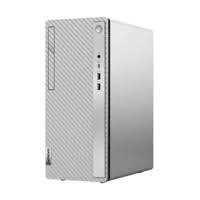
IdeaCentre G5171AB7-90TIOOOPFR - Ordinateur LENOVO - Notice d'utilisation et mode d'emploi gratuit
Retrouvez gratuitement la notice de l'appareil IdeaCentre G5171AB7-90TIOOOPFR LENOVO au format PDF.


| Type de produit | Ordinateur de bureau gaming |
| Marque / Modèle | LENOVO IdeaCentre G5171AB7-90TIOOOPFR |
| Processeur | Intel Core de 12e génération (i5 ou i7 selon configuration) |
| Mémoire RAM | DDR4, 2 emplacements, extensible jusqu'à 64 Go |
| Stockage | Disque dur 3,5" + SSD M.2 (selon configuration) |
| Alimentation | 300 W à 500 W selon modèle |
| Système d'exploitation | Windows 11 (préinstallé) |
| Connectique avant | 1x USB-C 3.2 Gen 1, 2x USB 3.2, 1x prise casque |
| Connectique arrière | 4x USB 2.0, 1x HDMI 1.4, 1x VGA, 1x Ethernet 2.5G, 1x sortie ligne audio |
| Réseau | Wi-Fi, Bluetooth, Ethernet 2.5 Gb/s |
| Fonctions spéciales | Lenovo Vantage, verrou Kensington, gestion de l'alimentation ENERGY STAR |
| Entretien et nettoyage | Débrancher avant nettoyage ; utiliser un chiffon doux ; ne pas verser de liquide |
| Sécurité | Verrou Kensington, consignes de sécurité fournies |
| Pièces détachées et réparabilité | CRU : cordon d'alimentation, carter, mémoire, SSD M.2, disque dur ; autres pièces par technicien |
| Garantie | 2 ans (selon pays) |
FOIRE AUX QUESTIONS - IdeaCentre G5171AB7-90TIOOOPFR LENOVO
Questions des utilisateurs sur IdeaCentre G5171AB7-90TIOOOPFR LENOVO
0 question sur cet appareil. Repondez a celles que vous connaissez ou posez la votre.
Poser une nouvelle question sur cet appareil
Téléchargez la notice de votre Ordinateur au format PDF gratuitement ! Retrouvez votre notice IdeaCentre G5171AB7-90TIOOOPFR - LENOVO et reprennez votre appareil électronique en main. Sur cette page sont publiés tous les documents nécessaires à l'utilisation de votre appareil IdeaCentre G5171AB7-90TIOOOPFR de la marque LENOVO.
MODE D'EMPLOI IdeaCentre G5171AB7-90TIOOOPFR LENOVO
Avant d'utiliser cette documentation et le produit associé, prenez connaissance des informations suivantes :
- Consignes de sécurité et déclaration de garantie
- Consignes générales de sécurité et de conformité
Guide de configuration
Première édition (décembre 2021)
REMARQUE SUR LES DROITS LIMITÉS ET RESTREINTS : si les données ou les logiciels sont fournis conformément à un contrat General Services Administration (« GSA »), l'utilisation, la reproduction et la divulgation sont soumises aux restrictions stipulées dans le contrat n° GS-35F-05925.
Table des matières
À propos de cette documentation. . .iii
Chapitre 1. Découvrir notre ordinateur 1
Vue avant 1
Vue arriere. 2
Fonctions et caractéristiques 3
Spécifications USB 3
Environnement d'exploitation 4
Chapitre 2. Prendre en mainYOUR ordinateur 7
Utiliser Windows 7
Informations d'aide de Windows 7
Chapitre 3. Découvrir notre ordinateur 9
Verrouiller l'ordinateur 9
Lenovo Vantage. 9
Définir le mode de gestion de l'alimentation 10
Transférer des données. 10
Connector à un périphérique Bluetooth (sur certains modèles) 10
Acheter les accessoires. 11
Chapitre 4. Remplacement de CRU 13
ListedesCRU 13
Retirer ou remplacer une CRU 14
Cordon d'alimentation 14
Carter de l'ordinateur 14
Panneau frontal 15
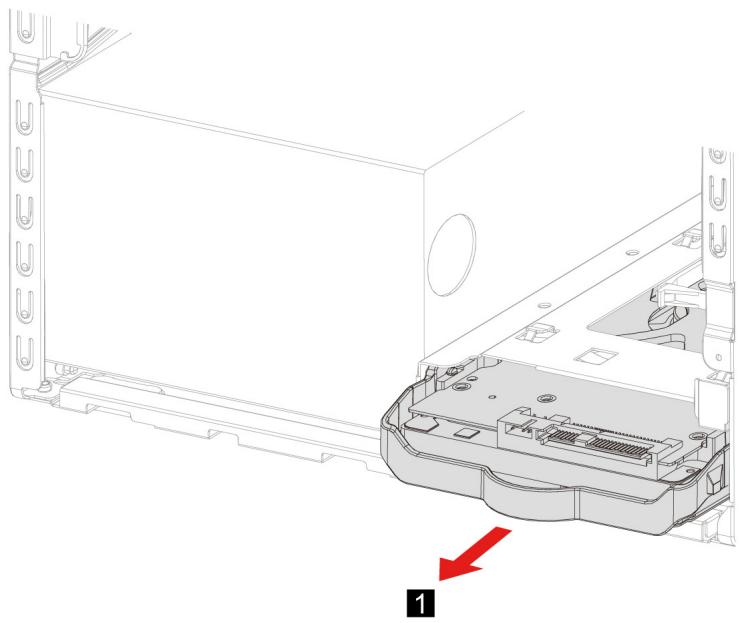
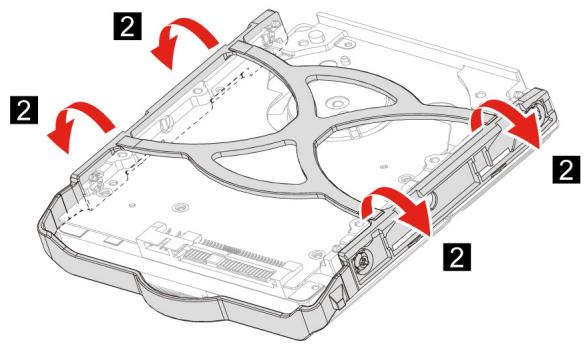
Unité de stockage 3,5 po 16
Module de mémoire 17
Disque SSD M.2. 18
Ensemble de dissipateur thermique et ventilateur à microprocesseur 19
Batterie à pile cellulaire 20
Carte PCI-Express, support de carte PCI-Express, fixation de carte PCI-Express et ventilateur système létal . 21
Bloc d'alimentation electrique 26
Chapitre 5. Aide et assistance 29
Foire aux questions 29
Ressources d'aide. 29
AppelerLenovo. 31
Avant de prendre contact avec Lenovo 31
Acheter des services supplémentaires 32
Annexe A. Avis et marques 33
À propos de cette documentation
- Ce guide s'applique aux modèles de produits Lenovo énumérés ci-dessous. Il est possible que votre ordinateur diffère légrement des illustrations contenues dans ce guide.
| Nom du modèle | Types de machine (MT) |
| IdeaCentre Gaming5 17IAB7 | 90T0, 90T1 |
- Pour plus d'informations relatives à la conformité, reportez-vous aux Consignes générales de sécurité et de conformité à l'adresse : https://pcsupport.lenovo.com/docs/generic notices.
- Selon le modele de votre ordinateur, certains accessoires, fonctionnalités et logiciels peuvent ne pas'être disponibles.
- Selon la version des systèmes d'exploitation et des programmes, certaines instructions pour l'interface utilisateur peuvent ne pas etre applicables a toue ordinateur.
- Le contenu de la documentation est susceptible d'être modifié sans préavis. Lenovo améliore constamment la documentation de votre ordinateur, y compris ce Guide d'utilisation. Pour obtenir la première documentation à jour, accédez à la page https://pcsupport.lenovo.com.
- Microsoft® apporte des changements de fonction périodiques au système d'exploitation Windows® grâce à Windows Update. Par conséquent, certaines informations de cette documentation peuvent doiventvenir obsolestes. Consultez les ressources de Microsoft pour plus d'informations.
Chapitre 1. Découvrir votre ordinateur
Vue avant
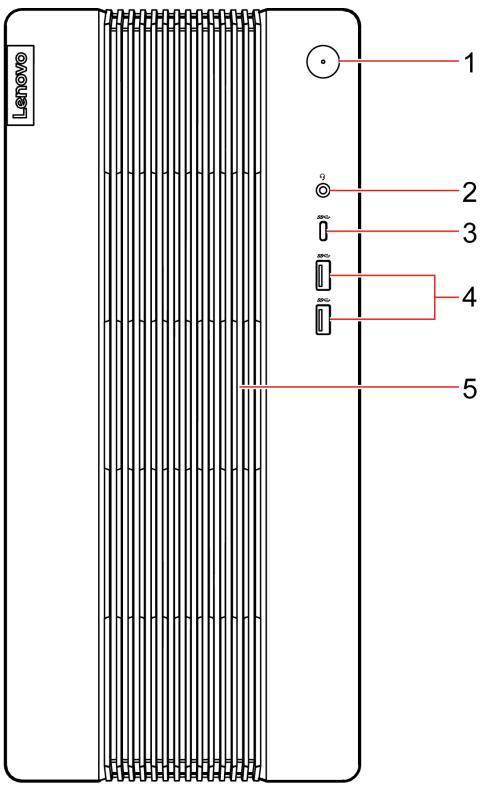
| 1. Bouton d'alimentation | 2. Connecteur de casque |
| 3. Connecteur USB-C® (USB 3.2 Gen 1) | 4. Connecteurs USB 3.2 |
| 5. Ouvertures de ventilation |
Voyant d'alimentation
Affiche I'etat du système de votre ordinateur.
- Trois clignotements : l'ordinateur est relié à une source d'alimentation.
- Allumé: l'ordinateur est allumé.
- Eteint: l'ordinateur est eteint ou en mode hibernation.
- Clignotement rapide : l'ordinateuronne en mode veille ou hibernation.
- Clignotement lent : l'ordinateur est en mode veille.
Rubriques connexes
- « Spécifications USB » à la page 3.
Vue arrière
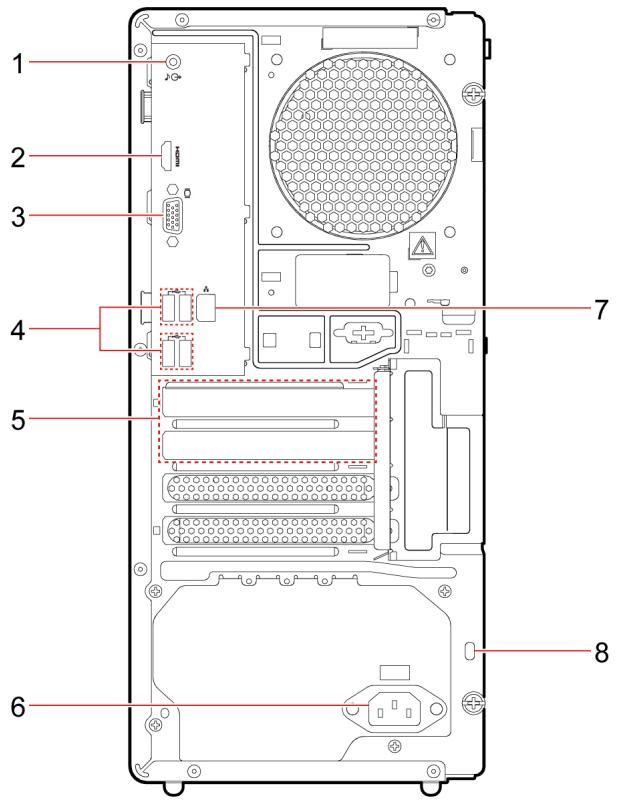
| 1. Connecteur de sortie ligne audio | 2. Connecteur de sortie HDMI™ 1.4 |
| 3. Connecteur de sortie VGA | 4. Connecteurs USB 2.0 (4) |
| 5. Espace de la carte PCI-Express | 6. Connecteur du cordon d'alimentation |
| 7. Connecteur Ethernet (2.5G) | 8. Prise de sécurité |
Rubriques connexes
- « Spécifications USB » à la page 3.
- « Utiliser Windows » à la page 7.
- « Verrouiller l'ordinateur » à la page 9.
Fonctions et caractéristiques
Pour des specifications détaillées sur votre ordinateur, consultez https://psref.lenovo.com.
| Matériel | Pour afficher les informations matérielles de votre ordinateur, tapez Gestionnaire de péripérisques dans la zone de recherche Windows, puis appuyez sur Entrée. |
| Bloc d'alimentation | • Alimentation de 300 watts avec détection automatique de la tension • Alimentation de 310 watts avec détection automatique de la tension • Alimentation de 380 watts avec détection automatique de la tension • Alimentation de 500 watts avec détection automatique de la tension |
| Microproessesur | Pour afficher les informations du microproessesur de votre ordinateur, tapez Informations système dans la zone de recherche Windows, puis appuyez sur Entrée. |
| Mémoire | Module de mémoire DIMM à double vitesse de transfert 4 (DIMM DDR4) |
| Unité de stockage | Pour afficher les informations de capacité de l'unité de stockage de votre ordinateur, tapez Gestion des disques dans la zone de recherche Windows, puis appuyez sur Entrée. Remarque: La capacité de l'unité de stockage indiquée par le système est inférieure à la capacité nominale. |
| Extension | • 3 ports SATA3.0 • 2 emplacements DDR4 DIMM • 2 logements pour disques SSD M.2 (1 pour WIFI et BT, 1 pour SSD PCIe) • 2 baies de stockage (baie de stockage 3,5 po) • Emplacements PCI Express: PCIex16 (1), PCIex1 (1) |
| Fonctions réseau | • Bluetooth • Réseau local Ethernet • Réseau local sans fil |
Specifications USB
Remarque : Selon le modele, certains connecteurs USB peuvent ne pas etre disponibles.
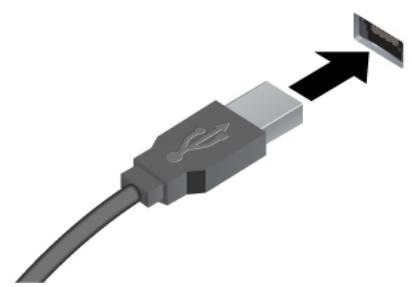
Connecteur USB 2.0
- Connecteur USB 3.2 Gen 1 / Connecteur USB 3.2 Gen 2
Permet de connecter des périphériques USB compatibles, tels qu'un clavier USB, une souris USB, un périphérique de stockage USB ou une imprimante USB.

- SS Connecteur USB-C (3.2 Gen 1)
-
10 Connecteur USB-C (3.2 Gen 2)
Connecteur Thunderbolt 3 (USB-C)
Connecteur Thunderbolt 4 (USB-C) -
Charger les périphériques compatibles USB-C avec la tension de sortie et un courant de 5 V et 3 A.
- Se connecter à un écran externe :
- USB-C à VGA : 1900 x 1200 pixels, 60 Hz
- USB-C à DP : 3840 x 2160 pixels, 60 Hz
- Connectez-vous aux accessoires USB-C pour permettre de développer les capacités de votre ordinateur. Pour acheter des accessoires USB-C, accédez à la page suivante https://www.lenovo.com/accessories.
Déclaration sur le taux de transfert USB
En fonction de nombreux facteurs tels que la capacité de traitement de l'hôte et des péripériques, les attributs de fichier et les autres facteurs relatifs à la configuration du système et les environnements d'exploitations, le taux de transfert réel des différents connecteurs USB sur ce péripérisque peut varier et être inférieur aux vitesses de transfert listées ci-dessous pour chaque péripérisque correspondant.
| Périphérique USB | Vitesse de transfert (Gbits/s) |
| 3.2 Gen 1 / 3.1 Gen 1 | 5 |
| 3.2 Gen 2 / 3.1 Gen 2 | 10 |
| 3.2 Gen 2 × 2 | 20 |
| Thunderbolt 3 (USB-C) | 40 |
| Thunderbolt 4 (USB-C) | 40 |
Environnement d'exploitation
Température
En fonctionnement: 5 à 35 °C
-
Transport ou stockage :
-
Pour les ordinateurs de bureau commun : -40 à 60 °C
- Pour les ordinateurs de bureau tout-en-un : -20 à 60 °C
Humidité relative
En fonctionnement : 20 % à 80 % (sans condensation)
Stockage: 10% à 90% (sans condensation)
Altitude
En fonctionnement: -15,2 m à 3 048 m
Stockage: -15,2 m à 12 192 m
Chapitre 2. Prendre en main votre ordinateur
Utiliser Windows
Le tableau suivant contient les paramètres Windows féquèment utilisés. Vous pouvez découvert les fonctionnalités basiques de Windows et commencer à l'utiliser immédiatement.
Pour configurer les paramètres, tapez les mots clés correspondants dans la zone de recherche Windows et Sélectionnez le résultat correspondant. Suivez les instructions à l'écran pour personneliser vos paramètres.
Tableau 1. Paramétres basiques
| Fonctions | Descriptions | Recherche par mots-clés |
| Panneau de configuration | Affichez ou modifiez les paramètres Windows, y compris l'installation et la configuration matérielles et logicielles. | Panneau de configuration |
| Se connecter aux réseaux Wi-Fi | Pour les modèles avec un module de réseau local sans fil, vous pouze connecter votre ordinateur à un réseau Wi-Fi®. Cliquez sur l'icône du réseau sans fil dans la zone de notification Windows, puis sélectionnez un réseau pour vous connecter.Remarque: Le module de réseau local sans fil de votre ordinateur peut être compatible avec différentes normes. Dans certains pays ou régions, l'utilisation de la norme 802.11ax peut être désactivée selon les réglementations locales. | Wi-Fi |
| Connexion aux réseaux câblés | Pour les modèles avec un connecteur Ethernet (RJ-45), vous pouze utiliser un cable Ethernet pour connecter votre ordinateur à un réseau câblé. | — |
| Mode avion | Le mode Avion est un paramètre pratique, permettant d'activer ou de désactiver toutes les communications sans fil sur votre ordinateur. Vous pouze par exemple être améné à activer cette fonction lorsqu vous étés dans un avion. | Mode avion |
| Mises à jour Windows | Microsoft publiè périodiquement des mises à jour de fonctionnalités et de sécurité au système d'exploitation Windows. Les mises à jour applicables à votre version de Windows sont téléchargées automatiquement lorsque votre ordinateur est connecté à Internet. Une fois les mises à jour téléchargées, vous étés invite à redémarrer l'ordinateur pour installer ces mises à jour. Vous pouze également vérifier manuellement si des mises à jour sont disponibles pour la version installée de Windows Attention: Téléchargez et installez uniquement les mises à jour à l'aide de Windows Update. Les mises à jour téléchargées à partir d'autres sources peuvent inclure des risques de sécurité. | Mises à jour Windows |
Informations d'aide de Windows
Si les instructions à l'écran ne peuvent pas résoudre votre problème, reportez-vous à ce qui suit pour obtenir les informations d'aide en ligne de Windows.
- Saisissez Obtenir de l'aide ou Conseils dans la zone de recherche Windows et appuyez sur Entrée. Lorsque l'application s'ouvre, saisissez la description du problème et Sélectionnez le résultat correspondant.
- Rendez-vous sur le site Web du support Microsoft : https://support.microsoft.com. Saisissez votre recherche dans la zone de recherche pour obtenir des résultats.
Chapitre 3. Découvrir votre ordinateur
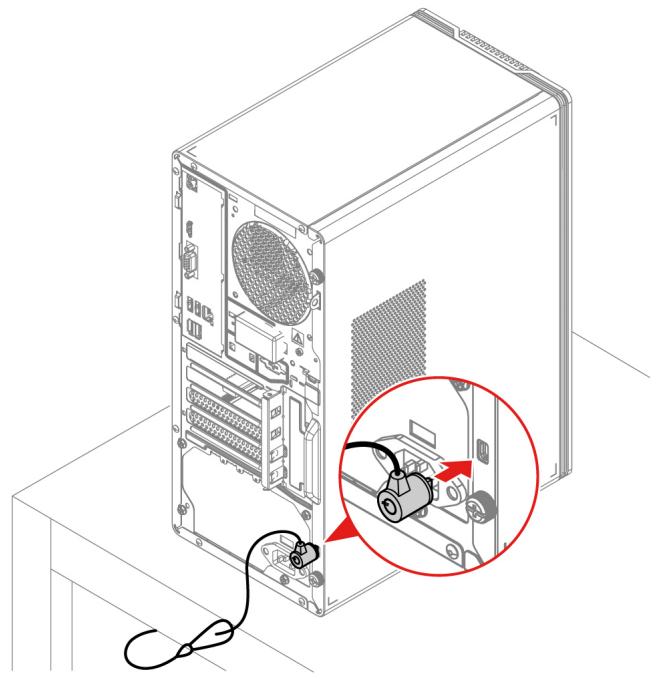
Verrouiller l'ordinateur
Remarque : Lenovo ne porte aucun jugement et n'assure aucune garantie sur le fonctionnement, la qualite ou les performances des dispositifs de verrouillage et de sécurité. Vous pouvez acheter des verrous d'ordinateur auprès de Lenovo.
Verrou de cable Kensington
Verrouillez your ordinateur sur un bureau, une table ou d'autres meubles grace a un verrou de cable de style Kensington.
Lenovo Vantage

Le programme Lenovo Vantage préinstallé est une solution unique personnalisée pour vous aider à maintainir votre ordinateur avec des mises à jour et des correctifs automatiques, à configurer les paramètres matériels et à obtenir une assistance personnalisée.
Acceder à Lenovo Vantage
Saisissez Lenovo Vantage dans la zone de recherche et appuyez sur Entrée.
Pour télécharger la derniere version de Lenovo Vantage, accedez à Microsoft Store et recherche le nom de l'application.
Principales fonctions
Lenovo Vantage vous permet de :
- Connaître l'état des périhériques facilement et personnelier les paramètres des périhériques.
- Télécharger et installer l'interface UEFI BIOS, les mises à jour du microprogramme et du pilote pour garder votre ordinateur à jour.
- Surveiller l'etat de votre ordinateur et le protégger contre les menaces extérieures.
- Scannez le matériel de l'ordinateur et diagnostique les problèmes matériels.
- Recherche l'etat de la garantie (en ligne).
- Accédez au guide d'utilisation et aux articles utiles.
Remarques :
- Les fonctions disponibles varient selon le modele de l'ordinateur.
- Lenovo Vantage effectue des mises à jour périodiques des fonctions pour optimiser sans cetteYOUR experience avec votre ordinateur. La description des fonctions peut etre differente de celle de l'interface utiliseur actuelle.
Définir le mode de gestion de l'alimentation
Pour les ordinateurs compatibles ENERGY STAR®, le mode de gestion de l'alimentation suivant prend effet lorsque vos ordinateurs sont restés inactifs pendant un certain temps :
arrêt de l'écran : après 10 minutes
- mise en voilde de l'ordinateur : après 25 minutes
Pour faire sortir l'ordinateur du mode veille, appuyez sur une touche quelconque du clavier.
Pour modifier ou personnelier un mode de gestion de l'alimentation :
- Saisissez Mode de gestion de l'alimentation dans la zone de recherche Windows et appuyez sur Entrée.
- Personnalisez un mode de gestion de l'alimentation, selon votre préférence.
Transférer des données
Partagez rapidement vos fichiers à l'aide de la technologie Bluetooth intégrée entre péripériques possédant les mêmes fonctionnalités. Vous pouvez installer un disque ou une carte multimédias pour transférer des données.
Connector à un périphérique Bluetooth (sur certains modèles)
Vouss pouvez connecter tous les types de périhériques compatibles Bluetooth sur votre ordinateur, par exemple un clavier, une souris, un smartphone ou des haut-parleurs. Pour vous assurer que la connexion est établie, placez les périhériques à une distance maximale de 10 metres de l'ordinateur.
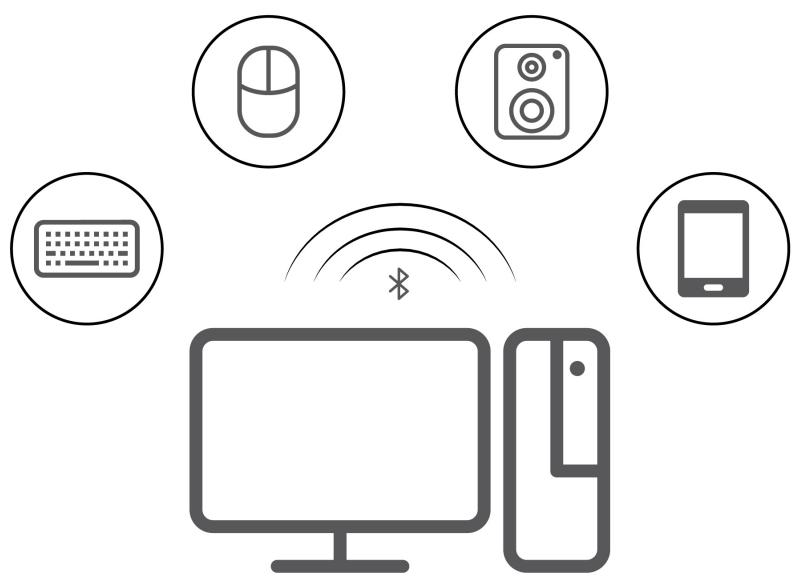
- Cliquez sur l'icone du Centre de notifications dans la zone de notification de Windows. Activation de la fonction Bluetooth.
- Cliquez sur les options Bluetooth pour ajouter un périhérique Bluetooth, puis suivez les instructions à l'écran.
Acheter les accessoires
Lenovo dispose d'un certain nombre d'accessoires et de mises à niveau de matériel pour étendre les fonctions de votre ordinateur. Il s'agit notamment de modules de mémoire, de péripériques de stockage, de cartes réseau, de boîtiers d'alimentation, de claviers, de souris, etc.
Pour acheter des produits Lenovo, rendez-vous à l'adresse suivante : https://pcsupport.lenovo.com/warrantyupgrade.
Chapitre 4. Remplacement de CRU
Les unités replácables par l'utilisateur (CRU) sont des éléments pouvant être mis à niveau ou replacés par l'utilisateur. Les ordinateurs Lenovo contiennent les types de CRU suivants :
- CRU en libre service: Correspondent aux composants qui peuvent être aisément installés ou remplacés par le client lui-même ou par des techniciens de maintenance qualifiés avec des frais supplémentaires.
- CRU optionnelles : Correspondent aux composants qui peuvent être installés ou replacés par les clients disposant d'un niveau de compétence supérieur. Des techniciens de maintenance qualifiés peuvent également proposer un service d'installation ou de remplacement dans le cadre du type de garantie désigné pour l'ordinateur du client.
Si vous avez l'intention d'installer la CRU, Lenovo vous l'enverra. Les informations sur les CRU et les instructions de remplacement sont fournies avec le produit et sont disponibles auprès de Lenovo à tout moment sur simple demande. Il peut vous être demandé de renvoyer le composant défectueux qui est remplaced par la CRU. Lorsque le retour du composant défectueux est requis : (1) des instructions de retour, une étiquette de renvoi prépayée et un conteneur sont fournis avec la CRU de remplacement ; et (2) la CRU de remplacement peut vous être facturée si Lenovo ne reçoit pas le composant défectueux dans un délai de trente (30) jours à compter de votre réception de la CRU de remplacement. Pour plus d'informations, consultez la documentation de garantie Lenovo : https://www.lenovo.com/warranty/lw_02
ListedesCRU
La liste de CRU de cet ordinateur est la suivante :
CRU en libre service
Cordon d'alimentation
Carter de l'ordinateur
- Clavier
- Souris
- Panneau frontal
- Modules de mémoire
Disque SSD M.2
- Unité de stockage 3,5 po
- Support de disque dur
Kit de serrage
CRU optionnelles
- Ensemble de dissipateur thermique et ventilateur à microprocesseur
- Batterie à pile cellulaire
- Bloc d'alimentation électrique
- Carte PCI-Express
- Support de carte PCI-Express
- Fixation de carte PCI-Express
- Ventilateur système létéric
Retirer ou remplacer une CRU
Cette section fournit des instructions sur la maniere de retarder ou de remplacer une CRU.
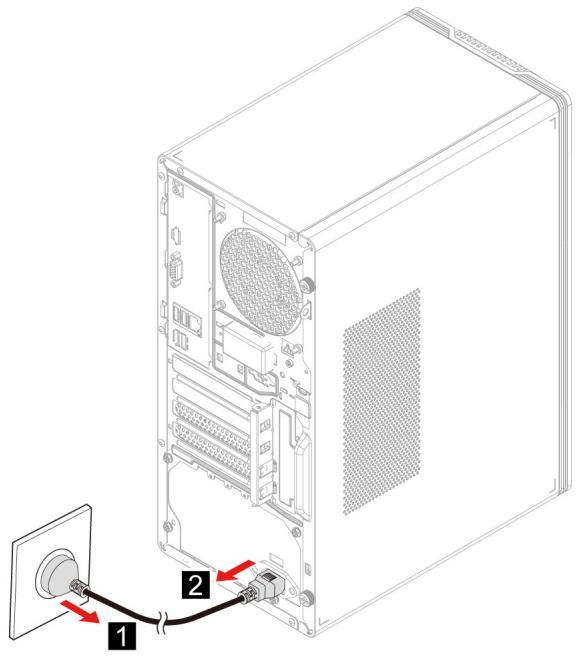
Cordon d'alimentation
Condition préalable
Avant de commencer, lisez les Consignes générales de sécurité et de conformité et imprimez les instructions suivantes.

Avant desteroler le cordon d'alimentation, mettez l'ordinateur hors tension et attendez quelques minutes que I'ordinateur refroidisse.
Pour acceder, procedez comme suit: eteignez l'ordinateur et retirez tous les peripheriques et les cables connectés.
Étapes du retrait
Carter de l'ordinateur
Condition préalable
Avant de commencer, lisez les Consignes générales de sécurité et de conformité et imprimez les instructions suivantes.

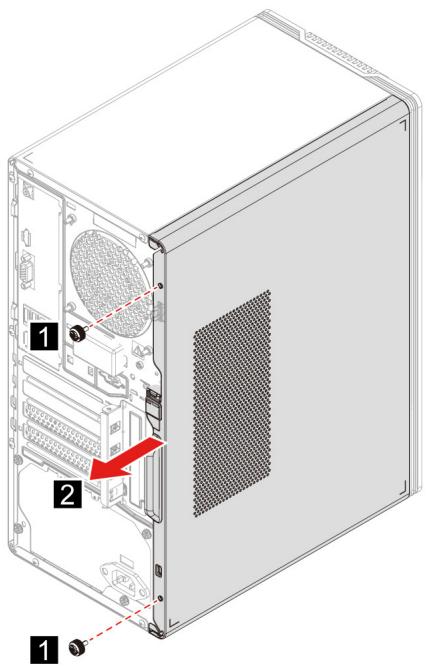
Mettez l'ordinateur hors tension et patientez plusieurs minutes jusqu'à son refroidissement avant d'ouvrir le carter.
Pour acceder, procedez comme suit :
- Éteignez l'ordinateur et retirez tous les périphériques et les cables connectés.
- Déverrouillez tous les dispositifs de verrouillage qui Maintiennent le carter de l'ordinateur en place. Voir « Verrouiller l'ordinateur » à la page 9.
- Retirez le cordon d'alimentation. Voir « Cordon d'alimentation » à la page 14.
Étapes du retrait
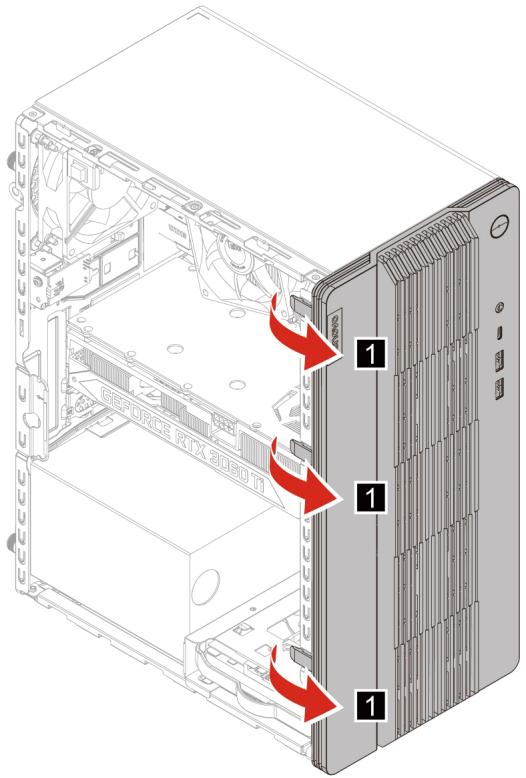
Panneau frontal
Condition préalable
Avant de commencer, lisez les Consignes générales de sécurité et de conformité et imprimez les instructions suivantes.

Mettez l'ordinateur hors tension et patientez plusieurs minutes jusqu'à son refroidissement avant d'ouvrir le carter.
Pour faciliter l'accès, retirez les pieces suivantes dans l'ordre :
- Retirez le cordon d'alimentation. Voir « Cordon d'alimentation » à la page 14.
- Retirez le carter de l'ordinateur. Voir « Carter de l'ordinateur » à la page 14.
Étapes du retrait
Unité de stockage 3,5 po
Condition préalable
Avant de commencer, lisez les Consignes générales de sécurité et de conformité et imprimez les instructions suivantes.
Attention : L'unité de stockage interne est sensible. Toute manipulation incorrecte risque d'endommager voire de détruire définitivement les données. Lors de l'utilisation de l'unité de stockage interne., respectez les instructions suivantes :
- Remplacez l'unité de stockage interne uniquement si elle doit être réparée ou mise à niveau. L'unité de stockage interne n'a pas été créé pour des remplacements ou des échanges féquents.
- Avant de remplacer l'unité de stockage interne, faites une copie de sauvégarde de toutes les données que vous souhaitez conserver.
- Ne touchez pas l'arête de contact de l'unité de stockage interne. Vous risquez sinon d'endommager l'unité de stockage interne.
- N'appuyez pas sur l'unité de stockage interne.
- N'exposez pas l'unité de stockage interne à des chocs physiques ou à des vibrations. Placez l'unité de stockage interne sur un tissu ou toute autre matière permettant d'absorber les chocs.
Pour acceder, procedez comme suit :
- Retirez le cordon d'alimentation. Voir « Cordon d'alimentation » à la page 14.
- Retirez le carter de l'ordinateur. Voir « Carter de l'ordinateur » à la page 14.
- Déconnectez le cable d'interface et le cordon d'alimentation de l'unité de stockage.
Étapes du retrait
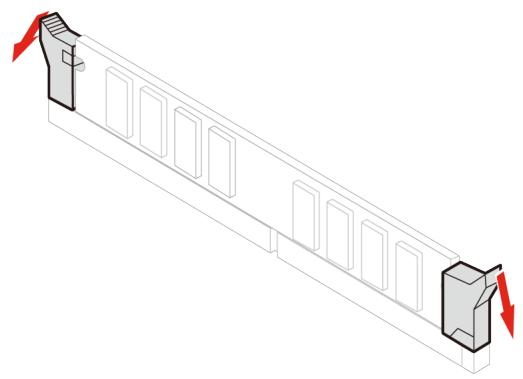
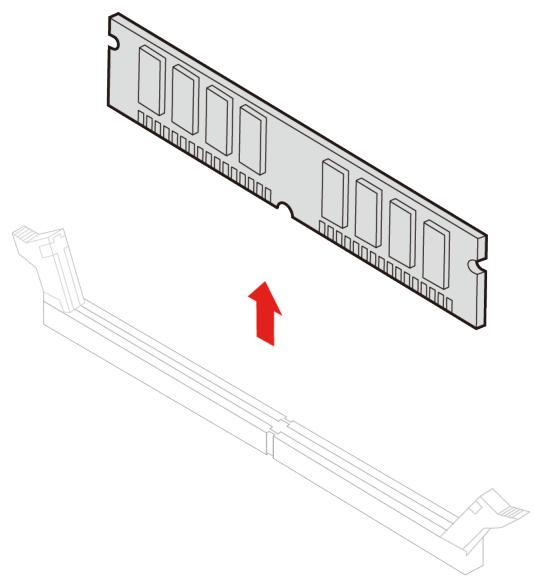
Module de mémoire
Condition préalable
Avant de commencer, lisez les Consignes générales de sécurité et de conformité et imprimez les instructions suivantes.
Pour faciliter l'accès, retirez les pieces suivantes dans l'ordre :
- Retirez le cordon d'alimentation. Voir « Cordon d'alimentation » à la page 14.
- Retirez le carter de l'ordinateur. Voir « Carter de l'ordinateur » à la page 14.
Procedure de remplacement
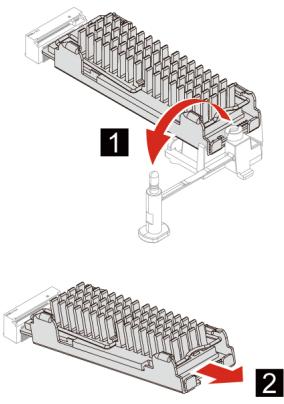
Disque SSD M.2
Condition préalable
Avant de commencer, lisez les Consignes générales de sécurité et de conformité et imprimez les instructions suivantes.
Attention : L'unité de stockage interne est sensible. Tout manipulation incorrecte risque d'endommager voire de détruire définitivement les données. Lors de l'utilisation de l'unité de stockage interne., respectez les instructions suivantes :
- Remplacez l'unité de stockage interne uniquement si elle doit être réparée ou mise à niveau. L'unité de stockage interne n'a pas été concu pour des remplacements ou des échanges fréquents.
- Avant de remplacer l'unité de stockage interne, faites une copie de sauvegarde de toutes les données que vous souhaitez conserver.
- Ne touchez pas l'arête de contact de l'unité de stockage interne. Vous risquèz sinon d'endommager l'unité de stockage interne.
Pour faciliter l'accès, retirez les pieces suivantes dans l'ordre :
- Retirez le cordon d'alimentation. Voir « Cordon d'alimentation » à la page 14.
- Retirez le carter de l'ordinateur. Voir « Carter de l'ordinateur » à la page 14.
Étapes du retrait
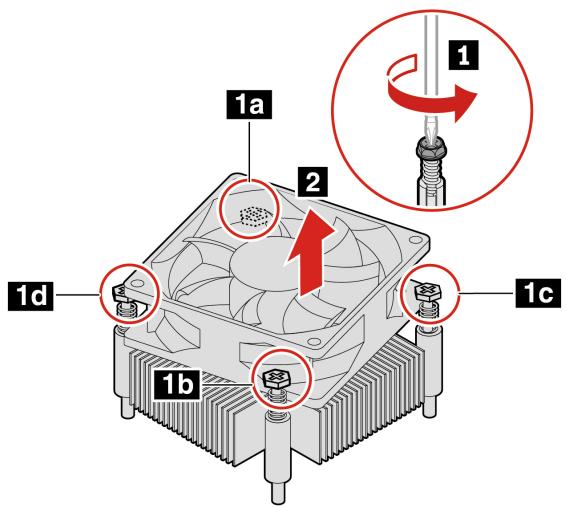
Ensemble de dissipateur thermique et ventilateur à microproesseseur
Condition préalable
Avant de commencer, lisez les Consignes générales de sécurité et de conformité et imprimez les instructions suivantes.

Le dissipateur thermique peut devenir très chaud. Mettez l'ordinateur hors tension et patientez plusieurs minutes jusqu'à son refroidissement avant d'ouvrir le carter.
Remarques :
L'ensemble de dissipateur thermique et ventilateur à microprocesseur fourni avec votre ordinateur sera l'un des trois modèles illustrés ci-dessous. Suivez les mêmes procédures pour chaque modèle.
- Tout remplacement sous garantie ne couvrira que les modèles spécifiques de dissipateur thermique et de ventilateur inclus avec votre ordinateur. Les images fournies sont à titre de référence uniquement.
Pour acceder, procedez comme suit :
- Retirez le cordon d'alimentation. Voir « Cordon d'alimentation » à la page 14.
- Retirez le carter de l'ordinateur. Voir « Carter de l'ordinateur » à la page 14.
- Retirez le cable d'alimentation du ventilateur de la carte mère.
Étapes du retrait
Remarques :
- Retirez avec précaution les vis de fixation de la carte mère afin d'éviter de l'endommager. Les vis ne peuvent pas été retirees du dissipateur thermique.
- Ne touchez pas la pâte thermique lors de la manipulation du dissipateur thermique.
- Il vous faudra peut-être tordre doucement le dissipateur thermique pour le libérer du microprocesseur.
Batterie à pile cellulaire
Condition préalable
Avant de commencer, lisez les Consignes generales de sécurité et de conformité et imprimez les instructions suivantes.
L'ordinaire comporte une mémoire spéciale qui conserve la date, l'heure et les paramètres des fonctions intégrées, par exemple, les affectations des connecteurs parallelèses (configurations). Une batterie à pile cellulaire conserve ces informations actives lorsque vous mettez l'ordinaire hors tension.
La batterie à pile cellulaire ne nécessite normalementaucunchargement ou aucune maintenance tout au long de sa durée de vie ; toutefois, aucune batterie à pile cellulaire n'est éternelle. En cas de défaillance de la batterie à pile cellulaire, les informations de date et d'heure sont perdues. L'ordinateur affiche alors un message d'erreur.
Pour éliminer la batterie à pile cellulaire, reportez-vous aux « Consignes relatives à la pile cellulaire au lithium » dans les Consignes de sécurité et déclaration de garantie.
Pour facilitier l'accès, retirez les pieces suivantes dans l'ordre :
- Retirez le cordon d'alimentation. Voir « Cordon d'alimentation » à la page 14.
- Retirez le carter de l'ordinateur. Voir « Carter de l'ordinateur » à la page 14.
Étapes du retrait
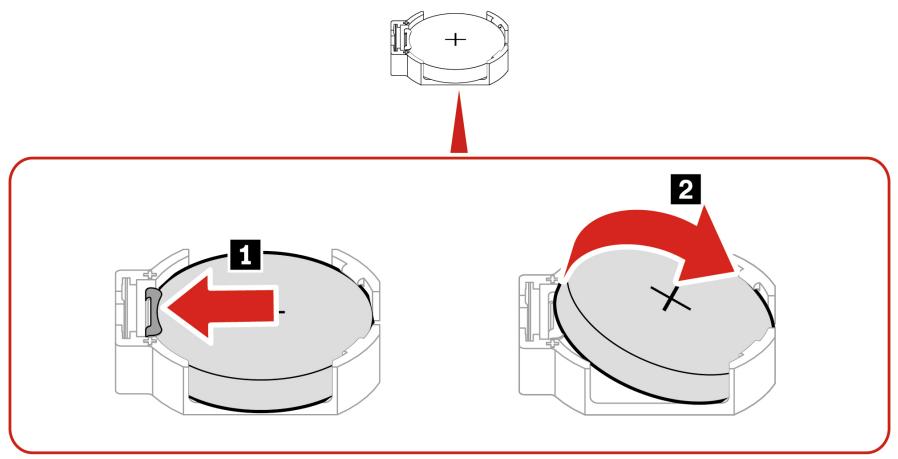
Remarque : ÀpRES avoir installé une nouvelle batterie à pile cellulaire, réinitialisez la date et l'heure du système dans le menu UEFI BIOS.
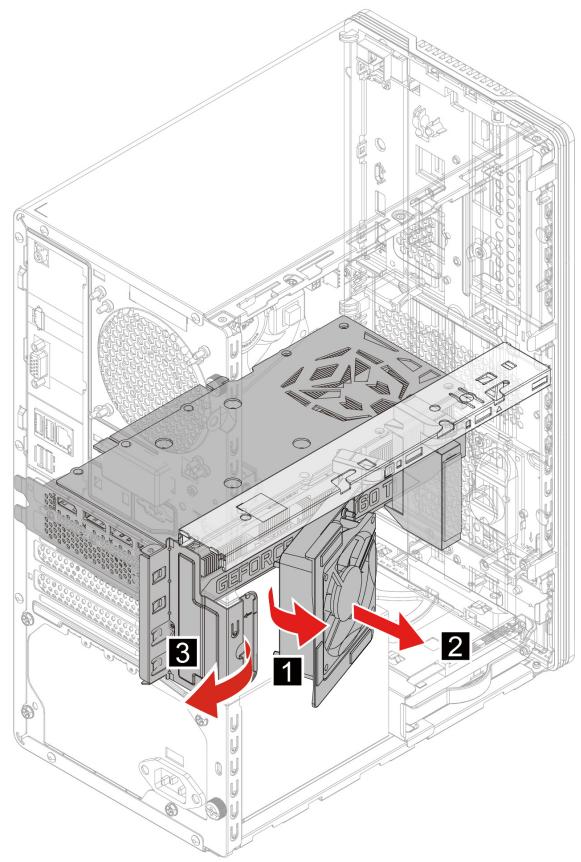
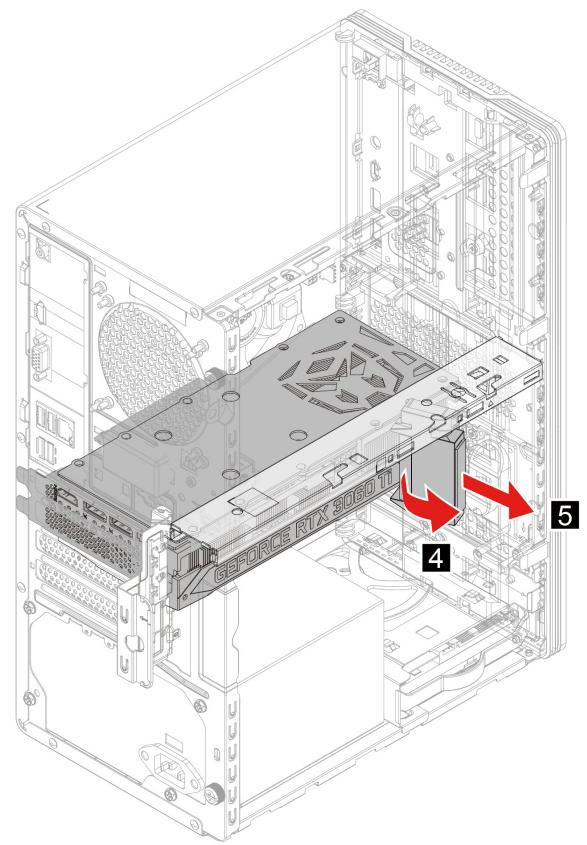
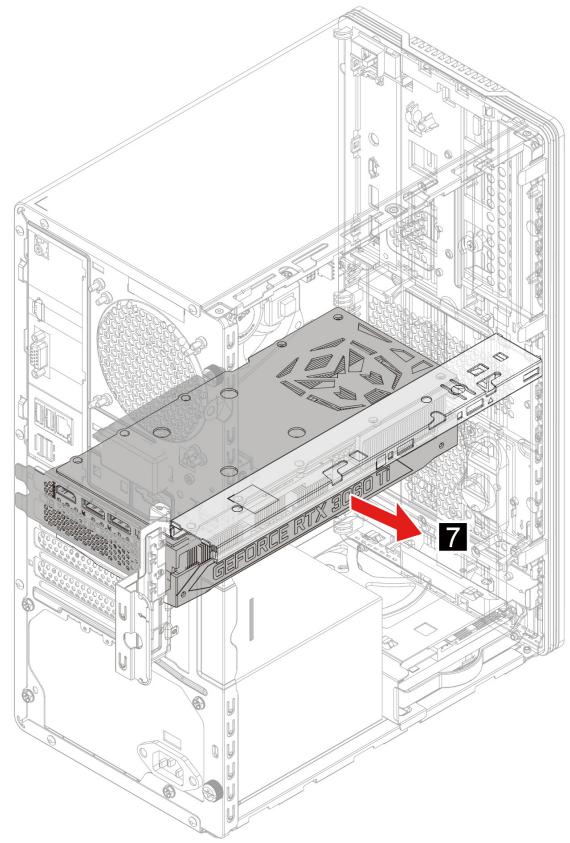
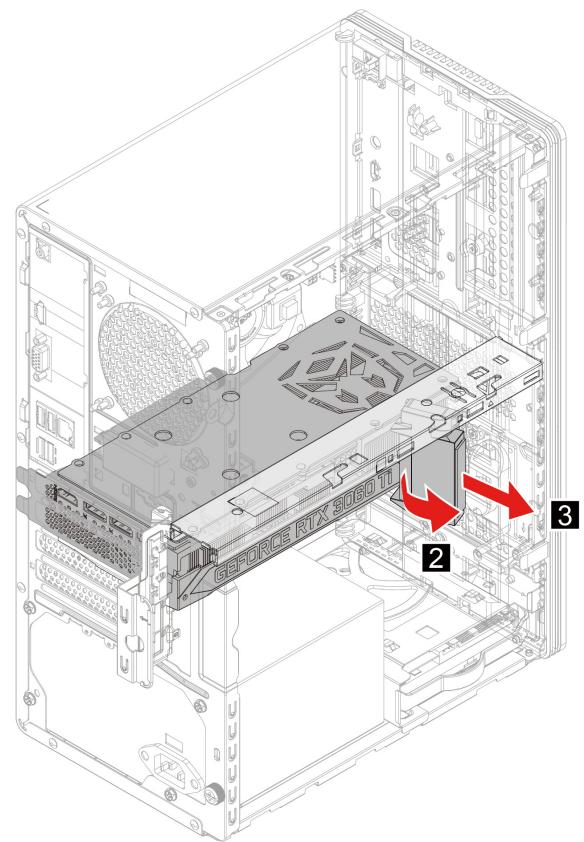
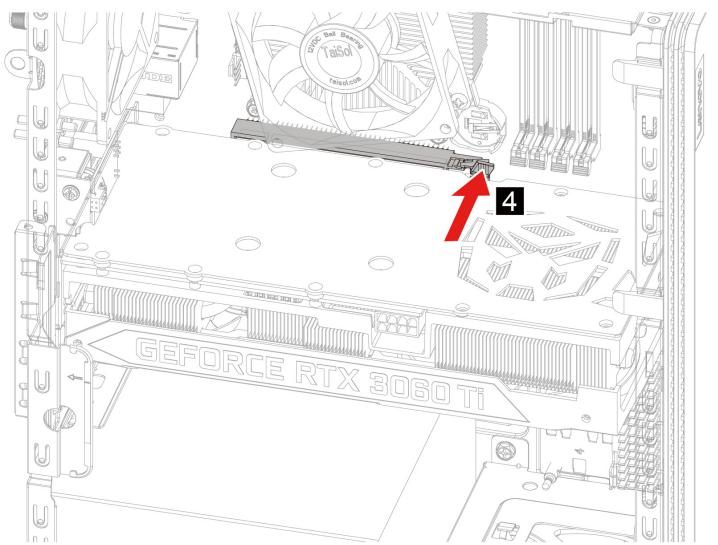
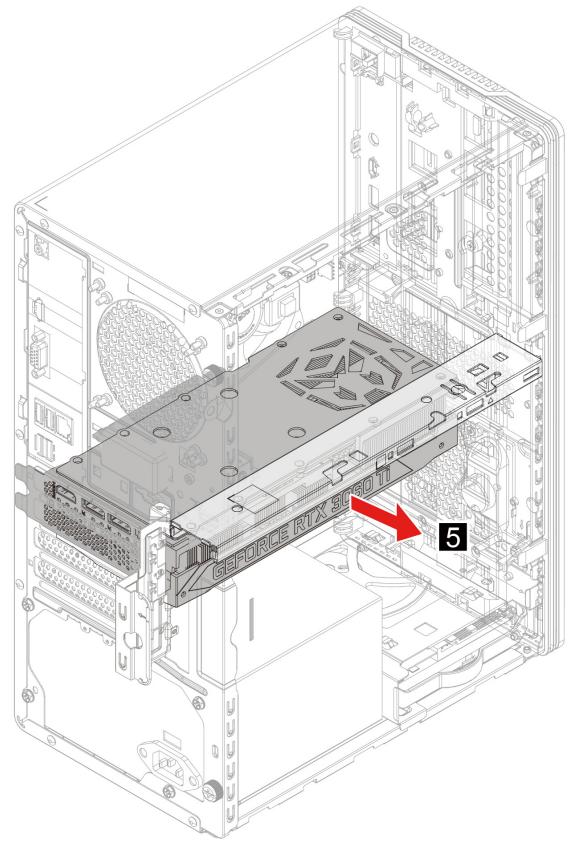
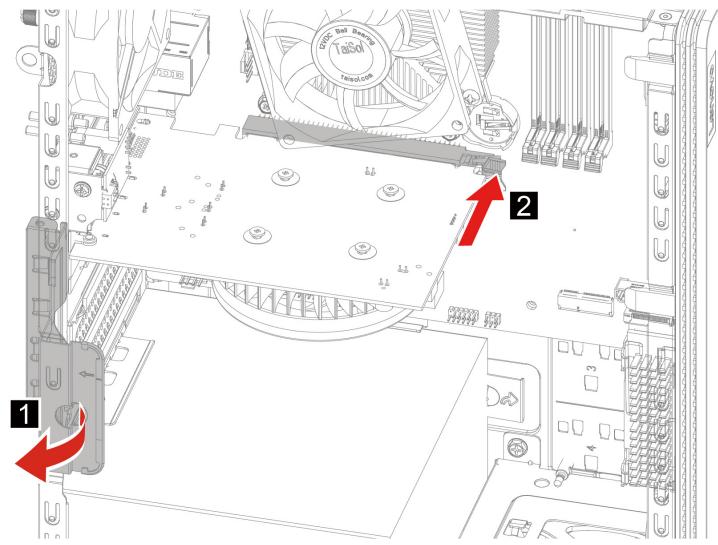
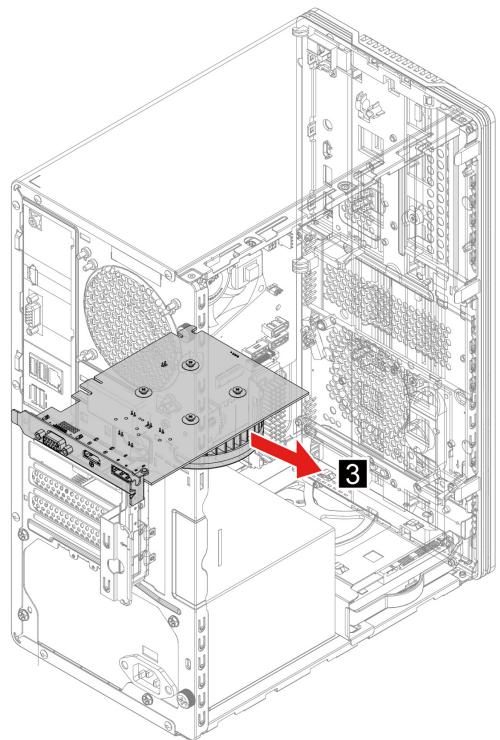
Carte PCI-Express, support de carte PCI-Express, fixation de carte PCI-Express et ventilateur système létral
Condition préalable
Avant de commencer, lisez les Consignes générales de sécurité et de conformité et imprimez les instructions suivantes.

La carte PCI-Express peut devenir très chaude. Mettez l'ordinateur hors tension et patientez plusieurs minutes jusqu'à son refroidissement avant d'ouvrir le carter.
Pour acceder, procedez comme suit :
- Retirez le cordon d'alimentation. Voir « Cordon d'alimentation » à la page 14.
- Retirez le carter de l'ordinateur. Voir « Carter de l'ordinateur » à la page 14.
- Retirez le cable du ventilateur système latorial (le cas échéant) de la carte mère.
Étapes du retrait
Type 1

Type 2
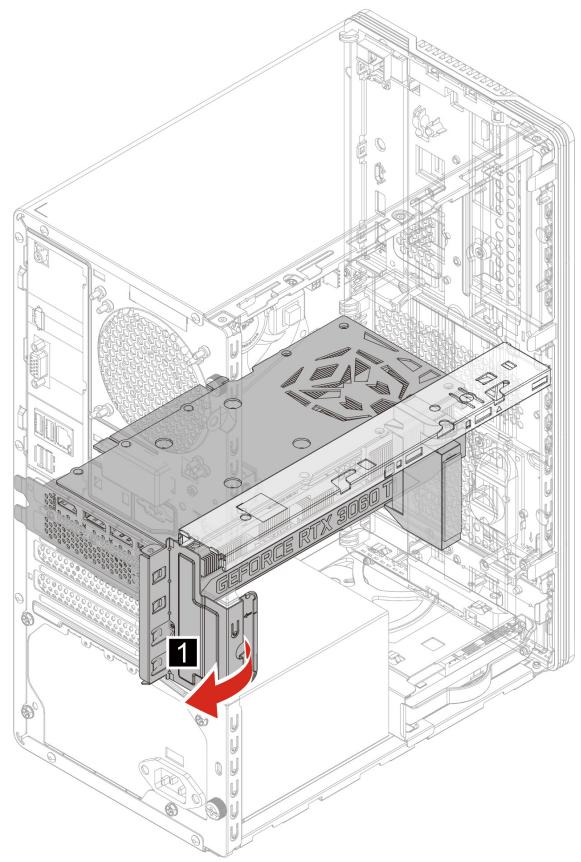
Type 3
Bloc d'alimentation électrique
Condition préalable
Avant de commencer, lisez les Consignes générales de sécurité et de conformité et imprimez les instructions suivantes.
Bien qu'il n'y ait plus de piece en mouvement dans votre ordinateur une fois le cordon d'alimentation débranché, les averissements suivants sont requis pour votre sécurité.

N'approche pas vos doigs ou toute autre partie du corps des composants amovibles dangereux. Si vous subissez une blessure, consultez immédiatement un médecin. Ne retirez jamais le cache d'un bloc d'alimentation ou d'un autre composant portant l'étiquette suivante.

Les composants portant cette étiquette contiennent une tension, un courant électric et des niveaux d'énergie dangereux. Aucune piece ne peut être remplaçée à l'intérieur de ces composants. Si vous pensez qu'un de ces composants présente un problème, contactez un technicien de maintenance.
Pour acceder, procedez comme suit :
- Retirez le cordon d'alimentation. Voir « Cordon d'alimentation » à la page 14.
- Retirez le carter de l'ordinateur. Voir « Carter de l'ordinateur » à la page 14.
- Retirez l'unité de stockage de 3,5 po. Voir « Unité de stockage 3,5 po » à la page 16.
- Debranche les cables du bloc d'alimentation de la carte mère.
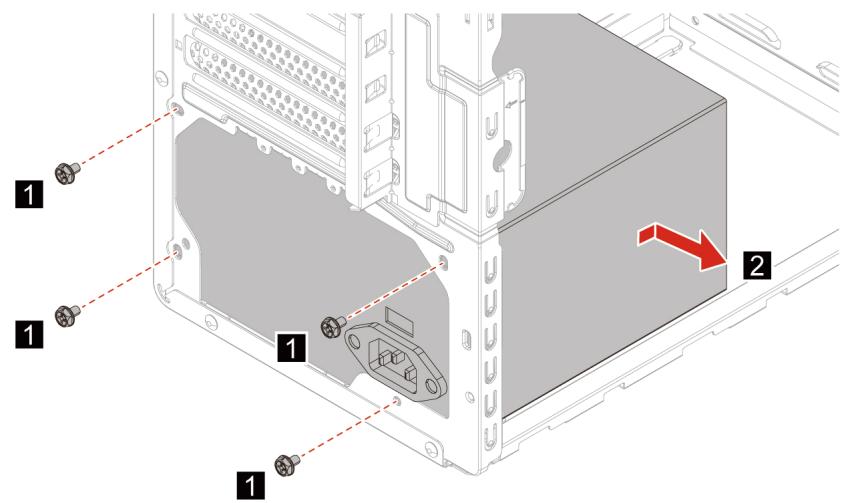
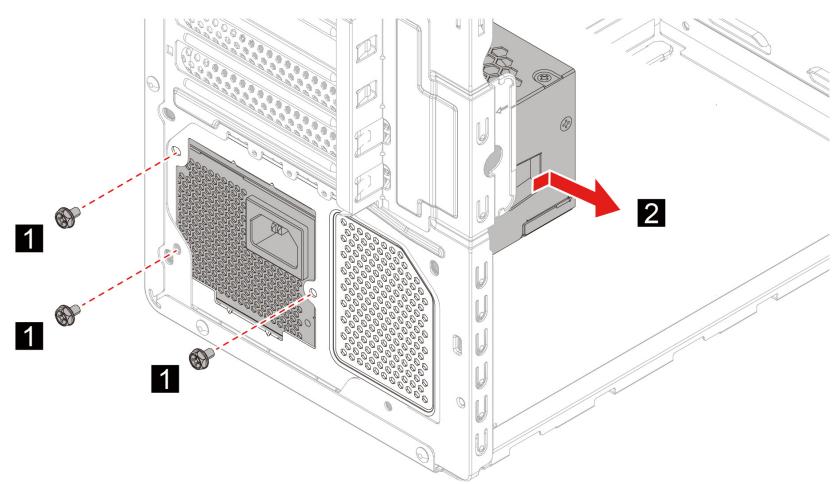
Étapes du retrait
Type 1
- Type 2
Chapitre 5. Aide et assistance
Foire aux questions
| Comment partitionner mon unité de stockage? | Consultez https://support.lenovo.com/solutions/ht503851 |
| Que faire en l'absence de réaction de l'ordinateur? | Maintenez l'interrupteur d'alimentation,enforcé jusqu'à ce que l'ordinateur s'éteigne. Puis, redémarrez l'ordinateur. |
| Que faire si je verse du liquide sur l'ordinateur? | 1. Débranche soignement le boîtier d'alimentation et mettez immédiatement l'ordinateur hors tension. Plus vite vous empêcherez le courant de traverser l'ordinateur, plus grandes seront vos chances d'éviter les dommages dus à des courts-circuits. Attention : Il est préférible de risquer la perte de quelques données ou d'un travail en cours en éteignant immédiatement votre ordinateur, plutôt que de risquer de rendre celui-ci inutilisable en le laissant allumé. 2. Attendez suffisamment longtemps pour que le liquide ait entiennent seché, puis remettez l'ordinateur sous tension. ATTENTION: Ne tentez pas d'évacuer le liquide en returnant l'ordinateur. Si votre ordinateur est équipé de trous de drainage du clavier sur la partie inférieure, le liquide va entiennent s'évacuer par les trous. |
| Où puis-je obtenir les pilotes de pérophérique et l'UEFI/BIOS les plus récents? | • Lenovo Vantage ou Lenovo PC Manager • Site Web du support Lenovo à l'adresse https://support.lenovo.com |
Ressources d'aide
Utilisez les ressources d'aide suivantes pour en savoir plus sur l'ordinateur et résoudre les problèmes.
| Ressources | Comment accéder? |
| Résolution des incidents et foire aux questions | • https://www.lenovo.com/tips • https://forums.lenovo.com |
| Informations d'accessibilité | https://www.lenovo.com/accessibility |
| Réinitialisation ou restauration de Windows | • Utilisez les options de récapération Lenovo. 1. Rendez-vous sur https://support.lenovo.com/ HowToCreateLenovoRecovery. 2. Suivez les instructions à l'écran. • Utilisez les options de récapération Windows. 1. Accédez au site https://pcsupport.lenovo.com. 2. Détectez votre ordinateur ou sélectionnez manuellement son modèle. 3. Cliquez sur Diagnostics → Operating System Diagnostics (Diagnostics des systèmes d'exploitation), puis suivez les instructions affichées à l'écran. |
| Utilissez Lenovo Vantage pour : | |
| • Configurer les paramètres du périphérique. | |
| • Téléchargez et installez l'interface UEFI BIOS, les mises à jour des pilotes et du microprogramme. | |
| • Protégez votre ordinateur contre les menaces extérieures. | Saisissez Lenovo Vantage dans la zone de recherche et appuyez sur Entrée. |
| • Diagnostique les incidents matériels. | |
| • Vérifiez l'état de la garantie de l'ordinateur. | |
| • Accédez au guide d'utilisation et aux articles utiles. | |
| Documentation sur le produit : | |
| • Consignes générales de sécurité et de conformité | |
| • Consignes de sécurité et déclaration de garantie | Accédez au site https://pcsupport.lenovo.com. Suivez ensuite les instructions à l'écran pour filtrer la documentation souhaitée. |
| • Guide de configuration | |
| • Ce Guide d'utilisation | |
| • Regulatory Notice | |
| Le site Web du support Lenovo contient les informations du support les plus récentes sur les sujets suivants : | |
| • Pilotes et logiciels | |
| • Solutions de diagnostic | |
| • Garantie de produit et service | Accédez au site https://support.lenovo.com. |
| • Détail du produit et des pieces | |
| • Vue de la base de connaissances et foire aux questions | |
| Informations d'aide de Windows | • Utilisez Obtenir de l'aide ou Conseils. |
| • Utilisez la Recherche Windows ou l'assistant personnel Cortana®. | |
| • Rendez-vous sur le site Web du support Microsoft : https://support.microsoft.com. |
Appeler Lenovo
Si vous avez essaye de resoudre le probleme vous-meme et avez always besoin d'aide, appelez le Centre de support client Lenovo.
Avant de prendre contact avec Lenovo
Préparez les éléments suivants avant de contacter Lenovo :
-
Enregistrez les symptômes et les caractéristiques de l'incident :
-
Quelle est la nature de l'incident? Est-il continuel ou ponctuel?
- Tout message d'erreur ou code d'erreur?
- Quel système d'exploitation utilisez-vous? Quelle version?
- Quelles applications étaient en cours de fonctionnement au moment de l'incident ?
-
Pouvez-vous reproductive l'incident? Si ou qui, comment?
-
Enregistrez les informations système :
-
Nom du produit
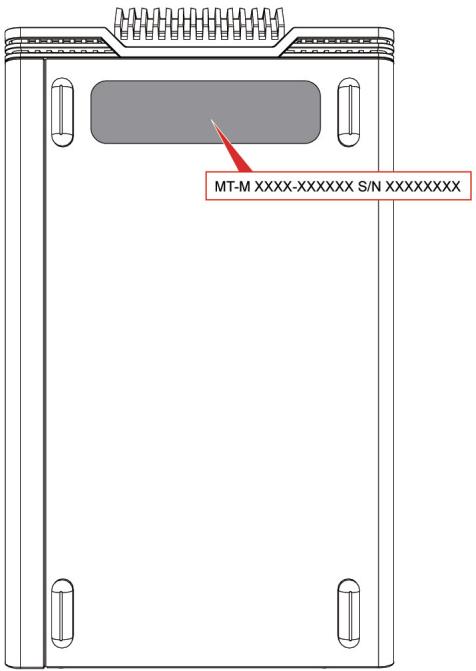
- Type de machine et numéro de série
L'image suivante montre l'emplacement de l'etiquette indiquant le type de machine et le numero de série de votre ordinateur.
Pendant la période de garantie, vous pouvez appelerz le Centre de support client Lenovo pour obtenir de l'aide.
Numeros de téléphone
Pour obtenir la liste des numéroes de téléphone du support de Lenovo correspondant à votre pays ou à votre région, procédez comme suit : https://pcsupport.lenovo.com/supportphonelist.
Remarque : Les numéros de téléphone font l'objet de modification sans préavis. Si le numéro relatif à votre pays ou votre région n'est pas indiqué, prenez contact avec votre revendeur ou partenaire commercial Lenovo.
Ces services sont disponibles pendant la période de garantie
- Identification des incidents - Un personnel qualifié est à votre service pour vous aider à déterminer s'il s'agit d'un incident matériel et à désirir l'action nécessaire pour y remédier.
- Réparation matérielle - S'il s'avéré que l'incident provient d'un matériel Lenovo sous garantie, un personnel de maintenance qualifié est disponible pour assurer le niveau de service adequat.
- Gestion de modifications techniques - Occasionnellement, il peut arriver que des modifications postérieures à la vente d'un produit soient nécessaires. Lenovo ou votre revendeur, s'il est agréé par Lenovo, effectuera les modifications techniques (EC) applicables à votre matériel.
Services non couverts
- Remplacement ou utilisation de pieces non fabriquées pour ou par Lenovo, ou pieces non garanties par Lenovo
- Identification des incidents d'origine logicielle
- Configuration de l'UEFI BIOS dans le cadre d'une installation ou d'une mise à jour
- Changements, modifications ou mises à niveau des pilotes de périphérique
- Installation et maintenance des systèmes d'exploitation de réseau (NOS)
- Installation et maintenance des programmes
Pour plus d'informations sur les dispositions relatives à la Garantie applicable à votre matériel Lenovo, reportez-vous à la section « Informations relatives à la garantie » du document Consignes de sécurité et déclaration de garantie fourni avec votre ordinateur.
Acheter des services supplémentaires
Pendant et après la période de garantie, vous pouvez accuperir des services supplémentaires auprès de Lenovo à l'adresse https://pcsupport.lenovo.com/warrantyupgrade.
Les noms et la disponibilité des services varient selon les pays.
Annexe A. Avis et marques
Notices
Ce document peut containir des informations ou des références concernant certains produits, logiciels ou services Lenovo non annoncés dans ce pays. Pour plus de détails, référez-vous aux documents d'annexe disponibles dans votre pays, ou adressez-vous à votre partenaire commercial Lenovo. Toute référence à un produit, logiciel ou service Lenovo n'implique pas que celui ce produit, logiciel ou service puisse être utilisé. Tout autre élément fonctionnellement équivalent peut être utilisé, s'il n'enfreint aucun droit de Lenovo. Il est de la responsabilité de l'utilisateur d'évaluer et de vérifier lui-même les installations et applications réalisées avec des produits, logiciels ou services non expressement référencés par Lenovo.
Lenovo peut détenir des brevets ou des demandes de brevets en attente concernant les produits mentionnés dans ce document. La remise de ce document ne vous donneaucun droit de licence sur ces brevets ou demandes de brevet. Si vous désirez receivevoir des informations concernant l'acquisition de licences,veuillez en faire la demande par écrit à l'adresse suivante :
LE PRESENT DOCUMENT EST LIVRE « EN L'ETAT ». LENOVO DECLINE Toute RESPONSABILITE, EXPLICITE OU IMPLICITE, RELATIVE AUX INFORMATIONS QUI Y SONT CONTENUES, Y COMPRIS EN CE QUI CONCERNE LES GARANTIES DE NON-CONTREFACON, DE VALEUR MARCHANDE OU D'ADAPTATION A VOS BESOINS. Certaines juridictions n'autorisent pas l'exclusion des garanties implicites, auquel cas I'exclusion ci-dessus ne vous sera pas applicable.
Il est mis à jour périodiquement. Chaque nouvelle édition inclut les mises à jour. Pour fournir un meilleur service, Lenovo se reserve le droit d'améliorer et/ou de modifier les produits et logiciels décrits dans les manuels fournis avec votre ordinateur et le contenu du manuel, à tout moment et sans préavis.
L'interface et la fonction du logiciel, ainsi que la configuration matérielle désrite dans les manuels fournis avec votre ordinateur, peuvent ne pas correspondre exactement à la configuration réelle de l'ordinateur que vous achetez. Pour la configuration du produit, reportez-vous au contrat associé (le cas échéant) ou à la liste de presentation du produit, ou consultez le distributeur pour la vente de produits. Lenovo pourrait utiliser ou diffuser, de toute manière qu'elle jugera appropriée et sans aucune obligation de sa part, tout ou partie des informations qui lui seront fournies.
Les produits décrits dans ce document ne sont pas conçus pour être implantés ou utilisés dans un environnement où un dysfonctionnement pourrait entraîner des dommages corporels ou le décès de personnes. Les informations containues dans ce document n' affectent ni ne modifiert les garanties ou les specifications des produits Lenovo. Rien dans ce document ne doit être considéré comme une licence ou une garantie explicite ou implicite en matière de droits de propriété intellectuelle de Lenovo ou de tiers. Toutes les informations containues dans ce document ont été obtenues dans des environnements spécifiques et sont représentées en tant qu'illustration. Les résultats peuvent varier selon l'environnement d'exploitation utilisé.
Lenovo pourra utiliser ou diffuser, de toute manière qu'elle jugera appropriée et sans aucune obligation de sa part, tout ou partie des informations qui lui seront fournies.
Les références à des sites Web non Lenovo sont fournies à titre d'information uniquement et n'impliquent enaucun cas une adhésion aux données qu'ils contiennent. Les éléments figurant sur ces sites Web ne font paspartie des éléments de ce produit Lenovo et l'utilisation de ces sites relève de votre seule responsabilité.
Les données de performance indiquées dans ce document ont été déterminées dans un environnement contrôle. Par conséquent, les résultats peuvent varier de manière significative selon l'environnement d'exploitation utilisé. Certaines mesures évaluées sur des systèmes en cours de développement ne sont pas garanties sur tous les systèmes disponibles. En outre, elles peuvent résultat d'extrapolations. Les résultats peuvent donc varier. Il incombé aux utilisateurs de ce document de vérifier si ces données sont applicables à leur environnement d'exploitation.
Ce document est protégé par des droits d'auteur de Lenovo et ne fait l'objet d'aucune licence open source ni d'aucun accord Linux qui pourrait être associé au logiciel livre avec ce produit. Lenovo peutmettre à jour ce document à tout moment et sans préavis.
Pour Broker les dernières informations ou pour tout commentaire ou question, contactez ou visitez le site Web de Lenovo : https://pcsupport.lenovo.com
Marques
LENOVO, le logo LENOVO, IDEACENTRE et le logo IDEACENTRE sont des marques de Lenovo. Intel et Thunderbolt sont des marques d'Intel Corporation ou de ses filiales aux États-Unis et/ou dans d'autres pays. Microsoft, Windows et Cortana sont des marques du groupe Microsoft. Les termes HDMI et HDMI High-Definition Multimedia Interface sont des marques déposées de HDMI Licensing LLC aux États-Unis et dans d'autres pays. Wi-Fi, Wi-Fi Alliance et Miracast sont des marques déposées de Wi-Fi Alliance. USB-C est une marque d'USB Implementers Forum. Toutes les autres marques sont la propriété de leurs propriétaires respectifs.
Lenovo

- Table des matières
- À propos de cette documentation. . .iii
- Chapitre 1. Découvrir notre ordinateur 1
- Chapitre 2. Prendre en mainYOUR ordinateur 7
- Chapitre 3. Découvrir notre ordinateur 9
- Chapitre 4. Remplacement de CRU 13
- Chapitre 5. Aide et assistance 29
- Annexe A. Avis et marques 33
- À propos de cette documentation
- Chapitre 1. Découvrir votre ordinateur
- Vue avant
- Voyant d'alimentation
- Rubriques connexes
- Vue arrière
- Fonctions et caractéristiques
- Specifications USB
- Déclaration sur le taux de transfert USB
- Environnement d'exploitation
- Température
- Humidité relative
- Altitude
- Chapitre 2. Prendre en main votre ordinateur
- Utiliser Windows
- Informations d'aide de Windows
- Chapitre 3. Découvrir votre ordinateur
- Verrouiller l'ordinateur
- Verrou de cable Kensington
- Lenovo Vantage
- Acceder à Lenovo Vantage
- Principales fonctions
- Remarques :
- Définir le mode de gestion de l'alimentation
- Transférer des données
- Connector à un périphérique Bluetooth (sur certains modèles)
- Acheter les accessoires
- Chapitre 4. Remplacement de CRU
- ListedesCRU
- CRU en libre service
- CRU optionnelles
- Retirer ou remplacer une CRU
- Cordon d'alimentation
- Condition préalable
- Étapes du retrait
- Carter de l'ordinateur
- Panneau frontal
- Unité de stockage 3,5 po
- Module de mémoire
- Procedure de remplacement
- Disque SSD M.2
- Ensemble de dissipateur thermique et ventilateur à microproesseseur
- Batterie à pile cellulaire
- Carte PCI-Express, support de carte PCI-Express, fixation de carte PCI-Express et ventilateur système létral
- Bloc d'alimentation électrique
- Chapitre 5. Aide et assistance
- Foire aux questions
- Ressources d'aide
- Appeler Lenovo
- Avant de prendre contact avec Lenovo
- Numeros de téléphone
- Ces services sont disponibles pendant la période de garantie
- Services non couverts
- Acheter des services supplémentaires
- Annexe A. Avis et marques
- Notices
- Marques
- Lenovo
Marque : LENOVO
Modèle : IdeaCentre G5171AB7-90TIOOOPFR
Catégorie : Ordinateur