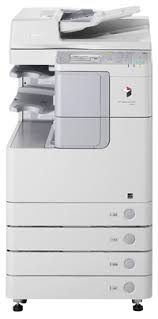
IMAGERUNNER 2535 - Photocopieur CANON - Notice d'utilisation et mode d'emploi gratuit
Retrouvez gratuitement la notice de l'appareil IMAGERUNNER 2535 CANON au format PDF.


| Type de produit | Photocopieur multifonction numérique |
| Marque | Canon |
| Modèle | imageRUNNER 2535 |
| Format maximal d'original | A3 |
| Résolution lecture | 600 x 600 ppp |
| Résolution écriture | 1200 x 1200 ppp |
| Niveaux de gris | 256 |
| Vitesse de copie (A4) | 35 pages/minute |
| Temps de première copie (A4) | ≤ 3,9 secondes |
| Temps de préchauffage | ≤ 30 secondes |
| Capacité papier standard | 550 feuilles (cassette 1) + 100 feuilles (plateau manuel) |
| Formats de papier | A4, A4R, A3, A5R, formats libres (99 x 148 mm à 297 x 432 mm), enveloppes |
| Grammage papier | Cassettes : 64 à 90 g/m² ; Plateau manuel : 64 à 128 g/m² |
| Multicopie | Jusqu'à 999 copies |
| Agrandissement / Réduction | 25 % à 400 % |
| Alimentation électrique | 220-240 V CA, 50/60 Hz, 4,2 A |
| Consommation électrique maximale | Environ 1,827 kW |
| Dimensions (L × P × H) | 565 x 680 x 806 mm (avec cache d'exposition) |
| Poids | 70,5 kg (modèle standard) |
| Fonctions principales | Copie, impression (UFRII LT, PCL/PS optionnel), numérisation, envoi e-mail/fichier, télécopie (option), impression USB |
| Écran tactile | Afficheur tactile couleur avec contraste réglable |
| Connectivité | Ethernet (interface utilisateur distante), port USB pour clavier |
| Sécurité | Gestion par numéro de service, mot de passe, code utilisateur ; lecteur de carte magnétique (option) |
| Entretien courant | Remplacement cartouche toner, réceptacle toner usagé, agrafes ; nettoyage vitre, rouleaux, tambour |
| Options | Chargeur automatique, socle double cassette, module finition interne, lecteur de carte, kit fax, kit impression PCL/PS |
FOIRE AUX QUESTIONS - IMAGERUNNER 2535 CANON
Questions des utilisateurs sur IMAGERUNNER 2535 CANON
0 question sur cet appareil. Repondez a celles que vous connaissez ou posez la votre.
Poser une nouvelle question sur cet appareil
Téléchargez la notice de votre Photocopieur au format PDF gratuitement ! Retrouvez votre notice IMAGERUNNER 2535 - CANON et reprennez votre appareil électronique en main. Sur cette page sont publiés tous les documents nécessaires à l'utilisation de votre appareil IMAGERUNNER 2535 de la marque CANON.
MODE D'EMPLOI IMAGERUNNER 2535 CANON
Lire ce guide avant d'utiliser ce produit.
Après avoir pris connaissance de son contenu, le garder à portée de main à titre de référence.
Imagerunner
2545i/2545
2535i/2535
2530i/2530
2525i/2525
2520i/2520
Guides de la machine
Les guides de cette machine sont organisés comme indiqué ci-dessous. Prenez le temps de les consulter pour obtenir des informations détaillées. Certains guides peuvent ne pas être nécessaires pour certaines configurations du système et certains produits achetés.

Les guides signalés par ce symbole sont disponibles en version imprimée.

Les guides identifiés par ce symbole sont fournis au format PDF sur le CD-ROM qui accompagne la machine.
Aide-mémoire des opérations de base - Mentions légales - Instructions de configuration - Opérations de base Dépannage - Instructions relatives à la fonction copie - Instructions d'utilisation des fonctions envoi et télécopie - Instructions d'utilisation du logiciel d'administration (interface utilisateur distante) - Connectivité réseau - Gestion de la sécurité - Instructions de Network ScanGear - Instructions d'impression du support mémoire USB - Instructions d'utilisation des pilotes d'imprimante PS/PCL/UFRII LT - Instructions du pilote d'imprimante Windows - Instructions du pilote de télécopie


Plan du présent guide
Chapitre 1 Présentation du modèle imageRUNNER 2500i/2500 Series
Chapitre 2 Opérations de base
Chapitre 3 Configuration des réglages de base de la machine
Chapitre 4 Équipement optionnel
Chapitre 5 Entretien périodique
Chapitre 6 Dépannage
Chapitre 7 Annexe
L'annexe contient le tableau des réglages du Mode utilisé, la liste des types de papier disponibles, le tableau de concordance entre l'orientation de l'original et l'impression sur papier préimprimé, les caractéristiques de la machine et de l'équipement en option ainsi qu'un index.
Présentation du manuel ix
Conventions adoptées dans ce manuel ix Touches utilisées dans ce manuel ix Illustrations utilisées dans ce manuel x Affichages utilisés dans ce manuel x Abréviations utilisées dans ce guide xi Marques xi Fonctionnement de la machine et termes utilisés dans ce guide xi
Copyright xiii Logiciel de pierce partie xiii Limits de responsabilité xiv
Nomenclature. 1-7
Vue externe 1-7 Vue interne 1-9 Panneau de commande 1-10
Utilisation de l'afficheur tactile. 2-2
Sélection de la fonction désirée 2-3 Utilisation des menus 2-3 Saisie de caractères 2-4
Saisie de nombres 2-5 Saisie de caractères alphanumériques 2-5 Saisie de caractères à l'aide d'un clavier USB 2-7
Connexion à la machine 2-9
Saisie du numéro de service et du mot de passe 2-9 Utilisation de la carte compteur 2-11 Saisie du code utilisateur et du mot de passe 2-12
Mise en place des originaux 2-14
Formats des documents. 2-14 Orientation. 2-14 Vitre d'exposition. 2-16
Chargeur (CRV-AA1/-AB1) 2-18
Réglage du volume 2-25
Réglages des signaux sonores (carte Fax (Super G3)-AG1 en option non installée) 2-25 Réglage du volume des signaux sonores (en option) 2-26
Accès au menu mode utiliser 2-32
Impression de la liste des données utilisée 2-33
Définition des réglages commun 3-2
Fonction initiale à la mise sous tension 3-2
Affichage par défaut après retour au mode standard 3-4
Réglage du mode économique de toner 3-5
Réglage de la densité d'impression 3-6
Saisie de valeurs en pouces 3-7
Sélection automatique du papier/Changement automatique de cassette 3-8
Identification du type d'enveloppe dans la cassette 2 3-10
Identification du type de papier d'une source d'alimentation 3-12
Consommation d'énergie en mode Veille 3-14
Choix du réceptacle 3-15
Papier standard pour le plateau d'alimentation 3-17
Enregistrement de formats de papier non standard. 3-21
Choix du mode d'alimentation du papier 3-23
Changement de la langue d'affichage 3-25
Inversion du contraste d'affichage 3-27
Affichage d'un message d'erreur relatif au chargeur 3-28
Réglage de la valeur gamma pour lecture à distance 3-29
Réglage du mode Fonctions limitées 3-30
Spécification du format papier B5/EXEC 3-31
Spécification du papier A5R/STMTR 3-32
Rétablissement des valeurs par défaut des réglages commun 3-33
Réglages horloge/délais 3-35
Réglage de la date et de l'heure 3-35
Délai de mise en veille automatique 3-38
Délai de retour au mode standard 3-40
Chapitre 4 équipement optionnel
Configuration du système. 4-2
Équipement optionnel 4-2 Options du système 4-4 Combinaisons d'options disponibles 4-6
Chargeur (CRV-AA1/-AB1). 4-7 Accessoire optionnel 4-8 Cache d'exposition Q/P 4-9 Module Une cassette-W1/Socle double cassette-AE1 4-10 Accessoire optionnel 4-10 Module enveloppes-D1 4-11 Lecteur de carte-E1 4-12 Module de finition interne-B1 4-13 Modes de finition 4-14 Bac séparateur interne-G1 4-19
Chapitre 5 entretien périodique
Cassettes 5-2
Chargement de papier 5-3 Modification du format de papier d'une cassette 5-5
Module enveloppes-D1 5-8
Préparation des enveloppes 5-9 Chargement des enveloppes 5-10 Chargement d'un autre type d'enveloppe 5-12
Remplacement de la cartouche de toner. 5-17 Remplacement du réceptacle de toner usagé. 5-21 Remplacement de la cartouche d'encre de marquage. 5-24 Remplacement de la cartouche d'agrafes. 5-26 Entretien courant. 5-29
Vitre d'exposition et cache d'exposition 5-29 Zone de lecture du chargeur et rouleaux d'entraînement 5-30 Nettoyage automatique du chargeur 5-33 Nettoyage du rouleau de transfert 5-35 Nettoyage du tambour 5-35 Nettoyage de l'unité de fixation 5-36
Vérification des compteurs de pages 5-39
Consommables 5-40
Consommables papier 5-40 Toner 5-41
Attention aux contrefaçons. 5-41
Cartouche d'encre de marquage 5-42
Cartouche d'agrafes. 5-42
Identification et isolation des problèmes 6-2
Problèmes de bourrages papier. 6-2 Problèmes de qualité d'impression 6-3 Autres problèmes 6-5
Écran d'auto-diagnostic 6-7
Messages d'erreur 6-7 Codes d'erreur 6-12
Élimination des bourages papier 6-24
Localisation des bourages papier 6-25 Unité de fixation. 6-27 Intérieur de la porte droite 6-29 Plateau d'alimentation 6-30 Cassettes 1 et 2. 6-31 Cassettes 3 et 4. 6-34 Chargeur (CRV-AA1/-AB1) 6-37 Unité de sortie du papier 6-39 Module de finition interne-B1 (en option). 6-41
Ajustement des réglages de la machine 6-47
Amélioration de la qualité et de la densité d'impression 6-47 Elimination des déformations ou des bourages papier provoqués par une humidité importante 6-48 Elimination des bourages papier en cas d'impression verso d'une feuille imprimée 6-50 Elimination des déformations liées au type de papier 6-51 Réglage de la vitesse d'impression pour une meilleure qualité d'impression. 6-52 Réduction du temps d'attente avant la tâche suivante. 6-53 Réglage de la vitesse d'impression en mode Tri séquentiel + rotation..... 6-54 Elimination des traces liées à l'encrassement du chargeur. 6-56 Réglage de la densité pour l'impression d'images de sécurité 6-57 Empêcher que les imprimés soient tachés par le toner. 6-58
Message d'entretien 6-61
Redémarrage de la machine 6-61 Utilisation de la machine avec des fonctions limitées 6-62 Demande de réparations à partir du panneau de commande 6-63 Contacter notre revendeur Canon agréé local 6-65
Réglages du Mode utilisateur 7-2
Types de papier disponibles. 7-7
Tableau de concordance entre l'orientation de l'original et l'impression sur papier préimprimé 7-9
Mode multifonction 7-13
chromatistiques. 7-15
Machine 7-15
Chargeur (CRV-AA1/-AB1). 7-19
Module Une cassette-W1. 7-20
Socle double cassette-AE1 7-20
Module de finition interne-B1 7-21
Bac séparateur interne-G1. 7-22
Lecteur de carte-E1 7-22
Index 7-23
Préface
Nous vous remercions d'avoir acheté une machine Canon imageRUNNER 2545i/2545/2535i/2535/2530i/2530/2525i/2525/2520i/2520. Nous vous invitons à lire attentivement ce guide avant toute manipulation, afin de tirer le meilleur parti des avantages offerts par la machine. Nous vous prions également de le conserver avec soin pour pouvoir le consulter en cas de besoin.
Conventions adoptées dans ce manuel
Des symboles sont utilisés dans ce guide pour attirer l'attention sur les procédures, restrictions, précautions d'emploi et consignes de sécurité à observer.

Avertissement
Avertissement concernant les opérations susceptibles de représenter un danger de mort ou de provoquer des blessures si les instructions ne sont pas respectées. Ces recommandations sont à respecter rigoureusement.

Attention
Point important concernant les opérations susceptibles de provoquer des blessures si les instructions ne sont pas respectées. Ces recommandations sont à respecter rigoureusement.

Important
Point important concernant le fonctionnement. Lire attentivement pour bien utiliser la machine et éviter de l'endommager ou de causer des dommages matériels.

Remarque
Informations complémentaires concernant le fonctionnement ou les procédures. Il est conseillé de lire ces informations.
Touches utilisées dans ce manuel
Le tableau suivant fournit des exemples de la manière dont les touches et les boutons sont désignés dans ce manuel :
| Touches | Exemple | |
| Panneau de commande | Icône de la touche + (Nom de la touche) | (Mode utiliser) |
| Afficheur tactile | [Nom de la touche] | [OK], [Annuler], etc. |
| [Icône de la touche] | [▼], [▲], etc. |
Illustrations utilisées dans ce manuel
Les illustrations proposées dans ce manuel correspondent au modèle imageRUNNER 2545i avec l'équipement en option suivant : le module de finition interne-B1, le bac séparateur pour module de finition interne-B1 et du socle double cassette-AE1.

Affichages utilisés dans ce manuel
Selon la configuration de votre machine, il est possible que les captures d'écran figurant dans ce guide ne reflètent pas tout à fait la réalité.
Les touches sur lesquelles vous devez appuyer sont signalées par un, comme indiqué ci-dessous.
Lorsque plusieurs touches peuvent être actionnées, elles sont toutes signalées. Dans ce cas, appuyez sur celles qui vous convennent le mieux.

Abréviations utilisées dans ce guide
Dans ce manuel, les noms des produits et des modèles sont abrégés de la façon suivante :
Microsoft Windows 2000: Windows 2000
Microsoft Windows XP : Windows XP
Système d'exploitation Microsoft Windows Vista : Windows Vista
Système d'exploitation Windows 7 : Windows 7
Microsoft Windows Server 2003 : Windows Server 2003
Microsoft Windows Server 2008 : Windows Server 2008
Système d'exploitation Microsoft Windows : Windows
Marques
Macintosh et Mac OS sont des marques déposées appartenant à Apple Inc. aux États-Unis et dans d'autres pays.
Windows, le logo Windows, Windows Vista et le logo Windows Vista sont des marques commerciales ou déposées de Microsoft Corporation aux États-Unis et/ou dans d'autres pays.
Les autres noms de produits et de sociétés cités dans le présent guide peuvent être des marques de leurs propriétaires respectifs.
Fonctionnement de la machine et termes utilisés dans ce guide
Cette machine optimise l'utilisation de la mémoire afin d'effectuer efficacement les opérations d'impression. Par exemple, dès qu'elle a lu l'original à copier, elle est en mesure de dire l'original d'un autre utiliser pour en faire une copie, sans qu'il soit nécessaire de patienter. Il est possible également d'effectuer des impressions à l'aide d'une fonction autre que la copie. Au niveau de la machine, le déroulement de ces opérations est assez complexe et, par conséquent, il est probable que les copies ou différents types d'impression doivent attendre leur tour avant de pouvoir être traités.
Pour éviter toute confusion lors de la lecture de ce guide, les expressions « lecture », « impression » et « copie » sont définies ci-dessous. Pour les opérations de copie, la lecture de l'original et l'impression de la copie peuvent être décrites séparément.
Lecture


Lecture d'un original à copier ou à envoyer à destination d'un ordinateur client, d'un télécopieur, etc.
Impression
Tirage de documents tels qu'une copie, une télécopie ou des données envoyées à la machine par un ordinateur client.


Copie


Impression de données lues à partir d'un original, suivi d'options de finition, notamment l'agrafage.
Copyright 2009 Canon Inc. Tous droits réservés.
Aucune partie de ce document ne peut être reproduite ou transmise sous quelle forme et par quelque moyen que ce soit, électronique ou mécanique, notamment par photocopie ou enregistrement, ou par tout système de stockage ou d'extraction d'informations, sans le consentement écrit préalable de la société Canon Inc.
Logiciel de pierce partie
A. Ce produit inclut des modules logiciels appartenant à des tiers. L'utilisation et la distribution de ces modules logiciels (le « LOGICIEL ») sont soumises aux conditions (1) à (9) énumérées par la suite.
(1) Vous acceptez de vous conformer à toutes les lois et restrictions et à tous les règlements en matière d'exportation des pays concernés si le produit comprenant le LOGICIEL est amené à être livré, transféré ou exporté vers un autre pays. (2) Les détenteurs du LOGICIEL conservent à tous égards le titre, la propriété et les droits de propriété intellectuelle propres au LOGICIEL ou qui lui sont associés. Sauf si un tel cas est expressément prévu dans le présent accord, aucune licence ni aucun droit, explicite ou implicite, ne vous est accordé par les détenteurs du LOGICIEL à l'égard de toute propriété intellectuelle des détenteurs du LOGICIEL. (3) Vous utilisez exclusivement le LOGICIEL avec le produit Canon que vous avez acheté (le « PRODUIT »). (4) Vous ne devez pas transférer, accorder en sous-licence, vendre, diffuser ou céder le LOGICIEL à un tiers sans le consentement écrit préalable des détenteurs du LOGICIEL. (5) Nonobstant la disposition ci-dessus, vous pouvez transférer le LOGICIEL seulement si (a) vous cédez l'ensemble de vos droits afférents au PRODUIT ainsi que tous les droits et obligations assujettis aux conditions en faveur de la personne à qui vous les transférez et si (b) ladite personne accepte d'être liée par toutes ces conditions sans exception.
(6) Vous ne devez pas décompiler, reconstituer la logique, désassembler, ni convertir de chaque manière que ce soit le code du LOGICIEL sous une forme intelligible. (7) Vous ne devez pas non plus modifier, adapter, traduire, louer, prêter, donner en bail le LOGICIEL ou créer des produits dérivés de ce LOGICIEL. (8) Vous n'êtes pas autorisé à faire des copies du LOGICIEL à partir du PRODUIT. (9) La partie intelligible (ou code source) du LOGICIEL ne vous est pas concédée sous licence.
Limites de responsabilité
Les informations contenues dans ce document sont susceptibles de modification sans préavis.
A L'EXCEPTION DES GARANTIES STIPULEES ICI, CANON INC. EXCLUT Toute GARANTIE, EXPLICITE OU IMPLICITE, RELATIVE AU PRESENT MATERIEL, NOTAMMENT CELLES AYANT TRAIT A L'APTITUDE A ETRE COMMERCIALISE, A LA QUALITE MARCHANDE, A L'ADAPTATION A UN USAGE PARTICULIER ET A L'ABSENCE DE CONTREFACON. CANON INC. NE POURRA EN AUCUN CAS ETRE TENU RESPONSABLE DES DOMMAGES DIRECTS, INDIRECTS OU ACCESSOIRES DE QUELQUE NATURE QUE CE SOIT, NI DES PERTES OU DEPENSES RESULTANT DE L'UTILISATION DU PRESENT MATERIEL.
Présentation du modèle imageRUNNER 2500i/2500 series
CHAPITRE
Ce chapitre permet de faire connaissance avec la machine et de se familiariser avec les fonctions de base et les noms des différents composants.
Fonctions de la machine 1-2
Nomenclature 1-7
Vue externe 1-7
Vue interne 1-9
Panneau de commande 1-10
Un concentré de haute technologie dans un appareil numérique multitâche
L'imageRUNNER 2545i/2545/2535i/2535/2530i/2530/2525i/2525/2520i/2520 offre un nombre impressionnant de fonctions d'émission et de sortie pour vous permettre de passer à la vitesse supérieure.
Répondant à toutes les exigences en matière de traitement des documents dans un bureau informatisé, l'imageRUNNER 2545i/2545/2535i/2535/2530i/2530/2525i/2525/2520i/2520 représente le dernier cri dans le monde des appareils numériques multitâches.
Copie
Outre les fonctions de copie classiques, de nouvelles fonctions pratiques sont prévues afin d'améliorer votre productivité. Vous bénéficiaz, par exemple, de la fonction Mise en page pour réduire et adapter automatiquement des originaux de deux à quatre pages au format de papier sélectionné, ou bien de la fonction Mélange d'originaux pour copier des originaux de formats différents en une seule et même opération.
(Voir le Guide de la fonction copie.)

Envoi
La fonction d'envoi permet de transmettre une image lue ou le contenu d'un document aux serveurs de fichiers ou à un périphérique mémoire USB ou de les communiquer par e-mail ou l-fax. Elle gère une grande variété de formats de fichier et notamment les formats TIFF, JPEG et PDF (avec certaines variances) pour les lectures en noir et blanc ou pour les lectures en couleur. (Les formats de fichier disponibles varient en fonction des modes sélectionnés et la configuration de la machine.)
Ces formats de fichier sont adaptés à la plupart des environnements de travail numériques et offrent, par conséquent, une grande souplesse d'utilisation.
(Voir le Guide des fonctions envoi et télécopie.)
- La fonction d'envoi est disponible à condition d'avoir activé le kit fonctions envoi couleur-Y1 (fourni en option avec l'imageRUNNER 2545/2535/2530/2525/2520).

Télécopie
La fonction de télécopie Super G3 de cette machine est compatible avec la plupart des télécopieurs Super G3 utilisés dans les bureaux.
Si la carte FAX (Super G3)-AG1 et le pilote de télécopie en option sont installés, il est possible d'envoyer des télécopies depuis l'ordinateur.
- La fonction de télécopie est disponible à condition d'avoir installé la carte Fax (Super G3)-AG1 en option.
Original
Télécopieur

Impression
Cette machine est dotée de la technologie UFRII LT (Ultra Fast Rendering II LT) basée sur un nouvel algorithme d'impression pour optimiser le traitement du fichier et garantir un haut niveau de performance. De plus, si vous installez l'équipement nécessaire en option, vous pouvez utiliser la machine en tant qu'émulation d'une imprimante PCL (Printer Command Language)/PS (PostScript).
(Voir le Guide du pilote d'imprimante Windows.)
Si vous avez l'intention d'imprimer des fichiers TIFF/JPEG, vous pouvez le faire directement à partir d'un périphérique mémoire USB en l'insérant dans la machine à l'endroit prévu à cet effet et en sélectionnant les images voulues sur l'afficheur tactile. (Voir le Guide de l'imprimante.)
Le kit d'impression de code à barre en option donne accès à la fonction BarDIMM.

Interface utilisateur distante
Il est possible de raccorder la machine à un réseau via une connexion Ethernet. L'intérêt d'être relié à un réseau est de pouvoir utiliser l'interface utilisateur distante.
L'interface utilisateur distante vous permet d'effectuer, à partir du navigateur Web de votre ordinateur, un certain nombre d'opérations (telles que la vérification de l'état de la machine et l'exécution de tâches) ainsi que divers réglages.
Il suffit de configurer correctement le port d'interface Ethernet pour contrôle et paramétrer la machine à partir d'un ordinateur, par l'intermédiaire de l'interface utilisateur distante et du réseau. (Voir le Guide du logiciel d'administration.)

Lecture en réseau
La fonction de lecture à distance permet d'utiliser la machine comme un scanner ordinaire. Vous pouvez scanner un document à l'aide de la machine, puis consulter les données dans une application compatible TWAIN sur votre ordinateur. Pour bénéficier de cette fonction, la machine doit être connectée à un réseau et le logiciel Color Network ScanGear* doit être installé sur votre ordinateur. (Voir le Guide de Network ScanGear.)
- Le logiciel Color Network ScanGear est fourni sur le CD-ROM qui accompagne la machine.

Sécurité
Il existe un moyen de protéger la machine contre tout accès non autorisé grâce à la fonction Gestion des n° de service. Lorsque cette fonction est activée, il est nécessaire de saisir un numéro de service et un mot de passe pour accéder à la machine. (Voir le Guide des réglages système.)
Il existe une autre fonction (Gestion code utilisateur) prévue pour renforcer la sécurité de la machine. Cette fonction permet de restreindre l'accès en enregistrant les codes confidentiels et les mots de passe des utilisateurs à partir de l'interface utilisateur distante. (Voir le Guide du logiciel d'administration.)

Configurations sur mesure
Le menu Mode utiliser permet d'effectuer des réglages de base et de personnaliser certaines fonctions selon vos besoins. Pour accéder à ce menu, appuyez sur (Mode utilisé). (Voir « Accès au menu Mode utilisé », p. 2-32.)

Économie d'énergie
Pensez à configurer le mode Veille pour optimiser la consommation d'énergie.
Il est possible d'activer le mode Veille manuellement par une simple pression de l'interrupteur du panneau de commande, ou de le déclencher à un moment précis en le programmant à l'avance. Pour réactiver la machine, appuyez une nouvelle fois sur l'interrupteur. Pour plus d'informations sur le mode Veille, voir « Délai de mise en veille automatique », p. 3-38.

Moniteur système
L'écran Moniteur système permet de vérifier l'état de la machine et d'annuler les tâches de copie, d'envoi (TX)/réception (RX) et d'impression.
Il vous donne également des indications précieuses sur l'état des consommables chargés dans la machine. (Voir « Accès au moniteur système », p. 2-28.)

Autres fonctions utiles
Cette machine offre également d'autres fonctions très pratiques représentées ci-après.
-Sélection automatique du papier/Changement automatique de cassette (Voir « Sélection automatique du papier/ Changement automatique de cassette », p. 3-8.)
- Retour au mode standard (Voir « Délai de retour au mode standard », p. 3-40.)
-Orientation automatique (voir le Guide de la fonction copie).
Orientation automatique
Cette section décrit les noms et fonctions de tous les éléments externes et internes de la machine et du panneau de commande. Les illustrations figurant dans cette section représentent plusieurs équipements en option installés sur la machine. Pour plus d'informations au sujet de l'équipement en option, voir Chapitre 4, « Equipement optionnel »
Vue externe
imageRUNNER 2545i équipée en option du module de finition interne-B1, du bac séparateur pour module de finition interne-B1 et du socle double cassette-AE1.

imageRUNNER 2520 équipée en option du bac séparateur interne-G1, du module Une cassette-W1 et du socle double cassette-AE1.

Interrupteur principal
Appuyez sur le côté « I » pour mettre la machine sous tension. (Voir le Chapitre 2, « Avant de commencer à utiliser la machine » dans le Guide de l'utilisateur.)
Chargeur (CRV-AA1/-AB1) (en option sur l'image RUNNER 2545/2535/2530/2525/2520)
Les originaux placés dans le chargeur sont automatiquement entraînés feuille par feuille vers la zone de lecture. En outre, le chargeur retourne automatiquement les originaux recto verso pour réaliser des copies recto ou recto verso.
Panneau de commande
Le panneau de commande se compose des touches, de l'afficheur tactile et des témoins nécessaires au fonctionnement de la machine. (Voir « Panneau de commande », p. 1-10.)
Cache d'exposition Q/P (en option sur imageRUNNER 2545/2535/2530/2525)
Le cache d'exposition maintient en place les originaux posés sur la vitre d'exposition.
Plateau d'alimentation
Servez-vous du plateau d'alimentation pour charger manuellement le papier ou pour charger un type de papier non standard comme les enveloppes. (Voir « Chargement de papier dans le plateau d'alimentation », p. 2-20.)
⑥ Cassette 1
La cassette 1 peut contenir jusqu'à 550 feuilles (250 feuilles avec l'imageRUNNER 2520i/2520) de papier (80g / m^2).
Cassette 2 (en option sur l'imageRUNNER 2520i/2520)
La cassette 2 peut contenir jusqu'à 550 feuilles de papier (80 g/m²).
Cassettes 3 et 4 (en option)
Le socle double cassette-AE1 offre deux sources d'alimentation du papier supplémentaires pour les tâches d'impression. Chacune d'elles peut contenir jusqu'à 550 feuilles de papier (80g / m^2)
imageRUNNER 2545i équipée du bac séparateur interne-G1 et du socle double cassette-AE1.

Porte avant
Ouvrez la porte avant pour replacer le réceptacle de toner usage.
Tambour Réceptacle de toner usage
Lorsque le réceptacle réservé au toner usage est plein, remplacez-le par un nouveau réceptacle. (Voir « Remplacement du réceptacle de toner usage », p. 5-21.)
Cache de remplacement du toner
Retirez ce cache pour remplacer la cartouche de toner. (Voir « Remplacement de la cartouche de toner », p. 5-17.)
⑤ Cartouche de toner
Lorsque le toner est épuisé, enlevez la cartouche de toner et remplacez-la par une nouvelle cartouche. (Voir « Consommables », p. 5-40.)
Zone de lecture
C'est ici qu'a lieu la lecture des originaux placés dans le chargeur.
Vitre d'exposition
C'est ici que vous devez placer les documents que vous avez l'intention de déposer (livres, originaux sur papier épais, transparents, etc).
⑧ Portedroite
Ouvrez cette porte pour éliminer un bourrage papier à l'intérieur de la machine.
Module séparateur 2 sorties-B1 (en option sur l'image RUNNER 2530/2525/2520i/2520)
Le module séparateur 2 sorties-B1 est requis pour déposer les feuilles imprimées dans le réceptacle de sortie supplémentaire.
Unité de fixation
Si un bourrage se produit dans l'unité de fixation, retirez le papier bloqué avec précaution. (Voir « Unité de fixation », p. 6-27.)
Porte droite de la cassette
Ouvrez cette porte pour éliminer un bourrage au niveau des cassettes 1 et 2.
Porte droite du socle double cassette-AE1 en option
Ouvrez cette porte pour éliminer un bourrage au niveau des cassettes 3 et 4.

① Afficheur tactile
C'est ici que vous voyagez apparaitre les menus correspondant à chacune des fonctions. (Voir « Utilisation de l'afficheur tactile », p. 2-2.)
2 Molette de réglage du contraste
Tournez cette molette dans un sens ou dans l'autre pour régler le contraste de l'afficheur tactile à votre convenance.
③ Touche COPY
Appuyez sur cette touche pour passer en mode de copie.
(Voir le Guide de la fonction copie.)
4 Touche SEND
Appuyez sur cette touche pour passer en mode d'envoi/télécopie.
(Voir le Guide des fonctions envoi et télécopie.)
Appuyez sur cette touche pour passer en mode de lecture sur le réseau/impression support mémoire. (Voir le Guide de Network ScanGear et le Guide de l'imprimante.)
6 Interrupteur du panneau de commande (sous-système d'alimentation)
Appuyez sur cet interrupteur pour activer ou désactiver le panneau de commande. Lorsque le panneau de commande est désactivé, la machine est en mode Veille. (Voir le Chapitre 2, « Avant de commencer à utiliser la machine » dans le Guide de l'utilisateur.)
7 Touche mode utilisateur
Appuyez sur cette touche pour accéder au menu Mode utilisateur. (Voir « Accès au menu Mode utilisateur », p. 2-32.)
8 Touche de réglage du volume
Appuyez sur cette touche pour définir le niveau sonore des tonalités émises par la machine. (Voir « Réglage du volume », p. 2-25.)
9 Touche vérification du compteur
Appuyez sur cette touche pour afficher le compteur de pages d'impression/de lecture.
10 Touche arrêt
Appuyez sur cette touche pour mettre fin à une tâche en cours (copie, impression, lecture, etc).
ToucheDébut
Appuyez sur cette touche pour lancer une opération.
Témoin d'alimentation principal
S'allume lorsque la machine est sous tension.
Témoin d'erreur
Clignote ou s'affiche en rouge en cas d'anomalie.
Témoin Traitement/Données
Clignote ou s'affiche en vert lorsqu'une opération est en cours sur la machine.
Touche Effacer
Appuyez sur cette touche pour effacer les valeurs ou caractères saisis.
Touche Log In/Out
Appuyez sur cette touche pour vous connecter/déconnecter de la machine lorsqu'elle est gérée par des numéros de service/codes confidentiels.
Clavier numérique
Appuyez sur les touches du clavier numérique pour saisir des nombres.
Touche de restauration
Appuyez sur cette touche pour annuler tous les réglages et revenir à l'écran supérieur.
Opérations de base
Ce chapitre vous donne les informations dont vous avez besoin pour exploiter les différentes fonctions de la machine dans les conditions importantes.
Utilisation de l'afficheur tactile 2-2
Sélection de la fonction désirée 2-3
Utilisation des menus 2-3
Saisie de caractères. 2-4
Connexion à la machine 2-9
Saisie du numéro de service et du mot de passe 2-9
Utilisation de la carte compteur 2-11
Saisie du code utilisateur et du mot de passe 2-12
Mise en place des originaux 2-14
Formats des documents 2-14
Orientation 2-14
Vitre d'exposition 2-16
Chargeur (CRV-AA1/-AB1) 2-18
Chargement de papier dans le plateau d'alimentation 2-20
Réglage du volume. 2-25
Réglages des signaux sonores (carte Fax (Super G3)-AG1 en option non installée) 2-25
Réglage du volume des signaux sonores (en option) 2-26
Accès au moniteur système 2-28
Accès au menu Mode d'utilisation. 2-32
Impression de la liste des données utilisée 2-33
L'afficheur tactile du panneau de commande permet d'afficher et d'effectuer les réglages nécessaires en agissant directement sur les informations affichées à l'écran. Si vous souhaitez, par exemple, consulter et sélectionner les options de finition, appuyez simplement sur [Finition] sur l'afficheur tactile. La machine présente alors l'ensemble des options de finition disponibles.

Important
Exercez une légère pression avec le doigt sur les touches représentées sur l'afficheur tactile. N'utilisez, en aucun cas, un crayon, un stylo bille ou tout autre objet pointu qui risquerait de rayer la surface de l'afficheur tactile ou de l'endommager durablement.
La capture d'écran ci-après illustre l'écran supérieur de la fonction de copie.


Remarque
Si vous avez des difficultés à distinguer les caractères sur l'afficheur tactile, tournez la molette de réglage du contraste dans le sens qui convient pour obtenir le niveau de contraste idéal.
Sélection de la fonction désirée
Par défaut, la machine est configurée pour afficher l'écran supérieur de la fonction de copie à la mise sous tension. (Voir « Fonction initiale à la mise sous tension », p. 3-2.) Si vous souhaitez utiliser les autres fonctions (Envoi et Lecture sur le réseau, par exemple), vous devez accéder à l'écran correspondant.
Le tableau ci-après indique les touches à actionner pour sélectionner la fonction désirée.
| Fonctions | Touche | Emplacement |
| Copie | (COPY) | Panneau de commande |
| Envoi ou Télécopie | (SEND) | |
| Lecture à distance ou Impression support mémoire USB | (SCAN/OPTIONS) | |
| Moniteur système | [Moniteur système] | Afficheur tactile |

Important
- La fonction d'envoi est disponible à condition d'avoir activé le kit fonctions envoi couleur-Y1 (vendu en option avec l'imageRUNNER 2545/2535/2530/2525/2520).
- La fonction de télécopie est disponible à condition d'avoir installé la carte Fax (Super G3)-AG1 en option.
Utilisation des menus
Un système de menus permet de définir les réglages de la machine ou d'enregistrer des informations importantes.
| Fonctions spéciales | Les touches sur lesquelles figurent une flèche vers la droite (▲) dans le coin inférieur droit donnent accès à des écrans supplémentaires ou à des listes déroulantes; cela permet de définir leurs fonctions. | |
| Page par page Non mise en surbrillance (non sélectionné) | Page par page Mise en surbrillance (seLECTIONné) | Les touches en surbrillance signalent que les régliages ou modes associés sont sélectionnés. Pour sélectionner d'autres régliages ou modes, appuyez sur les touches qui ne sont pas affichées en surbrillance. Pour annuler les régliages ou les modes sélectionnés, appuyez sur les touches affichées en surbrillance. |
| Grisée (non disponible à la sélection) | Dans certains modes, il est impossible d'actionner les touches dont les caractères sont grisés. Cela signifie que la sélection des paramètres ou modes correspondant à ces touches est incompatible avec les paramètres ou modes actuelsment défiinis. | |
| M1 Des régliages sont enregistrrés. | Aucun réglage n'est enregistré. | Les touches représentant un carré noir (■) dans le coin inférieur droit signalement que des régliages sont déjà mémorisés à des fins particulières dans ces touches. L'absence de carré signifie qu'aucun réglage n'est enregistré pour la touche considérée. |

Remarque
L'afficheur tactile revient automatiquement à l'écran supérieur si aucune opération n'est effectuée pendant le laps de temps prédéfini. (Voir « Délai de retour au mode standard », p. 3-40.)
Saisie de caractères
Pour les écrans qui nécessitent des entrées alphanumériques, saisissez les caractères à l'aide du clavier virtuel et des touches ① - ⑨ (clavier numérique) du panneau de commande.

Remarque
Vous pouvez également utiliser un clavier USB standard pour saisir les caractères. (Reportez-vous à la section « Saisie de caractères à l'aide d'un clavier USB », p.2-7.)

Saisie de nombres
Lorsque l'icône du clavier numérique ( ) apparait à l'écran, vous pouvez utiliser les touches ① - ⑨ (clavier numérique) du panneau de commande pour saisir un nombre.

Saisie de caractères alphanumériques
Lorsque le clavier virtuel s'affiche, vous êtes censé saisir des caractères alphanumériques.

Important
Si le réglage du changement de langue est définit sur 'Oui', certains caractères sont restreints et ne peuvent pas être saisis. Pour saisir tous les caractères, définissez le réglage du changement de langue sur 'Non'. (Voir « Changement de la langue d'affichage », p. 3-25.)

Remarque
L'écran Nom du périphérique sert d'exemple dans la procédure suivante afin d'illustrer la saisie de caractères (voir le Chapitre 7, « Autres réglages système » dans le Guide des réglages système).


Le mode de saisie change chaque fois que vous appuyez sur la touche [Mode saisie].
Pour saisir des lettres, sélectionnez [Alphabet].

Pour saisir des symboles, sélectionnez [Autre].
- En mode de saisie [alphabet]:
![CANON IMAGERUNNER 2535 - - En mode de saisie [alphabet]: - 1](/content/2020/04/30398/images/f883aa3a5b6e2a54041575a07935192674d95e9bb16da84ac7fead2c251c666a.jpg)
Appuyez sur les touches correspondant aux lettres vouluès.
Pour saisir des lettres en majuscules, appuyez sur [Maj.] → saisissez les lettres.
- En mode de saisie [autre]:
![CANON IMAGERUNNER 2535 - - En mode de saisie [autre]: - 1](/content/2020/04/30398/images/8993a4d209e74b39049c292e8bea3f703b624ca748b353117495972a25dcfc31.jpg)
Appuyez sur [] ou [] jusqu'à ce que le symbole désiré s'affiche.
![CANON IMAGERUNNER 2535 - - En mode de saisie [autre]: - 2](/content/2020/04/30398/images/a87561196049e9a94efec3f206c9797a6bb3156956155effcf134800991d0503.jpg)
Appuyez sur la touche correspondant au symbole qui vous intéresse.
![CANON IMAGERUNNER 2535 - - En mode de saisie [autre]: - 3](/content/2020/04/30398/images/457b51a3f54e6b30f73f934c5bcfff0c0bf156765e75b91f52e0f3580944f8e8.jpg)
Remarque
- Si, par erreur, vous n'avez pas saisi le caractère voulu, appuyez sur [▲] ou sur [▶] pour placer le curseur à droite du caractère concerné → appuyez sur [Retour arrière] pour le supprimer → saisissez le caractère correct.
- Pour supprimer tous les caractères saisis, appuyez sur la touche © (Effacer) du panneau de commande.
- Les modes de saisie disponibles ainsi que le nombre maximal de caractères à saisir peuvent varier selon le type d'entrée que vous effectuez.


Lorsque vous avez terminé de saisir tous les caractères, appuyez sur [OK].
Saisie de caractères à l'aide d'un clavier USB
Au lieu d'utiliser le clavier virtuel, vous pouvez également utiliser un clavier USB standard pour saisir les caractères.

Important
- Assurez-vous que le format du connecteur du clavier USB est conforme aux specifications USB. L'utilisation d'un connecteur non conforme risque d'endommager le port USB.
- Veillez à insérer le connecteur du clavier USB bien droit dans le port USB.
- Lorsqu'un clavier USB est relié à la machine, celle-ci risque de ne pas pouvoir passer en mode Veille.
- Certains claviers USB peuvent ne pas fonctionner correctement.

Remarque
Vous pouvez, à tout moment, déconnecter le clavier USB de la machine. Aucune opération spécifique n'est requise pour retirer le clavier.
Utilisation d'un clavier USB
La saisie de caractères est particulièrement facile à partir d'un clavier USB. Il existe, toutefois, quelques différences importantes avec le clavier virtuel :
- Vous pouvez entrer uniquement des caractères ASCII sur le clavier USB.
- Il n'est pas nécessaire de changer le mode de saisie. Lorsque la liste déroulante des modes de saisie est affichée à l'écran, il est impossible d'entrer des caractères à partir du clavier USB.
- Vous ne pouvez pas utiliser conjointement le clavier USB et le clavier virtuel pour activer les mêmes combinaisons de touches. Si vous appuyez sur la touche [Maj.] de l'afficheur tactile et entrez les caractères à partir du clavier USB, le mot saisi apparaît en minuscules ( ) et non en majuscules ( ).
- Même avec un clavier USB, il est nécessaire d'appuyer sur [OK] sur l'afficheur tactile pour valider tous les caractères entrés. La touche Entrée du clavier USB sert uniquement à insérer des sauts de ligne.
- Les touches non représentées sur le clavier virtuel (Suppr, Fin, Tabulation, Echap et touches de fonction) ne sont pas utilisables sur le clavier USB.

Remarque
Vous pouvez régler le volume du signal sonore émis lorsque vous appuyez sur une touche du clavier USB de la même manière comme pour le clavier virtuel. (Voir « Réglage du volume », p. 2-25.)
La machine est équipée de plusieurs fonctions de sécurité destinées à empêcher tout accès non autorisé à la machine. Si la machine est protégée par des numéros de service ou des codes confidentiels attribués aux utilisateurs, vous nevez vous connecter à la machine avant de pouvoir l'utiliser.
Saisie du numéro de service et du mot de passe
Si la gestion des numéros de service est définie, vous devez saisir votre numéro de service (et mot de passe) avant de faire fonctionner la machine.

Remarque
Pour vous connecter à la machine, vous devez disposer d'un numéro de service valide (et d'un mot de passage) enregistré au préalable dans la machine. Pour savoir comment enregistrer un numéro de service et un mot de passage, voir le Chapitre 6, « Protection de l'imprimante contre tout accès non autorisé », dans le Guide des régages système.


Saisissez votre numéro de service et le mot de passe associé (sept chiffres au maximum chacun) à l'aide des touches ① - ⑨ (clavier numérique).
- Appuyez sur [N^ de service] saisissez votre numéro de service. Appuyez sur [Mot de passe] saisissez le mot de passe.
Les numéros que vous saisissez pour le mot de passe s'affichent sous forme d'astérisques (******).

Remarque
- Si aucun mot de passe n'est défini pour le numéro de service, laissez le champ [Mot de passe] vide.
- En cas d'erreur lors de la saisie du numéro de service ou du mot de passe, appuyez sur © (Effacer) → puis saisissez le numéro et le mot de passe corrects.
Appuyez sur la touche (Log In/Out) du panneau de commande.

L'écran supérieur apparaît sur l'afficheur tactile.

Remarque
Si le numéro de service ou le mot de passe que vous avez saisi est incorrect, vous serez invité à le saisir à nouveau.

Remarque
- Si vous ne parvenez pas à vous déconnecter après avoir fini d'utiliser la machine, les copies, télécopies ou impressions suivantes sont ajoutées au nombre total défini pour votre numéro de service.
- L'écran de connexion relatif à la gestion des numéros de service s'affiche automatiquement lors que le délai de return au mode standard est écoulé. (Voir « Délai de return au mode standard », p. 3-40.)
- La déconnexion annule les modes que vous avez sélectionnés pour une tâche.
Utilisation de la carte compteur
Si la machine est équipée du lecteur de Carte-E1 en option, vous pouvez utiliser une carte compteur pour vous connecter à la machine générée par des numéros de service. (Voir « Lecteur de carte-E1 », p. 4-12.)
Carte magnétique

Remarque
Le lecteur de Carte-E1 en option accepte uniquement les cartes magnétiques fabriquées par Canon.
Introduisez la carte compteur dans la fente du lecteur.
Assurez-vous que la carte est orientée dans le bon sens et insérez-la à fond.

L'écran supérieur apparaît sur l'afficheur tactile.


Remarque
Vous pouvez retirer la carte compteur avant que toutes les tâches dans la mémoire de la machine ne soient effectuées. La machine se déconnecte automatiquement à la fin des tâches.
Saisie du code utilisé et du mot de passe
Si la gestion des codes utilisateur est définie, vous devez saisir notre code utilisateur et le mot de passe associé avant de faire fonctionner la machine.

Important
Pour se connecter à la machine, vous devez disposer d'un code utilisateur valide (et d'un mot de passe) enregistré au préalable dans la machine. Pour plus d'informations sur l'enregistrement d'un code utilisateur et d'un mot de passe, voir le Guide du logiciel d'administration.

Saisissez votre code utilisateur et le mot de passe associé (32 chiffres au maximum chacun) à l'aide du clavier virtuel et des touches ① - ⑨ (clavier numérique).
- Appuyez sur [Code Utilisateur] → saisissez votre code utilisateur → appuyez sur [OK].
- Appuyez sur [Mot de passe] → saisissez le mot de passe → appuyez sur [OK].
Les caractères que vous saississez pour le mot de passe s'affichent sous forme d'astérisques (******).

Remarque
- Si aucun mot de passe n'est défini pour le code utilisateur, laissez le champ [Mot de passe] vide.
- En cas d'erreur lors de la saisie du code utilisateur ou du mot de passe, appuyez sur (Effacer) → puis saisissez le code et le mot de passe corrects.
- Vous pouvez également utiliser un clavier USB standard pour saisir les caractères. Pour plus d'informations, contactez le revendeur agréé Canon local.

Appuyez sur la touche (Log In/Out) du panneau de commande.

L'écran supérieur apparaît sur l'afficheur tactile.

Remarque
Si le code utilisateur ou le mot de passe que vous avez saisi est incorrect, vous serez invité à le saisir à nouveau.

Remarque
- Si vous ne parvenez pas à vous déconnecter après avoir fini d'utiliser la machine, les copies, télécopies ou impressions suivantes sont ajoutées au nombre total défini pour votre code utilisateur.
- L'écran de connexion relatif à la gestion code utilisateur s'affiche automatiquement dès que le délai de return au mode standard est écoulé. (Voir « Délai de return au mode standard », p. 3-40.)
- La déconnexion annule les modes que vous avez sélectionnés pour une tâche.
Placez les originaux sur la vitre d'exposition ou dans le chargeur en fonction de leur format et de leur type et des fonctions à utiliser.
Vitre d'exposition
Placez sur la vitre d'exposition les originaux reliés (tels que les livres et les magazines), les originaux sur papier particulièrement épais ou fin et les transparents.
Chargeur (CRV-AA1/-AB1) (en option sur imageRUNNER 2545/2535/2530/2525/2520)
Pour scanner simultanément plusieurs originaux, placez les originaux dans le chargeur et appuyez sur (Début). La machine charge automatiquement les originaux jusqu'à la zone de lecture et les lit. En mode Recto verso, les originaux recto verso peuvent être automatiquement retournés et lus en tant que documents recto verso.
Formats des documents
La machine détecte automatiquement le format des originaux lors de la lecture. Lorsque vous télécopiez un document, le télécopieur du destinataire peut ne pas être en mesure d'imprimer les données reçues sur du papier de même format. Dans ce cas, l'image de l'original est soit réduite, soit divisée en plusieurs parties de plus petites tailles avant d'être envoyée.
S'il ne s'agit pas d'un format standard, par exemple un livre, la machine ne parvient pas toujours à le détecter. Dans ce cas, spécifiez manuellement le format dans lequel vous souhaitez que l'original soit lu.
Orientation
Les originaux peuvent être placés dans le sens vertical (portrait) ou horizontal (paysage). Lorsque vous utilisez la vitre d'exposition, alignez toujours le coin supérieur gauche de l'original (côté à reproduire vers le bas) sur le coin de la vitre d'exposition marqué d'une flèche. Lorsque vous utilisez le chargeur, placez le bord supérieur de l'original (côté à reproduire vers le haut) contre le bord arrêté du chargeur.
Vitre d'exposition (vue de dessus)
Position verticale
Position horizontale
Chargeur (vue dessus)
Position verticale
Position horizontale

Remarque
- Si le coin supérieur gauche de l'original (côté à reproduire vers le bas) n'est pas aligné avec le coin supérieur gauche de la vitre d'exposition, l'original risque de ne pas être lu correctement.
- Les formats A4 et A5 peuvent être placés verticalement ou horizontalement. Toutefois, on notera que la vitesse de lecture des originaux placés horizontalement est plus lente que celle des originaux placés en position verticalement. Placez les originaux en position horizontale lorsque vous imprimez avec un taux de reproduction prédéfini, notamment lorsque vous agrandissez un original A4 sur du papier A3. (Voir le Chapitre 2, « Fonctions de copie de base » dans le Guide de la fonction copie.)
- Les formats A4 et A5 placés dans le sens horizontal sont désignés par l'abréviation A4R et A5R respectivement.
- Les originaux au format A3 doivent être placés dans le sens horizontal.
- Pour que l'impression à partir du chargeur soit orientée dans le même sens que lorsque l'original est placé sur la vitre d'exposition, placez l'original à l'envers, côté à reproduire vers le haut. Cependant, si aucun format de papier approprié n'est chargé en mode d'agrafage, l'impression subit une rotation automatique.
Vitre d'exposition
Vous devez utiliser la vitre d'exposition pour la lecture d'originaux reliés (tels que les livres et les magazines), les originaux sur papier particulièrement épais ou fin et les transparents. Lors de la copie de cartes d'identité à l'aide de la fonction prévue à cet effet, vous devez impérativement utiliser la vitre d'exposition. (Voir le Chapitre 3 « Fonctions de copie avancées » dans Le Guide de la fonction copie.)
Soulevez le chargeur/cachede exposition.
Placez les originaux, côté à reproduire vers le bas.
Alignez le coin supérieur gauche de l'original sur le coin de la vitre d'exposition marqué d'une flèche. Alignez le bord supérieur de l'original contre le bord arrêté de la vitre d'exposition (signalé par une flèche dans le coin supérieur gauche).

Les livres et autres originaux reliés doivent être placés de la même façon.

Remarque
Les originaux de format A4 ou A5 à agrandir au format A3 doivent être placés horizontalement sur la vitre d'exposition et alignés sur les repères A4R ou A5R, selon le cas.

Attention
- Pour éviter de vous blesser, abaissez le chargeur/cache d'exposition en prenant soin de ne pas vous coincer les mains.
- N'exercez pas une pression excessive sur le chargeur/cache d'exposition lorsque vous utilisez la vitre d'exposition. Vous risqueriez d'endommager la vitre d'exposition et de vous blesser.

Lorsque la lecture est terminée, soulevez le chargeur/cache d'exposition et retirez les originaux placés contre la vitre d'exposition.

Remarque
La machine reconnaît automatiquement le format A4, A4R et A3 (et A5 placés sur l'imageRUNNER 2545i/2545/2535i/2535). Si le format de l'original n'est pas reconnu, appuyez sur (6) (Début) → suivez les instructions affichées à l'écran pour spécifier le format de l'original. Vous pouvez également sélectionner le format de papier manuellement. (Voir le Chapitre 2, « Fonctions de copie de base » dans le Guide de la fonction/copie.)
Chargeur (CRV-AA1/-AB1)
Vous devez utiliser le chargeur si vous souhaitez copier simultanément plusieurs originaux. Dans ce cas, la machine charge automatiquement les originaux jusqu'à la zone de lecture et les lit. Si vous copiez en mode Recto verso, les originaux recto verso peuvent aussi être automatiquement retournés et lus en tant que documents recto verso.
Les originaux chargés dans le chargeur doivent répondre aux conditions suivantes.
| Format | A4, A4R, A3, A5, et A5R |
| Grammage | CRV-AA1 (pour l'imageRUNNER 2545i/2545/2535i/2535) : • Recto : 42 à 128 g/m2 • Recto-verso : 50 à 128 g/m2 • Couleur : 64 à 128 g/m2 CRV-AB1 (pour l'imageRUNNER 2530i/2530/2525i/2525/2520i/2520) : 52 à 105 g/m2 (37 à 52 g/m2 et 105 à 128 g/m2 lors de la lecture d'un document d'une seule page) |

Important
- Le chargeur (CRV-AA1/-AB1) est disponible en option sur l'imageRUNNER 2545/2535/2530/2525/2520.
- Evitez de charger des originaux :
- déchirés ou perforés;
- froissés, recourbés ou cornés;
- maintenus par des agrafes ou des trombones;
- à dos carboné ou risquant de ne pas être correctement entrainés;
- Si le même original est chargé à plusieurs reprises à partir du chargeur, il risque de se plier ou de se froisser et de ne plus pouvoir pénétrer dans la machine. Ne chargez pas plus de 30 fois un même original. (ce nombre varie selon le type et la qualité de l'original.)
- Nettoyez régulièrement le chargeur. (Voir « Zone de lecture du chargeur et rouleaux d'entrainement », p. 5-30.) Les rouleaux d'entrainement peuvent s'encrasser lors de la lecture d'originaux écrits à la main.
- Eliminez toujours les plis des originaux avant de les placer dans le chargeur.
- Placez les originaux un par un lors de la lecture d'originaux très fins (37 à 52 g/m²) ou très épais (105 à 128 g/m²) avec le chargeur (CRV-AB1).

Réglez les guides coulissants en fonction du format des originaux.

Placez soigneusement les originaux dans le réceptacle d'originaux, côté à reproduire vers le haut.
Introduisez complètement les originaux dans le chargeur.
Assurez-vous que la hauteur de la pile de feuilles ne dépasse pas le repère limite ou


Important
- N'ajoutez et ne retirez pas d'originaux pendant la lecture. Lorsque la lecture est terminée, retirez les originaux déposés dans la zone de sortie des originaux afin d'éviter tout bourrage.

Remarque
- Les originaux de format A4 ou A5 à agrandir au format A3 doivent être placés horizontalement.
- Les originaux lus sont éjectés vers la zone de sortie des originaux dans l'ordre de leur chargement.
- Vous pouvez placer des originaux de différents formats dans le chargeur si vous activez le mode Mélange d'originaux. (Voir le Chapitre 3, « Fonctions de copie avancées » dans le Guide de la fonction copie et le Chapitre 3, « Séparation des réglages de lecture » dans le Guide des fonctions envoi et télécopie.)
Chargement de papier dans le plateau d'alimentation
Pour imprimer sur des transparents, des étiquettes, du papier de format non standard ou des enveloppes, placez ce type de support dans le plateau d'alimentation.
Le papier chargé dans le plateau d'alimentation doit répondre aux conditions suivantes.

Remarque
Pour plus d'informations, voir « Types de papier disponibles », p. 7-7.
| Format de papier | Format standard : A4, A4R, A3 ou A5R Format libre : 99 × 148 mm à 297 × 432 mm Enveloppe : No.10 (COM10), ISO-B5, Monarch, ISO-C5 ou DL |
| Grammage | 64 à 128 g/m² |
Format standard
Vous pouvez sélectionner des formats de papier ISO (A4 et B5, par exemple) ou nord-américains (LTR et LGL, par exemple).
Format libre
Vous pouvez charger des formats de papier non standard allant de 99 × 148 mm à 297 × 432 mm.
Enveloppe
Les formats d'enveloppe suivants sont acceptés dans le plateau d'alimentation :
- No.10 (COM10): 104,7 mm × 241,3 mm ISO-B5: 176mm× 250mm
- Monarch : 98,4 mm × 190,5 mm ISO-C5: 162mm× 229mm
- DL : 110 mm × 220 mm

Important
- Pour charger du papier à partir du plateau d'alimentation, ce dernier doit être activé pour chaque fonction. (Voir « Sélection automatique du papier/Changement automatique de cassette », p. 3-8.)
- Le papier roulé ou recouré doit être aplani avant son utilisation afin qu'il soit correctement entrainé dans le plateau d'alimentation (déformation maximale : moins de 10 mm pour du papier normal; moins de 5 mm pour du papier épais).
- Il peut s'avérer impossible de charger du papier ayant absorbé de l'humidité dans le plateau d'alimentation.
- Ne chargez pas un lot de papier de formats et de types différents.
- Prenez soin de définir correctement le type de papier. Un mauvais réglage risque de nuire à la qualité de l'image, d'endommager l'unité de fixation ou de provoquer des bourrages papier.
- Chargez les feuilles d'étiquettes une par une et retirez chaque feuille au fur et à mesure qu'elles arrivent dans le réceptacle de sortie. Le chargement de plusieurs feuilles d'étiquettes peut provoquer des bourrages.
- De la même façon, charger plusieurs feuilles de papier dans le plateau d'alimentation peut entraîner un bourrage. Dans ce cas, veillez à ne charger qu'une feuille à la fois.
- Lors de l'impression d'enveloppes, videz le réceptacle de sortie lorsque 10 enveloppes maximum y ont été déposées.

Remarque
- Les enveloppes risquent de se froisser au cours du processus d'impression.
- Pour des impressions de qualité, utilisez le papier recommandé par Canon.
Ouvrez le plateau d'alimentation.
Si le format ou le type de papier que vous vous approuvez à placer dans le plateau d'alimentation différent du format/type de papier configuré pour le plateau d'alimentation, désactivez les réglages définis par défaut. (Voir « Papier standard pour le plateau d'alimentation », p. 3-17.)
Guides coulissants
Réglez les guides coulissantes en fonction du format de papier.

Si vous chargez de grands formats, sortez le réceptacle auxiliaire et déployez son extension.
Chargez le papier dans le plateau d'alimentation.
Le côté imprimé est le côté orienté vers le bas dans le plateau d'alimentation.
Assurez-vous que la hauteur de la pile de feuilles ne dépasse pas le repère limite ().

Aplanissez le papier recourbé avant son utilisation pour limiter le risque de bourrage.

S'il est difficile d'aplanir le papier recouré ou déformé, roulez les bords avant du papier de manière à les relever vers le haut.

Copie sur le verso d'une feuille préimprimée.
Pour imprimer sur le verso d'une feuille préimprimée, chargez le papier côté à imprimer vers le haut dans le plateau d'alimentation.

Important
- En chargeant le papier dans le plateau d'alimentation, calez la pile de feuilles entre les guides coulissants.
- Si vous chargez du papier écais ou des enveloppes, roulez les bords avant vers le haut (3 mm environ). Le fait de relever les bords permet une meilleure prise du papier ou des enveloppes par les rouleaux en cas de chargement dans le plateau d'alimentation.

Remarque
- Suivez les instructions figurant sur l'emballage du papier pour vous renseigner sur le côté du papier à imprimer.
- Si le papier se bloque dans la machine, retournez la pile de papier et rechargez-la.
- Si vous chargez des enveloppes dans le plateau d'alimentation :

- Prenez cinq enveloppes et assouplissez-les comme indiqué ci-dessous, puis empilez-les. Recommencez cinq fois cette étape pour chaque série de cinq enveloppes.

Placez les enveloppes sur une surface plane et propre et appuyez le long des bords dans le sens des flèches pour supprimer les déformations éventuelles. Recommencez cinq fois cette étape pour chaque série de cinq enveloppes.
Veillez tout particulièrement à désenterrer les enveloppes dans le sens où elles seront chargées.

Exercez une pression ferme sur les quatre coins des enveloppes pour qu'ils soient bien plats ainsi que la partie encollée et à sceller des enveloppes.
Rabat
Remarque
- Si les enveloppes sont remplies d'air, aplanissez-les pour vider l'air avant de les placer dans le plateau d'alimentation.
- Si vous utilisez des enveloppes avec des rabats déjà encollés, la chaleur et la pression exercées par l'unité de fixation risquent de faire fondre la colle.
Chargez les enveloppes.

Si vous imprimez sur le devant des enveloppes

Important
- Le plateau d'alimentation peut contenir jusqu'à 10 enveloppes.
- N'imprimez pas sur l'arrière des enveloppes (la partie avec le rabat).
- Les enveloppes risquent de se froisser au cours du processus d'impression.
Vous pouvez personnaliser la machine pour activer ou désactiver les signaux sonores émis lorsque les événements répertoriés dans le tableau ci-après se produisent. Il est possible d'ajuster le volume de ces signaux si vous avez installé la carte FAX (Super G3)-AG1 en option.
| Tonalité | Retentit lorsque... |
| Touche actionnée | Une touche a été actionnée sur le panneau de commande ou l'afficheur tactile. |
| Erreur | Un problème s'est produit, tel qu'un bourrage papier, une erreur interne de fonctionnement, etc. |
| Fin d'envoi (TX) | Un document a été envoyé. |
| Fin de réception (RX) | Un document a été reçu. |
| Fin d'impression | L'impression est terminée. |
| Fin de lecture | La lecture est terminée. |
| Mode Veille | La machine entre ou sort du mode Veille. |
| Chargeur installé | Des originaux sont placés dans le chargeur. |
| Volume (tonalité) | La machine compose le numéro pour se connecter au télécopieur du destinataire. |

Remarque
- Selon la configuration de la machine, certains des signaux sonores cités peuvent ne pas être disponibles.
- Les paramètres par défaut sont '1' pour le réglage du volume, 'Non' pour Fin d'envoi et Fin de réception et 'Oui' et '1' pour tous les autres signaux.
Réglages des signaux sonores (carte fax (super g3)-ag1 en option non installée)
Si la machine n'est pas configurée comme un télécopieur classique, réglez les signaux sonores comme décrit ci-après.
1 Appuyez sur (réglement du volume).

Appuyez sur [Oui] ou [Non] pour activer ou désactiver chacune des tonalités désirées → appuyez sur [Fin].
Le mode sélectionné est activé.
Réglage du volume des signaux sonores (en option)
Si la machine est configurée comme un télécopieur classique, vous pouvez régler le volume des signaux sonores.

Remarque
Il n'est possible d'ajuster les réglages de volume qu'à condition d'avoir installé la carte Fax (Super G3)-AG1 en option.
1. Appuyez sur (Réglage du volume). 2. Spécifiez les réglages associés à la tonalité.
Pour régler le volume de la tonalité :

Appuyez sur [Réduire] ou sur [Augmenter] pour sélectionner le volume désiré (quatre niveaux) (0 - 3). - Appuyez sur [Fin].
Le mode sélectionné est activé.
Pour définir volume de chaque signal sonore :

Appuyez sur [Vol. signaux sonores].

Sélectionnez le signal désiré.

Appuyez sur [Oui] pour activer la tonalité sélectionnée. Appuyez sur [Réduire] ou sur [Augmenter] pour sélectionner le volume désiré (trois niveaux) (1 - 3). Appuyez sur [OK].
Le mode sélectionné est activé.

Remarque
Pour désactiver la tonalité, appuyez sur [Non] → [OK].
Répétez cette étape pour spécifier les réglages des autres signaux sonores.
L'écran Moniteur système permet de vérifier l'état et le journal de la machine.
En affichant le statut de chaque type de tâche, telle que copie, envoi (TX), fax et impression, vous pouvez connaître l'état de la tâche en cours ou d'une tâche en attente de traitement. Le journal dressée la liste de toutes les tâches traitées par la machine ou annulées en cas d'erreurs et désignées par un code d'erreur particulier. (Voir « Codes d'erreur », p. 6-12.) Il est possible d'imprimer les journaux des tâches d'envoi, de réception et de télécopie si vous avez besoin d'une copie papier.
Vous pouvez rapidement obtenir des informations sur la machine, notamment sur l'état des consommables tels que le papier et le toner, la mémoire système disponible et des instructions sur la résolution des erreurs.
Appuyez sur [Moniteur système].

Sélectionnez la fonction.
Pour examiner le statut/journal des tâches de copie :
Appuyez sur [Copie].
Pour examiner le statut/journal des tâches d'envoi/reception :
Appuyez sur [RX/TX].
Pour examiner le statut/journal des tâches de télécopie :
Appuyez sur [Fax].
Pour examiner le statut/journal des tâches d'impression :
Appuyez sur [Impress.].
Pour examiner le statut de la machine :
Appuyez sur [Périph.].
3 Vérifiez le statut de la tâche ou le journal de la fonction sélectionnée ou encore le statut de la machine.
- Si [Copie], [RX/TX], [Fax] ou [Impress.] est sélectionné :

- Appuyez sur [Statut] ([Statut TX] ou [Statut RX]) pour vérifier les tâches actuellement dans la mémoire de la machine ou appuyez sur [Journal], [Journal tch TX], ou [Rapp. tâche RX] pour afficher les enregistrements des tâches traitées par la machine.
La capture à gauche présente un exemple d'écran relatif au statut de la copie.
Le tableau ci-dessous contient la liste des icônes permettant d'identifier le type de tâche.
| Icône | Type de tâche |
| © | Copie |
| © | Télécopie |
| © | I-Fax |
| © | |
| © | Fichier |
| © | Impression |
| © | Impression support |
| © | Impression d'un rapport |
Le tableau ci-dessous énumère les icones représentant le statut des tâches.
| Icône | Statut de la tâche |
| • | En cours d'exécution |
| •• | En attente |
| X | En cours d'annulation |

Remarque
- Les tâches actuelles ou les plus récentes s'affichent en tête de liste dans l'écran.
- Chaque journal peut contenir jusqu'à 128 tâches (à l'exception du journal des télécopies qui peut contenir jusqu'à 45 tâches) traitées par la machine.
- Les informations du journal peuvent ne pas être visibles à l'écran. (Voir le Chapitre 7, « Autres réglages système » dans le Guide des réglages système.)
- Pour plus d'informations sur le statut/journal des tâches de copie, voir le Chapitre 1, « Introduction à la fonction copie » dans le Guide de la fonction copie.
- Pour plus d'informations sur le statut/journal des tâches d'envoi/de réception/de télécopie, voir le Chapitre 6, « Vérification/modification du statut de documents dans la mémoire » dans le Guide des fonctions envoi et télécopie.
- Pour plus d'informations sur le statut/journal des tâches d'impression, voir le Chapitre 3, « Gestion des tâches d'impression » dans le Guide de l'imprimante.


Examinez le statut actuel de la machine. Appuyez sur [Conso.] pour afficher le statut relatif au toner, au réceptacle de toner usage et aux agrafes.
- Examinez le statut du toner, du réceptacle de toner usage et des agrafes. Appuyez sur [Fin] pour revenir à l'écran relatif au statut du péripérisque.
4 Appuyez sur [fin] pour revenir à l'écran supérieur.
Lorsque vous appuyez sur (※) (Mode utiliser), le menu Mode utiliser s'affiche. Le menu Mode utilisé permet d'effectuer des réglages et de personnaliser divers paramètres de la machine. Lorsque ces réglages sont modifiés ou définis, ils sont enregistrés par défaut et conservés tant que vous n'en changez pas. Le menu Mode utilisé comprend les groupes de réglages suivants :
- Réglages commun :
Vous pouvez spécifier les réglages qui déterminent le mode de fonctionnement de la machine.
(Voir « Définition des réglages commun », p. 3-2.)
- Réglages copie :
Vous pouvez spécifier les réglages liés à la fonction copie.
(Voir le Chapitre 4, « Personnelisation des paramètres » dans le Guide de la fonction copie.)
- Réglages horloge/délais :
Vous pouvez spécifier les réglages liés au système de minuterie et d'horloge numérique de la machine.
(Voir « Réglages horloge/délais », p. 3-35.)
- Réglages de communications :
Spécifiez la manière dont la machine envoie/reçoit les documents vers/depuis d'autres périphériques.
(Voir le Chapitre 7, « Personnelisation des réglages de la machine » dans le Guide des fonctions envoi et télécopie.)
Réglages/nettoyage :
Utilisez ces fonctions pour nettoyer la machine ou modifier les réglages de la machine.
(Voir « Entretien courant », p. 5-29 et « Ajustement des réglages de la machine », p. 6-47.)
- Réglages d'impression :
Vous pouvez spécifier les réglages liés à la fonction d'impression.
(Voir le Chapitre 4, « Personnelisation des réglages » dans le Guide de l'imprimante.)
- Réglages de rapport :
Vous pouvez spécifier les réglages d'impression de différents types de rapport. (Voir le Chapitre 8, « Impression des rapports de communication et listes » dans le Guide des fonctions envoi et télécopie.)
- Réglages carnet d'adresses :
Enregistrez et modifiez ici les informations de contacts.
(Voir le Chapitre 4, « Séquencement facile et rapide des destinataires » dans le Guide des fonctions envoi et télécopie.)
- Régles système :
Les réglages liés à la connectivité du réseau et à la gestion de la sécurité sont disponibles. (Voir le Guide des réglages système.)
![CANON IMAGERUNNER 2535 - Appuyez sur [fin] pour revenir à l'écran supérieur. - 1](/content/2020/04/30398/images/3313754ac75814596a82af564b29e4b08b8bdd9d5c9db48028c3c3fa2a9b410e.jpg)
Important
- Selon la configuration de la machine, certaines fonctions et réglages mentionnés peuvent ne pas être disponibles.
- Pour accéder aux réglages système, vous devez saisir le code administrateur système et le mot de passe système. Pour plus d'informations, voir le Chapitre 1, « Avant de commencer » dans le Guide des réglages système.

Remarque
Il est possible d'imprimer la liste des réglages actuels du mode utilisateur. (Voir « Impression de la liste des données utilisateur », p. 2-33.)
Impression de la liste des données utilisées
La liste des données utilisateurs vous permet d'examiner les réglages actuels de la machine.
31/12 2009 22:37 0001
**********
*** LISTE DES DONNÉES USAGER ***
**********
**********
1. Réglage du volume
Volume tonalité Oui
Réglage du volume 1
Volume des signaux sonores
Signal de saisie Oui
Réglage du volume 1
Signal d'erreur Oui
Réglage du volume 1
Fin d'envo Non
Fin de réception Non
Fin d'impression Oui
Réglement du volat 1
1 Appuyez sur (※) (mode utiliser).
Le menu Mode utilisateurs affiche.

Appuyez sur [Réglages de rapport].

Appuyez sur [Imprimer la liste].

Appuyez sur [liste des données utilisateur].

Appuyez sur [Oui] pour imprimer la liste des données utilisateurs.
Pour quitter l'écran, appuyez sur [Non]. La liste des données utilisateur s'imprime.
Configuration des réglages de base de la machine
Ce chapitre décrit comment adapter les réglages de base de la machine à vos besoins.
Définition des réglages commun 3-2
Fonction initiale à la mise sous tension 3-2
Affichage par défaut après retour au mode standard 3-4
Réglage du mode économique de toner 3-5
Réglage de la densité d'impression. 3-6
Saisie de valeurs en pouces 3-7
Sélection automatique du papier/Changement automatique de cassette 3-8
Identification du type d'enveloppe dans la cassette 2 3-10
Identification du type de papier d'une source d'alimentation 3-12
Consommation d'énergie en mode veille. 3-14
Choix du réceptacle 3-15
Papier standard pour le plateau d'alimentation 3-17
Enregistrement de formats de papier non standard 3-21
Choix du mode d'alimentation du papier 3-23
Changement de la langue d'affichage 3-25
Inversion du contraste d'affichage 3-27
Affichage d'un message d'erreur relatif au chargeur. 3-28
Réglage de la valeur gamma pour lecture à distance 3-29
Réglage du mode Fonctions limitées 3-30
Spécification du format papier B5/EXEC 3-31
Spécification du papier A5R/STMTR 3-32
Rétablissement des valeurs par défaut des réglages communs. 3-33
Réglages horloge/délais 3-35
Réglage de la date et de l'heure 3-35
Délai de mise en veille automatique 3-38
Délai de 3-40 au mode standard
Vous pouvez spécifier les réglages qui déterminent le mode de fonctionnement de la machine.

Remarque
Les réglages communs comprennent plusieurs pages. Utilisez [▼] ou [▲] pour faire défiler les éléments à définir.
Fonction initiale à la mise sous tension
Vous spécifiez l'écran supérieur qui apparait par défaut à la mise sous tension de la machine ou au retour au mode standard.

Remarque
Les réglages par défaut sont les suivants :
- Choisir la fonction initiale : 'Copie'
- Écran [Moniteur système] comme écran initial : 'Non'
- Écran par défaut [Moniteur système]: 'Oui'
1 Appuyez sur () (mode utiliser).
Le menu Mode utilisateurs s'affiche.


Appuyez sur [Réglages communs].
Appuyez sur [Fonction initiale].
Sélectionnez les réglages associés à l'écran supérieur par défaut → appuyez sur [OK].
Selon la configuration de votre machine, il est possible que la capture d'écran à gauche ne reflète pas tout à fait la réalité.
Appuyez sur [Copie], Envoi ou [Lecture/Options] pour sélectionner la fonction initiale.
![CANON IMAGERUNNER 2535 - Sélectionnez les réglages associés à l'écran supérieur par défaut → appuyez sur [OK]. - 1](/content/2020/04/30398/images/ebcbb35b9c4f4662e533c2f8521944eb32db6ddfe75896b047998934837d4ebf.jpg)
Important
- La fonction d'envoi est disponible à condition d'avoir activé le kit fonctions envoi couleur-Y1 (vendu en option avec l'imageRUNNER 2545/2535/2530/2525/2520). [Fax] s'affiche seulement si les conditions suivantes sont réunies :
- La carte Fax (Super G3)-AG1 en option est installée.
- Le kit fonctions envoi couleur-Y1 n'est pas activé.
Écran [Moniteur système] comme écran initial.
[Oui]: Appuyez sur cette touche pour définir l'écran Moniteur système comme le premier écran qui s'affiche par défaut.
[Non]: Appuyez sur cette touche pour définir l'écran supérieur de la fonction sélectionnée (Copie, Envoi ou Lecture/Options) comme écran par défaut.
<Écran relatif au statut du périphérique=écran par défaut [Moniteur système]>
[Oui]: Appuyez sur cette touche pour définir l'écran relatif au statut du périphérique comme l'écran par défaut du moniteur système (l'écran relatif au statut du périphérique s'affiche alors quand vous appuyez sur [Moniteur système]).
[Non]: Appuyez sur cette touche pour définir l'écran relatif au statut de la copie comme l'écran par défaut du moniteur système.
Le mode sélectionné est activé.
Affichage par défaut après retour au mode standard
Vous pouvez choisir d'afficher soit l'écran supérieur défini par défaut, soit l'écran supérieur de la fonction sélectionnée au retour en mode standard.

Remarque
- Pour plus d'informations sur le retour en mode standard, voir « Délai de retour au mode standard », p. 3-40.
- Le réglage par défaut est 'Fonction initiale'.

Appuyez sur (※) (Mode utilisateur) [Réglages communs] [Retour au mode standard].

Sélectionnez [Fonction initiale] ou [Fonction sélectionnée] → appuyez sur [OK].
[Fonction initiale] : Appuyez sur cette touche pour revenir à l'affichage de l'écran supérieur de la fonction initiale. (Voir « Fonction initiale à la mise sous tension », p. 3-2.) retour au mode standard a pour effet d'afficher l'écran supérieur par défaut (Lecture/Options).
Fonction appuyez sur cette touche pour revenir à l'écran supérieur de la fonction qui s'affiche au en mode standard. Copie).
Le mode sélectionné est activé.
Réglage du mode économique de toner
Le mode économique de toner permet de définir le niveau de consommation d'encre lors de l'impression. Utilisez ce paramètre si vous pouvez économiser de l'encre et prolonger ainsi la durée de vie de la cartouche de toner.

Important
Ce réglage ne s'applique pas aux tâches d'impression à partir d'un ordinateur via un pilote d'imprimante. Pour économiser du toner lors de l'impression à partir d'un ordinateur, activez le mode économique de toner dans les réglages de la qualité d'impression. (Reportez-vous au Chapitre 4, « Personalisation des réglages » dans le Guide de l'imprimante.)

Remarque
Le réglage par défaut est 'Non'.


Appuyez sur (Mode utilisateur) → [Réglages communs] → [Mode économique de toner].

Remarque
La valeur 'Maxi' risque d'affecter la qualité d'impression. Si vous remarquez une dégradation de la qualité d'impression, réglez ce mode sur 'Non'.
Le mode sélectionné est activé.
Réglage de la densité d'impression
Vous pouvez ajuster la densité de vos impressions. Utilisez ce réglage si vous constatez que la densité d'impression de l'image est différente sur l'original et le document imprimé.

Important
Ce réglage ne s'applique pas aux tâches d'impression à partir d'un ordinateur via un pilote d'imprimante. Pour régler la densité lors de l'impression à partir d'un ordinateur, utilisez le réglage de la densité dans les réglages de la qualité d'impression.
(Reportez-vous au Chapitre 4, « Personnalisation des réglages » dans le Guide de l'imprimante.)

Remarque
Le réglage par défaut est ± 0, soit la valeur moyenne de l'échelle allant de -4' à +4'.


Appuyez sur (Mode utilisateur) [Réglages communs] [Densité d'impression].
Appuyez sur [Clair] ou [Foncé] pour choisir la densité souhaitée sur l'échelle appuyez sur [OK].
Le mode sélectionné est activé.
Saisie de valeurs en pouces
Le mode Saisie en pouces vous permet de choisir le pouce ou le millimètre comme unité de mesure. Dans ce mode, le facteur de conversion des millimètres en pouces (et inversement) s'affiche dans les écrans de saisie numérique.

Remarque
Le réglage par défaut est 'Non'.
1 Appuyez sur (※) (mode utiliser) [réglages commun].
Pour obtenir de l'aide, reportez-vous aux étapes 1 et 2 de la section « Fonction initiale à la mise sous tension », p. 3-2.
Appuyez sur [] ou sur [▲] jusqu'à ce que [Saisie en pouces] apparaisse → appuyez sur [Saisie en pouces].
Appuyez sur [oui] ou [non] → appuyez sur [OK].
[Oui]:
Appuyez sur cette touche pour activer le mode Saisie en pouces.
[Non]:
Appuyez sur cette touche pour désactiver le mode Saisie en pouces.
Le mode sélectionné est activé.
Sélection automatique du papier/changement automatique de cassette
La machine est équipée de fonctions de sélection automatique du papier et de changement automatique de cassette.
- Sélection automatique du papier : La machine sélectionne automatiquement le format de papier (source d'alimentation) approprié selon le format de l'original et le taux de reproduction (en cas de copie).
- Changement automatique de papier : Si une source de papier vient à manquer de papier pendant l'impression, la machine sélectionne automatiquement une autre source d'alimentation contenant du papier de même format, et l'alimentation du papier se fait ensuite à partir de cette dernière.
Le réglage de la sélection automatique du compartiment papier définit la source d'alimentation (tel que le plateau d'alimentation et la cassette 1/2/3/4) à utiliser à des fins spécifiques (copie, impression, réception (RX) et autres types de tâche). Il est possible de définir ce réglage pour chaque type de tâche (mis à part l'envoi de tâches (TX)) ; il est particulièrement utile si vous pouze utiliser des sources différentes dans d'autres buts.

Important
Le nombre de sources d'alimentation du papier peut varier selon la configuration de la machine.

Remarque
Le réglage par défaut est 'Non' pour le plateau d'alimentation et 'Oui' pour les cassettes.
1 Appuyez sur (※) (mode utiliser) [réglages commun].
Pour obtenir de l'aide, reportez-vous aux étapes 1 et 2 de la section « Fonction initiale à la mise sous tension », p. 3-2.
![CANON IMAGERUNNER 2535 - Appuyez sur (※) (mode utiliser) [réglages commun]. - 1](/content/2020/04/30398/images/ef75578879b1e2ef447a332cf39defde759a3bff651aeb35a9827f6eb3da29de.jpg)
Appuyez sur [▼] ou sur [▲] jusqu'à ce que [Sélection auto. du compartiment papier] apparaisse → appuyez sur [Sélection auto. du compartiment papier].
![CANON IMAGERUNNER 2535 - Appuyez sur (※) (mode utiliser) [réglages commun]. - 2](/content/2020/04/30398/images/e4270ebbf2912cad3feaf066061a539e7835e23ddf4f844a5d52299248405dce.jpg)
Selon la configuration de votre machine, il est possible que la capture d’écran à gauche ne reflète pas tout à fait la réalité.
Appuyez sur cette touche pour sélectionner les sources d'alimentation du papier utilisées pour les tâches de copie.
[Imprimante]: Appuyez sur cette touche pour selectionner les sources d'alimentation du papier utilisées pour les tâches d'impression.
[Réception] (ou [Fax]) pour les tâches (RX) de réception (impression d'l-fax ou de télécopies classiques entrants).
[Autre] lors de l'impression de rapports (liste du Carnet d'adresses, liste des données utilisateur, etc.).
Important
- [Réception] s'affiche seulement si le kit fonctions envoi couleur-Y1 (vendu en option avec l'imageRUNNER 2545/2535/2530/2525/2520) est activé. [Fax] s'affiche seulement si les conditions suivantes sont réunies :
- La carte FAX (Super G3)-AG1 en option est installée.
- Le kit fonctions envoi couleur-Y1 n'est pas activé.

Appuyez sur [Oui] ou [Non] pour sélectionner ou non le plateau d'alimentation et les cassettes appuyez sur [OK].
Les sources disponibles sont identifiables grâce aux icônes suivantes :
Plateau d'alimentation 1 : Cassette 1 2 : Cassette 2 (en option sur l'imagERUNNER 2520i/ 2520) 3 : Cassette 3 (en option) 4 : Cassette 4 (en option)
[Oui]: Appuyez sur cette touche pour activer la source d'alimentation pour le type de tâche sélectionné.
[Non]: Appuyez sur cette touche pour désactiver la source d'alimentation pour le type de tâche sélectionné.
![CANON IMAGERUNNER 2535 - Appuyez sur [Oui] ou [Non] pour sélectionner ou non le plateau d'alimentation et les cassettes appuyez sur [OK]. - 1](/content/2020/04/30398/images/19322c48efede49dea04ce5850a635d541ce8cc882d48a8bfc1b219663da7369.jpg)
Remarque
Vous ne pouvez pas désactiver simultanément la totalité des cassettes. Au moins une cassette doit être activée.
Le mode sélectionné est activé.

Identification du type d'enveloppe dans la cassette 2
Vous pouvez réserver la cassette 2 aux enveloppes si le module enveloppes-D1 (en option) est installé. (Voir « Module enveloppes-D1 », p. 4-11.) Les réglages relatifs au module enveloppes définissant le type d'enveloppes à charger dans la cassette.

Remarque
- Pour plus d'informations sur les types d'enveloppe utilisables par la machine, voir « Types de papier disponibles », p. 7-7.
- Le réglage par défaut est 'No.10 (COM10)' pour [ENV.1] et [ENV.2].
1 Appuyez sur (※) (mode utiliser) [réglages commun].
Pour obtenir de l'aide, reportez-vous aux étapes 1 et 2 de la section « Fonction initiale à la mise sous tension », p. 3-2.
![CANON IMAGERUNNER 2535 - Appuyez sur (※) (mode utiliser) [réglages commun]. - 1](/content/2020/04/30398/images/c3947106344ccacaa2b38f1573be22b70a02033f2ae06bf2bf1a7d14bb0159ae.jpg)
Appuyez sur [] ou sur [▲] jusqu'à ce que [Module enveloppes] apparaisse → appuyez sur [Module enveloppes].
![CANON IMAGERUNNER 2535 - Appuyez sur (※) (mode utiliser) [réglages commun]. - 2](/content/2020/04/30398/images/a956d31671fbc777658ae127915989a8277e366517b9fa7fba915c08958eaf9c.jpg)
Appuyez sur [ENV.1] ou sur [ENV.2].
![CANON IMAGERUNNER 2535 - Appuyez sur (※) (mode utiliser) [réglages commun]. - 3](/content/2020/04/30398/images/789d1101b5916d672ac90a0c3f4cf46fa7d9dc8e86499f9c78dfbcf6b7616d51.jpg)
Appuyez sur [No.10 (COM10)], [ISO-B5], [Monarch], [ISO-C5] ou [DL] pour sélectionner le type d'enveloppe souhaité → appuyez sur [OK].
![CANON IMAGERUNNER 2535 - Appuyez sur (※) (mode utiliser) [réglages commun]. - 4](/content/2020/04/30398/images/22ab1d82cf366f159e001b3ad2a5c41cebc103ce8a0a1703718f3d6c628d5edd.jpg)
Important
Assurez-vous que le type d'enveloppe sélectionné correspond au type d'enveloppe chargé dans la cassette.
Le mode sélectionné est activé.
Identification du type de papier d'une source d'alimentation
Pour éviter des problèmes récurrents, il est préférible de spécifier le type de papier correspondant au papier charge dans chaque source d'alimentation. Utilisez ce réglage pour définir le type de papier charge dans chaque cassette.

Important
- Prenez soin de définir correctement le type de papier. Un mauvais réglage risque de nuire à la qualité de l'image, d'endommager l'unité de fixation ou de provoquer des bourrages papier.
- Le nombre de cassettes disponibles peut varier en fonction de la configuration de la machine.

Remarque
- Pour plus d'informations sur les types de papier utilisables par la machine, voir « Types de papier disponibles », p. 7-7.
- Le réglage par défaut est 'Ordinaire' pour toutes les sources d'alimentation.

Appuyez sur (※) (mode utiliser) [réglages communs].
Pour obtenir de l'aide, reportez-vous aux étapes 1 et 2 de la section « Fonction initiale à la mise sous tension », p. 3-2.
![CANON IMAGERUNNER 2535 - Appuyez sur (※) (mode utiliser) [réglages communs]. - 1](/content/2020/04/30398/images/4a5ddb680015284ef86693e2bda5fa82dd9f18361dc86b8e6b710cc68aacd0bc.jpg)
![CANON IMAGERUNNER 2535 - Appuyez sur (※) (mode utiliser) [réglages communs]. - 2](/content/2020/04/30398/images/90671e1b384026ac48f29a174116db700c1cc5daf816735f6c6821a66a1fe39a.jpg)
Appuyez sur [] ou sur [▲] jusqu'à ce que [Mémorisation du type de papier] apparaisse → appuyez sur [Mémorisation du type de papier].
Sélectionnez la source d'alimentation du papier de votre choix.
Les sources disponibles sont identifiables grâce aux icônes suivantes :
1 : Cassette 1 2 : Cassette 2 (en option sur l'IMAGERUNNER 2520i/ 2520) 3 : Cassette 3 (en option) 4 : Cassette 4 (en option)

Important
Assurez-vous que le type de papier sélectionné correspond au type de papier chargé dans la source d'alimentation désignée.
Le mode sélectionné est activé.
Répétez les étapes 3 et 4 pour définir le type de papier des autres cassettes.

Remarque
Les types de papier mémorisés sont signalés pour chacune des sources d'alimentation par l'icône correspondante.
Consommation d'énergie en mode veille
Vous pouvez sélectionner le niveau d'énergie consommé par la machine lorsqu'elle est en mode Veille.

Remarque
- Quel que soit le réglage définit, le niveau de consommation d'énergie est 'Maxi' en mode Veille lorsque la machine traite des tâches (réception/transfert de télécopies, par exemple).
- Le réglage par défaut est 'Mini'.
1 Appuyez sur (※) (mode utiliser) [réglages commons]
Pour obtenir de l'aide, reportez-vous aux étapes 1 et 2 de la section « Fonction initiale à la mise sous tension », p. 3-2.
![CANON IMAGERUNNER 2535 - Appuyez sur (※) (mode utiliser) [réglages commons] - 1](/content/2020/04/30398/images/6d11654193d83860b70180c5b08611de0386b7be8bd39db739e0b0e40152f335.jpg)
![CANON IMAGERUNNER 2535 - Appuyez sur (※) (mode utiliser) [réglages commons] - 2](/content/2020/04/30398/images/a58e5bf82c1afedad5a4a5fa0c63054f18c9dcb0b3564e46c6aca8ec332b087d.jpg)
Appuyez sur [] ou [] jusqu'à ce que [Consommation d'énergie en mode Veille] s'affiche → appuyez sur [Consommation d'énergie en mode Veille].
![CANON IMAGERUNNER 2535 - Appuyez sur (※) (mode utiliser) [réglages commons] - 3](/content/2020/04/30398/images/97ba13400840e04a1cfa31a47298d81030e3ebecbd318890711e6780e1bdfb2a.jpg)
![CANON IMAGERUNNER 2535 - Appuyez sur (※) (mode utiliser) [réglages commons] - 4](/content/2020/04/30398/images/193ca90c8860ad37e338935f6a3c5476c1e45ec951fcd86f5da6bf91039a99f0.jpg)
Appuyez sur [mini] ou [maxi] pour définir le réglage de votre choix.
[Mini]:
La consommation électrique en mode Veille est faible, mais cela prend plus de temps pour quitter le mode Veille.
[Maxi]:
La consommation électrique en mode Veille est élevée, mais il est plus rapide de sortir du mode Veille.
Le mode sélectionné est activé.
Vous pouvez spécifier les réceptacles de sortie de la machine réservés à des types de tâche particuliers. Ceux-ci sont indiqués par Réceptacle A et Réceptacle B.
| Options installées | Types de tâche | Réceptacles A et B |
| Module de finition interne-B1 et bac séparateur pour module de finition interne-B1 | Copie : (Voir le Guide de la fonction copie.) Impression support : (Voir le Guide de l'imprimante.) Impression : (Voir le Guide du pilote d'imprimante Windows.) Réception (RX) : (Voir le Guide des fonctions envoi et télécopie.) Autres (p. ex. impression d'un rapport) : (Reportez-vous à la section « Impression de la liste des données utiliser », p. 2-33 et le Guide des fonctions envoi et télécopie.) | B A |
| Bac séparateur interne-G1 | B A |
Il est possible de choisir un réceptacle de sortie pour divers types de tâche. Si les deux réceptacles de sortie sont activés pour un même type de tâche, les impressions sont déposées dans le réceptacle A dans la limite autorisée.
![CANON IMAGERUNNER 2535 - Appuyez sur [mini] ou [maxi] pour définir le réglage de votre choix. - 1](/content/2020/04/30398/images/4a75db722ba7fc806e45bb494fd9e09fbe39c983b5fcd1c68fba40fc9765d8db.jpg)
Important
- Le réglage Choix du réceptacle n'est disponible que si le module de finition interne-B1 ou le bac séparateur interne-G1 est installé sur la machine.
- Le bac séparateur interne-G1 doit être activé avant son utilisation. (Voir le Chapitre 7, «Autres réglages système » dans le Guide des réglages système.)
- Si le bac séparateur pour module de finition interne-B1 en option ou le bac séparateur interne-G1 est installé, vous devez activer les fonctions du réceptacle B pour que la machine puisse y déposer les feuilles imprimées.

Remarque
Les réglages par défaut sont les suivants :
- Réceptacle A: 'Oui' correspond au réglage par défaut pour tous les types de tâche (tous les types d'imprimé arrivent dans le réceptacle A).
- Réceptacle B : 'Non' correspond au réglage par défaut pour tous les types de tâche (le réceptacle B est désactivé.)
1 Appuyez sur (※) (mode utiliser) [réglages commun].
Pour obtenir de l'aide, reportez-vous aux étapes 1 et 2 de la section « Fonction initiale à la mise sous tension », p. 3-2.
Appuyez sur [] ou sur [▲] jusqu'à ce que [Choix du réceptacle] apparaisse appuyez sur [Choix du réceptacle].
Appuyez sur [Copie], [Mémoire], [Impr.], [Réception] (ou [Fax]) ou [Autre] pour affecter un type de tâche à l'un des réceptacles de sortie.
Les types de tâche sélectionnés apparaissent en surbrillance.
Selon la configuration de votre machine, il est possible que la capture d'écran à gauche ne reflète pas tout à fait la réalité.
Appuyez sur cette touche pour définir le réceptacle réservé au traitement des tâches de copie.
Appuyez sur cette touche pour définir le réceptacle réservé aux impressions issues du périphérique mémoire USB.
[Impr.]: Appuyez sur cette touche pour définir le réceptacle réservé aux impressions traitées via le pilote d'imprimante.
[Réceptacle] (ou [Fax]): Appuyez sur cette touche pour définir le réceptacle réservé aux télécopies ou documents I-fax reçus.
[Autre] : Appuyez sur cette touche pour définir le réceptacle réservé aux impressions de rapports.
Le mode sélectionné est activé.
Important
- [Réception] s'affiche seulement si le kit fonctions envoi couleur-Y1 (vendu en option avec l'imageRUNNER 2545/2535/2530/2525/2520) est activé. [Fax] s'affiche seulement si les conditions suivantes sont réunies :
- La carte FAX (Super G3)-AG1 en option est installée.
- Le kit fonctions envoi couleur-Y1 n'est pas activé.
Papier standard pour le plateau d'alimentation
Vous pouvez définir par défaut le format et le type de papier utilisés par le plateau d'alimentation. Effectuez ce réglage si vous chargez toujours le même format et le même type de papier dans le plateau d'alimentation.
Important
Prenez soin de définir correctement le type de papier. Un mauvais réglage risque de nuir à la qualité de l'image, d'endommager l'unité de fixation ou de provoquer des bourrages papier.
Remarque
- Pour charger du papier à partir du plateau d'alimentation, il est nécessaire d'activer ce dernier pour le type de tâche correspondant. (Voir « Sélection automatique du papier/Changement automatique de cassette », p. 3-8.)
- Pour plus d'informations sur les types et les formats de papier utilisables par la machine, voir « Types de papier disponibles », p. 7-7.
- Le réglage par défaut est 'Non'.
1 Appuyez sur (※) (mode utiliser) [réglages commun].
Pour obtenir de l'aide, reportez-vous aux étapes 1 et 2 de la section « Fonction initiale à la mise sous tension », p. 3-2.
![CANON IMAGERUNNER 2535 - Appuyez sur (※) (mode utiliser) [réglages commun]. - 1](/content/2020/04/30398/images/d165d4895f251f579fef12ed8847e541ccbe06a91f9162f637176796937081b2.jpg)
Appuyez sur [] ou sur [▲] jusqu'à ce que [Réglages standards pour alim. manuelle] apparaisse appuyez sur [Réglages standards pour alim. manuelle].
Appuyez sur [oui] → [mémoriser].
La fonction [Mémoriser] est activée seulement si vous appuyez sur [Oui].
4 Sélectionnez le format/type de papier désiré.

Sélectionnez le format de papier désiré → appuyez sur [Suivant].

Remarque
Pour sélectionner des formats de papier nord-américains, appuyez sur [Pouces].

Sélectionnez le type de papier désiré → appuyez sur [OK].
Le mode sélectionné est activé.

Remarque
- [Transparent] apparait seulement si [A4] est sélectionné comme format de papier.
- Si [Transparent] ou [Etiquettes] est sélectionné, vous ne pouvez pas utiliser le mode de finition Rotation, Tri décalé ou Agrafage.
- Si vous souhaitez sélectionner un format de papier non standard :

Appuyez sur [Format irreg.].

Appuyez sur [X] → saisissez la largeur du papier (axe horizontal) à l'aide des touches du clavier numérique.
La largeur peut être comprise entre 148 mm et 432 mm.
Appuyez sur [Y] saisissez la longueur du papier (axe vertical) à l'aide des touches du clavier numérique.
La longueur peut être comprise entre 99 mm et 297 mm.
Appuyez sur [OK].

Remarque
- Si vous vous trompez lors de la saisie numérique, appuyez sur la touche [C] (Effacer) → saisissez les nombres qui conviennent.
- Lorsque vous saisissez des millimètres, vous pouvez également utiliser les touches ① - ⑨ (clavier numérique) du panneau de commande et [C] (Effacer) pour effacer la saisie.
- Pour saisir des valeurs en pouces, appuyez sur [Pouces]. (Voir « Saisie de valeurs en pouces », p. 3-7.)
- Lorsque vous saisissez la longueur en pouces, un trait de soulignement (_ ) doit être saisi entre le nombre entier et la fraction.
- Appuyez sur [Format 1] ou [Format 2] pour spécifier le format de papier si les valeurs des axes horizontal et vertical sont déjà mémorisées. (Voir « Enregistrement de formats de papier non standard », p. 3-21.)

Appuyez sur [Suivant].

Sélectionnez le type de papier désiré → appuyez sur [OK].
Le mode sélectionné est activé.

Remarque
[3 perforations] et [Transparent] ne peuvent pas être sélectionnés pour un format de papier non standard.

Appuyez sur [Enveloppe].
Sélectionnez le type d'enveloppe désiré → appuyez sur [OK].


Appuyez sur [OK].
Le mode sélectionné est activé.
Enregistrement de formats de papier non standard
Vous pouvez mémoriser la largeur et la longueur des formats de papier non standard de manière à indiquer les longueurs par une simple pression d'une touche. (Voir « Papier standard pour le plateau d'alimentation », p. 3-17.) Ce réglage présente un intérêt si vous utilisez régulièrement plusieurs sortes de papiers de format non standard.
1 Appuyez sur (※) (mode utiliser) [réglages commun].
Pour obtenir de l'aide, reportez-vous aux étapes 1 et 2 de la section « Fonction initiale à la mise sous tension », p. 3-2.
![CANON IMAGERUNNER 2535 - Appuyez sur (※) (mode utiliser) [réglages commun]. - 1](/content/2020/04/30398/images/ddba672ac7d1b0d197731bc6a927453af325723c8e493818d5d0baefc3257a6a.jpg)
Appuyez sur [] ou sur [▲] jusqu'à ce que [Mémoriser format irrégulier] apparaisse → appuyez sur [Mémoriser format irrégulier].
3 Spécifiez le format de papier non standard désiré :

- Appuyez sur [Format 1] ou [Format 2]. Vous pouvez enregistrer deux formats de papier non standard. Appuyez sur [X] → saisissez la largeur du papier (axe horizontal) à l'aide des touches [-] ou [+]. La largeur peut être comprise entre 148 mm et 432 mm. Appuyez sur [Y] → saisissez la largeur du papier (axe vertical) à l'aide des touches [-] ou [+].
La longueur peut être comprise entre 99 mm et 297 mm. Appuyez sur [OK].
Récommencez cette procédure pour enregistrer ou modifier un format de papier non standard.

Remarque
- Si vous vous trompez lors de la saisie numérique, appuyez sur la touche © (Effacer) → saisissez les nombres qui conviennent.
- Lorsque vous saisissez des millimètres, vous pouvez également utiliser ① - ⑨ (touches du clavier numérique) du panneau de commande.
- Pour saisir des valeurs en pouces, appuyez sur [Pouces]. (Reportez-vous à la section « Saisie de valeurs en pouces », p. 3-7.)
- Lorsque vous saisissez la longueur en pouces, un trait de soulignement (_) doit être saisi entre le nombre entier et la fraction.

Appuyez sur (Restauration) pour revenir à l'écran supérieur.
Choix du mode d'alimentation du papier
Vous pouvez privilégier la vitesse d'impression à la qualité ou encore le désir d'imprimer sur un côté donné d'une feuille. Ce réglage peut être utile si vous souhaitez réaliser des impressions recto ou recto verso sur du papier préimprimé (papier sur lequel des logos ou des motifs sont déjà imprimés) sans modifier l'orientation du papier chargé dans la source de papier.

Remarque
Le réglage par défaut est 'Vitesse' pour toutes les sources de papier.
1 Appuyez sur (※) (mode utiliser) [réglages commun].
Pour obtenir de l'aide, reportez-vous aux étapes 1 et 2 de la section « Fonction initiale à la mise sous tension », p. 3-2.
![CANON IMAGERUNNER 2535 - Appuyez sur (※) (mode utiliser) [réglages commun]. - 1](/content/2020/04/30398/images/a6456359de1d9f5b197f3a70d5b0a51c083f4258ec1c6ef3b80d444833c7669b.jpg)
![CANON IMAGERUNNER 2535 - Appuyez sur (※) (mode utiliser) [réglages commun]. - 2](/content/2020/04/30398/images/b2d76f24d7f9fee2fdb63fdc6c3465c11609db93a999898de3cdc5e62495ad08.jpg)
Appuyez sur [] ou sur [▲] jusqu'à ce que [Changement méthode alimentation papier] apparaisse appuyez sur [Changement méthode alimentation papier].
![CANON IMAGERUNNER 2535 - Appuyez sur (※) (mode utiliser) [réglages commun]. - 3](/content/2020/04/30398/images/d6817a89c10e6c331076aca65c558c7f29b0b42de3bdab2ff82b0b316b0b2f19.jpg)
Appuyez sur [Vitesse] ou [Face d'impr.] pour sélectionner la méthode d'alimentation du papier de votre choix → appuyez sur [OK].
[Vitesse]:
Lorsque vous chargez des imprimés recto ou recto-verso dans la machine, le mode de distribution du papier dans la machine change, ce qui a une incidence sur la vitesse d'impression. Pour optimiser la vitesse d'impression, chargez le papier manuellement de la manière suivante :
- Impression recto
Chargez le papier recto verso vers le haut dans une cassette ou le recto verso vers le bas dans le plateau d'alimentation. Le recto imprimé est le recto vers le haut dans la cassette ou le recto vers le bas dans le plateau d'alimentation.
- Impression recto-verso
Chargez le papier côté à reproductive vers le bas dans une cassette ou vers le haut dans le plateau d'alimentation. Le côté vers le bas dans la cassette ou le côté vers le haut dans le plateau d'alimentation seront imprimés en premier.
[Face d'impr.]:
Si [Face d'impr.] est sélectionné, le côté du papier orienté vers le bas dans la cassette est toujours imprimé en premier qu'il s'agisse d'une impression recto ou d'une impression recto verso (le côté orienté vers le haut est imprimé en premier si le papier est placé dans le plateau d'alimentation). Toutefois, la vitesse d'impression sera moindre en cas d'impressions recto.
Si [Face d'impr.] est sélectionné pour les sources d'alimentation du papier, le réglage de la sélection automatique du compartiment papier n'est pas pris en compte. (Voir « Sélection automatique du papier/Changement automatique de cassette », p. 3-8.) Par ailleurs, la procédure d'impression peut durer plus longtemps si vous imprimez uniquement sur le recto des feuilles.
Le mode sélectionné est activé.
4 Appuyez sur (Restauration) pour revenir à l'écran supérieur.
Vous pouvez sélectionner la langue de l'afficheur tactile.
![CANON IMAGERUNNER 2535 - Appuyez sur (※) (mode utiliser) [réglages commun]. - 4](/content/2020/04/30398/images/04043ea5fafdb69cef354db0e845d7c95cb00e47e5aaf7698637fbe53653ac90.jpg)
REMARQUE
Le réglage par défaut est 'Non'.
1 Appuyez sur (※) (mode utiliser) [réglages commun].
Pour obtenir de l'aide, reportez-vous aux étapes 1 et 2 de la section « Fonction initiale à la mise sous tension », p. 3-2.
![CANON IMAGERUNNER 2535 - Appuyez sur (※) (mode utiliser) [réglages commun]. - 1](/content/2020/04/30398/images/b9c76be4b90e5f6e69046921c095cade2799d656fb8d17d97a3c67fd9054c749.jpg)
![CANON IMAGERUNNER 2535 - Appuyez sur (※) (mode utiliser) [réglages commun]. - 2](/content/2020/04/30398/images/a6906b69b6ed8f46b66cc1db9b6dcc1954ade44847a2f00f43964a157e8d70d6.jpg)
Appuyez sur [▼] ou sur [▲] jusqu'à ce que [Changement de langue] apparaisse → appuyez sur [Changement de langue].
3 Spécifiez la langue désirée :

Appuyez sur [Oui]. Le changement de langue prend effet à condition d'appuyer sur [Oui]. - Appuyez sur [] ou sur [] jusqu'à ce que la langue de votre choix s'affiche dans la liste Appuyez sur la touche correspondant à la langue voulue. Appuyez sur [OK].

Appuyez sur [Changement de langue].

Appuyez sur [Non] → [OK].

Important
Si le réglage du changement de langue est défini sur 'Oui', certains caractères sont restreints et ne peuvent pas être saisis. Pour saisir tous les caractères, définissez le réglage du changement de langue sur 'Non'.
Redémarrez la machine.
Mettez la machine hors tension, patientez 10 secondes au moins, puis mettez-la à nouveau sous tension.
L'écran supérieur s'affiche dans la langue sélectionnée.
Inversion du contraste d'affichage
En mode Affichage inversé, les zones claires et foncées sont inversées dans l'afficheur tactile. Servez-vous de ce mode lorsqu'il est difficile de dire le texte affiché à l'écran.

Remarque
Le réglage par défaut est 'Non'.
1 Appuyez sur (※) (mode utiliser) [réglages commun].
Pour obtenir de l'aide, reportez-vous aux étapes 1 et 2 de la section « Fonction initiale à la mise sous tension », p. 3-2.
![CANON IMAGERUNNER 2535 - Appuyez sur (※) (mode utiliser) [réglages commun]. - 1](/content/2020/04/30398/images/37cc37e90bc4d2b10f46f641ad09f5ca0328ed1f8e3c03e3db35cb93b277a395.jpg)
![CANON IMAGERUNNER 2535 - Appuyez sur (※) (mode utiliser) [réglages commun]. - 2](/content/2020/04/30398/images/2a87274e42372d30540cc3531c6740a8d47ecca49badde26975e17b312b5f2d4.jpg)
Appuyez sur [] ou sur [] jusqu'à ce que [Affichage inversé (N&B)] apparaisse → appuyez sur [Affichage inversé (N&B)].
![CANON IMAGERUNNER 2535 - Appuyez sur (※) (mode utiliser) [réglages commun]. - 3](/content/2020/04/30398/images/6d50a464f5830aeee8c31728ab9fbb6ef16c1929546a9e59c8ca03debdd70113.jpg)
![CANON IMAGERUNNER 2535 - Appuyez sur (※) (mode utiliser) [réglages commun]. - 4](/content/2020/04/30398/images/c1e2b148f958cd878aff569e0fd000fbecd9635e491382c2d2d4a2922fd1b613.jpg)
Appuyez sur [Oui] ou sur [Non] pour activer ou désactiver le mode → appuyez sur [OK].
Le mode sélectionné est activé.
Affichage d'un message d'erreur relatif au chargeur
Si le chargeur n'est pas propre, la machine risque de dire et d'imprimer les traces de poussières et de saleté. Vous pouvez configurer la machine afin d'être invité à nettoyer la zone de lecture en cas de détection de traces ou de taches.

Important
Le mode d'affichage d'erreur pour chargeur encrassé n'est disponible pour le modèle imageRUNNER 2545/2535/2530/2525/2520 que si le chargeur (CRV-AA1/-AB1) en option est installé.

Remarque
- Le message relatif au nettoyage du chargeur s'affiche lorsque les originaux sont placés dans le chargeur.
- Le réglage par défaut est 'Oui'.
1 Appuyez sur (※) (mode utiliser) [réglages commons]
Pour obtenir de l'aide, reportez-vous aux étapes 1 et 2 de la section « Fonction initiale à la mise sous tension », p. 3-2.
![CANON IMAGERUNNER 2535 - Appuyez sur (※) (mode utiliser) [réglages commons] - 1](/content/2020/04/30398/images/18d5acbf717953321127f6bcc17abde5dfe3c1bdd166de968e7afcce11eae2a4.jpg)
![CANON IMAGERUNNER 2535 - Appuyez sur (※) (mode utiliser) [réglages commons] - 2](/content/2020/04/30398/images/8955ba54bd832738d8605981b15ca0420a7d8e23d4eedb6407773ee1b0f2bcd9.jpg)
Appuyez sur [] ou [] jusqu'à ce que [Aff. d'erreur pour chargeur encrassé] apparaisse → appuyez sur [Aff. d'erreur pour chargeur encrassé].
![CANON IMAGERUNNER 2535 - Appuyez sur (※) (mode utiliser) [réglages commons] - 3](/content/2020/04/30398/images/8b697141d309ca8d980958014fee10af89caa639ed4a33c20699df6b2a8b8a0d.jpg)
![CANON IMAGERUNNER 2535 - Appuyez sur (※) (mode utiliser) [réglages commons] - 4](/content/2020/04/30398/images/8dc4dd4a555c0da9443b5d6c8232d0b1f6b07a16e6f36c79e7f9939baca8c60d.jpg)
Appuyez sur [Oui] ou [Non] pour activer ou désactiver la fonction d'affichage de message d'erreur relatif au chargeur → appuyez sur [OK].
Le mode sélectionné est activé.
Réglage de la valeur gamma pour lecture à distance
Vous pouvez définir la valeur gamma utilisée pour lire des documents couleur sur votre ordinateur en réseau. Sélectionnez la valeur la plus adaptée aux réglages de votre ordinateur pour que vos lectures puissent être reproduites sur l'écran de l'ordinateur le plus fidèlement par rapport à l'original.

Remarque
- Pour plus d'informations sur la fonction de lecture à distance, voir le Guide de Network ScanGear.
- Le réglage par défaut est 'Gamma 1.8'.
1 Appuyez sur (※) (mode utiliser) [réglages commun].
Pour obtenir de l'aide, reportez-vous aux étapes 1 et 2 de la section « Fonction initiale à la mise sous tension », p. 3-2.
![CANON IMAGERUNNER 2535 - Appuyez sur (※) (mode utiliser) [réglages commun]. - 1](/content/2020/04/30398/images/8ef3faca23457a264accb65e9a549aa311c86fc488c5ab37f9af38ba5ea01e14.jpg)
![CANON IMAGERUNNER 2535 - Appuyez sur (※) (mode utiliser) [réglages commun]. - 2](/content/2020/04/30398/images/28d48b459a18c3e17ecaadbd79c979b3af0dd9c9189a64f263738784cce94e08.jpg)
Appuyez sur [▼] ou [▲] jusqu'à ce que [Valeur gamma pour lecture à distance] apparaisse → appuyez sur [Valeur gamma pour lecture à distance].
![CANON IMAGERUNNER 2535 - Appuyez sur (※) (mode utiliser) [réglages commun]. - 3](/content/2020/04/30398/images/2ce6b058a5e518051eba827f78e607774ab32187024ee645624f43b43689f9fe.jpg)
![CANON IMAGERUNNER 2535 - Appuyez sur (※) (mode utiliser) [réglages commun]. - 4](/content/2020/04/30398/images/ba1e0d2791d76d47d8602a1ce96a66810e3a084924a822afe17b058ca42d29fe.jpg)
Appuyez sur [Gamma 1.0], [Gamma 1.4], [Gamma 1.8] ou [Gamma 2.2] selon la valeur gamma à définir → appuyez sur [OK].
Le mode sélectionné est activé.
Réglage du mode fonctions limitées
L'utilisation des modes de finition entraîne parfois des problèmes en raison de leur complexité. En pareil cas, vous pouvez limiter manuellement l'utilisation des modes de finition pour éviter un problème récurrent.

Important
Le mode Fonctions limitées n'est disponible que si le module de finition interne-B1 en option est installé sur la machine.

Remarque
Le réglage par défaut est 'Non'.
1 Appuyez sur (※) (mode utiliser) [réglages commun].
Pour obtenir de l'aide, reportez-vous aux étapes 1 et 2 de la section « Fonction initiale à la mise sous tension », p. 3-2.
![CANON IMAGERUNNER 2535 - Appuyez sur (※) (mode utiliser) [réglages commun]. - 1](/content/2020/04/30398/images/d4b2b8f808427e8249b18e884898ad83fd0eb76414fc780c2541cca06475793f.jpg)
![CANON IMAGERUNNER 2535 - Appuyez sur (※) (mode utiliser) [réglages commun]. - 2](/content/2020/04/30398/images/865729ac2402c95cb0629fc928f2e9ed6369f67530060e9d440637667e379709.jpg)
Appuyez sur [] ou [] jusqu'à ce que [Mode Fonctions limitées] apparaisse appuyez sur [Mode Fonctions limitées].
![CANON IMAGERUNNER 2535 - Appuyez sur (※) (mode utiliser) [réglages commun]. - 3](/content/2020/04/30398/images/42b9a575139177f2ca31a5e10d2f1edd5d2aa6cbe003e4b19f6ed20f45dcb735.jpg)
![CANON IMAGERUNNER 2535 - Appuyez sur (※) (mode utiliser) [réglages commun]. - 4](/content/2020/04/30398/images/658d07bb672bf0034a761196f8a43fde7f4986f2daf0fb90915f51cd4e054ebc.jpg)
Appuyez sur [Oui] ou sur [Non] pour activer ou désactiver le mode appuyez sur [OK].
Le mode sélectionné est activé.
4 Redémarrez la machine.
Mettez la machine hors tension, patientez 10 secondes au moins, puis mettez-la à nouveau sous tension.
Spécification du format papier b5/exec
Spécifiez B5 ou EXEC lorsque vous insérez du papier aux formats correspondants dans les cassettes.

REMARQUE
Le réglage par défaut est 'B5'.
1 Appuyez sur (※) (mode utiliser) [réglages communs].
Pour obtenir de l'aide, reportez-vous aux étapes 1 et 2 de la section « Fonction initiale à la mise sous tension », p. 3-2.
![CANON IMAGERUNNER 2535 - Appuyez sur (※) (mode utiliser) [réglages communs]. - 1](/content/2020/04/30398/images/d967e41635d041a0e453e40dd80e09f370e978f4ad53656a3f7f448b1a4b4312.jpg)
![CANON IMAGERUNNER 2535 - Appuyez sur (※) (mode utiliser) [réglages communs]. - 2](/content/2020/04/30398/images/0b2492e73581046051528f336c5871e5633652c779916f443996424be7fa2c13.jpg)
Appuyez sur [▼] ou [▲] jusqu'à ce que [Format papier B5/EXEC] apparaisse → appuyez sur [Format papier B5/EXEC].
Appuyez sur [B5] ou [EXEC] selon la source d'alimentation du papier associée au format de papier à utiliser → appuyez sur [OK].
Les sources disponibles sont identifiables grâce aux icônes suivantes :
1 : Cassette 1 2 : Cassette 2 (en option sur l'imagERUNNER 2520i/ 2520) 3 : Cassette 3 (en option) 4 : Cassette 4 (en option)
Le mode sélectionné est activé.
4 Appuyez sur (Restauration) pour revenir à l'écran supérieur.
Spécification du papier a5r/stmtr
Spécifiez A5R ou STMTR lorsque vous insérez du papier aux formats correspondants dans les cassettes.

Remarque
Le réglage par défaut est 'A5R'.
1 Appuyez sur (※) (Mode utiliser) → [Réglages communs].
Pour obtenir de l'aide, reportez-vous aux étapes 1 et 2 de la section « Fonction initiale à la mise sous tension », p. 3-2.


Appuyez sur [▼] ou [▲] jusqu'à ce que [Format papier A5R/STMTR] apparaisse → appuyez sur [Format papier A5R/STMTR].
Appuyez sur [A5R] ou [STMTR] selon la source d'alimentation du papier associée au format de papier à utiliser → appuyez sur [OK].
Les sources disponibles sont identifiables grâce aux icônes suivantes :
1 : Cassette 1 2 : Cassette 2 (en option sur l'imagERUNNER 2520i/ 2520) 3 : Cassette 3 (en option) 4 : Cassette 4 (en option)
Le mode sélectionné est activé.
4 Appuyez sur (Restauration) pour revenir à l'écran supérieur.
Rétablissement des valeurs par défaut des réglages communs
Vous pouvez rétablir la valeur par défaut de tous les réglages commun.

Remarque
Cette réinitialisation ne modifie pas la langue de l'afficheur tactile. (Voir « Changement de la langue d'affichage », p. 3-25.)
1 Appuyez sur (※) (Mode utilisation) → [Réglages communs].
Pour obtenir de l'aide, reportez-vous aux étapes 1 et 2 de la section « Fonction initiale à la mise sous tension », p. 3-2.
Appuyez sur [] ou [▲] jusqu'à ce que [Initialiser les réglages communs] apparaisse → appuyez sur [Initialiser les réglages communs].
Appuyez sur [Oui] pour rétablir les valeurs par défaut.
Pour quitter l'écran, appuyez sur [Non].
Appuyez sur (Restauration) pour revenir à l'écran supérieur.
Pour faire fonctionner la machine dans un environnement numérique, réglez la date et l'heure sur la machine. La machine est également dotée de deux types de fonctions automatiques contrôlées par l'horloge système interne : Délai de mise en veille automatique et Délai de retour au mode standard.
Réglage de la date et de l'heure
Les réglages de la date et de l'heure sont utilisés au même titre que l'horloge standard de la machine par les différentes fonctions qui en ont besoin. Vous pouvez également définir le fuseau horaire et l'heure d'éte.
1 Appuyez sur () (mode utiliser).
Le menu Mode utilisateurs s'affiche.

Appuyez sur [Réglages horloge/délais].

Appuyez sur [Réglage de la date et de l'heure].
Pour permettre la machine à l'heure et définir la date du jour:

Tapez la date du jour et l'heure actuelle à l'aide des touches (0 - 9) (clavier numérique).
Saisissez le jour, le mois et l'année, puis l'heure au format 24 heures :
JJ/MM AAAA hh:mm
Exemple) 10 h 05 au soir, le 6 mai 2009
→ 06 / 05 2009 22:05

Remarque
Si vous vous trompez lors de la saisie numérique, appuyez sur la touche © (Effacer) → saisissez les nombres qui conviennent.
Pour définir le fuseau horaire :

Appuyez sur [Réglages du fuseau horaire].

Appuyez sur [] ou [] jusqu'à ce que le fuseau horaire qui vous concernne s'affiche dans la liste.
(GMT) Heure de Greenwich : Heure de l'Observatoire de Greenwich situé en Angleterre. Les fuseaux horaires standard sont exprimés de manière universelle selon une différence en nombre d'heures (jusqu'à ±12 heures) par rapport à l'heure GMT (±0 heures).
Appuyez sur la touche du fuseau horaire valable pour la zone géographique où se trouve la machine.
Appuyez sur [OK].
Pour respecter l'heure d'été :

Appuyez sur [Heure d'été].

Appuyez sur [Oui] → [Date de début].

- Spécifiez le mois, semaine et jour du passage à l'heure d'établie à l'aide des zones de listes déroulantes → appuyez sur [OK].

Appuyez sur [Date de fin].

- Spécifiez le mois, la semaine et le jour du passage à l'heure d'hiver à l'aide des zones de listes déroulantes → appuyez sur [OK].
Remarque
Si l'heure d'été est définie, la machine avance automatiquement l'horloge standard d'une heure.

Délai de mise en veille automatique
Si la machine reste inactive un certain temps, l'interrupteur principal du panneau de commande passe en position Arrêt pour économiser l'énergie. La machine se met alors en mode Veille. Il est possible de programmer le délai d'inactivité déclenchant le mode Veille (entre une et 30 minutes). Vous êtes libre de désactiver le délai de la mise en veille automatique.

Remarque
- Pour passer manuellement en mode Veille ou quitter le mode Veille, il suffit d'appuyer sur l'interrupteur principal du panneau de commande.
- La machine ne se met pas en mode Veille dans les conditions suivantes :
- La machine est en cours de fonctionnement.
- Un bourrage papier s'est produit dans la machine.
- Toutes les cassettes sont vides.
- La cartouche de toner est vide.
- La machine quitte automatiquement le mode Veille lorsqu'elle reçoit des I-fax, des télécopies ou des tâches d'impression.
- Les réglages par défaut sont 'Oui' et '2 min'.
1 Appuyez sur (mode utilisateur) [réglages horloge/délais].
Pour obtenir de l'aide, reportez-vous aux étapes 1 et 2 de la section « Réglage de la date et de l'heure », p. 3-35.
![CANON IMAGERUNNER 2535 - Appuyez sur (mode utilisateur) [réglages horloge/délais]. - 1](/content/2020/04/30398/images/0d7fff3cb98ad570eec1511cd7c22663c0561cdf45b585f2c94b39c0ed2298d6.jpg)
Appuyez sur [Délai de mise en veille automatique].
![CANON IMAGERUNNER 2535 - Appuyez sur (mode utilisateur) [réglages horloge/délais]. - 2](/content/2020/04/30398/images/32d53a83f96e007ca8b2a6fa7d82d0314d16484e0f3be78405e18af76469964c.jpg)
Appuyez sur [Oui] pour → appuyez sur [-] ou [+] pour saisir le délambda de votre choix → appuyez sur [OK].
Il est également possible de saisir des valeurs à l'aide des touches (0) - (9) (clavier numérique).
Le délai de passage en mode Veille automatique peut varier entre une et 30 minutes, par incrément d'une minute.
Le mode sélectionné est activé.
![CANON IMAGERUNNER 2535 - Appuyez sur (mode utilisateur) [réglages horloge/délais]. - 3](/content/2020/04/30398/images/61df9fc08be85eeb446247c7abb4104fd68e752ce90798b25bf2e97627422a0e.jpg)
Remarque
Pour désactiver le déclencheur de mise en veille automatique, appuyez sur [Non] pour → appuyez sur [OK].
Délai de retour au mode standard
Si la machine demeure inutilisée un certain temps, l'afficheur tactile revient à l'écran supérieur ou à l'écran de la fonction sélectionnée. Ce laps de temps porte le nom de « délai de retour au mode standard »

Remarque
Le réglage par défaut est '2 min'.
1 Appuyez sur (mode utilisateur) [réglages horloge/délais].
Pour obtenir de l'aide, reportez-vous aux étapes 1 et 2 de la section « Réglage de la date et de l'heure », p. 3-35.
![CANON IMAGERUNNER 2535 - Appuyez sur (mode utilisateur) [réglages horloge/délais]. - 1](/content/2020/04/30398/images/b2f9e2a7b0106b67a1576e0a584ae9243fa0a0ba17465db7616283505a730842.jpg)
Appuyez sur [Délai de retour au mode standard].
![CANON IMAGERUNNER 2535 - Appuyez sur (mode utilisateur) [réglages horloge/délais]. - 2](/content/2020/04/30398/images/c84e8e12f66a85e8304c1ebcd03e35e95f781134844eeca08e6ce411fae6f3f8.jpg)
Appuyez sur [-] ou [+] pour sélectionner le délai désiré → appuyez sur [OK].
Il est également possible de saisir des valeurs à l'aide des touches (0) - (9) (clavier numérique).
Le délai de retour au mode standard peut varier entre zéro (Non) et 9 minutes, par incrément d'une minute.
Le mode sélectionné est activé.
![CANON IMAGERUNNER 2535 - Appuyez sur (mode utilisateur) [réglages horloge/délais]. - 3](/content/2020/04/30398/images/da2045cff6bb387c6bea8c5a6dfa8798f2edc3ede68dcdd2b0437105a15ebbce.jpg)
Remarque
Pour désactiver le début de retour au mode standard, saisissez <0> appuyez sur [OK].
Ce chapitre explique comment gagner en efficacité grâce aux différents équipements disponibles en option.
Configuration du système 4-2
Équipement optionnel 4-2
Options du système 4-4
Combinaisons d'options disponibles 4-6
Chargeur (CRV-AA1/-AB1) 4-7
Accessoire optionnel 4-8
Cache d'exposition Q/P 4-9
Module Une cassette-W1/Socle double cassette-AE1 4-10
Accessoire optionnel 4-10
Module enveloppes-D1 4-11
Lecteur de carte-E1 4-12
Module de finition interne-B1 4-13
Modes de finition 4-14
Bac séparateur interne-G1 4-19
Cette section présente, au moyen d'illustrations, l'ensemble des équipements optionnels pouvant être ajoutés à la machine et propose différents exemples de configuration du système.
Pour plus d'informations au sujet de la gamme complète d'équipements en option, contactez un revendeur Canon agréé.
Équipement optionnel


① Module de finition interne-B1
Le module de finition interne-B1 prend en charge les fonctions de tri séquentiel, de tri groupé, de tri décalé et d'agrafage.
② Bac séparateur pour module de finition interne-B1
Le bac séparateur pour module de finition interne-B1 peut être installé sur le module de finition interne-B1 en option afin de fournir un réceptacle de sortie supplémentaire.
Cache d'exposition Q/P (en option sur l'image RUNNER 2545/2535/2530/2525)
Le cache d'exposition maintient en place les originaux posés sur la table d'exposition.
4 Tablette originaux-J1
La tablette originaux-J1 s'installe dans la partie supérieure droite de la machine. Elle permet de placer les originaux en attente de lecture ou déjà traités ou de garder vos manuels à portée de main.
⑤ Bac séparateur interne-G1
Le bac séparateur interne-G1 permet de disposer de deux réceptacles de sortie.
Chargeur (CRV-AA1/-AB1) (en option sur l'imagRUNNER 2545/2535/2530/2525/2520)
Les originaux placés dans le chargeur sont automatiquement entraînés feuille par feuille vers la zone de lecture. En outre, le chargeur retourne automatiquement les originaux recto verso pour réaliser des copies recto ou recto verso.
⑦ Lecteur de carte-E1
Le lecteur de carte-E1 facilite le processus de connexion à la machine lorsque celle-ci est gérée par des numéros de service.
Situé sur le côté droit de la machine, le kit Interface 3 ports USB -A1 permet de bénéficier de trois ports USB supplémentaires.
Module séparateur 2 sorties-B1 (en option sur l'image RUNNER 2530/2525/2520i/2520)
Le module séparateur 2 sorties-B1 est requis pour déposer les feuilles imprimées dans le réceptacle de sortie supplémentaire.
Accessoire de cassette-A1 (en option sur l'imageRUNNER 2520i/2520)
Vous avez besoin de l'accessoire de cassette-A1 pour fixer le module Une cassette-W1 ou le socle double cassette-AE1 à l'imageRUNNER 2520i/2520.
Module Une cassette-W1 (en option sur l'imageRUNNER 2520i/2520)
Le module Une cassette-W1 offre une source d'alimentation du papier supplémentaire pour les tâches d'impression. La cassette peut contenir jusqu'à 550 feuilles de papier (80g / m^2)
② Socle double cassette-AE1
Le socle double cassette-AE1 offre deux sources d'alimentation du papier supplémentaires pour les tâches d'impression. Chacune d'elles peut partager jusqu'à 550 feuilles de papier (80 g/m²).

Remarque
Pour plus d'informations au sujet de la compatibilité avec les autres options, voir « Combinaisons d'options disponibles », p. 4-6.
Options du système
Les accessoires optionnels liés au système répertoriés ci-après permettent d'accroître sensiblement les fonctionnalités et les performances de la machine.

Important
Pour utiliser certains des équipements optionnels répertoriés ci-après, il peut être nécessaire de procéder à leur activation (via l'enregistrement de licence). (Voir le Chapitre 1, « Avant de commencer » dans le Guide des règles système.)
Kit fonctions envoi couleur-Y1
Ce kit permet de transmettre par e-mail ou I-fax des données lues ou de stocker vos lectures sur des serveurs de fichiers ou à un périphérique mémoire USB.

Important
- Cette option est proposée en standard sur l'imageRUNNER 2545i/2535i/2530i/2525i/2520i.
- La fonction d'envoi est disponible seulement si les deux conditions suivantes sont réunies :
- Vous avez installé la Mémoire-C1 pour mise à jour du système (disponible uniquement sur l'imageRUNNER 2545/2535/2530/2525/2520) pour étendre la capacité mémoire de la machine à 512 Mo.
- Le kit fonctions envoi couleur-Y1 est activé.
Carte FAX (super g3)-AG1
La carte FAX Super G3 permet d'envoyer et de recevoir des documents par télécopie. Il suffit d'installer le pilote de télécopie sur l'ordinateur client pour télécopier directement les documents créés sur l'ordinateur via le réseau.
Kit d'impression PCL
Le kit d'impression PCL prend en charge les émulations PCL. Ce kit permet, en outre, grâce aux fonctions d'impression directe intégrées, d'imprimer une image TIFF, JPEG ou PDF au moyen de l'interface utilisateur distante sans avoir à ouvrir le fichier sur le bureau de l'ordinateur. Il gère les émulations PCL5e/6.

Important
- Cette option est proposée en standard sur l'imageRUNNER 2545i/2535i/2530i/2525i/2520i.
- La fonction d'impression PCL est disponible seulement si les deux conditions suivantes sont réunies :
- Vous avez installé la Mémoire-C1 pour mise à jour du système (disponible uniquement sur l'imageRUNNER 2545/2535/2530/2525/2520) pour étendre la capacité mémoire de la machine à 512 Mo.
- Le kit d'impression PCL est activé.
Kit d'impression PS
Le kit d'impression PS prend en charge les émulations PS.

Important
La fonction d’émulation d’imprimante PS est disponible seulement si toutes les conditions suivantes sont réunies :
- Vous avez installé la Mémoire-C1 pour mise à jour du système (disponible uniquement sur l'imageRUNNER 2545/2535/2530/2525/2520) pour étendre la capacité mémoire de la machine à 512 Mo.
- Le kit d'impression PCL est activé.
- Le kit d'impression PS est activé.
Kit d'impression de code à barre-b1
Ce kit permet d'utiliser la machine pour imprimer les codes à barres.

Important
La fonction d'impression de codes à barres est disponible seulement si toutes les conditions suivantes sont réunies :
- Vous avez installé la Mémoire-C1 pour mise à jour du système (disponible uniquement sur l'imageRUNNER 2545/2535/2530/2525/2520) pour étendre la capacité mémoire de la machine à 512 Mo.
- Le kit d'impression PCL est activé.
- Le kit d'impression de code à barre-B1 est activé.
Mémoire-c1 pour mise à jour du système (512 mo)
Certaines fonctions proposées en option exigent une plus grande capacité mémoire. Cette option permet justement d'accroître la quantité de mémoire de la machine jusqu'à 512 Mo.

Important
Cette option est proposée en standard sur l'imageRUNNER 2545i/2535i/2530i/2525i/2520i.
Module OCR PDF pour kit d'envoi-C1
Ce module permet d'extraire des données pouvant être interprétées comme du texte dans une image lue, grâce à la reconnaissance optique de caractères (OCR). Il suffit ensuite d'ajouter le texte reconnu dans un fichier pour créer un fichier au format PDF.

Important
La fonction OCR est disponible seulement si toutes les conditions suivantes sont réunies :
- Vous avez installé la Mémoire-C1 pour mise à jour du système (disponible uniquement sur l'imageRUNNER 2545/2535/2530/2525/2520) pour étendre la capacité mémoire de la machine à 512 Mo.
- Le kit fonctions envoi couleur-Y1 est activé.
- Le module OCR PDF pour kit d'envoi-C1 est activé.
Combinaisons d'options disponibles
Le tableau ci-dessous répertorie les équipements optionnels de la machine et décrit l'intérêt de chacun ainsi que les différentes combinaisons possibles en fonction des compatibilités.
| Equipement optionnel | Intérêt | Remarques |
| Chargeur (CRV-AA1/-AB1) | Lecture des originaux | Le chargeur (CRV-AA1/-AB1) et le cache d'exposition Q/P ne sont pas prévus pour fonctionner ensemble. Si vous installez le cache d'exposition, certaines fonctions risquent d'être indisponibles. |
| Cache d'exposition Q/P | Cache de protection pour la vitre d'exposition | |
| Module de finition interne-B1 | Finition (Tri séquentiel, Tri groupé, Tri décalé et Agrafage) | Le module séparateur 2 sorties-B1 (disponible en option sur l'imageRUNNER 2530/2525/2520i/2520) est également nécessaire. Vous ne pouvez pas utiliser le module de finition interne-B1 avec le bac séparateur interne-G1. |
| Bac séparateur pour module de finition interne-B1 | Réceptacle de sortie supplémentaire pour le module de finition | N'oubliez pas d'instructor le module de finition interne-B1. |
| Bac séparateur interne-G1 | Réceptacle de sortie supplémentaire | Le module séparateur 2 sorties-B1 (disponible en option sur l'imageRUNNER 2530/2525/2520i/2520) est également nécessaire. Il n'est pas possible d'utiliser le bac séparateur interne-G1 avec le module de finition interne-B1. |
| Module Une cassette-W1/Socle double cassette-AE1 | Source d'alimentation du papier complémentaire | Le module Une cassette-W1 est proposé en option sur l'imageRUNNER 2520i/2520. L'accessoire de cassette-A1 est requis pour installer ces options sur l'imageRUNNER 2520i/2520. |
| Accessoire de cassette-A1 | Accessoire pour le module Une cassette-W1/Socle double cassette-AE1 | L'accessoire de cassette-A1 est proposé en option sur l'imageRUNNER 2520i/2520. |
| Lecteur de carte-E1 | Gestion des n° de service | You'veASFesoin du lecteur de carte kit-D3 pour installer le lecteur de carte-E1 sur la machine. |
Les originaux placés dans le chargeur sont automatiquement entraînés feuille par feuille vers la zone de lecture. En outre, le chargeur retourne automatiquement les originaux recto verso pour réaliser des copies recto ou recto verso.

Attention
Evitez de mettre vos doigts dans les interstices autour du réceptacle d'originaux, car vous risqueriez de les coincer. Veillez également à ne pas y introduire par inadvertance des objets, tels que des trombones, pour ne pas endommager la machine ou provoquer une panne.

Important
- Le chargeur (CRV-AA1/-AB1) est disponible en option sur l'imageRUNNER 2545/2535/2530/2525/2520.
- Ne mettez aucun objet dans la zone de sortie des originaux. En obstruant cette zone, vous risqueriez d'endommager les originaux entrainés par le chargeur ou de provoquer des bourrages papier.
Chargeur (CRV-AA1) (pour l'imageRUNNER 2545i/2545/2535i/2535)
Chargeur (CRV-AB1) (pour l'imageRUNNER 2530i/2530/2525i/2525/2520i/2520)
Capot du chargeur
Ouvrez ce capot pour dégager les originaux coincés.
② Guides coulissants
Réglez les guides coulissants en fonction de la largeur des originaux.
Réceptacle d'originaux
Les originaux placés à cet endroit sont automatiquement entraînés feuille par feuille vers la zone de lecture. La partie à lire doit être orientée vers le haut.
Zone de sortie des originaux
Les originaux lus à partir du réceptacle d'originaux sont éjectés dans la zone de sortie des originaux dans l'ordre de leur chargement.
Témoin de chargement des originaux
Ce témoin s'allume lorsque vous placez des originaux dans le réceptacle d'originaux.
Accessoire optionnel
• Stamp Unit-B1
Lorsque vous installez le Stamp Unit-B1 sur le chargeur, il vous est possible d'horodater les originaux lus via le chargeur pour indiquer qu'ils ont déjà été lus. (Voir le Chapitre 3, « Spécification des réglages de lecture » dans le Guide des fonctions envoi et télécopie.)
■ Poignée d'accès A1
Cette poignée vous aide à ouvrir et fermer le chargeur.

① Poignée d'accès-A1
Utilisez cette poignée lorsque vous ouvrez ou fermez le chargeur.
Le cache d'exposition Q/P fixe les originaux qui sont placés sur la vitre d'exposition.

Cache d'exposition Q (sur l'imageRUNNER 2545/2535)/Cache d'exposition P (sur l'imageRUNNER 2530/2525) Fermez le cache d'exposition pour protéger les originaux placés sur la vitre d'exposition.
Module une cassette-w1/socle double cassette-ae1
Le module Une cassette-W1 et le socle double cassette-AE1 permettent de disposer de trois sources d'alimentation du papier supplémentaires (une pour le module W1 et deux pour le socle AE1) lors des tâches d'impression. Chaque cassette peut contenir jusqu'à 550 feuilles de papier A4, A4R, A3 ou A5R (80 g/m²).

Important
Vous avez besoin de l'accessoire de cassette-A1 en option pour fixer le module Une cassette-W1 ou le socle double cassette-AE1 à l'imagERUNNER2520i/2520.
Module Une cassette-W1
Socle double cassette-AE1
Chaque cassette peut contenir jusqu'à 550 feuilles de papier (80 g/m²).
Ouvrez cette porte pour dégager le papier coincé.
FL cassette-AJ1/-AK1/-AL1
Il est possible de régler ces cassettes en fonction des formats de papier à insérer. (Voir « Modification du format de papier d'une cassette », p. 5-5.)

Emplacements disponibles
-FL Cassette-AJ1 : Cassette 1
(uniquement pour l'imageRUNNER)
2545i/2545/2535i/2535/2530i/2530/
2525i/2525)
-FL Cassette-AK1 : Cassettes 2/3/4
-FL Cassette-AL1 : Cassette 1
(uniquement pour l'image RUNNER)
2520i/2520)
Formats de papier disponibles :
A4, A4R, A3, ou A5R
Si vous avez besoin d'imprimer un certain nombre d'enveloppes, la capacité du plateau d'alimentation risque d'être insuffisante. Dans ce cas, il est possible d'installer le module enveloppes-D1 au niveau de la cassette 2. Ce module permet de charger environ 50 enveloppes à la fois.

Important
Le module enveloppes-D1 ne peut être installé que sur la cassette 2 (disponible en option sur l'imageRUNNER 2520i/2520).

Remarque
- Le module enveloppes-D1 est prévu pour accueillir les types d'enveloppe suivants :
- No.10 (COM10) - ISO-B5
- Monarch - ISO-C5
- Pour apprendre à vous servir du module enveloppes-D1, voir « Module enveloppes-D1 », p. 5-8.

① Guide lateraux
Servez-vous du guide latéral de la cassette pour l'ajuster à la longueur des enveloppes chargées.
2 Réceptacle des enveloppes
Ce réceptacle maintient les enveloppes par-dessus.
③ Guide arrière de réglage de la largeur
Installez ce guide à l'aide des vis fournies pour tenir compte de la largeur des enveloppes.
4 Guide avant de réglage de la largeur
Installez ce guide à l'aide des vis fournies pour tenir compte de la largeur des enveloppes.
5 Changement de format
Sélectionnez soit '1' ou '2' comme type d'enveloppe.
Si la machine est gérée par des numéros de service, vous êtes tenu de saisir votre numéro de service (et le mot de passe) à l'aide des touches ① - ⑨ (clavier numérique) chaque fois que vous souhaitez vous servir de la machine. Pour plus de commodité, il est possible de raccorder un lecteur de carte-E1 à la machine. Vous pourrez ainsi établir plus rapidement la connexion en insérant simplement une carte compteur dans le lecteur de carte-E1 au lieu de saisir le numéro de service (et le mot de passe). (Voir « Utilisation de la carte compteur », p. 2-11.)

La gestion des numéros de service nécessite d'une part, que vous raccordiez le lecteur de carte à la machine, et d'autre part, que vous insériez la carte magnétique pour vous connecter à la machine.
Vous avez besoin de cet élément pour installer le lecteur de carte E1 sur la machine.

Remarque
Pour savoir comment gérer les numéros de service, voir le Chapitre 6, « Protection de l'imprimante contre tout accès non autorisé », dans le Guide des réglages système.
Lorsque vous installez le module de finition interne-B sur la machine, vous pouvez effectuer des copies par jeu en respectant l'ordre des pages (Tri séquentiel) ou par groupes de chaque page (Tri groupé) ainsi que des copies agrafées (Agrafage). Le module de finition vous permet également de combiner le mode Tri séquentiel ou le mode Tri groupé avec le mode Tri décalé. (Voir « Modes de finition », p. 4-14.)
Si le bac séparateur pour module de finition interne-B1 en option est installé sur le module de finition interne-B1, les feuilles imprimées peuvent être déposées à deux endroits.

Important
- Le module séparateur 2 sorties-B1 (disponible en option sur l'imageRUNNER 2530/2525/2520i/2520) est également nécessaire pour utiliser le module de finition.
- Vous ne pouvez pas utiliser le module de finition interne-B1 avec le bac séparateur interne-G1.
- Si le bac séparateur pour module de finition interne-B1 est installé, vous devez activer les fonctions du réceptacle B pour que la machine puisse y déposer les feuilles imprimées. (Voir « Choix du réceptacle », p. 3-15.)

Réceptacle de sortie
Les documents imprimés sont déposés sur ce réceptacle.
Réceptacle auxiliaire
Sortez ce réceptacle lorsque vous utilisez du papier grand format de type A3.
③ Bac séparateur pour module de finition interne-B1
Cette option peut être installée sur le module de finition afin de fournir un réceptacle de sortie supplémentaire.
④ Porte avant du module de finition interne-B1
Ouvrez cette porte pour remplacer la cartouche d'agrafes du boîtier des agrafes ou pour enlever des agrafes coincées. (Voir « Remplacement de la cartouche d'agrafes », p. 5-26 et « Retrait des agrafes coincées », p. 6-44.)
Modes de finition
Le module de finition interne-B1 prend en charge les modes de finition décrits ci-après.

Attention
Ne mettez pas votre main dans les pièces suivantes du module de finition, car vous pourriez vous blesser :
- Réceptacles
- Unité d'agrafage (ou l'agrafage est effectué) - Rouleaux
- Espaces entre les réceptacles et l'unité principale

Important
- Pour ne pas endommager les réceptacles du module de finition, placez-y exclusivement du papier.
- Évitez également de poser quoi que ce soit sous les réceptacles du module de finition.

Remarque
- ompt momentanément. Il suffit alors d'enlever les feuilles imprimées du réceptacle de sortie pour reprendre l'impression.
- Pour plus d'informations sur les modes de finition, voir le Chapitre 2, « Fonctions de copie de base » dans le Guide de la fonction copie et le Chapitre 4, « Personnalisation des réglages » dans le Guide de l'imprimante.
Mode tri séquentiel
Les copies sont automatiquement assemblées par jeu en respectant l'ordre des pages.

Important
Le mode Tri séquentiel est disponible pour les formats de papier suivants : A4, A4R, A3 et A5R.
Mode de tri groupe
Toutes les copies d'un même original sont regroupées.

Important
Le mode Tri groupe est disponible pour les formats de papier suivants : A4, A4R, A3 et A5R.
Mode d'agrafage
Les copies sont automatiquement assemblées par jeu en respectant l'ordre des pages, puis agrafées. Les types d'agrafage disponibles sont 'En coin' et 'Double'. Les positions d'agrafage disponibles sont 'Sup. gche', 'Sup. droit', 'Inf gauche' ou 'Inf droit' pour 'En coin' et 'A gauche' ou 'A droite' pour 'Double'.
Lorsque vous sélectionnez 'En coin' et 'Sup. gche':

Lorsque vous sélectionné 'Double' et 'A gauche':
Originaux
Trois copies de chaque page assemblées en respectant l'ordre des pages
Jeu 1 Jeu 2 Jeu 3


Les feuilles sont agrafées aux endroits indiqués dans les illustrations suivantes.
- Si l'original est placé sur la vitre d'exposition :
Zone d'agrafage en coin
Supérieur gauche
Supérieur droit
Inféieur droit
Inférieur gauche

Supérieur gauche
Supérieur droit Inférieur droit Inférieur gauche
Zone d'agrafage double

- Si les originaux sont placés dans le chargeur en option :

Zone d'agrafage double

Le nombre maximum de feuilles pouvant être agrafées ensemble est indiqué ci-dessous. Vous devez utiliser du papier allant de 64 à 80g/m² pour le document principal. Lors de l'ajout de couvertures, vous pouvez utiliser du papier allant de 64 à 128g/m² pour les pages de couverture.
A4: 50 feuilles A4R et A3: 30 feuilles

Important
- Le mode Agrafage est disponible pour les formats de papier suivants : A4, A4R et A3.
- Il n'est pas possible d'agrafer des enveloppes, des transparents ou des étiquettes.
- L'agrafage double est disponible pour les types de papier suivants : Ordinaire, Recyclé ou Couleur.
- Ne retirez pas les impressions de la zone de sortie tant que l'agrafage n'est pas terminé. Attendez qu'elles soient déposées sur les réceptacles de sortie.

Remarque
Si le message s'affiche sur l'afficheur tactile, la machine est à court d'agrafes. Remplacez la cartouche d'agrafes par une cartouche neuve. (Voir « Remplacement de la cartouche d'agrafes », p. 5-26.)
Mode tri décalé
Le mode Tri décalé peut être sélectionné en combinaison avec le mode Tri séquentiel ou Tri groupe. Chaque jeu d'impressions sort orienté dans le même sens, mais est décalé en couches alternées.
Originals
Copies


Important
Le mode Tri décalé est disponible pour les formats de papier suivants : A4, A4R et A3.
Si le bac séparateur interne-G1 est installé sur la machine, les impressions peuvent être déposées à la fois dans le réceptacle principal et dans le bac séparateur interne-G1.

Important
- Le module séparateur 2 sorties-B1 (disponible en option sur l'imageRUNNER 2530/2525/2520i/2520) est également nécessaire pour utiliser le bac séparateur interne-G1.
- Vous ne pouvez pas utiliser le module de finition interne-B1 avec le bac séparateur interne-G1.
- Le bac séparateur interne-G1 doit être activé avant son utilisation. (Voir le Chapitre 7, «Autres réglages système » dans le Guide des réglages système.)
- Si le bac séparateur interne-G1 est installé, vous devez activer les fonctions du réceptacle B pour que la machine puisse y déposer les feuilles imprimées. (Voir « Choix du réceptacle », p. 3-15.)

① Réceptacle de sortie principal (réceptacle a)
Les documents imprimés sont déposés sur ce réceptacle.
2 Bac séparateur interne (réceptacle b)
Les documents imprimés sont déposés sur ce réceptacle.
eannnnnne
Entretien périodique
Ce chapitre décrit comment charger du papier, nettoyer la machine et replacer les consommables, comme les cartouches de toner, d'agrafes et de marquage.
Cassettes 5-2
Chargement de papier. 5-3
Modification du format de papier d'une cassette 5-5
Module enveloppes-D1 5-8
Préparation des enveloppes 5-9
Chargement des enveloppes 5-10
Chargement d'un autre type d'enveloppe 5-12
Remplacement de la cartouche de toner 5-17
Remplacement du réceptacle de toner usage 5-21
Remplacement de la cartouche d'encre de marquage. 5-24
Remplacement de la cartouche d'agrafes 5-26
Entretien courant 5-29
Vitre d'exposition et cache d'exposition. 5-29
Zone de lecture du chargeur et rouleaux d'entraînement 5-30
Nettoyage automatique du chargeur 5-33
Nettoyage du rouleau de transfert 5-35
Nettoyage du tambour 5-35
Nettoyage de l'unité de fixation 5-36
Vérification des compteurs de pages 5-39
Consommables. 5-40
Consommables papier. 5-40
Toner..5-41
Cartouche d'encre de marquage. 5-42
Cartouche d'agrafes 5-42
Cette section explique la procédure d'approvisionnement en papier des cassettes.
Si les cassettes sont vides, le message apparaît sur l'afficheur tactile et indique la cassette à approvisionner en papier. Pour faire disparaître le message, il suffit de charger du papier en procédant comme décrit ci-après.

Attention
Lors de l'approvisionnement en papier, veillez à ne pas vous couper avec le bord des feuilles.

Important
- Les cassettes sont destinées à recevoir les formats/types de papier suivants :
- Format : A4, A4R, A3 ou A5R
- Type : Ordinaire, Recyclé, Couleur et 3 perforations (Voir « Types de papier disponibles », p. 7-7.)
- Si vous avez installé le module enveloppes-D1 en option, vous pouvez charger les enveloppes suivantes dans la cassette 2 : No.10 (COM10), ISO-B5, Monarch, ISO-C5 et DL. (Voir « Module enveloppes-D1 », p. 5-8.)
- Le nombre de cassettes disponibles peut varier en fonction de la configuration de la machine. (Voir « Fonctions disponibles » dans le Guide de l'utilisateur.)


Remarque
- Si vous venez à manquer de papier en cours d'impression, l'écran illustré à gauche apparait. Les impressions restantes sont automatiquement effectuées dès que vous remettez le papier qui convient. L'écran ci-contre s'affiche également lorsque les cassettes ne sont pas insérées à fond dans la machine.
Chargement de papier
Placez le papier dans les cassettes comme décrit ci-après.

Important
- Ne chargez pas du papier d'un format non standard dans les cassettes.
- N'utilise pas les types de papier suivants dans les cassettes, sous peine de provoquer des bourrages :
- papier recourbé ou froissé;
- papier peu épais (d'un grammage inférieur à 64 g/m²);
- transparents;
- etiquettes;
- recto ou verso d'une feuille de papier sur laquelle des images couleur ont été reproduite;
- recto ou verso d'une feuille de papier imprimée avec une imprimante à transfert thermique.
- Avant de charger le papier, déramez correctement les feuilles et veillez à bien aligner les bords de la pile de papier sur une surface plane.
- N'introduisez jamais de feuilles ou d'autres objets dans les parties de la cassette non occupées par la pile de papier. Cela pourrait provoquer un bourrage.
Appuyez sur le bouton de la cassette à alimenter en papier.
Saisissez la poignée et tirez la cassette jusqu'à ce qu'elle s'immobilise.


Ouvrez une ramette de papier et ôtez la pile de papier de l'emballage.

Attention
Lors de l'approvisionnement en papier, veillez à ne pas vous couper avec le bord des feuilles.

Important
Remettez le papier non utilisé dans son emballage et conservez-le dans un endroit sec à l'abri du soleil.

Remarque
- Pour des impressions de qualité, utilisez le papier recommandé par Canon.
- Avant de charger du papier, prenez soin de dérêmer plusieurs fois de suite les feuilles, puis alignez soigneusement les bords des feuilles pour faciliter l'entraînement du papier dans la machine.

Chargez la pile de papier dans la cassette.
Égalisez bien le bord des feuilles, puis placez la pile de papier contre la paroi droite de la cassette.

Important
- Le papier déformé ou recourbé doit être aplanit avant son utilisation. Assurez-vous que la hauteur de la pile de papier ne dépasse pas les repères limite (v) sur les côtés gauche et arrêté des guides coulissants.
- Veillez à ce que le format/type de papier charge dans la cassette corresponde au format/type de papier configuré.

Remarque
- Chaque cassette est prévue pour accueillir jusqu'à 550 feuilles de papier (80 g/m²) à l'exception de la cassette 1 de l'imageRUNNER 2520i/2520 qui contient 250 feuilles maximum (80 g/m²).
- Suivez les instructions figurant éventuellement sur l'emballage du papier pour vous renseigner sur le côté à orienter vers le haut.
- Le côté imprimé est le côté orienté vers le haut dans la cassette.
- ournez la pile de papier et rechargez-la.
- Pour plus d'informations sur le sens d'impression du papier préimprimé (papier sur lequel des logos ou des motifs sont déjà imprimés), voir « Tableau de concordance entre l'orientation de l'original et l'impression sur papier préimprimé », p. 7-9.
Repoussez doucement la cassette dans son logement, jusqu'à ce qu'elle soit bien en place.

Attention
En remettant la cassette dans sa position initiale, veillez à ne pas vous blesser en vous pinçant les doigts.

Important
Insérez la cassette à fond dans son logement. Si la cassette n'est pas remise en place correctement, vous ne pourrez pas imprimer.

Remarque
S'il reste des documents à traiter, la machine reprend automatiquement l'impression dès que vous remettez le papier qui convient.
Modification du format de papier d'une cassette
Pour modifier le format de papier d'une cassette, réajustez les guides coulissants en fonction du nouveau format comme décrit ci-après.
Pour savoir comment sortir la cassette, reportez-vous aux étapes 1 et 2 de la section « Chargement de papier », p. 5-3.
2 Pincez le levier sur le guide latéral. Sans le relâcher, faites glisser le guide latéral vers la gauche ou vers la droite

3 Pincez le levier sur le guide avant. Sans le relâcher, faites glisser le guide avant vers l'arrière ou vers l'avant


Important
Réglez correctement la position des guides. Un mauvais réglage peut entraîner des bourrages papier, nuire à la qualité d'impression ou provoquer un encrassement à l'intérieur de la machine.


Chargez le papier de format approprié dans la cassette.

Attention
Lors de l'approvisionnement en papier, veillez à ne pas vous couper avec le bord des feuilles.

Important
- Le papier déformé ou recourb és gauche et arrêté des guides coulissants.
- Veillez à ce que le format/type de papier chargé dans la cassette corresponde au format/type de papier configuré.
5 Indiquez le format de papier utilisé au moyen du disque prévu à cet effet dans la cassette.
Capacité de la cassette : 550 feuilles

Disque des formats de papier
Capacité de la cassette : 250 feuilles

Disque des formats de papier

Important
Il est possible que certains des formats de papier inscrits sur le disque ne seront pas compatibles avec la machine utilisée.
Repoussez doucement la cassette dans son logement, jusqu'à ce qu'elle soit bien en place.

Attention
En remettant la cassette dans sa position initiale, veillez à ne pas vous blesser en vous pinçant les doigts.
Cette section explique comment utiliser le module enveloppes-D1 en option. Celui-ci ne peut être fixé qu'à la cassette 2. (Voir « Module enveloppes-D1», p. 4-11.)
Ce module enveloppes est prévu pour accueillir les types d'enveloppe suivants : No.10 (COM10), ISO-B5, Monarch, ISO-C5 et DL. (Voir « Types de papier disponibles », p. 7-7.)

Important
- Lorsque vous installez ce module sur la cassette, veillez à ne pas forcer sur les guides avant et latéral de la cassette et à ne pas les déplacer dans la mauvaise direction. Vous risqueriez, en effet, de désolidariser le module enveloppés de la cassette.
- N'imprimez pas sur les deux côtés d'une enveloppe. Cela pourrai
- Réglez le module enveloppes en fonction du format des enveloppes que vous avez l'intention de charger. Un mauvais réglage peut entraî
- Ne chargez pas les types d'enveloppe suivants dans le module enveloppes, car cela pourrai :
- Enveloppes froissées, recourbées ou cornées
- Enveloppes très épaisses ou très fines
- Enveloppes humides
- Enveloppes déchirées
- Enveloppes de forme irrégulière
- Enveloppes à fermoir ou à fenêtre
- Enveloppes déjà scellées
- Enveloppes avec des trous ou des perforations
- Enveloppes en papier couché spécial
- Enveloppés en papier de couleur traité
- Enveloppes autocollantes ou utilisant de l'encre, de la colle ou d'autres substances susceptibles de fondre, de se vaporiser, de brûler ou d'émettre des odeurs sous l'effet de la chaleur dans l'unité de fixation (de l'ordre de 200°C). (Selon la composition de la colle, la chaleur exercée par l'unité de fixation risque de faire fondre la colle et de sceller les enveloppes.)
- L'utilisation d'un type d'enveloppe non ajusté peut entraîner des bourrages papier, nuire à la qualité d'impression ou provoquer un encrassement à l'intérieur de la machine.
- Pour régler la position des guides de largeur afin de charger des enveloppes de format ISO-C5 ou ISO-B5, prenez contact avec votre revendeur Canon/agréé local.

Remarque
- Lors de l'impression d'enveloppes, videz le réceptacle de sortie lorsque 10 enveloppes maximum y ont été déposées.
- Conservez les enveloppes à l'abri de la chaleur et de l'humidité.
- En cas de différence de température importante entre le lieu de stockage des enveloppes et le lieu où elles sont imprimées, conservez les enveloppes à la température du lieu sur le lieu d'impression avant de les utiliser.
Préparation des enveloppes
Avant de charger des enveloppes dans la cassette, préparez-les en suivant la procédure ci-après.

Prenez cinq enveloppes et assouplissez-les comme indiqué ci-dessous, puis empilez-les. Recommencez cinq fois cette étape pour chaque série de cinq enveloppes.

Placez les enveloppes sur une surface plane et propre et appuyez le long des bords dans le sens des flèches pour supprimer les déformations éventuelles. Recommencez cinq fois cette étape pour chaque série de cinq enveloppes.
Veillez tout particulièrement à désenterrer les enveloppes dans le sens où elles seront chargées.

Exercez une pression ferme sur les quatre coins des enveloppes pour qu'ils soient bien plats ainsi que la partie encollée et à sceller des enveloppes.
Rabat

Remarque
- Si les enveloppes sont remplies d'air, aplanissez-les pour vider l'air avant de les placer dans le plateau d'alimentation.
- Si vous utilisez des enveloppes avec des rabats déjà encollés, la chaleur et la pression exercées par l'unité de fixation risquent de faire fondre la colle.
Chargement des enveloppes
Après avoir préparé les enveloppes, chargez-les dans la cassette 2 comme décrit ci-après.
Appuyez sur le bouton de la cassette 2.
Saisissez la poignée et tirez la cassette jusqu'à ce qu'elle s'immobilise.
3 Insérez 10 enveloppes à la fois, côté à reproductive vers le haut. lors du chargement des enveloppes, exercez une pression sur le côté droit du compartiment pour les bloquer.
Assurez-vous que la hauteur de la pile d'enveloppes ne soit pas en dessous du repère limite ( ).

Assurez-vous que les rabats sont positionnés comme sur cette illustration.

Alignez correctement les bords des enveloppés et veillez à caler les enveloppés sous la languette.

Important
- Les enveloppes déformées ou recourbées doivent être aplanies avant toute utilisation.
- La hauteur maximale (quantité) des enveloppes insérées dans la cassette est d'environ 30 mm. Ce nombre peut varier en fonction du type d'enveloppe et des conditions d'utilisation. A titre de référence, la valeur indiquée (30 mm) correspond à environ 50 enveloppes.
Repoussez doucement la cassette dans son logement, jusqu'à ce qu'elle soit bien en place.

Attention
En remettant la cassette dans sa position initiale, veillez à ne pas vous blesser en vous pinçant les doigts.

Important
N'introduisez jamais de feuilles ou d'autres objets dans les parties de la cassette non occupées par la pile d'enveloppes. Cela pourrait provoquer un bourrage.

Remarque
Si le nombre d'enveloppes n'est pas suffisant, il est possible que la machine ne soit plus capable de les entraîner. Dans ce cas, il suffit de charger d'autres enveloppes et de suivre les instructions sur l'afficheur.
Chargement d'un autre type d'enveloppe
Si vous souhaitez charger différents types d'enveloppes dans la cassette 2, réglez le module enveloppes comme décrit ci-après.
1 Sélectionnez le réglage approprié pour le nouveau type d'enveloppe.
Pour obtenir de l'aide, reportez-vous à la section « Identification du type d'enveloppe dans la cassette 2 », p. 3-10.

Important
Réglez le module enveloppes en fonction du format des enveloppes que vous avez l'intention de charger. Un mauvais réglage peut entraîner des bourrages papier, nuire à la qualité d'impression ou provoquer un encrassement à l'intérieur de la machine.


Sortez la cassette 2.
Pour obtenir de l'aide, reportez-vous aux étapes 1 et 2 de la section « Chargement des enveloppes », p. 5-10.
Saisissez la cassette par les côtés droit et gauche et soulevez-la pour lasorting.
Enlevez toutes les enveloppes chargées dans le module.
Pincez le levier sur le guide létal. Sans le relâcher, faites glisser le guide létal vers la gauche ou vers la droite afin de l'aligner par rapport au repère correspondant au format d'enveloppe voulu.
Dévissez le guide de largeur avant du module enveloppés.

Tout en appuyant sur le compartiment à enveloppes, déplacez le guide de largeur avant pour l'aligner par rapport au repère correspondant au format d'enveloppe voulu.
8 Vissez à nouveau le guide de largeur avant.

Procédez de la même manière pour changer la position du guide de largeur arrêté du module enveloppes.
Pour obtenir de l'aide, reportez-vous aux étapes 5 à 7.
Insérez 10 enveloppes à la fois, côté à reproductive vers le haut. Lors du chargement des enveloppes, exercez une pression sur le côté droit du compartiment pour les bloquer.
Assurez-vous que la hauteur de la pile d'enveloppes ne soit pas en dessous du repère limite (==).

Assurez-vous que les rabats sont positionnés comme sur cette illustration.

Avant
Alignez correctement les bords des enveloppés et veillez à caler les enveloppés sous la languette.

Important
- Les enveloppes déformées ou recourbées doivent être aplanies avant toute utilisation.
- La hauteur maximale (quantité) des enveloppes insérées dans la cassette est d'environ 30 mm. Ce nombre peut varier en fonction du type d'enveloppe et des conditions d'utilisation. A titre de référence, la valeur indiquée (30 mm) correspond à environ 50 enveloppes.
11 Utilisez le changement de format pour sélectionner le type d'enveloppe prédéfini.

- Si le type des enveloppes chargées a été défini pour [ENV.1]: Faites glisser le changement de format du côté '1'.
- Si le type des enveloppes chargées a été défini pour [ENV.2]: □ Faites glisser le changement de format du côté '2'.

Important
Réglez le module enveloppes en fonction du format des enveloppes que vous avez l'intention de charger. Un mauvais réglage peut entraîner des bourrages papier, nuire à la qualité d'impression ou provoquer un encrassement à l'intérieur de la machine.
12 Indiquez le format d'enveloppe utilisé au moyen du disque prévu à cet effet dans la cassette.
Pour obtenir de l'aide, reportez-vous à l'étape 5 de la section « Modification du format de papier d'une cassette », p. 5-5.
Repoussez doucement la cassette dans son logement, jusqu'à ce qu'elle soit bien en place.

Attention
En remettant la cassette dans sa position initiale, veillez à ne pas vous blesser en vous piquant les doigts.

Important
N'introduisez jamais de feuilles ou d'autres objets dans les parties de la cassette non occupées par la pile d'enveloppes. Cela pourrait provoquer un bourrage.

Remarque
Si le nombre d'enveloppes n'est pas suffisant, il est possible que la machine ne soit plus capable de les entraîner. Dans ce cas, il suffit de charger d'autres enveloppes et de suivre les instructions sur l'afficheur.
Le message s'affiche à l'écran lorsqu'il ne reste plus qu'une petite quantité de toner dans la machine. Vous pouvez continuer à imprimer, mais il est vivement recommandé de préparer une nouvelle cartouche avant que le toner ne soit complètement épuisé.

Si la quantité de toner restante n'est plus suffisante pour imprimer, le message apparaît sur l'afficheur tactile. Appuyez sur [Plus tard] pour poursuivre vos opérations. Vous devrez, cependant, replacer la cartouche de toner pour effectuer d'autres impressions.


Avertissement
- Ne jetez pas les cartouches de toner usagées au feu, car les résidus de toner pourraient s'enflammer et occasionner des brûlures ou provoquer un incendie.
- Ne stockez pas les cartouches de toner ou le papier à des emplacements exposés à des flam
- ’éviter que les résidus de toner se détachent et mettez-les au rebut dans un endroit à l’abri des flammes.

Attention
- Conservez le toner hors de portée des enfants. En cas d'ingestion de toner, consultez immédiatement un médecin.
- Veillez à éviter tout contact entre le toner et les mains ou les vêtements. Si du toner entre en contact avec les mains ou les vêtements, lavez-les immédiatement à l'eau froide. Un lavage à l'eau chaude aurait pour effet de fixer l'encre et de rendre les taches indélébiles.

Important
- Utilisez exclusivement des cartouches de toner prévues pour la machine. (Voir « Consommables », p. 5-40.)
- Ne remplacez pas les cartouches de toner tant qu'un message ne vous invite pas à le faire.
- N'essayez pas de remplacer la cartouche de toner en cours d'impression.

Remarque
Si le toner vient à manquer en cours d'impression, les tâches restantes reçoivent des que la cartouche est remplaçée.


Ouvrez le cache de remplacement du toner.

Icône Déverrouillage
Tournez le levier de verrouillage dans le sens inverse des aiguilles d'une montre pour le mettre en position verticale.

Important
Avant de continuer, assurez-vous que la flèche vers le bas (▼) sur le levier de verrouillage est alignée sur la flèche vers le haut (▲) de l'icone Déverrouillage.
3 Veuillez extraire la cartouche de toner de l'orifice du système d'approvisionnement.
Prenez la cartouche de toner d'une main et sortez-la en vous arrêtant à mi-parcours. Placez l'autre main sous la cartouche pour la soutenir et retirez-la complètement en veillant à la maintenir bien droite.


Avertissement
Ne jetez pas les cartouches de toner usagées au feu, car les résidus de toner restant dans la cartouche pourraient s'enflammer et occasionner des brûlures ou provoquer un incendie.


Important
- Si vous ne parvenez pas à extraire la cartouche de toner, assurez-vous d'avoir tourné le bouton à fond jusqu'à la position ajustate.
- Ne touchez pas l'ouverture de la cartouche de toner et évitez le moindre contact. Vous risqueriez, en effet, de provoquer uneuite.


Important
Ne touchez pas l'ouverture de la cartouche de toner et évitez le moindre choc. Vous risqueriez, en effet, de provoquer uneuite.

5 Insérez à fond la nouvelle cartouche de toner dans l'orifice du système d'approvisionnement.
Introduisez la cartouche d'une main en la prenant par dessous de l'autre main.


6 Icône Verrouillage

Important
- Avant de continuer, assurez-vous que la flèche vers le bas (▼) sur le levier de verrouillage est alignée sur la flèche vers la droite (▶) de l'icône Verrouillage. Utilisez exclusivement des cartouches de toner prévues pour la machine. (Voir « Consommables », p. 5-40.)

Attention
Prenez garde à ne pas vous coincer les doigts lors de la fermeture.
Remplacement du réceptacle de toner usagé
Le processus d'impression a pour effet de produire du toner usagé. Lorsque le réceptacle réservé au toner usagé est plein, il faut le remplacer.

Ouvrir la porte avant.
2 Tournez le levier de verrouillage de 90 degrés dans le sens inverse des aiguilles d'une montre pour déverrouiller le réceptacle de toner usage.


Retirez le réceptacle de toner usage.

Détachez le capuchon fixé sur le côté du réceptacle et utilisez celui-ci pour couvrir l'ouverture afin d'éviter toute fuite de toner usage.
Avertissement
Ne jetez pas les réceptacles de toner usagés au feu, car les résidus de toner dans le réceptacle pourraient s'enflammer et occasionner des brûlures ou provoquer un incendie.

Fixez le capuchon du nouveau réceptacle de toner usagé à l'endroit prévu à cet effet sur le côté du réceptacle.

Mettez le nouveau réceptacle en place.
7 Tournez le levier de verrouillage de 90 degrés dans le sens des aiguilles d'une montre pour verrouiller le réceptacle.

8 Fermer la porte avant.

ATTENTION
Prenez garde à ne pas vous coincer les doigts lors de la fermeture.
Remplacement de la cartouche d'encre de marquage
Lorsque vous envoyez ou télécopiez des documents, il est possible d'horodater les originaux placés dans le chargeur pour indiquer qu'ils ont déjà été lus. Si, au bout d'un certain temps, vous constatez que le cachet n'est plus juste visible, remplacez la cartouche d'encre de marquage en procédant comme indiqué ci-après.

Important
- Lors du remplacement de la cartouche d'encre de marquage, veillez à éviter tout contact entre l'encre et les mains ou les vêtements. Si vous tachez vos mains ou vos vêtements, lavez-les immédiatement à l'eau froide.
- La fonction Cachet est disponible à condition d'avoir installé le Stamp Unit-B1 sur le chargeur (CRV-AA1/-AB1) - elle est proposée en option sur l'imageRUNNER 2545/2535/2530/2525/2520.
Ouvrez le capot du chargeur.
Ouvrez le capot interne en le saissant par son loquet avant.
3 Retirez l'ancienne cartouche d'encre de marquage à l'aide d'une pince.

4 Installez la nouvelle cartouche d'encre de marquage à l'aide d'une pince. Assurez-vous qu'elle est bien en place et qu'elle ne dépasse pas de son logement.
Important
Si la cartouche d'encre de marquage est mal insérée, les originaux risquent de se coincer dans le chargeur.
Fermez le capot interne, puis le capot du chargeur.

ATTENTION
Prenez garde à ne pas vous coincer les doigts lors de la fermeture des capots.
Remplacement de la cartouche d'agrafes
Le message apparait sur l'afficheur tactile lorsque le module de finition interne-B1 en option est à court d'agrafes. Veuillez alors remplaçer la cartouche d'agrafes, en procédant comme indiqué ci-après.

Remarque
N'attendez pas d'être en rupture de stock pour commander des cartouches d'agrafes auprès de votre revendeur Canon agréé local. (Voir « Consommables », p. 5-40.)
Ouvrez la porte avant du module de finition.
Boîtier des agrafes
Saisissez le boîtier des agrafes par le loquet vert pour l'extraire de l'unité d'agrafage.
Appuyez des deux côtés à la fois du boîtier des agrafes (appuyez à l'endroit indiqué par la mention PUSH), puis sortez le boîtier à ressort par le haut.

Remarque
Soulevez extraile boitier aré, redressort ad condition qu'il ne reste plus aucune agrafe dans la cartouche.
4 Retirez la cartouche d'agrafes vide.


Insérez une nouvelle cartouche d'agrafes dans le boîtier des agrafes.

Important
Utilisez exclusivement des cartouches d'agrafes prévues pour cette machine. (Voir « Consommables », p. 5-40.)
- Ne retirez pas pour l'instant la languette servant à maintenir les agrafes.

Remarque
Le boîtier des agrafes ne peut contenir qu'une seule cartouche à la fois.
Réinsérez le boîtier à ressort en veillant à ce qu'il s'enclenche correctement.

Retirez la languette servant à maintenir les agrafes en tirant bien droit.

IMPORTANT
Si elle sort de travers, elle risque de se déchirer.

Remettez le boîtier des agrafes en place dans l'unité d'agrafage.
Assurez-vous que le boîtier des agrafes soit bien en place.

Fermer la porte avant du module de finition.

ATTENTION
Prenez garde à ne pas vous coincer les doigts lors de la fermeture.

Remarque
Dès que vous refermez la porte, l'unité d'agrafage procède à plusieurs agrafages à vide pour repositionner les agrafes.
Si l'original n'est pas reproduit de façon nette, nettoyez les éléments suivants :
Vitre d'exposition - Face interne du chargeur/cache d'exposition - Zone de lecture du chargeur et rouleaux d'entraînement
Pour obtenir des tirages de grande qualité, il est conseillé de nettoyer ces éléments régulièrement.

Avertissement
- Lors du nettoyage de la machine, commencez par mettre l'interrupteur principal sur ARRÉT, puis débranchez le cordon d'alimentation. Le non-respect de ces consignes de sécurité présente un danger d'accident ou d'électrocution.
- Débranchez régulièrement la fiche de la prise secteur et nettoyez la zone située autour des broches métalliques de la fiche ainsi que la prise secteur avec un chiffon sec pour enlever toute la poussière et la saleté. Si la machine demeure branchée trop longtemps dans un local humide, poussièreux ou enfumé, la poussière risque de s'accumuler autour de la prise et de prendre l'humidité. Cela peut entraîner un court-circuit et déclencher un incendie.

Important
- N'utilisez pas d'alcool, de benzène, de diluants ou autres solvants pour le nettoyage. Vous risqueriez, en effet, d'endommager les pièces en plastique.
- N'utilisez pas de chiffon trop humide, car l'excès d'eau pourrait détériorer la machine.
- La mise hors tension de la machine a pour effet d'effacer toutes les tâches enregistrées dans la mémoire de la machine.
Vitre d'exposition et cache d'exposition
Procédez comme suit pour nettoyer la vitre d'exposition et la face interne du chargeur/cache d'exposition.

Important
Si la vitre d'exposition ou la face interne du chargeur/cache d'exposition sont sales, il est possible que l'original ne soit pas lu correctement ou que son format soit mal reconnu.
1 Nettoyez la vitre d'exposition et la face interne du chargeur/cache d'exposition à l'aide d'un chiffon humecté d'eau, et essuyez-les à l'aide d'un chiffon doux et sec.

IMPORTANT
N'utilisez pas de chiffon trop humide, car l'excès d'eau pourrait endommager la machine.
Zone de lecture du chargeur et rouleaux d'entraînement
Nettoyez la zone de lecture du chargeur et les rouleaux d'entraînement de façon régulière, comme indiqué ci-après.
IMPORTANT
N'utilisez pas de chiffon trop humide, car l'excès d'eau pourrait endommager la machine.
REMARQUE
Le chargeur (CRV-AA1/-AB1) est disponible en option sur l'imageRUNNER 2545/2535/2530/2525/2520.

Ouvrez le capot du chargeur.
Nettoyez les rouleaux (à trois endroits différents) à l'intérieur du capot du chargeur au moyen d'un chiffon humecté d'eau. Essuyez ensuite la surface à l'aide d'un chiffon doux et sec.
Faites tourner les rouleaux avec vos doigts pendant que vous les nettoyez.
3 Ouvrez le capot interne en le saisissant par son loquet avant.
Loquet
Nettoyez les rouleaux (à trois endroits différents) à l'intérieur du capot interne au moyen d'un chiffon humecté d'eau. Essuyez ensuite la surface à l'aide d'un chiffon doux et sec.
Faites tourner les rouleaux avec vos doigts pendant que vous les nettoyez.
Nettoyez la partie en plastique transparent du capot interne au moyen d'un chiffon humecté d'eau. Essuyez ensuite la surface à l'aide d'un chiffon doux et sec.
Refermez le capot interne.

Attention
Prenez garde à ne pas vous coincer les doigts lors de la fermeture.
Placez votre index sur la molette d'alimentation. Sans retirer le doigt de la molette d'alimentation, ouvrez le chargeur.
Tout en utilisant la molette d'alimentation pour tourner le rouleau en résine, nettoyez le rouleau en résine et les parties environnantes à l'aide d'un chiffon humecté d'eau. Essuyez ensuite la surface à l'aide d'un chiffon doux et sec.


Remarque
Si la molette d'alimentation ne peut être atteinte lorsque le chargeur est ouvert, fermez le chargeur tournez légèrement la molette d'alimentation ouvrez le chargeur nettoyez le rouleau. Répétez ces étapes jusqu'à ce que la surface du rouleau soit entièrement nettoyée.
Zone de lecture du chargeur
Nettoyez la zone de lecture du chargeur (côté gauche de la vitre d'exposition) à l'aide d'un chiffon humecté d'eau. Essuyez ensuite la surface à l'aide d'un chiffon doux et sec.

Attention
- En refermant le chargeur, veillez à ne pas vous blesser en vous piquant les doigts.
- Rappelez-vous que la lumière émise par la vitre d'exposition peut être particulièrement aveuglante.

Attention
Prenez garde à ne pas vous coincer les doigts lors de la fermeture.
Nettoyage automatique du chargeur
Si les originaux présentent des traces ou paraissent sales, nettoyez les rouleaux d'entraînement en introduisant plusieurs fois de suite des feuilles vierges dans le chargeur.

Remarque
- Le chargeur (CRV-AA1/-AB1) est disponible en option sur l'imageRUNNER 2545/2535/2530/2525/2520.
- Le nettoyage automatique du chargeur dure environ 15 secondes sur l'imageRUNNER 2545i/2545/2535i/2535 et 30 secondes sur l'imageRUNNER 2530i/2530/2525i/2525/2520i/2520.
1 Appuyez sur (mode utiliser).
Le menu Mode utilisateur s'affiche.

Appuyez sur [Réglages/Nettoyage].

Appuyez sur [] ou [] jusqu'à ce que [Nettoyage du chargeur] apparaisse appuyez sur [Nettoyage du chargeur].
4 Mettez 10 feuilles de papier A4 vierges (60 à 80 g/m²) dans le chargeur.
Veillez à déraper correctement les feuilles.

Pour quitter l'écran, appuyez sur [Annuler].
Une fois le nettoyage terminé, vous revenez automatiquement à l'écran supérieur. Procédez à nouveau à la lecture.
Nettoyage du rouleau de transfert
Si le verso de la feuille imprimée est taché, il est possible que le rouleau de transfert de la machine soit sale. Si cela devait se produire, utilisez la fonction Nettoyage du rouleau de transfert.
Appuyez sur (Mode utilisateur) [Réglages/Nettoyage] [Nettoyage du rouleau de transfert].
Appuyez sur [Début] pour commencer le nettoyage du rouleau de transfert.
Pour quitter l'écran, appuyez sur [Annuler].

Remarque
Une fois commencé, il n'est plus possible d'annuler le processus de nettoyage. Patientez jusqu'à ce qu'il soit terminé.
Une fois le nettoyage terminé, vous revenez automatiquement à l'écran supérieur.
Nettoyage du tambour
Si la qualité d'impression diminue, le tambour de la machine est peut-être sale. Si cela devait se produire, utilisez la fonction Nettoyage du tambour.
Appuyez sur (Mode utilisateur) [Réglages/Nettoyage] [Nettoyage du tambour].
Pour quitter l'écran, appuyez sur [Annuler].

Remarque
Une fois commencé, il n'est plus possible d'annuler le processus de nettoyage. Patientez jusqu'à ce qu'il soit terminé.
Une fois le nettoyage terminé, vous revenez automatiquement à l'écran supérieur.
Nettoyage de l'unité de fixation
Si des traces noires apparaissent sur la page imprimée, l'unité de fixation est peut-être sale. Dans ce cas, utilisez la fonction Nettoyage de l'unité de fixation afin d'imprimer le motif de nettoyage sur du A4. Il est nécessaire également de faire appel à cette fonction à chaque remplacement de la cartouche de toner.

Important
Le motif de nettoyage peut uniquement être imprimé sur du papier de format A4.
1 Réglez le format et le type de papier du plateau d'alimentation sur 'A4' et 'ordinaire'.
Pour plus d'informations, voir « Papier standard pour le plateau d'alimentation », p. 3-17.
Appuyez sur (Mode utilisateur) [Réglages/Nettoyage] [Nettoyage de l'unité de fixation].
Appuyez sur [Impr. feuille nettoyage] pour imprimer la feuille de nettoyage.

Important
- Avant d'imprimer la feuille de nettoyage, assurez-vous d'avoir chargé du papier A4 dans l'une ou l'autre des sources d'alimentation du papier de la machine.
- e dans la machine. Effacez les erreurs avant d'imprimer la feuille de nettoyage.
La feuille de nettoyage s'imprime.
Ouvrez le plateau d'alimentation.
Chargez la feuille de nettoyage en dirigeant la face imprimée vers le haut et en insérant le bord blanc en premier dans le plateau d'alimentation.
Pour quitter l'écran, appuyez sur [Annuler].

Remarque
Le nettoyage de l'unité de fixation dure environ 100 secondes ou plus. - Une fois commencé, il n'est plus possible d'annuler le processus de nettoyage. Patientez jusqu'à ce qu'il soit terminé. - En cas de bourrage de la feuille de nettoyage, le témoin d'erreur se met à clignoter. Retirez la feuille de nettoyage coincée et réessayez.
La machine est équipée d'un certain nombre de compteurs à diverses fins. Cette section décrit comment vérifier les compteurs de pages sur le panneau de commande.

Remarque
- Un total de six compteurs de pages peut être affiché à l'écran.
- Pour plus d'informations sur les types de compteurs disponibles, contactez le revendeur agréé Canon local.

Appuyez sur (Vérification du compteur).

Vérifiez les compteurs souhaités.

Remarque
- Le nombre et les types de compteurs affichés à l'écran peuvent varier selon la configuration de la machine.
- La version du contrôleur (numéro de série) s'affiche aussi dans le bas de l'écran.
- Pour revenir à l'écran précédent, appuyez sur [Terminé].
Les consommables décrits dans cette section sont disponibles auprès de Canon. Pour plus d'informations, contactez le revendeur agréé Canon local.
N'attendez pas d'être en rupture de stock pour effectuer une commande de consommables auprès de votre revendeur Canon agréé local.

Attention
Conservez le toner et les autres consommables hors de portée des enfants. En cas d'ingestion, consultez immédiatement un médecin.
Consommables papier
Outre le papier ordinaire (A4, A3 et A5), il est possible de commander du papier recyclé, du papier en couleur, des transparents (spécifiques à la machine), des étiquettes et d'autres types de consommables papier. Pour plus d'informations, contactez le revendeur agréé Canon local.

Attention
Ne stockez pas le papier dans des endroits exposés aux flammes, car il pourrait s'enflammer et provoquer des brûlures ou un incendie.

Important
Pour éviter que le papier non utilisé se dégrade à cause de l'humidité, rangez convenablement les feuilles dans leur emballage d'origine.

Remarque
- Pour des impressions de qualité, utilisez le papier recommandé par Canon.
- Certains types de papier disponibles dans le commerce ne sont pas adaptés à cette machine. Contactez votre revendeur Canon/agréé lorsque vous devez acheter du papier.
Toner
Si un message apparait sur l'afficheur tactile pour vous demander de changer la cartouche de toner, remplacez-la par une nouvelle cartouche. Utilisez exclusivement des cartouches de toner prévues pour la machine.
■ Toner noir C-EXV 32
(pour l'imageRUNNER 2545i/2545/2535i/2535)
■ Toner noir C-EXV 33
(pour l'imageRUNNER 2530i/2530/2525i/2525/2520i/2520)
Avertissement
- Ne jetez pas les cartouches de toner usagées au feu, car les résidus de toner pourraient s'enflammer et occasionner des brûlures ou provoquer un incendie.
- Ne stockez pas les cartouches de toner dans des endroits exposés aux flammes, car le toner pourrait alors s'enflammer et provoquer des brûlures ou un incendie.
Attention
Conservez le toner et les autres consommables hors de portée des enfants. En cas d'ingestion, consultez immédiatement un médecin.
Important
- Stockez les cartouches de toner dans un endroit frais, à l'abri des rayons du soleil. Les conditions de stockage optimales sont les suivantes : température inférieure à 30°C, humidité inférieure à 80%.
- Ne stockez pas les cartouches de toner en position verticale.
Attention aux contrefaçons
De fausses cartouches de toner Canon circulent sur le marché. Or, l'utilisation de toner contrefait peut nuire à la qualité d'impression et aux performances de la machine. Canon ne peut pas être tenu responsable des dysfonctionnements, accidents ou dommages occasionnés par du toner non agréé.
Pour plus d'informations, consultez le site Web http://www.canon.com/counterfeit.
Cartouche d'encre de marquage
La cartouche d'encre de marquage est utilisée pour apposer la date et l'heure sur les originaux. Servez-vous de la pince fournie pour retirer et replacer la cartouche d'encre de marquage.

Important
La fonction Cachet est disponible à condition d'avoir installé le Stamp Unit-B1 sur le chargeur (CRV-AA1/-AB1) - elle est proposée en option sur l'imageRUNNER 2545/2535/2530/2525/2520.
Cartouche d'agrafes
Si un message apparait sur l'afficheur tactile pour vous demander de mettre des agrafes, remplacez la cartouche d'agrafes par une cartouche neuve. Utilisez exclusivement des cartouches d'agrafes prévues pour la machine.


Important
La fonction d'agrafage est disponible à condition d'avoir installé le module de finition interne-B1 en option.
Fournitures canon
Canon a développé et fabriqué des produits (toner, pièces et consommables) spécialement conçus pour cette machine. Pour garantir une parfaite qualité d'impression et des performances et une productivité optimales, il est recommandé d'utiliser des produits Canon. Pour vous procurer des fournitures Canon, contactez votre revendeur Canon agréé ou votre service après-vente.

Dépannage
Ce chapitre explique comment identifier et résoudre les problèmes liés au fonctionnement de la machine.
Identification et isolation des problèmes 6-2
Problèmes de bourrages papier 6-2 Problèmes de qualité d'impression 6-3 Autres problèmes 6-5
Écran d'auto-diagnostic 6-7
Messages d'erreur 6-7 Codes d'erreur 6-12
Élimination des bourages papier 6-24
Localisation des bourages papier 6-25 Unité de fixation 6-27 Intérieur de la porte droite 6-29 Plateau d'alimentation 6-30 Cassettes 1 et 2 6-31 Cassettes 3 et 4 6-34 Chargeur (CRV-AA1/-AB1) 6-37 Unité de sortie du papier 6-39 Module de finition interne-B1 (en option) 6-41
Ajustement des réglages de la machine 6-47
Amélioration de la qualité et de la densité d'impression 6-47 Elimination des déformations ou des bourrages papier provoqués par une humidité importante 6-48 Elimination des bourrages papier en cas d'impression verso d'une feuille imprimée. 6-50 Elimination des déformations liées au type de papier 6-51 Réglage de la vitesse d'impression pour une meilleure qualité d'impression 6-52 Réduction du temps d'attente avant la tâche suivante 6-53 Réglage de la vitesse d'impression en mode Tri séquentiel + rotation 6-54 Elimination des traces liées à l'encrassement du chargeur. 6-56 Réglage de la densité pour l'impression d'images de sécurité 6-57 Empêcher que les imprimés soient tachés par le toner. 6-58
Message d'entretien 6-61
Redémarrage de la machine 6-61 Utilisation de la machine avec des fonctions limitées 6-62 Demande de réparations à partir du panneau de commande 6-63 Contacter votre revendeur Canon agréé local. 6-65
Identification et isolation des problèmes
Vous risquez d'être confronté à plusieurs types de problèmes lors de l'utilisation de la machine. Avant de prendre contact avec votre revendeur Canon agréé local, vérifiez s'il n'existe pas une solution à votre problème dans le chapitre suivant.
Un bourrage papier s'est produit.
Cause Une feuille de papier ou l'original est resté coincé dans la machine.
Solution : Retirez le papier ou l'original de la machine. (Voir « Élimination des bourrages papier », p. 6-24.)
Les bourrages papier sont fréquents.
Cause 1 Des morceaux de papier sont coincés dans la machine.
Solution Lorsqu'une feuille coincée est extraite de la machine en tirant avec force, elle risque de se déchirer et des morceaux peuvent rester à l'intérieur de la machine, ce qui provoque légèrement des bourages. Prenez soin d'enlever tous les morceaux de papier lorsque vous déchirez une feuille à l'intérieur de la machine. (Voir « Elimination des bourages papier », p. 6-24.)
Cause 2 Le réglage du type de papier est incorrect.
Solution Choisissez le type de papier approprié. (Voir « Identification du type de papier d'une source d'alimentation », p. 3-12.)
Cause 3 Les guides papier ne sont pas positionnés correctement.
Solution : Assurez-vous que les guides papier sont positionnés correctement dans chaque cassette en fonction du format de papier chargé. Un réglage incorrect peut occasionner des bourrages papier. (Voir « Modification du format de papier d'une cassette », p. 5-5.)
Cause 4 Le papier utilisé n'est pas adapté à la machine.
Solution 1 Assurez-vous que le papier est conforme aux spécifications requises pour le papier. (Voir « Types de papier disponibles », p. 7-7.)
Solution 2
Pensez à sélectionner le mode spécial adapté au type de papier. Si vous utilisez du papier qui a tendance à se recourber facilement (comme c'est le cas du papier peu écais ou du papier recyclé), CHOISSEZ le mode spécial P pour réduire la fréquence des bourages papier. (Voir « Elimination des déformations liées au type de papier », p. 6-51.)
Solution 3
Pensez à sélectionner le mode spécial adapté aux conditions d'utilisation du papier. Évitez d'utiliser du papier particulièrement recroquevillé ou froissé. (Voir « Chargement de papier », p. 5-3.) Dans un environnement très humide, le mode spécial N est recommandé pour limiter les bourrages papier. (Voir « Élimination des déformations ou des bourrages papier provoqués par une humidité importante », p. 6-48.)
Cause 5
Vous utilisez du papier préimprimé.
Solution
Lorsque vous imprimez au verso d'une feuille imprimée, utilisez le mode spécial O. (Voir « Élimination des bourrages papier en cas d'impression verso d'une feuille imprimée », p. 6-50.) Évitez d'utiliser du papier préimprimé avec des images couleur ou à l'aide d'une imprimante à transfert thermique (ou le verso d'une telle feuille).
Cause
Une porte au moins est restée ouverte.
Solution
Refermez toutes les portes ouvertes et remettez tous les leviers dans leur position initiale. Veillez à ce que chacune des cassettes soit insérée à fond dans son logement. (Voir « Chargement de papier », p. 5-3.)
Cause 1
La vitre d'exposition et/ou la face interne du chargeur/cache d'exposition sont sales.
Solution
Nettoyez la vitre d'exposition et la face interne du chargeur/cache d'exposition. (Voir « Vitre d'exposition et cache d'exposition », p. 5-29.)
Cause 2
La zone de lecture du chargeur est sale.
Solution
Nettoyez la zone de lecture du chargeur. (Voir « Zone de lecture du chargeur et rouleaux d'entraînement », p. 5-30.)
Des traces noires apparaissent sur les documents imprimés.
Cause Le chargeur (zone de lecture/rouleaux d'entrainment), l'unité de fixation ou le tambour sont sales.
Solution Nettoyez la zone de lecture du chargeur et/ou les rouleaux d'entrainment. (Voir « Zone de lecture du chargeur et rouleaux d'entrainment », p. 5-30 et « Nettoyage automatique du chargeur », p. 5-33.) Si le problème persiste, nettoyez l'unité de fixation. (Voir « Nettoyage de l'unité de fixation », p. 5-36.) Si le problème persiste, nettoyez le tambour. (Voir « Nettoyage du tambour », p. 5-35.)

Remarque
- Pour résoudre ce problème, nettoyez toujours la machine dans l'ordre suivant : chargeur, unité de fixation, puis tambour.
- Si le problème persiste même après avoir nettoyé toutes les pièces ci-dessus, contactez votre revendeur Canon/agréé local.
La densité d'impression n'est pas régulière.
Cause 1 Le mode de transfert de la machine ne convient pas au type de papier utilisé. Solution Utilisez le Mode spécial M. Ce mode permet de choisir l'un des trois modes de transfert proposés. (Voir « Amélioration de la qualité et de la densité d'impression », p. 6-47.) Cause 2 La vitesse d'impression de la machine est trop élevée pour le type de papier utilisé. Solution Utilisez le mode spécial G. Ce mode améliore la qualité d'impression en réduisant la vitesse d'impression de la machine, le toner ayant plus de temps pour se fixer sur le papier. (Reportez-vous à la section « Réglage de la vitesse d'impression pour une meilleure qualité d'impression », p. 6-52.)
Des points, des lignes ou des taches apparaissent sur les copies ou les documents imprimés.
Cause 1 La vitre d'exposition et/ou la face interne du chargeur/cache d'exposition sont sales. Solution : Nettoyez la vitre d'exposition et la face interne du chargeur/cache d'exposition. (Voir « Vitre d'exposition et cache d'exposition », p. 5-29.) Cause 2 La zone de lecture du chargeur est sale. Solution 1 : Nettoyez la zone de lecture du chargeur. (Voir « Zone de lecture du chargeur et rouleaux d'entrainement », p. 5-30.)
Solution 2
Utilisez le mode spécial M. Ce mode empêche la poussière et la saleté accumulées sur le chargeur de se déposer sur les copies et les documents imprimés. (Voir « Élimination des traces liées à l'encrassement du chargeur », p. 6-56.)
Cause
L'original ou la feuille de papier utilisé(e) n'est pas aligné(e) par rapport aux guides papier ou bords appropriés.
Solution
Assurez-vous que l'original et la feuille de papier sont positionnés correctement. (Voir « Vidé d'exposition et cache d'exposition », p. 5-29.)
Cause
Le rouleau de transfert est sale.
Solution
Nettoyez le rouleau de transfert. (Voir « Nettoyage du rouleau de transfert », p. 5-35.)
Cause
Dans un environnement très humide, une humidité excessive à l'intérieur de la machine peut être à l'origine d'imprimés tachés par le toner.
Solution
Utilisez le mode spécial F. Ce mode empêche l'humidité excessive à l'intérieur de la machine de tacher les imprimés. (Reportez-vous à la section « Empêcher que les imprimés soient tachés par le toner », p. 6-58.)
Cause
Des agrafes sont restées coincées dans le module de finition.
Solution
Retirez les agrafes en question du module de finition. (Voir « Retrait des agrafes coincées », p. 6-44.)
Les imprimés n'arrivent pas dans le réceptacle de sortie supplémentaire.
Cause 1 Aucune des fonctions n'a été sélectionnée pour le réceptacle B, dès lors aucun imprimé n'y est déposé.
Solution : Sélectionnez les fonctions souhaitées pour le réceptacle B. Les imprimés correspondant aux fonctions sélectionnées arrivent dans le réceptacle de sortie supplémentaire. (Voir « Choix du réceptacle », p. 3-15.)
Cause 2 Le bac séparateur interne en option n'est pas activé.
Solution : Activez le bac séparateur interne en option. (Voir le Chapitre 7, « Autres réglages système » dans le Guide des réglages système.) Une fois que le bac séparateur interne est activé, sélectionnez les fonctions souhaitées pour le réceptacle B. (Voir « Choix du réceptacle », p. 3-15.)
Le délambda entre chaque tâche d'impression est particulièrement long.
Cause 1 Lorsque vous continuez à effectuer des copies après avoir lancé une opération de copie sur du papier de format A4R, A5 ou A5R, la machine peut prendre un certain temps avant de reprendre l'impression. Solution Utilisez le mode spécial S pour réduire le temps d'attente de la tâche suivante. (Voir « Réduction du temps d'attente avant la tâche suivante », p. 6-53.) Cause 2 La machine imprime en mode Tri séquentiel + rotation. Solution Utilisez le mode Réglage auto pour chargeur encrassé pour accorder plus d'importance à la vitesse qu'à la qualité des images. (Voir « Réglage de la vitesse d'impression en mode Tri séquentiel + rotation », p. 6-54.)
Des traces noires sont visibles sur l'original après son passage dans le chargeur.
Cause : La zone de lecture du chargeur et/ou les rouleaux d'entraînement sont sales. Solution : Nettoyez la zone de lecture du chargeur et/ou les rouleaux d'entraînement. (Voir « Zone de lecture du chargeur et rouleaux d'entraînement », p. 5-30 et « Nettoyage automatique du chargeur », p. 5-33.)
Certaines touches manquent sur le clavier virtuel.
Cause : Si le réglage du changement de langue est défini sur 'Oui', certains caractères sont restreints et ne peuvent pas être saisis. Solution : Définissez le réglage du changement de langue sur 'Non' pour permettre la saisie de tous les caractères. (Voir « Changement de la langue d'affichage », p. 3-25.)
Aidez-vous des messages et des codes d'erreur affichés par la machine pour identifier l'origine d'un dysfonctionnement ou d'une anomalie et appliquer les mesures appropriées pour résoudre ces problèmes.
Messages d'erreur
Lorsque la machine affiche un message d'erreur, suivez les instructions indiquées sur l'afficheur.
Cause
Le format de papier optimal sélectionné par le mode de sélection automatique du papier n'est pas disponible sur la machine.
Solution 1
Chargez le format de papier indiqué dans la machine. (Voir « Cassettes », p. 5-2.) Si vous appuyez sur (Début) lorsque ce message s'affiche, les impressions sont effectuées avec le format de papier actuellement sélectionné.
Solution 2
Si le message continue à s'afficher même après avoir chargé le format de papier indiqué, activez la cassette pour les fonctions souhaitées. (Voir « Sélection automatique du papier/Changement automatique de cassette », p. 3-8.)
Cause
La recherche n'a pas pu être terminée dans le délambda spécifié sous Temporis. recherche.
Solution
Augmentez le délambda pour Temporis. Recherchez dans Mémoriser serveur LDAP dans Réglages système. (Voir le Chapitre 3, « Configuration de l'imprimante en fonction de votre environnement réseau » dans le Guide des réglages système.)
Cause
Le réglage de l'adresse passerelle est incorrect.
Solution
Vérifiez le réglage de l'adresse passerelle. (Voir le Chapitre 2, « Connexion de l'imprimante à un réseau TCP/IP » dans le Guide des réglages système.)
| Connexion au serveur impossibly : les réglages d'horloge de ce périphérique ne correspondant pas à ceux du serveur sélectionné. | |
| Cause | Le réglage d'horloge du serveur et celui de la machine ont plus de cinq minutes de différence. |
| Solution | Il n'est pas possible de rechercher un destinataire via un serveur LDAP si le réglage d'horloge du serveur et celui de la machine ont plus de cinq minutes de différence. Vérifiez les réglages d'horloge du serveur et de la machine. |
| Le serveur sélectionné est introuvable. Vérifier les réglages. | |
| Cause | L'adresse IP à laquelle la machine doit se connecter ne peut pas être déterminée. |
| Solution | Vérifiez les réglages du serveur DNS (Domain Name System). (Voir le Chapitre 2, « Connexion de l'imprimante à un réseau TCP/IP » dans le Guide des réglages système.) |
| La recherche ne peut commencer car le réglage de version du serveur est incorrect. Vérifier les réglages. | |
| Cause | Bien que 'Ver. 3' soit indiqué comme le numéro de version du serveur LDAP dans Mémoriser serveur LDAP dans Réglages système, le serveur LDAP fonctionne sous la version 2. |
| Solution | Définissez <Code des caract. et ver. du serveur LDAP> dans Mémoriser serveur LDAP dans Réglages système sur 'Ver. 2'. (Voir le Chapitre 3, « Configuration de l'imprimante en fonction de votre environnement réseau » dans le Guide des réglages système.) |
| Vérifier TCP/IP. | |
| Cause | TCP/IP de la machine ne fonctionne pas. |
| Solution | Vérifiez les réglages de l'adresse IP (adresse IP, DHCP, RARP, BOOTP). (Voir le Chapitre 2, « Connexion de l'imprimante à un réseau TCP/IP » dans le Guide des réglages système.) |
| Vérifier le document. | |
| Cause | Il y a un bourrage papier ou d'originaux. |
| Solution | Retirez le papier ou les originaux coincés. (Voir « Elimination des bourges papier », p. 6-24.) |
Mètre du papier.
Cause 1 La machine est à court de papier. Il n'est plus possible d'imprimer.
Solution 1 Mettre du papier. (Voir « Chargement de papier », p. 5-3.)
Cause 2 La cassette n'est pas insérée à fond.
Solution 2 Vérifiez si la cassette est insérée à fond dans son logement.
Cause 1 Le serveur ne fonctionnait pas lorsque vous avez essayé d'envoyer.
Solution Vérifier le destinataire.
Cause 2 La connexion avec le serveur était perdue lorsque vous avez essayé d'envoyer. (Soit vous ne pouvez pas vous connecter au destinataire, soit la connexion a été perdue avant de pouvoir terminer la tache.)
Solution Vérifiez l'état du réseau.
Cause 3 Une erreur TCP/IP s'est produite lorsque vous avez essayé d'envoyer un e-mail ou un I-fax.
Solution Vérifiez que les câbles réseau et les connecteurs sont correctement branchés.
Pas de réponse du serveur. vérifier les réglages.
Cause Les réglages du serveur spécifiés sont incorrects ou le serveur n'est pas sous tension. Sinon, les ressources TCP/IP de la machine peuvent être faibles.
Solution Patientez quelques instants et essayez à nouveau de naviguer. Si vous n'y arriverez toujours pas, essayez de sélectionner un autre serveur.
Cause Vous ne pouvez pas parcourir le réseau en raison de ressources TCP/IP trop faibles. Cela peut se produire quand des documents ont été envoyés en continu ou sont envoyés en continu via FTP ou Windows (SMB).
Solution : Patientez quelques instants et essayez à nouveau de naviguer.
| Placer l'original sur la vitre d'exposition. | |
| Cause | Le mode spécifique exige de placer l'original sur la vitre d'exposition, mais il n'y aaucun original. |
| Solution | Placer l'original sur la vitre d'exposition. (Voir « Mise en place des originaux »,p. 2-14.) |
| Retirer le papier du réceptacle de sortie. | |
| Cause | Les copies de la tâche précédente restent dans le réceptacle de sortie. |
| Solution | Retirez les copies restant dans le réceptacle de sortie. L'impression reprend automatiquement. |
| Remplacer le toner. | |
| Cause | Le toner est vide. |
| Solution | Remplacez la cartouche de toner par une cartouche neuve. (Voir « Remplacement de la cartouche de toner », p. 5-17.) |
| Remettre 1re page au-dessus et appuyer sur la touche Début. | |
| Cause | La lecture a été interrompu suite à un problème avec le chargeur. |
| Solution | Mettez les originaux dans l'ordre en commençant par la première page.Replaces les originaux dans le réceptacle d'originaux du chargeur, puisappuyez sur (Début). |
| Les critères de recherche complrennent des caractères incompatibles avec le serveur sélectionné. | |
| Cause 1 | « \ » est utilisé dans le critère de recherche. |
| Solution | Retirez « \ » du critère de recherche, et recommencez la recherche. |
| Cause 2 | La combinaison de caractères utilisée dans le critère de recherche ne constituepas un critère de recherche acceptable. Il y a un nombre inégal de « ( » et « ) » . « * » n'est pas mis entre « ( ) » . |
| Solution | Assurez-vous que les caractères utilisés pour le critère de recherche sontcorrectement combinés, puis recommencez la recherche. |
Cause 3 Si le est défini sur 'Ver. 2 (JIS)', les caractères autres que le code ASCII (0x20-0x7E) sont utilisés.
Solution Supprimez les caractères qui ne peuvent pas être utilisés, puis recommencez la recherche.
Définir l'adresse IP.
Cause Aucune adresse IP n'est définie pour la machine.
Solution : Spécifiez l'adresse IP, puis mettez la machine hors tension et de nouveau sous tension. (Voir le Chapitre 2, « Connexion de l'imprimante à un réseau TCP/IP » dans le Guide des réglages système.)
La mémoire est pleine.
Cause : Le contenu du document lu est trop grand pour être enregistré en mémoire.
Solution 1 Imprimez les pages déjà lues et poursuivez la lecture des autres pages. (Voir « Saturation de la mémoire en cours de lecture... », p. 6-60.)
Solution 2 Divisez l'original en plusieurs lots et lisez-les à tour de rôle.
Le nombre maximal de résultats autorisé est dépassé. Si le destinataire recherché ne s'affiche pas, modifier les critères de recherche et réessayer.
Cause : Le nombre d'adresses correspondant aux critères de recherche dépasse le nombre maximal spécifique d'adresses à rechercher.
Solution 1 Affinez les critères de recherche, et recommencez la recherche.
Solution 2 Augmentez le nombre maximal d'adresses à rechercher. (Voir le Chapitre 3, « Configuration de l'imprimante en fonction de votre environnement réseau » dans le Guide des réglages système.)
Vitre d'exposition sale.
Cause : La zone de lecture du chargeur est sale.
Solution Nettoyez la zone de lecture du chargeur. (Voir « Zone de lecture du chargeur et rouleaux d'entrainement », p. 5-30.)
Il y a trop de sous-répertoires.
Cause
Vouvasé dépasse le nombre maximum de niveaux de sous-répertoire autorisés.
Solution
Le niveau de réseau auquel vous essayez d'accéder ne peut pas être spécifique. Spécifiez un destinataire différent.
Codes d'erreur
En cas d'échéance de votre tâche (copie, envoi (TX)/réception (RX), télécopie ou impression), essayez d'identifier le problème en vous aidant des codes d'erreur. Les codes d'erreur sont consignés dans le journal de l'écran Moniteur système ou inscrits sur les rapports de communication. (Voir le Chapitre 8, « Impression des rapports de communication et liste des » dans le Guide des fonctions envoi et télécopie.)
Cause
Il y a un bourrage papier ou d'originaux.
Solution
Retirez tout papier ou tout original coincé. (Voir « Elimination des bourrages papier », p. 6-24.)
Cause
Des communications supérieures au début prédéfini (64 minutes) ont causé l'erreur.
Solution 1
Diminuez la résolution ou divisez le document en deux parties ou plus, puis réessayez de l'envoyer. (Voir le Chapitre 3, « Spécification des réglages de lecture » dans le Guide des fonctions envoi et télécopie.)
Solution 2
Lors de la réception d'un document, demandez à l'expéditeur soit de diminuer la résolution à laquelle le document est lu, soit de diviser le document en deux parties ou plus avant de l'envoyer.
Cause 1
Le destinataire n'a pas répondu dans les 35 secondes.
Solution
Confirmez que la machine du destinataire est capable de communiquer, puis réessayez.
Cause 2
La machine du destinataire n'est pas un fax G3.
Solution
Vérifiez le type de machine de réception avec la partie réceptrice.
Cause 1 Il n'y a pas de papier.
Solution Mettre du papier. (Voir « Chargement de papier », p. 5-3.)
Cause 2 La cassette n'est pas correctement insérée dans la machine.
Solution : Insérez la cassette correctement.
Cause Le document n'a pas pu être envoyé car la machine du destinataire était à court de papier.
Solution Demandez au destinataires de mesurer du papier dans leur télécopieur.
Cause 1 La machine du destinataire ne répondait pas quand votre machine a réessayé d'envoyer les documents.
Solution Confirmez que la machine du destinataire est capable de communiquer, puis réessayez.
Cause 2 Les documents n'ont pas pu être envoyés car la machine du destinataire était occupée.
Solution : Confirmez que la machine du destinataire est capable de communiquer, puis réessayez.
Cause 3 Les réglages de votre machine ne correspondent pas aux réglages de la machine du destinataire.
Solution : Vérifiez que les réglages de votre machine correspondent à ceux de la machine du destinataire et que la machine du destinataire est capable de communiquer. Essayez à nouveau d'envoyer.
Cause 4 Aucune pause n'est insérée dans le numéro de fax lors de l'envoi d'un fax à l'étranger.
Solution Insérez une pause après le code d'accès international ou après le numéro de fax du destinataire, puis recomposez le numéro. (Voir le Chapitre 2, « Envoi de documents » dans le Guide des fonctions envoi et télécopie.)
Cause 5 Longue distance sur l'écran Option est définie sur 'National' lors de l'envoi d'un fax à l'étranger.
Solution : Définissez Longue distance sur 'Longue distance (1)', 'Longue distance (2)' ou 'Longue distance (3)', puis recomposez le numéro. (Voir le Chapitre 4, « Spécification facile et rapide des destinataires » dans le Guide des fonctions envoi et télécopie.)
Cause Les documents n'ont pas pu être réceptionnés car la mémoire disponible est insuffisante.
Solution Supprimez les documents non souhaités et les documents comportant des erreurs de la mémoire afin d'augmenter la capacité de la mémoire disponible. (Voir le Chapitre 6, « Vérification/modification du statut de documents dans la mémoire » dans le Guide des fonctions envoi et télécopie.)
Cause Notre transmission a été annulée car le numéro composé était différent du numéro enregistré dans le télécopier de l'autre partie.
Solution Vérifiez qu'il s'agit du numéro de fax correct enregistré dans le télécopier de l'autre partie.
Cause : Une tâche a été annulée pendant la transmission vers un périphérique mémoire USB.
Solution : Essayez à nouveau d'envoyer si nécessaire.
Cause Le périphérique mémoire USB est plein ou le nombre maximal de fichiers qui peuvent être enregistrés dans le réseau racine (le niveau supérieur de l'arborescence du périphérique mémoire USB) a été atteint.
Solution Supprimez les fichiers inutiles du périhérique mémoire USB ou organisez les fichiers dans le réseau racine en déplaçant les fichiers existants vers un nouveau dossier.
Cause
Echec de la tâche car un fichier portant le même nom existe déjà.
Généralement, si un fichier portant le même nom existe, un nombre allant de 1 à 999 est ajusté à la fin du nom pour éviter tout conflit. Toutefois, cette erreur s'est produite car un fichier portant le même numéro dans le nom de fichier existe déjà.
Solution
Renommez le fichier, puis écrivez à nouveau les données.
Cause
Echec de la tâche car l'interrupteur de protection d'écriture du périphérique mémoire USB était sous tension.
Solution
Mettez l'interrupteur de protection d'écriture du périphérique mémoire USB hors tension.
Cause 1
Echec de la tâche car la périphérique mémoire USB a été retirépendant la transmission.
Solution
Vérifiez que le périphérique mémoire USB est correctement inséré, puis essayez à nouveau d'envoyer.
Cause 2
Une erreur s'est produite pendant le transfert des données, telles que des données d'image, vers le périphérique mémoire USB. (Le périphérique connecté peut être formaté avec un système de fichiers qui n'est pas pris en charge par la machine.)
Solution
Vérifiez le statut du périphérique mémoire USB ou assurez-vous que le périphérique est formaté avec un système de fichiers pris en charge par la machine (FAT16 ou FAT32), puis réessayez.
Cause 1
La longueur du chemin complet vers le fichier (ou dossier) spécifique a dépassé la limite prise en charge.
Solution
Le chemin complet ne peut pas compter plus de 120 caractères. Modifiez ou raccourcissez le nom du fichier.
Cause 2 La transmission vers le périphérique mémoire USB n'a pas été correctement effectuée car la longueur du chemin complet incluant le nom de fichier et racine a dépassé la limite. Solution 1 Solution 2 Modifiez le dossier dans lequel les données sont enregistrées.
0701 Cause Le n° de service spécifique n'existe pas ou le mot de passe est modifié. Solution Saisissez le n° de service ou le mot de passe correct à l'aide des touches du ① - ⑨ (clavier numérique) du panneau de commande et réessayez. (Voir « Saisie du numéro de service et du mot de passe », p. 2-9.) 0703 Cause La mémoire pour les données d'image est pleine lors de l'envoi de documents couleur. Solution 1 Patientez quelques instants et réessayez une fois que les autres tâches d'envoi sont terminées. Solution 2 Supprimez les documents enregistrés en mémoire. Si la machine ne fonctionne toujours pas correctement, mettez-la hors tension et de nouveau sous tension. 0705 Cause L'opération d'envoi a été interrompue car la taille des données d'image est supérieure à celle spécifiée dans les Réglages E-mail/I-Fax. Solution 1 Modifiez le réglage dans les Réglages E-mail/I-Fax. (Voir le Chapitre 4, « Configuration de la fonction d'envoi » dans le Guide des réglages système.) Solution 2 Sélectionnez une résolution plus faible. (Voir le Chapitre 3, « Spécification des réglages de lecture » dans le Guide des fonctions envoi et télécopie.) Solution 3 Si vous utilisez I-fax, diminuez le nombre de pages contenant des images que vous envoyez chaque fois, pour que vous ne dépassiez pas la taille limite des données spécifiée dans. Solution 4 Définissez Scinder en plusieurs pages sur 'Oui' dans l'écran Format fichier. (Voir le Chapitre 3, « Spécification des réglages de lecture » dans le Guide des fonctions envoi et télécopie.)
Cause n'avez pas pu exécuter la tâche car un message SAV s'est affiché.
Solution : Redémarrez la machine. (Voir « Redémarrage de la machine », p. 6-61.) Si la machine ne se rétablit pas, demandez des réparations à partir de (Vérification du compteur). (Voir « Demande de réparations à partir du panneau de commande », p. 6-63.)
Cause 1 Le serveur de fichiers ne fonctionne pas.
Solution Vérifiez que le serveur de fichiers fonctionne correctement.
Cause 2 Le réseau est indisponible (le serveur est incapable de se connecter au réseau ou a été déconnecté).
Solution Vérifiez l'état du réseau.
Cause 1 Le nom du serveur SMTP et l'adresse e-mail sont incorrects.
Solution Vérifiez que le serveur SMTP et l'adresse e-mail sont définis correctement dans E-mail/I-Fax. (Voir le Chapitre 3, « Configuration de l'imprimante en fonction de votre environnement réseau » dans le Guide des règles système.)
Cause 2 Le nom de Domaine est incorrect.
Solution Vérifiez que le nom de Domaine est défini correctement dans Régl. nom de Domaine/nom d'hôte DNS. (Voir le Chapitre 3, « Configuration de l'imprimante en fonction de votre environnement réseau » dans le Guide des réglages système.)
Cause 3 Le serveur SMTP ne fonctionne pas.
Solution : Vérifiez que le serveur SMTP fonctionne correctement.
Cause 4 Le réseau est indisponible.
Solution Vérifiez l'état du réseau.
Cause
Une erreur TCP/IP s'est produite lors de l'envoi d'un e-mail. (erreur d'interface de connexion, de sélection, etc.)
Solution
Vérifiez que le câble réseau est correctement branché entre la machine et votre ordinateur. Si la machine ne fonctionne toujours pas correctement, mettez-la hors tension et de nouveau sous tension.
Cause 1
Les tâches ne peuvent pas être envoyées car TCP/IP ne fonctionne pas correctement.
Solution
Vérifiez que Réglages TCP/IP est défini correctement dans les Réglages réseau. (Voir le Chapitre 2, « Connexion de l'imprimante à un réseau TCP/IP » dans le Guide des réglages système.)
Cause 2
L'adresse IP n'est pas définie.
Solution
Vérifiez que Réglages TCP/IP est défini correctement dans les Réglages réseau. (Voir le Chapitre 2, « Connexion de l'imprimante à un réseau TCP/IP » dans le Guide des réglages système.)
Cause 3
Lorsque la machine a été mise sous tension, une adresse IP n'a pas été attribuée à la machine par le serveur DHCP, RARP ou BOOTP.
Solution
Une fois que la machine est mise sous tension, la communication avec un réseau ne commencera pas avant que le salarié spécifié dans les Réglages de démarrage dans les Réglages réseau ne soit écoulé. (Voir le Chapitre 7, « Autres réglages système » dans le Guide des réglages système.) Patientez quelques instants, puis essayez à nouveau d'envoyer.
Cause 1
Une erreur de temporisation s'est produite lorsque la machine était en communication avec le serveur SMTP pour envoyer un e-mail ou pour envoyer/recevoir un I-fax.
Solution
Vérifiez que le serveur SMTP fonctionne correctement ou vérifiez l'état du réseau.
Cause 2
Le serveur SMTP a renvoyé une erreur lors de la tentative de connexion. Le destinataire n'est pas correct.
Solution
Vérifiez le réglage du destinataire.
Cause 3 Une erreur s'est produite du côté du serveur pendant la transmission vers un serveur de fichiers. Solution Vérifiez que le serveur de fichiers fonctionne correctement. 0802 Cause 1 Le nom du serveur SMTP est incorrect. Solution Vérifiez que le serveur SMTP est défini correctement dans E-mail/ Fax. (Voir le Chapitre 3, « Configuration de l'imprimante en fonction de votre environnement réseau » dans le Guide des réglages système.) Cause 2 Les réglages d'adresse du serveur DNS sont incorrects. Solution Vérifiez que Serveur DNS primaire et Serveur DNS secondaire sont définis correctement dans Réglages adresse du serveur DNS. (Voir le Chapitre 3, « Configuration de l'imprimante en fonction de votre environnement réseau » dans le Guide des réglages système.) Cause 3 Le nom de Domaine est incorrect. Solution Vérifiez que le nom de Domaine est défini correctement dans Régl. nom de Domaine/nom d'hôte DNS. (Voir le Chapitre 3, « Configuration de l'imprimante en fonction de votre environnement réseau » dans le Guide des réglages système.) Cause 4 Echec de la connexion au serveur DNS. Solution Vérifiez que le serveur DNS fonctionne correctement. 0804 Cause Vous n'avez pas la permission d'accéder à ce dossier. Solution Vérifiez que le nom d'utilisateur et le mot de passe spécifiés correspondant aux comptes d'utilisateur (nom d'utilisateur et mot de passe) enregistrés dans l'ordinateur (serveur de fichiers). (Voir le Chapitre 5, « Configuration des ordinateurs en vue d'utiliser les fonctions d'impression et d'envoi » dans le Guide des réglages système.)
| # 0806 | |
| Cause 1 | Un nom d'utilisateur ou un mot de passerincorrect a été spécifique lors de l'envoi de documents vers un serveur de fichiers. |
| Solution | Vérifiez que le nom d'utilisateur et le mot de passer spécifique correspondant aux comptes d'utilisateur (nom d'utilisateur et mot de passer) enregistrrés dans l'ordinateur (serveur de fichiers). (Voir le Chapitre 5, « Configuration des ordinateurs en vue d'utiliser les fonctions d'impression et d'envoi » dans le Guide des régles système.) |
| Cause 2 | Un destinataires incorrect a été spécifique lors de l'envoi d'un e-mail ou l-fax. |
| Solution | Vérifiez l'adresse e-mail ou l-fax. |
| # 0808 | |
| Cause 1 | Une erreur de temporisation s'est produit lorsque la machine était en communication avec le serveur FTP. |
| Solution 1 | Vérifiez que le serveur FTP fonctionne correctement. |
| Solution 2 | Vérifiez l'état du réseau. |
| Cause 2 | Le serveur FTP a renvoyé une erreur lors de la tentative de connexion. Le destinataires n'est pas correct. Une erreur s'est produit dans le serveur pendant la transmission. |
| Solution 1 | Vérifiez que le serveur FTP fonctionne correctement. |
| Solution 2 | Vérifiez l'état du réseau. |
| Solution 3 | Vérifiez le réglage du destinataires. |
| Solution 4 | Vérifiez l'état et le réglage du serveur de fichiers. |
| # 0810 | |
| Cause 1 | Une erreur de connexion au serveur POP s'est produit lors de la réception d'un I-fax. |
| Solution 1 | Vérifiez que le serveur POP est définir correctement dans E-mail/I-Fax. (Voir le Chapitre 3, « Configuration de l'imprimante en fonction de votre environnement réseau » dans le Guide des régles système.) |
| Solution 2 | Vérifiez que le serveur POP fonctionne correctement. |
| Solution 3 | Vérifiez l'état du réseau. |
Cause 2 Le serveur POP a renvoyé une erreur pendant la connexion.
Solution 1 Vérifiez que le serveur POP est défini correctement dans E-mail/I-Fax. (Voir le Chapitre 3, « Configuration de l'imprimante en fonction de votre environnement réseau » dans le Guide des réglages système.)
Solution 2 Vérifiez que le serveur POP fonctionne correctement.
Solution 3 Vérifiez l'état du réseau.
Cause 3 Une erreur de temporisation s'est produite lors de la connexion au serveur POP.
Solution 1 Vérifiez que le serveur POP est défini correctement dans E-mail/I-Fax. (Voir le Chapitre 3, « Configuration de l'imprimante en fonction de votre environnement réseau » dans le Guide des règles système.)
Solution 2 Vérifiez que le serveur POP fonctionne correctement.
Solution 3 Vérifiez l'état du réseau.
Cause Le réglage du mot de passe POP est incorrect.
Solution Vérifiez que Mot de passe POP est défini correctement dans E-mail/I-Fax. (Voir le Chapitre 3, « Configuration de l'imprimante en fonction de votre environnement réseau » dans le Guide des règles système.)
Cause Le nom du serveur POP est incorrect.
Solution Vérifiez que le serveur POP est défini correctement dans E-mail/I-Fax. (Voir le Chapitre 3, « Configuration de l'imprimante en fonction de votre environnement réseau » dans le Guide des réglages système.)
Cause : Vous avez atteint le quota relatif au nombre de pages que vous pouvez imprimer.
Solution : Réinitialisez ou augmentez le quota de pages ou contactez votre administrateur système.
Cause Vous avez reçu des données qui ne peuvent pas être traitées (le fichier joint ne peut pas être imprimé).
Solution Vérifiez les réglages et demandez à l'expéditeur de renvoyer les données.
| # 0819 | |
| Cause | Vous avez reçu des données qui ne peuvent pas être traitées (les informations MIME sont incorrectes). |
| Solution | Vérifiéz les réglages et demandez à l'expéditeur de renvoyer les données. |
| # 0820 | |
| Cause | Vous avez reçu des données qui ne peuvent pas être traitées (BASE 64 ou uuencode est incorrect). |
| Solution | Vérifiéz les réglages et demandez à l'expéditeur de renvoyer les données. |
| # 0821 | |
| Cause | Vous avez reçu des données qui ne peuvent pas être traitées (erreur d'analyseTIFF). |
| Solution | Vérifiéz les réglages et demandez à l'expéditeur de renvoyer les données. |
| # 0827 | |
| Cause | Vous avez reçu des données qui ne peuvent pas être traitées (contient des informations MIME qui ne sont pas prises en charge). |
| Solution | Vérifiéz les réglages et demandez à l'expéditeur de renvoyer les données. |
| # 0828 | |
| Cause | Vous avez reçu des données HTML. |
| Solution | Demandez à l'expéditeur d'utiliser un format de fichier autre que HTML et de renvoyer les données. |
| # 0829 | |
| Cause | Des données se composant de plus de 1 000 pages environ sont reçues. |
| Solution | Cette machine peut enregistrer jusqu'à 1 000 pages environ de données en mémoire, mais supprimera toutes les données qui dépassent cette limite.Demandez à l'expéditeur de renvoyer les pages restantes. |
Cause
Le nom d'utilisateur ou le mot de passe pour l'Authentication SMTP est incorrect.
Solution
Vérifiez que Utilisateur et Mot de passe dans l'écran des Réglages d'authentication/cryptage sont définis correctement. (Voir le Chapitre 3, « Configuration de l'imprimante en fonction de votre environnement réseau » dans le Guide des réglages système.)
Cause
Une erreur s'est produite car l'interrupteur principal a été mis hors tension lorsque la tâche était en cours de traitement.
Solution
Vérifiez que l'interrupteur principal est mis sous tension. Relancez la tâche si nécessaire.
Cause
La réservation de la communication a été annulée.
Solution
Si nécessaire, recommencez depuis le début.
Voici l'écran qui apparaît sur l'afficheur tactile lorsque du papier est coincé à l'intérieur de la machine. Aidez-vous de cet écran pour localiser et éliminer le bourrage papier.

Avertissement
Des hautes tensions sont présentes dans certaines zones à l'intérieur de la machine. Lors de l'élimination d'un bourrage à l'intérieur de la machine ou de toute autre inspection interne, veillez à ce qu'aucun objet métallique (collier, bracelet, etc.) ne soit en contact avec elle pour éviter les risques de brûlure ou d'électrocution.
Attention
- Lors de l'élimination d'un bourrage, prenez garde à ne pas vous couper avec le bord de l'original ou d'une feuille de papier.
- Lors de l'élimination d'un bourrage à l'intérieur de la machine, procédez avec précaution car vous risquez de vous couper les mains ou de vous blesser avec les pièces. Si le papier reste bloqué, contactez votre revendeur Canon local agréé.
- Lors de l'élimination d'un bourrage à l'intérieur de la machine, évitez de toucher l'encre des feuilles coincées pour ne pas vous salir. En cas de contact, rincez immédiatement à l'eau froide. Un lavage à l'eau chaude aurait pour effet de fixer l'encre et de créer une tache indélébile.
- Lors de l'élimination d'un bourrage à l'intérieur de la machine, dégazez doucement les feuilles pour éviter que l'encre se détache du papier et entre en contact avec vos yeux ou votre bouche. Si cela se produit, rincez immédiatement à l'eau froide et consultez un médecin.
- A l'intérieur de la machine, l'unité de fixation et la zoneAdjacente peuvent devenir brûlantes en cours d'utilisation. Lors de l'élimination d'un bourrage à l'intérieur de la machine ou de toute autre inspection interne, il faut donc veiller à ne pas toucher ces zones pour éviter tout risque de brûlure ou d'électrocution.
- Après avoir éliminé tous les bourrages papier, retirez immédiatement vos mains de la machine. Même si la machine n'est pas en service, vos mains, vos cheveux ou vos vêtements risquent d'être happés par les rouleaux d'entraînement, ce qui risque de provoquer des blessures ou des dégâts si la machine se met subitement à imprimer.

Important
Après avoir éliminé tous les bourrages papier, n'oubliez pas de remettre tous les leviers, capots et portes dans leur position initiale. L'impression peut alors reprendre.

Remarque
Une fois tous les bourrages papier résolus, la machine recalcule automatiquement le nombre de copies ou d'impressions à effectuer. Il n'est pas nécessaire de saisir à nouveau le nombre de copies ou d'impressions voulues, même si vous aviez plusieurs jours.
Localisation des bourrages papier
La machine détecte automatiquement les bourrages papier et indique à quel endroit ils ont eu lieu. Les emplacements approximatifs des bourrages sont matérialisés par des points sur l'illustration de la machine. Vérifiez tous les bourrages papier signalés sur l'afficheur tactile et reportez-vous aux instructions des pages correspondantes ci-après pour résoudre le problème.

Important
Ne mettez pas la machine hors tension avant d'avoir éliminé tous les bourrages papier. Dans le cas contraire, il est possible que la machine ne soit plus capable de détecter le bourrage papier lorsque vous la mettez à nouveau sous tension.

Remarque
Le papier coincide n'est pas toujours situé dans les zones indiquées. Si c'est le cas, vérifie les autres emplacements possibles, puis referme toutes les portes.
Machine équipée du module de finition interne-B1 et du bac séparateur pour module de finition interne-B1 en option :

Machine équipée du bac séparateur interne-G1 en option :

| N° | Localisation du bourrage | Pages |
| 1 | Module de finition | « Module de finition interne-B1 (en option)», p. 6-41 |
| 2 | Chargeur | « Chargeur (CRV-AA1/-AB1)», p. 6-37 |
| 3 | Unité de sortie du papier | « Unité de sortie du papier», p. 6-39 |
| 4 | Unité de fixation (côté supérieur) | « Unité de fixation», p. 6-27 |
| 5 | Unité de fixation (côté inférieur) Intérieur de la porte droite Plateau d'alimentation | « Unité de fixation», p. 6-27 « Intérieur de la porte droite», p. 6-29 « Plateau d'alimentation», p. 6-30 |
| 6 | Cassette 1 | « Cassettes 1 et 2», p. 6-31 |
| 7 | Cassette 2 | |
| 8 | Cassette 3 | « Cassettes 3 et 4», p. 6-34 |
| 9 | Cassette 4 |
Unité de fixation
Si un bourrage se produit dans l'unité de fixation, retirez le papier bloqué comme indiqué ci-après.


Attention
L'unité de fixation et la zone adjacente sont soumises à des températures très élevées. Lors de l'élimination d'un bourrage papier, veillez à ne rien toucher dans cette zone, à l'exception du papier coincé ou du capot supérieur.
Appuyez sur le bouton de la porte droite de la machine et ouvrez la porte droite.


Retirez tout papier coincé qui dépasse de la partie inférieure de l'unité de fixation.
Abaissez le capot supérieur de l'unité de fixation en agissant sur son loquet, puis dégagez le papier coincé.

Attention
L'unité de fixation et la zone adjacente sont soumises à des températures très élevées. Lors de l'élimination d'un bourrage papier, veillez à ne rien toucher dans cette zone, à l'exception du papier coincé ou du capot supérieur.
Placez votre main sur l'emplacement du symbole en forme de main (♀) situé sur la porte droite de la machine, puis refermez-la délicatement jusqu'à ce qu'elle s'enclenche.

Attention
Prenez garde à ne pas vous coincer les doigts lors de la fermeture.

Important
Après avoir éliminé tous les bourrages papier, n'oubliez pas de remettre tous les leviers, capots et portes dans leur position initiale. L'impression peut alors reprendre.
Intérieur de la porte droite
Si un bourrage se produit à l'intérieur de la porte droite de la machine, retirez le papier bloqué comme indiqué ci-après.


Remarque
Le module séparateur 2 sorties-B1 est disponible en option sur l'imageRUNNER 2530/2525/2520i/2520.
Appuyez sur le bouton de la porte droite de la machine et ouvrez la porte droite.


Retirez le papier coincé.

Placez votre main sur l'emplacement du symbole en forme de main (♀) situé sur la porte droite de la machine, puis refermez-la délicatement jusqu'à ce qu'elle s'enclenche.
Attention
Prenez garde à ne pas vous coincer les doigts lors de la fermeture.
Important
Après avoir éliminé tous les bourrages papier, n'oubliez pas de remettre tous les leviers, capots et portes dans leur position initiale. L'impression peut alors reprendre.
Plateau d'alimentation
Si du papier est coincé dans le plateau d'alimentation, procédez de la façon suivante pour le dégager.

Enlevez tout le papier non collé placé sur le plateau d'alimentation.
N'essayez pas de forcer si vous n'y arriverez pas du premier coup. Vous risqueriez, en effet, d'endommager la machine. Si vous avez des difficultés à éliminer le bourrage, dégagez le papier de l'intérieur. (Voir « Intérieur de la porte droite », p. 6-29.)

Important
Après avoir éliminé tous les bourrages papier, n'oubliez pas de remettre tous les leviers, capots et portes dans leur position initiale. L'impression peut alors reprendre.
Cassettes 1 et 2
Si un bourrage se produit au niveau des cassettes 1 et 2, retirez le papier bloqué comme indiqué ci-après.


Important
La procédure décrite dans cette section suppose que la machine est équipée de quatre cassettes. Le nombre de cassettes disponibles peut varier en fonction de la configuration de la machine.
Appuyez sur le bouton de la porte droite de la machine et ouvrez la porte droite.

Retirez le papier coincé.
3 Ouvrez la porte droite de la cassette et dégagez le papier coincé.

4 Appuyez sur le bouton de la cassette 1, puis sortez la cassette jusqu'à ce qu'elle s'immobilise.

Repoussez doucement la cassette dans son logement, jusqu'à ce qu'elle soit bien en place.

Attention
En remettant la cassette dans sa position initiale, veillez à ne pas vous blesser en vous pinçant les doigts.
Appuyez sur le bouton de la cassette 2, puis sortez la cassette jusqu'à ce qu'elle s'immobilise.

Repoussez doucement la cassette dans son logement, jusqu'à ce qu'elle soit bien en place.
Attention
En remettant la cassette dans sa position initiale, veillez à ne pas vous blesser en vous pinçant les doigts.

Refermez la porte droite de la cassette.
Attention
Prenez garde à ne pas vous coincer les doigts lors de la fermeture.

Placez votre main sur l'emplacement du symbole en forme de main (♀) situé sur la porte droite de la machine, puis refermez-la délicatement jusqu'à ce qu'elle s'enclenche.
Attention
Prenez garde à ne pas vous coincer les doigts lors de la fermeture.
Important
Après avoir éliminé tous les bourrages papier, n'oubliez pas de remettre tous les leviers, capots et portes dans leur position initiale. L'impression peut alors reprendre.
Cassettes 3 et 4
Si un bourrage se produit au niveau des cassettes 3 ou 4, retirez le papier bloqué comme indiqué ci-après.


Important
La procédure décrite dans cette section suppose que la machine est équipée de quatre cassettes. Le nombre de cassettes disponibles peut varier en fonction de la configuration de la machine.

2 Ouvrez la porte droite du socle double cassette et dégagez le papier coincide.

3 Appuyez sur le bouton de la cassette 3 ou 4, puis sortez la cassette jusqu'à ce qu'elle s'immobilise.


Retirez le papier coincé.

Repoussez doucement la cassette dans son logement, jusqu'à ce qu'elle soit bien en place.


Attention
En remettant la cassette dans sa position initiale, veillez à ne pas vous blesser en vous pinçant les doigts.
Refermez la porte droite du socle double cassette.

Attention
Prenez garde à ne pas vous coincer les doigts lors de la fermeture.
Placez votre main sur l'emplacement du symbole en forme de main (♀) situé sur la porte droite de la machine, puis refermez-la délicatement jusqu'à ce qu'elle s'enclenche.

Attention
Prenez garde à ne pas vous coincer les doigts lors de la fermeture.

Important
Après avoir éliminé tous les bourrages papier, n'oubliez pas de remettre tous les leviers, capots et portes dans leur position initiale. L'impression peut alors reprendre.
Chargeur (CRV-AA1/-AB1)
Si un bourrage se produit au niveau du chargeur, retirez le papier bloqué comme indiqué ci-après.


Important
Le chargeur (CRV-AA1/-AB1) est disponible en option sur l'imageRUNNER 2545/2535/2530/2525/2520.
Ouvrez le capot du chargeur.

3 Tournez la molette d'alimentation et retirez les originaux coincés.
Ne tirez pas trop fort sur l'original, car il pourrait se déchirer.


Attention
Prenez garde à ne pas vous coincer les doigts lors de la fermeture des capots.
5 Soulevez le chargeur et assurez-vous qu'aucun original n'est resté coincé.
Si vous constatez un bouchon, recommencez la procédure à partir de l'étape 1. Ne tirez pas trop fort sur l'original, car il pourrait se déchirer.

Fermez le chargeur.

Attention
- En refermant le chargeur, veillez à ne pas vous blesser en vous pinçant les doigts.
- Rappelez-vous que la lumière émise par la vitre d'exposition peut être particulièrement aveuglante.

Important
Après avoir éliminé tous les bourrages papier, n'oubliez pas de remettre tous les leviers, capots et portes dans leur position initiale. L'impression peut alors reprendre.
Unité de sortie du papier
Si un bourrage se produit dans l'unité de sortie du papier, retirez le papier bloqué comme décrit ci-après.


Important
N'essayez pas de force si vous n'y arrivez pas du premier coup. Vous risqueriez, en effet, d'endommager la machine.


Attention
Prenez garde à ne pas vous coincer les doigts lors de la fermeture.

Important
Après avoir éliminé tous les bourrages papier, n'oubliez pas de remettre tous les leviers, capots et portes dans leur position initiale. L'impression peut alors reprendre.
Module de finition interne-b1 (en option)
Si un bourrage se produit au niveau du module de finition interne, retirez le papier bloqué comme indiqué ci-après.

Retirez tout papier coincé qui dépasse du réceptacle de sortie.

Important
N'essayez pas de force si vous n'y arrivez pas du premier coup. Vous risqueriez, en effet, d'endommager la machine.
Ouvrez la porte avant du module de finition, puis refermez-la.


Attention
Prenez garde à ne pas vous coincer les doigts lors de la fermeture.
Appuyez sur le bouton de la porte droite de la machine et ouvrez la porte droite.


Retirez l'unité de sortie du papier.

Retirez le papier coincé.

Si le bourrage est loin à l'intérieur, baissez le guide interne et retirez le papier coincé.

Remettez l'unité de sortie du papier dans sa position initiale.
Placez votre main sur l'emplacement du symbole en forme de main (♀) situé sur la porte droite de la machine, puis refermez-la délicatement jusqu'à ce qu'elle s'enclenche.

Attention
Prenez garde à ne pas vous coincer les doigts lors de la fermeture.

Important
Après avoir éliminé tous les bourrages papier, n'oubliez pas de remettre tous les leviers, capots et portes dans leur position initiale. L'impression peut alors reprendre.
Retrait des agrafes coincées
Si des agrafes sont coincées à l'intérieur du module de finition interne-B1 en option, retirez-les comme indiqué ci-après.

Ouvrez la porte avant du module de finition.
Boîtier des agrafes
Saisissez le boîtier des agrafes par le loquet vert pour l'extraire de l'unité d'agrafage.
Libérez la pièce métallique à l'avant du boîtier des agrafes, puis la relevez aussi haut que possible.


Attention
Lorsque vous libérez la pièce métallique du boîtier des agrafes, veillez à ne pas vous couper les doigts avec les agrafes.
Faites glisser puis retirez la rangée d'agrafes qui est restée coincée dans son logement.


Remettez la pièce métallique du boîtier des agrafes dans sa position initiale.
Assurez-vous que la pièce métallique soit bien en place.

Remettez le boîtier des agrafes en place dans l'unité d'agrafage.
Assurez-vous que le boîtier des agrafes soit bien en place.
Fermer la porte avant du module de finition.

Attention
Prenez garde à ne pas vous coincer les doigts lors de la fermeture.

Remarque
Dès que vous refermez la porte, l'unité d'agrafage procède à plusieurs agrafages à vide pour repositionner les agrafes.
Cette section explique comment modifier les réglages de la machine pour améliorer les performances.
Amélioration de la qualité et de la densité d'impression
Si vous constatez que la qualité d'impression a tendance à se dégrader ou que la densité d'impression n'est pas régulière, utilisez le Mode spécial M. Ce mode permet de choisir l'un des trois modes de transfert proposés. Optez pour un niveau de sortie plus élevé si vous comptez effectuer des copies ou des impressions sur du papier où l'encre a plus de difficultés à se fixer (carte d'index, par exemple).

Remarque
Le réglage par défaut est 'Standard'.
1 Appuyez sur (mode utiliser).
Le menu Mode utilisateurs s'affiche.


Appuyez sur [Réglages/Nettoyage].

Appuyez sur [▼] ou [▲] jusqu'à ce que [Mode spécial M] apparaisse → appuyez sur [Mode spécial M].

Appuyez sur [Standard], [Mini] ou [Maxi] pour sélectionner le réglage désiré → appuyez sur [OK].
[Standard]: Choisissez ce réglage pour désirer un niveau modéré de transfert.
[Mini]: Choisissez ce réglage pour désirer le niveau minimum de transfert.
[Maxi]: Choisissez ce réglage pour désirer le niveau maximum de transfert.
Le mode sélectionné est activé.
Appuyez sur (Restauration) pour revenir à l'écran supérieur.
Élimination des déformations ou des bourrages papier provoqués par une humidité importante
Quand vous imprimez sur du papier qui a absorbé de l'humidité, celui-ci risque de se recourber ou de provoquer un bourrage. Si vous utilisez la machine dans un environnement très humide, choisissez le Mode spécial N pour éviter que le papier se déforme ou se coince.

Important
N'utilisez pas de papier ayant été exposé à une temperature ou à une humidité élevées pendant une durée prolongée. Cela augmente le risque de bourrage.

Remarque
- Lorsque vous activez le Mode spécial N, l'impression risque de prendre plus de temps. Si vous constatez un ralentissement trop important, désactivez ce mode.
- Le réglage par défaut est 'Non'.
1 Appuyez sur (※) (mode utiliser) [réglages/nettoyage].
Pour obtenir de l'aide, reportez-vous aux étapes 1 et 2 de la section « Amélioration de la qualité et de la densité d'impression », p. 6-47.
![CANON IMAGERUNNER 2535 - Appuyez sur (※) (mode utiliser) [réglages/nettoyage]. - 1](/content/2020/04/30398/images/177d7498f164a2bd734f6babc95b27caef7cc89dd81e3c0b92fbb2272ea6c1ab.jpg)
![CANON IMAGERUNNER 2535 - Appuyez sur (※) (mode utiliser) [réglages/nettoyage]. - 2](/content/2020/04/30398/images/991b3adce6384273ea927c911df67ce93e1c2041605de7785c47acfa771ec417.jpg)
Appuyez sur [] ou [] jusqu'à ce que [Mode spécial N] apparaisse appuyez sur [Mode spécial N].
3 Sélectionnez le réglage désiré :
Pour que la machine applique automatiquement le niveau de prévention approprié afin d'éviter le recoumbement du papier :

Appuyez sur [Auto] → [OK]. Le mode sélectionné est activé.
- Pour désirer manuellement le niveau de prévention approprié afin d'éviter le recoumbement du papier :

Appuyez sur [Manuel]. - Appuyez sur [Moyen] ou [Maxi] pour sélectionner le niveau de prévention voulu → appuyez sur [OK].
[Moyen]:
Choisissez ce réglage pour éviter que le papier ayant absorbé de l'humidité se recroqueville.
[Maxi]:
Choisissez ce réglage pour assurer une mise en œuvre protection contre les déformations du papier que le niveau 'Moyen'.
Le mode sélectionné est activé.

Important
Si vous activez le mode alors que le papier n'est pas humide, la qualité d'impression risque d'être moins bonne.

Remarque
- Pour désactiver le mode, appuyez sur [Non] → [OK].
- Si [Maxi] est sélectionné, l'impression peut être ralentie.

Appuyez sur (Restauration) pour revenir à l'écran supérieur.
Élimination des bourrages papier en cas d'impression verso d'une feuille imprimée
Les bourrages papier peuvent être plus fréquents en cas d'impression verso d'une feuille imprimée, dans la mesure où le papier ne se détache pas facilement du tambour. Dans ce cas, utilisez le Mode spécial O pour éviter les bourrages papier.

Remarque
Le réglage par défaut est 'Non'.

Appuyez sur (※) (mode utiliser) [réglages/nettoyage].
Pour obtenir de l'aide, reportez-vous aux étapes 1 et 2 de la section « Amélioration de la qualité et de la densité d'impression », p. 6-47.
Appuyez sur [] ou [] jusqu'à ce que [Mode spécial O] apparaisse appuyez sur [Mode spécial O].
Appuyez sur [Oui] ou sur [Non] pour activer ou désactiver le mode → appuyez sur [OK].
Le mode sélectionné est activé.
4 Appuyez sur (Restauration) pour revenir à l'écran supérieur.
Élimination des déformations liées au type de papier
Le mode spécial P convient au papier ayant tendance à se recouber facilement, comme c'est le cas du papier peu écais ou du papier recyclé. Ce mode permet justement d'éviter les déformations subies par ce type de papier.

Remarque
- Si vous avez activé à la fois le mode spécial N et le mode spécial P, le mode spécial N a priorité sur le mode spécial P.
- Le réglage par défaut est 'Non'.
1 Appuyez sur (※) (Mode utilisation) → [Réglages/Nettoyage].
Pour obtenir de l'aide, reportez-vous aux étapes 1 et 2 de la section « Amélioration de la qualité et de la densité d'impression », p. 6-47.

Appuyez sur [▼] ou [▲] jusqu'à ce que [Mode spécial P] apparaisse → appuyez sur [Mode spécial P].

Appuyez sur [Non], [Moyen] ou [Maxi] pour sélectionner le réglage désiré → appuyez sur [OK].
[Non]: Choisissez ce réglage pour désactiver le mode.
[Moyen]: Choisissez ce réglage pour éviter le recoumbement du papier.
[Maxi]: Choisissez ce réglage pour assurer une meilleure protection contre les déformations du papier que le niveau 'Moyen'.
Le mode sélectionné est activé.
Appuyez sur (Restauration) pour revenir à l'écran supérieur.
Réglage de la vitesse d'impression pour une(meilleure) qualité d'impression
Dans certains environnements d'exploitation, le toner peut avoir des difficultés à se fixer sur le papier. Le mode spécial G peut résoudre ce problème en réduisant la vitesse d'impression, le toner ayant plus de temps pour se fixer sur le papier. Ce mode est rondement utile lors de l'impression sur du papier épais ou fin.

Remarque
Le réglage par défaut est 'Non'.
1 Appuyez sur (mode utiliser) [réglages/nettoyage].
Pour obtenir de l'aide, reportez-vous aux étapes 1 et 2 de la section « Amélioration de la qualité et de la densité d'impression », p. 6-47.
![CANON IMAGERUNNER 2535 - Appuyez sur (mode utiliser) [réglages/nettoyage]. - 1](/content/2020/04/30398/images/3c13b03650dfc979e3bfd7186c5c8d3543256e85af48136f9f3eee87aa79960f.jpg)
Appuyez sur [] ou [] jusqu'à ce que [Mode spécial G] apparaisse appuyez sur [Mode spécial G].
![CANON IMAGERUNNER 2535 - Appuyez sur (mode utiliser) [réglages/nettoyage]. - 2](/content/2020/04/30398/images/1c0ffaa523a47e213d9fc6e0674d7f60f199bdb48c71d192f9c70cc6cc4dc3bd.jpg)
Appuyez sur [Oui] ou sur [Non] pour activer ou désactiver le mode → appuyez sur [OK].
Le mode sélectionné est activé.
![CANON IMAGERUNNER 2535 - Appuyez sur (mode utiliser) [réglages/nettoyage]. - 3](/content/2020/04/30398/images/3a00b7e59cad7e202262e54aecd1d6ba5561fd8868727685e70c5ec7738c7f80.jpg)
Remarque
Si le mode spécial G est défini sur 'Oui', l'impression peut être ralentie.
Réduction du temps d'attente avant la tâche suivante
Lorsque vous continuez à effectuer des copies après avoir lancé une opération de copie sur du papier de format A4R, A5 et A5R, la machine peut prendre un certain temps avant de reprendre l'impression. Dans ce cas, choisissez le mode spécial S pour limiter le délai d'attente.

Remarque
- Lorsque ce mode est activé, la dernière image imprimée peut réapparaître légèrement sur la sortie suivante.
- Le réglage par défaut est 'Non'.
1 Appuyez sur (mode utiliser) [réglages/nettoyage].
Pour obtenir de l'aide, reportez-vous aux étapes 1 et 2 de la section « Amélioration de la qualité et de la densité d'impression », p. 6-47.
![CANON IMAGERUNNER 2535 - Appuyez sur (mode utiliser) [réglages/nettoyage]. - 1](/content/2020/04/30398/images/45ecf28d6a566d2eca7aa975ca3f46abaa6da45e7a47975087465001ea79468e.jpg)
Appuyez sur [] ou [] jusqu'à ce que [Mode spécial S] apparaisse appuyez sur [Mode spécial S].
![CANON IMAGERUNNER 2535 - Appuyez sur (mode utiliser) [réglages/nettoyage]. - 2](/content/2020/04/30398/images/520a627a9ca07f90843fcd5e9931120536a1cc1c2b318f6ed8d85394374dbb70.jpg)
Appuyez sur [Oui] ou sur [Non] pour activer ou désactiver le mode → appuyez sur [OK].
Le mode sélectionné est activé.
Réglage de la vitesse d'impression en mode tri séquentiel + rotation
L'impression en mode Tri séquentiel + rotation implique deux sources d'alimentation différentes et un temps d'attente pour passer de l'une à l'autre. Vous pouvez raccourcir ou prolonger ce délai d'attente, selon que vous accordez la priorité à la vitesse ou à la qualité de l'image.

Important
Ce réglage n'est pas disponible si vous avez installé le module de finition interne-B1 en option.
1 Appuyez sur (mode utiliser) [réglages/nettoyage].
Pour obtenir de l'aide, reportez-vous aux étapes 1 et 2 de la section « Amélioration de la qualité et de la densité d'impression », p. 6-47.
![CANON IMAGERUNNER 2535 - Appuyez sur (mode utiliser) [réglages/nettoyage]. - 1](/content/2020/04/30398/images/37bdd8946497c661dd96d5876562403958532435f45b6985b6c7e8df42fd2a2e.jpg)
Appuyez sur [] ou [] jusqu'à ce que [Réglage tri séquentiel avec rotation] apparaisse appuyez sur [Réglage tri séquentiel avec rotation].
![CANON IMAGERUNNER 2535 - Appuyez sur (mode utiliser) [réglages/nettoyage]. - 2](/content/2020/04/30398/images/2732794ed9591f56514fbb8f752635a2e96c7baf31f55cd98b840e08e4efa771.jpg)
Appuyez sur [Priorité vitesse 1], [Priorité vitesse 2] ou [Priorité image] pour sélectionner le réglage désiré → appuyez sur [OK].
[Priorité vitesse 1]: Choisissez ce réglage pour réduire le temps d'attente. Les images seront, cependant, de moindre qualité.
[Priorité vitesse 2] : Choisissez ce réglage pour limiter le temps d'attente, mais dans une moindre mesure. Les images seront de qualité moyenne.
[Priorité image] : Choisissez ce réglage pour accorder plus d'importance à la qualité des images qu'à la vitesse. Il faudra attendre plus longtemps pour commuter entre les deux sources d'alimentation, mais vous aurez la satisfaction d'obtenir des images de qualité supérieure.
Le mode sélectionné est activé.
Élimination des traces liées à l'encrassement du chargeur
En cas d'encrassement du chargeur, des points ou des lignes peuvent apparaître sur les copies ou les documents imprimés. Le mode Réglage auto pour chargeur encrassé a pour but d'empêcher l'apparition de ces traces.

Remarque
- Ce mode est disponible sur l'imageRUNNER 2545/2535/2530/2525/2520 à condition d'avoir installé le chargeur (CRV-AA1/-AB1) en option.
- Il est possible que des points ou des lignes restent visibles sur les copies ou les documents imprimés même après avoir activé ce mode, mais ils seront cependant beaucoup plus nets qu'auparavant.
- Le réglage par défaut est 'Oui'.
1 Appuyez sur (mode utiliser) [réglages/nettoyage].
Pour obtenir de l'aide, reportez-vous aux étapes 1 et 2 de la section « Amélioration de la qualité et de la densité d'impression », p. 6-47.
![CANON IMAGERUNNER 2535 - Appuyez sur (mode utiliser) [réglages/nettoyage]. - 1](/content/2020/04/30398/images/3fedd2c8c76dd53de14ec0c1cdbe88d40b14c1f69c4310677752a03644bd6de6.jpg)
Appuyez sur [▼] ou [▲] jusqu'à ce que [Réglage auto pour chargeur encrassé] apparaisse → appuyez sur [Réglage auto pour chargeur encrassé].
![CANON IMAGERUNNER 2535 - Appuyez sur (mode utiliser) [réglages/nettoyage]. - 2](/content/2020/04/30398/images/2f6534c694f6332ef4544af306b27809d61e55515757125a92b5ea883caa71e1.jpg)
Appuyez sur [Oui] ou sur [Non] pour activer ou désactiver le mode → appuyez sur [OK].
Le mode sélectionné est activé.
Réglage de la densité pour l'impression d'images de sécurité
Ce mode vous permet de régler la densité du texte caché et du fond, pour qu'ils puissent être davantage visibles sur les imprimés. Ce mode convient particulièrement à l'impression claire d'images de sécurité, telles que des filigranes imprimables.

Remarque
Le réglage par défaut est 'Non'.
1 Appuyez sur (mode utiliser) [réglages/nettoyage].
Pour obtenir de l'aide, reportez-vous aux étapes 1 et 2 de la section « Amélioration de la qualité et de la densité d'impression », p. 6-47.
![CANON IMAGERUNNER 2535 - Appuyez sur (mode utiliser) [réglages/nettoyage]. - 1](/content/2020/04/30398/images/afb42c211ad1396ea4aef467289ae18012501fdcf7678aeaf23300c90e11fdea.jpg)
![CANON IMAGERUNNER 2535 - Appuyez sur (mode utiliser) [réglages/nettoyage]. - 2](/content/2020/04/30398/images/7fc28ec1ede6a62b74d24315045bd68ad31a5686223e143482bb4df84c244f0d.jpg)
Appuyez sur [] ou [] jusqu'à ce que [Mode spécial E] apparaisse appuyez sur [Mode spécial E].
![CANON IMAGERUNNER 2535 - Appuyez sur (mode utiliser) [réglages/nettoyage]. - 3](/content/2020/04/30398/images/6090b1281559fc1bf941c57b69c9d525483082de7dd714849e74b87f7a8cfda0.jpg)
![CANON IMAGERUNNER 2535 - Appuyez sur (mode utiliser) [réglages/nettoyage]. - 4](/content/2020/04/30398/images/64021960bfd4f9a2f6e57e5e8e37b65c1f59650190ef6ad85768b8cbfb06afaf.jpg)
Appuyez sur [Oui] ou sur [Non] pour activer ou désactiver le mode appuyez sur [OK].
Le mode sélectionné est activé.
Empêcher que les imprimés soient tachés par le toner
Dans un environnement très humide, les imprimés peuvent facilement être tachés par le toner. Le mode spécial F peut être en mesure de résoudre ce problème.

Remarque
Le réglage par défaut est 'Non'.
1 Appuyez sur (mode utiliser) [réglages/nettoyage].
Pour obtenir de l'aide, reportez-vous aux étapes 1 et 2 de la section « Amélioration de la qualité et de la densité d'impression », p. 6-47.
![CANON IMAGERUNNER 2535 - Appuyez sur (mode utiliser) [réglages/nettoyage]. - 1](/content/2020/04/30398/images/d721193a33ff36e076dda70368f7ad7e2d34813c03d055916678f1f244064464.jpg)
![CANON IMAGERUNNER 2535 - Appuyez sur (mode utiliser) [réglages/nettoyage]. - 2](/content/2020/04/30398/images/950d326284cffaf15bd00b1df08b552e9e4a3711d7e54c0b0a3ab48b532bdea7.jpg)
Appuyez sur [] ou [] jusqu'à ce que [Mode spécial F] apparaisse → appuyez sur [Mode spécial F].
![CANON IMAGERUNNER 2535 - Appuyez sur (mode utiliser) [réglages/nettoyage]. - 3](/content/2020/04/30398/images/f9e8c8b61c170b6a2067993b88f706612475bb2c24daa70eb5747e9c88dbf6c6.jpg)
![CANON IMAGERUNNER 2535 - Appuyez sur (mode utiliser) [réglages/nettoyage]. - 4](/content/2020/04/30398/images/823736d2434b75a09363115ed31cf1587554aadddf47ed5bb2918e09305e1240.jpg)
Appuyez sur [Non], [MODE1], [MODE2] ou [MODE3] pour sélectionner le réglage désiré → appuyez sur [OK].
[Non]: Choisissez ce réglage pour le désactiver.
[MODE1]: Appuyez dessus pour empêcher que les imprimés ne soient tachés par le toner.
[MODE2]: Appuyez dessus pour empêcher que les imprimés ne soient tachés par le toner d’une manière encore plus efficace que [MODE1]. Utilisez ce mode si le problème persiste après avoir sélectionné [MODE1].
[MODE3]
Appuyez dessus pour empêcher que les imprimés ne soient tachés par le toner d'une manière encore plus efficace que [MODE1] ou [MODE2]. Utilisez ce mode si le problème persiste après avoir sélectionné [MODE2].
Le mode sélectionné est activé.
4 Appuyez sur (Restauration) pour revenir à l'écran supérieur.
La capacité de la mémoire peut devenir insuffisante lors de la lecture des originaux. Si cela arrive, suivez les instructions affichées à l'écran.
![CANON IMAGERUNNER 2535 - Appuyez sur (mode utiliser) [réglages/nettoyage]. - 5](/content/2020/04/30398/images/dde42c6852288f2086515f9bdf454d44ba48acba3af9af10f5ff8548f6fa32b4.jpg)
Remarque
La mémoire de la machine permet de stocker à peu près 1000 pages d'images lues.
Si un écran contextuel reconnaissant [Oui] et [Non] s'affiche :
![CANON IMAGERUNNER 2535 - Si un écran contextuel reconnaissant [Oui] et [Non] s'affiche : - 1](/content/2020/04/30398/images/68ea012d803ff4d0e4980fa6349c313c1da81716b0fc7d196da75002f94502d8.jpg)
- Appuyez sur [Oui] pour imprimer les pages lues ou [Non] pour annuler la tâche.
Si vous avez sélectionné [Oui], imprimez les pages restantes séparément.
![CANON IMAGERUNNER 2535 - Si un écran contextuel reconnaissant [Oui] et [Non] s'affiche : - 2](/content/2020/04/30398/images/d7b2a841a7d5242a78e9189d61a3e8fb02569ba95bd4fdfdb294cecb8deeeb4c.jpg)
Appuyez sur [Annuler] pour annuler la tâche.
Vous revenez automatiquement à l'écran supérieur.
Réduisez le nombre d'originaux et réessayez.
Si une erreur critique provoque un dysfonctionnement de la machine, un message SAV s'affiche à l'écran. Si un écran similaire à celui repris ci-dessous s'affiche, suivez les procédures décrites ci-après.
Mettre interrupteur principal (côté gauche machine) sur Arrêt puis Marche.
Si le problème n'est pas résolu, contacter le SAV Canon en notant le code panne ci-dessous.
E000000
Redémarrage de la machine
Si un message SAV s'affiche, redémarrez la machine.

Important
La mise hors tension de la machine a pour effet d'effacer toutes les tâches enregistrées dans la mémoire de la machine.
1 Mettez la machine hors tension.


Patientez 10 secondes au moins, puis mettez à nouveau la machine sous tension.
Utilisation de la machine avec des fonctions limitées
Si l'écran Message d'entretien indique un dysfonctionnement du module de finition en option, vous pouvez contourner le problème en configurant la machine en mode Fonctions limitées. Vous pourrez ainsi continuer à utiliser la machine en désactivant les fonctions de finition.

Important
La mise hors tension de la machine a pour effet d'effacer toutes les tâches enregistrées dans la mémoire de la machine.

Remarque
- Si vous sélectionnez le mode Fonctions limitées à partir de l'écran Message d'entretien, vous accédez aux réglages communs pour ce mode. (Voir « Réglage du mode Fonctions limitées », p. 3-30.)
- L'écran Message d'entretien risque de réapparaître si le mode Fonctions limitées est désactivé sans isoler l'origine du dysfonctionnement.
Métrie interrupteur principal (côté gauche machine) sur Arrêt ou Marche.
Si le problème n'est pas résolu, contacter le SAV Canon en notant le code panne ci-dessous.
123456789012
Déplacement vertical du réceptacle de sortie du module de finition impossible. S'assurer qu'aucun objet n'entrave le mouvement du bac.
App. [Mode Fonctions limitées] pour continuer l'opération avec les fonctions limitées si le périhérique ne fonctionne pas correctement, même après l'interrupteur (droite du copier) sur Arrêt puis Marche.
[Mode Fonctions] Limitées
Mode de fermeture

Remarque
Si vous souhaitez mettre la machine hors tension, appuyez sur [Fermeture].

Appuyez sur [oui].
Pour quitter l'écran, appuyez sur [Non].
3 Redémarrez la machine.
Mettez la machine hors tension, patientez 10 secondes au moins, puis mettez-la à nouveau sous tension.

La machine démarre en mode Fonctions limitées.

Remarque
Une fois que le problème du module de finition est résolu, désactivez le mode Fonctions limitées à partir du menu Mode utilisé. (Voir « Réglage du mode Fonctions limitées », p. 3-30.)
Demande de réparations à partir du panneau de commande
Si vous constatez un comportement anormal de la machine, il est possible d'adresser une demande de maintenance à partir de l'afficheur tactile.

Avertissement
Ne pas brancher ou débrancher le cordon d'alimentation avec des mains humides, car cela pourrait provoquer une électrocution.

Attention
Toujours tenir la fiche du cordon pour débrancher la machine. Le fait de tirer directement sur le cordon risque d'endommager celui-ci, notamment en exposant les fils internes ou en les arrachant. Un cordon endommagé peut provoquer une fuite de courant, avec risque d'incendie ou d'électrocution.

Important
Pour émettre ce type de requête, vous devez configurer la machine au préalable. Pour plus d'informations, contactez le revendeur agréé Canon local.
Appuyez sur la touche [1283] (Vérification du compteur) du panneau de commande.
Appuyez sur [SAV].
Appuyez sur [Choisir/Demander].

Remarque
Pour annuler votre requête, il suffit alors d'appuyer sur [Annuler] → [Oui].


Appuyez sur [Image alterée], [Bourrages papier], ou [Autres problèmes] pour sélectionner le type de problème à résoudre → appuyez sur [Requête].
L'écran ci-contre s'affiche une fois la requête de maintenance envoyée.

Remarque
Pour annuler votre requête, il suffit alors d'appuyer sur [Annuler] → [Oui].
L'écran ci-contre s'affiche en cas d'échec de l'envoi de la requête. Dans ce cas, essayez à nouveau de transmettre votre demande de maintenance.

Remarque
Si vous ne pouvez pas envoyer des requêtes de maintenance malgré plusieurs tentatives, mettez la machine hors tension et débranchez le cordon d'alimentation de la prise murale. Contactez votre revendeur Canon/agréé local en lui transmettant les informations suivantes :
- Nom du produit
- Problèmes et état de la machine
- Code d'erreur affiché à l'écran
Si vous avez un problème ou une question concernant la machine, contactez votre revendeur Canon/agréé local en lui transmettant les informations suivantes :
- Nom du produit
- Problèmes et état de la machine Code d'erreur affiché à l'écran, le cas échéant
Si la machine ne fonctionne pas correctement même après l'avoir redémarrée, mettez-la hors tension et débranchez le cordon d'alimentation de la prise murale.

Avertissement
Ne pas brancher ou débrancher le cordon d'alimentation avec des mains humides, car cela pourrait provoquer une électrocution.

Attention
Toujours tenir la fiche du cordon pour débrancher la machine. Le fait de tirer directement sur le cordon risque d'endommager celui-ci, notamment en exposant les fils internes ou en les arrachant. Un cordon endommagé peut provoquer une fuite de courant, avec risque d'incendie ou d'électrocution.
Annexe
L'annexe contient les tableaux des réglages du Mode utilisé, la liste des types de papier disponibles, les caractéristiques de la machine et de l'équipement en option ainsi que diverses informations utiles.
Réglages du Mode utilisé 7-2 Types de papier disponibles 7-7 Tableau de concordance entre l'orientation de l'original et l'impression sur papier préimprimé 7-9 Mode multifonction 7-13 Caractéristiques 7-15
Machine 7-15 Chargeur (CRV-AA1/-AB1). 7-19 Module Une cassette-W1 7-20 Socle double cassette-AE1 7-20 Module de finition interne-B1 7-21 Bac séparateur interne-G1 7-22 Lecteur de carte-E1 7-22
Index. 7-23
Les tableaux ci-après présentent les réglages qu'il est possible de sélectionner à partir du menu Mode utiliser. Pour tirer parti de certaines fonctions, il est nécessaire d'installer les équipements en option appropriés. Pour plus d'informations au sujet des réglages non répertoriés dans cette annexe, reportez-vous aux manuels suivants :
- Réglages copie : Voir le Guide de la fonction copie.
- Réglages de communication : Voir le Guide des fonctions envoi et télécopie.
- Réglages d'impression : Voir le Guide de l'imprimante.
- Réglages de rapport : Voir le Guide des fonctions envoi et télécopie.
- Réglages carnet d'adresses : Voir le Guide des fonctions envoi et télécopie.
- Réglages système : Voir le Guide des réglages système.
Réglages communs
| Mode utiliser | Réglages | Page applicable |
| Fonction initiale | Choisir la fonction initiale : Copie, Envoi, Lecture/Options Ecran [Moniteur système] comme écran initial . : Oui, Non [Périphérique]=écran par défaut [Moniteur système] : Oui, Non | p. 3-2 |
| Retour au mode standard | Fonction initiale, Fonction sélectionnée | p. 3-4 |
| Mode économique de toner | Maxi, Mini, Non | p. 3-5 |
| Densité d'impression | -4 à +4 ; ±0 | p. 3-6 |
| Saisie en pôues | Oui, Non | p. 3-7 |
Les réglages par défaut sont indiqués en gras.
Réglages communs (suite)
| Mode utiliser | Réglages | Page applicable |
| Sélection auto. du compartment papier | Copie : Plateau d'alim. : Oui, Non Cassette 1 : Oui, Non Cassette 2* : Oui, Non Cassette 3* : Oui, Non Cassette 4* : Oui, Non Imprimante : Plateau d'alim. : Oui, Non Cassette 1 : Oui, Non Cassette 2* : Oui, Non Cassette 3* : Oui, Non Cassette 4* : Oui, Non Réception (ou Fax)* : Plateau d'alim. : Oui, Non Cassette 1 : Oui, Non Cassette 2* : Oui, Non Cassette 3* : Oui, Non Cassette 4* : Oui, Non Autre : Plateau d'alim. : Oui, Non Cassette 1 : Oui, Non Cassette 2* : Oui, Non Cassette 3* : Oui, Non Cassette 4* : Oui, Non | p. 3-8 |
| Module enveloppes | ENV.1 : No.10 (COM10), ISO-B5, Monarch, ISO-C5, DL ENV.2 : No.10 (COM10), ISO-B5, Monarch, ISO-C5, DL | p. 3-10 |
| Mémorisation du type de papier | Cassette 1 : Ordinaire, Recyclé, Couleur, 3 perforations Cassette 2* : Ordinaire, Recyclé, Couleur, 3 perforations Cassette 3* : Ordinaire, Recyclé, Couleur, 3 perforations Cassette 4* : Ordinaire, Recyclé, Couleur, 3 perforations | p. 3-12 |
| Consommation d'énergie en mode Veille | Mini, Maxi | p. 3-14 |
Les réglages par défaut sont indiqués en gras. * Indique les éléments dont la disponibilité peut varier selon la configuration de la machine.
Réglages communs (suite)
| Mode utiliser | Réglages | Page applicable |
| Choix du réceptacle* | Réceptacle A : Copie : Oui, Non Mémoire : Oui, Non Impr. : Oui, Non Réception : Oui, Non Autre : Oui, Non Réceptacle B : Copie : Oui, Non Mémoire : Oui, Non Impr. : Oui, Non Réception : Oui, Non Autre : Oui, Non | p. 3-15 |
| Régliages standards pour alim. manuelle | Oui, Non : Format papier Format A/B : A4, A4R, A3, A5R, B4, B5, B5R Pouces : LTR, LTRR, LGL, 11 × 17, STMTR, EXEC Format irrégulier : <X> 148 mm - 432 mm <Y> 99 mm - 297 mm Enveloppe : No.10 (COM10), ISO-B5, Monarch, ISO-C5, DL Type de papier : Ordinaire, Recyclé, Couleur, 3 perforations, Machine, Papier écais 1, Papier écais 2, Papier écais 3, Transparent, Etiquettes | p. 3-17 |
| Mémoriser format irrégulier | Format 1 : <X> : 148 mm - 432 mm <Y> : 99 mm - 297 mm Format 2 : <X> : 148 mm - 432 mm <Y> : 99 mm - 297 mm | p. 3-21 |
| Changement méthode alimentation papier | Plat. d'alim. : Vitesse, Face d'impr Cassette 1 : Vitesse, Face d'impr Cassette 2* : Vitesse, Face d'impr Cassette 3* : Vitesse, Face d'impr Cassette 4* : Vitesse, Face d'impr | p. 3-23 |
Les réglages par défaut sont indiqués en gras. * Indique les éléments dont la disponibilité peut varier selon la configuration de la machine.
Réglages communs (suite)
| Mode utilisé | Réglages | Page applicable |
| Changement de langue | Oui, NonBulgare, Catalan, Croate, Tchèque, Danois, Néerlandais, Anglais, Estonien, Finnois, Français, Allemand, Grec, Hongrois, Italien, Norvégien, Polonais, Portugais, Roumain, Russe, Slovaque, Slovène, Espagnol, Suédois, Turc | p. 3-25 |
| Affichage inversé (N&B) | Oui, Non | p. 3-27 |
| Aff. d'erreur pour chargeur encrassé* | Oui, Non | p. 3-28 |
| Valeur gamma pour lecture à distance | Gamma 1.0, Gamma 1.4, Gamma 1.8, Gamma 2.2 | p. 3-29 |
| Mode Fonctions limitées* | Oui, Non | p. 3-30 |
| Format papier B5/EXEC | Cassette 1: B5, EXECCassette 2*: B5, EXECCassette 3*: B5, EXECCassette 4*: B5, EXEC | p. 3-31 |
| Format papier A5R/STMTR | Cassette 1: A5R, STMTRCassette 2*: A5R, STMTRCassette 3*: A5R, STMTRCassette 4*: A5R, STMTR | p. 3-32 |
| Initialiser les réglages commun | Choisisr <Oui> ou <Non>. | p. 3-33 |
Les réglages par défaut sont indiqués en gras. * Indique les éléments dont la disponibilité peut varier selon la configuration de la machine.
Réglages horloge/délais
| Mode utiliser | Réglages | Page applicable |
| Réglage de la date et de l'heure | Entrer <JJ/MM AAAA hh:mm>.Réglages du fuseau hora :GMT -12:00 à GMT +12:00 ; GMT 0:00Heure d'été : Oui, NonDate de début : Mars, DernièreDimancheDate de fin : Octobre, DernièreDimanche | p. 3-35 |
Les réglages par défaut sont indiqués en gras.
Réglages horloge/délais (suite)
| Mode utilisé | Réglages | Page applicable |
| Délai de mise en vue auto. | Oui, Non (1 à 30 minutes par incrément d'une minute; 2 min) | p. 3-38 |
| Délai de return au mode standard | 0 à 9 minutes par incrément d'une minute (0: Non); 2 min | p. 3-40 |
Les réglages par défaut sont indiqués en gras.
Réglages/Nettoyage
| Mode utilisé | Réglages | Page applicable |
| Nettoyage du rouleau de transfert | Appuyez sur [Début] pour lancer le nettoyage. | p. 5-35 |
| Nettoyage du tambour | Appuyez sur [Début] pour lancer le nettoyage. | p. 5-35 |
| Nettoyage de l'unité de fixation | Appuyez sur [Début] pour lancer le nettoyage. Appuyez sur [Impr. feuille nettoyage] pour lancer l'impression de la feuille de nettoyage. | p. 5-36 |
| Nettoyage du chargeur* | Appuyez sur [Début] pour lancer le nettoyage. | p. 5-33 |
| Mode spécifique M | Standard, Mini, Maxi | p. 6-47 |
| Mode spécifique N | Auto, Manuel (Moyen Maxi), Non | p. 6-48 |
| Mode spécifique O | Oui, Non | p. 6-50 |
| Mode spécifique P | Non, Moyen, Maxi | p. 6-51 |
| Mode spécifique G | Oui, Non | p. 6-52 |
| Mode spécifique S | Oui, Non | p. 6-53 |
| Réglage tri séquentiel avec rotation | Priorité vitesse 1, Priorité vitesse 2, Priorité image | p. 6-54 |
| Réglage auto pour chargeur encrassé* | Oui, Non | p. 6-56 |
| Mode spécifique E | Oui, Non | p. 6-57 |
| Mode spécifique F | Non, MODE1, MODE2, MODE3 | p. 6-58 |
| Initialiser après remplacement tambour | Choisir [Oui] ou [Non]. (Cette fonction n'est utilisée que lorsque le tambour doit être remplaced.) | - |
Les réglages par défaut sont indiqués en gras. * Indique les éléments dont la disponibilité peut varier selon la configuration de la machine.
Types de papier disponibles
Les types de papier utilisables avec cette machine sont présentés ci-après. Pour connaître le type de papier chargé dans chaque cassette, vous devez enregistrer cette information dans la machine au préalable. (Voir « Identification du type de papier d'une source d'alimentation », p. 3-12.)
✓ : Disponible N/D : Non disponible
| Type de papier | Source de papier | |
| Cassette (64 à 90 g/m2) | Plateau d'alimentation (64 à 128 g/m2) | |
| Ordinaire*1 | ✓ | ✓ |
| Recyclé*1 | ✓ | ✓ |
| Couleur*1 | ✓ | ✓ |
| 3 perforations | ✓ | ✓ |
| Machine*2 | N/D | ✓ |
| Papier épais 1*3 | N/D | ✓ |
| Papier épais 2*4 | N/D | ✓ |
| Papier épais 3*5 | N/D | ✓ |
| Transparent*6 | N/D | ✓ |
| Etiquettes | N/D | ✓ |
1 De 64 à 80 g/m². 2 De 75 à 90 g/m². 3 De 81 à 90 g/m². 4 De 91 à 105 g/m². 5 De 106 à 128 g/m². 6 Utilisez exclusivement des transparents au format A4 spécialement conçus pour cette machine.
| Format de papier | Largeur x Longueur | Source de papier | |||
| Cassettes 1/3/4 | Cassette 2 | Plateau d'almen-tation | |||
| A4 | 297 mm x 210 mm | ✓ | ✓ | ✓ | |
| A4R | 210 mm x 297 mm | ✓ | ✓ | ✓ | |
| A3 | 297 mm x 420 mm | ✓ | ✓ | ✓ | |
| A5R | 148 mm x 210 mm | ✓ | ✓ | ✓ | |
| Format irrégulier | 99 à 297 mm x 148 à 432 mm | N/D | N/D | ✓ | |
| Enveloppe | No.10 (COM10) | 104,7 mm x 241,3 mm | N/D | En option* | ✓ |
| ISO-B5 | 250 mm x 176 mm | N/D | En option* | ✓ | |
| Monarch | 98,4 mm x 190,5 mm | N/D | En option* | ✓ | |
| ISO-C5 | 162 mm x 229 mm | N/D | En option* | ✓ | |
| DL | 110 mm x 220 mm | N/D | En option* | ✓ | |
- Des enveloppes peuvent être chargées dans la cassette 2 uniquement quand le module enveloppes-D1 en option est installé.

Remarque
- Pour plus d'informations sur le mode de chargement du papier, reportez-vous aux sections reprises ci-dessous.
| Cassettes 1/2/3/4 | Papier | Voir la section « Chargement de papier », p. 5-3. |
| Enveloppe (Cassette 2) | Voir la section « Chargement des enveloppes», p. 5-10. | |
| Plateau d'alimentation | Voir la section « Chargement de papier dans le plateau d'alimentation», p. 2-20. | |
- Le nombre de cassettes disponibles peut varier en fonction de la configuration de la machine.
Tableau de concordance entre l'orientation de l'original et l'impression sur papier préimprimé
Aidez-vous des tableaux de cette section lorsque vous imprimez sur du papier préimprimé (papier avec logo ou en-tête, par exemple).

Important
N'utilisez pas les types de papier suivants dans les cassettes, sous peine de provoquer des bourrages :
- recto ou verso d'une feuille de papier sur laquelle des images couleur ont été reproduite;
- recto ou verso d'une feuille de papier imprimée avec une imprimante à transfert thermique.

Remarque
Pour effectuer une copie sur du papier préimprimé, placez la face à reproduire :
- Vers le haut si vous utilisez une cassette
- Vers le bas si vous utilisez le plateau d'alimentation
Si vous ne définissez pas le mode agrafage :
| Exemple de sortie Orientation de l'original/ du papier, Réglages | A4 | A3 | A4 | A3 | |
| Papier préimprimé | Orientation dans la cassette Côté préimprimé : vers le haut | Confidential | Informatique | Confidential | Confidential |
| Orientation dans le plateau d'alimentation Côté préimprimé : vers le bas | Bétonne / C30 | C30 | Bétonne / C30 | Bétonne / C30 | |
| Original | Orientation sur la vitre d'exposition Côté original : vers le bas | OHA | OHA | OHA | OHA |
| Orientation dans le chargeur Côté original : vers le haut | ABC | ABC | ABC | ABC | |
| Réglage de l'orientation automatique | Soit Oui ou Non (définitsez sur 'Oui' lorsque le papier est orienté horizontally dans le plateau d'alimentation/la cassette de papier.) | Soit Oui ou Non | Soit Oui ou Non (régliez sur 'Oui' lorsque l'orientation du papier dans le plateau d'alimentation/la cassette est vertical.) | Soit Oui ou Non | |
Si vous souhaitez agrafer le côté gauche des copies :
| Position d'agrafage Exemple de sortie Orientation de l'original/ du papier, Régliages | En coin : Supérieur gauche Double : A gauche | En coin : Supérieur gauche Double : Supérieur | En coin : Supérieur gauche | En coin : Supérieur gauche Double : A gauche | |
| Confidential | Confidential | Confidential | Confidential | ||
| ABC | ABC | ABC | ABC | ||
| A4 | A3, A4R | A4 | A3, A4R | ||
| Papier préimprimé | Orientation dans la cassette Côté préimprimé : vers le haut | Confidential | Confidential | Confidential | Confidential |
| Orientation dans le plateau d'alimentation Côté préimprimé : vers le bas | Bétonne(s) | Bétonne(s) | Bétonne(s) | Bétonne(s) | |
| Original | Orientation sur la vitre d'exposition Côté original : vers le bas | ||||
| Définissez la position d'agrafage sur : | En coin : Supérieur gauche Double : A gauche | En coin : Supérieur droit Double : A droite | En coin : Supérieur gauche | En coin : Supérieur gauche Double : A gauche | |
| Orientation dans le chargeur Côté original : vers le haut | ABC | ABC | ABC | ABC | |
| Définissez la position d'agrafage sur : | En coin : Supérieur gauche Double : A gauche | En coin : Supérieur droit Double : A droite | En coin : Supérieur gauche | En coin : Supérieur gauche Double : A gauche | |
| Réglage de l'orientation automatique | Soit Oui ou Non | Soit Oui ou Non | Soit Oui ou Non (réglaz sur 'Oui' lorsque l'orientation du papier r dans le plateau d'alimentation/la cassette est vertical.) | Soit Oui ou Non | |
Si vous souhaitez agrafer le côté droit des copies :
| Position d'agrafage Exemple de sortie Orientation de l'original/ du papier, Réglages | En coin : Supérieur droit Double : A droite | En coin : Supérieur droit Double : Supérieur | En coin : Supérieur droit | En coin : Supérieur droit Double : A droite | |
| A4 | A3, A4R | A4 | A3, A4R | ||
| Papier préimprimé | Orientation dans la cassette Côté préimprimé : vers le haut | ||||
| Orientation dans le plateau d'alimentation Côté préimprimé : vers le bas | |||||
| Original | Orientation sur la vitre d'exposition Côté original : vers le bas | ||||
| Définissez la position d'agrafage sur : | En coin : Supérieur droit Double : A droite | En coin : Supérieur droit Double : A droite | En coin : Supérieur droit | En coin : Supérieur droit Double : A droite | |
| Orientation dans le chargeur Côté original : vers le haut | |||||
| Définissez la position d'agrafage sur : | En coin : Supérieur droit Double : A droite | En coin : Supérieur droit Double : A droite | En coin : Supérieur droit | En coin : Supérieur droit Double : A droite | |
| Réglage de l'orientation automatique | Soit Oui ou Non | Soit Oui ou Non | Soit Oui ou Non (réglaz sur 'Oui' lorsque l'orientation du papier dans le plateau d'alimentation/la cassette est verticale.) | Soit Oui ou Non | |
La machine offre de nombreuses fonctions, notamment l'impression, la lecture et la copie, qui peuvent être utilisées simultanément. Le tableau ci-dessous indique les opérations prévues pour fonctionner ensemble.
Interprétation du tableau
Les colonnes de droite indiquent les opérations qu'il est possible d'effectuer pendant que d'autres opérations (celles représentées dans la colonne de gauche) sont en cours d'exécution.
Examples :
- La machine peut commencer une nouvelle tâche de copie tout en imprimant une tâche de copie.
- La machine ne peut pas distinguer les originaux d'une tâche de copie et envoyer une tâche en même temps.
Remarque
Les performances de la machine peuvent en être affectées si plusieurs tâches qui impliquent un traitement d'image complexe ou des transmissions réseau sont exécutées simultanément.
✓ : Disponible N/D : Non disponible
| Tâche en cours | Copie | Impression (à partir d'un ordinateur) | Impression support/ réception | Envoi/Lecture à distance | Télécopieur | |||||||
| Réception de données | Impression | Mémoire RX | Lecture de données | Impression | Lecture | Manuel TX | Mémoire TX/RX | Impression | ||||
| Copie | Lecture | N/D | ✓ | N/D | ✓ | N/D | N/D | N/D | N/D | N/D | ✓ | N/D |
| Impression | ✓ | ✓ | N/D | ✓ | N/D | N/D | ✓ | ✓ | ✓ | ✓ | N/D | |
| Impression (à partir d'un ordinateur) | Réception de données | ✓ | ✓ | ✓ | ✓ | ✓ | ✓ | ✓ | ✓ | ✓ | ✓ | ✓ |
| Impression | ✓ | ✓ | N/D | ✓ | ✓ | N/D | ✓ | ✓ | ✓ | ✓ | N/D | |
| Impression support/ réception | Mémoire RX | ✓ | ✓ | ✓ | N/D | N/D | ✓ | ✓ | ✓ | ✓ | ✓ | ✓ |
| Lecture de données | ✓*1 | ✓ | ✓ | N/D | N/D | ✓ | N/D | N/D | N/D | ✓ | ✓ | |
| Impression | N/D | ✓ | N/D | ✓ | ✓ | N/D | ✓ | ✓ | ✓ | ✓ | N/D | |
| Envoi/Lecture à distance | N/D | ✓ | ✓ | ✓ | N/D | ✓ | N/D | N/D | N/D | ✓ | ✓ | |
| Télécopieur | Lecture | N/D | ✓ | ✓ | ✓ | N/D | ✓ | N/D | N/D | N/D | ✓ | ✓ |
| Manuel TX | N/D | ✓ | ✓ | ✓ | N/D | ✓ | N/D | N/D | N/D | N/D | ✓ | |
| Mémoire TX/RX | ✓ | ✓ | ✓ | ✓ | ✓ | ✓ | ✓ | ✓ | N/D | N/D*2 | ✓ | |
| Impression | ✓ | ✓ | N/D | ✓ | ✓ | N/D | ✓ | ✓ | ✓ | ✓ | N/D | |
1 Lorsque la machine accède aux données d'un périphérique mémoire USB, les nouvelles tâches de copie sont conservées dans la mémoire de la machine (réservation de copie). 2 Lors de l'envoi/la réception de fax à l'aide de la mémoire, la machine ne peut pas utiliser la mémoire pour effectuer des tâches (TX) d'envoi supplémentaires. Toutefois, les opérations sont autorisées sur l'afficheur tactile.
Ces fiches techniques sont données sous réserve de modifications sans préavis à la suite d'une amélioration apportée au produit ou de la sortie d'une nouvelle version.
Machine
| Elément | Caracteristique |
| Nom | Canon imageRUNNER 2545i/2545/2535i/2535/2530i/2530/2525i/2525/2520i/2520 |
| Type | Bureau |
| Résolution pour la lecture | 600 ppp × 600 ppp |
| Résolution pour l'écriture | 1200 ppp × 1200 ppp |
| Niveau de gris | 256 |
| Papier disponible | Cassettes 1, 3 et 4 : Grammage : 64 g/m2 à 90 g/m2 Type : Ordinaire, Recyclé, Couleur (64 à 80 g/m2), 3 perforations Cassette 2 : Grammage : 64 g/m2 à 90 g/m2 Type : Ordinaire, Recyclé, Couleur (64 à 80 g/m2), 3 perforations, Enveloppes* (No.10 (COM10), ISO-B5, Monarch, ISO-C5, DL) Plateau d'alimentation : Grammage : 64 g/m2 à 128 g/m2 Type : Ordinaire, Recyclé, Couleur (64 à 80 g/m2), 3 perforations, Machine (75 à 90 g/m2), Papier épais 1 (81 à 90 g/m2), Papier épais 2 (91 à 105 g/m2), Papier épais 3 (106 à 128 g/m2), Transparents, Etiquettes, Enveloppes (No.10 (COM10), ISO-B5, Monarch, ISO-C5, DL) * Le module enveloppes-D1 en option est requis. |
| Originaux acceptés | Feuille, livre et objets en 3 dimensions (Jusqu'à 50 mm ou 2 kg) |
| Format maximal des originaux | A3 |
| Formats de papier | Cassettes 1, 3 et 4 : Format standard (A4, A4R, A3, A5R) Cassette 2 : Format standard (A4, A4R, A3, A5R) Enveloppes* (No.10 (COM10), ISO-B5, Monarch, ISO-C5, DL) Plateau d'alimentation : Format standard (A4, A4R, A3, A5R) Format libre (99 mm à 297 mm × 148 mm à 432 mm), Enveloppes (No.10 (COM10), ISO-B5, Monarch, ISO-C5, DL) * Le module enveloppes-D1 en option est requis. |
| Marge | Marges supérieure/gauche : 2,5 mm ± 1,5 mm Marges inférieure : moins de 4,0 mm (lors de la lecture d'originaux A4) |
| Temps de préchauffage | A la mise sous tension : 30 secondes ou moins |
| Délai de sortie de la première copie (A4, direct, Cassette 1) | imageRUNNER 2545i/2545/2535i/2535 : 3,9 secondes ou moins imageRUNNER 2530i/2530/2525i/2525 : 5,4 secondes ou moins imageRUNNER 2520i/2520 : 6,4 secondes ou moins |
| Elément | Caracteristiques |
| Cadence copie(Sauf si les feuilles proviennent du plateau d'alimentation) | Feuilles par minuteimageRUNNER 2545i/2545Direct A4 45A4R 32A3 22A5R 23imageRUNNER 2535i/2535Direct A4 35A4R 32A3 22A5R 23imageRUNNER 2530i/2530Direct A4 30A4R 17A3 15A5R 17imageRUNNER 2525i/2525Direct A4 25A4R 17A3 15A5R 17imageRUNNER 2520i/2520Direct A4 20A4R 17A3 15A5R 17 |
| Agrandissement | Direct 1:1 (±0,5%)Réduction 1:0,70 (A3 → A4)1:0,50 (A3 → A5)1:0,25 (MIN.)Agrandissement 1:1,41 (A4 → A3)1:2,00 (A5 → A3)1:4,00 (MAX.) |
| Alimentation du papier | Cassette 1 :550 feuilles (80 g/m2)(250 feuilles pour l'imageRUNNER 2520i/2520)Cassette 2 :550 feuilles (80 g/m2)50 enveloppes*Cassettes 3 et 4 :550 feuilles par cassette (80 g/m2)Plateau d'alimentation :100 feuilles (A4/A4R/A5R, 80 g/m2)50 feuilles (A3, 80 g/m2)* Le module enveloppes-D1 en option est requis. |
| Multicopie | 999 feuilles |
| Alimentation électrique | imageRUNNER 2545i/2545/2535i/2535 : 220 - 240 V CA, 50/60 Hz, 4,2 AimageRUNNER 2530i/2530/2525i/2525/2520i/2520 : 220 - 240 V CA, 50/60 Hz, 3,3 A |
| Consommation électrique maximale | imageRUNNER 2545i/2545/2535i/2535 : Environ 1,827 kWimageRUNNER 2530i/2530/2525i/2525 : Environ 1,345 kWimageRUNNER 2520i/2520 : Environ 1,542 kW |
| Dimensions (L × P × H) | imageRUNNER 2545i/2545/2535i/2535 : 565 mm × 680 mm × 806 mm (avec le cache d'exposition) 565 mm × 689 mm × 907 mm (avec le chargeur) imageRUNNER 2530i/2530/2525i/2525 : 565 mm × 680 mm × 806 mm (avec le cache d'exposition) 565 mm × 693 mm × 896 mm (avec le chargeur) imageRUNNER 2520i/2520 : 565 mm × 680 mm × 681 mm (avec le cache d'exposition) 565 mm × 693 mm × 771 mm (avec le chargeur) |
| Encombrement (L × P) | 1 079 mm × 1 441 mm(avec l'équipement non en option installé) 1 372 mm × 1 441 mm(avec le module de finition interne-B1 en option installé) |
| Poids | imageRUNNER 2545i/2535i : Environ 78,4 kgimageRUNNER 2545/2535 : Environ 70,5 kgimageRUNNER 2530i/2525i : Environ 77,5 kgimageRUNNER 2530/2525 : Environ 68,0 kgimageRUNNER 2520i : Environ 56,0 kgimageRUNNER 2520 : Environ 50,5 kg |
| Elément | Caracteristique |
| Type | Alimentation automatique |
| Format des originaux | A4, A4R, A3, A5, A5R |
| Grammage des originaux | CRV-AA1: Recto: 42 g/m2á 128 g/m2 Recto-verse: 50 g/m2á 128 g/m2 Couleur: 64 g/m2á 128 g/m2 CRV-AB1: 52 g/m2á 105 g/m2 (37 g/m2á 52 g/m2 et 105 g/m2á 128 g/m2 lors de la lecture d'un document d'une seule page) |
| Capacité du réceptacle | CRV-AA1: A4/A4R/A3/A5/A5R: 100 feuilles (80 g/m2) CRV-AB1: A4/A4R/A5/A5R: 50 feuilles (80 g/m2) A3: 25 feuilles (80 g/m2) |
| Cadence d'alimentation des originaux | CRV-AA1: 45/35 feuilles/minute (A4) lors de la copie à 600 ppp × 600 ppp 45 feuilles/minute (A4) lors de l'envoi de documents noir et blanc à 600 ppp × 600 ppp 30 feuilles/minute (A4) lors de l'envoi de documents couleur à 600 ppp × 300 ppp CRV-AB1: 25/20 feuilles/minute (A4) lors de la copie à 600 ppp × 600 ppp 25 feuilles/minute (A4) lors de l'envoi de documents noir et blanc à 600 ppp × 600 ppp ou de documents couleurs à 300 ppp × 300 ppp |
| Alimentation électrique | Depuis la machine |
| Consommation électrique | CRV-AA1: 30,8 W max. environ CRV-AB1: 27,1 W max. environ |
| Dimensions (L × P × H) | CRV-AA1: 565 mm × 540 mm × 137 mm CRV-AB1: 565 mm × 544 mm × 126 mm |
| Elément | Caracteristiques |
| Poids | CRV-AA1 : Environ 7,9 kg CRV-AB1 : Environ 7,0 kg |
Module Une cassette-W1
| Éléments | Caracteristiques |
| Formats de papier | A4, A4R, A3, A5R |
| Capacité papier | 550 feuilles × 1 cassette (80 g/m2) |
| Alimentation électrique | Depuis la machine |
| Consommation électrique | 17,4 W max. environ |
| Dimensions (L × P × H) | 565 mm × 680 mm × 97 mm |
| Poids | Environ 12,8 kg |
Socle double cassette-AE1
| Éléments | Caracteristiques |
| Formats de papier | A4, A4R, A3, A5R |
| Capacité papier | 550 feuilles × 2 cassettes (80 g/m2) |
| Alimentation électrique | Depuis la machine |
| Consommation électrique | 13,3 W max. environ |
| Dimensions (L × P × H) | 565 mm × 680 mm × 248 mm |
| Poids | Environ 24,0 kg |
| Elément | Caracteristique |
| Grammage | 64 à 128 g/m2 |
| Capacité | Réceptacle A (réceptacle standard)Mode Sans assemblage, Tri séquentiel ou Tri groupé :A4/A5R : 1 000 feuilles (ou 125 mm de hauteur)A4R/A3 : 500 feuilles (ou 62,5 mm de hauteur)Mode Agrafage :A4 : 1 000 feuilles/30 jours (ou 125 mm de hauteur)A4R/A3 : 500 feuilles/30 jours (ou 62,5 mm de hauteur)Réceptacle B (lorsque le bac séparateur pour module de finition interne-B1 est installé)Mode Sans assemblage, Tri séquentiel ou Tri groupé :A4/A4R/A3/A5R : 100 feuilles (ou 12,5 mm de hauteur)Mode Agrafage :A4/A4R/A3 : 15 jours (ou 8,1 mm de hauteur) |
| Capacité d'agrafage max./Format des agrafes disponibles | A4 : 50 feuilles (64 à 80 g/m2)A4R/A3 : 30 feuilles (64 à 80 g/m2) |
| Formats d'agrafage disponibles | A4/A4R/A3 |
| Formats pouvant être décalés | A4/A4R/A3 |
| Alimentation électrique | Depuis la machine |
| Consommation électrique | 43,9 W max. environ |
| Dimensions (L × P × H) | 416 mm × 554 mm × 350 mm(plateau auxiliaire déployé : 703 mm × 554 mm × 350 mm) |
| Encombrement (L × P) | 1 065 mm × 755 mm (plateau d'alimentation et plateauauxiliaire du bac séparateur pour module de finitioninterne-B1 déployés) |
| Poids | Environ 12,5 kg |
Bac séparateur interne-g1
| Elément | Caracteristiques |
| Grammage | 64 à 128 g/m² |
| Capacité | Réceptacle A : A4 : 250 feuilles Autres formats : 100 feuilles Réceptacle B : A4 : 100 feuilles Autres formats : 50 feuilles |
| Dimensions (L × P × H) | 426 mm × 413 mm × 109 mm |
| Encombrement (L × P) | Compris dans la machine |
| Poids | Environ 0,6 kg |
Lecteur de carte-E1
| Elément | Caracteristique |
| Type de carte disponible | Carte magnétique |
| Méthode de lecture de carte | Lecture magnétique |
| Sens de lecture de la carte magnétique | Sens d'insertion |
| Enregistrer/Relire | Relire |
| Alimentation électrique | Depuis la machine |
| Dimensions (L × P × H) | 88 mm × 100 mm × 32 mm |
| Poids | Environ 295 g |
Activation, 4-4
Aff. d'erreur pour chargeur encrassé, 3-28
Affichage inversé (N&B), 3-27
Afficheur tactile, 1-10
Bac séparateur interne-G1, 4-19
Bac séparateur pour module de finition interne-B1, 4-14
Boîtier d'agrafage, 6-44
Bourrages d'agrafes, 6-44
Bourrages papier, 6-24
Cassettes 1 et 2, 6-31
Cassettes 3 et 4, 6-34
Chargeur (CRV-AA1/-AB1), 6-37
Emplacement, 6-25
Intérieur de la porte droite, 6-29
Module de finition interne-B1, 6-41
Plateau d'alimentation, 6-30
Unité de fixation, 6-27
Unité de sortie du papier, 6-39
Cache d'exposition, 1-8, 4-9
Cache du système d'approvisionnement en toner, 1-9
Capot du chargeur, 4-8
Caractéristiques
Bac séparateur interne-G1, 7-22
Chargeur (CRV-AA1/-AB1), 7-19
Lecteur de carte-E1, 7-22
Machine, 7-15
Module de finition interne-B1, 7-21
Module Une cassette-W1, 7-20
Socle double cassette-AE1, 7-20
Carte FAX (Super G3)-AG1, 4-4
Cartouche d'agrafes, 5-26, 5-42
Cartouche d'encre de marquage, 5-24, 5-42
Cartouche de toner, 1-9, 5-17, 5-41
Cassette, 1-8, 4-10
Changement automatique de cassette, 3-8
Changement de langue, 3-25
Changement méthode alimentation papier, 3-23
Chargement de papier
Cassettes, 5-2
Plateau d'alimentation, 2-20
Chargeur (CRV-AA1/-AB1), 1-8, 2-14
Chargeur, nettoyage, 5-30, 5-33
Choix du réceptacle, 3-15
Clavier numérique, 1-11
Clavier USB, 2-7
Code utilisateur, 2-12
Codes d'erreur, 6-12
Compteurs de pages, 5-39
Configuration du système, 4-2
Connexion, 2-9
Consommables
Cartouche d'agrafes, 5-42
Cartouche d'encre de marquage, 5-42
Consommables papier, 5-40
Toner, 5-41
Consommables papier, 5-40
Format de papier, 7-8
Type de papier, 7-7
Types de papier disponibles, 7-7
Consommation d'énergie en mode veille, 3-14
Consommation de toner, 3-5
Copie, définition, xii
Délai de mise en veille automatique, 3-38
Délai de retour au mode standard, 3-40
Demande de maintenance, 6-63
Densité d'impression, 3-6
Dépannage
Ecran d'auto-diagnostic, 6-7
Fonctions limitées, 6-62
Message d'entretien, 6-61
Problèmes, 6-2
Ecran d'auto-diagnostic, 6-7
Enregistrement de licence, 4-4
Entretien courant, 5-29
Envelope, 2-20
Equipement optionnel
Accessoire de cassette-A1, 4-3
Bac séparateur interne-G1, 4-3, 4-19
Bac séparateur pour module de finition interne-B1, 4-3
Cache d'exposition Q/P, 4-3, 4-9
Chargeur (CRV-AA1/-AB1), 4-3, 4-7
Lecteur de carte - E1, 4-3
Module de finition interne-B1, 4-3, 4-13
Module séparateur 2 sorties-B1, 4-3
Module Une cassette-W1, 4-3
Poignée d'accès A1, 4-8
Socle double cassette-AE1, 4-3
Tablette originaux-J1, 4-3
Equipement optionnel, combinaisons possibles, 4-6
Étiquettes, 7-7
Extension du réceptacle, 2-22
FL Cassette-AJ1-/AK1-/AL1, 4-10
Fonction initiale, 3-2
Format libre, 2-20
Format papier A5R/STMTR, 3-32
Format papier B5/EXEC, 3-31
Gestion code utilisateur, 2-12
Gestion des n° de service, 2-9
Guide arrière de réglage de la largeur, 4-11
Guide avant, 5-6
Guide avant de réglage de la largeur, 4-11
Guide latéral, 4-11, 5-6, 5-13
Guides coulissants
Chargeur, 2-19, 4-8
Plateau d'alimentation, 2-21
Heure d'été, 3-35
Initialiser les réglages communs, 3-33
Interrupteur du panneau de commande, 1-10
Interrupteur principal, 1-8
Kit d'impression de code à barre - B1, 4-5
Kit d'impression PCL, 4-4
Kit d'impression PS, 4-5
Kit fonctions envoi couleur-Y1, 4-4
Langue d'affichage, 3-25
Lecteur de carte kit-D3, 4-12
Lecteur de carte-E1, 4-12
Liste des données utilisateur, 2-33
Mémoire-C1 pour mise à jour du système, 4-5
Mémorisation du type de papier, 3-12
Mémoriser format irrégulier, 3-21
Message d'entretien, 6-61
Messages d'erreur, 6-7
Mode d'agrafage, 4-15
Mode économie de toner, 3-5
Mode Fonctions limitées, 3-30, 6-62
Mode multifonction, 7-13
Mode spécial E, 6-57
Mode Tri décalé, 4-18
Mode Tri groupe, 4-15
Mode Tri séquentiel, 4-15
Mode d'utilisation, 2-32
Réglages communs, 7-2
Réglages horloge/délais, 7-5, 7-6
Tri séquentiel, 4-15
Module enveloppes,3-10
Module enveloppes-D1,4-11,5-8
Module OCR PDF pour kit d'envoi-C1, 4-5
Module séparateur 2 sorties-B1, 1-9
Module Une cassette-W1, 4-10
Molette de réglage du contraste, 1-10
Moniteur système, 2-28
Mot de passe, 2-9, 2-12
N° de service, 2-9
Nettoyage
Entretien courant, 5-29
Nettoyage automatique du chargeur, 5-33
Nettoyage de l'unité de fixation, 5-36
Nettoyage du rouleau de transfert, 5-35
Nettoyage du tambour, 5-35
Vitre d'exposition et cache d'exposition, 5-29
Zone de lecture du chargeur et rouleaux d'entraînement, 5-30
Nettoyage de l'unité de fixation, 5-36
Nettoyage du rouleau de transfert, 5-35
Nomenclature
Équipement optionnel, 4-2
Machine, 1-7, 1-9
Options du système, 4-4
Orientation
Originaux et papier préimprimé, 7-9
Panneau de commande, 1-8, 1-10
Plateau d'alimentation, 1-8, 2-20
Poignée d'accès A1, 4-8
Porte avant
Machine, 1-9
Module de finition interne-B1, 4-14
Portedroite
Cassette, 1-9
Machine, 1-9
Module Une cassette-W1, 4-10
Socle double cassette-AE1, 1-9, 4-10
Problèmes, 6-2
Réceptacle A, 3-15, 4-19
Réceptacle auxiliaire
Module de finition interne-B1, 4-14
Plateau d'alimentation, 2-22
Réceptacle B, 3-15, 4-19
Réceptacle d'originaux, 4-8
Réceptacle de sortie
Bac séparateur interne-G1, 4-19
Module de finition interne-B1, 4-14
Réceptacle de toner usage, 1-9, 5-21
Réceptacle des enveloppes, 4-11
Redémarrage, 6-61
Réglage
Mode spécial E, 6-57
Réglage automatique pour chargeur encrassé, 6-56
Réglage tri séquentiel avec rotation, 6-54
Réglage automatique pour chargeur encrassé, 6-56
Réglage de la date et de l'heure, 3-35
Réglage du volume, 2-25
Réglage tri séquentiel avec rotation, 6-54
Réglages communs, 7-2
Aff. d'erreur pour chargeur encrassé, 3-28
Affichage inversé (N&B), 3-27
Changement de langue, 3-25
Changement méthode alimentation papier, 3-23
Choix du réceptacle, 3-15
Consommation d'énergie en mode veille, 3-14
Densité d'impression, 3-6
Fonction initiale, 3-2
Format papier A5R/STMTR, 3-32
Format papier B5/EXEC, 3-31
Initialiser les réglages communs, 3-33
Mémorisation du type de papier, 3-12
Mémoriser format irrégulier, 3-21
Mode économie de toner, 3-5
Mode Fonctions limitées, 3-30
Module enveloppes,3-10
Original au format A5R/STMTR, 3-32
Réglages standards pour alim. manuelle, 3-17
Retour au mode standard, 3-4
Saisie en pouces, 3-7
Sélection automatique du compartiment papier, 3-8
Valeur gamma pour lecture à distance, 3-29
Réglages communs, Tableau, 7-2
Réglages horloge/délais
Délai de mise en veille automatique, 3-38
Délai de 3 à 40 en mode standard,
Réglage de la date et de l'heure, 3-35
Réglages horloge/délais, tableau, 7-5, 7-6
Réglages par défaut, 3-33
Réglages standards pour alim. manuelle, 3-17
Réglages/Nettoyage, tableau, 7-6
Retour au mode standard, 3-4
Revendeur Canon, 6-65
Saisie en pouces, 3-7
Sélection automatique du compartiment papier, 3-8
Sélection automatique du papier, 3-8
Socle double cassette-AE1, 4-10
Stamp Unit-B1, 4-8
Tambour, 1-9
Témoin d'alimentation principal, 1-11
Témoin d'erreur, 1-11
Témoin de chargement des originaux, 4-8
Témoin Traitement/Données, 1-11
Touche Arrêt, 1-10
Touche COPY, 1-10
Touche Début, 1-11
Touche Mode Utilisateur, 1-10
Touché Réglage du volume, 1-10
Touche Vérification du compteur, 1-10
Transparents, 7-7
Unité de fixation, 1-9
Valeur gamma pour lecture à distance, 3-29
Vitre d'exposition, 1-9, 2-14, 2-16
Vue externe, 1-7
Vue interne, 1-9
Zone de lecture du chargeur, 5-33
Zone de sortie des originaux, 4-8
Canon Inc.
Europe, Afrique et Moyen-Orient
Canon Europa N. V.
P. O. Box 2262
1180 EG Amstelveen, Pays-Bas
Canon France S. A.
Grand-Duché de Luxembourg :
Canon Luxembourg SA
21, Rue des Joncs
1818 Howald
Tél. 352/48 47 96 222
Fax : 352/48 99 76
E-mail: duchenec@Canon-Benelux.com
