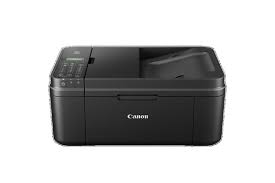
MODE D'EMPLOI PIXMA MX495 CANON
Utilisation de ce manuel
Impression du manuel
MP495 series
Manuel en ligne
MC-4781-V1.00

Guide d'utilisation de base
Fournit un récapitulatif de ce produit.
Guide d'utilisation avancée
Décrit en détaill la fonction de ce produit.

Dépannage
Contenu
Presentsation de la machine
Principaux composants Affichage DEL et opérations de base
Copie
Copie de documents
Copie de photos
Copie à l'échelle du papier
Numérisation
Enregistrement de données numériées sur l'ordinateur
Impression depuis votre ordinateur
Impression de photos (Easy-PhotoPrint EX)
Impression de documents
Impression de pages Web (Easy-WebPrint EX)
Démarrage de plusieurs applications
Chargement du papier / des originaux
Chargement du papier
Chargement des originaux
Procedures d'entretien
L'impression devient pâle ou les couleurs ne s'impriment plus correctement
Remplacement d'une cartouche FINE
Nettoyage de la machine
Annexe
Conditions légales d'utilisation de ce produit et des images
Conseils d'utilisation de votre machine
Contenu > Présentation de la machine
Présentation de la machine
Cette section présente les composants de la machine ainsi que les opérations de base à connaître avant toute utilisation.
Principaux composants
Face avant
Face arrière
Vue de l'intérieur
Panneau de contrôle
Affichage DEL et opérations de base

个 Haut de la page
Contenu > Présentation de la machine > Principaux composants
C001
Principaux composants
Face avant
Face arrête
Vue de l'intérieur
Panneau de contrôle
Face avant
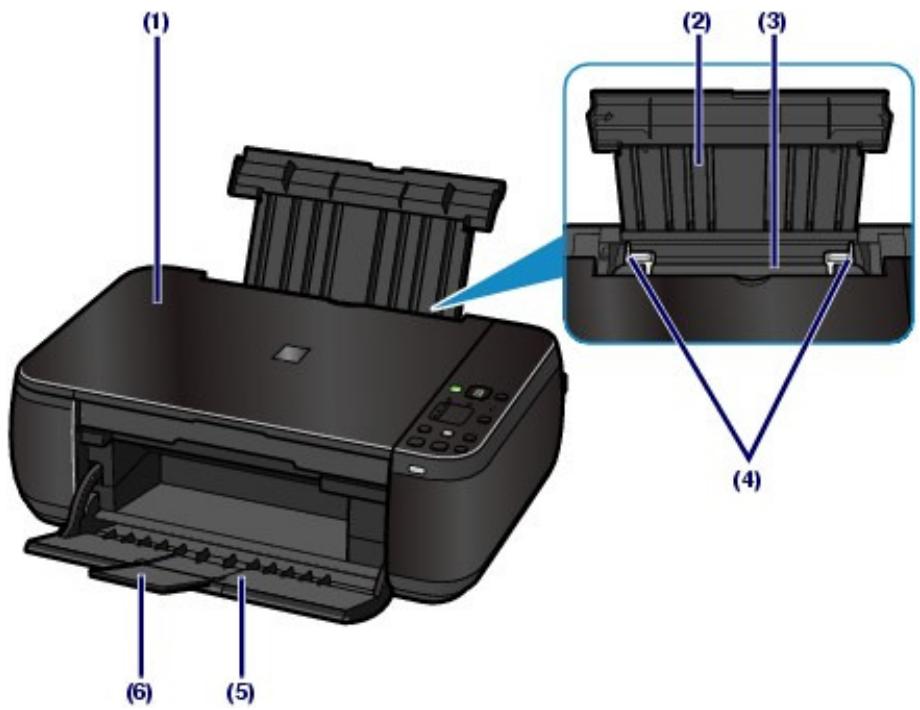
(1) Couvercle du scanner
S'ouvre pour vous permettre de placer un original sur la vitre d'exposition.
(2) Support papier
Se réhausse et s'incline vers l'arrière pour vous permettre de charger du papier dans le réceptacle arrêté.
(3) Réceptacle arrêté
Permet de charger différents formats ou types de papier à utiliser dans la machine. Plusieurs feuilles de papier, de même format et de même type, peuvent être chargées simultanément, et la machine est automatiquement alimentée par une seule feuille à la fois.
Reportez-vous à la section Chargement du papier.
(4) Guides papier
Se déplacent pour vous permettre de les aligner avec les deux côtes de la pile de papier.
(5) Bac de sortie papier
S'ouvre automatiquement au démarrage d'une impression ou d'une copie pour réceptionner la feuille imprimée.
(6) Extension du bac de sortie papier
S'ouvre pour receptionner les impressions. Ouvrez cette extension lors d'une impression ou d'une copie.
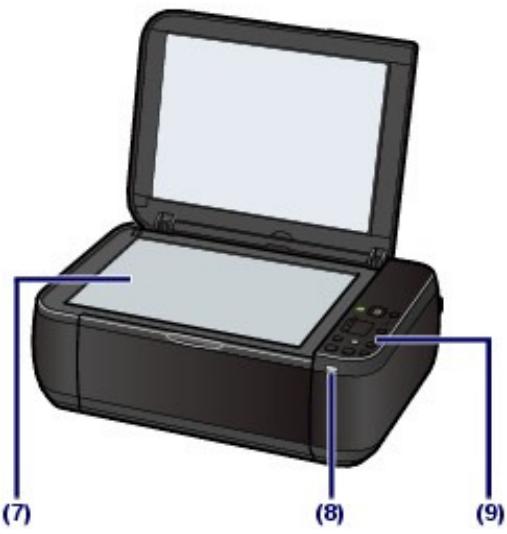
(7) Vitre d'exposition
Permet de placer un original à copier ou à numériser.
(8)Voyant Wi-Fi
S'allume ou clignote en bleu pour indiquer l'etat du réseau sans fil.
S'allume : la connexion réseau sans fil est activée.
Clignote : impression ou numérisation sur un réseau sans fil. Clignote également lors de la recherche d'un point d'accès au réseau sans fil, pendant la configuration, et lors de la connexion au point d'accès.
(9) Panneau de contrôle
Permet de modifier les paramètres de la machine ou d'utiliser la machine.
Reportez-vous à la section Panneau de contrôle.

Remarque
- Les DEL et voyants du panneau contrôle, à l'exception duvoyant ALIMENTATION, s'éteignent lorsqu'leimprimante resté inutilisée pendant environ 5 minutes. Pour les rallumer, appuyez sur n'importequel bouton excepté le bouton MARCHE (ON) ou lancez une impression.
Face arrirée
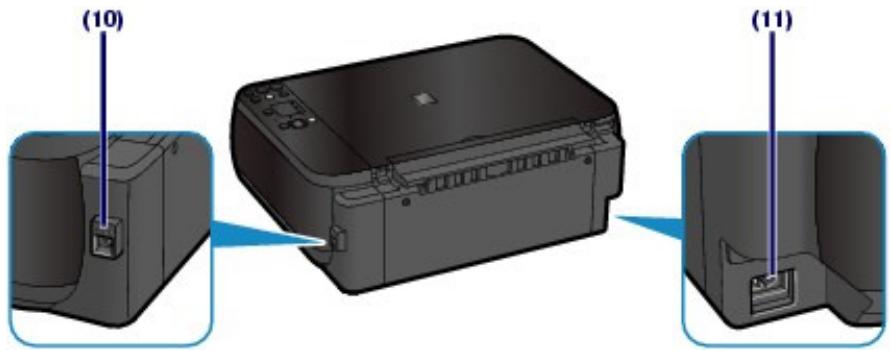
(10) Port USB
Permet de brancher le cable USB pour connecter la machine à un ordinateur.

Important
- Ne touche pas le boîtier métallique.
- Vous ne doivent ni brancher, ni débrancher le cable USB lorsque la machine effectue une impression à partir de l'ordinateur ou numérique des documents originaux vers celui-ci.
(11) Connecteur de cordon d'alimentation
Permet de connecter le cordon d'alimentation fourni.
■Vue de l'intérieur
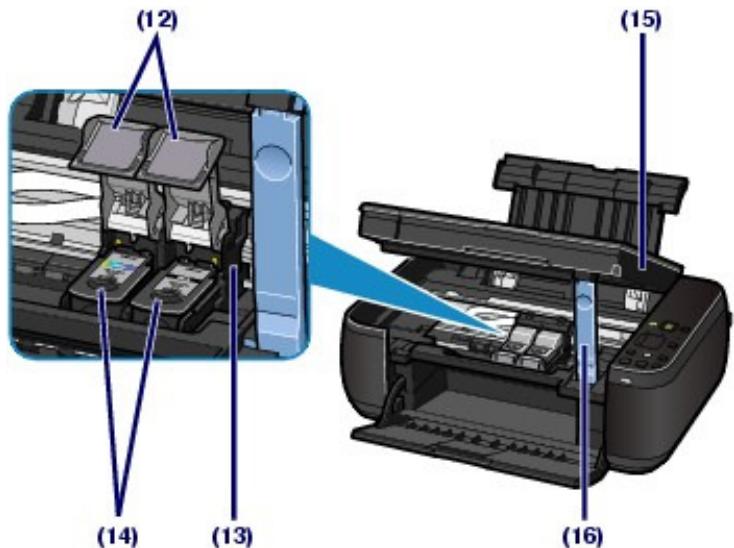
(12) Couvercles de verrouillage des cartouches d'encre
Permettent de verrouiller les cartouches FINE.
(13) Portec-artouche FINE
Permet d'installer les cartouches d'encre FINE.
La cartouche FINE Couleur doit être installée dans l'emplacement gauche (C) et la cartouche FINE Noir dans l'emplacement droit (B).
(14) Cartouches FINE (cartouches d'encre)
Cartouches replacables dotées d'une tête d'impression et d'un réservoir d'encre.

Remarque
Pour obtenir plus d'informations sur l'installation des cartouches FINE, reportez-vous au manuel imprimé : Demarrage.
(15) Unité de numérisation (capot)
Permet de numériser des originaux. Ouvrez-la pour remplacer les cartouches d'encre FINE ou retireur du papier coincide dans la machine. Lorsque vous ouvrez l'unité de numérisation (capot), veillez à ce que le couvercle du scanner soit fermé.
(16) Support de l'unité de numérisation
Permet de maintainir l'unité de numérisation (capot) lorsqu'elle est ouverte.
Important
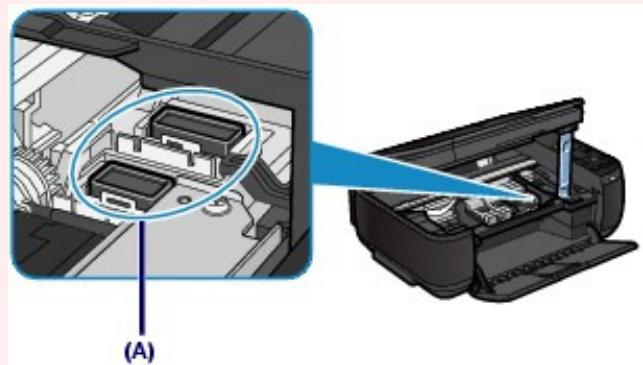
- La zone (A) indiquée à la figure ci-dessous peut être recouverte de projections d'encre. Cela n'affecte pas les performances de la machine.
- Ne touchez pas à la zone (A). sinon la machine risque de ne plus imprimer correctement.
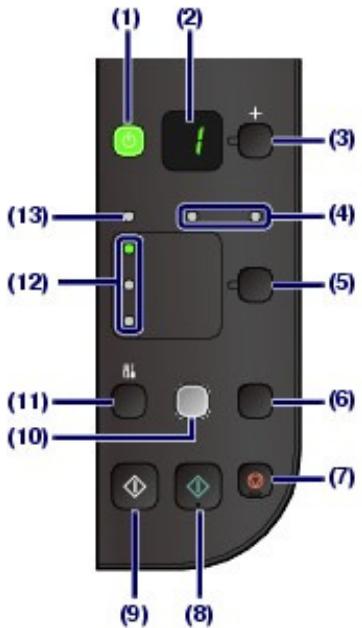
(1) Bouton MARCHE (ON) / voyant ALIMENTATION
Permet d'activer ou de désactiver l'alimentation de la machine. Avant d'activer l'alimentation, assurez-vous que le couvercle du scanner est fermé.

Important
Débranchement de la prise secteur
Lorsque vous débranchez la prise secteur après avoir coupé l'alimentation, vérifie que le voyant ALIMENTATION est bien etint. Si la prise est débranchée alors que le voyageant ALIMENTATION est toujours allumé ou clignote, la machine risque de ne plus pouvoir imprimer correctement, dans la mesure où la tete d'impression n'est pas protégée.

Remarque
Voyant ALIMENTATION et tepoin d'alarme
- Vous pouvez vérifier l'etat de la machine via levoyant ALIMENTATION et levoyant Alarme (Alarm).
Voyant ALIMENTATION eteint : l'alimentation est coupée.
- Voyant ALIMENTATION vert fixe : la machine est prete à imprimer.
- Voyant ALIMENTATION vert clignotant : la machine est en cours d'initialisation ou d'arrêt.
- Témoin Alarme (Alarm) orange fixe ou clignotant : une erreur s'est produit et la machine n'est pas prête à imprimer. Pour plus d'informations, reportez-vous à la section "Dépannage" du manuel en ligne : Guide d'utilisation avancée .
- Voyant ALIMENTATION vert clignotant et tímoin Alarme (Alarm) orange clignotant (en alternance): une erreur nécessitant de contacter le centre de service s'est peut-être produit. Pour plus d'informations, reportez-vous à la section "Dépannage" du manuel en ligne: Guide d'utilisation avancée.
(2) DEL (diode electrolytescente)
Affiche le nombre de copies, le code d'entretien ou un état opérationnel tel qu'un code d'erreur.
(3) Bouton [+]
Permet d'indiquer le nombre de copies.
(4) Voyants d'encre
S'allument ou clignotent en orange lorsque l'imprimante est a cours d'encre, etc. Le voyant gauche indique I'etat de la cartouche d'encre FINE Couleur et le voyant droit indique I'etat de la cartouche FINE Noir.
(5) Bouton Papier
Permet de selectionner le format de page et le type de support.
(6) Bouton NUMÉRISER (SCAN)
Permet de démarrer la numérisation de l'original afin de l'enregistrer sur l'ordinateur.
(7) Bouton Arrêt/Réinitialisation (Stop/Reset)
Permet d'annuler les opérations en cours. Vous pouvez également appuyer sur ce bouton pour annuler une
tâche d'impression, de copie ou de numérisation en cours.
(8) Bouton Couleur (Color) *
Permet de lancer une copie couleur. Vous pouze également appuyer sur ce bouton pour finaliser la sélection de l'option de configuration.
Permet de lancer une copie en noir et blanc. Vous pouvez également appuyer sur ce bouton pour finaliser la sélection de l'option de configuration.
(10) Bouton Échelle papier (Fit to Page) / Voyant Échelle papier
Permet d'activer la fonction de copie à l'échelle du papier. Lorsque la fonction de copie Échelle papier est activée, levoyant Échelle papier (Fit to Page) s'allume et vous pouvez copier l'original automatiquement agrandi ou réduit pour correspondre au format de page sélectionné. Lorsque la fonction de copie à l'échelle du papier est désactivée, vous pouvez réaliser des copies dans le même format que l'original.
(11) Bouton (Entretien (Maintenance))
Permet d'indiquer le code d'entretien.
(12) Voyant papier
S'allume pour indiquer le format du papier et le type de support selectionnés avec le bouton Papier.
(13) Témoin d'alarme
S'allume ou clignote en orange en cas d'erreur ou lorsqu'il n'y a plus de papier ou d'encre.
- Dans les applications logicielles ou les manuels, les boutons Noir (Black) et Couleur (Color) sont communément désignés par bouton "Démarrer" ou bouton "OK".

Haut de la page
Contenu > Présentation de la machine > Affichage DEL et opérations de base
C002
Affichage DEL et opérations de base
Voussouspoucezutiliserl'imprimante poureffectuerdescopiesouprocederàdesopérationsd'entretien sanspasserpar l'ordinateur.
Cette section présente l'affichage DEL et les opérations de base disponibles sur le panneau de contrôle.
Le chiffre 1 apparait normalement sur I'ecran d'affichage DEL lorsque vous allumez la machine.

L'etat de la machine est indiqué par l'affichage DEL.
| État de la machine | Écran d'affichage DEL |
| Lors de la copie | Nombre de copies (chiffre clignotant) |
| Lors de l'impression, de la numérisation ou de la réalisation d'une opération d'entretien | (declément dans l'ordre) |
| Lorsqu'une erreur se produit | La dette E et un chiffre s'affichent en alternance. Pour plus d'informations sur les codes d'erreur, reportez-vous à la section "Dépannage" du manuel en ligne : Guide d'utilisation avancée. La dette P et un chiffre s'affichent en alternance. Une erreur nécessitant de contacter le centre de service s'est peut-être produit. Pour plus d'informations, reportez-vous à la section "Dépannage" du manuel en ligne : Guide d'utilisation avancée. |
| Lorsque le capot de l'unité de numérisation est ouvert | (declément) |
- Nombre de copies
Lorsque la copie démarre, le nombre de copies spécifique s'affiche sur l'écran d'affichage DEL. Puis, lorsque l'opération de copie est en cours, le nombre affché sur l'écran clignote et diminue d'une unité pour indiquer le nombre de copies restant à faire.
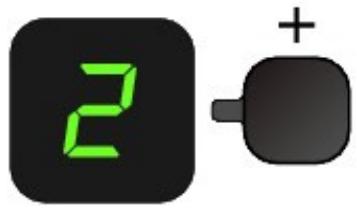
À chaque fois que vous appuyez sur le bouton [+], le nombre affché à l'écran augmente d'une unité. Lorsque la lecture F apparait, le nombre de copies est défini sur " 20". Appuyez sur le bouton [+] pour revenir à " 1".

- Codes d'entretien
Pour effectuer l'entretien de la machine, appuyez plusieurs fois sur le bouton (Entretien) jusqu'à ce que le code de votrechioix apparaisse sur l'affichage DEL, puis appuyez sur le bouton Noir (Black) ou Couleur (Color).
| Code d'entretien | Opération | Voir |
| A | Imprime le motif de vérification des buses. | Impression du motif de vérification des buses |
| H | Nettoie la tête d'impression. | Nettoyage de la tête d'impression |
| Y | Nettoie la tête d'impression en profondeur. | Nettoyage en profondeur de la tête d'impression |
| U | Imprime la feuille d'alignement de la tête d'impression. | Alignement de la tête d'impression |
| U | Numérique la feuille d'alignement de la tête d'impression pour procéder à l'alignement automatique de cette dernière. | Alignement de la tête d'impression |
| L | Imprime les valeurs d'ajustement en cours de la tête d'impression. | Alignement de la tête d'impression |
| b | Nettoie le rouleau d'entrainment du papier. | Nettoyage du rouleau d'entrainment du papier |
| J | Nettoie l'intérieur de la machine. | Nettoyage de l'intérieur de la machine (nettoyage de la platine inférieure) |
| d | Fait passer le format de papier chargé dans le réceptacle arrêté de A4 à 8, 5" x 11" (Lettre) et inversement. (Ce paramètre est utilisé pour effectuer des copies.) | Passage du format de page A4 à 8,5" x 11" (Lettre) et inversement |
| F | Règle la machine pour empêcher l'abrasion du papier. | Reportez-vous à la section " Le papier est taché /La surface imprimée est rayée " de la rubrique " Dépannage" du manuel en ligne : Guide d'utilisation avancée . |
| N | Imprime les informations de configuration du réseau sans fil. | Reportez-vous au manuel en ligne : Guide d'utilisation avancée . |
| B | Configure la connexion sans fil à l'aide du code PIN WPS (Wi-Fi Protected Setup). | Reportez-vous au manuel imprimé : Démarrage. |
| G | Active ou déactive la connexion réseau sans fil. | Reportez-vous au manuel imprimé : Démarrage. |
| E | Restaure les paramètres de réseau sans fil par défaut. | Reportez-vous au manuel en ligne : Guide d'utilisation avancée . |
- Codes d'erreur
Lorsqu'une erreur se produit, la lecture E et un chiffre s'affichent alternatively sur l'écran d'affichage DEL pour indiquer le code d'erreur.
par example, "E, 1, 6"

(clignotement dans l'ordre)

Remarque
Pour plus d'informations sur les codes d'erreur, reportez-vous à la section "Dépannage" du manuel en ligne : Guide d'utilisation avancée .
Si un code d'erreur compteant la dette P s'affiche, une erreur nécessitant de contacter le centre de service s'est peut-etre produit.
Pour plus d'informations, reportez-vous à la section "Dépannage" du manuel en ligne : Guide d'utilisation avancée .

Haut de la page
Contenu > Copie
Copie
Outre les copies standard, vous pouvez effectuer des copies agrandies ou réduites de l'original pour qu'elles correspondant à l'échelle du papier, ainsi que des copies sans cordures d'une photo imprimée.
Copiededocuments
Passage du format de page A4 à 8,5" x 11" (Lettre) et inversement
Copie de photos
Copie à l'échelle du papier

个 Haut de la page
Contenu > Copie > Copie de documents
C021
Copie de documents
Cette section déscrit la procédure de copie d'un document au format A4 ou Lettre sur du papier ordinaire. Reportez-vous aux notes et à la procédure désrite à la page de référence.
Vousdezepreparer:
Les originaux à copier. Reportez-vous à la section Originaux pouvant être chargés.
Le papier pour l'impression. Reportez-vous à la section Types de support pouvant être utilisés .
1. Préparez l'opération de copie.
(1) Mettez l'imprimante sous tension.
Reportez-vous à la section Panneau de contrôle.
(2) Chargez le papier.
Reportez-vous à la section Chargement de papier ordinaire/photo.
Chargez ici du papier ordinaire de format A4 ou Lettre dans le receptacle arrriere.
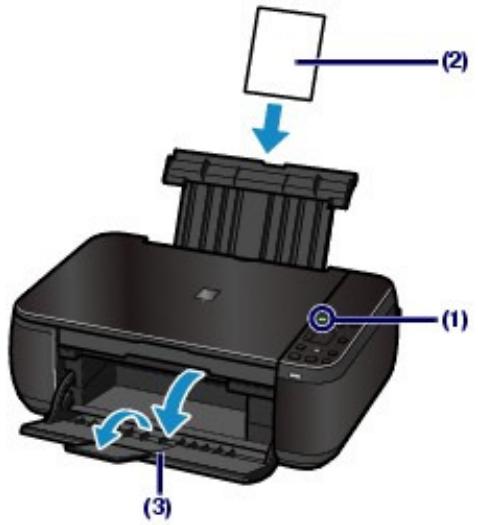
(3) Ouvrez le bac de sortie papier avec précaution et déployez l'extension du bac de sortie papier.
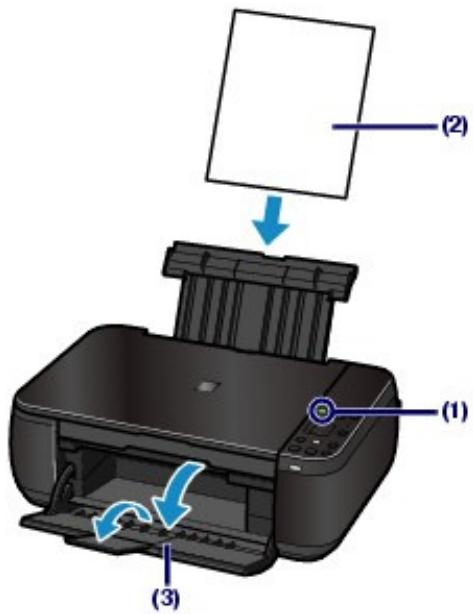
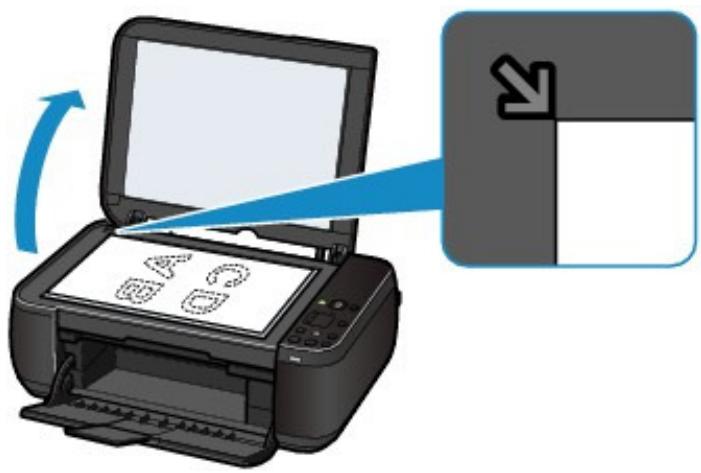
(4) Placez un original sur la vitre d'exposition.
Reportez-vous à la section Chargement des originaux.
Placez l'original AVEC LA FACE À COPIER VERS LE BAS et alignez-le sur le repère d'alignement indiqué ci-dessous.

comme
Fermez ensuite délicatement le couvercle du scanner.

Remarque
Pour plus d'informations sur les types et l'etat de l'original que vous pouze copier et sur la maniere de charger l'original, reportez-vous à la section Chargement des originaux.
- Les caractères et les lignes tracés avec un stylo de couleur claire ou un surligneur peuvent ne pas'être copiés correctement.
- Lancez la copie.
(1) Appuyez plusieurs fois sur le bouton ([+] pour spécifique le nombre de copies (20 maximum).
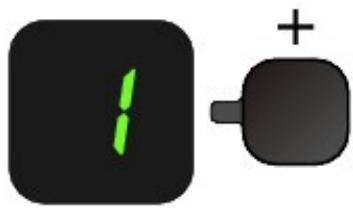
Pour effectuer 1 à 9 copies ou 20 copies
Affichez le nombre de copies de votre choix sur l'écran d'affichage DEL.
À chaque fois que vous appuyez sur le bouton [ + ], le nombre affché à l'écran augmente d'une unité. Lorsque la lecture F apparait, le nombre de copies est défini sur " 20". Appuyez sur le bouton [ + ] pour revenir à " 1 ".
Pour effectuer 10 à 19 copies
(1) Affichez F sur l'écran DEL.
(2) Chargez uniquement le nombre de feuilles correspondant au nombre de copies à effectuer.
(2) Appuyez plusieurs fois sur le bouton Papier pour sélectionner le format de page et le type de support.
Levoyant du papier indique le format de page selectionné et le type de support.
Il s'agit ici de papier ordinaire A4 ou 8,5" x 11".

Remarque
-
Vous pouvez sélectionner les formats de page et types de support suivants.
-
Papier ordinaire A4 ou 8,5" x 11"
- Papier photo A4 ou 8,5" x 11"
-
Papier photo 10 × 15 cm ou 4'' × 6''
-
Vous pouvez faire passer le format du papier chargé dans le réceptacle arrêté de A4 à 8, 5'' × 11'' (Lettre) et inversement, quel que soit le format indiqué sur le panneau de contrôle.
Reportez-vous à la section Passage du format de page A4 à 8,5" x 11" (Lettre) et inversement.
Lorsque la fonction de copie à l'échelle du papier est activée, vous pouvez copier l'original en l'agrandissant ou en le réduisant automatiquement de manière à ce qu'il tienne sur le format de page sélectionné. Dans ce cas, l'original est copiedé avec des cordures sur le papier ordinaire et sans cordures sur le papier photo.
Annulez la fonction de copie à l'échelle du papier pour copier l'original dans le même format.
Reportez-vous à la section Copie à l'échelle du papier.
(3) Appuyez sur le bouton Couleur (Color) pour effectuer une copie couleur ou sur le bouton Noir (Black) pour une copie en noir et blanc.
La machine commence la copie.
Puis, lorsque l'opération de copie est en cours, le nombre affiché sur l'écran clignote et diminue d'une unité pour indiquer le nombre de copies restant à faire.
Une fois la copie terminée, retirez l'original de la vitre d'exposition.
Pour effectuer 10 à 19 copies
L'erreur signalant qu'il n'y a plus de papier se produit ("E, 0, 2" s'affiche sur l'écran DEL) lorsque tout le papier charge a été utilisé. Appuyez sur le bouton Arrêt/Réinitialisation (Stop/Reset) pour supprimer l'erreur.

Remarque
- Vous ne pouvez désirir la qualité d'impression "Rapide" (priorité de vitesse) que lorsque du papier ordinaire format A4 ou Lette est sélectionné comme format de page et type de support.
Pour désir la qualité d'impression '' Rapide '' (priorité de vitesse)
-
Maintenez le bouton Couleur (Color) ou Noir (Black) enforcé pendant au moins 2
seconds (point (3) de l'etape 2). La DEL clignote une fois.
-
Lorsque vous maintainez le bouton Couleur (Color) ou Noir (Black) enforcé pendant moins de 2 secondes, la machine lance la copie en qualité " Standard".
-
Relâchez le bouton.
La machine commence la copie.
Lorsque la qualité d'impression sélectionnée est " Rapide ", la rapidité de l'impression prévaut sur la qualité. Pour donner la priorité à la qualité, maintenez le bouton Couleur (Color) ou Noir (Black) enforcé pendant moins de 2 secondes afin d'utiliser la qualité d'impression " Standard".
N'ouvre pas le panneau du document et ne retirez pas l'original chargeant que la copie n'est pas terminée.

Remarque
Pour annuler la copie, appuyez sur le bouton Arrêt/Réinitialisation (Stop/Reset).
Passage du format de page A4 à 8,5" x 11" (Lettre) et inversionement
Vouss pouvez faire passer le format de papier chargé dans le réceptacle arrêté de A4 à 8,5" x 11" (Lettre) et inversement.
Cette fonction est utile si vous chargez du papier au format Lettre dans le receptacle arrêté sans tenir compte de l'indication " A4 " sur le panneau de contrôle, et inversement.
- Appuyez plusieurs fois sur le bouton (Entretien) jusqu'à ce que la dette d s 'affiche.
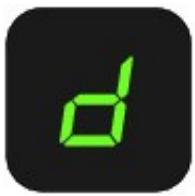
- Appuyez sur le bouton Noir (Black) pour selectionner le format A4 ou sur le bouton Couleur (Color) pour selectionner le format 8.5" x 11" (Lettre).

Remarque
Lorsque vous faites passer le format de page à A4 ou 8,5" x 11" (Lettre), chargez du papier correspondant au format sélectionné sans tener compte du format indiqué sur le panneau de contrôle.
- Lorsque le formatChoisi est A4, chargez du papier ordinaire ou photo au format A4.
- Lorsque le format choisi est 8,5'' × 11'' (Lettre), chargez du papier ordinaire ou photo au format Lettre.

个 Haut de la page
Contenu > Copie > Copie de photos
C023
Copie de photos
Cette section déscrit la procédure de copie d'une photo imprimée sur du papier photo au format 10 × 15 cm / 4" x 6".
Vousdezepreparer:
Les photos imprimées.
Papier photo pour l'impression. Reportez-vous à la section Types de support pouvant être utilisés .
- Préparez l'opération de copie d'une photo.
(1) Mettez l'imprimante sous tension.
Reportez-vous à la section Panneau de contrôle.
(2) Chargez le papier.
Reportez-vous à la section Chargement de papier ordinaire/photo.
Nous chargeons du papier photo 10 × 15 cm / 4'' × 6'' dans le réceptacle arrêté.
(3) Ouvrez le bac de sortie papier avec précaution et déployez l'extension du bac de sortie papier.
(4) Placez une photo sur la vitre d'exposition.
Reportez-vous à la section Chargement des originaux.
- Lancez la copie.
(1) Appuyez plusieurs fois sur le bouton [+] pour spécifique le nombre de copies.
Reportez-vous à l'étépe 2 de la section Copie de documents.
(2) Appuyez plusieurs fois sur le bouton Papier pour selectionner le format de page et le type de support.
Levoyant du papier indique le format de page selectionné et le type de support.
Il s'agit ici de papier photo 10× 15 cm ou 4''× 6''

Remarque
-
Vous pouvez sélectionner les formats de page et types de support suivants.
-
Papier ordinaire A4 ou 8,5" x 11"
-
Papier photo A4 ou 8,5" x 11"
-
Papier photo 10 × 15 cm ou 4'' × 6''
-
Vous pouvez faire passer le format du papier chargé dans le réceptacle arrêté de A4 à 8, 5'' × 11'' (Lettre) et inversement, quel que soit le format indiqué sur le panneau de contrôle.
Reportez-vous à la section Passage du format de page A4 à 8,5" x 11" (Lettre) et inversement.
Lorsque la fonction de copie à l'échelle du papier est activée, vous pouvez copier l'original en l'agrandissant ou en le réduisant automatiquement de manière à ce qu'il tienne sur le format de page sélectionné. Dans ce cas, l'original est copiedé avec des cordures sur le papier ordinaire et sans cordures sur le papier photo.
Annulez la fonction de copie à l'échelle du papier pour copier l'original dans le même format.
Reportez-vous à la section Copie à l'échelle du papier.
(3) Appuyez sur le bouton Couleur (Color) pour effectuer une copie couleur ou sur le bouton Noir (Black) pour une copie en noir et blanc.
La machine commence la copie.
Une fois la copie terminée, retirez la photo de la vitre d'exposition.
Important
N'ouvre pas le capot de documents et ne retirez pas la photo chargée tant que la copie n'est pas terminée.

Remarque
Pour annuler la copie, appuyez sur le bouton Arrêt/Réinitialisation (Stop/Reset).

Haut de la page
Contenu > Copie > Copie à l'échelle du papier
C024
Copie à l'échelle du papier
La fonction de copie à l'échelle du papier vous permet d'effectuer des copies de l'original qui seront automatiquement agrandies ou réduites afin de correspondre au format de page sélectionné.

- Préparez l'opération de copie.
Reportez-vous à l'etape 1 de la section Copie de documents.
- Appuyez plusieurs fois sur le bouton ([+] pour spécifique le nombre de copies.
Reportez-vous à l'etape 2 de la section Copie de documents.
- Appuyez plusieurs fois sur le bouton Papier pour selectionner le format de page et le type de support.

Remarque
- Lorsque le type de support sélectionné est du papier ordinaire, l'original est copiedie avec cordures.
Lorsque le type de support sélectionné est du papier photo, l'original est copiedé sans cordures et occupe la totalité de la page.
-
En cas de copie sans cordures, un léger rognage peut se produit aux bords, car l'image copiée est agrandie pour replir intégralement la page.
-
Appuyez sur le bouton Échelle papier (Fit to Page).
LevoyantÉchellepapier(FittoPage)sallumeetlafonctiondecopieÉchellepapierestactivée.Loriginalest automatiquement copéau format agrandiou réduit de maniere àtenir sur le format de papier sélectionné.

Remarque
-
Appuyez de nouveau sur le bouton Échelle papier (Fit to Page) pour annuler la fonction de copie à l'échelle du papier et copier l'original dans le même format.
-
Appuyez sur le bouton Couleur (Color) pour effectuer une copie couleur ou sur le bouton Noir (Black) pour une copie en noir et blanc.
La machine lance la copie à l'échelle du papier.
Une fois la copie terminée, retirez l'original de la vitre d'exposition.

Important
N'ouvre pas le panneau du document et ne retirez pas l'original charge tant que la copie n'est pas terminée.

Remarque
- Vous ne pouvez désirir la qualité d'impression " Rapide" (priorité de vitesse) que lorsque du papier ordinaire format A4 ou Lette est sélectionné comme format de page et type de support. Pour sélectionner la qualité d'impression " Rapide", maintenez le bouton Couleur (Color) ou
Noir (Black) enforcé pendant plus de 2 seconde à l'etape 5.
Reportez-vous à la section Pour désirir la qualité d'impression " Rapide " (priorité de vitesse) .
Pour annuler la copie, appuyez sur le bouton Arrêt/Réinitialisation (Stop/Reset).

个 Haut de la page
Contenu > Numérisation
Numérisation
Voupe enregistrer des données numériées sur voite ordinateur,uis les modifier ou les traiter dans l'application fournie.
Enregistrement de données numériées sur l'ordinateur
Préparation de la numérisation avec le panneau de contrôle
Enregistrement de données numériées sur l'ordinateur

个 Haut de la page
Contenu > Numérisation > Enregistrement de données numériées sur l'ordinateur
C041
Enregistrement de données numériées sur l'ordinateur
Cette section explique comment numériser des originaux à l'aide du panneau de contrôle de la machine et les enregistrer sur l'ordinateur en fonction des paramètres spécifique dans MP Navigator EX.
Pour plus d'informations sur la numérisation d'originaux à partir de l'ordinateur, reportez-vous au manuel en ligne : Guide d'utilisation avancée .
Important
- Notez que Canon ne sera pas tenu responsable des dommages ni de la perte des données, qu'elle qu'en soit la raison, et ce même pendant la période de garantie de la machine.

Remarque
- Le panneau de contrôle vous permet d'enregistrer des données numériées uniquement sur l'ordinateur connecté à l'aide du cable USB.
Pour enregistrer des données numériées sur un ordinateur via un réseau, effectuez la numérisation à partir de l'ordinateur.
Pour plus d'informations, reportez-vous au manuel en ligne: Guide d'utilisation avancée.
■ Préparation de la numérisation avec le panneau de contrôle
Avant de numériser des originaux, vérifiez les points suivants :
- Les logiciels nécessaires (MP Drivers et MP Navigator EX) sont-ils installés ?
Installez MP Drivers et MP Navigator EX à partir du CD-ROM d'installation lorsqu'ils n'ont pas encore été installés ou qu'ils ont été désinstallés. Pour installer MP Drivers et MP Navigator EX, Sélectionnez MP Drivers et MP Navigator EX dans la fenêtre Installation personnalisée.
- Les paramètres d'enregistrement des données numériées sont-ils spécifiés dans MP Navigator EX ?
Lorsque vous enregistrez des données numériées sur l'ordinateur à l'aide du panneau de contrôle, vous pouvez spécifique les paramètres d'enregistrement correspondants dans les Préférences de MP Navigator EX.
Pour plus d'informations sur les paramètres, reportez-vous au manuel en ligne : Guide d'utilisation avancée.
- Le document à numériser répond-il aux exigences requises pour permettre le chargement de l'original sur la vitre d'exposition ?
Pour plus d'informations, reportez-vous à la section Originaux pouvant être chargés.
- La machine est-elle correctement connectée à un ordinateur ?
Assurez-vous que la connexion entre la machine et l'ordinateur est établie.
■ Enregistrement de données numériées sur l'ordinateur
- Préparez la numérisation.
(1) Mettez l'imprimante sous tension.
Reportez-vous à la section Panneau de contrôle.
(2) Placez un original sur la vitre d'exposition.
Reportez-vous à la section Chargement des originaux.

Remarque
MP Navigator EX est démaré et les données numériées sont enregistrées sur l'ordinateur conformément aux
paramètres spécifiés dans MP Navigator EX.
Une fois la numérisation terminée, retirez l'original de la vitre d'exposition.

Important
- Ne coupez pas l'alimentation tant que la machine fonctionne.
- Vous ne doivent ni brancher, ni débrancher le cable USB lorsque la machine numérique des documents originaux.
- N'ouvre pas le couvercle du scanner et ne retirez pas l'original chargeant que la numérisation n'est pas terminée.

Remarque
- La position ou la taille de l'original peut ne pas être numérique correctement en fonction du type d'original.
Dans ce cas, reportez-vous au manuel en ligne : Guide d'utilisation avancée pour modifier les paramètres Type de document et Format de document de MP Navigator EX afin qu'ils correspondant à ceux de l'original, puis procédez à la numérisation.
Lorsque l'écran de sélection du programme s'affiche :
L'écran de sélection du programme peut s'afficher une fois que vous avez exécuté l'étape 2. Si l'écran de sélection du programme s'affiche, Sélectionnez MP Navigator EX Ver4.0 et cliquez sur OK.
Pour démarrer automatiquement MP Navigator EX sans afficher l'écran de sélection du programme, suivez la procédure ci-dessous.
- Utilisateurs de Windows 7 ou Windows Vista, reportez-vous à la rubrique « Utilisateurs Windows » dans la section « Dépannage » du manuel en ligne : Guide d'utilisation avancée .
- Utilisateurs de Windows XP, Sélectionnez MP Navigator EX Ver4.0 comme logiciel d'application à utiliser dans l'écran de selection du programme, Sélectionnez Toujours utiliser ce programme pour cette action, puis cliquez sur OK.

Haut de la page
Contenu > Impression depuis votre ordinateur
Impression depuis votre ordinateur
Cette section déscrit la procédure d'impression de documents ou de photos à l'aide d'un ordinateur. Avec le logiciel Easy-PhotoPrint EX fourni avec la machine, vous pouvez facilement imprimer des photos prises avec votre apparéil photo numérique.
Impression de photos (Easy-PhotoPrint EX)
Utilisation des différentes fonctions d'Easy-PhotoPrint EX
Impression de documents
Impression de pages Web (Easy-WebPrint EX)
Démarrage de plusieurs applications
Solution Menu EX
Easy-WebPrint EX

个 Haut de la page
Contenu > Impression depuis votre ordinaire > Impression de photos (Easy-PhotoPrint EX)
C051
Impression de photos (Easy-PhotoPrint EX)
Imprimez des données d'image enregistrées sur votre ordinateur à l'aide d'Easy-PhotoPrint EX fourni avec votre imprimante.
Cette section décrit la procédure d'impression de photos sans cordure sur du papier photo au format 10 x 15 cm / 4" x 6".
Pour plus d'informations sur Easy-PhotoPrint EX, reportez-vous au manuel en ligne : Guide d'utilisation avancée.

Remarque
- Installez Easy-PhotoPrint EX à partir du CD-ROM d'installation lorsqu'il n'est pas encore installé ou qu'il a été désinstallé. Pour installer Easy-PhotoPrint EX, Sélectionnez Easy-PhotoPrint EX dans Installation personnelisée.
1. Préparez l'impression.
(1) Assurez-vous que la machine est sous tension.
Reportez-vous à la section Panneau de contrôle.
(2) Chargez le papier. Reportez-vous à la section Chargement de papier ordinaire/photo. Nous chargeons du papier photo 10 × 15 ~cm / 4" × 6" dans le réceptacle arrêté.
(3) Ouvrez le bac de sortie papier avec précaution et déployez l'extension du bac de sortie papier.
(1) Démarrez Solution Menu EX. Reportez-vous à la section Solution Menu EX.

Cliquez ici : Solution Menu EX
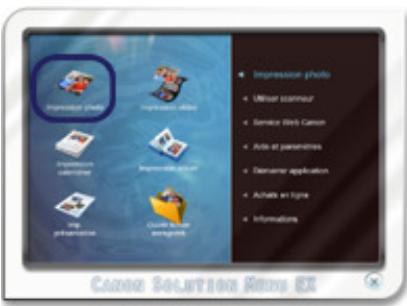
(2) Cliquez sur (Impression photo) dans le menu Impression photo. Easy-PhotoPrint EX est démarré, et l'écran de contrôle d'Impression photo s'affiche.

Remarque
- Outre l'impression de photos, d'autres fonctions sont disponibles pour créé des albums, des calendriers et d'autres objets photo.
- Sélectionnez une photo à imprimer.
(1) Sélectionnéz le dossier dans lequel les images sont enregistrées.
(2) Cliquez sur l'image à imprimer.
Le nombre d'exemplaires apparait sous la forme « 1 » et l'image que vous avez selectionnée apparait dans la zone des images selectionnées (A). Vous pouze selectionner simultanément plusieurs images.

Remarque
Pour imprimer plusieurs exemplaires, cliquez sur (Flèche vers le haut) pour modifier le nombre d'exemplaires.
Pour annuler la sélection, cliquez sur l'image à annuler dans la zone des images sélectionnées (A), puis sur (Supprimer l'image importée) (B). Vous pouvez également utiliser (Flèche vers le bas) pour ramener le nombre d'exemplaires à zéro.
Vous pouvez également corriger ou améliorer l'image sélectionnée. Pour plus d'informations, reportez-vous au manuel en ligne: Guide d'utilisation avancée.
Vous pouvez capturer et imprimer une image à partir d'une réserve.
Reportez-vous à la section Utilisation des différentes fonctions d'Easy-PhotoPrint EX.
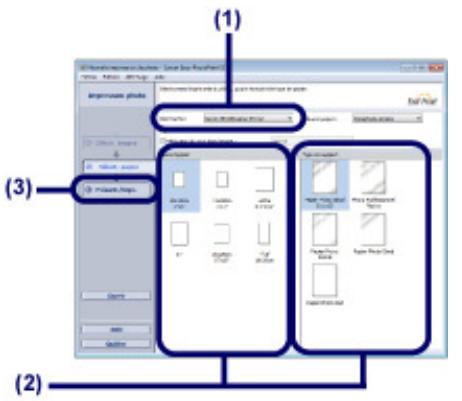
(3) Cliquez sur Sélection du papier.

- Sélectionnez le papier chargé.
(1) Assurez-vous que le nom de votre machine est sélectionné dans Imprimante.
(2) Sélectionnez le format et le type du papier chargé dans Format papier et Type de support.
Ici, nous sélectionnons 10x15cm 4"x6" dans Format papier et le type du papier photo charge dans Type de support.

Remarque
- Si vous sélectionné un type de support incorrect, la machine risque de ne pas imprimer avec la qualité d'impression voulue.
(3) Cliquez sur Présentation/Impression.
5. Sélectionnez une presentation et démarrez l'impression.
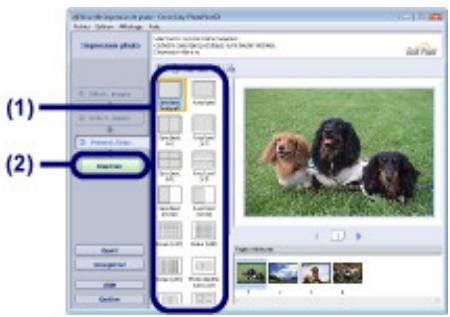
(1) Sélectionnez la presentation de la photo.
Ici, nous sélectionnons Sans bord (intégral).
L'aperçu s'affiche dans la presentation sélectionnée pour confirmation du résultat d'impression demandé.

Remarque
- Vous pouvez modifier l'orientation de la photo ou découper les photos à imprimer. Pour plus d'informations, reportez-vous au manuel en ligne : Guide d'utilisation avancée .
(2) Cliquez sur Imprimer.

Remarque
Pour annuler une impression en cours, appuyez sur le bouton Arrêt/Réinitialisation (Stop/ Reset) de la machine ou cliquez sur Annuler l'impression sur l'écran d'etat de l'imprimante.
Pour afficher l'écran d'etat de l'imprimante, cliquez sur l'icone de l'imprimante dans la barre des tâches. Sous Windows Vista ou Windows XP, cliquez sur Canon XXX Printer (ou « XXX » représenté le nom de votre machine) dans la barre des tâches.

Haut de la page
Contenu > Impression depuis votre ordinateur > Impression de photos (Easy-PhotoPrint EX) > Utilisation des différentes fonctions d'Easy-PhotoPrint EX
C052
■ Utilisation des différentes fonctions d'Easy-PhotoPrint EX
Cette section présente quelques fonctions utiles d'Easy-PhotoPrint EX.
Pour plus d'informations, reportez-vous au manuel en ligne : Guide d'utilisation avancée .
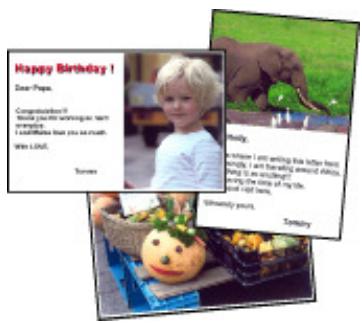
- Création de vos propres impressions
You pouze creer un album ou un calendrier à l'aide de vos propres clichés.
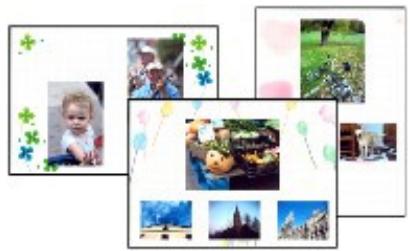
Album
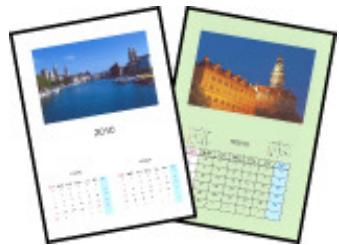
Calendrier

Autocollants
Imp. représentation
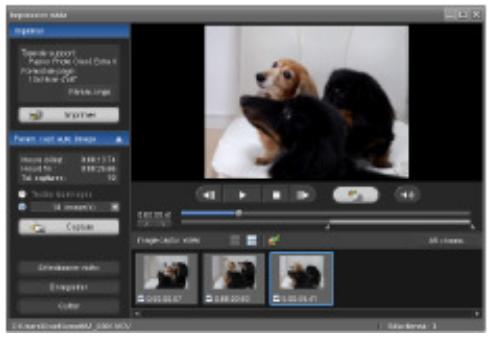
- Création d/images fixes à partir de videos
Vous pouvez capturer des images video et creer des images fixes.
Contenu > Impression depuis votre ordinateur > Impression de documents
C053
Impression de documents
Cette section déscrit la procédure d'impression d'un document au format A4 sur du papier ordinaire.
Pour plus d'informations, reportez-vous au manuel en ligne: Guide d'utilisation avancée.

Remarque
- Les opérations peuvent varier selon l'application utilisée. Pour plus d'informations, consultez le guide d'utilisation de votre application.
-
Les écrons utilisés dans cette section concernnent l'impression sous le système d'exploitation Windows 7 Édition Familiale Premium (désigné ci-après par « Windows 7 »).
-
Assurez-vous que la machine est sous tension.
Reportez-vous à la section Panneau de contrôle.
- Chargez le papier.
Reportez-vous à la section Chargement de papier ordinaire/photo.
Ici, nous chargeons du papier ordinaire A4 dans le réceptacle arrêté.
- Ouvrez le bac de sortie papier avec précaution et déployez l'extension du bac de sortie papier.
- Créée (ou ouvrez) un document pour l'impression à l'aide du logiciel d'application approprié.
- Ouvrez la fenêtre de configuration du pilote d'imprimante.
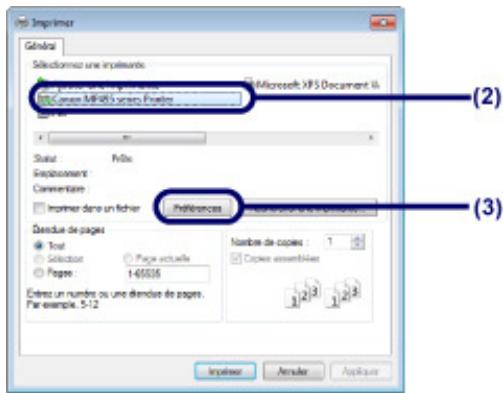
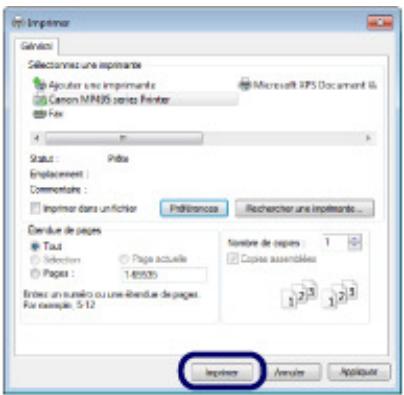
(1) Sélectionnez Imprimer dans le menu Fichier ou la barre de commandes de votre application.
La boite de dialogue Imprimer s'affiche.
(2) Assurez-vous que le nom de votre machine est sélectionné.

Remarque
- Si le nom d'une autre imprimante est sélectionné, cliquez sur le nom de votre imprimante pour la sélectionner.
(3) Cliquez sur Preférences (ou Propriétés).
- Spécifiez les paramètres d'impression requis.
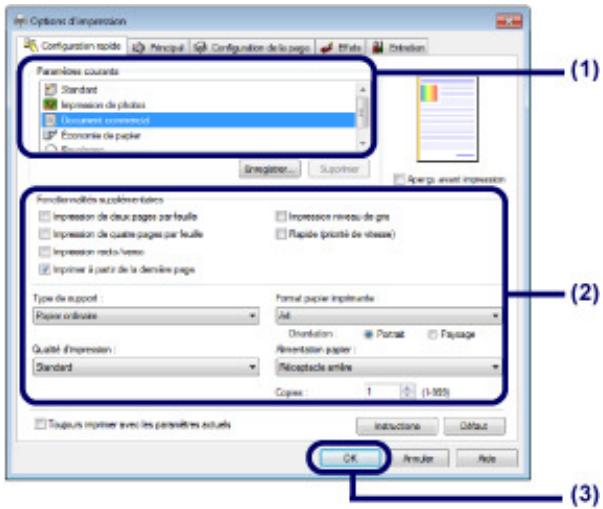
(1) Sélectionnez Document commercial dans Paramètres courants.

Remarque
Lorsque l'objet à imprimer, par exemple Document commercial ou Impression de photos, est sélectionné dans Paramètres courants, les éléments contenus dans Fonctionnalités supplémentaires sont automatiquement sélectionnés. Les paramètres appropriés de l'objet à imprimer tels que le type de support ou la qualité d'impression s'affichent également.
(2) Vérifiez les paramètres affichés.
Nous confirmons ici que Papier ordinaire est selectionné comme Type de support, Standard comme Qualité d'impression et A4 comme Format papier imprimante.

Remarque
- Lorsque vous spécifiez deux copies ou plus dans Copies, les pages imprimées sont assemblées.
- Les paramètres peuvent être modifiés. Toutefois, après avoir modifié le paramètre Format papier imprimante, vérifie que le paramètre Form. p. dans l'onglet Configuration de la page correspond au paramètre défini dans l'application.
Pour plus d'informations, reportez-vous au manuel en ligne : Guide d'utilisation avancée .
- Si vous sélectionné un type de support incorrect, la machine risque de ne pas imprimer avec la qualité d'impression voulue.
(3) Cliquez sur OK.

Remarque
Pour plus d'informations sur les fonctions du pilote d'imprimante, cliquez sur Aide ou Instructions afin de consulter l'aide en ligne ou le manuel en ligne: Guide d'utilisation avancée. Le bouton Instructions apparait sur les onglets Configuration rapide, Principal et Entretien lorsque le manuel en ligne est installé sur votre ordinateur.
- Vous pouvez nommer les paramétres modifiés et les ajouter aux Paramétres courants. Pour plus d'informations, reportez-vous au manuel en ligne : Guide d'utilisation avancée .
- Si la case Toujours imprimer avec les paramètres actuels est cochée, les paramètres actuels s'appliqueront à partir de la prochaine impression. Certaines applications n'offrent pas cette fonction.
Pour afficher un aperçu et vérifier le résultat d'impression, cochez la case Aperçu avant impression. Certaines applications ne proposent pas de fonction d'aperçu.
- Vous pouvez désigner les paramètres d'impression détaillés dans l'onglet Principal ou Configuration de la page. Pour plus d'informations, reportez-vous au manuel en ligne : Guide d'utilisation avancée .
7. Lancez l'impression.
Cliquez sur Imprimer (ou sur OK) pour lancer l'impression.

Remarque
Le message indiquant comment charger les enveloppes s'affiche au moment de l'impression. Pour que ce message n'apparaisse plus, cochez la case Ne plus jamais afficher ce message.. Pour plus d'informations sur les parametes d'impression des enveloppes, reportez-vous à la section Chargement des enveloppes.
Pour annuler une impression en cours, appuyez sur le bouton Arret/Reinitialisation (Stop/ Reset) de la machine ou cliquez sur Annuler l'impression sur I'ecran d'etat de I'imprimante.
Pour afficher l'écran d'etat de l'imprimante, cliquez sur l'icone de l'imprimante dans la barre des tâches. Sous le système d'exploitation Windows Vista (désigné ci-après par « Windows Vista ») ou Windows XP, cliquez sur Canon XXX Printer (ou « XXX » représenté le nom de votre machine) dans la barre des tâches.
Si des lignes droites sont mal alignées ou si les résultats de l'impression ne vous donnent pas satisfaction, vous doivent régler la position de la tête d'impression.
Reportez-vous à la section Alignment de la tête d'impression.

个 Haut de la page
Contenu > Impression depuis votre ordinaire > Impression de pages Web (Easy-WebPrint EX)
C054
Impression de pages Web (Easy-WebPrint EX)
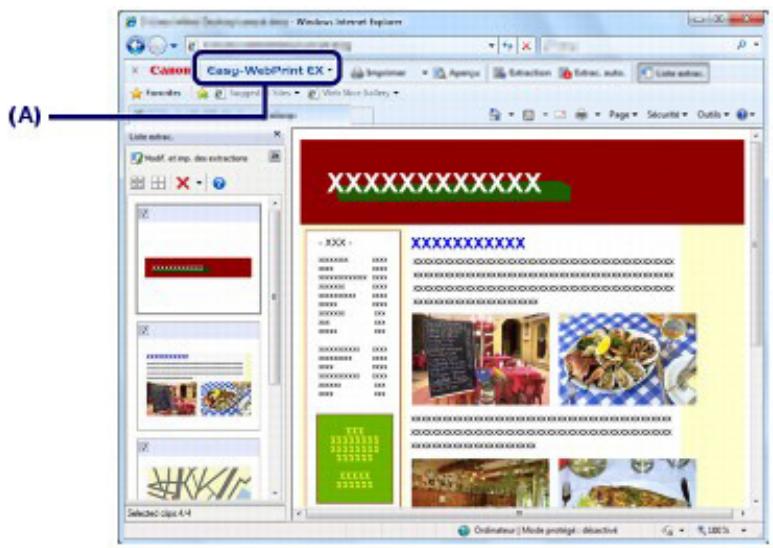
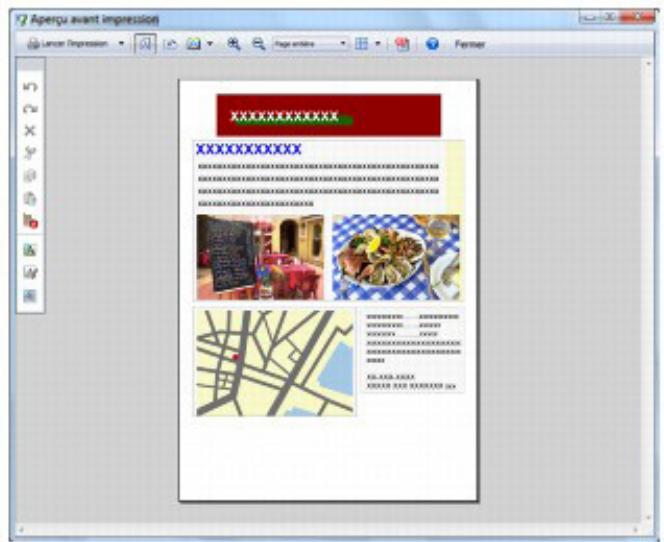
Easy-WebPrint EX permet d'imprimer rapidement et facilement des pages Web pour Internet Explorer. Vous pouvez imprimer des pages Web redimensionnées automatiquement en fonction de la largeur du papier sans couper les bords de la page ou encore afficher un aperçu des pages Web que vous souhaitez imprimer et les sélectionner.
Easy-WebPrint EX nécessite Internet Explorer 7 ou version ultérieure.

Important
Toute reproduction ou publication du travail protégé par des droits d'auteur d'une autre personne sans l'autorisation du détenteur desdits droits constitue une infraction, sauf en cas d'utilisation à titre personnel, à domicile ou dans les limites définies par les droits d'auteur. En outre, toute reproduction ou publication de photographies de personnes est susceptible d'enfreindre les droits à l'image.

Remarque
Pour plus d'informations sur l'installation ou le démarrage d'Easy-WebPrint EX, reportez-vous à la section Easy-WebPrint EX.
La fonction d'extraction, par exemple, vous permet d'extraire des parties de pages Web et de les modifier avant de les imprimer.
Pour plus d'informations sur le fonctionnement d'Easy-WebPrint EX, reportez-vous à l'aide en ligne. Cliquez sur Easy-WebPrint EX (A) dans la barre d'outils, puis Sélectionnez Aide dans le menu déroulant pour afficher l'aide en ligne.

Haut de la page
Contenu > Impression depuis votre ordinateur > Démarrage de plusieurs applications
C055
Démarrage de plusieurs applications
Cette section déscrit Solution Menu EX, qui est utilisé pour démarrer les applications fournies avec la machine. Les informations relatives à Easy-WebPrint EX, application d'impression de pages Web, sont également inclues.
Solution Menu EX est une application qui permet d'accederrapidement à d'autres applications fournies avec la machine, aux manuels et aux informations en ligne sur le produit.

Remarque
- Installéz Solution Menu EX, le manuel en ligne ou d'autres applications fournies que vous souhaite utiliser à partir du CD-ROM d'installation lorsqu'ils ne sont pas déjà installés ou qu'ils ont été désinstallés. Pour les installer, Sélectionnez-les dans Installation personnelisée.
Les menus s'affichent dans la zone de menus de catégorie de l'écran principal de Solution Menu EX. Cliquez sur un menu dans la zone de menus de catégorie pour afficher les icones des fonctions disponibles dans ce menu, dans la zone d'icons de fonctions de l'écran principal. Le nombre et le type d'icons ou de menus affichés dans l'écran principal peuvent varier selon la machine et la région.
- L'écran ci-dessous représenté Windows 7.
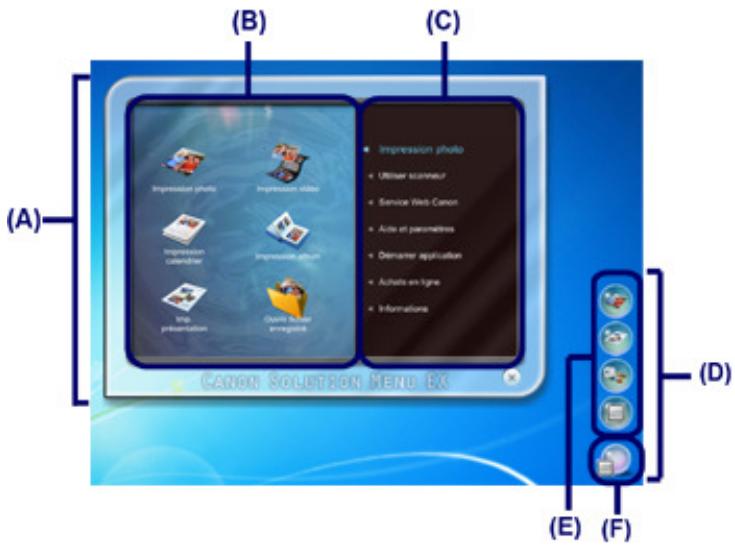
(A) Écran principal
(B) Zone d'icones de fonction
(C) Zone de menus de catégorie
(D) Accessoire de Bureau
(E) Menu contextuel dans lequel vous pouvez ajouter les icones des fonctions fréquement utilisées
(F) Icène d'accessaire qui vous permet d'afficher l'écran principal, d'afficher ou de masquer le menu contextualuel, etc.
Impression photo
Imprimez des photos prises avec un apparéil photo numérique.
Utiliser scanner
Numérisz des photos ou des documents.
Service Web Canon
Téléchargez du contenu ou des supports à partir du site Web pour les imprimer.
Aide et paramètres
Affichez l'aide en ligne de Solution Menu EX ou le manuel en ligne de la machine. Configurez Solution Menu EX ou la machine.
Démarrer application
Démarrez les applications fournies telles qu'Easy-PhotoPrint EX et My Printer.
Avec My Printer, vous pouvez afficher la fenêtre de configuration du pilote d'imprimante et obtenir des informations sur l'action à effectuer en cas de problème avec l'opération.
Achats en ligne
Achetez des consommables tels que de l'encre à partir du site Web.
Informations
Trouvez des informations utiles sur la machine.

Remarque
- L'ordinaire doit être connecté à Internet pour acceder au site Web et obtenir des informations utiles, etc.
Pour plus d'informations sur le fonctionnement de Solution Menu EX, reportez-vous à l'aide en ligne.
Sélectionnez le menu Aide et paramètres, puis cliquez sur afficher l'aide en ligne.

(Aide de Solution Menu EX) pour
À partir de Solution Menu EX, vous pouvez démarrer une application, mais également acceder directement à une fonction de l'application.
La procédure suivanté vous indique comment démarrer Solution Menu EX et, par exemple, sélectionner l'une des fonctions d'Easy-PhotoPrint EX, Impression photo.
Sur le bureau, double-cliquez sur l'icone

(Solution Menu EX).

Cliquez ici : Solution Menu EX

Remarque
Si le paramètre par défaut n'a pas eté modifié, Solution Menu EX se lance automatiquement au démarrage de l'ordinateur.
Pour démarrer Solution Menu EX à partir du menu Demarrer, Sélectionnez Tous les programmes, Canon Utilities, Solution Menu EX, puis Solution Menu EX.
Si I'ecran principal de Solution Menu EX ne s'affiche pas après le demarrage de Solution Menu
EX, cliquez avec le bouton croit sur principal.

(icone Accessoire) et Sélectionnez Afficher l'écran
2. Sélectionnez la fonction d'une application que vous souhaitez démarrer.
(1) Cliquez sur le menu Impression photo.
(2) Cliquez sur (Impression photo).
Easy-PhotoPrint EX est démarré, et l'écran de contrôle d'Impression photo s'affiche.
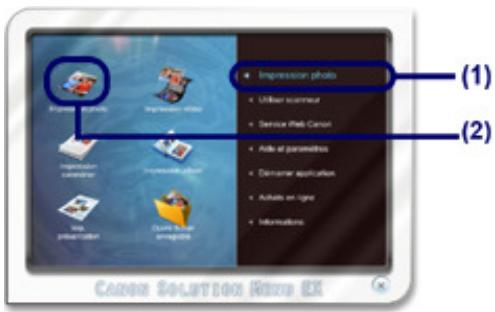
- Outre l'impression de photos, d'autres fonctions sont disponibles pourisser des albums, des calendriers et d'autres objets photo. Pour plus d'informations sur les opérations et les fonctions d'Easy-PhotoPrint EX, reportez-vous à la section Impression de photos (Easy-PhotoPrint EX).
Easy-WebPrint EX
Une fois installé, Easy-WebPrint EX ajoute une barre d'outils à l'écran d'Internet Explorer. Cette barre d'outils est disponible lorsque vous executez Internet Explorer.


Remarque
Installation de Easy-WebPrint EX
Si Easy-WebPrint EX n'est pas installé, les conseils d'installation d'Easy-WebPrint EX risquent de s'afficher dans la zone de notification de la barre des tâches. Pour installer Easy-WebPrint EX, cliquez sur le guide affiché et suivez les instructions affichées à l'écran.
Vous pouvez également installer Easy-WebPrint EX à partir du CD-ROM d'installation. Pour installer Easy-WebPrint EX, Sélectionnez Easy-WebPrint EX dans Installation personnelisée.
Pour pouvoir installer Easy-WebPrint EX sur votre ordinateur, vous devez dispose d'Internet Explorer 7 ou version ultérieure et votre ordinateur doit être connecté à Internet.
Contenu >Chargement du papier / des originaux
Chargement du papier / des originaux
Cette section décrit les types de papier ou d'originaux qu'il est possible de charger, explique comment placer le papier d'impression dans le réceptacle arrêté et comment charger des originaux à copier ou à numériser.
Chargement du papier
Chargement de papier ordinaire/photo
Chargement des enveloppes
Types de support pouvant etre utilisés
Types de support ne pouvant pas etre utilisés
Chargement des originaux
Chargement des originaux
Originaux pouvant etre charges

Haut de la page
Contenu > Chargement du papier / des originaux > Chargement du papier
C073
Chargement du papier
Chargement de papier ordinaire/photo
Chargement des enveloppes
Types de support pouvant être utilisés
Types de support ne pouvant pas etre utilisés
Chargement de papier ordinaire/photo
Important
Si vous coupez du papier ordinaire au format plus petit 10× 15~cm / 4^ × 6^ , 101,6 x 203,2 mm / 4" x 8", 13 x 18 cm / 5" x 7", ou 55,0 x 91,0 mm / 2,16" x 3,58" (format Carte) pour effectuer un essai d'impression, vous risquez de provoquer un bourrage papier.

Remarque
Nous recommendons l'utilisation de papier photo Canon pour l'impression de photos. Pour plus d'informations sur le papier Canon, reportez-vous à la section Types de support pouvant être utilisés.
- Vous pouvez utiliser du papier pour copies classique. Pour le format et le grammafé à utiliser avec cette machine, reportez-vous à la section Types de support pouvant être utilisés.
1. Préparez le papier.
Alignez les bords du papier. Si le papier est gondolé, aplanissez-le.
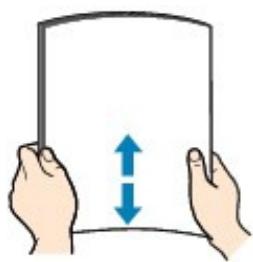

Remarque
- Alignez avec précision les bords du papier avant de le charger. Si vous chargez du papier sans en aligner les bords, vous risquez de provoquer un bourrage.
Si le papier est gondolé, prenez les côtes gondolés et recourbez-les soigneusement dans le sens opposé de manière à aplanir totallyment le papier. Pour plus d'informations sur l'aplanissement du papier gondolé, reportez-vous à la section "Dépannage" du manuel en ligne : Guide d'utilisation avancée .
2. Chargez le papier.
(1) Ouvrez le support papier, réhaussez-le et inclinez-le vers l'arrière.
(2) Ouvrez le bac de sortie papier avec précaution et déployez l'extension du bac de sortie papier.
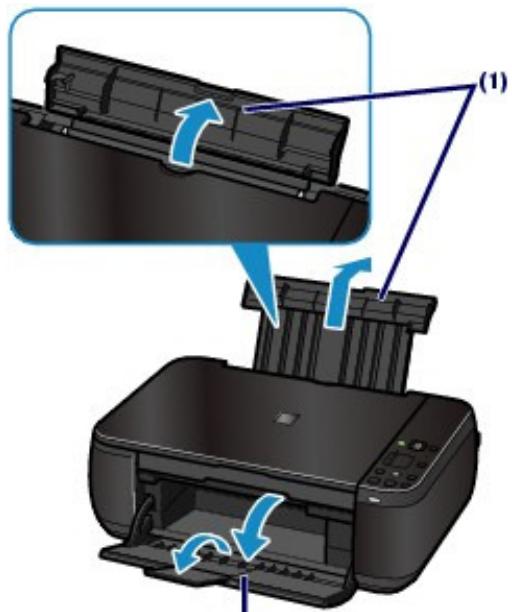
(2)
(3) Faites glisser les guides papier (A) pour les ouvrir et chargez le papier au centre du réceptacle arrêté AVEC LA FACE À IMPRIMER VERS VOUS.
(4) Faites glisser les guides papier (A) pour les aligner sur les deux côts de la pile de papier.
Ne faites pas glisser les guides papier avec trop de force. Cela pourrait provoquer des problèmes d'alimentation du papier.
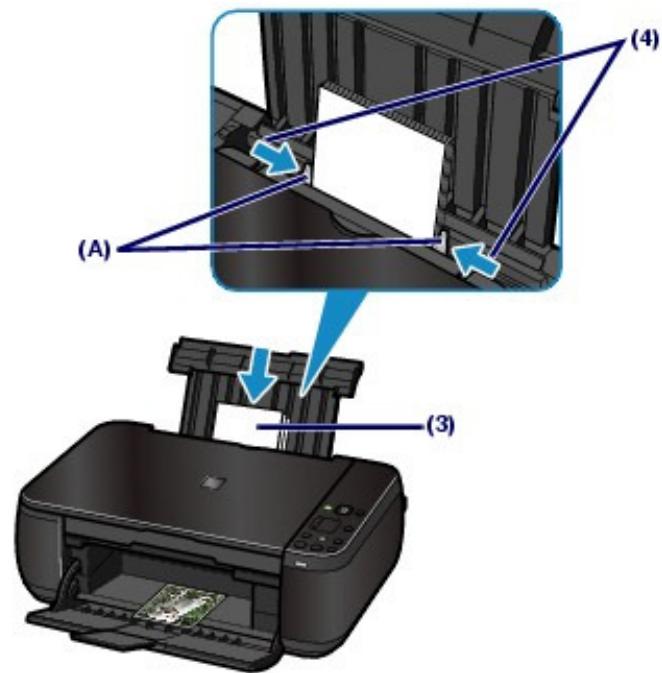

Important
- Disposez toujours le papier en orientation portrait (B). L'orientation paysage (C) risque de provoquer des bourrages papier.

(B)

(C)

Remarque
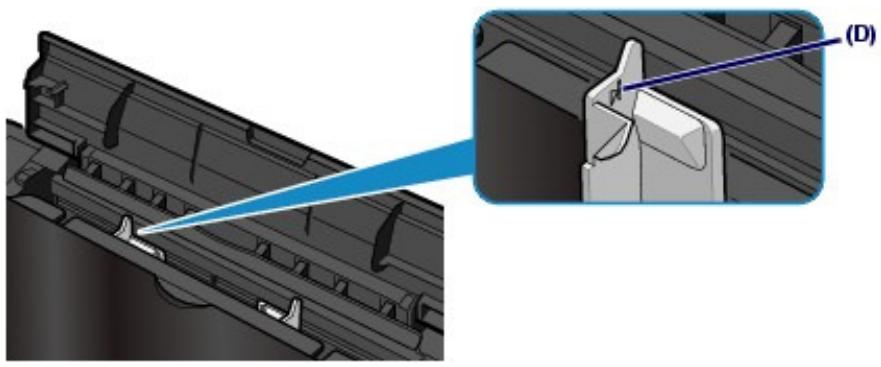
Vérifiez que la pile de papier chargee ne depasse pas le repere de limite de chargement (D).
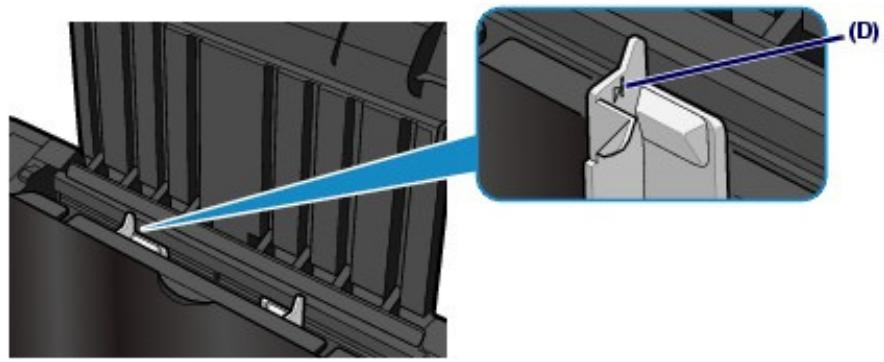

Remarque
- Il arrive que la machine fasse du bruit pendant l'alimentation du papier.
Après le chargement du papier
Lorsque you effectuez une copie, selectionnez le format et le type de papier charged a l'aide du panneau de contrôle de la machine. Reportez-vous à la section Copie.
Lorsque vous imprimez depuis un ordinateur, selectionnez la taille et le type de papier chargé dans Format papier imprimante et Type de support dans le pilote d'imprimante. Reportez-vous à la section Impression de documents.


Haut de la page
Contenu > Chargement du papier / des originaux > Chargement du papier > Chargement des enveloppés
C074
Chargement des enveloppes
Vou puez imprim sur des enveloppes de type DL Env. (format europeen) et US n° 10.
L'adresse subit une rotation automatique et s'imprime dans le sens de l'enveloppe, les paramètres du pilote d'imprimante étant correctement définis.
Important
L'impression sur des enveloppopes se fait uniquement via l'ordinateur.
N'utilise pas les enveloppées suivantes : elles risqueraient de provoquer des bourrages papier ou un dysfonctionnement de la machine.
- Envelopples à surface embossée ou traitée
- Enveloppes à double rabat (ou à rabats autocollants)
- Enveloppes dont les rabats gommés sont déjà humides et préts à être collés

Remarque
- Le message indiquant comment charger les enveloppes s'affiche au moment de l'impression. Pour que ce message n'apparaisse plus, cochez la case Ne plus jamais afficher ce message..
1. Préparez les enveloppes.
- Appuyez sur les quatrecoins et sur les bords des enveloppes pour les aplanir.
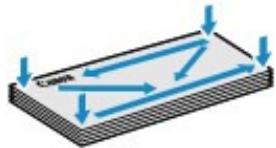
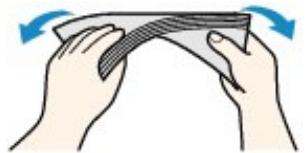
- Si les enveloppès sont gondolées, prenez-les par les coins opposés et recourbez-les doucement dans le sens opposé.
- Si le rabat de l'enveloppe est gondolé, aplanissez-le.
- Utilisez un stylo pour aplanir le premier bord dans le sens d'insertion et accentuer le pli.
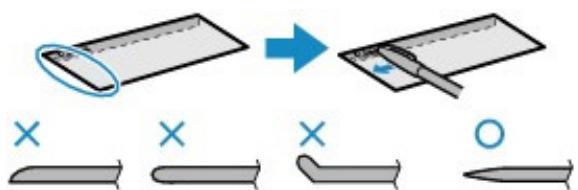
Les illustrations ci-dessus serontent une vue latorale du premier bord de l'enveloppe.

Important
- Les enveloppopes peuvent provoquer des bourrages papier dans la machine si elles ne sont pas planes ou si les bords ne sont pas alignés. Assurez-vous que la courbure ou le gonflement ne dépasse pas 3mm / 0,1 pouces.
2. Chargez les enveloppes.
(1) Ouvrez le support papier.
Ne nevez pas le support papier.
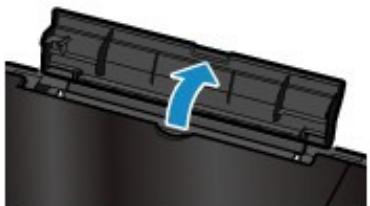
(2) Ouvrez le bac de sortie papier avec précaution et déployez l'extension du bac de sortie papier.
(3) Faites glisser les guides papier (A) pour les ouvrir et chargez les enveloppes au centre du réceptacle arrêté AVEC LE CÔTE ADRESSE ORIENTÉ VERS VOUS.
Le rabat de l'enveloppe sera face vers le bas, à gauche.
You pouvez charger jusqu'à 10 enveloppès à la fois.
(4) Faites glisser les guides papier (A) pour les aligner sur les deux côts des enveloppées.
Ne faites pas glisser les guides papier avec trop de force. Cela pourrait provoquer des problèmes d'alimentation des enveloppes.
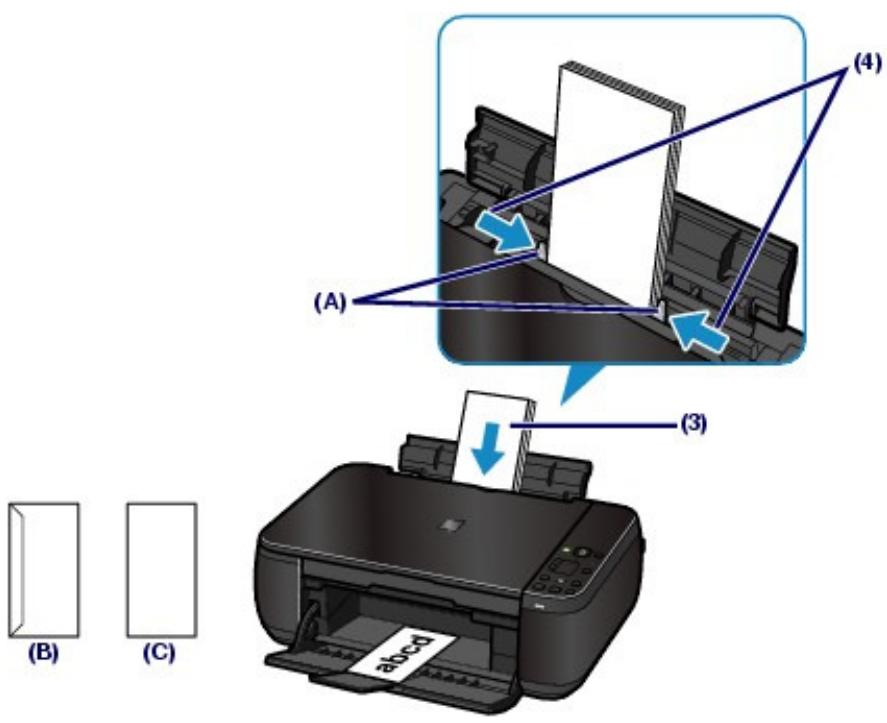
(B) Dos
(C) Côté adresse

Remarque
- Ne chargez pas d'enveloppes au-delà du repère de la limite de chargement (D).
- Spécifiez les réglages via le pilote d'imprimante.
(1) Sélectionnez Enveloppe dans la liste Paramètres courants de l'onglet Configuration rapide.
(2) Sélectionnez DL Env. ou Env. comm. n° 10 dans la fenêtre Paramètre de taille d'enveloppe.
(3) Sélectionnez Paysage sous Orientation.

Important
Si vous ne spécifie pas correctement le format ou l'orientation de l'enveloppe, l'adresse s'imprimera à l'envers ou avec une rotation de 90 degrés.

Remarque
- Il arrive que la machine fasse du bruit pendant l'alimentation des enveloppces.
Si l'impression est réalisée à l'envers, ouvrez la fenêtre de configuration du pilote d'impression, sélectionnez Enveloppe dans Paramètres courants, puis activez la case à cocher Rotation 180 degrés dans Fonctionnalités supplémentaires.
Pour plus d'informations sur les parametes du pilote d'imprimante, reportez-vous à la section Impression de documents.

Haut de la page
Contenu > Chargement du papier / des originaux > Chargement du papier > Types de support pouvant être utilisés
C075
Types de support pouvant etre utilisés
Selectionnez du papier compatible avec l'impression, pour obtenir les valeurs résultats. Canon vous propose différents types de papier pour agrémenter vos impressions, tels que des autocollants et des papiers spéciaux pour les photos et les documents. Nous recommendons l'utilisation de papier Canon authenticate pour l'impression de vos clichés importants.
- Types de support
Papiers disponibles à la vente
- Papier ordinaire (y compris le papier recyclé)
- Paramètres de type de support -
Pilote d'imprimante : Papier ordinaire
- Limité de chargement du papier -
Réceptacle arrêté : 100 feuilles environ
- Limité de chargement du bac de sortie papier
50 feuilles environ

Remarque
- Notez que le chargement de papier jusqu'à la capacité maximale peut, dans certains cas, s'avérer impossible en fonction du type de papier ou des conditions ambiantes (température ou humidité très élevées ou très basses). Dans ce cas, réduisez de plus de la moitié le nombre de feuilles de papier chargees (du papier 100% recyclé peut être utilisé).
Ce papier peut être utilisé pour effectuer des copies lors de la sélection du type de support à l'aide du bouton Papier du panneau de contrôle. Vous ne pouvez selectionner que du papier ordinaire de format A4 ou Lettre.
- Enveloppes
- Paramètres de type de support -
Pilote d'imprimante : Enveloppe
- Limit de chargement du papier
Réceptacle arrière : 10 enveloppes
- Limit de chargement du bac de sortie papier
Nous vous recommandons de retarder l'enveloppe imprimée precedemment du bac de sortie papier avant d'imprimer en continu et ce, afin de réduire les flous et la décoloration.
Papier Canon
Reportez-vous au mode d'emploi fourni avec le papier pour de plus amples informations concernant la face imprimable et les remarques sur la manipulation du papier. Pour plus d'informations sur les formats de papier Canon disponibles, visitez notre site Web.

Remarque
Le nombre de modèle du papier Canon est indiqué entre crochets.
Il est possible que certains papiers de marque Canon ne soient pas disponibles dans votre pays ou région. Aux États-Unis, le papier n'est pas vendu par numéro de modèle. Son nom suffit.
Pour l'impression de photos :
Pilote d'imprimante : Photo Professionnel Platine
Pilote d'imprimante : Papier Photo Brilliant
Pilote d'imprimante : Papier Photo Brilliant
Pilote d'imprimante : Papier Photo Glacé Extra II
Pilote d'imprimante : Papier Photo Satiné
Pilot d'imprimante : Papier Photo Mat
- Limité de chargement du papier -
Réceptacle arrêté :
10 feuilles pour A4, Lettre / 8,5 x 11", 13 x 18 cm / 5 x 7" et 20 x 25 cm / 8 x 10"
20 feuilles pour 10 × 15 cm / 4 × 6
- Limité de chargement du bac de sortie papier
Nos you recommendons de retirer la feuille imprimée precedemment du bac de sortie papier
avant d'imprimer en continu pour réduire les flous et la décoloration.
*1 Ce papier peut être utilisé pour effectuer des copies lors de la seLECTION du type de support à
l'aide du bouton Papier du panneau de contrôle. Vous pouvez uniquement sélectionner du
papier photo au format A4, Lettre ou 10 × 15 ~cm / 4 × 6" .

Remarque
Lors du chargement d'une pile de papier, le coto imprimé peut etre marqu au moment de
l'entrainment ou le papier peut etre mal charged. Pour y remedier, chargez une feuille a la
fois (sauf pour le Papier Photo Mat ).
Pour l'impression de documents commerciaux :
Pilote d'imprimante : Papier haute résolution
- Limité de chargement du papier -
Réceptacle arrêté : 80 feuilles
- Limite de chargement du bac de sortie papier
50 feuilles
Pour la création de vos propres impressions :
- Paramètres de type de support -
Pilote d'imprimante : Transferts Tee-shirt
Pilot d'imprimante : Papier Photo Brilliant
- Limité de chargement du papier -
Réceptacle arrêté : 1 feuille
- Limité de chargement du bac de sortie papier -
Nous vous recommendons de-retirer la feuille imprimée precedemment du bac de sortie papier avant d'imprimer en continu pour réduire les flous et la décoloration.

Remarque
- Vous pouvez facilement spécifique des paramètres d'impression avec Easy-PhotoPrint EX fourni sur le CD-ROM d'installation. Installez-le sur votre ordinateur.
You pouvez utiliser les formats suivants.
- Lettre (215,9 x 279,4 mm / 8,5 x 11 pouces)
Légal (215,9 x 355,6 mm / 8,5 x 14 pouces)
A5 (148× 210mm / 5,83× 8,27 pouces)
A4 (210 x 297 mm / 8,27 x 11,69 pouces)
B5 (182× 257mm / 7,17× 10,12 pouces)
4^ × 6^ (10× 15cm / 4× 6 pouces)
- 4" x 8" (101,6 x 203,2 mm / 4 x 8 pouces)
5^ × 7^ (13× 18cm / 5× 7 pouces)
8^ × 10^ (20× 25cm / 8× 10 pouces)
L (89× 127mm / 3,50× 5 pouces)
2L (127 x 178 mm / 5 x 7,01 pouces)
- Hagaki (100 x 148 mm / 3,94 x 5,83 pouces)
Hagaki 2 (200 x 148 mm / 7,87 x 5,83 pouces)
Env. comm. n°10 (104,6 x 241,3 mm / 4,12 x 9,50 pouces)
DL Env. (110× 220mm / 4,33× 8,66 pouces)
Choukei 3 (120 x 235 mm / 4,72 x 9,25 pouces)
Choukei 4 (90 x 205 mm / 3,54 x 8,07 pouces)
- Youkei 4 (105 x 235 mm / 4,13 x 9,25 pouces)
- Youkei 6 (98 x 190 mm / 3,86 x 7,48 pouces)
- Carte (55 x 91 mm / 2,16 x 3,58 pouces)
Large (101,6× 180,6mm / 4× 7,10 pouces)
Vou puez également spécifique un format personnelisé dans la plage suivante.
Format minimal : 55,0 x 91,0 mm / 2,17 x 3,58 pouces
Format maximal : 215,9 x 676,0 mm / 8,50 x 26,61 pouces
- Grammage du papier
Entre 17 et 28 lb / 64 et 105 g/m² (à l'exception du papier Canon)
N'utilisez pas un papier d'un grammaige inférieur ou supérieur (sauf pour les papiers de marque Canon), car des bourrages papier risquent de se produit.
- Remarques sur le stockage du papier
- Sortez de l'emballage uniquement la quantité nécessaire de papier juste avant l'impression.
Pour éviter que le papier soit gondolé, lorsque vous n'imprimez pas, replacez le papier non utilisé dans son emballage et stockez-le sur une surface plane. Veillez également à le stocker dans un endroit protégé de la chaleur, de l'humidité et de la lumière directe.
- Remarques relatives au papier utilisable pour l'impression sans bordure en pleine page
- Le mode recto/verso n'est pas disponible pour une impression sans bordure en pleine page.
- Vous ne pouvez pas utiliser du papier au format A5, B5 et Légal ou des enveloppées pour
l'impression sans bordure en pleine page.
- Vous pouvez utiliser du papier ordinaire pour réaliser une impression sans cordure en pleine page uniquement lorsque vous imprimez depuis un ordinateur.
Toutefois, ici risque d'alterer la qualite d'impression. Nous vous recommandons d'utiliser du papier ordinaire pour effectuer un test d'impression.

个Haut de la page
Contenu >Chargement du papier / des originaux >Chargement du papier >Types de support ne pouvant pas etre utilisés
C076
Types de support ne pouvant pas etre utilisés
N'utilisez pas les types de papier suivants. Si vous les utilisez, vous n'obtiendrez pas de résultats satisfaisants et risquez de déclencher un bourrage papier ou un dysfonctionnement de la machine.
- Papier plié, gondolé ou froissé
Papier humide
Papier trop fin (d'un grammaige inférieur à 17 lb / 64 g/m²)
- Papier trop écais (d'un grammage supérieur à 28 lb / 105 g/m ^2 ,à l'exception du papier Canon)
- Papier plus fin qu'une carte postale, y compris du papier ordinaire ou de bloc-notes petit format (si vous imprimez sur du format inférieur à A5)
- Cartes postales
- Cartes postales avec autocollants ou photos
- Enveloppés à double rabat (ou à rabats autocollants)
- Enveloppes à surface embossée ou traitée
- Enveloppés dont les rabats gommés sont déjà humides et prêts à être collés
Tous types de papier perforé
- Papier non rectangulaire
Papier agrafé ou collé
Papier avec adhésifs
- Papier décor, avec des paillettes, etc.

个 Haut de la page
Contenu > Chargement du papier / des originaux > Chargement des originaux
C077
Chargement des originaux
Chargement des originaux
Originaux pouvant etre charges
Chargement des originaux
Chargez les originaux à copier ou à numériser sur la vitre d'exposition.
Important
- Une fois l'original chargeé, veillez à fermer le capot de documents avant de lancer la copie ou la numérisation.
Lorsque vous procédez à une numérisation à partir d'un ordinateur à l'aide d'une application logicielle, vous nevez charger l'original en suivant une autre méthode.
Pour plus d'informations, reportez-vous au manuel en ligne : Guide d'utilisation avancée .
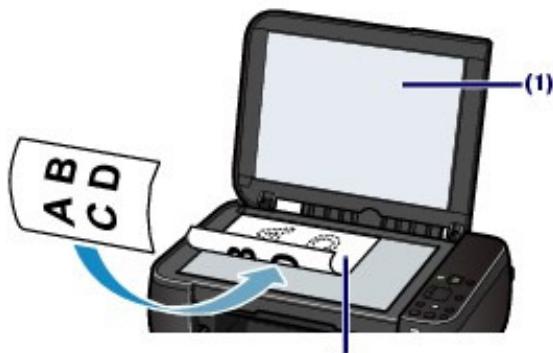
1. Placez un original sur la vitre d'exposition.
(1) Ouvrez le capot de documents.
Important
- Ne placez pas d'objets sur le panneau du document. Ces objets pouraient tomber dans le réceptacle arrêté à l'ouverture du panneau et entraîner le dysfonctionnement de la machine.
(2) Placez l'original AVEC LA FACE À NUMÉRISER VERS LE BAS sur la vitre d'exposition.
Alignez l'angle supérieur de l'original sur le repere d'alignement

(2)
Important
Lors du chargement d'un original sur la vitre d'exposition, veillez à respecter les consignes suivantes.
- Ne placez pas d'objets de plus de 4,4 lb / 2,0 kg sur la vitre d'exposition.
- N'exercez pas de pression supérieure à 4,4 lb / 2,0 kg sur la vitre d'exposition, en appuyant sur l'original, par exemple.
Le non-respect de ces consignes peut provoquer un dysfonctionnement du scanner ou casser la vitre d'exposition.
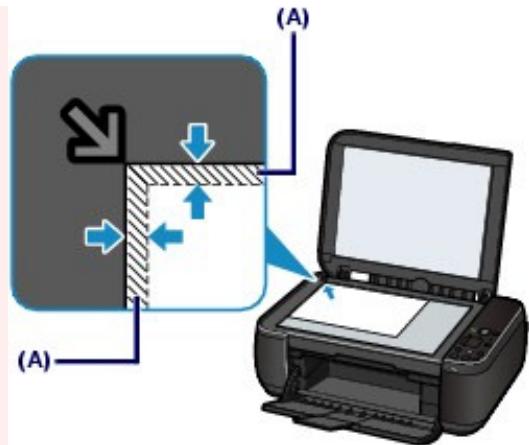
- La machine ne peut pas numériser la zoneASF (A) (1 mm / 0,04 pouce des bordures de la vitre d'exposition).
Pour offrir la excellure qualite d'impression possible, la machine laisse une marge le long des bords du support. La zone d'impression effective est donc la zone située à l'intérieur de ces marges.
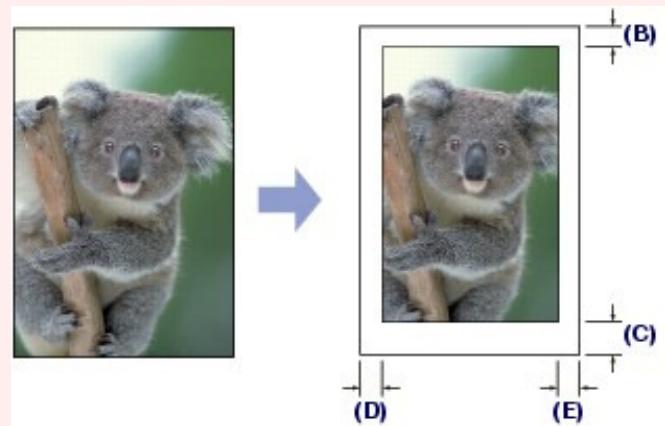
(B) 3mm / 0,12 pouce
(C) 5mm / 0,20 pouce
(D) 3,4 mm / 0,13 pouce (6,4 mm / 0,25 pouce pour le papier au format Lettre ou Legal)
(E) 3,4 mm / 0,13 pouce (6,3 mm / 0,25 pouce pour le papier au format Lettre ou Légal)
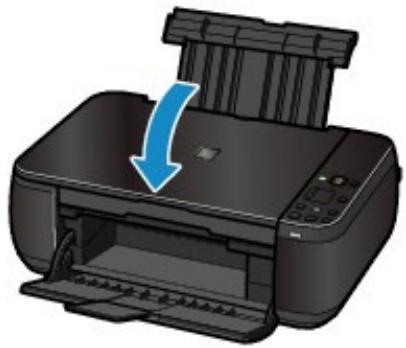
- Fermez dedicatement le capot de documents.

Haut de la page
Contenu > Chargement du papier / des originaux > Chargement des originaux > Originaux pouvant être chargés
C079
■ Originaux pouvant être charges
Vous pouvez copier ou numériser les originaux suivants.
Types d'original Document texte, magazine ou journal
:
Photo imprimée, carte Picture Card, carte de visite ou disque (BD/DVD/ CD, etc.)
Format (I x L) : Max. 216 x 297 mm / 8,5 x 11,7 pouces

Remarque
Lorsque vous chargez un original écais tel qu'un livre sur la vitre d'exposition, vous pouvez le positionner en retardant le capot de documents de la machine.
Pour plus d'informations sur le retrait ou la fixation du capot de documents, reportez-vous au manuel en ligne : Guide d'utilisation avancée .

Haut de la page
Contenu > Procedures d'entretien
Procedures d'entretien
Cette section explique comment nettoyer la machine lorsque l'impression est pâle, replacer les cartouches FINE lorsque l'encre est épuisée et effectuer les actions requises lorsque l'alimentation du papier ne se fait pas normalement.
L'impression devient pâle ou les couleurs ne s'impriment plus correctement
Impression du motif de vérification des buses
Examen du motif de vérification des buses
Nettoyage de la tete d'impression
Nettoyage en profondeur de la tete d'impression
Alignment de la tête d'impression
Remplacement d'une cartouche FINE
Procedure de remplacement
Vérification du niveau d'encre
Nettoyage de la machine
Nettoyage du rouleau d'entrainement du papier
Nettoyage de l'intérieur de la machine (nettoyage de la platine inférieure)
Nettoyage des parties saillantes à l'intérieur de la machine

Haut de la page
Contenu > Procedures d'entretien > L'impression devient pale ou les couleurs ne s'impriment plus correctement
C093
L'impression devient pâle ou les couleurs ne s'impriment plus correctement
Si les impressions sont floues ou que les couleurs ne s'impriment pas correctement, les buses de la tete d'impression (cartouches FINE) sont probablement obstruées. Suivez la procédure ci-après pour imprimer un motif de vérification des buses, vérifier l'objet des buses et procéder à un nettoyage de la tête d'impression.
Si des lignes droites imprimées sont mal alignées ou si les résultats de l'impression ne vous donnent pas satisfaction, le réglage de la tête d'impression peut permettre d'améliorer la qualité d'impression.
Important
Ne rincez pas et n'essuyez pas les cartouches FINE. Cela pourrait les endommager.

Remarque
Avant de proceder à l'entretien
Vérifiez s'il reste de l'encre dans la cartouche FINE.
Reportez-vous à la section Vérification du niveau d'encre.
Vérifiez si les cartouches FINE sont installées correctement.
Reportez-vous à la section Procedure de remplacement.
Vérifiez si le ruban de protection de couleur orange au bas de la cartouche FINE a été retire.
Reportez-vous à la section Procedure de remplacement.
Si levoyant Alarme (Alarm) s'allume ou clignote en orange, reportez-vous a la section
Dépannage du manuel en ligne : Guide d'utilisation avancée .
- Le fait d'augmenter la qualité d'impression dans les paramètres du pilote d'imprimante peut permettre d'améliorer le résultat d'impression.
Pour plus d'informations, reportez-vous au manuel en ligne : Guide d'utilisation avancée .
Lorsque les résultats d'impression sont flous ou inégaux :
Etape 1
Reportez-vous à la section Impression du motif de vérification des buses.
Reportez-vous à la section Examen du motif de vérification des buses.
Si le motif présente des rayures blanches horizontally ou si certaines lignes n'apparaissent pas :
Etape 2
Reportez-vous à la section Nettoyage de la tête d'impression.
Si le problème persiste après deux nettoyages de la tete d'impression :
Etape 3
Reportez-vous à la section Nettoyage en profondeur de la tête d'impression.
Si le problème persististe, mettez la machine hors tension et nettoyez soigneusement la tete d'impression 24 heures plus tard.
Si le problème n'est toujours pas résolu :
Une fois le nettoyage de la tete d'impression terminé, imprimez et examines le motif de vérification des buses.

Remarque
Si le problème persiste après le remplacement de la cartouche FINE, contactez le centre de service.
- Lorsque les résultats d'impression sont inégaux, comme un problème d'alignement des lignes droites :
Reportez-vous à la section Alignment de la tête d'impression.

Remarque
- Vous pouvez également effectuer les opérations d'entretien à partir de votre ordinateur.
Pour plus d'informations, reportez-vous au manuel en ligne: Guide d'utilisation avancée.


个 Haut de la page
Contenu > Procedures d'entretien > L'impression devient pale ou les couleurs ne s'impriment plus correctement > Impression du motif de vérification des buses
C094
Impression du motif de vérification des buses
Imprimez le motif de vérification des buses afin de déterminer si l'encre s'écoule correctement des buses de la tête d'impression.

Remarque
Si le niveau d'encre est bas, le motif de vérification des buses ne s'imprimera pas correctement. Remplacez la cartouche FINE si son niveau d'encre est faible. Reportez-vous à la section Remplacement d'une cartouche FINE.
- Assurez-vous que la machine est sous tension.
- Chargez une feuille de papier ordinaire au format A4 ou Lettre dans le réceptacle arrêté.
- Ouvrez le bac de sortie papier avec précaution et déployez l'extension du bac de sortie papier.
- Imprimez le motif de vérification des buses.
(1) Appuyez sur le bouton (Entretien) pour afficher A.

(2) Appuyez sur le bouton Noir (Black) ou Couleur (Color).
Le motif de vérification des buses sera imprimé.
- Examinez le motif de vérification des buses.
Reportez-vous à la section Examen du motif de vérification des buses .

Haut de la page
Contenu > Procedures d'entretien > L'impression devient pale ou les couleurs ne s'impriment plus correctement > Examen du motif de vérification des buses
C095
Examen du motif de vérification des buses
Examinez le motif de vérification des buses et nettoyez la tete d'impression si cela est nécessaire.
- Vérifiez qu'aucune ligne ne manque dans le motif (1) ou qu'il n'existe aucune rayure blanche (2).
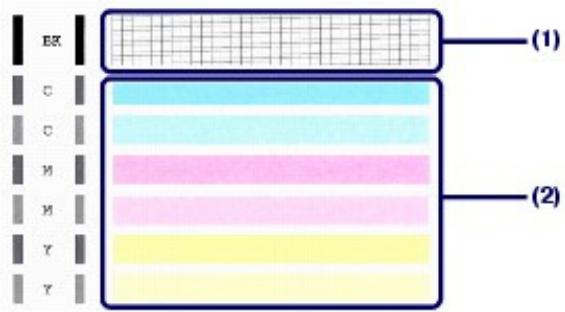
(1) Vérifiez si des lignes manquent dans ce motif.
Si oui, le nettoyage est nécessaire.
Reportez-vous à la section Nettoyage de la tête d'impression.
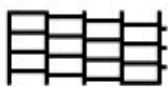
(A)
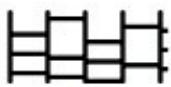
(B)
(A) Correct
(B) Incorrect (des lignes manquent)
(2) Vérifiez si des rayures blanches horizontales sont prsentes dans ce motif.
Si oui, le nettoyage est nécessaire.
Reportez-vous à la section Nettoyage de la tête d'impression.

(A)
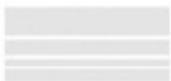
(B)
(A) Correct
(B) Incorrect (des rayures blanches sont prsentes)

Contenu > Procedures d'entretien > L'impression devient pale ou les couleurs ne s'impriment plus correctement > Nettoyage de la tete d'impression
C096
Nettoyage de la tête d'impression
Nettoyez la tête d'impression si des lignes manquent ou si des rayures blanches horizontales apparaissent dans le motif de vérification des buses. Cette opération d'entretien déboute les buses et restaure l'état de la tête d'impression. Dans la mesure où le nettoyage de la tête d'impression consomme de l'encre, n'effectuez cette opération qu'en cas de nécessité.
- Assurez-vous que la machine est sous tension.
- Nettoyez la tete d'impression.
(1) Appuyez plusieurs fois sur le bouton (Entretien) jusqu'à ce que la dette H s 'affiche.

(2) Appuyez sur le bouton Noir (Black) ou Couleur (Color).
La machine commence le nettoyage de la tete d'impression.
N'effectuez aucune autre opération avant la fin du nettoyage de la tête d'impression. L'opération dure entre 1 et 2 minutes.
- Vérifiez l'etat de la tête d'impression.
Une fois le nettoyage terminé, l'affichage DEL revient au mode d'attente de copie.
Pour contrôle l'etat de la tete d'impression, imprimez le motif de vérification des buses.
Reportez-vous à la section Impression du motif de vérification des buses .

Remarque
Si le problème persiste après deux nettoyages de la tete d'impression, effectuez un nettoyage en profondeur de la tete d'impression.
Reportez-vous à la section Nettoyage en profondeur de la tete d'impression.

Haut de la page
Contenu > Proédures d'entretien > L'impression devient pâle ou les couleurs ne s'impriment plus correctement > Nettoyage en profondeur de la tête d'impression
C097
Nettoyage en profondeur de la tete d'impression
Si le nettoyage standard de la tete d'impression ne permet pas d'améliorer la qualité d'impression, procédez à un nettoyage en profondeur. Le nettoyage en profondeur de la tete d'impression requiert une plus grande quantité d'encre qu'un nettoyage normal. Vous ne devez donc y recourir qu'en cas d'absolue nécessité.
- Assurez-vous que la machine est sous tension.
- Nettoyez en profondeur la tete d'impression.
(1) Appuyez plusieurs fois sur le bouton (Entretien) jusqu'à ce que la dette y s 'affiche.

(2) Appuyez sur le bouton Noir (Black) ou Couleur (Color).
La machine commence le nettoyage en profondeur de la tête d'impression.
N'effectuez aucune autre opération avant la fin du nettoyage en profondeur de la tête d'impression. L'opération dure environ 2 minutes.
- Vérifiez l'etat de la tête d'impression.
Une fois le nettoyage en profondeur terminé, l'affichage DEL revient au mode d'attente de copie.
Pour contrôle l'etat de la tete d'impression, imprimez le motif de vérification des buses.
Reportez-vous à la section Impression du motif de vérification des buses .
Si le problème persiste, mettez la machine hors tension et nettoyez soigneusement la tete d'impression 24 heures plus tard.
Si le problème persiste malgré un deuxième nettoyage, remplacez la cartouche FINE.
Reportez-vous à la section Remplacement d'une cartouche FINE .
Si le problème persististe après le remplacement de la cartouche FINE, contactez le centre de service.
Contenu > Procedures d'entretien > L'impression devient pale ou les couleurs ne s'impriment plus correctement > Alignment de la tete d'impression
C098
■ Alignment de la tête d'impression
Si des lignes droites imprimées sont mal alignées ou si les résultats de l'impression ne vous donnent pas satisfaction, vous doivent régler la position de la tête d'impression.

Remarque
Si le niveau d'encre est bas, la feuille d'alignement de la tete d'impression ne s'imprimera pas correctement. Remplacez la cartouche FINE si son niveau d'encre est faible. Reportez-vous à la section Remplacement d'une cartouche FINE.
(1) Appuyez plusieurs fois sur le bouton (Entretien) jusqu'à ce que la dette u (minuscule) s'affiche.

(2) Appuyez sur le bouton Noir (Black) ou Couleur (Color).
La feuille d'alignment de la tete d'impression sera imprimée.
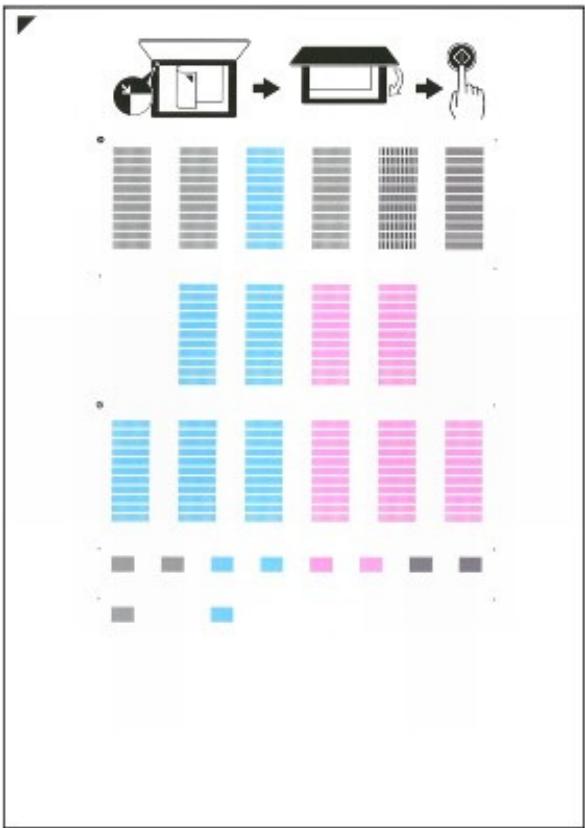

Important
-
Ne touche aucune partie imprimée de la feuille d'alignement de la tête d'impression.
Veillez a ne pas salir la feuille d'alignement de la tete d'impression. Si la feuille est tachée ou froissée, elle risque de ne pas etre correctement numerisé.
-
Numérisz la feuille d'alignement de la tête d'impression pour ajuster la position de la tête d'impression.
(1) Placez la feuille d'alignement de la tete d'impression sur la vitre d'exposition. Placez la feuille d'alignement des têtes d'impression FACE IMPRIMEE ORIENTE VERS LE BAS et alignez la marque sur le coin supérieur gauche de la feuille avec le repere d'alignement
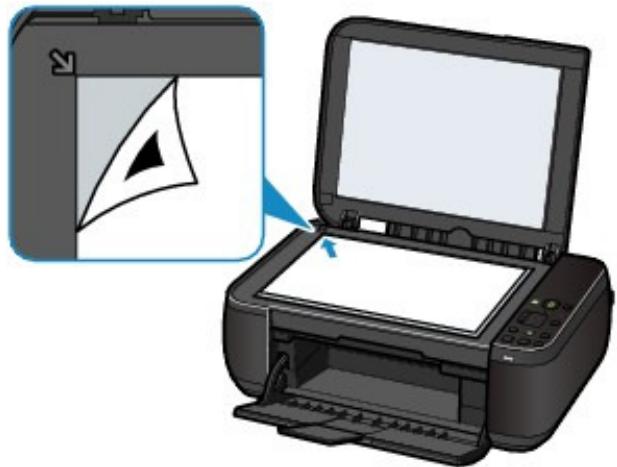
(2) Fermez doucement le capot de documents, vérifie que la lecture U (majuscule) s'affiche sur l'écran DEL, puis appuyez sur le bouton Noir (Black) ou Couleur (Color).

La machine commence la numérisation de la feuille d'alignement de la tête d'impression et la position de la tête d'impression est ajustée automatiquement.
Une fois l'ajustement de la position de la tete d'impression effectué, l'écran DEL revient en mode d'attente de copie. Retirez la feuille d'alignement de la tete d'impression de la vitre d'exposition.
Important
N'ouvre pas le capot des documents et ne retirez pas la feuille d'alignement de la tete d'impression tant que l'alignement de la tete d'impression n'est pas terminé.
Si l'ajustement de la position de la tete d'impression échoue, le code d'erreur s'affiche sur l'écran DEL.
Appuyez sur le bouton Arrêt/Réinitialisation (Stop/Reset) pour supprimer l'erreur, puis reportez-vous à la section "Dépannage" dans le manuel en ligne : Guide d'utilisation avancée .

Remarque
Si les résultats d'impression ne vous donnent toujours pas satisfaction après avoir effectué le réglage de la tête d'impression de la manière décrite ci-dessus, réglez-la manuellement à partir de l'ordinateur.
Pour plus d'informations, reportez-vous au manuel en ligne: Guide d'utilisation avancée.
Pour imprimer et consulter les valeurs actuelles d'ajustement de la position de la tete, affichez L sur l'écran DEL, puis appuyez sur le bouton Noir (Black) ou Couleur (Color).


个 Haut de la page
Contenu > Procedures d'entretien > Remplacement d'une cartouche FINE
C091
Remplacement d'une cartouche FINE
Lorsque des averissements ou des erreurs de niveau d'encre restant se produit, un code d'erreur s'affiche sur l'écran DEL pour vous en informer.
Reportez-vous à la rubrique « Un code d'erreur s'affiche sur l'écran DEL » dans la section " Dépannage" du manuel en ligne : Guide d'utilisation avancée et prenez les mesures appropriées.

Remarque
Pour plus d'informations sur les cartouches FINE compatibles, reportez-vous au manuel imprimé : Demarrage.
■ Procedure de remplacement
Lorsque you've 德ez remplacer des cartouches FINE, procedez comme suit.

Important
Manipulation des cartouches FINE
- Ne touche pas les contacts électriques (A) ni les buses de la tête d'impression (B) de la cartouche FINE. sinon la machine risque de ne plus imprimer correctement.
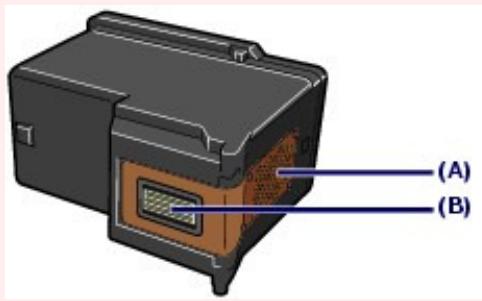
Si vous retirez une cartouche FINE, remplacez-la immédiatement. Ne laissez pas la machine sans cartouche FINE.
- Utilisez des cartouches FINE neuves. L'installation de cartouches FINE usagées peut entraîner une obstruction des buses.
Par ailleurs, avec de telles cartouches, la machine ne pourrait pas vous indiquer correctement quand les remplacer.
- Une fois qu'une cartouche FINE est installée, ne la retirez pas de l'imprimante et ne la laissez pas en plein air. Sinon, la cartouche FINE s'este et l'imprimante risque de ne plus fonctionner correctement lorsqu'you reinstalléla cartouche. Pour préserver une qualite d'impression optimale, changez la cartouche FINE tous les six mois suivant la date de sa première utilisation.

Remarque
Si une cartouche FINE manque d'encre, vous pouvez continuer à imprimer, mais seulement temporarirement, avec une cartouche FINE couleur ou noire selon celle qui contient encore de l'encre. La qualité d'impression peut toute fois être moindre comparée à celle d'une impression utilisant les deux cartouches. Nous recommendons d'utiliser des cartouches FINE neuves pour obtenir une qualité optimale.
Meme lorsque vous imprimez avec une seule encre, vous devez laisser la cartouche FINE vide en place. Si l'une des cartouches FINE, couleur ou noire, n'est pas en place, une erreur se produit et la machine ne peut pas imprimer.
Pour plus d'informations sur la configuration de ce paramètre, reportez-vous au manuel en ligne : Guide d'utilisation avancée.
De l'encre couleur peut être consommée même lors de l'impression d'un document en noir et blanc ou lorsque l'impression en noir et blanc est spécifiée.
De l'encre noire et de l'encre couleur sont utilisées lors du nettoyage standard et du nettoyage en profondeur de la tête d'impression, qui peut être nécessaire pour garantir la performance de la machine. Lorsque l'encre est épuisée dans une cartouche FINE, remplacez immédiatement celle-ci par une neue.
Pour plus d'informations, reportez-vous à la section Conseils d'utilisation de votre machine.
- Assurez-vous que la machine est hors tension et ouvre le bac de sortie papier.
- Soulevez le capot de l'unité de numérisation, puis maintenez-le ouvert à l'aide du support de l'unité de numérisation (C).
Le portecartouche FINE se positionne à l'emplacement correct pour le remplacement.
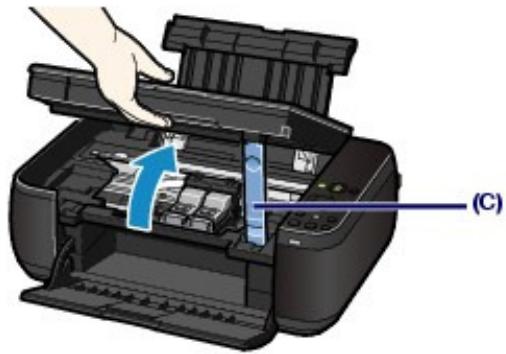

Attention
- N'arrêtez pas le porte-cartouche FINE et ne forcez pas son déplacement. Ne touche pas le support de la cartouche FINE jusqu'à son arrêt total.
Important
L'intérieur de la machine peut être maculé d'encre. Prenez garde à ne pas vous tacher lors du remplacement des cartouches FINE. Vous pouvez facilement éliminer l'encre à l'intérieur de la machine à l'aide d'un mouchoir en papier.
Pour plus d'informations sur le nettoyage, reportez-vous au manuel imprimé : Demarrage.
- Ne placez pas d'objets sur le panneau du document. Ces objets pouraient tomber dans le réceptacle arrêté à l'ouverture du panneau et entraîner le dysfonctionnement de la machine.
Lorsque you ouvre l'unité de numérisation (capot), veillez à ce que le couvercle du scanner soit fermé.
- Ne touche pas les parties métalliques ou autres à l'intérieur de la machine.
Si l'unité de numérisation (capot) reste ouverte pendant plus de 10 minutes, le porte-cartouche FINE se déplace vers la droite. Dans ce cas, fermez et ouvre à nouveau l'unité de numérisation (capot).
- Retirez la cartouche FINE vide.
(1) Serrez les ergots et ouvre le couvercle de verrouillage des cartouches d'encre.
(2) Retirez la cartouche FINE.
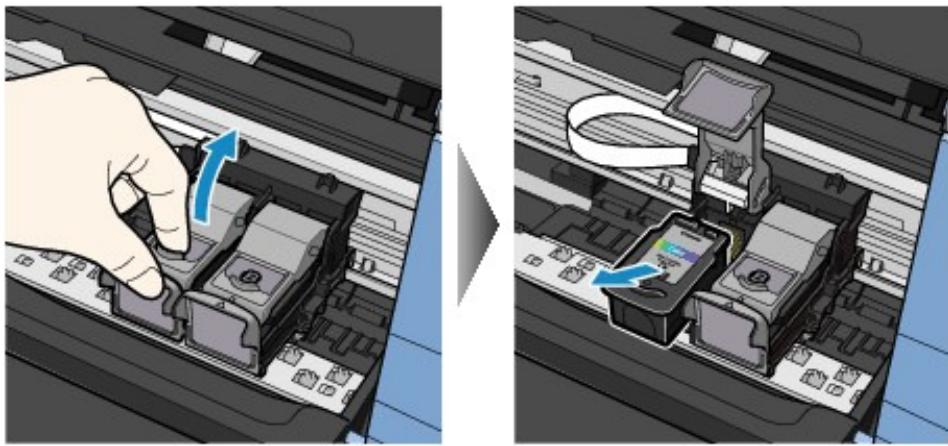
Important
Manipuez les cartouches FINE avec précaution afin d'éviter de tacher vos vêtements ou la zone environnante.
- Débarrasssez-vous des cartouches FINÉ vides conformément à la réglementation locale sur la mise au rebut des consommables.
4. Préparez la cartouche FINE neue.
(1) Extrayez une cartouche FINE neue de son emballage et retirez doucement le ruban orange de protection (D).
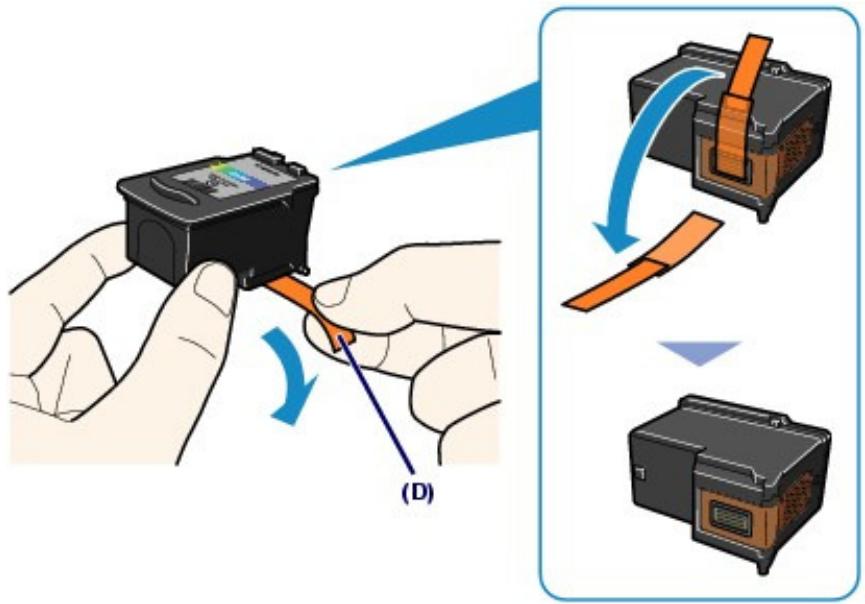
Important
Si vous secouez une cartouche FINE, de l'encre peut se repandre et tacher vos mains ainsi que la zone a proximé. Manipuez les cartouches FINE avec précaution.
- Prenez garde de ne pas tacher vos mains ni la zone environnante avec l'encre presente sur le ruban de protection que vous avez onté.
- Ne remettez pas en place le ruban de protection une fois qu'il a eté têté. Jetez-la conformément à la législation en vigueur en matière de mise au rebut des consommables.
- Ne touche pas les contacts électriques ni les buses de la tête d'impression d'une cartouche FINE, sinon la machine risque de ne plus imprimer correctement.
5. Installez la cartouche FINE.
(1) Placez une cartouche FINE neue dans le porte-cartouche FINE.
La cartouche FINE Couleur doit être installée dans l'emplacement gauche et la cartouche FINE Noir dans l'emplacement droit.
(2) Fermez le couvercle de verrouillage des cartouches d'encre pour verrouiller la cartouche FINE.
Enonceze le couvercle de verrouillage des cartouches d'encre jusqu'à ce que vous entendiez un clic.
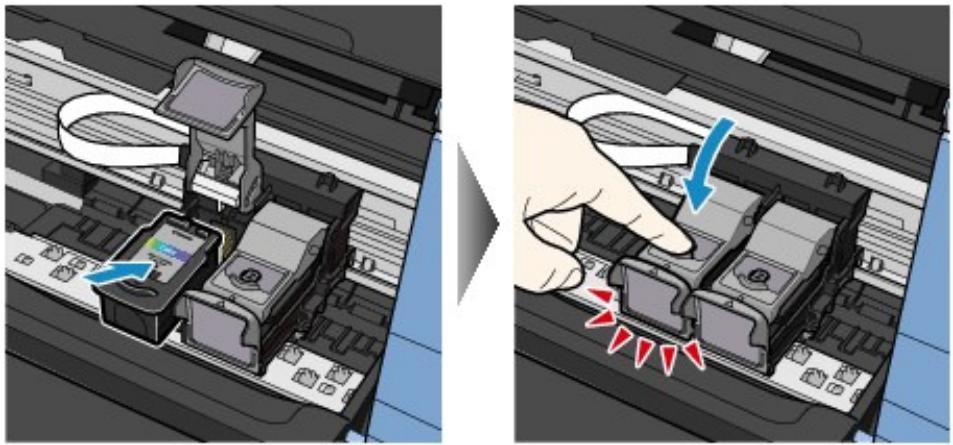
(3) Vérifiez que le couvercle de verrouillage des cartouches d'encre est correctement fermé.
Si le couvercle de verrouillage des cartouches d'encre n'est pas correctement fermé, enforcez-le jusqu'à ce qu'il s'enclenche.
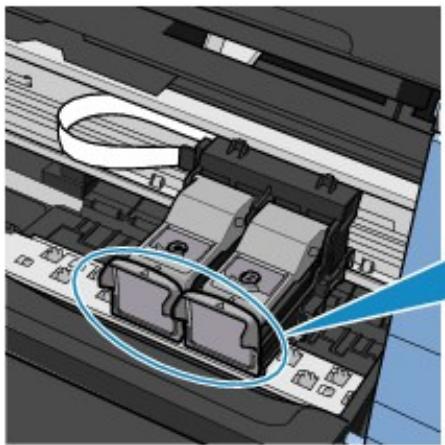
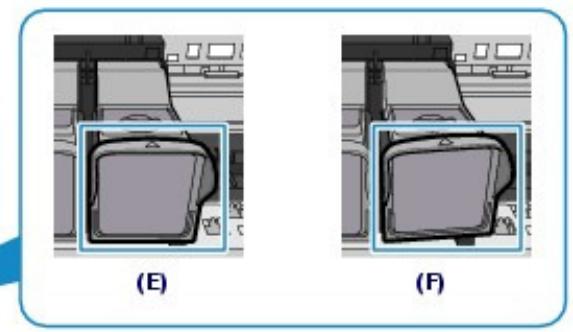
(E) Correctement fermé
(F) Mal fermé (le couvercle est de travers)

Important
-
Si les deux cartouches FINE couleur et noir ne sont pas installées, la machine ne peut pas imprimer. Assurez-vous que les deux cartouches FINE sont installées.
-
Soulevez légèrement l'unité de numérisation (capot) pour remettre le support de l'unité de numérisation à sa position initiale, et refermez doucement l'unité de numérisation (capot).

Attention
Lorsque vous replacez le support de l'unité de numérisation à sa position initiale, tenez fermement le capot de l'unité de numérisation en veillant à ne pas vous coincer les doigts.

Remarque
Si levoyant Alarme (Alarm) s'allume ou clignote orange après la fermeture de l'unité de numérisation (capot), consultez la section Dépannage du manuel en ligne : Guide d'utilisation avancée.
Lorsque vous démarrez l'impression après remplacement de la cartouche FINE, la machine lance automatiquement le nettoyage de la tete d'impression. N'effectuez aucune autre opération avant la fin du nettoyage de la tete d'impression.
Si des lignes droites sont imprimées de façon incorrecte ou que la tête d'impression est mal alignée, vous doivent régler la position de la tête d'impression. Reportez-vous à la section Alignment de la tête d'impression.

Haut de la page
Contenu > Procedures d'entretien > Remplacement d'une cartouche FINE > Vérification du niveau d'encre
C092
Vérification du niveau d'encre
Voussoupiezcontrrolerleniveau d'encrea l'aide desvoyantsEncre(Ink)du panneau de contrôle ou sur I'écran de I'ordinateur.

Remarque
Le détector du niveau d'encre est monté sur la machine pour détector le niveau d'encre restant. La machine considère que le réserve d'encre est plein lorsqu'une nouvelle cartouche FINE est installée, avant de commencer à détector le niveau restant. Si vous installez une cartouche FINE déjà utilisée, le niveau d'encre indiqué peut ne pas être correct. Dans ce cas, utilisez les informations de niveau d'encre uniquement à titre indicatif.
Lorsque des avertissements ou des erreurs de niveau d'encre restant se produit, un code d'erreur s'affiche sur l'écran DEL pour vous en informer.
Reportez-vous à la rubrique « Un code d'erreur s'affiche sur l'écran DEL » dans la section "Dépannage" du manuel en ligne : Guide d'utilisation avancée et prenez les mesures appropriées.
- Avec les voyants Encre du panneau de contrôle
Vérifiez que l'affichage DEL est en mode d'attente de copie. Vous pouvez vérifier le niveau d'encre à l'aide des voyants Encre (Ink).
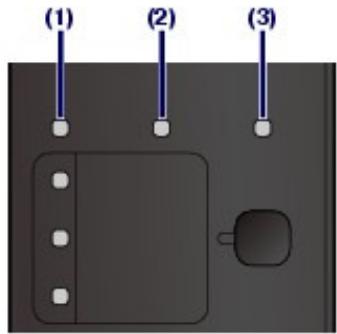
(1) Témoin Alarme (Alarm)
(2) Témoin Encre couleur (Color Ink)
(3) Témoin Encre noire (Black Ink)
Si les voyants Encre couleur ou Encre noir s'allument
Le niveau d'encre est bas. Préparez une nouvelle cartouche.
Si levoyant Encre couleur ou Encre noire clignote alors que levoyant Alarme est allumé
Une erreur s'est produit.
Pour plus d'informations, reportez-vous à la section "Dépannage" du manuel en ligne : Guide d'utilisation avancée.
- Pour certains types d'erreur, levoyant Alarme (Alarm) peut ne pas s'allumer.
- Sur l'écran de l'ordinateur
You pouvez vérifier le niveau d'encre à l'aide de l'écran d'état de l'imprimante.
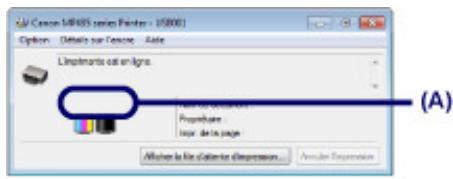
Un symbole s'affiche dans la zone (A) en cas d'informations sur le niveau d'encre restant.
Example:
Le niveau d'encre est bas. Préparez une nouvelle cartouche.

Remarque
- Un message d'erreur peut s'afficher lors de l'impression. Vérifiez le message et prenez les mesures appropriées.
Procedez comme suit pour ouvrir l'écran de confirmation.
- Ouvrez la fenêtre de configuration du pilote d'imprimante.
Reportez-vous au manuel en ligne : Guide d'utilisation avancée .
- Cliquez sur Afficher l'etat de l'imprimante dans l'onglet Entretien.
Pour vérifier les informations relatives à la cartouche FINE, cliquez sur le menu Dtails sur l'encre.

Remarque
- Pendant l'impression, vous pouvez également afficher l'écran d'etat de l'imprimante en cliquant sur l'icone de l'imprimante dans la barre des tâches. Sous Windows Vista ou Windows XP, cliquez sur Canon XXX Printer (ou « XXX » représenté le nom de votre machine) dans la barre des tâches.

个 Haut de la page
Contenu > Procedures d'entretien > Nettoyage de la machine
Nettoyage de la machine
Cette section explique comment nettoyer l'intérieur de la machine.
Nettoyage du rouleau d'entrainement du papier
Nettoyage de l'intérieur de la machine (nettoyage de la platine inférieure)
Nettoyage des parties saillantes à l'intérieur de la machine

个 Haut de la page
Contenu > Procedures d'entretien > Nettoyage de la machine > Nettoyage du rouleau d'entrainment du papier
C099
Nettoyage du rouleau d'entrainement du papier
Si le rouleau d'entrainment du papier est sale, l'alimentation papier risque de ne pas s'effectuer correctement.
Dans ce cas, nettoyez le rouleau. Dans la mesure ou ce nettoyage use le rouleau, n'effectuez cette opération qu'en cas de nécessité.
- Vérifiez que la machine est sous tension, puis retirez le papier present dans le réceptacle arrêté.
- Ouvrez le bac de sortie papier avec précaution et déployez l'extension du bac de sortie papier.
- Dans ce cas, nettoyez le rouleau sans papier.
(1) Appuyez plusieurs fois sur le bouton (Entretien) jusqu'à ce que la dette b s 'affiche.

(2) Appuyez sur le bouton Noir (Black) ou Couleur (Color).
Le rouleau d'entrainement du papier tournependant le nettoyage.
- Nettoyez le rouleau d'entrainment du papier avec du papier.
(1) Vérifiez que le rouleau d'entrainment du papier a cessé de tourner, puis chargez trois feuilles de papier ordinaire de format A4 ou Lette dans le réceptacle arrêté.
(2) Assurez-vous que la dette b apparait sur l'affichage DEL, et appuyez sur le bouton Noir (Black) ou Couleur (Color).
La machine commence le nettoyage. Le papier est éjecté une fois le nettoyage terminé.

Remarque
- Une fois le nettoyage terminé, appuyez sur le bouton Arrêt/Réinitialisation (Stop/Reset) pour que l'affichage DEL revienne en mode d'attente de copie.
Si le problème persististe après le nettoyage du rouleau d'entrainment du papier, contactez le centre de service.
Guide d'utilisation de base
Guide d'utilisation avancée Dépannage
Contenu > Procedures d'entretien > Nettoyage de la machine > Nettoyage de l'intérieur de la machine (nettoyage de la platine inférieure)
C101
Nettoyage de l'intérieur de la machine (nettoyage de la platine inférieure)
Nettoyez les tâches à l'intérieur de la machine. Lorsque l'intérieur de la machine s'encrasse, le support d'impression peut lui aussi s'encrasser. Nous vous conseillonsès lors de l'entrevenir régulièrement.

Important
N'executez aucune autre operation pendant le nettoyage de la platine inférieure.
-
Veillez à utiliser une nouvelle feuille de papier.
-
Vérifiez que la machine est sous tension, puis retirez le papier present dans le réceptacle arrêté.
- Ouvrez le bac de sortie papier avec précaution et déployez l'extension du bac de sortie papier.
- Pliez une simple feuille de papier ordinaire au format A4 ou Lette en deux parties égales, dans le sens de la largeur, puis dépliez-la.
- Chargez cette feuille dans le réceptacle arrêté en orientant l'intérieur de la piuure vers vous.
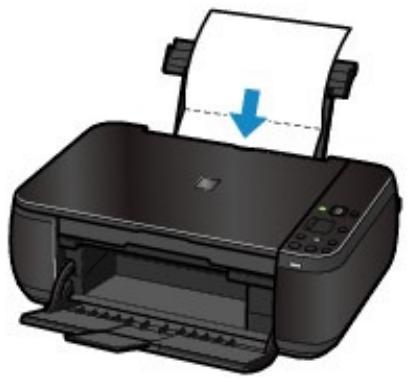
- Nettoyez l'intérieur de la machine.
(1) Appuyez plusieurs fois sur le bouton (Entretien) jusqu'à ce que la dette J s 'affiche.

(2) Appuyez sur le bouton Noir (Black) ou Couleur (Color).
Le papier nettoie l'intérieur de la machine durant son trajet dans la machine.
Vérifiez la partie plée du papier éjecté. Si elle est tachée d'encre, recommencez le nettoyage de la platine inférieure.

Remarque
Lorsque vous procédez à un nouveau nettoyage de la platine inférieure, voirlez à changer de papier.
Si le problème persiste après un second nettoyage de la platine inférieure, il se peut que les parties saillantes à l'intérieur de la machine soient encrassées.
Reportez-vous à la section Nettoyage des parties saillantes à l'intérieur de la machine pour les nettoyer.

Haut de la page
Guide d'utilisation de base
Guide d'utilisation avancée Dépannage
Contenu > Procedures d'entretien > Nettoyage de la machine > Nettoyage des parties saillantes à l'intérieur de la machine
C102
Nettoyage des parties saillantes à l'intérieur de la machine
Attention
Veillez à mettre la machine hors tension et à débrancher le cordon d'alimentation avant de procéder au nettoyage.
Si les parties saillantes à l'intérieur de la machine sont encrassées, essuyez-les avec un coton-tige ou un objet similaire.
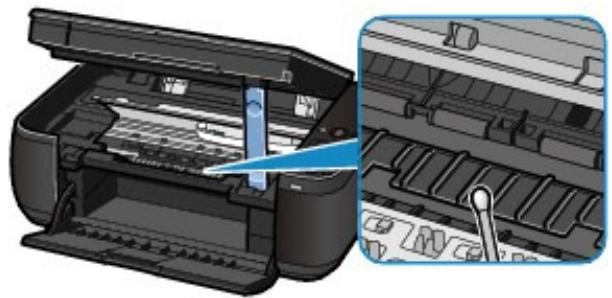

Haut de la page
Annexe
Conditions légales d'utilisation de ce produit et des images
Conseils d'utilisation de votre machine

个Haut de la page
Contenu > Annexe > Conditions légales d'utilisation de ce produit et des images
Conditions légales d'utilisation de ce produit et des images
La photocopie, la numérisation, l'impression ou l'utilisation de reproductions des documents suivants peuvent être interdites par la loi.
La liste ci-dessous n'est pas exhaustive. Dans le doute, consultez un représentant juridique dans votre région.
Billets de banque
- Mandats
Certificates de dépôt
- Timbres-poste (obliterés ou non)
Badges ou insignes servant d'identifiants
Papiers militaires
- Chèques au porteur ou bancaires provenant d'organismes gouvernementsaux
Permis d'utilisation de vehicules automobiles et certificates de titre
Chèques de voyage
- Bons alimentaires
Passeports
Cartes d'immigration
- Timbres fiscaux (obliterés ou non)
- Obligations ou autres titres de créance
- Certificates d'action
Documents soumis aux lois sur le copyright/oeuvres d'art sans l'autorisation de l'auteur

Haut de la page
Contenu > Annexe > Conseils d'utilisation de votre machine
C112
Conseils d'utilisation de votre machine
Cette section donne des conseils d'utilisation de votre machine pour obtenir une qualité d'impression optimale.
L'encre est utilisé à différentes fins.
- Dans qu'elle mesure l'encre sert-elle à d'autres fins que l'impression ?
L'encre peut être utilisée à autre chose qu'à l'impression. L'encre n'est pas uniquement utilisée pour l'impression, mais également pour le nettoyage de la tête d'impression afin de garantir une qualité d'impression optimale.
La machine nettoie automatiquement les buses de jet d'encre afin d'eviter qu'elles ne s'obstruent. Lors du nettoyage, l'encre est aspirée des buses. La quantité d'encre utilisée pour le nettoyage des buses est faible.
- L'impression en noir et blanc utilise-t-elle de l'encre de couleur ?
L'impression en noir et blanc peut utiliser de l'encre autre que l'encre noire en fonction du type de papier d'impression ou des paramètres du pilote d'imprimante. Ainsi, de l'encre de couleur est consommée même lors de l'impression en noir et blanc.
Impression sur papier spécial : comment imprimer avec une qualité optimale ?
- Conseil : vérifiez l'etat de la machine avant d'imprimer.
- La tête d'impression fonctionne-t-elle?
Si les buses de la tete d'impression sont obstruées, l'impression sera pâle et du papier sera gâché. Imprimez le motif de vérification des buses pour contrôler la tête d'impression. Reportez-vous à la section L'impression devient pâle ou les couleurs ne s'impriment plus correctement.
- L'intérieur de la machine est-il maculé d'encre ?
Suite à l'impression de gros volumes ou à l'impression sans cordure, les zones que traverse le papier peuvent s'encrasser d'encre. Nettoyez l'intérieur de la machine en procédant au nettoyage de la platine inférieure.
Reportez-vous à la section Nettoyage de l'intérieur de la machine (nettoyage de la platine inférieure).
- Conseil : vérifiez le chargement du papier.
Le papier est-il chargé dans le bon sens?
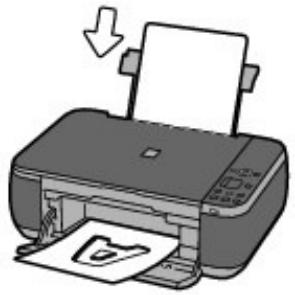
Chargez du papier dans le receptacle arrêté en le plaçant face à imprimer vers vous.
Le papier est-il gondolé?
Le papier gondolé risque de provoquer des bourrages papier. Aplanissez le papier gondolé, puis chargez-le de nouveau.
Reportez-vous à la section "Dépannage" du manuel en ligne : Guide d'utilisation avancée .
- Conseil : une fois le papier charge, veillez à spécifique les paramètres du papier.
Après avoir chargé le papier, pensez à en sélectionner le type dans la liste Type de support du pilote d'imprimante ou à l'aide du bouton Papier du panneau de contrôle. À défaut de sélectionner le type de papier, vous risquez de ne pas Broker les résultats d'impression escomptés.
Reportez-vous aux sections Copie, Impression depuis votre ordinateur et Types de support pouvant être utilisés.
Il existe différents types de papier : papier à surface spéciale pour l'impression de photos en qualité optimale et papier convenant pour l'impression de documents. Le Type de support du pilote d'imprimante propose à l'avance des paramètres différents pour chaque type de papier (utilisation d'encre, jet d'encre ou impression à distance des buses), de sorte que vous puissiez imprimer sur chaque papier avec une qualité optimale. Le bouton Papier du panneau de contrôle, qui permet de faire des copies, propose également des réglagessemblables à ceux de la liste Type de support du pilote d'imprimante. Vous pouvez imprimer à l'aide des différents paramètres de la liste Type de support du pilote d'imprimante ou à l'aide du bouton Papier du panneau de contrôle pour tous les types de papier charge.
■ Utilisez le bouton Arrêt/Réinitialisation (Stop/Reset) pour annuler l'impression.
- Conseil : n'appuyez jamais sur le bouton de mise sous tension !
Si vous appuyez sur le bouton MARCHE (ON) alors que l'impression est en cours, les données d'impression envoyées depuis un ordinateur se mettent dans la file d'attente de la machine et vous risquiez de ne pas pouvoir imprimer.
Appuyez sur le bouton Arré/Réinitialisation (Stop/Reset) pour annuler l'impression.

Remarque
- Si vous ne pouvez pas annuler l'impression en appuyant sur le bouton Arret/Reinitialisation (Stop/Reset) pendant l'impression depuis un ordinateur, ouvrez la fenetre de configuration du pilote d'imprimante pour supprimer les tâches d'impression inutiles dans l'écran d'état de l'imprimante.
La machine doit-elle être manipulée avec précaution lors de l'utilisation ou du transport ?
- Conseil : ne transportez pas et n'utilisez pas l'imprimante sur un plan incliné ou à la verticale.
Si la machine est utilisée ou transporte verticalement ou sur un plan incliné, elle risque d'être endommagée ou l'encre risque de s'échapper de la machine.
Veillez à ne pas utiliser, ni transporte la machine sur un plan incliné ou à la verticale.
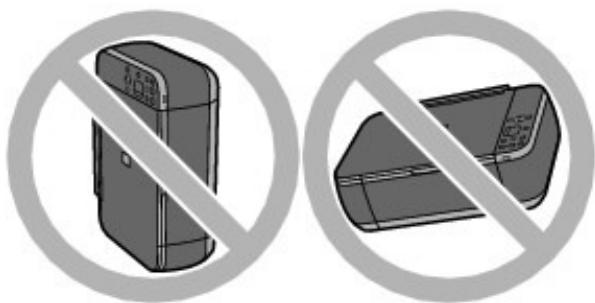
- Conseil : ne placez aucun objet sur le panneau du document.
Ne placez pas d'objets sur le panneau du document. Ces objets pourraient tomber dans le réceptacle arrêté à l'ouverture du panneau et entraîner le dysfonctionnement de la machine. En outre, placez la machine à un endroit où des objets ne risquent pas de tomber dessus.
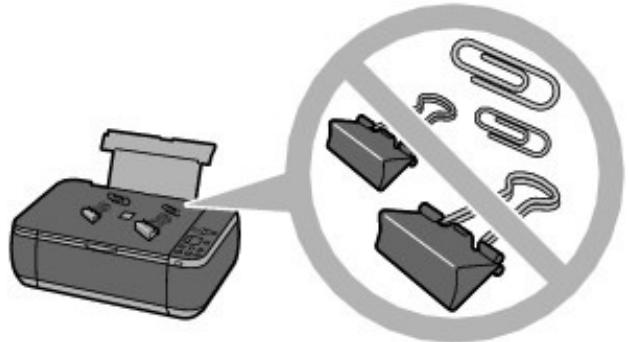
- Conseil : Choisissez judicieusement l'emplacement d'installation de la machine.
- Lorsque la machine est placée à proximé d'autres apparèils électriques tels que des lampes fluorescentes
Placez la machine à au moins 15 cm / 5,91 pouces de tout autre apparéil électrique comme des lampes fluorescentes. Si cette distance n'est pas respectée, la machine risque de ne pas fonctionner correctement en raison des bruits émis par les lampes fluorescentes.
- Lorsque vous utilisez la machine sur un réseau sans fil
Étant donné que le four à micro-ondes et le système de réseau sans fil LAN utilisent la même bande de fréquences, le four peut être une source d'interférences lorsqu'il est en marche. Si vous place la machine à proximé d'un four à micro-ondes, vous risquez d'observer des défaillances radioélectriques.
Comment maintenir une qualité d'impression optimale?
La clé de l'impression avec une qualité optimale consiste à éviter que la tête d'impression ne s'est ou que les buses ne s'obstruent. Pour une qualité d'impression optimale, procédez toujours comme suit.
Si vous appuyez sur le bouton MARCHE (ON) pourmettre la machine hors tension,elle-ci protège automatiquement la tete d'impression (buses) afin que I'encre ne sèche pas. Si vous débranchez le cordon d'alimentation de la prise secteur avant l'extinction du voyant ALIMENTATION,la tete d'impression ne sera pas correctement protégée et I'encre risque de
sécher et les buses de s'obstruer.
Pour débrancher le cordon d'alimentation, veillez à bien suivre cette procédure.
- Imprimez régulièrement.
De même qu'un crayon-feutre sèche et devient inutilisable faute d'avoir servi pendant longtemps, même si le bouchon est en place, la tête d'impression peut elle aussi sécher ou s'obstruer si la machine ne sert paspendant un certain temps.
Nous vous recommendons d'utiliser la machine au moins une fois par mois.

Remarque
En fonction du type de papier, l'encre peut déborder si vous annotate une partie imprimée à l'aide d'un surligneur ou d'un feuvre, ou des Bavures peuvent apparaître si une goutte d'eau ou de sueur vient imbiber la partie imprimée.
Si les buses de la tete d'impression sont obstruées, les couleurs risquent de.devenir irrégulières ou les impressions risquent d'être flues.
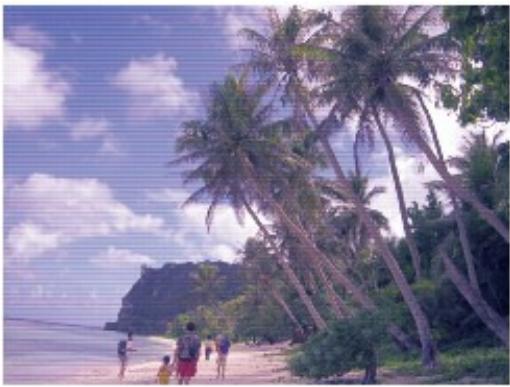
Dans ce cas

Imprimez le motif de vérification des buses
Sur le motif de vérification des buses, vérifiez si elles sont obstruées.
Reportez-vous à la section L'impression devient pâle ou les couleurs ne s'impriment plus correctement .

个Haut de la page
Utilisation de la fonction Éclaircisseur de visage
Utilisation de la fonction Affineur de visage
Utilisation de la fonction Lissage numérique visage
Utilisation de la fonction Supposereur de défaut
Ajustement des images
Fenêtre Corriger/Améliorer les images
Creation d'images fixes à partir de videos
Fenêtre Capture image video/Impression video
Téléchargement d'images à partir de sites de partage de photos
Fenêtre Importer les photos à partir de sites de partage de photos
Questions et réponses
Comment puis-je déplacer (ou copier) le fichier enregistré ?
Quel côté de l'image affichée est imprimé en premier ?
Comment puis-je imprimer avec des marges égales?
Quelle est la signification de « C1 » et de « C4 » ?
Paramètres d'impression photo
Impression Vivid Photo (couleurs vives)
Réduction du bruit dans l'image
Découpage des photos (Impression photo)
Impression des dates sur les photos (Impression photo)
Impression de plusieurs photos sur une seule page
Impression d'un index
Impression de photos d'identité (ID Photo Print)
Impression des informations sur les photos
Enregistrement des photos
Ouverture des fichiers enregistrés
Autres paramètres
Modification de la presentation
Modification de l'arrière-plan
Ajout de photos
Permutation des photos
Remplacement des photos
Modification de la position, de l'angle et de la taille des photos
Découpage des photos
Encadrement des photos
Impression de dates sur les photos
Ajout de commentaires aux photos
Ajout de texte aux photos
Enregistrement
Définition des jours fériés
Définition de l'affichage du calendrier
Ouverture des fichiers enregistrés
Impression avec d'autres logiciels d'application
Les diverses méthodes d'impression
Impression avec les instructions d'installation simplifiée
Définition du format et de l'orientation de la page
Définition du nombre de copies et de l'ordre d'impression
Définition de la marge d'agrafage
Exécution d'une impression sans bordure
Impression à l'échelle du papier
Impression proportionnelle
Impression mise en page
Impression d'affiche
Impression de brochure
Impression recto/verso
Impression de cachet/arière-plan
Enregistrement d'un cachet
Enregistrement des données d'image à utiliser comme arrêté-plan
Impression d'une enveloppe
Affichage d'un aperçu avant impression
Définition du format de papier (format personnelisé)
Modification de la qualité d'impression et correction des données d'image
Sélection d'une combinaison de qualité d'impression/procédé en demi-teintes
Impression d'un document couleur en monochrome
Définition de la correction des couleurs
Impression photo optimale des données d'image
Réglage des couleurs avec le pilote d'imprimante
Impression avec les profils ICC
Réglage de l'équilibre des couleurs
Réglage de la luminosité
Réglage de l'intensité
Réglage du contraste
Simulation d'une illustration
Représentation des données d'image avec une seule couleur
Présentation des données d'image avec Vivid Colors
Lissage des contours irréguliers
Changement de propriétés de couleur pour améliorer la coloration
Réduction du bruit dans l'image
Présentation du pilote d'imprimante
Opérations du pilote d'imprimante
Pilot d'imprimante Canon IJ
Pilote d'imprimante XPS
Ouverture de la fenêtre de configuration du pilote d'imprimante
Onglet Entretien
Écran d'etat d'imprimante Canon IJ
Aperçu Canon IJ
Numérisation
Numérisation
| Numérisation d/images |
| Numérisation d/images |
| Avant de numériser |
| Mise en place des documents |
| Numérisation avec le panneau de contrôle de la machine |
| Transfert des données numériées sur un ordinateur à l'aide du panneau de contrôle de la machine |
| Annexe : Différentes configurations de numérisation |
| Paramètres de numérisation réseau |
| Sélection d'une ↔ponse aux commandes à partir du panneau de contrôle à l'aide de MP Navigator EX |
| Numérisation avec l'application qui accompagne le produit Qu'est-ce que MP Navigator EX (logiciel du scanner fourni) ? |
| Comment numériser |
| Démarrage de MP Navigator EX |
| Numérisation facile avec la numérisation automatique |
| Numérisation de photos et de documents |
| Numérisation de plusieurs documents simultanément |
| Numérisation d images plus grandes que la vitre (fonction Aide à l'assemblage) |
| Numérisation facile en un clic |
| Fonctions pratiques de MP Navigator EX |
| Correction/amélioration automatique des images |
| Correction/amélioration manuelle des images |
| Ajustement des images |
| Recherche dimages |
| Classement des images en catégories |
| Utilisation d/images dans MP Navigator EX |
| Enregistrement |
| Enregistrement sous forme de fichiers PDF |
| Création/modification de fichiers PDF |
| Impression de documents |
| Impression de photos |
| Envoi par courrier électronique |
| Modification de fichiers |
| Configuration de mots de passée pour les fichiers PDF |
| Ouverture/édition de fichiers PDF protégés par mot de passer Écrans de MP Navigator EX |
Écran du mode Navigation
Onglet Numériser/Importer documents ou images
Onglet Afficher et utiliser des images sur votre ordinateur
Onglet Numérisation personalisée en un clic
Écran Numérisation automatique (fenêtre Num./Importer)
Boîte de dialogue Paramètres de numérisation (Numérisation automatique)
Écran Photos/Documents (vitre) (fenêtre Num./Importer)
Boîte de dialogue Paramètres de numérisation (Photos/Documents)
Boite de dialogue Enregistrer
Boite de dialogue Enregistrer en fichier PDF
Boite de dialogue Paramètres PDF
Fenêtre Afficher etutil.
Fenetre Creer/modifier un fichier PDF
Boîte de dialogue Imprimer le document
Boîte de dialogue Imprimer la photo
Boite de dialogue Envoyer par e-mail
Fenêtre Corriger/Améliorer les images
Écran du mode Un clic
Boite de dialogue Numériser auto.
Boîte de dialogue Enregistrer (écran du mode Un clic)
Boîte de dialogue Paramètres de numérisation (écran du mode Un clic)
Boite de dialogue Enregistrer
Boîte de dialogue Paramètres Exif
Boite de dialogue PDF
Boite de dialogue Enregistrer en fichier PDF
Boite de dialogue Message
Boite de dialogue OCR
Boite de dialogue Perso.
Boite de dialogue Preférences
Onglet Général
Onglet Paramétres de boutons de scanner (Enregistrer sur PC)
Boîte de dialogue Paramètres de numérisation (Paramètres de boutons de scanner)
Annexe : Ouverture de fichiers autres que des images numériées
Ouverture d'images enregistrées sur un ordinateur
Numérisation avec d'autres logiciels d'application
Qu'est-ce que ScanGear (pilote du scanner)?
Numérisation à l'aide des paramètres avances de ScanGear (pilote du scanner)
Démarriage de ScanGear (pilote du scanner)
Numérisation en Mode de base
Numérisation en Mode avancé
Numérisation en Mode de numérisation automatique
Numérisation de plusieurs documents
simultanément à l'aide de ScanGear (pilote du scanner)
Correction d'images et réglage des couleurs à l'aide de
ScanGear (pilot du scanner)
Correction des images (Accentuation de la netteté,
Réduction des imperfections, Correction de
l'attenuation, etc.)
Ajustement des couleurs à l'aide d'un motif de couleur
Ajustement de la saturation et de l'équilibre des couleurs
Ajustement de la luminosité et du contraste
Ajustement de l'histogramme
Ajustement de la courbe de tonalité
Paramétrage du seuil
Écrans de ScanGear (pilote du scanner)
Onglet Mode de base
Onglet Mode avancé
Paramètres d'entree
Paramètres de sortie
Paramètres d'image
Boutons de réglage des couleurs
Onglet Mode de numérisation automatique
Boite de dialogue Préférences
Onglet Scanner
Onglet Aperçu
Onglet Numériser
Onglet Paramètres de couleur
Annexe : Informations utiles sur la numérisation
Ajustement des cadres de découpe
Résolution
Formats de fichier
Correspondance des couleurs
Autres méthodes de numérisation
Numérisation à l'aide du pilote WIA
Numérisation avec le Panneau de configuration
(Windows XP tableau)
Copie
Impression à partir du panneau de contrôle de la machine
Copie
Copiedocuments
Réduction ou agrandissement d'une copie
Utilisation de fonctions de copie utiles
Passage du format de page A4 à Lettre et
inversement
Copie sans bordure
Dépannage
Dépannage
Dépannage
En cas d'erreur
Impossible de mettre la machine sous tension
Un code d'erreur s'affiche sur l'écran DEL
Le témoin d'alarme s'allume en orange
LevoyantALIMENTATIONclignote en vert et le témoin
Alarme clignote en orange alternatively
L'écran DEL n'est pas du tout visible
Impossible d'installer les pilotes MP Drivers
Installation du programme d'application impossible
Easy-WebPrint EX ne démarre pas ou le menu Easy
WebPrint EX ne s'affiche pas
impossible de se connecter correctement à l'ordinateur avec un cable USB
Vitesse d'impression ou de numérisation lente / La connexion USB Hi-Speed ne fonctionne pas / Le message « Cét apparéil peut fonctionner plus rapidement » s'affiche
Résultats de l'impression insatisfaisants
Impossible de terminer l'impression d'un travail
Aucun résultat d'impression/L'impression est floue/Les couleurs ne sont pas fidèles/Traces blanches
Les couleurs ne sont pas imprimées correctement
Les lignes ne sont pas alignées
Le papier est gondolé ou présente des taches d'encre
Le papier est taché/La surface imprimée est rayée
Le verso du papier est taché
Des lignes verticales sont imprimées sur les cots du document imprimé
Les couleurs sont inégales ou striées
L'impression ne démarre pas
La copie/l'impression s'interrompt avant la fin
La machine réagit, mais l'encre ne s'écoule pas
L'impression n'est pas aussi rapide que prévu
Le portec-artouche FINE n'est pas à l'emplacement correct pour le remplacement
L'alimentation du papier ne se fait pas normalement
Bourrages papier
Bourrage papier au niveau de l'emplacement de la sortie papier ou du réceptacle arrêté
Dans les autres situations
Un message s'affiche sur I'ecran de I'ordinateur
Erreur n°: B200 Erreur de l'imprimante. Mettez
l'imprimante hors tension et débranchez le cordon
d'alimentation de la prise de courant. Contactez ensuite le centre de service. s'affiche
Erreur n°: *** Erreur de l'imprimante. Mettez l'imprimante hors tension puis à nouveau sous tension. Si l'erreur persiste, consultez le guide d'utilisation pour plus d'informations. s'affiche
Erreur relative au débranchement du cordon d'alimentation s'affiche
Erreur d'écriture/Erreur de sortie/Erreur de communication
Autres messages d'erreur
L'écran du programme Inkjet Printer/Scanner/Fax Extended Survey Program s'affiche
Utilisateurs Windows
L'écran d'etat de l'imprimante ne s'affiche pas
Lancement de MP Navigator EX à chaque utilisation du bouton NUMÉRISER
Problèmes liés à la numérisation
Le scanner ne fonctionne pas
ScanGear (pilot du scanner) ne démarre pas
Un message d'erreur s'affiche et l'écran ScanGear (pilote du scanner) n'apparait pas
La qualité de la numérisation (image affichée sur le monitér) est médiocre
Des zones blanches entourent l'image numérique
Impossible de numériser plusieurs documents à la fois
Impossible de numériser correctement en Mode de numérisation automatique
La vitesse de numérisation est lente
Le message « Mémoire insuffisante. » s'affiche.
Le fonctionnement de l'ordinateur est interrompu pendant la numérisation
Le scanner ne fonctionne pas après une mise à niveau Windows
Problèmes logiciels
Le programme de messagerie électronique que vous souhaitez utiliser n'apparait pas dans l'écran de sélection du programme de messagerie
L'imag numérisée est agrandie/ réduite à l'impression
L'image numérique est agrandie (ou réduite) sur le monitateur
L'imag numérisée ne s'ouvre pas
Problèmes liés à MP Navigator EX
Numérisation impossible au format approprié
Impossible de détecter correctement la position ou le format de l'image lors de la numérisation avec le panneau de contrôle
Le document est place correctement, mais l'image numérique est inclinée
Le document est placé correctement, mais l'orientation est différente sur l'image numérique
Si vous ne pouvez pas résoudre le problème
Forum aux questions
Instructions d'utilisation (pilote d'imprimante)
Remarques générales (pilot du scanner)
Utilisation d'Easy-PhotoPrint EX
Utilisation de MP Navigator EX
Guide d'utilisation avancée
Guide d'utilisation avancée >Utilisation de ce manuel
Utilisation de ce manuel
Utilisation du volet Contenu
Utilisation de la fenêtre contenant les explications
Impression du manuel
Utilisation de mots clés pour rechercher un document
Enregistrement des documents dans le dossier Mon manuel
Symboles utilisés dans ce document
Marques et licences
Haut de la page
Guide d'utilisation avancée
Guide d'utilisation avancée > Utilisation de ce manuel > Utilisation du volet Contenu
Utilisation du volet Contenu

Lorsque vous cliquez sur un titre de document affiché dans le volet de contenu situé à gauche du manuel en ligne, les documents relatifs à ce titre s'affichent dans la fenêtre contenant les explications, à droite.
Lorsque vous cliquez sur + situé à gauche de , les titres du document figurant dans les hierarchies inférieures s'affichent.
Remarque
- Cliquez sur Contenu pour fermer ou afficher le volet de contenu.
Guide d'utilisation avancée
Guide d'utilisation avancée > Utilisation de ce manuel > Utilisation de la fenêtre contenant les explications
Utilisation de la fenêtre contenant les explications
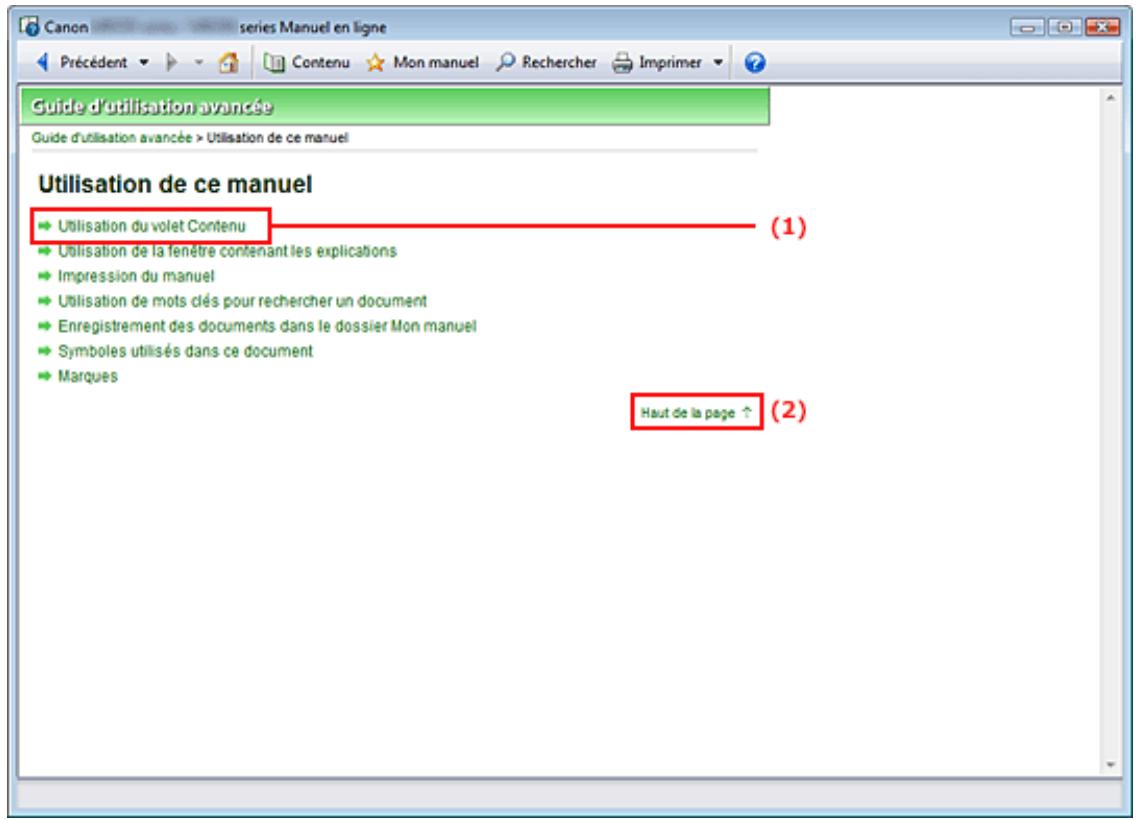
Fenêtre contenant les explications
(1) Cliquez sur les caractères verts pour acceder au document correspondant.
(2) Le curseur s'affiche en haut du document.
Fenêtre utilisé pour l'explication des opérations
Ce manuel en ligne déscrit une fenêtre affichée lors de l'utilisation du système d'exploitation Windows 7 Édition Familiale Premium (désigné ci-après par « Windows 7 »).
Haut de la page
Guide d'utilisation avancée
Guide d'utilisation avancée >Utilisation de ce manuel >Impression du manuel
Impression du manuel
Cliquez sur Imprimer pour afficher le volet d'impression à gauche du manuel en ligne.
Remarque
Cliquez sur Imprimer pour fermer ou afficher le volet d'impression.
Lorsque you cliquez sur Puis sur Configuration de la page, la boite de dialogue Configuration de la page s'affiche. You pouze ensuite facilement configurer le papier a utiliser pour l'impression.
- Cliquez sur , puis sur Paramétres d'impression pour afficher la boîte de dialogue Imprimer. Lorsque la boîte de dialogue apparaît, Sélectionnéz l'imprimante à utiliser pour l'impression. L'onglet Config. impr. vous permet également de Sélectionner l'imprimante à utiliser.
Après avoir sélectionné l'imprimante à utiliser, cliquez sur Propriétés... pour définir les paramètres d'impression.
-
Cliquez sur , puis sur Paramètres d'options pour afficher la boîte de dialogue Paramètres d'options. Vous pouvez alors configurer l'impression.
-
Imprimer le titre du document et le nombre des pages
Lorsque cette case est cochée, le nom du manuel et le nombre de la page sont imprimés dans l'en-tête (en haut du document).
- Imprimer les images et la couleur d'arrière-plan
Lorsque cette case est cochée, la couleur et l'image d'arrière-plan sont imprimées. Lorsque cette case n'est pas cochée, certaines images sont quand même imprimées.
Vérifier le nombre de pages à imprimer avant l'impression Lorsque cette case est cochée, la boîte de dialogue Confirmation nombre de pages à imprimer s'affiche avant le démarrage de l'impression. Cette boîte de dialogue vous permet de vérifier le nombre de pages à imprimer.
Dans l'onglet Sélection doc., sélectionné la méthode souhaïée pour imprimer le document. Les quatre méthodes d'impression suivantes sont disponibles :
Remarque
- Vous pouvez seLECTIONner le type à imprimer, puis facilement spécifique les paramètres d'impression dans l'onglet Config. impr.
Imprimer le document actuel
You pouvez imprimer le document actuellément affiché.
- Dans le menu déroulant Sélectionner cible, Sélectionnez Document actuel
Le titre du document actuellément affiché apparait dans la liste Documents à imprimer.

Remarque
Si vous sélectionnez Imprimer les documents liés, vous pouze également imprimer les documents liés au document actuel. Les documents liés sont ajoutés à la liste Documents à imprimer.
- Cliquez sur Aperçu impression pour afficher les résultats d'impression et obtenir un aperçu du document avant impression.
- Cliquez sur l'onglet Config. impr.
Dans l'onglet Configuration de la page, Sélectionnez l'imprimante à utiliser et spécifiez des paramètres d'impression simple, le cas échéant.
- Cliquez sur Demarrer impression
Un message confirmant le nombre de page à imprimer s'affiche.
- Lancez l'impression
Confirmez le nombre de pages à imprimer, puis cliquez sur Oui.
Les documents actuelles affichés sont imprimés.
Imprimer les documents sélectionnés
Voussouspezezselectionneretimprimerlesdocumcntdevoitrchoix.
- Dans le menu déroulant Sélectionner cible, Sélectionnez Documents sélectionnés
Les titres de tous les documents sont affichés dans la liste Documents à imprimer.
- Sélectionnez les documents à imprimer
Dans la liste Documents à imprimer, cochez les cases correspondant aux titres des documents à imprimer.

Remarque
Si vous cochez la case Sélectionner automatiquement les documents des niveaux inférieurs, les cases à cocher correspondant à tous les titres figurant dans les hierarchies inférieures sont sélectionnées.
- Cliquez sur Tout sélectionner pour sélectionner les cases correspondant à tous les titres de document.
Cliquez sur Tout effacer pour découvert les cases correspondant à tous les titres de document.
Dans l'onglet Configuration de la page, SéLECTIONnez l'imprimante à utiliser et spécifiez des
paramètres d'impression simple, le cas échéant.
4. Cliquez sur Demarrer impression
Un message confirmant le nombre de page à imprimer s'affiche.
5. Lancez l'impression
Confirmez le nombre de pages à imprimer, puis cliquez sur Oui.
Tous les documents ayant eté sélectionnés sont imprimés.
Imprimer Mon manuel
Vousepuvez selectionner et imprimer les documents enregistrres dans le dossier Mon manuel.
Pour plus de détails sur Mon manuel, consultez la rubrique Enregistrement des documents dans le dossier Mon manuel.
Les titres des documents enregistrés dans le dossier Mon manuel sont affichés dans la liste Documents à imprimer.
2. Sélectionnez les documents à imprimer
Dans la liste Documents à imprimer, cochez les cases correspondant aux titres des documents à imprimer.

Remarque
- Cliquez sur Tout sélectionner pour sélectionner les cases correspondant à tous les titres de document.
Cliquez sur Tout effacer pour découvertes les cases correspondant à tous les titres de document.
- Cliquez sur Aperçu impression pour afficher les résultats d'impression et obtenir un aperçu du document avant impression.
3. Cliquez sur l'onglet Config. impr.
Dans l'onglet Configuration de la page, SéLECTIONnez l'imprimante à utiliser et spécifique des paramètres d'impression simple, le cas échéant.
4. Cliquez sur Demarrer impression
Un message confirmant le nombre de page à imprimer s'affiche.
5. Lancez l'impression
Confirmez le nombre de pages à imprimer, puis cliquez sur Oui.
Tous les documents ayant eté sélectionnés sont imprimés.
Imprimer tous les documents
Vouspouvez imprimetouslesdocumentsdu manuel en ligne.
Les titres de tous les documents s'affichent dans la liste Documents à imprimer et les cases sont automatiquement cochées.

Remarque
Lorsque vous décochez la case d'un titre de document, le document correspondant n'est pas imprimé.
- Cliquez sur Tout sélectionner pour sélectionner les cases correspondant à tous les titres de document.
Cliquez sur Tout effacer pour découvert les cases correspondant à tous les titres de document.
Dans l'onglet Configuration de la page, Sélectionnez l'imprimante à utiliser et spécifiez des paramètres d'impression simple, le cas échéant.
- Cliquez sur Demarrer impression
Un message confirmant le nombre de page à imprimer s'affiche.
- Lancez l'impression
Confirmez le nombre de pages à imprimer, puis cliquez sur Oui.
Tous les documents sont imprimés.
Important
L'impression de tous les documents requiert une grande quantité de papier. Avant de lancer l'impression, vérifie le nombre de pages à imprimer (nombre indiqué dans la boîte de dialogue Confirmation nombre de pages à imprimer).
La boîte de dialogue Aperçu impression vous permet d'ajuster l'impression en fonction de la largeur du papier ou de définir le facteur de zoom. Cependant, si des données d'impression se trouvent en dehors du papier à cause du facteur de zoom, une partie du document ne sera pas imprimée.
Haut de la page
Guide d'utilisation avancée
Guide d'utilisation avancée > Utilisation de ce manuel > Utilisation de mots clés pour rechercher un document
Utilisation de mots clés pour rechercher un document
Vouspouvezrechercheurdocumentcibleenentrantunmotclé.
Cette procédure effectue une recherche sur tous les documents du manuel en ligne actuellesment affchéé.
1. Cliquez sur Rechercher
Le volet de recherche s'affiche à gauche du manuel en ligne.

Remarque
- Cliquez sur Rechercher pour fermer ou afficher le volet de recherche.
2. Entrez un mot clé
Dans le champ Mot clé, entrez un mot clé pour l'élement à rechercher.
Lorsque you souhaitez entre plusieurs mots clés, insérez un espace entre chaque mot clé.

Remarque
- Vous pouvez saisir jusqu'à 10 mots clés ou 255 caractères.
La distinction majuscules/minuscules ne s'applique pas.
Le programme peut également rechercher les mots clés compensant des espaces.
Pour couver rapidement un document, l'une des méthodes les plus pratiques consiste à saisir des mots clés comme décrit ci-dessous.
Pour apprendautiliser une fonction en cours:
Saisissez le nom du menu affiché sur le panneau de contrôle de l'imprimante ou sur l'écran de l'ordinateur (par exemple, Effacement du cadre, Copie).
Pour rechercher unelication de l'opération dans un but spécifique :
Saisissez la fonction + l'objet à imprimer (par exemple, imprimer calendrier).
3. Cliquez sur Demarrer recherche
La recherche est lancée et les titres de document contenant le mot clé s'affichent dans la liste des résultats de la recherche.
Lorsque vous effectuez une recherche en entrant plusieurs mots clés, les résultats de la recherche s'affichent comme indiqué ci-dessous.
[Documents avec correspondance parfaite]
Documents contenant la chaîne de caractères de recherche complète (y compris les espaces) indiquée par l'utilisateur (correspondance parfaite)
[Documents contenant tous les mots clés]
Documents contenant tous les mots clés saisis
[Documents contenant tous les mots clés]
Documents contenant au moins un des mots clés saisis
4. Affichez le document que vous souhaitez consulter
Dans la liste des résultats de la recherche, double-cliquez sur (ou selectionnee et appuyez sur la touche Entrée) le titre du document que vous souhaitez consulter.
Les mots clés figurant sur les documents qui s'affichent alors sont surlignés.
Remarque
L'histoire de recherche est conservé lorsque vous modifie le mot clé et que vous effectuez la recherche à plusieurs reprises. Pour supprimer l'histoire de recherche, cliquez sur à droite de Mot clé, et Sélectionnez Supprimer historique, qui est affchéé.
Haut de la page
Guide d'utilisation avancée
Guide d'utilisation avancée > Utilisation de ce manuel > Enregistrement des documents dans le dossier Mon manuel
Enregistrement des documents dans le dossier Mon manuel
Enregistrez les documents fréquement lus sous forme de documents dans le dossier Mon manuel afin de les consulter à n'importe quel moment.
1. Affichez le document
Affichez le document à ajouter au dossier Mon Manuel.
2. Cliquez sur

Le volet Mon manuel s'affiche à gauche du manuel en ligne.

Remarque

Cliquez sur

pour fermer ou afficher le volet Mon manuel.
3. Enregistrez le document dans le dossier Mon manuel
Cliquez sur Ajouter.
Le titre du document actuellément affché est ajoute à Liste de Mon manuel.

Remarque
Vou puez eaglement ajouter des documents au dossier Mon manuel à l'aide des
methodes suivantes. Si vous ajoutez un document au dossier Mon manuel, une etoile s
'affiche parmi les icones du document dans le volet de contenu.
Dans la liste Documents récemment affichés, double-cliquez sur le titre du document à ajouter au dossier Mon manuel (ou seLECTIONnez le document et appuyez sur la touche Entrée) pour afficher le titre, puis cliquez sur Ajouter.
- Cliquez avec le bouton droit sur le titre du document affiché dans le volet de contenu ou sur la fenêtre contenant les explications, puis Sélectionné Azouter à Mon manuel à partir du menu contextual.
Dans le volet de contenu, sélectionnez le titre du document à ajouter au dossier Mon manuel, puis cliquez sur Ajouter à Mon manuel dans le coin inférieur droit du volet.
4. Affichez le dossier Mon manuel
Lorsque vous double-cliquez sur (ou selectionnéz et appuyez sur la touche Entrée) un titre de document affché dans Liste de Mon manuel, ce document s'affiche dans la fenêtre contenant les explications.

Remarque
Pour supprimer un document de Liste de Mon manuel, selectionnez le titre du document dans la liste, puis cliquez sur Supprimer (ou appuyez sur la touche Supprimer).
Haut de la page
Guide d'utilisation avancée
Guide d'utilisation avancée > Utilisation de ce manuel > Symboles utilisés dans ce document
Symboles utilisés dans ce document
! Avertissement
Instructions dont le non-respect peut entrainer la mort ou des blessures graves provoquées par un fonctionnement incorrect du matériel. Ces instructions doivent être respectées afin de garantir un fonctionnement sur.
Attention
Instructions dont le non-respect peut entraîner des blessures graves ou des dommages matériels dus à un fonctionnement incorrect du matériel. Ces instructions doivent être respectées afin de garantir un fonctionnement sur.
Important
Instructions contenant des informations importantes. Veilze à dire attentivement ces indications.
Remarque
Les instructions complrennt des remarques et des explications complémentaires.
Haut de la page
Guide d'utilisation avancée
Guide d'utilisation avancée >Utilisation de ce manuel >Marques et licences
Marques et licences
- Microsoft est une marque déposée de Microsoft Corporation.
- Windows est une marque ou une marque déposée de Microsoft Corporation aux États-Unis et/ou dans d'autres pays.
- Windows Vista est une marque ou une marque déposée de Microsoft Corporation aux États-Unis et/ou dans d'autres pays.
- Internet Explorer est une marque ou une marque déposée de Microsoft Corporation aux États-Unis et/ou dans d'autres pays.
- Macintosh, Mac et AirPort sont des marques d'Apple Inc., déposées aux États-Unis et dans d'autres pays.
- Bonjour est une marque d'Apple Inc., déposée aux États-Unis et dans d'autres pays.
- Adobe, Adobe Photoshop, Adobe RGB et Adobe RGB (1998) sont des marques déposées ou des marques d'Adobe Systems Incorporated aux États-Unis et/ou dans d'autres pays.
- Ethernet est une marque déposée de Xerox Corporation.

Remarque
L'ancien nom de Windows Vista est le système d'exploitation Microsoft Windows Vista.
Exif Print
Cette machine prend en charge la norme Exif Print.
Exif Print est une norme permettant d'améliorer la communication entre les apparciels photo numériques et les imprimantes. Lorsque vous connectez un apparéil photo numérique compatible Exif Print, les données d'image au moment de la prise de vue sont utilisées et optimisées, ce qui permet de générer des impressions d'une excellente qualité.
Haut de la page
Guide d'utilisation avancée
Guide d'utilisation avancée > Impression depuis un ordinateur
Impression depuis un ordinateur
Impression avec les logiciels d'application fournis
Impression avec d'autres logiciels d'application
Haut de la page
Guide d'utilisation avancée
Guide d'utilisation avancée > Impression depuis un ordinateur > Impression avec les logiciels d'application fournis
Impression avec les logiciels d'application fournis
Qu'est-ce qu'Easy-PhotoPrint EX?
Impression de photos
→ Creation d'un album
Impression de calendriers
Impression d'autocollants
Impression de presentation
Correction et amélioration de photos
→ Création d/images fixes à partir de videos
→ Telechargement d/images à partir de sites de partage de photos
Questions et réponses
Paramètres d'impression photo
Autres paramètres
Haut de la page
Guide d'utilisation avancée
Guide d'utilisation avancée > Impression depuis un ordinateur > Impression avec les logiciels d'application fournis > Qu'est-ce qu'Easy-PhotoPrint EX ?
A000
Easy-PhotoPrint EX
Qu'est-ce qu'Easy-PhotoPrint EX ?
Easy-PhotoPrint EX permit de creer en toute simplicité des albums, des calendriers et des autocollants avec des photos prises à l'aide d'un appeareil photo numérique.
Voussoupvezaussiimprimerfacilitationdesphotos sansbordure.
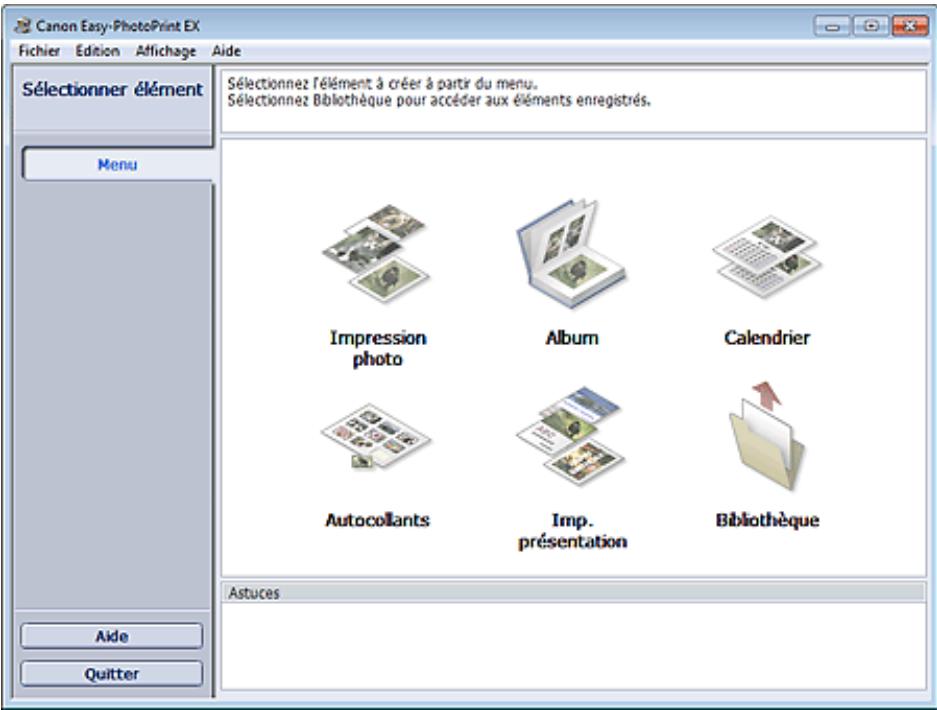

Important
Easy-PhotoPrint EX est utilisable uniquement avec des imprimantes à jet d'encre Canon. Il ne prend pas en charge certaines imprimantes photo compactes Canon, notamment les imprimantes SELPHY CP series.
Si aucune imprimante prenatal en charge Easy-PhotoPrint EX n'est installée, vous ne pourrez pas imprimer les éléments créés.
Si Easy-PhotoPrint EX est installé sur un ordinateur disposant déjà d'Easy-LayoutPrint, Easy-LayoutPrint sera remplace par Easy-PhotoPrint EX.

Remarque
- Consultez l'Aide d'Easy-PhotoPrint EX pour obtenir une description des écans Easy-PhotoPrint EX. Cliquez sur Aide dans un écran ou une boîte de dialogue, ou Sélectionnez Aide d'Easy-PhotoPrint EX... dans le menu Aide. L'Aide s'affiche.
A propos d'Exif Print
Easy-PhotoPrint EX prend en charge la norme « Exif Print ». Exif Print est une norme permettant d'améliorer la communication entre les apparciels photo numériques et les imprimantes.
Lorsque vous connectez un apparéil photo numérique compatible Exif Print, les données d'image au moment de la prise de vue sont utilisées et optimisées, ce qui permet de générer des impressions d'une excellente qualité.
Lancement d'Easy-PhotoPrint EX à partir d'autres applications
Easy-PhotoPrint EX peut être lancé à partir d'autres applications.
Pour plus d'informations sur la procédure de démarrage, consultez le manuel du programme d'application.
-
MP Navigator EX Version 1.00 ou ultérieure prend en charge les fonctions suivantes.
-
Impression photo
-Album
-
ZoomBrowser EX Version 6.0 ou ultérieure prend en charge les fonctions suivantes.
-
Impression photo
-Album
-
ZoomBrowser EX Version 5.8 ou ultérieure prend en charge la fonction suivante.
-Album
- Digital Photo Professional Version 3.2 ou ultérieure prend en charge la fonction suivante.
- Impression photo
Important
Lorsqu'il est lancé à partir de Digital Photo Professional, Easy-PhotoPrint EX est soumis aux restrictions suivantes :
- Les options Menu et Ouvrir ne s'affichent pas dans la zone des étapes sur le côte gauche de l'écran.
Les images ne peuvent pas etre corrigées ou améliorées.
L'ordre d'affichage des images ne peut pas etre modifie.
- Vous ne pouvez pas enregistrer les images modifiées.
-
Les options autres que Activer le profil ICC ne peuvent pas etre selectionnées pour Correction des couleurs pour l'impression sous I'onglet Avancé de la boite de dialogue Prefrences. Par consequenc, vous ne pouvez pas utiliser les fonctions Vivid Photo et Rduction du bruit dans I'image.
-
Solution Menu EX Version 1.0.0 ou ultérieure prend en charge les fonctions suivantes.
-
Impression photo
-Album
- Calendrier
- Imp. représentation

Important
Lorsque you démarrez Easy-PhotoPrint EX en scélectionnant une fonction dans Solution Menu EX, le Menu ne s'affiche pas dans la zone des étapes sur le côte gauche de l'écran.
- BMP (.bmp)
JPEG(.jpg, .jpeg)
TIFF (.tif, .tiff)
- PICT (.pict, .pct)
- Fichiers image Easy-PhotoPrint (.epp)
MOV (.mov)
Important
- Seules les videos au format MOV enregistrées à l'aide d'appareils photo numériques Canon sont prises en charge.
Lors de la selection d'une image, si le dossier selectionné contient un fichier TIFF, selon le format TIFF, l'image risque de ne pas s'afficher correctement ou Easy-PhotoPrint EX de se fermer. Dans ces circonstances, déplacez le fichier TIFF dans un autre dossier ou recréez le fichier dans un autre format de données, puis reselectionné le dossier.

Remarque
Les miniatures des fichiers dont les formats ne sont pas pris en charge sont affichées comme un (point d'interrogation).
Lorsqu'Easy-PhotoPrint EX est lancé à partir de Digital Photo Professional, tous les fichiers image pris en charge par Digital Photo Professional seront affichés.
- Fichier d'impression photo Easy-PhotoPrint EX (.el6)
- Fichier d'album Easy-PhotoPrint EX (.el1)
- Fichier d'autocollants Easy-PhotoPrint EX (.el2)
- Fichier de calendrier Easy-PhotoPrint EX (.el4)
- Fichier de presentation Easy-PhotoPrint EX (.el5)
Haut de la page
Guide d'utilisation avancée
Guide d'utilisation avancée > Impression depuis un ordinateur > Impression avec les logiciels d'application fournis > Impression de photos
A010
Easy-PhotoPrint EX
Impression de photos
Easy-PhotoPrint EX offre un choix de presentations pour l'impression de vos photos préferées.
De plus, vous pouvez facilement creer des photos sans cordures.
Les corrections appropriées aux photos peuvent être appliquées automatiquement lors de l'impression.
Étapes à suivre
- Demarrage d'Easy-PhotoPrint EX
- Sélection d'une photo
- Sélection du papier
- Impression
Essayez ceci
Correction et amélioration de photos
→ Création d/images fixes à partir de videos
→ Téléchargement d/images à partir de sites de partage de photos
Impression Vivid Photo (couleurs vives)
Réduction du bruit dans l'image
Découpage des photos (Impression photo)
Impression des dates sur les photos (Impression photo)
Impression de plusieurs photos sur une seule page
Impression d'un index
Impression de photos d'identité (ID Photo Print)
Impression des informations sur les photos
Enregistrement des photos
Ouverture des fichiers enregistrés
Comment puis-je déplacer (ou copier) le fichier enregistré ?
Quel côté de l'image affichée est imprimé en premier ?
Comment puis-je imprimer avec des marges égales?
Haut de la page?
Guide d'utilisation avancée
Guide d'utilisation avancée > Impression depuis un ordinateur > Impression avec les logiciels d'application fournis > Impression de photos > Demarrage d'Easy-PhotoPrint EX
A011
Easy-PhotoPrint EX

Démarrage d'Easy-PhotoPrint EX
- Dans le menu Demarrer, selectionnez Tous les programmes > Canon Utilities > Easy-PhotoPrint EX > Easy-PhotoPrint EX.
Easy-PhotoPrint EX démarre et le Menu s'affiche.
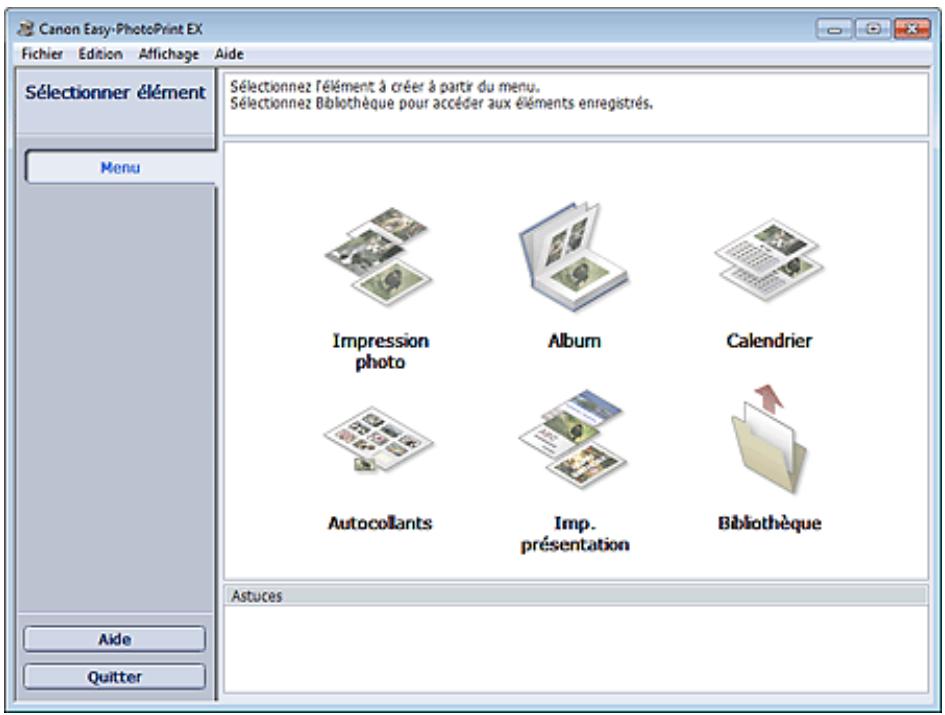
Haut de la page?

Guide d'utilisation avancée
Guide d'utilisation avancée > Impression depuis un ordinateur > Impression avec les logiciels d'application fournis > Impression de photos > Sélection d'une photo
A012
Easy-PhotoPrint EX

Sélection d'une photo
L'écran Sélection des images s'affiche.
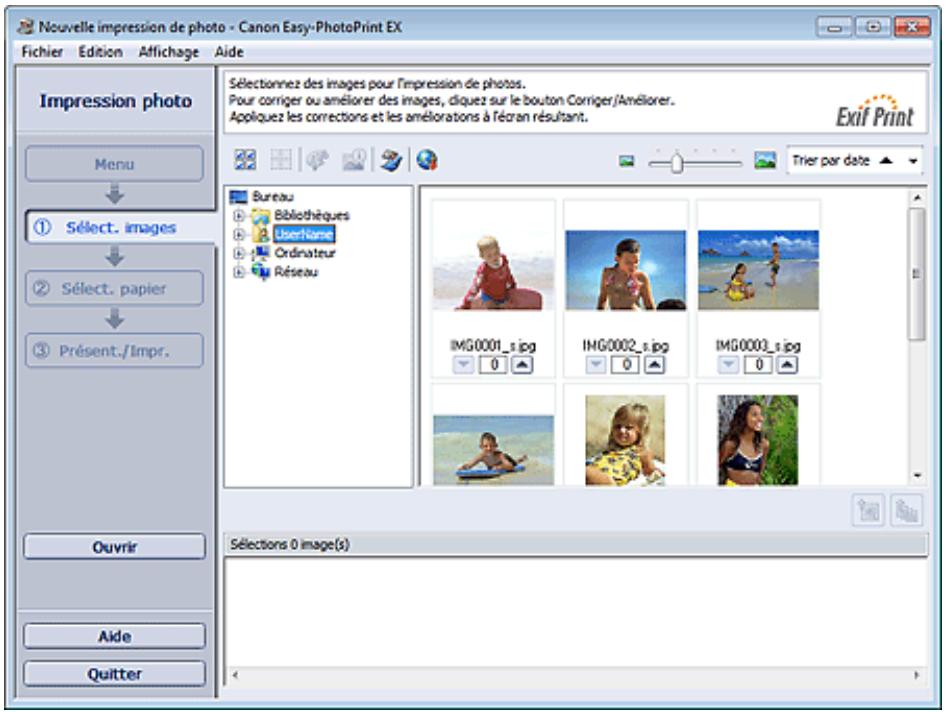
Important
Ces images sont toutefois affichées normalement lors d'un agrandissement ou d'un aperçu, et les résultats de l'impression ne sont pas affectés.
2. Dans l'arborescence des dossiers, selectionnez le dossier contenant l'image à imprimer.
Les images du dossier sont affichées sous forme de vignettes (miniatures).
Important
Si vous démarrez Easy-PhotoPrint EX à partir d'une autre application (MP Navigator EX, ZoomBrowser EX ou Digital Photo Professional), l'arborescence des dossiers ne s'affiche pas.
Les images selectionnées dans l'application sont affichées sous forme de vignettes.
Remarque
- Vous pouvez également utiliser des images fixes extraites deVIDEOS.
Création d/images fixes à partir de videos
Vou puez également utilise des images tellechargees depuis des sites de partage de
photos sur Internet.
→ Telechargement d/images à partir de sites de partage de photos
3. Cliquez sur l'image à imprimer.
Le nombre d'exemplaires apparait sous la forme « 1 » sous l'image sélectionnée, tandis que l'image elle-même s'affiche dans la zone des images sélectionnées.

Remarque
Pour supprimer une image de la zone des images selectionnées, selectionnez l'image à
supprimer et cliquez sur le bouton (Supprimer l'image importee). Pour supprimer toutes les images de la zone des images selectionnées, cliquez sur le bouton (Supprimer toutes les images importees).
Pour imprimer plusieurs exemplaires d'une image, cliquez sur (Flèche vers le haut) jusqu'à l'obtention du nombre souhaïte. Pour réduire le nombre d'exemplaires affchéé, cliquez sur (Flèche vers le bas).
- Vous avez la possibilité de modifier l'ordre des photos en utilisant la liste située en haut à droite de l'écran.
- Vous pouvez sélectionner l'ordre d'impression Trier par date ou Trier par nom.

Remarque
- Vous pouvez corriger ou améliorer l'image sélectionnée avant de l'imprimer.
Correction et amélioration de photos
- Consultez l'Aide pour en savoir plus sur l'écran Sélection des images.

Haut de la page?
Guide d'utilisation avancée
Guide d'utilisation avancée > Impression depuis un ordinateur > Impression avec les logiciels d'application fournis > Impression de photos > Sélection du papier
A013
Easy-PhotoPrint EX

Sélection du papier
1. Cliquez sur Sélection du papier.
L'écran Sélection du papier s'affiche.
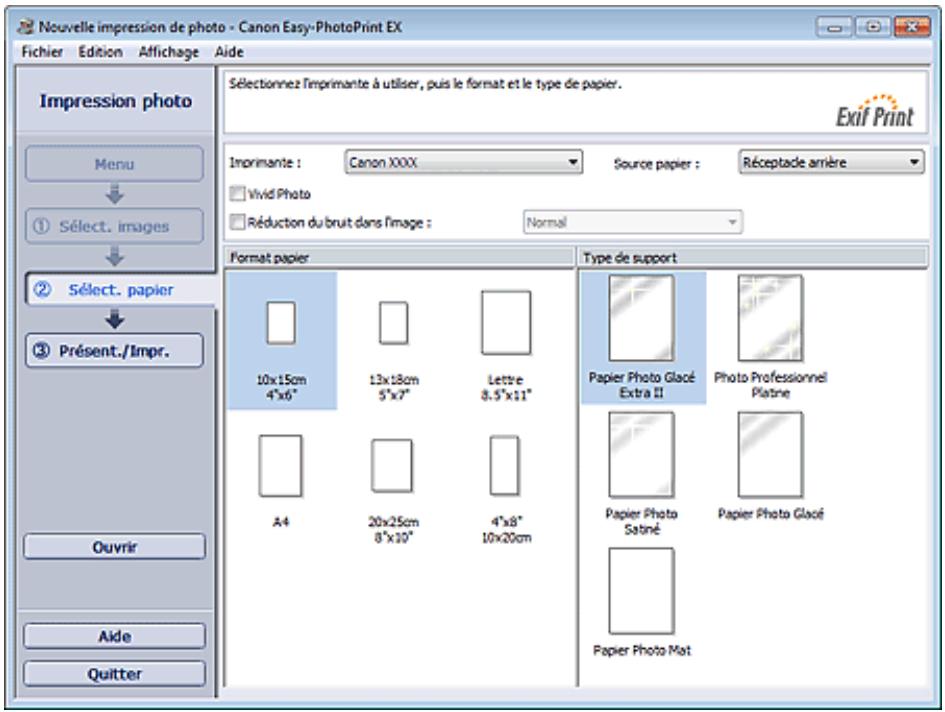
2. Définissez les éléments suivants selon l'imprimante et le papier utilisés :
Imprimante
Alimentation papier
Format de papier
Type de support

Remarque
- Les formats de papier et types de support peuvent varier selon l'imprimante utilisée. Consultez l'Aide pour en savoir plus.
- Les sources papier peuvent varier en fonction de l'imprimante et du type de support.
Remarque
Vou puez imprimer des photos avec des couleurs plus vives ou réduire le bruit dans l'image.
Impression Vivid Photo (couleurs vives)
Réduction du bruit dans l'image
- Consultez l'Aide pour en savoir plus sur l'écran Sélection du papier.
Guide d'utilisation avancée
Guide d'utilisation avancée > Impression depuis un ordinateur > Impression avec les logiciels d'application fournis > Impression de photos > Impression
A014
Easy-PhotoPrint EX

Impression
1. Cliquez sur Présentation/Impression.
L'écran Présentation/Impression s'affiche.
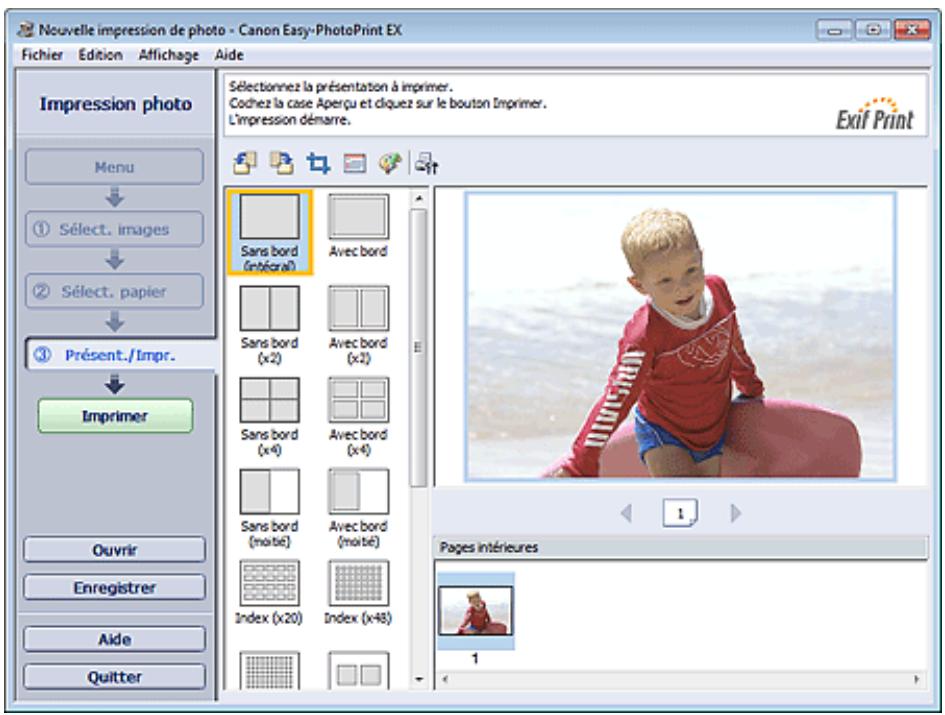

Important
Ces images sont toutefois affichées normalement lors d'un agrandissement ou d'un aperçu, et les résultats de l'impression ne sont pas affectés.
2. Sélectionnez la presentation à utiliser.
Cliquez sur une presentation sans cordure pour imprimer des photos sans cordure.

Remarque
- Les types de presentations peuvent varier en fonction de l'imprimante, du format de papier et du type de support.
3. Cliquez sur Imprimer.

Important
- Les paramètres d'impression photo ne seront pas conservés si vous quitterez Easy-PhotoPrint EX sans les enregistrer. Il est recommendé d'enregistrer l'image imprimée si vous souhaitez l'imprimer à nouveau ultérieurement.
Enregistrement des photos
Lorsque vous imprimez sur une presentation avec cordure, les marges gauche et droite ou supérieure et inférieure peuvent etre plus larges que les autres.
Comment puis-je imprimer avec des marges égales ?
Remarque
Vou puez decouper les images ou imprimer les dates sur vos photos.
Découpage des photos (Impression photo)
Impression des dates sur les photos (Impression photo)
Vous pouvez corriger ou améliorer l'image sélectionnée avant de l'imprimer.
Correction et amélioration de photos
- Vous pouvez définir les paramètres d'impression photo avancés (nombre d'exemplaires, qualité de l'impression, etc.) dans la boîte de dialogue Préférences.
Pour afficher la boîte de dialogue Préférences, cliquez sur le bouton sélectionné Préférences... dans le menu Fichier.

(Paramètres) ou
- Consultez l'Aide pour en savoir plus sur l'écran Présentation/Impression.

Haut de la page:
Guide d'utilisation avancée
Guide d'utilisation avancée > Impression depuis un ordinateur > Impression avec les logiciels d'application fournis > Creation d'un album
A020
Easy-PhotoPrint EX
Creation d'un album
Easy-PhotoPrint EX permet de creer votre propre album photo personnelé.
Étapes à suivre
- Demarrage d'Easy-PhotoPrint EX
- Sélection du papier et de la presentation
- Sélection d'une photo
- Edition
- Impression
Essayez ceci
Correction et amélioration de photos
Création d'images fixes à partir de videotos
→ Téléchargement d/images à partir de sites de partage de photos
Modification de la presentation
Modification de l'arrière-plan
Ajout de photos
Permutation des photos
Remplacement des photos
Modification de la position, de l'angle et de la taille des photos
Découpage des photos
Encadrement des photos
Impression de dates sur les photos
Ajout de commentaires aux photos
Ajout de texte aux photos
Enregistrement
Ouverture des fichiers enregistrés
Questions et réponses
Comment puis-je déplacer (ou copier) le fichier enregistré ?
Quelle est la signification de « C1 » et de « C4 » ?
Haut de la page?
Guide d'utilisation avancée
Guide d'utilisation avancée > Impression depuis un ordinateur > Impression avec les logiciels d'application fournis > Creation d'un album > Demarrage d'Easy-PhotoPrint EX
A021
Easy-PhotoPrint EX

Démarrage d'Easy-PhotoPrint EX
- Dans le menu Demarrer, selectionnez Tous les programmes > Canon Utilities > Easy-PhotoPrint EX > Easy-PhotoPrint EX.
Easy-PhotoPrint EX démarre et le Menu s'affiche.
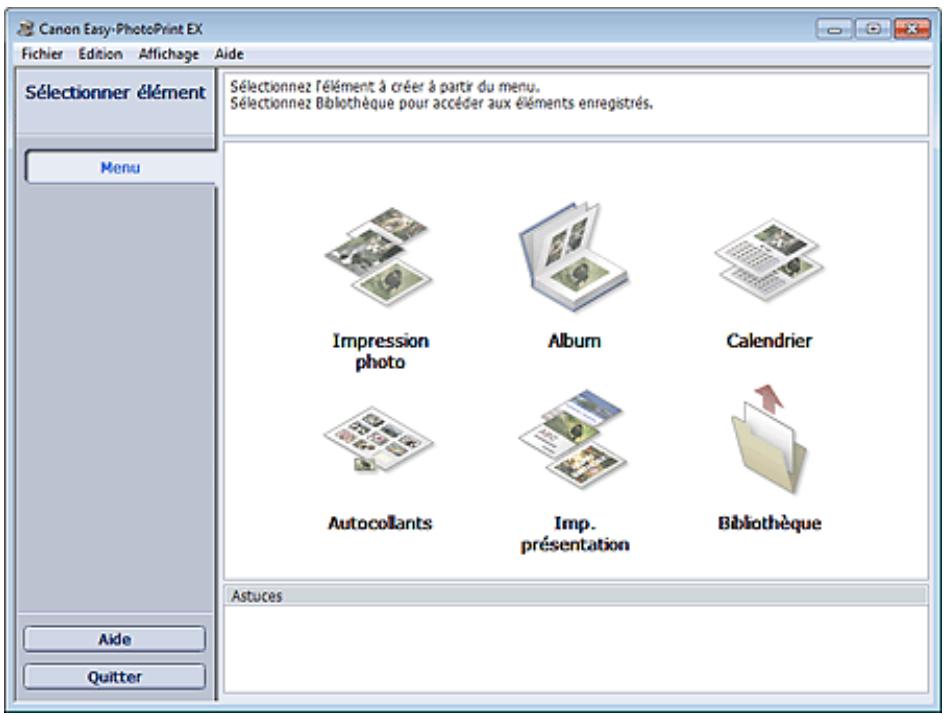
Haut de la page?

Guide d'utilisation avancée
Guide d'utilisation avancée > Impression depuis un ordinateur > Impression avec les logiciels d'application fournis > Création d'un album > Sélection du papier et de la presentation
A022
Easy-PhotoPrint EX

Sélection du papier et de la presentation
L'écran Configuration de la page apparait.
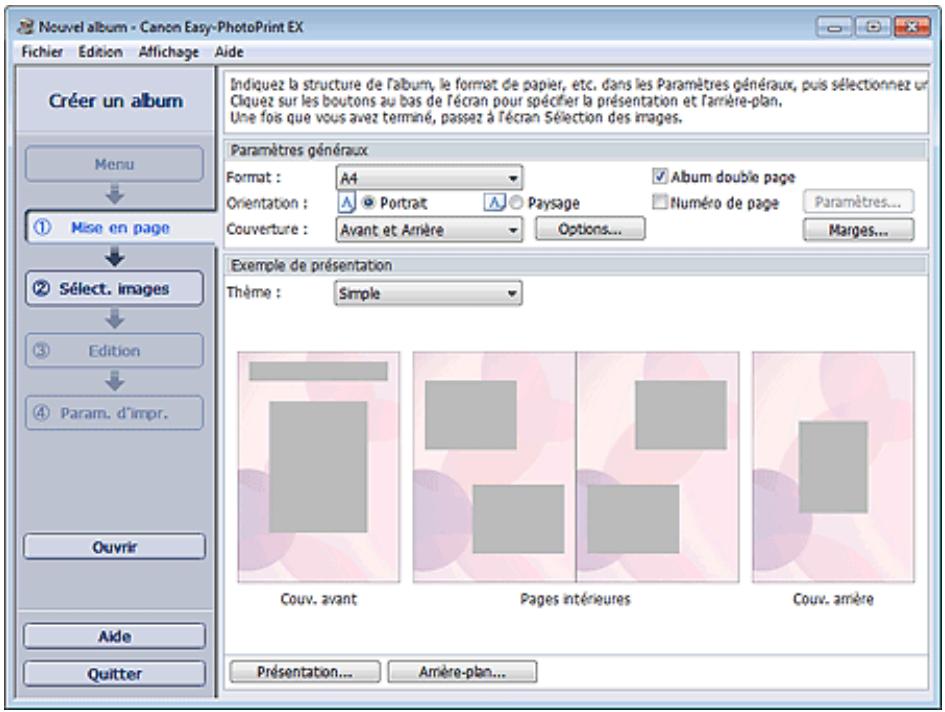
2. Définissez les éléments suivants dans la zone Paramètres généraux.
Format de papier
Orientation
Couverture
Album double page
Numero de page

Remarque
■ Consultez l'Aide pour en savoir plus sur le format papier pouvant etre selectionné.
La boîte de dialogue Options de couverture permet d'indiquer si vous souhaitez afficher des images à l'intérieur des couvertures avant et arrière. Pour afficher la boîte de dialogue Options de couverture, Sélectionnez Avant ou Couv. avant et arrière pour Couverture et cliquez sur Options....
- Cochez la case Album double page pour activer la presentation à double page (constituée de deux pages principales). Dans un album double page, vous pouvez dispose une image à cheval sur les pages de gauche et de droite.
- Vous pouvez personnaliser les numérodes page (position,aille de police, etc.) dans la boîte de dialogue Paramètres de numérotation des pages. Pour afficher la boîte de dialogue Paramètres de numérotation des pages, cochez la case Numéro de page et cliquez sur Paramètres....
La boîte de dialogue Paramètres de marge permet de personneliser les marges de la couverture avant, les pages interieures et la couverture arrière. Pour afficher la boîte de dialogue Paramètres de marge, cliquez sur le bouton Marges....
- Sélectionnez le motif souhaité dans la liste déroulante Motif sous Exemple de presentation.
- Si vous souhaitez modifier la presentation, cliquez sur Présentation....
La boîte de dialogue Modifier la presentation apparait.
La boîte de dialogue Modifier la presentation permet de modifier la presentation et d'imprimer ou non sur la photo la date (à laquelle elle a été prise).

Remarque
-
Les presentations disponibles varient en fonction du Format papier, de l'Orientation, de l'Album double page ou du type de page sélectionné (couverture avant, pages interieures ou couverture arrière).
La boîte de dialogue Paramètres de date permet de personneliser la date (position, taillé, couleur, etc.). Pour afficher la boîte de dialogue Paramètres de date, cochez la case Imprimer la date dans la boîte de dialogue Modifier la presentation et cliquez sur Paramètres de date....
-
Si vous souhaitez modifier l'arrière-plan, cliquez sur Arrière-plan....
La boîte de dialogue Modifier l'arrière-plan apparait.
La boîte de dialogue Modifier l'arrière-plan permet de peindre l'arrière-plan d'une seule couleur ou d'y coller un fichier image.

Remarque
- Consultez l'Aide pour en savoir plus sur l'écran Configuration de la page.


Haut de la page?
Guide d'utilisation avancée
Guide d'utilisation avancée > Impression depuis un ordinateur > Impression avec les logiciels d'application fournis > Creation d'un album > Sélection d'une photo
A023
Easy-PhotoPrint EX

Sélection d'une photo
1. Cliquez sur Sélection des images.
L'écran Sélection des images s'affiche.
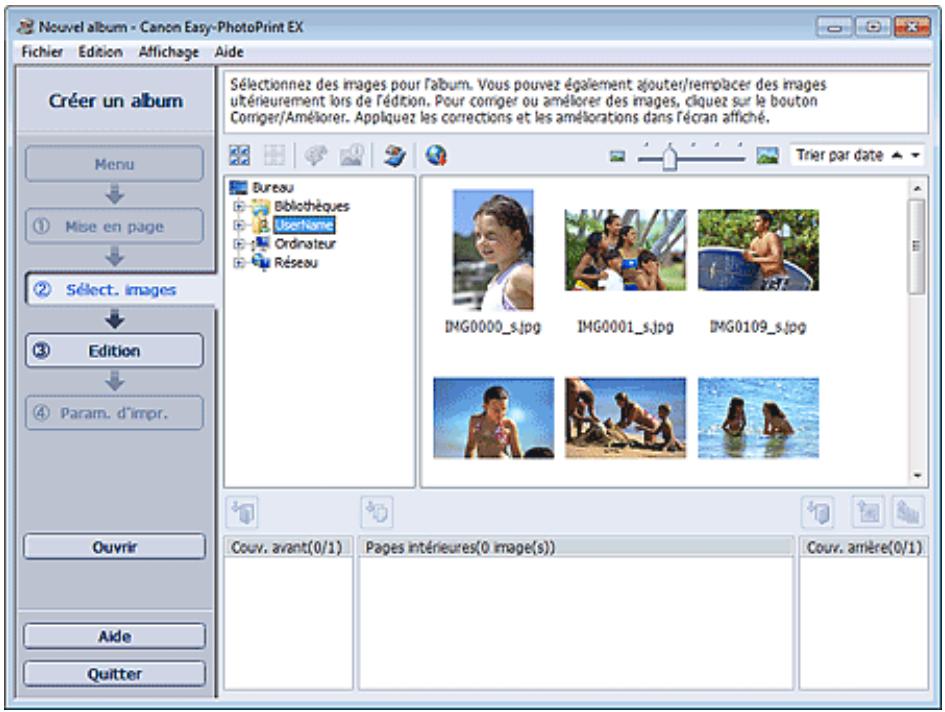
2. Dans l'arborescence des dossiers, selectionnez le dossier contenant l'image à imprimer.
Les images du dossier sont affichées sous forme de vignettes (miniatures).
Important
Si vous démarrez Easy-PhotoPrint EX à partir d'une autre application (MP Navigator EX ou ZoomBrowser EX), l'arborescence des dossiers ne s'affiche pas. Les images sélectionnées dans l'application sont affichées sous forme de vignettes.
Remarque
- Vous pouvez également utiliser des images fixes extraites deVIDEOS.
→ Création d/images fixes à partir de videos
- Vous pouvez également utiliser des images téléchargées depuis des sites de partage de photos sur Internet.
→ Telechargement d/images à partir de sites de partage de photos
3. Sélectionnez une ou plusieurs images à imprimer, puis cliquez sur l'un des boutons ci-dessous.
Pour imprimer sur la couverture avant, cliquez sur le bouton

(Importer sur la couverture avant).
Pour imprimer sur les pages intérieures,-cliquez sur le bouton intérieures).

(Importer sur les pages

(Importer sur la couverture
Pour imprimer sur la couverture arrière, cliquez sur le bouton arrêté).
La ou les images sélectionnées s'affichent dans la zone qui leur est réservée.
Voussoupiezegalementselectionnerlaoulesimagesa imprimer en les faisant glisser dans cette zone.

Remarque
Pour supprimer une image de la zone des images selectionnées, selectionnez l'image à
supprimer et cliquez sur le bouton (Supprimer l'imagé importée).
Pour supprimer toutes les images de la zone des images selectionnées, cliquez sur le bouton

(Supprimer toutes les images importées).

Remarque
- Vous pouvez corriger ou améliorer l'image sélectionnée avant de l'imprimer.
Correction et amélioration de photos
- Consultez l'Aide pour en savoir plus sur l'écran Sélection des images.


Haut de la page
Guide d'utilisation avancée
Guide d'utilisation avancée > Impression depuis un ordinateur > Impression avec les logiciels d'application fournis > Creation d'un album > Edition
A024
Easy-PhotoPrint EX

Edition
1. Cliquez sur Edition.
L'écran Edition apparait.
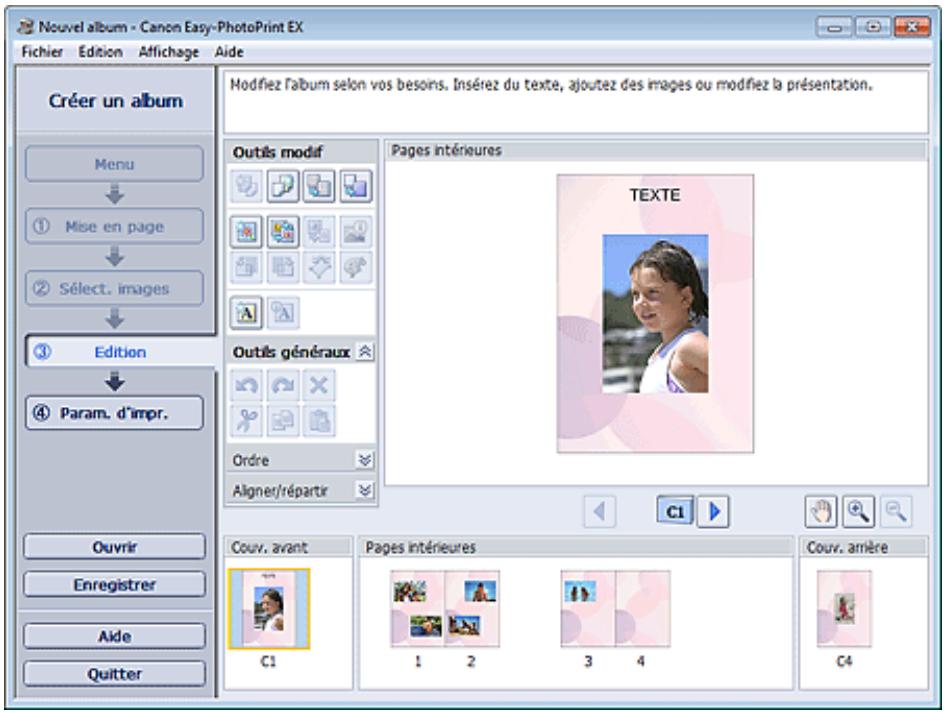
2. Modifiez votrealbumsinécessaire.
Modification de la presentation
Modification de l'arrière-plan
Ajout de photos
Permutation des photos
Replacement des photos
Modification de la position, de l'angle et de la taille des photos
Découpage des photos
Encadrement des photos
Impression de dates sur les photos
Ajout de commentaires aux photos
Ajout de texte aux photos
Important
- Les informations d'édition ne seront pas conservées si vous quittez Easy-PhotoPrint EX sans enregistrer l'album modifié. Il est recommandé d'enregistrer cette presentation si vous souhaitez l'éditer à nouveau ultérieurement.
Les numéros de page figurant sur les couvertures avant et arrière de l'album apparaisent comme suit :
C1: Couverture avant
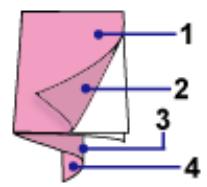
C2: Intérieur de la couverture avant
C3:Intérieur de la couverture arriere
C4: Couverture arrière
C2/C3 s'affiche uniquement lorsque la case Laisser l'intérieur de la couverture avant vierge/ Laisser l'intérieur de la couverture arriere vierge est cochée dans la boîte de dialogue Options de couverture.
Enregistrement

Remarque
- Consultez l'Aide pour en savoir plus sur l'écran Edition.

Haut de la page?
Guide d'utilisation avancée
Guide d'utilisation avancée > Impression depuis un ordinateur > Impression avec les logiciels d'application fournis > Creation d'un album > Impression
A025
Easy-PhotoPrint EX

Impression
1. Cliquez sur Paramètres d'impression.
L'écran Paramètres d'impression apparait.
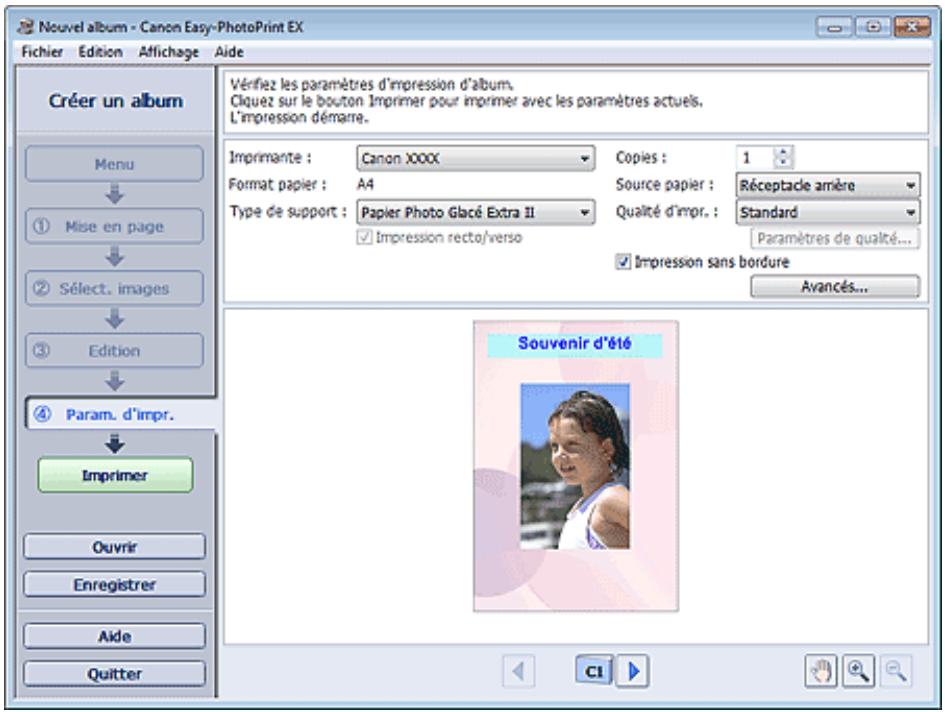
2. Définissez les éléments suivants selon l'imprimante et le papier utilisés :
Imprimante
Type de support
Copies
Alimentation papier
Qualité d'impr.
Impression sans bordure

Remarque
- Les types de support peuvent varier selon l'imprimante et le format de papier utilisés.
L'option Impression recto/verso apparait si l'imprimante et le type de support selectionnés permettent l'impression recto/verso. Cochez cette case pour imprimer sur les deux cots de la feuille de papier.
L'option Automatique apparait si vous cochez la case Impression recto/verso après avoir sélectionné une imprimante qui prend en charge l'impression recto/verso automatique et un type de support permettant l'impression recto/verso. Cochez cette case pour imprimer automatiquement sur les deux côtes de la feuille de papier.
-
Les sources papier peuvent varier en fonction de l'imprimante et du type de support.
La boîte de dialogue Paramètres de qualité d'impression permet de définir un niveau d'impression personnalisé. Pour afficher la boîte de dialogue Paramètres de qualité d'impression, Sélectionnez Personnalisée pour la Qualité d'impr. et cliquez sur Paramètres de qualité....
-
Cochez la case Impression sans cordure pour imprimer chaque page de l'album sur une pleine page sans cordure.
La boîte de dialogue Paramètres d'impression permet de spécifier la plage d'impression et la grandeur de dépassement pour l'impression sans cordure. Pour afficher la boîte de dialogue Paramètres d'impression, cliquez sur Paramètres avancés....
3. Cliquez sur Imprimer.

Remarque
- Consultez l'Aide pour en savoir plus sur l'écran Paramètres d'impression.

Haut de la page:
Guide d'utilisation avancée
Guide d'utilisation avancée > Impression depuis un ordinateur > Impression avec les logiciels d'application fournis > Impression de calendriers
A040
Easy-PhotoPrint EX
Impression de calendriers
Easy-PhotoPrint EX permet de creer votre propre calendrier avec vos photos préféées.
Étapes à suivre
- Demarrage d'Easy-PhotoPrint EX
- Sélection du papier et de la presentation
- Sélection d'une photo
- Edition
- Impression
Essayez ceci
Correction et amélioration de photos
→ Création d'images fixes à partir de videos
→ Téléchargement d/images à partir de sites de partage de photos
Modification de la presentation
Modification de l'arrière-plan
Ajout de photos
Permutation des photos
Remplacement des photos
Modification de la position, de l'angle et de la taille des photos
Découpage des photos
Encadrement des photos
Impression de dates sur les photos
Ajout de texte aux photos
Définition de l'affichage du calendrier
Définition des jours fériés
Enregistrement
Ouverture des fichiers enregistrés
Questions et réponses
Comment puis-je déplacer (ou copier) le fichier enregistré ?
Haut de la page?
Guide d'utilisation avancée
Guide d'utilisation avancée > Impression depuis un ordinateur > Impression avec les logiciels d'application fournis > Impression de calendriers > Demarrage d'Easy-PhotoPrint EX
A041
Easy-PhotoPrint EX

Démarrage d'Easy-PhotoPrint EX
- Dans le menu Demarrer, selectionnez Tous les programmes > Canon Utilities > Easy-PhotoPrint EX > Easy-PhotoPrint EX.
Easy-PhotoPrint EX démarre et le Menu s'affiche.
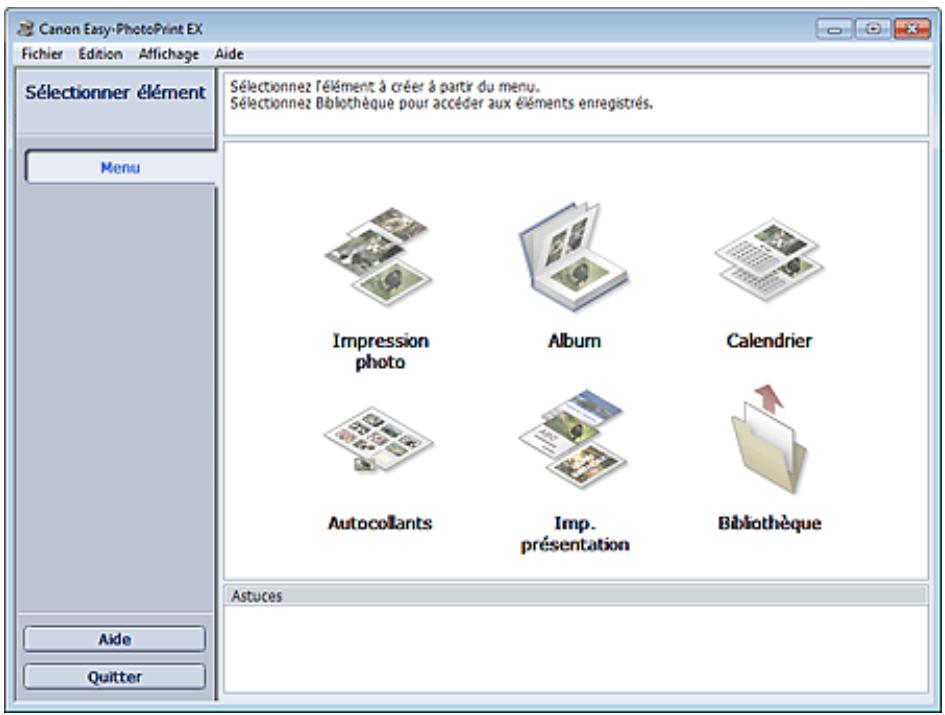
Haut de la page?
Guide d'utilisation avancée
Guide d'utilisation avancée > Impression depuis un ordinateur > Impression avec les logiciels d'application fournis > Impression de calendriers > Sélection du papier et de la presentation
A042
Easy-PhotoPrint EX

Sélection du papier et de la presentation
L'écran Configuration de la page apparait.
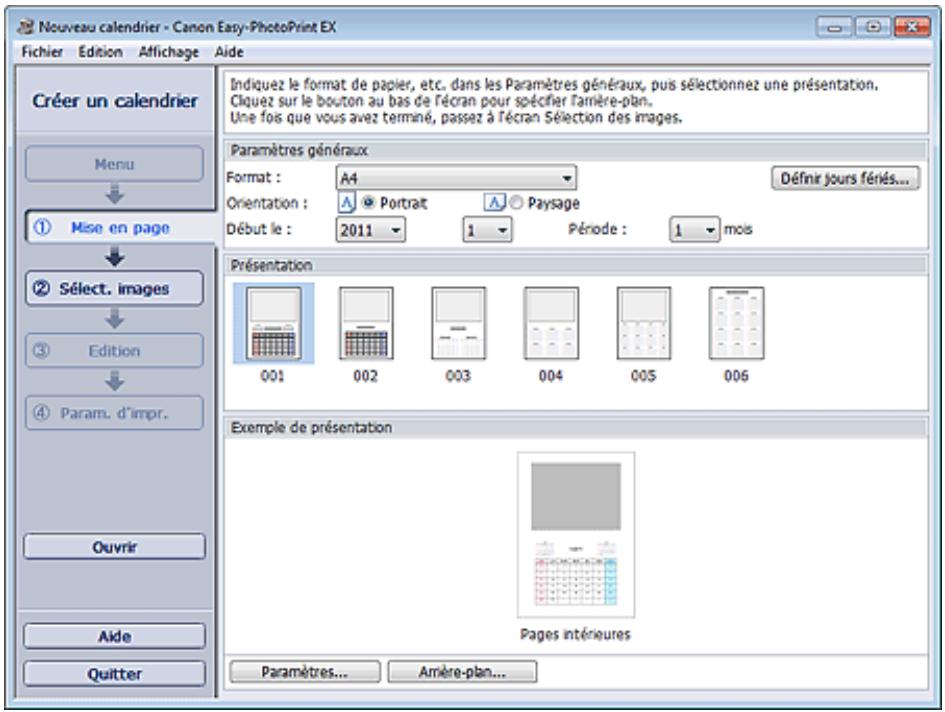
2. Définissez les éléments suivants dans la zone Paramètres généraux.
Format de papier
Orientation
Début le
Période

Remarque
■ Consultez l'Aide pour en savoir plus sur le format papier pouvant etre selectionné.
- Vous pouvez ajouter des jours féériés à votre calendrier.
Définition des jours fériés
3. Sélectionnez une presentation dans Présentation.
Définisse les paramètres avancés de calendrier ainsi que l'arrière-plan, si nécessaire.

Remarque
- Vous pouvez personnaliser l'affichage du calendrier (couleurs de police des dates et jours de la semaine, position et taille du calendrier, etc.).
Définition de l'affichage du calendrier
La boîte de dialogue Modifier l'arrière-plan permet de peindre l'arrière-plan d'une seule couleur ou d'y coller un fichier image. Pour afficher la boîte de dialogue Modifier l'arrière-plan, cliquez sur Arrière-plan....

Remarque
- Consultez l'Aide pour en savoir plus sur l'écran Configuration de la page.

Haut de la page?
Guide d'utilisation avancée
Guide d'utilisation avancée > Impression depuis un ordinateur > Impression avec les logiciels d'application fournis > Impression de calendriers > Sélection d'une photo
A043
Easy-PhotoPrint EX

Sélection d'une photo
1. Cliquez sur Sélection des images.
L'écran Sélection des images s'affiche.
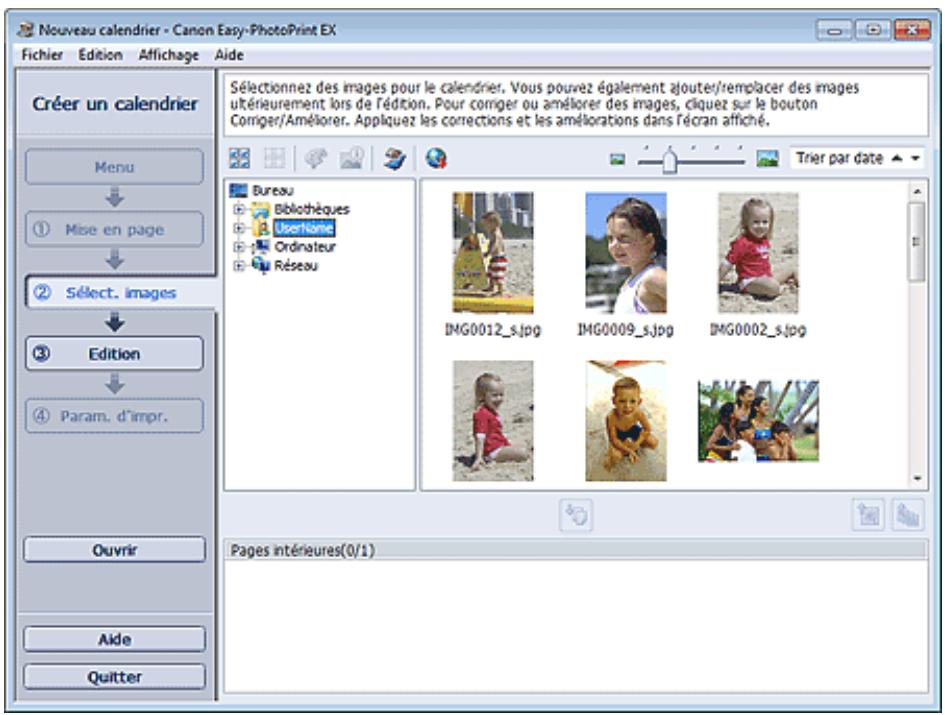
2. Dans l'arborescence des dossiers, selectionnez le dossier contenant l'image à imprimer.
Les images du dossier sont affichées sous forme de vignettes (miniatures).

Remarque
- Vous pouvez également utiliser des images fixes extraites deVIDEOS.
→ Création d/images fixes à partir de videos
- Vous pouvez également utiliser des images téléchargées depuis des sites de partage de photos sur Internet.
→ Téléchargement d/images à partir de sites de partage de photos
3. Sélectionnez la ou les images à imprimer et cliquez sur le bouton (Importer sur les pages interieures).
La ou les images sélectionnées s'affichent dans la zone qui leur est réservée.
Vouss pouvez également seLECTIONner la ou les images à imprimer en les faisant glisser dans cette zone.

Remarque
Pour supprimer une image de la zone des images selectionnées, selectionnez l'image a
supprimer et cliquez sur le bouton

(Supprimer l'image importée).
Pour supprimer toutes les images de la zone des images selectionnées, cliquez sur le bouton

(Supprimer toutes les images importées).
Remarque
- Vous pouvez corriger ou améliorer l'image sélectionnée avant de l'imprimer.
Correction et amélioration de photos
- Consultez l'Aide pour en savoir plus sur l'écran Sélection des images.

Haut de la page?
Guide d'utilisation avancée
Guide d'utilisation avancée > Impression depuis un ordinateur > Impression avec les logiciels d'application fournis > Impression de calendriers > Edition
A044
Easy-PhotoPrint EX

Edition
1. Cliquez sur Edition.
L'écran Edition apparait.
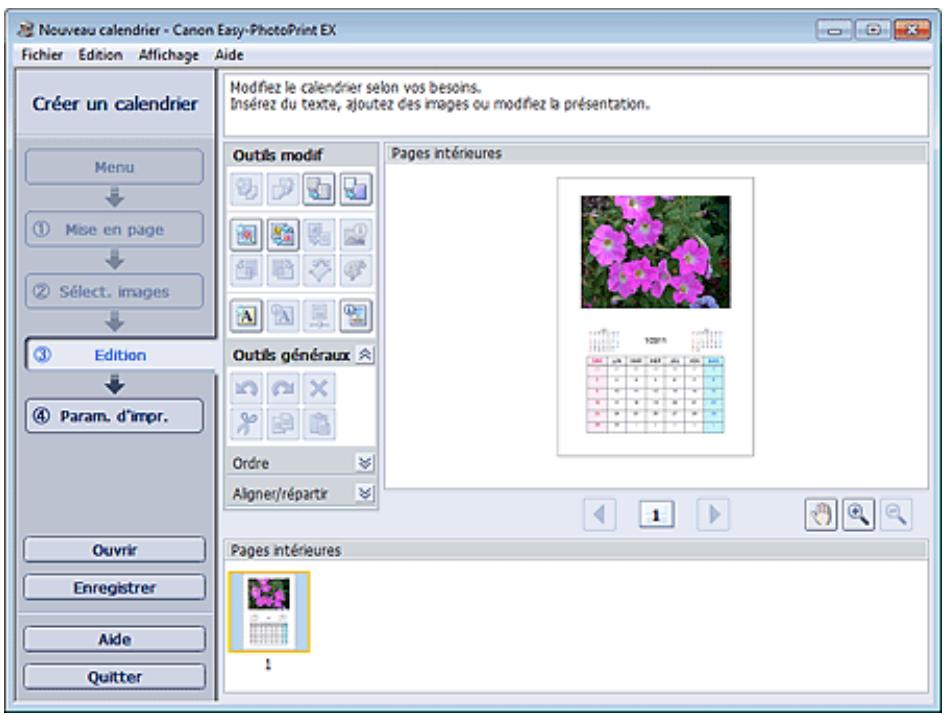
2. Modifiez le calendrier si nécessaire.
Modification de la presentation
Modification de l'arrière-plan
Ajout de photos
Permutation des photos
Replacement des photos
Modification de la position, de l'angle et de la taille des photos
Découpage des photos
Encadrement des photos
Impression de dates sur les photos
Ajout de texte aux photos
Définition de l'affichage du calendrier
Définition des jours féériés
Important
- Les informations d'édition ne seront pas conservées si vous quittez Easy-PhotoPrint EX sans enregistrer le calendrier modifié. Il est recommendé d'enregistrer cette presentation si vous souhaitez l'editor à nouveau ultérieurement.
Enregistrement

Remarque
- Consultez l'Aide pour en savoir plus sur l'écran Edition.

Haut de la page?
Guide d'utilisation avancée
Guide d'utilisation avancée > Impression depuis un ordinateur > Impression avec les logiciels d'application fournis > Impression de calendriers > Impression
A045
Easy-PhotoPrint EX

Impression
1. Cliquez sur Paramètres d'impression.
L'écran Paramètres d'impression apparait.
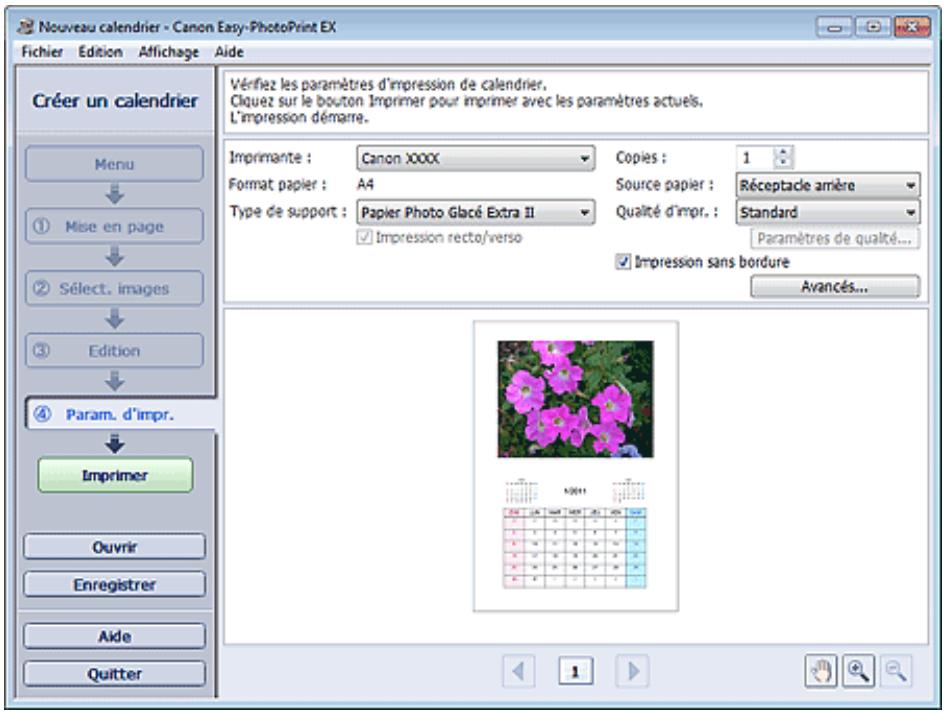
2. Définissez les éléments suivants selon l'imprimante et le papier utilisés :
Imprimante
Type de support
Copies
Alimentation papier
Qualité d'impr.
Impression sans bordure

Remarque
- Les types de support peuvent varier selon l'imprimante et le format de papier utilisés.
L'option Impression recto/verso apparait si l'imprimante et le type de support selectionnés permettent l'impression recto/verso. Cochez cette case pour imprimer sur les deux cots de la feuille de papier.
L'option Automatique apparait si vous cochez la case Impression recto/verso après avoir sélectionné une imprimante qui prend en charge l'impression recto/verso automatique et un type de support permettant l'impression recto/verso. Cochez cette case pour imprimer automatiquement sur les deux côtes de la feuille de papier.
- Les sources papier peuvent varier en fonction de l'imprimante et du type de support.
La boîte de dialogue Paramètres de qualité d'impression permet de définir un niveau d'impression personnalisé. Pour afficher la boîte de dialogue Paramètres de qualité d'impression, Sélectionnez Personnalisée pour la Qualité d'impr. et cliquez sur Paramètres de qualité....
La boîte de dialogue Paramètres d'impression permet de spécifier la plage d'impression et la grandeur de dépassement pour l'impression sans cordure. Pour afficher la boîte de dialogue Paramètres d'impression, cliquez sur Paramètres avancés....
3. Cliquez sur Imprimer.

Remarque
- Consultez l'Aide pour en savoir plus sur l'écran Paramètres d'impression.

Haut de la page?
Guide d'utilisation avancée
Guide d'utilisation avancée > Impression depuis un ordinateur > Impression avec les logiciels d'application fournis > Impression d'autocollants
A050
Easy-PhotoPrint EX
Impression d'autocollants
Vouss pouvez imprimer vos photos préférées sur des feuilles autocollantes compatibles avec l'imprimante.
Étapes à suivre
- Demarrage d'Easy-PhotoPrint EX
- Sélection du papier et de la presentation
- Sélection d'une photo
- Edition
- Impression
Essayez ceci
Correction et amélioration de photos
Création d'images fixes à partir de videos
Téléchargement d/images à partir de sites de partage de photos
Ajout de photos
Permutation des photos
Remplacement des photos
Modification de la position, de l'angle et de la taille des photos
Découpage des photos
Impression de dates sur les photos
Ajout de texte aux photos
Enregistrement
Ouverture des fichiers enregistrés
Questions et réponses
Comment puis-je déplacer (ou copier) le fichier enregistré ?
Haut de la page?
Guide d'utilisation avancée
Guide d'utilisation avancée > Impression depuis un ordinateur > Impression avec les logiciels d'application fournis > Impression d'autocollants > Demarrage d'Easy-PhotoPrint EX
A051
Easy-PhotoPrint EX

Démarrage d'Easy-PhotoPrint EX
- Dans le menu Demarrer, selectionnez Tous les programmes > Canon Utilities > Easy-PhotoPrint EX > Easy-PhotoPrint EX.
Easy-PhotoPrint EX démarre et le Menu s'affiche.
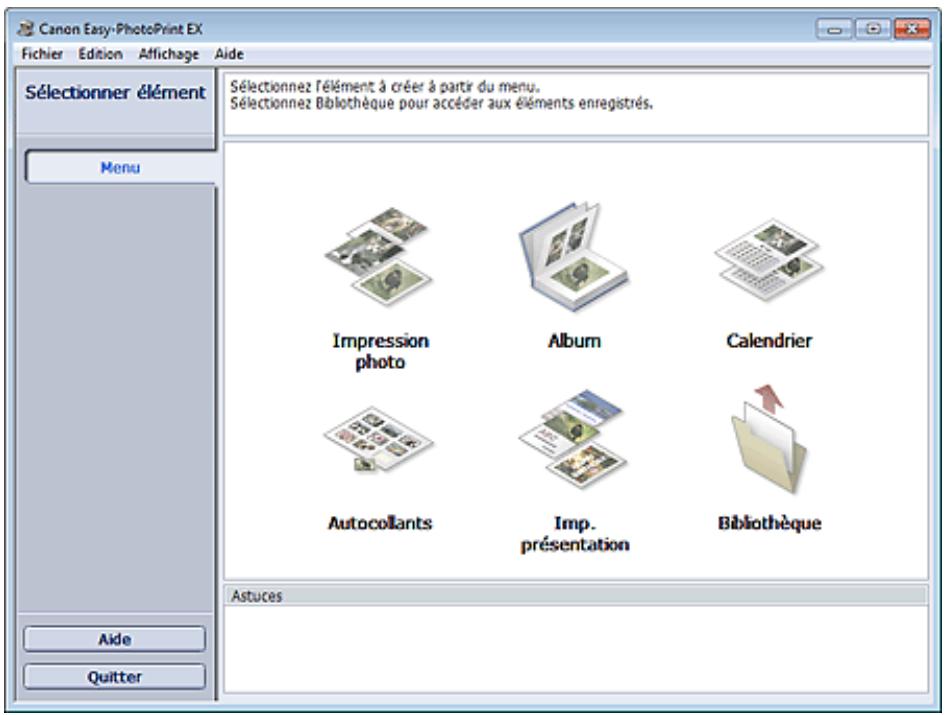
Haut de la page?
Guide d'utilisation avancée
Guide d'utilisation avancée > Impression depuis un ordinateur > Impression avec les logiciels d'application fournis > Impression d'autocollants > Sélection du papier et de la presentation
A052
Easy-PhotoPrint EX

Sélection du papier et de la presentation
L'écran Configuration de la page apparait.
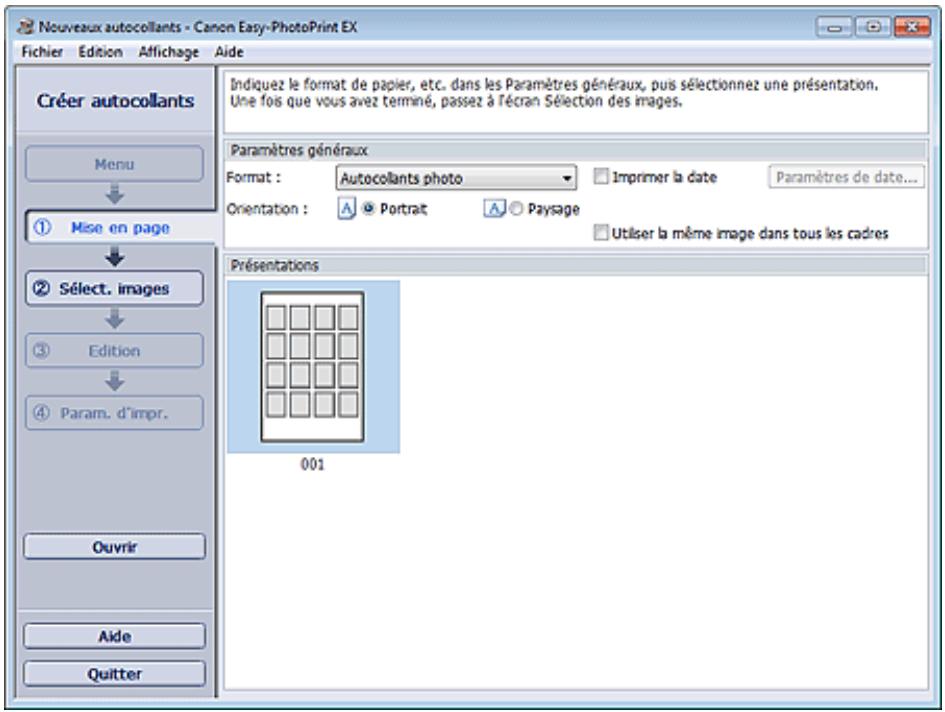
2. Définissez les éléments suivants dans la zone Paramètres généraux.
Format de papier
Orientation
Imprimer la date
Utiliser la même image dans tous les cadres

Remarque
Il n'est pas possible de selectionner des formats papier autres que Autocollants photo.
La boîte de dialogue Paramètres de date permet de personneliser la date (position,aille, couleur, etc.). Pour afficher la boîte de dialogue Paramètres de date, cochez la case Imprimer la date et cliquez sur Paramètres de date....
- Cochez la case Utiliser la même image dans tous les cadres pour utiliser la même image dans tous les cadres de la page.

Remarque
- Consultez l'Aide pour en savoir plus sur l'écran Configuration de la page.
Guide d'utilisation avancée
Guide d'utilisation avancée > Impression depuis un ordinateur > Impression avec les logiciels d'application fournis > Impression d'autocollants > Sélection d'une photo
A053
Easy-PhotoPrint EX

Sélection d'une photo
1. Cliquez sur Sélection des images.
L'écran Sélection des images s'affiche.
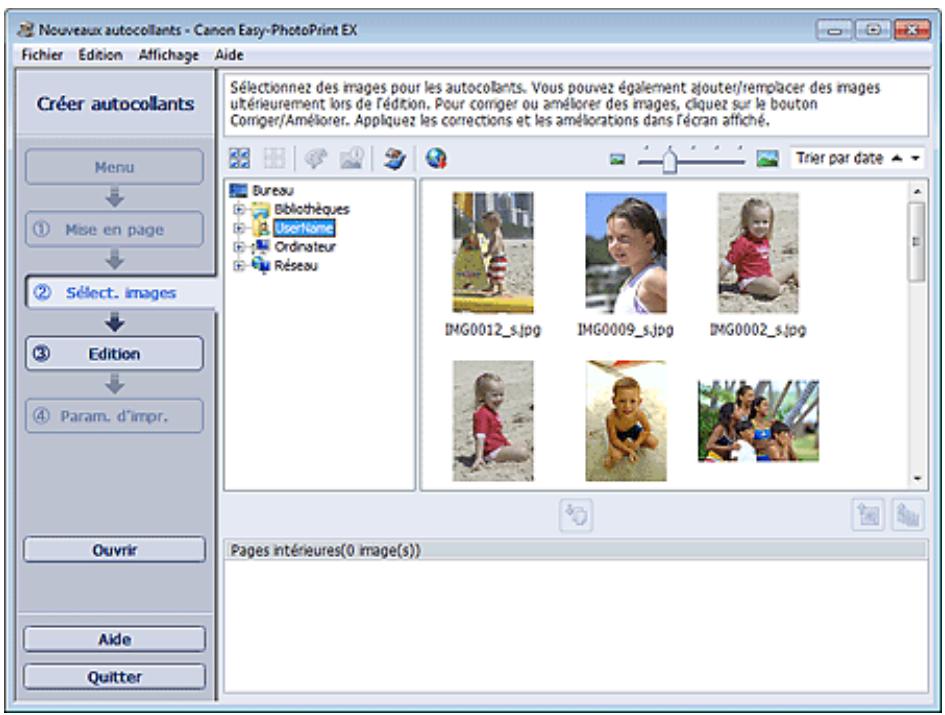
2. Dans l'arborescence des dossiers, selectionnez le dossier contenant l'image à imprimer.
Les images du dossier sont affichées sous forme de vignettes (miniatures).

Remarque
- Vous pouvez également utiliser des images fixes extraites deVIDEOS.
→ Création d/images fixes à partir de videos
- Vous pouvez également utiliser des images téléchargées depuis des sites de partage de photos sur Internet.
→ Telechargement d/images à partir de sites de partage de photos
3. Sélectionnez la ou les images à imprimer et cliquez sur le bouton (Importer sur les pages interieures).
La ou les images sélectionnées s'affichent dans la zone qui leur est réservée.
Vouss pouvez également selectionner la ou les images a imprimer en les faisant glisser dans cette zone.

Remarque
Pour supprimer une image de la zone des images selectionnées, selectionnez l'image a
Pour supprimer toutes les images de la zone des images selectionnées, cliquez sur le bouton

(Supprimer toutes les images importées).
Remarque
- Vous pouvez corriger ou améliorer l'image sélectionnée avant de l'imprimer.
Correction et amélioration de photos
- Consultez l'Aide pour en savoir plus sur l'écran Sélection des images.

Haut de la page?
Guide d'utilisation avancée
Guide d'utilisation avancée > Impression depuis un ordinateur > Impression avec les logiciels d'application fournis > Impression d'autocollants > Edition
A054
Easy-PhotoPrint EX

Edition
1. Cliquez sur Edition.
L'écran Edition apparait.
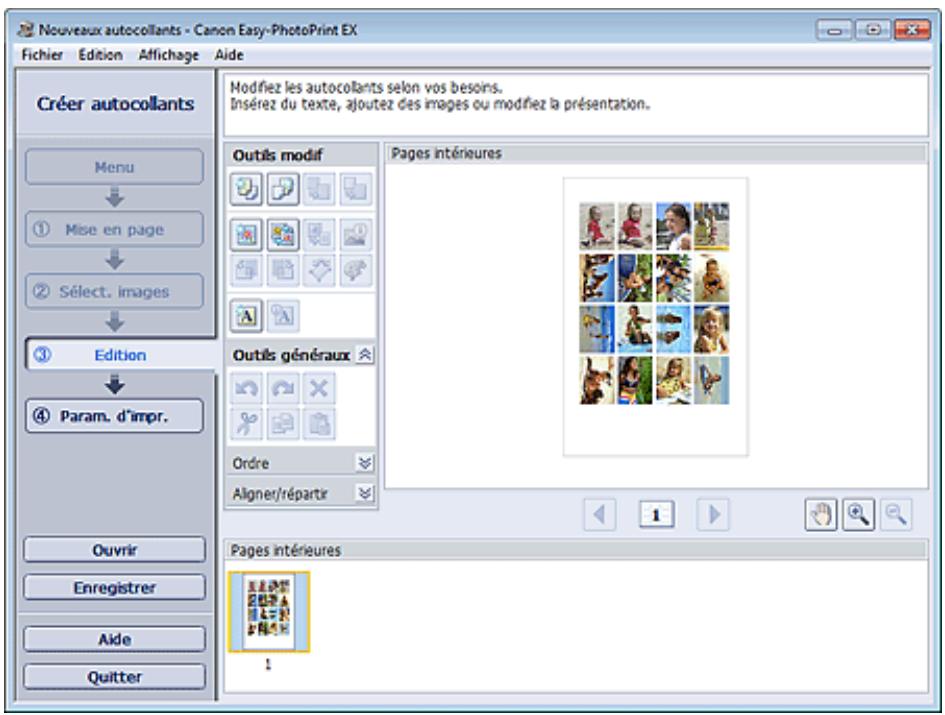
2. Modifiez les autocollants si nécessaire.
Ajout de photos
Permutation des photos
Replacement des photos
Modification de la position, de l'angle et de la taille des photos
Découpage des photos
Impression de dates sur les photos
Ajout de texte aux photos
Important
- Les informations d'édition ne seront pas conservées si vous quitterez Easy-PhotoPrint EX sans enregistrer les autocollants modifiés. Il est recommendé d'enregistrer cette presentation si vous souhaitez l'éditer à nouveau ultérieurement.
Enregistrement
Remarque
- Consultez l'Aide pour en savoir plus sur l'écran Edition.
Haut de la page
Guide d'utilisation avancée
Guide d'utilisation avancée > Impression depuis un ordinateur > Impression avec les logiciels d'application fournis > Impression d'autocollants > Impression
A055
Easy-PhotoPrint EX

Impression
1. Cliquez sur Paramètres d'impression.
L'écran Paramètres d'impression apparait.
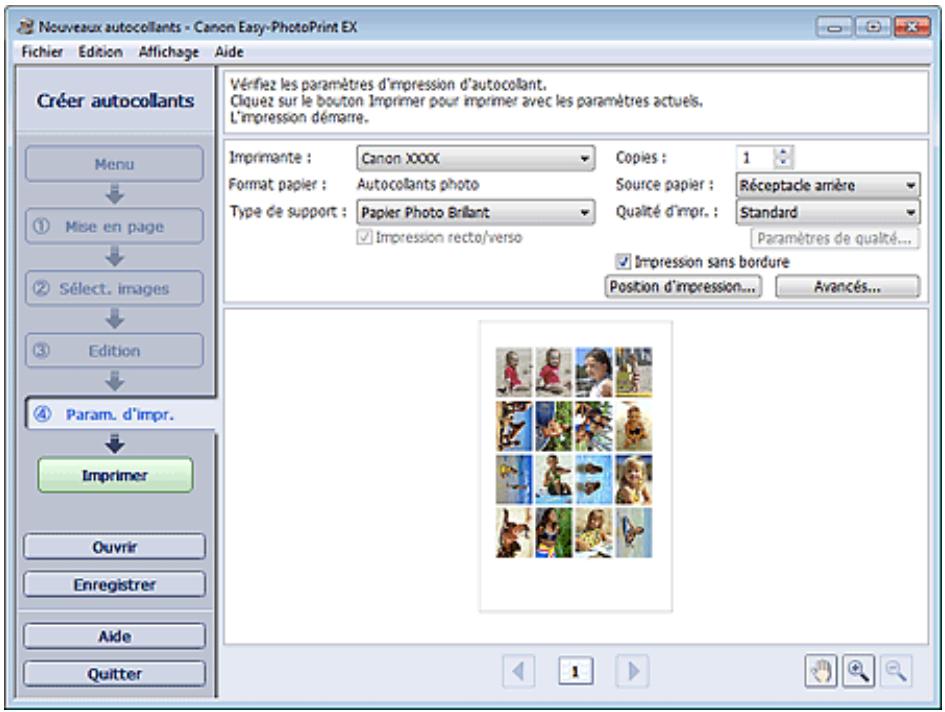
2. Définissez les éléments suivants selon l'imprimante et le papier utilisés :
Imprimante
Type de support
Copies
Alimentation papier
Qualité d'impr.
Impression sans bordure

Remarque
- Les types de support peuvent varier selon l'imprimante et le format de papier utilisés.
Les sources papier peuvent varier en fonction de l'imprimante et du type de support.
La boîte de dialogue Paramètres de qualité d'impression permet de définir un niveau d'impression personnalisé. Pour afficher la boîte de dialogue Paramètres de qualité d'impression, Sélectionnez Personnalisée pour la Qualité d'impr. et cliquez sur Paramètres de qualité....
- Vous pouvez ajuster la position d'impression dans la boîte de dialogue Ajuster la position d'impression. Pour afficher la boîte de dialogue Ajuster la position d'impression, cliquez sur Position d'impression....
La boîte de dialogue Paramètres d'impression permet de désigner la plage d'impression et la grandeur de dépassement pour l'impression sans cordure. Pour afficher la boîte de dialogue Paramètres d'impression, cliquez sur Paramètres avancés....
3. Cliquez sur Imprimer.

- Consultez l'Aide pour en savoir plus sur l'écran Paramètres d'impression.

Haut de la page?
Guide d'utilisation avancée
Guide d'utilisation avancée > Impression depuis un ordinateur > Impression avec les logiciels d'application fournis > Impression de presentation
A150
Easy-PhotoPrint EX
Impression de presentation
Vou puez ajouter du texte à vos photos préférees et les imprimer selon différentes presentations.
Étapes à suivre
- Demarrage d'Easy-PhotoPrint EX
- Sélection du papier et de la presentation
- Sélection d'une photo
- Edition
- Impression
Essayez ceci
Correction et amélioration de photos
Création d/images fixes à partir de videotos
→ Telechargement d/images à partir de sites de partage de photos
Modification de la presentation
Ajout de photos
Permutation des photos
Replacement des photos
Modification de la position, de l'angle et de la taille des photos
Découpage des photos
Impression de dates sur les photos
Ajout de texte aux photos
Enregistrement
Ouverture des fichiers enregistrés
Comment puis-je déplacer (ou copier) le fichier enregistré ?
Haut de la page?
Guide d'utilisation avancée
Guide d'utilisation avancée > Impression depuis un ordinateur > Impression avec les logiciels d'application fournis > Impression de presentation > Demarrage d'Easy-PhotoPrint EX
A151
Easy-PhotoPrint EX

Démarrage d'Easy-PhotoPrint EX
- Dans le menu Demarrer, selectionnez Tous les programmes > Canon Utilities > Easy-PhotoPrint EX > Easy-PhotoPrint EX.
Easy-PhotoPrint EX démarre et le Menu s'affiche.
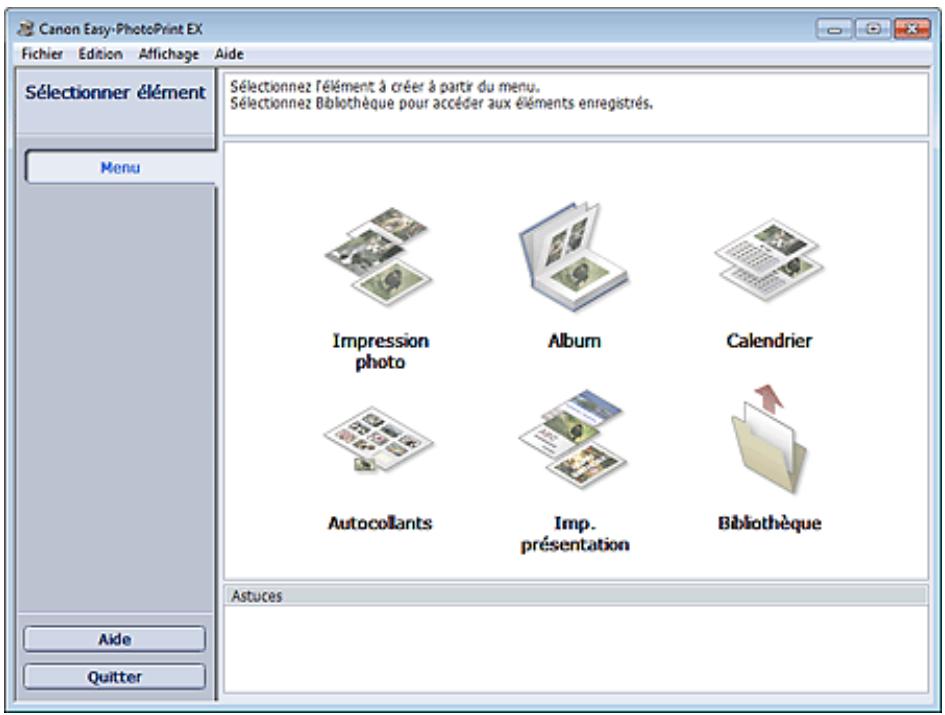
Haut de la page?
Guide d'utilisation avancée
Guide d'utilisation avancée > Impression depuis un ordinateur > Impression avec les logiciels d'application fournis > Impression de presentation > Sélection du papier et de la presentation
A152
Easy-PhotoPrint EX

Sélection du papier et de la presentation
L'écran Configuration de la page apparait.
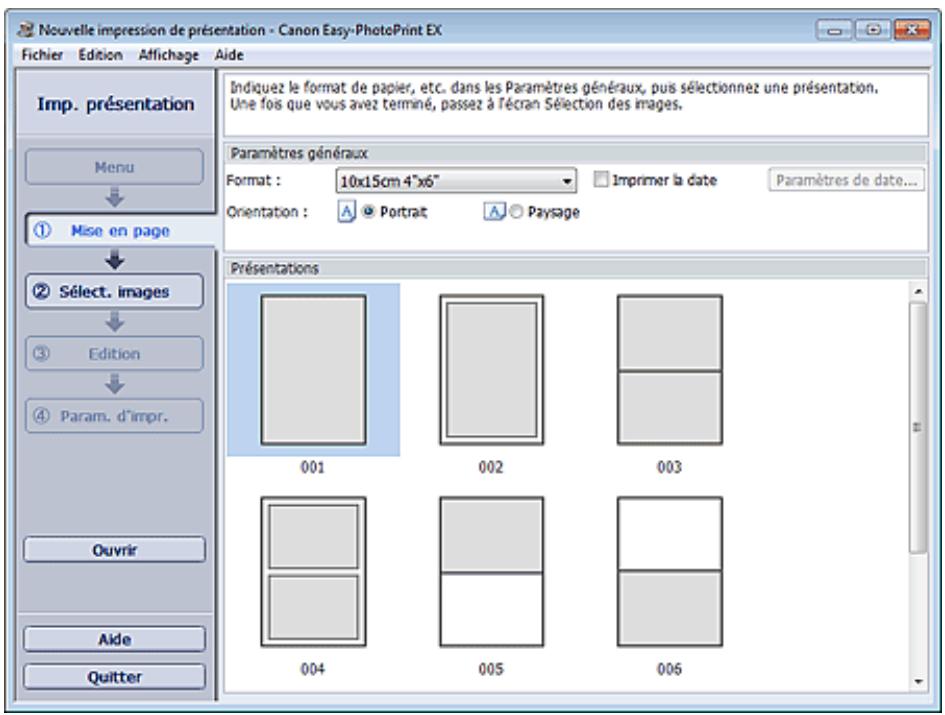
2. Définissez les éléments suivants dans la zone Paramètres généraux.
Format de papier
Orientation
Imprimer la date

Remarque
■ Consultez l'Aide pour en savoir plus sur le format papier pouvant être sélectionné.
La boîte de dialogue Paramètres de date permet de personneliser la date (position,aille, couleur, etc.). Pour afficher la boîte de dialogue Paramètres de date, cochez la case Imprimer la date et cliquez sur Paramètres de date....
3. Sélectionnez une presentation sous Présentations.

Remarque
- Les presentations variant en fonction de l'option Orientation.

- Consultez l'Aide pour en savoir plus sur l'écran Configuration de la page.
Haut de la page
Guide d'utilisation avancée
Guide d'utilisation avancée > Impression depuis un ordinateur > Impression avec les logiciels d'application fournis > Impression de presentation > Sélection d'une photo
A153
Easy-PhotoPrint EX

Sélection d'une photo
1. Cliquez sur Sélection des images.
L'écran Sélection des images s'affiche.
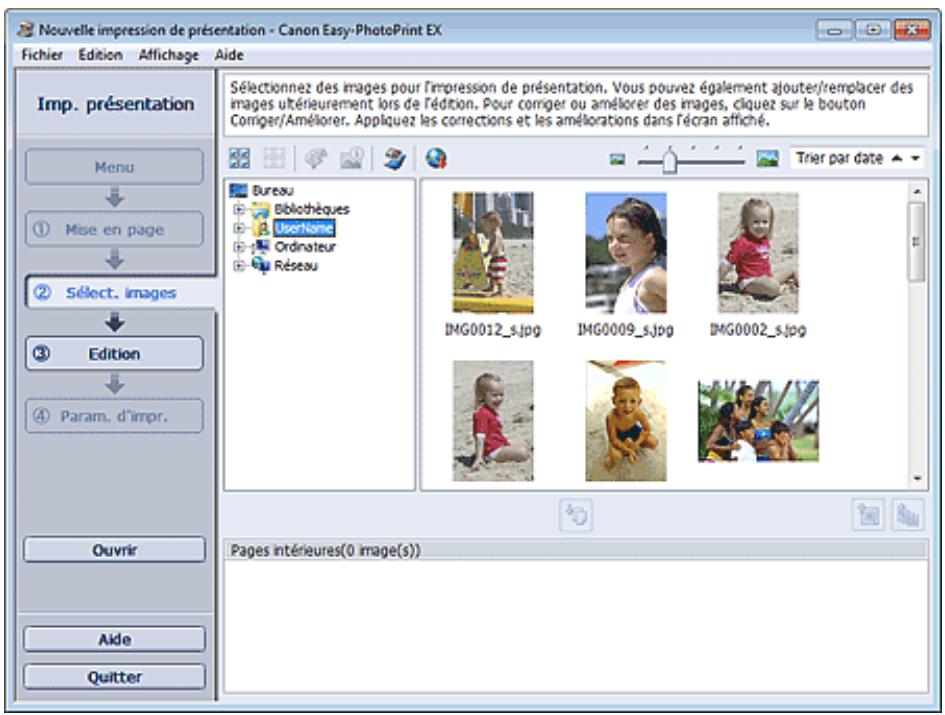
2. Dans l'arborescence des dossiers, selectionnez le dossier contenant l'image à imprimer.
Les images du dossier sont affichées sous forme de vignettes (miniatures).

Remarque
- Vous pouvez également utiliser des images fixes extraites deVIDEOS.
→ Création d/images fixes à partir de videos
- Vous pouvez également utiliser des images téléchargées depuis des sites de partage de photos sur Internet.
→ Téléchargement d/images à partir de sites de partage de photos
3. Sélectionnez la ou les images à imprimer et cliquez sur le bouton (Importer sur les pages interieures).
La ou les images sélectionnées s'affichent dans la zone qui leur est réservée.
Vouss pouvez également seLECTIONner la ou les images à imprimer en les faisant glisser dans cette zone.

Remarque
Pour supprimer une image de la zone des images selectionnées, selectionnez l'image a
Pour supprimer toutes les images de la zone des images selectionnées, cliquez sur le bouton

(Supprimer toutes les images importées).
Remarque
- Vous pouvez corriger ou améliorer l'image sélectionnée avant de l'imprimer.
Correction et amélioration de photos
- Consultez l'Aide pour en savoir plus sur l'écran Sélection des images.

Haut de la page?
Guide d'utilisation avancée
Guide d'utilisation avancée > Impression depuis un ordinateur > Impression avec les logiciels d'application fournis > Impression de presentation > Edition
A154
Easy-PhotoPrint EX

Edition
1. Cliquez sur Edition.
L'écran Edition apparait.
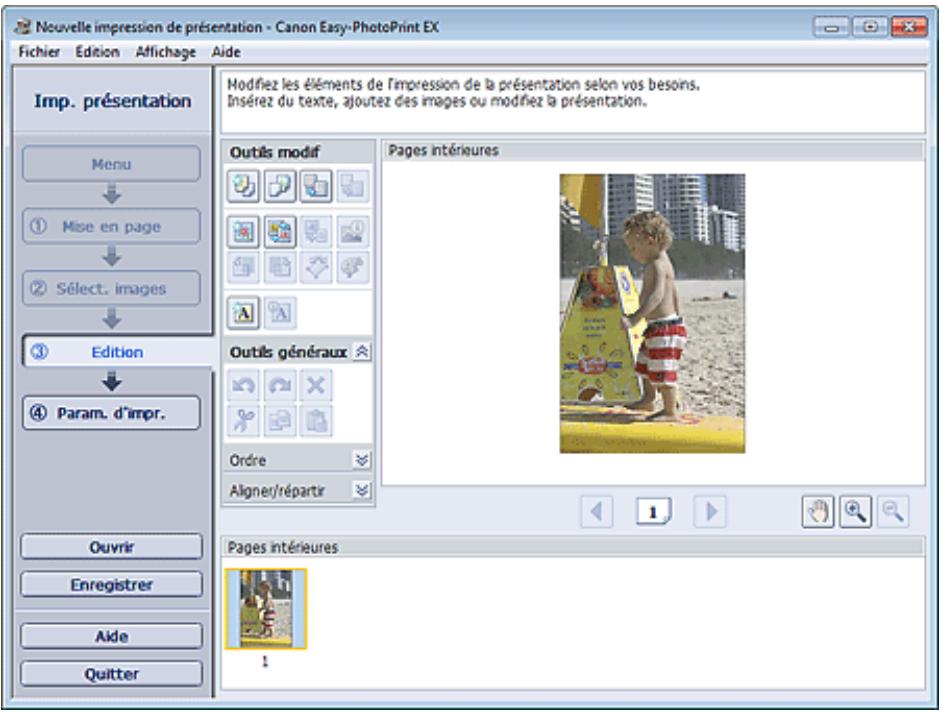
2. Modifie la presentation si nécessaire.
Modification de la presentation
Ajout de photos
Permutation des photos
Remplacement des photos
Modification de la position, de l'angle et de la taille des photos
Découpage des photos
Impression de dates sur les photos
Ajout de texte aux photos
Important
- Les informations d'édition ne seront pas conservées si vous quitterez Easy-PhotoPrint EX sans enregistrer la presentation modifiée. Il est recommendé d'enregistrer cette presentation si vous souhaïez l'éditer à nouveau ultérieurement.
Enregistrement
Remarque
- Consultez l'Aide pour en savoir plus sur l'écran Edition.
Haut de la page
Guide d'utilisation avancée
Guide d'utilisation avancée > Impression depuis un ordinateur > Impression avec les logiciels d'application fournis > Impression de presentation > Impression
A155
Easy-PhotoPrint EX

Impression
1. Cliquez sur Paramètres d'impression.
L'écran Paramètres d'impression apparait.
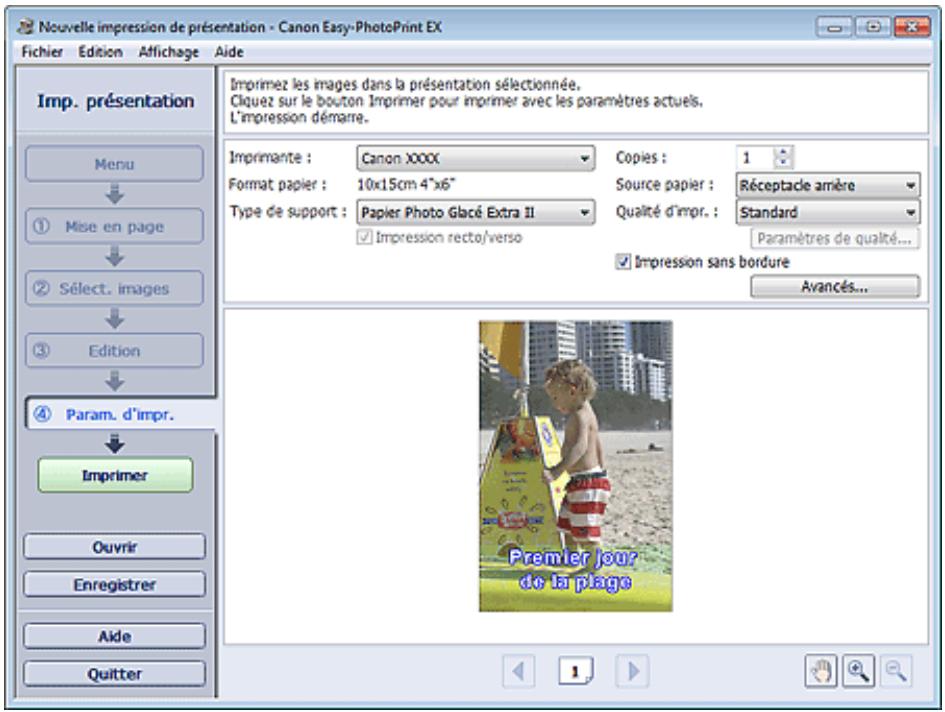
2. Définissez les éléments suivants selon l'imprimante et le papier utilisés :
Imprimante
Type de support
Copies
Alimentation papier
Qualité d'impr.
Impression sans bordure

Remarque
- Les types de support peuvent varier selon l'imprimante et le format de papier utilisés.
L'option Impression recto/verso apparait si l'imprimante et le type de support selectionnés permettent l'impression recto/verso. Cochez cette case pour imprimer sur les deux cots de la feuille de papier.
L'option Automatique apparait si vous cochez la case Impression recto/verso après avoir sélectionné une imprimante qui prend en charge l'impression recto/verso automatique et un type de support permettant l'impression recto/verso. Cochez cette case pour imprimer automatiquement sur les deux côtes de la feuille de papier.
-
Les sources papier peuvent varier en fonction de l'imprimante et du type de support.
La boîte de dialogue Paramètres de qualité d'impression permet de définir un niveau d'impression personnalisé. Pour afficher la boîte de dialogue Paramètres de qualité d'impression, Sélectionnez Personnalisée pour la Qualité d'impr. et cliquez sur Paramètres de qualité....
-
Sélectionnez la case à cocher Impression sans cordure pour imprimer des photos sans cordure.
La boîte de dialogue Paramètres d'impression permet de spécifier la plage d'impression et la grandeur de dépassement pour l'impression sans cordure. Pour afficher la boîte de dialogue Paramètres d'impression, cliquez sur Paramètres avancés....
3. Cliquez sur Imprimer.

Remarque
- Consultez l'Aide pour en savoir plus sur l'écran Paramètres d'impression.

Haut de la page
Guide d'utilisation avancée
Guide d'utilisation avancée > Impression depuis un ordinateur > Impression avec les logiciels d'application fournis > Correction et amélioration de photos
A060
Easy-PhotoPrint EX
Correction et amélioration de photos
Vouspouvezcorrigerouaméliorerdesimages.
Cliquez sur le bouton (Corriger/Améliorer les images) dans l'écran Sélection des images ou Edition, ou dans l'écran Présentation/Impression pour Impression photo. Vous pouvez apporder les corrections et améliorations suivantes dans la fenêtre Corriger/Améliorer les images.

Important
Dans Impression photo, si vous selectionnez Activer le profil ICC sous l'onglet Avancé de la boîte de dialogue Préférences, vous ne pouvez pas corriger/améliorer les images.

Remarque
- Consultez la section « Fenêtre Corriger/Améliorer les images » pour en savoir plus sur la fenêtre Corriger/Améliorer les images.
Correction automatique des photos
Cette fonction analyse automatiquement la scène capturée et applique les corrections appropriées.

Utilisation de la fonction Correction automatique des photos
Fonction Correction yeux rouges
Yououpouvezcorrigerles yeurowugescausésparleflashde l'appareil photo.

Utilisation de la fonction Correction yeux rouges
Fonction Éclaircisseur de visage
Vou puez éclairir un visage qui apparait nombre à cause d'un arrêté-plan lumineux.

Utilisation de la fonction Éclaircisseur de visage
Fonction Affineur de visage
Yououpouvezaffinerlesvisagesflousurune photo.

Utilisation de la fonction Affineur de visage
Fonction Lissage numérique visage
You pouze améliorer l'aspect de la peau en supprimant les défauts et les rides.

Utilisation de la fonction Lissage numérique visage
Fonction Suppressor de défaut
Yououpuvez supprimer les grains de beauté.

Utilisation de la fonction Suppressor de défaut
Ajustement image
Vou puez regler la luminosite et le contraste ou affiner l'image dans son ensemble.
Yououpouzeegalementrendrefloulecontourdessujets pourattenuerla nette de l'imagne.
Ajustement des images
Haut de la page
Guide d'utilisation avancée
Guide d'utilisation avancée > Impression depuis un ordinateur > Impression avec les logiciels d'application fournis > Correction et amélioration de photos > Utilisation de la fonction Correction automatique des photos
A066
Easy-PhotoPrint EX
Utilisation de la fonction Correction automatique des photos
Cette fonction analyse automatiquement la scène capturée et applique les corrections appropriées.
Important
La fonction Correction automatique des photos n'est pas disponible pour Impression photo. Impression photo vous permet d'appliquer automatiquement les corrections appropriées à toutes les photos lors de l'impression, en sélectionnant Activer correc. auto. photos dans Correction des couleurs pour l'impression sous l'onglet Avancé de la boîte de dialogue Préférences.
Pour afficher la boîte de dialogue Préférences, cliquez sur le bouton (Paramètres) dans l'écran Présentation/Impression ou sélectionnéz Préférences... dans le menu Fichier.
Une fois l'image corrigée avec Correction automatique des photos et enregistrée, elle ne pourrait pas etre corrigee a nouveau a I'aide de cette fonction.
Par ailleurs, cette fonction risque de ne pas etre disponible pour les images modifiées à l'aide d'applications ou d'appareils photo numériques, etc. concus par d'autres sociétés.
1. Sélectionnez des photos dans l'écran Sélection des images, puis cliquez sur le bouton (Corriger/Améliorer les images).
La fenêtre Corriger/Améliorer les images s'affiche.
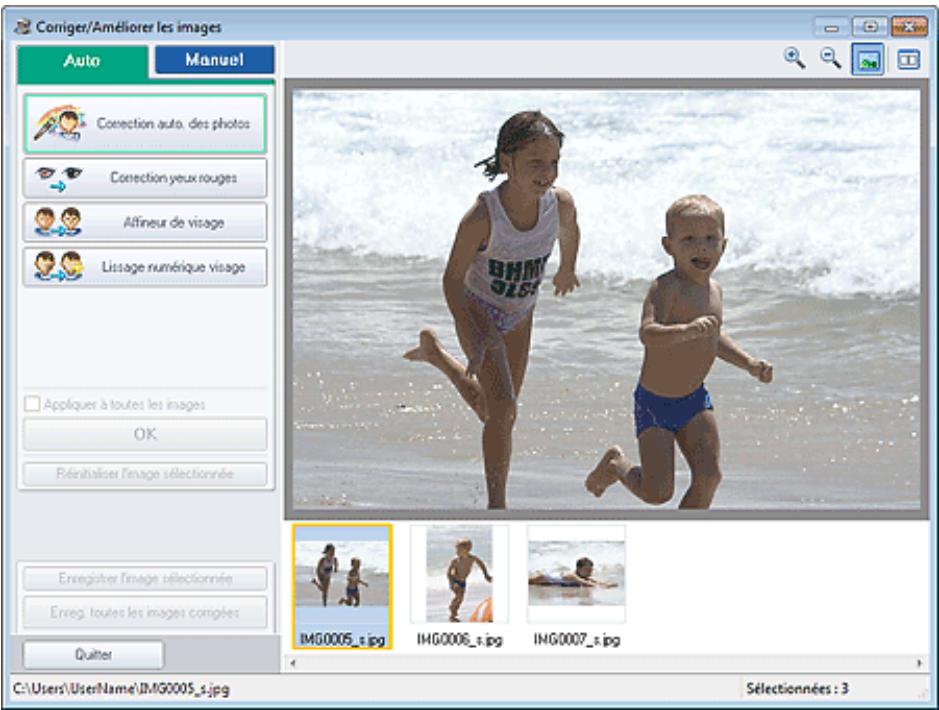

Remarque
Vou puez eaglement afficher la fenetre Corriger/Amelierer les images en cliquant sur le bouton (Corriger/Amelierer les images) dans l'écran Présentation/Impression ou Edition. Dans ce cas, les fonctions de correction et d'amélioration ne peuvent être appliquées qu'à l'image sélectionnée dans la section Aperçu.
- Consultez la section « Fenêtre Corriger/Améliorer les images » pour en savoir plus sur la fenêtre Corriger/Améliorer les images.
- Sélectionnez l'image à corriger dans la liste des miniatures de la fenêtre Corriger/Améliorer les images.
L'image apparait dans l'aperçu.

Remarque
Si vous n'avez sclectionné qu'une seule image, la liste des miniatures ne s'affiche pas sous l'aperçu.
3. Vérifiez que l'onglet Auto est sélectionné.
4. Cliquez sur Correction automatique des photos, puis sur OK.
L'ensemble de la photo est corrigé automatiquement et le symbole (Correction/Amélioration) apparait en haut et à gauche de l'image.

Remarque
- Cliquez sur le bouton (Comparator) pour afficher côte à côte les images avant et après correction afin de les comparer et de vérifier le résultat.
Cliquez sur Réinitialiser l'image sélectionnée pour annuler l'opération de correction.
Pour appliquer simultanément la correction à toutes les images sélectionnées, cochez la case Appliquer à toutes les images.
-
Activez la case à cocherInfos Exif prioritaires pour appliquer des corrections basées principalement sur les paramètres définis au moment de la prise de vue.
Désactivez cette case à cocher pour appliquer des corrections basées sur les résultats de l'analyse de l'image. Il est généralement recommendé de selectionner ce paramètre.
-
Cliquez sur Enregisterl l'imagse selectionnee ou Enreg.toutes les images corrigees.
Voussoupiez enregisterles images corrigées comme nouveaux fichiers.

Remarque
Pour enregistrer uniquement l'image de votrechioix, cliquez sur Enregistrer l'imagseLECTIONnee. Pour enregistrer toutes les images, cliquez sur Enreg. toutes les images corrigées.
JPEG/Exif est le seul format de données disponible pour les images corrigées.
- Cliquez sur Quitter.

Important
- Les corrections ne sont pas conservées si vous quitterez le programme sans avoir enregistré les images corrigées.
Haut de la page?
Guide d'utilisation avancée
Guide d'utilisation avancée > Impression depuis un ordinateur > Impression avec les logiciels d'application fournis > Correction et amélioration de photos > Utilisation de la fonction Correction yeux rouges
A061
Easy-PhotoPrint EX
Utilisation de la fonction Correction yeux rouges
You pouze corriger les yeux rouges causés par le flash de l'appareil photo.
Voussoupiez appliquer la fonction Correction yeux rouges automatiquement ou manuellesment.

Remarque
L'option Impression photo permet d'appliquer automatiquement la correction des yeux rouges lors de l'impression. Pour effectuer une correction automatique, selectionnez Activer la correction automatique des photos dans Correction des couleurs pour l'impression dans l'onglet Avancé de la boîte de dialogue Préférences, puis cochez la case Activer la correction des yeux rouges.
1. Sélectionnez des photos dans l'écran Sélection des images, puis cliquez sur le bouton (Corriger/Améliorer les images).
La fenêtre Corriger/Améliorer les images s'affiche.


Remarque
- Vous pouvez également afficher la fenêtre Corriger/Améliorer les images en cliquant sur le bouton (Corriger/Améliorer les images) dans l'écran Présentation/Impression ou Edition. Dans ce cas, les fonctions de correction et d'amélioration ne peuvent être appliquées qu'à l'image sélectionnée dans la section Aperçu.
- Consultez la section « Fenêtre Corriger/Améliorer les images » pour en savoir plus sur la fenêtre Corriger/Améliorer les images.
2. Sélectionnez l'image à corriger dans la liste des miniatures de la fenêtre Corriger/Améliorer les images.
L'image apparait dans l'aperçu.

Remarque
Si vous n'avez sélectionné qu'une seule image, la liste des miniatures ne s'affiche pas sous l'aperçu.
Correction automatique
- Vérifiez que l'onglet Auto est sélectionné.
- Cliquez sur Correction yeux rouges.
- Cliquez sur OK.
Les yeux rouges sont corrigés et le symbole (Correction/Amélioration) apparait en haut et à gauche de l'image.

Important
Les zones autres que celle des yeux peuvent etre corrigées, selon l'image.

Remarque
- Cliquez sur le bouton (Comparator) pour afficher côte à côte les images avant et après correction afin de les comparer et de vérifier le résultat.
- Cliquez sur Réinitialiser l'image sélectionnée pour annuler l'opération de correction.
Pour appliquer simultanément la correction à toutes les images sélectionnées, cochez la case Appliquer à toutes les images.
Correction manuelle
- Cliquez sur Manuel, puis sur Corriger/Améliorer.
- Cliquez sur Correction yeux rouges.
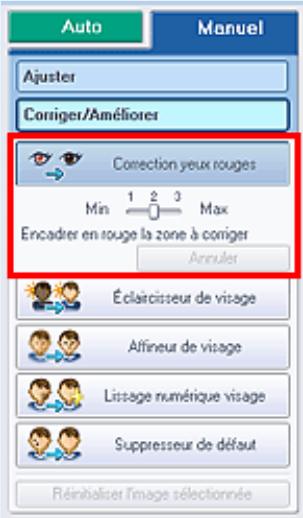

Remarque
- Vous pouvez modifier le niveau de l'effet à l'aide du curseur situé sous l'options Correction yeux rouges.
-
Placez le curseur sur l'image. Le curseur prend la forme suivante : (Pinceau).
-
Faites glisser le curseur pour selectionner la zone des yeux rouges que vous souhaitez corriger et cliquez sur le bouton OK qui apparait sur l'image.
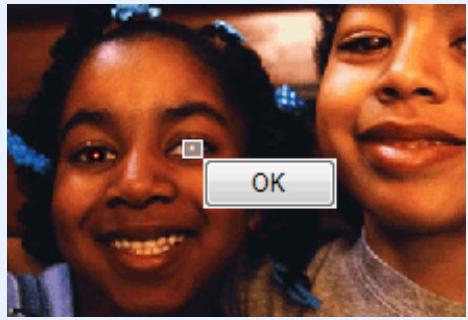
Les yeux rouges sont corrigés et le symbole gauche de l'image.
(Correction/Amélioration) apparaît en haut et à

Remarque
Vou puez enregister les images corrigées comme nouveaux fichiers.

Remarque
Pour enregistrer uniquement l'image de votrechioix, cliquez sur Enregistrer l'imagse selectionnee. Pour enregistrer toutes les images, cliquez sur Enreg. toutes les images corrigees.
JPEG/Exif est le seul format de données disponible pour les images corrigées.
- Cliquez sur Quitter.

Important
- Les corrections ne sont pas conservées si vous quitterez le programme sans avoir enregistré les images corrigées.
Haut de la page
Guide d'utilisation avancée
Guide d'utilisation avancée > Impression depuis un ordinateur > Impression avec les logiciels d'application fournis > Correction et amélioration de photos > Utilisation de la fonction Éclaircisseur de visage
A062
Easy-PhotoPrint EX
Utilisation de la fonction Éclaircisseur de visage
Vou puez éclairir un visage qui apparait nombre à cause d'un arrêté-plan lumineux.

Remarque
- Vous pouvez éclaircir automatiquement des photos qui paraisent sombres en raison d'un arrêté plan lumineux en selectionnant la fonction Correction automatique des photos.
Si la correction n'est pas suffisante, nous vous recommendons d'appliquer la fonction
Eclaircisseur de visage.
Utilisation de la fonction Correction automatique des photos
1. Sélectionnez des photos dans l'écran Sélection des images, puis cliquez sur le bouton (Corriger/Améliorer les images).
La fenêtre Corriger/Améliorer les images s'affiche.
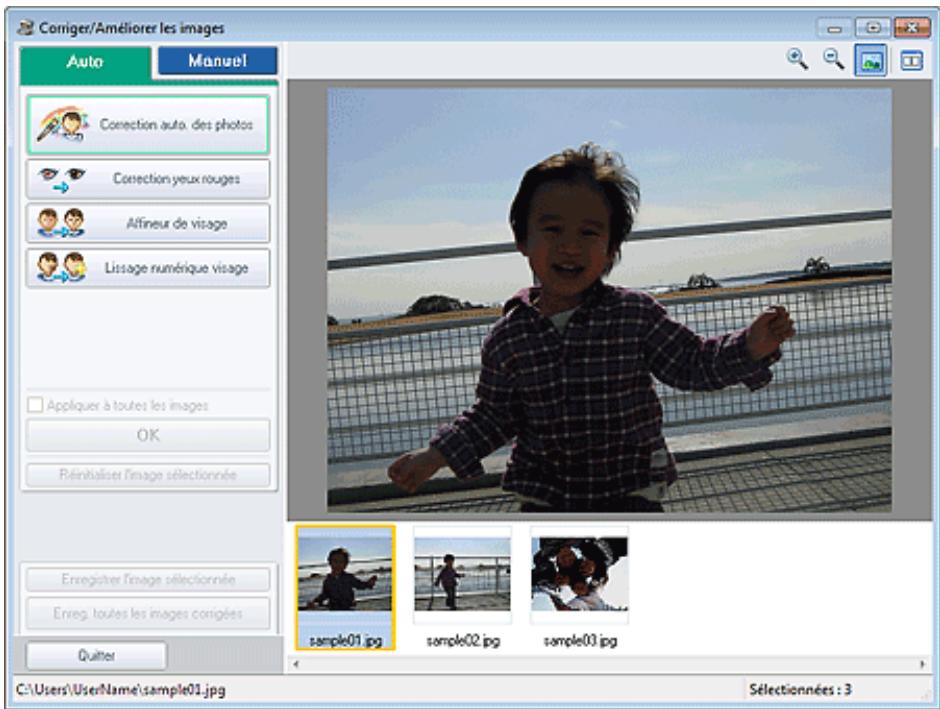

Remarque
- Vous pouvez également afficher la fenêtre Corriger/Améliorer les images en cliquant sur le bouton (Corriger/Améliorer les images) dans l'écran Présentation/Impression ou Edition. Dans ce cas, les fonctions de correction et d'amélioration ne peuvent être appliquées qu'à l'image sélectionnée dans la section Aperçu.
- Consultez la section « Fenêtre Corriger/Améliorer les images » pour en savoir plus sur la fenêtre Corriger/Améliorer les images.
2. Sélectionnez l'image à corriger dans la liste des miniatures de la fenêtre Corriger/Améliorer les images.
L'image apparait dans l'aperçu.

Remarque
Si vous n'avez sélectionné qu'une seule image, la liste des miniatures ne s'affiche pas sous l'aperçu.
- Cliquez sur Manuel, puis sur Corriger/Améliorer.
- Cliquez sur Éclaircisseur de visage.
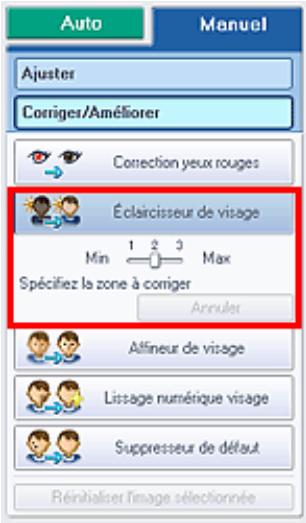

Remarque
- Vous pouvez modifier le niveau de l'effet à l'aide du curseur situé sous l'options Éclaircisseur de visage.
-
Placez le curseur sur l'image. Le curseur prend la forme suivante : + (Croix).
-
Faites glisser le curseur pour selectionner la zone que vous souhaitez corriger et cliquez sur le bouton OK qui apparait sur l'image.
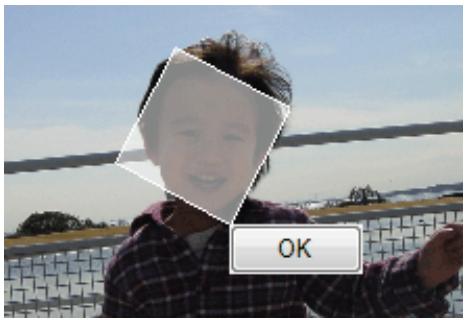
L'image entière est modifiée de sorte que la zone sélectionnée contenant le visage soit éclaircie et le symbole (Correction/Amélioration) apparaît en haut et à gauche de l'image.

Remarque
- Vous pouvez également faire glisser le curseur pour faire pivoter la zone sélectionnée.
-
Cliquez sur le bouton (Comparator) pour afficher côte à côte les images avant et après correction afin de les comparer et de vérifier le résultat.
Cliquez sur Annuler pour annuler l'opération de correction precedente.
-
Cliquez sur Enregistrer l'image selectionnee ou Enreg. toutes les images corrigees.
Vouspouvezenregisterlesimagescorrigées commenouveauxfichiers.

Remarque
Pour enregistrer uniquement l'image de votrechioix, cliquez sur Enregistrer l'imagselectionnee. Pour enregistrer toutes les images, cliquez sur Enreg. toutes les images
corrigées.
JPEG/Exif est le seul format de données disponible pour les images corrigées.
7. Cliquez sur Quitter.
Important
- Les corrections ne sont pas conservées si vous quitterez le programme sans avoir enregistré les images corrigées.
Haut de la page?
Guide d'utilisation avancée
Guide d'utilisation avancée > Impression depuis un ordinateur > Impression avec les logiciels d'application fournis > Correction et amélioration de photos > Utilisation de la fonction Affineur de visage
A063
Easy-PhotoPrint EX
Utilisation de la fonction Affineur de visage
Vou puez affiner les visages flous sur une photo.
Voussouspoucez appliquer la fonction Affineur de visage automatiquement ou manuellement.
- Sélectionnez des photos dans l'écran Sélection des images, puis cliquez sur le bouton (Corriger/Améliorer les images).
La fenêtre Corriger/Améliorer les images s'affiche.
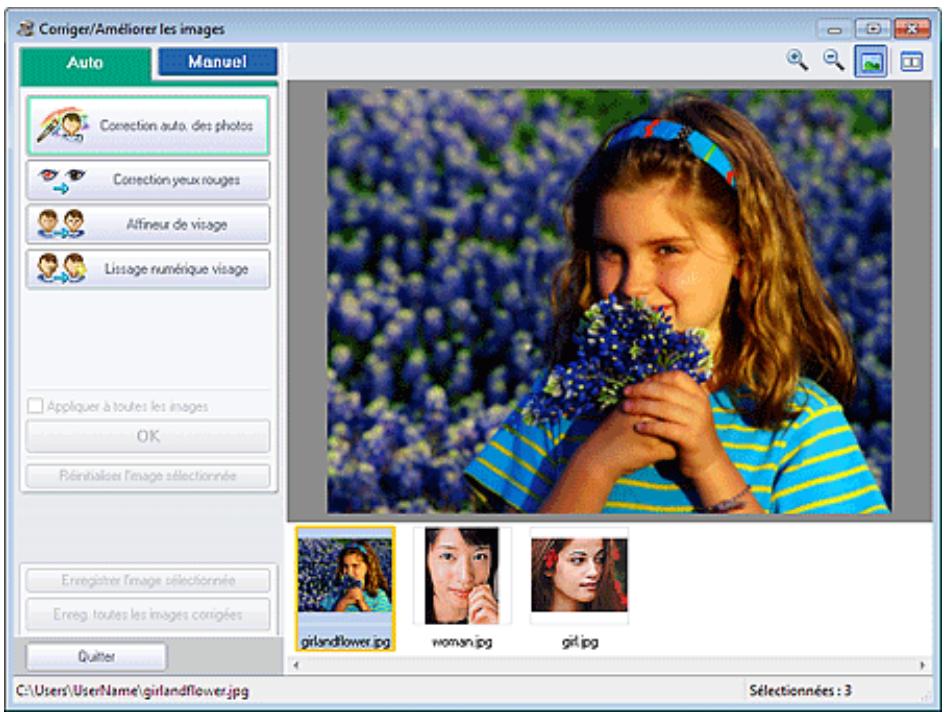

Remarque
- Vous pouvez également afficher la fenêtre Corriger/Améliorer les images en cliquant sur le bouton (Corriger/Améliorer les images) dans l'écran Présentation/Impression ou Edition. Dans ce cas, les fonctions de correction et d'amélioration ne peuvent être appliquées qu'à l'image sélectionnée dans la section Aperçu.
-
Consultez la section « Fenêtre Corriger/Améliorer les images » pour en savoir plus sur la fenêtre Corriger/Améliorer les images.
-
Sélectionnez l'image à corriger dans la liste des miniatures de la fenêtre Corriger/Améliorer les images.
L'image apparait dans l'aperçu.

Remarque
Si vous n'avez sclectionné qu'une seule image, la liste des miniatures ne s'affiche pas sous l'aperçu.
- Vérifiez que l'onglet Auto est sélectionné.
- Cliquez sur Affineur de visage.

Remarque
Le visage est affiné et le symbole (Correction/Amélioration) apparaît en haut et à gauche de l'image.

Remarque
- Cliquez sur le bouton (Comparator) pour afficher côte à côte les images avant et après correction afin de les comparer et de vérifier le résultat.
- Cliquez sur Réinitialiser l'image sélectionnée pour annuler l'opération de correction.
Pour appliquer simultanément la correction à toutes les images sélectionnées, cochez la case Appliquer à toutes les images.
Correction manuelle
- Cliquez sur Manuel, puis sur Corriger/Améliorer.
- Cliquez sur Affineur de visage.
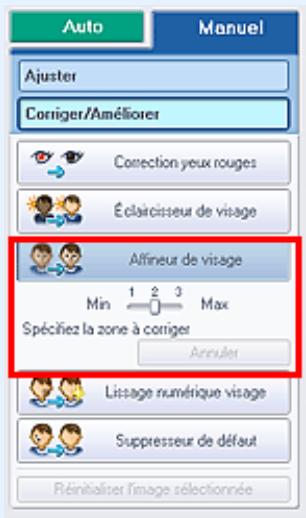

Remarque
-
Vous pouvez modifier le niveau de l'effet à l'aide du curseur situé sous l'options Affineur de visage.
Placez le curseur sur l'image. Le curseur prend la forme suivante: + (Croix).
-
Faites glisser le curseur pour selectionner la zone que vous souhaitez corriger et cliquez sur le bouton OK qui apparait sur l'image.
La zone du visage dans la zone sélectionnée et autour de cette-ci est affinée et le symbole (Correction/Amélioration) apparait en haut et à gauche de l'image.


Remarque
- Vous pouvez également faire glisser le curseur pour faire pivoter la zone sélectionnée.
-
Cliquez sur le bouton (Comparator) pour afficher côte à côte les images avant et après correction afin de les comparer et de vérifier le résultat.
Cliquez sur Annuler pour annuler l'opération de correction precedente.
-
Cliquez sur Enregistrer l'image selectionnee ou Enreg. toutes les images corrigees.
Yououpouzeenregisterlesimimagescorrigéescommenouveauxfichiers.

Remarque
Pour enregistrer uniquement l'image de votrechioix, cliquez sur Enregistrer l'imagse selectionnee. Pour enregistrer toutes les images, cliquez sur Enreg. toutes les images corrigées.
JPEG/Exif est le seul format de données disponible pour les images corrigées.
- Cliquez sur Quitter.

Important
- Les corrections ne sont pas conservées si vous quitterez le programme sans avoir enregistré les images corrigées.
Haut de la page
Guide d'utilisation avancée
Guide d'utilisation avancée > Impression depuis un ordinateur > Impression avec les logiciels d'application fournis > Correction et amélioration de photos > Utilisation de la fonction Lissage numérique visage
A064
Easy-PhotoPrint EX
Utilisation de la fonction Lissage numérique visage
Vous pouvez améliorer l'aspect de la peau en supprimant les défauts et les rides.
Vous pouvez appliquer la fonction Lissage numérique visage automatiquement ou manuellement.
1. Sélectionnez des photos dans l'écran Sélection des images, puis cliquez sur le bouton (Corriger/Améliorer les images).
La fenêtre Corriger/Améliorer les images s'affiche.
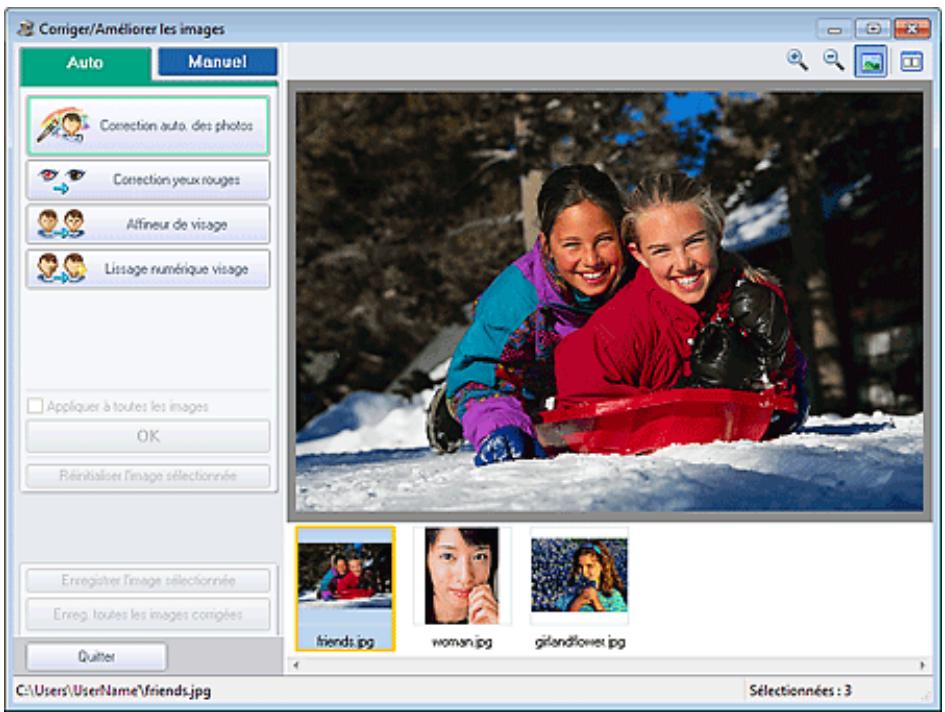

Remarque
- Vous pouvez également afficher la fenêtre Corriger/Améliorer les images en cliquant sur le bouton (Corriger/Améliorer les images) dans l'écran Présentation/Impression ou Edition. Dans ce cas, les fonctions de correction et d'amélioration ne peuvent être appliquées qu'à l'image sélectionnée dans la section Aperçu.
- Consultez la section « Fenêtre Corriger/Améliorer les images » pour en savoir plus sur la fenêtre Corriger/Améliorer les images.
2. Sélectionnez l'image à améliorer dans la liste des miniatures de la fenêtre Corriger/Améliorer les images.
L'imagepaparait dans l'aperçu.

Remarque
Si vous n'avez sclectionné qu'une seule image, la liste des miniatures ne s'affiche pas sous l'aperçu.
- Vérifiez que l'onglet Auto est sélectionné.
- Cliquesur Lissage numérique visage.

Remarque
La peau est embellie et le symbole (Correction/Amélioration) apparaît en haut et à gauche de l'image.

Remarque
- Cliquez sur le bouton (Comparator) pour afficher côte à côte les images avant et après amélioration afin de les comparer et de vérifier le résultat.
- Cliquez sur Réinitialiser l'image sélectionnée pour annuler l'opération d'amélioration.
Pour appliquer simultanément l'amélioration à toutes les images sélectionnées, cochez la case Appliquer à toutes les images.
Amélioration manuelle
- Cliquez sur Manuel, puis sur Corriger/Améliorer.
- Cliquez sur Lissage numérique visage.
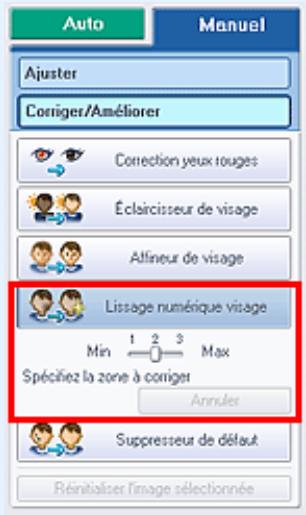

Remarque
- Vous pouvez modifier le niveau de l'effet à l'aide du curseur situé sous l'options Lissage numérique visage.
-
Placez le curseur sur l'image. Le curseur prend la forme suivante : + (Croix).
-
Faites glisser le curseur pour selectionner la zone que vous souhaitez améliorer et cliquez sur le bouton OK qui apparait sur l'image.
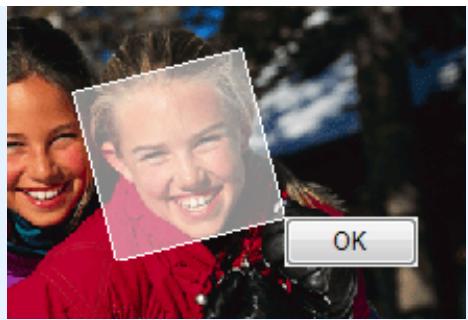
La peu dans la zone selectionnée et autour de celle-ci est embellie et le symbole Amélioration) apparait en haut et à gauche de l'image.

(Correction/

Remarque
- Vous pouvez également faire glisser le curseur pour faire pivoter la zone sélectionnée.
-
Cliquez sur le bouton (Comparator) pour afficher côte à côte les images avant et après amélioration afin de les comparer et de vérifier le résultat.
Cliquez sur Annuler pour annuler l'opération d'amélioration précédente.
-
Cliquez sur Enregistrer l'image selectionnee ou Enreg. toutes les images corrigées.
Yououpouvezenregisterlesimagesmaéliorées commenouveauxfichiers.

Remarque
Pour enregistrer uniquement l'image de votrechoix,cliquez sur Enregistrer l'imagesélectionnée.Pour enregistrer toutes les images,cliquez sur Enreg.toutes les imagescorrigees.
JPEG/Exif est le seul format de données disponible pour les images améliorées.
- Cliquez sur Quitter.

Important
- Les améliorations ne sont pas conservées si vous quitterez le programme sans avoir enregistré les images améliorées.
Haut de la page?
Guide d'utilisation avancée
Guide d'utilisation avancée > Impression depuis un ordinateur > Impression avec les logiciels d'application fournis > Correction et amélioration de photos > Utilisation de la fonction Suppressor de défaut
A065
Easy-PhotoPrint EX
Utilisation de la fonction Suppressor de défaut
You pouvez supprimer les grains de beauté.
- Sélectionnez des photos dans l'écran Sélection des images, puis cliquez sur le bouton (Corriger/Améliorer les images).
La fenêtre Corriger/Améliorer les images s'affiche.
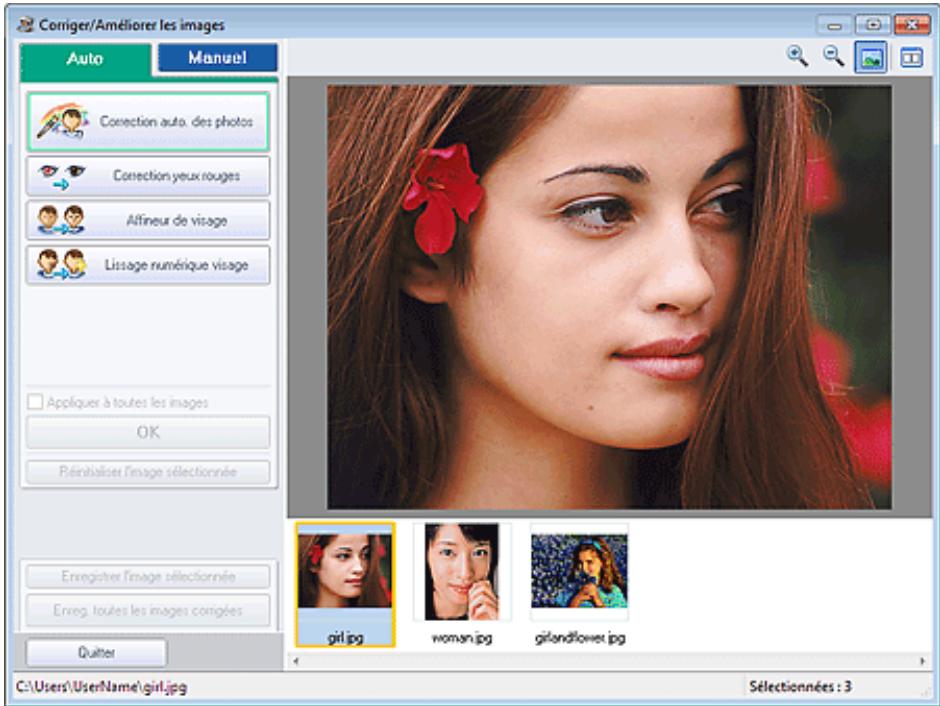

Remarque
- Vous pouvez également afficher la fenêtre Corriger/Améliorer les images en cliquant sur le bouton (Corriger/Améliorer les images) dans l'écran Présentation/Impression ou Edition. Dans ce cas, les fonctions de correction et d'amélioration ne peuvent être appliquées qu'à l'image sélectionnée dans la section Aperçu.
-
Consultez la section « Fenêtre Corriger/Améliorer les images » pour en savoir plus sur la fenêtre Corriger/Améliorer les images.
-
Sélectionnez l'image à améliorer dans la liste des miniatures de la fenêtre Corriger/Améliorer les images.
L'image apparait dans l'aperçu.

Remarque
Si vous n'avez seLECTIONné qu'une seule image, la liste des miniatures ne s'affiche pas sous l'aperçu.
- Cliquez sur Manuel, puis sur Corriger/Améliorer.
- Cliquez sur Suppresseur de défaut.


Remarque
Placez le curseur sur l'image. Le curseur prend la forme suivante : + (Croix).
- Faites glisser le curseur pour selectionner la zone que vous souhaitez améliorer et cliquez sur le bouton OK qui apparait sur l'image.
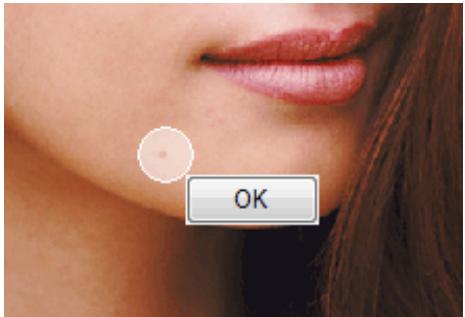
Les grains de beauté dans la zone sélectionnée et autour de celle-ci sont supprimés et le symbole
(Correction/Amélioration) apparait en haut et à gauche de l'image.

Remarque
-
Cliquez sur le bouton (Comparator) pour afficher côte à côte les images avant et après amélioration afin de les comparer et de vérifier le résultat.
Cliquez sur Annuler pour annuler l'opération d'amélioration précédente.
-
Cliquez sur Enregistrer l'image selectionnee ou Enreg. toutes les images corrigees.
Yououpouvezenregisterlesimagesmaéliorées commenouveauxfichiers.

Remarque
Pour enregistrer uniquement l'image de votrechioix, cliquez sur Enregistrer l'imagesélectionnée. Pour enregistrer toutes les images, cliquez sur Enreg. toutes les images corrigées.
JPEG/Exif est le seul format de données disponible pour les images améliorées.
- Cliquez sur Quitter.

Important
- Les améliorations ne sont pas conservées si vous quittez le programme sans avoir enregistré les images améliorées.
Guide d'utilisation avancée
Guide d'utilisation avancée > Impression depuis un ordinateur > Impression avec les logiciels d'application fournis > Correction et amélioration de photos > Ajustement des images
A067
Easy-PhotoPrint EX
Ajustement des images
Vouss pouvez apporter des ajustements précis à l'ensemble de la luminosité, du contraste, etc. des images.
- Sélectionnez des photos dans l'écran Sélection des images, puis cliquez sur le bouton (Corriger/Améliorer les images).
La fenêtre Corriger/Améliorer les images s'affiche.
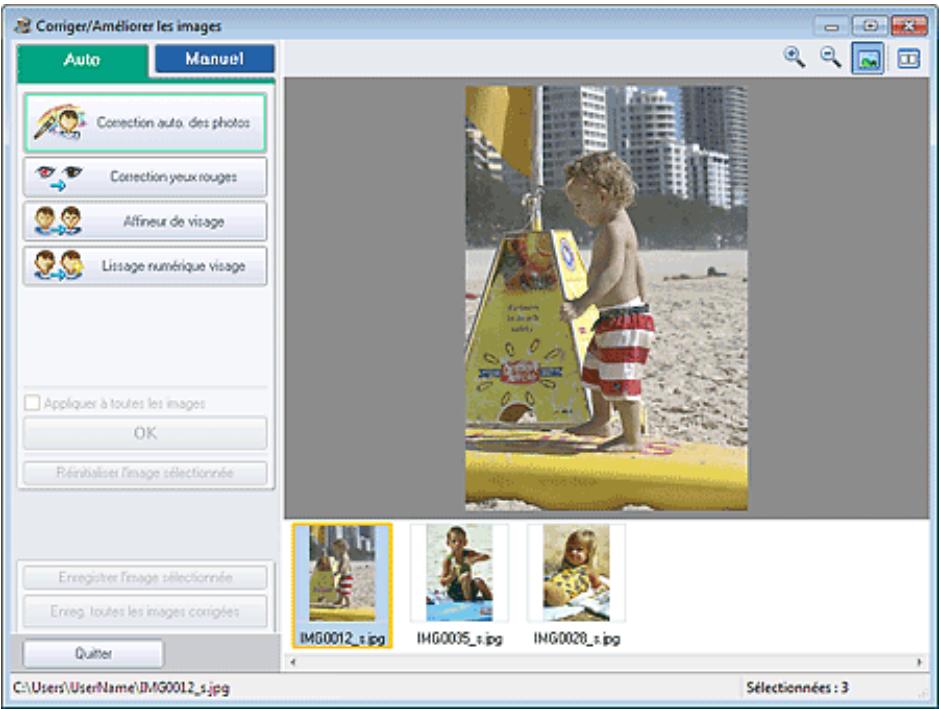

Remarque
- Vous pouvez également afficher la fenêtre Corriger/Améliorer les images en cliquant sur le bouton (Corriger/Améliorer les images) dans l'écran Présentation/Impression ou Edition. Dans ce cas, seule l'image affichée dans la section Aperçu peut être ajustée.
-
Consultez la section « Fenêtre Corriger/Améliorer les images » pour en savoir plus sur la fenêtre Corriger/Améliorer les images.
-
Sélectionnez l'image à ajuster dans la liste des miniatures de la fenêtre Corriger/Améliorer les images.
L'imagepaparait dans l'aperçu.

Remarque
Si vous n'avez sclectionné qu'une seule image, la liste des miniatures ne s'affiche pas sous l'aperçu.
- Cliquez sur Manuel, puis sur Ajuster.
- Déplacez le curseur de l'élement à ajuster et définissez le niveau d'effet.
Vouspouvezprocedederauxajustementssuivants:
Luminosite
Contraste
Nettete
Flou
Suppression de la transparence
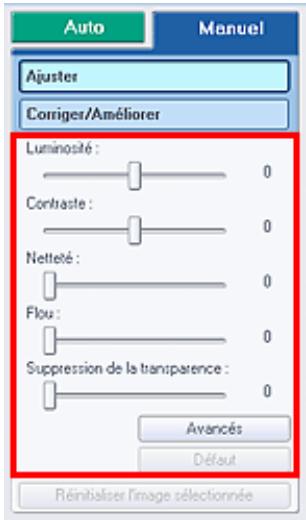

Remarque
-
Cliquez sur le bouton (Comparator) pour afficher côte à côte les images avant et après ajustement afin de les comparer et de vérifier le résultat.
■ Cliquez sur Avancés pour effectuer des réglages précis de la luminosité et de la tonalité des couleurs de l'image. Pour plus d'informations, reportez-vous à la section « Avancés » dans les descriptions de la fenêtre Corriger/Améliorer les images.
Cliquez sur Defaut pour réinitialiser tous les réglages.
-
Cliquez sur Enregistrer l'image selectionnee ou Enreg. toutes les images corrigees.
Yououpouvezenregisterlesimagesajusteescomenouveauxfichiers.

Remarque
Pour enregistrer uniquement l'image de votrechioix, cliquez sur Enregistrer l'imagseLECTIONnee. Pour enregistrer toutes les images, cliquez sur Enreg. toutes les images corrigées.
JPEG/Exif est le seul format de données disponible pour les images ajustées.
- Cliquez sur Quitter.

Important
- Les ajustements ne sont pas conservés si vous quitterez le programme sans avoir enregistré les images ajustées.
Guide d'utilisation avancée
Guide d'utilisation avancée > Impression depuis un ordinateur > Impression avec les logiciels d'application fournis > Correction et amélioration de photos > Fenêtre Corriger/Améliorer les images
A068
Easy-PhotoPrint EX
Fenêtre Corriger/Améliorer les images
Cette fenêtre permet de corriger et d'améliorer les images.
Pour afficher la fenêtre Corriger/Améliorer les images, cliquez sur le bouton (Corriger/Améliorer les images) dans l'écran Sélection des images ou Edition, ou dans l'écran Présentation/Impression pour Impression photo.
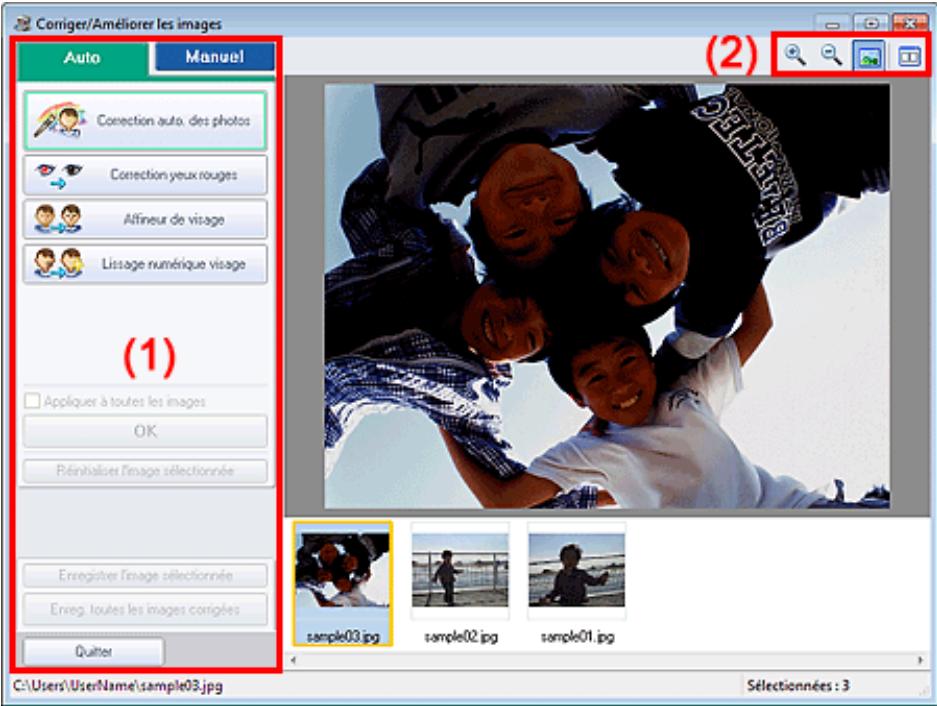
(1) Zone de tâches
(2) Barre d'outils
(1) Zone de tâches
Les tâches et paramètres disponibles peuvent varier entre les onglets Auto et Manuel.
Cliquez sur l'onglet Auto ou Manuel pour afficher l'onglet correspondant.
Onglet Auto
Utilisez les fonctions de l'onglet Auto pour appliquer des corrections et des améliorations à l'image entière.
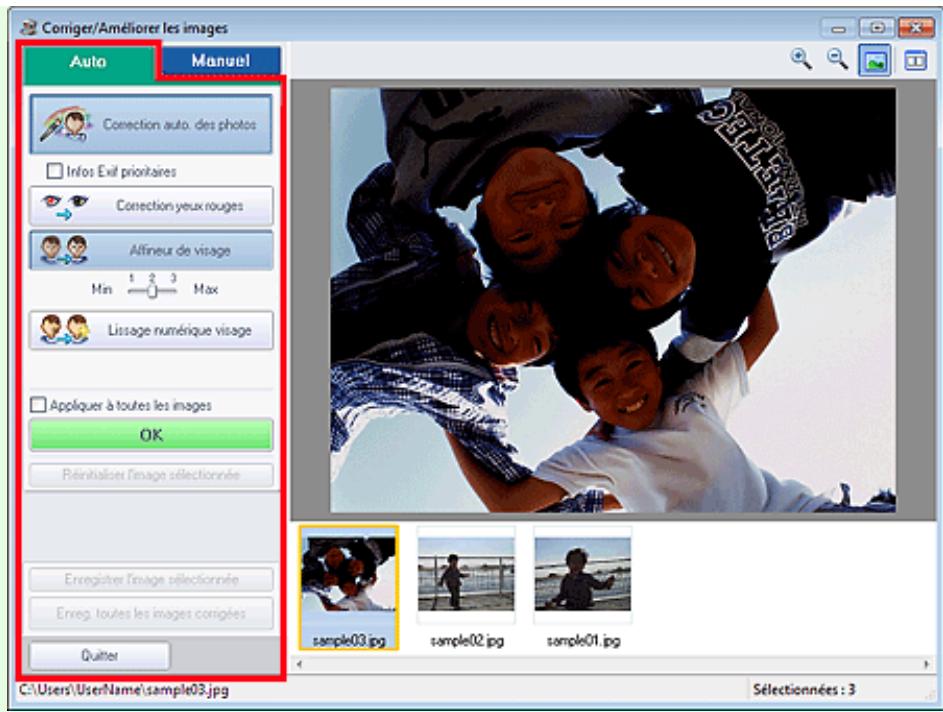
Correction automatique des photos
Applique automatiquement les corrections adaptées aux photos.

Important
La fonction Correction automatique des photos n'est pas disponible pour Impression photo. Impression photo vous permet d'appliquer automatiquement les corrections appropriées à toutes les photos lors de l'impression, en selectionnant Activer correc. auto. photos dans Correction des couleurs pour l'impression sous l'onglet Avancé de la boîte de dialogue Préférences.
Pour afficher la boîte de dialogue Préférences, cliquez sur le bouton l'écran Présentation/Impression ou sélectionnez Préférences... dans

(Paramètres) dans
Infos Exif prioritaires
Activez cette case à cocher pour appliquer des corrections basées principalement sur les paramètres définis au moment de la prise de vue.
Désactivez cette case à cocher pour appliquer des corrections basées sur les résultats de l'analyse de l'image. Il est généralement recommendé de selectionner ce paramètre.

Remarque
Le format Exif est un format standard qui permet d'intégrer diverses données de prise ajoutées aux photos prises avec des apparciels photo numériques (JPEG).
Pour Impression photo, vous pouvez appliquer automatiquement les corrections appropriées en fonction des informations Exif en selectionnant Activer la correction automatique des photos dans Correction des couleurs pour l'impression sous l'onglet Avancé de la boîte de dialogue Préférences, puis en activant la case à cocherInfos Exif prioritaires.
Correction yeux rouges
Corrige les yeux rouges.

Remarque
Pour Impression photo, vous pouvez également corriger automatiquement les yeux rouges en sélectionnant Activer la correction automatique des photos dans Correction des couleurs pour l'impression sous l'onglet Avancé de la boîte de dialogue Préférences, puis en cochant la case Activer la correction des yeux rouges.
Affineur de visage
Affine les visages flous.
Yououpouvezajusterelneukud'effetaveclecurseur.
Lissage numérique visage
Améliore l'aspect de la peau en supprimant les défauts et les rides.
You pouvez ajuster le niveau d'effet avec le curseur.
Applique à toutes les images
Corrige/améliore automatiquement toutes les images affichées dans la liste des miniatures.
OK
Applique l'effet choisi à l'image sélectionnée ou à toutes les images.
Réinitialiser l'image sélectionnée
Annule toutes les corrections et améliorations appliquées à l'image sélectionnée.
Enregisterl image selec.
Enregistre l'image corrigée/améliorée (elle qui est sélectionnée).
Enreg. toutes les images corrigées
Enregistre toutes les images corrigées/améliorées affichées dans la liste des miniatures.
Quitter
Cliquez pour fermer la fenetre Corriger/Améliorer les images.
Onglet Manuel
L'onglet Manuel comprend deux menus : Ajuster et Corriger/Améliorer.
Utilisez l'option Ajuster pour ajuster la luminosité ou le contraste ou pour affiner l'image dans son ensemble.
Utilisez Corriger/Améliorer pour corriger/améliorer des zones spécifique.
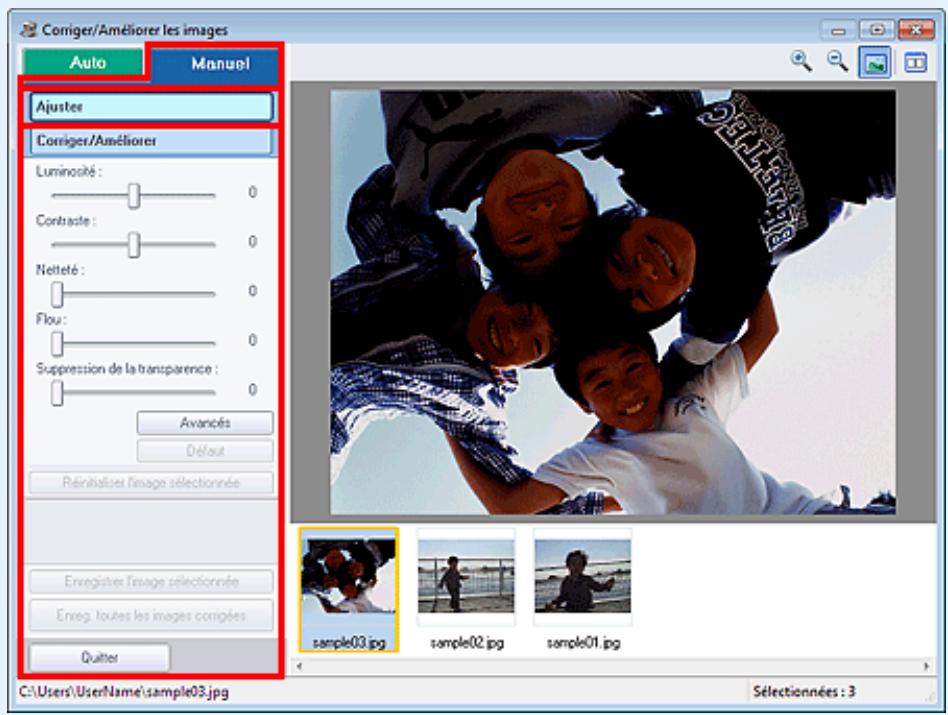
Ajuster
Luminosite
Règle la luminosité de l'ensemble de l'image.
Déplacez le curseur vers la gauche pour assombrir et vers la droite pour éclaircir l'image.
Contraste
Règle le contraste de l'image. Ajustez le contraste si l'image est terne par manque de contraste.
Déplacez le curseur vers la gauche pour réduire le contraste de l'image et vers la droite pour l'augmenter.
Netteté
Fait ressortir le contour des sujets afin d'affiner l'image. Ajustez la nettete si la photo est floue ou si
le texte est trouble.
Déplacez le curseur vers la droite pour affiner l'image.
Flou
Floute le contour des sujets afin d'adoucir l'image.
Déplacez le curseur vers la droite pour adoucir l'image.
Suppression de la transparence
Supprime la transparence du texte à partir de l'autre côté ou supprime la couleur de base. Ajustez le niveau de transparence pour éviter de voir le texte sur l'autre côté d'un document fin ou pour éviter que la couleur de base n'apparaisse sur l'image.
Déplacez le curseur vers la droite pour augmenter l'effet de suppression de la transparence.
Avances
Ouvre la boîte de dialogue Réglage avancé dans laquelle vous pouvez effectuer des réglages précis de la luminosité de l'image et de la tonalité des couleurs.
Pour Luminosite/contraste et Tonalité, Sélectionnez une couleur dans Canal pour régler le Rouge, le Vert ou le Bleu ou Sélectionnez Principal pour ajuster les trois couleurs en même temps.
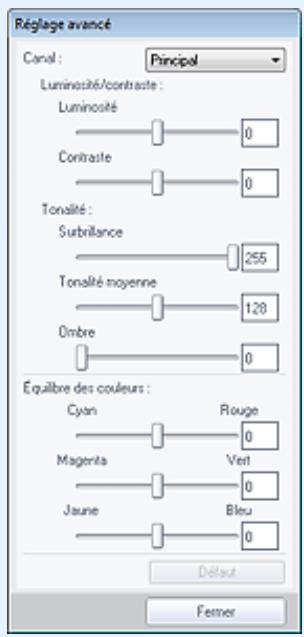
Luminosite/contraste
Ajustez la luminosité et le contraste de l'image.
Déplacez le curseur Luminosité vers la gauche pour assombrir et vers la droite pour éclaircir l'image.
Déplacez le curseur Contraste vers la gauche pour réduire le contraste de l'image et vers la droite pour l'augmenter.
Ton
Réglez l'équilibre de la luminosité en spécifique Surbrillance (niveau le plus clair), Ombre (niveau le plus souvent) et Tonalité moyenne (couleur à mi-chemin entre Surbrillance et Ombre).
Déplacez le curseur Surbrillance vers la gauche pour éclaircir l'image.
Déplacez le curseur Tonalité moyenne vers la gauche pour éclaircir et vers la droite pour assombrir l'image.
Déplacez le curseur Ombre vers la droite pour assombrir l'image.
Équilibre des couleurs
Ajustez I'elat et le ton de I'image.
Déplacez le curseur Équilibre des couleurs vers la gauche ou la droite pour accentuer la couleur correspondante.

Remarque
Il s'agit des paires de couleurs complémentaires (le mélange des couleurs de chaque paire produit un ton de gris). Vous pouze reproductive les couleurs naturelles de la scène en réduisant la couleur dominante et en augmentant la couleur complémentaire. Une dominante de couleur est un phénomène par lequel une couleur spécifique affecte toute l'image à cause du temps ou de couleurs ambiantes vives.
En général, il est difficile de corriger entièrement l'image en réglant une seule paire de couleurs. Il est recommendé de repérer une portion de l'image qui devrait être blanche et de régler les trois paires de couleurs de manière à ce que cette portion devienne blanche.
Défaut
Réinitialise tous les ajustements.
Fermer
Ferme la boîte de dialogue Réglage avancé.

Remarque
- Les valeurs de Luminosité et Contraste définies dans Ajuster ne changent pas, même si la luminosité et la tonalité des couleurs sont régées dans la boîte de dialogue Réglage avancé.
Défaut
Réinitialise chaque ajustement (luminosité, contraste, netteté, flou et suppression de la transparence).
Réinitialiser l'image sélectionnée
Annule toutes les corrections, améliorations et ajustements appliqués à l'image sélectionnée.
Enregistrer l'image sélect.
Enregistre l'image corrigée/améliorée/ajustée (elle qui est sélectionnée).
Enreg. toutes les images corrigées
Enregistre toutes les images corrigées/améliorées/ajustées affichées dans la liste des miniatures.
Quitter
Cliquez pour fermer la fenêtre Corriger/Améliorer les images.
Corriger/Améliorer
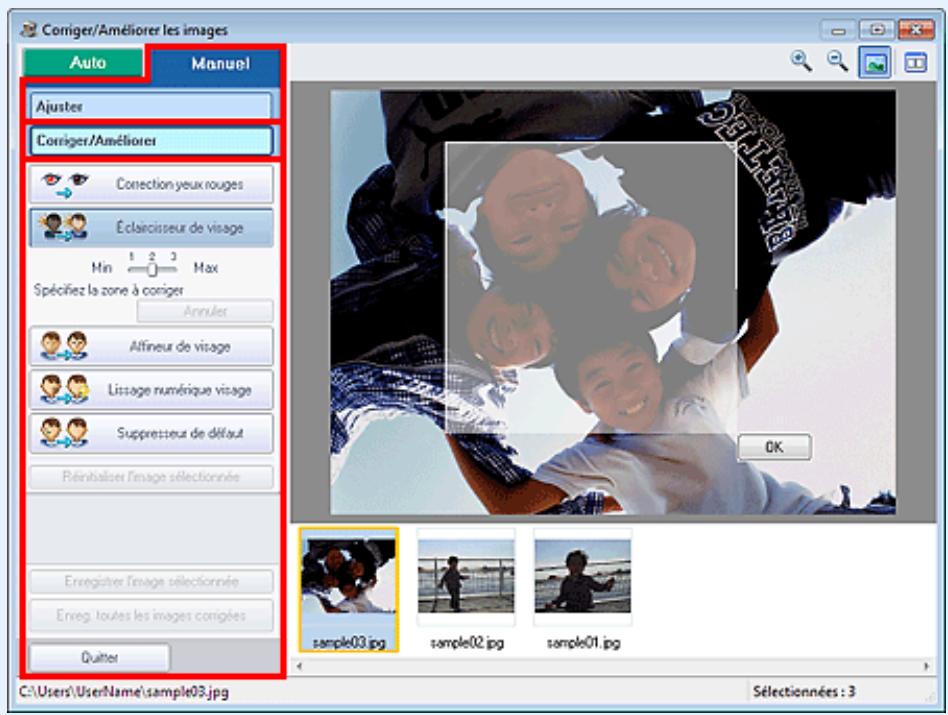
Correction yeux rouges
Corrige les yeux rouges dans la zone selectionnée.
Yououpuvezajusterel niveaudeffetaveclecurseur.

Remarque
Pour Impression photo, les yeux rouges sont corrigés automatiquement à l'impression lorsque l'option Activer la correction automatique des photos est sélectionnée dans Correction des couleurs pour l'impression sous l'onglet Avancé de la boîte de dialogue Préférences et que la case Activer la correction des yeux rouges est cochée. Pour effectuer la correction
manuellement, décochez cette case.
Eclaircisseur de visage
Corrige l'ensemble de l'image pour éclaircir la zone du visage dans la zone sélectionnée et autour de cette-ci.
You pouvez ajuster le niveau d'effet avec le curseur.
Affineur de visage
Corrige l'ensemble de l'image pour améliorer la netteté de la zone du visage dans la zone sélectionnée et autour de cette-ci.
You pouvez ajuster le niveau d'effet avec le curseur.
Lissage numérique visage
Améliore l'aspect de la peau en supprimant les défauts et les rides dans la zone sélectionnée.
You pouvez ajuster le niveau d'effet avec le curseur.
Suppressor de défaut
Supprime les grains de beaué dans la zone seLECTIONnée.
OK
Applique l'effect sélectionné à la zone spécifique.
Annuler
Annule la dernière correction/amélioration.
Réinitialiser l'image sélectionnée
Annule toutes les corrections, améliorations et ajustements appliqués à l'image sélectionnée.
Enregisterl image selec.
Enregistre l'image corrigée/améliorée/ajustée (elle qui est sélectionnée).
Enreg. toutes les images corrigées
Enregistre toutes les images corrigées/améliorées/ajustées affichées dans la liste des miniatures.
Quitter
Cliquez pour fermer la fenetre Corriger/Améliorer les images.
(2) Barre d'outils
Barredoutils

(Zoom avant/Zoom arrêté)
Affiche l'aperçu agrandi ou réduit de l'image.
(Plein écran)
Affiche l'image entiere dans l'aperçu.
(Comparator)
Affiche la fenêtre Comparator des images. Cette fenêtre vous permet d'afficher côte à côte les images afin de les comparer avant et après correction/amélioration/ajustement.
L' image avant correction/amélioration/ajustement est affichée à gauche, et l' image après correction/amélioration/ajustement est affichée à droite.
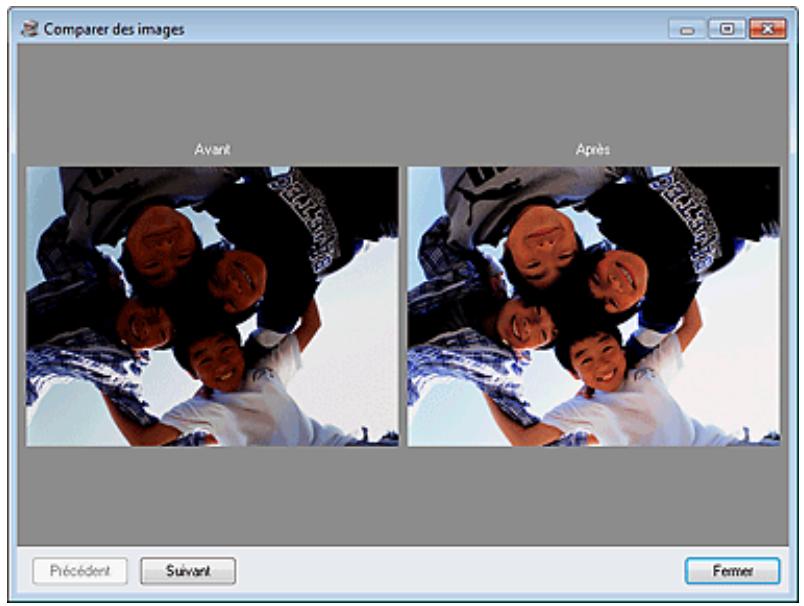
Haut de la page?
Guide d'utilisation avancée
Guide d'utilisation avancée > Impression depuis un ordinateur > Impression avec les logiciels d'application fournis > Creation d'images fixes à partir de vidés
A160
Easy-PhotoPrint EX
Creation d/images fixes à partir de videos
You pouze capturer des images video et creator des images fixes.
Important
- Cette fonction est prise en charge sous Windows XP ou version ultérieure. Toutefois, elle n'est pas mise en charge par les éditions 64 bits de Windows XP.
-
Cette fonction est disponible uniquement si le logiciel ZoomBrowser EX version 6.5 ou ultérieure (fourni avec les apparèils photo numériques Canon prénant en charge l'enregistrement video au format MOV) est installé.
La lecture des videos risque d'être incorrecte en fonction de votre environnement.
Lorsque la tonalité des couleurs d'une video est modifiée via les paramètres du pilote graphique (carte video) ou son utiliser, cette modification n'est pas répercutée dans les images fixes capturées à partir de la video. Par conséquent, la tonalité peut différer entre les videos et les images fixes capturées.
-
Sur l'écran Sélection des images, cliquez sur (Capturer des images à partir de la vente).
La fenêtre Capture image video et la boîte de dialogue Sélectionner video s'affichent.
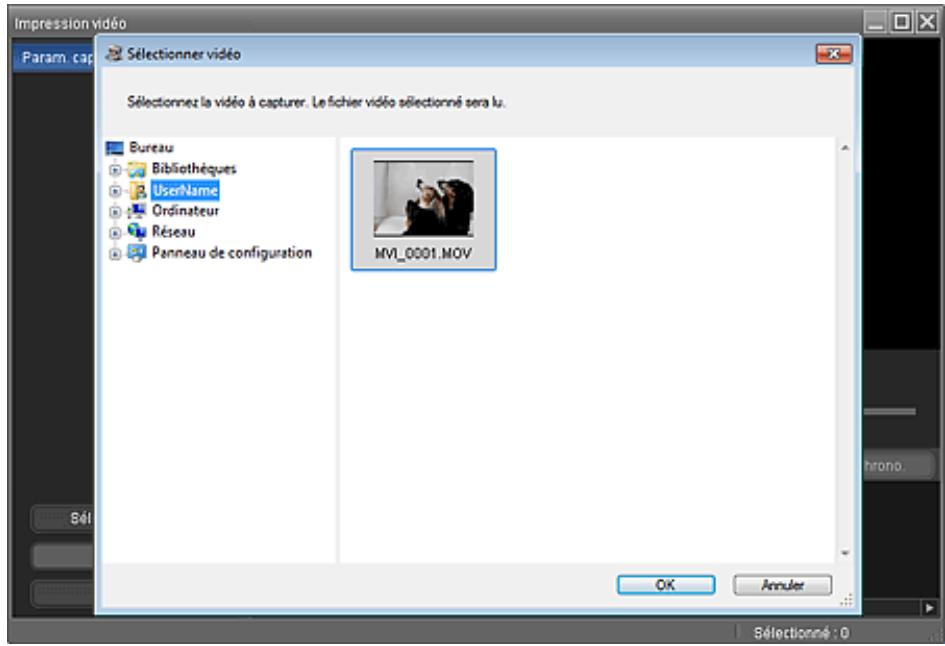

Remarque
- Vous pouvez également afficher la fenêtre Capture image video en cliquant sur (Capturer des images à partir de la video) dans la boîte de dialogue Ajouter une image. Pour afficher la boîte de dialogue Ajouter une image, Sélectionnéz la page à laquelle vous pouze ajouter des
images sur l'écran Edition, puis cliquez sur (Ajouter une image).
-
Reportez-vous à la section « Fenêtre Capture image video/Impression video » pour plus de détails sur la fenêtre Capture image video.
-
Dans la boîte de dialogue Sélectionner video, Sélectionnez le dossier contenant la
video dont vous voulez capturer des images fixes.
Les vidés du dossier sont affichées sous forme de vignettes (miniatures).

Remarque
-
Seules les videos au format MOV enregistrées à l'aide d'appareils photo numériques Canon sont affichées.
La lecture de la video selectionnee commence.
-
Sélectionnez la réserve dont vous poulez capturer des images fixes, puis cliquez sur OK.
La lecture de la video commence dans l'aperçu de la fenêtre Capture image video.
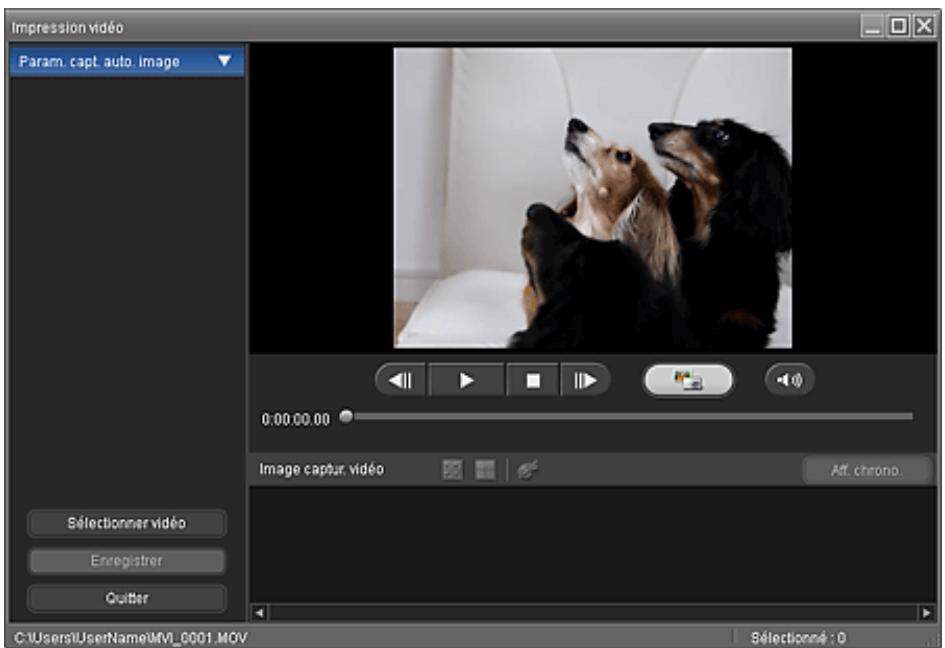

Remarque
(Pause) s'affiche pendant la lecture d'une video et (Lecture) s'affiche lorsqu'une video est en pause.
Utilisez les boutons (Pause) et (Image precedente/Image suivante) pour afficher l'image à capturer.
- Affichez l'image à capturer et cliquez sur (Capturer).
L'imagé fixe capturée s'affiche dans la zone Image captur. video.

Important
Vous pouvez capturer jusqu'à 150 images à partir d'une vente.
- Sélectionnez la ou les images que vous souhaitez enregistrer, puis cliquez sur Enregistrer.
Lorsque la boîte de dialogue Enregistrer s'affiche, indiquez l'emplacement de l'enregistrement et le nom du fichier, puis cliquez sur Enregistrer.

Remarque
- JPEG/Exif est le seul format de données disponible pour l'enregistrement des images fixes créées.
6. Cliquez sur Quitter.
Important
Les images fixes capturées seront effacées si vous quitterez le programme sans les enregistrer.
Remarque
Vou puez capturer automatquement plusieurs images fixes à partir d'une video.
Année la zone Param. capture auto. image, puis utilisez (Définir heures début/Définir heures fin) dans l'aperçu pour spécifique l'intervalle. Dans la zone Param. capture auto. image, seLECTIONnez une méthode de capture et cliquez sur Capture.
Vou puez corriger les images fixes capturées dans la fenêtre Corriger les images capturées.
Pour afficher la fenêtre Corriger les images capturées, Sélectionnez la ou les images que vous
souhaitez corriger dans la zone Image captur. video, puis cliquez sur (Corriger l'image).
Lorsque la fenetre Impression video est affichee via Solution Menu EX, vous pouvez imprimer les images fixes capturées.
Pour imprimer, spécifiez l'imprimante et le support dans la zone Impression, puis cliquez sur Imprimer.
Lorsque you imprimez depuis la fenetre Impression video, les images sont automatiquement découpees. Par consequenc, les bords gauche et droit des images seront coupés lors de l'impression.
Si vous souhaitez ajuster la zone de découvertage avant l'impression, enregistrez l'image fixe capturée et imprimez-la depuis une fonction d'Easy-PhotoPrint EX.
- Vous pouvez utiliser les images fixes avec d'autres images pour créé des albums, des calendriers, etc. dans Easy-PhotoPrint EX.
Haut de la page?
Guide d'utilisation avancée
Guide d'utilisation avancée > Impression depuis un ordinateur > Impression avec les logiciels d'application fournis > Creation d'images fixes à partir de videos > Fenetre Capture image video/Impression video
A161
Easy-PhotoPrint EX
Fenêtre Capture image video/Impression video
Vou puez capturer des images video et creer des images fixes dans ces fenêtres.
Dans la fenêtre Impression video, vous pouze imprimer les images fixes capturées.

Important
- Cette fonction est prise en charge sous Windows XP ou version ultérieure. Toutefois, elle n'est pas mise en charge par les éditions 64 bits de Windows XP.
- Cette fonction est disponible uniquement si le logiciel ZoomBrowser EX version 6.5 ou ultérieure (fourni avec les apparèils photo numériques Canon prénant en charge l'enregistrement video au format MOV) est installé.
Lorsque la tonalité des couleurs d'une video est modifiée via les paramètres du pilote graphique (carte video) ou son utiliser, cette modification n'est pas répercutée dans les images fixes capturées à partir de la video. Par conséquent, la tonalité peut différer entre les videos et les images fixes capturées.
Pour afficher la fenetre Capture image video, cliquez sur (Capturer des images à partir de la video) sur l'écran Sélection des images ou dans la boîte de dialogue Ajouter une image. Pour afficher la boîte de dialogue Ajouter une image, Sélectionnéz la page à laquelle vous pouvez ajouter des images sur
I'ecran Edition, puis cliquez sur (Ajouter une image).
Pour afficher la fenêtre Impression video, Sélectionnez Impression photo dans Solution Menu EX, puis cliquez sur l'icone Impression video.

Remarque
La fenêtre Impression video affichée via Solution Menu EX est utilisé à titre d'exemple dans les descriptions suivantes. La fenêtre affichée varie selon le mode de démarrage d'Easy-PhotoPrint EX.
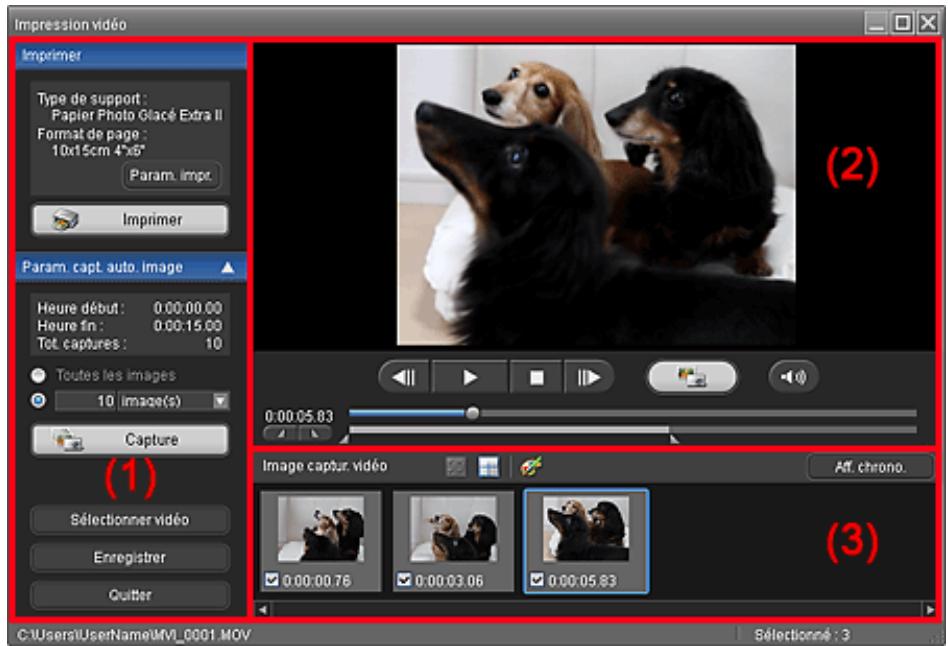
(1) Zone Boutons et paramètres
(2) Zone d'aperçu
(3) Zone Image captur. video
(1) Zone Boutons et paramètres
Zone Impression
Yououpuvezimprimerlesimagesexifescapturées.

Remarque
- Cette fonction est uniquement disponible lorsque la fenêtre Impression video est affichée via Solution Menu EX.
Type de support
Affiche le type de support spécifique dans la boîte de dialogue Paramètres d'impression.
Format page
Affiche le format de papier spécifique dans la boîte de dialogue Paramètres d'impression.
Paramètres impression
Affiche la boîte de dialogue Paramètres d'impression dans laquelle vous pouvez définir les paramètres d'impression de base (seLECTION de l'imprimante/du support, etc.).
Imprimer
Lance l'impression des images fixes selectionnées dans la zone Image captur. video.
Zone Param. capture auto. image
Voussoupiezcapturerplusieurimaginesfixeselonlesparameteschoisis.
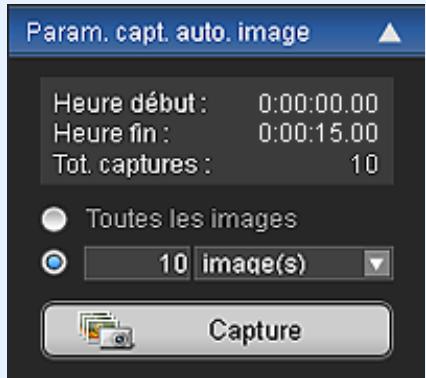

Remarque
Utilisez les touches

(Flèche vers le bas/flèche vers le haut) pour afficher/masquer la zone age.
Heure début/Heure fin
Affiche l'heure de début/fin de l'intervalle dans lequel capturer des images fixes.
Captures (total)
Affiche le nombre d/images fixes à capturer.
Méthode de capture
Faites vousCHOix parmi Toutes les images, image(s), sec. (int.) et interv. im..
Capture
Capture les images fixes selon les paramètres définis.
You pouvez capturer jusqu'à 150 images simultanément à partir d'une vente.
Selectionner video
Affiche la boite de dialogue Sélectionner video.
Selectionne un dossier, puis selectionnee la video dont vous foulez capturer des images fixes.
Enregister
Enregistre les images fixes selectionnées dans la zone Image captur. video.
Quitter
Cliquez pour fermer la fenêtre Capture image video/Impression video.
(2) Zone d'aperçu
La videoptionnee dans la boite de dialogue Selectionner video s'affiche dans l'aperçu.

(Image precedente/image suivante)
Cliquez pour reculer/avancer d'une image etmettre la video en pause.
Vou pouvez également cliquer sur Lecture pour avancer/reculer d'une image etmettre la video en pause.

(Lecture/Pause)
(Pause) s'affiche pendant la lecture d'une video et

(Lecture) s'affiche
lorsqu'une video est en pause.

(Arrêt)
Arrête la video.
(Capture)
Capture l'image actuelle et affiche l'image fixe dans la zone Image captur. video.
Vou puez également capturer une image pendant la lecture.
(Couper son/retenblir son)
Active ou désactive le son.

Curseur de lecture
Affiche la progression de la lecture de la video.
L'heure de lecture actuelle est affichée à gauche du curseur.
(Définir heures début/Définir heures fin)
Définit l'heure de début/fin de l'intervalle dans lequel capturer des images fixes automatiquement.

Remarque
- Ces boutons sont affichés uniquement lorsque la zone Param. capture auto. image est affichée.

Curseur d'intervalle
Affiche l'intervalle défini avec (Définir heures début/définir heures fin).
Vou puez également définir l'heure de début/fin en déplaçant (Point de début/fin) situé sous le curseur.

Remarque
- Ce curses est affiché uniquement lorsque la zone Param. capture auto. image est affichée.
(3) Zone Image captur. video
Affiche les miniatures des images fixes capturées.
Double-cliquez sur une miniature pour afficher la fenetre Zoom avant dans laquelle vous pouvez consulter les détails de l'image.

(Sélectionner toutes les images)
Sélectionne toutes les images affichées dans la zone Image captur. video.
Lorsque you selectionnez une image, une coche s'affiche dans sa case.

(Effacer toutes les coches)
Annule toutes les sélections d'image dans la zone Image captur. video.

(Corriger l'image)
Année la fenêtre Corriger les images capturées dans laquelle vous pouvez corriger toutes les images sélectionnées dans la zone Image captur. video.

Remarque
Si vous selectionnez une image sur laquelle le sujet ou l'appareil a beaucoup bougé, l'image risque de ne peut pas etre correctement corrigée.
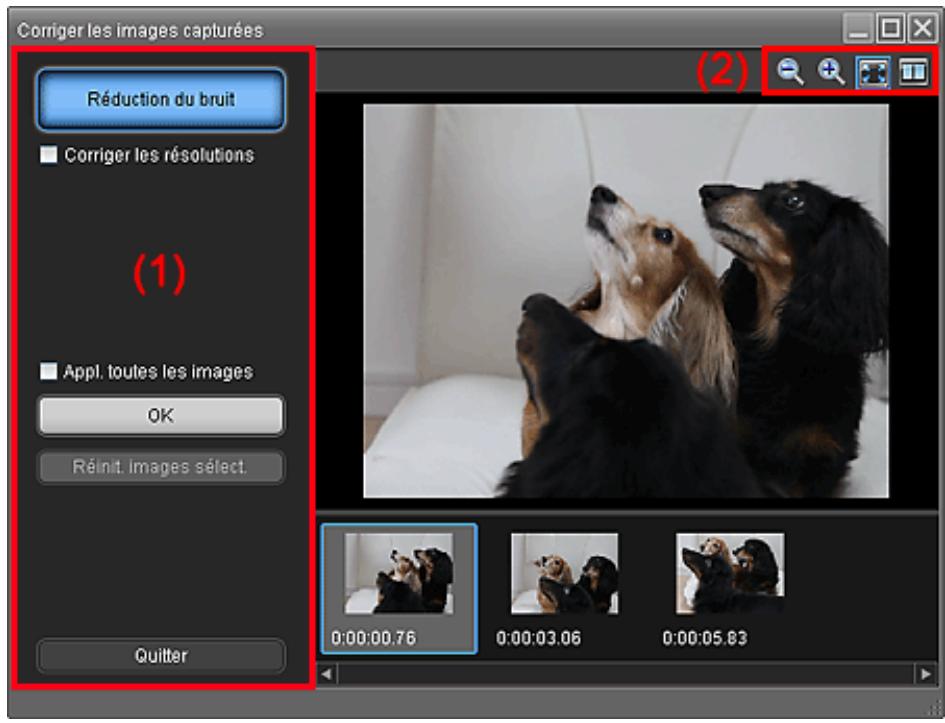
(1) Zone de tâches
Réduction du bruit
Réduit le bruit (variation tonale pouvant survenir sur les images prises avec un apparéil photo numérique dans des environnementssons telles que des scènes nocturnes).
Corriger les résolutions
Cochez cette case pour réduire les crénelages (la rugosité) sur les images.
Appl. toutes les images
Cochez cette case pour corriger toutes les images affichées dans la liste des miniatures.
OK
Applique la Reduction du bruit aux images selectionnées ou à toutes les images. Le bruit sera réduit pour prendre les images plus vives.

Remarque
La correction peut prendre un certain temps, en fonction de la vieille environnement.
Lorsque la case Corriger les résolutions est cochée, les options Réduction du bruit et Corriger les résolutions sont appliquées simultanément.
Réinit. images selec.
Annule toutes les corrections appliquées aux images sélectionnées.
Quitter
Ferme la fenêtre Corriger les images capturées et returne à la fenêtre Capture image video ou Impression video.
Les images source seront remplacées par les images corrigées.
(2) Barredoutils
(Réduire/Agrandir l'image)
Réduit ou agrandit l'image affichée.

(Image entière)
Affiche l'image entiere dans l'aperçu.

(Comparator)
Affiche la fenêtre Comparator les images capturées. Vous pouvez comparator les image côte à côte avant et après la correction.
L' image avant correction est affichée à gauche, et l' image après correction est affichée à droite de la fenêtre.
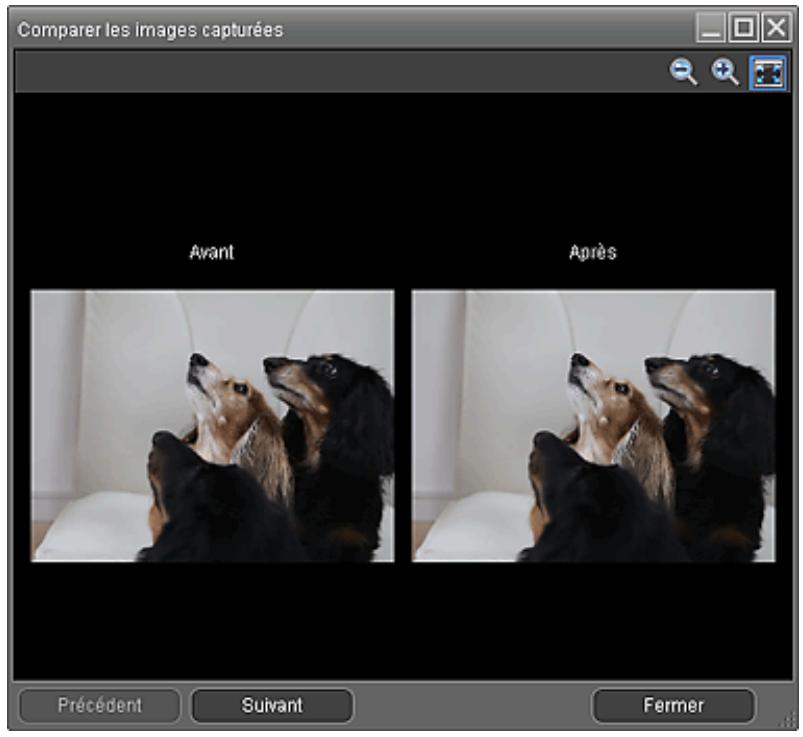
Aff. chrono.
Affiche les images fixes capturées dans l'ordre chronologique.
Remarque
- Reportez-vous à la section « Création d'images fixes à partir deVIDEOS » pour plus de détails sur la création d'images fixes à partir deVIDEOS.
Guide d'utilisation avancée
Guide d'utilisation avancée > Impression depuis un ordinateur > Impression avec les logiciels d'application fournis > Téléchargement d'images à partir de sites de partage de photos
A170
Easy-PhotoPrint EX
Téléchargement d/images à partir de sites de partage de photos
Voussouvez rechercher des images sur les sites de partage de photos sur Internet et tlécharger celles que vous souhaitez imprimer.

Important
- Une connexion Internet est requise pour utiliser cette fonction. Frais de connexion à Internet applicables.
Pour vous permettre d'utiliser cette fonction, le nom du produit, les informations relatives au système d'exploitation, les informations regionales et les informations sur lesquelles vous avez
cliqué (Importer les photos à partir de sites de partage de photos) seront collectées et envoyées à Canon.
Il se peut que cette fonction ne soit pas disponible dans certaines régions.
Il est illegal de reproductive ou de modifier le travail soumis à copyright d'une autre personne sans l'autorisation du titulaire du copyright, sauf pour un usage personnel, usage à domicile ou autre usage dans les limites fixées par le copyright.
De plus, la reproduction ou la modification de photographies de personnes peut enfreindre les droits à l'image.
Vouve delez demander le croit d'utiliser I'oeuvre du titulaire du copyright lors de l'utilisation de I'oeuvre de tiers, sauf pour un usage personnel, usage a domicile ou autre usage dans les limites fixées par le copyright. Vérifiez les détails de la page Web de I'oeuvre sur le site de partage de photos.
Vérifiez également les conditions de service dans le site de partage de photos avant d'utiliser l'oeuvre de tiers.
Canon ne peut être tenu responsable des problèmes de copyright en utilisant cette fonction.
-
Cette fonction est prise en charge sous Windows XP ou version ultérieure.
Ce produit utilise l'API Flickr, mais n'est niapprové, ni certifié par Flickr.
-
Sur l'écran Sélection des images, cliquez sur (Importer les photos à partir de sites de partage de photos).
La fenêtre Importer les photos à partir de sites de partage de photos s'affiche.
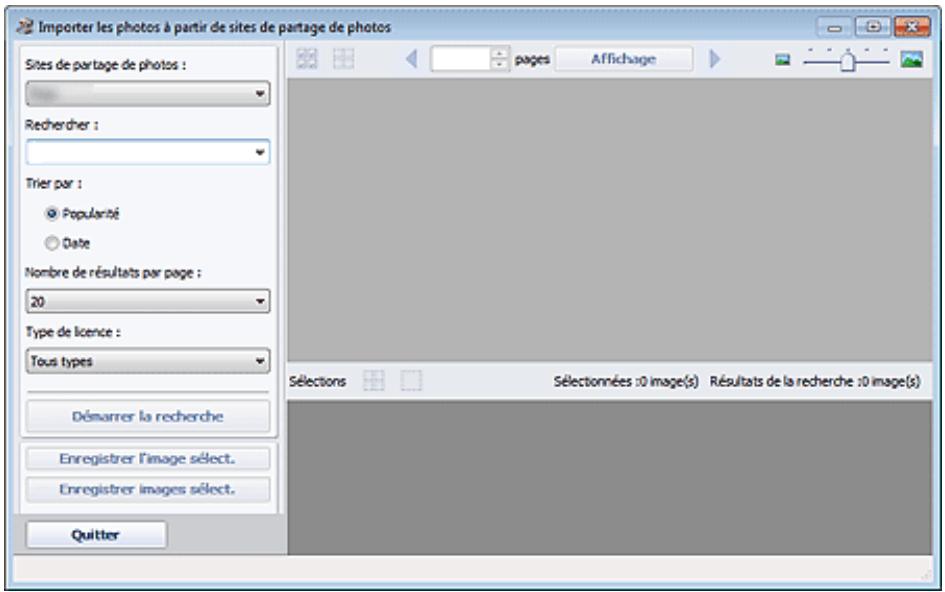

Remarque
Vou puez e gèlement afficher la fenêtre Importer les photos à partir de sites de partage de photos en cliquant sur (Importer les photos à partir de sites de partage de photos) dans la boîte de dialogue Ajouter une image. Pour afficher la boîte de dialogue Ajouter une image, sélectionné la page à laquelle vous poupez ajouter des images sur l'écran Edition, puis
cliquez sur (Ajouter une image).
Lorsque vous cliquez sur (Importer les photos à partir de sites de partage de photos), un message relatif aux œuvres créées et au droit à l'image s'affiche. Pour masquer ce message, cochez la case Ne plus afficher ce message.
- Reportez-vous à la section « Fenêtre Importer les photos à partir de sites de partage de photos » pour plus de détails sur la fenêtre Importer les photos à partir de sites de partage de photos.
- Entrez le texte à rechercher dans la zone Recherche.
- Définissez Trier par, Nombre de résultats par page et Type de licence.
- Cliquez sur Demarrer la recherche.
La recherche démarre et les images correspondant au texte recherché s'affichent dans la fenêtre des miniatures.

Important
Certaines images, telles que les images dans un format autre que JPEG, ne s'affichent pas.

Remarque
-
Cliquez sur (Retour à la page précédente) pour afficher la page précédente. Cliquez sur (Acceder à la page suivante) pour afficher la page suivante.
Vous peuvent également entra un numero de page dans la zone de saisie du numero de page et cliquer sur Affichage pour afficher la page.
Le nombre de résultats de recherche (images) peut être réduit en fonction de la langue du texte recherchéé. Dans ce cas, la saisie de texte en anglais peut augmenter le nombre de résultats obtenus.
-
Sélectionnez la ou les images que vous souhaitez télécharger.
La ou les images sélectionnées s'affichent dans la zone Sélections.

Remarque
Vous pouvez selectionner jusqu'à 300 images.
- Cliquez sur (Annuler toutes les sélections d'image) pour annuler toutes les sélections d'image dans la zone Sélections.
Cliquez sur (Annuler la selection d'image) pour annuler la selection d/images affichée dans la zone Sélections.
- Cliquez sur Enregistrer l'image sélect. ou Enregistrer images sélect..
Lorsque la boîte de dialogue Enregistrer l'image sélect./Enregistrer images sélect. s'affiche, spécifie l'emplacement d'enregistrement et le nom du fichier, puis cliquez sur Enregistrer.
Les images sélectionnées sont enregistrées.

Remarque
Pour enregistrer uniquement les images de votrechioix, selectionnez-les dans la zone Sélections et cliquez sur Enregistrer l'image sélect.. Pour enregistrer toutes les images, cliquez sur Enregistrer images sélect..
- JPEG/Exif est le seul format de données disponible pour l'enregistrement des images téléchargees.
7. Cliquez sur Quitter.

Important
- Les résultats de la recherche (images) seront effacés si vous quittez le programme sans les enregistrer.
Haut de la page?
Guide d'utilisation avancée
Guide d'utilisation avancée > Impression depuis un ordinateur > Impression avec les logiciels d'application fournis > Téléchargement d'images à partir de sites de partage de photos > Fenêtre Importer les photos à partir de sites de partage de photos
A171
Easy-PhotoPrint EX
Fenêtre Importer les photos à partir de sites de partage de photos
Dans cette fenêtre, vous pouvez rechercher des images sur les sites de partage de photos sur Internet et télécharger celles que vous souhaitez imprimer.

Important
- Une connexion Internet est requise pour utiliser cette fonction. Frais de connexion à Internet applicables.
Cette fonction est prise en charge sous Windows XP ou version ulterieure.
- Ce produit utilise l'API Flickr, mais n'est niapprové, ni certifié par Flickr.
Vouss pouvez également afficher la fenêtre Importer les photos à partir de sites de partage de photos en cliquant sur (Importer les photos à partir de sites de partage de photos) sur l'écran Sélection des images ou dans la boîte de dialogue Ajouter une image. Pour afficher la boîte de dialogue Ajouter une image, sélectionnéla page à laquelle vous VOULEZ ajouter des images sur l'écran Edition, puis cliquez
(Ajouter une image).
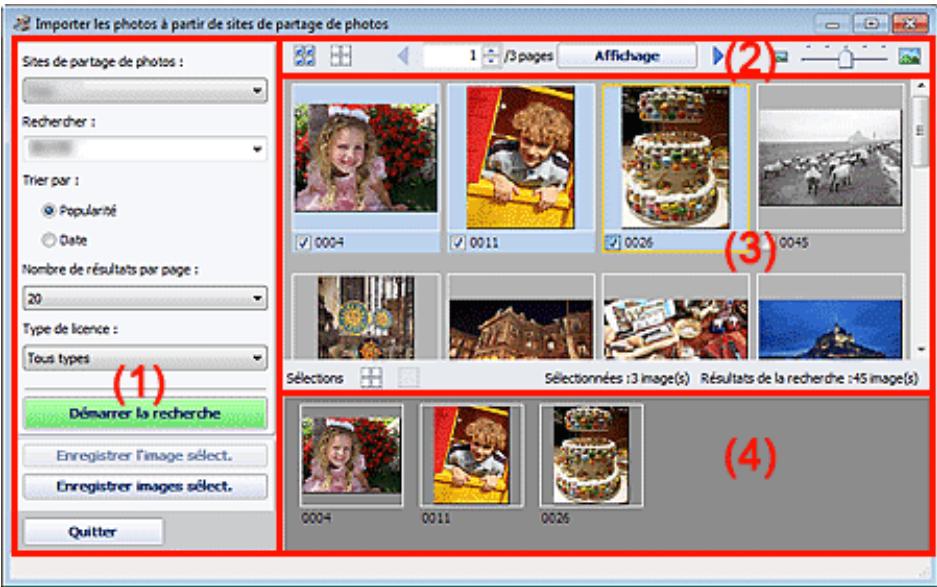
(1) Zone Boutons et paramètres
(2) Barre d'outils
(3) Fenêtre des miniatures
(4) Zone Sélections
(1) Zone Boutons et paramètres
Sites de partage de photos
Affiche le nom du site de partage de photos.
Rechercher
Entrez le texte à rechercher.
- Vous pouvez également cliquer sur (Flèche vers le bas) pour afficher jusqu'à 20 historiques de recherche et faire votre choix dans cette liste.
Lorsque you souhaitez entrer plusieurs mots clés, insérez un espace entre chaque mot clé.
Trier par
Selectionnez le mode de tri des résultats de la recherche dans la fenêtre des miniatures. Vous avez le choix entre Popularité et Date.
Vou ne pouvez pas modifier ce paramètre une fois la recherche terminée.
Nombre de résultats par page
Selectionnez le nombre d/images affichées dans la fenêtre des miniatures. Vous avez lechioix entre 10, 20 et 30.
Vous ne pouvez pas modifier ce paramètre une fois la recherche terminée.
Type de licence
Selectionnez le type de licence des images à rechercher. Vous avez le besoin entre Tous types, Licence CC (Pas d'utilisation commerciale) et Licence CC (Autres).
Selectionnez Tous types pour afficher toutes les images, quel que soit le type de licence.
Sélectionnez Licence CC (Pas d'utilisation commerciale) pour afficher les images sous licence CC pouvant être utilisées à des fins non commerciales uniquement. Sélectionnez Licence CC (Autres) pour afficher toutes les autres images sous licence CC.

Remarque
Le type de licence varie en fonction de l'image. Pointez sur une image pour afficher une infobulle indiquant le type de licence.
| Type de licence | Type de licence | Précautions/conditions d'utilisation
(Conformez-vous aux conditions suivantes lorsque vous utilisez des images sous licence CC à des fins autres que vous usage personnel ou à domicile.) |
| Tous types | Tous droits réservés | Toute copie non autorisée des images est interdite, sauf pour un usage personnel/à domicile ou dans les limites définies. La copie de portraits (photographies de personnes) peut porter attente au droit à l'image. |
| Paternité Pas d'utilisation commerciale (licence CC) | - Vous doivent indiquer le titre et le nom de l'auteur de l'oeuvre originale dans votre création.
- Vous ne pouvez peut-être pas utiliser l'oeuvre à des fins commerciales. |
| Paternité Pas d'utilisation commerciale Pas de modification (licence CC) | - Vous doivent indiquer le titre et le nom de l'auteur de l'oeuvre originale dans votre création.
- Vous ne pouvez peut-être pas utiliser l'oeuvre à des fins commerciales.
- Vous ne pouvez pas modifier l'oeuvre. |
| Paternité Pas d'utilisation commerciale Partage des conditions initiales à l'identique (licence CC) | - Vous doivent indiquer le titre et le nom de l'auteur de l'oeuvre originale dans votre création.
- Vous ne pouvez peut-être pas utiliser l'oeuvre à des fins commerciales.
- Si votre création est construite à partir de l'oeuvre d'un tiers, vous doivent appliquer les mêmes conditions que celles pour l'oeuvre originale par le bailleur de licence. |
| Paternité (licence CC) | - Vous doivent indiquer le titre et le nom de l'auteur de l'oeuvre originale dans votre création. |
| Paternité Pas de modification (licence CC) | - Vous doivent indiquer le titre et le nom de l'auteur de l'oeuvre originale dans votre création.
- Vous ne pouvez pas modifier l'oeuvre. |
| Paternité Partage | - Vous doivent indiquer le titre et le nom de l'auteur de |
| des conditions initiales à l'identique (licence CC) | l'oeuvre originale dans votre création. - Si vous création est construite à partir de l'oeuvre d'un tiers, vousdezvez appliquer les mêmes conditions que celles pour l'oeuvre originale par le bailleur de licence. |
| Licence CC (Pas d'utilisation commerciale) | Paternité Pas d'utilisation commerciale (licence CC) | - Vousdezvez indiquer le titre et le nom de l'auteur de l'oeuvre originale dans votre création. - Vous ne pouvez peut-être pas utiliser l'oeuvre à des fins commerciales. |
| Paternité Pas d'utilisation commerciale Pas de modification (licence CC) | - Vousdezvez indiquer le titre et le nom de l'auteur de l'oeuvre originale dans votre création. - Vous ne pouvez peut-être pas utiliser l'oeuvre à des fins commerciales. - Vous ne pouvez pas modifier l'oeuvre. |
| Paternité Pas d'utilisation commerciale Partage des conditions initiales à l'identique (licence CC) | - Vousdezvez indiquer le titre et le nom de l'auteur de l'oeuvre originale dans votre création. - Vous ne pouvez peut-être pas utiliser l'oeuvre à des fins commerciales. - Si vous création est construite à partir de l'oeuvre d'un tiers, vousdezvez appliquer les mêmes conditions que celles pour l'oeuvre originale par le bailleur de licence. |
| Licence CC (Autres) | Paternité (licence CC) | - Vousdezvez indiquer le titre et le nom de l'auteur de l'oeuvre originale dans votre création. |
| Paternité Pas de modification (licence CC) | - Vousdezvez indiquer le titre et le nom de l'auteur de l'oeuvre originale dans votre création. - Vous ne pouvez pas modifier l'oeuvre. |
| Paternité Partage des conditions initiales à l'identique (licence CC) | - Vousdezvez indiquer le titre et le nom de l'auteur de l'oeuvre originale dans votre création. - Si vous création est construite à partir de l'oeuvre d'un tiers, vousdezvez appliquer les mêmes conditions que celles pour l'oeuvre originale par le bailleur de licence. |
Démarrer la recherche
Démarre la recherche d'images et affiche les images correspondant au texte recherché dans la fenêtre des miniatures.

Important
Certaines images, telles que les images dans un format autre que JPEG, ne s'affichent pas.
Enregisterl l'image selec.
Enregistre l'image sélectionnée dans la zone Sélections.
Enregister images selec.
Enregistre toutes les images affichées dans la zone Sélections.
Quitter
Cliquez pour fermer la fenetre Importer les photos à partir de sites de partage de photos.
(2) Barredoutils

(Sélectionner toutes les images)
Sélectionne toutes les images figurant sur la page affichée dans la fenêtre des miniatures. Lorsque vous sélectionné une image, une coche s'affiche dans sa case.

Remarque
- Vous pouvez sélectionner jusqu'à 300 images.

(Effacer toutes les coches)
Annule toutes les sélections d'image sur la page affichée dans la fenêtre des miniatures.

(Retour à la page précédente/Accès à la page suivante)
Affiche la page precedente/suivante.

Zone de saisie du numero de page/Total pages/Affichage
Entrez un numero de page et cliquez sur Affichage pour afficher la page.

Curseur de tailles des miniatures
Redimensionne les images dans la fenêtre des miniatures.
Déplacez le curseur vers la droite pour agrandir les images et vers la gauche pour les réduire.
(3) Fenêtre des miniatures
Affiche les vignettes (miniatures) des résultats de la recherche (images). Le titre est affché sous chaque miniature.
Pour selectionner une image, cliquez sur la miniature ou cochez la case correspondante.

Important
En raison de limitations inherentes aux sites de partage de photos, si les résultats de la recherche dépassent 4000 images, les images affichées sur la page contenant la 4001ème image seront affichées sur toutes les pages suivantes.
Par exemple, si le Nombre de résultats par page est défini sur 20, les images affichées sur la page 201 seront identiques à celles affichées sur la page 202 et les pages suivantes.

Remarque
Pointez sur une miniature pour afficher son titre, son type de licence et d'autres informations.
- Cliquez avec le bouton croit sur une miniature et sélectionnez Ouvrir page Web de l'oeuvre dans le menu affché pour lancer un navigateur et afficher la page du site de partage de photos sur laquelle l'image est publiée.
(4) Zone Sélections
Les miniatures des images sélectionnées dans la fenêtre des miniatures sont affichées avec le nombre d/images (Nombre d'images sélectionnées/nombre de résultats de recherche).

(Annuler toutes les sélections d'image)
Annule toutes les sélections d'image dans la zone Sélections

(Annuler la selection d'image)
Annule la seLECTION d'images seLECTIONnée dans la zone Sélections.

Remarque
- Reportez-vous à la section « Téléchargement d images à partir de sites de partage de photos » pour plus de détails sur le téléchargement d images à partir des sites de partage de photos.
Guide d'utilisation avancée
Guide d'utilisation avancée > Impression depuis un ordinateur > Impression avec les logiciels d'application fournis > Questions et réponses
A200
Easy-PhotoPrint EX
Questions et réponses
Comment puis-je déplacer (ou copier) le fichier enregistré ?
Quel côte de l'image affichée est imprimé en premier ?
Comment puis-je imprimer avec des marges égales ?
Quelle est la signification de « C1 » et de « C4 » ?
Haut de la page?
Guide d'utilisation avancée
Guide d'utilisation avancée > Impression depuis un ordinateur > Impression avec les logiciels d'application fournis > Questions et réponses > Comment puis-je déplacer (ou copier) le fjichier enregistré ?
A095

Si you souhaitez déplacer (ou copier) un fichier créé et enregistré avec Easy-PhotoPrint EX d'un dossier vers un autre, vous doivent déplacer (ou copier) le dossier qui a été créé automatiquement lors de l'enregistrement initial du fichier.
Par exemple, lorsque vous enregistrez un fjichier « MonAlbum.el1 », un dossier intitulé « MonAlbum.el1.Data » est automatiquement créé dans le dossier contenant le fjichier « MonAlbum.el1 » Si vous souhaitez déplacer (ou copier) le fjichier « MonAlbum.el1 » dans un autre dossier, vous devez également déplacer (ou copier) le dossier « MonAlbum.el1.Data ». Le dossier « MonAlbum.el1.Data » contient les photos utilisées dans l'album.
MonAlbum. e1.Data
MonAlbum.

Remarque
- Les icones peuvent varier en fonction des éléments.

Important
- Ne modifies pas le nom du dossier Data, sinon vous ne pourrez pas afficher les photos que vous avez modifiées avec Easy-PhotoPrint EX.
Haut de la page?
Guide d'utilisation avancée
Guide d'utilisation avancée > Impression depuis un ordinateur > Impression avec les logiciels d'application fournis > Questions et réponses > Quel côté de l'image affichée est imprimé en premier ?
A096
Easy-PhotoPrint EX

Quel côte de l'image affichée est imprimé en premier ?
Comme indiqué ci-dessous, l'impression commence à partir de la gauche de l'image affichée sur l'écran Présentation/Impression.
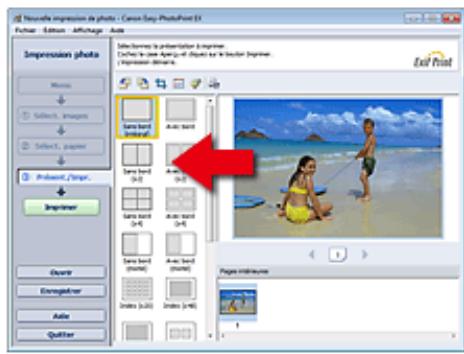
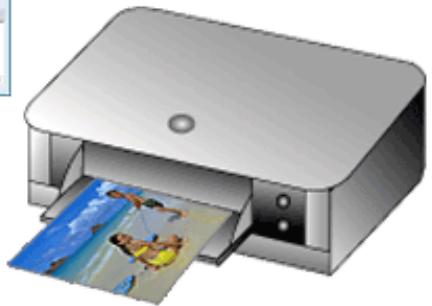
Imprime le papier dans le sens indiqué par la flèche.
Consultez le manuel de votre imprimante pour savoir comment charger le papier (imprimer recto/verso, etc.).
Haut de la page?
Guide d'utilisation avancée
Guide d'utilisation avancée > Impression depuis un ordinateur > Impression avec les logiciels d'application fournis > Questions et réponses > Comment puis je imprimer avec des marges égales ?
A097
Easy-PhotoPrint EX

Lorsque you imprimez sur une presentation avec cordure, les marges gauche et droite ou supérieure et inférieure peuvent etre plus larges que les autres en fonction de l'imaget et de I'imprimante.
Pour imprimer avec des marges toujours égales, cochez la case Toujours découvert les images en cas de selection d'une presentation avec marges sous l'onglet Avancé de la boîte de dialogue Preférences.
Pour afficher la boîte de dialogue Préférences, cliquez sur le bouton (Paramètres) dans l'écran Présentation/Impression ou SéLECTIONNZ Préférences... dans le menu Fichier.
Découpez la photo pour appliquer individuellement des marges égales.
Découpage des photos (Impression photo)

Remarque
Ce paramètre est uniquement disponible lorsque l'option Impression photo est selectionnée.
Haut de la page?
Guide d'utilisation avancée
Guide d'utilisation avancée > Impression depuis un ordinateur > Impression avec les logiciels d'application fournis > Questions et réponses > Quelle est la signification de « C1 » et de « C4 » ?
A098
Easy-PhotoPrint EX

Quelle est la signification de « C1 » et de « C4 » ?
Lorsqu'un album est imprimé, des étiquettes telles que « C1 » et « C4 » sont imprimées en tant que numérores de page.
Les mentions « C1 » et « C4 » représentent respectivement la couverture avant et la couverture arrière.
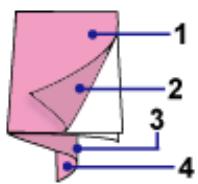
C1: Couverture avant
C2: Intérieur de la couverture avant
C3:Intérieur de la couverture arriere
C4: Couverture arrière

Remarque
C2/C3 s'affiche uniquement lorsque la case Laisser l'intérieur de la couverture avant vierge/Laisser l'intérieur de la couverture arriere vierge est cochée dans la boite de dialogue Options de couverture.
Haut de la page?
Guide d'utilisation avancée
Guide d'utilisation avancée > Impression depuis un ordinateur > Impression avec les logiciels d'application fournis > Paramètres d'impression photo
A101
Easy-PhotoPrint EX
Paramètres d'impression photo
Impression Vivid Photo (couleurs vives)
Réduction du bruit dans l'image
Découpage des photos (Impression photo)
Impression des dates sur les photos (Impression photo)
Impression de plusieurs photos sur une seule page
Impression d'un index
Impression de photos d'identité (ID Photo Print)
Impression des informations sur les photos
Enregistrement des photos
Ouverture des fichiers enregistrés
Haut de la page?
Guide d'utilisation avancée
Guide d'utilisation avancée > Impression depuis un ordinateur > Impression avec les logiciels d'application fournis > Paramètres d'impression photo > Impression Vivid Photo (couleurs vives)
A071
Easy-PhotoPrint EX

Impression Vivid Photo (couleurs vives)
Cochez la case Vivid Photo sur l'écran Sélection du papier pour dynamiser les couleurs d'une photo avant de l'imprimer.
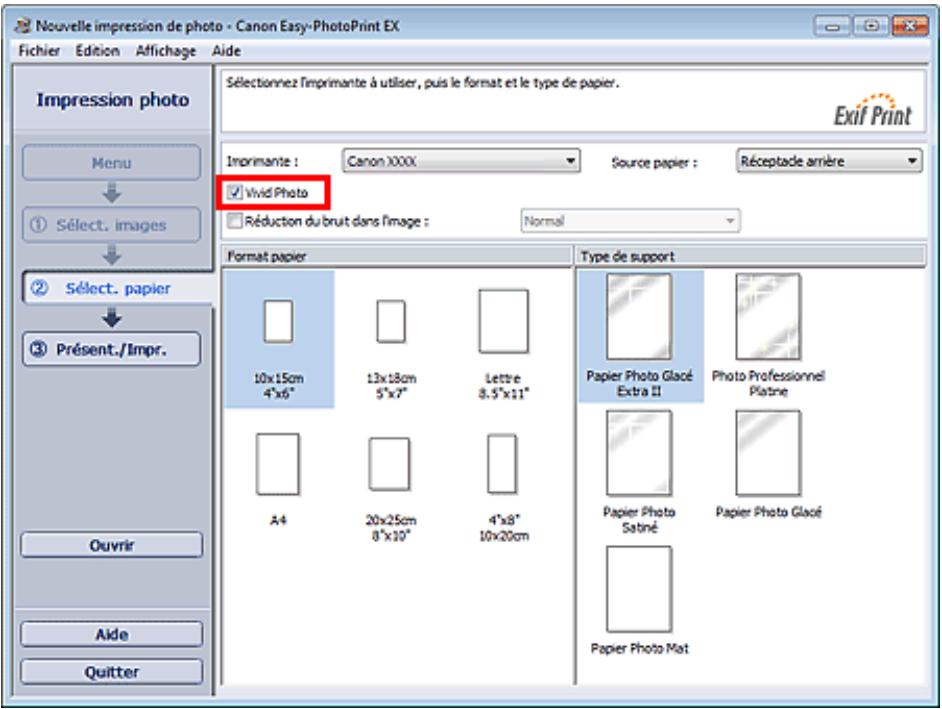

Important
- Cette fonction est possible uniquement sur les imprimantes qui prennt en charge la fonction Vivid Photo.
- Cette fonction n'est pas disponible lorsque l'option Activer le profil ICC est sélectionnée sous l'onglet Avancé de la boîte de dialogue Préférences.

Remarque
Lorsque you cochez la case Vivid Photo, cet effet s'applique uniquement au résultat d'impression. L'imagc originale ou l'imagd'apercu n'est pas affectee.
Guide d'utilisation avancée
Guide d'utilisation avancée > Impression depuis un ordinateur > Impression avec les logiciels d'application fournis > Paramètres d'impression photo > Réduction du bruit dans l'image
A072
Easy-PhotoPrint EX

Réduction du bruit dans l'image
Lorsqu'une photo est prise avec un apparéil photo numérique dans des conditions de faible éclairage, la nuit par exemple, des imperfections peuvent apparaître sur l'image.
Cochez l'option Réduction du bruit dans l'image sur l'écran Sélection du papier afin de réduire le bruit dans l'image et d'obtenir des photos imprimées aux couleurs plus vives.
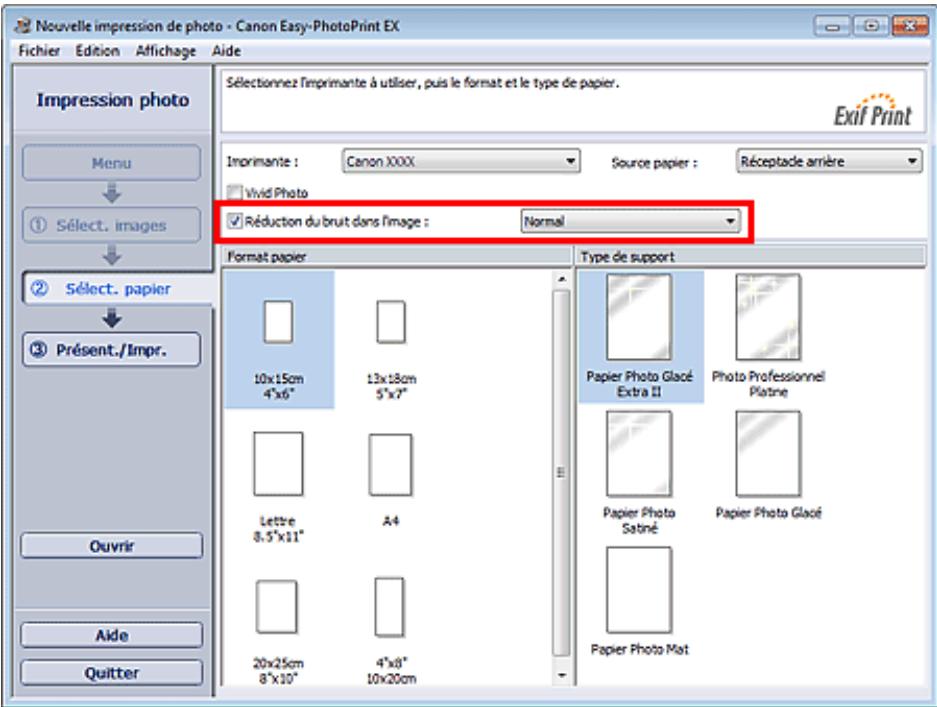
Important
- Cette fonction n'est pas disponible lorsque l'option Activer le profil ICC est sélectionnée sous l'onglet Avancé de la boîte de dialogue Préférences.
Remarque
Si les imperfections sont importantes, remplacez Normal par Fort.
L'effet de réduction du bruit s'applique uniquement au résultat d'impression. L'image originale ou l'image d'aperçu n'est pas affectée.
Guide d'utilisation avancée
Guide d'utilisation avancée > Impression depuis un ordinateur > Impression avec les logiciels d'application fournis > Paramètres d'impression photo > Découpage des photos (Impression photo)
A073
Easy-PhotoPrint EX

Découpage des photos (Impression photo)
Le découpage consiste à supprimer les parties inutiles de la photo en sélectionnant les parties à conserver.
Cliquez sur le bouton (Découper une image) sur l'écran Présentation/Impression ou double-cliquez sur l'aperçu de l'image.
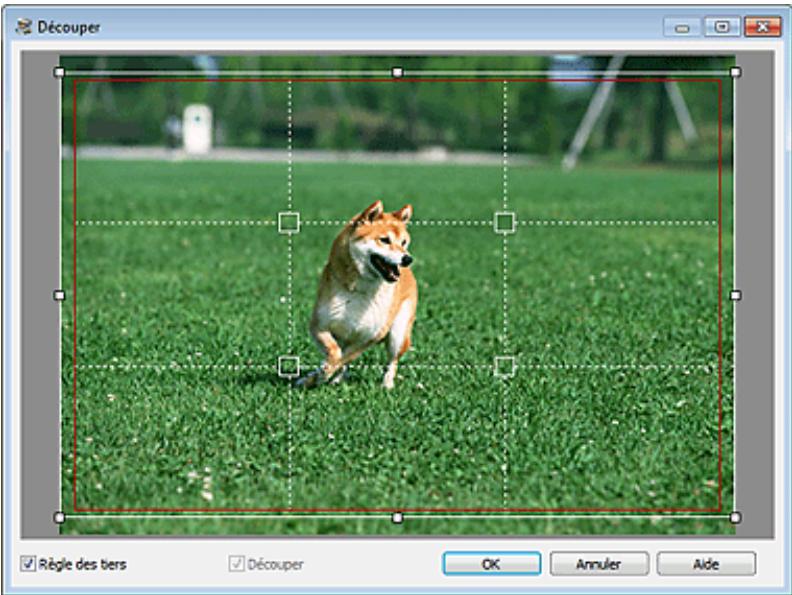
Faites glisser les carrés blancs sur l'image pour ajuster la zone à découvert, puis cliquez sur OK.

Remarque
Pour déplacer la zone de découvert, placez le curseur dans le cadre blanc et faites-le glisser. Faites glisser les lignes blanches pour agrandir/reduire la zone de découvert.
- Cochez la case Règle des tiers pour afficher les lignes blanches en pointillé. Pour créé une composition équilibrée, déplacez l'un des points d'intersection (carrés blancs) ou les lignes en pointillé sur le sujet principal de la photo.
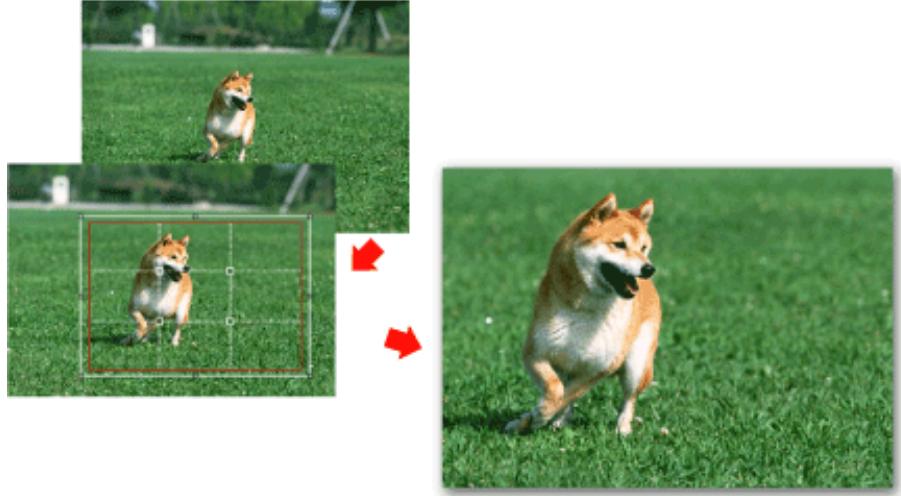
L'effect de découvert s'applique uniquement au résultat d'impression. L'image d'origine n'est pas découverte.
Consultez l'Aide pour en savoir plus sur la fenetre Découper.
Haut de la page?
Guide d'utilisation avancée
Guide d'utilisation avancée > Impression depuis un ordinateur > Impression avec les logiciels d'application fournis > Paramètres d'impression photo > Impression des dates sur les photos (Impression photo)
A074
Easy-PhotoPrint EX

Impression des dates sur les photos (Impression photo)
Pour imprimer sur la photo la date à laquelle elle a été prise, cliquez sur le bouton (Paramètres de date) dans l'écran Présentation/Impression, puis activez la case à cocher Imprimer la date de la boîte de dialogue Paramètres de date.
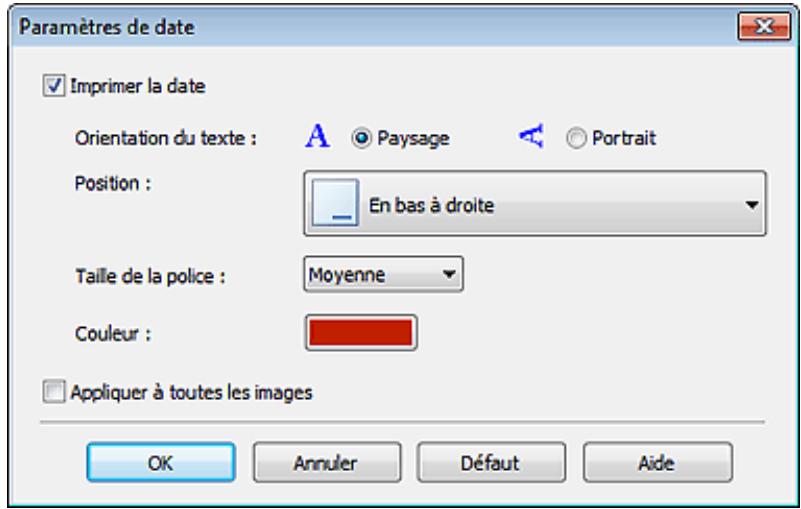

Remarque
La date est affichée selon le format de date abrégé (jj/mm/aaaa, etc.) défini dans votre système d'exploitation.
- Consultez l'Aide pour en savoir plus sur la configuration des dates.
Haut de la page?
Guide d'utilisation avancée
Guide d'utilisation avancée > Impression depuis un ordinateur > Impression avec les logiciels d'application fournis > Paramètres d'impression photo > Impression de plusieurs photos sur une seule page
A076
Easy-PhotoPrint EX

Impression de plusieurs photos sur une seule page
Voussouvez imprimer plusieurs photos sur une seule page en selectionnant une presentation à plusieurs photos sur l'écran Présentation/Impression.
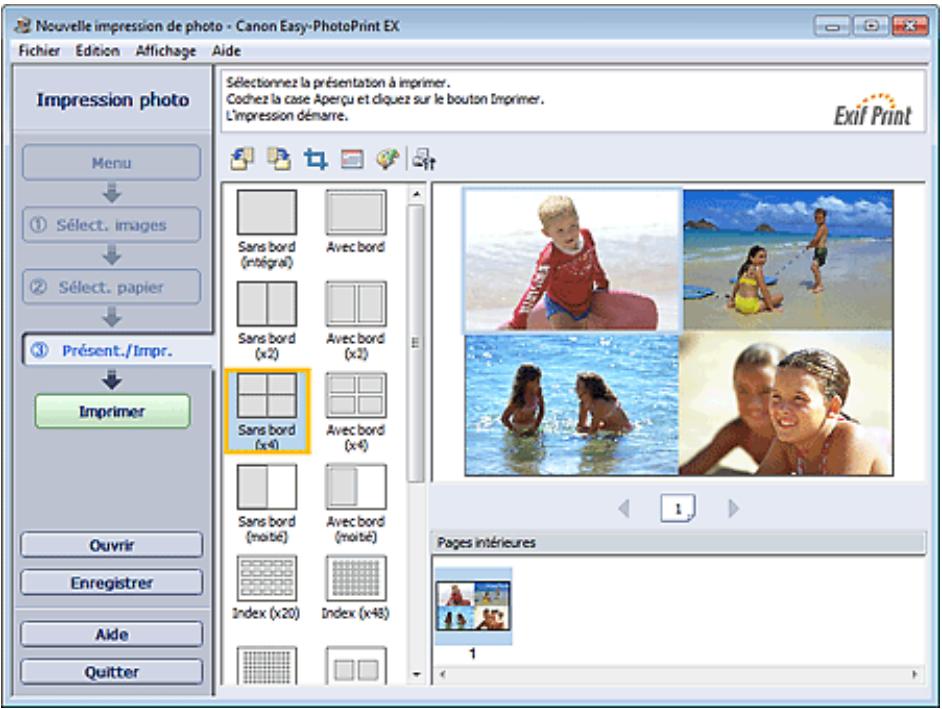

Remarque
Pour plus de détails sur la sélection de photos, reportez-vous à la section suivante.
Sélection d'une photo
Le nombre de photos et la presentation peuvent varier selon le type de support sélectionné.
Les photos sont disposées dans l'ordre suivant.
Exemple : Sans bordure (x4)
- Vous pouvez changer l'ordre d'impression dans Ordre d'impression sous l'onglet Imprimer de la boîte de dialogue Préférences.
Vou puez selectionner l'ordre d'impression Par date, Par nom ou Par selection.
Pour afficher la boîte de dialogue Préférences, cliquez sur le bouton (Paramètres) ou sélectionnéz Préférences... dans le menu Fichier.
Guide d'utilisation avancée
Guide d'utilisation avancée > Impression depuis un ordinateur > Impression avec les logiciels d'application fournis > Paramètres d'impression photo > Impression d'un index
A077
Easy-PhotoPrint EX

Impression d'un index
Vou puez imprimer un index des photos selectionnées. Une impression d'index affiche les vignettes des photos sur une page. Il est utile pour la gestion de vos photos.
Pour imprimer un index, Sélectionnéz Index dans lesprésentations de l'écran Présentation/Impression.
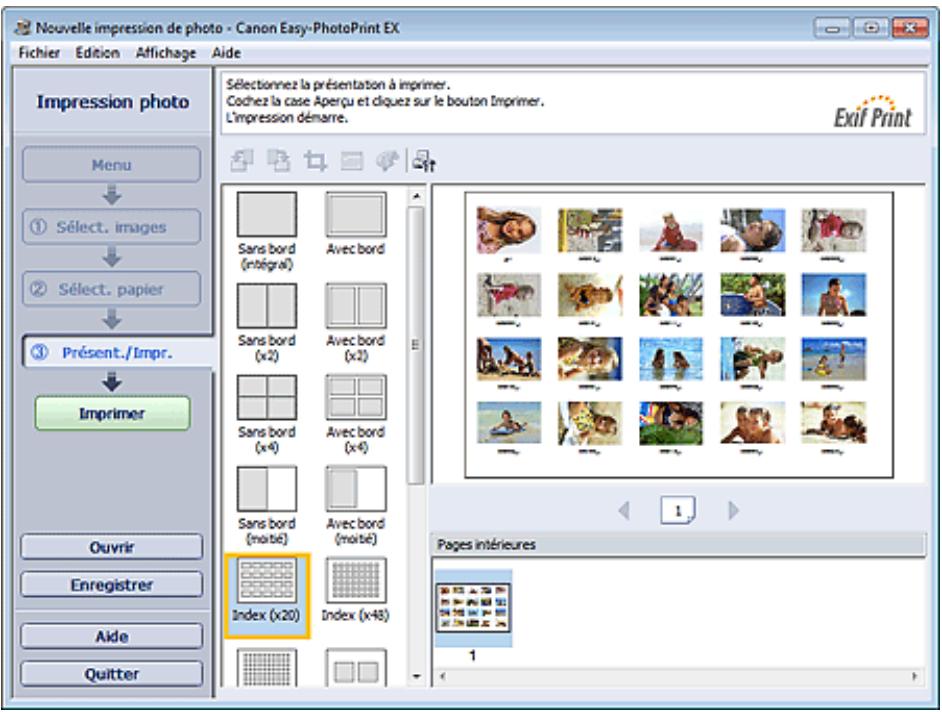

Important
L'index ne peut pas etre imprimé si vous avez selectionné l'un des formats de papier suivants.
- Carte de crédit
Il est possible d'imprimer jusqu'à 80 images sur une seule page.

Remarque
Pour plus de détails sur la sélection de photos, reportez-vous à la section suivante.
Selection d'une photo
Les photos sont disposées dans l'ordre suivant.
Example : Index (x20)
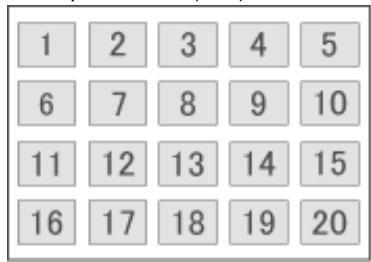
- Vous pouvez changer l'ordre d'impression dans Ordre d'impression sous l'onglet Imprimer de la boîte de dialogue Préférences.
Vou puez selectionner l'ordre d'impression Par date, Par nom ou Par selection.
Pour afficher la boîte de dialogue Préférences, cliquez sur le bouton

(Paramètres) ou
sLECTIONnez Preférences... dans le menu Fichier.
Haut de la page:
Guide d'utilisation avancée
Guide d'utilisation avancée > Impression depuis un ordinateur > Impression avec les logiciels d'application fournis > Paramètres d'impression photo > Impression de photos d'identité (ID Photo Print)
A078
Easy-PhotoPrint EX

Impression de photos d'identité (ID Photo Print)
You pouvez imprimer différentes photos d'identité.
Important
La photo peut ne pas etre valide comme photo d'identite officielle, selon son utilisation. Pour plus d'informations, contactez le destinataires de la photo.
Pour imprimer des photos d'identité, Sélectionnez 10x15cm 4"x6" pour Format papier sur l'écran Sélection du papier, puis choisissez une presentation pour la photo d'identité parmi celles figurant sur l'écran Présentation/Impression.
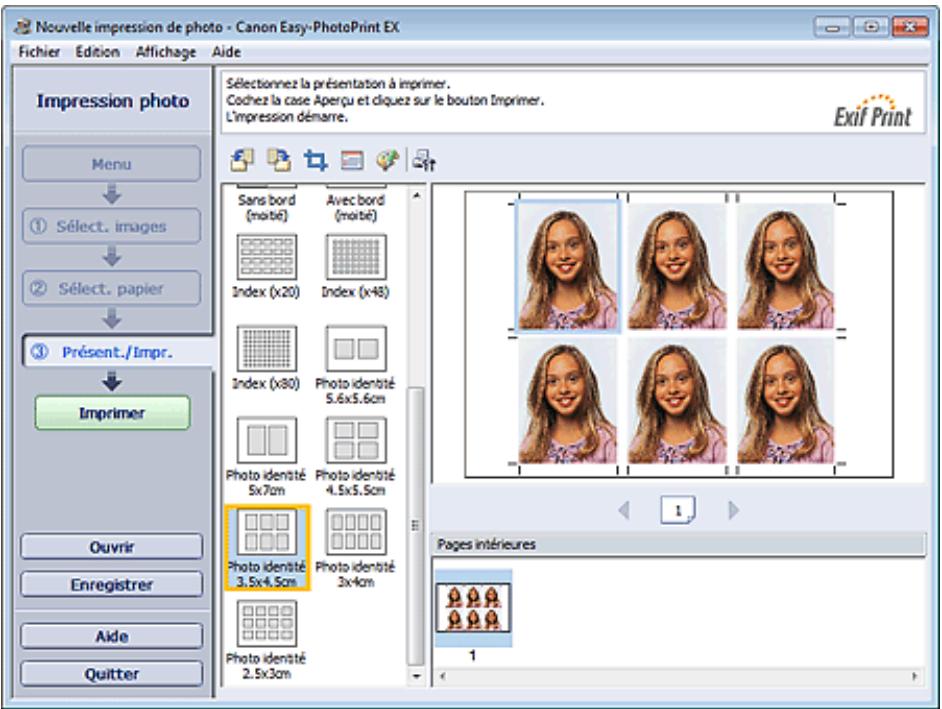

Remarque
Le nombre de cadres par page dépend du format de la photo d'identité à créé. Vérifiez le nombre de cadres dans les presentations affichées dans l'écran Présentation/Impression, puis indiquez le nombre de copies dans l'écran Sélection des images.
Vou陝s quptionner deux images ou plus et imprimer differents types de photo d'identé sur une même page.
Pour plus de détails sur la sélection de photos, reportez-vous à la section suivante.
Selection d'une photo
Les photos sont disposées dans l'ordre suivant. Exemple : Photo identité 3,5x4,5cm
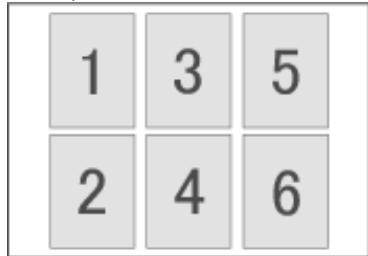
- Vous pouvez changer l'ordre d'impression dans Ordre d'impression sous l'onglet Imprimer de la boîte de dialogue Préférences.
Vou puez selectionner l'ordre d'impression Par date, Par nom ou Par selection.
Pour afficher la boîte de dialogue Préférences, cliquez sur le bouton (Paramètres) ou sélectionnéz Préférences... dans le menu Fichier.
- Les photos d'identité peuvent uniquement etre imprimées sur du papier 10 × 15 ~cm ( 4^ x 6^ ).
Haut de la page:
Guide d'utilisation avancée
Guide d'utilisation avancée > Impression depuis un ordinateur > Impression avec les logiciels d'application fournis > Paramètres d'impression photo > Impression des informations sur les photos
A079
Easy-PhotoPrint EX

Voussouspoucezimprimerla photo et lesinformations Exifcotea cote.
Pour les imprimer, Sélectionnez Lettre 8.5"x11" ou A4 pour Format papier sur l'écran Sélection du papier, puis SélectionnezInfos d'image parmi les presenta-tions figurant sur l'écran Présentation/Impression.
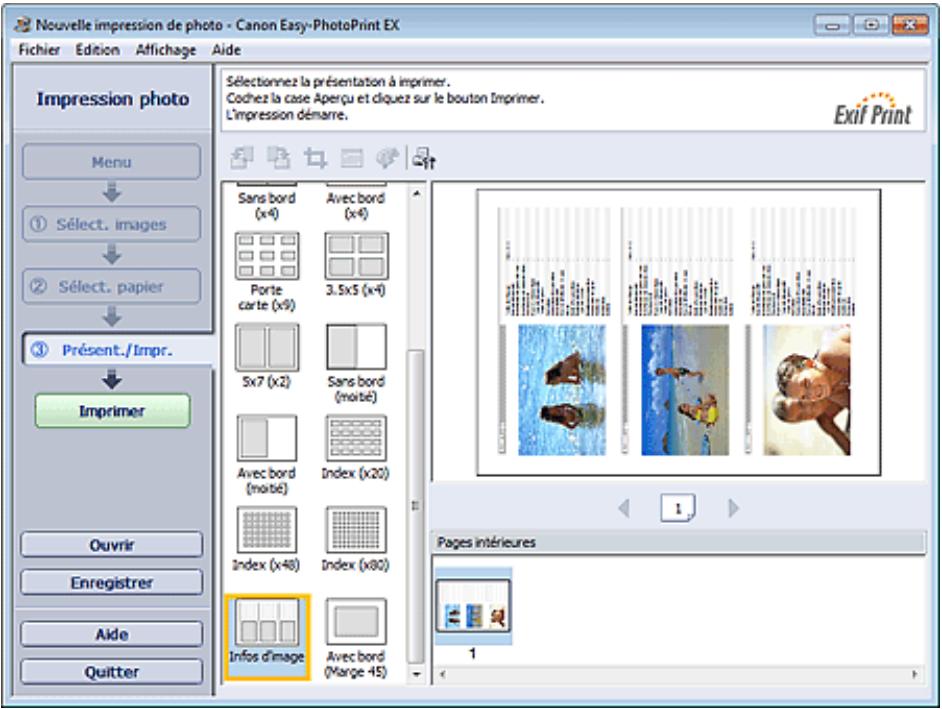

Remarque
Pour plus de détails sur la sélection de photos, reportez-vous à la section suivante.
→ Sélection d'une photo
- Cette fonction est uniquement disponible pour les formats de papier Lettre 8.5"x11" et A4.
Haut de la page?
Guide d'utilisation avancée
Guide d'utilisation avancée > Impression depuis un ordinateur > Impression avec les logiciels d'application fournis > Paramètres d'impression photo > Enregistrement des photos
A092
Easy-PhotoPrint EX

Enregistrement des photos
Voupez enregistrer les photos modifiées. Les informations relatives au découpage et à la presentation peuvent être enregistrées.
Cliquez sur Enregistrer sur l'écran Présentation/Impression.
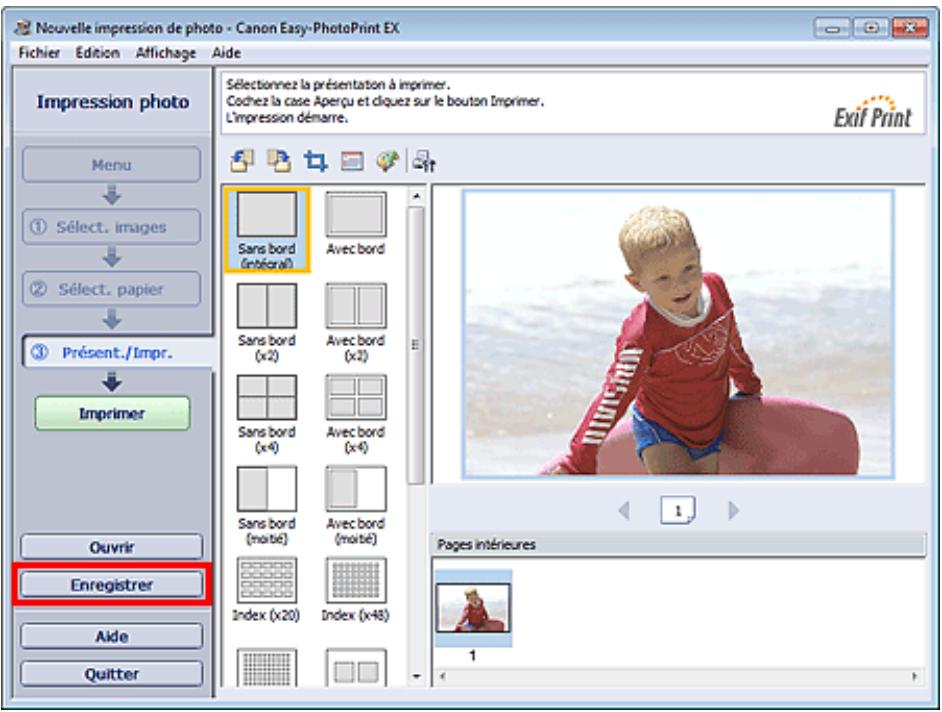
Lorsque la boîte de dialogue Enregistrer sous s'affiche, spécifiez l'emplacement d'enregistrement et le nom du fichier, puis cliquez sur Enregistrer.
Important
Si vous modifiez un fjichier enregistré puis l'enregistrez de nouveau, le fjichier sera remplacé. Pour enregistrer de nouveau un fjichier sous un nouveau nom ou dans un autre emplacement, selectionnez Enregistrer sous... dans le menu Fichier et procededez à l'enregistrement.
Remarque
Le bouton Enregistrer ne s'affiche pas sur l'écran Sélection des images ou Sélection du papier.
Guide d'utilisation avancée
Guide d'utilisation avancée > Impression depuis un ordinateur > Impression avec les logiciels d'application fournis > Paramètres d'impression photo > Ouverture des fichiers enregistrés
A093
Easy-PhotoPrint EX

Ouverture des fichiers enregistrés
Vou puez ouvr les fichiers crees avec Easy-PhotoPrint EX.
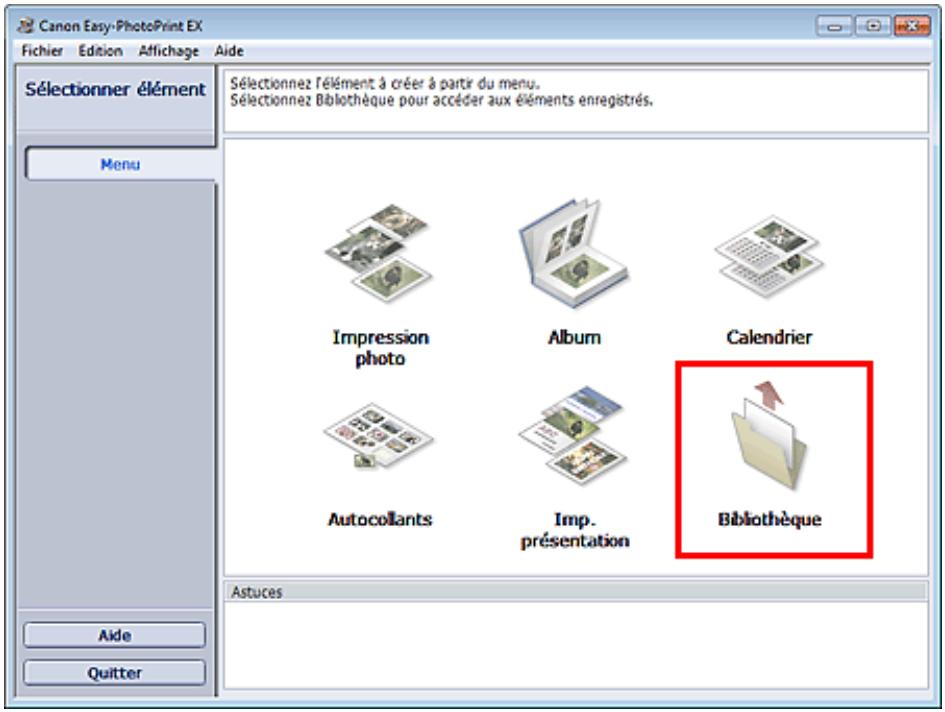
La boîte de dialogue Ouvrir apparait.
Voussousvezvoir les fichiers créés et enregistrres avec Easy-PhotoPrint EX sous forme d'icones
(uniquement sous Windows 7/Windows Vista) ou de miniatures.

Important
Si des éditions 64 bits de Windows 7, Windows Vista ou Windows XP sont utilisées, il est impossible d'afficher le contenu des fichiers dans l'Explorateur.
2. Sélectionnéz le fichier à ouvrir et cliquez sur Ouvrir.
L'écran Présentation/Impression s'affiche.
3.Modifiez le fichier si nécessaire.
Remarque
Easy-PhotoPrint EX prend en charge le format (extension) de fichier suivant :
- Fichier d'impression photo Easy-PhotoPrint EX (.el6)
- Vous pouvez ouvrir les fichiers créés avec Easy-PhotoPrint EX en utilisant l'une des méthodes suivantes, autre l'option Bibliothèque de Menu.
- Cliquez sur Ouvrir dans la zone des étapes de chaque écran, puis Sélectionnez le fichier à modifier.
- Double-cliquez sur le fichier.
- Dans le menu Fichier, cliquez sur Ouvrir..., puis selectionnez le fichier à modifier.
- Vous pouze également ouvoir un fichier récemment utilisé en cliquant sur son nom répertorié dans le menu Fichier.
Haut de la page?
Guide d'utilisation avancée
Guide d'utilisation avancée > Impression depuis un ordinateur > Impression avec les logiciels d'application fournis > Autres paramètres
A102
Easy-PhotoPrint EX
Autres paramètres
Modification de la presentation
Modification de l'arrière-plan
Ajout de photos
Permutation des photos
Remplacement des photos
Modification de la position, de l'angle et de la taille des photos
Découpage des photos
Encadrement des photos
Impression de dates sur les photos
Ajout de commentaires aux photos
Ajout de texte aux photos
Enregistrement
Définition des jours féériés
Définition de l'affichage du calendrier
Ouverture des fichiers enregistrés
Haut de la page?
Guide d'utilisation avancée
Guide d'utilisation avancée > Impression depuis un ordinateur > Impression avec les logiciels d'application fournis > Autres paramètres > Modification de la presentation
A080
Easy-PhotoPrint EX


Modification de la presentation
Yououpuezchangera preeentationdechaquepageindependammentlesunesdesautres.
Selectionnez la page dont vous souhaitez changer la presentation sur l'écran Edition, puis cliquez sur le
(Modifier la presentation).
Selectionnez la presentation à utiliser dans la boîte de dialogue Modifier la presentation et cliquez sur OK.
Album
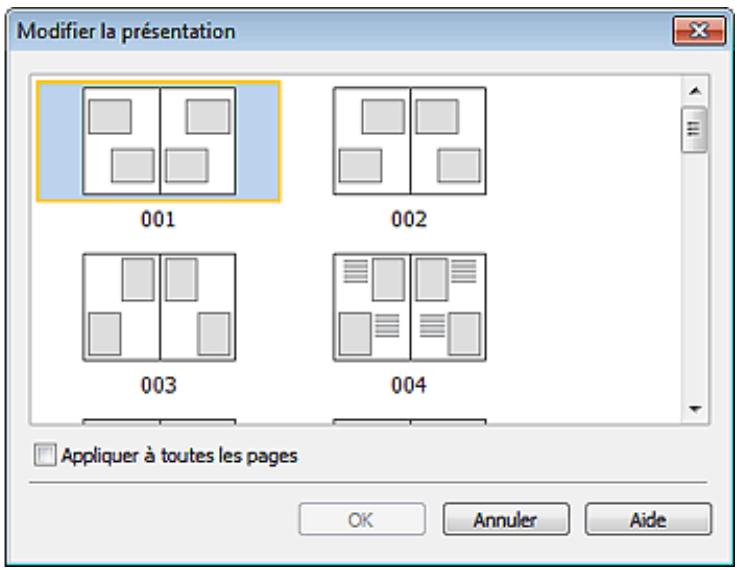

Important
Si la nouvelle presentation possede un nombre de cadres par page different de celle d'origine, deux cas de figure se presentent :
La nouvelle presentation : Les images sont déplacées sur les pages suivantes pour replir compte plus de cadres. tous les cadres de la nouvelle presentation.
La nouvelle presentation : Les pages de la nouvelle presentation seront ajoutées pour que comporte moins de cadres. toutes les images de la presentation d'origine figurent dans la nouvelle.
Si vous remplacez la presentation actuelle de la couverture avant ou arriere par une presentation qui comporte moins de cadres, toute image ne pouvant figurer sur la nouvelle presentation sera supprimée, en commençant par la dernière image ajoutée à la page de la presentation précédente.

Remarque
- Les presentations disponibles varient en fonction du Format papier, de l'Orientation ou du type de page sélectionné (couverture avant, pages interieures ou couverture arrêté).
- Cochez la case Appliquer à toutes les pages pour replacer la presentation de toutes les pages par cette que vous avez sélectionnée.
Calendrier
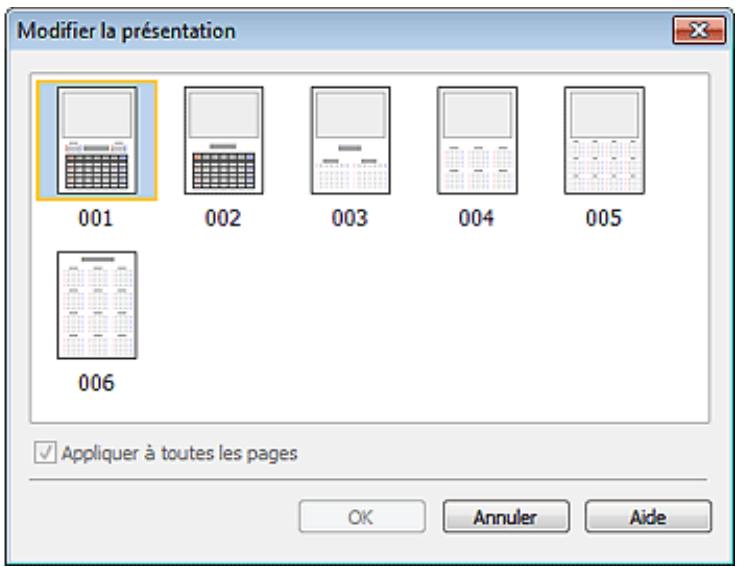
Important
La presentation de toutes les pages est remplaee par cette selectionnee.
Toutes les images qui ne peuvent pas figurer sur la nouvelle presentation sont rassemblées sur la dernière page.
Remarque
- Les presentaions disponibles peuvent varier en fonction du Format papier et de l'Orientation.
Imp. représentation
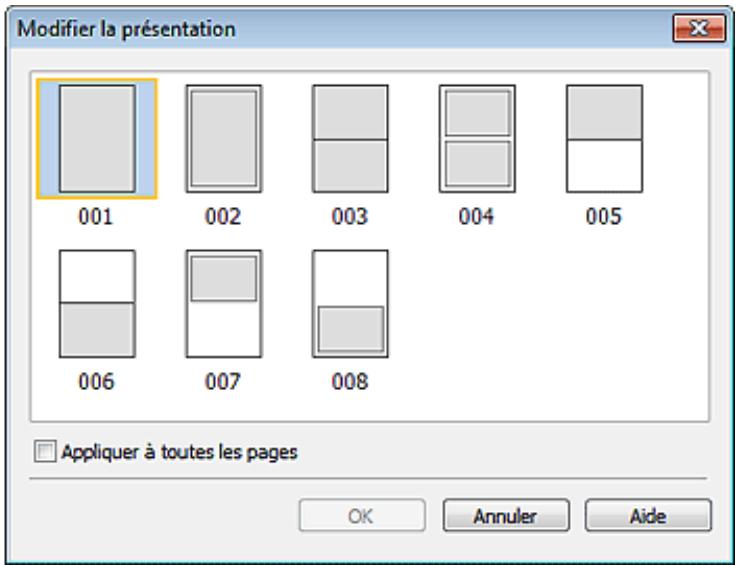
Important
Si la nouvelle presentation possede un nombre de cadres par page different de celle d'origine, deux cas de figure se presentent :
La nouvelle presentation comporte plus de cadres.
La nouvelle presentation comporte moins de cadres.
: Les images sont déplacées sur les pages suivantes pour replir tous les cadres de la nouvelle presentation.
: Les pages de la nouvelle presentation seront ajoutées pour que toutes les images de la presentation d'origine figurent dans la nouvelle.
Remarque
-
Les presentaions disponibles peuvent varier en fonction du Format papier et de l'Orientation.
-
Cochez la case Appliquer à toutes les pages pour replacer la presentation de toutes les pages par cette que vous avez sélectionnée.
Haut de la page!
Guide d'utilisation avancée
Guide d'utilisation avancée > Impression depuis un ordinateur > Impression avec les logiciels d'application fournis > Autres paramètres > Modification de l'arrière-plan
A081
Easy-PhotoPrint EX
Modification de l'arrière-plan
You pouvez modifier l'arrière-plan de chacune des pages.

Important
Vous ne pouvez pas modifier l'arriere-plan d'Autocollants ou d'une Imp. presentation.
Cliquez sur Arriere-plan... dans l'écran Configuration de la page ou Sélectionnéz la page dont vous
souhaitez modifier l'arrière-plan sur l'écran Edition, puis cliquez sur

(Modifier l'arrière-plan).

Remarque
Le ou les écrans d'impression de l'album sont utilisés à titre d'exemples dans les descriptions suivantes. Cet ou ces écrans peuvent varier en fonction de ce que vous créez.
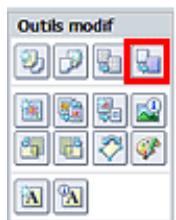
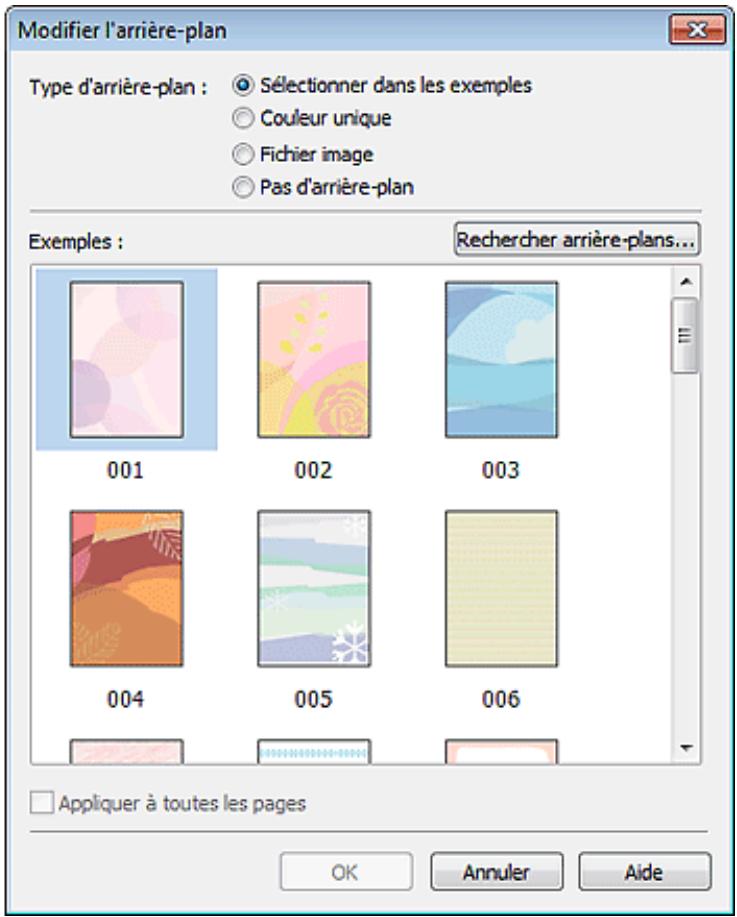
Sélectionnez le type d'arrière-plan à utiliser dans la boîte de dialogue Modifier l'arrière-plan.
Si l'option Sélectionner dans les exemples est sélectionnée
Selectionnez l'image à utiliser dans Exemples et cliquez sur OK.

Remarque
L'option Sélectionner dans les exemples s'affiche uniquement lorsque Album a été sélectionné.
- Outre les arrêtées-plans enregistrés dans l'application, différents arrêtées-plans sont disponibles sur notre site Web.
Cliquez sur Recherche les arrriere-plans... pour acceder au site Web Canon à partir duquel vous pouvez télécharger gratuite d'autres ressources.
Il est nécessaire de dispose r'd'une connexion Internet pour acceder au site Web. Fais de connexion a Internet applicables.
- Quittez Easy-PhotoPrint EX avant d'installer les arrêtre-plans.
Si l'option Couleur unique est selectionnée
Selectionnez la couleur que vous souhaitez utiliser dans Couleur standard ou Couleur personnalisée, puis cliquez sur OK.
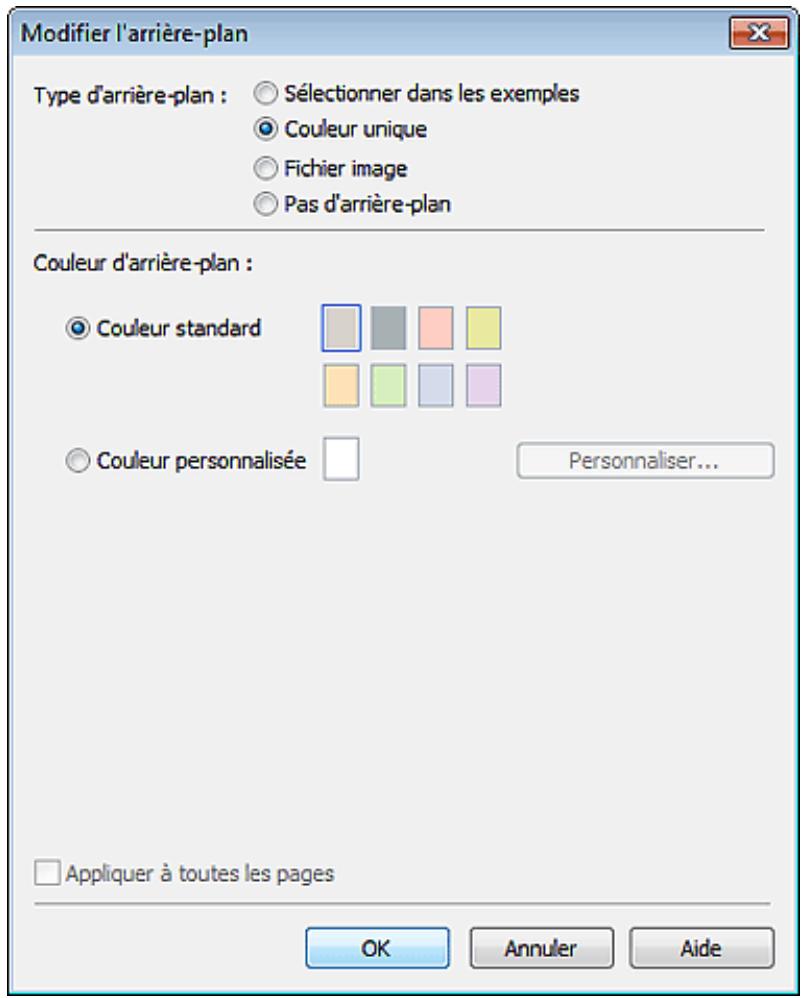
Si l'option Fichier image est selectionnée
Définissez Chemin du fichier image et Agencement de l'image, puis cliquez sur OK.
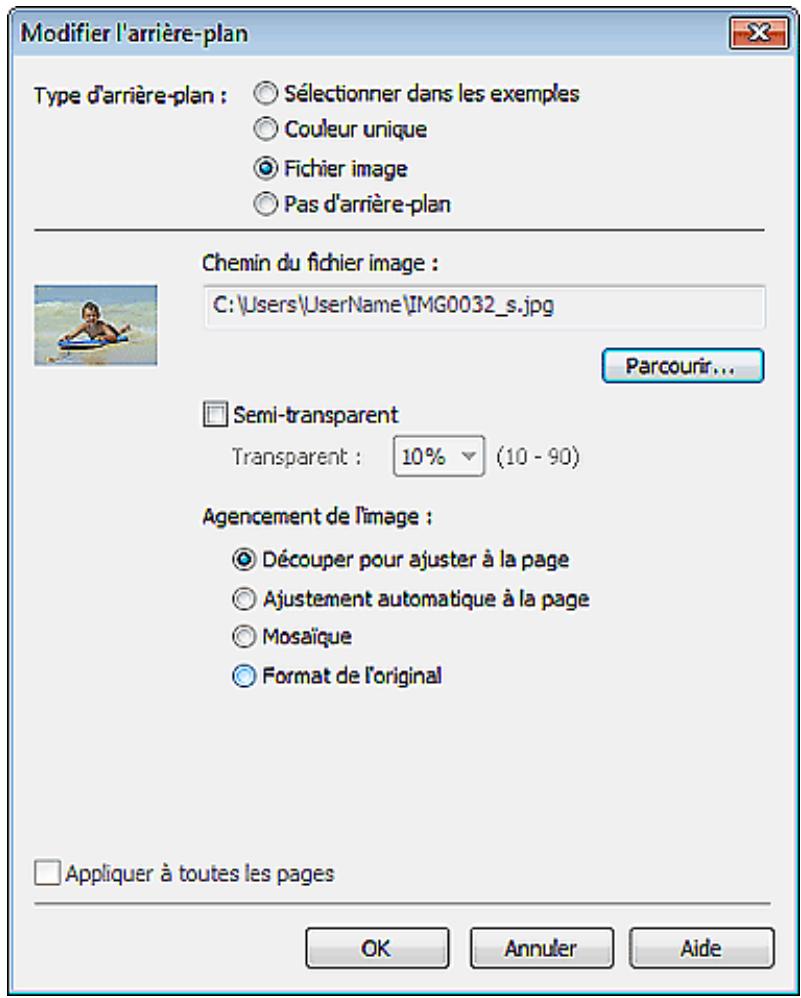

Remarque
- Consultez l'Aide pour savoir comment définir la couleur de l'arrière-plan dans la boîte de dialogue Modifier l'arrière-plan.
Haut de la page?
Guide d'utilisation avancée
Guide d'utilisation avancée > Impression depuis un ordinateur > Impression avec les logiciels d'application fournis > Autres paramètres > Ajout de photos
A082

Ajout de photos
You pouvez ajouter des images sur des pages.
Sélectionnez la page sur laquelle vous souhaitez ajouter des photos dans l'écran Edition et cliquez sur
le bouton (Ajouter une image).

Remarque
Le ou les écrans d'impression de l'album sont utilisés à titre d'exemples dans les descriptions suivantes. Cet ou ces écrans peuvent varier en fonction de ce que vous créez.
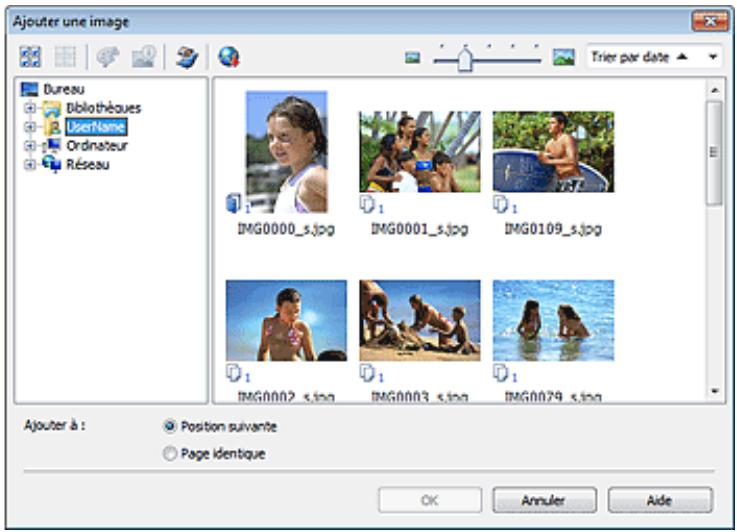
Selectionnez le dossier où se trouve l'image à ajouter dans l'arborescence figurant sur la gauche de la boîte de dialogue Ajouter une image, puis selectionnez l'image à ajouter dans la fenêtre des vignettes, à droite.

Remarque
- Cliquez sur une image pour la sélectionner (l'arrière-plan devient bleu) ou la désélectionner (l'arrière-plan devient blanc). Vous pouvez également sélectionner plusieurs images.
Vou puez également utiliser des images fixes extraites de videotos.
→ Création d'images fixes à partir de videos
- Vous pouvez également utiliser des images téléchargées depuis des sites de partage de photos sur Internet.
→ Téléchargement d'images à partir de sites de partage de photos
Sélectionnez une option pour Ajouter à et cliquez sur OK.

Important
Vous pouvez ajouter jusqu'à 20 images à la fois.
Vou ne pouvez pas ajouter simultanément deux ou plusieurs images identiques. Ajoutez-les les une apres les autres.
La même image peut être ajoutée jusqu'à 99 fois sur l'ensemble des pages.
Si le nombre de pages augmente suite à l'ajout d'images, vous ne pouvez pas ajouter d'images au-delà de la page 400.

Remarque
- Vous pouvez sélectionner toutes les images en même temps ou modifier la taille de l'affichage et l'ordre des vignettes dans la boîte de dialogue Ajouter une image. Consultez l'Aide pour en savoir plus.
Haut de la page
Guide d'utilisation avancée
Guide d'utilisation avancée > Impression depuis un ordinateur > Impression avec les logiciels d'application fournis > Autres paramètres > Permutation des photos
A083

Permutation des photos
Vous pouvez permuter des images.
Cliquez sur le bouton (Permuter la position des images) dans l'écran Edition.

Le ou les écrans d'impression de l'album sont utilisés à titre d'exemples dans les descriptions suivantes. Cet ou ces écrans peuvent varier en fonction de ce que vous créez.
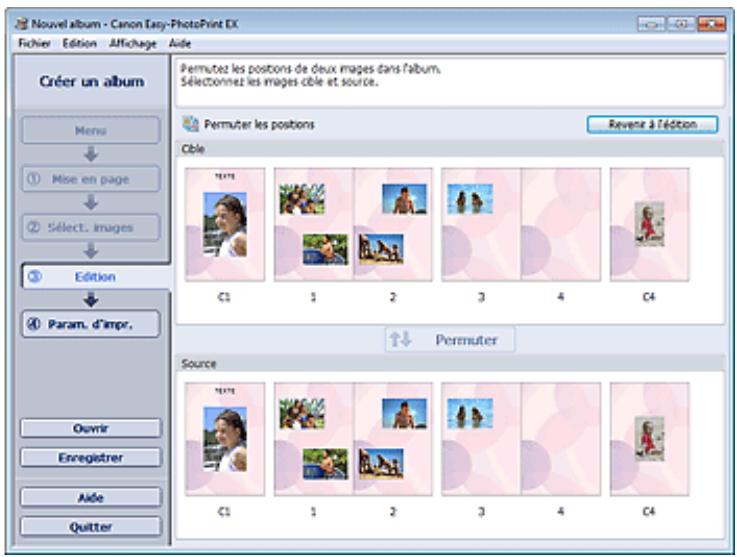
Sélectionnez les images source et cible que vous souhaitez permuter, puis cliquez sur Permuter. Lorsque vous avez permuté toutes les images souhaitées, cliquez sur Revenir à l'édition.
Haut de la page?
Guide d'utilisation avancée
Guide d'utilisation avancée > Impression depuis un ordinateur > Impression avec les logiciels d'application fournis > Autres paramètres > Remplacement des photos
A084

Remplacement des photos
Vous pouvez remplacer une image par une autre.
Selectionnez l'image à remplacer dans l'écran Edition, puis cliquez sur le bouton (Remplacer l'image sélectionnée).

Remarque
Le ou les écrans d'impression de l'album sont utilisés à titre d'exemples dans les descriptions suivantes. Cet ou ces écrans peuvent varier en fonction de ce que vous créez.
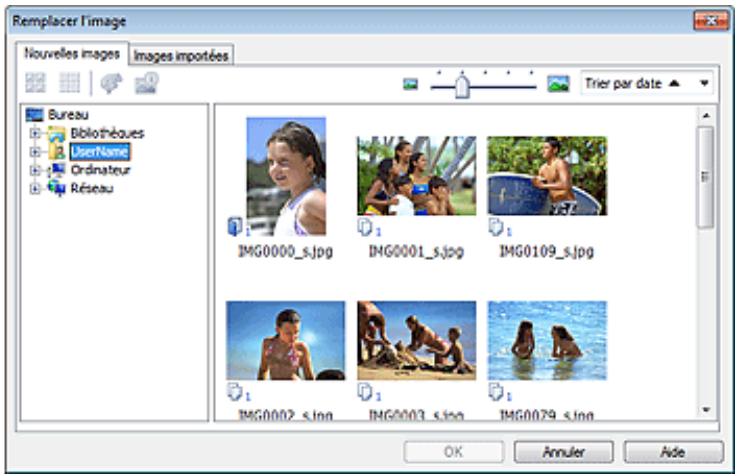
Sélectionnez le dossier contenant l'image de remplacement dans l'arborescence figurant sur la gauche de la boîte de dialogue Remplacer l'image. Sélectionnez l'image à remplaçer dans la fenêtre des vignettes à droite de l'écran et cliquez sur OK.
Si vous souhaitez selectionner des images déjà importées, cliquez sur l'onglet Images importées, selectionnéz l'image à remplaçer dans la fenêtre des vignettes et cliquez sur OK.

Important
Vou ne pouvez selectionner qu'une seule image dans la boite de dialogue Remplacer l'image.

Remarque
Si vous sélectionnez plusieurs images sur l'écran Edition et si vous utilise la fonction de remplacement, toutes les images sélectionnées sur l'écran Edition seront replacées par l'image sélectionnée dans la boîte de dialogue Remplacer l'image.
Lors d'un remplacement, les paramètres suivants de l'ancienne image sont appliqués à la nouvelle.
- Position
-Taille
- Cadre
- Position et taille de la date
Le découpage et l'orientation de l'image ne sont pas appliqués.
- Vous pouvez modifier la taille de l'affichage et l'ordre des vignettes dans la boîte de dialogue Remplacer l'image. Consultez l'Aide pour en savoir plus.
Guide d'utilisation avancée
Guide d'utilisation avancée > Impression depuis un ordinateur > Impression avec les logiciels d'application fournis > Autres paramètres > Modification de la position, de l'angle et de la taille des photos
A085

Modification de la position, de l'angle et de la taille des photos
You pouvez ajuster la position, l'angle et la taille des images.
Délectionnez l'image dont vous souhaitez modifier la position ou la taille dans l'écran Edition et cliquez
(Modifier l'image) ou double-cliquez sur l'image.

Remarque
Le ou les écrans d'impression de l'album sont utilisés à titre d'exemples dans les descriptions suivantes. Cet ou ces écrans peuvent varier en fonction de ce que vous créez.
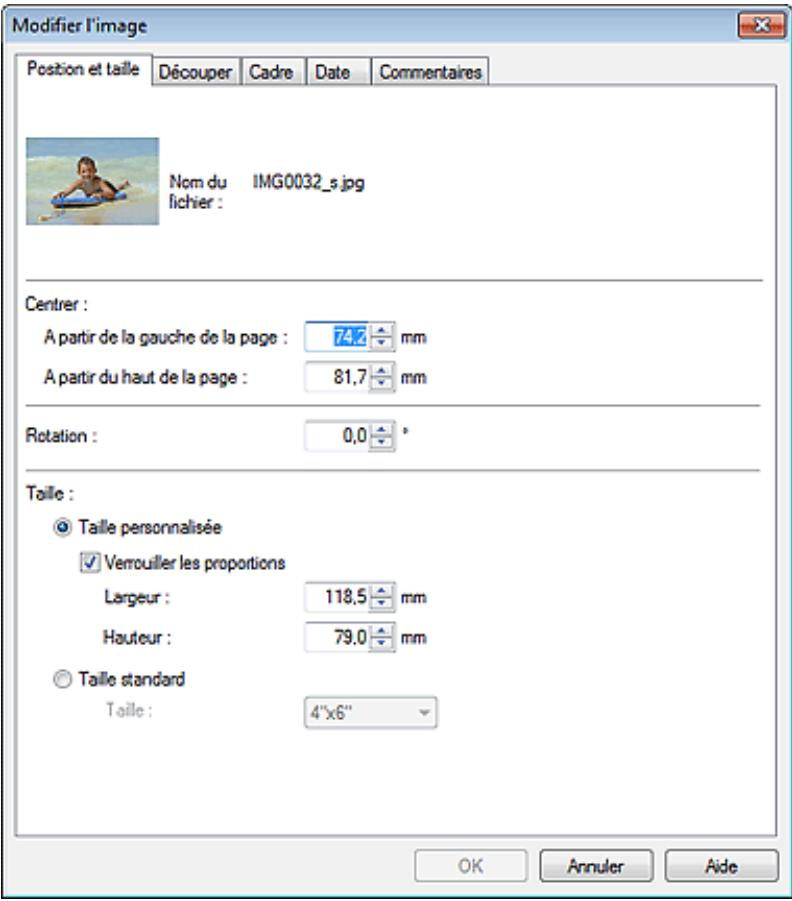
Définissez les options Centrer, Rotation et Taille, puis cliquez sur OK.

Remarque
- Vous pouvez également modifier la position et la taille d'une image en la faisant glisser sur l'écran Edition.
- Sélectionnez une image dans l'écran Edition, puis cliquez sur le bouton (Rotation libre) et faites glisser un coin de l'imag pour la faire pivoter.
- Consultez l'Aide pour en savoir plus sur la position et la taille des images.
Guide d'utilisation avancée
Guide d'utilisation avancée > Impression depuis un ordinateur > Impression avec les logiciels d'application fournis > Autres paramètres > Découpage des photos
A086

Découpage des photos
Le découpage d'une image consiste à supprimer les parties inutiles de cette image en selectionnant les parties à conserver.
Selectionnez l'image à découvert dans l'écran Edition et cliquez sur le bouton (Modifier l'image) ou double-cliquez sur l'image.
Cliquez sur l'onglet Découper dans la boîte de dialogue Modifier l'image.

Remarque
Le ou les écrans d'impression de l'album sont utilisés à titre d'exemples dans les descriptions suivantes. Cet ou ces écrans peuvent varier en fonction de ce que vous créez.
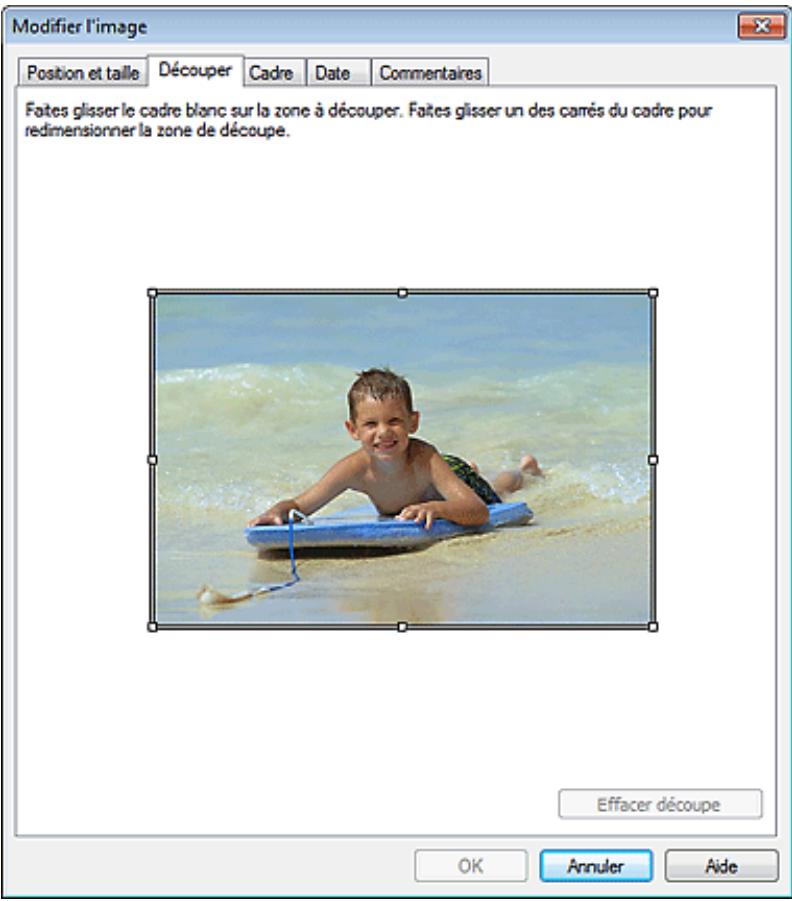
Faites glisser les carrés blancs sur l'image pour ajuster la zone à découvert, puis cliquez sur OK.

Remarque
- Consultez l'Aide pour en savoir plus sur le découpage.
Guide d'utilisation avancée
Guide d'utilisation avancée > Impression depuis un ordinateur > Impression avec les logiciels d'application fournis > Autres paramètres > Encadrement des photos
A087
Easy-PhotoPrint EX


Encadrement des photos
Vouppouvezajouterdescadresauximages.

Important
Vou ne pouvez pas ajouter de cadres aux images d'Autocollants ou d'une Imp. presentation.
Selectionnez l'image à encadrer dans l'écran Edition et cliquez sur le bouton double-cliquez sur l'image.

(Modifier l'image) ou
Cliquez sur l'onglet Cadre dans la boîte de dialogue Modifier l'image.

Remarque
Le ou les écrans d'impression de l'album sont utilisés à titre d'exemples dans les descriptions suivantes. Cet ou ces écrans peuvent varier en fonction de ce que vous créez.
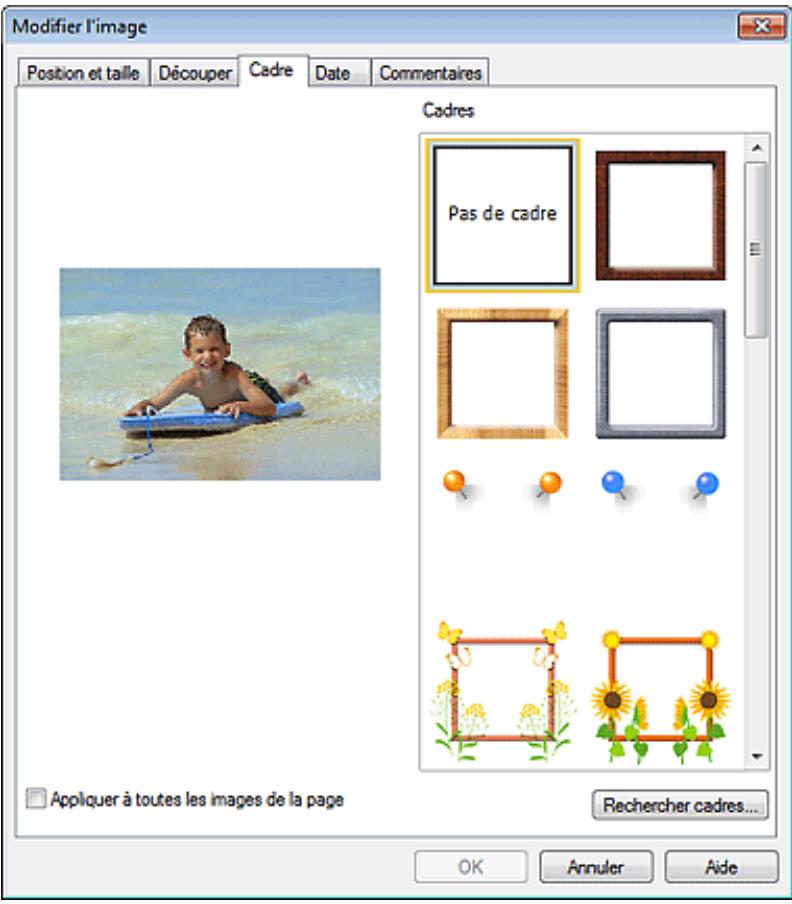
Selectionnez le cadre à utiliser dans Cadres et cliquez sur OK.

Important
- Vous ne pouvez pas imprimer les dates sur des photos encadrées.

Remarque
- Cochez la case Appliquer à toutes les images de la page pour encadrer toutes les images d'une page à la fois.
- Outre les cadres enregistrés dans l'application, différents autres cadres sont disponibles sur notre site Web.
Cliquez sur Recherche les cadres... pour acceder au site Web Canon à partir duquel vous pouvez télécharger gratuitement d'autres ressources.
Il est nécessaire de disposeur d'une connexion Internet pour acceder au site Web. Fais de connexion à Internet applicables.
- Quittez Easy-PhotoPrint EX avant d'installer les cadres.
L'option Rechercher les cadres... s'affiche uniquement lorsque Album a ete selectionne.
- Consultez l'Aide pour en savoir plus sur les cadres.
Haut de la page?
Guide d'utilisation avancée
Guide d'utilisation avancée > Impression depuis un ordinateur > Impression avec les logiciels d'application fournis > Autres paramètres > Impression de dates sur les photos
A088

Impression de dates sur les photos
Voupsouspoucezimprimerles datesurvosimages.
Sélectionnez l'image sur laquelle vous souhaitez imprimer la date dans l'écran Edition et cliquez sur le
(Modifier l'image) ou double-cliquez sur l'image.
Cliquez sur l'onglet Date dans la boîte de dialogue Modifier l'image.

Remarque
Le ou les écrans d'impression de l'album sont utilisés à titre d'exemples dans les descriptions suivantes. Cet ou ces écrans peuvent varier en fonction de ce que vous créez.
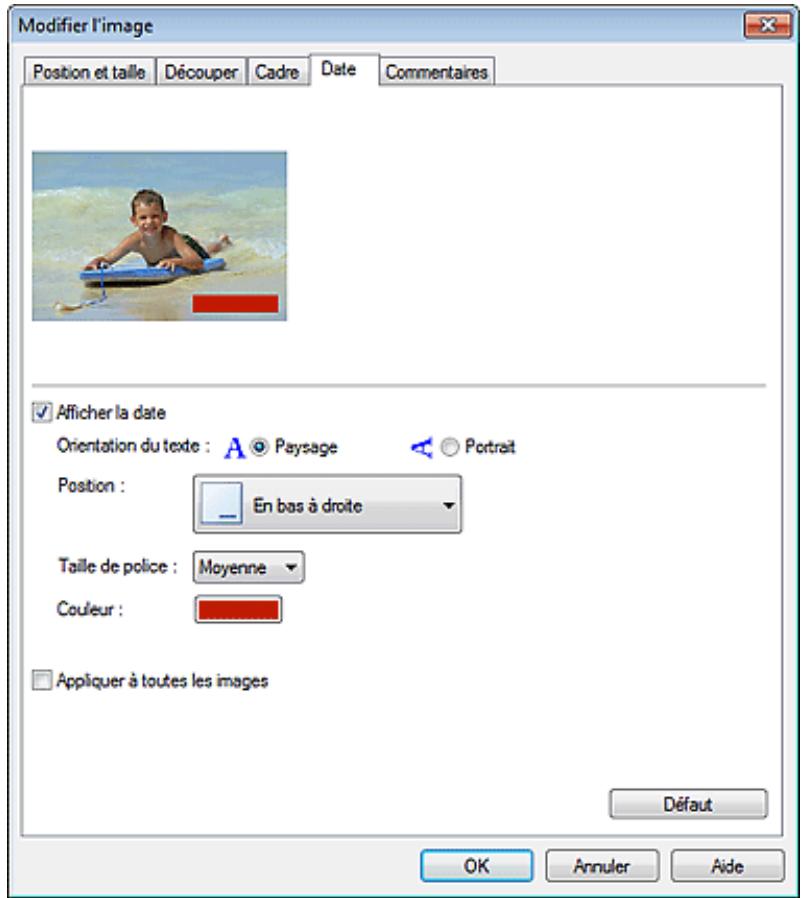
Cochez la case Afficher la date.
Définissez les options Orientation du texte, Position, Format de police et Couleur, puis cliquez sur OK.

Important
Vous ne pouvez pas imprimer les dates sur des images encadrées.

Remarque
La date est affichée selon le format de date abrégé (jj/mm/aaaa, etc.) défini dans votre système d'exploitation.
- Consultez l'Aide pour en savoir plus sur la configuration des dates.
Haut de la page?
Guide d'utilisation avancée
Guide d'utilisation avancée > Impression depuis un ordinateur > Impression avec les logiciels d'application fournis > Autres paramètres > Ajout de commentaires aux photos
A089
Easy-PhotoPrint EX

Vouss pouze ajouter des commentaires à vos images et les afficher dans l'album. Le nom de la photo, la date de la prise de vue et les commentaires sont affichés (de haut en bas) dans la zone de commentaire.
Souvenir d'été
20/08/2010
Les joies du château
de sable

Important
Vous ne pouvez pas ajouter de commentaires à un Calendrier, des Autocollants ou une Imp. presentation.
Sélectionnez l'image sur laquelle vous souhaitez ajouter un commentaire dans l'écran Edition et cliquez
sur le bouton (Modifier l'image) ou double-cliquez sur l'image.
Cliquez sur l'onglet Commentaires dans la boite de dialogue Modifier l'image.

Remarque
Le ou les écrans d'impression de l'album sont utilisés à titre d'exemples dans les descriptions suivantes. Cet ou ces écrans peuvent varier en fonction de ce que vous creez.
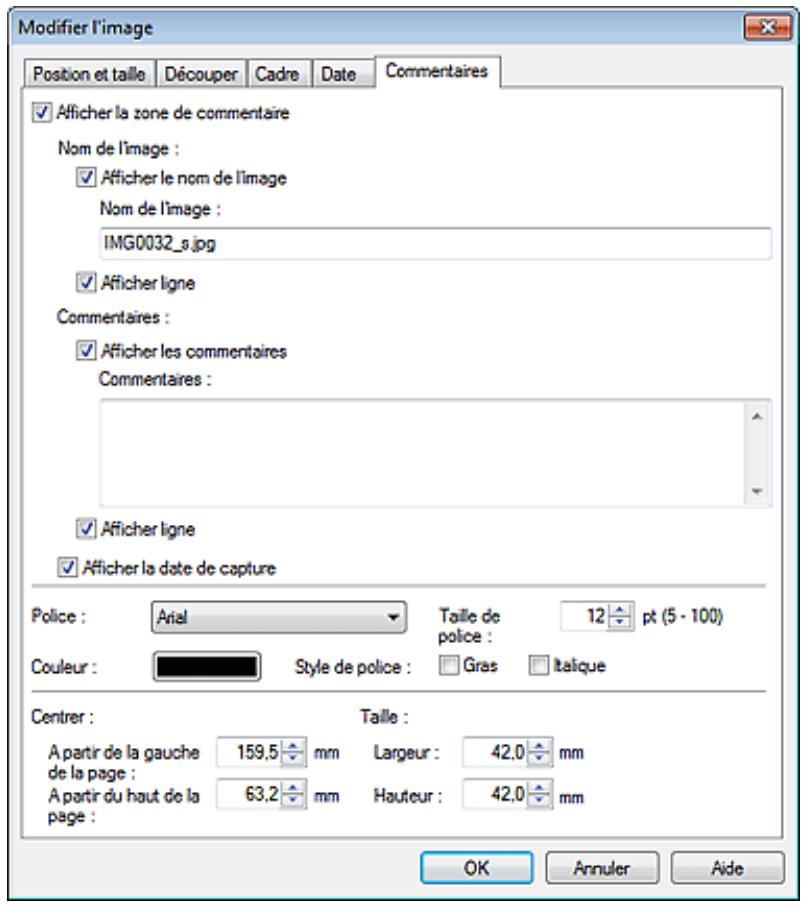
Cochez la case Afficher la zone de commentaire.
Cochez les cases des éléments à afficher et saississez les commentaires.
Définissez la taille et la couleur de la police, ainsi que la position des commentaires, etc., puis cliquez sur OK.

Remarque
- Consultez l'Aide pour en savoir plus sur les commentaires.
Haut de la page?
Guide d'utilisation avancée
Guide d'utilisation avancée > Impression depuis un ordinateur > Impression avec les logiciels d'application fournis > Autres paramètres > Ajout de texte aux photos
A090

Ajout de texte aux photos
You pouvez ajouter du texte à des photos.
Cliquez sur le bouton (Ajouter du texte) dans l'écran Edition, puis faites glisser la souris sur la zone dans laquelle vous souhaitez ajouter le texte.

Remarque
Le ou les écrans d'impression de l'album sont utilisés à titre d'exemples dans les descriptions suivantes. Cet ou ces écrans peuvent varier en fonction de ce que vous creez.
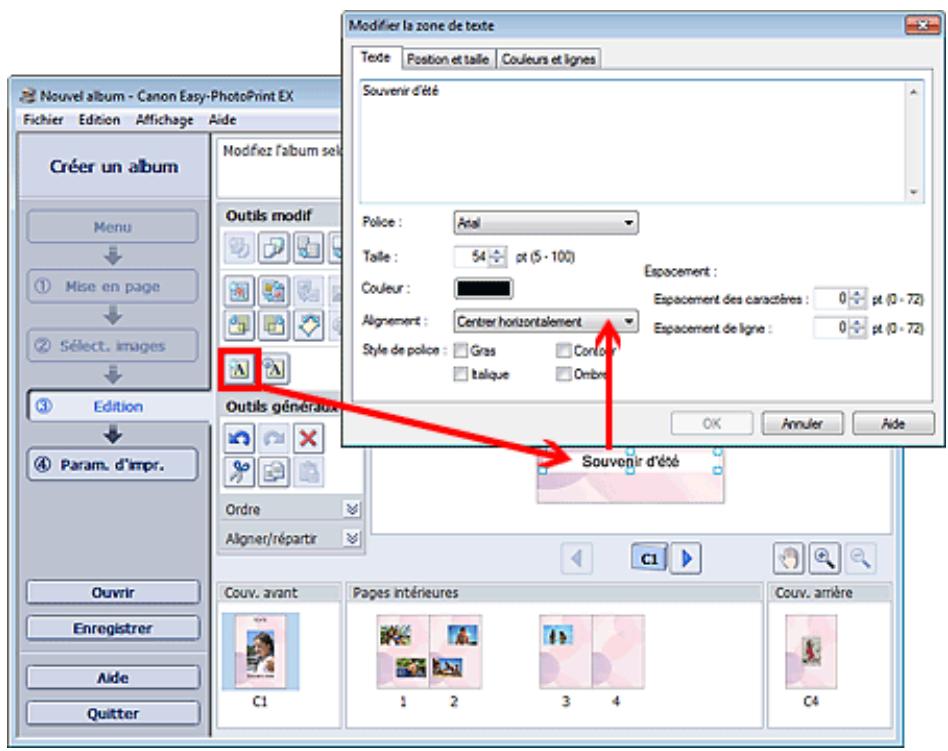
Selectionnez l'onglet Texte dans la boîte de dialogue Modifier la zone de texte et saississez le texte, puis cliquez sur OK.

Remarque
La boîte de dialogue Modifier la zone de texte permit de modifier la position, l'angle et la taille du texte. Vous pouze également définir la couleur et la ligne de la zone de texte. Consultez l'Aide pour en savoir plus.
Pour modifier le texte entré, SéLECTIONnez la zone de texte et cliquez sur (Modifier la zone de texte). La boîte de dialogue Modifier la zone de texte s'affiche. Vous pouvez modifier le texte.
Guide d'utilisation avancée
Guide d'utilisation avancée > Impression depuis un ordinateur > Impression avec les logiciels d'application fournis > Autres paramètres > Enregistrement
A091

Enregistrement
You pouvez enregistrer les éléments modifiés.
Cliquez sur Enregistrer sur l'écran Edition ou Paramètres d'impression.

Remarque
Le ou les écrans d'impression de l'album sont utilisés à titre d'exemples dans les descriptions suivantes. Cet ou ces écrans peuvent varier en fonction de ce que vous créez.
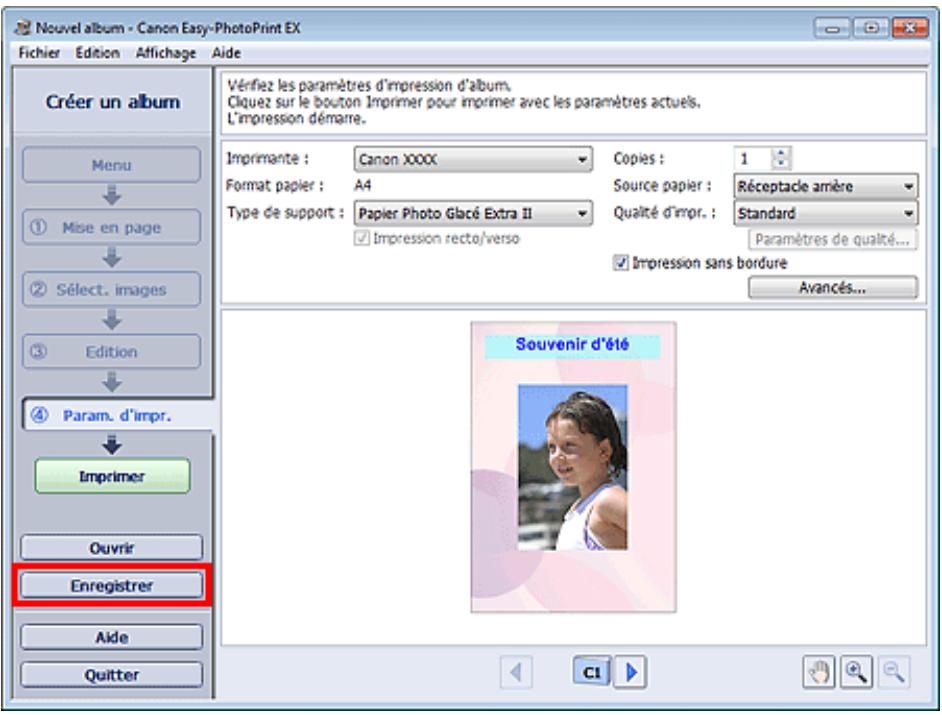
Lorsque la boîte de dialogue Enregistrer sous s'affiche, spécifiez l'emplacement d'enregistrement et le nom du fichier, puis cliquez sur Enregistrer.

Important
Si vous modifiez un fichier enregistré puis l'enregistrez de nouveau, le fichier sera remplaça. Pour enregistrer de nouveau un fichier sous un nouveau nom ou dans un autre emplacement, selectionnez Enregistrer sous... dans le menu Fichier et procededez à l'enregistrement.

Remarque
Le bouton Enregistrer ne s'affiche pas sur l'écran Configuration de la page ou Sélection des images.
Guide d'utilisation avancée
Guide d'utilisation avancée > Impression depuis un ordinateur > Impression avec les logiciels d'application fournis > Autres paramètres > Définition des jours fériés
A099
Easy-PhotoPrint EX

Définition des jours fériés
You pouvez ajouter des jours fériés à votre calendrier.
Cliquez sur Définir jours féries... dans l'écran Configuration de la page de Calendrier, ou cliquez sur le
bouton (Définir la période/le jour féried) dans l'écran Edition, puis cliquez sur Définir jours féries... dans la boîte de dialogue Paramètres généraux de calendrier pour afficher la boîte de dialogue Paramètres de jour féried.
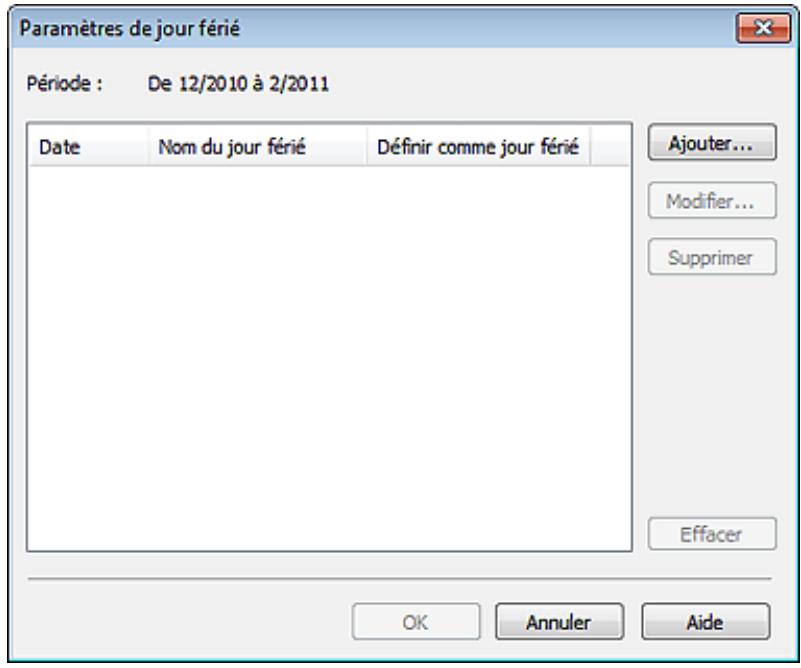
Pour ajouter un jour férié, cliquez sur Ajouter.... La boîte de dialogue Ajouter/modifier un jour férié apparait. Pour modifier un jour férié enregistré, Sélectionnez-le et cliquez sur Modifier....
Pour supprimer un jour férié, Sélectionnez-le et cliquez sur Supprimer. Pour supprimer tous les jours fériés enregistrés dans la période couverte par votre calendrier, cliquez sur Effacer.
Dans la boîte de dialogue Ajouter/modifier un jour féérié qui s'affiche lorsque vous cliquez sur Ajouter... ou Modifier..., vous pouvez spécifique le nom et la date du jour féérié.
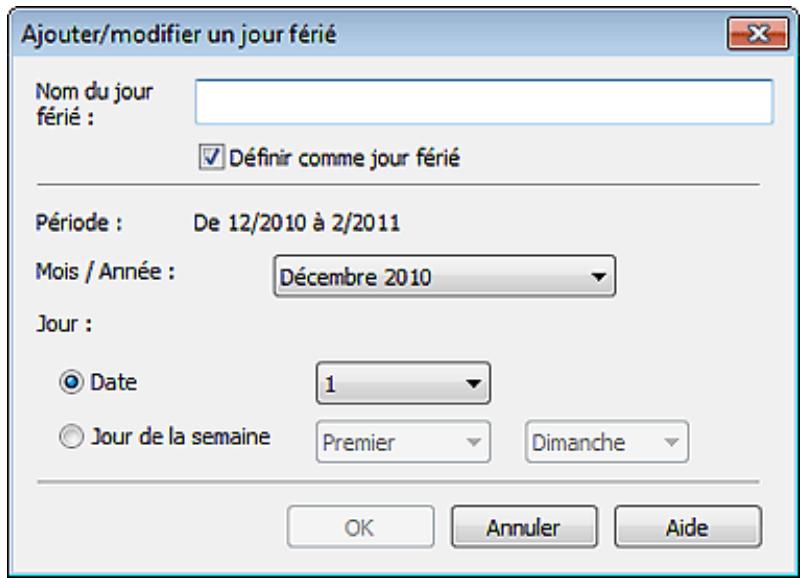
Saisissez le nom dans Nom du jour férien et indiquez la date.
Cochez la case Définir comme jour férié pour afficher ce jour comme férié dans votre calendrier.

Remarque
- Consultez l'Aide pour en savoir plus sur les différentes boîtes de dialogue.
Haut de la page?
Guide d'utilisation avancée
Guide d'utilisation avancée > Impression depuis un ordinateur > Impression avec les logiciels d'application fournis > Autres paramètres > Définition de l'affichage du calendrier
A100
Easy-PhotoPrint EX

Définition de l'affichage du calendrier
Vou puez personnaliser l'affichage du calendrier (polices, lignes, couleurs, position, taille, etc.).
Cliquez sur Paramètres... dans l'écran Configuration de la page du Calendrier, ou sélectionnez un
calendrier dans l'écran Edition, puis cliquez sur le bouton (Configurer le calendrier) pour afficher la boite de dialogue Paramètres de calendrier.
Important
L'onglet Position et format s'affiche uniquement lorsque la boîte de dialogue Paramètres de calendrier est ouverte à partir de l'écran Edition.
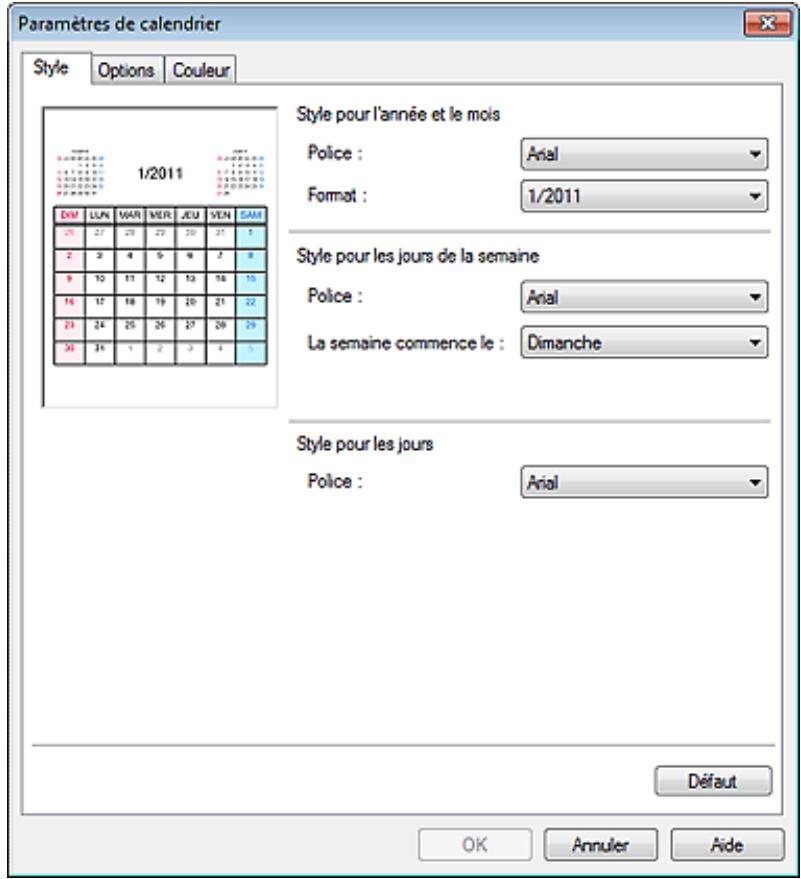
Remarque
- Consultez l'Aide pour en savoir plus sur la boîte de dialogue Paramètres de calendrier.
Guide d'utilisation avancée
Guide d'utilisation avancée > Impression depuis un ordinateur > Impression avec les logiciels d'application fournis > Autres paramètres > Ouverture des fichiers enregistrés
A103

Ouverture des fichiers enregistrés
Vou puez ouvr les fichiers crees avec Easy-PhotoPrint EX.
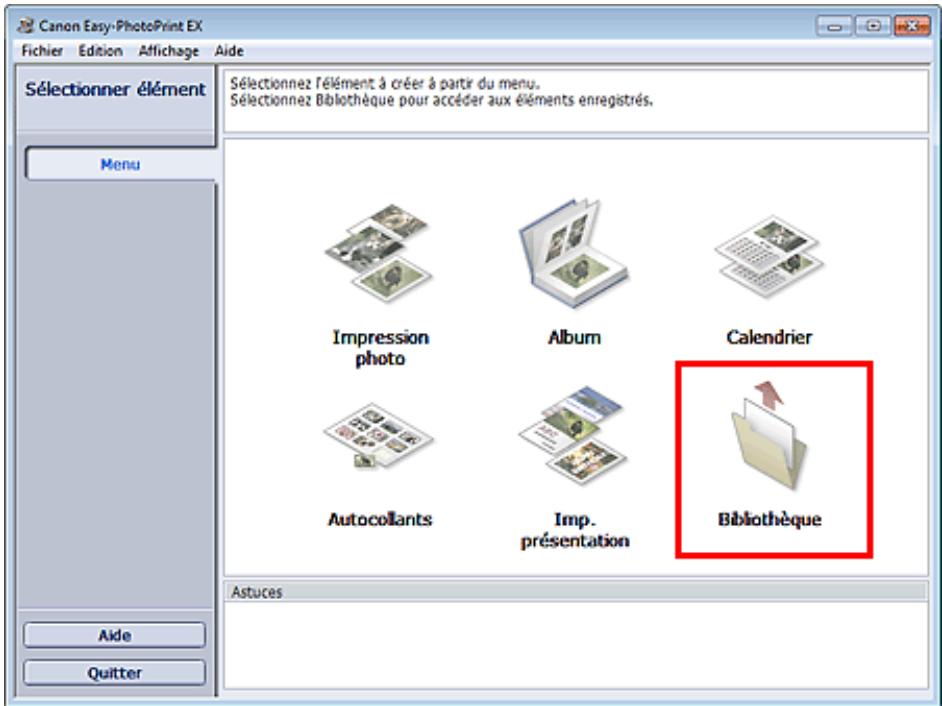
La boîte de dialogue Ouvrir apparait.
Voussousvezvoir les fichiers créés et enregistrres avec Easy-PhotoPrint EX sous forme d'icones
(uniquement sous Windows 7/Windows Vista) ou de miniatures.

Important
Si des éditions 64 bits de Windows 7, Windows Vista ou Windows XP sont utilisées, il est impossible d'afficher le contenu des fichiers dans l'Explorateur.
2. Sélectionnéz le fichier à ouvrir et cliquez sur Ouvrir.
L'écran Edition apparait.
3. Modifiez le fichier si nécessaire.

Remarque
Voir les sections suivantes pour plus d'informations sur les procédures d'édition.
Edition d'un album
Edition de calendriers
Edition d'autocollants
Edition d'une presentation

Remarque
Easy-PhotoPrint EX prend en charge les formats (extensions) de fichier suivants.
- Fichier d'album Easy-PhotoPrint EX (.el1)
- Fichier d'autocollants Easy-PhotoPrint EX (.el2)
- Fichier de calendrier Easy-PhotoPrint EX (.el4)
-
Fichier de presentation Easy-PhotoPrint EX (.el5)
-
Vous pouvez ouvrir les fichiers créés avec Easy-PhotoPrint EX en utilisant l'une des méthodes suivantes, autre l'option Bibliothèque de Menu.
-
Cliquez sur Ouvrir dans la zone des étapes de chaque écran, puis Sélectionnez le fichier à modifier.
- Double-cliquez sur le fichier.
-
Dans le menu Fichier, cliquez sur Ouvrir..., puis selectionnez le fichier à modifier.
-
Vous pouvez également ouvrir un fichier récemment utilisé enclinquant sur son nom répertoriedans le menu Fichier.
Haut de la page:
Guide d'utilisation avancée
Guide d'utilisation avancée > Impression depuis un ordinateur > Impression avec d'autres logiciels d'application
Impression avec d'autres logiciels d'application
Les diverses méthodes d'impression
Modification de la qualité d'impression et correction des données d'image
Présentation du pilote d'imprimante
Haut de la page
Guide d'utilisation avancée
Guide d'utilisation avancée > Impression depuis un ordinateur > Impression avec d'autres logiciels d'application > Les diverses méthodes d'impression
Les diverses méthodes d'impression
Impression avec les instructions d'installation simplifiée
Définition du format et de l'orientation de la page
Définition du nombre de copies et de l'ordre d'impression
Définition de la marge d'agrafage
Exécution d'une impression sans bordure
Impression à l'échelle du papier
Impression proportionnée
Impression mise en page
Impression d'affiche
Impression de brochure
Impression recto/verso
Impression de cachet/arrière-plan
Enregistrement d'un cachet
Enregistrement des données d'image à utiliser comme arrêté-plan
Impression d'une enveloppe
Affichage d'un aperçu avant impression
Définition du format de papier (format personnelisé)
Haut de la page
Guide d'utilisation avancée
Guide d'utilisation avancée > Impression depuis un ordinateur > Impression avec d'autres logiciels d'application > Les diverses méthodes d'impression > Impression avec les instructions d'installation simplifiée
P000
Impression avec les instructions d'installation simplifiée
Pour imprimer correctement et de façon simple des données sur cette machine, procédez simplement comme suit :
- Ouvrez la fenêtre de configuration du pilote d'imprimante.
- Sélectionnez un profil féquement utilisé.
Dans le champ Paramètres courants de l'onglet Configuration rapide, Sélectionnez un profil d'impression ajusté à ce que vous pouze faire.
Lorsque vous sélectionné un profil d'impression, les paramètres Fonctionnalités supplémentaires, Type de support et Format papier imprimante sont automatiquement changés pour les valeurs prédéfinies.
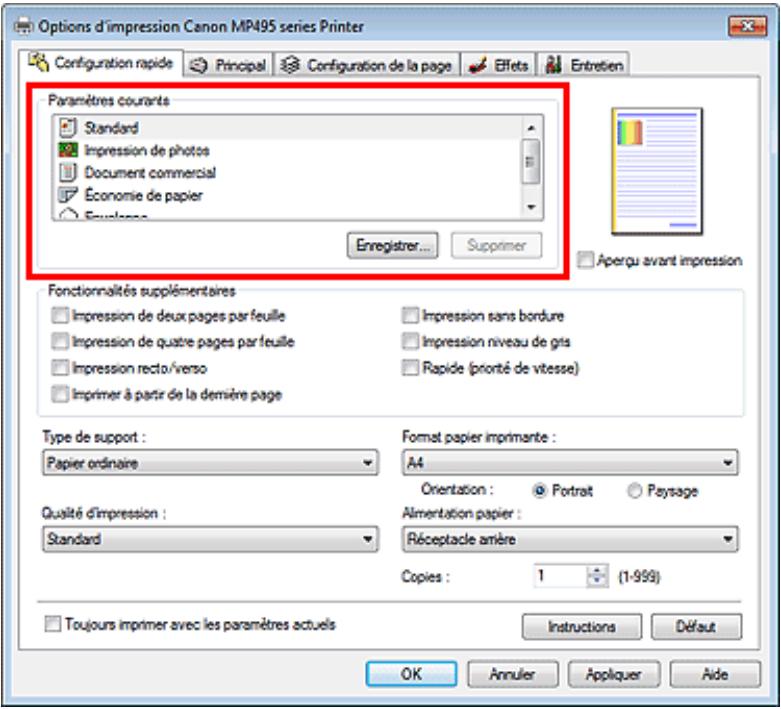
- Sélectionnez la qualité d'impression.
Dans Qualité d'impression, Sélectionnez Haute, Standard ou Rapide, selon vos besoin.
- Terminate la configuration.
Cliquez sur OK.
Lorsque vous lancez l'impression, le document est imprimé avec les paramètres correspondant à ce que vous poulez faire.
Important
Lorsque vous sélectionné la case Toujours imprimer avec les paramètres actuels, tous les paramètres définis dans les anglets Configuration rapide, Principal, Configuration de la page et Effets sont enregistrés, de sorte que vous pouvez effectuer vos impressions avec les mêmes paramètres la prochaine fois. (L'onglet Effets ne peut pas être utilisé avec le pilote d'imprimante XPS.)
■ Cliquez sur Enregistrer... pour sauegarder les parametes spécifiés. Pour obtenir des instructions sur l'enregistrement des parametes, reportez-vous à la section « Enregistrement d'un profil
d'impression féquement utilise »
Haut de la page
Guide d'utilisation avancée
Guide d'utilisation avancée > Impression depuis un ordinateur > Impression avec d'autres logiciels d'application > Les diverses méthodes d'impression > Définition du format et de l'orientation de la page
P400
Définition du format et de l'orientation de la page
Le format et l'orientation de la page sont déterminés essentiellement par l'application.:Lorsque le format et l'orientation de la page définis par les paramètres Format page et Orientation de l'onglet Configuration de la page sont les mêmes que ceux définis avec l'application, vous n'avez pas besoin de les sélectionner dans l'onglet Configuration de la page.
Lorsque vous ne pouvez pas les spécifique dans l'application, procédez comme suit pour sélectionner un format et une orientation de page :
Voussouspoucezegalementdefinirleformatde la pageetsonOrientationdansIongletConfiguration rapide.
- Ouvrez la fenêtre de configuration du pilote d'imprimante.
- Sélectionnez le format du papier.
Selectionnez un format de page dans la liste Format page de l'onglet Configuration de la page.
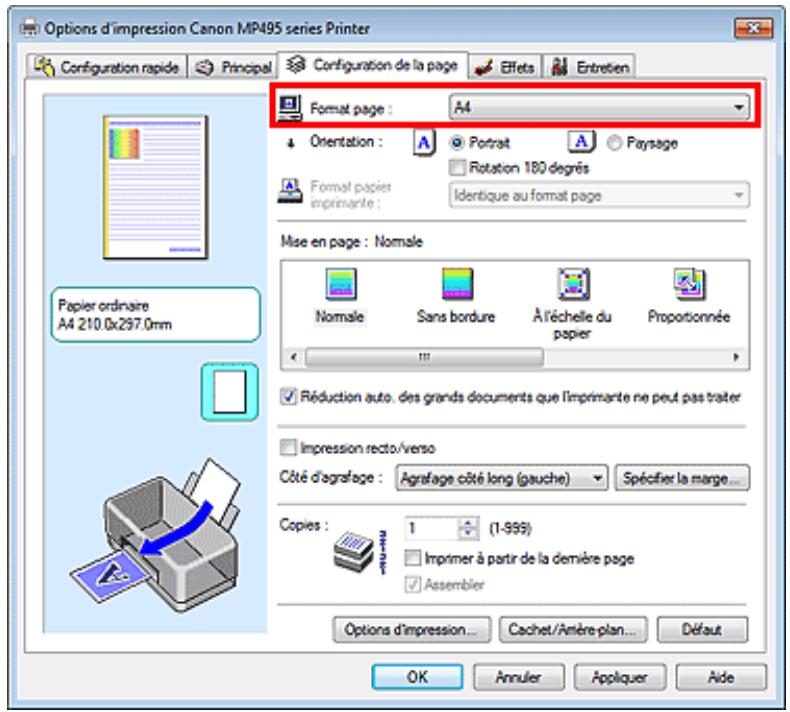
- Définissez l'Orientation.
Sélectionnez Portrait ou Paysage comme Orientation. Cochez la case Rotation 180 degrés lorsque vous pouze imprimer l'original en lui appliquant une rotation de 180 degrés.
- Terminate la configuration.
Cliquez sur OK.
Lorsque vous lancez l'impression, le document est imprimé avec le format et l'orientation de page choisis.

Remarque
Si I'option Normale est selectionnee sous Mise en page, la case Rduction auto. des grands documents que I'imprimante ne peut pas Traitser apparait.
Normalement, vous pouvez laisser la case Réduction auto. des grands documents que
l'imprimante ne peut pasTraitser activée.Si vous ne voulez pas réduire la taille des grands documents que l'imprimante ne peut pasTraitser pendant l'impression, désactivez cette case.
Haut de la page
Guide d'utilisation avancée
Guide d'utilisation avancée > Impression depuis un ordinateur > Impression avec d'autres logiciels d'application > Les diverses méthodes d'impression > Définition du nombre de copies et de l'ordre d'impression
P001
Définition du nombre de copies et de l'ordre d'impression
Pour définitir le nombre de copies et l'ordre d'impression, procédez comme suit :
Vous pouvez également définir le nombre de copies dans l'onglet Configuration rapide.
- Ouvrez la fenêtre de configuration du pilote d'imprimante.
- Spécifiez le nombre de copies à imprimer.
Pour Copies dans l'onglet Configuration de la page, indiquez le nombre de copies à imprimer.
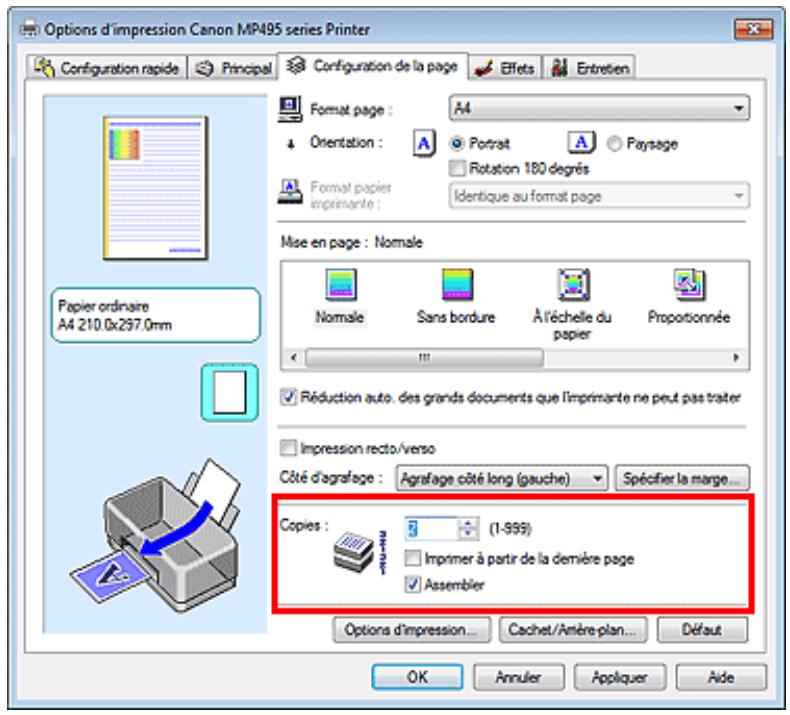
- Spécificiez l'ordre d'impression.
Activez la case Imprimer à partir de la dernière page pour imprimer à partir de la dernière page, et désactive cette case pour imprimer à partir de la première page.
Activez la case Assembler lorsque vous imprimez plusieurs copies d'un document et que vous souhaitez imprimer ensemble toutes les pages de chaque copie. Désactivez cette case à cocher pour imprimer ensemble toutes les pages de même numéro.
- Imprimer à partir de la dernière page : □/Assembler:
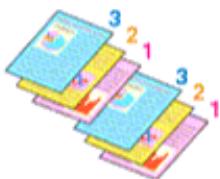
- Imprimer à partir de la dernière page: /Assembler:
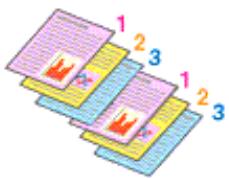
- Imprimer à partir de la dernière page: /Assembler:
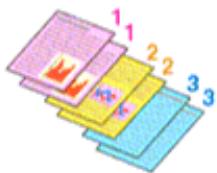
- Imprimer à partir de la dernière page : ■ /Assembler: ■
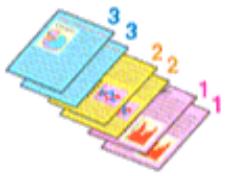
4. Terminate la configuration.
Cliquez sur OK.
Lorsque vous lancez l'impression, le nombre de copies indiqué est imprimé dans l'ordre spécifique.
Important
Lorsque l'application utilisée pour creer le document comporte la même fonction, utilisez en priorite les parametes du pilote d'imprimante. Toutefois, si la qualite d'impression n'est pas satisfaisante, spécifiez les parametes de la fonction de l'application. Lorsque vous spécifiez le nombre de copies et l'ordre d'impression à l'aide de l'application et de ce pilote d'imprimante, le nombre de copies peut etre la multiplication des deux parametes ou l'ordre d'impression specifie peut ne pas etre activé.
- Les options Imprimer à partir de la dernière page et Assembler apparaissent en grisé et ne sont pas disponibles lorsque Brochure est sélectionné pour Mise en page.
L'option Imprimer a partir de la derniere page apparait en grisé et n'est pas disponible lorsque l'option Affiche est sélectionnée pour Mise en page.
Remarque
Si vous configurer à la fois les options Imprimer à partir de la dernière page et Assembler, les feuilles sont assemblées une par une et imprimées en commençant par la dernière page. Ces paramétres peuvent être utilisés en association avec les options Normale, Sans cordure, À l'échelle du papier, Proportionnée, Mise en page et Impression recto/verso.
Guide d'utilisation avancée
Guide d'utilisation avancée > Impression depuis un ordinateur > Impression avec d'autres logiciels d'application > Les diverses méthodes d'impression > Définition de la marge d'agrafage
P002
Définition de la marge d'agrafage
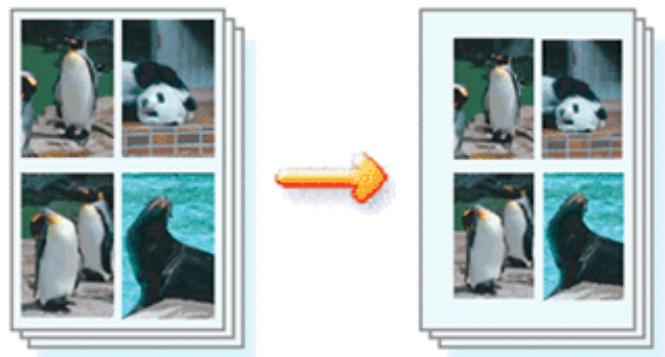
Pour définit le (:é) d'agrafage et la largeur de la marge, procédez comme suit :
- Ouvrez la fenêtre de configuration du pilote d'imprimante.
- Indiquez le cote a agrafer.
Vérifiez la position de la marge d'agrafage dans Côté d'agrafage dans l'onglet Configuration de la page.
L'imprimante analyse les paramètres Orientation et Mise en page, puis Sélectionne automatiquement la meilleure position d'agrafage. Lorsque vous souhaitez modifier le paramètre, faites une sélection dans la liste.
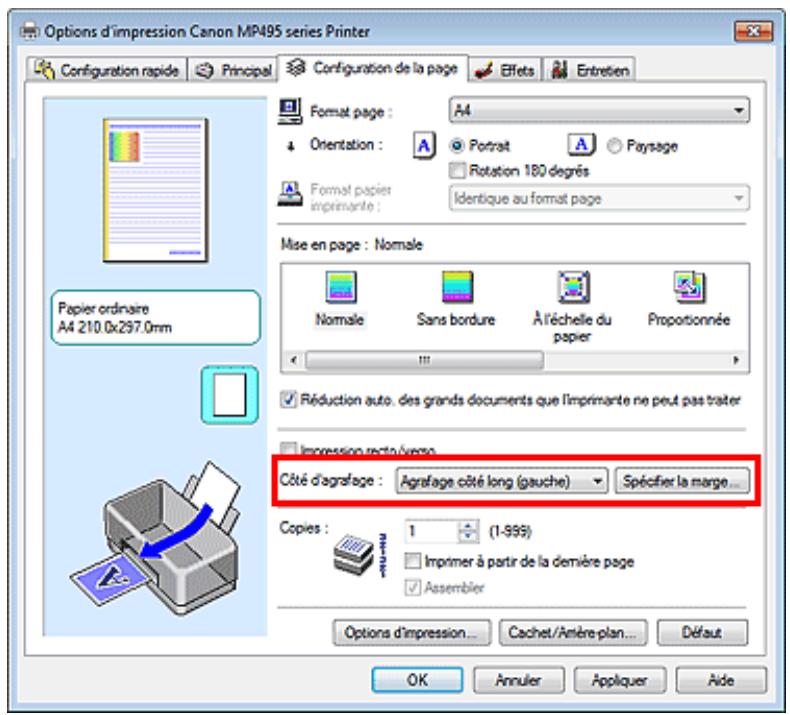
- Définisse la largeur de la marge.
Si nécessaire, cliquez sur Spécifier la marge... et définissee la largeur de la marge, puis cliquez sur OK.
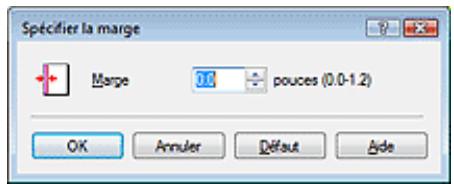

Remarque
L'imprimante réduit automatiquement la zone d'impression en fonction de la marge de position d'agrafage.
- Terminate la configuration.
Cliquez sur OK dans l'onglet Configuration de la page.
Lorsque vous lancez l'impression, les données sont imprimées avec le (:é) et la largeur de marge d'agrafage spécifiés.
Important
-
Les options Côté d'agrafage et Spécifier la marge... sont grisées et ne sont pas disponibles dans les cas suivants :
-
Sans cordure, Affiche ou Brochure est sélectionné dans la liste Mise en page.
- L'option Proportionnée est sélectionnée pour Mise en page (lorsque l'option Impression recto/ verso est également sélectionnée, seule l'option Côté d'agrafage peut être spécifiée).
Haut de la page
Guide d'utilisation avancée
Guide d'utilisation avancée > Impression depuis un ordinateur > Impression avec d'autres logiciels d'application > Les diverses méthodes d'impression > Exécution d'une impression sans bordure
P003
Exécution d'une impression sans bordure
La fonction d'impression sans bordure permet d'imprimer des données sans aucune marge en agrandissant les données afin qu'elles débordent légèrement de la feuille. Sans cette fonction, une marge est conservée tout autour des données imprimées. Par exemple, pour imprimer une photo sans marge autour, définissez l'impression sans bordure.
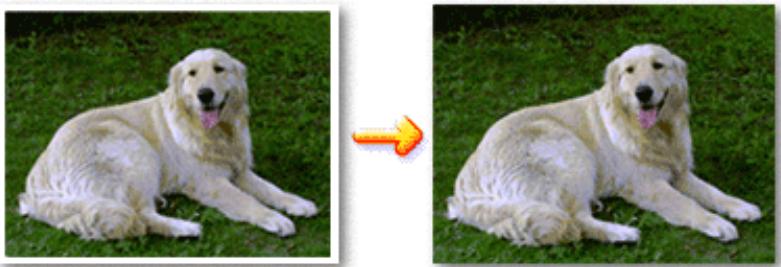
Pour effectuer une impression sans bordure, procedez comme suit :
Vou puez également définit l'impression sans cordure dans les Fonctionnalités supplémentaires de l'onglet Configuration rapide.
Définition d'une impression sans bordure
- Ouvrez la fenêtre de configuration du pilote d'imprimante.
- Définissez l'impression sans bordure.
Selectionnez Sans bordure dans la liste Mise en page de l'onglet Configuration de la page.
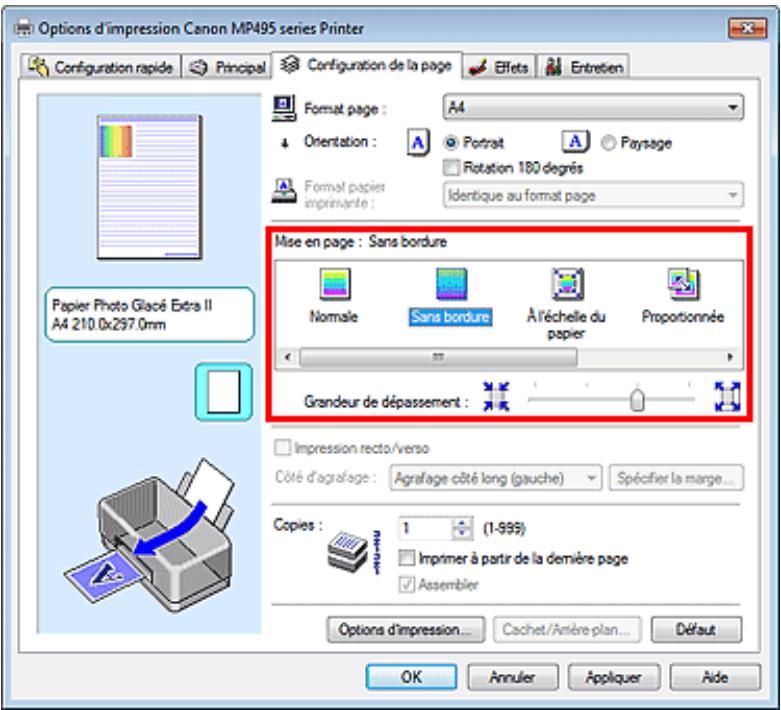
Cliquez sur OK lorsque le message de confirmation s'affiche.
Lorsque le message vous invitant à modifier le type de support apparait, Sélectionnez le type de support souhaité dans la liste et cliquez sur OK.
Vérifiez l'option Format page. Lorsque vous souhaitez le modifier, Sélectionnez un autre format dans la liste. La liste contient uniquement les formats adaptés à l'impression sans cordure.
4. Ajustez la grandeur de dépassement du papier.
Si nécessaire, ajustez la grandeur de dépassement à l'aide du curseur Grandeur de dépassement. Augmentez la grandeur de dépassement en déplaçant le curseur vers la droite et réduisez-la en le déplaçant vers la gauche.
Il est recommandé dans la plupart des cas de placer le curseur sur la deuxieme position en partant de la droite.

Important
Lorsque you place le curseur à l'extrémité droite, le verso des feuilles peut être taché.
5. Terminate la configuration.
Cliquez sur OK.
Lorsque you lancez l'impression, les données sont imprimées sans marges sur le papier.
Important
Lorsque you selectionnez un format de page qui ne convient pas à l'impression sans cordure, le format est automatiquement replacé par celui qui convient pour ce type d'impression.
Lorsque l'une des options Papier haute résolution, Transferts Tee-shirt ou Enveloppe est sélectionnée dans la liste Type de support de l'onglet Principal, l'impression sans cordure est impossible.
Lorsque Sans bordure est selectionnée, les paramètres Format papier imprimante, Impression recto/verso, Côté d'agrafage et le bouton Cachet/Arrière-plan... (Cachet...) de l'onglet Configuration de la page apparaisent grisés et ne peuvent pas être sélectionnés.
- Selon le type de support utilisé pour l'impression sans bordure, il est possible que la qualité d'impression se dégrade en haut et en bas de la feuille ou que des taches apparaissent.
Si le rapport entre la hauteur et la largeur diverge des données d'image, une partie de l'image peut ne pas etre imprimée, selon le format de support utilise. Dans ce cas, ajustez les données d'image dans l'application en fonction du format de papier.
Remarque
Lorsque you selectionnez Papier ordinaire sous Type de support dans l'onglet Principal, l'impression sans bordure n'est pas recommandee, raison pour laquelle le message de selection du support apparait. Lorsque you utilisez du papier ordinaire pour effectuer un test d'impression, selectionnee Papier ordinaire, puis cliquez sur OK.
Agrandissement de la partie du document située dans la zone imprimable
Définissez une grandeur de dépassement importante pour effectuer une impression sans bordure correcte. La partie du document qui dépasse de la feuille ne sera cependant pas imprimée. Les sujets situés à la periphérique d'une photo risquent de ne pas être imprimés.
Essayez d'effectuer une impression sans cordure. Lorsque vous n'êtes pas satisfait du résultat, réduisez la grandeur de dépassement. Pour réduire la grandeur de dépassement, déplacez le curseur Grandeur de dépassement vers la gauche.
Important
Lorsque you réduisez la valeur de Grandeur de dépassement, une marge non souhaitation risque d'apparaître à l'impression selon le format du papier.
Remarque
Lorsque le curseur Grandeur de dépassement se trouve complètement à gauche, les données d'image sont imprimées à leur taille maximale.
Lorsque la case Aperçu avant impression est cochée dans l'onglet Principal, vous pouvez confirmer avant l'impression qu'il n'y aura pas de cordure.
Haut de la page
Guide d'utilisation avancée
Guide d'utilisation avancée > Impression depuis un ordinateur > Impression avec d'autres logiciels d'application > Les diverses méthodes d'impression > Impression à l'échelle du papier
P004
Impression à l'échelle du papier
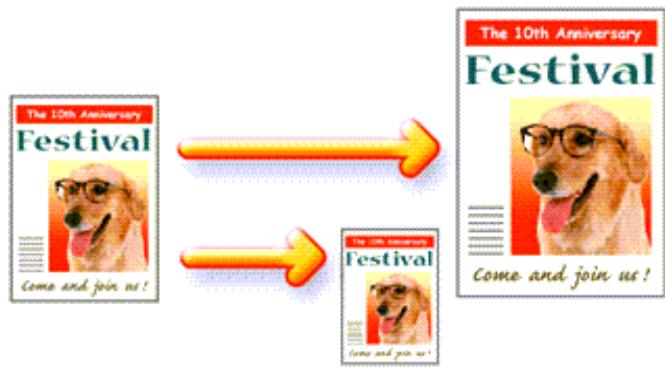
Pour imprimer un document agrandi ou réduit automatiquement pour s'adapter au format de page à utiliser, procédez comme suit :
- Ouvrez la fenêtre de configuration du pilote d'imprimante.
- Définissez l'impression à l'échelle du papier.
Selectionnez À l'échelle du papier dans la liste Mise en page de l'onglet Configuration de la page.
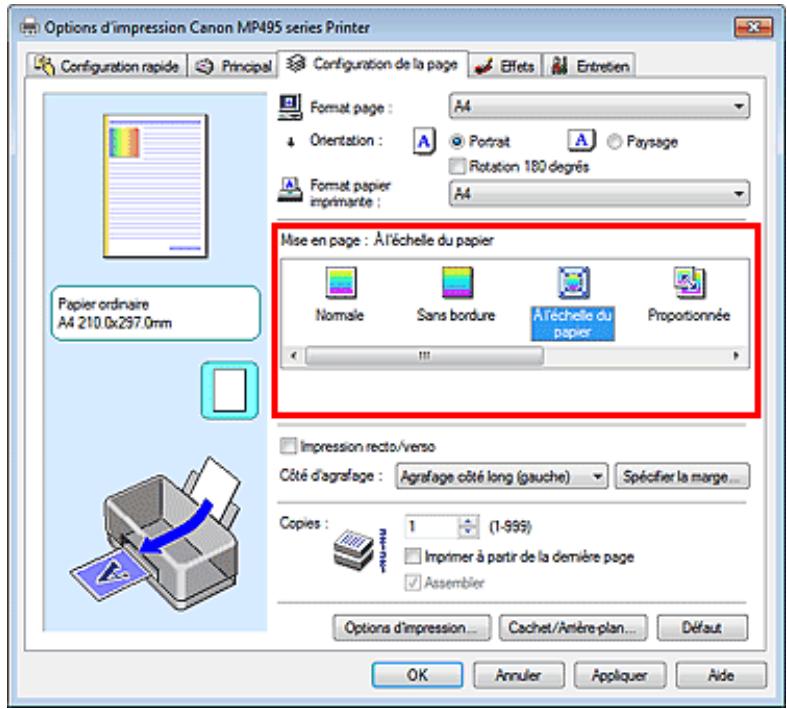
- Sélectionnez le format de papier en fonction des données à imprimer.
Utilisez la liste Format page pour selectionner le format de page définie avec votre application.
- Sélectionnéz le format du papier.
Sélectionnez le format du papier chargé dans la machine dans la liste Format papier imprimante. Lorsque la valeur de Format papier imprimante est inférieure au paramètre Format page, l'image de la page est réduite. Lorsque la valeur de Format papier imprimante est supérieure au paramètre
Format page, l'imag de la page est agrandie.
Les paramètres actuels sont affichés dans l'aperçu des paramètres sur le côte gauche du pilote d'imprimante.
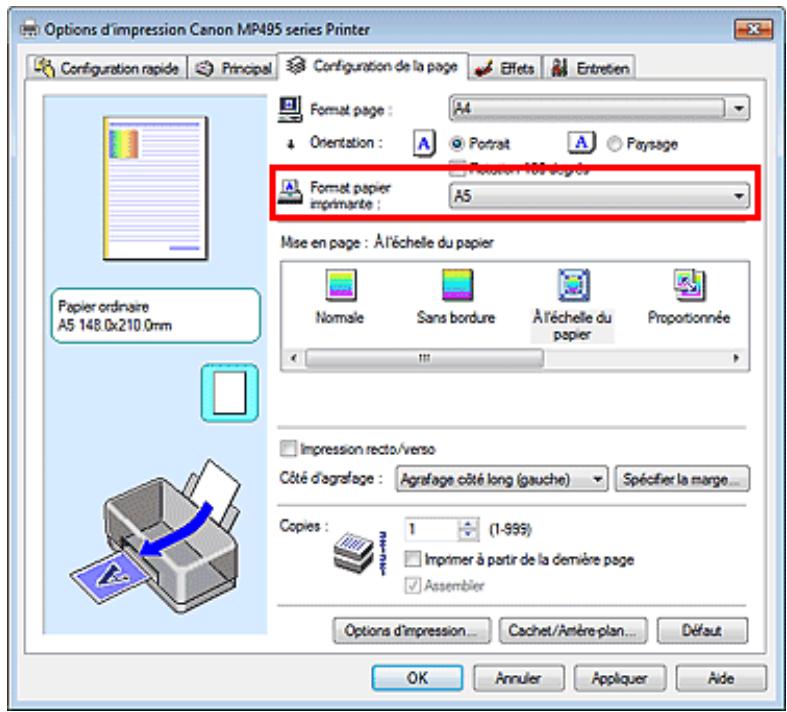
5. Terminate la configuration.
Cliquez sur OK.
Lorsque vous lancez l'impression, le document est agrandi ou réduit pour correspondre à l'échelle du papier.
Haut de la page
Guide d'utilisation avancée
Guide d'utilisation avancée > Impression depuis un ordinateur > Impression avec d'autres logiciels d'application > Les diverses méthodes d'impression > Impression proportionnée
P005
Impression proportionnée
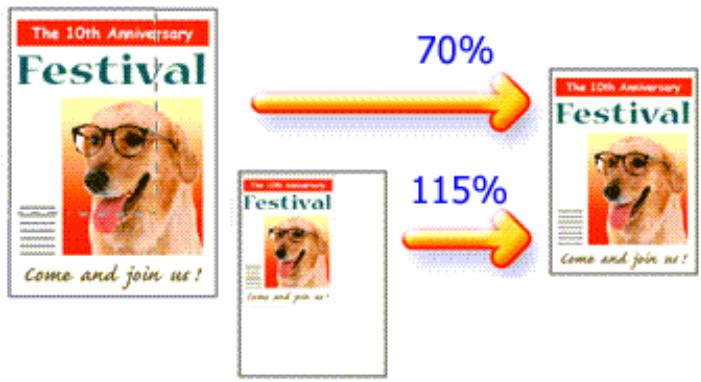
Pour imprimer un document avec des pages agrandies ou réduites pour correspondre à l'échelle du papier, procédez comme suit :
- Ouvrez la fenêtre de configuration du pilote d'imprimante.
- Configurez l'impression proportionnée.
Selectionnez Proportionnée dans la liste Mise en page de l'onglet Configuration de la page.
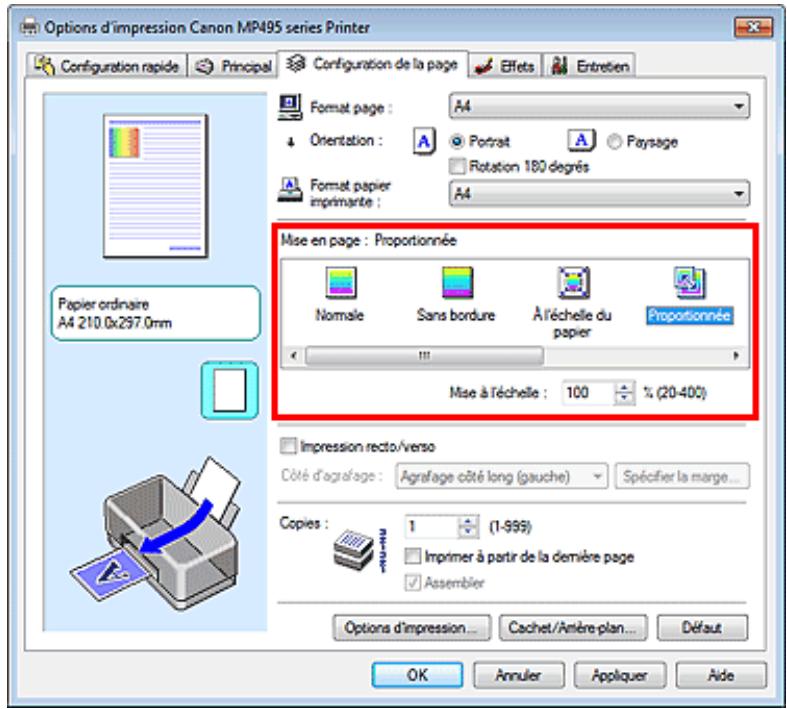
- Sélectionnez le format de papier en fonction des données à imprimer.
Utilisez la liste Format page pour selectionner le format de page définie avec votre application.
-
Pour définiir une échelle, suivez l'une des procédures suivantes :
-
Sélectionnez un Format papier imprimante.
Lorsque le format du papier de l'imprimante est inférieur au paramètre Format page, l'image de la page est réduite. Lorsque le format papier imprimante est supérieur au paramètre Format
page, l'imag de la page est agrandie.
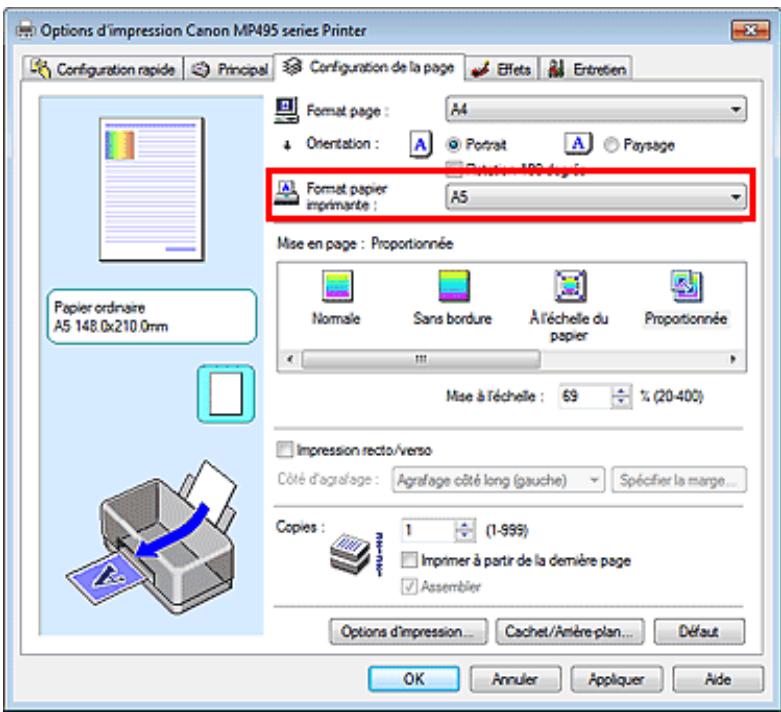
Saisissez directement une valeur dans la zone Mise à l'échelle.
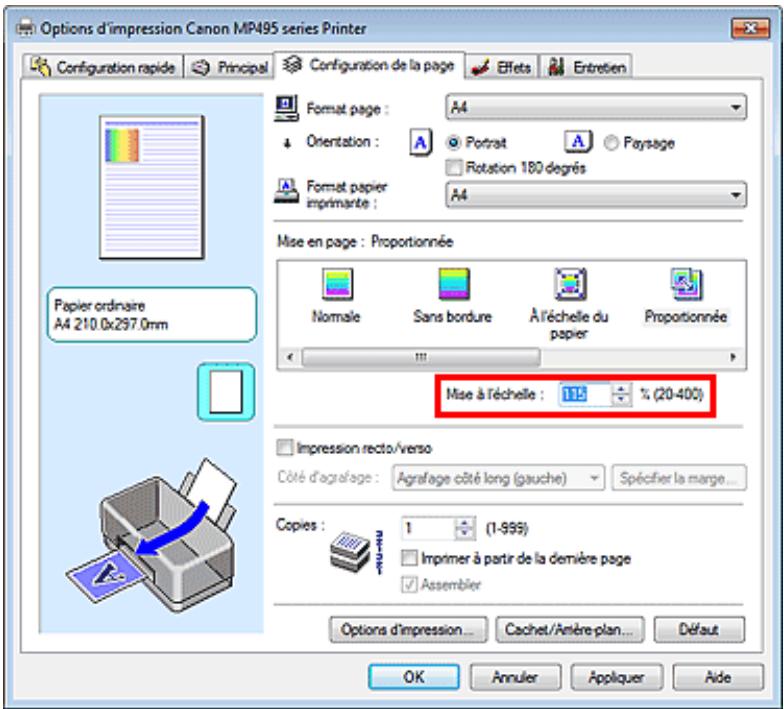
Les paramètres actuels sont affichés dans l'aperçu des paramètres sur le côté gauche du pilote d'imprimante.
- Terminate la configuration.
Cliquez sur OK.
Lorsque you lancez une impression, le document est imprimé à l'échelle spécifique.
Important
Lorsque le logiciel avec lequel vous avez créé l'original dispose de la fonction d'impression proportionnée, configurez les paramètres dans le logiciel. Vous n'avez pas besoin de configurer les mêmes paramètres dans le pilote d'imprimante.
Lorsque l'option Proportionnée est selectionnée, la liste Côté d'agrafage est grisée et non disponible (lorsque l'option Impression recto/verso n'est pas selectionnée).

Remarque
La seLECTION de l'option Proportionnée modifie la zone imprimable du document.
Haut de la page
Guide d'utilisation avancée
Guide d'utilisation avancée > Impression depuis un ordinateur > Impression avec d'autres logiciels d'application > Les diverses méthodes d'impression > Impression mise en page
P006
Impression mise en page
La fonction d'impression mise en page permet d'imprimer plus d'une image de page sur une seule feuille de papier.
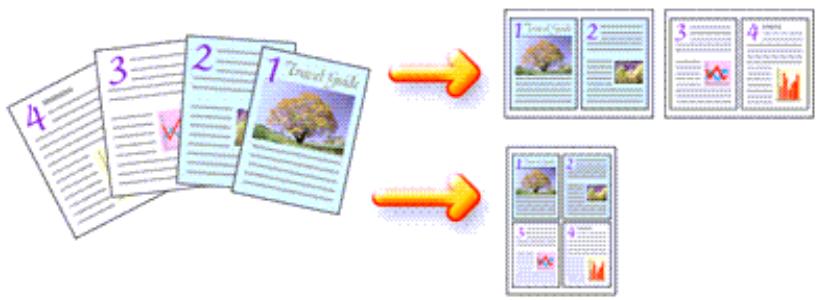
Pour effectuer une impression mise en page, procédez comme suit :
- Ouvrez la fenêtre de configuration du pilote d'imprimante.
- Définissez l'impression mise en page.
Selectionnez Mise en page dans la liste Mise en page de l'onglet Configuration de la page. Les paramètres actuels sont affichés dans l'aperçu des paramètres sur le côte gauche du pilote d'imprimante.
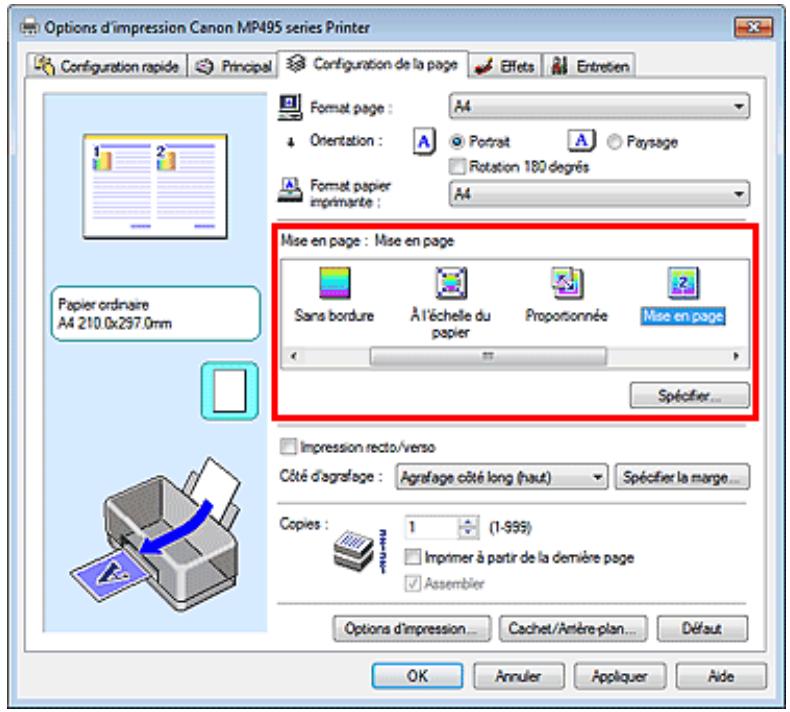
- Sélectionnez le format du papier.
Selectionnez le format du papier charge dans la machine dans la liste Format papier imprimante. La configuration de la presentation des deux pages du document de gauche à droité est terminée.
- Indiquez le nombre de pages à imprimer par feuille et l'ordre des pages.
Si nécessaire, cliquez sur Specifier..., spécifiez les parametes suivants dans la boite de dialogue
Impr. mise en page et cliquez sur OK.
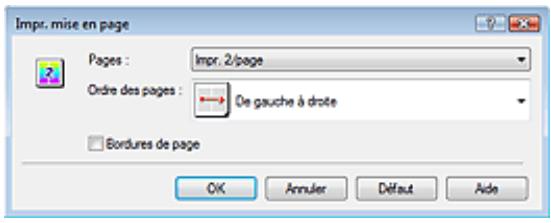
Pages
Pour modifier le nombre de pages à imprimer sur une même feuille de papier, Sélectionnez ce nombre dans la liste.
Vou pouve également définiR. 2/page ou Impr. 4/page dans l'onglet Configuration rapide.
Ordre des pages
Pour modifier l'ordre des pages, selectionnez une icone dans la liste.
Bordures de page
Pour imprimer une cordure autour de chaque page de document, cochez cette case.
5. Terminate la configuration.
Cliquez sur OK dans l'onglet Configuration de la page.
Lorsque vous lancez l'impression, le nombre de pages spécifique est disposé sur chaque feuille de papier dans l'ordre indiqué.
Haut de la page
Guide d'utilisation avancée
Guide d'utilisation avancée > Impression depuis un ordinateur > Impression avec d'autres logiciels d'application > Les diverses méthodes d'impression > Impression d'affiche
P401
Impression d'affiche
La fonction d'impression d'affiche permet d'agrandir les données d'image, de les répartir sur plusieurs pages et d'imprimer ces pages sur des feuilles de papier séparées. Lorsque les pages sont assemblées, elles forment un document imprimé de grande dimension,semblable à une affiche.
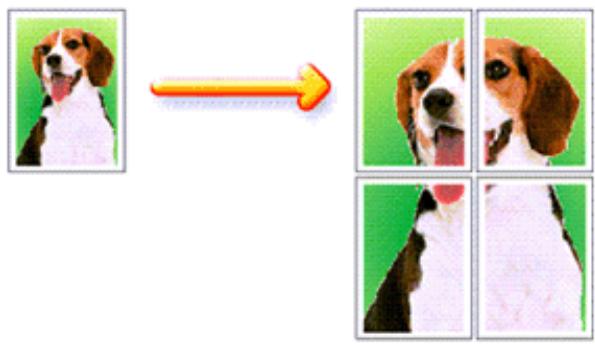
Pour effectuer une impression au format affiche, procedez comme suit :
Configuration de l'impression d'affiche
- Ouvrez la fenêtre de configuration du pilote d'imprimante.
- Définissez l'impression d'affiche.
Selectionnez Affiche dans la liste Mise en page de l'onglet Configuration de la page. Les paramètres actuels sont affichés dans l'aperçu des paramètres sur le côté gauche du pilote d'imprimante.
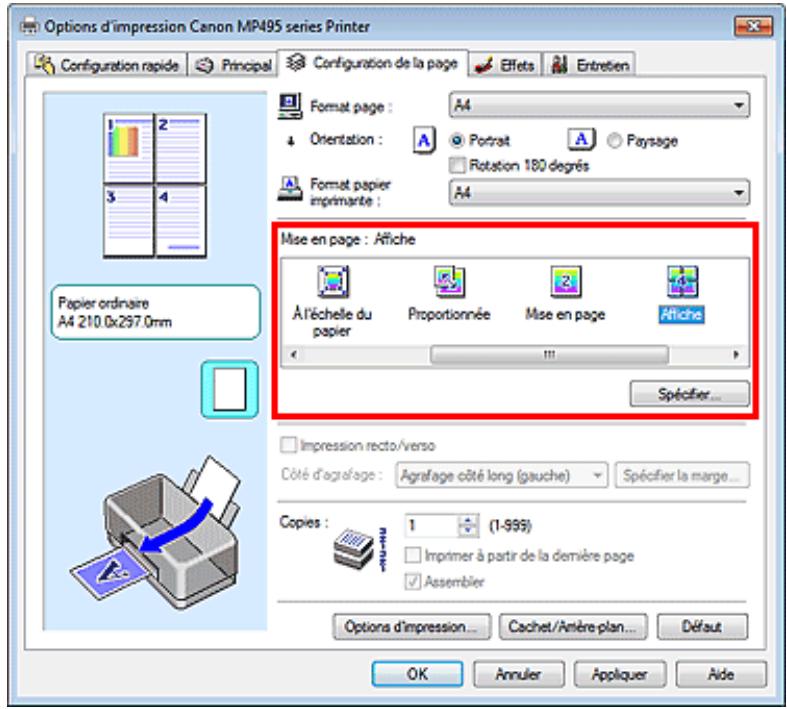
- Sélectionnéz le format du papier.
Sélectionnez le format du papier charge dans la machine dans la liste Format papier imprimante.
La configuration de l'impression d'une affiche de 2 pages sur 2 est terminée.
4. Indiquez le nombre de divisions d'image et les pages à imprimer.
Si nécessaire, cliquez sur Spécifier..., spécifie les paramètres suivants dans la boîte de dialogue Impr. d'affiche et cliquez sur OK.
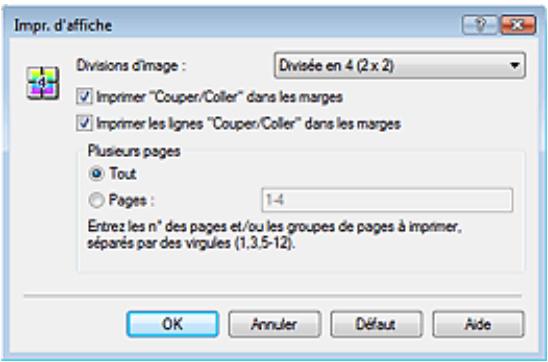
Divisions d'image
Sélectionnez le nombre de divisions (verticales x horizontales). Plus le nombre de divisions augmente, plus le nombre de feuilles utilisées pour l'impression est important, ce qui vous permet de créé une affiche plus grande.
Imprimer "Couper/Coller" dans les marges
Désélectionnez cette case pour ne pas imprimer les mots « Couper » et « Coller »

Remarque
- Cette fonction peut ne pas etre disponible avec certains pilotes d'imprimante.
Imprimer les lignes "Couper/Coller" dans les marges
Désélectionnez cette case pour ne pas imprimer les lignes de coupe.
Plusieurs pages
Spécifie la plage d'impression. Dans des conditions d'utilisation normales, Sélectionnez Tout. Pour réimprimer uniquement une page déterminée, Sélectionnez Pages et saisissez le numéro de la page à imprimer. Pour spécifique plusieurs pages, saisissez les numérios de pages en les séparant par des virgules ou par un trait d'union.

Remarque
- Vous pouvez également définir la plage d'impression en cliquant sur les pages dans l'aperçu des paramètres.
5. Terminate la configuration.
Cliquez sur OK dans l'onglet Configuration de la page.
À l'impression, le document sera divisé en plusieurs pages.
Après avoir imprimé toutes les pages de l'affiche, collez-les ensemble pour creer une affiche.
Imprimer certaines pages seulement
Si l'encre devient pâle ou s'épuise en cours d'impression, vous pouvez réimprimer uniquement les pages spécifiques en procédant comme suit :
1. Définisse la plage d'impression.
Dans l'aperçu des paramètres affché dans la partie gauche de l'onglet Configuration de la page, cliquez sur les pages que vous ne souhaitez pas imprimer.
Les pages sur lesquilles youavesz cliqué sont suprimées et seules les pages à imprimer sont affichées.


Remarque
Cliquez sur les pages supprimées pour les afficher à nouveau.
- Cliquez avec le bouton droit de la souris dans l'aperçu des paramètres pour sélectionner Imprimer toutes les pages ou Supprimer toutes les pages.
2. Terminate la configuration.
Une fois les pages selectionnées, cliquez sur OK.
Lorsque you lancez une impression, seules les pages spécifiées sont imprimées.
Important
Lorsque l'option Affiche est selectionnee, les parametes Impression recto/verso, Cote d'agrafage et Imprimer a partir de la derniere page apparaisent en grisé et ne sont pas disponibles.
- Comme l'impression d'affiche entraine l'agrandissement du document, le résultat risque de ne pas etre net.
Haut de la page
Guide d'utilisation avancée
Guide d'utilisation avancée > Impression depuis un ordinateur > Impression avec d'autres logiciels d'application > Les diverses méthodes d'impression > Impression de brochure
P402
Impression de brochure
La fonction d'impression de brochure permet d'imprimer des données sous la forme d'une brochure. Les données sont imprimées automatiquement sur les deux faces du papier. Ce type d'impression permet de conserver l'ordre des pages lorsque celles-ci sont pliees et agrafees par le milieu.
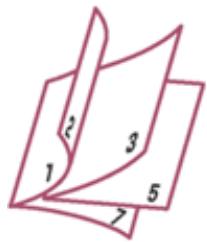
Pour effectuer une impression au format brochure, précédez comme suit :
- Ouvrez la fenêtre de configuration du pilote d'imprimante.
- Définissez l'impression de brochure.
Selectionnez Brochure dans la liste Mise en page de l'onglet Configuration de la page. Les paramètres actuels sont affichés dans l'aperçu des paramètres sur le côté gauche de la fenêtre.
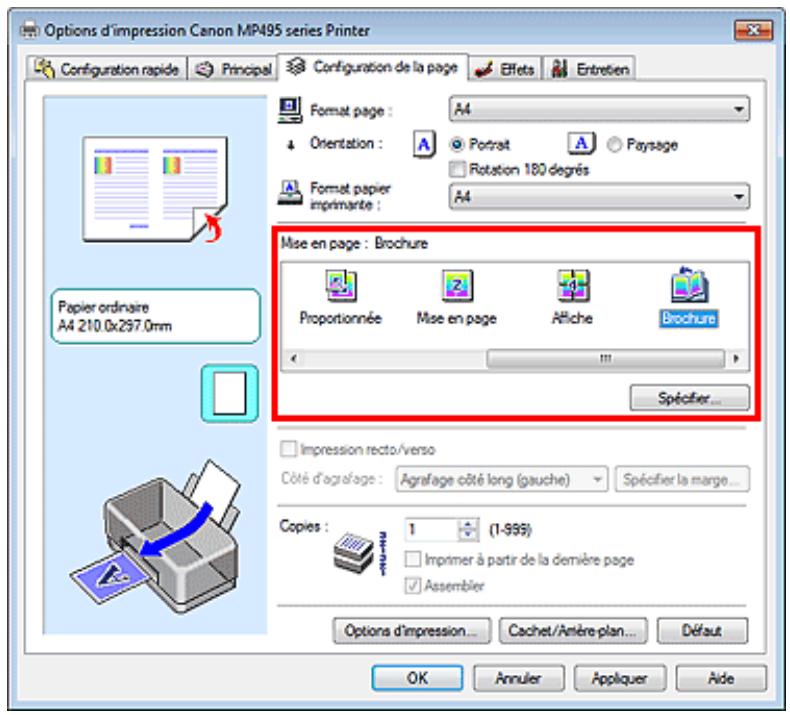
- Sélectionnez le format du papier.
Sélectionnez le format du papier charge dans la machine dans la liste Format papier imprimante.
- Définisse la marge d'agrafage ainsi que la largeur de la marge.
Cliquez sur Specifier..., définissez les paramètres suivants dans la boîte de dialogue Impr. de brochure, puis cliquez sur OK.
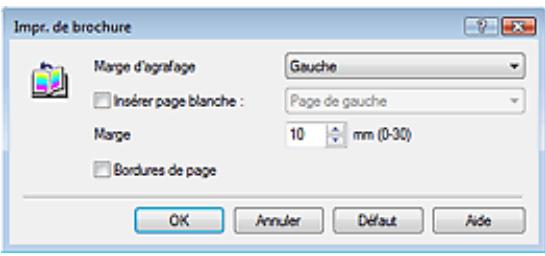
Marge d'agrafage
Sélectionnez le côté de la marge d'agrafage une fois la brochure assemblée.
Insérer page blanche
Pour laisser une face de la feuille blanche, cochez la case et seLECTIONnez la page à laisser blanche.
Marge
Saisissez la largeur de la marge. La largeur spécifiée à partir du centre de la feuille devient la largueur de marge pour une page.
Bordures de page
Pour imprimer une cordure autour de chaque page de document, cochez la case.
5. Terminate la configuration.
Cliquez sur OK dans l'onglet Configuration de la page.
Lorsque you lancez l'impression, le document est imprimé sur une face de la feuille de papier.
Quand l'impression d'une face est terminée, placez le papier comme indiqué sur le message et cliquez sur OK.
Quand l'impression de l'autre face est terminée, pliez le papier au centre de la marge et assemblez la brochure.
Important
L'option Brochure ne peut etre selectionnee lorsqu'un type de support autre que Papier ordinaire est selectionné sous Type de support dans l'onglet Principal.
Lorsque l'option Brochure est selectionnee, les parametes Impression recto/verso, Cote d'agrafage, Imprimer a partir de la derniere page et Assembler apparaisent en grisé et ne sont pas disponibles.
Remarque
Le cachet et l'arrière-plan ne sont pas imprimés sur les pages blanches insérées via la fonction d'impression de brochure Insérer page blanche.
Guide d'utilisation avancée
Guide d'utilisation avancée > Impression depuis un ordinateur > Impression avec d'autres logiciels d'application > Les diverses méthodes d'impression > Impression recto/verso
P007
Impression recto/verso
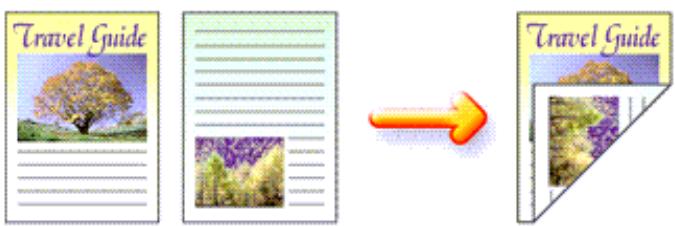
Pour imprimer des données sur les deux faces d'une feuille de papier, procédez comme suit :
Voupez également définir l'impression recto/verso dans les Fonctionnalités supplémentaires de l'onglet Configuration rapide.
- Ouvrez la fenêtre de configuration du pilote d'imprimante.
- Définissez l'impression recto/verso.
Cochez la case Impression recto/verso dans l'onglet Configuration de la page.
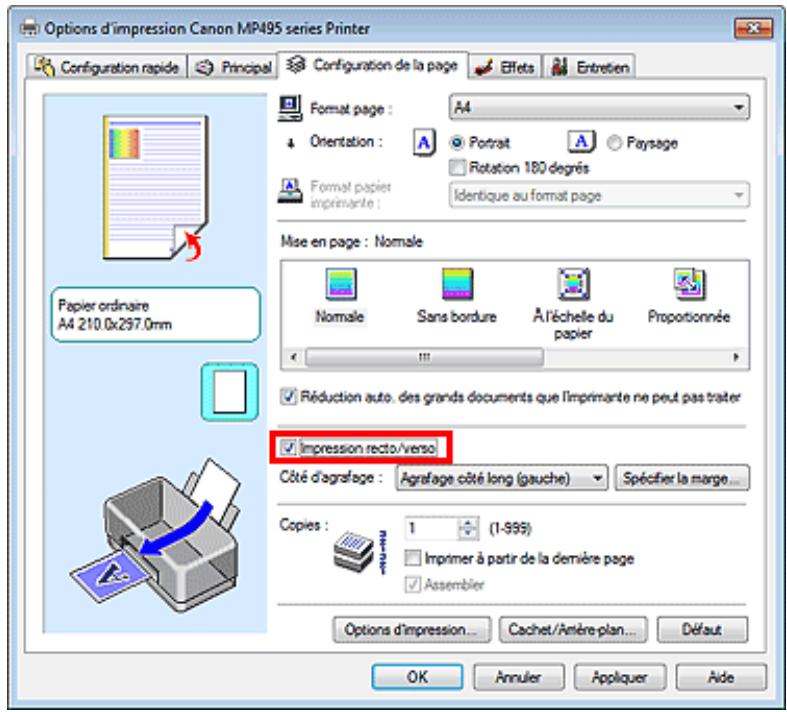
- Sélectionnez la presentation.
Selectionnez Normale (ou À l'échelle du papier, Proportionnée ou Mise en page) dans la liste Mise en page.
- Indiquez le cote a agrafer.
La machine analyse les paramètres Orientation et Mise en page, puis Sélectionne automatiquement le meilleur Côté d'agrafage. Lorsque vous souhaitez modifier le paramètre, Sélectionnéz une autre valeur dans la liste.
- Définisse la largeur de la marge.
Si nécessaire, cliquez sur Spécifier la marge... et définissez la largeur de la marge, puis cliquez sur OK.
6. Terminate la configuration.
Cliquez sur OK dans l'onglet Configuration de la page.
Lorsque vous lancez l'impression, le document est d'abord imprimé sur une face de la feuille de papier. Une fois la première face imprimée, rechargez le papier correctement conformément aux instructions du message.
Cliquez ensuite sur OK pour imprimer l'autre face.
Important
Lorsqu'un type de support autre que Papier ordinaire est selectionné dans Type de support, l'option Impression recto/verso est grisée et n'est pas disponible.
Lorsque l'option Sans bordure, Affiche ou Brochure est selectionnée dans la liste Mise en page, les options Impression recto/verso et Côté d'agrafage sont grisées et ne sont pas disponibles.
Remarque
Si le recto du papier est taché pendant l'impression recto/verso, réalisze un Nettoyage de la platine inférieure via l'onglet Entretien.
Rubrique connexe
Nettoyage de l'intérieur de la machine
Haut de la page
Guide d'utilisation avancée
Guide d'utilisation avancée > Impression depuis un ordinateur > Impression avec d'autres logiciels d'application > Les diverses méthodes d'impression > Impression de cachet/arrière-plan
P403
Impression de cachet/arrière-plan
Les fonctions Cachet et Arrière-plan peuvent ne pas etre disponibles avec certains pilotes d'imprimante.
La fonction Cachet permet d'imprimer le texte d'un cachet ou une image bitmap au-dessus ou derrière les données d'un document. Elle permet également d'imprimer la date, l'heure et le nom de l'utilisateur. La fonction Arrière-plan permet d'imprimer une illustration de faible densité derrière les données d'un document.
Pour effectuer une impression de cachet/arrière-plan, procedez comme suit :
Impression d'un cachet
CONFIDENTIEL, IMPORTANT et d'autres cachets souvent utilisés dans les entreprises sont préenregistrés.
- Ouvrez la fenêtre de configuration du pilote d'imprimante.
- Cliquez sur Cachet/Arriere-plan... (Cachet...) dans l'onglet Configuration de la page.
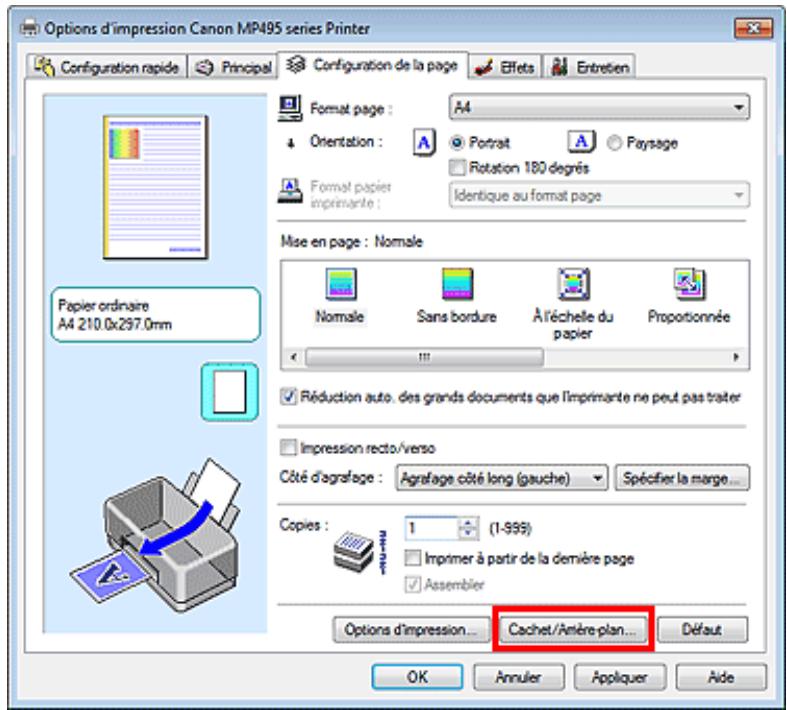
La boîte de dialogue Cachet/Arrière-plan (Cachet) s'affiche.
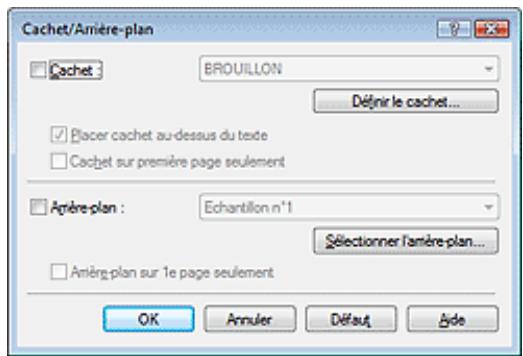

Remarque
Dans le cas du pilote d'imprimante XPS, le bouton CacheT/Arriere-plan... est remplaced par Cachet... et seule la fonction CacheT peut etre utiliser.
3. Sélectionnez un cachet.
Activez la case Cachet et selectionnez le cachet à utiliser dans la liste.
Les paramètres actuels sont affichés dans l'aperçu des paramètres sur le (:oté gauche de l'onglet Configuration de la page.
4. Définisse les détails du cachet.
Si nécessaire, spécifie les paramètres suivants, puis cliquez sur OK.
Bouton Définir le cachet...
Cliquez sur ce bouton pour modifier le texte du cachet, son image bitmap ou sa position (reportez-vous à la section « Enregistrement d'un cachet »).
Placer cachet au-dessus du texte
Cochez cette case pour imprimer le cachet au dessus du texte du document.

Remarque
La priorité est accordée au cachet car, lorsque celui-ci et les données du document se superposent, il est imprimé au-dessus des données du document. Lorsque cette option est désactivée, le cachet est imprimé sous les données du document et les parties recouvertes peuvent être dissimulées, selon l'application utilisée.
L'option Placer cachet au-dessus du texte ne peut pas etre utiliser avec le pilote d'imprimante XPS.
Lorsque le pilote d'imprimante XPS est utilisé, le cachet est normalement imprimé à l'avant-plan du document.
Impression translucide du tampon
Activez cette case pour imprimer un cachet translucide sur le document.
Cette fonction est uniquement disponible lorsque le pilote d'imprimante XPS est utilisé.
Cachet sur première page seulement
Cochez cette case pour imprimer le cachet uniquement sur la première page.
5. Terminate la configuration.
Cliquez sur OK dans l'onglet Configuration de la page.
Lorsque you lancez une impression, les données sont imprimées avec le cachet spécifique.
Impression d'un arrêté-plan
Deux fichiers bitmap prédéfinis sont fournis à titre d'exemple.
- Ouvrez la fenêtre de configuration du pilote d'imprimante.
- Cliquez sur Cachet/Arriere-plan... dans l'onglet Configuration de la page.
La boîte de dialogue CacheT/Arrière-plan apparait.
3. Sélectionnez l'arrière-plan.
Activez la case Arriere-plan et selectionnez l'arriere-plan à utiliser dans la liste.
Les paramètres actuels sont affichés dans l'aperçu des paramètres sur le (:oté gauche de l'onglet Configuration de la page.
4. Définisse les détails de l'arrière-plan.
Si nécessaire, effectuez les réglages suivants, puis cliquez sur OK.
Bouton Sélectionner l'arrière-plan...
Cliquez sur ce bouton pour utiliser un autre arrêtre-plan ou modifier la mise en page ou la densité d'un arrêtre-plan (reportez-vous à la rubrique « Enregistrement des données d'image à utiliser comme arrêtre-plan »).
Arrière-plan sur 1e page seulement
Cochez cette case pour imprimer l'arrière-plan uniquement sur la première page.
5. Terminate la configuration.
Cliquez sur OK dans l'onglet Configuration de la page.
Lorsque you lancez une impression, les données sont imprimées avec l'arrière-plan spécifique.
Important
Lorsque Sans cordure est selectionnée, le bouton Cachet/Arriere-plan... (Cachet...) est grisé et n'est pas disponible.
Remarque
Le cachet et l'arrière-plan ne sont pas imprimés sur des pages blanches insérées via la fonction d'impression de brochure Insérer page blanche.
Rubriques connexes
Enregistrement d'un cachet
Enregistrement des données d'image à utiliser comme arrêtre-plan

Haut de la page
Guide d'utilisation avancée
Guide d'utilisation avancée > Impression depuis un ordinateur > Impression avec d'autres logiciels d'application > Les diverses méthodes d'impression > Impression de cachet/arrière-plan > Enregistrement d'un cachet
P404
Enregistrement d'un cachet
Cette fonction peut ne pas etre disponible avec certains pilotes d'imprimante.
Vous pouvez creer et enregisterur un cachet. Vous pouze egalement modifier et enregisterr certains parametes d'un cachet existant. Vous pouze supprimer a tout moment les cachets que vous ne souhaitez pas conserver.
Pour enregistrer un nouveau cachet, procedez comme suit :
Enregistrement d'un nouveau cachet
- Ouvrez la fenêtre de configuration du pilote d'imprimante.
- Cliquez sur Cachet/Arriere-plan... (Cachet...) dans l'onglet Configuration de la page.
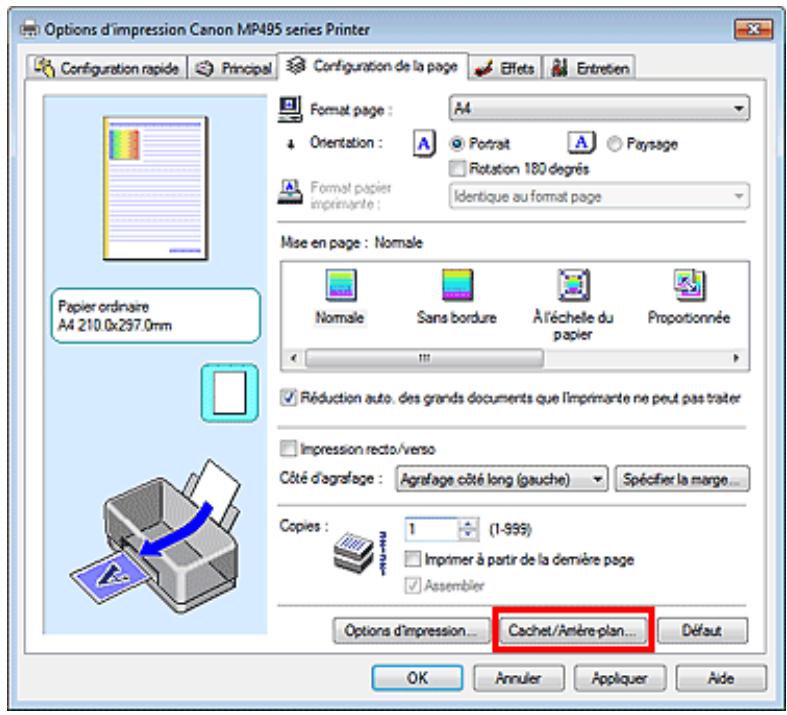
La boîte de dialogue Cachet/Arrière-plan (Cachet) s'affiche.
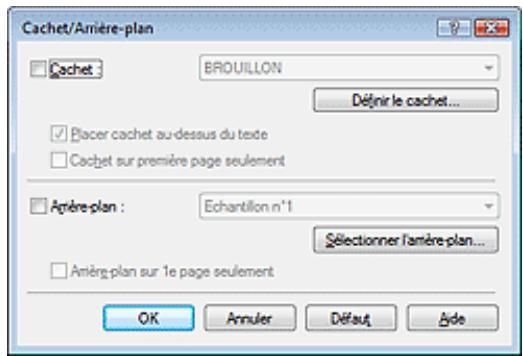

Remarque
Dans le cas du pilote d'imprimante XPS, le bouton Cachet/Arriere-plan... est remplaced par
3. Cliquez sur Définir le cachet...
La boîte de dialogue Paramètres cachet apparait.
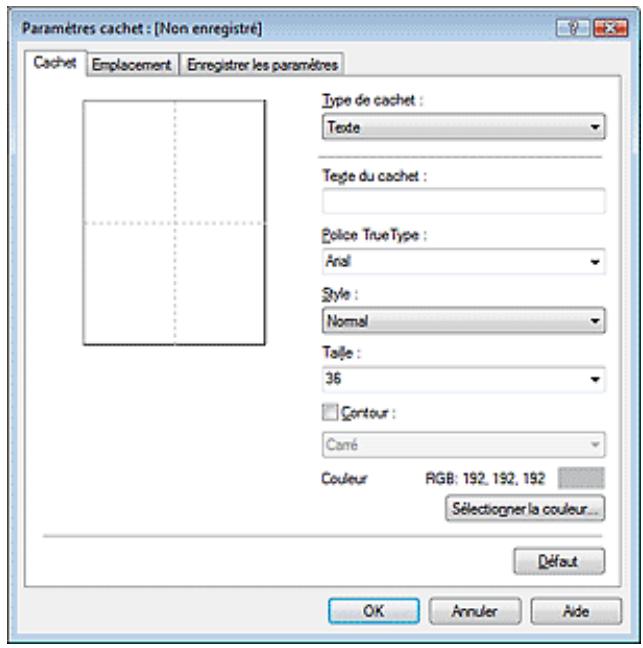
- Onglet Cachet
Sélectionnez Texte, Bitmap ou Date/Heure/Nom d'utilisateur dans Type de cachet, en fonction de vos besoin.
- Lors de l'enregistrement d'un Texte, vous doivent entre les caractères dans Texte du cachet. Si nécessaire, changez les réglages de Police TrueType, Style, Taille et Contour. Vous pouvez sélectionner la couleur du cachet en cliquant sur Sélectionner la couleur...
- Si vous avez choisi Bitmap, cliquez sur Sélectionner le fichier... et choisissez le fichier bitmap (.bmp) à utiliser. Si nécessaire, changez les réglages des options Taille et Zone blanche transparente.
- Si vous avez choisi Date/Heure/Nom d'utilisateur, l'heure et la date de création de l'objet imprimé, ainsi que le nom de l'utilisateur sont affichés dans Texte du cachet. Si nécessaire, changez les réglages de Police Type, Style, Taille et Contour. Vous pouvez selectionner la couleur du cachet enclinquant sur Sélectionner la couleur...
Important
L'option Texte du cachet apparait en grisé et n'est pas disponible lorsque vous sélectionnez Date/Heure/Nom d'utilisateur.
- Onglet Emplacement
Sélectionnez la position du cachet dans la liste Position. Vous pouvez également seLECTIONNER Personnelisée dans la liste Position, et préciser les coordonnées Position x et Position y. Vous pouvez aussi changer la position du cachet en le faisant glisser directement dans la fenêtre d'aperçu. Pour changer l'angle de la position du cachet, entrez une valeur directement dans la zone Orientation.
5. Enregistrez le cachet.
Cliquez sur l'onglet Enregistrer les paramètres et saississez le titre du nouveau cachet dans la zone Titre, puis cliquez sur Enregistrer.
Cliquez sur OK lorsque le message de confirmation s'affiche.
6. Terminate la configuration.
Cliquez sur OK. La boîte de dialogue Cachet/Arrière-plan (Cachet) s'affiche à nouveau. Le titre enregistré apparait dans la liste Cachet.
Modification et enregistrement de certains paramètres de cachet
- Choisissez le cachet pour lequel vous souhaitez modifier les paramètres
Activez la case Cachet dans la boîte de dialogue Cachet/Arrière-plan (Cachet), puis sélectionnez le titre du cachet à modifier dans la liste Cachet.
- Cliquez sur Définir le cachet...
La boîte de dialogue Paramètres cachet apparait.
- Configurez le cachet en consultant la fenêtre d'aperçu.
- Enregistrez le cachet par écrasement.
Cliquez sur Enregistrer en écrasant sous l'onglet Enregistrer les paramètres.
Pour enregistrer le cachet avec un titre différent, indique un nouveau titre dans la zone Titre et cliquez sur Enregistrer.
Cliquez sur OK lorsque le message de confirmation s'affiche.
- Terminate la configuration.
Cliquez sur OK. La boîte de dialogue Cachet/Arrière-plan (Cachet) s'affiche à nouveau.
Le titre enregistré apparait dans la liste Cachet.
Suppression d'un cachet inutile
- Cliquez sur Définir le cachet... dans la boîte de dialogue Cache/Arrière-plan (Cachet).
La boîte de dialogue Paramètres cachet apparait.
- Sélectionnez le cachet à supprimer.
Selectionnez le titre du cachet que vous souhaitez supprimer de la liste Cachets sous l'onglet
Enregister les paramètres. Cliquez ensuite sur Supprimer.
Cliquez sur OK lorsque le message de confirmation s'affiche.
- Terminate la configuration.
Cliquez sur OK. La boîte de dialogue Cachet/Arrière-plan (Cachet) s'affiche à nouveau.

Haut de la page
Guide d'utilisation avancée
Guide d'utilisation avancée > Impression depuis un ordinateur > Impression avec d'autres logiciels d'application > Les diverses méthodes d'impression > Impression de cachet/arière-plan > Enregistrement des données d'image à utiliser comme arrêté-plan
P405
Enregistrement des données d'image à utiliser comme arrêté-plan
Cette fonction peut ne pas etre disponible avec certains pilotes d'imprimante.
Vou puez selectionner un fichier bitmap (.bmp) et l'enregistrer en tant que nouvel arriere-plan. Vous pouze également modifier et enregistrer certains parametes d'un arriere-plan existant. Vous pouze supprimer, à n'importe quel moment, un arriere-plan que vous ne souhaitez pas conserver.
Pour enregistrer les données d'image à utiliser comme arrêtre-plan, procédez comme suit :
Enregistrement d'un nouvel arrêté-plan
- Ouvrez la fenetre de configuration du pilote d'imprimante.
- Cliquez sur Cachet/Arriere-plan... dans l'onglet Configuration de la page.
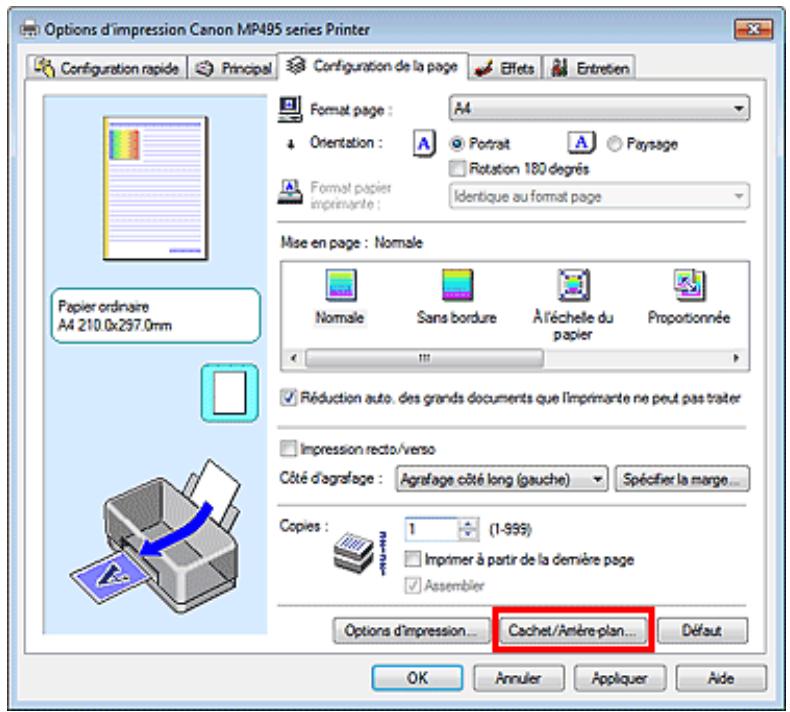
La boîte de dialogue CacheT/Arrière-plan apparait.
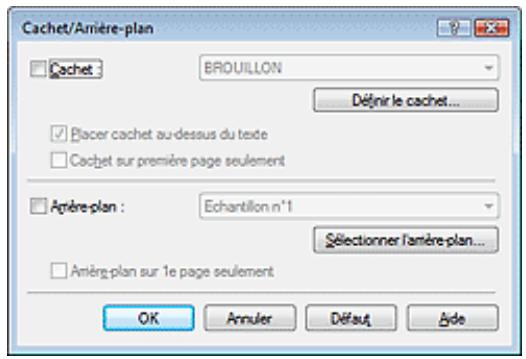
Dans le cas du pilote d'imprimante XPS, le bouton Cachet/Arriere-plan... est replacé par Cachet... et l'option Arrière-plan ne peut pas'être utilisée.
3. Cliquez sur Sélectionner l'arrière-plan...
La boîte de dialogue Paramètres arrêté-plan s'affiche.
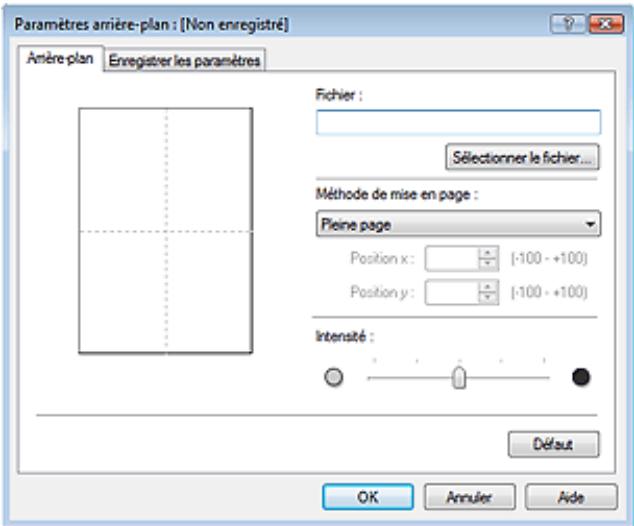
4. Sélectionnez les données d'image à enregistrer dans l'arrière-plan.
Cliquez sur Sélectionner le fichier... Sélectionnéz le fichier bitmap cible (.bmp) et cliquez sur Ouvrir.
5. Spécifiez les paramètres suivants en consultant la fenêtre d'aperçu.
Méthode de mise en page
Sélectionnez la façon dont l'image bitmap utilisé comme arrêtre-plan sera disposée sur le papier. Lorsque l'option Personnalisée est sélectionnée, vous pouvez définir les coordonnées Position x et Position y.
Voussoupiezaussichangerla positionde l'arriere-planen faisant glisserl'imagend la fenetre d'aperçu.
Intensité
Définissez l'intensité de l'image bitmap à utiliser comme arrêté-plan à l'aide du curseur Intensité. Pour éclairir l'arrière-plan, déplacez le curseur vers la gauche. Pour obscurcir l'arrière-plan, déplacez le curseur vers la droite. Pour imprimer l'arrière-plan en utilisant l'intensité initiale du bitmap, placez le curseur à l'extrémité droite.
6. Enregistrez l'arrière-plan.
Cliquez sur l'onglet Enregister les paramètres et saississez le titre du nouveau cachet dans la zone Titre, puis cliquez sur Enregister.
Cliquez sur OK lorsque le message de confirmation s'affiche.
7. Terminate la configuration.
Cliquez sur OK. La boîte de dialogue CacheT/Arrière-plan apparaît à nouveau. Le titre enregistré apparait dans la liste Arrière-plan.
Modification et enregistrement de certains paramètres d'arrière-plan
1. Choisissez l'arrière-plan pour lequel vous souhaitez modifier les paramètres.
Cochez la case Arrière-plan de la boite de dialogue Cachet/Arrière-plan, puis selectionnez le titre de l'arrière-plan à modifier dans la liste Arrière-plan.
- Cliquez sur Sélectionner l'arrière-plan...
La boîte de dialogue Paramètres arrêté-plan s'affiche.
- Depuis la fenêtre d'aperçu, définisseez les éléments dans l'onglet Arrière-plan.
- Enregistrez l'arrière-plan.
Cliquez sur Enregistrer en écrasant sous l'onglet Enregistrer les paramètres. Pour enregistrer l'arrière-plan sous un autre titre, saisissez ce nom dans la zone Titre et cliquez sur Enregistrer. Cliquez sur OK lorsque le message de confirmation s'affiche.
- Terminate la configuration.
Cliquez sur OK. La boîte de dialogue Cachet/Arrière-plan apparaît à nouveau. Le titre enregistré apparait dans la liste Arrière-plan.
Suppression d'un arrêté-plan inutil
- Cliquez sur Sélectionner l'arrière-plan... dans la boîte de dialogue Cachet/Arrière-plan.
La boîte de dialogue Paramètres arrêté-plan s'affiche.
- Sélectionnez l'arrière-plan à supprimer.
Selectionnez le titre de l'arrière-plan à supprimer dans la liste Arrière-plans de l'onglet Enregistrer les paramètres, puis cliquez sur Supprimer.
Cliquez sur OK lorsque le message de confirmation s'affiche.
- Terminate la configuration.
Cliquez sur OK. La boîte de dialogue Cachet/Arrière-plan apparaît à nouveau.

Haut de la page
Guide d'utilisation avancée
Guide d'utilisation avancée > Impression depuis un ordinateur > Impression avec d'autres logiciels d'application > Les diverses méthodes d'impression > Impression d'une enveloppe
P406
Impression d'une enveloppe
Si vous utilisez le pilote d'imprimante XPS, remplacez « Écran d'etat d'imprimante Canon IJ » par « Écran d'etat d'imprimante Canon IJ XPS » lorsque vous lisez ces informations.
Pour obtenir des instructions détaillées sur le chargement d'une enveloppe dans l'appareil, reportez-vous à la rubrique « Chargement du papier » dans le Guide d'utilisation de base.
Pour effectuer une impression sur une enveloppe, procedez comme suit :
1. Pliez le support papier
2. Chargez une enveloppe dans l'imprimante
Pliez le volet de l'enveloppe.
Placez l'enveloppe de manière à ce que le côté adresse soit orienté vers le haut et le rabat vers la gauche, puis chargez-la verticalément dans le réceptacle arrêté.
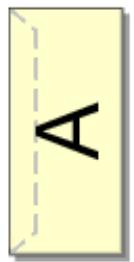

- Ouvrez la fenêtre de configuration du pilote d'imprimante.
- Sélectionnez le type de support.
Selectionnez Enveloppe dans la liste Paramètres courants de l'onglet Configuration rapide.
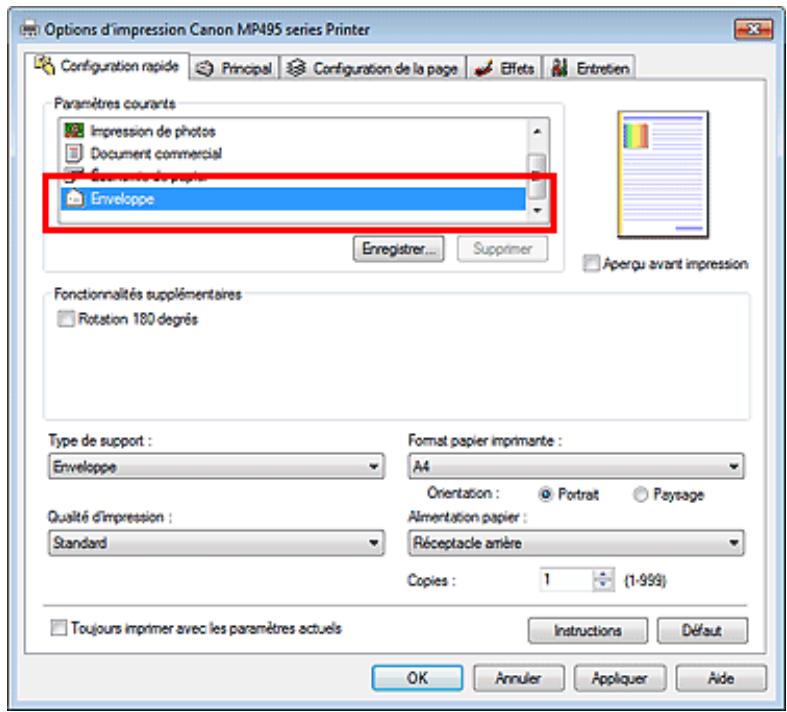
- Sélectionnéz le format du papier.
Lorsque la boîte de dialogue Paramètre de taille d'enveloppe s'affiche, Sélectionnez Env. comm. n° 10, DL Env., Youkei 4 105x235mm, ou Youkei 6 98x190mm, puis cliquez sur OK.
- Définissez l'orientation.
Pour imprimer le nom du destinataires horizontalement, selectionnez Paysage pour Orientation.
- Sélectionnez la qualité d'impression.
Dans Qualité d'impression, Sélectionnez Haute ou Standard, selon vos besoin.
- Terminate la configuration.
Cliquez sur OK.
Lorsque you lancez l'impression, les données sont imprimées sur l'enveloppe.
Important
Lorsque you lancez l'impression d'enveloppes, des messages guide s'affichent. Pour que ces message n'apparaissent plus, cochez la case Ne plus jamais afficher ce message. Pour rétabrir l'affichage de ces messages, cliquez sur le bouton Afficher I'etat de l'imprimante... dans l'onglet Entretien et lancez I'écran d'etat d'imprimante Canon IJ. Cliquez ensuite sur Impression d'enveloppes à partir du champ Afficher le message guide du menu Option, puis activez le paramètre.
Guide d'utilisation avancée
Guide d'utilisation avancée > Impression depuis un ordinateur > Impression avec d'autres logiciels d'application > Les diverses méthodes d'impression > Affichage d'un aperçu avant impression
P009
Affichage d'un aperçu avant impression
Si vous utilisez le pilote d'imprimante XPS, remplacez « Écran d'etat d'imprimante Canon IJ » par « Écran d'etat d'imprimante Canon IJ XPS » lorsque vous lisez ces informations.
Vous pouvez afficher un aperçu avant impression et le vérifier.
Pour afficher un aperçu avant l'impression, procédez comme suit :
Vou puez également définir l'affichage des résultats d'impression sur l'onglet Configuration rapide.
- Ouvrez la fenêtre de configuration du pilote d'imprimante.
- Définissez l'aperçu.
Cochez la case Aperçu avant impression dans l'onglet Principal.
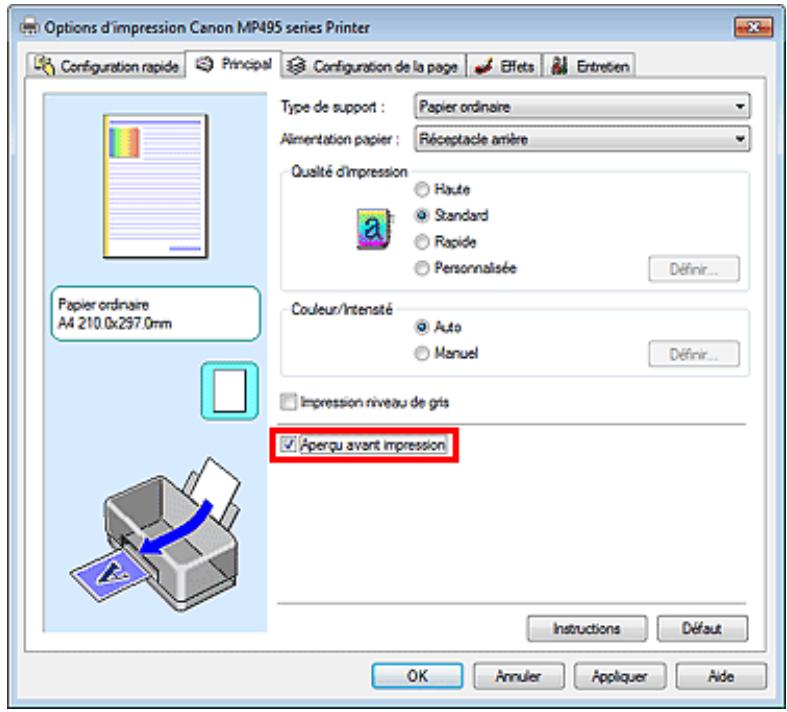
- Terminate la configuration.
Cliquez sur OK.
Lorsque vous lancez l'impression, la fenetre Aperçu Canon IJ s'ouvre et affiche les résultats de l'impression.
Rubrique connexe
Aperçu Canon IJ
Guide d'utilisation avancée
Guide d'utilisation avancée > Impression depuis un ordinateur > Impression avec d'autres logiciels d'application > Les diverses méthodes d'impression > Définition du format de papier (format personnelisé)
P010
Voussouspèze définir la largeur et la hauteur du papier lorsqué le format correspondant n'est pas disponible dans le menu Format page. Ce type de format est dit « personnelisé »
Pour spécifique un format personnelisé, procédez comme suit :
Voussouspèce également définir le format personnelisé dans Format papier imprimante sur l'onglet Configuration rapide.
- Définissez le format personnelisé dans le logiciel d'application.
À l'aide de la fonction de format de papier de votre application, indiquez le format personnelisé.

Important
Lorsque l'application à l'origine du document est dotée d'une fonction vous permettant de désigner les valeurs de hauteur et de largeur, définissez ces valeurs dans l'application. Lorsque l'application à l'origine du document ne propose pas cette fonction ou si le document ne s'imprime pas correctement, utilisez le pilote d'imprimante pour définir ces valeurs.
- Ouvrez la fenêtre de configuration du pilote d'imprimante.
- Sélectionnez le format du papier.
Selectionnez Personnelé... pour Format page dans l'onglet Configuration de la page.
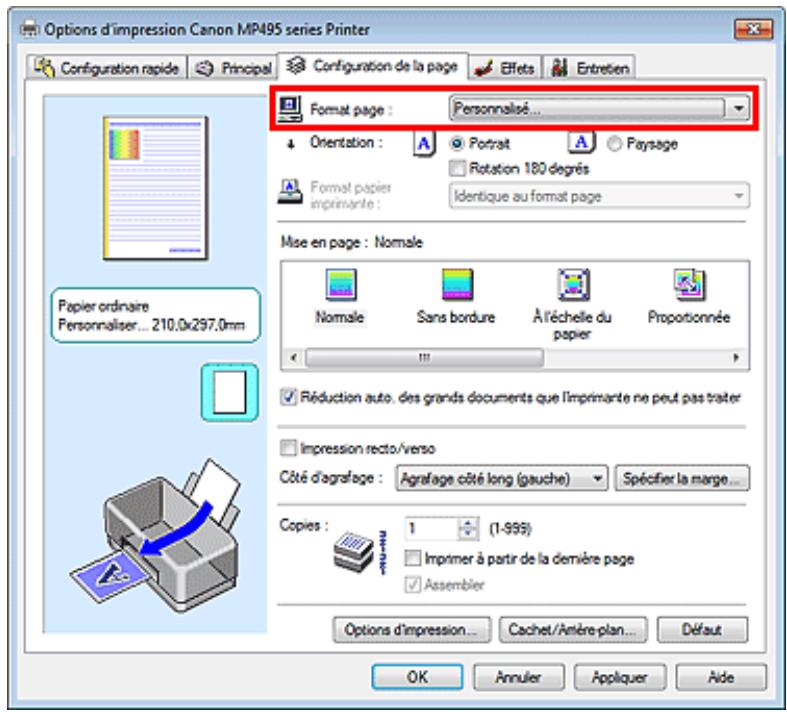
La boîte de dialogue Taille personnalisée s'affiche.
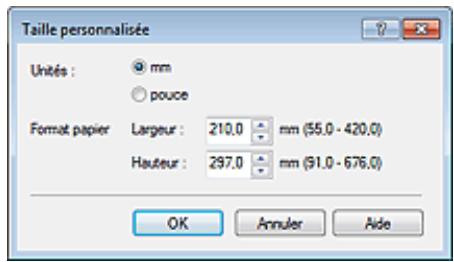
- Définisse le format de papier personnelisé.
Spécifiez Unités, puis entrez la Largeur et la Hauteur du papier à utiliser. Cliquez sur OK.
- Terminate la configuration.
Cliquez sur OK dans l'onglet Configuration de la page.
Lorsque you lancez une impression, les données sont imprimées sur le format de papier spécifique.
Haut de la page
Guide d'utilisation avancée
Guide d'utilisation avancée > Impression depuis un ordinateur > Impression avec d'autres logiciels d'application > Modification de la qualité d'impression et correction des données d'image
Modification de la qualité d'impression et correction des données d'image
→ Sélection d'une combinaison de qualité d'impression/procédé en demi-teintes
Impression d'un document couleur en monochrome
Définition de la correction des couleurs
Impression photo optimale des données d'image
Réglage des couleurs avec le pilote d'imprimante
Impression avec les profils ICC
Réglage de l'équilibre des couleurs
Réglage de la luminosité
Réglage de l'intensité
Réglage du contraste
Simulation d'une illustration
Representatior des donnees d'imagce avec une seule couleur
Présentation des données d'image avec Vivid Colors
Lissage des contours irréguliers
Changement de propriétés de couleur pour améliorer la coloration
Reduction du bruit dans l'image
Haut de la page
Guide d'utilisation avancée
Guide d'utilisation avancée > Impression depuis un ordinateur > Impression avec d'autres logiciels d'application > Modification de la qualité d'impression et correction des données d'image > Sélection d'une combinaison de qualité d'impression/procédé en demi-teintes
P011
Sélection d'une combinaison de qualité d'impression/procédé en demi-teintes
Vouss pouvez définir séparément la méthode de représentation combinée pour la qualité d'impression et le procédé en demi-teintes.
La procédure de définition du niveau de qualité d'impression et du procédé en demi-teintes est décrite ci-dessous :
- Ouvrez la fenêtre de configuration du pilote d'imprimante.
- Sélectionnez la qualité d'impression.
Sélectionnez Personnalisée pour Qualité d'impression dans l'onglet Principal, et cliquez sur Définir...
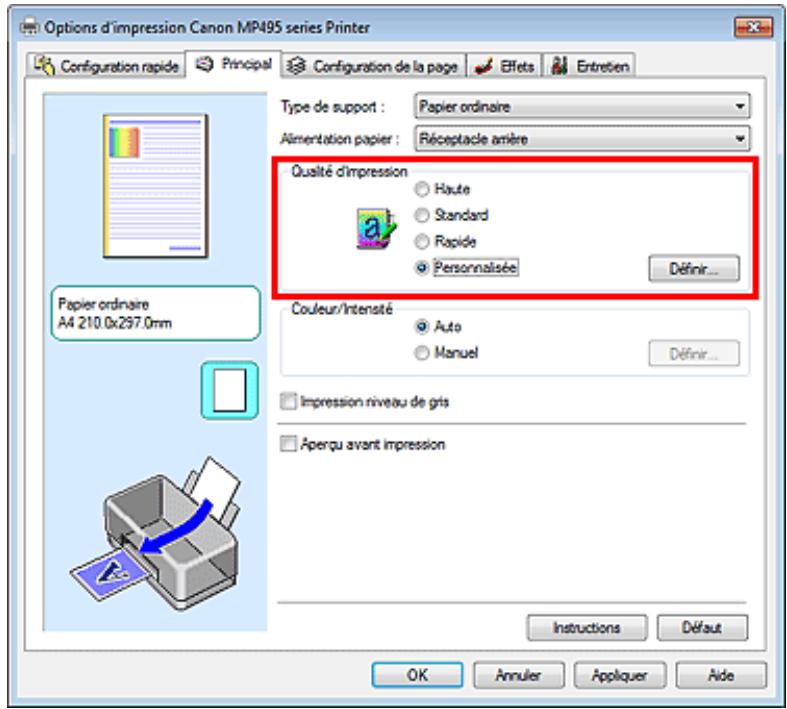
La boîte de dialogue Personnalisée apparait.
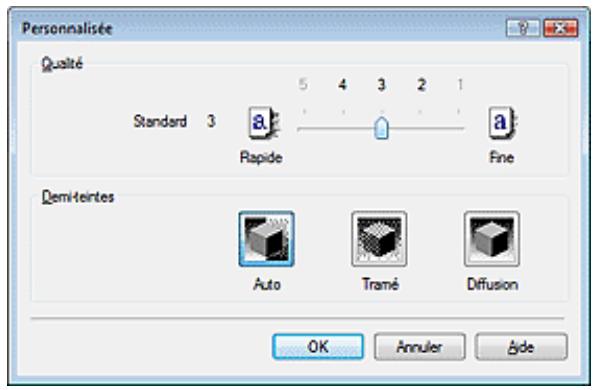
- Définisse la qualité d'impression et le procédé en demi-teintes.
Déplacez le curseur Qualité pour sélectionner le niveau de qualité.
Sélectionnez le procédé Demi-teintes, puis cliquez sur OK.

Remarque
- Les demi-teintes correspondant à des nuances de couleur entre le plus foncé et le plus clair. L'imprimante remplace les nuances de couleur par un ensemble de petits points permettant de représentier les demi-teintes.
-
Lorsque vous sélectionnez Auto, les données sont imprimées à l'aide de la méthode de demi-teintes la première adaptée à la qualité d'impression sélectionnée. Pour cela l'option Tramé organise les points en fonction de régles fixes, tandis que l'options Diffusion place les points de manière aléatoire.
-
Terminate la configuration.
Cliquez sur OK dans l'onglet Principal.
Lorsque vous lancez une impression, les données d'image sont imprimées avec le niveau de qualité et le procédé en demi-teintes spécifique.
Important
- Certains niveaux de qualité et procédés en demi-teintes ne peuvent pas être sélectionnés selon les paramètres définis sous Type de support.
Remarque
Si une partie d'un objet n'est pas imprimée, essayez de résoudre le problème en selectionnant l'option Diffusion sous Demi-teintes.
Rubriques connexes
Définition de la correction des couleurs
Réglage de l'équilibre des couleurs
Réglage de la luminosité
Réglage de l'intensité
Réglage du contraste
Guide d'utilisation avancée
Guide d'utilisation avancée > Impression depuis un ordinateur > Impression avec d'autres logiciels d'application > Modification de la qualite d'impression et correction des données d'image > Impression d'un document couleur en monochrome
P012
Impression d'un document couleur en monochrome
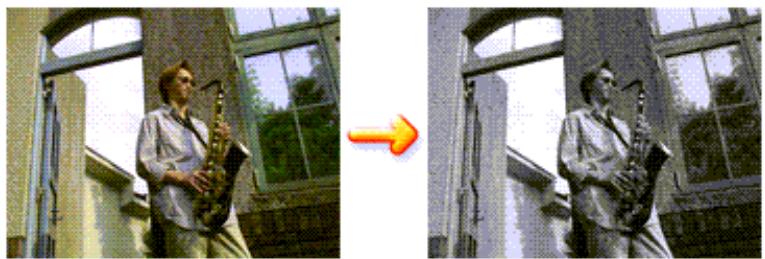
Pour imprimer un document couleur en monochrome, procedez comme suit :
Voussoupiezegalementdefinirl'impressionde niveaode grisdansles Fonctionnalités supplémentairesdeI'ongletConfigurationrapide.
- Ouvrez la fenêtre de configuration du pilote d'imprimante.
- Définissez l'impression en niveau de gris.
Cochez la case Impression niveau de gris dans l'onglet Principal.
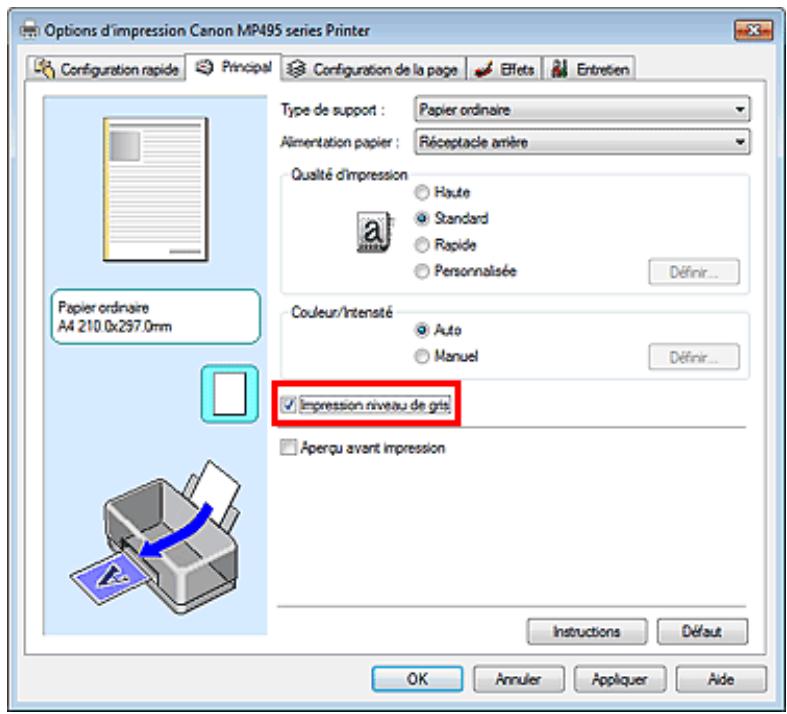
- Terminate la configuration.
Cliquez sur OK.
Lorsque you lancez une impression, le document est converti en données nivea de gris. Cela vous permit d'imprimer un document couleur en monochrome.
Important
Lorsque la case Impression niveau de gris est cochée, le pilote d'imprimante traite les données d'image au format sRGB. Dans ce cas, les couleurs effectivement imprimées peuvent être différentes de celles des données d'image de départ.
Lorsque you utilisez la fonction Impression niveau de gris pour imprimer des données Adobe RGB, convertissez les données en données sRGB à l'aide d'une application.
Remarque
- Pendant une Impression niveau de gris, une faible quantité d'encre couleur peut être utilisée en même temps que l'encre noire.
Haut de la page
Guide d'utilisation avancée
Guide d'utilisation avancée > Impression depuis un ordinateur > Impression avec d'autres logiciels d'application > Modification de la qualite d'impression et correction des données d'image > Définition de la correction des couleurs
P013
Définition de la correction des couleurs
Vouss pouvez indiquer la méthode de correction des couleurs appropriée pour le type de document à imprimer.
En général, le pilote d'imprimante règle les couleurs sur le mode Photo couleur numérique Canon afin que les données soient imprimées avec les teintes que la plupart desgens préférent. Cette méthode convient à l'impression de données sRGB.
Si vous pouze effectuer une impression en utilisant l'espace chromatique (sRGB ou Adobe RGB) des données d'image de manière optimale, Sélectionnez l'options ICM ou Correspondance profil ICC. Lorsque vous souhaitez utiliser une application pour spécifique un profil ICC d'impression, Sélectionnez Aucune.
La procédure de réglage de la correction des couleurs est décrite ci-dessous :
Voupez également defirin la correction des couleurs dans l'onglet Configuration rapide en selectionnant Impression de photos sous Paramètres courants, puis en selectionnant Réglage manuel de la couleur/intensité sous Fonctionnalités supplémentaires.
- Ouvrez la fenêtre de configuration du pilote d'imprimante.
- Sélectionnez le réglage manuel des couleurs.
Dans l'onglet Principal, Sélectionnez Manuel pour Couleur/Intensité, puis cliquez sur Définir...
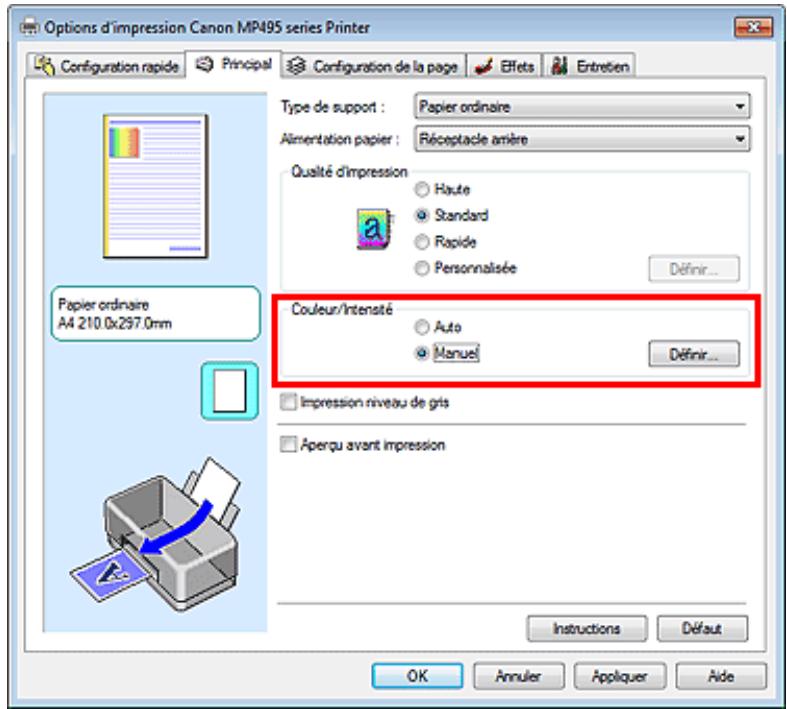
La boîte de dialogue Réglage des couleurs manuel apparait.
- Sélectionnez la correction des couleurs.
Cliquez sur l'onglet Correspondance, sélectionné le paramètre Correction des couleurs correspondant à vos besoin, puis cliquez sur OK.
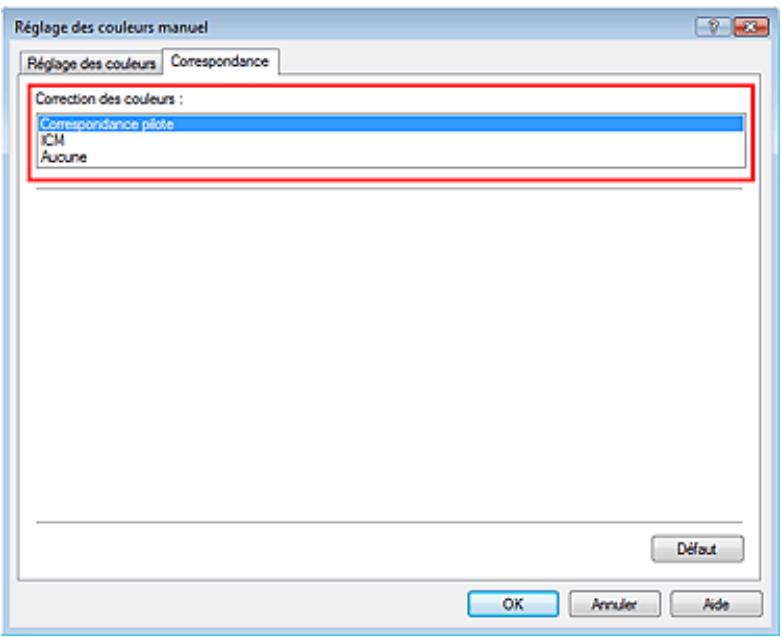
La photo couleur numérique Canon vous permet d'imprimer les données sRGB avec les teintes que la plupart desgens préférent.
L'option Correspondance pilote est le paramètre par défaut pour la correction des couleurs.
ICM/Correspondance profil ICC
Ajustes couleurs à l'aide d'un profil ICC lors de l'impression.
Spcificiez le profil d'entrée a utiliser.
Aucune
Le pilote d'imprimante n'effectue aucune correction des couleurs. Sélectionnez cette option lorsque vous spécifie un profil ICC d'impression créé séparément dans une application pour l'impression de données.
4. Terminate la configuration.
Cliquez sur OK dans l'onglet Principal.
Lorsque vous lancez une impression, les données sont imprimées avec la méthode de correction des couleurs spécifique.
Important
Lorsque l'option ICM est désactivée dans l'application, vous ne pouvez pas seLECTIONner ICM pour Correction des couleurs, et il se peut que l'imprimante ne parvienne pas à imprimer les données d'image correctement.
Lorsque la case Impression niveau de gris de l'onglet Principal est cochée, l'option Correction des couleurs est grisée et n'est pas disponible.
Rubriques connexes
Impression photo optimale des données d'image
Réglage des couleurs avec le pilote d'imprimante
Impression avec les profils ICC

Guide d'utilisation avancée
Guide d'utilisation avancée > Impression depuis un ordinateur > Impression avec d'autres logiciels d'application > Modification de la qualite d'impression et correction des données d'image > Définition de la correction des couleurs > Impression photo optimale des données d'image
P014
Impression photo optimale des données d'image
Lorsque les personnes impriment des images capturées à l'aide d'appareils photo numériques, elles ont parfois l'impression que les teintes imprimées sont différentes de celles de l'image réelle ou de celles qui apparaissent à l'écran.
Pour obtenir des résultats d'impression aussi proches que possible des teintes souhaiées, vous doivent désigné le méthode d'impression la première adaptée à l'application utilisée ou au but reçu.
Gestion des couleurs
Les péripériques tels que les appareils photo numériques, les scanners, les écrans et les imprimantes traitent les couleurs différément. La gestion des couleurs (correspondance des couleurs) est une méthode qui gère des couleurs dépendantes du péripérisque sous la forme d'un espace chromatique commun. Sous Windows, un système de gestion des couleurs appelé ICM est intégré au système d'exploitation.
Adobe RGB et sRGB sont des espaces chromatiques couramment utilisés. Adobe RGB propose un espace chromatique plus étendu que sRGB.
Les profils ICC convertissent les couleurs dépendantes des périhériques en espace chromatique commun. L'utilisation d'un profil ICC et la mise en place de la gestion des couleurs permettent de définir l'espace chromatique des données d'image dans la zone de reproduction des couleurs que l'imprimante peut exprimer.
Selection d'une méthode d'impression adaptée aux données d'image
La méthode d'impression recommendée dépend de l'espace chromatique (Adobe RGB ou sRGB) des données d'image ou de l'application à utiliser. Il existe deux méthodes classiques d'impression. Vérifie l'espace chromatique (Adobe RGB ou sRGB) des données d'image et l'application à utiliser, puis sélectionnez la méthode d'impression adaptée au but rechnché.
Réglage des couleurs avec le pilote d'imprimante
Décrit la procédure d'impression de données sRGB à l'aide de la fonction de correction des couleurs du pilote d'imprimante.
- Pour imprimer à l'aide de la Photo couleur numérique Canon
L'imprimante imprime les données avec les teintes que la plupart desgens aiment, en reproduisant les couleurs des données d'image de l'original etrealisant des effets en trois dimensions avec des contrastes elevés et nets.
- Pour imprimer des données en appliquant directement les résultats d'edition et de retouche d'une application
Lors de l'impression des données, l'imprimante accentue les différences entre les zones claires et foncées, sans afferter les zones les plus claires et les plus foncées.
Lors de l'impression des données, l'imprimante applique les résultats des réglages précis, tels que l'ajustement de la luminosité effectué à l'aide d'un logiciel d'application.
Impression avec les profils ICC
Décrit la procédure d'impression de données à l'aide de l'espace chromatique d'Adobe RGB ou sRGB. Vous pouze imprimer des données avec un espace chromatique commun en configurant l'application et le pilote d'imprimante de telle sorte que la gestion des couleurs corresponde au profil ICC d'entrée des données d'image.
La méthode de configuration du pilote d'imprimante dépend de l'application à utiliser.
Haut de la page
Guide d'utilisation avancée
Guide d'utilisation avancée > Impression depuis un ordinateur > Impression avec d'autres logiciels d'application > Modification de la qualite d'impression et correction des données d'image > Définition de la correction des couleurs > Réglage des couleurs avec le pilote d'imprimante
P015
Réglage des couleurs avec le pilote d'imprimante
Vouss pouvez préciser la fonction de correction des couleurs du pilote d'imprimante pour qu'il imprime les données sRGB avec les teintes que la plupart desgens préférent à l'aide de la Photo couleur numérique Canon.
Lorsque vous imprimez depuis une application capable d'identifier des profils ICC et qui vous permet de les spécifier, utilisez un profil ICC d'impression dans l'application et selectionnez des paramétres de gestion des couleurs.
La procédure de réglage des couleurs avec le pilote d'imprimante est décrite ci-dessous :
- Ouvrez la fenêtre de configuration du pilote d'imprimante.
- Sélectionnez le type de support.
Sélectionnez le type du papier chargé dans la machine dans la liste Type de support de l'onglet Principal.
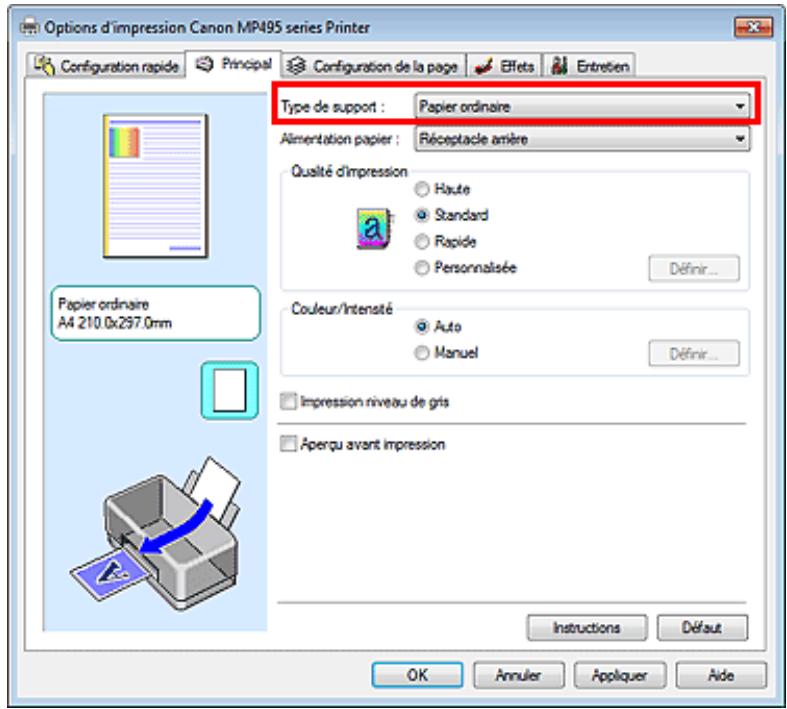
- Sélectionnez la qualité d'impression.
Dans Qualité d'impression, Sélectionnez Haute, Standard ou Rapide, selon vos besoin.
- Sélectionnez le réglage manuel des couleurs.
Sélectionnez Manuel pour Couleur/Intensité, puis cliquez sur Définir.... La boîte de dialogue Réglage des couleurs manuel apparait.
- Sélectionnez la correction des couleurs.
Cliquez sur l'onglet Correspondance, puis seLECTIONnez Correspondance pilote pour Correction des couleurs.
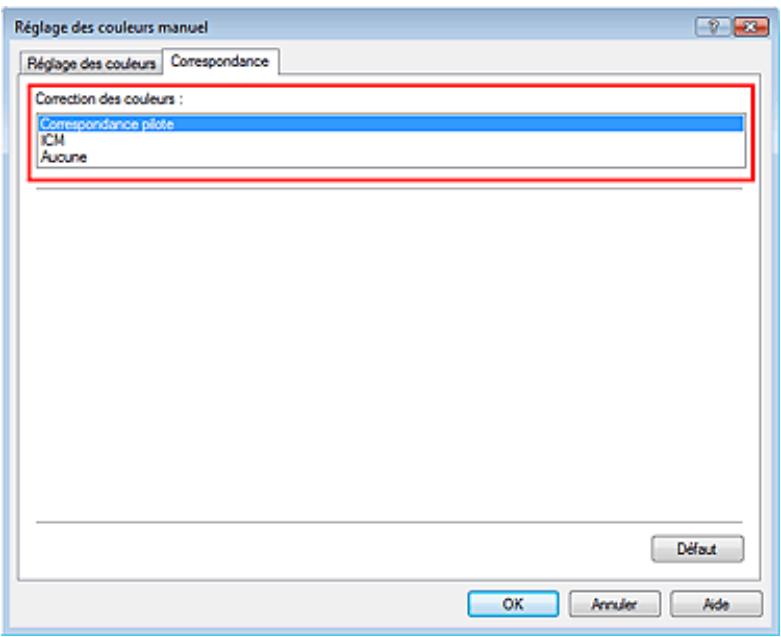
6. Définisse les autres éléments.
Si nécessaire, cliquez sur l'onglet Réglage des couleurs, modifiez l'équilibre des couleurs (Cyan, Magenta, Jaune), ajustez les paramètres Luminosité, Intensité et Contraste, puis cliquez sur OK.
7. Terminate la configuration.
Cliquez sur OK dans l'onglet Principal.
Lorsque vous lancez l'impression, le pilote d'imprimante règle les couleurs pour l'impression des données.
Rubriques connexes
Sélection d'une combinaison de qualité d'impression/procédé en demi-teintes
Définition de la correction des couleurs
Réglage de l'équilibre des couleurs
Réglage de la luminosité
Réglage de l'intensité
Réglage du contraste

Haut de la page
Guide d'utilisation avancée
Guide d'utilisation avancée > Impression depuis un ordinateur > Impression avec d'autres logiciels d'application > Modification de la qualite d'impression et correction des données d'image > Définition de la correction des couleurs > Impression avec les profils ICC
P016
Impression avec les profils ICC
Lorsque les données d'image possèdent un profil ICC d'entrée, vous pouvez utiliser l'espace chromatique (Adobe RGB ou sRGB) des données pour l'impression.
La Procedure de configuration du pilote d'imprimante dépend de l'application utilisée pour imprimer.
Définition d'un profil ICC à partir d'une application et impression des données
Lorsque you imprimez les résultats d'edition et de retouche d'Adobe Photoshop, de Canon Digital Photo Professional ou de toute autre application vous permettant de spécifique des profils ICC d'entrée et d'impression, vous utilisez en fait l'espace chromatique du profil ICC d'entrée spécifique dans les données d'image.
Pour utiliser cette méthode d'impression, servez-vous de votre application afin de Sélectionner des options de gestion des couleurs et d'indiquer un profil ICC d'entrée, ainsi qu'un profil ICC d'impression dans les données d'image.
Meme si vous imprimez à l'aide d'un profil ICC d'impression que vous avez vous-même créé dans votre application, veillez à sélectionner des options de gestion des couleurs dans votre application.
Pour plus d'informations, reportez-vous au manuel de l'application utilisée.
- Ouvrez la fenêtre de configuration du pilote d'imprimante.
- Sélectionnez le type de support.
Selectionnez le type du papier chargé dans la machine dans la liste Type de support de l'onglet Principal.
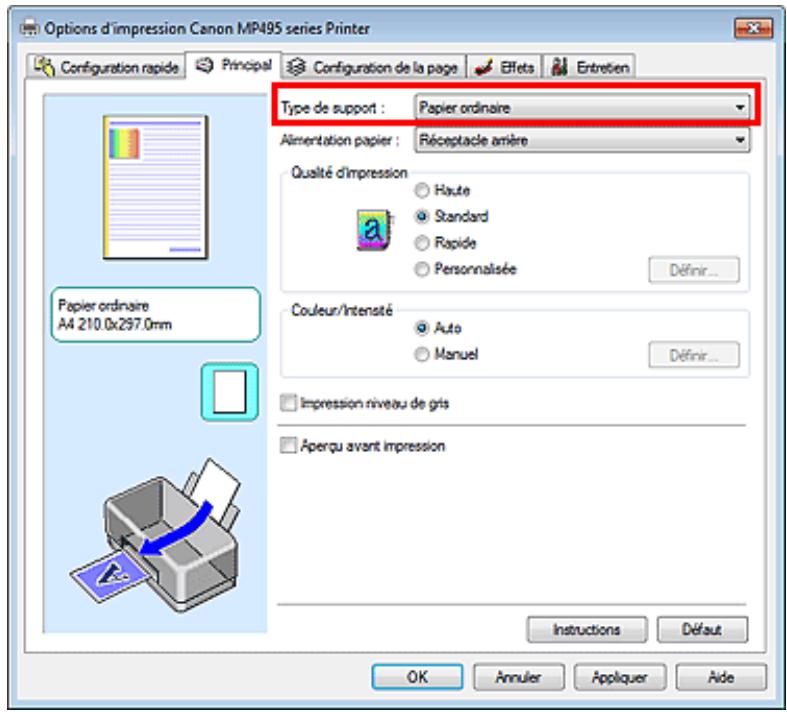
- Sélectionnez la qualité d'impression.
Dans Qualité d'impression, Sélectionnez Haute, Standard ou Rapide, selon vos besoin.
- Sélectionnez le réglage manuel des couleurs.
Sélectionnez Manuel pour Couleur/Intensité, puis cliquez sur Définir.... La boîte de dialogue Réglage des couleurs manuel apparait.
- Sélectionnez la correction des couleurs.
Cliquez sur l'onglet Correspondance et sélectionnez Aucune pour Correction des couleurs.
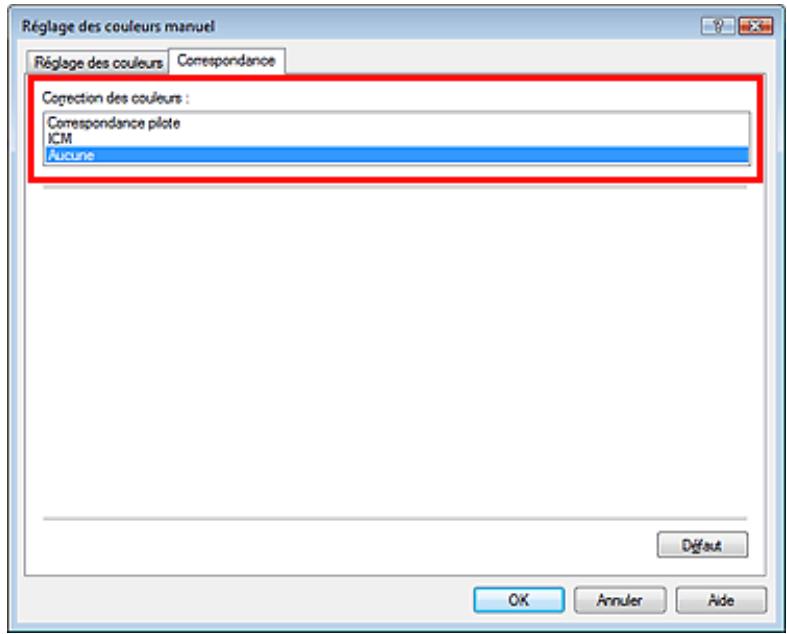
- Définisse les autres éléments.
Si nécessaire, cliquez sur l'onglet Réglage des couleurs, modifiez l'équilibre des couleurs (Cyan, Magenta, Jaune), ajustez les paramètres Luminosité, Intensité et Contraste, puis cliquez sur OK.
- Terminate la configuration.
Cliquez sur OK dans l'onglet Principal.
Lorsque you lancez l'impression, l'imprimante utilise l'espace chromatique des données d'image.
Définition d'un profil ICC avec le pilote d'imprimante avant de procédé à l'impression
Pour imprimer à partir d'une application qui est incapable d'identifier des profils ICC d'entrée ou qui ne vous permit pas d'en spécifier un, utilisez l'espace chromatique du profil ICC d'entrée (sRGB) figurant dans les données. Lorsque vous imprimez des données Adobe RGB, vous pouvez imprimer les données avec l'espace chromatique Adobe RGB, même si l'application ne prend pas en charge ce format.
- Ouvrez la fenêtre de configuration du pilote d'imprimante.
- Sélectionnez le type de support.
Sélectionnez le type du papier chargé dans la machine dans la liste Type de support de l'onglet Principal.
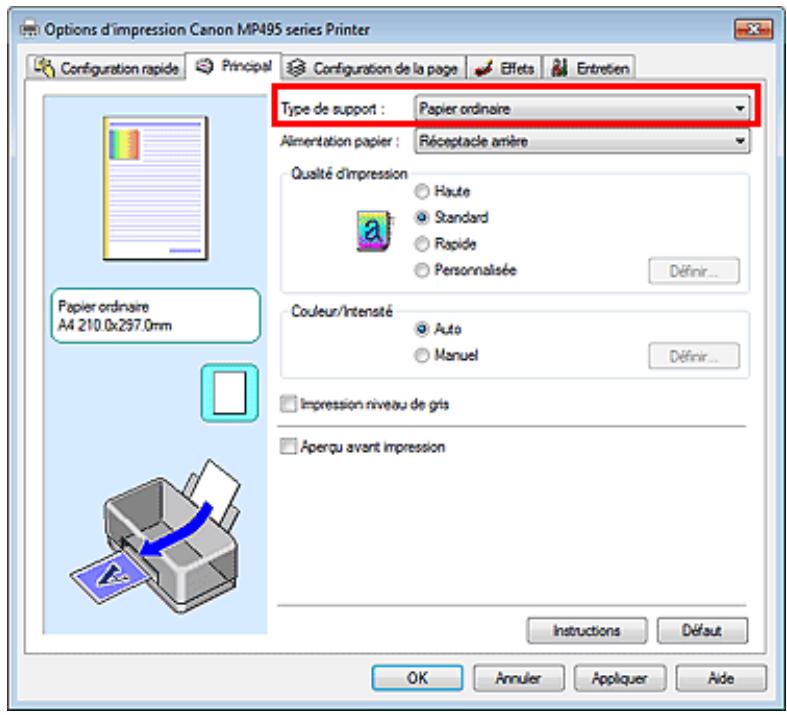
- Sélectionnez la qualité d'impression.
Dans Qualité d'impression, sélectionnez Haute, Standard ou Rapide, selon vos besoin.
- Sélectionnez le réglage manuel des couleurs.
Selectionnez Manuel pour Couleur/Intensité, puis cliquez sur Définir.... La boîte de dialogue Réglage des couleurs manuel s'ouvre.
- Sélectionnez la correction des couleurs.
Cliquez sur l'onglet Correspondance, puis selectionnez ICM ou Correspondance profil ICC sous Correction des couleurs.
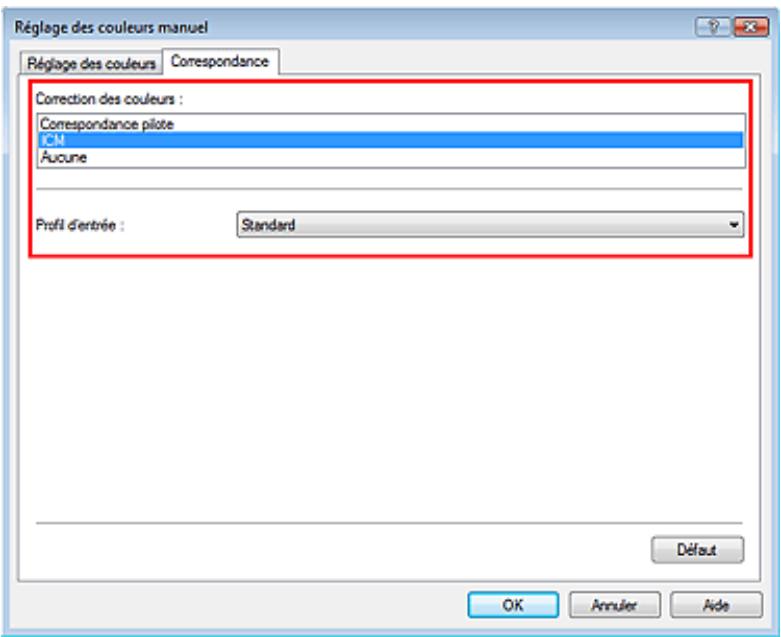
- Sélectionnez le profil d'entrée.
Selectionnez un Profil d'entrée correspondant à l'espace chromatique des données d'image.
Sélectionnez Adobe RGB (1998).
Important
Lorsque l'application précise un profil d'entrée, le paramètre de profil d'entrée du pilote d'imprimante n'est plus valide.
Lorsqu'aucun profil ICC d'entrée n'est installé surVote ordinateur,l'option Adobe RGB (1998) n'apparait pas. Vous pouvez installer les profils ICC à l'aide du CD-ROM d'installation fourni avec l'imprimante.
7. Définisse les autres éléments.
Si nécessaire, cliquez sur l'onglet Réglage des couleurs, modifiez l'équilibre des couleurs (Cyan, Magenta, Jaune), ajustez les paramètres Luminosité, Intensité et Contraste, puis cliquez sur OK.
8. Terminate la configuration.
Cliquez sur OK dans l'onglet Principal.
Lorsque you lancez l'impression, l'imprimante utilise l'espace chromatique des données d'image.
Rubriques connexes
→ Sélection d'une combinaison de qualité d'impression/procédé en demi-teintes
Définition de la correction des couleurs
Réglage de l'équilibre des couleurs
Réglage de la luminosité
Réglage de l'intensité
Réglage du contraste

Haut de la page
Guide d'utilisation avancée
Guide d'utilisation avancée > Impression depuis un ordinateur > Impression avec d'autres logiciels d'application > Modification de la qualité d'impression et correction des données d'image > Réglage de l'équilibre des couleurs
P017
Réglage de l'équilibre des couleurs
You pouvez ajuster les nuances de couleur pendant l'impression.
Du fait que cette fonction permet d'ajuster l'équilibre des couleurs du document imprimé en modifiant les ratios d'encre de chaque couleur, l'équilibre global des couleurs du document est affecté. Utilisez l'application lorsque vous souhaitez modifier l'équilibre des couleurs de façon significative. Utilisez le pilote d'imprimante uniquement lorsque le réglage de l'équilibre des couleurs doit être minime.
L'exemple suivant présente le cas où l'équilibre des couleurs est utilisé pour augmenter l'intensité de la couleur cyan et réduire l'intensité de la couleur jaune de sorte que les couleurs globales soient plus uniformes.
Sans réglage
Équilibre des couleurs modifié
La procédure de réglage de l'équilibre des couleurs est décrite ci-dessous :
Voupez egalent definir l'équilibre des couleurs dans l'onglet Configuration rapide en selectionnant Impression de photos sous Paramètres courants, puis en selectionnant Réglage manuel de la couleur/intensité sous Fonctionnalités supplémentaires.
- Ouvrez la fenêtre de configuration du pilote d'imprimante.
- Sélectionnez le réglage manuel des couleurs.
Dans l'onglet Principal, Sélectionnez Manuel pour Couleur/Intensité, puis cliquez sur Définir...
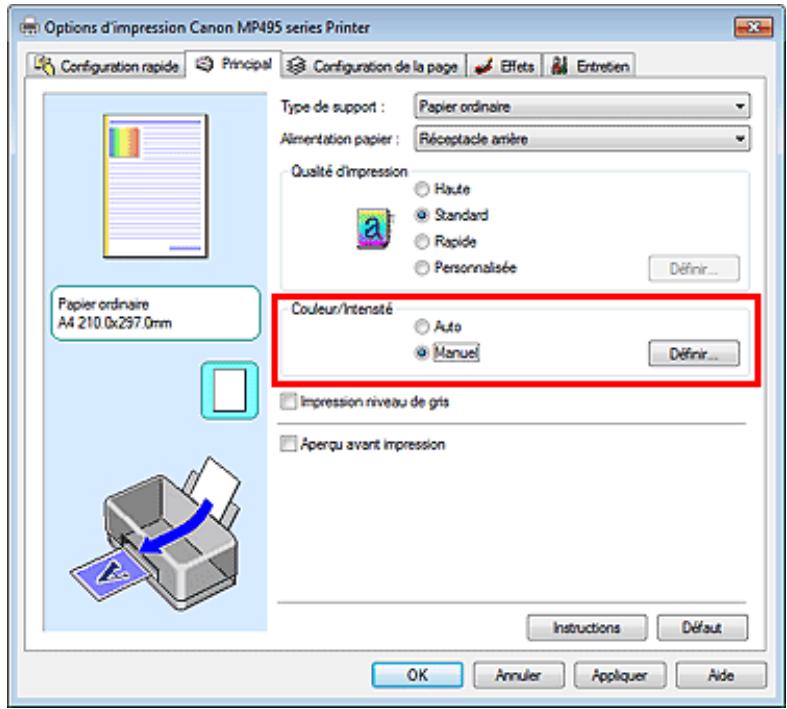
La boîte de dialogue Réglage des couleurs manuel apparait.
3. Équilibre des couleurs modifié
Des curseurs distincts existent pour le Cyan, le Magenta et le Jaune. Les couleurs sont renforcées lorsque vous déplacez le curseur correspondant vers la croite et elles sont attenuées lorsque vous le déplacez vers la gauche. Par exemple, l'atténuation de la couleur cyan entraîne le renforcement de la couleur rouge.
Voussoupiezeguallyentrerdirectementunevaleurdanslazoneassociéeaucurseur.Entrez une valeur comprise entre-50et50.Les parametes actuels sont affichés dans l'aperçu des parametes sur le cotoé gauche du pilote d'imprimante.
Après avoir ajusté chaque couleur, cliquez sur OK.
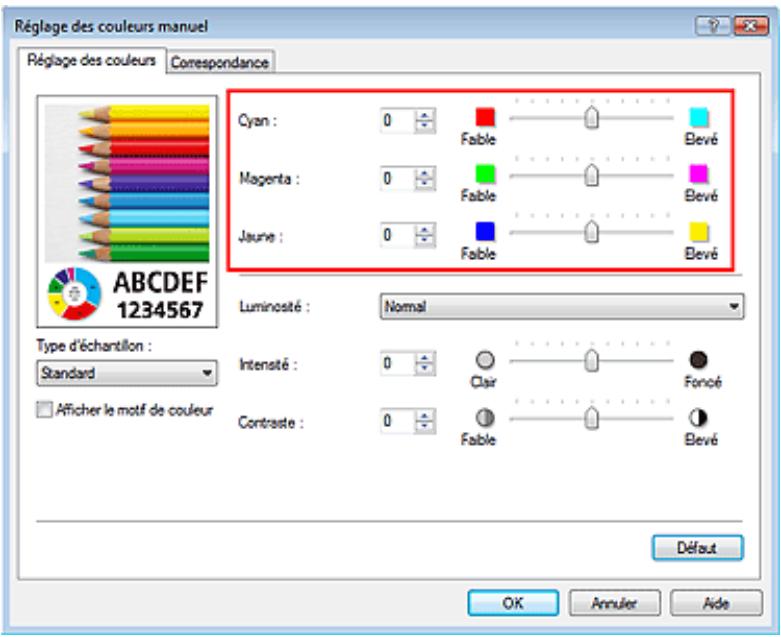

Important
Réglez le curseur progressivement.
4. Terminate la configuration.
Cliquez sur OK dans l'onglet Principal.
Lorsque you lancez l'impression, le document est imprimé avec l'équilibre des couleurs régle.
Important
Lorsque la case Impression niveau de gris de l'onglet Principal est cochée, les couleurs Cyan, Magenta et Jaune sont grisées et indisponibles.
Rubriques connexes
Sélection d'une combinaison de qualité d'impression/procédé en demi-teintes
Définition de la correction des couleurs
Réglage de la luminosité
Réglage de l'intensité
Réglage du contraste
Guide d'utilisation avancée
Guide d'utilisation avancée > Impression depuis un ordinateur > Impression avec d'autres logiciels d'application > Modification de la qualité d'impression et correction des données d'image > Réglage de la luminosité
P018
Réglage de la luminosité
You pouvez ajuster la luminosité des données d'image globales pendant l'impression.
Cette fonction ne modifie pas le blanc pur ni le noir pur, mais elle modifie la luminosité des couleurs intermédiaires.
L'exemple suivant présente le résultat d'impression lorsque le paramètre de luminosité est modifié.
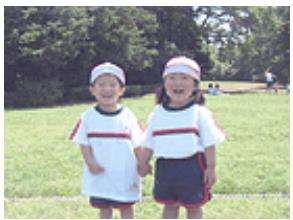
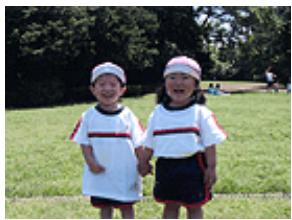
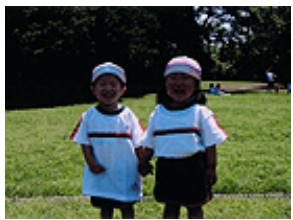
L'option Clair est SéLECTIONNée L'option Normal est SéLECTIONNée L'option Foncé est SéLECTIONNée
La procédure de réglage de la luminosité est décrite ci-dessous :
Voupez egalent defineir la luminosite dans l'onglet Configuration rapide en selectionnant Impression de photos sous Parametes courants, puis en selectionnant Reglage manuel de la couleur/ intensé sous Fonctionnalités supplémentaires.
- Ouvrez la fenêtre de configuration du pilote d'imprimante.
- Sélectionnez le réglage manuel des couleurs.
Dans l'onglet Principal, Sélectionnez Manuel pour Couleur/Intensité, puis cliquez sur Définir...
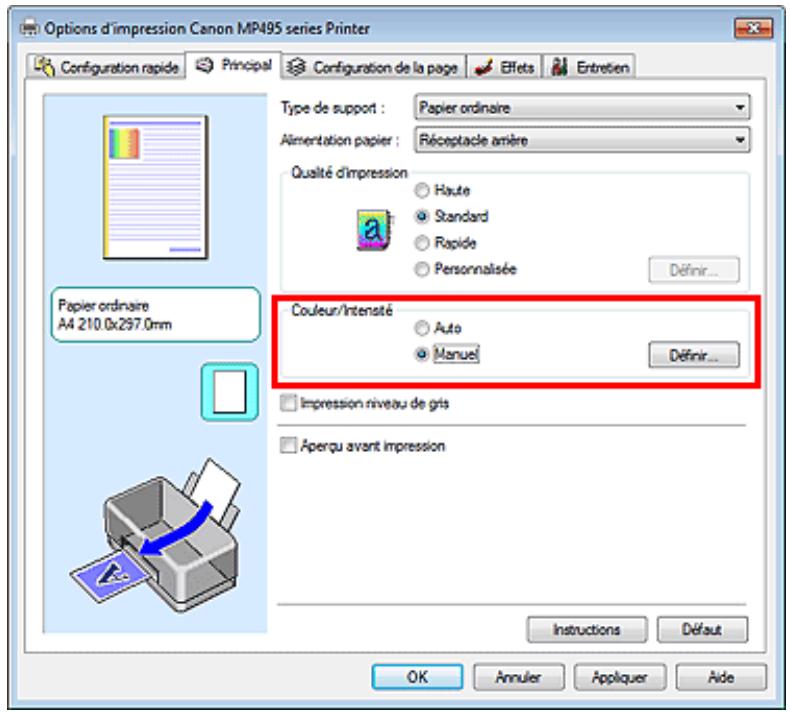
La boîte de dialogue Réglage des couleurs manuel apparait.
- Spectoriez la luminosite.
Selectionnez Clair, Normal ou Foncé pour Luminosité, puis cliquez sur OK. Les paramètres actuels sont affichés dans l'aperçu des paramètres sur le côté gauche du pilote d'imprimante.
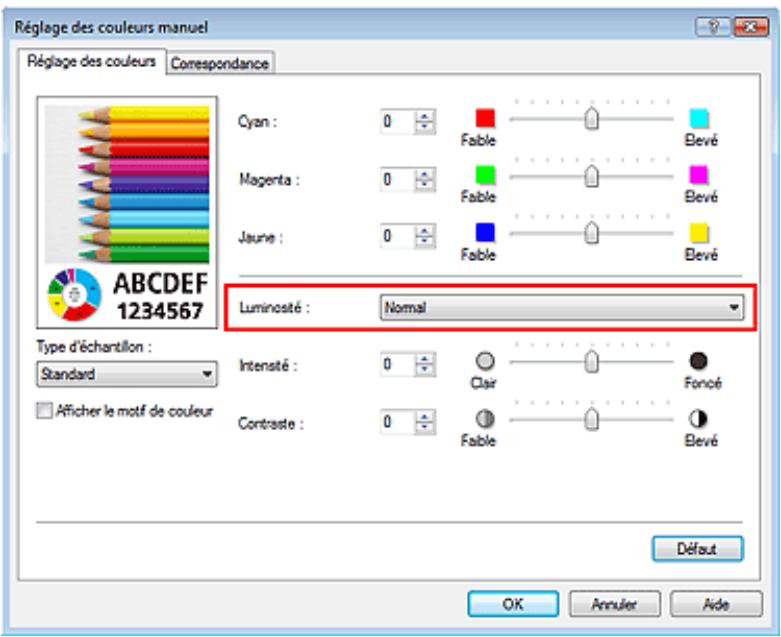
4. Terminate la configuration.
Cliquez sur OK dans l'onglet Principal.
Lorsque you lancez une impression, les données sont imprimées avec la luminosité spécifique.
Rubriques connexes
Sélection d'une combinaison de qualité d'impression/procédé en demi-teintes
Définition de la correction des couleurs
Réglage de l'équilibre des couleurs
Réglage de l'intensité
Réglage du contraste
Haut de la page
Guide d'utilisation avancée
Guide d'utilisation avancée > Impression depuis un ordinateur > Impression avec d'autres logiciels d'application > Modification de la qualité d'impression et correction des données d'image > Réglage de l'intensité
P019
Réglage de l'intensité
Vou puez alleger (eclaircir) ou intensifier (obscurcir) les couleurs des données d'image globales pendant l'impression.
L'exemple suivant présente le cas où l'intensité est augmentée de façon à ce que toutes les couleurs soient plus intenses au moment de l'impression des données d'image.
Sans réglage
Intensité renforcée
La procédure de réglage de l'intensité est décrite ci-dessous :
Voupez egelement definir l'intensite dans Ionglet Configuration rapide en selectionnant Impression de photos sous Parametes courants, puis en selectionnant Reglage manuel de la couleur/ intensite sous Fonctionnalités supplémentaires.
- Ouvrez la fenêtre de configuration du pilote d'imprimante.
- Sélectionnez le réglage manuel des couleurs.
Sélectionnez Manuel pour Couleur/Intensité dans l'onglet Principal, puis cliquez sur Définir...
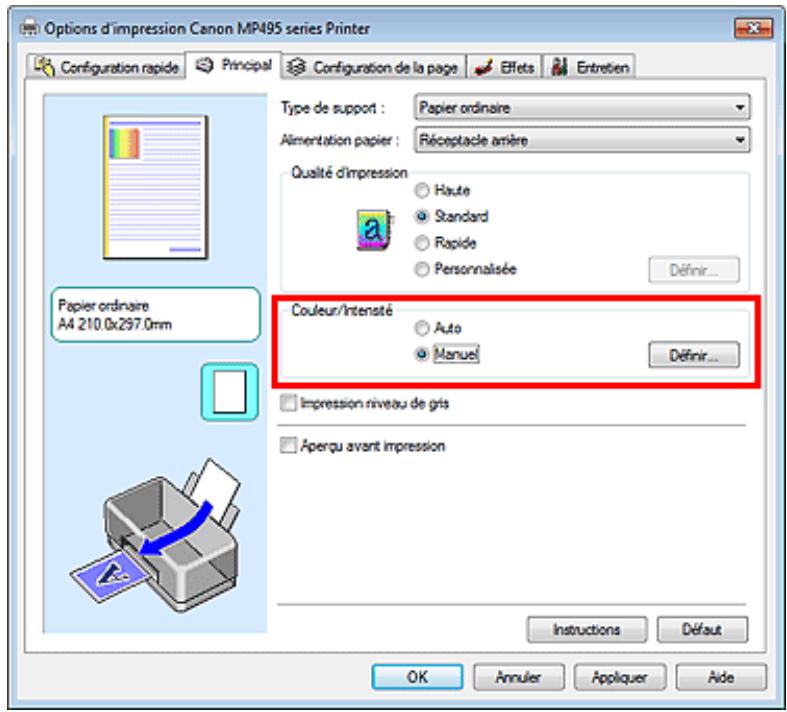
La boîte de dialogue Réglage des couleurs manuel apparait.
- Réglez l'intensité.
Déplacez le curseur Intensité vers la droite pour intensifier (obscurcir) les couleurs. Pour alléger (eclaircir) les couleurs, déplacez le curseur vers la gauche.
Vou puez égarlement entrez directement une valeur dans la zone associée au curseur. Entrez
une valeur comprende entre -50 et 50. Les paramètres actuels sont affichés dans l'aperçu des paramètres sur le côté gauche du pilote d'imprimante.
Après avoir ajusté chaque couleur, cliquez sur OK.
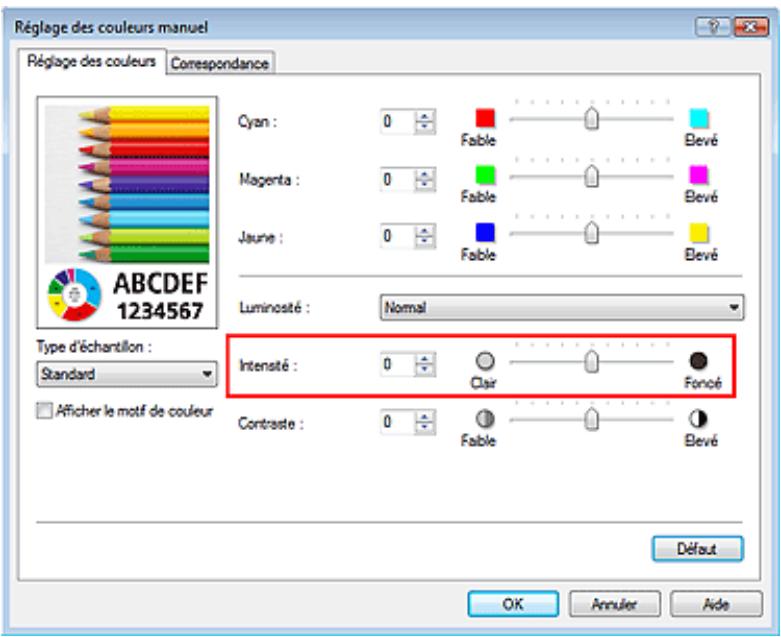

Important
Réglez le curseur progressivement.
4. Terminate la configuration.
Cliquez sur OK dans l'onglet Principal.
Lorsque vous lancez l'impression, les données d'image sont imprimées avec l'intensité régée.
Rubriques connexes
Sélection d'une combinaison de qualité d'impression/procédé en demi-teintes
Définition de la correction des couleurs
Réglage de l'équilibre des couleurs
Réglage de la luminosité
Réglage du contraste
Haut de la page
Guide d'utilisation avancée
Guide d'utilisation avancée > Impression depuis un ordinateur > Impression avec d'autres logiciels d'application > Modification de la qualité d'impression et correction des données d'image > Réglage du contraste
P020
Réglage du contraste
You pouvez ajuster le contraste de l'image pendant l'impression.
Pour renforcer et rendre plus distinctes les différences entre les zones claires et foncées des images, augmentez le contraste. À l'opposé, pour réduire et atténuer les différences entre les zones claires et foncées des images, réduisez le contraste.
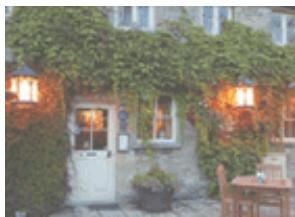
Sans réglage
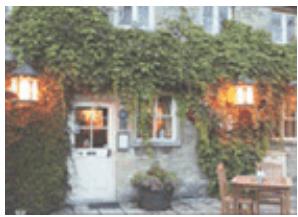
Réglez le contraste.
La procédure de réglage du contraste est déscrie ci-dessous :
Voupez également definir le contraste dans l'onglet Configuration rapide en selectionnant Impression de photos sous Paramètres courants, puis en selectionnant Réglage manuel de la couleur/ intensité sous Fonctionnalités supplémentaires.
- Ouvrez la fenêtre de configuration du pilote d'imprimante.
- Sélectionnez le réglage manuel des couleurs.
Dans l'onglet Principal, Sélectionnez Manuel pour Couleur/Intensité, puis cliquez sur Définir...
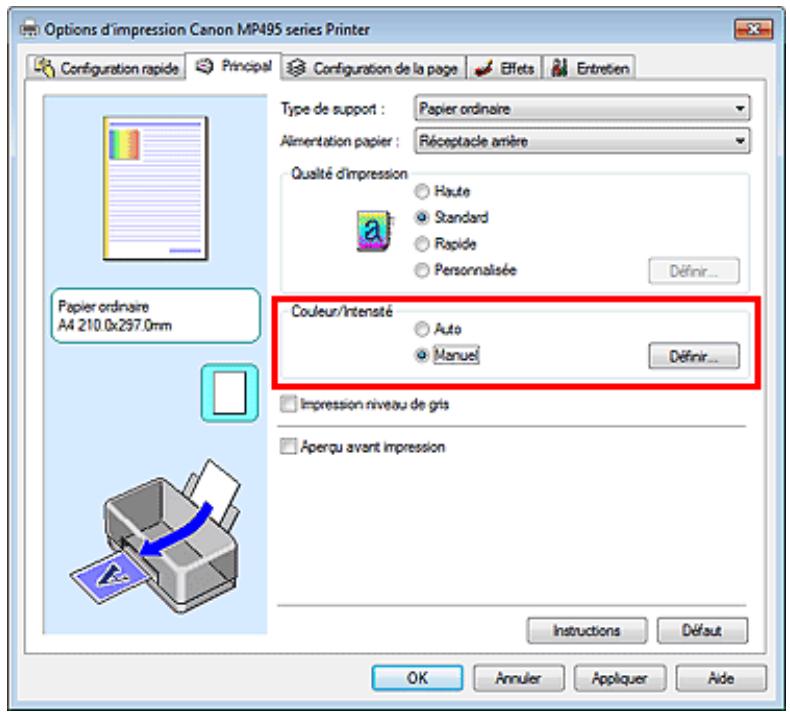
La boîte de dialogue Réglage des couleurs manuel apparait.
- Réglez le contraste.
Déplacez le curseur Contraste vers la droite pour augmenter le contraste et vers la gauche pour le réduire.
Vou puez également entrer directement une valeur dans la zone associée au curseur. Entrez
une valeur comprende entre -50 et 50. Les paramètres actuels sont affichés dans l'aperçu des paramètres sur le côté gauche du pilote d'imprimante.
Après avoir ajusté chaque couleur, cliquez sur OK.
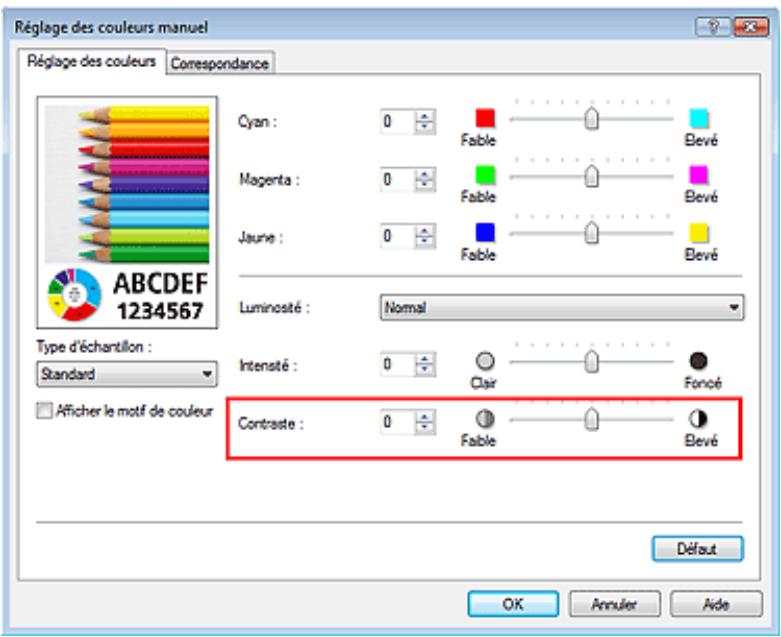

Important
Réglez le curseur progressivement.
4. Terminate la configuration.
Cliquez sur OK dans l'onglet Principal.
Lorsque you lancez l'impression, les images sont imprimées avec le contraste régle.
Rubriques connexes
Sélection d'une combinaison de qualité d'impression/procédé en demi-teintes
Définition de la correction des couleurs
Réglage de l'équilibre des couleurs
Réglage de la luminosité
Réglage de l'intensité
Haut de la page
Guide d'utilisation avancée
Guide d'utilisation avancée > Impression depuis un ordinateur > Impression avec d'autres logiciels d'application > Modification de la qualite d'impression et correction des données d'image > Simulation d'une illustration
P021
Simulation d'une illustration
Cette fonction n'est pas disponible lorsque le pilote d'imprimante XPS est utilisé.
Avec la fonction Simuler illustration, vous pouvez imprimer les données d'image en couleurs vraies ou en 256 couleurs en leur donnant l'apparce d'une illustration dessinée à la main. Cette fonction permet d'ajouter divers effets au profil et aux couleurs d'origine.
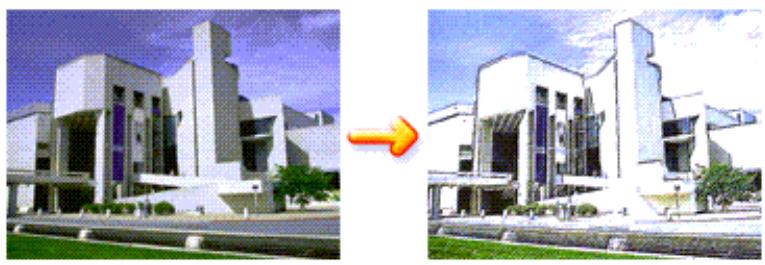
Pour utiliser la fonction Simuler illustration,procédez comme suit :
- Ouvrez la fenêtre de configuration du pilote d'imprimante.
- Définissez l'option Simuler illustration.
Si nécessaire, cochez la case Simuler illustration de l'onglet Effets et ajustez le Contraste.
Le déplacement du curseur vers la droite éclaircit les données d'image et le déplacement vers la gauche les obscurcit.
Les paramètres actuels sont affichés dans l'aperçu des paramètres sur le côté gauche du pilote d'imprimante.
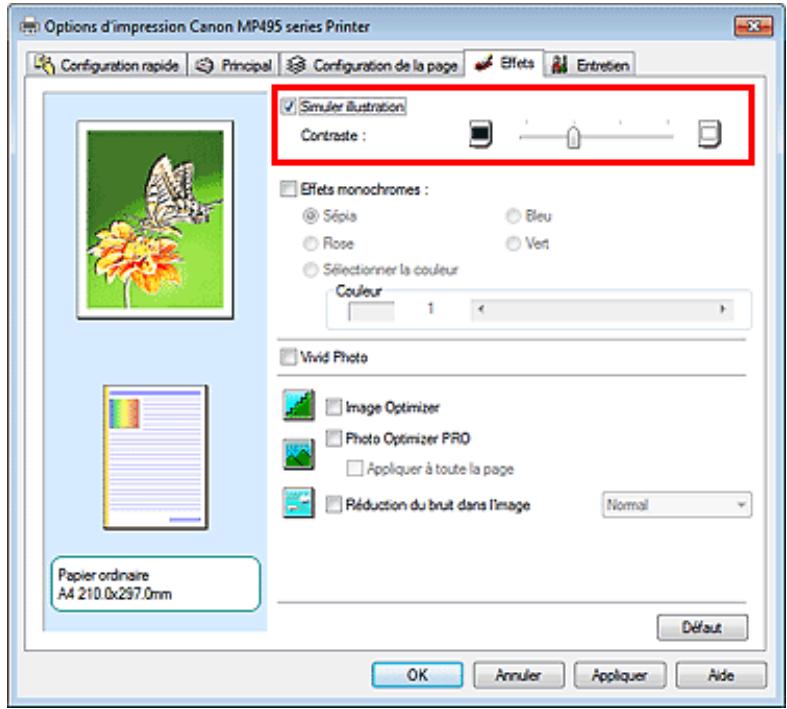
- Terminate la configuration.
Cliquez sur OK.
Lorsque you lancez l'impression, l'image est imprimée en simulant un dessin à la main.
Haut de la page
Guide d'utilisation avancée
Guide d'utilisation avancée > Impression depuis un ordinateur > Impression avec d'autres logiciels d'application > Modification de la qualité d'impression et correction des données d'image > Représentation des données d'image avec une seule couleur
P022
Réprésentation des données d'image avec une seule couleur
Cette fonction n'est pas disponible lorsque le pilote d'imprimante XPS est utilisé.
La fonction Effets monochromes vous permet de bénéficier d'effets de coloration tels que la conversion d'une photo en image aux tons sépia.
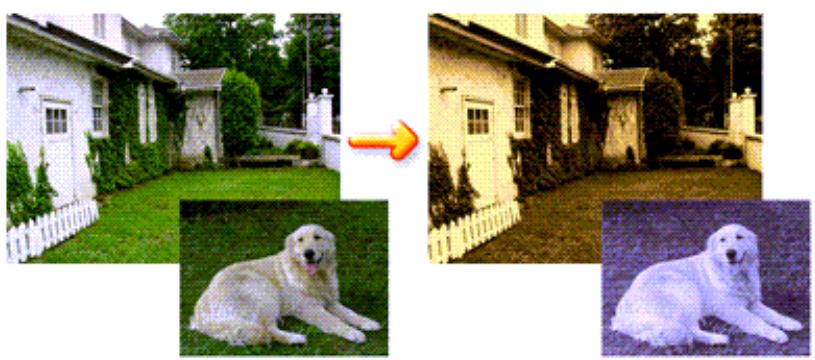
Pour utiliser la fonction Effets monochromes, procédez comme suit :
- Ouvrez la fenêtre de configuration du pilote d'imprimante.
- Définisse les Effets monochromes.
Cochez la case Effets monochromes dans l'onglet Effets et selectionnez la couleur voulue.
Lorsque vous utilisez Sélectionner la couleur, faites glisser le curseur Couleur pour selectionner la couleur de votrechoix.
Les paramètres actuels sont affichés dans l'aperçu des paramètres sur le côte gauche du pilote d'imprimante.
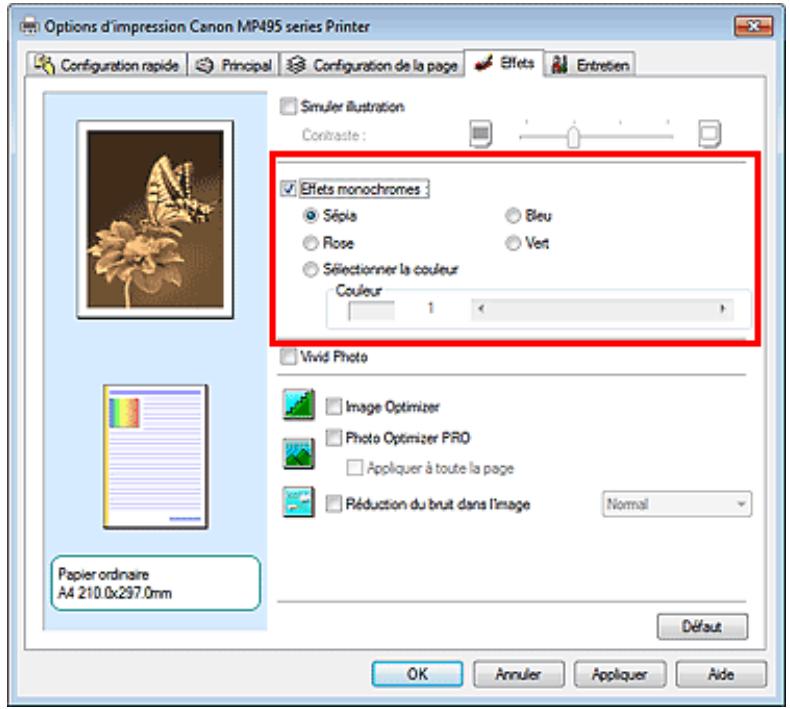
- Terminate la configuration.
Cliquez sur OK.
Lorsque you lancez une impression, l'image est imprimée avec une seule couleur.
Important
Lorsque la case Impression niveau de gris de l'onglet Principal est cochée, l'option Effets monochromes est grisée et n'est pas disponible.
Haut de la page
Guide d'utilisation avancée
Guide d'utilisation avancée > Impression depuis un ordinateur > Impression avec d'autres logiciels d'application > Modification de la qualite d'impression et correction des données d'image > Présentation des données d'image avec Vivid Colors
P023
Présentation des données d'image avec Vivid Colors
Cette fonction n'est pas disponible lorsque le pilote d'imprimante XPS est utilisé.
La fonction Vivid Photo permet d'imprimer des données d'image avec des couleurs vives.
La fonction Vivid Photo fait ressortir les couleurs des arrêtre-plans tout en conservant une couleur chair naturelle pour les personnages. Cette fonction permet de rendre encore plus lumineuses les couleurs vives.
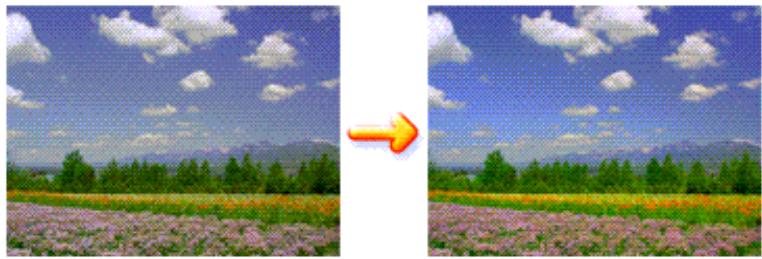
Pour utiliser la fonction Vivid Photo, précédez comme suit :
Voussouspèce également définir les couleurs vives sur l'onglet Configuration rapide en sélectionnant Impression de photos sous Paramètres courants, puis en sélectionnant Fonctionnalités supplémentaires.
- Ouvrez la fenêtre de configuration du pilote d'imprimante.
- Configurez Vivid Photo.
Cochez la case à cocher Vivid Photo dans l'onglet Effets.
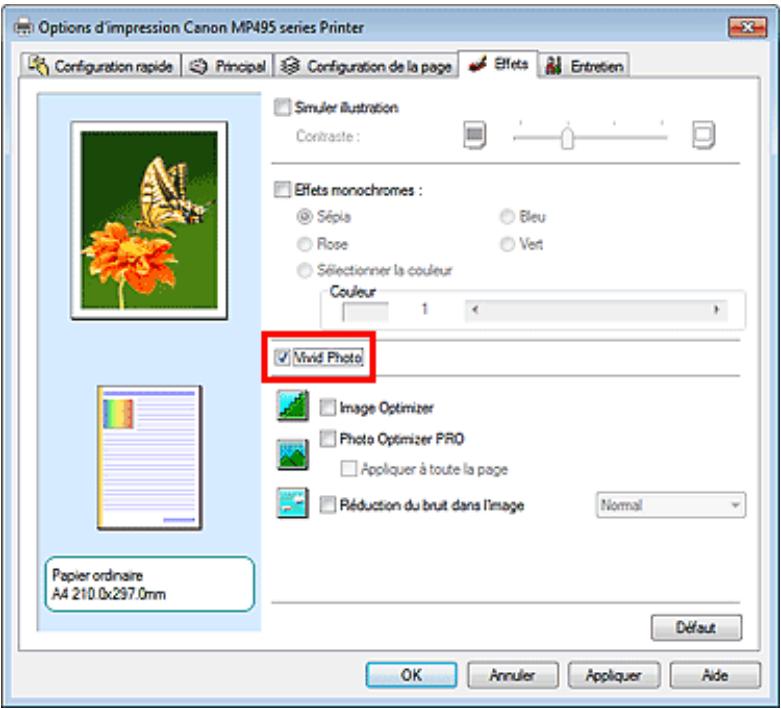
- Terminate la configuration.
Cliquez sur OK.
Lorsque you lancez une impression, l'image est imprimée avec des couleurs vives.
Haut de la page
Guide d'utilisation avancée
Guide d'utilisation avancée > Impression depuis un ordinateur > Impression avec d'autres logiciels d'application > Modification de la qualite d'impression et correction des données d'image > Lissage des contours irréguliers
P407
Lissage des contours irréguliers
Cette fonction n'est pas disponible lorsque le pilote d'imprimante XPS est utilisé.
La fonction Image Optimizer réduit les contours irréguliers des photos et des graphiques que vous avez agrandis dans votre application. Elle vous permet d'imprimer des contours lisses. Cette fonction est particulièrement utile si vous imprimez des images Web de faible résolution.
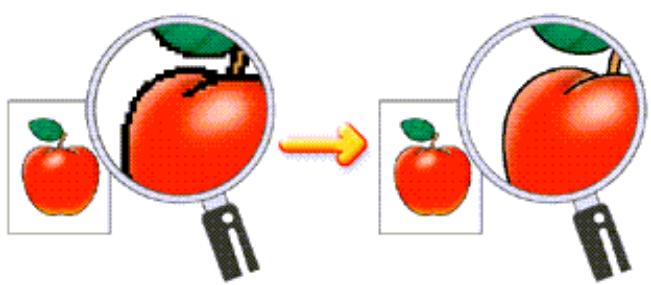
Pour utiliser la fonction Image Optimizer, précédez comme suit :
- Ouvrez la fenêtre de configuration du pilote d'imprimante.
- Activez Image Optimizer.
Cochez la case Image Optimizer de l'onglet Effets.
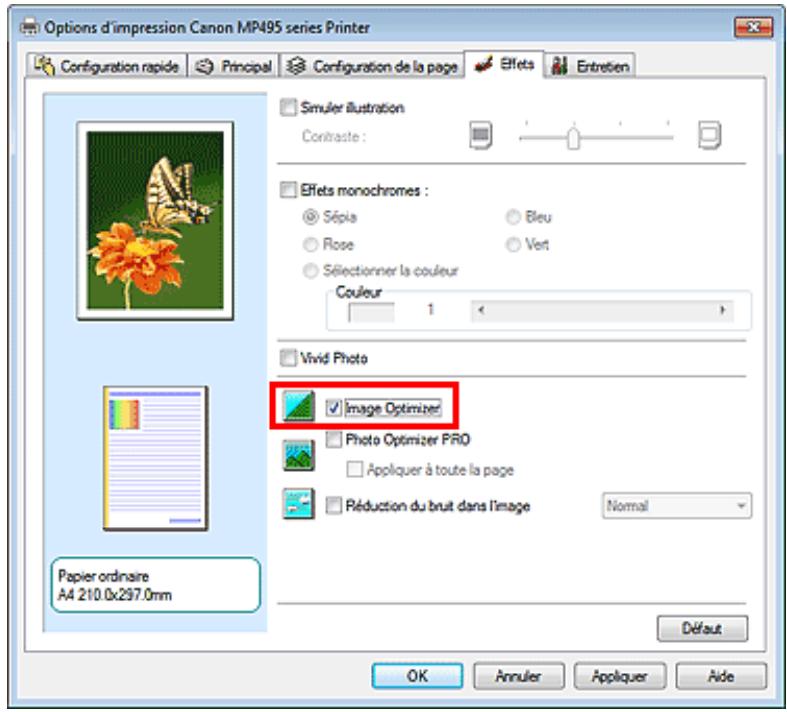
- Terminate la configuration.
Cliquez sur OK.
Les photos et les graphiques sont ajustés et imprimés avec des contours lisses.

Remarque
En fonction du logiciel ou de la résolution des données d'image, la fonction Image Optimizer peut n'avoir aucun effet perceptible.
L'emploi de la fonction Image Optimizer peut ralentir l'impression.
Haut de la page
Guide d'utilisation avancée
Guide d'utilisation avancée > Impression depuis un ordinateur > Impression avec d'autres logiciels d'application > Modification de la qualité d'impression et correction des données d'image > Changement de propriétés de couleur pour améliorer la coloration
P408
Changement de propriétés de couleur pour améliorer la coloration
Cette fonction n'est pas disponible lorsque le pilote d'imprimante XPS est utilisé.
La fonction Photo Optimizer PRO corige les couleurs des images numériées ou d'appareils photo numériques. Elle est spécialementisée pour compenser la variation chromatique, la surexposition et la sous-exposition.
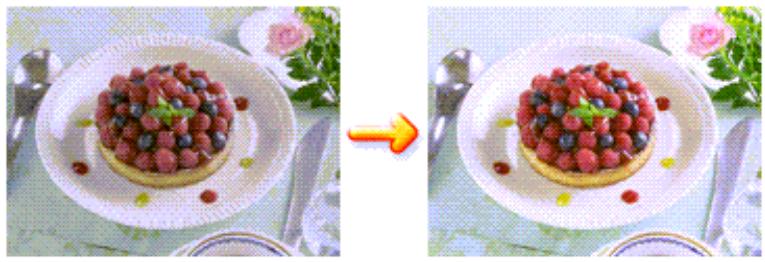
Pour utiliser la fonction Photo Optimizer PRO, procédez comme suit :
- Ouvrez la fenêtre de configuration du pilote d'imprimante.
- Activez Photo Optimizer PRO.
Cochez la case Photo Optimizer PRO dans l'onglet Effets.
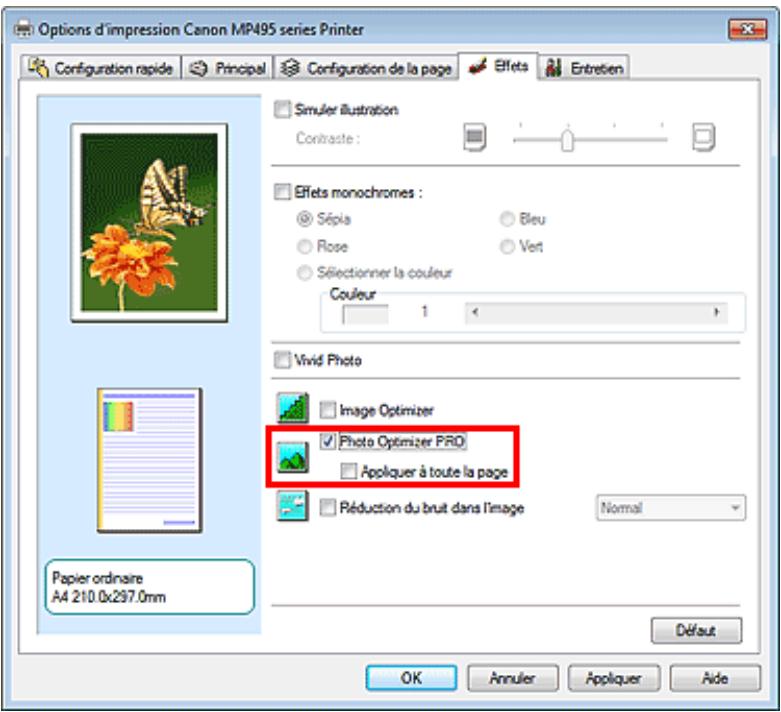
Il n'est généralement pas nécessaire de cocher la case Appliquer à toute la page. Les images de chaque page sont optimisées individuellement.

Remarque
Si les données à imprimer ont été traitées, par exemple si l'image a été tronquée ou a subi une rotation, cochez la case Appliquer à toute la page. La page entière sera alors traitée et
optimisée en tant qu'image unique.
3. Terminate la configuration.
Cliquez sur OK.
Lorsque vous lancez l'impression, l'imprimante corrige les couleurs des photos et imprime ces dernières.
Important
L'option Photo Optimizer PRO ne fonctionne pas dans les cas suivants :
- L'option Arrière-plan est sélectionnée dans la boîte de dialogue Cachet/Arrière-plan de l'onglet Configuration de la page.
- L'option Définir le cachet... est sélectionnée dans la boîte de dialogue Cachet/Arrière-plan de l'onglet Configuration de la page et le bitmap du cachet est configuré.
Remarque
Avec certaines images, la fonction Photo Optimizer PRO n'aeldom effet perceptible.
Haut de la page
Guide d'utilisation avancée
Guide d'utilisation avancée > Impression depuis un ordinateur > Impression avec d'autres logiciels d'application > Modification de la qualite d'impression et correction des données d'image >Réduction du bruit dans l'image
P024
Réduction du bruit dans l'image
Cette fonction n'est pas disponible lorsque le pilote d'imprimante XPS est utilisé.
Lorsque vous utilisez l'option Réduction du bruit dans l'image, vous pouvez réduire les défauts issus d'un apparéil photo numérique et améliorer la qualité d'image de l'impression.
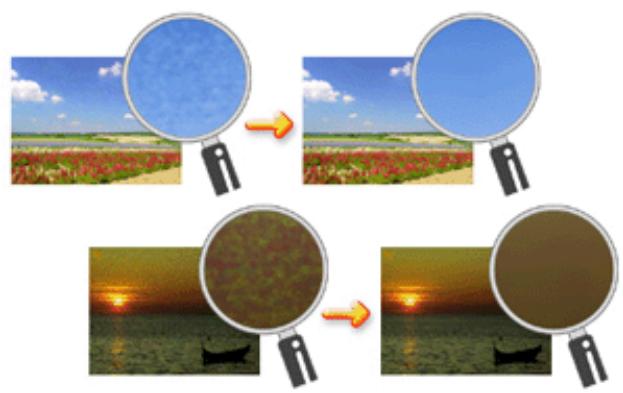
Pour utiliser la fonction RÉduction du bruit dans l'image, procédez comme suit :
- Ouvrez la fenêtre de configuration du pilote d'imprimante.
- Définissez la Réduction du bruit dans l'image.
Cochez la case Réduction du bruit dans l'image dans l'onglet Effets et sélectionnez Normal ou Fort pour le niveau.
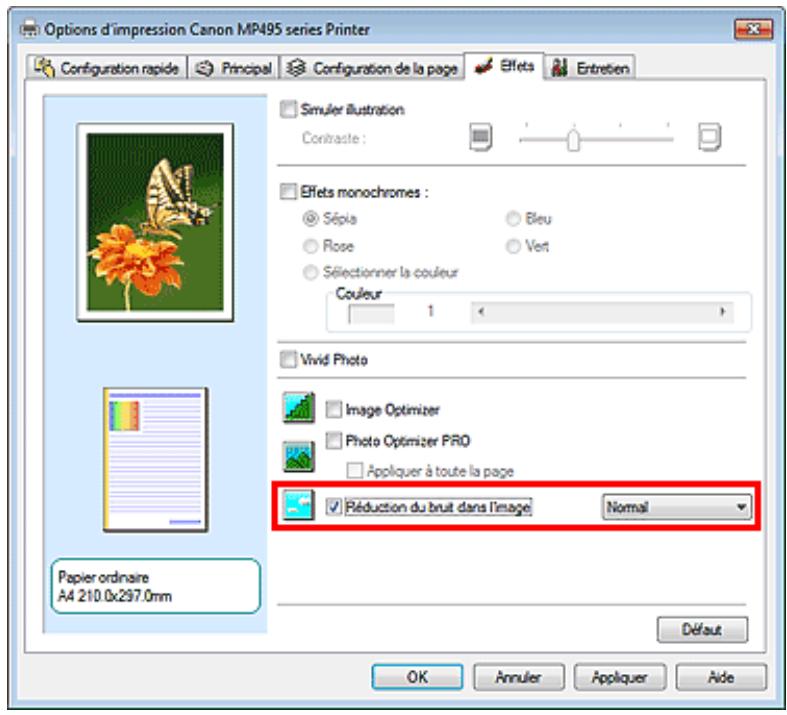
- Terminate la configuration.
Cliquez sur OK.
Lorsque vous lancerez l'impression, l'image sera imprimée avec un bruit issu de l'appareil photo numérique réduit.

Remarque
L'option Normal est recommendée dans la plupart des cas. Toutefois, si l'option Normal ne corige pas le problème de bruit, choisissez Fort.
- Selon le logiciel d'application ou la résolution des données d'image, les effets de réduction du bruit issu de l'appareil numérique risquent de ne pas être flagrants.
Si vous utilisez cette fonction pour d'autres impressions que des photos prises avec des apparciels numériques, l'image peut etre déformée.
Haut de la page
Guide d'utilisation avancée
Guide d'utilisation avancée > Impression depuis un ordinateur > Impression avec d'autres logiciels d'application > Présentation du pilote d'imprimante
Présentation du pilote d'imprimante
Opérations du pilote d'imprimante
Pilot d'imprimante Canon IJ
Pilot d'imprimante XPS
Ouverture de la fenêtre de configuration du pilote d'imprimante
Onglet Entretien
Écran d'étéat d'imprimante Canon IJ
Aperçu Canon IJ
Haut de la page
Les diverses méthodes d'impression
Impression avec les instructions d'installation simplifiée
Définition du format et de l'orientation de la page
Définition du nombre de copies et de l'ordre d'impression
Définition de la marge d'agrafage
Exécution d'une impression sans bordure
Impression à l'échelle du papier
Impression proportionnée
Impression mise en page
Impression d'affiche
Impression de brochure
Impression recto/verso
Impression de cachet/arrière-plan
Impression d'une enveloppe
Affichage d'un aperçu avant impression
Définition du format de papier (format personnelisé)
Modification de la qualité d'impression et correction des données d'image
Sélection d'une combinaison de qualité d'impression/procédé en demi-teintes
Impression d'un document couleur en monochrome
Définition de la correction des couleurs
Réglage de l'équilibre des couleurs
Réglage de la luminosité
Réglage de l'intensité
Réglage du contraste
Simulation d'une illustration
Représentation des données d'image avec une seule couleur
Présentation des données d'image avec Vivid Colors
Lissage des contours irréguliers
Changement de propriétés de couleur pour améliorer la coloration
Réduction du bruit dans l'image
Modification des paramètres de la machine depuis votre ordinateur
Changement des options d'impression
Enregistrement d'un profil d'impression fréquement utilisé
Sélection de la cartouche d'encre à utiliser
Gestion de l'alimentation de l'appareil
Réduction du bruit de la machine
Modification du mode de fonctionnement de l'imprimante
Réalisation de l'entretien depuis un ordinateur
Nettoyage des têtes d'impression
Nettoyage des rouleaux d'entrainment du papier
Alignement des têtes d'impression
Vérification des buses des têtes d'impression
Nettoyage de l'intérieur de la machine
Présentation du pilote d'imprimante
Pilote d'imprimante Canon IJ
Pilote d'imprimante XPS
Ouverture de la fenêtre de configuration du pilote d'imprimante
Onglet Entretien
Écran d'étéat d'imprimante Canon IJ
Aperçu Canon IJ
Mise à jour des MP Drivers
Obtention des derniers MP Drivers
Suppression des MP Drivers inutiles
Avant l'installation des MP Drivers
Installation des MP Drivers
Annexe
Modification du document à imprimer ou réimpression à partir de l'histoire des impressions
Suppression d'une tâche d'impression
Guide d'utilisation avancée
Guide d'utilisation avancée > Impression depuis un ordinateur > Impression avec d'autres logiciels d'application > Présentation du pilote d'imprimante > Pilote d'imprimante Canon IJ
P025
Pilote d'imprimante Canon IJ
Le pilote d'imprimante Canon IJ est un logiciel installé sur votre ordinateur qui est nécessaire pour l'impression de données sur l'imprimante.
Le pilote d'imprimante Canon IJ convertit les données d'impression créées par votre application Windows en données que vous imprimante peut comprendre et envoie les données ainsi converties à l'imprimante.
Le format des données d'impression variant en fonction du modele d'imprimante, vous aurez besoin d'un pilote d'imprimante Canon IJ correspondant au modele que vous utilisez.
Utilisation de l'aide du pilote d'imprimante
Vouss pouvez afficher l'aide qui décrit les paramètres du pilote par l'intermédiaire de l'écran Préférences d'impression du pilote d'imprimante Canon IJ.
- Pour afficher toutes les descriptions d'un onglet...
Cliquez sur le bouton Aide de chaque onglet. Une boîte de dialogue s'ouvre et affiche une description de chaque élément de l'onglet.
Voussoupiezeguallyafficherla descriptiond'uneboite dedialogueencliquant surle lien qui apparait dansl'elément correspondant.
- Pour afficher la description de chaque élément...
Cliquez avec le bouton croit de la souris sur l'objet pour lequel vous souhaitez une description, puis cliquez sur Qu'est-ce que c'est?.
Voussoupiezegalementcliqueurlesbouton Aide situated a l'extrimitedroitede la barredtitre,
puis sur I'ellement sur lequel yousouhaitezobtenirdesinformations.
La description demandee s'affiche.
Rubrique connexe
Ouverture de la fenêtre de configuration du pilote d'imprimante

Haut de la page
Guide d'utilisation avancée
Guide d'utilisation avancée > Impression depuis un ordinateur > Impression avec d'autres logiciels d'application > Présentation du pilote d'imprimante > Pilote d'imprimante Canon IJ > Pilote d'imprimante XPS
P416
Pilote d'imprimante XPS
Les deux pilotes d'imprimante suivants peuvent être installés sur Windows Vista SP1 ou ultérieur :
Pilote d'imprimante IJ
- Pilote d'imprimante XPS
Le pilote d'imprimante XPS permet d'imprimer à partir d'une application qui prend en charge l'impression XPS.

Important
Pour utiliser le pilote d'imprimante XPS, le pilote d'imprimante IJ standard doit être installé sur votre ordinateur.
- Les logiciels d'application distribués avec les imprimantes, tels que Easy-PhotoPrint EX et My Printer, ne peuvent pas été utilisés avec le pilote d'imprimante XPS.
Installation du pilote d'imprimante XPS
Chargez le CD-ROM d'installation fourni avec la machine, puis selectionnez « Pilote d'imprimante XPS » dans Installation personalisée pour installer le pilote.
Utilisation du pilote d'imprimante XPS
Pour utiliser le pilote d'imprimante XPS pour l'impression, ouvrez la boîte de dialogue Imprimer de l'application utilisée et Sélectionné « nom de votre imprimante XPS »

Haut de la page
Guide d'utilisation avancée
Guide d'utilisation avancée > Impression depuis un ordinateur > Impression avec d'autres logiciels d'application > Présentation du pilote d'imprimante > Pilote d'imprimante Canon IJ > Ouverture de la fenêtre de configuration du pilote d'imprimante
P409
Ouverture de la fenêtre de configuration du pilote d'imprimante
Voussouspuezafficher la fenetre de configuration du pilote d'imprimante par le biais du logiciel d'application que vous utilise ou du menu Demarrer de Windows.
Ouverture de la fenêtre de configuration du pilote d'imprimante par le biais du logiciel d'application
Pour configurer le profil d'impression avant d'imprimer, suivez la procEDURE ci-dessous.
- Sélectionnez la commande d'impression de votre logiciel d'application.
En général, vous devez selectionner Imprimer dans le menu Fichier pour ouvrir la boite de dialogue Imprimer.
- Sélectionnez le nom de votre modèle d'imprimante et cliquez sur Préférences (ou Propriétés).
La fenêtre de configuration du pilote d'imprimante s'affiche.

Remarque
- Selon le logiciel d'application que vous utilisez, les noms de commande ou de menu peuvent varier et il peut y avoir des étapes supplémentaires. Pour plus d'informations, reportez-vous au manuel de l'utilisateur de votre logiciel d'application.
Pour effectuer les opérations d'entretien (nettoyage des têtes d'impression, par exemple) ou pour configurer le profil d'impression commun à tous les logiciels d'application, suivez la procédure cédssous.
-
Sélectionnez les éléments suivants dans le menu Démarrer, comme indiqué cédessous :
-
Si vous utilisez Windows 7, Sélectionnez Demarrer -> Imprimantes et autres périphériques.
- Si vous utilise Windows Vista, Sélectionnéz Demarrer -> Panneau de configuration -> Matériel et audio -> Imprimantes.
-
Si vous utilisez Windows XP, Sélectionnez démarrer -> Panneau de configuration -> Imprimantes et autres périhériques -> Imprimantes et télécopieurs.
-
Cliquez avec le bouton droit de la souris sur l'icone du nom de votre modèle, puis Sélectionnéz Options d'impression dans le menu affché
La fenêtre de configuration du pilote d'imprimante s'affiche.

Important
L'ouverture de la fenêtre de configuration du pilote d'imprimante par l'intérimédiaire de l'options Propriétés de l'imprimante (Windows 7) ou Propriétés (Windows Vista, Windows XP) affiche des onglets relatifs à des fonctions de Windows, tels que l'onglet Ports (ou Avancé). Ces onglets n'apparaissent pas si vous ouvrez la fenêtre avec l'options Options d'impression ou à partir d'une application. Pour des informations sur les onglets concernant les fonctions Windows, reportez-vous au manuel de l'utilisateur Windows.

Haut de la page
Guide d'utilisation avancée
Guide d'utilisation avancée > Impression depuis un ordinateur > Impression avec d'autres logiciels d'application > Présentation du pilote d'imprimante > Pilote d'imprimante Canon IJ > Onglet Entretien
P410
Onglet Entretien
L'onglet Entretien permet d'effectuer un entretien de l'imprimante ou de modifier ses paramètres.
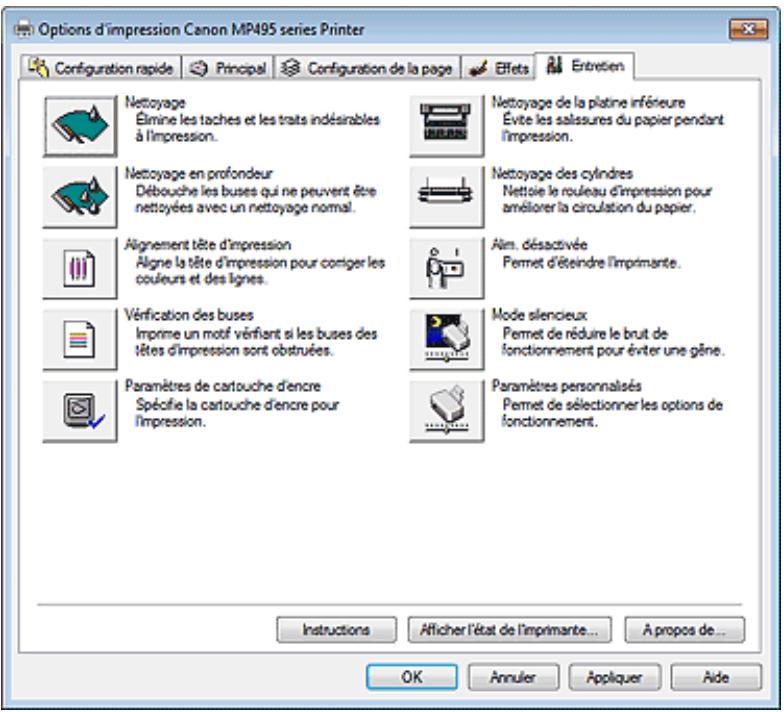
Fonctions
Nettoyage des têtes d'impression
Nettoyage des rouleaux d'entrainement du papier
Alignment des têtes d'impression
Vérification des buses des têtes d'impression
Nettoyage de l'intérieur de la machine
Sélection de la cartouche d'encre à utiliser
Gestion de l'alimentation de l'appareil
Fonctions connexes
Reduction du bruit de la machine
Modification du mode de fonctionnement de l'imprimante

Guide d'utilisation avancée
Guide d'utilisation avancée > Impression depuis un ordinateur > Impression avec d'autres logiciels d'application > Présentation du pilote d'imprimante > Écran d'etat d'imprimante Canon IJ
P411
Écran d'etat d'imprimante Canon IJ
Si vous utilisez le pilote d'imprimante XPS, remplacez « Écran d'etat d'imprimante Canon IJ » par « Écran d'etat d'imprimante Canon IJ XPS » lorsque vous lisez ces informations.
L'écran d'etat d'imprimante Canon IJ est une application affichtant l'átat de l'imprimante et la progression de l'impression dans l'écran Windows. L'átat de l'imprimante est indiqué à l'aide de graphiques, d'icones et de messages.
Lancement de l'écran d'objet d'imprimante Canon IJ
L'écran d'etat d'imprimante Canon IJ démarre automatiquement lorsque des données sont envoyées à l'imprimante. Une fois lancé, l'écran d'etat d'imprimante Canon IJ apparaît sous la forme d'un bouton dans la barre des tâches.

Cliquez sur le bouton de l'écran d'etat dans la barre des tâches. L'écran d'etat d'imprimante Canon IJ apparait.
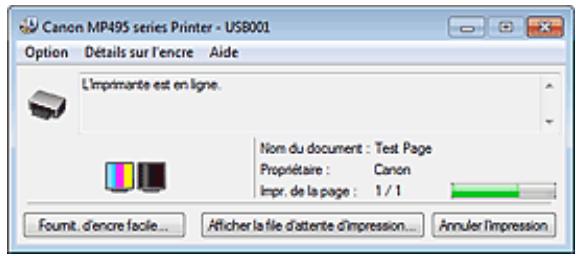

Remarque
Pour ouvrir l'écran d'etat d'imprimante Canon IJ lorsque l'imprimante est inactive, ouvre la fenêtre de configuration du pilote d'imprimante et cliquez sur le bouton Afficher l'ariat de l'imprimante... dans l'onglet Entretien.
- Les informations affichées sur l'écran d'etat d'imprimante Canon IJ peuvent varier selon le pays ou la région où vous utilisez votre imprimante.
Lorsque des erreurs se produit
L'écran d'etat d'imprimante Canon IJ apparait automatiquement en cas d'erreur (par exemple, lorsque l'imprimante vient à manquer de papier ou d'encre).
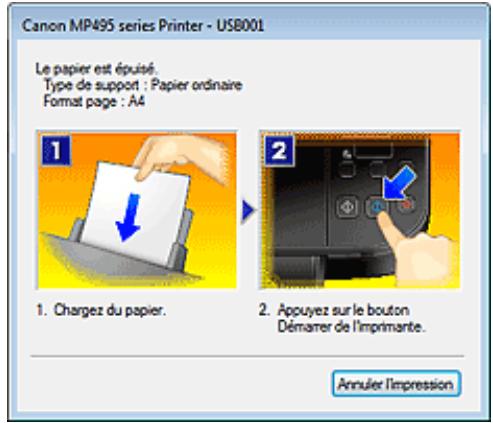
Dans ce cas, adoptez les mesures appropriées spécifiées.
Haut de la page
Guide d'utilisation avancée
Guide d'utilisation avancée > Impression depuis un ordinateur > Impression avec d'autres logiciels d'application > Présentation du pilote d'imprimante > Aperçu Canon IJ
P412
Aperçu Canon IJ
L'aperçu Canon IJ est une application qui permet d'obtenir un aperçu du document avant impression.
L'aperçu correspond aux informations que vous avez définies à l'aide du pilote d'imprimante. Il vous permet de vérifier la mise en page du document, l'ordre d'impression et le nombre de pages. Vous pouvez également modifier les paramétres de type de support.
Lorsque you souhaitez afficher l'aperçu avant impression, ouvre la fenêtre de configuration du pilote d'imprimante, cliquez sur l'onglet Configuration rapide ou Principal et cochez la case Aperçu avant impression.
Désélectionnez cette case lorsque vous ne souhaitez pas afficher d'aperçu.

Important
Si vous utilisez le pilote d'imprimante XPS, reportez-vous à la section « Modification du document à imprimer ou réimpression à partir de l'historique des impressions »
Rubrique connexe
Affichage d'un aperçu avant impression
Haut de la page
Guide d'utilisation avancée
Guide d'utilisation avancée > Impression à partir du panneau de contrôle de la machine
Impression à partir du panneau de contrôle de la machine
Copie
Haut de la page
Guide d'utilisation avancée
Guide d'utilisation avancée > Impression à partir du panneau de contrôle de la machine > Copie
Copie
Copiede documents
Réduction ou agrandissement d'une copie
Utilisation de fonctions de copie utiles
Haut de la page
Guide d'utilisation avancée
Guide d'utilisation avancée > Impression à partir du panneau de contrôle de la machine > Copie > Copie de documents
U031
Copie de documents
Pour la procEDURE de base de copie de documents, reportez-vous à la section Copie.
Réduction ou agrandissement d'une copie
Utilisation de fonctions de copie utiles
Haut de la page
Guide d'utilisation avancée
Guide d'utilisation avancée > Impression à partir du panneau de contrôle de la machine > Copie > Réduction ou agrandissement d'une copie
U033
Réduction ou agrandissement d'une copie
La fonction de copie à l'échelle du papier vous permet d'effectuer des copies de l'original qui seront automatiquement agrandies ou réduites afin de correspondre au format de page sélectionné.

Remarque
Vou puez faire passer le format du papier chargedans le receptacle arriere de A4 à 8,5" x 11" (Lettre) et inversement, quel que soit le format indiqué sur le panneau de contrôle.
Passage du format de page A4 à Lettre et inversionement
- Assurez-vous que la machine est sous tension.
- Chargez le papier ordinaire dans le réceptacle arrêté.
- Placez l'original sur la vitre d'exposition.
- Appuyez sur le bouton Papier de manière répétée pour sélectionner le format de page et le type de support en fonction du papier chargé à l' étape 2.

Remarque
Lorsque le type de support sélectionné est du papier ordinaire, l'original est copié avec cordures. Lorsque le type de support sélectionné est du papier photo, l'original est copié sans cordures et occupe la totalité de la page.
5. Appuyez sur le bouton Échelle papier (Fit to Page).
Pour annuler la copie Échelle papier, appuyez à nouveau sur le bouton Échelle papier (Fit to Page). Lorsque vous appuyez sur le bouton Échelle papier (Fit to Page), le voyant Échelle papier (Fit to Page) s'eteint et la copie Échelle papier est annulée.
- Vous ne pouvez utiliser le bouton Échelle papier (Fit to Page) que si vous utiliserez la fonction de copie.
6. Indiquez le nombre de copies (maximum 20 copies).
Pour effectuer 1 à 9 copies ou 20 copies
Affichez le nombre de copies de votrechioix sur l'écran d'affichage DEL. À chaque fois que vous appuyez sur le bouton +, le nombre affché sur l'écran DEL augmente d'une unité.
Lorsque l'écran affiche ce qui suit, le nombre de copies est défini sur « 20 ». Appuyez à nouveau sur le bouton + pour revenir à « 1 »

Pour effectuer 10 à 19 copies
- Appuyez sur le bouton + de manière répétée jusqu'à ce que l'écran DEL affiche ce qui suit.

- Chargez uniquement le nombre de feuilles correspondant au nombre de copies à effectuer.

Remarque
Appuyer sur le bouton Arrêt/Réinitialisation (Stop/Reset) a pour effet de réinitialiser le nombre de copies sur 1.
- Appuyez sur le bouton Couleur (Color) pour effectuer une copie couleur ou sur le bouton Noir (Black) pour une copie en noir et blanc.
La machine lance la copie à l'échelle du papier.
Une fois la copie terminée, retirez l'original de la vitre d'exposition.
Pour effectuer 10 à 19 copies
L'erreur de papier épuisé se produit lorsque tout le papier charge a été utilisé. Appuyez sur le bouton Arrêt/Réinitialisation (Stop/Reset) pour supprimer l'erreur.
Important
N'ouvre pas le capot des documents et ne retirez pas l'original de la vitre d'exposition tant que la copie n'est pas terminée.
Remarque
Pour annuler la copie, appuyez sur le bouton Arrêt/Réinitialisation (Stop/Reset).
Pour désir la qualité d'impression « Rapide » (priorité de vitesse)
Vous ne pouvez désirir la qualité d'impression " Rapide " (priorité de vitesse) que lorsque du papier ordinaire format A4 ou Lettre est sélectionné comme format de page et type de support.
- Maintenez le bouton Couleur (Color) ou Noir (Black) enforcé pendant au moins 2 secondes à l'étape 7.
La DEL clignote une fois.
- Relâchez le bouton.
La machine commence la copie.
Lorsque la qualité d'impression sélectionnée est " Rapide ", la rapidité de l'impression prévaut sur la qualité. Pour donner la priorité à la qualité, maintenez le bouton Couleur (Color) ou Noir (Black) enforcé pendant moins de 2 secondes afin d'utiliser la qualité d'impression « Standard ».
Guide d'utilisation avancée
Guide d'utilisation avancée > Impression à partir du panneau de contrôle de la machine > Copie > Utilisation de fonctions de copie utiles
U036
Utilisation de fonctions de copie utiles
Passage du format de page A4 à Lette et inversement
Vouss pouvez faire passer le format de papier chargé dans le réceptacle arrêté de A4 à Lette et inversement.
Passage du format de page A4 à Lettre et inversionement
- Copie sans bordure
Vouss pouvez effectuer des copies d'images de façon à ce qu'elles occupent la totalité de la page, sans marge.
Copie sans bordure
Haut de la page
Guide d'utilisation avancée
Guide d'utilisation avancée > Impression à partir du panneau de contrôle de la machine > Copie > Utilisation de fonctions de copie utiles > Passage du format de page A4 à Lettre et inversement
U097
Passage du format de page A4 à Lettre et inversionement
Vous pouvez faire passer le format de papier chargé dans le réceptacle arrêté de A4 à Lettre et inversement.
Cette fonction est utile si vous chargez du papier au format Lettre dans le receptacle arrriere sans tenir compte de l'indication " A4 " sur le panneau de contrôle, et inversement.
- Appuyez sur le bouton Entretien (Maintenance) de manière repétée jusqu'à ce que l'écran DEL affiche ce qui suit.

- Appuyez sur le bouton Noir (Black) pour selectionner le format A4 ou sur le bouton Couleur (Color) pour selectionner le format Lettre.

Remarque
Lorsque you faites passer le format de page à A4 ou Lettre, chargez du papier correspondant au format sélectionné sans tener compte du format indiqué sur le panneau de contrôle. Lorsque le format choisi est A4, chargez du papier ordinaire ou photo au format A4. Lorsque le format choisi est Lettre, chargez du papier ordinaire ou photo au format Lettre.
Ce paramètre est conservé même si la machine est hors tension.
Haut de la page
Guide d'utilisation avancée
Guide d'utilisation avancée > Impression à partir du panneau de contrôle de la machine > Copie > Utilisation de fonctions de copie utiles > Copie sans cordure
U039
Copie sans bordure
Vouss pouvez effectuer des copies d'images sur du papier photo de façon à ce qu'elles occupent la totalité de la page, sans marge.

- Assurez-vous que la machine est sous tension.
-
Chargez du papier photo dans le réceptacle arrêté.
-
Appuyez sur le bouton Papier pour sélectionner le format de page.
Sélectionnez le format de page en fonction du papier chargé dans le réceptacle arrêté.

Remarque
-
Vous pouvez faire passer le format de papier chargé dans le réceptacle arrêté de A4 à Lettre et inversement.
Passage du format de page A4 à Lettre et inversionement
Lorsque le format de page du papier ordinaire est selectionné, la copie sans cordure n'est pas disponible.
-
Appuyez sur le bouton Échelle papier (Fit to Page).
LevoyantÉchellepapier(FittoPage)s'allume.

Remarque
Pour annuler la copie sans bordure, appuyez à nouveau sur le bouton Échelle papier (Fit to Page). Lorsque vous appuyez sur le bouton Échelle papier, le voyant Échelle papier (Fit to Page) s'éteint et la copie sans bordure est annulée.
- Vous ne pouvez utiliser le bouton Échelle papier (Fit to Page) que si vous utiliserez la fonction de copie.
- Indiquez le nombre de copies (maximum 20 copies).
Pour effectuer 1 à 9 copies ou 20 copies
Affichez le nombre de copies de votrechoix sur I'ecran d'affichage DEL.À chaque fois que vous appuyez sur le bouton ^+ ,le nombre affiché sur I'ecran DEL augmente d'une unité.
Lorsque l'écran affiche ce qui suit, le nombre de copies est défini sur « 20 ». Appuyez à nouveau sur le bouton + pour revenir à « 1 »

Pour effectuer 10 à 19 copies
- Appuyez sur le bouton + de manière répétée jusqu'à ce que l'écran DEL affiche ce qui suit.

- Chargez uniquement le nombre de feuilles correspondant au nombre de copies à effectuer.

Remarque
Appuyer sur le bouton Arrêt/Réinitialisation (Stop/Reset) a pour effet de réinitialiser le nombre de copies sur 1.
- Appuyez sur le bouton Couleur (Color) pour effectuer une copie couleur ou sur le bouton Noir (Black) pour une copie en noir et blanc.
La machine lance automatique la copie sans bordure.
Une fois la copie terminée, retirez l'original de la vitre d'exposition.
Pour effectuer 10 à 19 copies
L'erreur de papier épuisé se produit lorsque tout le papier charge a été utilisé. Appuyez sur le bouton Arrêt/Réinitialisation (Stop/Reset) pour supprimer l'erreur.
Important
N'ouvre pas le capot des documents et ne retirez pas l'original de la vitre d'exposition tant que la copie n'est pas terminée.
Remarque
- Un léger rognage peut se produit aux bords, car l'image copiee est agrandie pour replir intégralement la page.
Pour annuler la copie, appuyez sur le bouton Arret/Reinitialisation (Stop/Reset).
Haut de la page
Guide d'utilisation avancée
Guide d'utilisation avancée > Numérisation
Numérisation
Numérisation d/images
Numérisation avec le panneau de contrôle de la machine
Numérisation avec l'application qui accompagne le produit
Numérisation avec d'autres logiciels d'application
Autres méthodes de numérisation
Haut de la page
Guide d'utilisation avancée
Guide d'utilisation avancée > Numérisation > Numérisation d/images
Numérisation d/images
Numérisation d/images
Avant de numériser
Mise en place des documents
Haut de la page
Guide d'utilisation avancée
Guide d'utilisation avancée > Numérisation > Numérisation d'images > Numérisation d'images
U046
Numérisation d/images
Voussoupieztrésfacilitémentnumériserdesimagesdepuislamachineetlesenregistraruruns ordinateur.
Voussoupiezeguallynumeriserdesimaginesavecdesparametesavancésdepuisun ordinateur à l'aide d'unlogicield'application.
Sélectionnez la méthode de numérisation en fonction de votre objectif.
Transfert des données numériées sur un ordinateur à l'aide du panneau de contrôle de la machine
Numérisation avec l'application qui accompagne le produit
Numérisation avec d'autres logiciels d'application
Haut de la page
Guide d'utilisation avancée
Guide d'utilisation avancée > Numérisation > Numérisation d'images > Avant de numériser
U047
Avant de numérique
Assurez-vous que le document à numériser répond aux exigences requises pour la mise en place d'un original sur la vitre d'exposition.
Reportez-vous à la section Mise en place des documents pour connaître les spécifications requises ainsi que la procédure de chargement de l'original sur la vitre d'exposition.
Haut de la page
Guide d'utilisation avancée
Guide d'utilisation avancée > Numérisation > Numérisation d/images > Mise en place des documents
S005
Mise en place des documents
Apprenez à placer les documents sur la vitre de la machine. Placez correctement les documents en fonction du type de document à numériser. Dans le cas contraire, le document risque de ne pas être numérique correctement.
Important
- Ne placez pas d'objets sur le capot de documents. Ils pourraient tomber dans la machine à l'ouverture du capot de documents. Cela pourrait endommager la machine.
Fermez le capot de documents avant de lancer la numérisation.
Mise en place des documents
Placez les documents comme indiqué ci-après pour permettre à la machine de détecter automatiquement le type ou le format de document.
Important
Lorsque you effectuez une numérisation en spécifient le format de document dans MP Navigator EX ou ScanGear (pilote du scanner), alignez un des angles supérieurs du document sur l'angle de la vitre au niveau de la flèche (repère d'alignement).
- Les photos qui ont été découvertes selon diverses formes et les documents dont la taille est inférieure à 3 cm² (1,18 pouces) ne peuvent pas être découvertes précisé lors de la numérisation.
La numérisation des étiquettes de disques réfléchissantes risque d'être incorrecte.
| Pour les photos, cartes postales, cartes de visite ou BD/DVD/CD | Pour les magazines, journaux ou documents texte |
| Mise en place d'un document unique
Placez le document face vers le bas sur la vitre en laissant un espace d'au moins 1 cm (0,39 pouces) entre les bords (la zone à rayures diagonales) de la vitre et le document. Les parties du document placées sur la zone à rayures diagonales ne peuvent pas être numériées. | Placez le document face vers le bas sur la vitre et alignez l'angle supérieur du document sur celui de la vitre au niveau de la flèche (repère d'alignement). Les parties du document placées sur la zone à rayures diagonales ne peuvent pas être numériées.
LTR
A4 |

Important
- Les grands documents (par exemple, les photos au format A4) qui ne peuvent pas etre éloignés des bords/flèches de la vitre (repère d'alignement) peuvent etre enregistrres au format de fichier PDF. Pour enregistrer sous un format autre que PDF, numérisez en précisant le format de fichier.
Mise en place de plusieurs documents
Laissez un espace d'au moins 1 cm (0,39 pouces) entre les bords (la zone à rayures diagonales) de la vitre et les documents, ainsi qu'entre les documents. Les parties du document placées sur la zone à rayures diagonales ne peuvent pas'être numériSES.
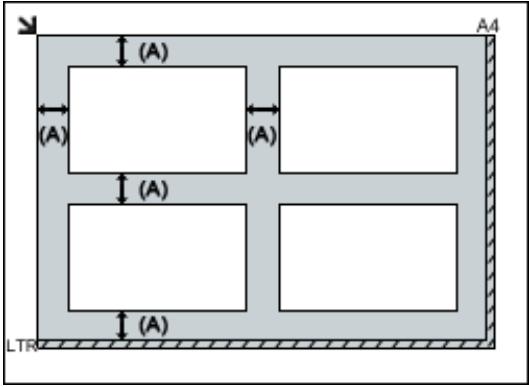
Aplus de 1 cm (0,39 pouces)

Remarque
Vous pouvez positionner jusqu'à 12 documents.
Vou pouve placer jusqu'à 4 documents lorsque la case Compressor les images numériées lors du transfert est cochée sous l'« Onglet Général » de la boîte de dialogue Préférences.
La position des documents inclinés (de 10 degrés ou moins) est corrigée automatiquement.

Important
La partie située à 1 mm (0,039 pouce) du repère d'alignement ne peut pas être numérique.
Guide d'utilisation avancée
Guide d'utilisation avancée > Numérisation > Numérisation avec le panneau de contrôle de la machine
Numérisation avec le panneau de contrôle de la machine
Transfert des données numériées sur un ordinateur à l'aide du panneau de contrôle de la machine
Annexe : Différentes configurations de numérisation
Haut de la page
Guide d'utilisation avancée
Guide d'utilisation avancée > Numérisation > Numérisation avec le panneau de contrôle de la machine > Transfert des données numériées sur un ordinateur à l'aide du panneau de contrôle de la machine
U051
Transfert des données numériées sur un ordinateur à l'aide du panneau de contrôle de la machine
Voussoupieztransfederedesdonnéesnumeriséessurl'ordinateuràlaide du panneau de controledela machine.
La machine détecte automatiquement le type des originaux charges sur la vitre d'exposition et l'image est transférée vers l'ordinateur dans la taille et la résolution optimisées.

Important
La numérisation via un réseau n'est pas disponible.
- Chargez les originaux conformément à leur type; sinon, certains originaux risquent de ne pas être numérisés correctement.
- Reportez-vous à la section Mise en place des documents pour connaître la méthode de chargement de l'original sur la vente d'exposition.
- Les éléments suivants peuvent être numériés :
- Photos, cartes postales, cartes de visite, magazines, journaux, documents texte, BD/DVD/CD
- Les éléments suivants ne peuvent être numériés correctement.
Photos au format A4
- Documents de taille inférieure à 127 mm x 178 mm (5 pouces x 7 pouces), tels qu'un livre de poche dont la reliure a été coupée
- Originaux imprimés sur du papier blanc fin
- Originaux longs et étroits, tels que des photographies panoramicques
Avant de procéder au transfert sur l'ordinateur, vérifiez les points suivants :
- Les logiciels nécessaires (MP Drivers et MP Navigator EX) sont
installés.
Si les logiciels (MP Drivers et MP Navigator EX) ne sont pas encore installés, inséréz le CD-ROM d'installation dans le lecteur de l'ordinateur, puis effectuez l'Installation personnalisée et sélectionnez MP Drivers et MP Navigator EX pour les installer.
- La machine est correctement connectée à un ordinateur.
Assurez-vous que la machine est correctement connectée à l'ordinateur.
Ne branchez pas et ne débranchez pas le cable USB tandis que des images sont en train d'être numériées par la machine ou lorsque l'ordinateur est en mode veille.
- La destination et le nom du fichier sont spécifiés dans MP Navigator EX.
Vouspouvez specifie la destination et le nom du fichier dans MP Navigator EX. Pour plus d'informations sur la configuration des parametes ou les parametes initiaux, reportez-vous à l'onglet Onglet Parametes de boutons de scanner (Enregister sur PC).

Remarque
Lors de la numérisation à l'aide du panneau de contrôle de la machine, le type de document est automatiquement détecté, et les paramètres de taille et de résolution du document sont automatiquement définis.
- Assurez-vous que la machine est sous tension.
- Placez l'original sur la vitre d'exposition.

Remarque
- Reportez-vous à la section Mise en place des documents pour connaître la méthode de chargement de l'original sur la vitre d'exposition.
3. Appuyez sur le bouton NUMÉRISER (SCAN).
La numérisation commence et les images sont transférées vers l'ordinateur selon les paramètres spécifiés dans MP Navigator EX.
Une fois la numérisation terminée, retirez l'original de la vitre d'exposition.
4. Specifier MP Navigator EX 4.0
Si vousutilisez Windows 7 ou Windows Vista :
L'écran de sélection du programme peut s'afficher lorsque vous appuyez sur le bouton NUMÉRISER (SCAN). Dans ce cas, Sélectionnéz MP Navigator EX Ver4.0 et cliquez sur OK.
Vou puez parametrer MP Navigator EX de sorte qu'il demarre chaque fois que vous appuyez sur le bouton NUMERISER (SCAN). Pour plus d'informations, reportez-vous à la section Utilisateurs Windows.
Si vous utilisez Windows XP :
L'écran de sélection du programme peut s'afficher lorsque vous appuyez sur le bouton NUMÉRISER (SCAN) pour la première fois. Dans ce cas, spécifiez MP Navigator EX Ver4.0 comme logiciel d'application à utiliser, sélectionnez Toujours utiliser ce programme pour cette action, puis cliquez sur OK. La fois suivante, MP Navigator EX démarrera automatiquement.

Important
La position ou la taille d'une image n'est pas correctement numérisée en fonction du type de l'original. Dans ce cas, reportez-vous à la rubrique Numérisation de photos et de documents pour modifier les paramètres Type de document et Format de document dans MP Navigator EX afin de les adapter à l'original et de numérique ce dernier à l'aide de MP Navigator EX.
Si vous souhaitez numériser des originaux avec des paramètres avancés, ou si vous souhaitez modifier ou imprimer les images numériées :
Si vous numérique des originaux à partir d'un ordinateur à l'aide de MP Navigator EX, MP Navigator EX vous permet d'éditer les images numériées, en les optimisant ou en les rognant, par exemple.
Voussoupiez en outre modifier ou imprimer les images numériées à l'aide du logiciel d'application fourni afin de les utiliser au moins.
Comment numériser

Remarque
- Vous pouvez utiliser un logiciel d'application compatible WIA et le panneau de contrôle (Windows XP uniquement) pour numériser des originaux avec cette machine.
Pour plus d'informations, reportez-vous à la section Autres méthodes de numérisation
Si vous souhaitez convertir un document numérique en texte, reportez-vous à la section Modification de fichiers.
Guide d'utilisation avancée
Guide d'utilisation avancée > Numérisation > Numérisation avec le panneau de contrôle de la machine > Annexe : Différentes configurations de numérisation
S010
Annexe : Différentes configurations de numérisation
- Activation des paramètres réseau
Paramètres de numérisation réseau
- Indication de la réponse en cas de numérisation à l'aide du panneau de contrôle de la machine
→ Sélection d'une réponse aux commandes à partir du panneau de contrôle à l'aide de MP Navigator EX
Haut de la page?
Guide d'utilisation avancée
Guide d'utilisation avancée > Numérisation > Numérisation avec le panneau de contrôle de la machine > Annexe : Différentes configurations de numérisation > Paramètres de numérisation réseau
S006
Paramètres de numérisation réseau
Voussoupiezconnecterla machineaunereseau pour lapartagerentreplusieursordinateurs.
Important
- Plusieurs utilisateurs ne peuvent pas numériser de documents simultanément.
Remarque
Vous doit configurer les paramètres réseau de la machine avant de commencer. (Reportez-vous au manuel imprimé : Demarrage.)
Effectuez le paramétrage suivant pour activer la fonction de numérisation sur un réseau.
Configuration de la numérisation à l'aide de MP Navigator EX
Pour numériser des documents sur un réseau à l'aide de MP Navigator EX, suivez les étapes cédssous et modifiez le statut de la connexion entre l'ordinateur et la machine.
- Démarrez MP Navigator EX.
Démarrage de MP Navigator EX
- Cliquez sur Preférences.
- Cliquez sur l'onglet Général et Sélectionnez (nom du modulo) series (Réseau :XXXXXXXXXX) dans Nom du produit.
(OùXXXXXXXXXX correspond à l'adresse MAC.)
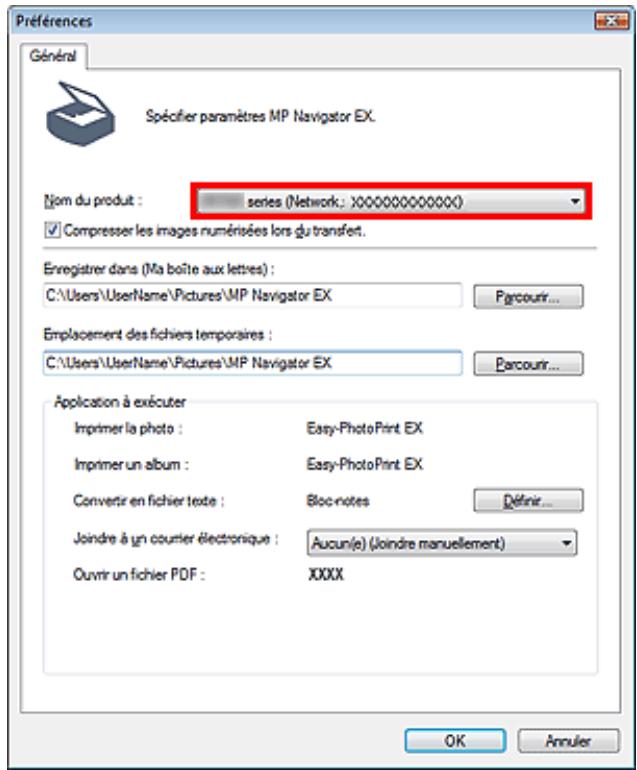

Remarque
Pour étabir une connexion USB, Sélectionnez (nom du modele) series dans Nom du produit.
4. Cliquez sur OK.
La boîte de dialogue Préférences se ferme. Vous pouvez maintainant numériser un document via la connexion réseau.
Accédez au menu principal pour vérifier si la numérisation réseau est activée.
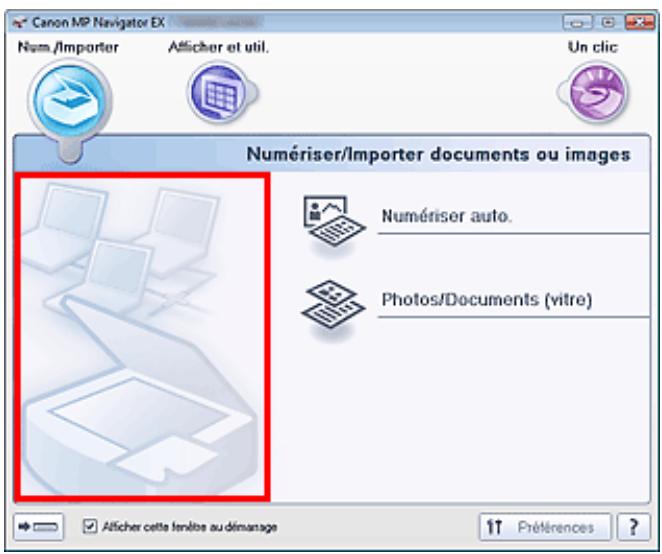
Haut de la page?
Guide d'utilisation avancée
Guide d'utilisation avancée > Numérisation > Numérisation avec le panneau de contrôle de la machine > Annexe : Différentes configurations de numérisation > Sélection d'une réponse aux commandes à partir du panneau de contrôle à l'aide de MP Navigator EX
S007
MP Navigator EX
Sélection d'une réponse aux commandes à partir du panneau de contrôle à l'aide de MP Navigator EX
MP Navigator EX you permit de spécifique le mode de réponse pour une numérisation à l'aide du panneau de contrôle de la machine.

Important
Avec la connexion reseau, vous ne pouvez pas numeriser a l'aide du panneau de contrôle de la machine.
- Démarrez MP Navigator EX.
Démarrage de MP Navigator EX
- Cliquez sur Preférences.
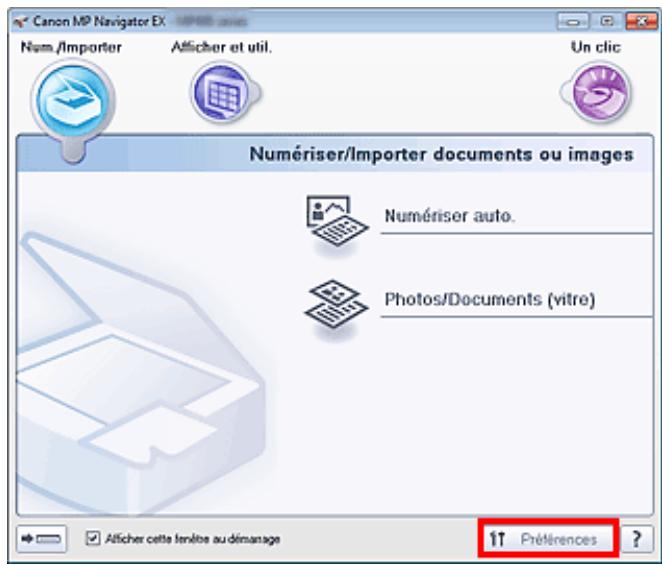
La boîte de dialogue Préférences s'ouvre.

Remarque
La boîte de dialogue Préférences peut également être ouverte en cliquant sur Préférences dans l'écran du mode Un clic.
- Dans l'onglet Paramètres de boutons du scanner,CHOISSEZ Actions.
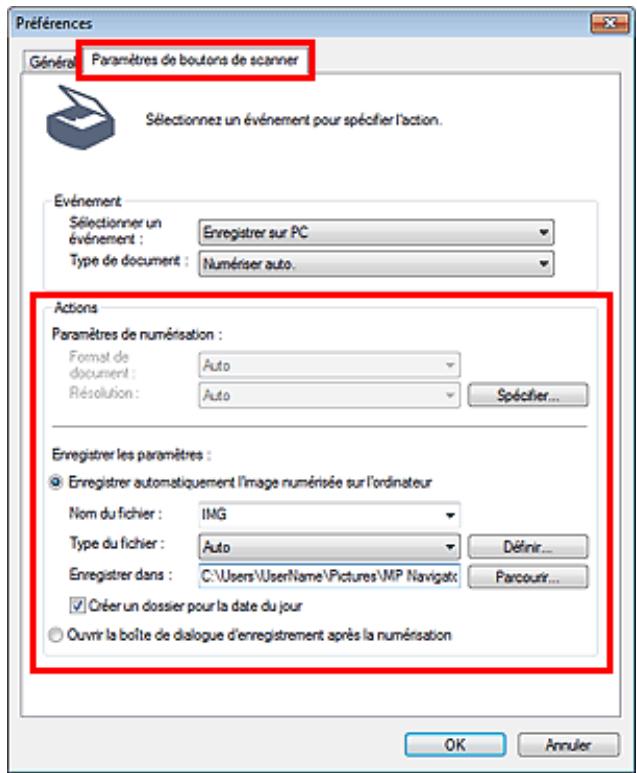

Remarque
Pour plus d'informations, reportez-vous à la section ci-dessous.
Onglet Paramétres de boutons de scanner (Enregisterur sur PC)
4. Cliquez sur OK.
L'opération est effectuee conformement aux parametes définis lorsque vous démarrez la numérisation à l'aide du panneau de contrôle de la machine.
Haut de la page
Guide d'utilisation avancée
Guide d'utilisation avancée > Numérisation > Numérisation avec l'application qui accompagne le produit
Numérisation avec l'application qui accompagne le produit
Qu'est-ce que MP Navigator EX (logiciel du scanner fourni)?
Comment numérique
Fonctions pratiques de MP Navigator EX
Utilisation d/images dans MP Navigator EX
Écrans de MP Navigator EX
Annexe: Ouverture de fichiers autres que des images numérisées
Haut de la page
Guide d'utilisation avancée
Guide d'utilisation avancée > Numérisation > Numérisation avec l'application qui accompagne le produit > Qu'est-ce que MP Navigator EX (logiciel du scanner fourni) ?
S101
MP Navigator EX
Qu'est-ce que MP Navigator EX (logiciel du scanner fourni) ?
MP Navigator EX est une application qui permet de numériser facilement des photos et des documents. Elle est très facile à utiliser même pour les utilisateurs peu experimentés.

Important
Il est possible que MP Navigator EX ne démarre pas lorsqu'il est lancé à partir du panneau de contrôle de la machine. Dans ce cas, redémarrez l'ordinateur.
Utilisez la taille de police par défaut de votre système d'exploitation. Sinon, les écrons du logiciel risquent ne pas s'afficher correctement.
Capacités du logiciel
MP Navigator EX you permit de numériser plusieurs documents simultanément ou de numériser des images plus grandes que la vitre. Vous pouvez également enregistrer les images numériées, les joindre à un courrier électronique ou les imprimer à l'aide des applications fournies.
Écrans
Il existe deux types de menus principaux dans MP Navigator EX : l'écran du mode Navigation et l'écran du mode Un clic.
Écran du mode Navigation
Dans l'écran du mode Navigation, vous pouvez lancer de nombreuses tâches, notamment la numérisation simple, la numérisation à l'aide de ScanGear (pilote du scanner) ainsi que l'amélioration et la correction d'images.
Écran du mode Un cli c
Voupez realiser plusieurs operations, telles que la numérisation, l'enregistrement, etc., en une seule fois en cliquant simplement sur l'icone correspondante de I'écran du mode Un clic.
Fenêtre Num./Importer
Utilisez la fenêtre Num./Importer pour numériser des photos et des documents.
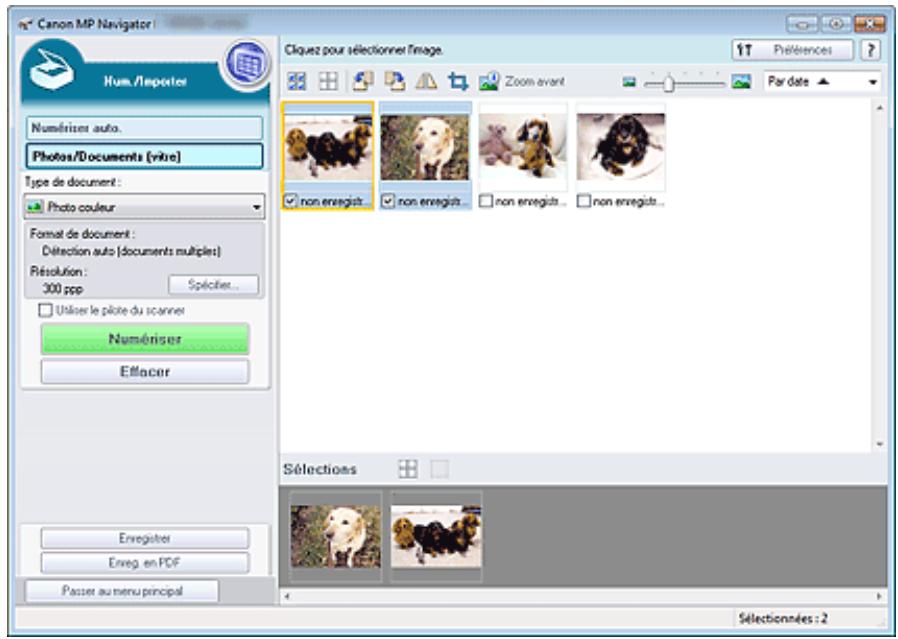
Fenêtre Afficher et utilise.
Utilisez la fenêtre Afficher etutil. pour selectionner les opérations àeffectuer sur les images numériées.
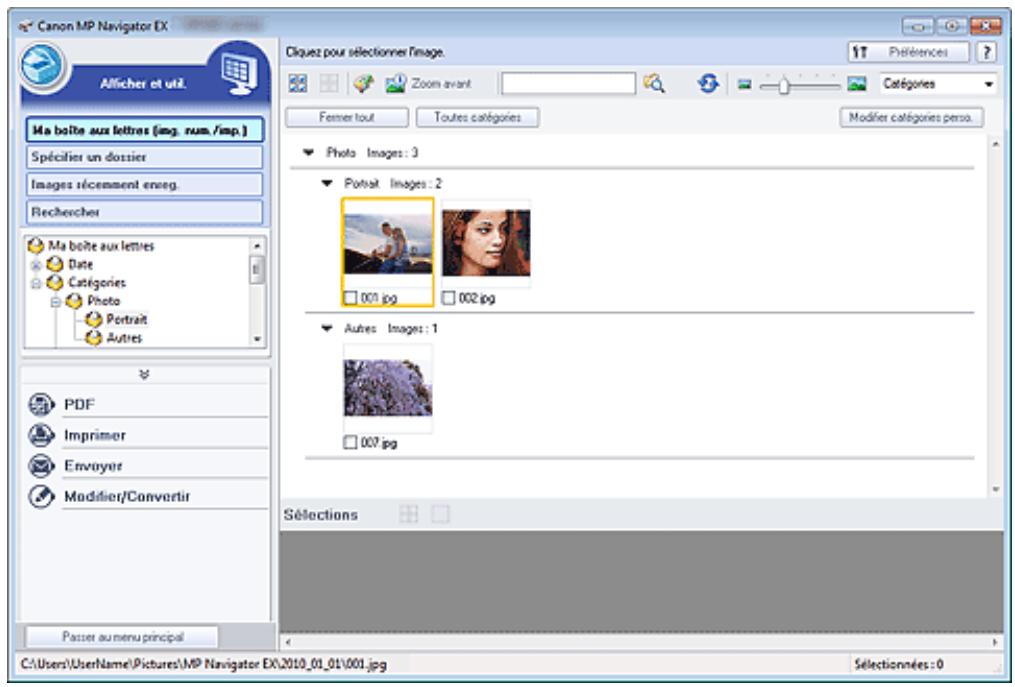

Remarque
- Reportez-vous à la section « Formats de fichier » pour connaître les formats de données (extensions) pris en charge par MP Navigator EX.
Guide d'utilisation avancée
Guide d'utilisation avancée > Numérisation > Numérisation avec l'application qui accompagne le produit > Comment numériser
S100
MP Navigator EX
Faites un essai de numérisation avec MP Navigator EX.
- Demarrage de MP Navigator EX
Démarrage de MP Navigator EX
-
Numérisation avec une opération simple
Numérisation facile avec la numérisation automatique
-
Numérisation de documents, de photos, de magazines, etc. à partir de la vente
Numérisation de photos et de documents
- Numérisation de plusieurs documents (de petite taille) simultanément
Numérisation de plusieurs documents simultanément
- Numérisation d/images plus grandes que la vente
Numérisation d'images plus grandes que la vitre (fonction Aide à l'assemblage)
- Numérisation facile en fonction de l'objet visé (numériser et enregistrer, joindre à un courrier électronique, etc.)
Numérisation facile en un cli c
Haut de la page?
Guide d'utilisation avancée
Guide d'utilisation avancée > Numérisation > Numérisation avec l'application qui accompagne le produit > Comment numériser > Démarrage de MP Navigator EX
S111
MP Navigator EX
Démarrage de MP Navigator EX

Remarque
Pour numériser via une connexion réseau, démarrez MP Navigator EX et configuez l'environnement réseau.
Paramètres de numérisation réseau
Démarrage de MP Navigator EX
- Dans le menu Demarrer, selectionnez Tous les Programmes > Canon Utilities > MP Navigator EX 4.0 > MP Navigator EX 4.0.
MP Navigator EX démarre.
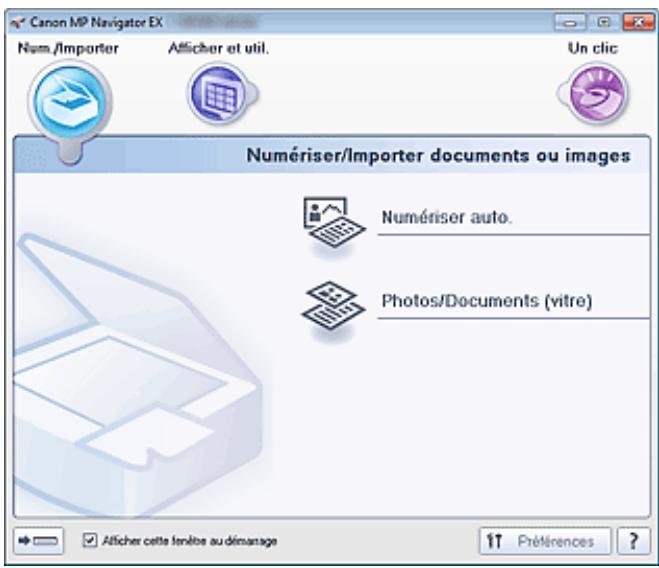
Démarrage du mode Un cli c
- Cliquez sur (Changer de mode) dans le coin inférieur gauche de I'écran.
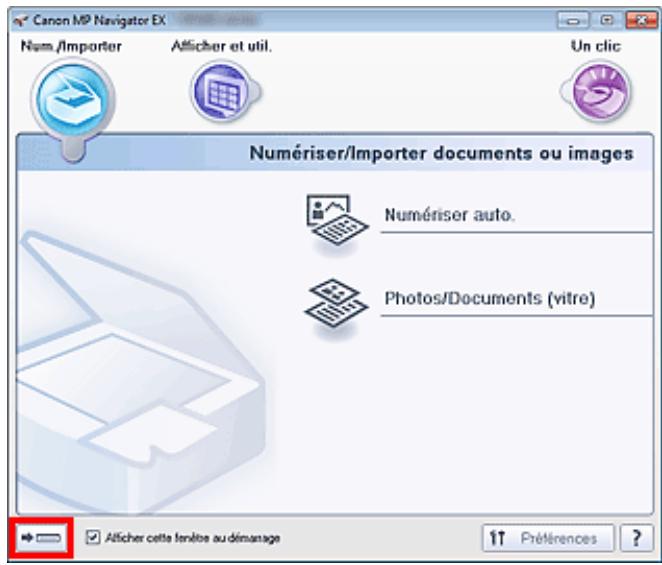
L'écran du mode Un cli capparait.
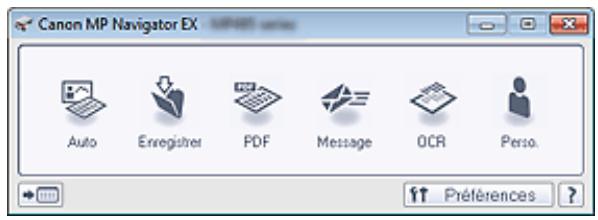

Remarque
- Cochez la case Afficher cette fenêtre au démarrage dans l'écran du mode Navigation pour toujours ouvrir l'écran du mode Navigation au démarrage. Si cette option n'est pas activée, le dernier écran utilisé s'affiche au démarrage.
Haut de la page?
Guide d'utilisation avancée
Guide d'utilisation avancée > Numérisation > Numérisation avec l'application qui accompagne le produit > Comment numériser > Numérisation facile avec la numérisation automatique
S108
MP Navigator EX
Numérisation facile avec la numérisation automatique
Permet de numériser facilement les documents en détectant automatiquement le type du document.
Important
-
Les types de documents pris en charge sont les suivants : photos, cartes postales, cartes de visite, magazines, journaux, documents texte et BD/DVD/CD. Pour numériser d'autres documents, spécifiez le type de document.
Numérisation de photos et de documents
-
Placez le document sur la vitre.
Mise en place des documents
- Démarrez MP Navigator EX et ouvre l'écran du mode Navigation.
Démarrage de MP Navigator EX
- Dans Num./Importer, cliquez sur Numérisation automatique.
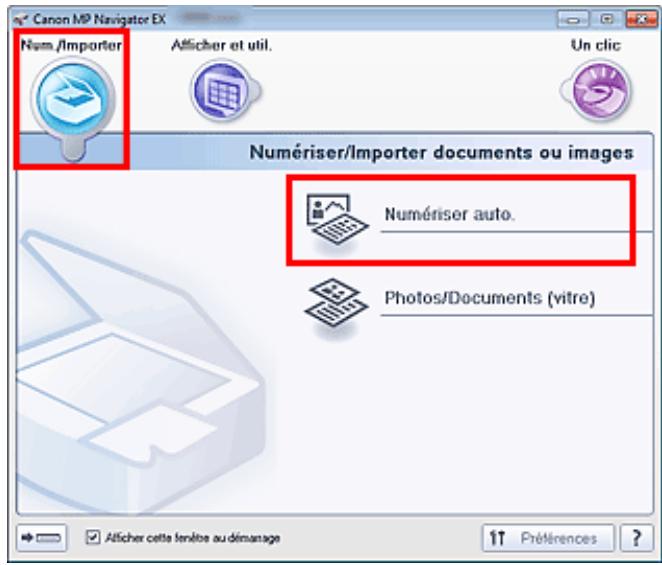
- Cliquez sur Spécifier… comme requis.
Définisse les préférences si vous souhaitez appliquer des corrections adaptées au type de document.
Une fois les paramètres définis, cliquez sur OK.
Boîte de dialogue Paramètres de numérisation (Numérisation automatique)
- Cliquez sur Numériser.
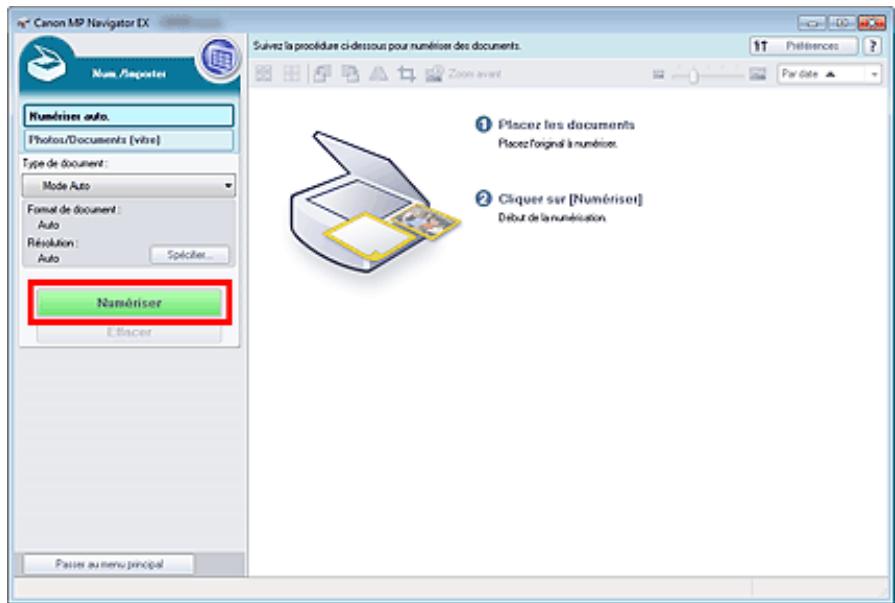
Un message sur le placement des documents s'affiche. Cliquez sur Ouvrir le manuel pour ouvrir ce guide (s'il est installé).
Cliquez sur OK pour lancer la numérisation.

Remarque
Cliquez sur Annuler pour annuler la numérisation.
Une fois la numérisation terminée, la boîte de dialogue Numérisation terminée s'ouvre. Sélectionnez Numériser ou Quitter. Pour numériser le document suivant, Sélectionnez Numériser. Sinon, sélectionnez Quitter.
Les images numériées apparaissent dans la fenêtre des miniatures.
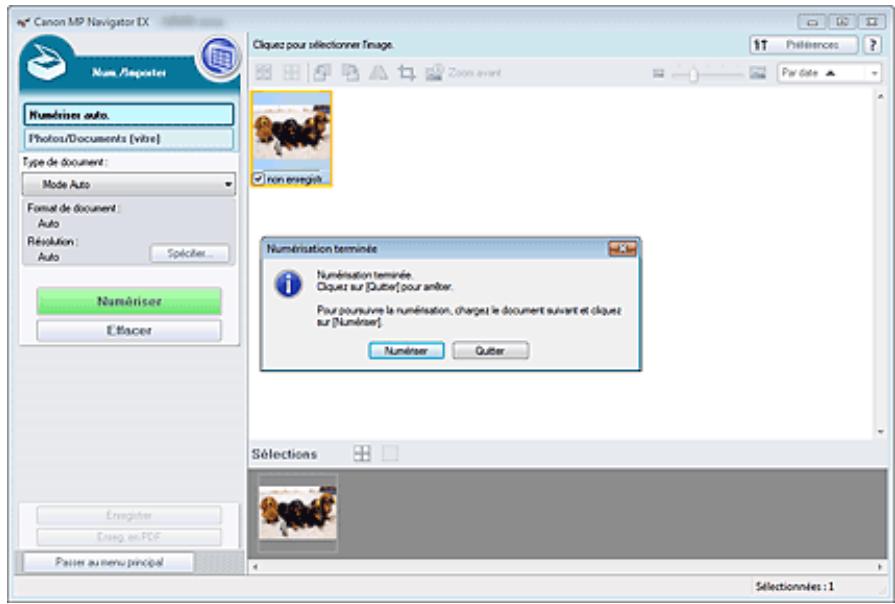
6.Modifiez les images numériées comme requis.
Utilisez les outils d'édition pour faire pivoter les images, sélectionner une partie d'une image, etc. Voir les outils d'édition dans la section « Écran Numérisation automatique (fenêtre Num./Importe pour plus d'informations.

Remarque
-
Sélectionnez tout d'abord les images à modifier. (Les images sélectionnées sont encadrées en orange.) Faites glisser la souris ou utilisez les touches Maj + flèche pour selectionner plusieurs images. Vous pouvez également selectionner des images en les faisant glisser et en les déposant dans la zone Images sélectionnées.
-
Enregistrez les images numériées.
Enregistrement
Enregistrement sous forme de fichiers PDF
Haut de la page
Guide d'utilisation avancée
Guide d'utilisation avancée > Numérisation > Numérisation avec l'application qui accompagne le produit > Comment numériser > Numérisation de photos et de documents
S102
MP Navigator EX
Numérisation de photos et de documents
Numérisez les photos et documents placés sur la vitre.
- Placez le document sur la vitre.
Mise en place des documents
- Démarrez MP Navigator EX et ouvre l'écran du mode Navigation.
Démarrage de MP Navigator EX
- Dans Num./Importer, cliquez sur Photos/Documents (vitre).
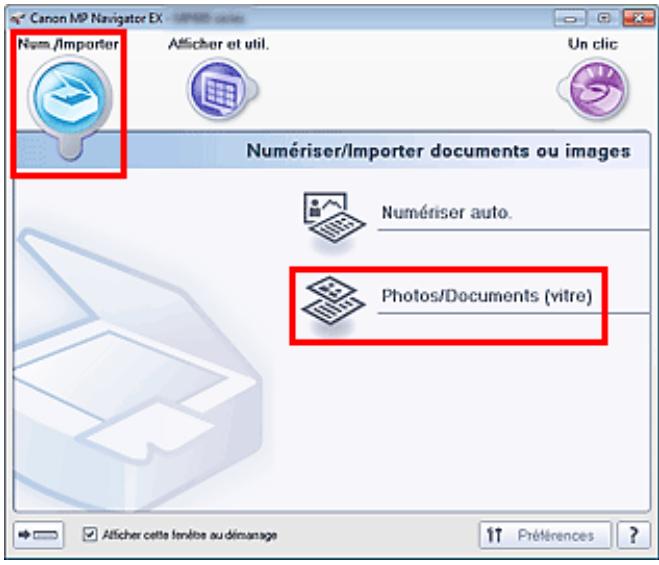
- Sélectionnez Type de document selon le document à numériser.
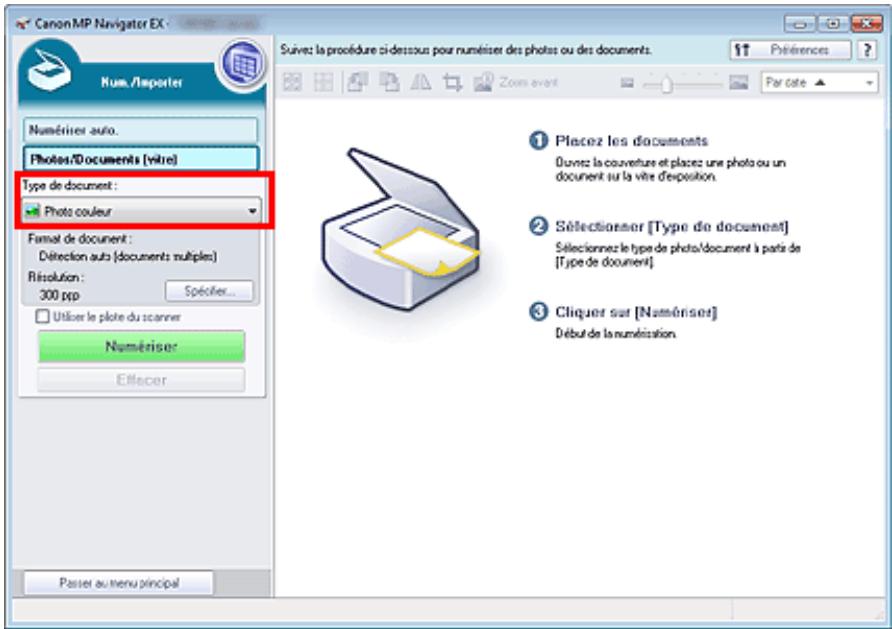

Remarque
Lorsque you selectionnez Magazine (couleur), la fonction Elimination moiré est activée et la numérisation est plus longue que d'habitude. Pour désactiver la fonction Elimination moiré, découverta la case Elimination moiré dans la boîte de dialogue Paramètres de numérisation.
■ Sélectionnez Texte (OCR) pour extraire le texte de l'image et le convertir en données/texte modifiables à l'aide de MP Navigator EX. Ce paramètre n'est pas disponible lorsque la case Compresser les images numériées lors du transfert est cochée sous l' « Onglet Général » de la boîte de dialogue Préférences.
La numérisation couleur n'est pas disponible pour Texte (OCR). Pour numériser en couleur, ouvre la boîte de dialogue OCR à partir de l'écran du mode Un clic et définitissez l'options Mode Couleur sur Couleur.
Une fois les paramètres définis, cliquez sur OK.
Boîte de dialogue Paramètres de numérisation (Photos/Documents)

Important
Lorsque you numérisz un document volumineux (tel qu'une photo au format A4), alignez-en l'angle sur celui de la vitre au niveau de la flèche (repère d'alignement) et indiquez le format du document dans la boîte de dialogue Paramétres de numérisation.
6. Cliquez sur Numériser.
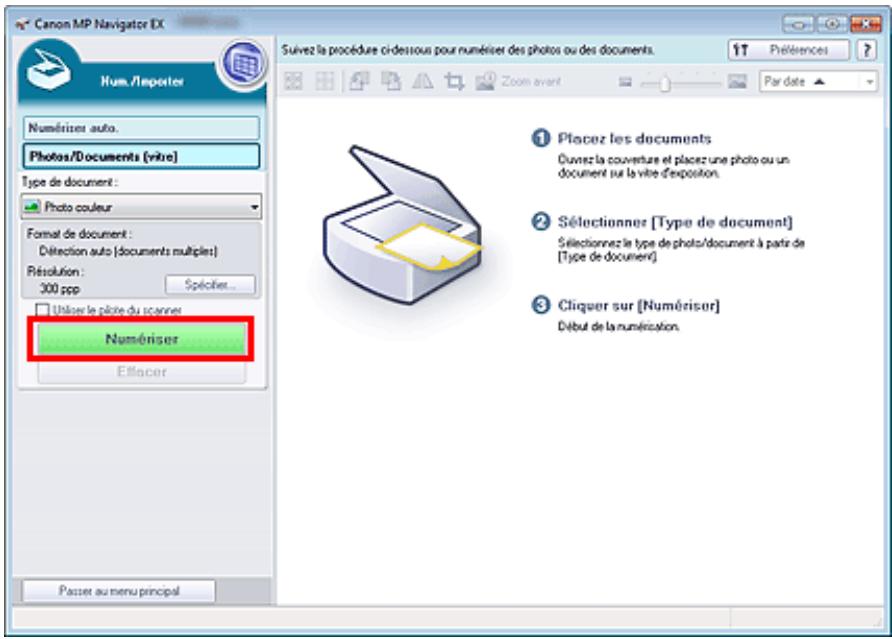
Permet de démarrer la numérisation.

Remarque
Cliquez sur Annuler pour annuler la numérisation.
Une fois la numérisation terminée, la boîte de dialogue Numérisation terminée s'ouvre. Sélectionnez Numériser ou Quitter. Pour numériser le document suivant, Sélectionnez Numériser. Sinon, sélectionnez Quitter.
Les images numériées apparaissent dans la fenêtre des miniatures.
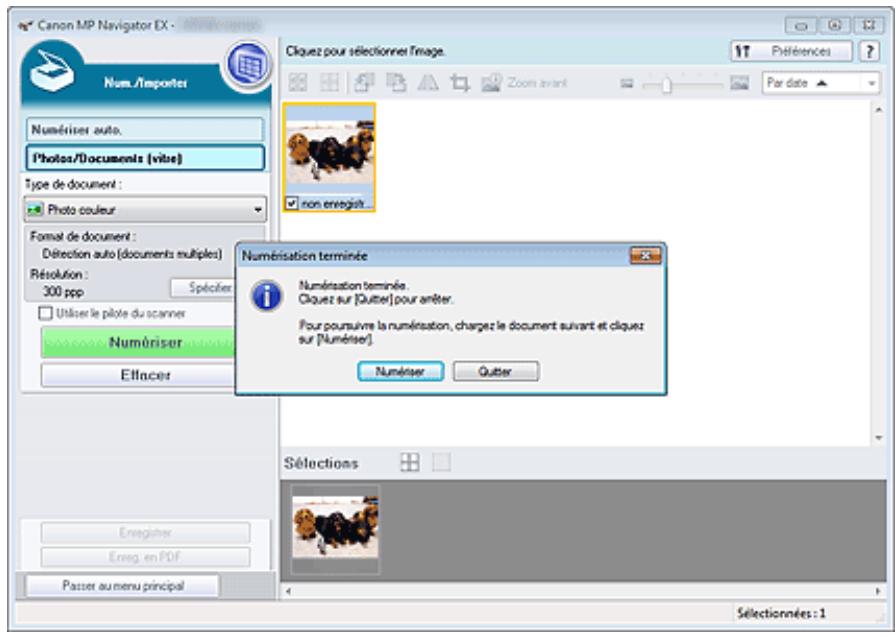
7.Modifiez les images numériées comme requis.
Utilisez les outils d'édition pour faire pivoter les images, sélectionner une partie d'une image, etc. Consultez la section Outils d'édition dans « Écran Photos/Documents (vitre) (fenêtre Num./Importer) » pour obtenir plus d'informations.

Remarque
- Sélectionnez tout d'abord les images à modifier. (Les images sélectionnées sont encadrées en orange.) Faites glisser la souris ou utilisez les touches Maj + flèche pour selectionner plusieurs images. Vous pouvez également selectionner des images en les faisant glisser et en les déposant dans la zone Images sélectionnées.
8. Enregistrez les images numériées.
Enregistrement
Enregistrement sous forme de fichiers PDF
Haut de la page
Guide d'utilisation avancée
Guide d'utilisation avancée > Numérisation > Numérisation avec l'application qui accompagne le produit > Comment numériser > Numérisation de plusieurs documents simultanément
S105
MP Navigator EX
Numérisation de plusieurs documents simultanément
Vou puez numériser plusieurs photos (petits documents) simultanément en paramétrant Format de document sur Détection auto (documents multiples) dans la boîte de dialogue Paramètres de numérisation de MP Navigator EX.
Important
-
Les types de documents suivants peuvent ne pas être redimensionnés correctement. Dans ce cas, démarrez ScanGear (pilote du scanner), puis ajustez les cadres de découverte (zones de numérisation) dans la vue de l'image entière, puis reliancez la numérisation.
-
Photographies à la cordure très pale
- Documents imprimés sur du papier blanc, texte manuscrit, cartes de visite, etc.
- Documents fins
-
Documents épais
Numérisation de plusieurs documents dans la vue de l'image entière
-
Placez le document sur la vitre.
Mise en place des documents
-
Démarrez MP Navigator EX et ouvrez l'écran du mode Navigation.
Démarrage de MP Navigator EX
-
Dans Num./Importer, cliquez sur Photos/Documents (vitre).
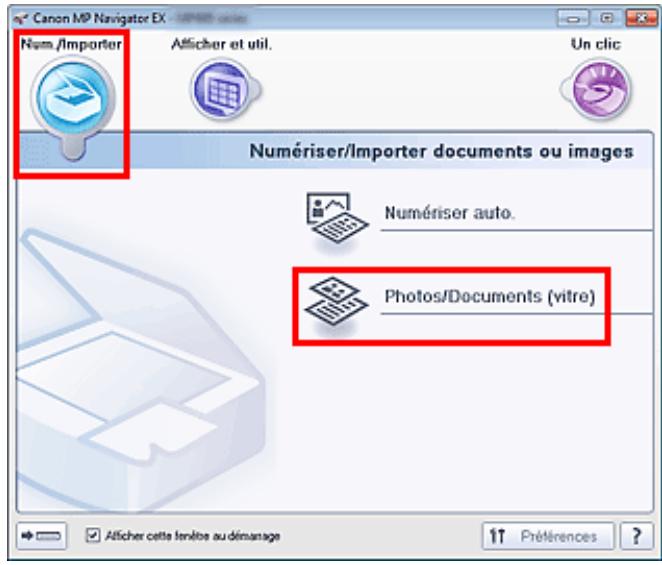
- Sélectionnez Type de document selon le document à numériser.
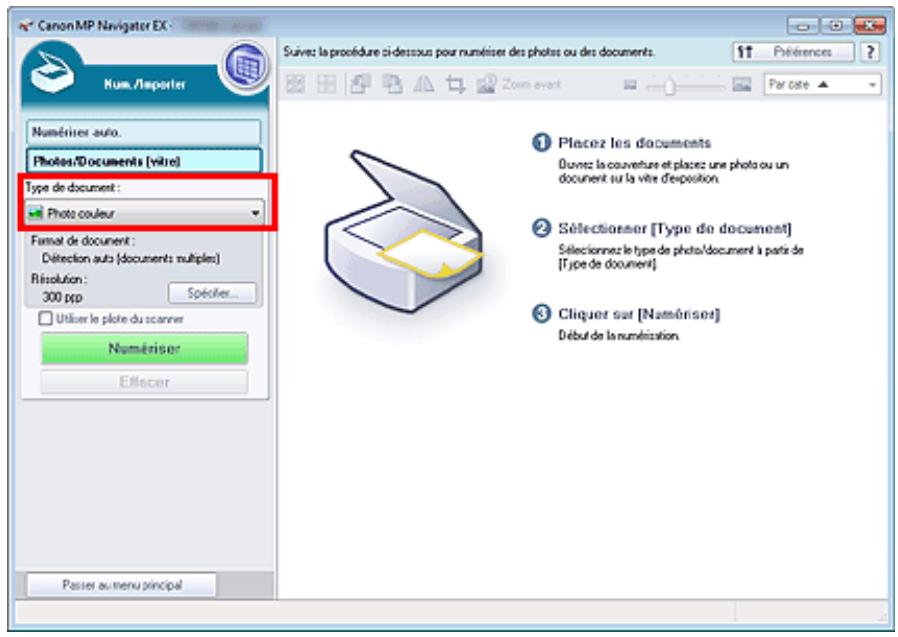
5. Cliquez sur Spécifier....
Sélectionnez Détention auto (documents multiples) pour Format de document. Une fois les paramètres définis, cliquez sur OK.
Boîte de dialogue Paramètres de numérisation (Photos/ Documents)
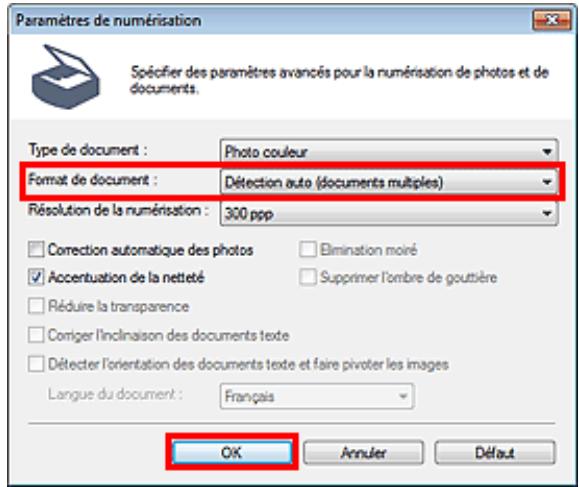
- Cliquez sur Numériser.
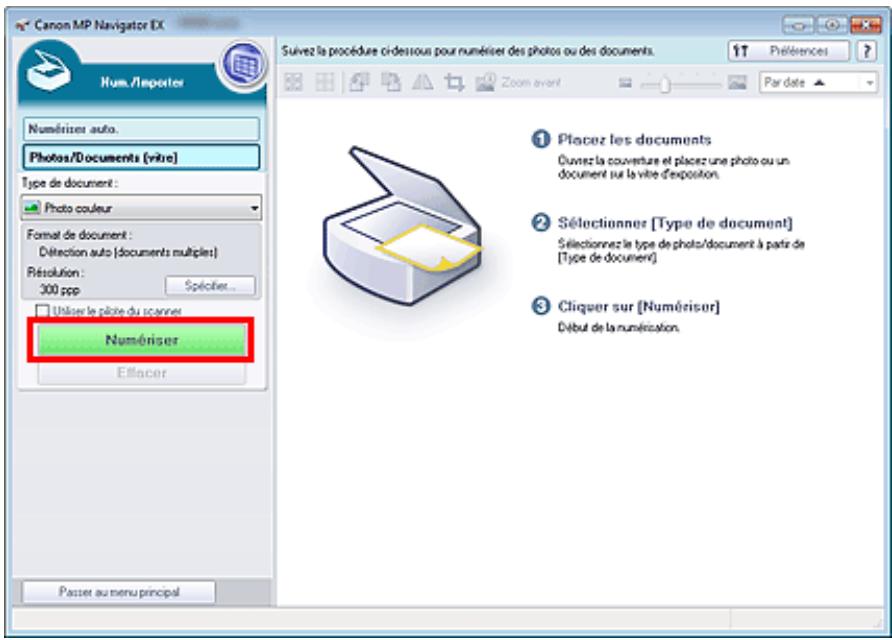
Les différences documents sont numériés simultanément.

Remarque
Cliquez sur Annuler pour annuler la numérisation.
Une fois la numérisation terminée, la boîte de dialogue Numérisation terminée s'ouvre. Sélectionnez Numériser ou Quitter. Pour numériser le document suivant, Sélectionnez Numériser. Sinon, sélectionnez Quitter.
Les images numériées apparaissent dans la fenêtre des miniatures.
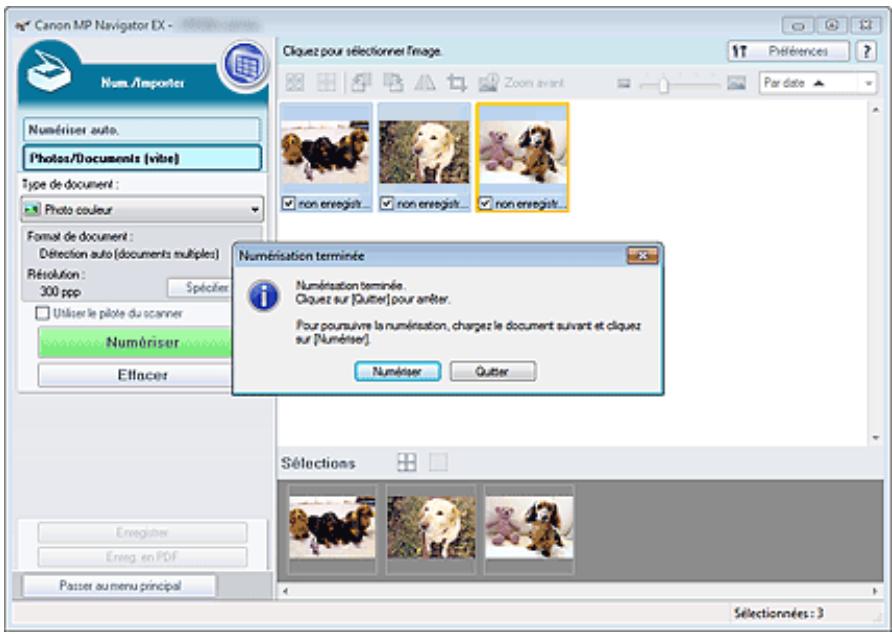
7.Modifiez les images numériées comme requis.
Utilisez les outils d'édition pour faire pivoter les images, sélectionner une partie d'une image, etc. Consultez la section Outils d'édition dans « Écran Photos/Documents (vitre) (fenêtre Num./Importer) » pour obtenir plus d'informations.

Remarque
- Sélectionnez tout d'abord les images à modifier. (Les images sélectionnées sont encadrées en orange.) Faites glisser la souris ou utilisez les touches Maj + flèche pour selectionner plusieurs images. Vous pouvez également selectionner des images en les faisant glisser et en les déposant dans la zone Images sélectionnées.
8. Enregistrez les images numériées.
Enregistrement
Enregistrement sous forme de fichiers PDF
Remarque
Pour afficher l'aperçu des images avant la numérisation, utilisez ScanGear.
Numérisation de plusieurs documents simultanément à l'aide de ScanGear (pilot du scanner)
Haut de la page
Guide d'utilisation avancée
Guide d'utilisation avancée > Numérisation > Numérisation avec l'application qui accompagne le produit > Comment numériser > Numérisation d/images plus grandes que la vitre (fonction Aide à l'assemblage)
S106
MP Navigator EX
Numérisation d/images plus grandes que la vitre (fonction Aide à l'assemblage)
La fonction Aide à l'assemblage permet de numériser séparément la moitié gauche et la moitié droite d'un grand document, puis de combiner les images numériées pour former une seule image. Vous pouvez ainsi numériser des documents pouvant atteindre jusqu'à deux fois la taille de la vitre.
- Démarrez MP Navigator EX et ouvre l'écran du mode Navigation.
Démarrage de MP Navigator EX

Remarque
-
Vous pouvez réaliser plusieurs opérations, telles que la numérisation, l'enregistrement, etc., en une seule fois en cliquant simplement sur l'icone correspondante de l'écran du mode Un clic. Vous pouvez également acceder à la fonction Aide à l'assemblage à partir de l'écran du mode Un clic, en modifier le format du document. Cliquez sur l'icone correspondante et Sélectionnez Aide à l'assemblage dans Format de document. Passez ensuite à l'étape 5.
-
Dans Num./Importer, cliquez sur Photos/Documents (vitre).
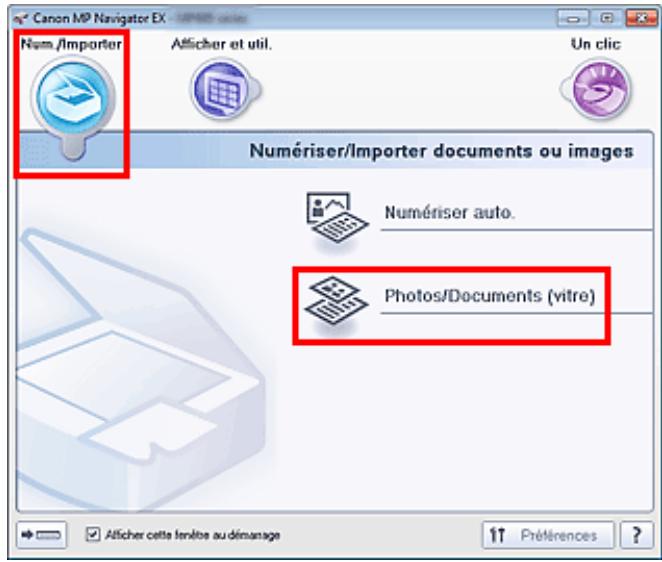
- Sélectionnez Type de document selon le document à numériser.
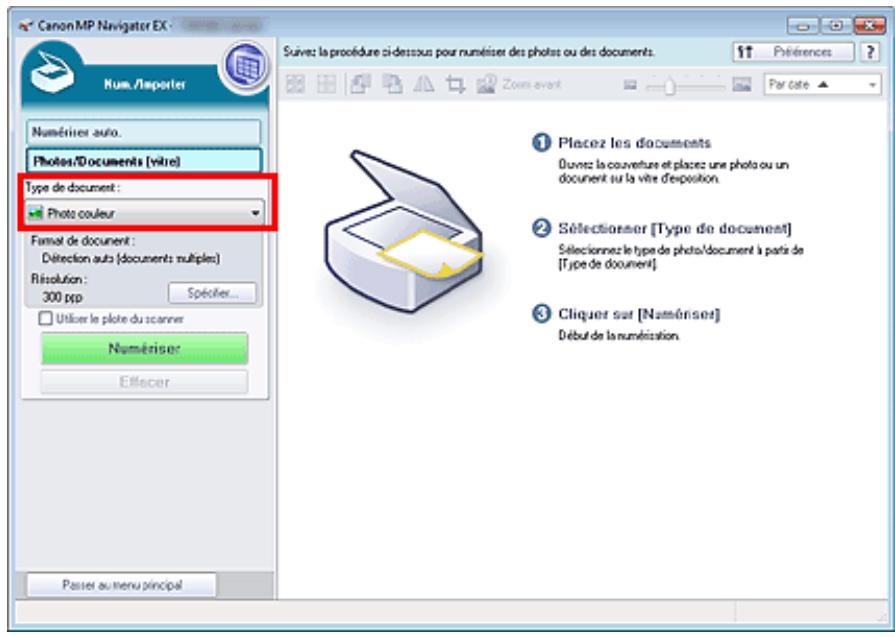
- Cliquez sur Spécifier....
Selectionnez Aide à l'assemblage dans Format de document, puis spécifie la résolution de numérisation de votre choix.
Une fois les paramètres définis, cliquez sur OK.
Boîte de dialogue Paramètres de numérisation (Photos/Documents)
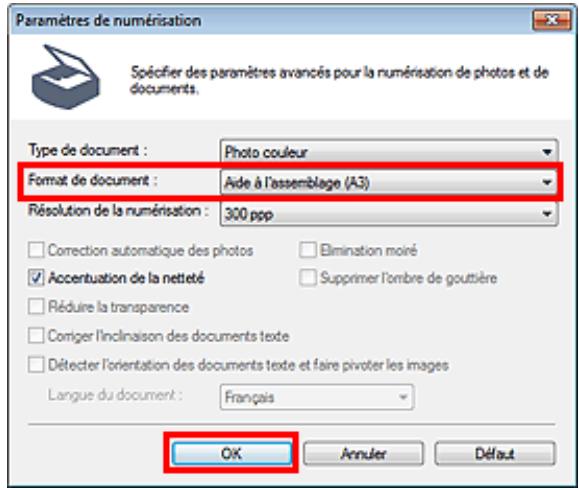
- Cliquez sur Numériser.
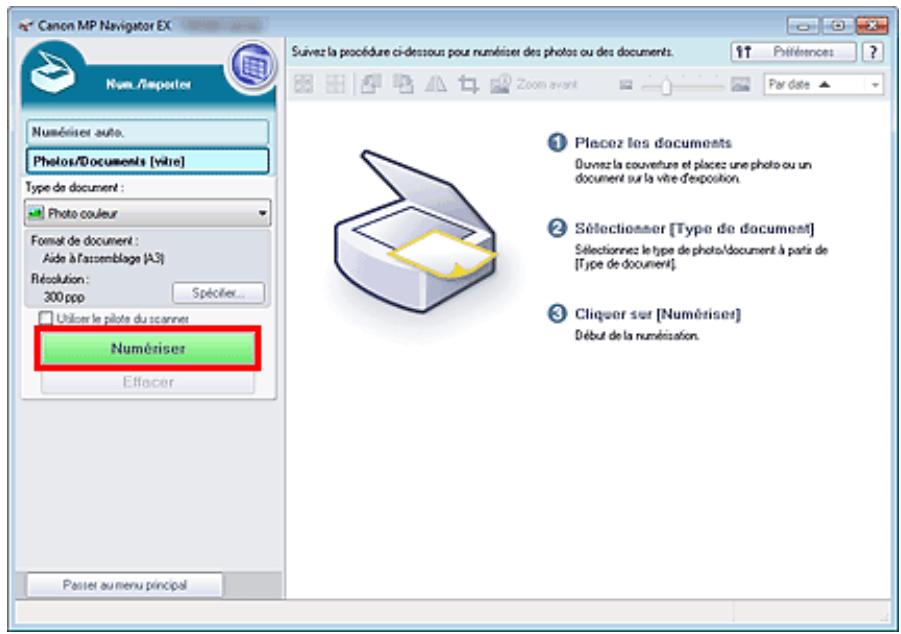
La fenêtre Aide à l'assemblage s'ouvre.

- Placez la moitié gauche du document face vers le bas sur la vitre.
- Cliquez sur Numériser.
La moitiéGAue du document est numerisee et s'affiche dans la fenetre Aide à l'assemblage.

Remarque
Cliquez sur Annuler pour annuler la numérisation.
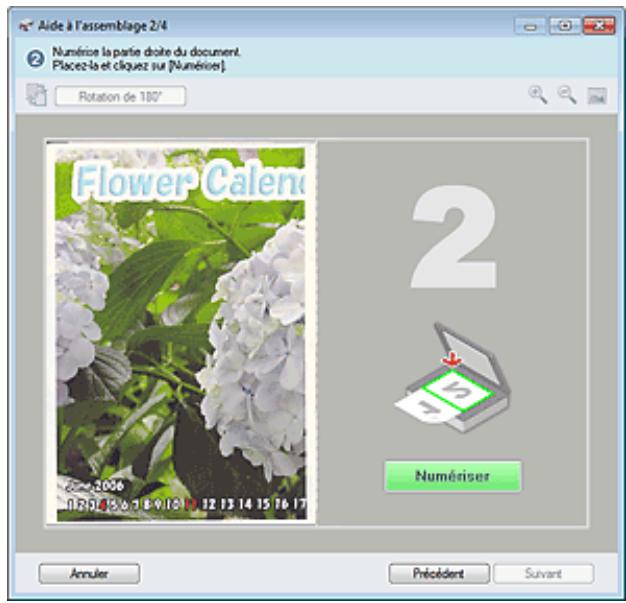
- Placez la moitié droite du document face vers le bas sur la vitre.
- Cliquez sur Numériser.
La moitié droite du document est numériée.

Remarque
Cliquez sur Annuler pour annuler la numérisation.
- Ajustez l'image numérique comme requis.
Utilisez les iconônes pour permuter les moitiés gauche et droite, faire pivoter l'image de 180 degrès ou l'agrandir/la réduire.
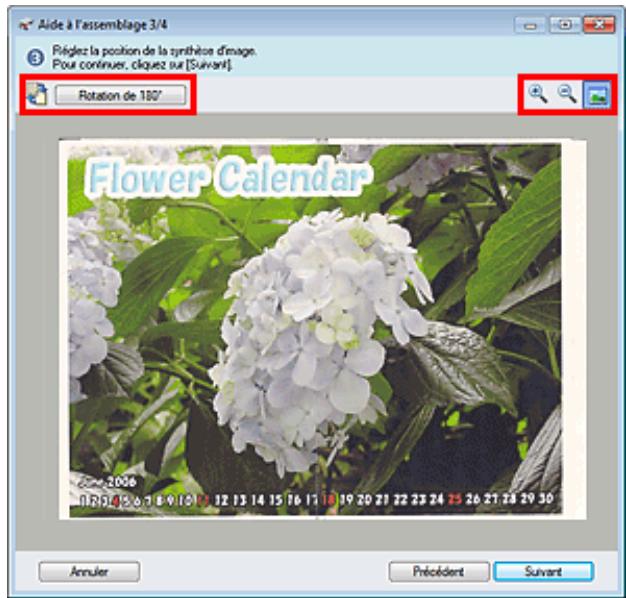

(Permutation gauche/droite)
Permute les moitiés gauche et droite.
Important
- Cette fonction n'est pas disponible lorsque l'image est agrandie/réduite.
Rotation de 180 degrés
Fait pivoter la moitié droite de l'image de 180 degrés.

Important
- Cette fonction n'est pas disponible lorsque l'image est agrandie/réduite.

(Agrandir)
Agrandit l'image affichée.

(Réduire)
Réduit l'image affichée.

(Plein écran)
Affiche l'image entiere.

Remarque
La fonction Agrandir/Réduire n'effecte pas la taille réelle de l'image numérique.
Lorsque le document est numérique à l'envers, l'image affichée dans la fenêtre Aide à l'assemblage est également à l'envers. Cliquez sur Rotation de 180 degrés pour faire pivoter l'image dans la position appropriée.
- Vous pouvez faire glisser la moitié droite de l'image vers la gauche, le haut ou le bas pour ajuster sa position.
Si les moitiés gauche et droite ne correspondant pas parce que le document est incliné, placez le document correctement et cliquez sur Précédent, puis effectuez à nouveau la numérisation.
11. Cliquez sur Suivant.
- Faites glisser la souris pour spécifier la zone à enregistrer, puis cliquez sur OK.
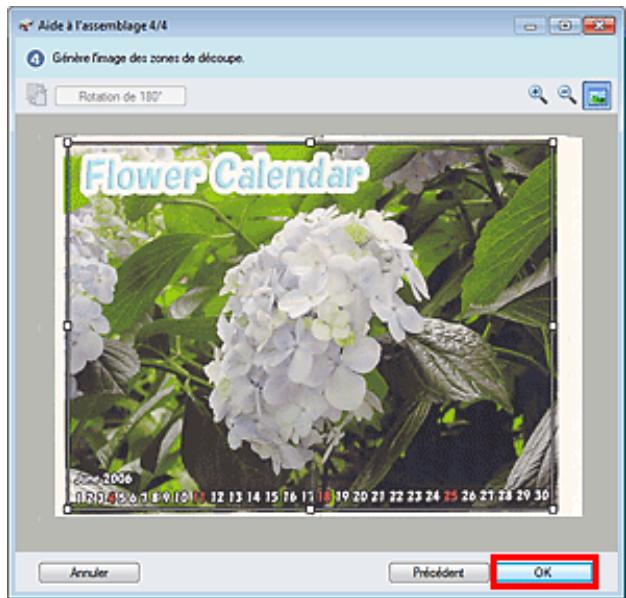
L'imagecombinéeestcriee.
Une fois la numérisation terminée, la boîte de dialogue Numérisation terminée s'ouvre.
Sélectionnez Numériser ou Quitter. Pour numériser le document suivant, sélectionnez Numériser.
Sinon, sélectionnez Quitter.
Les images numériées apparaissent dans la fenêtre des miniatures.
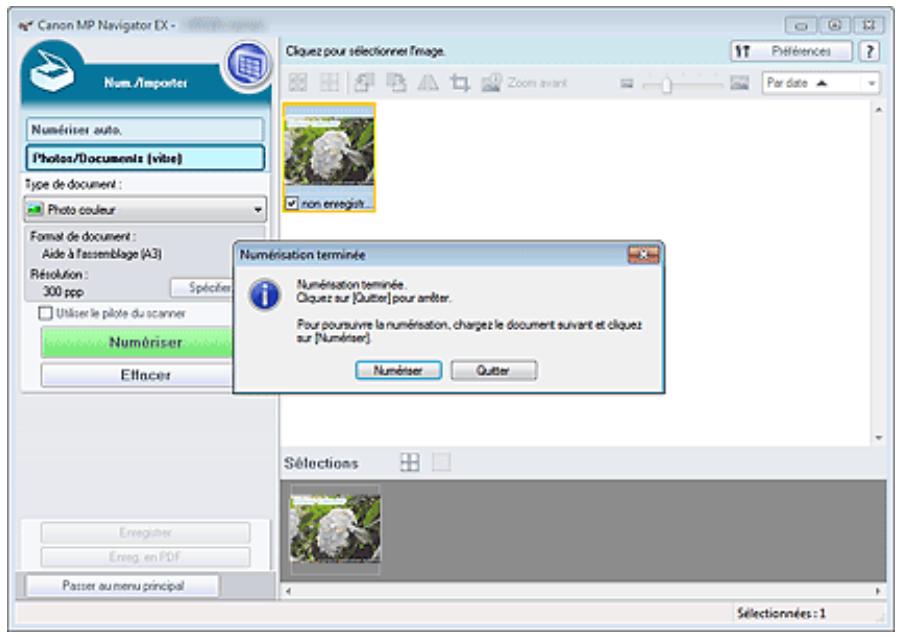
13. Enregistrez les images numériées.
Enregistrement
Enregistrement sous forme de fichiers PDF
Haut de la page:
Guide d'utilisation avancée
Guide d'utilisation avancée > Numérisation > Numérisation avec l'application qui accompagne le produit > Comment numériser > Numérisation facile en un cli
S104
MP Navigator EX
Numérisation facile en un click
Vou puezrealiserplusieuoperations,tellesque la numérisation,l'enregistrement,etc.,en uneseule fois en cliquant simplement sur l'icone correspondante.
- Placez le document sur la vitre.
Mise en place des documents
- Démarrez MP Navigator EX.
Démarrage de MP Navigator EX
L'écran du mode Navigation ou du mode Un cli de MP Navigator EX s'affiche.
Écran du mode Navigation
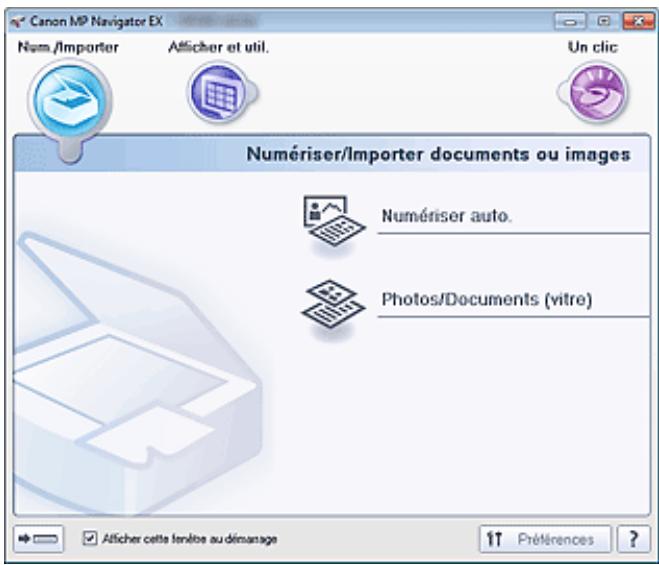
Écran du mode Un clic

Remarque
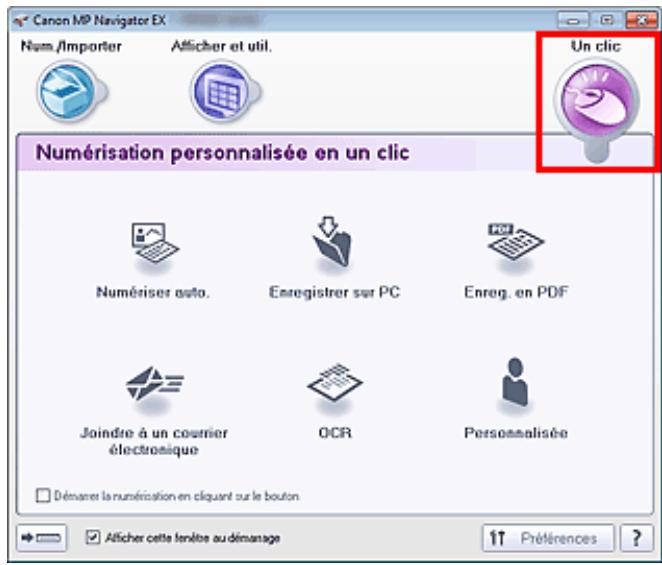
- Cliquez sur l'icone correspondante.
Onglet Numérisation personnalisée en un cliç
Écran du mode Un cli
- Sélectionnez Type de document selon le document à numériser.
- Sécífiez le format du document et la résolution de numérisation de votre choix.
- Démarrez la numérisation.
Permet de démarrer la numérisation.

Remarque
Cliquez sur Annuler pour annuler la numérisation.
Haut de la page?
Guide d'utilisation avancée
Guide d'utilisation avancée > Numérisation > Numérisation avec l'application qui accompagne le produit > Fonctions pratiques de MP Navigator EX
S400
MP Navigator EX
Fonctions pratiques de MP Navigator EX
Grâce à MP Navigator EX, vous pouvez corriger/améliorer les images numériées et rechercher rapidement des images enregistrées.
- Correction/amélioration automatique des images
Correction/amélioration automatique des images
- Correction/amélioration manuelle des images
Correction/amélioration manuelle des images
- Ajustement des caractéristiques de couleur, telles que la luminosité et le contraste.
Ajustement des images
- Recherche d'images perdues
Recherche d'images
- Classement et tri des images
Classement des images en catégories
Haut de la page?
Guide d'utilisation avancée
Guide d'utilisation avancée > Numérisation > Numérisation avec l'application qui accompagne le produit > Fonctions pratiques de MP Navigator EX > Correction/amélioration automatique des images
S401
MP Navigator EX
Correction/amélioration automatique des images
MP Navigator EX analyse et corrige/améliore les images numériées automatiquement.
- Numérique des documents dans MP Navigator EX et enregistrrez-les. Ouvrez ensuite la fenêtre Afficher et utilise dans l'écran du mode Navigation, puis sélectionnez les photos que vous souhaitez corriger/améliorer.

Remarque
■ Consultez la section « Comment numérique » pour numérique des images dans MP Navigator EX.
- Vous poubez également sélectionner des images enregistrées sur un ordinateur.
Ouverture d/images enregistrées sur un ordinateur
- Cliquez sur Modifier/Convertir, puis sur Retoucher des images photo dans la liste.
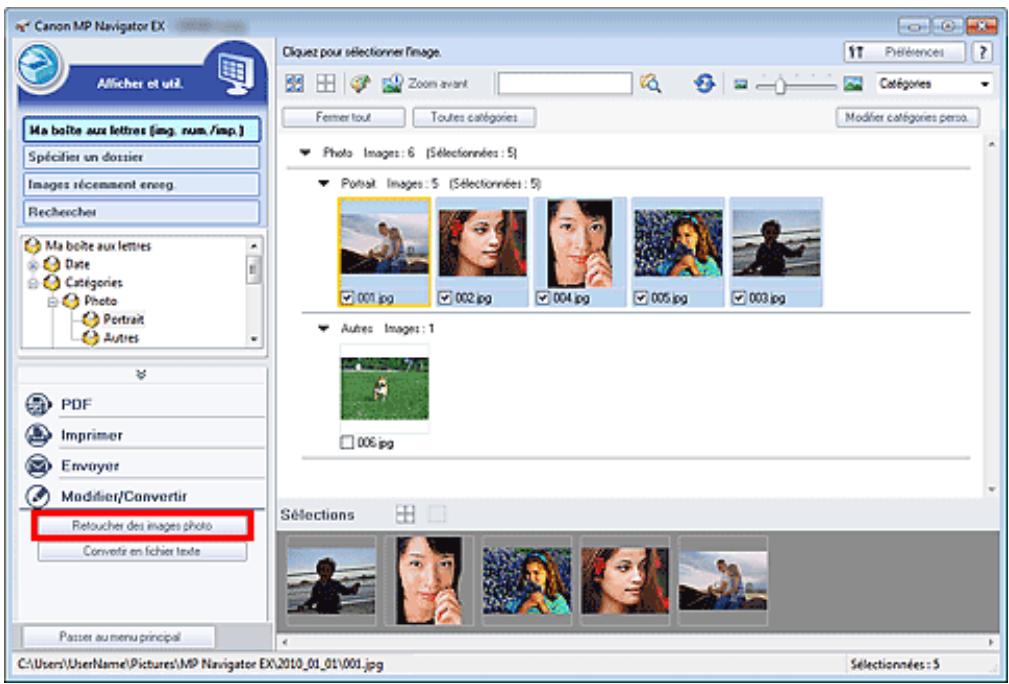
La fenêtre Corriger/Améliorer les images s'ouvre.

Remarque
La fenêtre Corriger/Améliorer les images peut également être ouverte en cliquant sur
(Correction/amélioration d'image) dans la barre d'outils ou dans la boîte de dialogue Zoom avant. Dans ce cas, seule l'image ciblée (encadrée en orange) peut être corrigée/améliorée.
-
Consultez la section « Fenêtre Corriger/Améliorer les images » pour plus d'informations sur la fenêtre Corriger/Améliorer les images.
-
Dans la liste des miniatures, Sélectionnez l'image à corriger/améliorer.
L'imag sélectionnée apparait dans Aperçu.

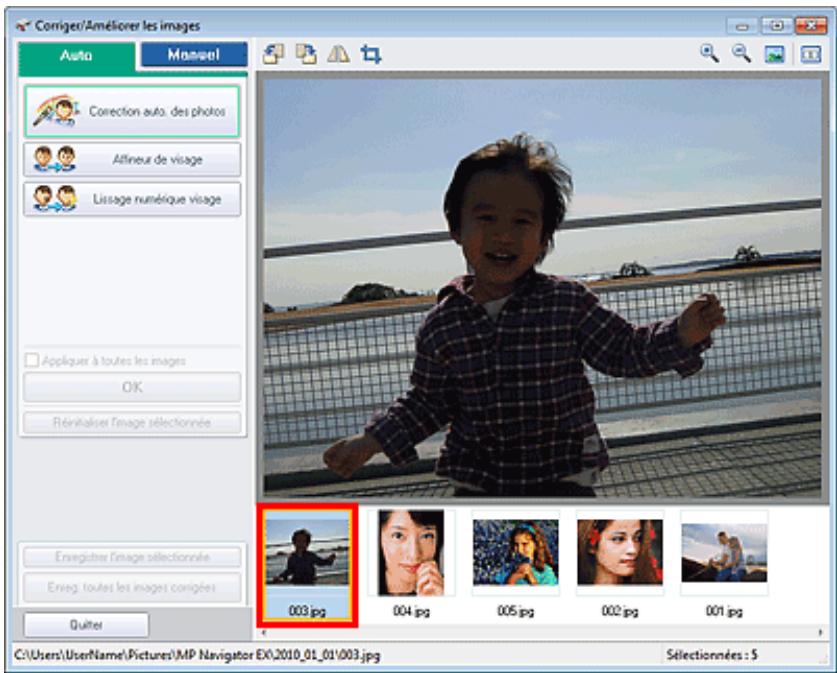

Remarque
Si vous n'avez sélectionné qu'une seule image dans la fenêtre Afficher et utilis., la liste des miniatures n'apparaît pas et l'aperçu de l'image可以选择 s'affiche.
- Vérifiez que l'onglet Auto est sélectionné.
- Cliquez sur Correction automatique des photos, Affineur de visage ou Lissage numérique visage.

Important
- Une fois l'image corrigée avec Correction automatique des photos et enregistrée, elle ne peut plus être corrigée à l'aide de la fonction Correction automatique des photos. Correction automatique des photos peut ne pas être disponible pour les images modifiées à l'aide d'une application, d'un apparéil photo numérique, etc. fabriqués par d'autres sociétés.

Remarque
Le niveau des effets Affineur de visage et Lissage numérique visage peut être modifié à l'aide du cursesur qui s'affiche en cliquant sur les boutons correspondants.
Lorsque you appliquez la fonction Correction automatique des photos, les photos sombres a
contre-jour sont corrigées automatiquement. Si la fonction Correction automatique des photos ne corige pas suffisamment l'image, il est recommendé d'appliquer la fonction Éclaircisseur de visage figurant dans l'onglet Manuel.
Correction/amélioration manuelle des images
6. Cliquez sur OK.
L'intégralité de l'image est corrigée/améliorée automatiquement et la marque (Corriger/Améliorer) apparait en haut à gauche de la miniature et de l'aperçu de l'image.

Remarque
Cliquez sur Réinitialiser l'image sélectionnée pour annuler la correction/l'amélioration.
- Cochez la case Appliquer à toutes les images pour corriger/améliorer toutes les images sélectionnées.
7. Cliquez sur Enregistrer l'image selectionnee ou Enreg. toutes les images corrigees.
Vou puez enregister les images corrigées/améliorées en tant que nouveaux fichiers.

Remarque
Pour enregistrer uniquement certaines images, selectionnez-les et cliquez sur Enregistrer l'image selectionnee. Pour enregistrer toutes les images, cliquez sur Enreg. toutes les images corrigées.
Le type de fichier des images corrigées/améliorées est JPEG/Exif.
- Les images AdobeRGB sont enregistrées comme images sRGB.
8. Cliquez sur Quitter.

Important
Si vous cliquez sur Quitter avant d'avoir enregistré les images corrigées/améliorées, les corrections/améliorations ne sont pas appliquées.
Haut de la page
Guide d'utilisation avancée
Guide d'utilisation avancée > Numérisation > Numérisation avec l'application qui accompagne le produit > Fonctions pratiques de MP Navigator EX > Correction/amélioration manuelle des images
S402
MP Navigator EX
Correction/amélioration manuelle des images
You pouze corriger/améliorer les images numériées manuellement.
- Numérisez des documents dans MP Navigator EX et enregistrez-les. Ouvrez ensuite la fenêtre Afficher etutil. dans l'écran du mode Navigation, puis sélectionnez les photos que vous souhaitez corriger/améliorer.

Remarque
■ Consultez la section « Comment numérique » pour numérique des images dans MP Navigator EX.
- Vous poubez également sélectionner des images enregistrées sur un ordinateur.
Ouverture d/images enregistrées sur un ordinateur
- Cliquez sur Modifier/Convertir, puis sur Retoucher des images photo dans la liste.
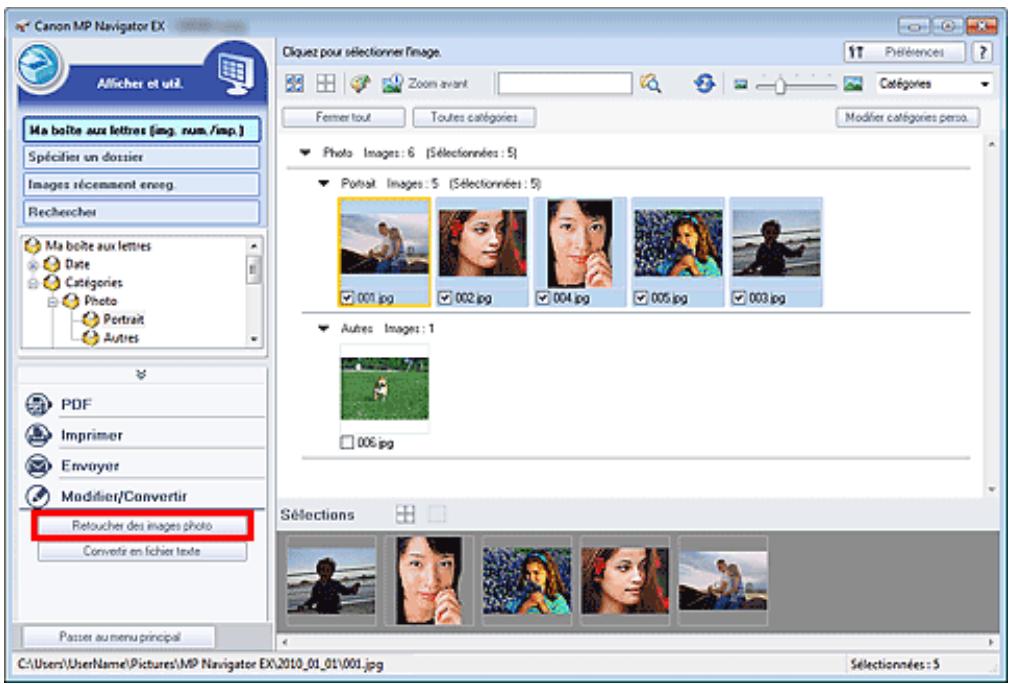
La fenêtre Corriger/Améliorer les images s'ouvre.

Remarque
La fenêtre Corriger/Améliorer les images peut également être ouverte en cliquant sur
(Correction/amélioration d'image) dans la barre d'outils ou dans la boîte de dialogue Zoom avant. Dans ce cas, seule l'image ciblée (encadrée en orange) peut être corrigée/améliorée.
-
Consultez la section « Fenêtre Corriger/Améliorer les images » pour plus d'informations sur la fenêtre Corriger/Améliorer les images.
-
Dans la liste des miniatures, Sélectionnez l'image à corriger/améliorer.
L'imag sélectionnée apparait dans Aperçu.

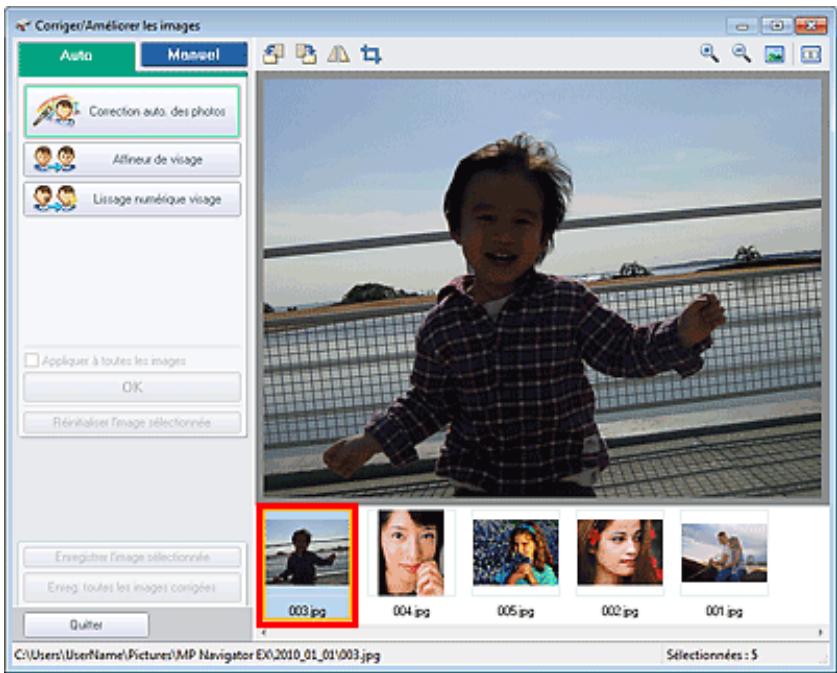

Remarque
Si vous n'avez sélectionné qu'une seule image dans la fenêtre Afficher et utilis., la liste des miniatures n'apparait pas et l'aperçu de l'image可以选择 s'affiche.
- Sélectionnez Manuel, puis cliquez sur Corriger/Améliorer.
- Cliquez sur Éclaircisseur de visage, Affineur de visage, Lissage numérique visage ou Suppresseur de defaulted.

Remarque
Le niveau des effets Éclaircisseur de visage, Affineur de visage et Lissage numérique visage peut être modifié à l'aide du curseur qui s'affiche en cliquant sur les boutons correspondants.
- Placez le curseur sur l'image. Le curseur prend la forme suivante : + (Croix).
- Faites glisser le curseur pour selectionner la zone à corriger/améliorer, puis cliquez sur le bouton OK qui apparait sur l'image.
La partie à l'intérieur et autour de la zone sélectionnée est corrigée/améliorée et la marque (Corriger/Améliorer) s'affiche en haut à gauche de la miniature et de l'aperçu de l'image.


Remarque
- Vous pouze également faire glisser la souris pour faire pivoter le rectangle.
Cliquez sur Annuler pour annuler la dernière correction/amélioration.
-
Cliquez sur Réinitialiser l'image sélectionnée pour annuler toutes les corrections, améliorations et ajustements appliqués à l'image sélectionnée.
-
Cliquez sur Enregistrer l'image selectionnee ou Enreg. toutes les images corrigees.
Vou puez enregister les images corrigées/améliorées en tant que nouveaux fichiers.

Remarque
Pour enregistrer uniquement certaines images, selectionnez-les et cliquez sur Enregistrer l'image selectionnee. Pour enregistrer toutes les images, cliquez sur Enreg. toutes les images corrigées.
Le type de fichier des images corrigées/améliorées est JPEG/Exif.
- Cliquez sur Quitter.

Important
Si vous cliquez sur Quitter avant d'avoir enregistré les images corrigées/améliorées, les corrections/améliorations ne sont pas appliquées.
Haut de la page
Guide d'utilisation avancée
Guide d'utilisation avancée > Numérisation > Numérisation avec l'application qui accompagne le produit > Fonctions pratiques de MP Navigator EX > Ajustement des images
S406
MP Navigator EX
Ajustement des images
Vouss pouvez apporter des ajustements précis à l'ensemble de la luminosité, du contraste, etc. des images.
- Numérique des documents dans MP Navigator EX et enregistrez-les. Ouvrez ensuite la fenêtre Afficher etutil. dans l'écran du mode Navigation, puis sélectionnez les photos que vous souhaitez ajuster.

Remarque
■ Consultez la section « Comment numérique » pour numérique des images dans MP Navigator EX.
Vou puez égarlement selectionner des images enregistrées sur un ordinateur. Ouverture d'images enregistrées sur un ordinateur
- Cliquez sur Modifier/Convertir, puis sur Retoucher des images photo dans la liste.
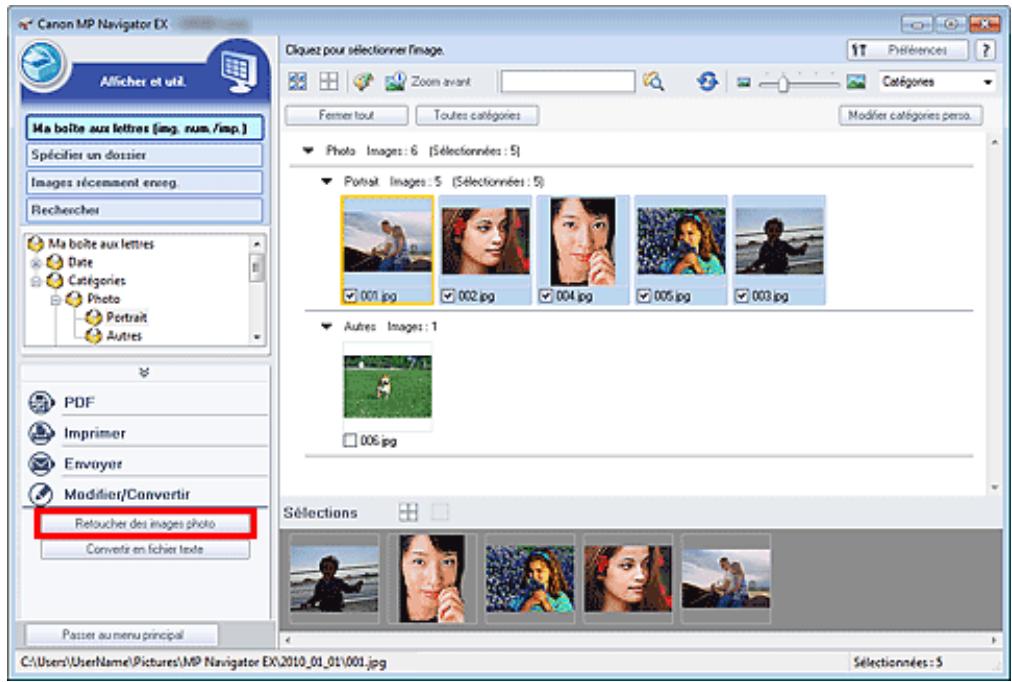
La fenêtre Corriger/Améliorer les images s'ouvre.

Remarque
La fenêtre Corriger/Améliorer les images peut également être ouverte en cliquant sur (Correction/amélioration d'image) dans la barre d'outils ou dans la boîte de dialogue Zoom avant. Dans ce cas, seule l'image ciblée (encadrée en orange) peut être corrigée/améliorée.
- Consultez la section « Fenêtre Corriger/Améliorer les images » pour plus d'informations sur la fenêtre Corriger/Améliorer les images.
- Dans la liste des miniatures, Sélectionnez l'image à ajuster.
L'imag sélectionnée apparait dans Aperçu.
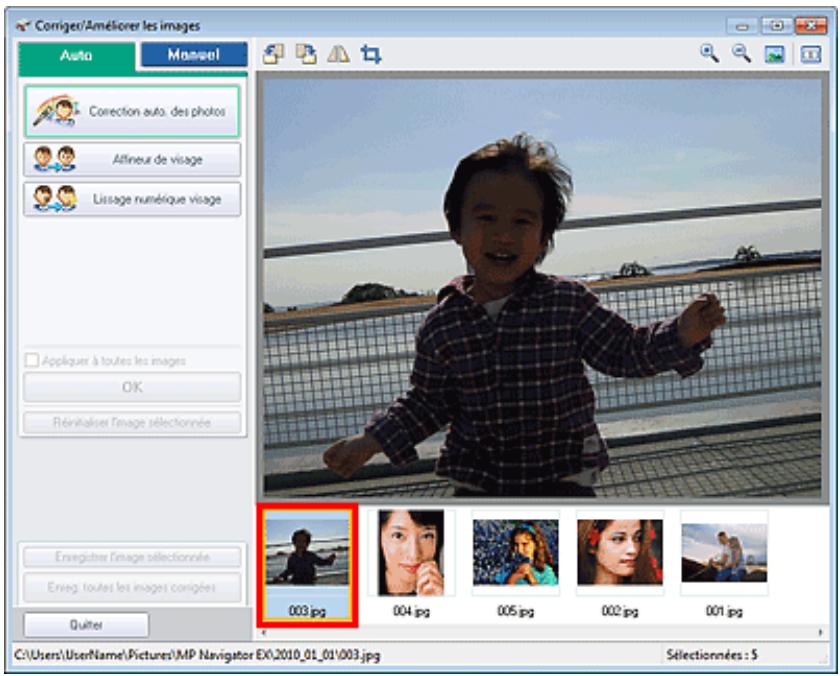

Remarque
Si vous n'avez sélectionné qu'une seule image dans la fenêtre Afficher et utilis., la liste des miniatures n'apparait pas et l'aperçu de l'image可以选择 s'affiche.
- Sélectionnez Manuel, puis cliquez sur Ajuster.
- Déplacez le curseur de l'élement à ajuster et définissez le niveau d'effet.
Lorsque you deplacez un curseur, la marque (Corriger/Améliorer) apparait en haut à gauche de la miniature et de l'aperçu de l'image.
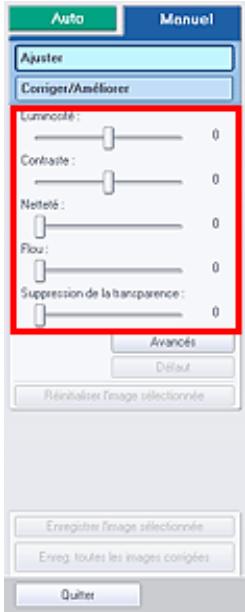

Remarque
- Cliquez sur Avancés pour effectuer des réglages précis de la luminosité et de la tonalité des couleurs de l'image. Pour plus d'informations, reportez-vous à la section « Avancés » dans les descriptions de la fenêtre Corriger/Améliorer les images.
Cliquez sur Défaut pour réinitialiser tous les réglages.
-
Cliquez sur Réinitialiser l'image sélectionnée pour annuler toutes les corrections, améliorations et ajustements appliqués à l'image sélectionnée.
-
Cliquez sur Enregistrer l'image selectionnee ou Enreg. toutes les images corrigees.
Yououpouvezenregisterlesimimageseajusteescomemieuxfochiers.

Remarque
Pour enregistrer uniquement certaines images, selectionnez-les et cliquez sur Enregistrer l'image selectionnee. Pour enregistrer toutes les images, cliquez sur Enreg. toutes les images corrigées.
Le format de fichier des images ajustées est JPEG/Exif.
7. Cliquez sur Quitter.

Important
- Les ajustements ne sont pas conservés si vous quitterez le programme sans avoir enregistré les images ajustées.
Haut de la page?
Guide d'utilisation avancée
Guide d'utilisation avancée > Numérisation > Numérisation avec l'application qui accompagne le produit > Fonctions pratiques de MP Navigator EX > Recherche d'images
S407
MP Navigator EX
Recherche d'images
Dans la fenêtre Afficher et utilis de l'écran du mode Navigation, vous pouvez rechercher des images enregistrées sur toute ordinateur et les ouvrir dans MP Navigator EX. Vous pouvez ensuite imprimer, modifier, etc. ces images.
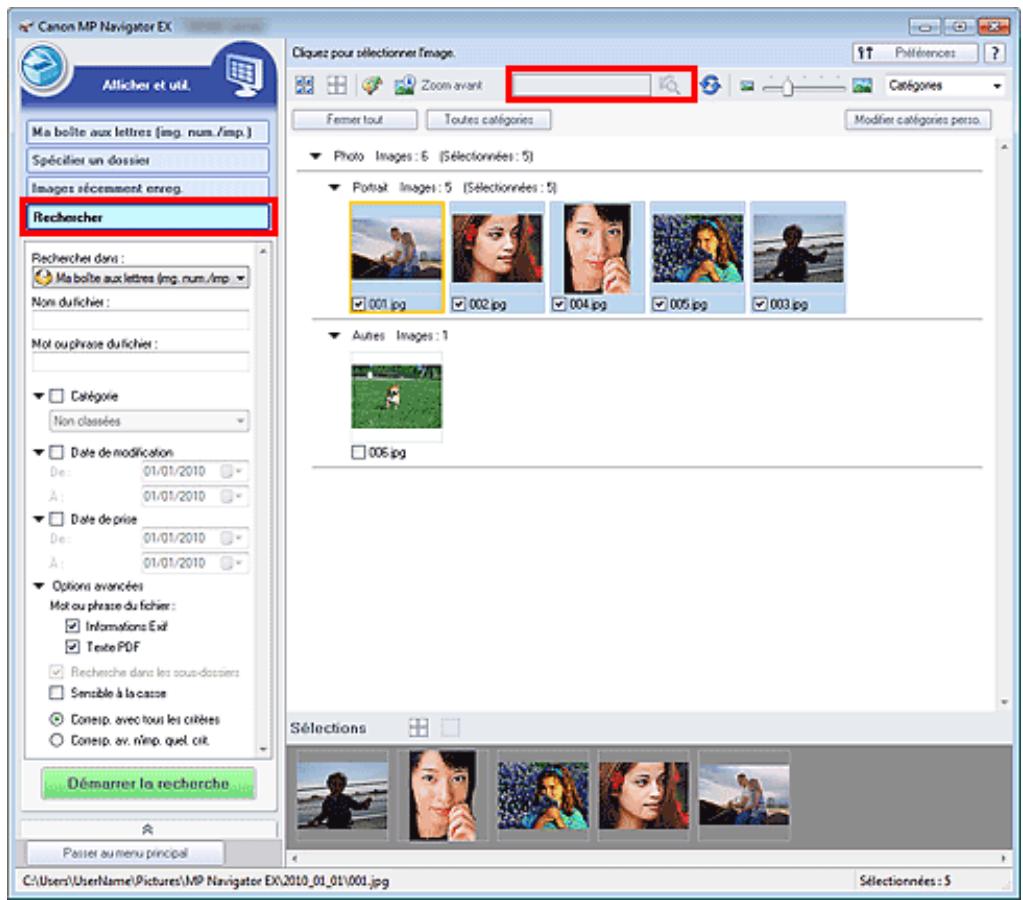

Remarque
- Recherche les images dans Ma boîte auxlettres (image num/imp), Images récemment enreg., ou dans les sous-dossiers d'un dossier sélectionné.
Voir « Demarrage de MP Navigator EX » pour démarrer MP Navigator EX.
Recherche rapide
Zone de texte) dans la barre d'outils, entrez une expression ou un mot inclus dans le nom du fichier, les informations Exif ou le texte PDF de l'imag que vous souhaitez
recherche, puis cliquez sur (Recherche). Concernant les informations Exif, le texte recherche est celui qui se trouve dans les zones Maker, Modèle, Description et Comm. de l'utilisateur.
Recherche avancée
Cliquez sur Recherche dans la partie gauche de l'écran pour ouvrir les options de recherche. Entrez les informations concernant l'image que vous recherchez, puis cliquez sur Demarrer la recherche.
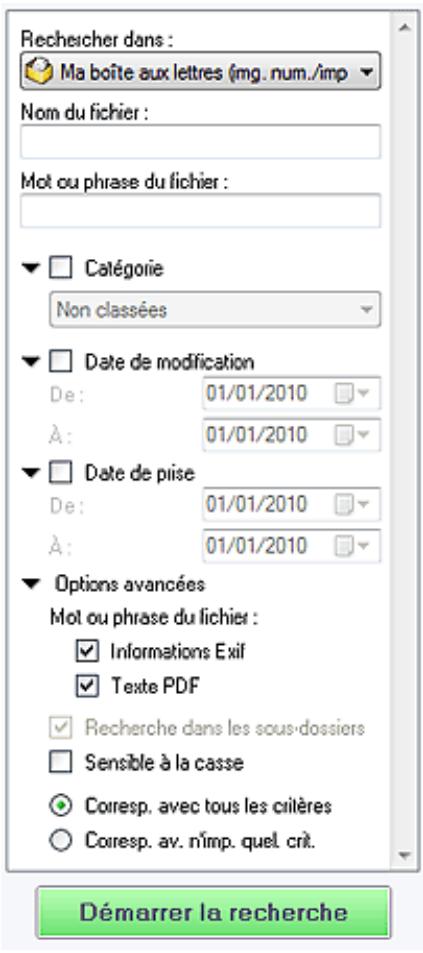
Si vous savez àquel emplacement effectuer la recherche,choisissez le lecteur,le dossier ou le réseau approprié dans Spécifier un dossier.
Si vous connaissiez le nom du fichier, saisissez-le.
Entrez un mot ou une expression contenu dans les éléments sélectionnés dans Options avancées.
Important
Pour les fichiers PDF, vous ne pouze rechercher que les fichiers créé à l'aide de MP Navigator EX. Vous ne pouze pas rechercher des fichiers PDF créé ou modifiés dans d'autres applications. En outre, la recherche de fichiers PDF est disponible seulement lorsqu'une recherche par mot-clé est définie. Pour plus d'informations sur la création de fichiers PDF acceptant la recherche par mot-clé, consultez la section « Boîte de dialogue Paramètres PDF »
Il n'est pas possible d'effectuer une recherche dans les fichiers PDF protégés par mot de passer.
Vous pouvez rechercher des images par catégorie.
Pour rechercher des images qui ont ete mises a jour pendant une pereode precise, entrez les dates de debut et de fin de la pereode.
Pour rechercher les images prises pendant une période précise, entrez les dates de début et de fin de la période.
Remarque
La « Date de prise » correspond aux date et heures de creation des données, qui se trouvent dans les informations Exif de l'image.
- Options avances
Dans Mot ou phrase du fichier, Sélectionnez les éléments à rechercher. Si vous cochez la case Informations Exif, le texte recherche est celui qui se trouve dans les zones Maker, Modèle, Description et Comm. de l'utilisateur. Si vous activez la case à cocher Texte PDF, le texte recherche est celui qui se trouve dans les fichiers PDF.

Important
Il n'est pas possible d'effectuer une recherche sur le texte des fichiers PDF protégés par mot de passe.
- Recherche dans les sous-dossiers
Cochez cette case pour effectuer une recherche dans les sous-dossiers.
Cochez cette case pour que la casse soit respectée.
Corresp. avec tous les critères
Cette option permet de rechercher les fichiers qui répondent à tous les critères spécifique.
Corresp.av.n'impquel.crit.
Cette option permet de rechercher les fichiers qui répondent à un ou plusieurs des critères spécifique.
- Demarrer la recherche
Ce bouton permet de démarrer la recherche.
Rubrique connexe
Fenetre Afficher etutil.
Haut de la page?
Guide d'utilisation avancée
Guide d'utilisation avancée > Numérisation > Numérisation avec l'application qui accompagne le produit > Fonctions pratiques de MP Navigator EX > Classement des images en catégories
S403
MP Navigator EX
Classement des images en catégories
Vouss pouvez afficher par catégorie des images numériées dans MP Navigator EX. Vous pouze classer automatiquement les images affichées dans la zone Non classées et créé des catégories personalisées. Vous pouze faire glisser et déposer une image pour la déplacer d'une catégorie à l'autre.

Remarque
Si vous avez classé les images dans MP Navigator EX 2.0 ou dans une version ultérieure, puis effectué la mise à niveau de MP Navigator EX vers la version la plus récente, les informations de classement de l'avant derniere version sont transférées lors du démarrage initial. Àpès le démarrage initial, les informations de classement ne peuvent plus être transférées.
- Numérisez des documents dans MP Navigator EX et enregistrez-les, puis ouvrez la fenêtre Afficher et utiliser à partir de l'écran du mode Navigation.

Remarque
■ Consultez la section « Comment numérique » pour numérique des images dans MP Navigator EX.
- Vous pouvez également sélectionner des images enregistrées sur un ordinateur.
Ouverture d'images enregistrées sur un ordinateur
- Dans Catégories (Trier par), sélectionnez Catégories.
Les images sont automatiquement triées par catégorie et s'affichent dans la fenêtre des miniatures.
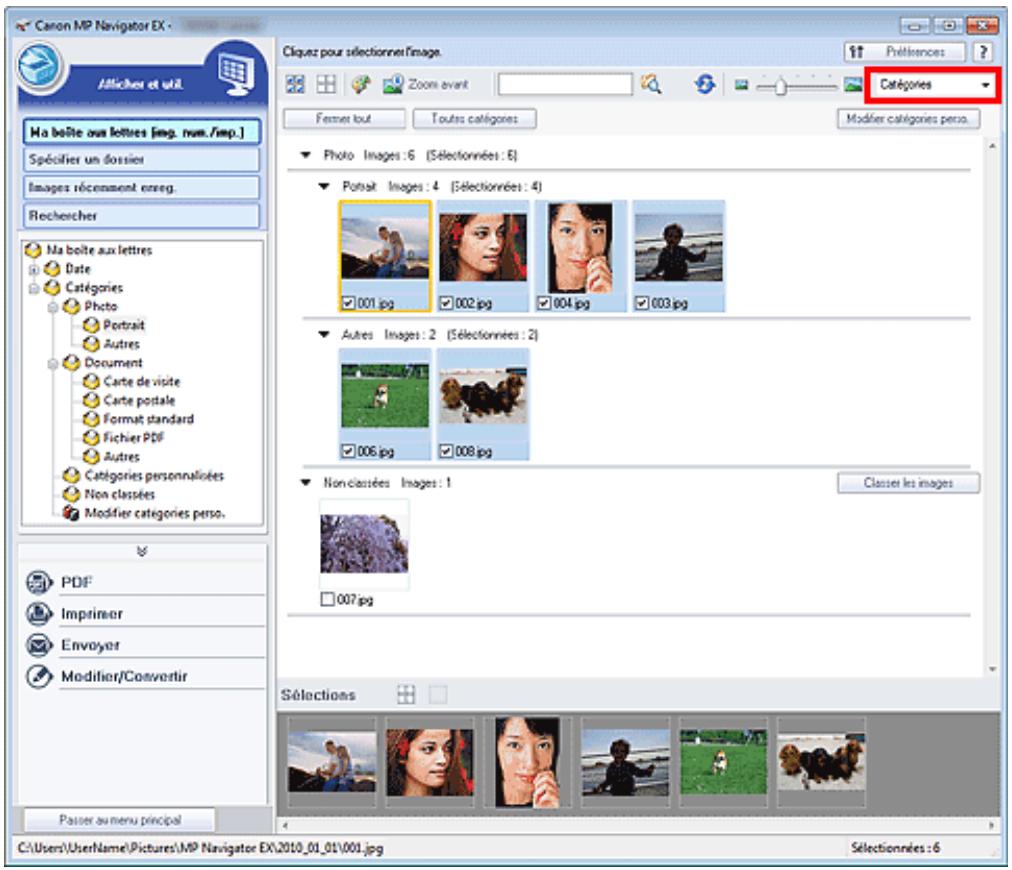
Les images sont triées selon les catégories suivantes.
Photos : Portrait, Autres
Documents : Carte de visite, Carte postale, Format standard, Fichier PDF, Autres
Catégories personalisées : affiche vos catégories personalisées.
Pour creer des catégories personalisées, consultez la section « Création de catégories personalisées. »
Non classées : affiche les images qui ne sont pas classées.

Remarque
- Cliquez sur Classer les images pour classer les images affichées dans Non classées automatiquement. Cliquez sur Annuler pour arrêter.
Le classement peut prendre du temps si les images à classer sont nombreuses.
Important
Si vous classez des images enregistrées sur un support amovible tel qu'un lecteur flash USB et un disque dur externe, les informations de classement sont supprimées une fois le support retire. À partir de la prochaine fois, les images seront classées dans la catégorie Non classées.
- Les images ne peuvent pas etre classes lorsque Images recemment enreg. est selectionné dans la fenetre Afficher etutil..
Remarque
Certaines images peuvent ne pas etre detectees correctement et classees dans des catégories erronées. Dans ce cas, faites glisser l'image et deposez-la dans la catégorie adequate.
Des images enregistrées dans les dossiers du réseau peuvent ne pas être classées.
- Vous pouvez rechercher des images par catégorie. Consultez la section « Recherche d'images » pour plus d'informations.
Création de catégories personalisées
- Dans la fenêtre Afficher etutil., triez les images par catégorie et cliquez sur Modifier les catégories personalisées.
La boîte de dialogue Modifier les catégories personnalisées s'ouvre.
- Cliquez sur Ajouter à la liste.
La boîte de dialogue Ajouter la catégorie s'ouvre.
- Saisissez le Nom de la catégorie et cliquez sur OK.
Remarque
- Vous pouvez creer jusqu'à 20 catégories personalisées.
Il est possible d'utiliser jusqu'à 50 caractères à un octet pour le nom de la catégorie.
Double-cliquez sur une categorie creee pour ouvrir la boite de dialogue Modifier le nom de la category dans laquelle you pouez modifier le nom de la categorie.
- Sélectionnez une catégorie personnalisée et cliquez sur Supprimer pour la supprimer.
Rubrique connexe
Fenetre Afficher etutil.
Haut de la page?
Guide d'utilisation avancée
Guide d'utilisation avancée > Numérisation > Numérisation avec l'application qui accompagne le produit > Utilisation d'images dans MP Navigator EX
S500
MP Navigator EX
Utilisation d/images dans MP Navigator EX
Voussouspuez numeriser les images a l'aide de MP Navigator EX puis modifier ou imprimer les images enregistrées.
Pour plus d'informations sur l'enregistrement des images numériées, reportez-vous aux sections correspondantes ci-dessous.
- Enregistrement des images numériées sur un ordinateur
Enregistrement
- Enregistrement des images numériées sous forme de fichiers PDF
Enregistrement sous forme de fichiers PDF
Pour plus d'informations sur l'utilisation des images/fichiers, reportez-vous aux sections correspondantes ci-dessous.
- Création/modification de fichiers PDF à partir d'images numériées
Création/modification de fichiers PDF
- Impression simultanée de plusieurs images numériées ou impression à un format, une qualité spécifique, etc.
Impression de documents
- Impression de photos numériées
Impression de photos
- Envoi d'images numérisées par courrier électronique
Envoi par courrier électronique
- Correction/amélioration d/images numériées ou conversion d/images en texte
Modification de fichiers
- Configuration de mots de passer pour les fichiers PDF créé
Configuration de mots de passer pour les fichiers PDF
Ouverture/édition de fichiers PDF protégés par mot de passage
Haut de la page?
Guide d'utilisation avancée
Guide d'utilisation avancée > Numérisation > Numérisation avec l'application qui accompagne le produit > Utilisation d'images dans MP Navigator EX > Enregistrement
S112
MP Navigator EX
Enregistrement
Enregistrez des images numériées avec MP Navigator EX sur un ordinateur.
- Cochez les cases correspondant aux images que vous souhaitez enregistrer, puis cliquez sur Enregistrer.
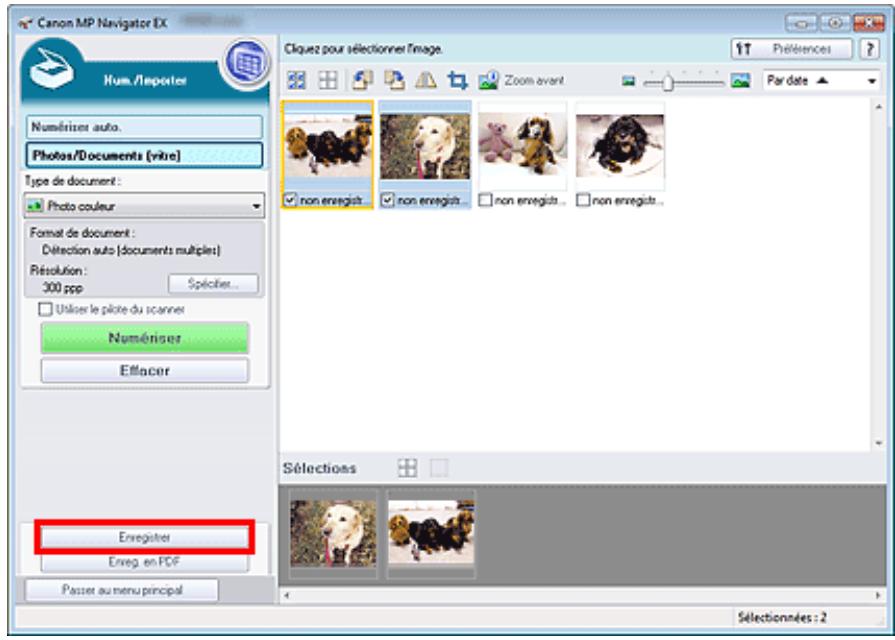
- Dans la boîte de dialogue Enregistrer spécifique les paramètres d'enregistrement.
Indiquez le dossier de destination, ainsi que le type et le nom du fichier.
Boite de dialogue Enregistrer
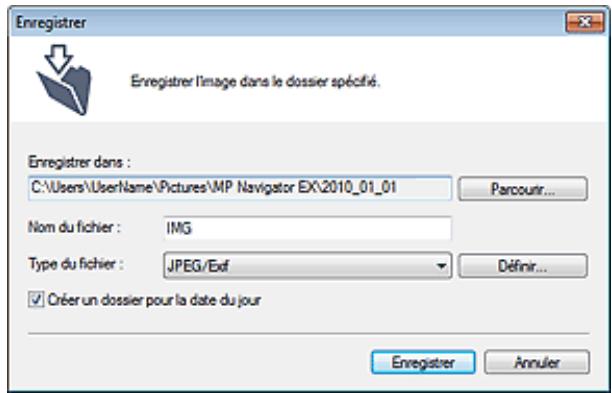

Important
- Vous ne pouvez pas sélectionner JPEG/Exif lorsque Type de document est défini sur Texte (OCR).
- Vous ne pouvez pas sélectionner JPEG/Exif lorsque l'option Noir et blanc est sélectionné pour le paramètre Mode couleur sous l'onglet Mode avancé de ScanGear (pilot du scanner).

Remarque
- Par défaut, les images numériées sont enregistrées dans les dossiers suivants. Windows 7 : dossier MP Navigator EX dans le dossier Mes images Windows Vista : dossier MP Navigator EX dans le dossier Images Windows XP : dossier MP Navigator EX dans le dossier Mes images
3. Cliquez sur Enregistrer.
Les images numériées sont enregistrées selon les paramètres définis. Pour utiliser ou modifier les images numériées dans MP Navigator EX, cliquez sur Ouvrir l'emplacement enregistré dans la boîte de dialogue Enregistrement terminé.
Creation/modification de fichiers PDF
Impression de documents
Impression de photos
Envoi par courrier électronique
Modification de fichiers
Haut de la page?
Guide d'utilisation avancée
Guide d'utilisation avancée > Numérisation > Numérisation avec l'application qui accompagne le produit > Utilisation d'images dans MP Navigator EX > Enregistrement sous forme de fichiers PDF
S113
MP Navigator EX
Enregistrez des images numériées avec MP Navigator EX sous forme de fichiers PDF.
- Cochez les cases correspondant aux images que vous souhaitez enregistrer, puis cliquez sur Enreg. en PDF.
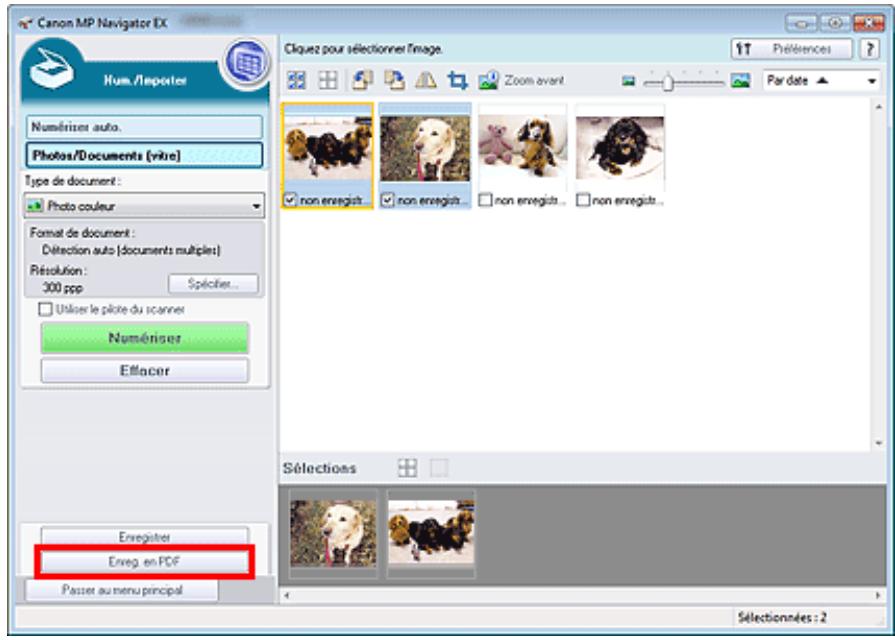
- Dans la boîte de dialogue Enreg. en PDF spécifie les paramètres d'enregistrement.
Indiquez le dossier de destination, ainsi que le type et le nom du fichier.
Boite de dialogue Enregistrer en fichier PDF
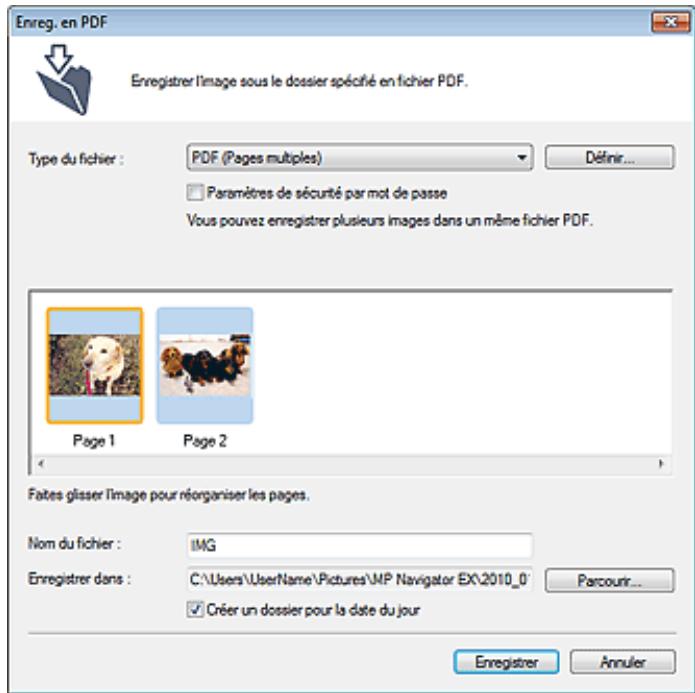

Remarque
- Par défaut, les images numériées sont enregistrées dans les dossiers suivants. Windows 7 : dossier MP Navigator EX dans le dossier Mes images Windows Vista : dossier MP Navigator EX dans le dossier Images Windows XP : dossier MP Navigator EX dans le dossier Mes images
- Vous pouvez définir des mots de passer pour les fichiers PDF. → Configuration de mots de passer pour les fichiers PDF
3. Cliquez sur Enregistrer.
Les images numérisées sont enregistrées selon les paramètres définis.
Pour utiliser ou modifier les images numériées dans MP Navigator EX, cliquez sur Ouvrir l'emplacement enregistré dans la boîte de dialogue Enregistrement terminé.
Creation/modification de fichiers PDF
Impression de documents
Impression de photos
Envoi par courrier électronique
Modification de fichiers
Haut de la page?
Guide d'utilisation avancée
Guide d'utilisation avancée > Numérisation > Numérisation avec l'application qui accompagne le produit > Utilisation d'images dans MP Navigator EX > Création/modification de fichiers PDF
S501
MP Navigator EX
Creation/modification de fichiers PDF
Créez/modifiez les fichiers PDF à l'aide de MP Navigator EX. Àpres numérisation et enregistrement des documents, ouvrez la fenêtre Afficher etutil. pour creer des fichiers PDF et ajouter/supprimer des pages, réorganiser l'ordre des pages, etc.
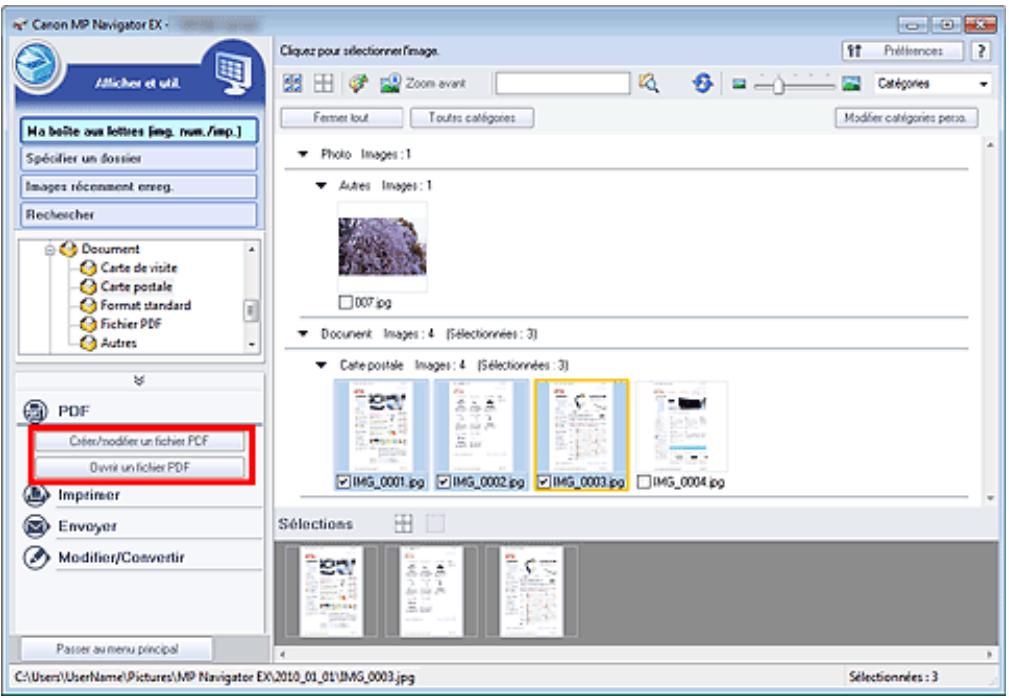
Important
- Vous pouvez创建工作 ou modifier jusqu'à 99 pages simultanément à l'aide de MP Navigator EX.
Remarque
■ Consultez la section « Comment numériser » pour numériser des images dans MP Navigator EX.
Vou pouve égarlement sélectionner des images enregistrées sur un ordinateur.
Ouverture d/images enregistrées sur un ordinateur
Creation/modification de fichiers PDF à l'aide de MP Navigator EX
- Sélectionnez les images et cliquez sur PDF.

Remarque
-
Vous pouvez sélectionner des fichiers PDF, JPEG, TIFF et BMP.
-
Cliquez sur Creer/modifier un fichier PDF dans la liste.

Important
Pour les fichiers PDF, vous ne pouze modifier que les fichiers créé à l'aide de MP Navigator EX. Vous ne pouze pas modifier ceux créés dans d'autres applications. Il est également impossible de modifier les fichiers PDF écités dans d'autres applications.

Remarque
Si un fjichier PDF protégé par mot de passage est seLECTIONné, vous devrez saisir le mot de passage.
Ouverture/édition de fichiers PDF protégés par mot de passage
3. Ajoutez/supprimez des pages selon vos besoin.
Pour ajouter un fichier existant, cliquez sur Ajouter une page et selectionnez le fichier. Pour supprimer une page, selectionnez-la et cliquez sur Supprimer les pages selectionnées.
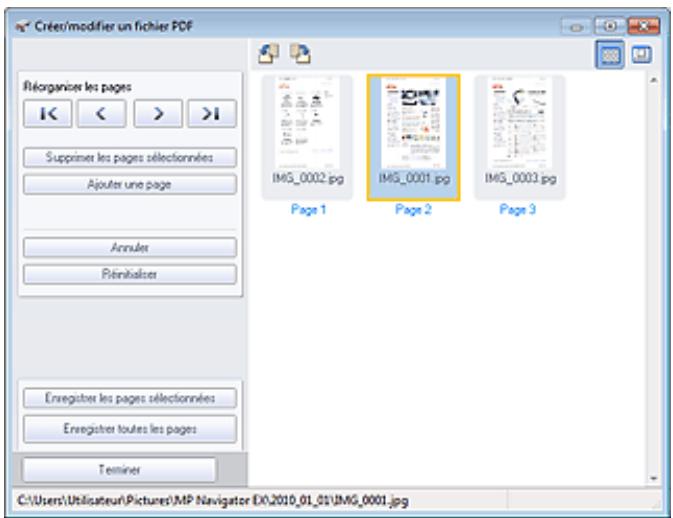

Remarque
- Vous pouvez ajouter des fichiers PDF, JPEG, TIFF et BMP.
Si you ajoutez un fichier PDF protégé par mot de passer, vous devrez saisir le mot de passer.
4.Modifiez l'ordre des pages selon vos besoin.
Utilisez les icônes pour réorganiser les pages. Vous pouze également faire glisser les miniatures vers l'emplacement souhaité.

Remarque
- Reportez-vous à la section « Fenêtre Créer/modifier un fichier PDF » pour obtenir plus d'informations sur la fenêtre Créer/modifier un fichier PDF.
5. Cliquez sur Enregistrer les pages selectionnées ou Enregistrer toutes les pages.
La boîte de dialogue Enregistrer en fichier PDF s'ouvre.
Boîte de dialogue Enregistrer en fichier PDF

Important
- Vous ne pouvez pas enregistrer d'images numériées à 10 501 pixels ou davantage horizontallyment et verticalément.
Si un fichier PDF protégé par mot de salle est modifié, le mot de salle est supprimé. Réinitialisez les mots de salle dans la boîte de dialogue Enregistrer en fichier PDF.
Configuration de mots de passer pour les fichiers PDF
6. Spécifiez les paramètres d'enregistrement dans la boîte de dialogue Enregistrer en fichier PDF, puis cliquez sur Enregistrer.
Les images sont enregistrées selon les paramètres définis.
Ouverture de fichiers PDF dans une application
Voupez ouvr les fichiers PDF crees avec MP Navigator EX dans une application associée, puis les modifier et les imprimer.
- Sélectionnéz les fichiers PDF et cliquez sur PDF.
Important
Pour les fichiers PDF, vous ne pouze selectionner que les fichiers crees à l'aide de MP Navigator EX. Vous ne pouze pas selectionner les fichiers PDF créés dans d'autres applications. Il est également impossible de selectionner les fichiers PDF modifiés dans d'autres applications.
- Cliquez sur Ouvrir un fichier PDF dans la liste.
L'application que le système d'exploitation associe à l'extension de fichier (.pdf) démarre.
Important
-
Les fichiers PDF protégés par mot de passer ne peuvent pas être ouverts dans les applications qui ne prenent pas en charge la sécurité PDF.
Il se peut que les fichiers ne s'ouvrent pas si aucune application pouvant etre associée aux fichiers PDF n'est installee.
-
Dans l'application, modifiez/imprimez le fichier.
Pour plus d'informations, reportez-vous au manuel de l'application.
Important
- Dans certaines applications, les commandes (d'impression, de modification, etc.) limitées par un mot de passer d'autorisation peuvent être différentes de celles de MP Navigator EX.
Haut de la page?
Guide d'utilisation avancée
Guide d'utilisation avancée > Numérisation > Numérisation avec l'application qui accompagne le produit > Utilisation d'images dans MP Navigator EX > Impression de documents
S502
MP Navigator EX
Impression de documents
Voussouvez imprimer simultanement plusieurs images numériées, désir une qualité d'impression spécifique, etc. à l'aide de MP Navigator EX.
- Numérique des documents dans MP Navigator EX et enregistrez-les, puis ouvrez la fenêtre Afficher et utiliser à partir de l'écran du mode Navigation et Sélectionnez des images.

Remarque
■ Consultez la section « Comment numérique » pour numérique des images dans MP Navigator EX.
Vou puez égarlement selectionner des images enregistrées sur un ordinateur. Ouverture d'images enregistrées sur un ordinateur
- Cliquez sur Imprimer, puis sur Imprimer le document dans la liste.
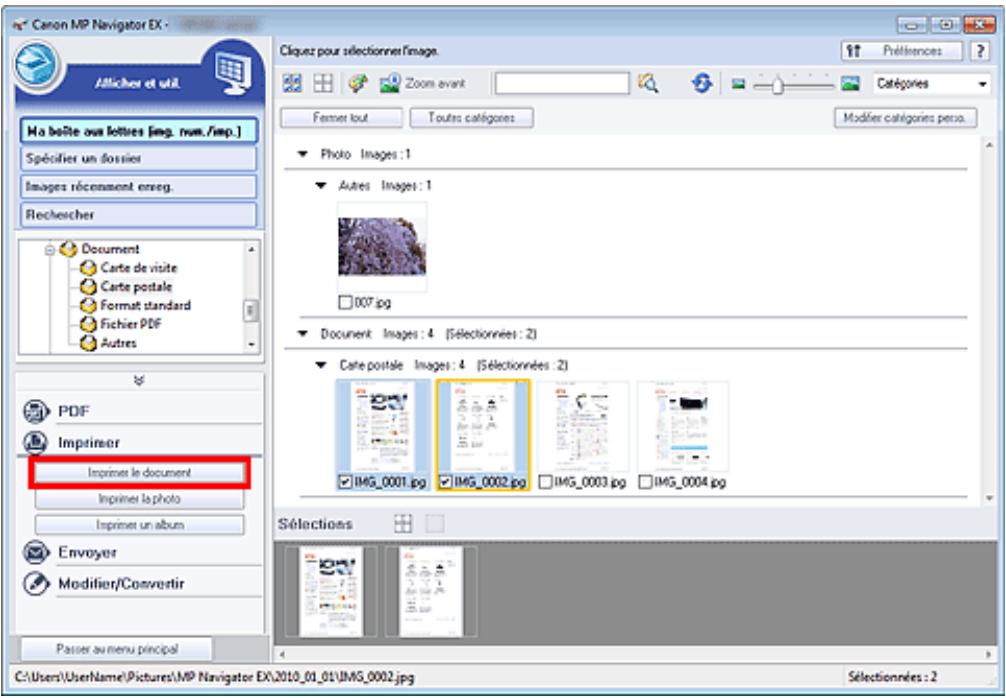
Important
Si un fichier PDF protégé par mot de passage est seLECTIONné, vous devrez saisir le mot de passer.
Ouverture/édition de fichiers PDF protégés par mot de passage
- Spécifiez les paramètres d'impression souhaités.
Dans la boîte de dialogue qui apparaît, indiquez le nombre d'impressions, la qualité, l'échelle, etc.
Boite de dialogue Imprimer le document
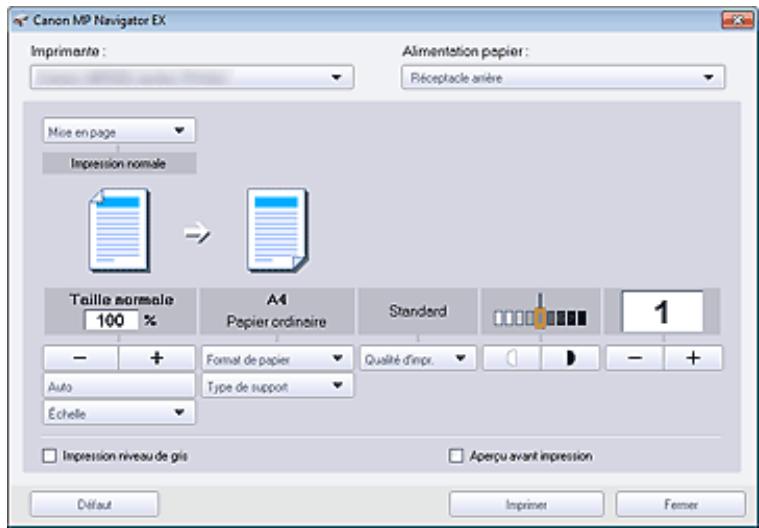
Important
Si l'impression normale 100% est selectionnée, certaines images peuvent etre imprimées en petit format ou avec des parties tronquees. Dans ce cas, selectionnez Auto pour redimensionner l'impression proportionnellement au format du papier.
4. Cliquez sur Imprimer.
L'impression démarre alors.
Remarque
Lorsque vous imprimez un fjichier PDF comportant plusieurs pages à l'aide de l'option Imprimer le document, l'impression peut prendre du temps en fonction de votre ordinateur. Si tel est le cas, suivez les étapes ci-dessous et modifiez les paramétres. Windows 7:
- Dans le menu Demarrer, Sélectionnez Periphériques et imprimantes.
- Cliquez avec le bouton droit sur l'icone de l'imprimante, puis cliquez sur Propriétés de l'imprimante.
La boîte de dialogue des propriétés de l'imprimante s'affiche.
-
Cliquez sur I'onglet Avancé.
-
Sélectionnez Spouler les documents pour que l'impression se termine plus vite.
- Sélectionnez Lancer l'impression après la mise en spoulur de la dernière page.
- ÀpRES l'impression, sous l'onglet Avancé, redéfinissez le paramètre sur Commencer l'impression immédiatement.
Windows Vista/XP:
- À partir du menu Demarrer, Sélectionnez Panneau de configuration.
- Cliquez sur Imprimante (Windows XP : Imprimantes et télécopieurs).
- Cliquez avec le bouton droit sur l'icone de l'imprimante, puis cliquez sur Propriétés.
La boîte de dialogue des propriétés de l'imprimante s'affiche.
- Cliquez sur I'onglet Avancé.
- Sélectionnez Spouler l'impression des documents pour qu'elle se termine plus rapidement.
- Sélectionnez Commencer l'impression après le transfert de la dernière page dans le spouceur.
- ÀpRES l'impression, dans l'onglet Avancé, changez le paramètre sur Commencer l'impression immédiatement.
Pour annuler l'impression pendant la mise en file d'attente, cliquez sur Annuler. Pour annuler pendant l'impression, cliquez sur Annuler l'impression dans la fenetre de confirmation de I'etat de l'imprimante. Pour ouvrir une fenetre de confirmation de I'etat de l'imprimante, cliquez sur I'icone de l'imprimante dans la barre des taches.
Guide d'utilisation avancée
Guide d'utilisation avancée > Numérisation > Numérisation avec l'application qui accompagne le produit > Utilisation d'images dans MP Navigator EX > Impression de photos
S503
MP Navigator EX
Impression de photos
Voupe imprimer des photos en utilisant MP Navigator EX ou une application fournie avec la machine. Ares la numerie et I'enregistrement des documents, ouvre la fenetre Afficher et util. pour selectionner le mode d'impression des photos.
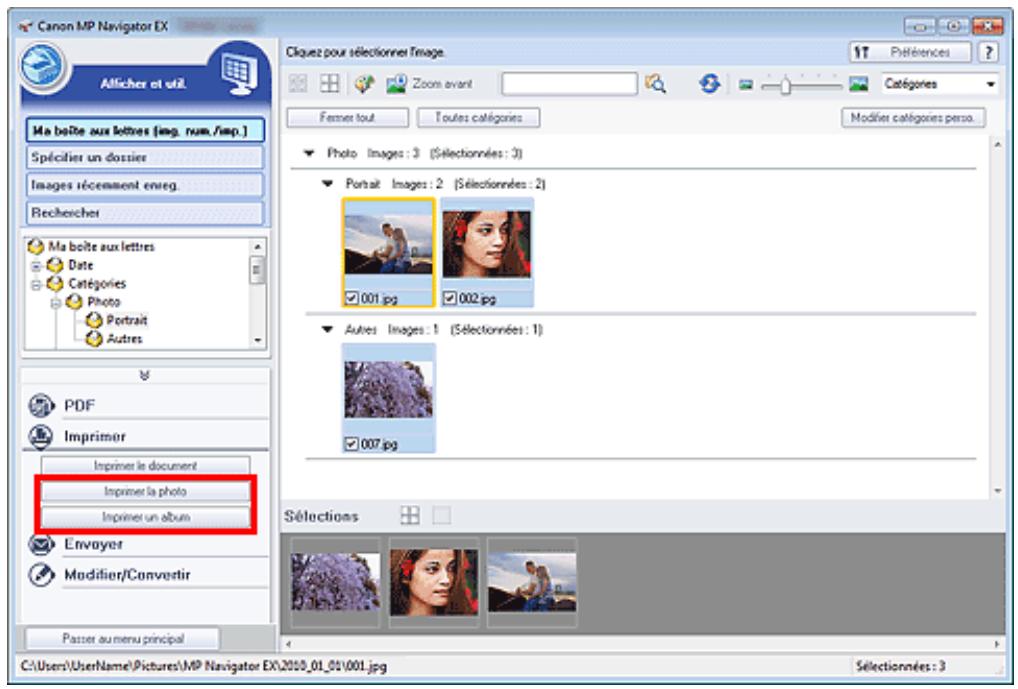
Remarque
■ Consultez la section « Comment numériser » pour numériser des images dans MP Navigator EX.
- Vous pouvez également sélectionner des images enregistrées sur un ordinateur.
Ouverture d/images enregistrées sur un ordinateur
Lors d'une impression de photos à l'aide d'Easy-PhotoPrint EX
Easy-PhotoPrint EX you permit d'imprimer des photos numériées en qualité supérieure ou demettre en page et d'imprimer des images.
- Sélectionnez les images et cliquez sur Imprimer.
- Cliquez sur Imprimer la photo ou sur Imprimer un album dans la liste.
Easy-PhotoPrint EX démarre. Pour plus de détails, consultez la section « Impression avec les logiciels d'application fournis »
Remarque
Si Easy-PhotoPrint EX n'est pas installé, imprimez à l'aide de MP Navigator EX.
Lors d'une impression de photos à l'aide de MP Navigator EX
-
Sélectionnez les images et cliquez sur Imprimer.
-
Cliquez sur Imprimer la photo dans la liste.
- Spécifiez les paramètres d'impression souhaités.
Dans la boîte de dialogue affichée, indiqué le format papier, le nombre d'impressions, etc.
Boîte de dialogue Imprimer la photo
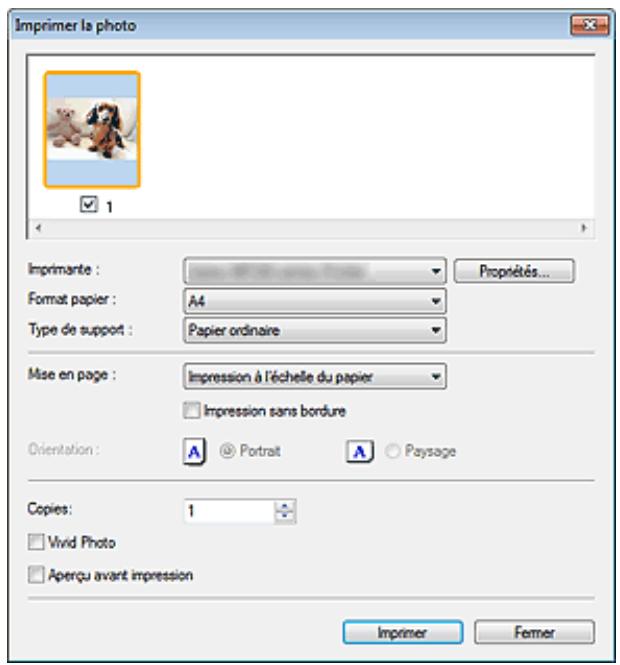
- Cliquez sur Imprimer.
L'impression démarre alors.

Remarque
Pour annuler l'impression pendant la mise en file d'atte, cliquez sur Annuler. Pour annuler pendant l'impression, cliquez sur Annuler l'impression dans la fenetre de confirmation de I'etat de I'imprimante. Pour ouvrir une fenetre de confirmation de I'etat de I'imprimante, cliquez sur I'icone de I'imprimante dans la barre des taches.
Haut de la page?
Guide d'utilisation avancée
Guide d'utilisation avancée > Numérisation > Numérisation avec l'application qui accompagne le produit > Utilisation d'images dans MP Navigator EX > Envoi par courrier électronique
S504
MP Navigator EX
Envoi par courrier électronique
Envoyez des images numériées par courrier électronique.
Important
MP Navigator EX est compatible avec les programmes de messagerie suivants :
- Microsoft Outlook
- Windows Mail (Windows Vista)
- Outlook Express (Windows XP)
(Si un programme de messagerie électronique ne fonctionne pas correctement, vérifie que la MAPI du programme est activée. Pour l'activer, reportez-vous au manuel d'instructions du programme de messagerie électronique.)
Remarque
Si un logiciel de messagerie n'est pas selectionné, joignez manuellement l'image numérique et enregistrée au message électronique.
- Numérisez des documents dans MP Navigator EX et enregistrez-les, puis ouvrez la fenêtre Afficher et utiliser à partir de l'écran du mode Navigation et Sélectionnez des images.

Remarque
Seuls des fichiers PDF et JPEG peuvent être joints à un courrier électronique.
■ Consultez la section « Comment numérique » pour numérique des images dans MP Navigator EX.
- Vous pouvez également sélectionner des images enregistrées sur un ordinateur.
Ouverture d'images enregistrées sur un ordinateur
- Cliquez sur Envoyer, puis sur Joindre à un courrier électronique dans la liste.
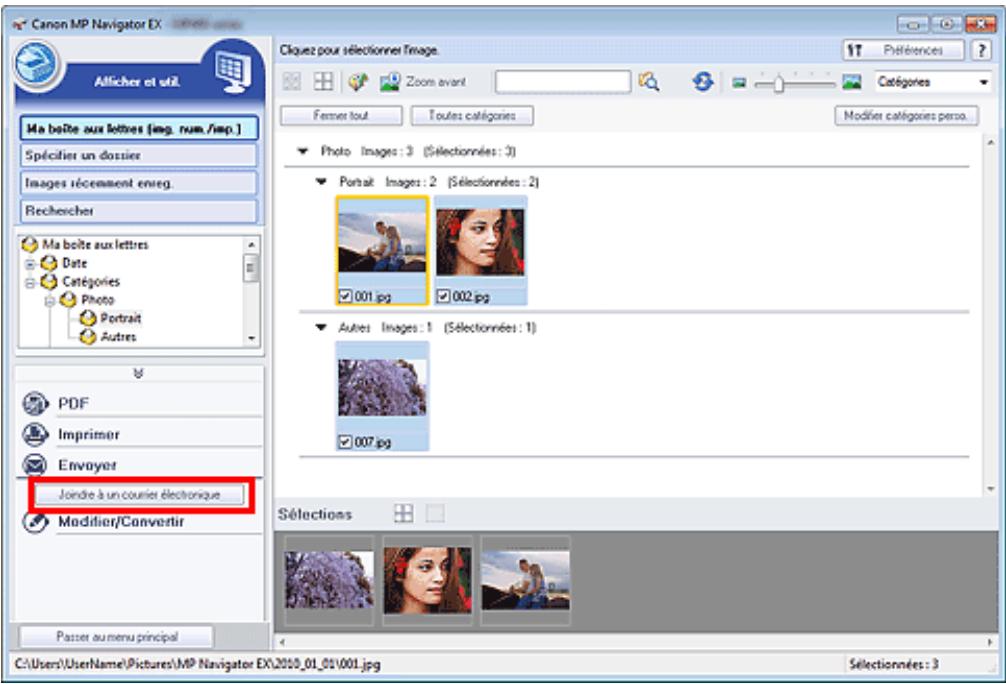
- Définissez le programme de messagerie électronique et les options d'enregistrement des fichiers comme souhaité.
Spécifiez le programme de messagerie électronique, le dossier de destination et le nom de fichier.
Boite de dialogue Envoyer par e-mail
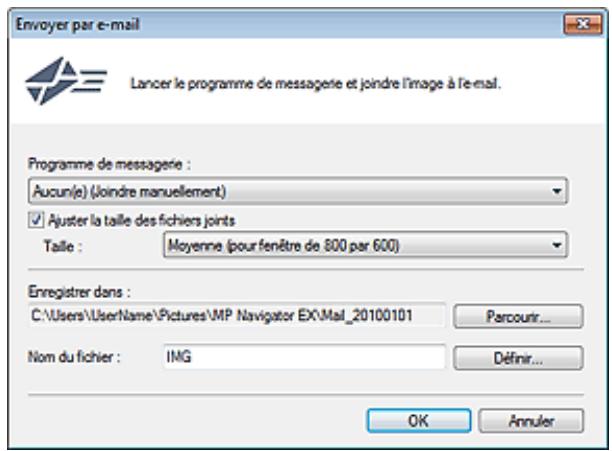

Remarque
Les fichiers sont enregistrés selon les paramètres définis et le programme de messagerie électronique s'ouvre.
- Spécifiez le destinataire, l'objet et le message, puis envoyez l'e-mail.
Pour plus d'informations, reportez-vous au manuel d'instructions du programme de messagerie électronique.
Haut de la page:
Guide d'utilisation avancée
Guide d'utilisation avancée > Numérisation > Numérisation avec l'application qui accompagne le produit > Utilisation d'images dans MP Navigator EX > Modification de fichiers
S505
MP Navigator EX
Modification de fichiers
Vous pouvez modifier des images ou les convertir en texte à l'aide de MP Navigator EX ou d'une application fournie avec la machine. Àpres la numérisation et l'enregistrement des documents, ouvre la fenêtre Afficher et utilise pourCHOISIR ce que vous souhaitez faire avec les images.
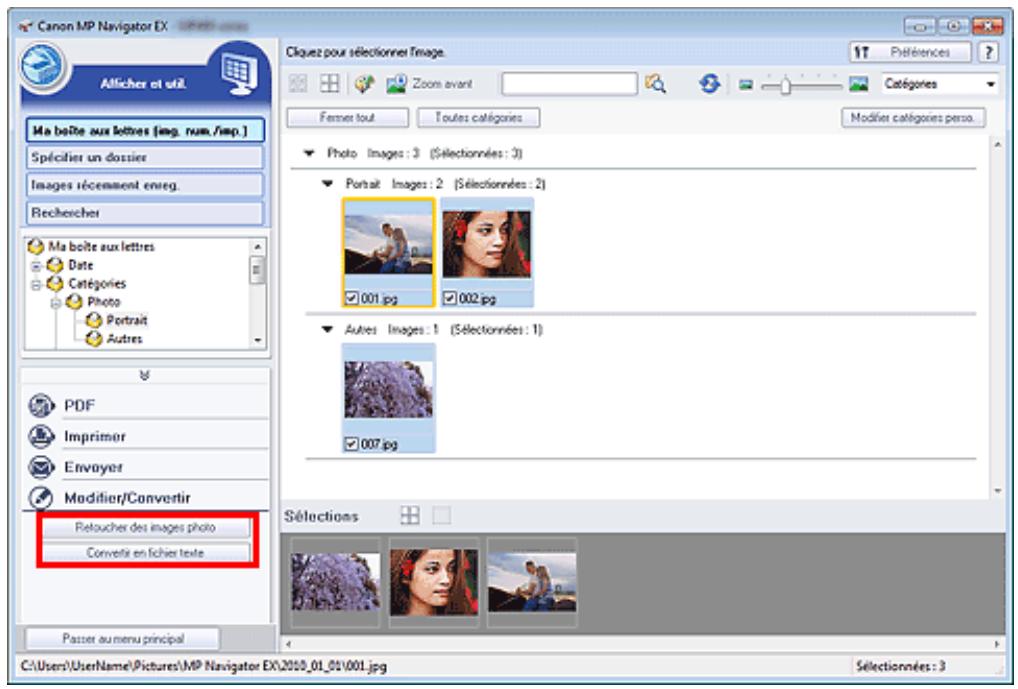

Remarque
■ Consultez la section « Comment numériser » pour numériser des images dans MP Navigator EX.
- Vous pouvez également sélectionner des images enregistrées sur un ordinateur.
Ouverture d/images enregistrées sur un ordinateur
Correction des images photo
Vou puez corriger/améliorer les images dans la fenêtre Corriger/Améliorer les images.
- Sélectionnez les images et cliquez sur Modifier/Convertir.
- Cliquez sur Retoucher des images photo dans la liste.
La fenêtre Corriger/Améliorer les images s'ouvre.
- Corriguez/améliorez les images dans la fenêtre Corriger/Améliorer les images.

Remarque
- Consultez la section « Fenêtre Corriger/Améliorer les images » pour plus d'informations sur la fenêtre Corriger/Améliorer les images.
Pour plus d'informations sur la correction/l'amélioration des images, reportez-vous aux sections correspondantes ci-dessous.
Correction/amélioration automatique des images
Correction/amélioration manuelle des images
Conversion de documents en fichiers texte
Numériquez le texte d'un magazine ou d'un journal numérique, puis affichez-le dans le Bloc-notes (inclus avec Windows).
Important
Vous ne pouvez pas convertir les fichiers PDF en fichiers texte.
- Sélectionnez les images et cliquez sur Modifier/Convertir.
- Cliquez sur Convertir en fichier texte dans la liste.
Notepad (fourni avec Windows) démarre et le texte modifiable s'affiche.

Remarque
- Vous ne pouvez extraire dans le Bloc-notes (inclus avec Windows) que les textes écrits dans les langues disponibles sous l'onglet Général. Cliquez sur Définir... sur l'onglet Général et définitissez la langue du document à numériser.
Lors de la numérisation de plusieurs documents, vous pouvez rassembler le texte extrait dans un fichier.
Onglet Général
Le texte affché dans le Bloc-notes (inclus avec Windows) est fourni à titre indicatif uniquement. Le texte des images provenant des types de documents suivants ne peut être analysé correctement.
Guide d'utilisation avancée
Guide d'utilisation avancée > Numérisation > Numérisation avec l'application qui accompagne le produit > Utilisation d'images dans MP Navigator EX > Configuration de mots de passer pour les fichiers PDF
S508
MP Navigator EX
Configuration de mots de passer pour les fichiers PDF
Configurez des mots de passer pour l'ouverture, la modification et l'impression de fichiers PDF.
Vou puez définir deux mots de passer : l'un pour ouvrir le fichier et l'autre pour le modifier/l'imprimer.
Cette section explique comment définir des mots de passer pour des images numériées dans la fenêtre Num./Importer de MP Navigator EX et pour des fichiers existants via la fenêtre Afficher et utilise.
Important
Vous ne pouvez pas ouvrir/modifier le fichier si vous oubliez le mot de passer. Conservez soigneusement vos mots de passer.
- Les fichiers PDF protégés par mot de passer ne peuvent pas être ouverts dans les applications qui ne prennant pas en charge la sécurité PDF.
- Dans certaines applications, les commandes (d'impression, de modification, etc.) limitées par un mot de passer d'autorisation peuvent être différentes de celles de MP Navigator EX.
Il n'est pas possible de rechercher du texte dans les fichiers PDF protégés par mot de passer à partir de la « Fenêtre Afficher et utiliser »
- Les mots de passer ne peuvent pas etre définis lorsque les images sont enregistrées automatiquement après la numérisation.
- Ouvrez l'écran de définition des mots de passer à partir des images numériées dans MP Navigator EX ou à partir de fichiers existants.
Définition de mots de passer pour les images numériées
- Numérisez les documents dans la fenêtre Num./Importer.
Comment numériser
- Cliquez sur Enreg. en PDF.
La boîte de dialogue Enregistrer en fichier PDF s'ouvre.
- Cochez la case Paramètres de sécurité par mot de passer.
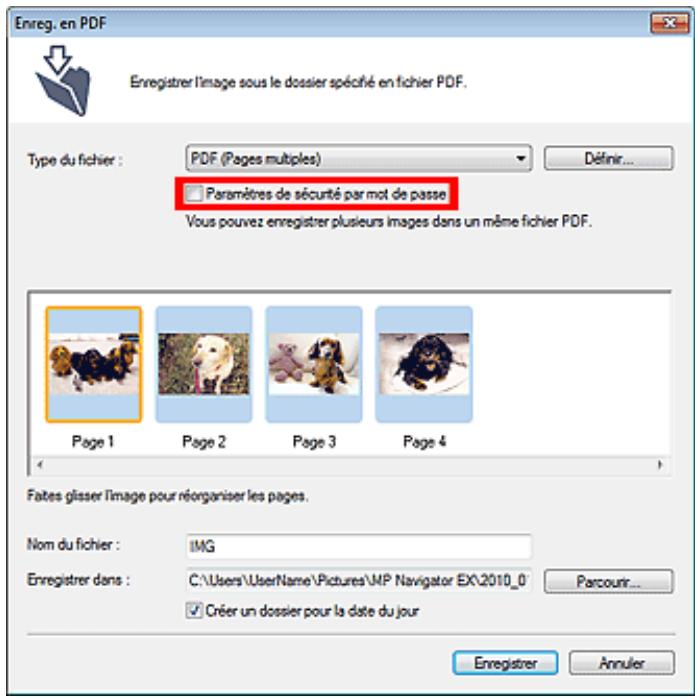
La boîte de dialogue Sécurité par mot de passée - paramètres s'ouvre.
Configuration de mots de passer pour les fichiers existants
- Dans la fenêtre Afficher etutil.,selectionnez les fichiers image/PDF et cliquez sur PDF.
- Cliquez sur Creer/modifier un fichier PDF dans la liste.
Création/modification de fichiers PDF
- Modifie les fichiers dans la fenêtre Créer/modifier un fjichier PDF, puis cliquer sur Enregistrer les pages sélectionnées ou Enregistrer toutes les pages.
La boîte de dialogue Enregistrer en fichier PDF s'ouvre.
- Cochez la case Paramètres de sécurité par mot de passer.
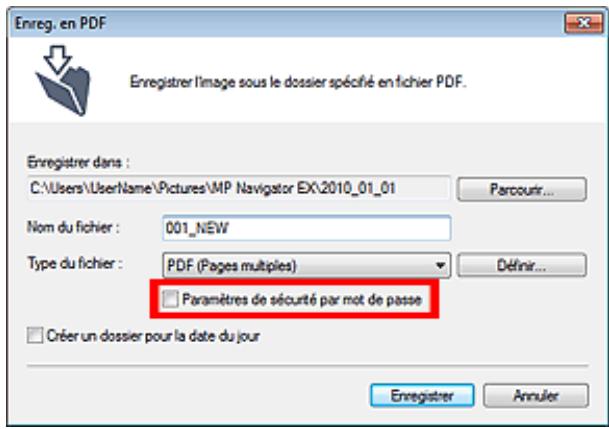
La boîte de dialogue Sécurité par mot de passée - paramètres s'ouvre.

Remarque
- Vous pouvez également ouvoir la boîte de dialogue Sécurité par mot de passage - paramètres en cliquant sur Définir..., puis sélectionné Sécurité par mot de passage pour Sécurité dans la boîte de dialogue Paramètres PDF.
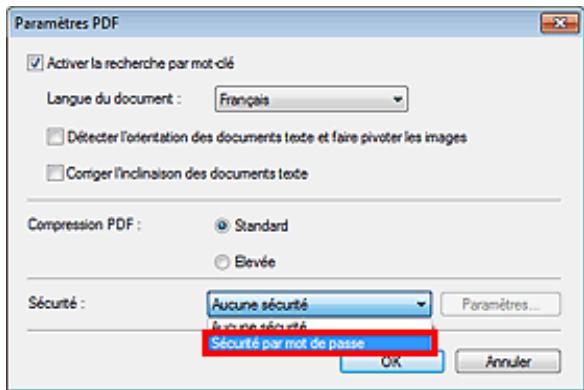
- Cochez la case Mot de passer requis pour l'ouverture du document ou Utiliser un mot de passer pour limiter l'impression et l'édition du document et ses paramètres de sécurité, puis saisissez un mot de passer.
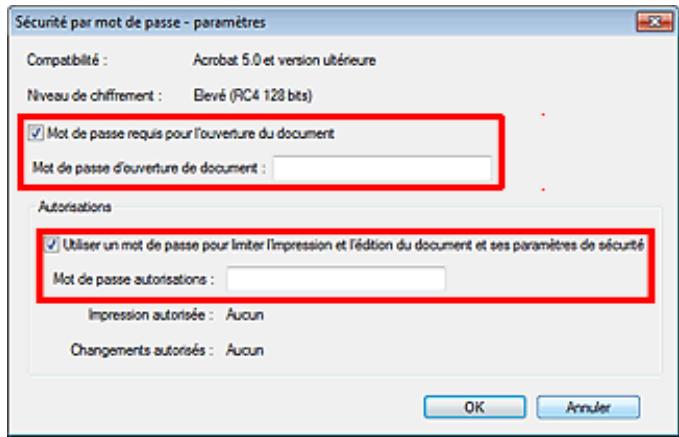
Important
Il est possible d'utiliser jusqu'à 32 caractères alphanumeriques pour le mot de passer. Les mots de passer sont sensibles à la casse.
- Cochez les deux cases pour définir Mot de passer d'ouverture de document et Mot de passer autorisations. Vous ne pouvez pas utiliser le même mot de passer pour les deux.
3. Cliquez sur OK.
La boîte de dialogue Confirmer le mot de passer d'ouverture de document ou Confirmer le mot de passer autorisations s'ouvre.
Mot de passer d'ouverture de document
Mot de passer autorisations
- Saisissez à nouveau le mot de passer et cliquez sur OK.
La boîte de dialogue Enregistrer en fichier PDF s'affiche à nouveau.
Important
Si vous fermez la boîte de dialogue Enregistrer en fichierPDF sans cliquer sur Enregistrer, les paramètres de la boîte de dialogue Sécurité par mot de passage - paramètres seront supprimés.
- Les mots de passer sont supprimés lorsque le fichier est modifié. Réinitialisez les mots de passer lors de l'enregistrement de fichiers modifiés.
Remarque
Si vous configurer les mots de passer via la boîte de dialogue Paramètres PDF, la boîte de dialogue Paramètres PDF s'affiche à nouveau. Cliquez sur OK. La boîte de dialogue Enregistrer en fichier PDF s'affiche à nouveau.
- Cliquez sur Enregistrer.
Les fichiers sont enregistrés selon les paramètres définis.
Rubrique connexe
Ouverture/édition de fichiers PDF protégés par mot de passage
Haut de la page!
Guide d'utilisation avancée
Guide d'utilisation avancée > Numérisation > Numérisation avec l'application qui accompagne le produit > Utilisation d'images dans MP Navigator EX > Ouverture/édition de fichiers PDF protégés par mot de passage
S509
MP Navigator EX
Ouverture/édition de fichiers PDF protégés par mot de passage
Saisissez un mot de passer pour ouvrir ou modifier/imprimer les fichiers PDF protégés par mot de passer.
La méthode de saisie du mot de passer varie en fonction de l'opération à effectuer. Les procédures suivantes ne sont données qu'à titre d'exemple.

Important
- Vous pouvez ouvrir, modifier ou imprimer uniquement les fichiers PDF dont les mots de passage ont été définis à l'aide de MP Navigator EX. Vous ne pouvez pas changer les fichiers PDF modifiés dans d'autres applications ou dont les mots de passage ont été définis à l'aide d'autres applications. Seul MP Navigator EX version 1.1, 2.0 ou ultérieure prend en charge l'ouverture, la modification et l'impression de fichiers PDF protégés par mot de passage.
Les mots de passer sont sensibles à la casse.
- Vous pouvez创建工作 ou modifier jusqu'à 99 pages simultanément à l'aide de MP Navigator EX.
Saisie d'un mot de passer pour ouvrir un fichier
- Dans la fenêtre Afficher etutil.,selectionnee le fichier PDF à ouvrir et cliquez sur

Zoom avant.
Vous pouze également cliquer deux fois sur le fichier PDF.
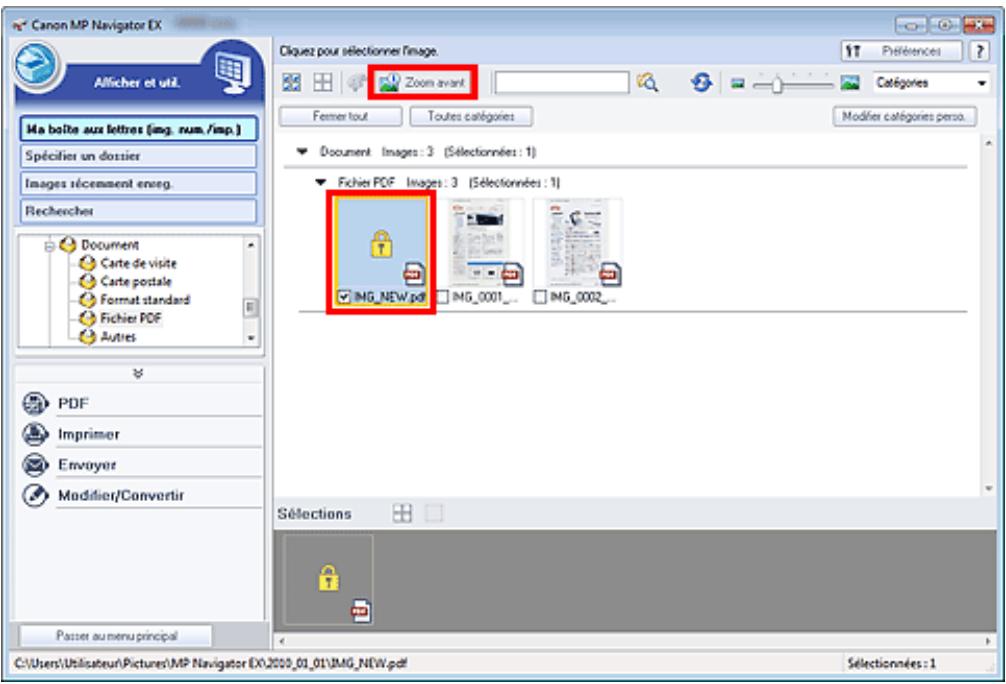

Remarque
- Seul le Mot de passer d'ouverture de document est requis. Le Mot de passer autorisations n'est pas nécessaire.
Si la boîte de dialogue Zoom avant accompagnée d'une icône de verrouillage s'ouvre, cliquez sur Saisir le mot de passer.
- La boîte de dialogue Mot de passer s'ouvre. Saisissez le mot de passer et cliquez sur OK.
Le fichier PDF s'ouvre dans la boîte de dialogue Zoom avant.

Remarque
Pour ouvrir à nouveau le fichier après la fermeture de la boîte de dialogue Zoom avant, saississez à nouveau le mot de passer.
Saisie d'un mot de passer (Mot de passer autorisations) pour modifier ou imprimer un fichier
- Dans la fenêtre Afficher etutil.,selectionnee les fichiers PDF et cliquez sur PDF ou Imprimer.
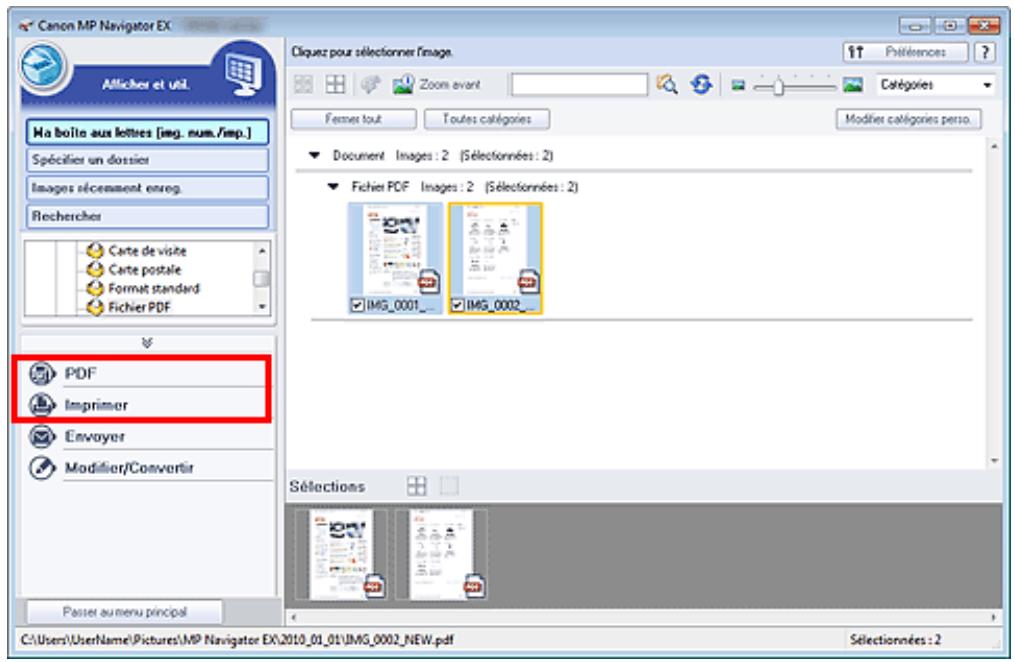
- Pour creer ou modifier un fjichier PDF, selectionnez Crerer/modifyur un fjichier PDF dans la liste. Pour imprimer le fjichier, cliquez sur Imprimer le document.
Dans la boîte de dialogue Mot de passer, vous étes invité à saisir un mot de passer.

Remarque
Si le paramètre Mot de passer d'ouverture de document est également configuré, le paramètre Mot de passer d'ouverture de document est requis, ainsi que le paramètre Mot de passer autorisations.
- Saisissez le mot de passer et cliquez sur OK.
La boîte de dialogue correspondante s'ouvre.

Important
Si un fichier PDF protégé par mot de salle est modifié, le mot de salle est supprimé. Réinitialisez les mots de salle. Configuration de mots de salle pour les fichiers PDF
Rubrique connexe
Configuration de mots de passer pour les fichiers PDF
Guide d'utilisation avancée
Guide d'utilisation avancée > Numérisation > Numérisation avec l'application qui accompagne le produit > Écrans de MP Navigator EX
S700
MP Navigator EX
Écrans de MP Navigator EX
Découvre les écrans et les fonctions de MP Navigator EX.
Onglet Numériser/Importer documents ou images
Écran Numérisation automatique (fenêtre Num./Importer)
- Boîte de dialogue Paramètres de numérisation (Numérisation automatique)
Écran Photos/Documents (vitre) (fenêtre Num./Importer)
- Boîte de dialogue Paramètres de numérisation (Photos/Documents)
Boite de dialogue Enregistrer
Boite de dialogue Enregistrer en fichier PDF
Onglet Afficher et utiliser des images sur votre ordinateur
Fenetre Afficher etutil.
- Fenêtre Créer/modifier un fichier PDF
- Boîte de dialogue Imprimer le document
Boite de dialogue Imprimer la photo
Boite de dialogue Envoyer par e-mail
- Fenêtre Corriger/Améliorer les images
Onglet Numérisation personalisée en un cliç /Écran du mode Un cliç
Boite de dialogue Numérisation automatique
Boite de dialogue Enregister (ecran du mode Un cli)
- Boîte de dialogue Paramètres de numérisation (écran du mode Un clic)
Boite de dialogue PDF
Boite de dialogue Message
Boite de dialogue OCR
Boite de dialogue Perso.
Boîte de dialogue Préférences
Onglet Général
Onglet Paramétres de boutons de scanner (Enregisterur PC)
- Boîte de dialogue Paramètres de numérisation (Paramètres de boutons de scanner)
Haut de la page?
Guide d'utilisation avancée
Guide d'utilisation avancée > Numérisation > Numérisation avec l'application qui accompagne le produit > Écrans de MP Navigator EX > Écran du mode Navigation
S735
MP Navigator EX
Écran du mode Navigation
Cet écran est l'un des écrans de démarrage de MP Navigator EX.
Sélectionnez une icône en haut de l'écran pour afficher l'onglet correspondant. Utilisez l'onglet correspondant à l'opération que vous souhaitez effectuer.
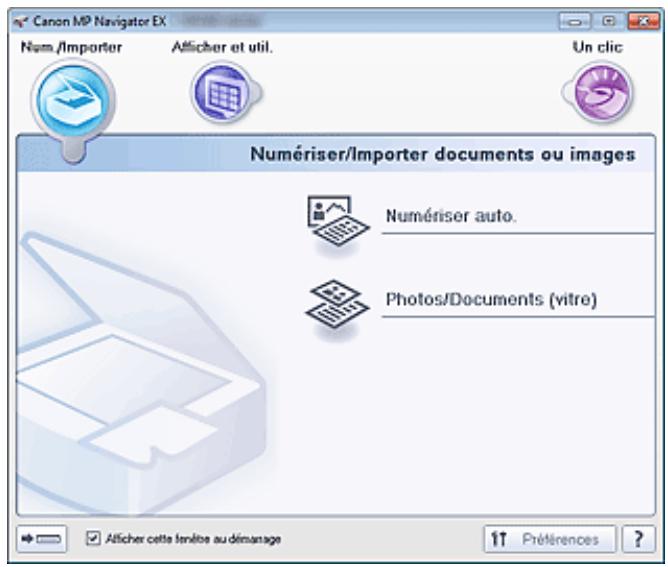
- Num./Importer
Numérisz des photos et des documents.
Onglet Numériser/Importer documents ou images
- Afficher etutil.
Vouss pouvez ouvrir des images enregistrées sur un ordinateur et les imprimer ou les joindre à un courrier électronique. Vous pouze également les modifier à l'aide d'une application fournie avec la machine.
Onglet Afficher et utiliser des images sur votre ordinateur
Unclic
Vou puezrealiserplusieursoperations,tellesque la numérisation,l'enregistrement,etc.,en uneseule fois en cliquant simplement sur l'icone correspondante.
Onglet Numérisation personalisée en un cli
(Changement de mode)
Permet de passer au mode Un clic. Dans l'écran du mode Un clic, vous pouvez réaliser plusieurs opérations, telles que la numérisation, l'enregistrement, etc., en une seule fois en cliquant simplement sur l'icone correspondante.
Écran du mode Un cli
- Afficher cette fenêtre au démarrage
Cochez cette case pour que le menu principal s'ouvre au démarrage. Si cette case n'est pas cochée, le dernier écran utilisé s'affiche.
- Préférences
La boîte de dialogue Préférences s'ouvre. Dans la boîte de dialogue Préférences, vous pouvez définir les paramètres avancés des fonctions de MP Navigator EX.
Boite de dialogue Preférences

(Guide)
Permet d'ouvrir ce guide.
Haut de la page?
Guide d'utilisation avancée
Guide d'utilisation avancée > Numérisation > Numérisation avec l'application qui accompagne le produit > Écrans de MP Navigator EX > Onglet Numériser/Importer documents ou images
S702
MP Navigator EX
Onglet Numériser/Importer documents ou images
Selectionnez Num./Importer dans l'écran du mode Navigation pour afficher l'onglet Numériser/Importer documents ou images.
Numérisez des photos et des documents.
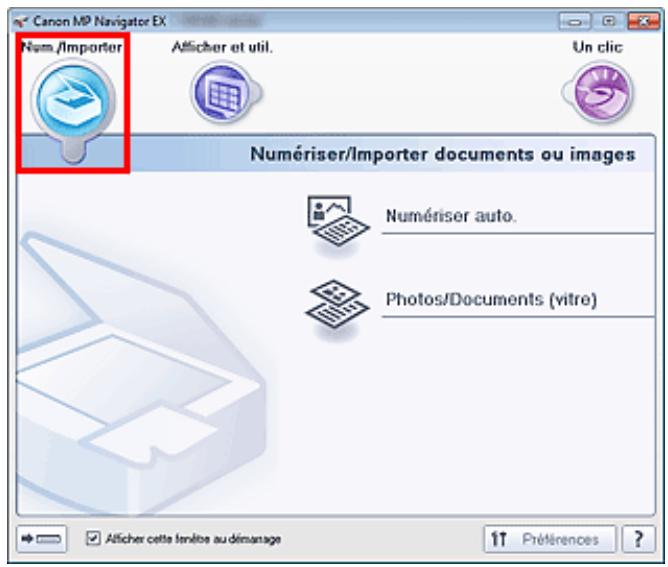
Permet d'ouvrir la fenêtre Num./Importer lorsque l'options Numérisation automatique est sélectionnée. Permet de numériser facilement les documents en détectant automatiquement le type du document.
Écran Numérisation automatique (fenêtre Num./Importer)
- Photos/ Documents (vitre)
Permet d'ouvrir la fenêtre Num./Importer lorsque l'options Photos/Documents (vitre) est sélectionnée. Numérique les photos et documents placés sur la vitre.
Écran Photos/Documents (vitre) (fenêtre Num./Importer)
(Changement de mode)
Permet de passer au mode Un clic. Dans l'écran du mode Un clic, vous pouvez réaliser plusieurs opérations, telles que la numérisation, l'enregistrement, etc., en une seule fois en cliquant simplement sur l'icone correspondante.
Ecran du mode Un cli
- Afficher cette fenêtre au démarrage
Cochez cette case pour que le menu principal s'ouvre au démarrage. Si cette case n'est pas cochée, le dernier écran utilisé s'affiche.
La boîte de dialogue Préférences s'ouvre. Dans la boîte de dialogue Préférences, vous pouvez définir les paramètres avancés des fonctions de MP Navigator EX.
Boite de dialogue Preférences
(Guide)
Permet d'ouvrir ce guide.
Guide d'utilisation avancée
Guide d'utilisation avancée > Numérisation > Numérisation avec l'application qui accompagne le produit > Écrans de MP Navigator EX > Onglet Afficher et utiliser des images sur votre ordinateur
S703
MP Navigator EX
Onglet Afficher et utiliser des images sur votre ordinateur
Selectionnez Afficher et utilise dans l'écran du mode Navigation pour afficher l'onglet Afficher et utiliser des images sur votre ordinateur.
Vouss pouvez ouvrir des images enregistrées sur un ordinateur et les imprimer ou les joindre à un courrier électronique. Vous pouze également les modifier à l'aide d'une application fournie avec la machine.
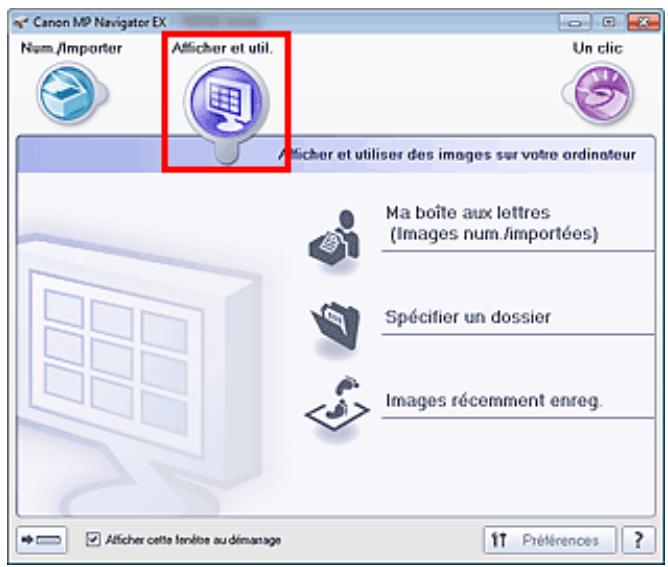
Ma boite aux lettres (images num./imp.)
Permet d'ouvrir la fenêtre Afficher etutil. dans laquelle Ma boîte aux lettres (images num./imp.) est sélectionnée.
YououpezouriretutiliserlesimageseenregistréesdansMaboiteauxlettres.
« Ma boîte aux lettres » est un dossier spécifique d'enregistrement des images numériées via MP Navigator EX.

Remarque
- Par défaut, les images numériées sont enregistrées dans les dossiers suivants.
Windows 7 : dossier MP Navigator EX dans le dossier Mes images
Windows Vista : dossier MP Navigator EX dans le dossier Images
Windows XP : dossier MP Navigator EX dans le dossier Mes images
- Spécifier un dossier
Permet d'ouvrir la fenêtre Afficher etutil. dans laquelle Spécifier un dossier est sélectionnée.
Vou puez ouvrir et utiliser les images enregistrées dans des dossiers spécifique.
Images récemment enreg.
Permet d'ouvrir la fenêtre Afficher etutil. dans laquelle Images récemment enreg. est sélectionnée.
Voupez ouvr et utilise les « Images numériées/importées » , ainsi que les images récemment
« Jointe(s) à l'e-mail » ou « Envoyée(s) à l'application »
Fenètre Afficher etutil.

(Changement de mode)
Permet de passer au mode Un clic. Dans l'écran du mode Un clic, vous pouvez réaliser plusieurs opérations, telles que la numérisation, l'enregistrement, etc., en une seule fois en cliquant simplement sur l'icone correspondante.
Ecran du mode Un cli
- Afficher cette fenêtre au démarrage
Cochez cette case pour que le menu principal s'ouvre au démarrage. Si cette case n'est pas cochée, le dernier écran utilisé s'affiche.
La boîte de dialogue Préférences s'ouvre. Dans la boîte de dialogue Préférences, vous pouvez définir les paramètres avancés des fonctions de MP Navigator EX.
Boite de dialogue Preférences

(Guide)
Permet d'ouvrir ce guide.
Rubrique connexe
Ouverture d/images enregistrées sur un ordinateur
Haut de la page?
Guide d'utilisation avancée
Guide d'utilisation avancée > Numérisation > Numérisation avec l'application qui accompagne le produit > Écrans de MP Navigator EX > Onglet Numérisation personalisée en un clic
S704
MP Navigator EX
Onglet Numérisation personnalisée en un click
Selectionnez Un cli c dans l'ecran du mode Navigation pour afficher I'onglet Numérisation personnalisée en un cli.
Vou puezrealiser plusieurs operations, telles que la numérisation, l'enregistrement, etc., en une seule fois en cliquant simplement sur I'icone correspondante.

- Numériser auto.
Permet de numériser les documents en détectant automatiquement le type du document. Le type de fichier est défini automatiquement. Les fichiers sont enregistrés sur l'ordinateur.
Lorsque vous cliquez sur cette icône, la boîte de dialogue Numérisation automatique s'ouvre et vous pouvez spécifique les paramètres d'enregistrement.
Boîte de dialogue Numérisation automatique
- Enregister sur PC
Permet de numériser des documents et des photographies et de les enregistrer sur un ordinateur. Le type du document peut être détecté automatiquement.
Lorsque vous cliquez sur cette icône, la boîte de dialogue Enregistrer, dans laquelle vous pouvez spécifier les paramètres de numérisation/d'enregistrement, s'ouvre.
Boîte de dialogue Enregistrer (écran du mode Un cliç)
- Enreg. en PDF
Numérisz les documents et enregistrez-les sous forme de fichiers PDF.
Lorsque vous cliquez sur cette icône, la boîte de dialogue PDF, dans laquelle vous pouvez spécifique les paramètres de numérisation/d'enregistrement, s'ouvre.
Boite de dialogue PDF
- Joindre à un courrier électronique
Numérique des documents ou des photos, et joignez-les à un message électronique.
Lorsque vous cliquez sur cette icône, la boîte de dialogue Message, dans laquelle vous pouvez spécifier les paramètres de numérisation/d'enregistrement et du programme de messagerie électronique, s'ouvre.
Boite de dialogue Message
OCR
Numérique des documents texte, extrayez le texte de l'image et affichez-le dans le Bloc-notes (inclus avec Windows).
Lorsque you cliquez sur cette icone, la boite de dialogue OCR, dans laquelle you pouvez spécifier
les paramètres de numérisation/d'enregistrement, s'ouvre.
Boite de dialogue OCR
- Personnalisée
Permet de numériser des documents ou photos et de les ouvrir dans une application spécifique. Le type du document peut être détecté automatiquement.
Lorsque vous cliquez sur cette icône, la boîte de dialogue Perso., dans laquelle vous pouvez spécifique les paramètres de numérisation/d'enregistrement et de l'application, s'ouvre.
Boite de dialogue Perso.
- Demarrer la numérisation en cliquant sur le bouton
Cochez cette case et cliquez sur I'icone permeant de demarrer immediatement la numérisation.

(Changement de mode)
Permet de passer au mode Un cli. L'écran du mode Un cli apparait.
Écran du mode Un cli c
- Afficher cette fenêtre au démarrage
Cochez cette case pour que le menu principal s'ouvre au démarrage. Si cette case n'est pas cochée, le dernier écran utilisé s'affiche.
- Préférences
La boîte de dialogue Préférences s'ouvre. Dans la boîte de dialogue Préférences, vous pouvez définir les paramètres avancés des fonctions de MP Navigator EX.
Boite de dialogue Preférences
(Guide)
Permet d'ouvrir ce guide.
Important
- Les restrictions suivantes s'appliquent lorsque vous effectuez une numérisation et que l'options Type de document est définié sur Mode Auto dans la boîte de dialogue Enregistrer ou Personnalisée. Pour convertir le texte d'une image numérique en données/texte, spécifie un Type de document (autre que Mode Auto).
Rubrique connexe
Numérisation facile en un cli c
Haut de la page*
Guide d'utilisation avancée
Guide d'utilisation avancée > Numérisation > Numérisation avec l'application qui accompagne le produit > Écrans de MP Navigator EX > Écran Numérisation automatique (fenêtre Num./Importer)
S744
MP Navigator EX
Écran Numérisation automatique (fenêtre Num./Importer)
Selectionnez Num./Importer dans l'écran du mode Navigation et cliquez sur Numériser auto. ou cliquez sur Numériser auto. dans la fenêtre Num./Importer pour ouvrir l'écran Numériser auto. (fenêtre Num./Importer).
Ouvrez cette fenêtre pour numériser des documents en détectant automatiquement le type de document.
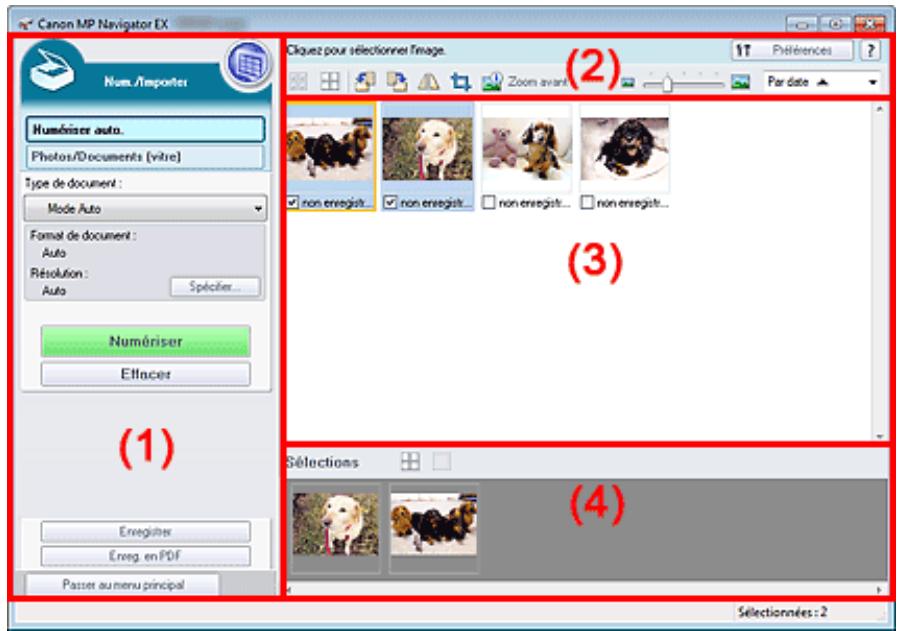
(1) Boutons et paramètres
(2) Barre d'outils
(3) Fenêtre des miniatures
(4) Zone des images sélectionnées
- Documents pris en charge
Photos, cartes postales, cartes de visite, magazines, journaux, documents xtete et BD/DVD/CD.
Important
- Les types de documents suivants ne peuvent pas etre numériés correctement. Pour numériser d'autres documents, spécifie le type de document.
- Photos au format A4
- Documents texte inférieurs à 2L (127 mm x 178 mm) (5 pouces x 7 pouces), tels que les livres de poche dont la reliure a été coupée
- Documents imprimés sur du papier blanc fin
- Documents longs et étroits tels que les photos panoramicques
Numérisation de photos et de documents
La numérisation des étiquettes de disques réfléchissantes risque d'être incorrecte.
- Placez correctement les documents en fonction du type de document à numérique. Dans le cas contraire, le document risque de ne pas été numérique correctement.
Consultez la section « Mise en place des documents » pour plus d'informations sur la mise en place des documents.

Remarque
Pour réduire le moiré, ouvrez l'écran « Écran Photos/ Documents (vitre) (fenêtre Num./Importer) » et définisseez Type de document sur Magazine (couleur).
Boutons et paramètres

(Afficher et util.)
Cliquez sur cette icône pour ouvrir des images et des fichiers PDF enregistrés sur l'ordinateur. La fenêtre Afficher etutil.s'ouvre.
Fenetre Afficher etutil.
- Numériser auto.
Affiche l'écran pour numériser des documents en détectant automatiquement le type de document, etc.
- Photos/ Documents (vitre)
Cliquez sur ce bouton si vous souhaitez numériser des photographies, des documents, des magazines et d'autres documents imprimés. L'écran de numérisation des photos et documents s'affiche.
Écran Photos/Documents (vitre) (fenêtre Num./Importer)
- Type de document
Mode Auto est défini.
- Spécifier...
Spécifiez si vous souhaitez appliquer les corrections appropriées selon le type de document.
Boîte de dialogue Paramètres de numérisation (Numérisation automatique)
- Numériser
La numérisation commence.
- Effacer
Supprime toutes les images dans la fenêtre des miniatures.

Remarque
- Les images non enregistrées sur l'ordinateur sont supprimées. Pour conserver des images importantes, enregistrrez-les sur l'ordinateur à l'aide de la fonction Enregistrer ou d'une autre méthode avant de cliquer sur Effacer.
Enregister
Enregistre les images sélectionnées. Cliquez pour ouvrir la boîte de dialogue Enregistrer et spécifique les paramètres d'enregistrement.
Boite de dialogue Enregistrer
- Enreg. En PDF
Enregistre les images sélectionnées en tant que fichiers PDF. Cliquez pour ouvrir la boîte de dialogue Enregistrer en fisier PDF et spécifique les paramètres d'enregistrement.
Boîte de dialogue Enregistrer en fichier PDF
Permet de passer au menu principal.
Barredoutils
- Préférences
La boîte de dialogue Préférences s'ouvre. Dans la boîte de dialogue Préférences, vous pouvez définir les paramètres avancés des fonctions de MP Navigator EX.
Boite de dialogue Preférences

(Guide)
Permet d'ouvrir ce guide.
- Outils d'édition
(Selectionner tout)
Sélectionne toutes les images dans la fenêtre des miniatures.
Annuler tout
Annule toutes les sélections d'image dans la fenêtre des miniatures.
(Pivoter à gauche)
Fait pivoter l'image cible (encadrée en orange) à 90 degrés dans le sens contraire des aiguilles d'une montre.
(Pivoter à droite)
Fait pivoter l'image cible (encadrée en orange) à 90 degrés dans le sens des aiguilles d'une montre.
(Inverser)
Inverse l'image cible (encadrée en orange) horizontally.
( Rognage)
Rogne l'image cible (encadrée en orange). Le « rognage » consiste à selectionner la zone que vous pouze conserver dans une photographie et à supprimer le reste. Cliquez sur ce bouton pour ouvrir la fenêtre Découper et spécifique le cadre de rognage.
Zoom avant
Agrandit l'image cible (encadrée en orange). Vous pouvez également agrandir l'image en cliquant deux fois dessus.
(Taillde affichage)
Modifie la taille des images dans la fenêtre des miniatures.
Par date (Trier par)
Trie les images dans la fenêtre des miniatures par catégorie ou par date (ordre croissant ou décroissant).
Fenêtre des miniatures
- Fenêtre des miniatures
Les images numériées sont affichées.
Lorsque vous cochez la case d'une image, cette dernière apparait dans la zone des images sélectionnées.
Remarque
- Les miniatures peuvent apparaître sous la forme d'un « ? » lorsqu'il n'y a pas assez de mémoire pour afficher les images.
Lorsque les images sont triées par Catégories
- Fermer tout / Ouvrir tout
Yououpouvezmasquerouaffichertoutlesimagdescatégoriesaffichées.
Masque toutes les images.
Ouvrir tout
Affiche toutes les images.
Remarque
Lorsque you cliquez sur Fermer tout, le bouton est replacé par Ouvrir tout.
Zone des images sélectionnées

(Annuler tout)
Annule la sélection de toutes les images dans la zone des images sélectionnées.

(Annul. select.)
Annule la selection de l'image cible (encadrée en orange) dans la zone des images sélectionnées.
- Zone des images sélectionnées
Les images sélectionnées dans la liste des miniatures s'affichent.
Rubrique connexe
Numérisation facile avec la numérisation automatique
Haut de la page?
Guide d'utilisation avancée
Guide d'utilisation avancée > Numérisation > Numérisation avec l'application qui accompagne le produit > Écrans de MP Navigator EX > Boîte de dialogue Paramétres de numérisation (Numérisation automatique)
S745
MP Navigator EX
Boîte de dialogue Paramètres de numérisation (Numérisation automatique)
La boîte de dialogue Paramètres de numérisation s'ouvre lorsqu'elles cliquez sur Spécifier... dans l'écran Num./Importer.
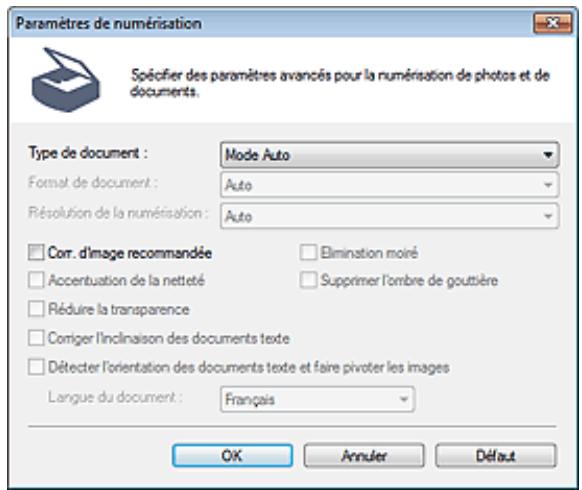
- Type de document
Mode Auto est défini.

Important
- Placez correctement les documents en fonction du type de document à numérique. Dans le cas contraire, le document risque de ne pas été numérique correctement. Consultez la section « Mise en place des documents » pour plus d'informations sur la mise en place des documents.
- Correction d'image recommandée
Cochez cette case pour appliquer automatiquement les corrections appropriées selon le type de document.

Important
Lorsque cette case est cochée, les fichiers ne peuvent etre enregistrres qu'au format JPEG/Exif ou PDF.
La numérisation peut être plus longue que d'habitude lorsque cette case est cochée.
La tonalité des couleurs peut varier par rapport à l'image source en raison des corrections. Dans ce cas, désactiver la case à cocher, puis numérique à nouveau.
- Défaut
Permet de restaurer les paramètres par défaut.
Guide d'utilisation avancée
Guide d'utilisation avancée > Numérisation > Numérisation avec l'application qui accompagne le produit > Écrans de MP Navigator EX > Écran Photos/Documents (vitre) (fenêtre Num./Importer)
S708
MP Navigator EX
Écran Photos/Documents (vitre) (fenêtre Num./Importer)
Selectionnez Num./Importer dans l'écran du mode Navigation et cliquez sur Photos/ Documents (vitre) ou sur Photos/ Documents (vitre) dans la fenêtre Num./Importer pour ouvrir l'écran Photos/ Documents (vitre) (fenêtre Num./Importer).
Ouvrez cette fenêtre lorsque vous souhaitez numériser des documents placés sur la vitre.
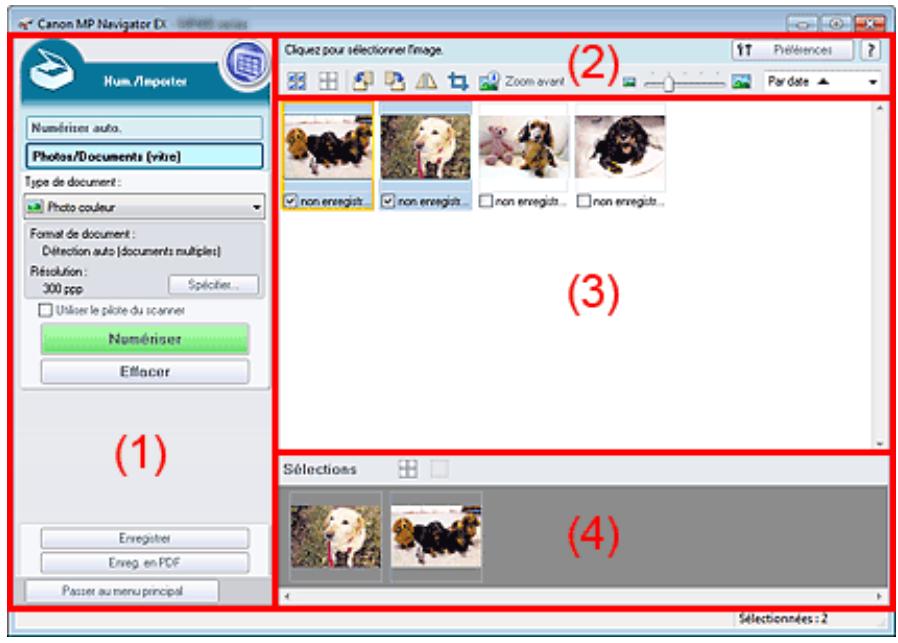
(1) Boutons et paramètres
(2) Barre d'outils
(3) Fenêtre des miniatures
(4) Zone des images sélectionnées
Boutons et paramètres

(Afficher et util.)
Cliquez sur cette icône pour ouvrir des images et des fichiers PDF enregistrés sur l'ordinateur. La fenêtre Afficher et utiliser s'ouvre.
Fenetre Afficher etutil.
Cliquez sur cette icône pour numériser des documents en détectant automatiquement le type de document, etc. L'écran de numérisation avec la fonction Numérisation automatique apparait.
Écran Numérisation automatique (fenêtre Num./Importer)
- Photos/ Documents (vitre)
Année L'écran pour numériser les photos, les documents et autres matérielles.
Selectionnez le type du document à numériser.
Numérisation des photos : Photo couleur ou Photo noir et blanc
Numérisation de documents texte : Document couleur, Document noir et blanc ou Texte (OCR)
Numérisation de magazines : Magazine (couleur)
Important
Spécifiez le format de document, la résolution et autres paramètres de navigation avancés.
Boîte de dialogue Paramètres de numérisation (Photos/Documents)
Important
L'option Spécifier... n'est pas disponible si la case Utiliser le pilote du scanner est cochée.
Utiliser le pilote du scanner
Cochez cette case si vous souhaitez numériser des documents à l'aide de ScanGear (pilote du scanner). Utilisez ScanGear pour corriger les images et ajuster les couleurs lors de la numérisation.
La numérisation commence.
Remarque
- Ce bouton devient Ouvrir le pilote du scanner lorsque vous activez la case à cocher Utiliser le pilote du scanner.
Ouvrir le pilote du scanner
ScanGear démarre.
Consultez la section « Écrans de ScanGear (pilote du scanner) » pour plus d'informations sur les écrans de ScanGear.
Remarque
Ce bouton devient Numériser lorsque vous décochez la case Utiliser le pilote du scanner.
Supprime toutes les images dans la fenêtre des miniatures.
Remarque
Enregistre les images sélectionnées. Cliquez pour ouvrir la boîte de dialogue Enregistrer et spécifique les paramètres d'enregistrement.
Boite de dialogue Enregistrer
Enregistre les images selectionnées en tant que fichiers PDF. Cliquez pour ouvrir la boite de dialogue Enregistrer en fichier PDF et spécifier les paramètres d'enregistrement.
Boite de dialogue Enregistrer en fichier PDF
Permet de passer au menu principal.
Barredoutils
La boîte de dialogue Préférences s'ouvre. Dans la boîte de dialogue Préférences, vous pouvez définir les paramètres avancés des fonctions de MP Navigator EX.
Boite de dialogue Preférences

Permet d'ouvrir ce guide.
- Outils d'édition

(Sélectionner tout)
Sélectionne toutes les images dans la fenêtre des miniatures.

(Annuler tout)
Annule toutes les sélections d'image dans la fenêtre des miniatures.

(Pivoter à gauche)
Fait pivoter l'image cible (encadrée en orange) à 90 degrés dans le sens contraire des aiguilles d'une montre.

(Pivoter à droite)
Fait pivoter l'image cible (encadrée en orange) à 90 degrés dans le sens des aiguilles d'une montre.

(Inverser)
Inverse l'image cible (encadrée en orange) horizontally.

(Rognage)
Rogne l'image cible (encadrée en orange). Le « rognage » consiste à selectionner la zone que vous poulez conserver dans une photographie et à supprimer le reste. Cliquez sur ce bouton pour ouvrir la fenêtre Découper et spécifique le cadre de rognage.

Zoom avant
Agrandit l'image cible (encadrée en orange). Vous pouvez également agrandir l'image en cliquant deux fois dessus.
(Tailléd'affichage)
Modifie la taille des images dans la fenêtre des miniatures.


Trier par)
Trie les images dans la fenêtre des miniatures par catégorie ou par date (ordre croissant ou décroissant).
Fenêtre des miniatures
- Fenêtre des miniatures
Les images numériées sont affichées.
Lorsque vous cochez la case d'une image, cette dernière apparait dans la zone des images sélectionnées.

Remarque
- Les miniatures peuvent apparaître sous la forme d'un « ? » lorsqu'il n'y a pas assez de mémoire pour afficher les images.
Lorsque les images sont triées par Catégories
- Fermer tout / Ouvrir tout
Yououpuvezmasquerouaffichertoutlesimagdescatégoriesaffichées.
Masque toutes les images.
Ouvrir tout
Affiche toutes les images.

Remarque
Lorsque you cliquez sur Fermer tout, le bouton est replacé par Ouvrir tout.
Zone des images sélectionnées

(Annuler tout)
Annule la sélection de toutes les images dans la zone des images sélectionnées.

(Annul. select.)
Annule la selection de l'image cible (encadrée en orange) dans la zone des images sélectionnées.
- Zone des images sélectionnées
Les images sélectionnées dans la liste des miniatures s'affichent.
Rubrique connexe
Numérisation de photos et de documents
Haut de la page?
Guide d'utilisation avancée
Guide d'utilisation avancée > Numérisation > Numérisation avec l'application qui accompagne le produit > Écrans de MP Navigator EX > Boîte de dialogue Paramétres de numérisation (Photos/Documents)
S713
MP Navigator EX
Boîte de dialogue Paramètres de numérisation (Photos/ Documents)
La boîte de dialogue Paramètres de numérisation s'ouvre lorsqu'elles cliquez sur Spécifier... dans l'écran Num./Importer.
Dans la boîte de dialogue Paramètres de numérisation, vous pouvez modifier les paramètres de numérisation avancés.
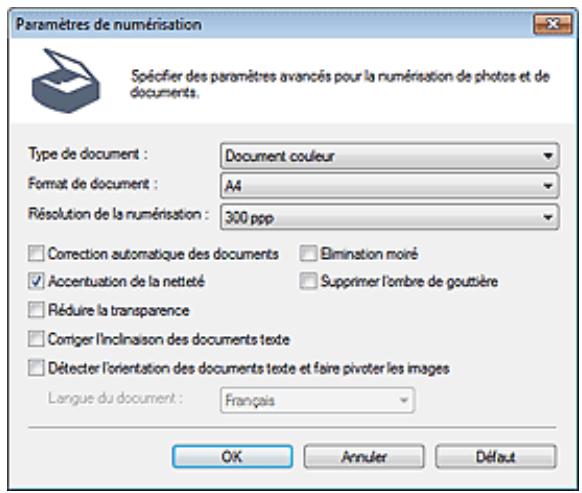
- Type de document
Selectionnez le type du document à numériser.
Numérisation des photos : Photo couleur ou Photo noir et blanc
Numérisation de documents texte : Document couleur, Document noir et blanc ou Texte (OCR)
Numérisation de magazines : Magazine (couleur)

Important
- Vous ne pouvez pas sélectionner Texte (OCR) lorsque la case à cocher Compresser les images numériées lors du transfert. est cochée dans l'« Onglet Général » de la boîte de dialogue Préférences.
Selectionnez le format du document à numériser.
Lorsque vous sélectionnez Personnalisée, un écran dans lequel vous pouvez spécifier le format du document s'ouvre. Sélectionnez Unités, saisissez les Largeur et Hauteur, puis cliquez sur OK.
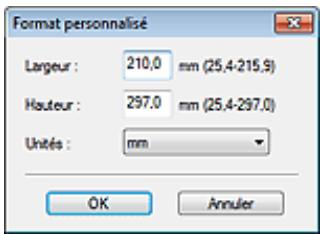

Important
Lorsque you selectionnez Detection auto, l'imag numérisée peut ne pas etre numérisé aux format et position appropriés. Dans ce cas, modifie le format de façon à ce qu'il reflète le format réel du document (A4, Lettre, etc.) et alignez l'un des angles du document sur l'angle de la vitre au niveau de la flèche (repère d'alignement).
- Vous ne pouvez pas sélectionner Détction auto (documents multiples) ni Détction auto si Type de document est Texte (OCR).
- Résolution de la numérisation
Sélectionnez la résolution à laquelle vous souhaitez numériser les documents.
Résolution

Remarque
- Les résolutions de numérisation suivantes peuvent être spécifiées lorsque Type de document est Texte (OCR).
300 ppp / 400 ppp
- Correction automatique des photos / Correction automatique des documents
L'élément affchéé varie selon le Type de document.
- Correction automatique des photos
Cette option s'affiche lorsqu la valeur de Type de document est Photo couleur. Cochez cette case pour analyser automatiquement la scène capturée (paysage, scène de nuit, etc.) et appliquer les corrections appropriées.
- Correction automatique des documents
Cette option s'affiche lorsque la valeur de Type de document est Document couleur, Document noir et blanc ou Magazine (couleur). Cochez cette case pour améliorer la nettement du texte d'un document ou d'un magazine afin d'avoir une meilleure lisibilité.

Important
Lorsque cette case est cochée, les fichiers ne peuvent etre enregistrres qu'au format JPEG/Exif ou PDF.
La numérisation peut être plus longue que d'habitude lorsque cette case est cochée.
Vous ne pouvez pas cocher cette case lorsque la valeur de Type de document est Photo noir et blanc ou Texte (OCR).
Vous ne pouvez pas cocher cette case lorsque la case à cocher Compressor les images numériées lors du transfert. est cochée dans l'« Onglet Général » de la boîte de dialogue Préférences.
La tonalité des couleurs peut varier par rapport à l'image source en raison des corrections. Dans ce cas, désactiver la case à cocher, puis numérique à nouveau.
- Elimination moiré
Cochez cette case pour réduire le moiré.
Les images et les photographies imprimées sont affichées sous la forme d'un ensemble de petits points. Le « moiré » est un phénomène qui produit un dégradé non uniforme ou un motif rayé lors de la numérisation de photos ou d'images imprimées avec des petits points. La fonction Elimination moiré permet de réduire cet effet de moiré.

Important
Vous ne pouvez pas cocher cette case si Type de document est Photo couleur, Photo noir et blanc ou Texte (OCR).

Remarque
La numérisation est plus longue que d'habitude lorsque vous activez Elimination moiré.
- Accentuation de la netteté
Cochez cette case pour accentuer le contour des sujets et améliorer la nettete de l'image.

Important
Vou ne pouvez pas cocher cette case si Type de document est Texte (OCR).
- Supprimer l'objet de gouttière
Cochez cette case pour corriger les ombres qui apparaissent entre les pages lors de la numérisation de brochures.
Important
Vous ne pouvez pas cocher cette case lorsque la valeur Détction auto, Détction auto (documents multiples) ou Aide à l'assemblage est sélectionnée pour le paramètre Format de document.
- Vous ne pouvez pas cocher cette case lorsque la case à cocher Compressor les images numériées lors du transfert. est cochée dans l'« Onglet Général » de la boîte de dialogue Préférences.
Lors de la numérisation, alignez un angle du document sur celui de la vitre au niveau de la flèche (repère d'alignement).

Remarque
L'onglet Mode avancé de ScanGear (pilote du scanner) vous permet de corriger les ombres de gouttière lors de la numérisation de documents au format non standard ou lorsque des cadres de découpe personalisés sont définis.
Pour plus d'informations, reportez-vous à la section « Correction d'ombre de gouttière »
- Réduire la transparence
Cochez cette case pour améliorer la netteté du texte d'un document ou réduire la transparence des journaux.

Important
Vous ne pouvez pas cocher cette case si Type de document est Photo couleur, Photo noir et blanc ou Texte (OCR).

Remarque
- Cochez cette case si le Type de document est un document texte et qu'il y a un effet de transparence dans l'image numérique.
Corriger l'inclinaison des documents textes
Cochez cette case pour détecter le texte numérique et corriger l'inclinaison du document (plages de -0, 1 à -10° ou +0,1 à +10°).

Important
Vous ne pouvez pas cocher cette case si Type de document est Photo couleur ou Photo noir et blanc.
- Vous ne pouvez pas cocher cette case si Format de document est défini sur Aide à l'assemblage.
Il est possible que l'inclinaison des types de documents suivants ne puisse etre corrigee si le
texte n'est pas correctement detecté.
- Documents dans lesquels les lignes de texte sont inclinées à plus de 10^ ou dont l'inclinaison varie d'une ligne à l'autre
- Documents contenant à la fois du texte orienté verticalément et du texte orienté horizontally
- Documents dont la taille de police est très petite ou très grande
- Documents comportant peu de texte
- Documents contenant des figures/images
- Documents manuscripts
- Documents contenant à la fois des lignes verticales et horizontales (tableaux)

Remarque
La numérisation est plus longue que d'habitude lorsque vous activez Corriger l'inclinaison des documents textes.
- Déctector l'orientation des documents texte et faire pivoter les images
Cochez cette case pour détecter l'orientation du document à l'aide du texte numérique et faire pivoter l'image numérique pour lui donner l'orientation appropriée. Sélectionnez la langue du document à numérique dans Langue du document.

Important
Vou ne pouvez pas cocher cette case si Type de document est Photo couleur ou Photo noir et
blanc.
-
Vous ne pouvez pas cocher cette case si Format de document est défini sur Aide à l'assemblage.
La langue du document conduit parfois à des résultats peu satisfaisants. Seuls les documents textes rédigés dans les langues qui peuvent être sélectionnées à partir de l'option Langue du document sont pris en charge.
Il est possible que l'orientation des types de documents suivants ne puisse etre corrigee si le
texte n'est pas correctement detecté. Dans ce cas, selectionnez l'imaginemérise dans la
fenetre des miniatures de « Écran Photos/Documents (vitre) (fenetre Num./Importer) » et faites-la
pivoter avec les outils d'édition.
-
La résolution n'est pas comprise entre 300 et 600 ppp
- La taille de la police n'est pas comprise entre 8 et 48 points
- Documents qui comportent des polices spéciales, des effets, du texte en italique ou du texte manuscrit
- Documents comptant des arrêtées-plans à motifs

Remarque
La seLECTION de l'option Detector l'orientation des documents texte et faire pivoter les images prolonge la durée de numérisation.
- Langue du document
Sélectionnez la langue du document à numériser.

Important
Vous ne pouvez pas cocher cette case si Type de document est Photo couleur ou Photo noir et blanc.
- Vous ne pouvez pas cocher cette case si Format de document est défini sur Aide à l'assemblage.
- Défaut
Permet de restaurer les paramètres par défaut.
Haut de la page?
Guide d'utilisation avancée
Guide d'utilisation avancée > Numérisation > Numérisation avec l'application qui accompagne le produit > Écrans de MP Navigator EX > Boîte de dialogue Enregistrer
S716
MP Navigator EX
Boîte de dialogue Enregistrer
La boîte de dialogue Enregistrer s'ouvre lorsque vous cliquez sur Enregistrer dans la fenêtre Num./Importer.
Dans la boîte de dialogue Enregistrer, vous pouvez configurer l'enregistrement des images sur l'ordinateur.
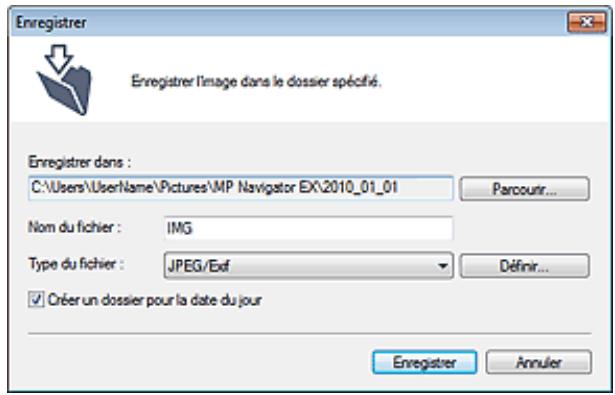
- Enregister dans
Affiche le dossier dans lequel vous souhaitez enregister les images numériées. Pour changer de dossier, cliquez sur Parcourir... pour en indiquer un autre.
Par défaut, les images numériées sont enregistrées dans les dossiers suivants.
Windows 7 : dossier MP Navigator EX dans le dossier Mes images
Windows Vista : dossier MP Navigator EX dans le dossier Images
Windows XP : dossier MP Navigator EX dans le dossier Mes images
- Nom du fichier
Saisissez le nom de fichier de l'image à enregistrer (64 caractères maximum). Lorsque vous enregistrrez plusieurs fichiers, 4 chiffres sont ajoutés au nom de fichier.
- Type du fichier
Selectionnez le type de fichier dans lequel vous souhaitez enregister les images numériées. Selectionnez JPEG/Exif, TIFF ou BMP.
Important
- Vous ne pouvez pas sélectionner JPEG/Exif lorsque Type de document est défini sur Texte (OCR).
- Vous ne pouvez pas sélectionner JPEG/Exif lorsque l'option Noir et blanc est sélectionnée pour le paramètre Mode couleur sous l'onglet Mode avancé de ScanGear (pilote du scanner).
- Définir...
Lorsque Type du fichier est sur JPEG/Exif
Voussouspuezdefinirun type de compression pour les fichiers JPEG.SélectionnezElevée (Faible compression),Standard ou Faible (Compression élevée).
Important
- Ce paramètre n'est pas disponible lorsque la case Compressor les images numériées lors du transfert est cochée sous l'« Onglet Général » de la boîte de dialogue Préférences.
- Crééur un dossier pour la date du jour
Cochez cette case pour creer un sous-dossier dans le dossier spécifique sous Enregistrer dans avec la
date actuelle ; vous pouvez ensuite enregistrer les fichiers numériés dans ce sous-dossier. Un sous-dossier portant un nom au format année_mois jour (2010_01_01, par exemple) est créé. Si cette case n'est pas cochée, les fichiers sont directement enregistrrés dans le dossier spécifique dans Enregistrer dans.
Haut de la page?
Guide d'utilisation avancée
Guide d'utilisation avancée > Numérisation > Numérisation avec l'application qui accompagne le produit > Écrans de MP Navigator EX > Boîte de dialogue Enregistrer en fichier PDF
S717
MP Navigator EX
Boîte de dialogue Enregistrer en fichier PDF
La boîte de dialogue Enregistrer en fisier PDF vous permet de spécifier les paramétres avances pour l'enregistrement d'images numériées en fisiers PDF. Vous pouvez enregistrer plusieurs documents sous la forme d'un seul fisier PDF ou ajouter des pages à un fisier PDF à l'aide de MP Navigator EX.

Important
- Vous ne pouvez pas enregistrer d'images numériées à 10 501 pixels ou davantage horizontally et verticalément.
Ouverture à partir de la fenêtre Num./Importer
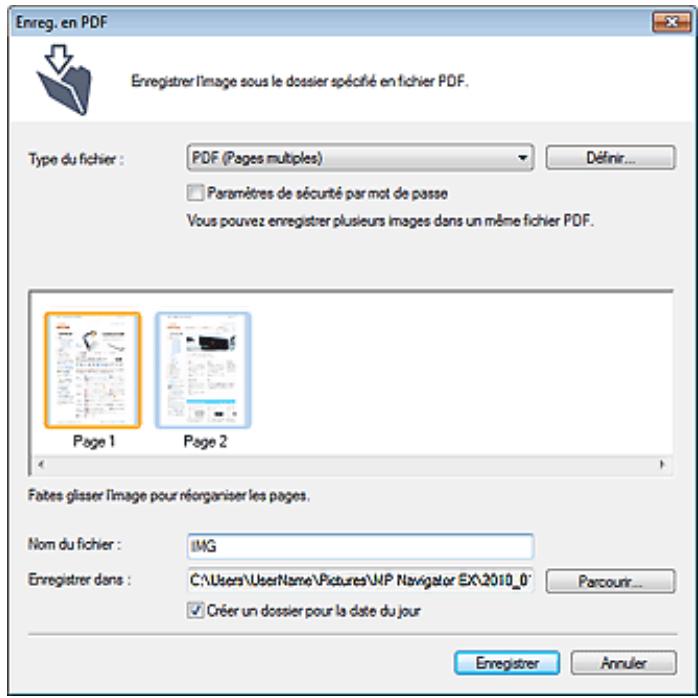
Ouverture à partir de la fenêtre Afficher etutil.
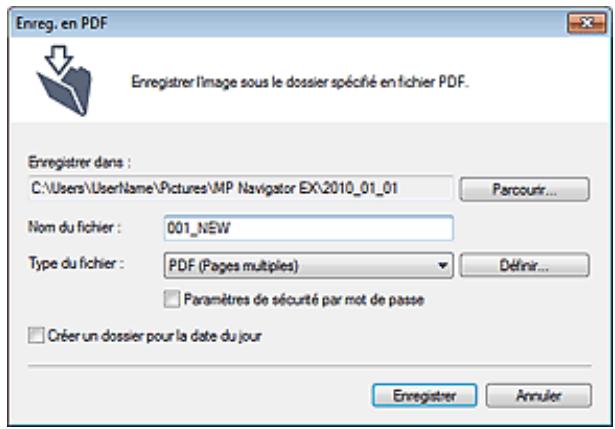
Selectionnez un type de fichier PDF dans lequel vous souhaitez enregistrer les images numériées.
Enregistrez chacune des images sélectionnées sous la forme d'un fichier PDF.
Enregistrez plusieurs images dans un seul fichier PDF.

Remarque
Ajoutez les images numériées à un fichier PDF. Les images sont ajoutées à la fin du fichier PDF. Vous ne pouvez pas réorganiser les pages du fichier PDF auquel des images sont ajoutées.

Important
- Les images ne peuvent être ajoutées qu'aux fichiers PDF créé avec MP Navigator EX. Vous ne pouvez pas spécifique de fichiers PDF créé avec d'autres applications. Il est également impossible de selectionner les fichiers PDF modifiés dans d'autres applications.
Lors d'une ouverture à partir de la fenêtre Afficher etutil., l'option PDF (Ajouter des pages) ne peut pas'être sélectionnée.
Si un fichier PDF protégé par mot de salle est modifié, le mot de salle est supprimé. Réinitialisez les mots de salle.
Configuration de mots de passer pour les fichiers PDF
Configurez les paramètres avancés de création de fichiers PDF. Consultez la section « Boîte de dialogue Paramètres PDF » pour plus d'informations.
- Paramètres de sécurité par mot de passée
Cochez cette case pour ouvrir la boîte de dialogue Sécurité par mot de passer - paramètres, dans laquelle vous pouvez définir des mots de passer pour l'ouverture, l'édition et l'impression des fichiers PDF créés.
Configuration de mots de passer pour les fichiers PDF
Cela s'affiche lorsque vous selectionnez PDF (Ajouter des pages) pour Type du fichier et spécifie le fichier PDF auquel les images sont ajoutées. Pour changer le fichier, cliquez sur Parcourir... afin d'en indiquer un autre.

Important
Saisissez le nom de fichier de l'image à enregistrer (64 caractères maximum). Lorsque vous enregistrrez plusieurs fichiers en tant que fichiers PDF séparés, 4 chiffres sont ajoutés au nom de fichier.
Affiche le dossier dans lequel vous souhaitez enregistrer les fichiers PDF. Pour changer de dossier, cliquez sur Parcourir... pour en indiquer un autre.
Par défaut, les images numériées sont enregistrées dans les dossiers suivants.
Windows 7 : dossier MP Navigator EX dans le dossier Mes images
Windows Vista : dossier MP Navigator EX dans le dossier Images
Windows XP : dossier MP Navigator EX dans le dossier Mes images
- Créer un dossier pour la date du jour
Cochez cette case pour creer un sous-dossier dans le dossier spécifique sous Enregistrer dans avec la date actuelle ; vous pouvez ensuite enregistrer les fichiers numériés dans ce sous-dossier. Un
sous-dossier portant un nom au format année_mois jour (2010_01_01, par exemple) est créé. Si cette case n'est pas cochée, les fichiers sont directement enregistrés dans le dossier spécifique dans Enregistrer dans.
Haut de la page?
Guide d'utilisation avancée
Guide d'utilisation avancée > Numérisation > Numérisation avec l'application qui accompagne le produit > Écrans de MP Navigator EX > Boîte de dialogue Paramètres PDF
S736
MP Navigator EX
Boîte de dialogue Paramètres PDF
Dans la boîte de dialogue Paramètres PDF, vous pouvez spécifique le type de compression des fichiers PDF, ainsi que d'autres paramètres avancés de création de fichiers PDF.

Important
Seul le paramètre Sécurité est disponible pour les images dont la résolution n'est pas comprise dans la plage de 75 ppp à 600 ppp.
- Activer la recherche par mot-clé
Cochez cette case pour convertir les caractères d'un document en données/texte. Ceci facilitite la recherche par mot-clé.
- Langue du document
Selectionnez la langue du document à numériser.
- Déctector l'orientation des documents texte et faire pivoter les images
Cochez cette case pour détecter l'orientation du document à l'aide du texte numérique et faire pivoter l'image numérique pour lui donner l'orientation appropriée.

Important
La langue du document conduit parfois à des résultats peu satisfaisants. Seuls les documents textes rédigés dans les langues qui peuvent être sélectionnées à partir de l'option Langue du document sont pris en charge.
Il est possible que l'orientation des types de documents suivants ne puisse etre corrigee si le
texte n'est pas correctement detecté.
-La résolution n'est pas comprise entre 300 et 600 ppp
- La taille de la police n'est pas comprise entre 8 et 48 points
- Documents qui comportent des polices spéciales, des effets, du texte en italique ou du texte manuscrit
- Documents comptant des arrêtées-plans à motifs
Corriger l'inclinaison des documents textes
Cochez cette case pour détecter le texte numérique et corriger l'inclinaison du document (plages de -0, 1 à -10° ou +0,1 à +10°).

Important
Il est possible que l'inclinaison des types de documents suivants ne puisse etre corrigee si le
texte n'est pas correctement detecté.
-
Documents dans lesquels les lignes de texte sont inclinées à plus de 10^ ou dont l'inclinaison varie d'une ligne à l'autre
-
Documents contenant à la fois du texte orienté verticalément et du texte orienté horizontally
- Documents dont la taille de police est très petite ou très grande
- Documents comportant peu de texte
- Documents contenant des figures/images
- Documents manuscripts
- Documents contenant à la fois des lignes verticales et horizontales (tableaux)
- Compression PDF
Sélectionnez un type de compression pour l'enregistrement.
Standard
Il est généralement recommendé de selectionner ce paramètre.
Elevée
Compresse le format du fichier lors de sa sauvegarde, ce qui vous permet de réduire la charge sur votre réseau/serveur.

Important
- Les images PDF hautement compressées peuvent se dégrader si vous les enregistrez à plusieurs reprises avec un niveau de compression élevé.
Important
Vous ne pouvez pas définir le type de compression lorsque la valeur de Mode Couleur est Noir et Blanc.
- Sécurité
Configurez des mots de passer pour l'ouverture, la modification et l'impression des fichiers PDF créés.

Important
- Cette fonction n'est pas disponible lorsque les images sont enregistrées automatiquement après la numérisation.

Remarque
- Sélectionnez Sécurité par mot de passer et définissez des mots de passer dans la boîte de dialogue Sécurité par mot de passer - paramètres.
Configuration de mots de passer pour les fichiers PDF
Haut de la page?
Guide d'utilisation avancée
Guide d'utilisation avancée > Numérisation > Numérisation avec l'application qui accompagne le produit > Écrans de MP Navigator EX > Fenêtre Afficher et utilise.
S711
MP Navigator EX
Fenêtre Afficher etutil.
Dans l'écran du mode Navigation, Sélectionnez Afficher et utiliser., puis cliquez sur Ma boîte aux lettres (image num/imp), Spécifier un dossier ou Images récemment enreg. pour ouvrir la fenêtre Afficher et utiliser.
Ouvrez cette fenêtre pour afficher ou utiliser des images numériées ou enregistrées sur l'ordinateur.
(1) Éléments des paramètres d'affichage
(2) Boutons de manipulation des images
(3) Barre d'outils
(4) Fenêtre des miniatures
(5) Zone des images sélectionnées

Important
Pour les fichiers PDF, seuls ceux créés à l'aide de MP Navigator EX s'affichent. Vous ne pouvez pas afficher les fichiers PDF créés avec d'autres applications. Il est également impossible de selectionner les fichiers PDF modifiés dans d'autres applications.
Éléments des paramètres d'affichage

Num./Importer)
Cliquez sur ce bouton si vous souhaitez numériser des photographies, des documents, des magazines et d'autres documents imprimés. La fenêtre Num./Importer s'ouvre.
Écran Photos/Documents (vitre) (fenêtre Num./Importer)
Ma boite aux lettres (images num./imp.)
Affiche les dossiers d'images (regroupés par année, année/mois et année/mois/date) dans Ma boîte aux lettres dans l'arborescence. Sélectionnez un dossier pour afficher son contenu dans la liste des miniatures à droite. La date de l'image est la date de numérisation, de capture ou de mise à jour.
Affiche tous les disques durs et les dossiers dans l'arborescence. Sélectionnez un dossier pour afficher les images dans la fenêtre des miniatures à droite.
Le fait de sélectionner un dossier et de cliquer sur celui-ci permet demettre son nom en surbrillance et de le renOMmer.
Images récemment enreg.
Les « Images numériées/importées » et les images qui ont été récemment « Jointe(s) à l'e-mail » ou «Envoyée(s) à l'application » sont affichées par date dans l'arborescence. Sélectionnez un dossier mois/date/année pour afficher les images par date dans la fenêtre des miniatures à droite. La date de l'image est la date de numérisation ou d'envoi.
Cliquez sur Effacer l'historique pour effacer toutes les données (dossiers de date et images) affichées dans la zone Images récemment enreg..

Remarque
Les options de recherche avancées s'ouvrent.
Recherche d'images
Permet de passer au menu principal.

Important
L'option Passer au menu principal ne s'affiche pas lorsque la fenêtre est ouverte directement à partir de Solution Menu EX.
Boutons de manipulation des images
- Boutons de manipulation des images
Indiquez les opérations à effectuer avec les images sélectionnées. Pour plus d'informations sur chaque bouton, reportez-vous aux sections correspondantes ci-dessous.
Création/modification de fichiers PDF
Impression de documents
Impression de photos
Envoi par courrier électronique
Modification de fichiers

Remarque
- Les boutons de manipulation des images s'affichent lorsque les applications correspondantes sont installées.
Barredoutils
La boîte de dialogue Préférences s'ouvre. Dans la boîte de dialogue Préférences, vous pouvez définir les paramètres avancés des fonctions de MP Navigator EX.
Boîte de dialogue Préférences
? (Guide)
Permet d'ouvrir ce guide.
(Selectionner tout)
Sélectionne toutes les images dans la fenêtre des miniatures.
Annuler tout
Annule toutes les sélections d'image dans la fenêtre des miniatures.
- (Correction d'image/amélioration)
Permet de corriger l'image cible (encadrée en orange). Cliquez sur ce bouton pour ouvrir la fenêtre Corriger/Améliorer les images dans laquelle vous pouvez apporder des améliorations/ corrections aux images, mais également ajuster la luminosité, le contraste, etc.
Fenêtre Corriger/Améliorer les images
Important
L'amélioration/la correction de l'image ne peut être appliquée aux fichiers PDF ni aux fichiers binaires en noir et blanc.
i Zoom avant
Agrandit l'image cible (encadrée en orange). Vous pouvez également agrandir l'image en cliquant deux fois dessus. Vous pouvez vérifier toutes les pages lorsque vous sélectionnez un fjichier PDF.
Voupez eaglement verifier les informations du fichier telles que le nom, la date, la taille du fichier et ses parametes de sécurité. Une icone de verrouillage s'affiche pour les fichiers PDF dont l'option Mot de passer d'ouverture de document est selectionnee.
Ouverture/édition de fichiers PDF protégés par mot de passage

(Rechner)
Entrez une expression ou un mot inclus dans le nom du fichier, les informations Exif ou le texte
PDF de l'image que vous souhaitez rechercher, puis cliquez sur (Rechercheer). Concernant les informations Exif, le texte recherché est celui qui se trouve dans les zones Maker, Modèle, Description et Comm. de l'utilisateur.
Remarque
- Recherche les images dans Ma boîte aux lettres (image num/imp), Images récemment enreg., ou dans les sous-dossiers d'un dossier sélectionné.
Actualiser)
Actualise le contenu de la fenêtre des miniatures.

(Taill d'affichage)
Modifie laaille des images dans la fenêtre des miniatures.
Catégories
(Trier par)
Trie les images de la fenêtre des miniatures par catégorie, date (croissant ou décroissant) ou nom (croissant ou décroissant).
Les images ne peuvent etre triées par catégorie que lorsque Ma boite aux lettres (image num/ imp) ou Specifier un dossier sont affichés.
Fenêtre des miniatures
- Fenêtre des miniatures
Les images numériées sont affichées.
Lorsque vous cochez la case d'une image, cette dernière apparait dans la zone des images sélectionnées.
Le fait de selectionner une image, puis de cliquer sur le nom du dossier correspondant permet de lemettre en surbrillance et de le renommer.
Faites glisser une image et déposez-la pour effectuer les opérations suivantes :
- Déplacer l'image d'une catégorie à une autre dans la fenêtre des miniatures
- Déplacer l'image vers un dossier de catégorie affché dans Ma boîte aux lettres (image num/imp)
- Copier un dossier affché dans Spécifier un dossier

Important
Vous ne pouvez pas modifier l'extension (.jpg, .pdf, etc.) lorsque vous renommez un fichier.
Vou ne pouvez pas déplacer ou copier d'images vers les dossiers de date affichés dans l'arborescence dans Ma boîte auxlettres (image num/imp) ou Images récemment enreg..

Remarque
-
Une icône de verrouillage s'affiche pour les fichiers PDF dont l'option Mot de passage d'ouverture de document est sélectionnée.
Les miniatures peuvent apparaître sous la forme d'un « ? » dans les cas suivants :
-
Ouverture d'images non prises en charge
- Taille de fichier trop importante et manque de mémoire pour afficher l'image
- Fichier endommagé
Lorsque les images sont triées par Catégories
Les images numériées sont affichées par catégorie.

Remarque
Certaines images peuvent ne pas etre detectees correctement et classees dans des catégories erronées. Dans ce cas, faites glisser l'image d'une catégorie à l'autre.
- Nom de la catégorie Images : N (seLECTIONnées : n)
Les catégories suivantes sont fournies.
Photos : Portrait, Autres
Documents : Carte de visite, Carte postale, Format standard, Fichier PDF, Autres
Catégories personalisées : affiche vos catégories personalisées.
Non classées : affiche les images qui ne sont pas classées.
Images:N
Le nombre d'images classées dans cette catégorie s'affiche.
Le nombre d'images dont la case est cochée s'affiche.

Remarque
Yououpouvezmasquerouaffichertouteslesimagdescatégoriesaffichées.
Ce bouton ne s'affiche que lorsque Ma boîte aux lettres (image num/imp) ou Spécifier un dossier s'affiche.
Masque toutes les images.
Ouvrir tout
Affiche toutes les images.

Remarque
- Immediatement après l'ouverture de la fenêtre Afficher et utilise ou du tri des images, toutes les images s'affichent et le bouton Fermer tout apparait.
Lorsque you cliquez sur Fermer tout, le bouton est replacé par Ouvrir tout.
- Toutes catégories / Par catégorie
Vou puez afficher toutes les catégories ou uniquement celles qui contiennent des images. Ce bouton ne s'affiche que lorsque Ma boîte aux lettres (image num/imp) ou Spécifier un dossier s'affiche.
Affiche toutes les catégories et les images.
Affiche les catégories contenant des images ainsi que les images qu'elles contiennent. Davantage d'images s'affichent dans la fenêtre des miniatures, ce qui vous permet de rechercher ou de déplacer facilement des images.

Remarque
- Immediatement après l'ouverture de la fenêtre Afficher etutil., les catégories contenant des images s'affichent, ainsi que les images qu'elles contiennent, et l'option Toutes catégories s'affiche.
Cliquez sur Toutes catégories pour passer à Par catégorie.
- Modifier les catégories personalisées
Lorsque Ma boîte aux lettres (image num/imp) ou Spécifier un dossier s'affiche, la boîte de dialogue Modifier les catégories personalisées s'ouvre.
Dans la boîte de dialogue Modifier les catégories personalisées, vous pouvez ajouter/ supprimer les catégories affichées dans Catégories personalisées.
Consultez la section « Classement des images en catégories » pour plus d'informations.
- Classer les images
Les images importées à partir des disques durs s'affichent dans Non classées. Cliquez sur Classer les images pour les classer automatiquement.
Ce bouton ne s'affiche que lorsque Ma boîte aux lettres (image num/imp) ou Spécifier un dossier s'affiche.

Remarque
Le classement peut prendre du temps si les images à classer sont nombreuses.
Zone des images sélectionnées

(Annuler tout)
Annule la sélection de toutes les images dans la zone des images sélectionnées.

(Annul. select.)
Annule la selection de l'image cible (encadrée en orange) dans la zone des images sélectionnées.
- Zone des images sélectionnées
Les images sélectionnées dans la liste des miniatures s'affichent.
Rubrique connexe
Ouverture d'images enregistrées sur un ordinateur
Guide d'utilisation avancée
Guide d'utilisation avancée > Numérisation > Numérisation avec l'application qui accompagne le produit > Écrans de MP Navigator EX > Fenêtre Créer/modifier un fjichier PDF
S715
MP Navigator EX
Fenêtre Créer/modifier un fichier PDF
Cliquez sur PDF dans l'écran Afficher et utilis., puis sur Créer/modifier un fichier PDF dans la liste afin d'ouvrir la boîte de dialogue Créer/modifier un fichier PDF.
Dans la fenêtre Créer/modifier un fisier PDF, vous pouvez ajouter/supprimer des pages et réorganiser les pages des fisiers PDF créés dans MP Navigator EX.
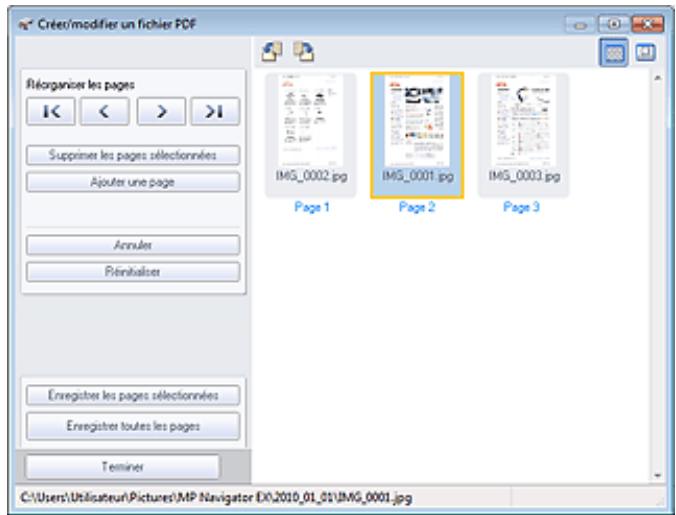

Important
- Vous ne pouvez pas enregistrer d'images numériées à 10 501 pixels ou davantage horizontallyment et verticalément.
Si un fichier PDF protégé par mot de salle est modifié, le mot de salle est supprimé. Réinitialisez les mots de salle.
Configuration de mots de passer pour les fichiers PDF
Vou puez creer ou modifier jusqu'à 99 pages simultanement à l'aide de MP Navigator EX.
- Réorganiser les pages
Vou pouve déplacez l'image sélectionnée (encadrée en orange).

- Déplace l'image sélectionnée au début.

- Déplace l'image sélectionnée d'une page vers le haut.

- Déplace l'image sélectionnée d'une page vers le bas.

- Déplace l'image sélectionnée à la fin.

Remarque
Supprime l'imagesLECTIONnee.
Permet de selectionner et d'ajouter un fjichier PDF existant.

Remarque
Un mot de salle est requis pour ajouter un fichier PDF protégé par mot de salle.
Annuler
Annule la dernière modification appliquée.
Annule toutes les modifications appliquées.
- Enregistrer les pages sélectionnées
La boîte de dialogue Enregistrer en fichier PDF s'ouvre. Spécifiez les paramètres d'enregistrement.
Seule la page selectionnée est enregistrée.

Remarque
Lorsque plusieurs pages sont selectionnées, un fichier PDF de plusieurs pages est créé.
- Consultez la section « Boîte de dialogue Enregistrer en fichier PDF » pour plus d'informations sur la boîte de dialogue Enregistrer en fichier PDF.
- Enregistrer toutes les pages
La boîte de dialogue Enregistrer en fisier PDF s'ouvre. Spécifiez les paramètres d'enregistrement et enregistrrez toutes les pages dans la liste dans un même fisier PDF ou dans plusieurs fisiers PDF séparés.

Remarque
- Consultez la section « Boîte de dialogue Enregistrer en fichier PDF » pour plus d'informations sur la boîte de dialogue Enregistrer en fichier PDF.
Terminer
Ferme la fenetre Creer/modifyur fichier PDF.

(Pivoter à gauche)
Fait pivoter la page de 90 degrés dans le sens inverse des aiguilles d'une montre.

(Pivoter à droite)
Fait pivoter la page de 90 degrés dans le sens des aiguilles d'une montre.

MODE Aperçu)
Active le mode Aperçu.
La page sélectionnée s'affiche dans la zone Aperçu.
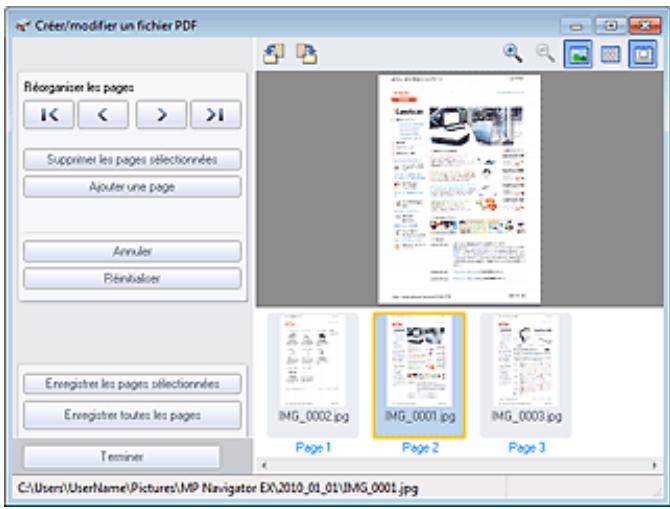
(Agrandir)
Agrandit l'image affichée dans l'aperçu.
(Réduire)
Réduit l'image affichée dans l'aperçu.
(Plein écran)
Affiche l'image entière.
Active le mode Miniature. Les pages s'affichent dans la vue en miniature.
Haut de la page?
Guide d'utilisation avancée
Guide d'utilisation avancée > Numérisation > Numérisation avec l'application qui accompagne le produit > Écrans de MP Navigator EX > Boîte de dialogue Imprimer le document
S718
MP Navigator EX
Boîte de dialogue Imprimer le document
Cliquez sur Imprimer dans la fenetre Afficher et utilise sur Imprimer le document dans la liste pour ouvrir la boîte de dialogue Imprimer le document.
La boîte de dialogue Imprimer le document vous permet de définir les paramètres avancés pour l'impression simultanée de plusieurs images numériées.
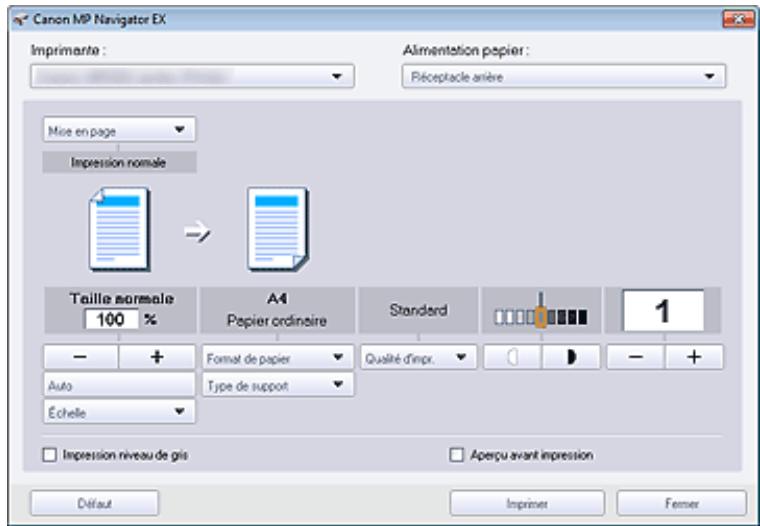
Sélectionnez l'imprimante voulue.
Sélectionnez la source d'alimentation en papier.
Sélectionnez un type d'impression.
Imprimez une image par feuille.
Imprimez l'image à l'échelle sélectionnée (agrandie ou réduite).
- Impression à l'échelle du papier
Imprimez l'image au format du papier (agrandie ou réduite).
Imprimez une image sur une feuille entiere sans bordure.
- Impr. mise en page (2 sur 1)
Agencez et imprimez deux images sur une feuille.
- Impr. mise en page (4 sur 1)
Agencez et imprimez quatre images sur une feuille.
Agrandissez ou réduisez les images à imprimer.

(Agrandir/Réduire)
Imprimez une image réduite ou agrandie en spécifiant une échelle, par incréments de 1 %.
- Auto
L'échelle est ajustée automatiquement en fonction de la largeur de papier détectée et du format de papier sélectionné. L'image peut être imprimée avec une rotation à 90 degrés si sa taille le permet.
- Echelle
Selectionnez une échelle dans la liste.

Important
Si l'impression normale 100% est selectionnée, certaines images peuvent etre imprimées en petit format ou avec des parties tronquées. Dans ce cas, selectionnez Auto pour redimensionner l'impression proportionnellement au format du papier.
Selectionnez le format du document à imprimer. Ajustez la taille par rapport à celle du papier définie dans la machine.

Remarque
- Les formats de papier disponibles varient selon les imprimantes.
- Type de support
Sélectionnez le type du document à imprimer. La qualité d'impression peut être définie en fonction du type de papier.

Remarque
- Les types de papier disponibles varient selon les imprimantes.
- Qualité d'impr.
Sélectionnez la qualité d'impression.
- Densité
Cliquez sur (Réglage de la densité) pour sélectionner la densité de l'impression.
- Copies
Cliquez sur - + (Config. de la copie) pour selectionner le nombre de copies à imprimer.
- Impression niveau de gris
Sélectionnez cette case à cocher pour imprimer le document en noir et blanc.
- Aperçu avant impression
Cochez cette case pour afficher l'aperçu du document avant son impression.
- Défaut
Permet de restaurer les paramètres par défaut.
- Imprimer
Permet de démarrer l'impression avec les paramètres définis.

Remarque
Pour annuler l'impression pendant la mise en file d'attente, cliquez sur Annuler. Pour annuler pendant l'impression, cliquez sur Annuler l'impression dans la fenetre de confirmation de l'etat de l'imprimante. Pour ouvrir une fenetre de confirmation de l'etat de l'imprimante, cliquez sur l'icone de l'imprimante dans la barre des tâches.
Guide d'utilisation avancée
Guide d'utilisation avancée > Numérisation > Numérisation avec l'application qui accompagne le produit > Écrans de MP Navigator EX > Boîte de dialogue Imprimer la photo
S729
MP Navigator EX
Boîte de dialogue Imprimer la photo
Cliquez sur Imprimer dans la fenetre Afficher et utilise, puis sur Imprimer la photo dans la liste pour ouvrir la boîte de dialogue Imprimer la photo.
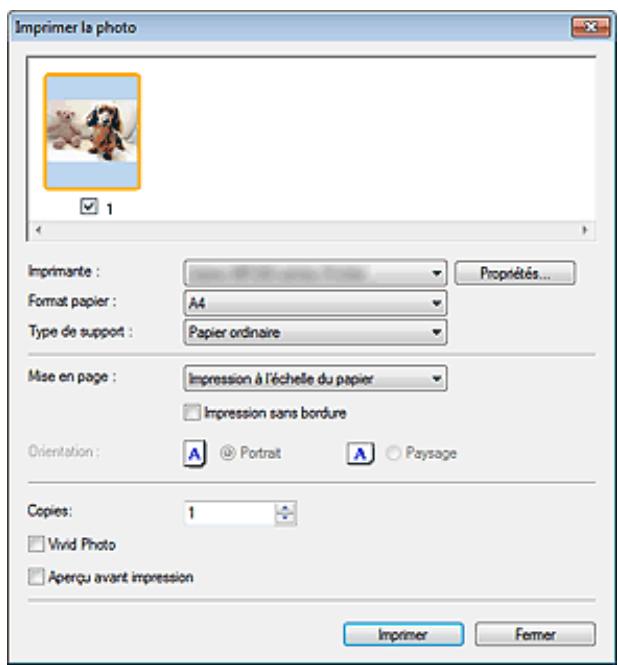

Important
La boîte de dialogue Imprimer la photo n'apparait pas si Easy-PhotoPrint EX est installé. C'est Easy -PhotoPrint EX qui démarre à la place.
Vous ne pouvez pas imprimer les fichiers PDF.

Remarque
Double-cliquez sur une image pour l'afficher dans une autre fenetre.
Sélectionnez l'imprimante voulue.
Propriétés...
Permet d'afficher l'écran de configuration avancée de l'imprimante sélectionnée.
Selectionnez le format du document à imprimer. Ajustez la taille par rapport à celle du papier définie dans la machine.
Sélectionnez le type du document à imprimer. La qualité d'impression peut être définie en fonction du type de papier.
Sélectionnez un type d'impression.
Imprimez une image par feuille.
- Impression à l'échelle du papier
Imprimez l'image au format du papier (agrandie ou réduite).
- Impression sans bordure
Cochez cette case pour imprimer une image sur une feuille entiere sans bordure.
Important
Le paramètre Mise en page sera désacté si vous sélectionnez Impression sans cordure.
- Ce paramètre n'est disponible qu'avac les imprimantes prenatal en charge l'impression sans cordure.
- Orientation
Spécifiez l'orientation.
Important
- Ce paramètre n'est disponible que si l'option Mise en page est configurée sur Impression normale. Avec les autres paramètres, l'image pivote automatiquement en fonction des proportions du papier.
- Copies
Indiquez le nombre de copies à imprimer.
Vivid Photo
Cochez cette case pour imprimer l'image avec des couleurs vives.
- Aperçu avant impression
Cochez cette case pour afficher l'aperçu du document avant son impression.
- Imprimer
L'impression démarre alors.

Remarque
Seules les images de la fenêtre des miniatures dont la case est cochée sont imprimées.
Fermer
Ferme la boîte de dialogue sans imprimer la photo.
Guide d'utilisation avancée
Guide d'utilisation avancée > Numérisation > Numérisation avec l'application qui accompagne le produit > Écrans de MP Navigator EX > Boîte de dialogue Envoyer par e-mail
S719
MP Navigator EX
Boîte de dialogue Envoyer par e-mail
Cliquez sur Envoyer dans la fenêtre Afficher et utilise, puis cliquez sur Joindre à un courrier électronique dans la liste pour ouvrir la boîte de dialogue Envoyer par e-mail.
Dans la boîte de dialogue Envoyer par e-mail, vous pouvez configurer les paramètres avancés pour joindre des images à un message électronique.
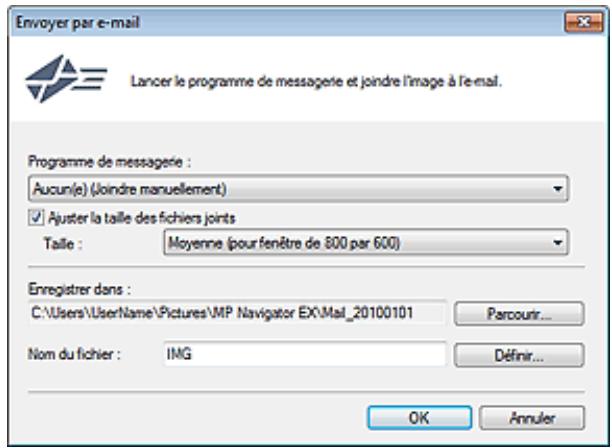

Important
MP Navigator EX est compatible avec les programmes de messagerie suivants :
- Microsoft Outlook
- Windows Mail (Windows Vista)
- Outlook Express (Windows XP)
(Si un programme de messagerie electronique ne fonctionne pas correctement, vérifie que la
MAPI du programme est activée. Pour l'activer, reportez-vous au manuel d'instructions du programme de messagerie électronique.)

Remarque
Seuls des fichiers PDF et JPEG peuvent être joints à un courrier électronique.
Programme de messagerie
Le programme de messagerie électronique configéré sous l'onglet Général de la boîte de dialogue Préférences s'affiche. Choisissez le programme de messagerie électronique que vous souhaitez utiliser.
- Ajuster la taille des fichiers joints
Lorsque le type du fichier est JPEG, l'activation de cette case à cocher vous permet de redimensionner les images. Sélectionnéz la taille dans Taille.
- Enregister dans
Affiche le dossier dans lequel vous souhaitez enregistrer les images. Pour changer de dossier, cliquez sur Parcourir... pour en indiquer un autre. Si les images sont redimensionnées, elles sont enregistrées.
Par défaut, les images numériées sont enregistrées dans les dossiers suivants.
Windows 7 : dossier MP Navigator EX dans le dossier Mes images
Windows Vista : dossier MP Navigator EX dans le dossier Images
Windows XP : dossier MP Navigator EX dans le dossier Mes images
- Nom du fichier
Saisissez le nom de fichier de l'image à joindre (64 caractères maximum). Lorsque vous enregistrez plusieurs fichiers, 4 chiffres sont ajoutés au nom de fichier.
Voussouspèze définir un type de compression pour les fichiers JPEG. Sélectionnez Elevée (Faible compression), Standard ou Faible (Compression élevée).
Haut de la page?
Guide d'utilisation avancée
Guide d'utilisation avancée > Numérisation > Numérisation avec l'application qui accompagne le produit > Écrans de MP Navigator EX > Fenêtre Corriger/Améliorer les images
S712
MP Navigator EX
Fenêtre Corriger/Améliorer les images

Cliquez sur (Correction/amélioration d'image) dans la fenêtre Afficher etutil. ou cliquez sur Retoucher des images photo dans les boutons de traitement d'image pour ouvrir la fenêtre Corriger/ Améliorer les images.
Dans la fenêtre Corriger/Améliorer les images, vous pouvez ajuster des paramètres avancés tels que la correction/l'amélioration d'images et la luminosité/le contraste.
Yououpouzeegalementafficherl'imagsourceet l'imagocorrigecôteacoteafindelescomparer.
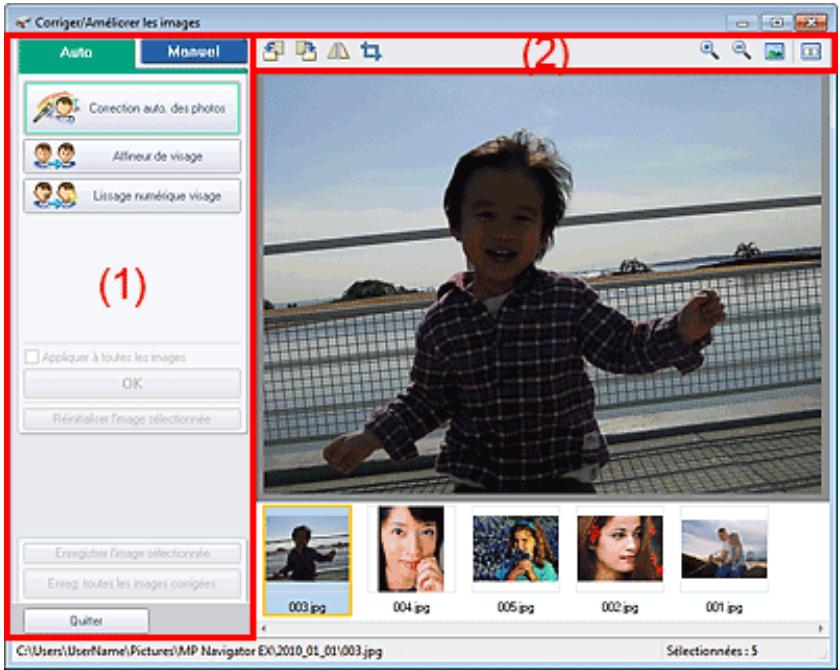
(1) Zone de tâches
(2) Barre d'outils

Important
L'amélioration/la correction de l'image ne peut être appliquée aux fichiers PDF ni aux fichiers binaires en noir et blanc.

Remarque
La fenêtre Corriger/Améliorer les images peut également être ouverte en cliquant sur (Correction/amélioration d'image) dans la boîte de dialogue Zoom avant.
La correction d'images volumineuses peut durer un certain temps.
- Consultez la section « Fenêtre Afficher et utiliser » pour plus d'informations sur la fenêtre Afficher et utilisé.
Zone de tâches
Les tâches et paramètres disponibles varient dans les ontlets Auto et Manuel.
Cliquez sur l'onglet Auto ou Manuel pour ouvrir l'onglet correspondant.

Onglet Auto
Utilisez les fonctions de l'onglet Auto pour appliquer des corrections et des améliorations à l'image entière.
Consultez la section « Correction/amélioration automatique des images » pour plus d'informations.
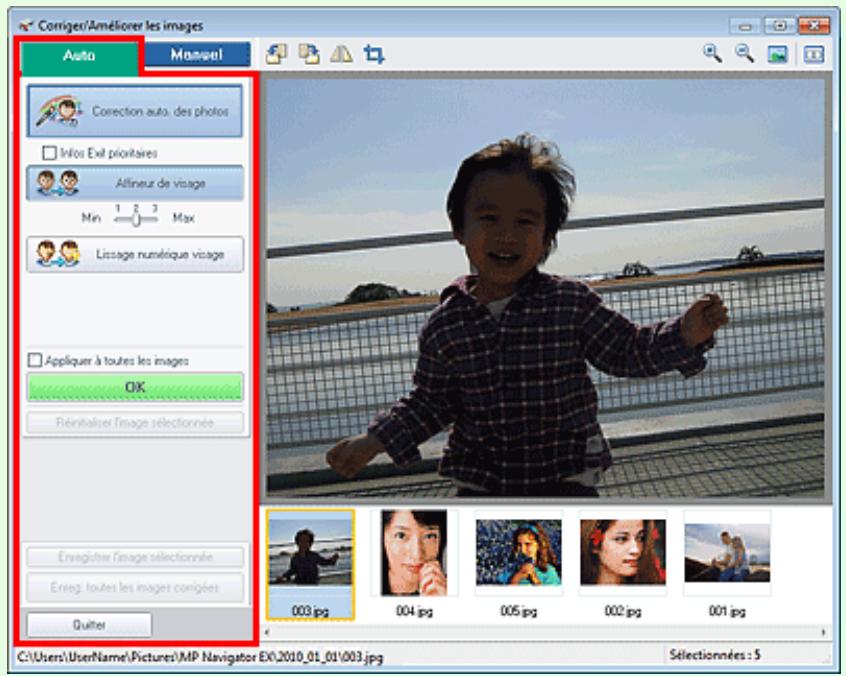
- Correction automatique des photos
Applique automatiquement les corrections adaptées aux photos.
-Infos Exif prioritaires
Activez cette case à cocher pour appliquer des corrections basées principalement sur les paramètres définis au moment de la prise de vue.
Désactive cette case à cocher pour appliquer des corrections basées sur les résultats de l'analyse de l'image. Il est généralement recommendé de selectionner ce paramètre.

Remarque
Le format « Exif » est un format standard qui permet d'intégrer diverses données de prise ajoutées aux photos prises avec des appareils photo numériques (JPEG).
Affine les visages flous.
Yououpouzeajusterelneukud'effetaveclecurseur.
Améliore l'aspect de la peau en supprimant les défauts et les rides.
You pouvez ajuster le niveau d'effet avec le curseur.
- Appliquer à toutes les images
Corrige/améliore automatiquement toutes les images affichées dans la liste des miniatures.
Applique l'effectChoisi à l'imagineselectionnée ou a toutes les images.
- Réinitialiser l'image sélectionnée
Annule toutes les corrections et améliorations appliquées à l'image sélectionnée.
- Enregisterl'image selectionnee
Enregistre l'image corrigée/améliorée (elle qui est sélectionnée).
- Enreg. toutes les images corrigées
Enregistre toutes les images corrigées/améliorées affichées dans la liste des miniatures.
Quitter
Permet de fermer la fenêtre Corriger/Améliorer les images.
Onglet Manuel
L'onglet Manuel comprend deux menus : Ajuster et Corriger/Améliorer.
Utilisez l'option Ajuster pour ajuster la luminosité ou le contraste ou pour affiner l'image dans son ensemble.
Utilisez Corriger/Améliorer pour corriger/améliorer des zones spécifique.
Consultez la section « Correction/amélioration manuelle des images » pour plus d'informations.
Ajustement
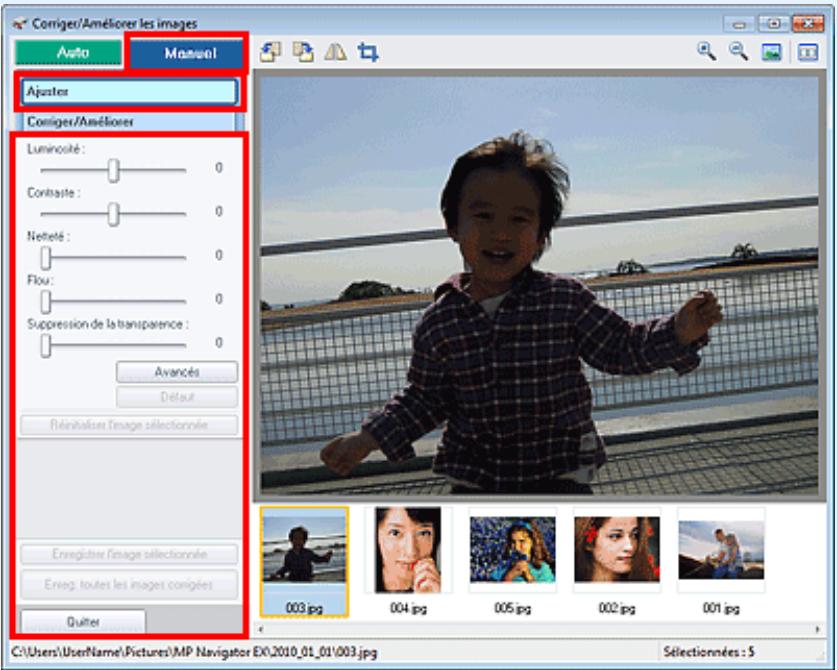
Luminosite
Règle la luminosité de l'ensemble de l'image.
Déplacez le curseur vers la gauche pour assombrir et vers la droite pour éclaircir l'image.
- Contraste
Règle le contraste de l'image. Ajustez le contraste si l'image est terne par manque de contraste.
Déplacez le curseur vers la gauche pour réduire le contraste de l'image et vers la droite pour l'augmenter.
- Netteté
Fait ressortir le contour des sujets afin d'affiner l'image. Ajustez la nettete si la photo est floue ou si le texte est trouble.
Déplacez le curseur vers la droite pour affiner l'image.
- Flou
Floute le contour des sujets afin d'adoucir l'image.
Déplacez le curseur vers la droite pour adoucir l'image.
- Suppression de la transparence
Supprime la transparence du texte à partir de l'autre côté ou supprime la couleur de base. Ajustez le niveau de transparence pour éviter de voir le texte sur l'autre côté d'un document fin ou pour éviter que la couleur de base n'apparaisse sur l'image.
Déplacez le curseur vers la droite pour augmenter l'effet de suppression de la transparence.
Avances
Ouvre la boîte de dialogue Réglage avancé dans laquelle vous pouvez effectuer des réglages précis de la luminosité de l'image et de la tonalité des couleurs.
Pour Luminosite/contraste et Tonalité, Sélectionnez une couleur dans Canal pour régler le Rouge, le Vert ou le Bleu ou sélectionnéz Principal pour ajuster les trois couleurs en même temps.
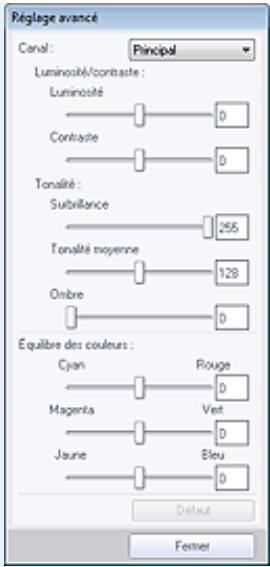
Luminosite/contraste
Ajustez la luminosité et le contraste de l'image.
Déplacez le curseur Luminosité vers la gauche pour assombrir et vers la droite pour éclaircir l'image.
Déplacez le curseur Contraste vers la gauche pour réduire le contraste de l'image et vers la droite pour l'augmenter.
- Tonalité
Réglez l'équilibre de la luminosité en spécifique Surbrillance (niveau le plus clair), Ombre (niveau le plus nombre) et Tonalité moyenne (couleur à mi-chemin entre Surbrillance et Ombre).
Déplacez le curseur Surbrillance vers la gauche pour éclaircir l'image.
Déplacez le curseur Tonalité moyenne vers la gauche pour éclaircir et vers la droite pour assombrir l'image.
Déplacez le curseur Ombre vers la droite pour assombrir l'image.
- Équilibre des couleurs
Ajustez I'elat et le ton de I'image.
Déplacez le curseur Équilibre des couleurs vers la gauche ou la droite pour accenterer la couleur correspondante.

Remarque
Il s'agit des paires de couleurs complémentaires (le mélange des couleurs de chaque paire produit un ton de gris). Vous pouvez reproductive les couleurs naturelles de la scène en réduisant la couleur dominante et en augmentant la couleur complémentaire. Une dominante de couleur est un phénomène par lequel une couleur spécifique affecte toute l'image à cause du temps ou de couleurs ambiantes vives.
En général, il est difficile de corriger entiement l'image en reglant une seule paire de couleurs. Il est recommendé de repérer une portion de l'image qui devrait être blanche et de régler les trois paires de couleurs de manière à ce que cette portion devienne blanche.
- Défaut
Réinitialise tous les ajustements.
Fermer
Ferme la boîte de dialogue Réglage avancé.

Remarque
- Les valeurs de Luminosité et Contraste définies dans Ajuster ne changent pas, même si la luminosité et la tonalité des couleurs sont régliées dans la boîte de dialogue Réglage avancé.
- Défaut
Réinitialise tous les paramètres (luminosité, contraste, nettété, flou et suppression de la transparence).
- Réinitialiser l'image sélectionnée
Annule toutes les corrections, améliorations et ajustements appliqués à l'image sélectionnée.
- Enregisterl'image selectionnee
Enregistre l'image corrigée/améliorée/ajustée (elle qui est sélectionnée).
- Enreg. toutes les images corrigées
Enregistre toutes les images corrigées/améliorées/ajustées affichées dans la liste des miniatures.
Quitter
Permet de fermer la fenêtre Corriger/Améliorer les images.
Corrige l'ensemble de l'image pour éclaircir la zone du visage dans la zone sélectionnée et autour de cette-ci.
Vous pouvez ajuster le niveau d'effet avec le curseur.
Corrige l'ensemble de l'image pour améliorer la nettete de la zone du visage dans la zone sélectionnée et autour de cette-ci.
Vous pouvez ajuster le niveau d'effet avec le curseur.
Améliore l'aspect de la peau en supprimant les défauts et les rides dans la zone sélectionnée.
Voussupportezajusterle nivauedeffetaveclecurseur.
Supprime les grains de beauté dans la zone sélectionnée.
OK
Applique l'effect sélectionné à la zone spécifique.
Annuler
Annule la dernière correction/amélioration.
- Réinitialiser l'image sélectionnée
Annule toutes les corrections et améliorations appliquées à l'image sélectionnée.
- Enregisterl'imageseLECTIONnée
Enregistre l'image corrigée/améliorée (elle qui est sélectionnée).
- Enreg. toutes les images corrigées
Enregistre toutes les images corrigées/améliorées affichées dans la liste des miniatures.
Quitter
Permet de fermer la fenêtre Corriger/Améliorer les images.
Barredoutils

(Pivoter à gauche)
Fait pivoter l'imag de 90 degrs dans le sens inverse des aiguilles d'une montre.

(Pivoter à droite)
Fait pivoter l'image de 90 degrés dans le sens des aiguilles d'une montre.

(Inverser)
Inverse l'image horizontally.

(Rognage)
Le rognage consiste à seLECTIONner la zone que vous pouze conserver dans une photographie et à supprimer le reste. Dans la fenêtre qui s'ouvre, faites glisser le cadre blanc afin de définir la zone de rognage. Placez le curseur dans le cadre blanc et déplacez ce dernier en faisant glisser le curseur.
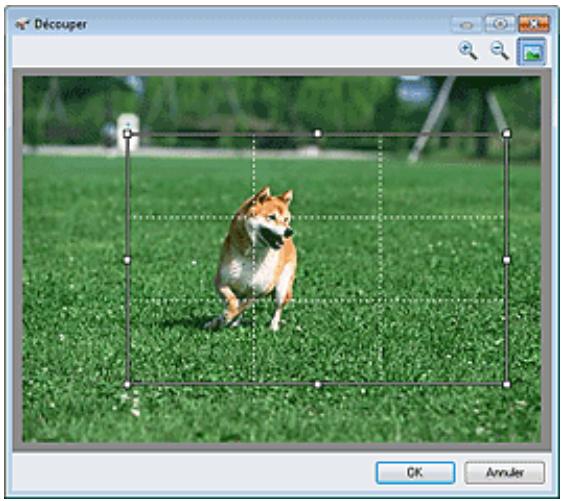

Remarque
- Placez les sujets principaux le long des lignes blanches en pointillé ou aux intersections afin que l'image soit équilibrée.

(Agrandir)
Agrandit l'image affichée.

(Réduire)
Réduit l'image affichée.

(Plein écran)
Affiche l'image entiere dans l'aperçu.

(Comparator)
Ouivre une fenêtre dans laquelle vous pouvez afficher les images côte à côte afin de les comparer avant et après correction/amélioration.
L'image source apparait a gauche et l'image corrigee apparait a droite.
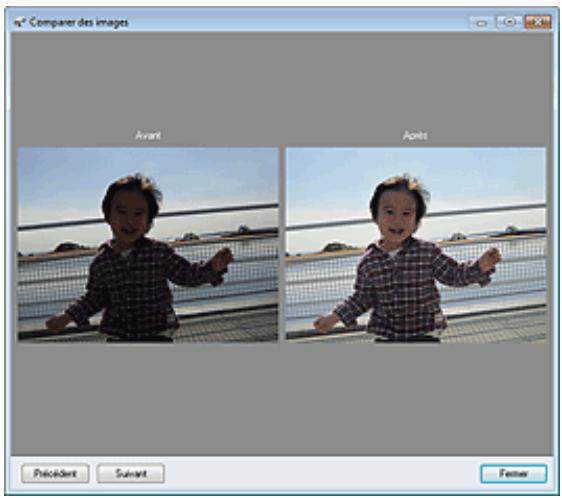
Haut de la page?
Guide d'utilisation avancée
Guide d'utilisation avancée > Numérisation > Numérisation avec l'application qui accompagne le produit > Écrans de MP Navigator EX > Écran du mode Un cliç
S701
MP Navigator EX
Écran du mode Un click
Cliquez sur (changement de mode) en bas à gauche de l'écran du mode Navigation pour afficher l'écran du mode Un cig.
Vou puezrealiserplusieursoperations,tellesque la numérisation,l'enregistrement,etc.,en uneseule fois en cliquant simplement sur l'icone correspondante.
- Automatique
Permet de numériser les documents en détectant automatiquement le type du document. Le type de fichier est défini automatiquement. Les fichiers sont enregistrés sur l'ordinateur. Lorsque vous cliquez sur cette icône, la boîte de dialogue Numérisation automatique s'ouvre et vous pouvez spécifique les paramètres d'enregistrement.
Boite de dialogue Numérisation automatique
- Enregisterr
Permet de numériser des documents et des photographies et de les enregistrer sur un ordinateur. Le type du document peut être détecté automatiquement.
Lorsque vous cliquez sur cette icône, la boîte de dialogue Enregistrer, dans laquelle vous pouvez spécifique les paramètres de numérisation/d'enregistrement, s'ouvre.
Boîte de dialogue Enregistrer (écran du mode Un cliç)
- PDF
Numérique des documents et enregistrez-les sous forme de fichiers PDF.
Lorsque vous cliquez sur cette icône, la boîte de dialogue PDF, dans laquelle vous pouvez spécifique les paramètres de numérisation/d'enregistrement, s'ouvre.
Boite de dialogue PDF
- Message
Numérique des documents ou des photos, et joignez-les à un message électronique.
Lorsque vous cliquez sur cette icône, la boîte de dialogue Message, dans laquelle vous pouvez spécifier les paramètres de numérisation/d'enregistrement et du programme de messagerie électronique, s'ouvre.
Boite de dialogue Message
OCR
Numérique des documents texte, extrayez le texte de l'image et affichez-le dans le Bloc-notes (inclus avec Windows).
Lorsque vous cliquez sur cette icône, la boîte de dialogue OCR, dans laquelle vous pouvez spécifique les paramètres de numérisation/d'enregistrement, s'ouvre.
Boîte de dialogue OCR
- Personnalisée
Permet de numériser des documents ou photos et de les ouvrir dans une application spécifique. Le type du document peut être détecté automatiquement.
Lorsque you cliquez sur cette icone, la boite de dialogue Perso., dans laquelle you pouvez spécifier les parametes de numérisation/d'enregistrement et de l'application, s'ouvre.
Boite de dialogue Perso.
(Changement de mode)
Permet de basculer en mode Navigation. L'écran du mode Navigation apparait.
Onglet Numérisation personnalisée en un click
- Préférences
La boîte de dialogue Préférences s'ouvre. Dans la boîte de dialogue Préférences, vous pouvez définir les paramètres avancés des fonctions de MP Navigator EX.
Boite de dialogue Preférences

Permet d'ouvrir ce guide.
Important
- Les restrictions suivantes s'appliquent lorsqu vous effectuez une numérisation et que l'options Type de document est définié sur Mode Auto dans la boîte de dialogue Enregistrer ou Personnalisée. Pour convertir le texte d'une image numérique en données/texte, spécifie un Type de document (autre que Mode Auto).
Rubrique connexe
Numérisation facile en un cli
Haut de la page
Guide d'utilisation avancée
Guide d'utilisation avancée > Numérisation > Numérisation avec l'application qui accompagne le produit > Écrans de MP Navigator EX > Boîte de dialogue Numérisation automatique
S742
MP Navigator EX
Boîte de dialogue Numérisation automatique
Cliquez sur Numériser auto. dans l'onglet Numérisation personnalisée en un cliç ou sur Auto. dans l'écran du mode Un cliç pour ouvrir la boîte de dialogue Numérisation automatique.
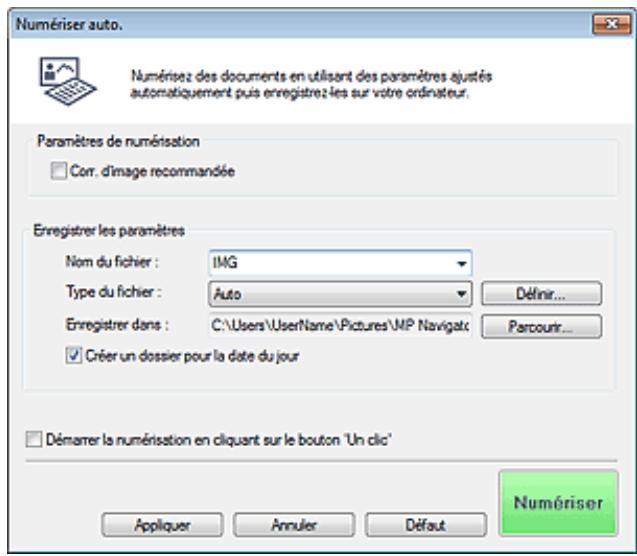
- Documents pris en charge
Photos, cartes postales, cartes de visite, magazines, journaux, documents xtete et BD/DVD/CD.
Important
-
Les types de documents suivants ne peuvent pas etre numériés correctement. Dans ce cas, cliquez sur une autre icone dans I'ecran du mode Un clic ou sur I'onglet Numérisation personnalisée en un clic pour indiquer le type ou le format du document.
-
Photos au format A4
-
Documents texte inférieurs à 2L (127 mm x 178 mm) (5 pouces x 7 pouces), tels que les livres de poche dont la reliure a été coupée
-
Documents imprimés sur du papier blanc fin
-
Documents longs et étroits tels que les photos panoramicques
La numérisation des étiquettes de disques réfléchissantes risque d'être incorrecte.
- Placez correctement les documents en fonction du type de document à numériser. Dans le cas contraire, le document risque de ne pas été numérique correctement.
Consultez la section « Mise en place des documents » pour plus d'informations sur la mise en place des documents.

Remarque
Pour réduire le moiré, cliquez sur une autre icone dans l'écran du mode Un cli c ou sur l'onglet Numérisation personnalisée en un cli c et définiSEE Type de document sur Magazine.
Paramètres de numérisation
- Correction d'image recommandée
Cochez cette case pour appliquer automatiquement les corrections appropriées selon le type de document.

Lorsque cette case est cochée, les fichiers ne peuvent etre enregistrres qu'au format JPEG/Exif ou PDF.
La numérisation peut être plus longue que d'habitude lorsque cette case est cochée.
La tonalité des couleurs peut varier par rapport à l'image source en raison des corrections.
Dans ce cas, désactive la case à cocher, puis numérique à nouveau.
Enregister les paramètres
- Nom du fichier
Saisissez le nom de fichier de l'image à enregistrer (64 caractères maximum). Lorsque vous enregistrrez plusieurs fichiers, 4 chiffres sont ajoutés au nom de fichier.
- Type du fichier
Selectionnez le type de fichier dans lequel vous souhaitez enregistrer les images numériées. Selectionnez Auto, JPEG/Exif, TIFF, BMP ou PDF.
Important
Lorsque Type du fichier est defini sur Auto, le format du fichier peut etre different selon la maniere dont vous placez le document.
Consultez la section « Mise en place des documents » pour plus d'informations sur la mise en place des documents.
Vou ne pouvez pas définir de mots de passer pour les fichiers PDF.
Remarque
Lorsque l'option Auto est selectionnee, les fichiers sont enregistrres aux formats suivants en fonction du type de document.
Photos, cartes postales, cartes de visite et BD/DVD/CD : JPEG
Magazines, journaux et documents texte : PDF
You pouvez modifier le type de fichier dans Définir....
- Définir...
Lorsque Type du fichier est sur Auto
Vouspouvez specifiei te type de fichier sous lequel enregistrer les images.Selectionnee un format de fichier pour les elements detectes comme documents et leurs detectes comme photos.
Important
- Vous ne pouvez pas sélectionner un type de compression pour les fichiers JPEG lorsqu'la case Compresser les images numériées lors du transfert est cochée sous l'« Onglet Général » de la boîte de dialogue Préférences.
Lorsque Type du fichier est sur JPEG/Exif
Voussouspoczdefinirun type de compression pour les fichiers JPEG.SélectionnezElevée (Faible compression),Standard ou Faible (Compression élevée).
Important
- Ce paramètre n'est pas disponible lorsque la case Compressor les images numériées lors du transfert est cochée sous l'« Onglet Général » de la boîte de dialogue Préférences.
Lorsque Type du fichier est défini sur PDF
Configurez les paramètres avances de création de fichiers PDF. Consultez la section « Boîte de dialogue Paramètres PDF » pour plus d'informations.
- Enregister dans
Affiche le dossier dans lequel vous souhaitez enregister les images numériées. Pour changer de dossier, cliquez sur Parcourir... pour en indiquer un autre.
Par défaut, les images numériées sont enregistrées dans les dossiers suivants.
Windows 7 : dossier MP Navigator EX dans le dossier Mes images
Windows Vista : dossier MP Navigator EX dans le dossier Images
Windows XP : dossier MP Navigator EX dans le dossier Mes images
- Crééur un dossier pour la date du jour
Cochez cette case pour creer un sous-dossier dans le dossier spécifique sous Enregistrer dans avec la date actuelle ; vous pouvez ensuite enregistrer les fichiers numériés dans ce sous-dossier. Un sous-dossier portant un nom au format année_mois_jour (2010_01_01, par exemple) est créé. Si cette case n'est pas cochée, les fichiers sont directement enregistrres dans le dossier spécifique dans Enregistrer dans.
- Demarrer la numérisation d'un simplecies sur le bouton
Cochez cette case pour commencer la numérisation lorsque vous cliquez sur une icône en mode Un clic.

Important
Démarrer la numérisation d'un simplecies sur le bouton ne s'affiche pas lorsque la boite de dialogue est ouverte directement a partir de Solution Menu EX.
- Appliquer
Enregistre et applique les paramètres spécifiés.
Cliquez sur Annuler au lieu de Appliquer pour annuler les paramètres spécifique.
Annuler
Annule les paramètres définis. L'écran actif se ferme.
- Défaut
Rétablit tous les paramètres par défaut de l'écran.
- Numériser
Numérise et enregistrre les documents avec les paramètres spécifique.
Lorsque le paramètre Type du fichier est défini sur Auto, un message de confirmation s'affiche.
Cliquez sur Ouvrir le manuel pour ouvrir ce guide (s'il est installé).
Haut de la page?
Guide d'utilisation avancée
Guide d'utilisation avancée > Numérisation > Numérisation avec l'application qui accompagne le produit > Écrans de MP Navigator EX > Boîte de dialogue Enregistrer (écran du mode Un clic)
S721
MP Navigator EX
Boîte de dialogue Enregistrer (écran du mode Un cliç)
Cliquez sur Enregistrer sur PC dans l'onglet Numérisation personnalisée en un cliç ou sur Enregistrer dans l'écran du mode Un cliç pour ouvrir la boîte de dialogue Enregistrer.
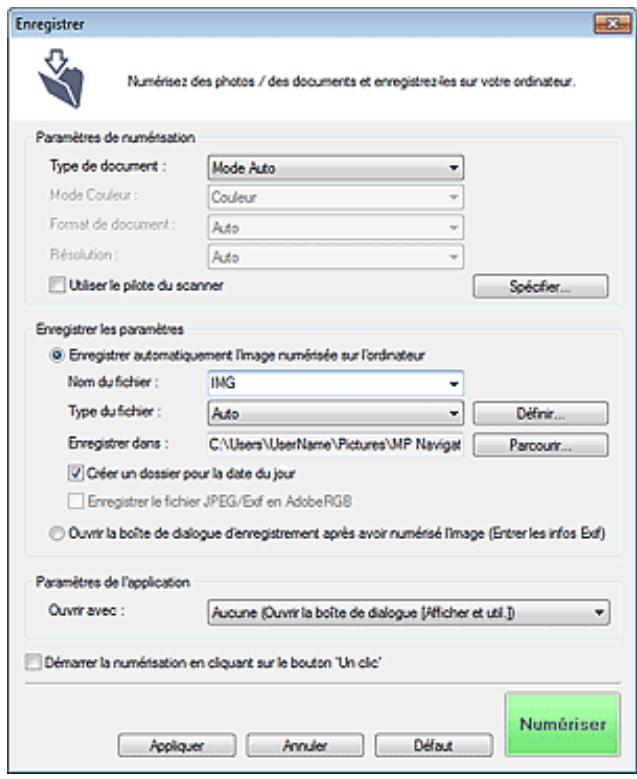
Paramètres de numérisation
- Type de document
Sélectionnez le type du document à numériser. Lorsque Mode Auto est sélectionné, le type de document est détecté automatiquement. Dans ce cas, Mode Couleur, Format de document et Résolution sont également définis automatiquement.

Important
- Les types de document pris en charge en Mode Auto sont les suivants : photos, cartes postales, cartes de visite, magazines, journaux, documents xtete et BD/DVD/CD.
-
Les types de documents suivants ne peuvent pas être numériés correctement si Mode Auto est sélectionné. Dans ce cas, indique le type ou le format de document.
-
Photos au format A4
-
Documents texte inférieurs à 2L (127 mm x 178 mm) (5 pouces x 7 pouces), tels que les livres de poche dont la reliure a été coupée
- Documents imprimés sur du papier blanc fin
- Documents longs et étroits tels que les photos panoramicques
La numérisation des étiquettes de disques réfléchissantes risque d'être incorrecte.
- Placez correctement les documents en fonction du type de document à numériser. Dans le cas contraire, le document risque de ne pas été numérique correctement. Consultez la section « Mise en place des documents » pour plus d'informations sur la mise en place des documents.

Remarque
Pour réduire le moiré, définisseez le paramètre Type de document sur Magazine.
Mode Couleur
Selectionnez le mode de numérisation du document.
Selectionnez le format du document à numériser.
Lorsque vous sélectionnez Personnalisée, un écran dans lequel vous pouvez spécifier le format du document s'ouvre. Sélectionnez Unités, saisissez les Largeur et Hauteur, puis cliquez sur OK.
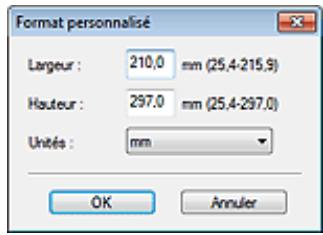

Important
Lorsque you selectionnez Detection auto, l'imag numerie see peut ne pas etre numeriee aux format et position appropriés. Dans ce cas, modifiez le format de facon a ce qu'il reflte le format reel du document (A4, Lettre, etc.) et alignez l'un des angles du document sur I'angle de la vitre au niveau de la flche (repere d'alignement).
Résolution
Selectionnez la résolution à laquelle vous souhaitez numériser les documents.
Résolution
Utiliser le pilote du scanner
Cochez cette case pour afficher l'écran de ScanGear (pilote du scanner) et définir les paramètres avancés de numération.
Mode Couleur, Format de document, Résolution et les autres paramètres de la boîte de dialogue Enregistrer seront désactivés. Définissez ces paramètres dans l'écran de ScanGear.
- Spécifier...
Ouivre la boîte de dialogue Paramètres de numérisation dans laquelle vous pouvez définir des paramètres de numérisation avancés.
Boîte de dialogue Paramètres de numérisation (écran du mode Un cli c)
Enregister les paramètres
- Enregistrer automatiquement l'image numérique sur l'ordinateur
Selectionnez cette option pour enregistrer les images sur votre ordinateur comme indiqué après leur numérisation.
Les paramètres Nom du fichier, Type du fichier et Enregistrer dans s'affichent.

Important
Si vous sélectionnez cette fonction, vous ne pouvez pas définir de mots de passer pour les fichiers PDF.
- Nom du fichier
Saisissez le nom de fichier de l'image à enregistrer (64 caractères maximum). Lorsque vous enregistrrez plusieurs fichiers, 4 chiffres sont ajoutés au nom de fichier.
- Type du fichier
Selectionnez le type de fichier dans lequel vous souhaitez enregistrer les images numériées. Selectionnez Auto, JPEG/Exif, TIFF ou BMP. Auto est affché lorsque le Type de document est défini sur Mode Auto. Lorsque vous enregistrrez un document en tant que fichier PDF, selectionnez PDF, PDF (Pages multiples) ou PDF (Ajouter des pages).
Important
Lorsque Type de document est defini sur Mode Auto et que Type du fichier est defini sur Auto, le type de fichier peut etre different en fonction du placement du document. Consultez la section « Mise en place des documents » pour plus d'informations sur la mise en place des documents.
Il n'est pas possible d'ajouter des images aux fichiers PDF protégés par mot de passer.
Vou ne pouvez pas selectionner JPEG/Exif si Mode Couleur est defini sur Noir et Blanc.

Remarque
Lorsque l'option Auto est selectionnee, les fichiers sont enregistrres aux formats suivants en fonction du type de document.
Photos, cartes postales, cartes de visite et BD/DVD/CD : JPEG
Magazines, journaux et documents texte : PDF
You pouvez modifier le type de fichier dans Définir....
Les images enregistrées au format PDF peuvent ne pas s'ouvrir en fonction de l'application.
Dans ce cas, Sélectionné une option autre que Auto dans Type du fichier.
Si you selectionnez JPEG/Exif lorsque Type de document n'est pas defini sur Mode Auto, la case a cocher Enregistrer le fichier JPEG/Exif en AdobeRGB peut etre activee.
Lorsque Type du fichier est sur Auto
Vouspouvez specifiei te type de fichier sous lequel enregistrer les images.Selectionnez un format de fichier pour les elements detectes comme documents et leurs detectés comme photos.

Important
- Vous ne pouvez pas sélectionner un type de compression pour les fichiers JPEG lorsqu'la case Compresser les images numériées lors du transfert est cochée sous l'« Onglet Général » de la boîte de dialogue Préférences.
Lorsque Type du fichier est sur JPEG/Exif
Voussouspoczdefinirun type de compression pour les fichiers JPEG.SélectionnezElevée (Faible compression),Standard ou Faible (Compression élevée).

Important
- Ce paramètre n'est pas disponible lorsque la case Compressor les images numériées lors du transfert est cochée sous l'« Onglet Général » de la boîte de dialogue Préférences.
Lorsque Type du fichier est défini sur PDF, PDF (Pages multiples) ou PDF (Ajouter des pages)
Configurez les paramètres avancés de création de fichiers PDF. Consultez la section « Boîte de dialogue Paramètres PDF » pour plus d'informations.
- Enregister dans
Affiche le dossier dans lequel vous souhaitez enregister les images numériées. Pour changer de dossier, cliquez sur Parcourir... pour en indiquer un autre.
Par défaut, les images numériées sont enregistrées dans les dossiers suivants.
Windows 7 : dossier MP Navigator EX dans le dossier Mes images
Windows Vista : dossier MP Navigator EX dans le dossier Images
Windows XP : dossier MP Navigator EX dans le dossier Mes images
- Crééur un dossier pour la date du jour
Cochez cette case pour creer un sous-dossier dans le dossier spécifique sous Enregistrer dans avec la date actuelle ; vous pouvez ensuite enregistrer les fichiers numériés dans ce sous-dossier. Un sous-dossier portant un nom au format année_mois_jour (2010_01_01, par exemple) est créé.
Si cette case n'est pas cochée, les fichiers sont directement enregistrés dans le dossier spécifique dans Enregistrer dans.
- Enregistrer le fichier JPEG/Exif en AdobeRGB
Cochez cette case pour enregistrer les images avec des couleurs correspondant à Adobe RGB.
Important
- Cette fonction n'est disponible que lorsque le paramètre Type du fichier est défini sur JPEG/ Exif et que le paramètre Type de document n'est pas défini sur Mode Auto.
- Cette fonction n'est pas disponible si le profil Adobe RGB n'est pas installé.
Remarque
- Vous ne pouvez pas selectionner ce paramètre si la case Utiliser le pilote du scanner est cochée.
Si vous enregistrez une image alors que la case Enregister le fichier JPEG/Exif en AdobeRGB est cochée, un trait de soulignement est ajusté au début du nom du fichier. (Exemple : _Image0001.jpg)
Selectionnez cette option pour ouvrir la boîte de dialogue Enregistrer après avoir numérique les images et spécifique les paramètres d'enregistrement tels que le dossier de destination, le nom du fichier et les informations Exif.
Boite de dialogue Enregistrer
Remarque
Pour définiir des mots de passer pour les fichiers PDF, Sélectionnez Ouvrir la boîte de dialogue d'enregistrement après avoir numérique l'image (Entrer les informations Exif). ÀpRES la numérisation, vous pouvez configurer les mots de passer dans la boîte de dialogue Enregistrer.
Configuration de mots de passer pour les fichiers PDF
Paramètres de l'application
Ouvrir avec
Voussoupiezchoisird'ouvrir la fenetre Afficher etutil.ou l'Explorateurapresavoirenregistrledes images.
- Demarrer la numérisation d'un simplecies sur le bouton
Cochez cette case pour commencer la numérisation lorsque vous cliquez sur une icône en mode Un cliç.
- Appliquer
Enregistre et applique les parametes spécifiés.
Cliquez sur Annuler au lieu de Appliquer pour annuler les parametes spécifiés.
Annuler
Annule les paramètres définis. L'écran actif se ferme.
- Défaut
Rétablit tous les paramètres par défaut de l'écran.
- Numériser
Numérique et enregistrres les documents avec les paramètres spécifiés.
Lorsque le paramètre Type du fichier est défini sur Auto, un message de confirmation s'affiche.
Cliquez sur Ouvrir le manuel pour ouvrir ce guide (s'il est installé).
Guide d'utilisation avancée
Guide d'utilisation avancée > Numérisation > Numérisation avec l'application qui accompagne le produit > Écrans de MP Navigator EX > Boîte de dialogue Paramétres de numérisation (écran du mode Un clice)
S734
MP Navigator EX
Boîte de dialogue Paramètres de numérisation (écran du mode Un clic)
La boîte de dialogue Paramètres de numérisation s'ouvre lorsque vous cliquez sur Spécifier... dans une boîte de dialogue de l'écran du mode Un cliç.
Dans la boîte de dialogue Paramètres de numérisation, vous pouvez modifier les paramètres de numérisation avancés.
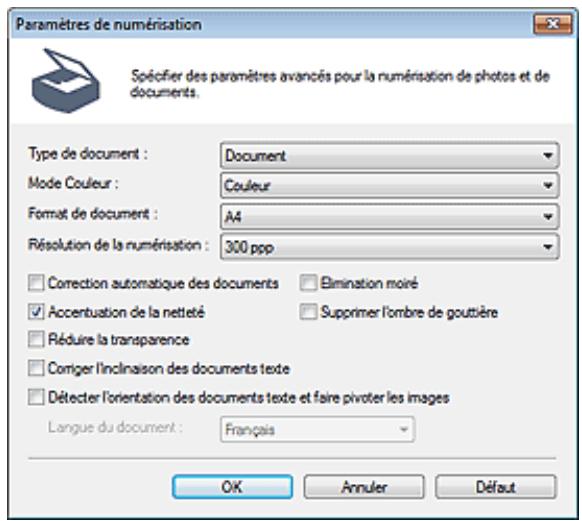

Remarque
Les éléments affichés dépendent du type de document et de la façon dont l'écran a été ouvert.
- Type de document
Selectionnez le type du document à numériser. Lorsque Mode Auto est sélectionné, le type de document est détecté automatiquement.
Dans ce cas, Mode Couleur, Format de document, etc. sont définis automatiquement.

Important
- Placez correctement les documents en fonction du type de document à numériser. Dans le cas contraire, le document risque de ne pas été numérique correctement.
Consultez la section « Mise en place des documents » pour plus d'informations sur la mise en place des documents.
Mode Couleur
Selectionnez le mode de numérisation du document.
Ce mode permet d'obtenir l'image avec 256 niveaux (8 bits) pour R(ouge), V(ert) et B(leu).
Ce mode permet d'obtenir l'image avec 256 niveaux (8 bits) en noir et blanc.
Ce mode permet d'obtenir l'image en noir et blanc. À des niveaux précis (niveau de seuil), le contraste de l'image est divisé en noir et blanc, et affiché en deux couleurs.
Selectionnez le format du document à numériser.
Lorsque vous sélectionnez Personnalisée, un écran dans lequel vous pouvez spécifier le format du document s'ouvre. Sélectionnez Unités, saisissez les Largeur et Hauteur, puis cliquez sur OK.
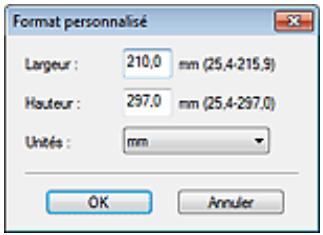
Important
Lorsque you selectionnez Detection auto, l'imag numérisée peut ne pas etre numérisé aux format et position appropriés. Dans ce cas, modifie le format de façon à ce qu'il reflète le format réel du document (A4, Lettre, etc.) et alignez l'un des angles du document sur l'angle de la vitre au niveau de la flèche (repère d'alignement).
- Résolution de la numérisation
Sélectionnez la résolution à laquelle vous souhaitez numériser les documents.
Résolution
- Correction d'image recommandée / Correction automatique des photos / Correction automatique des documents
L'élément affché varie selon le Type de document.
- Correction d'image recommandée
Cette option s'affiche lorsque la valeur de Type de document est Mode Auto. Cochez cette case pour appliquer la correction automatique des photos ou la correction automatique des documents selon le type de document.
- Correction automatique des photos
Cette option s'affiche lorsqu la valeur de Type de document est Photo. Cochez cette case pour analyser automatiquement la scène capturée (paysage, scène de nuit, etc.) et appliquer les corrections appropriées.
- Correction automatique des documents
Cette option s'affiche lorsque la valeur de Type de document est Magazine ou Document. Cochez cette case pour améliorer la nettedé du texte d'un document ou d'un magazine afin d'avoir uneudailleure lisibilité.
Important
Lorsque cette case est cochée, les fichiers ne peuvent etre enregistrres qu'au format JPEG/Exif ou PDF.
La numérisation peut être plus longue que d'habitude lorsque cette case est cochée.
- Ces fonctions ne sont pas disponibles lorsque la boîte de dialogue Paramètres de numérisation est ouverte à partir de la boîte de dialogue OCR.
L'option Correction automatique des photos n'est pas disponible lorsque la valeur de Mode Couleur est Niveau des gris ou Noir et Blanc.
L'option Correction automatique des documents n'est pas disponible lorsque la valeur de Mode Couleur est Noir et Blanc.
- Les options Correction automatique des photos et Correction automatique des documents ne sont pas disponibles lorsque la case Compressor les images numériées lors du transfert est cochée sous l'« Onglet Général » de la boîte de dialogue Préférences.
La tonalité des couleurs peut varier par rapport à l'image source en raison des corrections. Dans ce cas, désactiver la case à cocher, puis numérique à nouveau.
- Elimination moiré
Cochez cette case pour réduire le moiré.
Les images et les photographies imprimées sont affichées sous la forme d'un ensemble de petits points. Le « moiré » est un phénomène qui produit un dégradé non uniforme ou un motif rayé lors de la numérisation de photos ou d'images imprimées avec des petits points. La fonction Elimination moiré permet de réduire cet effet de moiré.

Remarque
La numérisation est plus longue que d'habitude lorsque vous activez Elimination moiré.
- Accentuation de la netteté
Cochez cette case pour accentuer le contour des sujets et améliorer la nettete de l'image.
- Supprimer l'objet de gouttière
Cochez cette case pour corriger les ombres qui apparaissent entre les pages lors de la numérisation de brochures.
Important
Vous ne pouvez pas cocher cette case lorsque la valeur Detection auto, Detection auto (documents multiples) ou Aide à l'assemblage est sélectionnée pour le paramètre Format de document.
Lors de la numérisation, alignez un angle du document sur celui de la vitre au niveau de la flèche (repère d'alignement).

Remarque
L'onglet Mode avancé de ScanGear (pilote du scanner) vous permet de corriger les ombres de gouttière lors de la numérisation de documents au format non standard ou lorsque des cadres de découpe personalisés sont définis.
Pour plus d'informations, reportez-vous à la section « Correction d'ombre de gouttière »
- Réduire la transparence
Cochez cette case pour améliorer la netteté du texte d'un document ou réduire la transparence des journaux.

Remarque
- Cochez cette case si le Type de document est un document xtete et qu'il y a un effet de transparence dans l'imaginumerisee.
Corriger l'inclinaison des documents textes
Cochez cette case pour détecter le texte numérique et corriger l'inclinaison du document (plages de -0, 1 à -10° ou +0,1 à +10°).
Important
-
Vous ne pouvez pas cocher cette case si Format de document est défini sur Aide à l'assemblage.
Il est possible que l'inclinaison des types de documents suivants ne puisse etre corrigee si le
texte n'est pas correctement detecté.
-
Documents dans lesquels les lignes de texte sont inclinées à plus de 10^ ou dont l'inclinaison varie d'une ligne à l'autre
- Documents contenant à la fois du texte orienté verticalément et du texte orienté horizontally
- Documents dont la taille de police est très petite ou très grande
- Documents相當 peu de texte
- Documents contenant des figures/images
- Documents manuscripts
- Documents contenant à la fois des lignes verticales et horizontales (tableaux)

Remarque
La numérisation est plus longue que d'habitude lorsque vous activez Corriger l'inclinaison des documents textes.
- Déctector l'orientation des documents texte et faire pivoter les images
Cochez cette case pour détecter l'orientation du document à l'aide du texte numérique et faire pivoter l'image numérique pour lui donner l'orientation appropriée. Sélectionnez la langue du document à numérique dans Langue du document.
Important
Vou ne pouvez pas cocher cette case si Format de document est defini sur Aide a
l'assemblage.
La langue du document conduit parfois à des résultats peu satisfaisants. Seuls les documents textes rédigés dans les langues qui peuvent être sélectionnées à partir de l'option Langue du document sont pris en charge.
Il est possible que l'orientation des types de documents suivants ne puisse etre corrigee si le
texte n'est pas correctement detecté.
-La résolution n'est pas comprise entre 300 et 600 ppp
- La taille de la police n'est pas comprise entre 8 et 48 points
- Documents qui comportent des polices spéciales, des effets, du texte en italique ou du texte manuscrit
- Documents comptant des arrêtées-plans à motifs

Remarque
La seLECTION de l'option Detector l'orientation des documents texte et faire pivoter les images prolonge la durée de numérisation.
- Langue du document
Sélectionnez la langue du document à numériser.

Important
- Vous ne pouvez pas cocher cette case si Format de document est défini sur Aide à l'assemblage.
- Défaut
Permet de restaurer les paramètres par défaut.
Haut de la page?
Guide d'utilisation avancée
Guide d'utilisation avancée > Numérisation > Numérisation avec l'application qui accompagne le produit > Écrans de MP Navigator EX > Boîte de dialogue Enregistrer
S731
MP Navigator EX
Boîte de dialogue Enregistrer
La boîte de dialogue Enregistrer s'ouvre lorsque vous numériquesez à partir de la boîte de dialogue Enregistrer ou Personnalisée de l'écran du mode Un clc après avoir sélectionné Ouvrir la boîte de dialogue d'enregistrement après avoir numérique l'image (Entrer les informations Exif).
Vou puez indiquer le dossier de destination et le type de fichier lors de l'affichage des miniatures.
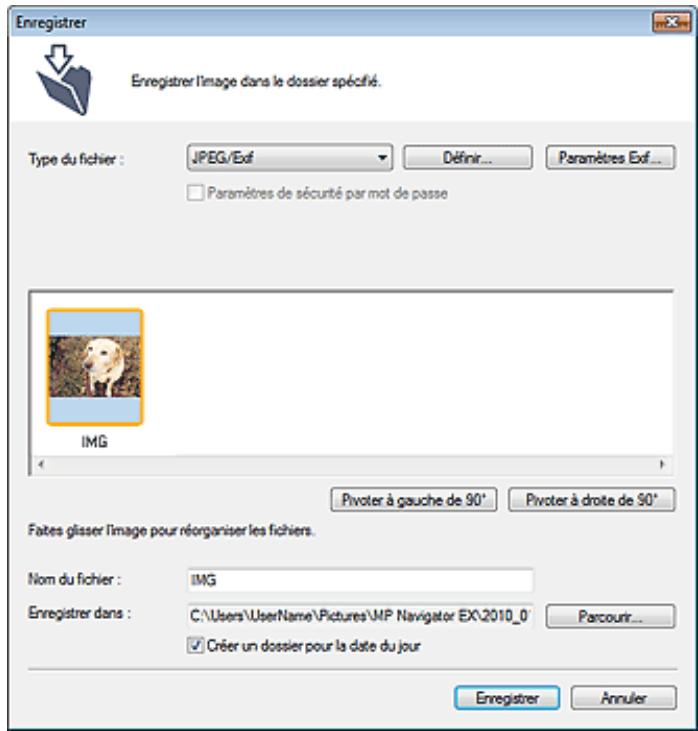
- Type du fichier
Selectionnez le type de fichier dans lequel vous souhaitez enregistrer les images numériées. Selectionnez JPEG/Exif, TIFF, BMP, PDF, PDF (Pages multiples) ou PDF (Ajouter des pages).
Enregistrez chacune des images sélectionnées sous la forme d'un fichier PDF.
Enregistrez plusieurs images dans un seul fichier PDF.

Remarque
Ajoutez les images numériées à un fichier PDF. Les images sont ajoutées à la fin du fichier PDF. Vous ne pouvez pas réorganiser les pages du fichier PDF auquel des images sont ajoutées.

Important
- Les images ne peuvent être ajoutées qu'aux fichiers PDF créés avec MP Navigator EX. Vous ne pouvez pas spécifique de fichiers PDF créés avec d'autres applications. Il est également impossible de selectionner les fichiers PDF modifiés dans d'autres applications.
Si un fichier PDF protégé par mot de salle est modifié, le mot de salle est supprimé.
Réinitialisèz les mots de passer.
Configuration de mots de passer pour les fichiers PDF
Important
Lorsque Type du fichier est sur JPEG/Exif
Vou puez définir un type de compression pour les fichiers JPEG. Sélectionnez Elevée (Faible compression), Standard ou Faible (Compression élevé).

Important
- Ce paramètre n'est pas disponible lorsque la case Compressor les images numériées lors du transfert est cochée sous l'« Onglet Général » de la boîte de dialogue Préférences.
Lorsque Type du fichier est défini sur PDF, PDF (Pages multiples) ou PDF (Ajouter des pages)
Configurez les paramètres avancés de création de fichiers PDF. Consultez la section « Boîte de dialogue Paramètres PDF » pour plus d'informations.
- Paramètres Exif...
Lorsque le paramètre Type du fichier est JPEG/Exif, vous pouvez saisir des informations Exif dans le fichier à enregistrer.
Boîte de dialogue Paramètres Exif
- Paramètres de sécurité par mot de passée
Cochez cette case pour ouvrir la boîte de dialogue Sécurité par mot de passage - paramètres, dans laquelle vous pouvez définir des mots de passage pour l'ouverture, l'édition et l'impression des fichiers PDF créés.
Configuration de mots de passer pour les fichiers PDF

Remarque
- Cette fonction n'est disponible que lorsque le paramètre Type du fichier est définir sur PDF, PDF (Pages multiples) ou PDF (Ajouter des pages).
- Ajouter à
Cela s'affiche lorsque vous selectionnez PDF (Ajouter des pages) pour Type du fjichier et spécifie le fjichier PDF auquel les images sont ajoutées. Pour changer le fjichier, cliquez sur Parcourir... afin d'en indiquer un autre.

Important
- Les images ne peuvent être ajoutées qu'aux fichiers PDF créé avec MP Navigator EX. Vous ne pouvez pas spécifique de fichiers PDF créé avec d'autres applications. Il est également impossible de selectionner les fichiers PDF modifiés dans d'autres applications.
- Pivoter à gauche de 90^ / Pivoter à droite de 90^
Fait pivoter l'image de 90 degrés dans le sens inverse des aiguilles d'une montre ou dans le sens des aiguilles d'une montre.
Selectionnez l'imag a faire pivoter et clique sur Pivoter a gauche de 90^ ou Pivoter a droite de 90^
- Nom du fichier
Saisissez le nom de filchier de l'image à enregistrer (64 caractères maximum). Lorsque vous enregistrrez plusieurs fichiers, 4 chiffres sont ajoutés au nom de filchier.
- Enregister dans
Affiche le dossier dans lequel vous souhaitez enregister les images numériées. Pour changer de dossier, cliquez sur Parcourir... pour en indiquer un autre.
Par défaut, les images numériées sont enregistrées dans les dossiers suivants.
Windows 7 : dossier MP Navigator EX dans le dossier Mes images
Windows Vista : dossier MP Navigator EX dans le dossier Images Windows XP : dossier MP Navigator EX dans le dossier Mes images
- Crééur un dossier pour la date du jour
Cochez cette case pour creer un sous-dossier dans le dossier spécifique sous Enregistrer dans avec la date actuelle ; vous pouvez ensuite enregistrer les fichiers numériés dans ce sous-dossier. Un sous-dossier portant un nom au format année_mois jour (2010_01_01, par exemple) est créé. Si cette case n'est pas cochée, les fichiers sont directement enregistrres dans le dossier spécifique dans Enregistrer dans.
Haut de la page
Guide d'utilisation avancée
Guide d'utilisation avancée > Numérisation > Numérisation avec l'application qui accompagne le produit > Écrans de MP Navigator EX > Boîte de dialogue Paramètres Exif
S732
MP Navigator EX
Boîte de dialogue Paramètres Exif
Vouss pourz saisir des informations Exif dans le fichier a enregister. Le format « Exif » est un format standard qui permet d'integrer diverses données de prise ajoutees aux photos prises avec des apparils photo numériques (JPEG). Le fait d'integrer des informations Exif aux images numériées vous permit d'organiser les images et de les imprimer avec les photos prises par des apparils photo numériques.
La boîte de dialogue Paramètres Exif peut être ouverte lorsqu'le paramètre Type du fichier est définir sur JPEG/Exif.
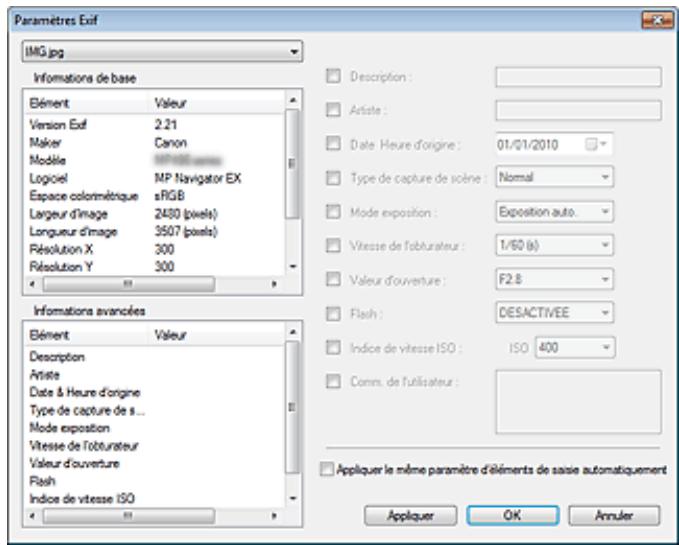
Affiche les informations fournies automatiquement par la machine ou le logiciel.
Affiche les informations indiquées dans la partie droite de l'écran.
Zone des réglages Informations avancées
Voussousiez saisr des informations Exif, telles que le titre et la date de la prise. Cochez la case des elements que you souhaitez specifier et selectionnee ou saississez les informations.
- Appliquer le même paramètre d' éléments de saisie automatiquement
Cochez cette case pour afficher automatiquement les informations spécifiées pour l'image précédente.
Après avoir spécifique toutes les informations que vous souhaitez, cliquez sur Appliquer pour les intégrer à l'image. Les informations s'affichent dans Informations avancées.
OK
Intègre les informations spécifiées dans l'image et ferme l'écran. Les informations spécifiées sont enregistrées.
Annuler
Annule les paramètres et ferme l'écran.
Les informations sont intégrées lorsque l'option Annuler est sélectionnée après avoir cliqué sur Appliquer.
Guide d'utilisation avancée
Guide d'utilisation avancée > Numérisation > Numérisation avec l'application qui accompagne le produit > Écrans de MP Navigator EX > Boîte de dialogue PDF
S725
MP Navigator EX
Boîte de dialogue PDF
Cliquez sur Enreg. en PDF dans l'onglet Numérisation personnalisée en un cliç ou sur PDF dans l'écran du mode Un cliç pour ouvrir la boîte de dialogue PDF.
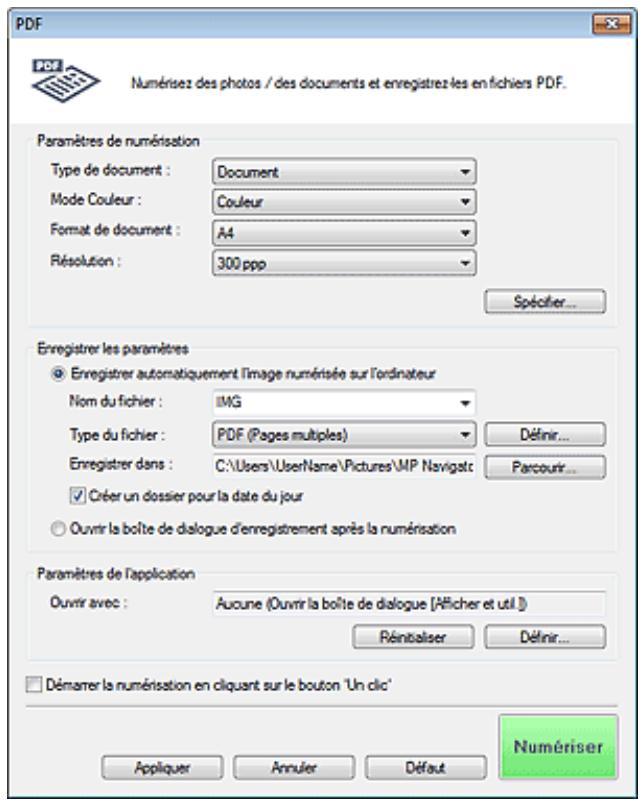
Paramètres de numérisation
- Type de document
Sélectionnez le type du document à numériser.
Mode Couleur
Selectionnez le mode de numérisation du document.
- Format de document
Selectionnez le format du document à numériser.
Lorsque vous sélectionnez Personnalisée, un écran dans lequel vous pouvez spécifier le format du document s'ouvre. Sélectionnez Unités, saisissez les Largeur et Hauteur, puis cliquez sur OK.
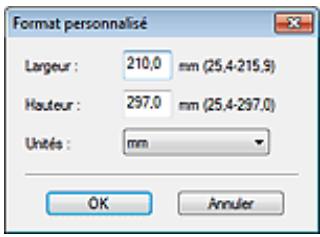

Important
Lorsque you selectionnez Detection auto, l'imag numeraisee peut ne pas etre numeraisee aux
format et position appropriés. Dans ce cas, modifier le format de façon à ce qu'il reflète le format réel du document (A4, Lettre, etc.) et alignez l'un des angles du document sur l'angle de la vitre au niveau de la flèche (repère d'alignement).
Résolution
Selectionnez la résolution à laquelle vous souhaitez numériser les documents.
Résolution
- Spécifier...
Ouvre la boîte de dialogue Paramètres de numérisation dans laquelle vous pouvez définir des paramètres de numérisation avancés.
Boîte de dialogue Paramètres de numérisation (écran du mode Un cli c)
Enregister les paramètres
- Enregistrer automatiquement l'image numérique sur l'ordinateur
Sélectionnez cette option pour enregistrer les images sur votre ordinateur comme indiqué après leur numérisation.
Les paramètres Nom du fichier, Type du fichier et Enregistrer dans s'affichent.

Important
Si vous sélectionné cette fonction, vous ne pouvez pas définir de mots de passer pour les fichiers PDF.
- Nom du fichier
Saisissez le nom de fichier de l'image à enregistrer (64 caractères maximum). Lorsque vous enregistrrez plusieurs fichiers, 4 chiffres sont ajoutés au nom de fichier.
- Type du fichier
Selectionnez le type de fichier dans lequel vous souhaitez enregister les images numériées. Selectionnez PDF, PDF (Pages multiples) ou PDF (Ajouter des pages).
Enregistrez chacune des images sélectionnées sous la forme d'un fichier PDF.
Enregistrez plusieurs images dans un seul fichier PDF.
Ajoutez les images numériées à un fjichier PDF. Les images sont ajoutées à la fin du fjichier PDF. Vous ne pouvez pas réorganiser les pages du fjichier PDF auquel des images sont ajoutées.

Important
- Les images ne peuvent être ajoutées qu'aux fichiers PDF créés avec MP Navigator EX. Vous ne pouvez pas spécifique de fichiers PDF créés avec d'autres applications. Il est également impossible de selectionner les fichiers PDF modifiés dans d'autres applications.
Il n'est pas possible d'ajouter des images aux fichiers PDF protégés par mot de passer.

Remarque
- Consultez la section « Création/modification de fichiers PDF » pour supprimer ou réorganiser les pages des fichiers PDF enregistrés.
- Définir...
Vouss pouvez définir le type de compression PDF et d'autres paramétres avances pour la création de fichiers PDF.
Boite de dialogue Paramètres PDF
- Enregister dans
Affiche le dossier dans lequel vous souhaitez enregister les images numériées. Pour changer de dossier, cliquez sur Parcourir... pour en indiquer un autre.
Par défaut, les images numériées sont enregistrées dans les dossiers suivants.
Windows 7 : dossier MP Navigator EX dans le dossier Mes images
Windows Vista : dossier MP Navigator EX dans le dossier Images
Windows XP : dossier MP Navigator EX dans le dossier Mes images
- Ajouter à
Cela s'affiche lorsque vous selectionnez PDF (Ajouter des pages) pour Type du fichier et spécifiez le fichier PDF auquel les images sont ajoutées.
Pour changer le fichier, cliquez sur Parcourir... afin d'en indiquer un autre.
Important
- Les images ne peuvent être ajoutées qu'aux fichiers PDF créés avec MP Navigator EX. Vous ne pouvez pas spécifique de fichiers PDF créés avec d'autres applications. Il est également impossible de selectionner les fichiers PDF modifiés dans d'autres applications.
- Crééur un dossier pour la date du jour
Cochez cette case pour creer un sous-dossier dans le dossier spécifique sous Enregistrer dans avec la date actuelle ; vous pouvez ensuite enregistrer les fichiers numériés dans ce sous-dossier. Un sous-dossier portant un nom au format année_mois jour (2010_01_01, par exemple) est créé. Si cette case n'est pas cochée, les fichiers sont directement enregistrés dans le dossier spécifique dans Enregistrer dans.
- Ouvrir la boîte de dialogue d'enregistrement après la numérisation
Selectionnez cette option pour ouvrir la boîte de dialogue Enregistrer en fichier PDF après avoir numérique l'image et spécifique les paramètres d'enregistrement tels que le dossier de destination et le nom du fisquier.
Boîte de dialogue Enregistrer en fichier PDF
Remarque
Pour définiir des mots de passer pour les fichiers PDF, Sélectionnez Ouvrir la boîte de dialogue d'enregistrement après la numérisation. ÀpRES la numérisation, vous pouvez configurer les mots de passer dans la boîte de dialogue Enregistrer en fisier PDF.
Configuration de mots de passer pour les fichiers PDF
Paramètres de l'application
Ouvrir avec
Spécifiez l'application avec laquelle ouvrir les images numériées. Faites glisser et déposez l'icone d'une application prénant en charge le format de fichier affché dans Type du fichier. L'application spécifiée démarre après la numérisation des images.
Important
- Selon l'application spécifique, les images peuvent ne pas s'afficher correctement ou l'application peut ne pas démarrer.
- Réinitialiser
Permet d'annuler les paramètres de l'application.
- Définir...
Permet de selectionner une application à demarrer.
- Demarrer la numérisation d'un simplecies sur le bouton
Cochez cette case pour commencer la numérisation lorsque vous cliquez sur une icône en mode Un clic.
- Appliquer
Enregistre et applique les paramètres spécifiés.
Cliquez sur Annuler au lieu de Appliquer pour annuler les paramètres spécifique.
Annuler
Annule les paramètres définis. L'écran actif se ferme.
Rétablit tous les paramètres par défaut de l'écran.
Numérise et enregistrre les documents en tant que fichiers PDF avec les paramètres spécifique.
Haut de la page
Guide d'utilisation avancée
Guide d'utilisation avancée > Numérisation > Numérisation avec l'application qui accompagne le produit > Écrans de MP Navigator EX > Boîte de dialogue Enregistrer en fichier PDF
S730
MP Navigator EX
Boîte de dialogue Enregistrer en fichier PDF
La boîte de dialogue Enregistrer en fichier PDF s'ouvre lorsque vous numérisez à partir de la boîte de dialogue PDF de l'écran du mode Un clic après avoir sélectionné Ouvrir la boîte de dialogue d'enregistrement après la numérisation.
Dans la boîte de dialogue Enregistrer en fichier PDF, vous pouvez configurer l'enregistrement des images sur l'ordinateur.
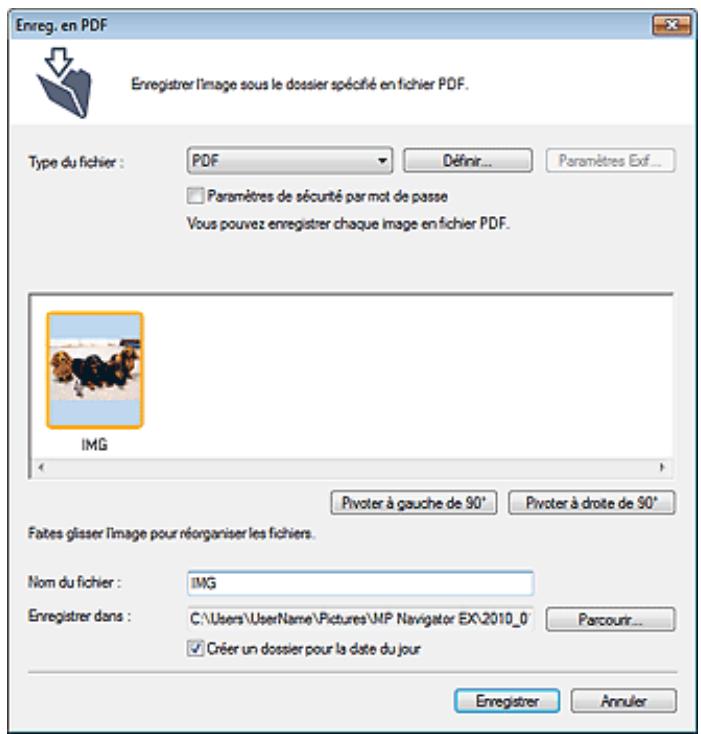

Important
- Vous ne pouvez pas enregistrer d'images numériées à 10 501 pixels ou davantage horizontally et verticalément.
- Type du fichier
Selectionnez un type de fichier PDF dans lequel vous souhaitez enregistrer les images numériées.
Enregistrez chacune des images sélectionnées sous la forme d'un fichier PDF.
Enregistrez plusieurs images dans un seul fichier PDF.

Remarque
- PDF (Pages multiples) apparait si plusieurs images sont numériées.
- PDF (Ajouter des pages)
Ajoutez les images numériées à un fichier PDF. Les images sont ajoutées à la fin du fichier PDF. Vous ne pouvez pas réorganiser les pages du fichier PDF auquel des images sont ajoutées.
Important
- Les images ne peuvent être ajoutées qu'aux fichiers PDF créés avec MP Navigator EX. Vous ne pouvez pas spécifique de fichiers PDF créés avec d'autres applications. Il est également impossible de selectionner les fichiers PDF modifiés dans d'autres applications.
L'option PDF (Ajouter des pages) ne peut pas etre selectionnee pour les images numerisées à l'aide du panneau de contrôle de la machine.
Si un fichier PDF protégé par mot de salle est modifié, le mot de salle est supprimé. Réinitialisez les mots de salle.
Configuration de mots de passer pour les fichiers PDF
- Définir...
Configurez les paramètres avancés de création de fichiers PDF. Consultez la section « Boîte de dialogue Paramètres PDF » pour plus d'informations.
- Paramètres de sécurité par mot de passer
Cochez cette case pour ouvrir la boîte de dialogue Sécurité par mot de passage - paramètres, dans laquelle vous pouvez définir des mots de passage pour l'ouverture, l'édition et l'impression des fichiers PDF créés.
Configuration de mots de passer pour les fichiers PDF
- Ajouter à
Cela s'affiche lorsqu vous selectionnez PDF (Ajouter des pages) pour Type du fjichier et spécifie le fjichier PDF auquel les images sont ajoutées. Pour changer le fjichier, cliquez sur Parcourir... afin d'en indiquer un autre.
Important
- Les images ne peuvent être ajoutées qu'aux fichiers PDF créés avec MP Navigator EX. Vous ne pouvez pas spécifique de fichiers PDF créés avec d'autres applications. Il est également impossible de selectionner les fichiers PDF modifiés dans d'autres applications.
- Pivoter à gauche de 90^ / Pivoter à droite de 90^
Fait pivoter l'image de 90 degrés dans le sens inverse des aiguilles d'une montre ou dans le sens des aiguilles d'une montre.
Selectionnez l'image à faire pivoter et cliquez sur Pivoter à gauche de 90^ ou Pivoter à droite de 90^ .
- Nom du fichier
Saisissez le nom de fichier de l'image à enregistrer (64 caractères maximum). Lorsque vous enregistrrez plusieurs fichiers, 4 chiffres sont ajoutés au nom de fichier.
- Enregister dans
Affiche le dossier dans lequel vous souhaitez enregistrer les fichiers PDF. Pour changer de dossier, cliquez sur Parcourir... pour en indiquer un autre.
Par défaut, les images numériées sont enregistrées dans les dossiers suivants.
Windows 7 : dossier MP Navigator EX dans le dossier Mes images
Windows Vista : dossier MP Navigator EX dans le dossier Images
Windows XP : dossier MP Navigator EX dans le dossier Mes images
- Créer un dossier pour la date du jour
Cochez cette case pour创建工作 un sous-dossier dans le dossier spécifique sous Enregistrer dans avec la date actuelle ; vous pouvez ensuite enregistrer les fichiers numériés dans ce sous-dossier. Un sous-dossier portant un nom au format année_mois jour (2010_01_01, par exemple) est créé.
Si cette case n'est pas cochée, les fichiers sont directement enregistrés dans le dossier spécifique dans Enregistrer dans.
Guide d'utilisation avancée
Guide d'utilisation avancée > Numérisation > Numérisation avec l'application qui accompagne le produit > Écrans de MP Navigator EX > Boîte de dialogue Message
S722
MP Navigator EX
Boîte de dialogue Message
Cliquez sur Joindre à un courrier électronique dans l'onglet Numérisation personnalisée en un cliç ou sur Message dans l'écran du mode Un cliç pour ouvrir la boîte de dialogue Message.
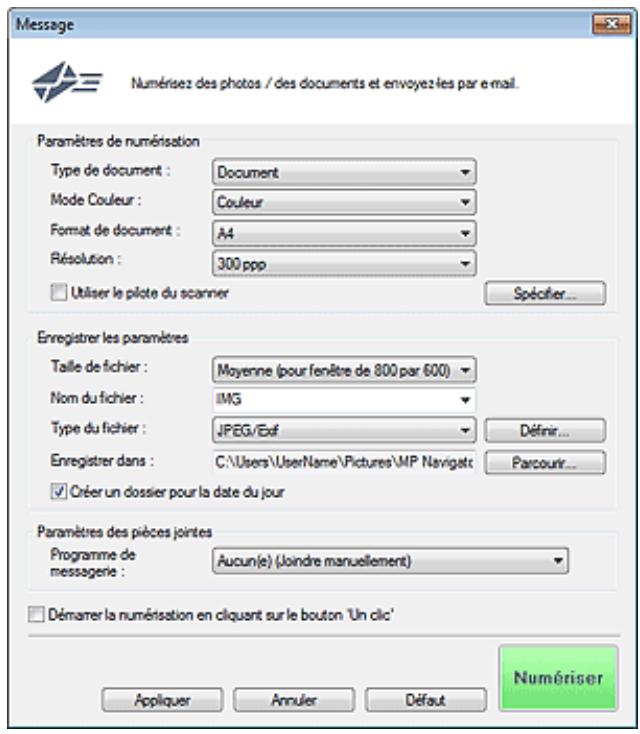
Paramètres de numérisation
- Type de document
Selectionnez le type du document à numériser.
Mode Couleur
Selectionnez le mode de numérisation du document.
- Format de document
Sélectionnez le format du document à numériser.
Lorsque vous sélectionnez Personnalisée, un écran dans lequel vous pouvez spécifique le format du document s'ouvre. Sélectionnez Unités, saisissez les Largeur et Hauteur, puis cliquez sur OK.

Important
Lorsque you selectionnez Detection auto, l'imag numeriee peut ne pas etre numeriee aux format et position appropriés. Dans ce cas, modifiez le format de façon a ce qu'il reflte le format reel du document (A4, Lettre, etc.) et alignez l'un des angles du document sur I'angle de
la vitre au niveau de la flèche (repère d'alignement).
Résolution
Sélectionnez la résolution à laquelle vous souhaitez numérique les documents.
Résolution
Utiliser le pilote du scanner
Cochez cette case pour afficher l'écran de ScanGear (pilote du scanner) et définir les paramètres avancés de numération.
Mode Couleur, Format de document, Résolution et les autres paramètres de la boîte de dialogue. Message seront désactivés. Définissez ces paramètres dans l'écran de ScanGear.
- Spécifier...
Ouivre la boîte de dialogue Paramètres de numérisation dans laquelle vous pouvez définir des paramètres de numérisation avancés.
Boîte de dialogue Paramètres de numérisation (écran du mode Un cli c)
Enregister les paramètres
- Taille du fichier
Choisissez parmi les tailles disponibles : Petite (pour fenêtre de 640 par 480), Moyenne (pour fenêtre de 800 par 600), Grande (pour fenêtre de 1 024 par 768) et Original.
- Nom du fichier
Saisissez le nom de fichier de l'image à enregistrer (64 caractères maximum). Lorsque vous enregistrrez plusieurs fichiers, 4 chiffres sont ajoutés au nom de fichier.
- Type du fichier
Selectionnez le type de fichier dans lequel vous souhaitez enregistrer les images numériées.
Selectionnez JPEG/Exif, PDF ou PDF (Pages multiples).

Important
- Vous ne pouvez pas définir de mots de passer pour les fichiers PDF.
Vous ne pouvez pas selectionner JPEG/Exif si Mode Couleur est defini sur Noir et Blanc.
- Définir...
Lorsque Type du fichier est sur JPEG/Exif
Vousspuvezdefinirun type de compression pour les fichiersJPEG.SélectionnezElevée (Faible compression),Standard ou Faible (Compression élevée).

Important
- Ce paramètre n'est pas disponible lorsque la case Compressor les images numériées lors du transfert est cochée sous l'« Onglet Général » de la boîte de dialogue Préférences.
Lorsque Type du fichier est défini sur PDF ou PDF (Pages multiples)
Configurez les paramètres avances de création de fichiers PDF. Consultez la section « Boîte de dialogue Paramètres PDF » pour plus d'informations.
- Enregister dans
Affiche le dossier dans lequel vous souhaitez enregister les images numériées. Pour changer de dossier, cliquez sur Parcourir... pour en indiquer un autre.
Par défaut, les images numériées sont enregistrées dans les dossiers suivants.
Windows 7 : dossier MP Navigator EX dans le dossier Mes images
Windows Vista : dossier MP Navigator EX dans le dossier Images
Windows XP : dossier MP Navigator EX dans le dossier Mes images
- Crééur un dossier pour la date du jour
Cochez cette case pour creer un sous-dossier dans le dossier spécifique sous Enregistrer dans avec la date actuelle ; vous pouvez ensuite enregistrer les fichiers numériés dans ce sous-dossier. Un sous-dossier portant un nom au format année_mois_jour (2010_01_01, par exemple) est créé.
Si cette case n'est pas cochée, les fichiers sont directement enregistrés dans le dossier spécifique dans Enregistrer dans.
Paramètres des pièces jointes
Programme de messagerie
Spécifiez un programme de messagerie électronique.

Remarque
- Sélectionnez Ajouter... pour ouvrir la boîte de dialogue Sélectionner le prog. de messagerie dans laquelle vous pouvez seLECTIONner un programme de messagerie électronique. Si le programme de messagerie électronique vous n'est pas répertorié,clinquez sur Ajouter à la liste et sélectionnez-le.
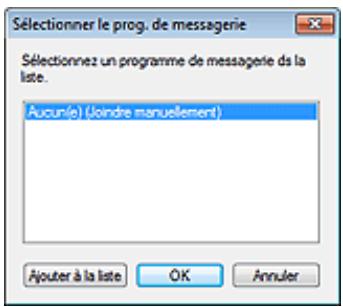
- Demarrer la numérisation d'un simplecies sur le bouton
Cochez cette case pour commencer la numérisation lorsque vous cliquez sur une icône en mode Un clic.

Important
Démarrer la numérisation d'un simplecies sur le bouton ne s'affiche pas lorsque la boite de dialogue est ouverte directement a partir de Solution Menu EX.
- Appliquer
Enregistre et applique les parametes spécifiés.
Cliquez sur Annuler au lieu de Appliquer pour annuler les parametes spécifiés.
Annuler
Annule les paramètres définis. L'écran actif se ferme.
- Défaut
Rétablit tous les paramètres par défaut de l'écran.
- Numériser
Numéris les documents avec les paramètres spécifiés. Une fois la numérisation terminée, les fichiers joints sont créés et enregistrés. Si vous utilisez un programme de messagerie électronique compatible avec MP Navigator EX, ce programme démarre automatiquement et un écran de nouveau message s'ouvre avec l'image en piece jointe.
Haut de la page?
Guide d'utilisation avancée
Guide d'utilisation avancée > Numérisation > Numérisation avec l'application qui accompagne le produit > Écrans de MP Navigator EX > Boîte de dialogue OCR
S724
MP Navigator EX
Boîte de dialogue OCR
Cliquez sur OCR dans l'onglet Numérisation personnalisée en un click ou dans l'écran du mode Un click pour ouvrir la boîte de dialogue OCR.
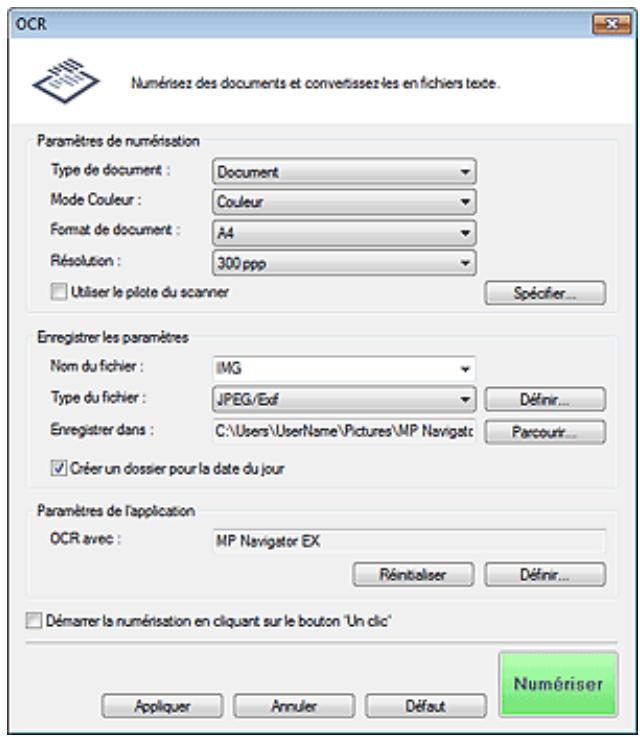
Paramètres de numérisation
- Type de document
Selectionnez le type du document à numériser.
Mode Couleur
Selectionnez le mode de numérisation du document.
- Format de document
Selectionnez le format du document à numériser.
Lorsque vous sélectionnez Personnalisée, un écran dans lequel vous pouvez spécifier le format du document s'ouvre. Sélectionnez Unités, saisissez les Largeur et Hauteur, puis cliquez sur OK.
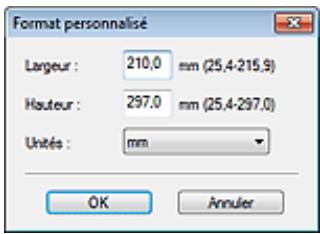
Résolution
Sélectionnez la résolution à laquelle vous souhaitez numérique les documents.
Résolution
Utiliser le pilote du scanner
Cochez cette case pour afficher l'écran de ScanGear (pilot du scanner) et définir les paramètres avancés de numération. Mode Couleur, Format de document, Résolution ainsi que d'autres paramètres de la boîte de dialogue OCR seront désactivés. Définissez ces paramètres dans l'écran de ScanGear.
- Spécifier...
Ouivre la boîte de dialogue Paramètres de numérisation dans laquelle vous pouvez définir des paramètres de numérisation avancés.
Boîte de dialogue Paramètres de numérisation (écran du mode Un cli c)

Remarque
Lorsque you numérisez des documents inclinés, cochez la case Corriger l'inclinaison des documents textes pour améliorer la précision de la reconnaissance du texte.
Enregister les paramètres
- Nom du fichier
Saisissez le nom de fichier de l'image à enregistrer (64 caractères maximum). Lorsque vous enregistrrez plusieurs fichiers, 4 chiffres sont ajoutés au nom de fichier.
- Type du fichier
Selectionnez le type de fichier dans lequel vous souhaitez enregistrer les images numériées. Selectionnez JPEG/Exif, TIFF ou BMP.

Important
Vous ne pouvez pas selectionner JPEG/Exif si Mode Couleur est defini sur Noir et Blanc.
- Définir...
Lorsque Type du fichier est sur JPEG/Exif
Voussouspoczdefinirun type de compression pour les fichiers JPEG.SélectionnezElevée (Faible compression),Standard ou Faible (Compression élevée).

Important
- Ce paramètre n'est pas disponible lorsque la case Compressor les images numériées lors du transfert est cochée sous l'« Onglet Général » de la boîte de dialogue Préférences.
- Enregister dans
Affiche le dossier dans lequel vous souhaitez enregister les images numériées. Pour changer de dossier, cliquez sur Parcourir... pour en indiquer un autre.
Par défaut, les images numériées sont enregistrées dans les dossiers suivants.
Windows 7 : dossier MP Navigator EX dans le dossier Mes images
Windows Vista : dossier MP Navigator EX dans le dossier Images
Windows XP : dossier MP Navigator EX dans le dossier Mes images
- Crééur un dossier pour la date du jour
Cochez cette case pour creer un sous-dossier dans le dossier spécifique sous Enregistrer dans avec la date actuelle ; vous pouvez ensuite enregistrer les fichiers numériés dans ce sous-dossier. Un sous-dossier portant un nom au format année_mois jour (2010_01_01, par exemple) est créé. Si cette case n'est pas cochée, les fichiers sont directement enregistrrés dans le dossier spécifique dans Enregistrer dans.
Paramètres de l'application
OCR avec
Spécifier une application OCR.
Lorsque MP Navigator EX est spécifique, une fois l'image numérique, le texte dans l'image est extrait et apparait dans le Bloc-notes (fourni avec Windows).

Remarque
- Vou ne pouvez extraire dans le Bloc-notes (inclus avec Windows) que les textes écrites dans les langues disponibles sous l'onglet Général. Cliquez sur Définir... sur l'onglet Général et définitissez la langue du document à numériser.
Lors de la numérisation de plusieurs documents, vous pouvez rassemble le texte extrait dans un fjichier.
Onglet Général
Le texte affché dans le Bloc-notes (inclus avec Windows) est fourni à titre indicatif uniquement. Le texte des images provenant des types de documents suivants ne peut être analysé correctement.
- Documents contenant du texte avec une taille de police inférieure à 8 points ou supérieure à 40 points (avec une résolution de 300 ppp)
- Documents inclinés
- Documents placés à l'envers ou documents dont le texte est mal orienté (caracterées inclinés)
- Documents qui comportent des polices spéciales, des effets, du texte en italique ou du texte manuscrit
- Documents avec un espacement de ligne étroit
- Documents avec des couleurs en arrêté-plan du texte
- Documents contenant plusieurs langues
Pour d'autres procédures, reportez-vous au manuel de l'application.
Permet d'annuler les paramètres de l'application.
Permet de selectionner une application.

Important
-
Selon l'application spécifique, le texte peut ne pas s'extraire correctement ou l'application peut ne pas démarrer.
-
Demarrer la numérisation d'un simplecies sur le bouton
Cochez cette case pour commencer la numérisation lorsque vous cliquez sur une icône en mode Un clic.

Important
Démarrer la numérisation d'un simplecies sur le bouton ne s'affiche pas lorsque la boite de dialogue est ouverte directement a partir de Solution Menu EX.
Enregistre et applique les paramétres spécifiés.
Cliquez sur Annuler au lieu de Appliquer pour annuler les paramètres spécifique.
Annuler
Annule les paramètres définis. L'écran actif se ferme.
Rétablit tous les paramètres par défaut de l'écran.
Numéris les documents avec les paramètres spécifiés.
Guide d'utilisation avancée
Guide d'utilisation avancée > Numérisation > Numérisation avec l'application qui accompagne le produit > Écrans de MP Navigator EX > Boîte de dialogue Perso.
S726
MP Navigator EX
Boîte de dialogue Perso.
Cliquez sur Personnalisée dans l'onglet Numérisation personnalisée en un clic ou dans l'écran du mode Un clic pour ouvrir la boîte de dialogue Perso..
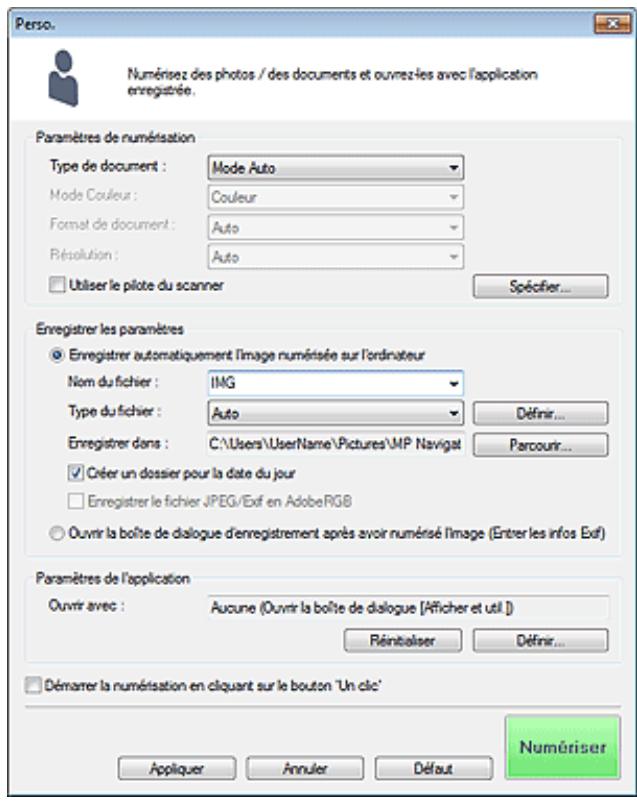
Paramètres de numérisation
- Type de document
Sélectionnez le type du document à numériser. Lorsque Mode Auto est sélectionné, le type de document est détecté automatiquement. Dans ce cas, Mode Couleur, Format de document et Résolution sont également définis automatiquement.

Important
- Les types de document pris en charge en Mode Auto sont les suivants : photos, cartes postales, cartes de visite, magazines, journaux, documents xtete et BD/DVD/CD.
-
Les types de documents suivants ne peuvent pas etre numériés correctement si Mode Auto est selectionné. Dans ce cas, indique le type ou le format de document.
-
Photos au format A4
-
Documents texte inférieurs à 2L (127 mm x 178 mm) (5 pouces x 7 pouces), tels que les livres de poche dont la reliure a été coupée
- Documents imprimés sur du papier blanc fin
- Documents longs et étroits tels que les photos panoramicques
La numérisation des étiquettes de disques réfléchissantes risque d'être incorrecte.
- Placez correctement les documents en fonction du type de document à numériser. Dans le cas contraire, le document risque de ne pas été numérique correctement.
Consultez la section « Mise en place des documents » pour plus d'informations sur la mise en place des documents.

Remarque
Pour réduire le moiré, définitissez le paramètre Type de document sur Magazine.
Mode Couleur
Selectionnez le mode de numérisation du document.
Selectionnez le format du document à numériser.
Lorsque you selectionnez Personnalisée, un écran dans lequel you pouvez spécifier le format du document s'ouvre. Sélectionnez Unités, saisissez les Largeur et Hauteur, puis cliquez sur OK.
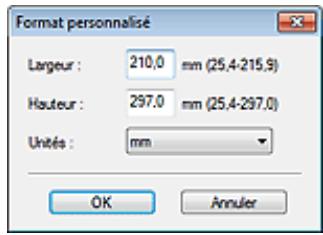

Important
Lorsque you selectionnez Detection auto, l'imag numerie see peut ne pas etre numeriee aux format et position appropriés. Dans ce cas, modifiez le format de facon a ce qu'il reflte le format reel du document (A4, Lettre, etc.) et alignez l'un des angles du document sur I'angle de la vitre au niveau de la flche (repere d'alignment).
Résolution
Selectionnez la résolution à laquelle vous souhaitez numériser les documents.
Résolution
Utiliser le pilote du scanner
Cochez cette case pour afficher l'écran de ScanGear (pilote du scanner) et définir les paramètres avancés de numérisation.
Mode Couleur, Format de document, Résolution et les autres paramètres de la boîte de dialogue Perso. seront désactivés. Définissez ces paramètres dans l'écran de ScanGear.
- Spécifier...
Ouivre la boîte de dialogue Paramètres de numérisation dans laquelle vous pouvez définir des paramètres de numérisation avancés.
Boîte de dialogue Paramètres de numérisation (écran du mode Un cli c)
Enregister les paramètres
- Enregistrer automatiquement l'image numérique sur l'ordinateur
Sélectionnez cette option pour enregistrer les images sur votre ordinateur comme indiqué après leur numérisation.
Les paramètres Nom du fichier, Type du fichier et Enregistrer dans s'affichent.
- Nom du fichier
Saisissez le nom de fichier de l'image à enregistrer (64 caractères maximum). Lorsque vous enregistrrez plusieurs fichiers, 4 chiffres sont ajoutés au nom de fichier.
- Type du fichier
Selectionnez le type de fichier dans lequel vous souhaitez enregistrer les images numériées. Selectionnez Auto, JPEG/Exif, TIFF ou BMP. Auto est affché lorsque le Type de document est défini sur Mode Auto.

Important
Lorsque Type de document est défini sur Mode Auto et que Type du fichier est défini sur Auto, le type de fichier peut être différent en fonction du placement du document. Consultez la section « Mise en place des documents » pour plus d'informations sur la mise en place des documents.
Vous ne pouvez pas selectionner JPEG/Exif si Mode Couleur est defini sur Noir et Blanc.

Remarque
Lorsque l'option Auto est selectionnee, les fichiers sont enregistrres aux formats suivants en fonction du type de document. Photos, cartes postales, cartes de visite et BD/DVD/CD : JPEG Magazines, journaux et documents texte : PDF Vous pouvez modifier le type de fichier dans Definir.... Les images enregistrées au format PDF peuvent ne pas s'ouvrir en fonction de l'application. Dans ce cas, selectionnez une option autre que Auto dans Type du fjchier.
Vou ne pouvez pas définir de mots de passer pour les fichiers PDF.
Si you selectionnez JPEG/Exif lorsque Type de document n'est pas defini sur Mode Auto, la case a cocher Enregistrer le fjichier JPEG/Exif en AdobeRGB peut etre activée.
Lorsque Type du fichier est sur Auto
Vouspouvez specifiei te type de fichier sous lequel enregistrer les images.Selectionnee un format de fichier pour les elements detectes comme documents et leurs detectes comme photos.

Important
- Vous ne pouvez pas sélectionner un type de compression pour les fichiers JPEG lorsque la case Compresser les images numériées lors du transfert est cochée sous l'« Onglet Général » de la boîte de dialogue Préférences.
Lorsque Type du fichier est sur JPEG/Exif
Vou puez définir un type de compression pour les fichiers JPEG. Sélectionnez Elevée (Faible compression), Standard ou Faible (Compression élevé).

Important
- Ce paramètre n'est pas disponible lorsque la case Compressor les images numériées lors du transfert est cochée sous l'« Onglet Général » de la boîte de dialogue Préférences.
- Enregister dans
Affiche le dossier dans lequel vous souhaitez enregistrer les images numériées. Pour changer de dossier, cliquez sur Parcourir... pour en indiquer un autre.
Par défaut, les images numériées sont enregistrées dans les dossiers suivants.
Windows 7: dossier MP Navigator EX dans le dossier Mes images
Windows Vista: dossier MP Navigator EX dans le dossier Images
Windows XP: dossier MP Navigator EX dans le dossier Mes images
- Crééur un dossier pour la date du jour
Cochez cette case pour creer un sous-dossier dans le dossier spécifique sous Enregistrer dans avec la date actuelle ; vous pouze ensuite enregistrer les fichiers numériés dans ce sous-dossier. Un sous-dossier portant un nom au format année_mois jour (2010_01_01, par exemple) est créé. Si cette case n'est pas cochée, les fichiers sont directement enregistrés dans le dossier spécifique dans Enregistrer dans.
- Enregistrer le fichier JPEG/Exif en AdobeRGB
Cochez cette case pour enregistrer les images avec des couleurs correspondant à Adobe RGB.

Important
- Cette fonction n'est disponible que lorsque le paramètre Type du fichier est défini sur JPEG/ Exif et que le paramètre Type de document n'est pas défini sur Mode Auto.
- Cette fonction n'est pas disponible si le profil Adobe RGB n'est pas installé.

Remarque
- Vous ne pouvez pas sélectionner ce paramètre si la case Utiliser le pilote du scanner est cochée.
Si you enregistrez une image alors que la case Enregister le fichier JPEG/Exif en AdobeRGB
est cochée, un trait de soulignement est ajouté au début du nom du fichier. (Exemple : _Image0001.jpg)
Selectionnez cette option pour ouvrir la boîte de dialogue Enregistrer après avoir numérique les images et spécifique les paramètres d'enregistrement tels que le dossier de destination, le nom du fichier et les informations Exif.
Boite de dialogue Enregister
Paramètres de l'application
Ouvrir avec
Spécifiez l'application avec laquelle ouvr les images numériées. Faites glisser et déposez l'icone d'une application prénant en charge le format de fichier affché dans Type du fichier. L'application spécifiée démarre après la numérisation des images.

Important
- Selon l'application spécifique, les images peuvent ne pas s'afficher correctement ou l'application peut ne pas démarrer.

Remarque
Pour d'autres procédures, reportez-vous au manuel de l'application.
- Réinitialiser
Permet d'annuler les paramètres de l'application.
- Définir...
Permet de selectionner une application à demarrer.
- Demarrer la numérisation d'un simplecies sur le bouton
Cochez cette case pour commencer la numérisation lorsque vous cliquez sur une icône en mode Un clic.
- Appliquer
Enregistre et applique les paramètres spécifiés.
Cliquez sur Annuler au lieu de Appliquer pour annuler les paramètres spécifique.
Annuler
Annule les paramètres définis. L'écran actif se ferme.
- Défaut
Rétablit tous les paramètres par défaut de l'écran.
- Numériser
Numérise et enregistrre les documents avec les paramètres spécifique.
Lorsque le paramètre Type du fichier est défini sur Auto, un message de confirmation s'affiche.
Cliquez sur Ouvrir le manuel pour ouvrir ce guide (s'il est installé).
Guide d'utilisation avancée
Guide d'utilisation avancée > Numérisation > Numérisation avec l'application qui accompagne le produit > Écrans de MP Navigator EX > Boîte de dialogue Préférences
S705
MP Navigator EX
Boîte de dialogue Préférences
Cliquez sur Preférences pour ouvrir la boîte de dialogue Preférences.
Dans la boîte de dialogue Préférences, vous pouvez spécifique des paramètres généraux MP Navigator EX ainsi que le mode de réponse pour une numérisation à l'aide du panneau de contrôle, via les onglets Général et Paramètres de boutons de scanner.
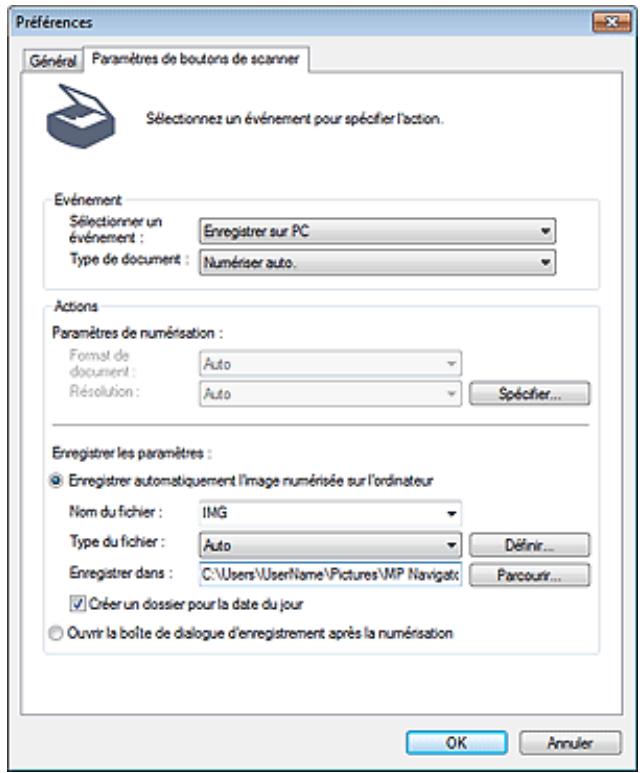

Remarque
Pour plus d'informations sur chaque onglet, reportez-vous aux sections correspondantes cidesous.
Onglet Général
Onglet Paramètres de boutons de scanner (Enregisterur sur PC)
Guide d'utilisation avancée
Guide d'utilisation avancée > Numérisation > Numérisation avec l'application qui accompagne le produit > Écrans de MP Navigator EX > Onglet Général
S740
MP Navigator EX
Onglet Général
Dans l'onglet Général, spécifiez les paramètres généraux de MP Navigator EX.
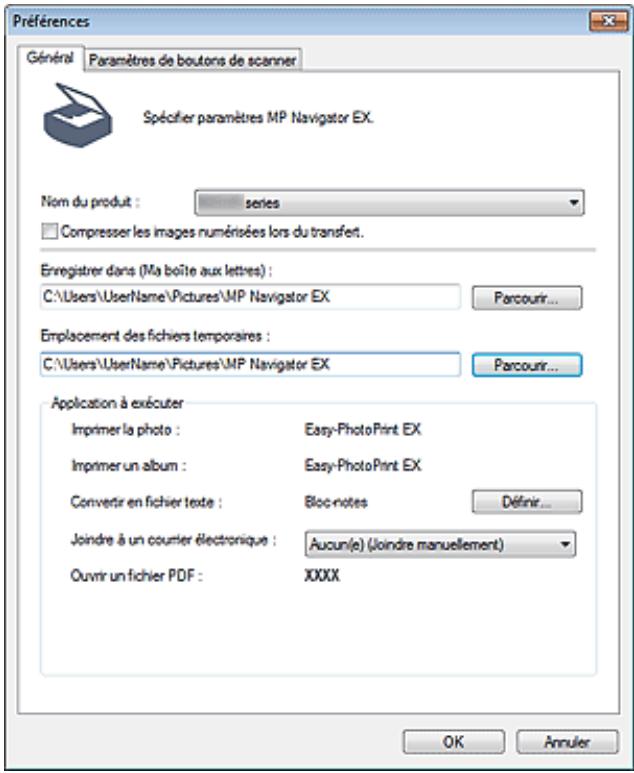
- Nom du produit
Affiche le nom de la machine que MP Navigator EX utilise actuellesment.
Si le produit affiché n'est pas celui que vous souhaitez utiliser, Sélectionnez le produit youlu dans la liste.
Pour une connexion réseau, Sélectionnez un modèle avec (Réseau :XXXXXXXXXX) indiqué après le nom du produit. (OùXXXXXXXXXXX correspond à l'adresse MAC.)
La connexion réseau vous permet de partager la machine entre plusieurs ordinateurs.

Remarque
Pour paramétre un environnement réseau, consultez « Paramètres de numérisation réseau »
- Compressor les images numériées lors du transfert.
Compressez et transférez les images numériées à l'aide de MP Navigator EX ou du panneau de contrôle de la machine. Cette opération est utile lorsque la machine est connectée via une interface lente, comme USB 1.1 ou un réseau.
Important
- Les cartes de visite, les photos panoramiciques et les photos avec cordures ne peuvent pas etre découpées avec précision lorsqu'elles sont numériées. Dans ce cas, désactive la case à cocher Compresser les images numériées lors du transfert. et numérique à nouveau.
-
Les restrictions suivantes sont applicables lorsque la case à cocher Compressor les images numériées lors du transfert. est activée.
-
Texte (OCR) ne peut pas'être séLECTIONné pour Type de document dans la fenêtre Num./Importer.
- Noir et Blanc ne peut pas etre selectionné parmi les paramètres du mode couleur pour le mode
Unclic.
- Supprimer l'ombre de gouttière n'est pas disponible.
- Les options Correction automatique des photos et Correction automatique des documents ne sont pas disponibles.
- Enregister le fichier JPEG/Exif en AdobeRGB pour le mode Uncies n'est pas disponible.
- Résolutions disponibles : 75 ppp, 150 ppp, 300 ppp, 600 ppp
- Nombre maximal de documents qui peuvent être numériés en une seule fois : 4
-
Il est impossible de sélectionner un type de compression (qualité de l'image) lors de l'enregistrement d'images numériées au format JPEG.
-
Les images suivantes ne sont pas compressées même lorsqu'elles sont numériés après avoir activé la case à cocher Compressor les images numériées lors du transfert..
-
Images numériées à l'aide du panneau de contrôle de la machine par détction automatique du type de document
-
Images numérisées à partir de la fenêtre Num./Importer avec une détction automatique du type de document
-
Images numérisées en mode Un clic avec détéction du type de document
-
Images numérisées à l'aide de ScanGear (pilote du scanner)

Remarque
Il est recommandé d'utiliser une résolution d'au moins 300 dpi lorsque vous numériqueez plusieurs photos à l'aide de cette fonction.
Lorsque la case Compresser les images numériées lors du transfert. est activée, l'option Accentuation de la netteté est always appliquée.
- Enregistrer dans (Ma boîte aux lettres)
Affiche le dossier dans lequel vous enregistrez les documents numériés. Pour changer de dossier, cliquez sur Parcourir... pour en indiquer un autre.
Par défaut, les images numériées sont enregistrées dans les dossiers suivants.
Windows 7 : dossier MP Navigator EX dans le dossier Mes images
Windows Vista : dossier MP Navigator EX dans le dossier Images
Windows XP : dossier MP Navigator EX dans le dossier Mes images
- Emplacement des fichiers temporaires
Affiche le dossier dans lequel vous souhaitez enregistrer les images de façon-temporaire. Pour changer de dossier, cliquez sur Parcourir... pour en indiquer un autre.

Important
Une erreur peut survenir si vous définissez la destination dans le réseau racine du disque sur lequel le système d'exploitation est installé. Veillez à spécifique un dossier.
Une erreur peut survenir si vous définissez la destination dans un réseau du réseau. Veillez à désigner un dossier local.
Application à exécuter
Affiche les applications qui peuvent etre demarrées via MP Navigator EX. Installez les applications à partir du CD-ROM d'installation fourni avec la machine.
L'option Joindre à un courrier électronique permet de sélectionner le programme de messagerie électronique à démarrer.
Pour l'option Ouvrir un fichier PDF, l'application associée à l'extension du fichier .pdf par le système d'exploitation s'affiche.

Important
- Vous pouvez modifier les éléments installés pendant l'installation à l'aide du CD-ROM d'installation en sélectionnant Installation personalisée. Si vous désissez de ne pas installer certaines applications avec l'option Installation personalisée, les fonctions correspondantes de MP Navigator EX ne sont pas disponibles. Pour utiliser ces fonctions, installez les applications correspondantes.

Remarque
Pour Convertir en fjichier texte, le Bloc-notes (inclus avec Windows) s'affiche. Cliquez sur Définir... pour ouvrir une boîte de dialogue, puis spécifiez Langue du document et comment numériser plusieurs documents.
Spécifiez la langue en fonction de la langue du document à numérique. Seul le texte rédigé dans des langues pouvant être séLECTIONnées dans Langue du document peut être extrait dans le Bloc-notes.
- Combiner plusieurs résultats de conversion
Lors de la numérisation de plusieurs documents, cochez la case permettant de rassemblier les résultats de la conversion (texte) dans un fichier.
Lorsque cette case est cochée, vous pouvez numériser jusqu'à 99 pages simultanément. Décochez la case pour afficher chaque résultat de conversion (texte) dans un fichier distinct. Lorsque cette case n'est pas cochée, vous pouvez numériser jusqu'à 10 pages simultanément.
Haut de la page?
Guide d'utilisation avancée
Guide d'utilisation avancée > Numérisation > Numérisation avec l'application qui accompagne le produit > Écrans de MP Navigator EX > Onglet Paramètres de boutons de scanner (Enregistrer sur PC)
S707
MP Navigator EX
Onglet Paramètres de boutons de scanner (Enregistrer sur PC)
Sous l'onglet Paramètres de boutons de scanner, vous pouvez définir la réponse lors de la numérisation à l'aide du panneau de contrôle de la machine.
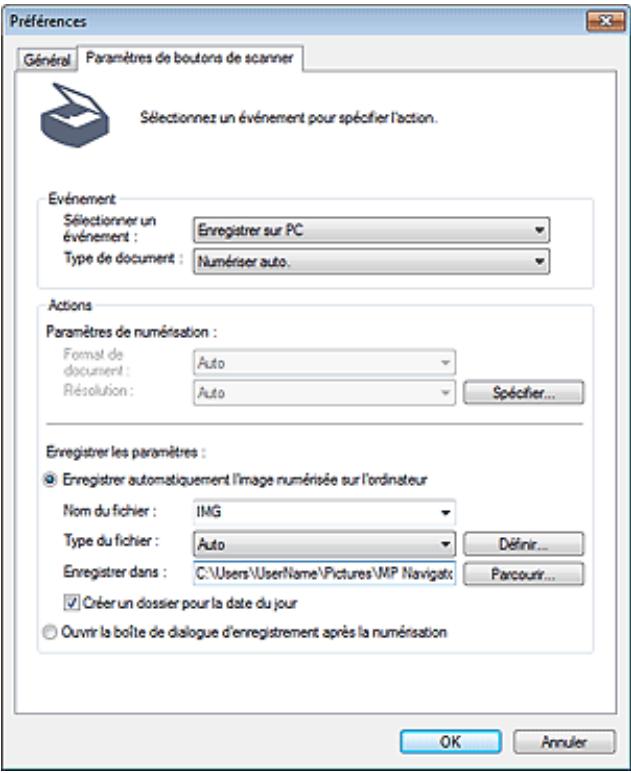

Important
Avec une connexion reseau, l'onglet Parametes de boutons de scanner n'est pas affiché.
Evénement
- Sélectionner un événement
Enregistrer sur PC est selectionné.
Numériser auto. est sélectionné.
Actions
Paramètres de numérisation
Ce paramètre est défini automatiquement.
Résolution
Ce paramètre est défini automatiquement.
Spécifiez si vous souhaitez appliquer les corrections appropriées selon le type de document.
Boîte de dialogue Paramètres de numérisation (Paramètres de boutons de scanner)
Enregister les paramètres
- Enregister automatiquement l'image numérique sur l'ordinateur
Sélectionnez cette option pour enregistrer les images sur votre ordinateur comme indiqué après leur numérisation.
Les paramètres Nom du fichier, Type du fichier et Enregistrer dans s'affichent.
Important
Si vous sélectionné cette fonction, vous ne pouvez pas définir de mots de passer pour les fichiers PDF.
Saisissez le nom de fichier de l'image à enregistrer (64 caractères maximum).
Selectionnez le type de fichier dans lequel vous souhaitez enregistrer les images numériées. Selectionnez Auto, JPEG/Exif ou TIFF.
Important
Lorsque Type du fichier est defini sur Auto, le format du fichier peut etre different selon la maniere dont vous place le document. Consultez la section « Mise en place des documents » pour plus d'informations sur la mise en place des documents.
Remarque
Lorsque l'option Auto est selectionnee, les fichiers sont enregistrres aux formats suivants en fonction du type de document. Photos, cartes postales, cartes de visite et BD/DVD/CD : JPEG Magazines, journaux et documents texte : PDF Vous pouvez modifier le type de fichier dans Definir....
Lorsque Type du fichier est sur Auto
Ouvre la boîte de dialogue Paramètres d'enregistrement automatique dans laquelle vous pouvez spécifier le format de fichier et d'autres paramètres d'enregistrement avances. Sélectionnez un format de fichier pour les éléments déetectés comme documents et ceux déetectés comme photos.
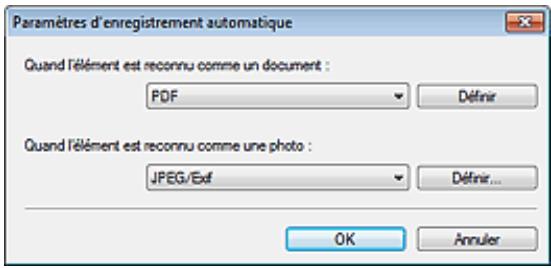
- Si l'option JPEG/Exif est sélectionnée
Cliquez sur Définir... pour spécifique un type de compression pour les fichiers JPEG. Sélectionnez Elevée (Faible compression), Standard ou Faible (Compression élevé).
Important
-
Ce paramètre n'est pas disponible lorsque la case Compressor les images numériées lors du transfert est cochée sous l'« Onglet Général » de la boîte de dialogue Préférences.
-
Si l'options PDF est SéLECTIONNée
Cliquez sur Définir... pour configurer les paramètres avancés de création de fichiers PDF. Consultez la section « Boîte de dialogue Paramètres PDF » pour plus d'informations.
Lorsque Type du fichier est sur JPEG/Exif
Voussouvezdéfinirun type de compression pour les fichiers JPEG.SélectionnezElevée (Faible compression),Standard ou Faible (Compression élevée).

Important
- Ce paramètre n'est pas disponible lorsque la case Compressor les images numériées lors du transfert est cochée sous l'« Onglet Général » de la boîte de dialogue Préférences.
- Enregister dans
Année le dossier dans lequel vous souhaite enregistrer les images numériées. Pour changer de la doussier, cliquez sur Parcourir... pour en indiquer un autre.
Par défaut, les images numériées sont enregistrées dans les dossiers suivants.
Windows 7 : dossier MP Navigator EX dans le dossier Mes images
Windows Vista : dossier MP Navigator EX dans le dossier Images
Windows XP : dossier MP Navigator EX dans le dossier Mes images
- Crééur un dossier pour la date du jour
Cochez cette case pour creer un sous-dossier dans le dossier spécifique sous Enregistrer dans avec la date actuelle ; vous pouvez ensuite enregistrer les fichiers numériés dans ce sous-dossier. Un sous-dossier portant un nom au format année_mois jour (2010_01_01, par exemple) est créé. Si cette case n'est pas cochée, les fichiers sont directement enregistrrés dans le dossier spécifique dans Enregistrer dans.
- Ouvrir la boîte de dialogue d'enregistrement après la numérisation
Selectionnez cette option pour ouvrir la boîte de dialogue Enregistrer après avoir numérique les images et spécifiez les paramètres d'enregistrement tels que le dossier de destination, le nom du fjichier et les informations Exif.
Boite de dialogue Enregistrer

Remarque
Pour définiir des mots de passer pour les fichiers PDF, Sélectionnez Ouvrir la boîte de dialogue d'enregistrement après la numérisation. ÀpRES la numérisation, vous pouvez configurer les mots de passer dans la boîte de dialogue Enregistrer en fisier PDF.
Configuration de mots de passer pour les fichiers PDF
Haut de la page?
Guide d'utilisation avancée
Guide d'utilisation avancée > Numérisation > Numérisation avec l'application qui accompagne le produit > Écrans de MP Navigator EX > Boîte de dialogue Paramètres de numérisation (Paramètres de boutons de scanner)
S743
MP Navigator EX
Boîte de dialogue Paramètres de numérisation (Paramètres de boutons de scanner)
La boîte de dialogue Paramètres de numérisation s'ouvre lorsqu'elles cliquez sur Spécifier... sous l'onglet Paramètres de boutons de scanner de la boîte de dialogue Préférences.
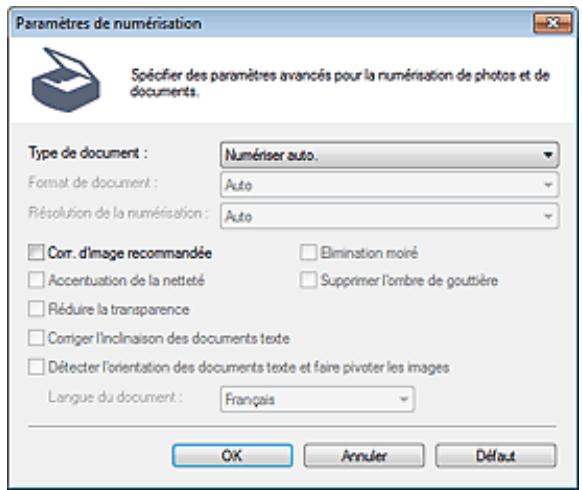
- Type de document
Numériser auto. est sélectionné.

Important
- Placez correctement les documents en fonction du type de document à numérique. Dans le cas contraire, le document risque de ne pas été numérique correctement. Consultez la section « Mise en place des documents » pour plus d'informations sur la mise en place des documents.
- Correction d'image recommende
Cochez cette case pour appliquer automatiquement les corrections appropriées selon le type de document.

Important
Lorsque cette case est cochée, les fichiers ne peuvent etre enregistrres qu'au format JPEG/Exif ou PDF.
La numérisation peut être plus longue que d'habitude lorsque cette case est cochée.
La tonalité des couleurs peut varier par rapport à l'image source en raison des corrections. Dans ce cas, désactiver la case à cocher, puis numérique à nouveau.
- Défaut
Permet de restaurer les paramètres par défaut.
Haut de la page:
Guide d'utilisation avancée
Guide d'utilisation avancée > Numérisation > Numérisation avec l'application qui accompagne le produit > Annexe : Ouverture de fichiers autres que des images numérisées
S011
MP Navigator EX
Annexe : Ouverture de fichiers autres que des images numériéeses
Voues pouvez enregistrer ou imprimer des données autres que des images numériées à l'aide de MP Navigator EX.
- Utilisation d/images enregistrées sur un ordinateur
Ouverture d/images enregistrées sur un ordinateur
Haut de la page?
Guide d'utilisation avancée
Guide d'utilisation avancée > Numérisation > Numérisation avec l'application qui accompagne le produit > Annexe : Ouverture de fichiers autres que des images numériées > Ouverture d/images enregistrées sur un ordinateur
S507
MP Navigator EX
Ouverture d'images enregistrées sur un ordinateur
Vouss pouvez ouvr des images enregistrées sur un ordinateur et les imprimer ou les joindre à un message électronique à l'aide de MP Navigator EX. Vous pouze également les modifier à l'aide d'une application fournie avec la machine.
- Démarrez MP Navigator EX et ouvre l'écran du mode Navigation.
Démarrage de MP Navigator EX
- Dans l'écran du mode Navigation, Sélectionnez Afficher et utilise, puis cliquez sur Ma boîte auxlettres (images num./imp.), Spécifier un dossier ou Images récemment enreg.
Cliquez sur Ma boîte aux lettres (images num./imp.) pour ouvrir les images enregistrées dans Ma boîte aux lettres (images num./imp.), cliquez sur Spécifier un dossier pour ouvrir les images enregistrées dans un dossier spécifique ou cliquez sur Images récemment enreg. pour ouvrir les images récemment enregistrées.
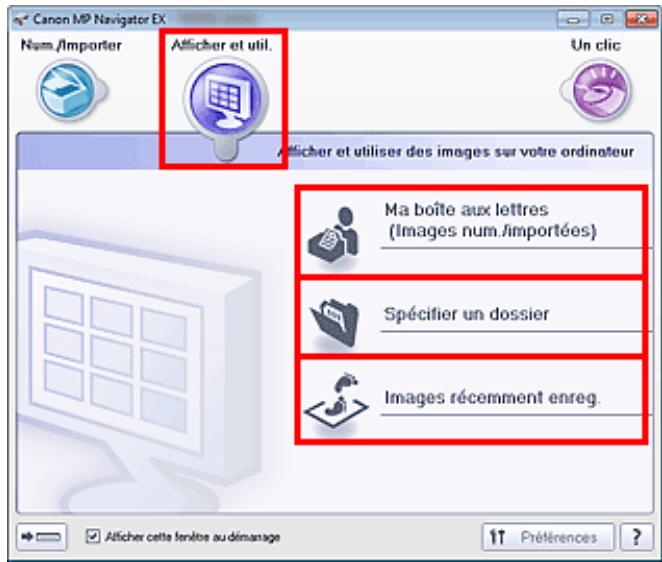

Remarque
Si la case Afficher cette fenetre au démarrage n'est pas cochée, le dernier écran utilisé
s'affiche. Si la fenêtre Num./Importer s'affiche, cliquez sur (Afficher et utilise.) dans la partie supérieure gauche de l'écran. La fenêtre Afficher et utilise. s'ouvre.
-
Consultez la section « Onglet Afficher et utiliser des images sur votre ordinateur » pour plus d'informations sur l'onglet Afficher et utiliser des images sur votre ordinateur.
-
Cliquez sur le dossier contenant les images à ouvrir.
Les images enregistrées dans le dossier apparaissent dans la fenêtre des miniatures.
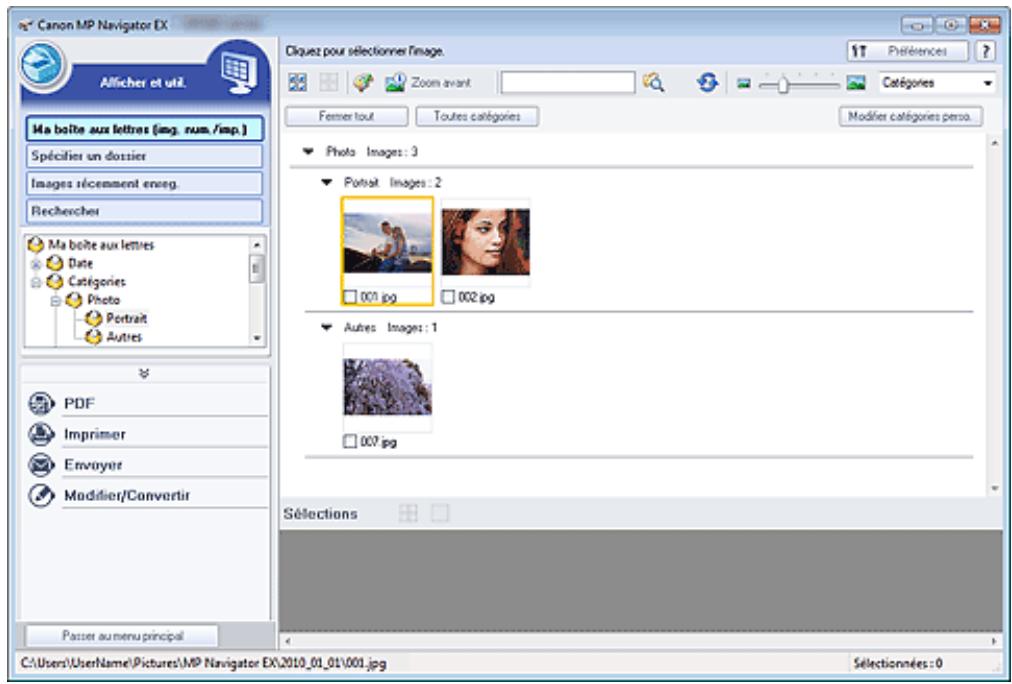
- Sélectionnez les images à utiliser, puis désissez l'opération que vous souhaitez effectuer.
Pour plus d'informations sur l'utilisation des images, reportez-vous aux sections correspondantes ci-dessous.
Creation/modification de fichiers PDF
Impression de documents
Impression de photos
Envoi par courrier électronique
Modification de fichiers
Haut de la page
Guide d'utilisation avancée
Guide d'utilisation avancée > Numérisation > Numérisation avec d'autres logiciels d'application
Numérisation avec d'autres logiciels d'application
Qu'est-ce que ScanGear (pilote du scanner)?
Numérisation à l'aide des paramètres avancés de ScanGear (pilote du scanner)
Correction d/images et réglage des couleurs à l'aide de ScanGear (pilote du scanner)
Écrans de ScanGear (pilote du scanner)
Annexe: Informations utiles sur la numérisation
Haut de la page
Guide d'utilisation avancée
Guide d'utilisation avancée > Numérisation > Numérisation avec d'autres logériels d'application > Qu'est-ce que ScanGear (pilote du scanner) ?
S201
ScanGear
Qu'est-ce que ScanGear (pilote du scanner)?
ScanGear (pilote du scanner) est un calculé requis pour la numérisation de documents. Il permet de désigner le format de sortie et d'effectuer des corrections d'image lors de la numérisation.
ScanGear peut être démarré à partir de MP Navigator EX ou d'autres applications compatibles avec une interface standard appelée TWAIN. (ScanGear est un pilote compatible TWAIN.)
Capacités du logiciel
Ce logiciel vous permet d'afficher un aperçu des résultats de la numérisation ou de définir le type de document, ainsi que le format de sortie, etc. lors de la numérisation de documents. Cela est particulièrement utile si vous pouze numériser des documents avec des tons de couleurs particuliers; en effet, vous pouvez effectuer diverses corrections et régler la luminosité, le contraste, etc.
Écrans
Il existe trois modes : le Mode de base, le Mode avancé et le Mode de numérisation automatique.
Changez de mode en cliquant sur un des ontlets en haut à droite de l'écran.
Mode de base Mode avancé Mode de numération automatique

Remarque
ScanGear démarre dans le dernier mode utilisé.
Lorsque you passez d'un mode à l'autre, les paramètres ne sont pas conservés.
Mode de base
Utilisez l'onglet Mode de base pour numériser facilement en seulement trois étapes ( 1 , 2 et

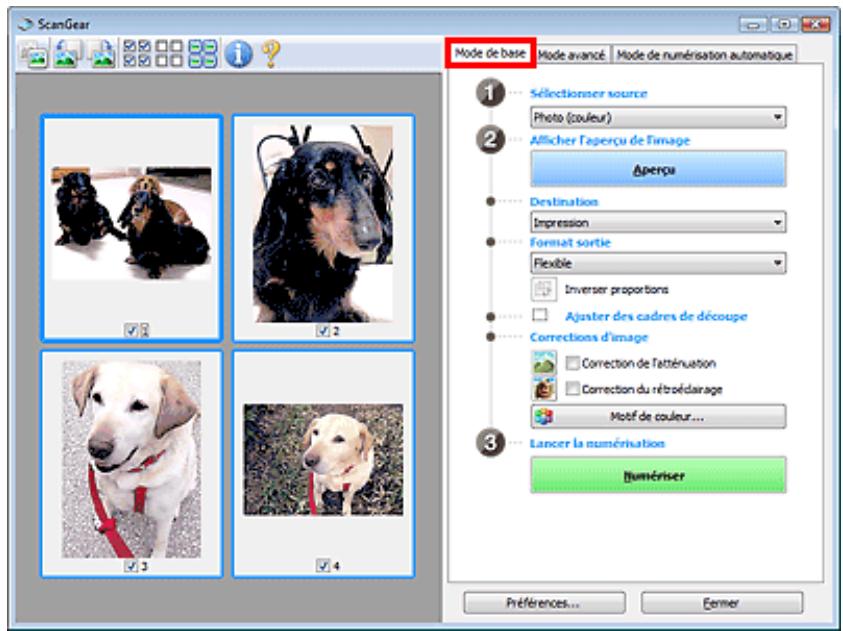
Mode avancé
Utilisez l'onglet Mode avancé pour spécifique le mode couleur, la résolution de sortie, la luminosité de
Qu'est-ce que ScanGear (pilote du scanner)?
l'image, la tonalité des couleurs, etc. lors de la numérisation.
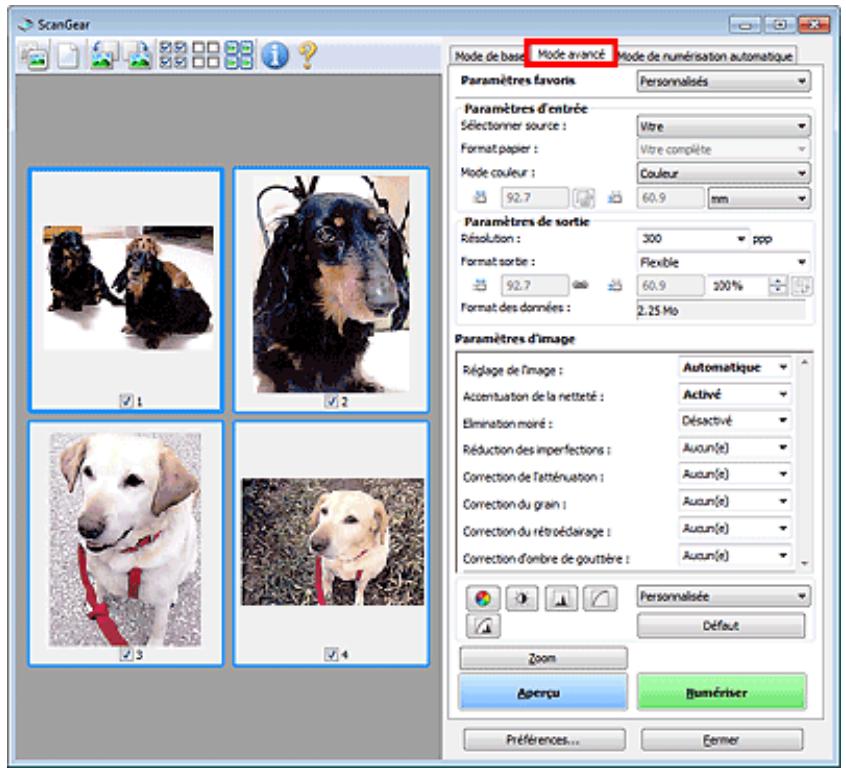
Mode de numérisation automatique
Utilisez l'onglet Mode de numérisation automatique pour numériser facilement des documents en les plaçant sur la vente et en cliquant sur Numériser.
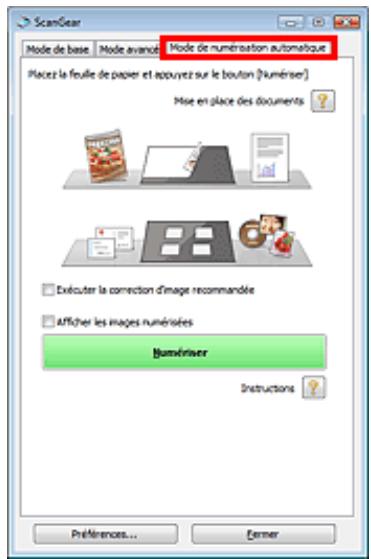
Haut de la page
Guide d'utilisation avancée
Guide d'utilisation avancée > Numérisation > Numérisation avec d'autres logiciels d'application > Numérisation à l'aide des paramètres avancés de ScanGear (pilot du scanner)
S200
ScanGear
Numérisation à l'aide des paramètres avancés de ScanGear (pilote du scanner)
- Demarrage de ScanGear (pilot du scanner)
Démarrage de ScanGear (pilote du scanner)
- Numérisation de documents après des corrections d'image simples
Numérisation en Mode de base
- Numérisation de documents après modification des paramètres avancés de corrections d'image et de luminosité/couleur
Numérisation en Mode avancé
- Numérisation avec une opération simple
Numérisation en Mode de numérisation automatique
- Numérisation de plusieurs documents simultanément après correction d'image et réglages des couleurs
Numérisation de plusieurs documents simultanément à l'aide de ScanGear (pilot du scanner)
Haut de la page!
Guide d'utilisation avancée
Guide d'utilisation avancée > Numérisation > Numérisation avec d'autres logiciels d'application > Numérisation à l'aide des paramètres avancés de ScanGear (pilote du scanner) > Demarrage de ScanGear (pilote du scanner)
S202
ScanGear
Démarrage de ScanGear (pilot du scanner)
Utilisez ScanGear (pilote du scanner) pour effectuer des corrections d'image et des ajustements de couleurs lors de la numérisation. Vous pouvez démarrer ScanGear à partir de MP Navigator EX ou d'une autre application.

Remarque
Pour numériser via une connexion réseau, démarrez MP Navigator EX et configurer l'environnement réseau.
Paramètres de numérisation réseau
Démarrage à partir de MP Navigator EX
Écran du mode Navigation
Suivez les étapes ci-dessous pour démarrer ScanGear à partir de l'écran du mode Navigation de MP Navigator EX.
- Démarrez MP Navigator EX et ouvre l'écran du mode Navigation.
Démarrage de MP Navigator EX
- Dans Num./Importer, cliquez sur Photos/Documents (vitre).
La fenêtre Num./Importer s'ouvre.
- Cochez la case Utiliser le pilote du scanner, puis cliquez sur Ouvrir le pilote du scanner.
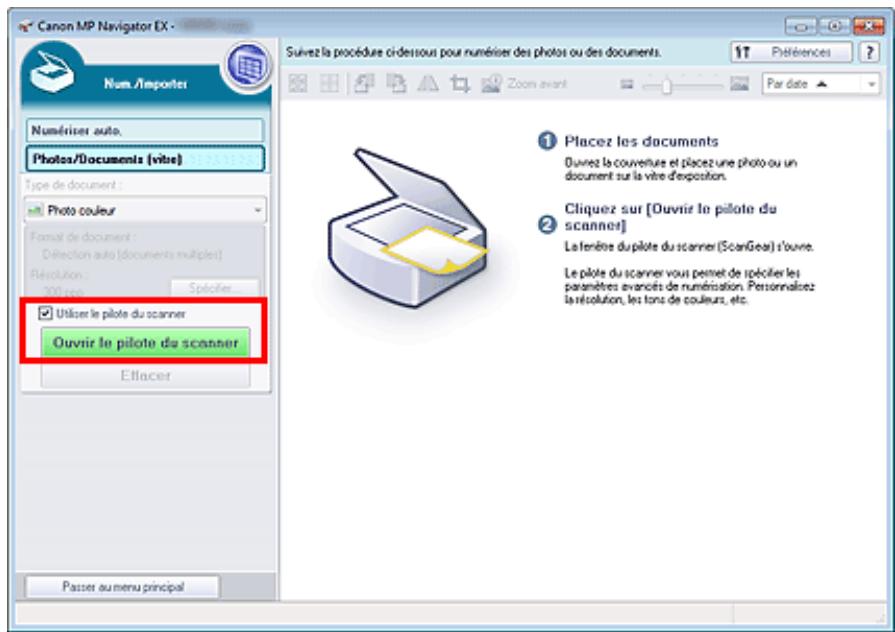
L'écran ScanGear s'affiche.
Écran du mode Un cli c
Suivez les étapes ci-dessous pour démarrer ScanGear à partir de l'écran du mode Un cli de MP
Navigator EX.
- Démarrez MP Navigator EX et ouvrez l'écran du mode Un cli.
Démarrage de MP Navigator EX
- Cliquez sur l'icone correspondante.
La boîte de dialogue correspondante s'ouvre.
- Cochez la case Utiliser le pilote du scanner dans Paramètres de numérisation, puis cliquez sur Numériser.
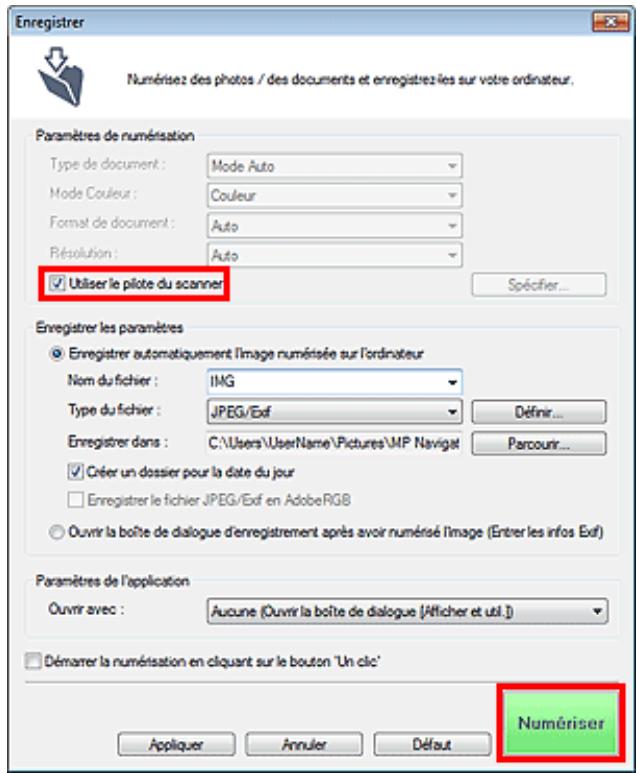
L'écran ScanGear s'affiche.
Important
L'option Utiliser le pilote du scanner ne s'affiche pas dans la boîte de dialogue Numérisation automatique ou dans la boîte de dialogue PDF.
Démarrage depuis une application
Suive les étapes de l'exemple ci-dessous pour démarrer ScanGear à partir d'une application.
La procédure varie en fonction de l'application. Pour plus d'informations, reportez-vous au manuel de l'application.
- Lancez l'application.
- Dans le menu Fichier de l'application,CHOISSEZ SELECTIONNER source et selectionnee la machine.
Remarque
En cas de connexion réseau, l'adresse MAC est affichée après le nom du produit.
- Sélectionnez la commande de numérisation de document (Num./Importer, Acquisition de l'image, etc.).
L'écran ScanGear s'affiche.
Haut de la page?
Guide d'utilisation avancée
Guide d'utilisation avancée > Numérisation > Numérisation avec d'autres logiciels d'application > Numérisation à l'aide des paramètres avancés de ScanGear (pilote du scanner) > Numérisation en Mode de base
S203
ScanGear
Numérisation en Mode de base
Utilisez l'onglet Mode de base pour numériser facilement en suivant les étapes à l'écran.
Vou decouvrirez dans cette section comment numériser un seul document.
Voir la section « Numérisation de plusieurs documents simultanément à l'aide de ScanGear (pilote du scanner) » pour numériser plusieurs documents simultanément.

Important
Les types de documents suivants peuvent ne pas etre redimensionnés correctement. Dans ce cas,
cliquez sur (Miniature) dans la barre d'outils afin d'activer la vue de l'image entiere et numériser.
- Photographies à la cordure très pale
- Documents imprimés sur du papier blanc, texte manuscrit, cartes de visite, etc.
- Documents fins
-
Documents épais
-
Les types de documents suivants ne peuvent pas'être redimensionnés correctement.
-
Documents de taille inférieure à un carré de 3 cm (1,18 pouces) de côté
-
Photographies qui ont eté découvertes de manière différente
-
Placez le document sur la vitre, puis démarrez ScanGear (pilote du scanner).
Mise en place des documents
Démarrage de ScanGear (pilote du scanner)
- Définissez l'option Sélectionner source selon le document placé sur la vitre.
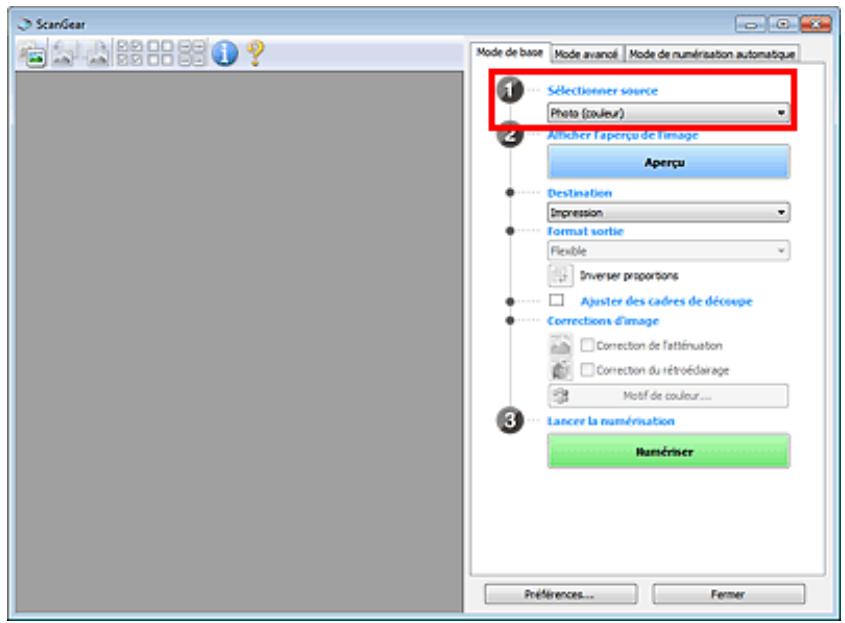

Remarque
Pour numériser des magazines contenant de nombreuses photographies couleur, sélectionnez Magazine (couleur).
3. Cliquez sur Aperçu.
L'aperçu de l'image apparait dans la zone d'aperçu.
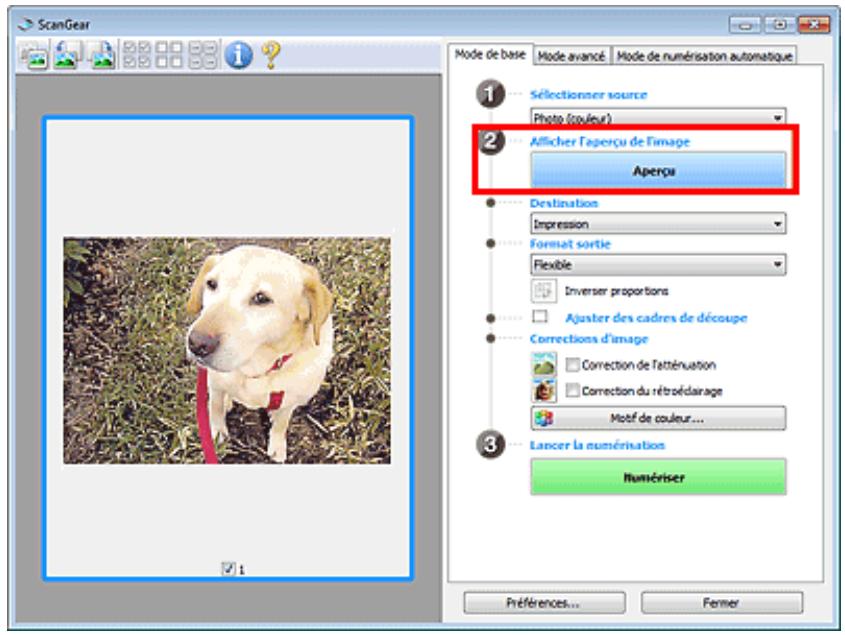

Remarque
Les couleurs sont regliées selon le type de document choisi dans Sélectionner source.
- Sélectionnez la Destination.
- Sélectionnez le Format sortie.
Les options de format de sortie varient selon l'élément sélectionné dans Destination.
6. Ajustez la zone de numérisation (cadre de découpe) comme requis.
Ajustez la taille et la position du cadre de découpe (zone de numérisation) sur l'aperçu de l'image.
Ajustement des cadres de découpe
- Paramétrez Corrections d'image comme requis.
- Cliquez sur Numériser.
Permet de démarrer la numérisation.
Remarque

- Cliquez sur (Information) pour ouvrir une boîte de dialogue dans laquelle vous pouvez vérifier les paramètres de numérisation actuels (type de document, etc.).
- Vous pouvez spécifique la réponse de ScanGear (pilote du scanner) après une numérisation sous État de la boîte de dialogue ScanGear après numérisation dans l'onglet Numériser de la boîte de dialogue Préférences.
Onglet Numériser
Rubrique connexe
Onglet Mode de base
Guide d'utilisation avancée
Guide d'utilisation avancée > Numérisation > Numérisation avec d'autres logiciels d'application > Numérisation à l'aide des paramètres avancés de ScanGear (pilote du scanner) > Numérisation en Mode avancé
S205
ScanGear
Numérisation en Mode avancé
Utilisez l'onglet Mode avancé pour spécifique le mode couleur, la résolution de sortie, la luminosité de l'image, la tonalité des couleurs, etc. lors de la numérisation.
Vous discovervirez dans cette section comment numeriser un seul document.
Voir la section « Numérisation de plusieurs documents simultanément à l'aide de ScanGear (pilote du scanner) » pour numériser plusieurs documents simultanément.
Important
Les types de documents suivants peuvent ne pas etre redimensionnés correctement. Dans ce cas,
cliquez sur (Miniature) dans la barre d'outils afin d'activer la vue de l'image entiere et numériser.
- Photographies à la cordure très pale
- Documents imprimés sur du papier blanc, texte manuscrit, cartes de visite, etc.
- Documents fins
-
Documents épais
-
Les types de documents suivants ne peuvent pas etre redimensionnés correctement.
-
Documents de taille inférieure à un carré de 3 cm (1,18 pouces) de côté
-
Photographies qui ont été découvertes de manière différente
-
Placez le document sur la vitre, puis démarrez ScanGear (pilote du scanner).
Mise en place des documents
Démarrage de ScanGear (pilote du scanner)
- Cliquez sur l'onglet Mode avancé.
L'onglet Mode avancé s'affiche.
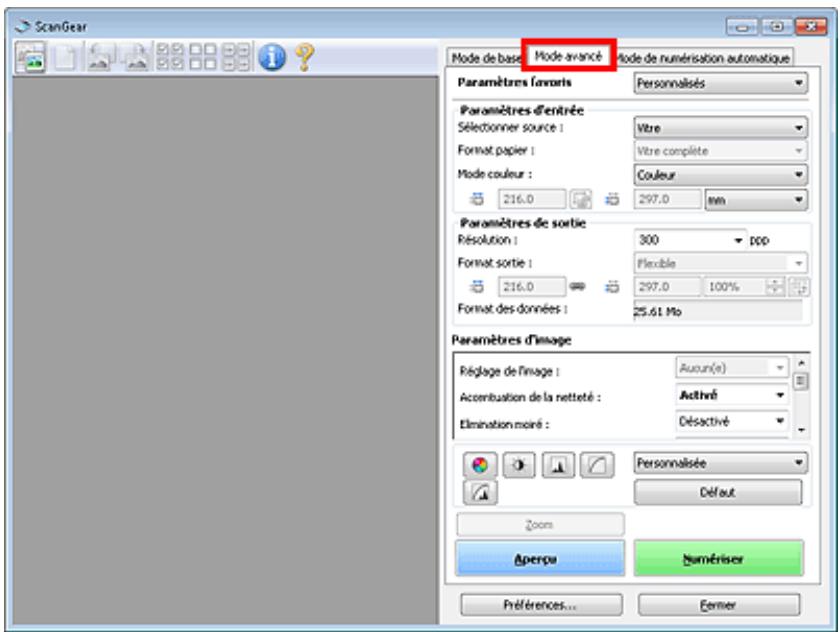

Remarque
Lorsque you passez d'un mode à l'autre, les paramètres ne sont pas conservés.
- Définisse les Paramètres d'entrée.
Paramètres d'entrée
- Cliquez sur Aperçu.
L'aperçu de l'image apparait dans la zone d'aperçu.
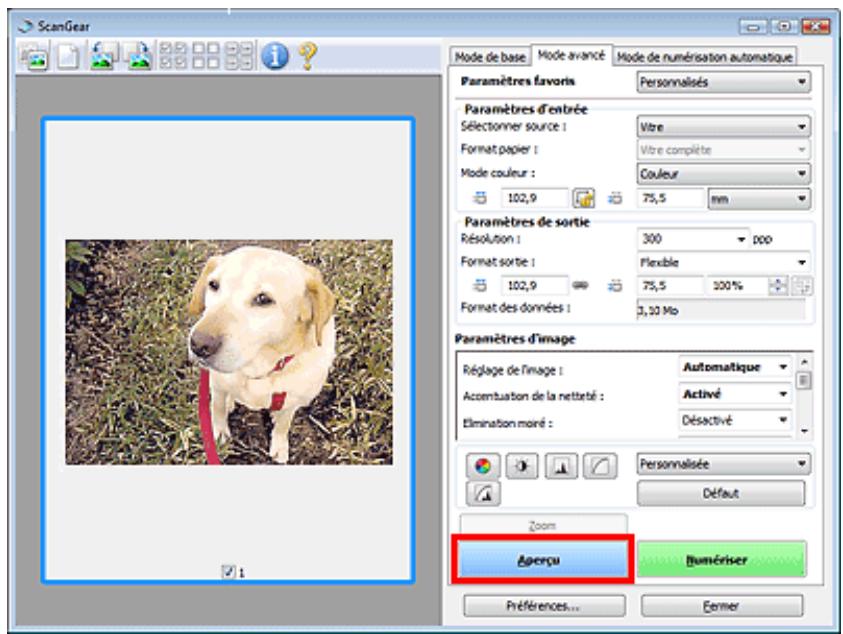

Remarque
Si vous numérique sans aperçu, la fonction de réduction de la transparence est activée. Elle est particulièrement utile pour la numérique de magazines. Cependant, lors de la numérique de photos, la tonalité des couleurs de l'image numérique peut différer de celle de la source à cause de cette fonction. Dans ce cas, utilisez d'abord la fonction d'aperçu.
- Sélectionnez les Paramètres de sortie.
Paramètres de sortie
- Ajustez le cadre de découpe (zone de numérisation), corrigez l'image et réglez les couleurs, selon vos besoins.
Ajustement des cadres de découpe
Parametres d'image
Boutons de réglage des couleurs
- Cliquez sur Numériser.
Permet de démarrer la numérisation.

Remarque
- Cliquez sur (Information) pour ouvrir une boîte de dialogue dans laquelle vous pouvez vérifier les paramètres de numérisation actuels (type de document, etc.).
- Vous pouvez spécifier la réponse de ScanGear (pilote du scanner) après une numérisation sous État de la boîte de dialogue ScanGear après numérisation dans l'onglet Numériser de la boîte de dialogue Préférences.
Onglet Numériser
Rubrique connexe
Onglet Mode avancé
Haut de la page
Guide d'utilisation avancée
Guide d'utilisation avancée > Numérisation > Numérisation avec d'autres logiciels d'application > Numérisation à l'aide des paramètres avances de ScanGear (pilote du scanner) > Numérisation en Mode de numérisation automatique
S207
ScanGear
Numérisation en Mode de numérisation automatique
Utilisez l'onglet Mode de numérisation automatique pour numériser facilement en détectant automatiquement le type de document placé sur la vitre.
Important
- Les types de documents pris en charge sont les suivants : photos, cartes postales, cartes de visite, magazines, journaux, documents xtete et BD/DVD/CD. Pour numeriser d'autres documents, spécifie le type de document dans l'onglet Mode de base ou Mode avancé.
Numérisation en Mode de base
Numérisation en Mode avancé
- Placez le document sur la vitre, puis démarrez ScanGear (pilote du scanner).
Mise en place des documents
Démarrage de ScanGear (pilote du scanner)
- Cliquez sur I'onglet Mode de numérisation automatique.
L'onglet Mode de numérisation automatique s'affiche.

Remarque
- Cochez la case Exécuter la correction d'image recommendée pour appliquer automatiquement les corrections appropriées selon le type de document à numériser.
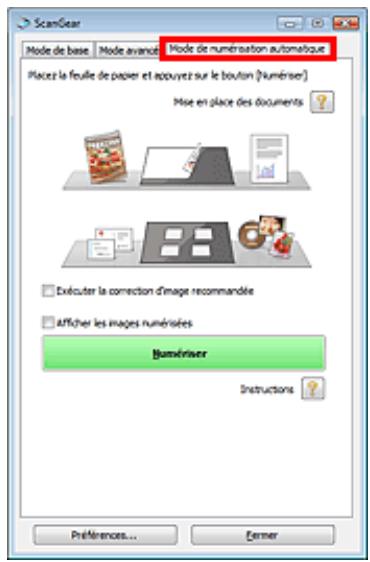
- Cliquez sur Numériser.
Permet de démarrer la numérisation.
Remarque
Vou puez spécifier la reponse de ScanGear (pilote du scanner) après une numérisation sous État de la boîte de dialogue ScanGear après numérisation dans l'onglet Numériser de la boîte de dialogue Préférences.
Onglet Numériser
Rubrique connexe
Onglet Mode de numérisation automatique
Haut de la page
Guide d'utilisation avancée
Guide d'utilisation avancée > Numérisation > Numérisation avec d'autres logiciels d'application > Numérisation à l'aide des paramétres avances de ScanGear (pilote du scanner) > Numérisation de plusieurs documents simultanément à l'aide de ScanGear (pilote du scanner)
S208
ScanGear
Numérisation de plusieurs documents simultanément à l'aide de ScanGear (pilote du scanner)
Voupvez numériser plusieurs photos (ou petits documents) simultanément sur la vitre en utilisant l'onglet Mode de base ou Mode avancé de ScanGear (pilote du scanner).
Cette section explique comment numériser plusieurs documents à partir de l'onglet Mode de base.
Important
Pour numériser plusieurs documents en tant qu'image unique, numérique dans la vue de l'image entière.
- Les types de documents suivants peuvent ne pas être redimensionnés correctement. Dans ce cas, ajustez les cadres de découpe (zones de numérisation) dans la vue de l'image entière, puis numérisez.
- Photographies à la cordure très pale
- Documents imprimés sur du papier blanc, texte manuscrit, cartes de visite, etc.
- Documents fins
- Documents épais
Numérisation de plusieurs documents dans la vue de l'image entière
-
Les types de documents suivants ne peuvent pas'être redimensionnés correctement.
-
Documents de taille inférieure à un carré de 3 cm (1,18 pouces) de côté
- Photographies qui ont été découvertes de manière différente
Remarque
- Consultez la section « Numérisation en Mode de numérisation automatique » pour numériser facilement en détectant automatiquement le type de document.
Vou puez également numériser plusieurs documents simultanément à partir de l'onglet Mode avancé. Utilise z l'onglet Mode avancé pour définiir des paramétres de numérisation avancés, tels que le mode couleur, la résolution, la luminosité de l'image et le ton de couleurs.
Pour plus d'informations sur les onglets Mode de base et Mode avancé, reportez-vous aux sections correspondantes ci-dessous.
Onglet Mode de base
Onglet Mode avancé
- Placez le document sur la vitre, puis démarrez ScanGear.
Mise en place des documents
Démarrage de ScanGear (pilote du scanner)
- Définissez l'options Sélectionner source selon le document placé sur la vitre.
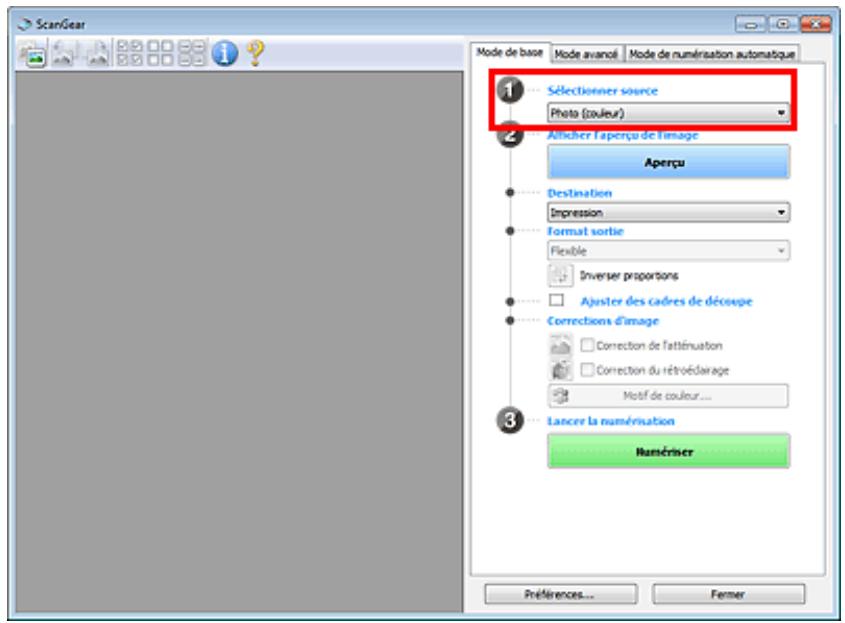
3. Cliquez sur Aperçu.
Les miniatures des aperçus d'image s'affichent dans la zone d'aperçu. Les images sont automatiquement découpées (les zones de numérisation sont spécifiées) conformément au format du document.
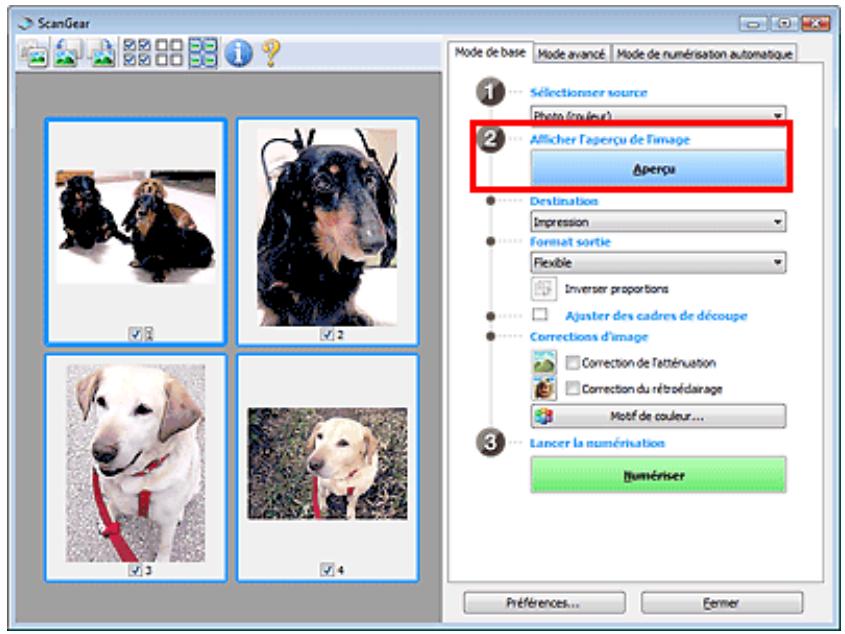
- Sélectionnez la Destination.
- Sélectionnez le Format sortie.
- Ajustez les zones de numérisation (cadres de découpe) et définièse le paramètre Corrections d'image selon vos besoin.

Remarque
- Vous pouvez corriger chaque image séparément. Sélectionnez le cadre que vous souhaitez corriger.
- Dans la vue en miniature, vous ne pouvezmaker qu'un seul cadre de découpe (zone de numérisation) par image. Pour creer plusieurs cadres de découpes dans une image, numérisez dans la vue de l'image entière.
Numérisation de plusieurs documents dans la vue de l'image entière
- Sélectionnéz les images que vous souhaitez numérique.
Activez les cases à cocher correspondant aux images que vous souhaitez numérique.
- Cliquez sur Numériser.
Numérisation de plusieurs documents dans la vue de l'image entière
Suivez les étapes ci-dessous si les miniatures ne sont pas affichées correctement dans l'aperçu ou si vous souhaitez numériser plusieurs documents en tant qu'image unique.

Les positions de documents inclinés ne sont pas corrigées dans la vue de l'image entière.
- Àprou la prévisualisation des images, cliquez sur (Miniature) dans la barre d'outils.
Passez à la vue de l'image entière.
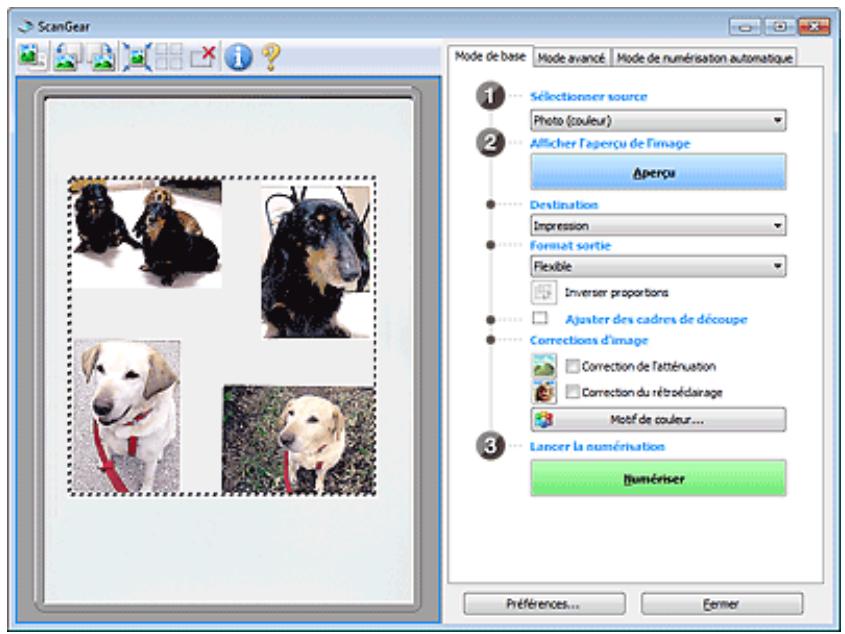

Remarque
Lorsque l'image entiere est affichee, l'icone devient

(Image entière).
- Ajustez les zones de numérisation (cadres de découpe).
Ajustez la taille et la position du cadre de découpe (zone de numérisation) sur l'aperçu de l'image. Vous pouvez également créé plusieurs cadres de découpe.
Si aucune zone n'a ete specifie, le document n'est pas numerise au format de document (Ajustement automatique). Si une zone a ete specifie, seule la partie qui se trouve dans cette zone est numerisee.
Ajustement des cadres de découpe
- Sélectionnez la Destination.
-
Sélectionnez le Format sortie.
-
Paramétrez Corrections d'image comme requis.
- Cliquez sur Numériser.
Les zones encadrées par des pointillés sont numériées.

Remarque
Vouspouvez spécifier la réponse de ScanGear (pilote du scanner) après une numérisation sous État de la boîte de dialogue ScanGear après numérisation dans l'onglet Numériser de la boîte de dialogue Préférences.
Onglet Numériser
Haut de la page
Guide d'utilisation avancée
Guide d'utilisation avancée > Numérisation > Numérisation avec d'autres logiciels d'application > Correction d'images et réglage des couleurs à l'aide de ScanGear (pilot du scanner)
S300
ScanGear
Correction d'images et réglage des couleurs à l'aide de ScanGear (pilote du scanner)
Les sections suivantes vous fournissent des astuces et des informations sur les techniques de numérisation avancées, parmi lesquilles l'ajustement de la couleur, de la luminosité, etc.
- Accentuation de la nettété des photos floues, réduction de la poussière et des imperfections et correction des couleurs ternies
Correction des images (Accentuation de la netteté, Réduction des imperfections, Correction de l'atténuation, etc.)
- Prévisualisation et modification du ton de couleur de l'intégrality de l'image à numérique
Ajustement des couleurs à l'aide d'un motif de couleur
- Couleurs lumineuses qui ont été ternies par le temps ou à dominante de couleur
Ajustement de la saturation et de l'équilibre des couleurs
- Ajustement d'images tropsons ou trop claires, ou trop ternes en raison d'un manque de contraste
Ajustement de la luminosité et du contraste
- Ajustement du ton de couleur à l'aide de l'histogramme (graphique illustrant la répartition de la luminosité)
Ajustement de l'histogramme
- Ajustement de la luminosité de l'image à l'aide de la courbe de tonalité (graphique illustrant l'équilibre de la luminosité)
Ajustement de la courbe de tonalité
- Accentuation de la nettement des caractères dans un document texte ou réduction des effets de transparence
Paramétrage du seuil
Haut de la page
Guide d'utilisation avancée
Guide d'utilisation avancée > Numérisation > Numérisation avec d'autres logiciels d'application > Correction d'images et réglage des couleurs à l'aide de ScanGear (pilote du scanner) > Correction des images (Accentuation de la netteté, Réduction des imperfections, Correction de l'atténuation, etc.)
S308
ScanGear
Correction des images (Accentuation de la nettete, Réduction des imperfections, Correction de l'atténuation, etc.)
Les fonctions Paramètres d'image disponibles sous l'onglet Mode avancé de ScanGear (pilote du scanner) vous permettent d'améliorer le contour des sujets, de réduire la poussière et les imperfections et de corriger les couleurs ternies lors de la numérisation des images.
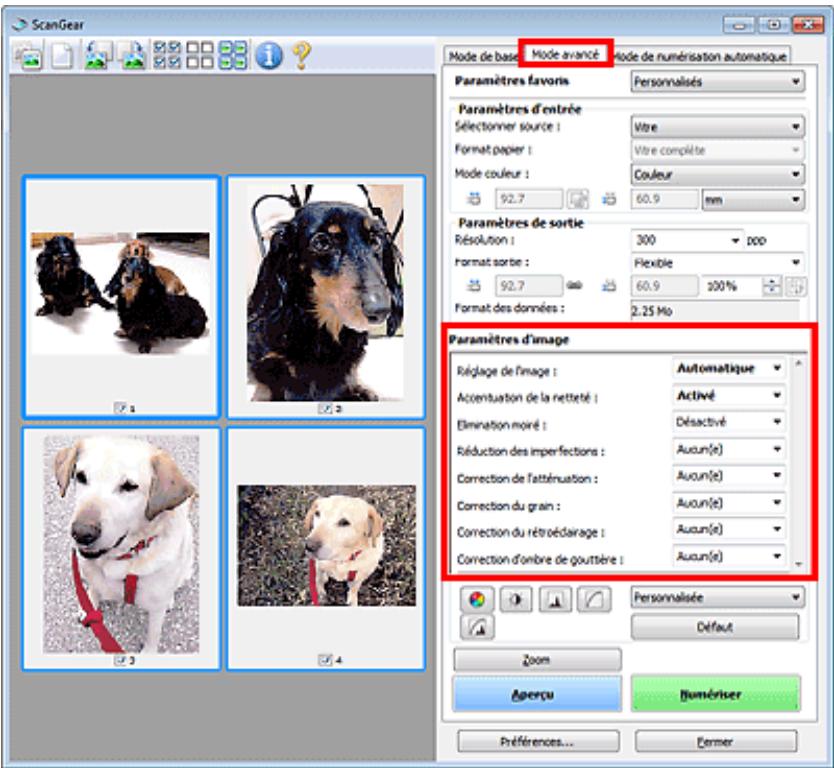
Éléments de paramètre
Cliquez sur le signe (Fliche) d'une fonction et selectionnez un élément à partir du menu déroulant.
Correction de l'atténuation:
Correction du grain:
Important
N'appliquez pas ces fonctions aux images sans moiré, imperfections ou couleurs ternies. Le ton de couleurs peut être affecté.
■ Consultez la section « Paramètres d'image » pour plus d'informations sur chaque fonction.
Remarque
- Consultez la section « Numérisation en Mode avancé » pour lancer l'onglet Mode avancé de ScanGear et effectuer une numérisation.
Réglage de la tonalité et de la luminosité de l'image
Définissez Réglage de l'imagé sur Automatique, Photo, Magazine, Journal ou Document en fonction du
type du document.
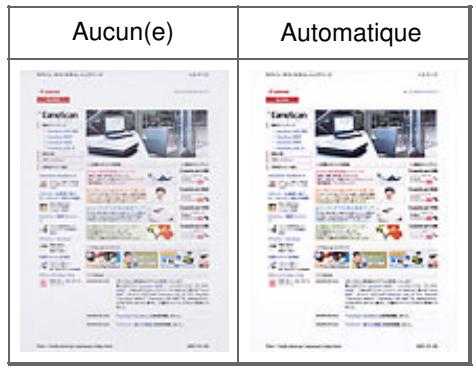
Accentuation de la nettedes images légèrement flues
Réglez Accentuation de la nettété sur Activé.
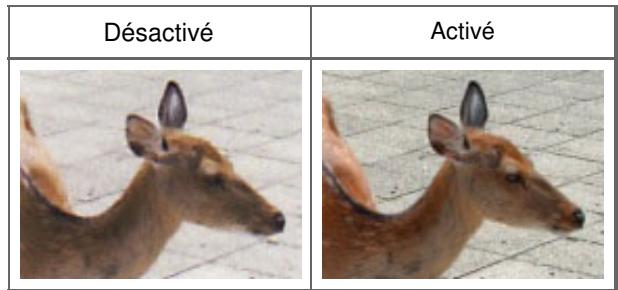
Réduction des dégradés et des motifs rayés
Réglez Elimination moiré sur Activé.
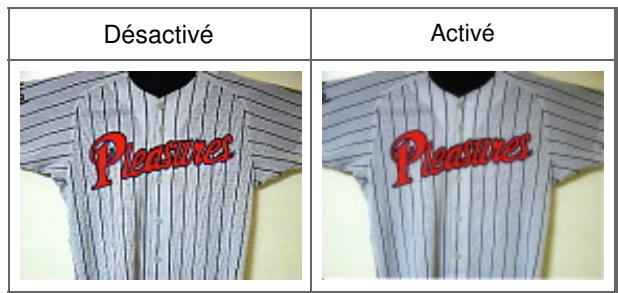

Remarque
- Les images et les photographies imprimées sont affichées sous la forme d'un ensemble de petits points. Le « moiré » est un phénomène qui produit un dégradé non uniforme ou un motif rayé lors de la numérisation de photos ou d'images imprimées avec des petits points. La fonction Elimination moiré permet de réduire cet effet de moiré.
Réduction de la poussière et des imperfections
Réglez Réduction des imperfections sur Faible, Moyenne ou Elevé selon le degré d'imperfections.
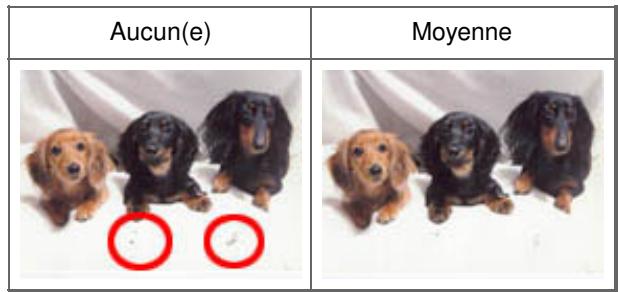
Correction des photos qui ont eté ternies par le temps ou à dominante de couleur
Réglez Correction de l'atténuation sur Faible, Moyenne ou Elevé selon le degré de ternissement ou de dominance d'une couleur.
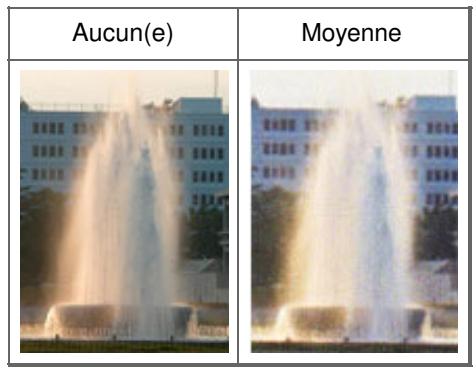
Réduction de l'aspect granuleux
Réglez Correction du grain sur Faible, Moyenne ou Elevé selon le degré de l'aspect granuleux.
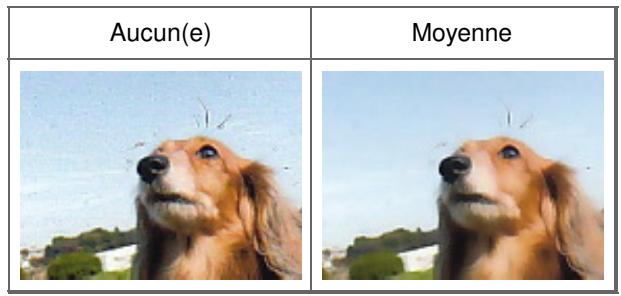
Correction des images en contre-jour
Réglez Correction du rétroéclairage sur Faible, Moyenne ou Elevé selon le degré de contre-jour.
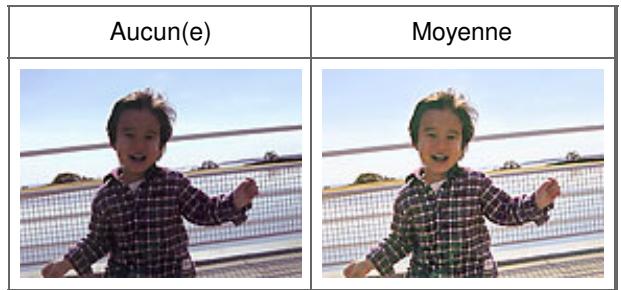
Correction des ombres qui apparaissent entre les pages lors de la numérisation de livrets ouverts.
Réglez Correction d'objet de gouttière sur Faible, Moyenne ou Elevé selon le degré d'objets.
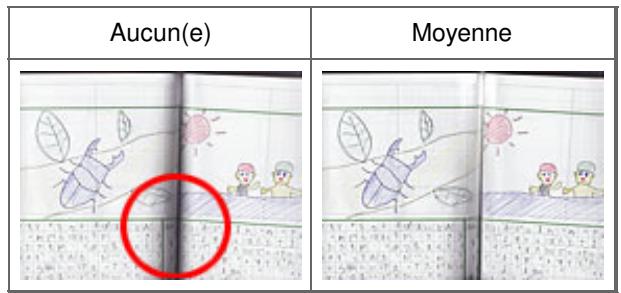
Guide d'utilisation avancée
Guide d'utilisation avancée > Numérisation > Numérisation avec d'autres logiciels d'application > Correction d'images et réglage des couleurs à l'aide de ScanGear (pilot du scanner) > Ajustement des couleurs à l'aide d'un motif de couleur
S301
ScanGear
Ajustement des couleurs à l'aide d'un motif de couleur
VoussouspuezafficherI'apercudesmodificationsdecouleursetproduirelescouleurs naturellesenutilisantlafonctionMotifdecouleurdisponiblesousI'ongletModedebaseofScanGear(pilote du scanner).
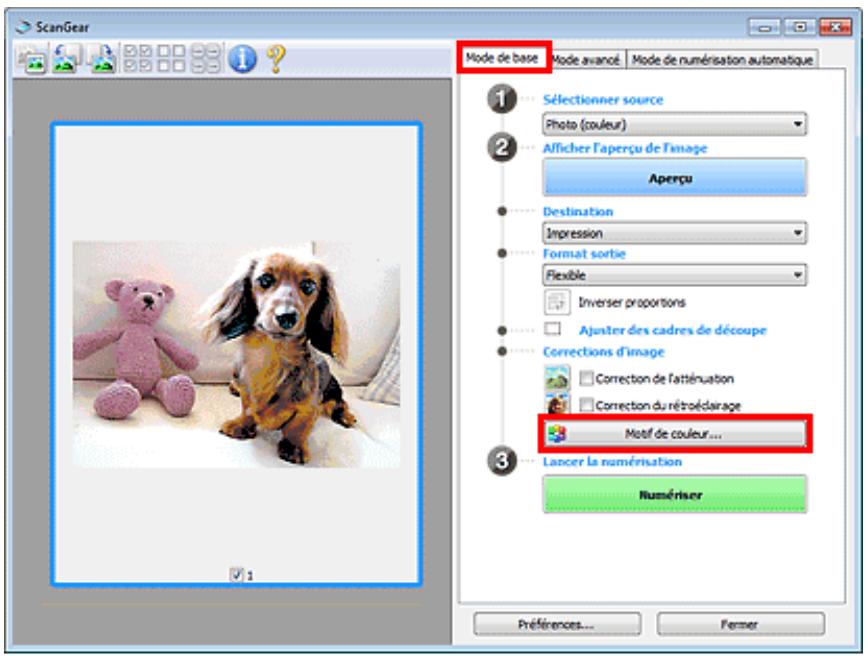

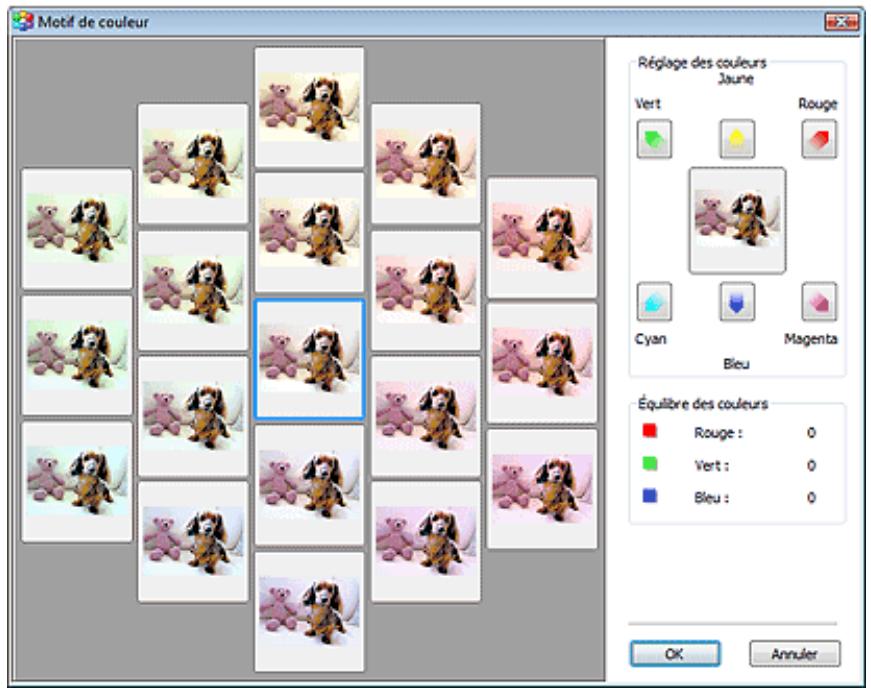
Corriguez les couleurs qui ont ete ternies par le temps ou a dominante de couleur. Une dominante de couleur est un phenomene par lequel une couleur specifie affecte toute l'imag e a cause du temps ou de couleurs ambientes vives.
Cliquez sur une flèche dans Réglage des couleurs pour accenter la couleur correspondante.
Cyan & rouge, magenta & vert et jaune & bleu sont des paires de couleurs complémentaires (le mélange des couleurs dans chaque paire produit un ton de gris). Vous pouvez reproductive les couleurs naturelles de la scène en réduisant la couleur dominante et en augmentant la couleur complémentaire.
Il est recommandé de repérer une portion de l'image qui devrait être blanche et de régler les couleurs de manière à ce qu'elle devienne blanche.
L'aperçu de l'image apparait au centre. Les couleurs de l'imag changent à mesure que vous les reglez.
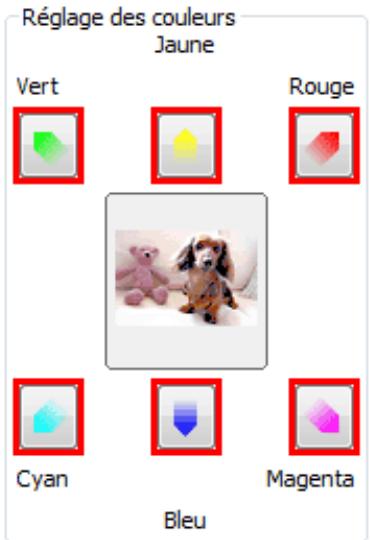
Voici un exemple de correction d'une image bleuâtre.
Le Bleu et le Vert étant trop présents, cliquez sur les flèches correspondant au Jaune et au Magenta pour corriger l'image.
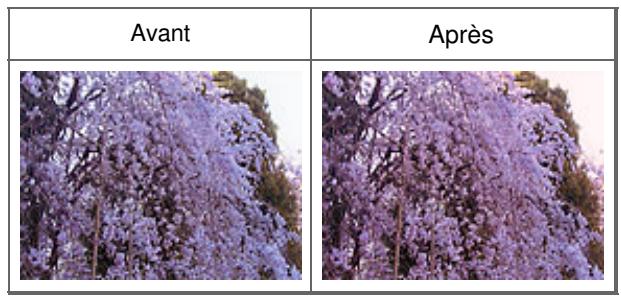

Remarque
- Les réglages des couleurs sont appliqués uniquement à la zone de numérisation (cadre de découpe) ou à la trame sélectionnée dans la vue en miniature.
Pour selectionner plusieurs trames ou cadres de decoupe, cliquez dessus tout en appuyant sur la touche Ctrl.
- Vous pouze également sélectionner un ton de couleurs dans le motif de couleur affché dans la partie gauche de l'écran Motif de couleur.
Vou puez eaglement utilise cette fonction pour ajouter une teinte particuliere a une image. Augmentez le magenta pour ajouter une teinte chaude et augmentez le bleu pour ajouter une teinte froide.
Guide d'utilisation avancée
Guide d'utilisation avancée > Numérisation > Numérisation avec d'autres logiciels d'application > Correction d'images et réglage des couleurs à l'aide de ScanGear (pilote du scanner) > Ajustement de la saturation et de l'équilibre des couleurs
S303
ScanGear
Ajustement de la saturation et de l'équilibre des couleurs
Sous l'onglet Mode avancé de ScanGear (pilote du scanner), cliquez sur couleurs).

(Saturation/Équilibre des
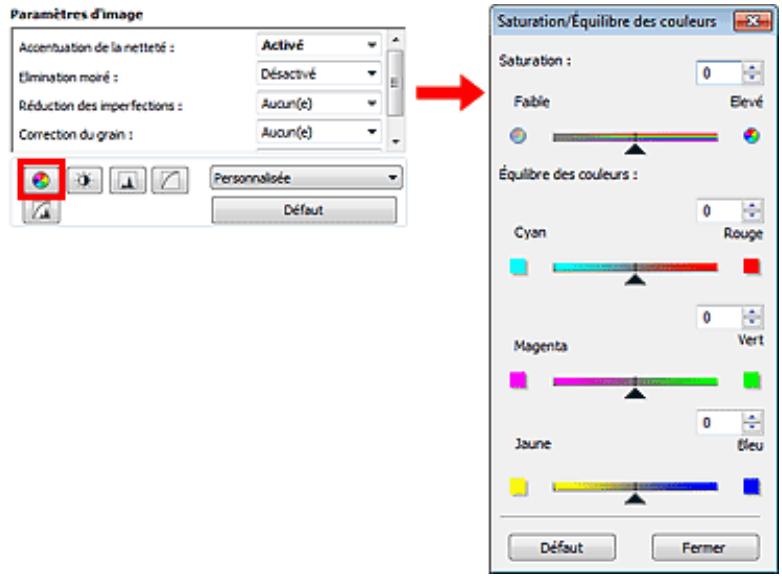

Remarque
- Cliquez sur Défaut pour réinitialiser tous les réglages de la fenêtre en cours.
Saturation
Réglez la saturation de l'image (l'éclat). Vous pouvez, par exemple, raviver des couleurs qui ont été ternies par le temps.
Déplacez le curseur ▲ sous Saturation vers la gauche pour réduire la saturation (assombrir l'image) et vers la droite pour l'augmenter (éclaircir l'image). Vous pouvez également saisir une valeur (-127 à 127).
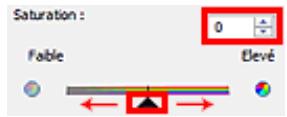
| Saturation diminuée | Image d'origine | Saturation augmentée |
| | |

Remarque
Si vous augmentez trop la saturation, vous risquez de perdre le ton de couleur naturel de l'imagd'origine.
Équilibre des couleurs
Ajustez les images à dominante de couleur. Une dominante de couleur est un phénomène par lequel une couleur spécifique affecte toute l'image à cause du temps ou de couleurs ambantes vives.
Déplacez le curseur ▲ sous Équilibre des couleurs vers la gauche ou la droite pour accentuer la couleur correspondante.
Cyan & Rouge
Magenta & Vert
Jaune & Bleu
Il s'agit des paires de couleurs complémentaires (le mélange des couleurs de chaque paire produit un ton de gris). Vous pouvez reproductive les couleurs naturelles de la scène en réduisant la couleur dominante et en augmentant la couleur complémentaire.
En général, il est difficile de corriger entièrement l'image en réglant une seule paire de couleurs. Il est recommandé de repérer une portion de l'image qui devrait être blanche et de régler les trois paires de couleurs de manière à ce que cette portion devienne blanche.
Vous pouvez également saisir une valeur (-127 à 127).
Dans l'exemple suivant, la paire Cyan & Rouge a ete ajustee.
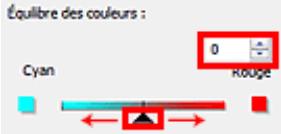
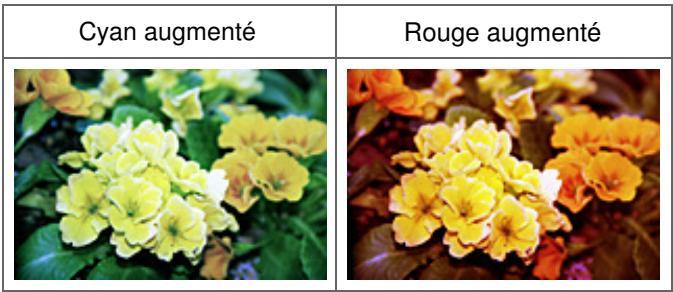
Haut de la page?
Guide d'utilisation avancée
Guide d'utilisation avancée > Numérisation > Numérisation avec d'autres logiciels d'application > Correction d'images et réglage des couleurs à l'aide de ScanGear (pilot du scanner) > Ajustement de la luminosité et du contraste
S304
ScanGear
Ajustement de la luminosité et du contraste
Sous I'onglet Mode avancé de ScanGear (pilote du scanner), cliquez sur (Luminosite/contraste).
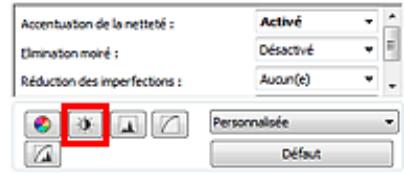
Parametres d'image
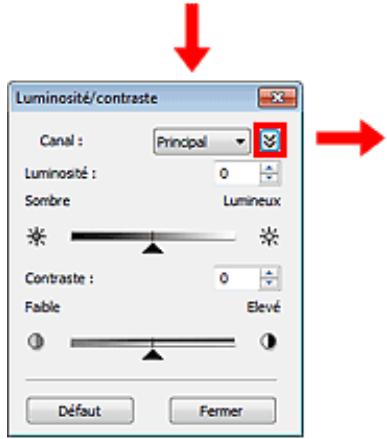
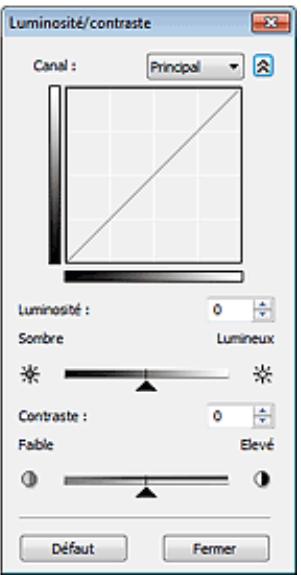

Remarque
- Cliquez sur (flèche vers le bas) pour passer à la vue détaillée. Cliquez sur (flèche vers le haut) pour revenir à la vue précédente.
- Cliquez sur Défaut pour réinitialiser tous les réglages de la fenêtre en cours.
Canal
Dans une image, chaque point est un mélange de rouge, de vert et de bleu dont les proportions varient (dégradés). Vous pouvez régler séparément ces couleurs en tant que « canal ».
Principal
Ajustez les combinaisons de rouge, vert et bleu.
Ajustez le canal rouge.
Ajustez le canal vert.
Bleu
Ajustez le canal bleu.

Remarque
Seul Niveau des gris apparait sous Canal lorsque le Mode couleur est defini sur Niveau des gris.
Luminosite
Permet d'ajuster la luminosité de l'image. Déplacez le curseur sous Luminosité vers la gauche pour assombrir l'image et vers la droite pour l'éclaircir. Vous pouvez également saisir une valeur (-127 à 127).
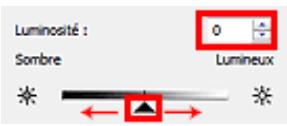
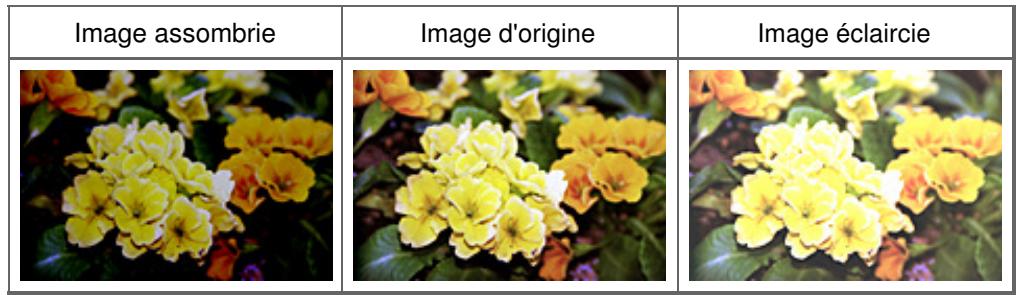

Remarque
Si vous éclaircissez ou ascombrissez trop l'image, les zones de lumière ou les zones d'ombre, respectivement, risquent de disparaitre.
Contraste
Le « contraste » exprime le degré de différence entre les zones les plussons et les plus claires d'une image. L'augmentation du contraste accroit la différence, améliorant ainsi la nettété de l'image tandis que la diminution du contraste réduit la différence, attenuant alors la nettété de l'image.
Déplacez le curseur ▲ sous Contraste vers la gauche pour diminuer le contraste de l'image et vers la droite pour l'augmenter. Vous pouvez également saisir une valeur (-127 à 127).
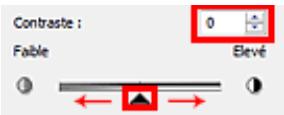
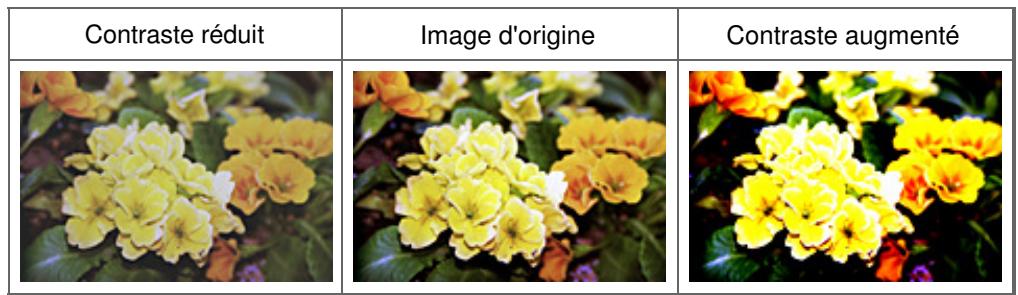

Remarque
En augmentant le contraste d'une image nette, vous ajoutez un aspect tridimensionnel. Cependant, les zones de lumière et d'ombre risquent de disparaître si le contraste est trop élevé.
Guide d'utilisation avancée
Guide d'utilisation avancée > Numérisation > Numérisation avec d'autres logiciels d'application > Correction d'images et réglage des couleurs à l'aide de ScanGear (pilote du scanner) > Ajustement de l'histogramme
S305
ScanGear
Ajustement de l'histogramme
Sous l'onglet Mode avancé de ScanGear (pilote du scanner), cliquez sur (Histogramme).
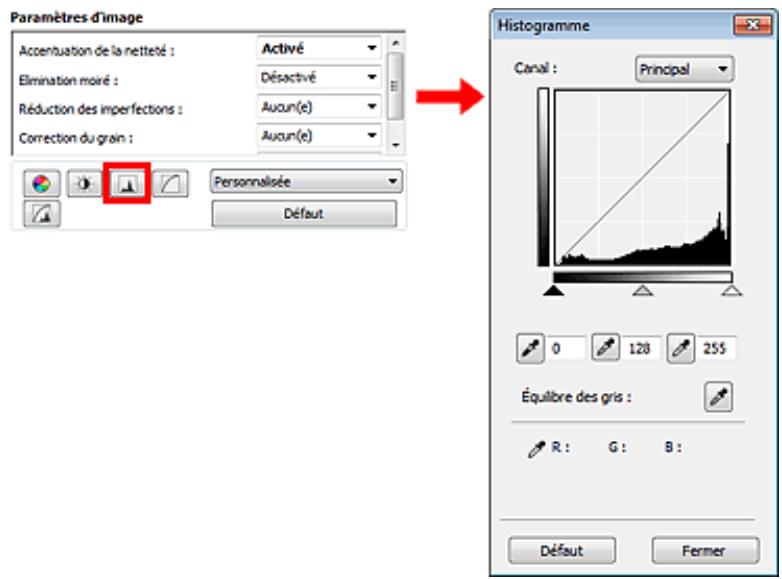

Remarque
Cliquez sur Dedefaut pour réinitialiser tous les réglages de la fenêtre en cours.
Canal
Dans une image, chaque point est un mélange de rouge, de vert et de bleu dont les proportions varient (dégradés). Vous pouvez régler séparément ces couleurs en tant que « canal ».
Principal
Ajustez les combinaisons de rouge, vert et bleu.
Ajustez le canal rouge.
Ajustez le canal vert.
Ajustez le canal bleu.

Remarque
Seul Niveau des gris apparait sous Canal lorsque le Mode couleur est defini sur Niveau des gris.
Utilisation des histograms
Vou puez voir l'histogramme d'une zone précise de chaque Canal. Plus le pic de l'histogramme est elevé, plus les données distribuées à ce niveau sont nombreuses.
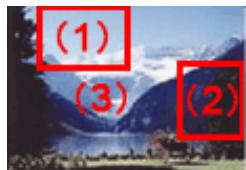
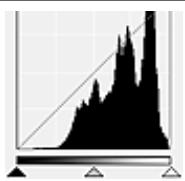
(1) Zone claire
Les données distribuées sont plus nombreuses dans la zone de lumière.
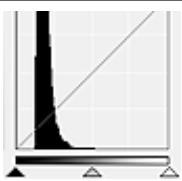
(2) Zone somebody
Les données distribuées sont plus nombreuses dans la zone d'objet.
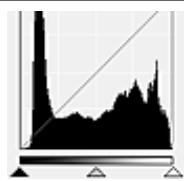
(3) Image entière
La distribution des données est répartie entre les zones de lumière et d'ombre.
Ajustement des histograms (à l'aide du curseur)
Sélectionnez un Canal, puis déplacez le curseur ▲ (Point noir) ou △ (Point blanc) pour désir le niveau qui sera défini comme zone de lumière ou d'ombre.
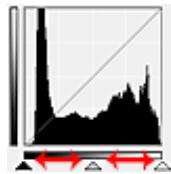
- Toutes les zones se trouvant à gauche du curseur (Point noir) deviendront noires (niveau 0).
- Les zones se trouvant au niveau du curseur (Point intermédiaire) prendront la couleur qui se trouve exactement entre les points noir et blanc.
- Toutes les zones se trouvant à droite du curseur (Point blanc) deviendront blanches (niveau 255).
Lorsque le paramètre Réglage de l'image est uniquement définir sur Aucun(e), les réglagesprésentés ci-dessous sont exécutés automatiquement.
Déplacement des curseurs Point noir et Point blanc
Déplacez les curseurs Point noir et Point blanc pour ajuster la luminosité.
Images contenant davantage de données dans la zone de lumière
Déplacez le curseur Point noir du côte de la zone de lumière.
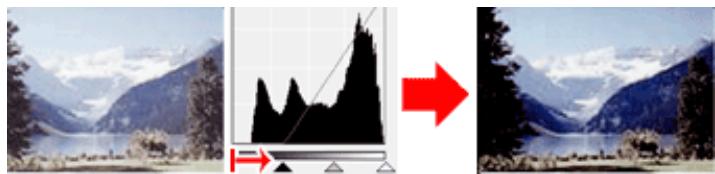
Images contenant davantage de données dans la zone d'ombre
Déplacez le curseur Point blanc du côte de la zone d'ombre.
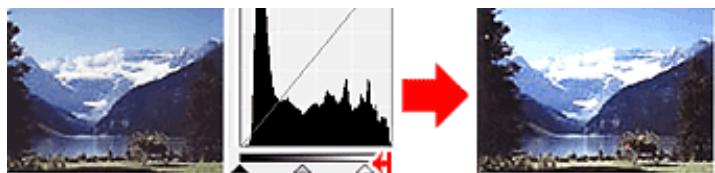
Images avec des données largement distribuées
Déplacez le curseur Point noir du côte de la zone de lumière et le curseur Point blanc du côte de la zone d'ombre.
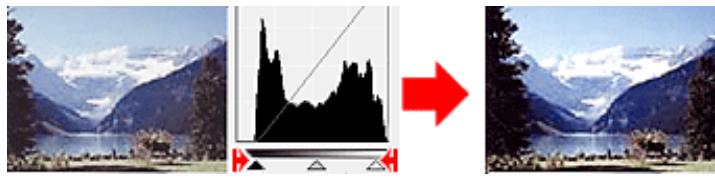
Déplacement du curseur Point intermédiaire
Déplacez le curseur Point intermédiaire pour indiquer le niveau qui déterminera la tonalité intermédiaire.
Images contenant davantage de données dans la zone de lumière
Déplacez le curseur Point intermédiaire du côte de la zone de lumière.
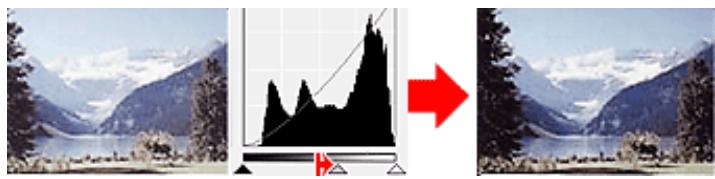
Images contenant davantage de données dans la zone d'ombre
Déplacez le curseur Point intermédiaire du côte de la zone d'ombre.
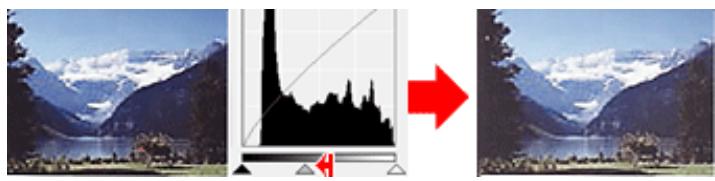
Ajustement des histograms (à l'aide du compte-gouttes)
Lorsque vous sélectionné un Canal et que vous cliquez sur le Point noir, Point intermédiaire ou Point blanc, le pointeur de la souris dans l'aperçu de l'image prend la forme d'un compte-gouttes. Cliquez sur un compte-gouttes sous l'histogramme pour modifier le paramétrage.
- Le point sur lequel vous avez cliqué avec le compte-gouttesASF. Vous pouze egalement saisir une valeur (0 à 245).

(Point noir) sera le point le plus
- Le point sur lequel vous avez cliqué avec le compte-gouttes tonalité intermédiaire. Vous pouvez également saisir une vale

(Point intermédiaire) représentera la 250).
- Le point sur lequel vous avez cliqué avec le compte-gouttes lumineux. Vous pouvez également saisir une valeur (10 à 255).

(Point blanc) sera le point le plus
- Cliquez sur (Compte-gouttes) pour Équilibre des gris et dans l'aperçu de l'image, cliquez sur la zone dont vous souhaitez régler la couleur.
Le point sur lequel vous avez cliqué devient alors la reférence achromatique et le reste de l'image est ajusté en conséquence. Par exemple, si la neige dans une photo a une teinte bleuâtre, cliquez sur cette zone bleuâtre pour régler la totalité de l'image et reproductive les couleurs naturelles.
Guide d'utilisation avancée
Guide d'utilisation avancée > Numérisation > Numérisation avec d'autres logiciels d'application > Correction d'images et réglage des couleurs à l'aide de ScanGear (pilot du scanner) > Ajustement de la courbe de tonalité
S306
ScanGear
Ajustement de la courbe de tonalité
Sous l'onglet Mode avancé de ScanGear (pilote du scanner), cliquez sur courbe de tonalité).

(Paramètres de la
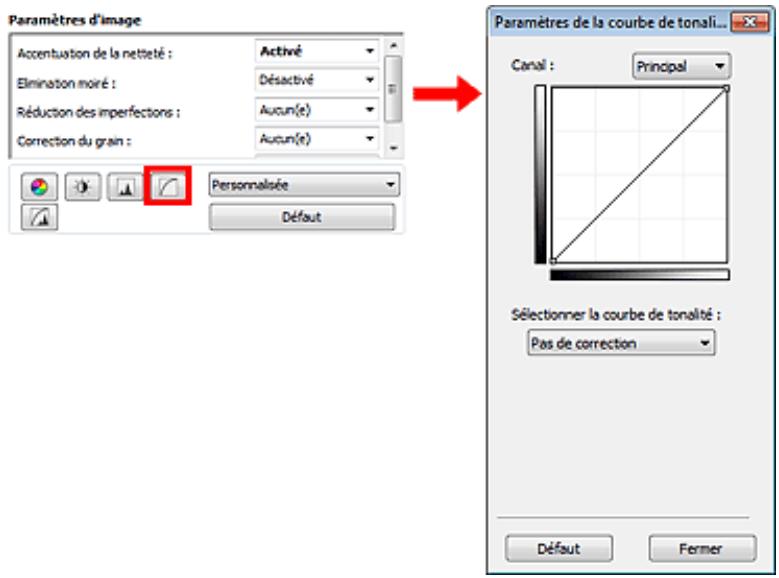

Remarque
Cliquez sur Dedefaut pour réinitialiser tous les réglages de la fenêtre en cours.
Canal
Dans une image, chaque point est un mélange de rouge, de vert et de bleu dont les proportions varient (dégradés). Vous pouvez régler séparément ces couleurs en tant que « canal ».
Principal
Ajustez les combinaisons de rouge, vert et bleu.
Ajustez le canal rouge.
Ajustez le canal vert.
Ajustez le canal bleu.

Remarque
Seul Niveau des gris apparait sous Canal lorsque le Mode couleur est defini sur Niveau des gris.
Utilisation des courbes de tonalité
Avec ScanGear, la numérisation d/images via le scanner représenté l'entrée et l'affichage de ces images sur le moniteur représenté la sortie. La « courbe de tonalité » illustré l'équilibre entre l'entrée et la sortie des tonalités pour chaque Canal.
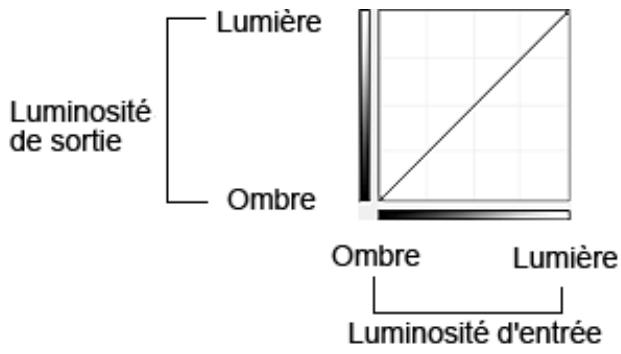
Ajustement de la courbe de tonalité
Sous Sélectionner la courbe de tonalité,CHOISSEZ une courbe de tonalité parmi les options Pas de correction, Surexposition, Sous-exposition, Contraste élevé, Inverser l'image négative/positive et Modifier courbe personnalisée.
Pas de correction (aucun réglage)
Surexposition (courbe convexe)
Les données de tonalité moyenne de l'entrée s'étirent vers la zone de lumière de la sortie, ce qui donne une image lumineuse à l'écran.
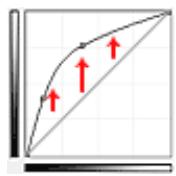
Sous-exposition (courbe concave)
Les données de tonalité moyenne de l'entrée s'étrent vers la zone d'ombre de la sortie, ce qui donne une imageASFRE aIecran.
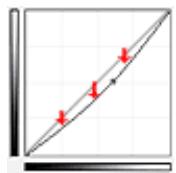
Les zones de lumière et d'ombre de l'entrée sont améliorées et offrent ainsi une image à contraste elevé.
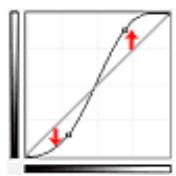
Inverser l'image négative/positive ( ligne en pente)
L'entrée et la sortie sont inversées, ce qui donne une inversion des données négatives et positives dans l'image.
Modifier courbe personalisée
Vou puez faire glisser des points spécifiques sur la Courbe de tonalité afin de régler la luminosité des zones correspondantes.
Haut de la page?
Guide d'utilisation avancée
Guide d'utilisation avancée > Numérisation > Numérisation avec d'autres logiciels d'application > Correction d'images et réglage des couleurs à l'aide de ScanGear (pilot du scanner) > Paramétrage du seuil
S307
ScanGear
Paramétrage du seuil
La luminosité des images en couleur et en niveaux de gris est exprimée par une valeur comprise entre 0 et 255. Cependant, dans le cas de la création d'images en noir et blanc, toutes les couleurs sont mappées soit sur le noir (0), soit sur le blanc (255). Le « seuil » est la limite qui détermine si une couleur est noire ou blanche. En réglant le niveau de seuil, vous pouvez améliorer la nettété du texte d'un document ou réduire la transparence dans les journaux.
Cette fonction est disponible lorsque Mode Couleur est défini sur Noir et blanc.
Sous l'onglet Mode avancé de ScanGear (pilote du scanner), cliquez sur

(Seuil).
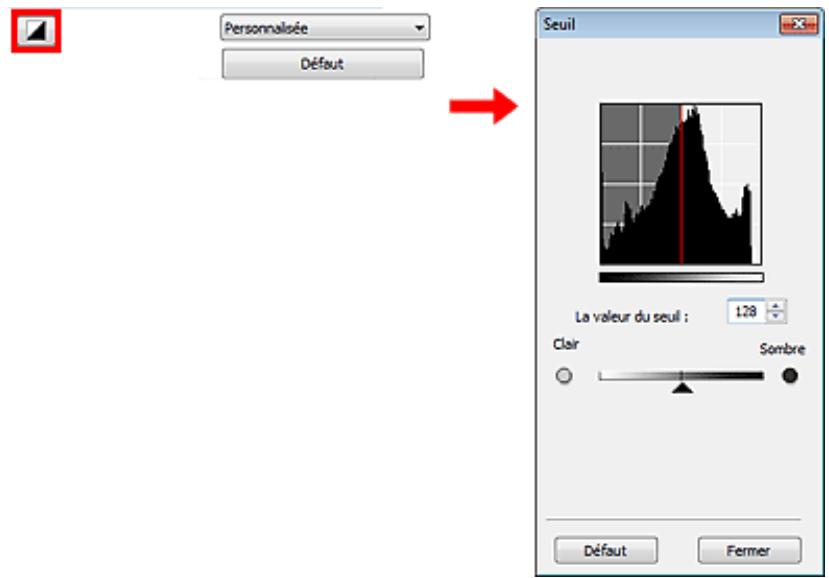

Remarque
- Cliquez sur Défaut pour réinitialiser tous les réglages de la fenêtre en cours.
Ajustement du seuil
Déplacez le curseur ▲ vers la droite pour augmenter la valeur du seuil et augmenter ainsi les zones noires. Faites glisser le curseur vers la gauche pour diminuer la valeur du seuil et augmenter ainsi les zones blanches. Vous pouvez également saisir une valeur (0 à 255).
Haut de la page?
Guide d'utilisation avancée
Guide d'utilisation avancée > Numérisation > Numérisation avec d'autres logiciels d'application > Écrans de ScanGear (pilote du scanner)
S800
ScanGear
Écrans de ScanGear (pilote du scanner)
Les sections suivantes décrivent les écans et fonctions de ScanGear (pilote du scanner) et expliquent comment l'utiliser.
Onglet Mode de base
Onglet Mode avancé
Paramètres d'entrée
- Paramètres de sortie
Parametres d'image
- Boutons de réglage des couleurs
Onglet Mode de numérisation automatique
Boite de dialogue Preférences
- Onglet Scanner
- Onglet Aperçu
- Onglet Numériser
- Onglet Paramètres de couleur
Haut de la page?
Guide d'utilisation avancée
Guide d'utilisation avancée > Numérisation > Numérisation avec d'autres logiciels d'application > Écrans de ScanGear (pilote du scanner) > Onglet Mode de base
S801
ScanGear
Onglet Mode de base
Ce mode vous permet de numériser facilement vos documents en suivant les étapes à l'écran.
Dans cette section, vous trouvez les descriptions des paramètres et fonctions disponibles sous l'onglet Mode de base.
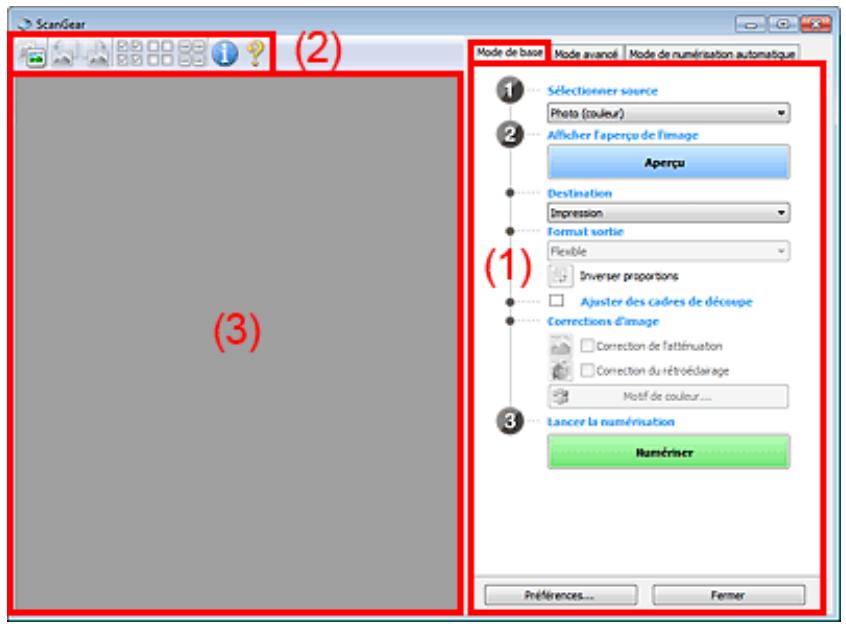
(1) Boutons et paramètres
(2) Barre d'outils
(3) Zone d'aperçu

Remarque
- Les éléments affichés dépendent du type de document et de la façon dont l'écran a été ouvert.
Boutons et paramètres
-
Sélectionner source
-
Photo (couleur)
Numérisz des photos couleur.
Numérisez des magazines couleur.
Journal (nuances de gris)
Numérisz en noir et blanc du texte et des dessins.
- Document (nuances de gris)
Numérisez des photos et des documents en noir et blanc.
Ce mode permet de creer des images en noir et blanc de haute résolution.

Remarque
Lorsque you selectionnez un type de document, la fonction d'accentuation de la netteté est activée. La fonction de réglage de l'image qui ajuste les images en fonction du type de document est également activée.
Si vous sélectionnez Magazine (couleur), la fonction Elimination moiré est activée.
- Afficher l'aperçu de l'image
Aperçu
Permet d'effectuer une numérisation d'essay.
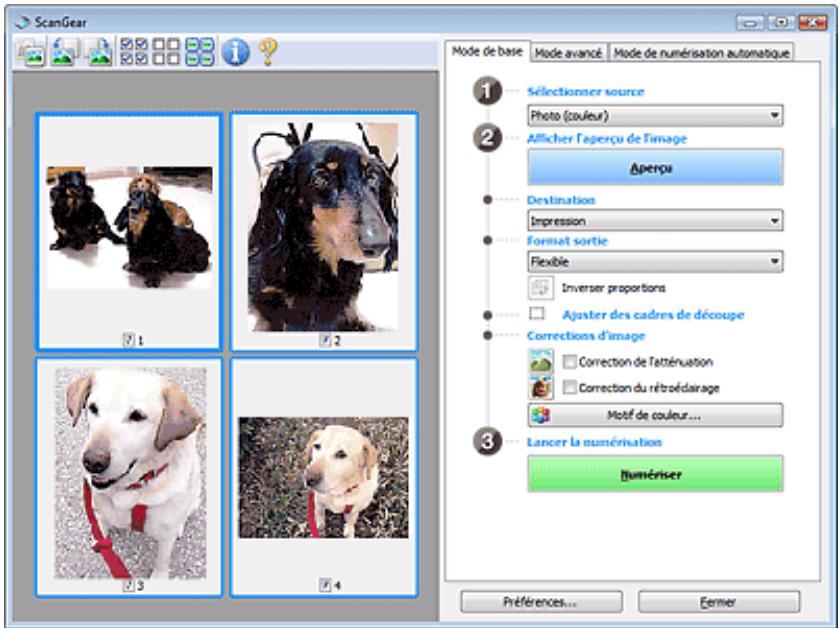

Remarque
Lors de la première utilisation de la machine, l'étalonnage est automatiquement effectué. Patientez quelques instants jusqu'à ce que l'aperçu de l'image apparaisse.
Destination
Choisissez l'action à effectuer avec l'imaginemérisée.
Sélectionnez cette option pour imprimer l'image numérique.
Sélectionnez cette option pour afficher l'image numérique sur le moniteur.
OCR
Choisissez cette fonction pour utiliser l'image numérique avec le logiciel d'OCR.
Le « logiciel d'OCR » permet de convertir un texte numérique sous forme d'image en données de texte que vous pouvez ensuite modifier dans un outil de traitement de texte ou un autre programme.
Selectionnez le format de sortie.
Les options de format de sortie varient selon l'élément sélectionné dans Destination.
Permet d'ajuster librement les cadres de découpe.
Vue en miniature
Faites glisser la souris sur une miniature pour afficher un cadre de découpe. Quand un cadre de découpe est affchéé, seule la partie qu'il contient est numériisée. Lorsque qu'aucun cadre de découpe n'est affchéé, chaque cadre est numérique indépendamment.
Vue de l'image entière
Si aucun cadre de découverte n'apparaît, toute la zone d'aperçu est numériisée. Quand un cadre de découverte est affchéé, seule la partie qu'il contient est numériisée.
- Format papier (L, A4, etc.)
Selectionnez le format de sortie. La partie contenue dans le cadre de découvert est numériisée à la taille du format de papier sélectionné. Vous pouvez faire glisser le cadre de découvert pour
l'agrandir ou le réduire en conservant les proportions.
- Taille d'écran (1024 x 768 pixels, etc.)
Sélectionnez le format de sortie en pixels.
Un cadre de découpe de la taille d'écran sélectionnée apparait et seule la partie à l'intérieur du cadre est numérique. Vous pouvez faire glisser le cadre de découpe pour l'agrandir ou le réduire en conservant les proportions.
- Ajouter/Supprimer...
Permet d'ouvrir la boîte de dialogue Ajouter/supprimer le format de sortie dans laquelle vous pouvez spécifique les formats de sortie personalisés. Vous pouvez selectionner cette option si Destination est défini sur Impression ou Affichage de l'image.
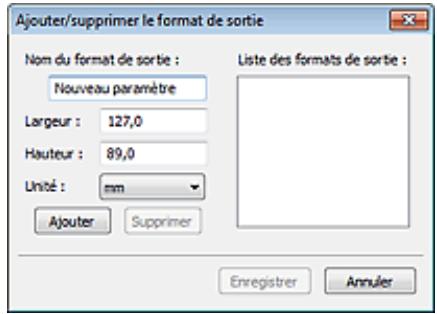
Dans la boîte de dialogue Ajouter/supprimer le format de sortie, vous pouvez spécifique plusieurs formats de sortie et les enregistrer simultanément. Les éléments enregistrés s'affichent dans la liste Format sortie et peuvent être sélectionnés tout comme les éléments prédéfinis.
Ajouter
Pour ajouter un format, saisissez le Nom du format de sortie, la Largeur et la Hauteur, puis cliquez sur Ajouter. Dans Unité,CHOISISZ pouces ou mm si vous selectionnez Impression dans Destination, mais vous ne pouvez selectionner pixels que si vous selectionnez Affichage de l'imag dans Destination. Le nom du format ajouté figure dans la Liste des formats de sortie. Cliquez sur Enregister pour enregister les éléments figurant dans la Liste des formats de sortie.
Supprimer
Pour supprimer un élément, Sélectionnez-le dans la liste des formats de sortie et cliquez sur Supprimer. Cliquez sur Enregistrer pour enregistrer les éléments figurant dans la liste des formats de sortie.

Important
- Vous ne pouvez pas supprimer des formats de sortie prédéfinis comme A4 et 1024 x 768 pixels.

Remarque
Enregistrez jusqu'à 10 éléments.
- Un message d'erreur s'affiche lorsque vous saisissez une valeur non comprise dans la plage du paramètre. Saisissez une valeur dans la plage acceptable.

Remarque
Pour plus de détails sur le mode d'affichage initial du cadre de découvertes sur une image d'aperçu, consultez la section Cadre de découvertes sur les images d'aperçu de l'Onglet Aperçu (boîte de dialogue Préférences).

Ce bouton est disponible si Format sortie est défini sur tout autre paramètre que Flexible.
Cliquez sur ce bouton pour faire pivoter le cadre de découverte. Cliquez à nouveau pour lui rendre son orientation d'origine.
- Ajuster des cadres de découpe
You pouvez ajuster la zone de numérisation à l'intérieur de la zone d'aperçu.
Si aucune zone n'a ete specifie, le document n'est pas numeraisé au format de document
(Ajustement automatique). Si une zone a ete spciifiee, seule la partie se trovant dans le cadre de
découpe est numérique.
Ajustement des cadres de découpe
Permet d'appliquer des corrections aux images.
Important
- Les fonctions disponibles varient en fonction du type de document sélectionné dans SéLECTIONNER source.
Correction automatique des documents, Correction de l'atténuation et Correction du rétroéclairage sont disponibles lorsque Recommandés est sélectionné sous l'onglet Paramètres de couleur de la boîte de dialogue Préférences.
- Correction automatique des documents
Améliore la netteté du texte d'un document ou d'un magazine afin d'avoir une meilleure lisibilité.
Important
Lorsque cette case est cochée dans ScanGear (pilote du scanner) démarré à partir de MP Navigator EX, les fichiers ne peuvent être enregistrés qu'au format JPEG/Exif ou PDF.
La numérisation peut être plus longue que d'habitude lorsque cette case est cochée.
La tonalité des couleurs peut varier par rapport à l'image source en raison des corrections. Dans ce cas, désactevez la case à cocher, puis numérique à nouveau.
La Correction automatique des documents peut ne pas etrefficace si la zone numeraisee est trop petite.
- Correction de l'atténuation
Permet de corriger et de numériser les photos ternies par le temps ou à dominante de couleur.
- Correction du rétroéclairage
Corrige les photos prises en contre-jour.
- Correction d'objet de gouttière
Permet de corriger les ombres qui apparaissent entre les pages lors de la numérisation de livrets ouverts.
Important
Afin d'utiliser correctement cette fonction, consultez la section « Correction d'objet de gouttière »
Motif de couleur...
Permet d'ajuster la couleur globale de l'image. Vous pouvez corriger les couleurs ternies ou à dominante de couleur, etc. afin de reproductive leurs couleurs naturelles dans l'aperçu des modifications de couleurs.
Ajustement des couleurs à l'aide d'un motif de couleur
Important
- Ce paramètre n'est pas disponible si vous sélectionnez Correspondance des couleurs dans l'onglet Paramètres de couleur de la boîte de dialogue Préférences.
Lancer la numérisation
- Numériser
La numérisation commence.
Remarque
- Une fois la numérisation lancée, la barre de progression apparaît. Cliquez sur Annuler pour annuler la numérisation.
- Preférences...
La boîte de dialogue Préférences s'ouvre et vous pouvez y configurer les paramètres de numérisation/aperçu.
Boite de dialogue Preférences
Fermer
Ferme ScanGear.
Barredoutils
- Barre d'outils
Voussoupiezajusteroufairepivoterlesaperçusdesimages.Lesboutonsaffichésdansbarredoutilsvarient selonla vue.
Vue en miniature

Vue de l'image entière

(Miniature)/ (Image entière)
Active la vue dans la zone d'aperçu.
Zone d'aperçu
(Pivoter à gauche)
Fait pivoter l'aperçu de l'image de 90 degrés dans le sens inverse des aiguilles d'une montre.
- Le résultat est pris en compte dans l'image numérique.
- Lorsque vous affichez de nouveau l'aperçu, l'état d'origine de l'image est rétabli.

(Pivoter à droite)
Fait pivoter l'aperçu de l'image de 90 degrés dans le sens des aiguilles d'une montre.
- Le résultat est pris en compte dans l'image numérique.
- Lorsque vous affichez de nouveau l'aperçu, l'état d'origine de l'image est rétabli.

(Ajustement automatique)
Affiche et ajuste automatiquement le cadre de découvert au format du document affiché dans la zone d'aperçu. La zone de numérisation est réduite chaque fois que vous cliquez sur ce bouton si le cadre de découvert comporte des zones pouvant être découvertes.

(Sélectionner tous les cadres)
Ce bouton est disponible lorsqu'au moins deux cadres de découvert sont affichés. Coche la case de l'image dans la vue en miniature.

(Désélectionner tous les cadres)
Ce bouton est disponible lorsqu'au moins deux cadres de découvert sont affichés. Désélectionne la case de l'image dans la vue en miniature.

(Sélectionner tous les cadres)
Ce bouton est disponible lorsqu'au moins deux cadres de découvertes sont affichés. Permet de selectionner l'image dans la vue en miniature. Celle-ci est alors encadrée en bleu.

(Sélectionner tous les cadres de découpe)
Ce bouton est disponible lorsqu'il y a au minimum deux cadres de découpe.
Tous les cadres de découpe seront affichés en pointillés épais. Les paramètres seront appliqués à tous les cadres de découpe.

(Supprimer cadre de découpe)
Supprime le cadre de découpe sélectionné.

Affiche la version de ScanGear et les paramètres de numérisation actuels (type de document, etc.).

(Ouvrir le guide)
Cette page s'affiche.
Zone d'aperçu
Zone d'aperçu
Endroit où une image test apparait après avoir cliqué sur Aperçu. Vous pouvez également vérifier le résultat des paramètres (corrections d'image, réglage des couleurs, etc.) définis dans « Boutons et paramètres »
Lorsque l'icone (Miniature) est affichée dans la barre d'outils
les miniatures des images découpées au format du document sont affichées. Seules les images dont la case à cocher est activée sont numériées.
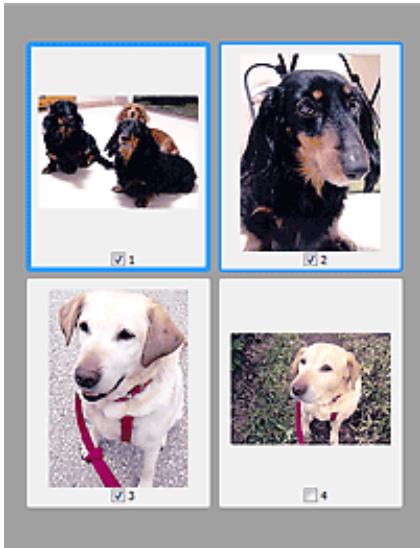

Remarque
Lorsque plusieurs images sont prévisualisées, différents contours indiquent des états de sélection différents.
- Cadre mis en évidence (contour bleu épais) : les paramètres affichés s'appliquent.
- Cadre sélectionné (contour bleu fin): les paramètres sont appliqués simultanément au cadre mis en évidence et aux cadres sélectionnés. Vous pouvez seLECTIONner plusieurs images en cliquant sur celles-ci tout en appuyant sur la touche Ctrl.
- Non sélectionné (pas de contour) : les paramètres ne sont pas appliqués.
Double-cliquez sur un cadre pour effectuer un zoom avant sur l'image. Cliquez sur les boutons

(Défilament des cadres) au bas de l'écran pour afficher le cadre précédent ou levant. Double-cliquez à nouveau sur le cadre pour rétabrir son état d'origine (non
Lorsque l'icone (Image entière) est affichée dans la barre d'outils
Les éléments placés sur la vitre sont numériés et affichés en tant qu'image unique. Toutes les parties inclues dans les cadres de découverte sont numériées.

Remarque
- Vous pouvez spécifique la zone de numérisation (cadre de découpe) sur l'image affichée. Dans la vue en miniature, vous ne pouvez créé qu'un cadre de découpe par image. Dans la vue de l'image entière, vous pouvez créé plusieurs cadres de découpe.
Ajustement des cadres de découverte
Rubrique connexe
Numérisation en Mode de base
Haut de la page?
Guide d'utilisation avancée
Guide d'utilisation avancée > Numérisation > Numérisation avec d'autres logiciels d'application > Écrans de ScanGear (pilote du scanner) > Onglet Mode avancé
S803
ScanGear
Onglet Mode avancé
Ce mode vous permet de définir des paramètres avancés, tels que le mode couleur, la résolution, la luminosité de l'image et la tonalité des couleurs.
Dans cette section, vous trouvez les descriptions des paramètres et fonctions disponibles sous l'onglet Mode avancé.
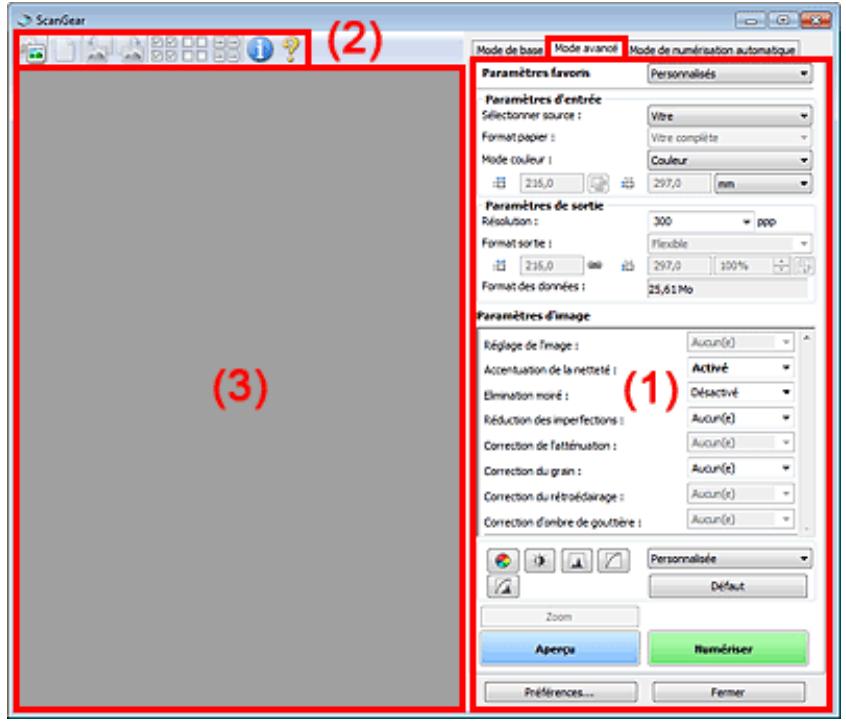
(1) Boutons et paramètres
(2) Barre d'outils
(3) Zone d'aperçu

Remarque
Les éléments affichés dépendent du type de document et de la façon dont l'écran a été ouvert.
Boutons et paramètres
- Paramètres favoris
Vous pouvez nommer et enregistrer un ensemble de paramètres (paramètres d'entrée, paramètres de sortie, paramètres d'image et boutons de réglage des couleurs) dans l'onglet Mode avancé et le charger si nécessaire. Il est conseilé d'enregistrer un groupe de paramètres si vous souhaitez l'utiliser souvent. Vous pouvez également utiliser ces paramètres pour charger à nouveau les paramètres par défaut.
Selectionnez Ajouter/Supprimer... dans le menu dérouulant et la boîte de dialogue Ajouter/supprimer des paramètres favoris s'ouvre.
Saisissez le Nom du paramètre, puis cliquez sur Ajouter. Le nom s'affiche dans la Liste des paramétres favoris.
Lorsque vous cliquez sur Enregister, l'élément apparait dans la liste Paramètres favoris et peut être sélectionné tout comme les autres paramètres prédéfinis.
Pour supprimer un élément, Sélectionnez-le dans la Liste des paramètres favoris et cliquez sur Supprimer. Cliquez sur Enregistrer pour enregistrer les paramètres affichés dans la Liste des paramètres favoris.

Remarque
Vou pouve définir Ajouter/Supprimer... dans Paramètres favors après avoir eu un aperçu.
Enregistrez jusqu'à 10 éléments.
- Paramètres d'entrée
Spécifiez les paramètres d'entrée tel que le type de document et la taille.
Paramètres d'entree
- Paramètres de sortie
Spécifiez les paramètres de sortie tels que la résolution et la taille.
Paramètres de sortie
Paramètres d'image
Activez/désactivez les différentes fonctions de correction des images.
Paramètres d'image
- Boutons de réglage des couleurs
Ces boutons vous permettent d'apporter des corrections précises à la luminosité et aux tonalités de l'image. Vous pouvez régler la luminosité ou le contraste global de l'image, ainsi que les valeurs des zones de lumière et d'ombre (histogramme) ou l'équilibre (courbe de tonalité).
Boutons de réglage des couleurs
- Zoom
Permet d'effectuer un zoom avant sur une image ou sur la partie située dans le cadre de découpe. Une fois le zoom avant effectué sur l'image, le bouton Zoom devient Annuler. Cliquez sur le bouton Annuler pour ramener l'affichage à son état non agrandi.
Vue en miniature
Lorsque plusieurs images sont affichées dans la vue des miniatures, un click sur ce bouton permet
d'effectuer un zoom avant sur le cadre sélectionné. Cliquez sur les boutons des cadres) au bas de l'écran pour afficher le cadre précédent ou le cadre suivant.

Remarque
Vou puez également effectuer un zoom avant sur une image en double-cliquant sur son cadre. Double-cliquez à nouveau sur le cadre pour rétabrir son état d'origine (non agrandi).
Vue de l'image entière
Numérique à nouveau en haute résolution la partie située dans le cadre de découpe.

Remarque
Le bouton Zoom permet de renumeriser l'image et d'afficher son aperçu en haute résolution.
Le bouton

(Agrandir/Réduire) dans la barre d'outils effectue un zoom avant rapide dans l'air. Cependant, la résolution de l'image affichée est faible.
Aperçu
Permet d'effectuer une numérisation d'essay.
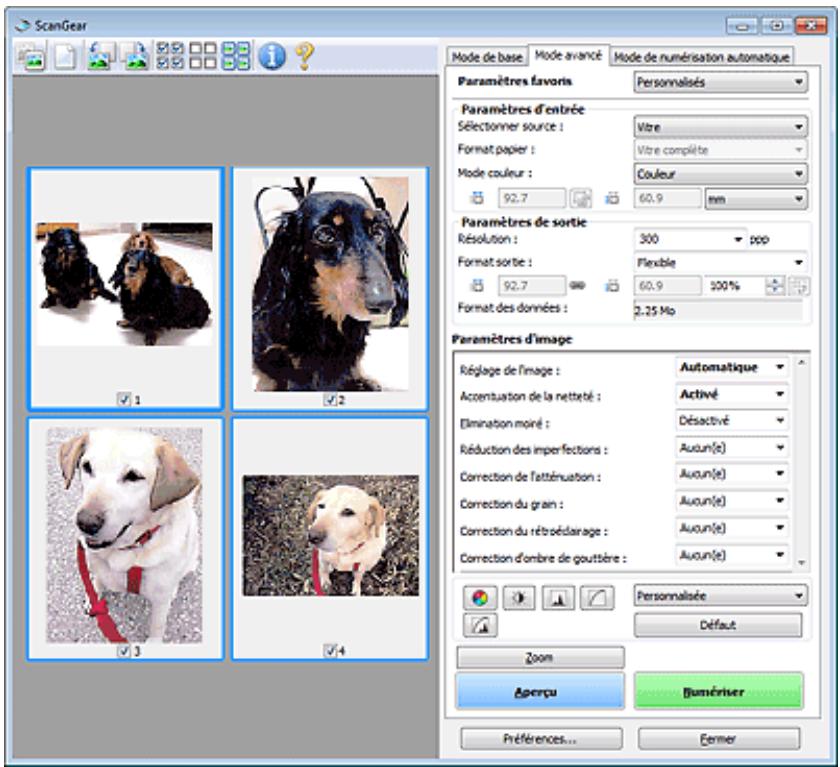
- Numériser
La numérisation commence.

Remarque
- Une fois la numérisation lancée, la barre de progression apparaît. Cliquez sur Annuler pour annuler la numérisation.
Une fois la numérisation terminée, une boîte de dialogue vous invite à désirir l'action suivante peut s'afficher. Suivez les instructions de l'invite. Pour plus d'informations, consultez la section État de la boîte de dialogue ScanGear après numérisation dans « Onglet Numériser » (boîte de dialogue Préférences).
Le traitement de l'image peut prendre du temps si la taille globale des images à numériser est supérieure à une certaine taille. Si tel est le cas, un message d'advertissement s'affiche. Il est généralement conseilé de réduire la taille globale. Pour continuer, effectuez la numérisation dans la vue de l'image entière.
- Preférences...
La boîte de dialogue Préférences s'ouvre et vous pouvez y configurer les paramètres de numérisation/aperçu.
Boite de dialogue Preférences
- Fermer
Permet de fermer ScanGear (pilote du scanner).
Barredoutils
- Barre d'outils
Vouss pouvez ajuster ou faire pivoter les aperçus des images. Les boutons affichés dans la barre d'outils varient selon la vue.
Vue en miniature

Vue de l'image entière


(Miniature)/ (Image entière)
Active la vue dans la zone d'aperçu.
Zone d'aperçu

(Effacer)
Cliquez sur ce bouton pour supprimer l'image d'aperçu.
Ce bouton réinitialise également les paramètres de barre d'outils et de tonalité.

(Découper)
Permet de spécifique la zone de numérisation en faisant glisser la souris.

(Déplacer l'image)
Si l'image agrandie ne tient pas dans la zone d'aperçu, cliquez sur ce bouton et faites glisser l'image sur l'écran jusqu'à ce que la partie voulue apparaissée. Vous pouvez également déplacer l'image à l'aide des barres de défilament.

(Agrandir/Réduire)
Cliquez sur ce bouton puis sur l'image pour l'agrandir (zoom avant). Cliquez avec le bouton droit sur l'image à réduire (zoom arrêté).

(Pivoter à gauche)
Fait pivoter l'aperçu de l'image de 90 degrés dans le sens inverse des aiguilles d'une montre.
- Le résultat est pris en compte dans l'image numérique.
- Lorsque vous affichez de nouveau l'aperçu, l'état d'origine de l'image est rétabli.

(Pivoter à droite)
Fait pivoter l'aperçu de l'image de 90 degrés dans le sens des aiguilles d'une montre.
- Le résultat est pris en compte dans l'image numérique.
- Lorsque vous affichez de nouveau l'aperçu, l'état d'origine de l'image est rétabli.

(Ajustement automatique)
Affiche et ajuste automatiquement le cadre de découvert au format du document affiché dans la zone d'aperçu. La zone de numérisation est réduite chaque fois que vous cliquez sur ce bouton si le cadre de découvert comporte des zones pouvant être découvertes.

(Sélectionner tous les cadres)
Ce bouton est disponible lorsqu'au moins deux cadres de découvertes sont affichés.
Coche la case de l'image dans la vue en miniature.

(Désélectionner tous les cadres)
Ce bouton est disponible lorsqu'au moins deux cadres de découvertes sont affichés.
Désélectionne la case de l'image dans la vue en miniature.

(Sélectionner tous les cadres)
Ce bouton est disponible lorsqu'au moins deux cadres de découvertes sont affichés.
Permet de selectionner l'imag dans la vue en miniature. Celle-ci est alors encadrée en bleu.

(Sélectionner tous les cadres de découpe)
Ce bouton est disponible lorsqu'il y a au minimum deux cadres de découpe.
Tous les cadres de découpe seront affichés en pointillés épais. Les paramètres seront appliqués à tous les cadres de découpe.

(Supprimer cadre de découpe)
Supprime le cadre de découpe sélectionné.

Annal de la version de ScanGear et les paramètres de numérisation actuels (type de document, etc.).

(Ouvrir le guide)
Cette page s'affiche.
Zone d'aperçu
Zone d'aperçu
Endroit où une image test apparait après avoir cliqué sur Aperçu. Vous pouvez également vérifier le résultat des paramètres (corrections d'image, réglage des couleurs, etc.) définis dans « Boutons et paramètres ».
Lorsque l'icone (Miniature) est affichée dans la barre d'outils
les miniatures des images découvertes au format du document sont affichées. Seules les images dont la case à cocher est activée sont numériées.

Remarque
Lorsque plusieurs images sont prévisualisées, différents contours indiquent des états de sélection différents.
- Cadre mis en évidence (contour bleu épais) : les paramètres affichés s'appliquent.
- Cadre sélectionné (contour bleu fin): les paramètres sont appliqués simultanément au cadre mis en évidence et aux cadres sélectionnés. Vous pouvez seLECTIONner plusieurs images en cliquant sur celles-ci tout en appuyant sur la touche Ctrl.
- Non sélectionné (pas de contour): les paramètres ne sont pas appliqués.
Lorsque l'icone (Image entière) est affichée dans la barre d'outils
Les éléments placés sur la vitre sont numériés et affichés en tant qu'image unique. Toutes les parties inclues dans les cadres de découverte sont numériées.
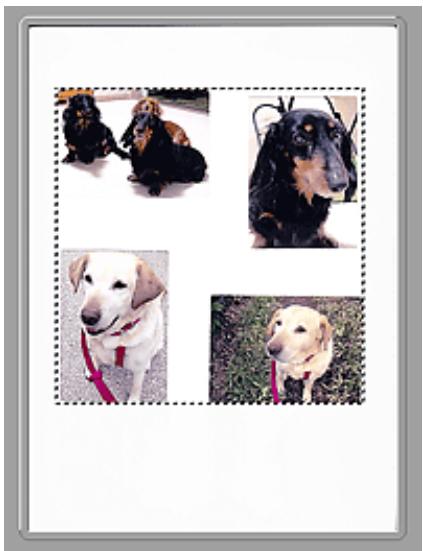

Remarque
- Vous pouvez spécifique la zone de numérisation (cadre de découpe) sur l'image affichée. Dans la vue en miniature, vous ne pouvez créé qu'un cadre de découpe par image. Dans la vue de l'image entière, vous pouvez créé plusieurs cadres de découpe.
Ajustement des cadres de découverte
Rubrique connexe
Numérisation en Mode avancé
Haut de la page?
Guide d'utilisation avancée
Guide d'utilisation avancée > Numérisation > Numérisation avec d'autres logiciels d'application > Écrans de ScanGear (pilote du scanner) > Paramètres d'entrée
S804
ScanGear
Paramètres d'entrée
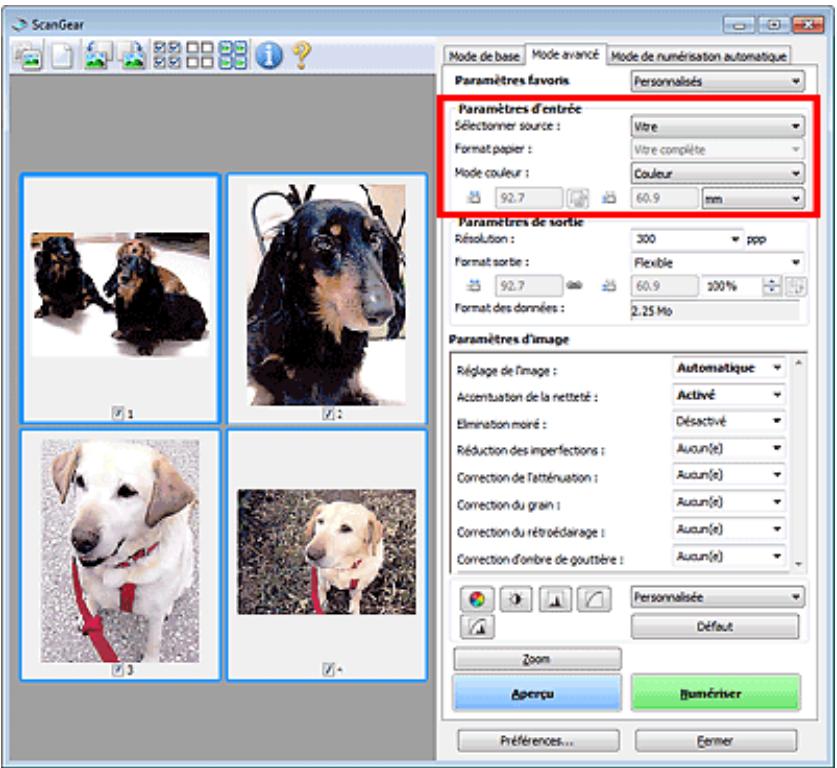
Paramètres d'entrée permet de définir les éléments suivants :
- Sélectionner source
Le type du document à numériser s'affiche dans cette zone.
Selectionnez le format du document à numériser. Ce paramètre est disponible uniquement dans la vue de l'image entière.
Lorsque you selectionnez un format, la zone d'aperçu change.

Important
Certaines applications sont limitées par rapport à la quantité de données numériées qu'elles peuvent receivevoir. ScanGear (pilote du scanner) peut numériser des données d'une taille équivalente à :
- 21 000 x 30 000 pixels au maximum
Si vous modifiez le parametre Format papier après l'affichage de l'aperçu, l'aperçu est supprimé.

Remarque
Si vous ne savez pas qu'elle taille selectionner pour Format papier, definissez le parametre Format papier sur Vitre complete, puis mesurez la taille du document et saisissez les valeurs dans (Largeur) et (Hauteur).
Mode Couleur
Selectionnez le mode de numérisation du document.
- Couleur
Selectionnez ce mode pour numériser des documents couleur ou pour créé des images couleur.
Ce mode permet d'obtenir l'image avec 256 niveaux (8 bits) pour R(ouge), V(ert) et B(leu).
- Niveaux de gris
Selectionnez ce mode pour numériser des photographies noir et blanc ou pour créé des images en noir et blanc. Ce mode permet d'obtenir l'image avec 256 niveaux (8 bits) en noir et blanc.
- Noir et Blanc
Selectionnez ce mode pour numériser des photos et documents en noir et blanc. Ce mode permet d'obtenir l'image en noir et blanc. À des niveaux précis (niveau de seuil), le contraste de l'image est divisé en noir et blanc, et affché en deux couleurs. Vous pouvez définir le niveau de
seuil avec le bouton (Seuil).
Dans la vue en miniature, le format des documents découverts est affiché après l'aperçu.
Dans la vue de l'image entière, le Format papier est affiché avant l'aperçu et le format du cadre de découpe (zone de numérisation) est affichée après.
Vous pouvez ajuster le cadre de découvert en saississant des valeurs dans (Hauteur).
Largeur) et
Cliquez sur (Modifier proportions) et sélectionnez (Conserver proportions) pour conserver les proportions lorsque vous spécifie la taille du cadre de découverte.

Important
- Les réglages des paramètres d'entrée sont disponibles uniquement si Format sortie est défini sur Flexible dans Paramètres de sortie. Si vous désissiez un format autre que Flexible, un cadre de découpe apparait; sa dimension est calculée en fonction des paramètres indiqués dans Format sortie et Résolution, et ses proportions sont fixes.

Remarque
- Les valeurs que vous saississez seront comprises dans les formats de documents sélectionnés. Le format minimal est de 96 pixels x 96 pixels si la Résolution est définie sur 600 ppp à l'échelle 100 %.
En cas d'ajustement automatique dans la vue de l'image entière, les proportions sont conservées car le format est prioritaire sur les autres paramètres.
- Consultez la section « Ajustement des cadres de découpe » pour plus d'informations sur les cadres de découpe.
Haut de la page?
Guide d'utilisation avancée
Guide d'utilisation avancée > Numérisation > Numérisation avec d'autres logiciels d'application > Écrans de ScanGear (pilote du scanner) > Paramètres de sortie
S805
ScanGear
Paramètres de sortie
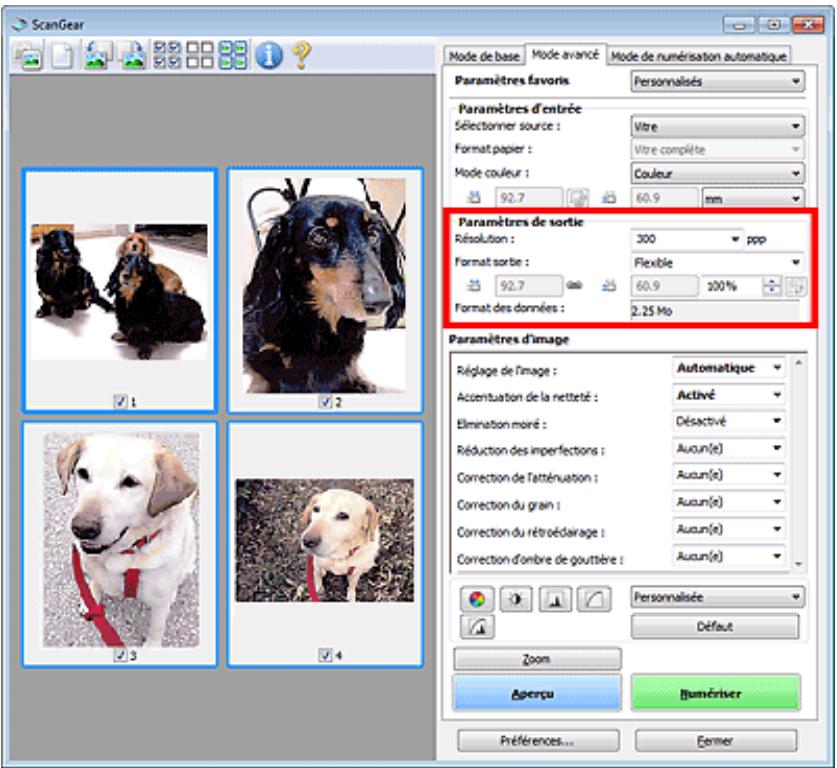
Paramètres de sortie permet de définir les éléments suivants :
Résolution
Sélectionnez la résolution de la numérisation.
Plus la résolution (valeur) choses est élevé, plus l'imagé est précise.
Choisissez une résolution via les options affichées en cliquant sur le bouton. Vous pouvez également saisir une valeur comprise entre 25 ppp et 19 200 ppp (par incrément de 1 ppm).
Résolution
Selectionnez le format de sortie.
Sélectionnez Flexible pour définir un format personnelisé ou sélectionnez un format d'impression ou d'affichage. Sélectionnez Ajouter/Supprimer... pour définir le format personnelisé et l'enregistrer comme nouvelle option de format de sortie.
- Flexible
Yououpouvezindiquerlaresolutionetlechelle,etajusterlecadredecouple.
Vue en miniature
Faites glisser la souris sur une miniature pour afficher un cadre de découpe. Quand un cadre de découpe est affché, seule la partie qu'il contient est numériisée. Lorsque qu'aucun cadre de découpe n'est affché, chaque cadre est numérique indépendamment.
Vue de l'image entière
Si aucun cadre de découpe n'apparait, toute la zone d'aperçu est numériisée. Quand un cadre de découpe est affché, seule la partie qu'il contient est numériisée.

Remarque
Pour agrandir/réduire l'image numérique, entrez des valeurs dans les champs (Largeur) et (Hauteur) dans Paramètres de sortie ou spécifie une valeur (par incréments de 1 %) dans %. La valeur maximale disponible pour % dépend de la Résolution. Le pourcentage % peut être définis jusqu'à 19 200 ppp (résolution maximale disponible).
Vou ne pouvez pas spécifier (Largeur), (Hauteur), ni l'échelle. L'aperçu de l'image est découvert conformément au format de sortie et à la résolution sélectionnés. La partie contenue dans le cadre de découvert est numérique à la taille du format de papier/de l'écran sélectionné. Vous pouvez faire glisser le cadre de découvert pour l'agrandir/le réduire ou le déplacer en conservant les proportions.
- Ajouter/Supprimer...
Permet d'ouvrir la boîte de dialogue Ajouter/supprimer le format de sortie dans laquelle vous pouvez spécifique les formats de sortie personalisés.
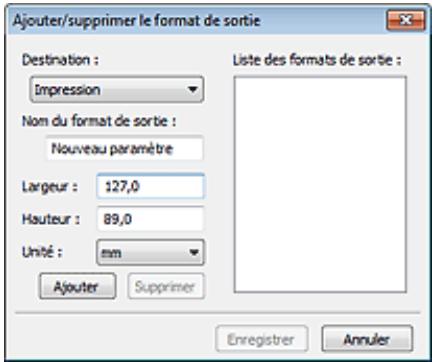
Dans la boîte de dialogue Ajouter/supprimer le format de sortie, vous pouvez spécifique plusieurs formats de sortie et les enregistrer simultanément. Les éléments enregistrés s'affichent dans la liste Format sortie et peuvent être sélectionnés tout comme les éléments prédéfinis.
Ajouter
Pour ajouter un format, Sélectionnéz Impression ou Affichage de l'image dans Destination, puis entrez le Nom du format de sortie, la Largeur et la Hauteur, et cliquez sur Ajouter. Dans Unité,CHOISSEZ pouces ou mm si vous sélectionnéz Impression dans Destination, mais vous ne pouvez sélectionner pixels que si vous sélectionnéz Affichage de l'image dans Destination. Le nom du format ajouté figure dans la Liste des formats de sortie.
Cliquez sur Enregister pour enregistrer les éléments figurant dans la Liste des formats de sortie.
Supprimer
Pour supprimer un élément, Sélectionnez-le dans la liste des formats de sortie et cliquez sur Supprimer. Cliquez sur Enregistrer pour enregistrer les éléments figurant dans la liste des formats de sortie.

Important
- Vous ne pouvez pas supprimer des formats de sortie prédéfinis comme A4 et 1024 x 768 pixels.

Remarque
Enregistrez jusqu'à 10 éléments pour chaque destination.
- Un message d'erreur s'affiche lorsque vous saississez une valeur non comprise dans la plage du paramètre. Saisissez une valeur comprise dans la plage affichée dans le message.

Remarque
- Consultez la section « Ajustement des cadres de découverte » pour plus d'informations sur les cadres de découverte.
Pour plus de détails sur le mode d'affichage initiaI du cadre de découpe sur une image d'aperçu, consultez la section Cadre de découpe sur les images d'aperçu de l « Onglet Aperçu » (boîte de dialogue Préférences).

(Commuter les proportions)
Ce bouton est disponible si Format sortie est défini sur tout autre paramètre que Flexible.
Cliquez sur ce bouton pour faire pivoter le cadre de découverte. Cliquez à nouveau pour lui rendre son orientation d'origine.
La taille du fichier d'image d'aperçu pour un enregistrement au format BMP non compressé est affichée.

Remarque
Si le fjichier dépasse une certaine taille, la valeur s'affiche en rouge. Si tel est le cas, un message d'ajretissement s'affiche lorsque vous cliquez sur Numériser. Il est recommandé de régler ces paramètres afin de réduire le Format des données. Pour continuer, effectuez la numérisation dans la vue de l'image entière.
Haut de la page
Guide d'utilisation avancée
Guide d'utilisation avancée > Numérisation > Numérisation avec d'autres logiciels d'application > Écrans de ScanGear (pilote du scanner) > Paramètres d'image
S806
ScanGear
Paramètres d'image
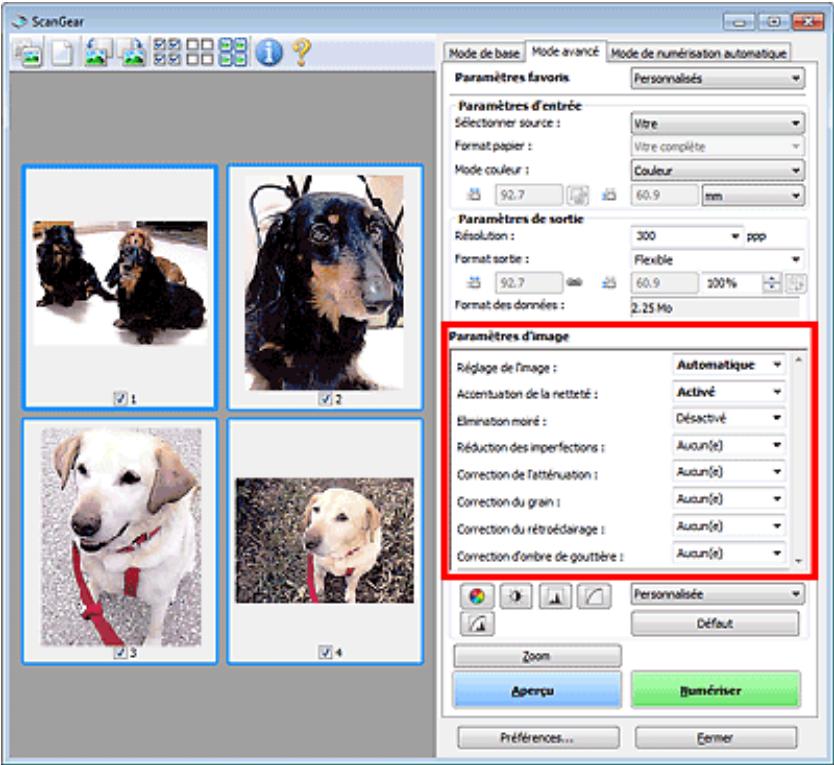

Important
N'appliquez pas ces fonctions aux images sans moiré, imperfections ou couleurs ternies. Le ton de couleurs peut être affecté.
- Les résultats de la correction d'image peut différer de l'image de l'aperçu.

Remarque
- Les paramètres qu'il est possible de sélectionner dépendent des paramètres du mode couleur.
La numérisation peut prendre plus de temps lorsque vous utilisez l'option Paramêtres d'image.
Paramètres d'image permet de définir les éléments suivants :
- Réglage de l'image
Si le réglage de l'image est défini, la luminosité dans la zone spécifique de l'image est optimisée. Les images peuvent être régliées selon le type de document détecté automatiquement ou le type de document spécifique. Le résultat du réglage se reflète sur toute l'image.
Aucun(e)
Le réglage de l'image ne sera pas appliqué.
- Automatique
Permet d'appliquer la fonction de réglage de l'image en détectant automatiquement le type du document. Il est généralement recommendé de selectionner ce paramètre.
- Photo
Applique le réglage de l'image approprié aux photos.
- Magazine
Applique le réglage de l'image approprié aux magazines.
Journal
Applique le réglage de l'image approprié aux journaux.
Applique le réglage de l'image approprié aux documents texte.

Important
- Vous pouze définir le paramètre Réglage de l'image après l'aperçu.
- Vous pouvez définir ce paramètre lorsque Recommendés est sélectionné dans l'onglet Paramètres de couleur de la boîte de dialogue Préférences.

Remarque
Si l'image n'est pas correctement reglee avec Automatique, specifiez le type du document.
La tonalité des couleurs peut varier par rapport à l'image source en raison de la fonction Réglage de l'image. Dans ce cas, définitissez Réglage de l'image sur Aucun(e).
- Accentuation de la netteté
Lorsque ce paramètre est défini sur Activé, le contour des sujets est amélioré pour augmenter la nettoyé de l'image.
- Elimination moiré
Les images et les photographies imprimées sont affichées sous la forme d'un ensemble de petits points. Le « moiré » est un phénomène qui produit un dégradé non uniforme ou un motif rayé lors de la numérisation de photos ou d'images imprimées avec des petits points. La fonction Elimination moiré permet de réduire cet effet de moiré.

Remarque
Meme si Elimination moiré est défini sur Activé, un effet de moiré risque de subsister si l'option Accentuation de la nettete est également définie sur Activé. Dans ce cas, définissez l'option Accentuation de la nettete sur Désactivé.
Si vous sélectionné l'option Magazine (couleur) dans Sélectionner source sous l'onglet Mode de base, cela a le même effet que lorsque l'option Elimination moiré est définie sur Activé sous l'onglet Mode avancé.
- Réduction des imperfections
Les photographies numériées peuvent contérer des points blancs dus à des imperfections. Cette fonction permet de réduire ces défauts.
Aucun(e)
La poussière et les rayures ne seront pas réduites.
Sélectionnez cette option pour réduire la présence de petites poussières et rayures. Les traces les plus importantes peuvent subsister.
Moyenne
Il est généralement recommendé de selectionner ce paramètre.
Elevée
Sélectionnez cette option pour réduire la présence de poussières et rayures importantes.
Cependant, des traces du processus de réduction peuvent subsister et des parties détaillées de l'image risquent d'être supprimées.

Important
- Cette fonction peut ne pas être efficace pour certains types de photos.

Remarque
Il est recommandé de sélectionner Aucun(e) lorsque vous numérique des supports imprimés.
Utilisez cette fonction pour corriger les photos ternies par le temps ou qui ont une dominante de couleur. Une dominante de couleur est un phénomène par lequel une couleur spécifique affecte toute l'image à cause du temps ou de couleurs ambiantes vives.
Aucun(e)
La correction de l'atténuation ne sera pas appliquée.
Sélectionnez cette option pour corriger un ternessement et une dominante de couleur faibles.
Moyenne
Il est généralement recommendé de selectionner ce paramètre.
Elevée
Sélectionnez cette option pour corriger un ternissement et une dominante de couleur importants. Ce paramètre peut affecter la tonalité de l'image.

Important
- Vous pouze configurer le paramètre Correction de l'atténuation après l'aperçu.
- Vous pouze définir ce paramètre lorsque Recommendés est sélectionné dans l'onglet Paramètres de couleur de la boîte de dialogue Préférences.
La Correction de l'atténuation peut ne pas etre efficace si la zone numerise est trop petite.
- Correction du grain
Utilisez cette fonction pour réduire l'aspect granuleux (rugosité) des photos réalisées à l'aide d'un film à haute sensibilité.
Aucun(e)
L'aspect granuleux ne sera pas réduit.
Sélectionnez cette option lorsque la photo est légèrement granuleuse.
Moyenne
Il est généralement recommendé de selectionner ce paramètre.
Elevée
Sélectionnez cette option lorsque la photo est très granuleuse. Les dégradés et la nettable de l'image peuvent être affectés.

Important
La Correction du grain peut ne pas etre efficace si la zone numerise est trop petite.
- Correction du rétroéclairage
Utilisez cette fonction pour corriger les photos prises en contre-jour.
Lorsque you modifiez le parametre Correction du retroeclairage, le résultat sera refleté dans l'aperçu de l'image.
Aucun(e)
La correction du rétroéclairage ne sera pas appliquée.
Sélectionnez ce paramètre pour corriger les photos légèrement en contre-jour. Cela n'affectora pas le contraste de l'image.
Moyenne
Il est généralement recommendé de selectionner ce paramètre.
Elevée
Selectionnez ce paramètre pour corriger les photos avec un contre-jour important. Ce paramètre peut affecter le contraste de l'image.

Important
Vouspouvezconfigurerle parametreCorrection duretroeclairageapres l'aperçu.
- Vous pouvez définir ce paramètre lorsque Recommendés est sélectionné dans l'onglet Paramètres de couleur de la boîte de dialogue Préférences.
La Correction du rétroéclairage peut ne pas être efficace si la zone numériisée est trop petite.

Remarque
Des defaults peuvent apparaitre lorsque le paramètre Correction du rétroéclairage est appliqué. Vous pouvez les réduire en appliquant la fonction Correction du grain et en définissant la fonction Accentuation de la netteté sur Désactivé.
- Correction d'objet de gouttière
Utilisez cette fonction pour corriger les ombres qui apparaissent entre les pages lors de la numérisation de brochures.
Lorsque vous définisse l'option Correction d'ombre de gouttière dans l'aperçu de l'image, le résultat est répercuté. Affichez un aperçu des effets avant la numérisation, les résultats pouvant varier en fonction du type de document et des pressions effectuees.
Le texte/ligne efface ou flou d'à des pages courbées n'est pas corrige.
Aucun(e)
L'ombre de gouttière ne sera pas corrigée.
Sélectionnez cette option lorsqu'èffet est trop élevé avec le réglage Moyenne.
Moyenne
Il est généralement recommendé de selectionner ce paramètre.
Elevée
Sélectionnez cette option lorsqu'èffet est trop faible avec le réglage Moyenne.

Important
Ne placez pas d'éléments d'un poids supérieur à 2 kg sur la vitre. N'excez pas de pression supérieure à 2 kg sur le document. Si vous appuyez trop lourdement, le scanner peut ne pas fonctionner correctement et vous risquez de casser la vitre.
Alignez le document avec les bords de la vitre. Dans le cas contraire, l'ombre ne sera pas corrigeé correctement.
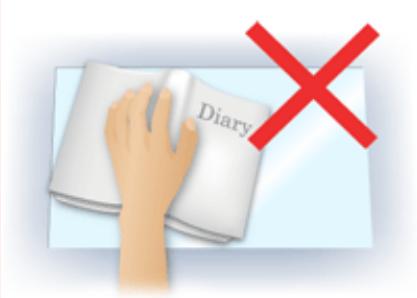
- Les ombres peuvent ne pas etre corrigées correctement en fonction du document. Si l'arriere-plan de la page n'est pas blanc, des ombres peuvent ne pas etre détectees correctement ou ne pas etre détectees du tout.
Lors de la numérisation, appuyez sur la reliure en exerçant la même pression que pour la réalisation de l'aperçu de la numérisation. Si la reliure n'est pas à plat, l'ombre ne sera pas corrigeé correctement.
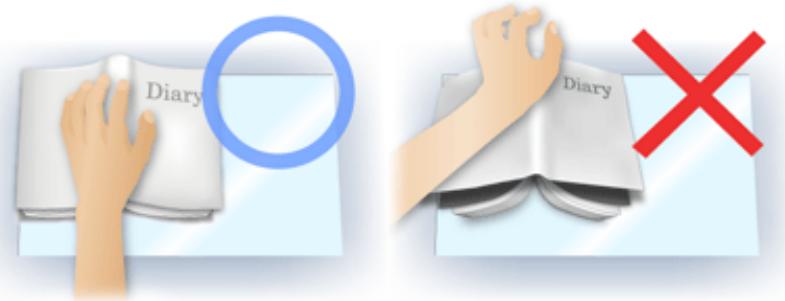
Le positionnement du document dépend du modele du scanner et du document à numériser.

Remarque
Couvrez le document d'un tissu nombre si des points blancs, des striés ou des motifs colorés apparaissant dans le résultat final de la numérisation à cause de la lumière environnante qui Fourth entre le document et la vitre d'exposition.
Si I'ombre n'est pas corrigée correctement, ajustez le cadre de découvert sur l'image d'aperçu.
Ajustement des cadres de découpe
Haut de la page
Guide d'utilisation avancée
Guide d'utilisation avancée > Numérisation > Numérisation avec d'autres logiciels d'application > Écrans de ScanGear (pilote du scanner) > Boutons de réglage des couleurs
S807
ScanGear
Boutons de réglage des couleurs
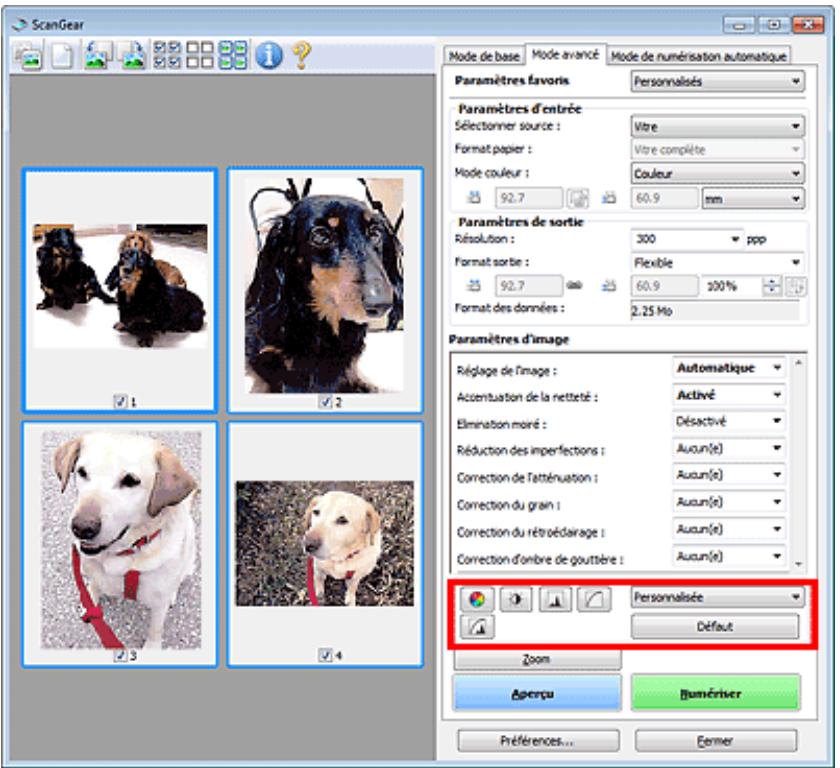
Les boutons de réglage des couleurs vous permettent de procéder à des corrections précises de la luminosité et des tonalités. Vous pouvez régler la luminosité ou le contraste global de l'image, ainsi que les valeurs des zones de lumière et d'ombre (histogramme) ou l'équilibre (courbe de tonalité).

Important
- Les boutons de réglage des couleurs ne sont pas disponibles si vous sélectionnez Correspondance des couleurs dans l'onglet Paramètres de couleur de la boîte de dialogue Préférences.

Remarque
- Les paramètres qu'il est possible de selectionner dépendent des paramètres du mode couleur.
Lorsque vous ajustez l'image grâce aux boutons de réglage des couleurs, les résultats seront reflètés dans l'imag d'aperçu.
Cliquez sur le bouton de réglage des couleurs pour définir les éléments suivants :

(Saturation/Équilibre des couleurs)
Ajustez la saturation (l'éclat) et la tonalité des couleurs de l'image. Cette fonction permet d'éclairir les couleurs qui ont été ternies par le temps ou à dominante de couleur. Une dominante de couleur est un phénomène par lequel une couleur spécifique affecte toute l'image à cause du temps ou de couleurs ambantes vives.
Ajustement de la saturation et de l'équilibre des couleurs

(Luminosité/Contraste)
Ajustez la luminosité et le contraste de l'image. Si l'image est trop nombre ou trop claire, ou si la qualité d'image est terne à cause d'un manque de contraste, vous pouvez régler les niveaux de
luminosité et de contraste.
Ajustement de la luminosité et du contraste

(Histogramme)
Un historogramme vous permet de visualiser la concentration de données à chaque niveau de luminosité d'une image. Vous pouvez spécifique le niveau le plus souvent (zone d'ombre) ou le plus clair (zone de lumière) d'une image, couper les niveaux et étendre la tonalité intermédiaire de l'image.
Ajustement de l'histogramme

(Paramètres de courbe de tonalité)
Ajustez la luminosité d'une image en modifiant le graphique (courbe de tonalité) qui indique l'équilibre entre l'entrée et la sortie des tonalités. Vous pouvez régler avec précision la luminosité d'une zone spécifique.
Ajustement de la courbe de tonalité

(Contrôle final)
Procedez à une vérification finale des réglages de couleur. La courbe de tonalité synthetisée finale et l'histogramme provenant du traitement d'image s'affichent. Aucun réglage n'est requis dans cet écran.
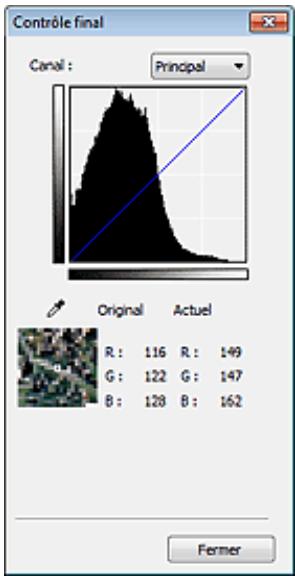
- Pour une image couleur, Sélectionnéz une couleur pour régler le Rouge, le Vert ou le Bleu dans Canal ou sélectionnéz Principal pour sélectionner les trois couleurs en même temps.
- Si vous placez le curseur sur l'aperçu de l'image, la portion est agrandie et ses valeurs RVB avant et après le réglage s'affichent (seulément la valeur L si Mode couleur est défini sur Niveaux de gris).

(Seuil)
Définissez la limite (seuil) qui sépare le blanc et le noir. En réglient le niveau de seuil, vous pouvez améliorer la nettedé du texte d'un document ou réduire la transparence dans les journaux.
Paramétrage du seuil
- Personnalisée
Voussouspoucez nommer et enregister un ensemble de parametes de courbe de tonalite et de seuil crees à l'aide des boutons de réglage des couleurs.
Selectionnez Ajouter/Supprimer... dans le menu déroulant. Lorsque Mode couleur est défini sur un paramètre autre que Noir et blanc, la boîte de dialogue Ajouter/Supprimer les paramètres de la courbe de tonalité s'ouvre. Lorsque Mode couleur est défini sur Noir et blanc, la boîte de dialogue Ajouter/ supprimer des paramètres de seuil s'ouvre.
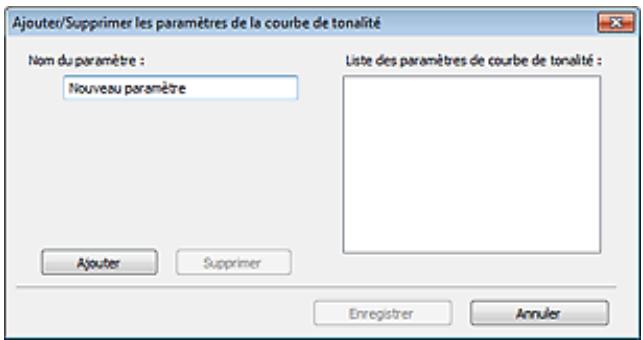
Saisissez le Nom du paramètre, puis cliquez sur Ajouter. Le nom s'affiche dans Liste des paramètres de courbe de tonalité ou Liste des paramètres de seuil.
Cliquez sur Enregistrer.
Voussoupiezegalementchargelesparametresdecourbe de tonalite etdeseuil et les appliquer à l'aperçu de l'imag.Pourchargerlesparametes,sélectionnezl'élementenregistrédansle menu déroulant.
Pour supprimer un élément, Sélectionnez-le dans Liste des paramètres de courbe de tonalité ou Liste des paramètres de seuil et cliquez sur Supprimer. Cliquez sur Enregistrer pour enregistrer les paramètres affichés dans la Liste des paramètres de courbe de tonalité ou la Liste des paramètres de seuil.

Remarque
Enregistrez jusqu'à 20 éléments.
- Défaut
Réinitialisiez tous les réglages (saturation/équilibre des couleurs, luminosité/contraste, historiamme et courbe de tonalités).
Haut de la page
Guide d'utilisation avancée
Guide d'utilisation avancée > Numérisation > Numérisation avec d'autres logériels d'application > Écrans de ScanGear (pilote du scanner) > Onglet Mode de numérisation automatique
S813
ScanGear
Onglet Mode de numérisation automatique
Ce mode permet de numériser facilement en plaçant simplement les documents sur la vitre et en cliquant sur un bouton.
Sous l'onglet Mode de numérisation automatique, les documents sont automatiquement détectés. Il est inutil de spécifique les cadres de découvert ou d'apporter des corrections à l'image.
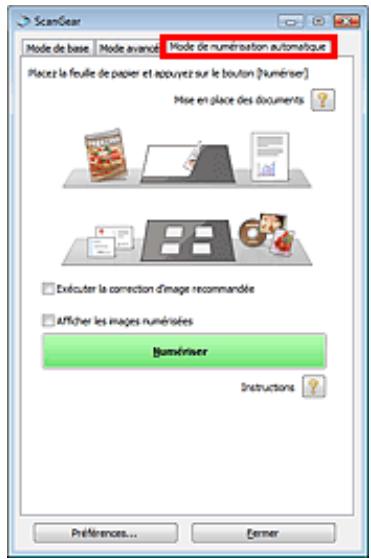
- Documents pris en charge
Photos, cartes postales, cartes de visite, magazines, journaux, documents xtete et BD/DVD/CD.
Important
- Les types de documents suivants ne peuvent pas etre numériés correctement. Dans ce cas, spécifie le type ou le format de document sous l'onglet Mode de base ou Mode avancé, puis effectuez la numérisation.
- Photos au format A4
- Documents texte inférieurs à 2L (127 mm x 178 mm) (5 pouces x 7 pouces), tels que les livres de poche dont la reliure a été coupée
- Documents imprimés sur du papier blanc fin
- Documents longs et étroits tels que les photos panoramicques
Numérisation en Mode de base
Numérisation en Mode avancé
La numérisation des étiquettes de disques réfléchissantes risque d'être incorrecte.
- Placez correctement les documents en fonction du type de document à numérique. Dans le cas contraire, le document risque de ne pas été numérique correctement.
Consultez la section « Mise en place des documents » pour plus d'informations sur la mise en place des documents.

Remarque
Numérisz à partir de « Onglet Mode de base » ou « Onglet Mode avancé » pour réduire le moiré.
- Mise en place des documents

« Mise en place des documents » s'affiche.
- Exécuter la correction d'image recommendée
Cochez cette case pour appliquer automatiquement les corrections appropriées selon le type de document.

Important
Lorsque cette case est cochée dans ScanGear (pilote du scanner) démarré à partir de MP Navigator EX, les fichiers ne peuvent être enregistrés qu'au format JPEG/Exif ou PDF.
La numérisation peut être plus longue que d'habitude lorsque cette case est cochée.
- Vous pouvez définir ce paramètre lorsque Recommendés est sélectionné dans l'onglet Paramètres de couleur de la boîte de dialogue Préférences.
La tonalité des couleurs peut varier par rapport à l'image source en raison des corrections. Dans ce cas, désactiver la case à cocher, puis numérique à nouveau.
- Afficher les images numériées
Cochez cette case pour afficher les miniatures des images numériées dans une autre fenêtre.
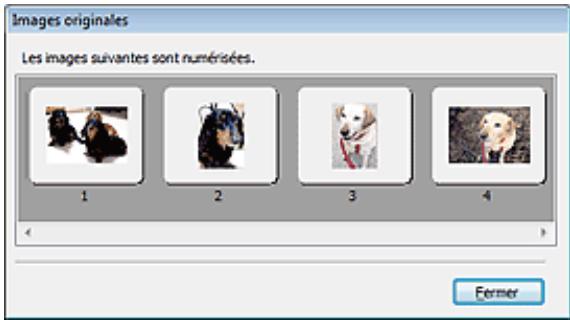
- Numériser
La numérisation commence.

Remarque
- Une fois la numérisation lancée, la barre de progression apparaît. Cliquez sur Annuler pour annuler la numérisation.
Une fois la numérisation terminée, une boîte de dialogue vous invitant à désirir l'action suivante peut s'afficher. Suivez les instructions de l'invite. Pour plus d'informations, consultez la section État de la boîte de dialogue ScanGear après numérisation dans « Onglet Numériser » (boîte de dialogue Préférences).
- Instructions

Cette page s'affiche.
- Preférences...
La boîte de dialogue Préférences s'ouvre et vous pouvez y configurer les paramètres de numérisation/ aperçu.
Boite de dialogue Preférences
- Fermer
Ferme ScanGear.
Rubrique connexe
Numérisation en Mode de numérisation automatique
Haut de la page?
Guide d'utilisation avancée
Guide d'utilisation avancée > Numérisation > Numérisation avec d'autres logiciels d'application > Écrans de ScanGear (pilote du scanner) > Boîte de dialogue Préférences
S808
ScanGear
Boîte de dialogue Préférences
Cliquez sur Préférences... dans l'écran ScanGear (pilote du scanner) pour ouvrir la boîte de dialogue Préférences.
Dans la boîte de dialogue Préférences, vous pouvez définir des paramètres avancés pour les fonctions de ScanGear sous les onglets Scanner, Aperçu, Numériser et Paramètres de couleur.
Onglet Scanner
Permet de spécifier le dossier dans lequel enregistrer temporairement les images, ainsi qu'un fjichier son à生存 pendant la numérisation ou à la fin de la numérisation.
Onglet Scanner
Onglet Aperçu
Permet de sélectionner les opérations à effectuer dans l'aperçu lorsque ScanGear est lancé et d'indiquer le type d'affichage des cadres de découvert après la prévisualisation des images. Vous pouvez également sélectionner le format de découvert pour les miniatures des documents numériés.
Onglet Aperçu
Onglet Numériser
Permet de selectionner l'action à entreprises avec ScanGear après la numérisation des images.
Onglet Numériser
Onglet Paramètres de couleur
Permet de selectionner le mode de réglage des couleurs et de spécifique la valeur gamma du moniteur.
Onglet Paramètres de couleur
Haut de la page?
Guide d'utilisation avancée
Guide d'utilisation avancée > Numérisation > Numérisation avec d'autres logiciels d'application > Écrans de ScanGear (pilote du scanner) > Onglet Scanner
S812
ScanGear
Onglet Scanner
Dans l'onglet Scanner, vous pouvez spécifique les paramètres suivants.
Mode silencieux
Cochez cette case pour réduire le bruit du scanner en ralentissant la tête du scanner pendant la prévisualisation et la numérisation des documents.

Remarque
La numérisation est plus longue que d'habitude lorsque vous activez cette fonction.
- Sélectionner le dossier d'enregistrement des fichiers temporaires
Affiche le dossier dans lequel vous souhaitez enregistrer les images de façon-temporaire. Pour changer de dossier, cliquez sur Parcourir... pour en indiquer un autre.
- Réglages audio
Voussoupiez parametrer la machine de maniere a ce qu'un fichier son soit lu pendant la numérisation ou à la fin de la numérisation.
Selectionnez Emettre de la musique pendant la numérisation ou Emettre un son à la fin de la numérisation, cliquez sur Parcourir..., puis spécifie un fichier son.
Vou pouve indiquer les fichiers suivants.
- Fichier MIDI (.mid, ,.rmi, .midi)
- Fichier Audio (.wav, .aif, *.aiff)
- Fichier MP3 (*.mp3)
Paramètres d'étalonnage
Si vous définisse Exécuter à chaque numérisation sur Activé, le scanner sera étabonné avant chaque prévisualisation et numérisation afin de reproductive les tonalités de couleurs appropriées dans les images numériées.

Remarque
Meme si le parametre Executer a chaque numérisation est definite sur Désactivé, le scanner peut parfois etre automatiquement etalonné (par exemple, après la mise sous tension de la machine).
L'opération d'étalonnage peut prendre du temps selon les capacités de votre ordinateur.
Haut de la page
Guide d'utilisation avancée
Guide d'utilisation avancée > Numérisation > Numérisation avec d'autres logiciels d'application > Écrans de ScanGear (pilote du scanner) > Onglet Aperçu
S809
ScanGear
Onglet Aperçu
Dans l'onglet Aperçu, vous pouvez spécifique les paramètres suivants.
- Aperçu au démarrage de ScanGear
Selectionnez les opérations à effectuer dans l'aperçu au démarrage de ScanGear (pilote du scanner).
- Exécuter automatiquement l'aperçu
ScanGear lance automatiquement I'aperçu au démarrage.
- Afficher l'aperçu de l'image enregistrée
Ce paramètre affiche l'aperçu affché précedemment.
Les paramètres des boutons de réglage des couleurs, les paramètres des boutons de la barre d'outils ainsi que les paramètres de l'onglet Mode avancé sont également enregistrrés.
Aucun(e)
Aucun aperçu de l'image n'est affiché au démarrage.

Remarque
Sélectionnez Aucun(e) si vous ne souhaitez pas enregistrer l'image de l'aperçu.
- Cadre de découvertes sur les images d'aperçu
Selectionnez le mode d'affichage des cadres de découvertes après la prévisualisation des images.
- Exécuter le découpage automatique sur les aperçus des images
Le cadre de découvert apparaît automatiquement au format de document après l'affichage de l'aperçu.
- Afficher la dernière trame sur les aperçus des images
Un cadre de découvert de la même taille que le dernier cadre utilisé s'affiche après la prévisualisation.
Aucun(e)
Aucun cadre de découvert n'apparait après l'affichage de l'aperçu.
- Format de découvert pour la vue en miniature
Sélectionnez le format de découpe pour les miniatures des documents numérisés.
Affiche 105% (en largeur et hauteur) de la zone affichee pour le format standard.
Applique le format standard.
Affiche 95% (en largeur et hauteur) de la zone affichee pour le format standard.

Remarque
Lorsque you modifiez le parametre Format de decoupe pour la vue en miniature, les images dans l'aperçu sont actualisés afin de refléter le nouveau format de découpe. Lors de l'actualisation des images dans l'aperçu, les ajustements de couleur et autres paramètres appliqués à ces images sont réinitialisés.
Haut de la page
Guide d'utilisation avancée
Guide d'utilisation avancée > Numérisation > Numérisation avec d'autres logiciels d'application > Écrans de ScanGear (pilote du scanner) > Onglet Numériser
S810
ScanGear
Onglet Numériser
Dans l'onglet Numériser, vous pouvez spécifique les paramètres suivants.
- État de la boîte de dialogue ScanGear après numérisation
Permet de selectionner l'action à entreprises avec ScanGear (pilote du scanner) après la numérisation des images.
- Fermer ScanGear automatiquement
Sélectionnez cette option pour revenir à l'application d'origine une fois la numérisation terminée.
- Ne pas fermer ScanGear automatiquement
Sélectionnez cette option pour revenir à l'écran de ScanGear afin d'effectuer une autre numération une fois celle-ci terminée.
- Afficher la boîte de dialogue pour désirir l'action suivante
Sélectionnez cette option pour ouvrir un écran et sélectionner l'opération à effectuer une fois la numérisation terminée.
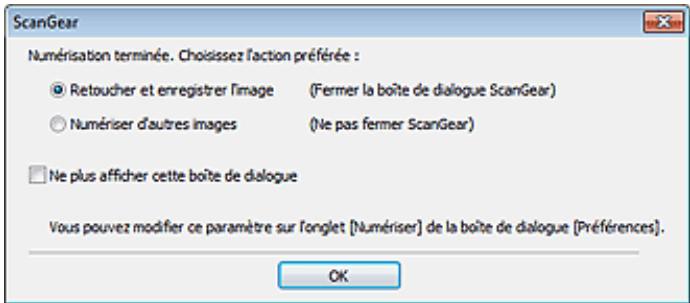

Remarque
Certaines applications ne prenent pas en charge les options Ne pas fermer ScanGear automatiquement ou Afficher la boîte de dialogue pour désir l'action suivante sélectionnée.
Guide d'utilisation avancée
Guide d'utilisation avancée > Numérisation > Numérisation avec d'autres logériels d'application > Écrans de ScanGear (pilote du scanner) > Onglet Paramètres de couleur
S811
ScanGear
Onglet Paramètres de couleur
Dans l'onglet Paramètres de couleur, vous pouvez spécifique les paramètres suivants.
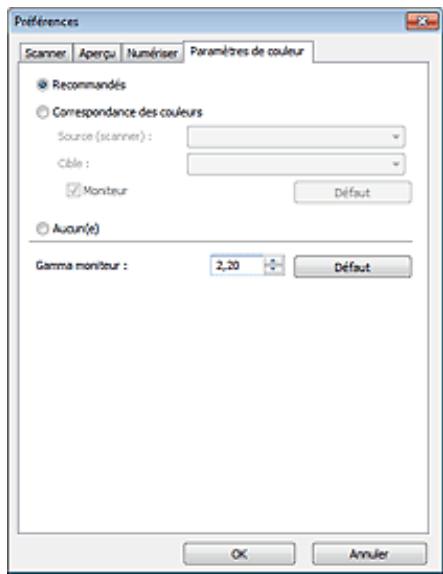
- Réglage des couleurs
Selectionnez l'une des options suivantes.
Voussousvez selectionner une de ces options si la valeur de Mode Couleur est Couleur ou Niveau de gris.
- Recommandés
Sélectionnez ce paramètre pour reproductive à l'écran la tonalité vivé du document. Il est généralement recommendé de sélectionner ce paramètre.
Correspondance des couleurs
Selectionnez ce paramètre pour que les couleurs du scanner, du moniteur et de l'imprimante couleur correspondant automatiquement. Vous évitez ainsi de passer du temps à faire correspondre manuellement les couleurs du moniteur et de l'imprimante.
Les boutons de réglage des couleurs seront désactivés.
Cette fonction est disponible lorsque Mode couleur est défini sur Couleur.
- Source (scatterer) : permet de sélectionner un profil de scatterer.
- Cible: permet de sélectionner le profil cible.
- Moniteur : affiche l'aperçu avec une correction optimale pour le moniteur.
- Défaut: rétablit les paramètres Correspondance des couleurs par défaut.
Aucun(e)
Selectionnez ce paramètre pour désactiver la correction des couleurs de ScanGear (pilote du scanner).

Remarque
Le paramètre Correspondance des couleurs est disponible lorsque ScanGear, le moniteur, l'application compatible avec la gestion des couleurs (par exemple, Adobe Photoshop) et l'imprimante sont correctement configurés.
Pour plus d'informations sur le paramétrage du moniteur, de l'imprimante et de l'application, reportez-vous aux manuels correspondants.
- Gamma moniteur
En définissant la valeur gamma d'un moniteur, vous pouvez régler les données d'entrée sur les caractéristiques de luminosité du moniteur. Ajustez la valeur si la valeur gamma de votre moniteur ne correspond pas à la valeur par défaut définie dans ScanGear et si les couleurs de l'image d'origine ne sont pas exactement reflétées sur le moniteur. Cliquez sur Défaut pour rétablier la valeur gamma par défaut du moniteur (2,20).

Remarque
Pour savoir comment vérifier la valeur gamma de votre moniteur, reportez-vous au manuel de ce dernier. Si vous ne trouvez aucune information dans le manuel, contactez le fabricant.
Haut de la page?
Guide d'utilisation avancée
Guide d'utilisation avancée > Numérisation > Numérisation avec d'autres logiciels d'application > Annexe : Informations utiles sur la numérisation
S012
- Ajustement du cadre de découpe (zone de numérisation)
Ajustement des cadres de découpe
- Choix de la meilleure résolution
Résolution
- En savoir plus sur les formats de fichier
→ Formats de fichier
- Comprétre la correspondance des couleurs
Correspondance des couleurs
Correspondance des couleurs du document et du moniteur
Consultez la partie Gamma moniteur dans la section suivante.
Onglet Paramètres de couleur
Haut de la page?
Guide d'utilisation avancée
Guide d'utilisation avancée > Numérisation > Numérisation avec d'autres logiciels d'application > Annexe : Informations utiles sur la numérisation > Ajustement des cadres de découpe
S802
Ajustement des cadres de découpe
Vouspouvez specifie la zone de numérisation en créant un cadre de découpe sur l'image affichée dans la zone d'aperçu de l'écran de ScanGear (pilote du scanner). Lorsque vous cliquez sur Numériser, seule la portion contenue dans le cadre de découpe est numériisée et transmise à l'application.
Types de cadres de découpe
(1) Cadre de découpe actif (pointillés épais mobiles)
Les paramètres de l'onglet Mode de base ou Mode avancé sont appliqués.
(2) Cadre de découpe sélectionné (pointillés épais fixes)
Les paramètres sont appliqués au cadre de découpe actif et aux cadres de découpe sélectionnés simultanément. Pour sélectionner plusieurs cadres de découpe, cliquez dessus tout en appuyant sur la touche Ctrl.
(3) Cadre de découvert non sélectionné (pointillés fins fixes)
Les paramètres ne sont pas appliqués.

Remarque
Le cadre de découpe actif et les cadres de découpe sélectionnés sont affichés dans la vue de l'image entière.
Cadre de découvert d'origine
Vue en miniature
Le cadre de découpe n'est pas affché initialement. Faites glisser la souris sur un cadre pour créé un cadre de découpe.
Vue de l'image entière
Un cadre de découvert (cadre de découvert actif) s'affiche automatiquement autour de l'aperçu de l'image conformément au format du document. Vous pouvez également créé un cadre de découvert en faisant glisser la souris dans la zone d'aperçu.

Remarque
- Les cadres de découvertes sont définis en fonction du format de document par défaut (ajustement automatique). Pour plus d'informations, consultez la section Cadre de découvertes sur les images d'aperçu dans « Onglet Aperçu » (boîte de dialogue Préférences).
Ajustement d'un cadre de découpe
Le curses prend la forme suivante : (Flèche) lorsqu'il est positionné sur un cadre de découpe. Si vous cliquez sur la souris et que vous la faites glisser dans le sens de la flèche, le cadre de
découpe s'agrandit ou se réduit.
Le curseur prend la forme suivante: (Flèche en croix) lorsqu'il est positionné dans cadre de découpe. Faites glisser la souris pour faire bouger l'intégralité du cadre de découpe.

Remarque
Sous l'onglet Mode avancé, vous pouvez spécifique la taille du cadre de découvert en précisant des valeurs pour (Largeur) et (Hauteur) dans les Paramètres d'entrée.
Paramètres d'entree
- Vous pouvez faire pivoter un cadre de découpe à 90 degrés en cliquant sur (Commuter les proportions). Cependant, le bouton (Commuter les proportions) n'est pas disponible si vous sélectionné Flexible dans Format sortie.
Création de plusieurs cadres de découpe
Vue en miniature
Vou ne pouvez creer qu'un cadre de decouple par image.
Vue de l'image entière
Cliquez sur le curseur de la souris à l'extérieur du cadre de découpe existant et faites-le glisser pour creer un nouveau cadre de découpe dans la zone d'aperçu. Le nouveau cadre de découpe devient le cadre de découpe actif et l'ancien cadre de découpe devient le cadre de découpe non sélectionné.
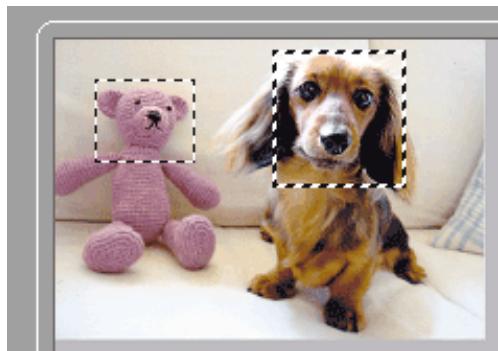
Vou puez creer plusieurs cadres de decouple et appliquer differentes configurations de numérisation à chacun d'eux.
Pour selectionner plusieurs cadres de decoupe, cliquez dessus tout en appuyant sur la touche Ctrl.
Si vous sélectionnez plusieurs cadres de découvert et modifiez les paramètres d'un oranglet situé à droite de ScanGear, les mêmes paramètres sont appliqués à tous les cadres de découvert sélectionnés.
Lorsque vous creez un nouveau cadre de découpe, celui-ci conserve les paramètres du cadre de découpe précédent.

Remarque
Vos pouvez creer jusqu'à 12 cadres de decoupe.
La numérisation est plus longue que d'habitude lorsque plusieurs cadres de découvert sont sélectionnés.
Suppression des cadres de découpe
Vue en miniature
Pour supprimer un cadre de découpe, cliquez sur une zone en dehors du cadre de découpe dans l'image.
Vue de l'image entière
Pour supprimer un cadre de découpe, Sélectionnez-le et cliquez sur le bouton (Supprimer cadre de découpe) dans la barre d'outils. Vous pouvez aussi appuyer sur la touche Suppr du clavier.
Lorsqu'il y a plusieurs cadres de découpe, tous les cadres de découpe sélectionnés (cadre de découpe actif et cadres de découpe sélectionnés) sont supprimés simultanément.
Haut de la page?
Guide d'utilisation avancée
Guide d'utilisation avancée > Numérisation > Numérisation avec d'autres logiciels d'application > Annexe : Informations utiles sur la numérisation > Résolution
S309
Résolution
Qu'est-ce que la résolution ?
Les données de l'image numérique constituent un ensemble de points qui véciculent des informations sur la luminosité et les couleurs. La densité de ces points est appelée « résolution »; la résolution déterminée la quantité de détails contens dans l'image. La résolution est exprimée en point par pouce (ppp). Il s'agit du nombre de points par 2,54 cm (pouces).
Plus la résolution (valeur) désisie est élevé, plus l'image est précise, et inversement.

Configuration de la résolution dans MP Navigator EX
Dans MP Navigator EX, vous pouvez spécifique la résolution avec l'option Résolution de la numérisation dans la boîte de dialogue Paramètres de numérisation.
Images à afficher sur un moniteur
Les papiers/photos à afficher à l'écran doivent être numériés à une résolution de 150 ppm (proche de celle d'un moniteur ordinaire).
Images à imprimer
Les images à imprimer doivent être numériées avec une résolution qui correspond à la résolution de l'imprimante.
Par exemple, si vous imprimez des documents avec une imprimante noir et blanc 600 ppp, paramétrrez la résolution sur 600 ppp.
Avec une imprimante couleur, choisissez une résolution correspondant à la moitié de la résolution de l'imprimante. Par exemple, si vous imprimez des photographies/documents numériés avec une imprimante couleur 600 ppp, paramétrz la résolution sur 300 ppp. Notez qu'avac une imprimante haute résolution, l'impression est plus longue que d'habitude si vous choisissez une résolution équivalente à la moitié de la résolution de l'imprimante.
Exemple de résolution adaptée à l'impression proportionnée
Si vous imprimez un document deux fois plus grand (verticalément et horizontally), la résolution de ce document est réduite de moitié. Si la résolution du document d'origine est de 300 pp, la résolution du document agrandi est de 150 pp. Si vous imprimez le document avec une imprimante couleur 600 pp, le manque de détails de l'image peut être flagrant. Dans ce cas, si la Résolution de la numérisation est définie sur 600 pp, la résolution utilisée est de 300 pp, vous doublez la taille du document. Vous obtenez ainsi une qualité d'impression suffisante. Inversement, si vous imprimez un document à une échelle réduite de moitié, une numérisation avec une résolution réduite de moitié doit suffire.
Impression de photos couleur à un format deux fois plus grand

| Résolution du document :300 pppRésolution de lanumérisation : 600 pppÉchelle : 200 % | Impression à un format deux fois plus grandRésolution de la numérisation/résolution réelle de la numérisation : 600 ppp | Résolution de l'impression : 300 ppp |
Configuration de la résolution dans ScanGear (pilote du scanner)
Dans ScanGear, vous pouvez spécifique la résolution à l'aide de l'option Résolution des Paramétres de sortie sous l'onglet Mode avancé.
Exemple de résolution adaptée à l'impression proportionnée
La résolution de numérisation est automatiquement définie de manière à ce que la valeur indiquée dans Résolution soit celle de l'image numérique. Si vous reglez Résolution sur 300 ppp et que vous numérique à un format deux fois plus grand que celui d'origine, le document sera automatique numérique à 600 ppp et la résolution de l'image numérique sera 300 ppp. Vous pouvez utiliser une imprimante couleur 600 ppp pour imprimer le document avec une qualité suffisante.
Impression de photos de format L (89 mm x 127 mm) (3,5 pouces x 5 pouces) à un format deux fois plus grand
| Résolution du document : 300 ppp Résolution : 300 ppp Échelle : 200 % | Numériser à un format deux fois plus grand Résolution réelle de la numérisation : 600 ppp | Résolution de l'image/résolution de l'impression : 300 ppp |
Paramètres de résolution appropriés
Définissez la résolution en fonction de l'utilisation de l'image numérique.

Remarque
Bien que vous puissiez modifier la Résolution dans ScanGear, il est recommendé d'utiliser la valeur par défaut.
Pour l'affichage sur un moniteur : 150 ppp
Pour l'impression : 300 ppp
Si le paramètre Format sortie est défini sur Flexible sous l'onglet Mode avancé de ScanGear
(Sélectionner source est défini sur Vitre et l'échelle est de 100%)
| Document | Utilisation | Mode couleur | Résolution |
| Photo couleur | Copie
(Impression de) | Couleur | 300 ppp |
| Création d'une carte postale | Couleur | 300 ppp |
| Enregistrement sur un ordinateur | Couleur | 75 ppp - 300 ppp |
| Utilisation sur un site Web ou insertion dans un courrier électronique | Couleur | 75 ppp - 150 ppp |
| Photo noir et blanc | Enregistrement sur un ordinateur | Niveaux de gris | 75 ppp - 300 ppp |
| Utilisation sur un site Web ou insertion dans un courrier électronique | Niveaux de gris | 75 ppp - 150 ppp |
| Document | Copie | Couleur, Niveaux de gris | 300 ppp |
| texte | | ou Noir et blanc | |
| Insertion dans un courrier électronique | Couleur, Niveaux de gris ou Noir et blanc | 150 ppp |
| Numérisation de texte à l'aide d'OCR | Couleur ou Niveaux de gris | 300 ppp - 400 ppp |

Important
Si vous doublez la résolution, la taille du fjichier est multipliee par quatre. Si le fjichier est trop volumineux, la vitesse de traitement est considérablement ralentie et vous pouvez rencontres des inconvenients, tels qu'une memoire insuffisante. Dedefinisse la résolution minimale requise en fonction de l'utilisation de I'image numérisée.
Haut de la page
Guide d'utilisation avancée
Guide d'utilisation avancée > Numérisation > Numérisation avec d'autres logiciels d'application > Annexe : Informations utiles sur la numérisation > Formats de fichier
S310
Yououpouzeselectionnerun formatdefichier pour l'enregistrementdesimagesnumérisées.
Choisissez le format approprié en fonction de l'utilisation prévue pour les images mais également de l'application dans laquelle les utiliser.
Les formats de fichier disponibles varient selon les applications et ordinateurs (Windows ou Macintosh).
Les caractéristiques de chaque format de fichier d'image sont indiquées ci-dessous.
BMP (extension de fichier standard : .bmp)
Format de fichier standard pour Windows.
Le format BMP est généralement besoin pour les images devant etre utilisées sous Windows uniquely.
JPEG (extension de fichier standard : .jpg)
Type de fichier souvent utilisé pour les sites Web et les images tirées d'appareils photo numériques.
Le format JPEG permet d'obtenir des taux de compression élevés. À chaque enregistrement, les images JPEG perdent de leur qualité et il est impossible de rétablier leur état d'origine.
Vous ne pouvez pas utiliser le format JPEG pour les images en noir et blanc.
Exif (extension de fichier standard : .jpg)
Type de fichier pris en charge par de nombreux apparéils photos numériques.
Ce format ajoute des informations aux fichiers JPEG, telles que la date de la prise de vue, le modele d'appareil photo utilisé, la vitesse du diaphragme et des commentaires.
Pour utiliser une imprimante compatible avec la fonction d'impression directe, la version du format de fichier doit être Exif 2.2 ou ultérieure.
TIFF (extension de fichier standard : .tif)
Type de fichier qui assure une compatibilité jusqu'à évée entre les différents ordinateurs et applications. (Certsains fichiers TIFF sont incompatibles.) Le format TIFF est recommendé pour la modification d'images enregistrées.

Remarque
MP Navigator EX prend en charge les formats de fichierTIFF suivants.
- Binaires noir et blanc non compressés
- Non compressés, RVB (8 bits par canal)
- Non compressés, YCC (8 bits par composant)
- Non compressés, RVB (16 bits par canal)
- Non compressés, YCC (16 bits par composant)
- Non compressés, Niveaux de gris
PDF (extension de fichier standard : .pdf)
Type de fichier développé par Adobe Systems. Il peut être utilisé sur différents ordinateurs et systèmes d'exploitation. Par conséquent, des personnes utilisant des systèmes d'exploitation, des polices, etc. différents peuvent échanger des fischiers PDF.

Important
Seuls les fichiers PDF créés avec MP Navigator EX sont pris en charge. Les fichiers PDF créés ou modifiés dans d'autres applications ne sont pas pris en charge.
Haut de la page!
Guide d'utilisation avancée
Guide d'utilisation avancée > Numérisation > Numérisation avec d'autres logiciels d'application > Annexe : Informations utiles sur la numérisation > Correspondance des couleurs
S815
Correspondance des couleurs
La correspondence des couleurs permet de régler les périphériques, tel qu'illustré ci-dessous, afin que les couleurs d'une image affichée à l'écran ou d'une image imprimée soit identiques à celles de l'image d'origine.
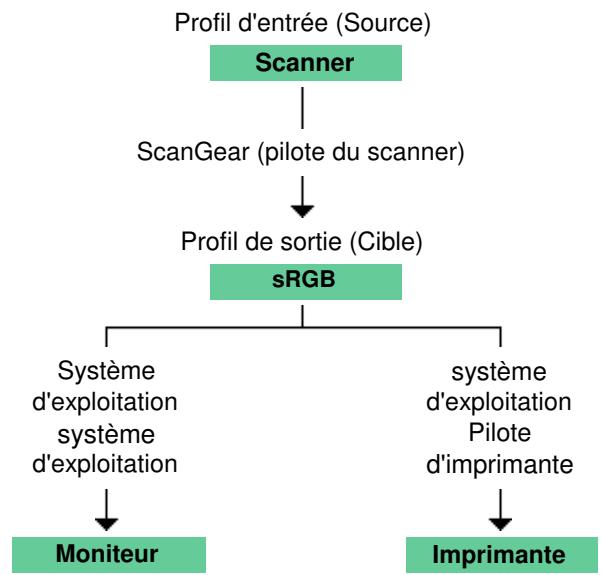
Exemple : lorsquesRGB est selectionné comme profil de sortie (cible)
ScanGear convertit l'espace colorimétrique de l'image de l'espace colorimétrique du scanner en sRGB.
Lorsque l'image est affichée sur l'écran, l'espace colorimétrique de l'image est converti de sRGB en espace colorimétrique du moniteur selon les paramètres d'affichage du système d'exploitation et les paramètres d'espace de travail de l'application.
Lorsque l'image est imprimée, son espace colorimétrique est converti de sRGB en espace colorimétrique de l'imprimante selon les paramètres d'impression de l'application et ceux du pilote d'imprimante.
Haut de la page
Guide d'utilisation avancée
Guide d'utilisation avancée > Numérisation > Autres méthodes de numérisation
Autres méthodes de numérisation
Numérisation à l'aide du pilote WIA
Numérisation avec le Panneau de configuration (Windows XP seulement)
Haut de la page
Guide d'utilisation avancée
Guide d'utilisation avancée > Numérisation > Autres méthodes de numérisation > Numérisation à l'aide du pilote WIA
S604
Numérisation à l'aide du pilote WIA
Voussouspoucez numériser une image à partir d'uneapplicationcompatible WIA et l'utiliser dans cette application.
Windows Image Acquisition (WIA) is a module of pilot integré à Windows XP ou version suivant. Il vous permet de numériser des documents sans utiliser d'applications. Numérique des documents à partir d'une application compatible TWAIN pour spécifique avances de numérique.
La procédure varie en fonction de l'application. Les procédures suivantes ne sont données qu'à titre d'exemple.
Pour plus d'informations, reportez-vous au manuel de l'application.
Important
Sous Windows XP, you ne pouze pas numériser à l'aide du pilote WIA via une connexion réseau.
Effectuez le paramétrage suivant pour activer la fonction de numérisation sur un réseau.
- À partir du menu Demarrer, Sélectionnez Ordinateur > Réseau.
- Cliquez avec le bouton droit de la souris sur (nom du modele) _adresse MAC dans l'écran affché, puis sélectionnez Installer.
Numérisation à l'aide du pilote WIA 2.0
Dans l'exemple suivant, la numérisation est effectué à l'aide du programme « Télécopie et numérisation Windows ».
-
Placez le document sur la vitre.
-
Cliquez sur Numériser... à partir de Nouveau dans le menu Fichier.
Mise en place des documents
Pour la connexion réseau, cliquez deux fois sur (nom du modele) adressé MAC dans la liste.
L'écran des paramètres de numérisation s'affiche.
- Définissez les paramètres.
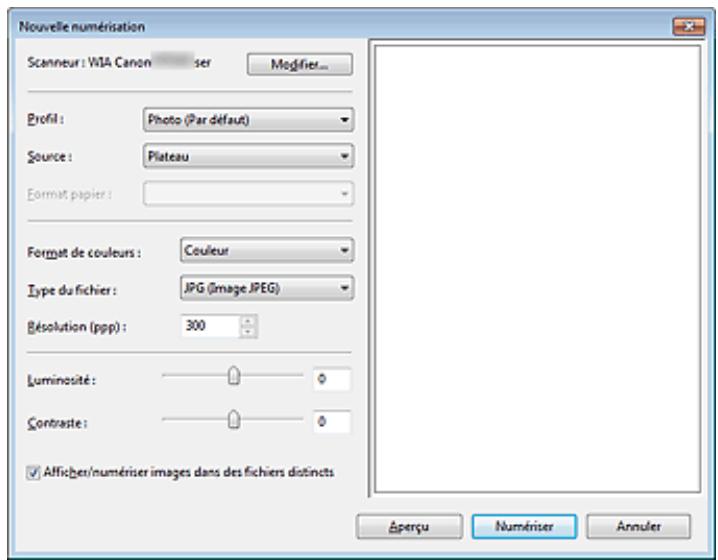
Le nom du produit défini apparaît. Pour changer de scanner, cliquez sur Modifier... et désisseze le scanner youlu.
Selectionnez Photo (Par défaut) ou Documents en fonction du document à numériser. Pour enregistrer un nouveau Profil,CHOISSEZ Ajouter un profil....Vous pouvez spécifier les détails dans la boîte de dialogue Ajouter un nouveau profil.
Source
Selectionnez un type de scanner.
Ce paramètre n'est pas disponible sur cette machine.
Selectionnez le mode de numérisation du document.
Selectionnez l'un des formats de fichier suivants : JPEG, BMP, PNG ou TIFF.
Entrez la résolution. Indiquez une valeur comprise entre 50 et 600 ppp. La valeur 300 ppp est définitie par défaut.
Résolution
Luminosite
Utilisez le curseur pour régler la luminosité. Déplacez le curseur vers la gauche pour assombrir l'image et vers la croite pour l'éclaircir. Vous pouvez également saisir une valeur (-100 à 100).
Utilisez le curseur pour régler le contraste. Déplacez le curseur vers la gauche pour réduire le contraste de l'image et atténuer ainsi la nettété de l'image. Déplacez le curseur vers la droite pour augmenter le contraste de l'image et améliorer ainsi la nettété de l'image. Vous pouvez également saisir une valeur (-100 à 100).
- Afficher ou numériser les images dans des fichiers distincts
Cochez cette case pour afficher un aperçu ou numériser plusieurs images en tant que fichiers distints.

Remarque
Lorsqu'une connexion réseau existe, vous ne pouvez pas spécifique les paramètres Luminosité et Contraste.
- Cliquez sur Aperçu pour afficher un aperçu de l'image.
L'aperçu de l'image apparait à droite.
- Cliquez sur Numériser.
Une fois la numérisation terminée, l'image numérique apparaît dans l'application.
Numérisation à l'aide du pilote WIA 1.0
L'exemple suivant illustre une numérisation effectué avec « Paint »
- Placez le document sur la vitre.
Mise en place des documents
- Cliquez sur À partir d'un scanneur ou d'un apparéil-photo numérique dans
(Sélectionnez la commande de numérisation de document dans l'application.)
- Sélectionnez un type de document selon le document à numériser.
图
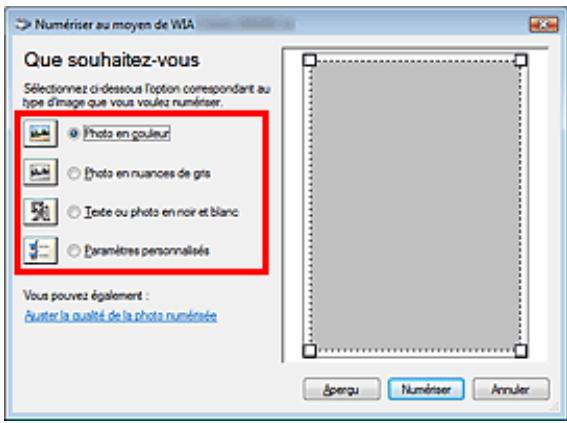

Remarque
-
Avec une connexion réseau, un type d'image pouvant être sélectionné peut différer de celui d'une connexion USB.
Pour numériser avec les valeurs définies précédemment dans Ajuster la qualité de la photo numérique, choisissez Paramètres personalisés.
-
Cliquez sur Ajuster la qualite de la photo numeriee et definissez vos préférences.
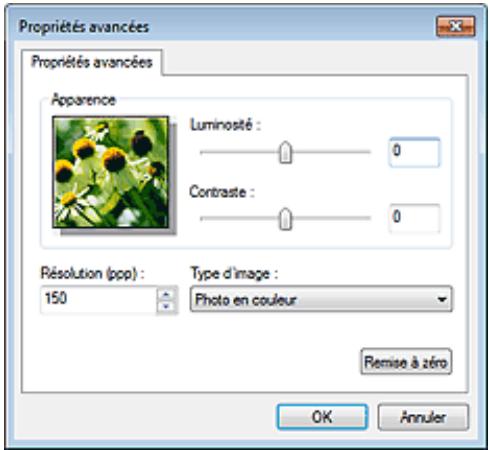
Luminosite
Utilisez le curseur pour regler la luminosité. Déplacez le curseur vers la gauche pour ascombrir l'image et vers la croite pour l'éclaircir. Vous pouvez également saisir une valeur (-127 à 127).
Utilisez le curseur pour régler le contraste. Déplacez le curseur vers la gauche pour réduire le contraste de l'image et atténuer ainsi la nettété de l'image. Déplacez le curseur vers la droite pour augmenter le contraste de l'image et améliorer ainsi la nettété de l'image. Vous pouvez également saisir une valeur (-127 à 127).
Entrez la résolution. Indiquez une valeur comprise entre 50 et 600 ppp.
Résolution
Sélectionnez le type de numérisation que vous souhaitez pour le document.
Cliquez sur ce bouton pour rétablier les paramètres d'origine.

Remarque
Lorsqu'une connexion réseau existe, vous ne pouvez pas spécifique les paramètres Luminosité et Contraste.
- Cliquez sur Aperçu pour afficher un aperçu de l'image.
L'aperçu de l'image apparait à droite. Faites glisser pour définir la zone de numérisation.
- Cliquez sur Numériser.
Une fois la numérisation terminée, l'image numérique apparaît dans l'application.
Haut de la page?
Guide d'utilisation avancée
Guide d'utilisation avancée > Numérisation > Autres méthodes de numérisation > Numérisation avec le Panneau de configuration (Windows XP seulement)
S605
Numérisation avec le Panneau de configuration (Windows XP seulement)
Vous pouvez numériser des images à l'aide du panneau de configuration de Windows XP via le pilote WIA.

Important
Lorsqu'une connexion réseau existe, vous ne pouvez pas numériser à l'aide du pilote WIA.
- Dans le menu Démarrer, Sélectionnez Panneau de configuration.
- Cliquez sur Imprimantes et autres périphériques, Scanneurs et apparèils photo, puis double-cliquez sur WIA Canon (nom du modulo).
La boîte de dialogue Assist. Scanner - appeareil photo apparait.
- Cliquez sur Suivant.
- Sélectionnez Type d'image selon le document à numériser.
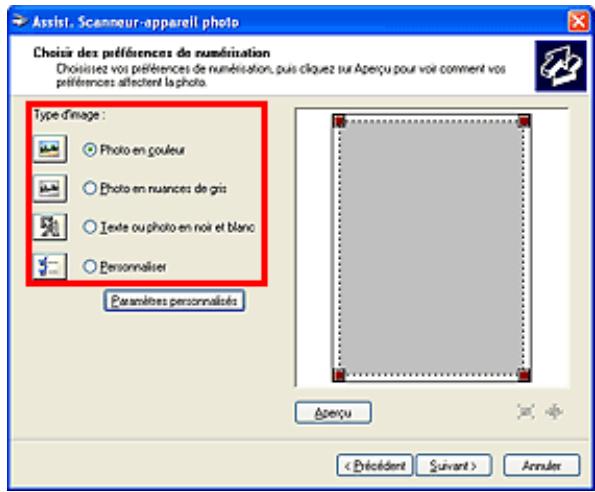

Remarque
Pour numériser avec les valeurs définies précédemment dans Paramètres personalisés, Sélectionnez Personnalisée.
- Cliquez sur Paramètres personnalisés et définitissez vos préférences.
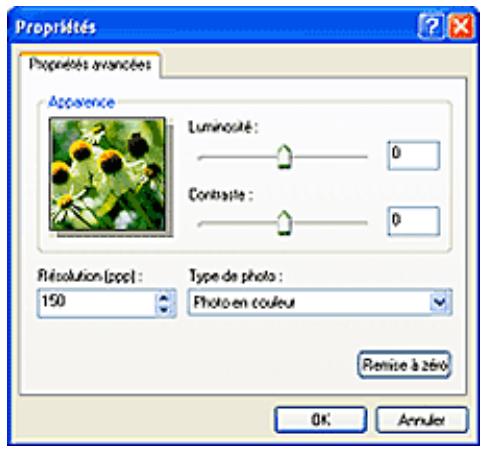
Luminosité
Utilisez le curseur pour regler la luminosité. Déplacez le curseur vers la gauche pour assombrir l'image et vers la croite pour l'éclaircir. Vous pouvez également saisir une valeur (-127 à 127).
Utilisez le curseur pour régler le contraste. Déplacez le curseur vers la gauche pour réduire le contraste de l'image et atténuer ainsi la netteté de l'image. Déplacez le curseur vers la droite pour augmenter le contraste de l'image et améliorer ainsi la netteté de l'image. Vous pouvez également saisir une valeur (-127 à 127).
Entrez la résolution. Indiquez une valeur comprise entre 50 et 600 ppp.
Résolution
Sélectionnez le type de numérisation que vous souhaitez pour le document.
Cliquez sur ce bouton pour rétablier les paramètres d'origine.
- Cliquez sur Aperçu pour afficher un aperçu de l'image.
L'aperçu de l'image apparait à droite. Faites glisser pour définir la zone de numérisation.
- Cliquez sur Suivant et suivez les instructions.
Haut de la page?
Guide d'utilisation avancée
Guide d'utilisation avancée > Entretien
Entretien
Nettoyage de la machine
Alignment de la tête d'impression
Réalisation de l'entretien depuis un ordinateur
Haut de la page
Guide d'utilisation avancée
Guide d'utilisation avancée > Entretien > Nettoyage de la machine
Nettoyage de la machine
Nettoyage
Nettoyage de l'extérieur de la machine
Nettoyage de la vitre d'exposition et du capot
Haut de la page
Guide d'utilisation avancée
Guide d'utilisation avancée > Entretien > Nettoyage de la machine > Nettoyage
U059
Nettoyage
Cette section déscrit la procédure de nettoyage nécessaire à l'entretien de votre machine.

Important
Lors du nettoyage extérieur de la machine, n'utilise pas de mouchoirs ou serviettes en papier, de tissus rugieux ou de matieres similaires pour ne pas rayer la surface. Veillez à utiliser un chiffon doux.
N'utilisez jamais de liquides volatils, tels que des diluants, du benzène, de l'acétone ou tout autre détergent chimique, pour nettoyer la machine, car ils pouraient provoquer un dysfonctionnement ou endommager la surface de la machine.
Nettoyage de l'extérieur de la machine
Nettoyage de la vitre d'exposition et du capot
Haut de la page
Guide d'utilisation avancée
Guide d'utilisation avancée > Entretien > Nettoyage de la machine > Nettoyage de l'extérieur de la machine
U060
Nettoyage de l'extérieur de la machine
Utilisez un chiffon doux tel qu'un tissu servant à nettoyer les lunettes et retirez delicatement la poussière presente sur la surface de l'imprimante. Si nécessaire, defroisseze le tissu avant de procéder au nettoyage.

Important
Veillez à mesure la machine hors tension et à débrancher le cordon d'alimentation avant de procéder au nettoyage.
N'utilisez pas de mouchoirs ou serviettes en papier, de tissus rugieux ou de matieres similaires pour ne pas rayer la surface.
Haut de la page
Guide d'utilisation avancée
Guide d'utilisation avancée > Entretien > Nettoyage de la machine > Nettoyage de la vitre d'exposition et du capot
U061
Nettoyage de la vitre d'exposition et du capot
Important
Veillez à mesure la machine hors tension et à débrancher le cordon d'alimentation avant de procéder au nettoyage.
À l'aide d'un tissu propre, doux et non peluchex, essuyez delicatement la vitre d'exposition (A) et la face interieure du capot (feuille blanche) (B). Prenez soit de ne pas laisser de résidus, en particulier sur la vitre d'exposition.
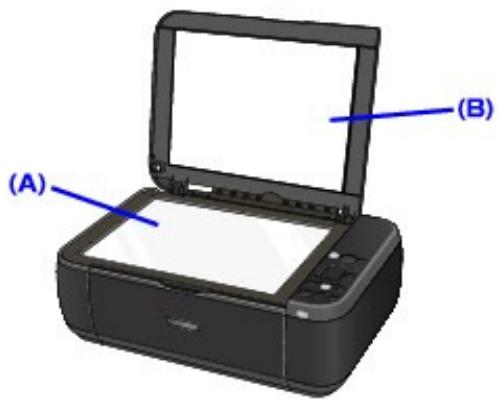
Important
La face interieure du capot (feuille blanche) (B) étant fragile, essuyez-la delicatement.
Haut de la page
Guide d'utilisation avancée
Guide d'utilisation avancée > Entretien > Alignment de la tete d'impression
Alignement de la tete d'impression
Alignment de la tête d'impression
Haut de la page
Guide d'utilisation avancée
Guide d'utilisation avancée > Entretien > Alignment de la tete d'impression > Alignment de la tete d'impression
U096
Alignement de la tete d'impression
Si des lignes droites imprimées sont mal alignées ou si les résultats de l'impression ne vous donnent pas satisfaction, vous doivent régler la position de la tête d'impression.

Remarque
Si le niveau d'encre est bas, la feuille d'alignment de la tete d'impression ne s'imprimera pas correctement. Remplacez la cartouche FINE si son niveau d'encre est faible.
Procedures d'entretien
- Assurez-vous que la machine est sous tension.
- Chargez une feuille de papier ordinaire au format A4 ou Lette dans le réceptacle arrêté.
-
Ouvrez le bac de sortie papier avec précaution et déployez l'extension du bac de sortie papier.
-
Imprimez la feuille d'alignement de la tete d'impression.
-
Appuyez sur le bouton Entretien (Maintenance) de manière répétée jusqu'à ce que l'écran DEL affiche ce qui suit.

- Appuyez sur le bouton Noir (Black) ou Couleur (Color). La feuille d'alignement de la tete d'impression sera imprimée.
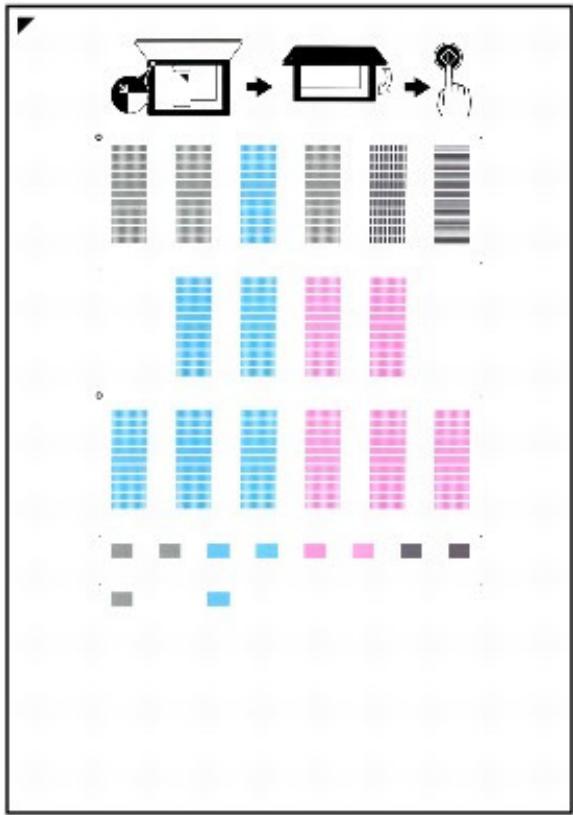
Important
- Ne touchez aucune partie imprimée de la feuille d'alignement de la tête d'impression.
Veillez à ne pas salir la feuille d'alignement de la tête d'impression. Si la feuille est tachée ou froissée, elle risque de ne pas'être correctement numériisée.
5. Numérisz la feuille d'alignement de la tête d'impression pour ajuster la position de la tête d'impression.
- Placez la feuille d'alignement de la tete d'impression sur la vitre d'exposition.
Placez la feuille d'alignement des têtes d'impression FACE IMPRIMÉE ORIENTÉE VERS LE BAS et alignez la marque sur le coin supérieur gauche de la feuille avec le repère d'alignement ( ).
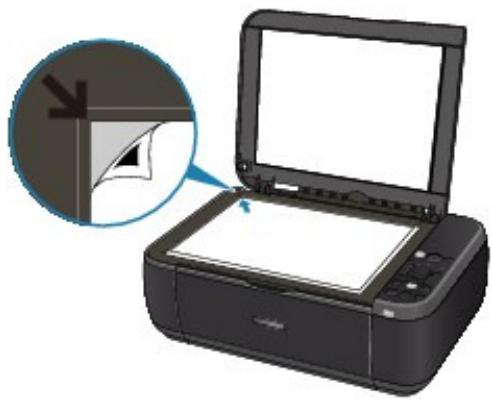
- Fermez doucement le capot de documents, vérifie que l'écran DEL affiche ce qui suit et appuyez sur le bouton Noir (Black) ou Couleur (Color).

La machine commence la numérisation de la feuille d'alignement de la tête d'impression et la position de la tête d'impression est ajustée automatiquement. Une fois l'ajustement de la position de la tête d'impression effectué, l'écran DEL revient en mode d'attente de copie. Retirez la feuille de la vitre d'exposition.
Important
N'ouvre pas le capot des documents et ne retirez pas la feuille d'alignement de la tete d'impression tant que la numérisation n'est pas terminée.
Si l'ajustement de la position automatique de la tete d'impression échoue, le code d'erreur s'affiche sur l'écran DEL.
Un code d'erreur s'affiche sur l'écran DEL
Remarque
Si les résultats d'impression ne vous donnent toujours pas satisfaction après avoir effectué le réglage de la tête d'impression de la manière décrite ci-dessus, réglez-la manuellement à partir de l'ordinateur.
Alignment des têtes d'impression
Pour imprimer les valeurs actuelles d'ajustement de la position de la tete, affichez l'écran DEL comme suit, puis appuyez sur le bouton Noir (Black) ou Couleur (Color).

Guide d'utilisation avancée
Guide d'utilisation avancée > Entretien > RÉalisation de l'entretien depuis un ordinateur
Réalisation de l'entretien depuis un ordinateur
Nettoyage des têtes d'impression
Nettoyage des rouleaux d'entrainement du papier
Alignment des têtes d'impression
Vérification des buses des têtes d'impression
Nettoyage de l'intérieur de la machine
Haut de la page
Guide d'utilisation avancée
Guide d'utilisation avancée > Entretien > RÉalisation de l'entretien depuis un ordinateur > Nettoyage des têtes d'impression
P026
Nettoyage des têtes d'impression
La fonction de nettoyage des têtes d'impression permet de déboucher les buses obstruées des têtes d'impression. Procedez à un nettoyage des têtes d'impression si vous remarquez que l'encre pâtit à l'impression ou qu'une couleur n'est pas imprimée, même si le niveau d'encre dans l'imprimante est suffisant.
Pour effectuer le nettoyage des têtes d'impression, procédez comme suit :
Nettoyage
- Ouvrez la fenêtre de configuration du pilote d'imprimante.
- Cliquez sur Nettoyage dans l'onglet Entretien.
La boîte de dialogue Nettoyage des têtes d'impression apparait. Suívez les instructions de la boîte de dialogue.
Cliquez sur Éléments initiaux à vérifier pour afficher les éléments à vérifier avant d'effectuer un Nettoyage.
3. Procedez au nettoyage.
Vérifiez que l'appareil est sous tension et cliquez sur Exécuter.
Le nettoyage des têtes d'impression commence.
- Terminate le nettoyage.
Le message de confirmation apparait et la boîte de dialogue Vérification des buses s'ouvre.
- Vérifiez les résultats.
Pour vérifier si la qualité d'impression s'est améliorée, cliquez sur le bouton Imprimer le motif de dé verification. Pour annuler la procédure de contrôle, cliquez sur Annuler.
Si un seul nettoyage ne suffit pas à résoudre le problème des têtes d'impression, renouvelez l'opération.
Nettoyage en profondeur
Le Nettoyage en profondeur est plus complat que le nettoyage. Procedez au nettoyage en profondeur lorsque deux tentatives de Nettoyage normal n'ont pas permitted de résoudre le problème.
- Ouvrez la fenêtre de configuration du pilote d'imprimante.
- Cliquez sur Nettoyage en profondeur dans l'onglet Entretien.
La boîte de dialogue Nettoyage en profondeur apparait. Suivez les instructions de la boîte de dialogue.
Cliquez sur Éléments initiaux à vérifier pour afficher les éléments à vérifier avant d'effectuer un Nettoyage en profondeur.
- Procedez au nettoyage en profondeur.
Vérifiez que l'appareil est sous tension et cliquez sur Exécuter.
Cliquez sur OK lorsque le message de confirmation s'affiche.
Le nettoyage en profondeur des têtes d'impression commence.
- Terminate le nettoyage en profondeur.
Le message de confirmation apparait et la boîte de dialogue Vérification des buses s'ouvre.
- Vérifiez les résultats.
Pour vérifier si la qualité d'impression s'est améliorée, cliquez sur le bouton Imprimer le motif de dé verification. Pour annuler la procédure de contrôle, cliquez sur Annuler.
Important
Le Nettoyage exige une faible quantité d'encre. Le Nettoyage en profondeur exige une quantité d'encre plus importante que le Nettoyage.
Le nettoyage fréquent des têtes d'impression épuise rapidement l'encre de votre imprimante. Ne procédez donc à leur nettoyage que lorsque cela est nécessaire.
Remarque
Si vous ne remarquez aucune amélioration après une opération de Nettoyage en profondeur, éteignez la machine, attendez 24 heures et recommencez le Nettoyage en profondeur. Si vous ne constatEZ aucune amélioration, reportez-vous à la section « La machine réagit, mais l'encre ne s'écoule pas »
Rubrique connexe
Vérification des buses des têtes d'impression
Haut de la page
Guide d'utilisation avancée
Guide d'utilisation avancée > Entretien > RÉalisation de l'entretien depuis un ordinateur > Nettoyage des rouleaux d'entrainment du papier
P027
Nettoyage des rouleaux d'entrainment du papier
Nettoie le rouleau d'entrainment du papier. Effectuez cette opération lorsque des particules de papier collées sur les rouleaux d'entrainment empêchent une alimentation correcte du papier.
Pour effectuer le nettoyage des rouleaux d'entrainment, procédez comme suit :
Nettoyage des cylindres
- Préparez la machine
Retirez toutes les feuilles de papier du réceptacle arrêté.
- Ouvrez la fenêtre de configuration du pilote d'imprimante.
- Cliquez sur Nettoyage des cylindres dans l'onglet Entretien.
Le message de confirmation apparait.
- Lancez le nettoyage des rouleaux d'entrainment du papier.
Vérifiez que la machine est sous tension et cliquez sur OK.
Le nettoyage des rouleaux d'entrainment du papier commence.
- Terminate le nettoyage des rouleaux d'entrainment du papier.
Après l'arrêt des rouleaux, suivez les instructions du message, insérez trois feuilles de papier ordinaire dans le réceptacle arrêté et cliquez sur OK.
Le papier est éjecté et le nettoyage des rouleaux d'entrainment est terminé.
Haut de la page
Guide d'utilisation avancée
Guide d'utilisation avancée > Entretien > RÉalisation de l'entretien depuis un ordinateur > Alignment des têtes d'impression
P028
Alignment des têtes d'impression
L'alignement des têtes d'impression corrige la position de montage de chacune des têtes d'impression en réduisant les déviations de couleurs et de lignes.
Cette machine prend en charge deux méthodes d'alignement des têtes d'impression : l'alignement automatique et l'alignement manuel.
Pour procéder à l'alignement automatique des têtes, reportez-vous à la section "Alignment des têtes d'impression" du manuel Guide d'utilisation de base, puis exécutez la fonction à partir du panneau de contrôle de la machine.
Pour aligner manuellement les têtes d'impression, procédez comme suit :
Alignement tete d'impression
- Ouvrez la fenêtre de configuration du pilote d'imprimante.
- Cliquez sur Paramètres personnalisés dans l'onglet Entretien La boîte de dialogue Paramètres personnalisés apparait.
- Activez le mode d'alignement manuel
Activez la case à cocher Aligner les têtes manuellement.
- Transmettez les paramètres. Cliquez sur Envoyer, puis sur OK lorsque le message de confirmation apparait.
- Cliquez sur Alignement tete d'impression dans l'onglet Entretien. La boite de dialogue Demarrer l'alignment de la tete d'impression apparait.
- Chargez le papier dans l'imprimante Chargez trois feuilles de papier ordinaire au format A4 ou Lettre dans le receptacle arrriere.
- Executez l'alignement des têtes.
Vérifiez que l'imprimante est sous tension et cliquez sur Aligner tête d'impression. Suivez les instructions du message.
- Vérifiez les motifs imprimés
Entrez les numérios de motif相对较ient le moins de rayures dans les champs correspondants. Si vous cliquez, dans la fenêtre d'aperçu, sur les motifs ayant le moins de rayures, leurs numéroros seront entrés automatiquement dans les champs associés.
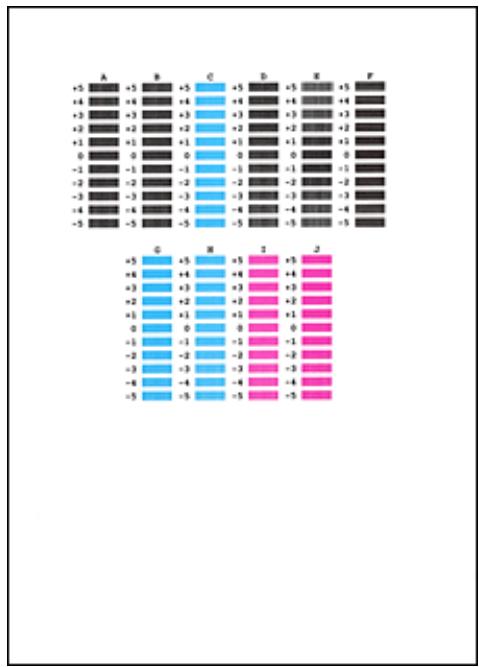
Lorsque toutes les valeurs requises sont saisies, cliquez sur OK.

Remarque
Si vous avez des difficultés àCHOISIR le meilleur motif,choisissez celui qui produit les trainees blanches verticales les moins visibles.
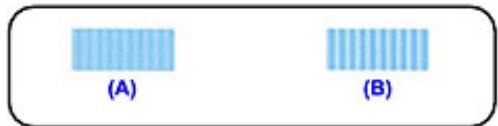
(A) Trainées blanches verticales moins visibles
(B) Trainées blanches verticales plus visibles
Si vous avez des difficultés àCHOISIR le meilleur motif, selectionnez celui qui produit les trainées blanches horizontales les moins visibles.
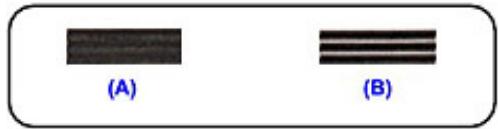
(A) Trainées blanches horizontally moins visible
(B) Trainées blanches horizontally plus visibles
9. Validez le message affché et cliquez sur OK
Le second motif s'imprime.

Important
N'ouvre pas l'unité de numérisation (le capot) tant que l'impression est en cours.
10. Vérifiez les motifs imprimés
Entrez les numéroes de motif comportant le moins de rayures dans les champs correspondants. Si vous cliquez, dans la fenetre d'aperçu, sur les motifs ayant le moins de rayures, leurs numéroes seront entrés automatiquement dans les champs associés.
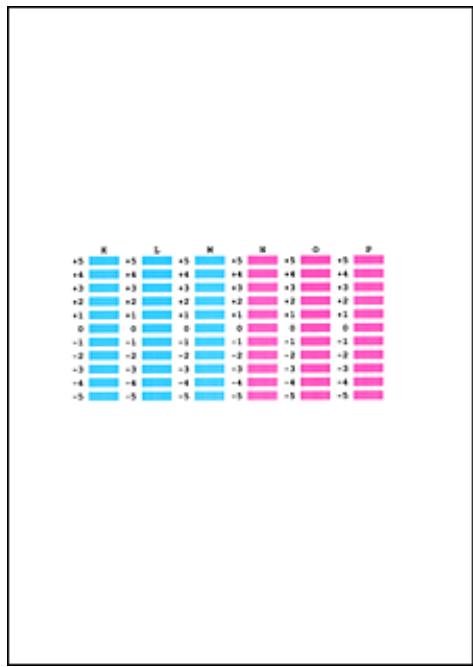
Lorsque toutes les valeurs requises sont saisies, cliquez sur OK.

Remarque
Si vous avez des difficultés àCHOISIR le meilleur motif,choisissez celui qui produit les trainees blanches verticales les moins visibles.
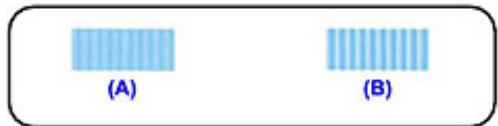
(A) Trainées blanches verticales moins visibles
(B) Trainées blanches verticales plus visibles
11. Validate le message affché et cliquez sur OK
Le troisième motif s'imprime.

Important
N'ouvre pas l'unité de numérisation (le capot) tant que l'impression est en cours.
12. Vérifiez les motifs imprimés
Entrez les numérios de motifs propant les bandesizontales les moins visibles les champs correspondants.
Si vous cliquez, dans la fenetre d'aperçu, sur les motifs représentant les bandesizontales les moins visibles, leurs numéroros seront entrés automatiquement dans les champs associés.
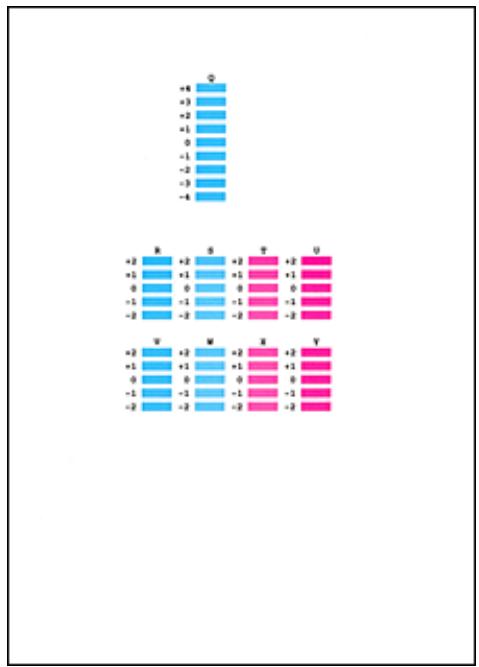
Lorsque toutes les valeurs requises sont saisies, cliquez sur OK.

Remarque
Si vous avez des difficultés àCHOISIR le meilleur motif, selectionnez celui qui produit les bandes blanches horizontales les moins visibles.
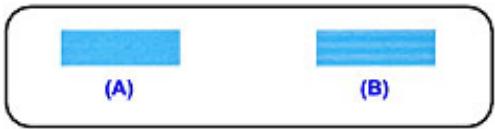
(A) Bandes blanches horizontally moins visibles
(B) Bandes blanches horizontally plus visibles

Remarque
Pour imprimer et vérifier le paramètre actuel, ouvre la boite de dialogue Demarrer l'alignement de la tete d'impression, puis cliquez sur Valeur d'alignement d'impression.
Haut de la page
Guide d'utilisation avancée
Guide d'utilisation avancée > Entretien > RÉalisation de l'entretien depuis un ordinateur > Vérification des buses des têtes d'impression
P029
Vérification des buses des têtes d'impression
La fonction de vérification des buses permet de savoir si les têtes d'impression fonctionnent correctement en imprimant un motif de vérification. Imprimez un motif lorsque l'encre pâtit à l'impression ou qu'une couleur n'est pas imprimée.
Pour imprimer un motif de vérification des buses, précédez comme suit :
Vérification des buses
- Ouvrez la fenetre de configuration du pilote d'imprimante.
- Cliquez sur Vérification des buses dans l'onglet Entretien.
La boîte de dialogue Vérification des buses apparait.
Cliquez sur le bouton Éléments initiaux à vérifier pour afficher la liste des points à contrôle avant d'imprimer le motif de vérification.
- Chargez le papier dans l'imprimante
Chargez une feuille de papier ordinaire au format A4 ou Lettre dans le réceptacle arrêté.
- Imprimez un motif de vérification des buses.
Vérifiez que l'imprimante est sous tension et cliquez sur Imprimer le motif de vérification.
L'impression du motif de vérification des buses commence.
Cliquez sur OK lorsque le message de confirmation s'affiche.
La boîte de dialogue Vérification de motif apparait.
- Vérifiez le résultat de l'impression.
Vérifiez le résultat de l'impression. Lorsque le résultat de l'impression est normal, cliquez sur Quitter.
Si le résultat de l'impression est taché ou incomplet, cliquez sur Nettoyage pour nettoyer les têtes d'impression.
Rubrique connexe
Nettoyage des têtes d'impression
Guide d'utilisation avancée
Guide d'utilisation avancée > Entretien > RÉalisation de l'entretien depuis un ordinateur > Nettoyage de l'intérieur de la machine
P030
Nettoyage de l'intérieur de la machine
Pour éviter les salissures au verso des feuilles, nettoyez la platine inférieure avant derialcer à l'impression recto/verso.
Effectuez également le nettoyage de la platine inférieure si des traces provoquées par autre chose que des données à imprimer apparaisent sur la page imprimée.
Pour effectuer le nettoyage de la platine inférieure, procededez comme suit :
Nettoyage de la platine inférieure
- Ouvrez la fenetre de configuration du pilote d'imprimante.
- Cliquez sur Nettoyage de la platine inférieure dans l'onglet Entretien.
La boîte de dialogue Nettoyage de la platine inférieure s'ouvre.
3. Chargez le papier dans l'imprimante
Comme indiqué dans la boîte de dialogue, pliez la feuille de papier ordinaire au format A4 ou Lettre en deux sur la longueur, puis dépliez-la.
Chargez le papier dans le réceptacle arrêté en orientation portrait en pensant à orienter l'arête du pli vers le bas.
4. Effectuez le nettoyage de la platine inférieure.
Vérifiez que l'appareil est sous tension et cliquez sur Exécuter.
Le nettoyage de la platine inférieure commence.
Haut de la page
Guide d'utilisation avancée
Guide d'utilisation avancée > Modification des paramêtres de la machine
Modification des paramètres de la machine
Modification des paramètres de la machine depuis votre ordinateur
Haut de la page
Guide d'utilisation avancée
Guide d'utilisation avancée > Modification des paramètres de la machine > Modification des paramètres de la machine depuis votre ordinateur
Modification des paramètres de la machine depuis votre ordinateur
Changement des options d'impression
Enregistrement d'un profil d'impression fréquement utilisé
Sélection de la cartouche d'encre à utiliser
Gestion de l'alimentation de l'appareil
Réduction du bruit de la machine
Modification du mode de fonctionnement de l'imprimante
Haut de la page
Guide d'utilisation avancée
Guide d'utilisation avancée > Modification des paramètres de la machine > Modification des paramètres de la machine depuis votre ordinateur > Changement des options d'impression
P413
Changement des options d'impression
Vous modifiez les paramètres détaillés du pilote pour les données d'impression transmises à partir d'un programme.
Spécifiez cette option si vous étés confronté à des défauts d'impression tels que des images tronquées.
Pour modifier les options d'impression, procédez comme suit :
- Ouvrez la fenêtre de configuration du pilote d'imprimante.
- Cliquez sur Options d'impression... dans l'onglet Configuration de la page.
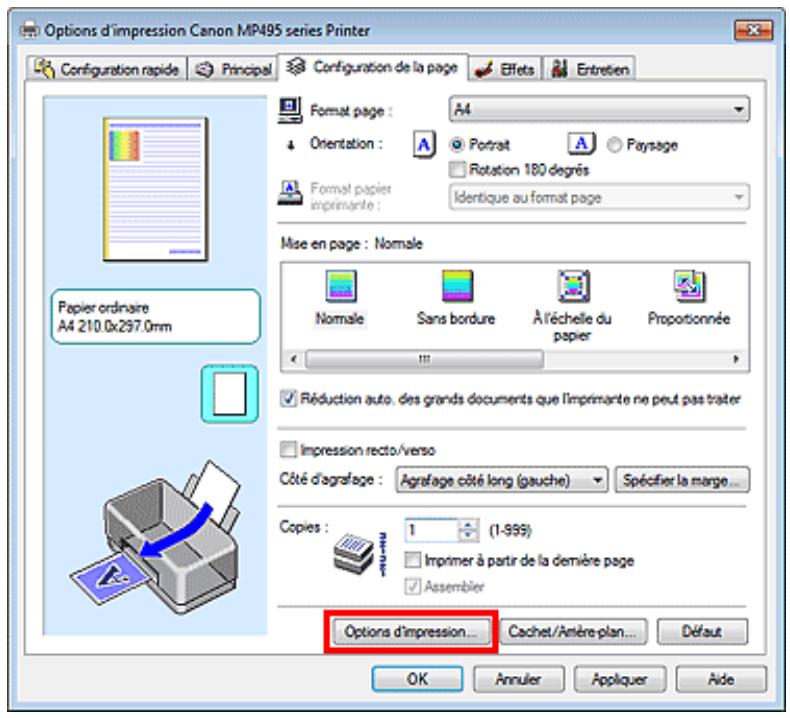
La boîte de dialogue Options d'impression apparait.
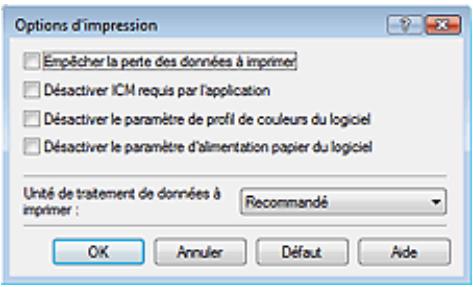

Remarque
Lorsque le pilote d'imprimante XPS est utilisé, certaines fonctions ne sont pas disponibles.
- Modifie les paramètres individuels.
Si nécessaire, modifiez le paramètre de chaque élément, puis cliquez sur OK.
L'onglet Configuration de la page réapparait.
Haut de la page
Guide d'utilisation avancée
Guide d'utilisation avancée > Modification des paramètres de la machine > Modification des paramètres de la machine depuis votre ordinateur > Enregistrement d'un profil d'impression liéquement utilisé
P417
Enregistrement d'un profil d'impression fréquement utilisé
Voupez enregistrer le profil d'impression fréquement utilisé dans les Paramètres courants de l'onglet Configuration rapide. Les profils d'impression que vous ne souhaitez pas conserver peuvent être supprimés à tout moment.
Pour enregistrer un profil d'impression, procedez comme suit :
Enregistrement d'un profil d'impression
- Ouvrez la fenêtre de configuration du pilote d'imprimante.
- Définisse les éléments nécessaires.
Dans les Paramètres courants de l'onglet Configuration rapide, Sélectionnez le profil d'impression à utiliser et modifiez les paramètres d'après les Fonctionnalités supplémentaires, le cas échéant. Vous pouvez également enregistrer les éléments requis dans les onglets Principal, Configuration de la page et Effets.

Remarque
L'onglet Effets ne peut pas etre utiliser avec le pilote d'imprimante XPS.
- Cliquez sur Enregistrer...
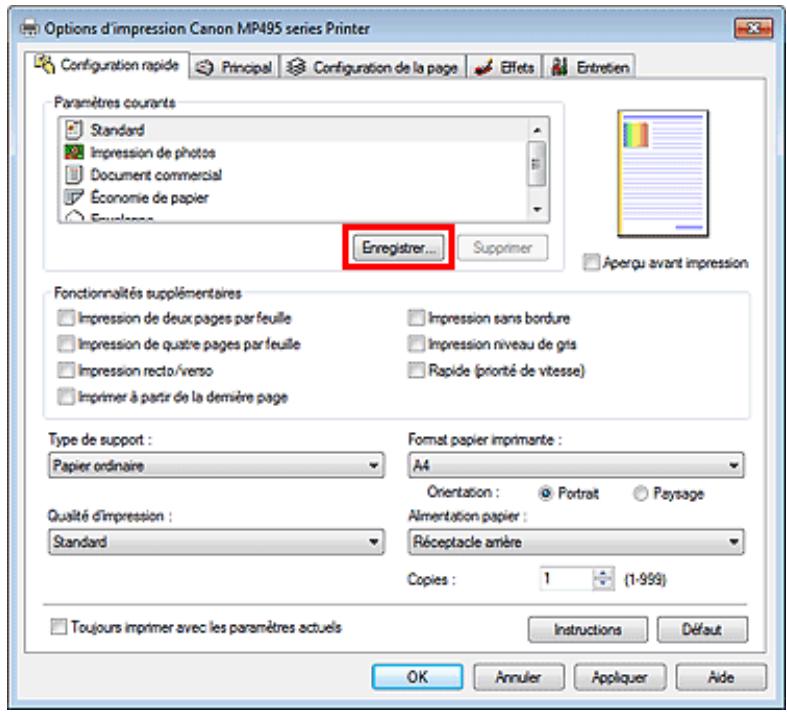
La boîte de dialogue Enregistrer les paramètres courants s'ouvre.
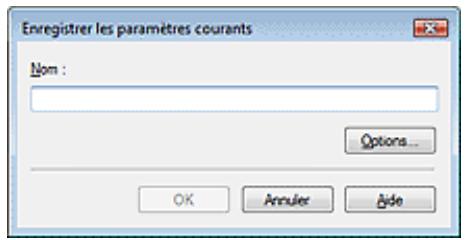
4. Enregistrez les paramètres.
Saisissez un nom dans le champ Nom et définissez les éléments sous Options..., si nécessaire. Cliquez sur OK.
Le profil d'impression est enregistré et l'onglet Configuration rapide réapparait.
Le nom et l'icone sont ajoutés à la liste Paramètres courants.
Important
Pour enregistrer le format et l'orientation de la page, ainsi que le nombre de copies défini pour chaque feuille, cliquez sur Options... et cochez les options requises.
Remarque
Lorsque vous réinstallé le pilote d'imprimante ou si vous procédez à sa mise à niveau, les paramètres d'impression enregistrés sont supprimés des Paramètres courants. Les paramètres d'impression enregistrés ne peuvent pas être enregistrés et conservés. Si un profil est supprimé, réenregistrez les paramètres d'impression.
Suppression des profils d'impression inutiles
- Sélectionnez le profil d'impression à supprimer.
Selectionnez le profil d'impression à supprimer dans la liste Paramètres courants de l'onglet Configuration rapide.
- Supprimez le profil d'impression.
Cliquez sur Supprimer. Cliquez sur OK lorsque le message de confirmation apparait. Le profil d'impression selectionné est supprimé de la liste Paramètres courants.
Remarque
Les profils d'impression enregistrés dans les paramètres initiaux ne peuvent pas être supprimés.
Guide d'utilisation avancée
Guide d'utilisation avancée > Modification des paramètres de la machine > Modification des paramètres de la machine depuis votre ordinateur > Sélection de la cartouche d'encre à utiliser
P033
Selection de la cartouche d'encre à utiliser
Cette fonction vous permet de selectionner, parmi les cartouches d'encre installées, celle correspondant le peux à vos besoin.
Lorsque l'une des cartouches d'encre est vide et que vous ne pouvez pas la remplaçer immédiatement par une nouvelle, vous pouvez seLECTIONner l'autre cartouche contenant encore de l'encre et poursuivre l'impression.
Pour spécifique la cartouche d'encre, procedez comme suit :
Paramètres de cartouche d'encre
- Ouvrez la fenêtre de configuration du pilote d'imprimante.
- Cliquez sur l'onglet Paramètres de cartouche d'encre dans l'onglet Entretien La boîte de dialogue Paramètres de cartouche d'encre s'affiche.
- Sélectionnéz la cartouche d'encre à utiliser
Selectionnez la cartouche d'encre à utiliser pour l'impression et cliquez sur OK.
La cartouche d'encre spécifiée sera utilisé à la prochaine impression.

Important
Lorsque les paramètres suivants sont spécifiés, l'option Noir seulement ne fonctionne pas car l'imprimante utilise la cartouche d'encre de couleur pour imprimer les documents.
- Une option autre que Papier ordinaire, Hagaki A, Hagaki ou Enveloppe est sélectionnée pour Type de support dans l'onglet Principal
- Sans cordure est sélectionné dans la liste Mise en page de l'onglet Configuration de la page
Ne désinstallé pas une cartouche d'encre non utilisée. L'impression n'est pas possible lorsqu'une cartouche d'encre est désinstallée.
Guide d'utilisation avancée
Guide d'utilisation avancée > Modification des paramètres de la machine > Modification des paramètres de la machine depuis votre ordinateur > Gestion de l'alimentation de l'appareil
P414
Gestion de l'alimentation de l'appareil
Cette fonction permet de gérer l'alimentation de l'appareil à partir du pilote d'imprimante.
Pour gérer l'alimentation de l'imprimante, procédez comme suit :
Alim. désactivée
La fonction Alim. désactivée met l'appareil hors tension. Lorsque vous utilisez cette fonction, vous ne pouvez pas mettre la machine sous tension à partir du pilote d'imprimante.
- Ouvrez la fenêtre de configuration du pilote d'imprimante.
- Désactivez l'alimentation.
Cliquez sur Alim. désactivée dans l'onglet Entretien. Cliquez sur OK lorsque le message de confirmation apparait.
L'alimentation de l'appareil est coupée et l'onglet Entretien apparait de nouveau.
Haut de la page
Guide d'utilisation avancée
Guide d'utilisation avancée > Modification des paramètres de la machine > Modification des paramètres de la machine depuis votre ordinateur > Réduction du bruit de la machine
P034
Réduction du bruit de la machine
Cette fonction permet de réduire le bruit de fonctionnement de l'imprimante. Sélectionnez cette fonction lorsque vous souhaitez réduire le bruit de fonctionnement de l'imprimante, par exemple la nuit. L'utilisation de cette fonction peut ralentir la vitesse d'impression.
Pour utiliser le mode silencieux, procédez comme suit :
Mode silencieux
- Ouvrez la fenêtre de configuration du pilote d'imprimante.
- Cliquez sur Mode silencieux dans l'onglet Entretien.
La boîte de dialogue Mode silencieux apparait.
- Activez le mode silencieux.
Si nécessaire,CHOISSEZ l'une des options suivantes:
Désactiver le mode silencieux
Le bruit de fonctionnement est au niveau normal.
Toujours activer le mode silencieux
Sélectionnez cette option pour réduire le bruit de fonctionnement de l'imprimante.
Activer le mode silencieux pour une durée spécifiée
Le bruit de fonctionnement est réduit pendant la durée spécifique.
Définissez la période d'activation du mode silencieux avec les paramètres Heure de début et Heure de fin.

Important
L'heure indiquée dans Heure de début et celle indiquée dans Heure de fin doivent être différentes.
- Transmettez les paramètres.
Vérifiez que l'imprimante est sous tension et cliquez sur Envoyer.
Cliquez sur OK lorsque le message de confirmation s'affiche.
Les paramètres sont désormais activés.
Remarque
- Selon les paramètres de qualité d'impression, les effets du mode silencieux peuvent être moindres.
Guide d'utilisation avancée
Guide d'utilisation avancée > Modification des paramètres de la machine > Modification des paramètres de la machine depuis votre ordinateur > Modification du mode de fonctionnement de l'imprimante
P035
Modification du mode de fonctionnement de l'imprimante
Si nécessaire, choisisse un autre mode de fonctionnement de l'imprimante parmi leurs disponibles.
Pour configurer des Paramètres personalisés, procédez comme suit :
Paramètres personalisés
- Ouvrez la fenetre de configuration du pilote d'imprimante.
- Vérifiez que l'imprimante est sous tension et cliquez sur Paramètres personalisés dans l'onglet Entretien
La boîte de dialogue Paramètres personalisés apparait.

Remarque
Si l'appareil est hors tension ou que la communication bidirectionnelle est désactivée, un message apparait indiquant que l'ordinaire ne peut pas obtenir l'etat de l'appareil. Dans ce cas, cliquez sur OK pour afficher les derniers paramétres définis sur votre ordinaire.
- Si nécessaire, effectuez les réglages suivants:
Empécher l'abrasion du papier
Lors d'une impression haute densité, la machine peut augmenter l'intervalle entre la tête d'impression et le papier pour empêcher l'abrasion du papier. Pour activer cette fonction, cochez cette case.
Aligner les têtes manuellement
Généralement, la fonction Alignmentaire tete d'impression de l'onglet Entretien est configurée pour l'alignement automatique, mais vous pouvez selectionner l'alignment manuel. Si les résultats d'impression ne sont pas satisfaisants après l'alignement automatique des têtes d'impression, reportez-vous à la section Alignmentement des têtes d'impression et procédez à un alignement manuel des têtes. Cochez cette case pour effectuer l'alignement manuel des têtes. Désactivez cette case à cocher pour effectuer l'alignement automatique des têtes.
Temps d'attente pour le séchage d'encre
Vouss pouvez définir la durée pendant laquelle la machine fait une pause avant de démarrer l'impression de la page suivante. Faites glisser le curseur vers la droite pour augmenter la durée de la pause et vers la gauche pour la diminuer. Si la page qui vient d'être imprimée est tachée parce que la page suivante est ejectee avant que I'encre de la première page ne soit sèche, augmentez le temps d'attente entre les impressions. La réduction du temps d'attente augmente la vitesse d'impression.
- Transmettez les paramètres.
Cliquez sur Envoyer, puis sur OK lorsque le message de confirmation apparait. L'imprimante fonctionne alors avec les nouveaux paramètres.
Guide d'utilisation avancée
Guide d'utilisation avancée > Dépannage
Dépannage
Dépannage
En cas d'erreur
Impossible de mettre la machine sous tension
Un code d'erreur s'affiche sur l'écran DEL
L'écran DEL n'est pas du tout visible
Impossible d'installer les pilotes MP Drivers
Installation du programme d'application impossible
Impossible de se connecter correctement à l'ordinateur avec un cable USB
Résultats de l'impression insatisfaisants
L'impression ne démarre pas
La copie/l'impression s'interrompt avant la fin
La machine réagit, mais l'encre ne s'écoule pas
L'impression n'est pas aussi rapide que prévu
Le portecartouche FINE n'est pas a l'emplacement correct pour le remplacement
L'alimentation du papier ne se fait pas normalement
Bourrages papier
→ Un message s'affiche sur l'écran de l'ordinateur
Utilisateurs Windows
Problèmes liés à la numérisation
Problèmes logiciels
Problèmes liés à MP Navigator EX
Si vous ne pouvez pas résoudre le problème
Forum aux questions
Instructions d'utilisation (pilote d'imprimante)
Remarques générales (pilot du scanner)
Haut de la page
Guide d'utilisation avancée
Guide d'utilisation avancée > Dépannage > Dépannage
U301
Dépannage
Cette section propose des conseils de dépannage concernant des problèmes que vous pouvez rencontres lors de l'utilisation de la machine. Pour des conseils de dépannage relatifs à la configuration, reportez-vous au Guide de dépannage réseau.
Haut de la page
Guide d'utilisation avancée
Guide d'utilisation avancée > Dépannage > En cas d'erreur
U302
En cas d'erreur
Lorsqu'une erreur survient pendant l'impression (s'il n'y a plus de papier ou si un bourrage papier survient, par exemple), un message de dépannage s'affiche automatiquement. Suivez la procédure ajusté decrite dans le message. Le message peut varier selon la version de votre système d'exploitation.
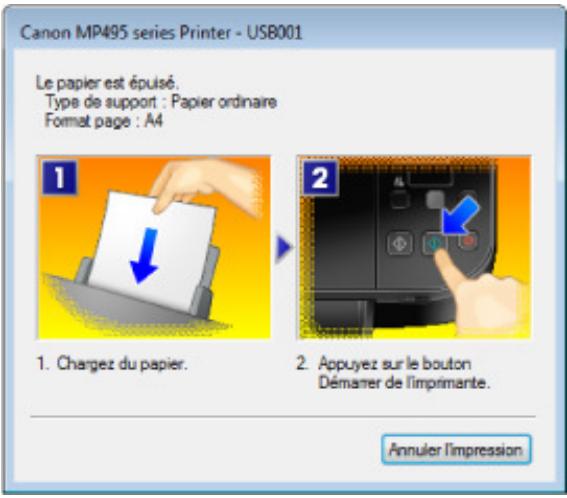
Haut de la page
Guide d'utilisation avancée
Guide d'utilisation avancée > Dépannage > Impossible de mettre la machine sous tension
U303
Impossible demettre la machine sous tension
- Contrôle 1: appuyez sur le bouton MARCHE (ON).
- Contrôle 2: assurez-vous que le cable d'alimentation est correctement branché au connecteur du cordon d'alimentation de la machine, puis remettez-la sous tension.
- Contrôle 3 : débranchez le cordon d'alimentation de la machine, puis rebranchez-le et remettez la machine sous tension après 2 minutes.
Si le problème persiste, contactez le centre de service.
Haut de la page
Guide d'utilisation avancée
Guide d'utilisation avancée > Dépannage > Un code d'erreur s'affiche sur l'écran DEL
U305
Un code d'erreur s'affiche sur l'écran DEL
Le témoin d'alarme s'allume en orange
Lorsqu'une erreur se produit, le témoin Alarme (Alarm) s'allume en orange et le code d'erreur qui suit s'affiche sur l'écran DEL. Vérifiez le code d'erreur affché sur l'écran DEL, puis prenez les mesures qui s'imposent pour corriger le problème.
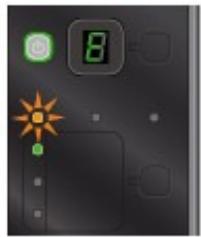
- Selon l'erreur, il est possible que le témoin Alarme (Alarm) ne s'allume pas.
| Code d'erreur | Cause | Action |
| E, 0, 2
(E.
2.
(écran d'affichage DEL) | Il n'y a plus de papier dans la machine./L'alimentation du papier ne fonctionne pas. | Rechargez correctement le papier dans le réceptacle arrêté et appuyez sur le bouton Noir (Black) ou Couleur (Color). |
| E, 0, 3
(E.
3.
(écran d'affichage DEL) | Le bac de sortie papier est fermé./Bourrage papier. | Si le bac de sortie papier est fermé, ouvrez-le. L'impression reprend.
Si le problème persististe après l'ouverture du bac de sortie papier, ou si le bac était déjà ouvert, le papier est peut-être coincé. Retirez le papier coincé, rechargez correctement du papier dans l'imprimante et appuyez sur le bouton Noir (Black) ou Couleur (Color).
→Bourrages papier |
| E, 0, 4
E, 0, 5
(E.
5.
(écran d'affichage DEL) | La cartouche FINE n'est pas identifiée. | Il se peut que la cartouche FINE ne soit pas installée correctement ou qu'elle ne soit pas compatible avec cette machine.
Ouvrez l'unité de numérisation (couvercle) et installez la cartouche FINE appropriée. Ensuite, appuyez sur le couvercle de verrouillage des cartouches d'encre jusqu'à ce qu'il s'enclenché, puis fermez l'unité de numérisation (capot).
Si le problème persististe, contactez le centre de service. |
| E, 0, 7
(écran d'affichage DEL) | Une cartouche FINE n'est pas installée correctement. | Vérifiez que chaque cartouche FINE est installée correctement.
→ Procédures d'entretien |
| E, 0, 8
(écran d'affichage DEL) | L'absorbeur d'encre est presque plein. | Appuyez sur le bouton Noir (Black) ou Couleur (Color) de la machine pour continuer l'impression.
Contactez le centre de service. |
| E, 1, 3
(écran d'affichage DEL) | Le niveau restant d'encre ne peut pas être détecté. | L'encre est peut-être épisée.
La fonction de détéction du niveau d'encre restant sera désactivée puisque le niveau d'encre ne peut pas être détecté correctement.
Si vous souhaitez continuer l'impression sans cette fonction, appuyez sur le bouton
Arrêt/Réinitialisation de l'imprimantependant 5 secondes minimum.
Canon recommende l'utilisation de cartouches Canon neuves d'origine pour obtenir une qualité optimale.
Notez que Canon ne sera pas tenu pour responsable de tout dysfonctionnement ou problème résultant de la poursuite de l'impression dans des conditions d'encre insuffisante. |
| E, 1, 4
(écran d'affichage DEL) | La cartouche FINE n'est pas identifiée. | Il se peut que la cartouche FINE ne soit pas compatible avec cette imprimante.
Installez une cartouche d'encre FINE appropriée.
→ Procédures d'entretien |
| E, 1, 5
(écran d'affichage DEL) | La cartouche FINE n'est pas identifiée. | La cartouche FINE n'est peut-être pas installée correctement.
Ouvrez l'unité de numérique (couvercle) et installez correctement la cartouche FINE.
→ Procédures d'entretien |
| (écran d'affichage DEL) |
| E, 1, 6
(E. I.
E. (écran d'affichage DEL) | L'encre est épuisée. | L'encre est épuisée.
Remplacez la cartouche d'encre et fermez l'unité de numérisation (capot).
Si une impression est en cours et que vous souhaitez la continuer, appuyez sur le bouton
Arrêt/Réinitialisation de l'imprimante pendant 5 secondes minimum avec la cartouche d'encre installée.
L'impression peut alors se poursuivre même dans des conditions d'encre insuffisante.
La fonction de détention du niveau d'encre restant sera désactiviée.
Remplacez la cartouche d'encre videès l'impression terminée. La qualité de l'impression peut ne pas être satisfaisante si vous continuez à imprimer dans les conditions actuelles. |
| E, 2, 0
E, 2, 1
E, 2, 2
E, 2, 3
E, 2, 4
(E.E.E.E.E.E.E.E.E.E.E.E.E.E.E.E.E.E.E.E.E.E.E.E.E.E.E.E.E.E.E.E.E.E.E.E.E.E.E.E.E.E.E.E.E.E.E.E.E.E.E.E.E.E.E.E.E.E.E.E.E.E.E.E.E.E.E.E.E.E.E.E.E.E.E.E.E.E.E.E.E.E.E.E.E.E.E.E.E.E.E.E.E.E.E.E.E.E.E.E.E.I.E.E.E.E.E.E.E.E.E.E.E.E.E.E.E.E.E.E.E.E.E.E.E.E.E.E.E.E.E.E.E.E.E.E.E.E.E.E.E.E.E.E.E.E.E.E.E.E.E.E.E.E.E.E.E.E.E.E.E.E.E.E.E.E.E.E.E.E.E.E.E.E.E.E.E.E.E.E.E.E.E.E.E.E.E.E.E.E.E.E.E.E.E.E.E.E.E.E.E E.E.E.E.E.E.E.E.E.E.E.E.E.E.E.E.E.E.E.E.E.E.E.E.E.E.E.E.E.E.E.E.E.E.E.E.E.E.E.E.E.E.E.E.E.E.E.E.E.E.E.E.E.E.E.E.E.E.E.E.E.E.E.E.E.E.E.E.E.E.E.E.E.E.E.E.E.E.E.E.E.E.E.E.E.E.E.E.E.E.E.E.E.E.E.E.E.E.E.E.U.E.E.E.E.E.E.E.E.E.E.E.E.E.E.E.E.E.E.E.E.E.E.E.E.E.E.E.E.E.E.E.E.E.E.E.E.E.E.E.E.E.E.E.E.E.E.E.E.E.E.E.E.E.E.E.E.E.E.E.E.E.E.E.E.E.E.E.E.E.E.E.E.E.E.E.E.E.E.E.E.E.E.E.E.E.E.E.E.E.E.E.E.E.E.E.E.E.E.E.F. | Une erreur réseau s'est produit. | Reportez-vous à votre manuel d'installation ou au Guide de dépannage réseau et prenez les mesures appropriées. |
| E, 3, 0
E. 3.1
E. 3.1
(Ecran d'affichage DEL) | La taille de l'original n'est pas correctement détectée ou le document est trop petit alors que la copie à l'échelle du papier est sélectionnée. | Vérifiez que l'original répond aux spécifications requises et est chargeé correctement sur la vitre d'exposition.
Vérifiez la position et le sens de l'original chargé sur la vitre d'exposition. |
| E, 3, 1 | La machine n'est pas connectée à l'ordinateur. | Connectez la machine et l'ordinateur à l'aide d'un cable USB ou d'une connexion LAN sans fil. |
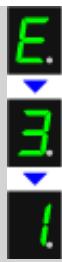
(écran d'affichage DEL)
E,5,0
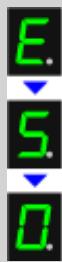
(écran d'affichage DEL)
La numérisation de la feuille d'alignement de la tete d'impression a échoué.
Appuyez sur le bouton
Arrêt/Réinitialisation (Stop/Reset) pour supprimer le message d'erreur, puis prenez les mesures décrites cédssous.
Assurez-vous que la position et l'orientation de la feuille d'alignement de la tete d'impression sont correctes sur la vitre d'exposition.
Assurez-vous que la vitre d'exposition et la feuille d'alignement de la tete d'impression ne sont pas sales.
Assurez-vous que le type et laaille du papier charge conviennent à l'alignement automatique de la tete d'impression. Pour l'alignement automatique de la tete d'impression, chargez toujours une feuille de papier ordinaire au format A4 ou Lette.
Assurez-vous que les buses de la tete d'impression ne sont pas obstruées. Imprimez le motif de vérification des buses pour contrôler l'état de la tête d'impression.
Procedures d'entretien
Si l'erreur persiste, connectez la machine à l'ordinateur et alignez la tête d'impression sur le pilote d'imprimante.
Alignment des têtes d'impression
Levoyant ALIMENTATION clignote en vert et le témoin Alarme clignote en orange alternativement
Lorsque les voyants ALIMENTATION et Alarme (Alarm) clignotent alternatively comme illustré ci-dessous, et que le code d'erreur qui suit s'affiche sur l'écran DEL, une erreur nécessitant une intervention s'est peut-être produit.
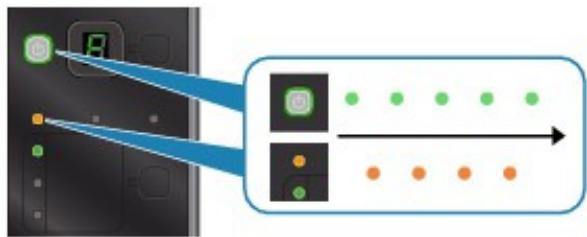
Code d'erreur
Action
| P, 0, 2
(P.
O.
E.
(écran d'affichage DEL) | Annulez l'impression et mettez la machine hors tension. Retirez ensuite le papier coincide ou le matériel de protection qui bloque le portecartouche FINE, puis remettez la machine sous tension.
Important
· Veillez à ne pas toucher les composants à l'intérieur de la machine. La machine risquerait de ne plus imprimer correctement.
· Si le problème persististe, contactez le centre de service. |
| P, 1, 0
(P.
O.
E.
(écran d'affichage DEL) | Mettez la machine hors tension et débranchez le cordon d'alimentation de la prise.
Contactez le centre de service. |
| Autres cas : | Mettez la machine hors tension et débranchez le cordon d'alimentation de la prise.
Rebranchez la machine, puis remettez-la sous tension.
Si le problème persististe, contactez le centre de service. |
Haut de la page
Guide d'utilisation avancée
Guide d'utilisation avancée > Dépannage > L'écran DEL n'est pas du tout visible
U343
L'écran DEL n'est pas du tout visible
- Si levoyant ALIMENTATION est eteint :
La machine n'est pas sous tension. Branchez le cordon d'alimentation et appuyez sur le bouton MARCHE (ON).
- Si levoyant ALIMENTATION est allumé :
L'écran DEL est peut-être en mode économique d'énergie. Sur le panneau de contrôle, appuyez sur un bouton autre que MARCHE (ON).
Haut de la page
Guide d'utilisation avancée
Guide d'utilisation avancée > Dépannage > Impossible d'installer les pilotes MP Drivers
U308
Impossible d'installer les pilotes MP Drivers
Important
Si vous ne parvenez pas à installer les MP Drivers lorsque vous utilisez la machine sur le réseau, reportez-vous au guide d'installation.
- Si l'installation ne démarre pas même lorsque le CD-ROM d'installation est inséré dans le lecteur de votre ordinateur :
Lancez l'installation en procédant comme suit.
- Cliquez sur Demarrer, puis sur Ordinateur.
Sous Windows XP, cliquez sur Demarrer, puis sur Poste de travail.
- Double-cliquez sur l'icône du CD-ROM

Dans la fenetre qui s'affiche.
Si le contenu du CD-ROM s'affiche, double-cliquez sur MSETUP4.EXE.

Remarque
Si I'icone n'apparait pas, procedez comme suit :
- Retirez le CD-ROM du lecteur, puis réintroduisez-le.
Redemarrez l'ordinateur.
Si le problème persiste, insérez un autre disque. Si l'icone de cet autre disque apparait, cela signifie qu'il y a un problème avec le CD-ROM d'installation. Dans ce cas, contactez le centre de service.
- Si vous ne pouvez pas aller au-delà de l'écran Connexion de
l'imprimante :
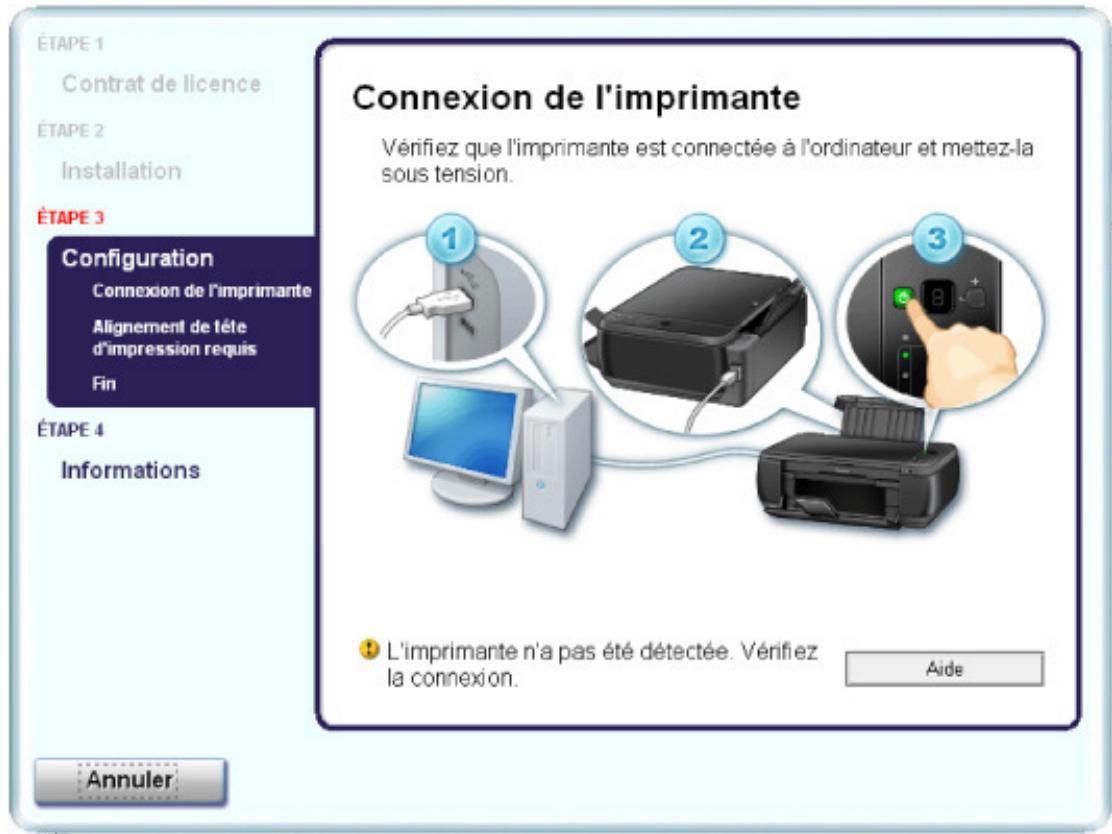
Si vous ne parvenez pas à aller au-delà de l'écran Connexion de l'imprimante, vérifie que le cable USB est bien connecté au port USB de la machine et à l'ordinateur, puis procédez comme suit pour réinstaller les pilotes MP Drivers.

Remarque
Le message L'imprimante n'est pas détectée. Vérifie la connexion. risque de s'afficher en fonction de l'ordinateur que vous utilisez. Le cas échéant, suivez la procédure ci-dessous pour réinstaller les pilotes MP Drivers.
- Cliquez sur Annuler.
- Cliquez sur Recommencer dans l'écran Échec de l'installation.
- Cliquez sur Precedent dans l'écran suivant.
- Cliquez sur Quitter dans l'écran PILXMA XXX (ou « XXX » représenté le nom de votre machine), puis retirez le CD-ROM.
- Mettez la machine hors tension.
- Redémarrez l'ordinateur.
- Assurez-vous d'avoir fermé toutes les applications ouvertes.
- Insérez à nouveau le CD-ROM, puis effectuez l'Installation rapide des MP Drivers.
- Dans les autres situations :
Suivez la procEDURE décrite dans le guide d'installation pour réinstaller les pilotes MP Drivers. Si les pilotes MP Drivers n'ont pas été installés correctement, désinstallé les, redémarrez l'ordinaireur, puis réinstalléles.
Suppression des MP Drivers inutiles
Pour réinstaller les MP Drivers, Sélectionnéz Installation personnalisée sur le CD-ROM d'installation, puis Sélectionnéz MP Drivers.

Remarque
Si le programme d'installation a ete interrmpu en raison d'une erreur Windows, le système est peut etre instable. Dans ce cas, vous ne pourrez peut etre pas installer les pilotes. Redemarrez voire ordinateur avant de le reinstaller.
Haut de la page
Guide d'utilisation avancée
Guide d'utilisation avancée > Dépannage > Installation du programme d'application impossible
U347
Installation du programme d'application impossible
Easy-WebPrint EX ne démarre pas ou le menu Easy-WebPrint EX ne s'affiche pas
Si Easy-WebPrint EX ne démarre pas ou si son menu ne s'affiche pas dans Internet Explorer, vérifie les points suivants.

Remarque
- Vous pouvez utiliser Easy-WebPrint EX avec Internet Explorer 7 ou version ultérieure.
- Contrôle 1: Canon Easy-WebPrint EX est-il affché dans le menu Barre d'outils du menu Affichage d'Internet Explorer?
Si Canon Easy-WebPrint EX n'est pas affchéé, Easy-WebPrint EX n'est pas installé sur votre ordinateur. Effectuez une Installation personalisée à partir du CD-ROM d'installation, puis sélectionnez Easy-WebPrint EX afin de l'instructor sur votre ordinateur.

Remarque
Si Easy-WebPrint EX n'est pas installé sur votre ordinateur, un message vous demandant si vous souhaitez l'instructor peut s'afficher dans la zone de notification de la barre des tâches. Cliquez sur le message, puis suivez les instructions s'affichant sur l'écran de l'ordinateur pour installer Easy-WebPrint EX.
- Pendant l'installation ou le téléchargement d'Easy-WebPrint EX, il est nécessaire d'avoir accès à Internet. Cette connexion s'effectue à vos frais.
- Contrôle 2 : Canon Easy-WebPrint EX est-il séLECTIONné dans le menu Barre d'outils du menu Affichage d'Internet Explorer ?
Si Canon Easy-WebPrint EX n'est pas sélectionné, Easy-WebPrint est désactivé. SéLECTIONNZ Canon Easy-WebPrint EX pour l'activer.
Haut de la page
Guide d'utilisation avancée
Guide d'utilisation avancée > Dépannage > Impossible de se connecter correctement à l'ordinateur avec un cable USB
U309
impossible de se connecter correctement à l'ordinateur avec un cable USB
Vitesse d'impression ou de numérisation lente/La connexion USB Hi-Speed ne fonctionné pas/Le message « Cet apparéil peut fonctionner plus rapidement » s'affiche
Si vous environnement système n'est pas entièrement compatible avec la connexion USB Hi-Speed, l'appareil fonctionne à une vitesse inférieure, sous USB 1.1. La machine fonctionne alors correctement, mais la vitesse d'impression ou de numérisation risque d'être ralentie du fait de la vitesse de communication.
-
Contrôle : vérifie les points suivants pour être sur que votre environnement système prend en charge une connexion USB Hi-Speed.
-
Le port USB de votre ordinateur prend-il en charge la connexion USB Hi-Speed ?
- Est-ce que le cable USB ou le concentrateur USB prend en charge les connexions USB Hi-Speed ?
Assurez-vous d'utiliser un cable USB Hi-Speed agréé. Il est vivement recommendé d'utiliser un cable d'une longueur maximale de 3 mètres/10 pieds.
- Le système d'exploitation de votre ordinateur prend-il en charge la connexion USB Hi-Speed ?
Procurez-vous la dernière mise à jour pour votre ordinateur et installez-la.
- Le pilote USB Hi-Speed fonctionne-t-il correctement?
Procurez-vous la version la plus récente du pilote USB Hi-Speed (compatible avec votre matériel) et installez-la sur votre ordinateur.

Important
Pour plus d'informations sur la connexion USB Hi-Speed de votre environnement système, contactez le fabricant de votre ordinateur, de votre cable USB ou de votre concentrateur USB.
Haut de la page
Guide d'utilisation avancée
Guide d'utilisation avancée > Dépannage > Résultats de l'impression insatisfaisants
U310
Résultats de l'impression insatisfaisants
Si les résultats de l'impression ne sont pas satisfaisants (traces blanches, lignes mal alignées, couleurs inégales, etc.), commencez par vérifier les paramètres de qualité du papier et de l'impression.
- Contrôle 1 : les paramètres définissant le format de page et le type de support correspondent-ils au format et au type du papier charge ?
Si ces paramètres ne sont pas correctement configurés, vous n'obtiennent pas de résultats d'impression satisfaisants.
Si vous imprimez une photo ou une illustration, des paramètres de type de papier incorrects peuvent réduire la qualité des couleurs.
De plus, la surface d'impression risque d'être rayée.
Pour les impressions sans bordure, les couleurs peuvent s'imprimer de façon inégale selon le paramètre de type de papier associé au papier chargé.
| Copie à l'aide de la machine | Procédez aux vérifications nécessaires à l'aide du panneau de contrôle de la machine.
→ Copie |
| Impression à partir d'un ordinateur | Procédez aux vérifications nécessaires à l'aide du pilote d'imprimante.
→ Impression avec les instructions d'installation simplifiée |
- Contrôle 2 : assurez-vous que la qualité d'impression appropriée est seLECTIONnée à l'aide du pilote d'imprimante.
Selectionnez une qualité d'impression adaptée au papierChoisi et à l'image à imprimer. Si vous remarquez des Bavures ou des couleurs irrégulières, affinez le paramètre de qualité de l'impression et recommencez l'impression.
You pouvez vérifier le paramètre de qualité d'impression à l'aide du pilote d'imprimante.
Modification de la qualité d'impression et correction des données d'image
- Contrôle 3 : si le problème persististe, l'erreur peut avoir une autre origine.
Consultez également les rubriques suivantes :
Impossible de terminer l'impression d'un travail
Aucun résultat d'impression/L'impression est floue/Les couleurs ne sont pas fidèles/Traces blanches
Les couleurs ne sont pas imprimées correctement
Les lignes ne sont pas alignées
Le papier est gondolé ou présente des taches d'encre
Le papier est taché/La surface imprimée est rayée
Le verso du papier est taché
Des lignes verticales sont imprimées sur les côtés du document imprimé
Les couleurs sont inégales ou striées
Guide d'utilisation avancée
Guide d'utilisation avancée > Dépannage > Résultats de l'impression insatisfaisants > Impossible de terminer l'impression d'un travail
U311
Impossible de terminer l'impression d'un travail
- Contrôle 1 : la taille des données d'impression est-elle particulièrement volumineuse ?
Cliquez sur Options d'impression sous l'onglet Configuration de la page. Cochez ensuite la case
Empêcher la perte des données à imprimer dans la boîte de dialogue qui s'affiche.
- Contrôle 2 : l'espace sur le disque dur de votre ordinateur est-il suffisant ?
Supprimez des fichiers inutiles afin de libreter de l'espace.
Haut de la page
Guide d'utilisation avancée
Guide d'utilisation avancée > Dépannage > Résultats de l'impression insatisfaisants > Aucun résultat d'impression/L'impression est floue/Les couleurs ne sont pas fidètes/Traces blanches
U313
Aucun résultat d'impression/L'impression est floue/Les couleurs ne sont pas fidèles/Traces blanches
Aucun résultat d'impression
L'impression est floue
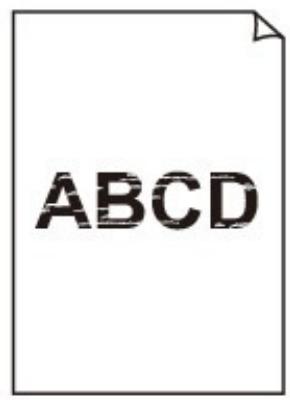
Les couleurs ne sont pas fideles
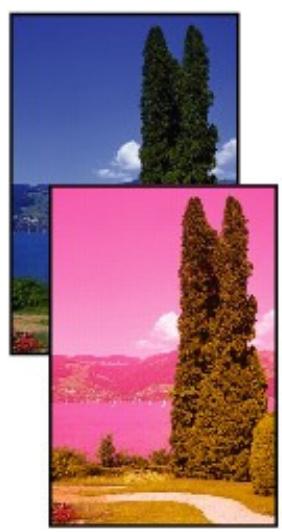
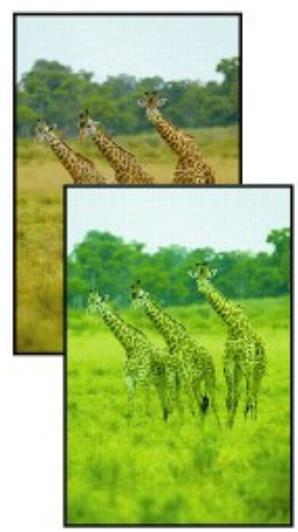
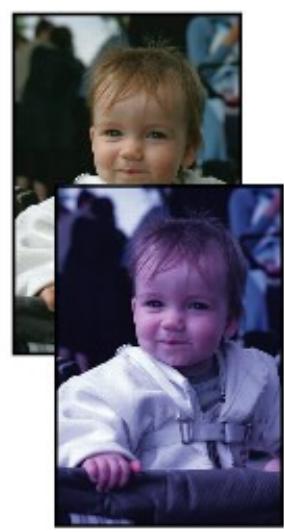
Traces blanches
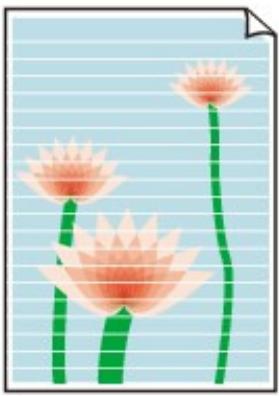
- Contrôle 1 : avoir-vous configuré les paramètres de qualité d'impression
et de papier ?
Résultats de l'impression insatisfaisants
- Contrôle 2 : la cartouche FINE est-elle installée correctement ?
Si le couvercle de verrouillage des cartouches d'encre n'est pas bien fermé, il se peut que l'encre ne s'écoule pas correctement.
Ouvrez l'unité de numérisation (capot), puis le couvercle de verrouillage des cartouches d'encre, et refermez-le.
Lorsque vous fermez le couvercle de verrouillage des cartouches d'encre, poussez-le jusqu'à ce qu'il s'enclenche.
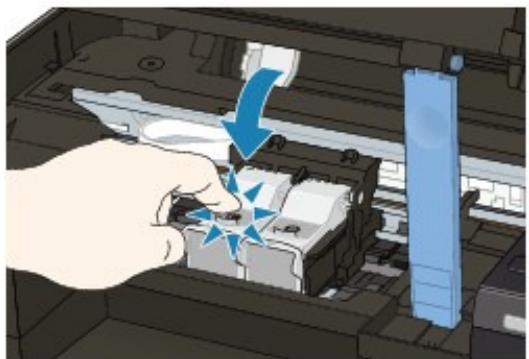
- Contrôle 3 : imprimez un motif de vérification des buses et effectuez les opérations d'entretien nécessaires telles que le nettoyage de la tête d'impression.
Imprimez le motif de vérification des buses afin de déterminer si l'encre s'écoule correctement des buses de la tête d'impression.
Reportez-vous aux Procedures d'entretien de l'impression d'un motif de vérification des buses, du nettoyage de la tete d'impression et du nettoyage en profondeur de la tete d'impression.
- Si le motif de vérification des buses ne s'imprime pas correctement :
- Àpres le nettoyage de la tête d'impression, imprimez un motif de vérification des buses et examinez le motif.
- Si le problème persististe après deux nettoyages de la tête d'impression :
- Procedez à un nettoyage en profondeur de la tête d'impression.
- Si le problème persististe après le nettoyage en profondeur de la tête d'impression, mettez la machine hors tension et effectuez un autre nettoyage en profondeur de la tête d'impression après 24 heures.
- Si le problème persiste après deux nettoyages en profondeur de la tête d'impression : L'encre est peut-être épuisée. Remplacez la cartouche FINE.
- Contrôle 4 : lorsqu'une cartouche FINE est vide, remplacez-la.
- Contrôle 5 : lorsque vous utilisez du papier dont une seule face est imprimable, assurez-vous qu'il est chargé face à imprimer vers le haut.
En cas d'impression sur l'autre face, le résultat peut apparaître flou ou de mauvaise qualité.
Reportez-vous au mode d'emploi fourni avec le papier pour de plus amples informations concernant la face imprimable.
- Contrôle 6 : la vitre d'exposition est-elle sale ?
Nettoyez la vitre d'exposition.
Nettoyage de la vitre d'exposition et du capot
- Pour la copie, consultez également les rubriques suivantes :
- Contrôle 7 : vérifie que l'original est chargé correctement sur la vitre d'exposition.
Chargement du papier / des originaux
- Contrôle 8 : l'original est-il chargé sur la vitre d'exposition avec la face à copier tournée vers le bas ?
- Contrôle 9 : copiez-vous une impression réalisée sur cette machine ?
Relancez l'impression à partir de l'ordinateur.
Lors de la copie d'une impression réalisée sur cette machine, la qualité du document peut être affectée.
Haut de la page
Guide d'utilisation avancée
Guide d'utilisation avancée > Dépannage > Résultats de l'impression insatisfaisants > Les couleurs ne sont pas imprimées correctement
U314
Les couleurs ne sont pas imprimées correctement
- Contrôle 1: activez la correction des couleurs.
Activez la correction des couleurs dans le pilote d'imprimante pour améliorer l'impression des couleurs de photos ou d'autres graphiques.
Selectionnez Vivid Photo dans la feuille Effets de la fenêtre de configuration du pilote d'imprimante.
- Contrôle 2 : la cartouche FINE est-elle instalée correctement ?
Si le couvercle de verrouillage des cartouches d'encre n'est pas bien fermé, il se peut que l'encre ne s'écoule pas correctement.
Ouvrez l'unité de numérisation (capot), puis le couvercle de verrouillage des cartouches d'encre, et refermez-le.
Lorsque vous fermez le couvercle de verrouillage des cartouches d'encre, poussez-le jusqu'à ce qu'il s'enclenche.
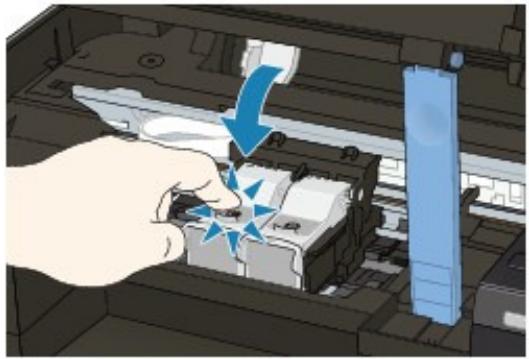
- Contrôle 3 : lorsqu'une cartouche FINE est vide, remplacez-la.
- Contrôle 4 : le motif de vérification des buses est-il correctement
imprimé ?
Imprimez le motif de vérification des buses afin de déterminer si l'encre s'écoule correctement des buses de la tête d'impression.
Reportez-vous aux Procedures d'entretien de l'impression d'un motif de vérification des buses, du nettoyage de la tete d'impression et du nettoyage en profondeur de la tete d'impression.
- Si le motif de vérification des buses ne s'imprime pas correctement :
Après le nettoyage de la tête d'impression, imprimez un motif de vérification des buses et examinez le motif.
- Si le problème persististe après deux nettoyages de la tête d'impression :
Procedez à un nettoyage en profondeur de la tête d'impression.
Si le problème persististe après le nettoyage en profondeur de la tête d'impression, mettez la machine hors tension et effectuez un autre nettoyage en profondeur de la tête d'impression après 24 heures.
- Si le problème persististe après deux nettoyages en profondeur de la tête d'impression :
L'encre est peut-être épuisée. Remplacez la cartouche FINE.

Remarque
Il se peut que les couleurs imprimées ne correspondant pas aux couleurs affichées à l'écran en raison de différences de méthodes utilisées pour produit les couleurs. Les paramètres de contrôle des couleurs et les différences environnementales peuvent également affecter l'affichage des couleurs à l'écran. Par conséquent, les résultats de couleurs d'impression peuvent être
différents de ceux affichés à l'écran.
Haut de la page
Guide d'utilisation avancée
Guide d'utilisation avancée > Dépannage > Résultats de l'impression insatisfaisants > Les lignes ne sont pas alignées
U315
Les lignes ne sont pas alignées
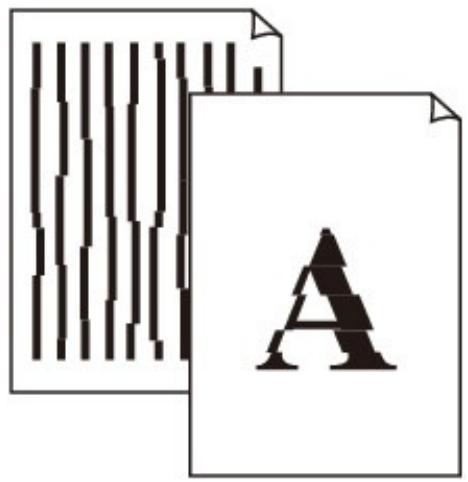
- Contrôle 1 : avoir-vous configuré les paramètres de qualité d'impression et de papier ?
Résultats de l'impression insatisfaisants
- Contrôle 2: effectuez un alignment de la tête d'impression.
Si des lignes imprimées sont mal alignées ou si les résultats de l'impression ne vous donnent pas satisfaction, vous doivent régler la position de la tête d'impression.
Alignment de la tête d'impression

Remarque
Si le problème persiste après l'alignement de la tete d'impression, procedez à un alignment manuel en vous reportant à la section Alignment des têtes d'impression.
- Contrôle 3 : la taille des données d'impression est-elle particulièrement volumineuse ?
Cliquez sur Options d'impression sous l'onglet Configuration de la page. Cochez ensuite la case Empécher la perte des données à imprimer dans la boîte de dialogue qui s'affiche.
- Contrôle 4 : utiliserizuez-vous la fonction d'impression avec mise en page ou de marge de reliure ?
Lorsque vous utilisez la fonction d'impression avec mise en page ou de marge de reliure, il est possible que les lignes fines ne soient pas imprimées. Essayez d'épaissir les lignes du document.
Guide d'utilisation avancée
Guide d'utilisation avancée > Dépannage > Résultats de l'impression insatisfaisants > Le papier est gondolé ou présente des taches d'encre
U316
Le papier est gondolé ou présente des taches d'encre
Le papier presente des taches d'encre
Le papier est gondolé
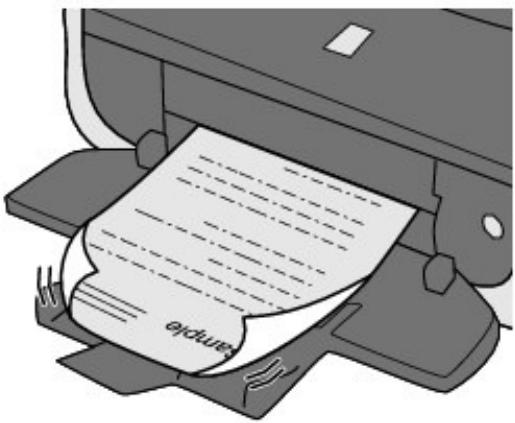
- Contrôle 1 : avoir-vous configuré les paramètres de qualité d'impression et de papier ?
Résultats de l'impression insatisfaisants
- Contrôle 2 : si l'intensité définie est élevé, réduisez la valeur du paramètre Intensité dans le pilote d'imprimante, puis relancez
I'impression.
Si vous utilisez du papier ordinaire pour imprimer des images avec une intensite elevée, le papier peut absorber une trop grande quantite d'encre. Il risque alors d'onduler, provoquant une abrasion du papier.
You pouvez vérifier l'intensité à l'aide du pilote d'imprimante.
Réglage de l'intensité
- Contrôle 3 : utiliseriez-vous du papier photo pour l'impression de photographies ?
En cas de saturation des couleurs élevée (lors de l'impression de photos ou d'images fortement saturees, par exemple), il est recommendé d'utiliser le Photo Paper Plus Glossy II (Papier Photo Glacé Extra II) ou un papier photo Canon spécial.
Chargement du papier / des originaux
Guide d'utilisation avancée
Guide d'utilisation avancée > Dépannage > Résultats de l'impression insatisfaisants > Le papier est taché/La surface imprimée est rayée
U317
Le papier est taché/La surface imprimée est rayée
Le papier est taché
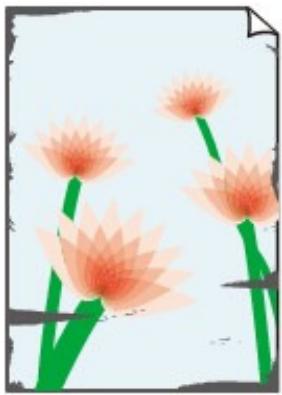
Les bords du papier sont tachés
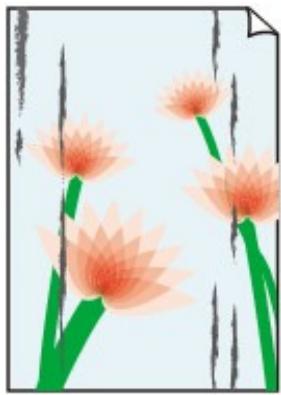
La surface imprimée est tachée
La surface imprimée est rayée
-
Contrôle 1 : avoir-vous configuré les paramètres de qualité d'impression et de papier ?
Résultats de l'impression insatisfaisants
-
Contrôle 2 : utiliserizuez-vous un type de papier ajustat ? Vérifiez les points suivants :
Assurez-vous que le papier utilisé est adapté au type d'impression souhaité.
Chargement du papier / des originaux
- Lorsque vous effectuez une impression sans cordure, assurez-vous que le papier utilisé est ajustat.
Si le papier utilisé n'est pas adapté à l'impression sans cordure, la qualité peut être réduite au niveau des bords supérieur et inférieur du papier.
Zone d'impression
Retournez le papier et chargez-le de maniere à imprimer sur l'autre face.
Si vous laissez le papier chargé dans le réceptacle arrêté pendant une période prolongée, le papier risque de gondoler. Dans ce cas, placez le papier avec l'autre face vers le haut. Cela peut résoudre le problème.
Il est recommendé de REPLACER le papier non utilisé dans son emballage et de le stocker sur une surface plane.
Autre papier
Si la feuille de papier est gondolée aux quatre coins sur une épaisseur supérieure à 3 mm / 0,1 pouce (A), le papier peut être taché ou l'alimentation risque de ne pas s'effectuer correctement.
Dans ce cas, suivez la procédure décrite ci-dessous afin de corriger le gondolement.
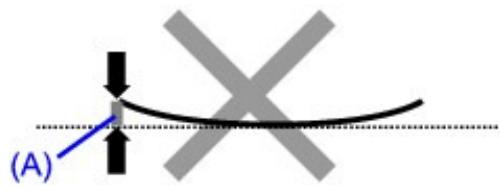
- Roulez le papier dans le sens opposé au gondolage, comme illustré ci-dessous.
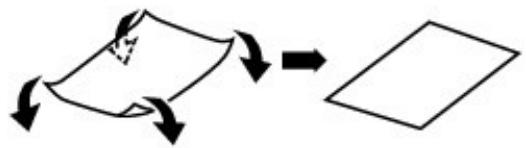
- Assurez-vous que le papier est désormais bien plat.
Lorsque le papier est gondolé, il est conseillé d'imprimer une seule feuille à la fois.

Remarque
- Selon le type de support, il est possible que le papier soit taché ou ne soit pas entrainé correctement, et ce, même s'il n'est pas gondolé vers l'intérieur. Dans ce cas, suivez la procédure déscribe ci-dessous afin de rouler le papier vers l'extérieur sur 3mm / 0,1 pouce (B) d'épaissur avant l'impression. Cela peut améliorer la qualité de l'impression.
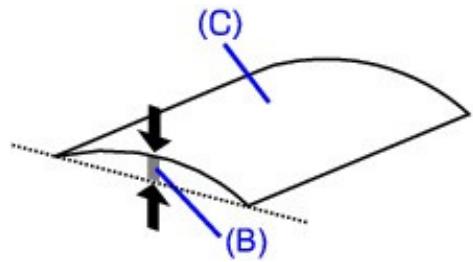
(C) Face à imprimer
Lorsque le papier est gondolé vers l'extérieur, il est recommandé d'imprimer une seule feuille à la fois.
- Contrôle 4 : si vous imprimez sur du papier épais, Sélectionnéz le
paramètre Empécher l'abrasion du papier.
Le paramètre Empêcher l'abrasion du papier permet d'augmenter l'espace entre la tete d'impression et le papier chargeé. Si la surface d'impression est usée alors que le type de support défini correspond au papier chargeé, réglez la machine de manière à éviter l'abrasion du papier à l'aide du panneau de contrôle de la machine ou de l'ordinateur.
La vitesse d'impression peut être réduite lorsque vous sélectionné le paramètre Empêcher l'abrasion du papier.
- Désactivez le paramètre Empécher l'abrasion du papier à la fin de l'impression. Sinon, ce paramètre restera activé pour tous les travaux d'impression ultérieurs.
Pour paramétrer à l'aide du panneau de contrôle
Appuyez plusieurs fois sur le bouton Entretien (Maintenance) jusqu'à ce que l'écran DEL affiche ce qui suit, puis appuyez sur le bouton Noir (Black) pour activer la fonction Empêcher l'abrasion du papier.

Pour désactiver la fonction Empêcher l'abrasion du papier, appuyez plusieurs fois sur le bouton Entretien (Maintenance) jusqu'à l'affichage de l'écran DEL ci-dessus, puis appuyez sur le bouton Couleur (Color).
Pour paramétrer avec votre ordinateur
Ouvrez la fenêtre de configuration du pilote d'imprimante, puis, sous Paramètres personalisés dans l'onglet Entretien, activez la case Empêcher l'abrasion du papier et cliquez sur Envoyer. Pour ouvrir la fenêtre de configuration du pilote d'imprimante, reportez-vous à la section Ouverture de la fenêtre de configuration du pilote d'imprimante.
- Contrôle 5 : si l'intensité définie est élevé, réduisez la valeur du paramètre Intensité dans le pilote d'imprimante, puis relancez
I'impression.
Si vous utilisez du papier ordinaire pour imprimer des images avec une intensite elevée, le papier peut absorber une trop grande quantite d'encre. Il risque alors d'onduler, provoquant une abrasion du papier.
-
Impression depuis l'ordinateur Réduisez la valeur du paramètre Intensité dans le pilote d'imprimante, puis relancez l'impression.
-
Ouvrez la fenetre de configuration du pilote d'imprimante.
Ouverture de la fenetre de configuration du pilote d'imprimante

Cliquez ici : Pilote d'imprimante
-
Avant de cliquer ici pour ouvrir la fenêtre de configuration du pilote d'imprimante, quitterz l'application ouverte.
-
Dans l'onglet Principal, Sélectionnez l'options Manuel pour Couleur/Intensité, puis cliquez sur Définir.
- Faites glisser le curseur Intensité de l'onglet Réglage des couleurs sur la valeur souhaitation.
- Contrôle 6 : l'impression est-elle effectuée hors de la zone d'impression recommandée ?
Si vous imprimez hors de la zone imprimable recommendée de votre papier, des taches d'encre peuvent apparaitre sur le bord inférieur de celui-ci.
Redimensionnéz le document original dans votre application.
Zone d'impression
- Contrôle 7 : la vitre d'exposition est-elle sale ?
Nettoyez la vitre d'exposition.
Nettoyage de la vitre d'exposition et du capot
- Contrôle 8 : le rouleau d'entrainment du papier est-il sale ?
Nettoyez le rouleau d'entrainement du papier.
Procedures d'entretien
Remarque
Dans la mesure ou ce nettoyage use le rouleau, ne le faites qu'en cas de nécessité.
- Contrôle 9 : l'intérieur de la machine est-il sale ?
L'impression recto verso peut laisser de l'encre à l'intérieur de la machine, ce qui risque de tacher le papier.
Procedez au nettoyage de la platine inférieure pour nettoyer l'intérieur de la machine.
Procedures d'entretien
Remarque
Pour éviter que l'intérieur de la machine ne se salisse, définisseez un format de page correct.
- Contrôle 10 : réglez le paramètre Temps d'attente pour le séchage d'encre sur une valeur supérieure.
Cela laisse suffisamment de temps pour le séchage de la surface d'impression, ce qui permet d'eviter que le papier soit taché ou rayé.
- Assurez-vous que la machine est sous tension.
- Ouvrez la fenêtre de configuration du pilote d'imprimante.
Ouverture de la fenêtre de configuration du pilote d'imprimante
- Cliquez sur l'onglet Entretien, puis sur Paramètres personalisés.
- Faites glisser le curseur Temps d'attente pour le séchage d'encre afin de définir le temps d'attente, puis cliquez sur Envoyer.
- Validate le message et cliquez sur OK.
- Contrôle 11 : le papier est-il rayé par un autre papier charge ?
Selon le type de support, il est possible que le papier soit rayé par un autre papier chargé lorsqu'il est entrainé par le réceptacle arrêté. Pour y remédier, chargez une feuille à la fois.
Haut de la page
Guide d'utilisation avancée
Guide d'utilisation avancée > Dépannage > Résultats de l'impression insatisfaisants > Le verso du papier est taché
U318
Le verso du papier est taché
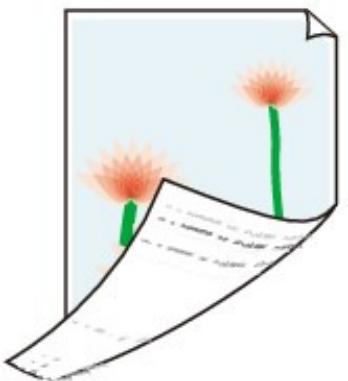
- Contrôle 1 : avoir-vous configuré les paramètres de qualité d'impression et de papier ?
Résultats de l'impression insatisfaisants
- Contrôle 2 : procédez au nettoyage de la platine inférieure pour nettoyer l'intérieur de la machine.
Procedures d'entretien

Remarque
En cas d'utilisation de l'impression sans cordure ou d'une impression trop importante, l'intérieur de la machine peut etre tachée d'encre.
Haut de la page
Guide d'utilisation avancée
Guide d'utilisation avancée > Dépannage > Résultats de l'impression insatisfaisants > Des lignes verticales sont imprimées sur les côtés du document imprimé
U319
Des lignes verticales sont imprimées sur les côts du document imprimé
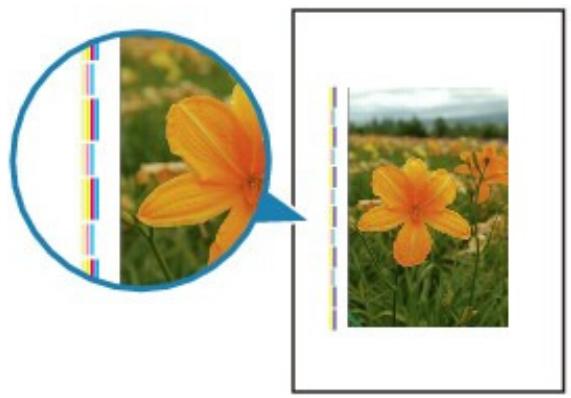
- Contrôle 1 : avoir-vous configuré les paramètres de qualité d'impression et de type de papier ?
Résultats de l'impression insatisfaisants
Les lignes verticales peuvent s'imprimer dans la marge si la taille du papier charge est supérieure à cette que vous avez spécifique.
Définissez la taille du papier appropriée en fonction du papier charge.
Résultats de l'impression insatisfaisants

Remarque
Le sens du motif de ligne verticale peut varier suivant les données de l'image ou le paramètre d'impression.
- Cette machine effectue un nettoyage automatique lorsque le besoin s'en fait sentir pour conserver des impressions propres. Une petite quantité d'encre est éjectée lors du nettoyage. Bien que l'encre soit généralement éjectée sur l'absorbeur d'encre, il est possible qu'elle soit projetée sur le papier si la largeur du papier charge est supérieure à cette que vous avez spécifiée.
Haut de la page
Guide d'utilisation avancée
Guide d'utilisation avancée > Dépannage > Résultats de l'impression insatisfaisants > Les couleurs sont inégales ou striées
U320
Les couleurs sont inégales ou striées
Les couleurs sont inégales
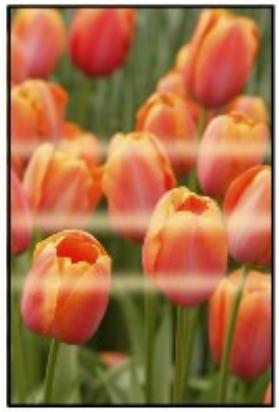
Les couleurs sont striées
- Contrôle 1 : avoir-vous configuré les paramètres de qualité d'impression et de papier ?
Résultats de l'impression insatisfaisants
- Contrôle 2 : imprimez un motif de vérification des buses et effectuez les opérations d'entretien nécessaires telles que le nettoyage de la tête
d'impression.
Imprimez le motif de vérification des buses afin de déterminer si l'encre s'écoule correctement des buses de la tête d'impression.
Reportez-vous aux Procedures d'entretien de l'impression d'un motif de vérification des buses, du nettoyage de la tete d'impression et du nettoyage en profondeur de la tete d'impression.
- Si le motif de vérification des buses ne s'imprime pas correctement :
- Àpres le nettoyage de la tête d'impression, imprimez un motif de vérification des buses et examinez le motif.
- Si le problème persististe après deux nettoyages de la tête d'impression :
Procedez à un nettoyage en profondeur de la tête d'impression.
Si le problème persististe après le nettoyage en profondeur de la tête d'impression, mettez la machine hors tension et effectuez un autre nettoyage en profondeur de la tête d'impression après 24 heures.
- Si le problème persististe après deux nettoyages en profondeur de la tête d'impression :
L'encre est peut-être épuisée. Remplacez la cartouche FINE.
- Contrôle 3: effectuez un alignment de la tête d'impression.
Alignment de la tête d'impression

Remarque
Si le problème persiste après l'alignement de la tete d'impression, procedez à un alignement manuel en vous reportant à la section Alignment des têtes d'impression.
Haut de la page
Guide d'utilisation avancée
Guide d'utilisation avancée > Dépannage > L'impression ne démarre pas
U321
L'impression ne démarre pas
- Contrôle 1 : assurez-vous que le cable d'alimentation est correctement branché, puis mettez la machine sous tension.
Si levoyant ALIMENTATION clignote en vert, cela signifie que la machine est en cours d'initialisation.
Attendez que le voyant ALIMENTATION cesse de clignoter et reste allumé en vert.

Remarque
En cas d'impression de documents volumineux, tels que des photos ou des graphiques, l'impression peut etre plus longue a demarrer. Si levoyant ALIMENTATION clignote en vert, esta signifie que I'ordinateur traite les données pour les envoyer a la machine. Attendez que I'impression demarre.
- Contrôle 2 : assurez-vous que la machine est correctement connectée à l'ordinateur.
Si la machine est connectée à l'ordinateur à l'aide d'un cable USB, assurez-vous que ce cable est correctement connecté à la machine et à l'ordinateur, puis vérifie les points suivants :
- Si vous utilisez un périphérique relais, tel qu'un concentrateur USB, débranche-le, connectez la machine directement à l'ordinateur, puis reliancez l'impression. Si l'impression démarre normalement, le problème vient du périphérique relais. Contactez le revendeur du périphérique relais pour plus d'informations.
- Il peut également y avoir un problème avec le cable USB. Remplacez le cable USB et relancez l'impression.
Si vous utilisez la machine sur le réseau, vérifie qu'elle est correctement configurée. Pour plus d'informations, reportez-vous au guide d'installation.
- Contrôle 3: si vous imprimez à partir de l'ordinateur, redémarrez-le.
En cas de tâches d'impression inutiles, supprimez-les.
Suppression d'une tâche d'impression
- Contrôle 4 : assurez-vous que le nom de votre machine est sélectionné dans la boîte de dialogue Imprimer.
La machine risque de ne pas imprimer correctement si vous utilisez un pilote destiné à une autre imprimante.
Assurez-vous que le nom de votre machine est selectionné dans la boîte de dialogue Imprimer.

Remarque
Pour faire de votre machine l'imprimante par défaut, Sélectionnez Définir comme imprimante par défaut.
- Contrôle 5: configurer correctement le port de l'imprimante.
Assurez-vous que le port de l'imprimante est configuré de façon appropriée.
- Connectez-vous à l'aide d'un compte utilisateur bénéficiant de privilèges administrateur.
- Sélectionnez Périphériques et imprimantes dans le menu Démarrer. Sous Windows Vista, Sélectionnez Démarrer > Panneau de configuration > Matériel et audio >
Imprimantes.
Sous Windows XP, Sélectionnéz Démarrer > Panneau de configuration > Imprimantes et autres périphériques > Imprimantes et télécopieurs.
- Cliquez avec le bouton droit sur l'icone Canon XXX Printer (ou « XXX » représenté le nom de votre machine), puis sélectionnez Propriétés de l'imprimante.
Sous Windows Vista ou Windows XP, clique avec le bouton droit de la souris sur l'icone Canon XXX Printer (ou « XXX » représenté le nom de votre machine), puis sélectionnez Propriétés.
- Cliquez sur l'onglet Ports afin de vérifier les paramètres du port.
Vérifiez qu'un port appelé USBnnn (ou n est un nombre) accompagné de la mention Canon XXX Printer dans la colonne Imprimante est sélectionné pour Impression sur les ports suivants.

Remarque
Si vous utilisez la machine sur un réseau, son nom de port est affiché sous la forme CNBJNP_xxxxxxxxxxx.
Réinstallé les pilotes MP Drivers.
- L'impression ne démarre pas alors que le port appelé USBnnn est sélectionné :
Lancez Canon My Printer depuis la barre de tâche, puis sélectionnez Diagnostic et réparation de l'imprimante. Suivez les instructions à l'écran pour définir le port d'imprimante correct, puis sélectionnez Canon XXX Printer.
Si le problème persististe, réinstallé les pilotes MP Drivers.
- Lorsque la machine est utilisé sur le réseau, l'impression ne démarre pas alors que le port « CNBJNP_xxxxxxxxxxx » est sélectionné :
Lancez Canon IJ Network Tool et Sélectionnéz « CNBJNPPxxxxxxx », ainsi que confirmé à l' étape 4, puis associez le port à l'imprimante à l'aide du paramètre Associer un port du menu Paramètres.
Si le problème persististe, réinstallé les pilotes MP Drivers.
- Contrôle 6 : la taille des données d'impression est-elle particulièrement
volumineuse?
Cliquez sur Options d'impression sous l'onglet Configuration de la page. Cochez ensuite la case Empécher la perte des données à imprimer dans la boîte de dialogue qui s'affiche.
Haut de la page
Guide d'utilisation avancée
Guide d'utilisation avancée > Dépannage > La copie/l'impression s'interrompt avant la fin
U322
La copie/l'impression s'interrompt avant la fin
- Contrôle 1 : la machine a-t-elle imprimé en continu pendant une période prolongée ?
En cas d'impression en continu pendant une période prolongée, la tête d'impression risque de surchauffer. Pour protégé la tête d'impression, la machine peut interrompree l'impression au niveau d'un saut de ligne avant de reprendre.
Dans ce cas, suspendez la session d'impression à un moment opportun et mettez la machine hors tension pendant au moins 15 minutes.
En outre, si vous imprimez souvent des graphiques ou des photos aux couleurs vives, la machine peut s'interrompree afin de proteger la tete d'impression. Dans ce cas, l'impression ne redemarpe pas automatiquement. Mettez la machine hors tension pendant au moins 15 minutes.
Attention
La tete d'impression et les pieces environnantes se trouvant à l'intérieur de la machine peuvent devenir extrémement chaudes. Ne touche jamais la tête d'impression ni les composants qui se trouvent à proximité.
- Contrôle 2 : le papier est-il chargeé ?
Assurez-vous que du papier est chargé dans le réceptacle arrêté.
S'il n'y en a plus, chargez du papier dans la machine.
- Contrôle 3 : les documents à imprimer contiennent-ils de nombreuses photos ou illustrations ?
Étant donné que l'impression de documents volumieux, comme des photos ou des graphiques, nécessite un temps de traitement important au niveau de la machine et de l'ordinateur, la machine peut sembler à l'arrêt.
De plus, lorsque vous imprimez des données utilisant une grande quantité d'encre sur du papier ordinaire, la machine peut s'arrêter provisoirement. Dans les deux cas, attendez la fin du processus.

Remarque
Si vous imprimez un document contenant une zone imprimable etendue ou si vous l'imprimez en de nombreux exemplaires, l'impression peut s'interrompre afin de laisser le temps à l'encre de sécher.
- Contrôle 4: si la copie s'interrompt avant la fin, essayez à nouveau.
Au bout d'un certain temps après le déclenchement d'une erreur lors de la copie, la machine interrompt l'opération.
Guide d'utilisation avancée
Guide d'utilisation avancée > Dépannage > La machine réagit, mais l'encre ne s'écoule pas
U323
La machine réagit, mais l'encre ne s'écoule pas
- Contrôle 1 : les buses des têtes d'impression sont-elles obstruées ?
Imprimez le motif de vérification des buses afin de déterminer si l'encre s'écoule correctement des buses de la tête d'impression.
Reportez-vous aux Procedures d'entretien de l'impression d'un motif de vérification des buses, du nettoyage de la tete d'impression et du nettoyage en profondeur de la tete d'impression.
- Si le motif de vérification des buses ne s'imprime pas correctement :
- Àpres le nettoyage de la tête d'impression, imprimez un motif de vérification des buses et examinez le motif.
- Si le problème persiste après deux nettoyages de la tête d'impression :
- Procedez à un nettoyage en profondeur de la tête d'impression.
- Si le problème persiste après le nettoyage en profondeur de la tête d'impression, mettez la machine hors tension et effectuez un autre nettoyage en profondeur de la tête d'impression après 24 heures.
- Si le problème persiste après deux nettoyages en profondeur de la tête d'impression : L'encre est peut-être épuisée. Remplacez la cartouche FINE.
- Contrôle 2 : la cartouche FINE est-elle installée correctement ?
Si le couvercle de verrouillage des cartouches d'encre n'est pas bien fermé, il se peut que l'encre ne s'écoule pas correctement.
Ouvrez l'unité de numérisation (capot), puis le couvercle de verrouillage des cartouches d'encre, et refermez-le.
Lorsque vous fermez le couvercle de verrouillage des cartouches d'encre, poussez-le jusqu'à ce qu'il s'enclenche.
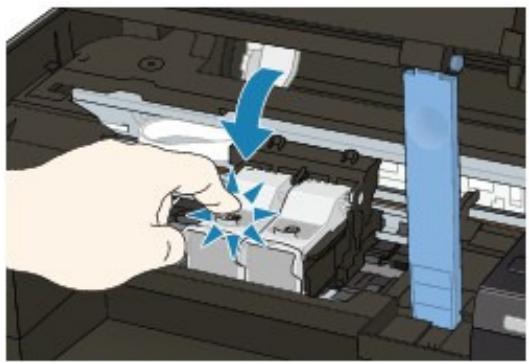
- Contrôle 3 : lorsqu'une cartouche FINE est vide, remplacez-la.
Guide d'utilisation avancée
Guide d'utilisation avancée > Dépannage > L'impression n'est pas aussi rapide que prévu
U324
L'impression n'est pas aussi rapide que prévu
- Contrôle 1 : utiliserizuez-vous l'impression en Mode silencieux ?
La vitesse d'impression est réduite lorsque vous activez l'impression en Mode silencieux sur l'ordinateur. Pour imprimer plus rapidement, désactiver le Mode silencieux.
Réduction du bruit de la machine
- Contrôle 2 : la qualité d'impression définie est-elle trop élevé ?
Augmentez la vitesse d'impression dans le pilote d'imprimante. Une vitesse prioritaire permet d'accélérer l'impression.
1. Ouvrez la fenetre de configuration du pilote d'imprimante.
Ouverture de la fenêtre de configuration du pilote d'imprimante

Cliquez ici : Pilote d'imprimante
- Avant de cliquer ici pour ouvrir la fenêtre de configuration du pilote d'imprimante, quitterz l'application ouverte.
2. Dans l'onglet Principal, définissez le paramètre Qualité d'impression sur Rapide.
Pour certains types de support, l'option Rapide n'est pas disponible.

Remarque
La définition d'une vitesse prioritaire risque de réduire la qualité d'impression.
- Selon votre environnement système, vous pouvez améliorer sensiblement la vitesse d'impression en procédant comme indiqué ci-dessus.
Haut de la page
Guide d'utilisation avancée
Guide d'utilisation avancée > Dépannage > Le porte-cartouche FINE n'est pas à l'emplacement correct pour le remplacement
U325
Le portec-artouche FINE n'est pas à l'emplacement correct pour le remplacement
- Contrôle 1: levoyant ALIMENTATION est-il étant?
Vérifiez que levoyant ALIMENTATION est allumé en vert.
Le porte-cartouche FINE se déplace uniquement lorsque la machine est sous tension. Si levoyant ALIMENTATION est étant,fermez le capot de l'unité de numérisation et mettez la machine sous tension.
Si levoyant ALIMENTATION clignote en vert, cela signifie que la machine est en cours d'initialisation.
Attendez que le voyant ALIMENTATION cesse de clignoter et reste allumé en vert, puis rouvre
ensuite le capot de l'unité de numérisation.
- Contrôle 2 : un code d'erreur s'affiche-t-il sur l'écran DEL ?
Fermez l'unité de numérisation (capot), confirmez le code d'erreur affché, prenez les mesures appropriées pour corriger l'erreur et rouvre le capot. Pour plus d'informations sur la procédure de résolution de l'erreur, reportez-vous à la section Un code d'erreur s'affiche sur l'écran DEL.
- Contrôle 3 : le capot de l'unité de numérisation est-il resté ouvert pendant 10 minutes ou plus ?
Si le capot de l'unité de numérisation reste ouvert pendant plus de 10 minutes, le porte-cartouche FINE se déplace vers la droite afin d'empêcher que la tête d'impression ne sèche. Fermez et ouvrez à nouveau le capot de l'unité de numérisation pour ramener le porte-cartouche à l'emplacement correct pour le remplacement.
- Contrôle 4 : la machine a-t-elle imprimé en continu pendant une période prolongée ?
Fermez le capot de l'unité de numérisation,patientez quelques instants,puis rouvre-le.
En cas d'impression continue pendant une période prolongée, le porte-cartouche FINE risque de ne pas revenir à l'emplacement correct pour le remplacement en raison de la surchauffe de la tête d'impression.

Remarque
Lorsque you ouvrez le capot de l'unité de numérisation en cours d'impression, le porte-cartouche FINE se déplace vers la droite. Fermez le capot, puis rouvre-le une fois l'impression terminée.
Guide d'utilisation avancée
Guide d'utilisation avancée > Dépannage > L'alimentation du papier ne se fait pas normalement
U326
L'alimentation du papier ne se fait pas normalement
-
Contrôle 1 : procédez comme suit lorsque vous chargez du papier.
-
Lorsque vous placez deux feuilles ou plus, feuilletez la pile avant de les charger.
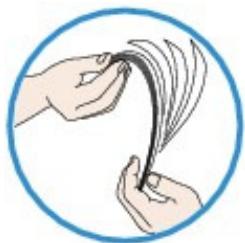
Lorsque you placez deux feuilles ou plus, alignez les bords des feuilles avant de les charger.
- Lorsque vous chargez deux feuilles ou plus, vérifie que la pile de papier ne dépasse pas la limite de chargement du papier.
Notez que le chargement de papier jusqu'à la capacité maximale peut, dans certains cas, s'avérer impossible en fonction du type de papier ou des conditions ambiantes (température et humidité très élevées ou très basses). Dans ce cas, réduisez le nombre de feuilles de papier chargées à un nombre inférieur à la moitié de la limite de chargement.
- Placez toujours le papier en orientation portrait,quelle que soit l'orientation d'impression.
- Lorsque vous chargez du papier dans le réceptacle arrêté, placez le papier face à imprimer vers le HAUT et faites coulisser les guides papier pour les aligner avec les deux côts du papier.
Chargement du papier / des originaux
- Contrôle 2 : vérifiez si le papier n'est pas trop écais ou gondôle.
Chargement du papier / des originaux
- Contrôle 3 : procédez comme suit lorsque vous chargez des enveloppées.
Pour l'impression sur des enveloppes, reportez-vous à la section Chargement du papier / des originaux, et préparez les enveloppes avant de commencer l'impression. Une fois les enveloppes prêtes, chargez-les dans l'imprimante en orientation portrait. Si les enveloppes sont placées en orientation paysage, elles ne seront pas entrainées correctement.
- Contrôle 4 : vérifie qu'aucun objet ne se trouve dans le réceptacle arrêté.
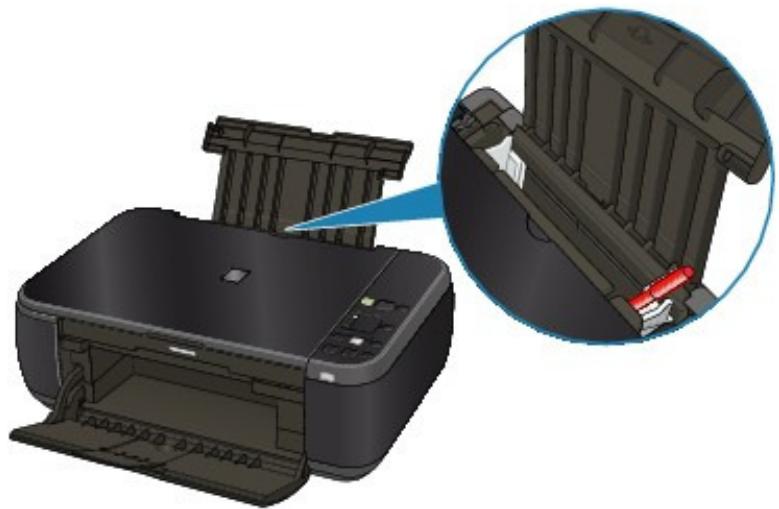
Si le papier se déchire dans le réceptacle arrêté, reportez-vous à la section Bourrages papier pour voir comment le retarder.
Si un corps étranger se trouve dans le réceptacle arrière, mettez la machine hors tension, débranchez-la de la prise murale, puis retirez cet objet.
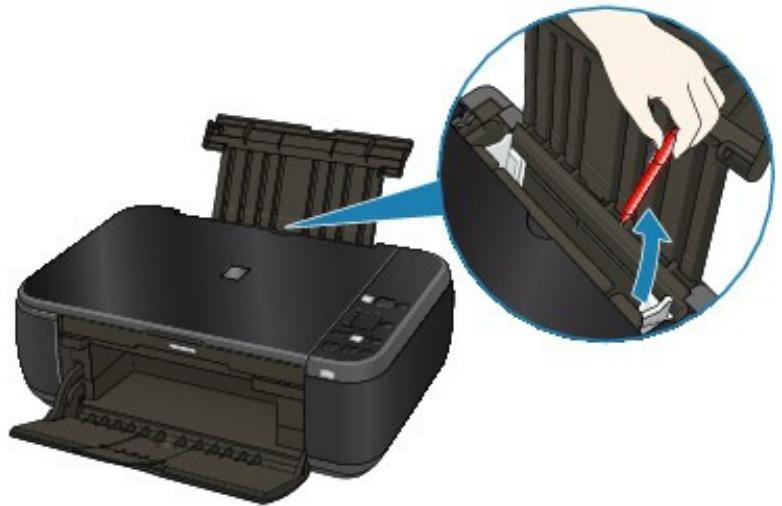
- Contrôle 5: nettoyez le rouleau d'entrainment du papier.
Procedures d'entretien

Remarque
Dans la mesure ou ce nettoyage use le rouleau, ne le faites qu'en cas de nécessité.
Haut de la page
Guide d'utilisation avancée
Guide d'utilisation avancée > Dépannage > Bourrages papier
U328
Bourrages papier

Remarque
Si vous devezmettre la machine hors tension pour retirer du papier coince lors de l'impression, appuyez sur le bouton Arret/Reinitialisation (Stop/Reset) pour annuler les travaux en cours d'impression avant de couper son alimentation.
Bourrage papier au niveau de l'emplacement de la sortie papier ou du receptacle arriré
Dans les autres situations
Haut de la page
Guide d'utilisation avancée
Guide d'utilisation avancée > Dépannage > Bourrages papier > Bourrage papier au niveau de l'emplacement de la sortie papier ou du réceptacle arrêté
U349
Bourrage papier au niveau de l'emplacement de la sortie papier ou du réceptacle arrêté
Pour extraire le papier, procedez comme suit.
- Retirez lentement le papier par le réceptacle arrêté ou par l'emplacement de sortie papier, selon le moyen le plus facile.
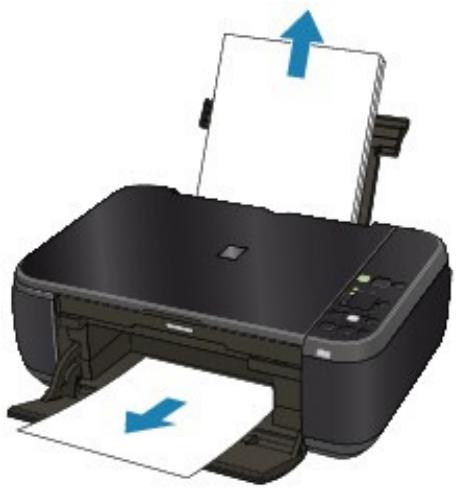

Remarque
Si le papier se déchire et qu'il en reste un morceau dans la machine, mettez la machine hors tension, ouvre le capot de l'unité de numérisation, puis retirez le papier.
Veillez à ne pas toucher les composants à l'intérieur de la machine.
Une fois le papier extrait, refermez le capot de l'unité de numérisation et remettez la machine sous tension.
Si vous ne parvenez pas à extraire le papier, mettez la machine hors tension, puis à nouveau sous tension. Il est possible que le papier soit éjecté automatiquement.
- Rechargez du papier et appuyez sur le bouton Arrêt/Réinitialisation (Stop/Reset) de la machine.
Si vous avez mis la machine hors tension à l'étape 1, toutes les tâches d'impression générées dans la file d'attente sont annulées. Reliancez l'impression si nécessaire.

Remarque
Lors du rechargement du papier, vérifie que vous utilisez le papier adapté à l'impression et que vous le placez correctement.
Chargement du papier / des originaux
Il est conseilé d'utiliser un autre papier que le format A5 pour imprimer des documents contenant des photos ou des graphiques. Autrement, le papier imprimé peut gondoler et provoquer des bourrages papier.
Si vous ne parvenez pas à enlever le papier, si le papier se déchire à l'intérieur de la machine ou si l'erreur de bourrage papier persiste après enlevement du papier coince, contactez le centre de service.
Guide d'utilisation avancée
Guide d'utilisation avancée > Dépannage > Bourrages papier > Dans les autres situations
U353
Dans les autres situations
Procedez comme suit :
- Contrôle 1: y a-t-il des objets étrangers autour de l'emplacement des sortie papier?
- Contrôle 2 : y a-t-il des objets étrangers dans le réceptacle arrêté ?
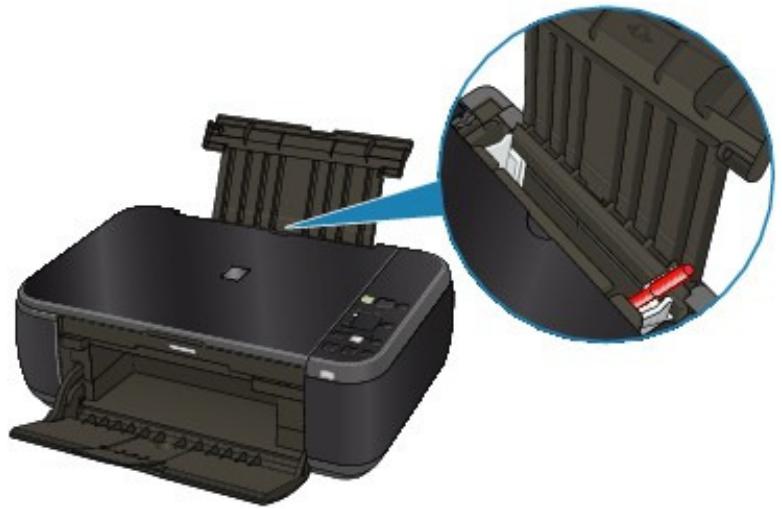
Si un corps étranger se trouve dans le réceptacle arrêté, mettez la machine hors tension, débranchez-la de la prise murale, puis retirez cet objet.
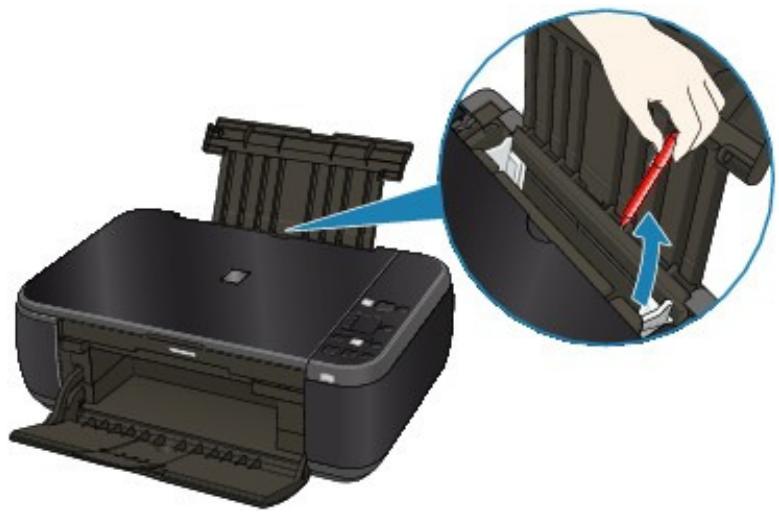
- Contrôle 3 : le papier est-il gondolé ?
Contrôle 3: chargez le papier après l'avoir aplani.
Guide d'utilisation avancée
Guide d'utilisation avancée > Dépannage > Un message s'affiche sur l'écran de l'ordinateur
U331
Un message s'affiche sur l'écran de l'ordinateur
Erreur n°: B200 Erreur de l'imprimante. Mettez l'imprimante hors tension et débranchez le cordon d'alimentation de la prise de courant. Contactez ensuite le centre de service. s'affiche
Erreur n° : **** Erreur de l'imprimante. Mettez l'imprimante hors tension puis à nouveau sous tension. Si l'erreur persiste, consultez le guide d'utilisation pour plus d'informations. s'affiche
Erreur relative au débranchement du cordon d'alimentation s'affiche
Erreur d'écriture/Erreur de sortie/Erreur de communication
Autres messages d'erreur
L'écran du programme Inkjet Printer/Scanner/Fax Extended Survey Program s'affiche
Erreur n° : B200 Erreur de l'imprimante. Mettez l'imprimante hors tension et débranchez le cordon d'alimentation de la prise de courant. Contactez ensuite le centre de service. s'affiche
Mettez la machine hors tension et débranchez le cordon d'alimentation de la prise.
Contactez le centre de service.
Erreur n° : *** Erreur de l'imprimante. Mettez l'imprimante hors tension puis à nouveau sous tension. Si l'erreur persiste, consultez le guide d'utilisation pour plus d'informations. s'affiche
Le code alphanumeric « *** » affiché varie en fonction de la nature de l'erreur.
Lorsque le code d'erreur 5100 s'affiche
Cela confirme que le porte-cartouche FINE est bloqué.
Annulez l'impression à partir de votre ordinateur et mettez la machine hors tension. Retirez ensuite le papier coincide ou le matériel de protection qui bloque le porte-cartouche FINE, puis remettez la machine sous tension.

Important
Veillez à ne pas toucher les composants à l'intérieur de la machine. La machine risquerait de ne plus imprimer correctement.
Si le problème persiste, contactez le centre de service.
- Un code à quatre chiffres et le message « Erreur de l'imprimante » s'affichent
Mettez la machine hors tension et débranchez le cordon d'alimentation de la prise.
Rebranche la machine, puis remettez-la sous tension.
Si le problème persiste, contactez le centre de service.
Erreur relative au débranchement du cordon d'alimentation s'affiche
Le cordon d'alimentation a peut-être eté débranché alors que la machine était encore sous tension.
Vérifiez le message d'erreur apparaisant sur l'ordinateur, puis cliquez sur OK.
La machine commence à imprimer.
Reportez-vous à la section Note relative au débranchement du cordon d'alimentation pour débrancher le cordon d'alimentation.
- Contrôle 1: si levoyant ALIMENTATION est eteint, assurez-vous que le cable d'alimentation est branché, puis mettez la machine sous tension.
Si levoyant ALIMENTATION clignote en vert, cela signifie que la machine est en cours d'initialisation. Attendez que le voyant ALIMENTATION cette de clignoter et reste allumé en vert.
-
Contrôle 2: assurez-vous que le port de l'imprimante est correctement configuré dans le pilote d'imprimante.
-
Dans les instructions suivantes, "XXX" correspond au nom de votre machine.
-
Connectez-vous à l'aide d'un compte utilisateur bénéficiant de privilèges administrateur.
- Sélectionnez Periphériques et imprimantes dans le menu Demarrer.
Sous Windows Vista, Sélectionnez Demarrer > Panneau de configuration > Matériel et audio > Imprimantes.
Sous Windows XP, Sélectionnez Demarrer > Panneau de configuration > Imprimantes et autres périphériques > Imprimantes et télécopieurs.
- Cliquez avec le bouton droit de la souris sur l'icone Canon XXX Printer, puis selectionné Propriétés de l'imprimante.
Sous Windows Vista ou Windows XP, clique avec le bouton droit de la souris sur l'icone Canon XXX Printer (ou « XXX » représenté le nom de votre machine), puis sélectionnez Propriétés.
- Cliquez sur l'onglet Ports afin de vérifier les paramètres du port.
Vérifiez qu'un port appelé USBnn (ou n est un nombre) accompagné de la mention Canon XXX Printer dans la colonne Imprimante est sélectionné pour Impression sur les ports suivants.

Remarque
Si vous utilisez la machine sur un réseau, son nom de port est affiché sous la forme CNBJNP_xxxxxxxxxxx.
-
xxxxxxxxx est la chaine de caractères générae à partir de l'adresse MAC ou une chaine de caractères spécifiée par l'utilisateur lors de la configuration de la machine.
-
Si le paramètre est incorrect :
Réinstallez les pilotes MP Drivers.
- L'impression ne démarre pas alors que le port appelé USBnnn est sélectionné : Lancez Canon My Printer depuis la barre de tâche, puis sélectionnez Diagnostic et réparation de l'imprimante. Suivez les instructions à l'écran pour définir le port d'imprimante correct, puis sélectionnez Canon XXX Printer. Si le problème persiste, réinstallé les pilotes MP Drivers.
- Lorsque la machine est utilisé sur le réseau, l'impression ne démarre pas alors que le port « CNBJNP_xxxxxxxxxxx » est sélectionné :
Lancez Canon IJ Network Tool et Sélectionnez « CNBJNPxxxxxx », ainsi que confirmé à l' étape 4, puis associez le port à l'imprimante à l'aide du paramètre Associer un port du menu Paramétres.
Si le problème persiste, réinstallé les pilotes MP Drivers.
- Contrôle 3: assurez-vous que la machine est correctement connectée à l'ordinateur.
Si la machine est connectée à l'ordinateur à l'aide d'un cable USB, assurez-vous que ce cable est correctement connecté à la machine et à l'ordinateur, puis vérifie les points suivants :
- Si vous utilisez un périphérique relais, tel qu'un concentrateur USB, débranchez-le, connectez la machine directement à l'ordinateur, puis relancez l'impression. Si l'impression démarre normalement, le problème vient du périphérique relais.
Contactez le revendeur du périphérique relais pour plus d'informations.
- Il peut également y avoir un problème avec le cable USB. Remplacez le cable USB et
relancez l'impression.
Si vous utilisez la machine sur le réseau, vérifie qu'elle est correctement configurée. Pour plus d'informations, reportez-vous au guide d'installation.
- Contrôle 4 : vérifie que les pilotes MP Drivers sont installés correctement.
Déinstallé les MP Drivers en suivant la procédure décrite dans la section Suppression des MP Drivers inutiles, insérez le CD-ROM d'installation dans le lecteur de l'ordinateur, puis lancez l'Installation personnalisée et selectionnez MP Drivers pour effectuer la réinstallation.
- Contrôle 5: si la machine est connectée à l'ordinateur à l'aide d'un cable USB, vérifie l'état du pérophérique sur l'ordinateur.
Procedez comme suit pour vérifier l'etat du périhérique.
- Cliquez sur Panneau de configuration, Matériel et audio, puis Gestionnaire de péripériques.
Si l'écran Contrôle de compte d'utilisateur s'affiche, suivez les instructions à l'écran. Sous Windows XP, cliquez sur Panneau de configuration, Performances et maintenance, Système, puis sur Gestionnaire de périhériques dans Matériel.
- Double-cliquez sur Contrôleurs de bus USB, puis sur Prise en charge d'impression USB.
Lorsque la mention Prise en charge d'impression USB ne s'affiche pas, assurez-vous que la machine est correctement connectée à l'ordinateur.
Contrôle 3: assurez-vous que la machine est correctement connectée à l'ordinateur.
- Cliquez sur l'onglet Général et assurez-vous qu'aucun périphérique n'est signalé comme défaillant.
Si une erreur de périphérique s'affiche, reportez-vous à l'aide Windows pour résoudre l'erreur.
Autres messages d'erreur
-
Contrôle : si un message d'erreur apparait en dehors de l'écran d'état de l'imprimante, procédez comme suit :
-
"Traitement impossible : espace disque insuffisant" Supprimez les fichiers inutiles pour augmenter la quantité d'espace libre sur le disque.
- "Traitement impossible : mémoire insuffisante"
Fermez les autres applications en cours d'exécution pour augmenter la mémoire disponible.
Si vous ne parvenez toujours pas à imprimer, redémarrez l'ordinateur et relancez l'impression.
- "Pilote d'imprimante introuvable"
Désinstallez le pilote d'imprimante en suivant la procédure décrite dans la section Suppression des MP Drivers inutiles, puis réinstallez-les.
- "Impossible d'imprimer Nom de l'application - Nom du fichier" Relancez l'impression une fois le travail en cours terminé.
L'écran du programme Inkjet Printer/Scanner/Fax Extended Survey Program s'affiche
Si le programme Inkjet Printer/Scanner/Fax Extended Survey Program est installé, l'écran de confirmation vous demandant l'autorisation d'envoyer les informations relatives à l'utilisation de l'imprimante et du logiciel s'affiche un mois, trois mois et six mois après l'installation. Il s'affiche ensuite tous les six mois pendant environ quatre ans.
Lisez les instructions affichées à l'écran et suivez la procédure décrite ci-dessous.
- Si vous acceptez de participer au programme d'enquête :
Cliquez sur J'accipe, puis suivez les instructions affichées à l'écran. Les informations relatives à l'utilisation de l'imprimante sont envoyées via Internet. Si vous ave suivi les instructions affichées à l'écran, les informations seront transmises automatiquement à partir du deuxième envoi et l'écran de confirmation ne s'affichera plus.

Remarque
Lors de l'envoi des informations, il est possible qu'un écran d'advertisement (relatif à la sécurité sur Internet, par exemple) s'affiche. Dans ce cas, vérifie que le nom du programme est IJPLMUI.exe, puis autorisez-le.
Si vous désactivez la case à cocher Envoyer automatique à partir de la prochaine fois, les informations ne seront pas transmises automatique à partir du deuxième envoi et un écran de confirmation s'affichera lors de la prochaine enquête. Pour envoyer les informations automatique, reportez-vous à la section Modification du paramètre de l'écran de confirmation : .
- Si vous ne poulez pas participer au programme d'enquête :
Cliquez sur Je refuse. L'écran de confirmation se ferme et le programme d'enquête est ignoré. L'écran de confirmation s'affichera à nouveau dans deux mois.
- Pour désinstaller le programme Inkjet Printer/Scanner/Fax Extended Survey Program :
Pour désinstaller le programme Inkjet Printer/Scanner/Fax Extended Survey Program, cliquez sur Désinstaller, puis suivez les instructions à l'écran.
-
Modification du paramètre de l'écran de confirmation :
-
Sélectionnez les éléments suivants à partir du menu Démarrer, comme indiqué ci-dessous :
-
Sous Windows 7 ou Windows Vista, Sélectionné Démarrer > Panneau de configuration > Déinstaller un programme.
- Sous Windows XP, Sélectionnez Démarrer > Panneau de configuration > Ajout/ Suppression de programmes.

Remarque
Sous Windows 7 ou Windows Vista, un message de confirmation ou d'advertissement peut apparaitre lors de l'installation, de la désinstallation ou du lancement du logiciel. Ce message s'affiche lorsque des droits d'administration sont nécessaires pour effectuer une tâche.
Si vous étés connecté en tant qu'administrateur, suivez les instructions à l'écran.
- Sélectionnez Canon Inkjet Printer/Scanner/Fax Extended Survey Program.
- Sélectionnez Modifier.
Si vous sélectionnez Oui après avoir suivi les instructions affichées, l'écran de confirmation s'affichera lors de la prochaine enquête.
Si vous sélectionné Non, les informations seront envoyées automatiquement.

Remarque
Si vous sélectionnez Déinstaller (ou Supprimer), le programme Inkjet Printer/Scanner/Fax Extended Survey Program est désinstallé. Suivez les instructions affichées à l'écran.
Haut de la page
Guide d'utilisation avancée
Guide d'utilisation avancée >Dépannage > Utilisateurs Windows
U333
Utilisateurs Windows
L'écran d'etat de l'imprimante ne s'affiche pas
- Contrôle : l'écran d'etat de l'imprimante est-il activé ?
Assurez-vous que l'option Demarrer écran d'etat est scélectionnée dans le menu Option de l'écran d'ariat de l'imprimante.
- Ouvrez la fenêtre de configuration du pilote d'imprimante.
Ouverture de la fenêtre de configuration du pilote d'imprimante
- Cliquez sur l'onglet Entretien, puis sur Afficher I'etat de I'imprimante.
- Le cas échéant, Sélectionnez l'options Demarrer écran d'etat dans le menu Option.
• Si vous utilisez Windows 7 ou Windows Vista :
Lancement de MP Navigator EX à chaque utilisation du bouton NUMÉRISER (SCAN)
- Contrôle : spécifiez l'action à effectuer lors de l'utilisation du bouton NUMÉRISER (SCAN) sur la machine.
Suivez la procEDURE ci-dessous pour spécifier l'action à effectuer sur votre ordinateur.
Si I'écran Contrôle de compte d'utilisateur apparaît, cliquez sur Oui.
- Cliquez sur l'onglet Événements dans l'écran WIA Canon XXX ser Properties (ou « XXX » représenté le nom de votre machine).
- Sélectionnez Demarrer dans Actions, puis Sélectionnez MP Navigator EX Ver4.0 dans le menu déroulant.
Choisissez un événement dans le menu dérouulant Sélectionner un événement, puis sélectionné MP Navigator EX Ver4.0 pour le lancer pour chaque événement. Si MP Navigator EX Ver4.0 est déjà sélectionné pour chaque événement, cliquez sur Annuler.
6. Cliquez sur OK.
- Si vous utilisez Windows Vista :
- Connectez-vous à l'aide d'un compte utilisateur bénéficiant de privilèges administrateur.
- Sélectionnez le menu Démarrer > Panneau de configuration > Matériel et audio > Scanneurs et apparèils photo.
- Sélectionnez WIA Canon XXX ser (ou « XXX » représenté le nom de votre machine), puis cliquez sur le bouton Propriétés.
Si I'écran Contrôle de compte d'utilisateur apparait, cliquez sur Continuer.
- Cliquez sur l'onglet Événements dans l'écran WIA Canon XXX ser Properties (ou « XXX » représenté le nom de votre machine).
- Sélectionnez Demarrer dans Actions, puis Sélectionnez MP Navigator EX Ver4.0 dans le menu déroulant.
Choisissez un événement dans le menu dérouulant Sélectionner un événement, puis sélectionnez MP Navigator EX Ver4.0 pour le lancer pour chaque événement. Si MP Navigator EX Ver4.0 est déjà sélectionné pour chaque événement, cliquez sur Annuler.
- Cliquez sur OK.
Haut de la page
Guide d'utilisation avancée
Guide d'utilisation avancée > Dépannage > Problèmes liés à la numérisation
S901
Problèmes liés à la numérisation
Le scanner ne fonctionne pas
ScanGear (pilote du scanner) ne démarre pas
Un message d'erreur s'affiche et l'écran ScanGear (pilote du scanner) n'apparaît pas
La qualité de la numérisation (image affichée sur le monitaur) est médiocre
Des zones blanches entourent l'image numérique
Impossible de numériser plusieurs documents à la fois
Impossible de numériser correctement en Mode de numérisation automatique
La vitesse de numérisation est lente
Le message « Mémoire insuffisante. » s'affiche.
Le fonctionnement de l'ordinateur est interrompu pendant la numérisation
Le scanner ne fonctionne pas après une mise à niveau Windows
Haut de la page?
Guide d'utilisation avancée
Guide d'utilisation avancée > Dépannage > Problèmes liés à la numérisation > Le scanner ne fonctionne pas
S902
Le scanner ne fonctionne pas
Contrôle 1: assurez-vous que la machine est sous tension.
Contrôle 2: branche le cable USB sur un autre port USB de l'ordinateur.
Contrôle 3 : si le cable USB est raccordé à un concentrateur USB, débranchez-le et connectez-le à un port USB de l'ordinateur.
Contrôle 4: redémarrez l'ordinateur.
Haut de la page?
Guide d'utilisation avancée
Guide d'utilisation avancée > Dépannage > Problèmes liés à la numérisation > ScanGear (pilote du scanner) ne démarre pas
S903
ScanGear (pilote du scanner) ne démarre pas
Contrôle 1 : vérifie que le MP Drivers est installé.
S'il n'est pas installé, insérez le CD-ROM d'installation dans le lecteur de disque de l'ordinateur, puis Sélectionnez Installation personnelisée et installez les MP Drivers.
Important
Ne selectionnez pas le nom de modele dans lequel figure WIA.
Remarque
- Cette opération peut être légèrement différente selon l'application utilisée.
Contrôle 3 : lancez une application compatible TWAIN.
Haut de la page
Guide d'utilisation avancée
Guide d'utilisation avancée > Dépannage > Problèmes liés à la numérisation > Un message d'erreur s'affiche et l'écran ScanGear (pilote du scanner) n'apparait pas
S904
Un message d'erreur s'affiche et l'écran ScanGear (pilote du scanner) n'apparait pas
Contrôle 1 : assurez-vous que la machine est sous tension.
Contrôle 2 : mettez la machine hors tension, puis reconnectctez le cable USB et rebranchez le cordon d'alimentation.
Contrôle 3: branchez le cable USB sur un autre port USB de l'ordinateur.
Contrôle 4 : si le cable USB est raccordé à un concentrateur USB, débranchez-le et connectez-le à un port USB de l'ordinateur.
Contrôle 5 : vérifie que le MP Drivers est installé.
S'il n'est pas installé, insérez le CD-ROM d'installation dans le lecteur de disque de l'ordinateur, puis Sélectionnez Installation personnalisée et installez les MP Drivers.
Contrôle 6 : dans le menu Fichier de l'application, Sélectionnez Sélectionner source, puis Sélectionnéz la machine.

Remarque
- Cette opération peut être légèrement différente selon l'application utilisée.
Contrôle 7: assurez-vous que l'application soit compatible TWAIN.
Vou ne pouvez pas ouvrir ScanGear (pilote du scanner) à partir d'applications non compatibles TWAIN.
Contrôle 8 : quittez ScanGear s'il est en cours d'exécution dans une autre application.
Haut de la page
Guide d'utilisation avancée
Guide d'utilisation avancée > Dépannage > Problèmes liés à la numérisation > La qualité de la numérisation (image affichée sur le moniteur) est médiocre
S905
La qualité de la numérisation (image affichée sur le moniteur) est médiocre
Contrôle 1 : augmentez la résolution de numérisation.
Résolution
Contrôle 2 : réglez l'échelle sur 100% .
Certaines applications n'affichent pas les images correctement si ces dernières sont trop petites.
Contrôle 3 : si un effet de moiré (motif rayé) apparait, suivez les étapes cédssous et reliancez la numérisation.
-
Dans l'onglet Mode de base de ScanGear (pilote du scanner), Sélectionnez Magazine (couleur) dans Sélectionner source.
Onglet Mode de base
-
Sous l'onglet Mode avancé de ScanGear, définissez Elimination moiré dans Paramètres d'image sur Activé.
Paramètres d'image

Remarque
Si du moiré apparait lors de la numérisation d'une photo numérique, procédez de la façon suivante et relancez la numérisation.
- Si vous utilisez MP Navigator EX, définièsez Type de document sur Magazine (couleur) ou activez Elimination moiré dans la boîte de dialogue Paramètres de numérisation et relâiance la numérisation.
Boîte de dialogue Paramètres de numérisation (Photos/Documents)
Contrôle 4 : vérifiez la profondeur des couleurs du moniteur.
Dans le menu Demarrer, Sélectionnez Panneau de configuration > Appherence et personnalisation > Modifier la résolution de l'écran > Paramètres avancés.
Sous l'onget Moniteur de la boîte de dialogue qui s'affiche, définissez Couleurs sur 65 536 couleurs (16 bits) ou Couleurs vraies (32 bits).
Dans le menu Demarrer, selectionnez Panneau de configuration > Apparence et personalisation > Ajuster la résolution de l'écran pour ouvrir la boîte de dialogue Paramètres d'affichage. Définissez le nombre de couleurs sur Moyenne (16 bits) ou Optimale (32 bits).
Dans le menu Demarrer, Sélectionnez Panneau de configuration > Affichage pour ourir la boîte de dialogue Propriétés de Affichage. Dans l'onglet Paramètres, définisseez Qualité couleur sur Moyenne (16 bits) ou Optimale (32 bits).
Contrôle 5 : nettoyez la vitre et le capot.
Nettoyage de la vitre d'exposition et du capot
Contrôle 6 : si le document est endommagé (sale, terni, etc.), utilisez les options Réduction des imperfections, Correction de l'atténuation, Correction du grain, etc. des Paramètres d'image sous l'onglet Mode avancé de ScanGear.
Paramètres d'image
Contrôle 7: si la tonalité des images est différente de cette du document d'origine, suivez les étapes ci-dessous et relancez la numérisation.
- Sous l'onglet Mode avancé de ScanGear, définisseez Réglage de l'image sur Aucun(e) dans Paramètres d'image.
Parametes d'image
- Sous l'onglet Paramètres de couleur de la boîte de dialogue Préférences de ScanGear, définișze la Correspondance des couleurs.
Onglet Paramètres de couleur
Haut de la page:
Guide d'utilisation avancée
Guide d'utilisation avancée > Dépannage > Problèmes liés à la numérisation > Des zones blanches entourent l'image numérique
S906
Des zones blanches entourent l'image numérique
Contrôle : spécifiez la zone de numérisation.

(Découpage automatique) dans la vue de l'image entière de ScanGear (pilote du
scatterer) pour afficher automatiquement le cadre de découpe (zone de numérisation) en fonction du format du document.
Vou puez egalent specifier manuellement la zone de numerieisation dans la vue des miniatures, lorsqu'il y a des marges blanches autour du document (par exemple, dans les photos) ou lorsque vous souhaitez creer des cadres de decoupe personalisés.
Ajustement des cadres de découpe
Haut de la page?
Guide d'utilisation avancée
Guide d'utilisation avancée > Dépannage > Problèmes liés à la numérisation > Impossible de numériser plusieurs documents à la fois
S907
impossible de numériser plusieurs documents à la fois
Contrôle 1 : assurez-vous que les documents sont placés correctement sur la vente.
Mise en place des documents
Contrôle 2 : numérisez chaque élément individuellement.
Certaines applications ne prennt pas en charge la numérisation de plusieurs images.
Haut de la page?
Guide d'utilisation avancée
Guide d'utilisation avancée > Dépannage > Problèmes liés à la numérisation > Impossible de numériser correctement en Mode de numérisation automatique
S916
Impossible de numériser correctement en Mode de numérisation automatique
Contrôle 1 : assurez-vous que les documents sont placés correctement sur la vente.
Mise en place des documents
Contrôle 2 : la numérisation de plusieurs images n'est peut-être pas prise en charge.
Certaines applications ne prenent pas en charge la numérisation de plusieurs images. Dans ce cas, numériquez chaque élément individuellement.
Haut de la page
Guide d'utilisation avancée
Guide d'utilisation avancée > Dépannage > Problèmes liés à la numérisation > La vitesse de numérisation est lente
S908
La vitesse de numérisation est lente
Contrôle 1 : pour afficher l'image à l'écran, réglez la résolution sur 150 ppp. Pour imprimer, configurez la résolution sur 300 ppp.
Résolution
Contrôle 2 : définisse les options Correction de l'atténuation, Correction du grain, etc. sur Aucun(e).
Paramètres d'image
Contrôle 3 : dans MP Navigator EX, décochez la case Corriger l'inclinaison des documents textes / Déctector l'orientation des documents texte et faire pivoter les images, puis relancerz la numérisation.
Boîte de dialogue Paramètres de numérisation (Photos/Documents)
Boîte de dialogue Paramètres de numérisation (écran du mode Un cli c)
Haut de la page?
Guide d'utilisation avancée
Guide d'utilisation avancée > Dépannage > Problèmes liés à la numérisation > Le message « Mémoire insuffisante. » s'affiche.
S909
Le message « Mémoire insuffisante. » s'affiche.
Contrôle 1:fermez les autres applications et recommencez.
Contrôle 2 : réduisez la résolution ou le format de sortie, puis relancez la numérisation.
Résolution
Haut de la page?
Guide d'utilisation avancée
Guide d'utilisation avancée > Dépannage > Problèmes liés à la numérisation > Le fonctionnement de l'ordinateur est interrompu pendant la numérisation
S910
Le fonctionnement de l'ordinateur est interrompu pendant la numérisation
Contrôle 1: redémarrez l'ordinateur, réduisez la résolution dans ScanGear (pilote du scanner) et relancez la numérisation.
Contrôle 2 : supprimez les fichiers inutiles pour recupérer suffisamment de place sur votre disque dur, puis relancez la numérisation.
Ce message d'erreur peut s'afficher si l'espace disponible sur le disque dur n'est pas suffisant pour numériser et enregistrer, lorsque le format de l'image est trop grand (par exemple lorsque vous numérique es un grand document avec une résolution élevé).
Contrôle 3 : pour Emplacement des fichiers temporaires dans MP Navigator EX, spécifique un dossier sur un disque disposant de suffisamment d'espace libre.
Onglet Général
Contrôle 4 : plusieurs péripériques sont peut-être connectés aux ports USB.
Déconnectez les autres périphériques.
Haut de la page?
Guide d'utilisation avancée
Guide d'utilisation avancée > Dépannage > Problèmes liés à la numérisation > Le scanner ne fonctionne pas après une mise à niveau Windows
S911
Le scanner ne fonctionne pas après une mise à niveau Windows
Contrôle : déconnectez le cable USB, puis désinstallé et réinstallé les MP Drivers et MP Navigator EX.
- Étape 1 : désinstallé les MP Drivers.
Consultez la section « Suppression des MP Drivers inutiles » pour plus d'informations.
-
Étape 2 : désinstallé MP Navigator EX.
-
Dans le menu Demarrer, Sélectionnez Tous les Programmes > Canon Utilities > MP Navigator EX 4.0 > Déinstallation de MP Navigator EX.

Remarque
Sous Windows 7 ou Windows Vista, un message de confirmation ou d'advertissement peut apparaitre lors de l'installation, de la désinstallation ou du lancement du logiciel.
Ce message s'affiche lorsque des droits d'administration sont nécessaires pour effectuer une tâche.
Si vous étés connecté en tant qu'administrateur, suivez les instructions à l'écran.
- Lorsqu'une confirmation s'affiche, cliquez sur Oui.
- Une fois la déinstallation terminée, cliquez sur OK.
MP Navigator EX est désinstallé.
- Étape 3: réinstallé les MP Drivers et MP Navigator EX.
Insérez le CD-ROM d'installation dans le lecteur de l'ordinateur, puis sélectionnez Installation personnalisée. Réinstallé les MP Drivers et MP Navigator EX.
Haut de la page?
Guide d'utilisation avancée
Guide d'utilisation avancée >Dépannage > Problèmes logiciels
S930
Problèmes logiciels
Le programme de messagerie electronique que vous souhaitez utiliser n'apparait pas dans l'écran de sélection du programme de messagerie
L'imag numérisée est agrandie/ réduite à l'impression
L'imag numérisée est agrandie (ou réduite) sur le moniteur
L'imag numérisée ne s'ouvre pas
Haut de la page?
Guide d'utilisation avancée
Guide d'utilisation avancée > Dépannage > Problèmes logiciels > Le programme de messagerie électronique que vous souhaitez utiliser n'apparait pas dans l'écran de sélection du programme de messagerie
S931
Le programme de messagerie électronique que vous souhaitez utiliser n'apparait pas dans l'écran de sélection du programme de messagerie
Contrôle 1: MP Navigator EX ne prend peut-être pas en charge le programme de messagerie électronique.
Les programmes de messagerie suivants sont pris en charge. (Les images sont jointes automatiquement au message.)
- Microsoft Outlook
- Windows Mail (Windows Vista)
- Outlook Express (Windows XP)
Contrôle 2 : si un programme de messagerie électronique ne fonctionne pas correctement, vérifie que l'interface MAPI du programme est activée.
Pour l'activer, reportez-vous au manuel d'instructions du programme de messagerie électronique.
Contrôle 3 : si vous utilisez un programme de messagerie électronique autre que ceux répertoriés ci-dessus, Sélectionnez Aucun(e) (Joindre manuellement) lorsque vous étés invite à Sélectionner un programme et joignez manuellement l'image numérique.
Haut de la page
Guide d'utilisation avancée
Guide d'utilisation avancée > Dépannage > Problèmes logiciels > L'image numérique est agrandie/réduite à l'impression
S932
L'imag numérisée est agrandie/réduite à l'impression
Contrôle : définissez le format d'impression dans l'application.
Haut de la page?
Guide d'utilisation avancée
Guide d'utilisation avancée > Dépannage > Problèmes logiciels > L'image numérique est agrandie (ou réduite) sur le moniteur
S933
L'imag numérisée est agrandie (ou réduite) sur le moniteur
Contrôle 1 : modifieres d'affichage dans l'application.
Pour plus d'informations, reportez-vous au manuel de l'application. Pour toutes questions, contactez le fabricant de l'application.

Remarque
Il n'est pas possible de réduire la taille de l'image dans Paint. Pour réduire le format d'affichage, ouvrez les images dans une application.
Contrôle 2 : modifieré de résolution dans ScanGear (pilote du scanner) et reliancez la numérisation.
Plus la résolution est élevé, plus l'image sera grande.

Résolution
Haut de la page
Guide d'utilisation avancée
Guide d'utilisation avancée > Dépannage > Problèmes logiciels > L'image numérique ne s'ouvre pas
S934
L'imag numérisée ne s'ouvre pas
Contrôle : si le format du fichier n'est pas pris en charge par l'application, numérique à nouveau l'image et enregistrez-la dans un format de fichier standard, tel que JPEG.
Pour plus d'informations, reportez-vous au manuel de l'application. Pour toutes questions, contactez le fabricant de l'application.
Haut de la page?
Guide d'utilisation avancée
Guide d'utilisation avancée > Dépannage > Problèmes liés à MP Navigator EX
S940
Problèmes liés à MP Navigator EX
Numérisation impossible au format approprié
Impossible de détecter correctement la position ou le format de l'image lors de la numérisation avec le panneau de contrôle
Le document est place correctement, mais l'image numérique est inclinée
Le document est place correctement, mais l'orientation est différente sur l'image numérique
Haut de la page?
Guide d'utilisation avancée
Guide d'utilisation avancée > Dépannage > Problèmes liés à MP Navigator EX > Numérisation impossible au format approprié
S941
Contrôle 1 : assurez-vous que les documents sont placés correctement sur la vente.
Mise en place des documents
Contrôle 2 : définissez Format de document sur la taille du document réel et reliancez la numérisation.
Si vous ne trouvez pas le format correspondant, numérisez dans un format plus grand puis rignez l'image.
Pour plus d'informations, consultez la section Barre d'outils ( (Rognage)) dans « Fenetre Corriger/Améliorer les images »
Haut de la page?
Guide d'utilisation avancée
Guide d'utilisation avancée > Dépannage > Problèmes liés à MP Navigator EX > Impossible de détecter correctement la position ou le format de l'image lors de la numérisation avec le panneau de contrôle
S942
Contrôle 1 : assurez-vous que les documents sont placés correctement sur la vente.
Mise en place des documents
Contrôle 2 : vérifie que les paramètres sont correctement définis selon le document.
Si vous ne pouvez pas effectuer correctement la numérisation avec l'option Numérisation automatique, spécifiez le type et le format du document.
Numérisation de photos et de documents
Haut de la page?
Guide d'utilisation avancée
Guide d'utilisation avancée > Dépannage > Problèmes liés à MP Navigator EX > Le document est placé correctement, mais l'image numérique est inclinée
S943
Le document est placé correctement, mais l'image numérique est inclinée
Contrôle : dans MP Navigator EX, désactivez la case à cocher Corriger l'inclinaison des documents/textes et relancez la numérisation.
Boîte de dialogue Paramètres de numérisation (Photos/Documents)
Boîte de dialogue Paramètres de numérisation (écran du mode Un cli c)
Haut de la page?
Guide d'utilisation avancée
Guide d'utilisation avancée > Dépannage > Problèmes liés à MP Navigator EX > Le document est placé correctement, mais l'orientation est différente sur l'image numérisée
S944
Le document est placé correctement, mais l'orientation est différente sur l'image numérique
Contrôle : dans MP Navigator EX, désactivez la case à cocher Déctector l'orientation des documents texte et faire pivoter les images, puis relancez la numérisation.
Boîte de dialogue Paramètres de numérisation (Photos/Documents)
Boite de dialogue Paramètres de numérisation (écran du mode Un cli c)
Haut de la page?
Guide d'utilisation avancée
Guide d'utilisation avancée > Dépannage > Si vous ne peuvent pas résoudre le problème
U151
Si vous ne pouvez pas résoudre le problème
Contactez le revendeur de votre machine ou le centre de service si vous n'arrivez pas à résoudre le problème à l'aide des explications de ce chapitre.
L'équipe du service d'assistance Canon est formée pour offrir un support technique répondant aux besoin des clients.
Attention
Si la machine émet des bruits inhabituels, de la fumée ou des odeurs, mettez-la hors tension immédiatement. Débranchez le cordon d'alimentation de la prise murale et contactez le revendeur ou le centre de service. Ne tentez jamais de réparer ou démonter la machine vous-même.
Toute tentative de réparation ou de démontage de la machine par les clients entrairnera la nullité de la garantie, qu'elle soit arrivée à terme ou non.
Rassemblez les informations suivantes avant de prendre contact avec le centre de service :
- Nom du produit :
- Le nom de votre machine est indiqué sur la couverture du guide d'installation.
- Numéro de série : reportez-vous au guide d'installation
- Détails du problème
- Etapes suivies pour tenter de résoudre le problème et résultat obtenu
Haut de la page
Guide d'utilisation avancée
Guide d'utilisation avancée >Dépannage >Forum aux questions
U340
Forum aux questions
Aucun résultat d'impression/L'impression est floue/Les couleurs ne sont pas fidèles/Traces blanches
La machine réagit, mais l'encre ne s'écoule pas
Impossible dinstaller les pilotes MP Drivers
L'impression ne démarre pas
La copie/l'impression s'interrompt avant la fin
Erreur d'ecriture/Erreur de sortie/Erreur de communication
Résultats de l'impression insatisfaisants
Bourrages papier
L'alimentation du papier ne se fait pas normalement
Haut de la page
Guide d'utilisation avancée
Guide d'utilisation avancée > Dépannage > Instructions d'utilisation (pilote d'imprimante)
P036
Instructions d'utilisation (pilote d'imprimante)
Ce pilote d'imprimante est sujet aux restrictions suivantes. Gardez les points suivants à l'esprit lorsque vous utilisez le pilote d'imprimante.
Restrictions relatives au pilote d'imprimante
- Dans certaines applications, il se peut que le paramètre Copies de l'onglet Configuration de la page du pilote d'imprimante ne soit pas activé. Dans ce cas, utilisez le paramètre de copies de la boîte de dialogue Imprimer de l'application.
- Si la Langue sélectionnée dans la boîte de dialogue A propos de ne correspond pas à la langue de l'interface du système d'exploitation, il se peut que l'écran du pilote ne fonctionne pas correctement.
-
Ne modifiez pas les éléments de l'onglet Avancé des propriétés de l'imprimante. Si vous modifiez l'un de ces éléments, vous ne pourrez pas utiliser les fonctions suivantes correctement. De plus, si l'option Imprimer dans un fjichier est sélectionnée dans la boîte de dialogue Imprimer de l'application ainsi qu'avac les applications empêchant la mise en attente EMF, comme Adobe Photoshop LE et MS Photo Editor, vous ne pourrez pas utiliser les fonctions suivantes.
-
Aperçu avant impression de l'onglet Principal
- Option Empêcher la perte des données à imprimer dans la boîte de dialogue Options d'impression
- Options Mise en page, Affiche, Brochure, Impression recto/verso (manuellement), Spécifier la marge..., Imprimer à partir de la première page, Assembler et Cachet/Arrière-plan...(Cachet...) de l'onglet Configuration de la page
- Etant donné que la résolution de l'aperçu diffère de la résolution d'impression, le texte et les lignes de l'aperçu peuvent sembler différents du résultat imprimé réel.
- Dans certaines applications, l'impression est séparée en plusieurs tâches. Pour annuler l'impression, supprimez toutes les tâches divisées.
- Si l'impression des données d'image est incorrecte, affichez la boîte de dialogue Options d'impression depuis l'onglet Configuration de la page et modifiez le paramètre du champ Désactiver ICM requis par l'application. Cela peut permettre de résoudre le problème.

Remarque
L'option Désactiver ICM requis par l'application ne peut pas être utilisée avec le pilote d'imprimante XPS.
- Ne démarrez pas Canon IJ Network Tool pendant une impression.
- Ne lancez pas d'impression lorsque Canon IJ Network Tool est executé.
Points à noter concernant les applications
-
Restrictions applicable à Microsoft Word (Microsoft Corporation)
-
Lorsque Microsoft Word propose les mêmes fonctions d'impression que le pilote d'imprimante, utilisez Word pour les spécifique.
-
Lorsque vous sélectionné À l'échelle du papier, Proportionnée ou Mise en page dans la liste Mise en page de l'onglet Configuration de la page, il se peut que la fonction d'impression sélectionnée ne puisse pas être appliquée, selon la version de Word utilisée. Si cela se produit, procédez comme suit.
-
Ouvrez la boîte de dialogue Imprimer de Word.
- Ouvrez la fenêtre de configuration du pilote d'imprimante, spécifiez Mise en page sur l'onglet Configuration de la page et cliquez sur OK.
- Sans lancer l'impression, fermez la boîte de dialogue Imprimer.
- Ouvrez de nouveau la boîte de dialogue Imprimer de Word.
- Ouvrez la fenetre de configuration du pilote d'imprimante et cliquez de nouveau sur OK.
-
Lancez l'impression.
-
Si l'option Bitmap est activée dans Adobe Illustrator (Adobe Systems Inc), il se peut que l'impression soit longue ou que quelques données ne soient pas imprimées. Désactivez l'option d'impression Bitmap de la boîte de dialogue Imprimer, puis lancez l'impression.
Haut de la page
Guide d'utilisation avancée
Guide d'utilisation avancée > Dépannage > Remarques générales (pilot du scanner)
S004
Remarques générales (pilote du scanner)
ScanGear (pilote du scanner) est soumis aux limitations suivantes. N'oubliez pas ces informations lors de son utilisation.
Limitations du pilote du scanner
- Si vous utilisez le système de fichiers NTFS, il se peut que la source de données TWAIN ne soit pas invoquée. En effet, it est impossible d'écrir dans le module TWAIN dans le dossier winnt pour des raisons de sécurité. Pour obtaining de l'aide, contactez l'administrateur de l'ordinateur.
- Certains ordinateurs (y compris les ordinateurs portables) connectés à la machine ne redémarrant pas correctement depuis le mode veille. Dans ce cas, redémarrez l'ordinateur.
- Ne branchez pas plus d'une machine ou une imprimante multifonction dotée d'une fonction de numérisation sur le même ordinateur. La connexion simultanée de plusieurs péripériques rend impossible la numérisation à partir du panneau de contrôle des machines et des erreurs peuvent se produit lors de l'accès aux péripériques.
- Utilisez la taille de police par défaut de votre système d'exploitation. Sinon, les écans du logiciel risquent ne pas s'afficher correctement.
-
La numérisation peut échouer si l'ordinateur est sorti du mode veille ou du mode Attente. Si tel est le cas, suivez les étapes ci-dessous et relancez la numérisation.
-
Mettez la machine hors tension.
- Fermez ScanGear, déconnectez le cable USB de l'ordinateur, puis reconnectctez-le.
-
Mettez la machine sous tension.
-
ScanGear ne peut pas être ouvert dans plusieurs applications simultanément. ScanGear ne peut pas être ouvert deux fois au sein d'une même application.
- Veillez à fermer la fenêtre de ScanGear avant de fermer l'application.
- Avec une connexion réseau, il est impossible d'acceder à la machine à partir de plusieurs ordinateurs en même temps.
- Avec une connexion réseau, le temps de numérisation est plus long que d'habitude.
- Lors de la numérisation d/images volumineuses à des résolutions élevées, assurez-vous que l'espace disque disponible est suffisant. Par exemple, la numérisation d'un document A4 à 600 ppp en quadrichromie nécessite au moins 300 Mo d'espace libre.
- ScanGear et le pilote WIA ne peuvent pas etre utilisés simultanement.
- Ne mettez pas l'ordinateur en veille ou en veille prolongée pendant la numérisation.
- Le calibrage peut prendre du temps si la machine est raccordée à un port USB 1.1.
Applications avec des restrictions d'utilisation
- Si vous démarrez Media Center, inclus dans Windows XP Édition Media Center 2005, il est possible que vous ne puissiez pas effectuer de numérisation à partir du panneau de contrôle de la machine. Dans ce cas, redémarrez l'ordinateur.
- Vous ne pouvez pas numériser d'images avec la version de Media Center incluse dans Windows 7, Windows Vista et Windows XP Edition Media Center 2005. Effectuez la numérisation à l'aide d'autres applications, telles que MP Navigator EX.
-
Dans certaines applications, si vous cochez la case Afficher les images numériées sous l'onglet Mode de numérisation automatique de ScanGear, la fenêtre qui contient les miniatures des images numériées peut se fermer automatiquement.
-
Certaines applications n'affichent pas l'interface utiliser TWAIN. Dans ce cas, reportez-vous au manuel de l'application et modifie les paramètres en conséquence.
- Certain applications ne prennt pas en charge la numérisation continue de plusieurs documents. Dans certains cas, seule la première image numérisée est acceptée ou plusieurs images sont numériées sous la forme d'une image unique.
- Pour importer des images numériées dans Microsoft Office 2000, enregistrez-les d'abord à l'aide de MP Navigator EX, puis importez les fichiers enregistrés à partir du menu Insertion.
- Lorsque vous numérique des images au format给你们 dans Microsoft Office 2003 (Word, Excel, PowerPoint, etc.), cliquez sur Insertion personnalisée dans l'écran Insérer une image numérique. Dans le cas contraire, l'image risque de ne pas être numérique correctement.
- Lorsque vous numérisz des images dans Microsoft Office 2007 (par exemple, dans Word, Excel, PowerPoint, etc.), utilisez la Bibliothèque multimédia Microsoft.
- Les images peuvent ne pas être numériées correctement dans certaines applications. Si tel est le cas, augmentez la mémoire virtuelle du système d'exploitation, puis repêzez l'opération.
- Si la taille de l'image est trop grande (par exemple, pour les numérisations d'images volumineuses à une résolution élevée), l'ordinateur peut ne pas répondre ou la barre de progression peut ne pas dépasser 0% pendant l'opération. Si tel est le cas, annulez l'action en cours (par exemple, enclinquant sur le bouton Annuler de la barre de progression), augmentez la mémoire virtuelle disponible ou réduisez la résolution/taille de l'image, puis repêtez l'opération. Vous pouvez également numériser l'image via MP Navigator EX, puis l'enregister et l'importer dans l'application.
Haut de la page?
Guide d'utilisation avancée
Guide d'utilisation avancée >Annexe
Annexe
Zone d'impression
Comment enlever/fixer le capot
Modification du document à imprimer ou réimpression à partir de l'historique des impressions
Suppression d'une tâche d'impression
Mise à jour des MP Drivers
Désinstallation des manuels en ligne
Transport de la machine
Ouverture de la fenêtre de configuration du pilote d'imprimante
Note relative au débranchement du cordon d'alimentation
Haut de la page
Guide d'utilisation avancée
Guide d'utilisation avancée > Annexe > Zone d'impression
U504
Zone d'impression
Pour offrir la meilleure qualite d'impression possible, la machine laisse une marge le long des bords du support. La zone d'impression effective est donc la zone située a l'intérieur de ces marges.
Zone d'impression recommandée : Canon vous recommande d'imprimer à l'intérieur de cette zone.
Zone d'impression : zone à l'intérieur de laquelle il est possible d'imprimer.
L'impression dans cette zone risque toutefois d'affector la qualite d'impression ou la précision du chargement du papier.
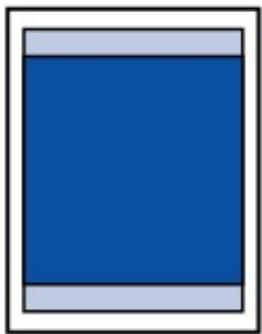

Remarque
Impression sans bordure
- En scélectionnant l'option d'impression sans bordure, vous pouvez réaliser des impressions sans marge.
- Lors d'une impression sans bordure, un léger rognage peut se produit au niveau des bords, car l'image imprimée est agrandie pour replir intégralement la page.
-
Le mode recto/verso n'est pas disponible pour une impression sans bordure.
Pour une impression sans bordure, utilisez le papier suivant :
-
Papier Photo Glacé Standard (Glossy Photo Paper "Everyday Use") GP-501*
- Papier Photo Brilliant (Photo Paper Glossy) GP-502*
- Papier Photo Satiné SG-201*
- Photo Professionnel Platine (Photo Paper Pro Platinum) PT-101*
- Papier Photo Glacé Extra II (Photo Paper Plus Glossy II) PP-201
-
Papier Photo Mat (Matte Photo Paper) MP-101*
-
Ce papier ne peut être utilisé que pour les impressions lancées depuis un ordinateur.
L'utilisation d'autres types de papier pour des impressions sans cordure peut réduire sensiblement la qualité d'impression et/ou ALTERER la restitution des couleurs.
L'impression sans cordure sur du papier ordinaire peut produit des résultats médiocres
Utilise ce papier uniquement à des fins de test. Vous pouvez réaliser une impression sans cordure sur du papier ordinaire uniquement lorsque vous imprimez depuis votre ordinateur.
- L'impression sans bordure n'est pas disponible pour le papier au format L'égal, A5 ou B5, ni pour les enveloppes.
- Selon le type de papier, ce type d'impression peut produit une qualite d'impression réduite sur les bords supérieur et inférieur du papier ou laisser des traces à ces emplacements.
Lettre, Légal
Enveloppes
Formats autres que Lettre, Légal ou Enveloppés
Guide d'utilisation avancée
Guide d'utilisation avancée > Annexe > Zone d'impression > Formats autres que Lettre, Légal ou Enveloppés
U502
| Taille | Zone d'impression (largeur x hauteur) |
| A5* | 141,2 x 202,0 mm / 5,56 x 7,95 pouces |
| A4 | 203,2 x 289,0 mm / 8,00 x 11,38 pouces |
| B5* | 175,2 x 249,0 mm / 6,90 x 9,80 pouces |
| 10 x 15 cm / 4 x 6 pouces | 94,8 x 144,4 mm / 3,73 x 5,69 pouces |
| 10 x 20 cm / 4 x 8 pouces* | 94,8 x 195,2 mm / 3,73 x 7,69 pouces |
| 13 x 18 cm / 5 x 7 pouces* | 120,2 x 169,8 mm / 4,73 x 6,69 pouces |
| 20 x 25 cm / 8 x 10 pouces* | 196,4 x 246,0 mm / 7,73 x 9,69 pouces |
| Large* | 94,8 x 172,6 mm / 3,73 x 6,80 pouces |
- Ce format de page ne peut être utilisé que pour les impressions lancées depuis un ordinateur.
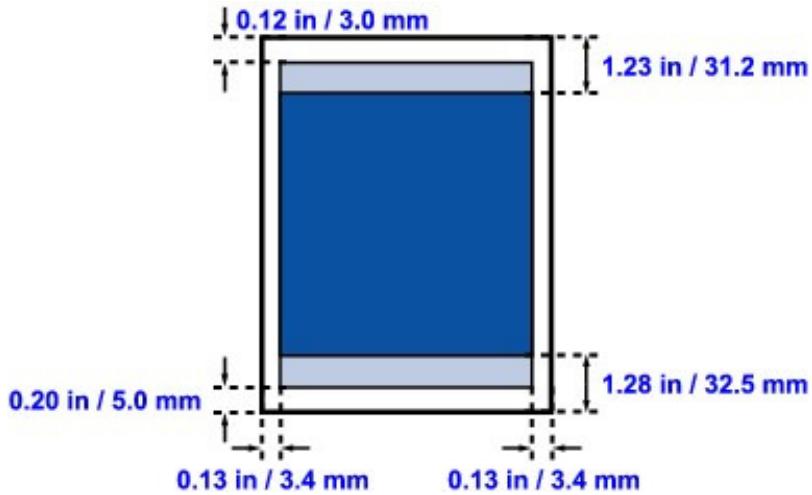
Zone d'impression recommende
Zone imprimable
Haut de la page
Guide d'utilisation avancée
Guide d'utilisation avancée >Annexe >Zone d'impression > Lettre, Légal
U503
Lettre, Légal
| Taille | Zone d'impression (largeur x hauteur) |
| Lettre | 203,2 x 271,4 mm / 8,00 x 10,69 pouces |
| Légal* | 203,2 x 347,6 mm / 8,00 x 13,69 pouces |
- Ce format de page ne peut être utilisé que pour les impressions lancées depuis un ordinateur.
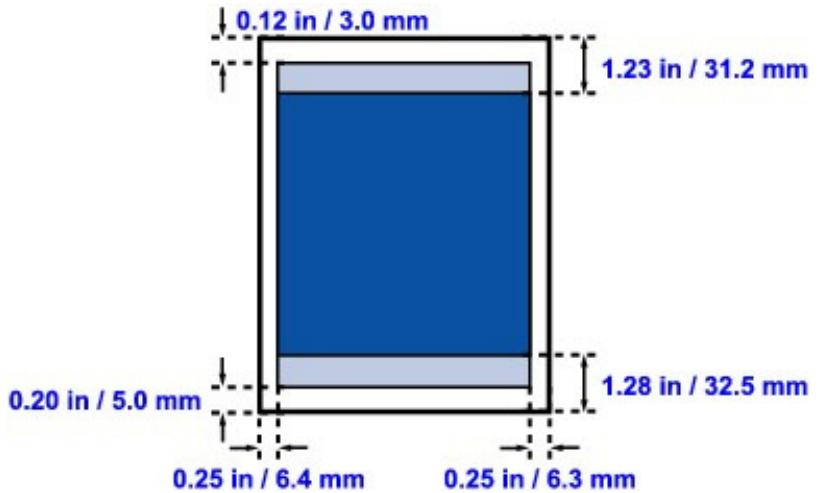
Zone d'impression recommende
Zone imprimable
Haut de la page
Guide d'utilisation avancée
Guide d'utilisation avancée > Annexe > Zone d'impression > Enveloppes
U505
Enveloppes
| Taille | Zone d'impression recommandée (largeur x longueur) |
| DL format européen* | 103,2 x 179,5 mm / 4,06 x 7,07 pouces |
| Env. comm. n° 10* | 98,0 x 200,8 mm / 3,86 x 7,91 pouces |
- Ce format de page ne peut être utilisé que pour les impressions lancées depuis un ordinateur.
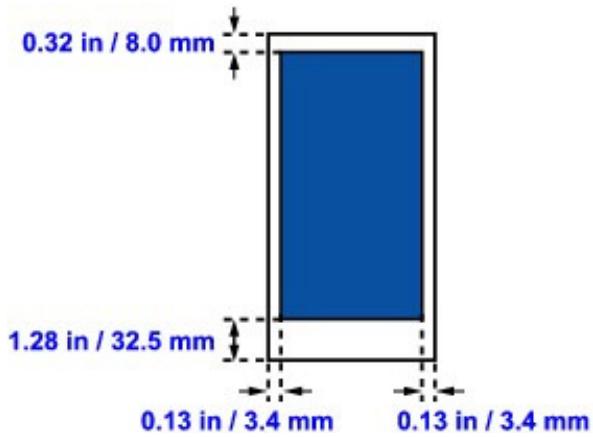
Zone d'impression recommende
Haut de la page
Guide d'utilisation avancée
Guide d'utilisation avancée >Annexe > Comment enlever/fixer le capot
U514
- Retrait du capot de documents :
Maintenez le capot de documents verticallement.
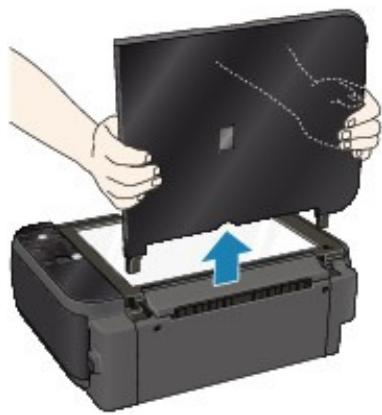
Fixation du capot de documents :
Comme illustré ci-dessous, insérez les charnières (A) du capot de documents verticalément dans le support (B) jusqu'au bout pour fixer le capot.
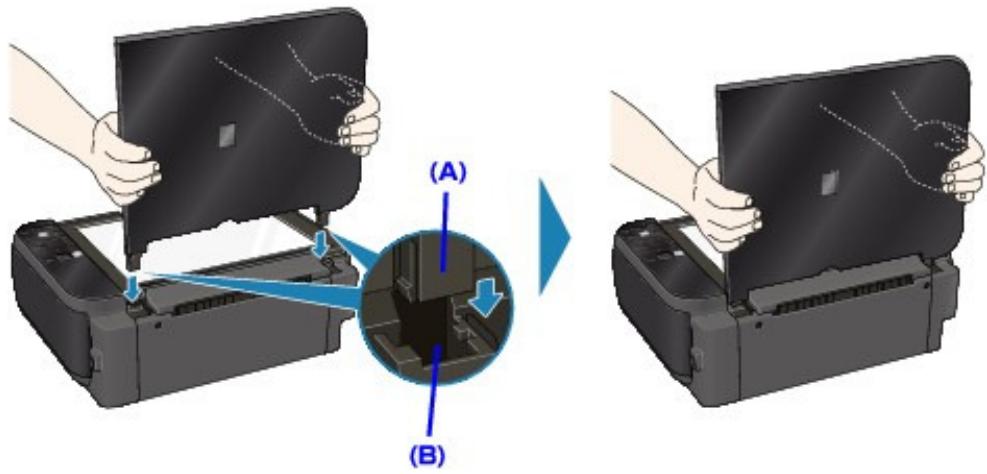
Haut de la page
Guide d'utilisation avancée
Guide d'utilisation avancée > Annexe > Modification du document à imprimer ou réimpression à partir de l'historique des impressions
P048
Modification du document à imprimer ou réimpression à partir de l'historique des impressions
Cette fonction n'est pas disponible lorsque le pilote d'imprimante LJ standard est utilisé.
La fenêtre Aperçu Canon IJ XPS vous permet de modifier le document à imprimer ou de récapaciter
I'historique des impressions en vue d'imprimer ce document.
Pour utiliser la fenêtre Aperçu Canon IJ XPS, procédez comme suit :
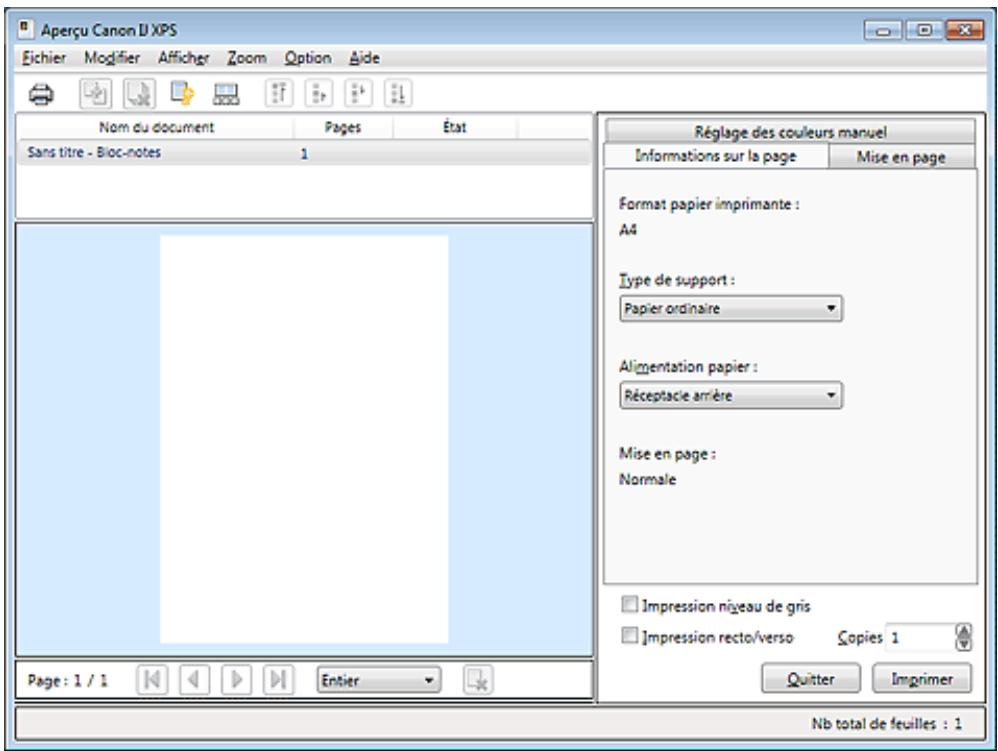


Imprimer
Combiner les documents
Supprimer le document
Restaurer les documents
Afficher les miniatures

Déplacer le document

Déplacer la page
Supprimer la page

Remarque
- Cliquez sur Afficher les miniatures pour afficher toutes les pages à imprimer dans le document sélectionné dans la liste Nom du document.
Pour masquer les pages à imprimer, cliquez à nouveau sur Afficher les miniatures.
Modification et lancement d'une tâche d'impression
Lorsque vous imprimez plusieurs documents ou pages, vous pouvez combiner des documents, modifier la série d'impression des documents ou des pages ou supprimer des documents ou des pages.
- Ouvrez la fenêtre de configuration du pilote d'imprimante.
- Définissez l'aperçu.
Cochez la case Aperçu avant impression dans l'onglet Configuration rapide ou Principal.
- Terminate la configuration.
Cliquez sur OK.
La fenêtre Aperçu Canon IJ XPS s'ouvre et affiche un aperçu avant l'impression.
4.Modifiez les documents et les pages a imprimer.
- Combinaison de documents à imprimer
Voussoupiez combinerplusieurdocumentsàimprimerde manierea ne plus enavoirqu'unseul.
Pour selectionner plusieurs documents à imprimer, maintenez la touche Ctrl enfoncée et cliquez sur les documents à fusionner ou maintenez la touche Maj et appuyez sur la flèche haut ou bas. La combinaison de documents à imprimer vous permet d'éviter l'insertion de pages blanches lorsque vous effectuez une impression recto/verso ou mise en page.
Selectionnez les documents à combiner dans la liste Nom du document. Dans le menu Modifier, selectionnez Combiner les documents sous Documents pour combiner les documents selon la série affichée. Lorsque vous combinez des documents, les documents sélectionnés avant l'opération de combinaison sont supprimés de la liste, tandis que le document combiné y est ajouté.
-
Modification de la série des documents ou pages à imprimer
-
Pour modifier la série des documents à imprimer, allez jusqu'à la liste Nom du document et Sélectionnez le document à déplacer. Ensuite, dans le menu Modifier, Sélectionnez Déplacer le document sous Documents, puis Sélectionnez l'élement approprié.
-
Pour modifier la série des pages à imprimer, cliquez sur Afficher les miniatures dans le menu Option et Sélectionnéz la page à déplacer. Ensuite, dans le menu Modifier, Sélectionnéz Déplacer la page sous Pages, puis Sélectionnéz l'élement approprié.
-
Suppression de documents et de pages à imprimer
-
Pour supprimer un document à imprimer, Sélectionnez celui-ci dans la liste Nom du document, puis, dans le menu Modifier, choisissez Document, puis Supprimer le document.
- Pour supprimer une page à imprimer, cliquez sur Afficher les miniatures dans le menu Option et Sélectionnéz la page à supprimer. Ensuite, dans le menu Modifier, Sélectionnéz Supprimer la page sous Pages.
Après avoir modifié les documents ou pages à imprimer, vous pouvez changer les paramètres d'impression dans les onglets Informations sur la page, Mise en page et Réglage des couleurs manuel, si besoin est.
Important
Pour afficher les différents documents dans la liste, ouvrez l'aperçu et exécutez à nouveau l'impression.
Pour restaurer l'etat d'origine avant modification dans l'aperçu des documents à imprimer, selectionnez Restaurer les documents sous Documents dans le menu Modifier.
Si les paramètres d'impression des documents à combiner différé, il est possible qu'un message s'affiche.
Vérifiez le contenu du message affché avant de combiner les documents.
Si les documents à combiner ont des formats de sortie différents et que vous devez effectuer une impression recto/verso ou mise en page, vous risquez de ne pas obtenir le résultat d'impression escompté pour certaines pages.
Vérifiez donc l'aperçu avant d'imprimer.
- Selon les paramètres d'impression du document à imprimer, certaines fonctions peuvent ne pas être disponibles dans la fenêtre Aperçu Canon IJ XPS.

Remarque
Vous pouvez renomer à votre guise la liste Nom du document.
5. Lancez l'impression.
Cliquez sur Imprimer.
Lorsque vous lancez une impression, l'imprimante utilise les paramètres spécifique pour imprimer les données.
Réimpression depuis l'historique des impressions
Lorsque vous cliquez sur Enregistrer l'historique des impressions dans le menu Fichier pour activer ce réglage, le document imprimé depuis l'aperçu est enregistré, de sorte que vous pouvez le réimprimer avec les mêmes paramètres.
1. Affichez l'historique des impressions.
Selectionnez Demarrer -> Tous les programmes -> « Nom de votre modèle » -> Afficher l'historique des impressions XPS.
Le document à imprimer enregistré apparait dans l'aperçu.

Important
Pour limiter le nombre d'enregistements de l'historique des impressions, cliquez sur Limité d'entrées de l'historique dans le menu Fichier.
Si le nombre limite d'enregistrements est dépasse, les enregistrements de l'histoire des impressions sont supprimés en commencer par le plus ancien.
2. Sélectionnez un document à imprimer.
Selectionnez le document à imprimer dans la liste Nom du document.
3. Lancez l'impression.
Cliquez sur Imprimer.
Rubrique connexe
Affichage d'un aperçu avant impression
Guide d'utilisation avancée
Guide d'utilisation avancée > Annexe > Suppression d'une tâche d'impression
P037
Suppression d'une tâche d'impression
Si vous utilisez le pilote d'imprimante XPS, remplacez « Écran d'etat d'imprimante Canon IJ » par « Écran d'etat d'imprimante Canon IJ XPS » lorsque vous lisez ces informations.
Si l'impression ne démarre pas, il se peut que des données d'une tâche d'impression ayant été annulée ou ayant échoué subsistent.
Supprimez dans ce cas la tâche d'impression à l'aide de l'Écran d'état Canon IJ.
- Affichez l'Écran d'état Canon IJ.
Cliquez sur le bouton de l'écran d'etat dans la barre des tâches. L'écran d'etat d'imprimante Canon IJ apparait.
- Affichez les tâches d'impression.
Cliquez sur Afficher la file d'attente d'impression.... La fenetre File d'attente d'impression apparait.
- Supprimez les tâches d'impression.
Selectionnez Annuler tous les documents dans le menu Imprimante.
Lorsque le message de confirmation apparait, cliquez sur Oui.
La suppression de la tâche d'impression est terminée.

Important
- Les utilisateurs qui ne sont pas autorisés à acceder à la gestion de l'imprimante ne peuvent pas supprimer la tâche d'impression d'un autre utilisateur.

Remarque
Une fois cette opération effectuée, toutes les tâches d'impression sont supprimées. Si vous souhaitez imprimer une tâche d'impression présente dans la file d'attente, recommencez le processus d'impression depuis le début.
Haut de la page
Guide d'utilisation avancée
Guide d'utilisation avancée > Annexe > Mise à jour des MP Drivers
Mise à jour des MP Drivers
Obtention des derniers MP Drivers
Suppression des MP Drivers inutiles
Avant l'installation des MP Drivers
Installation des MP Drivers
Haut de la page
Guide d'utilisation avancée
Guide d'utilisation avancée > Annexe > Mise à jour des MP Drivers > Obtention des derniers MP Drivers
P038
Obtention des derniers MP Drivers
Les MP Drivers comprehennt un pilote d'imprimante et un pilote de scanner (ScanGear).
La mise à jour des MP Drivers vers la version la plus récente peut permettre de résoudre certains problèmes.
Accédez à notre site Web via Internet et téléchargez les MP Drivers les plus récents correspondant à leur méthode.

Important
- Vous pouvez télécharger gratuitement les MP Drivers, mais les frais d'accès à Internet restent à leur charge.
- Avant d'installer les derniers MP Drivers, supprimez la version précédente installée. Pour obtenir des informations sur la suppression des MP Drivers, reportez-vous à la section "Suppression des MP Drivers inutiles".
Rubriques connexes
Avant l'installation des MP Drivers
Installation des MP Drivers
Haut de la page
Guide d'utilisation avancée
Guide d'utilisation avancée > Annexe > Mise à jour des MP Drivers > Suppression des MP Drivers inutiles
P039
Suppression des MP Drivers inutiles
Vou pouvez supprimer les MP drivers que vous n'utilisez plus.
Avant de supprimer les MP drivers, quittertz tous les programmes en cours d'execution.
La Procedure de suppression des MP drivers inutiles est la suivante :
Lorsque vous disposez d'un programme de déinstallation
-
Lancez le programme de déinstallation.
-
Si vous utilisez Windows 7 ou Windows Vista, cliquez sur Demarrer -> Tous les programmes -> « nom du modele de votre imprimante » -> Programme de désinstallation de MP Drivers.
- Si vous utilisez Windows XP, cliquez sur Demarrer -> Tous les programmes -> « nom du modele de votre imprimante » -> Programme de désinstallation de MP Drivers.
La boîte de dialogue Programme de désinstallation de MP Drivers s'affiche.

Important
Sous Windows 7 ou Windows Vista, un message de confirmation ou d'advertisement peut apparaitre lors du lancement, de l'installation ou de la désinstallation du logiciel. Ce message s'affiche lorsque des droits d'administration sont nécessaires pour effectuer une tâche. Lorsque vous étés connecté en tant qu'administrateur, cliquez sur Oui (ou Continuer, Autoriser) pour continuer. Avec certaines applications, vous nevez disposer d'un compte d'administrateur pour pouvoir continuer. Lorsque vous aze ouvert une session en tant qu'utilisateur standard, ouvre une session d'administrateur et reconncez l'opération depuis le début.
2. Executez le programme de désinstallation.
Cliquez sur Executer. Lorsque le message de confirmation apparait, cliquez sur Oui.
Une fois tous les fichiers supprimés, cliquez sur Terminer.
La suppression des MP Drivers est terminée.
Important
- Les pilotes de l'imprimante et du scanner (ScanGear) sont supprimés lorsque vous désinstallez les MP Drivers.
Lorsque vous ne disposez d'aucun programme de désinstallation
Lorsque vous ne disposez pas d'un programme de désinstallation dans le menu Demarrer de Windows 7 ou Windows Vista, procédez comme suit :
-
Sélectionnez l'imprimante à supprimer.
-
Si vous utilisez Windows 7, Sélectionnez Demarrer -> Imprimantes et autres périphériques.
Cliquez sur le modele à supprimer, puis appuyez sur la touche Alt de votre clavier. Dans le menu Fichier, cliquez sur Retirer le périhérique.
- Si vous utilise Windows Vista, Sélectionnez Demarrer -> Panneau de configuration -> Matériel et audio -> Imprimantes.
Cliquez sur le modele à supprimer, puis appuyez sur la touche Alt de votre clavier. Dans le menu Fichier, cliquez sur Supprimer.
2. Supprimez l'imprimante.
- Si vous utilisez Windows 7, cliquez sur Oui en réponse au message de confirmation. Puis, lorsque la boîte de dialogue Contrôle de compte d'utilisateur apparait, cliquez sur Oui. L'icone est supprimée.
- Si vous utilise Windows Vista, cliquez sur Continuer lorsque la boîte de dialogue Contrôle de compte d'utilisateur apparait. Lorsque le message de confirmation apparait, cliquez sur Oui. L'icône est supprimée.
3. Sélectionnez le pilote d'imprimante à supprimer.
- Si vous utilisez Windows 7, cliquez sur une icône qualconque dans Imprimantes et télécopieurs. Dans la barre de commandes, cliquez sur Propriétés du serveur d'impression, puis sur l'onglet Pilotes. Si le bouton Modifier les paramètres du pilote s'affiche, cliquez dessus. Lorsque la boîte de dialogue Contrôle de compte d'utilisateur apparaît, cliquez sur Oui. Dans la liste Pilotes d'imprimante installés, cliquez sur l'imprimante à supprimer.
- Si vous utilisez Windows Vista, appuyez sur la touche Alt. Dans le menu Fichier, Sélectionnez Executer en tant qu'administrateur, puis cliquez sur Propriétés du serveur... Lorsque la boîte de dialogue Contrôle de compte d'utilisateur apparait, cliquez sur Continuer. Cliquez sur l'onglet Pilotes. Dans la liste Pilotes d'imprimante installés, cliquez sur l'imprimante à supprimer.
4. Supprimez le pilote d'imprimante.
Lorsque vous cliquez sur Supprimer..., la boîte de dialogue Supprimer le pilote et le package apparait.
Selectionnez Supprimer le pilote et le package, puis cliquez sur OK.
Dans le message de confirmation, cliquez sur Oui.
Lorsque la collecte des données est terminée dans la boite de dialogue Supprimer le package de pilotes, cliquez sur Supprimer.
5. Cliquez sur OK.
La suppression du pilote d'imprimante est terminée.
Important
Il se peut que vous ne puissiez pas supprimer correctement le pilote d'imprimante de la liste Pilotes d'imprimante installés.
Dans ce cas, redémarrez l'ordinateur, puis réessayez.
Haut de la page
Guide d'utilisation avancée
Guide d'utilisation avancée > Annexe > Mise à jour des MP Drivers > Avant l'installation des MP Drivers
P040
Avant l'installation des MP Drivers
Cette section détaillie les éléments que vous doivent vérifier avant d'installer les MP Drivers. Reportez-vous également à cette section en cas d'échéance de l'installation des MP Drivers.
Vérification de l'etat de la machine
- Connectez correctement l'ordinateur et l'imprimante. Pour plus d'informations sur les instructions de connexion, reportez-vous à la section concernant l'installation du logiciel dans le manuel : Demarrage.
- Mettez la machine hors tension.
Vérification des paramètres de l'ordinateur personnel
- Fermez toutes les applications en cours.
- Sous Windows 7 ou Windows Vista, ouvrez une session avec un compte administrateur. Sous Windows XP, ouvrez une session en tant qu'administrateur de l'ordinateur.

Important
Avant d'installer les derniers MP Drivers, supprimez la version précédente installee. Pour plus d'informations sur la déinstallation des MP Drivers, reportez-vous à la section " Suppression des MP Drivers inutiles".
Rubriques connexes
Obtention des derniers MP Drivers
Installation des MP Drivers
Haut de la page
Guide d'utilisation avancée
Guide d'utilisation avancée > Annexe > Mise à jour des MP Drivers > Installation des MP Drivers
P041
Installation des MP Drivers
Accédez à notre site Web via Internet et téléchargez les MP Drivers les plus récents correspondant à leur méthode.
La procédure d'installation des MP Drivers téléchargés est décrite ci-dessous :
- Mettez l'imprimante hors tension
- Lancez le programme d'installation.
Double-cliquez sur l'icône du fichier à télécharger.
Le programme d'installation est lancé.

Important
Sous Windows 7 ou Windows Vista, un message de confirmation ou d'advertissement peut apparaitre lors du lancement, de l'installation ou de la désinstallation du logiciel.
Ce message s'affiche lorsque des droits d'administration sont nécessaires pour effectuer une tâche.
Lorsque vous étés connecté en tant qu'administrateur, cliquez sur Oui (ou Continuer, Autoriser) pour continuer.
Avec certaines applications, vous devez dispose d'un compte d'administrateur pour pouvoir continuer. Lorsque vous avez ouvert une session en tant qu'utilisateur standard, ouvre une session d'administrateur et reconnexe l'opération depuis le début.
3. Installation des MP Drivers
Dans la fenêtre Bienvenue, cliquez sur Suivant.
Lorsque la fenêtre Contrat de licence s'affiche, lisez son contenu, puis cliquez sur Oui. Si vous n'acceptez pas les termes de l'accord de licence, vous ne pouvez pas installer le logiciel.
L'installation des MP Drivers commence.
Dans la fenêtre Méthode de connexion, Sélectionnez la méthode de connexion de l'imprimante, puis cliquez sur Suivant.
Lorsque la fenêtre Installation terminée apparait, vérifie que l'imprimante et l'ordinateur sont reliés par un cable.
Si la machine est connectée directement au réseau, suivez la procédure ci-dessous pour sélectionner la destination de la connexion.
- Cochez la case Sélectionner le port de l'imprimante et cliquez sur Sélection manuelle.
- Dans la fenêtre Sélectionner le port, Sélectionnéz le port de sortie de l'imprimante (FICHIER) comme destination de la connexion, puis cliquez sur OK.
4. Terminate l'installation.
Cliquez sur Terminer.
Mettez l'imprimante sous tension, puis attendez que la connexion soit reconnaue.
Si vous utilisez une connexion USB, la procedure d'installation des MP Drivers est terminée.
Selon l'environnement utilisé, il se peut qu'un message vous demandant de redémarrer l'ordinateur s'affiche. Pour que l'installation se termine correctement, redémarrrez l'ordinateur.

Important
- Vous pouvez télécharger gratuitement les MP Drivers, mais les frais d'accès à Internet restent à leur charge.
Avant d'installer les derniers MP Drivers, supprimez la version precedente installee. Pour plus d'informations sur la désinstallation des MP Drivers, reportez-vous a la section " Suppression des
MP Drivers inutiles".
Rubriques connexes
Obtention des derniers MP Drivers
Suppression des MP Drivers inutiles
Avant l'installation des MP Drivers
Haut de la page
Guide d'utilisation avancée
Guide d'utilisation avancée >Annexe >Désinstallation des manuels en ligne
U509
Déinstallation des manuels en ligne
Suivez la procEDURE décrite ci-dessous pour désinstaller les manuels en ligne précédemment installés sur votre ordinateur.
Avant de proceder à la désinstallation des manuels en ligne, fermez tous les manuels ouverts.
- Cliquez sur Demarrer > Tous les programmes > Canon XXX Manual (ou « XXX » est le nom de votre machine) > Désinstaller.
- Cliquez sur OK lorsque le message de confirmation s'affiche.

Remarque
Lorsque le message vous demandant de redémarrer l'ordinateur s'affiche, cliquez sur OK pour le redémarrer.
Haut de la page
Guide d'utilisation avancée
Guide d'utilisation avancée > Annexe > Transport de la machine
U510
Transport de la machine
Si vous devez déplacer la machine, utilisez le matériel d'emballage d'origine.
Si vous n'avez plus ce matériel, emballez soigneusement la machine avec du matériel de protection et placez-la dans un carton solide.
Important
-
Ne transporte pas et ne posez pas la machine sur un plan incliné, à la verticale ou à l'envers, car l'encre pourrait s'écouler et endommager la machine.
-
Mettez la machine hors tension.
- Vérifiez que levoyant ALIMENTATION est étéint et débranche la machine.
Important
Ne débranchez pas la machine si levoyant ALIMENTATION est allumé ou clignote en vert, car cela pourrait endommager la machine ou perturber son fonctionnement.
- Repliez l'extension du support papier et l'extension du bac de sortie papier, puis fermez le bac de sortie papier.
- Déconnectez le cable reliant l'ordinateur à la machine, puis débranchez le cordon d'alimentation de la machine.
- Utilisez du rouleau adhésif pour protégier tous les panneaux de la machine et empêcher leur ouverture pendant le transport. Emballez ensuite la machine dans du plastique résistant.
- Fixez le matériel de protection à la machine lors de l'emballage dans le carton.
Important
- Emballez la machine en laissant en place les cartouches FINE installées.
Remarque
Lorsque vous confiez la machine à un transporteur, apposez lisiblement sur le carton la mention FRAGILE ou MANIPULER AVEC PRECAUTION.
Guide d'utilisation avancée
Guide d'utilisation avancée >Annexe > Ouverture de la fenetre de configuration du pilote d'imprimante
U511
Ouverture de la fenêtre de configuration du pilote d'imprimante
Voussouspuezafficher la fenetre de configuration du pilote d'imprimante par le biais du logiciel d'application que you utilise ou du menu Demarrer de Windows.
Ouverture de la fenêtre de configuration du pilote d'imprimante par le biais du logiciel d'application
Pour configurer les paramètres d'impression avant d'imprimer, suivez la procédure ci-dessous.
- Sélectionnez la commande d'impression de votre logiciel d'application.
En général, vous doivent désigné le menu Fichier pour ouvrir la boîte de dialogue Imprimer.
- Sélectionnez le nom de votre modèle d'imprimante et cliquez sur Préférences (ou Propriétés).
La fenêtre de configuration du pilote d'imprimante s'ouvre.

Remarque
- Selon le logiciel d'application que vous utilisez, les noms de commande ou de menu peuvent varier et il peut y avoir des étapes supplémentaires. Pour plus d'informations, reportez-vous au manuel de l'utilisateur de votre logiciel d'application.
Pour effectuer les opérations d'entretien (nettoyage des têtes d'impression, par exemple) ou pour configurer les paramètres d'impression commun à tous les logériels d'application, suivez la procédure ci-dessous.
- Sélectionnez les éléments suivants à partir du menu Démarrer, comme indiqué cédessous :
Dans Windows 7, selectionnez Periphériques et imprimantes dans le menu Demarrer.
Sous Windows Vista, Sélectionnez Démarrer > Panneau de configuration > Matériel et audio > Imprimantes.
Sous Windows XP, Sélectionnez Demarrer > Panneau de configuration > Imprimantes et autres périphériques > Imprimantes et télécopieurs.
- Cliquez avec le bouton droit de la souris sur l'icone du nom de modulo, puis selectionnez Options d'impression dans le menu affiché.
La fenêtre de configuration du pilote d'imprimante s'ouvre.

Important
L'ouverture de la fenêtre de configuration du pilote d'imprimante par l'intérimédiaire de l'options Propriétés de l'imprimante (Windows 7) ou Propriétés (Windows Vista ou Windows XP) affiche des anglets relatifs à des fonctions de Windows, tels que l'onglet Ports (ou Avancé). Ces anglets n'apparaissent pas si vous ouvrez la fenêtre avec l'options Options d'impression ou à partir d'une application. Pour des informations sur les anglets concernant les fonctions Windows, reportez-vous au manuel de l'utilisateur Windows.
Guide d'utilisation avancée
Guide d'utilisation avancée > Annexe > Note relative au débranchement du cordon d'alimentation
U516
Note relative au débranchement du cordon d'alimentation
Pour débrancher le cordon d'alimentation, suivez la procédure ci-dessous.
Important
Lorsque vous débranchez le cable d'alimentation, appuyez sur le bouton MARCHE (ON), puis vérifie que le voyant ALIMENTATION est eteint. Si vous débranchez le cordon d'alimentation alors que la machine est always sous tension, la tete d'impression risque de secher ou de s'obstruer et la qualite d'impression de diminuier.
- Appuyez sur le bouton MARCHE (ON) pourmettre la machine hors tension.
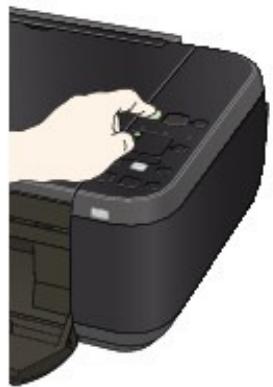
- Vérifiez que levoyant ALIMENTATION est étéint.
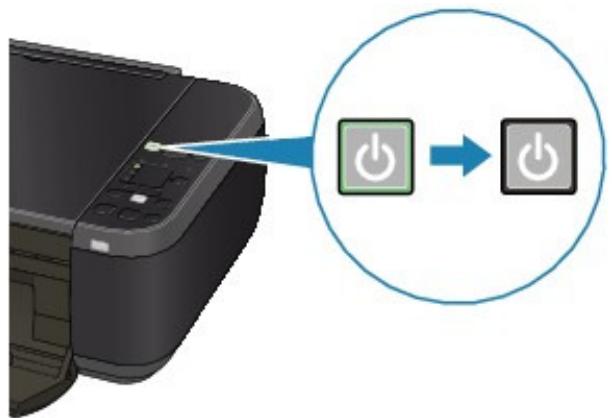
- Debranchez le cordon d'alimentation.
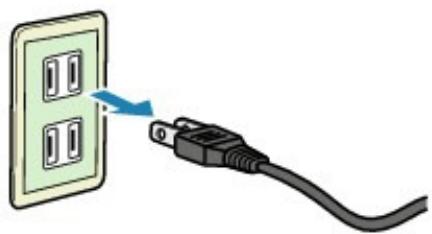
Les specifications du cordon d'alimentation différent selon le pays et la région d'utilisation.
Haut de la page
Guide d'utilisation avancée
Guide d'utilisation avancée >Utilisation d'Easy-PhotoPrint EX
A001
Easy-PhotoPrint EX
Utilisation d'Easy-PhotoPrint EX
--- Transformation de vos photos en œuvres d'art créatives ---
Easy-PhotoPrint EX permet de creer en toute simplicité des albums, des calendriers et des autocollants avec des photos prises à l'aide d'un appeareil photo numérique.
Voussoupvezaussiimprimerfacilitationdesphotos sansbordure.
Démarrage d'Easy-PhotoPrint EX

Cliquez ici : Easy-PhotoPrint EX

Remarque
Pour savoir comment utiliser Easy-PhotoPrint EX, reportez-vous à la section suivante.
Impression avec les logiciels d'application fournis
Création d'un album photo personnelisé
Il est facile de creer un album photo personalisé avec Easy-PhotoPrint EX !
Il suffit de selectionner les photos à utiliser, deCHOISIR une presentation, puis de charger le papier dans.
votre imprimante. Une fois les feuilles imprimées reliées, vous aurez un seul et unique album de
souvenirs!

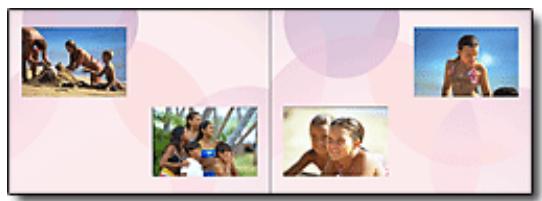
Vous pouvez également seLECTIONner la taille et l'orientation.
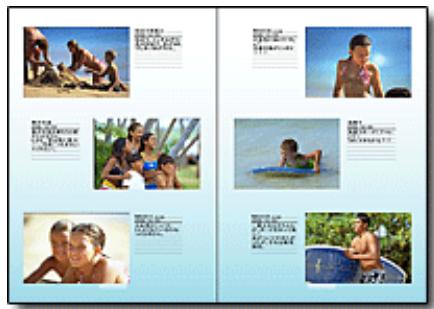
Voussupportezmodifierlapresentationetl'arriereplan,ouajouterdescommentairesaovsphotos.
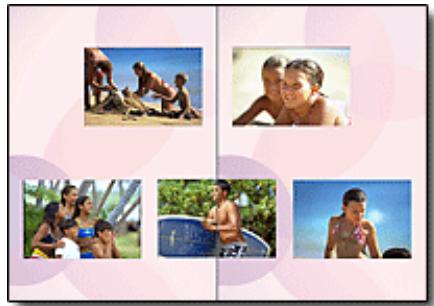
Voussouspoucedisposerune photoa cheval sur les pagesdegauche et de droite.
CONTROLE!
Sélectionnez un thème (motif d'arrière-plan) pour creer un album à motif unique.
Décoration d' éléments avec du texte et des cadres
Voussoupiezajouter du textea vos photos et les encadrer.Redigez une description de la photo d'un album,uisencadrez-la pourla mettre en valeur.
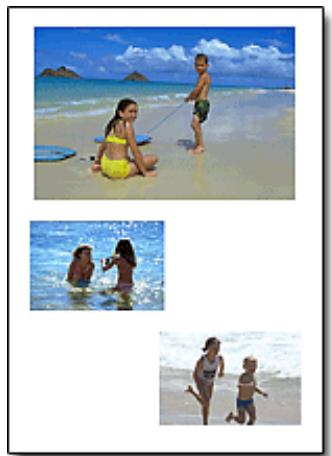

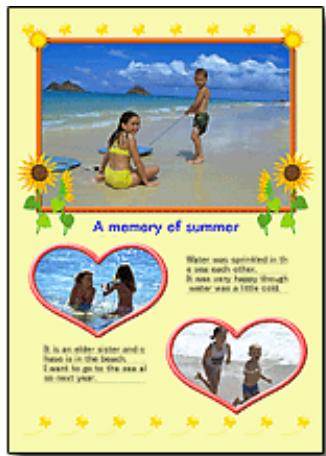
CONTROLE!
Selectionnez Album pour ajouter du texte et des cadres. Vous ne pouvez pas développer les photos avec Impression photo.
Creation d'un calendrier avec vos photos préférences
Créez des calendriers facilement avec Easy-PhotoPrint EX. Créez un calendrier avec vos photos préférencés! Ce sera palpitant d'en tourner les pages.
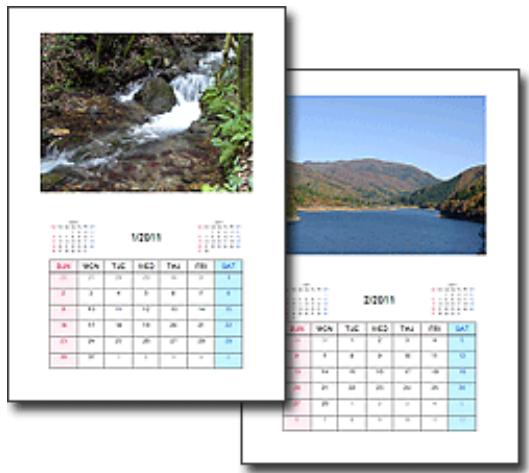
Vous pouvez utiliser n'importe quel type de photo.
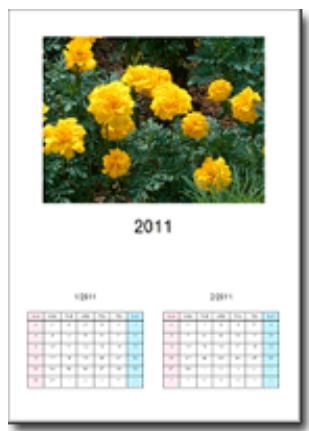
Vou pouve également créer des calendriers couvrant une période de 2, 6 ou 12 mois.
Création d'autocollants
Creez des autocollants facilement avec Easy-PhotoPrint EX!
Creez des autocollants de vos photos préféries et partagez-les avec vos amis !
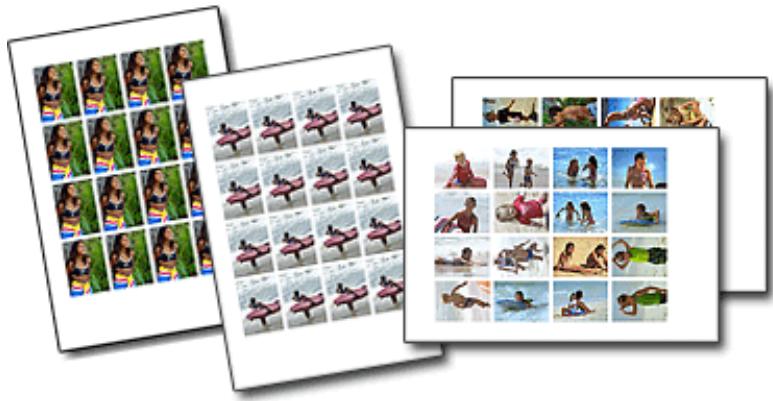
CONTROLE!
You pouvez ajouter du texte à des photos.
Haut de la page
Guide d'utilisation avancée
Guide d'utilisation avancée >Utilisation de MP Navigator EX
S001
MP Navigator EX
Utilisation de MP Navigator EX
MP Navigator EX est une application qui permet de numériser facilement des photos et des documents. Elle est très facile à utiliser même pour les utilisateurs peu experimentés.
Démarrer MP Navigator EX

Cliquez ici: MP Navigator EX

Remarque
- Consultez la section « Comment numérique » pour plus d'informations sur la numérique d'images à l'aide de MP Navigator EX.
Numériser des photos et des documents
Vou puez effectuer facilement des numérisations à partir des écrans de MP Navigator EX. Vous pouze enregistrer et imprimer des images numériées à l'aide de MP Navigator EX.
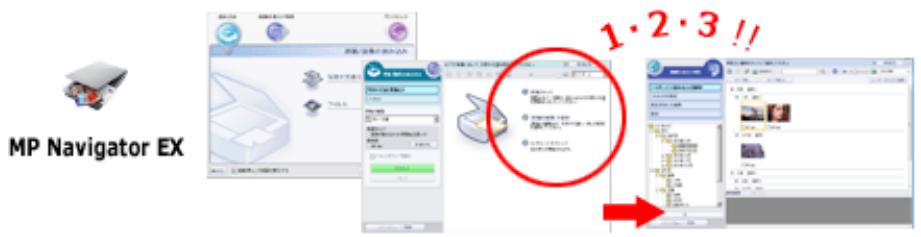
Numériser de petits documents simultanément
Voussouspuez numeriserplusieurspetit documents (photos,cartes,etc.)simultanement.Cettefonction estutilecarleyouevite deprocederàplusieursnumérisations.
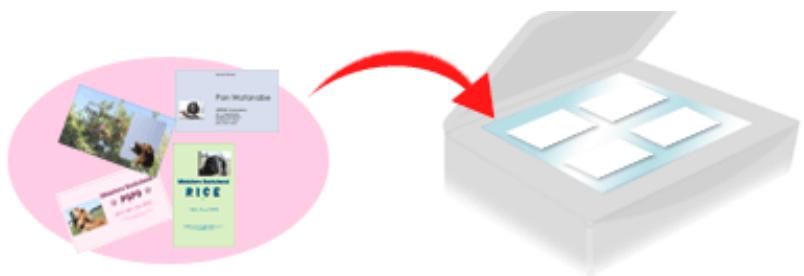
Numéris de grands documents
MP Navigator EX you permit de numériser facilement des documents dont la taille est plus grande que la vitre. Il you permit de numériser séparément la moitié gauche et la moitié droite d'une image et de les combiner ensuite pour former une seule image.
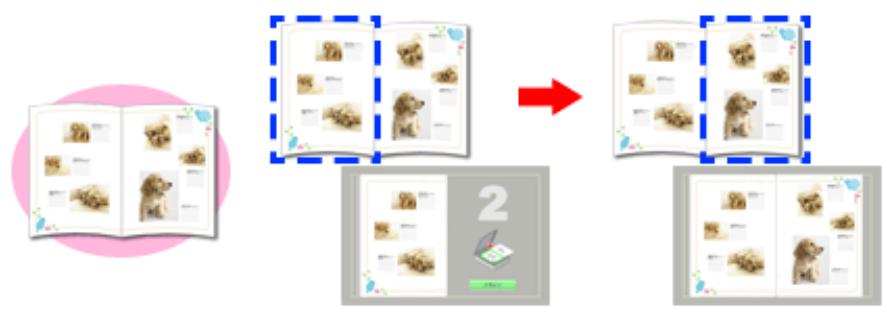
Numérisen un clic
En mode Un cliç, il vous suffit de cliquer sur une icône pour que MP Navigator EX effectue toutes les opérations, de la numérisation à l'enregistrement. Le mode Un cliç permet également de numérique et d'enregistrer des images sous forme de fichiers PDF ou de les joindre automatiquement à un courrier électronique.
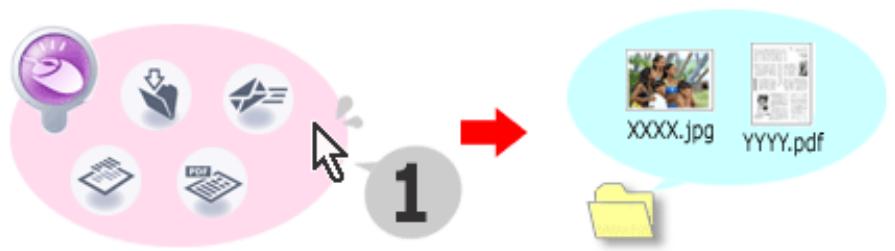
Numériser et corriger/améliorer des photos
Vou puez facilement corriger/améliorer des photos numériées à l'aide de MP Navigator EX. Il n'est pas nécessaire, pour cela, d'avoir recours à d'autres applications.
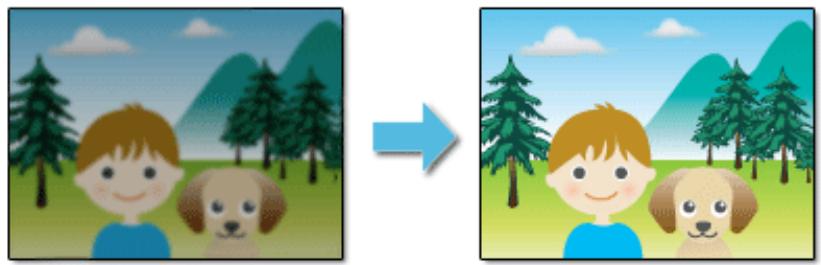
Pour plus d'informations sur l'utilisation de MP Navigator EX, consultez la section « Numérisation avec l'application qui accompagne le produit »
Haut de la page?
Guide d'utilisation avancée
Guide d'utilisation avancée > propos des communications reseau
À propos des communications réseau
Modification et confirmation des paramètres réseau
Dépannage
Annexe
Glossaire
Haut de la page
Guide d'utilisation avancée
Guide d'utilisation avancée > À propos des communications réseau > Modification et confirmation des paramètres réseau
Modification et confirmation des paramètres réseau
Canon IJ Network Tool
Boîte de dialogue Canon IJ Network Tool
Menu Canon IJ Network Tool
Modification des paramètres de la feuille Réseau sans fil
Modification des paramètres détaillés WPA ou WPA2
Modification des paramètres de la feuille Mot de passé d'administrateur
Surveillance de l'etat du réseau sans fil
→Initialisation des paramètres réseau de la machine
Affichage des paramètres modifiés
Impression des informations de configuration réseau
Haut de la page
Guide d'utilisation avancée
Guide d'utilisation avancée > À propos des communications réseau > Modification et confirmation des paramètres réseau > Canon IJ Network Tool
N010
Canon IJ Network Tool is an utilise qui vous permet d'afficher et de modifier les paramétres réseau de la machine. Il est installé en même temps que la machine.

Important
Ne démarrez pas Canon IJ Network Tool pendant une impression.
Ne lancez pas d'impression lorsque Canon IJ Network Tool est executé.
Si la fonction de pare-feu de votre logiciel de sécurité est activée, un message peut apparaître avertissant que le logiciel Canonessaie d'acceder au réseau. Si c'est le cas, paramétrez le logiciel de sécurité pour qu'il autorise toujours l'accès.
- Canon IJ Network Tool est compatible avec Windows XP, mais ne prend toute fois pas en charge la fonction de changement rapide d'utilisateur. Il est recommendé de quitter Canon IJ Network Tool avant de changer d'utilisateur.
- Cliquez sur Demarrer et selectionnez Tous les programmes (ou Programmes), Canon IJ Network Utilities, Canon IJ Network Tool, puis Canon IJ Network Tool.

Remarque
- Vous pouvez également démarrer Canon IJ Network Tool en cliquant sur Paramétres de réseau sous Aide et paramétres dans Solution Menu EX.

Haut de la page
Guide d'utilisation avancée
Guide d'utilisation avancée > À propos des communications réseau > Modification et confirmation des paramètres réseau > Boîte de dialogue Canon IJ Network Tool
N011
Cette section déscrit les éléments affichés dans la boîte de dialogue Canon IJ Network Tool.
Important
Pour utiliser la machine sur un réseau, vérifie que vous disposez de l'équipement nécessaire en fonction du type de connexion, tel qu'un point d'accès.
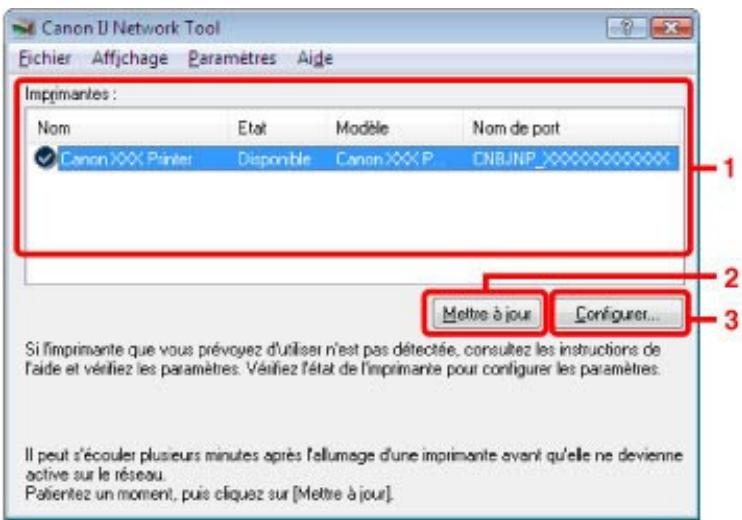
1. Imprimantes
Le nom, l'etat, le modele et le nom de port de l'imprimante s'affichent.
Une coche en regard de l'imprimante dans la liste Nom indique qu'il s'agit de l'imprimante par défaut.
Les modifications de configuration sont appliquées à l'imprimante sélectionnée.
2. Mettre à jour
Exécuté de nouveau la détction d'imprimante. Cliquez sur ce bouton si l'imprimante cible ne s'affiche pas.
Important
Pour modifier les paramètres réseau de l'imprimante à l'aide de Canon IJ Network Tool, celle ci doit être connectée via un réseau.
Si Aucun pilote s'affiche pour le nom, associez le port à l'imprimante.
Menu Canon IJ Network Tool
Si Non détecté s'affiche pour l'objet, vérifie que le point d'accès est activé.
Si l'imprimante d'un réseau n'est pas détectée, vérifie que l'imprimante est sous tension, puis cliquez sur Mettre à jour. La détction des imprimantes peut prendre quelques minutes. Si l'imprimante n'est pas encore détectée, raccordez la machine et l'ordinateur avec un cable USB, puis cliquez sur Mettre à jour.
Si l'imprimante est utilisée depuis un autre ordinateur, une boîte de dialogue s'affiche vous informant de son état.

Remarque
Cet élément a la même fonction que l'option Actualiser du menu Affichage.
3. Configuration
Permet de configurer les paramètres de l'imprimante sélectionnée.

Remarque
Il est impossible de configurer une imprimante dont I'etat est Non détecté.
Cet élément a la même fonction que l'option Configuration du menu Paramétres.
Haut de la page
Guide d'utilisation avancée
Guide d'utilisation avancée > À propos des communications réseau > Modification et confirmation des paramètres réseau > Menu Canon IJ Network Tool
N012
Cette section déscrit les menus de la boîte de dialogue Canon IJ Network Tool.
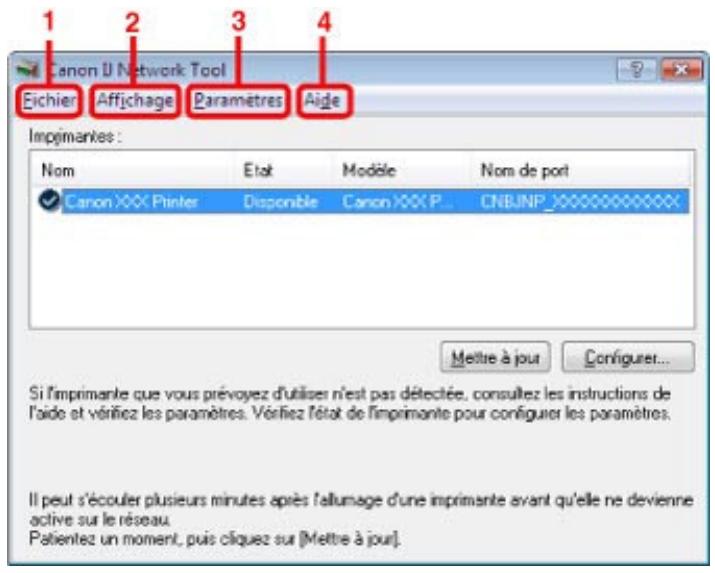
Quitter
Permet de fermer Canon IJ Network Tool.
État
Permet d'afficher la boite de dialogue État pour confirmer l' état de la connexion de l'imprimante et l' état de la communication sans fil.
Mettre a jour
Met à jour et affiche les dernières informations des Imprimantes.
Important
Pour modifier les paramètres réseau de l'imprimante à l'aide de Canon IJ Network Tool, celle ci doit être connectée via un réseau.
Si Aucun pilote s'affiche pour le nom, associez le port à l'imprimante.
Si Non détecté s'affiche pour l'objet, vérifie que le point d'accès est activé.
Si l'imprimante d'un réseau n'est pas détectée, vérifie que l'imprimante est sous tension, puis sélectionnez Actualiser. La détction des imprimantes peut prendre quelques minutes. Si l'imprimante n'est pas encore détectée, raccordez la machine et l'ordinateur avec un cable USB, puis sélectionnez Actualiser.
Si l'imprimante est utilisée depuis un autre ordinateur, une boîte de dialogue s'affiche vous informant de son état.
Remarque
Cet élément a la même fonction que l'option Mettre à jour de la boîte de dialogue Canon IJ Network Tool.
Affiche la boite de dialogue Informations reseau pour confirmer les parametes reseau de l'imprimante et de l'ordinateur.
Afficher l'rapidissement automatiquement
Active ou désactive l'affichage automatique de l'aide en ligne de l'application.
Lorsque ce menu est sélectionné, l'aide en ligne de l'application s'affiche lorsqu'un ou plusieurs portes sont indisponibles pour l'impression.
Configuration
Affiche la boite de dialogue Configuration pour configurer les paramètres de l'imprimante sélectionnée.

Remarque
Cet élément a la même fonction que l'option Configuration de la boîte de dialogue Canon IJ Network Tool.
Associer un port
Permet d'afficher la boite de dialogue Associer un port afin que vous puissiez associer un port à l'imprimante.
Ce menu est disponible lorsque l'option Aucun pilote s'affiche pour l'imprimante sélectionnée. L'association d'un port à l'imprimante vous permet de l'utiliser.
Maintenance
Affiche la boîte de dialogue Maintenance afin de rétablit les valeurs usine par défaut des paramètres réseau de l'imprimante.
Rubriques d'aide
Affiche l'aide en ligne de l'application.
A propos de
Affiche la version de Canon IJ Network Tool.
Haut de la page
Guide d'utilisation avancée
Guide d'utilisation avancée > À propos des communications réseau > Modification et confirmation des paramètres réseau > Modification des paramètres de la feuille Réseau sans fil
N013
Modification des paramètres de la feuille Réseau sans fil
Pour modifier les paramètres réseau sans fil de l'imprimante, connectez temporairement l'imprimante à l'ordinateur à l'aide d'un cable USB. Si vous modifie les paramètres réseau sans fil de l'ordinateur sur une connexion sans fil sans connexion USB, votre ordinateur risque de ne pas pouvoir communiquer avec la machine après la modification des paramètres.
- Vérifiez que le témoin Wi-Fi est bien allumé sur la façon de la machine.
Si le témoin Wi-Fi est étèint, le réseau sans fil est inactif.
Suivez la procEDURE ci-dessous pour activer le réseau sans fil.
- Appuyez sur le bouton Entretien (Maintenance) de manière répétée jusqu'à ce que l'écran DEL affiche ce qui suit.

- Appuyez sur le bouton Couleur (Color).

Remarque
Cliquez sur OK une fois la configuration modifiée. Une boîte de dialogue s'affiche vous demandant confirmation avant l'envoi des paramètres à l'imprimante. Si vous cliquez sur Oui, les paramètres sont envoyés à l'imprimante et la boîte de dialogue Paramètres transmis s'affiche.
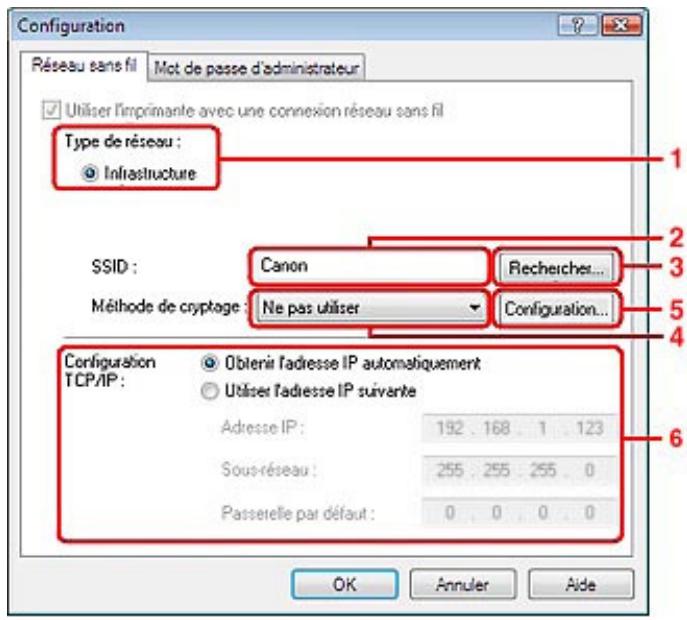
- Type de réseau
Infrastructure
Connecte l'imprimante au réseau sans fil avec un point d'accès.
- SSID
Le SSID du réseau sans fil s'affiche.

Remarque
Entrez le même SSD que celui utilisé par le point d'accès. Le SSD est sensible à la casse.
- Rechercher
La boîte de dialogue Rechercher s'affiche pour la sélection d'un point d'accès auquel se connecter.
Boite de dialogue Rechercher

Remarque
Si Canon IJ Network Tool est exécuté sur un réseau, le bouton est grisé et ne peut pas être sélectionné. Pour modifier les paramètres, connectez temporatoriuml'imprimante à l'ordinateur à l'aide d'un cable USB.
- Méthode de cryptage
Selectionnez la méthode de cryptage utilisé sur le réseau sans fil.

Important
Si aucun des types de chiffrement du point d'accès, de l'imprimante ou de l'ordinateur ne correspondant, l'imprimante ne peut pas communiquer avec l'ordinateur. Si l'imprimante ne peut pas communiquer avec l'ordinateur après modification du type de chiffrement de l'imprimante, assurez-vous que les types de chiffrement de l'ordinateur et du point d'accès correspondent à celui défini pour l'imprimante.
Comment définir une clé WEP/WPA/WPA2
Si vous vous connectez à un réseau non protégé par des mesures de sécurité, des données risquent d'être divulgues à une pierce partie, telles que vos informations personnelles.
Ne pas utiliser
Sélectionnez cette option pour désactiver le chiffrement.
Utiliser WEP
La transmission est chiffree à l'aide d'une clé WEP que vous avez spécifiée.
En l'absence de clé WEP définie, la boîte de dialogue Détails WEP s'affiche automatiquement. Pour modifier les paramètres WEP définis auparavant, cliquez sur Configuration pour afficher la boîte de dialogue.
Boîte de dialogue Détails WEP
Utiliser WPA/Utiliser WPA2
La transmission est chiffree à l'aide d'une clé WPA ou WPA2 que vous avez spécifiée. La sécurité a ete renforcée au-delà de celle proposee par WEP.
En l'absence de clé WPA ou WPA2 définie, la boîte de dialogue Confirmation du type d'authentication s'affiche automatiquement. Pour modifier les paramètres WPA ou WPA2 définis aparavant, cliquez sur Configurer pour afficher la boîte de dialogue Dêtails WPA ou Dêtails WPA2.
Modification des paramètres détaillés WPA ou WPA2
- Configuration
La boîte de dialogue des paramètres détaillés s'affiche. La clé WEP, WPA ou WPA2 sélectionnée dans Méthode de cryptage peut être confirmée et modifiée.
Boîte de dialogue Détails WEP
Modification des paramètres détaillés WPA ou WPA2
- Configuration TCP/IP
Permet de définir l'adresse IP de l'imprimante à utiliser sur le réseau. Définissez une valeur appropriée pour votre environnement réseau.
Obtenir l'adresse IP automatiquement
Selectionnez cette option pour utiliser une adresse IP automatiquement attribuée par un serveur DHCP. La fonctionnalité du serveur DHCP doit être activée sur votre routeur de réseau sans fil ou sur le point d'accès.
Utiliser l'adresse IP suivante
Si aucune fonctionnalité de serveur DHCP n'est disponible dans l'environnement d'utilisation de l'imprimante ou si vous souhaitez utiliser une adresse IP en particulier, Sélectionnez cette option afin de définir une adresse IP fixe.
- Boîte de dialogue Rechercher
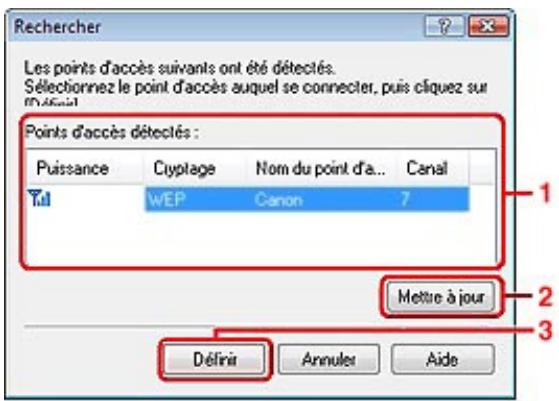
1. Points d'accès détectés
La puissance du signal en provenance du point d'accès, le type de cryptage, le nom du point d'accès et le canal radio peuvent être confirmés.
Important
Si vous vous connectez à un réseau non protégé par des mesures de sécurité, des données risquent d'être divulgues à une pierce partie, telles que vos informations personnelles.
Remarque
La puissance du signal s'affiche comme suit.
Le type de cryptage s'affiche comme suit.
Vide :aucun cryptage
WEP: WEP est défini
WPA: WPA est défini
WPA2: WPA2 est défini
2. Mettre à jour
Cliquez sur cette option pourmettre à jour la liste des points d'accès lorsqu VOte point d'accès cible n'est pas détecté.
Si le point d'accès cible est défini en mode furtif, cliquez sur Annuler pour revenir à l'écran précédent et entrez l'identificateur SSID (Service Set Identifier) du point d'accès dans SSID.
Remarque
Assurez-vous que le point d'accès est sous tension.
3. Définir
Permet de définir le SSD du point d'accès dans SSD sur la feuille Réseau sans fil.

Remarque
- Selon vos paramêtres, la boîte de dialogue Dêtails WEP, Dêtails WPA ou Dêtails WPA2 s'affiche lorsque vous cliquez sur le bouton Définir. Dans la boîte de dialogue, configUREZ les détails pour utiliser les mêmes paramêtres de chiffrement que ceux définis pour le point d'accès.
- Les points d'accès ne pouvant pas être utilisés par cette machine (y compris ceux configurés pour utiliser différentes méthodes de cryptage) s'affichent en grisé et ne peuvent pas être configurés.
- Boîte de dialogue Détails WEP
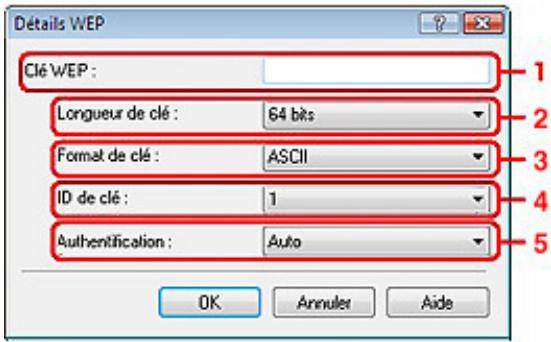
Spécifiez les paramètres WEP de l'imprimante. En cas de modification de mot de passer (clé WEP), la même modification doit être apportée au mot de passer (clé WEP) du point d'accès.
1. Clé WEP
Entrez la même clé que celle définie pour le point d'accès.
Le nombre et le type de caractères qui peuvent être saisis dépendent de la longueur et du format de la clé.
| Longueur de clé |
| 64 bits | 128 bits |
| Format de clé | ASCII | 5 caractères | 13 caractères |
| Hexadécimal (Hexa) | 10 chiffres | 26 chiffres |
2. Longueur de clé
Selectionnez 64 bits ou 128 bits.
Sélectionnez ASCII ou Hexa.
4. ID de clé
Sélectionnez l'ID de clé (index) définir pour le point d'accès.
5. Authentication
Selectionnez la méthode d'authentication permettant d'authentifier l'accès de l'imprimante au point d'accès.
Normalement, sélectionnez Auto. Si vous souhaitez spécifique la méthode manuellement, sélectionnez Systeme ouvert ou Clé partagée selon le paramètre du point d'accès.

Important
Si l'imprimante ne peut pas communiquer avec l'ordinateur après modification du type de chiffrement de l'imprimante, assurez-vous que les types de chiffrement de l'ordinateur et du point d'accès correspondant à celui défini pour l'imprimante.
Comment définir une clé WEP/WPA/WPA2
Haut de la page
Guide d'utilisation avancée
Guide d'utilisation avancée > À propos des communications réseau > Modification et confirmation des paramètres réseau > Modification des paramètres détaillés WPA ou WPA2
N014
Modification des paramètres détaillés WPA ou WPA2
Pour modifier les paramètres réseau sans fil de l'imprimante, connectez temporairement l'imprimante à l'ordinateur à l'aide d'un cable USB. Si vous modifie les paramètres réseau sans fil de l'ordinateur sur une connexion sans fil sans connexion USB, votre ordinateur risque de ne pas pouvoir communiquer avec la machine après la modification des paramètres.
Les écrons illustrés dans la présente section font référence aux paramètres détaillés WPA.
- Démarrez Canon IJ Network Tool.
Démarrage de Canon IJ Network Tool
- Sélectionnez l'imprimante dans Imprimantes.
- Sélectionnez Configurer dans le menu Paramètres.
- Cliquez sur l'onglet Réseau sans fil.
- Sélectionnez Utiliser WPA ou Utiliser WPA2 dans Méthode de cryptage et cliquez sur Configuration.
Passez à l' étape 7 si le cryptage n'est pas définir pour l'imprimante.
- Cliquez sur Modifier les paramètres.
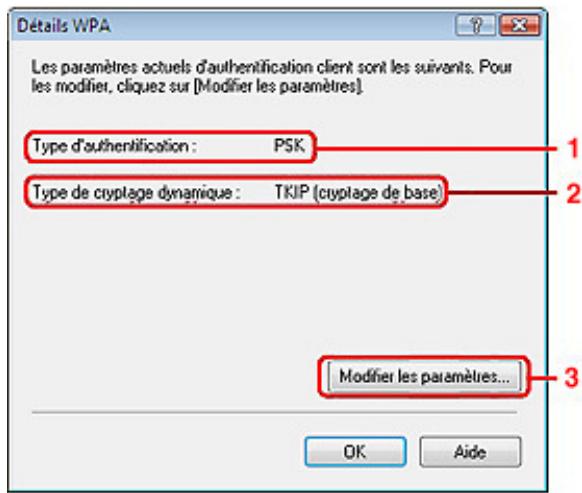
- Type d'authentication Affiche le type d'authentication utilisé pour l'authentication du client. Cette machine prend en charge la methode d'authentication PSK.
- Type de cryptage dynamique
Affiche la méthode de cryptage dynamique comme étant TKIP (cryptage de base) ou AES (cryptage sécurisé).
-
Modifier les paramètres
Affiche une boîte de dialogue pour modifier les paramètres WPA ou WPA2.
-
Vérifiez le type d'authentication du client et cliquez sur Suivant.
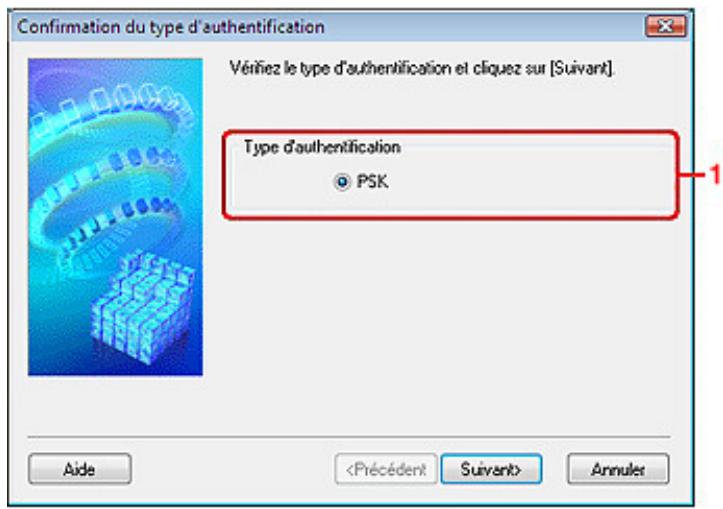
- Type d认证ification
Le type d'authentication utilisé pour l'authentication du client s'affiche.
Cette machine prend en charge la méthode d'authentication PSK.
PSK
Ce type d'authentication utilise une phrase de passer saisie dans l'écran suivant.
- Entre la phrase de passer, confirmez le type de cryptage dynamique et cliquez sur Suivant.
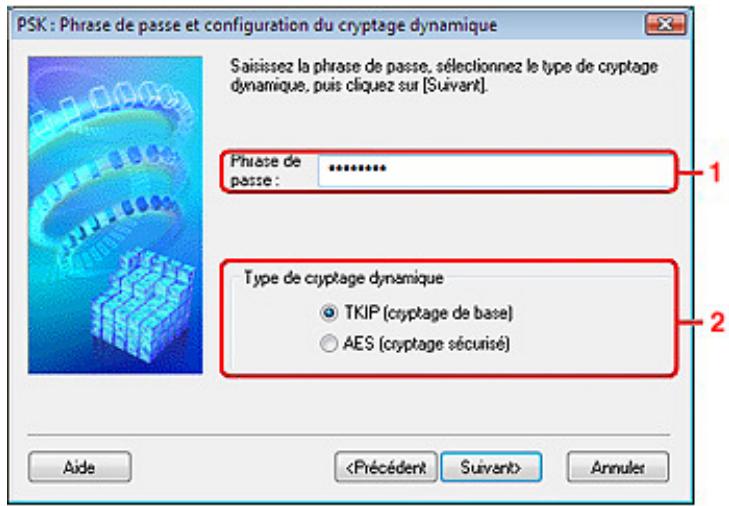
- Phrase de passage
Entrez la phrase de passer définie pour le point d'accès. Il convient que la phrase de passer soit une châne comptant 8 à 63 caractères alphanumeric ou une valeur hexadécimale à 64 chiffres.
Si vous ne connaissiez pas la phrase de passer du point d'accès, reportez-vous au manuel fourni avec le point d'accès ou contactez le fabricant.
- Type de cryptage dynamique
Sélectionnez la méthode de cryptage dynamique entre TKIP (cryptage de base) et AES (cryptage sécurisé).
- Cliquez sur le bouton Terminer.
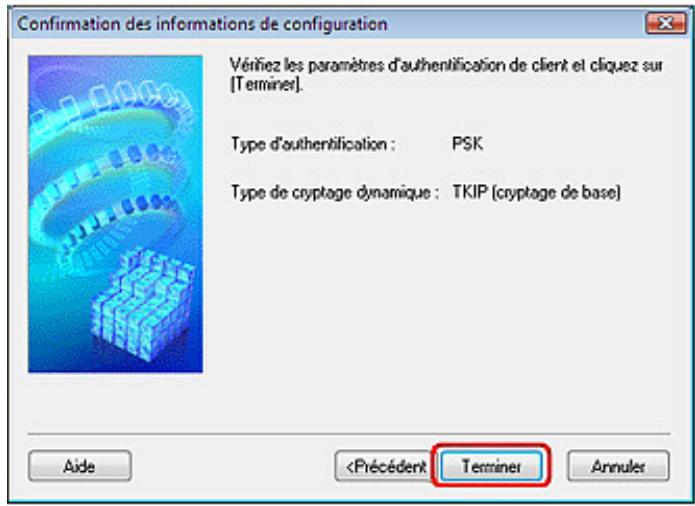

Important
Si l'imprimante ne peut pas communiquer avec l'ordinateur après modification du type de chiffrement de l'imprimante, assurez-vous que les types de chiffrement de l'ordinateur et du point d'accès correspondent à celui défini pour l'imprimante.
Comment définir une clé WEP/WPA/WPA2
Haut de la page
Guide d'utilisation avancée
Guide d'utilisation avancée > À propos des communications réseau > Modification et confirmation des paramètres réseau > Modification des paramètres de la feuille Mot de passage d'administrateur
N017
Modification des paramètres de la feuille Mot de passé d'administrateur
- Démarrez Canon IJ Network Tool.
Démarrage de Canon IJ Network Tool
- Sélectionnez l'imprimante dans Imprimantes.
- Sélectionnez Configurer dans le menu Paramètres.
- Cliquez sur l'onglet Mot de passé d'administrateur.
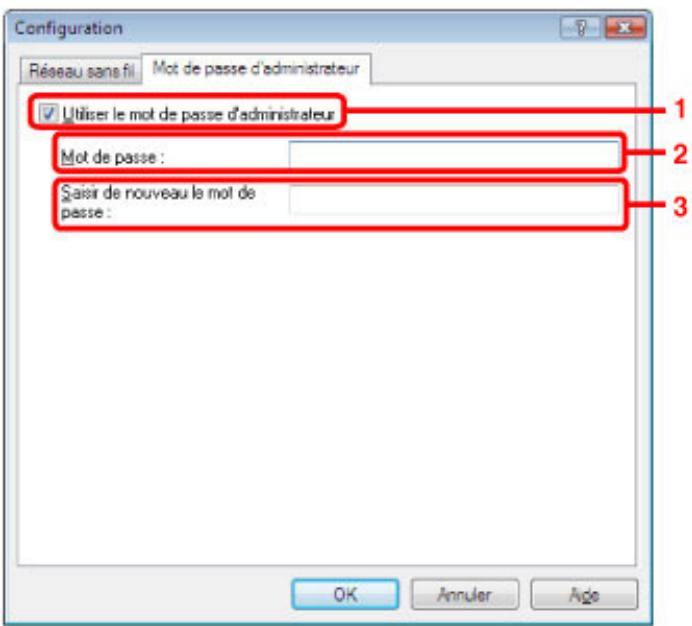
- Utiliser le mot de passer d'administrateur
Définissez un mot de passer pour l'administrateur avec des privilèges lui permettant de configurer et de modifier les options détaillées. Pour utiliser cette fonction, cochez cette case et entrez un mot de passer.
Important
Le mot de passer doit être composé de caractères alphanumeric et ne pas excéder 32 caractères. Le mot de passer est sensible à lacke. N'oubliez pas le mot de passage défini.
- Mot de salle
Entrez le mot de passer à définir.
- Saisir de nouveau le mot de passer
Entrez de nouveau le mot de passer pour confirmation.
- Cliquez sur OK.
Une boîte de dialogue s'affiche vous demandant confirmation avant l'envoi des paramètres à l'imprimante. Si vous cliquez sur Oui, les paramètres sont envoyés à l'imprimante et la boîte de dialogue Paramètres transmis s'affiche.
Haut de la page
Guide d'utilisation avancée
Guide d'utilisation avancée > À propos des communications réseau > Modification et confirmation des paramètres réseau > Surveillance de l'état du réseau sans fil
N018
Surveillance de l'etat du réseau sans fil
- Démarrez Canon IJ Network Tool.
Démarrage de Canon IJ Network Tool
- Sélectionnez l'imprimante dans Imprimantes.
- Sélectionnez État dans le menu Affichage.
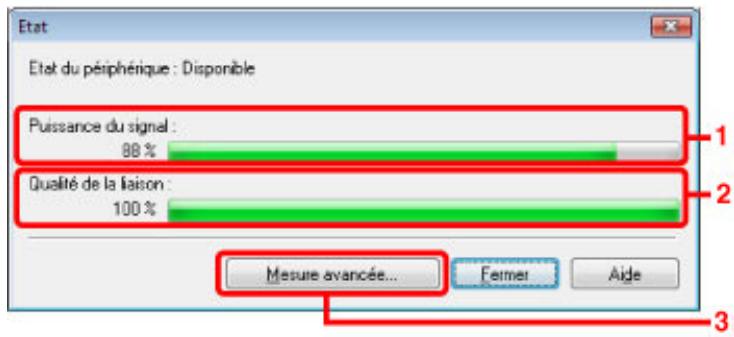
- Puissance du signal
Indique la puissance du signal reçu par l'imprimante, comprise entre 0% et 100% .
- Qualité de la liaison
Indique la qualité du signal, sans tener compte des interférences pendant la communication, comprise entre 0% et 100% .
Important
Si la valeur indiquée est faible, rapprochez l'imprimante du périhérique réseau sans fil.
- Mesure avancée
Permet d'examiner les performances de la connexion entre l'imprimante et le point d'accès. Suivez les instructions à l'écran pour lancer la mesure et affichez l'état. La mesure prend quelques minutes.
Lorsqu'une coche s'affiche dans Performances de la connexion entre l'imprimante et le point d'accès, l'imprimante peut communiquer avec le point d'accès. Sinon, reportez-vous aux commentaires affichés et à l'aide pour améliorer l'état de la communication.
Remarque
Si des messages s'affichent sur les Performances globales du réseau, déplacez la machine et le point d'accès selon les instructions afin d'améliorer les performances.
Guide d'utilisation avancée
Guide d'utilisation avancée > À propos des communications réseau > Modification et confirmation des paramètres réseau > Initialisation des paramètres réseau de la machine
N019
Initialisation des paramètres réseau de la machine
Important
-
Notez que l'initialisation efface tous les paramètres réseau de la machine et que les opérations d'impression ou de numérisation à partir d'un ordinateur sur le réseau peuventvenir impossibles. Pour utiliser la machine sur le réseau, reportez-vous au guide d'installation de la machine pour la reconfigurer.
-
Démarrez Canon IJ Network Tool.
Démarrage de Canon IJ Network Tool
- Sélectionnez l'imprimante dans Imprimantes.
- Sélectionnez Maintenance dans le menu Paramètres.
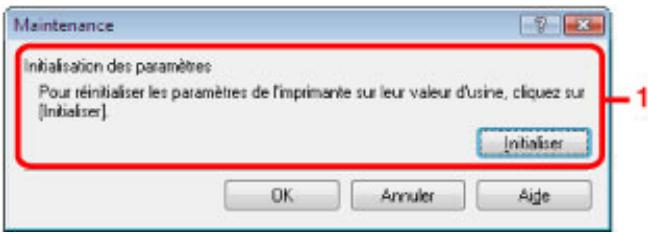
- Initialisation des paramètres
Initialiser
Rétablit la valeur usine par défaut de tous les paramètres réseau. Cliquez sur Initialiser pour afficher la boîte de dialogue Initialiser les paramètres et cliquez sur Oui pour initialiser les paramètres réseau de l'imprimante. N'éteignez pas l'imprimante pendant ce temps. Cliquez sur OK lorsque l'initialisation est terminée.
Si vous procédez à une initiaïssation alors que vous étés connecté à un réseau sans fil, la connexion est interrompue. Reportez-vous alors au guide d'installation de la machine pour la reconfigurer.
Remarque
-
Vous pouvez modifier les paramètres réseau de l'imprimante à l'aide de Canon IJ Network Tool via une connexion USB après initialisation des paramètres du réseau. Pour modifier les paramètres réseau à l'aide de Canon IJ Network Tool, activez le réseau sans fil au préalable. Suivez la procédure ci-dessous pour activer le réseau sans fil.
-
Appuyez sur le bouton Entretien (Maintenance) de manière répétée jusqu'à ce que l'écran DEL affiche ce qui suit.

- Appuyez sur le bouton Couleur (Color).
Guide d'utilisation avancée
Guide d'utilisation avancée > À propos des communications réseau > Modification et confirmation des paramètres réseau > Affichage des paramètres modifiés
N020
Affichage des paramètres modifiés
La boîte de dialogue Confirmation s'affiche lorsque vous avez modifié les paramètres de l'imprimante dans la boîte de dialogue Configuration. Lorsque vous cliquez sur Oui dans la boîte de dialogue Confirmation, l'écran suivant s'affiche pour confirmer les paramètres modifiés.
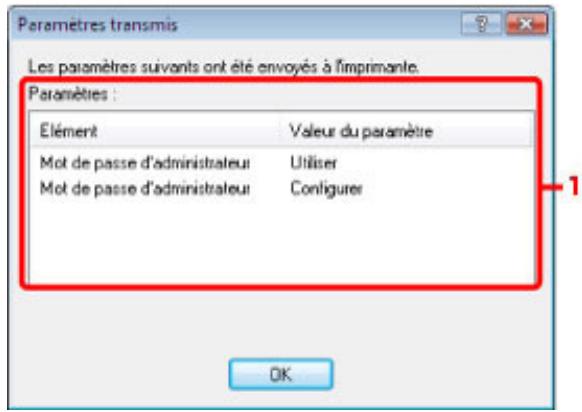
1. Paramètres
Une liste des modifications apportées dans la boîte de dialogue Configuration s'affiche.
Haut de la page
Guide d'utilisation avancée
Guide d'utilisation avancée > À propos des communications réseau > Modification et confirmation des paramètres réseau > Impression des informations de configuration réseau
N022
Yououpoez imprimer les parametes reseau de la machine,els que l'adresse IP ou le SSID.
Important

- Appuyez sur le bouton Couleur (Color) ou Noir (Black).
La machine commence à imprimer les informations relatives à la configuration réseau.
Les informations suivantes relatives à la configuration réseau de la machine sont imprimées.
| Élement | Description | Paramètre |
| Réseau sans fil (Wireless LAN) | Réseau sans fil | Activer (Enable)/Déactiver (Disable) |
| Etat de la liaison (Link Status) | État du réseau sans fil | Actif (Active)/Inactif (Inactive) |
| Adresse MAC (MAC Address) | Adresse MAC | XX:XX:XX:XX:XX |
| SSID | SSID | SSID du réseau sans fil |
| Mode de connexion (Connection Mode) | Mode de connexion | Infrastructure |
| Canal (Channel) | Canal | XX (1 - 13) |
| Cryptage (Encryption) | Méthode de cryptage | Aucune (none)/WEP/TKIP/AES |
| Longueur de clé WEP (WEP Key Length) | Longueur de clé WEP | Inactif (Inactive)/128/64 |
| Authentication (Authentication) | Méthode d'authentication | Aucune (none)/auto/système ouvert (open)/partagé (shared)/WPA-PSK/WPA2 -PSK |
| Puisance du signal (Signal Strength) | Puisance du signal | 0 - 100 [%] |
| Version TCP/IP (TCP/IP Version) | Version TCP/IP | IPv4/IPv6 |
| Adresse IP (IP Address) | Adresse IP sérieonnée | XXX.XXX.XXX.XXX |
| Passerelle par défaut (Default Gateway) | Passerelle par défaut | XXX.XXX.XXX.XXX |
| Masque de sous-réseau (Subnet Mask)*1 | Masque de sous-réseau | XXX.XXX.XXX.XXX |
| Longueur du préfixe de sous-réseau (Subnet Prefix Length)*2 | Longueur du préfixe de sous-réseau | XXX |
| IPsec*3 | Paramètre IPsec | Actif (Active) |
| Protocole de sécurité (Security Protocol)*3 | Méthode du protocole de sécurité | ESP/ESP & AH/AH |
| WPS PIN CODE | WPS PIN CODE | XXXXXXXXX (8 caractères max.) |
| Nom de l'imprimante (Printer Name) | Nom d'imprimante | Nom de l'imprimante (15 caractères maximum) |
| WSD | Paramètre WSD | Activer (Enable)/Désactiver (Disable) |
| Délai d'attente WSD (WSD Timeout) | Délai d'attente | 1/5/10/15/20 [min] |
| LLTD | Paramètre LLTD | Activer (Enable)/Désactiver (Disable) |
| Protocole LPR (LPR Protocol) | Paramètre protocole LPR | Activer (Enable)/Désactiver (Disable) |
| Bonjour | Paramètre Bonjour | Activer (Enable)/Désactiver (Disable) |
| Nom du service Bonjour (Bonjour Service Name) | Nom du service Bonjour | Nom du service Bonjour (48 caractères maximum) |
| Service LPR Bonjour (Bonjour LPR Service) | Notification de connexion LPR Bonjour | Activer (Enable)/Désactiver (Disable) |
| Filtrage d'adresse IP (IP Address Filtering) | Filtrage d'adresse IP | Activer (Enable)/Désactiver (Disable) |
(X représenté un caractère alphanumeric allant de 0 à 9 et de A à F.)
1 L'état du réseau est imprimé uniquement lorsque la version TCP/IP est IPv4.
2 L'etat du réseau est imprimé uniquement lorsque la version TCP/IP est IPv6.
*3 L'état du réseau est imprimé uniquement lorsque la version TCP/IP est IPv6 et que le paramètre IP sec est désactivé.
Haut de la page
Guide d'utilisation avancée
Guide d'utilisation avancée > À propos des communications réseau > Dépannage
Dépannage
Dépannage
Comment définir une clé réseau/un mot de passer réseau/une phrase de passage
Impossible de communiquer avec la machine/ Impossible d'imprimer depuis la machine
L'écran suivant s'affichependant la configuration
L'écran d'etat de l'imprimante ne fonctionne pas
Impossible d'imprimer ou de numériser à partir d'un ordinateur connecté au réseau
L'impression met du temps à démarrer
Le mot de passer d'administrateur défini pour la machine a été oublé
Vérification des informations de réseau
Restauration des paramètres réseau par défaut défiinis en Usine de la machine
Mise à jour des MP Drivers
Désinstallation de Canon IJ Network Tool
Haut de la page
Guide d'utilisation avancée
Guide d'utilisation avancée > À propos des communications réseau > Dépannage > Dépannage
N040
Dépannage
Cette section propose des conseils de dépannage concernant des problèmes que vous pouvez rencontres lors de l'utilisation de la machine. Pour des conseils de dépannage relatifs à la configuration, reportez-vous au Guide de dépannage réseau.
Haut de la page
Guide d'utilisation avancée
Guide d'utilisation avancée > À propos des communications réseau > Dépannage > Comment définiir une clé réseau/un mot de passer réseau/une phrase de passer
N041
Connexion impossible avec un point d'accès sur lequel une clé WEP/WPA/WPA2 est définie (vous avez oublé la clé WEP/WPA/WPA2)
Comment définir une clé WEP/WPA/WPA2
Connexion impossible avec un point d'accès sur lequel une clé WEP/WPA/WPA2 est définie (vous avez oublé la clé WEP/WPA/WPA2)
Pour plus d'informations sur la configuration du point d'accès, reportez-vous au manuel fourni avec le point d'accès ou contactez le fabricant. Assurez-vous que l'ordinateur et le point d'accès peuvent communiquer ensemble, puis configurez la machine de sorte que ses paramétres correspondent à ceux du point d'accès.
Reportez-vous au manuel fourni avec le point d'accès ou contactez le fabricant et vérifie les paramétres du point d'accès. Assurez-vous que l'ordinateur et le point d'accès peuvent communiquer ensemble, puis configurer la machine de sorte que ses paramétres correspondent à ceux du point d'accès.
Lors de l'utilisation de WEP
La longueur de clé, le format de clé, la clé à utiliser (entre 1 et 4) ainsi que la méthode d'authentication doit correspondre entre le point d'accès, l'imprimante et l'ordinateur.
Pour les points d'accès utilisant des clés WEP générées automatiquement, utilisez le format de clé hexadécimal pour la machine.
Exemple :
Avec une longueur de clé de 64 bits, lorsque la chaîne « canon » est entrée, un point d'accès génère les codes suivants.
Clé 1 : C9 42 28 B8 AE
Clé 2:87 C0 FB 05 6B
Clé 3:9A 15 FB F6 F3
Clé 4:6256675844
Pour communiquer avec un point d'accès de ce type, vous doivent configurer la machine afin qu'elle utilise la clé généraee par le point d'accès en l'entrée au format hexadécimal.
Normalement, Sélectionnéz Auto pour la méthode d'authentication. Sinon, Sélectionnéz Systeme ouvert ou Clé partagée selon le paramètre du point d'accès.
Lorsque la boîte de dialogue DÉtails WEP apparait une fois que vous avez cliqué sur Définir dans la boîte de dialogue Rechercher, suivez les instructions à l'écran et définièsez la longueur de clé, le format, le numéro et l'authentication pour entrer une clé WEP.
Pour plus d'informations, reportez-vous à la section Boîte de dialogue Dêtails WEP.
- Lors de l'utilisation de WPA ou WPA2
La méthode d'authentication, la phrase de passer et le type de cryptage dynamique doivent correspondre au niveau du point d'accès, de la machine et de l'ordinateur.
Entrez la phrase de passerse configurée sur le point d'accès (une série de 8 à 63 caractères alphanumeric ou un nombre hexadécimal de 64 caractères).
Selectionnez TKIP (cryptage de base) ou AES (cryptage sécurisé) comme méthode de cryptage dynamique.
Pour plus d'informations, reportez-vous à la section Modification des paramètres détaillés WPA ou WPA2.

Remarque
- Cette machine prend en charge WPA-PSK (WPA-Personal) et WPA2-PSK (WPA2-Personal).
Haut de la page
Guide d'utilisation avancée
Guide d'utilisation avancée > À propos des communications réseau > Dépannage > Impossible de communiquer avec la machine/Impossible d'imprimer depuis la machine
N042
Impossible de communiquer avec la machine/ Impossible d'imprimer depuis la machine
Impossible de communiquer avec la machine après l'application d'un filtré d'adresses MAC/IP ou la saisie d'une clé WEP/WPA/WPA2 sur le point d'accès
Impossible de communiquer avec la machine après modification des paramètres réseau
Connexion impossible au point d'accès cible
Lorsque le cryptage est activé, impossible de communiquer avec la machine après changement du type de cryptage sur le point d'accès
Impossible de communiquer avec la machine via une connexion USB
Impossible de communiquer avec la machine sur le réseau
Impossible de détecter la machine sur le réseau
Impossible de communiquer avec la machine après l'application d'un filtré d'adresses MAC/IP ou la saisie d'une clé WEP/WPA/WPA2 sur le point d'accès
- Contrôle 1: vérifie le point d'accès.
Reportez-vous au manuel fourni avec le point d'accès ou contactez le fabricant pour vérifier le point d'accès. Assurez-vous que l'ordinateur et le point d'accès peuvent communiquer ensemble avec ce paramétrage.
- Contrôle 2: si vous procédez à un filtrage des adresses MAC ou des adresses IP au niveau du point d'accès, confirmez que les adresses MAC ou IP de l'ordinateur ou du périphérique réseau et de l'imprimante sont enregistrées.
- Contrôle 3: si vous utilisez une clé WEP/WPA/WPA2, assurez-vous que la clé de l'ordinateur ou du périphérique réseau et de l'imprimante correspond à cette définitie au point d'accès.
Outre la clé WEP elle-même, la longueur de clé, le format de clé, l'ID de clé à utiliser ainsi que la méthode d'authentication doit correspondre entre la machine, le point d'accès et l'ordinateur.
Normalement, Sélectionnez Auto pour la méthode d'authentication. Si vous souhaitez spécifique la méthode manuellement, Sélectionnez Système ouvert ou Clé partagée selon le paramètre du point d'accès.
Comment définir une clé WEP/WPA/WPA2
Impossible de communiquer avec la machine après modification des paramétres réseau
Attendez que l'adresse IP soit affectee a l'ordinateur. Il se peut que le redemarrage de toute ordinateur soit nécessaire.
Faites une nouvelle recherche de l'imprimante après confirmation qu'une adresse IP valide a ete affectee a l'ordinateur.
Connexion impossible au point d'accès cible
- Contrôle 1: voirlez à ce que le SSID/nom réseau du point d'accès cible et de la machine soient identiques.
Pour connaître les procédures de connexion et de configuration d'un point d'accès, reportez-vous au manuel du point d'accès ou contactez le fabricant.
Pour plus d'informations sur les procédures de configuration de l'imprimante, reportez-vous à
la section Modification des paramètres de la feuille Réseau sans fil .
- Contrôle 2 : vérifie que le témoin Wi-Fi est bien allumé sur la façon de la machine.
Si le témoin Wi-Fi est étèint, le réseau sans fil est inactif.
Suivez la procEDURE ci-dessous pour activer le réseau sans fil.
- Appuyez sur le bouton Entretien (Maintenance) de manière répétée jusqu'à ce que l'écran DEL affiche ce qui suit.

-
Appuyez sur le bouton Couleur (Color).
-
Contrôle 3: si une clé reseau est définie pour le point d'accès, définiSEEz la même clé pour la machine.
Comment défiir une clé WEP/WPA/WPA2
- Contrôle 4: assurez-vous que le canal sans fil valide est utilisé.
Le canal sans fil à utiliser peut être limité selon les périphériques réseau sans fil installés sur l'ordinateur. Reportez-vous au manuel fourni avec votre ordinateur ou votre périphérique réseau sans fil afin de spécifique le canal sans fil valide.
- Contrôle 5: assurez-vous que le canal défini sur le point d'accès est en mesure de communiquer avec l'ordinateur, ce qui fait l'objet du Contrôle 4.
Si ce n'est pas le cas, modifiez le canal defini sur le point d'accès.
Veillez à ce qu'aucune cloison ou qu'aucun autre obstacle ne se trouve entre le point d'accès et la machine.
- Lors de l'utilisation de l'imprimante dans une configuration à plusieurs points d'accès, assurez-vous que le point d'accès à utiliser peut communiquer avec la machine et l'ordinateur.
Assurez-vous que le canal sans fil du point d'accès se trouve à une distance suffisante des canaux des autres points d'accès.
Windows XP peut se connecter automatiquement à un mauvais point d'accès. Procedez aux étapes suivantes pour accorder à votre point d'accès la priorité la plus élevé.
- Sélectionnez Demarrer et Connecter.
- Cliquez avec le bouton droit de la souris sur Connexion réseau sans fil et selectionnez Propriétés.
- Cliquez sur l'onglet Réseaux sans fil et vérifie que la case Utiliser Windows pour configurer mon réseau sans fil est cochée.
- Vérifiez que le point d'accès est affché dans la liste Résaux favoris.
Lorsque le cryptage est activé, impossible de communiquer avec la machine après changement du type de cryptage sur le point d'accès
Si l'imprimante ne peut pas communiquer avec l'ordinateur après modification du type de chiffrement de l'imprimante, assurez-vous que les types de chiffrement de l'ordinateur et du point d'accès correspondent à celui défini pour l'imprimante.
Impossible de communiquer avec la machine après l'application d'un filtré d'adresses MAC/IP ou la saisie d'une clé WEP/WPA/WPA2 sur le point d'accès
Impossible de communiquer avec la machine via une connexion USB
- Contrôle 1: assurez-vous que la machine est sous tension.
- Contrôle 2: vérifie que le cable USB est correctement raccordé.
Reportez-vous au manuel d'installation de la machine pour raccorder correctement le cable USB.
- Contrôle 3: ne démarrez pas Canon IJ Network Tool pendant une impression.
- Contrôle 4: ne lancez pas d'impression lorsque Canon IJ Network Tool est executé.
- Contrôle 5 : assurez-vous que Activer le support bidirectionnel est sélectionné dans la feuille Ports de la boîte de dialogue des propriétés du pilote d'imprimante.
Ouverture de la fenêtre de configuration du pilote d'imprimante
Impossible de communiquer avec la machine sur le réseau
- Contrôle 1: assurez-vous que la machine est sous tension.
- Contrôle 2 : vérifie que le témoin Wi-Fi est bien allumé sur la façon de la machine.
Si le témoin Wi-Fi est étèint, le réseau sans fil est inactif.
Suivez la procédure ci-dessous pour activer le réseau sans fil.
- Appuyez sur le bouton Entretien (Maintenance) de manière répétée jusqu'à ce que l'écran DEL affiche ce qui suit.

-
Appuyez sur le bouton Couleur (Color).
-
Contrôle 3: assurez-vous que les paramètres réseau de la machine sontidentiques à ceux du point d'accès.
Reportez-vous au manuel fourni avec le point d'accès ou contactez le fabricant pour vérifier les paramètres du point d'accès et modifier les paramètres de la machine en conséquence.
Comment défiir une clé WEP/WPA/WPA2
- Contrôle 4 : assurez-vous que la machine n'est pas trop éloignée du point d'accès.
Le point d'accès est situé à l'intérieur, dans les limites de la portée d'émission pour la communication sans fil. Placez la machine à 50 m du point d'accès.
- Contrôle 5: vérifiez l'absence de toute obstruction.
La communication sans fil d'une pierce à une autre ou entre différents étages est généralement médiocre. Changez les périhériques de place.
- Contrôle 6: assurez-vous qu'il n'y a pas de source d'interférences d'ondes radio à proximité.
Un appeareil tel qu'un four à micro-ondes peut utiliser la même bande de fréquence que la station sans fil. Placez les périphériques sans fil le plus loin possible de la source d'interférences.
- Contrôle 7 : assurez-vous que les paramètres réseau de l'ordinateur sont corrects.
Pour connaître les procédures de configuration et de connexion d'un périphérique réseau à
un ordinateur, reportez-vous au manuel du périphérique réseau ou contactez le fabricant.
- Contrôle 8: assurez-vous que l'etat de la radio est bon et modifiez l'in installation tout en surveillant l'etat à l'aide de Canon IJ Network Tool.
Surveillance de l'etat du réseau sans fil
- Contrôle 9: assurez-vous que le canal sans fil valide est utilisé.
Le canal sans fil à utiliser peut être limité selon les péripériques réseau sans fil installés sur l'ordinateur. Reportez-vous au manuel fourni avec votre ordinateur ou votre péripérisque réseau sans fil afin de spécifique le canal sans fil valide.
- Contrôle 10: assurez-vous que le canal défini sur le point d'accès est en mesure de communiquer avec l'ordinateur, ce qui fait l'objet du Contrôle 9.
Si ce n'est pas le cas, modifiez le canal defini sur le point d'accès.
- Contrôle 11: assurez-vous que le pare-feu du logiciel de sécurité est désactivé.
Si la fonction de pare-feu de votre logiciel de sécurité est activée, un message peut apparaitre avertant que le logiciel Canonessaie d'acceder au réseau. Si c'est le cas, paramétrrez le logiciel de sécurité pour qu'il autorise toujours l'accès.
Si vous utilisez des programmes qui changent l'environnement reseau, vérifie leurs parametes. Certains programmes activeront un pare-feu par défaut.
- Contrôle 12: si vous utilisez un routeur, connectez l'imprimante et l'ordinateur côté réseau (meme segment réseau).
- Placement :
Veillez à ce qu'aucune cloison ou qu'aucun autre obstacle ne se trouve entre le point d'accès et la machine.
Impossible de détecter la machine sur le réseau
- Contrôle 1: assurez-vous que la machine est sous tension.
- Contrôle 2: vérifie que le cable USB est correctement raccordé.
Lorsque la machine est temporairement connectée à l'ordinateur à l'aide d'un cable USB dans le but de modifier les paramètres du réseau sans fil, connectez la machine et l'ordinateur de manière sécurisée en vous référant au manuel de configuration.
- Contrôle 3: assurez-vous que la configuration de la machine est terminée.
Si ce n'est pas le cas, reportez-vous au manuel d'installation de la machine pour terminer sa configuration.
- Contrôle 4: si vous utilisez Canon IJ Network Tool, cliquez sur Mettre à jour pour effectuer une nouvelle recherche de l'imprimante.
Boîte de dialogue Canon IJ Network Tool
- Contrôle 5: si vous recherchez une imprimante sur un réseau, vérifiez qu'elle est associée au pilote du port.
Lorsque Aucun pilote s'affiche sous Nom dans Canon IJ Network Tool, il n'y a pas d'association. Sélectionnéz Associé un port dans le menu Paramètres, puis associez le port à l'imprimante.
Menu Canon IJ Network Tool
- Contrôle 6: assurez-vous que les paramètres réseau de l'imprimante sont identiques à ceux du point d'accès.
Reportez-vous au manuel fourni avec le point d'accès ou contactez le fabricant pour vérifier les paramètres du point d'accès et modifier les paramètres de la machine en conséquence.
Comment définir une clé WEP/WPA/WPA2
- Contrôle 7: vérifiez l'absence de toute obstruction.
La communication sans fil d'une piece à une autre ou entre différents étages est généralement médiocre. Changez les périhériques de place.
- Contrôle 8 : assurez-vous que la machine n'est pas trop éloignée du point d'accès.
Le point d'accès est situé à l'intérieur, dans les limites de la portée d'émission pour la communication sans fil. Placez la machine à 50 m du point d'accès.
- Contrôle 9 : assurez-vous qu'il n'y a pas de source d'interférences d'ondes radio à proximité.
Un appeareil tel qu'un four à micro-ondes peut utiliser la même bande de fréquence que la station sans fil. Placez les périphériques sans fil le plus loin possible de la source d'interférences.
- Contrôle 10 : assurez-vous que les paramètres réseau de l'ordinateur sont corrects.
Assurez-vous que l'ordinateur peut communiquer avec l'imprimante et le point d'accès sur le réseau sans fil.
- Contrôle 11 : assurez-vous que Activer le support bidirectionnel est sélectionné dans la feuille Ports de la boîte de dialogue des propriétés du pilote d'imprimante.
Ouverture de la fenetre de configuration du pilote d'imprimante
- Contrôle 12: assurez-vous que le pare-feu du logiciel de sécurité est désactivé.
Si la fonction de pare-feu de votre logiciel de sécurité est activée, un message peut apparaitre avertant que le logiciel Canonessaie d'acceder au réseau. Si c'est le cas, paramétrz que le logiciel de sécurité pour qu'il autorise toujours l'accès.
Si vous utilisez des programmes qui changent l'environnement reseau, vérifie leurs parametes. Certains programmes activeront un pare-feu par défaut.
- Contrôle 13 : si vous utilisez un routeur, connectez l'imprimante et l'ordinateur côté réseau (meme segment réseau).
Guide d'utilisation avancée
Guide d'utilisation avancée > À propos des communications réseau > Dépannage > L'écran suivant s'affichependant la configuration
N043
L'écran suivant s'affichependant la configuration
La boîte de dialogue Saisir le mot de passer s'affiche pendant la configuration
La boîte de dialogue de définition du cryptage s'affiche après sélection du point d'accès dans la boîte de dialogue Rechercher
→Le message « Vous étés en train de connecter la machine au réseau sans fil non crypté » s'affiche
La boîte de dialogue Saisir le mot de passer s'affiche pendant la configuration
La boîte de dialogue s'affiche si un mot de passage d'administrateur est défini sur la machine qui a déjà été configurée.
Entrez le mot de passer d'administrateur que vous avez défini.
Modification des paramètres de la feuille Mot de passé d'administrateur
La boîte de dialogue de définition du cryptage s'affiche après sélection du point d'accès dans la boîte de dialogue Rechercher
Cette boîte de dialogue s'affiche automatiquement si les paramètres de cryptage ont été modifiés sur le point d'accès. Vous doivent modifier les paramètres de cryptage de la machine pour qu'ils correspondant à ceux du point d'accès.
Pour plus d'informations sur les paramètres de cryptage, reportez-vous à la section Modification des paramètres de la feuille Réseau sans fil.
Le message « Vous étés en train de connecter la machine au réseau sans fil non crypté » s'affiche
La sécurité n'est pas configurée sur le point d'accès. La machine peut toujours être utilisée, vous pouvez donc terminer la procédure de configuration.

Important
Si vous vous connectez à un réseau non protégé par des mesures de sécurité, des données risquent d'être divulguées à une pierce partie, telles que vos informations personnelles.
Guide d'utilisation avancée
Guide d'utilisation avancée > À propos des communications réseau > Dépannage > L'écran d'objet de l'imprimante ne fonctionne pas
N044
L'écran d'etat de l'imprimante ne fonctionne pas
Utilisez le pilote d'imprimante doté de la communication bidirectionnelle.
Selectionnez Activer le support bidirectionnel dans la feuille Ports de la boîte de dialogue des propriétés du pilote d'imprimante.
Ouverture de la fenêtre de configuration du pilote d'imprimante
Haut de la page
Guide d'utilisation avancée
Guide d'utilisation avancée > À propos des communications réseau > Dépannage > Impossible d'imprimer ou de numériser à partir d'un ordinateur connecté au réseau
N045
Impossible d'imprimer ou de numériser à partir d'un ordinateur connecté au réseau
- Contrôle 1 : assurez-vous que les paramètres réseau de l'ordinateurs sont corrects.
Pour connaître les procédures de configuration de l'ordinateur, reportez-vous au manuel qui l'accompagne ou contactez le fabricant.
- Contrôle 2 : si les MP Drivers ne sont pas installés, installez les.
Insérez le CD-ROM d'installation dans le lecteur de CD de l'ordinateur, effectuez une Installation personalisée et Sélectionnéz les MP Drivers à réinstaller.
- Contrôle 3 : assurez-vous que le contrôle d'accès n'est pas définir pour le point d'accès.
Pour connaître les procédures de connexion et de configuration d'un point d'accès, reportez-vous au manuel du point d'accès ou contactez le fabricant.

Remarque
Pour vérifier l'adresse MAC ou IP de l'ordinateur, reportez-vous à la section Vérification de l'adresse IP ou MAC de l'ordinateur.
Haut de la page
Guide d'utilisation avancée
Guide d'utilisation avancée > À propos des communications réseau > Dépannage > L'impression met du temps à démarrer
N046
L'impression met du temps à démarrer
- Contrôle 1 : il est possible qu'une tâche importante lancée depuis un autre ordinateur soit en cours d'impression ou de numérisation.
- Contrôle 2 : assurez-vous que l'état du signal est bon et modifiez l'installation tout en surveillant l'état à l'aide de Canon IJ Network Tool.
Surveillance de l'etat du réseau sans fil
Veillez à ce qu'aucune cloison ou qu'aucun autre obstacle ne se trouve entre le point d'accès et la machine. La communication sans fil d'une piece à une autre ou entre différents étages est généralement médiocre. Le métal, le béton ou le bois avec matériaux metalliques, les murs en argile ou les isolants peuvent interrompre une communication sans fil. Si la machine ne peut pas communiquer avec l'ordinateur sur un réseau sans fil en raison des matériaux de construction du mur, placez-les dans la même piece ou au même étage.
- Contrôle 3 : assurez-vous qu'il n'y a pas de source d'interférences à proximité.
Un appeareil tel qu'un four à micro-ondes utiliser la même bande de fréquence peut provoquer des interférences. Placez les périhériques sans fil le plus loin possible de la source d'interférences.
Haut de la page
Guide d'utilisation avancée
Guide d'utilisation avancée > À propos des communications réseau > Dépannage > Le mot de passer d'administrateur défini pour la machine a été oublé
N047
Le mot de passer d'administrateur définir pour la machine a eté oublié
Initialisez les paramètres réseau.
Restauration des paramètres réseau par défaut défiinis en Usine de la machine
Après avoir initiaisé les paramètres réseau, reportez-vous au guide d'installation de la machine pour la reconfigurer.
Haut de la page
Guide d'utilisation avancée
Guide d'utilisation avancée > À propos des communications réseau > Dépannage > Vérification des informations de réseau
N049
Véri fication de I'adresse IP ou MAC de la machine
Vérification de l'adresse IP ou MAC de l'ordinateur
Vérification de la disponibilité de la communication entre l'ordinateur et la machine ou l'ordinateur et le point d'accès
Vérification des informations de configuration réseau
Vérification de l'adresse IP ou MAC de la machine
Pour vérifier l'adresse IP ou MAC de la machine, imprimez les informations de configuration réseau à l'aide du panneau de contrôle de la machine.
Impression des informations de configuration réseau
Pour afficher les informations de configuration réseau à l'aide de Canon IJ Network Tool, Sélectionnez Informations réseau dans le menu Affichage.
Menu Canon IJ Network Tool
Vérification de l'adresse IP ou MAC de l'ordinateur
Pour vérifier l'adresse IP ou MAC attribuée à l'ordinateur, suivez la procédure ci-dessous.
- Cliquez sur Demarrer > Tous les programmes (ou Programmes) > Accessoires > Invite de commandes.
- Saisissez « ipconfig/all » et appuyez sur la touche Entrée.
Les adresses IP et MAC des périhériques réseau installés sur votre ordinateur s'affichent. Lorsque le périhérique réseau n'est pas connecté au réseau, l'adresse IP ne s'affiche pas.
Vérification de la disponibilité de la communication entre l'ordinateur et la machine ou l'ordinateur et le point d'accès
Pour vérifier que la communication est disponible, effectuez le test Ping.
- Cliquez sur Demarrer > Tous les programmes (ou Programmes) > Accessoires > Invite de commandes.
- Entre la commande ping et l'adresse IP de l'imprimante ou du point d'accès cible, puis appuyez sur la touche Entrée.
ping XXX.XXX.XXX.XXX
« XXX.XXX.XXX.XXX » correspond à l'adresse IP du périphérique cible.
Si la communication est disponible, un message similaire à celui-ci s'affiche.
Reply from XXX.XXX.XXX.XXX: bytes = 32 time = 10 ms TTL = 255
Lorsque Délai d'attente de la demande dépasse s'affiche, la communication n'est pas disponible.
Pour vérifier l'adresse IP ou MAC de la machine, imprimez les informations de configuration réseau à l'aide du panneau de contrôle de la machine.
Impression des informations de configuration réseau
Haut de la page
Guide d'utilisation avancée
Guide d'utilisation avancée > À propos des communications réseau > Dépannage > Restauration des paramètres réseau par défaut définis en usine de la machine
N050
Restauration des paramètres réseau par défaut définis en usine de la machine
Important
- Notez que l'initialisation efface tous les paramètres réseau de la machine et que les opérations d'impression ou de numérisation à partir d'un ordinateur sur le réseau peuvent devenir impossibles. Pour utiliser la machine sur le réseau, reportez-vous au guide d'installation de la machine pour la reconfigurer.
Suivez la procEDURE ci-dessous pour initiaiser les paramètres réseau.
- Appuyez sur le bouton Entretien (Maintenance) de manière répétée jusqu'à ce que l'écran DEL affiche ce qui suit.

- Appuyez sur le bouton Couleur (Color) ou Noir (Black).
Les paramètres réseau sont initiaisés.
Haut de la page
Guide d'utilisation avancée
Guide d'utilisation avancée > À propos des communications réseau > Dépannage > Mise à jour des MP Drivers
N051
Mise à jour des MP Drivers
Téléchargez par avance la dernière version des pilotes MP Drivers.
Pour obtenir les derniers MP Drivers, accedez à notre site Web via Internet et téléchargez les MP Drivers les plus récents correspondant à votre modèle.
Déinstallé les pilotes MP Drivers, puis installez les plus récents selon la procédure habituelle. Sur l'écran de sélection de la méthode de connexion, Sélectionnez Utiliser l'imprimante sur le réseau. La machine sera automatiquement détectée sur le réseau.
Après avoir vérifié que la machine est bien détectée, installez les MP Drivers en suivant les instructions à l'écran.

Remarque
- Vous pouvez utiliser la machine sur un réseau sans avoir à reconfigurer l'ordinateur.
Haut de la page
Guide d'utilisation avancée
Guide d'utilisation avancée > À propos des communications réseau > Dépannage > Désinstallation de Canon IJ Network Tool
N053
Suivez les étapes ci-dessous pour désinstaller Canon IJ Network Tool de votre ordinateur.
Important
Meme si Canon IJ Network Tool est desinstallé, vous pouvez imprimer et numéririser à partir de l'ordinateur sur le réseau. Cependant, vous ne pourrez pas modifier les paramétres réseau à partir du réseau.
Connectez-vous à un compte utilisateur bénéficiant de privilèges administrateur.
- Cliquez sur Demarrer > Tous les programmes (ou Programmes) > Canon IJ Network Utilities > Canon IJ Network Tool > Désinstaller.
- Cliquez sur Oui lorsque le message de confirmation apparait.
Lorsque le message vous demandant de redémarrer l'ordinateur s'affiche, cliquez sur OK pour le redémarrer.

Remarque
- Vous pouvez aussi utiliser la fonction Désinstaller un programme (ou Ajout/Suppression de programmes) dans le Panneau de configuration pour désinstaller Canon IJ Network Tool.
Haut de la page
Guide d'utilisation avancée
Guide d'utilisation avancée > À propos des communications réseau > Annexe
Annexe
Restrictions
Valeurs initiales régées en urine (réseau)
Haut de la page
Guide d'utilisation avancée
Guide d'utilisation avancée > À propos des communications réseau > Annexe > Restrictions
N002
Restrictions
Si vous utilisez une imprimante sur le réseau sans fil, l'imprimante peut reconnaître les systèmes sans fil voisins et il convient que vous definissiez une clé réseau (WEP, WPA ou WPA2) au point d'accès pour chifferrer la transmission sans fil.
La communication sans fil avec un produit non conforme à la norme Wi-Fi ne peut pas être garantie.
La connexion d'un trop grand nombre d'ordinateurs risque de nuire aux performances de l'imprimante, telles que la vitesse d'impression.
Haut de la page
Guide d'utilisation avancée
Guide d'utilisation avancée > À propos des communications réseau > Annexe > Valeurs initiales régées en usine (réseau)
N003
Valeurs initiales régées en usine (réseau)
| Élément | Valeurs initiales |
| Activer/désactiver le réseau sans fil (Enable/disable Wireless LAN) | Désactiver (Disable) |
| SSID | BJNPSETUP |
| Mode de communication (Communication mode) | Infrastructure |
| Sécurité sans fil (Wireless Security) | Désactiver (Disable) |
| Adresse IP (IP address) | Réçupération automatique (Getting automatically) |
| Nom de l'imprimante (Printer name setting) | XXXXXXXX000000 |
| Paramètre IPv4/IPv6 (IPv4/IPv6 setting) | IPv4 |
| Activer/désactiver WSD (Enable/disable WSD) | Activer (Enable) |
| Paramètre délat d'attente (Timeout setting) | 1 minute |
| Paramètre LLTD (LLTD setting) | Activer (Enable) |
| Activer/désactiver Bonjour (Enable/disable Bonjour) | Activer (Enable) |
| Nom du service (Service name) | Canon MP495 series _XXXXXX000000 |
| Notification de service LPR (LPR service advertising) | Désactivé (OFF) |
| Paramètre protocole LPR (LPR protocol setting) | Activer (Enable) |
(« X » les six derniers chiffres de l'adresse MAC.)
Haut de la page
Guide d'utilisation avancée
Guide d'utilisation avancée > À propos des communications réseau > Glossaire
Glossaire
A propos des termes techniques
Haut de la page
Guide d'utilisation avancée
Guide d'utilisation avancée > À propos des communications réseau > Glossaire > À propos des termes techniques
N100
À propos des termes techniques
Cette section déscrit les termes techniques utilisés dans ce manuel.
A
- Point d'accès (Access Point)
Emetteur-recepteur ou station de base sans fil reçvant des informations de la part de clients /de la machine sans fil et les retransmettant. Indispensable dans un réseau de type infrastructure.
- Ad-hoc
Configuration de l'ordinaireur client et de la machine dans laquelle la communication sans fil intervient d'homologue à homologue, c'est-à-dire que tous les clients ayant le même SSID/ nom réseau communiquent directement entre eux. Aucun point d'accès n'est requis. Cette machine ne prend pas en charge la communication ad-hoc.
- Mot de passer d'administrateur (Admin Password)
Mot de passer d'administrateur de Canon IJ Network Tool permettant de limiter l'accès aux utilisateurs réseau. Il est nécessaire pour acceder à l'imprimante et modifier ses paramètres. Lorsque les paramètres réseau de l'imprimante sont définis sur leur valeur usine par défaut, il n'est pas nécessaire d'entrer le mot de passer d'administrateur.
AES
Méthode de cryptage. Facultative pour WPA. Algorithme de chiffrement fort adopté par les organisations gouvernementales américaines pour le traitement des données.
- Méthode d'authentication (Authentication Method)
Méthode d'authentication employée par un point d'accès pour authenticate une imprimante via un réseau sans fil. Les méthodes sont compatibles entre elles.
Lorsque vous utilisez le WEP comme méthode de cryptage, la méthode d'authentication peut se paramétre sur Systeme ouvert ou sur Clé partagée. (La méthode d'authentication par défaut est Auto.)
Pour WPA/WPA2, la méthode d'authentication est PSK.
L'imprimante change automatiquement de méthode d'authentication pour que célé-ci corresponde à celle du point d'accès.
Dans cette méthode d'authentication, le partenaire de communication est authentifié sans clé WEP même si Utiliser WEP est sélectionné.
Dans cette méthode d'authentication, le partenaire de communication est authentifié à l'aide de la clé WEP définie pour le chiffrement.
B
Service intégré au système d'exploitation Mac OS X qui détecte les périhériques pouvant être connectés automatiquement à un réseau.
C
Canal de fréquence pour la communication sans fil. En mode infrastructure, le canal est automatiquement réglé pour correspondre à celui défini pour le point d'accès. Cette machine prend en charge les canaux 1 à 13. Il est à noter que le nombre de canaux pouvant être utilisés pour un réseau sans fil varie d'une région ou d'un pays à l'autre.
D
- Passerelle par défaut (Default Gateway)
Péripérisque relais, routeur ou ordinateur permettant la connexion à un autre réseau.
- Fonctionnalité du serveur DHCP (DHCP server functionality)
Le routeur ou le point d'accès attribue automatiquement une adresse IP à chaque démarrage de l'imprimante ou d'un ordinateur sur un réseau.
F
Système empêchant l'accès illégal d'un ordinateur extérieur au réseau. Pour prévenir de tels accès, vous pouvez utiliser le pare-feu d'un routeur haut débit, le logiciel de sécurité installé sur l'ordinateur ou le système d'exploitation de l'ordinateur.
1
- IEEE 802.11b
Norme internationale relative aux réseaux sans fil utilisant la gamme de fréquence 2,4 GHz avec un débit de plus de 11 Mbps.
- IEEE 802.11g
Norme internationale relative aux réseaux sans fil utilisant la gamme de fréquence 2,4 GHz avec un débit de plus de 54 Mbps. Elle est compatible avec la norme 802.11b.
- IEEE 802.11n
Norme internationale relative aux réseaux sans fil utilisant les gamas de fréquence 2,4 GHz et 5 GHz. Mème si vous utilisez simultanément deux antennes ou plus, ou obtenez une vitesse de transfert supérieure à la précédente en utilisant simultanément plusieurs canaux de communication, la vitesse de transmission peut être influencée par l'appareil connecté.
À la vitesse de transfert maximale de 600 Mbits/sec, il est possible de communiquer avec plusieurs terminaux informatiques situés dans un rayon d'une douzaine de mêtres environ. Elle est compatible avec les normes 802.11b et 802.11g.
Infrastructure
Configuration d'un ordinateur client et de la machine dans laquelle toutes les communications sans fil passent par un point d'accès.
Nombre unique composé de quatre parties séparées par des points. Chaque périphérique réseau connecté à Internet possède une adresse IP. Exemple : 192.168.0.1
Généralement, une adresse IP est attribuée automatiquement par un point d'accès ou un serveur DHCP du routeur.
Pour connaître la procédure permettant de vérifier l'adresse IP de l'imprimante, reportez-vous à la section Vérification de l'adresse IP ou MAC de la machine.
IPv4/IPv6
Protocoles interreseau/intercouche utilisés sur Internet. IPv4 utilise des adresses 32 bits tandis que IPv6 utilise des adresses 128 bits.
K
Sélectionnez ASCII ou Hexa comme format de clé WEP. Le caractère pouvant être utilisé pour la clé WEP varie selon les formats de clé sélectionnés.
- ASCII
- Spécifiez une chaîne de 5 à 13 caractères alphanumerices, y compris le trait de soulignement « _ ». Le format est sensible à la casse.
- Hexa
- Spécifiez une chaîne de 10 ou 26 chiffres contenant des caractères hexadécimaux (0 à 9, A à F et a à f).
- Longueur de clé (Key Length)
Longueur de la clé WEP. Sélectionnez 64 bits ou 128 bits. Plus une clé est longue, plus elle est complexe.
L
- Qualité de la liaison (Link Quality)
L'etat de la connexion entre le point d'accès et l'imprimante (à l'exclusion des interférences) est indiqué sous forme d'une valeur comprise entre 0 et 100% .
- LLTD
Protocole de couche de liaison intégré à Windows 7 ou Windows Vista et affecté au diagnostic de la qualité de service et de la découverte de topologie réseau.
Le protocole LLTD est utilisé par sa fonction Mappage réseau pour afficher une représentation graphique du réseau local.
LPR
Protocole d'impression independant de la plateforme, utilisé dans les réseaux TCP/IP. Non pris en charge dans les communications bidirectionnelles.
M
Egalement appelée adresse physique. Identificateur matériel unique et permanent attribué aux périhériques réseau par leur constructeur. Les adresses MAC ont une longueur de 48
bits et sont sous forme de numero hexadecimal séparé par des deux-points. Ex.: 11:22:33:44:55:66. Pour vérifier l'adresse MAC de cette machine, reportez-vous à la section Vérification de l'adresse IP ou MAC de la machine.
0
- Etat de fonctionnement (Operation Status)
Indique si l'imprimante peut etre utilisée.
P
Méthode de chiffrement utilisé par WPA/WPA2.
R
Péripérisque relais permettant la connexion à un autre réseau.
S
- Puissance du signal (Signal Strength)
La puissance du signal reçu par l'imprimante depuis le point d'accès est indiquée par une valeur comprise entre 0 et 100% .
Nom unique d'un réseau sans fil. Souvent représenté par un nom de réseau ou de point d'accès.
Le SSID permet de désigner un réseau sans fil d'un autre pour éviter les interférences.
L'imprimante et tous les clients d'un réseau sans fil doivent utiliser le même SSID afin de communiquer entre eux. Le SSID peut contenir jusqu'à 32 caractères alphanumeric. Le SSID peut également être désigné par son nom réseau.
En mode furtif, un point d'accès se cache en ne diffusant pas son SSID. Le client doit indiquer le SSID défini sur le point d'accès pour le détector.
- Masque de sous-réseau (Subnet Mask)
L'adresse IP est composée de deux éléments, l'adresse réseau et l'adresse de l'hote. Le masque de sous-réseau sert à calculer l'adresse de sous-réseau à partir de l'adresse IP. Un masque de sous-réseau est généralement attribué automatiquement par un point d'accès ou un serveur DHCP du routeur.
Exemple :
Adresse IP:192.168.127.123
Masque de sous-réseau : 255.255.255.0
Adresse du masque de sous-réseau : 192.168.127.0
T
Suite de protocôles de communication utilisée pour connecter des hôtes à Internet ou au réseau. Ce protocôle permet à différents terminaux de communiquer entre eux.
Protocole de chiffrement utilisé par WPA/WPA2.
U
USB
Interface série conçue pour vous permettre de permuter à chaud des périhériques, par exemple, en les branchant et les débranchant sans mise hors tension.
W
Les utilisateurs exécutant Windows Vista ou une version ultérieure peuvent facilement créé des paramètres de configuration réseau et les transmettre au point d'accès à l'aide d'un lecteur flash USB (WCN-UFD). Il leur est également possible d'obtenir les informations de configuration directement via le réseau sans fil sans utiliser de lecteur flash USB (WCN-NET).
WEP/Clé WEP
Méthode de chiffrement utilisée par IEEE 802.11. Clé de sécurité partagée utilisée pour chiffrer et déchiffrer les données envoyées sur des réseaux sans fil. Cette imprimante prend en charge une longueur de clé de 64 bits ou 128 bits, un format de clé ASCII ou Hexadecimal et un numéro de clé compris entre 1 et 4.
Wi-Fi
Association internationale certifient l'interopérabilité des produits de réseau sans fil en s'appuyant sur la Specification IEEE 802.11.
Cette machine est un produit agréé Wi-Fi.
- Réseau sans fil (Wireless LAN)
Réseau, qui au lieu d'être raccordé par des cables physiques, est connecté grâce à une technologie sans fil, celle que Wi-Fi.
WPA
Infrastructure de sécuritéannonnée par Wi-Fi Alliance en octobre 2002. La sécurité a etere renforcée au-delà de cette proposée par WEP.
WPA définit les méthodes d'authentication suivantes : PSK pouvant être utilisé sans serveur d'authentication, plus WPA-802.1x, ne nécessitant pas de serveur d'authentication.
Cette machine prend en charge WPA-PSK.
Cette clé chiffree est utilisée pour effectuer l'authentication WPA-PSK.
Il convient que la phrase de passer soit une chaine importante 8 à 63 caractères alphonumeriques ou une valeur hexadécimale à 64 chiffres.
WPA2
Infrastructure de sécurité conçue par Wi-Fi Alliance en septembre 2004 en tant que version ultérieure de WPA. Propose un mécanisme de chiffrement plus fort par le biais de la méthode Advanced Encryption Standard (AES).
WPA2 définit les méthodes d'authentication suivantes : PSK pouvant être utilisé sans serveur d'authentication, plus WPA-802.1x, ne nécessitant pas de serveur d'authentication.
Cette machine prend en charge WPA2-PSK.
Cette clé chiffree est utilisée pour effectuer l'authentication WPA2-PSK.
Il convient que la phrase de passer soit une chaine importante 8 à 63 caractères alphonumeriques ou une valeur hexadécimale à 64 chiffres.
WPS est une norme permettant de mettre en place facilement et de manière sécurisée un réseau sans fil.
Deux principales méthodes sont utilisées dans Wi-Fi Protected Setup : Saisie de PIN : méthode d'installation obligatoire de tous les péripériques certifiés WPS Bouton pouvoir (PBC) : bouton pouvoir réel lié隣 sur le matériel ou bouton pouvoir simulé dans le logiciel.
Haut de la page