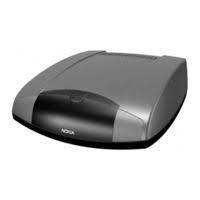
9470 - Décodeur TV NOKIA - Notice d'utilisation et mode d'emploi gratuit
Retrouvez gratuitement la notice de l'appareil 9470 NOKIA au format PDF.


| Type de produit | Décodeur TV satellite (Mediamaster) |
| Marque | NOKIA |
| Modèle | 9470 |
| Dimensions (L × l × h) | 216 × 245 × 70 mm |
| Poids | Environ 750 g |
| Alimentation | 110-240 V CA, 47-63 Hz |
| Consommation maximale | 20 W (avec charge LNB de 500 mA) |
| Consommation en veille | 5 W |
| Fréquence d'entrée RF | 950-2150 MHz |
| Connecteur LNB | 1 connecteur de type F |
| Normes de transmission | DVB, MPEG 2 |
| Prises Péritel | 2 prises (TV et AUX) |
| Sortie audio numérique | Une prise RCA (S/PDIF) |
| Port série (RS-232) | Mâle 9 broches (pour mise à jour) |
| Température de fonctionnement | +5 °C à +40 °C |
| Température de stockage | -40 °C à +65 °C |
| Humidité | 25 à 90 % HR |
| Distance max. télécommande | 10 mètres |
| Entretien et nettoyage | Chiffon doux et solution vaisselle ; éviter liquides |
| Sécurité | Laissez 10 cm autour pour ventilation ; ne pas couvrir les ouïes ; débrancher avant de connecter/déconnecter les câbles |
| Contenu de la boîte | Mediamaster, télécommande avec piles AAA, câble Péritel, câble d'alimentation, mode d'emploi |
| Code d'accès parental par défaut | 1234 |
| Nombre max. de listes de préférences | 8 pour TV, 8 pour radio |
FOIRE AUX QUESTIONS - 9470 NOKIA
Questions des utilisateurs sur 9470 NOKIA
0 question sur cet appareil. Repondez a celles que vous connaissez ou posez la votre.
Poser une nouvelle question sur cet appareil
Téléchargez la notice de votre Décodeur TV au format PDF gratuitement ! Retrouvez votre notice 9470 - NOKIA et reprennez votre appareil électronique en main. Sur cette page sont publiés tous les documents nécessaires à l'utilisation de votre appareil 9470 de la marque NOKIA.
MODE D'EMPLOI 9470 NOKIA
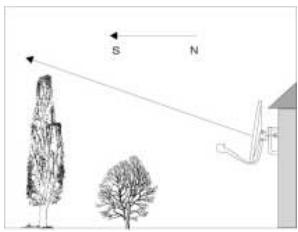
L'antenne parabolique doit faire face aux satellites sans qu'aucun obstacle ne s'interpose entre eux.
Montez l'antenne parabolique conformément aux instructions d'installation.
Si vous antenne parabolique est déjà montée, notez que vous avez besoin d'un LNB de type « Universal » de fréquence 10,70-12,75 GHz, pour pouvoir Traits les signaux numériques.
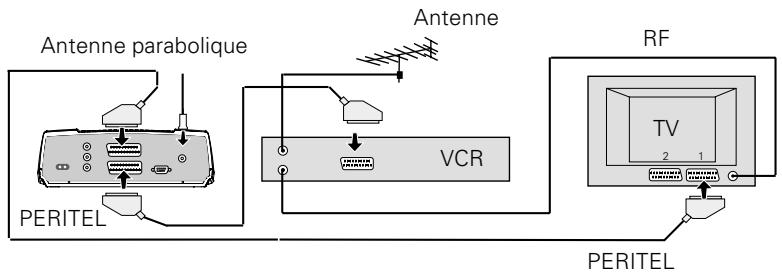
Connexion à un téléviseur et à un magnétoscope
Reportez-vous aux pages 10 et 11 si vous souhaitez établier une connexion à un récepteur satellite analogue ou tout autre type de connexion.
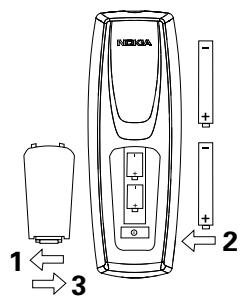
Préparation de la télécommande
Première mise en route
- Branchez votre Mediamaster.
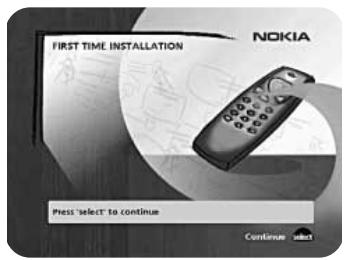
- Le menu « Installation initiale » (First time installation) s'affiche.
- Appuyez sur la touche select de la télécommande pour lancer la procédure d'installation.
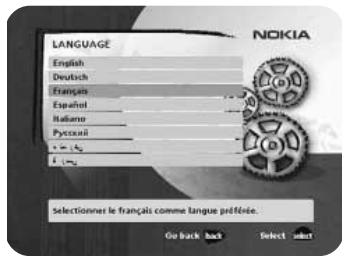
Langue
- Sélectionnez la langue souhaïée pour les menus à l'aide du curseur vers le haut ou vers le bas.
Il s'agira également de la langue principale utilisé pour les sous-titrages et la fonction audio.
- Appuyez sur la touche select pour continuer.
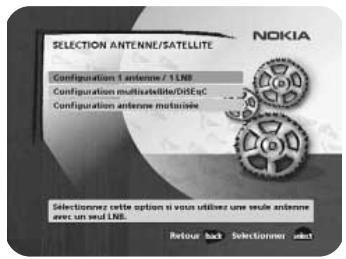
Sélection antenna/satellite
Ce guide rapide déscrit la connexion aux installations d'antenne parabolique les plus courantes associées à un LNB de type « Universal ».
- Sélectionnez l'option « Configuration 1诉讼e/1 LNB »
- Appuyez sur la touche select pour continuer.
Si deux LNB ou plus sont connectés à votre antennaparabolique, reportez-vous à la page 13.
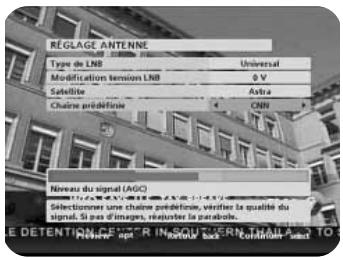
Configuration 1 antenna/1 LNB
Sélectionnez cette option si votre antennecomporte un (1) LNB.
- Appuyez sur la touche opt pour afficher la chaîne prédéfinie.
Type de LNB
Sélectionnez le type de LNB correspondant à votre configuration. Les valeurs les plus courantes, y compris le type « Universal » du LNB, peuvent être sélectionnées à l'aide du curseur vers la gauche ou vers la droite.
Modification tension LNB
Si le cable de l'antenne est très long, la tension au niveau du LNB risque d'être trop faible pour le changement de polarisation. Vous pouvez accroître la tension du LNB de 0,5 V.
Satellite
Sélectionnez l'un des satellites préprogrammés.
Chaine prédéfinie
Sélectionnez l'une des chaînes prédéfiniées et réglez l'antenne jusqu'à ce que vous obtieniez en arrêtre-plan une image TV provenant de la chaîne prédéfiènie.
- Appuyez sur la touche select pour confirmer tous les paramètres choses et procéder à la recherche des chaînes.
Recherche des canaux
- Sélectionnéz l'option « Recherche automatique »
- Appuyez sur la touche select pour lancer le processus de recherche.
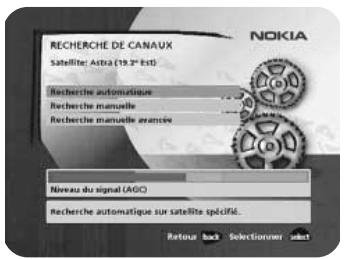
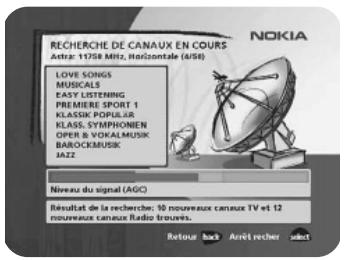
Recherche de canaux en cours
Ce menu reste affché pendant toute la durée de recherche des chaînes de télévision ou des stations de radio.
Toutes les chaînes trouvées sont répertoriées à l'écran.
Notez que la recherche peut prendre plusieurs minutes. Vous pouvez annuler la recherche à n'importe quel moment en appuyant sur la touche select.
Lorsque la procédure de recherche prend fin, un message vous indique le nombre de chaînes de télévision et de stations de radio trouvées.
- Appuyez sur la touche select pour continuer.
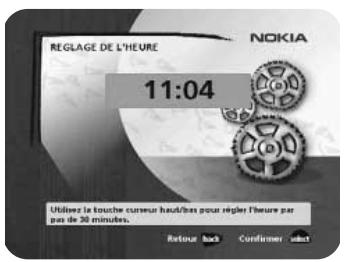
Réglage de l'heure
Voussouspoucezregler l'heurea I'aide du curseur vers le bas ou vers le haut,par tranche de ± 1 / 2 heure.Vous pouzeégalementregler les minutesaI'aide du curseurversla gaucheouversla droite.
- Appuyez sur la touche select pourmettre fin à l'installation initiale et pour ouvrir le navigateur.
Guide rapide 3-4
Fonctionnement general 7
Pour votre securite 7
Telecommande 8
Panneau avant et arrêté 9
Preparation de la télécommande 10
Connexion du Mediamaster à l'antenne parabolique 10
Connexion du Mediamaster à un télévisuer 10
Connexion à un téléviseur et à un magnétoscope 11
Connexion à un récepteur satellite
analogique et à un magnétoscope 11
Connexion à un système hi-fi 11
Première mise en route 11
Installation Initiale 12
Informations generales 12
Le menu « Installation initiale » 12
Langue 12
Sélection Antenne/Satellite 12
Configuration 1 antenna/1 LNB 13
Configuration multisatellite/DiSEqC 13
Configuration antenna motorsée 14-15
Recherche des canaux 15-16
Recherche de canaux en cours 16
Réglage de l'heure 16
Navi™ Bars Navigator 17
Informations generales 17
Dossiers « Contrôles » et « Installerer » 17
Dossier « Contrôles » 18-22
Preférences 18
Gérer listes 18-20
Satellites 20-21
Timer 22
Info système 22
Dossier « Installer » 22-24
Antenne 22
Recherche 23
Config. TV 23
Code accès 23
Heure 24
Mise à jour 24
Réinstaller 24
Dossier «Jeux » 24
Mode de visualisation des
programmes 25
Informations generales 25
Informations sur les programmes 25
Information supplémentaires relatives au programme 25
Parameètres temporaires 26
La touche « 0 » (sélection du mode TV) 26
Télétexte 26
Glossaire 27
Resolution des Problèmes 28
Characteristiques Techniques 29
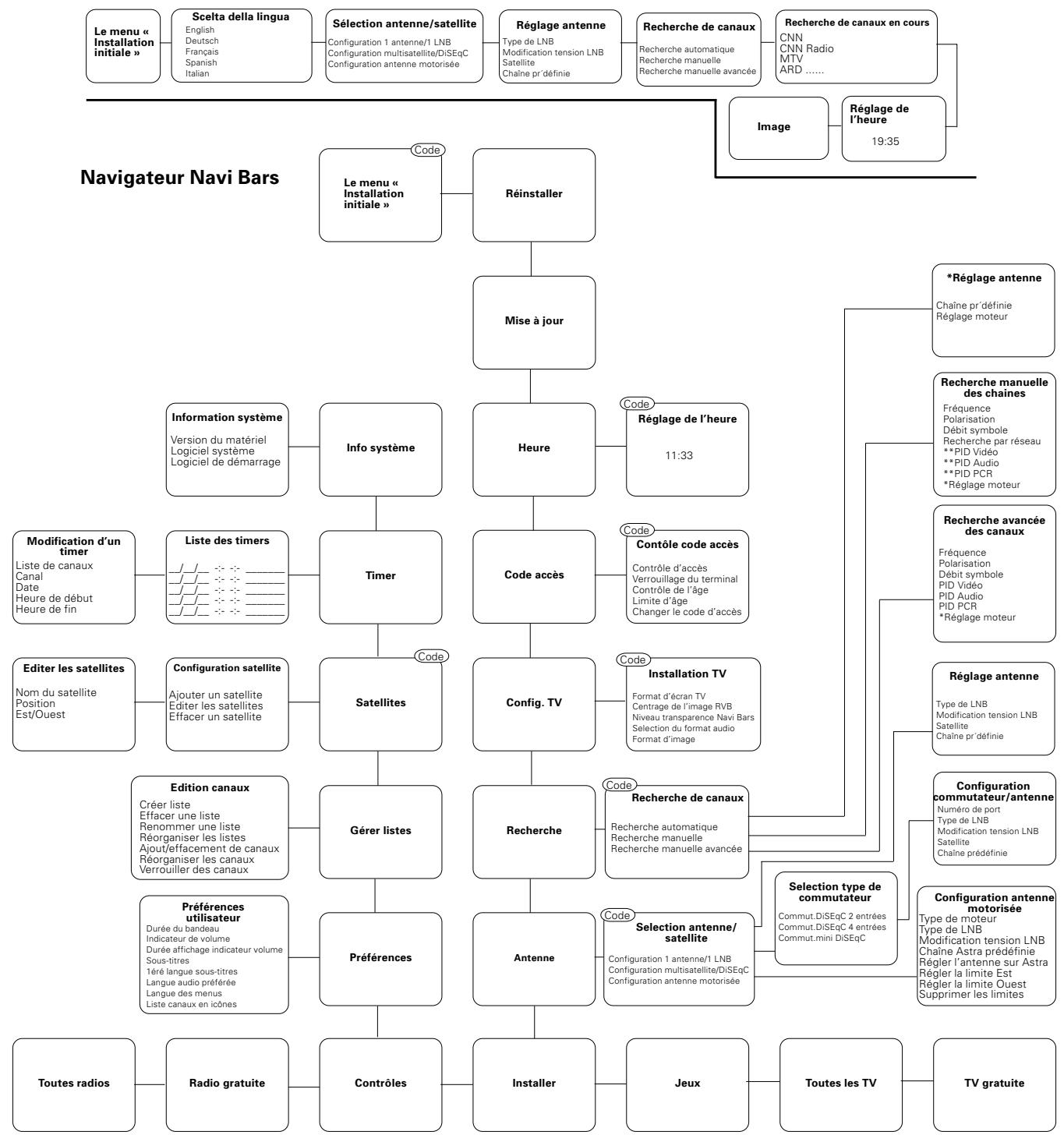
Structure des Menu 30
Navi, Nokia et Nokia Connecting People sont des marques déposées de Nokia Corporation. Les autres noms de produits et de sociétés mentionnés dans ce document peuvent être des marques commerciales ou des noms de marques de leurs détenteurs respectifs. ;
aussi, nous nous réservons le droit d'effectuer des modifications et améliorations du ou des produits décrits dans ce manuel sans avis préalable.
Tous droits réservés.
FONCTIONNEMENT GENERAL DU MEDIAMASTER
En consultant ce manuel, vous noterez que l'utilisation quotidienne du Mediamaster s'appuie sur une série d'écrons et de menus utilisateur conviviaux. Ces menus vous aidont à utiliser au mieux chez la Mediamaster en vous guidant lors de l'installation, de la sélection des chaînes, de la visualisation des programmes et lors de l'exécution de nombreuses autres fonctions.
Vous pouvez exécuter toutes les fonctions à l'aide des touches de la télécommande. Pour certaines fonctions, vous pouvez aussi utiliser les touches du panneau avant du récepteur.
Notez qu'un nouveau logiciel peut modifier les fonctionnalités du Mediamaster.
Si vous rencontre des problèmes lors de l'utilisation de votre Mediamaster, veuillez consultier la section appropriée duprésent manuel, notamment la section "Résolution des problèmes", ou contacter votre revendeur.
IMPORTANT ! Lisez les instructions ci-dessous avant d'utiliser le Mediamaster !
- Laissez un espace vide de 10 cm autour du Mediamaster pour permettre une ventilation suffisante.
- Ne couvrez pas les ouvertures de ventilation du Mediamaster avec des objets tels que des journaux, des nappes, des rideaux, etc.
- Ne placez pas le Mediamaster sur une source de chaleur.
- Ne placez pas d'objets produit des flammes nues, tels que des bougies, sur le Mediamaster.
Pour nettoyer le boitier, utilisez un chiffon doux et une solution à base de liquide vaisselle.
Veillez à ce qu'aucun liquide ne s'écoule sur le Mediamaster ou l'éclabousse. - Ne placez pas d'objets replis de liquides, tels que des vases, sur le Mediamaster.
- Pour protégé le Mediamaster, en cas d'orage par exemple, branchez-le via un dispositif externe de protection contre les surtensions.
- Ne connectez pas ou ne changez pas les cables lorsque le récepteur est branché.
- Ne retirez pas le couvercle.
- N'exposez pas le récepteur au chaud, au froid ou à l'humidité.
- L'entretien doit être effectué uniquement dans un centre de services agréé par Nokia.
Pour isoler complètement le récepteur, vous devez débrancher la prise du secteur!
TELECOMMANDE
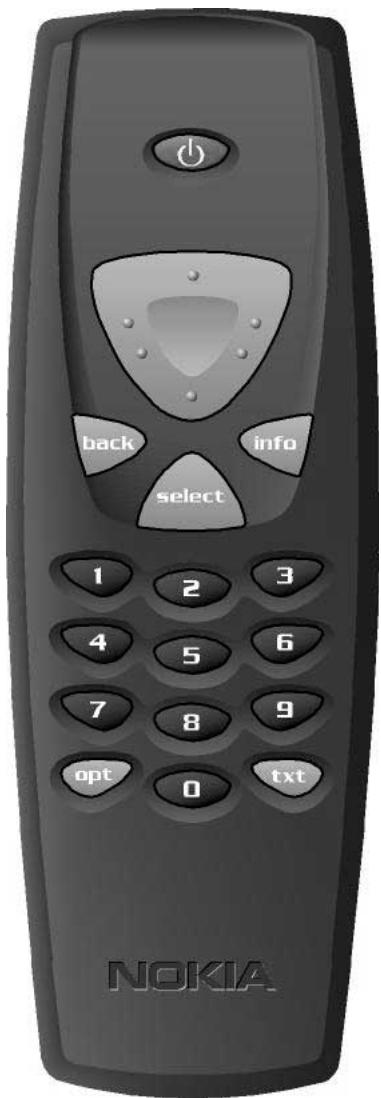
Cette section indique la procédure permettant d'utiliser le Mediamaster à l'aide des touches de la télécommande. La touche de mise en veille a une double fonction. La première fonction est exécutée lorsque vous appuyez doucement sur la touche une fois et la deuxième, lorsque vous maintainez la touche enforcée pendant quelques secondes.
Certaines fonctions peuvent aussi être exécutées à l'aide des touches du panneau avant du Mediamaster.
Appuyez une fois sur la touche pour activer ou désactiver le son (mode silencieux). Maintenez la touche enforcéependant quelques secondes pour activer ou désactiver le mode veille du Mediamaster.
0-9 Pour changer de chaîne et Sélectionner des options de menu.
Remarque : si vous avez entree le chiffre 0 en premier, la fonction de selection du mode TV est activee (voir cidesous).
0 □ Sélection du mode TV. Pour basculer entre le signal numérique du téléviseur et de la radio, le signal analogique du téléviseur et le signal satellite analogique du téléviseur et du magnétoscope.
info Infos. Pour afficher des informations abrégées et développées (si ces dernières sont transmises) sur le programme en cours/suivant. Fait apparaitre l'indicateur de visualisation, en mode de visualisation.
back Pour remonter d'un niveau à la fois dans les menus sans enregistrer aucun paramètre. Pour basculer entre les chaînes de télévision et stations de radio actuelles et précédentes en mode de visualisation. Fermez le navigateur.
select Pour confirmer voschoix ou la selection d'une option mise en surbrillance.Ouvrez le navigateur.
opt Pour afficher les options de service en mode de visualisation.
txt Appuyez sur cette touche pour acceder à la fonction télétexte (si elle est disponible).
Touche scourer
Curseur vers le haut
Pour se déplacer vers le haut dans les menus et passer à la chaîne suivante de la liste en mode de visualisation.
Curseur vers la gauche
Pour se déplacer vers la gauche ou modifier les paramètres dans les menus. Permet de diminuer le niveau de volume en mode de visualisation.
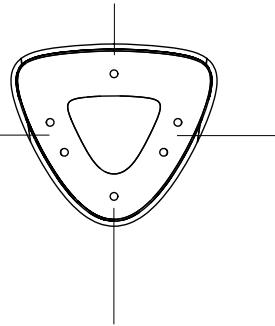
Curseur vers le bas
Pour se déplacer vers le bas dans les menus et passer à la châine précédente de la liste en mode de visualisation.
Curseur vers la droite
Pour se déplacer vers la droite ou modifier les paramètres dans les menus. Permet d'augmenter le niveau de volume en mode de visualisation.
Le niveau maximal du Mediamaster dépend du volume courant du téléviseur.
Panneau avant
pour activer/désactiver (mettre en mode veille) le Mediamaster
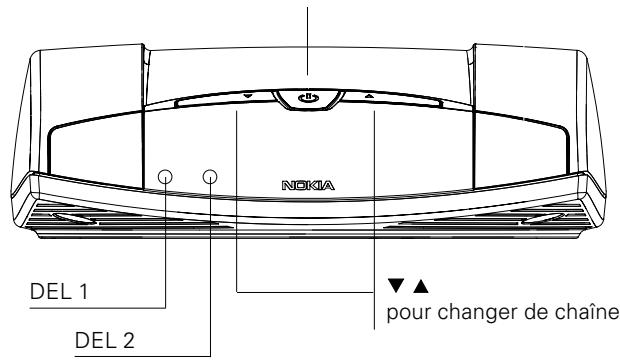
(1)
| Fonction | DEL 1 | DEL 2 |
| Sous tensionEn veilleChaîne verrouilléeRetour télécommandeTéléchargement SWErreur | VertRouge- - - Clignotement vert continuClignotement rouge continu | - - Vert (verrouillé) / Rouge (de-verrouillé)Un clignotementClignotement vert continuClignotement rouge continu |
Panneau arrête
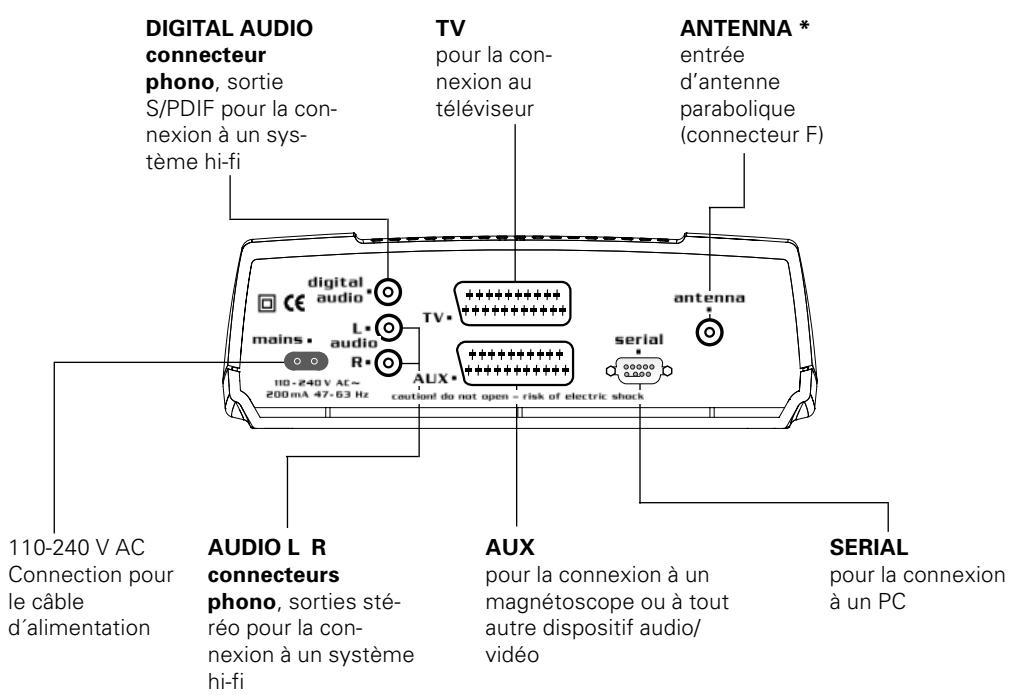
* Les cables LNB alimentent aussi le LNB avec une tension de 13/18 V (polarisation V/H) et un signal de 0/22 kHz (commutateur de gammes de fréquences). Courant LNB maximal : environ 500 mA.
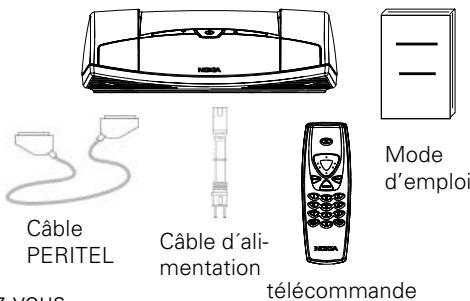
La boîte du Mediamaster doit contenir les éléments suivants :
- le Mediamaster
- une télécommande avec 2 piles de type AAA
- un cable PERITEL (de 1 mètre)
- un cable d'alimentation secteur
- un mode d'emploi et un accord de licence de logiciel
A propos des prises PERITEL
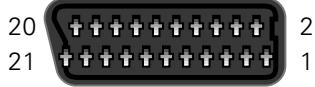
Le panneau arrêté du Mediamaster est équiné de 2 prises PERITEL (reportez-vous au schéma). Pour brancher d'autres appareils à l'une de ces prises, utilisez toujours des cables PERITEL (tel que celui fourni). Il existe dans le commerce des cables PERITEL bon marché qui risquent de donner une qualité d'image médiocre.
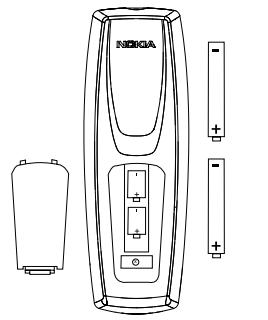
Préparation de la télécommande
- Retirez le couvercle du département des piles situé au dos de la télécommande.
- Insérez les 2 piles AAA (1,5 V), comme indiqué dans le schéma, enPNANT soIN de respecter les indications ^+ et - qui figurent a l'intérieur.
- Replacez le couvercle.
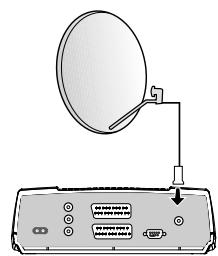
Connexion du Mediamaster à l'antenne parabolique
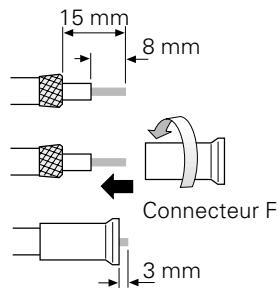
Si vous doivent fixer des connecteurs F sur le cable
- Prépare chaque extrémité du cable comme le montre le schéma. Vous devez rabattre le bord extérieur (como indiqué).
- Faites glisser le connecteur F sur le cable, puis faites-le tourner dans le sens des aiguilles d'une montre jusqu'à ce qu'il soit fixé.
Assurez-vous que le conducteur du cable dépasse l'extrémité du connecteur de 3 mm.
Installation de l'antenna parabolique
- Reportez-vous à la section relative à l'installation de l'antenne parabolique pour connaître la procédure appropriée.
- Branchez une extrémité du cable coaxial, équipé des connecteurs F, à la prise LNB de l'antenne parabolique et l'autre extrémité à la prise «ANTENNA» située sur le panneau arrêté du Mediamaster (ou, par exemple, un commutateur DiSEqC).
Informations generales
VoussupportezconneterleMediamasteràde nombreuxtypesde téléviseurs,magnétoscopesetd'autresappareils.
Ce manuel décrit les connexions les plus courantes utilisées pour votre équipement.
Si vous rencontres des problèmes pour l'établissement de vos connexions et avec besoin d'aide, contactez votre revendeur.
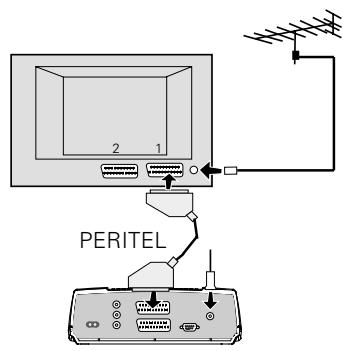
Connexion du Mediamaster à un téléviseur
- Branchez une extrémité du cable PERITEL à la prise PERITEL principale située sur le télévisuer et l'autre extrémité à la prise PERITEL TV du Mediamaster.
- Connectez l'antenne terrestre à la télévision.
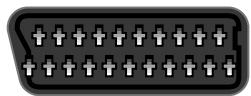
Prise PERITEL
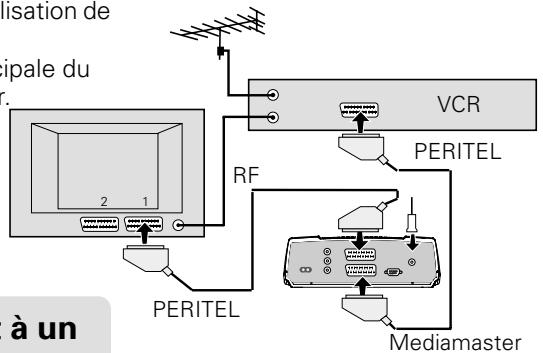
Connexion à un téléviseur et à un magnétoscope
Pour obtenir des instructions détaillées, reportez-vous au manuel d'utilisation de votre magnétoscope.
- Branchez une extrémité d'un cable PERITEL à la prise PERITEL principale du télévisueur et l'autre extrémité à la prise PERITEL TV du Mediamaster.
- Branchez une extrémité d'un autre cable PERITEL au magnétoscope et l'autre extrémité à la prise PERITEL AUX du Mediamaster.
- Branchez une extrémité du cable RF à la sortie RF du magnétoscope et l'autre extrémité à l'entrée antenne du téléviseur.
- Branchez l'antenne terrestre à l'entrée RF du magnétoscope.
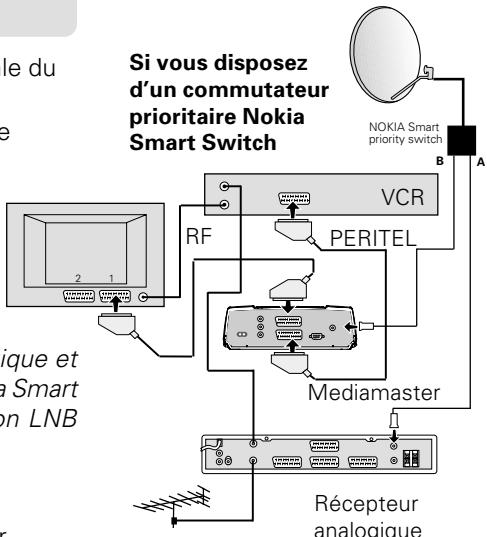
Connexion à un récepteur satellite analogique et à un magnétoscope
- Branchez une extrémité d'un cable PERITEL à la prise PERITEL principale du télévisueur et l'autre extrémité à la prise PERITEL TV du Mediamaster.
- Branchez une extrémité d'un cable PERITEL au magnétoscope et l'autre extrémité à la prise PERITEL AUX du Mediamaster.
- Branchez une extrémité d'un cable RF à la sortie RF du magnétoscope et l'autre extrémité à l'entrée antenne du téléviseur.
- Branchez une extrémité d'un cable RF à la sortie RF du récepteur analogique et l'autre extrémité à l'entrée RF du magnétoscope.
- Branchez l'antenne terrestre à l'entrée RF du récepteur analogique.
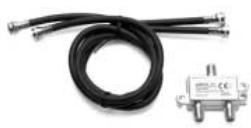
Pour basculer le signal de l'antenne parabolique entre le récepteur analogique et le récepteur numérique, vous avez besoin d'un commutateur prioritaire Nokia Smart Switch (points A et B dans le schéma) ou d'une double tête de réception LNB universelle (TWIN).
Commutateur prioritaire Nokia Smart Switch
- Branchez une extrémité d'un cable coaxial à la sortie A du commutateur prioritaire NOKIA Smart Switch (accessoire) et l'autre extrémité à la prise LNB du récepteur analogique.
- Branchez une extrémité d'un cable coaxial à la sortie B du commutateur prioritaire NOKIA Smart Switch et l'autre extrémité à la prise ANTENNA du Mediamaster.
Vous doivent DESACTIVER (mettre en mode veille) le récepteur analogique lorsqu'elles souhaitez regarder des programmes numériques à partir du Mediamaster.
Connexion à un système hi-fi
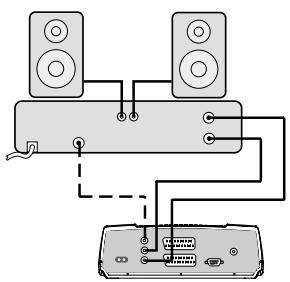
- Branchez une extrémité d'un cable stéreo RCA aux prises AUDIO L R du Mediamaster et l'autre extrémité à l'entrée LINE, AUX, SPARE ou EXTRA de votre système hi-fi.
- Le cas échéant, vous pouvez brancher une extrémité d'un cable RCA simple à la prise DIGITAL AUDIO du Mediamaster et l'autre extrémité à un système hi-fi équipé d'une entrée audio numérique. Cette sortie est également utilisée pour la connexion à un décodeur numérique Dolby externe.
Remarque: pour éviter toute interférence, vous doivent utiliser un cable video blindé. Ne connectez jamais une sortie numérique à une entrée analogue.
Première mise en route
- Branchez votre Mediamaster.
- Le menu « Installation initiale » (First time installation) s'affiche.
- Appuyez sur la touche select pour lancer la procédure d'installation.
Voussouspèzeàprésentprocéderà l'installation initiale, comme décrit à la page suivante.
Nokia smart switch
Informations generales
Une fois que le Mediamaster est connecté correctement, vous devezrialcer à «I'installation initiale».
Au cours de cette procédure, des informations utiles s'afficheront au bas des menus.
Remarque importante :
La touche select est toujours utilisée pour confirmer une sélection dans les menus et son utilisation vous permet de passer automatiquement à l' étape suivante de l'installation. Toutefois, et il s'agit là d'un point important, vous devrez souvent entre plusieurs valeurs dans un menu. Définissez d'abord tous les paramètres requis sur les différentes lignes, puis confirmez-les simultanément en appuyant sur la touche select.
Yououpuveztoujoursretournerau menu precedentà l'aide de la touche back.
Utilisez le curseur vers le haut ou vers le bas pour vous déplacer d'une ligne vers le haut ou vers le bas.
Utilisez le curseur vers la gauche ou vers la droite pour modifier des paramètres.
Vou puez également utiliser les touches numériques de la télécommande pour entrer des valeurs numériques.
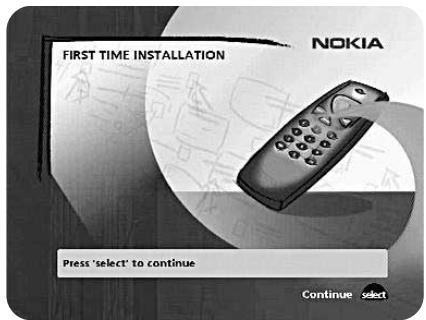
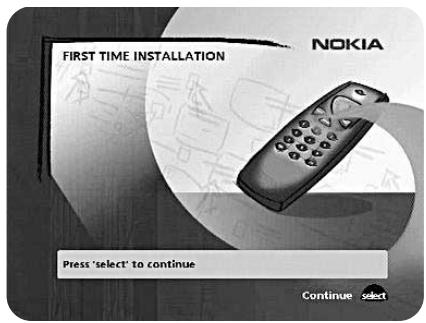
Le menu « Installation initiale »
Cette image indique que vous avez demarré la procédure d'installation.
- Appuyez sur la touche select pour continuer.
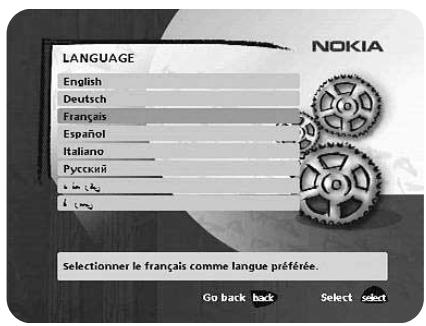
Langue
- Sélectionnez la langue souhaitation pour les menus à l'aide du curseur vers le haut ou vers le bas.
Il s'agira également de la langue principale utilisé pour les sous-titrages et la fonction audio.
- Appuyez sur la touche select pour continuer.
Sélection antenna/satellite
- Sélectionnéz l'options « Configuration 1 antenne/1 LNB » si vous disposez d'une seule antenne équipée d'un LNB pour la réception des signaux.
- Sélectionnez l'option « Configuration multisatellite/DiSEqC » si vous disposez d'une antenné équipée de deux à quatre LNB ou de deux antennes équipées chacune d'un ou de deux LNB pour la réception des signaux à partir d'une combinaison de satellites. Dans ce cas, vous doivent désposer d'un commutateur DiSEqC à 2 ou 4 voies.
- Sélectionnéz l'option « Configuration antennene motorisée » si vous disposez d'un moteur permettant de contrôleer votre antennene parabolique.
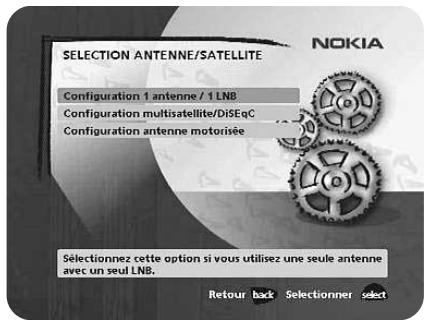
Configuration 1 antenna/1 LNB
Sélectionnez cette option si votre ANTENNE comporte un (1) LNB.
- Appuyez sur la touche opt pour afficher la chaîne prédéfinie.
Type de LNB
Sélectionnez le type de LNB correspondant à votre configuration. Les valeurs les plus courantes, y compris le type « Universal » du LNB, peuvent être sélectionnées à l'aide du curseur vers la gauche ou vers la droite.
Modification tension LNB
Si le cable de l'antenne est très long, la tension au niveau du LNB risque d'être trop faible pour le changement de polarisation. Vous pouvez accroître la tension du LNB de 0,5 V.
Satellite
Sélectionnez l'un des satellites préprogrammés.
Chaine prédéfinie
Sélectionnez l'une des chaînes prédéfinies et réglez l'antenne jusqu'à ce que vous obtieniez en arrêtre-plan une image TV provenant de la chaîne prédéfinie.
- Appuyez sur la touche select pour confirmer tous les paramètres choisis et précéder à la recherche des chaînes.
Configuration commutation multisatellite/DiSEqC
Sélectionnez cette option si votre système d'antonne compte plus d'un LNB. Vous pouvez connecter jusqu'à 4 LNB. La sélection des différents LNB doit être contrôle par un commutateur externe.
- Sélectionnez l'option « Commut.DiSEqC 2 entrées » si vous disposez d'un commutateur DiSEqC à 2 voies.
- Sélectionnez l'option « Commut.DiSEqC 4 entrées » si vous disposez d'un commutateur DiSEqC à 4 voies.
- Sélectionnez l'option « Commut.mini DiSEqC » si vous disposez d'un commutateur Mini DiSEqC.
Dans ce cas, vous doivent d'abord branchier les LNB à un commutateur externe car le Mediamaster ne compte qu'une entrée d'antenne. Une fois installé, le commutateur sélectionne automatiquement le LNB correspondant à la chaîne sélectionnée.
Ce commutateur externe est plus connu sous le nom de DiSEqCTM. comme il peut etre place a proximite des LNB, vous n'avoz besoin que d'un seul cable pour la connexion avec le Mediamaster.
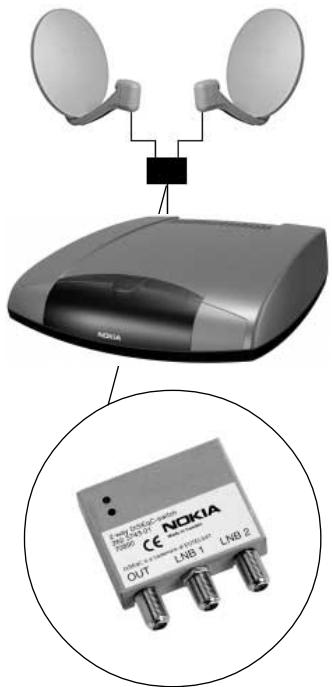
Connexion d'un commutateur DiSEqC à deux voies :
- A l'aide d'un cable, reliez le LNB destiné aux chaînes transmises par le satellite ASTRA (ou THOR) au connecteur LNB 1 (A) du commutateur.
- Branchez une extrémité du cable du satellite HOTBIRD (ou SIRIUS) au connecteur LNB 2 (B).
- Branchez ensuite l'extrémité du cable d'antenne au connecteur OUT du commutateur.
- L'autre extrémité à l'entrée ANTENNA située à l'arrière du Mediamaster.
Pour chaque LNB et port de commutateur, vous devez spécifique les éléments suivants :
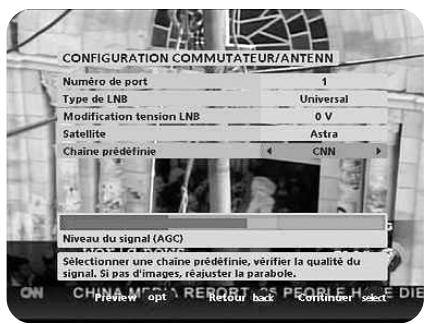
A titre d'exemple, la section suivante décrit comment le LNB du satellite Astra sera configuré sur l'entrée DiSEqC 1 (A) du commutateur et le LNB du satellite Hotbird sur l'entrée DiSEqC 2 (B).
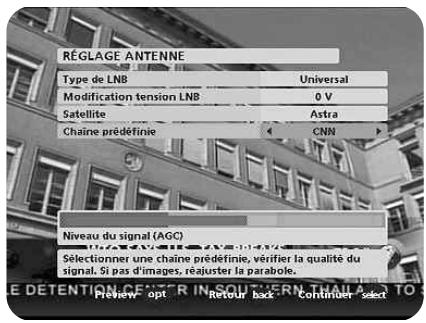
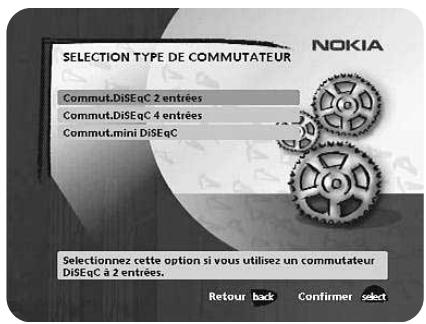
Numéro de port
Vous selectionnez ici I'entrée de chaque LNB qui sera connecté. Dans notre exemple, I'entrée DiSEqC 1 sera selectionnée en premier.
Type de LNB
Sélectionnez le type de LNB correspondant à votre configuration, par exemple "Universal".
Modification tension LNB
Si le cable relié aux LNB est très long, il peut s'avérer nécessaire d'augmenter la tension des LNB de 0,5 V.
Dans la plupart des cas, rien ne doit être modifié ici. Laissez la valeur par défaut "0 V" telle qu'elle. Si le commutateur ne passse pas de la polarisation horizontal à la polarisation verticale, ou inversement, la tension d'un LNB peut être augmentée ultérieurement.
Augmentez la tension uniquement si un LNB ne change pas de polarisation.
Satellite
Dans notre exemple, Sélectionnez Astra car le LNB correspondant est connecté à l'entrée DiSEqC 1 du commutateur.
Chaine prédéfinie
Sélectionnez l'une des chaînes prédéfinies et réglez l'antenne jusqu'à ce que vous obtieniez en arrêtre-plan une image TV provenant de la chaîne prédéfinie.
- Appuyez sur la touche opt pour afficher la chaîne prédéfinie.
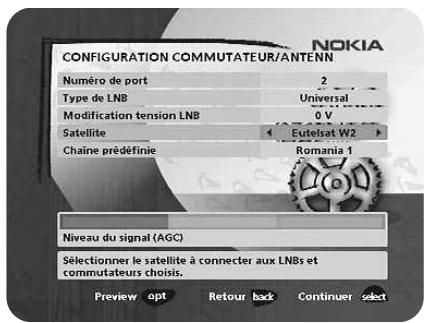
Executez la même Procedure pour le second commutateur DiSEqC.
Mais, cette fois, sélectionnez 2 pour le paramètre « Numéro de port » et choisissez Hotbird comme satellite.
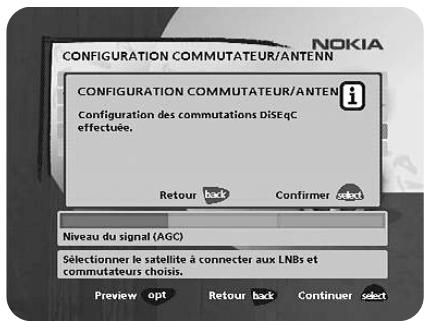
Lorsque la configuration des deux ports DiSEqC est terminée, appuyez sur la touche select. Un message confirmant que les commutateurs DiSEqC ont eté configurés s'affiche. Vous pouvez alors commencer la recherche des chaînes.
- Appuyez sur la touche select pour proceder à la recherche des chaînes.
Reportez-vous à la section "Recherche de canaux en cours", page 15.
Configuration antenna motorisée
Dans le cas ou vous utilisez une antennene motorisée, suivez les instructions suivantes.
- A partir du menu « Sélection antennae/satellite», sélectionnez l'option 3, « Configuration du moteur d'antenna » et appuyez sur la touche select.
Type de moteur
- Selectionner SATSCAN (Astra) si vous utilisez un moteur Nokia SatScan (ref 262 5234-02 ou 262 5234-03).
- Sélectionner DiSeqC (Hotbird) dans le cas ou vous utilisez un moteur contrôle par les commandes DiSEqC (norme 1.2).
Type de LNB
Selectionnez le type de LNB correspondant à votre configuration, par exemple "Universal".
Modification tension LNB
Si la longueur du cable de descente est supérieure à environ 25M ou si des commutateurs sont utilisés, Sélectionner +0.5V pour augmenter de cette valeur les tensions qui alimentent l'équipment.
Chaine Astra/Hotbird prédéfinie
Sélectionnez l'une des chaînes prédéfinies et réglez l'antenne jusqu'à ce que vous obtieniez en arrêtre-plan une image TV provenant de la chaîne prédéfinie.
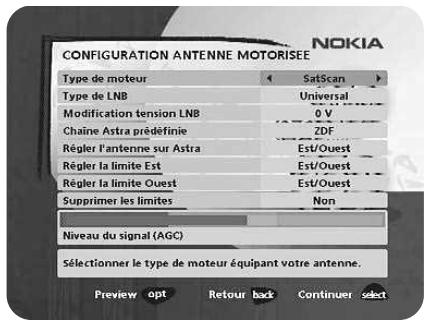
Régler l'antenne sur Astra/Hotbird
Le moteur et l'antenne doivent être ajustés ensemble pour viser le satellite Astra 1 dont la position de référence est 19,2^ Est (Hotbird dont la position de référence est 13^ Est).
Pour continuer l'installation, il est nécessaire de déterminer, en fonction de votre localisation géographique, l'angle sous lequel le moteur doit être précéré sur Astra 1/Hotbird.
A partir de ce calage, toutes les autres positions des satellites seront automatiquement calculées grâce au système Global Position.
Il faudra installer votre antennne motorisée à l'extérieur de façon qu'elle puisse 'voir' les principaux satellites qui couvrent l'Europe.
Pour faire tout cela, se reporter aux instructions de montage fournies avec le positionneur SatScan ou DisEqC.
Installation des limites Est et/ou Ouest
Définissez l'une de ces limites ou les deux uniquement si l'antenne ne peut atteindre ses limites est/ouest. Par exemple si l'antenne venait à toucher un obstacle (mur, cheminée etc...).
Pour définiir ces limites, réglez l'antenne à l'aide du curseur vers la gauche ou vers la droite.
- Réglez en premier lieu la limite est de l'antenne.
- Puis, réglez la limite ouest de l'antenne dans le champ correspondant.
- Appuyez sur la touche select pour confirmer tous les paramètres choisis et procéder à la recherche des chaînes.
Supprimer les limites
Nota : Lors de cette opération, le moteur vient se caler sur la position Zéro. Si, après coup, un canal d'un satellite est demandé, le moteur se re-positionnera sur la position mémorisée dudit satellite.
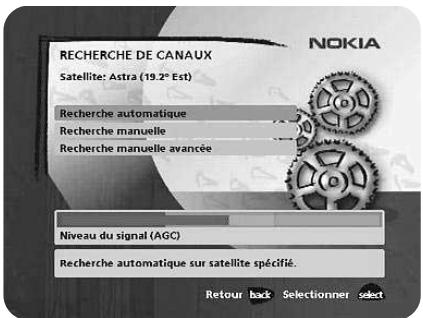
Recherche des canaux
La recherche des chaînes peut être effectuee de différentes manières.
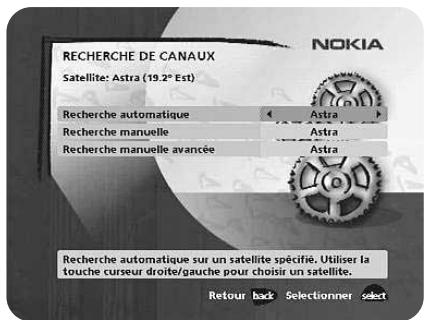
L'affichage dépend de l'options sélectionnée dans le menu " Sélectiontte/satellite".
Si vous avez sélectionné « Configuration 1 antenne/1 LNB», vous pouvez effectuer une recherche automatique, manuelle ou avancée.
Si vous avez sélectionné « Configuration multisatellite/DiSEqC » ou « Configuration antenne motorisée», vous doivent définir le satellite à utiliser pour la recherche à l'aide du curseur vers la gauche ou vers la droite.
Recherche automatique
Si vous avez sélectionné « Configuration 1 antenné/1 LNB » ou « Configuration multisatellite/DiSEqC » :
- Appuyez sur la touche select pour proceder à la recherche des chaînes.
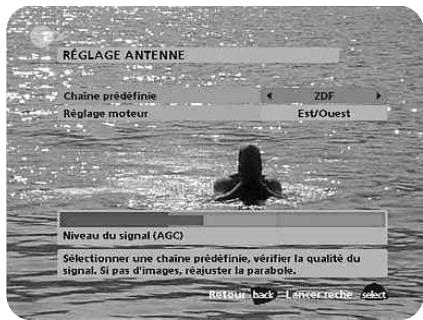
Si vous avez sélectionné « Configuration antennemotorisée » : - Sélectionnez une chaîne prédéfinie, puis règlez le moteur (si nécessaire) à l'aide du curseur vers la gauche ou vers la droite.
- Appuyez sur la touche select pour proceder à la recherche des chaînes.
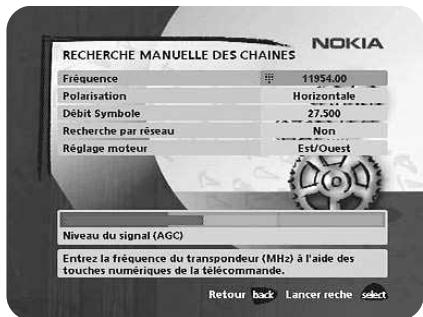
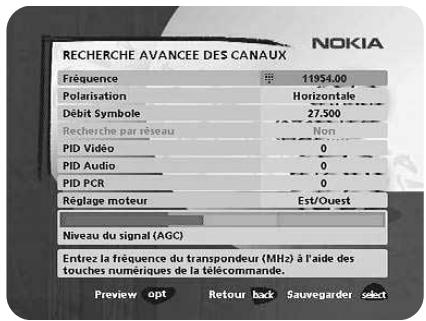
Recherche manuelle
Les informations que vous doivent partager dans ce menu sont disponibles dans les magazines indiquant les programmes TV transmis par satellite ou sur Internet.
Fréquence : indiquez la fréquence en GHz. Si vous entrez une valeur incorrecte, supprimez-la à l'aide du curseur vers la gauche.
Polarisation : sélectionné le paramètre «Horizontale», «Verticale», «Circ. gauche» ou «Circ. droite».
Débit symbole: entrez vos valeurs à l'aide des touches numériques. Si vous entrez une valeur incorrecte, supprimez-la à l'aide du curseur vers la gauche.
INSTALLATION INITIALE
Recherche par réseau : sélectionnez « Oui » pour effectuer une recherche sur tous les repêteurs reliés à un réseau spécifique.
Réglage moteur: cette option apparait uniquement si vous avez configuré le moteur d'antenne. Le cas échéant, réglez le moteur en fonction du satellite actuel.
- Appuyez sur la touche select pour proceder à la recherche des chaînes.
Recherche manuelle avancée
Les informations que vous doivent partager dans ce menu sont disponibles dans les magazines indiquant les programmes TV transmis par satellite ou sur Internet. A partir du site web de Nokia, vous pouvez télécharger un logiciel Windows™ permettant de partager à jour les listedes dechains par l'intermédiaire du port série. Le connecteur du port série se trouve à l'arrête du Mediamaster.
Vou devez utiliser ce menu pour charger les données des canaux spéciaux ( par exemple canaux SCPC ou non compatibles DVB ). Il ne seront trouvés que si toutes les infos sont remplies.
Fréquence: du transpondeur en GHz, entre la valeur via les touches numériques.
Polarisation : Choisir Verticale, Horizontale , Circ. Gauche ou Circ. Droite.
Débit Symbole: entre la valeur à l'aide des touches numériques.
PID Video: Entrer la valeur (Packet Identifier) de la video.
PID Audio: Entrer la valeur (Packet Identifier) de l'audio.
PID PCR: Entrer la valeur (Packet Identifier) du (Program Clock Reference).
Réglage moteur: cette option apparait uniquement si vous avez configuré le moteur d'antenne. Le cas échéant, réglez le moteur en fonction du satellite actuel.
- Appuyez sur la touche select pour régler les paramètres disponibles.
Un nom est général automatiquement pour toutes les chaînes créées à l'aide de la recherche manuelle avancée, par exemple P0001 pour la première chaîne, P0002 pour la seconde, etc.
- Pour enregistrer la nouvelle chaîne, appuyez sur la touche select, sinon appuyez sur la touche back.
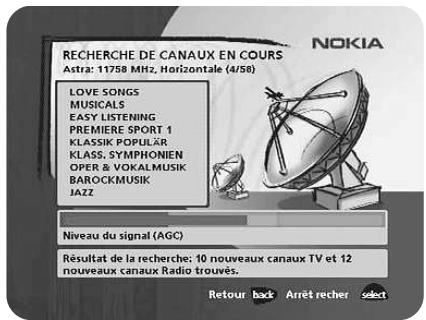
Recherche de canaux en cours
Ce menu reste affiché pendant toute la durée de recherche des chaînes de télévision ou des stations de radio.
Toutes les chaînes trouvées sont répertoriées à l'écran.
Notez que la recherche peut prendre plusieurs minutes. Vous pouvez annuler la recherche à n'importe quel moment en appuyant sur la touche select.
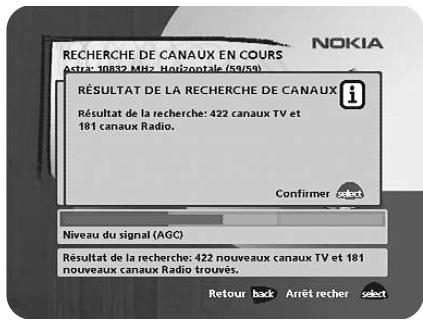
Lorsque la procédure de recherche prend fin, un message vous indique le nombre de chaînes de télévision et de stations de radio trouvées.
- Appuyez sur la touche select pour continuer.
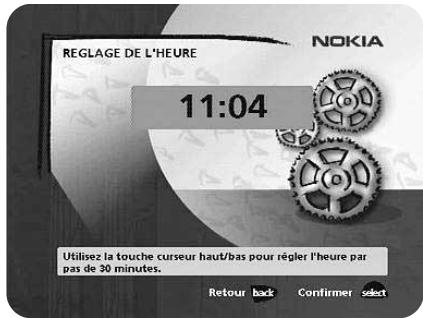
Réglage de l'heure
Voussouspouceregler l'heurea l'aide du curseur vers le bas ou vers le haut,par tranche de ± 1 / 2 heure.Vousoupceegalementreglerlesminutesa I'aide du curseurversla gaucheouversla droite.
- Appuyez sur la touche select pourmettre fin à l'installation initiale et pour ouvrin le navigateur.
Informations generales
- Appuyez sur la touche select pour ouvrir Navi™ Bars Navigator.
Navi™ Bars Navigator you permit de sélectionner des chaînes de télévision et des stations de radio et de modifier les paramètres du système. Dans ce manuel, nous utiliserons désormais le terme navigateur.
La ligne horizontally contient des dossiers, tels que Toutes les TV, Installer, etc. Leur nom apparait en noir en bas de chacun d'entre eux.
Chaque dossier contient des signets. Le dossier Toutes les TV contient des signets pour chaque chaîne de télévision ; le dossier Contrôles contient des signets pour certains paramètres, etc.
Voussoupéz déplacer un dossier vers la gauche ou vers la droite à l'aide des curseurs correspondants.
Lorsqu'un dossier est actif, les signets apparaissent sur une ligne verticale. Leur nom apparait en blanc en haut de chacun d'entre eux.
Pour sélectionner un signet, utilisez le curseur vers le haut ou vers le bas. Pour confirmer votrechoix, appuyez sur la touche select.
Sous la ligne de dossiers, un cadre contient des informations relatives au signet actif. S'il s'agit d'un signet relatif à une châne de télévision ou à une station radio, trois symboles différents peuvent apparaitre après le nom de la châne ou de la station. ( = châne non encore regardée. = châne cryptée en fonction des informations de service. = châne verrouillée par l'utilisateur.)
Lorsqu'un signet relatif à un programme de télévision ou de radio est actif, appuyez sur info pour obtenir des informations sur ce programme.
Si vous appuyez sur la touche info lorsqu'un signet du dossier de contrôle ou de paramètres est actif, vous obtenez des informations plus détaillées sur l'utilisation de ce menu.
Si vous appuyez sur la touche opt, vous obtenez des informations détaillées sur le signet de programme de télévision ou de radio actif.
Vou pouvez quitter le navigateur à n'importe quel moment en appuyant sur la touche back.
Si vous ouvrez le navigateur et n'appuyez sur aucune touche de la télécommande, le navigateur se ferme automatiquement au bout de 2 minutes.
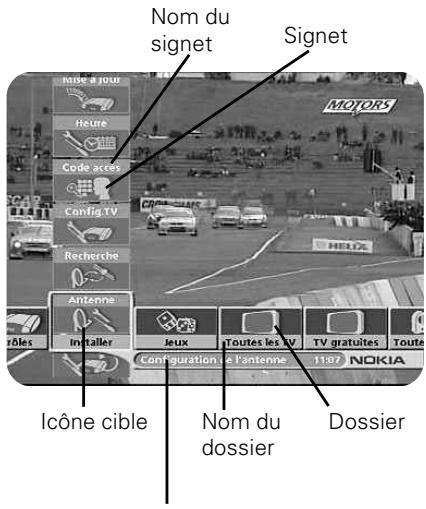
Zone d'informations
Dossiers « Contrôles » et « Installer »
Ces deux dossiers système contiennent des signets. Chacun de ces signets contient des menus à partir desquels vous pouvez effectuer différents paramétrages.
Les dossiers système ne peuvent pas être supprimés.
Ce manuel décrit les différents paramétrages pouvant être effectuels à partir des dossiers Contrôles et Installer, en commençant par les signets du dossier Contrôles.
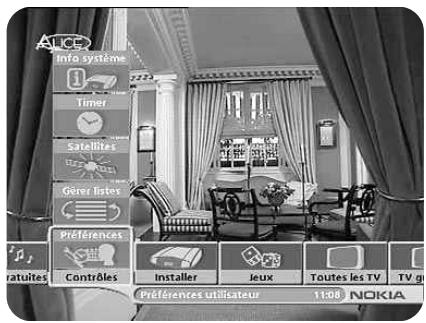
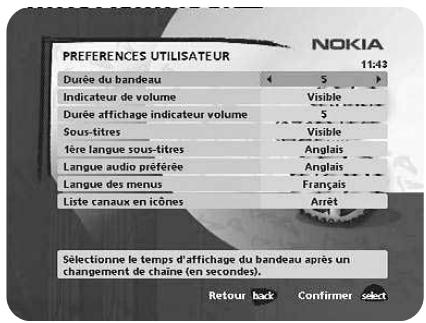
Contrôles Préférences
Durée du bandeau
Lorsque vous changez de chaine, des informations s'affichent pendant quelques secondes. Vous pouvez selectionner la durée d'affichage de ces informations.
Indicateur de volume
Sélectionnez l'affichage ou non de l'indicateur de volume pour la modification de ce dernier.
Durée affichage indicateur volume
Selectionnez la durée d'affichage de l'indicateur à l'écran.
Sous-titres
Sélectionnez l'affichage ou non des sous-titres à l'écran.
Si vous voulez contrôler la fonction de télétexte à l'aide de la télécommande du télévisueur, ce paramètre doit être définir sur « Invisible »
Langue préférendu sous-titrage
Sélectionnez la langue préféérée pour le sous-titrage et les informations d' événements. Si la langue sélectionnée n'est pas disponible, aucun sous-titrage n' apparaitra. En revanche, la première langue disponible est sélectionnée pour les informations d' événements.
Langue audio préféroye
Sélectionnez la langue audio préféérée. Si celle-ci n'est pas disponible, la première langue disponible est sélectionnée.
Langue des menus
Cette option permet de selectionner la langue dans laquelle les menus s'afficheront.
Liste de canaux sous forme d'icones
Pour raccourcir l'affichage des listes TV et Radio, vous pouvez désir de masquer ou non les icônes tout en gardant les noms des canaux. Voir figure de droite.
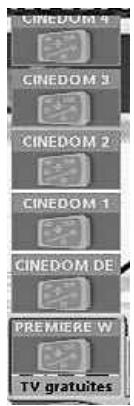
"Visible"
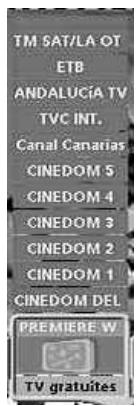
"Invisible"
Contrôles Gérer listes
Ces menus vous permettent de creer et de modifier les listedes de préférences de chaînes. Vous pouvez ajouter, supprimer, renomer et réorganiser l'ordre des chaînes dans les listedes de préférences.
La liste « Toutes les TV » ou « Toutes radio » peutContainir de nombreuses chaînes. En créant vos propres listedes préférences, vous pouvez faciliter le traitement des chaînes.
Remarque importante concernant la modification des chaînes
Avant de commencer, vous devez selectionner la liste des chaînes/stations que vous poupez modifier. Si vous âtes en mode de visualisation de la télévision et que vous appuyez sur la touche select et choisissez « Gérer listes », vous ne pouze modifier que les chaînes de télévision. Si vous âtes en mode d'écoute de la radio, vous pouze modifier les stations de radio.
Après avoir sélectionné la radio ou la télévision, utilisez le curseur vers la gauche ou vers la droite pour selectionner le nom de la liste à modifier.
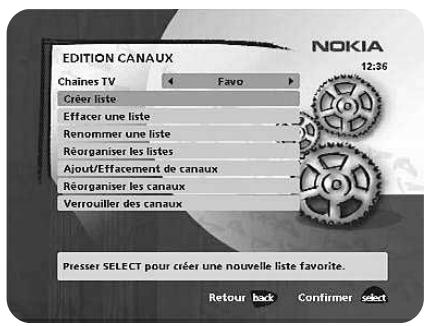
Créerliste
Cette option vous permet de creator vos listedes de préférences, avec les chaînes que vous regardez le plus souvent. Vous doivent attribuer à chaque liste un nom spécifique, par exemple, « Sport » ou « Films ». Les nouvelles listedes créées apparaissent sous la forme d'un nouveau dossier dans la partie horizontally du navigateur.
Lorsque vous sélectionné une liste de préférences, vous ne vais que les chaînes qu'elle contient.
Une fois le nom de la liste attribué, appuyez sur la touche select et choisissez « Ajout/effacement de canaux » à partir du menu.
Voussoupiezecréerjusqu'ahuitlistesde préférencesdistinctes pourleschainésdetélévisionet lesstations de radio.
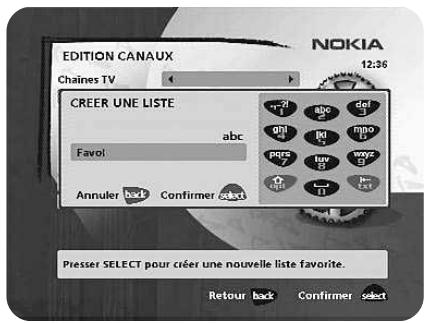
Attribution d'un nom spécifique
Cette procédure est la même que vous entriez un nom pour la première fois ou que vous modifiez un nom existant.
- Accédez à une nouvelle position de caractère à l'aide du curseur vers la gauche ou vers la droite.
- Si vous faites une erreur, vous pouvez supprimer des caractères sur la gauche en appuyant sur la touche txt autant de fois que nécessaire.
- Entrez le nom comme indiqué ci-dessous :
Appuyez sur la touche numérique correspondant au caractère souhaite : une fois pour obtenir le premier caractère, deux fois pour le second et ainsi de suite... Les caractères disponibles sont répertoriés ci-dessous.
1
2 abc2AAAACA
3 def3EEE
4 ghi4I1I1
5 jkl5
6 mn o 6 O O N O O
⑦ pQRS7$
8 tuv8U U
9 wxyz9
0 espace 0
- Si la dette suivante est située sur la même touche que la dette actuelle, attendez un moment ou utilisez le curseur vers la droite pour vous déplacer d'une position, puis Sélectionnéz la dette.
Utilise la touche opt pour activer ou désactiver les majuscules. - Pour insérer un espace, appuyez sur la touche numérique 0.
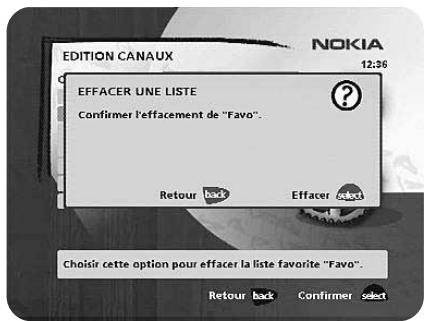
Effacer une liste
Si vous souhaitez supprimer définitivement une liste de préférences, Sélectionnez-la avec le curseur vers la gauche ou vers la droite et appuyez sur la touche selec.
Renommer une liste
Voussouspoucezattribueraunnouveau nomaune listedexistanteneusuantlesinstruc-tionsfigurant dans la section «Attributiond'unnomspecifique».
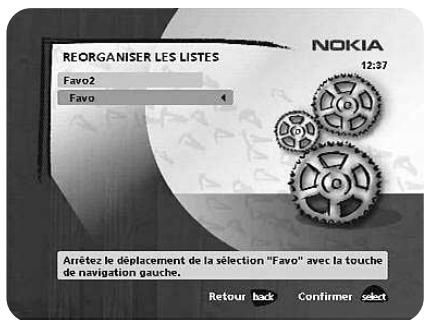
Réorganiser les listes
Si vous avez créé plusieurs listedes de préférences, vous pouvez définir leur ordre d' apparition.
- A l'aide du curseur vers la droite, marquez la liste que vous souhaitez déplacer vers une nouvelle position.
- Déplacez la liste vers la position désirée à l'aide du curseur vers le haut ou vers le bas et appuyez sur le curseur vers la gauche.
- Appuyez sur la touche select pour confirmer la nouvelle position.
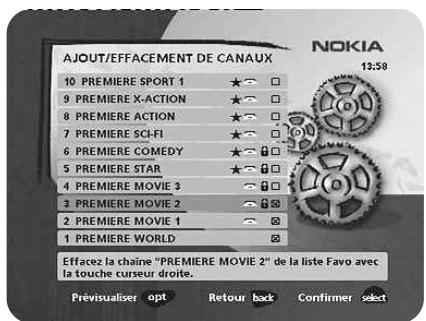
Ajout/effacement de canaux
Ce menu vous permet d'ajouter et de supprimer des chaînes de télévision/stations de radio de vos listes de préférences. Effectuez votre sélection dans la liste « Toutes les TV » ou « Toutes radios».
Appuyez sur la touche info pour ajouter ou supprimer une chaîne de la liste. Si le carré qui apparait à droite de la ligne est vide, cela signifie que la chaîne a été supprimée. S'il contient un « x», cette signifie qu'elle a été ajoutée.
NAVI™ BARS NAVIGATOR
Trois symboles peuvent apparaître à côté du nom de la chaine. ( = nouvelle chaine non encore regardée. = chaine cryptée en fonction des informations de service. = chaine verrouillée par l'utilisateur.)
- Accédez aux chaînes désirées à l'aide du curseur vers le haut ou vers le bas.
- Appuyez sur la touche opt pour prévisualiser la chaîne.
- Ajoutez ou supprimez une chaîne en appuyant sur la touche info.
- Lorsque vous avez fini, confirmez les sélections et quitterze le menu en appuyant sur la touche select.
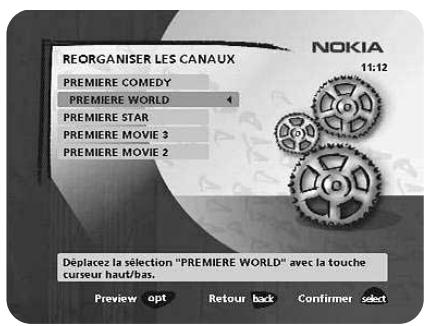
Réorganiser les canaux
Ce menu vous permet de réorganiser l'ordre des chaînes dans votre liste de préférences.
- A l'aide du curseur vers la croite, marquez la chaîne que vous souhaitez déplacer vers une nouvelle position dans la liste.
- Déplacez la chaîne vers la position désirée à l'aide du curseur vers le haut ou vers le bas et appuyez sur le curseur vers la gauche.
- Appuyez sur la touche select pour confirmer la nouvelle position.
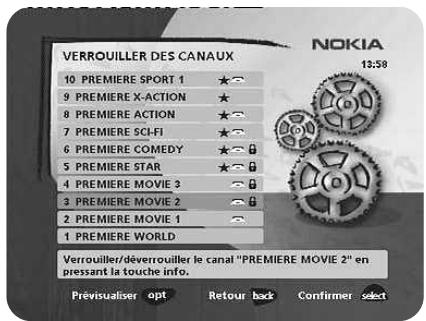
Verrouiller des canaux
Pour pouvoir acceder à ce menu, vous devez entrer votre code d'accès.
Ce code a ete predefini en usine avec la valeur 1234.
Vou puez alors verrouiller (puis déverrouiller) les chaînes dans n'importe qu'elleiste afin d'empêcher les enfants de regarder les programmes de ces chaînes, parexample. Trois symboles peuvent apparaitre à côté du nom de la chaîne. ( = nouvelle chaîne non encore regardee. 一 = chaîne cryptée en fonction des informationsd service. 一 = chaîne verrouillée par l'utiliseur.)
Selectionnez la chaine que vous foulez verrouiller, puis appuyez sur la touche select. Repetez cette procEDURE pour chaque chaine à verrouiller. Lorsque vous verrouillez une chaine dans une liste, celle-ci l'est automatiquement dans toutes les autres listedes.
- Appuyez sur la touche opt pour prévisualiser la chaîne.
Une chaîne verrouillée est signalée par un cadenas. - Appuyez sur la touche select pour confirmer l'opération.
Contrôles Satellites
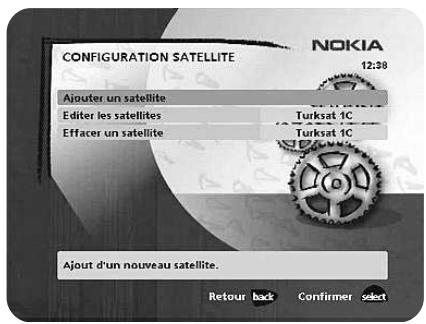
Ce menu vous permet d'ajouter un nouveau satellite à votre système. Vous pouvez également modifier ou supprimer des satellites existants.
Pour ajouter un nouveau satellite
- Sélectionnez "Ajouter un satellite".
- Appuyez sur select.
- Entrez le nom du nouveau satellite (cette procedure est decrite à la page 19).
- Entrez la position orbitale (en degrés) à l'aide des touches numériques.
- Sélectionnez l'orientation : est ou ouest.
- Appuyez sur select pour enregistrer ces paramètres.
Pour pouvoir regarder les chaînes de ce nouveau satellite, vous devez également exécuter la procédure suivante :
Pour une antenné fixe:
- Sélectionnéz « Antenne » dans le navigateur.
- Suivez les instructions de la page 13 ou 14. Sélectionnez le nom du nouveau satellite sur la ligne 3 (page 13) ou 4 (page 14).
NAVI™ BARS NAVIGATOR
- Réglez l'antenne en direction du nouveau satellite. Remarque : S'il s'agit d'un satellite que vous avez défini, vous n obtenez pas d'image TV en arrêté-plan sur l'écran. Lorsque la puissance du signal est la(Meilleure possible :
- Appuyez sur la touche select pour confirmer les nouveaux paramètres.
- Appuyez sur la touche back pour acceder à nouveau au navigateur.
- Sélectionnez « Recherche » dans le navigateur.
- Sélectionnez le type de recherche : « Manuelle » ou « Évoluable »
- Entrez les paramètres de fréquence, de polarisation, etc., pour le nouveau satellte.
- Appuyez sur la touche select pour proceder à la recherche des chaînes.
- Lorsqu'un message à l'écran vous indique que vous avez trouvez X nouvelles chaînes de télévision et X nouvelles stations de radio, appuyez sur select pour les enregistrer.
Les nouvelles chaînes seront enregistrées et ajoutées aux listes correspondantes.
Lorsque votre antenné est contrôle par un moteur :
- Sélectionnez « Recherche » dans le navigateur.
- Sélectionnez le type de recherche : « Manuelle » ou « Évoluable »
- Sélectionnez le nom du nouveau satellite.
- Entrez les paramètres de fréquence, de polarisation, etc., pour le nouveau satellite.
- Réglez l'antenna sur le nouveau satellite à l'aide de l'options « Réglage moteur ». Remarque : S'il s'agit d'un satellite que vous avez défini, vous n obtenez pas d'image TV en arrêté-plan sur l'écran. Si les informations PID sont entrées, une image TV apparait. Vérifiez la puissance du signal dans la barre correspondante (AGC). Lorsque la puissance du signal est la meilleure possible :
- Appuyez sur la touche select pour procéder à la recherche des chaînes.
- Lorsqu'un message à l'écran vous indique que vous avez trouvez X nouvelles chaînes de télévision et X nouvelles stations de radio, appuyez sur select pour les enregistrer.
Les nouvelles chaînes seront enregistrées et ajoutées aux listes correspondantes.
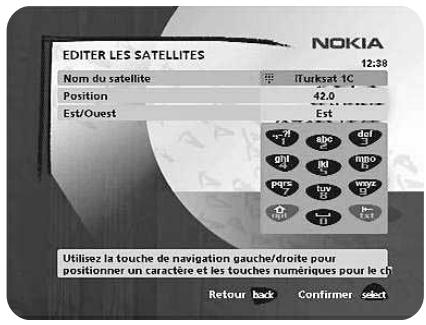
Editor les satellites
Ce menu vous permet de modifier le nom, la position et l'orientation d'un satellite que vous avez défini. Dans le cas d'un satellite prédéfini, seul le nom peut être modifié.
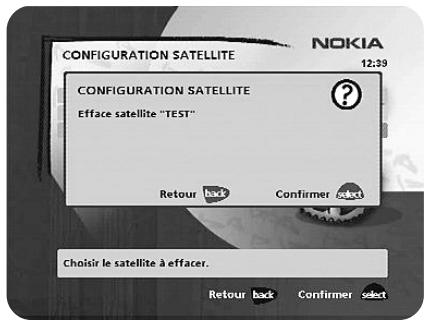
Effacer un satellite
Yououpouzeuniquement supprimerlessatelltesqueyouavesdedefinis.
Lorsque vous supprimez un satellite, vous supprimez également les chaînes qu'il transmet.
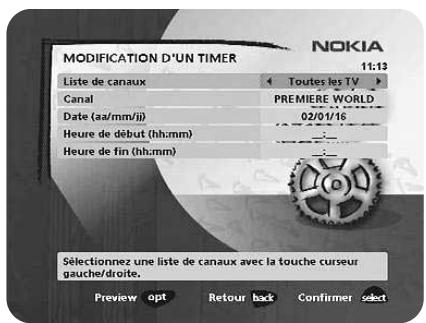
Contrôles Timer
Informations generales
Vous pouvez programmer le Mediamaster pour qu'il se mette en route ou s'arrête à une heures prédéfinie.
Cette fonction est très utile pour enregistrer un programme lorsque vous ne pouvez pas démarrer ou arrêté l'enregistrement vous-même, ou lorsque vous souhaitez simplement obtenir un rappel vous indiquant le début d'un programme que vous ne pouze pas manquer.
Remarque! La fonction de programmation ne fonctionne que si le récepteur est en mode veille.
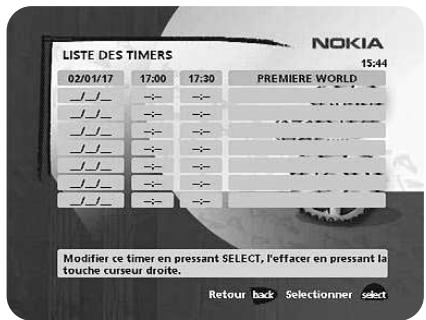
Listedes timers
- Tout d'abord, Sélectionnez « [(Leste de canaux) à l'aide du curseur vers la gauche ou vers la droite.
- Ensuite, accededz à « Canaux » pour sélectionner la chaîne de télévision ou la station de radio souhaitation.
- Définissez la date en utilisant les touches numériques (jj/mm/aa).
- Si vous entrez un chiffre incorrect, vous pouvez le supprimer à l'aide du curseur vers la gauche.
- Définissez l'heure de début et de fin en utilisant les touches numériques.
Les différentes heures de début ne doivent pas se chevaucher. Si vous essayez d'entrée une heures de début ou de fin comprise dans une période de temps déjà utilisée, un message d'advertissement vous en informe.
- Appuyez sur la touche select pour enregistrer la programmation ou sur la touche back pour l'annuler.
- Appuyez sur la touche back à deux reprises pour quitter le navigateur et revenir en mode de visualisation.
- Appuyez sur « 山 pourmettreleMediamasterenmodeveille.
Vou puez prédéfinir jusqu'à 8 événements différents. Les événements sont triés selon l'heure de début. A chaque heures de fin, la boîte returne à l'état où elle se trouvait au début.
Vou puez supprimer un événement prédéfini à l'aide du curseur vers la droite.
- Appuyez sur la touche back pour annuler la suppression et sur la touche select pour supprimer l'événement.
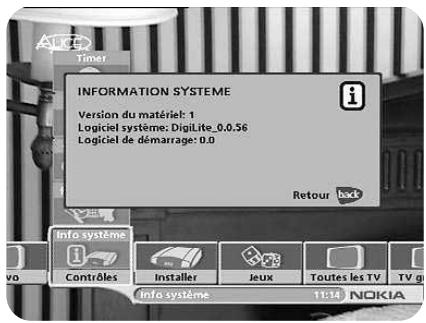
Contrôles Info système
Si vous nevez contacter votre fournisseur de services ou un centre de services, vous aurez sans doute besoin des informations fournies dans ce menu.
Ce menu fournit des informations générales sur la version du matériel et du logiciel utilisée par votre Mediamaster.
Installer Antenne
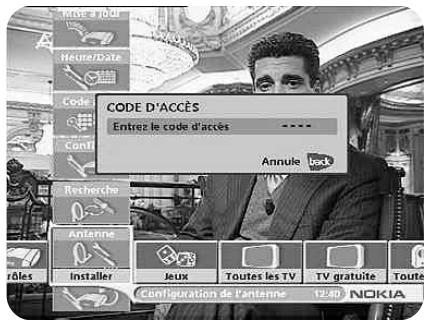
Pour pouvoir acceder à ce menu, vous devez entrer votre code d'accès.
Ce code a ete predefini en usine avec la valeur 1234.
Cette procédure est la même que celle exécutée lors de l'installation initiale.
Reportez-vous à la page 12.
Installer Recherche
Pour pouvoir acceder à ce menu, vous devez entrez votre code d'accès. Ce code a été prédéfini en usine avec la valeur 1234.
Cette procédure est la même que celle executée lors de l'installation initiale.
Reportez-vous à la page 15.
Mise à jour des chaînes par l'intermédiaire d'un PC
A partir du site web de Nokia (www.nokia.com), vous pouvez télécharger un logiciel Windows™ permettant de partager à jour les listes dechains par l'intermédiaire du port série. Le connecteur du port série se trouve à l'arrière du Mediamaster (reportez-vous à la page 9).
Installer Config. TV
Pour pouvoir acceder à ce menu, vous devez entrer votre code d'accès. Ce code a été prédéfini en usine avec la valeur 1234.
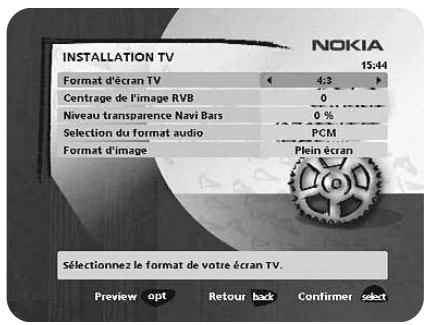
Ce menu vous permet de définir les paramètres audio/vidéo de votre récepteur.
Format d'écran TV
Sélectionnez le format d'écran de votre téléviseur.
Le format d'image 4:3 est le format standard de la plupart des écrans. Pour les grands écrans, Sélectionnéz le format 16:9.
- Appuyez sur la touche opt pour afficher l'image TV en arrêté-plan.
Centrage de l'image RVB
Réglez la position horizontal de l'image TV à l'aide du curseur vers la gauche ou vers la droite.
Niveau transparence Navi Bars
Réglez le niveau de transparence des graphiques dans les menus à l'aide du curseur vers la gauche ou vers la droite.
Selection du format audio
Sélectionnez le format audio pour la sortie numérique. (Sortie audio supérieure à l'arrière du Mediamaster). AC-3 lorsque le son est transmis en Dolby™ Digital. PCM pour un son numérique classique.
Format d'image
Si le format d'image de votre téléviseur est de 4:3 et si la transmission est au format 16:9, vous pouvez selectionner le mode «Plein écran» ou «Letterbox».
Le mode « Plein écran » permet à l'image d'occuper la totalité de l'écran, mais tronque certaines informations situées à gauche et à droite.
Le mode « Letterbox » permet d'obtenir une image complète, mais des bandes noires apparaissent en haut et en bas de l'écran.
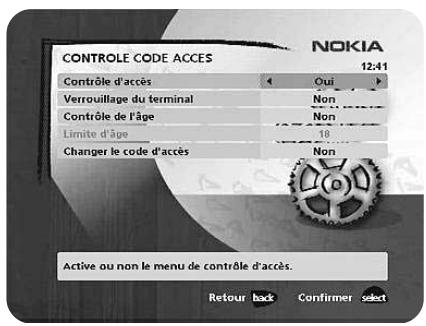
Installer Code accés
Pour pouvoir acceder à ce menu, vous devez entrer votre code d'accès. Ce code a été prédéfini en usine avec la valeur 1234.
Ce menu permet de modifier les paramètres suivants.
Control d'acces
Sélectionnez « Oui » ou « Non » pour activer ou désactiver le contrôle d'accès dans tous les menus.
Verrouillage du terminal
Si vous sélectionné le paramètre « Oui», vous devrez entraîr votre code d'accès à chaque activation du Mediamaster.

'Plein écran'

'Letterbox'
NAVI™ BARS NAVIGATOR
Contrôle de l'âge
Si vous voulez que tous les utilisateurs puissant acceder à tous les programmes disponibles, Sélectionnéz la valeur «Non».
Si vous sélectionné « Oui», vous pouvez verrouiller les programmes qui ne convennent pas aux enfants.
Limits d'age
Sélectionnez une limite d'âge comprise entre 3 et 18 ans sur la ligne qui apparait.
Vou devez toute fois savoir que tous les fournisseurs de services ne disposent pas des codes requis pour ces fonctions dans leurs transmissions.
Changer le code d'accès
Cette option permet de changer le code d'accès standard 1234. N'OUBLIEZ PAS CE CODE ! Sans lui, il est impossible d'acceder aux fonctions qui le requirement ! Si vous ne vous souvenez plus de ce code, vous doivent contacter un centre de services/agréé par Nokia.
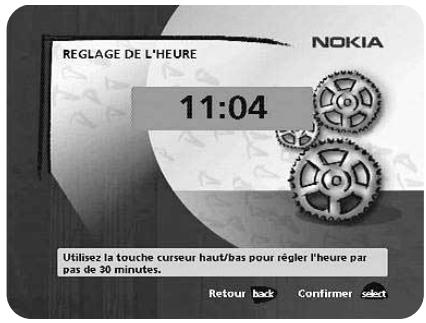
Installer Heure
Pour pouvoir acceder à ce menu, vous devez entrer votre code d'accès. Ce code a été prédéfini en usine avec la valeur 1234.
Vou puez regler l'heure à l'aide du curseur vers le bas ou vers le haut, par tranche de ± 1 / 2 heures. Vous pouze également régler les minutes à l'aide du curseur vers la gauche ou vers la droite.
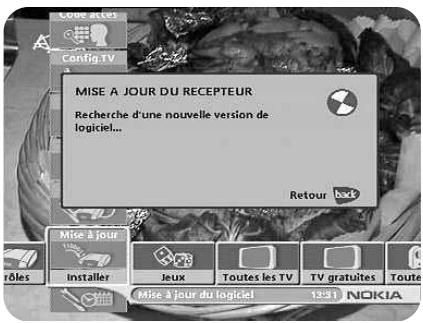
Installer Mise à jour
Pourmettrea jourle Mediamaster,you pouveztelecharger de nouvelles versions dulogiciel système par l'internériaire du satellite ou a l'aide du logiciel WindowsTM fournipar Nokia.Ce menu you permit uniquely de telecharger le nouveau logarithielpar l'internéiaire du satellite.Le nouveau logarithiel peut contenir de nouvelles fonctions ou des fonctions améliorées des menus existants.
Utilisez ce menu pour vérifier si une nouvelle version du logiciel est disponible. Si une nouvelle version est disponible et que vous procédez à la mise à jour, tous les paramétrages précédents, le code d'accès, les chaînes préférentes, etc. seront perdus.
IMPORTANT! La mise à jour par l'intermédiaire du satellite peut prendre un certain temps.
Ne mettez jamais le Mediamaster hors tension, n'utilisez pas le télécommande, et ne débranchez jamais le cable de l'antenne/du LNB au cours du téléchargement. Vous risqueriez d'endommager le logiciel et le récepteur!
Pour connaître les dernières mises à jour de votre récepteur, consultez le site web de Nokia (www.nokia.com).
A partir de ce site, vous pouvez télécharger un logiciel Windows™ permettant de partager à jour le logiciel système par l'intermédiaire du port série. Le connecteur du port série se trouve à l'arrête du Mediamaster (reportez-vous à la page 9).
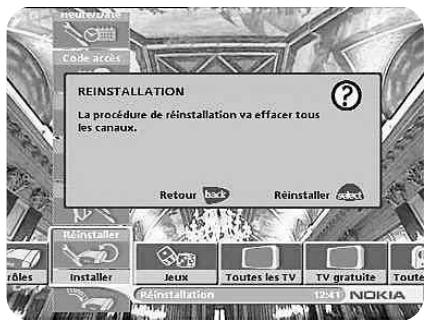
Installer Rinstaller
Pour pouvoir acceder à ce menu, vous devez entrer votre code d'accès. Ce code a été prédéfini en usine avec la valeur 1234.
Utilisez cette option uniquement si vous doivent effectuer à nouveau une installation complète du logiciel. Si vous continuez, tous les paramétres existants, le code parental et les listes de chaînes, etc., seront supprimés!
Si vous ne souhaitez pas procéder à une nouvelle installation, vous pouvez quitter ce menu lorsque l'advertissement est affché, en appuyant sur la touche back.
Jeux
- Appuyez sur la touche info pour obtenir des instructions d'utilisation des jours.
Informations generales
Voutrouvez ci-dessous une description des fonctions de base du Mediamaster que vous pouze utiliser lorsque vous regardez des émissions de télévision ou écoutez des émissions de radio transmises par satellite.
Certaines des fonctions décrites sont spécifiques à un fournisseur de services et ne peuvent être utilisées que si elles font partie des informations de programme transmises.
Notez que certaines chaînes trouvées peuvent être cryptées et, par conséquent, ne peuvent pas être visualisées.
Outre les fonctions habituelles, telles que l'activation/la désactivation du Mediamaster, le changement du niveau de volume sonore, etc. (reportez-vous à la section portant sur la télécommande), d'autres fonctions utiles, décrites dans cette partie du manuel, vous sont proposées.
Vou avez la possibilité de quitter un menu à n'importe quel moment sans enregistrer les paramètres, en appuyant sur la touche back pendant quelques secondes.
Si vous étés en mode d'écoute de la radio et que vous n'appuyez sur aucune touche de la télécommande, l'image s'efface au bout de 2 minutes.
Informations sur les programmes
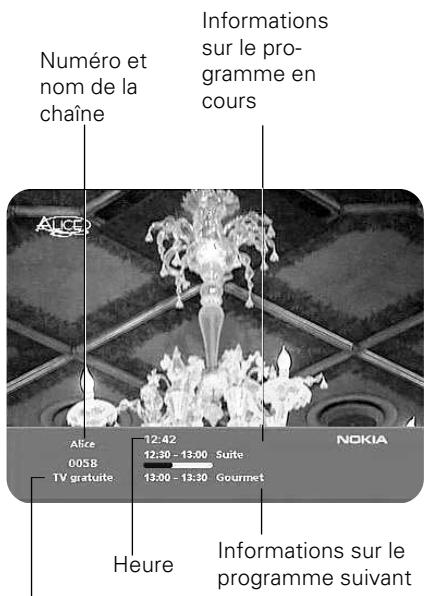
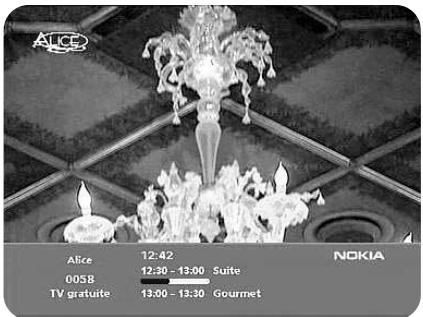
Chaque fais que vous changez de chaîne, des informations sur le programme en cours apparaisent pendant quelques secondes (le menu « Préférences utiliser » permet de seLECTIONner la durée d'affichage de ces informations).
Ces informations peuvent etre les suivantes :
L'hour.
Le nom de la liste des chaînes.
Le numero et le nom de la chaine.
Le nom du programme en cours et du programme suivant.
L'heure de début et de fin du programme en cours.
Une barre, indiquant le temps écoué pour le programme en cours.
L'heure de début et de fin du programme suivant.
Les informations sur les programmes ne sont disponibles que si elles sont inclues dans les informations transmises. Sinon, le message « Pas d'information disponible » s'affiche à l'écran.
Listedeschaines
Informations supplémentaires relatives au programme
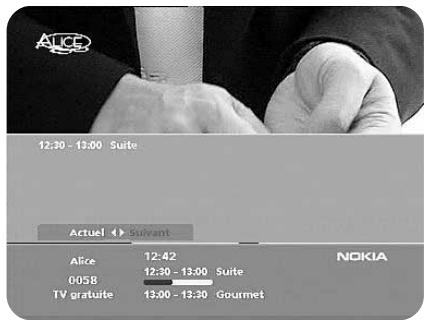
Le Mediamaster peut afficher des informations concernant les programmes en cours de diffusion ou les programmes suivants.
La procédure est identique pour le mode TV et le mode radio.
Si vous appuyez sur la touche info en mode de visualisation de la télévision, vous obtenez l'indicateur "Informations sur les programmes". Appuyez à nouveau sur la touche info pour afficher des informations sur le programme en cours et le programme suivant. Vous pouvez utiliser le curseur vers la gauche ou vers la droite pour afficher les informations du programme en cours ou celles du programme suivant.
Vous ne pouze pas passer à un autre programme tant que l'indicateur est visible.
Si toutes les informations n'apparaissent pas, utilisez le curseur vers le haut ou vers le bas pour visualiser la suite du texte sur la page suivante.
- Appuyez sur la touche info ou back pour returner au mode TV/radio.
Paramètres temporaires
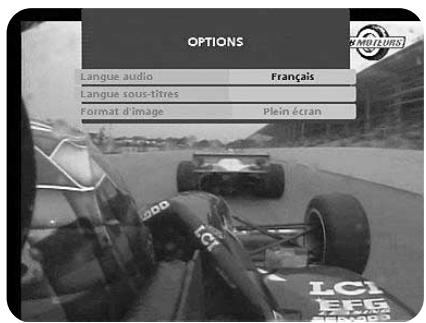
En appuyant sur la touche opt, vous ouvrez un menu dans lequel il est possible d'entrée des paramètres temporaires. Les paramètres définis dans ce "menu d'options" ne sont valides que pour la chaîne que vous étés en train de regarder. Si vous quittez cette chaîne, puis y returnez, les paramètres temporaires seront perdus.
Langue audio
Si cette option est disponible, vous pouvez effectuer une seLECTION parmi les différentes langues transmises.
Langue sous-titres
Si cette option est disponible, vous pouvez effectuer une seLECTION parmi les différentes langues utilisées pour les sous-titrages.
Format d'image
Si l'écran de votre télévisueur est au format 4:3 et la transmission au format 16:9, vous pouvez selectionner l'option « Plein écran » ou « Letterbox » pour changer de format. En mode « Plein écran», l'image occappe tout l'écran verticalément, mais certaines informations situées à gauche ou à droite sont tronquées. En mode « Letterbox», l'image est complète, mais des bandes noires apparaisent en haut et en bas de l'écran.
- Appuyez sur la touche opt ou back pour returner au mode TV/radio.
La touche « 0 » (sélection du mode TV)
La touche 0 vous permet de basculer entre le signal terrestre analogique du télévisueur, le signal du magnétoscope, le signal analogique et le signal numérique du satellite.
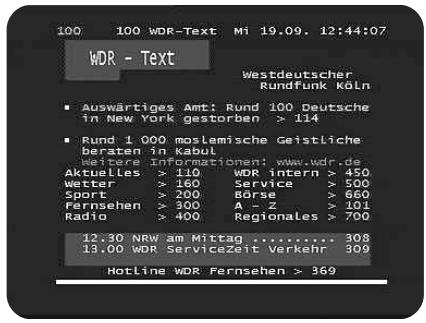
Télétexte
En appuyant sur la touche txt, vous ouvrez une page de télétexte (si du télétexte est transmis). électionnez les pages à l'aide des touches numériques de la télécommande.
Vou puez également acceder rapidement aux différentes pages proposées dans les pages en utilisant le curseur vers la gauche ou vers la droite.
- Pour acceder à une page, SéLECTIONnez son numéro et appuyez sur la touche select.
- Appuyez sur la touche txt/back pour revenir au mode TV/radio.
Le curseur vers le haut ou vers le bas vous permet d'afficher la page de télétexte suivante ou precedente.
Pour basculer entre les deux dernières pages, appuyez sur la touche 0.
Avec la plupart des téléviseurs, vous pouvez utiliser la télécommande du téléviseur pour activer et contrôler les fonctions Teletexte lorsque vous suivez une émission de TV numérique.
(Cette fonction est appelée insertion VBI).
GLOSSSAIRE
AC-3
Système de codage audionumérique multicanal
Accès
Autorisation accordée pour l'utilisation du système de codage pour acheter/commander des programmes de télévision.
AGC
Contrôle automatique de gain.
AUX
Auxiliaire.
BER
Taux d'erreurs sur les bits. Mesure de la qualité du signal.
C/N
Rapport porteuse/bruit. Mesure de la qualité du signal.
Contrôle parental
Fonction qui permet aux parents de « verrouiller » les programmes qu'ils considérer comme inadaptés aux enfants. Un programme « verrouillé » ne peut être « déverrouillé » qu'à l'aide du code d'accès parental spécifique. Débit des symboles. Taille de la transmission d'un bloc numérique.
Code d'accès parental
Code à quatre chiffres enregistré dans le Mediamaster et utilisé pour verrouiller celui-ci.
DiSEqC
Système DiSEqCTM (Digital Satellite Equipment Control) constitué d'un bus de communication reliant des récepteurs satellite au matériel péripérique et utilisant uniquement le cable coaxial existant.
DVB
Digital Video Broadcast. Le groupe DVB a été mis en place afin de définir un cadre technique pour l'introduction de systèmes d'émission video numérique.
GHz
Le préfixe Giga signifie milliard et Hertz signifie cycles par seconde. Les signaux de la gamme GHz sont souvent appelés des micro-ondes.
LNB (convertisseur de blocs à faible bruit) ou LNBF
Unité électronique montée sur l'antenne parabolique. Le LNB recoit les signaux reflétés par la parabole et les convertit en signaux pouvant être utilisés par le Mediamaster.
MHz
Le préfixé Mégasignifie million et Hertz signifie cycles par seconde.
MPEG
Moving Picture Experts Group. Organisme créé par l'ISO (International Standards Organisation) en vue de fournir une base aux systèmes de cryptage et de compression de l'image.
PCM
Modulation par impulsions et codage. Format audionumérique non compressé.
PCR
Référence à l'horloge du programme.
PERITEL
Connecteur à 21 broches utilisé pour la connexion du Mediamaster, d'un magnétoscope et d'un téléviseur. Aussi appelé Euroconnecteur ou connecteur Péritel.
PID
Identificateur de paquets.
Polarisation
Fonction permettant de regrouper plusieurs programmes dans la même bande de fréquences. Les signaux provenant d'un satellite sont transmis soit par polarisation linéaire (verticale ou horizontale), soit par polarisation circulaire (gauche ou droite).
Programme TV crypté
Certsains programmes de télévision transmis par satellite sont cryptés.
RCA
Connecteur coaxial utilisé pour relier le Mediamaster à un amplificateur externe.
Réseau
Groupe de chaînes numériques transmises à partir d'une source et rassemblées sous des intitulés différents dans la liste des chaînes.
RF
Fréquence radio (plus connue sous le nom de HF dans certains pays).
RGB
Rouge, vert, bleu. Les signaux de couleur sont acheminés dans des câbles distincts et fournissant une image TV de haute qualité.
RS 232
Port série de communication de données standard.
S/PDIF
Format d'interface numérique Sony/Philips. Sortie audio numérique.
SatScan
Système de positionnement monocâble permettant de receivevoir 29 positions de satellites préprogrammées à +/- 60 degrès.SW
Logiciel. Code du programme.
TS
Flux de transport.
VCR
Magnétoscope.
RESOLUTION DES PROBLEMES
| Problème | Causes possibles | Solution |
| La DEL du panneau avant ne s'allume pas. | Le cable d'alimentation n'est pas branché. | Assurez-vous que le cable d'alimentation est branché à la prise secteur. |
| La DEL de gauche est rouge | Le Mediamaster est en mode veille. | Appuyez sur la touche de mise en veille ou sur une touche numérique pour désactiver le mode veille du Mediamaster. |
| Il n'y a pas d'image ou de son. | L'antenne parabolique n'est pas orientée sur le satellite. | Réglez l'antenne. Vérifiez l'indicateur d'intensité du signal dans l'un des sous-menus de recherche des chaînes. |
| Aucun signal n'est émis ou le signal émis est faible. | Vérifiez les branchements, le LNB et tout autre apparéil branché entre le LNB et le récepteur ou réglez l'antenne parabolique. | |
| Il n'y a pas d'image et de son sur le canal à polarisation horizontal. | Le LNB est défectueux. | Remplacez le LNB. Augmentez la tension du LNB de 0,5 V depuis le menu " Configuration système" si vous disposez d'un cable long. |
| L'image est mauvaise/une erreur de blocage s'est produit. | L'antenne parabolique n'est pas orientée sur le satellite. | Réglez l'antenne. |
| Le signal est trop intense. | Branchez un attenuateur de signaux à l'entrée LNB. | |
| L'antenne parabolique est trop petite. | Utilisez une antenne parabolique plus grande. | |
| Le facteur de bruit LNB est trop élevé. | Utilisez un LNB avec un facteur de bruit moins élevé. | |
| Le LNB est défectueux. | Remplacez le LNB. | |
| Aucun menu d'accueil n'apparait à l'écran à la première mise sous tension du Mediamaster. | Le système est connecté à l'aide de cables PERITEL et le télévisuer n'est pas en mode AV/EXT. | Si le système est connecté à l'aide de cables PERITEL, basculez le télévisuer sur l'entrée AV appropriée. |
| You've effectué un enregistrement video d'un programme numérique transmis par satellite et la totalité ou une partie du programme n'a pas été enregistrée. | Le Mediamaster n'était pas réglié sur le canal approprié. | Si vous enregistrez un programme numérique transmis par satellite, votre Mediamaster doit être réglié sur la chaine que vous pouze enregistrer. |
| Le système est connecté à l'aide de cables PERITEL et le magnétoscope n'est pas en mode AV/EXT. | Si le système est connecté à l'aide de cables PERITEL, bascusez votre magnétoscope sur l'entrée AV appropriée. | |
| La télécommande ne marche pas. | Les piles sont usées. La télécommande n'est pas orientée correctement. | Changez les deux piles. |
| Le Mediamaster est en mode veille. | Dirigez la télécommande vers le récepteur. Vérifiez qu'aucun obstacle ne se trouve en tre le panneau avant et la télécommande. | |
| Aucun signal n'est émis ou le signal émis est faible. | Vérifiez si () clignote sur l'écran du panneau avant lorsque vous appuyez sur une touche. Sinon, remplacez les deux piles. | |
| You've oublé votre code d'accès. | Contactez vos fournisseeur de services qui vous aidera à le dé verrouiller. | |
| Lors de la mise à jour du logiciel, les lumières rouges des deux DEL clignotent simultanément pendant quelques instantes avant le démarrage du système. | Erreur lors du téléchargement du logiciel. | Réessayez demettre à jour le logiciel ultérieurement. |
| Lors du téléchargement du logiciel, les deux DEL clignotent chacun à leur tour. | Aucun signal n'est émis ou le signal émis est faible. | Vérifiez les branchements, le LNB et tout autre apparéil branché entre le LNB et le récepteur, ou réglez l'antenne parabolique. |
| Après la mise à jour du logiciel ou lors du démarrage du Mediamaster, les lumières rouges des deux DEL clignotent simultanément. | Défaillance du système. | - Débranchez le cable d'alimentation secteur. Rebranchez-le. Le Mediamaster essaire de télécharger le nouveau logarithi à partir du satellite. - Essayez d'effectuer la mise à jour du logarithi système en utilisant un branchement en série. - Contactez vos fournisseur. |
Que faire si le problème persiste
Si vous avez essaye toutes les solutions proposées ci-dessus et que le problème persiste, veuillez contacter votre revendeur ou votre fournisseur de services.
CHARACTERISTIQUES TECHNIQUES
Normes de transmission
DVB, MPEG 2
LNB/Tuner input
Connecteur
Fréquence d'entrée RF
Niveau d'alimentation en
entree RF
Tension d'alimentation
Courant maximal
Tension de contrôle
DiSEqC
Impedance RF
1 connecteur de type F (LNB)
950-2150 MHz
De -20 à -65 dBm
13/18V±5%
500 mA, protection de
surcharge
22 kHz, 0,65 Vcc
Impulsion de tonalité A/B
ou de niveau 1.2
75 Ohm
PERITEL TV
Sortie video
Sortie audio
Sortie RVB
Largeur de bande RVB
Sortie à suppression
rapide
Sortie statut
1 Vcc (±1 dB) / 75 Ω
0.5 Vrms / R_ > 10 kΩ
RVB interne
5,8 MHz ±3 dB
Interne ou a partir
de PERITEL AUX
SERIE (RS 232) Données série
Connecteur
Mâle à 9 broches sub D
Signaux
RS232, maximum 57600 bits/s
Broche 1 DCD Non connectée
2 RXD (Réception de données)
3 TXD (Emission de données)
4 DTR (Terminal de données prêt) Définie sur haut
5 GND (Masse du signal)
6 DSR Non connectée
7 RTS (Prét à émettre)
8CTS (Prét à émettre)
9 RI Non connectée
Panneau avant
2 DEL, touches: , (mise en veille,CHOIX DU NUMERO DE programme par programme plus ou moins)
Données générales
Le code, la variante et le numéro de série sont indiqués sur une étiquette située au-dessous du produit.
Tension d'alimentation
110-240 V CA, 47-63 Hz
Consummation maximale
20 W à 500 mA, charge
LNB
Consommation en mode veille 5 W
Température de fonctionnement De +5^ C à +40^ C
Température de stockage
De- 40^ à +65°C
Humidité
De 25 à 90 % (humidité
relative)
Distance maximale de
fonctionnement de la
telecommande
Dimensions (L× I× h)
Poids
10 metres
216 × 245 × 70 ~mm
Environ 750 g
Prises PERITEL
TV
1 Sortie canal audio droit
AUX
2 -
Sortie canal audio droit
3 Sortie canal audio gauche
Entrée canal audio droit
4 Canal audio masse
Masse canal audio
5 RVB bleu masse
Masse
6 -
Entrée canal audio gauche
7 Sortie signal RVB bleu
一
8 Sortie tension de com
Entrée tension de commut.
9 Masse RVB vert
Masse
10 Connexion à la broche 10 de la prise Péritel AUX
11 Sortie signal RVB vert
12 -
-
13 Masse RVB rouge
Masse
14 Masse suppr. rapide
Masse
15 Sortie signal RVB rouge
一
16 Sortie suppr. rapide
-
17 Masse sortie video
Masse sortie video
18 Masse
Masse entrée video
19 Sortie video
Sortie video
20 -
Entrée video
21 Masse (boitier)
Masse (boitier)
Installation initiale
*Visible uniquement si vous utilisez une
configuration antenna motorisee
**Visible uniquement si vous faites un
recherche sur un satellite déjà définir.

- Première mise en route
- Langue
- Sélection antenna/satellite
- Configuration 1 antenna/1 LNB
- Type de LNB
- Modification tension LNB
- Satellite
- Chaine prédéfinie
- Recherche des canaux
- Recherche de canaux en cours
- Réglage de l'heure
- FONCTIONNEMENT GENERAL DU MEDIAMASTER
- IMPORTANT ! Lisez les instructions ci-dessous avant d'utiliser le Mediamaster !
- TELECOMMANDE
- Touche scourer
- Curseur vers le haut
- Curseur vers la gauche
- Curseur vers le bas
- Curseur vers la droite
- Panneau avant
- Panneau arrête
- A propos des prises PERITEL
- Préparation de la télécommande
- Connexion du Mediamaster à l'antenne parabolique
- Si vous doivent fixer des connecteurs F sur le cable
- Installation de l'antenna parabolique
- Informations generales
- Connexion du Mediamaster à un téléviseur
- Connexion à un téléviseur et à un magnétoscope
- Connexion à un récepteur satellite analogique et à un magnétoscope
- Commutateur prioritaire Nokia Smart Switch
- Connexion à un système hi-fi
- Remarque importante :
- Le menu « Installation initiale »
- Configuration commutation multisatellite/DiSEqC
- Connexion d'un commutateur DiSEqC à deux voies :
- Numéro de port
- Configuration antenna motorisée
- Type de moteur
- Chaine Astra/Hotbird prédéfinie
- Régler l'antenne sur Astra/Hotbird
- Installation des limites Est et/ou Ouest
- Supprimer les limites
- Recherche automatique
- Recherche manuelle
- INSTALLATION INITIALE
- Recherche manuelle avancée
- Dossiers « Contrôles » et « Installer »
- Contrôles Préférences
- Durée du bandeau
- Indicateur de volume
- Durée affichage indicateur volume
- Sous-titres
- Langue préférendu sous-titrage
- Langue audio préféroye
- Langue des menus
- Liste de canaux sous forme d'icones
- Contrôles Gérer listes
- Remarque importante concernant la modification des chaînes
- Créerliste
- Attribution d'un nom spécifique
- Effacer une liste
- Renommer une liste
- Réorganiser les listes
- Ajout/effacement de canaux
- NAVI™ BARS NAVIGATOR
- Réorganiser les canaux
- Verrouiller des canaux
- Ce code a ete predefini en usine avec la valeur 1234.
- Contrôles Satellites
- Pour ajouter un nouveau satellite
- Pour une antenné fixe:
- Lorsque votre antenné est contrôle par un moteur :
- Editor les satellites
- Effacer un satellite
- Contrôles Timer
- Listedes timers
- Contrôles Info système
- Installer Antenne
- Installer Recherche
- Installer Config. TV
- Format d'écran TV
- Centrage de l'image RVB
- Niveau transparence Navi Bars
- Selection du format audio
- Format d'image
- Installer Code accés
- Control d'acces
- Verrouillage du terminal
- Contrôle de l'âge
- Limits d'age
- Changer le code d'accès
- Installer Heure
- Installer Mise à jour
- Installer Rinstaller
- Jeux
- Certaines des fonctions décrites sont spécifiques à un fournisseur de services et ne peuvent être utilisées que si elles font partie des informations de programme transmises.
- Informations sur les programmes
- Informations supplémentaires relatives au programme
- Paramètres temporaires
- Langue audio
- Langue sous-titres
- La touche « 0 » (sélection du mode TV)
- Télétexte
- GLOSSSAIRE
- AC-3
- Accès
- AGC
- AUX
- BER
- C/N
- Contrôle parental
- Code d'accès parental
- DiSEqC
- DVB
- GHz
- LNB (convertisseur de blocs à faible bruit) ou LNBF
- MHz
- MPEG
- PCM
- PCR
- PERITEL
- PID
- Polarisation
- Programme TV crypté
- RCA
- Réseau
- RF
- RGB
- RS 232
- S/PDIF
- SatScan
- TS
- VCR
- RESOLUTION DES PROBLEMES
- Que faire si le problème persiste
- CHARACTERISTIQUES TECHNIQUES
- Normes de transmission
- LNB/Tuner input
- PERITEL TV
- SERIE (RS 232) Données série
- Données générales
- Prises PERITEL
- TV
Marque : NOKIA
Modèle : 9470
Catégorie : Décodeur TV