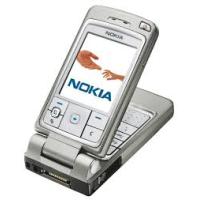
6260 - Téléphonie NOKIA - Notice d'utilisation et mode d'emploi gratuit
Retrouvez gratuitement la notice de l'appareil 6260 NOKIA au format PDF.


| Type de produit | Téléphone mobile |
| Marque | Nokia |
| Modèle | 6260 |
| Dimensions (approx.) | 102 x 49 x 23 mm |
| Poids (approx.) | 130 g |
| Alimentation | Batterie Lithium-Ion rechargeable (type BL-5C, 970 mAh) |
| Écran | Couleur TFT, 176x208 pixels, 65k couleurs |
| Appareil photo | Intégré, VGA (640x480) |
| Fonctions principales | Appels, Messagerie (SMS, MMS, Email), Push to talk, Agenda, Contacts, Galerie, Radio FM, Lecteur multimédia (RealPlayer), Appareil photo, Enregistreur vocal, Bluetooth, Infrarouge, Navigateur WAP, Java, Quickword, Quickpoint |
| Connectivité | Bluetooth, Infrarouge, Pop-Port, GPRS |
| Mémoire | Carte MMC (MultiMediaCard) amovible, mémoire partagée |
| Sécurité | Code PIN, Code verrou, Codes PUK, Verrouillage du clavier |
| Entretien et nettoyage | Maintenir au sec, nettoyer avec un chiffon doux, ne pas peindre |
| Accessoires compatibles | Chargeurs AC-1, ACP-7, ACP-8, ACP-9, ACP-12, LCH-8, LCH-9, LCH-12 |
| Pièces détachées et réparabilité | Batterie amovible, carte SIM, carte MMC. Réparation par personnel qualifié uniquement |
FOIRE AUX QUESTIONS - 6260 NOKIA
Questions des utilisateurs sur 6260 NOKIA
0 question sur cet appareil. Repondez a celles que vous connaissez ou posez la votre.
Poser une nouvelle question sur cet appareil
Téléchargez la notice de votre Téléphonie au format PDF gratuitement ! Retrouvez votre notice 6260 - NOKIA et reprennez votre appareil électronique en main. Sur cette page sont publiés tous les documents nécessaires à l'utilisation de votre appareil 6260 de la marque NOKIA.
MODE D'EMPLOI 6260 NOKIA
Nous, NOKIA CORPORATION, déclarons sous notre seule responsabilité la conformité du produit RM-25 aux dispositions de la directive européen : 1999/5/CE. La déclaration de conformité peut être consultée à l'adresse suivante :
http://www.nokia.com/phones/declaration_of_conformity/
C€ 168
Copyright © 2004 Nokia. Tous droits réservés.
La reproduction, le transfert, la distribution ou le stockage d'une partie ou de la totalité du contenu de ce document, sousquelque forme que ce soit, sans l'autorisation écrite préalable de Nokia est interdite.
Nokia, Nokia Connecting People, Pop-Port et Xpress-on sont des marques déposées de Nokia Corporation. Les autres noms de produits et de sociétés mentionnés dans ce document peuvent être des marques commerciales ou des noms de marques de leurs détenteurs respectifs.
Nokia tune est une marque de son de Nokia Corporation.
symbian
Ce produit contient un logiciel sous licence Symbian Software Ltd © 1998-2004. Symbian et Symbian OS sont des marques commerciales de Symbian Ltd.

Java™ et toutes les marques basées Java sont des marques commerciales ou des marques déposées de Sun Microsystems, Inc.
Stac®, LZS®, 1996, Stac, Inc., 1994-1996 Microsoft Corporation. Contient une ou plusieurs licences américaines: N° 4701745, 5016009, 5126739, 5146221 et 5414425. Autres licences en instance.Hi/fn®, LZS®, 1988-98, Hi/fn. Contient une ou plusieurs licences américaines: N° 4701745, 5016009, 5126739, 5146221 et 5414425. Autres licences en instance. Une partie du logiciel contenu dans ce produit est © Copyright ANT Ltd. 1998. Tous droits réservés.m-Router Connectivity Components © 2000-2002 Intuwave Limited. Tous droits réservés. (www.intuwave.com)
Brevet américain número 5818437 et autres brevets en cours d'homologation. Logiciel de saisie de texte T9 Copyright (C) 1997-2004. Tegic Communications, Inc. Tous droits réservés.
Bluetooth est une marque déposée de Bluetooth SIG, Inc.
Nokia applique une méthode de développement continu. Par conséquent, Nokia se reserve le droit d'apporter des changements et des améliorations à tout produit décrit dans ce document, sans aucun préavis.
Nokia ne peut enaucn cas etre tenue pour responsable de toute perte de donnees ou de revenu,aisin que de tout dommage particulier, incident, consecutif ou indirect.
Le contenu de ce document est fourni « en l'état ». À l'exception des lois obligatoires applicables, aucune garantie sous chaque forme que ce soit, explicite ou implicite, y compris, mais sans s'y limiter, les garanties implicites d'aptitude à la commercialisation et d'adéquation à un usage particulier, n'est accordée quand à la précision, à la fiabilité ou au contenu du document. Nokia se réserve le droit de réviser ce document ou de le-retirer à n'importe quel moment sans préavis.
Pour vous assurer de la disponibilité des produits, qui peut varier en fonction des régions, contactez votre revendeur Nokia le plus proche.
Étiquettes dans le coffret de vente 17
Codes d'accès 17
Code PIN 17
Code PIN2 17
Code verrou 18
Codes PUK et PUK2. 18
1. Prise en main 19
Insertion d'une carte SIM et d'une carte MMC (MultiMediaCard) 19
Charger la batterie 21
Allumer et eedeindre le telephone 21
2. Voitréléphone 23
Modes mécaniques 23
ModeFermé 23
Mode Travail 24
Mode Image 25
Mode Navigation 25
Verrouillage du clavier 25
Touches et connecteurs 26
Indicateurs en mode veille 28
Menu 29
Actions communes à toutes les applications 30
Contrôle du volume 32
3.Fonctions d'appl 34
Passer un appel 34
Utilisation du repertoire des Contacts 34
Appel à votre boîte vocale 35
Appels abrégés 35
Passer un appel en conférence 36
Répondre à un appel 37
Optionsdisponiblespendantunappele 37
Appel en attente 38
Renvoyer des appels 38
Paramètres du service « Push to talk » 40
Connexion au service « Push to talk » 41
Effectuer un appel « Push to talk » 42
Recevoir un appel « Push to talk » 44
Demandes derappel 44
Envoi d'une demande de rappel 44
Enregisterl'émetteur de la demande de rappel 45
Utilisation des groupes 45
Ajout d'un groupe 46
Rejoindre un groupe existant 46
Recevoir une invitation 47
Journal des appels et journal général 48
Journal Derniers appels 48
Durée d'appeL 49
Affichage du journal 50
Compteur de données GPRS 51
4. Ecriture de texte 52
Utilisation de la saisie de texte traditionnelle 52
Utilisation de l'écriture intuitive 53
Conseils pour I'ecriture de texte 54
Copie de texte dans le presse-papiers 55
5. Informations personelles 57
Contacts 57
Gestion des contacts. 57
Ajout d'une sonnerie 58
Numérotation vocale 59
Ajout d'un identificateur vocal à un nombre de téléphone 60
Appel en prononçant un identificateur vocal. 60
Affectation de touches d'appels abrégés 61
Présence 61
Modification de vos informations de disponibilité 62
Modification des personnes qui peuvent consulter vos informations de présence 63
Visiteurs publics 64
Visiteurs privés 65
Visiteurs bloqués 66
Mise à jour de vos informations de présence 66
Parametres de presence 67
Positionnement 68
Agenda 69
Creation d'entrées d'agenda 69
Affichages d'agenda 70
Taches 71
Importation de données de téléphones Nokia compatibles 72
6. Multimédia 73
Appareil photo. 73
Prendre une photo ou enregistrer un clip video. 73
Taille et orientation de l'image 75
Paramètres de l'appareil photo 76
Visualisation des images 78
Zoom sur une image enregistrée 79
Raccourcis durant le zoom 79
RealPlayerTM 80
Lecture de fichiers multimédias 81
Raccourcis durant la lecture 82
Changement des paramétres 82
Radio 83
Rechercher et enregistrer une station radio 84
Utilisation de la radio 84
Utilisation de la liste des stations 86
Galerie 87
Ouverture de fichiers 88
Autres dossiers par défaut 88
Dossier des messages image 88
Dossier Fonds d'écran 89
Dossier Logos de presence 89
Téléchargement de fichiers 89
TéléchargeMENT de photos sur un serveur de photos 90
7. Messages 91
Ecriture et envoi de messages 93
Paramètres du multimédia 95
Parametres des messages e-mail. 96
Msgs reçus - Réception de messages 96
Affichage d'objects multimédias 97
Réception de messages intelligents 98
Réception de messages de service 99
Mes dossiers 100
Boite aux lettres 100
Récapération de messages e-mail à partir de la boîte aux lettres 101
Suppression de messages e-mail 102
A envoyer 103
Affichage des messages sur une carte SIM. 104
Affichage cellule 105
Editeur de commandes de services 105
Parametres de Messages 106
Messages xyeste 106
Messages multimédias 107
Messages e-mail 109
Parametres des boites aux lettres 109
Messages de service 111
Affichage cellule. 112
Paramètres du dossier Msgs envoyés 112
Chat 113
Connexion à un serveur de chat 113
Modification de vos paramètres de chat 114
Rejoindre et quitter un groupe de chat 115
Recherche d'utiliseurs et de groupes de chat 116
Chat dans un groupe 117
Enregistrement de messages 117
Blocage des messages 118
Demarrage et affichage de conversations individuelles 118
Contacts de chat 120
Creation d'un nouveau groupe de chat 121
Modification des paramètres d'un groupe de chat 121
Restriction d'accès à un groupe de chat 122
Serveurs de presence et de chat 122
8. Outils 124
Applications 124
Télécharger une application 125
Installation d'une application 126
Installation d'une application JavaTM 127
Lancement d'une application 128
Autres options disponibles pour une application ou un groupe d'applications 129
Etat de la memoire pour les applications 129
Suppression d'une application 130
Gestionnaire de fichiers 130
Réception de fichiers via infrarouge 131
Consultation de la consommation de mémoire 131
Commandes vocales 132
Ajout d'une commande vocale à une application 133
Demarrage d'une application à l'aide d'une commande vocale 134
Nouvelle lecture, effacement ou modification d'une commande vocale 134
Gestionnaire de consoles. 135
9. Personnalisation de votre téléphone 137
137
Thèmes 138
Paramètres 140
Modification des paramètres généraux 140
Parametres du téléphone 141
Paramètres d'applé 143
Paramètres de connexion 145
Points d'acces 145
GPRS 149
Appel de données 150
Date et heures. 150
Sécurité 151
Telephone et carte SIM 151
Gestion des certificates. 153
Interdiction d'appels 155
Réseau 155
Parametres des accessoires 156
Selectionne 157
10.Extras 159
Portefeuille 159
Saisie du code portefeuille 160
Enregistrement des détails de cartes personnelles 160
Creation de notes professionnelles 161
Creation d'un profil de portefeuille 162
Récupération d'informations du portefeuille vers votre navigateur 163
Affichage des détails de tickets 164
Paramètres du portefeuille 165
Réinitialisation du portefeuille et du profil du portefeuille 165
Calculus 166
Convertisseur 166
Conversion d'unités 167
Définition d'une devise de réference et de taux de change 168
Notes 168
Horloge 169
Modification des paramètres de l'horloge 169
Definition d'une alarme 169
Personnalisation de la sonnerie de l'alarme 170
Enregistreur 170
Carte mémoire 171
Formatage de la carte mémoire 172
Sauvegarde et restauration d'informations 173
Verrouillage de la carte mémoire 173
Déverrouillage d'une carte mémoire 173
Vérification de la mémoire utilisée 174
Quickword 174
Quickpoint 174
- Services et applications 176
Web (navigateur mobile) 176
Procedure d'accès simple 176
Configuration du téléphone pour le service du navigateur 177
Réception des paramètres dans un message intelligent 177
Saisie manuelle des paramètres 177
Établissement d'une connexion 178
Affichage des signets 178
Ajout manuel de signets 179
Navigation 179
Touches et commandes utilisées lors de la navigation 180
Enregistrement de signets 181
Affichage des pages enregistrées. 181
Téléchargement 182
Achat d'un élément 183
Vérification d'un élément avant son téléchargement. 183
Mettrefune connexion 184
Parametres du navigateur 184
Jeux. 186
12. Connectivité 187
Connexion Bluetooth. 187
Paramètres de la connexion Bluetooth 188
Envoi de données via la technologie Bluetooth 189
Écran Équipements liés. 191
Réception de données via la technologie sans fil Bluetooth 192
Désactivation de la connexion Bluetooth 193
Connexion infrarouge. 193
Réseau privé virtuel (VPN) 195
Gestionnaire de connexions 195
Affichage des détails de connexion 196
Metre fin à des connexions 197
Connexion de voire telephone a un ordinateur compatible 197
Utilisation de votre téléphone comme modem 198
Synchronisation à distance 198
Creation d'un mode de synchronisation 198
Synchronisation de données 200
13.Résolution des problèmes 201
Questions et réponses 203
14.Informations relatives à la batterie 208
Précautions d'utilisation et maintenance 211
Informations supplémentaires relatives à la sécurité 213
Veuillez dire ces instructions simples. Il peut être dangereux, voire illégal de ne pas les respecter. Lisez le manuel d'utilisation complet pour de plus amples informations.

MISE SOUS TENSION EN TOUTE SECURITÉ
Ne mettez pas votre téléphone sous tension lorsqu l'utilisation des téléphones sans fil est interdite ou lorsqu'il risque de provoquer des interférences ou deprésenter un danger.

LA SECURITE ROUTIERE AVANT TOUT
Respectez toutes les règlementations locales. Gardez toujours les mains libres lorsque vous étés au volant d'une voiture. Notre préoccupation première pendant la conduite doit être la sécurité sur la route.

INTERFÉRENCES
Tous les téléphones sans fil peuvent subir des interférences susceptibles d'avoir une incidence sur leurs performances.

MISE HORS TENSION DANS CENTRES HOSPITALIERS
Respectez toutes les restrictions. Éteignez votre téléphone à proximité d'équipements Médicaux.

MISE HORS TENSION DANS LES AVIONS
Respectez toutes les restrictions. Les apparèils sans fil peuvent provoquer des interférences dans les avions.

MISE HORS TENSION DANS LES STATIONS-ESSENCE
N'utilise pas le téléphone dans une station-essence, ni à proximé de carburants ou de produits chimiques.

MISE HORS TENSION DANS LES LIEUX OU SONT UTILISÉS DES EXPLOSIFS Respectez toutes les restrictions. N'utilise pas votre téléphone dans endroits où sont utilisés des explosifs.

UTILISATION CORRECTE
N'utilise l'appareil que dans sa position normale, comme indiqued dans la documentation relative au produit. Ne touche pas l'antenne inutillement.

PERSONNEL HABILITÉ
Seul le personnel qualifié est habilité à installer ou réparer ce produit.

ACCESSIONES ET BATTERIES
N'utilise que des accessoires et des batteries agreés. Ne connectez pas de produits incompatibles.

ÉTANCHÉITE
Votre telephone n'est pas etanche. Maintenez-le au sec.

N'oubliez pas de faire des copies de sauvégarde ou de conserver un enregistrement écrit de toutes les informations importantes containues dans votre téléphone.

CONNEXION À D'AUTRES APPAREILS
En cas de connexion à un autre appareil, consultez le manuel d'utilisation de ce dernier pour en savoir plus sur les instructions relatives à la sécurité. Ne connectez pas de produits incompatibles.
APPELS D'URGENCE
Assurez-vous que le téléphone est sous tension et dans une zone de service.
Appuyez sur autant de fois que nécessaire pour effacer l'écran et revenir à l'écran de départ. Entrez le nombre d'urgence, puis appuyez sur Indiquez l'endetroit où vous vous trouvez. N'interrompez pas l'appel avant d'en avoir reçu l'autorisation.
A propos de votre apparéil
L'appareil sans fil décrit dans ce manuel est/agree pour les reseaux EGSM 900, GSM 1800 et 1900. Contactez votre prestataire de services pour plus d'informations sur les reseaux.
Lors de l'utilisation des fonctions de cet apparéil, veuillez vous conformer à la législation en vigueur et agir dans le respect du droit à la vie privée et des droits reconnus aux tiers.

Attention : Pour l'utilisation des fonctions autres que le réveil, l'appareil doit être sous tension. Ne mettez pas l'appareil sous tension lorsque l'utilisation des apparèils sans fil risque de provoquer des interférences ou deprésenter un danger.
Services réseau
Pour pouvoir utiliser le téléphone, vous devez dispose des services fournis par un opérateur de téléphonie mobile. De nombreuses fonctions de cet apparéil dépendant des fonctions du réseau téléphonique sans fil disponibles. Ces services réseau ne seront pasforcément disponibles sur tous les réseaux ou vous devrez peut-être passer des arrangements spécifique avec votre prestataire de services pour pouvoir utiliser les services réseau. Youre prestataire de services devra peut-être vous fournir des instructions supplémentaires pour permettre l'utilisation de ces services et expliquer quels frais sont appliqués. Certains réseaux peuvent partager des restrictions qui affecteront la manière dont vous utiliserez les
services réseau. Par exemple, certains réseaux ne prennant pas en charge tous les caractères et services spécifiquees à une langue.
Votre prestataire de services peut avoir demandé la désactivation ou la non-activation de certaines fonctions sur votre apparéil. Si tel est le cas, elles n'apparaîtront pas dans le menu de votre apparéil. Contactez votre prestataire de services pour plus d'informations.
Cet apparéil prend en charge les protocôles WAP 2.0 (HTTP et SSL) utilisant les protocôles TCP/IP. Certaines fonctions de cet apparéil nécessitent la prise en charge de ces technologies par le réseau.
Mémoire partagée
Les fonctions suivantes de cet apparéil peuvent partager de la mémoire : contacts, messages texte et multimédia, images et sonneries, enregistreur video, RealOne Player", calendrier et tâches, ainsi des applications à télécharger. L'utilisation d'une ou de plusieurs de ces fonctions peut réduire la mémoire disponible pour les autres fonctions qui partagent la mémoire. Par exemple, l'enregistrement d'un grand nombre d/images peut utiliser toute la mémoire disponible. Voitre apparéil peut afficher un message indiquant que la mémoire est pleine lorsque vous essayez d'utiliser une fonction de mémoire partagée. Dans ce cas, supprimez certaines des informations ou entrées stockées dans les fonctions de mémoire partagée avant de continuer. Pour certaines fonctions une certaine quantité de mémoire peut être spécialement allouée en plus de la mémoire partagée avec d'autres fonctions.
Étiquettes dans le coffret de vente
Les vignettes autocollantes fournies sur la carte de garantie dans le coffret du produit portent des informations importantes destinées au client pour une bonne utilisation du produit. Le coffret contient également des instructions sur la manière d'utiliser ces vignettes.
Codes d'accès
Code PIN
Le code PIN (Personal Identification Number, 4 à 8 chiffres) permet de protégger votre carte SIM contre toute utilisation non autorisée. Le code PIN est normalement fourni avec la carte SIM.
Si le code PIN est saisi trois fois de suite de manière incorrecte, il se bloque. Si le code PIN est bloqué, vous devez le déverrouiller avec le code PUK pour pouvoir utiliser à nouveau la carte SIM.
Code PIN2
Le code PIN2 (4 à 8 chiffres), fourni avec certaines cartes SIM, est nécessaire pour acceder à certaines fonctions.
Code verrou
Le code verrou (5 chiffres) permet de verrouiller le téléphone et le clavier pour empêcher toute utilisation non autorisée.
Le code verrou initial est 12345. Pour éviter toute utilisation non autorisée du téléphone, vous devez changer le code verrou. Ne le divulguez pas et conservez-le en lieu sur, à l'écart de votre téléphone.
Codes PUK et PUK2
Le code PUK (Personal Unblocking Key, 8 chiffres) est nécessaire pour changer un code PIN bloqué. Le code PUK2 est nécessaire pour changer un code PIN2 bloqué. Si les codes ne sont pas fournis avec la carte SIM, contactez l'opérateur qui vous a fourni la carte SIM pour les obtenir.
1. Prise en main

Remarque: Avant d'enlever la façade, mettez toujours l'appareil hors tension et débranche le chargeur et tout autre appareil. Évitez tout contact avec les composants électroniques lorsque vous changez les façades. Ranger et utiliser always l'appareil avec les façades fixées.
■ Insertion d'une carte SIM et d'une carte MMC (MultiMediaCard)
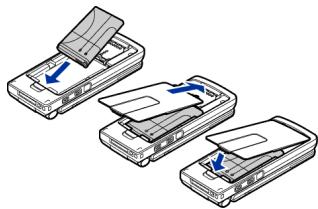
- Retirez la façade du téléphone : l'arrière du téléphone étant orienté vers vous, appuyez sur le taquet de verrouillage dans la direction de la flèche et faites glisser la façade.
- Ouvrez le support de la carte mémoire en appuyant légèrement dessus. Insérez la carte SIM dans le logement du bas. Assurez-vous que le coin biseauté de la carte SIM est orienté vers le haut du téléphone et que les contacts dorés sont face vers le bas. Pour
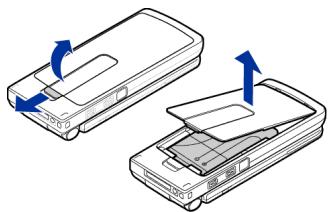
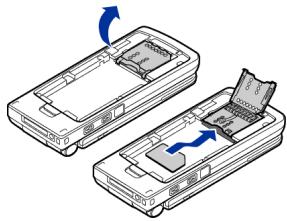
retirer la carte SIM de son logement, faites glisser le support de la carte vers le logement de la batterie.
- Insérez la carte mémoire multimédia de taille réduite (RS-MMC) dans le logement du support. Assurez-vous que le coin biseauté et les contacts dorés de la carte RS-MMC sont face vers le bas.
- Fermez le support de la carte mémoire en appuyant vers le bas jusqu'à ce qu'il s'enclenche.
- Alignez les connecteurs dorés de la batterie sur ceux du téléphone, puis poussez la batterie par son extrémité opposée pour qu'elle s'enclenché.
- Refermez la façon du téléphone.
Gardez toutes les cartes SIM hors de portée des enfants. Pour en savoir plus sur la disponibilité et l'utilisation des services de la carte SIM, contactez le
fournisseur de votre carte SIM. Il peut s'agir de votre prestataire de services, de votre opérateur réseau ou d'un autre vendeur.
Avec cet apparéil, utilisez uniquement des cartes multimédia compatibles (MMC). La carte mémoire multimédia compatible pour votre téléphone est la « Reduced Size Dual Voltage MultiMediaCard ». Les autres cartes mémoire, comme les cartes Secure Digital (SD), ne peuvent pas'être insérées dans les emplacements de carte MMC et ne sont donc pas compatibles avec cet apparéil. L'utilisation d'une carte mémoire incompatible risque
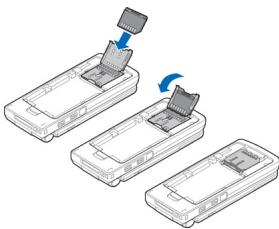
d'endommager la carte ainsi que l'appareil, et les données enregistrées sur la carte incompatible pourraient etre alterées.
Charger la batterie
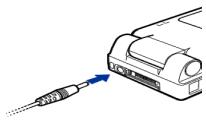
- Connectez le cordon d'alimentation au chargeur.
- Connectez l'autre extrémité du cordon d'alimentation du chargeur à la base du téléphone.
- Connectez le chargeur à une prise secteur CA/CC. La barre témoin de charge de la batterie commence à
défiler si le rabat est ouvert, et levoyant lumineux sur le rabat est allumé si le rabat est fermé. Vous pouvez utiliser le téléphone pendant le chargement de la batterie. Quand la batterie est entièrement chargée, la barre)cesse de défilier. Débranchez le chargeur de la prise murale, puis du téléphone.Voir « Informations relatives à la batterie», page 208.
Allumer et eteindre le telephone
Appuyez sur la touche et maintenez-la enfoncée.

ATTENTION! N'allumez pas le téléphone lorsque l'utilisation des téléphones sans fil est interdite ou lorsqu'il peut cause des interférences ou creer un danger.
Votre appareil est muni d'une antenne interne.

Remarque : Comme pour tout autre
appareil de transmission par fréquences
radioélectriques, ne touche pas
inutillement l'antenne lorsque le téléphone
est sous tension. Tout contact avec
l'antenne alteré la qualité de la
communication et risque de faire
fonctionner le téléphone à une puissance
plus élevé que nécessaire. Eviter de toucher l'antenne pendant le fonctionnement du téléphone optimise les performances de l'antenne ainsi que la durée de vie de la batterie.
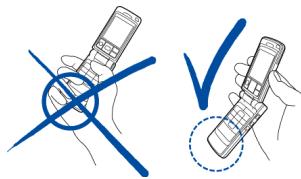
POSITION NORMALE: Tenez le téléphone comme indiqué sur l'image ci-dessus.
Si le téléphone requiert un code PIN :
Le code PIN est normalement fourni avec la carte SIM.
- Entrez le code PIN (affichage :****) et appuyez sur
Si le téléphone requiert un code verrou :
- Entrez le code verrou (affichage :*) et appuyez sur Le code verrou initial est 12345.
2. Voitréforkphone
- Modes mécaniques
Votre téléphone dispose de quatre modes mécaniques différents : Fermé, Travail, Navigation et Image. Vous passez d'un mode à l'autre en tournant le rabat et la charnière. Notez qu'il faut attendre un bref lié avant que le mode soit activé.
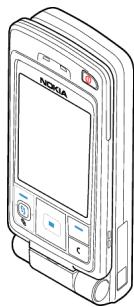
Mode Fermé
Lorsque le téléphone est en mode Fermé, toutes les applications sont envoyées en arrêtre-plan, l'écran s'eteint et les appel en cours sont interrompus.
En mode Fermé, les appels entrants sont signalés par unvoyant lumineux incorpore sur la façade et par une sonnerie.
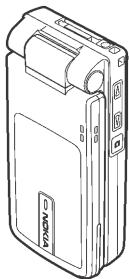

Remarque : Lorsque le téléphone est en mode Fermé, le verrouillage du clavier sera automatiquement activé pour la touche Appareil photo/PTT, mais pas pour les touches de volume.
Mode Travail
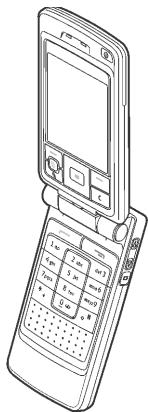
Lorsque vous ouvrez le téléphone, le mode Travail est automatiquement activé, l'écran s'illumine et vous pouvez utiliser le clavier. Le mode Travail est activé même si le rabat n'est pas complètement ouvert.
Le rabat s'ouvre à approximativement 150 degrés (voir illustration). N'essayez pas de force le rabat à s'ouvrir davantage.
Pour répondre à un appel lorsqu'le rabat est fermé, ouvre le rabat.
Pour répondre à un appel lorsque vous avez défini Rép. qd clapet ouvert sur Non, ouvre le rabat et appuyez sur — Consultez la section Paramètres d'appeal, page 143.
Lorsque vous n'utilise pas l'appareil photo, vous pouvez utiliser le bouton pour le service « Push to talk ».
Mode Image
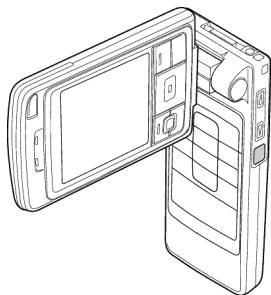
Le mode Image est activé lorsque vous tournez le rabat à partir du mode Travail de façon à ce que l'écran soit tourné vers la droite ou la gauche du téléphone. Si vous tournez le rabat vers la gauche, vous étés face à l'écran et à l'objetif de l'appareil photo, vous pouvez ainsi prendre une photo de vous.
En mode Image, le clavier est désacté excepţé la touche pour acceder au menu et la touche de sélection au centre de la touche de défilament.
Mode Navigation
Le mode Navigation est activé lorsque vous ouvrez le rabat à 90 degrès, que vous tournez le rabat dans le sens inverse des aiguilles d'une montre à 180 degrès et que vous fermez le rabat. Àpres cela, le mode Navigation est actif même si vous ouvrez le rabat.
Lorsque vous n'utilisez pas l'appareil photo, vous pouvez utiliser le bouton pour le service « Push to talk »
Verrouillage du clavier
Pour activer le verrouillage du clavier, appuyez sur 一 puis sur *+ , ou appuyez sur 一 et sur 业 .
Lorsque le verrouillage du clavier est activé, il peut toujours être possible d'émettre des appeals au numéro d'urgence officiel programme dans votre apparéil. Entrez le numéro d'urgence et appuyez sur
- Touches et connecteurs
Présentation rabat ouvert
1. Touche Marche/Arrêt
Pour allumer et eteindre l'appareil.
Lorsque le clavier est verrouillé, si vous appuyez sur la touche Marche/Arrêt, l'écran de l'appareil s'allume pendant environ 15 secondes.
2. Écouteur
3. Touches de selection et
La fonction de ces touches dépend du texte indiqué à l'écran au-dessus des touches.
Appuyez sur pour afficher le menu principal.
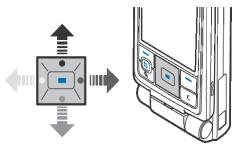
4. Touche de défilament
Pour faire défilier les noms, les numérios de téléphone, les menus ou les paramètres. La touche de défilament est également utilisée pour déplacer le curseur vers le haut, le bas, la
droite et la gauche lorsque vous écrivez du texte, quand vous utilisez l'agenda
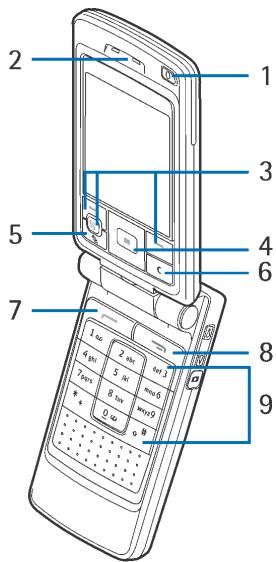
et dans certaines applications deieux. Une brève pression sur la touche de défilament sélectionne la fonction.
- ouchre une liste de commandes pour l'edition de texte et le marquage d'elements.
- c efface l'entrée ou supprime un élément et sort des différentes fonctions.
- compose un numero de téléphone et répond à un appel. En mode veille, elle affiche la liste des nombres les plus récemment composés.
- met fin à un appel actif. Permet de sortir de n'importe celle fonction.
- 0必 - 9 permutation de saisir des numeros et des caractères.
^* + et # sont utilisées pour diverses fonctions.
Présentation rabat fermé
- Touches Volume/Zoom
Pour régler le volume de l'écouteur ou du haut-parleur, ou du kit oreillette, lorsque celui-ci est connecté au téléphone. Ces touches permettent également de faire un zoom avant ou arrrière lorsque vous utilisez l'appareil photo.
- Haut-parleurs
- La touche Appareil photo/PTT
En mode Image, prenez une photo.
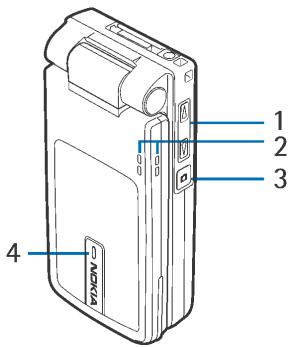
En mode Travail et Navigation, appuyer sur la touche et la maintainir enforcée lance un appel au chat vocal.
- Voyant lumineux signalant un appel entrant.
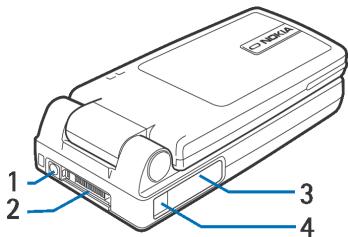
Présentation des connecteurs
- Connecteur du chargeur
- Connecteur Pop-Port™ utilise, par exemple, pour le kit oreillette et le cable de données.
- Port infrarouge (IR)
- Objectif de I'appareil photo
Indicateurs en mode veille

Vous avez reçu un ou plusieurs messages dans le dossier Msgs reçus sous Messages.

Vous avez reçu un ou plusieurs messages vocaux. Voir « Appel à votre boîte vocale», page 35.

Des messages sont en attente d'envoi dans le dossier À envoyer.

Sonnerie est régle sur Silencieuse, Signalisation msgs sur Aucun, et Signalisation Chat sur Aucun dans le mode actif actuel.

Le clavier est verrouillé. Voir « Verrouillage du clavier », page 25.

Une alarmé est active.
2 « Paramètres d'applé », page 143.
Tous les appelents sont renvoyés. - Indique que tous les appelents sont renvoyés vers une boîte vocale. Voir « Renvoyer des appel », page 38. Si vous avez deux lignes de téléphone, l'indicateur de renvoi est 1 pour la première ligne et 2 pour la seconde.
Un appel de données est activé.
F Un appel fax est activé.
S'affiche à la place du symbole de l'antenne (dans le coin supérieur gauche en mode veille) en cas de connexion GPRS active. - S'affiche lorsque la connexion GPRS est mise en attente pendant des appel vocaux.
La connexion Bluetooth est active. Lorsque les données sont transmises via la technologie sans fil Bluetooth, [·] s'affiche.
Une connexion infrarouge est active.
■ Menu
Appuyez sur pour afficher le menu principal. Dans le menu, vous pouvez acceder à toutes les applications du téléphone.
Options du menu: Ouvrir, Affichage par liste / Affichage par icone, Déplacer, Dépl. vers dossier, Nouveau dossier, Téché. applications, Détails mémoire, Aide et Sortir.

Déplacement dans le menu
- Appuyez sur la touche de défilament, flèche haut bas, gauche et droite pour naviguer dans le Menu.
Ouverture d'applications ou de dossiers
- Recherche l'application ou le dossier souhaité, puis appuyez au centre de la touche de défilament pour ouvrir l'application ou le dossier sélectionné.
Fermeture des applications
- Appuyez sur Retour ou Sortir autant de fois que nécessaire pour revenir en mode veille ou selectionnez Options → Sortir.
Changement d'application
- Maintenez la touche enfoncée pour passer d'une application ouverte à une autre. La fenêtre de changement d'application s'ouvre, affichant la liste des applications ouvertes. Recherchez l'application souhaitation, puis appuyez sur pour l'ouvrir.
Actions communes à toutes les applications
- Ouverture d' éléments pour visualisation - Recherche un élément et appuyez sur , ou Sélectionnez Options → Ouvrir.
- Modification d'éléments - Ouvrez l'objet pour visualisation et Sélectionnez Options → Modifier. Utilisez la touche de défilament pour faire défilier tous les champs de l'objet.
- Suppression d'éléments - Recherche l'élement et Sélectionnez Options → Supprimer ou appuyez sur c. Pour supprimer simultanément plusieurs éléments, vous doivent d'abord les marquer.
-
Marquage d'un élément - Il existe plusieurs façon de seLECTIONner des éléments dans une liste.
-
Pour sélectionner un élément à la fois, sélectionnez-le, puis sélectionnez Options → Marquer/Enlever → Marquer ou appuyez sur et sur en même temps. Une coche apparait à côté de l'élément.
- Pour sélectionner tous les éléments de la liste, sélectionnez Options → Marquer/Enlever → Tout marquer.
-
Pour marquer plusieurs éléments, maintainez la touche enforcée puis orientez la touche de défilament vers le haut ou le bas. Une coche apparait au fur et à mesure à côté des éléments. Pour terminer la sélection, arrêtez le défilament avec la touche de défilament puis relâchéz la touche Lorsque tous les éléments souhaités sont sélectionnés, vous pouvez les déplacer ou les supprimer en selectionnant Options → Dépl. vers dossier ou Supprimer.
-
Pour supprimer une coche - Sélectionnez l'élement, puis Sélectionnez Options → Marquer/Enlever → Enlever ou appuyez sur et sur en même temps.
-
Création de dossiers - Sélectionnéz Options → Nouveau dossier. Vous doivent un nom au dossier (au maximum 35 lettres).
-
Déplacement d' éléments vers un dossier - Sélectionnez Options → Dépl. vers dossier (ne s'affiche pas si aucun dossier n'est disponible). Lorsque vous Sélectionnez Dépl. vers dossier, une liste des dossiers disponibles s'ouvre et vous pouvez visualiser le niveau racine de l'application (pour déplacer un élément d'un dossier). Sélectionnez l'emplacement souhaité pour l'objet, puis appuyez sur OK.
- Envoi d' éléments - Recherche l'objet et sélectionnez Options → Envoyer. Sélectionnez la méthode, vous avez le besoin entre Par multimédia, Par Bluetooth, Par e-mail, Par fax et Par infrarouge.
- Si vous optez pour l'envoi de l'élement dans un message e-mail ou un message multimédia, un éditeur s'ouvre. Appuyez sur pour sélectionner le ou les destinataires dans le réseau des contacts, ou indiquez le numéro de téléphone ou l'adresse e-mail du destinataire dans le champ A. Ajoutez du texte ou du son, puis sélectionnez Options → Envoyer. Voir « Ecriture et envoi de messages», page 93.
- Via Bluetooth. Voir « Envoi de données via la technologie Bluetooth», page 189.
La protection des droits d'auteur peut empêcher la copie, la modification ou le transfert d'images, de sonneries et de tout autre contenu.
Contrôle du volume
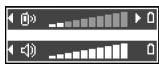
Icônes de volume :
- Pour le mode écouteur.
- Pour le mode haut-parleur.
Lorsque vous avez un appel en cours ou lorsque vous écoutez un son, appuyez sur ou sur , ou sur les touches de contrôle du volume laterales, pour augmenter ou diminuer le volume, respectivement.
Le haut-parleur vous permet de parler et d'écouter à courte distance sans avoir à tenir le téléphone près de l'oreille, par exemple, en le posant sur une table à côté. Le haut-parleur peut être utilisé pendant un appel, avec les applications son et video, et lors de la visualisation de messages multimédias. Les applications audio et videoutilisent par défautle haut-parleur. Le haut-parleur facilité l'utilisation d'autres applications lors d'un appel.
Pour utiliser le haut-parleur lors d'un appel déjà en cours,** selectionnéz Options → Activer ht-parleur. Un son est émis, 49 s'affiche dans la barre de navigation et l'indicateur de volume change.
Le haut-parleur ne peut pas etre activé durant un appel si vous avez branché un kit oreillette au téléphone.

ATTENTION! Ne placez pas l'appareil prés de l'oreille lorsque vous utilisez le haut-parleur car le volume risque d'être extrémement fort.
Pour désactiver le haut-parleur durant un appel en cours, Sélectionnez Options → Activer combiné.
3. Fonctions d'appel
Passer un appel
-
En mode veille, tapez le numero de téléphone avec l'indicatif. Appuyez sur ou sur pour déplacer le curseur. Appuyez sur c pour supprimer un chiffre.
-
Pour les appell internationaux, appuyez deux fois sur *+ pour obtenir le préfixe international (+) puis entrez l'indicatif du pays, l'indicatif régional sans le 0, et enfin le numéro de téléphone.
-
Appuyez sur pour appeler le numero.
- Appuyez sur ou fermez le rabat pourmettre fin à l'appei (ou annulez la tentative d'appei).
Le fait d'appuyer sur met fin à l'appel en cours, même si une autre application est active et affichée.
Vous pouze effectuer un appel vocal de manière à ne pas devoir regarder l'écran pour saisir le numéro. Voir « Numération vocale», page 59.
Utilisation du repertoire des Contacts
⇔ Sélectionnez Menu → Contacts.
-
Pour retrouver un contact, faites défilier les informations pour rechercher le nom souhaité ou tapez les premières lettres du nom. Le champ de recherche s'ouvre automatiquement et les contacts correspondants s'affichent.
-
Appuyez sur pour lancer l'appeel.
Si le contact a plusieurs nombres de téléphone, recherche celui qui vous intéresse et appuyez sur pour démarrer l'appel.
Appel à votre boîte vocale
La boîte vocale (service réseau) est un service de répondeur sur lequel les correspondants qui ne parviennent pas à vous joindre peuvent laisser des messages vocaux.
Pour appeler votre boîte vocale, appuyez sur 100 et en mode veille.
- Si le téléphone demande le numero de la boîte vocale, saisissez-le et appuyez sur OK. Vous pouvez obtenir ce numero auprès de votre fournisseur de services.
- Pour changer le numéro de votre boîte vocale, SéLECTIONnez Menu → Outils → Boîte vocale and select Options → Changer numéro. Tapez le numéro (fourni par toute fournisseur de services) et appuyez sur OK.
Voir « Renvoyer des appels », page 38.
Appels abregés

Selectionnez Menu → Outils → Appel abl..
- Affectez un nombre de téléphone à l'une des touches d'applé abréged (2 abc - wxy9). Voir « Afftection de touches d'applés abréges», page 61.
- Pour appeler le numéro : En mode veille, appuyez sur la touche d'appoint abrégé correspondante puis sur l . Si la fonction Appels abrégés est régée sur
Activés maintenez la touche d'appel abrégé enforcée jusqu'à ce que l'appel soit émis.
Passer un appel en conférence
Jusqu'à six participants peuvent participer à un appel en conférence (service réseau).
- Appelez le premier participant.
- Pour appeler un participant supplémentaire, Sélectionnez Options → Nouvel appel. Tapez ou recherche dans la mémoire le numéro de téléphone du participant et appuyez sur OK. Le premier appel est automatiquement mis en attente.
- Lorsque le deuxième appel aboutit, joignez le premier participant à l'appoint en conférence. Sélectionnez Options → Conférence.
-
Pour ajouter un nouveau participant à la conférence, repêzez l' étape 2 puis Sélectionnez Options → Conférence → Ajouter à la confér..
-
Pour avoir une conversation privée avec l'un des participants, Sélectionnez Options → Conférence → Privée. Faites défilier jusqu'àu participant voulu et appuyez sur Privée. L'appei en conférence est mis en attente sur votre téléphone et les autres participants peuvent continuer de parler entre eux. Appuyez sur Annuler pour revenir à l'appei en conférence.
-
Pour exclure un participant de la conférence, Sélectionnez Options → Conflèrence → Exclure participant, Sélectionnez le participant et appuyez sur Exclure.
-
Pourmettre fin à l'appele en conférence en cours,appuyez sur
Répondre à un appel
- Pour répondre à un appel entrant, appuyez sur
Pourmettre fin à l'appelet,appuyez sur
Si vous ne poulez pas répondre, appuyez sur —. L'aggellant entend la tonalité « occupé »
Lorsqu'un appel arrivé, appuyez sur Silence pour rendre la sonnerie muette.
Options disponibles pendant un appel
De nombreuses options que vous pouvez utiliser durant un appel sont des services reseau. Pour connaître la disponibilité de ces services, contactez votre opérateur reseau ou votre fournisseur de services.
Appuyez sur Options au cours d'un appel pour acceder aux options suivantes :
Silence/Micro, Activer combiné, Activer ht-parleur ou Activer mains libres (si un kit oreillette Bluetooth est connecté) et les services réseau Terminer appel actif, Termin. tous appeals, Suspendre/Rependre, Nouvel appel, Conférence, Privée, Exclure participant, Répondre, Rejeter et :
Alterner - pour passer d'un appel actif à un appel en attente.
Transférer - pour prendre un appel entrant ou en attente avec un appel déjà en cours etmettre fin aux deux.
Envoyer DTMF - pour envoyer des signaux DTMF, par exemple des mots de passer ou des numérores de compte bancaire.
Envoi de signaux DTMF
- Tapez les chiffres à l'aide des touches 0g - wxy29. Chaque touche génére un signal DTMF qui est transmis pendant l'appoint. Appuyez plusieurs fois sur pour obtaining *, p (permét d'insérer une pause de 2 secondes environ avant ou entre des caractères DTMF) et w (si vous utilise ce caractère, la série qui suit n'est envoyée que si vous appuyez à nouveau sur Envoyer durant l'appoint). Appuyez sur # pour Obtirn le symbole#.
- Pour envoyer le signal, appuyez sur OK.
Appel en attente
Si vous avez activé le service Appel en attente (service réseau), les nouveaux appels vous seront signalés même si vous avez un appel en cours.
- Au cours d'un appel, appuyez sur pour répondre à l' appel en attente. Le premier appel est mis en attente. Pour passer d'un appel à l'autre, appuyez sur Altermner.
- Pourmettre fin à l'applen cours,appuyez sur
Renvoyer des appels

Selectionnez Menu → Paramètres → Renvoi d'appoint.
Lorsque ce service reseau est activé, vous pouvez diriger vos appeals entrants vers un autre numéro, par exemple, vers votre boîte vocale. Pour plus de détails, contactez votre fournisseur de services.
- Sélectionnez une option de renvoi, par exemple, sélectionnez Si occupé pour renvoyer les appeals vocaux lorsque vous ligne est occupée ou lorsque vous foulez rejeter les appeals entrants.
- Sélectionnez Options → Activ pour activer le renvoi d'appoint, Annuler pour désactiver le renvoi d'appoint ou Vérifier état pour vérifier si le renvoi est activé ou non.
- Pour annuler tous les renois actifs, Sélectionnez Options → Annuler ts les renv.
Voir « Indicateurs en mode veille », page 28.
Vous ne pouvez pas activer à la fois la fonction de limitation des appel entrants et le renvoi d'appoint. Voir « Interdiction d'appels», page 155.
Push to talk (PTT)

Selectionnez Menu → Chat vocal.
Le « Push to talk over cellular » est un service radio bidirectionnel (service réseau) disponible sur les réseaux mobiles GSM/GPRS. Le « Push to talk » permet une communication vocale directe en appuyant simplement sur la touche l .
Vous pouvez utiliser le service « Push to talk » pour avoir une conversation avec une personne ou un groupe de personnes qui dispose d'appareils compatibles. Une fois votre appel connecté, la personne ou le groupe que vous appelez ne doit pas
répondre au téléphone. Mis à part les compteurs GPRS, le téléphone enregistre uniquement les appeals d'une personne à une autre dans la liste des derniers appeals du Journal. Les participants doivent confirmer la réception de toute communication dans le cas approprié car il n'existe pas d'autre moyen de confirmation permettant de savoir si le(s) destinataire(s) a/ont entendu l'appeel.
Pour vérifier la disponibilité et les coûts, et pour vous abonner à ce service, contactez votre opérateur réseau ou votre fournisseur de services. Notez que les services d'itinérance peuvent être plus limités que pour des appel normaux.
Avant de pouvoir utiliser le service « Push to talk», vous devez définir les paramètres requis pour ce service.
Vous pouvez utiliser les autres fonctions du téléphone tout en étant connecté au service « Push to talk ». Le service « Push to talk » n'est pas connecté au réseau de communications vocales traditionnelles et donc, de nombreux services disponibles pour les appeals vocaux traditionnels (par exemple, la boîte vocale) ne sont pas disponibles pour les communications « Push to talk »
Paramètres du service « Push to talk »

Selectionnez Options → Paramètres.
Pour obtenir les paramètres du service « Push to talk», contactez votre opérateur réseau ou votre fournisseur de services. Vous pourriez les receivevoir via un message OTA (Over-The-Air).
- Sonnerie de notification. - Une tonalité qui signale les appeals « Push to talk » entrants.
-
Surnom par défaut - Notre surnom affché pour les autres utilisateurs.
-
Domaine - Le nom de domaine par défaut.
- Nom du point d'accès - Le nom du point d'accès pour le service « Push to talk ».
- Adresse du serveur - L'adresse du serveur « Push to talk »
- Afficher mon adresse - Sélectionnez Non si vous souhaitez masquerète la vieuse de chat vocal aux destinataires de leur groupe de chat vocal aux d'appels one-to-one.
- Nom d'utilisateur - Le nom d'utilisateur pour le service « Push to talk ».
- Mot de passer Chat v. - Notre mot de passer pour utiliser le service « Push to talk ».
- Domaine de sécurité - Le nom de Domaine utilisé pour l'authentication des utilisateurs du groupe.
Après avoir modifié les paramètres, relancez l'application « Push to talk »
Connexion au service « Push to talk »
⇔ Sélectionnez Menu → Chat vocal. Vous pouvez également appuyer sur la touche et la maintainir enfoncée pendant quelques secondes pour vous connecter au service.
L'application « Push to talk » tente automatiquement de se connecter au service « Push to talk ». Si la connexion réussit, l'écran de la session « Push to talk » s'ouvre.
indique la connexion « Push to talk ». Si vous avez ajouté un/des groupe(s) sur le téléphone, vous étes automatiquement mis en contact avec les groupes actifs, et le nom du groupe par défaut est affiché en mode veille.
indique que le service est temporairement indisponible. Le téléphone tente automatiquement de se reconnectcer au service jusqu'à ce que vous le déconnectiez du service « Push to talk »
Si la connexion échoue, vous obtenez un message d'erreur du type Impossible d'activer le service Chat vocal. Appuyez sur Options et selectionnez Activer Chat vocal pour tenter de vous connecter à nouveau, Paramètres pour ouvrir l'écran des paramètres, ou Quitter pour fermer le message d'erreur.
Pour vous déconnecter du service « Push to talk», Sélectionnez Options→ Désactiv. Chat vocal.
Options de l'écran des sessions : Désactiv. ht-parleur / Activer ht-parleur, Membres actifs, Contacts Chat vocal, Journal Chat vocal, Paramètres, Aide, Désactiv. Chat vocal et Quitter.
Effectuer un appel « Push to talk »
Selectionnez Options → Désactiv. ht-parleur / Activer ht-parleur pour utiliser le haut-parleur ou l'écouteur pour une communication « Push to talk ». Lorsque vous selectionnez l'écouteur, vous pouvez utiliser le téléphone normalement, contre votre oreille.

Attention: Ne placez pas l'appareil pres de l'oreille lorsque vous utilisez le haut-parleur car le volume risque d'être extrémement fort.
Effectuer un appel « Push to talk »
- Sélectionnez Options → Contacts Chat vocal et recherche une personne de contact ou un groupe.
Pour ouvrir l'écran Groupes Chat vocal, appuyez sur
- Appuyez sur ou L'appeel « Push to talk » s'effectue automatiquement.
0U
Sélectionnez Options → Env.dem.de rappel. Ceci envoie une demande de rappel au contact ou au groupe « Push to talk » sélectionné.
Vousetendez une tonalité signalant que l'accès est autorisé et le téléphone affiche votre surnom et le nom du groupe.
- Pour demander la parole, appuyez sur 日 . Le téléphone envoie votre demande. Attende que vous téléphone receive un signal indiquant que vous avez la parole. Lorsque le téléphone affiche Parlez, vous avez 30 secondes pour prendre la parole.
Appuyez sur la touche et maintenez-la enforcée pendant que vous parlez, et tenez le téléphone en face de vous de façon à bien voir l'écran. Lorsque vous avez terminé, relâchez la touche. La conversation est autorisée selon le principe premier arrivé, premier servi. Lorsqu'une personne)cesse de parler, la première personne qui appuie sur la touche peut ensuite parler.
- Pour passer d'une session à une autre, Sélectionnez Permuter.
- Pourmettre fin à la session active,selectionnezDésactiv..
Si vous avez d'autres sessions ouvertes, le téléphone passé à la session suivante.
S'il n'y pas d'autres sessions, le téléphone affiche une note indiquant qu'il n'y a pas de sessions ouvertes.
- Pour quitter l'application « Push to talk », Sélectionnéz Options → Quitter.
Recevoir un appel « Push to talk »
Une tonalité courte vous signal un appel entrant d'un groupe ou d'un individu. Appuyez sur Accepter pour receivevoir l'appeil ou sur Silence pour le rejoeter.
Lorsque vous receivez un appel d'un groupe, le nom du groupe et le surnom de l'aggendant s'affichent. Lorsque vous receivez un appel d'un seul individu dont vous avez enregistré les coordonnées dans Contacts, le nom enregistré est affché; sinon, seul le surnom de l'aggendant s'affiche.
Demandes de rappel

Selectionnez Options → Contacts Chat vocal ou Journal Chat vocal.
Envoi d'une demande de rappel
Si vous effectuez un appel à une seule personne et que vous n'obtenez pas de réponse, vous pouvez demander que cette personne vous rappelle. Vous pouvez envoyer une demande de rappel de plusieurs manières :
- Pour envoyer une demande de rappel à partir de la liste des contacts dans le menu Chat vocal, Sélectionnez Options → Contacts Chat vocal. Sélectionnez un contact et appuyez sur Options → Env. dem. de rappel.
-
Pour envoyer une demande de rappel à partir du repertoire Contacts, appuyez sur en mode veille, et selectionnez le contact souhaite. Appuyez sur Détails, selectionnez l'adresse « Push to talk » et appuyez sur Options → Env. dem. de rappel.
-
Pour envoyer une demande de rappel à partir de la liste des groupes dans le menu Chat vocal, Sélectionnéz Options → Contacts Chat vocal et appuyez sur . Sélectionnéz le groupe souhaité et appuyez sur Options → Env. dem. de rappel.
- Pour envoyer une demande de rappel à partir du menu Chat vocal, Sélectionnez Options → Journal Chat vocal. Sélectionnez Demandes de rappel reçues et appuyez sur Options → Ouvrir. Sélectionnez un contact et appuyez sur Options → Env. dem. de rappel.
Enregistrer l'émetteur de la demande de rappel
Lorsque vous receivez une demande de rappel de quelqu'un qui ne se trouve pas dans votre liste de contacts, vous pouvez enregistrer son nom dans vos contacts.
- Pour ouvrir la demande, Sélectionnez Options → Journal Chat vocal → Demandes de rappel reçues.
- Sélectionnéz un contact et appuyez sur Options → Ajouterds Contacts.
Utilisation des groupes

Selectionnez Options → Contacts Chat vocal.
Lorsque you appelez un groupe, tous les membres de ce groupe entendent l'appeil en même temps.
Chaque membre du groupe est identifie par un nom d'utilisateur donne par le fournisseur de services. Les membre du groupe peuventchioir un surnom pour chaque groupe, celui-ci est affiché comme identification de I'appeplant.
Les groupes sont enregistrés sous forme d'adresse URL. Un utilisateur enregistre l'url du groupe sur le réseau en rejoignant la session du groupe pour la première fois.
Ajout d'un groupe
- Appuyez sur Options → Contacts Chat vocal et ensuite sur Ceci ouvre l'écran Groupes Chat vocal.
- Appuyez sur Options → Ajouter groupe → Créer un groupe.
- Tapez un Nom du groupe, et appuyez sur OK.
- Sélectionnéz un niveau de Sécurité du groupe.
- Tapez votre surnom dans Surnom dans ce groupe.
- Pour ajouter une photo onglet au groupe, Sélectionnez Options → Ajouter imagette.
- Appuyez sur Effectué. Pour ajouter des membres et pour envoyer une invitation au groupe, appuyez sur Oui lorsque le téléphone demande Envoyer maintainant l'invitation au groupe à tous les membres?. Ceci ouvre un écran dans lequel vous pouvez selectionner les membres pour le groupe.
Les membres que vous invitez aux groupes ouverts peuvent également inviter d'autres membres à rejoindre le groupe.
Rejoindre un groupe existant
Pour plus d'informations sur les groupes, contactez notre opérateur réseau ou votre fournisseur de services. Vous pourriez les receivevoir via un message OTA (Over-The-Air).
- Appuyez sur Menu → Chat vocal → Contacts Chat vocal et ensuite sur Ceci ouvre l'écran Groupes Chat vocal.
- Appuyez sur Options → Ajouter groupe → Rejoindre un groupe.
- Saisissez l'Adresse du groupe, le Nom du groupe et le Surnom dans ce groupe.
Vous pouvez aussi ajouter un Imagette du groupe. - Appuyez sur Effectue.
Recevoir une invitation
Lorsque vous receivez une invitation à rejoindre un groupe par message texte, appuyez sur Options et Sélectionnez une option.
- De - Pour afficher les données de contact de la personne qui vous a envoyé l'invitation.
- Surnom - Pour afficher le surnom de la personne qui a envoyé l'invitation.
- Nom du groupe - Pour afficher le nom du groupe si le groupe n'est pas un groupe sécurisé.
- Adresse du groupe - Pour afficher l'adresse du groupe si le groupe n'est pas un groupe sécurisé.
- Enregistrer groupe - Pour ajouter le groupe sur votre téléphone. Àprous avoir enregistré le groupe, le téléphone vous demande si vous souhaitez vous connecter au groupe enregistré.
Pour refuser l'invitation, appuyez sur Retour et sur Oui.
Journal des appels et journal général
⇔ Sélectionnez Menu → Journal.

Le journal vous permet de:gérer les appels téléphoniques,les messages
texte,les connexions de données par paquets,les fax et appels de données
enregistrresparvoitréTelephone.Vous pouvez filtrer lejournal de façon à afficher
un seul type d'évenement et creator de nouvelles fiches de contact à partir des
informations contenues dans le journal.
Les connexions à votre boîte vocale, à votre centre de messagerie multimédia ou à des pages du navigateur apparaissent comme des appeals de données ou des connexions de données par paquets dans le journal des communications.
Journal Derniers appels
⇔ Sélectionnez Menu → Journal → Dern. appels.
Le téléphone enregistre les nombres des appeals en absence, des appeals reçus et les numérores composés, ainsi que la durée approximative de vos appeals. Le téléphone enregistre les appeals en absence et les appeals reçus seulement si le réseau supporte ces fonctions, si le téléphone est allumé et si vous vous trouvez dans une zone couverte par le service réseau.
Options des écrans Appels en absence, Appels reçus et Numéroros composés : Appeler, Créer message, Utiliser numéro, Supprimer, Effacer liste, Ajouterds Contacts, Aide et Sortir.
Appels en absence et appels reçus
Pour afficher la liste des 20 derniers numérores de téléphone des personnes qui ont tenté de vous joindre sans succès (service réseau), sélectionnez Journal → Dern. Appels → Appels en abs..
Pour afficher la liste des 20 numérios ou noms correspondant aux derniers appels que vous avez acceptés (service réseau), sélectionnez Journal → Dern. appels → Appels reçus.
Numeros composés
Pour afficher les 20 derniers numérios de téléphone appelés ou composés,** selectionnez Journal → Dern. appelés → No composés.
Effacer les derniers appels
- Pour effacer toutes les listedes d'appels récents, Sélectionnez Options → Effac.ERN. appels dans l'écran principal Derniers appels.
- Pour effacer le contenu d'un journal, ouvre le journal en question et selectionnez Options → Effacer liste.
- Pour effacer un seul événement, ouvre le journal, Sélectionnez l'événement et appuyez sur c.
Durée d'appel

Selectionnez Menu → Journal → Durées d'appoint.
Permet d'afficher la durée des appels entrants et sortants.

Remarque: Le temps d'applé effectivement facturé par le prestataire de services peut varier selon les fonctions du réseau, l'arrondissement au niveau de la facturation, etc.
Erasing call duration timers - Sélectionnez Options → Mettre cptrs à zéro. Pour ce faire, vous doivent disposer du code verrou. Voir « Sécurité», page 151.
Affichage du journal
⇔ Sélectionnez Menu → Journal et appuyez sur
Dans le journal, le nom de l'émetteur ou du destinataire, le numéro de téléphone, le nom du fournisseur de services ou le point d'accès sont affichés pour chaque communication.
Les sous événements, tels que les messages/texte envoyés en plusieurs fois et les connexions de données par paquets, sont consignés sous la forme d'une communication unique.
Filtrer le journal
- Sélectionnez Options → Filtre. Une liste de filtres s'affiche.
- Sélectionnéz un filtré et appuyez sur Sélect..
Effacement du content du journal
- Pour effacer définitivement le contenu des différents journaux, le journal Derniers appels ainsi que les.accusés de réception des messages, seLECTIONnez Options → Effacer journal. Confirmez en appuyant sur Oui.
Compteur de données par paquets et compteur de connexions
- Pour connaître la quantité de données qui a été transférée (en kilo-octets), ainsi que la durée d'une connexion GPRS donnée, Sélectionnez une communication entrante ou sortante à l'aide de l'icone de point d'accès et Sélectionnez Options → Afficher détails.
Paramètres du journal
-
Sélectionnez Options → Paramêtres. La liste des paramêtres s'affiche.
-
Durée du journal - Les événements du journal restent dans la mémoire du téléphone pendant un nombre de jours définit. Ils sont ensuite automatiquement effacés pour libérer de la mémoire.
- Si vous sélectionné Aucun journal, le contenu des différents journaux, le journal Derniers appels ainsi que les accusés de réception des messages sont définitivement supprimés.
- Affich. durée d'appel. Voir « Durée d'appel», page 49.
Compteur de données GPRS

Sélectionnez Menu → Journal → Compteur GPRS.
Le compteur de données GPRS permet de vérifier le volume des données envoyées et reçues au cours des connexions de données par paquets (GPRS).
Vous pouze saisir du texte, par exemple, lorsque vous rédigez des messages, à l'aide de la saisie de texte traditionnelle ou intuitive.
Utilisation de la saisie de texte traditionnelle
L'indicateur s'affiche en haut à droite de l'écran lorsque vous écrivez du texte en utilisant la saisie de texte traditionnelle.
- Appuyez plusieurs fois sur une touche numérique (1.0 - wxyz9) jusqu'à ce que le caractère youlu apparaisse. Notez que tous les caractères disponibles pour une touche numérique ne figurent pas sur la touche.
- Pour insérer un numéro, appuyez sur la touche numérique et maintenez-la enforcée.
Pour passer de la saisie de lettres à celle de chiffres, appuyez sur la touche et maintenez-la enforcée.
- Si la dette suivante est située sur la même touche que la dette actuelle, attendez que le curseur apparaisse (ou appuyez sur pour écourter le lié), puis saisissez la dette.
Pour insérer un espace, appuyez sur 0. Pour déplacer le curseur sur la ligne suivante, appuyez trois fois sur 0.
Pour passer des majuscules aux minuscules, appuyez sur
Utilisation de l'écriture intuitive
Vous pouvez saisir n'importe qu'elle lecture en appuyant sur une seule touche à l'aide de l'écriture intuitive. Pour activer l'écriture intuitive, appuyez sur et seLECTIONnez Activer dictionnaire. L'écriture intuitive est ainsi activée pour tous les éditeurs du téléphone. L'indicateur s'affiche en haut de l'écran.
- Écrire le mot souhaïte en appuyant sur les touches 2 abc - wxyz9. Appuyez une seule fois sur chaque touche pour une dette. Le mot est modifié chaque fois que vous appuyez sur une touche.
-
Vérifiez que le mot est correctement écrit lorsque vous avez fini.
-
Si le mot est correct, vous pouvez le confirmer en appuyant sur ou sur pour insérer un espace. Le soulignement disparait et vous pouvez commercier à écrire un autre mot.
-
Si le mot n'est pas correctement écrit, vous dispose des options suivantes :
-
Appuyez plusieurs fois sur *+ pour afficher les unes après les autres les correspondances trouvees par le dictionnaire.
-
Appuyez sur et Sélectionnez Dictionnaire → Correspondances pour afficher la liste des correspondances. Recherche le mot à utiliser et appuyez sur pour le sélectionner.
-
Si le caractère ? s'affiche à la suite d'un mot, le mot que vous avez l'intention d'écrire ne figure pas dans le dictionnaire. Pour ajouter un mot au dictionnaire, appuyez sur Orthogr., saississez le mot (32 lettres au maximum) en utilisant la saisie de texte traditionnelle et appuyez sur OK.
Le mot est ajouté au dictionnaire. Lorsque le dictionnaire est sature, un nouveau mot remplace le mot ajouté le plus ancien.
- Pour-retirer le caractère ? et effacer un à un les caractères du mot, appuyez sur c.
Conseils pour l'écriture de texte
- Pour passer d'une casse de caractère à une autre (Abc, abc et ABC), appuyez sur # . Notez que si vous appuyez deux fois rapidement sur l'écriture intuitive est désactivée.
- Pour insérer un numéro en mode lecture, appuyez sur la touche numérique voulue et maintenez-la enforcée ou appuyez sur et Sélectionnez le mode numérique, saisissez les chiffres souhaités et appuyez sur OK.
- Les signes de ponctuation les plus courants sont disponibles sous 1ω . Appuyez plusieurs fois sur 1ω pour atteindre le signe de ponctuation youlu.
Appuyez sur * pour ouvrir une liste de caractères spéciaux. Utilisez la touche de défilament pour faire défilier la liste et appuyez sur Sélect. pour sélectionner un caractère, ou appuyez sur et sélectionnez Insérer symbole.
L'écriture intuitive essaire de deviner le signe de ponctuation courament utilisé (.,?!) qui est requis. L'ordre et la disponibilité des signes de ponctuation dépendant de la langue du dictionnaire.
Lorsqu'un mot est entre alors que l'écriture intuitive est activée, vous pouvez appuyer sur [ ] , Sélectionnez Dictionnaire, puis Sélectionnéz :
- Correspondances - Pour afficher une liste de mots correspondant aux touches utilisées. Sélectionné le mot souhaïté et appuyez sur
- Insérer mot - Pour ajouter un mot (32 lettres au maximum) au dictionnaire en utilisant la saisie de texte traditionnelle. Lorsque le dictionnaire est sature, un nouveau mot remplace le mot ajouté le plus ancien.
- Modifier mot - Pour ouvrir un affichage dans lequel vous pouvez éoperator le mot, disponible uniquement si le mot est actif (souligné).
- Désacté - Pour désactiver l'écriture intuitive pour tous les éditeurs du téléphone
Écriture de mots composés
- Écrire la première partie d'un mot composé et confirmez-la en appuyant sur . Écrire la dernière partie et complétez le mot composé en appuyant sur pour ajouter un espace.
Copie de texte dans le presse-papiers
Pour copier du texte dans le presse-papiers, les méthodes suivantes sont les plus simples :
- Pour sélectionner des lettres et des mots, appuyez sur la touche [ ] et maintenez-la enforcée. En même temps, appuyez sur [ ] ou sur [ ]. Le texte que vous sélectionnez est mis en surbrillance.
Pour selectionner des lignes de texte, appuyez sur la touche et maintenez-la enforcée. En même temps, appuyez sur ou sur
- Pour terminer la selection, relâchez la touche de défilament (tout en maintainant la touche).
- Pour copier le texte dans le presse-papiers, tout en maintainant la touche enfoncée, appuyez sur Copier.
Vous pouvez également relâcher la touche , puis appuyez une fois dessus pour ouvrir une liste de commandes d'édition, par exemple Copier ou Couper.
Si vous voulez supprimer le texte sélectionné du document, appuyez sur c
- Pour insérer le texte dans un document, appuyez sur la touche et maintenez-la enforcée, puis appuyez sur Coller.
Vous pouvez égarlement appuyer une fois sur et seLECTIONner Coller.
5. Informations personnelles
Contacts
⇔ Sélectionnez Menu → Contacts.

Dans Contacts, vous pouvez stocker et gérer des informations relatives à vos contacts, telles que des noms, des numérios de téléphone et des adresses.
Vous pouvez également ajouter une sonnerie personnelle, un identificateur vocal ou une photo onglet à une fiche de contact. Vous pouvezisser des groupes de contacts, ce qui vous permet d'envoyer un message texte ou un message e-mail à plusieurs destinataires à la fois.
Les informations sur les contacts ne peuvent etre envoyees ou échangées qu'vec des appar eils compatibles.
Options du repertoire des contacts : Ouvrir, Appeler, Nouveau message, Nouveau contact, Ouvrir conversation, Modifier, Supprimer, Duplier, Ajouter au groupe, Appart. aux grpes, Marquer/Enlever, Copier ds rep. SIM, Envoyer, Info contacts, Répertoiré SIM, Paramètres, Aide et Sortir.
Gestion des contacts
Options disponibles lors de la modification d'un contact : Ajouter ongel / Supprimer ongel, Ajouter détaïl, Supprimer détaïl, Modifier étiquette, Aide et Sortir.
-
Appuyez sur en mode veille ou selectionnéz Menu → Contacts.
-
Sélectionnéz Options → Nouveau contact.
-
Renseignez les champs souhaités et appuyez sur Effectué.
-
Pour modifier un contact, ouvrez-le et Sélectionnez Options → Modifier.
- Pour supprimer un contact, ouvre-le et selectionnéz Options → Supprimer.
- Pour associier une photo onglet à un contact, ouvrez une fiche de contact, Sélectionnez Options → Modifier, puis Sélectionnez Options → Ajouter onglet.
- Pour affecter des numérios et adresses par défaut à un contact, ouvrez une fiche de contact, puis Sélectionnez Options → Numérops préféres. Une fenêtre contextuelle s'ouvre, repertoriarant les différentes options.
- Pour copier des noms et des numérores depuis une carte SIM vers votre téléphone, Sélectionnez Options → Répertoir SIM, recherche le(s) nom(s) que vous foulez copier et Sélectionnez Options → Copier ds Contacts.
- Pour copier un numéro de téléphone, de fax ou de messenger à partir du repertoire Contacts vers votre carte SIM, recherchez la fiche de contact que vous souhaitez copier et Sélectionnéz Options → Copier ds rép. SIM
Ajout d'une sonnerie
Vous pouze définir une sonnerie pour chaque fiche de contact et chaque groupe. Lorsque ce contact ou un membre de ce groupe vous appelle, le téléphone joue la sonnerie可以选择 (si le numero de téléphone de l'aggellant est joint à l'appel et que votre téléphone l'identifie).
-
Appuyez sur pour ouvrir une fiche de contact ou selectionnez un groupe de contacts dans la liste des groupes.
-
Sélectionnez Options → Sonnerie. Une liste de sonneries s'affiche.
- Utilisez la touche de défilament pour atteindre la sonnerie à utiliser pour le contact ou le groupe et appuyez sur Sélect..
- Pour supprimer la sonnerie, Sélectionnéz Sonnerie par défaut dans la liste des sonneries.
Numérotation vocale

Selectionnez Menu → Contacts.
Vous pouvez effectuer un appel en prononçant un identificateur vocal qui a été ajusté à une fiche de contact. Tout mot prononcé peut constituer un identificateur vocal.
Avant d'utiliser les identificateurs vocaux, notez les points suivants :
- Les identificateurs vocaux sont indépendants de la langue. Ils dépendent de la voix du locuteur.
- Vous doivent pronomencer le nom exactement comme lors de son enregistrement.
- Les identificateurs vocaux sont sensibles au bruit de fond. Enregistrez les identificateurs vocaux et utilisez-les dans un environnement silencieux.
- Les noms très courts ne sont pas acceptés. Utilisez par conséquent des noms longs et évitez l'utilisation de noms similaires pour des numérods différents.

Remarque : L'utilisation d'identificateurs vocaux est parfois difficile dans un environnement bruyant ou en situation d'urgence. Vous ne devez donc pas compter uniquement sur la numérotation vocale en toutes circonstances.
Ajout d'un identificateur vocal à un numéro de téléphone
Les identificateurs vocaux ne peuvent être ajoutés qu'à des numérios de téléphone stockés dans la mémoire du téléphone. Voir « Gestion des contacts», page 57.
- Dans l'écran principal Contacts, recherche le contact auquel vous voulez ajouter un identificateur vocal et appuyez sur pour ourir la fiche de contact.
- Recherche le numéro auquel vous poulez ajouter l'identificateur vocal et sélectionnez Options → Ajouter ld. vocal.
- Appuyez sur Demarrer pour enregistrer un identificateur vocal. Àpès le signal de départ, pronouncez distinctement le ou les mots à enregistrer comme identificateur vocal.
- Àpres l'enregistrement, le téléphone lit l'identificateur enregistré et le message Ecoute id. vocal en cours s'affiche.
- Une fois l'identificateur vocal correctement enregistré, le message ld. vocal enregistrés s'affiche et un signal sonore est émis. Un symbole 己 est visible en regard du numero dans la fiche de contact.
Appel en prononçant un identificateur vocal
- En mode veille, appuyez sur la touche - et maintenez-la enfoncée. Un signal bref est émis et le message Parlez maintainant s'affiche.
- Pour effectuer un appel en utilisant les identificateurs vocaux, placez le téléphone près de votre baguche et pronouncez clairement l'identificateur vocal.
-
Le téléphone lit l'identificateur vocal d'origine, affiche le nom et le numéro et, après quelques secondes, compose le numéro de l'identificateur vocal reconnu.
-
Si le téléphone lit un identificateur vocal incorrect ou que vous pouze essayer à nouveau la numération vocale, appuyez sur Retenter.
La numérotation vocale ne peut pas être utilisée lorsqu'un appel de données ou une connexion GPRS est actif.
Affectation de touches d'appels abréges
Les appels abrégés permettent d'appeler rapidement les numérods de téléphone fréquèment utilisés. Vous pouvez affecter des touches d'appels abrégés à haut numéros de téléphone. Le numéro 1 est réservé à la boîte vocale.
- Ouvrez la fiche de contact pour laquelle vous souhaitez une touche d'applé abrégé et sélectionnez Options → Appel abrégé.
- Sélectionnez un numéro et appuyez sur Attribuer. Lorsque vous revenez à l'écran des informations sur les contacts, vous pouvez voir l'icone des appeals abrégés en regard du numéro.
- Pour appeler le contact en utilisant les touches d'appels abrégés, passes en mode veille et appuyez sur la touche d'appel abrégé, puis sur
Présence
⇔ Sélectionnez Menu → Présence.
Options de l'écran Présence : Ouvrir, Mon statut, Visiteurs, Mise à j. ma préc., Se connecter, Se déconnecter, Paramètres, Aide et Sortir.
Utilisez le service Présence (service réseau) pour informer les autres de votre disponibilité, c'est-à-dire, quand, où et comment vous souhaitez être contacté.

Cette application vous permet d'afficher et de créé un mode dynamique de vos détails de contact, visibles pour les autres utilisateurs du service, pour partager des services d'informations et de contrôle. Les informations de présence peuvent inclure toute disponibilité, des données précisant l'endetroit où vous vous trouvez, ce que vous faîtes, si vous préférez qu'on vous contacte par téléphone ou par message.
Avant de pouvoir utiliser l'application Présence, vous devez trouver un service que vous souhaitez utiliser et ensuite enregistrer les paramètres de ce service. Vous pouvez receivevoir les paramètres du service dans un message texte spécial, appelé message intelligent, provenant du fournisseur qui propose ce service. Voir « Réception de messages intelligents», page 98. Pour plus d'informations, contactez votre fournisseur de services.
L'application Présence vous permet de modifier les informations que vous avez publiées et de:gérer qui est autorisé à voir votre présence. Pour afficher les informations de presence d'autres personnes, vous doivent utiliser l'application Contacts.Voir « Contacts »,page 57.
Modification de vos informations de disponibilité

Sélectionnez Options → Mon statut, puis sélectionnez :
- Présent - Vous étés disponible pour lesgens qui vous appelent ou vous envoient des messages, par exemple, lorsqu'vous avez besoini cette option pour leur profil général. Voir « Modes », page 137.
-
Occupé - Vous pouvez être disponible pour lesgens qui vous appelent ou vous envoient des messages. Par exemple, votre téléphone est en mode Réunion.
-
Non disponible - Vous n'êtes pas disponible pour lesgens qui vous appelent ou vous envoient des messages. Par exemple, votre téléphone est en mode Silencieux.
Modification des personnes qui peuvent consulter vos informations de présence
Sélectionnez Options → Visiteurs, puis sélectionnez:
-
Prés. publique - Pour afficher des informations limitées, pour gérer les différentes façon dont lesgensvouscontactent.Cetteoptionestdisponible pour toute personne que vous n'avoz pas bloquée.
-
Mon statut - Sélectionnez Présent, Occupe ou Non disponible.
- Visiteurs - Pour ouvrir l'écran Visiteurs actuels de votre Prés. publique. Voir « Visiteurs publics», page 64.
- Mise à j. ma préc. - Pourmettre à jour vos informations de présence sur le serveur de présence.
- Se connecter / Se déconnecter - Pour vous connecter ou vous déconnecter du serveur de présence. Voir « Serveurs de présence et de chat », page 122.
-
Paramètres - Pour gérer la publication de vos informations de présence.
-
Prés. privée - Pour afficher des informations privées, de manière à partager davantage d'informations personnelles. Cette option n'est disponible que pour ceux que vous avez autorisés à consulter vos informations privées. Vous disposez des options suivantes :
-
Mon statut - Sélectionnez Présent, Occupe ou Non disponible.
-
Message privé - Pour écrire un message texte (jusqu'à 40 caractères) pour déscrire votre disponibilité actuelle.
- Mon logo présence - Pour ajouter un logo à vos informations de disponibilité. Les fichiers logo sont stockés dans l'application Galerie. Voir « Galerie», page 87.
- Visiteurs - Pour ouvr l'écran Liste privée de votre Prés. privée. Voir « Visiteurs privés », page 65.
- Mise à j. ma prés. - Pourmettre à jour vos informations de présence sur le serveur de présence.
- Se connecter / Se déconnecter - Pour vous connecter ou vous déconnecter du serveur de présence. Voir « Serveurs de présence et de chat», page 122.
-
Paramètres - Pour gérer la publication de vos informations de présence.
-
Prés. bloquée - Pour afficher un écran ne contenant aucun détaill personnel. Voir « Visiteurs bloqués», page 66.
Visiteurs publics
Sélectionnez Prés. publique et sélectionnez Options → Visiteurs → Visiteurs actuels pour voir les noms, les numérios de téléphone ou les ID utilisateur des visiteurs que vous n'autorisez pas à consulter vos messages de présence privée, mais qui visualisent actuellesment votre présence publique. Vous pouvez sélectionner un visiteur, appuyez sur Options puis sélectionnez :
- Ajouter à liste priv. - Pour permettre au visiteur de voir les informations de votre présence privée.
-
Bloquer - Pour empêcher le visiter de voir vos informations de présence.
-
Ajouterds Contacts - Pour ajouter le visiteur à votre repertoire Contacts.
- Rafraîchir listes - Pour vous connecter au serveur de présence afin demettre à jour la liste des visiteurs. Cette option n'est disponible que lorsque vous étés hors connexion.
Visiteurs privés
Selectionnez Prés. privée, puis Options → Visiteurs → Liste privée pour voir les noms, les numérios de téléphone ou les ID utilisateur des visiteurs que vous autorisez à consulter vos messages de présence privée. Pour empêcher un visiteur de voir vos messages de présence privée, selectionnez le visiteur et appuyez sur c. Vous pouvez selectionner un visiteur, appuyez sur Options puis selectionnez :
- Ajouter nouveau - Pour ajouter un nouveau visiteur manuellement ou depuis votre réseau Contacts. Vous ne pouvez selectionner qu'un contact ayant un ID utilisateur dans la fiche de contact.
- Bloquer - Pour empêcher le visiter de voir vos informations de présence.
- Ajouterds Contacts - Pour ajouter le visiteur à votre repertoire Contacts.
- Enlever de la liste - Pour supprimer le visiteur de la liste privée. Cette option est également disponible lorsqu'il y a des éléments marqués selectionnés. Si cette liste est vide, cette option n'est pas disponible.
- Afficher détails - Pour afficher les informations d'ID utilisateur du visitor.
- Rafraîchir listes - Pour vous connecter au serveur de présence afin demettre à jour la liste des visiteurs. Cette option n'est disponible que lorsque vous étés hors connexion.
Visiteurs bloqués
Sélectionnez Options → Visiteurs → Prés. bloquée pour consulter les visiteurs que vous avez empêchés de voir vos messages de présence privée et publique. Pour permettre à un visiteur de voir vos informations de présence, Sélectionnez un visiteur et appuyez sur c. Vous pouvez selectionner un visiteur, appuyez sur Options puis selectionnez :
- Ajouter à liste priv. - Pour permettre au visiteur de voir les informations de votre présence privée.
- Ajouter nouveau - Pour ajouter un nouveau visiteur manuellement ou depuis votre réseau Contacts. Vous ne pouvez selectionner qu'un contact ayant un ID utilisateur dans la fiche de contact.
- Ajouterds Contacts - Pour ajouter le visiteur à votre repertoire Contacts.
- Afficher détails - Pour afficher les informations d'ID utilisateur du visiteur.
- Rafraîchir listes - Pour vous connecter au serveur de présence afin demettre à jour la liste des visiteurs. Cette option n'est disponible que lorsque vous étés hors connexion.
Mise à jour de vos informations de présence

Selectionnez Menu → Présence.
Lorsque la connexion a eté établie :
- Tapez votre ID utiliser et votre mot de passer et appuyez sur pour vous connecter.
Vous obtenez votre ID utilisateur et votre mot de passer au相处 de votre fournisseur de services.
- Sélectionnez Options → Mise à j. ma此時.. Cette option est disponible lorsque vous étés connecté au serveur et que vous avez modifié vos informations de présence dans l'écran Prés. gratuite ou Prés. publique et que vous ne les avez pas mises à jour.
- Pour vous déconnecter, Sélectionné Options → Se déconnecter.
Paramètres de présence

Selectionnez Options → Paramètres.
Voir « Serveurs de présence et de chat », page 122.
Montrer presence à - Sélectionnez :
- Privés et publics - La présence privée et la présence publique sont publiées.
- Visiteurs privés - Seuls les visiteurs privés peuvent voir vos informations de présence.
- Visiteurs publics - Les visiteurs privés et publics peuvent voir vos informations de présence publique.
-
Personne - Vos informations de présence ne sont pas publiées.
-
Etat nouvel. visiteurs - Pour préciser le niveau de présence que les nouveaux visiteurs sont autorisés à voir. Sélectionnez Public ou Privé.
Synchr. avec Modes - Pour définiir quels attributs de présence sont modifiés lorsque vous modifiez votre mode. Sélectionnez -
Désacté - Les attributs de présence ne sont pas modifiés, même si vous modifiez votre mode.
- Activée - Mon statut et Message privé sont modifiés lorsque vous modifiez votre mode.
- Disp. uniquement - Message privé n'est pas modifié lorsque vous modifiez votre mode.
- *Msg privéuniq. - Mon statut n'est pas modifié lorsque vous modifiez votre mode.
Positionnement

Selectionnez Menu → Positionnement.

Le positionnement (service réseau) permet au réseau de détecter la position approximative de votre téléphone. En activant ou en désactivant l'application Positionnement, vous désisissez quand vos informations de position sont fournies au réseau.
Pour activer le positionnement sur votre téléphone, Sélectionnez Paramètres → Positionnement → Activé.
Lorsque vous receivez une Demande de position, un message s'affiche indiquant le service effectuant cette demande. Appuyez sur Accepter pour autoriser l'envoi de vos informations de position, ou appuyez sur Rejeter pour rejeter la demande.
Les messages de Demande de position sont répertoriés dans la liste Dem.reçues.
Pour les consulter, Sélectionnez Menu → Positionnement → Dem. reçues. L'icône à côté de chaque demande indique si la demande est nouvelle, rejetée ou acceptée.
Pour consulter les détails d'une demande, Sélectionnez la demande et appuyez sur . Pour effacer la liste des Dem. reçues, Sélectionnez Options → Effacer la liste.
■ Agenda
⇔ Sélectionnez Menu → Agenda.

Dans l'agenda, vous pouze suivre vos rendez-vous, réunions, anniversaires,Celebrations et autres événements. Vous pouze aussi définir une alarme agenda pour vous souvent d'évenements à venir. La fonction Agenda utilise la mémoire partagée.Voir « Mémoire partagée», page 16.
Creation d'entrées d'agenda
-
Sélectionnez Options → Nouvelle entrée et sélectionnéz :
-
Réunion - Pour vousSouvenir d'un rendez-vous à une date et une heurespecifiques.
- Mémo - Pour creer une entrée générale pour un jour.
-
Anniversaire - Pour vousSouvenir d'anniversaires ou de dates speciales. Les entrées anniversaire se repètent chaque année.
-
Complétez les champs. Utilisez la touche de défilament pour passer d'un champ à l'autre.
-
Sujet / Occasion - Entrez une description de l'évenement.
-
Lieu - Emplacement d'une réunion, facultatif.
Heure de début, Heure de fin, Date de début et Date de fin. -
Alarme - Appuyez sur pour activer les champions pour Heure de l'alarme et Date de l'alarme.
- Régéter - Appuyez sur pour modifier l'entrée à régéter. Représenté par dans l'affichage Jour.
- Répéter jusqu'au - Pour définitir une date de fin pour l'entrée repétée, par exemple, la date de fin d'un cours hebdomadaire. Cette option ne s'affiche que si vous avez choisi de répéter l'évenement.
- Synchronisation - Privée - Àpres synchronisation, l'agenda ne peut être vu que par vous-même ; les personnes ayant un accès en ligne ne pourront pas le voir. Publique - L'entrée d'agenda est visible pour les personnes ayant un accès à votre agenda en ligne. Aucune - L'entrée d'agenda ne sera pas copieée lors de la synchronisation de votre agenda.
3. Pour enregistrer l'entrée, appuyez sur Effectué.
Pour modifier ou supprimer une entrée répétée, désisissez le mode d'application des modifications : Toutes occurrences - Toutes les entrées répétées sont modifiées, Cette entrée uniqu. - seule l'entrée actuelle est modifiée.
Affichages d'agenda
Options des différents affichages de l'agenda : Ouvrir, Nouvelle entrée, Affichage par sem. I Affichage par mois, Supprimer, Chercher date, Envoyer, Paramètres, Aide et Sortir.
Appuyez sur 1/等 dans les affichages Mois, Semaine ou Jour pourmettre automatiquement la date du jour en surbrillance.
Pour creer une entree agenda, appuyez sur une touche numerie (1 a) dans un ecran de l'agenda. Une entree de reunion est ouverte et les caracteteres que vous avez tapes sont ajoutes au champ Sujet.
- Pour sélectionner une date spécifique, sélectionnez Options → Chercher date. Entrez la date et appuyez sur OK.
- Icones dans les affichages Jour et Semaine : - Mémo et - Anniversaire.
- Icônes de synchronisation dans l'affichage Mois : - Privée, - Publique, - Aucune et - Le jour possède plusieurs entrées.
Tâches

⇔ Sélectionnez Menu → A faire.
Dans la liste À faire, vous pouvez entre les tâches à effectuer. La liste À faire utilise la mémoire partagée. Voir « Mémoire partagée », page 16.
- Pour écrire une tâche à faire, appuyez sur une touche numérique (1 a 0). L'éditeur s'ouvre et le curseur clignote après les lettres que vous avez tapées.
-
Entrez la tâche dans le champ Sujet. Appuyez sur * pour ajouter des caractères spéciaux.
-
Pour définir la date d'échéance pour la tâche, recherche le champ Date d'échéance et tapez une date.
-
Pour définir une priorité pour la tâche, recherche le champ Priorité et appuyez sur
-
Pour enregistrer la tâche, appuyez sur Effectué. Si vous supprimez tous les caractères et que vous appuyez sur Effectué, la tâche est supprimée, même si vous modifie une tâche enregistrée précédemment.
Pour ouvrir une tâche, Sélectionnez-la et appuyez sur
- Pour supprimer une tâche, Sélectionnez-la, puis Sélectionnez Options → Supprimer ou appuyez sur c.
- Pour marquer une tâche comme effectué, Sélectionnez-la, puis Sélectionnez Options → Tâche effectué.
Pour restaurer une tâche, Sélectionnéz Options → Tâche non effect..
■ Importation de données de téléphones Nokia compatibles
Vous pouvez transférer des données d'agenda, de contacts et de tâches de téléphones Nokia compatibles vers votre téléphone à l'aide de l'application Nokia PC Suite 6.2 Content Copier sur un PC compatible. Vous trouvrez des instructions sur l'utilisation de cette application dans la fonction d'aide de PC Suite disponible sur le CD-ROM.
Appareil photo
Pour lancer l'application Ap. photo, réglez l'appareil en mode mécanique Image. Lorsque le téléphone est en veille, que ce soit en mode mécanique Travail ou Navigation, vous pouvez également aller dans Menu → Ap. photo.
Vous pouze prendre des photos ou enregistrer des clips video à l'aide de l'application Appareil photo intégrée au téléphone. Les photos sont automatiquement enregistrées dans l'application Galerie, où vous pouze les renomer et les classer dans des dossiers. Voir « Galerie», page 87. Les photos et les clips video sont enregistrés dans la mémoire du téléphone ou sur la carte mémoire, suivant le paramètre Mémoire utilisé. Voir « Paramètres de l'ordinateur», page 76.
Vous pouvez également envoyer des photos dans un message multimédia, sous la forme d'une piece jointe à un e-mail, via la technologie Bluetooth ou par infrarouge. L'appareil photo produit des photos en format JPEG et des clips video en format 3GP.
Prendre une photo ou enregistrer un clip video
Options disponibles avant une prise de vue lorsque le téléphone est en mode mécanique Travail ou Navigation : Enregistrer/Capturer, Mode, Aller dans Galerie, Paramétres, Aide et Sortir.

Notez que ces options ne sont pas disponibles lorsque le téléphone est en mode mécanique Image.
- Tournez le rabat en mode mécanique Image. Vous pouvez également utiliser l'application Appareil photo en mode mécanique Travail ou Navigation.
- Appuyez sur ou sur pour sélectionner le mode Appareil photo (Standard, Portrait, Nuit ou Video). Par défaut, l'appareil photo est en mode Standard.
Notez que lorsque l'appareil est en mode mécanique Imagerie, vous devez appuyer sur pour aller à gauche ou sur pour aller à droite en vue de selectionner le mode Appareil photo.
Notez que les touches de selection ne fonctionnent pas en mode mécanique. Image et en mode Standard ou Video. Utilisez , Δ et pour les fonctions de l'Ap. photo.
Vous pourrait voir le viseur et les lignes de cadrage, qui indiquent le cadre de visée de la photo à prendre à enregistrer.
Vous pouvez également voir le compteur d'enregistrement qui vous montre la durée de l'enregistrement, ou le compteur de photos, qui dénombre également les photos pouvant être stockées dans la mémoire de votre téléphone, le cas échéant, en fonction de la qualité photographique sélectionnée.
- Pour prendre une photo, appuyez brièvement sur 1 . Lorsque vous prenez une photo, ne bougez pas le téléphone avant que l'application Appareil photo ne commence l'enregistrement de la photo. L'appareil photo affiche la photo et la sauvegarde automatiquement dans la Galerie. Pour revenir au viseur, appuyez
à nouveau brievement sur 0 . Pour prendre une autre photo, appuyez à nouveau sur 0 .
- Pour enregistrer un clip video, vérifie d'abord que vous avez bien scélectionné le mode Video. Appuyez brièvement sur [O] pour démarrer l'enregistrement. Vous pouze arrêter l'enregistrement à tout moment en appuyant brièvement sur [O]. Pour repreneir l'enregistrement, appuyez à nouveau brievement sur [O].
- Pour arrêté l'enregistrement, appuyez pendant quelques secondes sur 0 .
- Appuyez sur pour effectuer un zoom avant sur votre sujeet avant de prendre la photo ou d'enregistrer un video clip (ou en cours d'opération). Appuyez sur pour effectuer un zoom arrêté. L'indicateur de zoom sur l'écran indique le niveau de zoom.
L'appareil photo passe en mode économique de batterie si vous n'appuyez sur aucune touche pendant une minute. Pour continuer à prendre des photos, appuyez sur
Vous pouze insérer une image dans une fiche de contact. Voir « Gestion des contacts», page 57.
Taille et orientation de l'image
Grçé aux différents modes de l'appareil photo, vous pouvez désir la taille et l'orientation de la photo à prendre.
-
Standard - Pour prendre des photos au format paysage classique.
-
Portrait - Pour prendre une photo plus petite de la taille d'une icône, à la verticale, qui peut être ajoutée à une fiche de contact.
- Nuit - La luminosité est faible et l'appareil photo a besoin d'un temps de pose plus long pour obtenir une photo de bonne qualité. Notez que, dans des conditions de faible luminosité, tout mouvement pendant la prise d'une photo peut troubler la photo. La taille et l'orientation de l'image sont les mêmes pour les modes Standard et Nuit.
- Video - Pour enregistrer un clip video.
La taille réelle en pixels de la photo dépend du mode appareil photo sélectionné et du mode mécanique de l'appareil. Voir « Modes mécaniques», page 23.
- Les photos prises en mode Standard ou Nuit sont enregistrées au format 480 × 360 pixels dans les modes mécaniques Travail et Image, et au format 640 × 480 pixels pour le mode mécanique Navigation.
- Les photos prises en mode Portrait sont enregistrées au format 80 × 96 pixels.
- Les clips video sont enregistrés en format 128 × 96 pixels (sous-QCIF).
Paramètres de l'appareil photo

Selectionnez Options → Paramètres.
Au niveau des paramètres de l'application Ap. photo, vous pouvez régler le paramètre de qualité de l'image, modifier le nom de l'image par défaut, et modifier l'emplacement de mémoire des images enregistrées.
-
Accedez au paramètre que vous souhaitez modifier :
-
Qualité de la photo - Elevée, Normale et De base. Plus la qualité photographique est élevée, plus la mémoire requise pour la photo est importante.
- Nom photo par déf. - Par défaut, l'appareil photo nomme les photos au format « Image.jpg ». L'options Nom photo par déf. vous permet de donner un nom aux photos stockées.
- Sons - Activée et Déactivée. Lorsque le son de la vente est activé, la durée d'enregistrement maximal est plus courte que lorsque le son est déactivé. Notez que cette option n'est disponible qu'en mode Video.
- Nom video par défaut - Par défaut, l'appareil photo nomme les clips video au format « Video.3gp ». L'options Nom video par défaut vous permet de donner un nom aux clips video stockés.
- Mémoire utilisée - Sélectionnez si vous préférez enregistrer vos photos et clips video dans la mémoire du téléphone ou sur la carte mémoire, le cas échéant.
-
Résolution VGA - Sélectionnez Activée pour configurer l'appareil photo pour qu'il prenne toutes les photos en mode VGA (480 x 640 pixels). Cette option est disponible pour les modes Standard, Portrait et Nuit.
-
Appuyez sur Options → Changer pour modifier le paramètre sélectionné.
Visualisation des images
→ Sélectionnez Menu → Galerie.
Les photos prises avec l'application Ap. photo sont stockées en tant qu'images dans la Galerie. Voir « Galerie», page 87. Les photos peuvent vous être envoyées dans un message multimédia ou un message image, sous la forme d'une pièce jointe à un message e-mail ou via une connexion Bluetooth. Àpres réception d'une photo dans Msgs reçus, vousdezérenregister dans la mémoire du téléphone ou sur une carte mémoire. Vous pouvez enregistrer des graphiques que vous avez reçus dans des messages image dans le dossier Messages image. Voir « Dossier des messages image», page 88.
Options disponibles lors de l'affichage d'une photo : Envoyer, Déf. en fond d'écran, Rotation, Zoom avant, Zoom arrêté, Plein écran, Supprimer, Renommer, Afficher détails, Ajouter ds 'Aller à', Aide et Sortir.
Selectionnez une photo de la liste de photos dans le dossier Photos dans la Galerie pour lancer la visionneuse et afficher la photo.
Lorsque vous affichez une photo et que vous appuyez sur ou sur , vous passerez à la photo suivante ou précédente dans le dossier en cours.
Dans l'affichage des photos sous forme de miniatures :
- Appuyez sur ou sur pour passer du téléphone à la carte mémoire, et vice versa.
- Pour parcourir les photos, appuyez sur et sur .
- Appuyez sur pour ouvrir une photo. Lorsque la photo est ouverte, vous pouvez voir le nom de la photo.
Vous pouvez visualiser des fichiers GIF animés de la même manière que les autres photos.
Zoom sur une image enregistrée
- Sélectionnez Options → Zoom avant ou Zoom arrêté. Le facteur de zoom est inscrit en haut de l'écran. Voir « Raccourcis durant le zoom», page 79.
- Appuyez sur pour revenir à l'affichage initial. Le facteur de zoom n'est pas méorisé de manière permanente.
Lorsque you selectionnez Options → Plein écran, les volets qui entourent la photo sont retirees pour que you puissiez visualiser pleinement la photo. Appuyez sur pour revenir à l'affichage initial.
Lorsque vous zoomez sur une photo, utilisez la touche de défilament pour vous déplacer vers la gauche, la droite, le haut ou le bas afin d'obtenir un gros plan d'une partie de la photo, par exemple, l'angle supérieur droit.
Raccourcis durant le zoom
Rotation a 90 degrs : (vers la gauche) et def3 (vers la droite). L'etat de la rotation n'est pas memorise.
- [5] (zoom avant) et [0] (zoom arrière). Maintenez la touche enforcée pour revenir à l'affichage normal.
(passage du plein écran à l'écran normal, et vice versa).
RealPlayerTM
⇔ Sélectionnez Menu → RealPlayer.

L'application RealPlayer™ vous permet de dire des fichiers multimédias enregistrées en local dans la mémoire du téléphone ou sur la carte mémoire ou de dire des fichiers dont le contenu multimédia peut être diffusé « over the air » à partir d'un lien de diffusion. Ce lien de diffusion peut être activé durant une session de navigation ou enregistré dans la mémoire du téléphone ou sur la carte mémoire.
Les fichiers multimédias sont des clips video, musicaux ou audio. Les fichiers ayant l'extension .3gp, .aac, .amr, .mp3, .mp4, .rm et .ram sont pris en charge par RealPlayer.
RealPlayer ne prend pas nécessairement en charge tous les formats de fichier ou toutes les variantes d'un format de fichier. Par exemple, RealPlayer tente d'ouvrir tous les fichiers .mp4. Touteois, il se peut que certains fichiers .mp4 contiennent des éléments non conformes aux normes 3GPP et, par conséquent, non supportés par ce téléphone. Dans ce cas, l'opération peut échouver et entraîner une lecture partielle des fichiers ou être à l'origine d'un message d'erreur.
L'application RealPlayer utilise la mémoire partagée. Voir « Mémoire partagée », page 16.
Options disponibles dans RealPlayer après selection d'un clip : Lecture, Continuer, Arrête, Silence, Activ son, Détails du clip, Envoyer, Paramètres, Aide et Sortir.
Lecture de fichiers multimédias
Pour lire un fichier multimédia stocké dans la mémoire de votre téléphone ou sur une carte mémoire, Sélectionnez le fichier et appuyez sur pour le lire, ou allez dans RealPlayer et Sélectionnez Options → Ouvrir et:
- Dern. clips ouverts - Pour lire l'un de six derniers fichierslus dans RealPlayer ou
- Clip enregistré - Pour lire un fichier enregistré dans la Galerie. Voir « Galerie », page 87.
Pour diffuser le content « over the air » :
- Sélectionnez un lien de diffusion enregistré dans la Galerie. Avant que la diffusion du contenu en direct ne commence, votre téléphone se connecte au site et télécharge le fichier.
- Ouvrez le lien vers un fichier dans le navigateur.
Pour diffuser du contenu en direct, vous doivent d'abord configurer votre point d'accès par défaut. Voir « Points d'accès », page 145.
De nombreux prestataires de services requisent que vous utilisiez un point d'accès Internet comme point d'accès par défaut. D'autres vous autorisent à utiliser un point d'accès WAP. Contactez votre prestattaire de services pour plus d'informations.

Remarque : Dans RealPlayer, vous pouvez utiliser uniquement des adresses URL rtsp://. Vous ne pouvez pas utiliser d'adresse URL http://. Toutefois, RealPlayer reconnaît un lien http vers un fichier .ram, dans la mesure où un fichier .ram est un fichier texte contenant un lien rtsp.

Attention: Ne placez pas l'appareil pres de l'oreille lorsque vous utilisez le haut-parleur car le volume risque d'être extrémement fort.
Raccourcis durant la lecture
Lors de la lecture d'un fichier multimédia, utilisez la touche de défilament pourchercher (vous déplacer rapidement dans le fichier multimédia) et pour couper le son, comme suit :
Appuyez sur la touche et maintenez-la enforcée pour chercher en avant ou appuyez sur la touche et maintenez-la enforcée pour chercher en arrêt dans le fichier multimédia.
Pour couper le son, appuyez sur la touche et maintenez-la enforcée jusqu'à ce que l'indicateur s'affiche.
Pour activer le son, appuyez sur la touche et maintenez-la enforcée jusqu'à ce que l'indicateur s'affiche.
Changement des paramètres
⇔ Sélectionnez Options → Paramètres É Vidéo ou Connexion.
Appuyez sur ou sur pour vous déplacer entre les différents ontlets de paramètres pour la Video et la Connexion.
Selectionnez Video pour modifier la liste de paramètres suivante :
- Contraste - Ouvrez l'affichage de curseur pour modifier le contraste.
- Lecture repétée - Sélectionnez Activée pour redémarrer automatiquement la lecture du fichier audio ou video actuel une fois celle-ci terminée.
Selectionnez Connexion pour modifier les paramètres de connexion.
Radio
⇔ Sélectionnez Menu → Radio.

Vous pouvez écouter une radio FM sur votre téléphone grâce au
haut-parleur intégré ou à un kit oreillette compatible. Lorsque vous utilisez le haut-parleur, laisserze le kit oreillette branché au téléphone. Le fil du kit oreillette sert d'antenne à la radio, laisserze-le doncPENDRE librement.
La radio FM utilise le cordon du kit oreillette comme antennne. Un kit oreillette compatible doit être relié à l'appareil pour permettre à la radio FM de fonctionner correctement.

Attention: Écoutez la musique à un niveau sonore modéré. Une exposition prolongée à un volume sonore élevé risque d'alterer votre audition.
Vous pouze appeler ou receivevoir un appel tout en écouteant la radio. Le volume de la radio est désactisé. Lorsque vous terminez l'appe, la radio s'allume automatiquement. L'envoi ou la réception de données via une connexion (E)GPRS ou HSCSD peut provoquer des interférences avec la radio.
Notez que la qualité de la diffusion radiophonique dépend de la couverture de la station radio dans le secteur où vous vous trouvez.
-
Pour allumer la radio, appuyez sur Menu → Radio. Sur l'écran, vous pouvez voir :
-
Le numero de l'emplacement de la station dans la mémoire, et le nom de la station radio.
-
La fréquence de la première station radio écoutee.
-
Si vous avez préalablement enregistré des stations de radio, Sélectionnez la station que vous souhaitez écouter, ou sélectionnez l'emplacement de la station dans la mémoire en appuyant sur la touche correspondant (de 1 à 9).
L'écran affiche quatre boutons graphiques :
-
et <<. Sélectionnez ces touches pour passer à la station enregistrée suivante ou précédente. Les boutons sont désactivés si aucune station n'est enregistrée.
- ▲ et ∇. Sélectionnéz ces touches pour lancer la recherche de stations automatique vers le haut ou vers le bas.
Lorsque vous utilisez un kit oreillette compatible, appuyez sur la touche kit oreillette pourCHOISIR LA STATION RADIO ENREGRÉE souhaitée.
- Pour éteindre la radio, appuyez sur Sortir.
Rechner et enregistrer une station radio
Lorsque la radio est allumée, appuyez sur la touche ou et maintenez-la enforcée pour lancer la recherche de stations. La recherche s'arrête lorsqu'une station a été trouvée. Pour enregistrer une station, appuyez sur Options, et Sélectionnez Mémoriser station. Sélectionnez un emplacement pour la station à l'aide des boutons et et appuyez sur Sélect.. Saisissez le nom de la station et appuyez sur OK.
Utilisation de la radio
Lorsque la radio est allumée, appuyez sur Options et seLECTIONnez
- Stations - Pour ouvrir une liste de stations. Voir « Utilisation de la liste des stations », page 86.
- Activer ht-parleur - Pour écouter la radio avec le kit mains libres intégré. Le kit mains libres intégré vous permet de parler et d'écouter la radio ou des fichiers audio sans devoir tener le téléphone contre votre oreille. Lorsque le kit mains libres est activé, le kit oreillette est désactivé.
- Désact. ht-parleur - Pour écouter la radio avec le kit oreillette.
- Régl. automat. haut et Régl. automat. bas - Pour lancer la recherche de stations vers le haut ou vers le bas. Lorsqu'une station est détectée, la recherche s'arrête et la station est lue. Pour enregistrer la station, voir Mémoriser station ci-dessous.
- Réglage manuel - Pour régler la fréquence de la station manuellement. Appuyez brievement sur ▲ ou ▼ pour lancer la recherche de stations par pas de 0,05 MHz vers le haut ou vers le bas, ou maintenez la touche enforcée pour lancer une recherche rapide vers le haut ou vers le bas. Pour enregistrer une station, appuyez sur OK, et consultez Mémoriser station ci-dessous.
Si vous connaissiez la fréquence de la station radio que vous souhaitez écouter (entre 87,5 MHz et 108,0 MHz), saisissez-la et appuyez sur OK.
- Mémoriser station - Pour enregistrer la station radio que vous avez trouvée. Voir « Rechercher et enregistrer une station radio», page 84. Vous pouvez enregistrer jusqu'à 19 stations de radio.
- Aide - Pour ouvrir l'aide contextuelle.
Sortir-Pour eteindre la radio.
Utilisation de la liste des stations

Selectionnez Options → Stations.
La liste des stations est utilisé pour gérer les stations de radio enregistrées. La liste contient 19 stations. Lorsque vous ouvrez la liste, la station active est mise en surbrillance si elle est enregistrée. Sinon, la première station enregistrée est mise en surbrillance.
Appuyez sur Options et Sélectionnez
- Ecouter - Pour écouter la station sélectionnée.
- Activer ht-parleur - Pour écouter la radio avec le kit mains libres intégré.
- Désact. ht-parleur - Pour écouter la radio avec le kit oreillette.
- Auto-mémorisation - Pour enregistrer toutes les stations disponibles dans la liste des stations. Notez que ceci remplace vos stations actuelles enregistrées. Les stations sont recherchées et enregistrées à partir de la fréquence la plus BASSE (87,5 MHz) qui est placée en position 1 même si des stations enregistrées existent dans la liste. L'enregistrement automatique de stations enregistrre toutes les stations clairment audibles jusqu'à ce que les 19 stations soient remplies. Les noms des stations sont laissés vides, la liste des stations n'affiche donc que les fréquences des stations.
- Renommer - Pour modifier le nom de la station en surbrillance. Saisissez le nom de la station et appuyez sur OK.
- Supprimer - Pour supprimer la station en surbrillance de la liste des stations.
- Aide - Pour ouvrir l'aide contextuelle.
Sortir-Pour eteindre la radio.
Galerie

→ Sélectionnez Menu → Galerie.
Utilisez la Galerie pour stocker et organiser vos images, clips audio, morceaux de musique, clips video, liens de diffusion et fichiers RAM.
L'application Galerie utilise la mémoire partagée. Voir « Mémoire partagée», page 16.
Ouvrez la Galerie pour consulter une liste des dossiers de la mémoire du téléphone. Appuyez sur pour consulter les dossiers de la carte mémoire, le cas échéant.
Selectionnez un dossier Photos, Clips audio ou Clips video (ou un autre dossier que vous avez créé) et appuyez sur pour l'ouvrir.
Dans le dossier ouvert, vous pouvez voir :
- une icône représentant le type de chaque fichier dans le dossier ou, dans le cas d'une photo, un aperçu de l'image sous forme de photo onglet
- le nom du fichier
- la date et l'heure d'enregistrement d'un fichier ou la taille du fichier
les sous-dossiers, le cas échéant.
Options: Ouvrir (dosquier ou élément), Envoyer, Supprimer, Créer, Dépl. vers dossier, Nouveau dossoir, Marquer/Enlever, Renommer, Télèch. de la Galerie, Transmetteur phot., Recevoir par IR, Afficher détails, Ajouter ds 'Aller à', Paramétres, Aide et Sortir.
Vous pouvez parcourir, ouvrir et creer des dossiers, mais aussi marquer, copier et déplacer des éléments dans les dossiers. Voir « Actions communes à toutes les applications», page 30.
La protection des droits d'auteur peut empêcher la copie, la modification ou le transfert d'images, de sonneries et de tout autre contenu.
Ouverture de fichiers
Selectionnez un fichier et appuyez sur pour l'ouvrir. Chaque fichier s'ouvre dans son application correspondante comme suit :
- Photos - ouverture dans la Visionneuse d'images. Voir « Visualisation des images », page 78.
- Clips audio - ouverture et lecture dans l'application RealPlayer. Voir « RealPlayer™ », page 79.
- Clips video, fichiers RAM et liens de diffusion - ouverture et lecture dans l'application RealPlayer. Voir « RealPlayer™ », page 79.
- Sous-dossiers - ouverture pour afficher le contenu.
Autres dossiers par défaut
Dossier des messages image
Utilisez ce dossier pour enregistrer des photos que vous avez reçues dans des messages image.
- Sélectionnez le dossier Photos → Messages image.
Options du dossier Messages image : Ouvrir, Envoyer, Supprimer, Marquer/ Enlever, Renommer, Afficher détails, Aide et Sortir.
Pour enregistrer une photo que vous avez reçue dans un message image, Sélectionnez Messages → Messages reçus, ouvrez le message et Sélectionnez Options → Enregistrer image.
Dossier Fonds d'écran
Utilisez ce dossier pour enregistrer des photos que vous souhaitez utiliser comme images d'arrière-plan dans des messages multimédias.
- Sélectionnéz le dossier Photos → Fonds d'écran.
Dossier Logos de présence
Utilisez ce dossier pour enregistrer des logos de présence. Voir « Présence », page 61.
- Sélectionnéz le dossier Photos → Logos de此時..
Téléchargement de fichiers
⇔ Sélectionnez Options → Téchéch. de la Galerie.
Choisissez Téchéarg. d'icones, Téchéarg. deVIDEOS, ou Téché. de sonneries. Le navigateur s'ouvre et vous pouvez désirir un signet pour le site de t'échéargement. Voir « Affichage des signets», page 178.
Pour télécharger des fichiers, vous doivent d'abord configurer leur point d'accès par défaut. Voir « Points d'accès», page 145. Pour plus d'informations sur le téléchargement, consultez la section « Téléchargement », page 182.
Lorsque les éléments ont eté télécharges, le navigateur se ferme et le téléphone revient à l'écran Galerie.
Téléchargement de photos sur un serveur de photos
⇔ Sélectionnez Options → Transmetteur phot..
Vous pouvez envoyer des photos vers un serveur de photos pour permettre à d'autres personnes de/partager vos photos en ligne (service reseau).
Avant de pouvoir télécharger des photos, vous devez entrer les paramètres du serveur de photos. Vous pouvez obtenir ces paramètres auprès de votre prestattaire de services.
Configuration du serveur de photos
- Sélectionnez Paramètres → Serveurs photos et appuyez sur Complétez les détails dans chaque champ. Voir « Points d'accès», page 145.
- Appuyez sur
Téléchargement de photos
- Pour commencer un téléchargement, marquez les photos et selectionnez Transmettre.
- Entrez le nom du dossier du serveur de photos dans lequel les photos sont enregistrées et appuyez sur
7. Messages
⇔ Sélectionnez Menu → Messages.
Dans Messages, vous pouvez créé, envoyer, receivevoir, afficher, modifier et organiser des messages texte, des messages multimédias, des messages e-mail, des presentations, des documents, des messages intelligents et des messages texte spécifique contenant des données. Vous pouze également receivevoir des messages et des données via une connexion infrarouge ou la technologie Bluetooth, receivevoir des messages de service ou des messages diffusés sur une cellule et envoyer des commandes services.
Notez quendslesappareils offrantdes fonctionsde messageimagepeuvent recevoir et afficher ce type de message.
Les messages/texte et multimédias utilisent la mémoire partagée. Voir « Mémoire partagée», page 16.
Votre apparéil prend en charge les messages/texte dépassant la limite normale de 160 caractères. Si votre message dépasse 160 caractères, il sera envoyé en une série de deux messages ou plus. Notez que chaque message sera facturé séparément selon les tarifs de votre fournisseur de services.
Dans la barre de navigation, vous pouvez voir le témoin de longueur de message afficher un comptage à rebours à partir de 160. Par exemple, 10 (2) indique que vous pouvez encore ajouter 10 caractères pour que le texte soit transmis en deux messages.
Notez que l'utilisation de caractères spéciaux (unicode) tels que é, â, à, i nécessite plus d'espace.
Si vous message comporte des caractères spéciaux, le témoin risque de ne pas afficher la longueur du message correctement. Avant l'envoi du message, l'appareil vous indique s'il dépasse la longueur maximum autorisée pour un message. Vous pouvez annuler l'envoi en appuyant sur Annuler ou enregistrer le message dans les messages reçus.
Options de l'écran principal Messages : Nouveau message, Connexion (option disponible si vous avez définis des paramétres pour la boîte aux lettres) ou Déconnexion (option disponible si une connexion active à la boîte aux lettres est établie), Messages SIM, Diffusion cellules, Cdme de services, Paramétres, Aide et Sortir.
Lorsque vous ouvre Messages, vous pouvez voir la fonction Nouveau msg et une liste de dossiers par défaut :
Msgs reçus - Ce dossier contient les messages reçus, à l'exception des messages e-mail et des messages diffusés sur une cellule. Les messages e-mail sont stockés dans la Bte aux lettres. Vous pouze dire les messages diffusés sur une cellule en sélectionnant Options → Diffusion cellules.
Mes dossiers - Pour organiser vos messages en dossiers.
Bte aux lettres - Lorsque vous ouvrez ce dossier, vous pouze vous connecter à votre boîte aux lettres distante pour récapérer de nouveaux messages e-mail ou afficher les messages e-mail précédemment récapérés en mode hors connexion. Àpres avoir défini des paramètres d'une nouvelle boîte aux lettres, le nom qui lui est affecté remplace Bte aux lettres dans l'écran principal. Voir « Messages e-mail », page 109.
Brouillons - Ce dossier stocke les brouillons des messages qui n'ont pas ete envoyes.

- Messages envoyés - Ce dossier stocke les 20 derniers messages qui ont été envoyés. Vous pouvez modifier le nombre de messages à sauvégarder. Voir amètres du dossier Messages envoyés «, page 112.
Les messages ou données envoyés via une connexion infrarouge ou la technologie Bluetooth ne sont pas enregistrées dans les dossiers Brouillons ou Messages envoyés.

A envoyer - Emplacement de stockage temporaire pour les messages en
attente d'être envoyés.

Rapports (service réseau) - Vous pouvez demander au réseau de vous
envoyer un rapport d'envoi des messages texte, intelligents et multimédias que vous avez envoyés. Pour activer la réception de rapportds d'envoi, selectionnez
Options → Paramètres → Message texte ou Message multimédia, recherche
Recevoir accuse et selectionnez Oui.
La réception d'un rapport d'envoi d'un message multimédia envoyé à une adresse e-mail peut ne pas être possible.
■ Ecriture et envoi de messages

Selectionnez Menu → Messages.

Options de l'éditeur de messages texte : Envoyer, Ajouter destinataire,
Insérer, Supprimer, Verifier les contacts, Détails du message, Options d'envoi, Aide et Sortir.
Avant de pouvoir creer un message multimédia, écrire un message e-mail ou vous connecter à votre boîte aux lettres distante, les paramètres de connexion
appropriés doivent être installés. Voir « Paramètres des messages e-mail », page 96. Voir « Paramètres du multimédia», page 95.
-
Sélectionnez Nouveau msg. Une liste d'options de message s'affiche. Sélectionnez
-
Creer: → Message texte pour creer un message texte.
Pour envoyer un message image, Sélectionnez Options → Insérer → Image.
Chaque message image est composé de plusieurs messages texte. Par conséquent, l'envoi d'un message image peut couter plus cher que celui d'un message texte.
- Creer: → Message multimédia pour envoyer un message multimédia (MMS). La protection des droits d'auteur peut empêcher la copie, la modification ou le transfert d'images, de sonneries et de tout autre contenu.
- Créer:→E-mail pour envoyer un e-mail. Si vous n'avez pas configuré votre compte e-mail, vous âtes invite à la faire.
Pour ajouter un objet multimédia à un e-mail, Sélectionnez Options → Insérer → Photo, Clip audio, Clip video, Note ou Modèle.
- Appuyez sur pour sélectionner le ou les destinataires dans le repertoire des contacts, ou indiquez le numero de téléphone ou l'adresse e-mail du destinataire dans le champ A: si vous envoyez un MMS ou un e-mail au destinataire. Appuyez sur pour ajouter un point-virgule ;) afin de séparer chaque destinataire.
- Appuyez sur pour passer au champ du message.
4. Écrire le message.
-
Pour ajouter un objet multimédia à un message multimédia, Sélectionnez Options → Insérer object → Photo, Clip audio ou Clip video. Pour ajouter un nouveau objet multimédia, Sélectionnez Options → Insérer nouveau → Photo, Clip audio, Clip video ou Diapositive. Sélectionnez l'objet que vous souhaitez ajouter. Lorsque le son a été ajouté, l'icone est affichée dans la barre de navigation. Si vous Sélectionnez Insérer nouveau → Clip audio, l'Enregistreur s'ouvre et vous pouvez enregistrer un nouveau son. Le son est automatiquement enregistré et une copie est insérée dans le message.
-
Pour envoyer le message, selectionné Options → Envoyer ou appuyez
sur

Remarque : La fonction de message image est utilisable à condition d'être prise en charge par votre opérateur réseau ou par votre prestataire de services. Seuls les apparêls offrant des fonctions de message image peuvent receivevoir et afficher ce type de message. Seuls les apparêls qui offrent des fonctions d'e-mail ou de message multimédia compatibles peuvent receivevoir et afficher les messages multimédia.
Paramètres du multimédia

Délectionnez Options → Paramètres → Message multimédia.
Ouvrez Point d'accès utilisé et seLECTIONNez le point d'accès que vous avez créé.
Voir « Messages multimédias », page 107.
Vous pouvez receivevoir les paramétres sous la forme d'un message intelligent de votre opérateur réseau ou fournisseur de services. Voir « Réception de messages intelligents », page 98.
Pour connaître la disponibilité des services de données et y souscrite, contactez notre opérateur réseau ou fournisseur de services.
Par défaut, le service de messages multimédia est généralement activé.
L'apparace d'un message multimédia peut varier en fonction de l'appareil récepteur.
Paramètres des messages e-mail
Avant de pouvoir envoyer, receivevoir, récapérer, transférer des messages e-mail vers un compte e-mail distinct et y répondre, vous devez :
- Configurer correctement un point d'accès Internet. Voir « Paramètres de connexion », page 145.
- Définir correctement vos paramètres e-mail. Voir « Messages e-mail », page 109.
Suivez les instructions fournies par votre prestataire de services Internet et de boîte aux lettres distante.

Msgs reçus - Réception de messages


Selectionnez Menu → Messages → Mgmts reçus.

Options du dossier Msgs reçus : Ouvrir, Nouveau message, Supprimer, ails du message, Dépl. vers dossier, Marquer/Enlever, Aide et Sortir.
Lorsqu'il y a des messages non lus dans le dossier Msgs reçus, l'icône devient Dans Msgs reçus, les icônes des messages vous indiquent leur type. Vous trouvez ci-dessous des exemple d'icône :
indique un message texte non lu et indique un message intelligent non lu
indique un message multimédia non lu
indique un message de service WAP non lu
Indique les données reçues par infrarouge
indique les données reçues via la technologie Bluetooth
indique un type de message inconnu
Affichage d'objets multimédias
Options de l'écran des objets : Ouvrir, Enregistrer, Envoyer, Appeler et Sortir.
Pour afficher les types d'objects multimédias inclus dans le message multimédia, ouvrez-le et Sélectionnéz Options → Objects. Dans l'écran des objets, vous pouvez afficher les fichiers inclus dans le message multimédia. Vous pouvez enregistrer le fichier sur votre téléphone ou l'envoyer, par exemple, par infrarouge ou via la technologie Bluetooth vers un autre équipement compatible.

Important : Soyez prudent lors de l'ouverture des messages. Les messages peuvent containir des logiciels nuisibles d'une maniere ou d'une autre pour votre apparéil ou votre PC.
Réception de messages intelligents
Votre téléphone peut receiveoir de nombreux types de messages intelligents, des messages textes contenant des données, également appelés messages OTA (Over-The-Air). Pour plus d'informations sur les paramètres de votre téléphone, consultez les sections « Paramètres du multimédia», page 95 et « Paramètres des messages e-mail», page 96. Pour ouvrir un message intelligent reçu, ouvrez le dossier Msgs reçus, recherche le message intelligent ( ) et appuyez sur
- Message image - Pour enregistrer l'image dans le dossier Messages image de la Galerie pour une'utilisation ultérieure, Sélectionnez Options → Enregistrer image.
- Carte de visite - Pour enregistrer les informations de contact, Sélectionnez Options → Enreg. carte visite.
- Sonnerie - Pour enregistrer la sonnerie dans la Galerie, Sélectionnez Options→ Enregistrer.
- Logo opérateur - Pour enregistrer le logo, Sélectionnez Options → Enregistrer. Le logo opérateur peut désormais être affché en mode veille au lieu de l'identification personnelle de l'opérateur réseau.
- Entrée agenda - Pour enregistrer l'invitation dans l'Agenda, Sélectionnez Options → Enreg. dans Agenda.
- Message Web - Pour enregistrer le signet, Sélectionnez Options → Enreg. ds signets. Le signet est ajouté à la liste des signets dans les services du navigateur.
Si le message contient à la fois des signets et des paramétres de point d'accès du navigateur, pour enregistrer les données, Sélectionnez Options → Tout enregistrer. Vous pouvez également Sélectionner Options → Afficher détails pour afficher le signet et les informations du point d'accès séparément. Si vous ne souhaitez pas enregistrer toutes les données, Sélectionnez un paramètre ou un signet, ouvrez les détails et Sélectionnez Options → Enreg. dans Param. ou Enreg. ds signets selon l'affichage.
- Notification e-mail - Vous indique le nombre de nouveaux messages e-mail présents dans votre boîte auxlettres distante. Une notification plus complète peut comprendre des informations plus détaillées, telles que le sujet, l'envoyeur, les pièces jointes, etc.
- En outre, vous pouvez receivevoir un numéro de service des messages texte, un numéro de boîte vocale, des paramètres de mode de synchronisation à distance, de point d'accès pour le navigateur, de messagerie multimédia ou d'e-mail, des paramètres de script connexion à point d'accès ou de courrier électronique.
Pour enregistrer les paramétres, Sélectionnez Options → Enr. ds param. SMS, Enr. ds Boîte vocale, Enreg. dans Param. ou Enr. ds par. e-mail.
Réception de messages de service
Les messages de service (service reseau) sont par exemple des notifications des titres de l'actualité et peuvent contenir un message texte ou l'adresse d'un service de navigateur. Pour connaître la disponibilité de ces services et y souscrite, contactez votre fournisseur de services.
Mes dossiers
⇔ Sélectionnez Menu → Messages → Mes dossiers.

Le dossier Mes dossiers vous permet d'organiser vos messages en dossiers, de creer des dossiers ainsi que de renomer et de supprimer des dossiers.
Boîte aux lettres
⇔ Sélectionnez Menu → Messages → Bte aux lettres.

Lorsque vous ouvrez ce dossier, vous pouvez vous connecter à votre boîte aux lettres distante (service réseau):
- pour récapuérez de nouveaux messages e-mail, ou
- pour afficher les titres de vos e-mails ou vos messages e-mail précédement récapucérés en mode hors connexion.
Lorsque vous accedez à votre boîte aux lettres et appuyez sur , le téléphone vous demande si vous voulez Etabir connexion vers boîte aux lettres?.
Selectionnez Oui pour vous connecter à votre boîte aux lettres ou Non pour afficher les messages e-mail précédement récapucérés hors connexion.
Pour étabir une connexion, vous pouvez également selectionner Options → Connexion.
Si vous sélectionné Nouveau msg → Créer: → E-mail ou Bte aux lettres dans l'écran principal Messages et que vous n'avez pas configuré votre compte e-mail, vous âtes invite à le faire. Voir « Paramètres des messages e-mail», page 96.
Lorsque vous creez une boîte aux lettres, le nom que vous lui affectez remplace automatiquement Bte aux lettres dans l'écran principal Messages. Vous pouvez posseder jusqu'à six boîtes aux lettres.
Lorsque vous étés en ligne, Sélectionnez Options → Déconnexion pourmettre fin à l'appele de données ou à la connexion GPRS à la boîte aux lettres distante.
Récupération de messages e-mail à partir de la boîte aux lettres

Selectionnez Options → Connexion.
Ceci lance une connexion à une boîte aux lettres distante.
-
Lorsque vous étés connecté à une boîte aux lettres distante, Sélectionnez Options → Telecharger e-mail → :
-
Nouveau - Pour recupérer tous les nouveaux messages e-mail sur votre téléphone.
- Sélectionnés - Pour recupérer uniquement les messages e-mail marqués. Utilisez les commandes Marquer/Enlever → Marquer/Enlever pour sélectionner les messages un par un. Voir « Actions communes à toutes les applications », page 30.
- Tous - Pour recupérer tous les messages de la boîte aux lettres.
Pour annuler la récapération, appuyez sur Annuler.
-
ÀpRES avoir récapuéré les messages e-mail, vous pouvez continuer à les afficher en mode connexion. Sélectionnez Options → Déconnexion pourmettre fin à la connexion et afficher les messages e-mail en mode hors connexion.
-
Pour ouvrir un message e-mail, recherche l'e-mail que vous souhaitez afficher et appuyez sur 品 . Si le message e-mail n'a pas ete recupere (la flche de I'icone pointe vers I'extérieur), que vous etes en mode hors connexion et que vous selectionnee Ouvrir, le systeme vous demande si vous voulez recuperer ce message dans la boite aux lettres.
-
Pour afficher les pieces jointes d'un e-mail, ouvrez un message qui a un indicateur de piece jointe et selectionnez Options → Pièces jointes. Dans l'écran des pieces jointes, vous pouvez recuperer, ouvrir ou enregistrer des pièces jointes dans les formats pris en charge. Vous pouvez également les envoyer via infrarouge ou via la technologie Bluetooth.
Si vous boîte auxlettresutiliseleprotocoleIMAP4,vouspouvezchoisir derécapérerles titresdese-mailsuniquement,les messagesuniquement,ou les messages et piècesjointes.AVEC le protocolePOP3,vouspouvez récapérerles titresdese-mailsuniquement,ou les messages et pièces jointes.Voir « Messages e-mail»,page 109.

Important : Soyez prudent lors de l'ouverture des messages. Les messages peuvent contenir des logiciels nuisibles d'une manière ou d'une autre pour votre apparéil ou votre PC.
Suppression de messages e-mail
- Pour supprimer un message e-mail du téléphone tout en le conservant dans la boîte auxlettres:
Sélectionnez Options → Supprimer → Téléphone uniquem..
Le téléphone crée un double des titres d'e-mails dans la boîte aux lettres distante. Ainsi, bien que vous supprimiez le contenu du message, son en-tête est conservé sur le téléphone. Pour supprimer aussi l'en-tête, supprimez d'abord le message de votre boîte aux lettres distante puis établissez une connexion du téléphone à la boîte aux lettres distante pouractualiser l'état.
- Pour supprimer un message e-mail à la fois du téléphone et de la boîte aux lettres distante :
Sélectionnez Options → Supprimer → Tél. et serveur.
Si vous étés en mode hors connexion, l'e-mail est d'abord supprimé du téléphone. Lors de la connexion suivante à la boîte aux lettres distante, il est automatiquement supprimé de celle-ci. Si vous utilisez le protocole POP3, les messages marqués comme devant être supprimés ne sont supprimés qu'après avoir mis fin à la connexion à la boîte aux lettres distante.
- Pour annuler la suppression d'un message e-mail à la fois du téléphone et du serveur, recherchez un message e-mail marqué comme devant être supprimé lors de la connexion suivante (2) et Sélectionnez Options → Annul. suppression.
A envoyer
⇔ Sélectionnez Menu → Messages → A envoyer.
Le dossier À envoyer est un emplacement de stockage-temporaire pour les messages en attente d'être envoyés.

Etat des messages dans le dossier À envoyer :
- Envoi en cours - Une connexion est établie et le message est envoyé.
- En attente / Place dans file d'attente - Par exemple, si deux types de messages similaires existent dans le dossier À envoyer, l'un des deux attend que le premier soit envoyé.
- Envoyer de nouveau à... (heure) - L'envoi a échoué. Le téléphone essaire de renvoyer le message après un début. Appuyez sur Envoyer si vous pouze le renvoyer immédiatement.
- Différé - Vous pouvez définir les documents comme étant « suspendus » lorsqu'ils sont dans À envoyer. Recherche un message en train d'être envoyé et sélectionnez Options → Différer envoi.
- Echec - Le nombre maximal de tentatives d'envoi a ete atteint. Si vous tentiez d'envoyer un message texte, ouvre-le et verifie que les parametes d'envoi sont corrects.

Remarque : Lors de l'envoi de messages, votre apparéil peut afficher le texte suivant : « Message envoyé » . Cela signifie que votre apparéil a envoyé le message au numéro de centre de messages programme dans votre apparéil. Cela ne signifie pas pour autant que le message est arrivé à destination. Pour plus d'informations sur les services de messagerie, veillez contacter votre prestataire de services.
■ Affichage des messages sur une carte SIM
Avant de pouvoir afficher des messages SIM, vous devez les copier dans un dossier de votre téléphone. Voir « Actions communes à toutes les applications», page 30.
■ Affichage cellule
⇔ Sélectionnez Menu → Messages → Options → Diffusion sur cellules.

Vous pouvez receivevoir des messages sur de nombreux sujets, tels que des informations sur la météo ou la circulation routière, de votre prestataire de services (service réseau). Pour obtenir la liste des sujets disponibles et leurs numérios, contactez votre fournisseur de services. Dans l'écran principal, vous pouvez voir :
- l'etat du sujet : - pour les messages nouveaux et souscrites et - pour les messages nouveaux et non souscrites.
Options du service Affichage cellule : Ouvrir, Souscrite /Annul. souscription, Notif. prioritaire / Enlever notification. prior., Sujet, Paramétres, Aide et Sortir. - le numero du sujet, son nom et s'il possede un indicateur (▶) de suivi. Vous serez informé de l'arrivée de messages relatifs à un sujet ainsi marqué.
Une connexion de données par paquets (GPRS) peut empêcher la réception des messages d'information. Contactez votre opérateur réseau pour connaître les paramètres GPRS propriés.
■ Editeur de commandes de services

→ Sélectionnez Menu → Messages → Options → Cdme de services.
Saisissez et envoyez des demandes de services (également appelées commandes USSD), par exemple des commandes d'activation pour les services reseau, à votre fournisseur de services.
Paramètres de Messages

Selectionnez Menu → Messages → Options → Paramètres.
Messages texte

Selectionnez Message texte. La liste des paramètres s'affiche :
- Ctres de messagerie - Répertorie tous les centres de messagerie définis.

Options disponibles lors de la modification des paramètres du centre de gestion : Nouv. ctre msgerie, Modifier, Supprimer, Aide et Sortir.
- Ctre msgerie utiliser (Centre de messagerie utilisé) - Définit le centre de messagerie utilisé pour la remise de messages texte et de messages intelligents tels que des messages image.
- Recevoir accuse (rapport d'envoi) - Lorsque ce service reseau a la valeur Oui, l'état du message envoyé (En instance, Echec, Envoyé) apparait dans Rapports (service reseau).
La réception d'un rapport d'envoi d'un message multimédia envoyé à une adresse e-mail peut ne pas être possible.
- Validité du message - Si le destinataire d'un message ne peut pas être contacté lors de la période de validité, le message est supprimé du centre de services de messages. Notez que le réseau doit prendre en charge cette fonctionnalité. Temps maximum représentée la durée maximale autorisée par le réseau durant laquelle le message reste valable.
-
MsgBox envoyé comme - Les options sont Texte, Fax, MsgBox instantané et E-mail. Pour plus d'informations, contactez votre opérateur réseau.
-
Connexion préférente - Vous pouvez envoyer des messages texte via le réseau GSM normal ou via GPRS, si le réseau le prend en charge.
- Rép. par mêmeCTR (service reseau) - Si vous attribuiez à cette option la valeur Oui, lorsqu'le destinataire répond à votre message, la réponse est envoyée à l'aide du même numéro de centre de services de messages. Notez que tous les services reseau ne proposent pas cette option. Pour connaître la disponibilité de ces services, contactez vosoperateur reseau ou votre fournisseur de services.
Messages multimédias

Selectionnez Message multimédia. La liste des paramètres s'affiche :
- Point d'accès utilisé (Doit être définii) - Sélectionnez le point d'accès utilisé comme connexion préféérée pour le centre de messagerie multimédia. Voir « Paramètres du multimédia», page 95.
Si vous receivez des paramètres de messages multimédias dans un message intelligent et que vous les enregistrez, les paramètres reçus sont automatiquement utilisés pour le Point d'accès. Voir « Réception de messages intelligents », page 98.
- Réception multimédia - Sélectionnez :
-
Réseau national - Pour receivevoir des messages multimédias que lorsque vous étés sur votre réseau national. Lorsque vous vous trouvez hors du réseau national, la réception des messages multimédias est désactivée.
-
Toujours activée - Si vous souhaitez toujours receivevoir des messages multimédias.
-
Désactivée - Si vous souhaitez ne pas receivevoir du tout de messages multimédias ou de publicités.
-
Lors réception msg - Sélectionnez :
-
Récup. immédiate - Pour que le téléphone tente de récapuerer les messages multimédias immidiatement. S'il existe des messages affichtant l'état Différé, ils sont également récapurés.
- Récup. différée - Pour que le centre de messagerie multimédia enregistre le message à récapérer ultérieurement. Pour récapérer le message, réglez Lors réception msg sur Récup. immédiate.
-
Rejeter message - Pour refuser les messages multimédias. Le centre de messagerie multimédia supprime ces messages.
-
Messages anonymes - Sélectionné Non pour refuser des messages provenant d'un expéditeur anonyme.
- Publicités - Indiquez si vous acceptez ou non de receivevoir des publicités de messages multimédias.
- Rapports - Sélectionné Oui si vous pouze que l' état du message envoyé (En instance, Echec, Envoyé) soit affché dans les rapportts.
- Refuser envoi accuse - Choisisse Oui si vous ne voulez pas que votre téléphone envoie des rapports d'envoi de messages multiméias reçus.
- Validité du message (service réseau) - Si le destinataire d'un message ne peut pas être contacté lors de la période de validité, le message est supprimé du
centre de messagerie multimédia. Temps maximum représenté la durée maximale autorisée par le réseau durant laquelle le message reste valable.
- Taille de la photo - Définissez la taille de la photo dans un message multimédia. Les options sont les suivantes : Petite (max. 160 x 120 pixels) et Grande (max. 640 x 480 pixels).
Par défaut, le service de messages multimédia est généralement activé.
L'apparance d'un message multimédia peut varier en fonction de l'appareil récepteur.
Messages e-mail

Selectionnez E-mail.
Ouvrez Boite utilisée pour sélectionner la boîte aux lettres que vous souhaitez utiliser.
Paramètres des boîtes aux lettres
Options disponibles lors de la modification des paramètres e-mail : Options modification, Nouvelle boîte, Supprimer, Aide et Sortir.
Selectionnez Boîtes aux lettres pour afficher une liste de boîtes aux lettres définies. Si aucune boîte aux lettres n'a été définie, vous âtes invite à le faire. La liste suivante de paramètres s'affiche (ces informations sont disponibles chez votre fournisseur de services e-mail):
- Nom bte aux lettres - Ecrivez un nom évocateur pour la boîte aux lettres.
-
Point d'accès utilisé (Doit être définii) - Point d'accès Internet utilisé pour la boîte aux lettres. Choisissez-en un dans la liste. Voir « Paramètres de connexion », page 145.
-
Mon adresse e-mail (Doit être définii) - Ecrivez l'adresse e-mail que vous fournisseur de services vous a fournie. L'adresse doit containir le caractère @. Les réponses à vos messages sont envoyées à cette adresse.
- Serveur e-mails sort.: (Doit être définii) - Ecrivez l'adresse IP ou le nom d'hôte de l'ordinateur qui envoie votre courrier électronique.
- Envoyer message (service réseau) - Indiquez le mode d'envoi de l'e-mail à partir de votre téléphone. Maintenant - Le téléphone tente de se connecter à la boîte aux lettres immédiatement lorsque vous sélectionnez Envoyer. Lors proch. conn. - Le message e-mail est envoyé lors de votre prochaine connexion à la boîte aux lettres distante.
Garder une copie - Sélectionnez Oui pour enregistrer une copie du message e-mail à l'adresse définie dans Mon adress e-mail. - Insérer signature - Sélectionnez Oui pour joindre une signature à vos messages e-mail et écrire ou modifier un texte de signature.
- Nom d'utilisateur: - Ecrivez votre nom d'utilisateur, donné par votre fournisseur de services.
- Mot de passer: - Ecrivez votre mot de passer. Pour plus de sécurité, vous pouvez laisser ce champ vide. De cette manière, vous serez invite à fournir un mot de passer lorsque vous essayez de vous connecter à votre boîte aux lettres distante. Sinon, le mot de passer est envoyé automatiquement.
-
Serveur e-mails entr.: (Doit être définii) - Adresse IP ou nom d'hote de l'ordinateur qui recoit votre e-mail.
-
Type boîte aux lettres: - Définit le protocole e-mail recommendé par votre fournisseur de services de boîte aux lettres distante. Les options sont POP3 et IMAP4.
Ce paramètre ne peut être sélectionné qu'une fois et ne peut pas être modifié si vous avez enregistré ou quitté les paramétres de boîte aux lettres.
- Sécurité - Utilisé avec les protocôles POP3, IMAP4 et SMTP pour sécuriser la connexion à la boîte auxlettres distante.
- Connex. sécur. APOP - Utilisé avec le protocole POP3 pour crypter l'envoi de mots de passer vers le serveur e-mail distant. Ne s'affiche pas si IMAP4 est sélectionné pour Type boîte auxlettres.:
- Récup. pieces jointes (ne s'affiche pas si le protocole e-mail est POP3) - Pour récapérer un e-mail avec ou sans pieces jointes.
- Récupérer en-têtes - Pour limiter le nombre d'en-têtes d'e-mail à récapuérer sur votre téléphone. Les options sont Tous et Définis par l'utilis.. Utilisé avec le protocole IMAP4 uniquement.
Messages de service

Selectionnez Message service. La liste des paramètres s'affiche :
- Messages services - Choisissez de receivevoir ou non les messages de service.
- Auth. nécessaire - Precisez si vous ne voulez receivevoir des messages de service qu'à partir de sources autorisées.
Affichage cellule
Vérifiez auprès de votre fournisseur de services que le service Affichage cellule (service réseau) est disponible et quels sont les sujets et numérores de sujet disponibles.

Selectionnez Diffusion cellules pour modifier les paramètres :
- Réception - Activée ou Désactivée.
- Langue - Toutes vous permet de receivevoir des messages diffusés sur une cellule dans toutes les langues possibles. Sélectionnées vous permet de désirir les langues dans lesquelles vous voulez receivevoir les messages diffusés sur une cellule. Si la langue souhaïée est introuvable dans la liste, Sélectionnez Autre.
- Détction sujet - Si vous receivez un message n'appartenant àaucun des sujets existants, Détction sujet → Activée vous permet d'enregistrer automatiquement le numero du suject. Le numero est enregistré dans la liste des sujets et affiché sans nom. Choisissez Desactivée si vous ne pouze pas enregistrer automatiquement les nouveaux numérodesujets.
Paramètres du dossier Messages envoyés

Sélectionnez Autre. La liste des paramètres s'affiche :
- Enreg. msgs envoyés - Précisze si vous poulez enregistrer une copie de chaque message texte, multimédia ou e-mail envoyé dans le dossier Msgs envoyés.
- Nbre de msgs enreg. - Définissez combien de messages envoyés sont enregistrés dans le dossier Messages envoyés à la fois. La limite par défaut est de
20 messages. Lorsque la limite est atteinte, le message le plus ancien est supprimé.
Chat

⇔ Sélectionnez Menu → Chat.
Options de l'écran principal Chat : Ouvrir, Se connecter, Se déconnecter, Paramètres, Aide et Sortir.
La fonctionnalité Chat (service réseau) vous permet de dialoguer avec d'autres personnes grâce à des messages instantanés et de prendre part à des forums de discussion (groupes Chat) sur des sujets spécifique. Àpres inscription à un service de chat, vous pouvez vous connecter au serveur de chat du fournisseur de services.
Pour connaître la disponibilité des services de chat et leurs tarifs, contactez votre opérateur réseau et/ou prestataire de services. Les fournisseurs de services vous communiquent également des instructions sur le mode d'emploi de leurs services.
Pour acceder à un service de chat, vous devez enregistrer les paramétres pour ce service. Vous pouvez receivevoir les paramétres de l'opérateur réseau ou du prestataire de services proposant ce service. Voir « Réception de messages intelligents », page 98. Vous pouvez également saisir les paramétres manuellement. Voir « Serveurs de présence et de chat », page 122.
Connexion à un serveur de chat
→ Sélectionnez Menu → Chat.
- Le téléphone tente automatiquement de se connecter à un serveur de chat.
Vous pouze modifier le serveur de chat auquel vous souhaitez vous connecter.
Voir « Serveurs de présence et de chat», page 122. - Lorsque la connexion a eté établie, saississez votre ID utiliser et leur mot de passer et appuyez sur ou appuyez sur Annuler pour rester hors connexion. Lorsque vous étés hors connexion, votre téléphone n'est pas connecté au serveur de chat et vous ne pouvez pas envoyer ou receivevoir de messages. Pour vous connecter ultérieurement, Sélectionnez Options → Se connecter. Vous obtenez votre ID utiliser et leur mot de passer auprès de leur fournisseur de services.
Pour vous déconnecter, Sélectionnez Options → Se déconnecter.
Modification de vos paramètres de chat

Sélectionnez Options → Paramètres → Param. Chat.
Utiliser nom d'écran - Sélectionnez Oui pour saisir un surnom (max. 10 caractères).
- Présence chat - Pour empêcher les autres de voir si vous étés en ligne, sélectionnez Déactivée.
Autoriser msgs de - Sélectionnez Ts les utilisateurs, Depuis contacts Chat ou Personne.
- Autoriser les invit. de - Sélectionnez Ts les utilisateurs, Depuis contacts Chat ou Personnel.
- Vitesse des msgs - Sélectionnéz la vitesse d'affichage des nouveaux messages.
- Rafraîch. disponibilité - Pour désirer le mode de mise à jour des informations relatives au fait que vos contacts de chat sont en ligne ou hors connexion. Sélectionnez Automatique ou Manuel.
- Rafaîchir disp. pour - Sélectionné Tous les contacts ou Contacts sélect..
Rejoindre et quitter un groupe de chat
⇔ Sélectionnez Menu → Chat → Groupes Chat.
Une liste des groupes Chat que vous avez enregistrres ou auxquels vous adhérez actuellement est affichée. L'icone située à côté du groupe indique de quel type de groupe il s'agit :
- Un groupe que vous avez créé et auquel vous adhérez actuellement.
- Un groupe que vous avez créé mais auquel vous n'adhérez pas actuellement.
- Un groupe que vous avez sauvégarde et dont vous faites partie actuellement.
- Un groupe que vous avez sauvégarde mais dont vous ne faites pas partie actuellement.
Options de l'écran Groupes Chat : Ouvrir, Rejoindre groupe, Nouveau groupe, Quitter groupe Chat, Groupe Chat, Cherer, Paramètres, Aide et Sortir.
- [3] - Un groupe dont vous faites partie actuélément mais que vous n'avez pas sauvegardé.
Pour rejoindre un groupe de chat : Accedez à un groupe de la liste et appuyez sur . Pour rejoindre un groupe de chat qui ne figure pas dans la liste mais dont
vous connaissiez l'ID, Sélectionnez Options → Rejoindre groupe. Entrez l'ID du groupe, puis appuyez sur
Pour acceder à un groupe, appuyez sur Options → Groupe Chat et selectionnez : Enregistrer groupe, Supprimer, Afficher participants pour savoir quels membres sont actuellement connectés au groupe, Détails groupe Chat pour connaître l'ID du groupe, le sujet, les membres, les droits de modification dans le groupe et si l'envoi de messages privés est autorisé dans le groupe et Paramètres grpe Chat pour afficher et modifier les paramètres du groupe de chat. Voir « Modification des paramètres d'un groupe de chat », page 121.
Pour quitter le groupe de chat : Sélectionnéz Options → Quitter groupe Chat.
Recherche d'utilisateurs et de groupes de chat
⇔ Sélectionnez Groupes Chat → Options → Chercher → Groupes ou Utilisateurs.
- Vous pouvez rechercher des Groupes en fonction des critères suivants : Nomm du groupe, Rubrique et Membres (ID utiliser). Pour les groupes que vous avez trouvés, vous pouvez selectionner Nouvelle recherche, Rejoindre et Enregistrer groupe.
- Vous pouvez rechercher des Utilisateurs en fonction des critères suivants : Nom de l'utilisteur, ID utiliser, N° de téléphone et Adresse e-mail. Pour les utilisateurs que vous avez trouvés, vous pouvez sélectionner Nouvelle recherche, Ouvrir conversation, Ajout. aux contacts pour enregistrer le contact, Envoyer invitation et Ajouter dans bloqués pour broquer (ou débloquer) les messages de ce contact.
Lorsque le résultat de la recherche est affiché, vous pouvez seLECTIONner Options → Nouvelle recherche, Autres résultats de la même recherche et Résult. precedents pour afficher votre résultat de recherche précédent.
Chat dans un groupe
⇔ Sélectionnez Menu → Chat → Groupes Chat.
Lorsque vous avez rejoint un groupe de chat, vous pouvez afficher les messages qui sont échangés au sein du groupe et envoyer vos propres messages.
Options durant le chat: Envoyer, Envoyer msg propre, Répondre, Envoyer invitation, Quitter groupe Chat, Enregistrer groupe, Enreg. conversation / Arrêté enreg., Aide et Sortir.
- Pour envoyer un message, écrirez-le et appuyez sur
- Pour envoyer un message privé à un membre (si cette fonction est autorisée dans le groupe), Sélectionnéz Options → Envoyer msg privé, Sélectionnéz le destinataire, écrire le message et appuyez sur
Pour répondre à un message privé, sélectionnez Options → Répondre.
Pour inviter les contacts de chat qui sont en ligne à se joindre au groupe de chat (si cette fonction est autorisée dans le groupe), Sélectionnez Options → Envoyer invitation, Sélectionnez les contacts que vous souhaitez inviter, écrire le message d'invitation et appuyez sur Effectué.
Enregistrement de messages
Pour enregistrer les messages qui sont échangés au sein d'un groupe de chat ou durant une conversation individuelle, Sélectionnéz Options → Enreg.
conversation. Saisissez un nom pour le fichier du message et appuyez sur

Pourmettre fin à l'enregistrement,selectionnee Options → Arreter enreg..
Les fichiers de messages enregistrés sont sauvégardés dans Notes. Voir « Notes », page 169.
Blocage des messages
Pour éviter de receivevoir des messages de certains utilisateurs de chat, Sélectionnez Options → Options de blocage et Sélectionnez:
- Ajouter dans bloqués - Pour bloquer les messages de l'utilisateur actuellement sélectionné.
- Ajouter manuellement - saisissez l'ID de l'utilisateur et appuyez sur
- Afficher N° bloqués - Pour voir les utilisateurs dont les messages sont bloqués.
- Débloquer - Sélectionné l'utilisateur que vous souhaitez supprimer de la liste des utilisateurs bloqués et appuyez sur
Démarrage et affichage de conversations individuelles

Selectionnez Menu → Chat → Conversations.
Voutrouvez une liste des utilisateurs de chat avec lesquels vous avez une conversation en cours.
Pour démarrer une nouvelle conversation, Sélectionnez Options → Nvelle conversation et Sélectionnez :
Options de l'écran Conversations : Envoyer, Ajout. aux contacts, Transférer, Enreg. conversation / Arrête enreg., Options de blocage, Terminer convers., Aide et Sortir.
- Sélect. destinataire - Pour consulter une liste de vos contacts de chat enregistrés qui sont actuelsment en ligne. Recherche le contact et appuyez sur
- Entrez ID utiliseur - Saisissez l'ID utiliseur et appuyez sur L'ID utiliseur vous est communiqué par le fournisseur de services auquel vous给您 inscrit pour ce service.
Pour afficher une conversation en cours, recherche l'utilisateur et appuyez sur . Pour continuer la conversation, écrivez votre message et appuyez sur Pour returner à la liste de conversations sansmettre fin à la conversation, appuyez sur Retour.
Pourmettrefinàlaconversation,selectionnezOptions → Terminerconvers..
L'icone : à cote d'un utiliser indique que vous avez reçu un nouveau message de cet utiliser.
Les conversations en cours sont automatiquement fermées lorsque vous quitterez l'application Chat.
Pour enregistrer un utilisateur dans vos contacts de chat, recherche l'utilisateur et selectionnez Options → Ajout. aux contacts.
Pour envoyer des réponses automatiques aux messages entrants, Sélectionnez Options → Activer rép. autom.. Entrez votre réponse puis appuyez sur Effectué.
Contacts de chat

Selectionnez Menu → Chat → Contacts Chat.
Options de l'écran Contacts Chat : Ouvrir, Ouvrir conversation, Activer le suivi, Appartient aux gpes, Niveau contact Chat, Modifier, Supprimer, Mettre à jour disp., Options de blocage, Chercher, Paramètres, Aide et Sortir.
Vous pouvez consulter une liste de vos contacts de chat enregistrres. L'icone s'affiche à côté des contacts qui sont actuelsment en ligne et l'icone pour les contacts qui sont hors connexion.
Pour creer un nouveau contact, selectionnez Options → Nveau contact Chat. Complezez les champs Nom et ID utiliseur et appuyez sur Effectue.
Faites défilier l'écran pour visualiser un contact et appuyez sur pour afficher des détails de ce contact. Appuyez sur Options et Sélectionnez :
- Modifier-Pour modifier les détails du contact.
- Ouvrir conversation - Pour démarrer une nouvelle conversation ou continuer une conversation en cours avec le contact.
- Activer le suivi - Pour être averti chaque fois que le contact de chat se connecte ou se déconnecte.
- Appartient aux gpes - Pour savoir quels groupes le contact de chat a rejets.
- Mettre à jour disp. - Pourmettre à jour des informations à propos de la présence en ligne de contacts. Cette option n'est pas disponible si vous avez régleRafraîch.disponibilité sur Automatique dans Param. Chat.
Création d'un nouveau groupe de chat
⇔ Sélectionnez Groupes Chat → Options → Nouveau groupe. Saisissez les paramètres pour le groupe :
- Nom du groupe, Rubrique du groupe et un Texte d'accueil que verront les participants lorsqu'ils rejoignent le groupe.
- Taille du groupe - Nombre maximum de membres autorisés à rejoindre le groupe.
- Autoriser recherche - Pour définiir si d'autres utilisateurs peuvent trouver le groupe de chat via une recherche.
- Modif. des droits - Recherche les membres de groupe de chat auxquels vous souhaitez accorder des droits de modification et l'autorisation d'inviter des contacts à rejoindre le groupe.
- Membres du groupe - Voir « Restriction d'accès à un groupe de chat », page 122.
- Interdits - Pour afficher une liste des utilisateurs interdits.
- Autoriser msgs priv. - Pour autoriser ou interdire l'envoi de messages privés entre les membres.
- ID du groupe - Il est créé automatiquement et ne peut être modifié.
Modification des paramètres d'un groupe de chat
⇔ Sélectionnez Menu → Chat → Groupes Chat.
Vous pouze modifier les paramètres d'un groupe de chat si vous avez créé le groupe ou si le creator du groupe vous a octroyé des droits de modification. Dans
I'écran Groupes Chat, recherche le groupe souhaité et Sélectionnez Options → Groupe Chat → Paramètres grpe Chat. Voir « Création d'un nouveau groupe de chat », page 121.
Restriction d'accès à un groupe de chat
Vous pouvez limiter un groupe de chat en creant une liste Membres du groupe. Seuls les utilisateurs de la liste sont autorisés à rejoindre le groupe. Dans l'écran Groupes Chat, recherche le groupe et Sélectionnez Options → Groupe Chat → Paramètres grpe Chat → Membres du groupe → Sélectionnés.
- Pour ajouter un utilisateur à la liste, Sélectionnez Ajouter et Contact Chat ou Entrer ID utilisateur.
- Pour supprimer un utilisateur de la liste, recherche l'utilisateur et Sélectionnez Supprimer.
- Pour effacer la liste et permettre à nouveau à tous les utilisateurs de chat de rejoindre le groupe, Sélectionnez Tout supprimer.
Serveurs de présence et de chat
⇔ Sélectionnez Options → Paramètres → Par. serveurs. Vous pouvez receivevoir les paramètres sous la forme de message intelligent de la part du fournisseur de services qui propose le service de chat.
- Pour modifier le serveur de chat ou de présence auquel vous souhaitez vous connecter, sélectionnez Serveur par défaut.
-
Pour modifier le type de connexion Présence, Sélectionnez Type de connexion et Sélectionnez Automatique, Tjrs ds rés. abon. ou Manuelle.
-
Pour modifier le type de connexion Chat, Sélectionnéz Type de connexion, puis Sélectionnéz Automatique ou Manuelle.
Pour ajouter un nouveau serveur, selectionnez Options → Nouveau serveur. Saisissez ou selectionnez les parametes : Nom du serveur et Point d'accès utilisé pour vous connecter au serveur, Adresse Web du serveur de chat, votre ID utilisateur et votre Mot de passage de connexion. Voir « Paramètres de connexion », page 145.
Vous obtenez votre ID utilisateur et votre mot de passer de votre fournisseur de services lorsque vous vous inscrivez à ce service. Si vous ne connaissiez pas votre ID utilisateur ou votre mot de passer, contactez votre fournisseur de services.
Applications
⇔ Sélectionnez Menu → Outils → Gestionn..

Vous pouvez installer de nouvelles applications de systèmes d'exploitation Symbian compatibles (fichiers SIS) et des applications Java™ (suites Java MIDlets et MIDlet) sur votre téléphone. Vous pouvez égalementmettre à jour et désinstaller des applications du téléphone et surveiller l'historique d'installation.
Votre téléphone supporte les applications Java J2ME™. Ne téléchargez pas d'applications PersonalJava™ sur votre téléphone car elles ne peuvent pas etre installées.
Options de l'écran principal du Gestionnaire d'applications : Installer, Afficher détails, Afficher certificat, Mettre à jour, Aller à adress Web, Supprimer, Afficher journal, Envoyer journal, Paramètres, Télèch. applications, Aide et Sortir.
Les applications du Gestionnaire d'applications utilisent la mémoire partagée. Voir « Mémoire partagée », page 16.
Lorsque vous ouvrez le Gestionnaire d'applications, une liste s'affiche indiquant :
les applications enregistrées dans le Gestionnaire d'applications,
les applications partiellement instalées (signalées par),
- et les applications complètement installées que vous pouvez supprimer (signalées par).
Vous ne pouvez utiliser que les applications du système d'exploitation Symbian avec une extension .SIS.
Télécharger une application
Votre téléphone supporte les applications Java J2ME™. Assurez-vous que l'application est compatible avec votre téléphone avant de la télécharger. Vous pouvez télécharger de nouvelles applications Java de plusieurs manieres :
- Sélectionnez Menu → Gestionn. → Téléch. applications et la liste des signets disponibles s'affiche.
Sélectionnez le signet approprié pour vous connecter sur la page souhaitatione. Si la connexion échoue, vous risquez de ne pas pouvoir acceder à la page à partir du service dont les paramètres de connexion sont toujours actifs. Dans ce cas, sélectionnez le menu Web et activé une autre configuration pour le service.
Voir « Etablissement d'une connexion», page 178. Réessayez de vous connecter à la page.
Pour connaître la disponibilité des différents services et leurs tarifs, contactez leur opérateur réseau et/ou prestataire de services.
- Sélectionnez Menu → Web → Télécharger. Utilisez ce chemin pour télécharger une application ou un jeu.
- Utilisez Nokia Application installer de PC Suite pour télécharger les applications sur votre téléphone.

Important : Installez et utilisez des applications ou autres logiciels uniquement à partir de sources offrant une sécurité et une protection appropriées contre les logiciels nuisibles.
Notez que lorsque vous téléchargez une application, celle-ci peut être enregistrée dans le menu Jeux plutôt que dans le menu Web.
Installation d'une application
Vous pouvez installer des applications spécifique destinées à ce téléphone et adaptations au système d'exploitation Symbian.
Si vous installez une application qui n'est pas spécifique destinée à ce téléphone, il se peut que sa presentation et son fonctionnement ne soient passemblables à ceux d'origine.
- Ouvrez le Gestionnaire d'applications, Sélectionnez l'application puis sélectionnez Options → Installer pour lancer l'installation.
- Vous pouvez également lancer une recherche sur la carte mémoire ou la mémoire du téléphone, la sélectionner, puis appuyer sur pour démarrer l'installation.
Les applications peuvent être téléchargees sur votre téléphone durant la navigation, reçues sous forme de pieces jointes dans des messages multiméias ou e-mail ou reçues via infrarouge ou via la technologie Bluetooth depuis un autre équipement, par exemple, un téléphone ou un PC compatible.

Important : N'utilisez que des services de confiance et offrant une protection et une sécurité appropriées contre les logiciels nuisibles.
Pour augmenter la protection, le système d'installation d'applications utilise des signatures et des certificates numériques pour les applications. N'installez pas l'application si le Gestionnaire d'applications vous envoie un averissement de sécurité pendant l'installation.
Si vous installez une application de mise à jour ou de réparation pour une application existante, vous ne pouvez restaurer l'application d'origine que si vous disposez de l'application d'origine ou d'une copie de sauvegarde complète de l'application supprimée. Pour effectuer la restauration, supprimez l'application mise à jour ou réparée, puis installez-la de nouveau à partir du fichier d'installation d'origine ou de la copie de sauvegarde.
Pendant l'installation, le téléphone vérifie l'intégrité de l'application qui va être installée. Des informations s'affichent concernant les vérifications en cours et vous avec la possibilité de continuer ou d'annuler l'installation. Une fois ces vérifications effectuees, l'application est installée sur votre téléphone.
Installation d'une application JavaTM
Le fichier JAR est indispensable pour l'installation. S'il est manquant, le téléphone vous demande de le télécharger. Si aucun point d'accès n'est définir pour le Gestionnaire d'applications, vous seront invité à en sélectionner un. Lors du téléchargement du fichier JAR, vous devrez peut-être entrair un nom d'utilisateur et un mot de passer pour acceder au serveur. Vous les obtiendrez auprès du fournisseur ou du fabricant de l'application.
- Pour démarrer une connexion de données et afficher des informations supplémentaires concernant l'application, sélectionnez celle-ci, puis désissez Options → Aller à adress Web.
- Pour démarrer une connexion de données et vérifier si une mise à jour est disponible pour l'application, Sélectionnez cette dernière, puis Sélectionnéz Options → Mettre à jour.
Paramètres Java
- Pour modifier le point d'accès qu'une application Java utilise par défaut pour le téléchargement de données supplémentaires, Sélectionnez Options → Paramètres → Point d'accès. Voir « Points d'accès», page 145.
- Pour modifier les paramètres de sécurité qui déterminent les actions qu'une application Java est autorisée à faire, Sélectionnez Options → Paramètres.
Toutes les applications Java ne permettent pas de modifier les paramètres de sécurité.
Lancement d'une application
- Sélectionnez Menu → Web → ApplicationsAE Sélect. application.:
- Choisissez une application ou un groupe d'applications (le nom dépend de l'application).
- Appuyez sur Options et sélectionnez Ouvrir ou appuyez sur . Si vous\ avez sélectionné une seule application, celle-ci est lancée.
Sinon, une liste des applications du groupe d'applicationsCHOsi s'affiche. Pour lancer une seule application, selectionnez I'application et appuyez sur Options et selectionnee Ouvrir ou appuyez sur
Notez que l'exécution de certaines applications risque de consommer plusrapidement l'énergie de la batterie du téléphone (vous risquez de devoir connecterle téléphone au chargeur).
Autres options disponibles pour une application ou un groupe d'applications
- Supprimer - Pour supprimer l'application ou le groupe d'applications du téléphone.
- Accès applications - Pour limiter l'accès de l'application au réseau. Sélectionnez Demand. d'abord et le téléphone demande l'accès au net, Tjrs autorisé pour autoriser l'accès au net ou Non autorisé pour interdire l'accès au net.
- Mettre à jour - Pour vérifier si une nouvelle version de l'application est disponible sur les services de téléchargement (service réseau).
- Aller à adresse Web - Pour obtenir davantage d'informations ou de données sur l'application à partir d'une page Internet. Cette fonctionnalité doit être prise en charge par le réseau. Elle ne s'affiche que si une adresse Internet a été fournie avec l'application.
- Détails - Pour obtenir davantage d'informations sur l'application.
Etat de la mémoire pour les applications

Délectionnez Menu→Extras→Mémoire.
Ceci affiche la quantité de mémoire disponible pour les installations de juste ou d'applications.
Les applications utilisent la mémoire partagée. Voir « Mémoire partagée », page 16.
Suppression d'une application
- Pour supprimer une application, recherche-la et selectionnez Options → Supprimer.
- Appuyez sur Oui pour confirmer la suppression.
Si vous supprimez une application, vous ne pouvez la réinstaller que si vous disposez de l'application d'origine ou d'une copie de sauvegarde de l'application. Si vous supprimez une application, vous ne pouvez plus ouvrir les documents créés dans cette application. Si une autre application dépend de l'application que vous avez supprimée, l'autre application peut cesser de fonctionner. Pour plus d'informations, reportez-vous à la documentation de l'application installée.
Gestionnaire de fichiers

⇔ Sélectionnez Menu → Outils → Gestionnaire de fichiers.
Dans le Gestionnaire fischiers, vous pouvez naviguer, ouvrir etGERer les fischiers et dossiers de la memoire du téléphone ou de la carte memoire, le cas échéant.
Options de l'écran principal du Gestionnaire de fichiers : Ouvrir, Envoyer, Supprimer, Dépl. vers dossier, Copier dans dossier, Nouveau dossier, Marquer/ Enlever, Renommer, Chercher, Recevoir par infrar., Afficher détails, Détails mémoire, Aide et Sortir.
Ouvrez le Gestionnaire de fichiers pour consulter une liste des dossiers de la mémoire du téléphone. Appuyez sur pour consulter les dossiers de la carte mémoire, le cas échéant.
Vous pouvez parcourir, ouvrir et creer des dossiers, mais aussi marquer, copier et déplacer des éléments dans les dossiers. Voir « Actions communes à toutes les applications», page 30.
La protection des droits d'auteur peut empêcher la copie, la modification ou le transfert d'images, de sonneries et de tout autre contenu.
Réception de fichiers via infrarouge
⇔ Sélectionnez Options → Recevoir par infrar..
Les fichiers sont automatiquement reçus au niveau racine de la structure des dossiers et peuvent être copiés dans d'autres dossiers. Voir « Connexion infrarouge», page 193.
Consultation de la consommation de mémoire
⇔ Sélectionnez Options → Détails mémoire.
Si une carte mémoire est installée dans votre téléphone, vous avez accès à deux écrans Mémoire, un pour la mémoire du téléphone et l'autre pour la carte mémoire.
Appuyez sur ou sur pour passer d'un onglet de mémoire à un autre.
Pour vérifier la consommation de mémoire de la mémoire actuelle, Sélectionnez Options → Détails mémoire.
Le téléphone calcule la quantité de mémoire disponible pour le stockage des données et l'installation de nouvelles applications.
Dans les écans Mémoire, vous pouvez visualiser la consommation de mémoire des différents groupes de données : Agenda, Contacts, Documents, Messages, Photos, Fich. audio, Clips video, Applications, Mém. utilisé et Mém. libre.
Si la mémoire est insuffisante, supprimez certains fichiers ou déplacez-les vers la carte mémoire. Voir « Résolution des problèmes », page 201.
Commandes vocales
⇔ Sélectionnez Menu → Outils → Cmd. voc..

Vous pouvez utiliser les commandes vocales pour lancer des applications et des modes ou pour composer des numérios du réseau Contacts, sans devoir regarder l'écran de votre téléphone. Enregistrez un ou plusieurs mots (commande vocale) et pronounceze cette commande vocale pour ourir une application, activer un mode ou composer un numéro.
Vous ne pouvez avoir qu'une commande vocale par élément.
Options de l'écran principal de Commandes vocales : Ajouter cmde voc., Ouvrir, Nouvelle application, Ecouter, Changer, Supprimer, Tout supprimer, Aide et Sortir.
Tout mot prononcé peut constituer une commande vocale.
- Pendant l'enregistrement, maintenez le téléphone tout près de votre bouche.
Après le signal de départ, pronouncez distinctement le ou les mots à enregistrer comme commande vocale.
Avant d'utiliser les identificateurs vocaux, notez les points suivants :
- Les identificateurs vocaux sont indépendants de la langue. Ils dépendent de la voix du locuteur.
- Vous doivent prononcer le nom exactement comme lors de son enregistrement.
- Les identificateurs vocaux sont sensibles au bruit de fond. Enregistrez les identificateurs vocaux et utilisez-les dans un environnement silencieux.
- Les noms très courts ne sont pas acceptés. Utilisez par conséquent des noms longs et évitez l'utilisation de noms similaires pour des numéroires différents.

Remarque : L'utilisation d'identificateurs vocaux est parfois difficile dans un environnement bruyant ou en situation d'urgence. Vous nedez donc pas compter uniquement sur la numérotation vocale en toutes circonstances.
Ajout d'une commande vocale à une application
- Dans l'écran principal Commandes vocales, recherchez l'application à laquelle vous souhaitez ajouter une commande vocale et sélectionnez Options → Ajouter cmde voc..
Pour ajouter une commande vocale à un mode, le dossier Modes doit être ouvert et un mode spécifique doit être sélectionné.
Pour ajouter une application à la liste des applications dans l'écran principal Commandes vocales, Sélectionnez Options → Nouvelle application, désissez l'application que vous souhaitez ajouter et appuyez sur Sélect..
-
Le texte Appuyez sur 'Enreg.' et parlez après le bip s'affiche.
-
Appuyez sur Enreg. pour enregistrer une commande vocale. Le téléphone émet un signal de départ et le message ParlezMAINenant s'affiche.
-
Prononcez la commande vocale. Le téléphone arrête l'enregistrement après environ 5 secondes.
- Àpres l'enregistrement, le téléphone lit la commande enregistrée et le message Ecoute commande vocale en cours s'affiche. Si vous ne pouze pas conserver cet enregistrement, appuyez sur Quitter.
- Une fois la commande vocale correctement enregistrée, le message Commande vocale enregistrée s'affiche et un signal sonore est émis. Le symbole © s'affiche à côté de l'application.
Démarrage d'une application à l'aide d'une commande vocale
- En mode veille, appuyez sur la touche [ ] et maintenez-la enforcée. Un signal bref est émis et le message Parlez maintainant s'affiche.
- Lorsque vous lancez une application en utilisant une commande vocale, placez le téléphone après de votre bouche et pronouncez clairement l'identificateur vocal.
- Le téléphone lit la commande vocale originale et lance l'application. Si le téléphone lit la mauvaise commande vocale, appuyez sur Retenter.
Nouvelle lecture, effacement ou modification d'une commande vocale
Pour relire, effacer ou modifier une commande vocale, recherche l'élément auquel une commande vocale est liée (indiqué par l'icone), Sélectionnez Options, puis :
- Ecouter - Pour écouter à nouveau l'identificateur vocal.
- Supprimer - Pour effacer la commande vocale.
- Changer - Pour enregistrer une nouvelle commande vocale. Appuyez sur Enreg. pour enregistrer.
Gestionnaire de consoles

Selectionnez Menu → Outils → Gestion. consul..
Le gestionnaire de consoles permet à un tiers, comme un fournisseur de services, de vous aider directement dans la configuration du téléphone. Pour permettre la gestion des consoles, votre téléphone doit étabir une connexion et une synchronisation avec le serveur du tiers. Vous pouvez lancer la session de synchronisation à partir de votre téléphone, et vous pouvez accepter ou rejoeter les tentatives de synchronisation lancées par le serveur.

Options de l'écran principal du Gestionnaire de consoles : Début
configuration, Nouv. mode serveur, Modifier mode, Supprimer, Autoriser config. / Interdire config., Afficher journal, Aide et Sortir.
Cette fonctionnalité dépend de l'opérateur et peut ne pas être disponible sur tous les téléphones. Pour en savoir plus, contactez votre prestataire de services.
Avant de vous connecter à un serveur, vous doivent définir un mode pour le gestionnaire de consoles. Le tiers avec qui vous travailliez peut vous aider à définir les paramètres du mode :
- Nom du serveur - Nom du serveur à l'écran.
-
ID serveur - ID du serveur distant du gestionnaire de consoles.
-
Mot de passer serv. - Mot de passer utilisé pour les alertes serveur. Entrez le mot de passer qui doit être fourni par le serveur du gestionnaire de consoles lors de la synchronisation avec votre téléphone.
- Point d'accès - Point d'accès Internet utilisé par votre téléphone pour étabir une connexion au serveur. Faites vousCHOix dans la liste des points d'accès définis sur votre téléphone.
- Adresse de l'hôte - URL du serveur de gestion des consoles.
- Port - Port du serveur de gestion des consoles.
- Nom d'utilisateur - Voitre nom d'utilisateur pour ce mode.
- Mot de passer - Voitre mot de passage pour ce mode.
- Autoriser config. — Gestion des consoles autorisée sur ce serveur. Sélectionnez Oui ou Non.
- Auto-accept. dem. — Gestion des consoles automatique ou approuvée sur ce serveur. Sélectionnez Oui pour autoriser la synchronisation sans votre vérification ou selectionnez Non pour vérifier chaque tentative de synchronisation.
9. Personnelisation de votre téléphone
■ Modes
⇔ Sélectionnez Menu → Modes.

Options de l'écran principal des Modes : Activer, Personneliser, Créer, Supprimer mode, Aide et Sortir.
Grçé aux modes, vous pouvez régler et personneliser les sonneries du téléphone pour divers événements, environnementés ou groupes d'applants. Le mode sélectionné apparait en haut de l'affichage en mode veille. Si le mode Général est utilisé, seule la date du jour est affichée.
Pour changer de mode, accedez à un mode et Sélectionnez Options → Activer.
Pour modifier un mode, recherche-le dans la liste et selectionnez Options → Personnel. Pour creer un nouveau mode, selectionnez Options → Crer. Une liste de parametes de mode s'ouvre. Recherche le parametre à modifier et appuyez sur pour voir les options :
-
Sonnerie - Pour définir la sonnerie des appels vocaux, effectuez un besoin dans la liste. Appuyez sur n'importequelle touche pour arrêter le son. Si une carte mémoire est utilisée, une icône é apparaître en regard des noms des sonneries qui y sont enregistrés. L'option Sonneries utilise la mémoire partagée. Voir « Mémoire partagée», page 16. Vous pouvez changer de sonnerie dans Contacts. Voir « Ajout d'une sonnerie», page 58.
-
Type de sonnerie - Lorsque De + en + fort est selectionné, le volume de la sonnerie commence au niveau un et augmente niveau par niveau pour définir le volume.
Volume sonnerie - Pour regler le volume de la sonnerie et de la signalisation des messages. - Signalisation msgs - Pour définir la signalisation des messages.
- Signalisation Chat - Pour définir la signalisation des messages instantanés.
- Vibreur - Pour définir le mode vibreur pour les appeals vocaux et messages entrants.
- Bips touches - Pour définir le volume du bip des touches.
- Bips d'ajvertissement - Le téléphone émet un bip d'avertissement, par exemple, lorsque la batterie est bientôt déchargeé.
- Signalisation pour - Pour accepter uniquement les appeals provenant d'un groupe de contacts sélectionné. Les appeals provenant de personnes n'appartenant pas à ce groupe ont une alerte silencieuse. Les options sont Tous les appeals ou une liste des groupes de contacts (si vous en avez créé).
Thèmes

⇔ Sélectionnez Menu → Thèmes.
Options de l'écran principal Thèmes : Aperçu, Appliquer, Modifier, Aide et Sortir.
Vous pouvez modifier l'apparance de l'écran de votre téléphone en activant un thème. Un thème peut inclure le papier point d'écran inactif, unepalette de couleurs, un économisérud'écran et une image d'arrièreplan dans « Aller à » .Vous pouvez modifier un thème pour une plus grande personnelisation.
Lors de l'ouverture de l'application Thèmes, une liste des thèmes disponibles s'affiche. Le thème actuellément actif est coché. Appuyez sur pour consulter les thèmes de la carte mémoire, si vous en utilisez une.
Pour obtenir un aperçu d'un thème, recherche le thème et Sélectionnez Options → Aperçu pour afficher un aperçu. Appuyez sur pour activer le thème. Vous pouvez activer le thème sans le prévisualiser en Sélectionnant Options → Appliquer dans l'écran principal.
Rassembliez des éléments d'autres thèmes ou des photos de la Galerie pour personneliser davantage les thèmes.
Modification d'un thème :
-
Recherche un thème, Sélectionnez Options → Modifier, puis Sélectionnéz :
-
Fond d'écran - Pour sélectionner une photo de l'un des thèmes disponibles ou votre propre photo de la Galerie à utiliser comme image d'arrière-plan en mode veille.
- Palette de couleurs - Pour changer la palette de couleurs utilisé.
- Economiseur d'écran - PourCHOISER le contenu de la barre de I'écran de veille : l'heure et la date ou un texte rédigé par vous. L'emplacement et la couleur d'arrière-plan de la barre de I'écran de veille changent toutes les minutes. De plus, l'écran de veille change pour indiquer le nombre de
nouveaux messages ou d'appels en absence. Vous pouvez définir le délambda qui s'écoulera avant l'activation de l'économisér d'écran. Voir « Paramètres du téléphone», page 141.
-
Arrière-plan 'Aller à' - Pour sélectionner une photo de l'un des thèmes disponibles ou votre propre photo de la Galerie à utiliser comme image d'arrière-plan dans « Aller à ».
-
Recherche l'élément à modifier et Sélectionnéz Options → Changer.
- Sélectionnez Options → Appliquer pour sélectionner le paramètre actuel. Pour obtenir un aperçu de l'objet choisi, Sélectionnez Options → Aperçu. Notez que vous ne pouvez pas prévisualiser tous les éléments.
Pour restaurer les paramètres originaux du thème actuellément sélectionné, Sélectionnez Options → Thème d'origine lors de la modification d'un thème.
Paramètres

Modification des paramètres généraux

Selectionnez Menu → Paramètres.
- Recherche le groupe de paramètres voulu et appuyez sur pour l'ouvrir.
-
Recherche le paramètre à modifier et appuyez sur
-
basculer entre les options, si elles sont au nombre de deux (On/Off).
ouvr une liste d'options ou un éditeur.
ouvrir un affichage de curseur et appuyez sur ou sur pour augmenter ou diminuer la valeur, respectivement.
Votre fournisseur de services peut vous faire parvenir des paramètres sous forme d'un message court. Voir « Réception de messages intelligents », page 98.
Paramètres du téléphone
電 Sélectionnez Telefoné.

Général
- Langue du téléphone - Pour Changer la langue des textes qui s'affichent sur le téléphone. Ce changement peut également affecter le format de date et d'heure, ainsi que les séparateurs utilisés, par exemple, dans les calculs. Si vous sélectionnez Automatique, le téléphone seLECTIONne la langue selon les informations disponibles sur votre carte SIM. ÀpRES avoir modifié la langue des textes affichés, vous nevez redémarrer le téléphone.
La modification des paramètres des options Langue du téléphone ou Langue d'écriture affecte chaque application de votre téléphone et le nouveau paramètre s'applique jusqu'à ce que vous le modifiiez de nouveau.
- Langue d'écriture - Pour Changer la langue d'écriture de votre téléphone. Cette modification affecte :
les caractères disponibles lorsque vous appuyez sur une touche (1a a wxyz9),
- le dictionnaire d'écriture intuitive utilisé et
- les caractères spéciaux disponibles lorsque vous appuyez sur les touches

et
- Dictionnaire - Pour régler l'écriture intuitive sur Activé ou Déactivé pour tous leséditeurs du téléphone. Sélectionnez une langue pour la saisie de texte intuitive dans la liste disponible. Vous pouvez également modifier ce paramètre à partir d'unéditeur. Appuyez sur et sélectionné Dictionnaire → Activer dictionnaire ou Déactivé.
- Logo ou texte accueil - Le texte d'accueil ou le logo s'affichent brièvement chaque fois que vous allumez le téléphone. Sélectionnez Par défaut pour utiliser l'image ou l'animation par défaut. Sélectionnez Texte pour rédigier un texte d'accueil (50 lettres au maximum). Sélectionnez Photo pour sélectionner une photo ou une image de la Galerie.
- Paramètres d'origine - Pour Rétablit les valeurs initiales de certains paramètres. Pour ce faire, vous doivent disposer du code verrou. Voir « Sécurité », page 151. Une fois les paramètres redéfinis, le téléphone peut prendre un certain temps pour s'allumer. Tous les documents et fichiers que vous avez créé demeurent inchangés.
Mode veille
- Touche écran gauche et Touche écran droit - Pour changer les raccourcis qui apparaissent au-dessus des touches de selection gauche et droit en mode veille. Vous pouvez définir des raccourcis vers des applications mais également vers des fonctions, par exemple, Nouveau msg.
Vous pouvez uniquement creer des raccourcis vers des applications et des fonctions pre installes.
Affichage
- Luminosité - Permet de régler la luminosité de l'écran.
- Attente écon. d'écran - L'économiseur d'écran s'active lorsque le délambda d'attente définit est écoulé. Lorsque l'économiseur d'écran est actif, l'écran s'efface et la barre de l'écran de voirne apparait.
- Pour désactiver l'économiseur d'écran, appuyez sur une touche.
Paramètres d'apple

Selectionnez Appel.

Envoyer mon numéro (service réseau)
- Choisissez si vous poulez que votre numero de téléphone s'affiche (Oui) ou pas (Non) sur l'écran de votre correspondant. Cette valeur peut également être définie par toute opérateur réseau ou votre fournisseur de services lorsque vous souscrivez un abonnement.
Appel en attente (service réseau)
- Le réseau vous signale un nouvel appel même si vous avez un appel en cours. Sélectionnez Activer pour demander l'activation du service réseau Appel en attente, Annuler pour demander la désactivation de ce service ou Vérifier état pour vérifier si la fonction est active ou non.
Rappel automatique
- Lorsque ce paramètre est activé, le téléphone effectue jusqu'à dix tentatives de rappel après un appel infructeurs. Appuyez sur pour arrêter le rappel automatique.
Résumé après appel.
- Activez ce paramètre si vous voulez que le téléphone affiche brièvement la durée approximative du dernier appel.
Appels abregés
- Sélectionnez Activés pour pouvoir composer les numérios affectés à des touches d'appels abrégés (2 abc à wxyz9) simplement en maintainant enforcée la touche d'applé abrégé en question. Voir « Affektation de touches d'applés abrégés», page 61.
Réponse touches
- Sélectionnez Activée pour pouvoir répondre aux appeals entrants en appuyant brievement sur n'importe qu'elle touche du clavier, à l'exception de - et
Rép. qd clapet ouvert
- Sélectionnez Oui et le téléphone répond automatiquement à un appel entrant lorsque le rabat est ouvert.
Ligne utilisée (service reseau)
- Ce paramètre n'est disponible que si la carte SIM supporte deux numérods d'abonné, c'est-à-dire deux lignes téléphoniques. Sélectionnez la ligne téléphonique (Ligne 1 ou Ligne 2) que vous souhaitez utiliser pour effectuer des appeals et envoyer des messages courts. Les appeals peuvent être reçus sur les deux lignes celle que soit la ligne sélectionnée.

Remarque : Vous ne pouvez pas effectuer des appels si vous selectionné Ligne 2 et si vous n'étés pas abonné à ce service réseau.
Pour éviter la sélection de ligne, Sélectionnez Changement de ligne → Déactiver si cette option est prise en charge par votre carte SIM. Pour modifier ce paramètre, vous doivent désposer du code PIN2.
Paramètres de connexion

Selectionnez Paramètres de connexion.

Points d'accès
Cette section vous fournit une brève explication pour chacun des paramétres susceptibles d'être utilisés pour différents points d'accès et connexions de données. Si vous n'avez pas encore utilisé votre téléphone pour étabir une connexion WAP, il est probable que vous deviez contacter votre fournisseur de services pour obtenir une aide pour la première connexion.
De nombreux fournisseurs de services requisent que vous utilisiez un point d'accès Internet comme point d'accès par défaut. D'autres vous autorisent à utiliser un point d'accès WAP. Contactez votre prestataire de services pour plus d'informations.
Commencez à compléter les paramètres par le haut car, selon la connexion de données que vous sélectionnez (Porteuse de données), seuls certains champs de paramètre sont disponibles.
- Nom de connexion - Attribuez un nom parlant à la connexion.
- Porteuse de données - Vous pouvez désirier entre GPRS ou Appel de données. En fonction de la connexion de données que vous sélectionnez, leurs certains champs seront disponibles. Renseignez tous les champs signalés par la
mention Doit être défini ou par un astérisque. Sauf indication contraire de votre fournisseur de services, vous n'êtes pas obligé de renseigner les autres champs.
Pour pouvoir utiliser une connexion de données, l'opérateur réseau ou le fournisseur de services doit supporter cette fonctionnalité et, si nécessaire, l'activer pour votre carte SIM.
- Nom du point d'accès (pour les données par paquets uniquement) - Le nom du point d'accès est requis pour étabir une connexion au réseau GPRS. Vous pouvez l'obtenir auprès de votre opérateur réseau ou de leur fournisseur de services.
- No d'appel serveur (uniquement pour les appels de données) - Le numero de téléphone modem du point d'accès.
- Nom d'utilisateur - Indiquez un nom d'utilisateur si le fournisseur de services le donne. Le nom d'utilisateur peut etre nxecasse pour etabrir une connexion de données. Il est generalement fourni par le fournisseur de services. Souvent, le nom d'utilisateur respecte la casse.
- Mot de passer - Si vous ne veçez taper un nouveau mot de passer chaque fois que vous vous connectez à un serveur ou si vous ne souhaitez pas enregistrer votre mot de passer sur le téléphone, choisissez Demander.
- Mot de passer - Un mot de passer peut être nécessaire pour étabrir une connexion de données. Il est généralement fourni par le prestataire de services. Souvent, le mot de passer respecte la casse. Lorsque vous entrez le mot de passer, les caractères que vous tapez s'affichent briefement avant d'être replacés par des astérisques (*) Pour entrer des chiffres, le moyen le plus
simple consiste à appuyer sur le chiffre que vous souhaitez entrer et à十年er la touche enforcée et ensuite à continuer à entrer des lettres.
- Authentication - Normale / Sécurisée.
-
Page de démarrage - En fonction de ce que vous définisse, vous doivent indiquer :
-
l'adresse du service, ou
-
l'adresse du centre de messagerie multimédia.
-
Type appel données (uniquement pour les appeals de données) - Analogue, RNIS v.110 ou RNIS v.120 permet de déterminer si le téléphone utilise une connexion analogue ou numérique. Ce paramètre peut dépendre de votre opérateur de réseau GSM et de votre fournisseur de services Internet, car certains réseaux GSM ne supportent pas certains types de connexions RNIS. Pour plus d'informations, contactez votre fournisseur de services Internet. Si des connexions RNIS sont disponibles, elles permettent des connexions plus rapides que les méthodes analogiques.
- Débit données max. (uniquement pour les appeals de données) - Vous pouvez avoir entre Automatique, 9600, 14400, 19200, 28800, 38400 ou 43200, selon ce que vous avez choisi dans Type appel données. Cette option permet de limiter la vitesse de connexion maximale lorsque les données GSM sont utilisées. Le coût des débits peut varier selon les fournisseurs de services.
Les vitesses indiquées ci-dessus correspondant à la vitesse maximale de fonctionnement de votre connexion. Lors de la connexion, la vitesse de fonctionnement peut être inférieure, en fonction des conditions réseau.
Options → Paramètres avancés
- Type de réseau - La version du protocole Internet (IP) du réseau.
- Adresse IP téléphone - Adresse IP de votre téléphone.
- Serveurs de nom - Adresse IP des serveurs DNS principal et secondaire.
- Adresse proxy - Adresse IP du serveur proxy.
- N° de port proxy - Numéro de port du serveur proxy.
Pour entracer ces paramètres, contactez votre fournisseur d'accès Internet.
Les paramètres suivants s'affichent si vous avez sélectionné le type de connexion appel de données :
- Utiliser rappel - Cette option permet à un serveur de vous rappeler une fois que vous avez effectué l'appel initial. Contactez votre fournisseur de services pour vous abonner à ce service.
Le téléphone prévoit les mêmes paramètres d'appoint de données pour le rappel que pour la demande de rappel. Le réseau doit supporter ce type d'appoint dans les deux directions, à partir du téléphone et vers celui-ci. - Type de rappel - Vous pouvezCHOISER entre Utiliser No serv./Utiliser autre No.
Demandez à VOYRE FOUNNISSEUR DE SERVICESquel est le parametre correct autiliser. -
Numéro de rappel - Tapez le numéro de téléphone de données de votre téléphone que le serveur de rappel devra utiliser. En règle générale, il s'agit du numéro de téléphone d'appoint de données de votre téléphone.
-
Utilis. compress. PPP - Si vous scélectionné Oui, cette option accélère le transfert de données, à condition qu'elle soit prise en charge par le serveur PPP distant. Si vous rencontres des problèmes pour étabir une connexion,CHOISSEZ LA VALEUR NON. Pour obtenir des instructions,contactez votre fournisseur de services.
- Utilis. script connex. - Vous pouvez désir entre Oui et Non.
- Script connexion - Indiquez le script de connexion.
- Initialisation modem (Chaine d'initialisation du modem) - Pour contrôle le téléphone à l'aide de commandes AT du modem. Si nécessaire, entrez les caractères spécifiés par votre fournisseur de services Internet ou votre prestataire de services.
GPRS

Selectionnez GPRS.
Les paramètres GPRS affectent tous les points d'accès utilisant une connexion de données par paquets.
Connexion GPRS - Si vous sélectionnez Si disponible et que vous vous trouvez sur un réseau qui gère les données par paquets, le téléphone s'inscrit sur le réseau GPRS et l'envoi de messages courts s'effectue via GPRS. L'établissement d'une connexion de données par paquets active, par exemple, pour envoyer et receivevoir des messages électroniques, est plus rapide. Si vous sélectionnez Si nécessaire, le téléphone n'utilise une connexion de données par paquets que si vous lancez une application ou une action qui le nécessite. Aussitôt qu'elle n'est plus utilisée par une application, la connexion GPRS peut être fermée.
Si la couverture GPRS n'est pas assurée et que vous choisisiez Si disponible, le téléphone tente régulièrement d'étabir une connexion de données par paquets.
Point d'accès - Le nom du point d'accès est nécessaire lorsque vous poulez utiliser votre téléphone comme modem GPRS avec votre ordinateur.
Appel de données
⇔ Sélectionnez Appel de données.
Les paramètres de l'Appel de données affectent tous les points d'accès utilisant un appel de données GSM.
Temps de connexion - Si aucune action n'est effectuee, l'appei de données est interrompu après un certain delai. Vous pouvez besoin entre Defini par utiliset., qui permet d'indiquer une durée et Non limite.
Date et heures
電 Sélectionnez Date et heures.

Les paramètres de Date et heures permettent de définir la date et l'heure utilisées par le téléphone, mais aussi de modifier le format de date et d'heure, ainsi que les séparateurs.
- Type d'horloge → Analogique ou Numérique - Pour modifier l'horloge affichée en mode veille. Voir « Horloge», page 169.
- Mise à j. auto. heures - Pour permettre au réseau demettre à jour les données d'heure, de date et de fuseau horaire de votre téléphone (service réseau). Pour que le paramètre Mise à j. auto. heures prenne effet, vous nevez redémarrer le
telephone. Verifiez toutes les alarmes car elles peuvent etre affectees par le parametre Mise a j. auto./heure.
- Sonnerie alarme horl. - Pour modifier le signal sonore émis lorsque l'heure définie pour l'alarme est atteinte.
- Ecart GMT - Pour modifier le fuseau hora pour l'horloge.
Heure d'été - Pour activer ou désactiver l'heure d'été.
Sécurité
電 Sélectionnez Sécurité.

Telephone et carte SIM
Vous pouze changer les éléments suivants : le code verrou, le code PIN et le code PIN2. Ces codes ne peuvent composer que des chiffres de 0 à 9.
N'utilise pas des codes d'accès similaires à des numérods d'urgence, comme 112, afin d'éviter les appeals à ces numérors par inadvertance.
Demande code PIN - Si la demande de code PIN est activée, vous doivent entre le code chaque fois que vous allumez le téléphone. Notez que certaines cartes SIM n'autorisent pas la désactivation de la demande de code PIN.
Code PIN / Code PIN2 / Code verrou - Choisissez ce paramètre si vous souhaitez changer le code.
Période verrou auto. - Vous pouvez définir un délambda de verrouillage automatique c'est-à-dire un délambda au bout duquel le téléphone se verrouille automatiquement et ne peut être utilisé que si le code verrou correct est entré. Entrez le délambda en
minutes ou sélectionnez Aucune pour désactiver le salarié de verrouillage automatique.
- Pour déverrouiller le téléphone, entrez le code verrou.
Verrou si SIM chgée - Sélectionnez Oui si vous voulez que le téléphone demande le code verrou lorsqu'une carte SIM inconnue est insérée dans le téléphone. Le téléphone conserve une liste de cartes SIM reconnues comme appartenant au propriétaire du téléphone.
Options de l'écran Appels autorisés : Ouvrir, Appeler, Activer N° autorisés, Déact. N° autorisés, Nouveau contact, Modifier, Supprimer, Ajouter ds Contacts, Ajout. dps Contacts, Trouver, Marquer/Enlever, Aide et Sortir.
Liste No autorisés - Vous pouvez limiter vos appeals sortants aux numérios sélectionnés, si cette option est prise en charge par votre carte SIM. Cette fonction nécessite le code PIN2. Lorsque cette fonction est active, vous pouvez appeler uniquement les numérios figurant dans la liste des appeals autorisés ou dont le ou les premiers chiffres correspondant à ceux d'un numéro de la liste.
- Appuyez sur pour activer Liste No autorisés.
- Pour ajouter des nouveaux numéroes dans la liste des numérios autorisés, Sélectionnez Options → Nouveau contact ou Ajout. dps Contacts.
Grpe utiliser limite (service reseau) - Voues pouvez indiquer un groupe de personnes que vous pouvez appeler ou qui peuvent vous appeler. Pour plus d'informations, contactez votre opérateur reseau ou votre fournisseur de services. Sélectionnez Par défaut pour activer le groupe par défaut définiti avec l'opérateur reseau, Activé si vous voulez utiliser un autre groupe (vous devez connaître le numéro d'index du groupe) ou Désactivé.
Lorsque vous utilisez des fonctions de sécurité restreignant les appel (restriction d'appels, groupe limite et appel autorisés), il peut toujours etre possible d'emetre des appel au numero d'urgence officiel programme dans votre apparéil.
Confirm. services SIM (service réseau) - Pour que le téléphone affiche des messages de confirmation lorsque vous utilisez un service de la carte SIM.
Gestion des certificates
Options de l'écran principal Gestion des certificates : Détails certificate, Supprimer, Param. conseillés, Marquer/Enlever, Aide et Sortir.
Dans l'écran principal Gestion certif., vous pouvez consulter la liste des certificates d'autorité stockés dans votre téléphone. Appuyez sur pour voir une liste de certificateurs personnels, si disponible.
Les certificates d'autorité sont utilisés par certains services de navigateur, tels que les services bancaires, afin de vérifier les signatures, les certificates serveur ou autres certificates d'autorité.
Les certificats serveur sont utilisés pour améliorer la sécurité de la connexion entre le téléphone et la passerelle. Le téléphone reçoit le certificat serveur du fournisseur de services avant l'établissement de la connexion et sa validité est vérifiée à l'aide des certificats d'autorité enregistrrés sur le téléphone. Les certificats serveur ne sont pas enregistrés.
Les certificats serveur peuvent etre nécessaires lorsque, par exemple :
-
vous souhaitez vous connecter à une banque en ligne, à un site ou à un serveur distant pour effectuer des actions qui impliquent un transfert d'informations confidentielles,
-
vous souhaitez vous assurer de l'authenticité du logiciel lors de son téléchargement et de son installation.

Important : Notez que même si des certificats attestent que les risques encourus dans les connexions à distance et l'installation de logiciels sont considérablement réduits,ils doivent être utilisés correctement pour bénéficier d'une sécurité améliorée. L'existence d'un certificate n'offre aucune protection en soi ; le gestionnaire de certificats doit containir des certificates corrects,authentices ou de confiance pour une sécurité améliorée. Les certificats ont une durée de validité limitée. Si un certificate apparait comme étant arrivé à expiration ou n'étant plus valide alors qu'il devrait I'être, vérifie l'exactitude de la date et de l'heure actuelles de votre(APpeareil.
Avant de modifier les paramètres d'un certificat, vous nevez vous assurer de la fiabilité du détenteur du certificat et vérifier que le certificat apparient juste au détenteur indiqué.
Modification des paramètres conseillés d'un certificat d'autorité
- Choisissez un certificat d'autorité et Sélectionnez Options → Param. conseillés. La liste des applications qui peuvent utiliser le certificat sélectionné s'affiche. Par exemple :
Gestionnaire d'appl. / Oui - Le certificat peut Certifier l'origine d'un nouveau logiciel.
Internet / Oui - Le certificat peut Certifier des serveurs de courrier et d'imagerie.
Interdiction d'appels
⇔ Sélectionnez Interd. d'appels.
L'interdiction d'appels (service réseau) permet de restreindre l'émission et la réception des appels sur votre téléphone. Pour utiliser cette fonction, vous doivent disposer du mot de passer d'interdiction que vous obtenez auprès de leur fournisseur de services.
- Recherche une option d'interdiction.
-
Sélectionnez Options → Activer pour demander au réseau d'activer la limitation des appel, Annuler pour désactiver la restriction d'appels sélectionnée ou Vérifier état pour vérifier si les appel sont restreints ou non.
-
Sélectionnez Options → Modif. mot de passer pour modifier le mot de passer d'interdiction.
- Sélectionnez Options → Annuler les interd. pour annuler toutes les interdictions d'appels actives.
La restriction d'appels et le renoi d'appels ne peuvent pas etre actives en meme temps.
Lorsque les appels sont restreints, il peut toujours être possible d'émettre des appels à des numérods d'urgence officiels.
Réseau

電 Sélectionnez Réseau.
Selection opérateur
- Choisissez Automatique - Pour que le téléphone recherche et Sélectionne automatiquement l'un des réseaux cellulaires disponibles dans votre zone.
- Manuelle - Pour sélectionner le réseau souhaité manuellement à partir d'une liste de réseaux. En cas d'interruption de la connexion au réseau sélectionné manuellement, le téléphone émet un signal d'erreur et vous demande de sélectionner le réseau de nouveau. L'opérateur du réseau sélectionné doit avoir un accord d'itinérance avec l'opérateur qui vous a fourni votre carte SIM.
Diffusion sur cellules
- Activée - Pour que le téléphone indique quand il est utilisé sur un réseau cellulaire basé sur la technologie MCN (Micro Cellular Network) et pour activer la réception des informations de cellules (service réseau).
Paramètres des accessoires


Selectionnez Accessoires.
Recherche un dossier d'accessoires et affiche les paramêtres :
- Mode par défaut - Pour sélectionner le mode que vous voulez activer chaque fois que vous connectez un accessoire donné à votre téléphone.
- Réponse automatique - Pour que le téléphone réponde automatiquement à un appel entrant au bout de 5 secondes. Si le Type de sonnerie est régle sur Un seul bip ou Silencieuse, la réponse automatique ne peut être utilisée et vous doivent répondre manuellement.
■ Sélectionnez

→ Sélectionnez Menu → Aller à ou appuyez sur Aller à en mode veille.
Options de l'écran principal Aller à : Ouvrir, Modifier nom, Change l'icone, Supprimer, Déplacer, Affichage par liste / Affichage par icone, Aide et Sortir.
Vouss pouvez utiliser la fonction « Aller à » pour stocker des raccourcis, les liens vers les photos, les clips video, les notes, les fichiers audio de l'application Enregistreur et les signets de navigateur que vous préférez.
Raccourcis par défaut : (pour ouvrir l'éditeur Notes), (pour ouvrir l'Agenda à la date du jour) et (pour ouvrir Msgs reçus).
Des raccourcis ne peuvent être ajoutés qu'à partir de certaines fonctions. Toutes les applications ne possèdent pas cette fonctionnalité.
Ajout et utilisation de raccourcis
- Ouvrez l'application concernée et accededez à l'élement que vous souhaitez ajouter en tant que raccourci.
-
Sélectionnez Options → Ajouter ds 'Aller à' et appuyez sur OK.
-
Pour ouvrir un raccourci, accedez à l'icone concernée et appuyez sur . Le fichier s'ouvre dans l'application correspondante.
-
Pour supprimer un raccourci, accedez au raccourci que vous souhaitez supprimer et selectionnez Options → Supprimer. La suppression d'un raccourci n'a aucun impact sur le fichier qu'il désigne.
-
Pour modifier le nom d'un raccourci, Sélectionnéz Options → Modifier nom. Saisissez le nouveau nom. Cette opération ne modifie que le raccourci, et non le fichier ou l'élement désigné par le raccourci.
Portefeuille
⇔ Sélectionnez Menu → Extras → Portefeuvreille.

Options de l'écran principal du portefeuille : Ouvrir, Paramètres, Aide et Sortir.
Le portefeuille vous propose une zone de stockage pour vos informations personnelles, telles que des numérios de carte de crédit et de débit, des adresses ou autres données utiles, par exemple, des noms d'utilisateur et des mots de passer.
Les informations enregistrées dans le portefeuille peuvent être facilement récapucérées lors de la navigation pour compléter automatiquement des formulaires en ligne sur des pages du navigateur, par exemple, lorsque le service vous demande les détails de votre carte de crédit. Les données du portefeuille sont cryptées et protégées par un code portefeuille que vous définisse.
Vous pouze grouper les données du portefeuille en modes auxquels vous pouvez acceder, par exemple, pour effectuer des achats en ligne.
Compte tenu de la nature du portefeuille, il se ferme automatiquement au bout de 5 minutes. Entrez le code portefeuille pour avoir à nouveau accès à son contenu. Vous pouvez, si nécessaire, modifier ce délambda automatique. Voir « Paramétres de présence», page 67.
Saisie du code portefeuille
A chaque ouverture du portefeuille, vous devez enter le code portefeuille.
Lorsque vous ouvrez le portefeuille pour la première fois, vous nevez créé votre propre code d'accès :
- Entrez le code de votrechioix (4 à 10 caractères alphanumériques) et appuyez sur OK.
- Vous étés invite à confirmer le code. Entrez le même code et appuyez sur OK.
Ne communiquez votre code portefeuille à personne. - Entrez le code que vous avez créé et appuyez sur OK.
Si vous entrez le code portefeuille de manière incorrecte trois fois consécutivement, l'application du portefeuille est bloquée pendant 5 minutes. Le temps de blocage augmente si d'autres codes portefeuille incorrents sont saisis.
Si vous oubliez votre code portefeuille, vous devez redéfinir le code et vous perdez toutes les informations enregistrées dans le portefeuille. Voir « Réinitialisation du portefeuille et du profil du portefeuille », page 165.
Enregistrement des détails de cartes personnelles
- Sélectionnéz la catégorie Cartes dans le menu principal du portefeuille et appuyez sur
-
Sélectionnéz un type de carte dans la liste et appuyez sur
-
Cartes paiement - Cartes de créédit et de débit.
-
Cartes de fidélité - Cartes de membre et cartes de magasin.
-
Cartes d'accès - Noms d'utilisateur et mots de passer personnes pour des services en ligne.
- Cartes adresses - Données de contact de base pour le domicile/bureau.
-
Cartes utilisateur - Préférences personnelles personnalisées pour des services en ligne.
-
Sélectionnez Options → Nouvelle carte. Un formulaire vide s'ouvre.
- Complétez les champs et appuyez sur Effectué.
Vous pouvez également receivevoir directement sur le téléphone des informations de la part d'un émetteur de cartes ou d'un fournisseur de services (s'ils proposent ce service). Vous âtes averti de la catégorie à laquelle apparcient la carte. Enregistrez ou annulez la carte. Vous pouvez afficher et denomner une carte enregistrée, mais vous ne pouvez pas la modifier.
Vous pouvez ouvrir, modifier ou supprimer les champs de la carte. Tous les changements sont enregistrés à la sortie de l'application.
Options lors de l'affichage ou de la modification des détails d'une carte : Supprimer, Aide et Sortir.
Creation de notes personnelles
Les notes personnelles permettent d'enregistrer des informations confidentielles, par exemple, un numero de compte bancaire. Vous pouvez acceder aux données d'une note personnelle à partir d'un navigateur. Vous pouvez également envoyer une note en tant que message.
- Sélectionnez la catégorie Notes之人 dans le menu principal du portefeuille et appuyez sur
- Sélectionnez Options → Nouvelle carte. Une note vide s'ouvre.
- Appuyez sur 1on pour commencer à rédigier la note. Appuyez sur pour effacer des caractères. Appuyez sur Effectué pour enregistrer.
Création d'un profil de portefeuille
Lorsque vous avez enregistré vos données personnelles, vous pouvez les combiner pour creer un profil de portefeuille. Utilisez un profil de portefeuille pour récapérer des données de différentes cartes et catégories du portefeuille dans le navigateur.
- Sélectionnez la catégorie Profils portef. dans le menu principal du portefeuille et appuyez sur
- Sélectionnez Options → Nouvelle carte. Un nouveau-formulaire de profil de portefeuille s'ouvre.
-
Complétez les champs comme indiqué ci-dessous et appuyez sur Effectué. Certains champs doivent conténir des données sélectionnées du portefeuille. Enregistrez les données dans la catégorie correspondante avant de créé un profil de portefeuille, sinon le mode ne peut être créé.
-
Nom du profil - Choisissez et entrez un nom pour le profil.
- Carte de paiement - Sélectionnez une carte dans la catégorie Carte de paiement.
-
Carte de fidélité - Sélectionnez une carte dans la catégorie Carte de fidélité.
-
Carte d'accès en ligne - Sélectionnez une carte dans la catégorie Carte d'accès en ligne.
- Adresse de livreaison - Sélectionnez une adresse dans la catégorie Cartes adresses.
- Adresse de facturation : par défaut, l'adresse de facturation est identique à l'adresse de livreaison. Si vous pouze indiquer une adresse différente, Sélectionnez-en une dans la catégorie Cartes adresses.
- Carte d'infos utiliser - Sélectionnez une carte dans la catégorie Carte d'infos utiliser.
- Recevoir facture électronique - Sélectionnez une destination dans la catégorie Cartes adresses.
- Transm. facture électronique - Sélectionnez Vers téléphone, Vers e-mail ou Vers télé. Ét mail.
- Envoi IDRF - Réglez cette option sur Activé ou Déactivé. Ce paramètre définit si votre identification de téléphone unique est envoyée (ou pas) avec le profil de portefeuille (pour les développements futurs qui dépendant de l'émission de tickets basée sur l'IDRF).
Récupération d'informations du portefeuille vers votre navigateur
Lors de l'utilisation de services mobiles en ligne prenatal en charge la fonctionnalité du portefeuille, vous pouvez télécharger les données enregistrées dans votre portefeuille pour entrer automatiquement vos coordonnées dans un
formulaire en ligne. Par exemple, en téléchargeant vos données de carte de paiement, vous ne devez pas saisir le numero de carte et la date d'expiration chaque fois que vous en avez besoin (selon le contenu du navigateur). De même, vous pouze récapérer votre nom d'utilisateur et votre mot de passer enregistrés sous forme d'une carte d'accès lors de la connexion à un service mobile qui requiert une authenteification. Voir « Achat d'un élément», page 183.
La mémoire cache est un emplacement de mémoire utilisé pour stocker temporairement les données. Si vous ave essayé d'acceder ou ave accédé à des informations confidentielles nécessitant l'utilisation d'un mot de passer, videz la mémoire cache après chaque utilisation. Les informations ou services auxquels vous ave accédé sont enregistrés dans la mémoire cache. Pour vider la mémoire cache, sélectionnez Menu → Web → Options → Options navigation → Vider cache.
Affichage des détails de tickets
Options de l'écran principal Tickets : Afficher, Supprimer, Renommer, Marquer/Enlever, Aide et Sortir.
Vous pouze receivevoir des notifications de tickets achetés en ligne via le navigateur. Les notifications reçues sont enregistrées dans le portefeuille. Pour afficher les notifications :
- Sélectionnéz la catégorie Tickets dans le menu principal du portefeuille et appuyez sur
- Sélectionnez Options → Afficher.
Paramètres du portefeuille
Selectionnez Options → Parametes dans le menu principal du portefeuille :
Code portefeuille-Pour modifier votre code portefeuille.Vous etes invite a entrer le code actuel, a creer un nouveau code et a confirmier le nouveau code.
- IDRF - Pour définir le code ID du téléphone, le type et les options d'envoi (pour les développements futurs qui dépendent de l'émission de tickets basée sur l'IDRF).
- Fermetre automat. - Pour modifier le délai de sécurité automatique (1 à 60 minutes). Au terme du délai de sécurité, le code portefeuille doit être à nouveau saisi pour acceder au contenu.
Réinitialisation du portefeuille et du profil du portefeuille
Pour réinitialiser le contentu du portefeuille et le profil du portefeuille :
- Saisissez le code*#7370925538# en mode veille.
- Entrez le code verrou du téléphone et appuyez sur OK. Voir « Sécurité», page 151.
- Vous étés invite à confirmer la suppression des données. Appuyez sur OK.
Lorsque vous ouvrez à nouveau le portefeuille, vous devez entrer un nouveau code portefeuille. Voir « Saisie du code portefeuille », page 160.
■ Calculatrice

⇔ Sélectionnez Menu → Extras → Calculatr..
- Saisissez le premier nombre de votre calcul. En cas d'erreur, appuyez sur pour l'effacer.

- Recherche une fonction arithmetique et appuyez sur pour la seLECTIONner.
- Saisissez le deuxième nombre.
- Pour effectuer le calcul, selectionnez = , puis appuyez sur ° .
Options de la calculatrice : Dernier résultat, Mémoire, Vider écran, Aide et Sortir.

Remarque: La calculatrice a une précision limitée et n'est donc qu'une pour des calculs simples.
Pourajouter une decimale,appuyez sur
- Maintenez la touche c enfoncée pour effacer le résultat du calcul precedent.
- Utilisez et pour afficher les calculs précédents et naviguer dans la feuille.
Convertisseur

⇔ Sélectionnez Menu → Extras → Convertisseur.
Le Convertisseur vous permet de convertir des paramètres de mesure tels que la Longueur d'une unité en une autre, par exemple des Yards en Mêtres.
La précision du convertisseur étant limitée, des erreurs d'arrondis risquent de se produit.
Conversion d'unités
Options du convertisseur : Type de conversion, Taux de change (non applicable à d'autres unités), Aide et Sortir.
Pour effectuer une conversion de devises, vous devez d'abord déterminer le taux de change. Voir « Définition d'une devise de referencia et de taux de change », page 168.
- Recherche le champ Type et appuyez sur pour ouvrir la liste des paramètres de mesure. Accédez au paramètre de mesure que vous souhaitez utiliser, puis appuyez sur OK.
- Recherche le premier champ Unité et appuyez sur pour ouvrir la liste des unités disponibles. Sélectionnez l'unité à partir de laquelle vous souhaitez effectuer une conversion, puis appuyez sur OK.
- Accedez au champ Unité et Sélectionnez l'unité vers laquelle vous souhaitez effectuer la conversion.
- Accédez au premier champ Quantité et saississez la valeur que vous souhaitez convertir. La valeur convertie s'affiche alors automatiquement dans l'autre champ Quantité.
Appuyez sur # pour ajouter une décimale et appuyez sur *+ pour afficher les symboles +, - (pour les températures) et E (pour les exposants).
Vous pouvez inverser l'ordre de la conversion en saississant une valeur dans le second champ Quantité. Le résultat s'affiche alors dans le premier champ Quantité.
Définition d'une devise de réference et de taux de change
Pour pouvoir convertir des devises, vous devez préalablement désir une devise de référence (généralement la devise de votre pays) et ajouter des taux de change.
Le taux de la devise de référence est toujours 1. La devise de référence déterminée les taux de conversion des autres devises.
- Sélectionnez Devise comme type de paramètre de mesure, puis sélectionnez Options → Taux de change. La liste des devises s'ouvre, avec la devise de referencia en cours affichée en haut.
- Pour modifier la devise de referencia, accededez à cette devise (généralement la devise de votre pays), puis selectionné Options → En devise de base.
- Ajoutez des taux de change, recherche la devise souhaitée, puis saisissez un nouveau taux (nombre d'unités de la devise équivalent à une unité de la devise de referencia que vous avez sélectionnée).
- Lorsque tous les taux de change nécessaires ont été ajoutés, vous pouvez effectuer des conversions de devises. Voir « Conversion d'unités », page 167.
Notes

⇔ Sélectionnez Menu → Extras → Notes.
Vous pouze lier des notes à Aller à et les envoyer à d'autres
équipements. Les fichiers de texte simple (format TXT) que vous receivez peuvent être enregistrés dans Notes.
- Appuyez sur 1app - 0app pour commencer à écrire. Appuyez sur pour effacer des lettres. Appuyez sur Effectué pour enregistrer.
Horloge

⇔ Sélectionnez Menu → Extras → Horloge.
Modification des paramètres de l'horloge
Options de l'horloge : Régler alarme, Modifier alarme, Désactiver alarme, Paramètres, Aide et Sortir.
- Pour modifier l'heure ou la date, Sélectionnez Options → Paramètres dans Horloge.
Définition d'une alarme
- Pour définit une nouvelle alarme, Sélectionnez Options → Régler alarme.
-
Indiquez l'heure de déclenchement de l'alarme, puis appuyez sur OK. Lorsque l'alarme est activée, l'indicateur s'affiche.
-
Pour annuler une alarme, allez dans Horloge et selectionnez Options→ Désactiver alarme.
Arrêt de l'alarme
- Appuyez sur Arrêteur pour arrêteur l'alarme.
- Appuyez sur Répéter pour arrêté l'alarme pendant 5 minutes, après quoi elle recommence à sonner. Vous pouvez répéter cette opération cinq fois maximum.
Si l'heure définie pour l'alarme est atteinte alors que l'appareil est hors tension, l'appareil se met automatiquement sous tension et émet un signal sonore correspondant à l'alarme. Si vous appuyez sur Arrêter, l'appareil demande si vous pouze l'activer pour des appeals.
Appuyez sur Non pourmettre l'appareil hors tension ou sur Oui pour émettre et receivevoir des appels. N'appuyez pas sur Oui lorsque l'utilisation des téléphones sans fil risque de provoquer des interférences ou deprésenter un danger.
Personnalisation de la sonnerie de l'alarme
- Pour personnelier la sonnerie de l'alarme, selectionnez Options → Parametes.
- Accédez à l'option Sonnerie alarme horl. et appuyez sur
- Lorsque vous faites défilier la liste des sonneries, vous pouvez vous arrêté sur une sonnerie pour l'écouter avant de la chosesir. Appuyez sur Sélect. pour sélectionner la sonnerie affichée.
■ Enregistreur

⇔ Sélectionnez Menu → Extras → Enregistrir..
L'enregistreur vocal vous permet d'enregistrrer des conversations
déléphoniques et des mémos vocaux. Lorsque vous enregistrez une conversation déléphonique, les deux correspondants entendent un bip retentir toutes les 5 secondes pendant l'enregistrement.
Les fichiers enregistrés sont stockés dans l'application Galerie. Voir « Galerie », page 87.
Options de l'enregistreur : Enreg. clip audio, Supprimer, Renommer clip, Envoyer, Aller dans Galerie, Paramètres, Ajouter ds 'Aller à', Aide et Sortir.
- Sélectionnez Options → Enreg. clip audio, puis accédez à une fonction et appuyez sur pour la sélectionner. Utilisez: (pour l'enregistrement), (pour la pause), (pour l'arrêt), (pour l'avance rapide), (pour le rembobinage) ou (pour la lecture d'un fichier audio ouvert).
La fonction d'enregistrement ne peut pas etre utiliser lorsqu'un appel de données ou une connexion GPRS est en cours.
Carte mémoire

⇔ Sélectionnez Menu → Extras → Carte mémoire.
Options de la carte mémoire : Sauveg.mém.TEL., Restaurer DPS carte, Formater carte, Nom carte mémoire, Déf. mot de passage, Chger mot de passage, Suppr. mt de passage, Déverr. carte mem., Détails mémoire, Aide et Sortir.
Pour plus d'informations sur l'insertion d'une carte mémoire dans le téléphone, consultez la section Procedure de démarriage. Vous pouvez l'utiliser pour enregistrer vos fichiers multiméias tels que des clips video et des fichiers audio, des photos, des données de messagerie et pour saugérder des informations de la mémoire de votre téléphone.
Votre téléphone Nokia 7610 comprend une carte mémoire multimédia de taille réduite (RS-MMC) pouvantContainir des applications supplémentaires de développementiers indépendants. Les développementeurs conçoivent ces applications pour qu'elles soient compatibles avec votre téléphone.
Avec cet apparéil, utilisez uniquement des cartes multimédia compatibles (MMC). La carte mémoire multimédia compatible pour votre téléphone est la 'Reduced Size Dual Voltage MultiMediaCard'. Les autres cartes mémoire, comme les cartes Secure Digital (SD), ne peuvent pas'être insérées dans les emplacements de carte MMC et ne sont donc pas compatibles avec cet apparéil. L'utilisation d'une carte mémoire incompatible risque d'endommager la carte ainsi que l' apparéil, et les données enregistrées sur la carte incompatible pourrait être alterées.
Vous trouvrez des informations détaillées sur l'utilisation de la carte mémoire avec d'autres fonctions et applications de votre téléphone dans les sections dérivant ces fonctions et applications.
Conservez toutes les cartes mémoire hors de la portée des enfants.
Formatage de la carte mémoire
Lorsqu'une carte mémoire est formatée, toutes les données containues sont perdues de manière définitive.
Certaines sont déjà pré-formatées et d'autres non. Consultez votre revendeur pour savoir si vous doivent formater la carte mémoire avant de pouvoir l'utiliser.
- Sélectionnez Options → Formater carte.
Selectionnez Oui pour confirmer. Lorsque le formatage est terminé, tapez un nom pour la carte mémoire (max. 11 lettres ou chiffres).
Sauvegarde et restauration d'informations
Pour sauvegarder des informations depuis la mémoire de votre téléphone vers la carte mémoire, Sélectionnez Options → Sauveg. mém.TEL.
Pour restaurer des informations de la carte mémoire sur la mémoire du téléphone, sélectionnez Options → Restaurer dps carte.
Vous ne pouze sauvegarder la mémoire du téléphone et la restaurer que sur le même téléphone.
Verrouillage de la carte mémoire
Pour définit un mot de passeré destiné à verrouiller votre carte mémoire afin d'empêcher une utilisation non autorisée, sélectionnez Options → Déf. mot de passeré.
Vousêtes invité à entrer et à confirmer votre mot de passer. Le mot de passer peut compter jusqu'à huit caractères.
Le mot de passer est enregistré dans le téléphone et vous n'aurez pas à l'entrée de nouveau tant que vous utiliserez la carte mémoire sur le même téléphone. Si vous
souhaitez utiliser la carte mémoire sur un autre téléphone, vous âtes invite à entrer le mot de passer.
Déverrouillage d'une carte mémoire
Si vous insérez une autre carte mémoire protégée par mot de passer dans votre téléphone, vous étés invite à entrier le mot de passer de la carte. Pour déverrouiller la carte :
- Sélectionnez Options → Déverr. carte mem..
Une fois le mot de salle supprimé, la carte mémoire est déverrouillée et peut être utilisée sur un autre téléphone sans mot de salle.
Vérification de la mémoire utilisée
Vous pouze vérifier la mémoire utilisée dans les différents groupes de données ainsi que la mémoire disponible pour l'installation de nouvelles applications ou de nouveaux logiciels sur votre carte mémoire.
- Sélectionnez Options → Détails mémoire.
Quickword
⇔ Sélectionnez Menu → Extras → Quickword.
Le logiciel Quickword vous permet d'ouvrir et de consulter des documents MS Word sur votre téléphone.

Remarque : Quickword est concu pour prendre en charge les documents sauvegardés en format Microsoft Word 97, 2000 et XP (.doc). Notez que cette application ne prend pas nécessairement en charge toutes les variations ou caractéristiques des formats de fichiers mentionnés.
Quickpoint
⇔ Sélectionnez Menu → Extras → Quickpoint.
Le logiciel Quickpoint vous permet :
- d'afficher des presentations et de passer aux modes Plan, Diapositives, Miniatures et Commentaires.

Remarque : Quickpoint est concu pour prendre en charge les presentations créées en format Microsoft PowerPoint 97, 2000 et XP (.ppt). Notez que cette application ne prend pas nécessairement en charge toutes les variations ou caractéristiques des formats de fichiers mentionnés.
11. Services et applications
Web (navigateur mobile)
⇔ Sélectionnez Menu → Web ou appuyez sur la touche 0 et maintenez-la enforcée en mode veille.
De nombreux prestataires de services gérent des pages spécifiquement conçues pour les téléphones mobiles, qui proposent des services tels que des actualités, des bulletins météorologiques, des services bancaires, des informations touristiques, des divertissements et des yeux. Le navigateur mobile permet d'afficher ces services sous la forme de pages WAP écrites en HTML ou WML, de pages XHTML écrites en XHTML ou d'un mélange de WML et XHTML. Si vous n'avez pas encore utilisé votre téléphone pour étabir une connexion WAP, il est probable que vous deviez contacter votre fournisseur de services pour obtenir une aide pour la première connexion.
Pour connaître la disponibilité des services et leurs tarifs, contactez votre opérateur réseau et/ou prestataire de services. Les fournisseurs de services vous communiquent également des instructions sur le mode d'emploi de leurs services.
Procedure d'accès simple
- Enregistrez les paramètres nécessaires pour acceder au service du navigateur que vous pouze utiliser. Voir « Configuration du téléphone pour le service du navigateur», page 177.

- Établissez une connexion au service. Voir « Établissement d'une connexion », page 178.
- Parcourez les pages du navigateur. Voir « Navigation», page 179.
- Déconnectez-vous du service. Voir « Mettre fin à une connexion», page 184.
Configuration du téléphone pour le service du navigateur
Réception des paramètres dans un message intelligent
Voupe recevoir les parametes du service dans un message texte spécial, appelé message intelligent, provenant de l'opérateur du réseau ou du fournisseur qui propose ce service. Voir « Réception de messages intelligents », page 98. Pour plus d'informations, contactez votre opérateur réseau ou votre fournisseur de services.
Saisie manuelle des paramètres
Suivez les instructions fournies par votre fournisseur de services.
- Sélectionnez Menu → Param. → Connexion → Points d'accès et définièze les paramètres pour un point d'accès. Voir « Paramètres de connexion», page 145.
- Sélectionnez Menu → Web → Options → Gestionn. de signets → Ajouter signet. Écrire le nom du signet et l'adresse de la page du navigateur définis pour le point d'accès actuel.
Établissement d'une connexion
Une fois que vous avez enregistré tous les paramètres de connexion requis, vous pouvez acceder aux pages du navigateur.
Il existe trois façon différentes d'acceder aux pages du navigateur :
- Sélectionnéz la page d'accueil ( ) de votre fournisseur de services.
- Sélectionnez un signet dans l'écran des signets.
- Appuyez sur les touches 2 abc - wxyz9 pour commencer à écrire l'adresse d'un service du navigateur. Le champ Aller aitué dans la partie inférieure de l'écran est immédiatement activé et vous pouvez continuer à y écrire l'adresse.
Après avoir sélectionné une page ou écrit l'adresse, appuyez sur pour commencer à télécharger la page.
Affichage des signets
Votre appeareil peut containir des signets correspondant à des sites non affliés à Nokia. Nokia ne fournit aucune garantie concernant ces sites, ni ne les cautionne. Si vous decide d'acceder à ces sites, vous doivent prendre les mêmes précautions, en matière de sécurité et de contenu, que pour tout autre site Internet.
Options de l'écran Signets (lorsqu'un signet ou un dossier est sélectionné) : Ouvrir, Téchéarger, Retour à la page, Gestionn. de signets, Marquer/Enlever, Options navigation, Options avances, Envoyer, Trouver signet, Détails, Paramètres, Aide et Sortir.
Dans l'écran Signets, les signets peuvent pointer vers différents types de pages du navigateur. Les signets sont signalés par les iconées suivantes :
-
Page de démarrage définie pour le point d'accès du navigateur. Si vous utilisez un autre point d'accès du navigateur pour la navigation, la page de démarrage est changée en conséquence.
-
Dernière page visitation. Lorsque le téléphone est déconnecté du service, l'adresse de la première page visitation est gardée en mémoire jusqu'à ce qu'une nouvelle page soit visitation lors de la connexion suivante.
Lorsque vous faites défilier les signets, l'adresse du signet mis en surbrillance s'affiche dans le champ Aller à dans la partie inférieure de l'écran.
- Signet indiquant le titre.
Ajout manuel de signets
- Dans l'écran Signets, Sélectionné Options → Gestionn. de signets → Ajouter signet.
- Commencez à renseigner les champs. Seule l'adresse doit être définie. Le point d'accès par défaut est affecté au signet si aucun autre n'est sélectionné.
Appuyez sur *+\ pour entrer des caractères spéciaux, tels que I.,.: et @. Appuyez sur pour effacer des caractères.
- Sélectionnez Options → Enreg. pour enregistrer le signet.
Navigation
Dans une page de navigateur, les nouveaux liens apparaissent soulignés en bleu et les liens précédemment visités en violet. Les images qui jouent le role de liens sont entourées d'une cordure bleue.
Options disponibles lors de la navigation : Ouvrir, Options de service, Signets, Enr. comme signet, Afficher la photo, Options navigation, Options avances, Envoyer signet, Trouver, Détails, Paramètres, Aide et Sortir.
Touches et commandes utilisées lors de la navigation

- Pour ouvrir un lien, appuyez sur
- Pour faire défilier l'écran, utilisez la touche de défilament.
- Pour entrer des chiffres et des lettres dans un champ, appuyez sur les touches 0分 - [woyz9]. Appuyez sur *+ pour entrer des caractères spéciaux, tels que I., ..: et @. Appuyez sur c pour effacer des caractères.
- Pour revenir à la page précédente pendant que vous naviguez, appuyez sur Retour. Si le bouton Retour n'est pas disponible, Sélectionnez Options → Options navigation → Historique pour afficher une liste chronologique des pages que vous avez visités durant une session de navigation. La liste des pages consultées est vidée à chaque fin de session.
Pour cocherr des cases et effectuer des selections, appuyez sur - Pour récapuerer le contenu le plus récent du serveur, Sélectionnez Options → Options navigation → Recharger.
- Pour ouvrir une sous-liste de commandes ou d'actions pour la page du navigateur actuellement ouverte, Sélectionnez Options → Options de service.
- Pour vous déconnecter d'un service du navigateur et quitter la navigation, maintenez la touche enfoncée.
Enregistrement de signets
- Pour enregistrer un signet pendant que vous naviguez, Sélectionnez Options → Enr. comme signet.
- Pour enregistrer un signet reçu dans un message intelligent, ouvrez le message dans le dossier Messages reçus de l'application Messages et Sélectionnez Options → Enreg. ds signets. Voir « Réception de messages intelligents », page 98.
Affichage des pages enregistrées
Options de l'écran Pages enregistrées : Ouvrir, Retour à la page, Recharger, Pages enregistrées, Marquer/Enlever, Options navigation, Options avances, Détails, Paramètres, Aide et Sortir.
Si vous parcourez régulièrement des pages contenant des informations qui ne sont que peu souvent modifiées, vous pouvez les enregistrer, puis les consulter hors connexion.
- Pour enregistrer une page pendant que vous naviguez, Sélectionnez Options → Options avances → Enregistrer page.
Les pages enregistrées sont signalées par l'icone suivante :

- Page du navigateur enregistrée.
Dans l'écran des pages enregistrées, vous pouvez également créé des dossiers dans lesquels stocker les pages du navigateur enregistrées.
Les dossiers sont signalés par l'icône suivante :

-
Dossier contenant les pages du navigateur enregistrées.
-
Pour afficher l'écran des pages enregistrées, appuyez sur dans l'écran Signets. Dans l'écran Pages enregistrées, appuyez sur pour ourir une page enregistrée.
Pour établit une connexion au service du navigateur et récapérer de nouveau la page, Sélectionnez Options → Options navigation → Recharger.
Le téléphone reste connecté une fois la page rechargée.
La mémoire cache est un emplacement de mémoire utilisé pour stocker temporairement les données. Si vous ave essayé d'acceder ou ave accédé à des informations confidentielles nécessitant l'utilisation d'un mot de passer, videz la mémoire cache après chaque utilisation. Les informations ou services auxquels vous ave accédé sont enregistrés dans la mémoire cache. Pour vider la mémoire cache, sélectionnez Menu → Web → Options → Options navigation → Vider cache.
TéléchargeMENT
Vous pouvez, via le navigateur mobile, télécharger des éléments tels que des sonneries, des photos, des logos opérateur, des logiciels et des clips video. Ces éléments peuvent être fournis gratuite ou vous pouvez les acheter.
Une fois télécharge, chaque élément est géré par l'application correspondante de votre téléphone. Les photos téléchargées sont par exemple enregistrées dans l'application Galerie.

Important : Installez et utilisez des applications ou autres logiciels uniquement à partir de sources offrant une sécurité et une protection appropriées contre les
logiciels nuisibles.
Achat d'un élément
Pour télécharger un élément :
- Recherche le lien et selectionnez Options → Ouvrir.
- Choisissez l'option ajuste pour acheter l'élement, par exemple, Acheter.
Lisez attentivement toutes les informations fournies.
Si le contenu en ligne est compatible, vous pouvez utiliser les informations de votre portefeuille pour effectuer cet achat :
- Sélectionnez Ouvrir Portefeuille. Vous étés invite à entraïr votre code portefeuille. Voir « Saisie du code portefeuille», page 160.
- Sélectionnez la catégorie de carte appropriée de votre portefeuille.
- Sélectionnez Remplir. Les informations du portefeuille scélectionnées sont téléchargeés.
Si le portefeuille ne contient pas toutes les informations nécessaires à l'achat, vous doivent entre les détails restants manuellement.
La protection des droits d'auteur peut empêcher la copie, la modification ou le transfert d'images, de sonneries et de tout autre contenu.
Vérification d'un élément avant son téléchargement
Avant de télécharger un élément, vous pouvez afficher des informations sur son contenu. Les informations fournies peuvent être les suivantes : prix, brève description etaille.
- Recherche le lien et seLECTIONnez Options → Ouvrir.
Les informations concernant l'objet s'affichent sur votre téléphone.
- Si vous souhaitez continuer le téléchargement, appuyez sur Accepter ou si vous souhaitez annuler le téléchargement, appuyez sur Annuler.
Metre fin à une connexion
- Sélectionnéz Options → Options avances → Déconnexion, ou
- appuyez sur la touche et maintenez-la enforcée pour quitter la navigation et revenir au mode veille.
Paramètres du navigateur
Sélectionnez Options → Paramètres :
- Pt d'accès par défaut - Pour modifier le point d'accès par défaut, appuyez sur pour ouvrir la liste des points d'accès disponibles. Le point d'accès par défaut actuel est mis en surbrillance. Voir « Paramètres de connexion », page 145.
- Afficher les photos - Pour decide d'afficher ou non les photos pendant que vous naviguez. Si vous choisissez Non, vous pouvez les charger ultérieurement pendant que vous naviguez en selectionnant Options → Afficher les photos.
- Renvoi à la ligne - Choisissez Déactualisé si vous ne souhaitez pas que le texte d'un paragraphe soit renvoyé automatiquement à la ligne ou Activé dans le cas contraire. Si le texte n'est pas renvoyé automatiquement à la ligne, les fins de lignes risquent d'être tronquées.
-
Taille de police - Le navigateur propose cinq tailles de police : La plus petite, petite, Normale, Grande et La plus grande.
-
Encodage par défaut - Pour vous assurer que les pages de votre navigateur affichent les caractères de texte correctement, Sélectionnez le type de langue approprié.
- Signets automatiques - Choisissez Activés si vous souhaitez que les signets seront automatiquement enregistrés dans le dossier Signets automat. lorsque vous visitez une page. Lorsque vous sélectionnez Cacheur dossier, les signets sont:toujous automatiquement ajoutés à ce dossier.
- Taille de l'écran - Choisissez comment utiliser la zone d'affichage pour visualiser les pages.
- Récupération - Choisissez la qualité d'image des pages. Avec une qualité d'image élevée, la vitesse de téléchargement de la page est plus lente, et vice versa.
- Cookies - Autorises / Rejetés. Vous pouze activer ou désactiver la réception et l'envoi de cookies (une méthode utilisée par les fournisseurs de services pour identifier les utilisateurs et leurs préférences pour le contenu fréquement utilisé).
- Avertiss. de sécurité - Choisissez d'afficher ou de masquer les avertissements relatifs à la sécurité.
- Confirm. envoi DTMF - Toujours / Prem. fais uniqu.. Precisez si vous souhaitez confirmer avant que le téléphone n'envoise de signaux DTMF lors d'un appel vocal. Voir « Options disponibles pendant un appel », page 37. Par exemple, vous pouvez effectuer un appel vocal alors que vous vous trouvez dans une page du navigateur, envoyer des signaux DTMF lors d'un appel vocal,
enregisterur un nom et un numéro de téléphone dans les contacts à partir d'une page du navigateur.
- Portefeuille - Choisissez Activé pour que le portefeuille s'ouvre automatiquement lorsqu'une page de navigateur compatible est ouverte.
Jeux
⇔ Sélectionnez Menu → Jeux.
Pour démarrer un jeu, accédez à l'icone de ce jeu et appuyez sur l . Pour plus d'informations sur les règles du jeu, Sélectionnéz Options → Aide.
■ Connexion Bluetooth
⇔ Sélectionnez Menu → Connectivité → Bluetooth.
Cet apparéil est conforme à la Specification de la technologie sans fil Bluetooth 1.1 qui prend en charge les modes suivants : mains libres, profil Object Push, profil Transfert de fichiers, profil Dial Up Networking (accès distant) et profil Fax. Pour assurer l'interopérabilité avec d'autres apparéils prénant en charge la technologie sans fil Bluetooth, utilisez les accessoires agrées par Nokia pour ce modèle. N'hésitez pas à consulter les constructeurs des autres apparéils pour déterminer leur compatibilité avec cet apparéil.
Des restrictions peuvent exister quant à l'utilisation de la technologie Bluetooth dans certains endroits. Renseignez-vous auprès des autorités locales ou de votre prestataire de services.
Les fonctions qui font appel à la technologie sans fil Bluetooth ou qui permettent à ces fonctions de s'executer en arrêté-plan pendant l'utilisation d'autres fonctions, augmentent la demande de puissance de batterie et réduisent la durée de vie de cette dernière.
La technologie Bluetooth vous permet d'établier des connexions sans fil entre des équipements électroniques, avec une portée maximale de 10 mètres. Une connexion Bluetooth permet d'envoyer des images, des vidés, du texte, des cartes de visites, des notes d'agenda, ou encore d'établier une liaison sans fil avec des

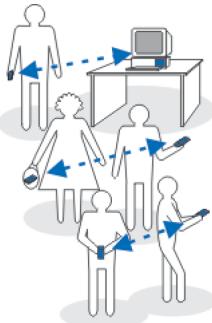
équipements compatibles dotés de la technologie Bluetooth (ordinateurs, etc.).
Notez que tous les ordinateurs utilisant la technologie Bluetooth ne sont pas nécessairement compatibles.
Comme les équipements dotés de la technologie Bluetooth communiquent grâce à des ondes radioélectriques, votre téléphone et les autres équipements ne doivent pas nécessairement être positionnés en visibilité directe. Les deux équipements doivent simplement être distants d'au maximum 10 mètres ; la connexion risque toute fois d'être exposée à des interférences dues à des obstacles (murs, autres équipementslectroniques...). L'utilisation de la technologie Bluetooth consomme de l'énergie et réduit l'autonomie du téléphone. Prenez cet élément en compte lorsque vous effectuez d'autres opérations avec votre téléphone. L'utilisation d'équipements dotés de la technologie Bluetooth peut faire l'objet de restrictions. Renseignez-vous auprès des autorités locales.
Lorsque vous activez la technologie Bluetooth pour la première fois, vous âtes invite à attribuer un nom à votre téléphone.
Paramètres de la connexion Bluetooth
- Bluetooth - Active / Desactive.
- Visibilité de mon télé. - Visible par tous - Voiture téléphone peut être détecté par d'autres équipements Bluetooth ou Masqué - Voiture téléphone ne peut être détecté par d'autres équipements. Pour des raisons de sécurité, il est recommendé d'utiliser, si possible, le mode masqué.
- Nom de mon télé. - Attribuez un nom à votre téléphone.
Une fois la connexion Bluetooth activée et après avoir reglé l'option Visibilité de mon télé sur Visible par tous, votre téléphone et son nom peuvent s'afficher sur les équipements dotés de la technologie Bluetooth d'autres utilisateurs.
Envoi de données via la technologie Bluetooth
Une seule connexion Bluetooth peut être active à la fois.
- Ouvrez l'application dans laquelle l'élement que vous souhaitez envoyer est stocké. Par exemple, pour envoyer une photo sur un autre équipement, ouvrez l'application Galerie.
- Accedez à l'élement que vous souhaitez envoyer, puis sélectionnez Options→ Envoyer→ Par Bluetooth.
-
Le téléphone recherche les équipements à sa portée. Les équipements dotés de la technologie Bluetooth qui se trouvent à sa portée s'affichent les uns après les autres sur l'écran. Une icône représentant l'equipement ainsi que son nom, son type ou une dénomination y sont affichés. Les équipements liés sont signalées par . Un équipement lié est un équipement pour lequel il existe déjà une connexion Bluetooth entre votre téléphone et l'autre équipement.
-
Pour interrompré la recherche, appuyez sur Arrête. La liste des équipements se fige et vous pouvez alors étabir une connexion avec l'un des équipements déjà déetectés.
-
Lors de la recherche d'équipements, certains équipements peuvent n'afficher que les adresses des équipements uniques. Pour connaître l'adresse unique de votre téléphone, saisissez le code *#2820# en mode veille.
Si vous avez préalablement recherche des équipements, la liste des équipements qui avaient déjà été détectés s'affiche en premier. Pour lancer une nouvelle recherche, sélectionnez Autres équippts. Si vous éteignez le téléphone, la liste des équipements est effacée et une recherche d'equipements doit être reliçée avant d'envoyer des données.
- Accédez à l'équipment auquel vous souhaitez vous connecter, puis appuyez sur Sélect.. L'élement à envoyer est copie dans le dossier À envoyer et la note Connexion en cours s'affiche.
-
Liaison (si non requise par l'autre équipement, passez à l'étape 7).
-
Si l'autre équipement requiert une liaison préalablement à la transmission de données, une sonnerie retentit et vous étés invite à saisir un code d'authentication.
- Créez votre propre code d'authentication (de 1 à 16 chiffres), puis mettez-vous d'accord avec le propriétaire de l'autre équipement pour utiliser le même code. Ce code d'authentication n'est utilisé qu'une seule fois; vous n'avez donc pas à le mémoriser.
-
Une fois la liaison établie, l'équipement est enregistré dans l'écran Equipements liés.
-
Une fois la connexion établie, la note Envoi de données en cours s'affiche.
Les données reçues via la connexion Bluetooth se trouvent dans le dossier Msgs reçus figurant dans Messages. Voir « Msgs reçus - Réception de messages», page 96.
Icônes des différents équipements : - Ordinateur, - Téléphone, - Audio/ video et - Equip Bluetooth.
En cas d'éché de l'envoi, le message ou les données sont supprimés. Le dossier Brouillons figurant dans Messages ne stocke pas les messages envoyés via la connexion Bluetooth.
Vérification de l'etat de la connexion Bluetooth
Lorsque s'affiche en mode veille, la connexion Bluetooth est active.
- Lorsque [3] clignote, votre téléphone tente d'établit une connexion avec l'autre équipement.
Lorsque (串) est affiché en continu, la connexion Bluetooth est active.
Écran Equipements liés
Les équipements liés sont plus facies à reconnaître, car ils sont signalés par 串 dans la liste de résultats de la recherche. Dans l'écran principal Bluetooth, appuyez sur pour ouvrir la liste des équipements liés (x₁ x₂ x₃).
- Pour lier un équipement : Sélectionnez Options → Ajouter équipement. Le téléphone lance une recherche d'equipements. Accédez à l'opération avec lequel vous souhaitez étabir une liaison, puis appuyez sur Sélect.. Échangez les codes d'authentication. L'équipment est ajoute à la liste Equipements liés.
- Pour annuler la liaison : Accédez à l'équipement dont vous souhaitez annuler la liaison, puis appuyez sur c ou Sélectionnez Options → Supprimer. Si
vous souhaitez annuler toutes les liaisons, selectionnez Options → Tout supprimer.
Si vous annulez la liaison à un équipement alors qu'une connexion est établie avec celui-ci, la liaison est supprimée et la connexion avec l'équipement est interrompue mais la connexion Bluetooth reste active sur le combiné.
- Pour définir un équipement comme étant autorisé ou non autorisé : Accédez à l'équipement et Sélectionnez Options → Défini autorisé - Des connexions peuvent être établies entre votre téléphone et un équipement sans que vous en soyez informé. Aucune acceptation ou autorisation n'est nécessaire. Utilisez cet état uniquement pour vos propres équipements auxquels d'autres personnes n'ont pas accès (vous PC, par exemple) ou pour des équipements qui appartiennent à des personnes de confiance. L'icone est affichée en regard des équipements autorisés dans l'écran Equipements liés. Défini non autorisé - Chacune des demandes de connexion provenant de cet équipement doit être systématiquement acceptée.
Réception de données via la technologie sans fil Bluetooth
Lorsque vous receivez des données via la technologie sans fil Bluetooth, une sonnerie retentit et vous étes invité à accepter ou à refuser le message. Si vous l'acceptez, l'élement est place dans le dossier Messages reçus figurant dans Messages. Les messages reçus via la technologie Bluetooth sont signalés par .Voir « Messages reçus - Réception de messages », page 96.
Déactualisation de la connexion Bluetooth
Une connexion Bluetooth se déconnecte automatiquement après l'envoi ou la réception de données.
■ Connexion infrarouge

⇔ Sélectionnez Menu → Connectivité → Infrarouge.
Par infrarouge, vous pouvez envoyer ou receivevoir des données comme des cartes de visite et des notes d'agenda vers et depuis un téléphone ou un apparéil compatible.
Ne dirigez pas les rayons infrarouges vers les yeux d'une personne et voirlez à ce qu'ils ne soient pas en interference avec d'autres apparèils émettant des rayons infrarouges. Cet apparéil est un produit laser de Classe 1.
Envoyer et recevoir des données par infrarouge
- Assurez-vous que les ports infrarouges des appareils source et cible sont face à face et qu'il n'y a pas d'obstacle entre eux. Il est préféable de respecter une distance maximale d'1 mètre entre les deux appareils. Voir « Touches et connecteurs», page 26.
- L'utilisateur de l'appareil cible active le port infrarouge.
Pour activer le port infrarouge de votre téléphone afin de receivevoir des données par infrarouge, Sélectionnéz Menu → Connectivité → Infrarouge.
- L'utilisateur de l'appareil source seLECTIONne la fonction infrarouge souhaitation pour lancer le transfert de données.
Pour envoyer des données par infrarouge, Sélectionnez Options → Envoyer → Par infrarouge dans une application.
Si le transfert de données ne démarre pas dans la minute après l'activation du port infrarouge, la connexion est annulée et doit être reliçée.
Tous les éléments qui sont reçus par infrarouge sont placés dans le dossier Msgs reçus dans Messages. Les nouveaux messages reçus par infrarouge sont signalés par l'icone

Conseil: Microsoft Windows 2000: Afin de pouvoir utiliser l'infrarouge pour transférer des fichiers d'un téléphone à un ordinateur compatible, sélectionnez Panneau de configuration, puis Liaison sans fil. Dans l'onglet Transfert de fichiers de Liaison fil, cochez Permettre à d'autres d'envoyer des fichiers sur votre ordinateur via infrarouge. ÀpRES le transfert des fichiers, il est conseilé de revenir aux paramêtres par défaut pour empêcher tout transfert de fichiers non autorisé.
Vérification de l' état de la connexion infrarouge
- Lorsque l'icone clignote, votre téléphone tente de se connecter à l'autre apparéil ou une connexion a été interrompue.
- Lorsque l'icone --- s'affiche en continu, la connexion infrarouge est active et votre téléphone est prét à envoyer et à receivevoir des données via son port infrarouge.
Réseau privé virtuel (VPN)
Les connexions par réseau virtuel privé (VPN, Virtual Private Network) vous permettent de creator des connexions cryptées sur des réseaux non sécurisés comme Internet. Les connexions VPN exigent des stratégies VPN (définissant la manière dont les transactions réseau sont protégées) et un point d'accès à Internet.
Une connexion par réseau virtuel privé offre divers avantages : le respect du droit à la vie privée, l'intégrité et la non-repudiation des données, ainsi qu'une authentification et une autorisation d'accès aux réseaux et aux services réseau.
Les administrateurs système peuvent vous fournir des stratégies VPN.
Gestionnaire de connexions
⇔ Sélectionnez Menu → Connectivité → Gestionnaire connexions.

Dans le Gestionnaire de connexions, vous pouvez identifier l'etat de différentes connexions de données, vérifier le volume des données envoyées ou reçues etmettre fin à des connexions inutilisées.
Vous ne pouvez afficher que les détails des connexions de données. Les appeals vocaux ne sont pas répertoriés.
Lorsque vous ouvrez le Gestionnaire de connexions, une liste s'affiche indiquant :
- Connexions de données ouvertes, D - Appel donn., G - GPRS.
-
l'etat de chaque connexion.
-
le volume de données envoyées et reçues pour chaque connexion (uniquement les connexions GPRS).
- la durée de chaque connexion (uniquement les connexions d'appels de données).

Remarque: Le temps d'appeil effectivement facturé par le prestataire de services peut varier selon les fonctions du réseau, l'arrondissement au niveau de la facturation, etc.
Options de l'écran principal du Gestionnaire de connexions lorsqu'il y a une ou plusieurs connexions : Détails, Déconnexion, Tout déconnecter, Aide et Sortir.
Affichage des détails de connexion
Pour afficher les détails d'une connexion, Sélectionnez une connexion puis Sélectionnez Options → Détails. Les éléments suivants s'affichent :
- Nom - Nom du point d'accès Internet (IAP) utilisé.
- Porteus. - Type de connexion de données : Appel donne. ou GPRS.
- Etat - Etat actuel de la connexion.
- Reçu - Volume de données, en octets, reçues sur le téléphone.
- Envoyé - Volume de données, en octets, envoyées depuis le téléphone.
Durée - Période durant laquelle la connexion a ete ouverte. -
Vitesse - Vitesse actuelle de l'envoi et de la réception de données en Ko/s (kilo-octets par seconde).
-
Ap. serv. (GSM) - Numéro d'appoint serveur utilisé ou Nom (GPRS) - Nom du point d'accès utilisé.
- Partag. (non affché si la connexion n'est pas partagée) - Nombre d'applications utilisant la même connexion.
Mettre fin à des connexions
- Choisissez une connexion et Sélectionnéz Options → Déconnexion pourmettre fin uniquement à cette connexion.
- Sélectionnez Options → Tout déconnecter pourmettre fin à toutes les connexions ouvertes.
■ Connexion de votre téléphone à un ordinateur compatible
Pour plus d'informations sur la connexion via USB, infrarouge ou via la technologie Bluetooth à un ordinateur compatible et sur l'installation de l'application Nokia PC Suite 6.2, reportez-vous au Guide rapide de Nokia PC Suite disponible sur le CD-ROM. Pour plus d'informations sur l'utilisation de l'application Nokia PC Suite, consultez la fonction d'aide sur PC Suite ou visitez le site www.nokia.com et consultez les pages d'assistance (support).
Utilisation de votre téléphone comme modem
Sélectionnez Menu → Connectivité → Modem.
Utilisez votre téléphone comme modem pour vous connecter à Internet à l'aide d'un PC compatible, ou pour envoyer et receivevoir des fax.
Voutrouvez d'avantage d'instructions concernant l'installation dans le Guide rapide de Modem Options pour Nokia 6260 sur le CD-ROM fourni avec le téléphone.
Synchronisation à distance

⇔ Sélectionnez Menu → Connectivité → Synchr..
L'application Synchronisation vous permet de synchroniser votre agenda ou vos contacts avec différentes applications d'agenda et de carnet d'adresses sur un ordinateur compatible ou sur Internet. La synchronisation s'effectue pendant une connexion de type données par paquets ou un appel de données GSM.
L'application de synchronisation utilise la technologie SyncML pour assurer la synchronisation. Pour plus d'informations sur la compatibilité SyncML, contactez le fournisseur de l'application d'agenda ou de carnet d'adresses avec laquelle vous souhaitez synchroniser les données de votre téléphone.
Creation d'un mode de synchronisation
Options de l'écran principal de synchronisation à distance : Synchroniser, Nouveau mode, Modifier mode, Supprimer, Afficher journal, Aide et Sortir.
- Si aucun mode n'a été définit, vous âtes invite à indiquer si vous souhaitez créé un mode. Sélectionnez Oui.
Pour creer un mode en plus de ceux qui existent déjà, Sélectionnez Options → Nouveau mode. Indiquez si vous souhaitez utiliser les valeurs par défaut ou copier les valeurs d'un mode existant pour qu'elles servent de base au nouveau mode.
- Définisse les éléments suivants :
Nom du mode synchr. - Attribuez un nom significatif au mode.
Point d'accès - Sélectionnéz le point d'accès que vous souhaitez utiliser pour la connexion de données.
Adresse de l'hote - Pour connaître les valeurs correspondantes, contactez votre fournisseur de services ou votre administrateur système.
Port - Pour connaître les valeurs correspondantes, contactez votre fournisseur de services ou votre administrateur système.
Nom d'utilisateur - Notre identifient utiliser pour le serveur de synchronisation. Pour connaître votre identifiant, contactez votre fournisseur de services ou votre administrateur système.
Mot de passer - Ecrivez votre mot de passer. Pour connaître la valeur correspondante, contactez votre fournisseur de services ou votre administrateur système.
Appuyez sur et selectionnez l'application que vous souhaitez synchroniser.
Les applications disponibles que vous pouvez synchroniser peuvent varier. Contactez notre prestataire de services pour plus d'informations.
- Appuyez sur Effectué pour enregistrer les paramètres.
Synchronisation de données
L'écran principal de synchronisation affiche plusieurs modes ainsi que le type de données synchronisées : (Agenda, Contacts ou les deux).
- Dans l'écran principal, accédez à un mode et Sélectionnez Options → Synchroniser. L'état de la synchronisation est indiqué en bas de l'écran.
Pour annuler la synchronisation avant la fin du processus, appuyez sur Annuler.
-
Vous étés averti lorsque la synchronisation est terminée.
-
Une fois la synchronisation terminée, sélectionnez Options → Afficher journal pour ouvrir un fjichier journal indiquant l'etat de la synchronisation (Termine ou Non terme) et le nombre d'entries d'agenda et de contact ajoutées, mises à jour, suprimées ou annulées (non synchronisées) sur le téléphone ou sur le serveur.
13. Résolution des problèmes
Mémoire insuffisante
Lorsque les notes suivantes s'affichent, la mémoire du téléphone est insuffisante et vous doivent supprimer des données : Espace mémoire insuffisant. Supprimer d'abord certaines données. ou Mémoire faible. Effacez des données. Pour voir quels types de données existent et qu'elle quantité de mémoire est utilisée par les différents groupes de données, ouvre Gest. fichiers et Sélectionnez Options→ Détails mémoire.
Vous pouze supprimer régulierement les éléments suivants pour éviter les problèmes de mémoire insuffisante :
- les messages contenus dans les dossiers Messages reçus, Brouillons et Messages envoyés de Messages ;
- les messages électroniques récapurés dans la mémoire du téléphone ;
les pages du navigateur enregistrées ;
les images et photos dans Images.
Pour supprimer des informations concernant les contacts, des notes d'agenda, des compteurs de durée, des compteurs de coût, des scores deiaux ou d'autres données, faites-le depuis l'application correspondante.
Si vous supprimez plusieurs éléments et qu'un des messages suivants s'affiche : Espace mémoire insuffisant. Supprimer d'abord certaines données. ou Mémoire
faible. Effacez des données., essayez de supprimer les éléments un par un. (en commencerant par le plus petit).
Effacement de la mémoire de l'agenda - Pour supprimer plusieurs événements à la fois, Sélectionné l'affichage Mois, puis Sélectionné Options → Supprimer entrée → et soit :
- Avant la date - Pour supprimer toutes les notes d'agenda jusqu'à une date donnée. Entrez la date limite pour la suppression des notes d'agenda. ou
ou Toutes les entrées - Pour supprimer toutes les notes d'agenda.
Effacement des informations des journaux - Pour effacer l'intégrité du contenu des différents journaux, le journal des Derniers appels ainsi que les.accusés de réception des messages, sélectionnez Journaux, puis sélectionnezOptions → Effacer journal or go to Paramètres → Durée du journal → Aucunjournal.
Moyens de stockage des données:
- Utilisez Nokia PC Suite 6.2 pour effectuer une copie de sauvégarde de toutes les données sur un ordinateur compatible.
- Envoyez des images à votre adresse électronique puis enregistrez les images sur votre ordinateur (service réseau).
- Envoyez des données via infrarouge ou via la technologie Bluetooth vers un autre équipement compatible.
- Enregistrez des données sur une carte mémoire compatible.
Questions et réponses
Écran du téléphone
Q: Pourquoi l'écran présente-t-il des points manquants, décolorés ou brillants lorsque j'allume mon téléphone ?
R: C'est la caractéristique propre à ce type d'écran. Certains écrans peuvent contérer des pixels ou points qui restent allumés ou étenteints. C'est normal,ça n'est pas un défaut.
Appareil photo
Q: Pourquoi les photos paraissent-elles tachées?
R: Vérifie que la fenêtre de protection de l'objetif de l'appareil photo est propre.
Bluetooth
Q: Pourquoi ne puis-je pasmettre fin à une connexion Bluetooth?
R: Si un autre équipement est connecté à votre téléphone, vous pouvezmettre fin à la connexion en utilisant l'autre équipement ou en désactivant l'application Bluetooth. Dans Bluetooth, sélectionnez le paramètre Bluetooth → Désactivé.
Q: Pourquoi ne puis-je pas trouver l'appareil compatible Bluetooth d'un ami?
R : Vérifiez que Bluetooth est activé sur vos deux appareils (le=votre et celui de votre ami).
Vérifiez que la distance entre les deux apparciels ne dépasse pas 10 mètres ou que les apparciels ne sont pas séparés par un mur ou un autre obstacle.
Vérifiez que l'autre apparéil n'est pas en mode « Masqué »
Les deux apparêls doivent être compatibles.
Messagerie multimédia
- Q: Que faire lorsque le téléphone indique qu'il ne peut pas receivevoir un message multimédia parce que la mémoire est pleine?
R: La quantité de mémoire nécessaire est indiquée dans le message d'erreur : Espace mémoire insuffisant pour récapérer message. Supprimer d'abord certaines données.. Pour voir quels types de données existent etquelle quantité de mémoire est utilisée par les différents groupes de données, ouvrez Gest. fichiers et sélectionnez Options → Détails mémoire.
- Q: Comment terminer la connexion de données lorsque le téléphone la redémarre à chaque tentative? Les notes indiquent que le téléphone tente de récapuerer un message ou sont affichées brièvement. Que se passé-t-il?
R: Le téléphone tente de récapérer un message multimédia du centre de messagerie multimédia.
Vérifiez que les paramètres de la messagerie multimédia sont correctement définis et que les numéroes de téléphone ou adresses ne comportent pas d'erreurs. Allez dans Messages and select Options → Paramètres → Message multimédia.
Pour que le téléphone cesse d'étabir la connexion de données, vous dispose des solutions suivantes. Dans Messages et Sélectionnez Options → Paramètres → Message multimédia, puis :
- Sélectionnez Lors réception msg → Récup. différée si vous voulez que le centre de messagerie multimédia enregistre le message afin que vous le recupérique ultérieurment, par exemple, après avoir vérifié les paramètres. Une fois cette modification effectuée, le téléphone continue d'envoyer des notes d'information au réseau. Pour recupérer le message ultérieurment, Sélectionnez Récup. immédiate.
- Sélectionnez Lors réception msg → Rejeter message - Pour rejoeter tous les messages multimédias entrants. Une fois cette modification effectuee, le téléphone envoie des notes d'information au réseau et le centre de messagerie multimédia supprime tous les messages multimédias qui attendent de vous est envoyés.
- Sélectionnez Réception multimédia → Déactivée si vous pouze ignorer tous les messages multimédias entrants. Une fois cette modification effectuée, le téléphone n'établitra plus aucune connexion liée aux messages multimédias.
Messages
Q:Pourquomim'est-il impossible de selectionner un contact?
R: Si vous ne parvenez pas à sélectionner un contact dans le réseau des contacts, cela signifie que la fiche de contact ne compte pas de numéro de téléphone ou d'adresse courrier. Dans l'application Contacts, ajoutez les informations manquantes à la fiche de contact.
Agenda
Q: Pourquoi les numérodesemaine sont-ilsabsents?
R: Si vous avez modifié les paramètres de l'Agenda de façon à ce que les semaines ne commencent pas le lundi, les numérios de semaine n'apparaissent plus.
Services de navigateur
Q:Aucun point d'acces defini.Definissez-en un dans les parametes Web.
R : Indiquez les paramètres de navigateur corrects. Pour obtenir des instructions, contactez votre prestataire de services.
Journal
Q: Pourquoi le journal est-il vide?
R : Vous avez peut-etre activé un filtré et aucun événement de communication correspondant à ce filtré n'a été consigné. Pour voir tous les événements, seLECTIONnez Options → Filtre → Tous les appels.
Connectivite PC
Q: Pourquoi ai-je des difficultés à connecter le téléphone à mon PC?
R : Verifiez que Nokia PC Suite 6.2 est installé et fonctionne sur votre PC. Voir le Guide rapide de Nokia PC Suite disponible sur le CD-ROM. Pour plus d'informations sur l'utilisation de l'application Nokia PC Suite, consultez la fonction d'aide sur PC Suite ou visitez le site www.nokia.com et consultez les pages d'assistance (support).
Codes d'accès
- Q: Quel est le mot de passer pour le code verrou, le code PIN ou le code PUK?
R: Le code verrou par défaut est 12345. Si vous avez perdu ou oublie ce code, contactez votre revendeur.
Si vous avez perdu ou oublie un code PIN ou PUK, ou si vous n'vez pas reçu ce code, contactez votre fournisseur d'accès.
Pour en savoir plus sur les mots de passer, contactez votre fournisseur de point d'accès, par exemple, un prestataire de services Internet, un prestataire de services ou votre opérateur réseau.
L'application ne répond pas
Q: Comment fermer une application qui ne répond plus?
R: Ouvrez la fenêtre de changement d'application en appuyant sur la touche
S sans la relachcher. Recherche ensuite l'application, puis appuyez sur pour la fermer.
14. Informations relatives à la batterie
Votre apparéil est alimenté par une batterie rechargeable. Une batterie neuve n'atteint le maximum de ses performances qu'après avoir été chargée et déchargée deux ou trois fois. La batterie peut être chargée et déchargeée des centaines de fois mais elle s'épuise à la longue. Lorsque le temps de conversation et le temps de voir sont sensiblement plus courts que la normale, achetez une nouvelle batterie. N'utilise que des batteries agrées par Nokia et ne rechargez votre batterie qu'à l'aide de chargeurs agrés par Nokia pour cet apparéil.
Débranchez le chargeur de sa source d'alimentation ainsi que l'appareil lorsqu'il s ne sont plus en cours d'utilisation. Ne laissez pas la batterie connectée à un chargeur. La surcharge de la batterie risque de réduire sa durée de vie. Si elle reste inutilisée, une batterie entièrement chargée se décharge progressivement. Les températures extrêmes peuvent affecter la capacité de la batterie à se charger.
Mettez toujours l'appareil hors tension et débranchez le chargeur avant de retarder la batterie.
Vérifiez le numéro de modulo du chargeur avant de l'utiliser avec cet apparéil. Cét apparéil est conçu pour être utilisé avec l'alimentation de chargeurs AC-1, ACP-7, ACP-8, ACP-9, ACP-12, LCH-8, LCH-9 ou LCH-12.
Pour prolonger la durée de vie des batteries NiMh, déchargez la batterie de temps en temps en laissant votre apparéil allumé jusqu'à ce qu'il s'éteigne automatiquement. N'essayez pas de décharger la batterie par un autre moyen.
N'utilise la batterie que dans le but pour lequel elle a ete concue. N'utilise jamais de chargeur ou de batterie endommagé(e).
Ne mettez pas la batterie en court-circuit. Un court-circuit accidentel peut se produit si un objet métallique tel qu'unepiece de monnaie, un trombone ou un stylo, provoque la connexion directe des pôles positif (+) et négatif (-) de la batterie. (contacts métalliques situés sur la batterie). Cela peut se produit si, par exemple, vous avez une batterie de rechange dans votre poche ou dans un sac. La mise en court-circuit des bornes risque d'endommager la batterie ou l'élement de connexion.
Si vous laissez la batterie dans un endroit chaud ou froid, par exemple, dans une voiture fermée exposée au soleil ou au froid, la capacité et la durée de vie de la batterie diminuent. Essayez toujours de garder la batterie à une température comprise entre 15°C et 25°C ( 59°F et 77°F ). Un apparéil utilisant une batterie chaude ou froide risque de ne pas fonctionner temporairement, même lorsque la batterie est entièrement chargée. Les performances de la batterie sont particulièrement limitées à des Températures très inférieures à 0°C ( 32°F ).
Nejetaz pas les batteries au feu! Les batteries doivent etre jetees conformement à la reglementation locale. Recyclez-les si possible. Elles ne doivent pas etre jetees dans une poubelle réservée aux ordures menagères.

Attention : N'utilisez que des batteries, chargeurs et accessoires agreés par Nokia pour ce modèle particulier. L'utilisation d'appareils d'un autre type peut annuler toute autorisation ou garantie et peut partager un caractère dangereux.
Pour vous procurer ces accessoires agreés, veuillez vous adresser à votre revendeur. Lorsque vous débranchez le cordon d'alimentation d'un accessoire, déconnectez-le par la fiche et non par le cordon.
Votre apparéil et ses accessoires peuvent contérer de petits composants. Gardezles hors de portée des enfants.
Quelques régles pratiques concernant le fonctionnement des accessoires.
- Gardez tous les accessoires hors de portée des enfants.
- Lorsque vous débranchez le cordon d'alimentation d'un accessoire, déconnectez-le par la fiche et non par le cordon.
- Vérifiez régulierement l'installation des accessoires intégrés à votre vehicule ainsi que leur bon fonctionnement.
- L'installation des accessoires de vehicule complexes doit être effectuee uniquement par du personnel habilite.
Précautions d'utilisation et maintenance
Votre apparéil est un produit de conception et d'élaboration de haute technologie et doit être manipulé avec précaution. Les suggestions suivantes vous permettront de maintainir la couverture de votre garantie.
- Maintenez l'appareil au sec. L'eau de pluie, l'humidité et les liquides contiennent des mineraux susceptibles de déterminer les circuits électroniques. Si votre apparéil est humide, retirez la batterie et laissez l'apparéil secher complètement avant de la remettre en place.
- N'utilise pas ou ne stockez pas votre apparéil dans un endroit poussièreux ou sale. Ses composants, et ses composants électroniques, peuvent être endommages.
- Ne stockez pas l'appareil dans des zones de température élevée. Des températures élevées peuvent réduire la durée de vie des appareils électroniques, endommager les batteries et fausser ou faire fondre certains composants en plastique.
- Ne stockez pas l'appareil dans des zones de basse température. Lorsqu'il reprend sa température normale, de l'humidité peut se former à l'intérieur de l'appareil et endommager les circuits électroniques.
- N'essayez pas d'ouvrir l'appareil autrement que selon les instructions de ce manuel.
- Ne faites pas tomber l'appareil, ne le hourtez pas ou ne le secouez pas. Une manipulation brute risquerait de détruire les différents circuits internes et les petites pièces mécaniques.
- N'utilise pas de produits chimiques durs, de solvants ou de déterments puissants pour nettoyer votre(APpeuil.
-
Ne peignez pas l'appareil. La peinture risque d'encrasser ses composants et d'en empêcher le fonctionnement correct.
-
Utilisez un chiffon doux, propre et sec pour essayer les différents objectifs (pour apparéil photo, capteur de proximité et capteur de luminosité).
- N'utilise que l'antenne fournie ou une antenné de remplacement agrée. Vous risque d'endommager l'appareil et de violer la réglementation relative aux apparèils de transmission par fréquences radioélectriques si vous utilisez une autre antenné, si vous modifiez l'antenne agrée ou encore si vous effectuez des adaptations non autorisées.
Les recommendations ci-dessus s'appliquent à votre apparéil ainsi qu'à la batterie, au chargeur et à tout autre accessoire. Si l'un d'eux ne fonctionne pas correctement, portez-le au service de maintenance habilité le plus proche.
Informations supplémentaires relatives à la sécurité
■ Environnement et utilisation
Veillez à toujours respecter la règlementation spécifique en vigueur dans le secteur où vous vous trouvez et éteignez toujours votre apparéil s'il vous est interdit de l'utiliser, ou s'il risque de provoquer des interférences ou deprésenter un danger quelconque. N'utilise l' apparéil que dans sa position de fonctionnement normale. Pour être en conformité avec les régles d'exposition aux fréquences radioélectriques, utilisez uniquement les accessoires agrées par Nokia pour cet apparéil. Lorsque l' apparéil est sous tension et que vous le portez sur vous, utilisez systématiquement un support ou un étui/agré.
Certain composants de l'appareil sont magnétiques. L'appareil peut donc exercer une attraction sur les objets métalliques ; par conséquent, les personnes utilisant une prothèse auditive ne doivent pas porter l'appareil à l'oreille comportant la prothèse. Placez toujours l'appareil dans son support car l'écouteur peut exercer une attraction magnétique sur les objets métalliques. Ne placez pas de cartes de crédit ou d'autres supports de stockage magnétiques à proximité de l'appareil car les informations qu'ils contiennent pourraient être effacées.
Appareils medicaux
Les équipements de transmission par fréquences radioélectriques, y compris les téléphones sans fil, peuvent entrer en interférence avec les appareils Médicaux mal protégés. Consultez un médecin ou le constructeur de l'appareil Médical pour déterminer s'il sont protégés correctement des signaux de fréquences radioélectriques externes ou si vous avez des questions. Éteignez votre applicateur dans les centres de soins Médicaux ou des inscriptions en
interdisent l'utilisation. Les centres hospitaliers ou de santé peuvent utiliser des équipements sensibles aux signaux de fréquences radioélectriques externes.
Pacemakers
Les constructeurs de pacemakers recommend une distance de 15,3 cm (6 pouces) au minimum entre un téléphone sans fil et un pacemaker pour éviter toute interférence possible avec le pacemaker. Ces indications sont conformes aux recherches indépendantes réalisées par le Centre de Recherche spécialisé dans la technologie sans fil (Wireless Technology Research) et aux recommandations qu'il prodigue. Les personnes possédant des pacemakers :
- doitions always be taken up in the same way as they are used.
- do not use a knife or sharp object in the same way as it is used.
- do not use a knife or sharp object in the same way as it is used.
ne doit pas transporter l'appareil dans la poche d'une chemise ; - doit placer l'appareil sur l'oreille opposée au pacemaker pour éviter toute interférence.
Si vous pensez qu'une interférence peut se produit, éteignez immédiatement votre apparéil.
Protheses auditives
Certaines apparèels numériques sans fil peuvent entrer en interférence avec des apparèils de correction auditive. En cas d'interférence, veuillez consulter votre prestataire de services.
Vehicules
Les signaux de fréquences radioélectriques peuvent affecter les systèmes électroniques mal installés ou insuffisamment protégés dans les vehicules à moteur tels que les systèmes électroniques à injection, de freinage antidéraptant, de régulation de vitesse ou les systèmes à air bag. Pour obtenir plus d'informations, n'hésitez pas à consulter le constructeur ou le
concessionnaire de votre vehicule, ainsi que le constructeur des équipements qui ont ete ajoutes a votre vehicule.
Seul le personnel habilité peut procéder à la maintenance de l'appareil ou à son installation dans un vehicule. Une installation ou une maintenance défectueuse peut s'avérer dangereuse et annuler toute garantie pouvant s'appliquer à l'appareil. Vérifiez régulièrement l'installation de votre équipement de transmission sans fil dans votre vehicule ainsi que son fonctionnement. Ne stockez pas ou ne transporte pas de liquides inflammbables, de gaz ou de matérielux explosifs dans le même compartment que l'appareil, ses composants ou ses accessoires. Pour les vehicules équipés d'un air bag, n'oubliez pas que l'air bag gonfle avec beaucoup de puissance. Ne placez aucun object, y compris des équipements de transmission sans fil intégrés ou portatifs, dans la zone située au-dessus de l'air bag ou dans la zone de déploiement de celui-ci. Si des équipements de transmission sans fil intégrés au vehicule sont mal installés et si l'airbag gonfle, il peut en résultat des blessures graves.
L'utilisation de votre apparéil dans un avion est interdite. Éteignez votre apparéil avant de monter à bord d'un avion. L'utilisation d'appareils sans fil dans un avion peut s'avérer dangereuse pour le fonctionnement de l'avion, peut perturber le réseau téléphonique sans fil et peut être illégale.
■ Environnements potentiellement explosifs
Éteignez votre apparéil dans des zones où l'atmosphère est potentiellement explosive et respectez tous les panneaux et instructions. Il s'agit notamment des zones où il est généralement recommendé d'arrêter le moteur de votre vehicule. Des étincelles dans de telles zones peuvent provoquer une explosion ou un incendie, causant des blessures corporelles graves voire mortelles. Éteignez votre apparéil dans les stations-essence, pres des pompes à carburant des stations-service. Observe strictement les restrictions d'utilisation d'équipements de transmission par fréquences radioélectriques dans les dépôts
de carburant, les zones de stockage et de distribution, les usines chimiques ou dans les endroits ou sont utilisés des explosifs. Les zones ou l'atmosphère est potentiellement explosive sont souvent, mais pas toujours, signalées clairement. Il s'agit notamment de la zone située en dessous du pont des bateaux, des installations destinées au transfert ou au stockage de produits chimiques, des vehicules utilisant des gaz (tehs que le propane ou le butane) et des zones dont l'air contient des produits chimiques ou des particules, par exemple le grain, la poussière ou les poudres métalliques.
Informations relatives à la sécurité pour les produits video
A propos des troubles liés à la photosensibilité
Un pourcentage très faible de la population peut être victime de troubles lors de l'exposition à certaines représentations visuelles, notamment à des motifs ou à des lumières clignotants qui peuvent apparaitre dans les yeux video. Meme des personnes qui n' ont pas d'antécédent de troubles ou d'épilepsie peuvent avoir une maladie non diagnostique pouvant entraîner des crises d'épilepsie liées à la photosensibilité lorsqu'elles regardent des yeux video. Ces troubles peuvent partager différents symptômes, y compris une sensation de vertige, une vision ALTERée, des saccades au niveau de l'oeil ou du visage, des spasmes ou secousses des bras ou des jambes, des problèmes d'orientation, une certaine confusion ou une perte de conscience-temporaire. Ces troubles peuvent également entraîner une perte de connaissance ou des convulsions, pouvant conduire à des blessures si la personne tombe ou se cogne sur des objets situés à proximité.
Arrêtez immidiatement de jouer et consultez un médecin si vous éprouvez l'un de ces symptômes. Les adults qui permettent à des enfants (ou à des enfants) de jouer à ces yeux doivent faire attention à ces symptômes ou interroger leurs enfants à ce sujet, car ceux-ci sont plus enclins que les adults à être victimes de ces troubles. Le risque de crises d'épilepsie liées à la photosensibilité peut être réduit en jouant dans une piece bien éclairée et en ne jouant pas lorsque vous étés somnolent ou fatigué. Si vous ou l'un de vos parents
avez des antécédents en matière de troubles ou d'épilepsie, consultez un médecin avant de jouer.
Jouez sans prendre de risques
Faites une pause au moins toutes les trente minutes. Arrêtez immédiatement de jouer si vous commence à vous sentir fatigué ou si vous éprouvEZ une sensation désagréable ou une douleur au niveau de vos mains et/ou de vos bras. Si le problème persiste, consultez un médecin.
Utilisation des vibrations peuvent aggraver les blessures. N'active pas la fonction « vibrations » si vous suffrez des os ou des articulations au niveau des doigs, des mains, des poignets ou des bras.
Appels d'urgence

Important : Les téléphones sans fil, y compris cet appareil, fonctionnement grâce aux signaux radioélectriques, aux réseaux cellulaires et terrestres ainsi qu'aux fonctions programmesées par l'utilisateur. De ce fait, ils ne peuvent pas garantir une connexion dans tous les cas. Aussi, vous ne devez pas compte unquèment sur un apparéil sans fil pour les communications de première importance, comme les urgences Médicales.
Pour émettre un appel d'urgence :
- Si l'appareil est eteint, allumez-le. Verifiez que la puissance du signal est appropriee. Certains reseaux peuvent necessiter l'insertion correcte d'une carte SIM valide dans l'appareil.
-
Appuyez sur autant de fois que nécessaire pour effacer l'écran et préparer l'appareil à émettre des appels.
-
Entrez le numero d'urgence officiel correspondant à l'endetroit où vous vous trouvez. Ces numérores varient selon les endroits où vous vous trouvez.
- Appuyez sur
Si certaines fonctions sont en cours d'utilisation, vous doivent d'abord les désactiver afin d'émettre un appel d'urgence. Si l'appareil est en mode Déconnexion ou Vol, vous doivent changer de mode pour activer la fonction de téléphone avant de pouvoir émettre un appel d'urgence. Consultez ce manuel ou votre prestataire de services pour obtenir plus d'informations.
Lorsque vous émettez un appel d'urgence, indiquez toutes les informations nécessaires de façon aussi précise que possible. Voitre apparéil sans fil peut constituer le seul moyen de communication sur le lieu d'un accident. N'interrompez pas l'appel avant d'en avoir reçu l'autorisation.
Informations relatives à la certification (SAR)
CE MODELE D'APPEARIL EST CONFORME AUX DIRECTIVES INTERNATIONALES EN MATIÈRE D'EXPOSITION AUX FREQUENCES RADIOÉLECTRIQUES.
Votre équipement mobile est un émetteur–récepteur radio. Il a été concu et fabriqué de manière à respecter les limites recommandées dans les directives internationales (ICNIRP) en matière d'exposition aux fréquences radioélectriques. Ces limites font l'objet de directives et définitent les niveaux autorisés d'exposition aux fréquences radioélectriques pour la population. Ces directives ont été établies par des organismes scientifiques indépendants à partir d'évaluations complètes et régulières tirées d'études scientifiques. Ces directives intègre une marge de sécurité importante destinée à assurer la sécurité de tous, indépendamment de l'âge et de la santé.
La norme d'exposition applicable aux équipements mobiles est fondée sur une unité de mesure appelée Débit d'Absorption Spécifique ou SAR (Specific Absorption Rate). La limite SAR définie dans les directives internationales est de 2,0 W/kg*. Lors des tests visant à
déterminer le SAR, l'appareil est utilisé dans des positions de fonctionnement standard et fonctionne à son niveau de puissance certifié le plus élevé dans toutes les bandes de fréquences testées. Bien que le SAR soit déterminé au niveau de puissance certifié le plus élevé, le niveau de SAR réel de l'appareil en cours d'utilisation peut être nettement inférieur à la valeur maximale. Cela est du au fait que l'appareil estCLU pour fonctionner à différents niveaux de puissance de maniere à n'utiliser que la puissance nécessaire pour atteindre le réseau. Généralement, plus vous étés proche d'une borne d'accès, plus la puissance de sortie de l'appareil est faible.
La valeur SAR la plus élevé enregistrée pour cet apparéil lors d'une'utilisation contre l'oreille est de 0,72 W/kg.
Cet apparéil est conforme aux directives en matière d'exposition aux fréquences radioélectriques lorsqu'il est utilisé soit dans sa position normale contre l'oreille, soit à une distance minimale de 2,2 cm du corps. Lorsqu'un étui, un clip ceinture ou un support est utilisé à des fins de transport sur soi, il ne doit pasContaininge parties métalliques et doit garantir une distance minimale de 2,2 cm entre le produit et le corps.
Pour pouvoir transmettre des fichiers de données ou des messages, cet apparéil requiert une connexion de qualité au réseau. Parfois, la transmission de fichiers de données ou de messages peut être retardée jusqu'à ce qu'une telle connexion soit possible. Veillez à bien suivre les instructions relatives à la distance de séparation pour l'établissement de la transmission.
- La limite SAR applicable aux équipements mobiles utilisés par le public est de 2,0 watts/ kilogramme (W/kg) en moyenne sur un tissu de dix grammes. Ces directives intégrant une marge de sécurité importante afin de fournir une protection supplémentaire pour la population et de tener compte des variations obtenues dans les mesures. Les valeurs SAR peuvent varier selon les normes de presentation des informations en vigueur dans les différents pays et selon la bande de réseau. Pour connaître les valeurs SAR autorisées dans les autres pays, veuillez consulter la rubrique des informations relatives aux produits sur le site www.nokia.com.
- C€ 168
- SYMBIAN
- PRISE EN MAIN 19
- VOITRÉLÉPHONE 23
- 3.FONCTIONS D'APPL 34
- RÉPONDRE À UN APPEL 37
- UTILISATION DES GROUPES 45
- JOURNAL DES APPELS ET JOURNAL GÉNÉRAL 48
- ECRITURE DE TEXTE 52
- INFORMATIONS PERSONELLES 57
- MULTIMÉDIA 73
- REALPLAYERTM 80
- RADIO 83
- GALERIE 87
- MESSAGES 91
- ECRITURE ET ENVOI DE MESSAGES 93
- MSGS REÇUS - RÉCEPTION DE MESSAGES 96
- OUTILS 124
- PERSONNALISATION DE VOTRE TÉLÉPHONE 137
- CONNECTIVITÉ 187
- 13.RÉSOLUTION DES PROBLÈMES 201
- MISE SOUS TENSION EN TOUTE SECURITÉ
- LA SECURITE ROUTIERE AVANT TOUT
- INTERFÉRENCES
- MISE HORS TENSION DANS CENTRES HOSPITALIERS
- MISE HORS TENSION DANS LES AVIONS
- MISE HORS TENSION DANS LES STATIONS-ESSENCE
- UTILISATION CORRECTE
- PERSONNEL HABILITÉ
- ACCESSIONES ET BATTERIES
- ÉTANCHÉITE
- CONNEXION À D'AUTRES APPAREILS
- APPELS D'URGENCE
- A PROPOS DE VOTRE APPARÉIL
- SERVICES RÉSEAU
- MÉMOIRE PARTAGÉE
- ÉTIQUETTES DANS LE COFFRET DE VENTE
- CODES D'ACCÈS
- CODE PIN
- CODE PIN2
- CODE VERROU
- CODES PUK ET PUK2
- PRISE EN MAIN
- INSERTION D'UNE CARTE SIM ET D'UNE CARTE MMC (MULTIMEDIACARD)
- CHARGER LA BATTERIE
- ALLUMER ET ETEINDRE LE TELEPHONE
- VOITRÉFORKPHONE
- MODES MÉCANIQUES
- MODE FERMÉ
- MODE TRAVAIL
- MODE IMAGE
- MODE NAVIGATION
- VERROUILLAGE DU CLAVIER
- TOUCHES ET CONNECTEURS
- PRÉSENTATION RABAT OUVERT
- TOUCHE MARCHE/ARRÊT
- ÉCOUTEUR
- TOUCHES DE SELECTION ET
- TOUCHE DE DÉFILAMENT
- PRÉSENTATION RABAT FERMÉ
- PRÉSENTATION DES CONNECTEURS
- INDICATEURS EN MODE VEILLE
- MENU
- DÉPLACEMENT DANS LE MENU
- OUVERTURE D'APPLICATIONS OU DE DOSSIERS
- FERMETURE DES APPLICATIONS
- CHANGEMENT D'APPLICATION
- ACTIONS COMMUNES À TOUTES LES APPLICATIONS
- CONTRÔLE DU VOLUME
- FONCTIONS D'APPEL
- PASSER UN APPEL
- UTILISATION DU REPERTOIRE DES CONTACTS
- ⇔ SÉLECTIONNEZ MENU → CONTACTS
- APPEL À VOTRE BOÎTE VOCALE
- APPELS ABREGÉS
- PASSER UN APPEL EN CONFÉRENCE
- RÉPONDRE À UN APPEL
- OPTIONS DISPONIBLES PENDANT UN APPEL
- ENVOI DE SIGNAUX DTMF
- APPEL EN ATTENTE
- RENVOYER DES APPELS
- PUSH TO TALK (PTT)
- PARAMÈTRES DU SERVICE « PUSH TO TALK
- CONNEXION AU SERVICE « PUSH TO TALK
- EFFECTUER UN APPEL « PUSH TO TALK
- RECEVOIR UN APPEL « PUSH TO TALK
- DEMANDES DE RAPPEL
- ENVOI D'UNE DEMANDE DE RAPPEL
- ENREGISTRER L'ÉMETTEUR DE LA DEMANDE DE RAPPEL
- UTILISATION DES GROUPES
- AJOUT D'UN GROUPE
- REJOINDRE UN GROUPE EXISTANT
- RECEVOIR UNE INVITATION
- JOURNAL DES APPELS ET JOURNAL GÉNÉRAL
- JOURNAL DERNIERS APPELS
- APPELS EN ABSENCE ET APPELS REÇUS
- NUMEROS COMPOSÉS
- EFFACER LES DERNIERS APPELS
- DURÉE D'APPEL
- AFFICHAGE DU JOURNAL
- FILTRER LE JOURNAL
- EFFACEMENT DU CONTENT DU JOURNAL
- COMPTEUR DE DONNÉES PAR PAQUETS ET COMPTEUR DE CONNEXIONS
- PARAMÈTRES DU JOURNAL
- COMPTEUR DE DONNÉES GPRS
- UTILISATION DE LA SAISIE DE TEXTE TRADITIONNELLE
- UTILISATION DE L'ÉCRITURE INTUITIVE
- CONSEILS POUR L'ÉCRITURE DE TEXTE
- ÉCRITURE DE MOTS COMPOSÉS
- COPIE DE TEXTE DANS LE PRESSE-PAPIERS
- INFORMATIONS PERSONNELLES
- CONTACTS
- GESTION DES CONTACTS
- AJOUT D'UNE SONNERIE
- NUMÉROTATION VOCALE
- AJOUT D'UN IDENTIFICATEUR VOCAL À UN NUMÉRO DE TÉLÉPHONE
- APPEL EN PRONONÇANT UN IDENTIFICATEUR VOCAL
- AFFECTATION DE TOUCHES D'APPELS ABRÉGES
- PRÉSENCE
- MODIFICATION DE VOS INFORMATIONS DE DISPONIBILITÉ
- MODIFICATION DES PERSONNES QUI PEUVENT CONSULTER VOS INFORMATIONS DE PRÉSENCE
- VISITEURS PUBLICS
- VISITEURS PRIVÉS
- VISITEURS BLOQUÉS
- MISE À JOUR DE VOS INFORMATIONS DE PRÉSENCE
- PARAMÈTRES DE PRÉSENCE
- POSITIONNEMENT
- AGENDA
- CREATION D'ENTRÉES D'AGENDA
- POUR ENREGISTRER L'ENTRÉE, APPUYEZ SUR EFFECTUÉ
- AFFICHAGES D'AGENDA
- TÂCHES
- IMPORTATION DE DONNÉES DE TÉLÉPHONES NOKIA COMPATIBLES
- APPAREIL PHOTO
- PRENDRE UNE PHOTO OU ENREGISTRER UN CLIP VIDEO
- TAILLE ET ORIENTATION DE L'IMAGE
- PARAMÈTRES DE L'APPAREIL PHOTO
- VISUALISATION DES IMAGES
- ZOOM SUR UNE IMAGE ENREGISTRÉE
- RACCOURCIS DURANT LE ZOOM
- REALPLAYERTM
- LECTURE DE FICHIERS MULTIMÉDIAS
- RACCOURCIS DURANT LA LECTURE
- CHANGEMENT DES PARAMÈTRES
- RADIO
- RECHNER ET ENREGISTRER UNE STATION RADIO
- UTILISATION DE LA RADIO
- UTILISATION DE LA LISTE DES STATIONS
- APPUYEZ SUR OPTIONS ET SÉLECTIONNEZ
- GALERIE
- OUVERTURE DE FICHIERS
- AUTRES DOSSIERS PAR DÉFAUT
- DOSSIER DES MESSAGES IMAGE
- DOSSIER FONDS D'ÉCRAN
- DOSSIER LOGOS DE PRÉSENCE
- TÉLÉCHARGEMENT DE FICHIERS
- TÉLÉCHARGEMENT DE PHOTOS SUR UN SERVEUR DE PHOTOS
- CONFIGURATION DU SERVEUR DE PHOTOS
- TÉLÉCHARGEMENT DE PHOTOS
- MESSAGES
- ⇔ SÉLECTIONNEZ MENU → MESSAGES
- ECRITURE ET ENVOI DE MESSAGES
- ÉCRIRE LE MESSAGE
- PARAMÈTRES DU MULTIMÉDIA
- PARAMÈTRES DES MESSAGES E-MAIL
- MSGS REÇUS - RÉCEPTION DE MESSAGES
- AFFICHAGE D'OBJETS MULTIMÉDIAS
- RÉCEPTION DE MESSAGES INTELLIGENTS
- RÉCEPTION DE MESSAGES DE SERVICE
- MES DOSSIERS
- BOÎTE AUX LETTRES
- RÉCUPÉRATION DE MESSAGES E-MAIL À PARTIR DE LA BOÎTE AUX LETTRES
- SUPPRESSION DE MESSAGES E-MAIL
- A ENVOYER
- ETAT DES MESSAGES DANS LE DOSSIER À ENVOYER
- AFFICHAGE DES MESSAGES SUR UNE CARTE SIM
- AFFICHAGE CELLULE
- EDITEUR DE COMMANDES DE SERVICES
- PARAMÈTRES DE MESSAGES
- MESSAGES TEXTE
- MESSAGES MULTIMÉDIAS
- MESSAGES E-MAIL
- PARAMÈTRES DES BOÎTES AUX LETTRES
- MESSAGES DE SERVICE
- PARAMÈTRES DU DOSSIER MESSAGES ENVOYÉS
- CHAT
- CONNEXION À UN SERVEUR DE CHAT
- MODIFICATION DE VOS PARAMÈTRES DE CHAT
- REJOINDRE ET QUITTER UN GROUPE DE CHAT
- ⇔ SÉLECTIONNEZ MENU → CHAT → GROUPES CHAT
- RECHERCHE D'UTILISATEURS ET DE GROUPES DE CHAT
- CHAT DANS UN GROUPE
- ENREGISTREMENT DE MESSAGES
- BLOCAGE DES MESSAGES
- DÉMARRAGE ET AFFICHAGE DE CONVERSATIONS INDIVIDUELLES
- CONTACTS DE CHAT
- CRÉATION D'UN NOUVEAU GROUPE DE CHAT
- MODIFICATION DES PARAMÈTRES D'UN GROUPE DE CHAT
- RESTRICTION D'ACCÈS À UN GROUPE DE CHAT
- SERVEURS DE PRÉSENCE ET DE CHAT
- APPLICATIONS
- TÉLÉCHARGER UNE APPLICATION
- INSTALLATION D'UNE APPLICATION
- INSTALLATION D'UNE APPLICATION JAVATM
- PARAMÈTRES JAVA
- LANCEMENT D'UNE APPLICATION
- AUTRES OPTIONS DISPONIBLES POUR UNE APPLICATION OU UN GROUPE D'APPLICATIONS
- ETAT DE LA MÉMOIRE POUR LES APPLICATIONS
- SUPPRESSION D'UNE APPLICATION
- GESTIONNAIRE DE FICHIERS
- RÉCEPTION DE FICHIERS VIA INFRAROUGE
- CONSULTATION DE LA CONSOMMATION DE MÉMOIRE
- COMMANDES VOCALES
- AJOUT D'UNE COMMANDE VOCALE À UNE APPLICATION
- DÉMARRAGE D'UNE APPLICATION À L'AIDE D'UNE COMMANDE VOCALE
- NOUVELLE LECTURE, EFFACEMENT OU MODIFICATION D'UNE COMMANDE VOCALE
- GESTIONNAIRE DE CONSOLES
- PERSONNELISATION DE VOTRE TÉLÉPHONE
- MODES
- THÈMES
- MODIFICATION D'UN THÈME
- PARAMÈTRES
- MODIFICATION DES PARAMÈTRES GÉNÉRAUX
- PARAMÈTRES DU TÉLÉPHONE
- GÉNÉRAL
- MODE VEILLE
- AFFICHAGE
- PARAMÈTRES D'APPLE
- ENVOYER MON NUMÉRO (SERVICE RÉSEAU)
- APPEL EN ATTENTE (SERVICE RÉSEAU)
- RAPPEL AUTOMATIQUE
- RÉSUMÉ APRÈS APPEL
- RÉPONSE TOUCHES
- RÉP. QD CLAPET OUVERT
- LIGNE UTILISÉE (SERVICE RESEAU)
- PARAMÈTRES DE CONNEXION
- POINTS D'ACCÈS
- OPTIONS → PARAMÈTRES AVANCÉS
- GPRS
- APPEL DE DONNÉES
- DATE ET HEURES
- SÉCURITÉ
- TELEPHONE ET CARTE SIM
- GESTION DES CERTIFICATES
- MODIFICATION DES PARAMÈTRES CONSEILLÉS D'UN CERTIFICAT D'AUTORITÉ
- INTERDICTION D'APPELS
- RÉSEAU
- SELECTION OPÉRATEUR
- DIFFUSION SUR CELLULES
- PARAMÈTRES DES ACCESSOIRES
- SÉLECTIONNEZ
- AJOUT ET UTILISATION DE RACCOURCIS
- PORTEFEUILLE
- SAISIE DU CODE PORTEFEUILLE
- ENREGISTREMENT DES DÉTAILS DE CARTES PERSONNELLES
- CREATION DE NOTES PERSONNELLES
- CRÉATION D'UN PROFIL DE PORTEFEUILLE
- RÉCUPÉRATION D'INFORMATIONS DU PORTEFEUILLE VERS VOTRE NAVIGATEUR
- AFFICHAGE DES DÉTAILS DE TICKETS
- PARAMÈTRES DU PORTEFEUILLE
- RÉINITIALISATION DU PORTEFEUILLE ET DU PROFIL DU PORTEFEUILLE
- CALCULATRICE
- CONVERTISSEUR
- CONVERSION D'UNITÉS
- DÉFINITION D'UNE DEVISE DE RÉFERENCE ET DE TAUX DE CHANGE
- NOTES
- HORLOGE
- MODIFICATION DES PARAMÈTRES DE L'HORLOGE
- DÉFINITION D'UNE ALARME
- ARRÊT DE L'ALARME
- PERSONNALISATION DE LA SONNERIE DE L'ALARME
- ENREGISTREUR
- CARTE MÉMOIRE
- FORMATAGE DE LA CARTE MÉMOIRE
- SAUVEGARDE ET RESTAURATION D'INFORMATIONS
- VERROUILLAGE DE LA CARTE MÉMOIRE
- DÉVERROUILLAGE D'UNE CARTE MÉMOIRE
- VÉRIFICATION DE LA MÉMOIRE UTILISÉE
- QUICKWORD
- QUICKPOINT
- SERVICES ET APPLICATIONS
- WEB (NAVIGATEUR MOBILE)
- PROCEDURE D'ACCÈS SIMPLE
- CONFIGURATION DU TÉLÉPHONE POUR LE SERVICE DU NAVIGATEUR
- RÉCEPTION DES PARAMÈTRES DANS UN MESSAGE INTELLIGENT
- SAISIE MANUELLE DES PARAMÈTRES
- ÉTABLISSEMENT D'UNE CONNEXION
- AFFICHAGE DES SIGNETS
- AJOUT MANUEL DE SIGNETS
- NAVIGATION
- TOUCHES ET COMMANDES UTILISÉES LORS DE LA NAVIGATION
- ENREGISTREMENT DE SIGNETS
- AFFICHAGE DES PAGES ENREGISTRÉES
- TÉLÉCHARGEMENT
- ACHAT D'UN ÉLÉMENT
- VÉRIFICATION D'UN ÉLÉMENT AVANT SON TÉLÉCHARGEMENT
- METRE FIN À UNE CONNEXION
- PARAMÈTRES DU NAVIGATEUR
- JEUX
- CONNEXION BLUETOOTH
- PARAMÈTRES DE LA CONNEXION BLUETOOTH
- ENVOI DE DONNÉES VIA LA TECHNOLOGIE BLUETOOTH
- VÉRIFICATION DE L'ETAT DE LA CONNEXION BLUETOOTH
- ÉCRAN EQUIPEMENTS LIÉS
- RÉCEPTION DE DONNÉES VIA LA TECHNOLOGIE SANS FIL BLUETOOTH
- DÉACTUALISATION DE LA CONNEXION BLUETOOTH
- CONNEXION INFRAROUGE
- ENVOYER ET RECEVOIR DES DONNÉES PAR INFRAROUGE
- VÉRIFICATION DE L' ÉTAT DE LA CONNEXION INFRAROUGE
- RÉSEAU PRIVÉ VIRTUEL (VPN)
- GESTIONNAIRE DE CONNEXIONS
- AFFICHAGE DES DÉTAILS DE CONNEXION
- METTRE FIN À DES CONNEXIONS
- CONNEXION DE VOTRE TÉLÉPHONE À UN ORDINATEUR COMPATIBLE
- UTILISATION DE VOTRE TÉLÉPHONE COMME MODEM
- SYNCHRONISATION À DISTANCE
- CREATION D'UN MODE DE SYNCHRONISATION
- SYNCHRONISATION DE DONNÉES
- RÉSOLUTION DES PROBLÈMES
- MÉMOIRE INSUFFISANTE
- MOYENS DE STOCKAGE DES DONNÉES
- QUESTIONS ET RÉPONSES
- ÉCRAN DU TÉLÉPHONE
- BLUETOOTH
- MESSAGERIE MULTIMÉDIA
- SERVICES DE NAVIGATEUR
- JOURNAL
- CONNECTIVITE PC
- L'APPLICATION NE RÉPOND PAS
- INFORMATIONS RELATIVES À LA BATTERIE
- PRÉCAUTIONS D'UTILISATION ET MAINTENANCE
- INFORMATIONS SUPPLÉMENTAIRES RELATIVES À LA SÉCURITÉ
- ENVIRONNEMENT ET UTILISATION
- APPAREILS MEDICAUX
- PACEMAKERS
- PROTHESES AUDITIVES
- VEHICULES
- ENVIRONNEMENTS POTENTIELLEMENT EXPLOSIFS
- INFORMATIONS RELATIVES À LA SÉCURITÉ POUR LES PRODUITS VIDEO
- A PROPOS DES TROUBLES LIÉS À LA PHOTOSENSIBILITÉ
- JOUEZ SANS PRENDRE DE RISQUES
- POUR ÉMETTRE UN APPEL D'URGENCE
- INFORMATIONS RELATIVES À LA CERTIFICATION (SAR)
Marque : NOKIA
Modèle : 6260
Catégorie : Téléphonie