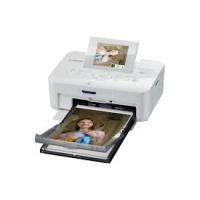
MODE D'EMPLOI CP910 CANON
Guide d'utilisation de l'imprimante
FRANÇAIS
- Prenez soit de dire ce guide, dont la section « Précautions de sécurité », avant d'utiliser l'imprimante.
-
La lecture de ce guide vous aidera à apprendre à utiliser correctement l'imprimante.
Rangez-le dans un endroit sur pour toute referrer ultérieure.
-
Cliquez sur les boutons dans le coin inférieur droit pour acceder aux autres pages.
:Page suivante
:Page precedente
: Page affichée avant d'avoir cliqué sur un lien
- Pour sauter au début d'un chapitre, cliquez sur le titre du chapitre à droite.
Vous pouze acceder depuis les pages de titre de chapitre aux différents sujets en cliquant sur leur titre.
Couverture
Sommaire
Nomenclature des
pièces
Procedures de base
Réglages d'impression
Vérifiez que les éléments suivants sont inclus dans le coffret avant d'utiliser l'appareil photo.
S'il manque un élément, contactez le revendeur qui vous a vendu l'imprimante.
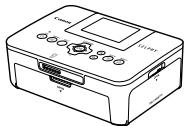
□ Imprimante SELPHY
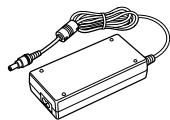
Adaptateur secteur compact CA-CP200 B
Cordon d'alimentation
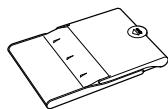
Cassette papier PCP-CP400

SELPHY CP910 Solution Disk
- SELPHY CP910
- Manuals Disk

Guide de mise en route

Brochure sur le système de garantie de Canon
Encre et papier (vendus séparément)
Achetez un kit d'encre couleur/papier avant d'utiliser l'imprimante.
| Kit d'encre couleur/papier | Cassette papier nécessaire |
| Nom du produit | Format du papier | Nombre d'impressions possibles |
| Encre Couleur / Kit Papier KP-36IP (carte postale) | Format cartepostale | 36 | Cassette papierPCP-CP400(comprise avec l'imprimante SELPHY) |
| Encre Couleur / Kit PapierKP-108IN (papier photo) | 108 |
| Encre Couleur / Kit PapierKC-36IP | Formatcarte | 36 | Cassette papierPCC-CP400* |
| Encre Couleur / Jeu d'étiquettesKC-18IF (étiquettes pleine page) | 18 |
| Encre Couleur / Jeu d'étiquettesKC-18IL (feuilles de 8 étiquettes) | 18 |
| Encre Couleur / Jeu d'étiquettesKC-18IS (étiquettes carrées) | 18 |
^* Acheter avec un kit d'encre couleur/papier.
La disponibilité des accessoires dépend de la région.
Couverture
Sommaire
Nomenclature des pièces
Procedures de base
Réglages d'impression
- Les images imprimées avec ce produit sont destinées à un usage personnel. L'impression non autorisée d'œuvres protégées par droit d'auteur est interdite.
- La garantie de l'imprimante n'est valable que dans le pays ou la région d'achat. Si vous rencontrez des problèmes avec l'imprimante à l'étranger, contactez un centre d'assistance Canon une fois rentré dans le pays d'achat.
- Bien que l'écran LCD fasse appel à des techniques de fabrication de très haute précision et que plus de 99,99 % des pixels répondent aux specifications, il peut exceptionnellement arriver que certains pixels s'affichant sous la forme de points rouges ou noirs. Ceci ne constitue pas un dysfonctionnement et n'affectora pas les images imprimées.
- Il est possible que l'écran LCD soit reopen d'un mince film plastique destiné à le protégger des rayures durant le transport. Le cas échéant, retireze le film avant d'utiliser l'imprimante.
Conventions utilisées dans ce guide
- Dans ce guide, l'imprimante est désignée sous le nom « imprimante SELPHY » ou « imprimante »
- Des icones sont utilisées dans ce guide afin de représentier les boutons de l'imprimante SELPHY. Reportez-vous à « Commandes » (16) pour en savoir plus.
- Le texte ou les iconées à l'écran apparaissent entre crochets [ ].
- ①: Informations importantes que vous doivent connaître
: Remarques et conseils pour l'utilisation avancée de l'imprimante
- xx: Pages avec des informations connexes (Dans cet exemple, « xx » représenté un numéro de page.)
- Les instructions de ce guide s'appliquent à l'imprimante avec les réglages par défaut.
- Par commodité, toutes les cartes mémoire prises en charge sont simplement appelées « cartes mémoire ».
Précautions de sécurité
- Avant d'utiliser le produit, veuillez tire attentivement les précautions de sécurité exposées ci-après. Veillez à toujours utiliser le produit de manière appropriée.
- Les précautions de sécurité reprises aux pages suivantes ont pour but d'eviter tout risque de dommages corporels et matériels.
- Veuillez dire également les guides fournis avec les accessoires en option que vous utilisez.

Avertissement
Indique un risque de blessure grave ou mortelle.
- Rangez cet équipement hors de la portée des enfants.
Si le cordon d'alimentation s'enroule aujourdour du cou d'un infant, ce dernier pourrait s'étouffer.
- Utilisez uniquement des sources d'alimentation recommandees.
- N'essayez pas de démonter, transformer ou chauffer le produit.
- Évitez de faire tomber le produit ou de le soumettre à des choses violents.
- Pour éviter tout risque de blessure, ne touche pas l'intérieur du produit si vous l'avez laissé tomber ou s'il est endommagé.
- Arrêtez immidiatement d'utiliser le produit si de la fumée ou des émanations nocives s'en dégagent ou s'il présente un fonctionnement anormal.
- N'utilise pas de solvants organiques tels que de l'alcool, de la benzine ou un diluant pour nettoyer le produit.
- Évitez tout contact entre le produit et de l'eau (par exemple, de l'eau de mer) ou d'autres liquides.
- Empêchez toute infiltration de liquide ou de corps étranger à l'intérieur du produit.
Il pourrait en résultat une décharge électrique ou un incendie.
Si le produit entre en contact avec un liquide, débranchez-le de la prise murale et contactez votre revendeur ou un centre d'assistance Canon.
- Ne touchez pas l'imprimante ou la prise d'alimentation secteurpendant un orage.
Il pourrait en résultat une décharge électrique ou un incendie. Cessez immédiatement toute utilisation et éloignez-vous du matériel.
Couverture
Sommaire
Nomenclature des pieces
Procedures de base
Réglages d'impression
- Débranche le cordon d'alimentation régulièrement et, au moyen d'un chiffon sec, éliminez la poussière accumulée sur la fiche, sur l'extérieur de la prise secteur et autour.
- Ne manipulez jamais le cordon d'alimentation avec les mains humides.
- N'utilise pas l'équipment de manière à dépasser la capacité nominale de la prise électrique ou des accessoires du cablage. Ne l'utilise pas si le cordon d'alimentation ou la fiche sont endommages, ou si la fiche n'est pas correctement enforcée dans la prise.
- Évitez tout contact entre des objets métalliques (épinges ou clés, par exemple) ou des saletés et les bornes ou la fiche.
- Ne coupe pas, n'endommagez pas et ne modifiez pas le cordon d'alimentation et ne placez aucun objet lourd dessus.
Il pourrait en résultat une décharge électrique ou un incendie.
- Pour dire les CD-ROM fournis, utilisez un lecteur de CD qui prend en charge les CD-ROM de données.
Des pertes auditives peuvent être occasionnées si vous écoutez à peu volume un CD-ROM avec un casque sur un lecteur de CD audio. En outre, la lecture de CD-ROM sur un lecteur de CD audio pourrait endommager les haut-parleurs.

Attention
Indique un risque de blessure.
- Ne mettez pas vos doigts à l'intérieur de l'imprimante.
- Placez l'imprimante SELPHY dans un endroit sur la où personne ne risque de trébucher sur le cordon d'alimentation.
Autrement, il pourrait en résultat des blessures ou des dégats à l'imprimante.
- Évitez d'utiliser, de placer ou de ranger le produit dans les lieux suivants :
Endroits directement exposés aux rayons du soleil
Endroits susceptibles d'atteindre des températures supérieures à 40 °C
- Zones humides ou poussièresuses
Endroits exposés à de fortes vibrations
Vous risqueriez de provoquer la surchauffe de l'imprimante ou de l'adaptateur ou de les endommager, ce qui presente un risque d'électrocution, de brûlure ou autre blessure, ou encore d'accidie. Des températures élevées peuvent déformer le produit ou les adaptateurs.
Attention
Indique un risque de dommages matériels.
- Débranchez le produit de la prise de courant lorsque vous ne l'utilise pas.
- Ne placez rien sur l'imprimante lorsqu'elle est en cours d'utilisation, par exemple un tissu.
Le fait de laisser le chargeur de batterie branché pendant une période prolongée peut entrainer sa surchauffe et une déformation, voir un incendie.
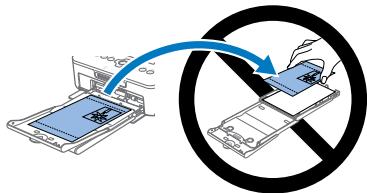
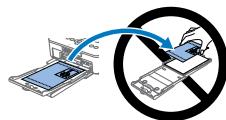
- Ne réutilisez jamais le papier pour l'impression, même si la majeure partie de la page est blanche, comme illustré.
La réutilisation du papier peut endommager l'imprimante en cas de bourrage papier ou de l'adhésion de la feuille d'encrage au papier.
- Ne débranchez pas l'imprimante en cours d'impression.
Si vous éteignez par inadvertance l'imprimante en cours d'impression, redémarrez-la et patientez jusqu'à ce que le papier soit éjecté. En cas de bourrage papier impossible à夕阳er, prenez contact avec votre revendeur ou un centre d'assistance Canon. N'essayez pas de夕阳er le papier en forçant sous peine d'endommager l'imprimante.
- N'utilise pas l'imprimante à proximate de moteurs ou autres apparèts générent de puissants champs magnétiques ou dans un endroit poussièreux.
Cela pourrait endommager l'imprimante ou entrainer un dysfonctionnement.
Sommaire
Contenu du coffret 2
Encre et papier (vendus séparément) 2
Avant utilisation. 3
Conventions utilisées dans ce guide 3
Précautions de sécurité 3
Somnaire. 5
Nomenclature des pieces 5
Procedures de base 7
Préparatifs initiaux 8
Cartes/Images prises en charge. 13
Impression d'images 14
Stockage des feuilles imprimées 17
Après l'impression. 17
Réglages d'impression.. 18
Impression de toutes les images 19
Rognage des images. 20
Impression des photos d'identité 21
Ajustement des réglages 23
Impression via
Wi-Fi 30
Impression depuis un
smartphone 31
Impression depuis un
appareil photo 34
Impression depuis un
ordinateur 36
Autres fonctions Wi-Fi. 44
Impression via AirPrint 46
Impression via un cable USB 48
Impression depuis un
ordinateur 49
Impression depuis un apparéil
photo 52
Dépannage 53
Annexe 58
Impression sans prise secteur.....59
Charakteristiques 60
Manipulation et entretien 62
Précautions relatives au
Wi-Fi (LAN sans fil) 62
Nomenclature des pieces
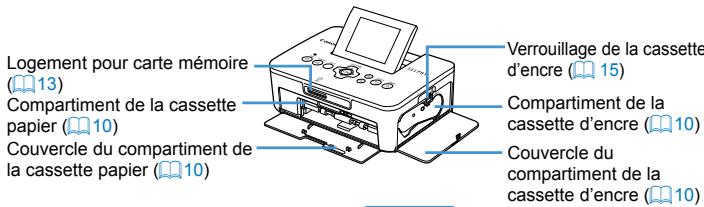
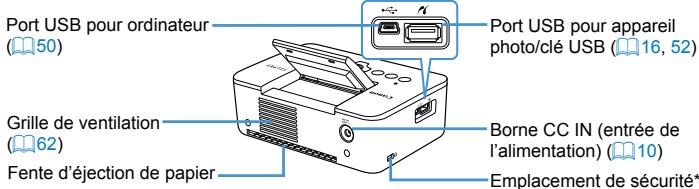
* Un cable de sécurité, par exemple un cadenas Kensington, peut se fixer ici.
Couverture
Sommaire
Nomenclature des pieces
Procedures de base
Réglages d'impression
| Icônes utilisées dans ce guide | Nom | Fonction |
| 1 | - | Écran (écran LCD) | Affiche les images, les écrons de réglage ou les messages d'erreur (57) |
| 2 | <Φ> | Bouton ON | Met l'imprimante SELPHY sous ou hors tension (12) |
| 3 | <田> | Bouton MENU | Affiche l'écran de menu (12) |
| 4 | - | Bouton EDIT | Affiche le menu d'édition et fait pivoter le cadre de rognage |
| 5 | <OK> | Bouton OK | Confirme l'objet sélectionné |
| 6 | <▲> | Bouton Haut/Augmentation du nombre d'impressions | Spécifique le nombre d'impressions ou sélectionne les éléments de réglage |
| 7 | <▼> | Bouton Bas/Diminution du nombre d'impressions | |
| 8 | <▲> | Bouton Gauche | Bascule entre les images, modifier les valeurs de réglage |
| 9 | <▲> | Bouton Droite | |
| 10 | <Φ> | Bouton d'agrandissement | Bascule entre les modes d'affichage, agrandit le cadre de rognage |
| 11 | <Φ> | Bouton de réduction | Bascule entre les modes d'affichage, réduit le cadre de rognage |
| 12 | <田> | Bouton BACK | Revient à l'écran précédent (23), annule l'impression (15) |
| 13 | <田> | Bouton PRINT | Lance l'impression (15) |
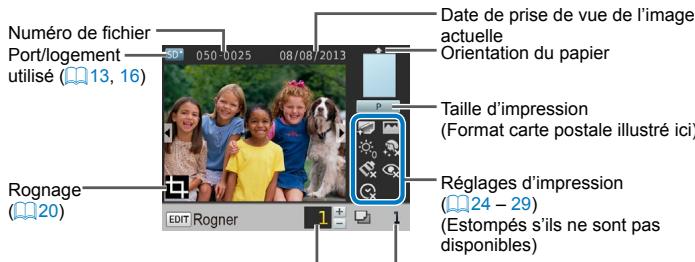
Impressions de l'image actuelle
Nombre total d'impressions
Changement de mode d'affichage
Appuyez sur le bouton <©> pour l'affichage plein écran à une résolution supérieure. La zone d'impression est encadrée. Appuyez sur le bouton <©> pour rétablit l'affichage image par image.
Appuyez sur le bouton <> pour voir neuf images à la fois. Appuyez sur le bouton <> pour rétablier l'affichage image par image.
Couverture
Sommaire
Nomenclature des pieces
Procedures de base
Réglages d'impression
Ce chapitre présente les procédures de base pour l'impression, comme la préparation de l'imprimante, la sélection des images sur une carte mémoire et la spécification du nombre d'impressions.
Preparatifs initiaux 8
Preparation de la cassette d'encre 8
Preparation de la cassette papier 9
Chargement des cassettes 10
Installation et branchement de l'imprimante SELPHY 10
Langue d'affichage 12
Cartes/Images prises en charge 13
Cartes mémoire compatibles 13
Images prises en charge 13
Impression d'images 14
Comment éviter qu'il reste du papier 16
Impression depuis une clé USB 16
Tirage unique à partir d'une image sélectionnée 16
Stockage des feuilles imprimées 17
Après l'impression 17
Couverture
Sommaire
Nomenclature des pieces
Proédures de base
Réglages d'impression
Préparez-vous à l'impression comme indiqué ci-dessous. Cet exemple illustré un kit d'encre couleur/papier au format carte postale (100x148 mm) (vendu séparément, 2), mais les mêmes étapes sont suivies pour d'autres formats.
Empêchez la poussière d'adhérer aux feuilles d'encrage ou au papier sous peine de provoquer un effet de bande ou d'endommager l'imprimante (4).
Préparation de la cassette d'encre
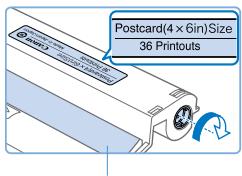
Feuille d'encrage
Contrôlez la cassette d'encre et la feuille d'encrage.
- Tout en tenant la cassette d'encre sans toucher la feuille d'encrage, vérifie le format (à savoir le « Postcard (4x6 in.) Size/Format carte postale (4x6 pouces) » ou le « Card Size/Format carte ») pour vous assurer qu'il correspond au format du papier sur lequel vous imprimerez.
Assurez-vous que la feuille d'encrage est bien tendue. Une feuille d'encrage l'âche peut se déchirer lors de l'insertion. Si la feuille est lâche, tournez l'arbre comme illustré.
Si la cassette d'encre a un verrou sur sa partie inférieure, appuyez sur le verrou ( comme illustré) pour le relâcher en même temps que vous tournez l'arbre pour tendre la feuille.
Ne tenez pas la cassette d'encre si vous avez les mains mouillées. Évitez de toucher la feuille d'encrage et empêchez la poussière d'y adhérer. La saleté ou l'humidité peuvent provoquer un effet de bande ou affecter la qualité de l'impression, déchirer les feuilles d'encrage et empêcher l'impression ou encore endommager l'imprimante (4).
- Lorsque vous tournez l'arbre, procédez délicatement jusqu'à ce que la feuille soit tendue. Si vous tournez en forçant ou serrez trop fort, les feuilles d'encrage peuvent se déchirer et empêcher l'impression ou l'imprimante SELPHY risque de manquer d'encre avant de manquer de papier.
- Ne réutilise jamais de cassettes d'encre sous peine d'endommager l'imprimante ou d'entraîner des dysfonctionnements.
Couverture
Sommaire
Nomenclature des pieces
Procedures de base
Réglages d'impression
Préparation de la cassette papier
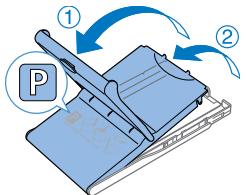

Vérifiez le format de la cassette papier (à savoir « Postcard/Carte postale » ou « Card Size/Format carte ») pour vous assurer qu'il correspond au format de la cassette d'encre.
2 Ouvrez les deux couvercles.
Il y a un couvercle externe puis un couvercle interne. Ouvrez d'abord le couvercle externe (①), puis le couvercle interne (②).
3 Chargez le papier.
Chargez le papier dans la cassette papier.
La cassette papier peut contenir jusqu'à 18 feuilles. Le chargement de 19 feuilles ou plus peut endomager l'imprimante ou entrainer des dysfonctionnements.
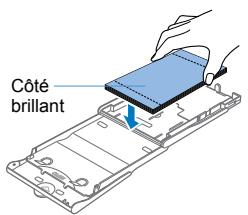
- Tout en tenant la pile de papier comme illustré, chargez-la côte brillant vers le haut. (Ne touchez pas le côte brillant du papier sous peine de compromètement la qualité de l'impression.)
Enlevez tout film protecteur du papier et ne chargez que du papier dans la cassette.
Lorsque you imprimez des cartes postales avec un emplacement pour le timbre, chargez le papier avec la zone du timbre tournée comme illustré.

4 Fermez le couvercle interne.
Refermez fermement le couvercle interne jusqu'à ce qu'il s'enclenche. Laissez le couvercle externe ouvert pendant l'impression.
N'utilisiez que du papier d'un kit d'encre couleur/papier Canon d'origine pour imprimantes SELPHY CP. Les autres papiers, comme les cartes postales habituelles ou le papier pour imprimantes SELPHY ES, ne peuvent pas etre utilisés.
- Ne faites jamais ce qui suit sous peine d'endommager l'imprimante ou d'entraîner des dysfonctionnements.
- Charger le papier à l'envers en inversant les côtes brillant et arrêté
Tordre ou séparer le papier au niveau des perforations avant l'impression
- Utiliser une planche d'étiquettes dont la surface des étiquettes est décollée ou en partie arrachée
- Écrire sur le papier avant l'impression
-
Réutiliser le papier, en imprimant sur les zones blanches par exemple (4)
-
Ne touche pas les ressorts de la cassette papier. Si vous tordez par inadvertance les ressorts, l'alimentation en papier peut être défectueuse.
- Veuillez noter qu'un ressort est fixé au centre en haut de la cassette papier format carte.
- Évitez de toucher ou frottier le côté d'impression brillant du papier.
Ne manipulationz pas le papier avec les mains mouillées et conserveze-le à l'abri de la poussière. La saleté ou l'humidité peuvent provoquer un effet de bande ou afferter la qualité de l'impression ou encore endommager l'imprimante (4).
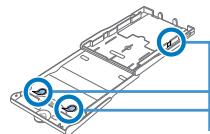
Ressorts
Couverture
Sommaire
Nomenclature des pieces
Procedures de base
Réglages d'impression
Chargement des cassettes
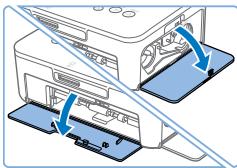
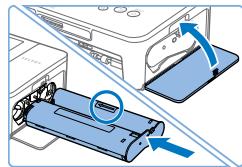
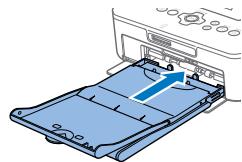
1 Ouvrez les couvercles.
Ouvrez les couvercles des compartments d'encre et du papier.
2 Insérez la cassette d'encre.
Insérez la cassette d'encre dans l'imprimante dans le sens de la flèche sur la cassette jusqu'à ce qu'elle s'enclenche.
- Fermez le couvercle du compartment de la cassette d'encre.
3 Insérez la cassette papier.
Assurez-vous que le couvercle externe est ouvert (9), inséréz entérieur la cassette papier dans le compartment.
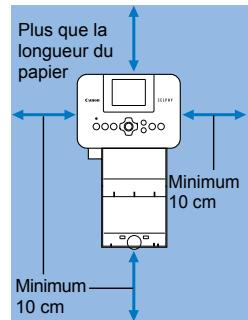
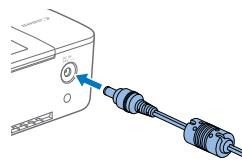
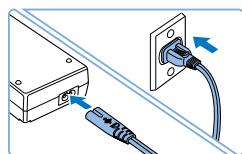
Installation et branchement de l'imprimante SELPHY
1 Choisissez le bon emplacement pour installer l'imprimante SELPHY.
- Placez l'imprimante sur une table ou toute autre surface plane et stable.
Ne placez jamais l'imprimante sur une surface instable ou inclinee.
- Éloignez l'imprimante des sources d'électromagnétisme ou de puissant magnétisme.
Laissez au moins 10 cm d'espace libre autour de l'imprimante.
Laissez plus d'espace libre derrière l'imprimante que la longueur de papier utilisé, de sorte que le papier puisse entrer et sortir librement de l'imprimante lors de l'impression.
2 Branchez le cordon de l'adaptateur sur l'imprimante SELPHY.
Enforcez complètement la fiche de l'adaptateur dans l'entrée d'alimentation sur l'imprimante SELPHY.
3 Connectez le cordon d'alimentation.
Connectez le cordon d'alimentation à l'adaptateur secteur compact, puis branchez l'autre extrémité dans une prise de courant.
Couverture
Sommaire
Nomenclature des pieces
Procedures de base
Réglages d'impression
- N'utilisez pas l'imprimante à proximé de moteurs ou autres apparèts généran de puissants champs magnétiques ou dans un endroit poussièreux. Cela pourrait endommager l'imprimante ou entrainer un dysfonctionnement.
- Ne placez pas l'imprimante à proximé d'une télévision ou d'une radio. Cela pourrait entraîner des dysfonctionnements de l'imprimante.
Couverture
Sommaire
Nomenclature des pieces
Procedures de base
Réglages d'impression
Change la langue des menus et des messages.
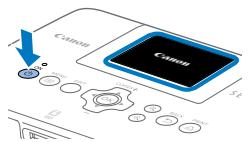
1 Mettez l'imprimante SELPHY sous tension.
- Maintenez le bouton enforcé jusqu'à ce que l'écran de gauche s'affiche.
PourmettreI'imprimanteSELPHYhors tension,mainteneza nouveau enforcé lebouton < > jusqu'acce que I'écran change.
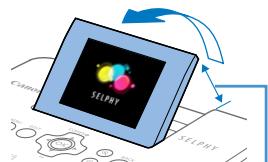
Environ 45^
2 Relevez I'ecran (ecran LCD).
N'inclinez jamais l'écran à plus de 45^ vers le haut sous peine d'endommager l'imprimante ou d'entraîner des dysfonctionnements.
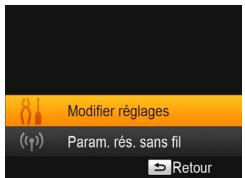
3 Accédez à l'écran de réglage.
- Appuyez sur le bouton <国>
- Appuyez sur les boutons <><> pour sélectionner [Modifier régliages], puis appuyez sur le bouton <OK> .
ON
MENUE
EDIT
4 Accedez à l'écran de réglage de la langue.
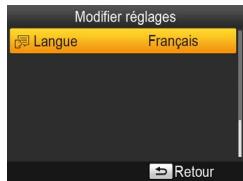
- Appuyez sur les boutons <><> pour sélectionner [Langue], puis appuyez sur le bouton OK
5 Choisissez une langue.
- Appuyez sur les boutons
<▲><▼><△><▶> pour sélectionner une langue, puis appuyez sur le bouton .
Pour revenir à l'écran de l'objet 2, appuyez deux fois sur le bouton <>
Couverture
Sommaire
Nomenclature des pieces
Procedures de base
Réglages d'impression
Aucun adaptateur requis
- Carte mémoire SD
- Carte mémoire SDHC
- Carte mémoire SDXC

Adaptateur requis (vendu séparation)
- Carte mémoire miniSD
- Carte mémoire miniSDHC
- Carte mémoire microSD
- Carte mémoire microSDHC
- Carte mémoire microSDXC

- Pour les cartes mémoire nécessitant un adaptateur, insérez toujours la carte dans l'adaptateur avant d'insérer l'adaptateur dans le logement pour carte.
Si vous insérez par erreur la carte mémoire dans le logement pour carte sans adaptateur, il se peut que vous ne puissiez plus-retirer la carte de l'imprimate.
- Utilisez une carte mémoire formative avec l'appareil avec lequel vous avez pris les photos. Les images sur les cartes formatées sur un ordinateur peuvent ne pas être reconnues.

- Pour obtenir des instructions, reportez-vous au mode d'emploi de la carte mémoire ou de l'adaptateur.

Clés USB
Vous pouvez imprimer des images sur une clé USB (venue séparation) en l'insérant dans le port USB de l'imprimante SELPHY (16).
Images prises en charge
Les images JPEG conformes au standard Exif peuvent être imprimées sur l'imprimante SELPHY.

- Il se peut que les images ne s'affichent pas ou ne s'imprimant pas correctement selon leur taille ou si elles ont ete editees sur un ordinateur.
Couverture
Sommaire
Nomenclature des pieces
Procedures de base
Réglages d'impression
Selectionnez les images et spécifiez le nombre d'impressions comme suit.
Ici, l'impression depuis une carte mémoire SD est déscribe à titre d'exemple, mais vous pouvez suivre la même procédure pour imprimer à partir d'autres cartes mémoire.
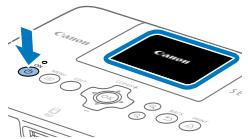
1 Mettez l'imprimante SELPHY sous tension.
- Maintenez le bouton enforcé jusqu'à ce que l'écran de gauche s'affiche.
PourmettreI'imprimanteSELPHYhors tension,mainteneza nouveau enforcé lebouton < 心 > jusqu'acce que I'écran change.
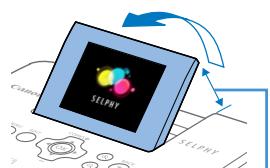
Environ 45^
2 Relevez I'ecran (ecran LCD).
N'inclinez jamais l'écran à plus de 45^ vers le haut sous peine d'endommager l'imprimante ou d'entraîner des dysfonctionnements.
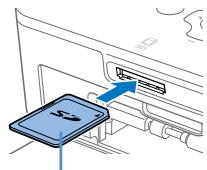
Côté de l'étiquette
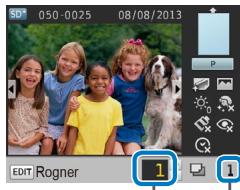
Impressions de l'image actuelle Nombre total d'impressions
3 Insérez la carte mémoire dans le logement.
Insérez la carte mémoire dans le sens illustré jusqu'à ce que vous entendiez un déclic.
Pour enlever la carte, poussez-la jusqu'à ce que vous entendiez un déclic, puis relâchéz lentement.
L'ecran d'affichage d'images utilisé à l'étape suivante apparait (6).
4 Choisissez une image.
- Appuyez sur les boutons <><> pour selectionner une image à imprimer.
Pour sauter en avant ou en arrête de cinq images, maintenez enforcé les boutons <><> .
5 Spécifiez le nombre d'impressions.
- Appuyez sur les boutons <><> pour désigner le nombre d'impressions.
Pour augmenter ou diminuer la quantité de cinq impressions, maintenez enfoncés les boutons < > < > .
Pour imprimer d'autres images en même temps, repérez les étapes 4 et 5.
Couverture
Sommaire
Nomenclature des pieces
Procedures de base
Réglages d'impression
- Appuyez sur le bouton pour démarrer l'impression.
- Pendant l'impression, le papier entre et sort à plusieurs reprises à l'arrête de l'imprimante SELPHY. Ne le touchez pas jusqu'à ce que l'impression soit terminée et que la feuille imprimée soit éjectée sur la cassette papier.
- Ne laïsez pas s'accumuler plus de 18 feuilles imprimées dans la zone d'éjection sur la cassette papier.
Pour annuler l'impression en cours, appuyez toujours sur le bouton < 上> .
7 Ajoutez plus de papier au besoin.
Si un message indique que le papier est épuisé, retirez la cassette papier sans étéindre l'imprimante.
- Ajoutez plus de papier dans la cassette (9) et remettez-la en place dans l'imprimante SELPHY (10).
8 Remplacez la cassette d'encre au besoin.
Si un message indique que l'encre est épuisée, ouvre le couvercle du compartment de la cassette d'encre sans eteindre l'imprimante.
Pour retirer la cassette d'encre, déplacez le loquet dans le sens indiqué. Insérez une cassette d'encre neue (8, 10).
Abstenez-vous toujours de tirer la cassette papier, d'ouvrir le couvercle du compartment de la cassette d'encre, de retarder la carte mémoire pendant l'impression ou lorsque vous entendez des bruits d'impression immidiement après avoir mis l'imprimante sous tension, car cela pourrait l'endommager.
- Pour annuler l'impression en cours, appuyez toujours sur le bouton . L'impression ne peut pas etre annulée en appuyant sur le bouton < < > , et debrancher l'imprimante risque de I'endommager.
L'imagpe peut prender un certain temps a s'afficher a I'etape 4 si la carte mémoire contient beaucoup d'images.
- Si un message indique que les images DPOF sont conservées, voir « Impression en utilisant les réglages de l'appareil photo (Impression DPOF) » (152).
- Vous pouze spécifique jusqu'à 99 images à l'étape 4 et jusqu'à 99 impressions par image à l'étape 5. Cependant, le nombre total d'impressions ne peut pas excéder 999.
- Meme si vous appuyez sur le bouton <> pour annuler l'impression, l'imprimante continuera d'imprimer jusqu'à ce que la feuille actuelle soit terminée.
Couverture
Sommaire
Nomenclature des pieces
Procedures de base
Réglages d'impression
Veuillez notes les points suivants pour empêcher le gâchis de papier qui se produit si l'encre se consomme plus rapidement que le papier.
- Évitez de trop tourner l'arbre quand vous tendez la feuille d'encrage (8).
- Pour annuler l'impression en cours, appuyez toujours sur le bouton <> ; après avoir appuyé sur le bouton <> , n'éteignez jamais l'imprimante SELPHY avant que l'impression ne soit terminée (étape 6).
- Si un message indique que le papier est épuisé, ajoutez du papier sans êtreindre l'imprimante ou-retirer la cassette d'encre (étape 7). Ou bien appuyez sur le bouton < 口> pour annuler l'impression (étape 6).
Veuillez notes que dans certaines conditions, même si vous suivez ces instructions, l'encre peut se consommer plusrapidement que le papier, vous laissant avec un excès de papier.
Impression depuis une clé USB
Les images sur des clés USB (vendues séparément) peuvent être imprimées de la même façon que les images sur les cartes mémoire.
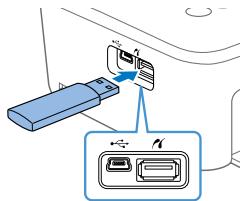
Insérez une clé USB.
Retirez toutes les cartes mémoire.
Insérez une clé USB comme illustré.
- Àproucels, toutes les étapes sont les mêmes que celles pour l'impression d'images depuis une carte mémoire (14 - 15).

- Certains clés USB peuvent être plus difficibles à insérer/retirer que d'autres et certaines peuvent ne pas fonctionner comme prévu.
- Pour obtenir des instructions, reportez-vous au mode d'emploi de la clé USB.
Tirage unique à partir d'une image sélectionnée
Pour obtenir facilement un seul tirage d'une image sélectionnée, suivez ces étapes.
Choisissez et imprimez une image.
Choisissez une image comme décrit aux étapes 1 à 4 de « Impression d'images » (14).
- Appuyez sur le bouton pour un seul tirage de l'image sélectionnée.
1 Un tirage unique n'est pas obtenu de cette façon si vous suivez les étapes 4 à 5 de « Impression d'images » (14) pour désirer les images et le nombre d'impressions. Pour utiliser cette méthode pour des impressions individuelles, assurez-vous au préalable que le nombre d'impressions est [0] à l'objet 4 de 14.
Couverture
Sommaire
Nomenclature des pieces
Procedures de base
Réglages d'impression
Stockage des feuilles imprimées
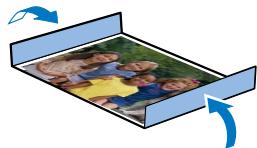
Pour retirer le papier en excès sur les bords de la feuille imprimée, pleiz le papier le long des perforations et déchirez les bords.
Pour écrire sur les feuilles imprimées, utilisez un stylo-feutre.
Pour éviter toute décoloration, ne stockez pas les feuilles imprimées dans
un lieu où les températures dépassent 40^ , dans des endroits humides ou poussièreux, ou bien en plein soleil.
- Évitez également les actions suivantes qui pourrait faire que les couleurs s'algérènt, passent ou coulient : coller du ruban adhési sur la surface imprimée,mettre la surface imprimée en contact avec du vinyle ou du plastique, appliquer de l'alcool ou d'autres solvents volatils sur la surface imprimée, laisser la surface imprimée appuyée fortement contre d'autres surfaces ou objets pendant une période prolongée.
- Lorsque vous stockez vos tirages dans un album,CHOISSEZ un album dont le papier transparent est en nylon, polypropylene ou cellophane.

- Une altilation de la couleur peut se produire au fil du temps ou en fonction des conditions de stockage. Canon ne peut etre tenu responsable de l'altetation des fouleurs.
Après l'impression
① Éteignez l'imprimante SELPHY (12) et retirez toute carte mémoire ou clé USB.
② Abaissez l'écran avant de ranger l'imprimante.
③ Débranchez le cordon d'alimentation de la prise et déconnectez la prise de l'adaptateur de l'imprimante SELPHY.
- Si l'adaptateur secteur compact est encore chaud, attendez qu'il refroidisse avant de le ranger.
④ Retireze la cassette papier et fermez le couvercle du compartment de la cassette papier. Laissez le papier restant dans la cassette et rangez-la dans un endroit frais, à l'abri de la lumière et de la poussière.
- Laissez la cassette d'encre dans l'imprimante SELPHY.
-
Rangez l'imprimante SELPHY sur une surface plane, à l'abri de la lumière du soleil et de la poussière. La poussière pénétrant dans l'imprimante SELPHY peut entraîner l'apparition de bandes blanches sur les photos ou endommager l'imprimante.
-
Rangez les cassettes d'encre supplémentaires dans leur emballage d'origine ou un sac, à l'abri de la lumière du soleil et de la poussière.
-
Rangez les cassettes d'encre et le papier inutilisés dans leur emballage scelled à l'abri de la lumière du soleil.
Couverture
Sommaire
Nomenclature des pieces
Procedures de base
Réglages d'impression
Réglages d'impression
Ce chapitre explore un évventail de fonctions d'impression, comme le rognage des images, la préparation de photos d'identité et l'amélioration des images.
Impression de toutes les images 19
Rognage des images 20
Impression des photos d'identité 21
Rognage des images au format passeport 22
Ajustement des réglages 23
Configuration des réglages 23
Choix du fini (Aspect) 24
Impression avec un contour autour des images (Bordures) 24
Choix d'une mise en forme (Mise en forme) 25
Impressions optimes avec correction automatique (Optimiser image). 26
Réglage de la luminosité 26
Applique un aspect lisse à la peau sur les tirages (Peau lisse) 27
Modification des teintes de couleur (Mes couleurs) 27
Réduction du phénomène des yeux rouges (Cor.yeux rouge). 28
Impression avec la date (Date) 28
Modification de la méthode d'affichage de la date (Format de date) 29
Economiser de l'énergie (Extinction auto). 29
Couverture
Sommaire
Nomenclature des pièces
Procedures de base
Réglages d'impression
Impression de toutes les images
Imprimez toutes les images sur une carte mémoire en une fois comme suit.
Appuyez sur le bouton < 国> .
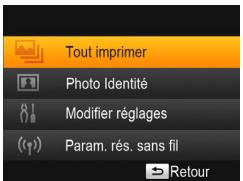
2 Accédez à l'écran de réglage.
- Appuyez sur les boutons < > < > pour sélectionner [Tout imprimer], puis appuyez sur le bouton < OK> .
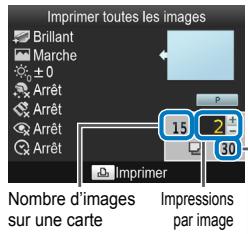
Nombre de feuilles nécessaires
3 Choisissez le nombre d'impressions.
- Appuyez sur les boutons <><> pour désigner le nombre d'impressions.
4 Imprimez.
- Appuyez sur le bouton < > pour démarrer l'impression.
- Pour annuler l'impression, appuyez sur le bouton .

- Si la carte mémoire contient plus de 1 000 images, les 999 images les plus récentes sont imprimées, tel que déterminé par la date de prise de vue.
- Vous pouvez spécifique jusqu'à 99 impressions à l'étape 3. Cependant, le nombre total d'impressions ne peut pas excéder 999.
(Par exemple, vous pouvez spécifique jusqu'à neuf impressions de chaque image si la carte contient 100 images.)
Couverture
Sommaire
Nomenclature des pieces
Procedures de base
Réglages d'impression
Imprimez uniquement les zones selectionnées d'une image comme suit.

ME

D


MENU
0


K


P
1 Accedez à l'écran de rognage.
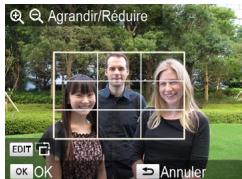
Choisissez une image comme décrit à l' étape 4 de « Impression d'images » (14), appuyez sur le bouton EDIT, puis appuyez sur le bouton .
- Un cadre de rognage s'affiche indiquant la zone de l'image qui sera rognée.
2 Ajustez la zone de l'image à rogner.
Pour basculer le cadre de rognage entre l'orientation portrait et paysage, appuyez sur le bouton EDIT.
Pour déplacer le cadre de rognage, appuyez sur les boutons < > < > < > < >
Pour agrandir le cadre de rognage, appuyez sur le bouton <心> , et pour le réduire, appuyez sur le bouton <心> .
3 Confirmez le réglage.
Pour confirmer la zone de rognage et revenir à l'écran d'affichage de l'image, appuyez sur le bouton . s'affiche à présent dans le coin inférieur gauche.
Pour rognere d'autres images afin de les imprimer avec la première, repeteze les étapes 1 à 3.
4 Imprimez.
- Imprimez comme déscrit dans l' étape 6 de « Impression d'images » (15).
- Àprous l'impression, les réglages du rognage sont effacés.

Pour ajuster la zone de rognage une fois que vous l'avez reglee, appuyez sur le bouton EDIT sur I'ecran d'affchage d'images, appuyez sur les boutons < > < > pour selectionner [Ajuster rognage], puis appuyez sur le bouton OK. Repetez les etapes 2 a 3.
- Pour annuler le rognage après avoir reglé la zone de rognage, appuyez sur le bouton EDIT sur l'écran d'affichage d/images, appuyez sur les boutons <><> pour sélectionner [Réinit.rognage], appuyez sur le bouton <OK> pour acceder à l'écran de réinitialisation du rognage, et appuyez à nouveau sur le bouton <OK> .
- Les zones de rognage que vous avez définies sont effacées si vous éteignez l'imprimante SELPHY ou retirez la carte mémoire avant l'impression.
- Vous pouvez spécifique le rognage pour un maximum de 99 images à la fois.
- Le rognage n'est pas disponible lors de l'impression avec [Tout imprimer] ou [Impression DPOF] ou lorsque [Mise en forme] (25) est régle sur [Index] ou [Aléatoire].
- Les proportions de rognage indiquées par le cadre affiché sur les images ne peuvent pas été ajustées.
Pour changer le nombre d'impressions, appuyez sur les boutons <><> sur l'écran d'affichage d'images de l'étape 3. Veuillez notes que si vous spécifie zéro impression, les réglages du rognage ne seront pas effacés.
Couverture
Sommaire
Nomenclature des pieces
Procedures de base
Réglages d'impression
Impression des photos d'identité
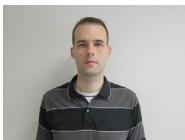
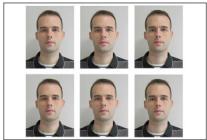
Les images peuvent être imprimées pour servir de photos d'identité.
Choisissez entre les formats [Personnalisé] et [Standard].
Deux images différentes peuvent etre imprimées sur chaque feuille.
Les dimensions de [Standard] sont conformes aux normes internationales de l'ICAO.

ME

T
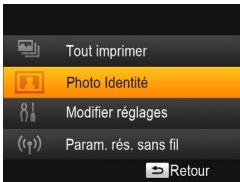
1 Spécifiez l'impression de photos d'identité.
- Appuyez sur le bouton <国>
- Appuyez sur les boutons < > < > pour sélectionner [Photo Identité], puis appuyez sur le bouton < OK> .
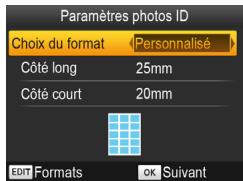
2 Spécifiez la taille voulue de la photo.
Appuyez sur les boutons < < > < > pour specifies comment la taille est déterminée.
[Personnalise]: Appuyez sur les boutons <><> pour sélectionner [Côté long], puis appuyez sur les boutons <><> pour spécifique la longueur. Séprièze la longueur pour le [Côté court], puis appuyez à nouveau sur le bouton <OK> . Veuillez notes que les options disponibles pour [Côté court] sont automatiquement mises à jour d'après la longueur du [Côté long].
[Standard]: Vérifiez la taille d'image indiquée et appuyez sur le bouton .
3 Choisissez une image à imprimer.
- Appuyez sur les boutons <><> pour sélectionner une image, puis appuyez sur le bouton <> . s'affiche dans le coin inférieur droit. Vous pouvez désirier une ou deux images.
Pour spécifier la zone de rognage (20), appuyez sur le bouton EDIT.
- Imprimez comme déscrit dans l' étape 6 de « Impression d'images » (15).
- Les réglages sont effacés après l'impression.
Couverture
Sommaire
Nomenclature des pieces
Procedures de base
Réglages d'impression
- Il se peut que la photo ne soit pas acceptée comme photo d'identité officielle en fonction de l'utilisation prévue. Pour en savoir plus, contactez l'institution sollicitant la photo.
- Le papier au format carte ne peut pas etre utilisé.
- Les réglages [Bordures] ne sont pas appliqués et les dates ne sont pas imprimées.
- Si vous sélectionné deux images à l'étape 3, un nombre égal de tirages de chaque image par feuille, selon la mise en forme spécifiée, sera imprimé. Veuillez notesque pour la mise en forme avec un nombre impair de tirages par feuille, l'image centrale sur la feuille sera vide.
Un grand nombre d'options de format d'image sont répertoriés lorsque vous scélectionné [Photo Identité] ▷ [Choix du format] ▷ [Personnalisé]. Pour simplifier le choix du format, vous pouvez modifier la liste pour qu'elle n'affiche que les formats les plus souvent utilisés.
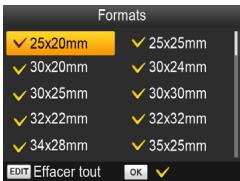
1 Accédez à l'écran de réglage.
Sur l'écran des réglages de la photo d'identité,CHOISSEZ [Choix du format] [Personnalise] (21),puis appuyez sur le bouton EDIT.
Pour retirer un format de la liste, appuyez sur les boutons <><><><> pour selectionner le format, puis appuyez sur le bouton <OK> .
La coche () est effacée et le format ne figurera plus dans la liste sur l'écran [Paramétrés photos ID] (21). Pour faire figurer un format dans la liste, appuyez à nouveau sur le bouton < 0K> pour sélectionner le format, affichtant
- Si vous appuyez sur le bouton EDIT, tout est efface . Si aucun format n'est scélectionné, appuyez sur le bouton EDIT pour scélectionner tous les formats, affichtant .
- Une fois que vous avez sélectionné les formats à inclure dans la liste, appuyez sur le bouton <▶>.

- Un message d'advertissement apparaît si vous appluyez sur le bouton <>
lorsqu'aucen format n'est sélectionné. Appuyez sur le bouton pour revenir à l'écran [Formats]. Sélectionnez au moins un format à inclure, puis appluyez sur le bouton <>
.

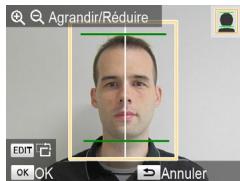
- Deux lignes d'aide au rognage s'affichent lorsque vous accedez au cadre de rognage (20) lorsque le format [Standard] est sélectionné dans [Photo Identité].
Pour imprimer une photo conforme aux normes des photos pour passeport pour laaille du visage et la position, ajustez le cadre de rognage de sorte qu'une ligne soit au-dessus de la tete et l'autre en dessous du menton.

- Pour des exigences spécifiques autres que la taille du visage et la position, contactez l'institution sollicitant la photo.
Couverture
Sommaire
Nomenclature des pieces
Procedures de base
Réglages d'impression
Ajustement des réglages
Vou puez améliorer les images de plusieurs façon avant l'impression. Ajoutez la date de prise de vue, ajustez les couleurs et bien plus. Les réglages s'appliquent à toutes les images, de sorte qu'il n'est pas nécessaire de régler individuellement chaque image.
| Éléments configurables | Description |
| Aspect (24) | Choisit le fin de surface des impressions. |
| Bordures (24) | Imprime les images avec ou sans bord. |
| Mise en forme (25) | Choisit le nombre d'images par feuille. |
| Optimiser image (26) | Corige automatiquement les images pour une qualité optimale. |
| Luminosité (26) | Ajusté la luminosité de l'image dans une plage comprise entre -3 et +3. |
| Peau lisse (27) | Confère un bel aspect lisse à la peau. |
| Mes couleurs (27) | Choisit des teintes de couleur spéciales pour rendre les impressions plus originales ou besoin des impressions sépia ou noir et blanc. |
| Cor.yeux rouge (28) | Corrige les images affectées par le phénomène des yeux rouges. |
| Date (28) | Ajoute les dates de prise de vue de l'appareil photo lors de l'impression. |
| Format de date (29) | Ajuste le format de la date. |
| Extinction auto (29) | Spécifie la mise hors tension automatique lorsque l'imprimante est inutilisée. |
| Langue (12) | Change la langue des menus et des messages. |
Configuration des réglages
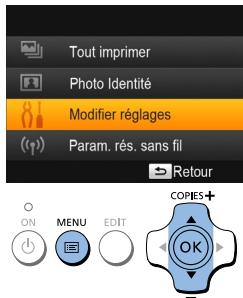
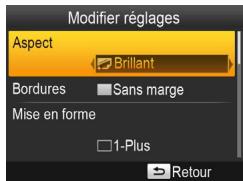


1 Accédez à l'écran de réglage.
- Appuyez sur le bouton <国>
- Appuyez sur les boutons <><> pour sélectionner [Modifier régles], puis appuyez sur le bouton <OK> .
2 Sélectionnez un élément et ajustez le réglage.
- Appuyez sur les boutons <><> pour selectionner un élément.
- Appuyez sur les boutons <▶>▶> pour ajuster les réglages, puis appuyez sur le bouton <▶> pour confirmer votre choix.
- Appuyez de nouveau sur le bouton < pour rétablit l'écran d'affichage d'images.
Voir 24-29 pour en savoir plus sur chaque fonction.
3 Imprimez.
- Sélectionnez les images (14) et le nombre d'impressions (14), puis appuyez sur le bouton < > pour imprimer.
Couverture
Sommaire
Nomenclature des pieces
Procedures de base
Réglages d'impression
Choix du fini (Aspect)
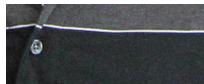
Exemple de finition
[Brillant]
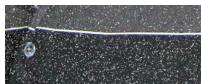
[Finiton 1]
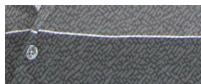
[Finiton 2]
- En ajoutant une texture subtile à la surface des tirages, vous pouvezisser un fini moins brillant.

Brillant (réglage par défaut)
Imprime avec un fini brillant.

Finiton 1
Applique une finition légèrement grainée pour un fini moins brillant.

Finition 2
Applique une finition lisse pour un fini moins brillant.

- Le fini peut être moins visible selon la température interne de l'imprimante lorsque vous la mettez sous tension. Avant demettre l'imprimante sous tension et d'imprimer, patientez jusqu'à ce qu'elle attigne une température ambiente comprise entre 10 et 35^

- Si vous mettez l'imprimante SELPHY hors tension, le réglage par défaut de [Brillant] est rétabli.
- Vous pouvez régler l'imprimante SELPHY pour qu'elle garde en mémoire les réglages configures même après avoir été éteinte. Alors que l'imprimiante SELPHY est étée, maintainez enforcés les boutons <国> <> <> , puis mainteze enforcé le bouton <山> jusqu'à ce que « SELPHY » s'affiche. Si vous préférez que l'imprimaente SELPHY ne garde pas en mémoire les réglages configures, repêzez cette Procedure après avoir étéint l'imprimaente SELPHY. Cette Procedure détermine également si l'imprimaente SELPHY garde en mémoire les réglages [Mise en forme] (25) une fois éteinte.
Impression avec un contour autour des images (Bordures)


- Imprime les images avec ou sans bord.
Sans marge (réglage par défaut) Avec marge

- Si vous mettez l'imprimante SELPHY hors tension, le réglage par défaut de [Sans marge] est rétabli.
- Les images sont imprimées sans bords lorsque [Mise en forme] (25) est réglé sur [Index] ou [Aléatoire].
- Sur le papier au format carte (2), les images sont imprimées sans bords lorsque [Mise en forme] (25) est réglé sur [8-Plus] même si [Avec marge] est sélectionné.
Couverture
Sommaire
Nomenclature des pieces
Procedures de base
Réglages d'impression




- Choisissez le nombre d'images par feuille. La quantité de tirages que vous avez spécifiée (14) sera imprimée selon la mise en forme configurée.
Avec le jeu d'étiquettes/encre couleur KC-18IL (feuilles de 8 étiquettes, 2), spécifiez [ 8-Plus].
| 1-Plus
(réglage par défaut) | Une image par feuille | 8-Plus | Huit images par feuille |
| 2-Plus | Deux images par feuille | Index | De nombreuses petites images uniformes par feuille |
| 4-Plus | Quatre images par feuille | Aléatoire | Images de plusieurs taillies sur une seule feuille |

- Si vous mettez l'imprimante SELPHY hors tension, le réglage par défaut de [□ 1-Plus] est rétabli.
- Vous poubez régler l'imprimante SELPHY pour qu'elle garde en mémoire la mise en forme configurée même après avoir été éteinte (124).
- La position des images ne peut pas etre spécifiée.
- Selon la mise en forme configurée, il se peut que les images ne soient pas imprimées avec les réglages dans [Date] (28), [Optimiser image] (26), [Cor.yeux rouge] (28), [Bordures] (24), [Peau lisse] (27) ou [Luminosité] (26).
- Si vous sélectionnez [Tout imprimer] (19) avec [Index] vous pouvez imprimer toutes les images de la carte mémoire sous forme d'index.
Combinaison d/images de plusieurs tailles (Aléatoire)


Utilise la fonction aléatoire pour que les images soient automatiquement organises avec plusieurs tailles.
- Vous pouvez imprimer des groupes de 8 images ou 20 images maximum sur une seule feuille.
- Du papier au format carte postale (2) peut être utilisé pour l'impression.
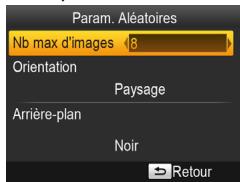
Sur l'écran de l'étape 2 de « Configuration des réglages » (23), appuyez sur les boutons <><> pour sélectionnner [Mise en forme]. Appuyez sur les boutons <<>> pour sélectionnner [Aléatoire], puis appuyez sur le bouton <OK> .
Sur l'écran de gauche, appuyez sur les boutons < > < > pour selectionner un élément.
- Appuyez sur les boutons <▶>▶> pour ajuster les réglages, puis appuyez sur le bouton <▶> pour confirmer votre choix.
- Appuyez deux fois sur le bouton <>
pour rétablit l'écran d'affichage d'images.

- La position des images ne peut pas être spécifiée.
- Le démarrage de l'impression peut prendre un certain temps.
Couverture
Sommaire
Nomenclature des pieces
Procedures de base
Réglages d'impression
Impressions optimales avec correction automatique (Optimiser image)



Corrigez automatique les images pour une qualite optimale.
Arrêt/Marche (réglage par défaut)

- Certain images peuvent ne pas être ajustées correctement.

- Si vous mettez l'imprimante SELPHY hors tension, le réglage par défaut de [Marche] est rétabli.
- Si [Index] est sélectionné dans [Mise en forme] (25), [Optimiser image] n'est pas appliqué.
L'effet de correction peut varier selon la mise en forme et le format du papier.
Réglage de la luminosité



- Ajustez la luminosité de l'image dans une plage comprise entre -3 et +3.
- Choisissez des valeurs positives plus grandes pour rendre les images plus claires ou des valeurs négatives plus grandes pour les rendre plus+somes.

- Si vous mettez l'imprimante SELPHY hors tension, le réglage par défaut de [± 0] est rétabli.
- Si [Index] est sélectionné dans [Mise en forme] (25), les réglages de [Luminosité] ne sont pas appliqués.
Couverture
Sommaire
Nomenclature des pieces
Procedures de base
Réglages d'impression
Appliquer un aspect lisse à la peau sur les tirages (Peau lisse)
Confère un bel aspect lisse à la peau.
Arret(reglage par défaut)/Marche

- La correction peut être appliquée aux zones d'image autres que la peau dans certains cas, et les résultats ne pas être ceux escomptés.

- Le réglage par défaut de [Arrêt] est rétabli après l'impression, lorsqu' l'imprimante SELPHY est mise hors tension ou lorsqu'une carte mémoire est retiree.
- Si [Index] est sélectionné dans [Mise en forme] (25), [Peau lisse] n'est pas appliqué.
Modification des teintes de couleur (Mes couleurs)
- Choisissez des teintes de couleur spéciales pour rendre les impressions plus originales ou choisissez des impressions sépia ou noir et blanc.
| Arrêt
(réglage par défaut) | - | Diapositive | Couleurs saturaées, naturelles, comme celles obtenues avec des diapositives |
| Eclant | Impressions éclatantes avec plus de contraste et de saturation des couleurs | Sépia | Ton sépia |
| Neutre | Impressions adoucies avec moins de contraste et de saturation des couleurs | Noir et blanc | Noir et blanc |

- Si vous mettez l'imprimante SELPHY hors tension, le réglage par défaut de [ Arret] est rétabli.
- Certaines options de couleur peuvent empêcher la correction des yeux rouges (28).
Couverture
Sommaire
Nomenclature des pieces
Procedures de base
Réglages d'impression
Réduction du phénomène des yeux rouges (Cor.yeux rouge)
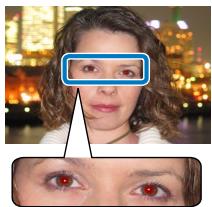

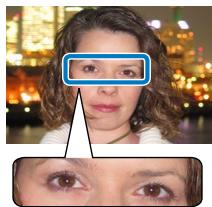
Corriguez les images affectées par le phénomène des yeux rouges.
Arret (réglage par défaut)/Marche

- La correction des yeux rouges peut être appliquée par erreur aux zones de l'image autres que les yeux affectés. Pour éviter cela, sélectionnez [Marche] uniquement pour les images affectées par les yeux rouges.

- Si vous mettez l'imprimante SELPHY hors tension ou retirez la carte mémoire, le réglage par défaut de [ Arret] est rétabli.
Le phénomène des yeux rouges peut ne pas etre detecte ou corrigé correctement sur les visages couvert une tres grande/petite portion de I'ecran, sur les visages clairs/foncés, dans les prises de cote ou en angle par rapport au visage, ou si le visage est partiellement visible.
- La correction des yeux rouges n'est pas appliquée lorsque [Mise en forme] (25) est régèle sur [2-Plus], [4-Plus], [8-Plus] ou [Index].
- De la même façon, la correction des yeux rouges n'est pas appliquée lorsque [Mes couleurs] (27) est régé sur [Se Sépiá] ou [Noir et blac].
- L'effet de correction peut varier selon le rognage, la mise en forme et le format du papier.
Impression avec la date (Date)



08/08/2013
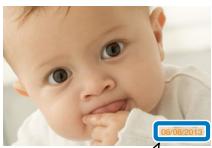
- Ajoutez les dates de prise de vue de l'appareil photo lors de l'impression.
Arret (réglage par défaut)/Marche

- Pour empêcher l'ajout de deux dates sur les images déjà étiquetées par l'appareil photo, Sélectionnez [ Arrêt].

- Si vous mettez l'imprimante SELPHY hors tension, le réglage par défaut de [Arret] est rétabli.
- La date ajoutée aux impressions ne peut pas être modifiée, car il s'agit de la date attribuée par l'appareil photo au moment où la photo a été prise.
Pour changer la methode d'affichage de la date, ajustez [Format de date] (29).
- Les dates ne sont pas imprimées lorsque [Mise en forme] (25) est régé sur [Index] ou [Aléatoire].
Couverture
Sommaire
Nomenclature des pieces
Procedures de base
Réglages d'impression
08/08/2013
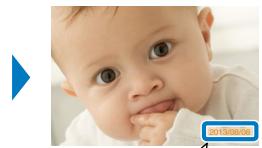
2013/08/08
Lorsque vous ajoutez la date (28), ajustez le format de la date au besoin.
mm/jj/aaaa (réglage par défaut), jj/mm/aaaa ou aaaa/mm/jj

- Le réglage est gardé en mémoire même lorsque l'imprimante SELPHY est mise hors tension ou que les cartes mémoire sont retirees.
Économiser de l'énergie (Extinction auto)
L'imprimante SELPHY s'esteint automatiquement si elle est laissée inutilisée pendant environ cinq minutes.
Marche (réglage par défaut)/Arrêt

- Si une image non prise en charge est incluse (13) lors de l'impression de plusieurs images, [Certaines images n'ont pas pu être imprimées. Annuler l'impression?] s'affiche et l'impression)cesse. Si [Extinction auto] est sur [Marche] et si l'imprimante SELPHY n'est pas utilisé pendant 5 minutes environ, l'impression est annulée et l'imprimante SELPHY s'éteint. Lorsque vous remettez l'imprimante SELPHY sous tension, une feuille de papier blanche peut être éjectée, mais ne réutilisez jamais la feuille éjectée (4).
Veuillez notes qu'après l'arrêt de l'impression, l'imprimante SELPHY continuea de consommer l'énergie de la batterie si elle est alimentée par batterie (59), jusqu'à ce que l'économie d'énergie commence.

L'imprimante SELPHY ne s'étaient pas automatiquement lorsqu'elle est connectée à autres apparèels via USB ou Wi-Fi, ou lorsqu'un message d'erreur s'affiche.
Couverture
Sommaire
Nomenclature des pièces
Procedures de base
Réglages d'impression
Ce chapitre déscrit l'impression sans fil des images sauvégardées sur un smartphone ou un ordinateur compatibles Wi-Fi\*1.
- Cette imprimante est un produit certificé Wi-Fi. Vous pouvez imprimer sans fil des images depuis un smartphone ^2 , une tablette ^2 , un apparil phot ^*3 ou un ordinateur prénant en charge la fonction Wi-Fi.
1 Wi-Fi est un nom de marque qui indique la certification de l'interopérabilité avec les appareils LAN sans fil.
2 Necessite l'installation de l'application dédiée Canon Easy-PhotoPrint dédiée sur le smartphone ou la tablette. (Il n'est pas nécessaire d'installer l'application lors de l'impression depuis une application compatible AirPrint (46).) Visitez le site Web de Canon pour en savoir plus sur l'application, notamment les apparèels pris en charge et les fonctions disponibles. Par commodité, dans ce manuel, les smartphones et les tablettes sont appelés collectivement « smartphones »
*3 Les apparèils doivent être compatibles avec DPS sur IP, la norme PictBridge pour les connexions Wi-Fi.
Avant d'utiliser le Wi-Fi, veillez à litre « Précautions relatives au Wi-Fi (LAN sans fil) » (62).
- Certainly fonctions ne sont pas disponibles lors de l'impression via Wi-Fi.

- Par commodité, les routeurs sans fil et autres stations de base sont appelés « point d'accès » dans ce manuel.
Impression depuis un smartphone 31
Impression ulterieure 33
Impression depuis un apparéil photo 34
Impression ulterieure 35
Impression depuis un ordinateur 36
Confirmation de la compatibilité du point d'accès 36
Connexion de l'imprimante au point d'accès 37
Connexions ulterieures 41
Preparation de I'ordinateur 42
Impression depuis I'ordinateur 43
Autres fonctions Wi-Fi 44
Changement de la methode de connexion 44
Désactivation du Wi-Fi 44
Vérification des informations des paramètres Wi-Fi 44
Modification du nom de l'imprimante 44
Spécification du protocole de communication 44
Rétabillisement des paramètres du Wi-Fi par défaut 45
Saisied'informations 45
Impression via AirPrint 46
Préparatifs pour AirPrint 46
Impression depuis un iPad, iPhone ou iPod touch 46
Impression depuis un ordinateur 47
Si I'impression via AirPrint est impossible 47
Impression depuis un smartphone
Meme dans les endroits sans point d'accès, vous pouvez imprimer directement depuis un smartphone connecté sans fil à l'imprimante. Par ailleurs, il n'est pas nécessaire d'installer l'application dédiée lors de l'impression depuis une application compatible AirPrint (46).

1 Installez l'application dédiée sur votre smartphone.
Pour les iPhone, iPad ou iPod touch, visitez l'App Store et téléchargez et installez Canon Easy-PhotoPrint.
Pour un apparéel Android, téléchargez et installez Canon Easy-PhotoPrint depuis Google Play.
2 Préparez l'imprimante SELPHY.
- Retirez toutes les cartes mémoire ou clés USB.
Insérez une cassette papier chargeée et une cassette d'encre dans l'imprimante SELPHY. Reportez-vous à « Préparatifs initiaux » (18) pour en savoir plus.
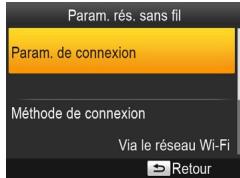
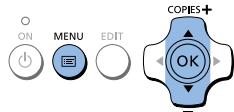
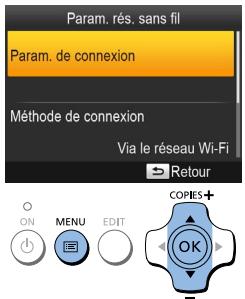
3 Accédez à l'écran de réglage.
- Appuyez sur le bouton <国>
- Appuyez sur les boutons <><> pour sélectionner [Param. rés. sans fil], puis appuyez sur le bouton <OK> .
- Appuyez sur les boutons <><> pour sélectionner [Param. de connexion], puis appuyez sur le bouton OK
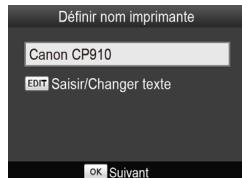
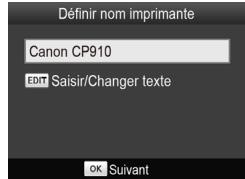
4 Vérifiez le nom de l'imprimante.
Vérifiez le nom de l'imprimante affché et appuyez sur le bouton .
Lorsque you connectez des appareils via Wi-Fi, ce nom s'affiche sur l'appareil cible pour identifier l'imprimante.
- Vous pouvez modifier le nom de l'imprimante en appuyant sur le bouton EDIT (44).
Couverture
Sommaire
Nomenclature des pieces
Procedures de base
Réglages d'impression
5 Choisissez la méthode de connexion.
- Appuyez sur les boutons <><> pour sélectionner [Connexion directe], puis appuyez sur le bouton <OK> .
L'écran de gauche apparait.
- Vous pouvez modifier le mot de passer en appuyant sur le bouton EDIT (45).
6 Utilisez votre smartphone pour rejoindre le réseau affiché sur l'écran de l'imprimante.
- Dans les réglages Wi-Fi du smartphone, Sélectionnéz le SSID (nom de réseau) affché sur l'imprimante.
Saisissez le mot de passer affiché sur l'imprimante dans le champ de mot de passer.

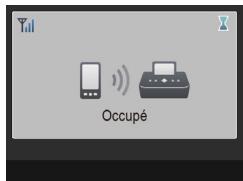


- Une impression en cours ne peut pas etre annulée depuis l'imprimante SELPHY avec le bouton < > .Utilisez le smartphone pour arreter I'impression.
- Vous pouze également connecter l'imprimante à un smartphone via un point d'accès existant. Dans ce cas, connectez l'imprimante et le smartphone au même point d'accès. Pour en savoir plus sur la méthode de connexion de l'imprimante à un point d'accès, voir « Connexion de l'imprimante au point d'accès » (37).
- L'imprimante ne permet pas aux apparéils qui y sont connectés de communiquer entre eux.
7 Utilisez votre smartphone pour imprimer.
- Lancez Canon Easy-PhotoPrint,CHOISSEZ les images et imprimez.
Lorsque l'impression commence, I'écran de gauche apparait.
- Ne déconnectez pas les appareils et ne fernet pas l'application alors que cet écran est affchéé. Les images pouraient ne pas été imprimées correctement ou entièrement.
L'écran de veille à gauche s'affiche lorsqu'l'impression est terminée.
Couverture
Sommaire
Nomenclature des pieces
Procedures de base
Réglages d'impression
Impression ultérieure
- Une fois les réglages de connexion terminés (31 - 32), le deuxième écran de veille à l'étéape 7 de 32 apparait automatiquement lorsque vous allumez l'imprimante. Pour imprimer, après affchage de l'écran de veille, il vous suffit d'utiliser le smartphone comme décrit aux étapes 6 à 7 de 32.
- Pendant l'affichage de l'écran de veille, vous pouvez consulter le SSID et le mot de passer en appuyant sur le bouton . Vous pouvez également changer le mot de passer sur l'écran affiché en appuyant sur le bouton EDIT (45).
- Meme en vue, vous pouvez imprimer les images d'une carte mémoire en insérant la carte pour acceder à l'écran de l'étape 4 à la page 14.
Couverture
Sommaire
Nomenclature des pieces
Procedures de base
Réglages d'impression
Impression depuis un apparéil photo
Vou puevez imprimer comme suit en connectant l'imprimante à un apparéil photo compatible avec DPS sur IP, la norme PictBridge pour les connexions Wi-Fi.
1 Préparez l'imprimante SELPHY.
- Retirez toutes les cartes mémoire ou clés USB.
Insérez une cassette papier chargeée et une cassette d'écre dans l'imprimante SELPHY. Reportez-vous à « Préparatifs initiaux » (18) pour en savoir plus.
2 Accédez à l'écran de réglage.
- Appuyez sur le bouton <国>
- Appuyez sur les boutons <><> pour sélectionner [Param. rés. sans fil], puis appuyez sur le bouton <OK> .
- Appuyez sur les boutons <><> pour sélectionner [Param. de connexion], puis appuyez sur le bouton <OK> .
3 Vérifiez le nom de l'imprimante.
Vérifiez le nom de l'imprimante affché et appuyez sur le bouton < 0K> .
Lorsque you connectez des appareils via Wi-Fi, ce nom s'affiche sur l'apparil cible pour identifier l'imprimante.
- Vous pouvez modifier le nom de l'imprimante en appuyant sur le bouton EDIT (44).
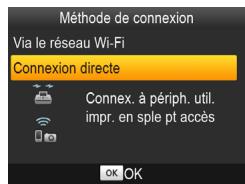
4 Choisissez la méthode de connexion.
- Appuyez sur les boutons <><> pour sélectionner [Connexion directe], puis appuyez sur le bouton <OK> .
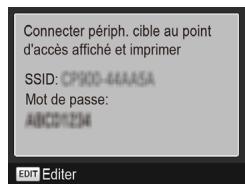
L'écran de gauche apparait.
- Vous pouvez modifier le mot de passer en appuyant sur le bouton EDIT (45).
Couverture
Sommaire
Nomenclature des pieces
Procedures de base
Réglages d'impression
5 Utilisez l'appareil photo pour rejoindre le réseau affché sur l'écran de l'imprimante.
- Dans les réglages Wi-Fi de l'appareil photo, sélectionnez le SSID (nom de réseau) affiché sur l'imprimante.
Saisissez le mot de passer affiché sur l'imprimante dans le champ de mot de passer.
6 Utilisez l'appareil photo pour imprimer.
Utilisez l'appareil photo pour selectionner les images et imprimer.
Lorsque I'impression commence, I'ecran de gauche apparait.
Ne déconnectez pas les apparèils alors que cet écran est affchéé. Les images pouraient ne pas être imprimées correctement ou entiwrement.
L'écran de veille à gauche s'affiche lorsqu'ell'appareil photo n'est plus connecté.

- Une impression en cours ne peut pas être annulée depuis l'imprimante SELPHY avec le bouton <>. Utilisez l'appareil photo pour arreter l'impression.
- Vous pouze également connecter l'imprimante à un apparéil photo via un point d'accès existant. Dans ce cas, connectez l'imprimante et l' apparéil photo au même point d'accès. Pour en savoir plus sur la méthode de connexion de l'imprimante à un point d'accès, voir « Connexion de l'imprimante au point d'accès » (37).
- L'imprimante ne permet pas aux apparéils qui y sont connectés de communiquer entre eux.
Impression ultérieure
- Une fois les réglages de connexion terminés (34 - 35), le deuxième écran de voir à l'objet 6 apparaît automatiquement lorsque vous allumez l'imprimante. Pour imprimer, après affichage de l'écran de voir, il vous suffit d'utiliser l'appareil photo comme déscrit aux étapes 5 à 6.
- Pendant l'affichage de l'écran de veille, vous pouvez consulter le SSID et le mot de passer en appuyant sur le bouton . Vous pouvez également changer le mot de passer sur l'écran affché en appuyant sur le bouton EDIT (45).
- Mème en vue, vous pouvez imprimer les images d'une carte mémoire en insérant la carte pour acceder à l'écran de l'étape 4 à la page 14.
Couverture
Sommaire
Nomenclature des pieces
Procedures de base
Réglages d'impression
Impression depuis un ordinateur
Confirmation de la compatibilité du point d'accès
- Avant de pouvoir imprimer via Wi-Fi depuis un ordinateur, il est nécessaire de connecter l'ordinateur où sont stockées les images à envoyer à un point d'accès.
Utilisez un point d'accès prénant en charge les normes Wi-Fi suivantes. Pour vérifier les normes prises en charge par votre point d'accès, consultez le mode d'emploi du point d'accès.
| Normes | IEEE 802.11b/g |
| Canaux pris en charge | 1 – 11 |
| Méthodes de transmission | DSSS (IEEE 802.11b) et OFDM (IEEE 802.11g) |
| Sécurité | Pas de sécurité, WEP 64 et 128 bits (authentication de système ouvert), WPA-PSK (TKIP), WPA-PSK (AES), WPA2-PSK (TKIP) et WPA2-PSK (AES) |
- Confirmez que le point d'accès prend en charge le WPS (Wi-Fi Protected Setup).
| Points d'accès compatibles WPS | Procedez à la connexion comme décrit dans « Points d'accès compatibles WPS » (37)*. |
| Points d'accès autres que WPS ou support WPS inconnu | Vérifie les informations suivantes et procedez à la connexion comme décrit dans « Points d'accès autres que WPS » (39). - Nom du réseau (SSID/ESSID) - Authentication du réseau/chiffrement des données (méthode ou mode de chiffrement) - Mot de passée (clé du réseau) |
- Les connexions WPS ne sont pas possibles pour les points d'accès configurés pour la sécurité WEP. Procédéz à la connexion comme décrit dans « Points d'accès autres que WPS » (39).
Si vous reseau est geré par un administrateur système, demandez-lui les détails du réglage reseau.
Couverture
Sommaire
Nomenclature des pieces
Procedures de base
Réglages d'impression
Connexion de l'imprimante au point d'accès
La méthode de connexion dépend de la compatibilité (37) ou non (39) du point d'accès avec WPS.
Points d'accès compatibles WPS
1 Vérifiez le point d'accès.
- Confirmez que le point d'accès est sous tension et préts pour la communication.
2 Préparez l'imprimante SELPHY.
Retirez toutes les cartes mémoire ou clés USB.
Insérez une cassette papier chargée et une cassette d'encre dans l'imprimante SELPHY (8-10).
3 Accedez à l'écran de réglage.
- Appuyez sur le bouton <国>
- Appuyez sur les boutons < > < > pour selectionner [Param.rés. sans fil], puis appuyez sur le bouton < OK> .
- Appuyez sur les boutons <><> pour sélectionner [Param. de connexion], puis appuyez sur le bouton OK
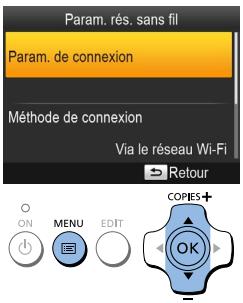
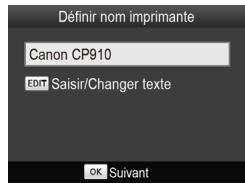
4 Vérifiez le nom de l'imprimante.
Vérifiez le nom de l'imprimante affché et appuyez sur le bouton .
Lorsque you connectez des appareils via Wi-Fi, ce nom s'affiche sur l'apparil cible pour identifier l'imprimante.
- Vous pouvez modifier le nom de l'imprimante en appuyant sur le bouton EDIT (44).
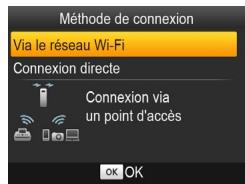
5 Choisissez la méthode de connexion.
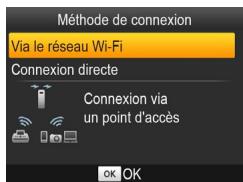
- Appuyez sur les boutons <><> pour sélectionner [Via le réseau Wi-Fi], puis appuyez sur le bouton <OK> .
Couverture
Sommaire
Nomenclature des
pièces
Procedures de base
Réglages d'impression
Méthode de connexion
Connexion WPS
Chercher un point d'accès
Paramètres manuels
Connexion aisee a des points
d'acces compatibles WPS
Connexion WPS
Méthode PBC
Méthode PIN
Appuyer sur bouton point d'acces pour se connecte
Appuyer et maintain bouton point d'accès et continuer

Suivant
6 Choisissez la méthode de connexion au point d'accès.
- Appuyez sur les boutons < > < > pour selectionner [Connexion WPS], puis appuyez sur le bouton < OK> .
7 Choisissez la méthode de connexion WPS.
- Appuyez sur les boutons < > < > pour sélectionner [Méthode PBC], puis appuyez sur le bouton < OK> .
L'écran de gauche apparait.
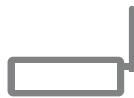
8 Sur le point d'accès, maintenez enforcé le bouton de connexion WPS pendant quelques secondes.
Pour savoir où se trouve le bouton et combien de temps l'enforcer, consultez le mode d'emploi du point d'accès.
9 Etablissez la connexion.
Sur l'imprimante, appuyez sur le bouton .
- [Connexion] s'affiche sur l'écran de l'imprimante, suivi de [Connecté à un point d'accès] une fois la connexion établie. Appuyez sur le bouton .
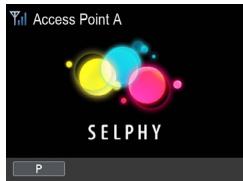
L'écran de gauche s'affiche, indiquant le nom du point d'accès.
Couverture
Sommaire
Nomenclature des pieces
Procedures de base
Réglages d'impression
Points d'accès autres que WPS
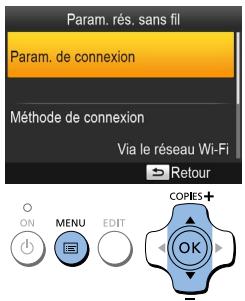
1 Vérifiez le point d'accès.
- Confirmez que le point d'accès est sous tension et prét pour la communication.
2 Préparez l'imprimante SELPHY.
- Retirez toutes les cartes mémoire ou clés USB.
Insérez une cassette papier chargeée et une cassette d'encre dans l'imprimante SELPHY (128-10).
3 Accedez à l'écran de réglage.
- Appuyez sur le bouton <国>
- Appuyez sur les boutons < > < > pour sélectionnner [Param. rés. sans fil], puis appuyez sur le bouton < OK> .
- Appuyez sur les boutons <><> pour sélectionner [Param. de connexion], puis appuyez sur le bouton <OK> .
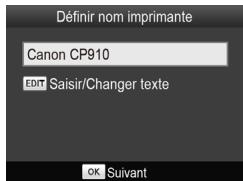
4 Vérifiez le nom de l'imprimante.
Vérifiez le nom de l'imprimante affché et appuyez sur le bouton < 0K> .
Lorsque you connectez des appareils via Wi-Fi, ce nom s'affiche sur l'apparil cible pour identifier l'imprimante.
- Vous pouvez modifier le nom de l'imprimante en appuyant sur le bouton EDIT (44).
5 Choisissez la méthode de connexion.
- Appuyez sur les boutons <><> pour sélectionner [Via le réseau Wi-Fi], puis appuyez sur le bouton <OK> .
Couverture
Sommaire
Nomenclature des pieces
Procedures de base
Réglages d'impression
Méthode de connexion
Connexion WPS
Chercher un point d'accès
Paramètres manuels
Selection d'un point d'accès
àproximéàutilisen
Choisir point d'acces
Access Point A
Access Point B 6
Access Point C
Access Point D
Access Point E
6 Choisissez la méthode de connexion au point d'accès.
- Appuyez sur les boutons <><> pour sélectionner [Chercher un point d'accès], puis sur le bouton <OK> .
- Les points d'accès trouvés à proximité sont répertoriés.
7 Choisissez le point d'accès.
- Appuyez sur les boutons < > < > pour séLECTIONner le point d'accès, puis sur le bouton < OK> .
Saisie du mot de passer
12345678
EDIT Saisir/Changer texte
WPA/WPA2
OK Suivant
Connecté à un point d'accès
Access Point A

COPIES+

8 Saisisse le mot de passer.
- Appuyez sur le bouton EDIT pour acceder à l'écran de saisie, puis saississez le mot de passer (45).
- Appuyez sur le bouton < OK> .
9 Vérifiez le point d'accès.
- Une fois l'imprimante connectée au point d'accès, l'écran de gauche s'affiche.
Vérifiez le nom du point d'accès indiqué et appuyez sur le bouton < 0K> .
Couverture
Sommaire
Nomenclature des pieces
Procedures de base
Réglages d'impression
L'écran de gauche apparait.

- Si vous sélectionné un point d'accès non protégé à l' étape 7 puis appuyez sur le bouton <0K> , l'écran de l' étape 9 apparaitra.
- Jusqu'à 20 points d'accès sont répertoriés. Si le point d'accès souhaïte n'est pas répertorié, appuyez sur le bouton <→> et Sélectionnez [Paramétrés manuels] à l'étape 6 de 40 pour spécifique manuellement le point d'accès. Suivrez les instructions à l'écran et saississez le SSD, les paramétrés de sécurité et le mot de passée (45).
- Si la sécurité WEP est utilisée et que vous saississez un mot de passée errone à l'étape 8, lorsque vous appuyez sur le bouton puis à nouveau sur le bouton après le message, vous passerez à l'étape 9, mais l'impression ne sera pas possible. Vérifiez le mot de passage du point d'accès et essayez de vous reconnectcer à partir de l'étape 3.
- Sur l'imprime SELPHY, la force du signal sans fil est indiquée par les icoses suivantes.
[_H] élevée, [_H] moyenne, [_I] basse, [] faible, [_X] hors de portée
Connexions ultérieures
-
Une fois connecté à un point d'accès, l'imprimante se reconnecte automatiquement au point d'accès précédant à chaque mise sous tension, et l'écran de veille à gauche apparait.
-
Si la connexion échoue parce que le point d'accès est hors tension ou pour une autre raison, [Yx] s'affichera. Vérifiez les paramètres du point d'accès (56).
Meme en vue, vous pouze imprimer les images d'une carte memoire en inserant la carte pour acceder à l'écran de l'étépe 4 à la page 14.
Il est également possible de désactiver la connexion automatique au point d'accès au démarrage (44).
Couverture
Sommaire
Nomenclature des pieces
Procedures de base
Réglages d'impression
Préparation de l'ordinateur
Vérification de l'environnement de votre ordinateur
L'imprimante SELPHY peut se connecter via Wi-Fi aux ordinateurs exécutant les systèmes d'exploitation suivants.
| Windows | Macintosh |
| Système d'exploitation | Windows 8
Windows 7 SP1 | Mac OS X 10.6.8 – 10.8 |
| Espace libre sur le disque | Environ 5 Mo* | Environ 7 Mo* |
*space requis pour l'installation du pilote d'imprimante. L'espace requis pour le fonctionnement du logiciel et l'impression dépend du logiciel et des données d'impression.
Installation du pilote d'imprimante (Windows)

1 Confirmez que l'imprimante SELPHY est connectee au point d'accès.
- Confirmez que l'écran de gauche s'affiche sur l'imprimante SELPHY.
2 Démarrez l'installation.
- Insérez le CD-ROM fourni dans l'ordinateur et double-cliquez sur l'icône du disque dans [Ordinateur] ou [Poste de travail].
Double-cliquez sur le dossier [Driver].
- Selon que votre ordinateur exécuté la version 32 ou 64 bits ( comme illustré dans [Type du système]), double-cliquez sur le dossier [32Bit] ou [64Bit].
Vous pouvez acceder à [Type du système] d'un clic droit sur [Ordinateur] ou [Poste de travail] et en désissant [Propriétés].
Double-cliquez sur [Setup.exe].
- Suivez les instructions affichées pour procéder à l'installation.
Si la fenêtre de contrôle du compte utiliseur s'affiche, suivez les instructions à l'écran.
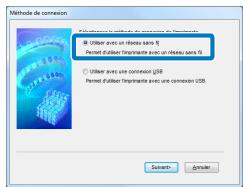
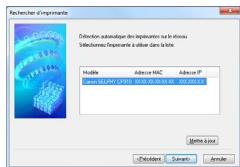
3 Choisissez la méthode de connexion.
Lorsque l'écran de gauche est affché, sélectionnez [Utiliser avec un réseau sans fil] et cliquez sur [Suvivant].
4 Pour terminer l'installation,CHOISSEZ I'imprimante a laquelle vous vous connectez.
- Choisissez l'imprimante à laquelle vous vous connectez, puis cliquez sur [Suvient].
Le pilote d'imprimante est installe.
Couverture
Sommaire
Nomenclature des pieces
Procedures de base
Réglages d'impression
Installation du pilote d'imprimante et enregistrement de l'imprimante (Macintosh)
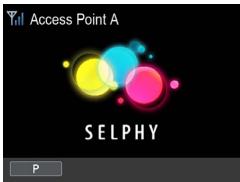

1 Confirmez que l'imprimante SELPHY est connectee au point d'accès.
- Confirmez que l'écran de gauche s'affiche sur l'imprimante SELPHY.
2 Installiez le pilote d'imprimante.
Insérez le CD-ROM fourni dans l'ordinateur et double-cliquez sur l'icone du disque sur le bureau ou dans la barre latérale.
Double-cliquez sur le dossier [Driver].
Double-cliquez sur [ ]
Suivez les instructions à l'écran pour installer le pilote d'imprimante.
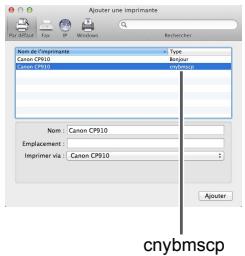
3 Enregistrez l'imprimante.
Accedez [Preférences Systeme] [Imprimantes et scanners].
- Cliquez sur [+] sous la liste.
Si un menu contextuel s'affiche,***
cliquez sur [Ajouter une imprimante ou un scanner] ou [Ajouter une autre imprimante ou un scanner].
- Sélectionnez l'imprimante intitulée « Canon CP910 » (type : « cnybmscp ») et cliquez sur [Ajouter].
Impression depuis l'ordinateur
Utilisez un logiciel photo pour imprimer comme suit.
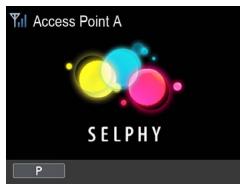

1 Confirmez que l'imprimante SELPHY est connectee au point d'accès.
- Confirmez que l'écran de gauche s'affiche sur l'imprimante SELPHY.
2 Accedez à la boite de dialogue d'impression.
Démarrez le logiciel photo, sélectionnez les images à imprimer et accédez à la boîte de dialogue Imprimer.
Comme imprimante de destination,
sLECTIONnez [Canon (SELPHY) CP910
(WS)].
3 Choisissez les options d'impression.
- Choisissez un format de papier correspondant à la taille du papier et aux cassettes d'encre dans l'imprimante SELPHY. Choisissez également d'imprimer avec ou sans bord en tant qu'options pour les formats de papier répertoriés.
- Choisissez le sens d'orientation et le nombre de copies à votre guise.
Imprimez.

- Une impression en cours ne peut pas être annulée depuis l'imprimante SELPHY avec le bouton <山> . Utilisez l'ordinateur pour arreré l'impression.
- Pour obtenir des instructions sur l'ordinaire ou le logiciel photo, reportez-vous au mode d'emploi correspondant.
Couverture
Sommaire
Nomenclature des pieces
Procedures de base
Réglages d'impression
Autres fonctions Wi-Fi
Changement de la méthode de connexion
Vous pouvez changer de méthode de connexion selon l'utilisation que vous faites de l'imprimante.
- Appuyez sur le bouton <> , puis sur les boutons <><> pour sélectionner [Param. rés. sans fil], puis appuyez sur le bouton <OK> .
- Appuyez sur les boutons <><> pour sélectionner [Méthode de connexion], puis appuyez sur le bouton <OK> .
- Appuyez sur les boutons <><> pour sélectionner une méthode de connexion, puis appuyez sur le bouton <OK> .
Désactivation du Wi-Fi
Désactivez les connexions Wi-Fi comme suit.
- Appuyez sur le bouton <> , puis sur les boutons <><> pour sélectionner [Param. rés. sans fil], puis appuyez sur le bouton <OK> .
- Appuyez sur les boutons < > < > pour sélectionner [Wi-Fi], puis appuyez sur le bouton < OK> .
- Appuyez sur les boutons <><> pour sélectionner [Désactiver], puis appuyez sur le bouton <OK> .
- Pour réactiver les connexions Wi-Fi, repêtez ces étapes et Sélectionnez [Activer].
Vérifiez les informations de l'imprimante (notamment le nom de l'imprimante et l'adresse IP) comme suit.
- Appuyez sur le bouton <> , puis sur les boutons <><> pour sélectionner [Param. rés. sans fil], puis appuyez sur le bouton <OK> .
- Appuyez sur les boutons <><> pour sélectionner [Confirmer paramètres], puis appuyez sur le bouton <OK> .
- Appuyez sur les boutons < > < > pour vérifier les informations de réglage.
- Appuyez sur le bouton < pour quitter.
Modification du nom de l'imprimante
Modifiez le nom de l'imprimante (39) comme suit.
- Appuyez sur le bouton <> , puis sur les boutons <><> pour sélectionner [Param. rés. sans fil], puis appuyez sur le bouton <OK> .
- Appuyez sur les boutons < > < > pour Sélectionner [Autres paramètres], puis appuyez sur le bouton < 0K> .
- Appuyez sur les boutons <><> pour Sélectionner [Définir nom imprimante], puis appuyez sur le bouton <OK> .
- Appuyez sur le bouton EDIT pour acceder à l'écran de saisie, puis saississez un nouveau nom pour l'imprimante (45).
Spécification du protocole de communication
Sélectionnez la version IP.
1 Sélectionnez la version IP.
- Appuyez sur le bouton <3> , puis sur les boutons <><> pour sélectionner [Param. rés. sans fil], puis appuyez sur le bouton <OK> .
- Appuyez sur les boutons <><> pour Sélectionner [Autres paramètres], puis appuyez sur le bouton <OK> .
- Appuyez sur les boutons <><> pour SéLECTIONNER [Paramètres IPv4/IPv6], puis appuyez sur le bouton <0K> .
- Appuyez sur les boutons <><> pour Sélectionner la version, puis appuyez sur le bouton <OK> .
Vérifiez les informations indiquées et appuyez sur le bouton OK
Pour sélectionner [IPv4], allez à l' étape 2.
Si vous choisissez [IPv6], la configuration est aopsis terminée.
Couverture
Sommaire
Nomenclature des pieces
Procedures de base
Réglages d'impression
2 Choisissez la configuration automatique ou manuelle de l'adresse IP.
Pour la configuration automatique de l'adresse IP,chosissez [Auto] et appuyez sur le bouton < 0K> . La configuration est a present terminée.
Pour saisir manuellement l'adresse IP, choisissez [Manuel] et appuyez sur le bouton <OK> . Passez à l'étape 3.
3 Saisissez l'adresse IP.
- Appuyez sur les boutons <><> pour déplacer le curseur, appuyez sur les boutons <><> pour spécifique la valeur, puis appuyez sur le bouton <OK> .
4 Saisissez le masque de sous-réseau.
- Appuyez sur les boutons <><> pour déplacer le curseur, appuyez sur les boutons <><> pour spécifique la valeur, puis appuyez sur le bouton <OK> .
5 Vérifiez les réglages.
- Examinez les détails des paramètres fournis et appuyez sur le bouton .
Rétablissement des paramètres du Wi-Fi par défaut
Réinitialisez les paramètres Wi-Fi, comme le nom de l'imprimante, les informations sur le point d'accès et le mot de passer comme suit.
- Appuyez sur le bouton <> , puis sur les boutons <><> pour sélectionner [Param. rés. sans fil], puis appuyez sur le bouton <OK> .
- Appuyez sur les boutons <><> pour Sélectionner [Réinitialiser les paramètres], puis appuyez sur le bouton <OK> .
- Confirmez votre intention en appuyant sur le bouton < OK> .
Lorsque vous saississez un nom d'imprimante, un mot de passer ou d'autres informations, appuyez sur le bouton EDIT pour acceder à l'écran de saisie.
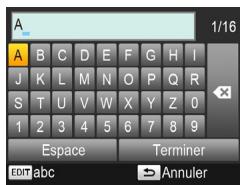

<><><><> pour Sélectionner une dette, un chiffre ou un symbole, puis appuyez sur le bouton <OK> . Pour saisir une espacé, Sélectionnéz [Espace] et appuyez sur le bouton <OK> .
<▲><▼><▲><▶> pour sélectionner
[ X ], puis appuyez sur le bouton <OK> .
Changement du mode de saisie
Pour passer des majuscules aux minuscules, puis aux symboles, appuyez à plusieurs reprises sur le bouton EDIT.
Retour à l'écran précédent
Pour confirmer la saisie et revenir à l'écran précédent, appuyez sur les boutons <><><><> pour
selectionner [Terminer], puis appuyez sur le bouton .
Pour annuler la saisie et revenir à l'écran précédent, appuyez sur le bouton
Couverture
Sommaire
Nomenclature des pieces
Procedures de base
Réglages
d'impression
AirPrint you permit d'imprimer directement depuis un apparéil Apple (à savoir, un iPad, iPhone, iPod touch ou un ordinateur Macintosh) sans avoir à installer un pilote d'imprimante ou une application dédiée. AirPrint nécessite l'un des apparéels suivants.
- iPad (tous les modèles)
iPhone (3GS ou ultérieur)
- iPod touch (troisième génération ou ultérieure)*
- Ordinateur Macintosh (exécutant OS X 10.7 - 10.8)
- Assurez-vous que la première version d'iOS est installée.
Préparatifs pour AirPrint
Sans point d'accès
Mème sans point d'accès, vous pouvez imprimer directement depuis un apparéil Apple connecté sans fil à l'imprimante.
Connectez les apparêls comme déscrit aux étapes 2 à 6 de « Impression depuis un smartphone » (31 - 32).
Avec point d'accès
Connectez l'imprimante et l'appareil Apple au même point d'accès. La méthode de connexion dépend de la compatibilité (37) ou non (39) du point d'accès avec WPS. Suivez l'une de ces procédures pour étabir une connexion.
Impression depuis un iPad, iPhone ou iPod touch
1 Choisissez [Imprimer].
- Dans l'application sur votre apparéil Apple, touchez [r], puis dans les options de menu affichées, touchez [Imprimer].
Dans [Imprimante], choisissez [Canon CP910].
Spécifiez le nombre de copies.
3 Imprimez.
- Touchez [Imprimer] pour imprimer.
[Options d'imprimante] peut ne pas s'afficher à l'étape 2, selon la compatibilité avec AirPrint de l'application. Si les options de l'imprimante ne sont pas disponibles, l'impression ne sera pas possible depuis l'application.

-
Pour exécuter une autre opération pendant l'impression, appuyez deux fois sur le bouton principal. L'icine [Impression] apparait.
-
Pour vérifier le statut : Touchez l'icone [Impression].
- Pour annuler l'impression : Touchez I'icone [Impression], puis [Annuler l'impression].
Couverture
Sommaire
Nomenclature des pieces
Procedures de base
Réglages d'impression
Impression depuis un ordinateur
Ajout de l'imprimante à la liste d'imprimantes sur l'ordinateur
Après avoir connecté l'imprimante et l'ordinateur au même point d'accès, enregistrez l'imprimante sur l'ordinateur comme suit.
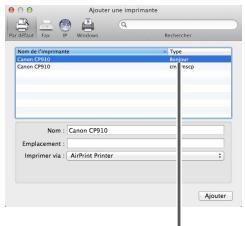
Bonjour
Accédez à [Preférences Système] [Imprimantes et scanners].
Cliquez sur [+] sous la liste.
Si un menu contextuel s'affiche,***
cliquez sur [Ajouter une imprimante ou un scanner] ou [Ajouter une autre imprimante ou un scanner].
- Sélectionnez l'imprimante intitulée « Canon CP910 » (type : « Bonjour »), Sélectionnez « AirPrint Printer » dans [Imprimer via], puisCLSZe sur [Ajouter].
Impression
1 Accédez à la boîte de dialogue d'impression.
- Demarrez le logiciel photo, Sélectionnéz les images à imprimer et accédez à la boîte de dialogue Imprimer.
- Comme imprimante de destination, Sélectionnez [Canon CP910].
2 Choisissez les options d'impression.
- Spécifiez le format de papier, l'orientation et le nombre de copies.
Pour imprimer au format P, selectionnez [Carte postale].
Pour imprimer au format C, sélectionnez [Personnalisé] comme format de papier, puis dans les réglages du format, saisissez 54 mm pour la largeur et 86 mm pour la hauteur.
3 Imprimez.
- Cliquez sur [Imprimer] pour imprimer.
Si l'impression via AirPrint est impossible
Si vous ne parvenez pas à imprimer, vérifie les points suivants.
- Confirmez que l'imprimante est sous tension. Si l'imprimante est sous tension, essayez de la redémarrer pour voir si cela résout le problème.
- Confirmez que l'imprimante est connectée via Wi-Fi au même point d'accès que l'appareil Apple.
- Confirmez que la cassette d'encre et la cassette papier sont correctement insérées.
- Retirez les cartes mémoire, les clés USB insérées ou débranchez les cables USB, le cas échéant.
- Confirmez qu'il n'y a pas de messages d'erreur affichés sur l'imprimante.
- Lorsque vous imprimez depuis un ordinateur, enregistrez l'imprimante sur l'ordinateur après avoir connecté l'imprimante au point d'accès (37).
- Essayez de réinitialiser les réglages Wi-Fi (45) et de vous reconnectcer.
Si le problème persiste, essayez une autre méthode d'impression (31, 34, 36) pour vous assurer que l'imprimante imprime correctement. Si l'impression est toujours impossible, consultez « Dépannage » (53).

- Plusieurs minutes peuvent s'avérer nécessaire pour que la communication Wi-Fi soit établie après la mise sous tension de l'imprimante. Confirmez que l'imprimante est connectée au point d'accès (41) avant d'essayer d'imprimer.
Couverture
Sommaire
Nomenclature des pièces
Procedures de base
Réglages d'impression
Ce chapitre déscrit la méthode de connexion d'un apparéil photo ou d'un ordinateur via un cable USB pour l'impression.
Impression depuis un ordinateur 49
Preparation de I'ordinateur 49
Impression depuis l'ordinateur 50
Impression depuis un apparéil photo 52
Impression en utilisant les réglages de l'appareil photo (Impression DPOF)....52
Couverture
Sommaire
Nomenclature des pieces
Procedures de base
Réglages d'impression
Impression depuis un ordinateur
Les instructions données ici prennt Windows 7 et Mac OS X 10.7 en exemple.
Préparation de l'ordinateur

Matériel nécessaire
Ordinateur
- Comprenant le CD-ROM (SELPHY CP910 Solution Disk, 2)
- Câble USB de 2,5 m ou moins, vendu séparément (Port de l'imprimante SELPHY : Mini-B)
Configuration minimale require
| Windows | Macintosh |
| Système d'exploitation | Windows 8 Windows 7 SP1 Windows Vista SP2 Windows XP SP3 | Mac OS X 10.6.8 – 10.8 |
| Espace libre sur le disque | Environ 5 Mo* | Environ 7 Mo* |
*space requis pour l'installation du pilote d'imprimante. L'espace requis pour le fonctionnement du logiciel et l'impression dépend du logiciel et des données d'impression.
Installation du pilote d'imprimante (Windows)
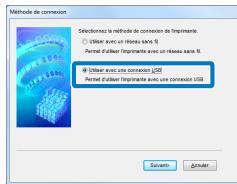
1 Démarrez l'installation.
Insérez le CD-ROM fourni dans l'ordinateur et double-cliquez sur I'icône du disque dans [Ordinateur] ou [Poste de travail].
Double-cliquez sur le dossier [Driver].
- Selon que votre ordinateur exécuté la version 32 ou 64 bits ( comme illustré dans [Type du système]), double-cliquez sur le dossier [32Bit] ou [64Bit].
Voues pouze acceder à [Type du système] d'un clic droit sur [Ordinateur] ou [Poste de travail] et en désissant [Propriétés].
Double-cliquez sur [Setup.exe].
- Suivez les instructions affichées pour procéder à l'installation.
Si la fenêtre de contrôle du compte utiliseur s'affiche, suivez les instructions à l'écran.
2 Choisissez la méthode de connexion.
Windows 7 ou Windows 8 : Lorsque l'écran de gauche est affché, sélectionnez [Utiliser avec une connexion USB] et cliquez sur [Suvivant].
Couverture
Sommaire
Nomenclature des pieces
Procedures de base
Réglages d'impression
Rechercher d'imprimeante
Suiere la procedare suivante.
-
VerfRET le connexion du cable reliant à l'imprime à l'ordinaire.
-
Mettez imprimante sous tension.
-
L'epart d'imprimante est detecté. Veuillez patientier.
La détention nécessite un certain temps. Cet affichte disparaitre la fin de détention.
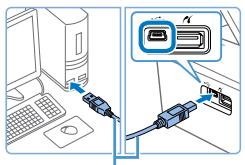
Cable USB, vendu séparément

M

EDIT

3 Lorsque l'écran de gauche apparait, préparez l'imprimante et connectez-la à l'ordinateur.
Éteignez l'imprimante SELPHY et retirez toute carte mémoire ou clé USB.
Insérez une cassette papier chargeée et une cassette d'encre dans l'imprimante SELPHY (128-10).
Utilisez le cable USB pour raccorder l'imprimante SELPHY à l'ordinateur. Pour obtenir des instructions, reportez-vous au mode d'emploi de l'ordinateur ou du cable.
4 Mettez l'imprimante sous tension pour proceder à l'installation.
- Appuyez sur le bouton < 山> pour allumer l'imprimante SELPHY.
Le pilote d'imprimante est installe.

Installation du pilote d'imprimante (Macintosh)
Insérez le CD-ROM fourni dans l'ordinateur et double-cliquez sur l'icone du disque sur le bureau ou dans la barre latérale.
Double-cliquez sur le dossier [Driver].
Double-cliquez sur [ ]
Suivez les instructions affichées pour procéder à l'installation.
Impression depuis l'ordinateur
1 Préparez l'imprimante SELPHY.
Retirez toutes les cartes mémoire ou clés USB.
Inserez une cassette papier chargee et une cassette d'encre dans l'imprimante SELPHY (8-10).
Si I'imprimante et I'ordinateur ne sont pas encore connectés, mettez momentarilyément I'imprimante hors tension, connectez-la à I'ordinateur via USB (50), puis remettez-la sous tension.
2 Accedez à la boite de dialogue d'impression.
Démarrez le logiciel photo, Sélectionnez les images à imprimer et accédez à la boîte de dialogue Imprimer.
- Comme imprimante de destination, sélectionnez [Canon (SELPHY) CP910].
3 Choisissez les options d'impression.
- Choisissez un format de papier correspondant à la taille du papier et aux cassettes d'encre dans l'imprimante SELPHY. Choisissez également d'imprimer avec ou sans bord en tant qu'options pour les formats de papier répertoriés.
- Choisissez le sens d'orientation et le nombre de copies à votre guise.
4 Imprimez.
Couverture
Sommaire
Nomenclature des pièces
Procedures de base
Réglages d'impression
- Une impression en cours ne peut pas etre annulée depuis l'imprimante SELPHY avec le bouton < > . Pour annuler I'impression,utilisez I'ordinateur afin de supprimer la tache d'impression.
- Il se peut que l'imprimante ne fonctionne pas correctement si elle est raccordée à un ordinateur via un concentrateur USB.
- Il se peut que l'imprimante ne fonctionne pas correctement si des périphériques USB autres qu'une souris ou un clavier USB sont utilisés simultanément. Le cas échéant, déconnectez les autres périphériques USB et reconnectçectez l'imprimante.
- Empêchez votre ordinateur d'entrez en mode de veille ou d'hibernation alors que l'imprimante est raccordee via USB. Si I'ordinateur entre en mode de veille alors que I'imprimante est raccordee via USB, faites le sortir du mode de veille sans débrancher le cable USB. Si la récupération échoue, redémarrez I'ordinateur.
- Pour obtenir des instructions sur l'ordinaire ou le logiciel photo, reportez-vous au mode d'emploi correspondant.

- Si un message d'erreur apparait sur l'imprimante SELPHY, vérifie également les messages d'erreur affichés sur l'ordinateur (en mode bureau). Les messages seront automatiquement écartsés une fois le problème indiqué résolu.
- Si un message s'affiche sur votre ordinateur, vous pouvez également cliquer sur [Annuler] pour annuler l'impression.
- Macintosh : Si [Canon CP910] n'est pas disponible comme imprimante de destination, enregistrez l'imprimate sur l'ordinaire comme suit.
① Accédez à [Préférences Systeme] [Imprimantes et scanners] (ou [Imprimantes et fax]).
② Cliquez sur [+] sous la liste.
③ Choisissez [Canon CP910].
Cliquez sur [Ajouter].
Couverture
Sommaire
Nomenclature des pieces
Procedures de base
Réglages d'impression
Impression depuis un apparéil photo
En connectant un apparéil photo compatible PictBridge, vous pouvez désirir les images avec l' apparéil photo et imprimer.
Les instructions d'impression données ici prennt un apparéil photo numérique compact Canon en exemple. Si votre apparéil photo fonctionné différemment, reportez-vous à son mode d'emploi.
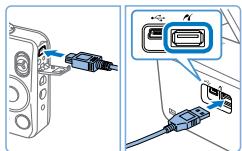
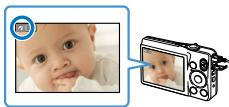
1 Préparez l'imprimante SELPHY.
- Confirmez qu'aucune carte mémoire n'est insérée dans l'imprimante SELPHY.
2 Connectez l'imprimante SELPHY à l'appareil photo à l'aide du cable USB (49).
3 Allumez l'imprimante SELPHY, puis l'appareil photo, et accedez au mode de lecture.
- Certains apparcels photo affichent une icône 4.
4 Sur l'appareil photo, choisissez les images et préparez-vous à imprimer.
Utilisez l'appareil photo pour lancer l'impression.
- Àprous l'impression, éteignez l'imprimante SELPHY et l'appareil photo, et débranchez le cable.

- Une impression en cours ne peut pas être annulée depuis l'imprimante SELPHY avec le bouton .Utilisez l'appareil photo pour arreter l'impression.
- Ce produit utilise la technologie PictBridge pour imprimer via USB. Les normes techniques de PictBridge facilitent la connexion directe des apparèils photo, imprimantes et autres apparèims pour une impression en toute simplicité. Ce produit est conforme à la norme DPS sur IP, laquelle permet l'utilisation de PictBridge dans un environnement réseau.
Impression en utilisant les réglages de l'appareil photo (Impression DPOF)
Si vous insérez une carte mémoire avec des informations DPOF configuées sur un apparéil photo, [Images DPOF restantes/Imprimer images ?] s'affichera. Pour examiner les informations d'impression régées sur l' apparéil photo, appuyez sur le bouton <OK> et pour imprimer toutes les images spécifiées en une fois, appuyez sur le bouton <> .

- Pour en savoir plus sur la configuration des informations DPOF, reportez-vous au mode d'emploi de l'appareil photo.
- Les dates et les numérores de filchier correspondant à des informations DPOF régles sur l'appareil photo ne pouvant pas été modifiées avec l'imprimante SELPHY.
- Les images préparées avec un [Type d'impres.] [Standard] sur les apparciels photo Canon sont imprimées selon les réglages dans « Ajustement des réglages » (23 - 29).
- Vous pouze également examiner les informations d'impression régles sur l'appareil photo en appuyant sur le bouton < >, en selectionnant [Impression DPOF] et en appuyant sur le bouton < OK >.
Cependant, [Impression DPOF] ne s'affiche que lorsqu'une carte mémoire configurée sur l'appareil photo est insérée.
Couverture
Sommaire
Nomenclature des pieces
Procedures de base
Réglages d'impression
Consultez ces conseils de dépannage pour résoudre les problèmes rencontres avec l'imprimante SELPHY. Si le problème persiste, adressez-vous à un centre d'assistance Canon.
Alimentation 54
Écran 54
Impression 54
Papier 55
Wi-Fi 56
Messages d'erreur 57
Couverture
Sommaire
Nomenclature des pièces
Procedures de base
Réglages d'impression
Impossible d'allumer l'imprimante SELPHY
- Confirmez que le cordon d'alimentation est correctement branché et inséré (10).
- Maintenez enforcé le bouton <口> jusqu'à ce que l'écran de démarrage s'affiche (12).
- Si vous utilisez une batterie NB-CP2L et un adaptateur pour chargeur CG-CP200 (tous deux vendus séparément), confirmez que la batterie est chargée et insérée correctement, et que le cable est correctement branché.
Écran
[?] apparait à la place des images
- L'affchage est impossible, car l'image n'a pas de vignette. Vous pouvez vérifier l'image avant l'impression en appuyant sur le bouton <©> pour l'affchage plein écran.
Impression
Impossible d'imprimer
- Confirmez que l'imprimante SELPHY est sous tension (12).
- Confirmez que la cassette d'encre et la cassette papier sont correctement insérées (10).
- Confirmez que la feuille d'encourage n'est pas trop lâche (图8).
- Confirmez que vous utilisez le papier conçu spécifique pour l'imprimante SELPHY (9).
- Remplacez la cassette d'encre et ajoutez du papier dans la cassette papier au besoin (15).
- Confirmez que vous utilisez la bonne combinaison de papier, de cassette papier et de cassette d'encre (8).
- L'imprimante SELPHY cesserà provisoirement d'imprimer si elle dépasse une certaine température. Ceci n'est pas le signe d'une anomalie. Patientez jusqu'à ce que l'imprimante refroidisse. Pendant l'impression continue, dans un endroit chaud ou si l'intérieur de l'imprimante chauffe en raison du blocage de la grille arrête de ventilation (15), il se peut que l'imprimante SELPHY cette provisoirement d'imprimer, rallongeant par là le processus d'impression.
Impossible d'afficher ou d'imprimer les images des cartes mémoire ou des clés USB
- Confirmez que la carte mémoire est insérée à fond dans le bon logement, avec l'étiquette tournée vers le haut (13, 14).
- Confirmez que la clé USB est insérée à fond, le côte droit tourné vers le haut (16).
- Confirmez que le type d'image est pris en charge (13).
- Confirmez qu'une carte mémoire nécessitant un adaptateur n'a pas été insérée sans son adaptateur (13).
Impossible d'imprimer à partir d'un apparéil photo
- Confirmez que votre apparéil photo prend en charge PictBridge (52).
- Confirmez que l'imprimante SELPHY et l'appareil photo sont correctement raccordés (52).
- Confirmez que les batteries de l'appareil photo sont suffisamment chargées. Si les batteries sont épuisées, remplacez-les par des batteries complètement chargées ou par des neues.
Impossible d'imprimer à partir d'un ordinateur
- Confirmez que vous avez installé correctement le pilote d'imprimante (49).
- Retirez toutes les cartes mémoire ou clés USB.
- Lors de l'impression via Wi-Fi, confirmez que l'imprimante SELPHY et l'ordinateur sont tous deux correctement connectés au point d'accès (37).
- Lors de l'impression via USB, confirmez que l'imprimante SELPHY est directement raccordée à l'ordinateur avec le cable USB (50).
- Windows : Confirmez que l'imprimante n'est pas déconnectée. Le cas échéant, cliquez avec le bouton droit de la souris sur l'icône de l'imprimante et mettez l'imprimante en ligne.
- Macintosh : Confirmez que vous avez ajouté l'imprimante SELPHY à la liste d'imprimantes (43).
Pas de date lors de l'impression depuis une carte mémoire ou une clé USB
- Confirmez que l'imprimante SELPHY est configurée pour imprimer la date (28).
- Veuillez phot.
- Le candide est sur l'airframe.
Pas de date lors de l'impression depuis un apparéil photo
- Confirmé que le réglage de la date est activé sur l'appareil photo. Veuillez noter qu'avez les réglages standard de l'appareil photo, le réglage de la date sur l'imprimaTE SELPHY sera utilisé.
La qualité de l'impression est médiocre
- Confirmez que la feuille d'encrage et le papier sont exempts de poussière ou de saleté.
- Confirmez que l'intérieur de l'imprimante SELPHY est exempt de poussière (62).
- Confirmez que de la condensation ne s'est pas formée sur l'imprimante SELPHY (62).
- Confirmez que l'imprimante SELPHY est éloignée de sources d'ondes electromagnétiques ou de puissants champs magnétiques (10).
Les couleurs imprimées ne correspondent pas aux couleurs à l'écran
- Les moniteurs d'ordinateur employant une méthode différente de développement des couleurs que les imprimantes. Les couleurs peuvent également sembler différentes selon l'intensité et la température de couleur de l'éclairage dans l'environnement d'affichage du moniteur, ainsi que selon l'éthalonnage des couleurs sur le moniteur.
- Modifiez les réglages [Mise en forme] (25). Si une mise en forme dans [Mise en forme] autre que [1-Plus] est sélectionnée, les images individuelles sont imprimées dans une seule mise en forme par feuille si vous imprimez depuis un apparil photo ou un autre apparil ne pouvant envoyer qu'une image à la fois.
Papier
Le papier n'entre pas dans la cassette
- Confirmez que le papier est au format de la cassette papier (2).
Des problèmes d'alimentation du papier ou de fréquents bourrages papier se produit
- Confirmez que le papier et la cassette papier sont correctement insérés (9, 10).
- Confirmez que la cassette papier contient moins de 19 feuilles.
- Confirmé que plus de 18 feuilles imprimées ne se sont pas accumulées sur la cassette papier.
- Confirmez que vous utilisez le papier concu spécifique pour l'imprimante SELPHY (9).
Impossible d'imprimer la quantité correcte (papier non utilisé laissé après épuisement de l'encre)
- Du papier inutilisé peut rester si l'encre est épuisée en premier (16).
Bourrages papier
- Si le papier émerge de l'avant ou de l'arrête de la fente d'éjection de papier (5), retirez-le)décilatement. Si vous ne parvenez pas à retirer le papier en tirant delicatement dessus, n'essayez jamais de tirer en forçant. Eteignez, puis rallumze l'imprimante. Recommenze jusqu'à ce que le papier soit ejecté. Si vous eteignez par inadvertance l'imprimante en cours d'impression, redemarrez-la et patientez jusqu'à ce que le papier soit ejecté. En cas de bourrage papier impossible a retirer, prenez contact avec votre revendeur ou un centre d'assistance Canon. N'essayez pas de retirer le papier en forçant sous peine d'endommager l'imprimante.
Couverture
Sommaire
Nomenclature des pieces
Procedures de base
Réglages d'impression
N'utilissez pas l'imprimante à proximé de sources d'interférence du signal Wi-Fi comme les jours à micro-ondes, les apparèils Bluetooth ou d'autres équipements fonctionnant sur la bande 2,4 GHz.
Le SSID (nom de réseau) de l'imprimante ne s'affiche pas lors de la connexion à un apparéil photo ou un smartphone
- Choisissez [Connexion directe] comme méthode de connexion (32, 34).
- Maintenez l'imprimante a proximete de l'appareil photo ou du smartphone, sans obstacles entre eux.
Point d'accès non affché sur l'imprimante Impossible de connecter l'imprimante au point d'accès
- Choisissez [Via le réseau Wi-Fi] comme méthode de connexion (37).
- Confirmez que le point d'accès est sous tension et prét pour la communication. Pour savoir comment le vérifier, reportez-vous au mode d'emploi du point d'accès.
- S'il y a de nombreux points d'accès, mais que celui requis n'est pas répertorié, connectez-vous avec WPS (37) ou manuellement (41).
- Maintenez l'imprimante à proximate du point d'accès, sans obstacles entre eux.
- Confirmez que le mot de passer est correct et essayez de vous connecter à nouveau.
- Confirmez que le canal du point d'accès se trouve entre 1 et 11. Au lieu de l'attribution automatique de canal, il est recommendé de spécifique manuellement un canal dans cette plage. Pour en savoir plus sur la vérification ou l'ajustement des réglages, reportez-vous au mode d'emploi du point d'accès.
- Si le point d'accès filtré la communication par adresses MAC ou IP, renseignez, sur le point d'accès, les informations sur l'imprimante qui apparaissent lorsque vous vérifie les réglages (44). Essayez également de désactiver toute fonction de séparateur de confidialité ou d'isolement du point d'accès.
Pour en savoir plus sur la vérification ou l'ajustement des réglages, reportez-vous au mode d'emploi du point d'accès.
- Dans les réseaux WEP sans DHCP, réglez l'adresse IP manuellement (44).
Connexion via Wi-Fi impossible
- Essayez de redémarrer l'imprimante SELPHY. Si une connexion ne peut toujours pas été établie, vérifie les réglages du point d'accès ou d'un autre apparueil en termes de connexion Wi-Fi.
- Si la connexion via [Connexion WPS] n'est pas possible, essayez de vous connecter avec [Chercher un point d'accès] (39) ou [Paramètres manuels] (41).
Connexion au point d'accès possible, mais impression impossible
- Retirez toutes les cartes mémoire ou clés USB.
- L'impression n'est pas possible si l'imprimante imprime déjà une tâche depuis un autre apparéil ou si l'imprimante est connectée à l'appareil photo.
- Pour imprimer depuis un smartphone, installez Canon Easy-PhotoPrint (31).
- Confirmez que l'appareil photo, le smartphone ou l'ordinateur depuis lequel vous imprimez est connecté au même point d'accès que l'imprimate SELPHY.
- Vérifiez le mot de passer du point d'accès et essayez de vous reconnectcer (41).
- Si un message s'affiche après que vous saississez le bon mot de passer et appuyez sur le bouton (41), confirmez que la fonctionnalité du serveur DHCP est activée sur le point d'accès et assurez-vous que les réglages de connexion sur l'imprimante SELPHY comme l'âresse IP sont corrects (44).
L'impression prend trop de temps ou la connexion Wi-Fi est perdue
- N'utilise pas l'imprimante à proximite de sources d'interfERENCE du signal Wi-Fi comme les four s'ima-cr-ondes, les apparciels Bluetooth ou d'autres équipements fonctionnant sur la bande 2.4 GHz.
Veuillez noter que meme lorsque [YII] est affiché, la transmission des images peut prendre un certain temps.
- Dans les connexions directes (31, 34), maintenez l'imprimante à proximité de l'appareil photo ou du smartphone, sans obstacles entre les deux.
- Dans les connexions via un point d'accès (37), maintenez l'imprimante à proximé du point d'accès, sans obstacles entre les deux.
Connexion impossible via Wi-Fi depuis l'ordinateur
- Vérifiez la version du système d'exploitation pour confirmer que vous utilisez bien Windows 8, Windows 7 SP1 ou Mac OS X 10.6.8 - 10.8.
- Installes un pilote.
- Sous Windows, activez [Recherche du réseau].
- Sous OS X, enregistrez l'imprimante sur l'ordinateur (43).
Couverture
Sommaire
Nomenclature des pieces
Procedures de base
Réglages d'impression
Message s'affichant lors de la connexion d'un apparéil photo ou d'un smartphone
- L'option [Connexion directe] vous permet de connecter jusqu'à 10 appleilés à la fois. Si vous essayez de connecter plus de 10 appleilés, un message s'affichera. Dans ce cas, utilisez un des appleilés connectés pour vous déconnecter de l'imprimante, appuyez sur le bouton sur l'imprimante pour effacer le message, puis utilisez l'imparéil pour vous reconnectcer à l'imprimante. Si vous ne parvènez pas à vous déconnecter au moyen d'un appleil connecté, mettez momentarilyément hors tension l'imprimante afin de déconnecter tous les appleilés, puis remèttez-la sous tension.
Messages d'erreur
Les messages d'erreur indiquent des problèmes avec l'imprimante SELPHY. Lorsque les messages d'erreur complacent des conseils de dépannage, suivez les instructions. Si seul un message d'erreur s'affiche, suivez les suggestions de « Dépannage » [153]. Si le problème persiste, adresse-vous à un centre d'assistance Canon.

- En case de problème lorsqu'il'imprimaTE SELPHY est raccorde a un appareil photo, un message d'erreur peut également s'afficher sur l' apparnil phot. Verifiez a la fois il'imprimaTE SELPHY et I'appareil phot.
Couverture
Sommaire
Nomenclature des pieces
Procedures de base
Réglages d'impression
Voutrouvrez ici des instructions pour l'impression alimentee par batterie avec une batterie en option, ainsi que les specifications de l'imprimante et des conseils de manipulation et d'entretien.
Impression sans prise secteur 59
Fixation de la batterie 59
Chargement de la batterie 59
Impression alimentée par batterie 59
Charactéristiques 60
Manipulation et entretien 62
Précautions relatives au Wi-Fi (LAN sans fil) 62
Précautions relatives aux interférences liées aux ondes radio 63
Précautions relatives à la sécurité 63
Pendant l'impression 64
Couverture
Sommaire
Nomenclature des pieces
Procedures de base
Réglages d'impression
Impression sans prise secteur
Pour imprimer en l'absence de prise secteur, utilisez une batterie NB-CP2L et un adaptateur pour chargeur CG-CP200 (vendus séparation). Avec une batterie complètement chargée, jusqu'à 36 feuilles* de papier au format carte postale peuvent être imprimées.
- D'après les tests de Canon. Peut varier selon les conditions d'impression.
Fixation de la batterie
1 Retirez le couvercle du logement de la batterie.
2 Fixez la batterie à l'adaptateur pour chargeur.
- Faites glisser le côté borne dans le sens de la flèche (①) et insérez l'autre côté (②) jusqu'à ce que vous entendiez un déclic.
Chargement de la batterie
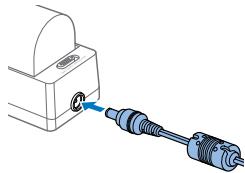
Branchez le cordon d'alimentation sur l'adaptateur pour chargeur avec la batterie insérée.
Le chargement de la batterie commence et le témoin orange s'allume.
Lorsque le chargement se termine au bout de quatre heures environ, le témoin vert s'allume.
Le chargement continue si vous allumez l'imprimante SELPHY alors que l'adaptateur pour chargeur est connecté, mais cettePENDANTL'impression.
Impression alimentée par batterie
Branchez I'adaptateur pour chargeur à l'imprimante SELPHY.

- Pour des précautions sur la batterie, reportez-vous au mode d'emploi de la batterie.
Laissez l'adaptateur pour chargeur sur un bureau ou une autre surface stable pendant qu'il est raccordé à l'imprimante SELPHY et prenez garde de ne pas débrancher le cable par inadvertance.
Couverture
Sommaire
Nomenclature des pieces
Procedures de base
Réglages d'impression
| Méthode d'impression | Transfert thermique par sublimation (avec surcouche) |
| Résolution | 300 x 300 ppp |
| Gradation de couleurs | 256 nuances par couleur |
| Encre | Encre couleur dédiée (Y/M/C/surcouche) |
| Papier | Format carte postale et carte (y compris la configuratiod pour étiquette pleine page et feuille de 8 étiquettes) |
| Taille d'impression | Sans bords | Avec bords |
| Carte postale | 100,0 x 148,0 mm | 91,3 x 121,7 mm |
| Carte | 54,0 x 86,0 mm | 49,9 x 66,6 mm |
| Étiquette surune feuille de 8étiquettes | 22,0 x 17,3 mm | - |
| Étiquettescarries | 50,0 x 50,0 mm | - |
| Vitesse d'impression*1 | Depuis les cartes mémoire, les clés USB ou lesappareils photo (PictBridge) (La durée entreparentheses concerne les finitions 1 ou 2 dans[Aspect]) |
| Carte postale | Environ 47 sec. | (Environ 58 sec.) |
| Carte | Environ 27 sec. | (Environ 32 sec.) |
| Systèmed'alimentation | Alimentation automatique depuis la cassette papier |
| Système d'éjection | Éjection automatique sur la cassette papier |
| Écran | Écran couleur LCD TFT inclinable 6,75 cm (2,66 pouce |
Interfaces
Hi-Speed USB
Port type A pour apparéils compatibles PictBridge Port mini-B pour ordinateurs
Cartes mémoire
SD, SDHC, SDXC, miniSD*2, miniSDHC*2, microSD*2, microSDHC*2 et microSDXC*2
LAN sans fil
Normes: IEEE 802.11b/g
Canaux: 1-11
Connexion: Mode infrastructure*3
Transmission: DSSS (IEEE 802.11b) ou OFDM (IEEE 802.11g)
Sécurité : Pas de sécurité, WEP 64 et 128 bits (authentication de système ouvert), WPA-PSK (TKIP), WPA-PSK (AES), WPA2-PSK (TKIP) et WPA2-PSK (AES)
Clés USB Format FAT ou exFAT uniquement
Température de fonctionnement 5-40 °C
Taux d'humidité en fonctionnement 20 - 80%
Alimentation Adaptateur secteur compact CA-CP200 B Batterie NB-CP2L (vendue séparément) Adaptateur pour chargeur CG-CP200 (vendu séparément)
Consommation 60 W ou moins (veille : 4 W ou moins)
Dimensions 178,0 x 127,0 x 60,5 mm sans les parties saillantes
Poids (imprimante uniquement) Environ 810 g
1 Du passage d'impression jaune initiale à l'éjection.
2 Nécessite un adaptateur dédié en option.
*3 Prend en charge le WPS (Wi-Fi Protected Setup)
Couverture
Sommaire
Nomenclature des pieces
Procedures de base
Réglages d'impression
Adaptateur secteur compact CA-CP200 B
| Entrée nominale | 100 – 240 V CA (50/60 Hz), 1,5 A (100 V) - 0,75 A (240 V) |
| Sortie nominale | 24 V CC, 1,8 A |
| Température de fonctionnement | 0 – 45 °C |
| Dimensions | 122,0 x 60,0 x 30,5 mm sans cordon d'alimentation |
| Poids | Environ 310 g |
Adaptateur pour chargeur CG-CP200 (vendu séparément)
Entree nominale 24VCC
Sortie nominale 24 V CC
Température de 5-40 °C
fonctionnement
Dimensions 156,2 x 49,0 x 35,5 mm
Poids Environ 134 g
Batterie NB-CP2L (vendue séparément)
| Type | Batterie lithium-ion rechargeable |
| Tension nominale | 22,2 V CC |
| Capacité nominale | 1200 mAh |
| Cycles de charge | Environ 300 fois |
| Température de fonctionnement | 5 – 40 °C |
| Dimensions | 110,0 x 40,7 x 37,5 mm |
| Poids | Environ 230 g |
- Toutes les données sont basées sur des tests effectuels par Canon.
- Nous nous réservons le droit de modifier les spécifications ou l'apparce de l'imprimante sans préavis.
ATTENTION
RISQUE D'EXPLOSION EN CAS D'UTILISATION DES BATTERIES NON CONFORMES. REPORTEZ-VOUS AUX RÉGLEMENTATIONS LOCALES POUR L'ABANDON DES BATTERIES USAGEES.
L'utilisation d'accessoires Canon d'origine est recommandaee.
Ce produit est donc pour offrir des performances optimes avec des accessoires d'origine Canon.
Canon décline toute responsabilité en cas de dommage subi par ce produit et/ou d'accidents (incendie, etc.) causes par le dysfonctionnement d'un accessoire d'une marque autre que Canon (fuite et/ou explosion d'une batterie, par exemple). Veuillez notesque cette garantie ne s'applique pas aux réparations découlant du dysfonctionnement d'un accessoire d'une marque autre que Canon, même si vous demandez que ces réparations soient effectuees à votre charge.
Couverture
Sommaire
Nomenclature des pieces
Procedures de base
Réglages d'impression
Manipulation et entretien
- N'appliquez pas une force excessive sur l'imprimante sous peine de l'endommager ou de provoquer un bourrage papier.
- N'exposez pas l'imprimante à des insecticides ou d'autres substances volatiles. Par ailleurs, ne laisses pas l'imprimante en contact avec des produits en caoutchouc, vinyle ou plastique pendant une période prolongée sous peine de déterminer le revêtement.
- Evitez la condensation dans l'imprimante, susceptible de se produit si vous déplacez l'imprimante d'un environnement chaud à un environnement froid. Placez l'imprimante dans un sac en plastique hermétique et laissez-la s'ajuster à la nouvelle température avant de la sortie du sac. En cas de formation de condensation, laissez l'imprimante sécher naturellement à température ambiente avant de la réutiliser.
Lorsque l'imprimante est sale, essuyez-la avec un chiffon sec et doux.
- Si la grille de ventilation (5) est poussièreuse, retirez la cassette d'encre (15) avant d'essuyer la poussière, ici afin d'éviter que la poussière ne penètre à l'intérieur et affecte la qualité de l'impression.

- N'essuyez jamais l'imprimante avec des solvants, comme du benzène ou un diluant, ou un détergent neutre sous peine de provoquer la déformation ou le decollement du revêtement.
Précautions relatives au Wi-Fi (LAN sans fil)
- Un périphérique sans fil est intégré à ce produit. Le nombre de modulo est CD1112 (y compris le modulo WM318 du module sans fil).
-
Pays et régions autorisant l'utilisation du WLAN
-
L'utilisation du WLAN est restreinte dans certains pays et régions, et son utilisation illégale peut être passible de sanctions dans le cadre des réglementations nationales et locales. Pour éviter d'enfreindre les réglementations en matière de WLAN, visitez le site Web de Canon pour vérifier où son utilisation est autorisée.
Veuillez notes que Canon ne saurait etre tenu responsable de tout problème decouant de l'utilisation du WLAN dans d'autres pays ou régions.
-
Le fait d'effectuer les actions suivantes peut entraîner des sanctions pénales :
-
Démonter ou modifier le produit
-
Retirer les sceaux d'attestation du produit
-
Conformément à la réglementation relative aux changes et au commerce extérieur, le permis d'exportation (ou l'autorisation de transaction de service) délivré par le gouvernement japonais est nécessaire pour exporter des ressources ou des services stratégiques (notamment ce produit) à l'extérieur du Japon.
- Comme ce produit intègue un logiciel de cryptage américain, il entre dans le cadre de la loi de l'administration americaine relative aux exportations, et ne peut pas être exporté ou introduit dans un pays soumis à un embargo commercial américain.
- Veiliez à noter les paramètres du LAN sans fil que vous utilisez. Les paramètres du LAN sans fil enregistrés pour ce produit peuvent changer ou être effacés suite à une opération incorrecte du produit, aux effets des ondes radio ou de l'électricité statique, un accident ou un dysfonctionnement. Veiliez à noter les paramètres du LAN sans fil à titre de précaution. Veiliez notes que Canon n'accepte aucune responsabilité suite à des dommages directs ou indirects ou une perte de recettes résultat d'une dégradation ou de la disparition du contenu.
Couverture
Sommaire
Nomenclature des pieces
Procedures de base
Réglages d'impression
-
En cas de transfert de ce produit à une autre personne, de la cession ou de l'expédition de celui-ci pour réparation, veillez à noter les paramètres du LAN sans fil et à réinitialiser le produit à ses paramètres par défaut (effacer les paramètres) si nécessaire.
-
Canon ne fournira aucun dédommagement pour des dégats résultat de la perte ou du vol du produit.
Canon n'accepte aucune responsabilité pour les dégats ou la perte resultant d'un accès ou d'une utilisation non autorisés des appareils cibles enregistrés sur ce produit en cas de perte ou de vol du produit.
Veillez à utiliser le produit comme indiqué dans ce guide.
Veillez à utiliser la fonction LAN sans fil de ce produit conformément aux directives générales données dans ce guide. Canon n'accepte aucune responsabilité en cas de dommages ou de perte, si la fonction et le produit sont utilisés selon des manières différentes de ce qui est précrit dans ce guide.
N'utilise pas la fonction LAN sans fil de ce produit à proximite d'appareils médicaux ou de tout autre équipementlectronique.
L'utilisation de la fonction LAN sans fil à proximé d'appareils Médicaux ou d'autres équipements électroniques peut perturber le fonctionnement de ces appareils.
Précautions relatives aux interférences liées aux ondes radio
Ce produit peut receivevoir des interférences provenant d'autres apparciels qui émettent des ondes radio.
Pour éviter les interférences, Veillez à utiliser ce produit aussi loin que possible de ces apparèels, ou évitez d'utiliser ces apparèels en même temps que ce produit.
Ce produit est installé avec le module sans fil, certifié conforme aux normes définies par IDA Singapore.
Précautions relatives à la sécurité
Étant donné que le Wi-Fi utilise les ondes radio pour transmettre des signaux, des précautions de sécurité plus strictes que lors de l'utilisation d'un cable LAN sont requises.
Gardez à l'esprit les points suivants lorsque vous utilisez le Wi-Fi.
- N'utilise que les reseaux que vous estes autorise a utiliser.
Ce produit recherche les réseaux Wi-Fi qui se trouvent dans le voisinage et affiche les résultats sur l'écran.
Les réseaux que vous n'étés pas autorisé à utiliser (réseaux inconnus) peuvent également être affichés. Toutfootis, la tentative de connexion ou l'utilisation de ces réseaux peut être considérée comme un accès non autorisé. Veiliez à utiliser uniquement les réseaux que vous étés autorisé à utiliser et n'essayez pas de vous connecter aux autres réseaux inconnus.
Si les paramètres de sécurité n'ont pas été définis correctement, les problèmes suivants peuvent survenir.
Surveillance des transmissions
Des tiers avec des intentions malveillantes risquent de surviller les transmissions Wi-Fi et de tenter d'acquérir les données que vous envoyez.
- Accès non autorisé au réseau
Des tiers avec des intentions malveillantes risquent de réussir à obtenir un accès non autorisé au réseau que vous utilisez pour voter, modifier ou détruire des informations.
En outre, vous risquez d'être victime d'autres types d'accès non autorisés tels que l'usurpation d'identité (lorsque qu'il un adopte une identité pour Obtir n'accès à des informations non autorisées) ou les attaques par rebond (lorsque qu'il un obtient un accès non autorisé à votre réseau comme tremplin pour couvir ses traces lorsqu'il infiltré d'autres systèmes).
Pour éviter que ces types de problème ne se produit, veilles à sécuriser complètement votre réseau Wi-Fi.
N'utilise la fonction Wi-Fi de ce produit que si vous comprenze bien la sécurité Wi-Fi et compare les risques et les avantages lors du réglage des paramétres de sécurité.
Couverture
Sommaire
Nomenclature des pieces
Procedures de base
Réglages d'impression
Ne déconnectez pas l'imprimante d'autres apparèils tant que l'impression n'est pas terminée sous peine d'engendrer des tirages incomplets ou incorrects.

Ce produit peut imprimer par PictBridge sur un LAN sans fil. Les normes techniques de PictBridge facilitent la connexion directe des apparêls photo, imprimantes et autres apparêls pour une impression en toute simplicité. La prise en charge de la norme DPS sur IP de PictBridge permet au produit d'imprimer sans fil dans un environnement réseau.
- Le texte ci-dessus est fourni en angeais comme stipué par la clause.
Couverture
Sommaire
Nomenclature des pieces
Procedures de base
Réglages d'impression
- Microsoft et Windows sont des marques déposées ou des marques enregistrées de Microsoft Corporation aux États-Unis d'Amérique et/ou dans d'autres pays.
Macintosh et Mac OS sont des marques déposées d'Apple Inc., enregistrées aux États-Unis d'Amérique et dans d'autres pays.
App Store, iPhone et iPad sont des marques d'Apple Inc.
- Le logo SDXC est une marque commerciale de SD-3C, LLC.
- Wi-Fi®, Wi-Fi Alliance®, WPA™, WPA2™ et Wi-Fi Protected Setup™ sont des marques ou des marques déposées de la Wi-Fi Alliance.
- Toutes les autres marques déposées sont la propriété de leurs détenteurs respectifs.
- Cet apparéil intègre la technologie exFAT concédée sous licence par Microsoft.
- Des parties du code utilisé dans ce microprogramme reposent sur le travail de l'Independent JPEG Group.
Limitation de la responsabilité
- La réimpression, la transmission ou le stockage dans un système de stockage d'une partie quelconque de ce guide sans l'autorisation de Canon est strictement interdit.
- Canon se réserve le droit de modifier à tout moment le contenu de ce guide, sans avis préalable.
- Les illustrations et les captures d'écran utilisées dans ce guide peuvent différer légrement de l'opération utilisé.
- Indépendamment de ce qui précède, Canon décline toute responsabilité en cas de dommages dus à une utilisation inadaptée des produits.
Couverture
Sommaire
Nomenclature des pieces
Procedures de base
Réglages d'impression