
KrakenKitty - Casque audio RAZER - Notice d'utilisation et mode d'emploi gratuit
Retrouvez gratuitement la notice de l'appareil KrakenKitty RAZER au format PDF.


| Type de produit | Casque audio Bluetooth sans fil avec oreilles de chat personnalisables |
| Marque | Razer |
| Modèle | Kraken BT Kitty Edition |
| Technologie de connexion | Bluetooth 5.0 |
| Version Bluetooth | 5.0 |
| Taille du haut-parleur | 40 mm |
| Impédance | 32 Ohms |
| Sensibilité | 96 dB/mW à 1 kHz |
| Réponse en fréquence (écouteurs) | 20 Hz – 20 kHz |
| Réponse en fréquence (micro) | 100 Hz – 10 kHz |
| Type de micro | ECM omnidirectionnel |
| Annulation du bruit | Oui, double micro |
| Autonomie (avec éclairage) | Jusqu'à 20 heures |
| Autonomie (sans éclairage) | Jusqu'à 50 heures |
| Temps de charge | Environ 3 heures |
| Éclairage | Razer Chroma RGB personnalisable |
| Matériau des oreillettes | Similicuir moelleux à mousse |
| Type de coussinets | Circum-aurale (autour de l'oreille) |
| Compatibilité | Appareils iOS 12 / Android 8.1 ou supérieur, PC avec Bluetooth |
| Application de personnalisation | Razer Audio (mobile) et Razer Synapse (PC) |
| Garantie limitée | 2 ans |
| Entretien | Nettoyer avec un chiffon doux ou un coton-tige, pas de savon ni produits agressifs |
| Sécurité | Ne pas démonter, éviter liquides et températures hors 0-40°C, écouter à volume modéré |
FOIRE AUX QUESTIONS - KrakenKitty RAZER
Questions des utilisateurs sur KrakenKitty RAZER
0 question sur cet appareil. Repondez a celles que vous connaissez ou posez la votre.
Poser une nouvelle question sur cet appareil
Téléchargez la notice de votre Casque audio au format PDF gratuitement ! Retrouvez votre notice KrakenKitty - RAZER et reprennez votre appareil électronique en main. Sur cette page sont publiés tous les documents nécessaires à l'utilisation de votre appareil KrakenKitty de la marque RAZER.
MODE D'EMPLOI KrakenKitty RAZER
Exprimez votre redoutable style félin en toute liberté grâce au Razer Kraken BT Kitty Edition : un casque Bluetooth sans fil disposant d'oreilles de chat personnalisables et d'un éclairage ainsi que de haut-parleurs 40 mm vous offrant un son cristallin.
TABLE DES MATIÈRES
- CE QUI VOUS ATTEND / CE DONT VOUS AVEZ BESOIN 3
2.NOUS SOMMES LA POUR VOUS 5 - CARACTERISTIQUES TECHNIQUES 6
- POUR COMMENCER 7
- UTILISATION DE VOTRE RAZER KRAKEN BT KITTY EDITION 9
- CONFIGURATION DE VOTRE RAZER KRAKEN BT KITTY EDITION 16
- SECURITE ET ENTRETIEN 28
- MENTIONS LÉGALES 30
1. CE QUI VOUS ATTEND / CE DONT VOUS AVEZ BESOIN
CE QUI VOUS ATTEND
Razer Kraken BT Kitty Edition
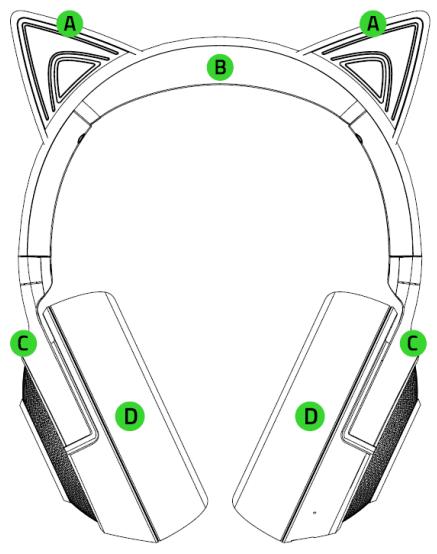
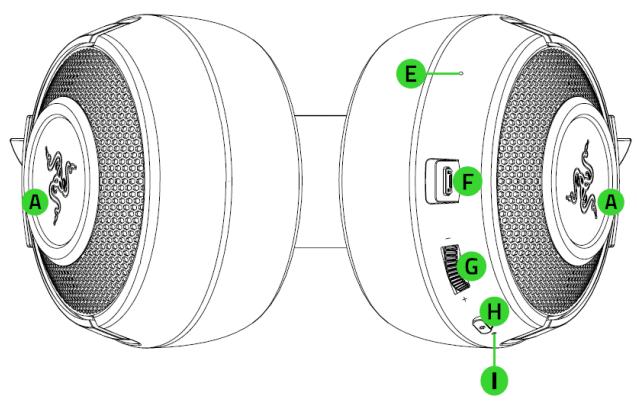
A. Oreilles de chats et oreillettes illuminées par Razer Chroma™ RGB
B. Bandeau réglable et rembourse
C. Oreillettes de conception circum-aurale articulées
D. Coussinets d'oreille en cuir synthétique moelleux
E. Diaphragme du micro
F. Port de chargement
G. Bouton de volume
H. Bouton marche/arrêt
I. Indicateur d'etat
Cable de chargement

- Informations importantes sur le produit
CE DONT VOUS AVEZ BESOIN
- Appareils prénant en charge l'audio Bluetooth
- Connexion Internet pour l'installation de l'application
PRÉREQUIS POUR L'APPLICATION RAZER AUDIO
- Appareil iOS 12 / Android 8.1 Oreo (ou supérieur) avec connectivité Bluetooth
- Connexion Internet pour l'installation de l'application
2. NOUS SOMMES LA POUR VOUS
Vous avez dans les mains un apparéil exceptionnel disposant d'une garantie limitée de 2 ans. Maintenant, exploitez tout son potentiel et receivez des avantages Razer exclusifs en vous enregistrant sur razerid.razer.com
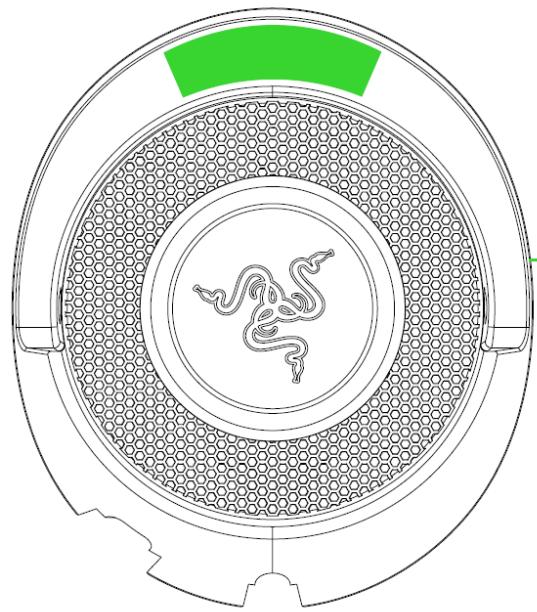
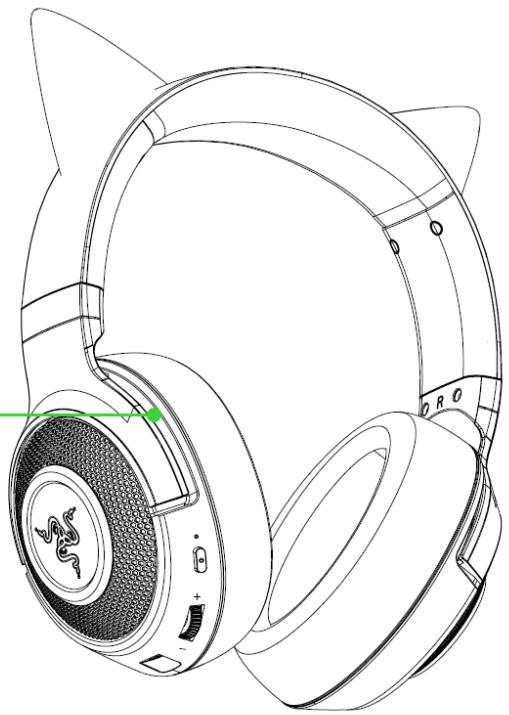
Le nombre de série de votre produit est disponible ici.
Vouss aze une question ?Consultez l'assistance Razer sur support.razer.com
3. CARACTERISTIQUES TECHNIQUES
ÉCOUTEURS
Réponse en fréquence : 20 Hz – 20 kHz (Échantillonnage 44,1 kHz)
Impedance:32 Ohms
Sensibilité : 96 dB/mW à 1 KHz
Taille du haut-parleur - Diamétres (mm) : 40 mm
Type de haut-parleur : Haut-parleur dynamique
- Oreillettes : Casque (circum-aurale)
Matière des oreillettes : Similicuir moelleux à mousse
Annulation du bruit : Annulation du bruit des deux micros
- Type de connexion : Connexion Bluetooth 5.0
MICRO
Style de microphone : ECM
Mode dcaptation : Omnidirectionnel
Réponse en fréquence du microphone: 100 Hz - 10 kHz
- Sensibilité du microphone (@ 1 kHz): -38 dBV/Pa (1 kHz)
Encodage Surround virtuel : Aucun
COMMANDES
- Contrôle du volume: Oui (Molette VOL + et VOL-)
Autres commandes : Bouton d'illumage/Synchronisation/Multifonctions
Durée de vie de la batterie :
O jusqu'à 20 heures avec l'éclairage activé
O jusqu'à 50 heures avec l'éclairage désactivé
- Éclairage : LED RGB indiquant si le pérophérique est allumé ainsi que l'état d'association et l'état de charge
- Compatible : Connexion BT : Mobile / Ordinateur
4. POUR COMMENCER
CHARGEMENT DE VOTRE CASQUE
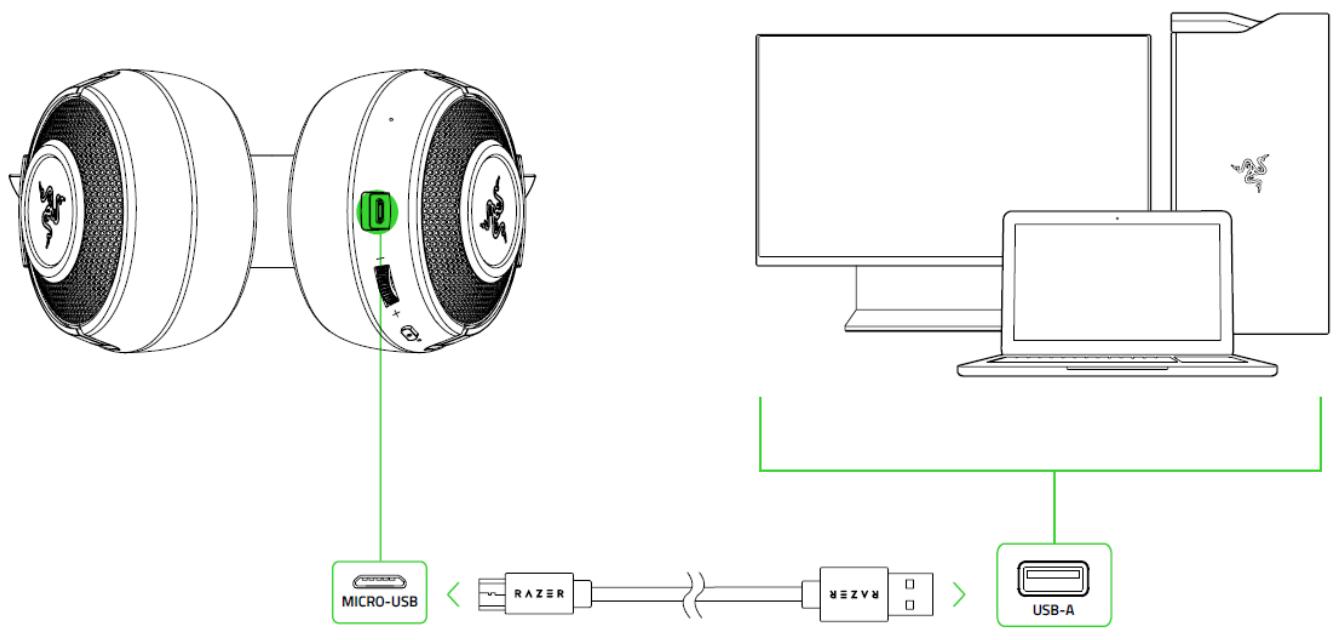
Branchez votre Razer Kraken BT Kitty Edition à un port USB sous tension de votre ordinateur* à l'aide du cable de chargement. Pour deGXmeurs résultats, veuillez charger complètement voscasque avant la première utilisation. Une batterie vide se charge entièrement en 3 heures environ.
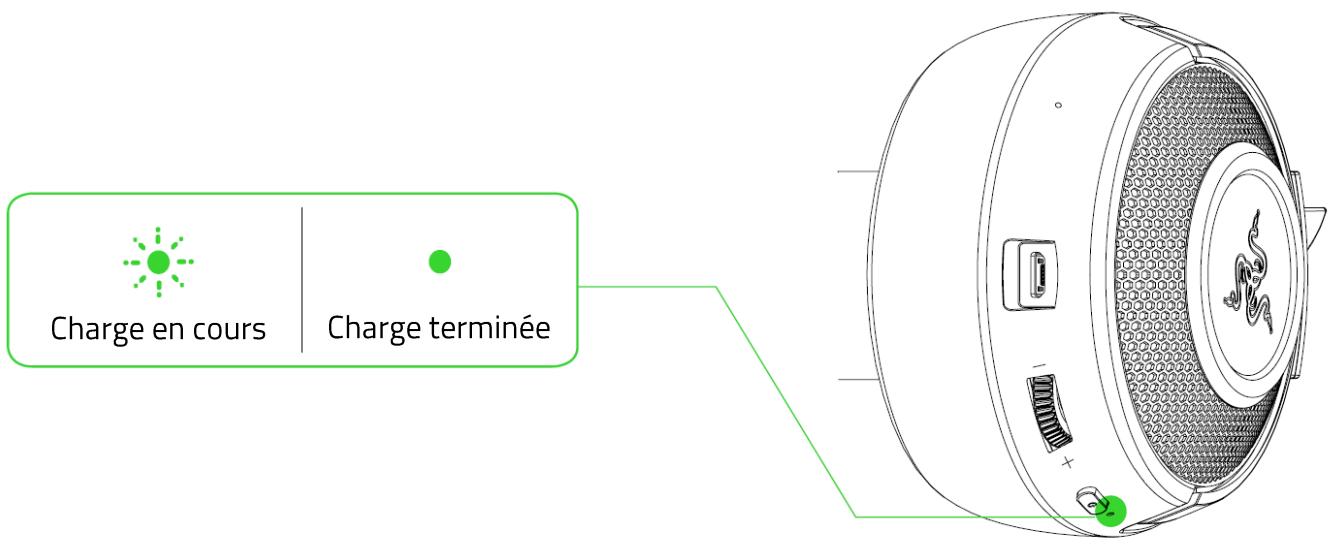
Pendant la charge, votre Razer Kraken BT Kitty Edition indiquera en continu son niveau de charge sur l'indicateur d'etat, comme vous pouvez le voir ici
CONNEXION À VOTRE CASQUE
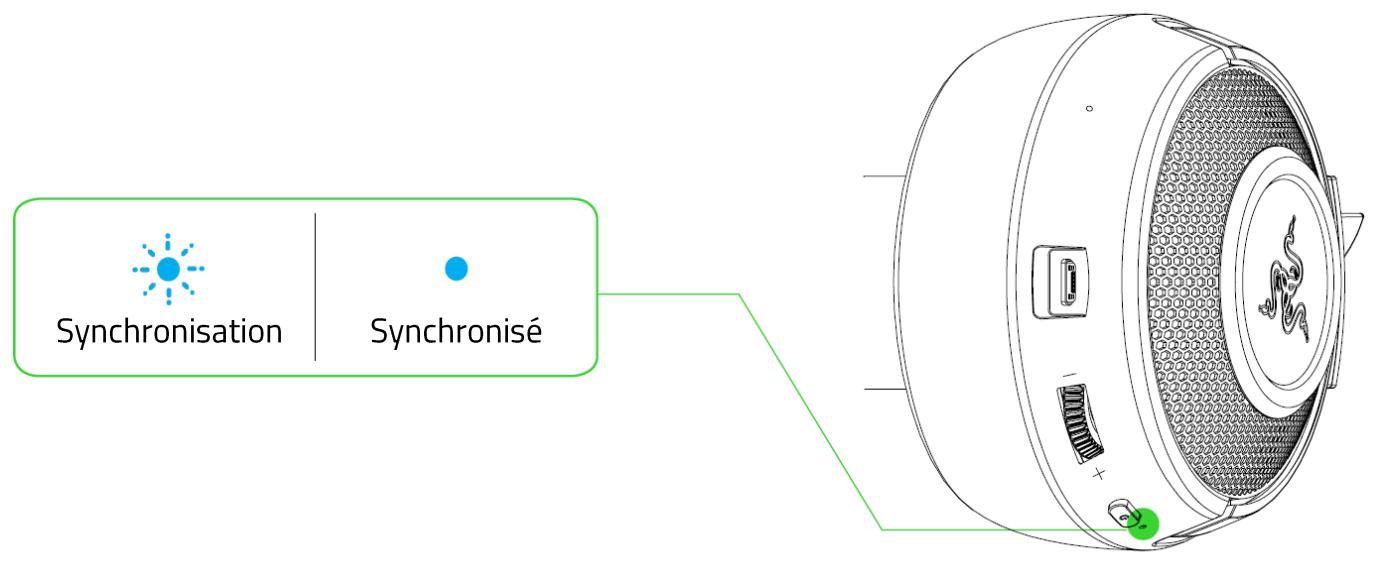
Lorsque vous Razer Opus est eteint, maintenez appuyé le bouton marche/arrêt jusqu'à ce que l'indicateur d'etat clignote en bleu. Une notification sonore vous indiquera que vous Razer Kraken BT Kitty Edition recherche les apparciels Bluetooth compatibles. Suivez les instructions de votre apparéil pour le synchroniser avec votre Razer Kraken BT Kitty Edition. Une fois que votre casque sera synchronisé, l'indicateur d'etat deviendra brièvement bleu fixe.
5. UTILISATION DE VOTRE RAZER KRAKEN BT KITTY EDITION
NIVEAU DE CHARGE
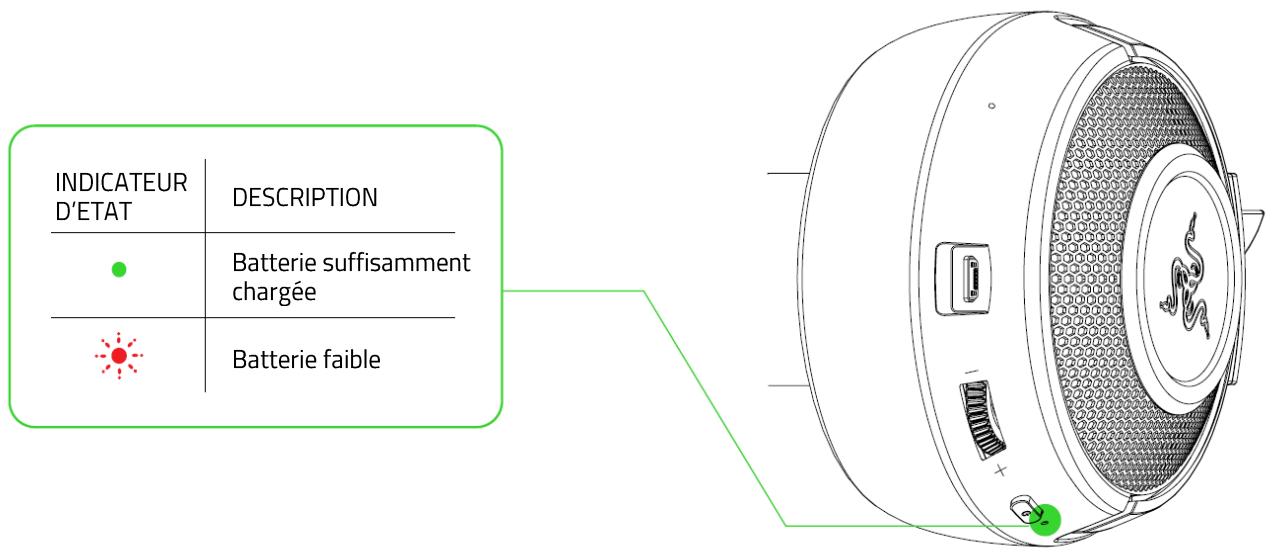
Lorsque vous Razer Kraken BT Kitty Edition est débranché, il indiquera rapidement son niveau de charge sur l'indicateur d'etat lorsque vous allumerez le casque. En cours d'utilisation, une indication sonore vous indiquera si la batterie doit être rechargée.
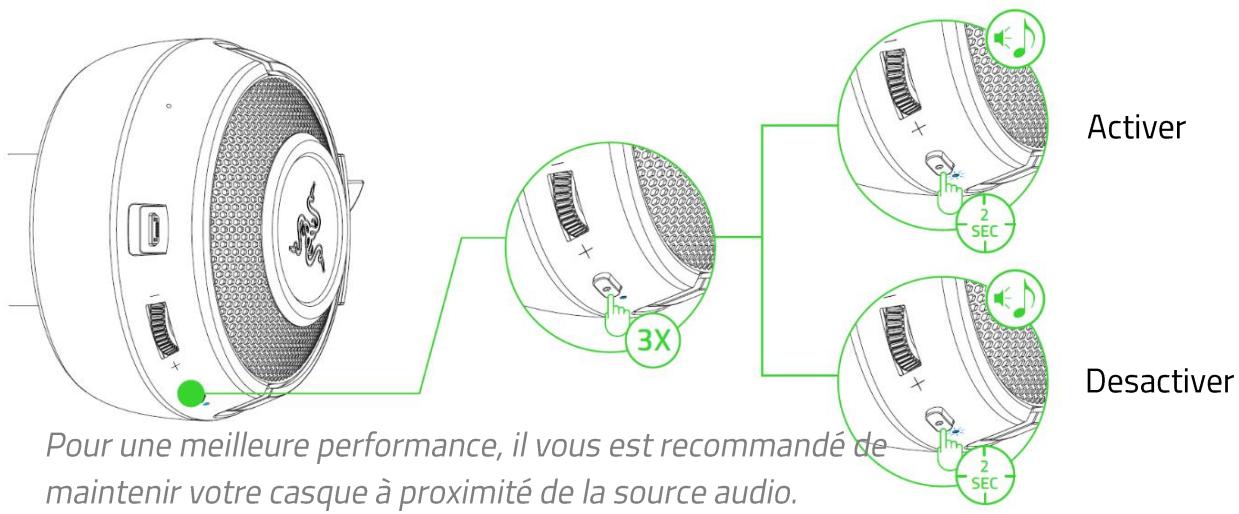
MODE JEU
Lorsque le mode jeu est activé, votre casque fonctionnera avec une latence plus BASSE, vous donnant ainsi un retour audio en temps réel pendant que vous jouerez. Lorsque le casque est connecté via Bluetooth, maintenance appuyé le bouton marche/arrêt pendant 2 secondes pour activer ou désactiver cette fonction. L'indicateur de statut clignotera brièvement en bleu et une notification sonore vous indiquera que cette fonction a été activée.
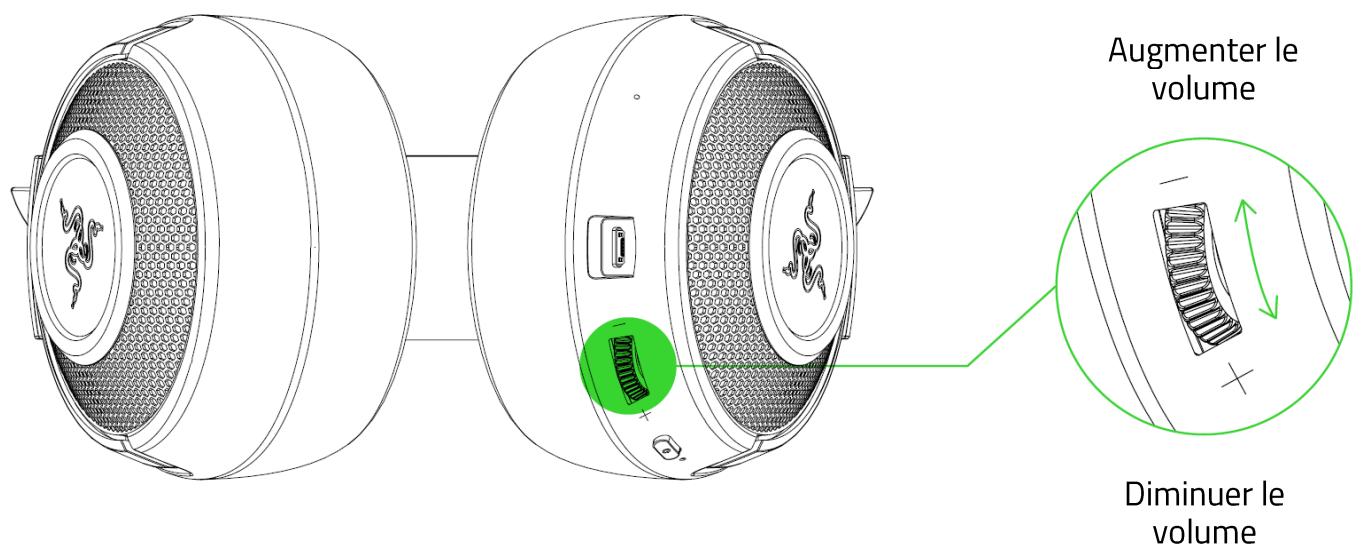
BOUTON DE VOLUME
Tournez le bouton de volume pour augmenter ou diminuer le volume.
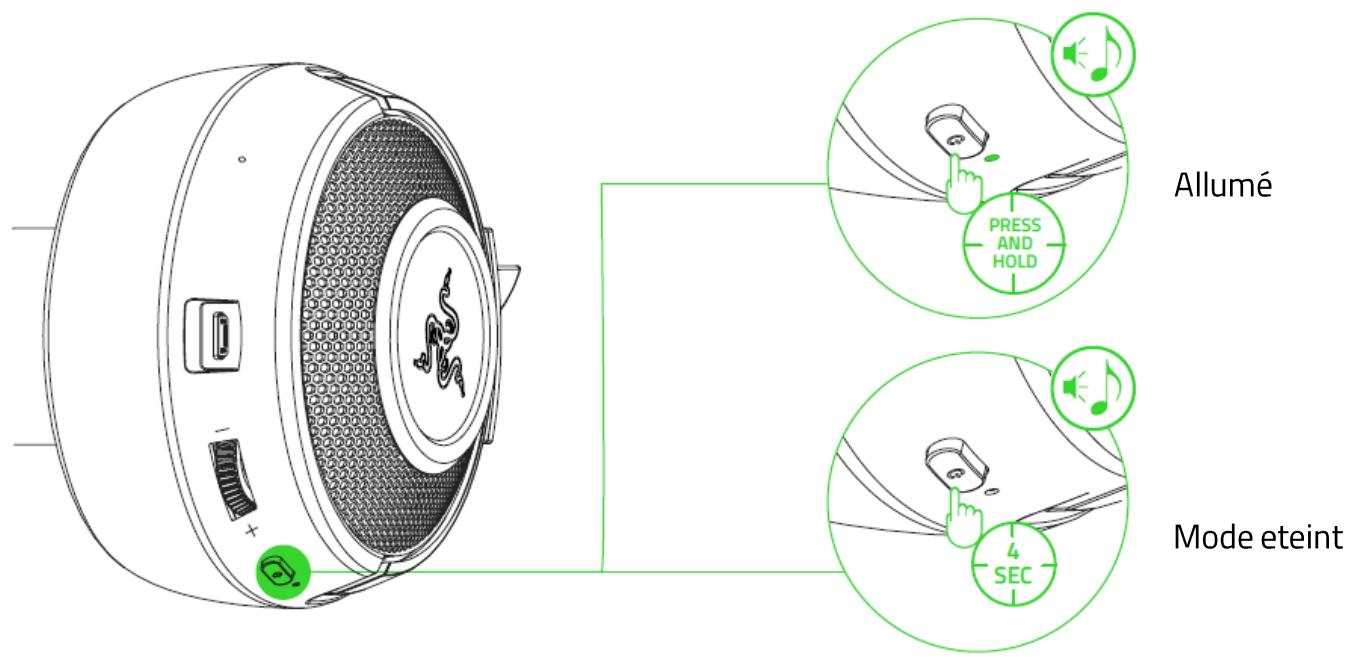
BOUTON MARCHE/ARRET
ALIMENTATION ON/OFF
Maintenez appuyé le bouton marche/arrêt jusqu'à ce que l'indicateur d'était passé au vert pour allumer. Appuyez sur le bouton marche/arrêt pendant 4 secondes pour l'éteindre Une notification sonore vous indiquera si votre Razer Kraken BT Kitty Edition est allumé ou éteint.
MODE SYNCHRONISATION
Activez le mode synchronisation si vous souhaitez le synchroniser avec un autre apparéil. Lorsque le casque est étèint, maintenez enforcé le bouton d'alimentation pendant 3 secondes pour activer le mode synchronisation.
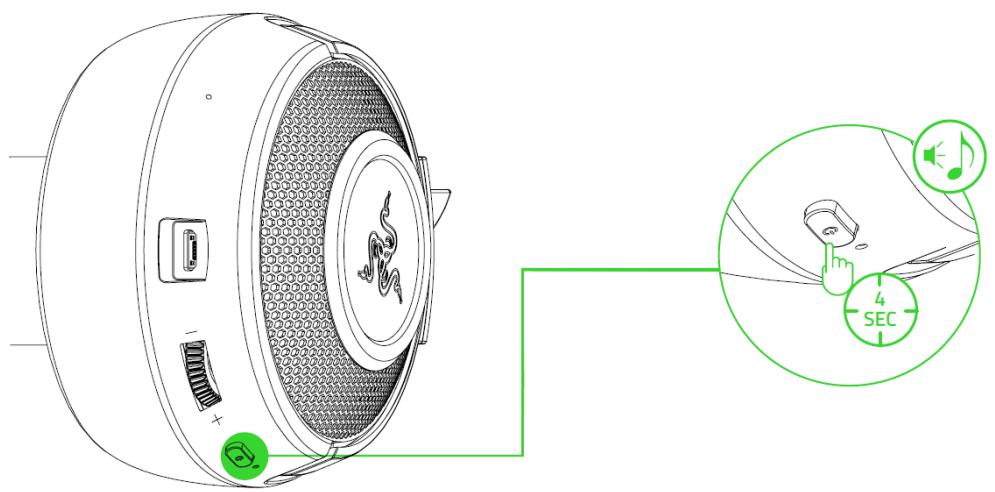
Une notification sonore vous indiquera si vous Razer Kraken BT Kitty Edition est de nouveau allumé et en mode synchronisation. Suivez les instructions de votre apparéil pour le synchroniser
avec votre casque. Une fois que votre casque sera synchronisé, l'indicateur d'etat deviendra brièvement bleu fixe.
D'autres fonctions du bouton marche/arrêt sont disponibles lorsque le casque est allumé et connecté à votre apparéil. Ces fonctions sont basées sur l'activité actuelle de votre apparéil.
Certaines fonctionnalités répertorielles ici peuvent ne pas s'appliquer à certains appareils.
| Pression simple | Lecture/pause |
| Accepter les appeals entrants ou terminer l'essay en cours | |
| Placer un appel en attente et accepter un appel entrant | |
| Terminer l'essay et passer sur appel en attente | |
| Maintenir enfoncé pendant au moins 2 secondes | Commande d'activation vocale |
| Refuser les appeals entrants | |
| Changer d'appels | |
| Quand le casque est étant, maintenez enfoncé pendant 4 secondes | Activer le mode synchronisation |
| Pression double | Passer le titre |
| Pression triple | Titre précédent |
| Appuyer trois fois puis maintainir la dernière pression pendant 2 secondes* | Activer/désactiver le mode jeu |
CONFORT
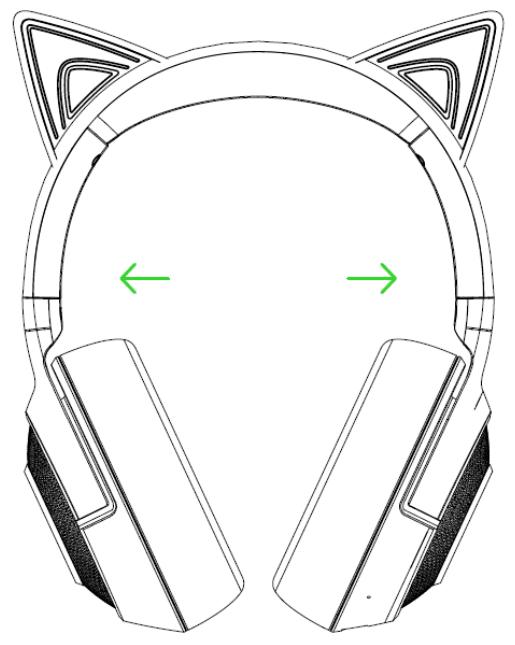
Nous vous recommendons d'éçarter doucement le casque avant de le placer sur votre tête afin de limiter la tension induite par le bandeau. De même, évitez d'éçarter le casque au-delà de ses limites techniques.
APPLICATION RAZER AUDIO (POUR APPAREILS MOBILES)
PersonnaliserVoteRazerKrakenBTKittyEditionaI'extremeestdevenubeaucoupplussimple. Gracea sapropereapplicationmobile,vouspouvezcrierunpreréglaged'égaliseur,personnaliser leseffetslumineuxet bienplus,ouvouvoulez, quandyousvoulez.

RAZER AUDIO
- Téléchargez l'application mobile sur votre apparéil mobile.
- Lancez l'application et suivez les instructions à l'écran.
RAZER SYNAPSE (PC)
Utilisez l'application Razer Synapse* pour selectionner ou personneliser les préréglages sonores et du micro, ajuster sa fonction d'économie d'énergie, ou encore, personneliser son éclairage pour une expérience de jeu immersive qui vous convient réellement.
*Assurez-vous que votre casque Razer Kraken BT Kitty Edition soit connecté à votre PC via Bluetooth. Installez Razer Synapse lorsque vous y étés invite ou téléchargez le programme d'installation sur razer.com/synapse.
7. CONFIGURATION DE VOTRE RAZER KRAKEN BT KITTY EDITION

Une connexion Internet est requise pour l'installation, la mise à jour et les fonctionnalités basées sur le cloud. Il vous est recommendé de vous inscrite pour obtenir un compte Razer ID (facultatif). Les fonctionnalités enumeratedes sont susceptibles d'être modifiées en fonction de la version actuelle du logiciel, des appareils connectés ou des applications et logiciels pris en charge.
ONGLET SYNAPSE
L'onglet Synapse est votre onglet par défaut lors de l'installation de Razer Synapse. Cet onglet vous permet de naviguer dans les sous-onglets Tableau de bord et Applications Chroma.
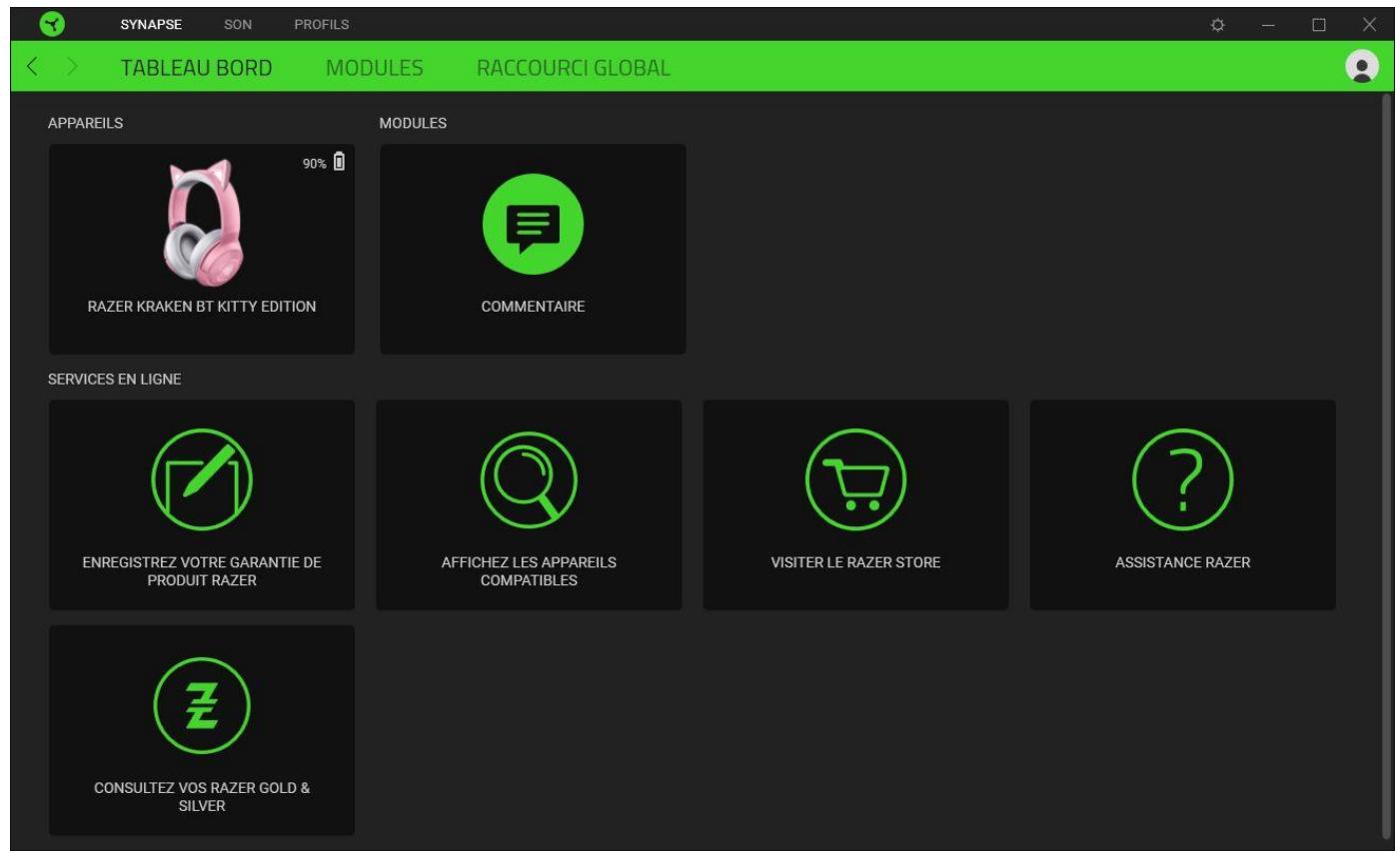
Tableau de bord
Le sous-onglet Tableau de bord est un aperçu de votre Razer Synapse d'ou vous pouvez acceder à tous vos apparêls, modules et services en ligne Razer.
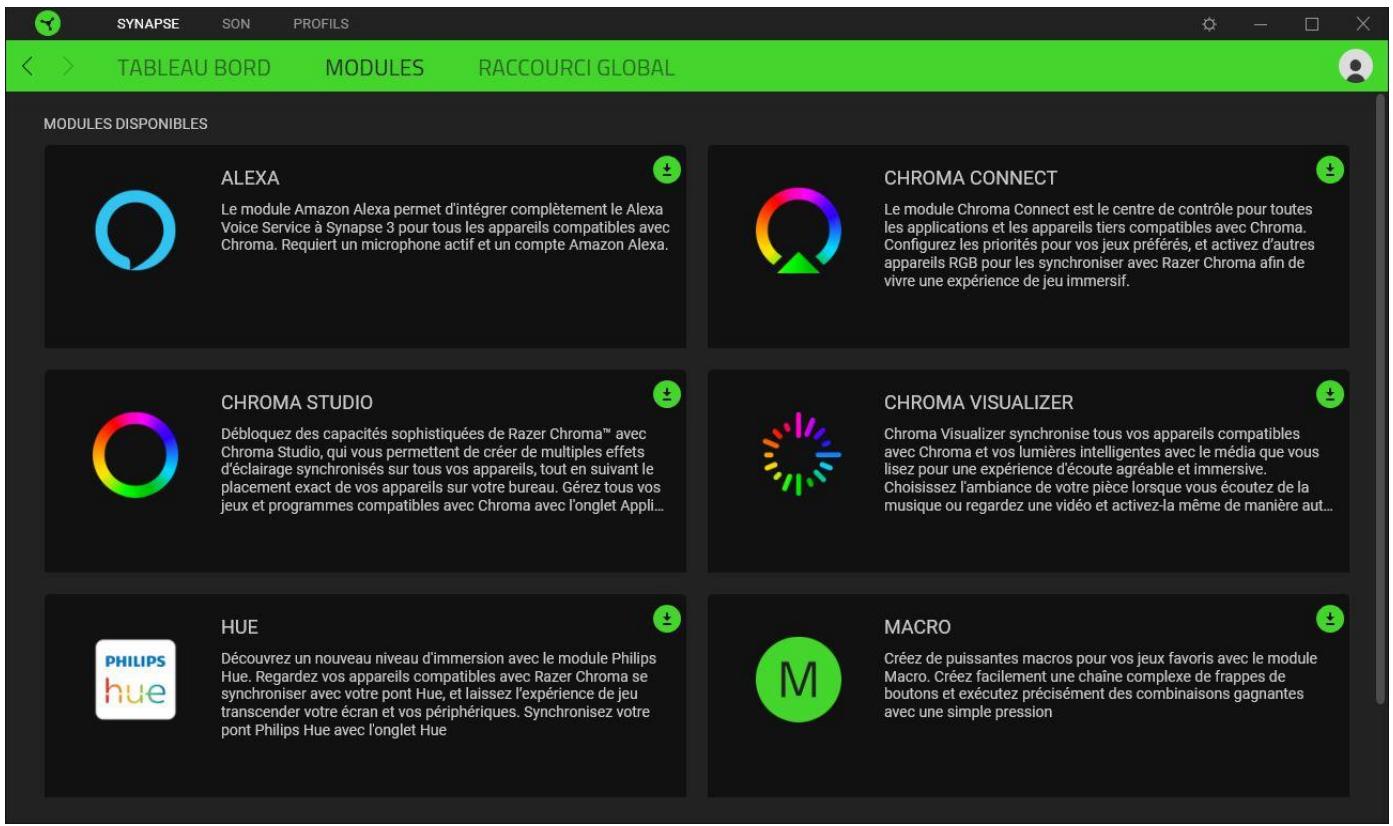
Modules
Le sous-onglet Modules affiche tous les modules installés et disponibles pour l'installation.
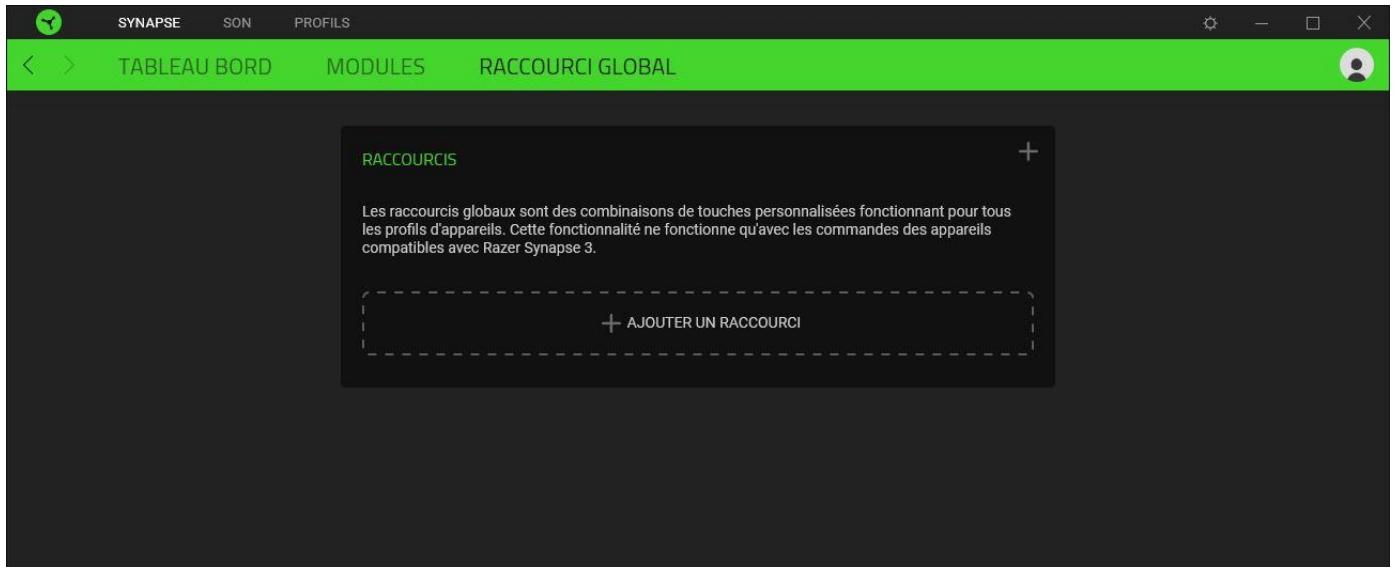
Seules les commandes des appareils compatibles avec Razer Synapse seront reconnues.
ONGLET AUDIO
L'onglet Audio est l'onglet principal de votre Razer Kraken BT Kitty Edition. De là, vous pouvez personneliser les paramètres de votre apparéil pour libérer tout son potentiel. Les modifications effectuees sous cet onglet sont automatiquement enregistrées dans votre système et votre stockage sur le cloud.
Son
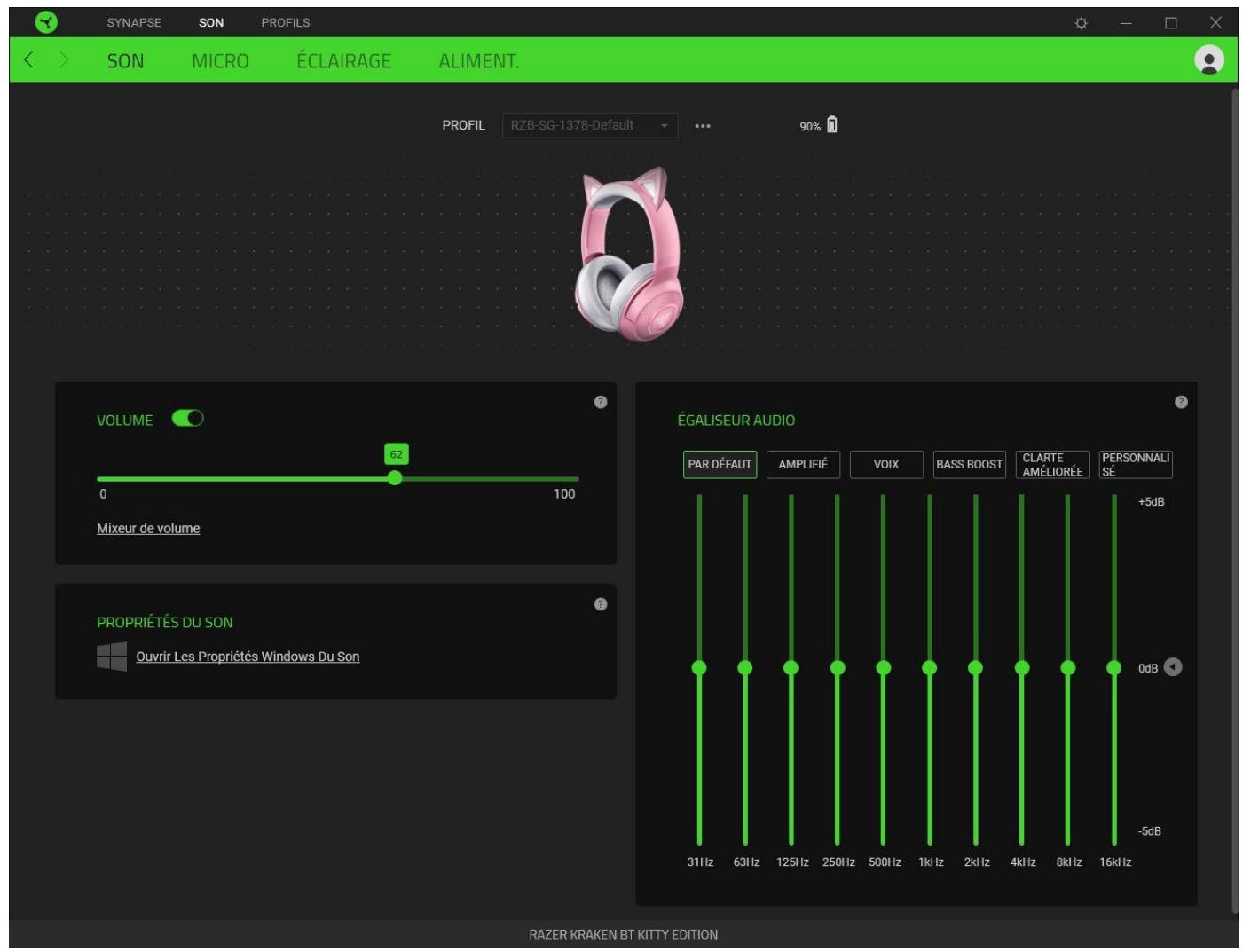
Le sous-onglet Son vous permet de régler le volume de votre apparéil, de sélectionner ou de personneliser votre préréglage préfééré de l'égaliseur audio et d'acceder à la fenêtre Propriété de son de Windows.
Profil
Le profil est un stockage de données vous permettant de sauvegarder toutes les configurations de votre périphérique Razer. Par défaut, le nom du profil est basé sur celui du système. Pour ajouter, renOMmer, dupliquer ou supprimer un profil, appuyez sur le bouton Divers (●●).
Volume
Permet de régler le volume audio de l'appareil. Vous pouze également accéder au mixeur de volume Windows pour l'appareil de lecture actuellément sélectionné, où vous pourrez régler le volume général du système ou régler individuellement le volume de chaque application active.
Propriétés du son
Ouvrez la fenêtre Propriétés de son de Windows pour:gérer les paramètres de son de votesystème : modifiez les paramètres des appareils de lecture et d'enregistrement, le schéma sonore et l'activité de communication par défaut.
Égaliseur audio
Sélectionnez l'un des prérégages d'égaliser disponibles et concès pour la meilleure expérience sonore tout en profitant d'un accès facile aux tonalités audio couramment utilisées. Le réglage manuel de n'importe quel préréglage d'égaliser le réglera automatiquement sur Personnelisé.
Micro
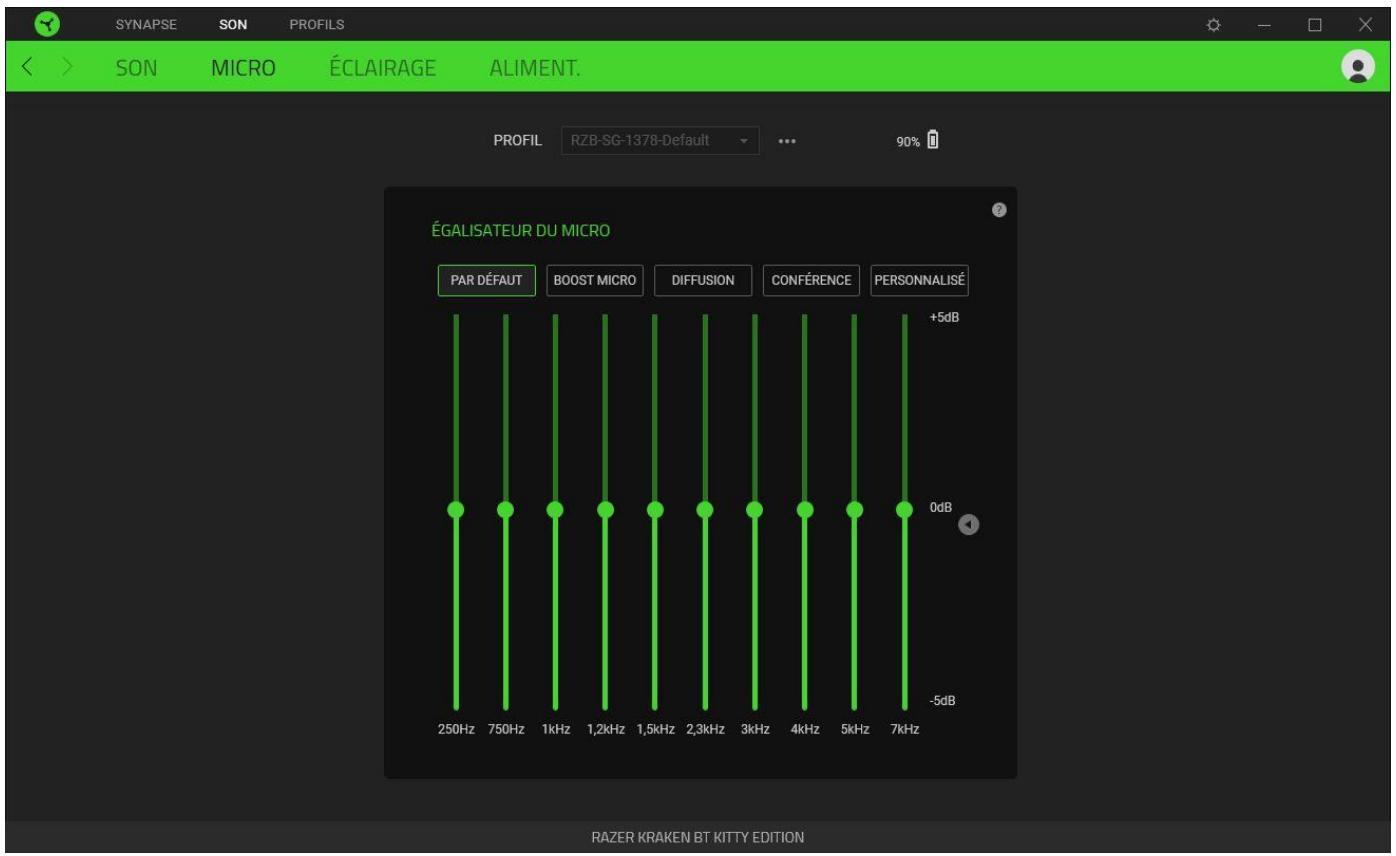
Le sous-onglet Micro vous permet de modifier les paramètres dessons sortant du micro.
Sélectionnez l'un des préréglages de l'égalisateur du micro disponibles qui correspond le比较好 à vos besoin en matière de micro. Le réglage manuel de n'importe quel préréglage de l'égalisateur le définira automatiquement en tant que préréglage Personnelisé.
Éclairage
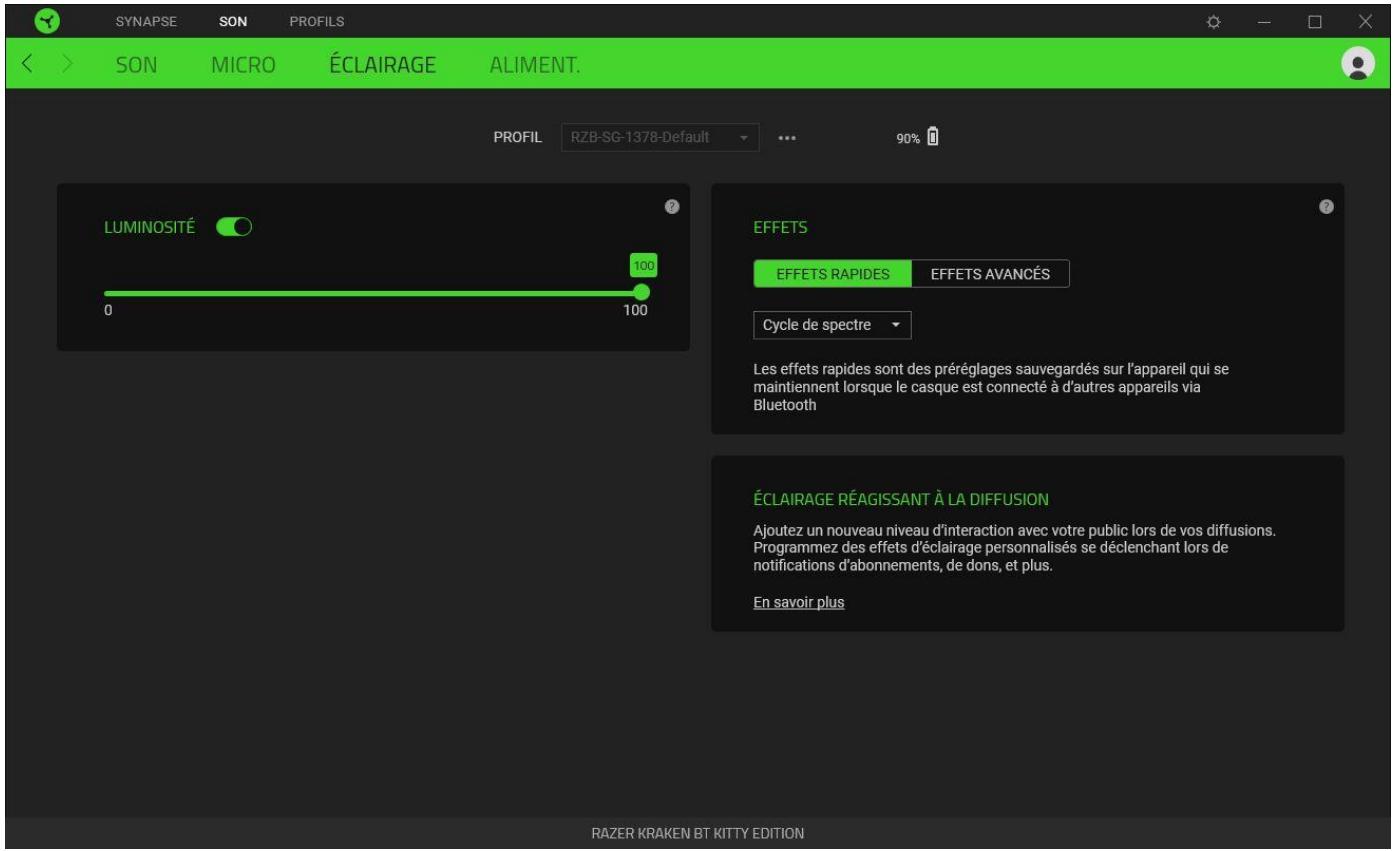
Le sous-onglet Éclairage vous permet de personneliser l'éclairage de votre apparéil Razer.
Luminosite
Vous pouvez eteindre I'clairage de voite appareil Razer en activant ou desactivant l'option Luminosite ou en augmentant/diminuant la luminosite au moyen du curseur.
Effets
Un nombre d'effets rapides peut être sélectionné et appliqué à l'éclairage de votre apparéil, comme listé ci-dessous :
| Nom | Description | Réglage | |
| Compteur audio | Les oreillettes s'allumeront en fonction du niveau sonore avec un spectre coloré par défaut. | Sélectionnez un niveau de Boost de couleur | |
| Respiration | Les couleurs sélectionnées de l'éclairage s'intensifient et s'estompent alternatively | Choisissez jusqu'à 2 couleurs ou randomnesse |
| Cycle de spectre | L'éclairage fait défilé de manière indéfinie les 16,8 millions de couleurs | Aucune autre personnalisation n'est requise |
| Statique | L'appareil restera allumé dans la couleur sélectionnée. | Sélectionnez une couleur |
Si vous avez d'autres apparèils compatibles avec Razer Chroma, vous pouvez synchroniser leurs effets rapides avec votre apparèil Razer en cliquant le bouton Synchronisation Chroma ( ).
Seuls les apparciels compatibles avec l'effet d'éclairage sélectionné seront synchronisés.
Effets Avancés
L'option Effets avancés vous permet de désirir un effet Chroma que vous souhaitez utiliser sur votre apparéil compatible avec Razer Chroma. Pour commencer à créé votre propre effet Chroma, cliquez simplement sur le bouton Chroma Studio ( CHROMA STUDIO ).
Le module Chroma Studio est requis pour utiliser cette fonction.
Aliment.
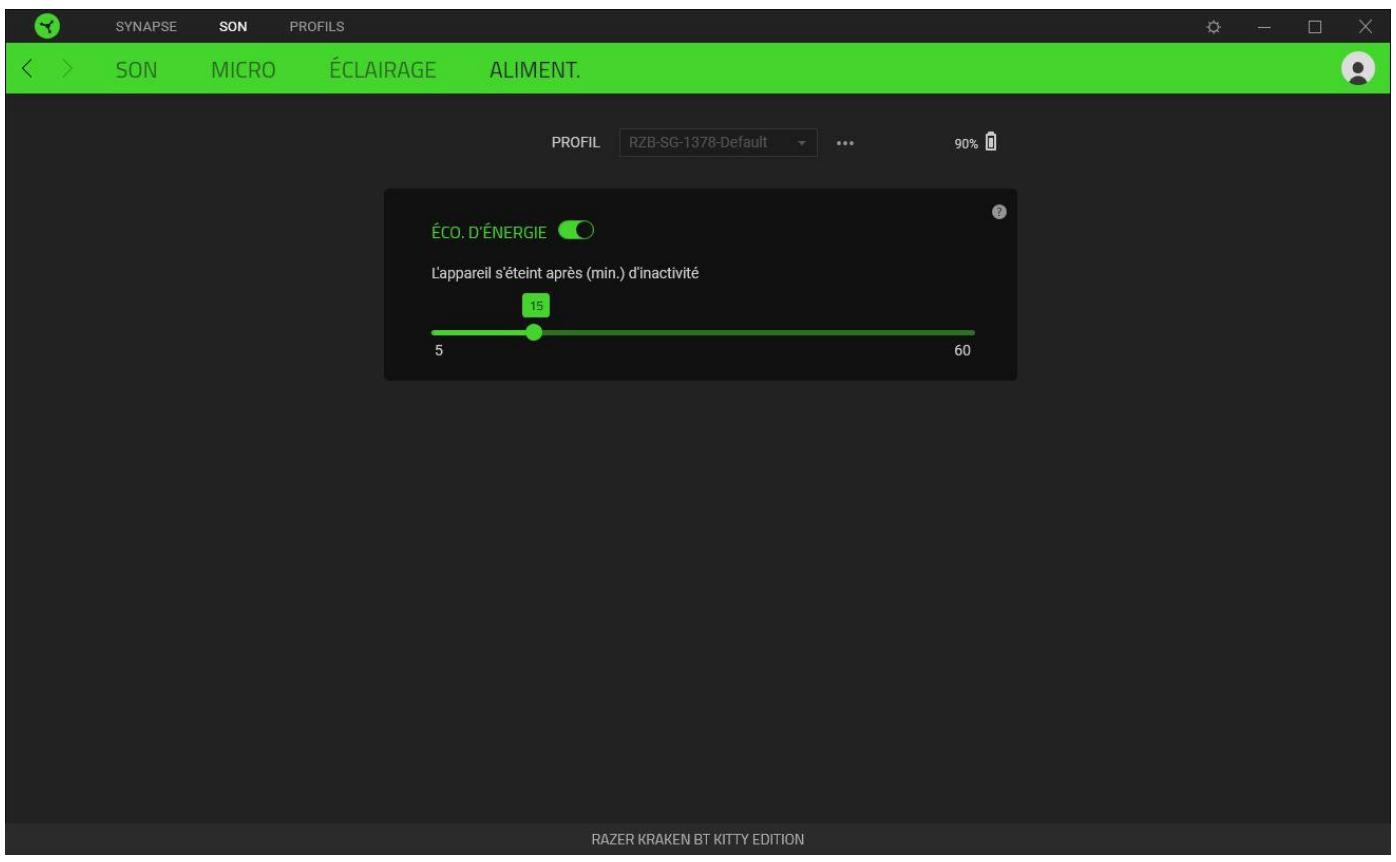
L'onglet Alimentation vous permet de gérer la consommation d'énergie de votre apparéil en le mettant hors tension quand il est à l'arrêtpendant un certain temps.
ONGLET PROFILS
L'onglet Profils est un moyen pratique de gérer tous vos profils et de les associés à vos yeux et applications.
Appareils
Regardez quel apparéil Razer utilise un profil spécifique grâce au sous-onglet Appareils.
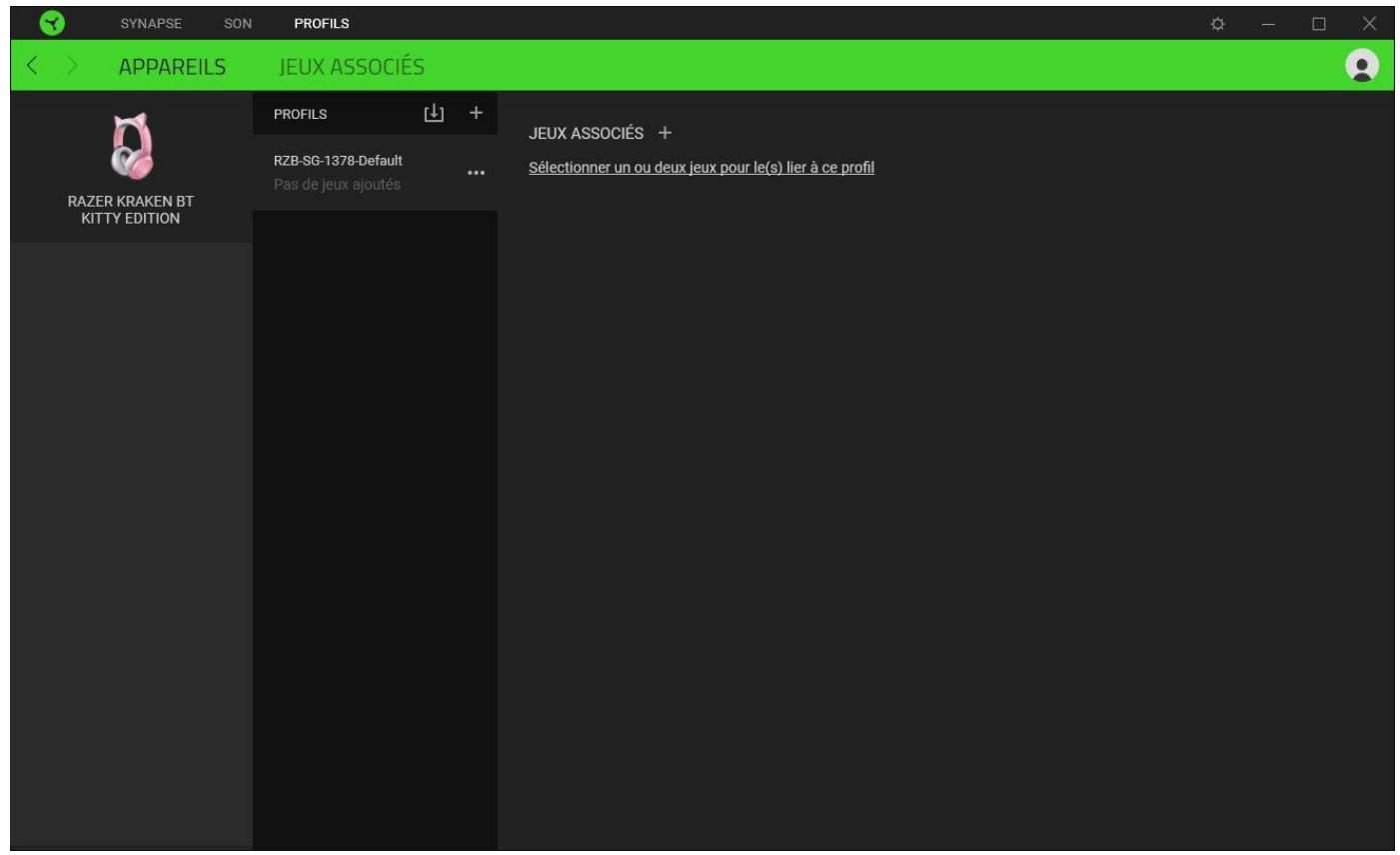
Vous pouvez importer des profils à partir de votre ordinateur ou du cloud à l'aide du bouton d'importation (↓) ou créé de nouveaux profils dans le périhérique sélectionné à l'aide du bouton Ajouter (+). Pour denommer, dupliquer, exporter ou supprimer un profil, appuyez sur le bouton Divers (···). Grêce à l'options Associier des jours, les profils peuvent être automatiquement activés lorsque vous lancez une application.
Jeux associés
Le sous-onglet Jeux associés vous permet d'ajouter des jours, de voir les périphériques associés aux yeux ou de chercher des yeux ajoutés. Vous pouze aussi classer les yeux par ordre alphabetique, par dernier jeu exécuté ou par jeu le plus joué. Les yeux ajoutés seront toujours listedes ici même s'ils ne sont pas associés à un apparil Razer.
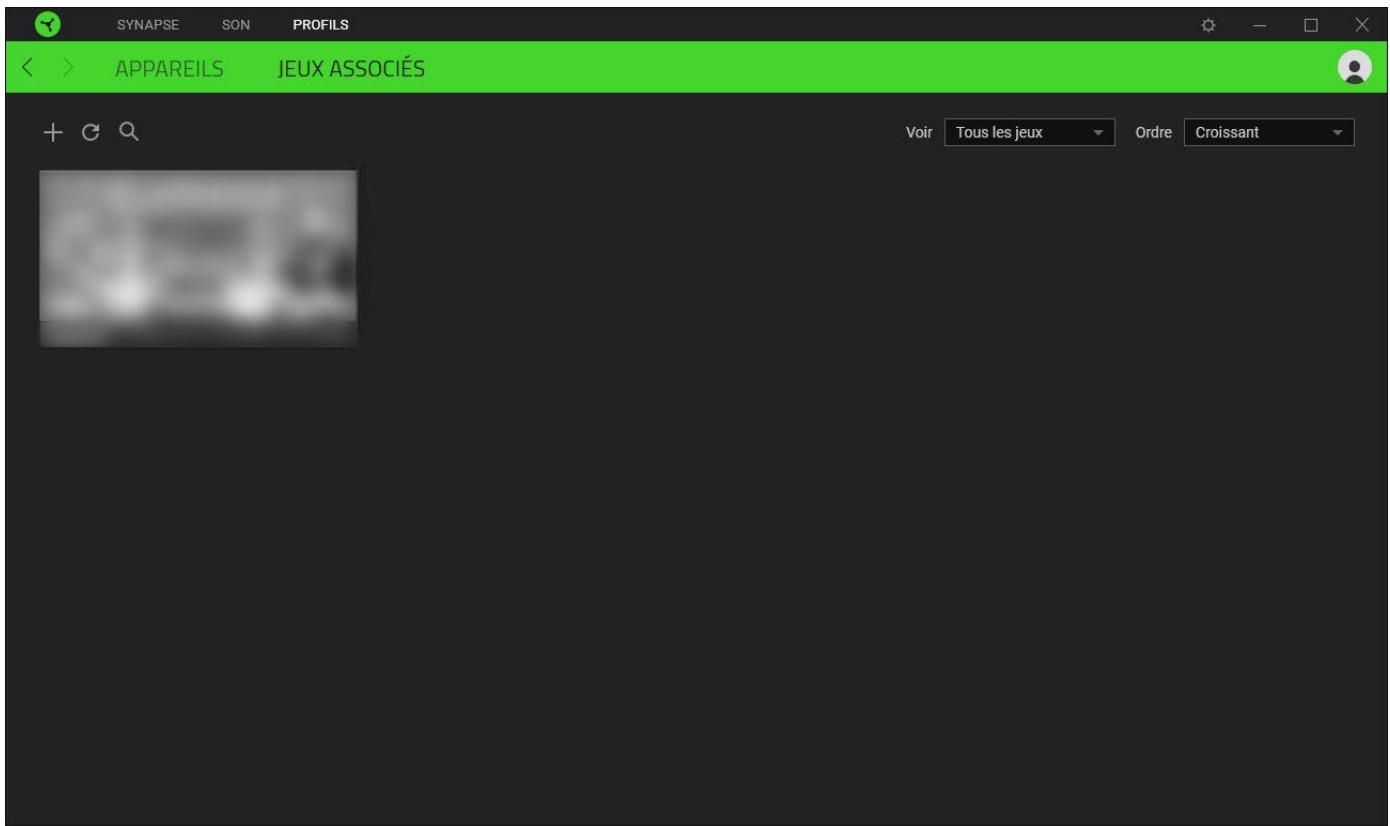
Pour associier des produits aux produits Razer connectés ou à des effets Chroma, cliquez sur n'importe quels lejeu de la liste, puis cliquez sur Sélectionner un produit et son profil à lancer
automatiquement au cours de la session de jeu pour selectionner l'appareil Razer ou l'effet
Chroma à associer. Une fois l'association faite, cliquez sur le bouton Divers ( • • ) de l'effet Chroma ou de l'appareil correspondant pour selectionner l'effet Chroma ou un profil spécifique.
FENÉTRE PARAMÉTRES
La fenêtre Paramètres, accessible en cliquant sur le bouton ( ) de Razer Synapse, vous permet de configurer le comportement au démarrage et d'afficher la langue de Razer Synapse, d'afficher les modes d'emploi de chaque apparéil Razer connecté, ou d'effectuer une réinitialisation aux réglages d'usine pour les apparéils Razer connectés.
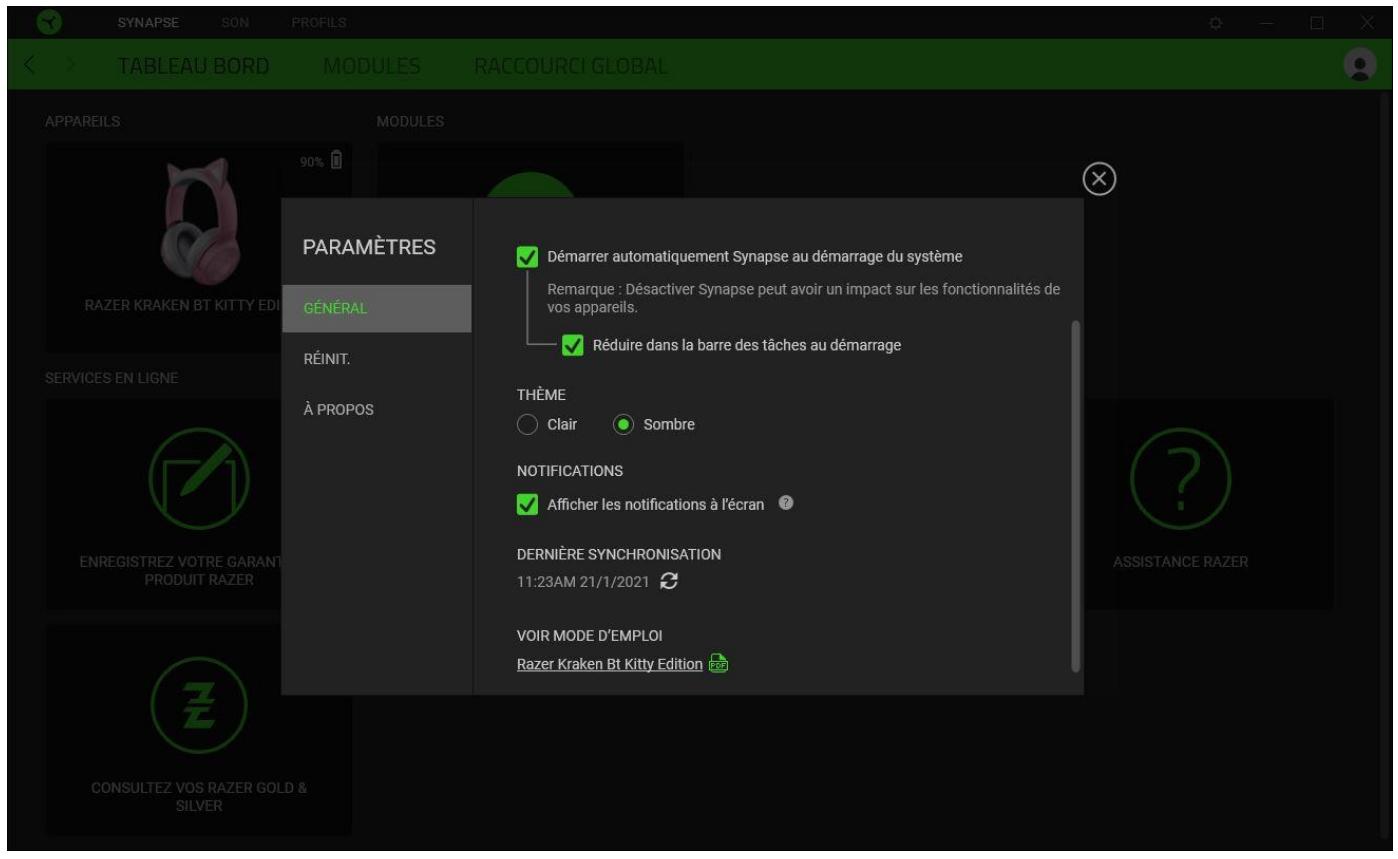
Onglet Général
L'onglet Réinitialiser vous permet d'effectuer une réinitialisation aux régles usine de tous les apparêls Razer connectés avec une mémoire intégrée. Les profils stockés dans la mémoire intégrée de l'appareil sélectionné seront effacés.
En réinitialisant un apparéil Razer, tous les profils enregistrés sur la mémoire intégrée de l' apparéil sélectionné seront effacés.
Onglet A propos
L'onglet À propos affiche un résumé des informations sur le logiciel, son copyright, et fournit également des liens pertinents pour ses conditions d'utilisation. Vous pouvez aussi utiliser cet onglet pour rechercher des mises à jour de logiciel ou en tant qu'accès rapide aux communautés sociales de Razer.
6. SECURITE ET ENTRETIEN
CONSIGNES DE SECURITÉ
Afin d'utiliser votre Razer Kraken BT Kitty Edition dans des conditions de sécurité optimes, nous vous recommendons de suivre les consignes suivantes :
Si vous ave des difficultés à utiliser l'appareil correctement et que le dépannage ne fonctionne pas, débranchez l'appareil et communiquez avec la ligne d'assistance Razer ou rendez-vous sur support.razer.com pour obtenir de l'aide.
Ne démontez pas l'appareil (cesci annulerait la garantie) et n'essayez pas de le faire fonctionner avec une charge de courant anormale.
Conservez l'appareil à l'abri des liquides et de l'humidité. Faites fonctionner l'appareil uniquement à une température comprise entre 0^ (32 °F) et 40^ (104 °F). Si la température dépasse ces limites, éteignez et/ou débranchez l'appareil pour laisser la température se stabiliser à un degré optimal.
L'appareil isole lessons ambiantsexternes même à un volume peu élevé,ce qui décroit la perception de votre environnement externe. Veuillez retarder l'appareil lorsqu'vous entreprises une activité qui nécessite une perception active de leur environnement.
L'écoute prolongée desons à un volume élevé peut endommager votre ouie. Par ailleurs, la législation de certains pays n'autorise qu'un niveau sonore maximum de 86 dB à affecter votre écoute pendant 8 heures par jour. Nous vous recommandons par conséquent de réduire le volume à un niveaucomfortable lors d'une écoute prolongée. Prenez soin de votre ouie.
ENTRETIEN ET UTILISATION
Le Razer Kraken BT Kitty Edition nécessite un minimum d'entretien pour se conserver dans un état de fonctionnement optimal. Une fois par mois, nous vous recommendons de le nettoyer avec un chiffon doux ou un coton-tige pour empêcher les dépôts de saleté. N'utilise pas de savon ou de produits nettoyants agressifs.
ALERTE BATTERIE
Le Razer Kraken BT Kitty Edition contient une batterie rechargeable lithium-ion. En général, la durée de vie de cette batterie dépend de son utilisation. Si vous pensez que la batterie rechargeable lithium-ion du Razer Kraken BT Kitty Edition est épuisée (faible charge), essayez de la recharger.
Attention: Ne pas ouvrir, endommager ou exposer à des matériaux conducteurs (métal), à l'humidité, à du liquide, du feu ou de la chaleur. De telles pratiques peuvent entraîner l'explosion ou l'écoulement des piles, ce qui peut cause des blessures. La durée de vie des batteries varie avec l'utilisation que vous en faites.
8. MENTIONS LÉGALES
INFORMATIONS DE DROITS D'AUTEUR ET D'AUTRES DROITS DE PROPRIÉTÉ INTELLECTUELLE
©2020 Razer Inc. Tous droits réservés. Razer, "For Gamers. By Gamers.", "Powered by Razer Chroma" logo, Razer logo, et le logo du serpent à trois têtes sont des marques commerciales ou des marques déposées de Razer Inc. et/ou de sociétés associées aux États-Unis ou dans d'autres pays. Toutes les autres marques sont la propriété de leurs propriétaires respectifs et les autres entreprises et noms de produits mentionnés ici sont des marques apparentant à leurs entreprises respectives. Le produit actuel peut différer des images. Les informations sont correctes au moment de l'impression.
Razer Inc. (« Razer ») peut avoir des droits d'auteur, des marques de commerce, des secrets de fabrique, des brevets, des dépôts de brevets ou d'autres droits liés à la propriété intellectuelle (qu ils soient déposés ou non) en rapport avec le produit, sujet de ce manuel principal. La distribution de ce manuel principal ne vous accorde aucune licence concernant ces droits d'auteur, marques de commerce, brevets ou autres droits de propriété intellectuelle. Le produit Razer Kraken BT Kitty Edition (le « Produit ») peut différer des images, que ce soit sur l'emballage ou ailleurs. La société Razer réfute toute responsabilité relativement aux erreurs pouvant s'être glissées dans ce document. Les informations figurant dans les prsentes sont sujettes à modification sans préavis.
GARANTIE DE PRODUIT LIMITÉE
Pour connaître les dernières conditions actuellement en vigueur pour la garantie de produit limitée, consultez le site razer.com/warranty.
LIMITATION DE RESPONSABILITÉ
Razer ne pourrait enaucun cas etre tenu comme responsable suite à des pertes de profits, de pertes d'informations ou de données, de dommages accidentels, indirects, punitifs ou conséquentiels,
survenant de quelconque maniere après la distribution, vente, revente, l'utilisation, ou l'impossibilité d'utiliser le Produkt. En aucun cas, la responsabilité de Razer ne pourra dépasser le prix d'achat au détail du Produkt.
GÉNÉRAL
Ces termes sont régis et interprétés dans le cadre des lois de la juridiction dans laquelle le Produit a été acheté. Si l'un des termes dans la présente est tenu comme invalide ou inexécutable, ce terme sera alors (pour autant qu'il soit invalide ou inexécutable) sans effet et réputé exclu, sans invalider les autres termes restants. Razer se réserve le droit de modifier toute condition du présence accord à tout moment et sans préavis.


- TABLE DES MATIÈRES
- CE QUI VOUS ATTEND / CE DONT VOUS AVEZ BESOIN
- CE QUI VOUS ATTEND
- CE DONT VOUS AVEZ BESOIN
- PRÉREQUIS POUR L'APPLICATION RAZER AUDIO
- NOUS SOMMES LA POUR VOUS
- CARACTERISTIQUES TECHNIQUES
- ÉCOUTEURS
- MICRO
- COMMANDES
- POUR COMMENCER
- CHARGEMENT DE VOTRE CASQUE
- CONNEXION À VOTRE CASQUE
- UTILISATION DE VOTRE RAZER KRAKEN BT KITTY EDITION
- NIVEAU DE CHARGE
- MODE JEU
- BOUTON DE VOLUME
- BOUTON MARCHE/ARRET
- ALIMENTATION ON/OFF
- MODE SYNCHRONISATION
- CONFORT
- APPLICATION RAZER AUDIO (POUR APPAREILS MOBILES)
- RAZER AUDIO
- RAZER SYNAPSE (PC)
- CONFIGURATION DE VOTRE RAZER KRAKEN BT KITTY EDITION
- ONGLET SYNAPSE
- Tableau de bord
- Modules
- ONGLET AUDIO
- Son
- Profil
- Volume
- Propriétés du son
- Égaliseur audio
- Éclairage
- Luminosite
- Effets
- Effets Avancés
- Aliment.
- ONGLET PROFILS
- Appareils
- Jeux associés
- FENÉTRE PARAMÉTRES
- Onglet Général
- Onglet A propos
- SECURITE ET ENTRETIEN
- CONSIGNES DE SECURITÉ
- ENTRETIEN ET UTILISATION
- ALERTE BATTERIE
- MENTIONS LÉGALES
- INFORMATIONS DE DROITS D'AUTEUR ET D'AUTRES DROITS DE PROPRIÉTÉ INTELLECTUELLE
- GARANTIE DE PRODUIT LIMITÉE
- LIMITATION DE RESPONSABILITÉ
- GÉNÉRAL
Marque : RAZER
Modèle : KrakenKitty
Catégorie : Casque audio