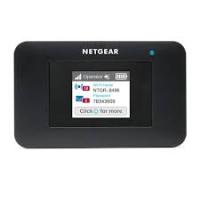
AC797 - Reseauhotspot NETGEAR - Notice d'utilisation et mode d'emploi gratuit
Retrouvez gratuitement la notice de l'appareil AC797 NETGEAR au format PDF.


| Type de produit | Hotspot mobile 4G LTE |
| Marque | NETGEAR |
| Modèle | AC797 |
| Dimensions (approximatives) | 100 x 60 x 15 mm |
| Poids (approximatif) | 100 g |
| Batterie | Lithium-ion rechargeable, 2000 mAh |
| Alimentation | Charge via câble Micro-USB (5V) ; adaptateur secteur inclus |
| Type de carte SIM | Micro SIM (3FF) ; adaptateur Nano SIM inclus |
| Connectivité cellulaire | 4G LTE / 3G / 2G |
| Connectivité WiFi | WiFi 802.11 b/g/n, 2,4 GHz |
| Sécurité WiFi | WPA2-PSK |
| Nombre d'utilisateurs max. | Jusqu'à 10 appareils simultanément |
| Écran | Écran LCD avec informations de connexion |
| Interface d'administration | Page Web (http://mywebui.net ou 192.168.1.1) ; application NETGEAR Mobile |
| Configuration APN | Manuelle ou automatique selon la carte SIM |
| Bouton de réinitialisation | Bouton d'alimentation maintenu enfoncé pour réinitialiser aux paramètres d'usine |
| Entretien et nettoyage | Essuyer avec un chiffon doux et sec ; ne pas utiliser de produits chimiques |
| Pièces détachées et réparabilité | Batterie amovible ; accès à la carte SIM ; pas d'autres pièces détachées disponibles |
| Informations générales | Support et communauté : netgear.com/support ; communauté : community.netgear.com |
FOIRE AUX QUESTIONS - AC797 NETGEAR
Questions des utilisateurs sur AC797 NETGEAR
0 question sur cet appareil. Repondez a celles que vous connaissez ou posez la votre.
Poser une nouvelle question sur cet appareil
Téléchargez la notice de votre Reseauhotspot au format PDF gratuitement ! Retrouvez votre notice AC797 - NETGEAR et reprennez votre appareil électronique en main. Sur cette page sont publiés tous les documents nécessaires à l'utilisation de votre appareil AC797 de la marque NETGEAR.
MODE D'EMPLOI AC797 NETGEAR
Contenu de l'emballage
Hotspot mobile
Couvercle des piles
- Batterie
Cable Micro-USB
Adaptateur secteur
Adaptateur Nano SIM
Présentation de votre hotspot

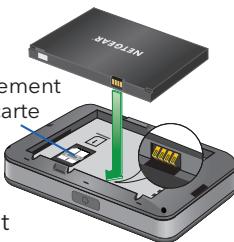
Installes la carte SIM
Le logement pour carte SIM accepte une carte Micro SIM (3FF). Si vous disposez d'une carte Nano SIM (4FF), utilisez-la avec l'adaptateur Nano SIM fourni dans l'emballage avec votre point d'accès mobile.
- Faites glisser la carte SIM dans le logement, contacts dorés vers le bas.
- Assurez-vous que la carte SIM est correctement Log installed. de
- Insérez la batterie.
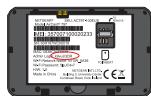
Remarque: avant d'insérer la batterie, notez le mot de passé de l'identifant d'administration imprimé sur l'étiquette pour acceder à la page d'administration Web.
- Installez le couvercle arriere.
Chargez la batterie
La batterie est fournie partiellement chargée. Pour recharger complètement la batterie, connectez le cable USB au hotspot mobile et branchez-le dans :
- Une prise murale (option de recharge la plus rapide)
Le port USB de votre ordinateur portable
Configurez votre hotspot
Pour vous connecter au réseau haut débit mobile, votre compte SIM doit être actif. Si vous utilisez une carte Micro SIM prépayée ou dont le paiement se fait selon la consommation réelle, le compte doitprésenter un solde positif.
- Appuyez sur le bouton d'alimentation et maintenez-le enforcé jusqu'à ce que l'écran LCD s'allume et qu'une liste de langues s'affiche.
- Appuyez sur le bouton d'alimentation pour sélectionner une langue.
- Pour définir cette langue comme langue par défaut, maintenez le bouton d'alimentation enforcé jusqu'à ce que la barre de progression se termine, puis relâchéz le bouton d'alimentation.
Si votre carte SIM prend en charge la configuration APN automatique, le hotspot définit l'APN par défaut de votre carte SIM et votre hotspot est prét à être utilisé.
- Si APN Setup Required (Configuration APN requisite) s'affiche, procedez comme suit :
a. Appuyez sur le bouton d'alimentation pour afficher une liste des APN disponibles pour votre carte SIM.
b. Appuyez sur le bouton d'alimentation pour sélectionner l'APN correct.
c. Pour définir cet APN par défaut, maintenez le bouton d'alimentation enforcé jusqu'à ce que la barre de progression se termine, puis relâchéz le bouton d'alimentation.
Votre hotspot peut maintainer etre utilise.
- Si only Other (Autre uniquement) s'affiche dans la liste d'APN, procedede comme suit :
a. Appuyez sur le bouton d'alimentation pour sélectionner Other (Autre).
b. Maintenez le bouton d'alimentation enforcé jusqu'à ce que la barre de progression se termine, puis relâchéz le bouton d'alimentation.
c. Terminate la section Configure an APN (Configuration d'un APN) pour ajouter un APN par défaut manuellement.
d. Appuyez sur le bouton d'alimentation et maintenez-le enforcé pendant cinq secondes pour désactiver le hotspot.
Levoyant d'etat indique l'etat de la connexion de données :
- Bleu, clignotement lent. Le hotspot est prét.
- Bleu, double clignotement. Le hotspot est en train de transférer des données.
- Orange, clignotement lent. Le point d'accès n'est pas connecté au réseau.
Ecran d'accueil
L'écran d'accueil affiche le nom du réseau Wifi et le mot de passer du hotspot mobile. L'indicateur de réseau vous indique le réseau mobile auquel vous âtes connecté.
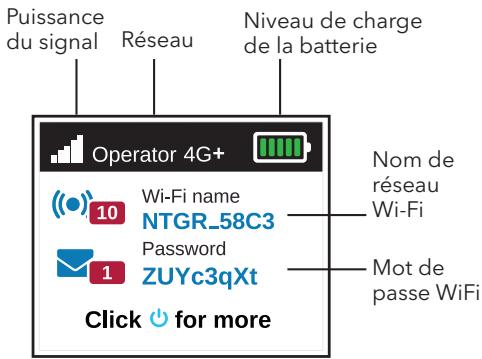
Appuyez sur le bouton d'alimentation pour voir des écrans tels que Notifications et Informations sur les appareils.
Configurez un APN
Voudevez configurer un APN si un message indiquant qu'une configuration de I'APN est requise s'affiche a I'écran.
- Ouvrez le gestionnaire de connexions de réseau Wifi de votre ordinateur ou apparéil mobile.
- Recherche le nom de réseau Wifi de votre hotspot mobile et connectez-vous.
L'écran d'accueil affiche le nom du réseau Wifi et le mot de passer.
- Ouvrez un navigateur Web.
- Saisissez http://mywebui.net ou http://192.168.1.1.
- Saisissez le mot de passer de connexion administrateur.
Nous vous recommendons de le modifier avec un mot de passer que vous souhaitez utiliser.
La page Web du point d'accès s'affiche.
- Sélectionnez Réseau > APN.
- Cliquez sur le bouton Add (Ajouter) et saississez les détails de l'APN.
Contactez votre fournisseur de services réseau pour plus d'informations sur ces détails.
- Cliques sur le bouton Save (Enregistrer).
- Cliquez sur le bouton radio pour l'APN récemment créé afin de le définir comme APN par défaut.
Votre hotspot peut maintainer etre utilise.
Connectez-vous à Internet
L'écran d'accueil affiche le nom du réseau Wifi et le mot de passer.
- Ouvrez le gestionnaire de connexions de réseau Wifi de votre ordinateur ou apparéil mobile.
- Recherche le nom de réseau Wifi de votre hotspot mobile et connectez-vous.
- Lancez un navigateur Web et vérifie que vous pouvez acceder à Internet.
Personnalisez votre hotspot
Vou pouvez personneliser votre hotspot en utilisant un navigateur Web ou l'application NETGEAR Mobile.
Utilizez un navigateur Web.
- Ouvrez le gestionnaire de connexions de réseau Wifi de votre ordinateur ou apparéil mobile.
- Recherche le nom de réseau Wifi de votre hotspot mobile et connectez-vous.
L'écran d'accueil affiche le nom du réseau Wifi et le mot de passer.
- Ouvrez un navigateur Web.
- Saisissez http://mywebui.net ou http://192.168.1.1.
- Saisissez le mot de passer de connexion administrateur. La page Web du point d'accès s'affiche.
Pour plus d'informations, reportez-vous au manuel de l'utiliseur. Pour télécharger le manuel de l'utiliseur, consultez
www.netgear.com/support/ et recherche AC797.
Téléchargez l'application mobile NETGEAR
Téléchargez l'application NETGEAR Mobile sur https://www.netgear.com/mobileapps.
Utilisez cette application pour consulter les paramètres de votre hotspot, ainsi que vos informations de connexion et d'utilisation des données, depuis votre smartphone ou votre tablette.
Réinitialisez votre hotspot
Vous pouvez utiliser le bouton d'alimentation pour réinitialiser le hotspot avec ses paramètres par défaut.
- Maintenez le bouton d'alimentation enforcé.
L'écran de mise hors tension s'affiche.
- Maintenez le bouton d'alimentation enforcé.
L'écran de réinitialisation s'affiche.
- Suívez les instructions à l'écran pour poursuivre la réinitialisation.
Support et communauté
Visitez netgear.com/support pour obtenir des réponses à vos questions et acceder aux derniers téléchangements.
Vous pouvez également consulter notre communauté NETGEAR pour obtenir de bons consels sur community.netgear.com.
Pour les informations à propos de la conformité réglementaire, y compris la Déclaration de conformité pour l'UE, rendez-vous sur https://www.netgear.com/about/regulatory/.
Avant de brancher l'alimentation, reportez-vous au document de conformité légale.
Pour consuluer la Politique de confidentialite de NETGEAR, consultez https://www.netgear.com/about/privacy-policy
En utilisant cet apparéel, vous acceptez les Conditions générales de NETGEAR sur la page https://www.netgear.com/about/terms-and-conditions. Si vous ne les acceptez pas, renvoyez l' apparéel à votre point de vente dans le déali de retard.