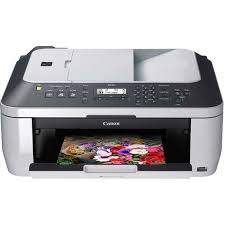
CANON PIXMA MX320 - Imprimante multifonction à jet d'encre

PIXMA MX320 - Imprimante multifonction à jet d'encre CANON - Notice d'utilisation et mode d'emploi gratuit

Retrouvez gratuitement la notice de l'appareil PIXMA MX320 CANON au format PDF.

Français FR Télécharger 💬 Question IA 13 questions ⚙️ Specs
📄

Document temporairement indisponible

La notice est en cours de transfert vers notre nouveau serveur. Elle sera de nouveau accessible d'ici quelques heures. Merci de votre patience.

Choisissez votre langue et indiquez votre email : nous vous enverrons une version traduite specifiquement.
Type de produit Imprimante multifonction à jet d'encre
Marque Canon
Modèle PIXMA MX320
Fonctions principales Impression, numérisation, copie, télécopie
Technologie d'impression Jet d'encre
Résolution d'impression Jusqu'à 4800 x 1200 dpi
Résolution de numérisation 1200 x 2400 dpi
Formats de papier supportés A4, A5, Lettre, Enveloppes
Capacité du bac à papier 100 feuilles
Vitesse d'impression 8,4 ipm (noir), 4,8 ipm (couleur)
Connectivité USB 2.0
Écran LCD 1,8 pouces
Poids 7,5 kg
Dimensions (L x P x H) 458 x 400 x 210 mm
Alimentation AC 100-240V, 50/60 Hz
Consommation électrique (impression) Environ 9 W
Consommation électrique (veille) Environ 1,2 W
Entretien et nettoyage Nettoyage des têtes d'impression via logiciel ; extérieur nettoyé avec un chiffon doux
Sécurité Utiliser une prise mise à la terre ; éviter l'humidité
Pièces détachées et réparabilité Cartouches compatibles PG-512 (noir) et CL-513 (couleur) ; kit de maintenance disponible
Informations générales Garantie 1 an ; assistance technique Canon

FOIRE AUX QUESTIONS - PIXMA MX320 CANON

Comment installer les cartouches d'encre sur la Canon PIXMA MX320 ?
Ouvrez le capot avant, attendez que les têtes d'impression se placent au centre. Déballez les nouvelles cartouches, retirez le ruban de protection, insérez-les dans les supports correspondants (noir à droite, couleur à gauche) jusqu'à enclenchement. Fermez le capot.
Comment nettoyer les têtes d'impression ?
Utilisez le logiciel Canon My Printer ou depuis l'écran de l'imprimante : maintenance > nettoyage des têtes. Effectuez un nettoyage standard puis une vérification des buses.
Que faire en cas de bourrage papier ?
Éteignez l'imprimante. Ouvrez le capot arrière et retirez délicatement le papier coincé. Vérifiez également le bac avant. Si le bourrage persiste, utilisez le rouleau de débourrage manuel.
Comment connecter l'imprimante sans fil (Wi-Fi) ?
La PIXMA MX320 ne dispose pas de Wi-Fi intégré. Utilisez le port USB 2.0 pour connecter à un ordinateur. Pour une connexion réseau, un adaptateur Ethernet n'est pas présent non plus. Seule connexion filaire USB.
Comment imprimer depuis un smartphone ?
L'imprimante ne supporte pas l'impression mobile native. Vous pouvez installer l'application Canon Print (compatible iOS/Android) si vous connectez le téléphone à un réseau via un ordinateur partagé, mais la méthode la plus simple est de transférer le fichier sur un PC connecté en USB.
Comment modifier les paramètres d'impression par défaut ?
Dans les propriétés de l'imprimante sur votre ordinateur (Panneau de configuration > Périphériques et imprimantes > Canon MX320 > Préférences d'impression), ajustez la qualité, le type de papier, etc.
Comment utiliser la fonction télécopie ?
Connectez une ligne téléphonique au port LINE. Placez un document dans le chargeur automatique ou sur la vitre. Composez le numéro via le clavier intégré et appuyez sur le bouton Fax (ou démarrage). Vous pouvez également programmer des numéros abrégés.
Comment numériser un document vers un ordinateur ?
Placez le document sur la vitre. Ouvrez le logiciel Canon Toolbox ou MF Scan Utility. Sélectionnez 'Numériser', choisissez la destination et le format. Vous pouvez également utiliser le bouton 'Numérisation' sur l'imprimante si le logiciel est installé.
Comment remplacer le rouleau de chargement ?
Le rouleau de chargement est une pièce d'usure. Pour le remplacer, ouvrez le capot arrière, retirez l'unité de fixation du rouleau. Remplacez-le par un neuf (référence Canon RM1-3027). Suivez les instructions dans la notice de maintenance.
L'imprimante affiche une erreur de communication, que faire ?
Vérifiez le câble USB, redémarrez l'imprimante et l'ordinateur. Assurez-vous que les pilotes sont à jour (téléchargement sur le site Canon). Si l'erreur persiste, désinstallez/réinstallez le pilote.

Questions des utilisateurs sur PIXMA MX320 CANON

3 questions sur cet appareil. Repondez a celles que vous connaissez ou posez la votre.

Poser une nouvelle question sur cet appareil

L'email reste privé : il sert seulement à vous prévenir si quelqu'un répond à votre question.

Comment accéder au rouleau de chargement de l'imprimante Canon PIXMA MX320 ?
FAQ fréquente - 3 h
Réponse Notice-Facile

Le rouleau de chargement (ou rouleau d'entraînement) est situé dans le mécanisme d'alimentation papier et est accessible via le capot arrière de l'imprimante.

Étapes pour accéder au rouleau :

  • Éteignez l'imprimante complètement avant toute intervention.
  • Ouvrez le capot arrière en le soulevant ou en le dévérouillant selon le modèle.
  • Localisez le rouleau dans la zone d'alimentation papier à l'intérieur du capot.
  • Retirez l'unité de fixation du rouleau en suivant les instructions de la notice de maintenance.

Note : Le rouleau de chargement est une pièce d'usure qui peut nécessiter un remplacement si l'imprimante ne prend plus le papier correctement. La référence de la pièce de rechange Canon est RM1-3027. Consultez la section maintenance de votre notice PDF pour les instructions détaillées avec schémas.

Répondre (soyez le premier)
Comment configurer la connexion Wi-Fi sur une imprimante Canon PIXMA MX320 ?
FAQ fréquente - 14/12/2025
Réponse Notice-Facile

Pour configurer la connexion Wi-Fi de votre imprimante Canon PIXMA MX320, suivez les étapes ci-dessous :

1. Allumer l'imprimante

Assurez-vous que votre imprimante est allumée et prête à être configurée.

2. Accéder au menu de configuration réseau

  • Appuyez sur le bouton Menu sur le panneau de contrôle de l'imprimante.
  • Utilisez les flèches pour naviguer jusqu'à Configuration ou Paramètres, puis appuyez sur OK.
  • Recherchez et sélectionnez Paramètres LAN sans fil ou Configuration sans fil.

3. Choisir le mode de configuration Wi-Fi

  • Configuration par bouton WPS : Si votre routeur supporte WPS, sélectionnez cette option. Ensuite, appuyez sur le bouton WPS de votre routeur pour que l'imprimante se connecte automatiquement.
  • Configuration manuelle : Si WPS n'est pas disponible, choisissez la configuration manuelle.

4. Configuration manuelle du réseau Wi-Fi

  • Sélectionnez votre réseau Wi-Fi (SSID) dans la liste proposée par l'imprimante.
  • Entrez le mot de passe Wi-Fi à l'aide du clavier à l'écran.
  • Confirmez les informations saisies et validez.

5. Finaliser la connexion

Attendez que l'imprimante établisse la connexion avec le réseau Wi-Fi. Une fois connectée, vous pouvez imprimer une page de test pour vérifier la bonne configuration.

Répondre (soyez le premier)
Où se trouvent les cartouches d'encre sur l'imprimante Canon PIXMA MX320 ?
FAQ fréquente - 14/12/2025
Réponse Notice-Facile

Les cartouches d'encre de l'imprimante Canon PIXMA MX320 sont situées dans un compartiment accessible en ouvrant le capot supérieur de l'appareil.

Comment accéder aux cartouches d'encre :

  1. Ouvrez le capot supérieur : Soulevez doucement le capot de l'imprimante. Le chariot contenant les cartouches se déplacera automatiquement vers le centre pour faciliter l'accès.
  2. Localisez les cartouches : Vous verrez alors deux cartouches installées dans le chariot – une cartouche noire et une cartouche couleur.
  3. Remplacement ou vérification : Pour retirer une cartouche, appuyez sur le levier de verrouillage correspondant et tirez-la doucement vers vous. Pour insérer une nouvelle cartouche, insérez-la fermement dans son emplacement jusqu'à ce qu'elle soit bien enclenchée.
  4. Refermez le capot : Après avoir terminé, refermez le capot supérieur pour que l'imprimante reprenne son fonctionnement normal.

Cette procédure permet d'accéder facilement aux cartouches pour les vérifier, les remplacer ou effectuer toute maintenance nécessaire.

Répondre (soyez le premier)

Téléchargez la notice de votre Imprimante multifonction à jet d'encre au format PDF gratuitement ! Retrouvez votre notice PIXMA MX320 - CANON et reprennez votre appareil électronique en main. Sur cette page sont publiés tous les documents nécessaires à l'utilisation de votre appareil PIXMA MX320 de la marque CANON.

MODE D'EMPLOI PIXMA MX320 CANON
Assistant notice
Powered by Anthropic
En attente de votre message
Informations produit

Marque : CANON

Modèle : PIXMA MX320

Catégorie : Imprimante multifonction à jet d'encre