
RE305 - Répéteur Wi-Fi TP-LINK - Notice d'utilisation et mode d'emploi gratuit
Retrouvez gratuitement la notice de l'appareil RE305 TP-LINK au format PDF.
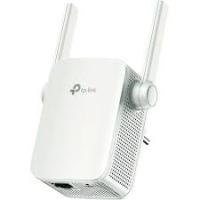

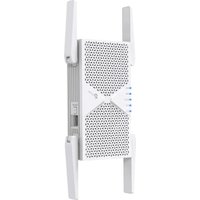
| Type de produit | Répéteur Wi-Fi |
| Marque | TP-LINK |
| Modèle | RE305 |
| Dimensions (approx.) | 76 x 76 x 36 mm |
| Poids (approx.) | 100 g |
| Alimentation | Prise secteur directe (100-240 V~, 50/60 Hz) |
| Normes réseau | IEEE 802.11ac/n/g/b/a (2,4 GHz et 5 GHz) |
| Débit maximal | 300 Mbit/s (2,4 GHz) + 867 Mbit/s (5 GHz) |
| Ports | 1 port Ethernet 10/100 |
| Boutons | WPS, Reset |
| Indicateurs LED | Alimentation, Signal, 2,4 GHz, 5 GHz |
| Fonction principale | Extension de la couverture Wi-Fi (mode répéteur ou point d'accès) |
| Fonctions supplémentaires | WPS, mode adaptateur sans fil pour périphériques Ethernet, gestion via application Tether |
| Sécurité | Chiffrement WPA/WPA2 |
| Entretien et nettoyage | Débrancher avant nettoyage, utiliser un chiffon doux et sec |
| Pièces détachées et réparabilité | Non réparable par l'utilisateur ; contacter le support TP-LINK |
| Informations générales | Conforme aux normes CE, FCC |
FOIRE AUX QUESTIONS - RE305 TP-LINK
Questions des utilisateurs sur RE305 TP-LINK
0 question sur cet appareil. Repondez a celles que vous connaissez ou posez la votre.
Poser une nouvelle question sur cet appareil
Téléchargez la notice de votre Répéteur Wi-Fi au format PDF gratuitement ! Retrouvez votre notice RE305 - TP-LINK et reprennez votre appareil électronique en main. Sur cette page sont publiés tous les documents nécessaires à l'utilisation de votre appareil RE305 de la marque TP-LINK.
MODE D'EMPLOI RE305 TP-LINK
Modèle concerné : RE305
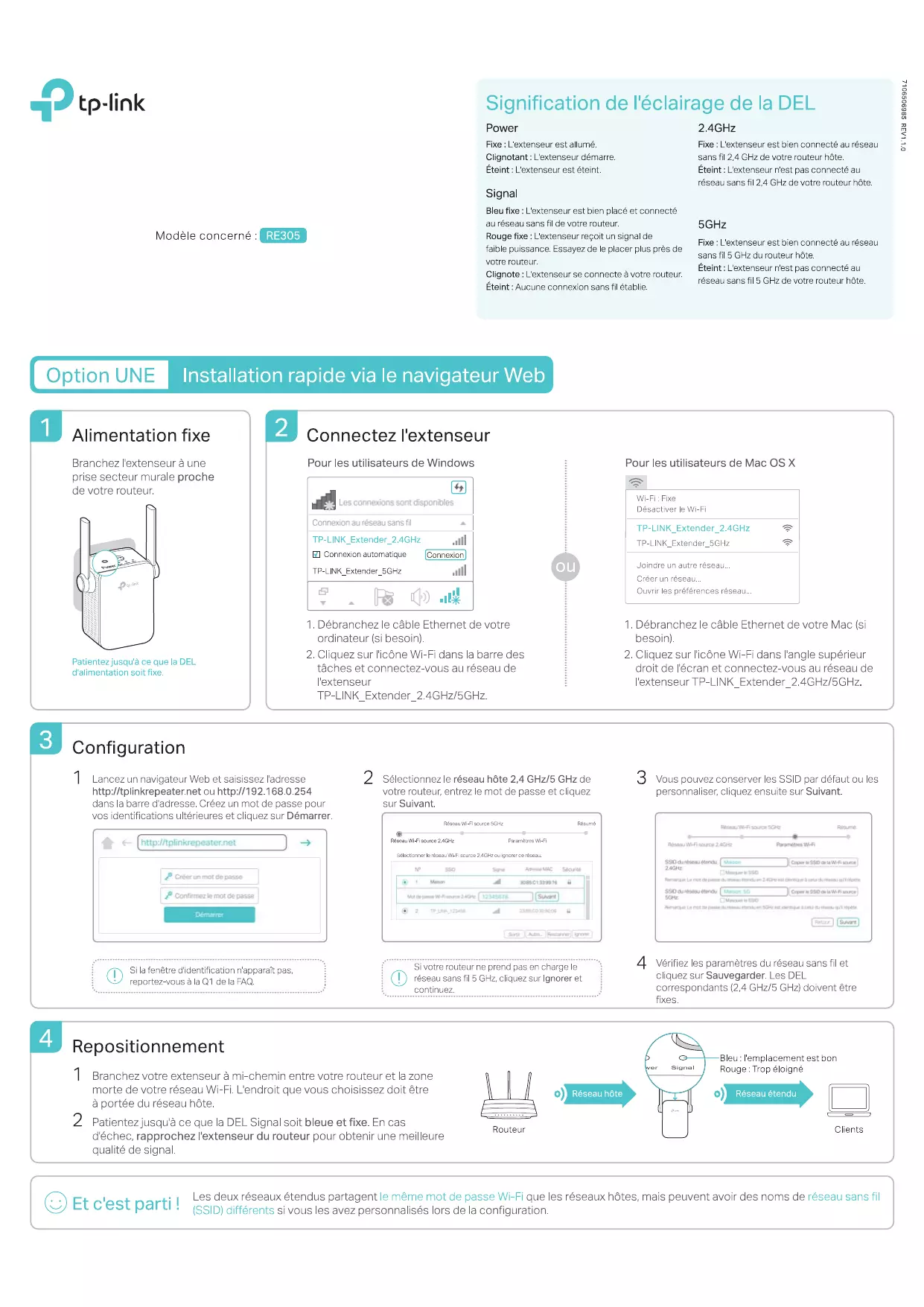
Signification de l'éclairage de la DEL
Power
Fixe : L'extenseur est allumé.
Clignotant : L'extenseur démarre.
Éteint : L'extenseur est éteint.
Signal
Bleu fixe : L'extenseur est bien placé et connecté au réseau sans fil de votre routeur.
Rouge fixe : L'extenseur reçoit un signal de
faible puissance. Essayez de le placer plus près de votre routeur.
Clignote : L'extenseur se connecte à votre routeur.
Éteint : Aucune connexion sans fil établie.
2.4GHz
Fixe : L'extenseur est bien connecté au réseau sans fil 2,4 GHz de votre routeur hôte.
Éteint : L'extenseur n'est pas connecté au réseau sans fil 2,4 GHz de votre routeur hôte.
5 GHz
Fixe : L'extenseur est bien connecté au réseau sans fil 5 GHz du routeur hôte.
Éteint : L'extenseur n'est pas connecté au
réseau sans fil 5 GHz de votre routeur hôte.
Option UNE : Installation rapide via le navigateur Web
1. Alimentation fixe
Branchez l'extenseur à une prise secteur murale proche de votre routeur.
Patientez jusqu'à ce que la DEL d'alimentation soit fixe.
2. Connectez l'extenseur
Pour les utilisateurs de Windows
- Débranchez le câble Ethernet de votre ordinateur (si besoin).
- Cliquez sur l'icône Wi-Fi dans la barre des tâches et connectez-vous au réseau de l'extenseur TP-LINK_Extender_2,4GHz/5GHz.

Pour les utilisateurs de Mac OS X
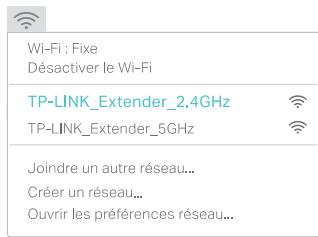
- Débranchez le câble Ethernet de votre Mac (si besoin).
- Cliquez sur l'icône Wi-Fi dans l'angle supérieur droit de l'écran et connectez-vous au réseau de l'extenseur TP-LINK_Extender_2.4GHz/5GHz.
3 Configuration
1 Lancez un navigateur Web et saisissez l'adresse http://tplinkrepeater.net ou http://192.168.0.254 dans la barre d'adresse. Créez un mot de passe pour vos identifications ultérieures et cliquez sur Démarrer.
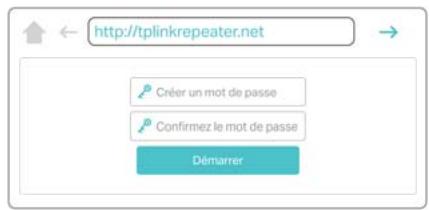
Si la fenêtre d'identification n'apparaît pas, reportez-vous à la Q1 de la FAQ.
2 Sélectionnez le réseau hôte 2,4 GHz/5 GHz de votre réseau, entrez le mot de passe et cliquez sur Suivant.
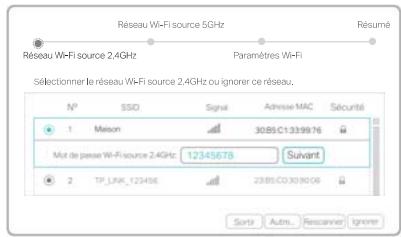
Si votre réseau ne prend pas en charge le réseau sans fil 5 GHz, cliquez sur Ignorer et continuez.
3 Vous pouvez conserver les SSID par défaut ou les personnaliser, cliquez ensuite sur Suivant.
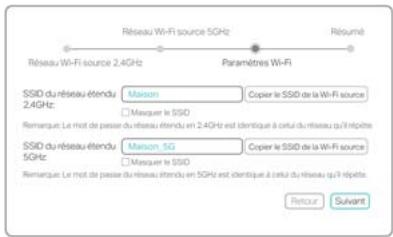
4 Vérifiez les paramètres du réseau sans fil et cliquez sur Sauvegarder. Les DEL correspondants (2,4 GHz/5 GHz) doivent être fixes.
4 Repositionnement
1 Branchez votre extenseur à mi-chemin entre votre routeur et la zone morte de votre réseau Wi-Fi. L'endroit que vous désirez doit être à portée du réseau hôte. 2 Patientez jusqu'à ce que la DEL Signal soit bleue et fixe. En cas d'échec, rapprochez l'extenseur du routeur pour obtenir une meilleure qualité de signal.
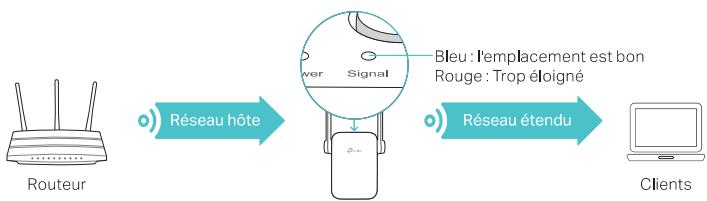

Et c'est parti !
Les deux réseaux étendus partagent le même mot de passe Wi-Fi que les réseaux hôtes, mais peuvent avoir des noms de réseau sans fil (SSID) différents si vous les avez personnalisés lors de la configuration.
WPS est la solution la plus facile pour étendre le réseau hôte. Nous vous recommandons d'utiliser cette méthode si votre réseau hôte possède un bouton WPS. Le bouton peut ressembler à l'un des boutons suivants : © | WPS | ® . Sinon, utilisez l'option UNE.
1 Alimentation fixe
Branchez l'extenseur à une prise secteur murale proche de votre routeur.
Patientez jusqu'à ce que la DEL d'alimentation devienne fixe.
2 Connexion
1 Appuyez sur le bouton WPS de votre routeur, puis sur le bouton WPS de l'extenseur dans les 2 minutes qui suivent.
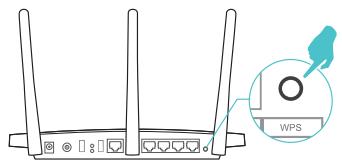
La DEL Signal devient bleue et fixe, indiquant que la connexion est établie. En cas d'échec, utilisez l'option A.
2 Si vous connectez l'extenseur à un routeur double bande, mais que seule la DEL 2,4 GHz ou 5 GHz s'allume, veuillez répéter l'étape 1 pour connecter l'autre bande.
Pour plus d'informations sur l'option WPS de votre réseau, reportez-vous au manuel d'utilisation du fabricant du routeur.
3 Repositionnement
1 Branchez votre extenseur à mi-chemin entre votre routeur et la zone morte de votre réseau Wi-Fi. L'endroit que vous choisissez doit être à portée du réseau hôte. 2 Patientez jusqu'à ce que la DEL Signal soit bleue et fixe. En cas d'échec, rapprochez l'extenseur du routeur pour obtenir une meilleure qualité de signal.
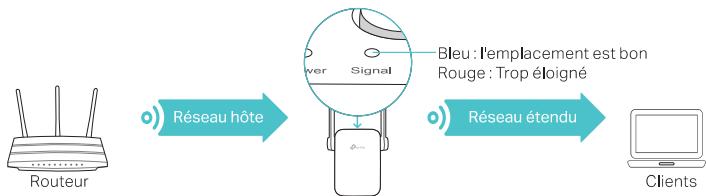
Et c'est parti ! Les deux réseaux étendus partagent le même nom de réseau (SSID) et mot de passe que votre réseau hôte.
Adaptateur de périphériques de loisirs
L'extenseur peut être utilisé comme adaptateur sans fil pour connecter un périphérique Ethernet (lecteur Blu-ray, console de jeu, DVR ou TV intelligente) à votre réseau Wi-Fi. Commencez par raccorder l'extenseur à votre routeur en suivant l'option A ou B, puis branchez votre périphérique Ethernet à l'extenseur via un câble Ethernet.
Connexion Ethernet
Télévision connectée Console de jeux

Console de jeux
Bureau
Routeur
FAQ (Foire aux Questions)
Q1. Que faire si je n'arrive pas à accéder à la page de gestion en ligne de l'extenseur ?
Assurez-vous que votre ordinateur est connecté au réseau de l'extenseur. - Assurez-vous que votre ordinateur est configuré pour obtenir automatiquement une adresse IP et un serveur DNS. - Utilisez l'adresse IP pour accéder à l'extenseur. L'IP par défaut est 192.168.0.254. Si l'extenseur est connecté au routeur, reportez-vous à la liste des clients DHCP de votre routeur pour obtenir l'adresse IP actuelle de l'extenseur. - Redémarrez l'extenseur et répétez l'opération. Si le problème persiste, reportez-vous à la FAQ sur www.tp-link.com pour obtenir des instructions détaillées.
Q2. Comment réinitialiser l'extenseur ?
Assurez-vous que le routeur est allumé, puis appuyez à l'aide d'une pointe sur le bouton RESET. Les DEL doivent s'éteindre momentanément, relâchez le bouton.
Application Tether de TP-LINK
Tether fournit un moyen simple et intuitif d'accéder à l'extenseur et de le gérer avec vos périphériques sous iOS ou Android.
Remarque : Le mode Point d'accès de l'extenseur n'est pas pris en charge par Tether.
Comment commencer
Installer l'extenseur
Activer/désactiver les DEL
Modifier les paramètres sans fil
Bloquer des périphériques indésirables
Scannez pour télécharger
- Téléchargez l'application Tether de TP-LINK dans l'App Store ou sur Google Play.
- Assurez-vous que votre appareil est connecté sans fil à l'extenseur ou au routeur hôte.
- Lancez l'application et démarrez la gestion de votre réseau étendu.
Q3. Pourquoi la DEL Signal ne devient-elle pas bleue fixe (ou rouge) une fois l'option UNE terminée ?
- Vous avez peut-être mal saisi le mot de passe Wi-Fi de votre réseau hôte durant la configuration. Connectez-vous à la page de gestion en ligne de l'extenseur pour vérifier le mot de passe et essayez à nouveau.
- Réinitialisez l'extenseur et reprenez la configuration.
Q4. J'ai activé le filtrage MAC sans fil, le contrôle d'accès sans fil ou la liste des contrôleurs d'accès (ACL) sur mon routeur. Que faut-il faire avant de configurer et d'utiliser l'extenseur ?
- Si vous avez activé ces fonctions sur le routeur hôte, vous devrez peut-être les désactiver avant de suivre l'option UNE ou DEUX pour terminer la configuration.
Pour plus de détails, rendez-vous sur www.tp-link.com et consultez la rubrique FAQ du Manuel d'utilisation de l'extenseur.
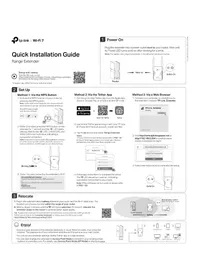

- SIGNIFICATION DE L'ÉCLAIRAGE DE LA DEL
- POWER
- SIGNAL
- GHZ
- OPTION UNE : INSTALLATION RAPIDE VIA LE NAVIGATEUR WEB
- ALIMENTATION FIXE
- CONNECTEZ L'EXTENSEUR
- POUR LES UTILISATEURS DE MAC OS X
- CONFIGURATION
- REPOSITIONNEMENT
- ET C'EST PARTI
- CONNEXION
- ADAPTATEUR DE PÉRIPHÉRIQUES DE LOISIRS
- FAQ (FOIRE AUX QUESTIONS)
- APPLICATION TETHER DE TP-LINK
Marque : TP-LINK
Modèle : RE305
Catégorie : Répéteur Wi-Fi