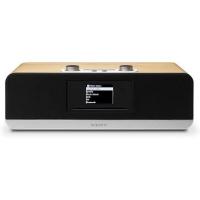
microSTREAM 67 - Radio numérique ROBERTS - Notice d'utilisation et mode d'emploi gratuit
Retrouvez gratuitement la notice de l'appareil microSTREAM 67 ROBERTS au format PDF.


| Type de produit | Radio numérique connectée (Smart Audio System) |
| Marque | Roberts |
| Modèle | microSTREAM 67 |
| Alimentation | 100-240 V CA, 50/60 Hz (adaptateur secteur fourni) |
| Connectivité réseau | WiFi 2,4 et 5 GHz (802.11 b/g/n/a), Ethernet 10/100 Mbps RJ45 |
| Formats audio pris en charge | MP3, WMA, AAC, FLAC, ALAC, WAV (streaming et USB) |
| Récepteurs radio | DAB / DAB+, FM RDS, Radio Internet (via WiFi) |
| Lecteurs intégrés | CD (MP3/WMA), USB (clé jusqu'à 256 Go), Bluetooth (A2DP, AVRCP) |
| Services de streaming | Spotify Connect, Deezer, TIDAL, Amazon Prime Music |
| Contrôle à distance | Application UNDOK (iOS/Android), télécommande infrarouge fournie, compatible Alexa |
| Fonction multisalle | Oui – création de groupes sans fil via UNDOK |
| Nombre de présélections | 30 (10 Internet, 10 DAB, 10 FM) |
| Affichage | Écran LCD couleur, rétroéclairage réglable |
| Horloge et alarmes | Mise à jour automatique (réseau, DAB, FM), 2 alarmes avec snooze, minuteur de sommeil |
| Audio | 2 haut-parleurs médium, 2 haut-parleurs de graves, caisson de basses réglable, égaliseur |
| Sorties / Entrées | Prise casque 3,5 mm, entrée auxiliaire 3,5 mm, port USB pour recharge/support |
| Antennes | Antenne télescopique DAB/FM, antenne WiFi intégrée |
| Température de fonctionnement | +5°C à +35°C |
| Dimensions (approx.) | Environ 43 x 28 x 13 cm (L x H x P) |
| Poids (approx.) | Environ 4,5 kg |
| Entretien et nettoyage | Utiliser un chiffon doux et sec ; ne pas utiliser de produits abrasifs ; éviter l'humidité |
| Sécurité | Ne pas exposer à l'eau, ne pas ouvrir le boîtier, utiliser l'adaptateur fourni, maintenir une ventilation minimale de 10 cm |
| Pièces détachées et réparabilité | Aucune pièce réparable par l'utilisateur ; garantie constructeur 24 mois ; contacter le revendeur ou Roberts Radio |
FOIRE AUX QUESTIONS - microSTREAM 67 ROBERTS
Questions des utilisateurs sur microSTREAM 67 ROBERTS
0 question sur cet appareil. Repondez a celles que vous connaissez ou posez la votre.
Poser une nouvelle question sur cet appareil
Téléchargez la notice de votre Radio numérique au format PDF gratuitement ! Retrouvez votre notice microSTREAM 67 - ROBERTS et reprennez votre appareil électronique en main. Sur cette page sont publiés tous les documents nécessaires à l'utilisation de votre appareil microSTREAM 67 de la marque ROBERTS.
MODE D'EMPLOI microSTREAM 67 ROBERTS
Système Audio Smart avec Radio Internet / DAB / DAB+ / FM RDS / Bluetooth / CD / USB
avec Spotify / Deezer / TIDAL / Amazon Prime Music, avec Multisalle et Fonctionne avec Alexa
et contrôle à distance de l'iPhone et Android en utilisant UNDOK


Spotify


Digital
Radio

Veuillez dire manuel avant utilisation
Contenu
Les fonctions du Systeme Audio Smart Stream 67 2
Avant de pouvoir utiliser ce produit 3
A propos de ce manuel d'instruction 4
Commandes et connexions 5
Télécommande 7
Contrôles de navigation 9
Configuration 10
Branchement et selection de la langue 10
Horloge et réglage de l'heure 11
Connexion à votre réseau informatique 12
Configuration - Utilisant I'application UNDOK 18
Les options de contrôle à distance du réseau 21
Radio Internet 22
Radio Internet - les bases 22
Sélection d'une station de radio par emplacement 23
Selection d'un podcast 24
Présélection des stations de radio internet - DAB et FM 25
Personnalisation de votre radio 27
Options d'affichage - Radio / Bluetooth / Lecteur de musique 30
Lecteur de musique 31
Utilisation avec Windows, Apple Mac, Linux, Clé USB 31
Accès à vos fichiers audio via un serveur UPnP 32
Localiser et lore les fichiers multimédias en utilisant UPnP 34
Utilisation des clés USB 37
Listes de lecture 39
Qu'est-ce que Spotify? 43
Commandes de Spotify sur votre système audio 44
Radio DAB 45
Sélection d'une station de radio DAB 45
Trouver de nouvelles stations de radio DAB 46
Radio FM 48
Réglage manuel 48
Paramètres de sensibilité de la recherche - FM 49
Mode Bluetooth 50
Connexion de péripériques Bluetooth 50
Lecture de fichiers audio en mode Bluetooth 51
Connexion et reconnexion d'un périphérique Bluetooth 52
Disques Compact 54
Disques CD-R/CD-RW 54
Mode CD MP3/WMA 54
Lecture d'un CD 55
Sélection d'une piste 56
Fonction de recherche 57
Horloge et alarmes 59
Mise à jour automatique de l'heure 59
Réglage manuel de l'horloge 60
Réglage de l'alarme 61
Minuterie du rappel 63
Minuterie de sometimeil 64
Le Multisalle - les bases 65
Creation et modification d'un groupe multisalle avec UNDOK 66
Lecture audio à un groupe 67
Affichage et contrôles dans une configuration multisalle 68
Créer un nouveau groupe multisalle 70
Réglages UNDOK 75
Affichage et audio 76
Fonction d'égalisation 76
Réglage du caisson de graves 77
Réglage de la luminosité 78
Prise Casque 79
Prise d'entrée auxiliaire 79
Fonction d'inactivité en veille 80
Prise USB pour la recharge des smartphones ou tablettes 80
Information 81
Retour au réglage d'usine 81
Mises à jour du logiciel 82
Dépannage 84
86
Avertissement 87
Spécifications 88
Remarques 89
Garantie 91
Les fonctions du Systeme Audio Smart Stream 67
Le Roberts Stream 67 est un système audio smart qui fournit les fonctionnalités suivantes :-
- Écouter les émissions locales, régionales, nationales et internationales en utilisant FM, DAB et la radio Internet.
- Écoutez des milliers de stations de radio du monde entier et écoutez des podcasts d'un large éventail de diffuseurs.
- 30 stations radio préselectionnées (10 radios Internet, 10 DAB et 10 FM).
- Utilisez le lecteur de musique pour écouter votre collection de musique à partir d'équipements sur votre réseau.
- La lecture des fichiers audio à partir de clés USB.
- Les formats MP3, WMA, AAC, FLAC, ALAC (Apple Lossless) et WAV sont pris en charge.
Joue les fichiers MP3 et WMA de CD. - Contrôle vocal des fonctions principales en utilisant Alexa avec les produits Amazon Echo.
- Le Stream 67 se connecte à votre réseau informatique à domicile, soit en utilisant la WiFi ou via une connexion filaire. Le bi-bande WiFi permet une compatibilité avec une large gamme de réseaux.
- La configuration protégée WiFi (WPS) est prise en charge pour la configuration simple avec les routeurs sans fil compatibles.
- Compatible avec les fonctions Windows 'Play To' / 'Cast to Device' (en tant que lecteur de médias numériques)
-
Toutes les préseLECTIONs des stations radio, les détails de configuration du réseau et les paramètres de l'utilisateur sont conservés en cas de coupure secteur.
-
Spotify Connect permet à vos sélections Spotify d'être lues par le système audio, contrôlees à distance à partir de votre iPhone, iPad, appleil Android ou tout ordinateur de bureau.
- Prend en charge une télécommande et joue de la musique à partir de l'iPhone de Apple, l'iPad et les appareils Android en utilisant l'application UNDOK.
- Voiture système audio peut être connecté via un système multisalle sans fil qui permet de jour la source sélectionnée sur un des appeareils connectés au réseau.
- Le streaming Bluetooth pour écouter votre musique ou les bandes son video à partir de votre smart phone, tablette ou apparéil similaire.
Grand affichage d'horloge avec l'heure et la date en mode veille. - Deux minuteurs d'alarmes avec fonction snooze pour vous réveiller soit sur un buzzer, un CD ou un radioRéveil.
- Une minuteurie de sommeil ajustable, peut etre configurer pour eteindre la radio après un delai.
- L'affichage du menu dans un choix de langues - Danois, Néerlandais, Anglais, Français, Allemand, Italien, Norvégien.
- Affichage graphique couleur facile à dire avec un rétro-eclairage réglable.
- Entrée auxiliaire pour la lecture audio des lecteurs MP3, iPod ou autre apparéil audio.
- Un boftier en bois, optimisés pour l'acoustique qui inclut des portes de basses et des entreprises internes pour une reproduction optimale du son.
Avant de pouvoir utiliser ce produit
Avant d'utiliser votre système audio smart pour la première fois, nous vous conseillons de vérifier les mises à jour logicielles.
Voutrouvrez des détails sur la mise à jour de votre système audio smart à la page 82.
Vou devrez d'abord connecter votre système audio à votre réseau, voir Configuration à partir de la page 10.
Avant de pouvoir utiliser votre système audio, vous doivent disposer des éléments suivants :
- Une connexion Internet haut débit (non requise pour les fonctions DAB, FM, Bluetooth ou lecteur de musique).
- Un routeur (ou point d'accès sans fil équivalent) fournissant un signal WiFi ou une connexion Ethernet, connecté à votre fournisseur de services Internet haut débit. Le modem à large bande, le routeur et le point d'accès sans fil sont souvent une unité combinée unique fournie par toute fournisseur d'accès à Internet ou achetée dans un magasin d'informatique.
- Un smart phone ou une tablette qui utilise soit le système d'exploitation Android (version 4.0.3 ou ultérieure) ou Apple iOS (version 9 ou ultérieure).
Si vretseau sans fil necessite un mot de passe de sccurtie pour permetre la connexion, aors you vez connaitre le WEP, WPA ou WPA2 utilise pour le chiffrement de sorte a permettre a la radio de communiquer avec le reseau, sinon your routeur doit offrir une configuration WiFi protégée (WPS).
Si you choisissez de connecter le système audio à votre réseau via une connexion Ethernet filaire, alors un cable Ethernet de longueur appropriée sera nécessaire. Il est prevu d'écouter la radio FM intensivement. Alors, il serait avantageux d'utiliser un cable Ethernet blnde, car cela pourrait réduire l'interfERENCE possible avec la radio.
Le système WiFi du système audio est compatible avec la norme de réseau 802.11b, g, n ou a et peut utiliser les bandes de fréquences WiFi 2,4 GHz ou 5 GHz.
Le système audio fonctionnera généralement dans un rayon de 10-20 mètes de votre point d'accès sans fil. La portée réelle atteinte dépendra du type de bâtiment, d'autres réseaux sans fil à proximité, et les sources d'interférences possibles. Les fonctions radio DAB et FM peuvent fonctionner n'importe où, tant que le système audio est en mesure de receivevoir le signal de radiodiffusion.
IMPORTANT : Avant de continuer, assurez-vous que votre routeur (ou point d'accès) est mis sous tension et fonctionne avec cette service Internet à large bande (utilisez votre ordinateur, smart-phone ou tablette pour vérifier). Pour que cette partie du système fonctionne, vous doivent acceder aux instructions fournies avec ces éléments.
A propos de ce manuel d'instruction
Ce manuel d'instruction est divisé en sections pour chacun des modes d'exploitation de votre Roberts Stream 67. Chaque section est clairément identifiée par le titre ombragé dans le coin en haut à droite de chaque paire de pages.
Avant d'utiliser les fonctions de radio Internet et du lecteur de musique, vous devrez connecter voira système audio à votre réseau informatique en utilisant soit la connexion WiFi ou Ethernet. Cette question est abordé dans la section intitulée Configuration. Cette section explique également comment configurer l'option de langue du menu.
La section Radio Internet explique comment rechercher des stations de radio à écouter. Celles-ci peuvent être des stations de radio que vous connaisssez déjà et écoutez de façon habituelle, ou de nouvelles stations que vous pouvez rechercher. Vous pouvez installer des stations que vous aimez comme favors pour qu'elles soient plus facilement disponibles.
La section pour le Lecteur de musique décrit comment vous pouze dire des fichiers musicaux que vous ave stockés sur un ordinateur connecté à votre réseau. L'utilisation des médias partages (en utilisant UPnP) et la lecture USB sont expliqués.
La section Spotify Connect explique comment utiliser le système audio avec Spotify, le service de diffusion de musique en streaming basé sur Internet.
Les deux sections pour la radio DAB et FM expliquent comment utiliser la radio pour écouter des émissions conventionnelles.
La section Bluetooth décrit comment utiliser votre Stream 67 pour écouter des fichiers audio ou des bandes son deVIDEOS directement à partir de votre smart phone, tablette ou dispositifs similaires.
La section Lecteur CD/MP3/WMA décrit comment jouer des fichiers audio numériques provenant de CD ou de fichiers MP3 / WMA qui ont été enregistrés au préalable sur CD-R ou sur CD-RW.
La section intitulée Horloge et Alarmes déscrit les différents moyens par lesquels l'horloge de la barre audio peut être regliée, ainsi que pour expliquer l'utilisation des fonctions alarmes, Snooze et minuterie de voirie.
La section Multisalle et UNDOK explique comment connecter votre système audio comme partie d'un système audio sans fil.
Les sections Affichage et Audio montrent comment régler l'affichage, utiliser l'égalisateur et connecter votre système audio à d'autres équipements audio.
La section d'Information comprend le dépannage, les informations sur les spécifications et la garantie.
Introduction
Configuration
(page 10)
Radio Internet
(page 22)
Lecteur de musique
(page 31)
Spotify Connect
(page 43)
Radio DAB et FM
(page 45)
Bluetooth
(page 50)
CD/MP3/WMA
(page 54)
Horloge et alarmes
(page 59)
Multisalle et UNDOK
(page 65)
Affichage et audio
(page 76)
Information
(page 81)
Commandes et connexions
Vuedeussus
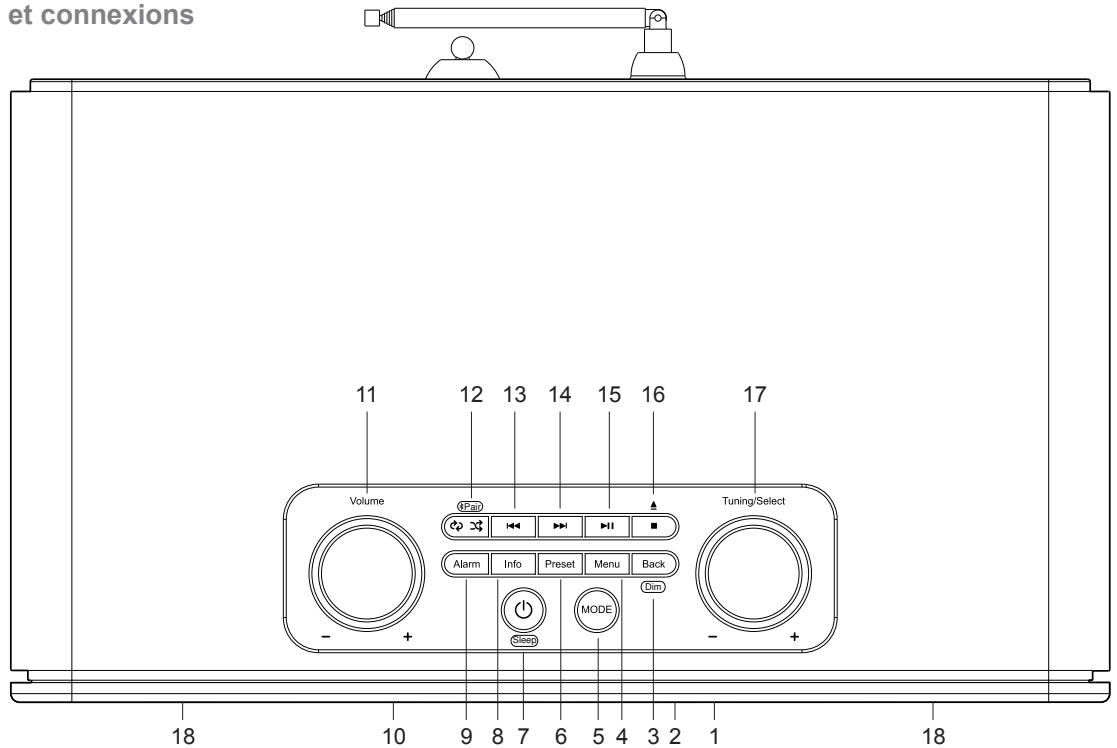
- Capteur infra rouge
- Affichage LCD
- Touche Retour / Gradateur
- Touche Menu
- Touche Mode
- Touche préselection
-
Touche Marche / Veille / Sommeil
-
Bouton Info
- Touche Alarme
- Rainure de CD
- Réglage du volume
- Touche Répetition / Aléatoire / Appairage Bluetooth
-
Bouton precedent
-
Bouton suivant
- Touche Play Pause
- Bouton Arret / Éjecter
- Réglage / Sélection / Contrôle de rappel
- Haut-parleurs medial x 2
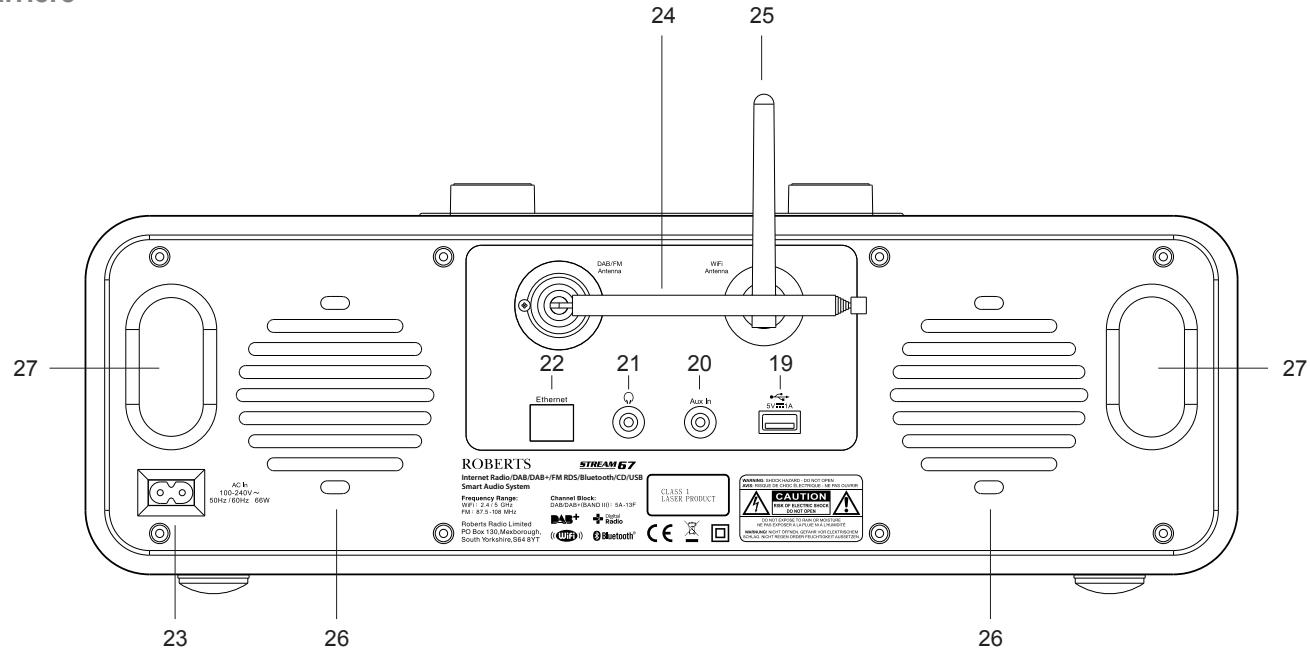
Vue arrière
-
Lecture USB / Prise de charge
-
Antenne telescopique DAB/FM
-
Prise d'entrée auxiliaire
-
Antenne WiFi
-
Prise Casque
-
Haut-parleurs des basses x 2
-
Prise Ethernet RJ45
-
Ports des basses x 2
-
Prise d'alimentation du secteur
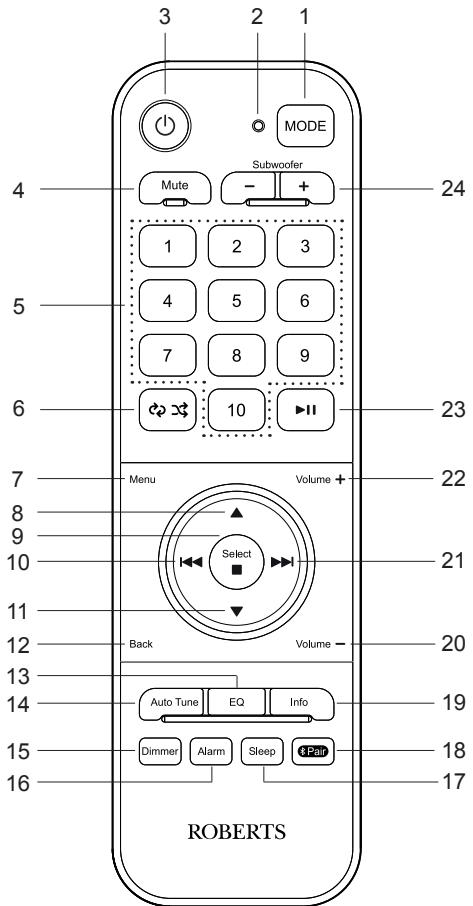
Télécommande
- Touche Mode
- LED infra rouge
- Touche Marche / Veille
- Touche Sourdine
- Touches clavier 1-10.
- Touche Répartition / Aléatoire
- Touche Menu
- Touche Menu Haut/ Dossier Haut
- Bouton Sélection / Arrêt
- Touche Menu Gauche /Précédent
- Touche Menu Bas/ Dossier Bas
-
Touche reculer
-
Touche EQ
- Touche Réglage automatique
- Touche de variateur de lumière
- Touche Alarme
- Bouton sommeil
- Bouton Pairage Bluetooth
- Bouton Info
- Touche Volume bas
- Touche Menu Droit / Suivant
- Touche Volume haut
- Touche Play Pause
- Boutons Haut / Bas Subwoofer
Fonctions de la télécommande
La plupart des fonctions du système audio Stream 67 peuvent être contrôleés depuis le produit ou depuis la télécommande. Touteois, il existe quelques fonctions qui sont plus facilement accessibles depuis la télécommande. Il s'agit de :
Accès aux pistes CD via des numérores
Paramètres d'égalisation
Audio désactévé
Paramètres du caisson de basses
Le bouton d'éjection du CD se trouve sur le système audio.
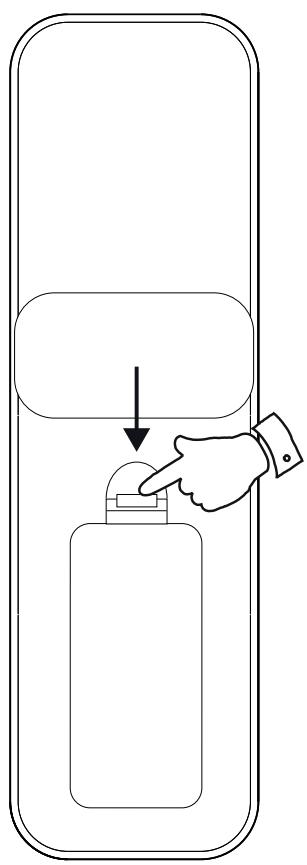
Changer la piles de la télécommande
- Retirez le couvercle de la batterie situé à l'arrière de votre télécommande en appliquant une pression sur la fermeture dans le sens indiqué par la flèche, puis en soulevant le couvercle.
- Insérez 2 piles AAA dans le compartment. Vérifiez que la position des batteries corresponde aux polarités indiquées dans le compartment.
- Replace the couvercle des batteries.
- Si vous n'allez pas utiliser la télécommande pendant une certaine période de temps il est recommandé desteroler les piles de la telecommande.
IMPORTANT : Les batteries ne doivent pas etre exposées à des sources de chaleur excessives comme le soleil, le feu ou d'autres sources de chaleur. Avres utilisation, les batteries jetables doivent etre, dans la mesure du possible, éliminées dans un centre de recyclage approprié. Les batteries ne doit en aucun cas etre incinérées.
Ne pas laisser les batteries à portée des enfants. Ils peuvent être un risque d'étouffement. En cas d'ingestion, consulter immédiatement un médecin car cette peut cause des blessures internes qui peuvent être mortelles.
Attention : Remplacez les batteries uniquement avec le même type ou équivalent. Danger d'explosion si les batteries sont replacées de façon incorrecte.
Contrôles de navigation
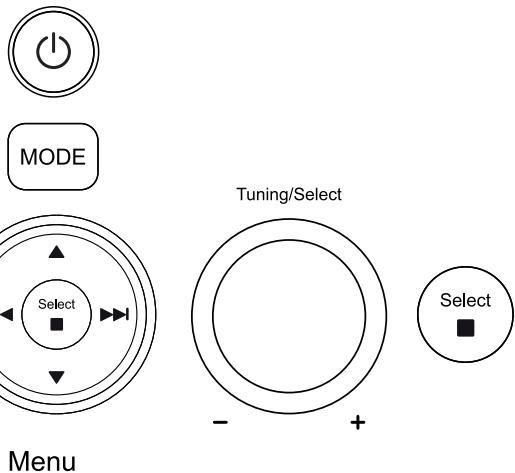
Cette pages déscrit les éléments de base de commande du système audio Stream 67 Les instructions pour chaque mode de fonctionnement sont données dans les sections suivantes de ce manuel.
- Appuyez brievement sur On/Standby pour allumer ou eteindre toute système audio.
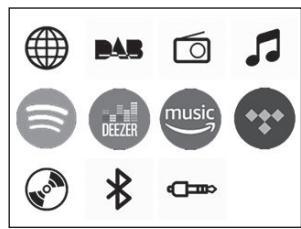
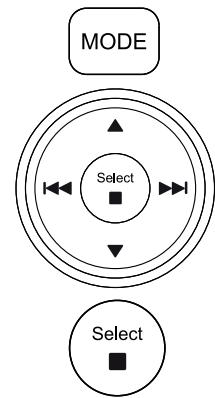
- L'appui sur Mode vous donne accès à chacun des modes de fonctionnement, successivement : Sinon, appuyez longuement sur la touche Mode, puis utilisez les boutons Menu Gauche ou Menu Droit (sur la télécommande) ou tournez la commande Tuning/Select (sur l'appareil) dans le sens des aiguilles d'une montre ou dans le sens contraire aux aiguilles d'une montre pourmettre en surbrillance le menu désiré, puis appuyez sur Select pour le sélectionner.
- Pressez la touche Menu pour acceder au menu système.
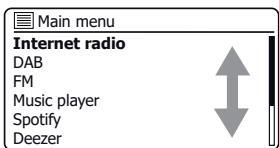
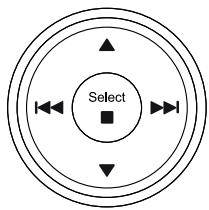
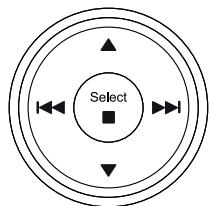
- De nombreuses opérations obligent l'utilisateur à effectuer une sélection à partir du menu. Ceci est fait à l'aide des touches Menu Haut ou Menu Bas (sur la télécommande) ou la commande Tuning/Select (sur l'appareil). Pressez la touche Select pour selectionner cet élément.
S'il y a plus de six éléments dans un menu, l'affichage va automatiquement défilier vers le haut ou vers le bas afin que les éléments supplémentaires deviennent visibles. Une barre coulissant sur la droite montera la partie actuelle du menu qui est affchéé. S'il y a beaucoup d' éléments dans un menu, alors le menu du système audio rebouclera dans les deux sens. Cela peutrenalre plus facile l'acces aux éléments à la fin d'un long menu, comme une liste de pays ou des stations radio Internet.
- Si une erreur estCOMMISE lors de la navigation dans les menus, il estgénéralement possible de revenir à un menu de niveau supérieur en appuyant sur la touche Menu ou Back.
- La touche Info permet l'affichage d'informations relatives à la station de radio ou du fichier de musique en cours de lecture.
Remarque : Dans ce manuel, presser signifie toujours presser et relâcher. S'il est nécessaire d'appuyer longuem sur une touche, cela est découvert par une pression prolongée et la touche doit être maintainue enfoncée pendant 2 à 3 secondes jusqu'à ce que le système audio ait réagit.
Menu Back
Branchement et sélection de la langue
Votre système audio peut être configuré en utilisant l'affichage et les boutons du système audio ou l'appli UNDOK.
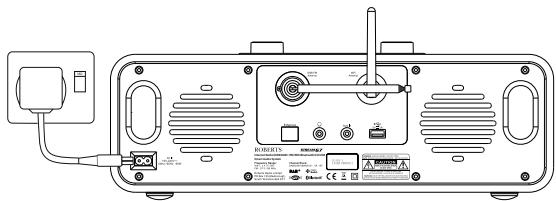
- Placez votre système audio sur une surface plane et branchez le cable du secteur à l'entrée d'alimentation située à l'arrière de votre système audio, puis vérifie que la fiche soit bien insérée dans la prise.
- Sivous souhaitez brancher une connexion réseau cablee, branchez le cable Ethernet dans la prise RJ-45 à l'arrière du système audio.
- Branchez l'autre extrémité du cordon de l'adaptateur dans la prise murale et mettez la prise sur Marche.
IMPORTANT: L'adaptateur du secteur est utilisé pour brancher le système audio sur l'alimentation du secteur. La prise de courant et tout bloc secteur à directions multiples utilisés pour le système audio doit rester accessibles pendant une utilisation normale. Pour déconnecter le système audio du secteur, le cable d'alimentation doit être complètement débranché de la prise murale.
- Lorsque vous allumez, l'affichage sur le système audio s'allume et affiche un écran de démarrage pendant quelques secondes.
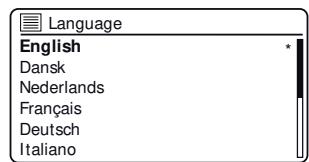
Si c'est la première fois que vous utilisez votre système audio (ou après une réinitialisation d'usine), l'écran affichera le menu de langue.
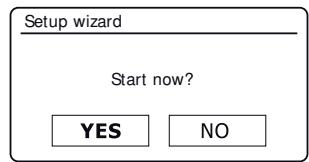
- Par défaut, votre système audio affiche les menus et les messages en anglais. Pressez Réglage Haut ou Bas pour sélectionner la langue souhaitation. Pressez Select pour valider la sélection. 'Setup wizard' et 'YES' seront surlignés sur l'écran.
Remarque : Si vous souhaitez utiliser UNDOK pour configurer votre système audio, consultez la page 18.
- Sivoussouhaitez configurer vosystème audio à l'aide des commandes du système audio au lieu de l'application UNDOK, pressez Select pour sélectionner 'YES' et pour commencer la configuration de vosystème audio.
Continuez sur la page suivante.
Horloge et réglage de l'heure
Les instructions suivantes supposent que vous veneze juste de brancher votre système audio et que vous avez spécifique l'option de langue pour les menus (voir page 10).
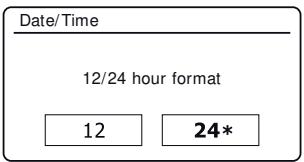
- Appuyez sur les touches Menu Gauche ou Droite pour surliner le format d'horloge souhaité (12 ou 24 heures) puis appuyez sur la touche Select pour saisir votre sélection.
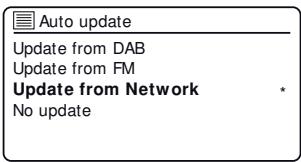
- Ensuite, on configure ensuite la façon dont l'horloge du système audio est mise à jour. Un menu vous permettant de spécifique l'option de mise à jour automatique de l'horloge sera affichée. L'option 'Mise à jour réseau' est l'options la plus utilisée.
- Appuyez sur les touches Menu Haut ou Bas pour désirer une option de mise à jour automatique. Celle-ci peut semettre à jour à partir de la radio DAB ou FM, à partir du réseau, ou ne pas se mettre à jour automatiquement. Par défaut la mise à jour est automatique à partir du réseau. Si vous désisissez une autre option allez à 'Connexion à votre réseau informatique' à la page 12. Sinon, vous dévrez tout d'abord sélectionner le bon fuseau horaire et le réglage de l'heure d'éte, voir les prochaines étapes. Si vous désisissez 'Aucune mise à jour' vous dévrez régler l'horloge manuellement plus tard, voir page 60. Pressez Select pour confirmer votre choix.
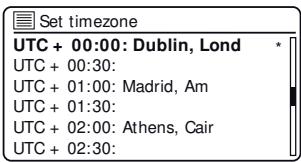
- Appuyez sur les touches Menu Haut ou Bas pour surliner le fuseau hora de votre position actuelle. Pressez Select valider la selection.
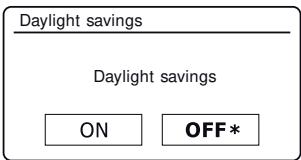
- Vous devrez alors définir l'option d'heure avancée en fonction de votre emplacement (l'heure avancée est également connue comme heure d'été/d'hiver ou ajustement BST/GMT).
Appuyez sur les touches Menu Gauche ou Droite pour surliner l'option 'ON' ou 'OFF'le cas échéant. L'astérisque indique le réglage actuel. Pressez Select valider la sélection.
Au Royaume-Uni, 'ON' est équivalent à l'heure d'éte Britannique et 'OFF' est équivalent à l'heure de Greenwich.
- Continue la configuration de votre système audio à la page suivante.
Avant de pouvoir utiliser votre système audio Stream 67 pour écouter de la radio Internet ou de la musique diffusée depuis votre ordinateur, celui-ci doit être connecté au réseau informatique.
Cette section de ce manuel explique comment connecter le système audio à votre réseau en utilisant soit la connexion sans fil (WiFi) ou la connexion filaire (Ethernet).
Les instructions suivantes supposent que vous venez demettre en place les options de l'horloge et de l'heure en utilisant l'assistant de configuration, comme décrit à la page précédente.
Ces instructions sont également valables pour l'assistant de reseau dans le menu des parametes reseau (de I'etape 2 et suivantes).
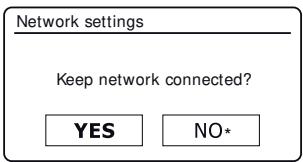
- Àpès avoir régèle les options de l'heure d'étée (voir page 11), l'écran affichera l'option 'Garder le réseau connecté ?'. Vous doivent désirier 'Yes' si vous souhaïez que le système audio reste connectée au réseau quand elle est en mode veille. Cela permettra au logiciel de télécommande d'allumer votre système audio en cas de besoin.
Si vous choisissez 'No', alors votre système audio éteindra sa connexion WiFi quand elle est en mode veille, DAB, FM, Bluetooth ou AUX-IN. Cela réduit la consommation d'énergie, mais cela signifie que vous nevez allumer le système audio manuelle afin d'utiliser soit Spotify Connect, la fonction 'Play to' / 'Cast to Device' ou tout autre logiciel de contrôle à distance tel que l'application UNDOK.
Pressez les touches Menu Gauche ou Droite pourmettre en surbrillance l'option désirée puis pressez la touche Select pour valider votre selection.
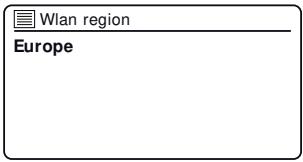
Après avoir regé l'option de rester connecté, l'écran affichera une liste d'options régionales WiFi prises en charge.
Presse les touches Menu Haut ou Bas pourmettre en surbrilance la regiondésirée (pour le RU choisissez 'Europe') puis presse la touche Select pour valider votre selection. Faire ici meme si vous aze l'intention d'utiliser la connexion Ethernet filaire.Vote système audio recherche alors les reseau Wi-Fi disponibles.
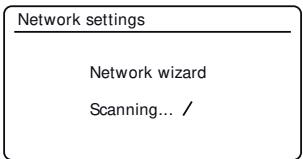
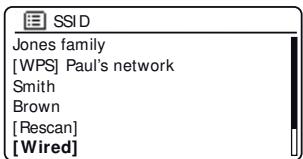
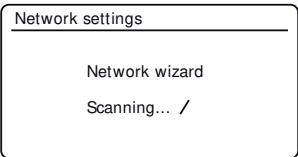
- Le système audio va entre dans l'assistant de configuration reseau et affichera 'Scanning...'. Le système audio va automatiquement balayer les bandes WiFi à 2.4GHz et 5GHz. Àprous un court instant l'écran affichera une liste des réseaux WiFi disponibles. Si vous avez l'intention d'utiliser la connexion WiFi, passez à l'étape 3 à la page suivante.
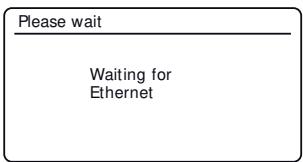
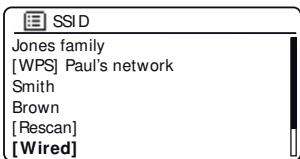
Pour utiliser la connexion Ethernet avec votre routeur (avec configuration automatique), pressez les touches Menu Haut ou Bas pour pointer vers l'objet de menu '[Wired]'. Pressez la touche Select et le système audio va taper de se connecter.
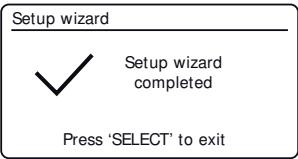
Si vous réseau permet la configuration automatique (normal) le système audio va accuperir une adresse réseau. L'écran devrait afficher 'Connecting...', puis 'Setup wizard completed'. Pressez Select pour quitter l'assistant de configuration et afficher le menu principal. Vous pouvez ensuite passer au paragraph 10 de la page 15.
Connexion à votre réseau informatique - suite
Il existe deux voyants lumineux intégrés dans le connecteur RJ-45. Si vous avez des problèmes avec votre connexion filaire, ils peuvent vous aider à identifier la cause possible du problème.
Jaune allumé = Liaison établie; Éteint = pas de connexion
Vert clignotant = transfert de données
Si vous réseau ne prend pas en charge la configuration automatique ou si vous souhaitez le configurer manuellement, vous doivent déslectionner [Manual config] au lieu de sélectionner [Wired] dans l'assistant de réseau, puis aller à la page 17.
- Si vous prévoyez d'utiliser une connexion WiFi, vous devez d'abord identifier votre réseau dans la liste des noms de réseauprésentés par l'assistant réseau. Si aucun réseau n'est trouve alors vous pourriez avoir besoin demettre notre routeur sans fil en marche (veuillez voir les instructions fournies avec votre routeur) ou vous pouvez être trop loin du réseau.
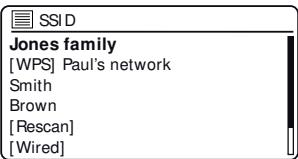
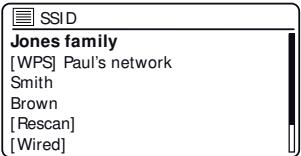
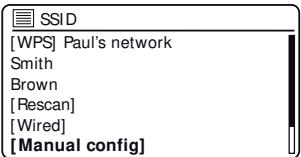
Quand le système audio trouve votre réseau sans fil, il affiche le Nom réseau (SSID) pour le point d'accès à l'écran. Ceci est un nom qui est allouée au point d'accès dans votre routeur par la personne qui a configuré le réseau d'accès - par exemple: 'Famille Jones' ou 'Le réseau de Paul'. Les routeurs fournis par les fournisseurs de services Internet ont souvent le nom par défaut du réseau WiFi sur une étiquette ou sur la carte pour facilitier (par exemple BTHub-1234, virginmedia1234567). Si le routeur supporte la configuration protégée WiFi, alors '[WPS]' sera affché devant leSSID.
Il est possible et en certains lieux hautement probable que votre système audio détecte plusieurs réseaux sans-fil, auquel cas vous devrez désir voir celui auquel vous souhaitez vous connecter.
- Pressez les touches Menu Haut ou Bas pour voir le SSID pour chaque réseau sans fil qui a ete trovve. Si voite reseau est represente passez a I'etape 6 a la page suivante. S'il n'y est pas passez a I'etape 5, egalement a la page suivante.
Si vous faites une erreur à un moment donné, utilisez la touche Back pour revenir à l'écran précédent.
Back
- Si vous réseau est introuvable, il se peut que le routeur soit configuré pour ne pas diffuser le SSID. Vous doivent utiliser les touches Menu Haut ou Bas et Select pourmettre en surbrillance et sélectionner l'option 'I'Manual config' pour saïris manuellement les détails du réseau. Ceci est décrit dans 'Configuration manuelle du réseau', voir page 17.
Si le nom de votre réseau est diffusé, et il n'a pas été trouvé, alors essayez de balayer de nouveau (pressez la touche Back), et si nécessaire, essayer de déplacer votre système audio à un endroit plus proche de votre point d'accès/routeur.
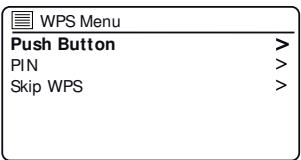
- Lorsque le SSID du réseau sans fil auquel vous souhaitez vous connecter est en surbrillance sur l'écran, pressez la touche Select. Si la configuration protégée de la WiFi (WPS) a été indiquée, vous verrez un menu supplémentaire à ce stade, sinon passez à l' étape 7.
Choisissez l'une des options du menu WPS comme requis pour votre routeur (WPS peut être à travers un bouton poussoir, ou en utilisant un numéro d'identification).
'Push Button' - l'écran vous invite à appuyer sur le bouton WPS sur votre routeur, puis sur la touche Select du système audio. Les deux appeareils doivent alors se connecter avec la clé de chiffrement envoyée automatiquement au système audio.
'PIN' - l'écran affiche un numéro d'identification que vous doivent entrée dans toute routeur à l'aide d'un navigateur Web (reportez-vous à la documentation utilisé de toute routeur). Vous doivent appuyer sur la touche Select sur le système audio. Les deux appeareils doivent alors se connecter avec la clé de chiffrement envoyée automatiquement au système audio.
'Skip WPS' - si vous souhaitez entrer la clé de chiffrement vous-même (ou si elle a été préalablement saisie).
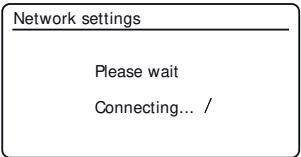
Si vous choisissez Push Button ou PIN l'écran affichera alors 'Connecting...', puis 'Setup wizard completed'. Pressez la touche Select pour quitter l'assistant de configuration puis allez au paragraph 10 de la page suivante.
- Si vous réseau est configuré sans une clé de cryptage, l'écran devrait afficher 'Connecting...', puis 'Setup wizard completed'. Pressez Select pour quitter l'assistant de configuration et afficher le menu principal. Si tel est le cas, vous ave connecté avec succès votre système audio à votre réseau, notamment veillez aller au paragraphe 10 de la page suivante.
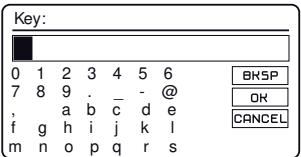
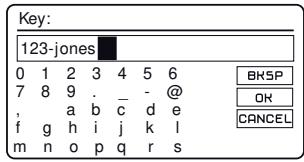
- Si l'écran affiche 'Key', c'est parce que le réseau utilise un des systèmes de cryptage : Wired Equivalent Privacy (WEP) ou WiFi Protected Access (WPA). Vous aurez besoin d'entrez la bonne clé WEP ou WPA dans le système audio pour lui permettre de communiquer avec votre réseau sans fil. Si vous ne disposez pas de la clé WEP ou WPA, alors vous devriez l'obtenir de la personne qui a configuré votre réseau. Cérains routeurs sans fil peuvent venir avec une clé de cryptage déjà configurée par le fournisseur, dans ce cas, vous doivent vous reférer à la documentation fournie avec. WPA utilisé ici comprend également WPA2.
Connexion à votre réseau informatique - suite
Les clés WEP sont de 10 ou 26 caractères (en utilisant 0-9, et A-F). Certains routeurs sans fil peuvent également utiliser des phrases de passer WEP, mais celles-ci ne sont pas prises en charge par le système audio. Les clés WPA sont généralement mises en place en utilisant un mot de passer de 8 à 63 caractères. Notre système audio accepte les phrases de passer pour les clés WPA.
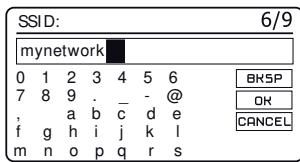
- Pour saisir la clé WEP ou WPA, les caractères sont sélectionnés et saisis en utilisant les touches Menu Haut ou Bas, Gauche ou Droite et Select (sur la télécommande) ou Tuning/Select sur l'appareil. La surbrillance balaye les caractères disponibles ainsi que les trois contrôle sur la droite. Le caractère en surbrillance sera entre lorsque vous pressez la touche Select.
Faire ceci autant que nécessaire jusqu'à ce que la clé complète soit saisie. Rappelez-vous, les clés WEP utilisent seulement les chiffres 0-9 et les lettres A à F. Les clés WPA sont sensibles aux caractères majuscules et minuscules. Vous doivent saisir la clé exactement sinon le système audio ne se connectera pas au réseau.
Les trois contrôles sur le côte droit de l'écran ont des fonctions particulières. Vous pouvez rapidement y acceder en appuyant sur la touche Info, puis en utilisant les touches Menu Haut ou Bas et Select selon les besoin :
séléctionnez ' [BK5P] pour effacer un caractère que vous venez de saisir (appui long pour effacer) ; Info à nouveau pour continuer
séléctionnez 'OH' lorsque la clé complète a été saisie
séléctionnez 'CANCEL' pour annuler et ré-exéçuter l'assistant réseau
Si une clé WEP ou WPA a déjà été saisie pour le SSID sélectionné, la radio tentera de se connecter. [Set]. Si vous avez saisi une clé différente aparavant, vous devrez l'effacer en sélectionnant le symbole [BKSP]. Ceci supprime l'indication [Set].
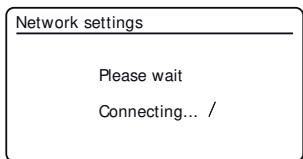
Une fois le dernier caractère de la clé WEP ou WPA saisi, mettez en surbrillance le symbole [OH] et pressez Select. L'écran affichera 'Connecting...' et puis 'Setup wizard completed'. Pressez la touche Select pour sortir de l'assistant de configuration. Le système audio doit maintainer être en mesure de se connecter au réseau.
- Une fois que vous avez connectéVote système audio au réseau (et donc aussi à Internet), elle affichera le menu principal. Pressez le bouton On/Standby pourmettrele systèmeaudio en mode veille.Elledevraitalorsafficher l'heureobtenue sur Internet.Si I'affichage de I'heure est incorrect pour une raisonquelconque,elle peut facilementetre réglee plus tard,voir page 60,Réglage manuel del'horloge'.

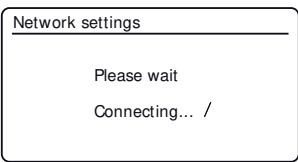
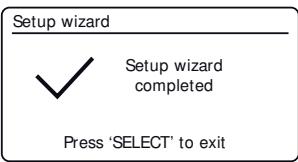
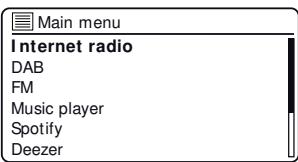
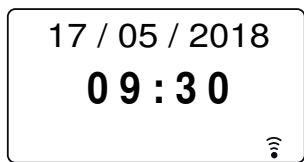
Si vous avez suivi les étapes sur les pages precedentes avec succès, votre système audio se seraient connecté à votre routeur, puis fait une connexion à Internet et mis son horloge à l'heure. Vous pouvez ensuite écouter des stations de radio via Internet et utiliser les autres fonctions de votre système audio (voir à partir de page 22).
Changer la connexion réseau.
Dans les sections ci-dessus, vousCHOISSEZ commentvoire système audio serait connecté àvoire réseau, soit a l'aide d'une connexion WiFi ou en utilisant un cable Ethernet. De temps en temps, vous pouvez constater queyouaveszobenoin de vovencnetera diffrentreseauxinformatiques.Le menu Reglage Réseau youpermert de modifier les parametres réseau devoire système audio, scanner pour un réseau sans fil de remplacement, ou configurer manuellelles les parametres du réseau.
Les étapes décrites ci-dessous décrivent la façon dont vous pouvez le faire - voir également la section 'Profils de réseau' à la page 82. Si vous n'avez pas besoin de faire cela, cependant, veuillez passer à la page 22.
Configuration du système audio pour utiliser une autre connexion WiFi
- Dans le menu Reglages Réseau, Sélectionnez 'Network wizard'. Cela vous affichera des détails sur les réseaux WiFi qu'il trouve. Faites défiler la liste en utilisant les touches Menu Bas jusqu'àu nom du réseau désiré. Pressez la touche Select pour sélectionner ce réseau.
Le système audio va alors utiliser son système WiFi pour communiquer avec le réseau. Selon les paramétres du nouveau réseau, vous devrez peut-être entrer une clé de chiffrement (voir pages 14-15). Par défaut, le système audio va alors accérir une adresse IP et d'autres paramétres réseau à partir du routeur du réseau en utilisant le protocole DHCP (configuration dynamique des hôtes).
Configuration du système audio pour utiliser la connexion Ethernet filaire
- Connectez votre système audio à votre routeur à l'aide d'un cable Ethernet branché dans la prise RJ45 à l'arrière de l'appareil. Dans le menu Réglages Réseau, Sélectionnez 'Network wizard'. Cela permet d'afficher la liste des réseaux WiFi qu'il trouve. Faites défilier la liste et Sélectionnez l'options 'Wired''.
Le système audio va alors utiliser son sa connexion Ethernet pour communiquer avec le réseau. Par défaut, l'unité va alors accuperir une adresse IP et d'autres paramètres réseau à partir du routeur du réseau en utilisant le protocole DHCP (configuration dynamique des hôtes).
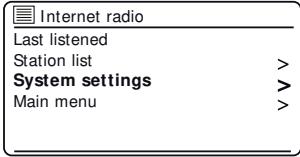
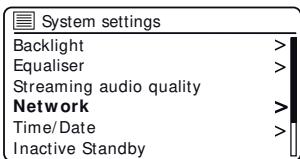
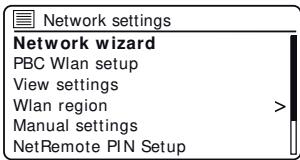
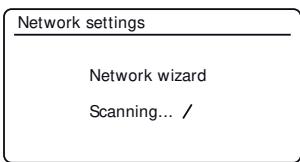
Configuration manuelle du réseau
Si vous ne souhaitez pas utiliser DHCP pour la configuration automatique, ou si votre réseau est configuré avec un SSID masqué, alors vous aurez besoin d'entrez quelques paramétres réseau manuellement. L'utilisateur type n'aura pas besoin d'utiliser la configuration manuelle du réseau. L'installation est prévue pour permettre au produit d'être utilisé avec des réseaux où la configuration des péripériques n'est pas générée par le routeur, ou les paramétres personnalisés peuvent être nécessaires. Dans de tels cas, il est supposé que l'utilisateur a déjà des connaissances suffisantes pour comprendre les termes et les paramétres utilisés à cette fin. Les systèmes d'accesse IPv4 sont utilisés.
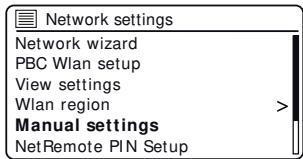
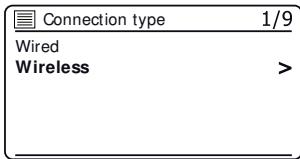
- Dans le menu des paramètres réseau du système audio, Sélectionnéz 'Manual settings'. Vous doivent alors désirier de vous connecter en utilisant les connexions Wired' ou 'Wireless'. Si vous désisiez 'Wireless' il y a neuf écans de réglage, illustrés par le marqueur de progrès '1 de 9' dans le coin supérieur droit de l'écran. Si vous désisissez 'Wired', il y a cinq écans et le marqueur de progrès reflétera cela, bien que les étapes pour le réglage du réseau sont fondamentalement les mêmes.
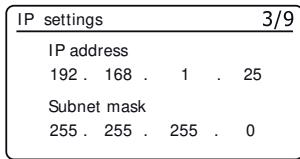
- Les menus suivants permettent de configurer les paramétres suivants :
DHCP - Marche ou Arrêt
Adresse IP - p. ex.. 192.168.1.25
Masque de sous-réseau - p. ex., 255.255.255.0
Adresse de la passerelle - p. ex.. 192.168.1.1
Adresse DNS (adresses primaire et secondaire)
SSID - nécessaire pour les connexions WiFi si le SSD n'est pas diffusé
Clé et paramètres WEP / WPA / WPA2
Lors de la saisie des chiffres, le SSID ou le mot de passer WiFi, les trois contrôleurs sur le côte droit de l'écran ont des fonctions spéciales. Vous pouze rapidement y acceder en appuyant sur la touche Info, puis en utilisant les touches Menu Haut ou Bas et Select selon les besoin :
sLECTIONnez [Bk5P] pour effacer un caractère que vous venez de saisir (appui long pour effacer) ; Info à nouveau pour continuer
séléctionnez ' [OH] lorsque la clé complète de cryptage a été saisie
sLECTIONNZ'Cancel' pour annuler et revenir à l'écran des options AES / TKIP
- Une fois que le réglage terminé, le système audio doit se connecter au réseau. Si la connexion est établie avec succès, le système audio reviendra au menu Network Settings. Si l'appareil ne peut pas se connecter, il affichera un message 'Échec de connexion'. Vous aurez alors besoin d'identifier quel paramètre peut avoir besoin d'être changé, ou si un autre problème de réseau est responsable. Une fois connecté, les paramétres reseauxont enregistrés. Ils sont conservés en mémoire pendant que le système audio est coupée du secteur.
Téléchargez l'application UNDOK
Téléchargez et installez l'application UNDOK sur votre appareil Android ou iOS.
iOS - Télécharger de l'App Store de Apple
AndroidTM - Téchéarger de Google Play

Si you avez déjà l'application UNDOK installee sur voite apparieil assurez you que you avez la derniere version.
Il est possible que cette application ait légèrement changé depuis que ces instructions ont été écrites.
Veuillez consulter le site web Roberts Radio pour obtenir des conseils sur la facon d'utiliser la derniere version.
Remarque : Au moment de la rédaction de ce document la version Android 4.0.3 ou ultérieure ou iOS version 9 ou ultérieure sont nécessaires pour utiliser UNDOK.
Configuration du nouveau système audio - Appareil iOS Apple
Si vous appeareil utilise Android, veuilles voir page 20.
L'application UNDOK dispose d'un assistant de configuration pour aider à configurer les péripériques audio appropriés pour se connecter à votre réseau WiFi domestique.
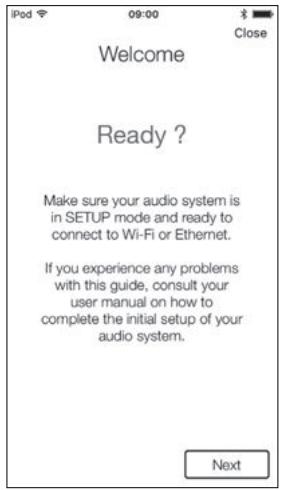
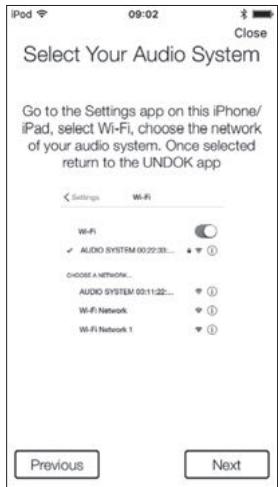
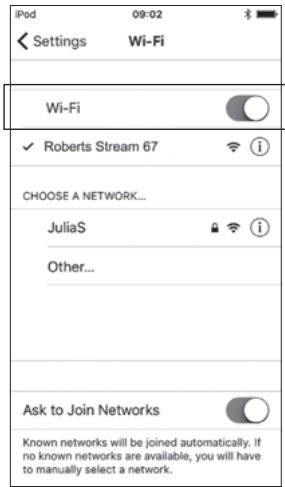
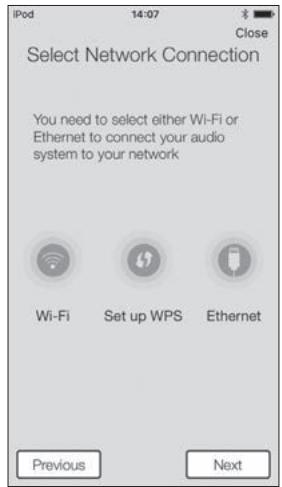
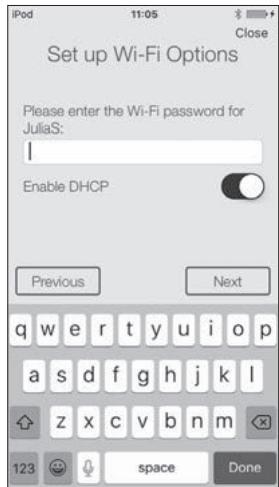
- Ouvrez l'application UNDOK.
-
Configuration d'un Nouveau Systeme Audio.
-
L'application vous invitera à utiliser les paramètres WiFi de votre appareil pour vous connecter à votre système audio.
-
Sélectionnez le système audio Stream 67. Une fois que votre apparéil s'est connecté au système audio, revenez à l'systeme audio, revenez à l'application UNDOK.
-
Utilisez l'application pour terminer l'installation, notamment en donnant un nom à l'appareil, qu'il soit connecté via WiFi ou Ethernet. Si vous souhaitez vous connecter en utilisant un cable Ethernet veuillez voir page 10.
-
Pour une connexion WiFi l'application vous demandera deCHOISIR un reseauWiFi et d'enter le mot de passage approprié.
- Voiture système audio se connectera à votre réseau.
Si vous appeareil est un iPhone ou iPad (à savoir utilise iOS) veuillez voir page 19.
L'application UNDOK dispose d'un assistant de configuration pour aider à configurer les périhériques audio appropriés pour se connecter à votre réseau WiFi domestique.
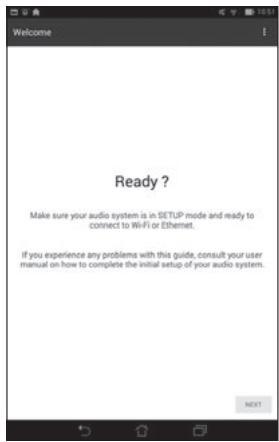
- Ouvrez l'application UNDOK.
- Configuration d'un Nouveau Systeme Audio.
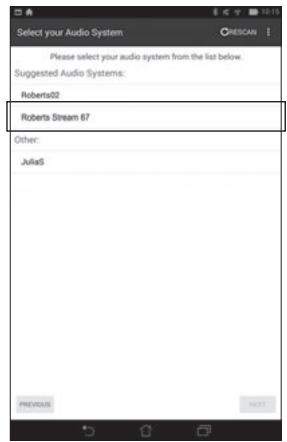
- L'application affichera une liste de systèmes audio proposés pourmettre en place.
- Voiture système audio apparaftra normalement dans cette liste comme Stream 67. Elle peut apparaftre dans la liste ci-dessous appelée Autres. Sélectionnez l'appareil à configurer.
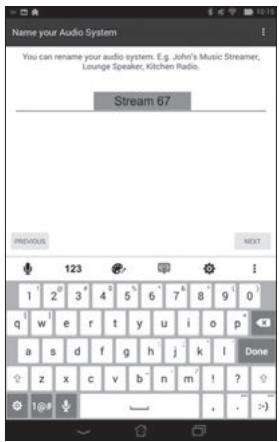
- Utilisez l'application pour terminer l'installation du système audio, y compris donner un nom au système audio.
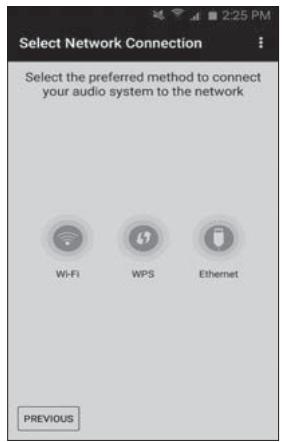
- Choisissez si elle est connectée via WiFi ou Ethernet. Si vous souhaitez vous connecter en utilisant un cable Ethernet veuillez voir page 10.
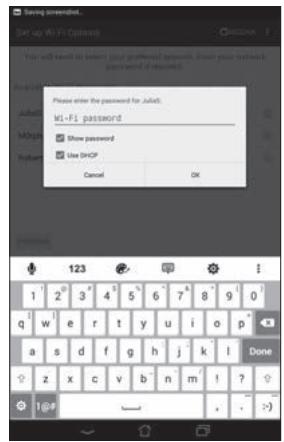
- Pour une connexion WiFi l'application vous demandera de désirer un réseau WiFi et d'entrez le mot de passer approupié.
- Voiture système audio se connectera à votre réseau.
Les options de contrôle à distance du réseau
Configuration du PIN réseau (numéro de PIN)
Votre système audio a la possibilité d'être contrôle par une application installée sur un iPhone d'Apple, iPod touch, iPad ou apparéilAndroid équivalent. L'installation du code PIN vous permet de veiller à ce que votre système audio ne puisse être contrôle que par votre propre apparéil只不过 que celui qu'un d'autre.
L'application de contrôle à distance s'appelle UNDOK, de Frontier Silicon Limited, et est disponible chez Apple App Store et Google Play pour votre apparéil.
UNDOK va essayer d'utiliser le code PIN par défaut de '1234' pour contrôleur voitre système audio.
Voussoup dans le menu des Reglages RSeau. Le code PIN mis a jour devrait ensuite etre utilisedsans l'application UNDOK pour permettre a'application de se reconnectcer au système audio.L'application vous demandera le code PIN si nécessaire.
Garder le réseau connecté
Votre système audio a la possibilité de fermer sa connexion WiFi ou Ethernet quand il est en mode veille. Cela réduit la consommation d'énergie, mais cela signifie que vous doivent allumer le système audio manuellement afin d'utiliser soit Spotify Connect, la fonction 'Play to' / 'Cast to Device' ou tout autre logiciel de contrôle à distance tel que l'application UNDOK.
Si vous avez besoin d'être en mesure de contrôle à distance le système audio même quand il a été mis en veille, alors vous pouvez désirir de conserver le réseau connecté en utilisant l'option 'Keep network connected' dans le menu des Réglages Réseau. L'affichage du mode veille indique le signal WiFi avec ou sans une croix, ou l'indicateur de connexion Ethernet est représenté débranché ou branché, selon l'état de la connexion.
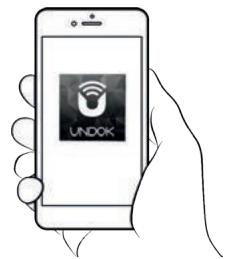
Contrôle via l'application UNDOK
Network settings
Network wizard
PBC Wlan setup
View settings
Wlan region
Manual settings
NetRemote PIN Setup
Network settings
Wlan region
Manual settings
NetRemote PIN Setup
Network profile
Avant de pouvoir utiliser votre système audio pour écouter des émissions via Internet, il est nécessaire de l'avoir connectée à votre réseau informatique en utilisant soit la connexion sans fil (WiFi) ou la connexion filaire Ethernet (prise RJ-45) située à l'arrière de l'unité. Veuillez voir page 10 pour plus de détails.
Il y a littéralement des milliers d'émissions de radio disponibles sur Internet ainsi que des 'Podcasts'. Notre système audio offre plusieurs méthodes de recherche d'émissions afin de les trouver et les désirer plus facilement. Une fois que vous avezTrouvez les stations de radio que vous aimez, vous pouze soit les stocker sous forme de préseLECTIONs au sein du système audio, ou les ajouter à une liste de vos stations préférencées auxquelles votre système audio peut acceder. Le système audio vous permet de stocker jusqu'à 10 préseLECTIONs et autant de favoris que vous le souhaitez.
Vous pouvez rechercher une station de radio Internet par emplacement. Si vous connaissiez le nom de la station et le pays d'ou une station est diffusée ici peut etre la methode la plus simple de trouver une station. C'est également un excellent moyen de discoverir les radios provenant d'autres parties du monde.
Voussoupiezegalementrechercheunerestationdarediortorirentypargenre.Siyousveprefezun typeparticulierdemusique,Bluesparexampie,vousoupvezrechercheunerestationdirediaffusecegenereduque,etyouspouvzchoisisrParmiunelesteatstionsdirediaireblues,independammentdeleur emplacementouenprenantl'emplacementencomte.
Si vous connaissiez une partie du nom d'une station de radio Internet, vous pouze l'entrée dans le système audio et il va rechercher des stations qui correspondent à ce nom. Cela peut être utile si vous n'étés pas sur de l'emplacement ou le genre d'une station particulière.
le système audio Stream 67 se connecte à une base de données de stations radio qui sert de nombreux utilisateurs dans de nombreux pays. Cela signifie qu'il existe un très large éventail de contenu de programmes disponible. Vous pouvez également rechercher les stations qui ont été récemment ajoutées à celles disponibles (nouvelles stations) ou vous pouvez rechercher les plus populaires.

Radio Internet
Sélection d'une station de radio par emplacement
- Pressez On/Standby pour allumer le système audio. Pressez Mode jusqu'à ce que Radio Internet soit sélectionnée.
- Pressez Menu.
- Choisissez 'Station list', 'Stations', 'Location', puis faites défilier la liste des continents puis les pays dans l'un des deux sens. Choisissez une catégorie de radio.
Notez que le menu peut offrir une ou plusieurs sélections locales selon le pays dans lequel l'appareil est utilisé, en fonction de votre adresse Internet IP ('Royaume-Uni' et les stations 'BBC', par exemple).
- Mettez en surbrillance la station de radio ou le podcastChoisi.Pressez Select. Si le système audio est incapable de se connecter à une station radio particulière cela peut etre pour l'une des raisons expliquées dans dépannage' page 85.
Selection d'une station de radio par genre
- Pressez Menu. Choisissez 'Station list', 'Stations', 'Genre', puis faites défilier la liste des types de contenu dans l'une des directions. Choisissez le genre souhaité.
- Choisissez 'All Stations' ou une liste de pays.
- Mettez en surbrillance votre station de radiochioise. Pressez Select.
Recherche d'une station de radio par nom
- Pressez Menu.
- Choisissez 'Liste des stations', 'Stations' puis 'Rechner des stations'.
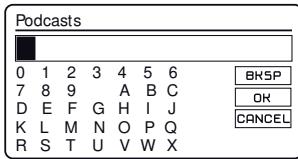
- Pour entrer le mot de recherche Pressez les touches Menu Haut ou Bas, Gauche ou Droite pourmettre en surbrillance chaque caractete de la recherche, et pressez Select pour entrer. Si vous faites une erreur, tournez la molette ou utilisez Info pour acceder au caractere de suppression 'BH5P' sur I'ecran et pressez Select.Presse Info a nouveau pour revenir a la selection de caractères. Une fois que le dernier caractere de la recherche est saisi, utilisez la touche Info, puis Select pourmettre en surbrillance le symbole 'OH' sur I'ecran, puis pressez Select pour terminer.
MODE
Menu
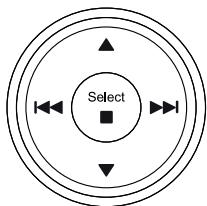

Select

Internet radio
Last listened
Station list
System settings
Main menu

Internet radio
My Favourites
Votre système audio se connecte par Internet à une base de données de stations de radio. Cette option permet de mettre en évidence les stations qui sont nouvellement ajoutées à la liste de celles qui sont disponibles, ou des stations qui sont particulièrement populaires auprès des auditeurs à travers le monde.
- Une fois en mode Radio internet, pressez Menu.
- Choisissez 'Liste de stations', 'Stations' et puis 'Stations populaires' ou 'Nouvelles stations'.
- Mettez en surbrillance votre station de radiochioise. Pressez Select.
Sélection d'un podcast
Les diffuseurs radio et les individus peuvent faire des programmes qui sont destinés normalement à être téléchargés dans un ordinateur ou copiés sur un lecteur multimédia portable. Ceux-ci sont généralement connus comme Podcasts. Les Podcasts sont également accessibles en utilisant l'option Podcast dans le menu Stations (voir page 23).
- Une fois en mode Radio internet, pressez Menu. Choisissez 'Liste de stations' et puis 'Podcasts'.
- Vous pouvez alors effectuer une recherche par emplacement, genre, ou en utilisant une partie du nom du podcast. Les recherches fonctionnent exactement de la meme maniere que lors de la recherche d'une station de radio conventionnelle.
- Les stations qui vous permettent d'écouter des programmes de diffusion précédents peuvent vous permettre d'avancer rapidement, de remboser à n'importe quel point d'un programme et de jourer ou de faire une pause.
Remarque : Ces fonctions dépendent du programme ou du podcast et ne seront pas toujours disponibles.
Dernière écoutee
La fonction 'Last Listened' vous donne un accès rapide aux dix stations de radio ou podcasts les plus récemment écoutees. Chaque nouvelle station de radio écoutee est ajoutée et la plus ancienne est supprimée de la liste. La liste des dernières écoutees reste stockée même lorsque le système audio est débranchée du secteur.
- En mode Radio Internet, appuyez sur Menu, puis choisissez 'Last listened'.
- L'écran affichera alors une liste des dix dernières stations radio Internet ou podcasts. Mettez en surbrillance celle que vous souhaitez écouter puis pressez Select pour reconnectcer le système audio à cette station radio ou podcast.
Menu
Stations
Location
Genre
Search stations
Popular stations
New stations
Popular stations
BBC Radio 4
ENERGY ZURICH
All Irish Radio
Classic FM
RTL
BBC Radio 2
Podcasts
Location
Genre
Search podcasts
Internet radio
Last listened
Station list
System settings
Main menu
Présélection des stations de radio internet - DAB et FM
Votre système audio a 10 mémoires préseLECTIONnées pour la radio internet, 10 DAB et 10 FM, qui peuvent être facilement régles pour stocker les détails de toute station de radio ou un podcast (dans le cas d'une radio internet). Les mémoires de préselection des stations de radio sont conservées même lorsque le système audio est étéint.
Pour la radio internet uniquement, veuillez consulter également les sections 'Dernière écoute' à la page 24 et 'Configuration de mes stations favorites' à la page 28.
Enregistrement d'une préselection (1-10) à l'aide de la télécommande
- Allumez votre système audio et écoutez la radio Internet, la station DAB ou la station FM requise.
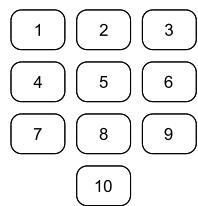
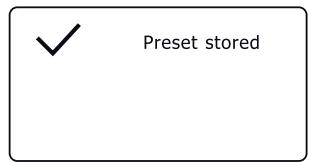
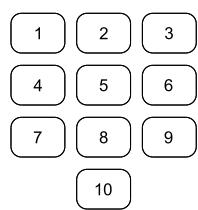
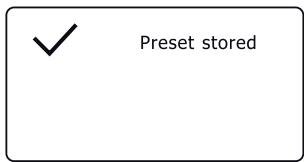
- Appuyez longuement sur la touche Preset souhaitée (1-10) sur la télécommande jusqu'à ce que l'afficheur indique 'Preset stored'. Repétez cette procédure au besoin pour les touches de préselection restantes.
- Les stations qui sont déjà enregistrées dans les présélections peuvent être replacées en suivant la procédure décrite ci-dessus.
Rappel d'une préselection (1-10) à l'aide de la télécommande
- Allumez votre système audio.
- Sélectionnez le mode requis (Radio Internet, DAB ou FM) en utilisant la touche Mode.
- Appuyez momentanément et relâchez la touche Preset requise (1-10) de la télécommande.
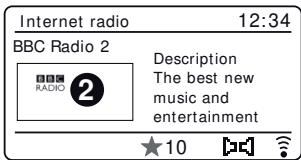
- Voiture système audio va alors se connecter à la station mémorisée dans la mémoire de préselection. La préselection utilisée sera affichée au bas de l'écran d'affichage.
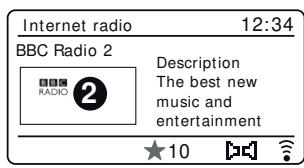
Enregistrement d'une préselection (1-10) à l'aide du menu
- Allumez将自己的 système audio et écoutez la radio Internet, la station DAB ou la station FM requise.
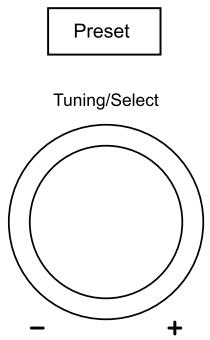
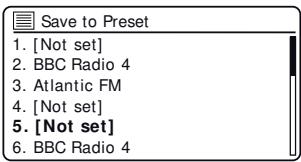
- Appuyez longuement sur la touche Preset de l'appareil. L'écran affichera un menu 'Mémoriser la préselection'.
- Utilisez Tuning pour faire défiler la liste des préseLECTIONs jusqu'à ce que vous atteignez une préselection non utilisée ou une préselection que vous souhaitez modifier. Pressez brièvement la molette Tuning/Select pour enregistrer la préselection. 'Preset stored' sera affché sur l'écran. Repétez cette procédure au besoin pour les touches de préselection restantes.
- Les stations qui sont déjà enregistrées dans les présélections peuvent être replacées en suivant la procédure décrite ci-dessus.
Remémoration d'une préselection (1-10) à l'aide du menu
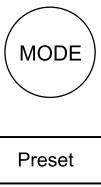
- Sélectionnez le mode requis (Radio Internet, DAB ou FM) en utilisant la touche Mode.
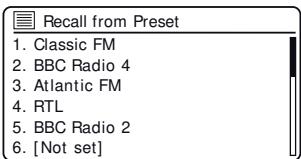
- Pressez brievement la touche Preset pour afficher le menu 'Recall from Preset'.
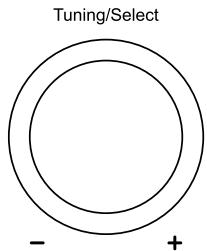
- Utilisez Tuning pourCHOISIR la station preselectionnee souhaitee. Pressez brievement Tuning/Select. Voitradiovaalorse connecter a la station messoriée dans la memoire de preselection.
Remarque: Vous pouvez selectionner un préréglage mémorisé en appuyant sur le bouton Previous ou Next. Le préréglage utilisé s'affiche en bas de l'écran d'affichage.
Radio Internet
Personnalisation de votre radio
En plus de stocker vos stations radio préférentes dans les présélections de la radio, votre système audio vous permet de créé des listes personnalisées de stations qui peuvent apparaitre dans deux menus spéciaux sur la radio appelés 'My Favourites' et 'My Added Stations'.
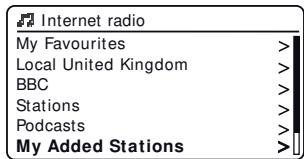
Votre système audio utilise une base de données qui est accessible via Internet afin de savoirquelles stations de radio sont disponibles et comment se connecter à ces stations. Vous pouze ajouter vos séLECTIONs personnelles à cette base de données. Celles-ci ne seront accessibles que par toute PC ou toute système audio. Vous pouzeç désirir les stations qui apparaitront dans le menu 'My Favourites' de la grande sélection deja énumérée. En outre, si vous trouvez une station de radio qui ne figure pas, vous pouzeç également ajouter l'adresse Internet (URL) de flux audio de la station de votre choix. Elle apparaitra alors sur toute système audio via le menu 'My Added Stations'.
Enregistrement d'un compte
- Ouvrez le site Web http://www.wifiradio-frontier.com à l'aide du navigateur Internet sur votre ordinateur. Cliquez sur le lien 'Register here' et suivez les instructions à l'écran pour créé un compte. Pendant le processus d'enregistrement le site Web demande un code d'accès. Cela lui permet d'identifier le réseau unique que vous système audio parmi les nombreux autres pour lesquelles il fournit également des données. Pour obtenir le code d'accès, veuillez suivre ces étapes.
- Avec votre système audio en marche et en mode Radio Internet, pressez la touche Menu, puis selectionnez 'Station list' en utilisant.
- Faites défilier le menu liste des stations à l'élement appelé 'Help'. Pressez Select pour entrer dans le menu d'aide.
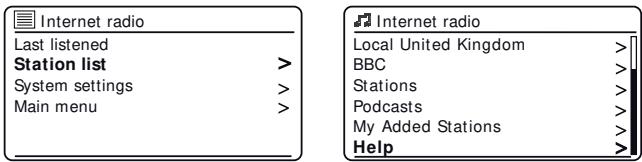
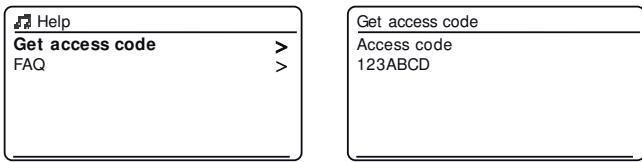
- Dans le menu Aide, Sélectionnez l'élement de menu 'Get access code'. À condition que le système audio soit connecté à Internet, un code de typiquement sept caractères (lettres majuscules et chiffres) sera affchéé. Notez ce code pour l' étape suivante. Si vous avez besoin de vous réinscrire plus tard, vous doivent répéter ce processus pour obtenir un nouveau code d'accès.
- Vous doivent utiliser le code affiché par le système audio pour rémplir le champ Code d'accès sur la page Web lorsque vous configuez votre compte.
Une fois que vous avez votre compte configuré, si vous avez d'autres radios qui utilisent la même base de données, vous pouvez les ajouter également à votre compte. Vous aurez besoin d'obtenir un code d'accès de chaque radio afin de l'ajouter à votre compte. Ils peuvent ensuite partager vos détails des stations radio favorites et ajoutées.
Configuration de mes stations favorites
- En utilisant le site Web à l'adresse http://www.wifiradio-frontier.com il est possible de rechercher parmi les nombreuses stations de radio qui sont disponibles par emplacement, genre ou langue. Vous pouvez également désirir de nouvelles stations ou les stations populaires.
- Lorsque les stations radio que vous avez trouvees sont affichées sur l'écran de votre ordinateur, elles sont représentées par une icône 'Play' et une icône 'Add to favourites' (le symbole plus et le cœur). En cliquant sur l'icône 'Play' vous pouvez écouter la station radio via votre ordinateur. Un cigur sur l'icône 'Add to favourites' ajoutera la station radio à la liste accessible via votre système audio.
- Pour vous aider à organiser vos favoris, et puisque vous pouvez avoir un grand nombre après un certain temps, le site Web vous permettra de désigner le nom d'une catégorie ou d'un groupe par lequel la station sera repertoriée sur votre système audio. Les noms appropriés pourrait être 'Rock', 'Smooth', 'Mum's stations', et ainsi de suite. Chaque fois que vous ajoutez une autre station à vos favoris, vous pouvez soit l'ajouter à une catégorie existante ou en créé une nouvelle.
- Une fois que vous avez des stations disponibles dans votre liste Mes stations favorites, vous pouvez écouter ces stations à partir de votre système audio. Ces stations seront disponibles sur votre système audio à partir de l'objet de menu Radio Internet 'My Favourites'.
- Pour regarder, modifier ou supprimer vos listedes de stations préférentes sur le site Web, utilisez le lien 'My fournites' dans la zone 'My account'. Pour supprimer une station radio favorite, cliquez sur l'icône avec un symbole de cœur et un moins.
Configuration de mes stations ajoutées
- Sivous souhaitez écouter une station de radio qui n'este pas actuellément dans la base de données sur http://www.wifiradio-frontier.com il est possible d'ajouter des détails vous même. Vous aurez besoin d'obtenir l'adresse Internet (URL) pour le flux audio de la station que vous souhaitez ajouter. Cela peut etre des informations fournies par la station de radio elle-même, par l'intémediaire de son site web, ou peut etre passé à vous d'un autre auditeur.
Remarque: L'URL du flux audio ne sera généralement pas l'URL de la page Web à partir de laquelle vous écoutez la station sur votre PC. - Utilisez le lien 'My added stations' dans la zone 'My account' sur le site web. Cela vous permet d'ajouter des détails de nouvelles stations ou de modifier celles déjà ajoutées. Vous pouvez donner un nom à la station de radio qui sera affichée sur votre système audio. Vous doivent également fournir l'adresse Web, l'emplacement et les détails de format.
- Une fois que vous avez des stations disponibles dans votre liste Mes stations favorites, vous pouvez écouter ces stations à partir de votre système audio. Ces stations seront disponibles sur votre système audio à partir de l'objet de menu Radio Internet 'My added stations'.
- Il est possible d'ajouter les adresses Web pour les flux audio qui peuvent ne pas etre lui sur toute système audio. Si vous essayez de dire un tel flux, votre système audio affichera normalement un certain message d'erreur. Le Roberts Stream 67 ne peut dire que les fichiers MP3, WMA et les flux de radio AAC.
- Pour regarder, modifier ou supprimer vos listedes de stations sur le site Web, utilisez le lien 'My added stations' dans la zone 'My account'. Pour supprimer une station de radio ajoutée, cliquez sur l'icone avec un symbole de cœur et un moins.
Mémorisation des stations préféries avec votre système audio
Il est également possible de stocker vos stations de radio favorites tout en écouteant une station sur toute système audio.
- Allumez votre système audio.
- Sélectionnez la station radio radio internet souhaïée.
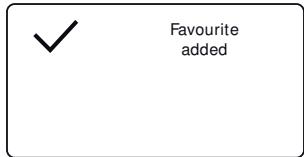
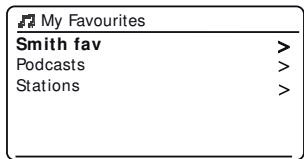
- Appuyez longuement sur Select. L'affichage indiquera 'Favoris ajoutés'.
- Ces stations seront disponibles sur votre radio à partir de l'élément de menu Radio Internet 'My Favourites', voir ' Sélection de vos stations favorites' ci-dessous. Répétez cette procédure autant que nécessaire pour stocker d'autres radios favorites.
Sélection de vos stations favorites
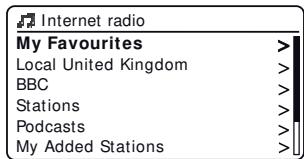
- Une fois en mode Radio internet, pressez Menu.
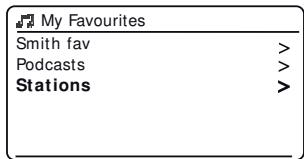
- Choisissez 'Liste des stations' et puis 'Mes préféres'.
- Voitrise de stations prefeeredes apparaftra a l'ecran.
- Mettez en surbrillance la station requise, puis pressez Select pour confirmer votre sélection.
Si vous étés incapable de vous connecter à une station particulière, notez que certaines stations radio ne diffusent pas 24 heures par jour, et certaines stations ne sont pas toujours en ligne.
Sélection de vos stations ajoutées
- Une fois en mode Radio internet, pressez Menu.
- Choisissez 'Liste des stations' et puis 'Mes stations ajoutées'.
- Mettez en surbrillance la station requise, puis presse Select pour confirmer votre sélection. L'écran affichera 'Connection en cours...' pendant la recherche de la nouvelle station.
En outre, comme mentionné à la page 28, il est possible de spécifique les flux audio pour 'My added stations' qui ne sont pas compatibles avec votre système audio. Dans ce cas, la station ne sera pas accessible. Le Roberts Stream 67 ne peut dire que les fichiers MP3, WMA et les flux de radio AAC.
Notez que les formats de codage audio repertoriés sont des termes génériques. Il existe de nombreuses variantes de chaque format, ainsi qu'une variété de protocôles de diffusion utilisés par les différents diffuseurs de radio. Notre système audio a été créé pour jouer la grande majorité des formats de codage et de streaming en cours d'utilisation par les diffuseurs de radio.
Menu
Options d'affichage - Radio / Bluetooth / Lecteur de musique
Votre système audio dispose d'une gamme d'options d'affichage en mode Radio internet, DAB, FM, Bluetooth et Lecteur de musique. Pressez Info pour parcourir les options.
Lorsque les images sont affichées (logos de station,POCHETTE d'album),elles peuvent etre affichées en plein écran en appuyant sur la commande Select.Appuyez sur Select pour quitter.
Options d'affichage de la Radio internet
Description, genre, fiabilité, format, tampon de lecture, date.
Des renseignements supplémentaires ou alternats peuvent etre affichés à l'écoute du podcasts.
Options d'affichage de la Radio DAB
Nom de la station, texte défilant, type de programme, nom du multiplex, canal et fréquence, force du signal / taux d'erreur, débit, type d'audio et date.
Pour la force du signal / taux d'erreur, un nombre d'erreur faible indique une(Meilleure qualite du signal radio DAB. Le signal marquee minimum "I" qui separe les parties gauche et droite du graphe du signal indique le niveau de signal minimum requis pour une reception satisfaisante.
Si une diffusion DAB fournit une image de diaporama, cela peut etre visualise en plein ecran en pressant Select. Appuyez sur Select pour quitter.
Options d'affichage de la Radio FM
Nom de la station, texte défilant, fréquence, type de programme et date.
En mode FM, votre radio peut utiliser le système de données radio (RDS) pour afficher le nom de la station de radio et le texte supplémentaire fourni par le diffuseur et où le signal radio est suffisamment clair.
Options d'affichage Bluetooth
Si vous appeareil connecté est en mesure de fournir des informations sur la piste en cours de lecture, votre système audio peut afficher les éléments suivants en mode Bluetooth : Titre, album et détails de l'artiste.
Options d'affichage du lecteur de musique
Barre de progression, artiste, album, format, tampon et date.
Radio Internet
Internet radio
BBC Radio 2
RADIO


Utilisation avec Windows, Apple Mac, Linux, Clé USB
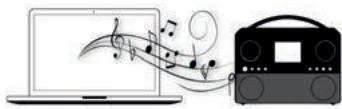
Le lecteur de musique vous permet de dire des fichiers audio qui sont stockés sur un autre appeairel connecté sur votre réseau ou sur une clé USB branchée au système audio.
Les apparèils en réseau qui pouraient contérer des fichiers audio peuvent inclure des ordinateurs, des smart phones, tablettes, des unités serveurs de stockage en réseau (NAS) et des routeurs de réseau qui ont les capacités de partage de fichiers UPnP/DLNA. Pour dire les fichiers à partir d'un apparéil sur toute réseau, votre système audio doit se connecter à un programme de serveur de fichiers sur cet apparéil qui utilise le protocole Universal Plug and Play (UPnP) (souvent connu sous le nom DLNA).
Si l'appareil est un ordinateur ou une tablette en utilisant Windows, alors il a probablement déjà un programme de serveur UPnP disponible sous la forme de Windows Media Player (WMP). Cela vous permet de partager vos fichiers aux périphériques sur votre réseau, et vous pouvez ensuite selectionner les fichiers par album, artiste, et ainsi de suite en utilisant les commandes de toute système audio. Windows Media Player peut servir les fichiers MP3, WMA, AAC et WAV à votre système audio (et FLAC à partir de Windows 10).
Si vous étés un utilisateur de Apple MacOS, Linux, iOS ou Android ou si vous avec vos fichiers audio stockés dans d'autres formats, tels que ALAC, il existe autres programmes de serveur UPnP que vous pouvez utiliser. Note que les ordinateurs Apple ne prenent pas en charge la diffusion UPnP de manière native et qu'un logiciel tiers est nécessaire pour cette tâche. Si vous souhaitez utiliser un serveur DLNA intégré à votre routeur réseau, vous devriez consuluer la documentation de votre routeur sur la manière dont cela doit être configuré.
Le lecteur de musique du système audio peut dire les fichiers audio aux formats MP3, WMA, AAC, ALAC, FLAC et WAV. Les fichiers WMA Lossless peuvent également être lus avec Windows Media Player comme serveur UPnP. Notez que la lecture des fichiers WMA encodes voix, WMA 10 Professionnel, et les fichiers qui ont une protection DRM ne sont pas pris en charge par l'appareil.
Veuillez noter que lors de l'utilisation d'un serveur UPnP/DLNA,les criteres de recherche et de selection qui sont a la disposition de l'utiliseur sont déterminés par le logiciel serveur,et non pas par le dispositif jouant le contenu.
Les recherches typiques complrennent Artiste, Album et Genre. De nombreuses applications de serveur vous permettent également d'acceder à vos fichiers selon les dossiers dans lesquels ils sont stockés ainsi que d'autres critères. Windows Media Player est moins souple que autres serveurs UPnP à cet égard, mais il est généralement plus facile àmettre en place.
De nombreuses applications de serveur UPnP sont également capables de partir des photos et des fischiers video vers d'autres apparéils connectés au réseau. Si tel est le cas ( comme il est avec Windows Media Player), vous pouce voir la capacité deCHOISIR entre 'Music', 'Video' et 'Pictures' dans le menu du lecteur de musique. Il est clair que vous ne nevezsezlectionner que l'option 'Music'. Les contenus proposés par les options alternatives ne seront pas lisibles sur toute système audio.
Certaines applications serveur hierces permettent une personnalisation des critères de recherche et les méthodes d'indexation. Cela peut être utile si vous avez une très grande collection de fichiers musicaux stockés.
Il est impossible dans ce livre de déscrie les applications de serveur pour tous les environnements disponibles, et il n'est pas pratique de déscrie comment tirer le meilleur parti de chacun. Windows Media Player est utilisé comme exemple dans ce cas, bien que la plupart des principes sont applicables à d'autres serveurs également. L'accès aux medias, le choix des medias pour lecture, et l'utilisation des commandes de lecture multimédia du produit ou de son application de contrôle sont similaires quel que soit le serveur UPnP / DLNA utilisé.
Lorsque vous utilisez votre apparéil dans le cadre d'un groupe de produits multisalle, des fichiers audio ALAC et FLAC seront lisibles sur le maître du groupe (voir page 86).
Si vous ordinateur fonctionne sous Windows 7, 8, 8.1 ou 10, alors Windows Media Player comprend un serveur UPnP qui rendra vos fjichiers disponibles sur votre système audio. Il existe d'autres solutions de serveurs UPnP disponibles pour les utilisateurs non-Windows et pour les utilisateurs Windows qui pourrait utiliser une alternative (voir page précédente).
Il est au-delà de la portée de ce manuel d'instruction de couvrir toutes les options possibles pour UPnP. Nous expliquons l'utilisation de Windows Media Player de Microsoft ici puisque ce sera le premier choix pour la majorité des utilisateurs.
Configurer l'accès UPnP avec Windows Media Player
- Au moment de l'écriture de ce manuel, Windows 7, 8, 8.1 et 10 utilisent tous la version 12 de Windows Media Player (appelée ici WMP 12), et la configuration est similaire dans chaque cas. WMP 12 peut créé une bibliothèque de tous les fischiers multimédias disponibles sur votre PC. Pour ajouter de nouveaux fischiers multimédias à la bibliothèque, Sélectionnez 'Library', puis 'Music', puis 'All music' ou 'Artist', 'Album' etc. Cela va vous montré le contenu actuel de la bibliothèque. Vous pouze simplement glisser-deposer les fischiers d'autres endroits dans la bibliothèque. Sinon, avec des fischiers ou des dossiers medias sur l'écran, vous pouze faire un clic droit sur le fjichier ou le dossier et Sélectionner 'Include in library', puis Sélectionner 'Music'. De cette façon, vous pouzerapidement ajouter du contenu supplémentaire à votre bibliothèque musicale.
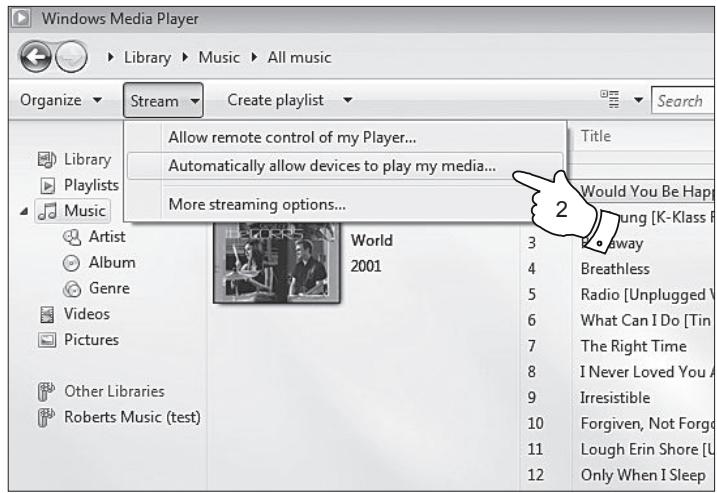
- Dans WMP 12, cliquez sur 'Stream'(voir photo à droite), puis sélectionné 'Automatically allow devices to play my media'. Puis acceptez l'option 'Automatically allow all computer and media devices'. Il y a d'autres options (voir au verso) mais celle-là est la plus simple si vous souhaitez simplement permettre rapidement le streaming des médias sur votre système audio.
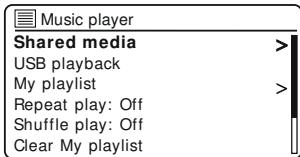
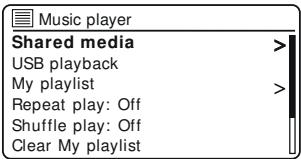
- Allumez le système audio et appuyez sur Mode jusqu'à ce que le mode 'Music Player' soit affchéé. Le menu principal du Lecteur de musique sera alors affchéé.
Activation de la diffusion de media dans Windows Media Player 12
MODE

Music player
Configurer l'accès UPnP sur PC Windows - suite
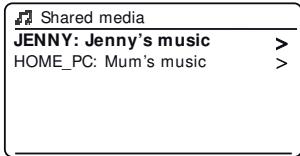
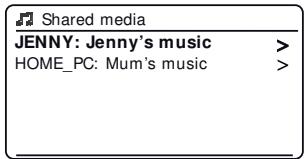
- Pressez les touches Menu Haut ou Bas jusqu'à ce que 'Shared media' soit en surbrillance sur l'Shared media' soit en surbrillance sur I'écran et appuyez sur la touche Select. Le système audio va scanner tous les serveurs UPnP disponibles. Il faudrait quelques secondes au système audio pour compléter son scan. Le système audio affichera
si aucun serveur UPnP n'a été trouve. - Àprous le scan, sélectionnez votre serveur UPnP. Si vous avez autorisé la connexion automatique précédèment, votre système audio devrait se connecter maintainant et vous pouvez passer à la page suivante.
Si vous n'avez pas autorisé les connexions automatiques, votre système audio va généralement afficher 'Unauthorized' à ce stade.
- Notre PC peut vous prévenir qu'il y a eu une connexion à votre serveur UPnP. Que vous soyez prévenus ou non, afin que le système audio puisse acceder aux fichiers musicaux, vous devrez cliquer sur l'onglet 'Library' dans WMP 12 et selectionner l'élément 'Stream...' pour ouvrir la fenêtre 'Media Streaming'. Sélectionnez 'Automatically allow devices to play my media' (autoriser automatiquement les péripériques à dire mes médias) puis selectionnez 'Automatically allow all computer and media devices' (autoriser automatiquement tous les ordinateurs et les péripériques Médias).
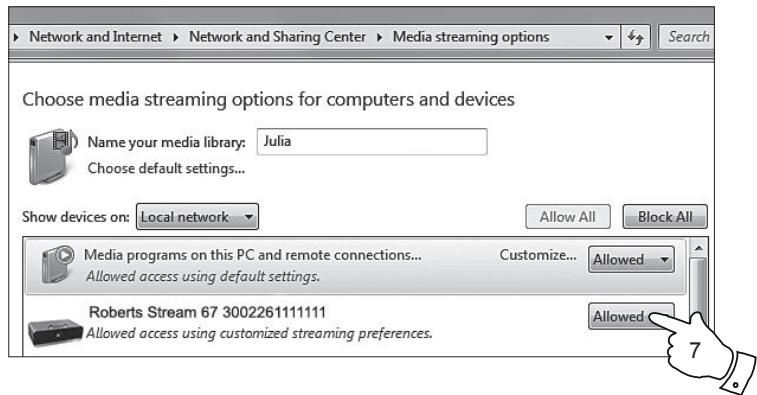
Sinon, Sélectionnez 'More Streaming options' (plus d'options de diffusion) pour activer le partage sur une base 'per device' (par dispositif).
- Dans la fenêtre 'More streaming options' (plus d'options de diffusion), l'apparéil peut être répertorié comme un périhérique bloqué. Cliquez sur la touche pour sélectionner 'Allowed' (autorisé).
Remarque: Si vous utilisez un logiciel de pare-feu de Microsoft Windows, cela devrait etre correctement configuré par WMP 12. Si vous utilisez un logiciel tiers de pare-feu vous pourriez avoir besoin de le configurer manuellement pour permettre a toute unité et a WMP 12 de communiquer (voir la section 'Dépannage' à la page 85). - Sur le système audio, sélectionnez à nouveau le serveur nommé. Si WMP 12 est maintainant capable de communiquer avec votre système audio vous aurez quelques options de selection de medias sur l'écran.
Permettant à un apparéil de se connecter à Windows Media Player 12
Localiser et lore les fichiers multimédias en utilisant UPnP
Une fois le serveur UPnP configuré pour partager des fichiers multimédias avec votre système audio, vous pouvez sélectionner les fichiers que vous souhaitez tire comme suit: -
- Allumez Your système audio. Pressez Mode autant que nécessaire jusqu'à ce que l'affichage du mode Lecteur de musique soit affchéé. Le menu principal du Lecteur de musique sera alors affchéé.
- Pressez les touches Menu Haut ou Bas jusqu'à ce que 'Shared media' soit en surbrillance sur l'écran, puis pressez la touche Select pour que le système audio recherche les serveurs UPnP. Notez qu'il peut falloir quelques secondes pour que le système audio complete son scan. L'affichage revient au menu Lecteur de musique si peu servir UPnP n'a été trouve.
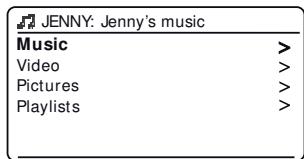
- ÀpRES un scan réussi, mettez en surbrillance votre serveur UPnP, puis pressez Select. Si l'écran affiche plusieurs types de médias, Sélectionnez 'Music'. (Certsains serveurs UPnP peuvent servir des images et du contenu video aux dispositifs appropriés.)
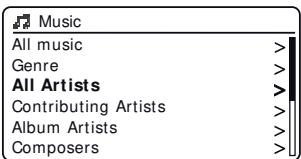
- Le système audio va maintainant énumérer les catégories de medias qui sont mises à disposition par le serveur UPnP - par exemple, 'Album', 'Artist' et 'Genre'. Mettez en surbrillance la catégorie que vous souhaitez et pressez la commande Select pour confirmer votre choix.
Si vous souhaitez utiliser la fonction de recherche, sélectionner 'Recherche'. Vous pouvez selectionner les caractères pour construire un mot-clé pour la recherche de contenu à jour.
Lorsque vous configurez le partage avec un serveur UPnP, vos fichiers ne seront pas tous disponibles immeditatement. Le serveur UPnP doit regarder à l'intérieur de chaque fichier pour identifier l'artiste et l'album à partir des 'tags' (balises) intégrés dans les fichiers. Le serveur peut également avoir besoin de temps pour acceder à Internet pour obtenir des informations supplémentaires, telles que l'image de la pochette qu'il peut afficher lorsque vous examinez votre bibliothèque musicale sur toute PC. Pour une bibliothèque de plusieurs fichiers, cela peut prendre un certain temps.
Sélection de média
Lors de la recherche via UPnP you aurez une selection de critères de recherche comme déterminé par le logiciel de serveur UPnP sur toute ordinateur. Cea vous permet de rechercher par un type d'information donné (album, artiste, genre, etc.), puis de restreindre la recherche à un album ou à une piste particulière dans un album.
Certaines applications de serveur UPnP permettent de personneliser les options de recherche. Les recherches décrites ici ne sont que des exemples des possibilités.
Le Stream 67 est capable d'afficher la pochette de l'album pour la piste en cours de lecture. La capacité de le système audio pourprésenter la pochette dépend de la présence de l'image dans le fischi er en cours de lecture, l'imag nétant pas trop grande (ou rédimentionné par le serveur), et la capacité du serveur UPnP pour envoyer l' image au système audio. L'image envoyée au système audio doit être dans un format JPEG et pas plus grande que 640 x 480 pixels. Si la radio ne reçoit aucune image alors une image par défaut sera affichée. Certaines applications de serveur UPnP enverront également une image par défaut si aucune image ne se trouve dans le fischi er en cours de lecture. En raison des grandes variations dans les formats des images dans les albums et les implémentations UPnP/DLNA standard, l'éché c'affichage de l'image de d'album n'est pas considéré comme un défaut.
L'écoute d'un album complet
- Pressez les touches Menu Haut ou Bas pour désir le contenu par Artiste, Album, Genre, etc. selon vos besoin puis pressez la touche Select pour valider votre choix.
- Lorsque vousatteignez l'album ou le dossier le menu va alors afficher les pistes de cet album ou de ce dossier. Lors de la recherche par UPnP ils seront normalement affichés par ordre de numero de piste (mais comme avec les criteres de recherche, cela peut varier en fonction de l'application serveur utilisée).
- Avec la première piste de l'album indiqué, pressez Select. La lecture de l'album va alors commencer.
Pendant que l'appareil est en lecture à partir de votre bibliothèque média, vous pouvez utiliser les menus comme déscrit pourCHOISIR une SELECTION DIFFERente. Lorsque vous seLECTIONnez la piste à partir de laquelle commencer la lecture, l'appareil commencerera alors immédiatement à dire la nouvelle sélection. Veuillez voir aussi 'Listes de lecture' à la page 39.
L'écoute d'une piste particulière
- Si vous souhaitez dire seulement une piste particulière d'un album ou d'un dossier, d'abord choisissez l'album ou le dossier tel que décrit dans les pages précédentes.
- Pressez les touches Menu Haut ou Bas jusqu'à ce que la piste désirée soit mise en surbrillance.
- Pressez Select. La lecture de la piste commencerera. Le système audio jouera alors les pistes suivantes du même album ou dossier.
Contrôle de la lecture
- Pressez Pause pour interrompre la lecture de la piste actuelle.
- Si vous pressez Play, la lecture reprendra à partir du point où elle a été interrompue.
- Pressez Previous pour lancer la lecture de la piste précédente dans la liste.
- Pressez Next pour lancer la lecture de la piste suivante dans la liste.
- Pressez longuement la touche Suivante ou Précédente pour vous déplacer dans la piste en cours. Plus longtemps la touche est enforcée, plus la vitesse à laquelle le lecteur se déplacera à travers la piste est grande. Relâchez les touches lorsque le point désiré est atteint. (Notez que cette fonctionnalité n'est pas prise en charge lors de la lecture de fichiers encodés au format FLAC et ALAC.)
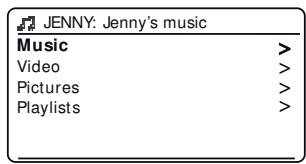
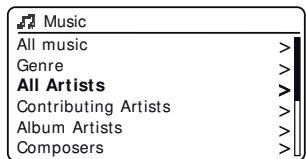
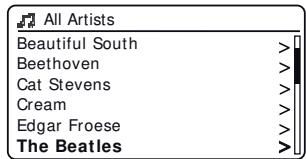
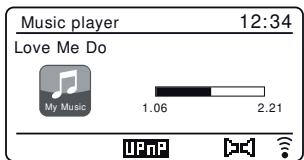
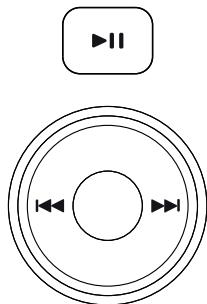
Dans le lecteur de musique vous pouvez désirer de répéter l'album en cours (ou liste de lecture), ou pour dire les fichiers dans un ordre aléatoire, ou les deux options ensemble.
Répartition des pistes
- Pour activer ou désactiver l'option de répétition, pressez Repeat/Shuffle. L'icone Repeat apparait sur l'écran lorsque la répétition est activée.
Vou puez également contrôler les options à partir du menu principal du lecteur de musique. - Pressez les touches Menu Haut ou Bas jusqu'à ce que 'Repeat play' soit mis en surbrillance.
- Pour activer l'option de répétition, pressez Select de sorte que 'On' apparaissée à l'écran. Les pistes sélectionnées seront maintainant jouées de manière répétée et l'icone Repeat s'affichera sur l'écran.
- Pour désactiver l'option de répétition, surlignez 'Repeat play' et pressez Select de sorte que 'Off' apparaissée à l'écran.
- Pressez Menu pour quitter.
Lire les pistes dans un ordre aléatoire
- Pour activer ou désactiver l'option lecture aléatoire, pressez Repeat/Shuffle. L'icine Shuffle apparaitra à l'écran lorsque la lecture aléatoire sera activée.
Voussouspoucezegalementcontrrolerlesoptionsa partirdu menuprincipal dulecteurde musique. - Pressez les touches Menu Haut ou Bas jusqu'à ce que 'Shuffle play' soit mis en surbrillance.
- Pour activer l'option aléatoire pressez Select de sorte que 'On' apparaissée à l'écran. Les pistes sélectionnées seront maintainant jouées de manière aléatoire et l'icone Shuffle s'affichera sur l'écran.
- Pour désactiver l'option aléatoire, surlignez 'Shuffle play' et pressez Select de sorte que Off apparaissée à l'écran.
- Pressez Menu pour quitter.
Si les options répétition et lecture aléatoire sont définies sur "Oui" alors les iconônes 'Repeat' et 'Shuffle' seront affichées à l'écran.
Menu
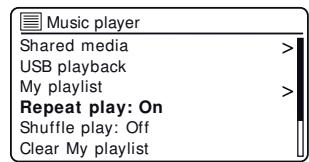
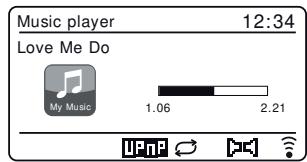
Menu
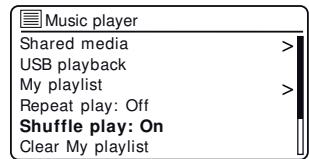
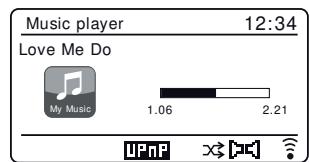
Utilisation des clés USB
Cette section déscrit comment utiliser votre système audio pour acceder à et dire vos fichiers audio sur les clés USB. Les clés USB se branchent dans la fente rectangulaire à l'arrière du système audio.
Important: Voiture système audio est uniquement concu pour fonctionner avec des mémoires flash à interface USB. Elle n'est pas prévue pour être connectée à des disques durs ou tout autre type de dispositif USB.
La radio Stream 67 a été testé avec une gamme de clés USB de capacité allant jusqu'à 256 Go. La clé USB doit utiliser le système de fichiers FAT ou FAT32 pour fonctionner avec votre système audio. Notre système audio est incapable de dire des médias formats en utilisant les formats de exFAT ou NTFS.
Il est possible d'utiliser des cartes SD, SDHC ou SDXC pour le stockage et la lecture des medias lorsqu'elles sont dans un adaptateur USB approprié. Cependant, en raison de la grande diversité de ces adaptateurs, il est impossible de garantir que toutes les combinaisons d'adaptateurs / cartes mémoire fonctionneront dans le système audio.
Les formats audio supportés sont MP3, WMA, AAC, FLAC, ALAC et WAV.
La lecture USB ne supporte pas les fichiers encodés WMA Lossless, WMA voix, WMA 10 professionnel, ni les fichiers de tout format qui ont une protection DRM.
Recommendations :
Sauf si vous avez seulement quelques fischiers sur la clé USB, ne place pas tous les fischiers dans le dossier racine.
Le nombre d' éléments (fichiers/sous-dossiers) dans un dossier doit être inférieur à 2000.
La recherche et la lecture sera plus réactive si le nombre de fischiers dans un dossier est limité (nous suggérons pas plus de 250).
Il est recommendé que la clé USB soit formatée sur votre ordinateur avant d'ajouter vos fichiers musicaux.
La profondeur maximale d'imbrication de dossiers permise est de 8 niveaux de dossiers (mais la lecture n'est qu'à partir du niveau actuellement sélectionné).
Les fonctions de lecture aléatoire et de liste de lecture sont limitées à 500 titres.
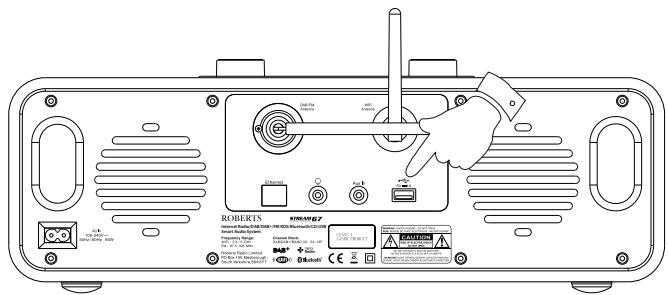
Avertissement :
Afin de minimiser le risque de dommages à votre système audio, ou votre clé USB, veuillez placer l'unité de sorte qu'elle ne puisse pas facilement recevoir un coup alors qu'elle est insérée dans la prise.
Retirez la clé USB avant de transporter l'appareil ou si vous ne l'utilise pas pour une période prolongée.
Placez l'appareil en mode veille avant de retirer votre clé USB.
La connexion USB est destinée uniquement aux clés USB. L'utilisation de disque durs n'est pas prise en charge.
La lecture via USB des fichiers stockés sur les lecteurs MP3 n'est pas garantie.
- Insérez soigneusement la clé USB dans le port USB à l'arrière de votre système audio. Pressez On/Standby pour allumer votre radio.
Le système audio peut détector que la clé a été connectée, auquel cas il vous demandera si vous souhaitez ouvrir la vue du dossier du contenu de la clé. Pressez Select pour sélectionner 'Yes' et passer à l'étape 4 ci-dessous.
Si la clé USB n'a pas été détectée automatiquement, procedez comme suit.
- Pour sélectionner le mode de lecture USB, pressez Mode autant que nécessaire jusqu'à ce que le mode Music Player soit selectionné. Si nécessaire, pressez Menu.
- Pressez le bouton Menu Haut ou Bas jusqu'à ce que 'USB playback' soit en surbrillance sur l'écran et pressez le bouton Select. Le système audio listera le contenu stocké sur la clé USB. S'il y a beaucoup de fichiers ou de dossiers cela peut prendre quelques secondes.
- Pressez le bouton Menu Haut ou Bas pourmettre en surbrillancele dossier désiré puis pressez le bouton Select pour valider votre selection. La liste des pistes du dossier en cours sera affichée.
Alternatively, si vous avez des dossiers imbriqués (teles que les dossiers d'album dans un dossier d'artiste), alors vous irez simplement au niveau de dossier suivant.
- Pressez le bouton Menu Haut ou Bas pour selectionner la piste puis pressez le bouton Select pour commencer la lecture de la piste en surbrillance. Tous les fichiers dans le dossier en cours seront alors lus successivement.
Les fichiers sont triés par nom de fichier dans l'ordre numérique-alpha (0-9... A-Z) avant d'être lui. Les albums seront lui dans le bon ordre, si le nom du fichier commence par le nombre de piste (utilisation des zéros en tête si plus de 9 titres). - Le contrôle de la lecture à partir de la clé USB, y compris les fonctions de lecture aléatoire et de répétition, est expliqué sur les page 35-36.
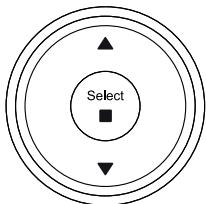
Menu

Music player
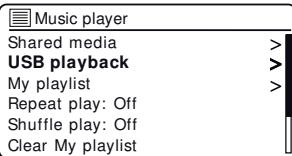
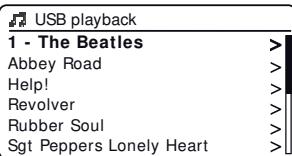
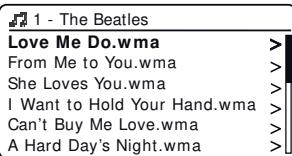
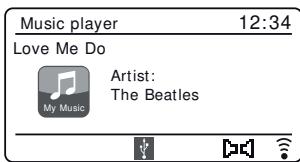
Listes de lecture
Vou voudrez souhaiter metre en place une liste de morceaux de musique ou d'albums qui peuvent ensuite etre lus, comme musique de fond pour une soirée, par exemple. Notre système audio peut etre configuré pour maintainir une file d'attente pouvant aller jusqu'à 500 pistes dans une liste de lecture. Les pistes ou les albums pour la liste de lecture peuvent etre selectionnés à partir de votre serveur UPnP et à partir d'une clé USB. La liste de lecture est maintainue dans la mémoire de cette système audio jusqu'à ce que l'alimentation externe soit retiree, ou jusqu'à ce que la liste de lecture soit effacée du menu.
Ajout d'une seule piste, un album entier ou un dossier à votre liste de lecture
- Lors de la seLECTION (ou lors de la lecture) d'une piste à l'aide d'un serveur UPnP ou une clé USB, pressez longuement la touche Select et l'écran affichera 'Added to My playlist'.
- La piste sera ajoutée à la liste de lecture pour une lecture ultérieure.
- Lors de l'utilisation d'un serveur UPnP ou une clé USB, soulignez l'album choisi, l'artiste ou le dossier et pressez longuement la touche Select. L'écran affichera 'Added to My playlist'.
- Chacune des pistes au sein de l'album, l'artiste ou le dossier seLECTIONné sera ajoutée à la liste de lecture individuelle. Cela permet à toutes les pistes indésirables d'être retirees de la liste de lecture, si nécessaire (voir ci-dessous).
Affichage de votre liste de lecture
- Pressez Mode autant que nécessaire jusqu'à ce que l'affichage du mode Lecteur de musique soit affchéé. Si nécessaire, pressez Menu. Le menu du Lecteur de musique sera alors affchéé.
- Choisissez 'My Playlist' pour entrer dans la liste de lecture.
- Pressez les touches Menu Haut ou Bas pour parcourir la liste de lecture. Les pistes qui sont servies via UPnP montréont leur nom de piste et les pistes USB montréont leur nom de fichier.
Effacement d'une piste de la liste de lecture
- Pressez Menu, puis choisissez 'My Playlist'.
- Pressez les touches Menu Haut ou Bas jusqu'à ce que la piste que vous souhaitez effacer soit mise en surbrillance. Appuyez longuement sur Select.
- Pour supprimer la piste, mettez en surbrillance 'YES', puis appuyez sur Select pour confirmer la suppression. Si vous ne souhaitez pas supprimer la piste de la liste, mettez en évidence 'NO' et pressez Select pour annuler l'opération.

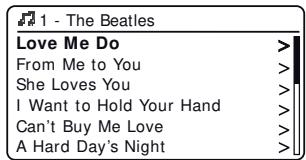
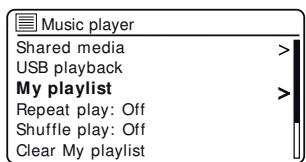
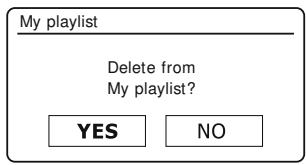
Effacement de la liste de lecture
- Pressez Menu. Pour effacer toute la liste de lecture, choisissez 'Clear My playlist' puis choisissez 'YES'. Si vous ne souhaitez pas effacer toute la liste de lecture choisissez 'NO'.
Lecture de vos listes de lecture
- Pressez Menu. Choisissez 'My playlist'.
- Pour ire laiste de lecture a partir d'une piste particuliere, pressez le bouton Menu Haut ou Bas, jusqu'a ce que la piste desiree soit en surblance, puis presze le bouton Select pour demarrer la lecture.
- Lors de la lecture de la liste de lecture, vous pouvez utiliser cette fonction pour acceder à une piste en particulier au sein de la liste de lecture. Lors de la lecture de la liste, vous pouze ajouter des pistes ou des albums supplémentaires ou supprimer des pistes spécifiques (veuillez voir la page précédente).
Purge des serveurs
Votre appeareil enregistr dans sa mémoire interne les détails des serveurs UPnP qu'elle a vu via sa connexion réseau. Si vous utilisez le système audio à différents endroits, vous trouvrez peut-être qu'il y a des serveurs répertoriés par le système audio qui ne vous intérèsent plus. Les fonctions de purgeze des serveurs permettent uniquement aux serveurs UPnP actifs sur le réseau actuellément connecté d'être affichés lors de la sélection de 'Shared Media' dans le menu du Lecteur de musique.
- Pressez Menu. Choisissez 'Prune servers'. Pour supprimer les serveurs qui ne sont plus nécessaires, choisissez 'YES'. Si vous ne souhaitez pas purger des serveurs choisissez 'NO'.
Réveil par réseau
Si vous utilisez un ordinaire comme serveur UPnP pour la lecture de vos fichiers musicaux via cette système audio, vous pouvez ne pas souhaiter garder cette exploitation de l'ordinaire lorsque vous ne l'écoutez pas avec cette système audio. Si votre ordinaire est configuré de manière appropriée, it peut soit s'eteindre, ou entre dans un état de veille ou d'hibernation quand il n'est pas utilisé.
Votre système audio peut réveiller un ordinateur qui s'est étend en utilisant la commande Réveil par réseau à condition que le système audio soit déjà connecté à une application de serveur UPnP sur cet ordinateur. Un ordinateur qui n'est pas actuellement actif sera affché avec un point d'interrogation dans la liste des serveurs UPnP. De nombreux ordinateurs ne respondont pas à la commande Réveil par réseau du système audio dans tous les modes, et peuvent nécessiter des logiciels, pilote de péripérisque, BIOS, matériel ou configuration des changements du réseau pour utiliser cette fonction. L'échec d'un ordinateur à répondre au Réveil sur réseau n'est pas considéré comme un défaut du système audio.
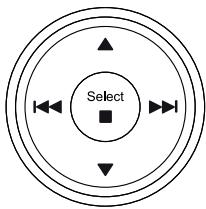
Menu
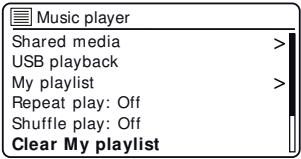
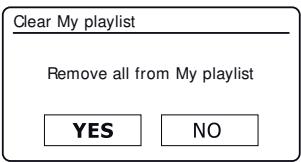
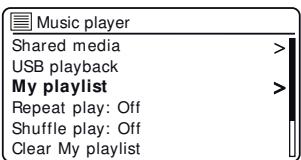
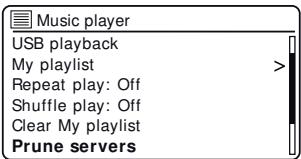
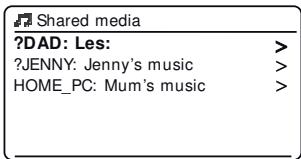
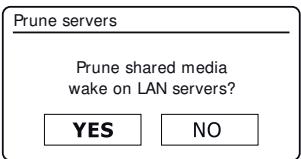
Garder le réseau connecté
Votre système audio a la possibilité de fermer sa connexion WiFi ou Ethernet quand il est en mode veille. Cela réduit la consommation d'énergie, mais cela signifie que vous doivent allumer le système audio manuellement afin d'utiliser soit Spotify Connect, la fonction 'Play to' / 'Cast to Device' ou tout autre logiciel de contrôle à distance tel que l'application UNDOK.
Si vous avez besoin d'être en mesure de contrôle à distance l'appareil même quand il a été mis en veille, alors vous pouvez désirer de conserver le réseau connecté en utilisant l'options 'Keep network connected' dans le menu des Régliages Réseau. L'affichage du mode veille indique le signal WiFi avec ou sans une croix, ou l'indicateur de connexion Ethernet est représenté débranché ou branché, selon l'état de la connexion.
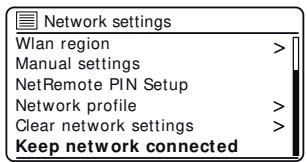
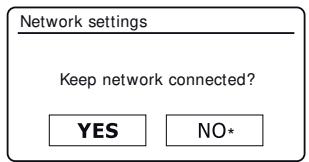
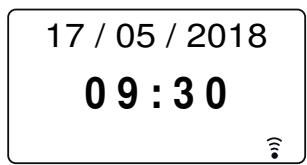
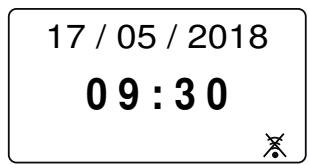
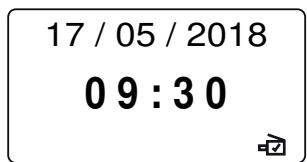
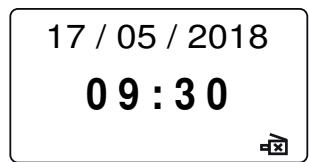
Si vous utilisez Windows 7, 8, 8.1 et 10, il est possible de désirir un album, piste ou liste de lecture à l'ordinateur, puis indiquer à Windows que cela devrait être diffusé au système audio à l'aide de la fonction 'Play to' (applée 'Cast to Device' dans Windows 10).
Une fonctionnalité similaire est disponible pour les périhériques portables utilisant les systèmes d'exploitation iOS d'Apple ou Android en utilisant l'application UNDOK. Pour utiliser cette fonctionnalité, désisisse l'option source 'Local Music' dans l'application UNDOK.
Lorsqu'il est utilisé de cette façon, l'écran de lecture du système audio affichera le mode de fonctionnement actuel comme 'Local Music'. Dans ce mode, le système audio fonctionné comme DLNA Digital Media Renderer.
- Pour utiliser la fonction 'Play to' / 'Cast to Device'lay to' / 'Cast to Device', le système audio doit être relié activement au réseau. Si votre système audio est configuré pour conserver sa connexion réseau en mode veille (voir 'Gardez le réseau connecté', à gauche), alors passerez à l'étape 3.
- Si votre système audio n'est pas en cours d'utilisation, ou ne dispose pas d'une connexion active à votre réseau, alors vous doivent aibord allumer votre système audio et selectionner le mode du lecteur de musique à l'aide du bouton Mode. Ensuite, selectionnez 'Shared media' dans le menu de sorte que le système audio établitse une connexion avec Windows Media Player sur votre PC. Àprouc cette étape, toutes les autres fonctions peuvent être effectuees à partir de leur ordinateur.
- Sur votre PC Windows, recherche le fichier, album ou liste de lecture que vous souhaitez écouter sur le système audio.
- Utilisez la touche droite de la souris pour afficher un menu d'options pour l'élément choisi et Sélectionnez l'option 'Play to' / 'Cast to Device'.
-
Windows devrait vous monrer un ou plusieurs apparéils, y compris votre système audio, auquel vous pouvez désirir d'envoyer la musique. Sélectionnez l'élement système audio et cliquez avec le bouton gauche de la souris.
-
Windows va alors ouvrir une fenêtre 'Play to' / 'Cast to Device' montrant la ou les pistes à lire. Voitre ordinaire va alors prendre le contrôle de votre système audio. Voitre système audio passé en mode 'Local Music' et au bout de quelques secondes, la radio commencerà la lecture.
- Pendant que le système audio joue en mode 'Local Music', vous pouvez utiliser les commandes de la fenêtre 'Play to' / 'Cast to Device' sur votre ordinateur pour sauter des pistes, faire une avance rapide ou un rembobinage, faire une pause ou un redémarrage, et changer le volume du système audio.
Vous pouvez également utiliser les commandes de votre système audio pour régler le volume, afficher des informations sur la piste (pressez la touche Info) ou pour modifier le mode de fonctionnement. Il n'est pas possible de sauter des pistes oumettre en pause la lecture en utilisant les commandes du système audio pendant qu'il est en mode 'Local Music'.
- Pendant la lecture, vous pouvez selectionner un contenu supplémentaire au sein de Windows et à nouveau utiliser 'Play to'/'Cast to Device' (voir les étapes 3 - 5). Les pistes supplémentaires seront ajoutées à la liste de lecture dans la fenêtre 'Play to'/'Cast to Device' actuelle. Vous pouvez également supprimer ou modifier l'ordre des pistes dans la fenêtre 'Play to'/'Cast to Device'.
- Lorsque vous souhaitez quitter le mode 'Local Music', éteignez tout simplement votre système audio ou sélectionnez un mode de fonctionnement différent.
N'oubliez pas que pour re-sélectionner le mode 'Local Music' et être en mesure d'utiliser 'Play to' / 'Cast to Device' de Windows, vous doivent d'abord vous assurer que votre système audio a une connexion active à votre réseau (voir les étapes 1 et 2 ci-dessus).
Remarque: Certains logiciels de sécurité Windows peuvent empêcher le bon fonctionnement de la fonction 'Play to' / 'Cast to Device'. Un tel logiciel peut avoir des mises à jour ou des options de configuration qui permetront à 'Play to'/'Cast to Device' de fonctionner- veuillescz consulter votre fournisseur de logiciel antivirus. La fonction 'Play to' / 'Cast to Device' dans Windows 7, 8, 8.1 et 10 a été testée avec succès avec le système audio Stream 67 lors de l'utilisation du logiciel de sécurité de Microsoft.
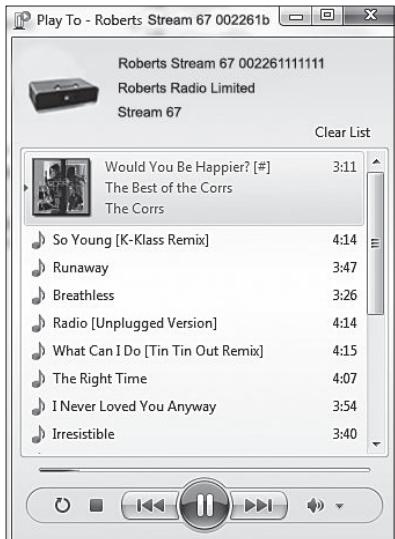
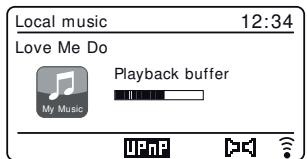
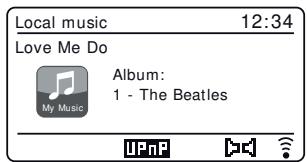
Spotify Connect
Qu'est-ce que Spotify ?
Spotify est toute la musique dont vous aurez jamais besoin. Des millions de chansons disponibles instantanément. Il suffit de chercher la musique que vous aimez, ou laisser Spotify vous jouer quelque chose de grandiose.
Spotify fonctionne sur votre téléphone, votre tablette, votre ordinateur et vos enceintes. Ainsi, vous aurez toujours la bande son parfaitie pour tout ce que vous faites.
Un abonnement Spotify Premium est nécessaire pour l'écouter sur votre Roberts Stream 67.
Visitez hotspot.com/premium pour être Premium.
Spotify Connect
Une meilleure forma d'écouter à la maison.
Écoutez sur vos haut-parleurs ou sur votre télévisueur en utilisant l'application Spotify comme télécommande. Profitez de la musique ensemble.
Écoutez à haute voix avec Spotify Connect
- Connectez votre Roberts Stream 67 à votre réseau wifi.
- Ouvrez l'application Spotify sur votre téléphone, tablette ou ordinateur portable en utilisant le même réseau wifi.
- Écoutez une chanson et Sélectionnéz 'Devices available'.
- Sélectionnez votre Roberts Stream 67 et commencez à écouter.
Visitez hotspoty.com/connect pour en savoir plus.
Caracteristiques principales
Commutation instantanée.
De vos écouteurs à n'importe qu'elle piece de la maison.
Écoutez ensemble
Contrôlez la musique depuis n'importe quel mobile, tablette ou ordinateur à l'aide de l'application Spotify.
Chansons sans arrêt
Faire des appels, regarder des vidés, sortir de sa portée. La musique continue de jouer.
Amenez la fete.
Des listes de lecture prêtes à l'emploi pour chaque humeur et moment.
Connectez-vous à un meilleur son.
Des taux d'échantillonnage plus élevés tirent le meilleur parti de votre musique.
La musique peut être contrôle en utilisant les commandes de votre système audio, ainsi que par tout apparéil compatible Spotify.
- Pressez Pause pour interrompre la lecture de la piste actuelle.
- Si vous pressez Play, la lecture reprendra à partir du point où elle a été interrompue.
- Pressez la touche Next pour lancer la lecture de la piste suivante dans la liste de lecture actuelle de Spotify.
- Pressez le bouton Previous pour lancer la lecture de la piste précédente dans la liste de lecture actuelle de Spotify.
- Réglez le Contrôle du volume au niveau désiré. Le volume peut également être contrôle à partir de l'actuelle application de Spotify.
- Pressez Info pour parcourir les options.
Utilisation de la touche Mode pour selectionner Spotify
Si vous étés déjà connecté à l'aide de l'application Spotify Connect, vous pouvez désirir Spotify en utilisant la touche mode sur votre système audio.
- Pressez Mode pour selectionner le mode Spotify.
Veuillez notes que si l'alimentation est coupée, vous devrez reconnectcer Spotify avec votre système audio en utilisant l'application une fois de plus.
Nom convivial - Spotify Connect
Votre système audio est identifié dans l'application Spotify en utilisant son nom convivial. Par défaut, le nom de votre système audio sera affchéé comme 'Roberts 67' suivi d'un code alphanumeric de 12 chiffres qui est l'adresse MAC du réseau qui est unique à votre système audio.
Si vous souhaitez modifier ce nom pour quelque chose de plus personnalisée, vous pouvez suivre les instructions de la page 83 de ce manuel d'instruction.

MODE
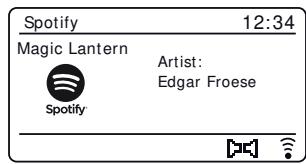

Spotify Connect
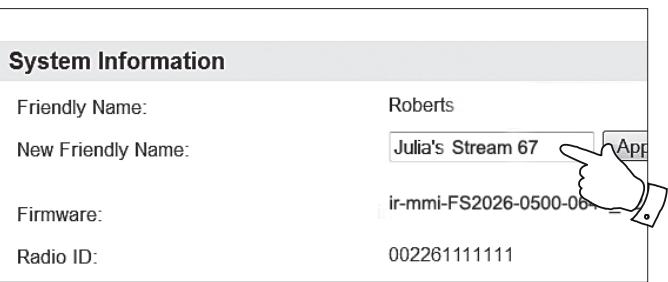
Radio DAB
- Déployez soigneusement l'antenne téléscopique. Pressez On/Standby pour allumer le système audio. Si le système audio a déjà été utilisé, le dernier mode utilisé sera sélectionné.
- Pressez Mode autant que nécessaire pour selectionner le mode radio DAB.
- Si c'est la première fois que le mode DAB est utilisé, un balayage des canaux DAB Band III sera effectué. L'écran affichera 'Scanning'. Pendant le processus de balayage, quand de nouvelles stations sont détaçées le compteur de stations augmentera et les stations seront ajoutées à la liste qui est stockée dans le système audio. Le graphique à barres indique la progression du balayage. Une fois le scan terminé, le système audio affichera la liste des stations trouées (dans l'ordre alphonumérique 0.... 9...A... Z), sauf s'il a déjà été régèle sur une station DAB.
- Pressez les touches Menu Haut ou Bas pour naviguer dans la liste des stations radio DAB disponibles.
Pressez Select pour selectionner la station souhaitee. L'écran peut afficher 'Connecting...' pendant que le système audio balaye les stations. Utilisez la commande de volume pour régler le niveau sonore selon votre besoin.
5. Si la liste des stations est toujours vide après le balayage, l'écran affichera 'Service not available'. Si aucune station n'est trouvée, il peut être nécessaire de déplacer votre système audio à une position donnant une meilleure réception.
Selection d'une station de radio DAB
- Lors de la lecture d'une station de radio DAB, appuyez sur Menu Haut ou Bas pour acceder à la liste des stations de radio et faire défilier les stations disponibles.
- Pressez Select. L'écran peut afficher 'Connecting...' pendant que le système audio balaye les stations.
Remarque : Un point d'interrogation en face du nom de la station indique simplement que la station n'a pas ete recemment detectee par le système audio.
L'utilisation des stations présélectionnées est décrite à la page 25.
Certaines stations radios peuvent avoir une ou plusieurs émissions additionnelles associées. Si celles-ci sont disponibles, elles apparaîtrent immédiatement après la station principale lorsque vous appuyerez sur Menu Haut ou Bas. Pour régler le service sélectionné, pressez Select.




Stations: 24
Scanning

Station list
ng
et Rock.
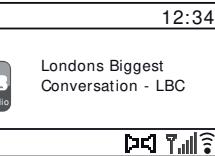
Trouver de nouvelles stations de radio DAB
Si vous souhaitez utiliser votre système audio pour la réception DAB à un nouvel endroit, ou si aucune station n'a été détectée lors du balayage initial, vous pouze suivre cette procédure pour permettre au système audio de tracer les stations de radio DAB disponibles.
- Pressez Mode autant que nécessaire pour selectionner le mode radio DAB.
- Pressez Menu.
- Choisissez 'Balayer'.
- Pressez Select. L'écran affichera 'Scanning' et votre système audio effectuera un balayage des fréquences en bande III DAB. Au fut et à mesure que de nouvelles stations sont identifiées, la valeur sur le compteur de stations augmentera et les nouvelles stations seront ajoutées à la liste. Le graphique à barres indique la progression du balayage.
- Sinon, presses la touche Auto Tune de la télécommande pour initier le balayage de la bande de fréquence DAB Band III. La touche Auto Tune peut ne pas fonctionner pour tous les modes d'affichage. Dans ce cas, utilisez les options de menu ci-dessus.
Réglage manuel
Le réglage manuel vous permet de régler votre système audio sur une fréquence DAB particulièrement dans la Bande III. Toutes nouvelles stations trouvées seront ajoutées à la liste des stations. Cette fonction peut aussi servir à faciliter le positionnement de l'antenne téléscopique ou du système audio pour optimiser la réception d'une station ou d'une fréquence spécifique.
- Une fois en mode DAB, pressez Menu. Choisissez 'Manual tune'.
- Choisissez le canal DAB requis. Pressez Select.
Lorsque le système audio est réglée, l'afficheur indique le numéro et la fréquence de la station, et le nom du multiplex DAB trouve (le cas échéant). Un graphique à barres indique la force du signal et est utile si vous avons besoin de repositionner le système audio ou son antenné. Le signal marqueur minimum 'l' qui sépare les parties gauche et droite du graphe du signal indique le niveau de signal minimum requis pour une réception satisfaisante. Toute nouvelle station trouvée sur le multiplex DAB régle sera ajoutée à la liste des stations enregistrées dans le système audio.
- Pressez Menu ou Back pourCHOIR une frquence differente.
- Pressez Menu ou Back une seconde fois pour acceder au menu principal de DAB, puis selectionnez 'Station list' pour revenir à réglage normal.
Radio DAB
MODE
Menu
Auto Tune
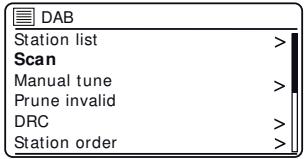
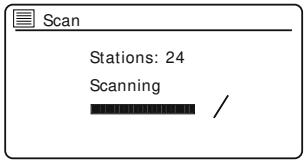
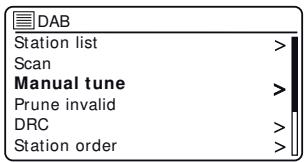
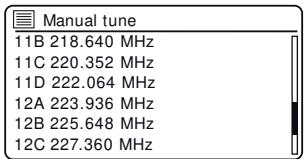
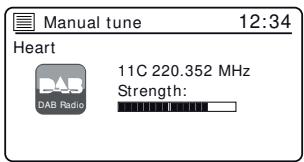
Paramètres de contrôle de plage dynamique
L'utilitaire DRC peut faciliter l'audition de sons bas quand vous utilisez le système audio dans un environnement bruyant.
- Une fois en mode DAB, pressez Menu.
- Choisissez 'DRC', puis choisissez le paramètre DRC requis (la valeur par défaut est Off). DRC Off - DRC est désactivé, les émissions DRC seront ignorées. 'DRC Low' - DRC est régle sur 1/2 du niveau transmis par l'émetteur. 'DRC High' - DRC est régle comme transmis par l'émetteur.
- Pressez Select pour confirmer le réglage. Remarque: Toutes les émissions DAB n'utilisent pas la fonction DRC. Si l'émetteur ne fournit pas d'informations DRC, le réglage DRC du système audio n'aura aucun effet.
Réglage de l'ordre des stations
Votre système audio dispose de 3 paramètres d'ordre de stations à partir desquels vous pouvez désir. Les paramètres de l'ordre des stations sont, alphanumérique, ensemble et valide. Remarque: L'ordre des stations par défaut est alphanumérique.
- Une fois en mode DAB, pressez Menu.
- Choisissez 'Station order', puis choisissez 'Alphanumeric' (liste alphabetique), 'Ensemble' (organisé par DAB multiplex) ou 'Valid' (affiche uniquement les stations pour lesquelles un signal peut être trouvez).
Purger des stations.
Si vous déménagez vers une autre région, certaines des stations de la liste ne seront plus disponibles. De temps en temps, certains services DAB peuvent cesser d'emmettre, changer de position ou de fréquence. Les stations qui ne peuvent pas être trouées ou qui n'ont pas été reçues depuis longtemps apparaisent dans la liste des stations avec un point d'interrrogation. La fonction Purger les stations va supprimer les stations DAB marquées dans votre liste des stations.
- Une fois en mode DAB, pressez Menu.
- Choisissez 'Prune invalid' puis choisissez 'YES' pour que les noms de stations non valides soient supprimés de la liste des stations. Si vous ne souhaitez pas purger des stations choisissez 'NO'.
Remarque: Si vous avez changé de région, vous devez également effectuer une recherche de nouvelles stations (veuillez consulter la section "Trouver de nouvelles stations", page 46).
Menu
Menu
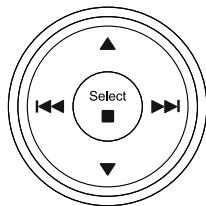
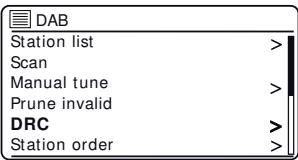
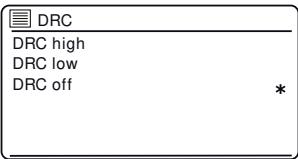
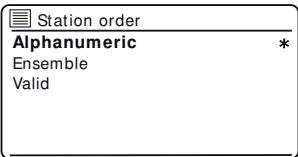
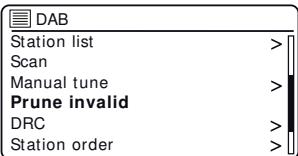
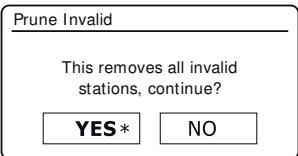
Utilisation de votre système audio en mode FM
- Étendez soigneusement l'antonne téléscopique et pressez On/Standby pour allumer votre système audio.
- Pressez Mode autant que nécessaire pour selectionner le mode radio FM.
- Appuyez longuement sur la touche Menu Haut (sur la télécommande) ou tournez la commande Tuning dans le sens des aiguilles d'une montre (sur l'appareil), puis appuyez sur la commande. La fréquence affichée augmentera. Notre système audio va balayer la bande FM à partir de la fréquence actuellément affichée et cessera de balayer quand elleaura une station d'un signal suffisant.
- L'affichage indiquera la fréquence du signal trouvéd. Si l'information RDS est disponible, au bout de quelques secondes, l'écran affichera le nom de la station de radio.
Sivouventendez seulement du souffle ou des interférences, pressez simplement longuement sur la touche Menu Haut pour balayer encore. Notre radio peut avoir trouvez un signal d'interférence parasite.
- Pour scanner en fréquence, appuyez longuement sur la touche Menu Bas (sur la télécommande) ou tournez la commande Tuning dans le sens contraire aux aiguilles d'une montre (sur l'appareil), puis appuyez sur la commande. Voitre système audio va balayer la bande FM à partir de la fréquence actuellément affichée et cesserà de balayer quand elle trouvera une station d'un signal suffisant.
- Alternativement, la touche Auto Tune de la télécommande peut aussi être utilisée.
- Une fois l'extrémité de la largeur de bande atteinte, votre radio recommencerà la recherche depuis l'autre bout de la bande. Réglez le volume en fonction des besoin.
Réglage manuel
- Appuyez sur Menu Haut et Bas pour régler une station. La fréquence va changer par incréements de 50kHz. Ajustez le volume.

MODE
Auto Tune

FM radio
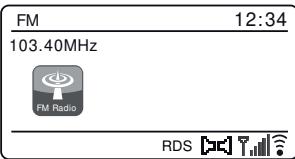
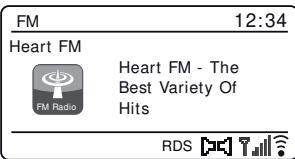
Paramètres de sensibilité de la recherche - FM
Votre système audio va rechercher normalement les émissions FM suffisamment puissantes pour offrir une bonne qualité de réception. Toutefois, vous pouvez aussi régler la fonction Recherche automatique pour qu'elle recherche des signaux plus faibles, provenant probablement d'émetteurs plus lointains. Notre système audio inclut une option local/distant pour la fonction de recherche automatique.
- Une fois en mode FM, pressez Menu.
- Choisissez 'Paramètre de balayage'.
- Pour régler votre système audio de sorte que seules les stations avec les signaux les plus forts seront trouvées pendant le balayage, choisissez 'YES'. (Normalement, cela va restreindre le balayage aux transmissions locales).
- Sinon, pour configurer votre système audio afin que toutes les stations disponibles soient trouvées pendant le balayage (transmissions locales et distances), désisissez 'NO'.
Remarque: Les paramétres initiaux (par défaut ou après une réinitialisation du système) font que le système audio ignore les signaux les plus faibles (ou plus distants).
Votre système audio va jouer les émissions FM stéreo en stéreo, à condition que le signal reçu soit d'une puissance suffisante. Toutefois si le signal stéreo devient trop faible, le signal audio s'appauvrit.
Il est peut-être préférible de forcer le système audio à écouter la station en mono afin de réduire le niveau de sifflement de fond.
- Assurez-vous que votre radio est en mode FM et reglez la station FM requise.
- Pour modifier le réglage audio, pressez Menu.
- Choisissez 'Réglage audio'. Le réglage audio actuel est indiqué par un astérisque. Pour passer au mono afin de réduire le sifflement à partir d'un signal FM faible, choisissez 'YES' ouChoisissez 'NO' pour revenir au réglage "stereo or mono" automatique normal.
Menu
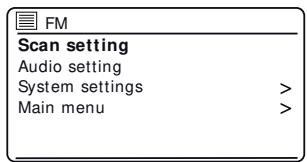
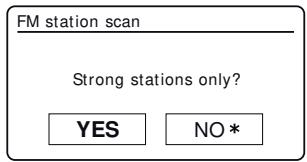
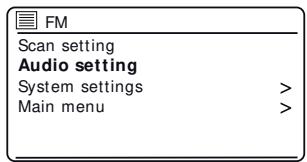
Menu
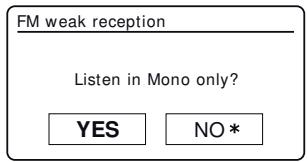
Le mode Bluetooth de votre système audio permet de jouer des fichiers audio, dessons provenant de fichiers video et de diffuser de la musique en direct à travers le système audio depuis des appareils compatibles Bluetooth comme votre portable, tablette, ordinateurs, etc.
- Lorsqu'un pérophérique compatible Bluetooth tel que votre système audio Stream 67 est dans un état 'détauable', d'autres pérophériques Bluetooth peuvent le détecter, s'appairer ou se connecter à celui-ci.
- 'L'appairage Bluetooth' se produit lorsque deux périphériques compatibles Bluetooth acceptent d'étabir une connexion et de communiquer entre eux.
Connexion de périphériques Bluetooth
- Assurez-vous que la fonction Bluetooth sur votre téléphone, tablette ou PC est activée. Vous devrez peut-être vous reférer au guide d'utilisation de votre apparéil, car la méthode varie selon le péripérisque.
- Vérifiez que votre système audio est allumé.
- Pressez Mode sur votre système audio jusqu'à ce que le mode Bluetooth soit sélectionné. Voitre système audio montrera qu'il est 'déetectable' et l'indicateur Bluetooth clignotera en bleu. Si l'indicateur est bleu et ne clignote pas, le système audio est déjà connecté à un autre apparéil. Pour que le système audio devienne 'répéritable', appuyez sur la touche Bluetooth Pair (sur la télécommande) ou appuyez longuemment sur la touche Bluetooth Pair (sur l' apparéil). Voitre Stream 67 va devenir 'déetectable' par d'autres apparéils.
- Dans la section Paramètres Bluetooth de votre téléphone, tablette ou PC, lancez la recherche des appareils déetectables. Àprous quelques secondes vous devriez voir un apparéil nommé 'Stream 67'. Parfois, il peut seprésenter un petit délait avant que le système audio ne trouve votre dispositif.
- Sélectionnez 'Stream 67' pour que vous désignez, tablette ou PC puisse s'appairer avec cette système audio et étabir une connexion.
- Une fois la connexion établie, l'indicateur Bluetooth restera stable.
Voussouspoucezmaintenantcommenceràjourde la musiqueàpartirdevotsmart phone,tablette,etc.
Certaines péripériques Bluetooth peuvent nécessiter une 'clé d'accès' (une clé d'authentication) afin d'établier un lien entre les péripériques. Une clé d'accès est similaire à un mot de passer, même si vous doivent utiliser la clé de contrôle une fois seulement pour étabrir un lien. Si votre apparéil demande une clé de sécurité pour l'accoupling avec le haut-parleur, entrez le code "0000" (quatre zéros).
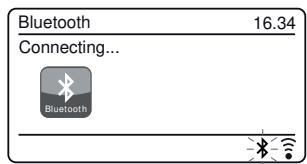
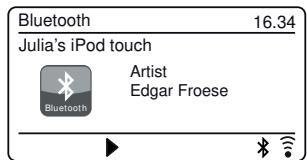
Lecture de fichiers audio en mode Bluetooth
Une fois que vous aurez connecté avec succès le système audio à l'appareil Bluetooth de votrechioix, vous pouvez commencer à jourer votre musique en utilisant les commandes du dispositif.
- Une fois que la lecture a commencé, ajustez le volume au réglage requis en utilisant le contrôle du volume sur votre système audio ou le péripérisque Bluetooth connecté.
- Le volume de votre système audio en mode Bluetooth est affecté par le volume régle sur le système audio et par le volume régle sur le péripérisque Bluetooth.
Si vous ajustez le volume sur le système audio, mais trouvez qu'il reste trop bas, augmentez le volume sur le dispositif.
- Le lecteur audio de votre téléphone, tablette ou PC peut être en mesure de réagir aux touches Play, Pause, piste (suivante) Next et piste (précedente) Previous du système audio.
Remarque: Certaines applications ou certains appareils de lecture ne réagissant pas à toutes ces touches.
| Bluetooth | 16.34 |
| Julia's iPod touch | |
| Artist | |
| Bluetooth | |
| Edgar Froese | |
Connexion et reconnexion d'un périphérique Bluetooth
Le système audio ne peut être connecté qu'à un seul apparéil Bluetooth à la fois, mais il peut être accouplé avec plusieurs appareils différents. Une fois que votre apparéil compatible Bluetooth est connecté à votre système audio, la connexion ne peut pas être interrompue par un autre apparéil Bluetooth à moins que vous ne décidiez d'interrompree la connexion.
- Pour vous connecter à un autre apparéil, appuyez sur la touche Bluetooth Pair (sur la télécommande) ou appuyez longuement sur la touche Bluetooth Pair (sur l' apparéil). L'indicateur Bluetooth clignote en bleu. Notre système audio Stream 67 va devenir 'déprétable' par d'autres apparéils.
- Vous pouvez maintainant accoupler le système audioavec un nouveau dispositif en utilisant ses paramétres Bluetooth. Le système audio apparait comme 'Stream 67'. Lorsque la nouvelle connexion Bluetooth a été établie, l'indicateur Bluetooth restera allumé. Vous pouvez alors écouter de la musique à partir du nouveau dispositif à travers le système audio.
- Si vous ne souhaitez plus que votre appareil Bluetooth soit apparaïé avec votre système audio, vous devrez supprimer l'association avec 'Stream 67' de votre(AP)appeirl.Reportez-vous à la documentation Bluetooth de I'appareil.

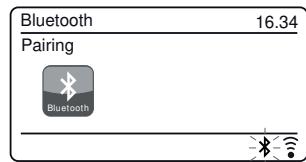
Informations Bluetooth
La performance de la connectivité Bluetooth peut varier en fonction des appareils Bluetooth connectés. Renseignez-vous sur les capacités Bluetooth de votre dispositif avant de le connecter au système audio. Toutes les fonctionnalités peuvent ne pas être prises en charge sur certains appareils Bluetooth apparis.
Une connexion Bluetooth peut fournir un lien pour l'audio jusqu'à une distance d'environ dix metres. Lors de l'association de deux péripériques compatibles Bluetooth, pour des raisons de commodité, nous recommendons qu'ils ne soient pas à plus de 2 à 3 metres de distance. La présence d'autres péripériques Bluetooth fonctionnant pendant la connexion peut entraîner des difficultés opérationnelles.
Bluetooth est un système de communication radio à courte portée et, en général, les périhériques Bluetooth peuvent communiquer entre eux clairément dans une salle ou un bureau de taille régulière. La fiabilité d'une connexion Bluetooth entre différentes pieces dépendra grandement de la construction du[bâtiment.
La portée de communication Bluetooth peut être considérablement réduite si le signal traverse un object solide. Les corps humains, lesurs en briques et en béton,les meubles lourds ou les bibliothèques réduiront plus ou moins la portée opérationnelle de vos apparéils Bluetooth. Les vitres, les murs en paroi sèche ou en bois et les cloisons de bureaux peuvent avoir un effet moins sévère mais perceptible. Les tuyaux métalliques,les plaques de plâtre doublées,les châssis de fenêtres en métal et le câblage domestique peuvent également avoir un effet. Vousdezvezpositionner vos apparéils Bluetooth plus pres l'un de l'autre si vous observez des difficultés de communication.
Les réseaux WiFi et les téléphones sans fil utilisent généralement des fréquences radio similaires à Bluetooth et peuvent interférer les uns avec les autres. Si vous observez des interférences, essayez de déplacer le système audio ou les autres appareils.
Les capacités Bluetooth de votre système audio lui permettent de recevoir de l'audio en provenance de nombreux apparéils compatibles Bluetooth y compris les portables, les ordinateurs personnels et les tablettes. Le système audio ne peut être connectée qu'à un seul apparéil Bluetooth à la fois. Elle prend en charge les profils Bluetooth et les fonctionnalités suivantes.
- Voiture système audio est compatible avec A2DP (profil audio de distribution avancé), un type de connexion audio stéreo qui diffuse de la musique en stéreo depuis des PC, des portables, etc. Les codecs audio SBC et AAC sont pris en charge.
- Voiture système audio prend en chargeAVRCP (profil de télécommande audio-video), ce qui permet à votre système audio de contrôle la lecture de musique depuis le dispositif connecté.
Remarque : Certains téléphones portables peuvent se déconnectertemporairement du système audio quand vous receivez ou passez desappels. Certains péripériques peuvent temporairementmettre en sourdineleur transmission audio Bluetooth lorsqu'ils reçoivent des messages texte,des courriels ou pour d'autres raisons indépendantes de la diffusion audio.Ces comportements correspondant à des fonctions du dispositif connectéet n'indiquent pas une panne de votre système audio.
Remarque: Si l'appareil est en mode Bluetooth et qu'il n'est pas en lecture à partir d'un périphérique Bluetooth pendant plus de 15 minutes, il passera automatiquement en mode veille. Pour utiliser de nouveau le système audio, il suffit d'appuyer sur la touche On/Standby pour lemettre en marche.
Disques Compact
Utilisez uniquement des CD audio numériques qui ont le symbole

Utilisez uniquement des CD audio (12 cm de diamètre) avec le système audio. Les mini CDs (8cm diametre) ne sont pas compatible avec le lecteur et peuvent bloquer le mecanisme du lecteur CD.
Les CD transparents ou partiellement transparents ne peuvent pas etre lus car ils risquent de ne pas etre détectes quand insere. Les CD ultra fins (Eco) CD ne peuvent pas etre lus. Certains CD protégés contre la copie risquent de ne pas pouvoir etre lus.
Ne jamais écrire sur un CD ou attacher une étiquette sur le CD. Tenez toujours le CD par le bord et rangez-le dans sa boîte après usage avec l'étiquette vers le haut.
Pour enlever la poussière et la saleté, souffler sur le CD et essuyez le avec un chiffon doux non peluchex, en ligne droite du centre vers le bord.
Les produits de nettoyage peuvent endommager le CD.
Ne pas exposer le CD à la pluie, à l'humidité, au sable ou à une chaleur excessive. (par exemple un chauffage ou dans une voiture garée au soleil).
Disques CD-R/CD-RW
Votre Stream 67 peut dire les disques du format CD-DA, les CD audio CD-R / CD-RW qui ont eté finalisés* à la fin de l'enregistrement.
- La finalisation permet la lecture des CD-R / CD-RW sur les lecteurs audio comme votre système audio. Un disque qui n'a pas été terminé peut containir des informations enregistrés par l'ordinateur mais il n'est pas toujours possible de le dire. Vous devrez peut-être activer les étapes requises pour termine la gravure d'un CD avec un logiciel de gravure.
Votre système audio peut ne pas dire certains CD-R / CD-RW en raison de pauvres enregistements et une grande variation dans la qualité des disques CD-RW / CD-R.
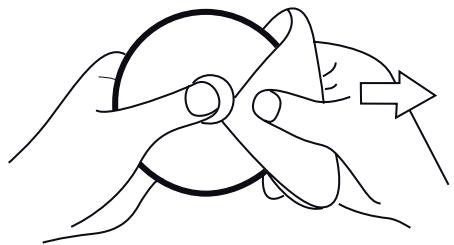
Mode CD MP3 / WMA
Le système audio Stream 67 est capable de dire les disques CD-R et CD-RW contenant des fichiers MP3 et WMA. Dans cette section un fjchier est traité comme l'équivalent d'une piste.
Un CD MP3 ou WMA ne peut pas contenir plus de 9999 fichiers et pas plus de 999 dossiers. Les fichiers audio doivent être créés avec un taux d'échantillonnage audio de 44,1 kHz (ce qui est normal pour les fichiers créés à partir du contenu audio CD). Les débits de données fichiers audio, jusqu'à 320 kilobits, sont pris en charge. WMA Lossless, WMA voix, WMA 10 Professionnel, et les fichiers qui ont une protection DRM ne sont pas pris en charge.
Lors de la gravure des CD-R et CD-RW contenant des fichiers audio, divers problèmes peuvent survenir qui pourrait conduire à des problèmes pour la lecture. Cela peut être causé par des erreurs de gravure du CD ou du logiciel d'encodage, par des paramètres du PC sur lequel le CD a été grave, ou par l'usure du CD. Si de tels problèmes se posent, contactez le service client de votre graveur de CD ou le fabricant du logiciel ou chercher des informations pertinentes, dans leurs informations du produit. Lorsque vous gravez des CD audio, observer toutes les directives juridiques et veiller à ce que le droit d'auteur de tiers ne sont pas enfreints.
Insertion d'un CD
Assurez-vous que le lecteur CD est vide avant d'insérer un disque. Si vous ne pouvez pas insérer un disque, appuyez longuement sur le bouton CD Eject (sur le panneau supérieur de l'appareil) pour retarder le CD actuellément dans le lecteur.
- Pressez le bouton On / Standby pour allumer votre système audio.
- Pour sélectionner le mode CD, pressez sur le bouton Mode jusqu'à ce que 'CD' s'affiche à l'écran ou insérez un CD audio.
- Pour éjecter un CD, presse longuement et relâchéz le bouton CD Eject. Pour recharger un CD qui vient d'être éjecté, appuyez longuement sur le bouton Eject.
- Insérez dans la rainure CD, un disque avec le côte imprimé vers le dessus. Le disque sera automatiquement chargé. L'unité va vérifier le type de CD et charger la liste des pistes. L'affichage montrera le premier numéro de piste et le symbole de lecture.
- Si vous chargez un CD contenant des fichiers audio MP3 ou WMA, votre système audio va entre en mode MP3 / WMA.
Lecture d'un CD
- Pressez le bouton Play / Pause pour commencer à jour le disque. L'écran affichera le numéro de la première piste. CD MP3/WMA- indiquera les premiers numéro des dossier et de fichiers.
- Reglez le Volume au niveau désiré.
- Pour interrompre la lecture, presse le bouton Play/Pause. Pour reprendre la lecture, presse à nouveau le bouton Play/Pause.
- Pour arreter la lecture, pressez le bouton Stop.
- Si vous mettez l'unité en mode veille, la prochaine fois que vous l'allumerez elle reviendra é la dernière piste jouée.
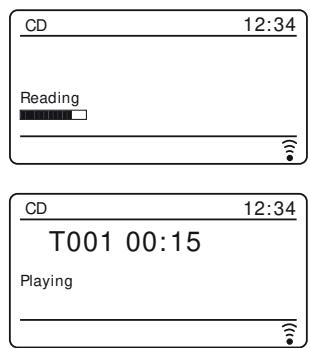
- Pour-retirer le CD, appuyez longuement sur le bouton CD Eject (sur le panneau supérieur de l'appareil). L'écran affichera "Eject". Pour protéger le disque, l'unité va recharger le CD après 10 secondes et passer en mode Veille.
Sélection d'une piste
- Pendant la lecture du CD, pressez sur le bouton Suivante ou Précédente pour changer la piste désirée. Le numéro de piste rafraîché est affiché à l'écran.
- Vous pouvez également sauter des pistes lorsque le lecteur est en mode pause. passes à la piste souhaiée avec les boutons Suivante ou Précédente, relâchéz les boutons quand la piste souhaiée s'affiche.
- Pressez le bouton Play/Pause pour dire la piste selectionnee.
Sélection d'une piste
- Pour les pistes 1-10 il suffit d'appuyer sur les touches correspondantes de la télécommande. Pour les pistes dix et plus, saisissez les chiffres requis en utilisant la touche 10/0 pour saisir le zéro.
- Si le nombre de piste dépasse le nombre de pistes existant sur le CD, la dernière piste sera jouée.
Voussayezaisirdesnumerosdefichiersjusqu'à512.Le nombre total de fichiers contenus dans les dossiers est somme.Donc par exemple,si les deux premiers dossiers contiennent 10 fichiers chacun,si you saisissez15,le 5 fichier du second dossiervaetrejoué.
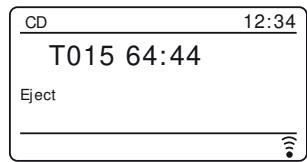

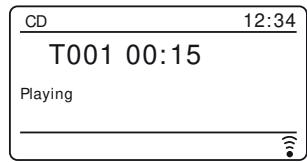
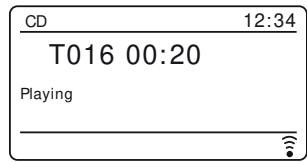
Pour passer à un autre fichier
- Quand le CD MP3 / WMA est en cours de lecture, appuyez et relâchéz les boutons Dossier haut ou Bas. Le système audio joue alors le fichier du dossier suivant ou précédent.
Fonction de recherche
- Quand le CD est en cours de lecture, appuyez et maintenez enfoncés les boutons Suivante ou Précédente. Relâchéz le bouton lorsque la partie souhaïée de la piste est atteinte.
Répéter une piste
- Quand le CD est en lecture, pressez le bouton Repeat jusqu'à ce que le symbole repêter la piste (C) s'affiche à l'écran. Le groupe actuel sera dissous.
Répétition d'un dossier
- Quand le CD est en lecture, pressez le bouton Repeat jusqu'à ce que le symbole repeteré le dossier (Fodder) s'affiche à l'écran. Le dossier actuel sera répété.
Répartition des pistes
- Quand le CD est en lecture, presse le bouton Repeat jusqu'à ce que le symbole repêter toutes les pistes (Au) s'affiche à l'écran. Toutes les pistes du CD seront lues de façon repétée.
Pour annuler la fonction de lecture repétée, pressez le bouton Repeat autant que nécessaire.


Lecture aléatoire
- Quand le CD est en lecture, pressez le bouton Shuffle jusqu'à ce que le symbole lecture aléatoire () s'affiche à l'écran. Les pistes seront lues de façon aléatoire. Pour annuler la fonction de lecture aléatoire, pressez le bouton Shuffle autant que nécessaire.
Analyse des fichiers CD
Alternatively, lors de la lecture des fichiers CD MP3 et WMA, il y a une option de navigation dans le menu.
- Appuyez sur Menu pour acceder à l'option de navigation CD.
- Pressez Menu Haut ou Bas pour Sélectionner le dossier ou fichier souhaïte.
- Appuyez sur Select pour commencer à jour à partir du fichier en surbrillance.
Modes d'affichage
Votre système audio dispose d'une gamme d'options d'affichage en mode CD MP3 / WMA.
Notez que toutes les informations ne peuvent ne pas etre disponibles pour tous les fichiers. Pressez la touche Info pour parcouir les options.
Menu

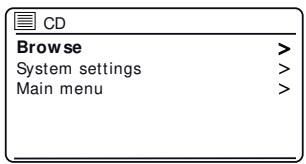
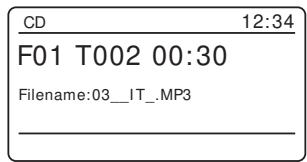
Horloge et alarmes
Mise à jour automatique de l'heure
Votre système audio va normalementmettre à jour l'horloge automatiquement lorsqu'elle est connectee à Internet. Si vous entrez une heures manuelles, le système audio va calculer un décalage de l'heure locale qui est ensuite stocké dans la mémoire. Chaque fois qu'elle synchronise l'horloge en utilisant Internet, y compris après une panne de courant, votre système audio va alors régler l'horloge automatiquement en utilisant cette information.
Sinon, vous pouvez spécifique que l'heure ne soit pas automatiquement mise à jour. Dans ce cas, l'horloge doit toujours être réglée manuellement après une coupure de courant.
- Lorsque votre système audio est allumé, pressez Menu.
- Choisissez 'Paramétres système', 'Heure/Date', 'Mise à jour automatique' puis besoin, une option de mise à jour à partir de 'Mise à jour de DAB', 'Mise à jour de FM' ou 'Pas de mise à jour' selon le besoin.
Réglage du format de l'heure
L'affichage de l'heure utilisé en mode veille et lorsque la barre audio est en cours d'utilisation peut être régé au format 12 ou 24 heures. Le format choisi est ensuite également utilisé lors du réglage des alarmes.
- Lorsque votre système audio est allumé, pressez Menu.
- Choisissez 'System settings', 'Time/Date', 'Set Format', puis selectionnez 12 ou 24 heures. Le format d'affichage actuel de l'horloge est marqu par un astérisque.
Si le format d'horloge de 12 heures est choisi, la système audio utilisera alors l'horloge de 12 heures pour le réglage des alarmes, et affichera une horloge de 12 heures avec un indicateur AM ou PM en mode veille.
Menu
System settings
Backlight
Equaliser
Réglage manuel de l'horloge
Une fois la connexion à Internet a été mise en place, votre système audio normalement réglera automatiquement son horloge sur le fuseau horaire local qui a été spécifique lors de l'installation (voir page 11).
Si vous nevez régler l'heure manuellement, changer le fuseau horsaire, ou passez manuellement de I'hiver à l'heure d'été (de GMT à BST au Royaume-Uni, aussi communément connu en dehors du Royaume-Uni comme l'heure d'été), alors veuiltz suivre cette procédure.
- Lorsque votre système audio est allumé, pressez Menu.
- Choisissez 'System settings'.
- Pour changer le réglage actuel de l'heure et de la date, choisissez 'Time/ Date', 'Set Time/Date', puis réglez les bonnes valeurs des jour, mois, année, heures et minute.
Pour modifier le réglage du fuseau horsaire passée à l'étape 5.
Pour passer de l'hiver à l'heure d'éta passerez à l'etape 6.
- L'écran returnera au menu précédent.
- Sélectionnez 'Settimezone' et désisissez le fuseau hora applicable à votre emplacement.
- Sélectionnez 'Daylight savings'. L'astérisque indique le réglage actuel.
Au Royaume-Uni, 'ON' est équivalent à l'heure d'éte Britannique et 'OFF' est équivalent à l'heure de Greenwich.
- Choisissez 'ON' ou 'OFF' comme souhaïte. Pressez Menu pour quitter.
Menu
System settings
Votr sme a de alms q peent r e gles po you rveill, els peent utiler d a ro, de CD, ou du buzzer. Dans le cas d'une coupure de courant, vret syste audio a une mmoire integree qui conservera vos parametes d'alarme.
Assurez-vous que l'heure est correctement réglée avant de régler les alarmes.
Les alarmes peuvent être régles pendant que le système audio est en mode veille ou en marche.
- Pour modifier les états des alarmes pendant que le système audio est en mode Veille, appuyez sur le bouton Alarm. L'affichage indiquera en rotation No Alarm, Alarm 1 enabled, Alarm 2 enabled ou Alarms 1 et 2 enabled.
- Pour modifier les paramètres d'alarme pendant que le système audio est en mode veille, appliquez une pression prolongée sur Alarm. Cela entraîner a l'affichage du menu des alarmes Puis, passez à l'étape 5 ci-dessous.
- Pour modifier les réglages de l'alarme alors que le système audio est allumé, soit vous pressez et relâchez Alarm, puis vous passerez à l'étape 5 ci-dessous, soit vous pressez Menu. Choisissez 'Main menu'.
- Choisissez 'Alarms', les paramètres d'alarme actuels s'afficheront. Siaucun changement n'est nécessaire, presse la touche Menu pour quitter.
- Choisissez l'alarme (1 ou 2).
- Choisissez 'Heure', puisChoisissez l'heure d'alarme, puis la minute d'alarme. Si le système audio a ete configuré pour utiliser un format d'horloge de 12 heures, il y aura aussi une option ici pour regler AM ou PM pour l'heure d'alarme.
- L'écran returnera au menu de réglage de l'alarme.
- Choisissez 'Enable'. L'affichage indiquera les options de fréquence pour l'alarme. Les options de fréquence d'alarme sont les suivantes :
'Off' - l'alarme sera désactivée.
'Daily' - L'alarme retentira tous les jours
'Once' - L'alarme retentira une fois seulement
'Weekends' - L'alarme retentira les weekends seulement
Weekdays' - L'alarme retentira du lundi au vendredi seulement
Alarm
Menu
Main menu
CD
Bluetooth
Aux in
Sleep
Alarms
System settings
Alarms
- Choisissez l'option de fréquence d'alarme. Choisir Off désactivera l'alarme.
Si vous choisissez de régler l'alarme à 'Once' vous aurez besoin également de fixer la date.
- L'alarme peut être réglée pour buzzer, radio Internet, radio DAB, radio FM ou CD. Quel que soit le mode radio sélectionné, l'alarme radio peut être régée sur l'une des stations qui ont été stockées sous forme de préseLECTIONs ou à la station plus récemment écoutee.
Choisissez l'option 'Mode' pour l'alarme, soit 'Buzzer' ou le mode radio requis.
- Si vous reglez l'alarme sur une option radio, choisissez l'option 'Preset'.
Choisissez soit de la station de radio 'Last listened', ou parmi les préseLECTIONs 1 - 10.
Faites défiler jusqu'à l'options可以选择 et pressez Select pour confirmer la sélection.
Remarque: L'alarme ne peut utiliser qu'une préselection qui a déjà été stockée.
- Choisissez l'option 'Volume'. Le système audio utilise le réglage du volume enregistré pour chaque alarme quand elleSONNE. Utilisez Menu Haut ou Bas et Select pour régler le niveau de volume désiré.
- Pour enregistrer les réglages de l'alarme, Sélectionnez l'option 'Save'. Pressez Select. Voitre système audio affichera 'Alarm saved' et ensuite reviendra à la liste des alarmes avec le nouveau réglage de l'alarme affchéé à l'écran.
Si vous decide de ne pas sauegarder le réglage, pressez la touche Menu ou Back. L'écran affichera 'Save changes' avec l'options 'YES' ou 'NO'. Choisissez 'NO'. 'Alarm not saved' s'affichera sur l'écran.
Les alarmes actives sont affichées à l'aide de petits indicateurs d'alarme et sur l'affichage de l'horloge en mode veille. Remarque : Si vous faites une erreur, utilisez Menu pour revenir à l'écran précédent.
Lorsque l'alarme retentit
L'alarme buzzer, CD ou radio retentira aux heures sélectionnées jusqu'à 60 minutes à moins d'être annulée. Le volume utilisé pour l'alarme sera tel que spécifique au cours de la procédure de réglage de l'alarme. Si le système audio ne peut pas se connecter à la station radio DAB spécifique, le buzzer sera utilisé à la place. Si vous reglez l'alarme sur CD, vérifie qu'un CD est inséré.
Menu
Back
Alarm 1 date/time
$$ \begin{array}{l} 2 1 - 0 5 - 2 0 1 8 \ 1 3: 5 3 \ \end{array} $$

Alarm 1 mode
Buzzer
Internet radio
DAB
FM
CD

Alarm 1 preset
Last listened
- BBC Radio 2
- Rock Antenna
- Absolute Radio
- [Not set]
- [Not set]

Alarm 1
Enable: Once
Time: 07:30
Mode: Buzzer
Volume: 20
Save

Alarm
Saved
Lorsque l'alarme retentit - suite
- Pendant une alarme, l'icone de l'alarme clignotera sur l'affichage. Le système audio passera automatiquement en mode veille après 60 minutes.
- Pour annuler une alarme, pressez On/Standby pour revenir en mode veille.
Remarque: Si le système audio est allumé à cause de l'alarme, vous pouze contrôler les fonctions de base telle que le volume. Vous ne pouze pas effectuer des opérations qui impliquent la touche Selectcar elle agit également pour le Snooze (voir ci-dessous).
Minuterie du rappel
- Le buzzer, le CD ou l'alarme radio peuvent être réduits au silence pendant 5 minutes en appuyant sur la touche Select/Snoopze. Si vous souhaitez une durée de répétition plus longue elle pourrait être prolongée. Une nouvelle pression sur le bouton Select pendant que le système audio est en répétition fixera le début de répétition à 5, 10, 15 ou 30 minutes.
- Lorsque la minuterie de répétition est active, le délié de répétition restant est affché à côté de l'icone d'alarme clignotante sur l'affichage de l'horloge.
- Pour annuler le minuteur de Snooze lorsque l'alarme est suspendue, pressez On/Standby. L'écran affiche brievement un message 'Alarm Off'.
Annulation des alarmes
- Pour désactiver une alarme pendant que le système audio est en mode veille, pressez Alarm brievement pour faire alterner les options on-off de l'alarme (voir page 61, étape 1).
- Pour désactiver une alarme pendant que le système audio est actif, entrez dans le menu Alarmes (voir page 61, les étapes 3 et 4) et seLECTIONnez l'alarme (1 ou 2).
- Choisissez 'Enable' etCHOisissez l'option 'Off'.
- Choisissez l'option 'Save' et pressez Select pour enregistrer le nouveau réglage. L'alarme可以选择 sera maintainant désactivée.

17 / 05 / 2018
09:30

07:30

08:30



Alarm 1
Enable: Off
Time: 07:30
Mode: Buzzer
Volume: 20
Save
Votre système audio peut être régle pour s'éteindre après un temps prédéfini. Le minuteur de sommeil peut être régle entre 15 et 120 minutes.
- Pressez On/Standby pour allumer le système audio.
- Appuyez sur le bouton Sleep (sur la télécommande) ou appuyez longuement sur le bouton Sleep (sur l'appareil) pour saisir les options de sommeil.
- Appuyez plusieurs fois sur le bouton Sleep (sur la télécommande) ou tournez la commande Tuning (sur l'appareil) pourCHOISIR le parametre de temps de sometimeil requisite. La minuterie peut etre reglee entre 15 et 120 minutes, ou Off. Pressez Select pour confirmer le réglage.
- Pour régler l'heure de sometime à l'aide du menu, pressez Menu, puis désisissez 'Main menu', 'Sleep', le temps de sometime requis. Pressez Select pour confirmer le réglage.
- Notre système audio passera en mode veille après l'écoulement du temps préréglé.
- Une minuterie de veille active sera affichee à l'aide d'un petit indicateur de minuterie au fond de l'affchage. Cet indicateur indique également le temps de sometimeil restant avant que le système audio ne se mette en mode veille.
- Pour annuler le temps de sommeil avant que l'heure prédéfinie ne soit écoulée et pour éteindre le système audio, pressez On/Standby pour éteindre le système audio manuellement.
- Pour annuler la minuterie de Veille et laisser le système audio en marche, revenez dans les réglages de la minuterie de Veille (étapes 2 à 3 ci-dessus) et Sélectionnez l'option Off à l'étape 3.


Menu

Set sleep time
15 minutes
Le Multisalle - les bases
Votre système audio Stream 67 peut être utilisé avec d'autres produits dans le cadre d'un système multisalle.
Les produits peuvent etre combinés en un groupe synchronisé permettant a plusieurs unités de jour le même contenu autour de votre maison.
Plusieurs groupes peuvent être configurés pour différentes zones de la maison ou pour les différents utilisateurs.
Différents produits peuvent utiliser les mêmes ou différents modes de fonctionnement, mais l'audience sera pas synchronisé entre les groupes, seulement entre les produits dans le même groupe.
Voussouspoucezcontrolerunseulproduit,ungroupe de produits,oumeme desgroupesmultiplesen.
utilisant l'application UNDOK ou les commandes de voitrésystemeaudio.
Chaque groupe que vous configurez peut contir jusqu'à cinq produits compatibles. Typiquement jusqu'à 16 produits peuvent fonctionner ensemble sur un seul réseau. Le nombre maximum de produits qui travailleront ensemble de manière fiable dépend de la fiabilité et de la capacité du réseau.
Les produits compatibles de Roberts permettent également du contenu à partir d'autres sources à partager avec tous les produits d'un groupe. Ceux-ci comprend CD, DAB et radio FM.
L'application UNDOK vous permet de :
- Créer un groupe
- Renommer un groupe
- Modifier un groupe - ajouter ou supprimer un ou plusieurs produits
Supprimer un groupe - Contrôler un groupe -CHOISIR le mode d'exploitation et naviguer pour le contenu
- Régler le volume pour un groupe entier ou pour des produits individuels au sein d'un groupe
- Contrôle les produits qui n'ont été affectés àaucun groupe
Contrôle via l'application UNDOK
Création et modification d'un groupe multisalle avec UNDOK
Vou pouve utiliser l'application UNDOK pour combiner votre système audio Stream 67 dans un groupe avec les autres produits multisalle.
Remarque : Vous pouvez ajouter jusqu'à cinq produits audio connectés en un seul groupe.
- Accédez à votre liste de produits audio connectés au sein de UNDOK.
- Une liste de produits audio connectés à votre réseau sera affichée.
- Sélectionnez l'icone du groupe d'édition.
- UNDOK affichera l'écran de configuration du groupe et une liste des produits disponibles pour être groupés.
- Sélectionnez les produits audio que vous souhaitez ajouter à votre groupe (Un maximum de quatre produits supplémentaires). Vous pouvez ajouter ou supprimer des produits selon les besoin.
- Vous pouvez renomer votre groupe, par exemple 'Séjour' ou 'Rez-de-chaussée' etc.
- Confirmez votre sélection.
- Vous pouvez désirir de supprimer un groupe. Les produits qui étaientAAParavant dans le groupe seront ensuite repertoriés comme produitsindividuels.
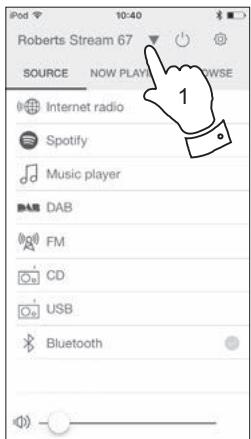
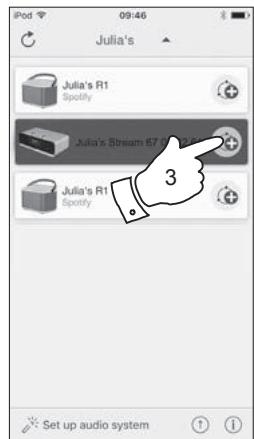
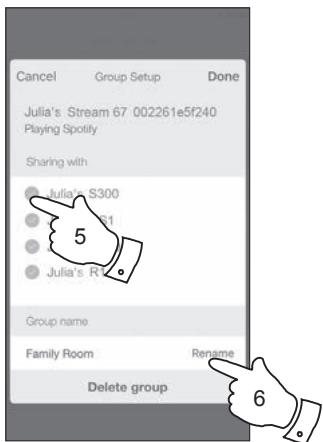
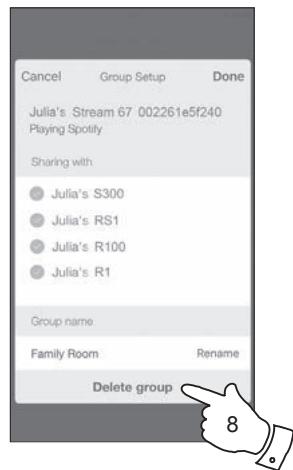
Lecture audio à un groupe
Le processus de selection de la source audio et contenu d'un groupe de produits est presque le même que pour un seul produit.
- Sélectionnez le groupe souhaité (ou produit individuel s'il n'est pas dans un groupe).
- Sélectionnez la source désirée. Si plus d'un produit offre le même type de source, par exemple, Bluetooth alors chacun sera affiché dans le menu source.
- Sélectionnéz 'Now Playing' ou 'Browse' au besoin pour accéder au contenu pour la source sélectionnée.
Contrôle du volume en utilisant UNDOK
UNDOK vous permet de contrôler le volume d'un groupe de produits et le volume des produits individuels au sein du groupe.
- Utilisez l'icone des produits multiples pour acceder aux commandes individuelles de volume.
- Vous pouvez égalementmettrele groupe en sourdine,ou des produits au sein du groupe en utilisant I'icone du haut-parleur.
- L'égaliseur pour les produits dans un groupe peut également être accessible à partir de la commande de volume du groupe.
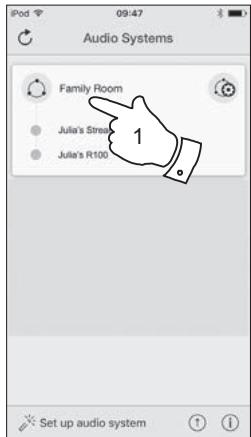
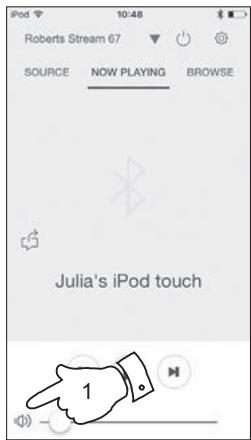
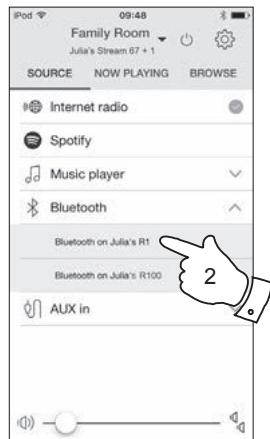
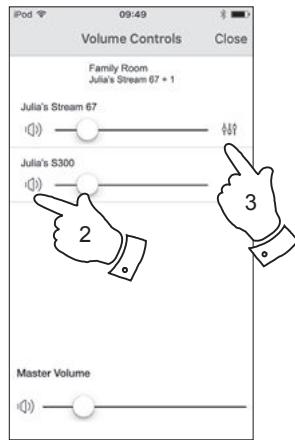
Affichage et contrôle dans une configuration multisalle
- Lorsque votre système audio est utilisé dans un groupe multisalle et qu'il agit comme la source, en fournissant du contenu à d'autres produits du groupe, il est dit agir en tant que groupe principal (ou serveur - veuillez regarder aussi la page suivante).
Dans ce cas, l'écran du système audio affiche le mode de fonctionnement actuel et des informations connexes, comme si le système audio fonctionnait seul et non dans le cadre d'un groupe multisalle.
- Les touches du produit fonctionneront dans tous les modes exactement comme ils le font lorsque le produit est utilisé seul. La touche Marche/Veille contrôle l'état Marche/Veille de tous les produits dans le même groupe.
- Lorsque votre système audio est utilisé dans un groupe multisalle et qu'il recoit le content de l'un des autres produits du groupe, il est dit agir en tant que client (veuillez regarder aussi la page suivante).
Dans ce cas, l'écran du système audio montrera que le système audio est actif, mais joue dans le cadre du groupe. Elle ne sera pas en mesure d'afficher des informations supplémentaires sur le contenu en cours de lecture dans ce mode.
- Pendant la lecture en tant que client de groupe, les boutons de contrôle du volume sur le système audio fonctionneront normalement mais n'affectoront pas les autres dans le groupe.
Certaines des commandes multimédias (Lecture / Pause / Piste précédente / Piste suivante) seront disponibles dans certains modes (lecteur de musique, par exemple) et auront une incidence sur la lecture pour tous les produits au sein du groupe.
La touche Marche/Veille peut être utilisé pourmettre tous les appareils dans le groupe en mode veille, ou de les remettre en marche, selon les besoin.
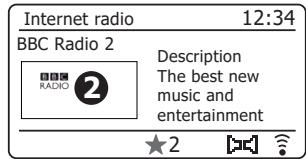
Utilisation de commandes de votre système audio pour configurer le multisalle
En plus de l'utilisation de l'application UNDOK vous pouvez également utiliser les commandes de votre système audio pour le configurer comme membre d'un groupe de produits multisalle
Voir les détails multisalle du système audio
Pour afficher les détails multisalle pour votre Stream 67 suivez la procédure ci-dessous.
- Accédez au menu du mode actuel en pressant le bouton Menu.
- Pressez les touches Menu Haut ou Bas jusqu'à ce 'System settings' soit en surbrillance sur l'écran.
- Pressez Select pour entrer dans le menu Reglages.
- Pressez les touches Menu Haut ou Bas jusqu'à ce que 'Multi-room' soit en surbrillance sur l'écran. Pressez Select.
- Pressez les touches Menu Haut ou Bas jusqu'à ce que 'View details' soit en surbrillance sur l'écran. Pressez Select. Les détails multisalle de votre système audio seront affichés sur l'écran.
Dégroupee - Le système audio ne fait pas partie d'un groupe.
- Serveur - Le produit envoie le contenu audio à d'autres membres du groupe.
- Client - Le produit recoit le signal audio d'un autre produit dans le groupe.
- Pressez la touche Back pour quitter le menu.
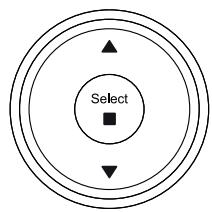
Menu
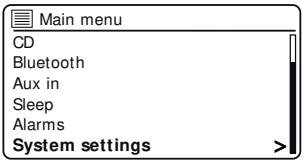
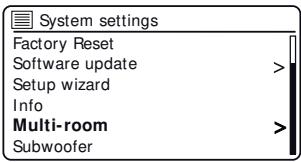
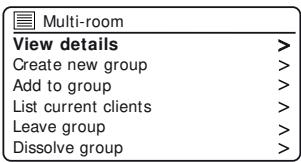
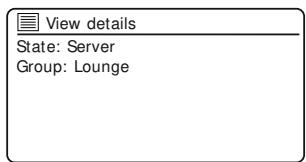
Back
Voussouspuezcrier un nouveau groupe multisalle enutilisantvoresystèmeaudio.
- Accedez au menu du mode actuel en pressant le bouton Menu.
- Pressez les touches Menu Haut ou Bas jusqu'à ce 'System settings' soit en surbrillance sur l'écran. Pressez Select pour entrer dans le menu Réglages.
- Pressez les touches Menu Haut ou Bas jusqu'à ce que 'Multi-room' soit en surbrillance sur l'écran. Pressez Select.
- Pressez les touches Menu Haut ou Bas jusqu'à ce que 'Create new group' soit en surbrillance sur l'écran. Pressez Select.
- Pour saisir le nom du groupe, les caractères sont sélectionnés et saisis en utilisant les touches Menu Haut ou Bas, Gauche ou Droite et Select. La surbrillance balaye les caractères disponibles ainsi que les trois contrôles sur la droite. Le caractère en surbrillance sera entre lorsque vous presssez la touche Select. Sélectionnéz le symbole 'ON' lorsque vous avez entre le texte. Vous pouvez acceder rapidement aux trois symboles sur la droite en appuyant sur la touche Info, puis utilisez les touches Menu Haut ou Bas et la touche Select en fonction des besoin. L'écran suivant vous invitera à ajouter d'autres produits multisalle reliés à ce groupe.
- Si vous souhaitez ajouter un produit de la liste pour le nouveau groupe, mettez le produit en évidence en utilisant les touches Menu Haut ou Bas et pressez la touche Select pour confirmer. L'écran affichera 'Added'. Les produits déjà ajoutés au groupe sont marqués d'un astérisque.
- Si vous ne souhaitez pas ajouter un autre produit au groupe actuel pressez la touche Back pour quitter.
Menu
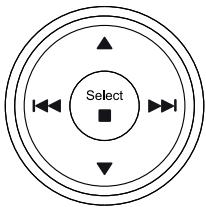
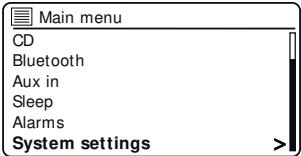
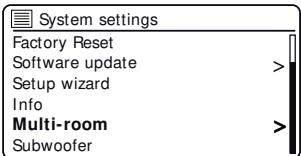
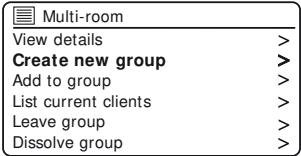
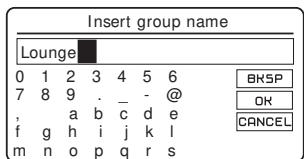
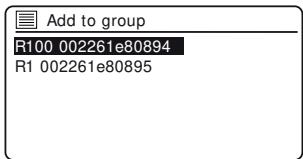
Ajouter des produits au groupe actuel
Voupeuz ajouter d'autres produits multisalle connectés au groupe actuel en utilisant votre système audio Stream 67.
- Accédez au menu du mode actuel en pressant le bouton Menu.
- Pressez les touches Menu Haut ou Bas jusqu'à ce 'System settings' soit en surbrillance sur l'écran.
- Pressez Select pour entrer dans le menu Reglages.
- Pressez les touches Menu Haut ou Bas jusqu'à ce que 'Multi-room' soit en surbrillance sur l'écran. Pressez Select.
- Pressez les touches Menu Haut ou Bas jusqu'à ce que 'Add to group' soit en surbrillance sur l'écran. Pressez Select.
- Si vous souhaitez ajouter un produit de la liste pour le groupe actuel, mettez le produit en évidence en utilisant les touches Menu Haut ou Bas et pressez la touche Select pour confirmer. L'écran affichera 'Added'. Les produits déjà ajoutés au groupe sont marqués d'un astérisque. Si le processus d'ajoutaffe 'Failed', c'est généralement parce que le Stream 67 ne contrôle pas encore un groupe (voir Création d'un nouveau groupe multisalle, Page 70).
- Si vous ne souhaitez pas ajouter un autre produit au groupe actuel pressez la touche Back pour quitter.
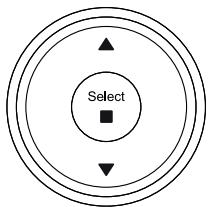
Menu
Back
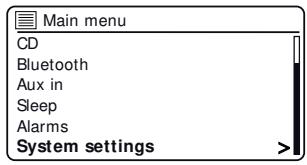
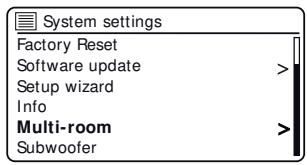
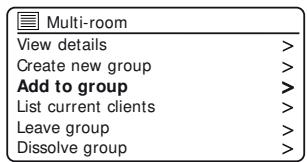
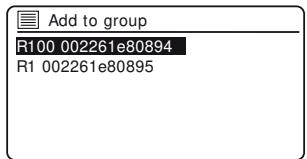
Retirer des produits au groupe actuel
Voussouspouceretirerlesproduitsaudio dugroupeactuelenutilisantvotresystemeaudio.
- Accédez au menu du mode actuel en pressant le bouton Menu.
- Pressez les touches Menu Haut ou Bas jusqu'à ce 'System settings' soit en surbrillance sur l'écran.
- Pressez Select pour entrer dans le menu Reglages.
- Pressez les touches Menu Haut ou Bas jusqu'à ce que 'Multi-room' soit en surbrillance sur l'écran. Pressez Select.
- Pressez les touches Menu Haut ou Bas jusqu'à ce qu'apparaisse 'List current clients' sur l'écran. Pressez Select. Une liste de produits audio actuellement connectés s'affichera sur l'écran.
- Si vous souhaitez-retirer un produit du groupe actuel,mettez le produit en surbrillance en utilisant les touches Menu Haut ou Bas et pressez la touche Select pour confirmer.L'écran affichera 'Removed'.
- Si vous ne souhaitez pas-retirer le produit du groupe actuel pressez la touche Back pour quitter.
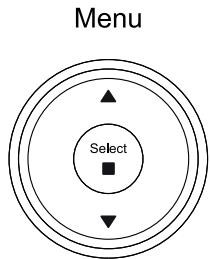
Back
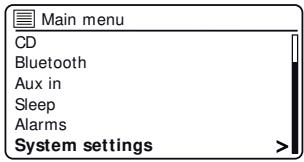
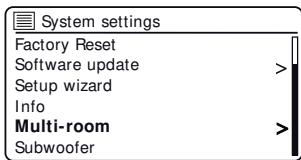
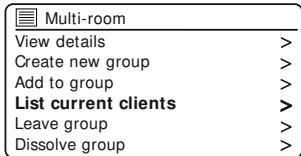
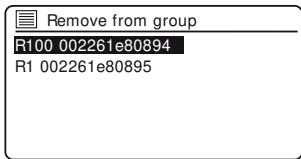
Quitter un groupe
Votre système audio Stream 67 peut être retire d'un groupe actuel.
- Accédez au menu du mode actuel en pressant le bouton Menu.
- Pressez les touches Menu Haut ou Bas jusqu'à ce 'System settings' soit en surbrillance sur l'écran.
- Pressez Select pour entrer dans le menu Reglages.
- Pressez les touches Menu Haut ou Bas jusqu'à ce que 'Multi-room' soit en surbrillance sur l'écran. Pressez Select.
- Pressez les touches Menu Haut ou Bas jusqu'à ce que 'Leave group' soit en surbrillance sur l'écran. Pressez Select.
- Notre Stream 67 sera retire du groupe actuel.
Si vous Stream 67 envoyait de l'audio à d'autres produits dans le groupe, cela cessera. Les autres produits resteront dans le groupe et doivent ensuite être 'exploités' séparément.
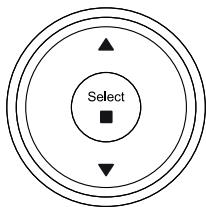
Menu
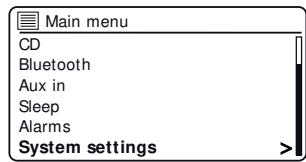
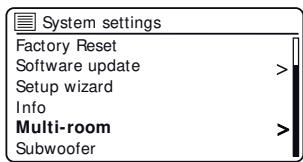
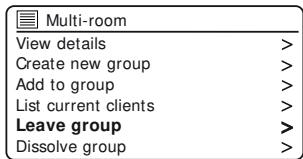
Voupsousvezdissoudreungroupeactuel.
- Accédez au menu du mode actuel en pressant le bouton Menu.
- Pressez les touches Menu Haut ou Bas jusqu'à ce 'System settings' soit en surbrillance sur l'écran.
- Pressez Select pour entrer dans le menu Reglages.
- Pressez les touches Menu Haut ou Bas jusqu'à ce que 'Multi-room' soit en surbrillance sur l'écran. Pressez Select.
- Pressez les touches Menu Haut ou Bas jusqu'à ce que 'Dissolve group' soit en surbrillance sur l'écran. Pressez Select.
- Le groupe actuel sera dissous.
Chacun des produits qui se trouvaient dans le groupe peut désormais être exploité individuellement.
Alarmes et Multisalle
Si votre système audio est configuré en tant que partie d'un groupe multisalle, le système audio se retire du groupe une fois que le système audio se met en marche après le déclenchement d'une alarme programmée. Il en est ainsi pour que quand une alarme sonne sur un système audio, cela n'entraîne pas une activation simultanée de tous les autres produits du groupe.
Si vous souhaitez utiliser votre système audio dans le cadre d'un groupe multisalle après avoir utilisé la fonction d'alarme, vous devrez ajouter de nouveau manuellement le système audio dans le groupe. Ceci est le plus facile à réaliser en utilisant l'application UNDOK comme décrit à la page 66.
Menu
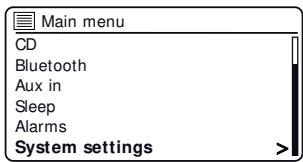
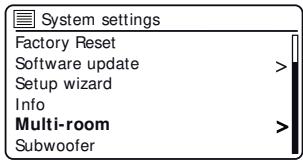

Réglages UNDOK
Fonction d'égalisation
Le son sur votre système audio peut être ajusté en fonction de votre goût personnel pour le matériel que vous écoutez. Le Stream 67 dispose d'une gamme de modes d'égaliser. Sinon, vous pouvez régler les niveaux de basse, des mediums et des aigus à vos propres préférences.
- Sélectionnez l'écran de 'Réglage' puis sélectionnez 'Égaliser' dans UNDOK.
- Choisissez le réglage désiré de l'égaliseur ou seLECTIONnez l'option 'My EQ' pour ajuster le réglage des aigus, des médiums et des basses.
Minuterie de veille
Votre système audio peut être régle pour s'éteindre après un temps prédéfi.
Le réglage de la veille peut être régle comme suit.
- Réglez la minuterie de veille en utilisant l'application UNDOK.
- Notre système audio s'eteindra au bout du temps de sommeil définir.
Nom convivial
Votre système audio est identifié dans l'application UNDOK en utilisant son nom convivial. Par défaut, le nom de votre système audio sera affché comme 'Roberts Stream 67' suivi d'un code alphanumeric de 12 chiffres qui est l'adresse MAC du réseau qui est unique à votre système audio. Utilisez les réglages du système audio dans UNDOK pour changer son nom convivial.
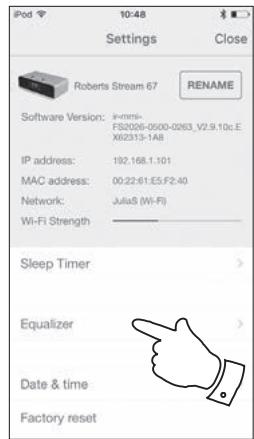
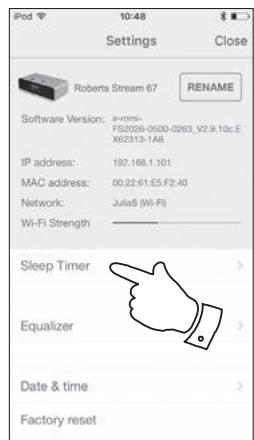
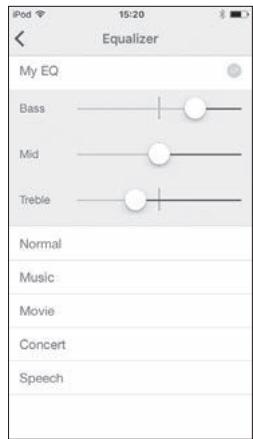
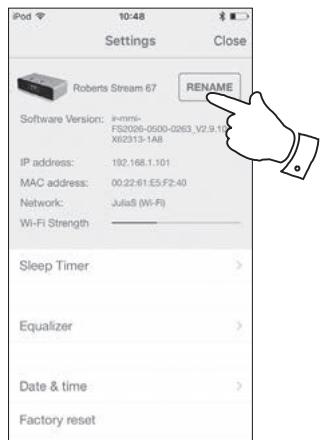
Affichage et audio
Fonction d'égalisation
Le son sur votre système audio peut être ajusté en fonction de votre goût personnel pour le matériel que vous écoutez. Le Stream 67 dispose d'une gamme d'options d'égaliser. Sinon, vous pouvez régler à vos propres préférences les niveaux des aigus, des médiums et des graves qui peuvent être accessibles à partir du menu My EQ.
- Lorsque votre système audio est allumé, appuyez sur EQ sur la télécommande.
- Alternativement, pressez Menu,CHOISSEZ 'System settings', 'Equaliser'puis parcourez et mettez en surbrillance les differentes options. Pressez Select pour confirmer votre selection. Normal', Music', Movie', Concert', Speech', My EQ'. L'option actuellément selectionnee est marquee d'un astérisque.
Configuration de votre profil My EQ
Si vous trouvez que les fonctions d'égaliser prédéfinitions ne sont pas à votre goût, vous pouvez régler le son aigu, Médium et grave sur mesure comme suit :
- Suivez les étapes ci-dessus pour entrer dans le menu Égaliseur.
- Choisissez 'My EQ profile setup' puis 'Bass', 'Mid', 'Treble' ou 'Width'.
- Choisissez le niveau désiré (entre -6 et +6). Le son change lorsque vous ajustez le réglage. Pressez le bouton Select lorsque vous estés satisfait du réglage.
- Pressez Menu autant que nécessaire et l'écran vous invitera à enregistrer les modifications. Si vous souhaitez enregistrer les modificationsCHOISSEZ 'YES. Si vous ne souhaitez pas enregistrer les modifications CHOISSEZ 'NO'. Pressez Select.
- Pour utiliser le profil 'My EQ',CHOISSEZ 'My EQ'.
Pour annuler rapidement l'effet du profil 'Mon EQ', choisissez 'Normal'.
Les réglages des aigus, des mediums et des graves seront mémorisés pour la prochaine fois où vous souhaïterez utiliser le paramètre 'My EQ'.
Remarque : Lorsque vous écoutez sur un casque audio, uniquement les réglages des graves et de aigus sont utilisés. Les réglages Mid et Width n'aura aucun effet.
Menu
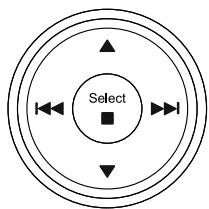
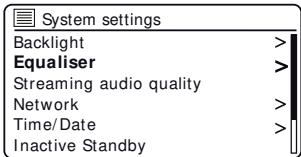
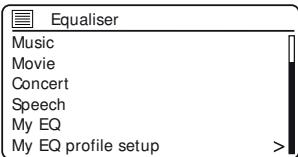
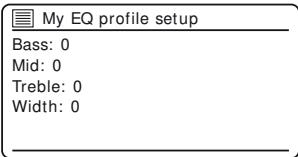
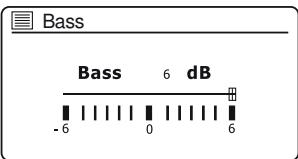
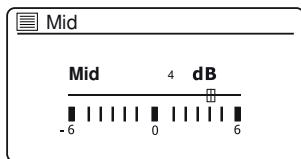
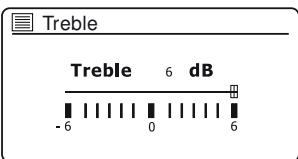
Réglage du caisson de graves
En plus des fonctions de l'égaliser décrites à la page 76, le système audio a un contrôle supplémentaire pour la fonction de caisson de graves. Cela contrôle le niveau des graves profonds des haut-parleurs du système audio.
Si vous système audio est situé dans le coin d'une piece (en particulier sur la diagonale), vous devrez peut-être réduire le réglage du volume du caisson de graves sur le système audio. En effet, les réflexions sur les murs autour du coin auront tendance à améliorer la réponse des graves du système. À l'inverse, dans un grand espace ouvert, vous pourriez souhaiter augmenter le réglage du volume du caisson de graves sur le système audio.
- Le contrôle du volume des basses sur la télécommande du système audio règle les niveaux de la fonction des basses interne.
- Alternatively, le réglage du niveau du caisson de graves dans le menu de configuration du système peut être utilisé pour régler le niveau du caisson de graves. Remarque : Lorsque vous écoutez un écouteur, la commande des basses n'a aucun effet.
Subwoofer
| - | + |
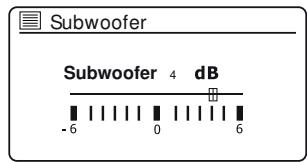
Fonction sourdine
Pressez la touche Sourdine pour couper la sortie des haut-parleurs.
- Pressez la touche Sourdine (de la télécommande) pourmettre le son en sourdine.
- Pressez la touche Sourdine pour enlever la sourdine.
Enlèvement de l'antenne
L'antenne téléscopique sur mesure est compatible avec la plupart des applications. L'antenne téléscopique peut être enlevée pour permettre la connexion à une antenne externe via cable coaxial. Enlevez d'abord les deux petites vis qui Maintiennent en place le couvert du connecteur de l'antenne (utilisez un petit tournevis cruciforme). Puis avec une clé (11 mm), enlevez l'antenne téléscopique en la faisant tourner dans la direction contraire aux aiguilles d'une montre lorsque vous regardez depuis l'arrête du produit.
Ceci expose le connecteur de type F auquel une antennne exter ne peut etre connectee.
La luminosité de l'écran peut être réglée lorsque le système audio est en mode veille et quand il est en cours d'utilisation. Si vous utilisez l'unité dans une chambre, vous préférez peut-être moins de luminosité que le réglage standard.
Il y a 4 niveaux de luminosité en veille et 3 niveaux quand le système audio est en cours d'utilisation. Pour modifier le réglage de la luminosité actuelle veuillagez suivre ces étapes.
- Appuyez sur le bouton Dimmer (sur la télécommande) ou appuyez longuement sur le bouton Dimmer (sur l'appareil) pour désirir le degré de luminosité désiré.
- Sinon, appuyez sur Menu puis choisissez 'Main menu', 'System settings' puis 'Backlight' pour acceder aux paramètres de luminosité de l'écran.
- Pour régler la luminosité de l'affichage lorsque le système audio est allumé, Sélectionnez 'On level'.
Pour régler la luminosité de l'affichage lorsque le système audio est allumé, Sélectionnez 'Standby level'.
Pressez Select. Le réglage actuel sera indiqué par un astérisque.
- Choisissez le réglage "Haut", "Moyen" ou "Bas". Si vous reglez le niveau de luminosité de veille, vous pouze également régler la luminosité sur 'Very low'. Pressez Select pour définir le niveau. Si le système audio est en lecture, la luminositévoie sera appliquée immédiatement. Si le système audio est en veille, la luminositévoie sera appliquée après un-delai de 10 secondes.
Lorsque le système audio est en mode veille, l'appui sur un bouton ou la rotation d'une commande rotative entrainera le passage du système système audio au niveau de luminosité élevé pendant quelques secondes. Meme si le niveau de luminosité de veille est mis au plus bas (presque éteint), il est encore possible de voir l'heure en appuyantrapidement sur une touche.
Dimmer
Back
Dim
Menu
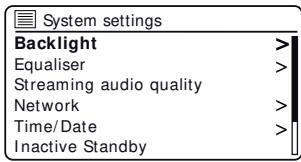
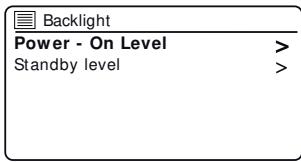
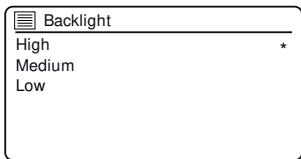
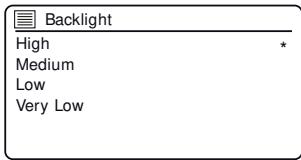
Prise Casque
Un Connecteur d'écouteur de 3,5 mm situé sur l'arrière de votre système audio est fourni pour utilise avec des écouteurs. Le branchement d'un écouteur met automatiquement les haut-parleurs internes en sourdine. Veuillez notes que la sensibilité des écouteurs varieénormément. Nous vous recommendons en conséquence de commencer avec un volume bas avant de connecter le casque au système audio. IMPORTANT : Un volume sonore excessif en provenance des écouteurs ou des casques est nuisible pour vos capacités auditives et peut cause des dommages irréparables.
Pour éviter d'endommager votre système auditif, veuillez ne pas écouter à volume élevé pendant de longues périodes.
Prise d'entrée auxiliaire
Une prise Entrée auxiliaire de 3,5 mm située à l'arrière de votre système audio est prévue pour connecter le signal audio à partir d'une source audio externe, comme un lecteur MP3 ou CD.
- Raccordez un fil stéreo de la sortie casque de votre lecteur MP3 ou CD à la prise d'entrée Aux In située à l'arrête du système audio. Typiquement ce cordon aura une prise stéreo 3,5 mm aux deux extrémités.
- Allumez votre système audio et pressez Mode jusqu'à ce que le mode 'AUX in' s'affiche à l'écran.
- Pressez 'Play' sur le périphérique audio connecté. Si vous utilisez la sortie casque pour la connexion, réglez sa commande de volume à un niveau quelsque part entre les deux tiers et le maximum (I'objectif est d'obtenir un signal audio fort mais sans trop de distorsion). Ensuite, réglez le volume du système audio, au besoin.
Remarque, si vous utilisez un iPod comme source audio, vous pouvez avoir besoin demettre sa sortie au maximum pour obtenir un niveau audio adeququat.
- Àpres utilise, nous vous recommendons de débrancher votre lecteur afin d'écouter votre système audio.
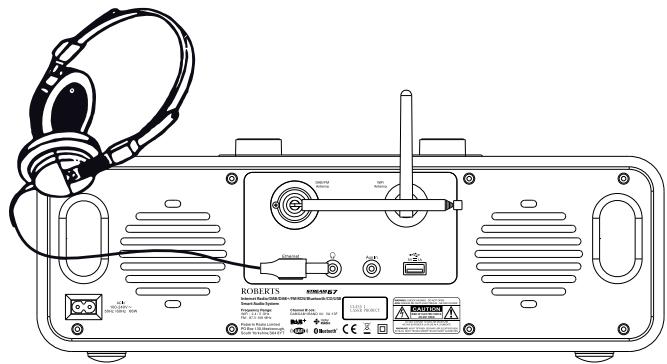
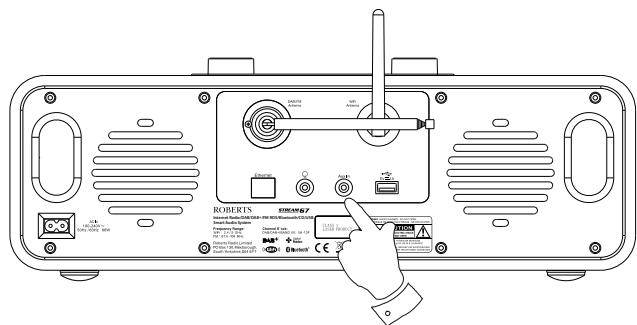
MODE
Le minuteur de veille permet à votre système audio d'économiser de l'énergie en passant automatiquement en mode veille si aucune commande n'est au cours d'une certaine période de temps. Par défaut cette période est réglée sur 8 heures mais vous pouvez la modifier si vous le souhaitez.
- Lorsque votre système audio est allumé, Pressez Menu.
- Choisissez 'Main menu' et puis 'System settings'.
- Choisissez 'Inactive Standby', puis choisissez entre 2, 4, 6 ou 8 heures ou Arret.
- Pressez Select pour confirmer le réglage.
- Voiture système audio se mettra en veille à la fin du temps sélectionné. Si vous mettez La veille en Off, vous désactiver la caractéristique.
Prise USB pour la recharge des smartphones ou tablettes
Votre système audio possède une prise USB qui peut être utilisée pour charger un smartphone, une tablette ou tout autre périhérique similaire.
Le temps de charge peut varier et dans certains cas peut prendre plus de temps à charger que lorsque vous utilisez l'unité de charge du fabricant fournie avec l'appareil.
- Vérifiez que votre système audio est branché.
- Connectez votre apparéil à la prise de charge USB à l'arrière de votre système audio.
- Notre apparéil commencerà à se charger. Une fois votre apparéil est chargé, retirez le cable USB.
Retour au réglage d'usine
Si vous souhaitez réinitialiser complètement votre système audio à l'état initial, ceci peut être effectué en suivant cette procédure. En effetuant une réinitialisation d'usine, tous les paramètres utiliser seront seront effacés.
- Lorsque votre système audio est allumé, Pressez Menu.
- Choisissez 'Main menu', 'System settings', 'Factory Reset' et puis 'YES' pour poursuivre.
Si vous ne souhaitez pas réinitialiser le système, Sélectionnez 'NO', puis pressez le bouton Select. L'écran returnera au menu précédent.
3. Avec 'Oui' sélectionné, pressez Select. Une réinitialisation complète sera effectuee et le système audio va redémarrer comme après le premier branchement. La liste des stations DAB ainsi que toutes les stations préselectionnées seront effacées et les détails de connexion de votre réseau sans fil seront perdus. Tous les paramètres de configuration sont restaurés à leurs valeurs par défaut, l'horloge et les alarmes seront réinitialisés.
Conseil en compatibilité electromagnétique
En cas de mauvais fonctionnement cause par une décharge electrostatique ou par une interruption brève ou longue de l'alimentation électrique, veuilles réinitialiser le produit comme indiqué ci-dessus pour que la radio fonctionne à nouveau normalement. Si vous ne pouvez pas effectuer une réinitialisation comme décrit ci-dessus, itaurait être nécessaire d'enlever et de reconnectcer l'alimentation.
Si le produit est utilisé dans un environnement représentant une immunité ESD / Immunité rayonnée / Perturbation de l'immunité conduites, le produit peut mal fonctionner. Il recupérera automatiquement l'état normal lorsque la perturbation de l'immunité ESD / Immunité rayonnée / Perturbation de l'immunité conduites est arrêtée.
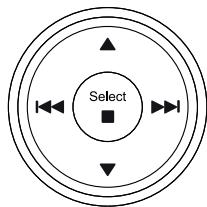
Menu
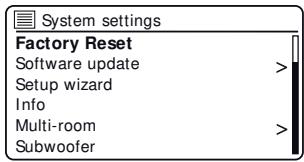
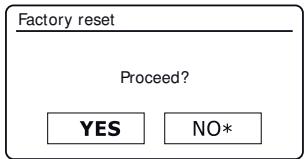
Marquages du produit
| Sortie USB 5V / 1A | |
| Recyclage Ce produit porte le symbole de tri sélectif pour les déchets d'équipements électriques et électroniques (WEEE). Cela signifie que ce produit doit être traité conformément à la directive européen 2012/19/UE afin d'être recyclé ou démantelé pour minimiser son impact sur l'environnement. L'utilisateur a le besoin de donner le produit à un organisme de recyclage compétent ou au détaillant lors de l'achat d'un nouvel équipement électrique ou électronique. |
De temps en temps, de nouvelles fonctionnalités logicielles peuvent être développées pour votre produit. Notre produit a donc été concu pour permettre à son logiciel interne d'être mis à jour en utilisant votre connexion Internet. Vous ne devriez pas tenter demettre à jour votre produit, à moins que ce ne soit recommendé par le service clients de Roberts. La mise à jour du logiciel peut supprimer tous les paramétres de réseau, les préseLECTIONs de stations de radio et les réglages d'alarme de votre produit. Il est important que vous ne tentiez pas cette procédure, sauf si vous avez une bonne connexion Internet et un bloc d'alimentation secteur fiable. Si le produit se connecte à votre routeur à l'aide d'une connexion WiFi, assurez-vous que celle-ci soit fiable avant de continuer.
- L'option 'Software update' est accessible via le menu Réglages Système. Lorsque vous Sélectionnez 'Software update' le menu affichera 'Auto check setting' et 'Check now'. Si vous souhaitez que votre produit vérifie périodiquement les nouvelles versions de logiciels, choisissez 'Auto check setting', puis choisissez 'YES'. Si vous ne poulez pas que leur produit vérifie les mises à jour, sélectionné 'NO'.
- Pour vérifier s'il existe actuellément des mises à jour logicielles disponibles, choisissez 'Check now'. Le produit vérifiera si une mise à jour est disponible. L'écran affichera 'Checking for new versions'. S'il n'y a aucune mise à jour, alors l'écran affichera 'Software up to date'. Si une mise à jour du logiciel est disponible, votre produit vous offrira le besoin de faire la mise à jour du logiciel ou pas, en affchant 'New version available. Update software?' Sélectionnez l'option 'YES' si vous souhaitez appliquer le processus de mise à jour. Si vousCHOISIQUEZ de mettre à jour libre produit, il tellechargera d'abord le nouveau logiciel puis reprogrammera ensuite sa mémoire interne. Cela peut prendre de quelques secondes à quelques minutes selon la vitesse de votre connexion Internet.
- Une fois la mise à jour du logiciel est terminée, le produit vous invitera à presser sur Select pour redémarrer. Pressez Select et votre produit redémarrera. Vous pouvez constater que vous dévrez reconfigurer votre connexion réseau après une mise à jour. Vous pouvez aussi avoir besoin d'entrez à nouveau toutes les préseLECTIONs de stations radio, les paramétres d'alarme, et les options de configuration.
TRES IMPORTANT : Ne pas couper l'alimentation du système audio jusqu'à ce que l'opération de mise à jour soit terminée et que le système audio ait redémarré, sinon l'appareil pourrait être endommagé de façon permanente.
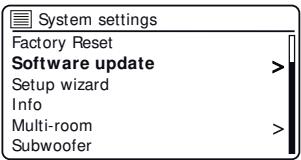
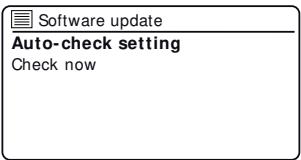
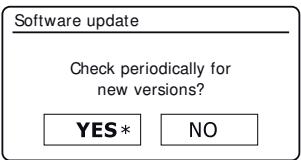
Profils reseau
Chaque fois que vous connectez votre produit à un réseau WiFi, le produit stockera les détails de cette connexion (SSID, clé de sécurité, les paramétres d'adresse DHCP/IP) en tant que profil. Jusqu'à quatre de ces profils sont stockés dans le produit, de sorte que si l'appareil est utilisé dans de multiples endroits, il n'y a pas besoin d'entrez les paramétres du réseau lors du return à un emplacement précédement visité. Le produit stocke les quatre profils les plus récents dans la mémoire, identifiés par leur SSID. Normalement, le produit va tenter de se connecter à l'un des profils stockés et, uniquement lorsqu'il est incapable de le faire, vous devrez utiliser l'assistant réseau (voir page 16).
Dans le cas ou vous visitez un endroit une seule fois vous voudrez peut-etre supprimer le profil du réseau à cet endroit pour éviter de perdre d'autres profils.
- Pressez Menu. Choisissez 'System settings', 'Network' et puis 'Network profile'. Pressez Select pour voir les profils stockés. Le profil qui est actuellement en cours d'utilisation (le cas échéant) est marqué d'un astérisque.
- Pour supprimer un profil de la mémoire, mettez en surbrillance le profil à supprimer, puis presse Select. Le système audio vous permet de désirer entre 'YES' et 'NO'. Choisissez 'YES'. Le profil sélectionné sera supprimé. A noter qu'il est impossible de supprimer un profil qui est actuellement en cours d'utilisation.
Version du logiciel
L'affichage de la version du logiciel est fourni à titre de référence et pour le support client.
- Pressez Menu. Choisissez 'System settings', et puis 'Info'. L'écran affiche la version du logiciel et l'ID radio. Pressez les touches Menu Haut ou Bas pour afficher plus d'informations.
- Pressez Menu pour quitter.
FAQ Audio
Votre système audio peut acceder à l'aide audio pour l'utilisation de la radio Internet.
- Avec le système audio allumé et en mode Radio Internet, pressez Menu. Choisissez 'Station list' et puis 'Help' pour entrer dans le menu d'aide.
- Sélectionnez 'FAQ' pour afficher des questions féquement posées.
- Choisissez une question adaptée à vos besoins. Réglez le volume en fonction des besoins.
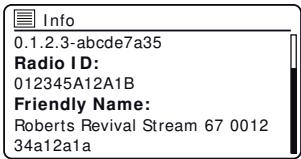
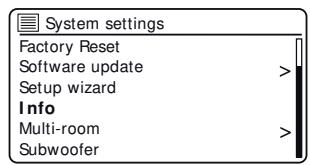
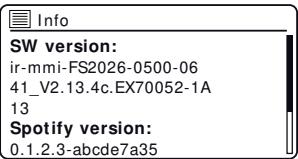
Nom convivial
Votr sme aio u n nom convivial por ete identifable par des logiciels de contrle a distance tels que l'application UNDOK, le logiciel serveur UPnP, le logiciel de contrrole, et l'application Spotify. Par defaut, le nom convivial de vour système audio sera affiché comme 'Roberts Stream 67' suivi d'un code alphanumeric de 12 chiffres qui est I'adresse MAC du reseau quist unique a vaue système audio. Si you souhaitez modifier ce nom pour quelque chose de plus personalisée vous pouze utilise l'application UNDOK ou suive les instructions ci-dessous.
- Pressez Menu et choisissez 'System settings', 'Network' et puis 'View settings'. Les paramètres réseau actuels seront affichés.
- Pressez les touches Menu Haut ou Bas jusqu'à ce que l'adresse IP s'affiche sur l'écran. C'est l'adresse IP locale utilisée par toute système audio sur votre réseau. Dans l'écran d'exemple à droite l'adresse IP est 192.168.1.27. Prenez note de l'adresse IP indiquée sur l'écran de toute système audio pour la prochaine étape.
- Assurez-vous que votre ordinateur est sur le même réseau que le système audio. Sur votre ordinateur, entrez l'adresse IP mentionné ci-dessus dans la barre d'adresse de votre navigateur Web. Par exemple, entrez 192.168.1.27 suivi par Retour. Cela vous permettra de visualiser certains paramètres du système audio et vous permettra de modifier le nom convivial. Tapez le nouveau nom dans la zone comme indiqué puis cliquez sur Appliquer pour enregistrer le nom. Le nouveau nom convivial sera désormais visible aux périphériques connectés au réseau.
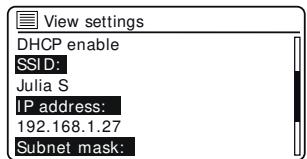
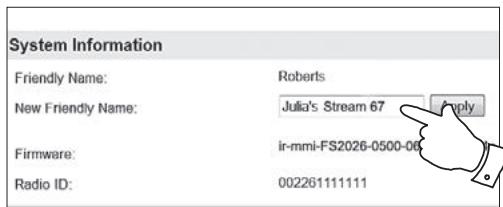
Si vous rencontre des problèmes avec votre système audio, vous trouvez peut-être utilise de consulter la section d'aide sur notre site web.
Dans un premier temps, les points suivants doivent etre vérifiés.
Le système audio est-il alimenté ?
Assurez-vous que votre produit est branché et connecté au réseau électrique - voir page 10.
- Vérifiez que votre produit est allumé.
Le système audio ne recoit-il pas l'audio ?
- Vérifiez le niveau le volume du produit.
- Vérifiez que votre produit est à portée et que vous avez connecté votre produit à votre réseau.
- Veiller à ce produit et le dispositif utilisé pour le contrôle soient connectés au même réseau.
- Vérifiez que le WiFi est activée sur votre appareil. Reportez-vous à la documentation de votre appareil pour plus de détails.
- Si vous produit n'est pas visible au sein de UNDOK, essayez d'abord de redémarrer l'application UNDOK sur votre apparéil. Essayez de réinstaller l'application UNDOK et vérifie que vous avez la dernière version installée.
- Sila connexion WiFi au produit apparaît peu fiable, essayez de déplacer le système audio ou essayez une connexion Ethernet pour vérifier le bon fonctionnement du produit.
- Essayez d'éliminer les interférences possibles provenant d'autres sources par exemple téléphone sans fil, micro-ondes, etc.
Si vous avez des difficultés pour connecter le système audio à votre réseau informatique, certaines de ces étapes peuvent vous aider à résoudre le problème :
- Confirmez qu'un PC connecté au WiFi peut acceder à Internet (peut naviguer sur le Web) en utilisant le même réseau.
- Vérifiez qu'un serveur DHCP est disponible (normalement une fonction de routeur). Voiture système audio utilisera DHCP par défaut, sauf si vous choisissez de le désactiver. Cela peut être configuré à l'aide des menu 'Main Menu' -> 'System settings' -> 'Network' -> 'Manual settings'. Cela demandera d'abord si vous souhaitez configurer un réseau cable ou une connexion sans fil. Pour un réseau filaire ou sans fil, vousdezvez ensuiteCHOPL enable'ouDHCP disable'. Si vous activez DHCP, alors les système audio négociera avec votre routeur (ou serveur DHCP) et obtienda une adresse IP, ainsi que les autres paramétres nécessaires. Si vous souhaitez définir manuellement la configuration du réseau, reportez-vous au paragraphe 6.
- Vérifie que le pare-feu de votre réseau ne bloque pas tous les ports sortants. Au minimum, le système audio doit avoir accès aux ports UDP et TCP 80 et 123. Le port 53 peut être nécessaire pour le DNS. Certains services de radio Internet peuvent nécessiter des ports supplémentaires pour être ouverts. Windows Media Player 12 attribuera un nombre de port pour le partage de medias UPnP et permettra de configurer correctement le pare-feu intégré de Microsoft Windows. D'autres logiciels de pare-feu peuvent nécessiter une configuration pour UPnP ou pour permettre à des adresses IP particulières d'avoir un accès de confiance.
- Vérifiez que votre point d'accès ne limite pas les connexions à certaines adresses MAC (parfois appelé le filtrage des adresses MAC).
Vous pouze voir l'adresse MAC du système audio en utilisant les menus 'Main Menu' -> 'System settings' -> 'Network' -> 'View settings' -> 'MAC address'. L'adresse MAC sera typiquement de la forme
$$ 0 0: 2 2: 6 1: \mathbf {x x}: \mathbf {x x}: \mathbf {x x} $$
- Si vous avez un réseau crypté, vérifie que vous avez entre la clé de cryptage correcte dans le produit. Rappelez-vous que les clés au format textile WPA sont sensibles aux majuscules et minuscules. Si le système audio affiche 'Network error' lorsqu'il tente de se connecter à un réseau crypté, alors veillez vous assurer que vous entrez la bonne clé pour le réseau. Si le problème persististe, vous devrez peut-être re-émirier votre configuration réseau.
Dépannage - suite
- Si vous doivent configurer l'adressé IP de votre système audio manuellement, vous aurez besoin de connaître les détails précis de votre configuration réseau. Utilisez les menus 'Main Menu'-> 'System settings' -> 'Network' -> 'Manual settings' -> 'Wired' ou 'Wireless' (en fonction de cette cas) -> 'DHCP disable'.
Le système audio vous demandera l'adresse IP Ethernet, le masque de sous-réseau Ethernet, l'adresse de la passerelle Ethernet, le DNS Ethernet principal, et le DNS Ethernet secondaire.
Si vous configurez une connexion sans fil manuelle, vous devrez également saisir le SSID, le type de cryptage et la clé de cryptage.
Voir page 17 pour plus de détails sur la façon demettre en place manuellement la configuration réseau pour votre système audio.
Si vous système audio peut se connecter au réseau, mais est incapable de dire une station de radio Internet en particulier, ici pourrait être dû à l'une des causes suivantes :
- La station ne diffuse pas à ce moment de la journée.
- La station a atteint son nombre maximum autorisé de connexions simultanées.
- La connexion Internet entre votre système audio et le serveur (souvent situé dans un pays différent) est lente. Cela pourrait être d' à un encombrement du réseau, que ce soit localement ou à distance.
- La station peutCHOISIR de bloquer les connexions internet a sua re tégion géographique (parfois connu sous le nom de géo-blocage).
- La station ne diffuse plus. La base de données des stations auxquelles vous système audio se connecte est mise à jour et vérifiée fréquèment, mais pourrait ne pas toujours être tout à fait exacte.
- La station de radio diffuse en utilisant un format audio qui n'est pas lisible par toute système audio (bien que le Stream 67 mise les formats les plus populaires utilisés par les diffuseurs réguliers).
Essayez d'utiliser un PC pour écouter à travers le site web de l'organisme de radiodiffusion ou via le site web de la base de données des stations radio à l'adresse http://www.wifiradio-frontier.com. Si vous pouvez écouter la station avec un PC, il se peut que le signal de connexion Internet ou du réseau local soit faible. Cependant, certains diffuseurs ( comme la BBC) fournissent différents flux de données pour les utilisateurs de PC et les auditeurs de radio Internet, et donc ce test n'est pas toujours conduit.
Si vous ne pouvez pas écouter la station via votre PC, cela peut indiquer que le problème ne provient pas nécessairement de votre système audio, mais peut-être de votre réseau, votre connexion Internet, le diffuseur ou la congestion Internet.
Lecteur de musique / problèmes UPnP
L'utilisation de la fonction Lecteur de musique avec UPnP devrait être simple. Cependant, l'intelligence de UPnP signifie qu'il est souvent désactivé par défaut par les applications de sécurité et dans les routeurs.
Si vous utilise Windows Media Player en tant que serveur UPnP et s'il ne parvient pas à fonctionner avec votre système audio, veilliez garder ce fait à l'esprit : Une nouvelle installation de Windows et Windows Media Player lors de l'utilisation du logiciel de pare-feu intégré de Microsoft fonctionnera normalement.
Si cela ne fonctionne pas, les raisons possibles peuvent inclure :
Les fonctions UPnP sont bloquées par le logiciel pare-feu
Les fonctions UPnP sont désactivées par le logiciel de sécurité
Les fonctions UPnP sont 'detournées' par d'autres logiciels
Les fonctions UPnP sont bloquées dans le routeur
Les paquets de multidiffusion sont bloqués dans le routeur
L'adresse IP du système est bloquée dans le logiciel pare-feu
Certsains serveurs UPnP tiers sont beaucoup moins dépendants des autres parties de Windows que WMP 12. Si la plus grande flexibilité que ceux-ci offrent est attractive, elle peuvent aussi être, dans certains cas, plus facies à faire fonctionner.
Votte syste me audio prend en charge une gamme de codecs audio qui offrent une compatibilite avec une large gamme de stations de radios Internet. Ceux-ci permetteigalement auxutiliseurs de diffuser de la musique a partir de leurs ordinateurs ou de jouer directement a partir de leurs clés USB
Notez que pour tout codec audio donné, il existe de nombreux protocoles de streaming disponibles, et donc meme si une station de radio Internet utilise un format pris en charge, cela ne garantit pas que chacune de ces stations fonctionne avec votre systeme audio. La base de données des stations de radio à laquelle vous système audio se connecte est testée pour sa compatibilité de telle sorte que la plupart des stations doivent être lues sans problème. De même quand les medias sont diffusés en continu à partir d'un ordinateur, alors qu'un codec pourrait être pris en charge, il peut y avoir beaucoup de variations subtiles dans les formats, le marquage des systèmes et les protocoles (meme dans UPnP). En général, cette système audio lira les formats pris en charge avec la plupart des serveurs UPnP commun.
Le tableau suivant résumé le débits maximum pris en charge pour les différents formats audio qui sont jouables sur votre système audio. Des taux plus élevés pourraient être lus dans certains cas, mais la performance du produit pourrait être affectée.
Codec
AAC (LC, HE, HE V2)
ALAC (1)
FLAC (2)
LPCM (3)
MP3
WAV (3)
WMA (4)
Débit maximum supporté
320 kbits/sec
1,5 Mbits/sec
1,5 Mbits/sec
1,536 Mbits/sec
320 kbits/sec
1,536 Mbits/sec
320 kbits/sec
Tous les codecs prennt en charge les fichiers codés 2 canaux (stéreo) uniquement.
Tous les codecs prenent en charge les taux d'échantillonnage jusqu'à 48 k échantillons/s (comprenant 32 k et 44,1 k échantillons/s). Les fichiers qui ont la protection de la gestion des droits numériques (DRM) appliquée ne pourrait être lus sur toute système audio.
(1) Les échantillons 16 bits sont pris en charge dans les fichiers ALAC.
(2) Les échantillons 16 et 24 bits sont pris en charge dans les fichiers FLAC.
(3) Le débit maximum supporté est un échantillonnage de 48 kHz, 2 canaux et 16 bits par échantillon.
(4) WMA Lossless, WMA voix, WMA 10 Professionnel, et les fichiers qui ont une protection DRM ne sont pas pris en charge.
(5) Lorsque vous utilisez cette système audio dans le cadre d'un groupe de produits multisalle, les fichiers audio ALAC et FLAC seront lisibles uniquement sur le maître du groupe (voir page 31).
Avertissement
Évitez que votre produit ne soit exposé à l'eau, à la vapeur ou au sable.
Ne laissiez pas votre produit là où la chaleur excessive pourrait cause des dommages.
La plaque signalétique est située à l'arrière du système audio.


-
Utilisez uniquement le cordon électrique fourni avec le produit, ou un équivalent authenticate fourni par Roberts Radio. L'utilisation de cordons électriques alternatifs invalidate la garantie.
-
Le cordon électric et le système audio ne doit pas être exposés à des gouttes ou des éclaboussures etductoris objectes replis de liquide, comme des vases ne doivent être placés sur le cordon électric ou le système audio.
Il est recommandé de conserver une distance minimum de 10 cm entre l'appareil et les objets adjacents pour assurer une bonne ventilation. - La ventilation du produit ne doit pas être limite en le couvrant avec des objets tels que des journaux, nappes, ridesaux, etc.
- Conservez à l'abri des flammes{nues comme les bougies par exemple.
- Il est recommandé d'éviter d'utiliser ou de conserver l'appareil à des températures extrêmes. Évitez de laisser l'unité dans les voitures, sur les rebords de fenêtre ou exposée à la lumière solaire directe.
- Le cordon électrique et le système audio doivent être utilisés dans un climat temporé.
Il n'y a aucune piece réparable par l'utilisateur dans ce produit. - Ne tentez pas de démonter une partie du produit.
Pour maintir la conformité avec l'excidence d'exposition WiFi RF, placez le produit au moins à 20 cm (8 pouces) des personnes à proximé, sauf pour actionner les commandes.
Specifications
Conditions d'alimentation 100-240 voltsAC, 50-60Hz seulement Secteur
Batterie de la télécommande 2 x AAA
Connectivité
Ethernet filaire 10/100M bits/sec via connecteur RJ45
WiFi 802.11 b, g, n ou a pris en charge avec le cryptage WEP et WPA/WPA2
Compatible avec les bandes WiFi 2,4 GHz et 5 GHz
Restriction d'utilisation : Cet apparéil est autorisé dans les pays suivants pour uneutilisation en interieur uniquement lorsqu'il est utilisé avec le Wi-Fi 5 GHz (5150 à 5350 MHz, canaux 36 à 64) :
| BE | EL | LT | PT | BG | ES | LU |
| RO | CZ | FR | HU | SI | DK | HR |
| MT | SK | DE | IT | NL | FI | EE |
| CY | AT | SE | IE | LV | PL | UK |
Fréquence couvertes
FM 87,5-108MHz
DAB 174,928-239,200MHz
Bluetooth 2,402 - 2,480 GHz
Prise casque 3,5 mm de diametre, stéreo
Prise Aux-In 3,5 mm de diamètre, stéreo
Système d'antenne Antenne WiFi intégrée DAB/FM Antenne téléscopique
Standards Bluetooth A2DP, AVRCP
Codes Bluetooth pris SBC et AAC en charge
Plage de température +5°C à +35°C de fonctionnement
Marquages du produit
Ce symbole indique une tension alternative.
Ce symbole indique un équipement de Classe II.
Roberts Radio déclare par la présence que ce produit est conforme aux exigences essentielles et aux autres dispositions pertinentes de la directive 2014/53 / UE. Le texte intégral de la déclaration de conformité UE est disponible à l'adresse Internet suivante: www.ROBERTSradio.com
Remarques
Information de licence de logiciel
L'utilisation du logiciel dans cette radio est soumise à des conditions de licence de logiciels contenues dans ce manuel d'utilisation - en utilisant la radio, vous acceptez de respecter ces conditions de licence :
Licences Thompson: Decodeur audio MP3
MPEG Layer-3 technologie de codage audio sous licence de Fraunhofer IIS et Thomson
Fraunhofer : MPEG4 HE AAC décembre audio
La technologie de codage audio MPEG4 HE-AAC sous licence par Fraunhofer IIS:
Microsoft : Décodeur Windows Media Audio (WMA)
Ce produit est protégé par certains droits de propriété intellectuelle de Microsoft. L'utilisation ou la distribution de cette technologie en dehors de ce produit est interdite sans une licence de Microsoft.
Microsoft: Le protocole RTSP (RTSP)
Ce produit est protégé par certains droits de propriété intellectuelle de Microsoft. L'utilisation ou la distribution de cette technologie en dehors de ce produit est interdite sans une licence de Microsoft.
Spotify : Spotify Connect
Le logiciel de Spotify fait l'objet de licences de tiers trouvées ici :
Cet apparéil est couvert par la garantie pour une période de vingt quatre mois à compter de la date d'achat par l'acheteur original contre les défauts entrainés par une mauvaise fabrication ou la panne de composants sous réserve de l'observation des procédures ci-dessous. Si unquelconque composant ou pièce présente un défaut au cours de cette période de couverture elle sera réparée ou remplacee à nos frais.
La garantie ne couvre pas :
- Les dommages résultat d'une utilisation incorrecte.
- Les dommages indirects.
- Les apparèils dont le numéro de série ont été enlevés ou effacés.
Remarque : les antennes téléscopiques endommagées ou cassées ne sont pas couvertes par la garantie.
Procedure :
Toutes les réclamations effectuees au titre de cette garantie devront etre effectuees a travers le revendeur du produit. Il est probable que voitre revendeur Roberts soit en mesure de prendre soin de toute panne rapidement et efficacement, mais le cas echéant le revendeur renverra le produit au service de reparation de la société. Dans le cas ou il est impossible de returner le produit au revendeur Roberts de qui il a ete acheté, veuillez contacter Roberts Radio en utilisant les coordonnées sur le site Web de www. robertsradio.com.
Pour la réparation des produits ne relevant pas de la période de garantie, veuillez vous référer à l'onglet 'Service client' sur le site Web de www. robertsradio.com.
Vos droits statutaires en tant que consommateur ne sont pas affectés par ces déclarations.

Issue 1a FR
2018-10-15
ROBERTS RADIO LIMITED
Site Web : http://www.rocketsradio.com