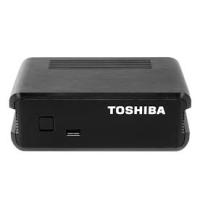
STB1F - Serveur de stockage réseau TOSHIBA - Notice d'utilisation et mode d'emploi gratuit
Retrouvez gratuitement la notice de l'appareil STB1F TOSHIBA au format PDF.


| Type de produit | Adaptateur multimédia Internet/TV (boîtier TNT HD) |
| Marque | Toshiba |
| Modèle | STB1F (Toshiba Places) |
| Dimensions (L x l x H) | 168 mm x 142 mm x 62 mm |
| Poids | 0,412 kg |
| Alimentation | Bloc externe 12V - 1,5 A |
| Consommation électrique | 10,5 W en fonctionnement, 0,34 W en veille prolongée |
| Fonctions principales | Tuner TNT HD intégré, accès au portail Toshiba Places, WiFi 802.11 b/g/n, fonction UPnP, port USB multimédia, upscaling 1080i, lecture de fichiers via USB |
| Formats vidéo supportés (USB) | MPEG2, MPEG4, H264, WMV9, VC1, Xvid ; conteneurs .ogg, .mov, .mpg, .ts, .mkv, .avi, .asf, .rm, .au, .flv, .swf, .dv ; sous-titres .srt, .sub, .ssa/ass, .smi, .xml |
| Formats audio supportés (USB) | MP3, AAC, WMA, WMAPro, PCM, OggVorbis ; compatible Dolby Digital |
| Formats image supportés (USB) | JPEG, PNG, GIF, TIFF, BMP |
| Connectique | 1 x HDMI (v1.3, câble inclus), 1 x Ethernet (RJ45), 1 x USB 2.0, 1 x sortie audio numérique optique, 1 x entrée antenne, 1 x sortie antenne |
| Accessoires fournis | Télécommande RF avec piles, manuel d'utilisation, guide d'installation, dépliant de sécurité, câble HDMI, bloc d'alimentation externe |
| Entretien et nettoyage | Nettoyer avec un chiffon doux et sec. Ne pas utiliser de produits abrasifs ou de solvants. Débrancher avant nettoyage. |
| Sécurité | Respecter les consignes du dépliant de sécurité fourni. Utilisation exclusivement en France métropolitaine. |
| Informations générales | Utilisation privée et familiale. Nécessite connexion Internet (512 Kbps min, 1024 Kbps recommandé). Assistance client : 09 69 32 64 84 (choix 4). |
FOIRE AUX QUESTIONS - STB1F TOSHIBA
Questions des utilisateurs sur STB1F TOSHIBA
0 question sur cet appareil. Repondez a celles que vous connaissez ou posez la votre.
Poser une nouvelle question sur cet appareil
Téléchargez la notice de votre Serveur de stockage réseau au format PDF gratuitement ! Retrouvez votre notice STB1F - TOSHIBA et reprennez votre appareil électronique en main. Sur cette page sont publiés tous les documents nécessaires à l'utilisation de votre appareil STB1F de la marque TOSHIBA.
MODE D'EMPLOI STB1F TOSHIBA
Le partage accessible à tous

MANUEL D'UTILISATION
INTRODUCTION
Bienvenue sur Toshiba Places.
Vousexz d'acquérir vosera adaptateur multimedia Toshiba Places (STB1F) etnousyouenremercions!
AVANT DE SUIVRE LES INSTRUCTIONS INDIQUÉES DANS CE MANUEL, MERCI DE VOUS ASSURER D'AVoir SUIVIS LES ÉTAPES DU GUIDE D'INSTALLATION.
Nous vous invitons maintenant à découvertir l'ensemble des services et des fonctionnalités offertes par Toshiba Places :
Acceder au meilleur des services Internet.
- Profiter de l'accès aux chaines de la TNT en haute définition et à la vente à la demande VideoFutur.
- Profiter de vos videos, photos et musiques préférentes directement sur votre TV.
- Partager facilement des videotos et des photos personnelles avec vos proches.
Toshiba you souhaite de passer de très agreables moments avec Toshiba Places.
TABLE DES MATIÈRES
INTRODUCTION 3
DESCRIPTIF DE LA TELLECOMMANDE 6
1.PREMIERS PAS 7-8
2. PORTAIL TOSHIBA PLACES 9-11
2.1 Zone compte utiliser 10
2.2 Dernière chaîne TNT regardée 10
2.3 Zone d'actions 10
2.4 Service mis en avant 10
2.5 Menu principal 11
3.COMPTES ET RÉGLAGES 11-12
3.1 Comptes 11
3.1.1 Créer un compte 11
3.1.2 Associier un compte 11
3.1.3 Detacher un compte 12
3.1.4 Listedescomptes 12
3.2 Gestion de mon compte 12
3.3 Réglages TV et Internet 12
4. ESPACE TV 12-13
4.1 regarded la TV 13
4.2 Guide des programmes 13
4.3 "Actus" et "Best of": video à la demande videofutur 13
5. MARKET PLACE : ESPACE SERVICES 13
5.1 Market Place 13
5.2 Mes services Favoris 13
6. Médias
14-18
6.1 Boite de réception 14
6.2 Mes photos Flickr 14-15
6.2.1 Recherche 14
6.2.2 LiSTE de photos Flickr 14
6.2.3 Diaporama photos 14-15
6.2.4 Ajouter un compte 15
6.3 Mes videotos Dailymotion 15-17
6.3.1 Recherche 15
6.3.2 Lieste des videos 16
6.3.3 Player videos 16-17
6.3.4 Ajouter un compte 17
6.4 Favoris 17
6.4.1 Creer un nouveau dossier 17
6.4.2 Listedesdossiers 17
6.5 Marque page 17
6.6 Média Center 18
7.CONTACTS ET INVITATIONS 18-19
7.1 Invitations reçues 18
7.2 Invitations envoyées 19
7.3 Envoyer une invitation 19
7.4 Tous vos contacts 19
7.5 Nouveau groupe 19
7.4 Comptes locaux 19
AIDE A L'UTILISATION 20
SPÉCIFICATIONS TECHNIQUES 20-21
CONDITIONS GÉNÉRALES D'UTILISATION / SUPPORT CLIENT/ MENTIONS LÉGALES
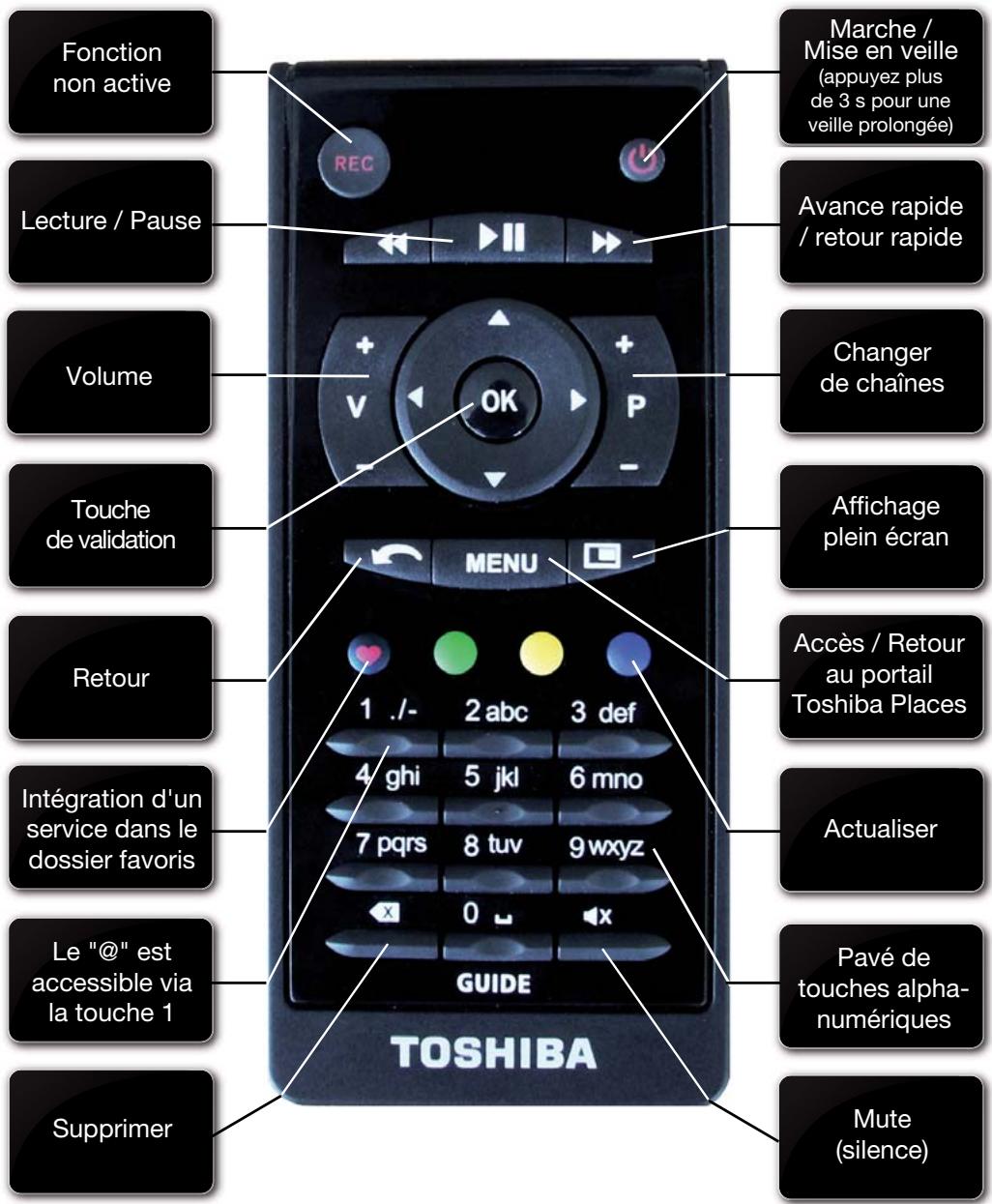
DESCRIPTIF DE LA TÉLECOMMANDE
1. PREMIERS PAS
Après avoir installé votre adaptateur Toshiba Places selon les instructions indiquées dans le Guide d'installation, vous pouvez débuter la phase d'initialisation. Allumez votre adaptateur et suivez les instructions à l'écran.
ETAPE 1 : ALLUMEZ VOTRE ADAPTATEUR TOSHIBA PLACES
Appuyez sur le bouton "Marche/Mise en voille" de votre télécommande.
ETAPE 2: ASSOCIEZ VOTRE TÉLÉCOMMANDE
Tapez le chiffre indiqué en pressant fortement sur la touche, puis confirmez par "OK".
Remarque: Cette télécommande fonctionne par radio-fréquence et vous permet de piloter votre adaptateur Toshiba Places même si celui-ci est caché.
Si vous possédez plusieurs adaptateurs Toshiba Places à votre domicile, il est recommendé de changer le canal de fréquence de chacune des autres télécommandes afin que celles-ci ne puissant interagir qu'avce un seul adaptateur. Pour changer de canal, suivez ces instructions :
- Appuyez pendant 5 secondes simultanément sur la touche "OK" de votre télécommande et sur la touche 2, 3 ou 4 suivant votre choix de canal.
- Appuyez 2 fois sur le bouton reset de votre adaptateur Toshiba Places (bouton situé en façade) et suivez les instructions à l'écran.
ETAPE 3 : TAPEZ ET CONFIRMEZ VOTRE CODE PARENTAL
Choisissez le niveau de code parental : pour éviter que certains utilisateurs de votre domicile n'accident à certains contenus qui ne leur seraient pas destinés,CHOISISSEZ une limite d'age. Sinon,choisissez l'options par défaut.
ETAPE 4: CONFIGUREZ VOTRE CONNEXION RÉSEAU

Connexion filaire : choisissez l'option "Connexion par Ethernet".

Connexion à un réseau sans fil :CHOISSEZ "Connexion en WIFI",selectionnez vos reseau sans fil dans la liste affichee puis entrez la clé d'accès de votre modem WIFI.
En fonction de la configuration de votre habitat et de l'emplacement de votre adaptateur Toshiba Places, votre connexion WIFI est susceptible d'offrir une qualite insuffisante. Dans ce cas, préférez un raccordement par cable Ethernet (câble non fourni).
La procédure pour connecter votre adaptateur Toshiba Places à votre modem en WIFI peut varier selon votre Fournisseur d'Accès Internet. Certains modems WIFI comportent un bouton de synchronisation sur lequel appuyer lors de la connexion : veuillez vous reférer au manuel fourni par votre FAI.
ETAPE 5:LANCEZ LA RECHERCHE DES CHAINS TNT
Appuyez sur la touche "OK" pour lancer la recherche automatique. Les chaînes disponibles seront automatiquement trouées et classées.
ETAPE6:FINDE L'INITIALISATION
Félicitations, you venez de terminer la configuration de votre adaptateur Toshiba Places. Appuyez sur la touche "Menu" de votre télécommande pour acceder au portail.
Remarque : Une mise à jour du logiciel interne (firmware) peut vous être proposée. Dans ce cas, appuyez sur la touche "OK" de votre télécommande.
En cas de déménagement, de changement de Fournisseur d'Accès Internet ou de mode de connexion réseau, il sera utile de reconfigurer votre adaptorateur Toshiba Places.
Pour cela, allumez votre adaptateur, tapez "99" sur votre télécommande et vous accéderez au menu "Réglages et diagnostics":

Si vous avez déménagé, lancez à nouveau la recherche automatique des chaînes TNT.

Si vous avez changé de fournisseur d'accès à Internet ou si vous souhaitez changer votre mode de connexion, allez sur "Connexion", "Réseau" et repreneze les mêmes étapes de connexion que lors de l'initialisation.
> 2. PORTAIL TOSHIBA PLACES
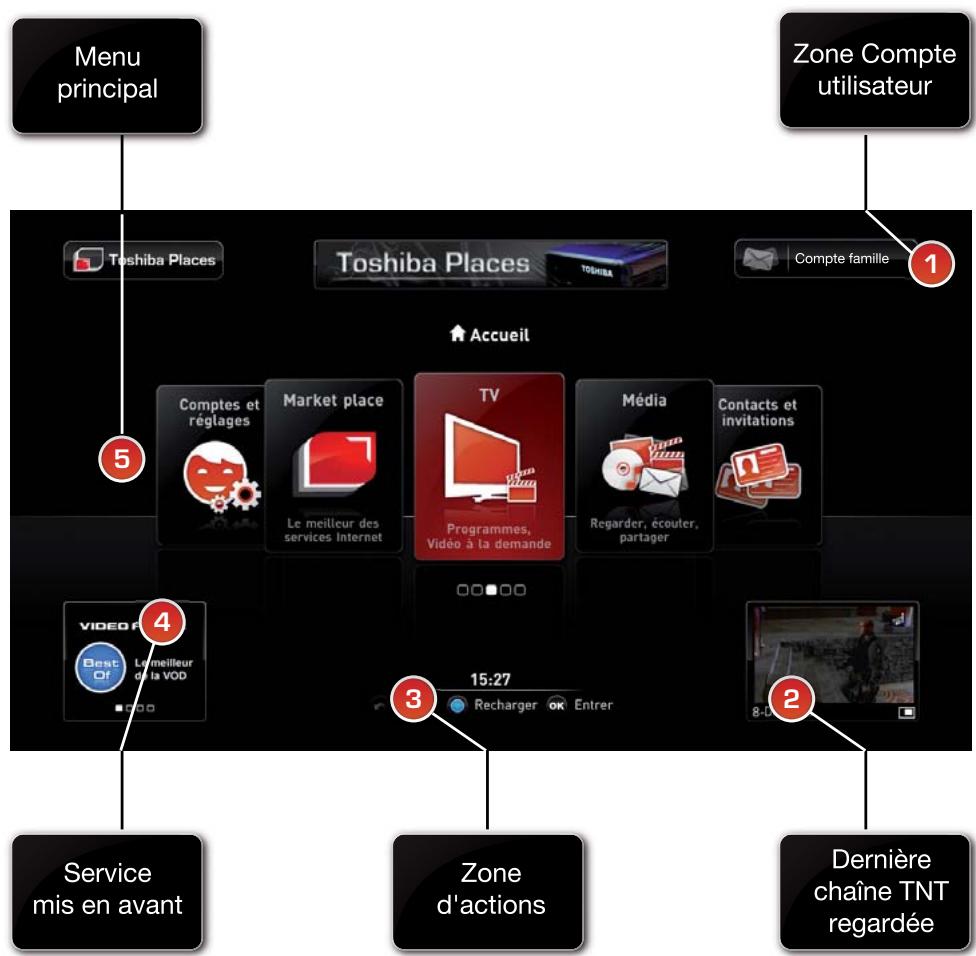
Voues estenmaintenant sur la page d'accueil du portail Toshiba Places.
2.1 ZONE COMPTE UTILISATEUR
Vous ave la possibilité de creer plusieurs comptes Toshiba Places nominatifs (cf.: chapitre 3 "Comptes et réglages"). Un compte "Famille" vous est proposé par défaut lors du premier lancement de votre adaptateur. Vous pouvez acceder à cette zone en utilisant les flèches "Haut / Bas" et "Gaughe / Droite" de votre télécommande.

A l'aide des flèches de votre télécommande, allez sur "Compte famille" et cliquez sur "OK" pour changer facilement de compte utilisé. Cliquez sur la croix pour sortir du compte utilisé actuellement et revenir sur l'écran des comptes disponibles.

Indique que vous avez reçu 4 nouveaux média (photographies,VIDEOS...) de la part d'un autre utiliseur.

Invitations reçues : un utilisateur souhaite vous ajouter à ses contacts.

Invitations envoyées : vous avez envoyé une invitation à un utilisateur Toshiba Places.
2.2 DERNIÈRE CHÂINE TNT REGARDEE

Appuyez sur cette touche de votre télécommande pour afficher en plein écran la châne TNT figurant dans la zone 2.
2.3 ZONE D'ACTIONS
Cette zone d'actions vous informe des actions possibles à partir de votre télécommande à chaque étape de votre navigation.
2.4 SERVICE MIS EN AVANT
Accédez au service mis en avant (zone 4) en utilisant les flèches de votre télécommande et en cliquant sur "OK".
2.5 MENU PRINCIPAL
Le menu principal vous permet d'acceder aux différents espaces du portail.

Comptes et réglages
Chapitre 3

Market Place
Chapitre 5

Espace TV
Chapitre 4

Medias
Chapitre 6

Contacts et invitations
Chapitre 7
Les chapitres suivants décrivent les fonctionnalités de chaque espace.
Comment creer son compte personnel?
3.1 COMPTE
3.1.1 CRÉER UN COMPTE
Un click sur la touche "OK" donne accès à l'icone du compte de départ appelé par défaut "compte famille". Allez sur l'icone "créer un compte" pour créé votre compte personnel. Entrez une adresse email comme nom d'utilisateur et ajoutez vos nom et prénom pour constituer l'identifiant que vos amis pourront retrouver facilement. Pour sécuriser l'accès à votre compte utilisé, il est préférible de rentrer également un code PIN. Le fait de rentrer également un mot de passer vous permettra d'accéder à votre compte quelque soit l'appareil compatible Toshiba Places utilisé (autre adaptateur Toshiba Places, ordinateur, tablette multimédia...). Lorsque vous avez terminé la création de votre compte, un email de bienvenue vous est envoyé : vous pouvez le consulter sur la messagerie de votre ordinateur personnel.
3.1.2 ASSOCIER UN COMPTE

Si vous aviez déjà créé un compte Toshiba Places à partir de votre ordinateur personnel (site www.toshiba-places.com), vous pouvez réutiliser votre mot de passer dans la création de votre compte sur l'adaptateur Toshiba Places.
3.1.3 DÉTACHER UN COMPTE

Vous pouze à tout moment supprimer totalement de la communautéYOUR compte utiliser.
3.1.4 LIST DES COMPTES

Chaque compte est visible au travers d'une icône séparée et identifié par l'adresse email et les nom/prénom.
Attention : vous avez perdu votre code PIN ? En validant le bouton « code PIN oublie » vous receivevrez celui-ci par email sur votre ordinateur personnel.
A chaque nouvelle mise en marche de la boite, vous pourrez retrouverer votre compte personnel en allant grâce à la télécommande sur la zone 1 du portail (cf.: schéma du portail en début de chapitre 2).
3.2 GESTION DE MON COMPTE
A n'utiliser que pour consulter/modifier ou supprimer vos informations personnelles ou vos comptes d'accès aux sites de partage disponibles sur le portail Toshiba Places.
Cet espace vous permet de consulter ou modifier les paramètres et les réglages de votre TV et de votre adaptateur Toshiba Places (cf. : chapitre 1 "Premiers pas"). Cét espace est accessible également en tapant le nombre de la chaîne "99" sur votre télécommande.
4. ESPACE TV

Cliquez sur "OK" pour acceder aux contenus suivants.
4.1 REGARDER LA TV
Appuyez sur les flèches "Haut" ou "Bas" pour naviguer sur la liste des chaînes. Cliquez sur "Ok" pour selectionner la chaîne可以选择.
4.2 GUIDE DES PROGRAMMES
Appuyez sur les flèches "Haut", "Bas", "Gauche" et "Droite" pour naviguer sur la liste des programmes. Cliquez sur "OK" pour sélectionner le programme choisi.
4.3 "ACTUS" ET "BEST OF": VIDEO À LA DEMANDE VIDEOFUTUR
Pour profiter du service de VOD, il est nécessaire de suivre la procEDURE suivante :
- Connectez-vous sur votre ordinateur au site http://toshiba(video-futur.com.
- Allez dans l'espace inscription (une adresse e-mail est nécessaire).
- Suivez les instructions de la page d'inscription pour proceder au jumelage de votre adaptateur.
- En revenant sur le portail Toshiba Places depuis votre TV, vous pourrezrialçé à la commande de films en reentrant un promocode. Attention : 2 promocodes vous sont fournis dans le petit dépliant Toshiba/VideoFutur inséré dans l'emballage de votre adaptateur Toshiba Places et vous permettront de visionner 2 films offerts par Toshiba. Au-delà de ces 2 films, suivez les instructions indiquées sur le dépliant ou sur le site de VideoFutur pour louser d'autres films.
Remarque : A tout moment, vous pouvez acceder directement aux chaînes "Actu" et "Best of" en tapant respectivement "96" ou "97" sur votre télécommande.
> 5. MARKET PLACE : ESPACE SERVICES
5.1 MARKET PLACE
Retrouvez tous les services de Toshiba Places sur le Market Place etCHOisissez l'un d'entre eux en utilisant les touches "Gauche" et"Droite"de voitrécommande.
5.2 MES SERVICES FAVORIS
Enregistrez et organisez tous vos services préféres dans la zone "Mes services favoris".
6. MÉDIA

Toshiba Places you permit d'acceder aux sites de partage Flickr (photos) et Dailymotion (videos).
6.1 BOITE DE RÉCEPTION
Retrouvez les media (photos, videos) que vous avez reçus et consultez les.
6.2 MES PHOTOS FLICKR
Cliquez sur "OK" pour acceder à Flickr.
6.2.1 RECHERCHE

Saisissez un mot-clé grâce aux touches alpha-numériques de votre télécommande et appuyez sur "OK" pour visualiser le résultat.
6.2.2 LISTE DE PHOTOS Flick
Après avoir validé votre recherche avec "OK", Flickr classe horizontally le photos correspondantes au mot-clé que vous avez saisi. Naviguez sur la liste en utilisant les touches "Gauge" et "Droite" de votre télécommande et appuyez sur "OK".
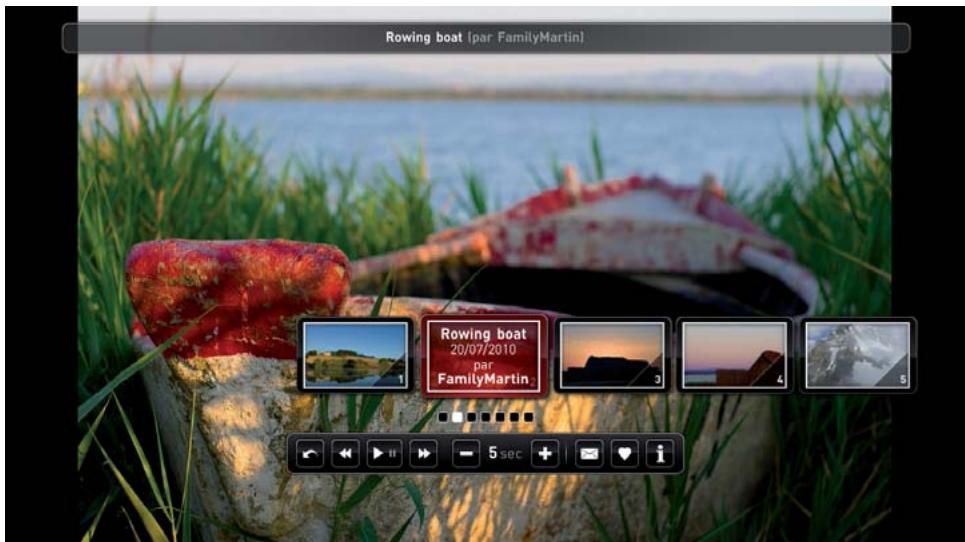
6.2.3 DIAPORAMA DE PHOTOS
Vous pourrez visionner la photo en plein écran et naviguer sur le diaporama. Appuyez sur la flèche "Bas" de votre télécommande pour lancer le diaporama et utiliser les flèches "Gauche" et "Droite".

Naviguez dans le diaporama.

Réglez la vitesse de défilament du diaporama.

Partagez avec un de vos contacts la photo sélectionnée.

Mettez en+Favoris la photo.

Retrouvez les informations relatives à la photo sélectionnée.
6.2.4 AJOUTER UN COMPTE
Afin deGERer ses photos personnelles, il est nécessaire de disposer d'un compte personnel Flickr creeé préalablement sur voire ordinateur personnel.
Remarque : Il n'est possible de configurer qu'un seul compte par utilisateur.
Appuyez sur la touche "OK" pour utiliser le service Dailymotion.
6.3.1 RECHERCHE

Saisissez un mot-clé grâce aux touches alpha-numériques de votre télécommande et appuyez sur "OK" pour lancer la recherche.
Astuce : Consultez et gérez l'historique de vos recherches.
6.3.2 LIST DES VIDEOS
Après avoir validé votre recherche avec "OK", Dailymotion classe horizontally les vidés correspondantes au mot-clé que vous avez saisi. Naviguez sur la liste en utilisant les touches "Gauge" et "Droite" de votre télécommande et appuyez sur "OK".
6.3.3 PLAYER VIDEOS
Vous pourrez visionner la video en plein écran et naviguer sur le player vidés. Appuyez sur la flèche "Bas" de votre télécommande pour lancer le player et utiliser les flèches "Gauge" et "Droite".
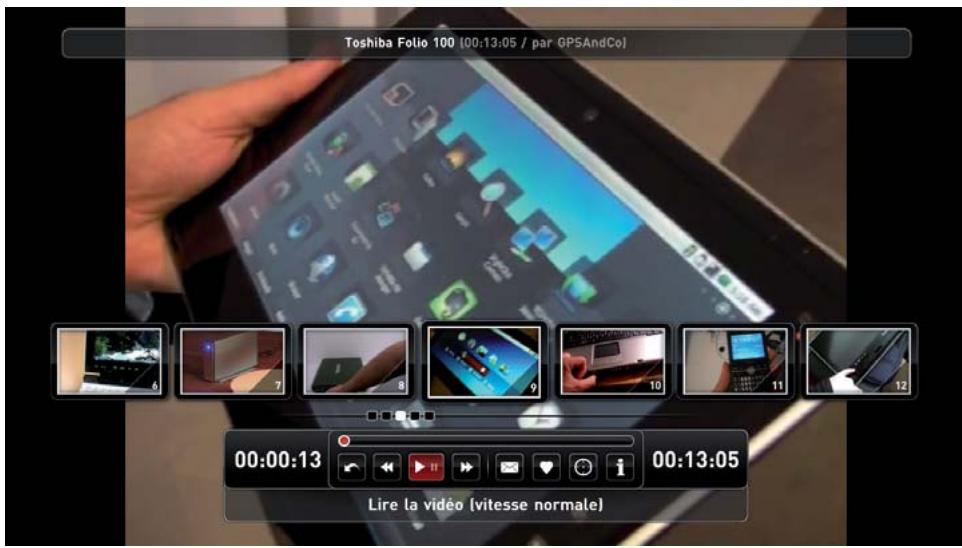
Contrôlez la video.
Partagez avec un de vos contacts la video selectionnée.
Mettez en favors la video.
i Retrouvez les informations relatives à la video sélectionnée.

Marquer une video permet de repérer un endroit précis dans une video pour pouvoir y acceder quand vous le souhaitez.
6.3.4 AJOUTER UN COMPTE
Afin de gérer ses vidés personnelles, il est nécessaire de disposeur d'un compte personnel Dailymotion créé préalablement sur votre ordinateur personnel.
6.4 MES FAVORIS

Retrouvez vos medias préféres et organisez les dans l'espace "Mes+favoris".
6.4.1 CRÉER UN NOUVAU DOSSIER

Creez un nouveau dossier "favoris".
6.4.2 LIST DES DOSSIERS
Retrouvez vos medias préféres dans vos dossiers et supprimez / renommez les à tout moment.
6.5 MARQUE PAGE
Le marquage permet de poser un repère précis dans une video Dailymotion pour pouvoir reprendre la lecture à cet endroit.
6.6 MÉDIA CENTER
Visionnez vos contenus photos,VIDEOS et musiques, enregistrres sur des supports externes (clé USB ou disque dur externe), branchés sur le port USB de votre adaptateur ou sur votre ordinateur connecté à votre réseau local.
Pour dire vos fichiers stockés sur votre PC, il faut que votre ordinateur soit équipé d'un logiciel compatible avec la fonction Upnp (veuillez vous référer au manuel de votre ordinateur).

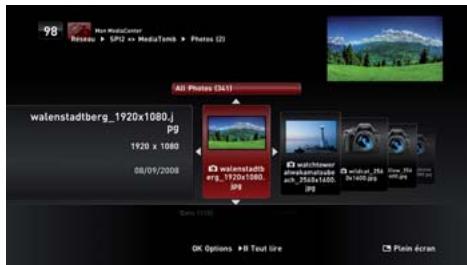
Pour-retirer en toute sécurité le support externe (clé USB ou disque dur) branché sur le port USB de votre adaptateur, cliquez sur "OK" sur la page d'accueil Media center.
Remarque : votre support USB (clé ou disque dur) devra correspondre au format FAT16 ou FAT32 (veuillez vous référer au manuel fourni avec votre support USB).
7. CONTACTS ET INVITATIONS
Un contact est par définition un membre de la communauté Toshiba Places avec lequel vous pourrez échéanger différents types d'informations ou contenus.
7.1 INVITATIONS REÇUES
Retrouvez simplement et rapidement les invitations que vous avez reçues.
7.2 INVITATIONS ENVOYÉES
Consultez l'etat de vos invitations envoyées. Celles-ci peuvent être en cours, acceptées ou refusées.
7.3 ENVOYER UNE INVITATION
Envoyer une invitation vous permet de creer un contact avec d'autres utilisateurs du portail Toshiba Places. Pour cela, il est nécessaire de renseigner l'adresse email ou l'identifiant (nom/prénom) de la personne invitee.
7.4 TOUS VOS CONTACTS
Vouretrouvrez la liste de toutes les invitations envoyées ou reçues acceptées.

Naviguez dans la liste alphétique de vos contacts.

Naviguez pourCHOISIR un contact. Appuyez sur "OK" pour avoir acces aux informations personnelles du contact selectionné.
Chaque contact pourra se voir attribué un pseudo (alias) et être intégré dans un groupe que vous aurez créé vous-même (cf.: Chapitre 7.5). Vous pourrez ainsi retrouver plus facilement vos contacts en naviguant à travers les groupes que vous aurez créés.
7.5 NOUVEAU GROUPE
Voussouvez creer vos propres groupes de contacts en leur attribuant à chacun un nom d'identification. A chaque creation, une nouvelle vignette avec le nom du nouveau groupe apparait sur l'écran.
7.6 COMPTES LOCAUX
Retrouvez ici uniquement tous les contacts créé à partir de votre adaptorateur Toshiba Places.
AIDE A L'UTILISATION
Pour tout incidentéventuel d'utilisation (réception mauvaise, message d'erreur....) se traduisant par un blocage de l'adaptateur, appuyez une fois sur le bouton placé en façade de votre adaptateur Toshiba Places. L'adaptateur redémarrera et vous reviendraz à la chaine "99".
Si vous étés amèné à changer de pile dans votre télécommande, appuyez 2 fois sur le bouton situé en façade de votre adaptateur Toshiba Places puis suivez les instructions comme indiqué au Chapitre 1 Étape 2.
> SPECIFICATIONS TECHNIQUES
Connectez votre TV au portail Toshiba Places en toute simplicité grâce à l'adaptateur Internet / TV / multimédia.
| ■ Dimensions (LxI×H) : 168 mm x 142 mm x 62 mm |
| ■ Poids : 0,412 Kg |
| ■ Consommation : 10,5 Watts |
| ■ Consommation en veille prolongée : 0,34 Watts |
FICHE TECHNIQUE
Tuner TNT HD intégré
Accès au portail Toshiba Places
WIFI intégré (802.11 n, g, b)
Fonction Upnp
Port USB multimédia
Upscaling 1080i
Lecture de fichiers multimédia via port USB :
Video:MPEG2,MPEG4,H264, WMV9,VC1 et Xvid et conteneurs .Ogg, .Mov, .Mpg, .Ts, .MKV, .avi, .asf, .rm, .au, .flv, .swf, .dv et sous-titres .srt, .sub, .ssa/ass, .smi, .xml
Audio: MP3, AAC, WMA, WMAPro, PCM, OggVBoris
Images: JPEG, PNG, GIF, TIFF et BMP
Compatible Dolby Digital
- Connexion avec cable HDMI (fourni)
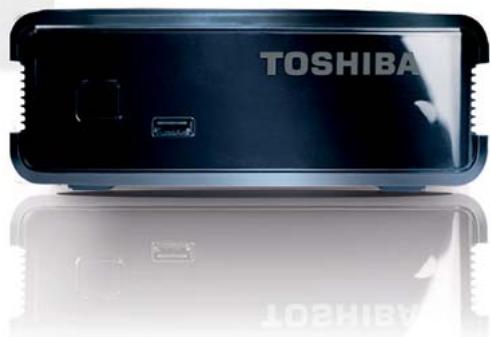
CONNECTIQUE
- Ethernet (RJ45)
HDMI (1.3, cable inclus)
Port USB 2.0
Sortie audio numérique Optique - Entrée et sortie Antenne
ACCESSOIRES FOURNIS
- Telecommande et piles
- Manuel d'utilisation
Guide d'installation
Dépliant "Consignes de sécurité"
Cable HDMI
■ Bloc d'alimentation externe 12V-1,5 A
> CONDITIONS GÉNÉRALES D'UTILISATION
Toshiba décline toute responsabilité en cas d'utilisation non conforme de l'adaptateur Toshiba Places STB1F et plus particulièrement en cas du non respect de l'une ou l'autre des consignes de sécurité décrites dans le document "Consignes de sécurité" fourni dans l'emballage. L'adaptateur Toshiba Places STB1F ainsi que les différents accessoires et services (gratuits ou payants) auxquels il donne accès devront être installés et utilisés exclusivement en France métropolitaine (Corse incluse) et ce conformément au présence manuel d'utilisation.
L'adaptateur Toshiba Places (STB1F) et les services payants et/ou Gratis auxquels il donne accès ne peuvent être utilisés que dans le cadre d'un usage strictement privé et familial à l'exclusion de tout autre usage.
L'adaptateur requiert l'existence chez l'utilisateur d'une connexion Internet de 512Ko minimum (1024Ko commande pour un meilleur comfort). L'utilisateur devra pour ce faire se rapprocher d'un Fournisseur d'Accès Internet. Les conditions financières, techniques, commerciales et juridiques inherentes à cet accès Internet sont exclues du champ de responsabilité de Toshiba. L'utilisateur devra donc se référer exclusivement aux conditions générales de vente de son fournisseur d'accès Internet.
Toshiba ne pourra enaucun cas etre tenu responsable de defaillances generées par des événements en dehors de son contrôle comme par exemple : l'accès, la qualité de la connexion Internet (débit, bande passante...) de l'utilisateur.
> SUPPORT CLIENT
Pour toute question relative à votre adaptateur Toshiba Places ou à sa garantie nous vous remercions de bien pouvoir contacter le centre de service TOSHIBA au N° 09 69 32 64 84,CHOIX "4"(Numéro Cristal, tarif d'une communication locale).
> MENTIONS LÉGALES
"HDMI", le logo HDMI et "High Definition Multimedia Interface" sont des marques ou des marques déposées de HDMI Lincensing LLC. "FLICKR" et le logo FLICKR sont des marques commerciales et/ou des marques commerciales déposées de "Yahoo! Inc". "Dolby", "Dolby Digital" et le symbole du double D sont des marques déposées de "Dolby Laboratories". "Toshiba Places" est une marque déposée de "Toshiba Corporation".