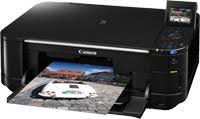
CANON PIXMA MG5250 - Imprimante multifonction

PIXMA MG5250 - Imprimante multifonction CANON - Notice d'utilisation et mode d'emploi gratuit

Retrouvez gratuitement la notice de l'appareil PIXMA MG5250 CANON au format PDF.

📄 1079 pages PDF ⬇️ Français FR 💬 Question IA 14 questions 🖨️ Imprimer
Notice CANON PIXMA MG5250 - page 1
Assistant notice
Powered by ChatGPT
En attente de votre message
Informations produit

Marque : CANON

Modèle : PIXMA MG5250

Catégorie : Imprimante multifonction

Type de produit Imprimante multifonction à jet d'encre
Fonctions principales Impression, copie, numérisation
Technologie d'impression Jet d'encre thermique Canon
Résolution d'impression 4800 x 1200 dpi
Vitesse d'impression (noir) Environ 9,2 ipm
Vitesse d'impression (couleur) Environ 6,0 ipm
Connectivité USB 2.0, Wi-Fi
Compatibilités Windows, Mac OS
Dimensions approximatives 450 x 368 x 150 mm
Poids 6,5 kg
Alimentation électrique 100-240 V, 50/60 Hz
Consommation électrique Environ 18 W (impression), 1,2 W (veille)
Type de cartouches Cartouches d'encre Canon PGI-525 et CLI-526
Entretien et nettoyage Nettoyage des têtes d'impression via le logiciel, remplacement des cartouches
Pièces détachées et réparabilité Disponibilité de cartouches et pièces de rechange via revendeurs agréés
Sécurité Conforme aux normes de sécurité électrique et environnementale
Informations générales Imprimante idéale pour un usage domestique ou de bureau, offrant une bonne qualité d'impression

FOIRE AUX QUESTIONS - PIXMA MG5250 CANON

Comment installer le pilote de l'imprimante CANON PIXMA MG5250 ?
Vous pouvez télécharger le pilote de l'imprimante depuis le site web de Canon. Assurez-vous de choisir le bon système d'exploitation, puis suivez les instructions à l'écran pour l'installation.
Que faire si l'imprimante ne s'allume pas ?
Vérifiez que l'imprimante est correctement branchée sur une prise électrique fonctionnelle. Essayez également de débrancher l'imprimante, d'attendre quelques secondes, puis de la rebrancher.
Comment résoudre un bourrage papier ?
Ouvrez le capot de l'imprimante et retirez délicatement le papier coincé. Assurez-vous de retirer tous les morceaux de papier et de vérifier les rouleaux d'alimentation pour tout débris.
Pourquoi mon imprimante ne reconnaît-elle pas le papier ?
Assurez-vous que le papier est correctement chargé dans le bac et qu'il n'est pas froissé ou trop épais. Vérifiez également que le type de papier sélectionné dans les paramètres de l'imprimante correspond au papier utilisé.
Que faire si l'imprimante imprime des pages blanches ?
Vérifiez que les cartouches d'encre ne sont pas vides ou sèches. Effectuez un nettoyage des têtes d'impression via le logiciel de l'imprimante pour améliorer la qualité d'impression.
Comment connecter l'imprimante à mon réseau Wi-Fi ?
Accédez au menu de configuration de l'imprimante, sélectionnez 'Paramètres réseau', puis 'Configuration Wi-Fi'. Suivez les instructions à l'écran pour entrer votre mot de passe Wi-Fi.
Comment remplacer une cartouche d'encre ?
Ouvrez le capot de l'imprimante, attendez que le chariot des cartouches se positionne. Retirez la cartouche vide en appuyant sur le bouton de libération, puis insérez la nouvelle cartouche jusqu'à ce qu'elle s'enclenche.
Pourquoi l'imprimante fait-elle du bruit en imprimant ?
Un bruit léger est normal lors de l'impression, mais si le bruit semble anormal, vérifiez qu'il n'y a pas d'objets bloquant le mécanisme ou de pièces desserrées.
Comment annuler une impression en cours ?
Accédez à l'ordinateur, ouvrez la file d'attente d'impression via le panneau de contrôle ou les paramètres de l'imprimante, et sélectionnez l'impression en cours pour l'annuler.
Comment effectuer un nettoyage des têtes d'impression ?
Dans le logiciel de l'imprimante sur votre ordinateur, recherchez l'option 'Entretien' ou 'Nettoyage des têtes' et suivez les instructions pour effectuer le nettoyage.

Questions des utilisateurs sur PIXMA MG5250 CANON

Comment localiser et accéder au réservoir d'encre usagée sur une imprimante CANON PIXMA MG5250 ?

Le réservoir d'encre usagée de l'imprimante CANON PIXMA MG5250 est un composant important qui recueille l'encre excédentaire lors des opérations de nettoyage des têtes d'impression. Voici comment le localiser et y accéder :

Étapes pour localiser le réservoir d'encre usagée :

  1. Éteignez l'imprimante et débranchez-la afin d'éviter tout risque électrique.
  2. Ouvrez le capot supérieur de l'imprimante pour accéder à l'intérieur, là où se trouvent les cartouches d'encre.
  3. Retirez les cartouches d'encre si nécessaire pour avoir une meilleure visibilité et accès à l'intérieur.
  4. Localisez le réservoir d'encre usagée qui est généralement situé sur le côté droit ou à l'arrière de la zone des cartouches. Il s'agit d'un petit compartiment ou d'un réservoir avec un couvercle, conçu pour recueillir l'encre excédentaire.

Informations complémentaires :

  • Le réservoir d'encre usagée n'est pas un consommable remplaçable par l'utilisateur. Si ce réservoir est plein, il faudra contacter un service technique agréé pour son remplacement ou la maintenance de l'imprimante.
  • Ne tentez pas de vider ou de nettoyer vous-même ce réservoir car cela peut endommager l'imprimante ou causer des fuites d'encre.

En résumé, le réservoir d'encre usagée est accessible après ouverture du capot supérieur et retrait des cartouches, situé généralement sur le côté ou à l'arrière de la zone des cartouches. Son entretien est réservé aux professionnels pour assurer le bon fonctionnement et la longévité de votre imprimante.

24/02/2026
Comment résoudre le message d'erreur 5B00 sur l'imprimante CANON PIXMA MG5250 ?

Le message d'erreur 5B00 sur l'imprimante CANON PIXMA MG5250 indique généralement que le réservoir d'encre usagée est plein ou qu'il y a un problème lié au système de maintenance de l'encre usagée. Voici comment résoudre ce problème :

Étapes pour résoudre l'erreur 5B00

  1. Éteindre et débrancher l'imprimante :

    Commencez par éteindre l'imprimante et débranchez-la de la prise électrique. Attendez quelques minutes pour permettre à l'appareil de se réinitialiser.

  2. Vérifier le réservoir d'encre usagée :

    Ouvrez le capot de l'imprimante et localisez le réservoir d'encre usagée (parfois appelé « réservoir de déchets d'encre »). Assurez-vous qu'il n'est pas plein ou obstrué. Si le réservoir est amovible, il peut être nécessaire de le remplacer ou de le nettoyer selon les recommandations du fabricant.

  3. Réinitialiser le compteur d'encre usagée :

    Le message d'erreur peut persister même après avoir vidé ou remplacé le réservoir. Dans ce cas, il est souvent nécessaire de réinitialiser le compteur d'encre usagée qui contrôle le seuil d'alerte. Cette opération peut se faire via un utilitaire de réinitialisation spécifique à Canon, parfois disponible en ligne. Attention à bien utiliser un logiciel fiable et adapté à votre modèle.

  4. Redémarrer l'imprimante :

    Après avoir effectué les étapes précédentes, rebranchez et rallumez l'imprimante. Le message d'erreur devrait disparaître si le problème est résolu.

Si le problème persiste

Si malgré ces manipulations le message d'erreur 5B00 continue d'apparaître, il est recommandé de contacter le service client Canon ou un professionnel de la maintenance d'imprimantes. Le problème pourrait alors nécessiter une intervention technique plus approfondie.

24/02/2026
Comment résoudre le message d'erreur « format non pris en charge » sur l'imprimante CANON PIXMA MG5250 ?

Le message d'erreur « format non pris en charge » sur votre imprimante CANON PIXMA MG5250 indique que le fichier que vous tentez d'imprimer n'est pas dans un format compatible avec l'appareil. Voici comment résoudre ce problème :

1. Vérifiez le format du fichier

Assurez-vous que le fichier est dans un format compatible avec la PIXMA MG5250. Les formats généralement acceptés sont :

  • JPEG
  • PNG
  • PDF
  • TIFF

2. Convertissez le fichier si nécessaire

Si votre fichier est dans un autre format, convertissez-le en un des formats compatibles en utilisant un logiciel de conversion ou un service en ligne.

3. Vérifiez la taille du fichier

Un fichier trop volumineux peut poser problème. Essayez de réduire la taille ou la résolution du fichier avant l'impression.

4. Testez avec un autre fichier

Pour isoler le problème, essayez d'imprimer un fichier dont vous êtes certain qu'il est compatible.

5. Vérifiez la clé USB

Si vous imprimez depuis une clé USB, assurez-vous qu'elle est formatée en FAT32 et qu'elle fonctionne correctement.

6. Mettez à jour le firmware de l'imprimante

Une mise à jour du firmware peut améliorer la compatibilité des formats. Vérifiez sur le site officiel Canon si une mise à jour est disponible pour votre modèle.

En suivant ces étapes, vous devriez pouvoir résoudre l'erreur liée au format non pris en charge et imprimer vos documents sans problème.

27/11/2025
Comment télécharger le pilote (driver) pour l'imprimante Canon PIXMA MG5250 ?

Pour télécharger le pilote (driver) de votre imprimante Canon PIXMA MG5250, suivez ces étapes simples :

Étapes pour télécharger le pilote Canon PIXMA MG5250

  1. Accédez au site officiel de Canon :
    Ouvrez votre navigateur web et rendez-vous sur www.canon.fr.
  2. Recherchez votre modèle :
    Utilisez la barre de recherche en haut de la page pour taper "PIXMA MG5250" puis appuyez sur Entrée.
  3. Sélectionnez votre imprimante :
    Cliquez sur le lien correspondant à votre modèle dans les résultats affichés.
  4. Accédez à la section "Pilotes et téléchargements" :
    Sur la page dédiée à votre imprimante, trouvez et cliquez sur l'onglet ou la section "Pilotes et téléchargements" ou "Support".
  5. Choisissez votre système d'exploitation :
    Sélectionnez votre système d'exploitation (Windows, macOS, etc.) dans le menu déroulant pour afficher les pilotes compatibles.
  6. Téléchargez et installez le pilote :
    Cliquez sur le lien de téléchargement du pilote adapté, enregistrez le fichier sur votre ordinateur, puis ouvrez-le pour lancer l'installation en suivant les instructions à l'écran.

Cette procédure garantit que vous disposez du pilote officiel et à jour pour assurer le bon fonctionnement de votre imprimante Canon PIXMA MG5250.

25/11/2025

Téléchargez la notice de votre Imprimante multifonction au format PDF gratuitement ! Retrouvez votre notice PIXMA MG5250 - CANON et reprennez votre appareil électronique en main. Sur cette page sont publiés tous les documents nécessaires à l'utilisation de votre appareil PIXMA MG5250 de la marque CANON.

MODE D'EMPLOI PIXMA MG5250 CANON
Canon MG5200 series Manuel en ligne Page 1 sur 1079 pages Utilisation de ce manuel Impression du manuel MC-4935-V1.00 Guide d'utilisation de base Guide d'utilisation avancée Fournit un récapitulatif de ce produit. Décrit en détail la fonction de ce produit. Dépannage MG5200 series Guide d'utilisation de base Page 2 sur 1079 pages Utilisation de ce manuel Impression du manuel À propos de l'impression d'étiquettes de disques MP-4800-V1.00 Guide d'utilisation avancée Contenu Présentation de la machine Autres utilisations Principaux composants Impression de fichiers PDF enregistrés sur la carte mémoire ou la clé USB flash Comment parcourir les menus de l'écran LCD

Impression de photos Impression des photos enregistrées sur la carte mémoire ou la clé USB flash Impression de formats modèles tels que du papier bloc-notes Impression de photos directement à partir d'un appareil photo numérique ou d'un téléphone portable Paramètres de la machine Utilisation de différentes fonctions Insertion de la carte mémoire Insertion de la clé USB flash Chargement du papier / des originaux Chargement du papier Chargement des originaux Copie Copie de documents Utilisation de diverses fonctions de copie Retirage de photos à partir de photos imprimées Retirage de photos imprimées Procédures d'entretien Remplacement d'une cartouche d'encre L'impression devient pâle ou les couleurs ne s'impriment plus correctement Nettoyage du rouleau d'entraînement du papier Nettoyage de la zone de contact de la cassette Utilisation de différentes fonctions Annexe Numérisation Enregistrement de données numérisées sur l'ordinateur Utilisation de diverses fonctions de numérisation Impression depuis votre ordinateur Impression de photos (Easy-PhotoPrint EX) Impression de documents Impression de pages Web (Easy-WebPrint EX) Démarrage de plusieurs applications Conditions légales d'utilisation de ce produit et des images Conseils d'utilisation de votre machine Présentation de la machine Page 3 sur 1079 pages Guide d'utilisation avancée Dépannage Contenu > Présentation de la machine Présentation de la machine Cette section présente les composants de la machine ainsi que les opérations de base à connaître avant toute utilisation. Principaux composants Face avant Face arrière Vue de l'intérieur Panneau de contrôle Comment parcourir les menus de l'écran LCD ? Sélection de menus sur l'écran ACCUEIL Sélection d'un menu ou d'une option Autres opérations Haut de la page Principaux composants Page 4 sur 1079 pages Guide d'utilisation avancée Dépannage Contenu > Présentation de la machine > Principaux composants C001 Principaux composants Face avant Face arrière Vue de l'intérieur Panneau de contrôle Face avant (1) Capot de documents S'ouvre pour vous permettre de placer un original sur la vitre d'exposition. (2) Support papier Se réhausse et s'incline vers l'arrière pour vous permettre de charger du papier dans le réceptacle arrière. (3) Réceptacle arrière Permet de charger le papier photo ou les enveloppes acceptées par la machine. Plusieurs feuilles de papier, de même format et de même type, peuvent être chargées simultanément, et la machine est automatiquement alimentée par une seule feuille à la fois. Reportez-vous à la section Chargement du papier . (4) Guides papier Se déplacent pour vous permettre de les aligner avec les deux côtés de la pile de papier. (5) Écran LCD (affichage à cristaux liquides) Affiche des messages, des éléments de menu et l'état de fonctionnement de la machine. Vous pouvez afficher un aperçu des photos sur l'écran LCD avant de les imprimer. Remarque L'écran LCD s'éteint si la machine n'est pas utilisée pendant 5 minutes environ. Pour rétablir l'affichage, appuyez sur n'importe quel bouton excepté le bouton Marche (ON) ou lancez une impression. Principaux composants (6) Panneau de contrôle Permet de modifier les paramètres de la machine ou d'utiliser la machine. Reportez-vous à la section Panneau de contrôle . (7) Bac de sortie papier S'ouvre automatiquement au démarrage d'une impression ou d'une copie pour réceptionner la feuille imprimée. (8) Extension du bac de sortie papier S'ouvre pour réceptionner les impressions. Ouvrez cette extension lors d'une impression ou d'une copie. (9) Témoin d'alarme S'allume ou clignote en orange en cas d'erreur ou lorsqu'il n'y a plus de papier ou d'encre. (10) Voyant Wi-Fi S'allume ou clignote en bleu pour indiquer l'état du réseau sans fil. S'allume : Réseau sans fil actif est sélectionné. Clignote : impression ou numérisation sur un réseau sans fil. Clignote également lors de la recherche d'un point d'accès au réseau sans fil, pendant la configuration, et lors de la connexion au point d'accès. (11) Bouton Marche (ON) Permet d'activer ou de désactiver l'alimentation de la machine. Avant d'activer l'alimentation, assurez-vous que le capot de documents est fermé. Important Débranchement de la prise secteur Lorsque vous débranchez la prise secteur après avoir coupé l'alimentation, vérifiez que le voyant ALIMENTATION est bien éteint. Si la prise est débranchée alors que le voyant ALIMENTATION est toujours allumé ou clignote, la machine risque de ne plus pouvoir imprimer correctement, dans la mesure où la tête d'impression n'est pas protégée. (12) Voyant ALIMENTATION S'allume en vert après avoir clignoté lors de la mise sous tension. (13) Port d'impression directe Permet de connecter des périphériques compatibles PictBridge (ex. : appareil photo numérique, adaptateur Bluetooth BU-30* en option, etc.) pour imprimer directement à partir de ces derniers. Reportez-vous à la section Impression de photos directement à partir d'un appareil photo numérique ou d'un téléphone portable . Vous pouvez également insérer une clé USB flash dans ce port. Reportez-vous à la section Insertion de la clé USB flash.

  • La législation de certains pays n'autorise pas la commercialisation de l'adaptateur Bluetooth. Pour plus d'informations, contactez le centre de service. Avertissement Ne connectez au port d'impression directe de la machine aucun équipement autre qu'un Page 5 sur 1079 pages Principaux composants périphérique compatible PictBridge, un adaptateur Bluetooth BU-30 en option et des clés USB flash au risque de provoquer un incendie, une électrocution ou d'endommager la machine. Important Ne touchez pas le boîtier métallique. N'utilisez pas de câble USB d'une longueur supérieure à 3 mètres/10 pieds pour connecter tout périphérique compatible PictBridge à la machine, car cela peut compromettre le fonctionnement des autres périphériques. (14) Cassette Chargez une feuille de papier ordinaire au format A4, B5, A5 ou Lettre et insérez-la dans la machine. Plusieurs feuilles de papier ordinaire de même format peuvent être chargées simultanément et l'alimentation s'effectue automatiquement, une seule feuille à la fois. Reportez-vous à la section Chargement du papier . (15) Vitre d'exposition Permet de placer un original à copier ou à numériser. Face arrière (16) Port USB Permet de brancher le câble USB pour connecter la machine à un ordinateur. Important Ne touchez pas le boîtier métallique. Vous ne devez ni brancher, ni débrancher le câble USB lorsque la machine effectue une impression à partir de l'ordinateur ou numérise des documents originaux vers celui-ci. (17) Capot arrière Détachez ce capot pour éliminer tout bourrage papier. (18) Connecteur de cordon d'alimentation Permet de connecter le cordon d'alimentation fourni. Vue de l'intérieur Page 6 sur 1079 pages Principaux composants (19) Voyants d'encre S'allume ou clignote en rouge pour indiquer l'état de la cartouche d'encre. Reportez-vous à la section Vérification du niveau d'encre . (20) Support de tête d'impression Permet l'installation du support de tête d'impression. (21) Levier de verrouillage de tête d'impression Verrouille la tête d'impression. Important Ne tirez pas sur ce levier une fois la tête d'impression installée. (22) Unité de numérisation (capot) Permet de numériser des originaux. S'ouvre pour permettre le remplacement des cartouches d'encre, la vérification des voyants d'encre ou le retrait d'un papier coincé. Lorsque vous ouvrez l'unité de numérisation (capot), veillez à ce que le capot de documents soit fermé. (23) Voyant Accès S'allume ou clignote pour indiquer l'état de la carte mémoire. Reportez-vous à la section Insertion de la carte mémoire . (24) Emplacement de carte Permet d'insérer une carte mémoire. Reportez-vous à la section Insertion de la carte mémoire . (25) Capot de l'emplacement de carte S'ouvre pour insérer une carte mémoire. Reportez-vous à la section Insertion de la carte mémoire . (26) Panneau interne Fermez-le lors de l'impression. Remarque Pour plus d'informations sur l'installation de la tête d'impression et des cartouches d'encre, reportez-vous au manuel imprimé : Démarrage . Panneau de contrôle Page 7 sur 1079 pages Principaux composants Page 8 sur 1079 pages (1) Boutons Fonction (Function) Utilisés pour sélectionner des menus sur l'écran ACCUEIL ou un menu de fonctions affiché en bas de l'écran LCD. Reportez-vous à la section Sélection d'un menu ou d'une option . (2) Bouton ACCUEIL (HOME) Utilisé pour afficher l'écran ACCUEIL. Reportez-vous à la section Sélection de menus sur l'écran ACCUEIL . (3) Boutons

(molette de défilement) Utilisés pour sélectionner un menu ou un paramètre. Reportez-vous à la section Sélection d'un menu ou d'une option . (4) Bouton OK Finalise la sélection d'un élément de menu ou d'un paramètre. Permet de résoudre une erreur pendant une tâche d'impression ou de reprendre le fonctionnement normal de la machine après avoir supprimé un bourrage papier. (5) Boutons [+] [-] Permettent d'indiquer le nombre d'exemplaires à imprimer ou copier. (6) Bouton Arrêt (Stop) Permet d'annuler une tâche d'impression, de copie ou de numérisation en cours. (7) Bouton Couleur (Color) Permet de lancer une impression, une copie ou une numérisation en couleur. Ce bouton s'allume en bleu lorsqu'il est disponible. (8) Bouton Noir (Black) Permet de lancer une copie, une numérisation ou autre en noir et blanc. Ce bouton s'allume en bleu lorsqu'il est disponible. (9) Bouton Précédent (Back) Permet de rétablir l'écran précédent sur l'écran LCD. Haut de la page Comment parcourir les menus de l'écran LCD ? Page 9 sur 1079 pages Guide d'utilisation avancée Dépannage Contenu > Présentation de la machine > Comment parcourir les menus de l'écran LCD ? C002 Comment parcourir les menus de l'écran LCD ? Vous pouvez utiliser la machine pour imprimer des photos enregistrées sur une carte mémoire ou une clé USB flash, effectuer des copies et numériser des documents sans avoir recours à un ordinateur. Vous pouvez, en outre, tirer parti des différentes fonctions grâce aux écrans de menus et de paramètres de l'écran LCD. Cette section décrit les opérations de base pour parcourir les menus à partir de l'écran ACCUEIL et sélectionner les paramètres nécessaires pour l'impression. Sélection de menus sur l'écran ACCUEIL Sélection d'un menu ou d'une option Autres opérations Sélection de menus sur l'écran ACCUEIL L'écran ACCUEIL apparaît à la mise sous tension de l'appareil ou lorsque vous appuyez sur le bouton ACCUEIL (HOME). L'écran ACCUEIL est constitué de trois écrans, qui contiennent les menus permettant d'effectuer une vous permet de copie, d'imprimer des photos, de numériser des originaux, etc. Le bouton naviguer parmi les écrans. Pour sélectionner un menu, utilisez le bouton Fonction (Function) de gauche, du centre ou de droite.

Appuyez sur le bouton Page d'accueil (HOME) (A). L'écran ACCUEIL apparaît.

Utilisez le bouton ou (B) pour afficher le menu souhaité, puis appuyez sur le bouton Fonction (Function) (C). L'écran du menu sélectionné s'affiche. Comment parcourir les menus de l'écran LCD ? Les menus suivants sont accessibles à partir de l'écran ACCUEIL. Copie Vous pouvez modifier l'échelle de reproduction, ou effacer le cadre noir ou l'ombre de la reliure lorsque vous copiez un livre. Vous pouvez également copier un original dans diverses mises en page. Reportez-vous à la section Copie. Photo Vous pouvez imprimer les photos enregistrées sur la carte mémoire de votre appareil photo numérique ou sur une clé USB flash. Reportez-vous à la section Impression de photos. Numériser Vous pouvez enregistrer/transférer des données numérisées sur votre ordinateur ou les enregistrer sur une carte mémoire ou une clé USB flash à l'aide du panneau de contrôle. Reportez-vous à la section Numérisation . Retirage photo Vous pouvez numériser des photos imprimées, puis les réimprimer très facilement. Reportez-vous à la section Retirage de photos à partir de photos imprimées . Imp. photo amusante Vous pouvez imprimer des autocollants, des calendriers et d'autres objets photo à l'aide de photos enregistrées sur une carte mémoire un une clé USB flash. Reportez- vous à la section Fonctions de l'écran Imp. photo amusante . Page 10 sur 1079 pages Comment parcourir les menus de l'écran LCD ? Page 11 sur 1079 pages Diaporama Vous pouvez afficher sur l'écran LCD un aperçu séquentiel de photos enregistrées sur une carte mémoire ou une clé USB flash. Vous pouvez également sélectionner et imprimer les photos souhaitées. Pour plus d'informations, reportez-vous au manuel en ligne : Guide d'utilisation avancée . Impression document Vous pouvez imprimer des documents (fichiers PDF) qui ont été numérisés et enregistrés par la machine. Reportez-vous à la section Impression de fichiers PDF enregistrés sur la carte mémoire ou la clé USB flash. Impression spéciale Vous pouvez imprimer des formats modèles disponibles tels que du papier bloc-notes, du papier millimétré, etc. Vous pouvez également imprimer des photos enregistrées sur un téléphone portable à l'aide d'une connexion sans fil avec l'unité Bluetooth en option. Reportez-vous à la section Impression de formats modèles tels que du papier bloc-notes ou Impression de photos à partir d'un périphérique de communication sans fil . Config. Vous pouvez procéder à l'entretien de la machine ou modifier ses paramètres. Vous pouvez également configurer une connexion réseau sans fil. Reportez-vous à la section L'impression devient pâle ou les couleurs ne s'impriment plus correctement , Nettoyage du rouleau d'entraînement du papier ou Paramètres de la machine . Pour plus d'informations sur la configuration du réseau sans fil, reportez-vous au manuel imprimé : Démarrage . Sélection d'un menu ou d'une option Lorsque vous sélectionnez un menu sur l'écran ACCUEIL, les menus de fonctions (D) correspondant à ce menu apparaissent en bas de l'écran. Appuyez sur le bouton Fonction (Function) (E) pour afficher l'écran de menu ou de paramètres correspondant.

(molette de défilement ) (F) Dans l'écran de menu ou de paramètres, utilisez le bouton (G) pour poursuivre la procédure. Pour pour sélectionner une option, puis appuyez sur le bouton revenir à l'écran précédent, appuyez sur le bouton Précédent (Back) (H). Comment parcourir les menus de l'écran LCD ? Prenez garde de ne pas faire tourner la molette de défilement lorsque vous appuyez sur le bouton

Utilisation du bouton ,

Page 12 sur 1079 pages

(molette de défilement) (F) (I) Appuyez sur le bouton , , pour sélectionner des options. (J) Faites tourner la molette de défilement avec le doigt pour sélectionner des options. Lorsqu'il est stipulé dans ce guide que la molette de défilement peut être utilisée, cette possibilité est (molette de également mentionnée dans la procédure d'utilisation par « le bouton , , défilement ) ». Utilisation des boutons Fonction Cette rubrique décrit le fonctionnement de l'écran de sélection des photos en guise d'exemple. Les fonctions et le nombre de menus de fonctions varient selon l'écran. Vérifiez les éléments affichés en bas de l'écran, puis sélectionnez celui souhaité. (K) Appuyez sur le bouton Fonction (Function) de gauche. L'écran Menu photo s'affiche. (L) Appuyez sur le bouton Fonction (Function) du centre. L'écran Modifier affichage/mode s'affiche. (M) Appuyez sur le bouton Fonction (Function) de droite. L'écran Param. impr. s'affiche. Comment parcourir les menus de l'écran LCD ? Page 13 sur 1079 pages Opérations de base dans les écrans de paramètres (molette Dans les écrans de modification des paramètres d'impression, utilisez le bouton de défilement ) (F) pour sélectionner un élément et le bouton pour sélectionner une option, puis appuyez sur le bouton OK (G). Dans l'écran Param. impr. du menu Photo, par exemple, la procédure de modification de la qualité d'impression est la suivante.

(molette de défilement ) pour sélectionner Qlt. impr.. pour sélectionner Haute, puis appuyez sur le bouton OK. L'option sélectionnée est définie. Remarque Lorsque l'écran ne possède qu'un seul élément avec deux options ou plus Utilisez le bouton (molette de défilement ) pour sélectionner une option, puis appuyez sur le bouton OK. Lorsque l'écran possède plusieurs éléments affichés sur une seule ligne Utilisez le bouton (molette de défilement ) pour sélectionner un menu, puis appuyez sur le bouton OK. Autres opérations Comment parcourir les menus de l'écran LCD ? Page 14 sur 1079 pages Retour à l'écran précédent L'écran revient à l'écran précédent chaque fois que vous appuyez sur le bouton Précédent (Back) (N). Annulation d'une tâche de copie, d'impression ou de numérisation Vous pouvez appuyer sur le bouton Arrêt (Stop) (O) pour annuler une impression, une copie ou une numérisation en cours. Haut de la page Impression de photos Page 15 sur 1079 pages Guide d'utilisation avancée Dépannage Contenu > Impression de photos Impression de photos Vous pouvez afficher sur l'écran LCD un aperçu des photos enregistrées sur une carte mémoire ou une clé USB flash afin de sélectionner et d'imprimer la photo voulue. Vous pouvez également imprimer vos photos préférées selon diverses présentations ou les utiliser pour réaliser un autocollant. Impression des photos enregistrées sur la carte mémoire ou la clé USB flash Modification des paramètres Utilisation de différentes fonctions Fonctions de Menu photo Fonctions de l'écran Imp. photo amusante Autres fonctions utiles Insertion de la carte mémoire Avant d'insérer la carte mémoire Insertion de la carte mémoire Retrait de la carte mémoire Insertion de la clé USB flash Insertion de la clé USB flash Retrait de la clé USB flash Haut de la page Impression des photos enregistrées sur la carte mémoire ou la clé USB flash Guide d'utilisation avancée Page 16 sur 1079 pages Dépannage Contenu > Impression de photos > Impression des photos enregistrées sur la carte mémoire ou la clé USB flash C011 Impression des photos enregistrées sur la carte mémoire ou la clé USB flash Affichez un aperçu de chaque photo à partir de la carte mémoire ou de la clé USB flash sur l'écran LCD pour sélectionner et imprimer la photo voulue. Cette section décrit la procédure d'impression de photos sans bordure sur du papier photo au format 10 x 15 cm / 4" x 6". Reportez-vous aux notes et à la procédure décrite à la page de référence. Vous devez préparer : Avant Une carte mémoire *1 sur laquelle des photos sont enregistrées. Reportez-vous à la section d'insérer la carte mémoire . Une clé USB flash *1 sur laquelle des photos sont enregistrées. Reportez-vous à la section la clé USB flash. Insertion de Papier photo pour l'impression. Reportez-vous à la section Types de support pouvant être utilisés .

La machine peut lire jusqu'à 2 000 photos.

Préparez l'impression. (1) Mettez l'imprimante sous tension. Reportez-vous à la section Face avant . (2) Chargez le papier. Reportez-vous à la section Chargement du papier . Nous chargeons du papier photo 10 x 15 cm / 4" x 6" dans le réceptacle arrière. Remarque Lorsque vous souhaitez imprimer sur du papier ordinaire de format A4 ou Lettre, veillez à le charger dans la cassette. Les autres types ou formats de papier doivent être chargés Impression des photos enregistrées sur la carte mémoire ou la clé USB flash Page 17 sur 1079 pages dans le réceptacle arrière. (3) Ouvrez le bac de sortie papier avec précaution et déployez l'extension du bac de sortie papier.

Insérez une carte mémoire ou une clé USB flash. (1) Sélectionnez Photo sur l'écran ACCUEIL. Reportez-vous à la section Sélection de menus sur l'écran ACCUEIL . Le message « Clé USB flash ou carte mémoire pas définie. » s'affiche. (2) Insérez une carte mémoire ou une clé USB flash. Carte mémoire : Insérez-la EN ORIENTANT LE CÔTÉ PORTANT L'ÉTIQUETTE VERS LA GAUCHE dans l'emplacement de carte. Pour plus d'informations sur les types de carte mémoire compatibles avec la machine et les emplacements où les insérer, reportez-vous à la section Insertion de la carte mémoire . Clé USB flash : Insérez-la dans le port d'impression directe. Reportez-vous à la section Insertion de la clé USB flash. L'écran de sélection des photos dans Sélect. impr. photo s'affiche. Impression des photos enregistrées sur la carte mémoire ou la clé USB flash (A) Clé USB flash (B) Carte mémoire Remarque Si une carte mémoire ou une clé USB flash est insérée au niveau de l'écran ACCUEIL, de l'écran d'attente de copie, etc., l'écran de sélection des photos dans Sélect. impr. photo s'affiche également. Pour plus d'informations, reportez-vous au manuel en ligne : Guide d'utilisation avancée . N'insérez pas simultanément une carte mémoire et une clé USB flash. De même, n'insérez pas simultanément deux cartes mémoire. Lorsque le paramètre Attribut lecture/écriture est défini sur Ecriture depuis PC USB ou Ecriture depuis PC LAN, vous ne pouvez pas imprimer de données image à partir de la carte mémoire à l'aide du panneau de contrôle de la machine. Pour imprimer des données image à partir de la carte mémoire, sélectionnez Paramètres utilisateur périph. sous Paramètres périphérique dans le menu Config. de l'écran ACCUEIL et définissez le paramètre Attribut lecture/écriture sur Lecture seule depuis PC. Pour plus d'informations, reportez-vous au manuel en ligne : Guide d'utilisation avancée .

  • Vous pouvez imprimer des données d'image à partir de la clé USB flash quel que soit le paramètre défini dans Attribut lecture/écriture.

Sélectionnez les photos à imprimer. (1) Utilisez le bouton souhaitée.

(molette de défilement) (C) pour afficher la photo Page 18 sur 1079 pages Impression des photos enregistrées sur la carte mémoire ou la clé USB flash Remarque L'icône peut apparaître sur l'écran LCD pendant la lecture de photos. Si vous utilisez le

bouton (molette de défilement ) pour afficher la photo alors que l'icône 'affiche sur l'écran LCD, la photo voulue risque de ne pas être sélectionnée. Si vous appuyez sur le bouton Fonction (Function) du centre (D), l'écran Modifier affichage/mode s'affiche. Cet écran vous permet de modifier la manière dont les photos sont affichées. Il vous permet également de sélectionner l'option Mode Rognage afin de découper des photos. Reportez-vous à la section Autres fonctions utiles .

(2) Utilisez le bouton [+] ou [-] (E) pour indiquer le nombre de copies. Remarque Si vous appuyez sur le bouton Couleur (Color) sans spécifier le nombre de copies, un seul exemplaire de la photo sélectionnée est imprimé. (3) Répétez les procédures (1) et (2) pour spécifier le nombre de copies pour chaque photo. Remarque Si vous appuyez sur le bouton Fonction (Function) de gauche (F) pour sélectionner Menu, vous pouvez sélectionner diverses fonctions d'impression de photos autres que Sélect. impr. photo. Reportez-vous à la section Utilisation de différentes fonctions . Si vous sélectionnez une photo pour laquelle le nombre de copies n'est pas spécifié (copies « 00 ») et que vous appuyez sur le bouton OK, « 01 » est défini pour le nombre de copies et l'écran permettant de modifier le nombre de copies s'affiche. Utilisez le bouton [+] ou [-] ou la molette de défilement pour spécifier le nombre de copies, puis appuyez sur le bouton OK pour revenir à l'écran de l'étape (1).

Lancez l'impression. Page 19 sur 1079 pages Impression des photos enregistrées sur la carte mémoire ou la clé USB flash Page 20 sur 1079 pages (1) Appuyez sur le bouton Fonction (Function) de droite (G) pour sélectionner Param. impr. et confirmez le format de page, le type de support, la qualité d'impression, etc. Nous confirmons ici que l'option 10x15cm(4"x6") est sélectionnée sous Form. p. et que le papier photo chargé est sélectionné sous Type.

Pour modifier les paramètres, utilisez le bouton (molette de défilement ) pour sélectionner l'élément à modifier, puis appuyez sur le bouton pour sélectionner une option. Après avoir confirmé ou modifié les paramètres, appuyez sur le bouton OK pour revenir à l'écran de sélection des photos. Reportez-vous aux sections Opérations de base dans les écrans de paramètres et Modification des paramètres . Remarque Vous pouvez spécifier Cor phot ou Imprimer la date dans l'écran Param. impr.. Reportez-vous à la section Modification des paramètres . (2) Vérifiez le nombre de feuilles à utiliser pour l'impression des photos sélectionnées. (3) Appuyez sur le bouton Couleur (Color). La machine commence à imprimer les photos. Remarque Lorsque vous appuyez sur le bouton Fonction (Function) de droite pour sélectionner File attente pendant l'impression, l'écran revient à l'écran de sélection des photos. Vous pouvez alors continuer à sélectionner des photos pour l'impression. Pour plus d'informations, reportez-vous au manuel en ligne : Guide d'utilisation avancée . Pour annuler l'impression, appuyez sur le bouton Arrêt (Stop) . L'impression ne démarre pas si vous appuyez sur le bouton Noir (Black) . Pour plus d'informations sur le retrait de la carte mémoire, reportez-vous à la section Retrait de la carte mémoire. Pour plus d'informations sur le retrait de la clé USB flash, reportez-vous à la section Retrait de la clé USB flash. Modification des paramètres Si vous appuyez sur le bouton Fonction (Function) de droite pour sélectionner Param. impr. dans l'écran de sélection des photos, l'écran Param. impr. s'affiche. (molette de défilement ) pour sélectionner un élément, tel que le Vous pouvez utiliser le bouton pour format de page, le type de support ou la qualité d'impression, puis utiliser le bouton modifier le paramètre. Pour plus d'informations sur l'opération de configuration, reportez-vous à la section Opérations de base dans les écrans de paramètres . Impression des photos enregistrées sur la carte mémoire ou la clé USB flash Page 21 sur 1079 pages Pour plus d'informations sur les paramètres d'impression de Impr. ttes les images ou Imp. photo amusante, reportez-vous au manuel en ligne Guide d'utilisation avancée . (1) Form. p. Sélectionnez le format de page du papier à imprimer : 10x15cm(4"x6"), A4, etc. (2) Type (Type de support) Sélectionnez le type de support du papier à imprimer : Glacé Extra II, Brillant, etc. Remarque Si vous ne sélectionnez pas correctement la taille de page et le type de support, la machine risque d'utiliser le papier provenant de la mauvaise source d'alimentation papier ou de ne pas imprimer avec la qualité d'impression voulue. Reportez-vous à la section Alimentations papier - Chargement du papier . (3) Qlt. impr. (Qualité d'impression) Sélectionnez la qualité d'impression : Haute ou Standard. (4) Bordure Sélectionnez l'impression avec ou sans bordure : Avec bordure ou Sans bordure. Remarque Si le rapport entre la hauteur et la largeur est très différent de celui des données d'image lorsque l'option Sans bordure est sélectionnée, une partie de l'image risque de ne pas être imprimée, selon le format de support utilisé. (5) Cor phot Corrigez les photos : Corr. auto. photos ou Corr. manuelle. La photo peut également être imprimée sans correction. Lorsque l'option Corr. manuelle est sélectionnée et que vous appuyez sur le bouton Fonction (Function) de droite pour sélectionner Avancés, vous pouvez régler la luminosité, le contraste, l'équilibre des couleurs, etc. Pour plus d'informations, reportez-vous au manuel en ligne : Guide d'utilisation avancée . (6) Corr. yeux rouges Corrigez l'effet « yeux rouges » dû à la prise de vue au flash dans les portraits. (7) Imprimer la date Imprimez une photo avec la date de prise de vue. Reportez-vous à la section Impression des photos avec la date de prise de vue ou le numéro de fichier . (8) Imprimer n° fichier Imprimez une photo avec le numéro de fichier. Reportez-vous à la section Impression des photos avec la date de prise de vue ou le numéro de fichier . Remarque Tous les paramètres tels que le format de page, le type de support, la qualité d'impression, la correction photographique, la bordure, etc. sont conservés. Ils apparaîtront lors de la prochaine sélection du mode Photo, même si la machine est mise hors tension, puis remise sous tension. Si la combinaison d'éléments sélectionnés n'est pas valide, le symbole apparaît en regard de l'élément non valide. Appuyez sur le bouton Fonction (Function) de gauche pour sélectionner Infos erreur et vérifiez le message d'erreur, puis corrigez les paramètres. Impression des photos enregistrées sur la carte mémoire ou la clé USB flash Page 22 sur 1079 pages Haut de la page Utilisation de différentes fonctions Page 23 sur 1079 pages Guide d'utilisation avancée Dépannage Contenu > Impression de photos > Utilisation de différentes fonctions C012 Utilisation de différentes fonctions Vous pouvez imprimer les photos de diverses façons lorsque vous utilisez le bouton Fonction (Function) de gauche pour sélectionner Menu sur l'écran de sélection des photos. Vous pouvez également utiliser les fonctions utiles pour imprimer des photos. Pour plus d'informations, reportez-vous au manuel en ligne : Guide d'utilisation avancée . Fonctions de Menu photo Sur l'écran Menu photo, vous pouvez sélectionner Sélect. impr. photo, Impr. ttes les images, Imp. photo amusante ou Vers diaporama. Remarque Vous pouvez également sélectionner Imp. photo amusante et Diaporama depuis l'écran ACCUEIL. Reportez-vous à la section Sélection de menus sur l'écran ACCUEIL. Pour plus d'informations sur Diaporama, reportez-vous au manuel en ligne Guide d'utilisation avancée . Imprimer toutes les images Si vous sélectionnez Impr. ttes les images, vous pourrez imprimer toutes les photos de la carte mémoire ou de la clé USB flash en même temps. Vous pouvez également n'imprimer que les photos prises pendant la période spécifiée. Recherche de photos par date Vous pouvez spécifier une période et n'imprimer que les photos prises au cours de celle-ci. Fonctions de l'écran Imp. photo amusante Vous pouvez sélectionner différentes mises en page à partir de l'écran Imp. photo amusante. Vous pouvez également sélectionner Impression DPOF. Utilisation de différentes fonctions Page 24 sur 1079 pages Impr. mise en page Impr. autocollant Infos impr. capturées Impr. index photo Impr. form. photo id. Imprimer calendrier Autres fonctions utiles Outre les fonctions sélectionnées dans l'écran Menu photo, vous pouvez spécifier le style d'affichage des photos, la découpe, la correction photo, l'impression de la date, etc. Pour plus d'informations, reportez-vous au manuel en ligne : Guide d'utilisation avancée . Changement de l'affichage Pour afficher l'écran Modifier affichage/mode, appuyez sur le bouton Fonction (Function) du centre dans l'écran de sélection des photos. L'option Mode d'affichage standard affiche une photo unique. L'option Mode d'affichage liste affiche 9 miniatures. L'option Mode Passer vous permet de faire défiler les photos par 10 ou par 100, ou encore par date. L'option Mode Rognage vous permet de découper les photos. Mode d'affichage standard Mode d'affichage liste Mode Passer Mode Rognage Découpage des photos Dans l'écran Rognage, vous pouvez utiliser le bouton [+] ou [-] ou la molette de défilement pour

modifier le format de découpe et le bouton pour modifier la zone de découpe. Appuyez sur le bouton OK pour appliquer les modifications, puis retournez dans l'écran de sélection des photos. Utilisation de différentes fonctions Page 25 sur 1079 pages Correction des photos Si Corr. auto. photos est sélectionné sous Cor phot sur l'écran Param. impr., les photos sélectionnées sont automatiquement corrigées. Corr. auto. photos Impression des photos avec la date de prise de vue ou le numéro de fichier Si Activé est sélectionné sous Imprimer la date ou Imprimer n° fichier sur l'écran Param. impr., les photos sélectionnées peuvent être imprimées avec la date de prise de vue ou le numéro du fichier. Imprimer la date Imprimer n° fichier Haut de la page Insertion de la carte mémoire Page 26 sur 1079 pages Guide d'utilisation avancée Dépannage Contenu > Impression de photos > Insertion de la carte mémoire C013 Insertion de la carte mémoire Avant d'insérer la carte mémoire Les types de carte mémoire et de données d'image suivants sont compatibles avec cette machine. Important Données d'image prises par l'appareil photo numérique Si vous avez pris et enregistré des photos sur un type de carte mémoire dont l'utilisation sur votre appareil photo numérique n'est pas garantie, les données d'image risquent d'être illisibles sur la machine ou endommagées. Pour plus d'informations sur les cartes mémoire dont l'utilisation sur votre appareil photo numérique est garantie, reportez-vous au manuel d'instructions fourni avec votre appareil photo. Formatez la carte mémoire avec un appareil photo numérique conforme à la norme DFC (Design rule for Camera File system) (compatible Exif 2.2/2.21) et aux fichiers TIFF (compatible Exif 2.2/2.21). La carte mémoire ne sera peut-être pas compatible avec la machine si elle est formatée sur un ordinateur. Cartes mémoire ne nécessitant pas d'adaptateur de carte Carte mémoire SD (Secure Digital) Carte mémoire SDHC MultiMediaCard MultiMediaCard Plus Carte Compact Flash (CF) Card Prise en charge du type I/II (3,3 V) Microdrive Memory Stick Memory Stick PRO Memory Stick Duo Memory Stick PRO Duo Cartes mémoire nécessitant un adaptateur de carte Important Veillez à fixer les adaptateurs de carte spéciaux aux cartes mémoires suivantes avant d'insérer celles-ci dans l'emplacement de carte. Si l'une des cartes mémoire suivantes est insérée sans l'adaptateur, vous ne pourrez peutêtre pas la retirer. Dans ce cas, reportez-vous à la section « Dépannage » du manuel en ligne : Guide d'utilisation avancée . miniSD Card

Utilisez le « SD Card Adapter » spécial. Nécessite l'achat d'un adaptateur de carte mémoire Compact Flash pour cartes xD-Picture Card. Utilisez l'adaptateur de carte spécial. Utilisez l'adaptateur spécial Duo size ou l'adaptateur complet. Données d'image imprimables Cette machine prend en charge les images prises avec un appareil photo conforme à la norme DFC (Design rule for Camera File system) (compatible Exif 2.2/2.21) et aux fichiers TIFF (compatible Exif 2.2/2.21). Les autres types d'image ou de vidéo, comme les images RAW, ne peuvent pas être imprimés. La machine accepte les images numérisées et enregistrées avec la machine lorsque Type doc est défini sur Photo et Format sur JPEG (extension de fichier « .jpg »). Insertion de la carte mémoire Important Lorsqu'une carte mémoire est insérée à l'emplacement prévu, le voyant Accès est allumé. Lorsque le voyant Accès clignote, l'appareil est en train d'accéder à la carte mémoire. Dans ce cas, ne touchez pas la zone autour du logement pour carte. Remarque Lorsque le paramètre Attribut lecture/écriture est défini sur Ecriture depuis PC USB ou Ecriture depuis PC LAN, vous ne pouvez pas imprimer de données image à partir de la carte mémoire ni enregistrer des données numérisées dans la carte mémoire à l'aide du panneau de contrôle de la machine. Après avoir utilisé l'emplacement de carte comme lecteur de carte mémoire, retirez la carte mémoire, sélectionnez Paramètres utilisateur périph. sous Paramètres périphérique dans Config. sur l'écran ACCUEIL, puis définissez le paramètre Attribut lecture/écriture sur Lecture seule depuis PC. Pour plus d'informations, reportez-vous au manuel en ligne : Guide d'utilisation avancée . Lorsque vous utilisez un ordinateur pour modifier ou améliorer des photos sauvegardées sur une carte mémoire, assurez-vous de les imprimer à partir de l'ordinateur. Si vous utilisez le panneau de contrôle, les photos risquent de ne pas être imprimées correctement.

Préparez votre carte mémoire. Fixez un adaptateur de carte spécial si votre carte mémoire l'exige. Reportez-vous à la section Cartes mémoire nécessitant un adaptateur de carte .

Mettez la machine sous tension et ouvrez le couvercle de l'emplacement de carte. Insertion de la carte mémoire

Page 28 sur 1079 pages Insérez une seule carte mémoire dans l'emplacement de carte. L'emplacement où doit être insérée une carte mémoire varie selon le type de la carte. Insérez la carte mémoire directement dans l'emplacement de carte EN ORIENTANT LE CÔTÉ PORTANT L'ÉTIQUETTE VERS LA GAUCHE, selon l'emplacement d'insertion représenté dans la figure ci-dessous. Lorsque la carte mémoire est insérée correctement, le voyant Accès (A) s'allume. Veillez à fixer l'adaptateur de carte correspondant à la carte mémoire marquée d'un astérisque ( dans l'emplacement de carte comme indiqué ci-dessous. ) et insérez-la Insérez les types suivants de cartes mémoires dans l'emplacement de carte de gauche : Memory Stick Duo, Memory Stick PRO Duo Memory Stick Micro (avec l'adaptateur Duo size) Insérez les types de cartes mémoire suivants dans l'emplacement de carte du centre : Carte mémoire SD (Secure Digital), carte mémoire SDHC, MultiMediaCard, MultiMediaCard Plus miniSD Card , miniSDHC Card microSD Card , microSDHC Card Memory Stick, Memory Stick PRO Memory Stick Micro (avec l'adaptateur complet) RS-MMC MMC Mobile Insertion de la carte mémoire Insérez les types de cartes mémoire suivants dans l'emplacement de carte de droite : Carte Compact Flash (CF) Card, Microdrive xD-Picture Card , xD-Picture Card Type M , xD-Picture Card Type H Important Une partie de la carte mémoire dépasse légèrement de l'emplacement de carte. Ne forcez pas pour l'insérer davantage. Vous risquez d'endommager la machine ou la carte mémoire. Vérifiez que la carte mémoire est correctement orientée avant de l'insérer dans l'emplacement de carte. Si vous introduisez la carte de force dans le logement alors qu'elle est mal orientée, vous risquez d'endommager la carte mémoire ou la machine. N'insérez pas plusieurs cartes mémoire à la fois.

Fermez le couvercle de l'emplacement de carte. Retrait de la carte mémoire Important Si vous avez utilisé l'emplacement de carte en tant que lecteur de la carte mémoire d'un ordinateur, vous devez effectuer une opération de « retrait sécurisé » sur votre ordinateur avant de retirer physiquement la carte mémoire de la machine. Si vous connectez la machine via un câble USB, cliquez avec le bouton droit sur l'icône du disque amovible, puis cliquez sur Éjecter. Si l'option Éjecter ne s'affiche pas à l'écran, assurez-vous que le voyant Accès est allumé, puis retirez la carte mémoire. Si vous avez utilisé l'emplacement de carte via le réseau local, il n'est pas nécessaire de procéder à l'opération de retrait en toute sécurité sur l'ordinateur.

Ouvrez le couvercle de l'emplacement de carte. Page 29 sur 1079 pages Insertion de la carte mémoire

Page 30 sur 1079 pages Assurez-vous que le voyant Accès est allumé et retirez la carte mémoire. Tenez la carte mémoire par la partie qui dépasse et retirez-la directement de la machine. Important Ne retirez pas la carte mémoire si le voyant Accès clignote. Le voyant Accès clignote quand la machine lit ou écrit des données depuis/vers la carte mémoire. Si vous enlevez la carte mémoire ou que vous éteignez la machine alors que le voyant Accès clignote, les données enregistrées sur la carte risquent d'être endommagées.

Fermez le couvercle de l'emplacement de carte. Haut de la page Insertion de la clé USB flash Page 31 sur 1079 pages Guide d'utilisation avancée Dépannage Contenu > Impression de photos > Insertion de la clé USB flash C014 Insertion de la clé USB flash Insertion de la clé USB flash Remarque Avant d'insérer la clé USB flash S'il est impossible d'insérer la clé USB flash dans le port d'impression directe de la machine, vous devrez sans doute utiliser un câble d'extension. Vous pouvez en acheter un dans un magasin de matériel électronique. Le bon fonctionnement de certaines clés USB flash, qui ne sont pas correctement reconnues, n'est pas garanti sur la machine. Vous risquez de ne pas pouvoir utiliser les clés USB flash avec les fonctions de sécurité. Pour plus d'informations sur les données que vous pouvez imprimer à l'aide de cette machine, reportez-vous à la rubrique Données d'image imprimables de la section « Avant d'insérer la carte mémoire ».

Insérez la clé USB flash dans le port d'impression directe. Vérifiez que la clé USB flash est correctement orientée avant de l'insérer dans ce port. Retrait de la clé USB flash

Vérifiez que la machine n'est pas en train de lire ou d'écrire des données sur la clé USB flash. Sinon, vérifiez que l'opération de lecture ou d'écriture en cours est terminée sur l'écran LCD. Important Ne retirez pas la clé USB flash et ne coupez pas l'alimentation lorsque la machine est en cours d'utilisation. Remarque Si votre clé USB flash comporte le voyant d'accès, reportez-vous au manuel d'utilisation fourni avec la clé pour vérifier que les opérations de lecture ou d'écriture sont bien terminées.

Retirez la clé USB flash. Prenez-la et retirez-la directement de la machine. Insertion de la clé USB flash Page 32 sur 1079 pages Haut de la page Copie Page 33 sur 1079 pages Guide d'utilisation avancée Dépannage Contenu > Copie Copie Vous pouvez copier en utilisant différentes méthodes, comme par exemple l'agrandissement ou la réduction ou la copie de deux pages d'un original sur une seule feuille de papier. Copie de documents Modification des paramètres Utilisation de diverses fonctions de copie Haut de la page Copie de documents Page 34 sur 1079 pages Guide d'utilisation avancée Dépannage Contenu > Copie > Copie de documents C021 Copie de documents Cette section décrit la procédure de copie d'un document au format A4 sur du papier ordinaire. Reportez-vous aux notes et à la procédure décrite à la page de référence. Vous devez préparer : Les originaux à copier. Reportez-vous à la section Originaux pouvant être chargés . Le papier pour l'impression. Reportez-vous à la section Types de support pouvant être utilisés .

Préparez l'opération de copie. (1) Mettez l'imprimante sous tension. Reportez-vous à la section Face avant . (2) Chargez le papier. Reportez-vous à la section Chargement du papier . Nous confirmons ici que du papier ordinaire A4 est chargé dans la cassette. Remarque Chargez du papier ordinaire de format A4, B5, A5 ou Lettre dans la cassette. Les autres types ou formats de papier doivent être chargés dans le réceptacle arrière. (3) Ouvrez le bac de sortie papier avec précaution et déployez l'extension du bac de sortie papier. Copie de documents Page 35 sur 1079 pages dans l'écran ACCUEIL. (4) Sélectionnez Copie Reportez-vous à la section Sélection de menus sur l'écran ACCUEIL . (5) Placez un original sur la vitre d'exposition. Reportez-vous à la section Chargement des originaux . Pour charger l'original sur la vitre d'exposition, alignez-le sur le repère d'alignement VERS LE BAS, comme indiqué ci-dessous. FACE À COPIER Fermez ensuite délicatement le capot de documents. Remarque Pour plus d'informations sur les types et l'état de l'original que vous pouvez copier et sur la manière de charger l'original, reportez-vous à la section Chargement des originaux . Les caractères et les lignes tracés avec un stylo de couleur claire ou un surligneur peuvent ne pas être copiés correctement.

Lancez la copie. (1) Utilisez le bouton [+] ou [-] (A) pour spécifier le nombre de copies. Vous pouvez changer le nombre de copies à l'aide de la molette de défilement . (2) Utilisez le bouton

(B) pour spécifier l'agrandissement. Ici nous sélectionnons 100%. (3) Utilisez le bouton

(C) pour spécifier l'intensité de la copie. pour diminuer l'intensité et sur le bouton Appuyez sur le bouton également opter pour le réglage automatique de l'intensité. pour l'augmenter. Vous pouvez Pour plus d'informations, reportez-vous au manuel en ligne : Guide d'utilisation avancée . Copie de documents Page 36 sur 1079 pages (4) Appuyez sur le bouton Fonction (Function) de droite (D) pour sélectionner Param. impr. et confirmez le format de page, le type de support, etc. Nous confirmons ici que A4 est sélectionné sous Form. p. et Papier ordinaire sous Type.

Pour modifier les paramètres, utilisez le bouton (molette de défilement ) (B) pour sélectionner l'élément à modifier et le bouton (C) pour sélectionner une option. Après avoir confirmé ou modifié les paramètres, appuyez sur le bouton OK pour revenir à l'écran d'attente de copie. Reportez-vous aux sections Opérations de base dans les écrans de paramètres et Modification des paramètres . Remarque Vous pouvez vérifier le résultat d'impression via l'aperçu en appuyant sur le bouton Fonction (Function) du centre (E) en cas de copie de l'original depuis la vitre d'exposition. Reportez-vous au manuel en ligne : Guide d'utilisation avancée . Vous pouvez sélectionner différentes fonctions de copie, notamment Copie sans bordure, si vous appuyez sur le bouton Fonction (Function) de gauche (F) pour sélectionner Menu Copie. Reportez-vous à la section Utilisation de diverses fonctions de copie . (5) Appuyez sur le bouton Couleur (Color) (G) pour une copie couleur ou sur le bouton Noir (Black) (H) pour une copie en noir et blanc. La machine commence la copie. Une fois la copie terminée, retirez l'original de la vitre d'exposition. Important N'ouvrez pas le panneau du document et ne retirez pas l'original chargé tant que la copie n'est pas terminée. Copie de documents Page 37 sur 1079 pages Remarque Pour annuler la copie, appuyez sur le bouton Arrêt (Stop) . Modification des paramètres Appuyez sur le bouton Fonction (Function) de droite pour sélectionner Param. impr. dans l'écran d'attente de copie. Vous pouvez sélectionner un élément, telle que le format de page, le type de support ou la qualité d'impression, et modifier le paramètre. Pour plus d'informations sur l'opération de configuration, reportez-vous à la section Opérations de base dans les écrans de paramètres . Pour plus d'informations, reportez-vous au manuel en ligne : Guide d'utilisation avancée . (1) Agrand. (Agrandissement) Précisez la méthode de réduction ou d'agrandissement. Vous pouvez spécifier l'échelle de reproduction en sélectionnant le format de page : A4 à A5, A4 à B5, etc. Si vous ne souhaitez pas agrandir/réduire le format de page, sélectionnez Même agrand.. (2) Intensité Spécifiez l'intensité lorsque vous souhaitez réaliser une copie plus foncée ou plus claire. Sélectionnez Auto pour ajuster automatiquement l'intensité en fonction de l'original. (3) Form. p. Sélectionnez le format de page du papier à imprimer : A4, LTR(8,5"x11"), etc. (4) Type (Type de support) Sélectionnez le type de support du papier à imprimer : Papier ordinaire, Glacé Extra II, etc. Remarque Si vous ne sélectionnez pas correctement la taille de page et le type de support, la machine risque d'utiliser le papier provenant de la mauvaise source d'alimentation papier ou de ne pas imprimer avec la qualité d'impression voulue. Reportez-vous à la section Alimentations papier - Chargement du papier . (5) Qlt. impr. (Qualité d'impression) Sélectionnez la qualité d'impression en fonction de l'original à copier : Standard, Haute, etc. Les paramètres de qualité d'impression disponibles dépendent du papier sélectionné sous Type. (6) Rec. ver. Copiez une seule face de deux originaux sur les deux faces d'une même feuille de papier. Lorsque Rec. ver. est sélectionné, appuyez sur le bouton Fonction (Function) de droite pour choisir Avancés et spécifiez le côté d'agrafage du document imprimé. (7) M. en p. Sélectionnez la mise en page : Copie 2 sur 1 ou Copie 4 sur 1. Reportez-vous à la section Utilisation de diverses fonctions de copie . (8) Orientation Sélectionnez l'orientation de l'original à copier : Portrait ou Paysage. Remarque Si Copie recto verso est sélectionné ou que Rec. ver. est défini, choisissez A4 ou LTR(8, 5"x11") sous Format de page et Papier ordinaire sous Type. Si l'option Copie 2 sur 1 ou Copie 4 sur 1 est sélectionnée, choisissez A4 ou LTR(8,5"x11") pour Form. p.. Si l'option Copie sans bordure est sélectionnée, choisissez LTR(8,5"x11"), A4, 10x15cm(4"x6") ou 13x18cm(5"x7") pour Form. p. et tout type de papier à l'exception de Papier ordinaire comme Type. Copie de documents Page 38 sur 1079 pages Si l'option Copie sans bordure est sélectionnée, un léger rognage peut se produire aux bords, car l'image copiée est agrandie pour remplir intégralement la page. Les paramètres tels que le format de page, le type de support, la qualité d'impression, le réglage automatique de l'intensité, etc., sont conservés. Ils apparaîtront lors de la prochaine sélection du menu Copie, même si la machine est mise hors tension, puis remise sous tension. Si la combinaison d'éléments sélectionnés n'est pas valide, le symbole apparaît en regard de l'élément non valide. Appuyez sur le bouton Fonction (Function) de gauche pour sélectionner Infos erreur et vérifiez le message d'erreur, puis corrigez les paramètres. Si vous sélectionnez Rapide alors que le type de support est paramétré sur Papier ordinaire et que la qualité n'est pas aussi bonne que prévu, sélectionnez Standard ou Haute et recommencez la copie. Haut de la page Utilisation de diverses fonctions de copie Page 39 sur 1079 pages Guide d'utilisation avancée Dépannage Contenu > Copie > Utilisation de diverses fonctions de copie C022 Utilisation de diverses fonctions de copie Vous pouvez effectuer divers types de copies, tels que des copies sans bordure ou deux pages sur une seule feuille, en sélectionnant le bouton Fonction (Function) de gauche pour sélectionner Menu Copie dans l'écran d'attente de copie. Pour plus d'informations, reportez-vous au manuel en ligne : Guide d'utilisation avancée . Copie recto verso Lorsque Copie recto verso est sélectionné, l'écran de copie standard apparaît et les paramètres d'impression sont automatiquement remplacés par Rec. ver. sous Rec. ver. et par Portrait sous Orientation. Cela vous permet de copier une seule face de deux originaux sur les deux faces d'une même feuille de papier. Si vous souhaitez modifier les paramètres, appuyez sur le bouton Fonction (Function) de droite pour sélectionner Param. Impr.. Originaux en orientation portrait Agrafage côté long Agrafage côté court Originaux en orientation paysage Agrafage côté long Agrafage côté court Copie 2 sur 1 / Copie 4 sur 1 Lorsque Copie 2 sur 1 ou Copie 4 sur 1 est sélectionné, l'écran de copie standard apparaît et les paramètres d'impression sont automatiquement remplacés par Copie 2 sur 1 ou Copie 4 sur 1 pour M. en p. et Portrait pour Orientation. Vous pouvez copier les originaux sur une seule feuille de papier comme indiqué dans la figure ci-dessous. Si vous souhaitez modifier les paramètres, appuyez sur le bouton Fonction (Function) de droite pour sélectionner Param. Impr.. Copie 2 sur 1 Utilisation de diverses fonctions de copie Page 40 sur 1079 pages Copie 4 sur 1 Copie sans bordure Copie av. eff. cadre Haut de la page Retirage de photos à partir de photos imprimées Page 41 sur 1079 pages Guide d'utilisation avancée Dépannage Contenu > Retirage de photos à partir de photos imprimées Retirage de photos à partir de photos imprimées Vous pouvez retirer des photographies avec différentes présentations. Retirage de photos imprimées Utilisation de différentes fonctions Impression de photos dans divers formats Correction des photos Haut de la page Retirage de photos imprimées Page 42 sur 1079 pages Guide d'utilisation avancée Dépannage Contenu > Retirage de photos à partir de photos imprimées > Retirage de photos imprimées C031 Retirage de photos imprimées Retirez des photos imprimées. Cette section décrit la procédure de numérisation et de retirage de photos sur du papier photo au format 10 x 15 cm / 4" x 6". Remarque Vous ne pouvez pas enregistrer d'images numérisées à l'aide de cette fonction. Pour enregistrer des images numérisées sur l'ordinateur, une carte mémoire ou une clé USB flash, reportez-vous au manuel en ligne : Guide d'utilisation avancée . Vous devez préparer : Les photos imprimées. Le papier pour l'impression photo. Reportez-vous à la section Types de support pouvant être utilisés .

Préparez le retirage des photos. (1) Mettez l'imprimante sous tension. Reportez-vous à la section Face avant . (2) Chargez le papier. Reportez-vous à la section Chargement du papier dans le réceptacle arrière . Nous chargeons du papier photo 10 x 15 cm / 4" x 6" dans le réceptacle arrière. (3) Ouvrez le bac de sortie papier avec précaution et déployez l'extension du bac de sortie papier. (4) Sélectionnez Retirage photo dans l'écran ACCUEIL. Reportez-vous à la section Sélection de menus sur l'écran ACCUEIL . (5) Lorsque l'écran d'instructions apparaît, appuyez sur le bouton OK.

Chargez les photos sur la vitre d'exposition pour les numériser. Retirage de photos imprimées Page 43 sur 1079 pages (1) Ouvrez le capot de documents. (2) Chargez les photos AVEC LA FACE À NUMÉRISER VERS LE BAS sur la vitre d'exposition. Reportez-vous à la section Chargement des originaux . (A) Pour charger quatre photos sur la vitre d'exposition (B) Pour charger deux photos sur la vitre d'exposition *1: 10 mm / 0,4 pouce Remarque Placez la ou les photos à au moins 10 mm / 0,4 pouces des bords de la vitre d'exposition (et parallèlement à ceux-ci). Lorsque vous chargez plusieurs photos simultanément, placez-les à au moins 10 mm / 0,4 pouces l'une de l'autre. Si les photos sont placées plus près l'une de l'autre, elles risquent d'être numérisées comme une seule image. La fonction Correction de l'inclinaison permet de compenser automatiquement les photos inclinées de 10 degrés maximum. Cependant, les photos inclinées avec un bord long de 180 mm / 7,1 pouces ou plus ne peuvent pas être corrigées. apparaît sur l'écran de sélection des photos, vérifiez les points suivants et repositionnez les photos correctement pour les numériser à nouveau. - L'inclinaison n'est pas trop importante. - Les photos ne sont pas trop près du bord de la vitre d'exposition. Les photos d'une taille inférieure à 25 mm / 1 pouce ne seront pas numérisées correctement. Les types de photo ci-dessous risquent de ne pas être numérisés correctement : - les photos qui ne sont pas rectangulaires ou qui présentent un contour irrégulier (photos découpées par exemple) ; - les photos entièrement blanches ; - les photos comportant un contour blanc. Les bordures des photos avec marge risquent de ne pas être numérisées correctement. Découpez (rognez) les photos si nécessaire. Reportez-vous au manuel en ligne : Guide d'utilisation avancée . (3) Fermez doucement le capot, puis appuyez sur le bouton OK. La machine commence la numérisation. Important Les photos sont renumérisées avant le démarrage de l'impression. N'ouvrez pas le capot et ne retirez pas les photos chargées tant que l'impression n'est pas terminée.

Sélectionnez les photos à imprimer. (1) Choisissez Sélect. et imprimer et appuyez sur le bouton OK. Remarque Outre la fonction Sélect. et imprimer, d'autres fonctions d'impression utiles sont disponibles. Reportez-vous à la section Utilisation de différentes fonctions . Retirage de photos imprimées (2) Utilisez le bouton souhaitée.

Page 44 sur 1079 pages (molette de défilement) pour afficher la photo (3) Utilisez le bouton [ +] ou [-] pour spécifier le nombre de copies. Remarque Si vous appuyez sur le bouton OK, l'écran de modification du nombre de copies s'affiche. Reportez-vous au point (3) de l'étape 3 de la section Impression des photos enregistrées sur la carte mémoire ou la clé USB flash. apparaît dans le coin supérieur gauche de la photo, il est possible que celle-ci n'ait pas été numérisée correctement. Appuyez sur le bouton Fonction (Function) de gauche pour sélectionner Renuméris.. Vérifiez le message, puis répétez les procédures à partir de l'étape 2 pour renumériser la photo. Appuyez sur le bouton Fonction (Function) du centre pour afficher l'écran de rognage et découpez les photos. Reportez-vous à la section Découpage des photos . (4) Répétez les procédures (2) et (3) pour spécifier le nombre de copies pour chaque photo. (5) Vérifiez le nombre de feuilles à utiliser pour l'impression des photos sélectionnées.

Lancez l'impression. (1) Appuyez sur le bouton Fonction (Function) de droite pour sélectionner Param. impr. et confirmez le format de page, le type de support, la qualité d'impression, etc. Nous confirmons ici que l'option 10x15cm(4"x6") est sélectionnée sous Form. p. et que le papier photo chargé est sélectionné sous Type. Pour modifier les paramètres, utilisez le bouton l'élément à modifier, puis appuyez sur le bouton

(molette de défilement ) pour sélectionner pour sélectionner une option. Reportez-vous à la section Modification des paramètres . Remarque Si Corr. manuelle est sélectionné sous Cor phot dans l'écran Param. impr., appuyez sur le bouton Fonction (Function) de droite pour sélectionner Avancés et corrigez la photo manuellement. Reportez-vous à la section Utilisation de différentes fonctions . Les paramètres tels que le format de page, le type de support, la qualité d'impression, etc., sont conservés. Ils apparaîtront lors de la prochaine sélection du paramètre Retirage photo, même si la machine est mise hors tension, puis remise sous tension. (2) Appuyez sur le bouton Couleur (Color) pour effectuer une impression couleur ou sur le bouton Noir (Black) pour une impression en noir et blanc. La machine commence à imprimer. Une fois l'impression terminée, retirez les photos de la vitre. Remarque Pour annuler l'impression, appuyez sur le bouton Arrêt (Stop) . Vous pouvez quitter le paramètre Retirage photo et afficher l'écran ACCUEIL en appuyant sur le bouton ACCUEIL (HOME) au terme de l'impression. Retirage de photos imprimées Page 45 sur 1079 pages Haut de la page Utilisation de différentes fonctions Page 46 sur 1079 pages Guide d'utilisation avancée Dépannage Contenu > Retirage de photos à partir de photos imprimées > Utilisation de différentes fonctions C032 Utilisation de différentes fonctions Cette section présente quelques fonctions utiles de Retirage photo. Pour plus d'informations, reportez-vous au manuel en ligne : Guide d'utilisation avancée . Impression de photos dans divers formats Vous pouvez sélectionner une mise en page et imprimer des photos autrement qu'avec la fonction Sélect. et imprimer. Impr. autocollant Impr. ttes les images Correction des photos Vous pouvez corriger des photos manuellement si Corr. manuelle est sélectionné sous Cor phot dans l'écran Param. impr. et régler notamment la luminosité, le contraste et l'équilibre des couleurs ou rectifier le vieillissement. Luminosité Contraste Haut de la page Numérisation Page 47 sur 1079 pages Guide d'utilisation avancée Dépannage Contenu > Numérisation Numérisation Vous pouvez enregistrer ou transférer des données numérisées vers votre ordinateur, puis les modifier ou les traiter à l'aide de l'application fournie. Vous pouvez également enregistrer les données numérisées sur une carte mémoire ou une clé USB flash insérée dans la machine. Enregistrement de données numérisées sur l'ordinateur Préparation de la numérisation avec le panneau de contrôle Enregistrement de données numérisées sur l'ordinateur Modification des paramètres Utilisation de diverses fonctions de numérisation Haut de la page Enregistrement de données numérisées sur l'ordinateur Guide d'utilisation avancée Page 48 sur 1079 pages Dépannage Contenu > Numérisation > Enregistrement de données numérisées sur l'ordinateur C041 Enregistrement de données numérisées sur l'ordinateur Vous pouvez enregistrer ou transférer vers l'ordinateur les données numérisées, à l'aide du câble USB ou via un réseau. Cette section explique comment détecter automatiquement le type de l'original à l'aide de l'option Numérisation auto. et comment enregistrer les données numérisées sur l'ordinateur à l'aide du câble USB, conformément aux paramètres spécifiés dans MP Navigator EX. Pour plus d'informations sur les opérations permettant d'enregistrer sur une carte mémoire ou une clé USB flash les données numérisées, ou de numériser des originaux à partir d'un ordinateur, reportezvous au manuel en ligne : Guide d'utilisation avancée . Important Notez que Canon ne sera pas tenu responsable des dommages ni de la perte des données, quelle qu'en soit la raison, et ce même pendant la période de garantie de la machine. Remarque Vous pouvez uniquement sélectionner Numérisation auto. lorsque vous enregistrez ou transférez des données numérisées vers l'ordinateur à l'aide du câble USB. La machine peut détecter les types d'originaux suivants à l'aide de la fonction Numérisation auto. : photo, carte postale, carte de visite, magazine, journal, document texte et disque (BD/DVD/CD, etc.). Pour les autres types d'originaux, sélectionnez Document or Photo pour Type doc et spécifiez le format de numérisation pour les numériser. Pour plus d'informations, reportez-vous au manuel en ligne : Guide d'utilisation avancée . Préparation de la numérisation avec le panneau de contrôle Avant de numériser des originaux, vérifiez les points suivants : Les logiciels nécessaires (MP Drivers et MP Navigator EX) sont-ils installés ? Installez MP Drivers et MP Navigator EX à partir du CD-ROM d'installation lorsqu'ils n'ont pas encore été installés ou qu'ils ont été désinstallés. Pour installer MP Drivers et MP Navigator EX, sélectionnez MP Drivers et MP Navigator EX dans la fenêtre Installation personnalisée. Les paramètres d'enregistrement des données numérisées à l'aide de l'option Numérisation auto. sont-ils spécifiés dans MP Navigator EX ? Lorsque vous enregistrez des données numérisées sur l'ordinateur avec l'option Numérisation auto. à l'aide du panneau de contrôle, vous pouvez spécifier les paramètres d'enregistrement correspondants dans les Préférences de MP Navigator EX. Pour plus d'informations sur les paramètres, reportez-vous au manuel en ligne : Guide d'utilisation avancée . Le document à numériser répond-il aux exigences requises pour permettre le chargement de l'original sur la vitre d'exposition ? Pour plus d'informations, reportez-vous à la section Originaux pouvant être chargés . Si la machine est raccordée via un câble USB Assurez-vous que la connexion par câble USB entre la machine et l'ordinateur est physiquement sécurisée. Si la machine est reliée à un réseau Lorsque vous utilisez un ordinateur relié à un réseau, vérifiez les points suivants : Confirmez que la machine et l'ordinateur sont correctement connectés au réseau. La machine a-t-elle été sélectionnée dans l'écran des paramètres de l'utilitaire Canon IJ Network Scan Utility ? L'utilitaire Canon IJ Network Scan Utility est-il en cours d'exécution ? Pour plus d'informations, reportez-vous aux instructions relatives à la numérisation sur un réseau fournies dans le manuel en ligne : Guide d'utilisation avancée . Enregistrement de données numérisées sur l'ordinateur Page 49 sur 1079 pages Enregistrement de données numérisées sur l'ordinateur

Sélectionnez l'opération de numérisation. (1) Mettez l'imprimante sous tension. Reportez-vous à la section Face avant . (2) Sélectionnez Numériser dans l'écran ACCUEIL. Reportez-vous à la section Sélection de menus sur l'écran ACCUEIL . Si vous avez déjà spécifié un ordinateur pour l'enregistrement des données numérisées, passez à l'étape (5).

(molette de défilement) pour sélectionner PC (3) Utilisez le bouton appuyez sur le bouton OK.

L'écran de sélection des ordinateurs apparaît. En plus d'enregistrer des données numérisées sur l'ordinateur, vous pouvez les enregistrer sur une carte mémoire ou une clé USB flash, ou les joindre à un e-mail sur l'ordinateur. Pour plus d'informations, reportez-vous au manuel en ligne : Guide d'utilisation avancée . (4) Sélectionnez l'ordinateur vers lequel enregistrer ou transférer les données numérisées, puis appuyez sur le bouton OK. Ici nous sélectionnons Local (USB). Remarque Lorsqu'il s'agit d'une connexion réseau, sélectionnez le nom de l'ordinateur vers lequel enregistrer ou transférer les données numérisées. Si l'ordinateur connecté au réseau est sélectionné, l'option Numérisation auto. n'apparaît pas sur l'écran LCD à l'étape (5). (5) Sélectionnez le type de document. Ici nous sélectionnons Numérisation auto.. Remarque Pour sélectionner d'autres options afin d'enregistrer ou de transférer des données numérisées, appuyez sur le bouton Fonction (Function) de gauche pour sélectionner Enreg./Trans.. Outre Numérisation auto., le type de document peut être Document ou Photo. Lorsque Document ou Photo est sélectionné comme Type doc, vous pouvez enregistrer ou transférer des données numérisées vers l'ordinateur avec les paramètres (For. num, format de données et Rés. numér.) indiqués dans Para. numér. (le bouton Fonction (Function) de droite). Reportez-vous à la section Modification des paramètres .

Placez un original sur la vitre d'exposition. Reportez-vous à la section Chargement des originaux . Pour plus d'informations sur les types et formats de l'original que vous pouvez numériser, reportez-vous à la section Originaux pouvant être chargés . Remarque Lorsque Document ou Photo est sélectionné comme Type doc, appuyez sur le bouton Fonction (Function) de droite pour sélectionner Para. numér. et sélectionnez le format de l'original comme For. num. Enregistrement de données numérisées sur l'ordinateur Page 50 sur 1079 pages Reportez-vous à la section Modification des paramètres . Les caractères et les lignes tracés avec un stylo de couleur claire ou un surligneur peuvent ne pas être numérisées correctement.

Pour lancer la numérisation, appuyez sur le bouton Couleur (Color) ou Noir (Black). MP Navigator EX est démarré et les données numérisées sont enregistrées sur l'ordinateur conformément aux paramètres spécifiés dans MP Navigator EX. Le message Numérisation de document en cours... est affiché durant la numérisation de l'original. La machine détecte automatiquement si le type des données numérisées correspond à une photo ou à un document et les données numérisées sont enregistrées dans un fichier unique sur l'ordinateur en fonction des paramètres définis avec MP Navigator EX (JPEG/Exif, TIFF, PDF). Si vous voulez numériser un autre original, placez-le sur la vitre d'exposition et appuyez de nouveau sur le bouton Couleur (Color) ou Noir (Black) . Une fois la numérisation terminée, retirez l'original de la vitre d'exposition. Important Ne coupez pas l'alimentation tant que la machine fonctionne. Vous ne devez ni brancher ni débrancher le câble USB lorsque la machine numérise des documents originaux vers l'ordinateur. N'ouvrez pas le capot de documents et ne retirez pas l'original chargé tant que la numérisation n'est pas terminée. Remarque La position ou la taille de l'original peut ne pas être numérisée correctement en fonction du type d'original. Si l'original n'est pas correctement scanné, sélectionnez Document ou Photo comme Type doc, spécifiez les paramètres de numérisation tels que For. num pour qu'ils correspondent à l'original, puis recommencez la numérisation. Reportez-vous à la section Modification des paramètres . Les types suivants de données numérisées peuvent être imprimés en sélectionnant Impression document sur l'écran ACCUEIL. - Données numérisées enregistrées en sélectionnant PDF ou PDF compact comme format de données à l'aide de l'opération Numériser - Données numérisées enregistrées sous forme de fichier PDF avec MP Navigator EX Pour plus d'informations, reportez-vous au manuel en ligne : Guide d'utilisation avancée . Lorsque l'écran de sélection du programme s'affiche : L'écran de sélection du programme peut s'afficher une fois que vous avez exécuté l'étape 3. Si l'écran de sélection du programme s'affiche, sélectionnez MP Navigator EX Ver4.0 et cliquez sur OK. Pour démarrer automatiquement MP Navigator EX sans afficher l'écran de sélection du programme, suivez la procédure ci-dessous. - Utilisateurs de Windows 7 ou Windows Vista, reportez-vous à la rubrique « Utilisateurs Windows » dans la section « Dépannage » du manuel en ligne : Guide d'utilisation avancée . - Utilisateurs de Windows XP, sélectionnez MP Navigator EX Ver4.0 comme logiciel d'application à utiliser dans l'écran de sélection du programme, sélectionnez Toujours utiliser ce programme pour cette action, puis cliquez sur OK. Modification des paramètres Lorsque Document ou Photo est sélectionné comme Type doc, appuyez sur le bouton Fonction (Function) de droite pour sélectionner Para. numér. dans l'écran d'attente de numérisation. Vous pouvez sélectionner l'élément, tel que le format de numérisation, le format de données ou la résolution, et modifier le paramètre. Pour plus d'informations sur l'opération de configuration, reportez-vous à la section Opérations de base dans les écrans de paramètres . Les paramètres décrits ci-dessous sont disponibles lorsque Document est sélectionné comme Type doc. Enregistrement de données numérisées sur l'ordinateur (1) For. num Page 51 sur 1079 pages

Sélectionnez le format de l'original à numériser : A4, 4"x6" (10x15cm), etc. Lorsque Découp. auto. est sélectionné, le format de l'original est détecté automatiquement. (2) Format Sélectionnez le format de données à utiliser pour enregistrer les données numérisées : PDF, PDF compact, TIFF ou JPEG. (3) Rés. num (Résolution de numérisation) Sélectionnez la résolution à laquelle numériser l'original : 75 ppp, 150 ppp, 300 ppp, ou 600 ppp. (4) Aperçu Permet d'afficher un aperçu de l'image numérisée sur l'écran LCD lorsque Carte mémoire ou Clé USB flash est sélectionné dans Enreg./Trans. et lorsque l'original est numérisé à partir de la vitre d'exposition. (5) Réd. transparence

Permet de réduire la transparence de l'autre face d'un document texte, ou d'éclaircir la couleur d'un papier recyclé, journal, etc. (6) Eliminer moiré

Permet de réduire l'effet moiré lorsqu'un dégradé non uniforme ou des motifs rayés apparaissent sur l'original à numériser. (7) Accentuer netteté Accentue le contour des sujets et améliore la netteté de l'image lorsque l'image de départ n'est pas claire.

Vous pouvez sélectionnez l'option Découp. multiple lorsque Photo est sélectionné comme Type doc. Ensuite, lorsque plus de deux photos sont chargées sur la vitre d'exposition, chacune est numérisée comme une image individuelle.

Ce paramètre n'est pas disponible lorsque Photo est sélectionné comme Type doc. Remarque Les paramètres disponibles sont différents lorsque vous sélectionnez une option autre que PC dans Enreg./Trans.. Pour plus d'informations, reportez-vous au manuel en ligne : Guide d'utilisation avancée . Haut de la page Utilisation de diverses fonctions de numérisation Page 52 sur 1079 pages Guide d'utilisation avancée Dépannage Contenu > Numérisation > Utilisation de diverses fonctions de numérisation C042 Utilisation de diverses fonctions de numérisation En plus d'enregistrer des données numérisées sur l'ordinateur, vous pouvez les enregistrer sur une carte mémoire ou une clé USB flash, ou les joindre à un e-mail sur l'ordinateur, si vous appuyez sur le bouton Fonction (Function) de gauche pour sélectionner Enreg./Trans. sur l'écran d'attente de numérisation. Pour plus d'informations, reportez-vous au manuel en ligne : Guide d'utilisation avancée .

Joindre au courrier élec. Carte mémoire Clé USB flash Haut de la page Impression depuis votre ordinateur Page 53 sur 1079 pages Guide d'utilisation avancée Dépannage Contenu > Impression depuis votre ordinateur Impression depuis votre ordinateur Cette section décrit la procédure d'impression de documents ou de photos à l'aide d'un ordinateur. Avec le logiciel Easy-PhotoPrint EX fourni avec la machine, vous pouvez facilement imprimer des photos prises avec votre appareil photo numérique. Impression de photos (Easy-PhotoPrint EX) Utilisation des différentes fonctions d'Easy-PhotoPrint EX Impression de documents Impression de pages Web (Easy-WebPrint EX) Démarrage de plusieurs applications Solution Menu EX Easy-WebPrint EX Haut de la page Impression de photos (Easy-PhotoPrint EX) Page 54 sur 1079 pages Guide d'utilisation avancée Dépannage Contenu > Impression depuis votre ordinateur > Impression de photos (Easy-PhotoPrint EX) C051 Impression de photos (Easy-PhotoPrint EX) Imprimez des données d'image enregistrées sur votre ordinateur à l'aide d'Easy-PhotoPrint EX fourni avec votre imprimante. Cette section décrit la procédure d'impression de photos sans bordure sur du papier photo au format 10 x 15 cm / 4" x 6". Pour plus d'informations sur Easy-PhotoPrint EX, reportez-vous au manuel en ligne : Guide d'utilisation avancée . Remarque Installez Easy-PhotoPrint EX à partir du CD-ROM d'installation lorsqu'il n'est pas encore installé ou qu'il a été désinstallé. Pour installer Easy-PhotoPrint EX, sélectionnez Easy-PhotoPrint EX dans Installation personnalisée.

Préparez l'impression. (1) Assurez-vous que la machine est sous tension. Reportez-vous à la section Face avant . (2) Chargez le papier. Reportez-vous à la section Chargement du papier . Nous chargeons du papier photo 10 x 15 cm / 4" x 6" dans le réceptacle arrière. Remarque Chargez du papier ordinaire de format A4 ou Lettre dans la cassette et tout autre type ou format de papier, comme par exemple du papier photo, dans le réceptacle arrière. (3) Ouvrez le bac de sortie papier avec précaution et déployez l'extension du bac de sortie papier.

Démarrez Easy-PhotoPrint EX à partir de Solution Menu EX. (1) Démarrez Solution Menu EX. Reportez-vous à la section Solution Menu EX . Cliquez ici : Solution Menu EX Impression de photos (Easy-PhotoPrint EX) (2) Cliquez sur Page 55 sur 1079 pages (Impression photo) dans le menu Impression photo. Easy-PhotoPrint EX est démarré, et l'écran de contrôle d'Impression photo s'affiche. Remarque Outre l'impression de photos, d'autres fonctions sont disponibles pour créer des albums, des calendriers et d'autres objets photo. Reportez-vous à la section Utilisation des différentes fonctions d'Easy-PhotoPrint EX .

Sélectionnez une photo à imprimer. (1) Sélectionnez le dossier dans lequel les images sont enregistrées. (2) Cliquez sur l'image à imprimer. Le nombre d'exemplaires apparaît sous la forme « 1 » et l'image que vous avez sélectionnée apparaît dans la zone des images sélectionnées (A). Vous pouvez sélectionner simultanément plusieurs images. Remarque Pour imprimer plusieurs exemplaires, cliquez sur (Flèche vers le haut) pour modifier le nombre de copies. Pour annuler la sélection, cliquez sur l'image à annuler dans la zone des images sélectionnées (A), puis sur (Supprimer l'image importée) (B). Vous pouvez également (Flèche vers le bas) pour ramener le nombre de copies à zéro. utiliser Vous pouvez également corriger ou améliorer l'image sélectionnée. Pour plus d'informations, reportez-vous au manuel en ligne : Guide d'utilisation avancée . Vous pouvez capturer et imprimer une image à partir d'une vidéo. Reportez-vous à la section Utilisation des différentes fonctions d'Easy-PhotoPrint EX . (3) Cliquez sur Sélection du papier.

Sélectionnez le papier chargé. (1) Assurez-vous que le nom de votre machine est sélectionné dans Imprimante. (2) Assurez-vous que l'option Sélection automatique est sélectionnée dans Source papier. Remarque Pour plus d'informations sur les autres réglages possibles pour Source papier, reportezvous au manuel en ligne : Guide d'utilisation avancée . Impression de photos (Easy-PhotoPrint EX) (3) Sélectionnez le format et le type du papier chargé dans Format papier et Type de support. Ici, nous sélectionnons 10x15cm 4"x6" dans Format papier et le type du papier photo chargé dans Type de support. Remarque Si vous choisissez un papier ordinaire de format A4 ou Lettre lorsque l'option Sélection automatique est sélectionnée dans Source papier, la machine utilise le papier fourni par la cassette. Si vous sélectionnez d'autres types ou formats de papier tels que le papier photo, la machine utilise le papier se trouvant dans le réceptacle arrière. Si vous ne sélectionnez pas le format de page ou le type de support approprié, la machine risque d'utiliser le papier d'une autre source d'alimentation papier ou de ne pas imprimer avec la qualité d'impression souhaitée. (4) Cliquez sur Présentation/Impression.

Sélectionnez une présentation et démarrez l'impression. (1) Sélectionnez la présentation de la photo. Ici, nous sélectionnons Sans bord (intégral). L'aperçu s'affiche dans la présentation sélectionnée pour confirmation du résultat d'impression demandé. Remarque Vous pouvez modifier l'orientation de la photo ou découper les photos à imprimer. Pour plus d'informations, reportez-vous au manuel en ligne : Guide d'utilisation avancée . (2) Cliquez sur Imprimer. Remarque Pour annuler une impression en cours, appuyez sur le bouton Arrêt de la machine ou cliquez sur Annuler l'impression sur l'écran d'état de l'imprimante. Une fois l'impression annulée, des feuilles blanches peuvent être éjectées. Pour afficher l'écran d'état de l'imprimante, cliquez sur l'icône de l'imprimante dans la barre des tâches. Sous Windows Vista ou Windows XP, cliquez sur Canon XXX Printer (où « XXX » représente le nom de votre machine) dans la barre des tâches. Page 56 sur 1079 pages Impression de photos (Easy-PhotoPrint EX) Page 57 sur 1079 pages Haut de la page Utilisation des différentes fonctions d'Easy-PhotoPrint EX Page 58 sur 1079 pages Guide d'utilisation avancée Dépannage Contenu > Impression depuis votre ordinateur > Impression de photos (Easy-PhotoPrint EX) > Utilisation des différentes fonctions d'Easy-PhotoPrint EX C052 Utilisation des différentes fonctions d'Easy-PhotoPrint EX Cette section présente quelques fonctions utiles d'Easy-PhotoPrint EX. Pour plus d'informations, reportez-vous au manuel en ligne : Guide d'utilisation avancée . Création de vos propres impressions Vous pouvez créer un album ou un calendrier à l'aide de vos propres clichés. Album Calendrier Autocollants Imp. présentation Création d'images fixes à partir de vidéos Vous pouvez capturer des images vidéo et créer des images fixes. Haut de la page Impression de documents Page 59 sur 1079 pages Guide d'utilisation avancée Dépannage Contenu > Impression depuis votre ordinateur > Impression de documents C053 Impression de documents Cette section décrit la procédure d'impression d'un document au format A4 sur du papier ordinaire. Pour plus d'informations, reportez-vous au manuel en ligne : Guide d'utilisation avancée . Remarque Les opérations peuvent varier selon l'application utilisée. Pour plus d'informations, consultez le guide d'utilisation de votre application. Les écrans utilisés dans cette section concernent l'impression sous le système d'exploitation Windows 7 Édition Familiale Premium (désigné ci-après par « Windows 7 »).

Assurez-vous que la machine est sous tension. Reportez-vous à la section Face avant .

Chargez le papier. Reportez-vous à la section Chargement du papier . Nous confirmons ici que du papier ordinaire A4 est chargé dans la cassette. Remarque Chargez du papier ordinaire de format A4, B5, A5 ou Lettre dans la cassette et tout autre type ou format de papier, comme par exemple du papier photo, dans le réceptacle arrière.

Ouvrez le bac de sortie papier avec précaution et déployez l'extension du bac de sortie papier.

Créez (ou ouvrez) un document pour l'impression à l'aide du logiciel d'application approprié.

Ouvrez la fenêtre de configuration du pilote d'imprimante. (1) Sélectionnez Imprimer dans le menu Fichier ou la barre de commandes de votre application. La boîte de dialogue Imprimer s'affiche. (2) Assurez-vous que le nom de votre machine est sélectionné. Remarque Si le nom d'une autre imprimante est sélectionné, cliquez sur le nom de votre imprimante pour la sélectionner. (3) Cliquez sur Préférences (ou Propriétés). Impression de documents

Page 60 sur 1079 pages Spécifiez les paramètres d'impression requis. (1) Sélectionnez Document commercial dans Paramètres courants. Remarque Lorsque l'objet à imprimer, par exemple Document commercial ou Impression de photos, est sélectionné dans Paramètres courants, les éléments contenus dans Fonctionnalités supplémentaires sont automatiquement sélectionnés. Les paramètres appropriés de l'objet à imprimer tels que le type de support ou la qualité d'impression s'affichent également. (2) Vérifiez les paramètres affichés. Nous confirmons ici que Papier ordinaire est sélectionné comme Type de support, Standard comme Qualité d'impression, A4 comme Format papier imprimante et Sélection automatique comme Alimentation papier. Remarque Lorsque vous spécifiez deux copies ou plus dans Copies, les pages imprimées sont assemblées. Les paramètres peuvent être modifiés. Toutefois, après avoir modifié le paramètre Format papier imprimante, vérifiez que le paramètre Format page dans l'onglet Configuration de la page correspond au paramètre défini dans l'application. Pour plus d'informations, reportez-vous au manuel en ligne : Guide d'utilisation avancée . Si vous choisissez un papier ordinaire de format A4, B5, A5 ou Lettre lorsque l'option Sélection automatique est sélectionnée dans Alimentation papier, la machine utilise le papier fourni par la cassette. Si vous sélectionnez d'autres types ou formats de papier tels que le papier photo, la machine utilise le papier se trouvant dans le réceptacle arrière. Si vous ne sélectionnez pas le format de page ou le type de support approprié, la machine risque d'utiliser le papier d'une autre source d'alimentation papier ou de ne pas imprimer avec la qualité d'impression souhaitée. (3) Cliquez sur OK. Remarque Pour plus d'informations sur les fonctions du pilote d'imprimante, cliquez sur Aide ou Instructions afin de consulter l'aide en ligne ou le manuel en ligne : Guide d'utilisation avancée . Le bouton Instructions apparaît sur les onglets Configuration rapide, Principal et Entretien lorsque le manuel en ligne est installé sur votre ordinateur. Impression de documents Page 61 sur 1079 pages Vous pouvez nommer les paramètres modifiés et les ajouter aux Paramètres courants. Pour plus d'informations, reportez-vous au manuel en ligne : Guide d'utilisation avancée . Si la case Toujours imprimer avec les paramètres actuels est cochée, les paramètres actuels s'appliqueront à partir de la prochaine impression. Certaines applications n'offrent pas cette fonction. Pour afficher un aperçu et vérifier le résultat d'impression, cochez la case Aperçu avant impression. Certaines applications ne proposent pas de fonction d'aperçu. Vous pouvez spécifier les paramètres d'impression détaillés dans l'onglet Principal ou Configuration de la page. Pour plus d'informations, reportez-vous au manuel en ligne : Guide d'utilisation avancée .

Lancez l'impression. Cliquez sur Imprimer (ou sur OK) pour lancer l'impression. Remarque Pour annuler une impression en cours, appuyez sur le bouton Arrêt de la machine ou cliquez sur Annuler l'impression sur l'écran d'état de l'imprimante. Une fois l'impression annulée, des feuilles blanches peuvent être éjectées. Pour afficher l'écran d'état de l'imprimante, cliquez sur l'icône de l'imprimante dans la barre des tâches. Sous le système d'exploitation Windows Vista (désigné ci-après par « Windows Vista ») ou Windows XP, cliquez sur Canon XXX Printer (où « XXX » représente le nom de votre machine) dans la barre des tâches. Si des lignes droites sont mal alignées ou si les résultats de l'impression ne vous donnent pas satisfaction, vous devez régler la position de la tête d'impression. Reportez-vous à la section Alignement de la tête d'impression . Haut de la page Impression de pages Web (Easy-WebPrint EX) Page 62 sur 1079 pages Guide d'utilisation avancée Dépannage Contenu > Impression depuis votre ordinateur > Impression de pages Web (Easy-WebPrint EX) C054 Impression de pages Web (Easy-WebPrint EX) Easy-WebPrint EX permet d'imprimer rapidement et facilement des pages Web pour Internet Explorer. Vous pouvez imprimer des pages Web redimensionnées automatiquement en fonction de la largeur du papier sans couper les bords de la page ou encore afficher un aperçu des pages Web que vous souhaitez imprimer et les sélectionner. Easy-WebPrint EX nécessite Internet Explorer 7 ou version ultérieure. Important Toute reproduction ou publication du travail protégé par des droits d'auteur d'une autre personne sans l'autorisation du détenteur desdits droits constitue une infraction, sauf en cas d'utilisation à titre personnel, à domicile ou dans les limites définies par les droits d'auteur. En outre, toute reproduction ou publication de photographies de personnes est susceptible d'enfreindre les droits à l'image. Remarque Pour plus d'informations sur l'installation ou le démarrage d'Easy-WebPrint EX, reportez-vous à la section Easy-WebPrint EX . La fonction d'extraction, par exemple, vous permet d'extraire des parties de pages Web et de les modifier avant de les imprimer. Pour plus d'informations sur le fonctionnement d'Easy-WebPrint EX, reportez-vous à l'aide en ligne. Cliquez sur Easy-WebPrint EX (A) dans la barre d'outils, puis sélectionnez Aide dans le menu déroulant pour afficher l'aide en ligne. Impression de pages Web (Easy-WebPrint EX) Page 63 sur 1079 pages Haut de la page Démarrage de plusieurs applications Page 64 sur 1079 pages Guide d'utilisation avancée Dépannage Contenu > Impression depuis votre ordinateur > Démarrage de plusieurs applications C055 Démarrage de plusieurs applications Cette section décrit Solution Menu EX, qui est utilisé pour démarrer les applications fournies avec la machine. Les informations relatives à Easy-WebPrint EX, application d'impression de pages Web, sont également incluses. Solution Menu EX Solution Menu EX est une application qui permet d'accéder rapidement à d'autres applications fournies avec la machine, aux manuels et aux informations en ligne sur le produit. Remarque Installez Solution Menu EX, le manuel en ligne ou d'autres applications fournies que vous souhaitez utiliser à partir du CD-ROM d'installation lorsqu'ils ne sont pas déjà installés ou qu'ils ont été désinstallés. Pour les installer, sélectionnez-les dans Installation personnalisée. Les menus s'affichent dans la zone de menus de catégorie de l'écran principal de Solution Menu EX. Cliquez sur un menu dans la zone de menus de catégorie pour afficher les icônes des fonctions disponibles dans ce menu, dans la zone d'icônes de fonctions de l'écran principal. Le nombre et le type d'icônes ou de menus affichés dans l'écran principal peuvent varier selon la machine et la région.

  • L'écran ci-dessous représente Windows 7. (A) Écran principal (B) Zone d'icônes de fonction (C) Zone de menus de catégorie (D) Accessoire de Bureau (E) Menu contextuel dans lequel vous pouvez ajouter les icônes des fonctions fréquemment utilisées (F) Icône d'accessoire qui vous permet d'afficher l'écran principal, d'afficher ou de masquer le menu contextuel, etc. Impression photo Imprimez des photos prises avec un appareil photo numérique. Utiliser scanneur Numérisez des photos ou des documents. Service Web Canon Téléchargez du contenu ou des supports à partir du site Web pour les imprimer. Démarrage de plusieurs applications Page 65 sur 1079 pages

CREATIVE PARK PREMIUM

CREATIVE PARK PREMIUM est un service de contenu Premium qui est mis exclusivement à la disposition des utilisateurs d'encres d'origine Canon pour cette machine. Assurez-vous que des cartouches d'encre d'origine Canon sont correctement installées pour toutes les couleurs. Aide et paramètres Affichez l'aide en ligne de Solution Menu EX ou le manuel en ligne de la machine. Configurez Solution Menu EX ou la machine. Démarrer application Démarrez les applications fournies telles qu'Easy-PhotoPrint EX et My Printer. Avec My Printer, vous pouvez afficher la fenêtre de configuration du pilote d'imprimante et obtenir des informations sur l'action à effectuer en cas de problème avec l'opération. Achats en ligne Achetez des consommables tels que de l'encre à partir du site Web. Informations Trouvez des informations utiles sur la machine. Remarque L'ordinateur doit être connecté à Internet pour accéder au site Web et obtenir des informations utiles, etc. Pour plus d'informations sur le fonctionnement de Solution Menu EX, reportez-vous à l'aide en ligne. Sélectionnez le menu Aide et paramètres, puis cliquez sur afficher l'aide en ligne. (Aide de Solution Menu EX) pour Démarrage des applications à partir de Solution Menu EX À partir de Solution Menu EX, vous pouvez démarrer une application, mais également accéder directement à une fonction de l'application. La procédure suivante vous indique comment démarrer Solution Menu EX et, par exemple, sélectionner l'une des fonctions d'Easy-PhotoPrint EX, Impression photo.

Démarrez Solution Menu EX. Sur le bureau, double-cliquez sur l'icône (Solution Menu EX). Cliquez ici : Solution Menu EX Remarque Si le paramètre par défaut n'a pas été modifié, Solution Menu EX se lance automatiquement au démarrage de l'ordinateur. Pour démarrer Solution Menu EX à partir du menu Démarrer, sélectionnez Tous les programmes, Canon Utilities, Solution Menu EX, puis Solution Menu EX. Si l'écran principal de Solution Menu EX ne s'affiche pas après le démarrage de Solution Menu EX, cliquez avec le bouton droit sur principal.

(icône Accessoire) et sélectionnez Afficher l'écran Sélectionnez la fonction d'une application que vous souhaitez démarrer. (1) Cliquez sur le menu Impression photo. (2) Cliquez sur (Impression photo). Easy-PhotoPrint EX est démarré, et l'écran de contrôle d'Impression photo s'affiche. Démarrage de plusieurs applications Page 66 sur 1079 pages Remarque Outre l'impression de photos, d'autres fonctions sont disponibles pour créer des albums, des calendriers et d'autres objets photo. Pour plus d'informations sur les opérations et les fonctions d'Easy-PhotoPrint EX, reportezvous à la section Impression de photos (Easy-PhotoPrint EX) . Easy-WebPrint EX Une fois installé, Easy-WebPrint EX ajoute une barre d'outils à l'écran d'Internet Explorer. Cette barre d'outils est disponible lorsque vous exécutez Internet Explorer. Remarque Installation de Easy-WebPrint EX Si Easy-WebPrint EX n'est pas installé, les conseils d'installation d'Easy-WebPrint EX risquent de s'afficher dans la zone de notification de la barre des tâches. Pour installer Easy-WebPrint EX, cliquez sur le guide affiché et suivez les instructions affichées à l'écran. Vous pouvez également installer Easy-WebPrint EX à partir du CD-ROM d'installation . Pour installer Easy-WebPrint EX, sélectionnez Easy-WebPrint EX dans Installation personnalisée. Pour pouvoir installer Easy-WebPrint EX sur votre ordinateur, vous devez disposer d'Internet Explorer 7 ou version ultérieure et votre ordinateur doit être connecté à Internet. Haut de la page Autres utilisations Page 67 sur 1079 pages Guide d'utilisation avancée Dépannage Contenu > Autres utilisations Autres utilisations Cette section présente la fonction d'impression de fichiers PDF enregistrés sur la carte mémoire ou la clé USB flash, la fonction d'impression de formats modèles tels que du papier bloc-notes, du papier millimétré, etc., les paramètres de configuration de la machine et la fonction d'impression directe depuis un appareil photo numérique ou un téléphone portable. Impression de fichiers PDF enregistrés sur la carte mémoire ou la clé USB flash Impression de formats modèles tels que du papier bloc-notes Impression de photos directement à partir d'un appareil photo numérique ou d'un téléphone portable Impression de photos depuis un périphérique compatible PictBridge Impression de photos à partir d'un périphérique de communication sans fil Paramètres de la machine Haut de la page Impression de fichiers PDF enregistrés sur la carte mémoire ou la clé USB fl... Guide d'utilisation avancée Page 68 sur 1079 pages Dépannage Contenu > Autres utilisations > Impression de fichiers PDF enregistrés sur la carte mémoire ou la clé USB flash C061 Impression de fichiers PDF enregistrés sur la carte mémoire ou la clé USB flash Vous pouvez imprimer des documents (fichiers PDF) enregistrés sur la carte mémoire ou la clé USB flash directement avec la machine. Pour lancer l'impression des documents, suivez la procédure cidessous. Pour plus d'informations, reportez-vous au manuel en ligne : Guide d'utilisation avancée . Sélectionnez Impression document dans l'écran ACCUEIL. Reportez-vous à la section Sélection de menus sur l'écran ACCUEIL . Insérez une carte mémoire ou une clé USB flash contenant des documents (fichiers PDF). Une liste des documents s'affiche. Sélectionnez le document souhaité. Insérez une carte mémoire ou une clé USB flash contenant des documents (fichiers PDF) depuis l'écran ACCUEIL, l'écran d'attente de copie, etc. Une liste des documents s'affiche. Sélectionnez le document souhaité. Remarque Si un message apparaît Si des photos et des documents (fichiers PDF) sont enregistrés sur la carte mémoire ou la clé USB flash, le message « Les photos et les documents (PDF) ont été enregistrés. Que souhaitez-vous imprimer ? » s'affiche. Sélectionnez Imprimer les documents, puis appuyez sur le bouton OK. Une liste des documents s'affiche. Sélectionnez le document souhaité. Fichiers PDF imprimables Les documents (fichiers PDF) suivants peuvent être imprimés à l'aide du panneau de contrôle de la machine. Pour plus d'informations sur l'impression, reportez-vous au manuel en ligne : Guide d'utilisation avancée . Fichiers PDF créés à l'aide de la fonction de numérisation de la machine avec l'option Format définie sur PDF ou PDF compact (extension de fichier « .pdf ») Fichiers PDF créés à l'aide de la fonction de numérisation de MP Navigator EX (fourni avec la machine), avec la compression PDF définie sur Standard ou Haute (extension de fichier « .pdf ») sauf pour les fichiers suivants - Fichiers chiffrés - Fichiers PDF contenant des images de longueur et de hauteur égales ou supérieures à 9601 pixels Les autres fichiers PDF ne peuvent pas être imprimés même s'ils apparaissent dans la liste. Si vous appuyez sur le bouton Fonction (Function) de droite dans l'écran de sélection du document, l'écran Détails s'affiche. Dans les cas suivants, vous ne pouvez pas imprimer le fichier PDF sélectionné. - L'écran Détails ne s'affiche pas pour le fichier PDF sélectionné. - Le nom affiché pour Créé par est différent du nom de la machine ou de MP Navigator EX. Haut de la page Impression de formats modèles tels que du papier bloc-notes Page 69 sur 1079 pages Guide d'utilisation avancée Dépannage Contenu > Autres utilisations > Impression de formats modèles tels que du papier bloc-notes C062 Impression de formats modèles tels que du papier bloc-notes Vous pouvez imprimer divers formats modèles disponibles tels que du papier bloc-notes, du papier millimétré, etc., avec la machine. Pour plus d'informations, reportez-vous au manuel en ligne : Guide d'utilisation avancée . Pour imprimer des formats modèles avec la machine, sélectionnez Impression spéciale ACCUEIL, puis Impression modèle. Reportez-vous à la section Sélection de menus sur l'écran ACCUEIL . sur l'écran Vous pouvez voir ci-dessous deux exemples de formats modèles imprimables. Papier bloc-notes Papier millimétré Haut de la page Impression de photos directement à partir d'un appareil photo numérique ou... Page 70 sur 1079 pages Guide d'utilisation avancée Dépannage Contenu > Autres utilisations > Impression de photos directement à partir d'un appareil photo numérique ou d'un téléphone portable C063 Impression de photos directement à partir d'un appareil photo numérique ou d'un téléphone portable Impression de photos depuis un périphérique compatible PictBridge Vous pouvez connecter le périphérique compatible PictBridge à cette machine via un câble USB recommandé par le fabricant du périphérique et directement imprimer des images enregistrées. Pour plus d'informations sur l'impression d'images enregistrées via un périphérique compatible PictBridge, reportez-vous au manuel en ligne : Guide d'utilisation avancée . Pour plus d'informations sur les paramètres d'impression du périphérique compatible PictBridge, reportez-vous au manuel d'instructions fourni avec le périphérique. Périphériques pouvant être connectés : Tout périphérique compatible PictBridge peut être connecté à cette machine, quel que soit le fabricant ou le modèle, dans la mesure où il est conforme à la norme PictBridge. Important N'utilisez pas de câble USB d'une longueur supérieure à 3 mètres/10 pieds pour connecter tout périphérique compatible PictBridge à la machine, car cela peut compromettre le fonctionnement des autres périphériques. Remarque PictBridge est la norme permettant d'imprimer directement les photos prises sans recours à un ordinateur, en connectant un périphérique tel qu'un appareil photo numérique, un caméscope numérique ou un téléphone portable intégrant la fonction photo. (PictBridge) Un périphérique associé à ce symbole est compatible PictBridge. Format de données d'image imprimable : Cette machine accepte des images* prises avec un appareil photo conforme à la norme DFC (Design rule for Camera File system) et aux fichiers PNG.

  • Compatible Exif 2.2/2.21 Remarque Lorsque vous imprimez avec un périphérique compatible PictBridge, définissez la qualité d'impression à l'aide du panneau de contrôle de la machine. Vous ne pouvez pas définir la qualité Impression de photos directement à partir d'un appareil photo numérique ou... Page 71 sur 1079 pages d'impression à partir d'un périphérique compatible PictBridge. Impression de photos à partir d'un périphérique de communication sans fil Si l'adaptateur facultatif Bluetooth Unit BU-30 est connecté à la machine, vous pouvez imprimer des images sans connexion filaire à partir de téléphones mobiles ou d'ordinateurs compatibles Bluetooth. Pour plus d'informations, reportez-vous au manuel en ligne : Guide d'utilisation avancée . Haut de la page Paramètres de la machine Page 72 sur 1079 pages Guide d'utilisation avancée Dépannage Contenu > Autres utilisations > Paramètres de la machine C064 Paramètres de la machine Cette section décrit les éléments que vous pouvez définir ou modifier sous Paramètres périphérique dans Config.. Pour plus d'informations sur la définition ou la modification des paramètres, reportez-vous au manuel en ligne : Guide d'utilisation avancée . Paramètre alim. papier ordinaire Sélectionnez la source d'alimentation papier (réceptacle arrière ou cassette) dans laquelle charger le papier ordinaire. Par défaut, la machine charge le papier ordinaire depuis la cassette. Utilisez ce paramètre pour modifier la source et choisir le réceptacle arrière. Param. impr. Empêcher abrasion papier Ce paramètre n'est utilisé que si la surface imprimée est tachée. Niveau d'extension copie Sélectionne la proportion de l'image qui dépasse du papier en cas de sélection de l'option Copie sans bordure sous Menu Copie. Param. de corr. auto photos Indique si les informations Exif enregistrées sur une photo sont prioritaires lorsque l'option Corr. auto. photos est sélectionnée. Paramètres réseau Réseau sans fil actif/inactif Détermine s'il faut activer ou désactiver le réseau sans fil. Config. réseau sans fil Permet de configurer la connexion sans fil en fonction du type de point d'accès ou de l'environnement réseau. Pour configurer le réseau sans fil, sélectionnez un point d'accès à partir de la liste des points d'accès détectés et spécifiez les paramètres de sécurité. Vous pouvez également configurer le réseau sans fil à l'aide de WPS (Wi-Fi Protected Setup) ou en précisant des paramètres détaillés. Pour plus d'informations, reportez-vous au manuel imprimé : Démarrage . Confirmer les paramètres réseau Affiche à l'écran les différentes configurations de réseau sans fil de la machine ou imprime ces informations à partir de la machine. Autres paramètres Permet de configurer les autres paramètres réseau, tels que le nom de réseau de la machine, le paramètre IPv4/IPv6, le partage de la carte mémoire, le paramètre WSD (Web Services on Devices), etc. Réinitialiser paramètres réseau Rétablit les valeurs par défaut des paramètres réseau de la machine. Paramètres de la machine Page 73 sur 1079 pages Paramètres utilisateur périph. Format d'affichage de la date Définit le format de la date affichée sur l'écran LCD ou imprimée. Attribut lecture/écriture Permet d'indiquer s'il faut utiliser l'emplacement de carte de la machine en tant que lecteur de carte mémoire de l'ordinateur. Mode silencieux Activez cette fonction si vous souhaitez réduire le bruit de fonctionnement de la machine, par exemple en cas d'impression de nuit (lors de copie ou d'impression à partir de la carte mémoire, d'impression à partir d'un périphérique compatible PictBridge ou d'impression sans connexion filaire, etc.). Paramètres affichage guide L'écran d'instructions s'affiche en haut de l'écran de l'opération ou de l'écran des paramètres. Vous pouvez modifier l'intervalle de temps avant que l'écran d'instructions s'affiche ou le masquer. Répétition touche Permet d'augmenter ou de réduire rapidement la valeur des nombres, en appuyant sur le bouton et en le maintenant enfoncé lors de la saisie des valeurs numériques. Lorsque ce paramètre est activé, maintenir le bouton enfoncé équivaut à appuyer une fois sur le bouton. Param. impr. tél portable Indique le papier ou la correction d'image lorsque vous imprimez à partir du périphérique de communication sans fil. Ce paramètre apparaît uniquement lorsque l'adaptateur Bluetooth est connecté à la machine. Paramètres Bluetooth Modifie les paramètres Bluetooth tels que le nom du périphérique ou la clé d'identification. Ce paramètre apparaît uniquement lorsque l'adaptateur Bluetooth est connecté à la machine. Param. impr. PictBridge Indique le papier, la qualité d'impression, etc. lorsque vous imprimez à partir du périphérique compatible PictBridge. Sélection de langue Permet de changer la langue des messages et menus affichés sur l'écran LCD. Réinitialiser paramètre Rétablit les valeurs par défaut des paramètres de la machine. (Toutefois, les paramètres configurés dans Paramètres réseau, les valeurs définies pour l'alignement de la tête d'impression, les paramètres Attribut lecture/écriture et la langue définie dans Sélection de langue ne peuvent pas être restaurés.) Haut de la page Chargement du papier / des originaux Page 74 sur 1079 pages Guide d'utilisation avancée Dépannage Contenu > Chargement du papier / des originaux Chargement du papier / des originaux Cette section décrit les types de papier ou d'originaux qu'il est possible de charger, explique comment placer le papier d'impression dans le réceptacle arrière ou la cassette et comment charger des originaux à copier ou à numériser. Chargement du papier Alimentations papier - Chargement du papier Chargement du papier dans la cassette Chargement du papier dans le réceptacle arrière Chargement du papier photo Chargement des enveloppes Types de support pouvant être utilisés Types de support ne pouvant pas être utilisés Chargement des originaux Chargement des originaux Chargement des originaux selon chaque fonction Originaux pouvant être chargés Haut de la page Chargement du papier Page 75 sur 1079 pages Guide d'utilisation avancée Dépannage Contenu > Chargement du papier / des originaux > Chargement du papier C071 Chargement du papier Alimentations papier - Chargement du papier Chargement du papier dans la cassette Chargement du papier dans le réceptacle arrière Types de support pouvant être utilisés Types de support ne pouvant pas être utilisés Alimentations papier - Chargement du papier La machine dispose de deux sources d'alimentation papier : un réceptacle arrière et une cassette. Selon le format de papier et le type de support utilisés, vous pouvez charger le papier dans l'une ou l'autre des sources. Le papier est chargé depuis la cassette ou le réceptacle arrière selon le format de page et le type de support sélectionnés. Reportez-vous à la section Types de support pouvant être utilisés . Remarque Lors de l'impression, sélectionnez le format de page et le type de support appropriés. Si vous ne sélectionnez pas le format de page ou le type de support approprié, la machine risque d'utiliser le papier d'une autre source d'alimentation papier ou de ne pas imprimer avec la qualité d'impression souhaitée. Pour plus d'informations sur le chargement du papier dans chaque source d'alimentation papier, reportez-vous à la section Chargement du papier dans la cassette ou Chargement du papier dans le réceptacle arrière. Chargement du papier ordinaire dans la cassette Lorsque vous utilisez du papier ordinaire de format A4, B5, A5 ou Lettre, chargez-le dans la cassette. La machine utilise automatiquement le papier provenant de la cassette si vous sélectionnez du papier ordinaire (format A4, B5, A5 ou Lettre) dans les paramètres d'impression via le panneau de contrôle ou le pilote d'imprimante, lors de l'impression. Pour plus d'informations sur le changement de la source d'alimentation papier, reportez-vous au manuel en ligne : Guide d'utilisation avancée . Chargement de papier photo ou d'enveloppes dans le réceptacle arrière Lorsque vous utilisez du papier photo, chargez-le dans le réceptacle arrière. La machine utilise automatiquement le papier provenant du réceptacle arrière si vous sélectionnez les types de support autres que le papier ordinaire (par exemple, le papier photo) dans les paramètres d'impression via le panneau de contrôle ou le pilote d'imprimante, lors de l'impression. Lorsque vous utilisez du papier ordinaire d'un format autre que A4, B5, A5, ou Lettre, chargez-le dans le réceptacle arrière. Chargement du papier Page 76 sur 1079 pages Haut de la page Chargement du papier dans la cassette Page 77 sur 1079 pages Guide d'utilisation avancée Dépannage Contenu > Chargement du papier / des originaux > Chargement du papier > Chargement du papier dans la cassette C072 Chargement du papier dans la cassette Vous ne pouvez charger que du papier ordinaire de format A4, B5, A5 ou Lettre dans la cassette. Les autres types ou formats de papier doivent être chargés dans le réceptacle arrière. Reportez-vous à la section Types de support pouvant être utilisés . Remarque Conseil pour l'impression sur papier ordinaire Nous recommandons l'utilisation de papier photo Canon pour l'impression de photos. Pour plus d'informations sur le papier Canon, reportez-vous à la section Types de support pouvant être utilisés . Vous pouvez utiliser du papier pour copies classique. Pour le format et le grammage à utiliser avec cette machine, reportez-vous à la section Types de support pouvant être utilisés .

Préparez le papier. Alignez les bords du papier. Si le papier est gondolé, aplanissez-le. Remarque Alignez avec précision les bords du papier avant de le charger. Si vous chargez du papier sans en aligner les bords, vous risquez de provoquer un bourrage. Si le papier est gondolé, prenez les côtés gondolés et recourbez-les soigneusement dans le sens opposé de manière à aplanir totalement le papier. Pour plus d'informations sur l'aplanissement du papier gondolé, reportez-vous à la section " Dépannage " du manuel en ligne : Guide d'utilisation avancée .

Chargez le papier. (1) Retirez la cassette de la machine. (2) Faites glisser le guide papier (A) de façon à l'aligner avec le repère correspondant au format de page. Le guide papier (A) s'arrête lorsqu'il est aligné avec le repère correspondant au format de page. (3) Chargez la pile de papier AVEC LA FACE À IMPRIMER ORIENTÉE VERS LE Chargement du papier dans la cassette BAS et LE PREMIER BORD ALIGNÉ AVEC LE CÔTÉ LE PLUS ÉLOIGNÉ. Alignez la pile avec le côté droit de la cassette. Remarque Il se peut qu'il y ait un petit espace entre le guide papier (A) et la pile de papier. (4) Faites glisser le guide papier (B) sur la gauche pour l'aligner avec le côté de la pile de papier. Remarque Vérifiez que la pile de papier chargée ne dépasse pas le repère de limite de chargement (C). (5) Insérez la cassette dans la machine. Poussez-la au fond de la machine.

Ouvrez le bac de sortie papier avec précaution et déployez l'extension du bac de sortie papier. Remarque Après le chargement du papier Lorsque vous imprimez ou copiez sans passer par un ordinateur, sélectionnez le format et le type de papier chargé sous Form. p. et Type dans l'écran des paramètres d'impression. Reportez-vous à la rubrique Modification des paramètres de la section « Impression de photos enregistrées sur la carte mémoire ou la clé USB flash » ou Modification des paramètres de la section « Copie de documents ». Page 78 sur 1079 pages Chargement du papier dans la cassette Page 79 sur 1079 pages Lorsque vous imprimez depuis un ordinateur, sélectionnez la taille et le type de papier chargé dans Format papier imprimante et Type de support dans le pilote d'imprimante. Reportez-vous à la section Impression de documents . Haut de la page Chargement du papier dans le réceptacle arrière Page 80 sur 1079 pages Guide d'utilisation avancée Dépannage Contenu > Chargement du papier / des originaux > Chargement du papier > Chargement du papier dans le réceptacle arrière C073 Chargement du papier dans le réceptacle arrière Vous pouvez charger du papier photo ou des enveloppes dans le réceptacle arrière. Chargement du papier photo Important Si vous coupez du papier ordinaire au format plus petit 10 x 15 cm / 4" x 6", 101,6 x 203,2 mm / 4" x 8", 13 x 18 cm / 5" x 7" ou 55,0 x 91,0 mm / 2,16" x 3,58" (format Carte) pour effectuer un essai d'impression, vous risquez de provoquer un bourrage papier.

Préparez le papier. Reportez-vous à l'étape 1 de la section Chargement du papier dans la cassette . Alignez les bords du papier. Si le papier est gondolé, aplanissez-le.

Chargez le papier. (1) Ouvrez le support papier, réhaussez-le et inclinez-le vers l'arrière. (2) Ouvrez le bac de sortie papier avec précaution et déployez l'extension du bac de sortie papier. (3) Faites glisser les guides papier (A) pour les ouvrir et chargez le papier au centre du réceptacle arrière AVEC LA FACE À IMPRIMER VERS VOUS. (4) Faites glisser les guides papier (A) pour les aligner sur les deux côtés de la pile de papier. Ne faites pas glisser les guides papier avec trop de force. Cela pourrait provoquer des problèmes d'alimentation du papier. Chargement du papier dans le réceptacle arrière Important Disposez toujours le papier en orientation portrait (B). L'orientation paysage (C) risque de provoquer des bourrages papier. Remarque Vérifiez que la pile de papier chargée ne dépasse pas le repère de limite de chargement (D). Remarque Après le chargement du papier Lorsque vous imprimez ou copiez sans passer par un ordinateur, sélectionnez le format et le type de papier chargé sous Form. p. et Type dans l'écran des paramètres d'impression. Page 81 sur 1079 pages Chargement du papier dans le réceptacle arrière Page 82 sur 1079 pages Reportez-vous à la rubrique Modification des paramètres de la section « Impression de photos enregistrées sur la carte mémoire ou la clé USB flash » ou Modification des paramètres de la section « Copie de documents ». Lorsque vous imprimez depuis un ordinateur, sélectionnez la taille et le type de papier chargé dans Format papier imprimante et Type de support dans le pilote d'imprimante. Reportez-vous à la section Impression de documents . Haut de la page Chargement des enveloppes Page 83 sur 1079 pages Guide d'utilisation avancée Dépannage Contenu > Chargement du papier / des originaux > Chargement du papier > Chargement du papier dans le réceptacle arrière > Chargement des enveloppes C074 Chargement des enveloppes Vous pouvez imprimer sur des enveloppes de type DL Env. (format européen) et US n° 10. L'adresse subit une rotation automatique et s'imprime dans le sens de l'enveloppe, les paramètres du pilote d'imprimante étant correctement définis. Important L'impression sur des enveloppes se fait uniquement via l'ordinateur. N'utilisez pas les enveloppes suivantes : elles risqueraient de provoquer des bourrages papier ou un dysfonctionnement de la machine. - Enveloppes à surface embossée ou traitée - Enveloppes à double rabat (ou à rabats autocollants) - Enveloppes dont les rabats gommés sont déjà humides et prêts à être collés

Préparez les enveloppes. Appuyez sur les quatre coins et sur les bords des enveloppes pour les aplanir. Si les enveloppes sont gondolées, prenez-les par les coins opposés et recourbez-les doucement dans le sens opposé. Si le rabat de l'enveloppe est gondolé, aplanissez-le. Utilisez un stylo pour aplanir le premier bord dans le sens d'insertion et accentuer le pli. Les illustrations ci-dessus présentent une vue latérale du premier bord de l'enveloppe. Important Les enveloppes peuvent provoquer des bourrages papier dans la machine si elles ne sont pas planes ou si les bords ne sont pas alignés. Assurez-vous que la courbure ou le gonflement ne dépasse pas 3 mm / 0,1 pouce.

Chargez les enveloppes. (1) Ouvrez le support papier, réhaussez-le et inclinez-le vers l'arrière. Reportez-vous au point (1) de l'étape 2 de la section Chargement du papier photo . (2) Ouvrez le bac de sortie papier avec précaution et déployez l'extension du bac de Chargement des enveloppes Page 84 sur 1079 pages sortie papier. Reportez-vous au point (2) de l'étape 2 de la section Chargement du papier photo . (3) Faites glisser les guides papier (A) pour les ouvrir et chargez les enveloppes au centre du réceptacle arrière AVEC LE CÔTÉ ADRESSE ORIENTÉ VERS VOUS. Le rabat de l'enveloppe sera face vers le bas, à gauche. Vous pouvez charger jusqu'à 10 enveloppes à la fois. (4) Faites glisser les guides papier (A) pour les aligner sur les deux côtés des enveloppes. Ne faites pas glisser les guides papier avec trop de force. Cela pourrait provoquer des problèmes d'alimentation des enveloppes. (B) Dos (C) Côté adresse Remarque Ne chargez pas d'enveloppes au-delà du repère de limite de chargement (D).

Spécifiez les réglages via le pilote d'imprimante. (1) Sélectionnez Enveloppe dans la liste Paramètres courants de l'onglet Configuration rapide. Chargement des enveloppes Page 85 sur 1079 pages (2) Sélectionnez DL Env. ou Env. comm. nº 10 dans la fenêtre Paramètre de taille d'enveloppe. (3) Sélectionnez Paysage sous Orientation. Important Si vous ne spécifiez pas correctement le format ou l'orientation de l'enveloppe, l'adresse s'imprimera à l'envers ou avec une rotation de 90 degrés. Remarque Si l'impression est réalisée à l'envers, ouvrez la fenêtre de configuration du pilote d'impression, sélectionnez Enveloppe dans Paramètres courants, puis activez la case à cocher Rotation 180 degrés dans Fonctionnalités supplémentaires. Pour plus d'informations sur les paramètres du pilote d'imprimante, reportez-vous à la section Impression de documents . Haut de la page Types de support pouvant être utilisés Page 86 sur 1079 pages Guide d'utilisation avancée Dépannage Contenu > Chargement du papier / des originaux > Chargement du papier > Types de support pouvant être utilisés C075 Types de support pouvant être utilisés Sélectionnez du papier compatible avec l'impression, pour obtenir les meilleurs résultats. Canon vous propose différents types de papier pour agrémenter vos impressions, tels que des autocollants et des papiers spéciaux pour les photos et les documents. Nous recommandons l'utilisation de papier Canon authentique pour l'impression de vos clichés importants. Types de support Papiers disponibles à la vente Papier ordinaire (y compris le papier recyclé) - Paramètres de type de support Panneau de contrôle : Papier ordinaire Pilote d'imprimante : Papier ordinaire - Limite de chargement du papier Réceptacle arrière : 150 feuilles environ *1 Cassette : 150 feuilles environ pour formats A4, B5, A5 et Lettre 8,5" x 11" - Limite de chargement du bac de sortie papier 50 feuilles environ Le papier ordinaire au format A4, B5, A5 ou Lettre peut être uniquement chargé lorsque l'option Réceptacle arrière est sélectionné sous Paramètre alim. papier ordinaire dans Paramètres périphérique du menu Config..

Remarque Notez que le chargement de papier jusqu'à la capacité maximale peut, dans certains cas, s'avérer impossible en fonction du type de papier ou des conditions ambiantes (température ou humidité très élevées ou très basses). Dans ce cas, réduisez de plus de la moitié le nombre de feuilles de papier chargées (du papier 100 % recyclé peut être utilisé). Enveloppes - Paramètres de type de support Pilote d'imprimante : Enveloppe - Limite de chargement du papier Réceptacle arrière : 10 enveloppes - Limite de chargement du bac de sortie papier Nous vous recommandons de retirer l'enveloppe imprimée précédemment du bac de sortie papier avant d'imprimer en continu et ce, afin de réduire les flous et la décoloration. Remarque Utilisables uniquement lorsque l'impression se fait depuis votre ordinateur. L'utilisation de la cassette pour l'alimentation en enveloppes peut endommager la machine. Chargez-le toujours dans le réceptacle arrière. Papier Canon Reportez-vous au mode d'emploi fourni avec le papier pour de plus amples informations concernant la face imprimable et les remarques sur la manipulation du papier. Pour plus d'informations sur les formats de papier Canon disponibles, visitez notre site Web. Remarque Types de support pouvant être utilisés Page 87 sur 1079 pages Le numéro de modèle du papier Canon est indiqué entre crochets. Il est possible que certains papiers de marque Canon ne soient pas disponibles dans votre pays ou région. Aux États-Unis, le papier n'est pas vendu par numéro de modèle. Son nom suffit. Pour définir le format de page et le type de support lors d'une impression de photos à partir d'un périphérique compatible PictBridge ou d'un téléphone portable, reportez-vous au manuel en ligne : Guide d'utilisation avancée . Pour l'impression de photos : Photo Professionnel Platine <PT-101> - Paramètres de type de support Panneau de contrôle : Pro Platine Pilote d'imprimante : Photo Professionnel Platine Papier Photo Brillant Standard <GP-501> - Paramètres de type de support Panneau de contrôle : Brillant Pilote d'imprimante : Papier Photo Brillant Papier Photo Brillant <GP-502> - Paramètres de type de support Panneau de contrôle : Brillant Pilote d'imprimante : Papier Photo Brillant Papier Photo Glacé Extra II <PP-201> - Paramètres de type de support Panneau de contrôle : Glacé Extra II Pilote d'imprimante : Papier Photo Glacé Extra II Papier Photo Satiné <SG-201> - Paramètres de type de support Panneau de contrôle : Satiné Pilote d'imprimante : Papier Photo Satiné Papier Photo Mat <MP-101> - Paramètres de type de support Panneau de contrôle : Mat Pilote d'imprimante : Papier Photo Mat - Limite de chargement du papier Réceptacle arrière : 10 feuilles pour A4, Lettre / 8,5" x 11", 13 x 18 cm / 5" x 7" et 20 x 25 cm / 8" x 10" 20 feuilles pour 10 x 15 cm / 4" x 6" - Limite de chargement du bac de sortie papier Nous vous recommandons de retirer la feuille imprimée précédemment du bac de sortie papier avant d'imprimer en continu pour réduire les flous et la décoloration. Remarque L'utilisation de ce papier depuis la cassette peut endommager la machine. Chargez-le toujours dans le réceptacle arrière. Lors du chargement d'une pile de papier, le côté imprimé peut être marqué au moment de l'entraînement ou le papier peut être mal chargé. Pour y remédier, chargez une feuille à la fois (sauf pour le Papier Photo Mat <MP-101>). Pour l'impression de documents commerciaux : Papier haute résolution <HR-101N> - Paramètres de type de support Pilote d'imprimante : Papier haute résolution Types de support pouvant être utilisés Page 88 sur 1079 pages - Limite de chargement du papier Réceptacle arrière : 80 feuilles - Limite de chargement du bac de sortie papier 50 feuilles Remarque Utilisables uniquement lorsque l'impression se fait depuis votre ordinateur. L'utilisation de ce papier depuis la cassette peut endommager la machine. Chargez-le toujours dans le réceptacle arrière. Pour la création de vos propres impressions : Transferts Tee-shirt <TR-301> *1 - Paramètres de type de support Pilote d'imprimante : Transferts Tee-shirt Autocollants photo <PS-101> *2 - Paramètres de type de support Panneau de contrôle : Brillant Pilote d'imprimante : Papier Photo Brillant - Limite de chargement du papier Réceptacle arrière : 1 feuille - Limite de chargement du bac de sortie papier Nous vous recommandons de retirer la feuille imprimée précédemment du bac de sortie papier avant d'imprimer en continu pour réduire les flous et la décoloration. Utilisables uniquement lorsque l'impression se fait depuis votre ordinateur. Lorsque vous numérisez des tirages papier en vue de les imprimer sur du papier autocollant, veillez à sélectionner Impr. autocollant sous Retirage photo. Si l'option Impr. autocollant est sélectionnée, le type de papier ne peut pas être sélectionné. Reportez-vous à la section Impression de photos dans divers formats . Lors de l'impression de photos enregistrées sur une carte mémoire ou une clé USB flash sur du papier autocollant, veillez à sélectionner l'option Impr. autocollant sous Impression photo amusante. Si l'option Impr. autocollant est sélectionnée, le type de papier ne peut pas être sélectionné. Reportez- vous à la section Fonctions de l'écran Imp. photo amusante . Lors de l'impression, sur du papier autocollant, de photos enregistrées sur votre téléphone portable, sélectionnez Autocollants comme format de page dans Param. impr. tél portable sous Paramètres périphérique du menu Config.. Reportez-vous au manuel en ligne : Guide d'utilisation avancée .

Remarque L'utilisation de ce papier depuis la cassette peut endommager la machine. Chargez-le toujours dans le réceptacle arrière. Vous pouvez facilement spécifier des paramètres d'impression avec Easy-PhotoPrint EX fourni sur le CD-ROM d'installation . Installez-le sur votre ordinateur. Formats Vous pouvez utiliser les formats suivants. Remarque Vous pouvez charger du papier ordinaire aux formats suivants dans la cassette : Formats A4, B5, A5 et Lettre Les autres formats de papier ordinaire ne peuvent pas être chargés dans la cassette. Chargez-les dans le réceptacle arrière. Types de support pouvant être utilisés Page 89 sur 1079 pages Formats standard : Lettre (215,9 x 279,4 mm / 8,5 x 11 pouces) Légal (215,9 x 355,6 mm / 8,5 x 14 pouces) A5 (148 x 210 mm / 5,83 x 8,27 pouces) A4 (210 x 297 mm / 8,27 x 11,69 pouces) B5 (182 x 257 mm / 7,17 x 10,12 pouces) 4" x 6" (10 x 15 cm / 4 x 6 pouces) 4" x 8" (101,6 x 203,2 mm / 4 x 8 pouces) 5" x 7" (13 x 18 cm / 5 x 7 pouces) 8" x 10" (20 x 25 cm / 8 x 10 pouces) L (89 x 127 mm / 3,50 x 5 pouces) 2L (127 x 178 mm / 5 x 7,01 pouces) Hagaki (100 x 148 mm / 3,94 x 5,83 pouces) Hagaki 2 (200 x 148 mm / 7,87 x 5,83 pouces) Env. comm. n°10 (104,6 x 241,3 mm / 4,12 x 9,50 pouces) DL Env. (110 x 220 mm / 4,33 x 8,66 pouces) Choukei 3 (120 x 235 mm / 4,72 x 9,25 pouces) Choukei 4 (90 x 205 mm / 3,54 x 8,07 pouces) Youkei 4 (105 x 235 mm / 4,13 x 9,25 pouces) Youkei 6 (98 x 190 mm / 3,86 x 7,48 pouces) Carte (55 x 91 mm / 2,16 x 3,58 pouces) Large (101,6 x 180,6 mm / 4 x 7,10 pouces) Formats non standard : Vous pouvez également spécifier un format personnalisé dans la plage suivante. Format minimal : 55,0 x 91,0 mm / 2,17 x 3,58 pouces (réceptacle arrière) Format maximal : 215,9 x 676,0 mm / 8,50 x 26,61 pouces (réceptacle arrière) Grammage du papier Entre 17 et 28 lb / 64 et 105 g/m 2 (à l'exception du papier Canon) N'utilisez pas un papier d'un grammage inférieur ou supérieur (sauf pour les papiers de marque Canon), car des bourrages papier risquent de se produire. Remarques sur le stockage du papier Sortez de l'emballage uniquement la quantité nécessaire de papier juste avant l'impression. Pour éviter que le papier soit gondolé, lorsque vous n'imprimez pas, replacez le papier non utilisé dans son emballage et stockez-le sur une surface plane. Veillez également à le stocker dans un endroit protégé de la chaleur, de l'humidité et de la lumière directe. Remarques relatives au papier utilisable pour l'impression sans bordure en pleine page Le mode recto/verso n'est pas disponible pour une impression sans bordure en pleine page. Vous ne pouvez pas utiliser du papier au format A5, B5 et Légal ou des enveloppes pour l'impression sans bordure en pleine page. Vous pouvez utiliser du papier ordinaire pour réaliser une impression sans bordure en pleine page uniquement lorsque vous imprimez depuis un ordinateur. Toutefois, ceci risque d'altérer la qualité d'impression. Nous vous recommandons d'utiliser du papier ordinaire pour effectuer un test d'impression. Haut de la page Types de support ne pouvant pas être utilisés Page 90 sur 1079 pages Guide d'utilisation avancée Dépannage Contenu > Chargement du papier / des originaux > Chargement du papier > Types de support ne pouvant pas être utilisés C076 Types de support ne pouvant pas être utilisés N'utilisez pas les types de papier suivants. Si vous les utilisez, vous n'obtiendrez pas de résultats satisfaisants et risquez de déclencher un bourrage papier ou un dysfonctionnement de la machine. Papier plié, gondolé ou froissé Papier humide Papier trop fin (d'un grammage inférieur à 17 lb / 64 g/m 2) Papier trop épais (d'un grammage supérieur à 28 lb / 105 g/m 2, à l'exception du papier Canon) Papier plus fin qu'une carte postale, y compris du papier ordinaire ou de bloc-notes petit format (si vous imprimez sur du format inférieur à A5) Cartes postales Cartes postales avec autocollants ou photos Enveloppes à double rabat (ou à rabats autocollants) Enveloppes à surface embossée ou traitée Enveloppes dont les rabats gommés sont déjà humides et prêts à être collés Tous types de papier perforé Papier non rectangulaire Papier agrafé ou collé Papier avec adhésifs Papier décoré, avec des paillettes, etc. Haut de la page Chargement des originaux Page 91 sur 1079 pages Guide d'utilisation avancée Dépannage Contenu > Chargement du papier / des originaux > Chargement des originaux C077 Chargement des originaux Cette section décrit la procédure à suivre pour placer des documents originaux sur la vitre d'exposition. Chargement des originaux Chargement des originaux selon chaque fonction Originaux pouvant être chargés Vous devrez éventuellement placer l'original dans une position différente selon la fonction sélectionnée sous Copie, Retirage photo ou Numériser. Chargez l'original dans la position correcte selon la fonction sélectionnée. Si vous ne chargez pas l'original de manière appropriée, il risque de ne pas être numérisé correctement. Important Une fois l'original placé sur la vitre d'exposition, veillez à fermer le capot de documents avant de lancer la copie ou la numérisation. Chargement des originaux Vous pouvez charger les originaux à copier ou à numériser sur la vitre d'exposition.

Placez un original sur la vitre d'exposition. (1) Ouvrez le capot de documents. Important Ne placez pas d'objets sur le panneau du document. Ces objets pourraient tomber dans le réceptacle arrière à l'ouverture du panneau et entraîner le dysfonctionnement de la machine. (2) Placez l'original AVEC LA FACE À NUMÉRISER VERS LE BAS sur la vitre d'exposition. Vérifiez la position correcte de chargement de l'original pour chaque fonction. Reportez-vous à la section Chargement des originaux selon chaque fonction . Important Lors du chargement d'un original sur la vitre d'exposition, veillez à respecter les consignes suivantes. - Ne placez pas d'objets de plus de 4,4 lb / 2,0 kg sur la vitre d'exposition. - N'exercez pas de pression supérieure à 4,4 lb / 2,0 kg sur la vitre d'exposition, en appuyant sur l'original, par exemple. Le non-respect de ces consignes peut provoquer un dysfonctionnement du scanner ou casser la vitre d'exposition. Chargement des originaux

Page 92 sur 1079 pages Fermez délicatement le capot de documents. Haut de la page Chargement des originaux selon chaque fonction Page 93 sur 1079 pages Guide d'utilisation avancée Dépannage Contenu > Chargement du papier / des originaux > Chargement des originaux > Chargement des originaux selon chaque fonction C078 Chargement des originaux selon chaque fonction Chargement de l'original à aligner sur le repère d'alignement Charger les originaux à copier Sous Numériser, - Sélectionnez Numérisation auto. comme Type doc pour numériser les documents texte, magazines ou journaux . - Sélectionnez Document ou Photo comme Type doc et indiquez un format standard (A4, Lettre, etc.) comme For. num pour numériser les originaux. Avec une application installée sur un ordinateur, - Sélectionnez des documents, des magazines ou des textes sous Type de document - Sélectionnez un format standard (A4, Lettre, etc.) sous Format de document Placez l'original AVEC LA FACE À NUMÉRISER VERS LE BAS et alignez-le sur le repère d'alignement

Important La machine ne peut pas numériser la zone sombre (A) (10 mm / 0,4 pouce des bordures de la vitre d'exposition). Pour offrir la meilleure qualité d'impression possible, la machine laisse une marge le long des bords du support. La zone d'impression effective est donc la zone située à l'intérieur de ces marges. Chargement des originaux selon chaque fonction Page 94 sur 1079 pages (B) 3 mm / 0,12 pouce (C) 5 mm / 0,20 pouce (D) 3,4 mm / 0,13 pouce (6,4 mm / 0,25 pouce pour le papier au format Lettre ou Legal) (E) 3,4 mm / 0,13 pouce (6,3 mm / 0,25 pouce pour le papier au format Lettre ou Légal) Chargement d'un seul original au centre de la vitre d'exposition Numériser un seul tirage papier avec Retirage photo Sous Numériser, - Sélectionnez Numérisation auto. sous Type doc pour numériser une photo imprimée, une carte postale, une carte de visite ou un disque unique . - Sélectionnez Document ou Photo pour Type doc et spécifiez Découp. auto. pour For. num pour numériser un original . Numériser une photo imprimée, une carte postale, une carte de visite ou un disque unique à l'aide d'une application installée sur un ordinateur Chargez l'original AVEC LA FACE À NUMÉRISER VERS LE BAS et placez-le à au moins 10 mm / 0,4 pouce des bords de la vitre d'exposition. Chargement de plusieurs originaux sur la vitre d'exposition Numériser plusieurs tirages papier avec Retirage photo Sous Numériser, - Sélectionnez Numérisation auto. comme Type doc pour numériser plusieurs photos imprimées, cartes postales ou cartes de visite . - Sélectionnez Photo comme Type doc et indiquez Découp. multiple comme For. num pour numériser plusieurs originaux . Numériser plusieurs photos imprimées, cartes postales ou cartes de visite à l'aide d'un logiciel d'application sur un ordinateur Chargez plusieurs originaux AVEC LA FACE À NUMÉRISER VERS LE BAS et placez-les à au moins 10 mm / 0,4 pouce des bords de la vitre d'exposition et à au moins 10 mm / 0,4 pouce l'un de l'autre. Chargement des originaux selon chaque fonction Page 95 sur 1079 pages (A) 10 mm / 0,4 pouce Remarque La fonction Correction de l'inclinaison permet de compenser automatiquement les originaux inclinés de 10 degrés maximum. Cependant, les photos inclinées avec un bord long de 180 mm / 7,1 pouces ou plus ne peuvent pas être corrigées. Les photos qui ne sont pas rectangulaires ou qui présentent un contour irrégulier (photos découpées, par exemple) risquent de ne pas être numérisées correctement. Haut de la page Originaux pouvant être chargés Page 96 sur 1079 pages Guide d'utilisation avancée Dépannage Contenu > Chargement du papier / des originaux > Chargement des originaux > Originaux pouvant être chargés C079 Originaux pouvant être chargés Vous pouvez copier ou numériser les originaux suivants. Types d'original Document texte, magazine ou journal

Photo imprimée, carte postale, carte de visite ou disque (BD/DVD/CD, etc.) Format (l x L) : Max. 216 x 297 mm / 8,5 x 11,7 pouces Remarque Lorsque vous chargez un original épais tel qu'un livre sur la vitre d'exposition, vous pouvez le positionner en retirant le capot de documents de la machine. Pour plus d'informations sur le retrait ou la fixation du capot de documents, reportez-vous au manuel en ligne : Guide d'utilisation avancée . Haut de la page Procédures d'entretien Page 97 sur 1079 pages Guide d'utilisation avancée Dépannage Contenu > Procédures d'entretien Procédures d'entretien Cette section explique la procédure à suivre pour remplacer les cartouches d'encre vides, nettoyer la machine lorsque l'impression est pâle ou effectuer les actions requises lorsque l'alimentation du papier ne se fait pas correctement. Remplacement d'une cartouche d'encre Procédure de remplacement Vérification du niveau d'encre L'impression devient pâle ou les couleurs ne s'impriment plus correctement Impression du motif de vérification des buses Examen du motif de vérification des buses Nettoyage de la tête d'impression Nettoyage en profondeur de la tête d'impression Alignement de la tête d'impression Nettoyage du rouleau d'entraînement du papier Nettoyage de la zone de contact de la cassette Haut de la page Remplacement d'une cartouche d'encre Page 98 sur 1079 pages Guide d'utilisation avancée Dépannage Contenu > Procédures d'entretien > Remplacement d'une cartouche d'encre C091 Remplacement d'une cartouche d'encre Lorsque des avertissements ou des erreurs de niveau d'encre restant se produisent, un message s'affiche pour vous en informer. Reportez-vous à la rubrique « Un message d'erreur s'affiche sur l'écran LCD » dans la section « Dépannage » du manuel en ligne : Guide d'utilisation avancée et prenez les mesures appropriées. Remarque Pour plus d'informations sur les cartouches d'encre compatibles, reportez-vous au manuel imprimé : Démarrage . Si les résultats d'impression deviennent pâles ou si des traces blanches apparaissent alors que les niveaux d'encre sont suffisants, reportez-vous à la section L'impression devient pâle ou les couleurs ne s'impriment plus correctement . Procédure de remplacement Pour remplacer des cartouches d'encre, procédez comme suit. Important Manipulation d'une cartouche d'encre Si vous avez retiré une cartouche d'encre, remplacez-la immédiatement. Ne laissez pas la machine sans cartouche d'encre. Utilisez des cartouche d'encre neuves. L'installation de cartouches d'encre usagées peut entraîner une obstruction des buses. Par ailleurs, avec de telles cartouches, la machine ne pourra pas vous indiquer correctement quand les remplacer. Une fois qu'une cartouche d'encre a été installée, ne la retirez pas de la machine et ne la laissez pas en plein air. La cartouche d'encre risquerait de sécher et la machine de ne plus fonctionner correctement une fois la cartouche remise en place. Pour préserver une qualité d'impression optimale, changez les cartouches d'encre tous les six mois. Remarque De l'encre couleur peut être consommée même lors de l'impression d'un document en noir et blanc ou lorsque l'impression en noir et blanc est spécifiée. Chaque encre est également consommée lors du nettoyage standard et du nettoyage en profondeur de la tête d'impression, qui peut être nécessaire pour garantir la performance de la machine. Lorsqu'une cartouche d'encre est vide, remplacez-la immédiatement. Pour plus d'informations, reportez-vous à la section Conseils d'utilisation de votre machine .

Assurez-vous que la machine est sous tension et ouvrez doucement le bac de sortie papier.

Soulevez le capot de l'unité de numérisation jusqu'à ce qu'il se bloque. Le support de tête d'impression se positionne à l'emplacement approprié pour le remplacement. Remplacement d'une cartouche d'encre Attention Ne tenez pas le support de tête d'impression pour l'arrêter ou forcer son déplacement. Ne touchez pas le support de tête d'impression jusqu'à son arrêt total. Important Ne placez pas d'objets sur le panneau du document. Ces objets pourraient tomber dans le réceptacle arrière à l'ouverture du panneau et entraîner le dysfonctionnement de la machine. Prenez soin de relever l'unité de numérisation (capot) lorsque le panneau du document est fermé. Ne touchez pas les parties métalliques ou autres à l'intérieur de la machine. Si le capot de l'unité de numérisation reste ouvert pendant plus de 10 minutes, le support de la tête d'impression se déplace vers la droite. Dans ce cas, fermez et ouvrez à nouveau l'unité de numérisation (capot).

Retirez la cartouche d'encre dont le voyant clignote rapidement. Poussez le taquet (A) et soulevez le réservoir d'encre à retirer. Ne touchez pas le levier de verrouillage de la tête d'impression (B). Important Manipulez la cartouche d'encre avec précaution afin d'éviter de tacher vos vêtements ou la zone environnante. Débarrassez-vous de la cartouche d'encre vide conformément à la réglementation locale sur la mise au rebut des consommables. Remarque Ne retirez pas plusieurs cartouches d'encre simultanément. Si vous devez remplacer plusieurs cartouches d'encre, veillez à les remplacer un par un. Pour plus d'informations sur les vitesses de clignotement des voyants d'encre, reportez-vous à la section Vérification du niveau d'encre . Page 99 sur 1079 pages Remplacement d'une cartouche d'encre

Page 100 sur 1079 pages Préparez la cartouche d'encre neuve. (1) Sortez la cartouche d'encre de son emballage et retirez entièrement le ruban orange ( ), puis décollez la totalité du film protecteur ( ). Important Manipulez les cartouches d'encre avec précaution. Veillez à ne pas les laisser tomber et n'exercez pas de forte pression sur elles. Si le ruban orange reste sur le trou d'arrivée d'air en forme de L (C), cela risque de provoquer des projections d'encre ou des défauts d'impression. (2) Tenez la cartouche d'encre avec la capsule de protection orange (D) dirigée vers le haut, en veillant à ne pas obstruer le trou d'arrivée d'air en forme de L (C). (3) Faites tourner lentement la capsule de protection orange (D) de 90 degrés dans le sens horizontal afin de la retirer. Remplacement d'une cartouche d'encre Page 101 sur 1079 pages Important N'appuyez pas sur les côtés de la cartouche d'encre. Si vous appuyez sur les côtés de la cartouche d'encre tandis que le trou d'arrivée d'air en forme de L (C) est obstrué, cela risque de provoquer des projections d'encre. Ne touchez pas l'intérieur de la capsule de protection orange (D) ni le port d'encre ouvert (E). L'encre pourrait vous tacher les mains si vous les touchiez. Ne remettez pas la capsule de protection (D) en place une fois qu'elle a été ôtée. Jetez-la conformément à la législation en vigueur en matière de mise au rebut des consommables.

Placez la cartouche d'encre neuve. (1) Insérez l'avant de la cartouche d'encre dans la tête d'impression en l'inclinant. Assurez-vous que la cartouche est positionnée comme indiqué sur l'étiquette. (Pousser) de la cartouche jusqu'à entendre un (2) Appuyez sur le symbole déclic confirmant qu'elle est bien en place. Assurez-vous que le voyant d'encre correspondant est rouge. Important Vous ne pourrez pas imprimer si la cartouche d'encre est mal positionnée. Veillez à installer les cartouches d'encre dans le bon ordre, comme indiqué sur le support de la tête Remplacement d'une cartouche d'encre Page 102 sur 1079 pages d'impression. Vous ne pourrez pas imprimer tant que les cartouches ne sont pas toutes installées. Veillez à installer tous les cartouches d'encre.

Soulevez légèrement le capot de l'unité de numérisation, puis refermez-le doucement. Remarque Si le message d'erreur s'affiche après la fermeture du capot de l'unité de numérisation, reportez-vous à la section « Dépannage » du manuel en ligne : Guide d'utilisation avancée . Lorsque vous démarrez l'impression après remplacement de la cartouche d'encre, la machine lance automatiquement le nettoyage de la tête d'impression. N'effectuez aucune autre opération avant la fin du nettoyage de la tête d'impression. Si des lignes droites sont imprimées de façon incorrecte ou que la tête d'impression est mal alignée, vous devez régler la position de la tête d'impression. Reportez-vous à la section Alignement de la tête d'impression . Haut de la page Vérification du niveau d'encre Page 103 sur 1079 pages Guide d'utilisation avancée Dépannage Contenu > Procédures d'entretien > Remplacement d'une cartouche d'encre > Vérification du niveau d'encre C092 Vérification du niveau d'encre Vous pouvez contrôler le niveau d'encre sur l'écran LCD ou à l'aide des voyants. Sur l'écran LCD de la machine (1) Assurez-vous que la machine est sous tension, puis appuyez sur le bouton Page d'accueil (HOME) . L'écran ACCUEIL apparaît. (2) Sélectionnez Config. sur l'écran ACCUEIL. Reportez-vous à la section Sélection de menus sur l'écran ACCUEIL . L'écran Menu Configuration s'affiche. (3) Sélectionnez Affiche niv. encre restant et appuyez sur le bouton OK. Un symbole s'affiche dans la zone (A) en cas d'informations sur le niveau d'encre restant. Exemple : Le niveau d'encre du réservoir est faible. Préparez un nouveau réservoir d'encre. Remarque Vous pouvez également vérifier le niveau d'encre sur l'écran LCD pendant l'impression. À l'aide des voyants d'encre (1) Assurez-vous que la machine est sous tension et ouvrez doucement le bac de sortie papier. (2) Soulevez le capot de l'unité de numérisation jusqu'à ce qu'il se bloque. Reportez-vous à l'étape 2 de la section Procédure de remplacement . (3) Vérifiez les voyants d'encre. Refermez le capot de l'unité de numérisation après avoir vérifié le voyant de la cartouche d'encre. Reportez-vous à l'étape 6 de la section Procédure de remplacement . Le voyant d'encre est allumé. La cartouche d'encre est correctement installée. Vérification du niveau d'encre Page 104 sur 1079 pages Le voyant d'encre clignote. Clignotement lent (environ toutes les trois secondes) ...... Plusieurs fois Le niveau d'encre du réservoir est faible. Préparez un nouveau réservoir d'encre. Clignotement rapide (environ toutes les secondes) ...... Plusieurs fois - La cartouche d'encre est mal positionnée.

- L'encre est épuisée. Assurez-vous que la cartouche d'encre est bien positionnée, comme indiqué sur le support de la tête d'impression. Si la position est correcte et que le voyant clignote, cela signifie qu'une erreur s'est produite empêchant la machine d'imprimer. Vérifiez le message d'erreur qui apparaît sur l'écran LCD. Reportez-vous à la section "Dépannage" du manuel en ligne : Guide d'utilisation avancée . Le voyant d'encre est éteint. La cartouche d'encre n'est pas correctement installée ou la fonction de détection du niveau d'encre restant est désactivée. Si la cartouche d'encre n'est pas correctement installée, appuyez sur le symbole (Pousser) situé sur la cartouche jusqu'à entendre un déclic. Si elle ne se met pas en place, assurez-vous que la capsule de protection orange a été retirée du bas de la cartouche d'encre. Si le voyant d'encre est toujours éteint après réinstallation de la cartouche d'encre, cela signifie qu'une erreur empêchant la machine d'imprimer s'est produite. Vérifiez le message d'erreur qui apparaît sur l'écran LCD. Reportez-vous à la section "Dépannage" du manuel en ligne : Guide d'utilisation avancée . Haut de la page L'impression devient pâle ou les couleurs ne s'impriment plus correctement Guide d'utilisation avancée Page 105 sur 1079 pages Dépannage Contenu > Procédures d'entretien > L'impression devient pâle ou les couleurs ne s'impriment plus correctement C093 L'impression devient pâle ou les couleurs ne s'impriment plus correctement Si les impressions sont floues ou que les couleurs ne s'impriment pas correctement, les buses de tête d'impression sont probablement obstruées. Suivez la procédure ci-après pour imprimer un motif de vérification des buses, vérifier l'état des buses et procéder à un nettoyage de la tête d'impression. Si des lignes droites imprimées sont mal alignées ou si les résultats de l'impression ne vous donnent pas satisfaction, le réglage de la tête d'impression peut permettre d'améliorer la qualité d'impression. Important N'essayez pas de rincer, ni d'essuyer la tête d'impression et les cartouches d'encre. Cela pourrait les endommager. Remarque Avant de procéder à l'entretien Vérifiez que le ruban de protection orange n'est pas resté sur la cartouche d'encre. Reportez-vous à la section "Dépannage" du manuel en ligne : Guide d'utilisation avancée . Ouvrez l'unité de numérisation (capot) et assurez-vous que tous les voyants correspondant aux cartouches d'encre sont rouges. Si ce n'est pas le cas, reportez-vous à la section Vérification du niveau d'encre et prenez les mesures appropriées. Le fait d'augmenter la qualité d'impression dans les paramètres du pilote d'imprimante peut permettre d'améliorer le résultat d'impression. Pour plus d'informations, reportez-vous au manuel en ligne : Guide d'utilisation avancée . Lorsque les résultats d'impression sont flous ou inégaux : Etape 1 Reportez-vous à la section Impression du motif de vérification des buses . Reportez-vous à la section Examen du motif de vérification des buses . Si le motif présente des rayures blanches horizontales ou si certaines lignes n'apparaissent pas : Une fois le nettoyage de la tête d'impression terminé, imprimez et examinez le motif de vérification des buses. Etape 2 Reportez-vous à la section Nettoyage de la tête d'impression. Si le problème persiste après deux nettoyages de la tête d'impression : Etape 3 Reportez-vous à la section Nettoyage en profondeur de la tête d'impression. Remarque Si vous avez suivi la procédure jusqu'à l'étape 3 et que le problème persiste, mettez l'imprimante hors tension et effectuez de nouveau un nettoyage approfondi de la tête d'impression 24 heures plus tard. Si le problème persiste, cela signifie que la tête d'impression est peut-être endommagée. Contactez L'impression devient pâle ou les couleurs ne s'impriment plus correctement Page 106 sur 1079 pages le centre de service. Lorsque les résultats d'impression sont inégaux, comme un problème d'alignement des lignes droites : Reportez-vous à la section Alignement de la tête d'impression. Remarque Vous pouvez également effectuer les opérations d'entretien à partir de votre ordinateur. Pour plus d'informations, reportez-vous au manuel en ligne : Guide d'utilisation avancée . Haut de la page Impression du motif de vérification des buses Page 107 sur 1079 pages Guide d'utilisation avancée Dépannage Contenu > Procédures d'entretien > L'impression devient pâle ou les couleurs ne s'impriment plus correctement > Impression du motif de vérification des buses C094 Impression du motif de vérification des buses Imprimez le motif de vérification des buses afin de déterminer si l'encre s'écoule correctement des buses de la tête d'impression. Remarque Si le niveau d'encre est bas, le motif de vérification des buses ne s'imprimera pas correctement. Remplacez le réservoir d'encre dont le niveau d'encre est faible. Reportez-vous à la section Remplacement d'une cartouche d'encre . Vous devez préparer : une feuille de papier ordinaire de format A4 ou Lettre

Assurez-vous que la machine est sous tension.

Vérifiez qu'au moins une feuille de papier ordinaire de format A4 ou Lettre a été chargée dans la cassette.

Ouvrez le bac de sortie papier avec précaution et déployez l'extension du bac de sortie papier. Important Si le panneau interne est ouvert, fermez-le.

Imprimez le motif de vérification des buses. (1) Sélectionnez Config. sur l'écran ACCUEIL. Reportez-vous à la section Sélection de menus sur l'écran ACCUEIL . L'écran Menu Configuration s'affiche. (2) Sélectionnez Entretien , puis appuyez sur le bouton OK. L'écran Entretien s'affiche. (3) Sélectionnez Impr. motif de vérif. des buses, puis appuyez sur le bouton OK. L'écran de confirmation s'affiche. (4) Sélectionnez l'option Oui, et appuyez sur le bouton OK. Le motif de vérification des buses s'imprime et deux fenêtres de confirmation du motif s'affichent sur l'écran LCD.

Examinez le motif de vérification des buses. Reportez-vous à la section Examen du motif de vérification des buses . Impression du motif de vérification des buses Page 108 sur 1079 pages Haut de la page Examen du motif de vérification des buses Page 109 sur 1079 pages Guide d'utilisation avancée Dépannage Contenu > Procédures d'entretien > L'impression devient pâle ou les couleurs ne s'impriment plus correctement > Examen du motif de vérification des buses C095 Examen du motif de vérification des buses Examinez le motif de vérification des buses et nettoyez la tête d'impression si cela est nécessaire.

Vérifiez qu'aucune ligne ne manque dans le motif (1) ou qu'il n'y a pas de rayure blanche horizontale (2). (A) Aucune ligne ne manque, aucune rayure blanche n'apparaît. (B) Des lignes manquent, des rayures blanches horizontales apparaissent.

Sur l'écran de confirmation, sélectionnez le motif le plus proche du motif de vérification des buses imprimé. Pour (A) (aucune ligne ne manque et aucune rayure blanche horizontale n'apparaît) dans (1) et (2) : (1) Le nettoyage n'est pas obligatoire. Sélectionnez Tous A, puis appuyez sur le bouton OK. (2) Vérifiez le message et appuyez sur le bouton OK. L'écran Entretien s'affiche de nouveau. Examen du motif de vérification des buses Page 110 sur 1079 pages Remarque Appuyez sur le bouton ACCUEIL (HOME) pour quitter le menu Config. et afficher l'écran ACCUEIL. Pour (B) (lignes manquantes ou rayures blanches horizontales) dans (1) et (2) : (1) ou (2), ou dans les deux (1) Le nettoyage est obligatoire. Sélectionnez Egalement B, puis appuyez sur le bouton OK. L'écran de confirmation du nettoyage s'affiche. (2) Sélectionnez l'option Oui, et appuyez sur le bouton OK. La machine commence le nettoyage de la tête d'impression. Reportez-vous à la section Nettoyage de la tête d'impression . Haut de la page Nettoyage de la tête d'impression Page 111 sur 1079 pages Guide d'utilisation avancée Dépannage Contenu > Procédures d'entretien > L'impression devient pâle ou les couleurs ne s'impriment plus correctement > Nettoyage de la tête d'impression C096 Nettoyage de la tête d'impression Nettoyez la tête d'impression si des lignes manquent ou si des rayures blanches horizontales apparaissent dans le motif de vérification des buses. Cette opération d'entretien débouche les buses et restaure l'état de la tête d'impression. Dans la mesure où le nettoyage de la tête d'impression consomme de l'encre, n'effectuez cette opération qu'en cas de nécessité. Vous devez préparer : une feuille de papier ordinaire de format A4 ou Lettre

Assurez-vous que la machine est sous tension.

Vérifiez qu'au moins une feuille de papier ordinaire de format A4 ou Lettre a été chargée dans la cassette.

Ouvrez le bac de sortie papier avec précaution et déployez l'extension du bac de sortie papier. Important Si le panneau interne est ouvert, fermez-le.

Nettoyez la tête d'impression. (1) Sélectionnez Config. sur l'écran ACCUEIL. Reportez-vous à la section Sélection de menus sur l'écran ACCUEIL . L'écran Menu Configuration s'affiche. (2) Sélectionnez Entretien , puis appuyez sur le bouton OK. L'écran Entretien s'affiche. (3) Sélectionnez l'option Nettoyage, puis appuyez sur le bouton OK. L'écran de confirmation s'affiche. (4) Sélectionnez l'option Oui, et appuyez sur le bouton OK. La machine commence le nettoyage de la tête d'impression. N'effectuez aucune autre opération avant la fin du nettoyage de la tête d'impression. L'opération dure environ 1 minute et 30 secondes. L'écran de confirmation d'impression du motif s'affiche. (5) Sélectionnez l'option Oui, et appuyez sur le bouton OK. Le motif de vérification des buses sera imprimé.

Examinez le motif de vérification des buses. Reportez-vous à la section Examen du motif de vérification des buses . Nettoyage de la tête d'impression Page 112 sur 1079 pages Remarque Appuyez sur le bouton ACCUEIL (HOME) pour quitter le menu Config. et afficher l'écran ACCUEIL. Si le problème persiste après deux nettoyages de la tête d'impression, effectuez un nettoyage en profondeur de la tête d'impression. Reportez-vous à la section Nettoyage en profondeur de la tête d'impression . Haut de la page Nettoyage en profondeur de la tête d'impression Page 113 sur 1079 pages Guide d'utilisation avancée Dépannage Contenu > Procédures d'entretien > L'impression devient pâle ou les couleurs ne s'impriment plus correctement > Nettoyage en profondeur de la tête d'impression C097 Nettoyage en profondeur de la tête d'impression Si le nettoyage standard de la tête d'impression ne permet pas d'améliorer la qualité d'impression, procédez à un nettoyage en profondeur. Le nettoyage en profondeur de la tête d'impression requiert une plus grande quantité d'encre qu'un nettoyage normal. Vous ne devez donc y recourir qu'en cas d'absolue nécessité. Vous devez préparer : une feuille de papier ordinaire de format A4 ou Lettre

Assurez-vous que la machine est sous tension.

Vérifiez qu'au moins une feuille de papier ordinaire de format A4 ou Lettre a été chargée dans la cassette.

Ouvrez le bac de sortie papier avec précaution et déployez l'extension du bac de sortie papier. Important Si le panneau interne est ouvert, fermez-le.

Nettoyez en profondeur la tête d'impression. (1) Sélectionnez Config. sur l'écran ACCUEIL. Reportez-vous à la section Sélection de menus sur l'écran ACCUEIL . L'écran Menu Configuration s'affiche. (2) Sélectionnez Entretien , puis appuyez sur le bouton OK. L'écran Entretien s'affiche. (3) Sélectionnez Nettoyage en profondeur, puis appuyez sur le bouton OK. L'écran de confirmation s'affiche. (4) Sélectionnez l'option Oui, et appuyez sur le bouton OK. La machine commence le nettoyage en profondeur de la tête d'impression. N'effectuez aucune autre opération avant la fin du nettoyage en profondeur de la tête d'impression. L'opération dure environ 2 minute et 30 secondes. L'écran de confirmation d'impression du motif s'affiche. (5) Sélectionnez l'option Oui, et appuyez sur le bouton OK. Le motif de vérification des buses sera imprimé. (6) Lorsque le message de fin s'affiche, appuyez sur le bouton OK. L'écran Entretien s'affiche de nouveau. Nettoyage en profondeur de la tête d'impression

Page 114 sur 1079 pages Examinez le motif de vérification des buses. Reportez-vous à l'étape 1 de la section Examen du motif de vérification des buses . Si une couleur particulière ne s'imprime pas correctement, remplacez la cartouche d'encre correspondante. Reportez-vous à la section Remplacement d'une cartouche d'encre . Si le problème persiste, mettez la machine hors tension et nettoyez soigneusement la tête d'impression 24 heures plus tard. Si le problème persiste, cela signifie que la tête d'impression est peut-être endommagée. Contactez le centre de service. Remarque Appuyez sur le bouton ACCUEIL (HOME) pour quitter le menu Config. et afficher l'écran ACCUEIL. Haut de la page Alignement de la tête d'impression Page 115 sur 1079 pages Guide d'utilisation avancée Dépannage Contenu > Procédures d'entretien > L'impression devient pâle ou les couleurs ne s'impriment plus correctement > Alignement de la tête d'impression C098 Alignement de la tête d'impression Si des lignes droites imprimées sont mal alignées ou si les résultats de l'impression ne vous donnent pas satisfaction, vous devez régler la position de la tête d'impression. Vous devez préparer : une feuille de papier photo mat Canon MP-101 de format A4 ou Lettre. Remarque Si le niveau d'encre est bas, la feuille d'alignement de la tête d'impression ne s'imprimera pas correctement. Remplacez le réservoir d'encre dont le niveau d'encre est faible. Reportez-vous à la section Remplacement d'une cartouche d'encre . Si le papier chargé (papier photo mat Canon MP-101) n'est pas suffisant ou que le papier Canon spécifié n'est pas immédiatement disponible, ajustez manuellement la tête d'impression avec du papier ordinaire. Pour plus d'informations, reportez-vous au manuel en ligne : Guide d'utilisation avancée . Le motif d'alignement de la tête d'impression est imprimé en noir et bleu.

Assurez-vous que la machine est sous tension.

Chargez une feuille de papier fourni ou de papier photo mat Canon MP-101 de format A4 ou Lettre dans le réceptacle arrière. Chargez le papier dans le réceptacle arrière face à imprimer (face la plus blanche) vers vous. Important Vous ne pouvez pas utiliser la cassette pour procéder à l'alignement automatique de la tête d'impression. Prenez soin de charger du papier dans le réceptacle arrière.

Ouvrez le bac de sortie papier avec précaution et déployez l'extension du bac de sortie papier. Important Si le panneau interne est ouvert, fermez-le.

Ajustez automatiquement la position de la tête d'impression. (1) Sélectionnez Config. sur l'écran ACCUEIL. Reportez-vous à la section Sélection de menus sur l'écran ACCUEIL . L'écran Menu Configuration s'affiche. (2) Sélectionnez Entretien , puis appuyez sur le bouton OK. L'écran Entretien s'affiche. (3) Sélectionnez Alignement auto têtes, puis appuyez sur le bouton OK. Alignement de la tête d'impression Page 116 sur 1079 pages L'écran de confirmation s'affiche. (4) Sélectionnez l'option Oui, et appuyez sur le bouton OK. Le motif d'alignement de la tête d'impression est imprimé et la machine ajuste automatiquement la position de la tête d'impression. L'opération dure environ 5 minutes. Remarque Appuyez sur le bouton ACCUEIL (HOME) pour quitter le menu Config. et afficher l'écran ACCUEIL. Si l'ajustement automatique de la tête d'impression n'a pas été réalisé correctement, le message d'erreur L'alignement auto des têtes a échoué. apparaît sur l'écran LCD. Pour plus d'informations, reportez-vous à la section " Dépannage" du manuel en ligne : Guide d'utilisation avancée . Si, après le réglage de la tête d'impression de la manière décrite ci-dessus, les résultats d'impression ne vous donnent toujours pas satisfaction, alignez manuellement la tête d'impression. Pour plus d'informations, reportez-vous au manuel en ligne : Guide d'utilisation avancée . Haut de la page Nettoyage du rouleau d'entraînement du papier Page 117 sur 1079 pages Guide d'utilisation avancée Dépannage Contenu > Procédures d'entretien > Nettoyage du rouleau d'entraînement du papier C099 Nettoyage du rouleau d'entraînement du papier Si le rouleau d'entraînement du papier est sale, l'alimentation papier risque de ne pas s'effectuer correctement. Dans ce cas, nettoyez le rouleau. Dans la mesure où ce nettoyage use le rouleau, n'effectuez cette opération qu'en cas de nécessité. Vous devez préparer : trois feuilles de papier ordinaire de format A4 ou Lettre

Assurez-vous que la machine est sous tension.

Ouvrez le bac de sortie papier avec précaution et déployez l'extension du bac de sortie papier. Important Si le panneau interne est ouvert, fermez-le.

Sélectionnez Nettoyage des rouleaux. (1) Sélectionnez Config. sur l'écran ACCUEIL. Reportez-vous à la section Sélection de menus sur l'écran ACCUEIL . L'écran Menu Configuration s'affiche. (2) Sélectionnez Entretien , puis appuyez sur le bouton OK. L'écran Entretien s'affiche. (3) Sélectionnez Nettoyage des rouleaux, et appuyez sur le bouton OK. L'écran de confirmation s'affiche. (4) Sélectionnez l'option Oui, et appuyez sur le bouton OK. (5) Sélectionnez la source à nettoyer (Réceptacle arrière ou Cassette), puis appuyez sur le bouton OK.

Dans ce cas, nettoyez le rouleau sans papier. (1) Suivez les instructions du message pour retirer le papier de l'alimentation papier sélectionnée au point (5) de l'étape 3. (2) Appuyez sur OK. Le rouleau d'entraînement du papier tourne pendant le nettoyage.

Nettoyez le rouleau d'entraînement du papier avec du papier. (1) Vérifiez que le rouleau d'entraînement du papier a cessé de tourner, puis suivez les instructions du message pour charger au moins trois feuilles de papier ordinaire de format A4 ou Lettre dans l'alimentation papier sélectionnée au point Nettoyage du rouleau d'entraînement du papier Page 118 sur 1079 pages (5) de l'étape 3. (2) Appuyez sur OK. La machine commence le nettoyage. Le papier est éjecté une fois le nettoyage terminé. (3) Lorsque le message de fin s'affiche, appuyez sur le bouton OK. L'écran Entretien s'affiche de nouveau. Remarque Appuyez sur le bouton ACCUEIL (HOME) pour quitter le menu Config. et afficher l'écran ACCUEIL. Si le problème persiste après le nettoyage du rouleau d'entraînement du papier, contactez le centre de service. Haut de la page Nettoyage de la zone de contact de la cassette Page 119 sur 1079 pages Guide d'utilisation avancée Dépannage Contenu > Procédures d'entretien > Nettoyage de la zone de contact de la cassette C100 Nettoyage de la zone de contact de la cassette Si la zone de contact de la cassette est encrassée, plusieurs feuilles de papier peuvent être éjectées. Procédez comme suit pour nettoyer la zone de contact de la cassette. Vous devez préparer : un coton-tige

Retirez la cassette de la machine et retirez le papier.

Nettoyez la zone de contact (A) à l'aide d'un coton-tige humide. Important Après avoir nettoyé la zone de contact encrassée, séchez-la soigneusement. Si le problème persiste, contactez le centre de service. Haut de la page Annexe Page 120 sur 1079 pages Guide d'utilisation avancée Dépannage Contenu > Annexe Annexe Conditions légales d'utilisation de ce produit et des images Conseils d'utilisation de votre machine Haut de la page Conditions légales d'utilisation de ce produit et des images Page 121 sur 1079 pages Guide d'utilisation avancée Dépannage Contenu > Annexe > Conditions légales d'utilisation de ce produit et des images Conditions légales d'utilisation de ce produit et des images La photocopie, la numérisation, l'impression ou l'utilisation de reproductions des documents suivants peuvent être interdites par la loi. La liste ci-dessous n'est pas exhaustive. Dans le doute, consultez un représentant juridique dans votre région. Billets de banque Mandats Certificats de dépôt Timbres-poste (oblitérés ou non) Badges ou insignes servant d'identifiants Papiers militaires Chèques au porteur ou bancaires provenant d'organismes gouvernementaux Permis d'utilisation de véhicules automobiles et certificats de titre Chèques de voyage Bons alimentaires Passeports Cartes d'immigration Timbres fiscaux (oblitérés ou non) Obligations ou autres titres de créance Certificats d'action Documents soumis aux lois sur le copyright/œuvres d'art sans l'autorisation de l'auteur Haut de la page Conseils d'utilisation de votre machine Page 122 sur 1079 pages Guide d'utilisation avancée Dépannage Contenu > Annexe > Conseils d'utilisation de votre machine C112 Conseils d'utilisation de votre machine Cette section donne des conseils d'utilisation de votre machine pour obtenir une qualité d'impression optimale. L'encre est utilisée à différentes fins. Dans quelle mesure l'encre sert-elle à d'autres fins que l'impression ? L'encre peut être utilisée à autre chose qu'à l'impression. L'encre n'est pas uniquement utilisée pour l'impression, mais également pour le nettoyage de la tête d'impression afin de garantir une qualité d'impression optimale. La machine nettoie automatiquement les buses de jet d'encre afin d'éviter qu'elles ne s'obstruent. Lors du nettoyage, l'encre est aspirée des buses. La quantité d'encre utilisée pour le nettoyage des buses est faible. L'impression en noir et blanc utilise-t-elle de l'encre de couleur ? L'impression en noir et blanc peut utiliser de l'encre autre que l'encre noire en fonction du type de papier d'impression ou des paramètres du pilote d'imprimante. Ainsi, de l'encre de couleur est consommée même lors de l'impression en noir et blanc. Pourquoi la machine comporte-t-elle deux cartouches d'encre noire ? Il existe deux types d'encre noire dans la machine : l'encre à colorant (BK) et l'encre à pigment (PGBK). L'encre à colorant est utilisée principalement pour l'impression de photos, illustrations, etc. et l'encre à pigment pour les documents de type texte. Chacune ayant des usages différents, si l'une de ces encres est épuisée, il n'est pas possible d'utiliser l'autre à la place. Lorsque l'une de ces encres est épuisée, il est nécessaire de remplacer la cartouche correspondante. L'utilisation de ces deux encres est déterminée automatiquement en fonction du type de papier d'impression ou des paramètres du pilote d'imprimante. Vous ne pouvez pas modifier vous-même la destination de ces encres. Lorsque le niveau d'encre est faible, le voyant d'encre vous le signale. L'intérieur d'une cartouche d'encre se compose d'une réserve d'encre (A) et d'une éponge imbibée d'encre (B). Lorsqu'il n'y a plus d'encre dans la zone (A), le voyant d'encre clignote lentement afin de vous avertir du faible niveau d'encre. Lorsqu'il n'y a plus d'encre dans la zone (B), le voyant d'encre clignote rapidement afin de vous informer que la cartouche d'encre doit être remplacée. Reportez-vous à la section Remplacement d'une cartouche d'encre . Conseils d'utilisation de votre machine Page 123 sur 1079 pages Impression sur papier spécial : comment imprimer avec une qualité optimale ? Conseil : vérifiez l'état de la machine avant d'imprimer. La tête d'impression fonctionne-t-elle ? Si les buses de la tête d'impression sont obstruées, l'impression sera pâle et du papier sera gâché. Imprimez le motif de vérification des buses pour contrôler la tête d'impression. Reportez-vous à la section L'impression devient pâle ou les couleurs ne s'impriment plus correctement . L'intérieur de la machine est-il maculé d'encre ? Suite à l'impression de gros volumes ou à l'impression sans bordure, les zones que traverse le papier peuvent s'encrasser d'encre. Nettoyez l'intérieur de la machine en procédant au nettoyage de la platine inférieure. Reportez-vous au manuel en ligne : Guide d'utilisation avancée . Conseil : vérifiez le chargement du papier. Le papier est-il chargé dans le bon sens ? Lorsque vous chargez le papier dans le réceptacle arrière ou la cassette, assurez-vous que l'orientation du papier est correcte. Cassette Réceptacle arrière Pour charger du papier dans le réceptacle arrière, placez le papier face à imprimer vers vous. Pour charger du papier dans la cassette, placez le papier avec la face à imprimer orientée vers le bas. Le papier est-il gondolé ? Le papier gondolé risque de provoquer des bourrages papier. Aplanissez le papier gondolé, puis chargez-le de nouveau. Reportez-vous à la section " Dépannage " du manuel en ligne : Guide d'utilisation avancée . Conseil : une fois le papier chargé, veillez à spécifier les paramètres du papier. Après avoir chargé le papier, pensez à en sélectionner le type dans la liste Type du panneau de contrôle ou dans la liste Type de support du pilote d'imprimante. À défaut de sélectionner le type de papier, vous risquez de ne pas obtenir les résultats d'impression escomptés. Reportez-vous à la section Types de support pouvant être utilisés . Il existe différents types de papier : papier à surface spéciale pour l'impression de photos en qualité optimale et papier convenant pour l'impression de documents. Les options Type du panneau de contrôle ou Type de support du pilote d'imprimante proposent à l'avance des paramètres différents pour chaque type de papier (utilisation d'encre, jet d'encre ou impression à distance des buses), de sorte que vous puissiez imprimer sur chaque papier avec une qualité optimale. Vous pouvez imprimer avec des paramètres différents dans Type (ou Type de support) en fonction de chaque type de papier chargé. Conseils d'utilisation de votre machine Page 124 sur 1079 pages Utilisez le bouton Arrêt pour annuler l'impression. Conseil : n'appuyez jamais sur le bouton de mise sous tension ! Si vous appuyez sur le bouton MARCHE (ON) alors que l'impression est en cours, les données d'impression envoyées depuis un ordinateur se mettent dans la file d'attente de la machine et vous risquez de ne pas pouvoir imprimer. Pour annuler l'impression, appuyez sur le bouton Arrêt (Stop) . Remarque Si vous ne pouvez pas annuler l'impression en appuyant sur le bouton Arrêt pendant l'impression depuis un ordinateur, ouvrez la fenêtre de configuration du pilote d'imprimante pour supprimer les tâches d'impression inutiles dans l'écran d'état de l'imprimante. La machine doit-elle être manipulée avec précaution lors de l'utilisation ou du transport ? Conseil : ne transportez pas et n'utilisez pas l'imprimante sur un plan incliné ou à la verticale. Si la machine est utilisée ou transportée verticalement ou sur un plan incliné, elle risque d'être endommagée ou l'encre risque de s'échapper de la machine. Veillez à ne pas utiliser, ni transporter la machine sur un plan incliné ou à la verticale. Conseil : ne placez aucun objet sur le panneau du document. Ne placez pas d'objets sur le panneau du document. Ces objets pourraient tomber dans le réceptacle arrière à l'ouverture du panneau et entraîner le dysfonctionnement de la machine. En outre, placez la machine à un endroit où des objets ne risquent pas de tomber dessus. Conseil : Choisissez judicieusement l'emplacement d'installation de la machine. Lorsque la machine est placée à proximité d'autres appareils électriques tels que des lampes fluorescentes Placez la machine à au moins 15 cm / 5,91 pouces de tout autre appareil électrique comme des Conseils d'utilisation de votre machine Page 125 sur 1079 pages lampes fluorescentes. Si cette distance n'est pas respectée, la machine risque de ne pas fonctionner correctement en raison des bruits émis par les lampes fluorescentes. Lorsque vous utilisez la machine sur un réseau sans fil Étant donné que le four à micro-ondes et le système de réseau sans fil LAN utilisent la même bande de fréquences, le four peut être une source d'interférences lorsqu'il est en marche. Si vous placez la machine à proximité d'un four à micro-ondes, vous risquez d'observer des défaillances radioélectriques. Comment maintenir une qualité d'impression optimale ? La clé de l'impression avec une qualité optimale consiste à éviter que la tête d'impression ne sèche ou que les buses ne s'obstruent. Pour une qualité d'impression optimale, procédez toujours comme suit. Suivez la procédure ci-dessous pour débrancher le cordon d'alimentation.

1. Appuyez sur le bouton MARCHE (ON) de la machine pour la mettre hors tension.

2. Assurez-vous que le voyant ALIMENTATION est éteint.

3. Débranchez le cordon d'alimentation de la prise secteur.

Si vous appuyez sur le bouton MARCHE (ON) pour mettre la machine hors tension, celle-ci protège automatiquement la tête d'impression (buses) afin que l'encre ne sèche pas. Si vous débranchez le cordon d'alimentation de la prise secteur avant l'extinction du voyant ALIMENTATION , la tête d'impression ne sera pas correctement protégée et l'encre risque de sécher et les buses de s'obstruer. Pour débrancher le cordon d'alimentation, veillez à bien suivre cette procédure. Imprimez régulièrement. De même qu'un crayon-feutre sèche et devient inutilisable faute d'avoir servi pendant longtemps, même si le bouchon est en place, la tête d'impression peut elle aussi sécher ou s'obstruer si la machine ne sert pas pendant un certain temps. Nous vous recommandons d'utiliser la machine au moins une fois par mois. Remarque En fonction du type de papier, l'encre peut déborder si vous annotez une partie imprimée à l'aide d'un surligneur ou d'un feutre, ou des bavures peuvent apparaître si une goutte d'eau ou de sueur vient imbiber la partie imprimée. Les couleurs sont irrégulières et les résultats d'impression sont flous. Conseil : imprimez le motif de vérification des buses pour voir si elles sont obstruées. Si les buses de la tête d'impression sont obstruées, les couleurs risquent de devenir irrégulières ou les impressions risquent d'être floues. Conseils d'utilisation de votre machine Page 126 sur 1079 pages Dans ce cas Imprimez le motif de vérification des buses Sur le motif de vérification des buses, vérifiez si elles sont obstruées. Reportez-vous à la section L'impression devient pâle ou les couleurs ne s'impriment plus correctement . Haut de la page MG5200 series Guide d'utilisation avancée Page 127 sur 1079 pages MC-4978-V1.00 Guide d'utilisation de base Impression Numérisation Copie Impression Impression depuis un ordinateur Impression avec les logiciels d'application fournis Qu'est-ce qu'Easy-PhotoPrint EX ? Dépannage Utilisation de ce manuel Impression de photos Démarrage d'Easy-PhotoPrint EX Sélection d'une photo Impression du manuel Sélection du papier À propos de l'impression d'étiquettes de disques Impression Entretien À propos des communications Bluetooth Modification des paramètres de la machine Annexe À propos des communications réseau Création d'un album Démarrage d'Easy-PhotoPrint EX Sélection du papier et de la présentation Sélection d'une photo Edition Impression Impression d'étiquettes sur disques Impression de calendriers Démarrage d'Easy-PhotoPrint EX Sélection du papier et de la présentation Lorsque vous affichez ce manuel Sélection d'une photo en ligne dans un environnement linguistique autre que l'anglais, il se peut que certaines descriptions s'affichent en anglais. Edition Impression Impression d'autocollants Démarrage d'Easy-PhotoPrint EX Sélection du papier et de la présentation Sélection d'une photo Edition Impression Impression de présentation Démarrage d'Easy-PhotoPrint EX Sélection du papier et de la présentation Sélection d'une photo Edition Impression Impression de contenu Premium Démarrage d'Easy-PhotoPrint EX Sélection du papier et de la présentation MG5200 series Guide d'utilisation avancée Page 128 sur 1079 pages Sélection d'une photo Edition Impression Correction et amélioration de photos Utilisation de la fonction Correction automatique des photos Utilisation de la fonction Correction yeux rouges Utilisation de la fonction Éclaircisseur de visage Utilisation de la fonction Affineur de visage Utilisation de la fonction Lissage numérique visage Utilisation de la fonction Suppresseur de défaut Ajustement des images Fenêtre Corriger/Améliorer les images Création d'images fixes à partir de vidéos Fenêtre Capture image vidéo/Impression vidéo Téléchargement d'images à partir de sites de partage de photos Fenêtre Importer les photos à partir de sites de partage de photos Questions et réponses Comment puis-je déplacer (ou copier) le fichier enregistré ? Quel côté de l'image affichée est imprimé en premier

Comment puis-je imprimer avec des marges égales Quelle est la signification de « C1 » et de « C4 » ? Paramètres d'impression photo Impression directe d'étiquettes sur disques Impression Vivid Photo (couleurs vives) Réduction du bruit dans l'image Découpage des photos (Impression photo) Impression des dates sur les photos (Impression photo) Impression de plusieurs photos sur une seule page Impression d'un index Impression de photos d'identité (ID Photo Print) Impression des informations sur les photos Enregistrement des photos Ouverture des fichiers enregistrés Autres paramètres Modification de la présentation Modification de l'arrière-plan Ajout de photos Permutation des photos Remplacement des photos Modification de la position, de l'angle et de la taille des photos Découpage des photos MG5200 series Guide d'utilisation avancée Page 129 sur 1079 pages Encadrement des photos Impression de dates sur les photos Ajout de commentaires aux photos Ajout de texte aux photos Enregistrement Définition des jours fériés Définition de l'affichage du calendrier Ouverture des fichiers enregistrés Impression avec d'autres logiciels d'application Les diverses méthodes d'impression Impression avec les instructions d'installation simplifiée Définition du format et de l'orientation de la page Définition du nombre de copies et de l'ordre d'impression Définition de la marge d'agrafage Exécution d'une impression sans bordure Impression à l'échelle du papier Impression proportionnée Impression mise en page Impression d'affiche Impression de brochure Impression recto/verso Impression de cachet/arrière-plan Enregistrement d'un cachet Enregistrement des données d'image à utiliser comme arrière-plan Impression d'une enveloppe Commutation de l'alimentation papier pour répondre à vos besoins Affichage d'un aperçu avant impression Définition du format de papier (format personnalisé) Modification de la qualité d'impression et correction des données d'image Sélection d'une combinaison de qualité d'impression/procédé en demi-teintes Impression d'un document couleur en monochrome Définition de la correction des couleurs Impression photo optimale des données d'image Réglage des couleurs avec le pilote d'imprimante Impression avec les profils ICC Réglage de l'équilibre des couleurs Réglage de la luminosité Réglage de l'intensité Réglage du contraste Simulation d'une illustration Représentation des données d'image avec une seule couleur Présentation des données d'image avec Vivid Colors MG5200 series Guide d'utilisation avancée Page 130 sur 1079 pages Lissage des contours irréguliers Changement de propriétés de couleur pour améliorer la coloration Réduction du bruit dans l'image Présentation du pilote d'imprimante Opérations du pilote d'imprimante Pilote d'imprimante Canon IJ Pilote d'imprimante XPS Ouverture de la fenêtre de configuration du pilote d'imprimante Onglet Entretien Écran d'état d'imprimante Canon IJ Aperçu Canon IJ Impression à partir du panneau de contrôle de la machine Impression facile des photos à partir d'une carte mémoire ou d'une clé USB flash (Photo) Impression des photos enregistrées sur une carte mémoire ou la clé USB flash Affichage et impression des photos (Sélect. impr. photo) Impression de toutes les photos enregistrées sur une carte mémoire ou une clé USB Flash (Impr. toutes photos) Éléments de paramètre Utilisation de fonctions d'affichage utiles Impression d'une zone spécifiée (Rognage) Ignorer les photos en fonction du numéro de photo ou de la date de prise de vue (Mode Passer) Utilisation des fonctions d'impression de photos amusantes Comment sélectionner un menu d'impression de photo amusante Impression de plusieurs photos sur une seule feuille (Impr. mise en page) Impression sur des autocollants (Impr. autocollant) Impression d'un index photo (Impr. index photo) Impression des photos en fonction des paramètres DPOF (Impression DPOF) Impression des photos avec des informations sur la prise de vue (Infos impr. capturées) Impression de photos d'identité (Impr. form. photo id.) Création d'un calendrier (Imprimer calendrier) Impression d'une photo sur l'étiquette d'un disque Utilisation de la fonction Diaporama Utilisation de la fonction Diaporama Impression de documents (fichiers PDF) Impression de documents (fichiers PDF) enregistrées sur une carte mémoire ou une clé USB flash Impression de photos à partir de tirages papier (Retirage photo) Impression à partir de tirages papier Éléments de paramètre MG5200 series Guide d'utilisation avancée Page 131 sur 1079 pages Impression d'une zone spécifiée (Rognage) Utilisation des fonctions de retirage photos Comment sélectionner un menu de retirage de photos Retirage de photos sur des autocollants (Impr. autocollant) Retirage de toutes les photos (Impr. toutes photos) Retirage de photos sur l'étiquette d'un disque Impression à partir d'un téléphone portable ou impression de modèles (Impression spéciale) Impression à partir d'un téléphone portable via une communication Bluetooth Impression via une communication Bluetooth Modification des paramètres Bluetooth Impression de modèles de type papier réglé ou millimétré Impression de photos directement à partir d'un périphérique compatible Impression de photos directement à partir d'un périphérique compatible avec PictBridge Impression de photos directement à partir d'un périphérique compatible avec PictBridge À propos des paramètres PictBridge Paramètres sur un périphérique compatible PictBridge Paramètres de la machine Impression de photos sur l'étiquette d'un disque à partir d'un périphérique compatible avec PictBridge Spécification des paramètres d'impression PictBridge sur la machine Numérisation Numérisation Numérisation d'images Numérisation d'images Avant de numériser Mise en place des documents Numérisation avec le panneau de contrôle de la machine Enregistrement des données numérisées sur la carte mémoire ou la clé USB flash à l'aide du panneau de contrôle de la machine Suppression des données numérisées sur une carte mémoire ou une clé USB flash Transfert des données numérisées sur un ordinateur à l'aide du panneau de contrôle de la machine Joindre des données numérisées à un courrier électronique à l'aide du panneau de contrôle de la machine Configuration de paramètres à partir du panneau de contrôle de la machine Annexe : Différentes configurations de numérisation Paramètres de numérisation réseau MG5200 series Guide d'utilisation avancée Page 132 sur 1079 pages Sélection d'une réponse aux commandes à partir du panneau de contrôle à l'aide de MP Navigator EX Numérisation avec l'application qui accompagne le produit Qu'est-ce que MP Navigator EX (logiciel du scanner fourni) ? Comment numériser Démarrage de MP Navigator EX Numérisation facile avec la numérisation automatique Numérisation de photos et de documents Numérisation de plusieurs documents simultanément Numérisation d'images plus grandes que la vitre (fonction Aide à l'assemblage) Numérisation facile en un clic Fonctions pratiques de MP Navigator EX Correction/amélioration automatique des images Correction/amélioration manuelle des images Ajustement des images Recherche d'images Classement des images en catégories Utilisation d'images dans MP Navigator EX Enregistrement Enregistrement sous forme de fichiers PDF Création/modification de fichiers PDF Impression de documents Impression de photos Envoi par courrier électronique Modification de fichiers Configuration de mots de passe pour les fichiers PDF Ouverture/édition de fichiers PDF protégés par mot de passe Écrans de MP Navigator EX Écran du mode Navigation Onglet Numériser/Importer documents ou images Onglet Afficher et utiliser des images sur votre ordinateur Onglet Numérisation personnalisée en un clic Écran Numériser auto. (fenêtre Num./Importer) Boîte de dialogue Paramètres de numérisation (Numérisation automatique) Écran Photos/Documents (vitre) (fenêtre Num./ Importer) Boîte de dialogue Paramètres de numérisation (Photos/Documents) Boîte de dialogue Enregistrer Boîte de dialogue Enregistrer en fichier PDF Boîte de dialogue Paramètres PDF Écran Carte mémoire (fenêtre Num./Importer) MG5200 series Guide d'utilisation avancée Page 133 sur 1079 pages Fenêtre Afficher et util. Fenêtre Créer/modifier un fichier PDF Boîte de dialogue Imprimer le document Boîte de dialogue Imprimer la photo Boîte de dialogue Envoyer par e-mail Fenêtre Corriger/Améliorer les images Écran du mode Un clic Boîte de dialogue Numériser auto. Boîte de dialogue Enregistrer (écran du mode Un clic) Boîte de dialogue Paramètres de numérisation (écran du mode Un clic) Boîte de dialogue Enregistrer Boîte de dialogue Paramètres Exif Boîte de dialogue PDF Boîte de dialogue Enregistrer en fichier PDF Boîte de dialogue Message Boîte de dialogue OCR Boîte de dialogue Personnalisée Boîte de dialogue Préférences Onglet Général Onglet Paramètres de boutons de scanner (Enregistrer sur PC) Onglet Paramètres de boutons de scanner (Joindre à un courrier électronique) Boîte de dialogue Paramètres de numérisation (Paramètres de boutons de scanner) Annexe : Ouverture de fichiers autres que des images numérisées Importation d'images enregistrées sur une carte mémoire Ouverture d'images enregistrées sur un ordinateur Numérisation avec d'autres logiciels d'application Qu'est-ce que ScanGear (pilote du scanner) ? Numérisation à l'aide des paramètres avancés de ScanGear (pilote du scanner) Démarrage de ScanGear (pilote du scanner) Numérisation en Mode de base Numérisation en Mode avancé Numérisation en Mode de numérisation automatique Numérisation de plusieurs documents simultanément à l'aide de ScanGear (pilote du scanner) Correction d'images et réglage des couleurs à l'aide de ScanGear (pilote du scanner) Correction des images (Accentuation de la netteté, Réduction des imperfections, Correction de l'atténuation, etc.) Ajustement des couleurs à l'aide d'un motif de couleur Ajustement de la saturation et de l'équilibre des MG5200 series Guide d'utilisation avancée Page 134 sur 1079 pages couleurs Ajustement de la luminosité et du contraste Ajustement de l'histogramme Ajustement de la courbe de tonalité Paramétrage du seuil Écrans de ScanGear (pilote du scanner) Onglet Mode de base Onglet Mode avancé Paramètres d'entrée Paramètres de sortie Paramètres d'image Boutons de réglage des couleurs Onglet Mode de numérisation automatique Boîte de dialogue Préférences Onglet Scanner Onglet Aperçu Onglet Numériser Onglet Paramètres de couleur Annexe : Informations utiles sur la numérisation Ajustement des cadres de découpe Résolution Formats de fichier Correspondance des couleurs Écrans de Canon IJ Network Scan Utility Écran des paramètres et menu de Canon IJ Network Scan Utility Autres méthodes de numérisation Numérisation à l'aide du pilote WIA Numérisation avec le Panneau de configuration (Windows XP seulement) Copie Impression à partir du panneau de contrôle de la machine Copie Copie de documents Éléments de paramètre Réduction ou agrandissement d'une copie Affichage de l' écran Aperçu Utilisation de fonctions de copie utiles Comment sélectionner un menu de copie utile Copie sur les deux côtés de la feuille (Copie recto verso) Copie de deux pages sur une seule feuille (Copie 2 sur Copie de quatre pages sur une seule feuille (Copie 4 sur Copie sans bordure Copie d'originaux épais tels que des livres (Copie av. eff. cadre) MG5200 series Guide d'utilisation avancée Page 135 sur 1079 pages Copie de la face étiquette d'un disque Dépannage Dépannage Dépannage En cas d'erreur Impossible de mettre la machine sous tension Un message d'erreur s'affiche sur l'écran LCD L'écran LCD n'est pas du tout visible Une langue inattendue est affichée sur l'écran LCD Impossible d'installer les pilotes MP Drivers Installation du programme d'application impossible Easy-WebPrint EX ne démarre pas ou le menu EasyWebPrint EX ne s'affiche pas Impossible de se connecter correctement à l'ordinateur avec un câble USB Vitesse d'impression ou de numérisation lente / La connexion USB Hi-Speed ne fonctionne pas / Le message « Cet appareil peut fonctionner plus rapidement » s'affiche Résultats de l'impression insatisfaisants Impossible de terminer l'impression d'un travail La page ne s'imprime pas dans sa totalité Aucun résultat d'impression/L'impression est floue/Les couleurs ne sont pas fidèles/Traces blanches Les lignes ne sont pas alignées Le papier est gondolé ou présente des taches d'encre Le papier est taché/La surface imprimée est rayée Le verso du papier est taché Des lignes verticales sont imprimées sur les côtés du document imprimé Les couleurs sont inégales ou striées L'impression ne démarre pas La copie/l'impression s'interrompt avant la fin La machine réagit, mais l'encre ne s'écoule pas L'impression n'est pas aussi rapide que prévu Le support de la tête d'impression n'est pas à l'emplacement correct pour le remplacement L'alimentation du papier ne se fait pas normalement Le papier n'est pas alimenté par la source indiquée dans le pilote de l'imprimante Bourrages papier Bourrage papier au niveau de l'emplacement de la sortie papier ou du réceptacle arrière Bourrage papier à l'intérieur de la machine au niveau de l'unité d'entraînement Le papier coincé n'est pas retiré lors de l'impression recto verso automatique Dans les autres situations Un message s'affiche sur l'écran de l'ordinateur MG5200 series Guide d'utilisation avancée Page 136 sur 1079 pages Erreur n° : B200 Erreur de l'imprimante. Mettez l'imprimante hors tension et débranchez le cordon d'alimentation de la prise de courant. Contactez ensuite le centre de service. s'affiche Erreur n° : **** Erreur de l'imprimante. Mettez l'imprimante hors tension puis à nouveau sous tension. Si l'erreur persiste, consultez le guide d'utilisation pour plus d'informations. s'affiche Erreur au niveau de l'impression recto verso automatique Erreur au niveau de l'alignement automatique de la tête d'impression s'affiche Erreur relative au débranchement du cordon d'alimentation s'affiche Erreur d'écriture/Erreur de sortie/Erreur de communication Autres messages d'erreur L'écran du programme Inkjet Printer/Scanner/Fax Extended Survey Program s'affiche Impression recto verso automatique impossible Utilisateurs Windows L'écran d'état de l'imprimante ne s'affiche pas Lancement de MP Navigator EX à chaque utilisation du bouton Couleur ou Noir de la machine Un message d'erreur s'affiche sur un périphérique compatible PictBridge Impossible d'imprimer correctement à partir d'un périphérique de communication sans fil Impossible de retirer une carte mémoire Problèmes liés à la numérisation Le scanner ne fonctionne pas ScanGear (pilote du scanner) ne démarre pas Un message d'erreur s'affiche et l'écran ScanGear (pilote du scanner) n'apparaît pas La qualité de la numérisation (image affichée sur le moniteur) est médiocre Des zones blanches entourent l'image numérisée Impossible de numériser plusieurs documents à la fois Impossible de numériser correctement en Mode de numérisation automatique La vitesse de numérisation est lente Le message « Mémoire insuffisante. » s'affiche. Le fonctionnement de l'ordinateur est interrompu pendant la numérisation Le scanner ne fonctionne pas après une mise à niveau Windows Problèmes logiciels Le programme de messagerie électronique que vous souhaitez utiliser n'apparaît pas dans l'écran de sélection du programme de messagerie L'image numérisée est agrandie/réduite à l'impression L'image numérisée est agrandie (ou réduite) sur le moniteur L'image numérisée ne s'ouvre pas MG5200 series Guide d'utilisation avancée Page 137 sur 1079 pages Problèmes liés à MP Navigator EX Numérisation impossible au format approprié Impossible de détecter correctement la position ou le format de l'image lors de la numérisation avec le panneau de contrôle Le document est placé correctement, mais l'image numérisée est inclinée Le document est placé correctement, mais l'orientation est différente sur l'image numérisée Impossible d'utiliser le contenu avec CREATIVE PARK PREMIUM Si vous ne pouvez pas résoudre le problème Forum aux questions Instructions d'utilisation (pilote d'imprimante) Remarques générales (pilote du scanner) Utilisation d'Easy-PhotoPrint EX Utilisation de MP Navigator EX Utilisation de ce manuel Page 138 sur 1079 pages Guide d'utilisation avancée > Utilisation de ce manuel Utilisation de ce manuel Utilisation du volet Contenu Utilisation de la fenêtre contenant les explications Impression du manuel Utilisation de mots clés pour rechercher un document Enregistrement des documents dans le dossier Mon manuel Symboles utilisés dans ce document Marques et licences Haut de la page Utilisation du volet Contenu Page 139 sur 1079 pages Guide d'utilisation avancée > Utilisation de ce manuel > Utilisation du volet Contenu Utilisation du volet Contenu Lorsque vous cliquez sur un titre de document affiché dans le volet de contenu situé à gauche du manuel en ligne, les documents relatifs à ce titre s'affichent dans la fenêtre contenant les explications, à droite. Lorsque vous cliquez sur inférieures s'affichent. situé à gauche de , les titres du document figurant dans les hiérarchies Remarque Cliquez sur pour fermer ou afficher le volet de contenu. Haut de la page Utilisation de la fenêtre contenant les explications Page 140 sur 1079 pages Guide d'utilisation avancée > Utilisation de ce manuel > Utilisation de la fenêtre contenant les explications Utilisation de la fenêtre contenant les explications Fenêtre contenant les explications (1) Cliquez sur les caractères verts pour accéder au document correspondant. (2) Le curseur s'affiche en haut du document. Fenêtre utilisée pour l'explication des opérations Ce manuel en ligne décrit une fenêtre affichée lors de l'utilisation du système d'exploitation Windows 7 Édition Familiale Premium (désigné ci-après par « Windows 7 »). Haut de la page Impression du manuel Page 141 sur 1079 pages Guide d'utilisation avancée > Utilisation de ce manuel > Impression du manuel Impression du manuel Cliquez sur pour afficher le volet d'impression à gauche du manuel en ligne. Remarque Cliquez sur pour fermer ou afficher le volet d'impression. Lorsque vous cliquez sur puis sur Configuration de la page, la boîte de dialogue Configuration de la page s'affiche. Vous pouvez ensuite facilement configurer le papier à utiliser pour l'impression. Cliquez sur , puis sur Paramètres d'impression pour afficher la boîte de dialogue Imprimer. Lorsque la boîte de dialogue apparaît, sélectionnez l'imprimante à utiliser pour l'impression. L'onglet Config. impr. vous permet également de sélectionner l'imprimante à utiliser. Après avoir sélectionné l'imprimante à utiliser, cliquez sur Propriétés... pour définir les paramètres d'impression. Cliquez sur , puis sur Paramètres d'option pour afficher la boîte de dialogue Paramètres d'option. Vous pouvez alors configurer l'impression. Imprimer le titre du document et le numéro des pages Lorsque cette case est cochée, le nom du manuel et le numéro de la page sont imprimés dans l'en-tête (en haut du document). Imprimer les images et la couleur d'arrière-plan Lorsque cette case est cochée, la couleur et l'image d'arrière-plan sont imprimées. Lorsque cette case n'est pas cochée, certaines images sont quand même imprimées. Vérifier le nombre de pages à imprimer avant l'impression Lorsque cette case est cochée, la boîte de dialogue Confirmation nombre de pages à imprimer s'affiche avant le démarrage de l'impression. Cette boîte de dialogue vous permet de vérifier le nombre de pages à imprimer. Dans l'onglet Sélection doc., sélectionnez la méthode souhaitée pour imprimer le document. Les quatre méthodes d'impression suivantes sont disponibles : Imprimer le document actuel Imprimer les documents sélectionnés Impression du manuel Page 142 sur 1079 pages Imprimer Mon manuel Imprimer tous les documents Remarque Vous pouvez sélectionner le type à imprimer, puis facilement spécifier les paramètres d'impression dans l'onglet Config. impr. Imprimer le document actuel Vous pouvez imprimer le document actuellement affiché.

1. Dans le menu déroulant Sélectionner cible, sélectionnez Document actuel

Le titre du document actuellement affiché apparaît dans la liste Documents à imprimer. Remarque Si vous sélectionnez Imprimer les documents liés, vous pouvez également imprimer les documents liés au document actuel. Les documents liés sont ajoutés à la liste Documents à imprimer. Cliquez sur Aperçu impression pour afficher les résultats d'impression et obtenir un aperçu du document avant impression.

2. Cliquez sur l'onglet Config. impr.

Dans l'onglet Configuration de la page, sélectionnez l'imprimante à utiliser et spécifiez des paramètres d'impression simple, le cas échéant.

3. Cliquez sur Démarrer impression

Un message confirmant le nombre de page à imprimer s'affiche.

4. Lancez l'impression

Confirmez le nombre de pages à imprimer, puis cliquez sur Oui. Les documents actuellement affichés sont imprimés. Imprimer les documents sélectionnés Vous pouvez sélectionner et imprimer les documents de votre choix.

1. Dans le menu déroulant Sélectionner cible, sélectionnez Documents sélectionnés

Les titres de tous les documents sont affichés dans la liste Documents à imprimer.

2. Sélectionnez les documents à imprimer

Dans la liste Documents à imprimer, cochez les cases correspondant aux titres des documents à imprimer. Remarque Si vous cochez la case Sélectionner automatiquement les documents des niveaux inférieurs, les cases à cocher correspondant à tous les titres figurant dans les hiérarchies inférieures sont sélectionnées. Cliquez sur Tout sélectionner pour sélectionner les cases correspondant à tous les titres de document. Cliquez sur Tout effacer pour décocher les cases correspondant à tous les titres de document. Cliquez sur Aperçu impression pour afficher les résultats d'impression et obtenir un aperçu du document avant impression.

3. Cliquez sur l'onglet Config. impr.

Dans l'onglet Configuration de la page, sélectionnez l'imprimante à utiliser et spécifiez des Impression du manuel Page 143 sur 1079 pages paramètres d'impression simple, le cas échéant.

4. Cliquez sur Démarrer impression

Un message confirmant le nombre de page à imprimer s'affiche.

5. Lancez l'impression

Confirmez le nombre de pages à imprimer, puis cliquez sur Oui. Tous les documents ayant été sélectionnés sont imprimés. Imprimer Mon manuel Vous pouvez sélectionner et imprimer les documents enregistrés dans le dossier Mon manuel. Pour plus de détails sur Mon manuel, consultez la rubrique Enregistrement des documents dans le dossier Mon manuel .

1. Dans le menu déroulant Sélectionner cible, sélectionnez Mon manuel

Les titres des documents enregistrés dans le dossier Mon manuel sont affichés dans la liste Documents à imprimer.

2. Sélectionnez les documents à imprimer

Dans la liste Documents à imprimer, cochez les cases correspondant aux titres des documents à imprimer. Remarque Cliquez sur Tout sélectionner pour sélectionner les cases correspondant à tous les titres de document. Cliquez sur Tout effacer pour décocher les cases correspondant à tous les titres de document. Cliquez sur Aperçu impression pour afficher les résultats d'impression et obtenir un aperçu du document avant impression.

3. Cliquez sur l'onglet Config. impr.

Dans l'onglet Configuration de la page, sélectionnez l'imprimante à utiliser et spécifiez des paramètres d'impression simple, le cas échéant.

4. Cliquez sur Démarrer impression

Un message confirmant le nombre de page à imprimer s'affiche.

5. Lancez l'impression

Confirmez le nombre de pages à imprimer, puis cliquez sur Oui. Tous les documents ayant été sélectionnés sont imprimés. Imprimer tous les documents Vous pouvez imprimer tous les documents du manuel en ligne.

1. Dans le menu déroulant Sélectionner cible, sélectionnez Tous les documents

Les titres de tous les documents s'affichent dans la liste Documents à imprimer et les cases sont automatiquement cochées. Remarque Lorsque vous décochez la case d'un titre de document, le document correspondant n'est pas imprimé. Cliquez sur Tout sélectionner pour sélectionner les cases correspondant à tous les titres de document. Cliquez sur Tout effacer pour décocher les cases correspondant à tous les titres de document. Impression du manuel Page 144 sur 1079 pages Cliquez sur Aperçu impression pour afficher les résultats d'impression et obtenir un aperçu du document avant impression.

2. Cliquez sur l'onglet Config. impr.

Dans l'onglet Configuration de la page, sélectionnez l'imprimante à utiliser et spécifiez des paramètres d'impression simple, le cas échéant.

3. Cliquez sur Démarrer impression

Un message confirmant le nombre de page à imprimer s'affiche.

4. Lancez l'impression

Confirmez le nombre de pages à imprimer, puis cliquez sur Oui. Tous les documents sont imprimés. Important L'impression de tous les documents requiert une grande quantité de papier. Avant de lancer l'impression, vérifiez le nombre de pages à imprimer (nombre indiqué dans la boîte de dialogue Confirmation nombre de pages à imprimer). La boîte de dialogue Aperçu impression vous permet d'ajuster l'impression en fonction de la largeur du papier ou de définir le facteur de zoom. Cependant, si des données d'impression se trouvent en dehors du papier à cause du facteur de zoom, une partie du document ne sera pas imprimée. Haut de la page Utilisation de mots clés pour rechercher un document Guide d'utilisation avancée > Utilisation de ce manuel > Utilisation de mots clés pour rechercher un document Utilisation de mots clés pour rechercher un document Vous pouvez rechercher un document cible en entrant un mot clé. Cette procédure effectue une recherche sur tous les documents du manuel en ligne actuellement affiché.

Le volet de recherche s'affiche à gauche du manuel en ligne. Remarque Cliquez sur pour fermer ou afficher le volet de recherche.

2. Entrez un mot clé

Dans le champ Mot clé, entrez un mot clé pour l'élément à rechercher. Lorsque vous souhaitez entrer plusieurs mots clés, insérez un espace entre chaque mot clé. Remarque Vous pouvez saisir jusqu'à 10 mots clés ou 255 caractères. La distinction majuscules/minuscules ne s'applique pas. Le programme peut également rechercher les mots clés comprenant des espaces. Pour trouver rapidement un document, l'une des méthodes les plus pratiques consiste à saisir des mots clés comme décrit ci-dessous. Pour apprendre à utiliser une fonction en cours : Saisissez le nom du menu affiché sur le panneau de contrôle de l'imprimante ou sur l'écran de l'ordinateur (par exemple, Effacement du cadre, Copie). Pour rechercher une explication de l'opération dans un but spécifique : Saisissez la fonction + l'élément à imprimer (par exemple, imprimer calendrier). Page 145 sur 1079 pages Utilisation de mots clés pour rechercher un document Page 146 sur 1079 pages

3. Cliquez sur Démarrer recherche

La recherche est lancée et les titres de document contenant le mot clé s'affichent dans la liste des résultats de la recherche. Lorsque vous effectuez une recherche en entrant plusieurs mots clés, les résultats de la recherche s'affichent comme indiqué ci-dessous. [Documents avec correspondance parfaite] Documents contenant la chaîne de caractères de recherche complète (y compris les espaces) indiquée par l'utilisateur (correspondance parfaite) [Documents contenant tous les mots clés] Documents contenant tous les mots clés saisis [Documents contenant tous les mots clés] Documents contenant au moins un des mots clés saisis

4. Affichez le document que vous souhaitez consulter

Dans la liste des résultats de la recherche, double-cliquez sur (ou sélectionnez et appuyez sur la touche Entrée) le titre du document que vous souhaitez consulter. Les mots clés figurant sur les documents qui s'affichent alors sont surlignés. Remarque L'historique de recherche est conservé lorsque vous modifiez le mot clé et que vous effectuez la à droite de recherche à plusieurs reprises. Pour supprimer l'historique de recherche, cliquez sur Mot clé, et sélectionnez Supprimer historique, qui est affiché. Haut de la page Enregistrement des documents dans le dossier Mon manuel Page 147 sur 1079 pages Guide d'utilisation avancée > Utilisation de ce manuel > Enregistrement des documents dans le dossier Mon manuel Enregistrement des documents dans le dossier Mon manuel Enregistrez les documents fréquemment lus sous forme de documents dans le dossier Mon manuel afin de les consulter à n'importe quel moment.

1. Affichez le document

Affichez le document à ajouter au dossier Mon Manuel.

Le volet Mon manuel s'affiche à gauche du manuel en ligne. Remarque Cliquez sur pour fermer ou afficher le volet Mon manuel.

3. Enregistrez le document dans le dossier Mon manuel

Cliquez sur Ajouter. Le titre du document actuellement affiché est ajouté à Liste de Mon manuel. Remarque Vous pouvez également ajouter des documents au dossier Mon manuel à l'aide des méthodes suivantes. Si vous ajoutez un document au dossier Mon manuel, une étoile 'affiche parmi les icônes du document dans le volet de contenu. Dans la liste Documents récemment affichés, double-cliquez sur le titre du document à ajouter au dossier Mon manuel (ou sélectionnez le document et appuyez sur la touche Entrée) pour afficher le titre, puis cliquez sur Ajouter. Cliquez avec le bouton droit sur le titre du document affiché dans le volet de contenu ou sur la fenêtre contenant les explications, puis sélectionnez Ajouter à Mon manuel à partir du menu contextuel. Enregistrement des documents dans le dossier Mon manuel Page 148 sur 1079 pages Dans le volet de contenu, sélectionnez le titre du document à ajouter au dossier Mon manuel, puis cliquez sur Ajouter à Mon manuel dans le coin inférieur droit du volet.

4. Affichez le dossier Mon manuel

Lorsque vous double-cliquez sur (ou sélectionnez et appuyez sur la touche Entrée) un titre de document affiché dans Liste de Mon manuel, ce document s'affiche dans la fenêtre contenant les explications. Remarque Pour supprimer un document de Liste de Mon manuel, sélectionnez le titre du document dans la liste, puis cliquez sur Supprimer (ou appuyez sur la touche Supprimer). Haut de la page Symboles utilisés dans ce document Page 149 sur 1079 pages Guide d'utilisation avancée > Utilisation de ce manuel > Symboles utilisés dans ce document Symboles utilisés dans ce document Avertissement Instructions dont le non-respect peut entraîner la mort ou des blessures graves provoquées par un fonctionnement incorrect du matériel. Ces instructions doivent être respectées afin de garantir un fonctionnement sûr. Attention Instructions dont le non-respect peut entraîner des blessures graves ou des dommages matériels dus à un fonctionnement incorrect du matériel. Ces instructions doivent être respectées afin de garantir un fonctionnement sûr. Important Instructions contenant des informations importantes. Veillez à lire attentivement ces indications. Remarque Les instructions comprennent des remarques et des explications complémentaires. Haut de la page Marques et licences Page 150 sur 1079 pages Guide d'utilisation avancée > Utilisation de ce manuel > Marques et licences Marques et licences Microsoft est une marque déposée de Microsoft Corporation. Windows est une marque ou une marque déposée de Microsoft Corporation aux États-Unis et/ou dans d'autres pays. Windows Vista est une marque ou une marque déposée de Microsoft Corporation aux États-Unis et/ ou dans d'autres pays. Internet Explorer est une marque ou une marque déposée de Microsoft Corporation aux États-Unis et/ou dans d'autres pays. Ce périphérique incorpore la technologie exFAT sous licence de Microsoft. Macintosh, Mac et AirPort sont des marques d'Apple Inc., déposées aux États-Unis et dans d'autres pays. Bonjour est une marque d'Apple Inc., déposée aux États-Unis et dans d'autres pays. Adobe, Adobe Photoshop, Adobe RGB et Adobe RGB (1998) sont des marques déposées ou des marques d'Adobe Systems Incorporated aux États-Unis et/ou dans d'autres pays. Bluetooth est une marque de Bluetooth SIG, Inc., aux Etats-Unis, pour laquelle une ou plusieurs licences sont accordées à Canon Inc. Ethernet est une marque déposée de Xerox Corporation. Remarque L'ancien nom de Windows Vista est le système d'exploitation Microsoft Windows Vista. Exif Print Cette machine prend en charge la norme Exif Print. Exif Print est une norme permettant d'améliorer la communication entre les appareils photo numériques et les imprimantes. Lorsque vous connectez un appareil photo numérique compatible Exif Print, les données d'image au moment de la prise de vue sont utilisées et optimisées, ce qui permet de générer des impressions d'une excellente qualité. Haut de la page Impression depuis un ordinateur Page 151 sur 1079 pages Guide d'utilisation avancée > Impression depuis un ordinateur Impression depuis un ordinateur Impression avec les logiciels d'application fournis Impression avec d'autres logiciels d'application Haut de la page Impression avec les logiciels d'application fournis Page 152 sur 1079 pages Guide d'utilisation avancée > Impression depuis un ordinateur > Impression avec les logiciels d'application fournis Impression avec les logiciels d'application fournis Qu'est-ce qu'Easy-PhotoPrint EX ? Impression de photos Création d'un album Impression d'étiquettes sur disques Impression de calendriers Impression d'autocollants Impression de présentation Impression de contenu Premium Correction et amélioration de photos Création d'images fixes à partir de vidéos Téléchargement d'images à partir de sites de partage de photos Questions et réponses Paramètres d'impression photo Autres paramètres Haut de la page Qu'est-ce qu'Easy-PhotoPrint EX ? Page 153 sur 1079 pages Guide d'utilisation avancée > Impression depuis un ordinateur > Impression avec les logiciels d'application fournis > Qu'est-ce qu'Easy-PhotoPrint EX ? A000 Qu'est-ce qu'Easy-PhotoPrint EX ? Easy-PhotoPrint EX permet de créer en toute simplicité des albums, des calendriers et des autocollants avec des photos prises à l'aide d'un appareil photo numérique. Vous pouvez aussi imprimer facilement des photos sans bordure. Important Easy-PhotoPrint EX est utilisable uniquement avec des imprimantes à jet d'encre Canon. Il ne prend pas en charge certaines imprimantes photo compactes Canon, notamment les imprimantes SELPHY CP series. Si aucune imprimante prenant en charge Easy-PhotoPrint EX n'est installée, vous ne pourrez pas imprimer les éléments créés. Si Easy-PhotoPrint EX est installé sur un ordinateur disposant déjà d'Easy-LayoutPrint, EasyLayoutPrint sera remplacé par Easy-PhotoPrint EX. Remarque Consultez l'Aide d'Easy-PhotoPrint EX pour obtenir une description des écrans Easy-PhotoPrint EX. Cliquez sur Aide dans un écran ou une boîte de dialogue, ou sélectionnez Aide d'Easy-PhotoPrint EX... dans le menu Aide. L'Aide s'affiche. À propos d'Exif Print Easy-PhotoPrint EX prend en charge la norme « Exif Print ». Exif Print est une norme permettant d'améliorer la communication entre les appareils photo numériques et les imprimantes. Lorsque vous connectez un appareil photo numérique compatible Exif Print, les données d'image au moment de la prise de vue sont utilisées et optimisées, ce qui permet de générer des impressions d'une excellente qualité. Qu'est-ce qu'Easy-PhotoPrint EX ? Page 154 sur 1079 pages Lancement d'Easy-PhotoPrint EX à partir d'autres applications Easy-PhotoPrint EX peut être lancé à partir d'autres applications. Pour plus d'informations sur la procédure de démarrage, consultez le manuel du programme d'application. MP Navigator EX Version 1.00 ou ultérieure prend en charge les fonctions suivantes. - Impression photo - Album ZoomBrowser EX Version 6.0 ou ultérieure prend en charge les fonctions suivantes. - Impression photo - Album ZoomBrowser EX Version 5.8 ou ultérieure prend en charge la fonction suivante. - Album Digital Photo Professional Version 3.2 ou ultérieure prend en charge la fonction suivante. - Impression photo Important Lorsqu'il est lancé à partir de Digital Photo Professional, Easy-PhotoPrint EX est soumis aux restrictions suivantes : Les options Menu et Ouvrir ne s'affichent pas dans la zone des étapes sur le côté gauche de l'écran. Les images ne peuvent pas être corrigées ou améliorées. L'ordre d'affichage des images ne peut pas être modifié. Vous ne pouvez pas enregistrer les images modifiées. Les options autres que Activer le profil ICC ne peuvent pas être sélectionnées pour Correction des couleurs pour l'impression sous l'onglet Avancé de la boîte de dialogue Préférences. Par conséquent, vous ne pouvez pas utiliser les fonctions Vivid Photo et Réduction du bruit dans l'image. Solution Menu EX Version 1.0.0 ou ultérieure prend en charge les fonctions suivantes. - Impression photo - Album - Etiquette disque - Calendrier - Imp. présentation - Impression de contenu Premium Important Lorsque vous démarrez Easy-PhotoPrint EX en sélectionnant une fonction dans Solution Menu EX, le Menu ne s'affiche pas dans la zone des étapes sur le côté gauche de l'écran. Impression de contenu Premium n'apparaît pas dans Menu dans Easy-PhotoPrint EX. Pour imprimer du contenu Premium, démarrez Easy-PhotoPrint EX à partir de Solution Menu EX. Gardez les points suivants à l'esprit lorsque vous utilisez Impression de contenu Premium. Pour imprimer avec Easy-PhotoPrint EX, vous devez télécharger et installer le contenu exclusif. Reportez-vous à la section « Téléchargement de contenu Premium » pour plus de détails sur le téléchargement de contenu. Vous pouvez uniquement utiliser le contenu téléchargé ou imprimé à des fins personnelles. Vous n'êtes pas autorisé à utiliser le contenu à des fins commerciales. Formats de données vidéo/image pris en charge (extensions) BMP (.bmp) JPEG (.jpg, .jpeg) TIFF (.tif, .tiff) PICT (.pict, .pct) Qu'est-ce qu'Easy-PhotoPrint EX ? Page 155 sur 1079 pages Fichiers image Easy-PhotoPrint (.epp) MOV ( .mov) Important Seules les vidéos au format MOV enregistrées à l'aide d'appareils photo numériques Canon sont prises en charge. Lors de la sélection d'une image, si le dossier sélectionné contient un fichier TIFF, selon le format TIFF, l'image risque de ne pas s'afficher correctement ou Easy-PhotoPrint EX de se fermer. Dans ces circonstances, déplacez le fichier TIFF dans un autre dossier ou recréez le fichier dans un autre format de données, puis resélectionnez le dossier. Remarque Les miniatures des fichiers dont les formats ne sont pas pris en charge sont affichées comme un (point d'interrogation). Lorsqu'Easy-PhotoPrint EX est lancé à partir de Digital Photo Professional, tous les fichiers image pris en charge par Digital Photo Professional seront affichés. Formats de fichiers (extensions) pris en charge par Easy-PhotoPrint EX Fichier d'impression photo Easy-PhotoPrint EX (.el6) Fichier d'album Easy-PhotoPrint EX (.el1) Fichier d'autocollants Easy-PhotoPrint EX (.el2) Fichier de calendrier Easy-PhotoPrint EX (.el4) Fichier de présentation Easy-PhotoPrint EX (.el5) Fichier de contenu Easy-PhotoPrint EX PREMIUM (.el7) Données CD-LabelPrint (.cld) Haut de la page Impression de photos Page 156 sur 1079 pages Guide d'utilisation avancée > Impression depuis un ordinateur > Impression avec les logiciels d'application fournis > Impression de photos A010 Impression de photos Easy-PhotoPrint EX offre un choix de présentations pour l'impression de vos photos préférées. De plus, vous pouvez facilement créer des photos sans bordures. Les corrections appropriées aux photos peuvent être appliquées automatiquement lors de l'impression. Étapes à suivre

1. Démarrage d'Easy-PhotoPrint EX

2. Sélection d'une photo

3. Sélection du papier

Essayez ceci Correction et amélioration de photos Création d'images fixes à partir de vidéos Téléchargement d'images à partir de sites de partage de photos Impression directe d'étiquettes sur disques Impression Vivid Photo (couleurs vives) Réduction du bruit dans l'image Découpage des photos (Impression photo) Impression des dates sur les photos (Impression photo) Impression de plusieurs photos sur une seule page Impression d'un index Impression de photos d'identité (ID Photo Print) Impression des informations sur les photos Enregistrement des photos Ouverture des fichiers enregistrés Impression de photos Page 157 sur 1079 pages Questions et réponses Comment puis-je déplacer (ou copier) le fichier enregistré ? Quel côté de l'image affichée est imprimé en premier ? Comment puis-je imprimer avec des marges égales ? Haut de la page Démarrage d'Easy-PhotoPrint EX Page 158 sur 1079 pages Guide d'utilisation avancée > Impression depuis un ordinateur > Impression avec les logiciels d'application fournis > Impression de photos > Démarrage d'Easy-PhotoPrint EX A011 Démarrage d'Easy-PhotoPrint EX

1. Dans le menu Démarrer, sélectionnez Tous les programmes > Canon Utilities >

Easy-PhotoPrint EX > Easy-PhotoPrint EX. Easy-PhotoPrint EX démarre et le Menu s'affiche. Haut de la page Sélection d'une photo Page 159 sur 1079 pages Guide d'utilisation avancée > Impression depuis un ordinateur > Impression avec les logiciels d'application fournis > Impression de photos > Sélection d'une photo A012 Sélection d'une photo

1. Cliquez sur Impression photo dans le Menu.

L'écran Sélection des images s'affiche. Important Les vignettes (images de taille réduite) affichées à l'écran peuvent se présenter de la manière suivante : - Un trait noir apparaît le long de l'un des bords de l'image. - Un des bords de l'image est découpé. Ces images sont toutefois affichées normalement lors d'un agrandissement ou d'un aperçu, et les résultats de l'impression ne sont pas affectés.

2. Dans l'arborescence des dossiers, sélectionnez le dossier contenant l'image à

imprimer. Les images du dossier sont affichées sous forme de vignettes (miniatures). Important Si vous démarrez Easy-PhotoPrint EX à partir d'une autre application (MP Navigator EX, ZoomBrowser EX ou Digital Photo Professional), l'arborescence des dossiers ne s'affiche pas. Les images sélectionnées dans l'application sont affichées sous forme de vignettes. Remarque Vous pouvez également utiliser des images fixes extraites de vidéos. Création d'images fixes à partir de vidéos Vous pouvez également utiliser des images téléchargées depuis des sites de partage de Sélection d'une photo Page 160 sur 1079 pages photos sur Internet. Téléchargement d'images à partir de sites de partage de photos

3. Cliquez sur l'image à imprimer.

Le nombre d'exemplaires apparaît sous la forme « 1 » sous l'image sélectionnée, tandis que l'image elle-même s'affiche dans la zone des images sélectionnées. Remarque Pour supprimer une image de la zone des images sélectionnées, sélectionnez l'image à supprimer et cliquez sur le bouton (Supprimer l'image importée). Pour supprimer toutes les images de la zone des images sélectionnées, cliquez sur le bouton (Supprimer toutes les images importées). (Flèche vers le haut) Pour imprimer plusieurs exemplaires d'une image, cliquez sur jusqu'à l'obtention du nombre souhaité. Pour réduire le nombre d'exemplaires affiché, cliquez (Flèche vers le bas). sur Vous avez la possibilité de modifier l'ordre des photos en utilisant la liste située en haut à droite de l'écran. Vous pouvez sélectionner l'ordre d'impression Trier par date ou Trier par nom. Remarque Vous pouvez corriger ou améliorer l'image sélectionnée avant de l'imprimer. Correction et amélioration de photos Consultez l'Aide pour en savoir plus sur l'écran Sélection des images. Haut de la page Sélection du papier Page 161 sur 1079 pages Guide d'utilisation avancée > Impression depuis un ordinateur > Impression avec les logiciels d'application fournis > Impression de photos > Sélection du papier A013 Sélection du papier

1. Cliquez sur Sélection du papier.

L'écran Sélection du papier s'affiche.

2. Définissez les éléments suivants selon l'imprimante et le papier utilisés :

Imprimante Alimentation papier Format de papier Type de support Remarque Les formats de papier et types de support peuvent varier selon l'imprimante utilisée. Consultez l'Aide pour en savoir plus. Les sources papier peuvent varier en fonction de l'imprimante et du type de support. Remarque Vous pouvez imprimer directement sur un disque imprimable en sélectionnant Disque imprimable sous Format papier. Impression directe d'étiquettes sur disques Vous pouvez imprimer des photos avec des couleurs plus vives ou réduire le bruit dans l'image. Impression Vivid Photo (couleurs vives) Réduction du bruit dans l'image Consultez l'Aide pour en savoir plus sur l'écran Sélection du papier. Sélection du papier Page 162 sur 1079 pages Haut de la page Impression Page 163 sur 1079 pages Guide d'utilisation avancée > Impression depuis un ordinateur > Impression avec les logiciels d'application fournis > Impression de photos > Impression A014 Impression

1. Cliquez sur Présentation/Impression.

L'écran Présentation/Impression s'affiche. Important Les vignettes (images de taille réduite) affichées à l'écran peuvent se présenter de la manière suivante : - Un trait noir apparaît le long de l'un des bords de l'image. - Un des bords de l'image est découpé. Ces images sont toutefois affichées normalement lors d'un agrandissement ou d'un aperçu, et les résultats de l'impression ne sont pas affectés.

2. Sélectionnez la présentation à utiliser.

Cliquez sur une présentation sans bordure pour imprimer des photos sans bordure. Remarque Les types de présentations peuvent varier en fonction de l'imprimante, du format de papier et du type de support.

3. Cliquez sur Imprimer.

Important Les paramètres d'impression photo ne seront pas conservés si vous quittez Easy-PhotoPrint EX sans les enregistrer. Il est recommandé d'enregistrer l'image imprimée si vous souhaitez l'imprimer à nouveau ultérieurement. Impression Page 164 sur 1079 pages Enregistrement des photos Lorsque vous imprimez sur une présentation avec bordure, les marges gauche et droite ou supérieure et inférieure peuvent être plus larges que les autres. Comment puis-je imprimer avec des marges égales ? Remarque Vous pouvez découper les images ou imprimer les dates sur vos photos. Découpage des photos (Impression photo) Impression des dates sur les photos (Impression photo) Vous pouvez corriger ou améliorer l'image sélectionnée avant de l'imprimer. Correction et amélioration de photos Vous pouvez définir les paramètres d'impression photo avancés (nombre d'exemplaires, qualité de l'impression, etc.) dans la boîte de dialogue Préférences. Pour afficher la boîte de dialogue Préférences, cliquez sur le bouton (Paramètres) ou sélectionnez Préférences... dans le menu Fichier. Consultez l'Aide pour en savoir plus sur l'écran Présentation/Impression. Haut de la page Création d'un album Guide d'utilisation avancée > Impression depuis un ordinateur > Impression avec les logiciels d'application fournis > Création d'un album A020 Création d'un album Easy-PhotoPrint EX permet de créer votre propre album photo personnalisé. Étapes à suivre

1. Démarrage d'Easy-PhotoPrint EX

2. Sélection du papier et de la présentation

3. Sélection d'une photo

Essayez ceci Correction et amélioration de photos Création d'images fixes à partir de vidéos Téléchargement d'images à partir de sites de partage de photos Modification de la présentation Modification de l'arrière-plan Ajout de photos Permutation des photos Remplacement des photos Modification de la position, de l'angle et de la taille des photos Découpage des photos Encadrement des photos Impression de dates sur les photos Ajout de commentaires aux photos Ajout de texte aux photos Enregistrement Page 165 sur 1079 pages Création d'un album Page 166 sur 1079 pages Ouverture des fichiers enregistrés Questions et réponses Comment puis-je déplacer (ou copier) le fichier enregistré ? Quelle est la signification de « C1 » et de « C4 » ? Haut de la page Démarrage d'Easy-PhotoPrint EX Page 167 sur 1079 pages Guide d'utilisation avancée > Impression depuis un ordinateur > Impression avec les logiciels d'application fournis > Création d'un album > Démarrage d'Easy-PhotoPrint EX A021 Démarrage d'Easy-PhotoPrint EX

1. Dans le menu Démarrer, sélectionnez Tous les programmes > Canon Utilities >

Easy-PhotoPrint EX > Easy-PhotoPrint EX. Easy-PhotoPrint EX démarre et le Menu s'affiche. Haut de la page Sélection du papier et de la présentation Page 168 sur 1079 pages Guide d'utilisation avancée > Impression depuis un ordinateur > Impression avec les logiciels d'application fournis > Création d'un album > Sélection du papier et de la présentation A022 Sélection du papier et de la présentation

1. Cliquez sur Album dans le Menu.

L'écran Configuration de la page apparaît.

2. Définissez les éléments suivants dans la zone Paramètres généraux.

Format de papier Orientation Couverture Album double page Numéro de page Remarque Consultez l'Aide pour en savoir plus sur le format papier pouvant être sélectionné. La boîte de dialogue Options de couverture permet d'indiquer si vous souhaitez afficher des images à l'intérieur des couvertures avant et arrière. Pour afficher la boîte de dialogue Options de couverture, sélectionnez Avant ou Couv. avant et arrière pour Couverture et cliquez sur Options.... Cochez la case Album double page pour activer la présentation à double page (constituée de deux pages principales). Dans un album double page, vous pouvez disposer une image à cheval sur les pages de gauche et de droite. Vous pouvez personnaliser les numéros de page (position, taille de police, etc.) dans la boîte de dialogue Paramètres de numérotation des pages. Pour afficher la boîte de dialogue Paramètres de numérotation des pages, cochez la case Numéro de page et cliquez sur Paramètres.... La boîte de dialogue Paramètres de marge permet de personnaliser les marges de la couverture avant, les pages intérieures et la couverture arrière. Pour afficher la boîte de dialogue Paramètres de marge, cliquez sur le bouton Marges.... Sélection du papier et de la présentation Page 169 sur 1079 pages

3. Sélectionnez le motif souhaité dans la liste déroulante Motif sous Exemple de

4. Si vous souhaitez modifier la présentation, cliquez sur Présentation....

La boîte de dialogue Modifier la présentation apparaît. La boîte de dialogue Modifier la présentation permet de modifier la présentation et d'imprimer ou non sur la photo la date (à laquelle elle a été prise). Remarque Les présentations disponibles varient en fonction du Format papier, de l'Orientation, de l'Album double page ou du type de page sélectionné (couverture avant, pages intérieures ou couverture arrière). La boîte de dialogue Paramètres de date permet de personnaliser la date (position, taille, couleur, etc.). Pour afficher la boîte de dialogue Paramètres de date, cochez la case Imprimer la date dans la boîte de dialogue Modifier la présentation et cliquez sur Paramètres de date....

5. Si vous souhaitez modifier l'arrière-plan, cliquez sur Arrière-plan....

La boîte de dialogue Modifier l'arrière-plan apparaît. La boîte de dialogue Modifier l'arrière-plan permet de peindre l'arrière-plan d'une seule couleur ou d'y coller un fichier image. Remarque Consultez l'Aide pour en savoir plus sur l'écran Configuration de la page. Haut de la page Sélection d'une photo Page 170 sur 1079 pages Guide d'utilisation avancée > Impression depuis un ordinateur > Impression avec les logiciels d'application fournis > Création d'un album > Sélection d'une photo A023 Sélection d'une photo

1. Cliquez sur Sélection des images.

L'écran Sélection des images s'affiche.

2. Dans l'arborescence des dossiers, sélectionnez le dossier contenant l'image à

imprimer. Les images du dossier sont affichées sous forme de vignettes (miniatures). Important Si vous démarrez Easy-PhotoPrint EX à partir d'une autre application (MP Navigator EX ou ZoomBrowser EX), l'arborescence des dossiers ne s'affiche pas. Les images sélectionnées dans l'application sont affichées sous forme de vignettes. Remarque Vous pouvez également utiliser des images fixes extraites de vidéos. Création d'images fixes à partir de vidéos Vous pouvez également utiliser des images téléchargées depuis des sites de partage de photos sur Internet. Téléchargement d'images à partir de sites de partage de photos

3. Sélectionnez une ou plusieurs images à imprimer, puis cliquez sur l'un des boutons

ci-dessous. Pour imprimer sur la couverture avant, cliquez sur le bouton (Importer sur la couverture avant). Sélection d'une photo Pour imprimer sur les pages intérieures, cliquez sur le bouton intérieures). Pour imprimer sur la couverture arrière, cliquez sur le bouton arrière). Page 171 sur 1079 pages (Importer sur les pages (Importer sur la couverture La ou les images sélectionnées s'affichent dans la zone qui leur est réservée. Vous pouvez également sélectionner la ou les images à imprimer en les faisant glisser dans cette zone. Remarque Pour supprimer une image de la zone des images sélectionnées, sélectionnez l'image à supprimer et cliquez sur le bouton (Supprimer l'image importée). Pour supprimer toutes les images de la zone des images sélectionnées, cliquez sur le bouton (Supprimer toutes les images importées). Remarque Vous pouvez corriger ou améliorer l'image sélectionnée avant de l'imprimer. Correction et amélioration de photos Consultez l'Aide pour en savoir plus sur l'écran Sélection des images. Haut de la page Edition Page 172 sur 1079 pages Guide d'utilisation avancée > Impression depuis un ordinateur > Impression avec les logiciels d'application fournis > Création d'un album > Edition A024 Edition

1. Cliquez sur Edition.

L'écran Edition apparaît.

2. Modifiez votre album si nécessaire.

Modification de la présentation Modification de l'arrière-plan Ajout de photos Permutation des photos Remplacement des photos Modification de la position, de l'angle et de la taille des photos Découpage des photos Encadrement des photos Impression de dates sur les photos Ajout de commentaires aux photos Ajout de texte aux photos Important Les informations d'édition ne seront pas conservées si vous quittez Easy-PhotoPrint EX sans enregistrer l'album modifié. Il est recommandé d'enregistrer cette présentation si vous souhaitez l'éditer à nouveau ultérieurement. Les numéros de page figurant sur les couvertures avant et arrière de l'album apparaissent comme suit : C1 : Couverture avant Edition Page 173 sur 1079 pages C2 : Intérieur de la couverture avant C3 : Intérieur de la couverture arrière C4 : Couverture arrière C2/C3 s'affiche uniquement lorsque la case Laisser l'intérieur de la couverture avant vierge/ Laisser l'intérieur de la couverture arrière vierge est cochée dans la boîte de dialogue Options de couverture. Enregistrement Remarque Consultez l'Aide pour en savoir plus sur l'écran Edition. Haut de la page Impression Page 174 sur 1079 pages Guide d'utilisation avancée > Impression depuis un ordinateur > Impression avec les logiciels d'application fournis > Création d'un album > Impression A025 Impression

1. Cliquez sur Paramètres d'impression.

L'écran Paramètres d'impression apparaît.

2. Définissez les éléments suivants selon l'imprimante et le papier utilisés :

Imprimante Type de support Copies Alimentation papier Qualité d'impr. Impression sans bordure Remarque Les types de support peuvent varier selon l'imprimante et le format de papier utilisés. L'option Impression recto/verso apparaît si l'imprimante et le type de support sélectionnés permettent l'impression recto/verso. Cochez cette case pour imprimer sur les deux côtés de la feuille de papier. L'option Automatique apparaît si vous cochez la case Impression recto/verso après avoir sélectionné une imprimante qui prend en charge l'impression recto/verso automatique et un type de support permettant l'impression recto/verso. Cochez cette case pour imprimer automatiquement sur les deux côtés de la feuille de papier. Les sources papier peuvent varier en fonction de l'imprimante et du type de support. La boîte de dialogue Paramètres de qualité d'impression permet de définir un niveau d'impression personnalisé. Pour afficher la boîte de dialogue Paramètres de qualité d'impression, sélectionnez Personnalisée pour la Qualité d'impr. et cliquez sur Paramètres de qualité.... Impression Page 175 sur 1079 pages Cochez la case Impression sans bordure pour imprimer chaque page de l'album sur une pleine page sans bordure. La boîte de dialogue Paramètres d'impression permet de spécifier la plage d'impression et la grandeur de dépassement pour l'impression sans bordure. Pour afficher la boîte de dialogue Paramètres d'impression, cliquez sur Paramètres avancés....

3. Cliquez sur Imprimer.

Remarque Consultez l'Aide pour en savoir plus sur l'écran Paramètres d'impression. Haut de la page Impression d'étiquettes sur disques Page 176 sur 1079 pages Guide d'utilisation avancée > Impression depuis un ordinateur > Impression avec les logiciels d'application fournis > Impression d'étiquettes sur disques A004 Impression d'étiquettes sur disques Démarrez Easy-PhotoPrint EX et sélectionnez Etiquette disque dans Menu pour lancer CD-LabelPrint. CD-LabelPrint vous permet d'imprimer des étiquettes sur des disques imprimables (BD, DVD, CD, etc.) en toute facilité. Pour plus d'informations sur l'utilisation de CD-LabelPrint, installez CD-LabelPrint et consultez le manuel de l'application en procédant comme suit. Dans le menu Démarrer, sélectionnez Tous les programmes > CD-LabelPrint > Manuel. Important Etiquette disque n'apparaît pas dans Menu si CD-LabelPrint n'est pas installé sur l'ordinateur. Haut de la page Impression de calendriers Guide d'utilisation avancée > Impression depuis un ordinateur > Impression avec les logiciels d'application fournis > Impression de calendriers A040 Impression de calendriers Easy-PhotoPrint EX permet de créer votre propre calendrier avec vos photos préférées. Étapes à suivre

1. Démarrage d'Easy-PhotoPrint EX

2. Sélection du papier et de la présentation

3. Sélection d'une photo

Essayez ceci Correction et amélioration de photos Création d'images fixes à partir de vidéos Téléchargement d'images à partir de sites de partage de photos Modification de la présentation Modification de l'arrière-plan Ajout de photos Permutation des photos Remplacement des photos Modification de la position, de l'angle et de la taille des photos Découpage des photos Encadrement des photos Impression de dates sur les photos Ajout de texte aux photos Définition de l'affichage du calendrier Définition des jours fériés Page 177 sur 1079 pages Impression de calendriers Page 178 sur 1079 pages Enregistrement Ouverture des fichiers enregistrés Questions et réponses Comment puis-je déplacer (ou copier) le fichier enregistré ? Haut de la page Démarrage d'Easy-PhotoPrint EX Page 179 sur 1079 pages Guide d'utilisation avancée > Impression depuis un ordinateur > Impression avec les logiciels d'application fournis > Impression de calendriers > Démarrage d'Easy-PhotoPrint EX A041 Démarrage d'Easy-PhotoPrint EX

1. Dans le menu Démarrer, sélectionnez Tous les programmes > Canon Utilities >

Easy-PhotoPrint EX > Easy-PhotoPrint EX. Easy-PhotoPrint EX démarre et le Menu s'affiche. Haut de la page Sélection du papier et de la présentation Page 180 sur 1079 pages Guide d'utilisation avancée > Impression depuis un ordinateur > Impression avec les logiciels d'application fournis > Impression de calendriers > Sélection du papier et de la présentation A042 Sélection du papier et de la présentation

1. Cliquez sur Calendrier sous Menu.

L'écran Configuration de la page apparaît.

2. Définissez les éléments suivants dans la zone Paramètres généraux.

Format de papier Orientation Début le Période Remarque Consultez l'Aide pour en savoir plus sur le format papier pouvant être sélectionné. Vous pouvez ajouter des jours fériés à votre calendrier. Définition des jours fériés

3. Sélectionnez une présentation dans Présentation.

Définissez les paramètres avancés de calendrier ainsi que l'arrière-plan, si nécessaire. Remarque Vous pouvez personnaliser l'affichage du calendrier (couleurs de police des dates et jours de la semaine, position et taille du calendrier, etc.). Définition de l'affichage du calendrier La boîte de dialogue Modifier l'arrière-plan permet de peindre l'arrière-plan d'une seule couleur ou d'y coller un fichier image. Pour afficher la boîte de dialogue Modifier l'arrière-plan, cliquez sur Arrière-plan.... Sélection du papier et de la présentation Page 181 sur 1079 pages Remarque Consultez l'Aide pour en savoir plus sur l'écran Configuration de la page. Haut de la page Sélection d'une photo Page 182 sur 1079 pages Guide d'utilisation avancée > Impression depuis un ordinateur > Impression avec les logiciels d'application fournis > Impression de calendriers > Sélection d'une photo A043 Sélection d'une photo

1. Cliquez sur Sélection des images.

L'écran Sélection des images s'affiche.

2. Dans l'arborescence des dossiers, sélectionnez le dossier contenant l'image à

imprimer. Les images du dossier sont affichées sous forme de vignettes (miniatures). Remarque Vous pouvez également utiliser des images fixes extraites de vidéos. Création d'images fixes à partir de vidéos Vous pouvez également utiliser des images téléchargées depuis des sites de partage de photos sur Internet. Téléchargement d'images à partir de sites de partage de photos

3. Sélectionnez la ou les images à imprimer et cliquez sur le bouton

(Importer sur les pages intérieures). La ou les images sélectionnées s'affichent dans la zone qui leur est réservée. Vous pouvez également sélectionner la ou les images à imprimer en les faisant glisser dans cette zone. Remarque Pour supprimer une image de la zone des images sélectionnées, sélectionnez l'image à supprimer et cliquez sur le bouton (Supprimer l'image importée). Sélection d'une photo Page 183 sur 1079 pages Pour supprimer toutes les images de la zone des images sélectionnées, cliquez sur le bouton (Supprimer toutes les images importées). Remarque Vous pouvez corriger ou améliorer l'image sélectionnée avant de l'imprimer. Correction et amélioration de photos Consultez l'Aide pour en savoir plus sur l'écran Sélection des images. Haut de la page Edition Page 184 sur 1079 pages Guide d'utilisation avancée > Impression depuis un ordinateur > Impression avec les logiciels d'application fournis > Impression de calendriers > Edition A044 Edition

1. Cliquez sur Edition.

L'écran Edition apparaît.

2. Modifiez le calendrier si nécessaire.

Modification de la présentation Modification de l'arrière-plan Ajout de photos Permutation des photos Remplacement des photos Modification de la position, de l'angle et de la taille des photos Découpage des photos Encadrement des photos Impression de dates sur les photos Ajout de texte aux photos Définition de l'affichage du calendrier Définition des jours fériés Important Les informations d'édition ne seront pas conservées si vous quittez Easy-PhotoPrint EX sans enregistrer le calendrier modifié. Il est recommandé d'enregistrer cette présentation si vous souhaitez l'éditer à nouveau ultérieurement. Enregistrement Edition Page 185 sur 1079 pages Remarque Consultez l'Aide pour en savoir plus sur l'écran Edition. Haut de la page Impression Page 186 sur 1079 pages Guide d'utilisation avancée > Impression depuis un ordinateur > Impression avec les logiciels d'application fournis > Impression de calendriers > Impression A045 Impression

1. Cliquez sur Paramètres d'impression.

L'écran Paramètres d'impression apparaît.

2. Définissez les éléments suivants selon l'imprimante et le papier utilisés :

Imprimante Type de support Copies Alimentation papier Qualité d'impr. Impression sans bordure Remarque Les types de support peuvent varier selon l'imprimante et le format de papier utilisés. L'option Impression recto/verso apparaît si l'imprimante et le type de support sélectionnés permettent l'impression recto/verso. Cochez cette case pour imprimer sur les deux côtés de la feuille de papier. L'option Automatique apparaît si vous cochez la case Impression recto/verso après avoir sélectionné une imprimante qui prend en charge l'impression recto/verso automatique et un type de support permettant l'impression recto/verso. Cochez cette case pour imprimer automatiquement sur les deux côtés de la feuille de papier. Les sources papier peuvent varier en fonction de l'imprimante et du type de support. La boîte de dialogue Paramètres de qualité d'impression permet de définir un niveau d'impression personnalisé. Pour afficher la boîte de dialogue Paramètres de qualité d'impression, sélectionnez Personnalisée pour la Qualité d'impr. et cliquez sur Paramètres de qualité.... Impression Page 187 sur 1079 pages La boîte de dialogue Paramètres d'impression permet de spécifier la plage d'impression et la grandeur de dépassement pour l'impression sans bordure. Pour afficher la boîte de dialogue Paramètres d'impression, cliquez sur Paramètres avancés....

3. Cliquez sur Imprimer.

Remarque Consultez l'Aide pour en savoir plus sur l'écran Paramètres d'impression. Haut de la page Impression d'autocollants Guide d'utilisation avancée > Impression depuis un ordinateur > Impression avec les logiciels d'application fournis > Impression d'autocollants A050 Impression d'autocollants Vous pouvez imprimer vos photos préférées sur des feuilles autocollantes compatibles avec l'imprimante. Étapes à suivre

1. Démarrage d'Easy-PhotoPrint EX

2. Sélection du papier et de la présentation

3. Sélection d'une photo

Essayez ceci Correction et amélioration de photos Création d'images fixes à partir de vidéos Téléchargement d'images à partir de sites de partage de photos Ajout de photos Permutation des photos Remplacement des photos Modification de la position, de l'angle et de la taille des photos Découpage des photos Impression de dates sur les photos Ajout de texte aux photos Enregistrement Ouverture des fichiers enregistrés Questions et réponses Page 188 sur 1079 pages Impression d'autocollants Page 189 sur 1079 pages Comment puis-je déplacer (ou copier) le fichier enregistré ? Haut de la page Démarrage d'Easy-PhotoPrint EX Page 190 sur 1079 pages Guide d'utilisation avancée > Impression depuis un ordinateur > Impression avec les logiciels d'application fournis > Impression d'autocollants > Démarrage d'Easy-PhotoPrint EX A051 Démarrage d'Easy-PhotoPrint EX

1. Dans le menu Démarrer, sélectionnez Tous les programmes > Canon Utilities >

Easy-PhotoPrint EX > Easy-PhotoPrint EX. Easy-PhotoPrint EX démarre et le Menu s'affiche. Haut de la page Sélection du papier et de la présentation Page 191 sur 1079 pages Guide d'utilisation avancée > Impression depuis un ordinateur > Impression avec les logiciels d'application fournis > Impression d'autocollants > Sélection du papier et de la présentation A052 Sélection du papier et de la présentation

1. Cliquez sur Autocollants sous Menu.

L'écran Configuration de la page apparaît.

2. Définissez les éléments suivants dans la zone Paramètres généraux.

Format de papier Orientation Imprimer la date Utiliser la même image dans tous les cadres Remarque Il n'est pas possible de sélectionner des formats papier autres que Autocollants photo. La boîte de dialogue Paramètres de date permet de personnaliser la date (position, taille, couleur, etc.). Pour afficher la boîte de dialogue Paramètres de date, cochez la case Imprimer la date et cliquez sur Paramètres de date.... Cochez la case Utiliser la même image dans tous les cadres pour utiliser la même image dans tous les cadres de la page. Remarque Consultez l'Aide pour en savoir plus sur l'écran Configuration de la page. Haut de la page Sélection d'une photo Page 192 sur 1079 pages Guide d'utilisation avancée > Impression depuis un ordinateur > Impression avec les logiciels d'application fournis > Impression d'autocollants > Sélection d'une photo A053 Sélection d'une photo

1. Cliquez sur Sélection des images.

L'écran Sélection des images s'affiche.

2. Dans l'arborescence des dossiers, sélectionnez le dossier contenant l'image à

imprimer. Les images du dossier sont affichées sous forme de vignettes (miniatures). Remarque Vous pouvez également utiliser des images fixes extraites de vidéos. Création d'images fixes à partir de vidéos Vous pouvez également utiliser des images téléchargées depuis des sites de partage de photos sur Internet. Téléchargement d'images à partir de sites de partage de photos

3. Sélectionnez la ou les images à imprimer et cliquez sur le bouton

(Importer sur les pages intérieures). La ou les images sélectionnées s'affichent dans la zone qui leur est réservée. Vous pouvez également sélectionner la ou les images à imprimer en les faisant glisser dans cette zone. Remarque Pour supprimer une image de la zone des images sélectionnées, sélectionnez l'image à supprimer et cliquez sur le bouton (Supprimer l'image importée). Sélection d'une photo Page 193 sur 1079 pages Pour supprimer toutes les images de la zone des images sélectionnées, cliquez sur le bouton (Supprimer toutes les images importées). Remarque Vous pouvez corriger ou améliorer l'image sélectionnée avant de l'imprimer. Correction et amélioration de photos Consultez l'Aide pour en savoir plus sur l'écran Sélection des images. Haut de la page Edition Page 194 sur 1079 pages Guide d'utilisation avancée > Impression depuis un ordinateur > Impression avec les logiciels d'application fournis > Impression d'autocollants > Edition A054 Edition

1. Cliquez sur Edition.

L'écran Edition apparaît.

2. Modifiez les autocollants si nécessaire.

Ajout de photos Permutation des photos Remplacement des photos Modification de la position, de l'angle et de la taille des photos Découpage des photos Impression de dates sur les photos Ajout de texte aux photos Important Les informations d'édition ne seront pas conservées si vous quittez Easy-PhotoPrint EX sans enregistrer les autocollants modifiés. Il est recommandé d'enregistrer cette présentation si vous souhaitez l'éditer à nouveau ultérieurement. Enregistrement Remarque Consultez l'Aide pour en savoir plus sur l'écran Edition. Edition Page 195 sur 1079 pages Haut de la page Impression Page 196 sur 1079 pages Guide d'utilisation avancée > Impression depuis un ordinateur > Impression avec les logiciels d'application fournis > Impression d'autocollants > Impression A055 Impression

1. Cliquez sur Paramètres d'impression.

L'écran Paramètres d'impression apparaît.

2. Définissez les éléments suivants selon l'imprimante et le papier utilisés :

Imprimante Type de support Copies Alimentation papier Qualité d'impr. Impression sans bordure Remarque Les types de support peuvent varier selon l'imprimante et le format de papier utilisés. Les sources papier peuvent varier en fonction de l'imprimante et du type de support. La boîte de dialogue Paramètres de qualité d'impression permet de définir un niveau d'impression personnalisé. Pour afficher la boîte de dialogue Paramètres de qualité d'impression, sélectionnez Personnalisée pour la Qualité d'impr. et cliquez sur Paramètres de qualité.... Vous pouvez ajuster la position d'impression dans la boîte de dialogue Ajuster la position d'impression. Pour afficher la boîte de dialogue Ajuster la position d'impression, cliquez sur Position d'impression.... La boîte de dialogue Paramètres d'impression permet de spécifier la plage d'impression et la grandeur de dépassement pour l'impression sans bordure. Pour afficher la boîte de dialogue Paramètres d'impression, cliquez sur Paramètres avancés.... Impression Page 197 sur 1079 pages

3. Cliquez sur Imprimer.

Remarque Consultez l'Aide pour en savoir plus sur l'écran Paramètres d'impression. Haut de la page Impression de présentation Guide d'utilisation avancée > Impression depuis un ordinateur > Impression avec les logiciels d'application fournis > Impression de présentation A150 Impression de présentation Vous pouvez ajouter du texte à vos photos préférées et les imprimer selon différentes présentations. Étapes à suivre

1. Démarrage d'Easy-PhotoPrint EX

2. Sélection du papier et de la présentation

3. Sélection d'une photo

Essayez ceci Correction et amélioration de photos Création d'images fixes à partir de vidéos Téléchargement d'images à partir de sites de partage de photos Modification de la présentation Ajout de photos Permutation des photos Remplacement des photos Modification de la position, de l'angle et de la taille des photos Découpage des photos Impression de dates sur les photos Ajout de texte aux photos Enregistrement Ouverture des fichiers enregistrés Questions et réponses Page 198 sur 1079 pages Impression de présentation Page 199 sur 1079 pages Comment puis-je déplacer (ou copier) le fichier enregistré ? Haut de la page Démarrage d'Easy-PhotoPrint EX Page 200 sur 1079 pages Guide d'utilisation avancée > Impression depuis un ordinateur > Impression avec les logiciels d'application fournis > Impression de présentation > Démarrage d'Easy-PhotoPrint EX A151 Démarrage d'Easy-PhotoPrint EX

1. Dans le menu Démarrer, sélectionnez Tous les programmes > Canon Utilities >

Easy-PhotoPrint EX > Easy-PhotoPrint EX. Easy-PhotoPrint EX démarre et le Menu s'affiche. Haut de la page Sélection du papier et de la présentation Page 201 sur 1079 pages Guide d'utilisation avancée > Impression depuis un ordinateur > Impression avec les logiciels d'application fournis > Impression de présentation > Sélection du papier et de la présentation A152 Sélection du papier et de la présentation

1. Cliquez sur Imp. présentation sous Menu.

L'écran Configuration de la page apparaît.

2. Définissez les éléments suivants dans la zone Paramètres généraux.

Format de papier Orientation Imprimer la date Remarque Consultez l'Aide pour en savoir plus sur le format papier pouvant être sélectionné. La boîte de dialogue Paramètres de date permet de personnaliser la date (position, taille, couleur, etc.). Pour afficher la boîte de dialogue Paramètres de date, cochez la case Imprimer la date et cliquez sur Paramètres de date....

3. Sélectionnez une présentation sous Présentations.

Remarque Les présentations varient en fonction de l'option Orientation. Remarque Consultez l'Aide pour en savoir plus sur l'écran Configuration de la page. Sélection du papier et de la présentation Page 202 sur 1079 pages Haut de la page Sélection d'une photo Page 203 sur 1079 pages Guide d'utilisation avancée > Impression depuis un ordinateur > Impression avec les logiciels d'application fournis > Impression de présentation > Sélection d'une photo A153 Sélection d'une photo

1. Cliquez sur Sélection des images.

L'écran Sélection des images s'affiche.

2. Dans l'arborescence des dossiers, sélectionnez le dossier contenant l'image à

imprimer. Les images du dossier sont affichées sous forme de vignettes (miniatures). Remarque Vous pouvez également utiliser des images fixes extraites de vidéos. Création d'images fixes à partir de vidéos Vous pouvez également utiliser des images téléchargées depuis des sites de partage de photos sur Internet. Téléchargement d'images à partir de sites de partage de photos

3. Sélectionnez la ou les images à imprimer et cliquez sur le bouton

(Importer sur les pages intérieures). La ou les images sélectionnées s'affichent dans la zone qui leur est réservée. Vous pouvez également sélectionner la ou les images à imprimer en les faisant glisser dans cette zone. Remarque Pour supprimer une image de la zone des images sélectionnées, sélectionnez l'image à supprimer et cliquez sur le bouton (Supprimer l'image importée). Sélection d'une photo Page 204 sur 1079 pages Pour supprimer toutes les images de la zone des images sélectionnées, cliquez sur le bouton (Supprimer toutes les images importées). Remarque Vous pouvez corriger ou améliorer l'image sélectionnée avant de l'imprimer. Correction et amélioration de photos Consultez l'Aide pour en savoir plus sur l'écran Sélection des images. Haut de la page Edition Page 205 sur 1079 pages Guide d'utilisation avancée > Impression depuis un ordinateur > Impression avec les logiciels d'application fournis > Impression de présentation > Edition A154 Edition

1. Cliquez sur Edition.

L'écran Edition apparaît.

2. Modifiez la présentation si nécessaire.

Modification de la présentation Ajout de photos Permutation des photos Remplacement des photos Modification de la position, de l'angle et de la taille des photos Découpage des photos Impression de dates sur les photos Ajout de texte aux photos Important Les informations d'édition ne seront pas conservées si vous quittez Easy-PhotoPrint EX sans enregistrer la présentation modifiée. Il est recommandé d'enregistrer cette présentation si vous souhaitez l'éditer à nouveau ultérieurement. Enregistrement Remarque Consultez l'Aide pour en savoir plus sur l'écran Edition. Edition Page 206 sur 1079 pages Haut de la page Impression Page 207 sur 1079 pages Guide d'utilisation avancée > Impression depuis un ordinateur > Impression avec les logiciels d'application fournis > Impression de présentation > Impression A155 Impression

1. Cliquez sur Paramètres d'impression.

L'écran Paramètres d'impression apparaît.

2. Définissez les éléments suivants selon l'imprimante et le papier utilisés :

Imprimante Type de support Copies Alimentation papier Qualité d'impr. Impression sans bordure Remarque Les types de support peuvent varier selon l'imprimante et le format de papier utilisés. L'option Impression recto/verso apparaît si l'imprimante et le type de support sélectionnés permettent l'impression recto/verso. Cochez cette case pour imprimer sur les deux côtés de la feuille de papier. L'option Automatique apparaît si vous cochez la case Impression recto/verso après avoir sélectionné une imprimante qui prend en charge l'impression recto/verso automatique et un type de support permettant l'impression recto/verso. Cochez cette case pour imprimer automatiquement sur les deux côtés de la feuille de papier. Les sources papier peuvent varier en fonction de l'imprimante et du type de support. La boîte de dialogue Paramètres de qualité d'impression permet de définir un niveau d'impression personnalisé. Pour afficher la boîte de dialogue Paramètres de qualité d'impression, sélectionnez Personnalisée pour la Qualité d'impr. et cliquez sur Paramètres de qualité.... Impression Page 208 sur 1079 pages Sélectionnez la case à cocher Impression sans bordure pour imprimer des photos sans bordure. La boîte de dialogue Paramètres d'impression permet de spécifier la plage d'impression et la grandeur de dépassement pour l'impression sans bordure. Pour afficher la boîte de dialogue Paramètres d'impression, cliquez sur Paramètres avancés....

3. Cliquez sur Imprimer.

Remarque Consultez l'Aide pour en savoir plus sur l'écran Paramètres d'impression. Haut de la page Impression de contenu Premium Page 209 sur 1079 pages Guide d'utilisation avancée > Impression depuis un ordinateur > Impression avec les logiciels d'application fournis > Impression de contenu Premium A180 Impression de contenu Premium Utilisez Easy-PhotoPrint EX pour modifier et imprimer du contenu téléchargé depuis le site Web Canon. Important Cette fonction est prise en charge sous Windows XP ou version ultérieure. Gardez les points suivants à l'esprit lorsque vous utilisez Impression de contenu Premium. Pour imprimer avec Easy-PhotoPrint EX, vous devez télécharger et installer le contenu exclusif. Reportez-vous à la section « Téléchargement de contenu Premium » pour plus de détails sur le téléchargement de contenu. Vous pouvez uniquement utiliser le contenu téléchargé ou imprimé à des fins personnelles. Vous n'êtes pas autorisé à utiliser le contenu à des fins commerciales. Étapes à suivre

1. Démarrage d'Easy-PhotoPrint EX

2. Sélection du papier et de la présentation

3. Sélection d'une photo

Essayez ceci Correction et amélioration de photos Création d'images fixes à partir de vidéos Téléchargement d'images à partir de sites de partage de photos Ajout de photos Permutation des photos Remplacement des photos Modification de la position, de l'angle et de la taille des photos Découpage des photos Impression de contenu Premium Page 210 sur 1079 pages Ajout de texte aux photos Enregistrement Ouverture des fichiers enregistrés Questions et réponses Comment puis-je déplacer (ou copier) le fichier enregistré ? Haut de la page Démarrage d'Easy-PhotoPrint EX Guide d'utilisation avancée > Impression depuis un ordinateur > Impression avec les logiciels d'application fournis > Impression de contenu Premium > Démarrage d'Easy-PhotoPrint EX A181 Démarrage d'Easy-PhotoPrint EX

1. Dans le menu Démarrer, sélectionnez Tous les programmes > Canon Utilities >

Solution Menu EX, puis cliquez sur Solution Menu EX. Solution Menu EX démarre.

2. Sélectionnez Impression photo, puis cliquez sur l'icône Impression de contenu

Premium. Easy-PhotoPrint EX démarre et l'écran Configuration de la page de Impression de contenu Premium s'affiche. Page 211 sur 1079 pages Démarrage d'Easy-PhotoPrint EX Page 212 sur 1079 pages Remarque Dans l'écran réel, des présentations correspondant au Type de contenu sélectionné apparaissent à la place de la zone grise illustrée ci-dessus. Vous pouvez également sélectionner Service Web Canon dans Solution Menu EX et cliquer sur l'icône Impression de contenu Premium pour lancer Easy-PhotoPrint EX. Important Impression de contenu Premium n'apparaît pas dans Menu dans Easy-PhotoPrint EX. Pour imprimer du contenu Premium, démarrez Easy-PhotoPrint EX depuis Solution Menu EX en suivant les étapes ci-dessus. Gardez les points suivants à l'esprit lorsque vous utilisez Impression de contenu Premium. Pour imprimer avec Easy-PhotoPrint EX, vous devez télécharger et installer le contenu exclusif. Reportez-vous à la section « Téléchargement de contenu Premium » pour plus de détails sur le téléchargement de contenu. Haut de la page Sélection du papier et de la présentation Page 213 sur 1079 pages Guide d'utilisation avancée > Impression depuis un ordinateur > Impression avec les logiciels d'application fournis > Impression de contenu Premium > Sélection du papier et de la présentation A182 Sélection du papier et de la présentation

1. Définissez les éléments suivants dans la zone Paramètres généraux de l'écran

Configuration de la page. Format de papier Type de contenu Lorsque du contenu autre que Calendriers est sélectionné sous Type de contenu

2. Sélectionnez une présentation sous Présentations.

Important La mise en page ne s'affiche pas si le nombre de copies autorisé a été dépassé ou si la période d'utilisation est écoulée. Remarque (Impossible d'imprimer) apparaît dans le coin inférieur droit des miniatures (images réduites) des présentations qui ne prennent pas en charge le format de papier sélectionné. Lorsque vous cliquez sur une telle miniature, une boîte de dialogue vous permettant de modifier le format de papier s'affiche. Cliquez avec le bouton droit sur une miniature et sélectionnez Propriétés... dans le menu affiché pour vérifier le nombre autorisé de copies, la période d'utilisation, les formats de papier pris en charge, etc. de la présentation sélectionnée. Lorsque Calendriers est sélectionné sous Type de contenu

2. Définissez les éléments suivants dans la zone Paramètres de présentation.

Présentation Orientation

3. Sélectionnez une présentation sous Présentations.

Important La mise en page ne s'affiche pas si le nombre de copies autorisé a été dépassé ou si la période d'utilisation est écoulée. Remarque Les présentations affichées varient en fonction des options Présentation et Orientation. (Impossible d'imprimer) apparaît dans le coin inférieur droit des miniatures (images réduites) des présentations qui ne prennent pas en charge le format de papier sélectionné. Lorsque vous cliquez sur une telle miniature, une boîte de dialogue vous permettant de modifier le format de papier s'affiche. Cliquez avec le bouton droit sur une miniature et sélectionnez Propriétés... dans le menu affiché pour vérifier le nombre autorisé de copies, la période d'utilisation, les formats de papier pris en charge, etc. de la présentation sélectionnée. Sélection du papier et de la présentation Page 214 sur 1079 pages

4. Définissez les éléments suivants dans la zone Paramètres de calendrier.

Début le Période Remarque Vous pouvez spécifier le style d'affichage des jours de la semaine dans la boîte de dialogue Paramètres de calendrier. Pour afficher la boîte de dialogue Paramètres de calendrier, cliquez sur Paramètres avancés.... Remarque Consultez l'Aide pour en savoir plus sur l'écran Configuration de la page. Haut de la page Sélection d'une photo Guide d'utilisation avancée > Impression depuis un ordinateur > Impression avec les logiciels d'application fournis > Impression de contenu Premium > Sélection d'une photo A183 Sélection d'une photo Important L'écran Sélection des images peut ne pas s'afficher selon le contenu sélectionné. Dans ce cas, passez à la section « Edition ».

1. Cliquez sur Sélection des images.

L'écran Sélection des images s'affiche. Remarque Dans l'écran réel, des images apparaissent à la place de la zone grise illustrée ci-dessus.

2. Sélectionnez Images de contenu Premium ou Images locales sous Affichage.

Remarque Affichage peut ne pas apparaître selon le contenu sélectionné.

3. Dans l'arborescence des dossiers, sélectionnez le dossier contenant l'image à

imprimer. Les images du dossier sont affichées sous forme de vignettes (miniatures). Remarque L'arborescence des dossiers apparaît uniquement lorsque des images locales sont disponibles. Selon le contenu sélectionné, vous pouvez également utiliser des images fixes extraites de vidéos. Création d'images fixes à partir de vidéos Page 215 sur 1079 pages Sélection d'une photo Page 216 sur 1079 pages Selon le contenu sélectionné, vous pouvez également utiliser des images téléchargées depuis des sites de partage de photos sur Internet. Téléchargement d'images à partir de sites de partage de photos

4. Sélectionnez la ou les images à imprimer et cliquez sur le bouton

(Importer sur les pages intérieures). La ou les images sélectionnées s'affichent dans la zone qui leur est réservée. Vous pouvez également sélectionner la ou les images à imprimer en les faisant glisser dans cette zone. Remarque Pour supprimer une image de la zone des images sélectionnées, sélectionnez l'image à supprimer et cliquez sur le bouton (Supprimer l'image importée). Pour supprimer toutes les images de la zone des images sélectionnées, cliquez sur le bouton (Supprimer toutes les images importées). Remarque Selon le contenu sélectionné, vous pouvez corriger ou améliorer l'image sélectionnée avant l'impression. Correction et amélioration de photos Consultez l'Aide pour en savoir plus sur l'écran Sélection des images. Haut de la page Edition Page 217 sur 1079 pages Guide d'utilisation avancée > Impression depuis un ordinateur > Impression avec les logiciels d'application fournis > Impression de contenu Premium > Edition A184 Edition Important L'écran Edition peut ne pas s'afficher selon le contenu sélectionné. Dans ce cas, passez à la section « Impression ».

1. Cliquez sur Edition.

L'écran Edition apparaît. Remarque Dans l'écran réel, le contenu que vous créez apparaît à la place des zones grises illustrées ci- dessus.

2. Modifiez le contenu si nécessaire.

Remarque Les fonctions d'édition disponibles varient en fonction du contenu sélectionné. Ajout de photos Permutation des photos Remplacement des photos Modification de la position, de l'angle et de la taille des photos Découpage des photos Ajout de texte aux photos Important Edition Page 218 sur 1079 pages Les informations d'édition ne seront pas conservées si vous quittez Easy-PhotoPrint EX sans enregistrer l'élément modifié. Il est recommandé d'enregistrer cette présentation si vous souhaitez l'éditer à nouveau ultérieurement. Enregistrement Remarque Consultez l'Aide pour en savoir plus sur l'écran Edition. Haut de la page Impression Page 219 sur 1079 pages Guide d'utilisation avancée > Impression depuis un ordinateur > Impression avec les logiciels d'application fournis > Impression de contenu Premium > Impression A185 Impression

1. Cliquez sur Paramètres d'impression.

L'écran Paramètres d'impression apparaît. Remarque Dans l'écran réel, le contenu que vous avez créé apparaît à la place de la zone grise illustrée ci -dessus.

2. Définissez les éléments suivants selon l'imprimante et le papier utilisés :

Imprimante Type de support Copies Alimentation papier Qualité d'impr. Impression sans bordure Remarque Les types de support affichés peuvent varier selon le contenu sélectionné, l'imprimante et le format de papier. Les sources papier peuvent varier en fonction de l'imprimante et du type de support. La boîte de dialogue Paramètres de qualité d'impression permet de définir un niveau d'impression personnalisé. Pour afficher la boîte de dialogue Paramètres de qualité d'impression, sélectionnez Personnalisée pour la Qualité d'impr. et cliquez sur Paramètres de qualité.... Cochez la case Impression sans bordure pour imprimer chaque page de l'élément sur une pleine page sans bordure. La boîte de dialogue Paramètres d'impression permet de spécifier la plage d'impression et la Impression Page 220 sur 1079 pages grandeur de dépassement pour l'impression sans bordure. Pour afficher la boîte de dialogue Paramètres d'impression, cliquez sur Paramètres avancés....

3. Cliquez sur Imprimer.

Remarque Consultez l'Aide pour en savoir plus sur l'écran Paramètres d'impression. Haut de la page Correction et amélioration de photos Page 221 sur 1079 pages Guide d'utilisation avancée > Impression depuis un ordinateur > Impression avec les logiciels d'application fournis > Correction et amélioration de photos A060 Correction et amélioration de photos Vous pouvez corriger ou améliorer des images. Cliquez sur le bouton (Corriger/Améliorer les images) dans l'écran Sélection des images ou Edition, ou dans l'écran Présentation/Impression pour Impression photo. Vous pouvez apporter les corrections et améliorations suivantes dans la fenêtre Corriger/Améliorer les images. Important Dans Impression photo, si vous sélectionnez Activer le profil ICC sous l'onglet Avancé de la boîte de dialogue Préférences, vous ne pouvez pas corriger/améliorer les images. Remarque Consultez la section « Fenêtre Corriger/Améliorer les images » pour en savoir plus sur la fenêtre Corriger/Améliorer les images. Correction automatique des photos Cette fonction analyse automatiquement la scène capturée et applique les corrections appropriées. Utilisation de la fonction Correction automatique des photos Fonction Correction yeux rouges Vous pouvez corriger les yeux rouges causés par le flash de l'appareil photo. Utilisation de la fonction Correction yeux rouges Fonction Éclaircisseur de visage Vous pouvez éclaircir un visage qui apparaît sombre à cause d'un arrière-plan lumineux. Utilisation de la fonction Éclaircisseur de visage Fonction Affineur de visage Vous pouvez affiner les visages flous sur une photo. Utilisation de la fonction Affineur de visage Fonction Lissage numérique visage Vous pouvez améliorer l'aspect de la peau en supprimant les défauts et les rides. Utilisation de la fonction Lissage numérique visage Fonction Suppresseur de défaut Vous pouvez supprimer les grains de beauté. Utilisation de la fonction Suppresseur de défaut Ajustement image Vous pouvez régler la luminosité et le contraste ou affiner l'image dans son ensemble. Correction et amélioration de photos Page 222 sur 1079 pages Vous pouvez également rendre flou le contour des sujets pour atténuer la netteté de l'image. Ajustement des images Haut de la page Utilisation de la fonction Correction automatique des photos Page 223 sur 1079 pages Guide d'utilisation avancée > Impression depuis un ordinateur > Impression avec les logiciels d'application fournis > Correction et amélioration de photos > Utilisation de la fonction Correction automatique des photos A066 Utilisation de la fonction Correction automatique des photos Cette fonction analyse automatiquement la scène capturée et applique les corrections appropriées. Important La fonction Correction automatique des photos n'est pas disponible pour Impression photo. Impression photo vous permet d'appliquer automatiquement les corrections appropriées à toutes les photos lors de l'impression, en sélectionnant Activer correc. auto. photos dans Correction des couleurs pour l'impression sous l'onglet Avancé de la boîte de dialogue Préférences. Pour afficher la boîte de dialogue Préférences, cliquez sur le bouton (Paramètres) dans l'écran Présentation/Impression ou sélectionnez Préférences... dans le menu Fichier. Une fois l'image corrigée avec Correction automatique des photos et enregistrée, elle ne pourra pas être corrigée à nouveau à l'aide de cette fonction. Par ailleurs, cette fonction risque de ne pas être disponible pour les images modifiées à l'aide d'applications ou d'appareils photo numériques, etc. conçus par d'autres sociétés.

1. Sélectionnez des photos dans l'écran Sélection des images, puis cliquez sur le

bouton (Corriger/Améliorer les images). La fenêtre Corriger/Améliorer les images s'affiche. Remarque Vous pouvez également afficher la fenêtre Corriger/Améliorer les images en cliquant sur le bouton (Corriger/Améliorer les images) dans l'écran Présentation/Impression ou Edition. Dans ce cas, les fonctions de correction et d'amélioration ne peuvent être appliquées qu'à l'image sélectionnée dans la section Aperçu. Consultez la section « Fenêtre Corriger/Améliorer les images » pour en savoir plus sur la fenêtre Corriger/Améliorer les images. Utilisation de la fonction Correction automatique des photos Page 224 sur 1079 pages

2. Sélectionnez l'image à corriger dans la liste des miniatures de la fenêtre Corriger/

Améliorer les images. L'image apparaît dans l'aperçu. Remarque Si vous n'avez sélectionné qu'une seule image, la liste des miniatures ne s'affiche pas sous l'aperçu.

3. Vérifiez que l'onglet Auto est sélectionné.

4. Cliquez sur Correction automatique des photos, puis sur OK.

L'ensemble de la photo est corrigé automatiquement et le symbole apparaît en haut et à gauche de l'image. (Correction/Amélioration) Remarque Cliquez sur le bouton (Comparer) pour afficher côte à côte les images avant et après correction afin de les comparer et de vérifier le résultat. Cliquez sur Réinitialiser l'image sélectionnée pour annuler l'opération de correction. Pour appliquer simultanément la correction à toutes les images sélectionnées, cochez la case Appliquer à toutes les images. Activez la case à cocher Infos Exif prioritaires pour appliquer des corrections basées principalement sur les paramètres définis au moment de la prise de vue. Désactivez cette case à cocher pour appliquer des corrections basées sur les résultats de l'analyse de l'image. Il est généralement recommandé de sélectionner ce paramètre.

5. Cliquez sur Enregistrer l'image sélectionnée ou Enreg. toutes les images corrigées.

Vous pouvez enregistrer les images corrigées comme nouveaux fichiers. Remarque Pour enregistrer uniquement l'image de votre choix, cliquez sur Enregistrer l'image sélectionnée. Pour enregistrer toutes les images, cliquez sur Enreg. toutes les images corrigées. JPEG/Exif est le seul format de données disponible pour les images corrigées.

6. Cliquez sur Quitter.

Important Les corrections ne sont pas conservées si vous quittez le programme sans avoir enregistré les images corrigées. Haut de la page Utilisation de la fonction Correction yeux rouges Page 225 sur 1079 pages Guide d'utilisation avancée > Impression depuis un ordinateur > Impression avec les logiciels d'application fournis > Correction et amélioration de photos > Utilisation de la fonction Correction yeux rouges A061 Utilisation de la fonction Correction yeux rouges Vous pouvez corriger les yeux rouges causés par le flash de l'appareil photo. Vous pouvez appliquer la fonction Correction yeux rouges automatiquement ou manuellement. Remarque L'option Impression photo permet d'appliquer automatiquement la correction des yeux rouges lors de l'impression. Pour effectuer une correction automatiquement, sélectionnez Activer la correction automatique des photos dans Correction des couleurs pour l'impression dans l'onglet Avancé de la boîte de dialogue Préférences, puis cochez la case Activer la correction des yeux rouges.

1. Sélectionnez des photos dans l'écran Sélection des images, puis cliquez sur le

bouton (Corriger/Améliorer les images). La fenêtre Corriger/Améliorer les images s'affiche. Remarque Vous pouvez également afficher la fenêtre Corriger/Améliorer les images en cliquant sur le bouton (Corriger/Améliorer les images) dans l'écran Présentation/Impression ou Edition. Dans ce cas, les fonctions de correction et d'amélioration ne peuvent être appliquées qu'à l'image sélectionnée dans la section Aperçu. Consultez la section « Fenêtre Corriger/Améliorer les images » pour en savoir plus sur la fenêtre Corriger/Améliorer les images.

2. Sélectionnez l'image à corriger dans la liste des miniatures de la fenêtre Corriger/

Améliorer les images. L'image apparaît dans l'aperçu. Utilisation de la fonction Correction yeux rouges Page 226 sur 1079 pages Remarque Si vous n'avez sélectionné qu'une seule image, la liste des miniatures ne s'affiche pas sous l'aperçu. Correction automatique

3. Vérifiez que l'onglet Auto est sélectionné.

4. Cliquez sur Correction yeux rouges.

Les yeux rouges sont corrigés et le symbole gauche de l'image. (Correction/Amélioration) apparaît en haut et à Important Les zones autres que celle des yeux peuvent être corrigées, selon l'image. Remarque Cliquez sur le bouton (Comparer) pour afficher côte à côte les images avant et après correction afin de les comparer et de vérifier le résultat. Cliquez sur Réinitialiser l'image sélectionnée pour annuler l'opération de correction. Pour appliquer simultanément la correction à toutes les images sélectionnées, cochez la case Appliquer à toutes les images. Correction manuelle

3. Cliquez sur Manuel, puis sur Corriger/Améliorer.

4. Cliquez sur Correction yeux rouges.

Remarque Vous pouvez modifier le niveau de l'effet à l'aide du curseur situé sous l'option Correction yeux rouges. Placez le curseur sur l'image. Le curseur prend la forme suivante : (Pinceau). Utilisation de la fonction Correction yeux rouges Page 227 sur 1079 pages

5. Faites glisser le curseur pour sélectionner la zone des yeux rouges que vous

souhaitez corriger et cliquez sur le bouton OK qui apparaît sur l'image. Les yeux rouges sont corrigés et le symbole gauche de l'image. (Correction/Amélioration) apparaît en haut et à Remarque Cliquez sur le bouton (Comparer) pour afficher côte à côte les images avant et après correction afin de les comparer et de vérifier le résultat. Cliquez sur Annuler pour annuler l'opération de correction précédente.

6. Cliquez sur Enregistrer l'image sélectionnée ou Enreg. toutes les images corrigées.

Vous pouvez enregistrer les images corrigées comme nouveaux fichiers. Remarque Pour enregistrer uniquement l'image de votre choix, cliquez sur Enregistrer l'image sélectionnée. Pour enregistrer toutes les images, cliquez sur Enreg. toutes les images corrigées. JPEG/Exif est le seul format de données disponible pour les images corrigées.

7. Cliquez sur Quitter.

Important Les corrections ne sont pas conservées si vous quittez le programme sans avoir enregistré les images corrigées. Haut de la page Utilisation de la fonction Éclaircisseur de visage Page 228 sur 1079 pages Guide d'utilisation avancée > Impression depuis un ordinateur > Impression avec les logiciels d'application fournis > Correction et amélioration de photos > Utilisation de la fonction Éclaircisseur de visage A062 Utilisation de la fonction Éclaircisseur de visage Vous pouvez éclaircir un visage qui apparaît sombre à cause d'un arrière-plan lumineux. Remarque Vous pouvez éclaircir automatiquement des photos qui paraissent sombres en raison d'un arrièreplan lumineux en sélectionnant la fonction Correction automatique des photos. Si la correction n'est pas suffisante, nous vous recommandons d'appliquer la fonction Éclaircisseur de visage. Utilisation de la fonction Correction automatique des photos

1. Sélectionnez des photos dans l'écran Sélection des images, puis cliquez sur le

bouton (Corriger/Améliorer les images). La fenêtre Corriger/Améliorer les images s'affiche. Remarque Vous pouvez également afficher la fenêtre Corriger/Améliorer les images en cliquant sur le bouton (Corriger/Améliorer les images) dans l'écran Présentation/Impression ou Edition. Dans ce cas, les fonctions de correction et d'amélioration ne peuvent être appliquées qu'à l'image sélectionnée dans la section Aperçu. Consultez la section « Fenêtre Corriger/Améliorer les images » pour en savoir plus sur la fenêtre Corriger/Améliorer les images.

2. Sélectionnez l'image à corriger dans la liste des miniatures de la fenêtre Corriger/

Améliorer les images. L'image apparaît dans l'aperçu. Remarque Utilisation de la fonction Éclaircisseur de visage Page 229 sur 1079 pages Si vous n'avez sélectionné qu'une seule image, la liste des miniatures ne s'affiche pas sous l'aperçu.

3. Cliquez sur Manuel, puis sur Corriger/Améliorer.

4. Cliquez sur Éclaircisseur de visage.

Remarque Vous pouvez modifier le niveau de l'effet à l'aide du curseur situé sous l'option Éclaircisseur de visage. Placez le curseur sur l'image. Le curseur prend la forme suivante : (Croix).

5. Faites glisser le curseur pour sélectionner la zone que vous souhaitez corriger et

cliquez sur le bouton OK qui apparaît sur l'image. L'image entière est modifiée de sorte que la zone sélectionnée contenant le visage soit éclaircie et le symbole (Correction/Amélioration) apparaît en haut et à gauche de l'image. Remarque Vous pouvez également faire glisser le curseur pour faire pivoter la zone sélectionnée. Cliquez sur le bouton (Comparer) pour afficher côte à côte les images avant et après correction afin de les comparer et de vérifier le résultat. Cliquez sur Annuler pour annuler l'opération de correction précédente.

6. Cliquez sur Enregistrer l'image sélectionnée ou Enreg. toutes les images corrigées.

Vous pouvez enregistrer les images corrigées comme nouveaux fichiers. Remarque Pour enregistrer uniquement l'image de votre choix, cliquez sur Enregistrer l'image sélectionnée. Pour enregistrer toutes les images, cliquez sur Enreg. toutes les images Utilisation de la fonction Éclaircisseur de visage Page 230 sur 1079 pages corrigées. JPEG/Exif est le seul format de données disponible pour les images corrigées.

7. Cliquez sur Quitter.

Important Les corrections ne sont pas conservées si vous quittez le programme sans avoir enregistré les images corrigées. Haut de la page Utilisation de la fonction Affineur de visage Page 231 sur 1079 pages Guide d'utilisation avancée > Impression depuis un ordinateur > Impression avec les logiciels d'application fournis > Correction et amélioration de photos > Utilisation de la fonction Affineur de visage A063 Utilisation de la fonction Affineur de visage Vous pouvez affiner les visages flous sur une photo. Vous pouvez appliquer la fonction Affineur de visage automatiquement ou manuellement.

1. Sélectionnez des photos dans l'écran Sélection des images, puis cliquez sur le

bouton (Corriger/Améliorer les images). La fenêtre Corriger/Améliorer les images s'affiche. Remarque Vous pouvez également afficher la fenêtre Corriger/Améliorer les images en cliquant sur le bouton (Corriger/Améliorer les images) dans l'écran Présentation/Impression ou Edition. Dans ce cas, les fonctions de correction et d'amélioration ne peuvent être appliquées qu'à l'image sélectionnée dans la section Aperçu. Consultez la section « Fenêtre Corriger/Améliorer les images » pour en savoir plus sur la fenêtre Corriger/Améliorer les images.

2. Sélectionnez l'image à corriger dans la liste des miniatures de la fenêtre Corriger/

Améliorer les images. L'image apparaît dans l'aperçu. Remarque Si vous n'avez sélectionné qu'une seule image, la liste des miniatures ne s'affiche pas sous l'aperçu. Correction automatique Utilisation de la fonction Affineur de visage Page 232 sur 1079 pages

3. Vérifiez que l'onglet Auto est sélectionné.

4. Cliquez sur Affineur de visage.

Remarque Vous pouvez modifier le niveau de l'effet à l'aide du curseur situé sous l'option Affineur de visage.

Le visage est affiné et le symbole l'image. (Correction/Amélioration) apparaît en haut et à gauche de Remarque Cliquez sur le bouton (Comparer) pour afficher côte à côte les images avant et après correction afin de les comparer et de vérifier le résultat. Cliquez sur Réinitialiser l'image sélectionnée pour annuler l'opération de correction. Pour appliquer simultanément la correction à toutes les images sélectionnées, cochez la case Appliquer à toutes les images. Correction manuelle

3. Cliquez sur Manuel, puis sur Corriger/Améliorer.

4. Cliquez sur Affineur de visage.

Remarque Vous pouvez modifier le niveau de l'effet à l'aide du curseur situé sous l'option Affineur de visage. Placez le curseur sur l'image. Le curseur prend la forme suivante : (Croix).

5. Faites glisser le curseur pour sélectionner la zone que vous souhaitez corriger et

cliquez sur le bouton OK qui apparaît sur l'image. Utilisation de la fonction Affineur de visage Page 233 sur 1079 pages La zone du visage dans la zone sélectionnée et autour de celle-ci est affinée et le symbole (Correction/Amélioration) apparaît en haut et à gauche de l'image. Remarque Vous pouvez également faire glisser le curseur pour faire pivoter la zone sélectionnée. Cliquez sur le bouton (Comparer) pour afficher côte à côte les images avant et après correction afin de les comparer et de vérifier le résultat. Cliquez sur Annuler pour annuler l'opération de correction précédente.

6. Cliquez sur Enregistrer l'image sélectionnée ou Enreg. toutes les images corrigées.

Vous pouvez enregistrer les images corrigées comme nouveaux fichiers. Remarque Pour enregistrer uniquement l'image de votre choix, cliquez sur Enregistrer l'image sélectionnée. Pour enregistrer toutes les images, cliquez sur Enreg. toutes les images corrigées. JPEG/Exif est le seul format de données disponible pour les images corrigées.

7. Cliquez sur Quitter.

Important Les corrections ne sont pas conservées si vous quittez le programme sans avoir enregistré les images corrigées. Haut de la page Utilisation de la fonction Lissage numérique visage Page 234 sur 1079 pages Guide d'utilisation avancée > Impression depuis un ordinateur > Impression avec les logiciels d'application fournis > Correction et amélioration de photos > Utilisation de la fonction Lissage numérique visage A064 Utilisation de la fonction Lissage numérique visage Vous pouvez améliorer l'aspect de la peau en supprimant les défauts et les rides. Vous pouvez appliquer la fonction Lissage numérique visage automatiquement ou manuellement.

1. Sélectionnez des photos dans l'écran Sélection des images, puis cliquez sur le

bouton (Corriger/Améliorer les images). La fenêtre Corriger/Améliorer les images s'affiche. Remarque Vous pouvez également afficher la fenêtre Corriger/Améliorer les images en cliquant sur le bouton (Corriger/Améliorer les images) dans l'écran Présentation/Impression ou Edition. Dans ce cas, les fonctions de correction et d'amélioration ne peuvent être appliquées qu'à l'image sélectionnée dans la section Aperçu. Consultez la section « Fenêtre Corriger/Améliorer les images » pour en savoir plus sur la fenêtre Corriger/Améliorer les images.

2. Sélectionnez l'image à améliorer dans la liste des miniatures de la fenêtre Corriger/

Améliorer les images. L'image apparaît dans l'aperçu. Remarque Si vous n'avez sélectionné qu'une seule image, la liste des miniatures ne s'affiche pas sous l'aperçu. Amélioration automatique Utilisation de la fonction Lissage numérique visage Page 235 sur 1079 pages

3. Vérifiez que l'onglet Auto est sélectionné.

4. Cliquez sur Lissage numérique visage.

Remarque Vous pouvez modifier le niveau de l'effet à l'aide du curseur situé sous l'option Lissage numérique visage.

La peau est embellie et le symbole l'image. (Correction/Amélioration) apparaît en haut et à gauche de Remarque Cliquez sur le bouton (Comparer) pour afficher côte à côte les images avant et après amélioration afin de les comparer et de vérifier le résultat. Cliquez sur Réinitialiser l'image sélectionnée pour annuler l'opération d'amélioration. Pour appliquer simultanément l'amélioration à toutes les images sélectionnées, cochez la case Appliquer à toutes les images. Amélioration manuelle

3. Cliquez sur Manuel, puis sur Corriger/Améliorer.

4. Cliquez sur Lissage numérique visage.

Remarque Vous pouvez modifier le niveau de l'effet à l'aide du curseur situé sous l'option Lissage numérique visage. Placez le curseur sur l'image. Le curseur prend la forme suivante : (Croix).

5. Faites glisser le curseur pour sélectionner la zone que vous souhaitez améliorer et

cliquez sur le bouton OK qui apparaît sur l'image. Utilisation de la fonction Lissage numérique visage La peau dans la zone sélectionnée et autour de celle-ci est embellie et le symbole Amélioration) apparaît en haut et à gauche de l'image. Page 236 sur 1079 pages (Correction/ Remarque Vous pouvez également faire glisser le curseur pour faire pivoter la zone sélectionnée. Cliquez sur le bouton (Comparer) pour afficher côte à côte les images avant et après amélioration afin de les comparer et de vérifier le résultat. Cliquez sur Annuler pour annuler l'opération d'amélioration précédente.

6. Cliquez sur Enregistrer l'image sélectionnée ou Enreg. toutes les images corrigées.

Vous pouvez enregistrer les images améliorées comme nouveaux fichiers. Remarque Pour enregistrer uniquement l'image de votre choix, cliquez sur Enregistrer l'image sélectionnée. Pour enregistrer toutes les images, cliquez sur Enreg. toutes les images corrigées. JPEG/Exif est le seul format de données disponible pour les images améliorées.

7. Cliquez sur Quitter.

Important Les améliorations ne sont pas conservées si vous quittez le programme sans avoir enregistré les images améliorées. Haut de la page Utilisation de la fonction Suppresseur de défaut Page 237 sur 1079 pages Guide d'utilisation avancée > Impression depuis un ordinateur > Impression avec les logiciels d'application fournis > Correction et amélioration de photos > Utilisation de la fonction Suppresseur de défaut A065 Utilisation de la fonction Suppresseur de défaut Vous pouvez supprimer les grains de beauté.

1. Sélectionnez des photos dans l'écran Sélection des images, puis cliquez sur le

bouton (Corriger/Améliorer les images). La fenêtre Corriger/Améliorer les images s'affiche. Remarque Vous pouvez également afficher la fenêtre Corriger/Améliorer les images en cliquant sur le bouton (Corriger/Améliorer les images) dans l'écran Présentation/Impression ou Edition. Dans ce cas, les fonctions de correction et d'amélioration ne peuvent être appliquées qu'à l'image sélectionnée dans la section Aperçu. Consultez la section « Fenêtre Corriger/Améliorer les images » pour en savoir plus sur la fenêtre Corriger/Améliorer les images.

2. Sélectionnez l'image à améliorer dans la liste des miniatures de la fenêtre Corriger/

Améliorer les images. L'image apparaît dans l'aperçu. Remarque Si vous n'avez sélectionné qu'une seule image, la liste des miniatures ne s'affiche pas sous l'aperçu.

3. Cliquez sur Manuel, puis sur Corriger/Améliorer.

4. Cliquez sur Suppresseur de défaut.

Utilisation de la fonction Suppresseur de défaut Page 238 sur 1079 pages Remarque Placez le curseur sur l'image. Le curseur prend la forme suivante : (Croix).

5. Faites glisser le curseur pour sélectionner la zone que vous souhaitez améliorer et

cliquez sur le bouton OK qui apparaît sur l'image. Les grains de beauté dans la zone sélectionnée et autour de celle-ci sont supprimés et le symbole (Correction/Amélioration) apparaît en haut et à gauche de l'image. Remarque Cliquez sur le bouton (Comparer) pour afficher côte à côte les images avant et après amélioration afin de les comparer et de vérifier le résultat. Cliquez sur Annuler pour annuler l'opération d'amélioration précédente.

6. Cliquez sur Enregistrer l'image sélectionnée ou Enreg. toutes les images corrigées.

Vous pouvez enregistrer les images améliorées comme nouveaux fichiers. Remarque Pour enregistrer uniquement l'image de votre choix, cliquez sur Enregistrer l'image sélectionnée. Pour enregistrer toutes les images, cliquez sur Enreg. toutes les images corrigées. JPEG/Exif est le seul format de données disponible pour les images améliorées.

7. Cliquez sur Quitter.

Important Les améliorations ne sont pas conservées si vous quittez le programme sans avoir enregistré les images améliorées. Haut de la page Ajustement des images Page 239 sur 1079 pages Guide d'utilisation avancée > Impression depuis un ordinateur > Impression avec les logiciels d'application fournis > Correction et amélioration de photos > Ajustement des images A067 Ajustement des images Vous pouvez apporter des ajustements précis à l'ensemble de la luminosité, du contraste, etc. des images.

1. Sélectionnez des photos dans l'écran Sélection des images, puis cliquez sur le

bouton (Corriger/Améliorer les images). La fenêtre Corriger/Améliorer les images s'affiche. Remarque Vous pouvez également afficher la fenêtre Corriger/Améliorer les images en cliquant sur le bouton (Corriger/Améliorer les images) dans l'écran Présentation/Impression ou Edition. Dans ce cas, seule l'image affichée dans la section Aperçu peut être ajustée. Consultez la section « Fenêtre Corriger/Améliorer les images » pour en savoir plus sur la fenêtre Corriger/Améliorer les images.

2. Sélectionnez l'image à ajuster dans la liste des miniatures de la fenêtre Corriger/

Améliorer les images. L'image apparaît dans l'aperçu. Remarque Si vous n'avez sélectionné qu'une seule image, la liste des miniatures ne s'affiche pas sous l'aperçu.

3. Cliquez sur Manuel, puis sur Ajuster.

4. Déplacez le curseur de l'élément à ajuster et définissez le niveau d'effet.

Ajustement des images Page 240 sur 1079 pages Vous pouvez procéder aux ajustements suivants : Luminosité Contraste Netteté Flou Suppression de la transparence Remarque Cliquez sur le bouton (Comparer) pour afficher côte à côte les images avant et après ajustement afin de les comparer et de vérifier le résultat. Cliquez sur Avancés pour effectuer des réglages précis de la luminosité et de la tonalité des couleurs de l'image. Pour plus d'informations, reportez-vous à la section « Avancés » dans les descriptions de la fenêtre Corriger/Améliorer les images. Cliquez sur Défaut pour réinitialiser tous les réglages.

5. Cliquez sur Enregistrer l'image sélectionnée ou Enreg. toutes les images corrigées.

Vous pouvez enregistrer les images ajustées comme nouveaux fichiers. Remarque Pour enregistrer uniquement l'image de votre choix, cliquez sur Enregistrer l'image sélectionnée. Pour enregistrer toutes les images, cliquez sur Enreg. toutes les images corrigées. JPEG/Exif est le seul format de données disponible pour les images ajustées.

6. Cliquez sur Quitter.

Important Les ajustements ne sont pas conservés si vous quittez le programme sans avoir enregistré les images ajustées. Haut de la page Fenêtre Corriger/Améliorer les images Page 241 sur 1079 pages Guide d'utilisation avancée > Impression depuis un ordinateur > Impression avec les logiciels d'application fournis > Correction et amélioration de photos > Fenêtre Corriger/Améliorer les images A068 Fenêtre Corriger/Améliorer les images Cette fenêtre permet de corriger et d'améliorer les images. Pour afficher la fenêtre Corriger/Améliorer les images, cliquez sur le bouton (Corriger/Améliorer les images) dans l'écran Sélection des images ou Edition, ou dans l'écran Présentation/Impression pour Impression photo. (1) Zone de tâches (2) Barre d'outils (1) Zone de tâches Les tâches et paramètres disponibles peuvent varier entre les onglets Auto et Manuel. Cliquez sur l'onglet Auto ou Manuel pour afficher l'onglet correspondant. Onglet Auto Utilisez les fonctions de l'onglet Auto pour appliquer des corrections et des améliorations à l'image entière. Fenêtre Corriger/Améliorer les images Page 242 sur 1079 pages Correction automatique des photos Applique automatiquement les corrections adaptées aux photos. Important La fonction Correction automatique des photos n'est pas disponible pour Impression photo. Impression photo vous permet d'appliquer automatiquement les corrections appropriées à toutes les photos lors de l'impression, en sélectionnant Activer correc. auto. photos dans Correction des couleurs pour l'impression sous l'onglet Avancé de la boîte de dialogue Préférences. Pour afficher la boîte de dialogue Préférences, cliquez sur le bouton (Paramètres) dans l'écran Présentation/Impression ou sélectionnez Préférences... dans le menu Fichier. Infos Exif prioritaires Activez cette case à cocher pour appliquer des corrections basées principalement sur les paramètres définis au moment de la prise de vue. Désactivez cette case à cocher pour appliquer des corrections basées sur les résultats de l'analyse de l'image. Il est généralement recommandé de sélectionner ce paramètre. Remarque Le format Exif est un format standard qui permet d'intégrer diverses données de prise ajoutées aux photos prises avec des appareils photo numériques (JPEG). Pour Impression photo, vous pouvez appliquer automatiquement les corrections appropriées en fonction des informations Exif en sélectionnant Activer la correction automatique des photos dans Correction des couleurs pour l'impression sous l'onglet Avancé de la boîte de dialogue Préférences, puis en activant la case à cocher Infos Exif prioritaires. Correction yeux rouges Corrige les yeux rouges. Remarque Pour Impression photo, vous pouvez également corriger automatiquement les yeux rouges en sélectionnant Activer la correction automatique des photos dans Correction des couleurs pour l'impression sous l'onglet Avancé de la boîte de dialogue Préférences, puis en cochant la case Activer la correction des yeux rouges. Affineur de visage Affine les visages flous. Vous pouvez ajuster le niveau d'effet avec le curseur. Fenêtre Corriger/Améliorer les images Page 243 sur 1079 pages Lissage numérique visage Améliore l'aspect de la peau en supprimant les défauts et les rides. Vous pouvez ajuster le niveau d'effet avec le curseur. Appliquer à toutes les images Corrige/améliore automatiquement toutes les images affichées dans la liste des miniatures.

Applique l'effet choisi à l'image sélectionnée ou à toutes les images. Réinitialiser l'image sélectionnée Annule toutes les corrections et améliorations appliquées à l'image sélectionnée. Enregistrer l'image sélect. Enregistre l'image corrigée/améliorée (celle qui est sélectionnée). Enreg. toutes les images corrigées Enregistre toutes les images corrigées/améliorées affichées dans la liste des miniatures. Quitter Cliquez pour fermer la fenêtre Corriger/Améliorer les images. Onglet Manuel L'onglet Manuel comprend deux menus : Ajuster et Corriger/Améliorer. Utilisez l'option Ajuster pour ajuster la luminosité ou le contraste ou pour affiner l'image dans son ensemble. Utilisez Corriger/Améliorer pour corriger/améliorer des zones spécifiques. Ajuster Luminosité Règle la luminosité de l'ensemble de l'image. Déplacez le curseur vers la gauche pour assombrir et vers la droite pour éclaircir l'image. Contraste Règle le contraste de l'image. Ajustez le contraste si l'image est terne par manque de contraste. Déplacez le curseur vers la gauche pour réduire le contraste de l'image et vers la droite pour l'augmenter. Netteté Fait ressortir le contour des sujets afin d'affiner l'image. Ajustez la netteté si la photo est floue ou si Fenêtre Corriger/Améliorer les images Page 244 sur 1079 pages le texte est trouble. Déplacez le curseur vers la droite pour affiner l'image. Flou Floute le contour des sujets afin d'adoucir l'image. Déplacez le curseur vers la droite pour adoucir l'image. Suppression de la transparence Supprime la transparence du texte à partir de l'autre côté ou supprime la couleur de base. Ajustez le niveau de transparence pour éviter de voir le texte sur l'autre côté d'un document fin ou pour éviter que la couleur de base n'apparaisse sur l'image. Déplacez le curseur vers la droite pour augmenter l'effet de suppression de la transparence. Avancés Ouvre la boîte de dialogue Réglage avancé dans laquelle vous pouvez effectuer des réglages précis de la luminosité de l'image et de la tonalité des couleurs. Pour Luminosité/contraste et Tonalité, sélectionnez une couleur dans Canal pour régler le Rouge, le Vert ou le Bleu ou sélectionnez Principal pour ajuster les trois couleurs en même temps. Luminosité/contraste Ajustez la luminosité et le contraste de l'image. Déplacez le curseur Luminosité vers la gauche pour assombrir et vers la droite pour éclaircir l'image. Déplacez le curseur Contraste vers la gauche pour réduire le contraste de l'image et vers la droite pour l'augmenter. Tonalité Réglez l'équilibre de la luminosité en spécifiant Surbrillance (niveau le plus clair), Ombre (niveau le plus sombre) et Tonalité moyenne (couleur à mi-chemin entre Surbrillance et Ombre). Déplacez le curseur Surbrillance vers la gauche pour éclaircir l'image. Déplacez le curseur Tonalité moyenne vers la gauche pour éclaircir et vers la droite pour assombrir l'image. Déplacez le curseur Ombre vers la droite pour assombrir l'image. Équilibre des couleurs Ajustez l'éclat et le ton de l'image. Déplacez le curseur Équilibre des couleurs vers la gauche ou la droite pour accentuer la couleur correspondante. Remarque Il s'agit des paires de couleurs complémentaires (le mélange des couleurs de chaque paire produit un ton de gris). Vous pouvez reproduire les couleurs naturelles de la scène en réduisant la couleur dominante et en augmentant la couleur complémentaire. Une dominante de couleur est un phénomène par lequel une couleur spécifique affecte toute l'image à cause du temps ou de couleurs ambiantes vives. Fenêtre Corriger/Améliorer les images Page 245 sur 1079 pages En général, il est difficile de corriger entièrement l'image en réglant une seule paire de couleurs. Il est recommandé de repérer une portion de l'image qui devrait être blanche et de régler les trois paires de couleurs de manière à ce que cette portion devienne blanche. Défaut Réinitialise tous les ajustements. Fermer Ferme la boîte de dialogue Réglage avancé. Remarque Les valeurs de Luminosité et Contraste définies dans Ajuster ne changent pas, même si la luminosité et la tonalité des couleurs sont réglées dans la boîte de dialogue Réglage avancé. Défaut Réinitialise chaque ajustement (luminosité, contraste, netteté, flou et suppression de la transparence). Réinitialiser l'image sélectionnée Annule toutes les corrections, améliorations et ajustements appliqués à l'image sélectionnée. Enregistrer l'image sélect. Enregistre l'image corrigée/améliorée/ajustée (celle qui est sélectionnée). Enreg. toutes les images corrigées Enregistre toutes les images corrigées/améliorées/ajustées affichées dans la liste des miniatures. Quitter Cliquez pour fermer la fenêtre Corriger/Améliorer les images. Corriger/Améliorer Correction yeux rouges Corrige les yeux rouges dans la zone sélectionnée. Vous pouvez ajuster le niveau d'effet avec le curseur. Remarque Pour Impression photo, les yeux rouges sont corrigés automatiquement à l'impression lorsque l'option Activer la correction automatique des photos est sélectionnée dans Correction des couleurs pour l'impression sous l'onglet Avancé de la boîte de dialogue Préférences et que la case Activer la correction des yeux rouges est cochée. Pour effectuer la correction Fenêtre Corriger/Améliorer les images Page 246 sur 1079 pages manuellement, décochez cette case. Éclaircisseur de visage Corrige l'ensemble de l'image pour éclaircir la zone du visage dans la zone sélectionnée et autour de celle-ci. Vous pouvez ajuster le niveau d'effet avec le curseur. Affineur de visage Corrige l'ensemble de l'image pour améliorer la netteté de la zone du visage dans la zone sélectionnée et autour de celle-ci. Vous pouvez ajuster le niveau d'effet avec le curseur. Lissage numérique visage Améliore l'aspect de la peau en supprimant les défauts et les rides dans la zone sélectionnée. Vous pouvez ajuster le niveau d'effet avec le curseur. Suppresseur de défaut Supprime les grains de beauté dans la zone sélectionnée.

Applique l'effet sélectionné à la zone spécifiée. Annuler Annule la dernière correction/amélioration. Réinitialiser l'image sélectionnée Annule toutes les corrections, améliorations et ajustements appliqués à l'image sélectionnée. Enregistrer l'image sélect. Enregistre l'image corrigée/améliorée/ajustée (celle qui est sélectionnée). Enreg. toutes les images corrigées Enregistre toutes les images corrigées/améliorées/ajustées affichées dans la liste des miniatures. Quitter Cliquez pour fermer la fenêtre Corriger/Améliorer les images. (2) Barre d'outils Barre d'outils (Zoom avant/Zoom arrière) Affiche l'aperçu agrandi ou réduit de l'image. (Plein écran) Affiche l'image entière dans l'aperçu. (Comparer) Affiche la fenêtre Comparer des images. Cette fenêtre vous permet d'afficher côte à côte les images afin de les comparer avant et après correction/amélioration/ajustement. L'image avant correction/amélioration/ajustement est affichée à gauche, et l'image après correction/ amélioration/ajustement est affichée à droite. Fenêtre Corriger/Améliorer les images Page 247 sur 1079 pages Haut de la page Création d'images fixes à partir de vidéos Page 248 sur 1079 pages Guide d'utilisation avancée > Impression depuis un ordinateur > Impression avec les logiciels d'application fournis > Création d'images fixes à partir de vidéos A160 Création d'images fixes à partir de vidéos Vous pouvez capturer des images vidéo et créer des images fixes. Important Cette fonction est prise en charge sous Windows XP ou version ultérieure. Toutefois, elle n'est pas prise en charge par les éditions 64 bits de Windows XP. Cette fonction est disponible uniquement si le logiciel ZoomBrowser EX version 6.5 ou ultérieure (fourni avec les appareils photo numériques Canon prenant en charge l'enregistrement vidéo au format MOV) est installé. La lecture des vidéos risque d'être incorrecte en fonction de votre environnement. Lorsque la tonalité des couleurs d'une vidéo est modifiée via les paramètres du pilote graphique (carte vidéo) ou son utilitaire, cette modification n'est pas répercutée dans les images fixes capturées à partir de la vidéo. Par conséquent, la tonalité peut différer entre les vidéos et les images fixes capturées.

1. Sur l'écran Sélection des images, cliquez sur

(Capturer des images à partir de la vidéo). La fenêtre Capture image vidéoet la boîte de dialogue Sélectionner vidéo s'affichent. Remarque Vous pouvez également afficher la fenêtre Capture image vidéo en cliquant sur (Capturer des images à partir de la vidéo) dans la boîte de dialogue Ajouter une image. Pour afficher la boîte de dialogue Ajouter une image, sélectionnez la page à laquelle vous voulez ajouter des (Ajouter une image). images sur l'écran Edition, puis cliquez sur Reportez-vous à la section « Fenêtre Capture image vidéo/Impression vidéo » pour plus de détails sur la fenêtre Capture image vidéo.

2. Dans la boîte de dialogue Sélectionner vidéo, sélectionnez le dossier contenant la

Création d'images fixes à partir de vidéos Page 249 sur 1079 pages vidéo dont vous voulez capturer des images fixes. Les vidéos du dossier sont affichées sous forme de vignettes (miniatures). Remarque Seules les vidéos au format MOV enregistrées à l'aide d'appareils photo numériques Canon sont affichées. La lecture de la vidéo sélectionnée commence.

3. Sélectionnez la vidéo dont vous voulez capturer des images fixes, puis cliquez sur

OK. La lecture de la vidéo commence dans l'aperçu de la fenêtre Capture image vidéo. Remarque (Pause) s'affiche pendant la lecture d'une vidéo et lorsqu'une vidéo est en pause. (Pause) et Utilisez les boutons suivante) pour afficher l'image à capturer.

4. Affichez l'image à capturer et cliquez sur

(Lecture) s'affiche (Image précédente/Image (Capturer). L'image fixe capturée s'affiche dans la zone Image captur. vidéo. Important Vous pouvez capturer jusqu'à 150 images à partir d'une vidéo.

5. Sélectionnez la ou les images que vous souhaitez enregistrer, puis cliquez sur

Enregistrer. Lorsque la boîte de dialogue Enregistrer s'affiche, indiquez l'emplacement de l'enregistrement et le nom du fichier, puis cliquez sur Enregistrer. Remarque JPEG/Exif est le seul format de données disponible pour l'enregistrement des images fixes créées. Création d'images fixes à partir de vidéos Page 250 sur 1079 pages

6. Cliquez sur Quitter.

Important Les images fixes capturées seront effacées si vous quittez le programme sans les enregistrer. Remarque Vous pouvez capturer automatiquement plusieurs images fixes à partir d'une vidéo. (Définir heure début/Définir Affichez la zone Param. capture auto. image, puis utilisez heure fin) dans l'aperçu pour spécifier l'intervalle. Dans la zone Param. capture auto. image, sélectionnez une méthode de capture et cliquez sur Capture. Vous pouvez corriger les images fixes capturées dans la fenêtre Corriger les images capturées. Pour afficher la fenêtre Corriger les images capturées, sélectionnez la ou les images que vous souhaitez corrgier dans la zone Image captur. vidéo, puis cliquez sur (Corriger l'image). Lorsque la fenêtre Impression vidéo est affichée via Solution Menu EX, vous pouvez imprimer les images fixes capturées. Pour imprimer, spécifiez l'imprimante et le support dans la zone Impression, puis cliquez sur Imprimer. Lorsque vous imprimez depuis la fenêtre Impression vidéo, les images sont automatiquement découpées. Par conséquent, les bords gauche et droit des images seront coupés lors de l'impression. Si vous souhaitez ajuster la zone de découpage avant l'impression, enregistrez l'image fixe capturée et imprimez-la depuis une fonction d'Easy-PhotoPrint EX. Vous pouvez utiliser les images fixes avec d'autres images pour créer des albums, des calendriers, etc. dans Easy-PhotoPrint EX. Haut de la page Fenêtre Capture image vidéo/Impression vidéo Page 251 sur 1079 pages Guide d'utilisation avancée > Impression depuis un ordinateur > Impression avec les logiciels d'application fournis > Création d'images fixes à partir de vidéos > Fenêtre Capture image vidéo/Impression vidéo A161 Fenêtre Capture image vidéo/Impression vidéo Vous pouvez capturer des images vidéo et créer des images fixes dans ces fenêtres. Dans la fenêtre Impression vidéo, vous pouvez imprimer les images fixes capturées. Important Cette fonction est prise en charge sous Windows XP ou version ultérieure. Toutefois, elle n'est pas prise en charge par les éditions 64 bits de Windows XP. Cette fonction est disponible uniquement si le logiciel ZoomBrowser EX version 6.5 ou ultérieure (fourni avec les appareils photo numériques Canon prenant en charge l'enregistrement vidéo au format MOV) est installé. Lorsque la tonalité des couleurs d'une vidéo est modifiée via les paramètres du pilote graphique (carte vidéo) ou son utilitaire, cette modification n'est pas répercutée dans les images fixes capturées à partir de la vidéo. Par conséquent, la tonalité peut différer entre les vidéos et les images fixes capturées. Pour afficher la fenêtre Capture image vidéo, cliquez sur (Capturer des images à partir de la vidéo) sur l'écran Sélection des images ou dans la boîte de dialogue Ajouter une image. Pour afficher la boîte de dialogue Ajouter une image, sélectionnez la page à laquelle vous voulez ajouter des images sur l'écran Edition, puis cliquez sur (Ajouter une image). Pour afficher la fenêtre Impression vidéo, sélectionnez Impression photo dans Solution Menu EX, puis cliquez sur l'icône Impression vidéo. Remarque La fenêtre Impression vidéo affichée via Solution Menu EX est utilisée à titre d'exemple dans les descriptions suivantes. La fenêtre affichée varie selon le mode de démarrage d'Easy-PhotoPrint EX. (1) Zone Boutons et paramètres (2) Zone d'aperçu Fenêtre Capture image vidéo/Impression vidéo Page 252 sur 1079 pages (3) Zone Image captur. vidéo (1) Zone Boutons et paramètres Zone Impression Vous pouvez imprimer les images fixes capturées. Remarque Cette fonction est uniquement disponible lorsque la fenêtre Impression vidéo est affichée via Solution Menu EX. Type de support Affiche le type de support spécifié dans la boîte de dialogue Paramètres d'impression. Format page Affiche le format de papier spécifié dans la boîte de dialogue Paramètres d'impression. Paramètres d'impression Affiche la boîte de dialogue Paramètres d'impression dans laquelle vous pouvez définir les paramètres d'impression de base (sélection de l'imprimante/du support, etc.). Imprimer Lance l'impression des images fixes sélectionnées dans la zone Image captur. vidéo. Zone Param. capture auto. image Vous pouvez capturer plusieurs images fixes selon les paramètres choisis. Remarque (Flèche vers le bas/flèche vers le haut) pour afficher/masquer la zone Utilisez les touches Param. capture auto. image. Heure début/Heure fin Affiche l'heure de début/fin de l'intervalle dans lequel capturer des images fixes. Captures (total) Affiche le nombre d'images fixes à capturer. Fenêtre Capture image vidéo/Impression vidéo Page 253 sur 1079 pages Méthode de capture Faites votre choix parmi Toutes les images, image(s), sec. (int.) et interv. im.. Capture Capture les images fixes selon les paramètres définis. Vous pouvez capturer jusqu'à 150 images simultanément à partir d'une vidéo. Sélectionner vidéo Affiche la boîte de dialogue Sélectionner vidéo. Sélectionnez un dossier, puis sélectionnez la vidéo dont vous voulez capturer des images fixes. Enregistrer Enregistre les images fixes sélectionnées dans la zone Image captur. vidéo. Quitter Cliquez pour fermer la fenêtre Capture image vidéo/Impression vidéo. (2) Zone d'aperçu La vidéo sélectionnée dans la boîte de dialogue Sélectionner vidéo s'affiche dans l'aperçu. (Image précédente/image suivante) Cliquez pour reculer/avancer d'une image et mettre la vidéo en pause. Vous pouvez également cliquer sur Lecture pour avancer/reculer d'une image et mettre la vidéo en pause. (Lecture/Pause) Lit ou met en pause la vidéo. (Pause) s'affiche pendant la lecture d'une vidéo et lorsqu'une vidéo est en pause. (Lecture) s'affiche (Arrêt) Arrête la vidéo. (Capture) Capture l'image actuelle et affiche l'image fixe dans la zone Image captur. vidéo. Vous pouvez également capturer une image pendant la lecture. (Couper son/rétablir son) Active ou désactive le son. Curseur de lecture Affiche la progression de la lecture de la vidéo. L'heure de lecture actuelle est affichée à gauche du curseur. (Définir heure début/Définir heure fin) Définit l'heure de début/fin de l'intervalle dans lequel capturer des images fixes automatiquement. Remarque Ces boutons sont affichés uniquement lorsque la zone Param. capture auto. image est affichée. Cuseur d'intervalle Affiche l'intervalle défini avec (Définir heure début/définir heure fin). Vous pouvez également définir l'heure de début/fin en déplaçant (Point de début/fin) situé sous le curseur. Remarque Ce curseur est affiché uniquement lorsque la zone Param. capture auto. image est affichée. Fenêtre Capture image vidéo/Impression vidéo Page 254 sur 1079 pages (3) Zone Image captur. vidéo Affiche les miniatures des images fixes capturées. Double-cliquez sur une miniature pour afficher la fenêtre Zoom avant dans laquelle vous pouvez consulter les détails de l'image. (Sélectionner toutes les images) Sélectionne toutes les images affichées dans la zone Image captur. vidéo. Lorsque vous sélectionnez une image, une coche s'affiche dans sa case. (Effacer toutes les coches) Annule toutes les sélections d'image dans la zone Image captur. vidéo. (Corriger l'image) Affiche la fenêtre Corriger les images capturées dans laquelle vous pouvez corriger toutes les images sélectionnées dans la zone Image captur. vidéo. Remarque Si vous sélectionnez une image sur laquelle le sujet ou l'appareil a beaucoup bougé, l'image risque de ne peut pas être correctement corrigée. (1) Zone de tâches Réduction du bruit Réduit le bruit (variation tonale pouvant survenir sur les images prises avec un appareil photo numérique dans des environnements sombres telles que des scènes nocturnes). Corriger les résolutions Cochez cette case pour réduire les crénelages (la rugosité) sur les images. Appl. toutes les images Cochez cette case pour corriger toutes les images affichées dans la liste des miniatures.

Applique la Réduction du bruit aux images sélectionnées ou à toutes les images. Le bruit sera réduit pour rendre les images plus vives. Remarque La correction peut prendre un certain temps, en fonction de votre environnement. Lorsque la case Corriger les résolutions est cochée, les options Réduction du bruit et Corriger les résolutions sont appliquées simultanément. Fenêtre Capture image vidéo/Impression vidéo Page 255 sur 1079 pages Réinit. images sélect. Annule toutes les corrections appliquées aux images sélectionnées. Quitter Ferme la fenêtre Corriger les images capturées et retourne à la fenêtre Capture image vidéo ou Impression vidéo. Les images source seront remplacées par les images corrigées. (2) Barre d'outils (Réduire/Agrandir l'image) Réduit ou agrandit l'image affichée. (Image entière) Affiche l'image entière dans l'aperçu. (Comparer) Affiche la fenêtre Comparer les images capturées. Vous pouvez comparer les image côte à côte avant et après la correction. L'image avant correction est affichée à gauche, et l'image après correction est affichée à droite de la fenêtre. Aff. chrono. Affiche les images fixes capturées dans l'ordre chronologique. Remarque Reportez-vous à la section « Création d'images fixes à partir de vidéos » pour plus de détails sur la création d'images fixes à partir de vidéos. Haut de la page Téléchargement d'images à partir de sites de partage de photos Page 256 sur 1079 pages Guide d'utilisation avancée > Impression depuis un ordinateur > Impression avec les logiciels d'application fournis > Téléchargement d'images à partir de sites de partage de photos A170 Téléchargement d'images à partir de sites de partage de photos Vous pouvez rechercher des images sur les sites de partage de photos sur Internet et télécharger celles que vous souhaitez imprimer. Important Une connexion Internet est requise pour utiliser cette fonction. Frais de connexion à Internet applicables. Pour vous permettre d'utiliser cette fonction, le nom du produit, les informations relatives au système d'exploitation, les informations régionales et les informations sur lesquelles vous avez (Importer les photos à partir de sites de partage de photos) seront collectées et cliqué envoyées à Canon. Il se peut que cette fonction ne soit pas disponible dans certaines régions. Il est illégal de reproduire ou de modifier le travail soumis à copyright d'une autre personne sans l'autorisation du titulaire du copyright, sauf pour un usage personnel, usage à domicile ou autre usage dans les limites fixées par le copyright. De plus, la reproduction ou la modification de photographies de personnes peut enfreindre les droits à l'image. Vous devez demander le droit d'utiliser l'oeuvre du titulaire du copyright lors de l'utilisation de l'oeuvre de tiers, sauf pour un usage personnel, usage à domicile ou autre usage dans les limites fixées par le copyright. Vérifiez les détails de la page Web de l'oeuvre sur le site de partage de photos. Vérifiez également les conditions de service dans le site de partage de photos avant d'utiliser l'oeuvre de tiers. Canon ne peut être tenu responsable des problèmes de copyright en utilisant cette fonction. Cette fonction est prise en charge sous Windows XP ou version ultérieure. Ce produit utilise l'API Flickr, mais n'est ni approuvé, ni certifié par Flickr.

1. Sur l'écran Sélection des images, cliquez sur

(Importer les photos à partir de sites de partage de photos). La fenêtreImporter les photos à partir de sites de partage de photos s'affiche. Téléchargement d'images à partir de sites de partage de photos Page 257 sur 1079 pages Remarque Vous pouvez également afficher la fenêtre Importer les photos à partir de sites de partage de photos en cliquant sur (Importer les photos à partir de sites de partage de photos) dans la boîte de dialogue Ajouter une image. Pour afficher la boîte de dialogue Ajouter une image, sélectionnez la page à laquelle vous voulez ajouter des images sur l'écran Edition, puis cliquez sur (Ajouter une image). Lorsque vous cliquez sur (Importer les photos à partir de sites de partage de photos), un message relatif aux œuvres créées et au droit à l'image s'affiche. Pour masquer ce message, cochez la case Ne plus afficher ce message. Reportez-vous à la section « Fenêtre Importer les photos à partir de sites de partage de photos » pour plus de détails sur la fenêtre Importer les photos à partir de sites de partage de photos.

2. Entrez le texte à rechercher dans la zone Rechercher.

3. Définissez Trier par, Nombre de résultats par page et Type de licence.

4. Cliquez sur Démarrer la recherche.

La recherche démarre et les images correspondant au texte recherché s'affichent dans la fenêtre des miniatures. Important Certaines images, telles que les images dans un format autre que JPEG, ne s'affichent pas. Remarque Cliquez sur (Retour à la page précédente) pour afficher la page précédente. Cliquez sur (Accéder à la page suivante) pour afficher la page suivante. Vous pouvez également entrer un numéro de page dans la zone de saisie du numéro de page et cliquer sur Affichage pour afficher la page. Le nombre de résultats de recherche (images) peut être réduit en fonction de la langue du texte recherché. Dans ce cas, la saisie de texte en anglais peut augmenter le nombre de résultats obtenus.

5. Sélectionnez la ou les images que vous souhaitez télécharger.

La ou les images sélectionnées s'affichent dans la zone Sélections. Remarque Vous pouvez sélectionner jusqu'à 300 images. Cliquez sur (Annuler toutes les sélections d'image) pour annuler toutes les sélections d'image dans la zone Sélections. Cliquez sur (Annuler la sélection d'image) pour annuler la sélection d'images affichée dans la zone Sélections.

6. Cliquez sur Enregistrer l'image sélect. ou Enregistrer images sélect..

Lorsque la boîte de dialogue Enregistrer l'image sélect./Enregistrer images sélect. s'affiche, spécifiez l'emplacement d'enregistrement et le nom du fichier, puis cliquez sur Enregistrer. Les images sélectionnées sont enregistrées. Remarque Pour enregistrer uniquement les images de votre choix, sélectionnez-les dans la zone Sélections et cliquez sur Enregistrer l'image sélect.. Pour enregistrer toutes les images, cliquez sur Enregistrer images sélect.. JPEG/Exif est le seul format de données disponible pour l'enregistrement des images téléchargées. Téléchargement d'images à partir de sites de partage de photos Page 258 sur 1079 pages

7. Cliquez sur Quitter.

Important Les résultats de la recherche (images) seront effacés si vous quittez le programme sans les renregistrer. Haut de la page Fenêtre Importer les photos à partir de sites de partage de photos Page 259 sur 1079 pages Guide d'utilisation avancée > Impression depuis un ordinateur > Impression avec les logiciels d'application fournis > Téléchargement d'images à partir de sites de partage de photos > Fenêtre Importer les photos à partir de sites de partage de photos A171 Fenêtre Importer les photos à partir de sites de partage de photos Dans cette fenêtre, vous pouvez rechercher des images sur les sites de partage de photos sur Internet et télécharger celles que vous souhaitez imprimer. Important Une connexion Internet est requise pour utiliser cette fonction. Frais de connexion à Internet applicables. Cette fonction est prise en charge sous Windows XP ou version ultérieure. Ce produit utilise l'API Flickr, mais n'est ni approuvé, ni certifié par Flickr. Vous pouvez également afficher la fenêtre Importer les photos à partir de sites de partage de photos en (Importer les photos à partir de sites de partage de photos) sur l'écran Sélection des cliquant sur images ou dans la boîte de dialogue Ajouter une image. Pour afficher la boîte de dialogue Ajouter une image, sélectionnez la page à laquelle vous voulez ajouter des images sur l'écran Edition, puis cliquez sur (Ajouter une image). (1) Zone Boutons et paramètres (2) Barre d'outils (3) Fenêtre des miniatures (4) Zone Sélections (1) Zone Boutons et paramètres Sites de partage de photos Affiche le nom du site de partage de photos. Rechercher Entrez le texte à rechercher. Fenêtre Importer les photos à partir de sites de partage de photos Page 260 sur 1079 pages Remarque Vous pouvez également cliquer sur (Flèche vers le bas) pour afficher jusqu'à 20 historiques de recherche et faire votre choix dans cette liste. Lorsque vous souhaitez entrer plusieurs mots clés, insérez un espace entre chaque mot clé. Trier par Sélectionnez le mode de tri des résultats de la recherche dans la fenêtre des miniatures. Vous avez le choix entre Popularité et Date. Vous ne pouvez pas modifier ce paramètre une fois la recherche terminée. Nombre de résultats par page Sélectionnez le nombre d'images affichées dans la fenêtre des miniatures. Vous avez le choix entre 10, 20 et 30. Vous ne pouvez pas modifier ce paramètre une fois la recherche terminée. Type de licence Sélectionnez le type de licence des images à rechercher. Vous avez le choix entre Tous types, Licence CC (Pas d'utilisation commerciale) et Licence CC (Autres). Sélectionnez Tous types pour afficher toutes les images, quel que soit le type de licence. Sélectionnez Licence CC (Pas d'utilisation commerciale) pour aficher les images sous licence CC pouvant être utilisées à des fins non commerciales uniquement. Sélectionnez Licence CC (Autres) pour afficher toutes les autres images sous licence CC. Remarque Le type de licence varie en fonction de l'image. Pointez sur une image pour afficher une infobulle indiquant le type de licence. Type de licence Tous types Type de licence Précautions/conditions d'utilisation (Conformez-vous aux conditions suivantes lorsque vous utilisez des images sous licence CC à des fins autres que votre usage personnel ou à domicile.) Tous droits réservés Toute copie non autorisée des images est illégale, sauf pour un usage personnel/à domicile ou dans les limites définies. La copie de portraits (photographies de personnes) peut porter attente au droit à l'image. Paternité Pas d'utilisation commerciale (licence CC) - Vous devez indiquer le titre et le nom de l'auteur de l'oeuvre originale dans votre création. - Vous ne pouvez peut-être pas utiliser l'œuvre à des Paternité Pas d'utilisation commerciale Pas de modification (licence CC) - Vous devez indiquer le titre et le nom de l'auteur de l'oeuvre originale dans votre création. - Vous ne pouvez peut-être pas utiliser l'œuvre à des Paternité Pas d'utilisation commerciale Partage des conditions initiales à l'identique (licence CC) - Vous devez indiquer le titre et le nom de l'auteur de l'oeuvre originale dans votre création. - Vous ne pouvez peut-être pas utiliser l'œuvre à des Paternité (licence CC) - Vous devez indiquer le titre et le nom de l'auteur de l'oeuvre originale dans votre création. Paternité Pas de modification (licence CC) - Vous devez indiquer le titre et le nom de l'auteur de l'oeuvre originale dans votre création. - Vous ne pouvez pas modifier l'œuvre. Paternité Partage - Vous devez indiquer le titre et le nom de l'auteur de fins commerciales. fins commerciales. - Vous ne pouvez pas modifier l'œuvre. fins commerciales. - Si votre création est construite à partir de l'œuvre d'un tiers, vous devez appliquer les mêmes conditions que celles pour l'œuvre originale par le bailleur de licence. Fenêtre Importer les photos à partir de sites de partage de photos Licence CC (Pas d'utilisation commerciale) Licence CC (Autres) des conditions initiales à l'identique (licence CC) l'oeuvre originale dans votre création. - Si votre création est construite à partir de l'œuvre d'un tiers, vous devez appliquer les mêmes conditions que celles pour l'œuvre originale par le bailleur de licence. Paternité Pas d'utilisation commerciale (licence CC) - Vous devez indiquer le titre et le nom de l'auteur de l'oeuvre originale dans votre création. - Vous ne pouvez peut-être pas utiliser l'œuvre à des Paternité Pas d'utilisation commerciale Pas de modification (licence CC) - Vous devez indiquer le titre et le nom de l'auteur de l'oeuvre originale dans votre création. - Vous ne pouvez peut-être pas utiliser l'œuvre à des Paternité Pas d'utilisation commerciale Partage des conditions initiales à l'identique (licence CC) - Vous devez indiquer le titre et le nom de l'auteur de l'oeuvre originale dans votre création. - Vous ne pouvez peut-être pas utiliser l'œuvre à des Paternité (licence CC) - Vous devez indiquer le titre et le nom de l'auteur de l'oeuvre originale dans votre création. Paternité Pas de modification (licence CC) - Vous devez indiquer le titre et le nom de l'auteur de l'oeuvre originale dans votre création. - Vous ne pouvez pas modifier l'œuvre. Paternité Partage des conditions initiales à l'identique (licence CC) - Vous devez indiquer le titre et le nom de l'auteur de l'oeuvre originale dans votre création. - Si votre création est construite à partir de l'œuvre d'un tiers, vous devez appliquer les mêmes conditions que celles pour l'œuvre originale par le bailleur de licence. fins commerciales. fins commerciales. - Vous ne pouvez pas modifier l'œuvre. fins commerciales. - Si votre création est construite à partir de l'œuvre d'un tiers, vous devez appliquer les mêmes conditions que celles pour l'œuvre originale par le bailleur de licence. Démarrer la recherche Démarre la recherche d'images et affiche les images correspondant au texte recherché dans la fenêtre des miniatures. Important Certaines images, telles que les images dans un format autre que JPEG, ne s'affichent pas. Enregistrer l'image sélect. Enregistre l'image sélectionnée dans la zone Sélections. Enregistrer images sélect. Enregistre toutes les images affichées dans la zone Sélections. Quitter Cliquez pour fermer la fenêtre Importer les photos à partir de sites de partage de photos. (2) Barre d'outils (Sélectionner toutes les images) Sélectionne toutes les images figurant sur la page affichée dans la fenêtre des miniatures. Lorsque vous sélectionnez une image, une coche s'affiche dans sa case. Remarque Page 261 sur 1079 pages Fenêtre Importer les photos à partir de sites de partage de photos Page 262 sur 1079 pages Vous pouvez sélectionner jusqu'à 300 images. (Effacer toutes les coches) Annule toutes les sélections d'image sur la page affichée dans la fenêtre des miniatures. (Retour à la page précédente/Accès à la page suivante) Affiche la page précédente/suivante. Zone de saisie du numéro de page/Total pages/Affichage Entrez un numéro de page et cliquez sur Affichage pour afficher la page. Curseur de taille des miniatures Redimensionne les images dans la fenêtre des miniatures. Déplacez le curseur vers la droite pour agrandir les images et vers la gauche pour les réduire. (3) Fenêtre des miniatures Affiche les vignettes (miniatures) des résultats de la recherche (images). Le titre est affiché sous chaque miniature. Pour sélectionner une image, cliquez sur la miniature ou cochez la case correspondante. Important En raison de limitations inhérentes aux sites de partage de photos, si les résultats de la recherche dépassent 4 000 images, les images affichées sur la page contenant la 4 001ème image seront affichées sur toutes les pages suivantes. Par exemple, si le Nombre de résultats par page est défini sur 20, les images affichées sur la page 201 seront identiques à celles affichées sur la page 202 et les pages suivantes. Remarque Pointez sur une miniature pour afficher son titre, son type de licence et d'autres informations. Cliquez avec le bouton droit sur une miniature et sélectionnez Ouvrir page Web de l'oeuvre dans le menu affiché pour lancer un navigateur et afficher la page du site de partage de photos sur laquelle l'image est publiée. (4)Zone Sélections Les miniatures des images sélectionnées dans la fenêtre des miniatures sont affichées avec le nombre d'images (nombre d'images sélectionnées/nombre de résultats de recherche). (Annuler toutes les sélections d'image) Annule toutes les sélections d'image dans la zone Sélections (Annuler la sélection d'image) Annule la sélection d'images sélectionnée dans la zone Sélections. Remarque Reportez-vous à la section « Téléchargement d'images à partir de sites de partage de photos » pour plus de détails sur le téléchargement d'images à partir des sites de partage de photos. Haut de la page Questions et réponses Page 263 sur 1079 pages Guide d'utilisation avancée > Impression depuis un ordinateur > Impression avec les logiciels d'application fournis > Questions et réponses A200 Questions et réponses Comment puis-je déplacer (ou copier) le fichier enregistré ? Quel côté de l'image affichée est imprimé en premier ? Comment puis-je imprimer avec des marges égales ? Quelle est la signification de « C1 » et de « C4 » ? Haut de la page Comment puis-je déplacer (ou copier) le fichier enregistré ? Page 264 sur 1079 pages Guide d'utilisation avancée > Impression depuis un ordinateur > Impression avec les logiciels d'application fournis > Questions et réponses > Comment puis-je déplacer (ou copier) le fichier enregistré ? A095 Comment puis-je déplacer (ou copier) le fichier enregistré ? Si vous souhaitez déplacer (ou copier) un fichier créé et enregistré avec Easy-PhotoPrint EX d'un dossier vers un autre, vous devez également déplacer (ou copier) le dossier qui a été créé automatiquement lors de l'enregistrement initial du fichier. Par exemple, lorsque vous enregistrez un fichier « MonAlbum.el1 », un dossier intitulé « MonAlbum.el1.Data » est automatiquement créé dans le dossier contenant le fichier « MonAlbum.el1 ». Si vous souhaitez déplacer (ou copier) le fichier « MonAlbum.el1 » dans un autre dossier, vous devez également déplacer (ou copier) le dossier « MonAlbum.el1.Data ». Le dossier « MonAlbum.el1.Data » contient les photos utilisées dans l'album. Remarque Les icônes peuvent varier en fonction des éléments. Important Ne modifiez pas le nom du dossier Data, sinon vous ne pourrez pas afficher les photos que vous avez modifiées avec Easy-PhotoPrint EX. En cas d'Impression de contenu Premium à l'aide d'images de contenu Premium, si vous enregistrez le fichier et le transférez sur un autre ordinateur, vous ne pourrez pas l'ouvrir. Haut de la page Quel côté de l'image affichée est imprimé en premier ? Page 265 sur 1079 pages Guide d'utilisation avancée > Impression depuis un ordinateur > Impression avec les logiciels d'application fournis > Questions et réponses > Quel côté de l'image affichée est imprimé en premier ? A096 Quel côté de l'image affichée est imprimé en premier ? Comme indiqué ci-dessous, l'impression commence à partir de la gauche de l'image affichée sur l'écran Présentation/Impression. Imprime le papier dans le sens indiqué par la flèche. Consultez le manuel de votre imprimante pour savoir comment charger le papier (imprimer recto/verso, etc.). Haut de la page Comment puis-je imprimer avec des marges égales ? Page 266 sur 1079 pages Guide d'utilisation avancée > Impression depuis un ordinateur > Impression avec les logiciels d'application fournis > Questions et réponses > Comment puis-je imprimer avec des marges égales ? A097 Comment puis-je imprimer avec des marges égales ? Lorsque vous imprimez sur une présentation avec bordure, les marges gauche et droite ou supérieure et inférieure peuvent être plus larges que les autres en fonction de l'image et de l'imprimante. Pour imprimer avec des marges toujours égales, cochez la case Toujours découper les images en cas de sélection d'une présentation avec marges sous l'onglet Avancé de la boîte de dialogue Préférences. Pour afficher la boîte de dialogue Préférences, cliquez sur le bouton (Paramètres) dans l'écran Présentation/Impression ou sélectionnez Préférences... dans le menu Fichier. Découpez la photo pour appliquer individuellement des marges égales. Découpage des photos (Impression photo) Remarque Ce paramètre est uniquement disponible lorsque l'option Impression photo est sélectionnée. Haut de la page Quelle est la signification de « C1 » et de « C4 » ? Page 267 sur 1079 pages Guide d'utilisation avancée > Impression depuis un ordinateur > Impression avec les logiciels d'application fournis > Questions et réponses > Quelle est la signification de « C1 » et de « C4 » ? A098 Quelle est la signification de « C1 » et de « C4 » ? Lorsqu'un album est imprimé, des étiquettes telles que « C1 » et « C4 » sont imprimées en tant que numéros de page. Les mentions « C1 » et « C4 » représentent respectivement la couverture avant et la couverture arrière. C1 : Couverture avant C2 : Intérieur de la couverture avant C3 : Intérieur de la couverture arrière C4 : Couverture arrière Remarque C2/C3 s'affiche uniquement lorsque la case Laisser l'intérieur de la couverture avant vierge/Laisser l'intérieur de la couverture arrière vierge est cochée dans la boîte de dialogue Options de couverture. Haut de la page Paramètres d'impression photo Page 268 sur 1079 pages Guide d'utilisation avancée > Impression depuis un ordinateur > Impression avec les logiciels d'application fournis > Paramètres d'impression photo A101 Paramètres d'impression photo Impression directe d'étiquettes sur disques Impression Vivid Photo (couleurs vives) Réduction du bruit dans l'image Découpage des photos (Impression photo) Impression des dates sur les photos (Impression photo) Impression de plusieurs photos sur une seule page Impression d'un index Impression de photos d'identité (ID Photo Print) Impression des informations sur les photos Enregistrement des photos Ouverture des fichiers enregistrés Haut de la page Impression directe d'étiquettes sur disques Page 269 sur 1079 pages Guide d'utilisation avancée > Impression depuis un ordinateur > Impression avec les logiciels d'application fournis > Paramètres d'impression photo > Impression directe d'étiquettes sur disques A070 Impression directe d'étiquettes sur disques Vous pouvez imprimer des étiquettes sur des disques imprimables à l'aide de Impression photo. Si vous souhaitez modifier les détails, retournez dans l'écran Menu, sélectionnez Etiquette disque, puis modifiez/imprimez à l'aide de CD-LabelPrint. Reportez-vous à la section « Impression d'étiquettes sur disques » pour plus de détails. Remarque Reportez-vous à la section « Sélection d'une photo » pour d'abord effectuer les opérations dans l'écran Sélection des images. Important Ne définissez pas le bac disque tant que le message vous invitant à charger un disque imprimable n'apparaît pas. Le chargement d'un disque imprimable tandis que la machine fonctionne risque d'endommager celle-ci.

1. Sélectionnez Disque imprimable sous Format papier sur l'écran Sélection du papier.

Définissez les options Imprimante et Type de support en fonction de l'imprimante et du disque imprimable à utiliser. Remarque Si l'option Disque imprimable est sélectionnée sous Format papier, seul Bac disque sera disponible sous Source papier.

2. Cliquez sur Présentation/Impression.

L'écran Présentation/Impression s'affiche. Impression directe d'étiquettes sur disques Page 270 sur 1079 pages

3. Sélectionnez la présentation à utiliser.

4. Saisissez le ou les titres et définissez les détails de la présentation dans Avancé.

Remarque Les éléments pouvant être définis peuvent varier en fonction de la présentation sélectionnée.

5. Cliquez sur Imprimer.

Suivez les instructions du message pour charger un disque imprimable, puis lancez l'impression. L'impression démarre par la partie supérieure de l'image qui s'affiche dans l'aperçu. Remarque Vous pouvez ajuster la position d'impression sur le disque imprimable dans la boîte de dialogue Ajuster. Pour afficher la boîte de dialogue Ajuster, cliquez sur (Ajuster la zone/position d'impression). Vous pouvez définir les paramètres d'impression photo avancés (nombre d'exemplaires, qualité de l'impression, etc.) dans la boîte de dialogue Préférences. Pour afficher la boîte de dialogue Préférences, cliquez sur le bouton Fichier. (Paramètres) ou sélectionnez Préférences... dans le menu Haut de la page Impression Vivid Photo (couleurs vives) Page 271 sur 1079 pages Guide d'utilisation avancée > Impression depuis un ordinateur > Impression avec les logiciels d'application fournis > Paramètres d'impression photo > Impression Vivid Photo (couleurs vives) A071 Impression Vivid Photo (couleurs vives) Cochez la case Vivid Photo sur l'écran Sélection du papier pour dynamiser les couleurs d'une photo avant de l'imprimer. Important Cette fonction est possible uniquement sur les imprimantes qui prennent en charge la fonction Vivid Photo. Cette fonction n'est pas disponible lorsque l'option Activer le profil ICC est sélectionnée sous l'onglet Avancé de la boîte de dialogue Préférences. Remarque Lorsque vous cochez la case Vivid Photo, cet effet s'applique uniquement au résultat d'impression. L'image originale ou l'image d'aperçu n'est pas affectée. Haut de la page Réduction du bruit dans l'image Page 272 sur 1079 pages Guide d'utilisation avancée > Impression depuis un ordinateur > Impression avec les logiciels d'application fournis > Paramètres d'impression photo > Réduction du bruit dans l'image A072 Réduction du bruit dans l'image Lorsqu'une photo est prise avec un appareil photo numérique dans des conditions de faible éclairage, la nuit par exemple, des imperfections peuvent apparaître sur l'image. Cochez l'option Réduction du bruit dans l'image sur l'écran Sélection du papier afin de réduire le bruit dans l'image et d'obtenir des photos imprimées aux couleurs plus vives. Important Cette fonction n'est pas disponible lorsque l'option Activer le profil ICC est sélectionnée sous l'onglet Avancé de la boîte de dialogue Préférences. Remarque Si les imperfections sont importantes, remplacez Normal par Fort. L'effet de réduction du bruit s'applique uniquement au résultat d'impression. L'image originale ou l'image d'aperçu n'est pas affectée. Haut de la page Découpage des photos (Impression photo) Page 273 sur 1079 pages Guide d'utilisation avancée > Impression depuis un ordinateur > Impression avec les logiciels d'application fournis > Paramètres d'impression photo > Découpage des photos (Impression photo) A073 Découpage des photos (Impression photo) Le découpage consiste à supprimer les parties inutiles de la photo en sélectionnant les parties à conserver. Cliquez sur le bouton sur l'aperçu de l'image. (Découper une image) sur l'écran Présentation/Impression ou double-cliquez Faites glisser les carrés blancs sur l'image pour ajuster la zone à découper, puis cliquez sur OK. Remarque Pour déplacer la zone de découpe, placez le curseur dans le cadre blanc et faites-le glisser. Faites glisser les lignes blanches pour agrandir/réduire la zone de découpe. Cochez la case Règle des tiers pour afficher les lignes blanches en pointillé. Pour créer une composition équilibrée, déplacez l'un des points d'intersection (carrés blancs) ou les lignes en pointillé sur le sujet principal de la photo. L'effet de découpe s'applique uniquement au résultat d'impression. L'image d'origine n'est pas découpée. Découpage des photos (Impression photo) Page 274 sur 1079 pages Consultez l'Aide pour en savoir plus sur la fenêtre Découper. Haut de la page Impression des dates sur les photos (Impression photo) Page 275 sur 1079 pages Guide d'utilisation avancée > Impression depuis un ordinateur > Impression avec les logiciels d'application fournis > Paramètres d'impression photo > Impression des dates sur les photos (Impression photo) A074 Impression des dates sur les photos (Impression photo) Pour imprimer sur la photo la date à laquelle elle a été prise, cliquez sur le bouton (Paramètres de date) dans l'écran Présentation/Impression, puis activez la case à cocher Imprimer la date de la boîte de dialogue Paramètres de date. Remarque La date est affichée selon le format de date abrégé (jj/mm/aaaa, etc.) défini dans votre système d'exploitation. Consultez l'Aide pour en savoir plus sur la configuration des dates. Haut de la page Impression de plusieurs photos sur une seule page Page 276 sur 1079 pages Guide d'utilisation avancée > Impression depuis un ordinateur > Impression avec les logiciels d'application fournis > Paramètres d'impression photo > Impression de plusieurs photos sur une seule page A076 Impression de plusieurs photos sur une seule page Vous pouvez imprimer plusieurs photos sur une seule page en sélectionnant une présentation à plusieurs photos sur l'écran Présentation/Impression. Remarque Pour plus de détails sur la sélection de photos, reportez-vous à la section suivante. Sélection d'une photo Le nombre de photos et la présentation peuvent varier selon le type de support sélectionné. Les photos sont disposées dans l'ordre suivant. Exemple : Sans bord (x4) Vous pouvez changer l'ordre d'impression dans Ordre d'impression sous l'onglet Imprimer de la boîte de dialogue Préférences. Vous pouvez sélectionner l'ordre d'impression Par date, Par nom ou Par sélection. Pour afficher la boîte de dialogue Préférences, cliquez sur le bouton sélectionnez Préférences... dans le menu Fichier. (Paramètres) ou Haut de la page Impression d'un index Page 277 sur 1079 pages Guide d'utilisation avancée > Impression depuis un ordinateur > Impression avec les logiciels d'application fournis > Paramètres d'impression photo > Impression d'un index A077 Impression d'un index Vous pouvez imprimer un index des photos sélectionnées. Une impression d'index affiche les vignettes des photos sur une page. Il est utile pour la gestion de vos photos. Pour imprimer un index, sélectionnez Index dans les présentations de l'écran Présentation/Impression. Important L'index ne peut pas être imprimé si vous avez sélectionné l'un des formats de papier suivants. - Carte de crédit - Disque imprimable Il est possible d'imprimer jusqu'à 80 images sur une seule page. Remarque Pour plus de détails sur la sélection de photos, reportez-vous à la section suivante. Sélection d'une photo Les photos sont disposées dans l'ordre suivant. Exemple :Index (x20) Vous pouvez changer l'ordre d'impression dans Ordre d'impression sous l'onglet Imprimer de la boîte de dialogue Préférences. Vous pouvez sélectionner l'ordre d'impression Par date, Par nom ou Par sélection. Impression d'un index Pour afficher la boîte de dialogue Préférences, cliquez sur le bouton sélectionnez Préférences... dans le menu Fichier. Page 278 sur 1079 pages (Paramètres) ou Haut de la page Impression de photos d'identité (ID Photo Print) Page 279 sur 1079 pages Guide d'utilisation avancée > Impression depuis un ordinateur > Impression avec les logiciels d'application fournis > Paramètres d'impression photo > Impression de photos d'identité (ID Photo Print) A078 Impression de photos d'identité (ID Photo Print) Vous pouvez imprimer différentes photos d'identité. Important La photo peut ne pas être valide comme photo d'identité officielle, selon son utilisation. Pour plus d'informations, contactez le destinataire de la photo. Pour imprimer des photos d'identité, sélectionnez 10x15cm 4"x6" pour Format papier sur l'écran Sélection du papier, puis choisissez une présentation pour la photo d'identité parmi celles figurant sur l'écran Présentation/Impression. Remarque Le nombre de cadres par page dépend du format de la photo d'identité à créer. Vérifiez le nombre de cadres dans les présentations affichées dans l'écran Présentation/Impression, puis indiquez le nombre de copies dans l'écran Sélection des images. Vous pouvez sélectionner deux images ou plus et imprimer différents types de photo d'identité sur une même page. Pour plus de détails sur la sélection de photos, reportez-vous à la section suivante. Sélection d'une photo Les photos sont disposées dans l'ordre suivant. Exemple : Photo identité 3.5x4.5cm Impression de photos d'identité (ID Photo Print) Page 280 sur 1079 pages Vous pouvez changer l'ordre d'impression dans Ordre d'impression sous l'onglet Imprimer de la boîte de dialogue Préférences. Vous pouvez sélectionner l'ordre d'impression Par date, Par nom ou Par sélection. Pour afficher la boîte de dialogue Préférences, cliquez sur le bouton (Paramètres) ou sélectionnez Préférences... dans le menu Fichier. Les photos d'identité peuvent uniquement être imprimées sur du papier 10x15cm 4"x6". Haut de la page Impression des informations sur les photos Page 281 sur 1079 pages Guide d'utilisation avancée > Impression depuis un ordinateur > Impression avec les logiciels d'application fournis > Paramètres d'impression photo > Impression des informations sur les photos A079 Impression des informations sur les photos Vous pouvez imprimer la photo et les informations Exif côte à côte. Pour les imprimer, sélectionnez Lettre 8.5"x11" ou A4 pour Format papier sur l'écran Sélection du papier, puis sélectionnez Infos d'image parmi les présentations figurant sur l'écran Présentation/Impression. Remarque Pour plus de détails sur la sélection de photos, reportez-vous à la section suivante. Sélection d'une photo Cette fonction est uniquement disponible pour les formats de papier Lettre 8.5"x11" et A4. Haut de la page Enregistrement des photos Page 282 sur 1079 pages Guide d'utilisation avancée > Impression depuis un ordinateur > Impression avec les logiciels d'application fournis > Paramètres d'impression photo > Enregistrement des photos A092 Enregistrement des photos Vous pouvez enregistrer les photos modifiées. Les informations relatives au découpage et à la présentation peuvent être enregistrées. Cliquez sur Enregistrer sur l'écran Présentation/Impression. Lorsque la boîte de dialogue Enregistrer sous s'affiche, spécifiez l'emplacement d'enregistrement et le nom du fichier, puis cliquez sur Enregistrer. Important Si vous modifiez un fichier enregistré puis l'enregistrez de nouveau, le fichier sera remplacé. Pour enregistrer de nouveau un fichier sous un nouveau nom ou dans un autre emplacement, sélectionnez Enregistrer sous... dans le menu Fichier et procédez à l'enregistrement. Remarque Le bouton Enregistrer ne s'affiche pas sur l'écran Sélection des images ou Sélection du papier. Haut de la page Ouverture des fichiers enregistrés Guide d'utilisation avancée > Impression depuis un ordinateur > Impression avec les logiciels d'application fournis > Paramètres d'impression photo > Ouverture des fichiers enregistrés A093 Ouverture des fichiers enregistrés Vous pouvez ouvrir les fichiers créés avec Easy-PhotoPrint EX.

1. Cliquez sur Bibliothèque sous Menu.

La boîte de dialogue Ouvrir apparaît. Vous pouvez voir les fichiers créés et enregistrés avec Easy-PhotoPrint EX sous forme d'icônes (uniquement sous Windows 7/Windows Vista) ou de miniatures. Important Si des éditions 64 bits de Windows 7, Windows Vista ou Windows XP sont utilisées, il est impossible d'afficher le contenu des fichiers dans l'Explorateur.

2. Sélectionnez le fichier à ouvrir et cliquez sur Ouvrir.

L'écran Présentation/Impression s'affiche.

3. Modifiez le fichier si nécessaire.

Remarque Easy-PhotoPrint EX prend en charge le format (extension) de fichier suivant : - Fichier d'impression photo Easy-PhotoPrint EX (.el6) Vous pouvez ouvrir les fichiers créés avec Easy-PhotoPrint EX en utilisant l'une des méthodes suivantes, outre l'option Bibliothèque de Menu. - Cliquez sur Ouvrir dans la zone des étapes de chaque écran, puis sélectionnez le fichier à modifier. - Double-cliquez sur le fichier. - Dans le menu Fichier, cliquez sur Ouvrir..., puis sélectionnez le fichier à modifier. Page 283 sur 1079 pages Ouverture des fichiers enregistrés Page 284 sur 1079 pages Vous pouvez également ouvrir un fichier récemment utilisé en cliquant sur son nom répertorié dans le menu Fichier. Haut de la page Autres paramètres Page 285 sur 1079 pages Guide d'utilisation avancée > Impression depuis un ordinateur > Impression avec les logiciels d'application fournis > Autres paramètres A102 Autres paramètres Modification de la présentation Modification de l'arrière-plan Ajout de photos Permutation des photos Remplacement des photos Modification de la position, de l'angle et de la taille des photos Découpage des photos Encadrement des photos Impression de dates sur les photos Ajout de commentaires aux photos Ajout de texte aux photos Enregistrement Définition des jours fériés Définition de l'affichage du calendrier Ouverture des fichiers enregistrés Haut de la page Modification de la présentation Page 286 sur 1079 pages Guide d'utilisation avancée > Impression depuis un ordinateur > Impression avec les logiciels d'application fournis > Autres paramètres > Modification de la présentation A080 Modification de la présentation Vous pouvez changer la présentation de chaque page indépendamment les unes des autres. Important Dans le cas de Impression de contenu Premium, vous ne pouvez pas modifier les présentations. Sélectionnez la page dont vous souhaitez changer la présentation sur l'écran Edition, puis cliquez sur le bouton (Modifier la présentation). Sélectionnez la présentation à utiliser dans la boîte de dialogue Modifier la présentation et cliquez sur OK. Album Important Si la nouvelle présentation possède un nombre de cadres par page différent de celle d'origine, deux cas de figure se présentent : : Les images sont déplacées sur les pages suivantes pour remplir La nouvelle présentation tous les cadres de la nouvelle présentation. comporte plus de cadres. La nouvelle présentation comporte moins de cadres. : Les pages de la nouvelle présentation seront ajoutées pour que toutes les images de la présentation d'origine figurent dans la nouvelle. Si vous remplacez la présentation actuelle de la couverture avant ou arrière par une présentation qui comporte moins de cadres, toute image ne pouvant figurer sur la nouvelle présentation sera supprimée, en commençant par la dernière image ajoutée à la page de la présentation précédente. Remarque Les présentations disponibles varient en fonction du Format papier, de l'Orientation ou du type de page sélectionné (couverture avant, pages intérieures ou couverture arrière). Modification de la présentation Page 287 sur 1079 pages Cochez la case Appliquer à toutes les pages pour remplacer la présentation de toutes les pages par celle que vous avez sélectionnée. Calendrier Important La présentation de toutes les pages est remplacée par celle sélectionnée. Toutes les images qui ne peuvent pas figurer sur la nouvelle présentation sont rassemblées sur la dernière page. Remarque Les présentations disponibles peuvent varier en fonction du Format papier et de l'Orientation. Imp. présentation Important Si la nouvelle présentation possède un nombre de cadres par page différent de celle d'origine, deux cas de figure se présentent : : Les images sont déplacées sur les pages suivantes pour remplir La nouvelle présentation comporte plus de cadres. tous les cadres de la nouvelle présentation. La nouvelle présentation comporte moins de cadres. : Les pages de la nouvelle présentation seront ajoutées pour que toutes les images de la présentation d'origine figurent dans la Modification de la présentation Page 288 sur 1079 pages nouvelle. Remarque Les présentations disponibles peuvent varier en fonction du Format papier et de l'Orientation. Cochez la case Appliquer à toutes les pages pour remplacer la présentation de toutes les pages par celle que vous avez sélectionnée. Haut de la page Modification de l'arrière-plan Page 289 sur 1079 pages Guide d'utilisation avancée > Impression depuis un ordinateur > Impression avec les logiciels d'application fournis > Autres paramètres > Modification de l'arrière-plan A081 Modification de l'arrière-plan Vous pouvez modifier l'arrière-plan de chacune des pages. Important Vous ne pouvez pas modifier l'arrière-plan des options Autocollants, Imp. présentation et Impression de contenu Premium. Cliquez sur Arrière-plan... dans l'écran Configuration de la page ou sélectionnez la page dont vous souhaitez modifier l'arrière-plan sur l'écran Edition, puis cliquez sur (Modifier l'arrière-plan). Remarque Le ou les écrans d'impression de l'album sont utilisés à titre d'exemples dans les descriptions suivantes. Cet ou ces écrans peuvent varier en fonction de ce que vous créez. Sélectionnez le type d'arrière-plan à utiliser dans la boîte de dialogue Modifier l'arrière-plan. Si l'option Sélectionner dans les exemples est sélectionnée Sélectionnez l'image à utiliser dans Exemples et cliquez sur OK. Remarque Modification de l'arrière-plan Page 290 sur 1079 pages L'option Sélectionner dans les exemples s'affiche uniquement lorsque Album a été sélectionné. Outre les arrière-plans enregistrés dans l'application, différents arrière-plans sont disponibles sur notre site Web. Cliquez sur Rechercher les arrière-plans... pour accéder au site Web Canon à partir duquel vous pouvez télécharger gratuitement d'autres ressources. Il est nécessaire de disposer d'une connexion Internet pour accéder au site Web. Frais de connexion à Internet applicables. Quittez Easy-PhotoPrint EX avant d'installer les arrière-plans. Si l'option Couleur unique est sélectionnée Sélectionnez la couleur que vous souhaitez utiliser dans Couleur standard ou Couleur personnalisée, puis cliquez sur OK. Si l'option Fichier image est sélectionnée Définissez Chemin du fichier image et Agencement de l'image, puis cliquez sur OK. Modification de l'arrière-plan Page 291 sur 1079 pages Remarque Consultez l'Aide pour savoir comment définir la couleur de l'arrière-plan dans la boîte de dialogue Modifier l'arrière-plan. Haut de la page Ajout de photos Page 292 sur 1079 pages Guide d'utilisation avancée > Impression depuis un ordinateur > Impression avec les logiciels d'application fournis > Autres paramètres > Ajout de photos A082 Ajout de photos Vous pouvez ajouter des images sur des pages. Sélectionnez la page sur laquelle vous souhaitez ajouter des photos dans l'écran Edition et cliquez sur le bouton (Ajouter une image). Remarque Le ou les écrans d'impression de l'album sont utilisés à titre d'exemples dans les descriptions suivantes. Cet ou ces écrans peuvent varier en fonction de ce que vous créez. Sélectionnez le dossier où se trouve l'image à ajouter dans l'arborescence figurant sur la gauche de la boîte de dialogue Ajouter une image, puis sélectionnez l'image à ajouter dans la fenêtre des vignettes, à droite. Remarque Cliquez sur une image pour la sélectionner (l'arrière-plan devient bleu) ou la désélectionner (l'arrière-plan devient blanc). Vous pouvez également sélectionner plusieurs images. Vous pouvez également utiliser des images fixes extraites de vidéos. Création d'images fixes à partir de vidéos Vous pouvez également utiliser des images téléchargées depuis des sites de partage de photos sur Internet. Téléchargement d'images à partir de sites de partage de photos Pour Impression de contenu Premium, Affichage n'apparaît qu'en fonction du contenu sélectionné. Vous pouvez choisir de sélectionner des images depuis Images de contenu Premium ou Images locales. Pour Impression de contenu Premium, l'arborescence des dossiers n'apparaît pas lorsqu'aucune image locale n'est disponible pour le contenu sélectionné. Sélectionnez une option pour Ajouter à et cliquez sur OK. Important Vous pouvez ajouter jusqu'à 20 images à la fois. Vous ne pouvez pas ajouter simultanément deux ou plusieurs images identiques. Ajoutez-les les unes après les autres. Ajout de photos Page 293 sur 1079 pages La même image peut être ajoutée jusqu'à 99 fois sur l'ensemble des pages. Si le nombre de pages augmente suite à l'ajout d'images, vous ne pouvez pas ajouter d'images au -delà de la page 400. Pour Impression de contenu Premium, il est impossible d'ajouter des images lorsqu'aucun cadre de présentation non utilisé n'apparaît dans la présentation sélectionnée. Remarque Vous pouvez sélectionner toutes les images en même temps ou modifier la taille de l'affichage et l'ordre des vignettes dans la boîte de dialogue Ajouter une image. Consultez l'Aide pour en savoir plus. Haut de la page Permutation des photos Page 294 sur 1079 pages Guide d'utilisation avancée > Impression depuis un ordinateur > Impression avec les logiciels d'application fournis > Autres paramètres > Permutation des photos A083 Permutation des photos Vous pouvez permuter des images. Cliquez sur le bouton (Permuter la position des images) dans l'écran Edition. Remarque Le ou les écrans d'impression de l'album sont utilisés à titre d'exemples dans les descriptions suivantes. Cet ou ces écrans peuvent varier en fonction de ce que vous créez. Sélectionnez les images source et cible que vous souhaitez permuter, puis cliquez sur Permuter. Lorsque vous avez permuté toutes les images souhaitées, cliquez sur Revenir à l'édition. Haut de la page Remplacement des photos Page 295 sur 1079 pages Guide d'utilisation avancée > Impression depuis un ordinateur > Impression avec les logiciels d'application fournis > Autres paramètres > Remplacement des photos A084 Remplacement des photos Vous pouvez remplacer une image par une autre. Sélectionnez l'image à remplacer dans l'écran Edition, puis cliquez sur le bouton l'image sélectionnée). (Remplacer Remarque Le ou les écrans d'impression de l'album sont utilisés à titre d'exemples dans les descriptions suivantes. Cet ou ces écrans peuvent varier en fonction de ce que vous créez. Sélectionnez le dossier contenant l'image de remplacement dans l'arborescence figurant sur la gauche de la boîte de dialogue Remplacer l'image. Sélectionnez l'image à remplacer dans la fenêtre des vignettes à droite de l'écran et cliquez sur OK. Si vous souhaitez sélectionner des images déjà importées, cliquez sur l'onglet Images importées, sélectionnez l'image à remplacer dans la fenêtre des vignettes et cliquez sur OK. Important Vous ne pouvez sélectionner qu'une seule image dans la boîte de dialogue Remplacer l'image. Remarque Si vous sélectionnez plusieurs images sur l'écran Edition et si vous utilisez la fonction de remplacement, toutes les images sélectionnées sur l'écran Edition seront remplacées par l'image sélectionnée dans la boîte de dialogue Remplacer l'image. Lors d'un remplacement, les paramètres suivants de l'ancienne image sont appliqués à la nouvelle. - Position - Taille - Cadre - Position et taille de la date Le découpage et l'orientation de l'image ne sont pas appliqués. Pour Impression de contenu Premium, Affichage n'apparaît qu'en fonction du contenu sélectionné. Vous pouvez choisir de sélectionner des images depuis Images de contenu Premium ou Images locales. Pour Impression de contenu Premium, l'arborescence des dossiers n'apparaît pas lorsqu'aucune image locale n'est disponible pour le contenu sélectionné. Remplacement des photos Page 296 sur 1079 pages Vous pouvez modifier la taille de l'affichage et l'ordre des vignettes dans la boîte de dialogue Remplacer l'image. Consultez l'Aide pour en savoir plus. Haut de la page Modification de la position, de l'angle et de la taille des photos Page 297 sur 1079 pages Guide d'utilisation avancée > Impression depuis un ordinateur > Impression avec les logiciels d'application fournis > Autres paramètres > Modification de la position, de l'angle et de la taille des photos A085 Modification de la position, de l'angle et de la taille des photos Vous pouvez ajuster la position, l'angle et la taille des images. Important Pour Impression de contenu Premium à l'aide d'images de contenu Premium, il est possible que cette fonction ne soit pas disponible selon l'image sélectionnée. Sélectionnez l'image dont vous souhaitez modifier la position ou la taille dans l'écran Edition et cliquez sur (Modifier l'image) ou double-cliquez sur l'image. Remarque Le ou les écrans d'impression de l'album sont utilisés à titre d'exemples dans les descriptions suivantes. Cet ou ces écrans peuvent varier en fonction de ce que vous créez. Définissez les options Centrer, Rotation et Taille, puis cliquez sur OK. Remarque Vous pouvez également modifier la position et la taille d'une image en la faisant glisser sur l'écran Edition. Sélectionnez une image dans l'écran Edition, puis cliquez sur le bouton (Rotation libre) et Modification de la position, de l'angle et de la taille des photos Page 298 sur 1079 pages faites glisser un coin de l'image pour la faire pivoter. Pour Impression de contenu Premium, vous ne pouvez pas utiliser Consultez l'Aide pour en savoir plus sur la position et la taille des images. (Rotation libre). Haut de la page Découpage des photos Page 299 sur 1079 pages Guide d'utilisation avancée > Impression depuis un ordinateur > Impression avec les logiciels d'application fournis > Autres paramètres > Découpage des photos A086 Découpage des photos Le découpage d'une image consiste à supprimer les parties inutiles de cette image en sélectionnant les parties à conserver. Important Pour Impression de contenu Premium à l'aide d'images de contenu Premium, il est possible que cette fonction ne soit pas disponible selon l'image sélectionnée. Sélectionnez l'image à découper dans l'écran Edition et cliquez sur le bouton double-cliquez sur l'image. (Modifier l'image) ou Cliquez sur l'onglet Découper dans la boîte de dialogue Modifier l'image. Remarque Le ou les écrans d'impression de l'album sont utilisés à titre d'exemples dans les descriptions suivantes. Cet ou ces écrans peuvent varier en fonction de ce que vous créez. Faites glisser les carrés blancs sur l'image pour ajuster la zone à découper, puis cliquez sur OK. Remarque Consultez l'Aide pour en savoir plus sur le découpage. Découpage des photos Page 300 sur 1079 pages Haut de la page Encadrement des photos Page 301 sur 1079 pages Guide d'utilisation avancée > Impression depuis un ordinateur > Impression avec les logiciels d'application fournis > Autres paramètres > Encadrement des photos A087 Encadrement des photos Vous pouvez ajouter des cadres aux images. Important Vous ne pouvez pas ajouter de cadres aux images pour les options Autocollants, Imp. présentation et Impression de contenu Premium. Sélectionnez l'image à encadrer dans l'écran Edition et cliquez sur le bouton double-cliquez sur l'image. (Modifier l'image) ou Cliquez sur l'onglet Cadre dans la boîte de dialogue Modifier l'image. Remarque Le ou les écrans d'impression de l'album sont utilisés à titre d'exemples dans les descriptions suivantes. Cet ou ces écrans peuvent varier en fonction de ce que vous créez. Sélectionnez le cadre à utiliser dans Cadres et cliquez sur OK. Important Vous ne pouvez pas imprimer les dates sur des photos encadrées. Encadrement des photos Page 302 sur 1079 pages Remarque Cochez la case Appliquer à toutes les images de la page pour encadrer toutes les images d'une page à la fois. Outre les cadres enregistrés dans l'application, différents autres cadres sont disponibles sur notre site Web. Cliquez sur Rechercher les cadres... pour accéder au site Web Canon à partir duquel vous pouvez télécharger gratuitement d'autres ressources. Il est nécessaire de disposer d'une connexion Internet pour accéder au site Web. Frais de connexion à Internet applicables. Quittez Easy-PhotoPrint EX avant d'installer les cadres. L'option Rechercher les cadres... s'affiche uniquement lorsque Album a été sélectionné. Consultez l'Aide pour en savoir plus sur les cadres. Haut de la page Impression de dates sur les photos Page 303 sur 1079 pages Guide d'utilisation avancée > Impression depuis un ordinateur > Impression avec les logiciels d'application fournis > Autres paramètres > Impression de dates sur les photos A088 Impression de dates sur les photos Vous pouvez imprimer les dates sur vos images. Important Pour Impression de contenu Premium, vous ne pouvez pas imprimer de dates. Sélectionnez l'image sur laquelle vous souhaitez imprimer la date dans l'écran Edition et cliquez sur le bouton (Modifier l'image) ou double-cliquez sur l'image. Cliquez sur l'onglet Date dans la boîte de dialogue Modifier l'image. Remarque Le ou les écrans d'impression de l'album sont utilisés à titre d'exemples dans les descriptions suivantes. Cet ou ces écrans peuvent varier en fonction de ce que vous créez. Cochez la case Afficher la date. Définissez les options Orientation du texte, Position, Format de police et Couleur, puis cliquez sur OK. Important Vous ne pouvez pas imprimer les dates sur des images encadrées. Impression de dates sur les photos Page 304 sur 1079 pages Remarque La date est affichée selon le format de date abrégé (jj/mm/aaaa, etc.) défini dans votre système d'exploitation. Consultez l'Aide pour en savoir plus sur la configuration des dates. Haut de la page Ajout de commentaires aux photos Page 305 sur 1079 pages Guide d'utilisation avancée > Impression depuis un ordinateur > Impression avec les logiciels d'application fournis > Autres paramètres > Ajout de commentaires aux photos A089 Ajout de commentaires aux photos Vous pouvez ajouter des commentaires à vos images et les afficher dans l'album. Le nom de la photo, la date de la prise de vue et les commentaires sont affichés (de haut en bas) dans la zone de commentaire. Important Vous ne pouvez pas ajouter de commentaires pour les options Calendrier, Autocollants, Imp. présentation et Impression de contenu Premium. Sélectionnez l'image sur laquelle vous souhaitez ajouter un commentaire dans l'écran Edition et cliquez sur le bouton (Modifier l'image) ou double-cliquez sur l'image. Cliquez sur l'onglet Commentaires dans la boîte de dialogue Modifier l'image. Remarque Le ou les écrans d'impression de l'album sont utilisés à titre d'exemples dans les descriptions suivantes. Cet ou ces écrans peuvent varier en fonction de ce que vous créez. Ajout de commentaires aux photos Page 306 sur 1079 pages Cochez la case Afficher la zone de commentaire. Cochez les cases des éléments à afficher et saisissez les commentaires. Définissez la taille et la couleur de la police, ainsi que la position des commentaires, etc., puis cliquez sur OK. Remarque Consultez l'Aide pour en savoir plus sur les commentaires. Haut de la page Ajout de texte aux photos Page 307 sur 1079 pages Guide d'utilisation avancée > Impression depuis un ordinateur > Impression avec les logiciels d'application fournis > Autres paramètres > Ajout de texte aux photos A090 Ajout de texte aux photos Vous pouvez ajouter du texte à des photos. Important Pour Impression de contenu Premium, vous ne pouvez pas ajouter de texte dans les cas suivants. La présentation sélectionnée ne contient pas de zone de texte. Le bouton (Ajouter du texte) est désactivé. Cliquez sur le bouton (Ajouter du texte) dans l'écran Edition, puis faites glisser la souris sur la zone dans laquelle vous souhaitez ajouter le texte. Pour Impression de contenu Premium, si vous voulez ajouter du texte dans une zone de texte prédéfinie, sélectionnez celle-ci et cliquez sur (Modifier la zone de texte). Remarque Le ou les écrans d'impression de l'album sont utilisés à titre d'exemples dans les descriptions suivantes. Cet ou ces écrans peuvent varier en fonction de ce que vous créez. Sélectionnez l'onglet Texte dans la boîte de dialogue Modifier la zone de texte et saisissez le texte, puis cliquez sur OK. Remarque La boîte de dialogue Modifier la zone de texte permet de modifier la position, l'angle et la taille du texte. Vous pouvez également définir la couleur et la ligne de la zone de texte. Consultez l'Aide pour en savoir plus. Ajout de texte aux photos Page 308 sur 1079 pages (Modifier la zone de Pour modifier le texte entré, sélectionnez la zone de texte et cliquez sur texte). La boîte de dialogue Modifier la zone de texte s'affiche. Vous pouvez modifier le texte. Haut de la page Enregistrement Page 309 sur 1079 pages Guide d'utilisation avancée > Impression depuis un ordinateur > Impression avec les logiciels d'application fournis > Autres paramètres > Enregistrement A091 Enregistrement Vous pouvez enregistrer les éléments modifiés. Cliquez sur Enregistrer sur l'écran Edition ou Paramètres d'impression. Remarque Le ou les écrans d'impression de l'album sont utilisés à titre d'exemples dans les descriptions suivantes. Cet ou ces écrans peuvent varier en fonction de ce que vous créez. Lorsque la boîte de dialogue Enregistrer sous s'affiche, spécifiez l'emplacement d'enregistrement et le nom du fichier, puis cliquez sur Enregistrer. Important Si vous modifiez un fichier enregistré puis l'enregistrez de nouveau, le fichier sera remplacé. Pour enregistrer de nouveau un fichier sous un nouveau nom ou dans un autre emplacement, sélectionnez Enregistrer sous... dans le menu Fichier et procédez à l'enregistrement. Remarque Le bouton Enregistrer ne s'affiche pas sur l'écran Configuration de la page ou Sélection des images. Haut de la page Définition des jours fériés Page 310 sur 1079 pages Guide d'utilisation avancée > Impression depuis un ordinateur > Impression avec les logiciels d'application fournis > Autres paramètres > Définition des jours fériés A099 Définition des jours fériés Vous pouvez ajouter des jours fériés à votre calendrier. Cliquez sur Définir jours fériés... dans l'écran Configuration de la page de Calendrier, ou cliquez sur le (Définir la période/le jour férié) dans l'écran Edition, puis cliquez sur Définir jours fériés... bouton dans la boîte de dialogue Paramètres généraux de calendrier pour afficher la boîte de dialogue Paramètres de jour férié. Pour ajouter un jour férié, cliquez sur Ajouter.... La boîte de dialogue Ajouter/modifier un jour férié apparaît. Pour modifier un jour férié enregistré, sélectionnez-le et cliquez sur Modifier.... Pour supprimer un jour férié, sélectionnez-le et cliquez sur Supprimer. Pour supprimer tous les jours fériés enregistrés dans la période couverte par votre calendrier, cliquez sur Effacer. Dans la boîte de dialogue Ajouter/modifier un jour férié qui s'affiche lorsque vous cliquez sur Ajouter... ou Modifier..., vous pouvez spécifier le nom et la date du jour férié. Définition des jours fériés Page 311 sur 1079 pages Saisissez le nom dans Nom du jour férié et indiquez la date. Cochez la case Définir comme jour férié pour afficher ce jour comme férié dans votre calendrier. Remarque Consultez l'Aide pour en savoir plus sur les différentes boîtes de dialogue. Haut de la page Définition de l'affichage du calendrier Page 312 sur 1079 pages Guide d'utilisation avancée > Impression depuis un ordinateur > Impression avec les logiciels d'application fournis > Autres paramètres > Définition de l'affichage du calendrier A100 Définition de l'affichage du calendrier Vous pouvez personnaliser l'affichage du calendrier (polices, lignes, couleurs, position, taille, etc.). Cliquez sur Paramètres... dans l'écran Configuration de la page du Calendrier, ou sélectionnez un calendrier dans l'écran Edition, puis cliquez sur le bouton boîte de dialogue Paramètres de calendrier. (Configurer le calendrier) pour afficher la Important L'onglet Position et format s'affiche uniquement lorsque la boîte de dialogue Paramètres de calendrier est ouverte à partir de l'écran Edition. Remarque Consultez l'Aide pour en savoir plus sur la boîte de dialogue Paramètres de calendrier. Haut de la page Ouverture des fichiers enregistrés Guide d'utilisation avancée > Impression depuis un ordinateur > Impression avec les logiciels d'application fournis > Autres paramètres > Ouverture des fichiers enregistrés A103 Ouverture des fichiers enregistrés Vous pouvez ouvrir les fichiers créés avec Easy-PhotoPrint EX.

1. Cliquez sur Bibliothèque sous Menu.

La boîte de dialogue Ouvrir apparaît. Vous pouvez voir les fichiers créés et enregistrés avec Easy-PhotoPrint EX sous forme d'icônes (uniquement sous Windows 7/Windows Vista) ou de miniatures. Important Si des éditions 64 bits de Windows 7, Windows Vista ou Windows XP sont utilisées, il est impossible d'afficher le contenu des fichiers dans l'Explorateur.

2. Sélectionnez le fichier à ouvrir et cliquez sur Ouvrir.

L'écran Edition apparaît. Important Les fichiers enregistrés à partir de Impression de contenu Premium ne peuvent pas être ouverts depuis Bibliothèque.

3. Modifiez le fichier si nécessaire.

Remarque Voir les sections suivantes pour plus d'informations sur les procédures d'édition. Edition d'un album Edition de calendriers Page 313 sur 1079 pages Ouverture des fichiers enregistrés Page 314 sur 1079 pages Edition d'autocollants Edition d'une présentation Remarque Easy-PhotoPrint EX prend en charge les formats (extensions) de fichier suivants. - Fichier d'album Easy-PhotoPrint EX (.el1) - Fichier d'autocollants Easy-PhotoPrint EX (.el2) - Fichier de calendrier Easy-PhotoPrint EX (.el4) - Fichier de présentation Easy-PhotoPrint EX (.el5) - Fichier de contenu Easy-PhotoPrint EX PREMIUM (.el7) - Données CD-LabelPrint (.cld) Vous pouvez ouvrir les fichiers créés avec Easy-PhotoPrint EX en utilisant l'une des méthodes suivantes, outre l'option Bibliothèque de Menu. - Cliquez sur Ouvrir dans la zone des étapes de chaque écran, puis sélectionnez le fichier à modifier. - Double-cliquez sur le fichier. - Dans le menu Fichier, cliquez sur Ouvrir..., puis sélectionnez le fichier à modifier. Vous pouvez également ouvrir un fichier récemment utilisé en cliquant sur son nom répertorié dans le menu Fichier. Haut de la page Impression avec d'autres logiciels d'application Page 315 sur 1079 pages Guide d'utilisation avancée > Impression depuis un ordinateur > Impression avec d'autres logiciels d'application Impression avec d'autres logiciels d'application Les diverses méthodes d'impression Modification de la qualité d'impression et correction des données d'image Présentation du pilote d'imprimante Haut de la page Les diverses méthodes d'impression Page 316 sur 1079 pages Guide d'utilisation avancée > Impression depuis un ordinateur > Impression avec d'autres logiciels d'application > Les diverses méthodes d'impression Les diverses méthodes d'impression Impression avec les instructions d'installation simplifiée Définition du format et de l'orientation de la page Définition du nombre de copies et de l'ordre d'impression Définition de la marge d'agrafage Exécution d'une impression sans bordure Impression à l'échelle du papier Impression proportionnée Impression mise en page Impression d'affiche Impression de brochure Impression recto/verso Impression de cachet/arrière-plan Enregistrement d'un cachet Enregistrement des données d'image à utiliser comme arrière-plan Impression d'une enveloppe Commutation de l'alimentation papier pour répondre à vos besoins Affichage d'un aperçu avant impression Définition du format de papier (format personnalisé) Haut de la page Impression avec les instructions d'installation simplifiée Page 317 sur 1079 pages Guide d'utilisation avancée > Impression depuis un ordinateur > Impression avec d'autres logiciels d'application > Les diverses méthodes d'impression > Impression avec les instructions d'installation simplifiée P000 Impression avec les instructions d'installation simplifiée Pour imprimer correctement et de façon simple des données sur cette machine, procédez simplement comme suit :

1. Ouvrez la fenêtre de configuration du pilote d'imprimante .

2. Sélectionnez un profil fréquemment utilisé.

Dans le champ Paramètres courants de l'onglet Configuration rapide, sélectionnez un profil d'impression adapté à ce que vous voulez faire. Lorsque vous sélectionnez un profil d'impression, les paramètres Fonctionnalités supplémentaires, Type de support et Format papier imprimante sont automatiquement changés pour les valeurs prédéfinies.

3. Sélectionnez la qualité d'impression.

Dans Qualité d'impression, sélectionnez Haute, Standard ou Rapide, selon vos besoins.

4. Sélectionnez l'alimentation papier.

Sélectionnez Sélection automatique, Réceptacle arrière, Cassette, Alimentation en continu ou Allocation de papier, selon vos besoins en termes d'Alimentation papier. Important Les paramètres d'alimentation papier pouvant être sélectionnés peuvent varier en fonction du format et du type de papier.

5. Terminez la configuration.

Cliquez sur OK. Lorsque vous lancez l'impression, le document est imprimé avec les paramètres correspondant à ce que vous voulez faire. Impression avec les instructions d'installation simplifiée Page 318 sur 1079 pages Important Lorsque vous sélectionnez la case Toujours imprimer avec les paramètres actuels, tous les paramètres définis dans les onglets Configuration rapide, Principal, Configuration de la page et Effets sont enregistrés, de sorte que vous pouvez effectuer vos impressions avec les mêmes paramètres la prochaine fois. (L'onglet Effets ne peut pas être utilisé avec le pilote d'imprimante XPS.) Cliquez sur Enregistrer... pour sauvegarder les paramètres spécifiés. Pour obtenir des instructions sur l'enregistrement des paramètres, reportez-vous à la section « Enregistrement d'un profil d'impression fréquemment utilisé ». Haut de la page Définition du format et de l'orientation de la page Page 319 sur 1079 pages Guide d'utilisation avancée > Impression depuis un ordinateur > Impression avec d'autres logiciels d'application > Les diverses méthodes d'impression > Définition du format et de l'orientation de la page P400 Définition du format et de l'orientation de la page Le format et l'orientation de la page sont déterminés essentiellement par l'application. Lorsque le format et l'orientation de la page définis par les paramètres Format page et Orientation de l'onglet Configuration de la page sont les mêmes que ceux définis avec l'application, vous n'avez pas besoin de les sélectionner dans l'onglet Configuration de la page. Lorsque vous ne pouvez pas les spécifier dans l'application, procédez comme suit pour sélectionner un format et une orientation de page : Vous pouvez également définir le format de la page et son Orientation dans l'onglet Configuration rapide.

1. Ouvrez la fenêtre de configuration du pilote d'imprimante .

2. Sélectionnez le format du papier.

Sélectionnez un format de page dans la liste Format page de l'onglet Configuration de la page.

3. Définissez l'Orientation.

Sélectionnez Portrait ou Paysage comme Orientation. Cochez la case Rotation 180 degrés lorsque vous voulez imprimer l'original en lui appliquant une rotation de 180 degrés.

4. Terminez la configuration.

Cliquez sur OK. Lorsque vous lancez l'impression, le document est imprimé avec le format et l'orientation de page choisis. Remarque Si l'option Normale est sélectionnée sous Mise en page, la case Réduction auto. des grands documents que l'imprimante ne peut pas traiter apparaît. Normalement, vous pouvez laisser la case Réduction auto. des grands documents que Définition du format et de l'orientation de la page Page 320 sur 1079 pages l'imprimante ne peut pas traiter activée. Si vous ne voulez pas réduire la taille des grands documents que l'imprimante ne peut pas traiter pendant l'impression, désactivez cette case. Haut de la page Définition du nombre de copies et de l'ordre d'impression Page 321 sur 1079 pages Guide d'utilisation avancée > Impression depuis un ordinateur > Impression avec d'autres logiciels d'application > Les diverses méthodes d'impression > Définition du nombre de copies et de l'ordre d'impression P001 Définition du nombre de copies et de l'ordre d'impression Pour définir le nombre de copies et l'ordre d'impression, procédez comme suit : Vous pouvez également définir le nombre de copies dans l'onglet Configuration rapide.

1. Ouvrez la fenêtre de configuration du pilote d'imprimante .

2. Spécifiez le nombre de copies à imprimer.

Pour Copies dans l'onglet Configuration de la page, indiquez le nombre de copies à imprimer.

3. Spécifiez l'ordre d'impression.

Activez la case Imprimer à partir de la dernière page pour imprimer à partir de la dernière page, et désactivez cette case pour imprimer à partir de la première page. Activez la case Assembler lorsque vous imprimez plusieurs copies d'un document et que vous souhaitez imprimer ensemble toutes les pages de chaque copie. Désactivez cette case à cocher pour imprimer ensemble toutes les pages de même numéro. Imprimer à partir de la dernière page : /Assembler : Imprimer à partir de la dernière page : /Assembler : Définition du nombre de copies et de l'ordre d'impression Imprimer à partir de la dernière page : /Assembler : Imprimer à partir de la dernière page : /Assembler : Page 322 sur 1079 pages

4. Terminez la configuration.

Cliquez sur OK. Lorsque vous lancez l'impression, le nombre de copies indiqué est imprimé dans l'ordre spécifié. Important Lorsque l'application utilisée pour créer le document comporte la même fonction, utilisez en priorité les paramètres du pilote d'imprimante. Toutefois, si la qualité d'impression n'est pas satisfaisante, spécifiez les paramètres de la fonction de l'application. Lorsque vous spécifiez le nombre de copies et l'ordre d'impression à l'aide de l'application et de ce pilote d'imprimante, le nombre de copies peut être la multiplication des deux paramètres ou l'ordre d'impression spécifié peut ne pas être activé. Les options Imprimer à partir de la dernière page et Assembler apparaissent en grisé et ne sont pas disponibles lorsque Brochure est sélectionné pour Mise en page. L'option Imprimer à partir de la dernière page apparaît en grisé et n'est pas disponible lorsque l'option Affiche est sélectionnée pour Mise en page. Remarque Si vous configurez à la fois les options Imprimer à partir de la dernière page et Assembler, les feuilles sont assemblées une par une et imprimées en commençant par la dernière page. Ces paramètres peuvent être utilisés en association avec les options Normale, Sans bordure, À l'échelle du papier, Proportionnée, Mise en page et Impression recto/verso. Haut de la page Définition de la marge d'agrafage Page 323 sur 1079 pages Guide d'utilisation avancée > Impression depuis un ordinateur > Impression avec d'autres logiciels d'application > Les diverses méthodes d'impression > Définition de la marge d'agrafage P002 Définition de la marge d'agrafage Pour définir le côté d'agrafage et la largeur de la marge, procédez comme suit :

1. Ouvrez la fenêtre de configuration du pilote d'imprimante .

2. Indiquez le côté à agrafer.

Vérifiez la position de la marge d'agrafage dans Côté d'agrafage dans l'onglet Configuration de la page. L'imprimante analyse les paramètres Orientation et Mise en page, puis sélectionne automatiquement la meilleure position d'agrafage. Lorsque vous souhaitez modifier le paramètre, faites une sélection dans la liste.

3. Définissez la largeur de la marge.

Si nécessaire, cliquez sur Spécifier la marge... et définissez la largeur de la marge, puis cliquez sur OK. Définition de la marge d'agrafage Page 324 sur 1079 pages Remarque L'imprimante réduit automatiquement la zone d'impression en fonction de la marge de position d'agrafage.

4. Terminez la configuration.

Cliquez sur OK dans l'onglet Configuration de la page. Lorsque vous lancez l'impression, les données sont imprimées avec le côté et la largeur de marge d'agrafage spécifiés. Important Les options Côté d'agrafage et Spécifier la marge... sont grisées et ne sont pas disponibles dans les cas suivants : Sans bordure, Affiche ou Brochure est sélectionné dans la liste Mise en page. L'option Proportionnée est sélectionnée pour Mise en page (lorsque l'option Impression recto/ verso est également sélectionnée, seule l'option Côté d'agrafage peut être spécifiée). Haut de la page Exécution d'une impression sans bordure Page 325 sur 1079 pages Guide d'utilisation avancée > Impression depuis un ordinateur > Impression avec d'autres logiciels d'application > Les diverses méthodes d'impression > Exécution d'une impression sans bordure P003 Exécution d'une impression sans bordure La fonction d'impression sans bordure permet d'imprimer des données sans aucune marge en agrandissant les données afin qu'elles débordent légèrement de la feuille. Sans cette fonction, une marge est conservée tout autour des données imprimées. Par exemple, pour imprimer une photo sans marge autour, définissez l'impression sans bordure. Pour effectuer une impression sans bordure, procédez comme suit : Vous pouvez également définir l'impression sans bordure dans les Fonctionnalités supplémentaires de l'onglet Configuration rapide. Définition d'une impression sans bordure

1. Ouvrez la fenêtre de configuration du pilote d'imprimante .

2. Définissez l'impression sans bordure.

Sélectionnez Sans bordure dans la liste Mise en page de l'onglet Configuration de la page. Cliquez sur OK lorsque le message de confirmation s'affiche. Lorsque le message vous invitant à modifier le type de support apparaît, sélectionnez le type de support souhaité dans la liste et cliquez sur OK. Exécution d'une impression sans bordure Page 326 sur 1079 pages

3. Vérifiez le format du papier.

Vérifiez l'option Format page. Lorsque vous souhaitez le modifier, sélectionnez un autre format dans la liste. La liste contient uniquement les formats adaptés à l'impression sans bordure.

4. Ajustez la grandeur de dépassement du papier.

Si nécessaire, ajustez la grandeur de dépassement à l'aide du curseur Grandeur de dépassement. Augmentez la grandeur de dépassement en déplaçant le curseur vers la droite et réduisez-la en le déplaçant vers la gauche. Il est recommandé dans la plupart des cas de placer le curseur sur la deuxième position en partant de la droite. Important Lorsque vous placez le curseur à l'extrémité droite, le verso des feuilles peut être taché.

5. Terminez la configuration.

Cliquez sur OK. Lorsque vous lancez l'impression, les données sont imprimées sans marges sur le papier. Important Lorsque vous sélectionnez un format de page qui ne convient pas à l'impression sans bordure, le format est automatiquement remplacé par celui qui convient pour ce type d'impression. Lorsque l'une des options Papier haute résolution, Transferts Tee-shirt ou Enveloppe est sélectionnée dans la liste Type de support de l'onglet Principal, l'impression sans bordure est impossible. Lorsque Sans bordure est sélectionnée, les paramètres Format papier imprimante, Impression recto/verso, Côté d'agrafage et le bouton Cachet/Arrière-plan... (Cachet...) de l'onglet Configuration de la page apparaissent grisés et ne peuvent pas être sélectionnés. Selon le type de support utilisé pour l'impression sans bordure, il est possible que la qualité d'impression se dégrade en haut et en bas de la feuille ou que des taches apparaissent. Si le rapport entre la hauteur et la largeur diverge des données d'image, une partie de l'image peut ne pas être imprimée, selon le format de support utilisé. Dans ce cas, ajustez les données d'image dans l'application en fonction du format de papier. Remarque Lorsque vous sélectionnez Papier ordinaire sous Type de support dans l'onglet Principal, l'impression sans bordure n'est pas recommandée, raison pour laquelle le message de sélection du support apparaît. Lorsque vous utilisez du papier ordinaire pour effectuer un test d'impression, sélectionnez Papier ordinaire, puis cliquez sur OK. Agrandissement de la partie du document située dans la zone imprimable Définissez une grandeur de dépassement importante pour effectuer une impression sans bordure correcte. La partie du document qui dépasse de la feuille ne sera cependant pas imprimée. Les sujets situés à la périphérie d'une photo risquent de ne pas être imprimés. Essayez d'effectuer une impression sans bordure. Lorsque vous n'êtes pas satisfait du résultat, réduisez la grandeur de dépassement. Pour réduire la grandeur de dépassement, déplacez le curseur Grandeur de dépassement vers la gauche. Important Lorsque vous réduisez la valeur de Grandeur de dépassement, une marge non souhaitée risque d'apparaître à l'impression selon le format du papier. Remarque Exécution d'une impression sans bordure Page 327 sur 1079 pages Lorsque le curseur Grandeur de dépassement se trouve complètement à gauche, les données d'image sont imprimées à leur taille maximale. Lorsque la case Aperçu avant impression est cochée dans l'onglet Principal, vous pouvez confirmer avant l'impression qu'il n'y aura pas de bordure. Haut de la page Impression à l'échelle du papier Page 328 sur 1079 pages Guide d'utilisation avancée > Impression depuis un ordinateur > Impression avec d'autres logiciels d'application > Les diverses méthodes d'impression > Impression à l'échelle du papier P004 Impression à l'échelle du papier Pour imprimer un document agrandi ou réduit automatiquement pour s'adapter au format de page à utiliser, procédez comme suit :

1. Ouvrez la fenêtre de configuration du pilote d'imprimante .

2. Définissez l'impression à l'échelle du papier.

Sélectionnez À l'échelle du papier dans la liste Mise en page de l'onglet Configuration de la page.

3. Sélectionnez le format de papier en fonction des données à imprimer.

Utilisez la liste Format page pour sélectionner le format de page défini avec votre application.

4. Sélectionnez le format du papier.

Sélectionnez le format du papier chargé dans la machine dans la liste Format papier imprimante. Lorsque la valeur de Format papier imprimante est inférieure au paramètre Format page, l'image de la page est réduite. Lorsque la valeur de Format papier imprimante est supérieure au paramètre Impression à l'échelle du papier Page 329 sur 1079 pages Format page, l'image de la page est agrandie. Les paramètres actuels sont affichés dans l'aperçu des paramètres sur le côté gauche du pilote d'imprimante.

5. Terminez la configuration.

Cliquez sur OK. Lorsque vous lancez l'impression, le document est agrandi ou réduit pour correspondre à l'échelle du papier. Haut de la page Impression proportionnée Page 330 sur 1079 pages Guide d'utilisation avancée > Impression depuis un ordinateur > Impression avec d'autres logiciels d'application > Les diverses méthodes d'impression > Impression proportionnée P005 Impression proportionnée Pour imprimer un document avec des pages agrandies ou réduites pour correspondre à l'échelle du papier, procédez comme suit :

1. Ouvrez la fenêtre de configuration du pilote d'imprimante .

2. Configurez l'impression proportionnée.

Sélectionnez Proportionnée dans la liste Mise en page de l'onglet Configuration de la page.

3. Sélectionnez le format de papier en fonction des données à imprimer.

Utilisez la liste Format page pour sélectionner le format de page défini avec votre application.

4. Pour définir une échelle, suivez l'une des procédures suivantes :

Sélectionnez un Format papier imprimante. Lorsque le format du papier de l'imprimante est inférieur au paramètre Format page, l'image de la page est réduite. Lorsque le format papier imprimante est supérieur au paramètre Format Impression proportionnée Page 331 sur 1079 pages page, l'image de la page est agrandie. Définissez une échelle. Saisissez directement une valeur dans la zone Mise à l'échelle. Les paramètres actuels sont affichés dans l'aperçu des paramètres sur le côté gauche du pilote d'imprimante.

5. Terminez la configuration.

Cliquez sur OK. Lorsque vous lancez une impression, le document est imprimé à l'échelle spécifiée. Important Lorsque le logiciel avec lequel vous avez créé l'original dispose de la fonction d'impression proportionnée, configurez les paramètres dans le logiciel. Vous n'avez pas besoin de configurer les mêmes paramètres dans le pilote d'imprimante. Lorsque l'option Proportionnée est sélectionnée, la liste Côté d'agrafage est grisée et non disponible (lorsque l'option Impression recto/verso n'est pas sélectionnée). Impression proportionnée Page 332 sur 1079 pages Remarque La sélection de l'option Proportionnée modifie la zone imprimable du document. Haut de la page Impression mise en page Page 333 sur 1079 pages Guide d'utilisation avancée > Impression depuis un ordinateur > Impression avec d'autres logiciels d'application > Les diverses méthodes d'impression > Impression mise en page P006 Impression mise en page La fonction d'impression mise en page permet d'imprimer plus d'une image de page sur une seule feuille de papier. Pour effectuer une impression mise en page, procédez comme suit :

1. Ouvrez la fenêtre de configuration du pilote d'imprimante .

2. Définissez l'impression mise en page.

Sélectionnez Mise en page dans la liste Mise en page de l'onglet Configuration de la page. Les paramètres actuels sont affichés dans l'aperçu des paramètres sur le côté gauche du pilote d'imprimante.

3. Sélectionnez le format du papier.

Sélectionnez le format du papier chargé dans la machine dans la liste Format papier imprimante. La configuration de la présentation des deux pages du document de gauche à droite est terminée.

4. Indiquez le nombre de pages à imprimer par feuille et l'ordre des pages.

Si nécessaire, cliquez sur Spécifier..., spécifiez les paramètres suivants dans la boîte de dialogue Impression mise en page Page 334 sur 1079 pages Impr. mise en page et cliquez sur OK. Pages Pour modifier le nombre de pages à imprimer sur une même feuille de papier, sélectionnez ce nombre dans la liste. Vous pouvez également définir Impr. 2/page ou Impr. 4/page dans l'onglet Configuration rapide. Ordre des pages Pour modifier l'ordre des pages, sélectionnez une icône dans la liste. Bordures de page Pour imprimer une bordure autour de chaque page de document, cochez cette case.

5. Terminez la configuration.

Cliquez sur OK dans l'onglet Configuration de la page. Lorsque vous lancez l'impression, le nombre de pages spécifié est disposé sur chaque feuille de papier dans l'ordre indiqué. Haut de la page Impression d'affiche Page 335 sur 1079 pages Guide d'utilisation avancée > Impression depuis un ordinateur > Impression avec d'autres logiciels d'application > Les diverses méthodes d'impression > Impression d'affiche P401 Impression d'affiche La fonction d'impression d'affiche permet d'agrandir les données d'image, de les répartir sur plusieurs pages et d'imprimer ces pages sur des feuilles de papier séparées. Lorsque les pages sont assemblées, elles forment un document imprimé de grande dimension, semblable à une affiche. Pour effectuer une impression au format affiche, procédez comme suit : Configuration de l'impression d'affiche

1. Ouvrez la fenêtre de configuration du pilote d'imprimante .

2. Définissez l'impression d'affiche.

Sélectionnez Affiche dans la liste Mise en page de l'onglet Configuration de la page. Les paramètres actuels sont affichés dans l'aperçu des paramètres sur le côté gauche du pilote d'imprimante.

3. Sélectionnez le format du papier.

Sélectionnez le format du papier chargé dans la machine dans la liste Format papier imprimante. Impression d'affiche Page 336 sur 1079 pages La configuration de l'impression d'une affiche de 2 pages sur 2 est terminée.

4. Indiquez le nombre de divisions d'image et les pages à imprimer.

Si nécessaire, cliquez sur Spécifier..., spécifiez les paramètres suivants dans la boîte de dialogue Impr. d'affiche et cliquez sur OK. Divisions d'image Sélectionnez le nombre de divisions (verticales x horizontales). Plus le nombre de divisions augmente, plus le nombre de feuilles utilisées pour l'impression est important, ce qui vous permet de créer une affiche plus grande. Imprimer "Couper/Coller" dans les marges Désélectionnez cette case pour ne pas imprimer les mots « Couper » et « Coller ». Remarque Cette fonction peut ne pas être disponible avec certains pilotes d'imprimante. Imprimer les lignes "Couper/Coller" dans les marges Désélectionnez cette case pour ne pas imprimer les lignes de coupe. Plusieurs pages Spécifie la plage d'impression. Dans des conditions d'utilisation normales, sélectionnez Tout. Pour réimprimer uniquement une page déterminée, sélectionnez Pages et saisissez le numéro de la page à imprimer. Pour spécifier plusieurs pages, saisissez les numéros de pages en les séparant par des virgules ou par un trait d'union. Remarque Vous pouvez également définir la plage d'impression en cliquant sur les pages dans l'aperçu des paramètres.

5. Terminez la configuration.

Cliquez sur OK dans l'onglet Configuration de la page. À l'impression, le document sera divisé en plusieurs pages. Après avoir imprimé toutes les pages de l'affiche, collez-les ensemble pour créer une affiche. Imprimer certaines pages seulement Si l'encre devient pâle ou s'épuise en cours d'impression, vous pouvez réimprimer uniquement les pages spécifiques en procédant comme suit :

1. Définissez la plage d'impression.

Dans l'aperçu des paramètres affiché dans la partie gauche de l'onglet Configuration de la page, cliquez sur les pages que vous ne souhaitez pas imprimer. Les pages sur lesquelles vous avez cliqué sont supprimées et seules les pages à imprimer sont affichées. Impression d'affiche Page 337 sur 1079 pages Remarque Cliquez sur les pages supprimées pour les afficher à nouveau. Cliquez avec le bouton droit de la souris dans l'aperçu des paramètres pour sélectionner Imprimer toutes les pages ou Supprimer toutes les pages.

2. Terminez la configuration.

Une fois les pages sélectionnées, cliquez sur OK. Lorsque vous lancez une impression, seules les pages spécifiées sont imprimées. Important Lorsque l'option Affiche est sélectionnée, les paramètres Impression recto/verso, Côté d'agrafage et Imprimer à partir de la dernière page apparaissent en grisé et ne sont pas disponibles. Comme l'impression d'affiche entraîne l'agrandissement du document, le résultat risque de ne pas être net. Haut de la page Impression de brochure Page 338 sur 1079 pages Guide d'utilisation avancée > Impression depuis un ordinateur > Impression avec d'autres logiciels d'application > Les diverses méthodes d'impression > Impression de brochure P402 Impression de brochure La fonction d'impression de brochure permet d'imprimer des données sous la forme d'une brochure. Les données sont imprimées automatiquement sur les deux faces du papier. Ce type d'impression permet de conserver l'ordre des pages lorsque celles-ci sont pliées et agrafées par le milieu. Pour effectuer une impression au format brochure, procédez comme suit :

1. Ouvrez la fenêtre de configuration du pilote d'imprimante .

2. Définissez l'impression de brochure.

Sélectionnez Brochure dans la liste Mise en page de l'onglet Configuration de la page. Les paramètres actuels sont affichés dans l'aperçu des paramètres sur le côté gauche de la fenêtre.

3. Sélectionnez le format du papier.

Sélectionnez le format du papier chargé dans la machine dans la liste Format papier imprimante.

4. Définissez la marge d'agrafage ainsi que la largeur de la marge.

Cliquez sur Spécifier..., définissez les paramètres suivants dans la boîte de dialogue Impr. de brochure, puis cliquez sur OK. Impression de brochure Page 339 sur 1079 pages Marge d'agrafage Sélectionnez le côté de la marge d'agrafage une fois la brochure assemblée. Insérer page blanche Pour laisser une face de la feuille blanche, cochez la case et sélectionnez la page à laisser blanche. Marge Saisissez la largeur de la marge. La largeur spécifiée à partir du centre de la feuille devient la largueur de marge pour une page. Bordures de page Pour imprimer une bordure autour de chaque page de document, cochez la case.

5. Terminez la configuration.

Cliquez sur OK dans l'onglet Configuration de la page. Lorsque vous lancez l'impression, le document sera imprimé d'abord sur une face de la feuille de papier, puis sur la face opposée. Une fois l'impression terminée, pliez le papier au centre de la marge et assemblez la brochure. Important Brochure ne peut pas être sélectionné lorsqu'un type de support autre que Papier ordinaire, Hagaki A ou Hagaki est sélectionné pour le Type de support dans l'onglet Principal. Lorsque l'option Brochure est sélectionnée, les paramètres Impression recto/verso, Côté d'agrafage, Imprimer à partir de la dernière page et Assembler apparaissent en grisé et ne sont pas disponibles. Remarque Le cachet et l'arrière-plan ne sont pas imprimés sur les pages blanches insérées via la fonction d'impression de brochure Insérer page blanche. Haut de la page Impression recto/verso Page 340 sur 1079 pages Guide d'utilisation avancée > Impression depuis un ordinateur > Impression avec d'autres logiciels d'application > Les diverses méthodes d'impression > Impression recto/verso P007 Impression recto/verso Pour imprimer des données sur les deux faces d'une feuille de papier, procédez comme suit : Vous pouvez également définir l'impression recto/verso dans les Fonctionnalités supplémentaires de l'onglet Configuration rapide. Impression recto/verso automatique Vous pouvez exécuter l'impression recto/verso sans retourner le papier.

1. Ouvrez la fenêtre de configuration du pilote d'imprimante .

2. Définissez l'impression recto/verso automatique

Cochez la case Impression recto/verso de l'onglet Configuration de la page et vérifiez que la case Automatique est cochée.

3. Sélectionnez la présentation.

Sélectionnez Normale (ou À l'échelle du papier, Proportionnée ou Mise en page) dans la liste Mise en page.

4. Définissez la zone d'impression

Impression recto/verso Page 341 sur 1079 pages Lorsque vous effectuez une impression recto/verso, la zone imprimable du document est légèrement inférieure à la taille normale et il se peut que le document ne tienne pas sur une page. Cliquez sur Configuration de la zone imprimable... et sélectionnez l'une des procédures suivantes. Utiliser l'impression normale Imprimer sans réduire la page. Utiliser l'impression réduite Réduire légèrement la page pendant l'impression.

5. Indiquez le côté à agrafer.

La machine analyse les paramètres Orientation et Mise en page, puis sélectionne automatiquement le meilleur Côté d'agrafage. Lorsque vous souhaitez modifier le paramètre, sélectionnez une autre valeur dans la liste.

6. Définissez la largeur de la marge.

Si nécessaire, cliquez sur Spécifier la marge... et définissez la largeur de la marge, puis cliquez sur OK.

7. Terminez la configuration.

Cliquez sur OK dans l'onglet Configuration de la page. Lorsque vous lancez l'impression, l'impression recto/verso démarre. Impression recto/verso manuelle Vous pouvez exécuter l'impression recto/verso manuellement.

1. Ouvrez la fenêtre de configuration du pilote d'imprimante .

2. Définissez l'impression recto/verso.

Cochez la case Impression recto/verso et désactivez la case Automatique sur l'onglet Configuration de la page. Impression recto/verso Page 342 sur 1079 pages

3. Sélectionnez la présentation.

Sélectionnez Normale (ou À l'échelle du papier, Proportionnée ou Mise en page) dans la liste Mise en page.

4. Indiquez le côté à agrafer.

La machine analyse les paramètres Orientation et Mise en page, puis sélectionne automatiquement le meilleur Côté d'agrafage. Lorsque vous souhaitez modifier le paramètre, sélectionnez une autre valeur dans la liste.

5. Définissez la largeur de la marge.

Si nécessaire, cliquez sur Spécifier la marge... et définissez la largeur de la marge, puis cliquez sur OK.

6. Terminez la configuration.

Cliquez sur OK dans l'onglet Configuration de la page. Lorsque vous lancez l'impression, le document est d'abord imprimé sur une face de la feuille de papier. Une fois la première face imprimée, rechargez le papier correctement conformément aux instructions du message. Cliquez ensuite sur OK pour imprimer l'autre face. Important Si un type de support autre que Papier ordinaire, Hagaki A ou Hagaki est sélectionné dans la liste Type de support, l'option Impression recto/verso apparaît grisée et n'est pas disponible. Lorsque l'option Sans bordure, Affiche ou Brochure est sélectionnée dans la liste Mise en page, les options Impression recto/verso et Côté d'agrafage sont grisées et ne sont pas disponibles. Après l'impression du recto, un délai avant l'impression du verso permet à l'encre de sécher (l'opération s'arrête temporairement). Ne touchez pas le papier pendant ce délai. Vous pouvez modifier le temps d'attente pour le séchage d'encre dans les options Paramètres personnalisés de l'onglet Entretien. Lorsque vous effectuez l'impression recto/verso automatique sur du papier Hagaki, imprimez d'abord une adresse, puis votre message. Remarque Lorsque vous effectuez une impression recto/verso automatique, n'utilisez pas de papier ordinaire inférieur au format A5. En outre, ne sélectionnez aucun autre type de papier que Papier ordinaire, Hagaki A ou Hagaki dans la liste Type de support. Impression recto/verso Page 343 sur 1079 pages Si le recto du papier est taché pendant l'impression recto/verso, réalisez un Nettoyage de la platine inférieure via l'onglet Entretien. Rubrique connexe Nettoyage de l'intérieur de la machine Haut de la page Impression de cachet/arrière-plan Page 344 sur 1079 pages Guide d'utilisation avancée > Impression depuis un ordinateur > Impression avec d'autres logiciels d'application > Les diverses méthodes d'impression > Impression de cachet/arrière-plan P403 Impression de cachet/arrière-plan Les fonctions Cachet et Arrière-plan peuvent ne pas être disponibles avec certains pilotes d'imprimante. La fonction Cachet permet d'imprimer le texte d'un cachet ou une image bitmap au-dessus ou derrière les données d'un document. Elle permet également d'imprimer la date, l'heure et le nom de l'utilisateur. La fonction Arrière-plan permet d'imprimer une illustration de faible densité derrière les données d'un document. Pour effectuer une impression de cachet/arrière-plan, procédez comme suit : Impression d'un cachet CONFIDENTIEL, IMPORTANT et d'autres cachets souvent utilisés dans les entreprises sont préenregistrés.

1. Ouvrez la fenêtre de configuration du pilote d'imprimante .

2. Cliquez sur Cachet/Arrière-plan... (Cachet...) dans l'onglet Configuration de la page.

La boîte de dialogue Cachet/Arrière-plan (Cachet) s'affiche. Impression de cachet/arrière-plan Page 345 sur 1079 pages Remarque Dans le cas du pilote d'imprimante XPS, le bouton Cachet/Arrière-plan... est remplacé par Cachet... et seule la fonction Cachet peut être utilisée.

3. Sélectionnez un cachet.

Activez la case Cachet et sélectionnez le cachet à utiliser dans la liste. Les paramètres actuels sont affichés dans l'aperçu des paramètres sur le côté gauche de l'onglet Configuration de la page.

4. Définissez les détails du cachet.

Si nécessaire, spécifiez les paramètres suivants, puis cliquez sur OK. Bouton Définir le cachet... Cliquez sur ce bouton pour modifier le texte du cachet, son image bitmap ou sa position (reportezvous à la section « Enregistrement d'un cachet »). Placer cachet au-dessus du texte Cochez cette case pour imprimer le cachet au dessus du texte du document. Remarque La priorité est accordée au cachet car, lorsque celui-ci et les données du document se superposent, il est imprimé au-dessus des données du document. Lorsque cette option est désactivée, le cachet est imprimé sous les données du document et les parties recouvertes peuvent être dissimulées, selon l'application utilisée. L'option Placer cachet au-dessus du texte ne peut pas être utilisée avec le pilote d'imprimante XPS. Lorsque le pilote d'imprimante XPS est utilisé, le cachet est normalement imprimé à l'avantplan du document. Impression translucide du tampon Activez cette case pour imprimer un cachet translucide sur le document. Cette fonction est uniquement disponible lorsque le pilote d'imprimante XPS est utilisé. Cachet sur première page seulement Cochez cette case pour imprimer le cachet uniquement sur la première page.

5. Terminez la configuration.

Cliquez sur OK dans l'onglet Configuration de la page. Lorsque vous lancez une impression, les données sont imprimées avec le cachet spécifié. Impression d'un arrière-plan Deux fichiers bitmap prédéfinis sont fournis à titre d'exemple.

1. Ouvrez la fenêtre de configuration du pilote d'imprimante .

2. Cliquez sur Cachet/Arrière-plan... dans l'onglet Configuration de la page.

La boîte de dialogue Cachet/Arrière-plan apparaît.

3. Sélectionnez l'arrière-plan.

Activez la case Arrière-plan et sélectionnez l'arrière-plan à utiliser dans la liste. Les paramètres actuels sont affichés dans l'aperçu des paramètres sur le côté gauche de l'onglet Configuration de la page.

4. Définissez les détails de l'arrière-plan.

Si nécessaire, effectuez les réglages suivants, puis cliquez sur OK. Bouton Sélectionner l'arrière-plan... Impression de cachet/arrière-plan Page 346 sur 1079 pages Cliquez sur ce bouton pour utiliser un autre arrière-plan ou modifier la mise en page ou la densité d'un arrière-plan (reportez-vous à la rubrique « Enregistrement des données d'image à utiliser comme arrière-plan »). Arrière-plan sur 1e page seulement Cochez cette case pour imprimer l'arrière-plan uniquement sur la première page.

5. Terminez la configuration.

Cliquez sur OK dans l'onglet Configuration de la page. Lorsque vous lancez une impression, les données sont imprimées avec l'arrière-plan spécifié. Important Lorsque Sans bordure est sélectionnée, le bouton Cachet/Arrière-plan... (Cachet...) est grisé et n'est pas disponible. Remarque Le cachet et l'arrière-plan ne sont pas imprimés sur des pages blanches insérées via la fonction d'impression de brochure Insérer page blanche. Rubriques connexes Enregistrement d'un cachet Enregistrement des données d'image à utiliser comme arrière-plan Haut de la page Enregistrement d'un cachet Page 347 sur 1079 pages Guide d'utilisation avancée > Impression depuis un ordinateur > Impression avec d'autres logiciels d'application > Les diverses méthodes d'impression > Impression de cachet/arrière-plan > Enregistrement d'un cachet P404 Enregistrement d'un cachet Cette fonction peut ne pas être disponible avec certains pilotes d'imprimante. Vous pouvez créer et enregistrer un cachet. Vous pouvez également modifier et enregistrer certains paramètres d'un cachet existant. Vous pouvez supprimer à tout moment les cachets que vous ne souhaitez pas conserver. Pour enregistrer un nouveau cachet, procédez comme suit : Enregistrement d'un nouveau cachet

1. Ouvrez la fenêtre de configuration du pilote d'imprimante .

2. Cliquez sur Cachet/Arrière-plan... (Cachet...) dans l'onglet Configuration de la page.

La boîte de dialogue Cachet/Arrière-plan (Cachet) s'affiche. Remarque Dans le cas du pilote d'imprimante XPS, le bouton Cachet/Arrière-plan... est remplacé par Enregistrement d'un cachet Page 348 sur 1079 pages Cachet... et seule la fonction Cachet peut être utilisée.

3. Cliquez sur Définir le cachet...

La boîte de dialogue Paramètres cachet apparaît.

4. Configurez le cachet en consultant la fenêtre d'aperçu.

Onglet Cachet Sélectionnez Texte, Bitmap ou Date/Heure/Nom d'utilisateur dans Type de cachet, en fonction de vos besoins. Lors de l'enregistrement d'un Texte, vous devez entrer les caractères dans Texte du cachet. Si nécessaire, changez les réglages de Police TrueType, Style, Taille et Contour. Vous pouvez sélectionner la couleur du cachet en cliquant sur Sélectionner la couleur... Si vous avez choisi Bitmap, cliquez sur Sélectionner le fichier... et choisissez le fichier bitmap (.bmp) à utiliser. Si nécessaire, changez les réglages des options Taille et Zone blanche transparente. Si vous avez choisi Date/Heure/Nom d'utilisateur, l'heure et la date de création de l'objet imprimé, ainsi que le nom de l'utilisateur sont affichés dans Texte du cachet. Si nécessaire, changez les réglages de Police TrueType, Style, Taille et Contour. Vous pouvez sélectionner la couleur du cachet en cliquant sur Sélectionner la couleur... Important L'option Texte du cachet apparaît en grisé et n'est pas disponible lorsque vous sélectionnez Date/Heure/Nom d'utilisateur. Onglet Emplacement Sélectionnez la position du cachet dans la liste Position. Vous pouvez également sélectionner Personnalisée dans la liste Position, et préciser les coordonnées Position x et Position y. Vous pouvez aussi changer la position du cachet en le faisant glisser directement dans la fenêtre d'aperçu. Pour changer l'angle de la position du cachet, entrez une valeur directement dans la zone Orientation.

5. Enregistrez le cachet.

Cliquez sur l'onglet Enregistrer les paramètres et saisissez le titre du nouveau cachet dans la zone Titre, puis cliquez sur Enregistrer. Cliquez sur OK lorsque le message de confirmation s'affiche. Enregistrement d'un cachet Page 349 sur 1079 pages

6. Terminez la configuration.

Cliquez sur OK. La boîte de dialogue Cachet/Arrière-plan (Cachet) s'affiche à nouveau. Le titre enregistré apparaît dans la liste Cachet. Modification et enregistrement de certains paramètres de cachet

1. Choisissez le cachet pour lequel vous souhaitez modifier les paramètres

Activez la case Cachet dans la boîte de dialogue Cachet/Arrière-plan (Cachet), puis sélectionnez le titre du cachet à modifier dans la liste Cachet.

2. Cliquez sur Définir le cachet...

La boîte de dialogue Paramètres cachet apparaît.

3. Configurez le cachet en consultant la fenêtre d'aperçu.

4. Enregistrez le cachet par écrasement.

Cliquez sur Enregistrer en écrasant sous l'onglet Enregistrer les paramètres. Pour enregistrer le cachet avec un titre différent, indiquez un nouveau titre dans la zone Titre et cliquez sur Enregistrer. Cliquez sur OK lorsque le message de confirmation s'affiche.

5. Terminez la configuration.

Cliquez sur OK. La boîte de dialogue Cachet/Arrière-plan (Cachet) s'affiche à nouveau. Le titre enregistré apparaît dans la liste Cachet. Suppression d'un cachet inutile

1. Cliquez sur Définir le cachet... dans la boîte de dialogue Cachet/Arrière-plan

(Cachet). La boîte de dialogue Paramètres cachet apparaît.

2. Sélectionnez le cachet à supprimer.

Sélectionnez le titre du cachet que vous souhaitez supprimer de la liste Cachets sous l'onglet Enregistrer les paramètres. Cliquez ensuite sur Supprimer. Cliquez sur OK lorsque le message de confirmation s'affiche.

3. Terminez la configuration.

Cliquez sur OK. La boîte de dialogue Cachet/Arrière-plan (Cachet) s'affiche à nouveau. Haut de la page Enregistrement des données d'image à utiliser comme arrière-plan Page 350 sur 1079 pages Guide d'utilisation avancée > Impression depuis un ordinateur > Impression avec d'autres logiciels d'application > Les diverses méthodes d'impression > Impression de cachet/arrière-plan > Enregistrement des données d'image à utiliser comme arrière-plan P405 Enregistrement des données d'image à utiliser comme arrièreplan Cette fonction peut ne pas être disponible avec certains pilotes d'imprimante. Vous pouvez sélectionner un fichier bitmap (.bmp) et l'enregistrer en tant que nouvel arrière-plan. Vous pouvez également modifier et enregistrer certains paramètres d'un arrière-plan existant. Vous pouvez supprimer, à n'importe quel moment, un arrière-plan que vous ne souhaitez pas conserver. Pour enregistrer les données d'image à utiliser comme arrière-plan, procédez comme suit : Enregistrement d'un nouvel arrière-plan

1. Ouvrez la fenêtre de configuration du pilote d'imprimante .

2. Cliquez sur Cachet/Arrière-plan... dans l'onglet Configuration de la page.

La boîte de dialogue Cachet/Arrière-plan apparaît. Enregistrement des données d'image à utiliser comme arrière-plan Page 351 sur 1079 pages Remarque Dans le cas du pilote d'imprimante XPS, le bouton Cachet/Arrière-plan... est remplacé par Cachet... et l'option Arrière-plan ne peut pas être utilisée.

3. Cliquez sur Sélectionner l'arrière-plan...

La boîte de dialogue Paramètres arrière-plan s'affiche.

4. Sélectionnez les données d'image à enregistrer dans l'arrière-plan.

Cliquez sur Sélectionner le fichier... Sélectionnez le fichier bitmap cible (.bmp) et cliquez sur Ouvrir.

5. Spécifiez les paramètres suivants en consultant la fenêtre d'aperçu.

Méthode de mise en page Sélectionnez la façon dont l'image bitmap utilisée comme arrière-plan sera disposée sur le papier. Lorsque l'option Personnalisée est sélectionnée, vous pouvez définir les coordonnées Position x et Position y. Vous pouvez aussi changer la position de l'arrière-plan en faisant glisser l'image dans la fenêtre d'aperçu. Intensité Définissez l'intensité de l'image bitmap à utiliser comme arrière-plan à l'aide du curseur Intensité. Pour éclaircir l'arrière-plan, déplacez le curseur vers la gauche. Pour obscurcir l'arrière-plan, déplacez le curseur vers la droite. Pour imprimer l'arrière-plan en utilisant l'intensité initiale du bitmap, placez le curseur à l'extrémité droite.

6. Enregistrez l'arrière-plan.

Cliquez sur l'onglet Enregistrer les paramètres et saisissez le titre du nouveau cachet dans la zone Titre, puis cliquez sur Enregistrer. Cliquez sur OK lorsque le message de confirmation s'affiche.

7. Terminez la configuration.

Cliquez sur OK. La boîte de dialogue Cachet/Arrière-plan apparaît à nouveau. Le titre enregistré apparaît dans la liste Arrière-plan. Modification et enregistrement de certains paramètres d'arrière-plan

1. Choisissez l'arrière-plan pour lequel vous souhaitez modifier les paramètres.

Cochez la case Arrière-plan de la boîte de dialogue Cachet/Arrière-plan, puis sélectionnez le titre de l'arrière-plan à modifier dans la liste Arrière-plan. Enregistrement des données d'image à utiliser comme arrière-plan Page 352 sur 1079 pages

2. Cliquez sur Sélectionner l'arrière-plan...

La boîte de dialogue Paramètres arrière-plan s'affiche.

3. Depuis la fenêtre d'aperçu, définissez les éléments dans l'onglet Arrière-plan.

4. Enregistrez l'arrière-plan.

Cliquez sur Enregistrer en écrasant sous l'onglet Enregistrer les paramètres. Pour enregistrer l'arrière-plan sous un autre titre, saisissez ce nom dans la zone Titre et cliquez sur Enregistrer. Cliquez sur OK lorsque le message de confirmation s'affiche.

5. Terminez la configuration.

Cliquez sur OK. La boîte de dialogue Cachet/Arrière-plan apparaît à nouveau. Le titre enregistré apparaît dans la liste Arrière-plan. Suppression d'un arrière-plan inutile

1. Cliquez sur Sélectionner l'arrière-plan... dans la boîte de dialogue Cachet/Arrièreplan.

La boîte de dialogue Paramètres arrière-plan s'affiche.

2. Sélectionnez l'arrière-plan à supprimer.

Sélectionnez le titre de l'arrière-plan à supprimer dans la liste Arrière-plans de l'onglet Enregistrer les paramètres, puis cliquez sur Supprimer. Cliquez sur OK lorsque le message de confirmation s'affiche.

3. Terminez la configuration.

Cliquez sur OK. La boîte de dialogue Cachet/Arrière-plan apparaît à nouveau. Haut de la page Impression d'une enveloppe Page 353 sur 1079 pages Guide d'utilisation avancée > Impression depuis un ordinateur > Impression avec d'autres logiciels d'application > Les diverses méthodes d'impression > Impression d'une enveloppe P406 Impression d'une enveloppe Si vous utilisez le pilote d'imprimante XPS, remplacez « Écran d'état d'imprimante Canon IJ » par « Écran d'état d'imprimante Canon IJ XPS » lorsque vous lisez ces informations. Pour obtenir des instructions détaillées sur le chargement d'une enveloppe dans l'appareil, reportezvous à la rubrique « Chargement du papier » dans le Guide d'utilisation de base. Pour effectuer une impression sur une enveloppe, procédez comme suit :

1. Chargez une enveloppe dans l'imprimante

Pliez le volet de l'enveloppe. Placez l'enveloppe de manière à ce que le côté adresse soit orienté vers le haut et le rabat vers la gauche, puis chargez-la verticalement dans le réceptacle arrière.

2. Ouvrez la fenêtre de configuration du pilote d'imprimante .

3. Sélectionnez le type de support.

Sélectionnez Enveloppe dans la liste Paramètres courants de l'onglet Configuration rapide.

4. Sélectionnez le format du papier.

Lorsque la boîte de dialogue Paramètre de taille d'enveloppe s'affiche, sélectionnez Env. comm. n° Impression d'une enveloppe Page 354 sur 1079 pages 10, DL Env., Youkei 4 105x235mm, ou Youkei 6 98x190mm, puis cliquez sur OK.

5. Définissez l'orientation.

Pour imprimer le nom du destinataire horizontalement, sélectionnez Paysage pour Orientation.

6. Sélectionnez la qualité d'impression.

Dans Qualité d'impression, sélectionnez Haute ou Standard, selon vos besoins.

7. Terminez la configuration.

Cliquez sur OK. Lorsque vous lancez l'impression, les données sont imprimées sur l'enveloppe. Important Lorsque vous lancez l'impression d'enveloppes, des messages guide s'affichent. Pour que ces message n'apparaissent plus, cochez la case Ne plus jamais afficher ce message. Pour rétablir l'affichage de ces messages, cliquez sur le bouton Afficher l'état de l'imprimante... dans l'onglet Entretien et lancez l'écran d'état d'imprimante Canon IJ. Cliquez ensuite sur Impression d'enveloppes à partir du champ Afficher le message guide du menu Option, puis activez le paramètre. Haut de la page Commutation de l'alimentation papier pour répondre à vos besoins Page 355 sur 1079 pages Guide d'utilisation avancée > Impression depuis un ordinateur > Impression avec d'autres logiciels d'application > Les diverses méthodes d'impression > Commutation de l'alimentation papier pour répondre à vos besoins P008 Commutation de l'alimentation papier pour répondre à vos besoins Cette machine dispose de deux alimentations de papier : un réceptacle arrière et une cassette. Pour faciliter l'impression, sélectionnez un paramètre d'alimentation papier adapté à l'utilisation de l'imprimante ou au but recherché. Pour configurer l'alimentation papier, procédez comme suit : Vous pouvez également définir l'alimentation papier dans l'onglet Configuration rapide.

1. Ouvrez la fenêtre de configuration du pilote d'imprimante .

2. Sélectionnez l'alimentation papier.

Dans la liste Alimentation papier de l'onglet Principal, sélectionnez la source de papier adaptée au but recherché. Sélection automatique Le papier ordinaire dont le Format page correspond à Lettre 8.5"x11", A5, A4 ou B5 est fourni par la cassette. Les autres types de papier ordinaire et les types de papier différents sont fournis par le réceptacle arrière. Réceptacle arrière Le papier est toujours fourni par le réceptacle arrière. Cassette Le papier est toujours fourni par la cassette. Important Le papier ordinaire de format autre que Lettre 8.5"x11", A5, A4, ou B5 et les types de papier différents de papier ordinaire ne peuvent pas être fournis par la cassette. Commutation de l'alimentation papier pour répondre à vos besoins Page 356 sur 1079 pages Alimentation en continu Lorsque le papier est épuisé dans l'alimentation définie, l'imprimante change automatiquement de source. Lorsque vous imprimez une grande quantité de données, chargez le papier ordinaire de même format dans le réceptacle arrière et dans la cassette. Ainsi, lorsque le papier de l'une des sources est épuisé, l'imprimante utilise automatiquement l'autre source, ce qui réduit les opérations de rechargement manuel de papier. Important Alimentation en continu n'est pas disponible lorsqu'un type de papier différent de Papier ordinaire est sélectionné pour le Type de support. Dans la mesure où l'imprimante alimente le papier depuis la source utilisée la dernière fois que l'Alimentation en continu a été sélectionnée et que l'impression s'est arrêtée, chargez le même type de papier dans le réceptacle arrière et la cassette. Allocation de papier Lorsque le type de support des données à imprimer est papier ordinaire et que le format papier correspond aux paramètres d'allocation de papier, l'imprimante utilise automatiquement le papier provenant de la cassette. Dans le cas contraire, le papier est fourni par le réceptacle arrière. Pour modifier les paramètres d'allocation de papier, cliquez sur Allocation de papier..., définissez le Format papier à charger dans la cassette, puis cliquez sur OK. Si vous insérez dans la cassette un papier ordinaire fréquemment utilisé, l'imprimante prélève dans le réceptacle arrière les autres types de papier, ce qui réduit les opérations de rechargement manuel de papier.

3. Terminez la configuration.

Cliquez sur OK. Lorsque vous lancez une impression, l'imprimante utilise l'alimentation papier spécifiée. Haut de la page Affichage d'un aperçu avant impression Page 357 sur 1079 pages Guide d'utilisation avancée > Impression depuis un ordinateur > Impression avec d'autres logiciels d'application > Les diverses méthodes d'impression > Affichage d'un aperçu avant impression P009 Affichage d'un aperçu avant impression Si vous utilisez le pilote d'imprimante XPS, remplacez « Écran d'état d'imprimante Canon IJ » par « Écran d'état d'imprimante Canon IJ XPS » lorsque vous lisez ces informations. Vous pouvez afficher un aperçu avant impression et le vérifier. Pour afficher un aperçu avant l'impression, procédez comme suit : Vous pouvez également définir l'affichage des résultats d'impression sur l'onglet Configuration rapide.

1. Ouvrez la fenêtre de configuration du pilote d'imprimante .

2. Définissez l'aperçu.

Cochez la case Aperçu avant impression dans l'onglet Principal.

3. Terminez la configuration.

Cliquez sur OK. Lorsque vous lancez l'impression, la fenêtre Aperçu Canon IJ s'ouvre et affiche les résultats de l'impression. Rubrique connexe Aperçu Canon IJ Haut de la page Définition du format de papier (format personnalisé) Page 358 sur 1079 pages Guide d'utilisation avancée > Impression depuis un ordinateur > Impression avec d'autres logiciels d'application > Les diverses méthodes d'impression > Définition du format de papier (format personnalisé) P010 Définition du format de papier (format personnalisé) Vous pouvez définir la largeur et la hauteur du papier lorsque le format correspondant n'est pas disponible dans le menu Format page. Ce type de format est dit « personnalisé ». Pour spécifier un format personnalisé, procédez comme suit : Vous pouvez également définir le format personnalisé dans Format papier imprimante sur l'onglet Configuration rapide.

1. Définissez le format personnalisé dans le logiciel d'application.

À l'aide de la fonction de format de papier de votre application, indiquez le format personnalisé. Important Lorsque l'application à l'origine du document est dotée d'une fonction vous permettant de spécifier les valeurs de hauteur et de largeur, définissez ces valeurs dans l'application. Lorsque l'application à l'origine du document ne propose pas cette fonction ou si le document ne s'imprime pas correctement, utilisez le pilote d'imprimante pour définir ces valeurs.

2. Ouvrez la fenêtre de configuration du pilote d'imprimante .

3. Sélectionnez le format du papier.

Sélectionnez Personnalisé... pour Format page dans l'onglet Configuration de la page. La boîte de dialogue Taille personnalisée s'affiche. Définition du format de papier (format personnalisé) Page 359 sur 1079 pages

4. Définissez le format de papier personnalisé.

Spécifiez Unités, puis entrez la Largeur et la Hauteur du papier à utiliser. Cliquez sur OK.

5. Terminez la configuration.

Cliquez sur OK dans l'onglet Configuration de la page. Lorsque vous lancez une impression, les données sont imprimées sur le format de papier spécifié. Haut de la page Modification de la qualité d'impression et correction des données d'image Page 360 sur 1079 pages Guide d'utilisation avancée > Impression depuis un ordinateur > Impression avec d'autres logiciels d'application > Modification de la qualité d'impression et correction des données d'image Modification de la qualité d'impression et correction des données d'image Sélection d'une combinaison de qualité d'impression/procédé en demi-teintes Impression d'un document couleur en monochrome Définition de la correction des couleurs Impression photo optimale des données d'image Interprétation du profil ICC Réglage des couleurs avec le pilote d'imprimante Impression avec les profils ICC Réglage de l'équilibre des couleurs Réglage de la luminosité Réglage de l'intensité Réglage du contraste Simulation d'une illustration Représentation des données d'image avec une seule couleur Présentation des données d'image avec Vivid Colors Lissage des contours irréguliers Changement de propriétés de couleur pour améliorer la coloration Réduction du bruit dans l'image Haut de la page Sélection d'une combinaison de qualité d'impression/procédé en demi-teintes Page 361 sur 1079 pages Guide d'utilisation avancée > Impression depuis un ordinateur > Impression avec d'autres logiciels d'application > Modification de la qualité d'impression et correction des données d'image > Sélection d'une combinaison de qualité d'impression/procédé en demi-teintes P011 Sélection d'une combinaison de qualité d'impression/procédé en demi-teintes Vous pouvez définir séparément la méthode de représentation combinée pour la qualité d'impression et le procédé en demi-teintes. La procédure de définition du niveau de qualité d'impression et du procédé en demi-teintes est décrite ci -dessous :

1. Ouvrez la fenêtre de configuration du pilote d'imprimante .

2. Sélectionnez la qualité d'impression.

Sélectionnez Personnalisée pour Qualité d'impression dans l'onglet Principal, et cliquez sur Définir... La boîte de dialogue Personnalisée apparaît. Sélection d'une combinaison de qualité d'impression/procédé en demi-teintes Page 362 sur 1079 pages

3. Définissez la qualité d'impression et le procédé en demi-teintes.

Déplacez le curseur Qualité pour sélectionner le niveau de qualité. Sélectionnez le procédé Demi-teintes, puis cliquez sur OK. Remarque Les demi-teintes correspondent à des nuances de couleur entre le plus foncé et le plus clair. L'imprimante remplace les nuances de couleur par un ensemble de petits points permettant de représenter les demi-teintes. Lorsque vous sélectionnez Auto, les données sont imprimées à l'aide de la méthode de demiteintes la mieux adaptée à la qualité d'impression sélectionnée. Pour cela l'option Tramé organise les points en fonction de règles fixes, tandis que l'option Diffusion place les points de manière aléatoire.

4. Terminez la configuration.

Cliquez sur OK dans l'onglet Principal. Lorsque vous lancez une impression, les données d'image sont imprimées avec le niveau de qualité et le procédé en demi-teintes spécifiés. Important Certains niveaux de qualité et procédés en demi-teintes ne peuvent pas être sélectionnés selon les paramètres définis sous Type de support. Remarque Si une partie d'un objet n'est pas imprimée, essayez de résoudre le problème en sélectionnant l'option Diffusion sous Demi-teintes. Rubriques connexes Définition de la correction des couleurs Réglage de l'équilibre des couleurs Réglage de la luminosité Réglage de l'intensité Réglage du contraste Haut de la page Impression d'un document couleur en monochrome Guide d'utilisation avancée > Impression depuis un ordinateur > Impression avec d'autres logiciels d'application > Modification de la qualité d'impression et correction des données d'image > Impression d'un document couleur en monochrome P012 Impression d'un document couleur en monochrome Pour imprimer un document couleur en monochrome, procédez comme suit : Vous pouvez également définir l'impression de niveau de gris dans les Fonctionnalités supplémentaires de l'onglet Configuration rapide.

1. Ouvrez la fenêtre de configuration du pilote d'imprimante .

2. Définissez l'impression en niveau de gris.

Cochez la case Impression niveau de gris dans l'onglet Principal.

3. Terminez la configuration.

Cliquez sur OK. Lorsque vous lancez une impression, le document est converti en données niveau de gris. Cela vous permet d'imprimer un document couleur en monochrome. Important Lorsque la case Impression niveau de gris est cochée, le pilote d'imprimante traite les données d'image au format sRGB. Dans ce cas, les couleurs effectivement imprimées peuvent être différentes de celles des données d'image de départ. Page 363 sur 1079 pages Impression d'un document couleur en monochrome Page 364 sur 1079 pages Lorsque vous utilisez la fonction Impression niveau de gris pour imprimer des données Adobe RGB, convertissez les données en données sRGB à l'aide d'une application. Remarque Pendant une Impression niveau de gris, une faible quantité d'encre couleur peut être utilisée en même temps que l'encre noire. Haut de la page Définition de la correction des couleurs Page 365 sur 1079 pages Guide d'utilisation avancée > Impression depuis un ordinateur > Impression avec d'autres logiciels d'application > Modification de la qualité d'impression et correction des données d'image > Définition de la correction des couleurs P013 Définition de la correction des couleurs Vous pouvez indiquer la méthode de correction des couleurs appropriée pour le type de document à imprimer. En général, le pilote d'imprimante règle les couleurs sur le mode Photo couleur numérique Canon afin que les données soient imprimées avec les teintes que la plupart des gens préfèrent. Cette méthode convient à l'impression de données sRGB. Si vous voulez effectuer une impression en utilisant l'espace chromatique (sRGB ou Adobe RGB) des données d'image de manière optimale, sélectionnez l'option ICM ou Correspondance profil ICC. Lorsque vous souhaitez utiliser une application pour spécifier un profil ICC d'impression, sélectionnez Aucun. La procédure de réglage de la correction des couleurs est décrite ci-dessous : Vous pouvez également définir la correction des couleurs dans l'onglet Configuration rapide en sélectionnant Impression de photos sous Paramètres courants, puis en sélectionnant Réglage manuel de la couleur/intensité sous Fonctionnalités supplémentaires.

1. Ouvrez la fenêtre de configuration du pilote d'imprimante .

2. Sélectionnez le réglage manuel des couleurs.

Dans l'onglet Principal, sélectionnez Manuel pour Couleur/Intensité, puis cliquez sur Définir... La boîte de dialogue Réglage des couleurs manuel apparaît.

3. Sélectionnez la correction des couleurs.

Cliquez sur l'onglet Correspondance, sélectionnez le paramètre Correction des couleurs correspondant à vos besoins, puis cliquez sur OK. Définition de la correction des couleurs Page 366 sur 1079 pages Correspondance pilote La photo couleur numérique Canon vous permet d'imprimer les données sRGB avec les teintes que la plupart des gens préfèrent. L'option Correspondance pilote est le paramètre par défaut pour la correction des couleurs. ICM/Correspondance profil ICC Ajuste les couleurs à l'aide d'un profil ICC lors de l'impression. Spécifiez le profil d'entrée à utiliser. Aucun Le pilote d'imprimante n'effectue aucune correction des couleurs. Sélectionnez cette option lorsque vous spécifiez un profil ICC d'impression créé séparément ou un profil ICC d'impression défini pour du papier spécial Canon dans une application pour l'impression de données.

4. Terminez la configuration.

Cliquez sur OK dans l'onglet Principal. Lorsque vous lancez une impression, les données sont imprimées avec la méthode de correction des couleurs spécifiée. Important Lorsque l'option ICM est désactivée dans l'application, vous ne pouvez pas sélectionner ICM pour Correction des couleurs, et il se peut que l'imprimante ne parvienne pas à imprimer les données d'image correctement. Lorsque la case Impression niveau de gris de l'onglet Principal est cochée, l'option Correction des couleurs est grisée et n'est pas disponible. Rubriques connexes Impression photo optimale des données d'image Interprétation du profil ICC Réglage des couleurs avec le pilote d'imprimante Impression avec les profils ICC Haut de la page Impression photo optimale des données d'image Page 367 sur 1079 pages Guide d'utilisation avancée > Impression depuis un ordinateur > Impression avec d'autres logiciels d'application > Modification de la qualité d'impression et correction des données d'image > Définition de la correction des couleurs > Impression photo optimale des données d'image P014 Impression photo optimale des données d'image Lorsque les personnes impriment des images capturées à l'aide d'appareils photo numériques, elles ont parfois l'impression que les teintes imprimées sont différentes de celles de l'image réelle ou de celles qui apparaissent à l'écran. Pour obtenir des résultats d'impression aussi proches que possible des teintes souhaitées, vous devez sélectionner la méthode d'impression la mieux adaptée à l'application utilisée ou au but recherché. Gestion des couleurs Les périphériques tels que les appareils photo numériques, les scanners, les écrans et les imprimantes traitent les couleurs différemment. La gestion des couleurs (correspondance des couleurs) est une méthode qui gère des couleurs dépendantes du périphérique sous la forme d'un espace chromatique commun. Sous Windows, un système de gestion des couleurs appelé ICM est intégré au système d'exploitation. Adobe RGB et sRGB sont des espaces chromatiques couramment utilisés. Adobe RGB propose un espace chromatique plus étendu que sRGB. Les profils ICC convertissent les couleurs dépendantes des périphériques en espace chromatique commun. L'utilisation d'un profil ICC et la mise en place de la gestion des couleurs permettent de définir l'espace chromatique des données d'image dans la zone de reproduction des couleurs que l'imprimante peut exprimer. Sélection d'une méthode d'impression adaptée aux données d'image La méthode d'impression recommandée dépend de l'espace chromatique (Adobe RGB ou sRGB) des données d'image ou de l'application à utiliser. Il existe deux méthodes classiques d'impression. Vérifiez l'espace chromatique (Adobe RGB ou sRGB) des données d'image et l'application à utiliser, puis sélectionnez la méthode d'impression adaptée au but recherché. Réglage des couleurs avec le pilote d'imprimante Décrit la procédure d'impression de données sRGB à l'aide de la fonction de correction des couleurs du pilote d'imprimante. Pour imprimer à l'aide de la Photo couleur numérique Canon L'imprimante imprime les données avec les teintes que la plupart des gens aiment, en reproduisant les couleurs des données d'image de l'original et réalisant des effets en trois dimensions avec des contrastes élevés et nets. Pour imprimer des données en appliquant directement les résultats d'édition et de retouche d'une application Lors de l'impression des données, l'imprimante accentue les différences entre les zones claires et foncées, sans affecter les zones les plus claires et les plus foncées. Lors de l'impression des données, l'imprimante applique les résultats des réglages précis, tels que l'ajustement de la luminosité effectué à l'aide d'un logiciel d'application. Impression avec les profils ICC Décrit la procédure d'impression de données à l'aide de l'espace chromatique d'Adobe RGB ou sRGB. Vous pouvez imprimer des données avec un espace chromatique commun en configurant l'application et le pilote d'imprimante de telle sorte que la gestion des couleurs corresponde au profil ICC d'entrée des données d'image. La méthode de configuration du pilote d'imprimante dépend de l'application à utiliser. Rubrique connexe Interprétation du profil ICC Impression photo optimale des données d'image Page 368 sur 1079 pages Haut de la page Réglage des couleurs avec le pilote d'imprimante Page 369 sur 1079 pages Guide d'utilisation avancée > Impression depuis un ordinateur > Impression avec d'autres logiciels d'application > Modification de la qualité d'impression et correction des données d'image > Définition de la correction des couleurs > Réglage des couleurs avec le pilote d'imprimante P015 Réglage des couleurs avec le pilote d'imprimante Vous pouvez préciser la fonction de correction des couleurs du pilote d'imprimante pour qu'il imprime les données sRGB avec les teintes que la plupart des gens préfèrent à l'aide de la Photo couleur numérique Canon. Lorsque vous imprimez depuis une application capable d'identifier des profils ICC et qui vous permet de les spécifier, utilisez un profil ICC d'impression dans l'application et sélectionnez des paramètres de gestion des couleurs. La procédure de réglage des couleurs avec le pilote d'imprimante est décrite ci-dessous :

1. Ouvrez la fenêtre de configuration du pilote d'imprimante .

2. Sélectionnez le type de support.

Sélectionnez le type du papier chargé dans la machine dans la liste Type de support de l'onglet Principal.

3. Sélectionnez la qualité d'impression.

Dans Qualité d'impression, sélectionnez Haute, Standard ou Rapide, selon vos besoins.

4. Sélectionnez le réglage manuel des couleurs.

Sélectionnez Manuel pour Couleur/Intensité, puis cliquez sur Définir.... La boîte de dialogue Réglage des couleurs manuel apparaît.

5. Sélectionnez la correction des couleurs.

Cliquez sur l'onglet Correspondance, puis sélectionnez Correspondance pilote pour Correction des couleurs. Réglage des couleurs avec le pilote d'imprimante Page 370 sur 1079 pages

6. Définissez les autres éléments.

Si nécessaire, cliquez sur l'onglet Réglage des couleurs, modifiez l'équilibre des couleurs (Cyan, Magenta, Jaune), ajustez les paramètres Luminosité, Intensité et Contraste, puis cliquez sur OK.

7. Terminez la configuration.

Cliquez sur OK dans l'onglet Principal. Lorsque vous lancez l'impression, le pilote d'imprimante règle les couleurs pour l'impression des données. Rubriques connexes Sélection d'une combinaison de qualité d'impression/procédé en demi-teintes Définition de la correction des couleurs Réglage de l'équilibre des couleurs Réglage de la luminosité Réglage de l'intensité Réglage du contraste Haut de la page Impression avec les profils ICC Page 371 sur 1079 pages Guide d'utilisation avancée > Impression depuis un ordinateur > Impression avec d'autres logiciels d'application > Modification de la qualité d'impression et correction des données d'image > Définition de la correction des couleurs > Impression avec les profils ICC P016 Impression avec les profils ICC Lorsque les données d'image possèdent un profil ICC d'entrée, vous pouvez utiliser l'espace chromatique (Adobe RGB ou sRGB) des données pour l'impression. La procédure de configuration du pilote d'imprimante dépend de l'application utilisée pour imprimer. Définition d'un profil ICC à partir d'une application et impression des données Lorsque vous imprimez les résultats d'édition et de retouche d'Adobe Photoshop, de Canon Digital Photo Professional ou de toute autre application vous permettant de spécifier des profils ICC d'entrée et d'impression, vous utilisez en fait l'espace chromatique du profil ICC d'entrée spécifié dans les données d'image. Pour utiliser cette méthode d'impression, servez-vous de votre application afin de sélectionner des options de gestion des couleurs et d'indiquer un profil ICC d'entrée, ainsi qu'un profil ICC d'impression dans les données d'image. Même si vous imprimez à l'aide d'un profil ICC d'impression que vous avez vous-même créé ou d'un profil défini pour du papier spécial Canon à partir de votre application, veillez à sélectionner des options de gestion des couleurs dans votre application. Pour plus d'informations, reportez-vous au manuel de l'application utilisée.

1. Ouvrez la fenêtre de configuration du pilote d'imprimante .

2. Sélectionnez le type de support.

Sélectionnez le type du papier chargé dans la machine dans la liste Type de support de l'onglet Principal.

3. Sélectionnez la qualité d'impression.

Dans Qualité d'impression, sélectionnez Haute, Standard ou Rapide, selon vos besoins. Impression avec les profils ICC Page 372 sur 1079 pages

4. Sélectionnez le réglage manuel des couleurs.

Sélectionnez Manuel pour Couleur/Intensité, puis cliquez sur Définir.... La boîte de dialogue Réglage des couleurs manuel apparaît.

5. Sélectionnez la correction des couleurs.

Cliquez sur l'onglet Correspondance et sélectionnez Aucune pour Correction des couleurs.

6. Définissez les autres éléments.

Si nécessaire, cliquez sur l'onglet Réglage des couleurs, modifiez l'équilibre des couleurs (Cyan, Magenta, Jaune), ajustez les paramètres Luminosité, Intensité et Contraste, puis cliquez sur OK.

7. Terminez la configuration.

Cliquez sur OK dans l'onglet Principal. Lorsque vous lancez l'impression, l'imprimante utilise l'espace chromatique des données d'image. Définition d'un profil ICC avec le pilote d'imprimante avant de procéder à l'impression Pour imprimer à partir d'une application qui est incapable d'identifier des profils ICC d'entrée ou qui ne vous permet pas d'en spécifier un, utilisez l'espace chromatique du profil ICC d'entrée (sRGB) figurant dans les données. Lorsque vous imprimez des données Adobe RGB, vous pouvez imprimer les données avec l'espace chromatique Adobe RGB, même si l'application ne prend pas en charge ce format.

1. Ouvrez la fenêtre de configuration du pilote d'imprimante .

2. Sélectionnez le type de support.

Sélectionnez le type du papier chargé dans la machine dans la liste Type de support de l'onglet Principal. Impression avec les profils ICC

3. Sélectionnez la qualité d'impression.

Dans Qualité d'impression, sélectionnez Haute, Standard ou Rapide, selon vos besoins.

4. Sélectionnez le réglage manuel des couleurs.

Sélectionnez Manuel pour Couleur/Intensité, puis cliquez sur Définir.... La boîte de dialogue Réglage des couleurs manuel s'ouvre.

5. Sélectionnez la correction des couleurs.

Cliquez sur l'onglet Correspondance, puis sélectionnez ICM ou Correspondance profil ICC sous Correction des couleurs.

6. Sélectionnez le profil d'entrée.

Sélectionnez un Profil d'entrée correspondant à l'espace chromatique des données d'image. Pour les données sRGB ou les données sans profil ICC d'entrée : Sélectionnez Standard. Page 373 sur 1079 pages Impression avec les profils ICC Page 374 sur 1079 pages Pour les données Adobe RGB : Sélectionnez Adobe RGB (1998). Important Lorsque l'application précise un profil d'entrée, le paramètre de profil d'entrée du pilote d'imprimante n'est plus valide. Lorsqu'aucun profil ICC d'entrée n'est installé sur votre ordinateur, l'option Adobe RGB (1998) n'apparaît pas. Vous pouvez installer les profils ICC à l'aide du CD-ROM d'installation fourni avec l'imprimante.

7. Sélectionnez le mode de rendu

Sélectionnez la méthode de réglage des couleurs dans la liste déroulante Mode de rendu. Saturation Cette méthode reproduit les images avec encore plus de vivacité que la méthode Perception. Perception Cette méthode reproduit les images en se focalisant sur les nuances de couleur que la plupart des gens préfèrent. Sélectionnez cette méthode pour imprimer des photos. Colorimétrie relative Lorsque des données d'image sont converties dans l'espace chromatique de l'imprimante, cette méthode convertit les données de telle sorte que la reproduction des couleurs se rapproche des régions de couleurs partagées. Sélectionnez cette méthode pour imprimer des données d'image avec des couleurs proches de celles d'origine. Colorimétrie absolue Lorsque la méthode Colorimétrie relative est sélectionnée, les points blancs sont reproduits sous la forme de points blancs de papier (couleur d'arrière-plan). Cependant, lorsque la méthode Colorimétrie absolue est sélectionnée, la méthode de reproduction des points blancs dépend des données d'image. Important Cette fonction est désactivée sous Windows XP SP2 ou Windows XP SP3.

8. Définissez les autres éléments.

Si nécessaire, cliquez sur l'onglet Réglage des couleurs, modifiez l'équilibre des couleurs (Cyan, Magenta, Jaune), ajustez les paramètres Luminosité, Intensité et Contraste, puis cliquez sur OK.

9. Terminez la configuration.

Cliquez sur OK dans l'onglet Principal. Lorsque vous lancez l'impression, l'imprimante utilise l'espace chromatique des données d'image. Rubriques connexes Sélection d'une combinaison de qualité d'impression/procédé en demi-teintes Définition de la correction des couleurs Réglage de l'équilibre des couleurs Réglage de la luminosité Réglage de l'intensité Réglage du contraste Haut de la page Réglage de l'équilibre des couleurs Page 375 sur 1079 pages Guide d'utilisation avancée > Impression depuis un ordinateur > Impression avec d'autres logiciels d'application > Modification de la qualité d'impression et correction des données d'image > Réglage de l'équilibre des couleurs P017 Réglage de l'équilibre des couleurs Vous pouvez ajuster les nuances de couleur pendant l'impression. Du fait que cette fonction permet d'ajuster l'équilibre des couleurs du document imprimé en modifiant les ratios d'encre de chaque couleur, l'équilibre global des couleurs du document est affecté. Utilisez l'application lorsque vous souhaitez modifier l'équilibre des couleurs de façon significative. Utilisez le pilote d'imprimante uniquement lorsque le réglage de l'équilibre des couleurs doit être minime. L'exemple suivant présente le cas où l'équilibre des couleurs est utilisé pour augmenter l'intensité de la couleur cyan et réduire l'intensité de la couleur jaune de sorte que les couleurs globales soient plus uniformes. Sans réglage Équilibre des couleurs modifié La procédure de réglage de l'équilibre des couleurs est décrite ci-dessous : Vous pouvez également définir l'équilibre des couleurs dans l'onglet Configuration rapide en sélectionnant Impression de photos sous Paramètres courants, puis en sélectionnant Réglage manuel de la couleur/intensité sous Fonctionnalités supplémentaires.

1. Ouvrez la fenêtre de configuration du pilote d'imprimante .

2. Sélectionnez le réglage manuel des couleurs.

Dans l'onglet Principal, sélectionnez Manuel pour Couleur/Intensité, puis cliquez sur Définir... Réglage de l'équilibre des couleurs Page 376 sur 1079 pages La boîte de dialogue Réglage des couleurs manuel apparaît.

3. Équilibre des couleurs modifié

Des curseurs distincts existent pour le Cyan, le Magenta et le Jaune. Les couleurs sont renforcées lorsque vous déplacez le curseur correspondant vers la droite et elles sont atténuées lorsque vous le déplacez vers la gauche. Par exemple, l'atténuation de la couleur cyan entraîne le renforcement de la couleur rouge. Vous pouvez également entrer directement une valeur dans la zone associée au curseur. Entrez une valeur comprise entre -50 et 50. Les paramètres actuels sont affichés dans l'aperçu des paramètres sur le côté gauche du pilote d'imprimante. Après avoir ajusté chaque couleur, cliquez sur OK. Important Réglez le curseur progressivement.

4. Terminez la configuration.

Cliquez sur OK dans l'onglet Principal. Lorsque vous lancez l'impression, le document est imprimé avec l'équilibre des couleurs réglé. Important Lorsque la case Impression niveau de gris de l'onglet Principal est cochée, les couleurs Cyan, Magenta et Jaune sont grisées et indisponibles. Rubriques connexes Sélection d'une combinaison de qualité d'impression/procédé en demi-teintes Définition de la correction des couleurs Réglage de la luminosité Réglage de l'intensité Réglage du contraste Haut de la page Réglage de la luminosité Page 377 sur 1079 pages Guide d'utilisation avancée > Impression depuis un ordinateur > Impression avec d'autres logiciels d'application > Modification de la qualité d'impression et correction des données d'image > Réglage de la luminosité P018 Réglage de la luminosité Vous pouvez ajuster la luminosité des données d'image globales pendant l'impression. Cette fonction ne modifie pas le blanc pur ni le noir pur, mais elle modifie la luminosité des couleurs intermédiaires. L'exemple suivant présente le résultat d'impression lorsque le paramètre de luminosité est modifié. L'option Clair est sélectionnée L'option Normal est sélectionnée L'option Foncé est sélectionnée La procédure de réglage de la luminosité est décrite ci-dessous : Vous pouvez également définir la luminosité dans l'onglet Configuration rapide en sélectionnant Impression de photos sous Paramètres courants, puis en sélectionnant Réglage manuel de la couleur/ intensité sous Fonctionnalités supplémentaires.

1. Ouvrez la fenêtre de configuration du pilote d'imprimante .

2. Sélectionnez le réglage manuel des couleurs.

Dans l'onglet Principal, sélectionnez Manuel pour Couleur/Intensité, puis cliquez sur Définir... La boîte de dialogue Réglage des couleurs manuel apparaît.

3. Spécifiez la luminosité.

Sélectionnez Clair, Normal ou Foncé pour Luminosité, puis cliquez sur OK. Les paramètres actuels sont affichés dans l'aperçu des paramètres sur le côté gauche du pilote d'imprimante. Réglage de la luminosité Page 378 sur 1079 pages

4. Terminez la configuration.

Cliquez sur OK dans l'onglet Principal. Lorsque vous lancez une impression, les données sont imprimées avec la luminosité spécifiée. Rubriques connexes Sélection d'une combinaison de qualité d'impression/procédé en demi-teintes Définition de la correction des couleurs Réglage de l'équilibre des couleurs Réglage de l'intensité Réglage du contraste Haut de la page Réglage de l'intensité Page 379 sur 1079 pages Guide d'utilisation avancée > Impression depuis un ordinateur > Impression avec d'autres logiciels d'application > Modification de la qualité d'impression et correction des données d'image > Réglage de l'intensité P019 Réglage de l'intensité Vous pouvez alléger (éclaircir) ou intensifier (obscurcir) les couleurs des données d'image globales pendant l'impression. L'exemple suivant présente le cas où l'intensité est augmentée de façon à ce que toutes les couleurs soient plus intenses au moment de l'impression des données d'image. Sans réglage Intensité renforcée La procédure de réglage de l'intensité est décrite ci-dessous : Vous pouvez également définir l'intensité dans l'onglet Configuration rapide en sélectionnant Impression de photos sous Paramètres courants, puis en sélectionnant Réglage manuel de la couleur/ intensité sous Fonctionnalités supplémentaires.

1. Ouvrez la fenêtre de configuration du pilote d'imprimante .

2. Sélectionnez le réglage manuel des couleurs.

Sélectionnez Manuel pour Couleur/Intensité dans l'onglet Principal, puis cliquez sur Définir... La boîte de dialogue Réglage des couleurs manuel apparaît.

3. Réglez l'intensité.

Déplacez le curseur Intensité vers la droite pour intensifier (obscurcir) les couleurs. Pour alléger (éclaircir) les couleurs, déplacez le curseur vers la gauche. Vous pouvez également entrer directement une valeur dans la zone associée au curseur. Entrez Réglage de l'intensité Page 380 sur 1079 pages une valeur comprise entre -50 et 50. Les paramètres actuels sont affichés dans l'aperçu des paramètres sur le côté gauche du pilote d'imprimante. Après avoir ajusté chaque couleur, cliquez sur OK. Important Réglez le curseur progressivement.

4. Terminez la configuration.

Cliquez sur OK dans l'onglet Principal. Lorsque vous lancez l'impression, les données d'image sont imprimées avec l'intensité réglée. Rubriques connexes Sélection d'une combinaison de qualité d'impression/procédé en demi-teintes Définition de la correction des couleurs Réglage de l'équilibre des couleurs Réglage de la luminosité Réglage du contraste Haut de la page Réglage du contraste Page 381 sur 1079 pages Guide d'utilisation avancée > Impression depuis un ordinateur > Impression avec d'autres logiciels d'application > Modification de la qualité d'impression et correction des données d'image > Réglage du contraste P020 Réglage du contraste Vous pouvez ajuster le contraste de l'image pendant l'impression. Pour renforcer et rendre plus distinctes les différences entre les zones claires et foncées des images, augmentez le contraste. À l'opposé, pour réduire et atténuer les différences entre les zones claires et foncées des images, réduisez le contraste. Sans réglage Réglez le contraste. La procédure de réglage du contraste est décrite ci-dessous : Vous pouvez également définir le contraste dans l'onglet Configuration rapide en sélectionnant Impression de photos sous Paramètres courants, puis en sélectionnant Réglage manuel de la couleur/ intensité sous Fonctionnalités supplémentaires.

1. Ouvrez la fenêtre de configuration du pilote d'imprimante .

2. Sélectionnez le réglage manuel des couleurs.

Dans l'onglet Principal, sélectionnez Manuel pour Couleur/Intensité, puis cliquez sur Définir... La boîte de dialogue Réglage des couleurs manuel apparaît.

3. Réglez le contraste.

Déplacez le curseur Contraste vers la droite pour augmenter le contraste et vers la gauche pour le réduire. Vous pouvez également entrer directement une valeur dans la zone associée au curseur. Entrez Réglage du contraste Page 382 sur 1079 pages une valeur comprise entre -50 et 50. Les paramètres actuels sont affichés dans l'aperçu des paramètres sur le côté gauche du pilote d'imprimante. Après avoir ajusté chaque couleur, cliquez sur OK. Important Réglez le curseur progressivement.

4. Terminez la configuration.

Cliquez sur OK dans l'onglet Principal. Lorsque vous lancez l'impression, les images sont imprimées avec le contraste réglé. Rubriques connexes Sélection d'une combinaison de qualité d'impression/procédé en demi-teintes Définition de la correction des couleurs Réglage de l'équilibre des couleurs Réglage de la luminosité Réglage de l'intensité Haut de la page Simulation d'une illustration Page 383 sur 1079 pages Guide d'utilisation avancée > Impression depuis un ordinateur > Impression avec d'autres logiciels d'application > Modification de la qualité d'impression et correction des données d'image > Simulation d'une illustration P021 Simulation d'une illustration Cette fonction n'est pas disponible lorsque le pilote d'imprimante XPS est utilisé. Avec la fonction Simuler illustration, vous pouvez imprimer les données d'image en couleurs vraies ou en 256 couleurs en leur donnant l'apparence d'une illustration dessinée à la main. Cette fonction permet d'ajouter divers effets au profil et aux couleurs d'origine. Pour utiliser la fonction Simuler illustration, procédez comme suit :

1. Ouvrez la fenêtre de configuration du pilote d'imprimante .

2. Définissez l'option Simuler illustration.

Si nécessaire, cochez la case Simuler illustration de l'onglet Effets et ajustez le Contraste. Le déplacement du curseur vers la droite éclaircit les données d'image et le déplacement vers la gauche les obscurcit. Les paramètres actuels sont affichés dans l'aperçu des paramètres sur le côté gauche du pilote d'imprimante.

3. Terminez la configuration.

Cliquez sur OK. Lorsque vous lancez l'impression, l'image est imprimée en simulant un dessin à la main. Simulation d'une illustration Page 384 sur 1079 pages Haut de la page Représentation des données d'image avec une seule couleur Page 385 sur 1079 pages Guide d'utilisation avancée > Impression depuis un ordinateur > Impression avec d'autres logiciels d'application > Modification de la qualité d'impression et correction des données d'image > Représentation des données d'image avec une seule couleur P022 Représentation des données d'image avec une seule couleur Cette fonction n'est pas disponible lorsque le pilote d'imprimante XPS est utilisé. La fonction Effets monochromes vous permet de bénéficier d'effets de coloration tels que la conversion d'une photo en image aux tons sépia. Pour utiliser la fonction Effets monochromes, procédez comme suit :

1. Ouvrez la fenêtre de configuration du pilote d'imprimante .

2. Définissez les Effets monochromes.

Cochez la case Effets monochromes dans l'onglet Effets et sélectionnez la couleur voulue. Lorsque vous utilisez Sélectionner la couleur, faites glisser le curseur Couleur pour sélectionner la couleur de votre choix. Les paramètres actuels sont affichés dans l'aperçu des paramètres sur le côté gauche du pilote d'imprimante.

3. Terminez la configuration.

Représentation des données d'image avec une seule couleur Page 386 sur 1079 pages Cliquez sur OK. Lorsque vous lancez une impression, l'image est imprimée avec une seule couleur. Important Lorsque la case Impression niveau de gris de l'onglet Principal est cochée, l'option Effets monochromes est grisée et n'est pas disponible. Haut de la page Présentation des données d'image avec Vivid Colors Page 387 sur 1079 pages Guide d'utilisation avancée > Impression depuis un ordinateur > Impression avec d'autres logiciels d'application > Modification de la qualité d'impression et correction des données d'image > Présentation des données d'image avec Vivid Colors P023 Présentation des données d'image avec Vivid Colors Cette fonction n'est pas disponible lorsque le pilote d'imprimante XPS est utilisé. La fonction Vivid Photo permet d'imprimer des données d'image avec des couleurs vives. La fonction Vivid Photo fait ressortir les couleurs des arrière-plans tout en conservant une couleur chair naturelle pour les personnages. Cette fonction permet de rendre encore plus lumineuses les couleurs vives. Pour utiliser la fonction Vivid Photo, procédez comme suit : Vous pouvez également définir les couleurs vives sur l'onglet Configuration rapide en sélectionnant Impression de photos sous Paramètres courants, puis en sélectionnant Fonctionnalités supplémentaires.

1. Ouvrez la fenêtre de configuration du pilote d'imprimante .

2. Configurez Vivid Photo.

Cochez la case à cocher Vivid Photo dans l'onglet Effets.

3. Terminez la configuration.

Cliquez sur OK. Présentation des données d'image avec Vivid Colors Page 388 sur 1079 pages Lorsque vous lancez une impression, l'image est imprimée avec des couleurs vives. Haut de la page Lissage des contours irréguliers Page 389 sur 1079 pages Guide d'utilisation avancée > Impression depuis un ordinateur > Impression avec d'autres logiciels d'application > Modification de la qualité d'impression et correction des données d'image > Lissage des contours irréguliers P407 Lissage des contours irréguliers Cette fonction n'est pas disponible lorsque le pilote d'imprimante XPS est utilisé. La fonction Image Optimizer réduit les contours irréguliers des photos et des graphiques que vous avez agrandis dans votre application. Elle vous permet d'imprimer des contours lisses. Cette fonction est particulièrement utile si vous imprimez des images Web de faible résolution. Pour utiliser la fonction Image Optimizer, procédez comme suit :

1. Ouvrez la fenêtre de configuration du pilote d'imprimante .

Cliquez sur OK. Les photos et les graphiques sont ajustés et imprimés avec des contours lisses. Remarque En fonction du logiciel ou de la résolution des données d'image, la fonction Image Optimizer peut n'avoir aucun effet perceptible. Lissage des contours irréguliers Page 390 sur 1079 pages L'emploi de la fonction Image Optimizer peut ralentir l'impression. Haut de la page Changement de propriétés de couleur pour améliorer la coloration Page 391 sur 1079 pages Guide d'utilisation avancée > Impression depuis un ordinateur > Impression avec d'autres logiciels d'application > Modification de la qualité d'impression et correction des données d'image > Changement de propriétés de couleur pour améliorer la coloration P408 Changement de propriétés de couleur pour améliorer la coloration Cette fonction n'est pas disponible lorsque le pilote d'imprimante XPS est utilisé. La fonction Photo Optimizer PRO corrige les couleurs des images numérisées ou d'appareils photo numériques. Elle est spécialement conçue pour compenser la variation chromatique, la surexposition et la sous-exposition. Pour utiliser la fonction Photo Optimizer PRO, procédez comme suit :

1. Ouvrez la fenêtre de configuration du pilote d'imprimante .

2. Activez Photo Optimizer PRO.

Cochez la case Photo Optimizer PRO dans l'onglet Effets. Il n'est généralement pas nécessaire de cocher la case Appliquer à toute la page. Les images de chaque page sont optimisées individuellement. Remarque Si les données à imprimer ont été traitées, par exemple si l'image a été tronquée ou a subi une rotation, cochez la case Appliquer à toute la page. La page entière sera alors traitée et Changement de propriétés de couleur pour améliorer la coloration Page 392 sur 1079 pages optimisée en tant qu'image unique.

3. Terminez la configuration.

Cliquez sur OK. Lorsque vous lancez l'impression, l'imprimante corrige les couleurs des photos et imprime ces dernières. Important L'option Photo Optimizer PRO ne fonctionne pas dans les cas suivants : L'option Arrière-plan est sélectionnée dans la boîte de dialogue Cachet/Arrière-plan de l'onglet Configuration de la page. L'option Définir le cachet... est sélectionnée dans la boîte de dialogue Cachet/Arrière-plan de l'onglet Configuration de la page et le bitmap du cachet est configuré. Remarque Avec certaines images, la fonction Photo Optimizer PRO n'a aucun effet perceptible. Haut de la page Réduction du bruit dans l'image Page 393 sur 1079 pages Guide d'utilisation avancée > Impression depuis un ordinateur > Impression avec d'autres logiciels d'application > Modification de la qualité d'impression et correction des données d'image > Réduction du bruit dans l'image P024 Réduction du bruit dans l'image Cette fonction n'est pas disponible lorsque le pilote d'imprimante XPS est utilisé. Lorsque vous utilisez l'option Réduction du bruit dans l'image, vous pouvez réduire les défauts issus d'un appareil photo numérique et améliorer la qualité d'image de l'impression. Pour utiliser la fonction Réduction du bruit dans l'image, procédez comme suit :

1. Ouvrez la fenêtre de configuration du pilote d'imprimante .

2. Définissez la Réduction du bruit dans l'image.

Cochez la case Réduction du bruit dans l'image dans l'onglet Effets et sélectionnez Normal ou Fort pour le niveau.

3. Terminez la configuration.

Cliquez sur OK. Lorsque vous lancerez l'impression, l'image sera imprimée avec un bruit issu de l'appareil photo numérique réduit. Réduction du bruit dans l'image Page 394 sur 1079 pages Remarque L'option Normal est recommandée dans la plupart des cas. Toutefois, si l'option Normal ne corrige pas le problème de bruit, choisissez Fort. Selon le logiciel d'application ou la résolution des données d'image, les effets de réduction du bruit issu de l'appareil numérique risquent de ne pas être flagrants. Si vous utilisez cette fonction pour d'autres impressions que des photos prises avec des appareils numériques, l'image peut être déformée. Haut de la page Présentation du pilote d'imprimante Page 395 sur 1079 pages Guide d'utilisation avancée > Impression depuis un ordinateur > Impression avec d'autres logiciels d'application > Présentation du pilote d'imprimante Présentation du pilote d'imprimante Opérations du pilote d'imprimante Pilote d'imprimante Canon IJ Pilote d'imprimante XPS Ouverture de la fenêtre de configuration du pilote d'imprimante Onglet Entretien Écran d'état d'imprimante Canon IJ Aperçu Canon IJ Haut de la page Opérations du pilote d'imprimante Page 396 sur 1079 pages MA-6596-V1.00 | Instructions d'utilisation (pilote d'imprimante) | Utilisation de ce manuel | Impression du manuel | Les diverses méthodes d'impression Impression avec les instructions d'installation simplifiée Définition du format et de l'orientation de la page Définition du nombre de copies et de l'ordre d'impression Définition de la marge d'agrafage Exécution d'une impression sans bordure Impression à l'échelle du papier Impression proportionnée Impression mise en page Impression d'affiche Impression de brochure Impression recto/verso Modification des paramètres de la machine depuis votre ordinateur Changement des options d'impression Enregistrement d'un profil d'impression fréquemment utilisé Définition de la source en papier ordinaire Gestion de l'alimentation de l'appareil Réduction du bruit de la machine Modification du mode de fonctionnement de l'imprimante Réalisation de l'entretien depuis un ordinateur Nettoyage des têtes d'impression Nettoyage des rouleaux d'entraînement du papier Impression de cachet/arrière-plan Alignement des têtes d'impression Impression d'une enveloppe Vérification des buses des têtes d'impression Commutation de l'alimentation papier pour répondre à vos besoins Nettoyage de l'intérieur de la machine Affichage d'un aperçu avant impression Présentation du pilote d'imprimante Définition du format de papier (format Pilote d'imprimante Canon IJ personnalisé) Modification de la qualité d'impression et correction des données d'image Sélection d'une combinaison de qualité d'impression/procédé en demi-teintes Impression d'un document couleur en monochrome Pilote d'imprimante XPS Ouverture de la fenêtre de configuration du pilote d'imprimante Onglet Entretien Écran d'état d'imprimante Canon IJ Aperçu Canon IJ Définition de la correction des couleurs Mise à jour des MP Drivers Réglage de l'équilibre des couleurs Obtention des derniers MP Drivers Réglage de la luminosité Suppression des MP Drivers inutiles Réglage de l'intensité Avant l'installation des MP Drivers Réglage du contraste Installation des MP Drivers Simulation d'une illustration Représentation des données d'image avec une seule couleur Présentation des données d'image avec Vivid Colors Lissage des contours irréguliers Changement de propriétés de couleur pour Annexe Modification du document à imprimer ou réimpression à partir de l'historique des impressions Suppression d'une tâche d'impression Opérations du pilote d'imprimante améliorer la coloration Réduction du bruit dans l'image Page 397 sur 1079 pages Pilote d'imprimante Canon IJ Page 398 sur 1079 pages Guide d'utilisation avancée > Impression depuis un ordinateur > Impression avec d'autres logiciels d'application > Présentation du pilote d'imprimante > Pilote d'imprimante Canon IJ P025 Pilote d'imprimante Canon IJ Le pilote d'imprimante Canon IJ est un logiciel installé sur votre ordinateur qui est nécessaire pour l'impression de données sur l'imprimante. Le pilote d'imprimante Canon IJ convertit les données d'impression créées par votre application Windows en données que votre imprimante peut comprendre et envoie les données ainsi converties à l'imprimante. Le format des données d'impression variant en fonction du modèle d'imprimante, vous aurez besoin d'un pilote d'imprimante Canon IJ correspondant au modèle que vous utilisez. Utilisation de l'aide du pilote d'imprimante Vous pouvez afficher l'aide qui décrit les paramètres du pilote par l'intermédiaire de l'écran Préférences d'impression du pilote d'imprimante Canon IJ. Pour afficher toutes les descriptions d'un onglet... Cliquez sur le bouton Aide de chaque onglet. Une boîte de dialogue s'ouvre et affiche une description de chaque élément de l'onglet. Vous pouvez également afficher la description d'une boîte de dialogue en cliquant sur le lien qui apparaît dans l'élément correspondant. Pour afficher la description de chaque élément... Cliquez avec le bouton droit de la souris sur l'élément pour lequel vous souhaitez une description, puis cliquez sur Qu'est-ce que c'est ?. Vous pouvez également cliquer sur le bouton Aide situé à l'extrémité droite de la barre de titre, puis sur l'élément sur lequel vous souhaitez obtenir des informations. La description demandée s'affiche. Rubrique connexe Ouverture de la fenêtre de configuration du pilote d'imprimante Haut de la page Pilote d'imprimante XPS Page 399 sur 1079 pages Guide d'utilisation avancée > Impression depuis un ordinateur > Impression avec d'autres logiciels d'application > Présentation du pilote d'imprimante > Pilote d'imprimante Canon IJ > Pilote d'imprimante XPS P416 Pilote d'imprimante XPS Les deux pilotes d'imprimante suivants peuvent être installés sur Windows Vista SP1 ou ultérieur : Pilote d'imprimante IJ Pilote d'imprimante XPS Le pilote d'imprimante XPS permet d'imprimer à partir d'une application qui prend en charge l'impression XPS. Important Pour utiliser le pilote d'imprimante XPS, le pilote d'imprimante IJ standard doit être installé sur votre ordinateur. Les logiciels d'application distribués avec les imprimantes, tels que Easy-PhotoPrint EX et My Printer, ne peuvent pas être utilisés avec le pilote d'imprimante XPS. Installation du pilote d'imprimante XPS Chargez le CD-ROM d'installation fourni avec la machine, puis sélectionnez « Pilote d'imprimante XPS » dans Installation personnalisée pour installer le pilote. Utilisation du pilote d'imprimante XPS Pour utiliser le pilote d'imprimante XPS pour l'impression, ouvrez la boîte de dialogue Imprimer de l'application utilisée et sélectionnez « nom de votre imprimante XPS ». Haut de la page Ouverture de la fenêtre de configuration du pilote d'imprimante Page 400 sur 1079 pages Guide d'utilisation avancée > Impression depuis un ordinateur > Impression avec d'autres logiciels d'application > Présentation du pilote d'imprimante > Pilote d'imprimante Canon IJ > Ouverture de la fenêtre de configuration du pilote d'imprimante P409 Ouverture de la fenêtre de configuration du pilote d'imprimante Vous pouvez afficher la fenêtre de configuration du pilote d'imprimante par le biais du logiciel d'application que vous utilisez ou du menu Démarrer de Windows. Ouverture de la fenêtre de configuration du pilote d'imprimante par le biais du logiciel d'application Pour configurer le profil d'impression avant d'imprimer, suivez la procédure ci-dessous.

1. Sélectionnez la commande d'impression de votre logiciel d'application

En général, vous devez sélectionner Imprimer dans le menu Fichier pour ouvrir la boîte de dialogue Imprimer.

2. Sélectionnez le nom de votre modèle d'imprimante et cliquez sur Préférences (ou

Propriétés). La fenêtre de configuration du pilote d'imprimante s'affiche. Remarque Selon le logiciel d'application que vous utilisez, les noms de commande ou de menu peuvent varier et il peut y avoir des étapes supplémentaires. Pour plus d'informations, reportez-vous au manuel de l'utilisateur de votre logiciel d'application. Ouverture de la fenêtre de configuration du pilote d'imprimante par le biais du menu Démarrer Pour effectuer les opérations d'entretien (nettoyage des têtes d'impression, par exemple) ou pour configurer le profil d'impression commun à tous les logiciels d'application, suivez la procédure ci- dessous.

1. Sélectionnez les éléments suivants dans le menu Démarrer, comme indiqué cidessous :

Si vous utilisez Windows 7, sélectionnez Démarrer -> Imprimantes et autres périphériques. Si vous utilisez Windows Vista, sélectionnez Démarrer -> Panneau de configuration -> Matériel et audio -> Imprimantes. Si vous utilisez Windows XP, sélectionnez démarrer -> Panneau de configuration -> Imprimantes et autres périphériques -> Imprimantes et télécopieurs.

2. Cliquez avec le bouton droit de la souris sur l'icône du nom de modèle, puis

sélectionnez Options d'impression dans le menu affiché La fenêtre de configuration du pilote d'imprimante s'affiche. Important L'ouverture de la fenêtre de configuration du pilote d'imprimante par l'intermédiaire de l'option Propriétés de l'imprimante (Windows 7) ou Propriétés (Windows Vista, Windows XP) affiche des onglets relatifs à des fonctions de Windows, tels que l'onglet Ports (ou Avancé). Ces onglets n'apparaissent pas si vous ouvrez la fenêtre avec l'option Options d'impression ou à partir d'une application. Pour des informations sur les onglets concernant les fonctions Windows, reportez-vous au manuel de l'utilisateur Windows. Ouverture de la fenêtre de configuration du pilote d'imprimante Page 401 sur 1079 pages Haut de la page Onglet Entretien Page 402 sur 1079 pages Guide d'utilisation avancée > Impression depuis un ordinateur > Impression avec d'autres logiciels d'application > Présentation du pilote d'imprimante > Pilote d'imprimante Canon IJ > Onglet Entretien P410 Onglet Entretien L'onglet Entretien permet d'effectuer un entretien de l'imprimante ou de modifier ses paramètres. Fonctions Nettoyage des têtes d'impression Nettoyage des rouleaux d'entraînement du papier Alignement des têtes d'impression Vérification des buses des têtes d'impression Définition de la source en papier ordinaire Nettoyage de l'intérieur de la machine Gestion de l'alimentation de l'appareil Fonctions connexes Réduction du bruit de la machine Modification du mode de fonctionnement de l'imprimante Haut de la page Écran d'état d'imprimante Canon IJ Page 403 sur 1079 pages Guide d'utilisation avancée > Impression depuis un ordinateur > Impression avec d'autres logiciels d'application > Présentation du pilote d'imprimante > Écran d'état d'imprimante Canon IJ P411 Écran d'état d'imprimante Canon IJ Si vous utilisez le pilote d'imprimante XPS, remplacez « Écran d'état d'imprimante Canon IJ » par « Écran d'état d'imprimante Canon IJ XPS » lorsque vous lisez ces informations. L'écran d'état d'imprimante Canon IJ est une application affichant l'état de l'imprimante et la progression de l'impression dans l'écran Windows. L'état de l'imprimante est indiqué à l'aide de graphiques, d'icônes et de messages. Lancement de l'écran d'état d'imprimante Canon IJ L'écran d'état d'imprimante Canon IJ démarre automatiquement lorsque des données sont envoyées à l'imprimante. Une fois lancé, l'écran d'état d'imprimante Canon IJ apparaît sous la forme d'un bouton dans la barre des tâches. Cliquez sur le bouton de l'écran d'état dans la barre des tâches. L'écran d'état d'imprimante Canon IJ apparaît. Remarque Pour ouvrir l'écran d'état d'imprimante Canon IJ lorsque l'imprimante est inactive, ouvrez la fenêtre de configuration du pilote d'imprimante et cliquez sur le bouton Afficher l'état de l'imprimante... dans l'onglet Entretien. Les informations affichées sur l'écran d'état d'imprimante Canon IJ peuvent varier selon le pays ou la région où vous utilisez votre imprimante. Lorsque des erreurs se produisent L'écran d'état d'imprimante Canon IJ apparaît automatiquement en cas d'erreur (par exemple, lorsque l'imprimante vient à manquer de papier ou d'encre). Écran d'état d'imprimante Canon IJ Page 404 sur 1079 pages Dans ce cas, adoptez les mesures appropriées spécifiées. Haut de la page Aperçu Canon IJ Page 405 sur 1079 pages Guide d'utilisation avancée > Impression depuis un ordinateur > Impression avec d'autres logiciels d'application > Présentation du pilote d'imprimante > Aperçu Canon IJ P412 Aperçu Canon IJ L'aperçu Canon IJ est une application qui permet d'obtenir un aperçu du document avant impression. L'aperçu correspond aux informations que vous avez définies à l'aide du pilote d'imprimante. Il vous permet de vérifier la mise en page du document, l'ordre d'impression et le nombre de pages. Vous pouvez également modifier les paramètres de type de support et d'alimentation papier. Lorsque vous souhaitez afficher l'aperçu avant impression, ouvrez la fenêtre de configuration du pilote d'imprimante , cliquez sur l'onglet Configuration rapide ou Principal et cochez la case Aperçu avant impression. Désélectionnez cette case lorsque vous ne souhaitez pas afficher d'aperçu. Important Si vous utilisez le pilote d'imprimante XPS, reportez-vous à la section « Modification du document à imprimer ou réimpression à partir de l'historique des impressions ». Rubrique connexe Affichage d'un aperçu avant impression Haut de la page Impression à partir du panneau de contrôle de la machine Page 406 sur 1079 pages Guide d'utilisation avancée > Impression à partir du panneau de contrôle de la machine Impression à partir du panneau de contrôle de la machine Copie Utilisation de fonctions de copie utiles Impression facile des photos à partir d'une carte mémoire ou d'une clé USB flash (Photo) Utilisation des fonctions d'impression de photos amusantes Utilisation de la fonction Diaporama Impression de documents (fichiers PDF) Impression de photos à partir de tirages papier (Retirage photo) Utilisation des fonctions de retirage photos Impression à partir d'un téléphone portable ou impression de modèles (Impression spéciale) Haut de la page Copie Page 407 sur 1079 pages Guide d'utilisation avancée > Impression à partir du panneau de contrôle de la machine > Copie Copie Copie de documents Éléments de paramètre Réduction ou agrandissement d'une copie Affichage de l' écran Aperçu Haut de la page Copie de documents Page 408 sur 1079 pages Guide d'utilisation avancée > Impression à partir du panneau de contrôle de la machine > Copie > Copie de documents U031 Copie de documents Cette section décrit la procédure à suivre pour effectuer une copie avec la fonction Copie standard. Pour plus d'informations sur la procédure de base de copie de documents, reportez-vous également à la section Copie .

1. Assurez-vous que la machine est sous tension.

Copier dans l'écran ACCUEIL. L'écran d'attente de copie s'affiche. Remarque Pour plus d'informations sur la sélection d'un menu sur l'écran ACCUEIL, reportez-vous à la section Présentation de la machine .

3. Chargez le papier.

4. Placez l'original sur la vitre d'exposition.

Remarque Pour plus d'informations sur les types d'originaux que vous pouvez copier et les conditions à respecter pour ce faire, reportez-vous à la section Chargement du papier / des originaux .

5. Définissez les paramètres selon vos besoins.

1. Copies (Nombre de copies)

Définition à l'aide du bouton + ou -.

2. Agrand. (Agrandissement)

. Maintenez le bouton Définition (entre 25 % et 400 %) à l'aide du bouton augmenter ou réduire l'agrandissement par incrément de 10 %. enfoncé pour Remarque Vous pouvez sélectionner une autre méthode de réduction/agrandissement dans l'écran des paramètres d'impression. Réduction ou agrandissement d'une copie Copie de documents Page 409 sur 1079 pages

Définition à l'aide du bouton

Appuyez sur le bouton Fonction de droite pour afficher l'écran des paramètres d'impression. Dans l'écran des paramètres d'impression, vous pouvez modifier les paramètres, tels que le format de page, le type de support, la qualité d'impression, etc. Éléments de paramètre

Si vous appuyez sur le bouton Fonction du centre, vous pouvez afficher un aperçu de l'impression sur l'écran correspondant. Affichage de l' écran Aperçu

Appuyez sur le bouton Fonction de gauche pour afficher l'écran Menu Copie. Vous pouvez sélectionner un menu de copie pour définir différentes mises en page. Comment sélectionner un menu de copie utile Remarque Pour réinitialiser les paramètres d'agrandissement, d'intensité et du nombre de copies, appuyez sur le bouton Arrêt (Stop) .

6. Appuyez sur le bouton Couleur (Color) pour effectuer une copie couleur ou sur le

bouton Noir (Black) pour une copie en noir et blanc. La machine commence la copie. Une fois la copie terminée, retirez l'original de la vitre d'exposition. Important N'ouvrez pas le capot des documents et ne retirez pas l'original de la vitre d'exposition tant que la copie n'est pas terminée. Remarque Pour annuler la copie, appuyez sur le bouton Arrêt (Stop) . Haut de la page Éléments de paramètre Page 410 sur 1079 pages Guide d'utilisation avancée > Impression à partir du panneau de contrôle de la machine > Copie > Éléments de paramètre U032 Éléments de paramètre Lorsque l'écran d'attente de copie s'affiche, appuyez sur le bouton Fonction de droite pour modifier les paramètres de copie tels que le format de page, le type de support et la qualité d'impression. Utilisez le bouton pour sélectionner le paramètre et sur le bouton pour le modifier. Remarque En fonction du menu de copie, certaines options ne peuvent pas être sélectionnées. Cette section décrit les options du menu Copie standard. L'option grisée ne peut pas être sélectionnée. Selon l'option, certains paramètres ne peuvent pas être spécifiés conjointement avec le paramètre d'une autre option ou le menu de copie. Si l'option ne peut pas être spécifiée conjointement, le message Infos erreur s'affiche sur l'écran LCD. Dans ce cas, appuyez sur le bouton Fonction de gauche pour confirmer le message, puis modifiez le paramètre. Les paramètres de format de page, de type de support, etc. sont conservés même si la machine est mise hors tension. Lorsque la copie démarre à partir du menu de copie avec le paramètre spécifié non disponible, le message Fonction spécifiée non disponible avec paramètres actuels. s'affiche sur l'écran LCD. Modifiez le paramètre, puis suivez les instructions affichées à l'écran.

1. Agrand. (Agrandissement)

Précisez la méthode de réduction ou d'agrandissement. Réduction ou agrandissement d'une copie

Sélectionnez l'intensité. Lorsque l'option Auto est sélectionnée, l'intensité est réglée automatiquement en fonction des originaux placés sur la vitre d'exposition. Auto est affiché sur le curseur de réglage de l'intensité dans l'écran d'attente de copie. Important Lorsque Auto est sélectionné, l'utilisation du bouton permet de modifier l'intensité dans Éléments de paramètre Page 411 sur 1079 pages l'écran d'attente de copie. Si vous utilisez le bouton pour déplacer le curseur au centre du curseur de réglage, l'ajustement automatique est à nouveau valide.

Sélectionnez le format de page pour le papier chargé.

4. Type (Type de support)

Sélectionnez le type de support pour le papier chargé.

5. Qlt. impr. (Qualité d'impression)

Ajustez la qualité d'impression en fonction de l'original. Important Si vous utilisez Rapide alors que Type est paramétré sur Papier ordinaire et que la qualité n'est pas aussi bonne que prévu, sélectionnez Standard ou Haute sous Qlt. impr. et recommencez la copie. Sélectionnez Haute sous Qlt. impr. pour une copie en niveaux de gris. L'impression en niveaux de gris offre une échelle de gris différente de l'impression en noir et blanc.

Spécifiez le paramètre de copie recto verso. Copie sur les deux côtés de la feuille (Copie recto verso)

Sélectionnez la mise en page. Copie de deux pages sur une seule feuille (Copie 2 sur 1) Copie de quatre pages sur une seule feuille (Copie 4 sur 1)

Sélectionnez l'orientation du document d'origine. Haut de la page Réduction ou agrandissement d'une copie Page 412 sur 1079 pages Guide d'utilisation avancée > Impression à partir du panneau de contrôle de la machine > Copie > Réduction ou agrandissement d'une copie U033 Réduction ou agrandissement d'une copie Vous pouvez non seulement modifier le niveau d'agrandissement dans l'écran d'attente de copie, mais vous pouvez également sélectionner une copie en fonction d'un pourcentage prédéfini ou de l'échelle du papier. L'écran LCD ci-dessous s'affiche lorsque vous appuyez sur le bouton Fonction de droite dans l'écran d'attente de copie. Sélectionnez la méthode de réduction ou d'agrandissement sous Agrand.. Remarque Certaines méthodes de réduction/agrandissement ne sont pas disponibles selon le menu de copie. Echelle papier La machine réduit ou agrandit automatiquement l'image en fonction de la taille de la page. Paramètre dans Agrand. : Echelle papier Remarque Lorsque vous sélectionnez Echelle papier, il se peut que le format de la page ne soit pas détecté correctement, selon l'original utilisé. Dans ce cas, sélectionnez un paramètre autre que Echelle papier. Ratio prédéfini Vous pouvez sélectionner un des ratios prédéfinis pour réduire ou agrandir des copies. Sélectionnez le pourcentage approprié en fonction de la taille de l'original et du format de page. Paramètre dans Agrand. : 70 % A4->A5/86 % A4->B5/94% A4->8,5x11/115 % B5->A4/141 % A5->A4/ 156% 5x7->8,5x11/183% 4x6->8,5x11 Remarque Certains pourcentages prédéfinis ne sont pas disponibles dans certains pays. Copie au ratio spécifié de l'écran d'attente de copie, vous pouvez spécifier en pourcentage le taux de À l'aide du bouton Réduction ou agrandissement d'une copie Page 413 sur 1079 pages réduction ou d'agrandissement des copies. Remarque 400 % MAX (pourcentage de copie maximum) et 25 % MIN (pourcentage de copie minimum) peuvent être sélectionnés. Si vous réalisez une copie de la même taille que l'original, sélectionnez Même agrand.. Haut de la page Affichage de l' écran Aperçu Page 414 sur 1079 pages Guide d'utilisation avancée > Impression à partir du panneau de contrôle de la machine > Copie > Affichage de l' écran Aperçu U035 Affichage de l' écran Aperçu Appuyez sur le bouton Fonction du centre dans l'écran d'attente de copie pour afficher un aperçu de l'impression sur l'écran correspondant. Important Selon le menu de copie, l'écran d'aperçu peut ne pas être disponible. L'image originale sera numérisée pour afficher l'image d'aperçu. N'ouvrez pas le couvercle du scanner tant que l'écran d'aperçu n'est pas affiché. Les originaux sont de nouveau numérisés après l'affichage de l'écran d'aperçu et avant le début de la copie. N'ouvrez pas le capot de documents et ne retirez pas l'original de la vitre d'exposition tant que la copie n'est pas terminée.

1. Aperçu de l'original

L'original placé sur la vitre d'exposition s'affiche. Si l'image affichée est inclinée, reportez-vous à la section Chargement du papier / des originaux et repositionnez l'original correctement, puis affichez un nouvel aperçu de l'original dans l'écran d'aperçu.

Un cadre indiquant le format de page sélectionné se superpose à l'image. L'intérieur du cadre sera imprimé.

Le paramètre d'agrandissement, défini lorsque l'écran d'aperçu était affiché, apparaît. Si vous avez sélectionné un paramètre autre que Echelle papier, vous pouvez modifier le paramètre d'agrandissement à l'aide du bouton Haut de la page Utilisation de fonctions de copie utiles Page 415 sur 1079 pages Guide d'utilisation avancée > Impression à partir du panneau de contrôle de la machine > Utilisation de fonctions de copie utiles Utilisation de fonctions de copie utiles Comment sélectionner un menu de copie utile Copie sur les deux côtés de la feuille (Copie recto verso) Copie de deux pages sur une seule feuille (Copie 2 sur 1) Copie de quatre pages sur une seule feuille (Copie 4 sur 1) Copie sans bordure Copie d'originaux épais tels que des livres (Copie av. eff. cadre) Copie de la face étiquette d'un disque Haut de la page Comment sélectionner un menu de copie utile Page 416 sur 1079 pages Guide d'utilisation avancée > Impression à partir du panneau de contrôle de la machine > Utilisation de fonctions de copie utiles > Comment sélectionner un menu de copie utile U036 Comment sélectionner un menu de copie utile Cette section décrit la procédure à suivre pour sélectionner le menu de copie.

1. Assurez-vous que la machine est sous tension.

2. Placez l'original sur la vitre d'exposition.

Remarque Pour plus d'informations sur les types d'originaux que vous pouvez copier et les conditions à respecter pour ce faire, reportez-vous à la section Chargement du papier / des originaux .

Copier dans l'écran ACCUEIL. L'écran Copie standard s'affiche. Remarque Pour plus d'informations sur la sélection d'un menu sur l'écran ACCUEIL, reportez-vous à la section Présentation de la machine .

4. Appuyez sur le bouton Fonction de gauche.

L'écran Menu Copie s'affiche.

5. Utilisez le bouton

pour sélectionner le menu de copie. Sélectionnez le menu de copie à utiliser, puis suivez les instructions à l'écran. Pour plus d'informations sur la procédure du menu Copie standard, reportez-vous à la section Copie de documents . Pour plus d'informations sur la procédure d'un autre menu de copie, reportez-vous à la section Utilisation de fonctions de copie utiles . Remarque Si vous revenez à l'écran Copie standard après avoir sélectionné un menu de copie autre que Copie standard, appuyez sur le bouton Arrêt (Stop) . Si le nombre de copies, l'agrandissement ou l'intensité ont déjà été définis, appuyez deux fois sur le bouton Arrêt (Stop) . Lorsque le menu de copie est sélectionné, vous pouvez modifier le paramètre d'impression en appuyant sur le bouton Fonction de droite dans l'écran d'attente de copie. En fonction du menu de copie, certaines options ne peuvent pas être sélectionnées et d'autres paramètres ne peuvent pas être définis. Éléments de paramètre Haut de la page Copie sur les deux côtés de la feuille (Copie recto verso) Page 417 sur 1079 pages Guide d'utilisation avancée > Impression à partir du panneau de contrôle de la machine > Utilisation de fonctions de copie utiles > Copie sur les deux côtés de la feuille (Copie recto verso) U038 Copie sur les deux côtés de la feuille (Copie recto verso) Vous pouvez copier deux pages d'un original sur les deux côtés d'une seule feuille de papier. (A) Agrafage côté long (B) Agrafage côté court

1. Affichez l'écran Menu Copie.

Comment sélectionner un menu de copie utile

2. Chargez le papier.

3. Sélectionnez l'option

Copie recto verso, puis appuyez sur le bouton OK. Le paramètre par défaut pour la copie recto verso s'affiche.

4. Vérifiez les instructions sur l'écran LCD, puis appuyez sur le bouton OK.

L'écran d'attente de copie s'affiche. Remarque Vous pouvez spécifier le côté d'agrafage du papier. Pour spécifier le côté d'agrafage, suivez la procédure ci-dessous.

1. Appuyez sur le bouton Fonction de droite dans l'écran d'attente de copie.

L'écran des paramètres d'impression s'affiche.

2. Utilisez le bouton

pour sélectionner l'option Rec. ver..

3. Assurez-vous que l'option Rec. ver. est sélectionnée, puis appuyez sur le bouton Fonction

de droite. L'écran Côté d'agrafage papier à impr. s'affiche.

4. Utilisez le bouton

OK. pour sélectionner le côté d'agrafage, puis appuyez sur le bouton L'écran des paramètres d'impression s'affiche. Pour revenir à l'écran d'attente de copie, appuyez de nouveau sur le bouton OK.

5. Indiquez le nombre de copies à l'aide du bouton + ou -.

Modifiez les paramètres d'impression selon vos besoins. Éléments de paramètre

6. Appuyez sur le bouton Couleur (Color) pour effectuer une copie couleur ou sur le

bouton Noir (Black) pour une copie en noir et blanc. La numérisation du recto de l'original (la première feuille) commence. Une fois la numérisation terminée, l'écran Paramètre document s'affiche. Copie sur les deux côtés de la feuille (Copie recto verso) Page 418 sur 1079 pages Remarque Si vous appuyez sur le bouton Fonction de gauche, seul le recto de l'original (la première feuille) est copié.

7. Retirez le recto de l'original (la première feuille) de la vitre d'exposition, puis placez-y

le verso de l'original (la seconde feuille).

8. Appuyez sur le bouton OK.

La numérisation du verso de l'original (la seconde feuille) commence et la copie est effectuée. Remarque Ce menu de copie peut être utilisé conjointement avec l'option Copie 2 sur 1 ou Copie 4 sur 1. Si vous utilisez ce menu de copie conjointement, sélectionnez l'option Copie 2 sur 1 ou Copie 4 sur 1 dans Mise en page de l'écran des paramètres d'impression. Pour plus d'informations sur les options Copie 2 sur 1 ou Copie 4 sur 1, reportez-vous aux sections ci-dessous. Copie de deux pages sur une seule feuille (Copie 2 sur 1) Copie de quatre pages sur une seule feuille (Copie 4 sur 1) Si vous effectuez une copie en noir et blanc pour une Copie recto verso, il est possible que l'intensité d'impression soit différente de celle d'une copie en recto simple. Haut de la page Copie de deux pages sur une seule feuille (Copie 2 sur 1) Page 419 sur 1079 pages Guide d'utilisation avancée > Impression à partir du panneau de contrôle de la machine > Utilisation de fonctions de copie utiles > Copie de deux pages sur une seule feuille (Copie 2 sur 1) U040 Copie de deux pages sur une seule feuille (Copie 2 sur 1) Vous pouvez copier deux pages (A) (B) d'un original sur une seule feuille de papier (C) en réduisant chaque image.

1. Affichez l'écran Menu Copie.

Comment sélectionner un menu de copie utile

2. Chargez le papier.

3. Sélectionnez l'option

Copie 2 sur 1, puis appuyez sur le bouton OK. Le paramètre par défaut pour la copie 2 sur 1 s'affiche.

4. Vérifiez les instructions sur l'écran LCD, puis appuyez sur le bouton OK.

L'écran d'attente de copie s'affiche. Remarque Vous pouvez définir la mise en page. Pour définir la mise en page, suivez la procédure ci- dessous.

1. Appuyez sur le bouton Fonction de droite dans l'écran d'attente de copie.

L'écran des paramètres d'impression s'affiche.

2. Utilisez le bouton

pour sélectionner l'option Mise en page.

3. Assurez-vous que l'option Copie 2 sur 1 est sélectionnée, puis appuyez sur le bouton

Fonction de droite. L'écran Mise en page copie 2 sur 1 s'affiche.

4. Utilisez le bouton

pour sélectionner la mise en page, puis appuyez sur le bouton OK. L'écran des paramètres d'impression s'affiche. Pour revenir à l'écran d'attente de copie, appuyez de nouveau sur le bouton OK.

5. Indiquez le nombre de copies à l'aide du bouton + ou -.

Modifiez les paramètres d'impression selon vos besoins. Éléments de paramètre

6. Appuyez sur le bouton Couleur (Color) pour effectuer une copie couleur ou sur le

bouton Noir (Black) pour une copie en noir et blanc. La numérisation de la première feuille de l'original commence. Une fois la numérisation terminée, l'écran Paramètre document s'affiche. Copie de deux pages sur une seule feuille (Copie 2 sur 1) Page 420 sur 1079 pages Remarque Si vous appuyez sur le bouton Fonction de gauche, seule la première feuille de l'original est copiée.

7. Retirez la première feuille de l'original de la vitre d'exposition, puis placez-y la

seconde feuille de l'original.

8. Appuyez sur le bouton OK.

La numérisation de la seconde feuille de l'original commence et la copie est effectuée. Remarque Ce menu de copie peut être utilisé conjointement avec l'option Copie recto verso. Si vous utilisez ce menu de copie conjointement, vous pouvez copier quatre pages d'un original sur une seule feuille de papier. Dans ce cas, deux pages d'un original sont copiées sur les deux côtés d'une feuille de papier. Si vous utilisez ce menu de copie conjointement, sélectionnez l'option Rec. ver. dans Rec. ver. de l'écran des paramètres d'impression. Lorsque l'écran Paramètre document s'affiche à l'issue de la numérisation de la seconde feuille de l'original, suivez les instructions à l'écran pour numériser la troisième et la quatrième feuille de l'original. Pour plus d'informations sur l'option Copie recto verso, reportez-vous à la section Copie sur les deux côtés de la feuille (Copie recto verso) . Si le message Mémoire périphérique pleine. Impossible de continuer le processus. s'affiche sur l'écran LCD pendant la numérisation, choisissez la qualité d'impression Standard ou réduisez le nombre de feuilles, puis faites une nouvelle tentative de copie. Si le problème n'est pas résolu, choisissez la qualité d'impression Rapide et faites une nouvelle tentative. Haut de la page Copie de quatre pages sur une seule feuille (Copie 4 sur 1) Page 421 sur 1079 pages Guide d'utilisation avancée > Impression à partir du panneau de contrôle de la machine > Utilisation de fonctions de copie utiles > Copie de quatre pages sur une seule feuille (Copie 4 sur 1) U041 Copie de quatre pages sur une seule feuille (Copie 4 sur 1) Vous pouvez copier quatre pages d'un original sur une seule feuille de papier en réduisant chaque image. Quatre mises en page différentes sont possibles.

1. Affichez l'écran Menu Copie.

Comment sélectionner un menu de copie utile

2. Chargez le papier.

3. Sélectionnez l'option

Copie 4 sur 1, puis appuyez sur le bouton OK. Le paramètre par défaut pour la copie 4 sur 1 s'affiche.

4. Vérifiez les instructions sur l'écran LCD, puis appuyez sur le bouton OK.

L'écran d'attente de copie s'affiche. Remarque Vous pouvez définir la mise en page. Pour définir la mise en page, suivez la procédure ci- dessous.

1. Appuyez sur le bouton Fonction de droite dans l'écran d'attente de copie.

L'écran des paramètres d'impression s'affiche.

2. Utilisez le bouton

pour sélectionner l'option Mise en page.

3. Assurez-vous que l'option Copie 4 sur 1 est sélectionnée, puis appuyez sur le bouton

Fonction de droite. L'écran Mise en page copie 4 sur 1 s'affiche.

4. Utilisez le bouton

pour sélectionner la mise en page, puis appuyez sur le bouton OK. L'écran des paramètres d'impression s'affiche. Pour revenir à l'écran d'attente de copie, appuyez de nouveau sur le bouton OK.

5. Indiquez le nombre de copies à l'aide du bouton + ou -.

Modifiez les paramètres d'impression selon vos besoins. Éléments de paramètre

6. Appuyez sur le bouton Couleur (Color) pour effectuer une copie couleur ou sur le

bouton Noir (Black) pour une copie en noir et blanc. La numérisation de la première feuille de l'original commence. Une fois la numérisation terminée, l'écran Paramètre document s'affiche. Remarque Copie de quatre pages sur une seule feuille (Copie 4 sur 1) Page 422 sur 1079 pages Si vous appuyez sur le bouton Fonction de gauche, seule la première feuille de l'original est copiée.

7. Retirez la première feuille de l'original de la vitre d'exposition, puis placez-y la

seconde feuille de l'original.

8. Appuyez sur le bouton OK.

La numérisation de la seconde feuille de l'original commence. Une fois la numérisation terminée, l'écran Paramètre document s'affiche. Remarque Si vous appuyez sur le bouton Fonction de gauche, la première feuille et la seconde feuille de l'original sont copiées.

9. Numérisez la troisième et la quatrième feuille de l'original comme indiqué aux

étapes 7 et 8. À l'issue de la numérisation de la quatrième feuille de l'original, la copie démarre. Remarque Ce menu de copie peut être utilisé conjointement avec l'option Copie recto verso. Si vous utilisez ce menu de copie conjointement, vous pouvez copier huit pages d'un original sur une seule feuille de papier. Dans ce cas, quatre pages d'un original sont copiées sur les deux côtés d'une feuille de papier. Si vous utilisez ce menu de copie conjointement, sélectionnez l'option Rec. ver. dans Rec. ver. de l'écran des paramètres d'impression. Lorsque l'écran Paramètre document s'affiche à l'issue de la numérisation de la quatrième feuille de l'original, suivez les instructions à l'écran pour numériser l'autre feuille de l'original. Pour plus d'informations sur l'option Copie recto verso, reportez-vous à la section Copie sur les deux côtés de la feuille (Copie recto verso) . Si le message Mémoire périphérique pleine. Impossible de continuer le processus. s'affiche sur l'écran LCD pendant la numérisation, choisissez la qualité d'impression Standard ou réduisez le nombre de feuilles, puis faites une nouvelle tentative de copie. Si le problème n'est pas résolu, choisissez la qualité d'impression Rapide et faites une nouvelle tentative. Haut de la page Copie sans bordure Page 423 sur 1079 pages Guide d'utilisation avancée > Impression à partir du panneau de contrôle de la machine > Utilisation de fonctions de copie utiles > Copie sans bordure U039 Copie sans bordure Vous pouvez effectuer des copies d'images de façon à ce qu'elles occupent la totalité de la page, sans marge.

1. Affichez l'écran Menu Copie.

Comment sélectionner un menu de copie utile

2. Chargez le papier.

3. Sélectionnez l'option

Copie sans bordure, puis appuyez sur le bouton OK.

4. Indiquez le nombre de copies à l'aide du bouton + ou -.

Modifiez les paramètres d'impression selon vos besoins. Éléments de paramètre

5. Appuyez sur le bouton Couleur (Color) pour effectuer une copie couleur ou sur le

bouton Noir (Black) pour une copie en noir et blanc. La machine commence la copie. Remarque Un léger rognage peut se produire aux bords, car l'image copiée est agrandie pour remplir intégralement la page. Vous pouvez modifier la largeur à découper à partir des marges de l'image selon vos besoins. La zone découpée sera néanmoins plus grande si la grandeur de dépassement est importante. Pour plus d'informations, reportez-vous à la section Niveau d'extension copie . Pour plus d'informations sur le format de papier et le type de support disponibles pour la copie sans bordure, reportez-vous à la section Zone d'impression. Haut de la page Copie d'originaux épais tels que des livres (Copie av. eff. cadre) Page 424 sur 1079 pages Guide d'utilisation avancée > Impression à partir du panneau de contrôle de la machine > Utilisation de fonctions de copie utiles > Copie d'originaux épais tels que des livres (Copie av. eff. cadre) U043 Copie d'originaux épais tels que des livres (Copie av. eff. cadre) En cas de copie de documents originaux épais tels que des livres, vous pouvez effectuer des copies ne comportant pas de marges noires ni d'ombres de gouttière autour de l'image. L'utilisation de cette fonction peut permettre d'économiser de l'encre.

1. Affichez l'écran Menu Copie.

Comment sélectionner un menu de copie utile

2. Chargez le papier.

3. Sélectionnez l'option

Copie av. eff. cadre, puis appuyez sur le bouton OK.

4. Indiquez le nombre de copies à l'aide du bouton + ou -.

Modifiez les paramètres d'impression selon vos besoins. Éléments de paramètre

5. Appuyez sur le bouton Couleur (Color) pour effectuer une copie couleur ou sur le

bouton Noir (Black) pour une copie en noir et blanc. La machine commence la copie. Remarque Fermez le capot. Une fine marge noire peut apparaître autour de l'image. Cette fonction permet d'éliminer les marges noires uniquement. Si le livre à numériser est trop fin ou si la machine est installée à côté d'une fenêtre ou dans un lieu très lumineux, une légère marge noire peut rester. Par ailleurs, si l'original est noir, la machine ne fait pas de distinction entre la couleur du document et l'ombre, ce qui peut provoquer un léger rognage ou une ombre au niveau du pli. Lorsque l'écran d'attente de copie s'affiche, appuyez sur le bouton Fonction du centre pour afficher un aperçu de l'impression sur l'écran d'aperçu. Affichage de l' écran Aperçu Haut de la page Copie de la face étiquette d'un disque Page 425 sur 1079 pages Guide d'utilisation avancée > Impression à partir du panneau de contrôle de la machine > Utilisation de fonctions de copie utiles > Copie de la face étiquette d'un disque D003 Copie de la face étiquette d'un disque Copiez l'étiquette d'un BD/DVD/CD existant et imprimez-la sur un disque imprimable. Important Vous ne pouvez pas imprimer sur des disques imprimables 8 cm / 3,15 pouces. Ne fixez pas le bac disque tant que le message vous invitant à insérer le disque imprimable ne s'est pas affiché. Vous risqueriez d'endommager la machine. Remarque Ajustez la position d'impression si l'impression n'est pas correctement alignée. Pour plus d'informations sur son ajustement, reportez-vous à la rubrique Ajustement de la zone d'impression .

1. Affichez l'écran Menu Copie.

Comment sélectionner un menu de copie utile

sélection. Etiquette disque, puis utilisez le bouton OK pour confirmer la L'écran de confirmation de la zone d'impression s'affiche.

3. Utilisez les boutons

bouton pour sélectionner Cercle extér. ou Cercle intér. et utilisez le pour modifier la zone d'impression.

4. Appuyez sur le bouton OK pour confirmer la sélection.

Remarque Mesurez les diamètres externe et interne de la surface d'impression du disque imprimable, et prenez soin de définir une valeur inférieure à la valeur mesurée pour le diamètre externe et une valeur supérieure à la valeur mesurée pour le diamètre interne. Pour des informations sur les disques imprimables, contactez leurs fabricants.

5. Utilisez le bouton

pour sélectionner Disq. recommandé ou Autre disque, puis appuyez sur OK pour confirmer la sélection. Remarque Si votre disque imprimable est le disque recommandé, spécifiez Disq recommandé comme impression de densité adéquate. Sinon, spécifiez Autre disque.

6. Chargez le BD/DVD/CD sur la vitre d'exposition, puis appuyez sur le bouton OK

pour passer à l'étape suivante. L'écran d'attente d'étiquette de disque s'affiche. Important Prenez soin de charger le BD/DVD/CD source de la copie au centre de la vitre d'exposition, face étiquette orientée vers le bas. Si vous le chargez près du bord de la vitre d'exposition, une partie de l'image risque d'être coupée. Copie de la face étiquette d'un disque Page 426 sur 1079 pages

7. Utilisez le bouton Couleur (Color) pour effectuer une copie couleur ou le bouton

Noir (Black) pour une copie en noir et blanc.

8. Validez le message, puis placez le disque imprimable.

Utilisez le bouton Fonction de gauche pour savoir comment placer le disque imprimable.

9. Utilisez le bouton OK pour lancer la copie.

La machine commence la copie. Remarque Ne regardez pas directement la source lumineuse pendant la copie. Utilisez le bouton Arrêt (Stop) pour annuler la copie. Après l'impression, laissez la surface d'impression du disque sécher normalement. N'utilisez pas de séchoir ou la lumière directe du soleil pour sécher l'encre. Ne touchez pas la surface d'impression tant que l'encre n'est pas sèche. Pour conserver une qualité d'impression optimale, il est recommandé de faire une pause tous les dix disques lorsque vous imprimez plus de dix disques en continu. Pour interrompre l'impression, détachez le bac disque de l'imprimante, puis fermez le panneau interne. Attendez environ trois minutes, puis rouvrez le panneau interne, fixez le bac disque à l'imprimante et reprenez l'impression. Haut de la page Impression facile des photos à partir d'une carte mémoire ou d'une clé USB... Page 427 sur 1079 pages Guide d'utilisation avancée > Impression à partir du panneau de contrôle de la machine > Impression facile des photos à partir d'une carte mémoire ou d'une clé USB flash (Photo) Impression facile des photos à partir d'une carte mémoire ou d'une clé USB flash (Photo) Impression des photos enregistrées sur une carte mémoire ou la clé USB flash Affichage et impression des photos (Sélect. impr. photo) Impression de toutes les photos enregistrées sur une carte mémoire ou une clé USB Flash (Impr. toutes photos) Éléments de paramètre Utilisation de fonctions d'affichage utiles Haut de la page Impression des photos enregistrées sur une carte mémoire ou la clé USB fl... Page 428 sur 1079 pages Guide d'utilisation avancée > Impression à partir du panneau de contrôle de la machine > Impression facile des photos à partir d'une carte mémoire ou d'une clé USB flash (Photo) > Impression des photos enregistrées sur une carte mémoire ou la clé USB flash U001 Impression des photos enregistrées sur une carte mémoire ou la clé USB flash Vous pouvez imprimer la photographie sauvegardée sur la carte mémoire ou la clé USB flash. Cette section décrit la procédure de sélection du menu d'impression ou la fonction utile dans le menu Photo comme menu de photo de base.

1. Assurez-vous que la machine est sous tension.

Photo dans l'écran ACCUEIL. Remarque Pour plus d'informations sur la sélection d'un menu sur l'écran ACCUEIL, reportez-vous à la section Présentation de la machine .

3. Insérez la carte mémoire dans l'emplacement de carte ou la clé USB flash dans le

port d'impression directe. L'écran de sélection des photos s'affiche. Important Vous ne pouvez pas utiliser simultanément la carte mémoire et la clé USB flash. Remarque Pour plus d'informations sur l'insertion de la carte mémoire et de la clé USB flash ou pour plus d'informations sur les types de carte mémoire compatibles avec la machine, reportez-vous à la section Impression de photos. Si les fichiers photo et les fichiers PDF sont enregistrés sur la carte mémoire/clé USB flash, et que la carte mémoire/clé USB flash est insérée avant de sélectionner Photo dans l'écran ACCUEIL, l'écran de confirmation de la sélection du fichier à imprimer s'affiche. Sélectionnez Imprimer les photos dans l'écran qui s'affiche, puis appuyez sur le bouton OK. Si aucune donnée photo imprimable n'est enregistrée sur la carte mémoire ou la clé USB flash, Données types pris en charge pas enregistrées. s'affiche sur l'écran LCD.

4. Appuyez sur le bouton Fonction de gauche.

L'écran Menu Photo s'affiche. Vous pouvez sélectionner les menus suivants. Sélect. impr. photo Vous pouvez afficher un aperçu de chaque photo à partir de la carte mémoire ou de la clé USB flash sur l'écran LCD et imprimer la photo voulue. Si vous sélectionnez ce menu, le même écran s'affiche qu'avec la sélection du menu Photo dans l'écran ACCUEIL. Affichage et impression des photos (Sélect. impr. photo) Impr. ttes les images Vous pouvez imprimer toutes les photos sauvegardées sur la carte mémoire ou la clé USB flash. Impression de toutes les photos enregistrées sur une carte mémoire ou une clé USB Flash (Impr. toutes photos) Imp. photo amusante Si vous sélectionnez ce menu, l'écran Impression photo amusante s'affiche. Vous pouvez imprimer Impression des photos enregistrées sur une carte mémoire ou la clé USB fl... Page 429 sur 1079 pages des photographies avec différentes mises en page à l'aide du menu d'impression utile. Utilisation des fonctions d'impression de photos amusantes Vers diaporama Si vous sélectionnez ce menu, vous pouvez faire défiler les photos automatiquement sur l'écran LCD et imprimer la photo de votre choix. Utilisation de la fonction Diaporama

5. Utilisez le bouton

pour sélectionner le menu d'impression ou la fonction utile, puis appuyez sur le bouton OK. Sélectionnez le menu d'impression ou la fonction utile à utiliser, puis suivez les instructions à l'écran. Haut de la page Affichage et impression des photos (Sélect. impr. photo) Page 430 sur 1079 pages Guide d'utilisation avancée > Impression à partir du panneau de contrôle de la machine > Impression facile des photos à partir d'une carte mémoire ou d'une clé USB flash (Photo) > Affichage et impression des photos (Sélect. impr. photo) U117 Affichage et impression des photos (Sélect. impr. photo) Vous pouvez afficher chaque photo à partir de la carte mémoire ou de la clé USB flash sur l'écran LCD et imprimer la photo de votre choix. Vous pouvez également indiquer le nombre de copies pour chaque photo et ajouter la file d'attente d'impression. Pour plus d'informations sur la procédure de base à suivre pour effectuer des impressions à partir de la carte mémoire ou de la clé USB flash, reportez-vous également à la section Impression de photos .

1. Assurez-vous que la machine est sous tension.

Photo dans l'écran ACCUEIL. Remarque Pour plus d'informations sur la sélection d'un menu sur l'écran ACCUEIL, reportez-vous à la section Présentation de la machine . L'écran qui s'affiche lorsque vous sélectionnez Sélect. impr. photo dans l'écran Menu Photo est identique à celui qui s'affiche lorsque vous sélectionnez Photo dans l'écran ACCUEIL.

3. Insérez la carte mémoire dans l'emplacement de carte ou la clé USB flash dans le

port d'impression directe. L'écran de sélection des photos s'affiche. Important Vous ne pouvez pas utiliser simultanément la carte mémoire et la clé USB flash. Remarque Pour plus d'informations sur l'insertion de la carte mémoire et de la clé USB flash ou pour plus d'informations sur les types de carte mémoire compatibles avec la machine, reportez-vous à la section Impression de photos. Si les fichiers photo et les fichiers PDF sont enregistrés sur la carte mémoire/clé USB flash, et que la carte mémoire/clé USB flash est insérée avant de sélectionner Photo dans l'écran ACCUEIL, l'écran de confirmation de la sélection du fichier à imprimer s'affiche. Sélectionnez Imprimer les photos dans l'écran qui s'affiche, puis appuyez sur le bouton OK. Si aucune donnée photo imprimable n'est enregistrée sur la carte mémoire ou la clé USB flash, Données types pris en charge pas enregistrées. s'affiche sur l'écran LCD.

4. Chargez le papier dans le réceptacle arrière.

5. Définissez les paramètres selon vos besoins.

Affichage et impression des photos (Sélect. impr. photo) Page 431 sur 1079 pages

Définition à l'aide du bouton + ou -.

2. Sélection de la photo

Sélectionnez la photo à imprimer à l'aide du bouton

Appuyez sur le bouton Fonction de droite pour afficher l'écran de confirmation des paramètres d'impression. Dans l'écran de confirmation des paramètres d'impression, vous pouvez modifier les paramètres, tels que le format de page, le type de support, la qualité d'impression, etc. Éléments de paramètre

4. Modification de l'affichage

Appuyez sur le bouton Fonction du centre pour modifier l'affichage, basculer entre les modes d'affichage ou sélectionner le menu permettant d'accéder à l'écran d'édition du découpage. Utilisation de fonctions d'affichage utiles

Appuyez sur le bouton Fonction de gauche pour afficher l'écran Menu Photo. Remarque Si vous indiquez le nombre de copies pour chaque photo, appuyez sur le bouton pour afficher la photo à imprimer et utilisez le bouton + ou - pour indiquer le nombre de copies pour la photo de votre choix affichée.

6. Appuyez sur le bouton Couleur (Color).

La machine commence à imprimer. Remarque Pour annuler l'impression, appuyez sur le bouton Arrêt (Stop) . Vous pouvez ajouter la file d'attente d'impression en appuyant sur le bouton Fonction de droite au cours de l'impression. Ajout de la file d'attente d'impression Ajout de la file d'attente d'impression Vous pouvez afficher de nouveau l'écran de sélection des photos et ajouter la file d'attente d'impression (File attente) au cours de l'impression des photos. Affichage et impression des photos (Sélect. impr. photo) Page 432 sur 1079 pages Remarque Cette fonction peut être utilisée dans Sélect. impr. photo (Photo).

Appuyez sur le bouton Fonction de droite lorsque l'écran de progression de l'impression s'affiche. L'écran de sélection des photos s'affiche. Remarque Pendant que l'écran de sélection des photos est affiché, la file d'attente d'impression démarre.

Sélectionnez la photo à imprimer et indiquez le nombre de copies pour chaque photo. Remarque L'icône de la file d'attente d'impression d'attente.

s'affiche sur la photo placée en file Appuyez sur le bouton Couleur (Color) . La photo placée en file d'attente est imprimée à côté de la photo dont l'impression a démarré. Si vous ajoutez d'autres files d'attente d'impression, retournez à l'étape 1. Remarque Lorsque vous ajoutez la file d'attente d'impression, vous ne pouvez pas afficher l'écran ACCUEIL, modifier le menu d'impression, ni imprimer à partir de l'ordinateur ou d'autres périphériques. Lorsque vous ajoutez la file d'attente d'impression, vous ne pouvez pas régler le paramètre Format de page ou Type dans l'écran de confirmation des paramètres d'impression. Le paramètre est identique à celui de la photo placée en file d'attente. Si vous annulez l'ajout de la file d'attente d'impression, appuyez sur le bouton Arrêt (Stop) . Lorsque l'écran de confirmation s'affiche, sélectionnez Oui pour annuler l'ajout. Toutes les files d'attente d'impression sont alors annulées. Si plusieurs files d'attente d'impression sont déjà définies, le message Impossible de mettre davantage de travaux en file d'attente. Patientez quelques instants et recommencez l'opération. peut s'afficher sur l'écran LCD. Dans ce cas, patientez, puis essayez de nouveau d'ajouter la file d'attente. Haut de la page Impression de toutes les photos enregistrées sur une carte mémoire ou un... Page 433 sur 1079 pages Guide d'utilisation avancée > Impression à partir du panneau de contrôle de la machine > Impression facile des photos à partir d'une carte mémoire ou d'une clé USB flash (Photo) > Impression de toutes les photos enregistrées sur une carte mémoire ou une clé USB Flash (Impr. toutes photos) U011 Impression de toutes les photos enregistrées sur une carte mémoire ou une clé USB Flash (Impr. toutes photos) Vous pouvez imprimer toutes les photos sauvegardées sur la carte mémoire ou la clé USB flash.

1. Affichez l'écran Menu photo.

Impression des photos enregistrées sur une carte mémoire ou la clé USB flash

2. Sélectionnez l'option

Impr. toutes photos, puis appuyez sur le bouton OK.

3. Chargez le papier dans le réceptacle arrière.

4. Spécifiez la plage d'impression.

Utilisez le bouton pour sélectionner la méthode de sélection d'une plage d'impression, puis appuyez sur le bouton OK. Vous pouvez sélectionner les méthodes suivantes. Sélectionner une date L'écran de sélection de la date de prise de vue s'affiche. Les photos correspondant à la plage de dates sélectionnée sont imprimées. Utilisez le bouton pour sélectionner la date de prise de vue et le bouton OK pour définir la date de début et de fin. Après avoir défini la date de fin, l'écran de confirmation des paramètres d'impression s'affiche. Remarque La date à définir s'affiche en fonction des paramètres de Format d'affichage de la date dans Paramètres utilisateur périph. sous Paramètres périphérique sous Config.. Paramètres utilisateur périph. Toutes les photos Toutes les photos sauvegardées sur la carte mémoire ou la clé USB flash sont imprimées. Une fois que vous avez sélectionné la méthode et appuyé sur le bouton OK, l'écran de confirmation des paramètres d'impression s'affiche.

5. Indiquez le nombre de copies à l'aide du bouton + ou -.

Définissez les paramètres d'impression selon vos besoins. Éléments de paramètre

6. Appuyez sur le bouton Couleur (Color).

L'impression de toutes les photos correspondant à la plage spécifiée démarre. Haut de la page Éléments de paramètre Page 434 sur 1079 pages Guide d'utilisation avancée > Impression à partir du panneau de contrôle de la machine > Impression facile des photos à partir d'une carte mémoire ou d'une clé USB flash (Photo) > Éléments de paramètre U002 Éléments de paramètre Vous pouvez régler le format de page, le type de support et la qualité d'impression, etc. afin d'imprimer les photos enregistrées sur la carte mémoire ou la clé USB flash. Ecran Paramètres d'impression Écran de confirmation des paramètres d' impression Spécifiez dans cet écran le paramètre de base pour l'impression. Le mode d'affichage de l'écran de confirmation des paramètres d'impression varie en fonction du menu d'impression. Dans l'écran Sélect. impr. photo du menu Photo ou Diaporama : L'écran suivant s'affiche lorsque vous appuyez sur le bouton Fonction de droite dans l'écran de sélection des photos. Dans l'écran Impr. toutes photos du menu Photo : L'écran suivant s'affiche avant l'impression. Dans chaque menu de Impression photo amusante : L'écran suivant s'affiche avant l'impression. L'écran des paramètres s'affiche lorsque vous appuyez sur le bouton Fonction de droite. Éléments de paramètre Page 435 sur 1079 pages Vous pouvez définir les options suivantes. Utilisez le bouton LCD. pour sélectionner l'option et le bouton pour la modifier sur l'écran Remarque En fonction du menu d'impression, certaines options ne peuvent pas être sélectionnées. Cette section décrit les options du menu Sélect. impr. photo. L'option ne peut pas être sélectionnée, est grisée ou n'est pas affichée. Selon l'option, certains paramètres ne peuvent pas être spécifiés conjointement avec le paramètre d'une autre option ou le menu d'impression. Si l'option ne peut pas être spécifiée conjointement, le message Infos erreur s'affiche sur l'écran LCD. Dans ce cas, appuyez sur le bouton Fonction de gauche pour confirmer le message, puis modifiez le paramètre. Les paramètres de format de page, de type de support, etc. sont conservés même si un autre menu d'impression est sélectionné ou si la machine est mise hors tension.

Form. p. Sélectionnez le format de page pour le papier chargé.

Type (Type de support) Sélectionnez le type de support pour le papier chargé.

Qlt. impr. (Qualité d'impression) Ajustez la qualité d'impression en fonction de la photo.

Bordure (Impression avec bordure/sans bordure) Sélectionnez l'impression avec ou sans bordure.

Cor phot Lorsque Corr. auto. photos est sélectionné, la scène ou le visage figurant sur la photo est repéré et la correction la mieux adaptée à chaque photo est appliquée automatiquement. Cette fonction permet d'éclaircir l'impression des visages assombris par un contre-jour. Elle analyse également une scène (paysage, nocturne, portrait, etc.), puis la corrige en adaptant automatiquement la couleur, la luminosité ou le contraste pour impression. Remarque Éléments de paramètre Par défaut, la correction automatique est appliquée lors de l'impression de photos à partir de la carte mémoire ou de la clé USB flash. Si le résultat de l'impression lorsque l'option Corr. auto. photos est sélectionnée pour Cor phot n'est pas satisfaisant, sélectionnez Corr. manuelle, appuyez sur le bouton Fonction de droite de l'écran Corr. manuelle, puis spécifiez chacun des paramètres avancés. Écran Correction manuelle Si Pas de correction est sélectionné, les photos sont imprimées sans correction.

Corr. yeux rouges Corrige l'effet « yeux rouges » dû à la prise de vue au flash dans les portraits. Selon le type de photo, les yeux rouges peuvent ne pas être corrigés ou la correction peut s'appliquer à d'autres endroits que les yeux.

Imprimer la date Active ou désactive l'impression de la date de prise de vue sur une photo. Remarque La date de prise de vue est imprimée en fonction des paramètres de Format d'affichage de la date dans Paramètres utilisateur périph. sous Paramètres périphérique sous Config.. Paramètres utilisateur périph.

Imprimer n° fichier Active ou désactive l'impression du numéro de fichier sur une photo. Remarque Si les deux conditions ci-dessous sont satisfaites et que Activé est sélectionné sous Imprimer la date et Imprimer n° fichier, seule la date de prise de vue est imprimée. Si vous souhaitez imprimer le numéro de fichier, sélectionnez Désactivé sous Imprimer la date. Impr. mise en page ou Imprimer calendrier dans Impression photo amusante est sélectionné en tant que menu d'impression. Écran Correction manuelle Pour afficher cet écran, sélectionnez Corr. manuelle sous Cor phot, puis appuyez sur le bouton Fonction de droite.

Vivid Photo Fait ressortir plus intensément les verts et les bleus.

PhotoOptimizer Pro Optimise automatiquement la luminosité et la teinte d'une photo.

Réduction bruit Page 436 sur 1079 pages Éléments de paramètre Page 437 sur 1079 pages Réduit le bruit dans les zones bleues comme le ciel, ainsi que dans les zones sombres.

Eclairc. visage Illumine un visage sombre sur une photo prise en contre-jour.

Image Optimizer Corrige et adoucit les contours irréguliers en vue de l'impression.

Luminosité Réglez la luminosité.

Equil. des couleurs Règle l'équilibre des couleurs. Par exemple, vous pouvez augmenter le rouge ou le jaune pour modifier un teint de peau.

Effet Permet d'appliquer des effets spéciaux à la photo, comme l'impression en sépia ou un effet d'esquisse. Haut de la page Utilisation de fonctions d'affichage utiles Page 438 sur 1079 pages Guide d'utilisation avancée > Impression à partir du panneau de contrôle de la machine > Impression facile des photos à partir d'une carte mémoire ou d'une clé USB flash (Photo) > Utilisation de fonctions d'affichage utiles U014 Utilisation de fonctions d'affichage utiles Dans l'écran Sélect. impr. photo du menu Photo ou dans un menu d'impression de l'écran Impression photo amusante, vous pouvez changer la méthode d'affichage des photos enregistrées sur la carte mémoire ou la clé USB flash. Vous pouvez modifier l'affichage, basculer entre les modes d'affichage ou sélectionner le menu permettant d'accéder à l'écran d'édition du découpage en appuyant sur le bouton Fonction du centre lorsque l'écran de sélection des photos s'affiche dans chaque menu d'impression. Utilisez le bouton d'affichage. pour sélectionner la méthode d'affichage et le bouton OK pour définir la méthode Vous pouvez sélectionner les méthodes suivantes. Remarque En fonction du menu d'impression, certaines méthodes d'affichage ne peuvent pas être sélectionnées. La méthode d'affichage est conservée même si un autre menu d'impression est sélectionné. Mode d'affichage standard : Les photos s'affichent une par une. Pour sélectionner la photo, utilisez le bouton Mode d'affichage liste : Neuf photos à la fois peuvent être affichées. Pour sélectionner la photo, utilisez le bouton Remarque Dans l'écran Sélect. impr. photo du menu Photo, vous pouvez indiquer le nombre de copies pour chaque photo à imprimer en utilisant le bouton + ou -. Mode Passer : Vous pouvez ignorer la photo en fonction du numéro de photo ou de la date de prise de vue. Ignorer les photos en fonction du numéro de photo ou de la date de prise de vue (Mode Passer) Mode Rognage Vous pouvez modifier les photos en les découpant. Impression d'une zone spécifiée (Rognage) Haut de la page

Impression d'une zone spécifiée (Rognage) Page 439 sur 1079 pages Guide d'utilisation avancée > Impression à partir du panneau de contrôle de la machine > Impression facile des photos à partir d'une carte mémoire ou d'une clé USB flash (Photo) > Utilisation de fonctions d'affichage utiles > Impression d'une zone spécifiée (Rognage) U015 Impression d'une zone spécifiée (Rognage) Vous pouvez modifier les images affichées sur l'écran LCD en les découpant. Remarque En fonction du menu d'impression, le mode de rognage n'est peut-être pas accessible. Le découpage des images s'effectue une fois le format de page, le type de support et l'impression avec ou sans bordure définis dans l'écran de confirmation des paramètres d'impression. Si vous changez les paramètres papier après le découpage, il est possible que la zone découpée soit ajustée en fonction du papier ou complètement désactivée.

1. Sélectionnez la photo à découper.

2. Affichez l'écran d'édition du découpage.

1. Appuyez sur le bouton Fonction du centre pour afficher l'écran Modifier affichage/mode.

2. Utilisez le bouton

pour sélectionner Mode Rognage, puis appuyez sur le bouton OK. L'écran Rognage s'affiche.

3. Choisissez la zone d'impression.

Utilisez les boutons suivants pour découper la zone. Boutons , , Servent à positionner le cadre de découpe. Boutons + ou -, ou molette de défilement : Définit la taille du cadre de découpe. Bouton Fonction de gauche : Modifie les proportions du cadre de découpe. Bouton Fonction du centre : Fait pivoter le cadre de découpe. Pour faire basculer le cadre de découpe en orientation portrait ou paysage, appuyez sur ce bouton. Remarque En fonction du menu d'impression, certains boutons ne peuvent pas être utilisés.

4. Appuyez sur le bouton OK pour finaliser la sélection de la zone de découpe.

La zone à découper est sélectionnée et la photo originale s'affiche. Remarque Impression d'une zone spécifiée (Rognage) Page 440 sur 1079 pages L'image découpée ne peut pas être enregistrée sur la carte mémoire/la clé USB flash. La zone de découpe est affichée uniquement pour les photos qui ont été rognées. Pour modifier la zone de découpe une fois celle-ci définie, affichez de nouveau l'écran Rognage. Pour annuler le découpage une fois celui-ci effectué, affichez de nouveau l'écran Rognage et appuyez sur le bouton Fonction de droite. Haut de la page Ignorer les photos en fonction du numéro de photo ou de la date de prise ... Page 441 sur 1079 pages Guide d'utilisation avancée > Impression à partir du panneau de contrôle de la machine > Impression facile des photos à partir d'une carte mémoire ou d'une clé USB flash (Photo) > Utilisation de fonctions d'affichage utiles > Ignorer les photos en fonction du numéro de photo ou de la date de prise de vue (Mode Passer) U016 Ignorer les photos en fonction du numéro de photo ou de la date de prise de vue (Mode Passer) Vous pouvez ignorer la photo sur l'écran LCD en fonction du numéro des photos ou de la date de prise de vue. Remarque En fonction du menu d'impression, le mode Passer n'est peut-être pas disponible.

1. Appuyez sur le bouton Fonction du centre lorsque l'écran de sélection des photos

s'affiche dans chaque menu d'impression. L'écran Modifier affichage/mode s'affiche.

2. Utilisez le bouton

pour sélectionner Mode Passer, puis appuyez sur le bouton OK. L'écran suivant s'affiche.

3. Utilisez le bouton

pour sélectionner la méthode permettant d'ignorer les photos. Vous pouvez sélectionner les méthodes suivantes. Défilement une par une Les photos défilent une par une. Défilement par 10 photos Les photos défilent par dix. Défilement par 100 photos Les photos défilent par 100. Passer par date : La photo est ignorée en fonction de la dernière date de modification.

4. Utilisez le bouton

5. Utilisez le bouton

pour déplacer le curseur sur la photo à sélectionner. pour sélectionner la photo à imprimer. Pour revenir sur la sélection de la méthode de passage, utilisez le bouton

Remarque En fonction du nombre de photos enregistrées sur la carte mémoire ou la clé USB flash, le passage des photos peut mettre un certain temps. Lorsque l'option Passer par date est sélectionnée comme méthode de passage, la date s'affiche Ignorer les photos en fonction du numéro de photo ou de la date de prise ... Page 442 sur 1079 pages en fonction des paramètres de Format d'affichage de la date dans Paramètres utilisateur périph. sous Paramètres périphérique sous Config.. Paramètres utilisateur périph. Haut de la page Utilisation des fonctions d'impression de photos amusantes Page 443 sur 1079 pages Guide d'utilisation avancée > Impression à partir du panneau de contrôle de la machine > Utilisation des fonctions d'impression de photos amusantes Utilisation des fonctions d'impression de photos amusantes Comment sélectionner un menu d'impression de photo amusante Impression de plusieurs photos sur une seule feuille (Impr. mise en page) Impression sur des autocollants (Impr. autocollant) Impression d'un index photo (Impr. index photo) Impression des photos en fonction des paramètres DPOF (Impression DPOF) Impression des photos avec des informations sur la prise de vue (Infos impr. capturées) Impression de photos d'identité (Impr. form. photo id.) Création d'un calendrier (Imprimer calendrier) Impression d'une photo sur l'étiquette d'un disque Haut de la page Comment sélectionner un menu d'impression de photo amusante Page 444 sur 1079 pages Guide d'utilisation avancée > Impression à partir du panneau de contrôle de la machine > Utilisation des fonctions d'impression de photos amusantes > Comment sélectionner un menu d'impression de photo amusante U004 Comment sélectionner un menu d'impression de photo amusante Cette section décrit la procédure de sélection du menu d'impression dans l'écran Impression photo amusante.

1. Assurez-vous que la machine est sous tension.

Impression photo amusante dans l'écran ACCUEIL. L'écran Impression photo amusante s'affiche. Remarque Pour plus d'informations sur la sélection d'un menu sur l'écran ACCUEIL, reportez-vous à la section Présentation de la machine . Vous pouvez afficher l'écran Impression photo amusante en sélectionnant Imp. photo amusante avec le bouton dans l'écran Menu photo qui s'affiche lorsque vous appuyez sur le bouton Fonction de gauche dans Photo.

3. Insérez la carte mémoire dans l'emplacement de carte ou la clé USB flash dans le

port d'impression directe. Important Vous ne pouvez pas utiliser simultanément la carte mémoire et la clé USB flash. Remarque Pour plus d'informations sur l'insertion de la carte mémoire et de la clé USB flash ou pour plus d'informations sur les types de carte mémoire compatibles avec la machine, reportez-vous à la section Impression de photos. Si les fichiers photo et les fichiers PDF sont enregistrés sur la carte mémoire/clé USB flash, et que la carte mémoire/clé USB flash est insérée avant de sélectionner Impression photo amusante ou Photo dans l'écran ACCUEIL, l'écran de confirmation de la sélection du fichier à imprimer s'affiche. Sélectionnez Imprimer les photos dans l'écran qui s'affiche, puis appuyez sur le bouton OK. Appuyez ensuite sur le bouton Fonction de gauche pour afficher l'écran Menu photo, utilisez le bouton pour sélectionner Imp. photo amusante, puis appuyez sur le bouton OK pour accéder à l'écran Impression photo amusante. Si aucune donnée photo imprimable n'est enregistrée sur la carte mémoire ou la clé USB flash, Données types pris en charge pas enregistrées. s'affiche sur l'écran LCD.

4. Utilisez le bouton

pour sélectionner le menu d'impression, puis appuyez sur le bouton OK. Sélectionnez le menu d'impression à utiliser, puis suivez les instructions à l'écran. Pour plus d'informations sur chaque menu d'impression de l'écran Impression photo amusante, reportez-vous à la section Utilisation des fonctions d'impression de photos amusantes . Haut de la page Impression de plusieurs photos sur une seule feuille (Impr. mise en page) Page 445 sur 1079 pages Guide d'utilisation avancée > Impression à partir du panneau de contrôle de la machine > Utilisation des fonctions d'impression de photos amusantes > Impression de plusieurs photos sur une seule feuille (Impr. mise en page) U006 Impression de plusieurs photos sur une seule feuille (Impr. mise en page) Vous pouvez coller les photos de votre choix au format spécifié.

1. Affichez l'écran Imp. photo amusante.

Comment sélectionner un menu d'impression de photo amusante

2. Sélectionnez l'option Impr. mise en page, puis appuyez sur le bouton OK.

3. Utilisez le bouton

pour sélectionner la mise en page, puis appuyez sur le bouton OK.

4. Chargez le papier dans le réceptacle arrière.

5. Utilisez le bouton

pour sélectionner le format de page en fonction du papier chargé, puis appuyez sur le bouton OK. Remarque Lorsque Mixte 1, Mixte 2 ou Mixte 3 est sélectionné, vous pouvez choisir A4 ou LTR(8,5"x11") comme format de page.

6. Utilisez le bouton

pour sélectionner le type de support en fonction du papier chargé, puis appuyez sur le bouton OK.

7. Utilisez le bouton

pour sélectionner la méthode de collage, puis appuyez sur le bouton OK. Vous pouvez sélectionner les méthodes de collage suivantes. Coller automatiquement Vous pouvez coller les photos correspondant à la plage de dates ou la totalité des photos. Pour coller les photos correspondant à la plage de dates, suivez les instructions à l'écran pour indiquer la date de début et la date de fin. Coller une par une Lorsque l'écran de sélection des photos s'affiche, suivez les instructions à l'écran pour coller les photos. Remarque Autres options Utilisation de fonctions d'affichage utiles

8. Lorsque l'écran permettant d'indiquer le nombre de copies s'affiche, utilisez le

bouton + ou -, puis appuyez sur le bouton OK. L'écran de confirmation des paramètres d'impression s'affiche. Lorsque vous appuyez sur le bouton Fonction de droite, les options qui peuvent être sélectionnées s'affichent. Éléments de paramètre Remarque Impression de plusieurs photos sur une seule feuille (Impr. mise en page) Page 446 sur 1079 pages Si Activé est sélectionné sous Imprimer la date et Imprimer n° fichier, seule la date de prise de vue est imprimée. Lorsque vous imprimez la photo avec le menu Impr. mise en page, la date de prise de vue et le numéro de fichier ne peuvent pas être imprimés simultanément. Si vous souhaitez imprimer le numéro de fichier, sélectionnez Désactivé sous Imprimer la date.

9. Appuyez sur le bouton Couleur (Color).

La machine commence à imprimer. Haut de la page Impression sur des autocollants (Impr. autocollant) Page 447 sur 1079 pages Guide d'utilisation avancée > Impression à partir du panneau de contrôle de la machine > Utilisation des fonctions d'impression de photos amusantes > Impression sur des autocollants (Impr. autocollant) U007 Impression sur des autocollants (Impr. autocollant)

1. Affichez l'écran Imp. photo amusante.

Comment sélectionner un menu d'impression de photo amusante

2. Sélectionnez l'option Impr. autocollant, puis appuyez sur le bouton OK.

3. Chargez une feuille d'autocollants dans le réceptacle arrière, puis appuyez sur le

bouton OK. Remarque Vous ne pouvez pas utiliser la cassette pour imprimer sur des autocollants. Chargez une feuille d'autocollants dans le réceptacle arrière. Vous ne pouvez charger qu'une feuille à la fois dans le réceptacle arrière.

4. Assurez-vous que Autocollants x 16 est sélectionné pour la mise en page, puis

appuyez sur le bouton OK. Remarque Si une mise en page autre que Autocollants x 16 est sélectionnée sur l'écran LCD, utilisez le bouton pour sélectionner Autocollants x 16.

5. Utilisez le bouton

pour sélectionner la photo à imprimer, puis appuyez sur le bouton OK. Remarque Autres options Utilisation de fonctions d'affichage utiles

6. Utilisez le bouton

pour sélectionner le cadre, puis appuyez sur le bouton OK. Appuyez sur le bouton Fonction du centre pour modifier les photos en les découpant. Utilisez les boutons suivants pour découper la zone. Boutons , , Servent à positionner le cadre de découpe. Boutons + ou -, ou molette de défilement : Définit la taille du cadre de découpe. Bouton Fonction du centre : Fait pivoter le cadre de découpe. Pour faire basculer le cadre de découpe en orientation portrait ou paysage, appuyez sur ce bouton. Bouton OK : Finalisez la sélection de la zone de découpe. Remarque Pour imprimer sans cadre, appuyez sur le bouton Fonction de droite lorsque l'écran de sélection du cadre s'affiche. Lorsque la photo est à l'envers, utilisez le bouton pour faire pivoter le cadre de 180 degrés et l'orienter correctement par rapport à la photo. Pour faire pivoter la photo de 90 degrés et l'ajuster au cadre, utilisez l'écran d'édition du rognage. Impression sur des autocollants (Impr. autocollant) Page 448 sur 1079 pages

7. Lorsque l'écran permettant d'indiquer le nombre de copies s'affiche, utilisez le

bouton + ou -, puis appuyez sur le bouton OK. L'écran de confirmation des paramètres d'impression s'affiche.

8. Appuyez sur le bouton Couleur (Color).

La machine commence à imprimer. Haut de la page Impression d'un index photo (Impr. index photo) Page 449 sur 1079 pages Guide d'utilisation avancée > Impression à partir du panneau de contrôle de la machine > Utilisation des fonctions d'impression de photos amusantes > Impression d'un index photo (Impr. index photo) U010 Impression d'un index photo (Impr. index photo) Vous pouvez imprimer un index de toutes les photos enregistrées sur une carte mémoire/clé USB flash.

1. Affichez l'écran Imp. photo amusante.

Comment sélectionner un menu d'impression de photo amusante

2. Sélectionnez l'option Impr. index photo, puis appuyez sur le bouton OK.

3. Utilisez le bouton

pour sélectionner le type d'impression, puis appuyez sur le bouton OK. Vous pouvez sélectionner les types d'impression suivants. Impression contact Les images des films 35 mm sont imprimées en format négatif comme sur une impression contact. Standard Le nombre de photos imprimées sur une seule feuille dépend du format de la page. A4/Lettre : 80 photos, 203,2 x 254,0 mm / 8 x 10 pouces : 72 photos, 127,0 x 177,8 mm / 5 x 7 pouces : 35 photos, 101,6 x 152,4 mm / 4 x 6 pouces : 24 photos, Large/101,6 x 180,6 mm : 28 photos

4. Utilisez le bouton

pour sélectionner la méthode de sélection d'une plage d'impression, puis appuyez sur le bouton OK. Pour imprimer les photos correspondant à la plage de dates, suivez les instructions à l'écran pour indiquer la date de début et la date de fin.

5. Chargez le papier dans le réceptacle arrière.

6. Utilisez le bouton

pour sélectionner le format de page en fonction du papier chargé, puis appuyez sur le bouton OK.

7. Utilisez le bouton

pour sélectionner le type de support en fonction du papier chargé, puis appuyez sur le bouton OK.

8. Lorsque l'écran permettant d'indiquer le nombre de copies s'affiche, utilisez le

bouton + ou -, puis appuyez sur le bouton OK. L'écran de confirmation des paramètres d'impression s'affiche. Lorsque vous appuyez sur le bouton Fonction de droite, les options qui peuvent être sélectionnées s'affichent. Éléments de paramètre

9. Appuyez sur le bouton Couleur (Color).

La machine commence à imprimer. Haut de la page Impression des photos en fonction des paramètres DPOF (Impression DPOF) Page 450 sur 1079 pages Guide d'utilisation avancée > Impression à partir du panneau de contrôle de la machine > Utilisation des fonctions d'impression de photos amusantes > Impression des photos en fonction des paramètres DPOF (Impression DPOF) U008 Impression des photos en fonction des paramètres DPOF (Impression DPOF) Si vous avez sélectionné des paramètres Digital Print Order Format (DPOF) sur votre appareil photo numérique, vous pouvez imprimer des photos en utilisant ces mêmes paramètres.

1. Affichez l'écran Imp. photo amusante.

Comment sélectionner un menu d'impression de photo amusante

2. Sélectionnez l'option Impression DPOF, puis appuyez sur le bouton OK.

3. Chargez le papier dans le réceptacle arrière.

4. Utilisez le bouton

pour sélectionner Oui, puis appuyez sur le bouton OK.

5. Utilisez le bouton

pour sélectionner le format de page en fonction du papier chargé, puis appuyez sur le bouton OK.

6. Utilisez le bouton

pour sélectionner le type de support en fonction du papier chargé, puis appuyez sur le bouton OK. L'écran de confirmation des paramètres d'impression s'affiche. Lorsque vous appuyez sur le bouton Fonction de droite, les options qui peuvent être sélectionnées s'affichent. Éléments de paramètre

7. Appuyez sur le bouton Couleur (Color).

La machine commence à imprimer. Remarque La machine prend en charge les fonctions DPOF suivantes : Version : Basée sur la version 1.00 Types d'image pris en charge : Exif (images compressées TIFF) et JFIF Style Impression standard : Imprime des photos définies comme "Impression standard" avec DPOF Style Impression index : Imprime un index des photos sélectionnées pour "Impression d'index" avec DPOF en utilisant le format de mise en page d'index de la machine Style Impression multi-image : Imprime une photo sélectionnée pour "Impression multi-image" à l'aide de la fonction DPOF (avec nombre de copies et présentation spécifiés) Sélection de photos à imprimer : Imprime uniquement les photos pour lesquelles vous avez spécifié DPOF Nombre de copies : Imprime le nombre de copies pour lesquelles vous avez spécifié DPOF Les impressions sont automatiquement agrandies ou rétrécies en fonction du format de la page. Les bords de la photo peuvent être rognés selon le format de la page. Impression des photos en fonction des paramètres DPOF (Impression DPOF) Page 451 sur 1079 pages L'ordre des dates de prise de vue adopté pour le tri des photos est celui défini pour DPOF. DPOF est un format standard permettant d'enregistrer des informations spécifiques concernant les images, telles que l'image à imprimer ou le nombre de copies. Haut de la page Impression des photos avec des informations sur la prise de vue (Infos imp... Page 452 sur 1079 pages Guide d'utilisation avancée > Impression à partir du panneau de contrôle de la machine > Utilisation des fonctions d'impression de photos amusantes > Impression des photos avec des informations sur la prise de vue (Infos impr. capturées) U009 Impression des photos avec des informations sur la prise de vue (Infos impr. capturées) Vous pouvez imprimer des informations sur la prise de vue (infos Exif) dans la marge de l'index photo imprimé ou d'une sélection de photos.

1. Affichez l'écran Imp. photo amusante.

Comment sélectionner un menu d'impression de photo amusante

2. Sélectionnez l'option Infos impr. capturées, puis appuyez sur le bouton OK.

3. Utilisez le bouton

pour sélectionner le type d'impression, puis appuyez sur le bouton OK. Vous pouvez sélectionner les types d'impression suivants. Impr. vers une photo sélect. Les informations sont imprimées dans la marge de chaque photo sélectionnée. Impr. vers liste de photos Les informations sont imprimées dans la marge de l'index photo imprimé pour toutes les photos ou pour les photos correspondant à la plage de date sélectionnée. Pour imprimer informations dans la marge de l'index photo imprimé pour les photos correspondant à la plage de date sélectionnée, suivez les instructions à l'écran pour indiquer la date de début et la date de fin.

4. Chargez le papier dans le réceptacle arrière.

5. Utilisez le bouton

pour sélectionner le format de page en fonction du papier chargé, puis appuyez sur le bouton OK.

6. Utilisez le bouton

pour sélectionner le type de support en fonction du papier chargé, puis appuyez sur le bouton OK. Si l'option Impr. vers une photo sélect. est sélectionnée comme type d'impression, l'écran de sélection des photos s'affiche. Suivez ensuite les instructions à l'écran pour sélectionner la photo. Remarque Autres options Utilisation de fonctions d'affichage utiles

7. Lorsque l'écran permettant d'indiquer le nombre de copies s'affiche, utilisez le

bouton + ou -, puis appuyez sur le bouton OK. L'écran de confirmation des paramètres d'impression s'affiche. Lorsque vous appuyez sur le bouton Fonction de droite, les options qui peuvent être sélectionnées s'affichent. Éléments de paramètre

8. Appuyez sur le bouton Couleur (Color).

La machine commence à imprimer. Impression des photos avec des informations sur la prise de vue (Infos imp... Page 453 sur 1079 pages Haut de la page Impression de photos d'identité (Impr. form. photo id.) Page 454 sur 1079 pages Guide d'utilisation avancée > Impression à partir du panneau de contrôle de la machine > Utilisation des fonctions d'impression de photos amusantes > Impression de photos d'identité (Impr. form. photo id.) U012 Impression de photos d'identité (Impr. form. photo id.) Vous pouvez imprimer des photos sauvegardées sur une carte mémoire/clé USB flash dans un format en particulier tel que le format d'une photo d'identité.

1. Affichez l'écran Imp. photo amusante.

Comment sélectionner un menu d'impression de photo amusante

2. Sélectionnez Impr. form. photo id., puis appuyez sur le bouton OK.

3. Utilisez le bouton

pour sélectionner la taille de la photo d'impression, puis appuyez sur le bouton OK.

4. Chargez le papier dans le réceptacle arrière.

5. Utilisez le bouton

pour sélectionner le format de page en fonction du papier chargé, puis appuyez sur le bouton OK.

6. Utilisez le bouton

pour sélectionner le type de support en fonction du papier chargé, puis appuyez sur le bouton OK.

7. Utilisez le bouton

pour sélectionner la photo à imprimer, puis appuyez sur le bouton OK. Remarque Autres options Utilisation de fonctions d'affichage utiles

8. Délimitez la zone à imprimer, puis appuyez sur le bouton OK.

Utilisez les boutons suivants pour découper la zone. Boutons , , Servent à positionner le cadre de découpe. Boutons + ou -, ou molette de défilement : Définit la taille du cadre de découpe. Bouton Fonction du centre : Fait pivoter le cadre de découpe. Pour faire basculer le cadre de découpe en orientation portrait ou paysage, appuyez sur ce bouton.

9. Lorsque l'écran permettant d'indiquer le nombre de copies s'affiche, utilisez le

bouton + ou -, puis appuyez sur le bouton OK. L'écran de confirmation des paramètres d'impression s'affiche. Lorsque vous appuyez sur le bouton Fonction de droite, les options qui peuvent être sélectionnées s'affichent. Éléments de paramètre

10. Appuyez sur le bouton Couleur (Color).

La machine commence à imprimer. Impression de photos d'identité (Impr. form. photo id.) Page 455 sur 1079 pages Haut de la page Création d'un calendrier (Imprimer calendrier) Page 456 sur 1079 pages Guide d'utilisation avancée > Impression à partir du panneau de contrôle de la machine > Utilisation des fonctions d'impression de photos amusantes > Création d'un calendrier (Imprimer calendrier) U013 Création d'un calendrier (Imprimer calendrier) Vous pouvez créer un calendrier original à partir de vos photos préférées et d'un calendrier.

1. Affichez l'écran Imp. photo amusante.

Comment sélectionner un menu d'impression de photo amusante

2. Sélectionnez l'option Imprimer calendrier, puis appuyez sur le bouton OK.

3. Utilisez le bouton

pour sélectionner le type de calendrier, puis appuyez sur le bouton OK.

4. Utilisez le bouton

pour sélectionner la mise en page, puis appuyez sur le bouton OK. Vous pouvez sélectionner les mises en page suivantes. Papier : format Portrait/Photo : Bas (paysage) Papier : format Portrait/Photo : Haut (paysage) Papier : format Paysage/Photo : Droite (portrait) Papier : format Paysage/Photo : Gauche (portrait) Remarque Choisissez le format paysage ou portrait suivant l'orientation de la photo.

5. Chargez le papier dans le réceptacle arrière.

Important Vérifiez que le papier est disposé en orientation portrait.

6. Utilisez le bouton

pour sélectionner le format de page en fonction du papier chargé, puis appuyez sur le bouton OK.

7. Utilisez le bouton

pour sélectionner le type de support en fonction du papier chargé, puis appuyez sur le bouton OK.

8. Utilisez le bouton

pour sélectionner la photo à imprimer, puis appuyez sur le bouton OK. Remarque Autres options Utilisation de fonctions d'affichage utiles

9. Vérifiez l'orientation de la photo, puis appuyez sur le bouton OK.

Pour faire pivoter la photo, utilisez le bouton

10. Suivez les instructions à l'écran pour indiquer l'année à imprimer, le mois à

imprimer, le premier jour de la semaine, la couleur pour les vacances et la couleur d'arrière-plan. Création d'un calendrier (Imprimer calendrier) Page 457 sur 1079 pages

11. Lorsque l'écran permettant d'indiquer le nombre de copies s'affiche, utilisez le

bouton + ou -, puis appuyez sur le bouton OK. L'écran de confirmation des paramètres d'impression s'affiche. Lorsque vous appuyez sur le bouton Fonction de droite, les options qui peuvent être sélectionnées s'affichent. Éléments de paramètre Remarque Si Activé est sélectionné sous Imprimer la date et Imprimer n° fichier, seule la date de prise de vue est imprimée. Lorsque vous imprimez la photo avec le menu Imprimer calendrier, la date de prise de vue et le numéro de fichier ne peuvent pas être imprimés simultanément. Si vous souhaitez imprimer le numéro de fichier, sélectionnez Désactivé sous Imprimer la date.

12. Appuyez sur le bouton Couleur (Color).

La machine commence à imprimer. Haut de la page Impression d'une photo sur l'étiquette d'un disque Page 458 sur 1079 pages Guide d'utilisation avancée > Impression à partir du panneau de contrôle de la machine > Utilisation des fonctions d'impression de photos amusantes > Impression d'une photo sur l'étiquette d'un disque D004 Impression d'une photo sur l'étiquette d'un disque Imprimez une image enregistrée sur une carte mémoire ou une clé USB flash sur un disque imprimable. Important Vous ne pouvez pas imprimer sur des disques imprimables 8 cm / 3,15 pouces. Ne fixez pas le bac disque tant que le message vous invitant à insérer le disque imprimable ne s'est pas affiché. Vous risqueriez d'endommager la machine. Remarque Ajustez la position d'impression si l'impression n'est pas correctement alignée. Pour plus d'informations sur son ajustement, reportez-vous à la rubrique Ajustement de la zone d'impression .

1. Affichez l'écran Imp. photo amusante.

Comment sélectionner un menu d'impression de photo amusante

2. Sélectionnez Impr. étiq. disque, puis utilisez le bouton OK pour confirmer la

sélection. L'écran de confirmation de la zone d'impression s'affiche.

3. Utilisez le bouton

pour modifier la zone d'impression de Cercle extér..

4. Appuyez sur le bouton OK pour confirmer la sélection.

5. Utilisez le bouton

pour modifier la zone d'impression de Cercle intér..

6. Appuyez sur le bouton OK pour confirmer la sélection.

Remarque Mesurez les diamètres externe et interne de la surface d'impression du disque imprimable, et prenez soin de définir une valeur inférieure à la valeur mesurée pour le diamètre externe et une valeur supérieure à la valeur mesurée pour le diamètre interne. Pour des informations sur les disques imprimables, contactez leurs fabricants.

7. Utilisez le bouton

pour sélectionner Disq. recommandé ou Autre disque, puis appuyez sur OK pour confirmer la sélection. L'écran de sélection des photos s'affiche. Remarque Si votre disque imprimable est le disque recommandé, spécifiez Disq recommandé comme impression de densité adéquate. Sinon, spécifiez Autre disque.

8. Utilisez le bouton

pour sélectionner la photo à imprimer, puis utilisez le bouton OK pour confirmer la sélection. Remarque Autres options Impression d'une photo sur l'étiquette d'un disque Page 459 sur 1079 pages Utilisation de fonctions d'affichage utiles

9. Réglez la zone d'impression et découpez la zone suivant vos besoins.

Utilisez les boutons suivants pour découper la zone. Boutons , , Servent à positionner le cadre de découpe. Boutons + ou -, ou molette de défilement : Définit la taille du cadre de découpe.

10. Utilisez le bouton OK pour finaliser la sélection de la zone de découpe.

L'écran de confirmation des paramètres d'impression s'affiche.

11. Utilisez le bouton Couleur (Color) pour passer à l'étape suivante.

Remarque N'utilisez pas le bouton Noir (Black) .

12. Validez le message, puis placez le disque imprimable.

Utilisez le bouton Fonction de gauche pour savoir comment placer le disque imprimable.

13. Utilisez le bouton OK pour lancer l'impression.

La machine commence à imprimer. L'écran de sélection des photos s'affiche lorsque l'impression est terminée. Remarque Utilisez le bouton Arrêt (Stop) pour annuler l'impression. Après l'impression, laissez la surface d'impression du disque sécher normalement. N'utilisez pas de séchoir ou la lumière directe du soleil pour sécher l'encre. Ne touchez pas la surface d'impression tant que l'encre n'est pas sèche. Pour conserver une qualité d'impression optimale, il est recommandé de faire une pause tous les dix disques lorsque vous imprimez plus de dix disques en continu. Pour interrompre l'impression, détachez le bac disque de l'imprimante, puis fermez le panneau interne. Attendez environ trois minutes, puis rouvrez le panneau interne, fixez le bac disque à l'imprimante et reprenez l'impression. Haut de la page Utilisation de la fonction Diaporama Page 460 sur 1079 pages Guide d'utilisation avancée > Impression à partir du panneau de contrôle de la machine > Utilisation de la fonction Diaporama Utilisation de la fonction Diaporama Utilisation de la fonction Diaporama Haut de la page Utilisation de la fonction Diaporama Page 461 sur 1079 pages Guide d'utilisation avancée > Impression à partir du panneau de contrôle de la machine > Utilisation de la fonction Diaporama > Utilisation de la fonction Diaporama U118 Utilisation de la fonction Diaporama Vous pouvez afficher les photos sauvegardées sur la carte mémoire ou la clé USB flash à l'aide du diaporama. Dans le diaporama, les photos s'affichent automatiquement les unes après les autres. Vous pouvez imprimer les photos du diaporama.

1. Assurez-vous que la machine est sous tension.

Diaporama dans l'écran ACCUEIL. Remarque Pour plus d'informations sur la sélection d'un menu sur l'écran ACCUEIL, reportez-vous à la section Présentation de la machine .

3. Insérez la carte mémoire dans l'emplacement de carte ou la clé USB flash dans le

port d'impression directe. L'écran de sélection des effets s'affiche. Important Vous ne pouvez pas utiliser simultanément la carte mémoire et la clé USB flash. Remarque Pour plus d'informations sur l'insertion de la carte mémoire et de la clé USB flash ou pour plus d'informations sur les types de carte mémoire compatibles avec la machine, reportez-vous à la section Impression de photos. Si les fichiers photo et les fichiers PDF sont enregistrés sur la carte mémoire/clé USB flash, et que la carte mémoire/clé USB flash est insérée avant de sélectionner Diaporama ou Photo dans l'écran ACCUEIL, l'écran de confirmation de la sélection du fichier à imprimer s'affiche. Sélectionnez Imprimer les photos dans l'écran qui s'affiche, puis appuyez sur le bouton OK. Si aucune donnée photo imprimable n'est enregistrée sur la carte mémoire ou la clé USB flash, Données types pris en charge pas enregistrées. s'affiche sur l'écran LCD. Vous pouvez afficher l'écran Diaporama en sélectionnant Vers diaporama avec le bouton dans l'écran Menu photo qui s'affiche lorsque vous appuyez sur le bouton Fonction de gauche dans Photo.

4. Utilisez le bouton

pour sélectionner l'effet à appliquer au cours de la lecture. Vous pouvez sélectionner les effets suivants. Standard Large Cercle Remarque Pour afficher les photos correspondant à la plage de dates spécifiée ou modifier l'ordre d'affichage, appuyez sur le bouton Fonction de droite. Pour afficher les photos correspondant à la plage de dates spécifiée, suivez les instructions à l'écran pour indiquer la date de début et la date de fin. Utilisation de la fonction Diaporama Page 462 sur 1079 pages

5. Appuyez sur le bouton OK.

La lecture du diaporama démarre. Si vous appuyez sur le bouton OK pendant la lecture du diaporama, ce dernier est mis en pause. Vous pouvez imprimer la photo affichée en appuyant sur le bouton Couleur (Color) pendant que le diaporama est en pause. Remarque Vous pouvez modifier les paramètres d'impression en appuyant sur le bouton Fonction de droite pendant la pause du diaporama. Éléments de paramètre Pour reprendre la lecture du diaporama en pause, appuyez sur le bouton OK. Vous pouvez reprendre la lecture du diaporama en appuyant sur le bouton Fonction de droite au cours de l'impression. Si l'impression n'est pas terminée, vous pouvez imprimer la photo affichée en mettant de nouveau le diaporama sur pause et en appuyant sur le bouton Couleur (Color). Pour annuler la lecture du diaporama, appuyez sur le bouton ACCUEIL (HOME). Haut de la page Impression de documents (fichiers PDF) Page 463 sur 1079 pages Guide d'utilisation avancée > Impression à partir du panneau de contrôle de la machine > Impression de documents (fichiers PDF) Impression de documents (fichiers PDF) Impression de documents (fichiers PDF) enregistrées sur une carte mémoire ou une clé USB flash Haut de la page Impression de documents (fichiers PDF) enregistrées sur une carte mémoir... Page 464 sur 1079 pages Guide d'utilisation avancée > Impression à partir du panneau de contrôle de la machine > Impression de documents (fichiers PDF) > Impression de documents (fichiers PDF) enregistrées sur une carte mémoire ou une clé USB flash U098 Impression de documents (fichiers PDF) enregistrées sur une carte mémoire ou une clé USB flash Vous pouvez imprimer des fichiers PDF numérisés à l'aide du panneau de contrôle de la machine ou créés avec MP Navigator EX (logiciel d'application fourni avec la machine) depuis une carte mémoire ou une clé USB flash. Remarque Vous pouvez imprimer des fichiers PDF remplissant les conditions suivantes depuis une carte mémoire ou une clé USB flash. Fichiers PDF numérisés à l'aide du panneau de contrôle de la machine et enregistrés sur une carte mémoire ou une clé USB flash avec Format défini sur PDF ou PDF compact (extension : .pdf) Pour plus d'informations sur la numérisation à l'aide du panneau de contrôle de la machine, reportez-vous à la section Enregistrement des données numérisées sur la carte mémoire ou la clé USB flash à l'aide du panneau de contrôle de la machine . Fichiers PDF créés à l'aide du logiciel MP Navigator EX (logiciel d'application fourni avec la machine) avec l'option PDF Compression de l'écran PDF Settings définie sur Standard ou High (extension : .pdf) A l'exception des données suivantes : -Données chiffrées -Données contenant des images numérisées à 9601 pixels ou davantage horizontalement et verticalement Pour plus d'informations sur la création de fichiers PDF à l'aide de MP Navigator EX, reportezvous à la section Utilisation d'images dans MP Navigator EX .

1. Assurez-vous que la machine est sous tension.

2. Chargez le papier ordinaire dans la cassette.

Impression document dans l'écran ACCUEIL. Remarque Pour plus d'informations sur la sélection d'un menu sur l'écran ACCUEIL, reportez-vous à la section Présentation de la machine .

4. Insérez la carte mémoire dans l'emplacement de carte ou la clé USB flash dans le

port d'impression directe. La liste des documents s'affiche. Important Vous ne pouvez pas utiliser simultanément la carte mémoire et la clé USB flash. Remarque Pour plus d'informations sur l'insertion de la carte mémoire et de la clé USB flash ou pour plus d'informations sur les types de carte mémoire compatibles avec la machine, reportez-vous à la section Impression de photos. Si les fichiers photo et les fichiers PDF sont enregistrés sur la carte mémoire/clé USB flash, et que la carte mémoire/clé USB flash est insérée avant de sélectionner Impression document dans l'écran ACCUEIL, l'écran de confirmation de la sélection du fichier à imprimer s'affiche. Impression de documents (fichiers PDF) enregistrées sur une carte mémoir... Page 465 sur 1079 pages Sélectionnez Imprimer les documents dans l'écran qui s'affiche, puis appuyez sur le bouton OK. Si aucun document imprimable (fichiers PDF) n'est enregistré sur la carte mémoire ou la clé USB flash, le message Données types pris en charge pas enregistrées. s'affiche sur l'écran LCD. Les noms de fichiers peuvent ne pas s'afficher correctement dans la liste de documents s'ils sont trop longs ou contiennent des caractères non compatibles. Lorsque la liste de documents s'affiche, appuyez sur le bouton Fonction du centre pour afficher l'écran d'aperçu. L'écran d'aperçu affiche la première page de chaque fichier PDF sur l'écran LCD. En outre, si un document est au format paysage, il sera affiché avec une rotation de 90 degrés. Avec certains fichiers PDF, l'affichage de l'aperçu peut prendre plus de temps ou une partie de l'aperçu peut être découpée. Le nom des fichiers PDF s'affiche même si ceux-ci ne peuvent pas être imprimés via le panneau de contrôle de la machine. Les fichiers PDF ne peuvent pas être imprimés lorsqu'une des conditions suivantes est remplie : Fichiers PDF enregistrés à l'aide d'un logiciel d'application autre que MP Navigator EX (logiciel d'application fourni avec la machine) Fichiers PDF pour lesquels l'écran d'aperçu n'est pas disponible (« ? » s'affiche sur l'écran d'aperçu.) Il est conseillé de vérifier si un fichier PDF est imprimable. Lorsque la liste de documents s'affiche, appuyez sur le bouton Fonction de droite pour afficher l'écran Détails. Le fichier PDF ne peut pas être imprimé lorsqu'une des conditions suivantes est remplie : Les informations ne peuvent pas être affichées sur l'écran Détails. Des caractères autres que MP Navigator EX s'affichent dans Créé par. Les fichiers PDF créés à l'aide d'un logiciel d'application autre que MP Navigator EX (logiciel d'application fourni avec la machine) ne peuvent pas être imprimés même s'ils ont été enregistrés avec MP Navigator EX.

5. Sélectionnez le document à imprimer, puis appuyez sur le bouton OK.

Utilisez le bouton pour sélectionner le document à imprimer en mode d'affichage liste et utilisez le bouton pour sélectionner le document à imprimer en mode d'aperçu. L'écran de confirmation des paramètres d'impression s'affiche.

Sélectionnez le format de page.

Le type de papier est défini sur Papier ordinaire.

3. Qlt. impr. (Qualité d'impression)

Spécifiez la qualité d'impression.

6. Indiquez le nombre de copies à l'aide du bouton + ou -.

7. Appuyez sur le bouton Couleur (Color).

La machine commence à imprimer. Remarque Vous pouvez imprimer jusqu'à 100 pages à la fois. Si vous essayez d'imprimer plus de 100 pages d'un fichier PDF, le message Trop de pages dans fichier PDF spécifié. Pages dépassant nombre Impression de documents (fichiers PDF) enregistrées sur une carte mémoir... Page 466 sur 1079 pages de pages pouvant être imprimées ne seront pas imprimées. Continuer ? s'affiche sur l'écran LCD. Appuyez sur le bouton OK pour lancer l'impression. Si vous devez imprimer plus de 100 pages d'un fichier PDF, lancez l'impression depuis un ordinateur. Si un document est au format paysage, il sera imprimé avec une rotation de 90 degrés. Si le document est plus grand que le format de page spécifié sur la machine, il sera imprimé à une taille réduite. Dans ce cas, il est possible que les fines lignes du document ne soient pas imprimées ou que les images soient mal alignées. Avec certains fichiers PDF, un message d'erreur peut s'afficher avant le début de l'impression ou en cours d'impression. Pour plus d'informations, reportez-vous à la section Un message d'erreur s'affiche sur l'écran LCD . Haut de la page Impression de photos à partir de tirages papier (Retirage photo) Page 467 sur 1079 pages Guide d'utilisation avancée > Impression à partir du panneau de contrôle de la machine > Impression de photos à partir de tirages papier (Retirage photo) Impression de photos à partir de tirages papier (Retirage photo) Impression à partir de tirages papier Éléments de paramètre Impression d'une zone spécifiée (Rognage) Haut de la page Impression à partir de tirages papier Page 468 sur 1079 pages Guide d'utilisation avancée > Impression à partir du panneau de contrôle de la machine > Impression de photos à partir de tirages papier (Retirage photo) > Impression à partir de tirages papier U021 Impression à partir de tirages papier Vous pouvez numériser un tirage papier et imprimer la photo numérisée (Retirage photo). Pour plus d'informations sur la procédure de base à suivre pour imprimer à partir de tirages papier, reportez-vous à la section Retirage de photos à partir de photos imprimées . Vous pouvez également imprimer l'autocollant photo à partir d'un tirage papier et imprimer toutes les photos numérisées. Pour plus d'informations sur la fonction utile, reportez-vous à la section Utilisation des fonctions de retirage photos . Haut de la page Éléments de paramètre Page 469 sur 1079 pages Guide d'utilisation avancée > Impression à partir du panneau de contrôle de la machine > Impression de photos à partir de tirages papier (Retirage photo) > Éléments de paramètre U022 Éléments de paramètre Avant d'imprimer, vous pouvez définir les paramètres, tels que le format de page, le type de support, la qualité d'impression, etc. Utilisez le bouton pour sélectionner l'option et le bouton pour la modifier sur l'écran LCD. Remarque En fonction du menu de retirage, certaines options ne peuvent pas être sélectionnées. Cette section décrit les options du menu Sélect. et imprimer. L'option ne peut pas être sélectionnée, est grisée ou n'est pas affichée. Selon l'option, certains paramètres ne peuvent pas être spécifiés conjointement avec le paramètre d'une autre option ou le menu de retirage. Si l'option ne peut pas être spécifiée conjointement, le message Infos erreur s'affiche sur l'écran LCD. Dans ce cas, appuyez sur le bouton Fonction de gauche pour confirmer le message, puis modifiez le paramètre. Les paramètres de format de page, de type de support, etc. dans les menus Sélect. et imprimer et Impr. toutes photos sont conservés même si un autre menu de retirage est sélectionné ou si la machine est hors tension.. Ecran Paramètres d'impression Écran de confirmation des paramètres d' impression Spécifiez dans cet écran le paramètre de base du retirage. Remarque Le mode d'affichage de l'écran de confirmation des paramètres d'impression varie en fonction du menu de retirage. Dans le menu Sélect. et imprimer, appuyez sur le bouton Fonction de droite pour afficher l'écran de confirmation des paramètres d'impression dans l'écran de sélection des photos. Dans le menu autre que Sélect. et imprimer, l'écran de confirmation des paramètres d'impression s'affiche avant le démarrage de l'impression.

Form. p. Sélectionnez le format de page pour le papier chargé.

Type (Type de support) Sélectionnez le type de papier photo à utiliser.

Qlt. impr. (Qualité d'impression) Ajustez la qualité d'impression en fonction de la photo numérisée. Éléments de paramètre

Page 470 sur 1079 pages Bordure (Impression avec bordure/sans bordure) Sélectionnez l'impression avec ou sans bordure.

Cor phot Lorsque Corr. auto. photos est sélectionné, la scène ou le visage figurant sur la photo est repéré et la correction la mieux adaptée à chaque photo est appliquée automatiquement. Cette fonction permet d'éclaircir l'impression des visages assombris par un contre-jour. Elle analyse également une scène (paysage, nocturne, portrait, etc.), puis la corrige en adaptant automatiquement la couleur, la luminosité ou le contraste pour impression. Remarque Par défaut, la correction automatique est appliquée lors du retirage des photos. Si le résultat de l'impression lorsque l'option Corr. auto. photos est sélectionnée pour Cor phot n'est pas satisfaisant, sélectionnez Corr. manuelle, appuyez sur le bouton Fonction de droite de l'écran Corr. manuelle, puis spécifiez chacun des paramètres avancés. Écran Correction manuelle Si Pas de correction est sélectionné, les photos sont réimprimées sans correction. Écran Correction manuelle Pour afficher cet écran, sélectionnez Corr. manuelle sous Cor phot, puis appuyez sur le bouton Fonction de droite.

Eclairc. visage Illumine un visage sombre sur une photo prise en contre-jour.

Rectification de vieillissement Corrige les couleurs lorsque vous imprimez des photos dont les couleurs ont vieilli ou dans lesquelles une dominante de couleur est apparue avec le temps.

Luminosité Réglez la luminosité.

Equil. des couleurs Règle l'équilibre des couleurs. Par exemple, vous pouvez augmenter le rouge ou le jaune pour modifier un teint de peau. Haut de la page Impression d'une zone spécifiée (Rognage) Page 471 sur 1079 pages Guide d'utilisation avancée > Impression à partir du panneau de contrôle de la machine > Impression de photos à partir de tirages papier (Retirage photo) > Impression d'une zone spécifiée (Rognage) U029 Impression d'une zone spécifiée (Rognage) Vous pouvez modifier les images affichées sur l'écran LCD en les découpant. Remarque En fonction du menu de retirage, la fonction de rognage n'est peut-être pas accessible.

1. Sélectionnez une image à découper après la numérisation du tirage papier, puis

appuyez sur le bouton Fonction du centre. L'écran Rognage s'affiche.

2. Délimitez la zone d'impression.

Utilisez les boutons suivants pour découper la zone. Boutons , , Servent à positionner le cadre de découpe. Boutons + ou -, ou molette de défilement : Définit la taille du cadre de découpe. Bouton Fonction de gauche : Modifie les proportions du cadre de découpe. Bouton Fonction du centre : Fait pivoter le cadre de découpe. Pour faire basculer le cadre de découpe en orientation portrait ou paysage, appuyez sur ce bouton. Remarque En fonction du menu de retirage, certains boutons ne peuvent pas être utilisés.

3. Appuyez sur le bouton OK pour finaliser la sélection de la zone de découpe.

La zone à découper est sélectionnée et la photo originale s'affiche. Remarque La zone de découpe est affichée uniquement pour les photos qui ont été rognées. Pour modifier la zone de découpe une fois celle-ci définie, affichez de nouveau l'écran Rognage. Pour annuler le découpage une fois celui-ci effectué, affichez de nouveau l'écran Rognage et appuyez sur le bouton Fonction de droite. Haut de la page Utilisation des fonctions de retirage photos Page 472 sur 1079 pages Guide d'utilisation avancée > Impression à partir du panneau de contrôle de la machine > Utilisation des fonctions de retirage photos Utilisation des fonctions de retirage photos Comment sélectionner un menu de retirage de photos Retirage de photos sur des autocollants (Impr. autocollant) Retirage de toutes les photos (Impr. toutes photos) Retirage de photos sur l'étiquette d'un disque Haut de la page Comment sélectionner un menu de retirage de photos Page 473 sur 1079 pages Guide d'utilisation avancée > Impression à partir du panneau de contrôle de la machine > Utilisation des fonctions de retirage photos > Comment sélectionner un menu de retirage de photos U024 Comment sélectionner un menu de retirage de photos Cette section décrit la procédure à suivre pour sélectionner le menu de retirage.

1. Assurez-vous que la machine est sous tension.

Retirage photo dans l'écran ACCUEIL. Remarque Pour plus d'informations sur la sélection d'un menu sur l'écran ACCUEIL, reportez-vous à la section Présentation de la machine .

3. Placez la photo imprimée sur la vitre d'exposition.

Remarque Reportez-vous à la section Chargement du papier / des originaux pour connaître la procédure de chargement de la photo imprimée sur la vitre d'exposition.

4. Suivez les instructions qui s'affichent à l'écran, puis appuyez sur le bouton OK pour

démarrer la numérisation de la photo imprimée. L'écran Retirage depuis photo impr. s'affiche.

5. Utilisez le bouton

pour sélectionner le menu de retirage, puis appuyez sur le bouton OK. Sélectionnez le menu de retirage à utiliser, puis suivez les instructions à l'écran. Pour plus d'informations sur la procédure de base à suivre pour imprimer à partir de tirages papier, reportez-vous à la section Retirage de photos à partir de photos imprimées . Vous pouvez également imprimer l'autocollant photo à partir d'un tirage papier et imprimer toutes les photos numérisées. Pour plus d'informations sur la fonction utile, reportez-vous à la section Utilisation des fonctions de retirage photos . Haut de la page Retirage de photos sur des autocollants (Impr. autocollant) Page 474 sur 1079 pages Guide d'utilisation avancée > Impression à partir du panneau de contrôle de la machine > Utilisation des fonctions de retirage photos > Retirage de photos sur des autocollants (Impr. autocollant) U027 Retirage de photos sur des autocollants (Impr. autocollant) Vous pouvez imprimer une photo préférée numérisée sur des autocollants photo Canon.

1. Affichez l'écran Retirage depuis photo impr..

Comment sélectionner un menu de retirage de photos

2. Sélectionnez l'option

Impr. autocollant, puis appuyez sur le bouton OK.

3. Chargez une feuille d'autocollants dans le réceptacle arrière, puis appuyez sur le

bouton OK. Remarque Vous ne pouvez pas utiliser la cassette pour imprimer sur des autocollants. Chargez une feuille d'autocollants dans le réceptacle arrière. Vous ne pouvez charger qu'une feuille à la fois dans le réceptacle arrière.

4. Assurez-vous que Autocollants x 16 est sélectionné pour la mise en page, puis

appuyez sur le bouton OK. Remarque Si une mise en page autre que Autocollants x 16 est sélectionnée sur l'écran LCD, utilisez le bouton pour sélectionner Autocollants x 16.

5. Utilisez le bouton

pour sélectionner la photo à retirer, puis appuyez sur le bouton OK. L'écran de confirmation des paramètres d'impression s'affiche. Remarque Si l'icône apparaît sur la photo, la photo imprimée ne sera peut-être pas numérisée correctement. Renumérisez le tirage papier en appuyant sur le bouton Fonction de gauche. Autres options Impression d'une zone spécifiée (Rognage)

6. Indiquez le nombre de copies à l'aide du bouton + ou -.

7. Appuyez sur le bouton Couleur (Color) pour effectuer une impression couleur ou

sur le bouton Noir (Black) pour une impression en noir et blanc. La machine commence à imprimer. Haut de la page Retirage de toutes les photos (Impr. toutes photos) Page 475 sur 1079 pages Guide d'utilisation avancée > Impression à partir du panneau de contrôle de la machine > Utilisation des fonctions de retirage photos > Retirage de toutes les photos (Impr. toutes photos) U028 Retirage de toutes les photos (Impr. toutes photos) Vous pouvez imprimer toutes les photos numérisées.

1. Affichez l'écran Retirage depuis photo impr..

Comment sélectionner un menu de retirage de photos

2. Sélectionnez l'option

Impr. toutes photos, puis appuyez sur le bouton OK. L'écran de confirmation des paramètres d'impression s'affiche.

3. Chargez le papier dans le réceptacle arrière.

4. Indiquez le nombre de copies à l'aide du bouton + ou -.

Modifiez les paramètres d'impression selon vos besoins. Éléments de paramètre

5. Appuyez sur le bouton Couleur (Color) pour effectuer une impression couleur ou

sur le bouton Noir (Black) pour une impression en noir et blanc. La machine commence à imprimer. Haut de la page Retirage de photos sur l'étiquette d'un disque Page 476 sur 1079 pages Guide d'utilisation avancée > Impression à partir du panneau de contrôle de la machine > Utilisation des fonctions de retirage photos > Retirage de photos sur l'étiquette d'un disque D005 Retirage de photos sur l'étiquette d'un disque Imprimez une image d'une photo imprimée sur un disque imprimable. Avec l'imprimante MG8100 series uniquement, vous pouvez imprimer l'image sur le film (35 mm négatif/ positif (bande/diapositive)) sur un disque imprimable. Important Vous ne pouvez pas imprimer sur des disques imprimables 8 cm / 3,15 pouces. Ne fixez pas le bac disque tant que le message vous invitant à insérer le disque imprimable ne s'est pas affiché. Vous risqueriez d'endommager la machine. Remarque Ajustez la position d'impression si l'impression n'est pas correctement alignée. Pour plus d'informations sur son ajustement, reportez-vous à la rubrique Ajustement de la zone d'impression .

1. Affichez l'écran Retirage depuis photo impr..

Comment sélectionner un menu de retirage de photos Remarque Pour la MG8100 series uniquement, affichez l'écran Retirage depuis film lorsque vous imprimez depuis un film.

sélection. Impr. étiq. disque, puis utilisez le bouton OK pour confirmer la L'écran de confirmation de la zone d'impression s'affiche.

3. Utilisez les boutons

bouton pour sélectionner Cercle extér. ou Cercle intér. et utilisez le pour modifier la zone d'impression.

4. Appuyez sur le bouton OK pour confirmer la sélection.

Remarque Mesurez les diamètres externe et interne de la surface d'impression du disque imprimable, et prenez soin de définir une valeur inférieure à la valeur mesurée pour le diamètre externe et une valeur supérieure à la valeur mesurée pour le diamètre interne. Pour des informations sur les disques imprimables, contactez leurs fabricants.

5. Utilisez le bouton

pour sélectionner Disq. recommandé ou Autre disque, puis appuyez sur OK pour confirmer la sélection. L'écran de sélection des photos s'affiche. Remarque Si votre disque imprimable est le disque recommandé, spécifiez Disq recommandé comme impression de densité adéquate. Sinon, spécifiez Autre disque.

6. Utilisez le bouton

pour sélectionner la photo à imprimer, puis utilisez le bouton OK pour confirmer la sélection. Retirage de photos sur l'étiquette d'un disque Page 477 sur 1079 pages Remarque Si l'icône apparaît sur la photo, les photos ne seront peut-être pas numérisées correctement. Renumérisez la photo en utilisant le bouton Fonction de gauche. Autres options Impression d'une zone spécifiée (Rognage)

7. Vérifiez l'image d'impression, puis utilisez le bouton OK pour passer à l'étape

suivante. L'écran de confirmation des paramètres d'impression s'affiche. Remarque Vous pouvez aussi découper à nouveau la zone d'impression en utilisant le bouton Fonction du centre.

8. Utilisez le bouton Couleur (Color) pour effectuer une impression couleur ou le

bouton Noir (Black) pour effectuer une impression en noir et blanc.

9. Validez le message, puis placez le disque imprimable.

Utilisez le bouton Fonction de gauche pour savoir comment placer le disque imprimable.

10. Utilisez le bouton OK pour lancer l'impression.

La machine commence à imprimer. Remarque Utilisez le bouton Arrêt (Stop) pour annuler l'impression. Après l'impression, laissez la surface d'impression du disque sécher normalement. N'utilisez pas de séchoir ou la lumière directe du soleil pour sécher l'encre. Ne touchez pas la surface d'impression tant que l'encre n'est pas sèche. Pour conserver une qualité d'impression optimale, il est recommandé de faire une pause tous les dix disques lorsque vous imprimez plus de dix disques en continu. Pour interrompre l'impression, détachez le bac disque de l'imprimante, puis fermez le panneau interne. Attendez environ trois minutes, puis rouvrez le panneau interne, fixez le bac disque à l'imprimante et reprenez l'impression. Haut de la page Impression à partir d'un téléphone portable ou impression de modèles (Im... Page 478 sur 1079 pages Guide d'utilisation avancée > Impression à partir du panneau de contrôle de la machine > Impression à partir d'un téléphone portable ou impression de modèles (Impression spéciale) Impression à partir d'un téléphone portable ou impression de modèles (Impression spéciale) Impression à partir d'un téléphone portable via une communication Bluetooth Impression de modèles de type papier réglé ou millimétré Haut de la page Impression à partir d'un téléphone portable via une communication Bluetooth Page 479 sur 1079 pages Guide d'utilisation avancée > Impression à partir du panneau de contrôle de la machine > Impression à partir d'un téléphone portable ou impression de modèles (Impression spéciale) > Impression à partir d'un téléphone portable via une communication Bluetooth U057 Impression à partir d'un téléphone portable via une communication Bluetooth Cette section présente la procédure à suivre pour imprimer des photos à partir d'un téléphone portable via une communication Bluetooth à l'aide de l'adaptateur Bluetooth BU-30 disponible en option. Lorsque vous effectuez une impression à partir d'un téléphone portable via une communication Bluetooth, reportez-vous également au manuel d'utilisation de votre téléphone portable. Pour plus d'informations sur la procédure à suivre pour effectuer des impressions à partir d'un ordinateur via une communication Bluetooth, reportez-vous à la section À propos des communications Bluetooth. Remarque Les téléphones portables compatibles OPP (Object Push Profile) ou BIP (Basic Imaging Profile) permettent d'imprimer des photos. En fonction du téléphone portable utilisé, vous risquez de ne pas pouvoir effectuer des impressions même si celui-ci prend en charge les profils énumérés ci-dessus. Pour plus d'informations sur les profils pris en charge par votre téléphone portable, reportez-vous au manuel d'utilisation correspondant. Impression via une communication Bluetooth

Assurez-vous que la machine est sous tension.

Connectez l'adaptateur Bluetooth BU-30 disponible en option. Insérez l'adaptateur Bluetooth BU-30 dans le port d'impression directe.

Sélectionnez Impression spéciale dans l'écran ACCUEIL. Impression à partir d'un téléphone portable via une communication Bluetooth Page 480 sur 1079 pages Remarque Pour plus d'informations sur la sélection d'un menu sur l'écran ACCUEIL, reportez-vous à la section Présentation de la machine .

Sélectionnez Impr. depuis tél. portable, puis appuyez sur le bouton OK. L'écran d'attente d'impression s'affiche. Remarque Vous pouvez modifier les paramètres d'impression en appuyant sur le bouton Fonction de droite. Pour plus d'informations sur la configuration des paramètres, reportez-vous à la section Param. impr. tél portable . Par défaut, le paramètre d'impression à partir du téléphone portable correspond à une impression réalisée sans bordure, au format 10 x 15 cm / 4 x 6 pouces sur du papier photo Glacé Extra II.

Lancez l'impression à partir du téléphone portable. Pour le nom du périphérique, sélectionnez la valeur par défaut Canon XXX-1 (où "XXX" représente le nom de la machine). Si vous devez entrer une clé d'identification, entrez la valeur par défaut Le nom de périphérique de la machine, sa clé d'identification, etc., peuvent être modifiés à partir de l'écran Paramètres Bluetooth. Modification des paramètres Bluetooth Remarque La communication est possible dans un rayon d'environ 10 m/33 pieds, dans les conditions mentionnées ci-dessous. La vitesse d'impression peut varier en fonction des facteurs suivants : Présence d'obstacles entre l'équipement de communication et les conditions d'ondes radio Présence de champs magnétiques, de champs d'électricité statique ou d'interférences électromagnétiques Sensibilité du récepteur et performances de l'antenne du matériel de communication Les fichiers vidéo ne sont pas imprimés. En fonction du périphérique utilisé, il peut arriver que les données enregistrées sur une carte mémoire ne puissent pas être imprimées. À propos des données transmissibles En raison des paramètres de sécurité du téléphone portable, l'impression des contenus téléchargés ou de photos téléchargées à partir d'une adresse URL jointe à un courrier électronique est impossible. En fonction de la taille des photos, le lancement de l'impression par la machine peut nécessiter un certain temps, une fois la communication sans fil établie. La qualité et l'orientation (portrait ou paysage) des impressions sont déterminées automatiquement en fonction de la taille des photos. Selon la taille des photos prises à l'aide du téléphone portable, il peut arriver que le bord des images soit tronqué lorsque l'option d'impression sans bordure est sélectionnée ou que la dimension des marges soit modifiée lorsque l'option d'impression avec bordure est sélectionnée. Si la taille du fichier contenant les photos dépasse 1,8 Mo, l'envoi du fichier peut se révéler impossible. Haut de la page Modification des paramètres Bluetooth Page 481 sur 1079 pages Guide d'utilisation avancée > Impression à partir du panneau de contrôle de la machine > Impression à partir d'un téléphone portable ou impression de modèles (Impression spéciale) > Impression à partir d'un téléphone portable via une communication Bluetooth > Modification des paramètres Bluetooth U058 Modification des paramètres Bluetooth Pour vous préparer à imprimer via une communication Bluetooth, vous pouvez modifier les paramètres tels que le nom de périphérique de l'imprimante ou la clé d'identification dans l'écran Paramètres Bluetooth. Cette section explique comment procéder pour afficher l'écran Paramètres Bluetooth. Pour plus d'informations sur les différents paramètres, reportez-vous à la section Paramètres Bluetooth .

1. Assurez-vous que la machine est sous tension.

2. Connectez l'adaptateur Bluetooth BU-30 disponible en option.

Insérez l'adaptateur Bluetooth BU-30 dans le port d'impression directe.

Config. dans l'écran ACCUEIL. Remarque Pour plus d'informations sur la sélection d'un menu sur l'écran ACCUEIL, reportez-vous à la section Présentation de la machine .

5. Utilisez le bouton

Param. périphérique, puis appuyez sur le bouton OK. pour sélectionner l'option Paramètres Bluetooth, puis appuyez sur le bouton OK. L'écran Paramètres Bluetooth s'affiche. Ecran Écran Paramètres Bluetooth Haut de la page Impression de modèles de type papier réglé ou millimétré Page 482 sur 1079 pages Guide d'utilisation avancée > Impression à partir du panneau de contrôle de la machine > Impression à partir d'un téléphone portable ou impression de modèles (Impression spéciale) > Impression de modèles de type papier réglé ou millimétré U030 Impression de modèles de type papier réglé ou millimétré Vous pouvez imprimer des modèles de type papier réglé, papier millimétré ou liste de contrôle, par exemple, sur du papier ordinaire au format A4, B5 ou Lettre. Modèles imprimables Vous pouvez choisir l'un des modèles suivants : Papier bloc-notes Vous pouvez sélectionner trois formats d'espacement de ligne. Paramétrage sur l'écran LCD : Papier bloc-notes 1 : Espacement de 8 mm Papier bloc-notes 2 : Espacement de 7 mm Papier bloc-notes 3 : Espacement de 6 mm Papier millimétré Vous pouvez sélectionner deux tailles de quadrillage. Paramétrage sur l'écran LCD : Papier millimétré 1 : Graphique 5 mm Papier millimétré 2 : Graphique 3 mm Remarque Vous ne pouvez pas imprimer de papier millimétré sur du papier B5. Liste de contrôle Vous pouvez imprimer un bloc-notes contenant des cases à cocher. Paramétrage sur l'écran LCD : Liste de contrôle Papier à musique Vous pouvez imprimer du papier à musique contenant 10 ou 12 portées. Paramétrage sur l'écran LCD : Papier à musique 1 : Papier à musique 10 portées Papier à musique 2 : Papier à musique 12 portées Impression de modèles de type papier réglé ou millimétré Page 483 sur 1079 pages Papier manuscrit Vous pouvez effectuer des impressions sur papier manuscrit. Paramétrage sur l'écran LCD : Papier manuscrit Calendrier hebdo. Vous pouvez imprimer un modèle de calendrier hebdomadaire. Paramétrage sur l'écran LCD : Calendrier hebdomadaire Calendrier mensuel Vous pouvez imprimer un modèle de calendrier mensuel. Paramétrage sur l'écran LCD : Calendrier mensuel Impression à l'aide de modèles Imprimez un modèle en procédant comme suit.

Assurez-vous que la machine est sous tension.

Chargez du papier ordinaire au format A4, B5 ou Lettre dans la cassette.

Sélectionnez Impression spéciale dans l'écran ACCUEIL. Remarque Pour plus d'informations sur la sélection d'un menu sur l'écran ACCUEIL, reportez-vous à la section Présentation de la machine .

Utilisez le bouton bouton OK. Impression modèle, puis appuyez sur le bouton OK. pour sélectionner le modèle à imprimer, puis appuyez sur le Modèles imprimables

Utilisez le bouton pour définir le format de page et l'impression recto/verso, et le bouton + or - pour indiquer le nombre de copies. Remarque Impression de modèles de type papier réglé ou millimétré Page 484 sur 1079 pages En fonction du modèle, certains formats de page ne peuvent pas être spécifiés. S'il est sélectionné, le message Infos erreur s'affiche sur l'écran LCD. Dans ce cas, appuyez sur le bouton Fonction de gauche pour confirmer le message, puis modifiez le paramètre.

Lancez l'impression. Appuyez sur le bouton Couleur (Couleur) pour imprimer le modèle suivant. Papier bloc-notes 1/Papier bloc-notes 2/Papier bloc-notes 3/Papier millimétré 1/Papier millimétré 2/Papier manuscrit Appuyez sur le bouton Noir (Black) pour imprimer le modèle suivant. Liste de contrôle/Papier à musique 1/Papier à musique 2/Calendrier hebdomadaire/ Calendrier mensuel Haut de la page Numérisation Page 485 sur 1079 pages Guide d'utilisation avancée > Numérisation Numérisation Numérisation d'images Numérisation avec le panneau de contrôle de la machine Numérisation avec l'application qui accompagne le produit Numérisation avec d'autres logiciels d'application Écrans de Canon IJ Network Scan Utility Autres méthodes de numérisation Haut de la page Numérisation d'images Page 486 sur 1079 pages Guide d'utilisation avancée > Numérisation > Numérisation d'images Numérisation d'images Numérisation d'images Avant de numériser Mise en place des documents Haut de la page Numérisation d'images Page 487 sur 1079 pages Guide d'utilisation avancée > Numérisation > Numérisation d'images > Numérisation d'images U046 Numérisation d'images Vous pouvez très facilement numériser des images depuis la machine et les enregistrer sur un ordinateur, une carte mémoire ou une clé USB flash. Vous pouvez également numériser des images avec des paramètres détaillés depuis un ordinateur à l'aide d'un logiciel d'application. Sélectionnez la méthode de numérisation en fonction de votre objectif. Enregistrement des données numérisées sur la carte mémoire ou la clé USB flash à l'aide du panneau de contrôle de la machine Transfert des données numérisées sur un ordinateur à l'aide du panneau de contrôle de la machine Numérisation avec l'application qui accompagne le produit Numérisation avec d'autres logiciels d'application Haut de la page Avant de numériser Page 488 sur 1079 pages Guide d'utilisation avancée > Numérisation > Numérisation d'images > Avant de numériser U047 Avant de numériser Avant de numériser des images, vérifiez les points suivants : Assurez-vous que le document à numériser répond aux exigences requises pour la mise en place d'un original sur la vitre d'exposition. Si vous transférez les données vers l'ordinateur, reportez-vous à la rubrique Mise en place des documents pour plus de détails. Si vous enregistrez les données sur la carte mémoire ou la clé USB flash, reportez-vous à la rubrique Chargement du papier / des originaux pour plus d'informations. Haut de la page Mise en place des documents Page 489 sur 1079 pages Guide d'utilisation avancée > Numérisation > Numérisation d'images > Mise en place des documents S005 Mise en place des documents Apprenez à placer les documents sur la vitre de la machine. Placez correctement les documents en fonction du type de document à numériser. Dans le cas contraire, le document risque de ne pas être numérisé correctement. Important Ne placez pas d'objets sur le capot de documents. Ils pourraient tomber dans la machine à l'ouverture du capot de documents. Cela pourrait endommager la machine. Fermez le capot de documents avant de lancer la numérisation. Mise en place des documents Placez les documents comme indiqué ci-après pour permettre à la machine de détecter automatiquement le type ou le format de document. Important Lorsque vous effectuez une numérisation en spécifiant le format de document dans MP Navigator EX ou ScanGear (pilote du scanner), alignez un des angles supérieurs du document sur l'angle de la vitre au niveau de la flèche (repère d'alignement). Les photos qui ont été découpées selon diverses formes et les documents dont la taille est inférieure à 3 cm² (1,18 pouces) ne peuvent pas être découpés précisément lors de la numérisation. La numérisation des étiquettes de disques réfléchissantes risque d'être incorrecte. Pour les photos, cartes postales, cartes de visite ou BD/DVD/CD Mise en place d'un document unique Placez le document face vers le bas sur la vitre en laissant un espace d'au moins 1 cm (0,39 pouces) entre les bords (la zone à rayures diagonales) de la vitre et le document. Les parties du document placées sur la zone à rayures diagonales ne peuvent pas être numérisées. Pour les magazines, journaux ou documents texte Placez le document face vers le bas sur la vitre et alignez l'angle supérieur du document sur celui de la vitre au niveau de la flèche (repère d'alignement). Les parties du document placées sur la zone à rayures diagonales ne peuvent pas être numérisées. Mise en place des documents Page 490 sur 1079 pages Important Important Les grands documents (par exemple, les photos au format A4) qui ne peuvent pas être éloignés des bords/flèches de la vitre (repère d'alignement) peuvent être enregistrés au format de fichier PDF. Pour enregistrer sous un format autre que PDF, numérisez en précisant le format de fichier. La partie située à 1 mm (0,039 pouce) du repère d'alignement ne peut pas être numérisée. 1 mm (0,039 pouce) Mise en place de plusieurs documents Laissez un espace d'au moins 1 cm (0,39 pouces) entre les bords (la zone à rayures diagonales) de la vitre et les documents, ainsi qu'entre les documents. Les parties du document placées sur la zone à rayures diagonales ne peuvent pas être numérisées. plus de 1 cm (0,39 pouces) Remarque Vous pouvez positionner jusqu'à 12 documents. Vous pouvez placer jusqu'à 4 documents lorsque la case Compresser les images numérisées lors du transfert est cochée sous l'« Onglet Général » de la boîte de dialogue Préférences. La position des documents inclinés (de 10 degrés ou moins) est corrigée automatiquement. Haut de la page Numérisation avec le panneau de contrôle de la machine Page 491 sur 1079 pages Guide d'utilisation avancée > Numérisation > Numérisation avec le panneau de contrôle de la machine Numérisation avec le panneau de contrôle de la machine Enregistrement des données numérisées sur la carte mémoire ou la clé USB flash à l'aide du panneau de contrôle de la machine Transfert des données numérisées sur un ordinateur à l'aide du panneau de contrôle de la machine Joindre des données numérisées à un courrier électronique à l'aide du panneau de contrôle de la machine Configuration de paramètres à partir du panneau de contrôle de la machine Annexe : Différentes configurations de numérisation Haut de la page Enregistrement des données numérisées sur la carte mémoire ou la clé US... Page 492 sur 1079 pages Guide d'utilisation avancée > Numérisation > Numérisation avec le panneau de contrôle de la machine > Enregistrement des données numérisées sur la carte mémoire ou la clé USB flash à l'aide du panneau de contrôle de la machine U048 Enregistrement des données numérisées sur la carte mémoire ou la clé USB flash à l'aide du panneau de contrôle de la machine Le panneau de contrôle vous permet d'enregistrer des données numérisées sur la carte mémoire ou la clé USB flash. Important Ne retirez pas la carte mémoire ou la clé USB flash de la machine dans les cas suivants : lorsqu'une opération de numérisation est en cours ; avant l'enregistrement des données numérisées. Vous ne pouvez pas utiliser simultanément la carte mémoire et la clé USB flash. Pour l'enregistrement des données numérisées, assurez-vous d'utiliser l'une ou l'autre. Par sécurité et pour éviter ainsi la survenue d'incidents inopinés, nous vous conseillons de sauvegarder régulièrement sur un autre support les données numérisées enregistrées sur une carte mémoire ou une clé USB flash. Nous rejetons toute responsabilité en cas de dommage ou perte des données pour quelque raison que ce soit, et ce même pendant la période de garantie de la machine.

1. Assurez-vous que la machine est sous tension.

Numériser dans l'écran ACCUEIL. L'écran Enregistrer/Transmettre à s'affiche. Remarque Pour plus d'informations sur la sélection d'un menu sur l'écran ACCUEIL, reportez-vous à la section Présentation de la machine . Si l'écran d'attente de numérisation de transfert des données vers un ordinateur connecté à l'aide d'un câble USB s'affiche sur l'écran LCD, appuyez sur le bouton Fonction de gauche pour afficher l'écran Enregistrer/Transmettre à.

3. Insérez la carte mémoire dans l'emplacement de carte ou la clé USB flash dans le

port d'impression directe. Pour plus d'informations sur l'insertion de la carte mémoire dans le logement pour carte ou pour plus d'informations sur les types de carte mémoire compatibles avec la machine, reportez-vous à la section Impression de photos. Reportez-vous à la section Insertion de la clé USB flash pour connaître la procédure à suivre pour insérer la clé USB flash dans le port d'impression directe. Enregistrement des données numérisées sur la carte mémoire ou la clé US...

Carte mémoire ou Page 493 sur 1079 pages Clé USB flash, puis appuyez sur le bouton OK.

Enregistrer sur carte mémoire ou flash, puis appuyez sur le bouton OK. Enregistrer sur clé USB L'écran d'attente de numérisation s'affiche.

  • L'écran suivant est un écran d'attente de numérisation permettant d'enregistrer les données sur la carte mémoire.

6. Utilisez le bouton

pour sélectionner le type de document Type doc. Document Numérise le document original placé sur la vitre d'exposition et applique les paramètres optimisés de numérisation d'un document. Photo Numérise l'original placé sur la vitre d'exposition et applique les paramètres optimisés de numérisation d'une photo.

7. Appuyez sur le bouton Fonction de droite pour ajuster les paramètres selon vos

besoins. Configuration de paramètres à partir du panneau de contrôle de la machine

8. Placez l'original sur la vitre d'exposition.

Remarque Reportez-vous à la section Chargement du papier / des originaux pour connaître la procédure de chargement de l'original sur la vitre d'exposition. Vous pouvez confirmer la procédure de chargement de l'original en appuyant sur le bouton Fonction du centre.

9. Appuyez sur le bouton Couleur (Color) pour effectuer une numérisation couleur ou

sur le bouton Noir (Black) pour une numérisation en noir et blanc. Si Activé est sélectionné pour l'option Aperçu dans l'écran des paramètres de numérisation, l'écran de prévisualisation s'affiche sur l'écran LCD à l'issue de la numérisation. Pour renumériser l'original, appuyez sur le bouton Fonction de gauche. Si vous sélectionnez PDF ou PDF compact pour Format dans l'écran des paramètres de numérisation, vous pouvez faire pivoter l'image de numérisation dans l'écran d'aperçu en appuyant sur le bouton Fonction de droite. Pour démarrer l'enregistrement, appuyez sur le bouton OK. Si vous sélectionnez un paramètre autre que PDF ou PDF compact pour Format dans l'écran des paramètres de numérisation : La machine lance le processus de numérisation. Les données numérisées sont ensuite enregistrées sur la carte mémoire ou la clé USB flash en fonction du dispositif de stockage sélectionné pour leur enregistrement. Si vous sélectionnez PDF ou PDF compact pour Format dans l'écran des paramètres de Enregistrement des données numérisées sur la carte mémoire ou la clé US... Page 494 sur 1079 pages numérisation : Vous pouvez numériser les originaux en continu. Une fois la numérisation du premier original terminée, l'écran de confirmation vous demandant si vous voulez poursuivre la numérisation s'affiche. Placez l'original suivant sur la vitre d'exposition, puis appuyez sur le bouton Couleur (Color) pour une numérisation en couleur, ou sur le bouton Noir (Black) pour une numérisation en noir et blanc. Une fois la numérisation terminée, appuyez sur le bouton Fonction de gauche pour enregistrer les originaux numérisés dans un fichier PDF unique sur la carte mémoire ou la clé USB flash. Vous pouvez enregistrer jusqu'à 100 pages d'images dans un fichier PDF. Une fois la numérisation terminée, retirez l' original de la vitre d' exposition. Pour retirer la carte mémoire une fois la numérisation terminée, reportez-vous à la section Impression de photos . Pour retirer la clé USB flash une fois la numérisation terminée, reportez-vous à la section Retrait de la clé USB flash . Remarque Si la carte mémoire ou la clé USB flash est saturée alors que des images sont en cours de numérisation, seules les images déjà numérisées peuvent être enregistrées. Vous pouvez enregistrer jusqu'à 2000 fichiers de données numérisées au format PDF et JPEG. Le nom du dossier et fichier contenant les données numérisées enregistrées sur la carte mémoire ou la clé USB flash se présente comme suit : Nom du dossier : (extension de fichier : PDF) : CANON_SC\DOCUMENT\0001 Nom du dossier : (extension de fichier : JPG) : CANON_SC\IMAGE\0001 Nom du fichier : « SCN_0001 » avec numérotation incrémentielle Importation sur l'ordinateur des données numérisées enregistrées sur une carte mémoire Lorsque vous importez sur l'ordinateur les données numérisées enregistrées sur une carte mémoire, effectuez tout d'abord l'une des opérations suivantes : -Eteignez la machine, puis remettez-la sous tension. -Retirez la carte mémoire, puis réinsérez-la dans l'emplacement de carte. Vous pouvez améliorer ou imprimer les données numérisées enregistrées sur la carte mémoire à l'aide de l'application MP Navigator EX. Pour plus de détails, reportez-vous à la section Importation d'images enregistrées sur une carte mémoire . Importation sur l'ordinateur des données numérisées enregistrées sur une clé USB flash Vous pouvez importer sur l'ordinateur les données numérisées enregistrées sur une clé USB flash. Une fois les données numérisées, connectez la clé USB flash à l'ordinateur et importez les données à l'aide de l'Explorateur Windows. Insertion de la clé USB flash Important Avant d'insérer la clé USB flash : S'il est impossible d'insérer la clé USB flash dans le port d'impression directe de la machine, vous devrez sans doute utiliser un câble d'extension. Pour plus d'informations, demandez conseil auprès d'un magasin de vente d'appareils électroniques. Certaines clés USB flash, en fonction de leur type, peuvent ne pas fonctionner correctement sur la machine. En outre, certaines clés USB flash dotées de fonctions de sécurité peuvent ne pas être compatibles.

Insérez la clé USB flash dans le port d'impression directe. Vérifiez que la clé USB flash est correctement orientée avant de l'insérer dans ce port. Enregistrement des données numérisées sur la carte mémoire ou la clé US... Page 495 sur 1079 pages Retrait de la clé USB flash

Vérifiez que la machine n'est pas en train d'écrire des données sur la clé USB flash. Vérifiez sur l'écran LCD que l'opération d'écriture est terminée. Important Ne retirez pas la clé USB flash et ne coupez pas l'alimentation lorsque la machine est en cours d'utilisation. Remarque Si vous utilisez la clé USB flash avec le voyant d'accès, reportez-vous au manuel d'utilisation fourni avec la clé pour vérifier que les opérations d'écriture sont bien terminées.

Retirez la clé USB flash. Prenez-la et retirez-la directement de la machine. Haut de la page Suppression des données numérisées sur une carte mémoire ou une clé US... Page 496 sur 1079 pages Guide d'utilisation avancée > Numérisation > Numérisation avec le panneau de contrôle de la machine > Enregistrement des données numérisées sur la carte mémoire ou la clé USB flash à l'aide du panneau de contrôle de la machine > Suppression des données numérisées sur une carte mémoire ou une clé USB flash U050 Suppression des données numérisées sur une carte mémoire ou une clé USB flash Le panneau de contrôle vous permet de supprimer des données numérisées sur la carte mémoire ou la clé USB flash.

1. Assurez-vous que la machine est sous tension.

Numériser dans l'écran ACCUEIL. L'écran Enregistrer/Transmettre à s'affiche. Remarque Pour plus d'informations sur la sélection d'un menu sur l'écran ACCUEIL, reportez-vous à la section Présentation de la machine . Si l'écran d'attente de numérisation de transfert des données vers un ordinateur connecté à l'aide d'un câble USB s'affiche sur l'écran LCD, appuyez sur le bouton Fonction de gauche pour afficher l'écran Enregistrer/Transmettre à.

3. Insérez la carte mémoire dans l'emplacement de carte ou la clé USB flash dans le

port d'impression directe. Important Vous ne pouvez pas utiliser simultanément la carte mémoire et la clé USB flash.

Supprimer données numérisées, puis appuyez sur le bouton Clé USB flash, puis appuyez sur le bouton OK. OK. La liste des fichiers s'affiche. Remarque Vous pouvez afficher un aperçu du fichier à supprimer ou passer de la liste des fichiers PDF à la liste des fichiers JPEG. Suppression des données numérisées sur une carte mémoire ou une clé US... Page 497 sur 1079 pages

Appuyez sur le bouton Fonction de gauche pour basculer entre les modes d'affichage de type liste des données PDF et liste des données JPEG.

2. Modifier affichage

Appuyez sur le bouton Fonction du centre pour basculer entre les modes d'affichage de type liste et aperçu. Lorsque le format des données PDF est sélectionné, seule la première page des données PDF s'affiche sur l'écran LCD.

6. Sélectionnez le fichier à supprimer, puis appuyez sur le bouton OK.

7. Sélectionnez Oui dans l'écran de confirmation, puis appuyez sur le bouton OK.

La machine commence à supprimer le fichier. Haut de la page Transfert des données numérisées sur un ordinateur à l'aide du panneau d... Page 498 sur 1079 pages Guide d'utilisation avancée > Numérisation > Numérisation avec le panneau de contrôle de la machine > Transfert des données numérisées sur un ordinateur à l'aide du panneau de contrôle de la machine U051 Transfert des données numérisées sur un ordinateur à l'aide du panneau de contrôle de la machine Vous pouvez transférer des données numérisées sur l'ordinateur à l'aide du panneau de contrôle de la machine. Avant de procéder au transfert sur l'ordinateur, vérifiez les points suivants : Les logiciels nécessaires (MP Drivers et MP Navigator EX) sont installés. Si les logiciels (MP Drivers et MP Navigator EX) ne sont pas encore installés, insérez le CD-ROM d'installation dans le lecteur de l'ordinateur, puis effectuez l'Installation personnalisée et sélectionnez MP Drivers et MP Navigator EX pour les installer. La machine est correctement connectée à un ordinateur. Assurez-vous que la machine est correctement connectée à l'ordinateur. Ne branchez pas et ne débranchez pas le câble USB tandis que des images sont en train d'être numérisées par la machine ou lorsque l'ordinateur est en mode veille. Si vous numérisez à partir d'une connexion réseau, vérifiez que les paramètres nécessaires ont été correctement configurés. Pour plus de détails, reportez-vous à la section Paramètres de numérisation réseau . La destination et le nom du fichier sont spécifiés dans MP Navigator EX. Vous pouvez spécifier la destination et le nom du fichier dans MP Navigator EX. Pour plus d'informations sur la configuration des paramètres ou les paramètres initiaux, reportez-vous à l' Onglet Paramètres de boutons de scanner (Enregistrer sur PC) .

1. Assurez-vous que la machine est sous tension.

Numériser dans l'écran ACCUEIL. Remarque Pour plus d'informations sur la sélection d'un menu sur l'écran ACCUEIL, reportez-vous à la section Présentation de la machine . Si vous transférez les données vers un ordinateur connecté à l'aide d'un câble USB : L'écran d'attente de numérisation s'affiche. Passez à l'étape 3. Transfert des données numérisées sur un ordinateur à l'aide du panneau d... Page 499 sur 1079 pages Remarque Si l'écran Enregistrer/Transmettre à s'affiche, sélectionnez PC, puis appuyez sur le bouton OK. L'écran d'attente de numérisation s'affiche. Si vous transférez les données vers un ordinateur relié à un réseau : L'écran Enregistrer/Transmettre à s'affiche. Remarque Si l'écran d'attente de numérisation de transfert des données vers un ordinateur connecté à l'aide d'un câble USB s'affiche sur l'écran LCD, appuyez sur le bouton Fonction de gauche pour afficher l'écran Enregistrer/Transmettre à. Sélectionnez l'ordinateur vers lequel transférer les données numérisées en suivant la procédure suivante.

PC, puis appuyez sur le bouton OK.

2. Utilisez le bouton

pour sélectionner l'ordinateur vers lequel transférer les données numérisées, puis appuyez sur le bouton OK. L'écran d'attente de numérisation s'affiche. Remarque Si vous sélectionnez Local (USB) dans l'écran Sélection de PC, les données sont transférées vers l'ordinateur connecté à l'aide d'un câble USB.

3. Utilisez le bouton

pour sélectionner le type de document Type doc. Numérisation auto. Ce paramètre est uniquement disponible lorsque la machine est connectée à l'ordinateur via un câble USB. La machine détecte automatiquement le type des originaux et l'image est transférée dans la taille, la résolution et le format de données optimisés. Important La numérisation via un réseau n'est pas disponible. Chargez les originaux conformément à leur type ; sinon, certains originaux risquent de ne pas être numérisés correctement. Reportez-vous à la section Mise en place des documents pour connaître la procédure de chargement de l'original sur la vitre d'exposition. Les éléments suivants peuvent être numérisés : Photos, cartes postales, cartes de visite, magazines, journaux, documents texte, BD/DVD/CD Les éléments suivants ne peuvent être numérisés correctement. Photos au format A4 Documents de taille inférieure à (127 mm x 178 mm) (5 pouces x 7 pouces), tels qu'un livre de poche dont la reliure a été coupée Originaux imprimés sur du papier blanc fin Originaux longs et étroits, tels que des photographies panoramiques Document Numérise le document original placé sur la vitre d'exposition et applique les paramètres optimisés Transfert des données numérisées sur un ordinateur à l'aide du panneau d... Page 500 sur 1079 pages de numérisation d'un document. Photo Numérise l'original placé sur la vitre d'exposition et applique les paramètres optimisés de numérisation d'une photo.

4. Appuyez sur le bouton Fonction de droite pour ajuster les paramètres selon vos

besoins. Configuration de paramètres à partir du panneau de contrôle de la machine

5. Placez l'original sur la vitre d'exposition.

Remarque Reportez-vous à la section Mise en place des documents pour connaître la procédure de chargement de l'original sur la vitre d'exposition. Vous pouvez confirmer la procédure de chargement de l'original en appuyant sur le bouton Fonction du centre.

6. Appuyez sur le bouton Couleur (Color) pour effectuer une numérisation couleur ou

sur le bouton Noir (Black) pour une numérisation en noir et blanc. Si vous sélectionnez un paramètre autre que PDF ou PDF compact pour Format dans l'écran des paramètres de numérisation : La numérisation commence et les images sont transférées vers l'ordinateur selon les paramètres spécifiés dans MP Navigator EX. Si vous sélectionnez PDF ou PDF compact pour Format dans l'écran des paramètres de numérisation : Vous pouvez numériser les originaux en continu. Une fois la numérisation du premier original terminée, l'écran de confirmation vous demandant si vous voulez poursuivre la numérisation s'affiche. Placez l'original suivant sur la vitre d'exposition, puis appuyez sur le bouton Couleur (Color) pour une numérisation en couleur, ou sur le bouton Noir (Black) pour une numérisation en noir et blanc. À l'issue de la numérisation, appuyez sur le bouton Fonction de gauche pour transférer vers l'ordinateur les originaux numérisés dans un fichier PDF. Une fois la numérisation terminée, retirez l' original de la vitre d' exposition.

7. Spécifier MP Navigator EX 4.0

Si vous utilisez Windows 7 ou Windows Vista : L'écran de sélection du programme peut s'afficher lorsque vous appuyez sur le bouton Couleur (Color) ou Noir (Black) . Dans ce cas, sélectionnez MP Navigator EX Ver4.0 et cliquez sur OK. Vous pouvez paramétrer MP Navigator EX de sorte qu'il démarre chaque fois que vous appuyez sur le bouton Couleur (Couleur) ou Noir (Noir). Pour plus d'informations, reportez-vous à la section Utilisateurs Windows . Si vous utilisez Windows XP : L'écran de sélection du programme peut s'afficher lorsque vous appuyez sur le bouton Couleur (Color) ou Noir (Black) pour la première fois. Dans ce cas, spécifiez MP Navigator EX Ver4.0 comme logiciel d'application à utiliser, sélectionnez Toujours utiliser ce programme pour cette action, puis cliquez sur OK. La fois suivante, MP Navigator EX démarrera automatiquement. Important Si le résultat de la numérisation avec Numérisation auto. ne vous satisfait pas, sélectionnez Document ou Photo selon le document original sélectionné à l'étape 3, puis spécifiez le format de numérisation ou d'autres paramètres à l'étape 4. Si vous souhaitez numériser des originaux avec des paramètres avancés, ou si vous souhaitez modifier ou imprimer les images numérisées : Si vous numérisez des originaux à partir d'un ordinateur à l'aide de MP Navigator EX, MP Navigator EX vous permet d'éditer les images numérisées, en les optimisant ou en les rognant, par exemple. Transfert des données numérisées sur un ordinateur à l'aide du panneau d... Page 501 sur 1079 pages Vous pouvez en outre modifier ou imprimer les images numérisées à l'aide du logiciel d'application fourni afin de les utiliser au mieux. Comment numériser Remarque Vous pouvez utiliser un logiciel d'application compatible WIA et le panneau de contrôle (Windows XP uniquement) pour numériser des originaux avec cette machine. Pour plus d'informations, reportez-vous à la section Autres méthodes de numérisation . Si vous souhaitez convertir un document numérisé en texte, reportez-vous à la section Modification de fichiers . Haut de la page Joindre des données numérisées à un courrier électronique à l'aide du pan... Page 502 sur 1079 pages Guide d'utilisation avancée > Numérisation > Numérisation avec le panneau de contrôle de la machine > Joindre des données numérisées à un courrier électronique à l'aide du panneau de contrôle de la machine U101 Joindre des données numérisées à un courrier électronique à l'aide du panneau de contrôle de la machine Vous pouvez joindre des données numérisées à un courrier électronique à l'aide du panneau de contrôle de la machine. Avant de joindre les données numérisées à un courrier électronique, vérifiez les points suivants : Les logiciels nécessaires (MP Drivers et MP Navigator EX) sont installés. Si les logiciels (MP Drivers et MP Navigator EX) ne sont pas encore installés, insérez le CD-ROM d'installation dans le lecteur de l'ordinateur, puis effectuez l'Installation personnalisée et sélectionnez MP Drivers et MP Navigator EX pour les installer. La machine est correctement connectée à un ordinateur. Assurez-vous que la machine est correctement connectée à l'ordinateur. Ne branchez pas et ne débranchez pas la clé USB pendant que les images sont en cours de numérisation ou lorsque l'ordinateur est en mode veille. Si vous numérisez à partir d'une connexion réseau, vérifiez que les paramètres nécessaires ont été correctement configurés. Pour plus de détails, reportez-vous à la section Paramètres de numérisation réseau . Le logiciel de messagerie électronique et le nom du fichier sont spécifiés dans MP Navigator EX. Vous pouvez spécifier le logiciel de messagerie électronique et le nom du fichier dans MP Navigator EX. Pour plus d'informations sur la configuration des paramètres ou sur les paramètres initiaux, reportez-vous à la section Onglet Paramètres de boutons de scanner (Joindre à un courrier électronique) .

1. Assurez-vous que la machine est sous tension.

Numériser dans l'écran ACCUEIL. L'écran Enregistrer/Transmettre à s'affiche. Remarque Pour plus d'informations sur la sélection d'un menu sur l'écran ACCUEIL, reportez-vous à la section Présentation de la machine . Joindre des données numérisées à un courrier électronique à l'aide du pan... Page 503 sur 1079 pages Si l'écran d'attente de numérisation de transfert des données vers un ordinateur connecté à l'aide d'un câble USB s'affiche sur l'écran LCD, appuyez sur le bouton Fonction de gauche pour afficher l'écran Enregistrer/Transmettre à.

Joindre au courrier élec., puis appuyez sur le bouton OK.

4. Utilisez le bouton

pour sélectionner l'ordinateur vers lequel transférer les données numérisées, puis appuyez sur le bouton OK. Dans le cas d'un ordinateur connecté à l'aide d'un câble USB, sélectionnez Local (USB) ; pour un ordinateur connecté au réseau, sélectionnez l'ordinateur vers lequel transférer les données numérisées. L'écran d'attente de numérisation s'affiche.

5. Utilisez le bouton

pour sélectionner le type de document Type doc. Document Numérise le document original placé sur la vitre d'exposition et applique les paramètres optimisés de numérisation d'un document. Photo Numérise l'original placé sur la vitre d'exposition et applique les paramètres optimisés de numérisation d'une photo.

6. Appuyez sur le bouton Fonction de droite pour ajuster les paramètres selon vos

besoins. Configuration de paramètres à partir du panneau de contrôle de la machine

7. Placez l'original sur la vitre d'exposition.

Remarque Reportez-vous à la section Mise en place des documents pour connaître la procédure de chargement de l'original sur la vitre d'exposition. Vous pouvez confirmer la procédure de chargement de l'original en appuyant sur le bouton Fonction du centre.

8. Appuyez sur le bouton Couleur (Color) pour effectuer une numérisation couleur ou

sur le bouton Noir (Black) pour une numérisation en noir et blanc. Si vous sélectionnez un paramètre autre que PDF ou PDF compact pour Format dans l'écran des paramètres de numérisation : La numérisation commence et les fichiers joints sont créés ou transférés vers l'ordinateur selon les paramètres spécifiés dans MP Navigator EX. Pour plus d'informations sur les paramètres ou l'envoi d'un courrier électronique, reportez-vous au guide d'utilisation du logiciel de messagerie électronique. Si vous sélectionnez PDF ou PDF compact pour Format dans l'écran des paramètres de numérisation : Vous pouvez numériser les originaux en continu. Une fois la numérisation du premier original Joindre des données numérisées à un courrier électronique à l'aide du pan... Page 504 sur 1079 pages terminée, l'écran de confirmation vous demandant si vous voulez poursuivre la numérisation s'affiche. Placez l'original suivant sur la vitre d'exposition, puis appuyez sur le bouton Couleur (Color) pour une numérisation en couleur, ou sur le bouton Noir (Black) pour une numérisation en noir et blanc. À l'issue de la numérisation, appuyez sur le bouton Fonction de gauche pour joindre les données numérisées à un message électronique ou les transférer sur l'ordinateur dans un fichier PDF. Une fois la numérisation terminée, retirez l' original de la vitre d' exposition.

9. Spécifier MP Navigator EX 4.0

Si vous utilisez Windows 7 ou Windows Vista : L'écran de sélection du programme peut s'afficher lorsque vous appuyez sur le bouton Couleur (Couleur) ou Noir (Black). Dans ce cas, sélectionnez MP Navigator EX Ver4.0 et cliquez sur OK. Vous pouvez paramétrer MP Navigator EX de sorte qu'il démarre chaque fois que vous appuyez sur le bouton Couleur (Couleur) ou Noir (Noir). Pour plus d'informations, reportez-vous à la section Utilisateurs Windows . Si vous utilisez Windows XP : L'écran de sélection du programme peut s'afficher lorsque vous appuyez sur le bouton Couleur (Color) ou Noir (Black) pour la première fois. Dans ce cas, spécifiez MP Navigator EX Ver4.0 comme logiciel d'application à utiliser, sélectionnez Toujours utiliser ce programme pour cette action, puis cliquez sur OK. La fois suivante, MP Navigator EX démarrera automatiquement. Haut de la page Configuration de paramètres à partir du panneau de contrôle de la machine Page 505 sur 1079 pages Guide d'utilisation avancée > Numérisation > Numérisation avec le panneau de contrôle de la machine > Configuration de paramètres à partir du panneau de contrôle de la machine U049 Configuration de paramètres à partir du panneau de contrôle de la machine Vous pouvez modifier les paramètres de numérisation, tels que le format de numérisation, la résolution ou le format de données. Lorsque l'écran d'attente de numérisation s'affiche, appuyez sur le bouton Fonction de droite pour sélectionner le paramètre. Utilisez le bouton pour sélectionner le paramètre et le bouton le spécifier, puis appuyez sur le bouton OK. pour Remarque Lorsque l'option Numérisation auto. est sélectionnée pour Type doc pour transférer les données numérisées sur l'ordinateur, le paramétrage de la numérisation ne peut pas être défini. En fonction du menu de numérisation dans l'écran Enregistrer/Transmettre à, certaines options ne peuvent pas être sélectionnées. Cette section décrit les paramètres disponibles lorsque vous sélectionnez Carte mémoire dans l'écran Enregistrer/Transmettre à. L'option grisée ne peut pas être sélectionnée. Selon l'option, certains paramètres ne peuvent pas être spécifiés conjointement avec le paramètre d'une autre option, le type de document sélectionné pour Type doc ou le menu de numérisation de l'écran Enregistrer/Transmettre à. Si l'option ne peut pas être spécifiée conjointement, le message Infos erreur s'affiche sur l'écran LCD. Dans ce cas, appuyez sur le bouton Fonction de gauche pour confirmer le message, puis modifiez le paramètre. Les paramètres de format de numérisation, de résolution et de format des données sont conservés même si la machine est mise hors tension. Lorsque la numérisation démarre à partir du menu correspondant non disponible avec le paramètre spécifié, le message La fonction spécifiée n'est pas disponible avec les paramètres actuels. s'affiche sur l'écran LCD. Modifiez le paramètre, puis suivez les instructions affichées à l'écran. Lorsque vous transférez les données numérisées à l'ordinateur ou joignez les données à un courrier électronique, vous pouvez spécifier la destination et le nom du fichier à l'aide de MP Navigator EX. Reportez-vous à la section Onglet Paramètres de boutons de scanner (Enregistrer sur PC) pour plus d'informations sur les paramètres à configurer lors du transfert de données vers l'ordinateur et à la section Onglet Paramètres de boutons de scanner (Joindre à un courrier électronique) pour plus d'informations sur les paramètres à configurer lorsque des données sont jointes à un courrier électronique. Si vous numérisez des originaux depuis l'ordinateur, vous pouvez utiliser des paramètres avancés. Reportez-vous à la section Comment numériser pour plus d'informations sur la numérisation à partir de l'ordinateur.

Sélectionnez le format du document original sur la vitre d'exposition.

Configuration de paramètres à partir du panneau de contrôle de la machine Page 506 sur 1079 pages Sélectionnez le format des données numérisées.

3. Rés. num (Résolution de numérisation)

Sélectionnez la résolution de la numérisation.

Indiquez si vous souhaitez afficher ou non un aperçu des données numérisées.

5. Réd. transparence* (Réduction de la transparence)

Les caractères imprimés au dos de la feuille peuvent être visibles lors de la numérisation d'un document fin (par exemple une feuille de journal). Sélectionnez Activé si les caractères imprimés au dos de la feuille sont visibles sur le document numérisé.

Une impression se compose de points minuscules qui constituent les caractères ou les graphiques. Si vous modifiez ces points, des nuances irrégulières ou des traces peuvent apparaître. Sélectionnez Activé si vous remarquez des nuances irrégulières ou des traces sur l'image numérisée. Remarque Même si Activé est sélectionné pour ce paramètre, un effet de moiré risque de subsister si l'option Accentuer netteté est également définie sur Activé. Dans ce cas, sélectionnez Désactivé sous Accentuer netteté.

7. Accentuer netteté

Il est possible d'accentuer le contour des petits caractères ou des objets fins. Sélectionnez Activé si vous souhaitez accentuer le contour des données numérisées.

  • Non disponible lors de la numérisation d'une photo. Haut de la page Annexe : Différentes configurations de numérisation Page 507 sur 1079 pages Guide d'utilisation avancée > Numérisation > Numérisation avec le panneau de contrôle de la machine > Annexe : Différentes configurations de numérisation S010 Annexe : Différentes configurations de numérisation Activation des paramètres réseau Paramètres de numérisation réseau Indication de la réponse en cas de numérisation à l'aide du panneau de contrôle de la machine Sélection d'une réponse aux commandes à partir du panneau de contrôle à l'aide de MP Navigator Haut de la page Paramètres de numérisation réseau Page 508 sur 1079 pages Guide d'utilisation avancée > Numérisation > Numérisation avec le panneau de contrôle de la machine > Annexe : Différentes configurations de numérisation > Paramètres de numérisation réseau S006 Paramètres de numérisation réseau Vous pouvez connecter la machine à un réseau afin de la partager entre plusieurs ordinateurs ou de numériser des images sur un ordinateur particulier. Important Plusieurs utilisateurs ne peuvent pas numériser de documents simultanément. Remarque Vous devez configurer les paramètres réseau de la machine avant de commencer. (Reportez-vous au manuel imprimé : Démarrage .) Effectuez le paramétrage suivant pour activer la fonction de numérisation sur un réseau. Configuration de la numérisation à l'aide de MP Navigator EX Pour numériser des documents sur un réseau à l'aide de MP Navigator EX, suivez les étapes cidessous et modifiez le statut de la connexion entre l'ordinateur et la machine.

1. Démarrez MP Navigator EX.

Démarrage de MP Navigator EX

2. Cliquez sur Préférences.

3. Cliquez sur l'onglet Général et sélectionnez (nom du modèle) series (Réseau :

XXXXXXXXXXXX) dans Nom du produit. (Où XXXXXXXXXXXX correspond à l'adresse MAC.) Paramètres de numérisation réseau Page 509 sur 1079 pages Remarque Pour établir une connexion USB, sélectionnez (nom du modèle) series dans Nom du produit.

La boîte de dialogue Préférences se ferme. Vous pouvez maintenant numériser un document via la connexion réseau. Accédez au menu principal pour vérifier si la numérisation réseau est activée. Paramétrage de la numérisation avec le panneau de contrôle Vous pouvez définir les paramètres de numérisation à l'aide du panneau de commande de la machine.

1. Vérifiez que le logiciel Canon IJ Network Scan Utility fonctionne.

Si Canon IJ Network Scan Utility fonctionne, son icône apparaît dans la zone de notification de la barre des tâches. Remarque Si Canon IJ Network Scan Utility ne fonctionne pas, lancez-le en cliquant sur le menu Démarrer, puis en sélectionnant Tous les programmes > Canon IJ Network Utilities > Canon IJ Network Scan Utility > Canon IJ Network Scan Utility.

2. Dans la zone de notification de la barre des tâches, cliquez avec le bouton droit de

la souris sur l'icône Canon IJ Network Scan Utility et sélectionnez Paramètres.... Paramètres de numérisation réseau Page 510 sur 1079 pages La boîte de dialogue Canon IJ Network Scan Utility s'ouvre.

3. Sélectionnez Canon (nom du modèle) ser_XXXXXXXXXXXX et cliquez sur OK.

(Où XXXXXXXXXXXX correspond à l'adresse MAC.) Remarque Si plusieurs scanners sont connectés via le réseau, vous pouvez en sélectionner trois maximum. Pour plus d'informations, reportez-vous à la section « Écran des paramètres et menu de Canon IJ Network Scan Utility ». Remarque Si le scanner voulu n'apparaît pas dans la liste, vérifiez les éléments suivants et cliquez sur OK pour fermer la boîte de dialogue, puis rouvrez-la pour sélectionner le scanner. - Les pilotes MP Drivers sont installés. - La configuration réseau a été réalisée après l'installation des MP Drivers. - La communication réseau entre le produit et l'ordinateur est activée. Si le scanner n'apparaît toujours pas, reportez-vous à la section « Dépannage ». Haut de la page Sélection d'une réponse aux commandes à partir du panneau de contrôle à... Page 511 sur 1079 pages Guide d'utilisation avancée > Numérisation > Numérisation avec le panneau de contrôle de la machine > Annexe : Différentes configurations de numérisation > Sélection d'une réponse aux commandes à partir du panneau de contrôle à l'aide de MP Navigator EX S007 Sélection d'une réponse aux commandes à partir du panneau de contrôle à l'aide de MP Navigator EX MP Navigator EX vous permet de spécifier le mode de réponse pour une numérisation à l'aide du panneau de contrôle de la machine.

1. Démarrez MP Navigator EX.

Démarrage de MP Navigator EX

2. Cliquez sur Préférences.

La boîte de dialogue Préférences s'ouvre. Remarque La boîte de dialogue Préférences peut également être ouverte en cliquant sur Préférences dans l'écran du mode Un clic.

3. Sur l'onglet Paramètres de boutons de scanner, spécifiez Evénement et Actions.

Sélection d'une réponse aux commandes à partir du panneau de contrôle à... Remarque Pour plus d'informations, reportez-vous à la section ci-dessous. Onglet Paramètres de boutons de scanner (Enregistrer sur PC) Onglet Paramètres de boutons de scanner (Joindre à un courrier électronique)

L'opération est effectuée conformément aux paramètres définis lorsque vous démarrez la numérisation à l'aide du panneau de contrôle de la machine. Haut de la page Page 512 sur 1079 pages Numérisation avec l'application qui accompagne le produit Page 513 sur 1079 pages Guide d'utilisation avancée > Numérisation > Numérisation avec l'application qui accompagne le produit Numérisation avec l'application qui accompagne le produit Qu'est-ce que MP Navigator EX (logiciel du scanner fourni) ? Comment numériser Fonctions pratiques de MP Navigator EX Utilisation d'images dans MP Navigator EX Écrans de MP Navigator EX Annexe : Ouverture de fichiers autres que des images numérisées Haut de la page Qu'est-ce que MP Navigator EX (logiciel du scanner fourni) ? Page 514 sur 1079 pages Guide d'utilisation avancée > Numérisation > Numérisation avec l'application qui accompagne le produit > Qu'est-ce que MP Navigator EX (logiciel du scanner fourni) ? S101 Qu'est-ce que MP Navigator EX (logiciel du scanner fourni) ? MP Navigator EX est une application qui permet de numériser facilement des photos et des documents. Elle est très facile à utiliser même pour les utilisateurs peu expérimentés. Important Il est possible que MP Navigator EX ne démarre pas lorsqu'il est lancé à partir du panneau de contrôle de la machine. Dans ce cas, redémarrez l'ordinateur. Utilisez la taille de police par défaut de votre système d'exploitation. Sinon, les écrans du logiciel risquent ne pas s'afficher correctement. Capacités du logiciel MP Navigator EX vous permet de numériser plusieurs documents simultanément ou de numériser des images plus grandes que la vitre. Vous pouvez également enregistrer les images numérisées, les joindre à un courrier électronique ou les imprimer à l'aide des applications fournies. Écrans Il existe deux types de menus principaux dans MP Navigator EX : l'écran du mode Navigation et l'écran du mode Un clic. Écran du mode Navigation Dans l'écran du mode Navigation, vous pouvez lancer de nombreuses tâches, notamment la numérisation simple, la numérisation à l'aide de ScanGear (pilote du scanner) ainsi que l'amélioration et la correction d'images. Écran du mode Un clic Vous pouvez réaliser plusieurs opérations, telles que la numérisation, l'enregistrement, etc., en une seule fois en cliquant simplement sur l'icône correspondante de l'écran du mode Un clic. Qu'est-ce que MP Navigator EX (logiciel du scanner fourni) ? Page 515 sur 1079 pages Fenêtre Num./Importer Utilisez la fenêtre Num./Importer pour numériser des photos et des documents ou pour importer des images enregistrées sur des cartes mémoire. Fenêtre Afficher et util. Utilisez la fenêtre Afficher et util. pour sélectionner les opérations à effectuer sur les images numérisées. Remarque Reportez-vous à la section « Formats de fichier » pour connaître les formats de données (extensions) pris en charge par MP Navigator EX. Haut de la page Comment numériser Page 516 sur 1079 pages Guide d'utilisation avancée > Numérisation > Numérisation avec l'application qui accompagne le produit > Comment numériser S100 Comment numériser Faites un essai de numérisation avec MP Navigator EX. Démarrage de MP Navigator EX Démarrage de MP Navigator EX Numérisation avec une opération simple Numérisation facile avec la numérisation automatique Numérisation de documents, de photos, de magazines, etc. à partir de la vitre Numérisation de photos et de documents Numérisation de plusieurs documents (de petite taille) simultanément Numérisation de plusieurs documents simultanément Numérisation d'images plus grandes que la vitre Numérisation d'images plus grandes que la vitre (fonction Aide à l'assemblage) Numérisation facile en fonction de l'objectif visé (numériser et enregistrer, joindre à un courrier électronique, etc.) Numérisation facile en un clic Haut de la page Démarrage de MP Navigator EX Page 517 sur 1079 pages Guide d'utilisation avancée > Numérisation > Numérisation avec l'application qui accompagne le produit > Comment numériser > Démarrage de MP Navigator EX S111 Démarrage de MP Navigator EX Remarque Pour numériser via une connexion réseau, démarrez MP Navigator EX et configurez l'environnement réseau. Paramètres de numérisation réseau Démarrage de MP Navigator EX

1. Dans le menu Démarrer, sélectionnez Tous les Programmes > Canon Utilities >

MP Navigator EX 4.0 > MP Navigator EX 4.0. MP Navigator EX démarre. Démarrage du mode Un clic

(Changer de mode) dans le coin inférieur gauche de l'écran. Démarrage de MP Navigator EX Page 518 sur 1079 pages L'écran du mode Un clic apparaît. Remarque Cochez la case Afficher cette fenêtre au démarrage dans l'écran du mode Navigation pour toujours ouvrir l'écran du mode Navigation au démarrage. Si cette option n'est pas activée, le dernier écran utilisé s'affiche au démarrage. Haut de la page Numérisation facile avec la numérisation automatique Page 519 sur 1079 pages Guide d'utilisation avancée > Numérisation > Numérisation avec l'application qui accompagne le produit > Comment numériser > Numérisation facile avec la numérisation automatique S108 Numérisation facile avec la numérisation automatique Permet de numériser facilement les documents en détectant automatiquement le type du document. Important Les types de documents pris en charge sont les suivants : photos, cartes postales, cartes de visite, magazines, journaux, documents texte et BD/DVD/CD. Pour numériser d'autres documents, spécifiez le type de document. Numérisation de photos et de documents

1. Placez le document sur la vitre.

Mise en place des documents

2. Démarrez MP Navigator EX et ouvrez l'écran du mode Navigation.

Démarrage de MP Navigator EX

3. Dans Num./Importer, cliquez sur Numérisation automatique.

4. Cliquez sur Spécifier... comme requis.

Définissez les préférences si vous souhaitez appliquer des corrections adaptées au type de document. Une fois les paramètres définis, cliquez sur OK. Boîte de dialogue Paramètres de numérisation (Numérisation automatique)

5. Cliquez sur Numériser.

Numérisation facile avec la numérisation automatique Page 520 sur 1079 pages Un message sur le placement des documents s'affiche. Cliquez sur Ouvrir le manuel pour ouvrir ce guide (s'il est installé). Cliquez sur OK pour lancer la numérisation. Remarque Cliquez sur Annuler pour annuler la numérisation. Une fois la numérisation terminée, la boîte de dialogue Numérisation terminée s'ouvre. Sélectionnez Numériser ou Quitter. Pour numériser le document suivant, sélectionnez Numériser. Sinon, sélectionnez Quitter. Les images numérisées apparaissent dans la fenêtre des miniatures.

6. Modifiez les images numérisées comme requis.

Utilisez les outils d'édition pour faire pivoter les images, sélectionner une partie d'une image, etc. Voir les outils d'édition dans la section « Écran Numériser auto. (fenêtre Num./Importer) » pour plus d'informations. Remarque Sélectionnez tout d'abord les images à modifier. (Les images sélectionnées sont encadrées en orange.) Faites glisser la souris ou utilisez les touches Maj + flèche pour sélectionner plusieurs images. Vous pouvez également sélectionner des images en les faisant glisser et Numérisation facile avec la numérisation automatique Page 521 sur 1079 pages en les déposant dans la zone Images sélectionnées.

7. Enregistrez les images numérisées.

Enregistrement Enregistrement sous forme de fichiers PDF Haut de la page Numérisation de photos et de documents Guide d'utilisation avancée > Numérisation > Numérisation avec l'application qui accompagne le produit > Comment numériser > Numérisation de photos et de documents S102 Numérisation de photos et de documents Numérisez les photos et documents placés sur la vitre.

1. Placez le document sur la vitre.

Mise en place des documents

2. Démarrez MP Navigator EX et ouvrez l'écran du mode Navigation.

Démarrage de MP Navigator EX

3. Dans Num./Importer, cliquez sur Photos/Documents (vitre).

4. Sélectionnez Type de document selon le document à numériser.

Page 522 sur 1079 pages Numérisation de photos et de documents Page 523 sur 1079 pages Remarque Lorsque vous sélectionnez Magazine (couleur), la fonction Elimination moiré est activée et la numérisation est plus longue que d'habitude. Pour désactiver la fonction Elimination moiré, décochez la case Elimination moiré dans la boîte de dialogue Paramètres de numérisation. Sélectionnez Texte (OCR) pour extraire le texte de l'image et le convertir en données texte modifiables à l'aide de MP Navigator EX. Ce paramètre n'est pas disponible lorsque la case Compresser les images numérisées lors du transfert est cochée sous l'« Onglet Général » de la boîte de dialogue Préférences. La numérisation couleur n'est pas disponible pour Texte (OCR). Pour numériser en couleur, ouvrez la boîte de dialogue OCR à partir de l'écran du mode Un clic et définissez l'option Mode Couleur sur Couleur.

5. Cliquez sur Spécifier... et indiquez le format de document et la résolution.

Une fois les paramètres définis, cliquez sur OK. Boîte de dialogue Paramètres de numérisation (Photos/Documents) Important Lorsque vous numérisez un document volumineux (tel qu'une photo au format A4), alignez-en l'angle sur celui de la vitre au niveau de la flèche (repère d'alignement) et indiquez le format du document dans la boîte de dialogue Paramètres de numérisation.

6. Cliquez sur Numériser.

Permet de démarrer la numérisation. Remarque Cliquez sur Annuler pour annuler la numérisation. Une fois la numérisation terminée, la boîte de dialogue Numérisation terminée s'ouvre. Sélectionnez Numériser ou Quitter. Pour numériser le document suivant, sélectionnez Numériser. Sinon, sélectionnez Quitter. Les images numérisées apparaissent dans la fenêtre des miniatures. Numérisation de photos et de documents Page 524 sur 1079 pages

7. Modifiez les images numérisées comme requis.

Utilisez les outils d'édition pour faire pivoter les images, sélectionner une partie d'une image, etc. Consultez la section Outils d'édition dans « Écran Photos/Documents (vitre) (fenêtre Num./Importer) » pour obtenir plus d'informations. Remarque Sélectionnez tout d'abord les images à modifier. (Les images sélectionnées sont encadrées en orange.) Faites glisser la souris ou utilisez les touches Maj + flèche pour sélectionner plusieurs images. Vous pouvez également sélectionner des images en les faisant glisser et en les déposant dans la zone Images sélectionnées.

8. Enregistrez les images numérisées.

Enregistrement Enregistrement sous forme de fichiers PDF Haut de la page Numérisation de plusieurs documents simultanément Page 525 sur 1079 pages Guide d'utilisation avancée > Numérisation > Numérisation avec l'application qui accompagne le produit > Comment numériser > Numérisation de plusieurs documents simultanément S105 Numérisation de plusieurs documents simultanément Vous pouvez numériser plusieurs photos (petits documents) simultanément en paramétrant Format de document sur Détection auto (documents multiples) dans la boîte de dialogue Paramètres de numérisation de MP Navigator EX. Important Les types de documents suivants peuvent ne pas être redimensionnés correctement. Dans ce cas, démarrez ScanGear (pilote du scanner), puis ajustez les cadres de découpe (zones de numérisation) dans la vue de l'image entière, puis relancez la numérisation. - Photographies à la bordure très pâle - Documents imprimés sur du papier blanc, texte manuscrit, cartes de visite, etc. - Documents fins - Documents épais Numérisation de plusieurs documents dans la vue de l'image entière

1. Placez les documents sur la vitre.

Mise en place des documents

2. Démarrez MP Navigator EX et ouvrez l'écran du mode Navigation.

Démarrage de MP Navigator EX

3. Dans Num./Importer, cliquez sur Photos/Documents (vitre).

4. Sélectionnez Type de document selon les documents à numériser.

Numérisation de plusieurs documents simultanément

5. Cliquez sur Spécifier....

Sélectionnez Détection auto (documents multiples) pour Format de document. Une fois les paramètres définis, cliquez sur OK. Boîte de dialogue Paramètres de numérisation (Photos/Documents)

6. Cliquez sur Numériser.

Page 526 sur 1079 pages Numérisation de plusieurs documents simultanément Page 527 sur 1079 pages Les différents documents sont numérisés simultanément. Remarque Cliquez sur Annuler pour annuler la numérisation. Une fois la numérisation terminée, la boîte de dialogue Numérisation terminée s'ouvre. Sélectionnez Numériser ou Quitter. Pour numériser le document suivant, sélectionnez Numériser. Sinon, sélectionnez Quitter. Les images numérisées apparaissent dans la fenêtre des miniatures.

7. Modifiez les images numérisées comme requis.

Utilisez les outils d'édition pour faire pivoter les images, sélectionner une partie d'une image, etc. Consultez la section Outils d'édition dans « Écran Photos/Documents (vitre) (fenêtre Num./Importer) » pour obtenir plus d'informations. Remarque Sélectionnez tout d'abord les images à modifier. (Les images sélectionnées sont encadrées en orange.) Faites glisser la souris ou utilisez les touches Maj + flèche pour sélectionner plusieurs images. Vous pouvez également sélectionner des images en les faisant glisser et en les déposant dans la zone Images sélectionnées. Numérisation de plusieurs documents simultanément Page 528 sur 1079 pages

8. Enregistrez les images numérisées.

Enregistrement Enregistrement sous forme de fichiers PDF Remarque Pour afficher l'aperçu des images avant la numérisation, utilisez ScanGear. Numérisation de plusieurs documents simultanément à l'aide de ScanGear (pilote du scanner) Haut de la page Numérisation d'images plus grandes que la vitre (fonction Aide à l'assembl... Page 529 sur 1079 pages Guide d'utilisation avancée > Numérisation > Numérisation avec l'application qui accompagne le produit > Comment numériser > Numérisation d'images plus grandes que la vitre (fonction Aide à l'assemblage) S106 Numérisation d'images plus grandes que la vitre (fonction Aide à l'assemblage) La fonction Aide à l'assemblage permet de numériser séparément la moitié gauche et la moitié droite d'un grand document, puis de combiner les images numérisées pour former une seule image. Vous pouvez ainsi numériser des documents pouvant atteindre jusqu'à deux fois la taille de la vitre.

1. Démarrez MP Navigator EX et ouvrez l'écran du mode Navigation.

Démarrage de MP Navigator EX Remarque Vous pouvez réaliser plusieurs opérations, telles que la numérisation, l'enregistrement, etc., en une seule fois en cliquant simplement sur l'icône correspondante de l'écran du mode Un clic. Vous pouvez également accéder à la fonction Aide à l'assemblage à partir de l'écran du mode Un clic, en modifiant le format du document. Cliquez sur l'icône correspondante et sélectionnez Aide à l'assemblage dans Format de document. Passez ensuite à l'étape 5.

2. Dans Num./Importer, cliquez sur Photos/Documents (vitre).

3. Sélectionnez Type de document selon le document à numériser.

Numérisation d'images plus grandes que la vitre (fonction Aide à l'assembl...

4. Cliquez sur Spécifier....

Sélectionnez Aide à l'assemblage dans Format de document, puis spécifiez la résolution de numérisation de votre choix. Une fois les paramètres définis, cliquez sur OK. Boîte de dialogue Paramètres de numérisation (Photos/Documents)

5. Cliquez sur Numériser.

Page 530 sur 1079 pages Numérisation d'images plus grandes que la vitre (fonction Aide à l'assembl... La fenêtre Aide à l'assemblage s'ouvre.

6. Placez la moitié gauche du document face vers le bas sur la vitre.

7. Cliquez sur Numériser.

La moitié gauche du document est numérisée et s'affiche dans la fenêtre Aide à l'assemblage. Remarque Cliquez sur Annuler pour annuler la numérisation. Page 531 sur 1079 pages Numérisation d'images plus grandes que la vitre (fonction Aide à l'assembl...

8. Placez la moitié droite du document face vers le bas sur la vitre.

9. Cliquez sur Numériser.

La moitié droite du document est numérisée. Remarque Cliquez sur Annuler pour annuler la numérisation.

10. Ajustez l'image numérisée comme requis.

Utilisez les icônes pour permuter les moitiés gauche et droite, faire pivoter l'image de 180 degrés ou l'agrandir/la réduire. (Permutation gauche/droite) Permute les moitiés gauche et droite. Important Cette fonction n'est pas disponible lorsque l'image est agrandie/réduite. Rotation de 180 degrés Fait pivoter la moitié droite de l'image de 180 degrés. Page 532 sur 1079 pages Numérisation d'images plus grandes que la vitre (fonction Aide à l'assembl... Page 533 sur 1079 pages Important Cette fonction n'est pas disponible lorsque l'image est agrandie/réduite. (Agrandir) Agrandit l'image affichée. (Réduire) Réduit l'image affichée. (Plein écran) Affiche l'image entière. Remarque La fonction Agrandir/Réduire n'affecte pas la taille réelle de l'image numérisée. Lorsque le document est numérisé à l'envers, l'image affichée dans la fenêtre Aide à l'assemblage est également à l'envers. Cliquez sur Rotation de 180 degrés pour faire pivoter l'image dans la position appropriée. Vous pouvez faire glisser la moitié droite de l'image vers la gauche, le haut ou le bas pour ajuster sa position. Si les moitiés gauche et droite ne correspondent pas parce que le document est incliné, placez le document correctement et cliquez sur Précédent, puis effectuez à nouveau la numérisation.

11. Cliquez sur Suivant.

12. Faites glisser la souris pour spécifier la zone à enregistrer, puis cliquez sur OK.

L'image combinée est créée. Une fois la numérisation terminée, la boîte de dialogue Numérisation terminée s'ouvre. Sélectionnez Numériser ou Quitter. Pour numériser le document suivant, sélectionnez Numériser. Sinon, sélectionnez Quitter. Les images numérisées apparaissent dans la fenêtre des miniatures. Numérisation d'images plus grandes que la vitre (fonction Aide à l'assembl...

13. Enregistrez les images numérisées.

Enregistrement Enregistrement sous forme de fichiers PDF Haut de la page Page 534 sur 1079 pages Numérisation facile en un clic Guide d'utilisation avancée > Numérisation > Numérisation avec l'application qui accompagne le produit > Comment numériser > Numérisation facile en un clic S104 Numérisation facile en un clic Vous pouvez réaliser plusieurs opérations, telles que la numérisation, l'enregistrement, etc., en une seule fois en cliquant simplement sur l'icône correspondante.

1. Placez le document sur la vitre.

Mise en place des documents

2. Démarrez MP Navigator EX.

Démarrage de MP Navigator EX L'écran du mode Navigation ou du mode Un clic de MP Navigator EX s'affiche. Écran du mode Navigation Écran du mode Un clic Remarque Passez à l'étape 4 si l'écran du mode Un clic est ouvert.

3. Cliquez sur Un clic.

Page 535 sur 1079 pages Numérisation facile en un clic Page 536 sur 1079 pages

4. Cliquez sur l'icône correspondante.

Onglet Numérisation personnalisée en un clic Écran du mode Un clic

5. Sélectionnez Type de document selon le document à numériser.

6. Spécifiez le format du document et la résolution de numérisation de votre choix.

7. Démarrez la numérisation.

Permet de démarrer la numérisation. Remarque Cliquez sur Annuler pour annuler la numérisation. Haut de la page Fonctions pratiques de MP Navigator EX Page 537 sur 1079 pages Guide d'utilisation avancée > Numérisation > Numérisation avec l'application qui accompagne le produit > Fonctions pratiques de MP Navigator EX S400 Fonctions pratiques de MP Navigator EX Grâce à MP Navigator EX, vous pouvez corriger/améliorer les images numérisées et rechercher rapidement des images enregistrées. Correction/amélioration automatique des images Correction/amélioration automatique des images Correction/amélioration manuelle des images Correction/amélioration manuelle des images Ajustement des caractéristiques de couleur, telles que la luminosité et le contraste. Ajustement des images Recherche d'images perdues Recherche d'images Classement et tri des images Classement des images en catégories Haut de la page Correction/amélioration automatique des images Page 538 sur 1079 pages Guide d'utilisation avancée > Numérisation > Numérisation avec l'application qui accompagne le produit > Fonctions pratiques de MP Navigator EX > Correction/amélioration automatique des images S401 Correction/amélioration automatique des images MP Navigator EX analyse et corrige/améliore les images numérisées automatiquement.

1. Numérisez des documents dans MP Navigator EX et enregistrez-les. Ouvrez

ensuite la fenêtre Afficher et util. dans l'écran du mode Navigation, puis sélectionnez les photos que vous souhaitez corriger/améliorer. Remarque Consultez la section « Comment numériser » pour numériser des images dans MP Navigator EX. Vous pouvez également sélectionner des images enregistrées sur une carte mémoire ou un ordinateur. Importation d'images enregistrées sur une carte mémoire Ouverture d'images enregistrées sur un ordinateur

2. Cliquez sur Modifier/Convertir, puis sur Retoucher des images photo dans la liste.

La fenêtre Corriger/Améliorer les images s'ouvre. Remarque La fenêtre Corriger/Améliorer les images peut également être ouverte en cliquant sur (Correction/amélioration d'image) dans la barre d'outils ou dans la boîte de dialogue Zoom avant. Dans ce cas, seule l'image ciblée (encadrée en orange) peut être corrigée/améliorée. Consultez la section « Fenêtre Corriger/Améliorer les images » pour plus d'informations sur la fenêtre Corriger/Améliorer les images.

3. Dans la liste des miniatures, sélectionnez l'image à corriger/améliorer.

L'image sélectionnée apparaît dans Aperçu. Correction/amélioration automatique des images Page 539 sur 1079 pages Remarque Si vous n'avez sélectionné qu'une seule image dans la fenêtre Afficher et util., la liste des miniatures n'apparaît pas et l'aperçu de l'image choisie s'affiche.

4. Vérifiez que l'onglet Auto est sélectionné.

5. Cliquez sur Correction automatique des photos, Affineur de visage ou Lissage

numérique visage. Important Une fois l'image corrigée avec Correction automatique des photos et enregistrée, elle ne peut plus être corrigée à l'aide de la fonction Correction automatique des photos. Correction automatique des photos peut ne pas être disponible pour les images modifiées à l'aide d'une application, d'un appareil photo numérique, etc. fabriqués par d'autres sociétés. Remarque Le niveau des effets Affineur de visage et Lissage numérique visage peut être modifié à l'aide du curseur qui s'affiche en cliquant sur les boutons correspondants. Lorsque vous appliquez la fonction Correction automatique des photos, les photos sombres à Correction/amélioration automatique des images Page 540 sur 1079 pages contre-jour sont corrigées automatiquement. Si la fonction Correction automatique des photos ne corrige pas suffisamment l'image, il est recommandé d'appliquer la fonction Éclaircisseur de visage figurant dans l'onglet Manuel. Correction/amélioration manuelle des images

L'intégralité de l'image est corrigée/améliorée automatiquement et la marque Améliorer) apparaît en haut à gauche de la miniature et de l'aperçu de l'image. (Corriger/ Remarque Cliquez sur Réinitialiser l'image sélectionnée pour annuler la correction/l'amélioration. Cochez la case Appliquer à toutes les images pour corriger/améliorer toutes les images sélectionnées.

7. Cliquez sur Enregistrer l'image sélectionnée ou Enreg. toutes les images corrigées.

Vous pouvez enregistrer les images corrigées/améliorées en tant que nouveaux fichiers. Remarque Pour enregistrer uniquement certaines images, sélectionnez-les et cliquez sur Enregistrer l'image sélectionnée. Pour enregistrer toutes les images, cliquez sur Enreg. toutes les images corrigées. Le type de fichier des images corrigées/améliorées est JPEG/Exif. Les images AdobeRGB sont enregistrées comme images sRGB.

8. Cliquez sur Quitter.

Important Si vous cliquez sur Quitter avant d'avoir enregistré les images corrigées/améliorées, les corrections/améliorations ne sont pas appliquées. Haut de la page Correction/amélioration manuelle des images Page 541 sur 1079 pages Guide d'utilisation avancée > Numérisation > Numérisation avec l'application qui accompagne le produit > Fonctions pratiques de MP Navigator EX > Correction/amélioration manuelle des images S402 Correction/amélioration manuelle des images Vous pouvez corriger/améliorer les images numérisées manuellement.

1. Numérisez des documents dans MP Navigator EX et enregistrez-les. Ouvrez

ensuite la fenêtre Afficher et util. dans l'écran du mode Navigation, puis sélectionnez les photos que vous souhaitez corriger/améliorer. Remarque Consultez la section « Comment numériser » pour numériser des images dans MP Navigator EX. Vous pouvez également sélectionner des images enregistrées sur une carte mémoire ou un ordinateur. Importation d'images enregistrées sur une carte mémoire Ouverture d'images enregistrées sur un ordinateur

2. Cliquez sur Modifier/Convertir, puis sur Retoucher des images photo dans la liste.

La fenêtre Corriger/Améliorer les images s'ouvre. Remarque La fenêtre Corriger/Améliorer les images peut également être ouverte en cliquant sur (Correction/amélioration d'image) dans la barre d'outils ou dans la boîte de dialogue Zoom avant. Dans ce cas, seule l'image ciblée (encadrée en orange) peut être corrigée/améliorée. Consultez la section « Fenêtre Corriger/Améliorer les images » pour plus d'informations sur la fenêtre Corriger/Améliorer les images.

3. Dans la liste des miniatures, sélectionnez l'image à corriger/améliorer.

L'image sélectionnée apparaît dans Aperçu. Correction/amélioration manuelle des images Page 542 sur 1079 pages Remarque Si vous n'avez sélectionné qu'une seule image dans la fenêtre Afficher et util., la liste des miniatures n'apparaît pas et l'aperçu de l'image choisie s'affiche.

4. Sélectionnez Manuel, puis cliquez sur Corriger/Améliorer.

5. Cliquez sur Éclaircisseur de visage, Affineur de visage, Lissage numérique visage

ou Suppresseur de défaut. Remarque Le niveau des effets Éclaircisseur de visage, Affineur de visage et Lissage numérique visage peut être modifié à l'aide du curseur qui s'affiche en cliquant sur les boutons correspondants. (Croix). Placez le curseur sur l'image. Le curseur prend la forme suivante :

6. Faites glisser le curseur pour sélectionner la zone à corriger/améliorer, puis cliquez

sur le bouton OK qui apparaît sur l'image. Correction/amélioration manuelle des images Page 543 sur 1079 pages La partie à l'intérieur et autour de la zone sélectionnée est corrigée/améliorée et la marque (Corriger/Améliorer) s'affiche en haut à gauche de la miniature et de l'aperçu de l'image. Remarque Vous pouvez également faire glisser la souris pour faire pivoter le rectangle. Cliquez sur Annuler pour annuler la dernière correction/amélioration. Cliquez sur Réinitialiser l'image sélectionnée pour annuler toutes les corrections, améliorations et ajustements appliqués à l'image sélectionnée.

7. Cliquez sur Enregistrer l'image sélectionnée ou Enreg. toutes les images corrigées.

Vous pouvez enregistrer les images corrigées/améliorées en tant que nouveaux fichiers. Remarque Pour enregistrer uniquement certaines images, sélectionnez-les et cliquez sur Enregistrer l'image sélectionnée. Pour enregistrer toutes les images, cliquez sur Enreg. toutes les images corrigées. Le type de fichier des images corrigées/améliorées est JPEG/Exif.

8. Cliquez sur Quitter.

Important Si vous cliquez sur Quitter avant d'avoir enregistré les images corrigées/améliorées, les corrections/améliorations ne sont pas appliquées. Haut de la page Ajustement des images Page 544 sur 1079 pages Guide d'utilisation avancée > Numérisation > Numérisation avec l'application qui accompagne le produit > Fonctions pratiques de MP Navigator EX > Ajustement des images S406 Ajustement des images Vous pouvez apporter des ajustements précis à l'ensemble de la luminosité, du contraste, etc. des images.

1. Numérisez des documents dans MP Navigator EX et enregistrez-les. Ouvrez

ensuite la fenêtre Afficher et util. dans l'écran du mode Navigation, puis sélectionnez les photos que vous souhaitez ajuster. Remarque Consultez la section « Comment numériser » pour numériser des images dans MP Navigator EX. Vous pouvez également sélectionner des images enregistrées sur une carte mémoire ou un ordinateur. Importation d'images enregistrées sur une carte mémoire Ouverture d'images enregistrées sur un ordinateur

2. Cliquez sur Modifier/Convertir, puis sur Retoucher des images photo dans la liste.

La fenêtre Corriger/Améliorer les images s'ouvre. Remarque La fenêtre Corriger/Améliorer les images peut également être ouverte en cliquant sur (Correction/amélioration d'image) dans la barre d'outils ou dans la boîte de dialogue Zoom avant. Dans ce cas, seule l'image ciblée (encadrée en orange) peut être corrigée/améliorée. Consultez la section « Fenêtre Corriger/Améliorer les images » pour plus d'informations sur la fenêtre Corriger/Améliorer les images.

3. Dans la liste des miniatures, sélectionnez l'image à ajuster.

Ajustement des images Page 545 sur 1079 pages L'image sélectionnée apparaît dans Aperçu. Remarque Si vous n'avez sélectionné qu'une seule image dans la fenêtre Afficher et util., la liste des miniatures n'apparaît pas et l'aperçu de l'image choisie s'affiche.

4. Sélectionnez Manuel, puis cliquez sur Ajuster.

5. Déplacez le curseur de l'élément à ajuster et définissez le niveau d'effet.

Lorsque vous déplacez un curseur, la marque la miniature et de l'aperçu de l'image. (Corriger/Améliorer) apparaît en haut à gauche de Remarque Cliquez sur Avancés pour effectuer des réglages précis de la luminosité et de la tonalité des couleurs de l'image. Pour plus d'informations, reportez-vous à la section « Avancés » dans les descriptions de la fenêtre Corriger/Améliorer les images. Cliquez sur Défaut pour réinitialiser tous les réglages. Cliquez sur Réinitialiser l'image sélectionnée pour annuler toutes les corrections, améliorations et ajustements appliqués à l'image sélectionnée. Ajustement des images Page 546 sur 1079 pages

6. Cliquez sur Enregistrer l'image sélectionnée ou Enreg. toutes les images corrigées.

Vous pouvez enregistrer les images ajustées comme nouveaux fichiers. Remarque Pour enregistrer uniquement certaines images, sélectionnez-les et cliquez sur Enregistrer l'image sélectionnée. Pour enregistrer toutes les images, cliquez sur Enreg. toutes les images corrigées. Le format de fichier des images ajustées est JPEG/Exif.

7. Cliquez sur Quitter.

Important Les ajustements ne sont pas conservés si vous quittez le programme sans avoir enregistré les images ajustées. Haut de la page Recherche d'images Page 547 sur 1079 pages Guide d'utilisation avancée > Numérisation > Numérisation avec l'application qui accompagne le produit > Fonctions pratiques de MP Navigator EX > Recherche d'images S407 Recherche d'images Dans la fenêtre Afficher et util. de l'écran du mode Navigation, vous pouvez rechercher des images enregistrées sur votre ordinateur et les ouvrir dans MP Navigator EX. Vous pouvez ensuite imprimer et modifier ces images. Remarque Recherchez les images dans Ma boîte aux lettres (image num/imp), Images récemment enreg., ou dans les sous-dossiers d'un dossier sélectionné. Voir « Démarrage de MP Navigator EX » pour démarrer MP Navigator EX. Recherche rapide (Zone de texte) dans la barre d'outils, entrez une expression ou un mot inclus dans le nom du fichier, les informations Exif ou le texte PDF de l'image que vous souhaitez Dans rechercher, puis cliquez sur (Rechercher). Concernant les informations Exif, le texte recherché est celui qui se trouve dans les zones Maker, Modèle, Description et Comm. de l'utilisateur. Recherche avancée Cliquez sur Rechercher dans la partie gauche de l'écran pour ouvrir les options de recherche. Entrez les informations concernant l'image que vous recherchez, puis cliquez sur Démarrer la recherche. Recherche d'images Page 548 sur 1079 pages Rechercher dans Si vous savez à quel emplacement effectuer la recherche, choisissez le lecteur, le dossier ou le réseau approprié dans Spécifier un dossier. Nom du fichier Si vous connaissez le nom du fichier, saisissez-le. Mot ou phrase du fichier Entrez un mot ou une expression contenu dans les éléments sélectionnés dans Options avancées. Important Pour les fichiers PDF, vous ne pouvez rechercher que les fichiers créés à l'aide de MP Navigator EX. Vous ne pouvez pas rechercher des fichiers PDF créés ou modifiés dans d'autres applications. En outre, la recherche de fichiers PDF est disponible seulement lorsqu'une recherche par mot-clé est définie. Pour plus d'informations sur la création de fichiers PDF acceptant la recherche par mot-clé, consultez la section « Boîte de dialogue Paramètres PDF ». Il n'est pas possible d'effectuer une recherche dans les fichiers PDF protégés par mot de passe. Catégorie Vous pouvez rechercher des images par catégorie. Date de modification Pour rechercher des images qui ont été mises à jour pendant une période précise, entrez les dates de début et de fin de la période. Date de prise Pour rechercher les images prises pendant une période précise, entrez les dates de début et de fin de la période. Remarque Recherche d'images Page 549 sur 1079 pages La « Date de prise » correspond aux date et heure de création des données, qui se trouvent dans les informations Exif de l'image. Options avancées Mot ou phrase du fichier Dans Mot ou phrase du fichier, sélectionnez les éléments à rechercher. Si vous cochez la case Informations Exif, le texte recherché est celui qui se trouve dans les zones Maker, Modèle, Description et Comm. de l'utilisateur. Si vous activez la case à cocher Texte PDF, le texte recherché est celui qui se trouve dans les fichiers PDF. Important Il n'est pas possible d'effectuer une recherche sur le texte des fichiers PDF protégés par mot de passe. Recherche dans les sous-dossiers Cochez cette case pour effectuer une recherche dans les sous-dossiers. Sensible à la casse Cochez cette case pour que la casse soit respectée. Corresp. avec tous les critères Cette option permet de rechercher les fichiers qui répondent à tous les critères spécifiés. Corresp. av. n'imp. quel. crit. Cette option permet de rechercher les fichiers qui répondent à un ou plusieurs des critères spécifiés. Démarrer la recherche Ce bouton permet de démarrer la recherche. Rubrique connexe Fenêtre Afficher et util. Haut de la page Classement des images en catégories Page 550 sur 1079 pages Guide d'utilisation avancée > Numérisation > Numérisation avec l'application qui accompagne le produit > Fonctions pratiques de MP Navigator EX > Classement des images en catégories S403 Classement des images en catégories Vous pouvez afficher par catégorie des images numérisées dans MP Navigator EX. Vous pouvez classer automatiquement les images affichées dans la zone Non classées et créer des catégories personnalisées. Vous pouvez faire glisser et déposer une image pour la déplacer d'une catégorie à l'autre. Remarque Si vous avez classé les images dans MP Navigator EX 2.0 ou dans une version ultérieure, puis effectué la mise à niveau de MP Navigator EX vers la version la plus récente, les informations de classement de l'avant dernière version sont transférées lors du démarrage initial. Après le démarrage initial, les informations de classement ne peuvent plus être transférées.

1. Numérisez des documents dans MP Navigator EX et enregistrez-les, puis ouvrez la

fenêtre Afficher et util. à partir de l'écran du mode Navigation. Remarque Consultez la section « Comment numériser » pour numériser des images dans MP Navigator EX. Vous pouvez également sélectionner des images enregistrées sur une carte mémoire ou un ordinateur. Importation d'images enregistrées sur une carte mémoire Ouverture d'images enregistrées sur un ordinateur

(Trier par), sélectionnez Catégories. Les images sont automatiquement triées par catégorie et s'affichent dans la fenêtre des miniatures. Classement des images en catégories Page 551 sur 1079 pages Les images sont triées selon les catégories suivantes. Photos : Portrait, Autres Documents : Carte de visite, Carte postale, Format standard, Fichier PDF, Autres Catégories personnalisées : affiche vos catégories personnalisées. Pour créer des catégories personnalisées, consultez la section « Création de catégories personnalisées . » Non classées : affiche les images qui ne sont pas classées. Remarque Cliquez sur Classer les images pour classer les images affichées dans Non classées automatiquement. Cliquez sur Annuler pour arrêter. Le classement peut prendre du temps si les images à classer sont nombreuses. Important Si vous classez des images enregistrées sur un support amovible tel qu'un lecteur flash USB et un disque dur externe, les informations de classement sont supprimées une fois le support retiré. À partir de la prochaine fois, les images seront classées dans la catégorie Non classées. Les images ne peuvent pas être classées lorsque Images récemment enreg. est sélectionné dans la fenêtre Afficher et util.. Remarque Certaines images peuvent ne pas être détectées correctement et classées dans des catégories erronées. Dans ce cas, faites glisser l'image et déposez-la dans la catégorie adéquate. Des images enregistrées dans les dossiers du réseau peuvent ne pas être classées. Vous pouvez rechercher des images par catégorie. Consultez la section « Recherche d'images » pour plus d'informations. Création de catégories personnalisées

1. Dans la fenêtre Afficher et util., triez les images par catégorie et cliquez sur Modifier

les catégories personnalisées. Classement des images en catégories Page 552 sur 1079 pages La boîte de dialogue Modifier les catégories personnalisées s'ouvre.

2. Cliquez sur Ajouter à la liste.

La boîte de dialogue Ajouter la catégorie s'ouvre.

3. Saisissez le Nom de la catégorie et cliquez sur OK.

Remarque Vous pouvez créer jusqu'à 20 catégories personnalisées. Il est possible d'utiliser jusqu'à 50 caractères à un octet pour le nom de la catégorie. Double-cliquez sur une catégorie créée pour ouvrir la boîte de dialogue Modifier le nom de la catégorie dans laquelle vous pouvez modifier le nom de la catégorie. Sélectionnez une catégorie personnalisée et cliquez sur Supprimer pour la supprimer. Rubrique connexe Fenêtre Afficher et util. Haut de la page Utilisation d'images dans MP Navigator EX Page 553 sur 1079 pages Guide d'utilisation avancée > Numérisation > Numérisation avec l'application qui accompagne le produit > Utilisation d'images dans MP Navigator EX S500 Utilisation d'images dans MP Navigator EX Vous pouvez numériser les images à l'aide de MP Navigator EX puis modifier ou imprimer les images enregistrées. Pour plus d'informations sur l'enregistrement des images numérisées, reportez-vous aux sections correspondantes ci-dessous. Enregistrement des images numérisées sur un ordinateur Enregistrement Enregistrement des images numérisées sous forme de fichiers PDF Enregistrement sous forme de fichiers PDF Pour plus d'informations sur l'utilisation des images/fichiers, reportez-vous aux sections correspondantes ci-dessous. Création/modification de fichiers PDF à partir d'images numérisées Création/modification de fichiers PDF Impression simultanée de plusieurs images numérisées ou impression à un format, une qualité spécifiés, etc. Impression de documents Impression de photos numérisées Impression de photos Envoi d'images numérisées par courrier électronique Envoi par courrier électronique Correction/amélioration d'images numérisées ou conversion d'images en texte Modification de fichiers Configuration de mots de passe pour les fichiers PDF créés Configuration de mots de passe pour les fichiers PDF Ouverture/édition de fichiers PDF protégés par mot de passe Haut de la page Enregistrement Page 554 sur 1079 pages Guide d'utilisation avancée > Numérisation > Numérisation avec l'application qui accompagne le produit > Utilisation d'images dans MP Navigator EX > Enregistrement S112 Enregistrement Enregistrez des images numérisées avec MP Navigator EX sur un ordinateur.

1. Cochez les cases correspondant aux images que vous souhaitez enregistrer, puis

cliquez sur Enregistrer.

2. Dans la boîte de dialogue Enregistrer spécifiez les paramètres d'enregistrement.

Indiquez le dossier de destination, ainsi que le type et le nom du fichier. Boîte de dialogue Enregistrer Important Vous ne pouvez pas sélectionner JPEG/Exif lorsque Type de document est défini sur Texte (OCR). Vous ne pouvez pas sélectionner JPEG/Exif lorsque l'option Noir et Blanc est sélectionnée pour le paramètre Mode Couleur sous l'onglet Mode avancé de ScanGear (pilote du scanner). Remarque Par défaut, les images numérisées sont enregistrées dans les dossiers suivants. Enregistrement Page 555 sur 1079 pages Windows 7 : dossier MP Navigator EX dans le dossier Mes images Windows Vista : dossier MP Navigator EX dans le dossier Images Windows XP : dossier MP Navigator EX dans le dossier Mes images

3. Cliquez sur Enregistrer.

Les images numérisées sont enregistrées selon les paramètres définis. Pour utiliser ou modifier les images numérisées dans MP Navigator EX, cliquez sur Ouvrir l'emplacement enregistré dans la boîte de dialogue Enregistrement terminé. Création/modification de fichiers PDF Impression de documents Impression de photos Envoi par courrier électronique Modification de fichiers Haut de la page Enregistrement sous forme de fichiers PDF Page 556 sur 1079 pages Guide d'utilisation avancée > Numérisation > Numérisation avec l'application qui accompagne le produit > Utilisation d'images dans MP Navigator EX > Enregistrement sous forme de fichiers PDF S113 Enregistrement sous forme de fichiers PDF Enregistrez des images numérisées avec MP Navigator EX sous forme de fichiers PDF.

1. Cochez les cases correspondant aux images que vous souhaitez enregistrer, puis

cliquez sur Enreg. en PDF.

2. Dans la boîte de dialogue Enreg. en PDF spécifiez les paramètres d'enregistrement.

Indiquez le dossier de destination, ainsi que le type et le nom du fichier. Boîte de dialogue Enregistrer en fichier PDF Enregistrement sous forme de fichiers PDF Page 557 sur 1079 pages Remarque Par défaut, les images numérisées sont enregistrées dans les dossiers suivants. Windows 7 : dossier MP Navigator EX dans le dossier Mes images Windows Vista : dossier MP Navigator EX dans le dossier Images Windows XP : dossier MP Navigator EX dans le dossier Mes images Vous pouvez définir des mots de passe pour les fichiers PDF. Configuration de mots de passe pour les fichiers PDF

3. Cliquez sur Enregistrer.

Les images numérisées sont enregistrées selon les paramètres définis. Pour utiliser ou modifier les images numérisées dans MP Navigator EX, cliquez sur Ouvrir l'emplacement enregistré dans la boîte de dialogue Enregistrement terminé. Création/modification de fichiers PDF Impression de documents Impression de photos Envoi par courrier électronique Modification de fichiers Haut de la page Création/modification de fichiers PDF Page 558 sur 1079 pages Guide d'utilisation avancée > Numérisation > Numérisation avec l'application qui accompagne le produit > Utilisation d'images dans MP Navigator EX > Création/modification de fichiers PDF S501 Création/modification de fichiers PDF Créez/modifiez les fichiers PDF à l'aide de MP Navigator EX. Après numérisation et enregistrement des documents, ouvrez la fenêtre Afficher et util. pour créer des fichiers PDF et ajouter/supprimer des pages, réorganiser l'ordre des pages, etc. Important Vous pouvez créer ou modifier jusqu'à 99 pages simultanément à l'aide de MP Navigator EX. Remarque Consultez la section « Comment numériser » pour numériser des images dans MP Navigator EX. Vous pouvez également sélectionner des images enregistrées sur une carte mémoire ou un ordinateur. Importation d'images enregistrées sur une carte mémoire Ouverture d'images enregistrées sur un ordinateur Création/modification de fichiers PDF à l'aide de MP Navigator EX

1. Sélectionnez les images et cliquez sur PDF.

Remarque Vous pouvez sélectionner des fichiers PDF, JPEG, TIFF et BMP.

2. Cliquez sur Créer/modifier un fichier PDF dans la liste.

Important Pour les fichiers PDF, vous ne pouvez modifier que les fichiers créés à l'aide de MP Navigator Création/modification de fichiers PDF Page 559 sur 1079 pages EX. Vous ne pouvez pas modifier ceux créés dans d'autres applications. Il est également impossible de modifier les fichiers PDF édités dans d'autres applications. Remarque Si un fichier PDF protégé par mot de passe est sélectionné, vous devrez saisir le mot de passe. Ouverture/édition de fichiers PDF protégés par mot de passe

3. Ajoutez/supprimez des pages selon vos besoins.

Pour ajouter un fichier existant, cliquez sur Ajouter une page et sélectionnez le fichier. Pour supprimer une page, sélectionnez-la et cliquez sur Supprimer les pages sélectionnées. Remarque Vous pouvez ajouter des fichiers PDF, JPEG, TIFF et BMP. Si vous ajoutez un fichier PDF protégé par mot de passe, vous devrez saisir le mot de passe.

4. Modifiez l'ordre des pages selon vos besoins.

Utilisez les icônes pour réorganiser les pages. Vous pouvez également faire glisser les miniatures vers l'emplacement souhaité. Remarque Reportez-vous à la section « Fenêtre Créer/modifier un fichier PDF » pour obtenir plus d'informations sur la fenêtre Créer/modifier un fichier PDF.

5. Cliquez sur Enregistrer les pages sélectionnées ou Enregistrer toutes les pages.

La boîte de dialogue Enregistrer en fichier PDF s'ouvre. Boîte de dialogue Enregistrer en fichier PDF Important Vous ne pouvez pas enregistrer d'images numérisées à 10 501 pixels ou davantage horizontalement et verticalement. Si un fichier PDF protégé par mot de passe est modifié, le mot de passe est supprimé. Réinitialisez les mots de passe dans la boîte de dialogue Enregistrer en fichier PDF. Configuration de mots de passe pour les fichiers PDF

6. Spécifiez les paramètres d'enregistrement dans la boîte de dialogue Enregistrer en

fichier PDF, puis cliquez sur Enregistrer. Les images sont enregistrées selon les paramètres définis. Création/modification de fichiers PDF Page 560 sur 1079 pages Ouverture de fichiers PDF dans une application Vous pouvez ouvrir les fichiers PDF créés avec MP Navigator EX dans une application associée, puis les modifier et les imprimer.

1. Sélectionnez les fichiers PDF et cliquez sur PDF.

Important Pour les fichiers PDF, vous ne pouvez sélectionner que les fichiers créés à l'aide de MP Navigator EX. Vous ne pouvez pas sélectionner les fichiers PDF créés dans d'autres applications. Il est également impossible de sélectionner les fichiers PDF modifiés dans d'autres applications.

2. Cliquez sur Ouvrir un fichier PDF dans la liste.

L'application que le système d'exploitation associe à l'extension de fichier (.pdf) démarre. Important Les fichiers PDF protégés par mot de passe ne peuvent pas être ouverts dans les applications qui ne prennent pas en charge la sécurité PDF. Il se peut que les fichiers ne s'ouvrent pas si aucune application pouvant être associée aux fichiers PDF n'est installée.

3. Dans l'application, modifiez/imprimez le fichier.

Pour plus d'informations, reportez-vous au manuel de l'application. Important Dans certaines applications, les commandes (d'impression, de modification, etc.) limitées par un mot de passe d'autorisation peuvent être différentes de celles de MP Navigator EX. Haut de la page Impression de documents Page 561 sur 1079 pages Guide d'utilisation avancée > Numérisation > Numérisation avec l'application qui accompagne le produit > Utilisation d'images dans MP Navigator EX > Impression de documents S502 Impression de documents Vous pouvez imprimer simultanément plusieurs images numérisées, choisir une qualité d'impression spécifique, etc. à l'aide de MP Navigator EX.

1. Numérisez des documents dans MP Navigator EX et enregistrez-les, puis ouvrez la

fenêtre Afficher et util. à partir de l'écran du mode Navigation et sélectionnez des images. Remarque Consultez la section « Comment numériser » pour numériser des images dans MP Navigator EX. Vous pouvez également sélectionner des images enregistrées sur une carte mémoire ou un ordinateur. Importation d'images enregistrées sur une carte mémoire Ouverture d'images enregistrées sur un ordinateur

2. Cliquez sur Imprimer, puis sur Imprimer le document dans la liste.

Important Si un fichier PDF protégé par mot de passe est sélectionné, vous devrez saisir le mot de passe. Ouverture/édition de fichiers PDF protégés par mot de passe

3. Spécifiez les paramètres d'impression souhaités.

Dans la boîte de dialogue qui apparaît, indiquez le nombre d'impressions, la qualité, l'échelle, etc. Boîte de dialogue Imprimer le document Impression de documents Page 562 sur 1079 pages Important Si l'impression normale 100 % est sélectionnée, certaines images peuvent être imprimées en petit format ou avec des parties tronquées. Dans ce cas, sélectionnez Auto pour redimensionner l'impression proportionnellement au format du papier.

4. Cliquez sur Imprimer.

L'impression démarre alors. Remarque Lorsque vous imprimez un fichier PDF comportant plusieurs pages à l'aide de l'option Imprimer le document, l'impression peut prendre du temps en fonction de votre ordinateur. Si tel est le cas, suivez les étapes ci-dessous et modifiez les paramètres. Windows 7 :

1. Dans le menu Démarrer, sélectionnez Périphériques et imprimantes.

2. Cliquez avec le bouton droit sur l'icône de l'imprimante, puis cliquez sur Propriétés de

l'imprimante. La boîte de dialogue des propriétés de l'imprimante s'affiche.

3. Cliquez sur l'onglet Avancé.

4. Sélectionnez Spouler les documents pour que l'impression se termine plus vite.

5. Sélectionnez Lancer l'impression après la mise en spouleur de la dernière page.

6. Après l'impression, sous l'onglet Avancé, redéfinissez le paramètre sur Commencer

l'impression immédiatement. Windows Vista/XP :

1. À partir du menu Démarrer, sélectionnez Panneau de configuration.

2. Cliquez sur Imprimante (Windows XP : Imprimantes et télécopieurs).

3. Cliquez avec le bouton droit sur l'icône de l'imprimante, puis cliquez sur Propriétés.

La boîte de dialogue des propriétés de l'imprimante s'affiche.

4. Cliquez sur l'onglet Avancé.

5. Sélectionnez Spouler l'impression des documents pour qu'elle se termine plus rapidement.

6. Sélectionnez Commencer l'impression après le transfert de la dernière page dans le

7. Après l'impression, dans l'onglet Avancé, changez le paramètre sur Commencer

l'impression immédiatement. Pour annuler l'impression pendant la mise en file d'attente, cliquez sur Annuler. Pour annuler pendant l'impression, cliquez sur Annuler l'impression dans la fenêtre de confirmation de l'état de l'imprimante. Pour ouvrir une fenêtre de confirmation de l'état de l'imprimante, cliquez sur l'icône de l'imprimante dans la barre des tâches. Haut de la page Impression de photos Page 563 sur 1079 pages Guide d'utilisation avancée > Numérisation > Numérisation avec l'application qui accompagne le produit > Utilisation d'images dans MP Navigator EX > Impression de photos S503 Impression de photos Vous pouvez imprimer des photos en utilisant MP Navigator EX ou une application fournie avec la machine. Après la numérisation et l'enregistrement des documents, ouvrez la fenêtre Afficher et util. pour sélectionner le mode d'impression des photos. Remarque Consultez la section « Comment numériser » pour numériser des images dans MP Navigator EX. Vous pouvez également sélectionner des images enregistrées sur une carte mémoire ou un ordinateur. Importation d'images enregistrées sur une carte mémoire Ouverture d'images enregistrées sur un ordinateur Lors d'une impression de photos à l'aide d'Easy-PhotoPrint EX Easy-PhotoPrint EX vous permet d'imprimer des photos numérisées en qualité supérieure ou de mettre en page et d'imprimer des images.

1. Sélectionnez les images et cliquez sur Imprimer.

2. Cliquez sur Imprimer la photo ou sur Imprimer un album dans la liste.

Easy-PhotoPrint EX démarre. Voir la section « Impression avec les logiciels d'application fournis » pour plus d'informations. Remarque Si Easy-PhotoPrint EX n'est pas installé, imprimez à l'aide de MP Navigator EX. Lors d'une impression de photos à l'aide de MP Navigator EX Impression de photos Page 564 sur 1079 pages

1. Sélectionnez les images et cliquez sur Imprimer.

2. Cliquez sur Imprimer la photo dans la liste.

3. Spécifiez les paramètres d'impression souhaités.

Dans la boîte de dialogue affichée, indiquez le format papier, le nombre d'impressions, etc. Boîte de dialogue Imprimer la photo

4. Cliquez sur Imprimer.

L'impression démarre alors. Remarque Pour annuler l'impression pendant la mise en file d'attente, cliquez sur Annuler. Pour annuler pendant l'impression, cliquez sur Annuler l'impression dans la fenêtre de confirmation de l'état de l'imprimante. Pour ouvrir une fenêtre de confirmation de l'état de l'imprimante, cliquez sur l'icône de l'imprimante dans la barre des tâches. Haut de la page Envoi par courrier électronique Page 565 sur 1079 pages Guide d'utilisation avancée > Numérisation > Numérisation avec l'application qui accompagne le produit > Utilisation d'images dans MP Navigator EX > Envoi par courrier électronique S504 Envoi par courrier électronique Envoyez des images numérisées par courrier électronique. Important MP Navigator EX est compatible avec les programmes de messagerie suivants : - Microsoft Outlook - Windows Mail (Windows Vista) - Outlook Express (Windows XP) (Si un programme de messagerie électronique ne fonctionne pas correctement, vérifiez que la MAPI du programme est activée. Pour l'activer, reportez-vous au manuel d'instructions du programme de messagerie électronique.) Remarque Si un logiciel de messagerie n'est pas sélectionné, joignez manuellement l'image numérisée et enregistrée au message électronique.

1. Numérisez des documents dans MP Navigator EX et enregistrez-les, puis ouvrez la

fenêtre Afficher et util. à partir de l'écran du mode Navigation et sélectionnez des images. Remarque Seuls des fichiers PDF et JPEG peuvent être joints à un courrier électronique. Consultez la section « Comment numériser » pour numériser des images dans MP Navigator EX. Vous pouvez également sélectionner des images enregistrées sur une carte mémoire ou un ordinateur. Importation d'images enregistrées sur une carte mémoire Ouverture d'images enregistrées sur un ordinateur

2. Cliquez sur Envoyer, puis sur Joindre à un courrier électronique dans la liste.

Envoi par courrier électronique Page 566 sur 1079 pages

3. Définissez le programme de messagerie électronique et les options

d'enregistrement des fichiers comme souhaité. Spécifiez le programme de messagerie électronique, le dossier de destination et le nom de fichier. Boîte de dialogue Envoyer par e-mail Remarque Vous pouvez sélectionner un type de compression pour l'envoi d'images JPEG par courrier électronique. Cliquez sur Définir... pour ouvrir une boîte de dialogue et sélectionnez le type de compression Elevée (Faible compression), Standard ou Faible (Compression élevée).

Les fichiers sont enregistrés selon les paramètres définis et le programme de messagerie électronique s'ouvre.

5. Spécifiez le destinataire, l'objet et le message, puis envoyez l'e-mail.

Pour plus d'informations, reportez-vous au manuel d'instructions du programme de messagerie électronique. Haut de la page Modification de fichiers Page 567 sur 1079 pages Guide d'utilisation avancée > Numérisation > Numérisation avec l'application qui accompagne le produit > Utilisation d'images dans MP Navigator EX > Modification de fichiers S505 Modification de fichiers Vous pouvez modifier des images ou les convertir en texte à l'aide de MP Navigator EX ou d'une application fournie avec la machine. Après la numérisation et l'enregistrement des documents, ouvrez la fenêtre Afficher et util. pour choisir ce que vous souhaitez faire avec les images. Remarque Consultez la section « Comment numériser » pour numériser des images dans MP Navigator EX. Vous pouvez également sélectionner des images enregistrées sur une carte mémoire ou un ordinateur. Importation d'images enregistrées sur une carte mémoire Ouverture d'images enregistrées sur un ordinateur Correction des images photo Vous pouvez corriger/améliorer les images dans la fenêtre Corriger/Améliorer les images.

1. Sélectionnez les images et cliquez sur Modifier/Convertir.

2. Cliquez sur Retoucher des images photo dans la liste.

La fenêtre Corriger/Améliorer les images s'ouvre.

3. Corrigez/améliorez les images dans la fenêtre Corriger/Améliorer les images.

Remarque Consultez la section « Fenêtre Corriger/Améliorer les images » pour plus d'informations sur la fenêtre Corriger/Améliorer les images. Pour plus d'informations sur la correction/l'amélioration des images, reportez-vous aux sections correspondantes ci-dessous. Modification de fichiers Page 568 sur 1079 pages Correction/amélioration automatique des images Correction/amélioration manuelle des images Conversion de documents en fichiers texte Numérisez le texte d'un magazine ou d'un journal numérisé, puis affichez-le dans le Bloc-notes (inclus avec Windows). Important Vous ne pouvez pas convertir les fichiers PDF en fichiers texte.

1. Sélectionnez les images et cliquez sur Modifier/Convertir.

2. Cliquez sur Convertir en fichier texte dans la liste.

Notepad (fourni avec Windows) démarre et le texte modifiable s'affiche. Remarque Vous ne pouvez extraire dans le Bloc-notes (inclus avec Windows) que les textes écrits dans les langues disponibles sous l'onglet Général. Cliquez sur Définir... sur l'onglet Général et définissez la langue du document à numériser. Lors de la numérisation de plusieurs documents, vous pouvez rassembler le texte extrait dans un fichier. Onglet Général Le texte affiché dans le Bloc-notes (inclus avec Windows) est fourni à titre indicatif uniquement. Le texte des images provenant des types de documents suivants ne peut être analysé correctement. - Documents contenant du texte avec une taille de police inférieure à 8 points ou supérieure à 40 points (avec une résolution de 300 ppp) - Documents inclinés - Documents placés à l'envers ou documents dont le texte est mal orienté (caractères inclinés) - Documents qui comportent des polices spéciales, des effets, du texte en italique ou du texte manuscrit - Documents avec un espacement de ligne étroit - Documents avec des couleurs en arrière-plan du texte - Documents contenant plusieurs langues Haut de la page Configuration de mots de passe pour les fichiers PDF Page 569 sur 1079 pages Guide d'utilisation avancée > Numérisation > Numérisation avec l'application qui accompagne le produit > Utilisation d'images dans MP Navigator EX > Configuration de mots de passe pour les fichiers PDF S508 Configuration de mots de passe pour les fichiers PDF Configurez des mots de passe pour l'ouverture, la modification et l'impression de fichiers PDF. Vous pouvez définir deux mots de passe : l'un pour ouvrir le fichier et l'autre pour le modifier/l'imprimer. Cette section explique comment définir des mots de passe pour des images numérisées dans la fenêtre Num./Importer de MP Navigator EX et pour des fichiers existants via la fenêtre Afficher et util.. Important Vous ne pouvez pas ouvrir/modifier le fichier si vous oubliez le mot de passe. Conservez soigneusement vos mots de passe. Les fichiers PDF protégés par mot de passe ne peuvent pas être ouverts dans les applications qui ne prennent pas en charge la sécurité PDF. Dans certaines applications, les commandes (d'impression, de modification, etc.) limitées par un mot de passe d'autorisation peuvent être différentes de celles de MP Navigator EX. Il n'est pas possible de rechercher du texte dans les fichiers PDF protégés par mot de passe à partir de la « Fenêtre Afficher et util. ». Les mots de passe ne peuvent pas être définis lorsque les images sont enregistrées automatiquement après la numérisation.

1. Ouvrez l'écran de définition des mots de passe à partir des images numérisées

dans MP Navigator EX ou à partir de fichiers existants. Définition de mots de passe pour les images numérisées

1. Numérisez les documents dans la fenêtre Num./Importer.

2. Cliquez sur Enreg. en PDF.

La boîte de dialogue Enregistrer en fichier PDF s'ouvre.

3. Cochez la case Paramètres de sécurité par mot de passe.

Configuration de mots de passe pour les fichiers PDF Page 570 sur 1079 pages La boîte de dialogue Sécurité par mot de passe - paramètres s'ouvre. Configuration de mots de passe pour les fichiers existants

1. Dans la fenêtre Afficher et util., sélectionnez les fichiers image/PDF et cliquez

2. Cliquez sur Créer/modifier un fichier PDF dans la liste.

Création/modification de fichiers PDF

3. Modifiez les fichiers dans la fenêtre Créer/modifier un fichier PDF, puis cliquez

sur Enregistrer les pages sélectionnées ou Enregistrer toutes les pages. La boîte de dialogue Enregistrer en fichier PDF s'ouvre.

4. Cochez la case Paramètres de sécurité par mot de passe.

La boîte de dialogue Sécurité par mot de passe - paramètres s'ouvre. Remarque Vous pouvez également ouvrir la boîte de dialogue Sécurité par mot de passe - paramètres en cliquant sur Définir..., puis sélectionnez Sécurité par mot de passe pour Sécurité dans la boîte de dialogue Paramètres PDF. Configuration de mots de passe pour les fichiers PDF

2. Cochez la case Mot de passe requis pour l'ouverture du document ou Utiliser un

Page 571 sur 1079 pages mot de passe pour limiter l'impression et l'édition du document et ses paramètres de sécurité, puis saisissez un mot de passe. Important Il est possible d'utiliser jusqu'à 32 caractères alphanumériques pour le mot de passe. Les mots de passe sont sensibles à la casse. Cochez les deux cases pour définir Mot de passe d'ouverture de document et Mot de passe autorisations. Vous ne pouvez pas utiliser le même mot de passe pour les deux.

La boîte de dialogue Confirmer le mot de passe d'ouverture de document ou Confirmer le mot de passe autorisations s'ouvre. Mot de passe d'ouverture de document Mot de passe autorisations Configuration de mots de passe pour les fichiers PDF Page 572 sur 1079 pages

4. Saisissez à nouveau le mot de passe et cliquez sur OK.

La boîte de dialogue Enregistrer en fichier PDF s'affiche à nouveau. Important Si vous fermez la boîte de dialogue Enregistrer en fichierPDF sans cliquer sur Enregistrer, les paramètres de la boîte de dialogue Sécurité par mot de passe - paramètres seront supprimés. Les mots de passe sont supprimés lorsque le fichier est modifié. Réinitialisez les mots de passe lors de l'enregistrement de fichiers modifiés. Remarque Si vous configurez les mots de passe via la boîte de dialogue Paramètres PDF, la boîte de dialogue Paramètres PDF s'affiche à nouveau. Cliquez sur OK. La boîte de dialogue Enregistrer en fichier PDF s'affiche à nouveau.

5. Cliquez sur Enregistrer.

Les fichiers sont enregistrés selon les paramètres définis. Rubrique connexe Ouverture/édition de fichiers PDF protégés par mot de passe Haut de la page Ouverture/édition de fichiers PDF protégés par mot de passe Page 573 sur 1079 pages Guide d'utilisation avancée > Numérisation > Numérisation avec l'application qui accompagne le produit > Utilisation d'images dans MP Navigator EX > Ouverture/édition de fichiers PDF protégés par mot de passe S509 Ouverture/édition de fichiers PDF protégés par mot de passe Saisissez un mot de passe pour ouvrir ou modifier/imprimer les fichiers PDF protégés par mot de passe. La méthode de saisie du mot de passe varie en fonction de l'opération à effectuer. Les procédures suivantes ne sont données qu'à titre d'exemple. Important Vous pouvez ouvrir, modifier ou imprimer uniquement les fichiers PDF dont les mots de passe ont été définis à l'aide de MP Navigator EX. Vous ne pouvez pas changer les fichiers PDF modifiés dans d'autres applications ou dont les mots de passe ont été définis à l'aide d'autres applications. Seul MP Navigator EX version 1.1, 2.0 ou ultérieure prend en charge l'ouverture, la modification et l'impression de fichiers PDF protégés par mot de passe. Les mots de passe sont sensibles à la casse. Vous pouvez créer ou modifier jusqu'à 99 pages simultanément à l'aide de MP Navigator EX. Saisie d'un mot de passe pour ouvrir un fichier

1. Dans la fenêtre Afficher et util., sélectionnez le fichier PDF à ouvrir et cliquez sur

Zoom avant. Vous pouvez également cliquer deux fois sur le fichier PDF. Remarque Seul le Mot de passe d'ouverture de document est requis. Le Mot de passe autorisations n'est pas nécessaire. Si la boîte de dialogue Zoom avant accompagnée d'une icône de verrouillage s'ouvre, cliquez sur Saisir le mot de passe. Ouverture/édition de fichiers PDF protégés par mot de passe Page 574 sur 1079 pages

2. La boîte de dialogue Mot de passe s'ouvre. Saisissez le mot de passe et cliquez sur

OK. Le fichier PDF s'ouvre dans la boîte de dialogue Zoom avant. Remarque Pour ouvrir à nouveau le fichier après la fermeture de la boîte de dialogue Zoom avant, saisissez à nouveau le mot de passe. Saisie d'un mot de passe (Mot de passe autorisations) pour modifier ou imprimer un fichier

1. Dans la fenêtre Afficher et util., sélectionnez les fichiers PDF et cliquez sur PDF ou

Imprimer. Ouverture/édition de fichiers PDF protégés par mot de passe Page 575 sur 1079 pages

2. Pour créer ou modifier un fichier PDF, sélectionnez Créer/modifier un fichier PDF

dans la liste. Pour imprimer le fichier, cliquez sur Imprimer le document. Dans la boîte de dialogue Mot de passe, vous êtes invité à saisir un mot de passe. Remarque Si le paramètre Mot de passe d'ouverture de document est également configuré, le paramètre Mot de passe d'ouverture de document est requis, ainsi que le paramètre Mot de passe autorisations.

3. Saisissez le mot de passe et cliquez sur OK.

La boîte de dialogue correspondante s'ouvre. Important Si un fichier PDF protégé par mot de passe est modifié, le mot de passe est supprimé. Réinitialisez les mots de passe. Configuration de mots de passe pour les fichiers PDF Rubrique connexe Configuration de mots de passe pour les fichiers PDF Haut de la page Écrans de MP Navigator EX Page 576 sur 1079 pages Guide d'utilisation avancée > Numérisation > Numérisation avec l'application qui accompagne le produit > Écrans de MP Navigator EX S700 Écrans de MP Navigator EX Découvrez les écrans et les fonctions de MP Navigator EX. Onglet Numériser/Importer documents ou images Écran Numérisation automatique (fenêtre Num./Importer) Boîte de dialogue Paramètres de numérisation (Numérisation automatique) Écran Photos/Documents (vitre) (fenêtre Num./Importer) Boîte de dialogue Paramètres de numérisation (Photos/Documents) Boîte de dialogue Enregistrer Boîte de dialogue Enregistrer en fichier PDF Écran Carte mémoire (fenêtre Num./Importer) Onglet Afficher et utiliser des images sur votre ordinateur Fenêtre Afficher et util. Fenêtre Créer/modifier un fichier PDF Boîte de dialogue Imprimer le document Boîte de dialogue Imprimer la photo Boîte de dialogue Envoyer par e-mail Fenêtre Corriger/Améliorer les images Onglet Numérisation personnalisée en un clic /Écran du mode Un clic Boîte de dialogue Numérisation automatique Boîte de dialogue Enregistrer (écran du mode Un clic) Boîte de dialogue Paramètres de numérisation (écran du mode Un clic) Boîte de dialogue PDF Boîte de dialogue Message Boîte de dialogue OCR Boîte de dialogue Personnalisée Boîte de dialogue Préférences Onglet Général Onglet Paramètres de boutons de scanner (Enregistrer sur PC) Boîte de dialogue Paramètres de numérisation (Paramètres de boutons de scanner) Onglet Paramètres de boutons de scanner (Joindre à un courrier électronique) Haut de la page Écran du mode Navigation Page 577 sur 1079 pages Guide d'utilisation avancée > Numérisation > Numérisation avec l'application qui accompagne le produit > Écrans de MP Navigator EX > Écran du mode Navigation S735 Écran du mode Navigation Cet écran est l'un des écrans de démarrage de MP Navigator EX. Sélectionnez une icône en haut de l'écran pour afficher l'onglet correspondant. Utilisez l'onglet correspondant à l'opération que vous souhaitez effectuer. Num./Importer Vous pouvez numériser des photos et des documents, ou importer des images enregistrées sur des cartes mémoire. Onglet Numériser/Importer documents ou images Afficher et util. Vous pouvez ouvrir des images enregistrées sur un ordinateur et les imprimer ou les joindre à un courrier électronique. Vous pouvez également les modifier à l'aide d'une application fournie avec la machine. Onglet Afficher et utiliser des images sur votre ordinateur Un clic Vous pouvez réaliser plusieurs opérations, telles que la numérisation, l'enregistrement, etc., en une seule fois en cliquant simplement sur l'icône correspondante. Onglet Numérisation personnalisée en un clic (Changement de mode) Permet de passer au mode Un clic. Dans l'écran du mode Un clic, vous pouvez réaliser plusieurs opérations, telles que la numérisation, l'enregistrement, etc., en une seule fois en cliquant simplement sur l'icône correspondante. Écran du mode Un clic Afficher cette fenêtre au démarrage Cochez cette case pour que le menu principal s'ouvre au démarrage. Si cette case n'est pas cochée, le dernier écran utilisé s'affiche. Préférences La boîte de dialogue Préférences s'ouvre. Dans la boîte de dialogue Préférences, vous pouvez définir les paramètres avancés des fonctions de MP Navigator EX. Boîte de dialogue Préférences Écran du mode Navigation Page 578 sur 1079 pages (Guide) Permet d'ouvrir ce guide. Haut de la page Onglet Numériser/Importer documents ou images Page 579 sur 1079 pages Guide d'utilisation avancée > Numérisation > Numérisation avec l'application qui accompagne le produit > Écrans de MP Navigator EX > Onglet Numériser/Importer documents ou images S702 Onglet Numériser/Importer documents ou images Sélectionnez Num./Importer dans l'écran du mode Navigation pour afficher l'onglet Numériser/Importer documents ou images. Vous pouvez numériser des photos et des documents, ou importer des images enregistrées sur des cartes mémoire. Numériser auto. Permet d'ouvrir la fenêtre Num./Importer lorsque l'option Numérisation automatique est sélectionnée. Permet de numériser facilement les documents en détectant automatiquement le type du document. Écran Numériser auto. (fenêtre Num./Importer) Photos/Documents (vitre) Permet d'ouvrir la fenêtre Num./Importer lorsque l'option Photos/Documents (vitre) est sélectionnée. Numérisez les photos et documents placés sur la vitre. Écran Photos/Documents (vitre) (fenêtre Num./Importer) Carte mémoire Permet d'ouvrir la fenêtre Num./Importer. L'option Carte mémoire doit être sélectionnée. Importez les images enregistrées sur carte mémoire. Écran Carte mémoire (fenêtre Num./Importer) (Changement de mode) Permet de passer au mode Un clic. Dans l'écran du mode Un clic, vous pouvez réaliser plusieurs opérations, telles que la numérisation, l'enregistrement, etc., en une seule fois en cliquant simplement sur l'icône correspondante. Écran du mode Un clic Afficher cette fenêtre au démarrage Cochez cette case pour que le menu principal s'ouvre au démarrage. Si cette case n'est pas cochée, le dernier écran utilisé s'affiche. Préférences La boîte de dialogue Préférences s'ouvre. Dans la boîte de dialogue Préférences, vous pouvez définir les paramètres avancés des fonctions de MP Navigator EX. Boîte de dialogue Préférences Onglet Numériser/Importer documents ou images Page 580 sur 1079 pages (Guide) Permet d'ouvrir ce guide. Haut de la page Onglet Afficher et utiliser des images sur votre ordinateur Page 581 sur 1079 pages Guide d'utilisation avancée > Numérisation > Numérisation avec l'application qui accompagne le produit > Écrans de MP Navigator EX > Onglet Afficher et utiliser des images sur votre ordinateur S703 Onglet Afficher et utiliser des images sur votre ordinateur Sélectionnez Afficher et util. dans l'écran du mode Navigation pour afficher l'onglet Afficher et utiliser des images sur votre ordinateur. Vous pouvez ouvrir des images enregistrées sur un ordinateur et les imprimer ou les joindre à un courrier électronique. Vous pouvez également les modifier à l'aide d'une application fournie avec la machine. Ma boîte aux lettres (images num./imp.) Permet d'ouvrir la fenêtre Afficher et util. dans laquelle Ma boîte aux lettres (images num./imp.) est sélectionnée. Vous pouvez ouvrir et utiliser les images enregistrées dans Ma boîte aux lettres. « Ma boîte aux lettres » est un dossier spécifique d'enregistrement des images numérisées via MP Navigator EX. Remarque Par défaut, les images numérisées sont enregistrées dans les dossiers suivants. Windows 7 : dossier MP Navigator EX dans le dossier Mes images Windows Vista : dossier MP Navigator EX dans le dossier Images Windows XP : dossier MP Navigator EX dans le dossier Mes images Spécifier un dossier Permet d'ouvrir la fenêtre Afficher et util. dans laquelle Spécifier un dossier est sélectionnée. Vous pouvez ouvrir et utiliser les images enregistrées dans des dossiers spécifiques. Images récemment enreg. Permet d'ouvrir la fenêtre Afficher et util. dans laquelle Images récemment enreg. est sélectionnée. Vous pouvez ouvrir et utiliser les « Images numérisées/importées », ainsi que les images récemment « Jointe(s) à l'e-mail » ou « Envoyée(s) à l'application ». Fenêtre Afficher et util. (Changement de mode) Permet de passer au mode Un clic. Dans l'écran du mode Un clic, vous pouvez réaliser plusieurs opérations, telles que la numérisation, l'enregistrement, etc., en une seule fois en cliquant simplement sur l'icône correspondante. Écran du mode Un clic Onglet Afficher et utiliser des images sur votre ordinateur Page 582 sur 1079 pages Afficher cette fenêtre au démarrage Cochez cette case pour que le menu principal s'ouvre au démarrage. Si cette case n'est pas cochée, le dernier écran utilisé s'affiche. Préférences La boîte de dialogue Préférences s'ouvre. Dans la boîte de dialogue Préférences, vous pouvez définir les paramètres avancés des fonctions de MP Navigator EX. Boîte de dialogue Préférences (Guide) Permet d'ouvrir ce guide. Rubrique connexe Ouverture d'images enregistrées sur un ordinateur Haut de la page Onglet Numérisation personnalisée en un clic Page 583 sur 1079 pages Guide d'utilisation avancée > Numérisation > Numérisation avec l'application qui accompagne le produit > Écrans de MP Navigator EX > Onglet Numérisation personnalisée en un clic S704 Onglet Numérisation personnalisée en un clic Sélectionnez Un clic dans l'écran du mode Navigation pour afficher l'onglet Numérisation personnalisée en un clic. Vous pouvez réaliser plusieurs opérations, telles que la numérisation, l'enregistrement, etc., en une seule fois en cliquant simplement sur l'icône correspondante. Numérisation automatique Permet de numériser les documents en détectant automatiquement le type du document. Le type de fichier est défini automatiquement. Les fichiers sont enregistrés sur l'ordinateur. Lorsque vous cliquez sur cette icône, la boîte de dialogue Numérisation automatique s'ouvre et vous pouvez spécifier les paramètres d'enregistrement. Boîte de dialogue Numérisation automatique Enregistrer sur PC Permet de numériser des documents et des photographies et de les enregistrer sur un ordinateur. Le type du document peut être détecté automatiquement. Lorsque vous cliquez sur cette icône, la boîte de dialogue Enregistrer, dans laquelle vous pouvez spécifier les paramètres de numérisation/d'enregistrement, s'ouvre. Boîte de dialogue Enregistrer (écran du mode Un clic) Enreg. en PDF Numérisez les documents et enregistrez-les sous forme de fichiers PDF. Lorsque vous cliquez sur cette icône, la boîte de dialogue PDF, dans laquelle vous pouvez spécifier les paramètres de numérisation/d'enregistrement, s'ouvre. Boîte de dialogue PDF Joindre à un courrier électronique Numérisez des documents ou des photos, et joignez-les à un message électronique. Lorsque vous cliquez sur cette icône, la boîte de dialogue Message, dans laquelle vous pouvez spécifier les paramètres de numérisation/d'enregistrement et du programme de messagerie électronique, s'ouvre. Boîte de dialogue Message OCR Numérisez des documents texte, extrayez le texte de l'image et affichez-le dans le Bloc-notes (inclus avec Windows). Lorsque vous cliquez sur cette icône, la boîte de dialogue OCR, dans laquelle vous pouvez spécifier Onglet Numérisation personnalisée en un clic Page 584 sur 1079 pages les paramètres de numérisation/d'enregistrement, s'ouvre. Boîte de dialogue OCR Personnalisée Permet de numériser des documents ou photos et de les ouvrir dans une application spécifique. Le type du document peut être détecté automatiquement. Lorsque vous cliquez sur cette icône, la boîte de dialogue Personnalisée, dans laquelle vous pouvez spécifier les paramètres de numérisation/d'enregistrement et de l'application, s'ouvre. Boîte de dialogue Personnalisée Démarrer la numérisation en cliquant sur le bouton Cochez cette case et cliquez sur l'icône permettant de démarrer immédiatement la numérisation. (Changement de mode) Permet de passer au mode Un clic. L'écran du mode Un clic apparaît. Écran du mode Un clic Afficher cette fenêtre au démarrage Cochez cette case pour que le menu principal s'ouvre au démarrage. Si cette case n'est pas cochée, le dernier écran utilisé s'affiche. Préférences La boîte de dialogue Préférences s'ouvre. Dans la boîte de dialogue Préférences, vous pouvez définir les paramètres avancés des fonctions de MP Navigator EX. Boîte de dialogue Préférences (Guide) Permet d'ouvrir ce guide. Important Les restrictions suivantes s'appliquent lorsque vous effectuez une numérisation et que l'option Type de document est définie sur Mode Auto dans la boîte de dialogue Enregistrer ou Personnalisée. Pour convertir le texte d'une image numérisée en données texte, spécifiez un Type de document (autre que Mode Auto). Rubrique connexe Numérisation facile en un clic Haut de la page Écran Numériser auto. (fenêtre Num./Importer) Page 585 sur 1079 pages Guide d'utilisation avancée > Numérisation > Numérisation avec l'application qui accompagne le produit > Écrans de MP Navigator EX > Écran Numériser auto. (fenêtre Num./Importer) S744 Écran Numériser auto. (fenêtre Num./Importer) Sélectionnez Num./Importer dans l'écran du mode Navigation et cliquez sur Numériser auto. ou cliquez sur Numériser auto. dans la fenêtre Num./Importer pour ouvrir l'écran Numériser auto. (fenêtre Num./ Importer). Ouvrez cette fenêtre pour numériser des documents en détectant automatiquement le type de document. (1) Boutons et paramètres (2) Barre d'outils (3) Fenêtre des miniatures (4) Zone des images sélectionnées Documents pris en charge Photos, cartes postales, cartes de visite, magazines, journaux, documents texte et BD/DVD/CD. Important Les types de documents suivants ne peuvent pas être numérisés correctement. Pour numériser d'autres documents, spécifiez le type de document. - Photos au format A4 - Documents texte inférieurs à 2L (127 mm x 178 mm) (5 pouces x 7 pouces), tels que les livres de poche dont la reliure a été coupée - Documents imprimés sur du papier blanc fin - Documents longs et étroits tels que les photos panoramiques Numérisation de photos et de documents La numérisation des étiquettes de disques réfléchissantes risque d'être incorrecte. Placez correctement les documents en fonction du type de document à numériser. Dans le cas contraire, le document risque de ne pas être numérisé correctement. Consultez la section « Mise en place des documents » pour plus d'informations sur la mise en place des documents. Remarque Pour réduire le moiré, ouvrez l'écran « Écran Photos/Documents (vitre) (fenêtre Num./Importer) » et définissez Type de document sur Magazine (couleur). Écran Numériser auto. (fenêtre Num./Importer) Page 586 sur 1079 pages Boutons et paramètres (Afficher et util.) Cliquez sur cette icône pour ouvrir des images et des fichiers PDF enregistrés sur l'ordinateur. La fenêtre Afficher et util. s'ouvre. Fenêtre Afficher et util. Numériser auto. Affiche l'écran pour numériser des documents en détectant automatiquement le type de document, etc. Photos/Documents (vitre) Cliquez sur ce bouton si vous souhaitez numériser des photographies, des documents, des magazines et d'autres documents imprimés. L'écran de numérisation des photos et documents s'affiche. Écran Photos/Documents (vitre) (fenêtre Num./Importer) Carte mémoire Cliquez sur ce bouton pour importer des images enregistrées sur une carte mémoire. L'écran pour importer des images à partir d'une carte mémoire s'affiche. Écran Carte mémoire (fenêtre Num./Importer) Type de document Mode Auto est défini. Spécifier... Spécifiez si vous souhaitez appliquer les corrections appropriées selon le type de document. Boîte de dialogue Paramètres de numérisation (Numérisation automatique) Numériser La numérisation commence. Effacer Supprime toutes les images dans la fenêtre des miniatures. Remarque Les images non enregistrées sur l'ordinateur sont supprimées. Pour conserver des images importantes, enregistrez-les sur l'ordinateur à l'aide de la fonction Enregistrer ou d'une autre méthode avant de cliquer sur Effacer. Enregistrer Enregistre les images sélectionnées. Cliquez pour ouvrir la boîte de dialogue Enregistrer et spécifier les paramètres d'enregistrement. Boîte de dialogue Enregistrer Enregistrer en fichier PDF Enregistre les images sélectionnées en tant que fichiers PDF. Cliquez pour ouvrir la boîte de dialogue Enregistrer en fichier PDF et spécifier les paramètres d'enregistrement. Boîte de dialogue Enregistrer en fichier PDF Passer au menu principal Permet de passer au menu principal. Barre d'outils Préférences La boîte de dialogue Préférences s'ouvre. Dans la boîte de dialogue Préférences, vous pouvez définir les paramètres avancés des fonctions de MP Navigator EX. Boîte de dialogue Préférences Écran Numériser auto. (fenêtre Num./Importer) Page 587 sur 1079 pages (Guide) Permet d'ouvrir ce guide. Outils d'édition (Sélectionner tout) Sélectionne toutes les images dans la fenêtre des miniatures. (Annuler tout) Annule toutes les sélections d'image dans la fenêtre des miniatures. (Pivoter à gauche) Fait pivoter l'image cible (encadrée en orange) à 90 degrés dans le sens contraire des aiguilles d'une montre. (Pivoter à droite) Fait pivoter l'image cible (encadrée en orange) à 90 degrés dans le sens des aiguilles d'une montre. (Inverser) Inverse l'image cible (encadrée en orange) horizontalement. (Rognage) Rogne l'image cible (encadrée en orange). Le « rognage » consiste à sélectionner la zone que vous voulez conserver dans une photographie et à supprimer le reste. Cliquez sur ce bouton pour ouvrir la fenêtre Découper et spécifier le cadre de rognage. Zoom avant Agrandit l'image cible (encadrée en orange). Vous pouvez également agrandir l'image en cliquant deux fois dessus. (Taille d'affichage) Modifie la taille des images dans la fenêtre des miniatures. (Trier par) Trie les images dans la fenêtre des miniatures par catégorie ou par date (ordre croissant ou décroissant). Fenêtre des miniatures Fenêtre des miniatures Les images numérisées sont affichées. Lorsque vous cochez la case d'une image, cette dernière apparaît dans la zone des images sélectionnées. Remarque Les miniatures peuvent apparaître sous la forme d'un « ? » lorsqu'il n'y a pas assez de mémoire pour afficher les images. Lorsque les images sont triées par Catégories Fermer tout / Ouvrir tout Vous pouvez masquer ou afficher toutes les images des catégories affichées. Fermer tout Masque toutes les images. Ouvrir tout Affiche toutes les images. Écran Numériser auto. (fenêtre Num./Importer) Page 588 sur 1079 pages Remarque Lorsque vous cliquez sur Fermer tout (Close All), le bouton est remplacé par Ouvrir tout (Open All). Zone des images sélectionnées (Annuler tout) Annule la sélection de toutes les images dans la zone des images sélectionnées. (Annul. sélect.) Annule la sélection de l'image cible (encadrée en orange) dans la zone des images sélectionnées. Zone des images sélectionnées Les images sélectionnées dans la liste des miniatures s'affichent. Rubrique connexe Numérisation facile avec la numérisation automatique Haut de la page Boîte de dialogue Paramètres de numérisation (Numérisation automatique) Page 589 sur 1079 pages Guide d'utilisation avancée > Numérisation > Numérisation avec l'application qui accompagne le produit > Écrans de MP Navigator EX > Boîte de dialogue Paramètres de numérisation (Numérisation automatique) S745 Boîte de dialogue Paramètres de numérisation (Numérisation automatique) La boîte de dialogue Paramètres de numérisation s'ouvre lorsque vous cliquez sur Spécifier... dans l'écran Num./Importer. Type de document Mode Auto est défini. Important Placez correctement les documents en fonction du type de document à numériser. Dans le cas contraire, le document risque de ne pas être numérisé correctement. Consultez la section « Mise en place des documents » pour plus d'informations sur la mise en place des documents. Correction d'image recommandée Cochez cette case pour appliquer automatiquement les corrections appropriées selon le type de document. Important Lorsque cette case est cochée, les fichiers ne peuvent être enregistrés qu'au format JPEG/Exif ou PDF. La numérisation peut être plus longue que d'habitude lorsque cette case est cochée. La tonalité des couleurs peut varier par rapport à l'image source en raison des corrections. Dans ce cas, désactivez la case à cocher, puis numérisez à nouveau. Défaut Permet de restaurer les paramètres par défaut. Haut de la page Écran Photos/Documents (vitre) (fenêtre Num./Importer) Page 590 sur 1079 pages Guide d'utilisation avancée > Numérisation > Numérisation avec l'application qui accompagne le produit > Écrans de MP Navigator EX > Écran Photos/Documents (vitre) (fenêtre Num./Importer) S708 Écran Photos/Documents (vitre) (fenêtre Num./Importer) Sélectionnez Num./Importer dans l'écran du mode Navigation et cliquez sur Photos/Documents (vitre) ou sur Photos/Documents (vitre) dans la fenêtre Num./Importer pour ouvrir l'écran Photos/Documents (vitre) (fenêtre Num./Importer). Ouvrez cette fenêtre lorsque vous souhaitez numériser des documents placés sur la vitre. (1) Boutons et paramètres (2) Barre d'outils (3) Fenêtre des miniatures (4) Zone des images sélectionnées Boutons et paramètres (Afficher et util.) Cliquez sur cette icône pour ouvrir des images et des fichiers PDF enregistrés sur l'ordinateur. La fenêtre Afficher et util. s'ouvre. Fenêtre Afficher et util. Numériser auto. Cliquez sur cette icône pour numériser des documents en détectant automatiquement le type de document, etc. L'écran de numérisation avec la fonction Numérisation automatique apparaît. Écran Numériser auto. (fenêtre Num./Importer) Photos/Documents (vitre) Affiche l'écran pour numériser les photos, les documents et autres matériaux imprimés. Carte mémoire Cliquez sur ce bouton pour importer des images enregistrées sur une carte mémoire. L'écran pour importer des images à partir d'une carte mémoire s'affiche. Écran Carte mémoire (fenêtre Num./Importer) Écran Photos/Documents (vitre) (fenêtre Num./Importer) Page 591 sur 1079 pages Type de document Sélectionnez le type du document à numériser. Numérisation des photos : Photo couleur ou Photo noir et blanc Numérisation de documents texte : Document couleur, Document noir et blanc ou Texte (OCR) Numérisation de magazines : Magazine (couleur) Important Vous ne pouvez pas sélectionner Type de document si la case Utiliser le pilote du scanner est cochée. Spécifier... Spécifiez le format de document, la résolution et autres paramètres de navigation avancés. Boîte de dialogue Paramètres de numérisation (Photos/Documents) Important L'option Spécifier... n'est pas disponible si la case Utiliser le pilote du scanner est cochée. Utiliser le pilote du scanner Cochez cette case si vous souhaitez numériser des documents à l'aide de ScanGear (pilote du scanner). Utilisez ScanGear pour corriger les images et ajuster les couleurs lors de la numérisation. Numériser La numérisation commence. Remarque Ce bouton devient Ouvrir le pilote du scanner lorsque vous activez la case à cocher Utiliser le pilote du scanner. Ouvrir le pilote du scanner ScanGear démarre. Consultez la section « Écrans de ScanGear (pilote du scanner) » pour plus d'informations sur les écrans de ScanGear. Remarque Ce bouton devient Numériser lorsque vous décochez la case Utiliser le pilote du scanner. Effacer Supprime toutes les images dans la fenêtre des miniatures. Remarque Les images non enregistrées sur l'ordinateur sont supprimées. Pour conserver des images importantes, enregistrez-les sur l'ordinateur à l'aide de la fonction Enregistrer ou d'une autre méthode avant de cliquer sur Effacer. Enregistrer Enregistre les images sélectionnées. Cliquez pour ouvrir la boîte de dialogue Enregistrer et spécifier les paramètres d'enregistrement. Boîte de dialogue Enregistrer Enregistrer en fichier PDF Enregistre les images sélectionnées en tant que fichiers PDF. Cliquez pour ouvrir la boîte de dialogue Enregistrer en fichier PDF et spécifier les paramètres d'enregistrement. Boîte de dialogue Enregistrer en fichier PDF Passer au menu principal Permet de passer au menu principal. Barre d'outils Écran Photos/Documents (vitre) (fenêtre Num./Importer) Page 592 sur 1079 pages Préférences La boîte de dialogue Préférences s'ouvre. Dans la boîte de dialogue Préférences, vous pouvez définir les paramètres avancés des fonctions de MP Navigator EX. Boîte de dialogue Préférences (Guide) Permet d'ouvrir ce guide. Outils d'édition (Sélectionner tout) Sélectionne toutes les images dans la fenêtre des miniatures. (Annuler tout) Annule toutes les sélections d'image dans la fenêtre des miniatures. (Pivoter à gauche) Fait pivoter l'image cible (encadrée en orange) à 90 degrés dans le sens contraire des aiguilles d'une montre. (Pivoter à droite) Fait pivoter l'image cible (encadrée en orange) à 90 degrés dans le sens des aiguilles d'une montre. (Inverser) Inverse l'image cible (encadrée en orange) horizontalement. (Rognage) Rogne l'image cible (encadrée en orange). Le « rognage » consiste à sélectionner la zone que vous voulez conserver dans une photographie et à supprimer le reste. Cliquez sur ce bouton pour ouvrir la fenêtre Découper et spécifier le cadre de rognage. Zoom avant Agrandit l'image cible (encadrée en orange). Vous pouvez également agrandir l'image en cliquant deux fois dessus. (Taille d'affichage) Modifie la taille des images dans la fenêtre des miniatures. (Trier par) Trie les images dans la fenêtre des miniatures par catégorie ou par date (ordre croissant ou décroissant). Fenêtre des miniatures Fenêtre des miniatures Les images numérisées sont affichées. Lorsque vous cochez la case d'une image, cette dernière apparaît dans la zone des images sélectionnées. Remarque Les miniatures peuvent apparaître sous la forme d'un « ? » lorsqu'il n'y a pas assez de mémoire pour afficher les images. Lorsque les images sont triées par Catégories Fermer tout / Ouvrir tout Vous pouvez masquer ou afficher toutes les images des catégories affichées. Écran Photos/Documents (vitre) (fenêtre Num./Importer) Page 593 sur 1079 pages Fermer tout Masque toutes les images. Ouvrir tout Affiche toutes les images. Remarque Lorsque vous cliquez sur Fermer tout (Close All), le bouton est remplacé par Ouvrir tout (Open All). Zone des images sélectionnées (Annuler tout) Annule la sélection de toutes les images dans la zone des images sélectionnées. (Annul. sélect.) Annule la sélection de l'image cible (encadrée en orange) dans la zone des images sélectionnées. Zone des images sélectionnées Les images sélectionnées dans la liste des miniatures s'affichent. Rubrique connexe Numérisation de photos et de documents Haut de la page Boîte de dialogue Paramètres de numérisation (Photos/Documents) Page 594 sur 1079 pages Guide d'utilisation avancée > Numérisation > Numérisation avec l'application qui accompagne le produit > Écrans de MP Navigator EX > Boîte de dialogue Paramètres de numérisation (Photos/Documents) S713 Boîte de dialogue Paramètres de numérisation (Photos/ Documents) La boîte de dialogue Paramètres de numérisation s'ouvre lorsque vous cliquez sur Spécifier... dans l'écran Num./Importer. Dans la boîte de dialogue Paramètres de numérisation, vous pouvez modifier les paramètres de numérisation avancés. Type de document Sélectionnez le type du document à numériser. Numérisation des photos : Photo couleur ou Photo noir et blanc Numérisation de documents texte : Document couleur, Document noir et blanc ou Texte (OCR) Numérisation de magazines : Magazine (couleur) Important Vous ne pouvez pas sélectionner Texte (OCR) lorsque la case à cocher Compresser les images numérisées lors du transfert. est cochée dans l'« Onglet Général » de la boîte de dialogue Préférences. Format de document Sélectionnez le format du document à numériser. Lorsque vous sélectionnez Personnalisée, un écran dans lequel vous pouvez spécifier le format du document s'ouvre. Sélectionnez Unités, saisissez les Largeur et Hauteur, puis cliquez sur OK. Important Lorsque vous sélectionnez Détection auto, l'image numérisée peut ne pas être numérisée aux format et position appropriés. Dans ce cas, modifiez le format de façon à ce qu'il reflète le format réel du document (A4, Lettre, etc.) et alignez l'un des angles du document sur l'angle de la vitre au niveau de la flèche (repère d'alignement). Boîte de dialogue Paramètres de numérisation (Photos/Documents) Page 595 sur 1079 pages Vous ne pouvez pas sélectionner Détection auto (documents multiples) ni Détection auto si Type de document est Texte (OCR). Résolution de la numérisation Sélectionnez la résolution à laquelle vous souhaitez numériser les documents. Résolution Remarque Les résolutions de numérisation suivantes peuvent être spécifiées lorsque Type de document est Texte (OCR). 300 ppp / 400 ppp Correction automatique des photos / Correction automatique des documents L'élément affiché varie selon le Type de document. Correction automatique des photos Cette option s'affiche lorsque la valeur de Type de document est Photo couleur. Cochez cette case pour analyser automatiquement la scène capturée (paysage, scène de nuit, etc.) et appliquer les corrections appropriées. Correction automatique des documents Cette option s'affiche lorsque la valeur de Type de document est Document couleur, Document noir et blanc ou Magazine (couleur). Cochez cette case pour améliorer la netteté du texte d'un document ou d'un magazine afin d'avoir une meilleure lisibilité. Important Lorsque cette case est cochée, les fichiers ne peuvent être enregistrés qu'au format JPEG/Exif ou PDF. La numérisation peut être plus longue que d'habitude lorsque cette case est cochée. Vous ne pouvez pas cocher cette case lorsque la valeur de Type de document est Photo noir et blanc ou Texte (OCR). Vous ne pouvez pas cocher cette case lorsque la case à cocher Compresser les images numérisées lors du transfert. est cochée dans l'« Onglet Général » de la boîte de dialogue Préférences. La tonalité des couleurs peut varier par rapport à l'image source en raison des corrections. Dans ce cas, désactivez la case à cocher, puis numérisez à nouveau. Eliminer moiré Cochez cette case pour réduire le moiré. Les images et les photographies imprimées sont affichées sous la forme d'un ensemble de petits points. Le « moiré » est un phénomène qui produit un dégradé non uniforme ou un motif rayé lors de la numérisation de photos ou d'images imprimées avec des petits points. La fonction Elimination moiré permet de réduire cet effet de moiré. Important Vous ne pouvez pas cocher cette case si Type de document est Photo couleur, Photo noir et blanc ou Texte (OCR). Remarque La numérisation est plus longue que d'habitude lorsque vous activez Elimination moiré. Accentuation de la netteté Cochez cette case pour accentuer le contour des sujets et améliorer la netteté de l'image. Important Vous ne pouvez pas cocher cette case si Type de document est Texte (OCR). Supprimer l'ombre de gouttière Cochez cette case pour corriger les ombres qui apparaissent entre les pages lors de la numérisation de brochures. Boîte de dialogue Paramètres de numérisation (Photos/Documents) Page 596 sur 1079 pages Important Vous ne pouvez pas cocher cette case lorsque la valeur Détection auto, Détection auto (documents multiples) ou Aide à l'assemblage est sélectionnée pour le paramètre Format de document. Vous ne pouvez pas cocher cette case lorsque la case à cocher Compresser les images numérisées lors du transfert. est cochée dans l'« Onglet Général » de la boîte de dialogue Préférences. Lors de la numérisation, alignez un angle du document sur celui de la vitre au niveau de la flèche (repère d'alignement). Remarque L'onglet Mode avancé de ScanGear (pilote du scanner) vous permet de corriger les ombres de gouttière lors de la numérisation de documents au format non standard ou lorsque des cadres de découpe personnalisés sont définis. Pour plus d'informations, reportez-vous à la section « Correction d'ombre de gouttière ». Réduire la transparence Cochez cette case pour améliorer la netteté du texte d'un document ou réduire la transparence des journaux. Important Vous ne pouvez pas cocher cette case si Type de document est Photo couleur, Photo noir et blanc ou Texte (OCR). Remarque Cochez cette case si le Type de document est un document texte et qu'il y a un effet de transparence dans l'image numérisée. Corriger l'inclinaison des documents textes Cochez cette case pour détecter le texte numérisé et corriger l'inclinaison du document (plages de -0, 1 à -10° ou +0,1 à +10°). Important Vous ne pouvez pas cocher cette case si Type de document est Photo couleur ou Photo noir et blanc. Vous ne pouvez pas cocher cette case si Format de document est défini sur Aide à l'assemblage. Il est possible que l'inclinaison des types de documents suivants ne puisse être corrigée si le texte n'est pas correctement détecté. - Documents dans lesquels les lignes de texte sont inclinées à plus de 10° ou dont l'inclinaison varie d'une ligne à l'autre - Documents contenant à la fois du texte orienté verticalement et du texte orienté horizontalement - Documents dont la taille de police est très petite ou très grande - Documents comportant peu de texte - Documents contenant des figures/images - Documents manuscrits - Documents contenant à la fois des lignes verticales et horizontales (tableaux) Remarque La numérisation est plus longue que d'habitude lorsque vous activez Corriger l'inclinaison des documents textes. Détecter l'orientation des documents texte et faire pivoter les images Cochez cette case pour détecter l'orientation du document à l'aide du texte numérisé et faire pivoter l'image numérisée pour lui donner l'orientation appropriée. Sélectionnez la langue du document à numériser dans Langue du document. Important Vous ne pouvez pas cocher cette case si Type de document est Photo couleur ou Photo noir et Boîte de dialogue Paramètres de numérisation (Photos/Documents) Page 597 sur 1079 pages blanc. Vous ne pouvez pas cocher cette case si Format de document est défini sur Aide à l'assemblage. La langue du document conduit parfois à des résultats peu satisfaisants. Seuls les documents textes rédigés dans les langues qui peuvent être sélectionnées à partir de l'option Langue du document sont pris en charge. Il est possible que l'orientation des types de documents suivants ne puisse être corrigée si le texte n'est pas correctement détecté. Dans ce cas, sélectionnez l'image numérisée dans la fenêtre des miniatures de « Écran Photos/Documents (vitre) (fenêtre Num./Importer) » et faites-la pivoter avec les outils d'édition. - La résolution n'est pas comprise entre 300 et 600 ppp - La taille de la police n'est pas comprise entre 8 et 48 points - Documents qui comportent des polices spéciales, des effets, du texte en italique ou du texte manuscrit - Documents comportant des arrière-plans à motifs Remarque La sélection de l'option Détecter l'orientation des documents texte et faire pivoter les images prolonge la durée de numérisation. Langue du document Sélectionnez la langue du document à numériser. Important Vous ne pouvez pas cocher cette case si Type de document est Photo couleur ou Photo noir et blanc. Vous ne pouvez pas cocher cette case si Format de document est défini sur Aide à l'assemblage. Défaut Permet de restaurer les paramètres par défaut. Haut de la page Boîte de dialogue Enregistrer Page 598 sur 1079 pages Guide d'utilisation avancée > Numérisation > Numérisation avec l'application qui accompagne le produit > Écrans de MP Navigator EX > Boîte de dialogue Enregistrer S716 Boîte de dialogue Enregistrer La boîte de dialogue Enregistrer s'ouvre lorsque vous cliquez sur Enregistrer dans la fenêtre Num./ Importer. Dans la boîte de dialogue Enregistrer, vous pouvez configurer l'enregistrement des images sur l'ordinateur. Enregistrer dans Affiche le dossier dans lequel vous souhaitez enregistrer les images numérisées. Pour changer de dossier, cliquez sur Parcourir... pour en indiquer un autre. Par défaut, les images numérisées sont enregistrées dans les dossiers suivants. Windows 7 : dossier MP Navigator EX dans le dossier Mes images Windows Vista : dossier MP Navigator EX dans le dossier Images Windows XP : dossier MP Navigator EX dans le dossier Mes images Important Lorsque vous enregistrez des images sur une carte mémoire, activez l'écriture sur l'emplacement de carte de la machine. Pour plus d'informations sur la façon d'activer l'écriture, consultez « Configuration du logement pour carte en tant que lecteur de carte mémoire de l'ordinateur ». Avec une connexion réseau, mappez l'emplacement de carte en tant que lecteur réseau. Reportez-vous à la section « Utilisation de l'emplacement de carte sur un réseau » pour obtenir plus d'informations. Nom du fichier Saisissez le nom de fichier de l'image à enregistrer (64 caractères maximum). Lorsque vous enregistrez plusieurs fichiers, 4 chiffres sont ajoutés au nom de fichier. Type du fichier Sélectionnez le type de fichier dans lequel vous souhaitez enregistrer les images numérisées. Sélectionnez JPEG/Exif, TIFF ou BMP. Important Vous ne pouvez pas sélectionner JPEG/Exif lorsque Type de document est défini sur Texte (OCR). Vous ne pouvez pas sélectionner JPEG/Exif lorsque l'option Noir et Blanc est sélectionnée pour le paramètre Mode Couleur sous l'onglet Mode avancé de ScanGear (pilote du scanner). Définir... Lorsque Type du fichier est sur JPEG/Exif Boîte de dialogue Enregistrer Page 599 sur 1079 pages Vous pouvez définir un type de compression pour les fichiers JPEG. Sélectionnez Elevée (Faible compression), Standard ou Faible (Compression élevée). Important Ce paramètre n'est pas disponible lorsque la case Compresser les images numérisées lors du transfert est cochée sous l'« Onglet Général » de la boîte de dialogue Préférences. Créer un dossier pour la date du jour Cochez cette case pour créer un sous-dossier dans le dossier spécifié sous Enregistrer dans avec la date actuelle ; vous pouvez ensuite enregistrer les fichiers numérisés dans ce sous-dossier. Un sous -dossier portant un nom au format année_mois_jour (2010_01_01, par exemple) est créé. Si cette case n'est pas cochée, les fichiers sont directement enregistrés dans le dossier spécifié dans Enregistrer dans. Haut de la page Boîte de dialogue Enregistrer en fichier PDF Page 600 sur 1079 pages Guide d'utilisation avancée > Numérisation > Numérisation avec l'application qui accompagne le produit > Écrans de MP Navigator EX > Boîte de dialogue Enregistrer en fichier PDF S717 Boîte de dialogue Enregistrer en fichier PDF La boîte de dialogue Enregistrer en fichier PDF vous permet de spécifier les paramètres avancés pour l'enregistrement d'images numérisées en fichiers PDF. Vous pouvez enregistrer plusieurs documents sous la forme d'un seul fichier PDF ou ajouter des pages à un fichier PDF à l'aide de MP Navigator EX. Important Vous ne pouvez pas enregistrer d'images numérisées à 10 501 pixels ou davantage horizontalement et verticalement. Ouverture à partir de la fenêtre Num./Importer Ouverture à partir de la fenêtre Afficher et util. Type du fichier Boîte de dialogue Enregistrer en fichier PDF Page 601 sur 1079 pages Sélectionnez un type de fichier PDF dans lequel vous souhaitez enregistrer les images numérisées. PDF Enregistrez chacune des images sélectionnées sous la forme d'un fichier PDF. PDF (Pages multiples) Enregistrez plusieurs images dans un seul fichier PDF. Remarque PDF (Pages multiples) apparaît si plusieurs images sont sélectionnées. PDF (Ajouter des pages) Ajoutez les images numérisées à un fichier PDF. Les images sont ajoutées à la fin du fichier PDF. Vous ne pouvez pas réorganiser les pages du fichier PDF auquel des images sont ajoutées. Important Les images ne peuvent être ajoutées qu'aux fichiers PDF créés avec MP Navigator EX. Vous ne pouvez pas spécifier de fichiers PDF créés avec d'autres applications. Il est également impossible de sélectionner les fichiers PDF modifiés dans d'autres applications. Lors d'une ouverture à partir de la fenêtre Afficher et util., l'option PDF (Ajouter des pages) ne peut pas être sélectionnée. Si un fichier PDF protégé par mot de passe est modifié, le mot de passe est supprimé. Réinitialisez les mots de passe. Configuration de mots de passe pour les fichiers PDF Définir... Configurez les paramètres avancés de création de fichiers PDF. Consultez la section « dialogue Paramètres PDF » pour plus d'informations. Boîte de Paramètres de sécurité par mot de passe Cochez cette case pour ouvrir la boîte de dialogue Sécurité par mot de passe - paramètres, dans laquelle vous pouvez définir des mots de passe pour l'ouverture, l'édition et l'impression des fichiers PDF créés. Configuration de mots de passe pour les fichiers PDF Ajouter à Cela s'affiche lorsque vous sélectionnez PDF (Ajouter des pages) pour Type du fichier et spécifiez le fichier PDF auquel les images sont ajoutées. Pour changer le fichier, cliquez sur Parcourir... afin d'en indiquer un autre. Important Les images ne peuvent être ajoutées qu'aux fichiers PDF créés avec MP Navigator EX. Vous ne pouvez pas spécifier de fichiers PDF créés avec d'autres applications. Il est également impossible de sélectionner les fichiers PDF modifiés dans d'autres applications. Nom du fichier Saisissez le nom de fichier de l'image à enregistrer (64 caractères maximum). Lorsque vous enregistrez plusieurs fichiers en tant que fichiers PDF séparés, 4 chiffres sont ajoutés au nom de fichier. Enregistrer dans Affiche le dossier dans lequel vous souhaitez enregistrer les fichiers PDF. Pour changer de dossier, cliquez sur Parcourir... pour en indiquer un autre. Par défaut, les images numérisées sont enregistrées dans les dossiers suivants. Windows 7 : dossier MP Navigator EX dans le dossier Mes images Windows Vista : dossier MP Navigator EX dans le dossier Images Windows XP : dossier MP Navigator EX dans le dossier Mes images Créer un dossier pour la date du jour Cochez cette case pour créer un sous-dossier dans le dossier spécifié sous Enregistrer dans avec la date actuelle ; vous pouvez ensuite enregistrer les fichiers numérisés dans ce sous-dossier. Un Boîte de dialogue Enregistrer en fichier PDF Page 602 sur 1079 pages sous-dossier portant un nom au format année_mois_jour (2010_01_01, par exemple) est créé. Si cette case n'est pas cochée, les fichiers sont directement enregistrés dans le dossier spécifié dans Enregistrer dans. Haut de la page Boîte de dialogue Paramètres PDF Page 603 sur 1079 pages Guide d'utilisation avancée > Numérisation > Numérisation avec l'application qui accompagne le produit > Écrans de MP Navigator EX > Boîte de dialogue Paramètres PDF S736 Boîte de dialogue Paramètres PDF Dans la boîte de dialogue Paramètres PDF, vous pouvez spécifier le type de compression des fichiers PDF, ainsi que d'autres paramètres avancés de création de fichiers PDF. Important Seul le paramètre Sécurité est disponible pour les images dont la résolution n'est pas comprise dans la plage de 75 ppp à 600 ppp. Activer la recherche par mot-clé Cochez cette case pour convertir les caractères d'un document en données texte. Ceci facilite la recherche par mot-clé. Langue du document Sélectionnez la langue du document à numériser. Détecter l'orientation des documents texte et faire pivoter les images Cochez cette case pour détecter l'orientation du document à l'aide du texte numérisé et faire pivoter l'image numérisée pour lui donner l'orientation appropriée. Important La langue du document conduit parfois à des résultats peu satisfaisants. Seuls les documents textes rédigés dans les langues qui peuvent être sélectionnées à partir de l'option Langue du document sont pris en charge. Il est possible que l'orientation des types de documents suivants ne puisse être corrigée si le texte n'est pas correctement détecté. - La résolution n'est pas comprise entre 300 et 600 ppp - La taille de la police n'est pas comprise entre 8 et 48 points - Documents qui comportent des polices spéciales, des effets, du texte en italique ou du texte manuscrit - Documents comportant des arrière-plans à motifs Corriger l'inclinaison des documents textes Cochez cette case pour détecter le texte numérisé et corriger l'inclinaison du document (plages de -0, 1 à -10° ou +0,1 à +10°). Important Il est possible que l'inclinaison des types de documents suivants ne puisse être corrigée si le texte n'est pas correctement détecté. - Documents dans lesquels les lignes de texte sont inclinées à plus de 10° ou dont l'inclinaison varie d'une ligne à l'autre Boîte de dialogue Paramètres PDF Page 604 sur 1079 pages - Documents contenant à la fois du texte orienté verticalement et du texte orienté horizontalement - Documents dont la taille de police est très petite ou très grande - Documents comportant peu de texte - Documents contenant des figures/images - Documents manuscrits - Documents contenant à la fois des lignes verticales et horizontales (tableaux) Compression PDF Sélectionnez un type de compression pour l'enregistrement. Standard Il est généralement recommandé de sélectionner ce paramètre. Elevée Compresse le format du fichier lors de sa sauvegarde, ce qui vous permet de réduire la charge sur votre réseau/serveur. Important Les images PDF hautement compressées peuvent se dégrader si vous les enregistrez à plusieurs reprises avec un niveau de compression élevé. Important Vous ne pouvez pas définir le type de compression lorsque la valeur de Mode Couleur est Noir et Blanc. Le type de compression ne peut pas être défini lorsque vous effectuez une numérisation en sélectionnant PDF sur le panneau de contrôle de la machine. Sécurité Configurez des mots de passe pour l'ouverture, la modification et l'impression des fichiers PDF créés. Important Cette fonction n'est pas disponible lorsque les images sont enregistrées automatiquement après la numérisation. Remarque Sélectionnez Sécurité par mot de passe et définissez des mots de passe dans la boîte de dialogue Sécurité par mot de passe - paramètres. Configuration de mots de passe pour les fichiers PDF Haut de la page Écran Carte mémoire (fenêtre Num./Importer) Page 605 sur 1079 pages Guide d'utilisation avancée > Numérisation > Numérisation avec l'application qui accompagne le produit > Écrans de MP Navigator EX > Écran Carte mémoire (fenêtre Num./Importer) S710 Écran Carte mémoire (fenêtre Num./Importer) Sélectionnez Num./Importer dans l'écran du mode Navigation et cliquez sur Carte mémoire ou cliquez sur Carte mémoire dans la fenêtre Num./Importer pour ouvrir l'écran Carte mémoire (fenêtre Num./ Importer). Ouvrez cette fenêtre pour importer des images (y compris des fichiers PDF créés en numérisant à l'aide du panneau de contrôle) enregistrées sur une carte mémoire. (1) Boutons et paramètres (2) Barre d'outils (3) Fenêtre des miniatures (4) Zone des images sélectionnées Boutons et paramètres (Afficher et util.) Cliquez sur cette icône pour ouvrir des images et des fichiers PDF enregistrés sur l'ordinateur. La fenêtre Afficher et util. s'ouvre. Fenêtre Afficher et util. Numériser auto. Cliquez sur cette icône pour numériser des documents en détectant automatiquement le type de document, etc. L'écran de numérisation avec la fonction Numérisation automatique apparaît. Écran Numériser auto. (fenêtre Num./Importer) Photos/Documents (vitre) Cliquez sur ce bouton si vous souhaitez numériser des photographies, des documents, des magazines et d'autres documents imprimés. L'écran de numérisation des photos et documents s'affiche. Écran Photos/Documents (vitre) (fenêtre Num./Importer) Carte mémoire Écran Carte mémoire (fenêtre Num./Importer) Page 606 sur 1079 pages Affiche les dossiers contenant des images et des fichiers PDF (regroupés par année, mois/année et mois/date/année) stockés sur une carte mémoire sous forme d'arborescence. Sélectionnez un dossier pour afficher son contenu dans la liste des miniatures à droite. La date du fichier est la date de capture ou de mise à jour. Importer Permet d'importer les images sélectionnées et de les ouvrir dans la fenêtre Afficher et util.. Fenêtre Afficher et util. Passer au menu principal Permet de passer au menu principal. Barre d'outils Préférences La boîte de dialogue Préférences s'ouvre. Dans la boîte de dialogue Préférences, vous pouvez définir les paramètres avancés des fonctions de MP Navigator EX. Boîte de dialogue Préférences (Guide) Permet d'ouvrir ce guide. Outils d'édition (Sélectionner tout) Sélectionne toutes les images dans la fenêtre des miniatures. (Annuler tout) Annule toutes les sélections d'image dans la fenêtre des miniatures. Zoom avant Agrandit l'image cible (encadrée en orange). Vous pouvez également agrandir l'image en cliquant deux fois dessus. Vous pouvez vérifier toutes les pages lorsque vous sélectionnez un fichier PDF. (Actualiser) Actualise le contenu de la fenêtre des miniatures. (Taille d'affichage) Modifie la taille des images dans la fenêtre des miniatures. (Trier par) Trie les images dans la fenêtre des miniatures par date (ordre croissant ou décroissant). Fenêtre des miniatures Fenêtre des miniatures Les images enregistrées sur la carte mémoire sont affichées par année ou par mois/année. Lorsque vous cochez la case d'une image, cette dernière apparaît dans la zone des images sélectionnées. Zone des images sélectionnées (Annuler tout) Annule la sélection de toutes les images dans la zone des images sélectionnées. (Annul. sélect.) Écran Carte mémoire (fenêtre Num./Importer) Page 607 sur 1079 pages Annule la sélection de l'image cible (encadrée en orange) dans la zone des images sélectionnées. Zone des images sélectionnées Les images sélectionnées dans la liste des miniatures s'affichent. Rubrique connexe Importation d'images enregistrées sur une carte mémoire Haut de la page Fenêtre Afficher et util. Page 608 sur 1079 pages Guide d'utilisation avancée > Numérisation > Numérisation avec l'application qui accompagne le produit > Écrans de MP Navigator EX > Fenêtre Afficher et util. S711 Fenêtre Afficher et util. Dans l'écran du mode Navigation, sélectionnez Afficher et util., puis cliquez sur Ma boîte aux lettres (image num/imp), Spécifier un dossier ou Images récemment enreg. pour ouvrir la fenêtre Afficher et util. Ouvrez cette fenêtre pour afficher ou utiliser des images numérisées ou enregistrées sur l'ordinateur. (1) Éléments des paramètres d'affichage (2) Boutons de manipulation des images (3) Barre d'outils (4) Fenêtre des miniatures (5) Zone des images sélectionnées Important Pour les fichiers PDF, seuls ceux créés à l'aide de MP Navigator EX s'affichent. Vous ne pouvez pas afficher les fichiers PDF créés avec d'autres applications. Il est également impossible de sélectionner les fichiers PDF modifiés dans d'autres applications. Éléments des paramètres d'affichage (Num./Importer) Cliquez sur ce bouton si vous souhaitez numériser des photographies, des documents, des magazines et d'autres documents imprimés. La fenêtre Num./Importer s'ouvre. Écran Photos/Documents (vitre) (fenêtre Num./Importer) Fenêtre Afficher et util. Page 609 sur 1079 pages Ma boîte aux lettres (images num./imp.) Affiche les dossiers d'images (regroupés par année, année/mois et année/mois/date) dans Ma boîte aux lettres dans l'arborescence. Sélectionnez un dossier pour afficher son contenu dans la liste des miniatures à droite. La date de l'image est la date de numérisation, de capture ou de mise à jour. Spécifier un dossier Affiche tous les disques durs et les dossiers dans l'arborescence. Sélectionnez un dossier pour afficher les images dans la fenêtre des miniatures à droite. Le fait de sélectionner un dossier et de cliquer sur celui-ci permet de mettre son nom en surbrillance et de le renommer. Images récemment enreg. Les « Images numérisées/importées » et les images qui ont été récemment « Jointe(s) à l'e-mail » ou «Envoyée(s) à l'application » sont affichées par date dans l'arborescence. Les options « Du scanner » et « De la carte mémoire » sont affichées séparément pour les « images numérisées/ importées ». Sélectionnez un dossier mois/date/année pour afficher les images par date dans la fenêtre des miniatures à droite. La date de l'image est la date de numérisation ou d'envoi. Cliquez sur Effacer l'historique pour effacer toutes les données (dossiers de date et images) affichées dans la zone Images récemment enreg.. Remarque Les fichiers image réels ne sont pas supprimés. Rechercher Les options de recherche avancées s'ouvrent. Recherche d'images Passer au menu principal Permet de passer au menu principal. Important L'option Passer au menu principal ne s'affiche pas lorsque la fenêtre est ouverte directement à partir de Solution Menu EX. Boutons de manipulation des images Boutons de manipulation des images Indiquez les opérations à effectuer avec les images sélectionnées. Pour plus d'informations sur chaque bouton, reportez-vous aux sections correspondantes ci-dessous. Création/modification de fichiers PDF Impression de documents Impression de photos Envoi par courrier électronique Modification de fichiers Remarque Les boutons de manipulation des images s'affichent lorsque les applications correspondantes sont installées. Barre d'outils Préférences La boîte de dialogue Préférences s'ouvre. Dans la boîte de dialogue Préférences, vous pouvez définir les paramètres avancés des fonctions de MP Navigator EX. Boîte de dialogue Préférences (Guide) Permet d'ouvrir ce guide. Fenêtre Afficher et util. Page 610 sur 1079 pages Outils d'édition (Sélectionner tout) Sélectionne toutes les images dans la fenêtre des miniatures. (Annuler tout) Annule toutes les sélections d'image dans la fenêtre des miniatures. (Correction d'image/amélioration) Permet de corriger l'image cible (encadrée en orange). Cliquez sur ce bouton pour ouvrir la fenêtre Corriger/Améliorer les images dans laquelle vous pouvez apporter des améliorations/ corrections aux images, mais également ajuster la luminosité, le contraste, etc. Fenêtre Corriger/Améliorer les images Important L'amélioration/la correction de l'image ne peut être appliquée aux fichiers PDF ni aux fichiers binaires en noir et blanc. Zoom avant Agrandit l'image cible (encadrée en orange). Vous pouvez également agrandir l'image en cliquant deux fois dessus. Vous pouvez vérifier toutes les pages lorsque vous sélectionnez un fichier PDF. Vous pouvez également vérifier les informations du fichier telles que le nom, la date, la taille du fichier et ses paramètres de sécurité. Une icône de verrouillage s'affiche pour les fichiers PDF dont l'option Mot de passe d'ouverture de document est sélectionnée. Ouverture/édition de fichiers PDF protégés par mot de passe (Rechercher) Entrez une expression ou un mot inclus dans le nom du fichier, les informations Exif ou le texte PDF de l'image que vous souhaitez rechercher, puis cliquez sur (Rechercher). Concernant les informations Exif, le texte recherché est celui qui se trouve dans les zones Maker, Modèle, Description et Comm. de l'utilisateur. Remarque Recherchez les images dans Ma boîte aux lettres (image num/imp), Images récemment enreg., ou dans les sous-dossiers d'un dossier sélectionné. (Actualiser) Actualise le contenu de la fenêtre des miniatures. (Taille d'affichage) Modifie la taille des images dans la fenêtre des miniatures. (Trier par) Trie les images de la fenêtre des miniatures par catégorie, date (croissante ou décroissante) ou nom (croissant ou décroissant). Les images ne peuvent être triées par catégorie que lorsque Ma boîte aux lettres (image num/ imp) ou Spécifier un dossier sont affichés. Fenêtre des miniatures Fenêtre des miniatures Les images numérisées sont affichées. Lorsque vous cochez la case d'une image, cette dernière apparaît dans la zone des images sélectionnées. Le fait de sélectionner une image, puis de cliquer sur le nom du dossier correspondant permet de le mettre en surbrillance et de le renommer. Fenêtre Afficher et util. Page 611 sur 1079 pages Faites glisser une image et déposez-la pour effectuer les opérations suivantes : - Déplacer l'image d'une catégorie à une autre dans la fenêtre des miniatures - Déplacer l'image vers un dossier de catégorie affiché dans Ma boîte aux lettres (image num/imp) - Copier un dossier affiché dans Spécifier un dossier Important Vous ne pouvez pas modifier l'extension (.jpg, .pdf, etc.) lorsque vous renommez un fichier. Vous ne pouvez pas déplacer ou copier d'images vers les dossiers de date affichés dans l'arborescence dans Ma boîte aux lettres (image num/imp) ou Images récemment enreg.. Remarque Une icône de verrouillage s'affiche pour les fichiers PDF dont l'option Mot de passe d'ouverture de document est sélectionnée. Les miniatures peuvent apparaître sous la forme d'un « ? » dans les cas suivants : - Ouverture d'images non prises en charge - Taille de fichier trop importante et manque de mémoire pour afficher l'image - Fichier endommagé Lorsque les images sont triées par Catégories Les images numérisées sont affichées par catégorie. Remarque Certaines images peuvent ne pas être détectées correctement et classées dans des catégories erronées. Dans ce cas, faites glisser l'image d'une catégorie à l'autre. Nom de la catégorie Images : N (sélectionnées : n) Nom de la catégorie Les catégories suivantes sont fournies. Photos : Portrait, Autres Documents : Carte de visite, Carte postale, Format standard, Fichier PDF, Autres Catégories personnalisées : affiche vos catégories personnalisées. Non classées : affiche les images qui ne sont pas classées. Images : N Le nombre d'images classées dans cette catégorie s'affiche. (Sélectionnées : n) Le nombre d'images dont la case est cochée s'affiche. Remarque Cette partie ne s'affiche que lorsqu'une ou plusieurs images sont sélectionnées. Fermer tout / Ouvrir tout Vous pouvez masquer ou afficher toutes les images des catégories affichées. Ce bouton ne s'affiche que lorsque Ma boîte aux lettres (image num/imp) ou Spécifier un dossier s'affiche. Fermer tout Masque toutes les images. Ouvrir tout Affiche toutes les images. Remarque Fenêtre Afficher et util. Page 612 sur 1079 pages Immédiatement après l'ouverture de la fenêtre Afficher et util. ou du tri des images, toutes les images s'affichent et le bouton Fermer tout (Close All) apparaît. Lorsque vous cliquez sur Fermer tout (Close All), le bouton est remplacé par Ouvrir tout (Open All). Toutes catégories / Par catégorie Vous pouvez afficher toutes les catégories ou uniquement celles qui contiennent des images. Ce bouton ne s'affiche que lorsque Ma boîte aux lettres (image num/imp) ou Spécifier un dossier s'affiche. Toutes catégories Affiche toutes les catégories et les images. Par catégorie Affiche les catégories contenant des images ainsi que les images qu'elles contiennent. Davantage d'images s'affichent dans la fenêtre des miniatures, ce qui vous permet de rechercher ou de déplacer facilement des images. Remarque Immédiatement après l'ouverture de la fenêtre Afficher et util., les catégories contenant des images s'affichent, ainsi que les images qu'elles contiennent, et l'option Toutes catégories s'affiche. Cliquez sur Toutes catégories pour passer à Par catégorie. Modifier les catégories personnalisées Lorsque Ma boîte aux lettres (image num/imp) ou Spécifier un dossier s'affiche, la boîte de dialogue Modifier les catégories personnalisées s'ouvre. Dans la boîte de dialogue Modifier les catégories personnalisées, vous pouvez ajouter/ supprimer les catégories affichées dans Catégories personnalisées. Consultez la section « Classement des images en catégories » pour plus d'informations. Classer les images Les images importées à partir des disques durs ou des cartes mémoire s'affichent dans Non classées. Cliquez sur Classer les images pour les classer automatiquement. Ce bouton ne s'affiche que lorsque Ma boîte aux lettres (image num/imp) ou Spécifier un dossier s'affiche. Remarque Le classement peut prendre du temps si les images à classer sont nombreuses. Zone des images sélectionnées (Annuler tout) Annule la sélection de toutes les images dans la zone des images sélectionnées. (Annul. sélect.) Annule la sélection de l'image cible (encadrée en orange) dans la zone des images sélectionnées. Zone des images sélectionnées Les images sélectionnées dans la liste des miniatures s'affichent. Rubrique connexe Ouverture d'images enregistrées sur un ordinateur Haut de la page Fenêtre Créer/modifier un fichier PDF Page 613 sur 1079 pages Guide d'utilisation avancée > Numérisation > Numérisation avec l'application qui accompagne le produit > Écrans de MP Navigator EX > Fenêtre Créer/modifier un fichier PDF S715 Fenêtre Créer/modifier un fichier PDF Cliquez sur PDF dans l'écran Afficher et util., puis sur Créer/modifier un fichier PDF dans la liste afin d'ouvrir la boîte de dialogue Créer/modifier un fichier PDF. Dans la fenêtre Créer/modifier un fichier PDF, vous pouvez ajouter/supprimer des pages et réorganiser les pages des fichiers PDF créés dans MP Navigator EX. Important Vous ne pouvez pas enregistrer d'images numérisées à 10 501 pixels ou davantage horizontalement et verticalement. Si un fichier PDF protégé par mot de passe est modifié, le mot de passe est supprimé. Réinitialisez les mots de passe. Configuration de mots de passe pour les fichiers PDF Vous pouvez créer ou modifier jusqu'à 99 pages simultanément à l'aide de MP Navigator EX. Réorganiser les pages Vous pouvez déplacez l'image sélectionnée (encadrée en orange). Déplace l'image sélectionnée au début. Déplace l'image sélectionnée d'une page vers le haut. Déplace l'image sélectionnée d'une page vers le bas. Déplace l'image sélectionnée à la fin. Remarque Vous pouvez également réorganiser les images en les faisant glisser. Fenêtre Créer/modifier un fichier PDF Page 614 sur 1079 pages Supprimer les pages sélectionnées Supprime l'image sélectionnée. Ajouter une page Permet de sélectionner et d'ajouter un fichier PDF existant. Remarque Un mot de passe est requis pour ajouter un fichier PDF protégé par mot de passe. Annuler Annule la dernière modification appliquée. Réinitialiser Annule toutes les modifications appliquées. Enregistrer les pages sélectionnées La boîte de dialogue Enregistrer en fichier PDF s'ouvre. Spécifiez les paramètres d'enregistrement. Seule la page sélectionnée est enregistrée. Remarque Lorsque plusieurs pages sont sélectionnées, un fichier PDF de plusieurs pages est créé. Consultez la section « Boîte de dialogue Enregistrer en fichier PDF » pour plus d'informations sur la boîte de dialogue Enregistrer en fichier PDF. Enregistrer toutes les pages La boîte de dialogue Enregistrer en fichier PDF s'ouvre. Spécifiez les paramètres d'enregistrement et enregistrez toutes les pages dans la liste dans un même fichier PDF ou dans plusieurs fichiers PDF séparés. Remarque Consultez la section « Boîte de dialogue Enregistrer en fichier PDF » pour plus d'informations sur la boîte de dialogue Enregistrer en fichier PDF. Terminer Ferme la fenêtre Créer/modifier un fichier PDF. Barre d'outils (Pivoter à gauche) Fait pivoter la page de 90 degrés dans le sens inverse des aiguilles d'une montre. (Pivoter à droite) Fait pivoter la page de 90 degrés dans le sens des aiguilles d'une montre. (Mode Aperçu) Active le mode Aperçu. La page sélectionnée s'affiche dans la zone Aperçu. Fenêtre Créer/modifier un fichier PDF Page 615 sur 1079 pages (Agrandir) Agrandit l'image affichée dans l'aperçu. (Réduire) Réduit l'image affichée dans l'aperçu. (Plein écran) Affiche l'image entière. (Mode Miniature) Active le mode Miniature. Les pages s'affichent dans la vue en miniature. Haut de la page Boîte de dialogue Imprimer le document Page 616 sur 1079 pages Guide d'utilisation avancée > Numérisation > Numérisation avec l'application qui accompagne le produit > Écrans de MP Navigator EX > Boîte de dialogue Imprimer le document S718 Boîte de dialogue Imprimer le document Cliquez sur Imprimer dans la fenêtre Afficher et util., puis sur Imprimer le document dans la liste pour ouvrir la boîte de dialogue Imprimer le document. La boîte de dialogue Imprimer le document vous permet de définir les paramètres avancés pour l'impression simultanée de plusieurs images numérisées. Imprimante Sélectionnez l'imprimante voulue. Alimentation papier Sélectionnez la source d'alimentation en papier. Mise en page Sélectionnez un type d'impression. Impression normale Imprimez une image par feuille. Impression proportionnée Imprimez l'image à l'échelle sélectionnée (agrandie ou réduite). Impression à l'échelle du papier Imprimez l'image au format du papier (agrandie ou réduite). Impression sans bordure Imprimez une image sur une feuille entière sans bordure. Impr. mise en page (2 sur 1) Agencez et imprimez deux images sur une feuille. Impr. mise en page (4 sur 1) Agencez et imprimez quatre images sur une feuille. Recto verso auto Permet d'imprimer automatiquement sur les deux faces d'une feuille de papier. Remarque Boîte de dialogue Imprimer le document Page 617 sur 1079 pages Recto verso auto est affiché lorsque Mise en page est défini sur Impression normale ou Impression proportionnée et disponible lorsque Type de support est défini sur Papier ordinaire. Côté d'agrafage Sélectionnez le côté d'agrafage dans la liste. Remarque Côté d'agrafage est disponible lorsque Recto verso auto est activé. Spécifier la marge... Définissez la largeur de la marge (0 mm à 30 mm (0 pouce à 1,18 pouce)). Remarque Spécifier la marge... est disponible lorsque Recto verso auto est activé. Il peut arriver qu'une page ne tienne pas sur une seule page en raison du réglage Spécifier la marge.... Dans un tel cas, le document est réduit pour l'impression. Agrandir/Réduire Agrandissez ou réduisez les images à imprimer. (Agrandir/Réduire) Imprimez une image réduite ou agrandie en spécifiant une échelle, par incréments de 1 %. Auto L'échelle est ajustée automatiquement en fonction de la largeur de papier détectée et du format de papier sélectionné. L'image peut être imprimée avec une rotation à 90 degrés si sa taille le permet. Échelle Sélectionnez une échelle dans la liste. Important Si l'impression normale 100 % est sélectionnée, certaines images peuvent être imprimées en petit format ou avec des parties tronquées. Dans ce cas, sélectionnez Auto pour redimensionner l'impression proportionnellement au format du papier. Format de papier Sélectionnez le format du document à imprimer. Ajustez la taille par rapport à celle du papier définie dans la machine. Remarque Les formats de papier disponibles varient selon les imprimantes. Type de support Sélectionnez le type du document à imprimer. La qualité d'impression peut être définie en fonction du type de papier. Remarque Les types de papier disponibles varient selon les imprimantes. Qualité d'impr. Sélectionnez la qualité d'impression. Densité Cliquez sur (Réglage de la densité) pour sélectionner la densité de l'impression. Copies Cliquez sur imprimer. (Config. de la copie) pour sélectionner le nombre de copies à Boîte de dialogue Imprimer le document Page 618 sur 1079 pages Impression niveau de gris Sélectionnez cette case à cocher pour imprimer le document en noir et blanc. Aperçu avant impression Cochez cette case pour afficher l'aperçu du document avant son impression. Défaut Permet de restaurer les paramètres par défaut. Imprimer Permet de démarrer l'impression avec les paramètres définis. Remarque Pour annuler l'impression pendant la mise en file d'attente, cliquez sur Annuler. Pour annuler pendant l'impression, cliquez sur Annuler l'impression dans la fenêtre de confirmation de l'état de l'imprimante. Pour ouvrir une fenêtre de confirmation de l'état de l'imprimante, cliquez sur l'icône de l'imprimante dans la barre des tâches. Fermer Fermez la boîte de dialogue Imprimer le document. Haut de la page Boîte de dialogue Imprimer la photo Page 619 sur 1079 pages Guide d'utilisation avancée > Numérisation > Numérisation avec l'application qui accompagne le produit > Écrans de MP Navigator EX > Boîte de dialogue Imprimer la photo S729 Boîte de dialogue Imprimer la photo Cliquez sur Imprimer dans la fenêtre Afficher et util., puis sur Imprimer la photo dans la liste pour ouvrir la boîte de dialogue Imprimer la photo. Important La boîte de dialogue Imprimer la photo n'apparaît pas si Easy-PhotoPrint EX est installé. C'est Easy -PhotoPrint EX qui démarre à la place. Vous ne pouvez pas imprimer les fichiers PDF. Remarque Double-cliquez sur une image pour l'afficher dans une autre fenêtre. Imprimante Sélectionnez l'imprimante voulue. Propriétés... Permet d'afficher l'écran de configuration avancée de l'imprimante sélectionnée. Format de papier Sélectionnez le format du document à imprimer. Ajustez la taille par rapport à celle du papier définie dans la machine. Type de support Sélectionnez le type du document à imprimer. La qualité d'impression peut être définie en fonction du type de papier. Mise en page Sélectionnez un type d'impression. Impression normale Imprimez une image par feuille. Impression à l'échelle du papier Boîte de dialogue Imprimer la photo Page 620 sur 1079 pages Imprimez l'image au format du papier (agrandie ou réduite). Impression sans bordure Cochez cette case pour imprimer une image sur une feuille entière sans bordure. Important Le paramètre Mise en page sera désactivé si vous sélectionnez Impression sans bordure. Ce paramètre n'est disponible qu'avec les imprimantes prenant en charge l'impression sans bordure. Orientation Spécifiez l'orientation. Important Ce paramètre n'est disponible que si l'option Mise en page est configurée sur Impression normale. Avec les autres paramètres, l'image pivote automatiquement en fonction des proportions du papier. Copies Indiquez le nombre de copies à imprimer. Vivid Photo Cochez cette case pour imprimer l'image avec des couleurs vives. Aperçu avant impression Cochez cette case pour afficher l'aperçu du document avant son impression. Imprimer L'impression démarre alors. Remarque Seules les images de la fenêtre des miniatures dont la case est cochée sont imprimées. Fermer Ferme la boîte de dialogue sans imprimer la photo. Haut de la page Boîte de dialogue Envoyer par e-mail Page 621 sur 1079 pages Guide d'utilisation avancée > Numérisation > Numérisation avec l'application qui accompagne le produit > Écrans de MP Navigator EX > Boîte de dialogue Envoyer par e-mail S719 Boîte de dialogue Envoyer par e-mail Cliquez sur Envoyer dans la fenêtre Afficher et util., puis cliquez sur Joindre à un courrier électronique dans la liste pour ouvrir la boîte de dialogue Envoyer par e-mail. Dans la boîte de dialogue Envoyer par e-mail, vous pouvez configurer les paramètres avancés pour joindre des images à un message électronique. Important MP Navigator EX est compatible avec les programmes de messagerie suivants : - Microsoft Outlook - Windows Mail (Windows Vista) - Outlook Express (Windows XP) (Si un programme de messagerie électronique ne fonctionne pas correctement, vérifiez que la MAPI du programme est activée. Pour l'activer, reportez-vous au manuel d'instructions du programme de messagerie électronique.) Remarque Seuls des fichiers PDF et JPEG peuvent être joints à un courrier électronique. Programme de messagerie Le programme de messagerie électronique configuré sous l'onglet Général de la boîte de dialogue Préférences s'affiche. Choisissez le programme de messagerie électronique que vous souhaitez utiliser. Ajuster la taille des fichiers joints Lorsque le type du fichier est JPEG, l'activation de cette case à cocher vous permet de redimensionner les images. Sélectionnez la taille dans Taille. Enregistrer dans Affiche le dossier dans lequel vous souhaitez enregistrer les images. Pour changer de dossier, cliquez sur Parcourir... pour en indiquer un autre. Si les images sont redimensionnées, elles sont enregistrées. Par défaut, les images numérisées sont enregistrées dans les dossiers suivants. Windows 7 : dossier MP Navigator EX dans le dossier Mes images Windows Vista : dossier MP Navigator EX dans le dossier Images Windows XP : dossier MP Navigator EX dans le dossier Mes images Nom du fichier Saisissez le nom de fichier de l'image à joindre (64 caractères maximum). Lorsque vous enregistrez plusieurs fichiers, 4 chiffres sont ajoutés au nom de fichier. Boîte de dialogue Envoyer par e-mail Page 622 sur 1079 pages Définir... Vous pouvez définir un type de compression pour les fichiers JPEG. Sélectionnez Elevée (Faible compression), Standard ou Faible (Compression élevée). Haut de la page Fenêtre Corriger/Améliorer les images Page 623 sur 1079 pages Guide d'utilisation avancée > Numérisation > Numérisation avec l'application qui accompagne le produit > Écrans de MP Navigator EX > Fenêtre Corriger/Améliorer les images S712 Fenêtre Corriger/Améliorer les images (Correction/amélioration d'image) dans la fenêtre Afficher et util. ou cliquez sur Cliquez sur Retoucher des images photo dans les boutons de traitement d'image pour ouvrir la fenêtre Corriger/ Améliorer les images. Dans la fenêtre Corriger/Améliorer les images, vous pouvez ajuster des paramètres avancés tels que la correction/l'amélioration d'images et la luminosité/le contraste. Vous pouvez également afficher l'image source et l'image corrigée côte à côte afin de les comparer. (1) Zone de tâches (2) Barre d'outils Important L'amélioration/la correction de l'image ne peut être appliquée aux fichiers PDF ni aux fichiers binaires en noir et blanc. Remarque La fenêtre Corriger/Améliorer les images peut également être ouverte en cliquant sur (Correction/amélioration d'image) dans la boîte de dialogue Zoom avant. La correction d'images volumineuses peut durer un certain temps. Consultez la section « Fenêtre Afficher et util. » pour plus d'informations sur la fenêtre Afficher et util.. Zone de tâches Les tâches et paramètres disponibles varient dans les onglets Auto et Manuel. Cliquez sur l'onglet Auto ou Manuel pour ouvrir l'onglet correspondant. Fenêtre Corriger/Améliorer les images Page 624 sur 1079 pages Onglet Auto Utilisez les fonctions de l'onglet Auto pour appliquer des corrections et des améliorations à l'image entière. Consultez la section « Correction/amélioration automatique des images » pour plus d'informations. Correction automatique des photos Applique automatiquement les corrections adaptées aux photos. Infos Exif prioritaires Activez cette case à cocher pour appliquer des corrections basées principalement sur les paramètres définis au moment de la prise de vue. Désactivez cette case à cocher pour appliquer des corrections basées sur les résultats de l'analyse de l'image. Il est généralement recommandé de sélectionner ce paramètre. Remarque Le format « Exif » est un format standard qui permet d'intégrer diverses données de prise ajoutées aux photos prises avec des appareils photo numériques (JPEG). Affineur de visage Affine les visages flous. Vous pouvez ajuster le niveau d'effet avec le curseur. Lissage numérique visage Améliore l'aspect de la peau en supprimant les défauts et les rides. Vous pouvez ajuster le niveau d'effet avec le curseur. Appliquer à toutes les images Corrige/améliore automatiquement toutes les images affichées dans la liste des miniatures.

Applique l'effet choisi à l'image sélectionnée ou à toutes les images. Réinitialiser l'image sélectionnée Annule toutes les corrections et améliorations appliquées à l'image sélectionnée. Enregistrer l'image sélectionnée Enregistre l'image corrigée/améliorée (celle qui est sélectionnée). Enreg. toutes les images corrigées Enregistre toutes les images corrigées/améliorées affichées dans la liste des miniatures. Quitter Permet de fermer la fenêtre Corriger/Améliorer les images. Fenêtre Corriger/Améliorer les images Page 625 sur 1079 pages Onglet Manuel L'onglet Manuel comprend deux menus : Ajuster et Corriger/Améliorer. Utilisez l'option Ajuster pour ajuster la luminosité ou le contraste ou pour affiner l'image dans son ensemble. Utilisez Corriger/Améliorer pour corriger/améliorer des zones spécifiques. Consultez la section « Correction/amélioration manuelle des images » pour plus d'informations. Ajustement Luminosité Règle la luminosité de l'ensemble de l'image. Déplacez le curseur vers la gauche pour assombrir et vers la droite pour éclaircir l'image. Contraste Règle le contraste de l'image. Ajustez le contraste si l'image est terne par manque de contraste. Déplacez le curseur vers la gauche pour réduire le contraste de l'image et vers la droite pour l'augmenter. Netteté Fait ressortir le contour des sujets afin d'affiner l'image. Ajustez la netteté si la photo est floue ou si le texte est trouble. Déplacez le curseur vers la droite pour affiner l'image. Flou Floute le contour des sujets afin d'adoucir l'image. Déplacez le curseur vers la droite pour adoucir l'image. Suppression de la transparence Supprime la transparence du texte à partir de l'autre côté ou supprime la couleur de base. Ajustez le niveau de transparence pour éviter de voir le texte sur l'autre côté d'un document fin ou pour éviter que la couleur de base n'apparaisse sur l'image. Déplacez le curseur vers la droite pour augmenter l'effet de suppression de la transparence. Avancés Ouvre la boîte de dialogue Réglage avancé dans laquelle vous pouvez effectuer des réglages précis de la luminosité de l'image et de la tonalité des couleurs. Pour Luminosité/contraste et Tonalité, sélectionnez une couleur dans Canal pour régler le Rouge, le Vert ou le Bleu ou sélectionnez Principal pour ajuster les trois couleurs en même temps. Fenêtre Corriger/Améliorer les images Page 626 sur 1079 pages Luminosité/contraste Ajustez la luminosité et le contraste de l'image. Déplacez le curseur Luminosité vers la gauche pour assombrir et vers la droite pour éclaircir l'image. Déplacez le curseur Contraste vers la gauche pour réduire le contraste de l'image et vers la droite pour l'augmenter. Tonalité Réglez l'équilibre de la luminosité en spécifiant Surbrillance (niveau le plus clair), Ombre (niveau le plus sombre) et Tonalité moyenne (couleur à mi-chemin entre Surbrillance et Ombre). Déplacez le curseur Surbrillance vers la gauche pour éclaircir l'image. Déplacez le curseur Tonalité moyenne vers la gauche pour éclaircir et vers la droite pour assombrir l'image. Déplacez le curseur Ombre vers la droite pour assombrir l'image. Équilibre des couleurs Ajustez l'éclat et le ton de l'image. Déplacez le curseur Équilibre des couleurs vers la gauche ou la droite pour accentuer la couleur correspondante. Remarque Il s'agit des paires de couleurs complémentaires (le mélange des couleurs de chaque paire produit un ton de gris). Vous pouvez reproduire les couleurs naturelles de la scène en réduisant la couleur dominante et en augmentant la couleur complémentaire. Une dominante de couleur est un phénomène par lequel une couleur spécifique affecte toute l'image à cause du temps ou de couleurs ambiantes vives. En général, il est difficile de corriger entièrement l'image en réglant une seule paire de couleurs. Il est recommandé de repérer une portion de l'image qui devrait être blanche et de régler les trois paires de couleurs de manière à ce que cette portion devienne blanche. Défaut Réinitialise tous les ajustements. Fermer Ferme la boîte de dialogue Réglage avancé. Remarque Les valeurs de Luminosité et Contraste définies dans Ajuster ne changent pas, même si la luminosité et la tonalité des couleurs sont réglées dans la boîte de dialogue Réglage avancé. Défaut Réinitialise tous les paramètres (luminosité, contraste, netteté, flou et suppression de la transparence). Fenêtre Corriger/Améliorer les images Page 627 sur 1079 pages Réinitialiser l'image sélectionnée Annule toutes les corrections, améliorations et ajustements appliqués à l'image sélectionnée. Enregistrer l'image sélectionnée Enregistre l'image corrigée/améliorée/ajustée (celle qui est sélectionnée). Enreg. toutes les images corrigées Enregistre toutes les images corrigées/améliorées/ajustées affichées dans la liste des miniatures. Quitter Permet de fermer la fenêtre Corriger/Améliorer les images. Correction/amélioration Éclaircisseur de visage Corrige l'ensemble de l'image pour éclaircir la zone du visage dans la zone sélectionnée et autour de celle-ci. Vous pouvez ajuster le niveau d'effet avec le curseur. Affineur de visage Corrige l'ensemble de l'image pour améliorer la netteté de la zone du visage dans la zone sélectionnée et autour de celle-ci. Vous pouvez ajuster le niveau d'effet avec le curseur. Lissage numérique visage Améliore l'aspect de la peau en supprimant les défauts et les rides dans la zone sélectionnée. Vous pouvez ajuster le niveau d'effet avec le curseur. Suppresseur de défaut Supprime les grains de beauté dans la zone sélectionnée.

Applique l'effet sélectionné à la zone spécifiée. Annuler Annule la dernière correction/amélioration. Réinitialiser l'image sélectionnée Annule toutes les corrections et améliorations appliquées à l'image sélectionnée. Enregistrer l'image sélectionnée Enregistre l'image corrigée/améliorée (celle qui est sélectionnée). Enreg. toutes les images corrigées Fenêtre Corriger/Améliorer les images Page 628 sur 1079 pages Enregistre toutes les images corrigées/améliorées affichées dans la liste des miniatures. Quitter Permet de fermer la fenêtre Corriger/Améliorer les images. Barre d'outils Barre d'outils (Pivoter à gauche) Fait pivoter l'image de 90 degrés dans le sens inverse des aiguilles d'une montre. (Pivoter à droite) Fait pivoter l'image de 90 degrés dans le sens des aiguilles d'une montre. (Inverser) Inverse l'image horizontalement. (Rognage) Le rognage consiste à sélectionner la zone que vous voulez conserver dans une photographie et à supprimer le reste. Dans la fenêtre qui s'ouvre, faites glisser le cadre blanc afin de définir la zone de rognage. Placez le curseur dans le cadre blanc et déplacez ce dernier en faisant glisser le curseur. Remarque Placez les sujets principaux le long des lignes blanches en pointillé ou aux intersections afin que l'image soit équilibrée. (Agrandir) Agrandit l'image affichée. (Réduire) Réduit l'image affichée. (Plein écran) Affiche l'image entière dans l'aperçu. (Comparer) Ouvre une fenêtre dans laquelle vous pouvez afficher les images côte à côte afin de les comparer avant et après correction/amélioration. L'image source apparaît à gauche et l'image corrigée apparaît à droite. Fenêtre Corriger/Améliorer les images Page 629 sur 1079 pages Haut de la page Écran du mode Un clic Page 630 sur 1079 pages Guide d'utilisation avancée > Numérisation > Numérisation avec l'application qui accompagne le produit > Écrans de MP Navigator EX > Écran du mode Un clic S701 Écran du mode Un clic (changement de mode) en bas à gauche de l'écran du mode Navigation pour Cliquez sur afficher l'écran du mode Un clic. Vous pouvez réaliser plusieurs opérations, telles que la numérisation, l'enregistrement, etc., en une seule fois en cliquant simplement sur l'icône correspondante. Auto Permet de numériser les documents en détectant automatiquement le type du document. Le type de fichier est défini automatiquement. Les fichiers sont enregistrés sur l'ordinateur. Lorsque vous cliquez sur cette icône, la boîte de dialogue Numérisation automatique s'ouvre et vous pouvez spécifier les paramètres d'enregistrement. Boîte de dialogue Numérisation automatique Enregistrer Permet de numériser des documents et des photographies et de les enregistrer sur un ordinateur. Le type du document peut être détecté automatiquement. Lorsque vous cliquez sur cette icône, la boîte de dialogue Enregistrer, dans laquelle vous pouvez spécifier les paramètres de numérisation/d'enregistrement, s'ouvre. Boîte de dialogue Enregistrer (écran du mode Un clic) PDF Numérisez les documents et enregistrez-les sous forme de fichiers PDF. Lorsque vous cliquez sur cette icône, la boîte de dialogue PDF, dans laquelle vous pouvez spécifier les paramètres de numérisation/d'enregistrement, s'ouvre. Boîte de dialogue PDF Message Numérisez des documents ou des photos, et joignez-les à un message électronique. Lorsque vous cliquez sur cette icône, la boîte de dialogue Message, dans laquelle vous pouvez spécifier les paramètres de numérisation/d'enregistrement et du programme de messagerie électronique, s'ouvre. Boîte de dialogue Message OCR Numérisez des documents texte, extrayez le texte de l'image et affichez-le dans le Bloc-notes (inclus avec Windows). Lorsque vous cliquez sur cette icône, la boîte de dialogue OCR, dans laquelle vous pouvez spécifier les paramètres de numérisation/d'enregistrement, s'ouvre. Boîte de dialogue OCR Personnalisée Permet de numériser des documents ou photos et de les ouvrir dans une application spécifique. Le type du document peut être détecté automatiquement. Lorsque vous cliquez sur cette icône, la boîte de dialogue Personnalisée, dans laquelle vous pouvez spécifier les paramètres de numérisation/d'enregistrement et de l'application, s'ouvre. Boîte de dialogue Personnalisée (Changement de mode) Écran du mode Un clic Page 631 sur 1079 pages Permet de basculer en mode Navigation. L'écran du mode Navigation apparaît. Onglet Numérisation personnalisée en un clic Préférences La boîte de dialogue Préférences s'ouvre. Dans la boîte de dialogue Préférences, vous pouvez définir les paramètres avancés des fonctions de MP Navigator EX. Boîte de dialogue Préférences (Guide) Permet d'ouvrir ce guide. Important Les restrictions suivantes s'appliquent lorsque vous effectuez une numérisation et que l'option Type de document est définie sur Mode Auto dans la boîte de dialogue Enregistrer ou Personnalisée. Pour convertir le texte d'une image numérisée en données texte, spécifiez un Type de document (autre que Mode Auto). Rubrique connexe Numérisation facile en un clic Haut de la page Boîte de dialogue Numérisation automatique Page 632 sur 1079 pages Guide d'utilisation avancée > Numérisation > Numérisation avec l'application qui accompagne le produit > Écrans de MP Navigator EX > Boîte de dialogue Numérisation automatique S742 Boîte de dialogue Numérisation automatique Cliquez sur Numérisation automatique dans l'onglet Numérisation personnalisée en un clic ou sur Auto. dans l'écran du mode Un clic pour ouvrir la boîte de dialogue Numérisation automatique. Documents pris en charge Photos, cartes postales, cartes de visite, magazines, journaux, documents texte et BD/DVD/CD. Important Les types de documents suivants ne peuvent pas être numérisés correctement. Dans ce cas, cliquez sur une autre icône dans l'écran du mode Un clic ou sur l'onglet Numérisation personnalisée en un clic pour indiquer le type ou le format du document. - Photos au format A4 - Documents texte inférieurs à 2L (127 mm x 178 mm) (5 pouces x 7 pouces), tels que les livres de poche dont la reliure a été coupée - Documents imprimés sur du papier blanc fin - Documents longs et étroits tels que les photos panoramiques La numérisation des étiquettes de disques réfléchissantes risque d'être incorrecte. Placez correctement les documents en fonction du type de document à numériser. Dans le cas contraire, le document risque de ne pas être numérisé correctement. Consultez la section « Mise en place des documents » pour plus d'informations sur la mise en place des documents. Remarque Pour réduire le moiré, cliquez sur une autre icône dans l'écran du mode Un clic ou sur l'onglet Numérisation personnalisée en un clic et définissez Type de document sur Magazine. Paramètres de numérisation Correction d'image recommandée Cochez cette case pour appliquer automatiquement les corrections appropriées selon le type de document. Important Boîte de dialogue Numérisation automatique Page 633 sur 1079 pages Lorsque cette case est cochée, les fichiers ne peuvent être enregistrés qu'au format JPEG/Exif ou PDF. La numérisation peut être plus longue que d'habitude lorsque cette case est cochée. La tonalité des couleurs peut varier par rapport à l'image source en raison des corrections. Dans ce cas, désactivez la case à cocher, puis numérisez à nouveau. Enregistrer les paramètres Nom du fichier Saisissez le nom de fichier de l'image à enregistrer (64 caractères maximum). Lorsque vous enregistrez plusieurs fichiers, 4 chiffres sont ajoutés au nom de fichier. Type du fichier Sélectionnez le type de fichier dans lequel vous souhaitez enregistrer les images numérisées. Sélectionnez Auto, JPEG/Exif, TIFF, BMP ou PDF. Important Lorsque Type du fichier est défini sur Auto, le format du fichier peut être différent selon la manière dont vous placez le document. Consultez la section « Mise en place des documents » pour plus d'informations sur la mise en place des documents. Vous ne pouvez pas définir de mots de passe pour les fichiers PDF. Remarque Lorsque l'option Auto est sélectionnée, les fichiers sont enregistrés aux formats suivants en fonction du type de document. Photos, cartes postales, cartes de visite et BD/DVD/CD : JPEG Magazines, journaux et documents texte : PDF Vous pouvez modifier le type de fichier dans Définir.... Définir... Lorsque Type du fichier est sur Auto Vous pouvez spécifier le type de fichier sous lequel enregistrer les images. Sélectionnez un format de fichier pour les éléments détectés comme documents et ceux détectés comme photos. Important Vous ne pouvez pas sélectionner un type de compression pour les fichiers JPEG lorsque la case Compresser les images numérisées lors du transfert est cochée sous l'« Onglet Général » de la boîte de dialogue Préférences. Lorsque Type du fichier est sur JPEG/Exif Vous pouvez définir un type de compression pour les fichiers JPEG. Sélectionnez Elevée (Faible compression), Standard ou Faible (Compression élevée). Important Ce paramètre n'est pas disponible lorsque la case Compresser les images numérisées lors du transfert est cochée sous l'« Onglet Général » de la boîte de dialogue Préférences. Lorsque Type du fichier est défini sur PDF Configurez les paramètres avancés de création de fichiers PDF. Consultez la section « dialogue Paramètres PDF » pour plus d'informations. Boîte de Enregistrer dans Affiche le dossier dans lequel vous souhaitez enregistrer les images numérisées. Pour changer de dossier, cliquez sur Parcourir... pour en indiquer un autre. Par défaut, les images numérisées sont enregistrées dans les dossiers suivants. Windows 7 : dossier MP Navigator EX dans le dossier Mes images Windows Vista : dossier MP Navigator EX dans le dossier Images Boîte de dialogue Numérisation automatique Page 634 sur 1079 pages Windows XP : dossier MP Navigator EX dans le dossier Mes images Créer un dossier pour la date du jour Cochez cette case pour créer un sous-dossier dans le dossier spécifié sous Enregistrer dans avec la date actuelle ; vous pouvez ensuite enregistrer les fichiers numérisés dans ce sous-dossier. Un sous-dossier portant un nom au format année_mois_jour (2010_01_01, par exemple) est créé. Si cette case n'est pas cochée, les fichiers sont directement enregistrés dans le dossier spécifié dans Enregistrer dans. Démarrer la numérisation d'un simple clic sur le bouton Cochez cette case pour commencer la numérisation lorsque vous cliquez sur une icône en mode Un clic. Important Démarrer la numérisation d'un simple clic sur le bouton ne s'affiche pas lorsque la boîte de dialogue est ouverte directement à partir de Solution Menu EX. Appliquer Enregistre et applique les paramètres spécifiés. Cliquez sur Annuler au lieu de Appliquer pour annuler les paramètres spécifiés. Annuler Annule les paramètres définis. L'écran actif se ferme. Défaut Rétablit tous les paramètres par défaut de l'écran. Numériser Numérise et enregistre les documents avec les paramètres spécifiés. Lorsque le paramètre Type du fichier est défini sur Auto, un message de confirmation s'affiche. Cliquez sur Ouvrir le manuel pour ouvrir ce guide (s'il est installé). Haut de la page Boîte de dialogue Enregistrer (écran du mode Un clic) Page 635 sur 1079 pages Guide d'utilisation avancée > Numérisation > Numérisation avec l'application qui accompagne le produit > Écrans de MP Navigator EX > Boîte de dialogue Enregistrer (écran du mode Un clic) S721 Boîte de dialogue Enregistrer (écran du mode Un clic) Cliquez sur Enregistrer sur PC dans l'onglet Numérisation personnalisée en un clic ou sur Enregistrer dans l'écran du mode Un clic pour ouvrir la boîte de dialogue Enregistrer. Paramètres de numérisation Type de document Sélectionnez le type du document à numériser. Lorsque Mode Auto est sélectionné, le type de document est détecté automatiquement. Dans ce cas, Mode Couleur, Format de document et Résolution sont également définis automatiquement. Important Les types de document pris en charge en Mode Auto sont les suivants : photos, cartes postales, cartes de visite, magazines, journaux, documents texte et BD/DVD/CD. Les types de documents suivants ne peuvent pas être numérisés correctement si Mode Auto est sélectionné. Dans ce cas, indiquez le type ou le format de document. - Photos au format A4 - Documents texte inférieurs à 2L (127 mm x 178 mm) (5 pouces x 7 pouces), tels que les livres de poche dont la reliure a été coupée - Documents imprimés sur du papier blanc fin - Documents longs et étroits tels que les photos panoramiques La numérisation des étiquettes de disques réfléchissantes risque d'être incorrecte. Placez correctement les documents en fonction du type de document à numériser. Dans le cas contraire, le document risque de ne pas être numérisé correctement. Consultez la section « Mise en place des documents » pour plus d'informations sur la mise en place des documents. Boîte de dialogue Enregistrer (écran du mode Un clic) Page 636 sur 1079 pages Remarque Pour réduire le moiré, définissez le paramètre Type de document sur Magazine. Mode Couleur Sélectionnez le mode de numérisation du document. Format de document Sélectionnez le format du document à numériser. Lorsque vous sélectionnez Personnalisée, un écran dans lequel vous pouvez spécifier le format du document s'ouvre. Sélectionnez Unités, saisissez les Largeur et Hauteur, puis cliquez sur OK. Important Lorsque vous sélectionnez Détection auto, l'image numérisée peut ne pas être numérisée aux format et position appropriés. Dans ce cas, modifiez le format de façon à ce qu'il reflète le format réel du document (A4, Lettre, etc.) et alignez l'un des angles du document sur l'angle de la vitre au niveau de la flèche (repère d'alignement). Résolution Sélectionnez la résolution à laquelle vous souhaitez numériser les documents. Résolution Utiliser le pilote du scanner Cochez cette case pour afficher l'écran de ScanGear (pilote du scanner) et définir les paramètres avancés de numérisation. Mode Couleur, Format de document, Résolution et les autres paramètres de la boîte de dialogue Enregistrer seront désactivés. Définissez ces paramètres dans l'écran de ScanGear. Spécifier... Ouvre la boîte de dialogue Paramètres de numérisation dans laquelle vous pouvez définir des paramètres de numérisation avancés. Boîte de dialogue Paramètres de numérisation (écran du mode Un clic) Enregistrer les paramètres Enregistrer automatiquement l'image numérisée sur l'ordinateur Sélectionnez cette option pour enregistrer les images sur votre ordinateur comme indiqué après leur numérisation. Les paramètres Nom du fichier, Type du fichier et Enregistrer dans s'affichent. Important Si vous sélectionnez cette fonction, vous ne pouvez pas définir de mots de passe pour les fichiers PDF. Nom du fichier Saisissez le nom de fichier de l'image à enregistrer (64 caractères maximum). Lorsque vous enregistrez plusieurs fichiers, 4 chiffres sont ajoutés au nom de fichier. Type du fichier Sélectionnez le type de fichier dans lequel vous souhaitez enregistrer les images numérisées. Sélectionnez Auto, JPEG/Exif, TIFF ou BMP. Auto est affiché lorsque le Type de document est défini sur Mode Auto. Lorsque vous enregistrez un document en tant que fichier PDF, sélectionnez PDF, PDF (Pages multiples) ou PDF (Ajouter des pages). Boîte de dialogue Enregistrer (écran du mode Un clic) Page 637 sur 1079 pages Important Lorsque Type de document est défini sur Mode Auto et que Type du fichier est défini sur Auto, le type de fichier peut être différent en fonction du placement du document. Consultez la section « Mise en place des documents » pour plus d'informations sur la mise en place des documents. Il n'est pas possible d'ajouter des images aux fichiers PDF protégés par mot de passe. Vous ne pouvez pas sélectionner JPEG/Exif si Mode Couleur est défini sur Noir et Blanc. Remarque Lorsque l'option Auto est sélectionnée, les fichiers sont enregistrés aux formats suivants en fonction du type de document. Photos, cartes postales, cartes de visite et BD/DVD/CD : JPEG Magazines, journaux et documents texte : PDF Vous pouvez modifier le type de fichier dans Définir.... Les images enregistrées au format PDF peuvent ne pas s'ouvrir en fonction de l'application. Dans ce cas, sélectionnez une option autre que Auto dans Type du fichier. Si vous sélectionnez JPEG/Exif lorsque Type de document n'est pas défini sur Mode Auto, la case à cocher Enregistrer le fichier JPEG/Exif en AdobeRGB peut être activée. Définir... Lorsque Type du fichier est sur Auto Vous pouvez spécifier le type de fichier sous lequel enregistrer les images. Sélectionnez un format de fichier pour les éléments détectés comme documents et ceux détectés comme photos. Important Vous ne pouvez pas sélectionner un type de compression pour les fichiers JPEG lorsque la case Compresser les images numérisées lors du transfert est cochée sous l'« Onglet Général » de la boîte de dialogue Préférences. Lorsque Type du fichier est sur JPEG/Exif Vous pouvez définir un type de compression pour les fichiers JPEG. Sélectionnez Elevée (Faible compression), Standard ou Faible (Compression élevée). Important Ce paramètre n'est pas disponible lorsque la case Compresser les images numérisées lors du transfert est cochée sous l'« Onglet Général » de la boîte de dialogue Préférences. Lorsque Type du fichier est défini sur PDF, PDF (Pages multiples) ou PDF (Ajouter des pages) Configurez les paramètres avancés de création de fichiers PDF. Consultez la section « dialogue Paramètres PDF » pour plus d'informations. Boîte de Enregistrer dans Affiche le dossier dans lequel vous souhaitez enregistrer les images numérisées. Pour changer de dossier, cliquez sur Parcourir... pour en indiquer un autre. Par défaut, les images numérisées sont enregistrées dans les dossiers suivants. Windows 7 : dossier MP Navigator EX dans le dossier Mes images Windows Vista : dossier MP Navigator EX dans le dossier Images Windows XP : dossier MP Navigator EX dans le dossier Mes images Créer un dossier pour la date du jour Cochez cette case pour créer un sous-dossier dans le dossier spécifié sous Enregistrer dans avec la date actuelle ; vous pouvez ensuite enregistrer les fichiers numérisés dans ce sous-dossier. Un sous-dossier portant un nom au format année_mois_jour (2010_01_01, par exemple) est créé. Si cette case n'est pas cochée, les fichiers sont directement enregistrés dans le dossier spécifié dans Enregistrer dans. Enregistrer le fichier JPEG/Exif en AdobeRGB Cochez cette case pour enregistrer les images avec des couleurs correspondant à Adobe RGB. Boîte de dialogue Enregistrer (écran du mode Un clic) Page 638 sur 1079 pages Important Cette fonction n'est disponible que lorsque le paramètre Type du fichier est défini sur JPEG/ Exif et que le paramètre Type de document n'est pas défini sur Mode Auto. Cette fonction n'est pas disponible si le profil Adobe RGB n'est pas installé. Remarque Vous ne pouvez pas sélectionner ce paramètre si la case Utiliser le pilote du scanner est cochée. Si vous enregistrez une image alors que la case Enregistrer le fichier JPEG/Exif en AdobeRGB est cochée, un trait de soulignement est ajouté au début du nom du fichier. (Exemple : _Image0001.jpg) Ouvrir la boîte de dialogue d'enregistrement après avoir numérisé l'image (Entrer les informations Exif) Sélectionnez cette option pour ouvrir la boîte de dialogue Enregistrer après avoir numérisé les images et spécifiez les paramètres d'enregistrement tels que le dossier de destination, le nom du fichier et les informations Exif. Boîte de dialogue Enregistrer Remarque Pour définir des mots de passe pour les fichiers PDF, sélectionnez Ouvrir la boîte de dialogue d'enregistrement après avoir numérisé l'image (Entrer les informations Exif). Après la numérisation, vous pouvez configurer les mots de passe dans la boîte de dialogue Enregistrer. Configuration de mots de passe pour les fichiers PDF Paramètres de l'application Ouvrir avec Vous pouvez choisir d'ouvrir la fenêtre Afficher et util. ou l'Explorateur après avoir enregistré les images. Démarrer la numérisation d'un simple clic sur le bouton Cochez cette case pour commencer la numérisation lorsque vous cliquez sur une icône en mode Un clic. Appliquer Enregistre et applique les paramètres spécifiés. Cliquez sur Annuler au lieu de Appliquer pour annuler les paramètres spécifiés. Annuler Annule les paramètres définis. L'écran actif se ferme. Défaut Rétablit tous les paramètres par défaut de l'écran. Numériser Numérise et enregistre les documents avec les paramètres spécifiés. Lorsque le paramètre Type du fichier est défini sur Auto, un message de confirmation s'affiche. Cliquez sur Ouvrir le manuel pour ouvrir ce guide (s'il est installé). Haut de la page Boîte de dialogue Paramètres de numérisation (écran du mode Un clic) Page 639 sur 1079 pages Guide d'utilisation avancée > Numérisation > Numérisation avec l'application qui accompagne le produit > Écrans de MP Navigator EX > Boîte de dialogue Paramètres de numérisation (écran du mode Un clic) S734 Boîte de dialogue Paramètres de numérisation (écran du mode Un clic) La boîte de dialogue Paramètres de numérisation s'ouvre lorsque vous cliquez sur Spécifier... dans une boîte de dialogue de l'écran du mode Un clic. Dans la boîte de dialogue Paramètres de numérisation, vous pouvez modifier les paramètres de numérisation avancés. Remarque Les éléments affichés dépendent du type de document et de la façon dont l'écran a été ouvert. Type de document Sélectionnez le type du document à numériser. Lorsque Mode Auto est sélectionné, le type de document est détecté automatiquement. Dans ce cas, Mode Couleur, Format de document, etc. sont définis automatiquement. Important Placez correctement les documents en fonction du type de document à numériser. Dans le cas contraire, le document risque de ne pas être numérisé correctement. Consultez la section « Mise en place des documents » pour plus d'informations sur la mise en place des documents. Mode Couleur Sélectionnez le mode de numérisation du document. Couleur Ce mode permet d'obtenir l'image avec 256 niveaux (8 bits) pour R(ouge), V(ert) et B(leu). Niveaux de gris Ce mode permet d'obtenir l'image avec 256 niveaux (8 bits) en noir et blanc. Noir et Blanc Ce mode permet d'obtenir l'image en noir et blanc. À des niveaux précis (niveau de seuil), le contraste de l'image est divisé en noir et blanc, et affiché en deux couleurs. Format de document Boîte de dialogue Paramètres de numérisation (écran du mode Un clic) Page 640 sur 1079 pages Sélectionnez le format du document à numériser. Lorsque vous sélectionnez Personnalisée, un écran dans lequel vous pouvez spécifier le format du document s'ouvre. Sélectionnez Unités, saisissez les Largeur et Hauteur, puis cliquez sur OK. Important Lorsque vous sélectionnez Détection auto, l'image numérisée peut ne pas être numérisée aux format et position appropriés. Dans ce cas, modifiez le format de façon à ce qu'il reflète le format réel du document (A4, Lettre, etc.) et alignez l'un des angles du document sur l'angle de la vitre au niveau de la flèche (repère d'alignement). Résolution de la numérisation Sélectionnez la résolution à laquelle vous souhaitez numériser les documents. Résolution Correction d'image recommandée / Correction automatique des photos / Correction automatique des documents L'élément affiché varie selon le Type de document. Correction d'image recommandée Cette option s'affiche lorsque la valeur de Type de document est Mode Auto. Cochez cette case pour appliquer la correction automatique des photos ou la correction automatique des documents selon le type de document. Correction automatique des photos Cette option s'affiche lorsque la valeur de Type de document est Photo. Cochez cette case pour analyser automatiquement la scène capturée (paysage, scène de nuit, etc.) et appliquer les corrections appropriées. Correction automatique des documents Cette option s'affiche lorsque la valeur de Type de document est Magazine ou Document. Cochez cette case pour améliorer la netteté du texte d'un document ou d'un magazine afin d'avoir une meilleure lisibilité. Important Lorsque cette case est cochée, les fichiers ne peuvent être enregistrés qu'au format JPEG/Exif ou PDF. La numérisation peut être plus longue que d'habitude lorsque cette case est cochée. Ces fonctions ne sont pas disponibles lorsque la boîte de dialogue Paramètres de numérisation est ouverte à partir de la boîte de dialogue OCR. L'option Correction automatique des photos n'est pas disponible lorsque la valeur de Mode Couleur est Niveaux de gris ou Noir et Blanc. L'option Correction automatique des documents n'est pas disponible lorsque la valeur de Mode Couleur est Noir et Blanc. Les options Correction automatique des photos et Correction automatique des documents ne sont pas disponibles lorsque la case Compresser les images numérisées lors du transfert est cochée sous l'« Onglet Général » de la boîte de dialogue Préférences. La tonalité des couleurs peut varier par rapport à l'image source en raison des corrections. Dans ce cas, désactivez la case à cocher, puis numérisez à nouveau. Eliminer moiré Cochez cette case pour réduire le moiré. Les images et les photographies imprimées sont affichées sous la forme d'un ensemble de petits points. Le « moiré » est un phénomène qui produit un dégradé non uniforme ou un motif rayé lors de la numérisation de photos ou d'images imprimées avec des petits points. La fonction Elimination moiré permet de réduire cet effet de moiré. Boîte de dialogue Paramètres de numérisation (écran du mode Un clic) Page 641 sur 1079 pages Remarque La numérisation est plus longue que d'habitude lorsque vous activez Elimination moiré. Accentuation de la netteté Cochez cette case pour accentuer le contour des sujets et améliorer la netteté de l'image. Supprimer l'ombre de gouttière Cochez cette case pour corriger les ombres qui apparaissent entre les pages lors de la numérisation de brochures. Important Vous ne pouvez pas cocher cette case lorsque la valeur Détection auto, Détection auto (documents multiples) ou Aide à l'assemblage est sélectionnée pour le paramètre Format de document. Lors de la numérisation, alignez un angle du document sur celui de la vitre au niveau de la flèche (repère d'alignement). Remarque L'onglet Mode avancé de ScanGear (pilote du scanner) vous permet de corriger les ombres de gouttière lors de la numérisation de documents au format non standard ou lorsque des cadres de découpe personnalisés sont définis. Pour plus d'informations, reportez-vous à la section « Correction d'ombre de gouttière ». Réduire la transparence Cochez cette case pour améliorer la netteté du texte d'un document ou réduire la transparence des journaux. Remarque Cochez cette case si le Type de document est un document texte et qu'il y a un effet de transparence dans l'image numérisée. Corriger l'inclinaison des documents textes Cochez cette case pour détecter le texte numérisé et corriger l'inclinaison du document (plages de -0, 1 à -10° ou +0,1 à +10°). Important Vous ne pouvez pas cocher cette case si Format de document est défini sur Aide à l'assemblage. Il est possible que l'inclinaison des types de documents suivants ne puisse être corrigée si le texte n'est pas correctement détecté. - Documents dans lesquels les lignes de texte sont inclinées à plus de 10° ou dont l'inclinaison varie d'une ligne à l'autre - Documents contenant à la fois du texte orienté verticalement et du texte orienté horizontalement - Documents dont la taille de police est très petite ou très grande - Documents comportant peu de texte - Documents contenant des figures/images - Documents manuscrits - Documents contenant à la fois des lignes verticales et horizontales (tableaux) Remarque La numérisation est plus longue que d'habitude lorsque vous activez Corriger l'inclinaison des documents textes. Détecter l'orientation des documents texte et faire pivoter les images Cochez cette case pour détecter l'orientation du document à l'aide du texte numérisé et faire pivoter l'image numérisée pour lui donner l'orientation appropriée. Sélectionnez la langue du document à numériser dans Langue du document. Important Vous ne pouvez pas cocher cette case si Format de document est défini sur Aide à Boîte de dialogue Paramètres de numérisation (écran du mode Un clic) Page 642 sur 1079 pages l'assemblage. La langue du document conduit parfois à des résultats peu satisfaisants. Seuls les documents textes rédigés dans les langues qui peuvent être sélectionnées à partir de l'option Langue du document sont pris en charge. Il est possible que l'orientation des types de documents suivants ne puisse être corrigée si le texte n'est pas correctement détecté. - La résolution n'est pas comprise entre 300 et 600 ppp - La taille de la police n'est pas comprise entre 8 et 48 points - Documents qui comportent des polices spéciales, des effets, du texte en italique ou du texte manuscrit - Documents comportant des arrière-plans à motifs Remarque La sélection de l'option Détecter l'orientation des documents texte et faire pivoter les images prolonge la durée de numérisation. Langue du document Sélectionnez la langue du document à numériser. Important Vous ne pouvez pas cocher cette case si Format de document est défini sur Aide à l'assemblage. Défaut Permet de restaurer les paramètres par défaut. Haut de la page Boîte de dialogue Enregistrer Page 643 sur 1079 pages Guide d'utilisation avancée > Numérisation > Numérisation avec l'application qui accompagne le produit > Écrans de MP Navigator EX > Boîte de dialogue Enregistrer S731 Boîte de dialogue Enregistrer La boîte de dialogue Enregistrer s'ouvre lorsque vous numérisez à partir de la boîte de dialogue Enregistrer ou Personnalisée de l'écran du mode Un clic après avoir sélectionné Ouvrir la boîte de dialogue d'enregistrement après avoir numérisé l'image (Entrer les informations Exif). Vous pouvez indiquer le dossier de destination et le type de fichier lors de l'affichage des miniatures. Type du fichier Sélectionnez le type de fichier dans lequel vous souhaitez enregistrer les images numérisées. Sélectionnez JPEG/Exif, TIFF, BMP, PDF, PDF (Pages multiples) ou PDF (Ajouter des pages). PDF Enregistrez chacune des images sélectionnées sous la forme d'un fichier PDF. PDF (Pages multiples) Enregistrez plusieurs images dans un seul fichier PDF. Remarque PDF (Pages multiples) apparaît si plusieurs images sont numérisées. PDF (Ajouter des pages) Ajoutez les images numérisées à un fichier PDF. Les images sont ajoutées à la fin du fichier PDF. Vous ne pouvez pas réorganiser les pages du fichier PDF auquel des images sont ajoutées. Important Les images ne peuvent être ajoutées qu'aux fichiers PDF créés avec MP Navigator EX. Vous ne pouvez pas spécifier de fichiers PDF créés avec d'autres applications. Il est également impossible de sélectionner les fichiers PDF modifiés dans d'autres applications. Si un fichier PDF protégé par mot de passe est modifié, le mot de passe est supprimé. Boîte de dialogue Enregistrer Page 644 sur 1079 pages Réinitialisez les mots de passe. Configuration de mots de passe pour les fichiers PDF Important Vous ne pouvez pas sélectionner les options PDF, PDF (Pages multiples) ni PDF (Ajouter des pages) pour les images numérisées à partir de la boîte de dialogue Personnalisée. Vous ne pouvez pas sélectionner JPEG/Exif si Mode Couleur est défini sur Noir et Blanc. Définir... Lorsque Type du fichier est sur JPEG/Exif Vous pouvez définir un type de compression pour les fichiers JPEG. Sélectionnez Elevée (Faible compression), Standard ou Faible (Compression élevée). Important Ce paramètre n'est pas disponible lorsque la case Compresser les images numérisées lors du transfert est cochée sous l'« Onglet Général » de la boîte de dialogue Préférences. Lorsque Type du fichier est défini sur PDF, PDF (Pages multiples) ou PDF (Ajouter des pages) Configurez les paramètres avancés de création de fichiers PDF. Consultez la section « Boîte de dialogue Paramètres PDF » pour plus d'informations. Paramètres Exif... Lorsque le paramètre Type du fichier est JPEG/Exif, vous pouvez saisir des informations Exif dans le fichier à enregistrer. Boîte de dialogue Paramètres Exif Paramètres de sécurité par mot de passe Cochez cette case pour ouvrir la boîte de dialogue Sécurité par mot de passe - paramètres, dans laquelle vous pouvez définir des mots de passe pour l'ouverture, l'édition et l'impression des fichiers PDF créés. Configuration de mots de passe pour les fichiers PDF Remarque Cette fonction n'est disponible que lorsque le paramètre Type du fichier est défini sur PDF, PDF (Pages multiples) ou PDF (Ajouter des pages). Ajouter à Cela s'affiche lorsque vous sélectionnez PDF (Ajouter des pages) pour Type du fichier et spécifiez le fichier PDF auquel les images sont ajoutées. Pour changer le fichier, cliquez sur Parcourir... afin d'en indiquer un autre. Important Les images ne peuvent être ajoutées qu'aux fichiers PDF créés avec MP Navigator EX. Vous ne pouvez pas spécifier de fichiers PDF créés avec d'autres applications. Il est également impossible de sélectionner les fichiers PDF modifiés dans d'autres applications. Pivoter à gauche de 90° / Pivoter à droite de 90° Fait pivoter l'image de 90 degrés dans le sens inverse des aiguilles d'une montre ou dans le sens des aiguilles d'une montre. Sélectionnez l'image à faire pivoter et cliquez sur Pivoter à gauche de 90° ou Pivoter à droite de 90°. Nom du fichier Saisissez le nom de fichier de l'image à enregistrer (64 caractères maximum). Lorsque vous enregistrez plusieurs fichiers, 4 chiffres sont ajoutés au nom de fichier. Enregistrer dans Affiche le dossier dans lequel vous souhaitez enregistrer les images numérisées. Pour changer de dossier, cliquez sur Parcourir... pour en indiquer un autre. Par défaut, les images numérisées sont enregistrées dans les dossiers suivants. Windows 7 : dossier MP Navigator EX dans le dossier Mes images Boîte de dialogue Enregistrer Page 645 sur 1079 pages Windows Vista : dossier MP Navigator EX dans le dossier Images Windows XP : dossier MP Navigator EX dans le dossier Mes images Créer un dossier pour la date du jour Cochez cette case pour créer un sous-dossier dans le dossier spécifié sous Enregistrer dans avec la date actuelle ; vous pouvez ensuite enregistrer les fichiers numérisés dans ce sous-dossier. Un sous -dossier portant un nom au format année_mois_jour (2010_01_01, par exemple) est créé. Si cette case n'est pas cochée, les fichiers sont directement enregistrés dans le dossier spécifié dans Enregistrer dans. Haut de la page Boîte de dialogue Paramètres Exif Page 646 sur 1079 pages Guide d'utilisation avancée > Numérisation > Numérisation avec l'application qui accompagne le produit > Écrans de MP Navigator EX > Boîte de dialogue Paramètres Exif S732 Boîte de dialogue Paramètres Exif Vous pouvez saisir des informations Exif dans le fichier à enregistrer. Le format « Exif » est un format standard qui permet d'intégrer diverses données de prise ajoutées aux photos prises avec des appareils photo numériques (JPEG). Le fait d'intégrer des informations Exif aux images numérisées vous permet d'organiser les images et de les imprimer avec les photos prises par des appareils photo numériques. La boîte de dialogue Paramètres Exif peut être ouverte lorsque le paramètre Type du fichier est défini sur JPEG/Exif. Informations de base Affiche les informations fournies automatiquement par la machine ou le logiciel. Informations avancées Affiche les informations indiquées dans la partie droite de l'écran. Zone des réglages Informations avancées Vous pouvez saisir des informations Exif, telles que le titre et la date de la prise. Cochez la case des éléments que vous souhaitez spécifier et sélectionnez ou saisissez les informations. Appliquer le même paramètre d'éléments de saisie automatiquement Cochez cette case pour afficher automatiquement les informations spécifiées pour l'image précédente. Appliquer Après avoir spécifié toutes les informations que vous souhaitez, cliquez sur Appliquer pour les intégrer à l'image. Les informations s'affichent dans Informations avancées.

Intègre les informations spécifiées dans l'image et ferme l'écran. Les informations spécifiées sont enregistrées. Annuler Annule les paramètres et ferme l'écran. Les informations sont intégrées lorsque l'option Annuler est sélectionnée après avoir cliqué sur Appliquer. Haut de la page Boîte de dialogue PDF Page 647 sur 1079 pages Guide d'utilisation avancée > Numérisation > Numérisation avec l'application qui accompagne le produit > Écrans de MP Navigator EX > Boîte de dialogue PDF S725 Boîte de dialogue PDF Cliquez sur Enreg. en PDF dans l'onglet Numérisation personnalisée en un clic ou sur PDF dans l'écran du mode Un clic pour ouvrir la boîte de dialogue PDF. Paramètres de numérisation Type de document Sélectionnez le type du document à numériser. Mode Couleur Sélectionnez le mode de numérisation du document. Format de document Sélectionnez le format du document à numériser. Lorsque vous sélectionnez Personnalisée, un écran dans lequel vous pouvez spécifier le format du document s'ouvre. Sélectionnez Unités, saisissez les Largeur et Hauteur, puis cliquez sur OK. Important Lorsque vous sélectionnez Détection auto, l'image numérisée peut ne pas être numérisée aux Boîte de dialogue PDF Page 648 sur 1079 pages format et position appropriés. Dans ce cas, modifiez le format de façon à ce qu'il reflète le format réel du document (A4, Lettre, etc.) et alignez l'un des angles du document sur l'angle de la vitre au niveau de la flèche (repère d'alignement). Résolution Sélectionnez la résolution à laquelle vous souhaitez numériser les documents. Résolution Spécifier... Ouvre la boîte de dialogue Paramètres de numérisation dans laquelle vous pouvez définir des paramètres de numérisation avancés. Boîte de dialogue Paramètres de numérisation (écran du mode Un clic) Enregistrer les paramètres Enregistrer automatiquement l'image numérisée sur l'ordinateur Sélectionnez cette option pour enregistrer les images sur votre ordinateur comme indiqué après leur numérisation. Les paramètres Nom du fichier, Type du fichier et Enregistrer dans s'affichent. Important Si vous sélectionnez cette fonction, vous ne pouvez pas définir de mots de passe pour les fichiers PDF. Nom du fichier Saisissez le nom de fichier de l'image à enregistrer (64 caractères maximum). Lorsque vous enregistrez plusieurs fichiers, 4 chiffres sont ajoutés au nom de fichier. Type du fichier Sélectionnez le type de fichier dans lequel vous souhaitez enregistrer les images numérisées. Sélectionnez PDF, PDF (Pages multiples) ou PDF (Ajouter des pages). PDF Enregistrez chacune des images sélectionnées sous la forme d'un fichier PDF. PDF (Pages multiples) Enregistrez plusieurs images dans un seul fichier PDF. PDF (Ajouter des pages) Ajoutez les images numérisées à un fichier PDF. Les images sont ajoutées à la fin du fichier PDF. Vous ne pouvez pas réorganiser les pages du fichier PDF auquel des images sont ajoutées. Important Les images ne peuvent être ajoutées qu'aux fichiers PDF créés avec MP Navigator EX. Vous ne pouvez pas spécifier de fichiers PDF créés avec d'autres applications. Il est également impossible de sélectionner les fichiers PDF modifiés dans d'autres applications. Il n'est pas possible d'ajouter des images aux fichiers PDF protégés par mot de passe. Remarque Consultez la section « Création/modification de fichiers PDF » pour supprimer ou réorganiser les pages des fichiers PDF enregistrés. Définir... Vous pouvez définir le type de compression PDF et d'autres paramètres avancés pour la création de fichiers PDF. Boîte de dialogue Paramètres PDF Enregistrer dans Affiche le dossier dans lequel vous souhaitez enregistrer les images numérisées. Pour changer de dossier, cliquez sur Parcourir... pour en indiquer un autre. Boîte de dialogue PDF Page 649 sur 1079 pages Par défaut, les images numérisées sont enregistrées dans les dossiers suivants. Windows 7 : dossier MP Navigator EX dans le dossier Mes images Windows Vista : dossier MP Navigator EX dans le dossier Images Windows XP : dossier MP Navigator EX dans le dossier Mes images Ajouter à Cela s'affiche lorsque vous sélectionnez PDF (Ajouter des pages) pour Type du fichier et spécifiez le fichier PDF auquel les images sont ajoutées. Pour changer le fichier, cliquez sur Parcourir... afin d'en indiquer un autre. Important Les images ne peuvent être ajoutées qu'aux fichiers PDF créés avec MP Navigator EX. Vous ne pouvez pas spécifier de fichiers PDF créés avec d'autres applications. Il est également impossible de sélectionner les fichiers PDF modifiés dans d'autres applications. Créer un dossier pour la date du jour Cochez cette case pour créer un sous-dossier dans le dossier spécifié sous Enregistrer dans avec la date actuelle ; vous pouvez ensuite enregistrer les fichiers numérisés dans ce sous-dossier. Un sous-dossier portant un nom au format année_mois_jour (2010_01_01, par exemple) est créé. Si cette case n'est pas cochée, les fichiers sont directement enregistrés dans le dossier spécifié dans Enregistrer dans. Ouvrir la boîte de dialogue d'enregistrement après la numérisation Sélectionnez cette option pour ouvrir la boîte de dialogue Enregistrer en fichier PDF après avoir numérisé l'image et spécifiez les paramètres d'enregistrement tels que le dossier de destination et le nom du fichier. Boîte de dialogue Enregistrer en fichier PDF Remarque Pour définir des mots de passe pour les fichiers PDF, sélectionnez Ouvrir la boîte de dialogue d'enregistrement après la numérisation. Après la numérisation, vous pouvez configurer les mots de passe dans la boîte de dialogue Enregistrer en fichier PDF. Configuration de mots de passe pour les fichiers PDF Paramètres de l'application Ouvrir avec Spécifiez l'application avec laquelle ouvrir les images numérisées. Faites glisser et déposez l'icône d'une application prenant en charge le format de fichier affiché dans Type du fichier. L'application spécifiée démarre après la numérisation des images. Important Selon l'application spécifiée, les images peuvent ne pas s'afficher correctement ou l'application peut ne pas démarrer. Réinitialiser Permet d'annuler les paramètres de l'application. Définir... Permet de sélectionner une application à démarrer. Démarrer la numérisation d'un simple clic sur le bouton Cochez cette case pour commencer la numérisation lorsque vous cliquez sur une icône en mode Un clic. Appliquer Enregistre et applique les paramètres spécifiés. Cliquez sur Annuler au lieu de Appliquer pour annuler les paramètres spécifiés. Annuler Annule les paramètres définis. L'écran actif se ferme. Boîte de dialogue PDF Page 650 sur 1079 pages Défaut Rétablit tous les paramètres par défaut de l'écran. Numériser Numérise et enregistre les documents en tant que fichiers PDF avec les paramètres spécifiés. Haut de la page Boîte de dialogue Enregistrer en fichier PDF Page 651 sur 1079 pages Guide d'utilisation avancée > Numérisation > Numérisation avec l'application qui accompagne le produit > Écrans de MP Navigator EX > Boîte de dialogue Enregistrer en fichier PDF S730 Boîte de dialogue Enregistrer en fichier PDF La boîte de dialogue Enregistrer en fichier PDF s'ouvre lorsque vous numérisez à partir de la boîte de dialogue PDF de l'écran du mode Un clic après avoir sélectionné Ouvrir la boîte de dialogue d'enregistrement après la numérisation. Dans la boîte de dialogue Enregistrer en fichier PDF, vous pouvez configurer l'enregistrement des images sur l'ordinateur. Important Vous ne pouvez pas enregistrer d'images numérisées à 10 501 pixels ou davantage horizontalement et verticalement. Type du fichier Sélectionnez un type de fichier PDF dans lequel vous souhaitez enregistrer les images numérisées. PDF Enregistrez chacune des images sélectionnées sous la forme d'un fichier PDF. PDF (Pages multiples) Enregistrez plusieurs images dans un seul fichier PDF. Remarque PDF (Pages multiples) apparaît si plusieurs images sont numérisées. PDF (Ajouter des pages) Ajoutez les images numérisées à un fichier PDF. Les images sont ajoutées à la fin du fichier PDF. Vous ne pouvez pas réorganiser les pages du fichier PDF auquel des images sont ajoutées. Boîte de dialogue Enregistrer en fichier PDF Page 652 sur 1079 pages Important Les images ne peuvent être ajoutées qu'aux fichiers PDF créés avec MP Navigator EX. Vous ne pouvez pas spécifier de fichiers PDF créés avec d'autres applications. Il est également impossible de sélectionner les fichiers PDF modifiés dans d'autres applications. L'option PDF (Ajouter des pages) ne peut pas être sélectionnée pour les images numérisées à l'aide du panneau de contrôle de la machine. Si un fichier PDF protégé par mot de passe est modifié, le mot de passe est supprimé. Réinitialisez les mots de passe. Configuration de mots de passe pour les fichiers PDF Définir... Configurez les paramètres avancés de création de fichiers PDF. Consultez la section « dialogue Paramètres PDF » pour plus d'informations. Boîte de Paramètres de sécurité par mot de passe Cochez cette case pour ouvrir la boîte de dialogue Sécurité par mot de passe - paramètres, dans laquelle vous pouvez définir des mots de passe pour l'ouverture, l'édition et l'impression des fichiers PDF créés. Configuration de mots de passe pour les fichiers PDF Ajouter à Cela s'affiche lorsque vous sélectionnez PDF (Ajouter des pages) pour Type du fichier et spécifiez le fichier PDF auquel les images sont ajoutées. Pour changer le fichier, cliquez sur Parcourir... afin d'en indiquer un autre. Important Les images ne peuvent être ajoutées qu'aux fichiers PDF créés avec MP Navigator EX. Vous ne pouvez pas spécifier de fichiers PDF créés avec d'autres applications. Il est également impossible de sélectionner les fichiers PDF modifiés dans d'autres applications. Pivoter à gauche de 90° / Pivoter à droite de 90° Fait pivoter l'image de 90 degrés dans le sens inverse des aiguilles d'une montre ou dans le sens des aiguilles d'une montre. Sélectionnez l'image à faire pivoter et cliquez sur Pivoter à gauche de 90° ou Pivoter à droite de 90°. Nom du fichier Saisissez le nom de fichier de l'image à enregistrer (64 caractères maximum). Lorsque vous enregistrez plusieurs fichiers, 4 chiffres sont ajoutés au nom de fichier. Enregistrer dans Affiche le dossier dans lequel vous souhaitez enregistrer les fichiers PDF. Pour changer de dossier, cliquez sur Parcourir... pour en indiquer un autre. Par défaut, les images numérisées sont enregistrées dans les dossiers suivants. Windows 7 : dossier MP Navigator EX dans le dossier Mes images Windows Vista : dossier MP Navigator EX dans le dossier Images Windows XP : dossier MP Navigator EX dans le dossier Mes images Créer un dossier pour la date du jour Cochez cette case pour créer un sous-dossier dans le dossier spécifié sous Enregistrer dans avec la date actuelle ; vous pouvez ensuite enregistrer les fichiers numérisés dans ce sous-dossier. Un sous -dossier portant un nom au format année_mois_jour (2010_01_01, par exemple) est créé. Si cette case n'est pas cochée, les fichiers sont directement enregistrés dans le dossier spécifié dans Enregistrer dans. Haut de la page Boîte de dialogue Message Page 653 sur 1079 pages Guide d'utilisation avancée > Numérisation > Numérisation avec l'application qui accompagne le produit > Écrans de MP Navigator EX > Boîte de dialogue Message S722 Boîte de dialogue Message Cliquez sur Joindre à un courrier électronique dans l'onglet Numérisation personnalisée en un clic ou sur Message dans l'écran du mode Un clic pour ouvrir la boîte de dialogue Message. Paramètres de numérisation Type de document Sélectionnez le type du document à numériser. Mode Couleur Sélectionnez le mode de numérisation du document. Format de document Sélectionnez le format du document à numériser. Lorsque vous sélectionnez Personnalisée, un écran dans lequel vous pouvez spécifier le format du document s'ouvre. Sélectionnez Unités, saisissez les Largeur et Hauteur, puis cliquez sur OK. Important Lorsque vous sélectionnez Détection auto, l'image numérisée peut ne pas être numérisée aux format et position appropriés. Dans ce cas, modifiez le format de façon à ce qu'il reflète le format réel du document (A4, Lettre, etc.) et alignez l'un des angles du document sur l'angle de Boîte de dialogue Message Page 654 sur 1079 pages la vitre au niveau de la flèche (repère d'alignement). Résolution Sélectionnez la résolution à laquelle vous souhaitez numériser les documents. Résolution Utiliser le pilote du scanner Cochez cette case pour afficher l'écran de ScanGear (pilote du scanner) et définir les paramètres avancés de numérisation. Mode Couleur, Format de document, Résolution et les autres paramètres de la boîte de dialogue Message seront désactivés. Définissez ces paramètres dans l'écran de ScanGear. Spécifier... Ouvre la boîte de dialogue Paramètres de numérisation dans laquelle vous pouvez définir des paramètres de numérisation avancés. Boîte de dialogue Paramètres de numérisation (écran du mode Un clic) Enregistrer les paramètres Taille du fichier Choisissez parmi les tailles disponibles : Petite (pour fenêtre de 640 par 480), Moyenne (pour fenêtre de 800 par 600), Grande (pour fenêtre de 1 024 par 768) et Original. Nom du fichier Saisissez le nom de fichier de l'image à enregistrer (64 caractères maximum). Lorsque vous enregistrez plusieurs fichiers, 4 chiffres sont ajoutés au nom de fichier. Type du fichier Sélectionnez le type de fichier dans lequel vous souhaitez enregistrer les images numérisées. Sélectionnez JPEG/Exif, PDF ou PDF (Pages multiples). Important Vous ne pouvez pas définir de mots de passe pour les fichiers PDF. Vous ne pouvez pas sélectionner JPEG/Exif si Mode Couleur est défini sur Noir et Blanc. Définir... Lorsque Type du fichier est sur JPEG/Exif Vous pouvez définir un type de compression pour les fichiers JPEG. Sélectionnez Elevée (Faible compression), Standard ou Faible (Compression élevée). Important Ce paramètre n'est pas disponible lorsque la case Compresser les images numérisées lors du transfert est cochée sous l'« Onglet Général » de la boîte de dialogue Préférences. Lorsque Type du fichier est défini sur PDF ou PDF (Pages multiples) Configurez les paramètres avancés de création de fichiers PDF. Consultez la section « dialogue Paramètres PDF » pour plus d'informations. Boîte de Enregistrer dans Affiche le dossier dans lequel vous souhaitez enregistrer les images numérisées. Pour changer de dossier, cliquez sur Parcourir... pour en indiquer un autre. Par défaut, les images numérisées sont enregistrées dans les dossiers suivants. Windows 7 : dossier MP Navigator EX dans le dossier Mes images Windows Vista : dossier MP Navigator EX dans le dossier Images Windows XP : dossier MP Navigator EX dans le dossier Mes images Créer un dossier pour la date du jour Cochez cette case pour créer un sous-dossier dans le dossier spécifié sous Enregistrer dans avec la date actuelle ; vous pouvez ensuite enregistrer les fichiers numérisés dans ce sous-dossier. Un sous-dossier portant un nom au format année_mois_jour (2010_01_01, par exemple) est créé. Boîte de dialogue Message Page 655 sur 1079 pages Si cette case n'est pas cochée, les fichiers sont directement enregistrés dans le dossier spécifié dans Enregistrer dans. Paramètres des pièces jointes Programme de messagerie Spécifiez un programme de messagerie électronique. Remarque Sélectionnez Ajouter... pour ouvrir la boîte de dialogue Sélectionner le prog. de messagerie dans laquelle vous pouvez sélectionner un programme de messagerie électronique. Si le programme de messagerie électronique voulu n'est pas répertorié, cliquez sur Ajouter à la liste et sélectionnez-le. Démarrer la numérisation d'un simple clic sur le bouton Cochez cette case pour commencer la numérisation lorsque vous cliquez sur une icône en mode Un clic. Important Démarrer la numérisation d'un simple clic sur le bouton ne s'affiche pas lorsque la boîte de dialogue est ouverte directement à partir de Solution Menu EX. Appliquer Enregistre et applique les paramètres spécifiés. Cliquez sur Annuler au lieu de Appliquer pour annuler les paramètres spécifiés. Annuler Annule les paramètres définis. L'écran actif se ferme. Défaut Rétablit tous les paramètres par défaut de l'écran. Numériser Numérise les documents avec les paramètres spécifiés. Une fois la numérisation terminée, les fichiers joints sont créés et enregistrés. Si vous utilisez un programme de messagerie électronique compatible avec MP Navigator EX, ce programme démarre automatiquement et un écran de nouveau message s'ouvre avec l'image en pièce jointe. Haut de la page Boîte de dialogue OCR Page 656 sur 1079 pages Guide d'utilisation avancée > Numérisation > Numérisation avec l'application qui accompagne le produit > Écrans de MP Navigator EX > Boîte de dialogue OCR S724 Boîte de dialogue OCR Cliquez sur OCR dans l'onglet Numérisation personnalisée en un clic ou dans l'écran du mode Un clic pour ouvrir la boîte de dialogue OCR. Paramètres de numérisation Type de document Sélectionnez le type du document à numériser. Mode Couleur Sélectionnez le mode de numérisation du document. Format de document Sélectionnez le format du document à numériser. Lorsque vous sélectionnez Personnalisée, un écran dans lequel vous pouvez spécifier le format du document s'ouvre. Sélectionnez Unités, saisissez les Largeur et Hauteur, puis cliquez sur OK. Résolution Sélectionnez la résolution à laquelle vous souhaitez numériser les documents. Résolution Utiliser le pilote du scanner Boîte de dialogue OCR Page 657 sur 1079 pages Cochez cette case pour afficher l'écran de ScanGear (pilote du scanner) et définir les paramètres avancés de numérisation. Mode Couleur, Format de document, Résolution ainsi que d'autres paramètres de la boîte de dialogue OCR seront désactivés. Définissez ces paramètres dans l'écran de ScanGear. Spécifier... Ouvre la boîte de dialogue Paramètres de numérisation dans laquelle vous pouvez définir des paramètres de numérisation avancés. Boîte de dialogue Paramètres de numérisation (écran du mode Un clic) Remarque Lorsque vous numérisez des documents inclinés, cochez la case Corriger l'inclinaison des documents textes pour améliorer la précision de la reconnaissance du texte. Enregistrer les paramètres Nom du fichier Saisissez le nom de fichier de l'image à enregistrer (64 caractères maximum). Lorsque vous enregistrez plusieurs fichiers, 4 chiffres sont ajoutés au nom de fichier. Type du fichier Sélectionnez le type de fichier dans lequel vous souhaitez enregistrer les images numérisées. Sélectionnez JPEG/Exif, TIFF ou BMP. Important Vous ne pouvez pas sélectionner JPEG/Exif si Mode Couleur est défini sur Noir et Blanc. Définir... Lorsque Type du fichier est sur JPEG/Exif Vous pouvez définir un type de compression pour les fichiers JPEG. Sélectionnez Elevée (Faible compression), Standard ou Faible (Compression élevée). Important Ce paramètre n'est pas disponible lorsque la case Compresser les images numérisées lors du transfert est cochée sous l'« Onglet Général » de la boîte de dialogue Préférences. Enregistrer dans Affiche le dossier dans lequel vous souhaitez enregistrer les images numérisées. Pour changer de dossier, cliquez sur Parcourir... pour en indiquer un autre. Par défaut, les images numérisées sont enregistrées dans les dossiers suivants. Windows 7 : dossier MP Navigator EX dans le dossier Mes images Windows Vista : dossier MP Navigator EX dans le dossier Images Windows XP : dossier MP Navigator EX dans le dossier Mes images Créer un dossier pour la date du jour Cochez cette case pour créer un sous-dossier dans le dossier spécifié sous Enregistrer dans avec la date actuelle ; vous pouvez ensuite enregistrer les fichiers numérisés dans ce sous-dossier. Un sous-dossier portant un nom au format année_mois_jour (2010_01_01, par exemple) est créé. Si cette case n'est pas cochée, les fichiers sont directement enregistrés dans le dossier spécifié dans Enregistrer dans. Paramètres de l'application OCR avec Spécifier une application OCR. Lorsque MP Navigator EX est spécifié, une fois l'image numérisée, le texte dans l'image est extrait et apparaît dans le Bloc-notes (fourni avec Windows). Remarque Boîte de dialogue OCR Page 658 sur 1079 pages Vous ne pouvez extraire dans le Bloc-notes (inclus avec Windows) que les textes écrits dans les langues disponibles sous l'onglet Général. Cliquez sur Définir... sur l'onglet Général et définissez la langue du document à numériser. Lors de la numérisation de plusieurs documents, vous pouvez rassembler le texte extrait dans un fichier. Onglet Général Le texte affiché dans le Bloc-notes (inclus avec Windows) est fourni à titre indicatif uniquement. Le texte des images provenant des types de documents suivants ne peut être analysé correctement. - Documents contenant du texte avec une taille de police inférieure à 8 points ou supérieure à 40 points (avec une résolution de 300 ppp) - Documents inclinés - Documents placés à l'envers ou documents dont le texte est mal orienté (caractères inclinés) - Documents qui comportent des polices spéciales, des effets, du texte en italique ou du texte manuscrit - Documents avec un espacement de ligne étroit - Documents avec des couleurs en arrière-plan du texte - Documents contenant plusieurs langues Pour d'autres procédures, reportez-vous au manuel de l'application. Réinitialiser Permet d'annuler les paramètres de l'application. Définir... Permet de sélectionner une application. Important Selon l'application spécifiée, le texte peut ne pas s'extraire correctement ou l'application peut ne pas démarrer. Démarrer la numérisation d'un simple clic sur le bouton Cochez cette case pour commencer la numérisation lorsque vous cliquez sur une icône en mode Un clic. Important Démarrer la numérisation d'un simple clic sur le bouton ne s'affiche pas lorsque la boîte de dialogue est ouverte directement à partir de Solution Menu EX. Appliquer Enregistre et applique les paramètres spécifiés. Cliquez sur Annuler au lieu de Appliquer pour annuler les paramètres spécifiés. Annuler Annule les paramètres définis. L'écran actif se ferme. Défaut Rétablit tous les paramètres par défaut de l'écran. Numériser Numérise les documents avec les paramètres spécifiés. Haut de la page Boîte de dialogue Personnalisée Page 659 sur 1079 pages Guide d'utilisation avancée > Numérisation > Numérisation avec l'application qui accompagne le produit > Écrans de MP Navigator EX > Boîte de dialogue Personnalisée S726 Boîte de dialogue Personnalisée Cliquez sur Personnalisée dans l'onglet Numérisation personnalisée en un clic ou dans l'écran du mode Un clic pour ouvrir la boîte de dialogue Personnalisée. Paramètres de numérisation Type de document Sélectionnez le type du document à numériser. Lorsque Mode Auto est sélectionné, le type de document est détecté automatiquement. Dans ce cas, Mode Couleur, Format de document et Résolution sont également définis automatiquement. Important Les types de document pris en charge en Mode Auto sont les suivants : photos, cartes postales, cartes de visite, magazines, journaux, documents texte et BD/DVD/CD. Les types de documents suivants ne peuvent pas être numérisés correctement si Mode Auto est sélectionné. Dans ce cas, indiquez le type ou le format de document. - Photos au format A4 - Documents texte inférieurs à 2L (127 mm x 178 mm) (5 pouces x 7 pouces), tels que les livres de poche dont la reliure a été coupée - Documents imprimés sur du papier blanc fin - Documents longs et étroits tels que les photos panoramiques La numérisation des étiquettes de disques réfléchissantes risque d'être incorrecte. Placez correctement les documents en fonction du type de document à numériser. Dans le cas contraire, le document risque de ne pas être numérisé correctement. Consultez la section « Mise en place des documents » pour plus d'informations sur la mise en place des documents. Boîte de dialogue Personnalisée Page 660 sur 1079 pages Remarque Pour réduire le moiré, définissez le paramètre Type de document sur Magazine. Mode Couleur Sélectionnez le mode de numérisation du document. Format de document Sélectionnez le format du document à numériser. Lorsque vous sélectionnez Personnalisée, un écran dans lequel vous pouvez spécifier le format du document s'ouvre. Sélectionnez Unités, saisissez les Largeur et Hauteur, puis cliquez sur OK. Important Lorsque vous sélectionnez Détection auto, l'image numérisée peut ne pas être numérisée aux format et position appropriés. Dans ce cas, modifiez le format de façon à ce qu'il reflète le format réel du document (A4, Lettre, etc.) et alignez l'un des angles du document sur l'angle de la vitre au niveau de la flèche (repère d'alignement). Résolution Sélectionnez la résolution à laquelle vous souhaitez numériser les documents. Résolution Utiliser le pilote du scanner Cochez cette case pour afficher l'écran de ScanGear (pilote du scanner) et définir les paramètres avancés de numérisation. Mode Couleur, Format de document, Résolution et les autres paramètres de la boîte de dialogue Personnalisée seront désactivés. Définissez ces paramètres dans l'écran de ScanGear. Spécifier... Ouvre la boîte de dialogue Paramètres de numérisation dans laquelle vous pouvez définir des paramètres de numérisation avancés. Boîte de dialogue Paramètres de numérisation (écran du mode Un clic) Enregistrer les paramètres Enregistrer automatiquement l'image numérisée sur l'ordinateur Sélectionnez cette option pour enregistrer les images sur votre ordinateur comme indiqué après leur numérisation. Les paramètres Nom du fichier, Type du fichier et Enregistrer dans s'affichent. Nom du fichier Saisissez le nom de fichier de l'image à enregistrer (64 caractères maximum). Lorsque vous enregistrez plusieurs fichiers, 4 chiffres sont ajoutés au nom de fichier. Type du fichier Sélectionnez le type de fichier dans lequel vous souhaitez enregistrer les images numérisées. Sélectionnez Auto, JPEG/Exif, TIFF ou BMP. Auto est affiché lorsque le Type de document est défini sur Mode Auto. Important Lorsque Type de document est défini sur Mode Auto et que Type du fichier est défini sur Auto, le type de fichier peut être différent en fonction du placement du document. Consultez la section « Mise en place des documents » pour plus d'informations sur la mise en place des documents. Boîte de dialogue Personnalisée Page 661 sur 1079 pages Vous ne pouvez pas sélectionner JPEG/Exif si Mode Couleur est défini sur Noir et Blanc. Remarque Lorsque l'option Auto est sélectionnée, les fichiers sont enregistrés aux formats suivants en fonction du type de document. Photos, cartes postales, cartes de visite et BD/DVD/CD : JPEG Magazines, journaux et documents texte : PDF Vous pouvez modifier le type de fichier dans Définir.... Les images enregistrées au format PDF peuvent ne pas s'ouvrir en fonction de l'application. Dans ce cas, sélectionnez une option autre que Auto dans Type du fichier. Vous ne pouvez pas définir de mots de passe pour les fichiers PDF. Si vous sélectionnez JPEG/Exif lorsque Type de document n'est pas défini sur Mode Auto, la case à cocher Enregistrer le fichier JPEG/Exif en AdobeRGB peut être activée. Définir... Lorsque Type du fichier est sur Auto Vous pouvez spécifier le type de fichier sous lequel enregistrer les images. Sélectionnez un format de fichier pour les éléments détectés comme documents et ceux détectés comme photos. Important Vous ne pouvez pas sélectionner un type de compression pour les fichiers JPEG lorsque la case Compresser les images numérisées lors du transfert est cochée sous l'« Onglet Général » de la boîte de dialogue Préférences. Lorsque Type du fichier est sur JPEG/Exif Vous pouvez définir un type de compression pour les fichiers JPEG. Sélectionnez Elevée (Faible compression), Standard ou Faible (Compression élevée). Important Ce paramètre n'est pas disponible lorsque la case Compresser les images numérisées lors du transfert est cochée sous l'« Onglet Général » de la boîte de dialogue Préférences. Enregistrer dans Affiche le dossier dans lequel vous souhaitez enregistrer les images numérisées. Pour changer de dossier, cliquez sur Parcourir... pour en indiquer un autre. Par défaut, les images numérisées sont enregistrées dans les dossiers suivants. Windows 7 : dossier MP Navigator EX dans le dossier Mes images Windows Vista : dossier MP Navigator EX dans le dossier Images Windows XP : dossier MP Navigator EX dans le dossier Mes images Créer un dossier pour la date du jour Cochez cette case pour créer un sous-dossier dans le dossier spécifié sous Enregistrer dans avec la date actuelle ; vous pouvez ensuite enregistrer les fichiers numérisés dans ce sous-dossier. Un sous-dossier portant un nom au format année_mois_jour (2010_01_01, par exemple) est créé. Si cette case n'est pas cochée, les fichiers sont directement enregistrés dans le dossier spécifié dans Enregistrer dans. Enregistrer le fichier JPEG/Exif en AdobeRGB Cochez cette case pour enregistrer les images avec des couleurs correspondant à Adobe RGB. Important Cette fonction n'est disponible que lorsque le paramètre Type du fichier est défini sur JPEG/ Exif et que le paramètre Type de document n'est pas défini sur Mode Auto. Cette fonction n'est pas disponible si le profil Adobe RGB n'est pas installé. Remarque Vous ne pouvez pas sélectionner ce paramètre si la case Utiliser le pilote du scanner est cochée. Si vous enregistrez une image alors que la case Enregistrer le fichier JPEG/Exif en AdobeRGB Boîte de dialogue Personnalisée Page 662 sur 1079 pages est cochée, un trait de soulignement est ajouté au début du nom du fichier. (Exemple : _Image0001.jpg) Ouvrir la boîte de dialogue d'enregistrement après avoir numérisé l'image (Entrer les informations Exif) Sélectionnez cette option pour ouvrir la boîte de dialogue Enregistrer après avoir numérisé les images et spécifiez les paramètres d'enregistrement tels que le dossier de destination, le nom du fichier et les informations Exif. Boîte de dialogue Enregistrer Paramètres de l'application Ouvrir avec Spécifiez l'application avec laquelle ouvrir les images numérisées. Faites glisser et déposez l'icône d'une application prenant en charge le format de fichier affiché dans Type du fichier. L'application spécifiée démarre après la numérisation des images. Important Selon l'application spécifiée, les images peuvent ne pas s'afficher correctement ou l'application peut ne pas démarrer. Remarque Pour d'autres procédures, reportez-vous au manuel de l'application. Réinitialiser Permet d'annuler les paramètres de l'application. Définir... Permet de sélectionner une application à démarrer. Démarrer la numérisation d'un simple clic sur le bouton Cochez cette case pour commencer la numérisation lorsque vous cliquez sur une icône en mode Un clic. Appliquer Enregistre et applique les paramètres spécifiés. Cliquez sur Annuler au lieu de Appliquer pour annuler les paramètres spécifiés. Annuler Annule les paramètres définis. L'écran actif se ferme. Défaut Rétablit tous les paramètres par défaut de l'écran. Numériser Numérise et enregistre les documents avec les paramètres spécifiés. Lorsque le paramètre Type du fichier est défini sur Auto, un message de confirmation s'affiche. Cliquez sur Ouvrir le manuel pour ouvrir ce guide (s'il est installé). Haut de la page Boîte de dialogue Préférences Page 663 sur 1079 pages Guide d'utilisation avancée > Numérisation > Numérisation avec l'application qui accompagne le produit > Écrans de MP Navigator EX > Boîte de dialogue Préférences S705 Boîte de dialogue Préférences Cliquez sur Préférences pour ouvrir la boîte de dialogue Préférences. Dans la boîte de dialogue Préférences, vous pouvez spécifier des paramètres généraux MP Navigator EX ainsi que le mode de réponse pour une numérisation à l'aide du panneau de contrôle, via les onglets Général et Paramètres de boutons de scanner. Remarque Pour plus d'informations sur chaque onglet, reportez-vous aux sections correspondantes cidessous. Onglet Général Onglet Paramètres de boutons de scanner (Enregistrer sur PC) Onglet Paramètres de boutons de scanner (Joindre à un courrier électronique) Haut de la page Onglet Général Page 664 sur 1079 pages Guide d'utilisation avancée > Numérisation > Numérisation avec l'application qui accompagne le produit > Écrans de MP Navigator EX > Onglet Général S740 Onglet Général Dans l'onglet Général, spécifiez les paramètres généraux de MP Navigator EX. Nom du produit Affiche le nom de la machine que MP Navigator EX utilise actuellement. Si le produit affiché n'est pas celui que vous souhaitez utiliser, sélectionnez le produit voulu dans la liste. Pour une connexion réseau, sélectionnez un modèle avec (Réseau : XXXXXXXXXXXX) indiqué après le nom du produit. (Où XXXXXXXXXXXX correspond à l'adresse MAC.) La connexion réseau vous permet de partager la machine entre plusieurs ordinateurs. Remarque Pour paramétrer un environnement réseau, consultez « Paramètres de numérisation réseau ». Compresser les images numérisées lors du transfert. Compressez et transférez les images numérisées à l'aide de MP Navigator EX ou du panneau de contrôle de la machine. Cette opération est utile lorsque la machine est connectée via une interface lente, comme USB 1.1 ou un réseau. Important Lorsque l'option Photo est sélectionnée pour Type de document sous l'onglet Paramètres de boutons de scanner, laissez au moins 1 cm / 0,39 pouce d'espace entre les bords de la vitre et le document. Dans le cas contraire, certaines images risquent de ne pas être numérisées avec une position et un format corrects. Les cartes de visite, les photos panoramiques et les photos avec bordures ne peuvent pas être découpées avec précision lorsqu'elles sont numérisées. Dans ce cas, désactivez la case à cocher Compresser les images numérisées lors du transfert. et numérisez à nouveau. Les restrictions suivantes sont applicables lorsque la case à cocher Compresser les images Onglet Général Page 665 sur 1079 pages numérisées lors du transfert. est activée. - Texte (OCR) ne peut pas être sélectionné pour Type de document dans la fenêtre Num./ Importer. - Noir et Blanc ne peut pas être sélectionné parmi les paramètres du mode couleur pour le mode Un clic. - Supprimer l'ombre de gouttière n'est pas disponible. - Les options Correction automatique des photos et Correction automatique des documents ne sont pas disponibles. - Enregistrer le fichier JPEG/Exif en AdobeRGB pour le mode Un clic n'est pas disponible. - Résolutions disponibles : 75 ppp, 150 ppp, 300 ppp, 600 ppp - Nombre maximal de documents qui peuvent être numérisés en une seule fois : 4 - Il est impossible de sélectionner un type de compression (qualité de l'image) lors de l'enregistrement d'images numérisées au format JPEG. Les images suivantes ne sont pas compressées même lorsqu'elles sont numérisés après avoir activé la case à cocher Compresser les images numérisées lors du transfert.. - Images numérisées à l'aide du panneau de contrôle de la machine par détection automatique du type de document - Images numérisées à partir de la fenêtre Num./Importer avec une détection automatique du type de document - Images numérisées en mode Un clic avec détection du type de document - Images numérisées à l'aide de ScanGear (pilote du scanner) Remarque Il est recommandé d'utiliser une résolution d'au moins 300 dpi lorsque vous numérisez plusieurs photos à l'aide de cette fonction. Lorsque la case Compresser les images numérisées lors du transfert. est activée, l'option Accentuation de la netteté est toujours appliquée. Enregistrer dans (Ma boîte aux lettres) Affiche le dossier dans lequel vous enregistrez les documents numérisés. Pour changer de dossier, cliquez sur Parcourir... pour en indiquer un autre. Par défaut, les images numérisées sont enregistrées dans les dossiers suivants. Windows 7 : dossier MP Navigator EX dans le dossier Mes images Windows Vista : dossier MP Navigator EX dans le dossier Images Windows XP : dossier MP Navigator EX dans le dossier Mes images Emplacement des fichiers temporaires Affiche le dossier dans lequel vous souhaitez enregistrer les images de façon temporaire. Pour changer de dossier, cliquez sur Parcourir... pour en indiquer un autre. Important Une erreur peut survenir si vous définissez la destination dans le répertoire racine du disque sur lequel le système d'exploitation est installé. Veillez à spécifier un dossier. Une erreur peut survenir si vous définissez la destination dans un répertoire du réseau. Veillez à spécifier un dossier local. Application à exécuter Affiche les applications qui peuvent être démarrées via MP Navigator EX. Installez les applications à partir du CD-ROM d'installation fourni avec la machine. L'option Joindre à un courrier électronique permet de sélectionner le programme de messagerie électronique à démarrer. Pour l'option Ouvrir un fichier PDF, l'application associée à l'extension du fichier .pdf par le système d'exploitation s'affiche. Important Vous pouvez modifier les éléments installés pendant l'installation à l'aide du CD-ROM d'installation en sélectionnant Installation personnalisée. Si vous choisissez de ne pas installer certaines applications avec l'option Installation personnalisée, les fonctions correspondantes de MP Navigator EX ne sont pas disponibles. Pour utiliser ces fonctions, installez les applications correspondantes. Remarque Onglet Général Page 666 sur 1079 pages Pour Convertir en fichier texte, le Bloc-notes (inclus avec Windows) s'affiche. Cliquez sur Définir... pour ouvrir une boîte de dialogue, puis spécifiez Langue du document et comment numériser plusieurs documents. Langue du document Spécifiez la langue en fonction de la langue du document à numériser. Seul le texte rédigé dans des langues pouvant être sélectionnées dans Langue du document peut être extrait dans le Bloc-notes. Combiner plusieurs résultats de conversion Lors de la numérisation de plusieurs documents, cochez la case permettant de rassembler les résultats de la conversion (texte) dans un fichier. Lorsque cette case est cochée, vous pouvez numériser jusqu'à 99 pages simultanément. Décochez la case pour afficher chaque résultat de conversion (texte) dans un fichier distinct. Lorsque cette case n'est pas cochée, vous pouvez numériser jusqu'à 10 pages simultanément. Haut de la page Onglet Paramètres de boutons de scanner (Enregistrer sur PC) Page 667 sur 1079 pages Guide d'utilisation avancée > Numérisation > Numérisation avec l'application qui accompagne le produit > Écrans de MP Navigator EX > Onglet Paramètres de boutons de scanner (Enregistrer sur PC) S707 Onglet Paramètres de boutons de scanner (Enregistrer sur PC) Sous l'onglet Paramètres de boutons de scanner, vous pouvez définir la réponse lors de la numérisation à l'aide du panneau de contrôle de la machine. Cette section décrit les paramètres disponibles lorsque l'option Sélectionner un événement est définie sur Enregistrer sur PC. Pour plus d'informations sur les éléments à définir à l'aide du panneau de contrôle de la machine, consultez la section « Configuration de paramètres à partir du panneau de contrôle de la machine ». Evénement Sélectionner un événement Présente les modes de numérisation qui peuvent être sélectionnés sur le panneau de contrôle de la machine. Sélectionnez Enregistrer sur PC. Type de document Affiche les types de document qui peuvent être sélectionnés sur le panneau de contrôle de la machine. Actions Paramètres de numérisation Format de document Permet de définir ce paramètre à partir du panneau de contrôle de la machine. Résolution Permet de définir ce paramètre à partir du panneau de contrôle de la machine. Onglet Paramètres de boutons de scanner (Enregistrer sur PC) Page 668 sur 1079 pages Spécifier... Ouvre la boîte de dialogue Paramètres de numérisation dans laquelle vous pouvez définir des paramètres de numérisation avancés. Boîte de dialogue Paramètres de numérisation (Paramètres de boutons de scanner) Enregistrer les paramètres Enregistrer automatiquement l'image numérisée sur l'ordinateur Sélectionnez cette option pour enregistrer les images sur votre ordinateur comme indiqué après leur numérisation. Les paramètres Nom du fichier et Enregistrer dans s'affichent. Important Si vous sélectionnez cette fonction, vous ne pouvez pas définir de mots de passe pour les fichiers PDF. Nom du fichier Saisissez le nom de fichier de l'image à enregistrer (64 caractères maximum). Type du fichier Permet de définir ce paramètre à partir du panneau de contrôle de la machine. Définir... Lorsque Type de document est défini sur Numérisation automatique La boîte de dialogue Paramètres d'enregistrement automatique s'ouvre et vous pouvez spécifier le format de fichier sous lequel les images doivent être enregistrées automatiquement et d'autres paramètres d'enregistrement avancés. Sélectionnez un format de fichier pour les éléments détectés comme documents et ceux détectés comme photos. Si l'option JPEG/Exif est sélectionnée Cliquez sur Définir... pour spécifier un type de compression pour les fichiers JPEG. Sélectionnez Elevée (Faible compression), Standard ou Faible (Compression élevée). Important Ce paramètre n'est pas disponible lorsque la case Compresser les images numérisées lors du transfert est cochée sous l'« Onglet Général » de la boîte de dialogue Préférences. Si l'option PDF est sélectionnée Cliquez sur Définir... pour configurer les paramètres avancés de création de fichiers PDF. Consultez la section « Boîte de dialogue Paramètres PDF » pour plus d'informations. Lorsque Type de document est défini sur Document ou Photo La boîte de dialogue Enreg. Paramètres s'ouvre et vous pouvez créer des paramètres avancés pour enregistrer les images numérisées sous la forme de fichiers JPEG ou PDF à l'aide du panneau de contrôle de la machine. Onglet Paramètres de boutons de scanner (Enregistrer sur PC) Page 669 sur 1079 pages Spécifier fichier JPEG sur panneau comm. imprim. Cliquez sur Définir... pour spécifier un type de compression pour les fichiers JPEG. Sélectionnez Elevée (Faible compression), Standard ou Faible (Compression élevée). Important Ce paramètre n'est pas disponible lorsque la case Compresser les images numérisées lors du transfert est cochée sous l'« Onglet Général » de la boîte de dialogue Préférences. Spécifier fichier PDF sur panneau comm. imprim. Cliquez sur Définir... pour configurer les paramètres avancés de création de fichiers PDF. Consultez la section « Boîte de dialogue Paramètres PDF » pour plus d'informations. Important Utilisez le panneau de contrôle de la machine pour définir le type de compression pour l'enregistrement. Enregistrer dans Affiche le dossier dans lequel vous souhaitez enregistrer les images numérisées. Pour changer de dossier, cliquez sur Parcourir... pour en indiquer un autre. Par défaut, les images numérisées sont enregistrées dans les dossiers suivants. Windows 7 : dossier MP Navigator EX dans le dossier Mes images Windows Vista : dossier MP Navigator EX dans le dossier Images Windows XP : dossier MP Navigator EX dans le dossier Mes images Créer un dossier pour la date du jour Cochez cette case pour créer un sous-dossier dans le dossier spécifié sous Enregistrer dans avec la date actuelle ; vous pouvez ensuite enregistrer les fichiers numérisés dans ce sous-dossier. Un sous-dossier portant un nom au format année_mois_jour (2010_01_01, par exemple) est créé. Si cette case n'est pas cochée, les fichiers sont directement enregistrés dans le dossier spécifié dans Enregistrer dans. Ouvrir la boîte de dialogue d'enregistrement après la numérisation Sélectionnez cette option pour ouvrir la boîte de dialogue Enregistrer après avoir numérisé les images et spécifiez les paramètres d'enregistrement tels que le dossier de destination, le nom du fichier et les informations Exif. Boîte de dialogue Enregistrer Remarque Pour définir des mots de passe pour les fichiers PDF, sélectionnez Ouvrir la boîte de dialogue d'enregistrement après la numérisation. Après la numérisation, vous pouvez configurer les mots de passe dans la boîte de dialogue Enregistrer en fichier PDF. Configuration de mots de passe pour les fichiers PDF Rubrique connexe Onglet Paramètres de boutons de scanner (Joindre à un courrier électronique) Haut de la page Onglet Paramètres de boutons de scanner (Joindre à un courrier électroniq... Page 670 sur 1079 pages Guide d'utilisation avancée > Numérisation > Numérisation avec l'application qui accompagne le produit > Écrans de MP Navigator EX > Onglet Paramètres de boutons de scanner (Joindre à un courrier électronique) S737 Onglet Paramètres de boutons de scanner (Joindre à un courrier électronique) Sous l'onglet Paramètres de boutons de scanner, vous pouvez définir la réponse lors de la numérisation à l'aide du panneau de contrôle de la machine. Cette section décrit les paramètres disponibles lorsque l'option Sélectionner un événement est définie sur Joindre à un courrier électronique. Pour plus d'informations sur les éléments à définir à l'aide du panneau de contrôle de la machine, consultez la section « Configuration de paramètres à partir du panneau de contrôle de la machine ». Evénement Sélectionner un événement Présente les modes de numérisation qui peuvent être sélectionnés sur le panneau de contrôle de la machine. Sélectionnez Joindre à un courrier électronique. Type de document Affiche les types de document qui peuvent être sélectionnés sur le panneau de contrôle de la machine. Actions Paramètres de numérisation Format de document Permet de définir ce paramètre à partir du panneau de contrôle de la machine. Résolution Onglet Paramètres de boutons de scanner (Joindre à un courrier électroniq... Page 671 sur 1079 pages Permet de définir ce paramètre à partir du panneau de contrôle de la machine. Spécifier... Ouvre la boîte de dialogue Paramètres de numérisation dans laquelle vous pouvez définir des paramètres de numérisation avancés. Boîte de dialogue Paramètres de numérisation (Paramètres de boutons de scanner) Enregistrer les paramètres Taille du fichier Non disponible. Nom du fichier Saisissez le nom de fichier de l'image à enregistrer (64 caractères maximum). Type du fichier Permet de définir ce paramètre à partir du panneau de contrôle de la machine. Définir... La boîte de dialogue Enreg. Paramètres s'ouvre et vous pouvez créer des paramètres avancés pour enregistrer les images numérisées sous la forme de fichiers JPEG ou PDF à l'aide du panneau de contrôle de la machine. Spécifier fichier JPEG sur panneau comm. imprim. Cliquez sur Définir... pour spécifier un type de compression pour les fichiers JPEG. Sélectionnez Elevée (Faible compression), Standard ou Faible (Compression élevée). Important Ce paramètre n'est pas disponible lorsque la case Compresser les images numérisées lors du transfert est cochée sous l'« Onglet Général » de la boîte de dialogue Préférences. Spécifier fichier PDF sur panneau comm. imprim. Cliquez sur Définir... pour configurer les paramètres avancés de création de fichiers PDF. Consultez la section « Boîte de dialogue Paramètres PDF » pour plus d'informations. Important Utilisez le panneau de contrôle de la machine pour définir le type de compression pour l'enregistrement. Enregistrer dans Affiche le dossier dans lequel vous souhaitez enregistrer les images numérisées. Pour changer de dossier, cliquez sur Parcourir... pour en indiquer un autre. Par défaut, les images numérisées sont enregistrées dans les dossiers suivants. Windows 7 : dossier MP Navigator EX dans le dossier Mes images Windows Vista : dossier MP Navigator EX dans le dossier Images Windows XP : dossier MP Navigator EX dans le dossier Mes images Créer un dossier pour la date du jour Cochez cette case pour créer un sous-dossier dans le dossier spécifié sous Enregistrer dans avec la date actuelle ; vous pouvez ensuite enregistrer les fichiers numérisés dans ce sous-dossier. Un sous-dossier portant un nom au format année_mois_jour (2010_01_01, par exemple) est créé. Si cette case n'est pas cochée, les fichiers sont directement enregistrés dans le dossier spécifié dans Enregistrer dans. Paramètres des pièces jointes Programme de messagerie Spécifiez un programme de messagerie électronique. Onglet Paramètres de boutons de scanner (Joindre à un courrier électroniq... Rubrique connexe Onglet Paramètres de boutons de scanner (Enregistrer sur PC) Haut de la page Page 672 sur 1079 pages Boîte de dialogue Paramètres de numérisation (Paramètres de boutons de ... Page 673 sur 1079 pages Guide d'utilisation avancée > Numérisation > Numérisation avec l'application qui accompagne le produit > Écrans de MP Navigator EX > Boîte de dialogue Paramètres de numérisation (Paramètres de boutons de scanner) S743 Boîte de dialogue Paramètres de numérisation (Paramètres de boutons de scanner) La boîte de dialogue Paramètres de numérisation s'ouvre lorsque vous cliquez sur Spécifier... sous l'onglet Paramètres de boutons de scanner de la boîte de dialogue Préférences. Dans la boîte de dialogue Paramètres de numérisation, vous pouvez modifier les paramètres de numérisation avancés. Pour plus d'informations sur les éléments à définir à l'aide du panneau de contrôle de la machine, consultez la section « Configuration de paramètres à partir du panneau de contrôle de la machine ». Remarque Les éléments affichés dépendent du type de document et de la façon dont l'écran a été ouvert. Type de document Le Type de document spécifié sous l'onglet Paramètres de boutons de scanner de la boîte de dialogue Préférences s'affiche. Lorsque Numériser auto. est sélectionné, le type de document est détecté automatiquement. Important Placez correctement les documents en fonction du type de document à numériser. Dans le cas contraire, le document risque de ne pas être numérisé correctement. Consultez la section « Mise en place des documents » pour plus d'informations sur la mise en place des documents. Format de document Permet de définir ce paramètre à partir du panneau de contrôle de la machine. Résolution de la numérisation Permet de définir ce paramètre à partir du panneau de contrôle de la machine. Correction d'image recommandée Cochez cette case pour appliquer automatiquement les corrections appropriées selon le type de document. Cette fonction est disponible lorsque la valeur de Type de document est Numérisation automatique. Important Lorsque cette case est cochée, les fichiers ne peuvent être enregistrés qu'au format JPEG/Exif Boîte de dialogue Paramètres de numérisation (Paramètres de boutons de ... Page 674 sur 1079 pages ou PDF. La numérisation peut être plus longue que d'habitude lorsque cette case est cochée. Cette fonction n'est pas disponible lorsque vous effectuez une numérisation en noir et blanc après avoir sélectionné Numérisation automatique sur le panneau de contrôle de la machine. La tonalité des couleurs peut varier par rapport à l'image source en raison des corrections. Dans ce cas, désactivez la case à cocher, puis numérisez à nouveau. Eliminer moiré Permet de définir ce paramètre à partir du panneau de contrôle de la machine. Accentuation de la netteté Permet de définir ce paramètre à partir du panneau de contrôle de la machine. Supprimer l'ombre de gouttière Cochez cette case pour corriger les ombres qui apparaissent entre les pages lors de la numérisation de brochures. Important Lors de la numérisation, alignez un angle du document sur celui de la vitre au niveau de la flèche (repère d'alignement). Remarque L'onglet Mode avancé de ScanGear (pilote du scanner) vous permet de corriger les ombres de gouttière lors de la numérisation de documents au format non standard ou lorsque des cadres de découpe personnalisés sont définis. Pour plus d'informations, reportez-vous à la section « Correction d'ombre de gouttière ». Réduire la transparence Permet de définir ce paramètre à partir du panneau de contrôle de la machine. Corriger l'inclinaison des documents textes Cochez cette case pour détecter le texte numérisé et corriger l'inclinaison du document (plages de -0, 1 à -10° ou +0,1 à +10°). Important Il est possible que l'inclinaison des types de documents suivants ne puisse être corrigée si le texte n'est pas correctement détecté. - Documents dans lesquels les lignes de texte sont inclinées à plus de 10° ou dont l'inclinaison varie d'une ligne à l'autre - Documents contenant à la fois du texte orienté verticalement et du texte orienté horizontalement - Documents dont la taille de police est très petite ou très grande - Documents comportant peu de texte - Documents contenant des figures/images - Documents manuscrits - Documents contenant à la fois des lignes verticales et horizontales (tableaux) Remarque La numérisation est plus longue que d'habitude lorsque vous activez Corriger l'inclinaison des documents textes. Détecter l'orientation des documents texte et faire pivoter les images Cochez cette case pour détecter l'orientation du document à l'aide du texte numérisé et faire pivoter l'image numérisée pour lui donner l'orientation appropriée. Sélectionnez la langue du document à numériser dans Langue du document. Important La langue du document conduit parfois à des résultats peu satisfaisants. Seuls les documents textes rédigés dans les langues qui peuvent être sélectionnées à partir de l'option Langue du document sont pris en charge. Il est possible que l'orientation des types de documents suivants ne puisse être corrigée si le texte n'est pas correctement détecté. - La résolution n'est pas comprise entre 300 et 600 ppp Boîte de dialogue Paramètres de numérisation (Paramètres de boutons de ... - La taille de la police n'est pas comprise entre 8 et 48 points - Documents qui comportent des polices spéciales, des effets, du texte en italique ou du texte manuscrit - Documents comportant des arrière-plans à motifs Remarque La sélection de l'option Détecter l'orientation des documents texte et faire pivoter les images prolonge la durée de numérisation. Langue du document Sélectionnez la langue du document à numériser. Défaut Permet de restaurer les paramètres par défaut. Haut de la page Page 675 sur 1079 pages Annexe : Ouverture de fichiers autres que des images numérisées Page 676 sur 1079 pages Guide d'utilisation avancée > Numérisation > Numérisation avec l'application qui accompagne le produit > Annexe : Ouverture de fichiers autres que des images numérisées S011 Annexe : Ouverture de fichiers autres que des images numérisées Vous pouvez enregistrer ou imprimer des données autres que des images numérisées à l'aide de MP Navigator EX. Utilisation d'images enregistrées sur une carte mémoire Importation d'images enregistrées sur une carte mémoire Utilisation d'images enregistrées sur un ordinateur Ouverture d'images enregistrées sur un ordinateur Haut de la page Importation d'images enregistrées sur une carte mémoire Page 677 sur 1079 pages Guide d'utilisation avancée > Numérisation > Numérisation avec l'application qui accompagne le produit > Annexe : Ouverture de fichiers autres que des images numérisées > Importation d'images enregistrées sur une carte mémoire S506 Importation d'images enregistrées sur une carte mémoire Vous pouvez importer des images (y compris des fichiers PDF créés via numérisation à partir du panneau de contrôle) enregistrées sur une carte mémoire, les enregistrer sur un ordinateur ou les imprimer à l'aide de MP Navigator EX. Vous pouvez également joindre les images à un courrier électronique ou les modifier à l'aide d'une application fournie avec la machine. Lors de l'enregistrement de fichiers PDF, vous pouvez sélectionner la recherche par mot-clé et spécifier le type de compression, ainsi que d'autres paramètres avancés. Important Ne retirez pas ou n'insérez pas de carte mémoire lorsqu'une carte mémoire est en cours d'utilisation ou lorsque le voyant d'accès de la machine clignote. La machine ne peut détecter qu'une seule carte mémoire à la fois. N'insérez pas plusieurs cartes mémoire en même temps. Lorsque vous passez à une autre carte mémoire du même type ou lorsque vous insérez une autre carte mémoire dans un emplacement de carte différent, veillez à ce que le voyant d'accès de la machine ne clignote pas, puis retirez la carte mémoire. Insérez ensuite une autre carte mémoire. L'emplacement de carte (carte mémoire) de la machine peut être inaccessible. Dans ce cas, redémarrez la machine ou éteignez-la. Rebranchez le câble USB. Si vous utilisez une connexion réseau, vérifiez que l'emplacement de carte est mappé en tant que lecteur réseau. Reportez-vous à la section « Utilisation de l'emplacement de carte sur un réseau » pour obtenir plus d'informations. Sur une machine réseau, les cartes mémoire seront inaccessibles si vous changez le nom de l'imprimante à l'aide de son panneau de contrôle dans Définir nom d'imprimante.

1. Insérez une carte mémoire contenant des images ou des PDF dans l'emplacement

de carte de la machine. Pour plus d'informations sur l'insertion des cartes mémoire dans la machine, reportez-vous au manuel en ligne : Guide d'utilisation de base .

2. Sélectionnez MP Navigator EX Ver4.0 dans l'écran de sélection du programme.

Remarque Si vous souhaitez démarrer MP Navigator EX à chaque insertion d'une carte mémoire, suivez les étapes ci-après. Windows 7/Windows Vista : Cochez la case Toujours effectuer cette action pour les images, puis cliquez sur MP Navigator EX Ver4.0. Windows XP : Sélectionnez MP Navigator EX Ver4.0, puis cochez la case Toujours effectuer l'action Importation d'images enregistrées sur une carte mémoire Page 678 sur 1079 pages sélectionnée et cliquez sur OK. Si l'écran de sélection du programme ne s'affiche pas après avoir inséré une carte mémoire dans l'emplacement de carte de la machine, démarrez MP Navigator EX en cliquant sur le menu Démarrer, puis sélectionnez Carte mémoire dans l'onglet Num./Importer de l'écran du mode Navigation. Démarrage de MP Navigator EX L'écran Carte mémoire de la fenêtre Num./Importer s'affiche. Les images et les fichiers PDF enregistrés sur la carte mémoire s'affichent dans la fenêtre des miniatures. Important Si vous ne pouvez pas importer les images à partir d'une carte mémoire via la connexion réseau, consultez « Utilisation de l'emplacement de carte sur un réseau ». Remarque Avec une connexion réseau, la boîte de dialogue Mapper le lecteur réseau peut s'afficher lors de la première insertion d'une carte mémoire dans la machine. Indiquez la lettre correspondant au lecteur à mapper. Consultez la section « Écran Carte mémoire (fenêtre Num./Importer) » pour obtenir plus d'informations sur l'écran Carte mémoire.

3. Cochez les cases des images et des fichiers PDF que vous souhaitez importer,

puis cliquez sur Importer. La boîte de dialogue Importer s'ouvre. Spécifiez le dossier dans lequel vous souhaitez enregistrer les fichiers importés. Importation d'images enregistrées sur une carte mémoire Page 679 sur 1079 pages Enregistrer dans Affiche le dossier dans lequel vous souhaitez enregistrer les fichiers PDF et les images importés. Pour changer de dossier, cliquez sur Parcourir... pour en indiquer un autre. Par défaut, les images numérisées sont enregistrées dans les dossiers suivants. Windows 7 : dossier MP Navigator EX dans le dossier Mes images Windows Vista : dossier MP Navigator EX dans le dossier Images Windows XP : dossier MP Navigator EX dans le dossier Mes images Créer un dossier pour la date du jour Cette fonction permet de créer un sous-dossier dans le dossier spécifié sous Enregistrer dans avec la date actuelle ; vous pouvez ensuite enregistrer les fichiers importés dans ce sousdossier. Un sous-dossier portant un nom au format année_mois_jour (2010_01_01, par exemple) est créé. Si cette case n'est pas cochée, les fichiers sont directement enregistrés dans le dossier spécifié dans Enregistrer dans. Modifier les propriétés du fichier PDF Cette option s'affiche lorsque des fichiers PDF sont sélectionnés dans l'écran Carte mémoire. Activez cette case à cocher pour modifier les paramètres de fichier PDF. Vous pouvez également modifier les paramètres du fichier PDF créé par numérisation au moyen du panneau de contrôle. Cliquez sur Définir... pour ouvrir une boîte de dialogue dans laquelle spécifier les paramètres avancés. Consultez la section « Boîte de dialogue Paramètres PDF » pour plus d'informations.

4. Cliquez sur Enregistrer.

Les images et les fichiers PDF importés s'affichent dans la fenêtre Afficher et util.. Reportez-vous aux sections correspondantes ci-dessous pour plus d'informations sur l'utilisation des images et fichiers PDF importés. Création/modification de fichiers PDF Impression de documents Importation d'images enregistrées sur une carte mémoire Page 680 sur 1079 pages Impression de photos Envoi par courrier électronique Modification de fichiers Haut de la page Ouverture d'images enregistrées sur un ordinateur Page 681 sur 1079 pages Guide d'utilisation avancée > Numérisation > Numérisation avec l'application qui accompagne le produit > Annexe : Ouverture de fichiers autres que des images numérisées > Ouverture d'images enregistrées sur un ordinateur S507 Ouverture d'images enregistrées sur un ordinateur Vous pouvez ouvrir des images enregistrées sur un ordinateur et les imprimer ou les joindre à un message électronique à l'aide de MP Navigator EX. Vous pouvez également les modifier à l'aide d'une application fournie avec la machine.

1. Démarrez MP Navigator EX et ouvrez l'écran du mode Navigation.

Démarrage de MP Navigator EX

2. Dans l'écran du mode Navigation, sélectionnez Afficher et util., puis cliquez sur Ma

boîte aux lettres (images num./imp.), Spécifier un dossier ou Images récemment enreg. Cliquez sur Ma boîte aux lettres (images num./imp.) pour ouvrir les images enregistrées dans Ma boîte aux lettres (images num./imp.), cliquez sur Spécifier un dossier pour ouvrir les images enregistrées dans un dossier spécifique ou cliquez sur Images récemment enreg. pour ouvrir les images récemment enregistrées. Remarque Si la case Afficher cette fenêtre au démarrage n'est pas cochée, le dernier écran utilisé (Afficher et util.) dans la partie s'affiche. Si la fenêtre Num./Importer s'affiche, cliquez sur supérieure gauche de l'écran. La fenêtre Afficher et util. s'ouvre. Consultez la section « Onglet Afficher et utiliser des images sur votre ordinateur » pour plus d'informations sur l'onglet Afficher et utiliser des images sur votre ordinateur.

3. Cliquez sur le dossier contenant les images à ouvrir.

Les images enregistrées dans le dossier apparaissent dans la fenêtre des miniatures. Ouverture d'images enregistrées sur un ordinateur Page 682 sur 1079 pages

4. Sélectionnez les images à utiliser, puis choisissez l'opération que vous souhaitez

effectuer. Pour plus d'informations sur l'utilisation des images, reportez-vous aux sections correspondantes ci-dessous. Création/modification de fichiers PDF Impression de documents Impression de photos Envoi par courrier électronique Modification de fichiers Haut de la page Numérisation avec d'autres logiciels d'application Page 683 sur 1079 pages Guide d'utilisation avancée > Numérisation > Numérisation avec d'autres logiciels d'application Numérisation avec d'autres logiciels d'application Qu'est-ce que ScanGear (pilote du scanner) ? Numérisation à l'aide des paramètres avancés de ScanGear (pilote du scanner) Correction d'images et réglage des couleurs à l'aide de ScanGear (pilote du scanner) Écrans de ScanGear (pilote du scanner) Annexe : Informations utiles sur la numérisation Haut de la page Qu'est-ce que ScanGear (pilote du scanner) ? Page 684 sur 1079 pages Guide d'utilisation avancée > Numérisation > Numérisation avec d'autres logiciels d'application > Qu'est-ce que ScanGear (pilote du scanner) ? S201 Qu'est-ce que ScanGear (pilote du scanner) ? ScanGear (pilote du scanner) est un logiciel requis pour la numérisation de documents. Il permet de spécifier le format de sortie et d'effectuer des corrections d'image lors de la numérisation. ScanGear peut être démarré à partir de MP Navigator EX ou d'autres applications compatibles avec une interface standard appelée TWAIN. (ScanGear est un pilote compatible TWAIN.) Capacités du logiciel Ce logiciel vous permet d'afficher un aperçu des résultats de la numérisation ou de définir le type de document, ainsi que le format de sortie, etc. lors de la numérisation de documents. Cela est particulièrement utile si vous voulez numériser des documents avec des tons de couleurs particuliers ; en effet, vous pouvez effectuer diverses corrections et régler la luminosité, le contraste, etc. Écrans Il existe trois modes : le Mode de base, le Mode avancé et le Mode de numérisation automatique. Changez de mode en cliquant sur un des onglets en haut à droite de l'écran. Remarque ScanGear démarre dans le dernier mode utilisé. Lorsque vous passez d'un mode à l'autre, les paramètres ne sont pas conservés. Mode de base Utilisez l'onglet Mode de base pour numériser facilement en seulement trois étapes (

Mode avancé Utilisez l'onglet Mode avancé pour spécifier le mode couleur, la résolution de sortie, la luminosité de Qu'est-ce que ScanGear (pilote du scanner) ? Page 685 sur 1079 pages l'image, la tonalité des couleurs, etc. lors de la numérisation. Mode de numérisation automatique Utilisez l'onglet Mode de numérisation automatique pour numériser facilement des documents en les plaçant sur la vitre et en cliquant sur Numériser. Haut de la page Numérisation à l'aide des paramètres avancés de ScanGear (pilote du scan... Page 686 sur 1079 pages Guide d'utilisation avancée > Numérisation > Numérisation avec d'autres logiciels d'application > Numérisation à l'aide des paramètres avancés de ScanGear (pilote du scanner) S200 Numérisation à l'aide des paramètres avancés de ScanGear (pilote du scanner) Démarrage de ScanGear (pilote du scanner) Démarrage de ScanGear (pilote du scanner) Numérisation de documents après des corrections d'image simples Numérisation en Mode de base Numérisation de documents après modification des paramètres avancés de corrections d'image et de luminosité/couleur Numérisation en Mode avancé Numérisation avec une opération simple Numérisation en Mode de numérisation automatique Numérisation de plusieurs documents simultanément après correction d'image et réglages des couleurs Numérisation de plusieurs documents simultanément à l'aide de ScanGear (pilote du scanner) Haut de la page Démarrage de ScanGear (pilote du scanner) Page 687 sur 1079 pages Guide d'utilisation avancée > Numérisation > Numérisation avec d'autres logiciels d'application > Numérisation à l'aide des paramètres avancés de ScanGear (pilote du scanner) > Démarrage de ScanGear (pilote du scanner) S202 Démarrage de ScanGear (pilote du scanner) Utilisez ScanGear (pilote du scanner) pour effectuer des corrections d'image et des ajustements de couleurs lors de la numérisation. Vous pouvez démarrer ScanGear à partir de MP Navigator EX ou d'une autre application. Remarque Pour numériser via une connexion réseau, démarrez MP Navigator EX et configurez l'environnement réseau. Paramètres de numérisation réseau Démarrage à partir de MP Navigator EX Écran du mode Navigation Suivez les étapes ci-dessous pour démarrer ScanGear à partir de l'écran du mode Navigation de MP Navigator EX.

1. Démarrez MP Navigator EX et ouvrez l'écran du mode Navigation.

Démarrage de MP Navigator EX

2. Dans Num./Importer, cliquez sur Photos/Documents (vitre).

La fenêtre Num./Importer s'ouvre.

3. Cochez la case Utiliser le pilote du scanner, puis cliquez sur Ouvrir le pilote du

scanner. L'écran ScanGear s'affiche. Écran du mode Un clic Suivez les étapes ci-dessous pour démarrer ScanGear à partir de l'écran du mode Un clic de MP Démarrage de ScanGear (pilote du scanner) Page 688 sur 1079 pages Navigator EX.

1. Démarrez MP Navigator EX et ouvrez l'écran du mode Un clic.

Démarrage de MP Navigator EX

2. Cliquez sur l'icône correspondante.

La boîte de dialogue correspondante s'ouvre.

3. Cochez la case Utiliser le pilote du scanner dans Paramètres de numérisation, puis

cliquez sur Numériser. L'écran ScanGear s'affiche. Important L'option Utiliser le pilote du scanner ne s'affiche pas dans la boîte de dialogue Numérisation automatique ou dans la boîte de dialogue PDF. Démarrage depuis une application Suivez les étapes de l'exemple ci-dessous pour démarrer ScanGear à partir d'une application. La procédure varie en fonction de l'application. Pour plus d'informations, reportez-vous au manuel de l'application.

1. Lancez l'application.

2. Dans le menu Fichier de l'application, choisissez Sélectionner source et

sélectionnez la machine. Remarque En cas de connexion réseau, l'adresse MAC est affichée après le nom du produit.

3. Sélectionnez la commande de numérisation de document (Num./Importer,

Acquisition de l'image, etc.). Démarrage de ScanGear (pilote du scanner) Page 689 sur 1079 pages L'écran ScanGear s'affiche. Haut de la page Numérisation en Mode de base Page 690 sur 1079 pages Guide d'utilisation avancée > Numérisation > Numérisation avec d'autres logiciels d'application > Numérisation à l'aide des paramètres avancés de ScanGear (pilote du scanner) > Numérisation en Mode de base S203 Numérisation en Mode de base Utilisez l'onglet Mode de base pour numériser facilement en suivant les étapes à l'écran. Vous découvrirez dans cette section comment numériser un seul document. Voir la section « Numérisation de plusieurs documents simultanément à l'aide de ScanGear (pilote du scanner) » pour numériser plusieurs documents simultanément. Important Les types de documents suivants peuvent ne pas être redimensionnés correctement. Dans ce cas, cliquez sur (Miniature) dans la barre d'outils afin d'activer la vue de l'image entière et numériser. - Photographies à la bordure très pâle - Documents imprimés sur du papier blanc, texte manuscrit, cartes de visite, etc. - Documents fins - Documents épais Les types de documents suivants ne peuvent pas être redimensionnés correctement. - Documents de taille inférieure à un carré de 3 cm / 1,18 pouce de côté - Photographies qui ont été découpées de manière différente

1. Placez le document sur la vitre, puis démarrez ScanGear (pilote du scanner).

Mise en place des documents Démarrage de ScanGear (pilote du scanner)

2. Définissez l'option Sélectionner source selon le document placé sur la vitre.

Remarque Pour numériser des magazines contenant de nombreuses photographies couleur, sélectionnez Magazine (couleur). Numérisation en Mode de base Page 691 sur 1079 pages

3. Cliquez sur Aperçu.

L'aperçu de l'image apparaît dans la zone d'aperçu. Remarque Les couleurs sont réglées selon le type de document choisi dans Sélectionner source.

4. Sélectionnez la Destination.

5. Sélectionnez le Format sortie.

Les options de format de sortie varient selon l'élément sélectionné dans Destination.

6. Ajustez la zone de numérisation (cadre de découpe) comme requis.

Ajustez la taille et la position du cadre de découpe (zone de numérisation) sur l'aperçu de l'image. Ajustement des cadres de découpe

7. Paramétrez Corrections d'image comme requis.

8. Cliquez sur Numériser.

Permet de démarrer la numérisation. Remarque (Information) pour ouvrir une boîte de dialogue dans laquelle vous pouvez vérifier Cliquez sur les paramètres de numérisation actuels (type de document, etc.). Vous pouvez spécifier la réponse de ScanGear (pilote du scanner) après une numérisation sous État de la boîte de dialogue ScanGear après numérisation dans l'onglet Numériser de la boîte de dialogue Préférences. Onglet Numériser Rubrique connexe Onglet Mode de base Haut de la page Numérisation en Mode avancé Page 692 sur 1079 pages Guide d'utilisation avancée > Numérisation > Numérisation avec d'autres logiciels d'application > Numérisation à l'aide des paramètres avancés de ScanGear (pilote du scanner) > Numérisation en Mode avancé S205 Numérisation en Mode avancé Utilisez l'onglet Mode avancé pour spécifier le mode couleur, la résolution de sortie, la luminosité de l'image, la tonalité des couleurs, etc. lors de la numérisation. Vous découvrirez dans cette section comment numériser un seul document. Voir la section « Numérisation de plusieurs documents simultanément à l'aide de ScanGear (pilote du scanner) » pour numériser plusieurs documents simultanément. Important Les types de documents suivants peuvent ne pas être redimensionnés correctement. Dans ce cas, cliquez sur (Miniature) dans la barre d'outils afin d'activer la vue de l'image entière et numériser. - Photographies à la bordure très pâle - Documents imprimés sur du papier blanc, texte manuscrit, cartes de visite, etc. - Documents fins - Documents épais Les types de documents suivants ne peuvent pas être redimensionnés correctement. - Documents de taille inférieure à un carré de 3 cm / 1,18 pouce de côté - Photographies qui ont été découpées de manière différente

1. Placez le document sur la vitre, puis démarrez ScanGear (pilote du scanner).

Mise en place des documents Démarrage de ScanGear (pilote du scanner)

2. Cliquez sur l'onglet Mode avancé.

L'onglet Mode avancé s'affiche. Remarque Lorsque vous passez d'un mode à l'autre, les paramètres ne sont pas conservés. Numérisation en Mode avancé Page 693 sur 1079 pages

3. Définissez les Paramètres d'entrée.

4. Cliquez sur Aperçu.

L'aperçu de l'image apparaît dans la zone d'aperçu. Remarque Si vous numérisez sans aperçu, la fonction de réduction de la transparence est activée. Elle est particulièrement utile pour la numérisation de magazines. Cependant, lors de la numérisation de photos, la tonalité des couleurs de l'image numérisée peut différer de celle de la source à cause de cette fonction. Dans ce cas, utilisez d'abord la fonction d'aperçu.

5. Sélectionnez les Paramètres de sortie.

Paramètres de sortie

6. Ajustez le cadre de découpe (zone de numérisation), corrigez l'image et réglez les

couleurs, selon vos besoins. Ajustement des cadres de découpe Paramètres d'image Boutons de réglage des couleurs

7. Cliquez sur Numériser.

Permet de démarrer la numérisation. Remarque (Information) pour ouvrir une boîte de dialogue dans laquelle vous pouvez vérifier Cliquez sur les paramètres de numérisation actuels (type de document, etc.). Vous pouvez spécifier la réponse de ScanGear (pilote du scanner) après une numérisation sous État de la boîte de dialogue ScanGear après numérisation dans l'onglet Numériser de la boîte de dialogue Préférences. Onglet Numériser Rubrique connexe Onglet Mode avancé Numérisation en Mode avancé Page 694 sur 1079 pages Haut de la page Numérisation en Mode de numérisation automatique Page 695 sur 1079 pages Guide d'utilisation avancée > Numérisation > Numérisation avec d'autres logiciels d'application > Numérisation à l'aide des paramètres avancés de ScanGear (pilote du scanner) > Numérisation en Mode de numérisation automatique S207 Numérisation en Mode de numérisation automatique Utilisez l'onglet Mode de numérisation automatique pour numériser facilement en détectant automatiquement le type de document placé sur la vitre. Important Les types de documents pris en charge sont les suivants : photos, cartes postales, cartes de visite, magazines, journaux, documents texte et BD/DVD/CD. Pour numériser d'autres documents, spécifiez le type de document dans l'onglet Mode de base ou Mode avancé. Numérisation en Mode de base Numérisation en Mode avancé

1. Placez le document sur la vitre, puis démarrez ScanGear (pilote du scanner).

Mise en place des documents Démarrage de ScanGear (pilote du scanner)

2. Cliquez sur l'onglet Mode de numérisation automatique.

L'onglet Mode de numérisation automatique s'affiche. Remarque Cochez la case Exécuter la correction d'image recommandée pour appliquer automatiquement les corrections appropriées selon le type de document à numériser.

3. Cliquez sur Numériser.

Permet de démarrer la numérisation. Remarque Vous pouvez spécifier la réponse de ScanGear (pilote du scanner) après une numérisation sous État de la boîte de dialogue ScanGear après numérisation dans l'onglet Numériser de la boîte de dialogue Préférences. Onglet Numériser Numérisation en Mode de numérisation automatique Page 696 sur 1079 pages Rubrique connexe Onglet Mode de numérisation automatique Haut de la page Numérisation de plusieurs documents simultanément à l'aide de ScanGear ... Page 697 sur 1079 pages Guide d'utilisation avancée > Numérisation > Numérisation avec d'autres logiciels d'application > Numérisation à l'aide des paramètres avancés de ScanGear (pilote du scanner) > Numérisation de plusieurs documents simultanément à l'aide de ScanGear (pilote du scanner) S208 Numérisation de plusieurs documents simultanément à l'aide de ScanGear (pilote du scanner) Vous pouvez numériser plusieurs photos (ou petits documents) simultanément sur la vitre en utilisant l'onglet Mode de base ou Mode avancé de ScanGear (pilote du scanner). Cette section explique comment numériser plusieurs documents à partir de l'onglet Mode de base. Important Pour numériser plusieurs documents en tant qu'image unique, numérisez dans la vue de l'image entière. Les types de documents suivants peuvent ne pas être redimensionnés correctement. Dans ce cas, ajustez les cadres de découpe (zones de numérisation) dans la vue de l'image entière, puis numérisez. - Photographies à la bordure très pâle - Documents imprimés sur du papier blanc, texte manuscrit, cartes de visite, etc. - Documents fins - Documents épais Numérisation de plusieurs documents dans la vue de l'image entière Les types de documents suivants ne peuvent pas être redimensionnés correctement. - Documents de taille inférieure à un carré de 3 cm / 1,18 pouce de côté - Photographies qui ont été découpées de manière différente Remarque Consultez la section « Numérisation en Mode de numérisation automatique » pour numériser facilement en détectant automatiquement le type de document. Vous pouvez également numériser plusieurs documents simultanément à partir de l'onglet Mode avancé. Utilisez l'onglet Mode avancé pour définir des paramètres de numérisation avancés, tels que le mode couleur, la résolution, la luminosité de l'image et le ton de couleurs. Pour plus d'informations sur les onglets Mode de base et Mode avancé, reportez-vous aux sections correspondantes ci-dessous. Onglet Mode de base Onglet Mode avancé

1. Placez le document sur la vitre, puis démarrez ScanGear.

Mise en place des documents Démarrage de ScanGear (pilote du scanner)

2. Définissez l'option Sélectionner source selon le document placé sur la vitre.

Numérisation de plusieurs documents simultanément à l'aide de ScanGear ... Page 698 sur 1079 pages

3. Cliquez sur Aperçu.

Les miniatures des aperçus d'image s'affichent dans la zone d'aperçu. Les images sont automatiquement découpées (les zones de numérisation sont spécifiées) conformément au format du document.

4. Sélectionnez la Destination.

5. Sélectionnez le Format sortie.

6. Ajustez les zones de numérisation (cadres de découpe) et définissez le paramètre

Corrections d'image selon vos besoins. Remarque Vous pouvez corriger chaque image séparément. Sélectionnez le cadre que vous souhaitez corriger. Dans la vue en miniature, vous ne pouvez créer qu'un seul cadre de découpe (zone de numérisation) par image. Pour créer plusieurs cadres de découpes dans une image, numérisez dans la vue de l'image entière. Numérisation de plusieurs documents dans la vue de l'image entière Numérisation de plusieurs documents simultanément à l'aide de ScanGear ... Page 699 sur 1079 pages

7. Sélectionnez les images que vous souhaitez numériser.

Activez les cases à cocher correspondant aux images que vous souhaitez numériser.

8. Cliquez sur Numériser.

Numérisation de plusieurs documents dans la vue de l'image entière Suivez les étapes ci-dessous si les miniatures ne sont pas affichées correctement dans l'aperçu ou si vous souhaitez numériser plusieurs documents en tant qu'image unique. Remarque Les positions de documents inclinés ne sont pas corrigées dans la vue de l'image entière.

1. Après la prévisualisation des images, cliquez sur

(Miniature) dans la barre d'outils. Passez à la vue de l'image entière. Remarque Lorsque l'image entière est affichée, l'icône devient (Image entière).

2. Ajustez les zones de numérisation (cadres de découpe).

Ajustez la taille et la position du cadre de découpe (zone de numérisation) sur l'aperçu de l'image. Vous pouvez également créer plusieurs cadres de découpe. Si aucune zone n'a été spécifiée, le document n'est pas numérisé au format de document (Ajustement automatique). Si une zone a été spécifiée, seule la partie qui se trouve dans cette zone est numérisée. Ajustement des cadres de découpe

3. Sélectionnez la Destination.

4. Sélectionnez le Format sortie.

Numérisation de plusieurs documents simultanément à l'aide de ScanGear ...

5. Paramétrez Corrections d'image comme requis.

6. Cliquez sur Numériser.

Les zones encadrées par des pointillés sont numérisées. Remarque Vous pouvez spécifier la réponse de ScanGear (pilote du scanner) après une numérisation sous État de la boîte de dialogue ScanGear après numérisation dans l'onglet Numériser de la boîte de dialogue Préférences. Onglet Numériser Haut de la page Page 700 sur 1079 pages Correction d'images et réglage des couleurs à l'aide de ScanGear (pilote du... Page 701 sur 1079 pages Guide d'utilisation avancée > Numérisation > Numérisation avec d'autres logiciels d'application > Correction d'images et réglage des couleurs à l'aide de ScanGear (pilote du scanner) S300 Correction d'images et réglage des couleurs à l'aide de ScanGear (pilote du scanner) Les sections suivantes vous fournissent des astuces et des informations sur les techniques de numérisation avancées, parmi lesquelles l'ajustement de la couleur, de la luminosité, etc. Accentuation de la netteté des photos floues, réduction de la poussière et des imperfections et correction des couleurs ternies Correction des images (Accentuation de la netteté, Réduction des imperfections, Correction de l'atténuation, etc.) Prévisualisation et modification du ton de couleur de l'intégralité de l'image à numériser Ajustement des couleurs à l'aide d'un motif de couleur Couleurs lumineuses qui ont été ternies par le temps ou à dominante de couleur Ajustement de la saturation et de l'équilibre des couleurs Ajustement d'images trop sombres ou trop claires, ou trop ternes en raison d'un manque de contraste Ajustement de la luminosité et du contraste Ajustement du ton de couleur à l'aide de l'histogramme (graphique illustrant la répartition de la luminosité) Ajustement de l'histogramme Ajustement de la luminosité de l'image à l'aide de la courbe de tonalité (graphique illustrant l'équilibre de la luminosité) Ajustement de la courbe de tonalité Accentuation de la netteté des caractères dans un document texte ou réduction des effets de transparence Paramétrage du seuil Haut de la page Correction des images (Accentuation de la netteté, Réduction des imperfec... Page 702 sur 1079 pages Guide d'utilisation avancée > Numérisation > Numérisation avec d'autres logiciels d'application > Correction d'images et réglage des couleurs à l'aide de ScanGear (pilote du scanner) > Correction des images (Accentuation de la netteté, Réduction des imperfections, Correction de l'atténuation, etc.) S308 Correction des images (Accentuation de la netteté, Réduction des imperfections, Correction de l'atténuation, etc.) Les fonctions Paramètres d'image disponibles sous l'onglet Mode avancé de ScanGear (pilote du scanner) vous permettent d'améliorer le contour des sujets, de réduire la poussière et les imperfections et de corriger les couleurs ternies lors de la numérisation des images. Éléments de paramètre Cliquez sur le signe (Flèche) d'une fonction et sélectionnez un élément à partir du menu déroulant. Important N'appliquez pas ces fonctions aux images sans moiré, imperfections ou couleurs ternies. Le ton de couleurs peut être affecté. Consultez la section « Paramètres d'image » pour plus d'informations sur chaque fonction. Remarque Consultez la section « Numérisation en Mode avancé » pour lancer l'onglet Mode avancé de ScanGear et effectuer une numérisation. Réglage de la tonalité et de la luminosité de l'image Définissez Réglage de l'image sur Automatique, Photo, Magazine, Journal ou Document en fonction du Correction des images (Accentuation de la netteté, Réduction des imperfec... Page 703 sur 1079 pages type du document. Aucun(e) Automatique Accentuation de la netteté des images légèrement floues Réglez Accentuation de la netteté sur Activé. Désactivé Activé Réduction des dégradés et des motifs rayés Réglez Elimination moiré sur Activé. Désactivé Activé Remarque Les images et les photographies imprimées sont affichées sous la forme d'un ensemble de petits points. Le « moiré » est un phénomène qui produit un dégradé non uniforme ou un motif rayé lors de la numérisation de photos ou d'images imprimées avec des petits points. La fonction Elimination moiré permet de réduire cet effet de moiré. Réduction de la poussière et des imperfections Réglez Réduction des imperfections sur Faible, Moyenne ou Elevé selon le degré d'imperfections. Aucun(e) Moyenne Correction des photos qui ont été ternies par le temps ou à dominante de couleur Réglez Correction de l'atténuation sur Faible, Moyenne ou Elevé selon le degré de ternissement ou de dominance d'une couleur. Correction des images (Accentuation de la netteté, Réduction des imperfec... Aucun(e) Page 704 sur 1079 pages Moyenne Réduction de l'aspect granuleux Réglez Correction du grain sur Faible, Moyenne ou Elevé selon le degré de l'aspect granuleux. Aucun(e) Moyenne Correction des images en contre-jour Réglez Correction du rétroéclairage sur Faible, Moyenne ou Elevé selon le degré de contre-jour. Aucun(e) Moyenne Correction des ombres qui apparaissent entre les pages lors de la numérisation de livrets ouverts. Réglez Correction d'ombre de gouttière sur Faible, Moyenne ou Elevé selon le degré d'ombres. Aucun(e) Moyenne Haut de la page Ajustement des couleurs à l'aide d'un motif de couleur Page 705 sur 1079 pages Guide d'utilisation avancée > Numérisation > Numérisation avec d'autres logiciels d'application > Correction d'images et réglage des couleurs à l'aide de ScanGear (pilote du scanner) > Ajustement des couleurs à l'aide d'un motif de couleur S301 Ajustement des couleurs à l'aide d'un motif de couleur Vous pouvez afficher l'aperçu des modifications de couleurs et reproduire les couleurs naturelles en utilisant la fonction Motif de couleur disponible sous l'onglet Mode de base de ScanGear (pilote du scanner). Réglage des couleurs Ajustement des couleurs à l'aide d'un motif de couleur Page 706 sur 1079 pages Corrigez les couleurs qui ont été ternies par le temps ou à dominante de couleur. Une dominante de couleur est un phénomène par lequel une couleur spécifique affecte toute l'image à cause du temps ou de couleurs ambiantes vives. Cliquez sur une flèche dans Réglage des couleurs pour accentuer la couleur correspondante. Cyan & rouge, magenta & vert et jaune & bleu sont des paires de couleurs complémentaires (le mélange des couleurs dans chaque paire produit un ton de gris). Vous pouvez reproduire les couleurs naturelles de la scène en réduisant la couleur dominante et en augmentant la couleur complémentaire. Il est recommandé de repérer une portion de l'image qui devrait être blanche et de régler les couleurs de manière à ce qu'elle devienne blanche. L'aperçu de l'image apparaît au centre. Les couleurs de l'image changent à mesure que vous les réglez. Voici un exemple de correction d'une image bleuâtre. Le Bleu et le Vert étant trop présents, cliquez sur les flèches correspondant au Jaune et au Magenta pour corriger l'image. Avant Après Remarque Les réglages des couleurs sont appliqués uniquement à la zone de numérisation (cadre de découpe) ou à la trame sélectionnée dans la vue en miniature. Pour sélectionner plusieurs trames ou cadres de découpe, cliquez dessus tout en appuyant sur la touche Ctrl. Vous pouvez également sélectionner un ton de couleurs dans le motif de couleur affiché dans la partie gauche de l'écran Motif de couleur. Vous pouvez également utiliser cette fonction pour ajouter une teinte particulière à une image. Augmentez le magenta pour ajouter une teinte chaude et augmentez le bleu pour ajouter une teinte froide. Haut de la page Ajustement de la saturation et de l'équilibre des couleurs Page 707 sur 1079 pages Guide d'utilisation avancée > Numérisation > Numérisation avec d'autres logiciels d'application > Correction d'images et réglage des couleurs à l'aide de ScanGear (pilote du scanner) > Ajustement de la saturation et de l'équilibre des couleurs S303 Ajustement de la saturation et de l'équilibre des couleurs Sous l'onglet Mode avancé de ScanGear (pilote du scanner), cliquez sur couleurs). (Saturation/Équilibre des Remarque Cliquez sur Défaut pour réinitialiser tous les réglages de la fenêtre en cours. Saturation Réglez la saturation de l'image (l'éclat). Vous pouvez, par exemple, raviver des couleurs qui ont été ternies par le temps. Déplacez le curseur sous Saturation vers la gauche pour réduire la saturation (assombrir l'image) et vers la droite pour l'augmenter (éclaircir l'image). Vous pouvez également saisir une valeur (-127 à 127). Saturation diminuée Image d'origine Saturation augmentée Remarque Si vous augmentez trop la saturation, vous risquez de perdre le ton de couleur naturel de l'image d'origine. Ajustement de la saturation et de l'équilibre des couleurs Page 708 sur 1079 pages Équilibre des couleurs Ajustez les images à dominante de couleur. Une dominante de couleur est un phénomène par lequel une couleur spécifique affecte toute l'image à cause du temps ou de couleurs ambiantes vives. Déplacez le curseur sous Équilibre des couleurs vers la gauche ou la droite pour accentuer la couleur correspondante. Cyan & Rouge Magenta & Vert Jaune & Bleu Il s'agit des paires de couleurs complémentaires (le mélange des couleurs de chaque paire produit un ton de gris). Vous pouvez reproduire les couleurs naturelles de la scène en réduisant la couleur dominante et en augmentant la couleur complémentaire. En général, il est difficile de corriger entièrement l'image en réglant une seule paire de couleurs. Il est recommandé de repérer une portion de l'image qui devrait être blanche et de régler les trois paires de couleurs de manière à ce que cette portion devienne blanche. Vous pouvez également saisir une valeur (-127 à 127). Dans l'exemple suivant, la paire Cyan & Rouge a été ajustée. Cyan augmenté Rouge augmenté Haut de la page Ajustement de la luminosité et du contraste Page 709 sur 1079 pages Guide d'utilisation avancée > Numérisation > Numérisation avec d'autres logiciels d'application > Correction d'images et réglage des couleurs à l'aide de ScanGear (pilote du scanner) > Ajustement de la luminosité et du contraste S304 Ajustement de la luminosité et du contraste Sous l'onglet Mode avancé de ScanGear (pilote du scanner), cliquez sur (Luminosité/contraste). Remarque (flèche vers le bas) pour passer à la vue détaillée. Cliquez sur Cliquez sur haut) pour revenir à la vue précédente. Cliquez sur Défaut pour réinitialiser tous les réglages de la fenêtre en cours. (flèche vers le Canal Dans une image, chaque point est un mélange de rouge, de vert et de bleu dont les proportions varient (dégradés). Vous pouvez régler séparément ces couleurs en tant que « canal ». Principal Ajustez les combinaisons de rouge, vert et bleu. Rouge Ajustez le canal rouge. Vert Ajustez le canal vert. Bleu Ajustez le canal bleu. Ajustement de la luminosité et du contraste Page 710 sur 1079 pages Remarque Seul Niveaux de gris apparaît sous Canal lorsque le Mode Couleur est défini sur Niveaux de gris. Luminosité Permet d'ajuster la luminosité de l'image. Déplacez le curseur sous Luminosité vers la gauche pour assombrir l'image et vers la droite pour l'éclaircir. Vous pouvez également saisir une valeur (-127 à 127). Image assombrie Image d'origine Image éclaircie Remarque Si vous éclaircissez ou assombrissez trop l'image, les zones de lumière ou les zones d'ombre, respectivement, risquent de disparaître. Contraste Le « contraste » exprime le degré de différence entre les zones les plus sombres et les plus claires d'une image. L'augmentation du contraste accroît la différence, améliorant ainsi la netteté de l'image tandis que la diminution du contraste réduit la différence, atténuant alors la netteté de l'image. Déplacez le curseur sous Contraste vers la gauche pour diminuer le contraste de l'image et vers la droite pour l'augmenter. Vous pouvez également saisir une valeur (-127 à 127). Contraste réduit Image d'origine Contraste augmenté Remarque En augmentant le contraste d'une image nette, vous ajoutez un aspect tridimensionnel. Cependant, les zones de lumière et d'ombre risquent de disparaître si le contraste est trop élevé. Haut de la page Ajustement de l'histogramme Page 711 sur 1079 pages Guide d'utilisation avancée > Numérisation > Numérisation avec d'autres logiciels d'application > Correction d'images et réglage des couleurs à l'aide de ScanGear (pilote du scanner) > Ajustement de l'histogramme S305 Ajustement de l'histogramme Sous l'onglet Mode avancé de ScanGear (pilote du scanner), cliquez sur (Histogramme). Remarque Cliquez sur Défaut pour réinitialiser tous les réglages de la fenêtre en cours. Canal Dans une image, chaque point est un mélange de rouge, de vert et de bleu dont les proportions varient (dégradés). Vous pouvez régler séparément ces couleurs en tant que « canal ». Principal Ajustez les combinaisons de rouge, vert et bleu. Rouge Ajustez le canal rouge. Vert Ajustez le canal vert. Bleu Ajustez le canal bleu. Remarque Seul Niveaux de gris apparaît sous Canal lorsque le Mode Couleur est défini sur Niveaux de gris. Utilisation des histogrammes Vous pouvez voir l'histogramme d'une zone précise de chaque Canal. Plus le pic de l'histogramme est élevé, plus les données distribuées à ce niveau sont nombreuses. Ajustement de l'histogramme (1) Zone claire Les données distribuées sont plus nombreuses dans la zone de lumière. Page 712 sur 1079 pages (2) Zone sombre Les données distribuées sont plus nombreuses dans la zone d'ombre. (3) Image entière La distribution des données est répartie entre les zones de lumière et d'ombre. Ajustement des histogrammes (à l'aide du curseur) Sélectionnez un Canal, puis déplacez le curseur (Point noir) ou niveau qui sera défini comme zone de lumière ou d'ombre. - Toutes les zones se trouvant à gauche du curseur - Les zones se trouvant au niveau du curseur exactement entre les points noir et blanc. (Point blanc) pour choisir le (Point noir) deviendront noires (niveau 0). (Point intermédiaire) prendront la couleur qui se trouve - Toutes les zones se trouvant à droite du curseur (Point blanc) deviendront blanches (niveau 255). Lorsque le paramètre Réglage de l'image est uniquement défini sur Aucun(e), les réglages présentés ci -dessous sont exécutés automatiquement. Déplacement des curseurs Point noir et Point blanc Déplacez les curseurs Point noir et Point blanc pour ajuster la luminosité. Images contenant davantage de données dans la zone de lumière Déplacez le curseur Point noir du côté de la zone de lumière. Images contenant davantage de données dans la zone d'ombre Déplacez le curseur Point blanc du côté de la zone d'ombre. Images avec des données largement distribuées Ajustement de l'histogramme Page 713 sur 1079 pages Déplacez le curseur Point noir du côté de la zone de lumière et le curseur Point blanc du côté de la zone d'ombre. Déplacement du curseur Point intermédiaire Déplacez le curseur Point intermédiaire pour indiquer le niveau qui déterminera la tonalité intermédiaire. Images contenant davantage de données dans la zone de lumière Déplacez le curseur Point intermédiaire du côté de la zone de lumière. Images contenant davantage de données dans la zone d'ombre Déplacez le curseur Point intermédiaire du côté de la zone d'ombre. Ajustement des histogrammes (à l'aide du compte-gouttes) Lorsque vous sélectionnez un Canal et que vous cliquez sur le Point noir, Point intermédiaire ou Point blanc, le pointeur de la souris dans l'aperçu de l'image prend la forme d'un compte-gouttes. Cliquez sur un compte-gouttes sous l'histogramme pour modifier le paramétrage. - Le point sur lequel vous avez cliqué avec le compte-gouttes sombre. Vous pouvez également saisir une valeur (0 à 245). (Point noir) sera le point le plus - Le point sur lequel vous avez cliqué avec le compte-gouttes (Point intermédiaire) représentera la tonalité intermédiaire. Vous pouvez également saisir une valeur (5 à 250). - Le point sur lequel vous avez cliqué avec le compte-gouttes lumineux. Vous pouvez également saisir une valeur (10 à 255). (Point blanc) sera le point le plus - Cliquez sur (Compte-gouttes) pour Équilibre des gris et dans l'aperçu de l'image, cliquez sur la zone dont vous souhaitez régler la couleur. Le point sur lequel vous avez cliqué devient alors la référence achromatique et le reste de l'image est ajusté en conséquence. Par exemple, si la neige dans une photo a une teinte bleuâtre, cliquez sur cette zone bleuâtre pour régler la totalité de l'image et reproduire les couleurs naturelles. Haut de la page Ajustement de la courbe de tonalité Page 714 sur 1079 pages Guide d'utilisation avancée > Numérisation > Numérisation avec d'autres logiciels d'application > Correction d'images et réglage des couleurs à l'aide de ScanGear (pilote du scanner) > Ajustement de la courbe de tonalité S306 Ajustement de la courbe de tonalité Sous l'onglet Mode avancé de ScanGear (pilote du scanner), cliquez sur courbe de tonalité). (Paramètres de la Remarque Cliquez sur Défaut pour réinitialiser tous les réglages de la fenêtre en cours. Canal Dans une image, chaque point est un mélange de rouge, de vert et de bleu dont les proportions varient (dégradés). Vous pouvez régler séparément ces couleurs en tant que « canal ». Principal Ajustez les combinaisons de rouge, vert et bleu. Rouge Ajustez le canal rouge. Vert Ajustez le canal vert. Bleu Ajustez le canal bleu. Remarque Seul Niveaux de gris apparaît sous Canal lorsque le Mode Couleur est défini sur Niveaux de gris. Utilisation des courbes de tonalité Avec ScanGear, la numérisation d'images via le scanner représente l'entrée et l'affichage de ces images sur le moniteur représente la sortie. La « courbe de tonalité » illustre l'équilibre entre l'entrée et la sortie des tonalités pour chaque Canal. Ajustement de la courbe de tonalité Page 715 sur 1079 pages Ajustement de la courbe de tonalité Sous Sélectionner la courbe de tonalité, choisissez une courbe de tonalité parmi les options Pas de correction, Surexposition, Sous-exposition, Contraste élevé, Inverser l'image négative/positive et Modifier courbe personnalisée. Pas de correction (aucun réglage) Surexposition (courbe convexe) Les données de tonalité moyenne de l'entrée s'étirent vers la zone de lumière de la sortie, ce qui donne une image lumineuse à l'écran. Sous-exposition (courbe concave) Les données de tonalité moyenne de l'entrée s'étirent vers la zone d'ombre de la sortie, ce qui donne une image sombre à l'écran. Contraste élevé (courbe en forme de S) Les zones de lumière et d'ombre de l'entrée sont améliorées et offrent ainsi une image à contraste élevé. Inverser l'image négative/positive (ligne en pente) L'entrée et la sortie sont inversées, ce qui donne une inversion des données négatives et positives dans l'image. Ajustement de la courbe de tonalité Page 716 sur 1079 pages Modifier courbe personnalisée Vous pouvez faire glisser des points spécifiques sur la Courbe de tonalité afin de régler la luminosité des zones correspondantes. Haut de la page Paramétrage du seuil Page 717 sur 1079 pages Guide d'utilisation avancée > Numérisation > Numérisation avec d'autres logiciels d'application > Correction d'images et réglage des couleurs à l'aide de ScanGear (pilote du scanner) > Paramétrage du seuil S307 Paramétrage du seuil La luminosité des images en couleur et en niveaux de gris est exprimée par une valeur comprise entre 0 et 255. Cependant, dans le cas de la création d'images en noir et blanc, toutes les couleurs sont mappées soit sur le noir (0), soit sur le blanc (255). Le « seuil » est la limite qui détermine si une couleur est noire ou blanche. En réglant le niveau de seuil, vous pouvez améliorer la netteté du texte d'un document ou réduire la transparence dans les journaux. Cette fonction est disponible lorsque Mode Couleur est défini sur Noir et Blanc. Sous l'onglet Mode avancé de ScanGear (pilote du scanner), cliquez sur (Seuil). Remarque Cliquez sur Défaut pour réinitialiser tous les réglages de la fenêtre en cours. Ajustement du seuil Déplacez le curseur vers la droite pour augmenter la valeur du seuil et augmenter ainsi les zones noires. Faites glisser le curseur vers la gauche pour diminuer la valeur du seuil et augmenter ainsi les zones blanches. Vous pouvez également saisir une valeur (0 à 255). Haut de la page Écrans de ScanGear (pilote du scanner) Page 718 sur 1079 pages Guide d'utilisation avancée > Numérisation > Numérisation avec d'autres logiciels d'application > Écrans de ScanGear (pilote du scanner) S800 Écrans de ScanGear (pilote du scanner) Les sections suivantes décrivent les écrans et fonctions de ScanGear (pilote du scanner) et expliquent comment l'utiliser. Onglet Mode de base Onglet Mode avancé Paramètres d'entrée Paramètres de sortie Paramètres d'image Boutons de réglage des couleurs Onglet Mode de numérisation automatique Boîte de dialogue Préférences Onglet Scanner Onglet Aperçu Onglet Numériser Onglet Paramètres de couleur Haut de la page Onglet Mode de base Page 719 sur 1079 pages Guide d'utilisation avancée > Numérisation > Numérisation avec d'autres logiciels d'application > Écrans de ScanGear (pilote du scanner) > Onglet Mode de base S801 Onglet Mode de base Ce mode vous permet de numériser facilement vos documents en suivant les étapes à l'écran. Dans cette section, vous trouverez les descriptions des paramètres et fonctions disponibles sous l'onglet Mode de base. (1) Boutons et paramètres (2) Barre d'outils (3) Zone d'aperçu Remarque Les éléments affichés dépendent du type de document et de la façon dont l'écran a été ouvert. Boutons et paramètres Sélectionner source Photo (couleur) Numérisez des photos couleur. Magazine (couleur) Numérisez des magazines couleur. Journal (nuances de gris) Numérisez en noir et blanc du texte et des dessins. Document (nuances de gris) Numérisez des photos et des documents en noir et blanc. Ce mode permet de créer des images en noir et blanc de haute résolution. Remarque Lorsque vous sélectionnez un type de document, la fonction d'accentuation de la netteté est activée. La fonction de réglage de l'image qui ajuste les images en fonction du type de document est également activée. Onglet Mode de base Page 720 sur 1079 pages Si vous sélectionnez Magazine (couleur), la fonction Elimination moiré est activée. Afficher l'aperçu de l'image Aperçu Permet d'effectuer une numérisation d'essai. Remarque Lors de la première utilisation de la machine, l'étalonnage est automatiquement effectué. Patientez quelques instants jusqu'à ce que l'aperçu de l'image apparaisse. Destination Choisissez l'action à effectuer avec l'image numérisée. Imprimer Sélectionnez cette option pour imprimer l'image numérisée. Affichage de l'image Sélectionnez cette option pour afficher l'image numérisée sur le moniteur. OCR Choisissez cette fonction pour utiliser l'image numérisée avec le logiciel d'OCR. Le « logiciel d'OCR » permet de convertir un texte numérisé sous forme d'image en données de texte que vous pouvez ensuite modifier dans un outil de traitement de texte ou un autre programme. Format sortie Sélectionnez le format de sortie. Les options de format de sortie varient selon l'élément sélectionné dans Destination. Flexible Permet d'ajuster librement les cadres de découpe. Vue en miniature Faites glisser la souris sur une miniature pour afficher un cadre de découpe. Quand un cadre de découpe est affiché, seule la partie qu'il contient est numérisée. Lorsque qu'aucun cadre de découpe n'est affiché, chaque cadre est numérisé indépendamment. Vue de l'image entière Si aucun cadre de découpe n'apparaît, toute la zone d'aperçu est numérisée. Quand un cadre de découpe est affiché, seule la partie qu'il contient est numérisée. Format papier (L, A4, etc.) Sélectionnez le format de sortie. La partie contenue dans le cadre de découpe est numérisée à la taille du format de papier sélectionné. Vous pouvez faire glisser le cadre de découpe pour Onglet Mode de base Page 721 sur 1079 pages l'agrandir ou le réduire en conservant les proportions. Taille d'écran (1024 x 768 pixels, etc.) Sélectionnez le format de sortie en pixels. Un cadre de découpe de la taille d'écran sélectionnée apparaît et seule la partie à l'intérieur du cadre est numérisée. Vous pouvez faire glisser le cadre de découpe pour l'agrandir ou le réduire en conservant les proportions. Ajouter/Supprimer... Permet d'ouvrir la boîte de dialogue Ajouter/supprimer le format de sortie dans laquelle vous pouvez spécifier les formats de sortie personnalisés. Vous pouvez sélectionner cette option si Destination est défini sur Impression ou Affichage de l'image. Dans la boîte de dialogue Ajouter/supprimer le format de sortie, vous pouvez spécifier plusieurs formats de sortie et les enregistrer simultanément. Les éléments enregistrés s'affichent dans la liste Format sortie et peuvent être sélectionnés tout comme les éléments prédéfinis. Ajouter Pour ajouter un format, saisissez le Nom du format de sortie, la Largeur et la Hauteur, puis cliquez sur Ajouter. Dans Unité, choisissez pouces ou mm si vous sélectionnez Impression dans Destination, mais vous ne pouvez sélectionner pixels que si vous sélectionnez Affichage de l'image dans Destination. Le nom du format ajouté figure dans la Liste des formats de sortie. Cliquez sur Enregistrer pour enregistrer les éléments figurant dans la Liste des formats de sortie. Supprimer Pour supprimer un élément, sélectionnez-le dans la Liste des formats de sortie et cliquez sur Supprimer. Cliquez sur Enregistrer pour enregistrer les éléments figurant dans la Liste des formats de sortie. Important Vous ne pouvez pas supprimer des formats de sortie prédéfinis comme A4 et 1024 x 768 pixels. Remarque Enregistrez jusqu'à 10 éléments. Un message d'erreur s'affiche lorsque vous saisissez une valeur non comprise dans la plage du paramètre. Saisissez une valeur dans la plage acceptable. Remarque Pour plus de détails sur le mode d'affichage initial du cadre de découpe sur une image d'aperçu, consultez la section Cadre de découpe sur les images d'aperçu de l'« Onglet Aperçu » (boîte de dialogue Préférences). Inverser proportions Ce bouton est disponible si Format sortie est défini sur tout autre paramètre que Flexible. Cliquez sur ce bouton pour faire pivoter le cadre de découpe. Cliquez à nouveau pour lui rendre son orientation d'origine. Ajuster des cadres de découpe Vous pouvez ajuster la zone de numérisation à l'intérieur de la zone d'aperçu. Si aucune zone n'a été spécifiée, le document n'est pas numérisé au format de document (Ajustement automatique). Si une zone a été spécifiée, seule la partie se trouvant dans le cadre de Onglet Mode de base Page 722 sur 1079 pages découpe est numérisée. Ajustement des cadres de découpe Corrections d'image Permet d'appliquer des corrections aux images. Important Les fonctions disponibles varient en fonction du type de document sélectionné dans Sélectionner source. Correction automatique des documents, Correction de l'atténuation et Correction du rétroéclairage sont disponibles lorsque Recommandés est sélectionné sous l'onglet Paramètres de couleur de la boîte de dialogue Préférences. Correction automatique des documents Améliore la netteté du texte d'un document ou d'un magazine afin d'avoir une meilleure lisibilité. Important Lorsque cette case est cochée dans ScanGear (pilote du scanner) démarré à partir de MP Navigator EX, les fichiers ne peuvent être enregistrés qu'au format JPEG/Exif ou PDF. La numérisation peut être plus longue que d'habitude lorsque cette case est cochée. La tonalité des couleurs peut varier par rapport à l'image source en raison des corrections. Dans ce cas, désactivez la case à cocher, puis numérisez à nouveau. La Correction automatique des documents peut ne pas être efficace si la zone numérisée est trop petite. Correction de l'atténuation Permet de corriger et de numériser les photos ternies par le temps ou à dominante de couleur. Correction du rétroéclairage Corrige les photos prises en contre-jour. Correction d'ombre de gouttière Permet de corriger les ombres qui apparaissent entre les pages lors de la numérisation de livrets ouverts. Important Afin d'utiliser correctement cette fonction, consultez la section « Correction d'ombre de gouttière ». Motif de couleur... Permet d'ajuster la couleur globale de l'image. Vous pouvez corriger les couleurs ternies ou à dominante de couleur, etc. afin de reproduire leurs couleurs naturelles dans l'aperçu des modifications de couleurs. Ajustement des couleurs à l'aide d'un motif de couleur Important Ce paramètre n'est pas disponible si vous sélectionnez Correspondance des couleurs dans l'onglet Paramètres de couleur de la boîte de dialogue Préférences. Lancer la numérisation Numériser La numérisation commence. Remarque Une fois la numérisation lancée, la barre de progression apparaît. Cliquez sur Annuler pour annuler la numérisation. Préférences... La boîte de dialogue Préférences s'ouvre et vous pouvez y configurer les paramètres de numérisation/aperçu. Boîte de dialogue Préférences Onglet Mode de base Page 723 sur 1079 pages Fermer Ferme ScanGear. Barre d'outils Barre d'outils Vous pouvez ajuster ou faire pivoter les aperçus des images. Les boutons affichés dans la barre d'outils varient selon la vue. Vue en miniature Vue de l'image entière (Miniature)/ (Image entière) Active la vue dans la zone d'aperçu. Zone d'aperçu (Pivoter à gauche) Fait pivoter l'aperçu de l'image de 90 degrés dans le sens inverse des aiguilles d'une montre. - Le résultat est pris en compte dans l'image numérisée. - Lorsque vous affichez de nouveau l'aperçu, l'état d'origine de l'image est rétabli. (Pivoter à droite) Fait pivoter l'aperçu de l'image de 90 degrés dans le sens des aiguilles d'une montre. - Le résultat est pris en compte dans l'image numérisée. - Lorsque vous affichez de nouveau l'aperçu, l'état d'origine de l'image est rétabli. (Ajustement automatique) Affiche et ajuste automatiquement le cadre de découpe au format du document affiché dans la zone d'aperçu. La zone de numérisation est réduite chaque fois que vous cliquez sur ce bouton si le cadre de découpe comporte des zones pouvant être découpées. (Sélectionner tous les cadres) Ce bouton est disponible lorsqu'au moins deux cadres de découpe sont affichés. Coche la case de l'image dans la vue en miniature. (Désélectionner tous les cadres) Ce bouton est disponible lorsqu'au moins deux cadres de découpe sont affichés. Désélectionne la case de l'image dans la vue en miniature. (Sélectionner tous les cadres) Ce bouton est disponible lorsqu'au moins deux cadres de découpe sont affichés. Permet de sélectionner l'image dans la vue en miniature. Celle-ci est alors encadrée en bleu. (Sélectionner tous les cadres de découpe) Ce bouton est disponible lorsqu'il y a au minimum deux cadres de découpe. Tous les cadres de découpe seront affichés en pointillés épais. Les paramètres seront appliqués à tous les cadres de découpe. (Supprimer cadre de découpe) Onglet Mode de base Page 724 sur 1079 pages Supprime le cadre de découpe sélectionné. (Informations) Affiche la version de ScanGear et les paramètres de numérisation actuels (type de document, etc.). (Ouvrir le guide) Cette page s'affiche. Zone d'aperçu Zone d'aperçu Endroit où une image test apparaît après avoir cliqué sur Aperçu. Vous pouvez également vérifier le résultat des paramètres (corrections d'image, réglage des couleurs, etc.) définis dans « Boutons et paramètres ». Lorsque l'icône (Miniature) est affichée dans la barre d'outils les miniatures des images découpées au format du document sont affichées. Seules les images dont la case à cocher est activée sont numérisées. Remarque Lorsque plusieurs images sont prévisualisées, différents contours indiquent des états de sélection différents. - Cadre mis en évidence (contour bleu épais) : les paramètres affichés s'appliquent. - Cadre sélectionné (contour bleu fin) : les paramètres sont appliqués simultanément au cadre mis en évidence et aux cadres sélectionnés. Vous pouvez sélectionner plusieurs images en cliquant sur celles-ci tout en appuyant sur la touche Ctrl. - Non sélectionné (pas de contour) : les paramètres ne sont pas appliqués. Double-cliquez sur un cadre pour effectuer un zoom avant sur l'image. Cliquez sur les boutons (Défilement des cadres) au bas de l'écran pour afficher le cadre précédent ou le cadre suivant. Double-cliquez à nouveau sur le cadre pour rétablir son état d'origine (non agrandi). Lorsque l'icône (Image entière) est affichée dans la barre d'outils Les éléments placés sur la vitre sont numérisés et affichés en tant qu'image unique. Toutes les parties incluses dans les cadres de découpe sont numérisées. Onglet Mode de base Page 725 sur 1079 pages Remarque Vous pouvez spécifier la zone de numérisation (cadre de découpe) sur l'image affichée. Dans la vue en miniature, vous ne pouvez créer qu'un cadre de découpe par image. Dans la vue de l'image entière, vous pouvez créer plusieurs cadres de découpe. Ajustement des cadres de découpe Rubrique connexe Numérisation en Mode de base Haut de la page Onglet Mode avancé Page 726 sur 1079 pages Guide d'utilisation avancée > Numérisation > Numérisation avec d'autres logiciels d'application > Écrans de ScanGear (pilote du scanner) > Onglet Mode avancé S803 Onglet Mode avancé Ce mode vous permet de définir des paramètres avancés, tels que le mode couleur, la résolution, la luminosité de l'image et la tonalité des couleurs. Dans cette section, vous trouverez les descriptions des paramètres et fonctions disponibles sous l'onglet Mode avancé. (1) Boutons et paramètres (2) Barre d'outils (3) Zone d'aperçu Remarque Les éléments affichés dépendent du type de document et de la façon dont l'écran a été ouvert. Boutons et paramètres Paramètres favoris Vous pouvez nommer et enregistrer un ensemble de paramètres (paramètres d'entrée, paramètres de sortie, paramètres d'image et boutons de réglage des couleurs) dans l'onglet Mode avancé et le charger si nécessaire. Il est conseillé d'enregistrer un groupe de paramètres si vous souhaitez l'utiliser souvent. Vous pouvez également utiliser ces paramètres pour charger à nouveau les paramètres par défaut. Sélectionnez Ajouter/Supprimer... dans le menu déroulant et la boîte de dialogue Ajouter/supprimer des paramètres favoris s'ouvre. Onglet Mode avancé Page 727 sur 1079 pages Saisissez le Nom du paramètre, puis cliquez sur Ajouter. Le nom s'affiche dans la Liste des paramètres favoris. Lorsque vous cliquez sur Enregistrer, l'élément apparaît dans la liste Paramètres favoris et peut être sélectionné tout comme les autres paramètres prédéfinis. Pour supprimer un élément, sélectionnez-le dans la Liste des paramètres favoris et cliquez sur Supprimer. Cliquez sur Enregistrer pour enregistrer les paramètres affichés dans la Liste des paramètres favoris. Remarque Vous pouvez définir Ajouter/Supprimer... dans Paramètres favoris après avoir eu un aperçu. Enregistrez jusqu'à 10 éléments. Paramètres d'entrée Spécifiez les paramètres d'entrée tel que le type de document et la taille. Paramètres d'entrée Paramètres de sortie Spécifiez les paramètres de sortie tels que la résolution et la taille. Paramètres de sortie Paramètres d'image Activez/désactivez les différentes fonctions de correction des images. Paramètres d'image Boutons de réglage des couleurs Ces boutons vous permettent d'apporter des corrections précises à la luminosité et aux tonalités de l'image. Vous pouvez régler la luminosité ou le contraste global de l'image, ainsi que les valeurs des zones de lumière et d'ombre (histogramme) ou l'équilibre (courbe de tonalité). Boutons de réglage des couleurs Zoom Permet d'effectuer un zoom avant sur une image ou sur la partie située dans le cadre de découpe. Une fois le zoom avant effectué sur l'image, le bouton Zoom devient Annuler (Cancel). Cliquez sur le bouton Annuler (Cancel) pour ramener l'affichage à son état non agrandi. Vue en miniature Lorsque plusieurs images sont affichées dans la vue des miniatures, un clic sur ce bouton permet d'effectuer un zoom avant sur le cadre sélectionné. Cliquez sur les boutons des cadres) au bas de l'écran pour afficher le cadre précédent ou le cadre suivant. (Défilement Remarque Vous pouvez également effectuer un zoom avant sur une image en double-cliquant sur son cadre. Double-cliquez à nouveau sur le cadre pour rétablir son état d'origine (non agrandi). Vue de l'image entière Numérise à nouveau en haute résolution la partie située dans le cadre de découpe. Remarque Le bouton Zoom permet de renumériser l'image et d'afficher son aperçu en haute résolution. Onglet Mode avancé Page 728 sur 1079 pages Le bouton (Agrandir/Réduire) (Enlarge/Reduce) dans la barre d'outils effectue un zoom avant rapide dans l'aperçu de l'image. Cependant, la résolution de l'image affichée est faible. Aperçu Permet d'effectuer une numérisation d'essai. Numériser La numérisation commence. Remarque Une fois la numérisation lancée, la barre de progression apparaît. Cliquez sur Annuler pour annuler la numérisation. Une fois la numérisation terminée, une boîte de dialogue vous invitant à choisir l'action suivante peut s'afficher. Suivez les instructions de l'invite. Pour plus d'informations, consultez la section État de la boîte de dialogue ScanGear après numérisation dans « Onglet Numériser » (boîte de dialogue Préférences). Le traitement de l'image peut prendre du temps si la taille globale des images à numériser est supérieure à une certaine taille. Si tel est le cas, un message d'avertissement s'affiche. Il est généralement conseillé de réduire la taille globale. Pour continuer, effectuez la numérisation dans la vue de l'image entière. Préférences... La boîte de dialogue Préférences s'ouvre et vous pouvez y configurer les paramètres de numérisation/aperçu. Boîte de dialogue Préférences Fermer Permet de fermer ScanGear (pilote du scanner). Barre d'outils Barre d'outils Vous pouvez ajuster ou faire pivoter les aperçus des images. Les boutons affichés dans la barre d'outils varient selon la vue. Vue en miniature Onglet Mode avancé Page 729 sur 1079 pages Vue de l'image entière (Miniature)/ (Image entière) Active la vue dans la zone d'aperçu. Zone d'aperçu (Effacer) Cliquez sur ce bouton pour supprimer l'image d'aperçu. Ce bouton réinitialise également les paramètres de barre d'outils et de tonalité. (Découper) Permet de spécifier la zone de numérisation en faisant glisser la souris. (Déplacer l'image) Si l'image agrandie ne tient pas dans la zone d'aperçu, cliquez sur ce bouton et faites glisser l'image sur l'écran jusqu'à ce que la partie voulue apparaisse. Vous pouvez également déplacer l'image à l'aide des barres de défilement. (Agrandir/Réduire) Cliquez sur ce bouton puis sur l'image pour l'agrandir (zoom avant). Cliquez avec le bouton droit sur l'image à réduire (zoom arrière). (Pivoter à gauche) Fait pivoter l'aperçu de l'image de 90 degrés dans le sens inverse des aiguilles d'une montre. - Le résultat est pris en compte dans l'image numérisée. - Lorsque vous affichez de nouveau l'aperçu, l'état d'origine de l'image est rétabli. (Pivoter à droite) Fait pivoter l'aperçu de l'image de 90 degrés dans le sens des aiguilles d'une montre. - Le résultat est pris en compte dans l'image numérisée. - Lorsque vous affichez de nouveau l'aperçu, l'état d'origine de l'image est rétabli. (Ajustement automatique) Affiche et ajuste automatiquement le cadre de découpe au format du document affiché dans la zone d'aperçu. La zone de numérisation est réduite chaque fois que vous cliquez sur ce bouton si le cadre de découpe comporte des zones pouvant être découpées. (Sélectionner tous les cadres) Ce bouton est disponible lorsqu'au moins deux cadres de découpe sont affichés. Coche la case de l'image dans la vue en miniature. (Désélectionner tous les cadres) Ce bouton est disponible lorsqu'au moins deux cadres de découpe sont affichés. Désélectionne la case de l'image dans la vue en miniature. (Sélectionner tous les cadres) Ce bouton est disponible lorsqu'au moins deux cadres de découpe sont affichés. Permet de sélectionner l'image dans la vue en miniature. Celle-ci est alors encadrée en bleu. Onglet Mode avancé Page 730 sur 1079 pages (Sélectionner tous les cadres de découpe) Ce bouton est disponible lorsqu'il y a au minimum deux cadres de découpe. Tous les cadres de découpe seront affichés en pointillés épais. Les paramètres seront appliqués à tous les cadres de découpe. (Supprimer cadre de découpe) Supprime le cadre de découpe sélectionné. (Informations) Affiche la version de ScanGear et les paramètres de numérisation actuels (type de document, etc.). (Ouvrir le guide) Cette page s'affiche. Zone d'aperçu Zone d'aperçu Endroit où une image test apparaît après avoir cliqué sur Aperçu. Vous pouvez également vérifier le résultat des paramètres (corrections d'image, réglage des couleurs, etc.) définis dans « Boutons et paramètres ». Lorsque l'icône (Miniature) est affichée dans la barre d'outils les miniatures des images découpées au format du document sont affichées. Seules les images dont la case à cocher est activée sont numérisées. Remarque Lorsque plusieurs images sont prévisualisées, différents contours indiquent des états de sélection différents. - Cadre mis en évidence (contour bleu épais) : les paramètres affichés s'appliquent. - Cadre sélectionné (contour bleu fin) : les paramètres sont appliqués simultanément au cadre mis en évidence et aux cadres sélectionnés. Vous pouvez sélectionner plusieurs images en cliquant sur celles-ci tout en appuyant sur la touche Ctrl. - Non sélectionné (pas de contour) : les paramètres ne sont pas appliqués. Lorsque l'icône (Image entière) est affichée dans la barre d'outils Les éléments placés sur la vitre sont numérisés et affichés en tant qu'image unique. Toutes les parties incluses dans les cadres de découpe sont numérisées. Onglet Mode avancé Page 731 sur 1079 pages Remarque Vous pouvez spécifier la zone de numérisation (cadre de découpe) sur l'image affichée. Dans la vue en miniature, vous ne pouvez créer qu'un cadre de découpe par image. Dans la vue de l'image entière, vous pouvez créer plusieurs cadres de découpe. Ajustement des cadres de découpe Rubrique connexe Numérisation en Mode avancé Haut de la page Paramètres d'entrée Page 732 sur 1079 pages Guide d'utilisation avancée > Numérisation > Numérisation avec d'autres logiciels d'application > Écrans de ScanGear (pilote du scanner) > Paramètres d'entrée S804 Paramètres d'entrée Paramètres d'entrée permet de définir les éléments suivants : Sélectionner source Le type du document à numériser s'affiche dans cette zone. Format de papier Sélectionnez le format du document à numériser. Ce paramètre est disponible uniquement dans la vue de l'image entière. Lorsque vous sélectionnez un format, la zone d'aperçu change. Important Certaines applications sont limitées par rapport à la quantité de données numérisées qu'elles peuvent recevoir. ScanGear (pilote du scanner) peut numériser des données d'une taille équivalente à : - 21 000 x 30 000 pixels au maximum Si vous modifiez le paramètre Format papier après l'affichage de l'aperçu, l'aperçu est supprimé. Remarque Si vous ne savez pas quelle taille sélectionner pour Format papier, définissez le paramètre Format papier sur Vitre complète, puis mesurez la taille du document et saisissez les valeurs dans (Largeur) et (Hauteur). Mode Couleur Sélectionnez le mode de numérisation du document. Couleur Sélectionnez ce mode pour numériser des documents couleur ou pour créer des images couleur. Paramètres d'entrée Page 733 sur 1079 pages Ce mode permet d'obtenir l'image avec 256 niveaux (8 bits) pour R(ouge), V(ert) et B(leu). Niveaux de gris Sélectionnez ce mode pour numériser des photographies noir et blanc ou pour créer des images en noir et blanc. Ce mode permet d'obtenir l'image avec 256 niveaux (8 bits) en noir et blanc. Noir et Blanc Sélectionnez ce mode pour numériser des photos et documents en noir et blanc. Ce mode permet d'obtenir l'image en noir et blanc. À des niveaux précis (niveau de seuil), le contraste de l'image est divisé en noir et blanc, et affiché en deux couleurs. Vous pouvez définir le niveau de seuil avec le bouton (Seuil) (Threshold). Format d'entrée Dans la vue en miniature, le format des documents découpés est affiché après l'aperçu. Dans la vue de l'image entière, le Format papier est affiché avant l'aperçu et le format du cadre de découpe (zone de numérisation) est affichée après. Vous pouvez ajuster le cadre de découpe en saisissant des valeurs dans (Hauteur). (Largeur) et (Modifier proportions) et sélectionnez (Conserver proportions) pour conserver les Cliquez sur proportions lorsque vous spécifiez la taille du cadre de découpe. Important Les réglages des paramètres d'entrée sont disponibles uniquement si Format sortie est défini sur Flexible dans Paramètres de sortie. Si vous choisissez un format autre que Flexible, un cadre de découpe apparaît ; sa dimension est calculée en fonction des paramètres indiqués dans Format sortie et Résolution, et ses proportions sont fixes. Remarque Les valeurs que vous saisissez seront comprises dans les formats de documents sélectionnés. Le format minimal est de 96 pixels x 96 pixels si la Résolution est définie sur 600 ppp à l'échelle 100 %. En cas d'ajustement automatique dans la vue de l'image entière, les proportions sont conservées car le format est prioritaire sur les autres paramètres. Consultez la section « Ajustement des cadres de découpe » pour plus d'informations sur les cadres de découpe. Haut de la page Paramètres de sortie Page 734 sur 1079 pages Guide d'utilisation avancée > Numérisation > Numérisation avec d'autres logiciels d'application > Écrans de ScanGear (pilote du scanner) > Paramètres de sortie S805 Paramètres de sortie Paramètres de sortie permet de définir les éléments suivants : Résolution Sélectionnez la résolution de la numérisation. Plus la résolution (valeur) choisie est élevée, plus l'image est précise. Choisissez une résolution via les options affichées en cliquant sur le bouton. Vous pouvez également saisir une valeur comprise entre 25 ppp et 19 200 ppp (par incrément de 1 ppp). Résolution Format sortie Sélectionnez le format de sortie. Sélectionnez Flexible pour définir un format personnalisé ou sélectionnez un format d'impression ou d'affichage. Sélectionnez Ajouter/Supprimer... pour définir le format personnalisé et l'enregistrer comme nouvelle option de format de sortie. Flexible Vous pouvez indiquer la résolution et l'échelle, et ajuster le cadre de découpe. Vue en miniature Faites glisser la souris sur une miniature pour afficher un cadre de découpe. Quand un cadre de découpe est affiché, seule la partie qu'il contient est numérisée. Lorsque qu'aucun cadre de découpe n'est affiché, chaque cadre est numérisé indépendamment. Vue de l'image entière Si aucun cadre de découpe n'apparaît, toute la zone d'aperçu est numérisée. Quand un cadre de découpe est affiché, seule la partie qu'il contient est numérisée. Remarque Paramètres de sortie Pour agrandir/réduire l'image numérisée, entrez des valeurs dans les champs Page 735 sur 1079 pages (Largeur)

(Hauteur) dans Paramètres de sortie ou spécifiez une valeur (par incréments de 1 %) dans %. La valeur maximale disponible pour % dépend de la Résolution. Le pourcentage % peut être défini jusqu'à 19 200 ppp (résolution maximale disponible). Format papier (L, etc.) & Taille d'écran (1024 x 768 pixels, etc.) Vous ne pouvez pas spécifier (Largeur), (Hauteur), ni l'échelle. L'aperçu de l'image est découpé conformément au format de sortie et à la résolution sélectionnés. La partie contenue dans le cadre de découpe est numérisée à la taille du format de papier/de l'écran sélectionné. Vous pouvez faire glisser le cadre de découpe pour l'agrandir/le réduire ou le déplacer en conservant les proportions. Ajouter/Supprimer... Permet d'ouvrir la boîte de dialogue Ajouter/supprimer le format de sortie dans laquelle vous pouvez spécifier les formats de sortie personnalisés. Dans la boîte de dialogue Ajouter/supprimer le format de sortie, vous pouvez spécifier plusieurs formats de sortie et les enregistrer simultanément. Les éléments enregistrés s'affichent dans la liste Format sortie et peuvent être sélectionnés tout comme les éléments prédéfinis. Ajouter Pour ajouter un format, sélectionnez Impression ou Affichage de l'image dans Destination, puis entrez le Nom du format de sortie, la Largeur et la Hauteur, et cliquez sur Ajouter. Dans Unité, choisissez pouces ou mm si vous sélectionnez Impression dans Destination, mais vous ne pouvez sélectionner pixels que si vous sélectionnez Affichage de l'image dans Destination. Le nom du format ajouté figure dans la Liste des formats de sortie. Cliquez sur Enregistrer pour enregistrer les éléments figurant dans la Liste des formats de sortie. Supprimer Pour supprimer un élément, sélectionnez-le dans la Liste des formats de sortie et cliquez sur Supprimer. Cliquez sur Enregistrer pour enregistrer les éléments figurant dans la Liste des formats de sortie. Important Vous ne pouvez pas supprimer des formats de sortie prédéfinis comme A4 et 1024 x 768 pixels. Remarque Enregistrez jusqu'à 10 éléments pour chaque destination. Un message d'erreur s'affiche lorsque vous saisissez une valeur non comprise dans la plage du paramètre. Saisissez une valeur comprise dans la plage affichée dans le message. Remarque Consultez la section « Ajustement des cadres de découpe » pour plus d'informations sur les cadres de découpe. Pour plus de détails sur le mode d'affichage initial du cadre de découpe sur une image d'aperçu, consultez la section Cadre de découpe sur les images d'aperçu de l'« Onglet Aperçu » (boîte de dialogue Préférences). Paramètres de sortie Page 736 sur 1079 pages (Commuter les proportions) Ce bouton est disponible si Format sortie est défini sur tout autre paramètre que Flexible. Cliquez sur ce bouton pour faire pivoter le cadre de découpe. Cliquez à nouveau pour lui rendre son orientation d'origine. Format des données La taille du fichier d'image d'aperçu pour un enregistrement au format BMP non compressé est affichée. Remarque Si le fichier dépasse une certaine taille, la valeur s'affiche en rouge. Si tel est le cas, un message d'avertissement s'affiche lorsque vous cliquez sur Numériser. Il est recommandé de régler ces paramètres afin de réduire le Format des données. Pour continuer, effectuez la numérisation dans la vue de l'image entière. Haut de la page Paramètres d'image Page 737 sur 1079 pages Guide d'utilisation avancée > Numérisation > Numérisation avec d'autres logiciels d'application > Écrans de ScanGear (pilote du scanner) > Paramètres d'image S806 Paramètres d'image Important N'appliquez pas ces fonctions aux images sans moiré, imperfections ou couleurs ternies. Le ton de couleurs peut être affecté. Les résultats de la correction d'image peut différer de l'image de l'aperçu. Remarque Les paramètres qu'il est possible de sélectionner dépendent des paramètres du mode couleur. La numérisation peut prendre plus de temps lorsque vous utilisez l'option Paramètres d'image. Paramètres d'image permet de définir les éléments suivants : Réglage de l'image Si le réglage de l'image est défini, la luminosité dans la zone spécifiée de l'image est optimisée. Les images peuvent être réglées selon le type de document détecté automatiquement ou le type de document spécifié. Le résultat du réglage se reflète sur toute l'image. Aucun(e) Le réglage de l'image ne sera pas appliqué. Automatique Permet d'appliquer la fonction de réglage de l'image en détectant automatiquement le type du document. Il est généralement recommandé de sélectionner ce paramètre. Photo Applique le réglage de l'image approprié aux photos. Magazine Paramètres d'image Page 738 sur 1079 pages Applique le réglage de l'image approprié aux magazines. Journal Applique le réglage de l'image approprié aux journaux. Document Applique le réglage de l'image approprié aux documents texte. Important Vous pouvez définir le paramètre Réglage de l'image après l'aperçu. Vous pouvez définir ce paramètre lorsque Recommandés est sélectionné dans l'onglet Paramètres de couleur de la boîte de dialogue Préférences. Remarque Si l'image n'est pas correctement réglée avec Automatique, spécifiez le type du document. La tonalité des couleurs peut varier par rapport à l'image source en raison de la fonction Réglage de l'image. Dans ce cas, définissez Réglage de l'image sur Aucun(e). Accentuation de la netteté Lorsque ce paramètre est défini sur Activé, le contour des sujets est amélioré pour augmenter la netteté de l'image. Eliminer moiré Les images et les photographies imprimées sont affichées sous la forme d'un ensemble de petits points. Le « moiré » est un phénomène qui produit un dégradé non uniforme ou un motif rayé lors de la numérisation de photos ou d'images imprimées avec des petits points. La fonction Elimination moiré permet de réduire cet effet de moiré. Remarque Même si Elimination moiré est défini sur Activé, un effet de moiré risque de subsister si l'option Accentuation de la netteté est également définie sur Activé. Dans ce cas, définissez l'option Accentuation de la netteté sur Désactivé. Si vous sélectionnez l'option Magazine (couleur) dans Sélectionner source sous l'onglet Mode de base, cela a le même effet que lorsque l'option Elimination moiré est définie sur Activé sous l'onglet Mode avancé. Réduction des imperfections Les photographies numérisées peuvent contenir des points blancs dus à des imperfections. Cette fonction permet de réduire ces défauts. Aucun(e) La poussière et les rayures ne seront pas réduites. Faible Sélectionnez cette option pour réduire la présence de petites poussières et rayures. Les traces les plus importantes peuvent subsister. Moyenne Il est généralement recommandé de sélectionner ce paramètre. Elevée Sélectionnez cette option pour réduire la présence de poussières et rayures importantes. Cependant, des traces du processus de réduction peuvent subsister et des parties détaillées de l'image risquent d'être supprimées. Important Cette fonction peut ne pas être efficace pour certains types de photos. Remarque Il est recommandé de sélectionner Aucun(e) lorsque vous numérisez des supports imprimés. Correction de l'atténuation Paramètres d'image Page 739 sur 1079 pages Utilisez cette fonction pour corriger les photos ternies par le temps ou qui ont une dominante de couleur. Une dominante de couleur est un phénomène par lequel une couleur spécifique affecte toute l'image à cause du temps ou de couleurs ambiantes vives. Aucun(e) La correction de l'atténuation ne sera pas appliquée. Faible Sélectionnez cette option pour corriger un ternissement et une dominante de couleur faibles. Moyenne Il est généralement recommandé de sélectionner ce paramètre. Elevée Sélectionnez cette option pour corriger un ternissement et une dominante de couleur importants. Ce paramètre peut affecter la tonalité de l'image. Important Vous pouvez configurer le paramètre Correction de l'atténuation après l'aperçu. Vous pouvez définir ce paramètre lorsque Recommandés est sélectionné dans l'onglet Paramètres de couleur de la boîte de dialogue Préférences. La Correction de l'atténuation peut ne pas être efficace si la zone numérisée est trop petite. Correction du grain Utilisez cette fonction pour réduire l'aspect granuleux (rugosité) des photos réalisées à l'aide d'un film à haute sensibilité. Aucun(e) L'aspect granuleux ne sera pas réduit. Faible Sélectionnez cette option lorsque la photo est légèrement granuleuse. Moyenne Il est généralement recommandé de sélectionner ce paramètre. Elevée Sélectionnez cette option lorsque la photo est très granuleuse. Les dégradés et la netteté de l'image peuvent être affectés. Important La Correction du grain peut ne pas être efficace si la zone numérisée est trop petite. Correction du rétroéclairage Utilisez cette fonction pour corriger les photos prises en contre-jour. Lorsque vous modifiez le paramètre Correction du rétroéclairage, le résultat sera reflété dans l'aperçu de l'image. Aucun(e) La correction du rétroéclairage ne sera pas appliquée. Faible Sélectionnez ce paramètre pour corriger les photos légèrement en contre-jour. Cela n'affectera pas le contraste de l'image. Moyenne Il est généralement recommandé de sélectionner ce paramètre. Elevée Sélectionnez ce paramètre pour corriger les photos avec un contre-jour important. Ce paramètre peut affecter le contraste de l'image. Important Paramètres d'image Page 740 sur 1079 pages Vous pouvez configurer le paramètre Correction du rétroéclairage après l'aperçu. Vous pouvez définir ce paramètre lorsque Recommandés est sélectionné dans l'onglet Paramètres de couleur de la boîte de dialogue Préférences. La Correction du rétroéclairage peut ne pas être efficace si la zone numérisée est trop petite. Remarque Des défauts peuvent apparaître lorsque le paramètre Correction du rétroéclairage est appliqué. Vous pouvez les réduire en appliquant la fonction Correction du grain et en définissant la fonction Accentuation de la netteté sur Désactivé. Correction d'ombre de gouttière Utilisez cette fonction pour corriger les ombres qui apparaissent entre les pages lors de la numérisation de brochures. Lorsque vous définissez l'option Correction d'ombre de gouttière dans l'aperçu de l'image, le résultat est répercuté. Affichez un aperçu des effets avant la numérisation, les résultats pouvant varier en fonction du type de document et des pressions effectuées. Le texte/ligne effacé ou flou dû à des pages courbées n'est pas corrigé. Aucun(e) L'ombre de gouttière ne sera pas corrigée. Faible Sélectionnez cette option lorsque l'effet est trop élevé avec le réglage Moyenne. Moyenne Il est généralement recommandé de sélectionner ce paramètre. Elevée Sélectionnez cette option lorsque l'effet est trop faible avec le réglage Moyenne. Important Ne placez pas d'éléments d'un poids supérieur à 2 kg sur la vitre. N'exercez pas de pression supérieure à 2 kg sur le document. Si vous appuyez trop lourdement, le scanner peut ne pas fonctionner correctement et vous risquez de casser la vitre. Alignez le document avec les bords de la vitre. Dans le cas contraire, l'ombre ne sera pas corrigée correctement. Les ombres peuvent ne pas être corrigées correctement en fonction du document. Si l'arrièreplan de la page n'est pas blanc, des ombres peuvent ne pas être détectées correctement ou ne pas être détectées du tout. Lors de la numérisation, appuyez sur la reliure en exerçant la même pression que pour la réalisation de l'aperçu de la numérisation. Si la reliure n'est pas à plat, l'ombre ne sera pas corrigée correctement. Paramètres d'image Page 741 sur 1079 pages Le positionnement du document dépend du modèle du scanner et du document à numériser. Remarque Couvrez le document d'un tissu sombre si des points blancs, des stries ou des motifs colorés apparaissent dans le résultat final de la numérisation à cause de la lumière environnante qui filtre entre le document et la vitre d'exposition. Si l'ombre n'est pas corrigée correctement, ajustez le cadre de découpe sur l'image d'aperçu. Ajustement des cadres de découpe Haut de la page Boutons de réglage des couleurs Page 742 sur 1079 pages Guide d'utilisation avancée > Numérisation > Numérisation avec d'autres logiciels d'application > Écrans de ScanGear (pilote du scanner) > Boutons de réglage des couleurs S807 Boutons de réglage des couleurs Les boutons de réglage des couleurs vous permettent de procéder à des corrections précises de la luminosité et des tonalités. Vous pouvez régler la luminosité ou le contraste global de l'image, ainsi que les valeurs des zones de lumière et d'ombre (histogramme) ou l'équilibre (courbe de tonalité). Important Les boutons de réglage des couleurs ne sont pas disponibles si vous sélectionnez Correspondance des couleurs dans l'onglet Paramètres de couleur de la boîte de dialogue Préférences. Remarque Les paramètres qu'il est possible de sélectionner dépendent des paramètres du mode couleur. Lorsque vous ajustez l'image grâce aux boutons de réglage des couleurs, les résultats seront reflétés dans l'image d'aperçu. Cliquez sur le bouton de réglage des couleurs pour définir les éléments suivants : (Saturation/Équilibre des couleurs) Ajustez la saturation (l'éclat) et la tonalité des couleurs de l'image. Cette fonction permet d'éclaircir les couleurs qui ont été ternies par le temps ou à dominante de couleur. Une dominante de couleur est un phénomène par lequel une couleur spécifique affecte toute l'image à cause du temps ou de couleurs ambiantes vives. Ajustement de la saturation et de l'équilibre des couleurs (Luminosité/Contraste) Ajustez la luminosité et le contraste de l'image. Si l'image est trop sombre ou trop claire, ou si la qualité d'image est terne à cause d'un manque de contraste, vous pouvez régler les niveaux de Boutons de réglage des couleurs Page 743 sur 1079 pages luminosité et de contraste. Ajustement de la luminosité et du contraste (Histogramme) Un histogramme vous permet de visualiser la concentration de données à chaque niveau de luminosité d'une image. Vous pouvez spécifier le niveau le plus sombre (zone d'ombre) ou le plus clair (zone de lumière) d'une image, couper les niveaux et étendre la tonalité intermédiaire de l'image. Ajustement de l'histogramme (Paramètres de courbe de tonalité) Ajustez la luminosité d'une image en modifiant le graphique (courbe de tonalité) qui indique l'équilibre entre l'entrée et la sortie des tonalités. Vous pouvez régler avec précision la luminosité d'une zone spécifique. Ajustement de la courbe de tonalité (Contrôle final) Procédez à une vérification finale des réglages de couleur. La courbe de tonalité synthétisée finale et l'histogramme provenant du traitement d'image s'affichent. Aucun réglage n'est requis dans cet écran. Pour une image couleur, sélectionnez une couleur pour régler le Rouge, le Vert ou le Bleu dans Canal ou sélectionnez Principal pour sélectionner les trois couleurs en même temps. Si vous placez le curseur sur l'aperçu de l'image, la portion est agrandie et ses valeurs RVB avant et après le réglage s'affichent (seulement la valeur L si Mode Couleur est défini sur Niveaux de gris). (Seuil) Définissez la limite (seuil) qui sépare le blanc et le noir. En réglant le niveau de seuil, vous pouvez améliorer la netteté du texte d'un document ou réduire la transparence dans les journaux. Paramétrage du seuil Personnalisée Vous pouvez nommer et enregistrer un ensemble de paramètres de courbe de tonalité et de seuil créés à l'aide des boutons de réglage des couleurs. Sélectionnez Ajouter/Supprimer... dans le menu déroulant. Lorsque Mode Couleur est défini sur un paramètre autre que Noir et Blanc, la boîte de dialogue Ajouter/Supprimer les paramètres de la courbe de tonalité s'ouvre. Lorsque Mode Couleur est défini sur Noir et Blanc, la boîte de dialogue Ajouter/supprimer des paramètres de seuil s'ouvre. Boutons de réglage des couleurs Page 744 sur 1079 pages Saisissez le Nom du paramètre, puis cliquez sur Ajouter. Le nom s'affiche dans Liste des paramètres de courbe de tonalité ou Liste des paramètres de seuil. Cliquez sur Enregistrer. Vous pouvez également charger les paramètres de courbe de tonalité et de seuil et les appliquer à l'aperçu de l'image. Pour charger les paramètres, sélectionnez l'élément enregistré dans le menu déroulant. Pour supprimer un élément, sélectionnez-le dans Liste des paramètres de courbe de tonalité ou Liste des paramètres de seuil et cliquez sur Supprimer. Cliquez sur Enregistrer pour enregistrer les paramètres affichés dans la Liste des paramètres de courbe de tonalité ou la Liste des paramètres de seuil. Remarque Enregistrez jusqu'à 20 éléments. Défaut Réinitialisez tous les réglages (saturation/équilibre des couleurs, luminosité/contraste, histogramme et courbe de tonalités). Haut de la page Onglet Mode de numérisation automatique Page 745 sur 1079 pages Guide d'utilisation avancée > Numérisation > Numérisation avec d'autres logiciels d'application > Écrans de ScanGear (pilote du scanner) > Onglet Mode de numérisation automatique S813 Onglet Mode de numérisation automatique Ce mode permet de numériser facilement en plaçant simplement les documents sur la vitre et en cliquant sur un bouton. Sous l'onglet Mode de numérisation automatique, les documents sont automatiquement détectés. Il est inutile de spécifier les cadres de découpe ou d'apporter des corrections à l'image. Documents pris en charge Photos, cartes postales, cartes de visite, magazines, journaux, documents texte et BD/DVD/CD. Important Les types de documents suivants ne peuvent pas être numérisés correctement. Dans ce cas, spécifiez le type ou le format de document sous l'onglet Mode de base ou Mode avancé, puis effectuez la numérisation. - Photos au format A4 - Documents texte inférieurs à 2L (127 mm x 178 mm) (5 pouces x 7 pouces), tels que les livres de poche dont la reliure a été coupée - Documents imprimés sur du papier blanc fin - Documents longs et étroits tels que les photos panoramiques Numérisation en Mode de base Numérisation en Mode avancé La numérisation des étiquettes de disques réfléchissantes risque d'être incorrecte. Placez correctement les documents en fonction du type de document à numériser. Dans le cas contraire, le document risque de ne pas être numérisé correctement. Consultez la section « Mise en place des documents » pour plus d'informations sur la mise en place des documents. Remarque Numérisez à partir de « Onglet Mode de base » ou « Onglet Mode avancé » pour réduire le moiré. Mise en place des documents « Mise en place des documents » s'affiche. Exécuter la correction d'image recommandée Onglet Mode de numérisation automatique Page 746 sur 1079 pages Cochez cette case pour appliquer automatiquement les corrections appropriées selon le type de document. Important Lorsque cette case est cochée dans ScanGear (pilote du scanner) démarré à partir de MP Navigator EX, les fichiers ne peuvent être enregistrés qu'au format JPEG/Exif ou PDF. La numérisation peut être plus longue que d'habitude lorsque cette case est cochée. Vous pouvez définir ce paramètre lorsque Recommandés est sélectionné dans l'onglet Paramètres de couleur de la boîte de dialogue Préférences. La tonalité des couleurs peut varier par rapport à l'image source en raison des corrections. Dans ce cas, désactivez la case à cocher, puis numérisez à nouveau. Afficher les images numérisées Cochez cette case pour afficher les miniatures des images numérisées dans une autre fenêtre. Numériser La numérisation commence. Remarque Une fois la numérisation lancée, la barre de progression apparaît. Cliquez sur Annuler pour annuler la numérisation. Une fois la numérisation terminée, une boîte de dialogue vous invitant à choisir l'action suivante peut s'afficher. Suivez les instructions de l'invite. Pour plus d'informations, consultez la section État de la boîte de dialogue ScanGear après numérisation dans « Onglet Numériser » (boîte de dialogue Préférences). Instructions Cette page s'affiche. Préférences... La boîte de dialogue Préférences s'ouvre et vous pouvez y configurer les paramètres de numérisation/ aperçu. Boîte de dialogue Préférences Fermer Ferme ScanGear. Rubrique connexe Numérisation en Mode de numérisation automatique Haut de la page Boîte de dialogue Préférences Page 747 sur 1079 pages Guide d'utilisation avancée > Numérisation > Numérisation avec d'autres logiciels d'application > Écrans de ScanGear (pilote du scanner) > Boîte de dialogue Préférences S808 Boîte de dialogue Préférences Cliquez sur Préférences... dans l'écran ScanGear (pilote du scanner) pour ouvrir la boîte de dialogue Préférences. Dans la boîte de dialogue Préférences, vous pouvez définir des paramètres avancés pour les fonctions de ScanGear sous les onglets Scanner, Aperçu, Numériser et Paramètres de couleur. Onglet Scanner Permet de spécifier le dossier dans lequel enregistrer temporairement les images, ainsi qu'un fichier son à lire pendant la numérisation ou à la fin de la numérisation. Onglet Scanner Onglet Aperçu Permet de sélectionner les opérations à effectuer dans l'aperçu lorsque ScanGear est lancé et d'indiquer le type d'affichage des cadres de découpe après la prévisualisation des images. Vous pouvez également sélectionner le format de découpe pour les miniatures des documents numérisés. Onglet Aperçu Onglet Numériser Permet de sélectionner l'action à entreprendre avec ScanGear après la numérisation des images. Onglet Numériser Onglet Paramètres de couleur Permet de sélectionner le mode de réglage des couleurs et de spécifier la valeur gamma du moniteur. Onglet Paramètres de couleur Haut de la page Onglet Scanner Page 748 sur 1079 pages Guide d'utilisation avancée > Numérisation > Numérisation avec d'autres logiciels d'application > Écrans de ScanGear (pilote du scanner) > Onglet Scanner S812 Onglet Scanner Dans l'onglet Scanner, vous pouvez spécifier les paramètres suivants. Mode silencieux Cochez cette case pour réduire le bruit du scanner en ralentissant la tête du scanner pendant la prévisualisation et la numérisation des documents. Remarque La numérisation est plus longue que d'habitude lorsque vous activez cette fonction. Sélectionner le dossier d'enregistrement des fichiers temporaires Affiche le dossier dans lequel vous souhaitez enregistrer les images de façon temporaire. Pour changer de dossier, cliquez sur Parcourir... pour en indiquer un autre. Réglages audio Vous pouvez paramétrer la machine de manière à ce qu'un fichier son soit lu pendant la numérisation ou à la fin de la numérisation. Sélectionnez Emettre de la musique pendant la numérisation ou Emettre un son à la fin de la numérisation, cliquez sur Parcourir..., puis spécifiez un fichier son. Vous pouvez indiquer les fichiers suivants. - Fichier MIDI (*.mid, *.rmi, *.midi) - Fichier Audio (*.wav, *.aif, *.aiff) - Fichier MP3 (*.mp3) Paramètres d'étalonnage Si vous définissez Exécuter à chaque numérisation sur Activé, le scanner sera étalonné avant chaque prévisualisation et numérisation afin de reproduire les tonalités de couleurs appropriées dans les images numérisées. Remarque Même si le paramètre Exécuter à chaque numérisation est défini sur Désactivé, le scanner peut parfois être automatiquement étalonné (par exemple, après la mise sous tension de la machine). L'opération d'étalonnage peut prendre du temps selon les capacités de votre ordinateur. Onglet Scanner Page 749 sur 1079 pages Haut de la page Onglet Aperçu Page 750 sur 1079 pages Guide d'utilisation avancée > Numérisation > Numérisation avec d'autres logiciels d'application > Écrans de ScanGear (pilote du scanner) > Onglet Aperçu S809 Onglet Aperçu Dans l'onglet Aperçu, vous pouvez spécifier les paramètres suivants. Aperçu au démarrage de ScanGear Sélectionnez les opérations à effectuer dans l'aperçu au démarrage de ScanGear (pilote du scanner). Exécuter automatiquement l'aperçu ScanGear lance automatiquement l'aperçu au démarrage. Afficher l'aperçu de l'image enregistrée Ce paramètre affiche l'aperçu affiché précédemment. Les paramètres des boutons de réglage des couleurs, les paramètres des boutons de la barre d'outils ainsi que les paramètres de l'onglet Mode avancé sont également enregistrés. Aucun(e) Aucun aperçu de l'image n'est affiché au démarrage. Remarque Sélectionnez Aucun(e) si vous ne souhaitez pas enregistrer l'image de l'aperçu. Cadre de découpe sur les images d'aperçu Sélectionnez le mode d'affichage des cadres de découpe après la prévisualisation des images. Exécuter le découpage automatique sur les aperçus des images Le cadre de découpe apparaît automatiquement au format de document après l'affichage de l'aperçu. Afficher la dernière trame sur les aperçus des images Un cadre de découpe de la même taille que le dernier cadre utilisé s'affiche après la prévisualisation. Aucun(e) Aucun cadre de découpe n'apparaît après l'affichage de l'aperçu. Format de découpe pour la vue en miniature Onglet Aperçu Page 751 sur 1079 pages Sélectionnez le format de découpe pour les miniatures des documents numérisés. Plus grand Affiche 105 % (en largeur et hauteur) de la zone affichée pour le format standard. Standard Applique le format standard. Plus petit Affiche 95 % (en largeur et hauteur) de la zone affichée pour le format standard. Remarque Lorsque vous modifiez le paramètre Format de découpe pour la vue en miniature, les images dans l'aperçu sont actualisés afin de refléter le nouveau format de découpe. Lors de l'actualisation des images dans l'aperçu, les ajustements de couleur et autres paramètres appliqués à ces images sont réinitialisés. Haut de la page Onglet Numériser Page 752 sur 1079 pages Guide d'utilisation avancée > Numérisation > Numérisation avec d'autres logiciels d'application > Écrans de ScanGear (pilote du scanner) > Onglet Numériser S810 Onglet Numériser Dans l'onglet Numériser, vous pouvez spécifier les paramètres suivants. État de la boîte de dialogue ScanGear après numérisation Permet de sélectionner l'action à entreprendre avec ScanGear (pilote du scanner) après la numérisation des images. Fermer ScanGear automatiquement Sélectionnez cette option pour revenir à l'application d'origine une fois la numérisation terminée. Ne pas fermer ScanGear automatiquement Sélectionnez cette option pour revenir à l'écran de ScanGear afin d'effectuer une autre numérisation une fois celle-ci terminée. Afficher la boîte de dialogue pour choisir l'action suivante Sélectionnez cette option pour ouvrir un écran et sélectionner l'opération à effectuer une fois la numérisation terminée. Remarque Certaines applications ne prennent pas en charge les options Ne pas fermer ScanGear automatiquement ou Afficher la boîte de dialogue pour choisir l'action suivante sélectionnée. Haut de la page Onglet Paramètres de couleur Page 753 sur 1079 pages Guide d'utilisation avancée > Numérisation > Numérisation avec d'autres logiciels d'application > Écrans de ScanGear (pilote du scanner) > Onglet Paramètres de couleur S811 Onglet Paramètres de couleur Dans l'onglet Paramètres de couleur, vous pouvez spécifier les paramètres suivants. Réglage des couleurs Sélectionnez l'une des options suivantes. Vous pouvez sélectionner une de ces options si la valeur de Mode Couleur est Couleur ou Niveaux de gris. Recommandés Sélectionnez ce paramètre pour reproduire à l'écran la tonalité vive du document. Il est généralement recommandé de sélectionner ce paramètre. Correspondance des couleurs Sélectionnez ce paramètre pour que les couleurs du scanner, du moniteur et de l'imprimante couleur correspondent automatiquement. Vous évitez ainsi de passer du temps à faire correspondre manuellement les couleurs du moniteur et de l'imprimante. Les boutons de réglage des couleurs seront désactivés. Cette fonction est disponible lorsque Mode Couleur est défini sur Couleur. - Source (scanner) : permet de sélectionner un profil de scanner. - Cible : permet de sélectionner le profil cible. - Moniteur : affiche l'aperçu avec une correction optimale pour le moniteur. - Défaut : rétablit les paramètres Correspondance des couleurs par défaut. Aucun(e) Sélectionnez ce paramètre pour désactiver la correction des couleurs de ScanGear (pilote du scanner). Remarque Le paramètre Correspondance des couleurs est disponible lorsque ScanGear, le moniteur, l'application compatible avec la gestion des couleurs (par exemple, Adobe Photoshop) et l'imprimante sont correctement configurés. Pour plus d'informations sur le paramétrage du moniteur, de l'imprimante et de l'application, reportez-vous aux manuels correspondants. Gamma moniteur Onglet Paramètres de couleur Page 754 sur 1079 pages En définissant la valeur gamma d'un moniteur, vous pouvez régler les données d'entrée sur les caractéristiques de luminosité du moniteur. Ajustez la valeur si la valeur gamma de votre moniteur ne correspond pas à la valeur par défaut définie dans ScanGear et si les couleurs de l'image d'origine ne sont pas exactement reflétées sur le moniteur. Cliquez sur Défaut pour rétablir la valeur gamma par défaut du moniteur (2,20). Remarque Pour savoir comment vérifier la valeur gamma de votre moniteur, reportez-vous au manuel de ce dernier. Si vous ne trouvez aucune information dans le manuel, contactez le fabricant. Haut de la page Annexe : Informations utiles sur la numérisation Page 755 sur 1079 pages Guide d'utilisation avancée > Numérisation > Numérisation avec d'autres logiciels d'application > Annexe : Informations utiles sur la numérisation S012 Annexe : Informations utiles sur la numérisation Ajustement du cadre de découpe (zone de numérisation) Ajustement des cadres de découpe Choix de la meilleure résolution Résolution En savoir plus sur les formats de fichier Formats de fichier Comprendre la correspondance des couleurs Correspondance des couleurs Correspondance des couleurs du document et du moniteur Consultez la partie Gamma moniteur dans la section suivante. Onglet Paramètres de couleur Haut de la page Ajustement des cadres de découpe Page 756 sur 1079 pages Guide d'utilisation avancée > Numérisation > Numérisation avec d'autres logiciels d'application > Annexe : Informations utiles sur la numérisation > Ajustement des cadres de découpe S802 Ajustement des cadres de découpe Vous pouvez spécifier la zone de numérisation en créant un cadre de découpe sur l'image affichée dans la zone d'aperçu de l'écran de ScanGear (pilote du scanner). Lorsque vous cliquez sur Numériser, seule la portion contenue dans le cadre de découpe est numérisée et transmise à l'application. Types de cadres de découpe (1) Cadre de découpe actif (pointillés épais mobiles) Les paramètres de l'onglet Mode de base ou Mode avancé sont appliqués. (2) Cadre de découpe sélectionné (pointillés épais fixes) Les paramètres sont appliqués au cadre de découpe actif et aux cadres de découpe sélectionnés simultanément. Pour sélectionner plusieurs cadres de découpe, cliquez dessus tout en appuyant sur la touche Ctrl. (3) Cadre de découpe non sélectionné (pointillés fins fixes) Les paramètres ne sont pas appliqués. Remarque Le cadre de découpe actif et les cadres de découpe sélectionnés sont affichés dans la vue de l'image entière. Cadre de découpe d'origine Vue en miniature Le cadre de découpe n'est pas affiché initialement. Faites glisser la souris sur un cadre pour créer un cadre de découpe. Vue de l'image entière Un cadre de découpe (cadre de découpe actif) s'affiche automatiquement autour de l'aperçu de l'image conformément au format du document. Vous pouvez également créer un cadre de découpe en faisant glisser la souris dans la zone d'aperçu. Remarque Les cadres de découpe sont définis en fonction du format de document par défaut (ajustement automatique). Pour plus d'informations, consultez la section Cadre de découpe sur les images d'aperçu dans « Onglet Aperçu » (boîte de dialogue Préférences). Ajustement d'un cadre de découpe Le curseur prend la forme suivante : (Flèche) lorsqu'il est positionné sur un cadre de découpe. Si vous cliquez sur la souris et que vous la faites glisser dans le sens de la flèche, le cadre de Ajustement des cadres de découpe Page 757 sur 1079 pages découpe s'agrandit ou se réduit. Le curseur prend la forme suivante : (Flèche en croix) lorsqu'il est positionné dans cadre de découpe. Faites glisser la souris pour faire bouger l'intégralité du cadre de découpe. Remarque Sous l'onglet Mode avancé, vous pouvez spécifier la taille du cadre de découpe en précisant des valeurs pour (Largeur) et Paramètres d'entrée (Hauteur) dans les Paramètres d'entrée. Vous pouvez faire pivoter un cadre de découpe à 90 degrés en cliquant sur (Commuter les (Commuter les proportions) (Switch Aspect Ratio) n'est proportions). Cependant, le bouton pas disponible si vous sélectionnez Flexible dans Format sortie. Création de plusieurs cadres de découpe Vue en miniature Vous ne pouvez créer qu'un cadre de découpe par image. Vue de l'image entière Cliquez sur le curseur de la souris à l'extérieur du cadre de découpe existant et faites-le glisser pour créer un nouveau cadre de découpe dans la zone d'aperçu. Le nouveau cadre de découpe devient le cadre de découpe actif et l'ancien cadre de découpe devient le cadre de découpe non sélectionné. Ajustement des cadres de découpe Page 758 sur 1079 pages Vous pouvez créer plusieurs cadres de découpe et appliquer différentes configurations de numérisation à chacun d'eux. Pour sélectionner plusieurs cadres de découpe, cliquez dessus tout en appuyant sur la touche Ctrl. Si vous sélectionnez plusieurs cadres de découpe et modifiez les paramètres d'un onglet situé à droite de ScanGear, les mêmes paramètres sont appliqués à tous les cadres de découpe sélectionnés. Lorsque vous créez un nouveau cadre de découpe, celui-ci conserve les paramètres du cadre de découpe précédent. Remarque Vous pouvez créer jusqu'à 12 cadres de découpe. La numérisation est plus longue que d'habitude lorsque plusieurs cadres de découpe sont sélectionnés. Suppression des cadres de découpe Vue en miniature Pour supprimer un cadre de découpe, cliquez sur une zone en dehors du cadre de découpe dans l'image. Vue de l'image entière Pour supprimer un cadre de découpe, sélectionnez-le et cliquez sur le bouton (Supprimer cadre de découpe) (Remove Cropping Frame) dans la barre d'outils. Vous pouvez aussi appuyer sur la touche Suppr du clavier. Lorsqu'il y a plusieurs cadres de découpe, tous les cadres de découpe sélectionnés (cadre de découpe actif et cadres de découpe sélectionnés) sont supprimés simultanément. Haut de la page Résolution Page 759 sur 1079 pages Guide d'utilisation avancée > Numérisation > Numérisation avec d'autres logiciels d'application > Annexe : Informations utiles sur la numérisation > Résolution S309 Résolution Qu'est-ce que la résolution ? Les données de l'image numérisée constituent un ensemble de points qui véhiculent des informations sur la luminosité et les couleurs. La densité de ces points est appelée « résolution » ; la résolution détermine la quantité de détails contenus dans l'image. La résolution est exprimée en point par pouce (ppp). Il s'agit du nombre de points par pouce (2,54 cm). Plus la résolution (valeur) choisie est élevée, plus l'image est précise, et inversement. Configuration de la résolution dans MP Navigator EX Dans MP Navigator EX, vous pouvez spécifier la résolution avec l'option Résolution de la numérisation dans la boîte de dialogue Paramètres de numérisation. Images à afficher sur un moniteur Les papiers/photos à afficher à l'écran doivent être numérisés à une résolution de 150 ppp (proche de celle d'un moniteur ordinaire). Images à imprimer Les images à imprimer doivent être numérisées avec une résolution qui correspond à la résolution de l'imprimante. Par exemple, si vous imprimez des documents avec une imprimante noir et blanc 600 ppp, paramétrez la résolution sur 600 ppp. Avec une imprimante couleur, choisissez une résolution correspondant à la moitié de la résolution de l'imprimante. Par exemple, si vous imprimez des photographies/documents numérisés avec une imprimante couleur 600 ppp, paramétrez la résolution sur 300 ppp. Notez qu'avec une imprimante haute résolution, l'impression est plus longue que d'habitude si vous choisissez une résolution équivalente à la moitié de la résolution de l'imprimante. Exemple de résolution adaptée à l'impression proportionnée Si vous imprimez un document deux fois plus grand (verticalement et horizontalement), la résolution de ce document est réduite de moitié. Si la résolution du document d'origine est de 300 ppp, la résolution du document agrandi est de 150 ppp. Si vous imprimez le document avec une imprimante couleur 600 ppp, le manque de détails de l'image peut être flagrant. Dans ce cas, si la Résolution de la numérisation est définie sur 600 ppp, la résolution utilisée est de 300 ppp, vous doublez la taille du document. Vous obtenez ainsi une qualité d'impression suffisante. Inversement, si vous imprimez un document à une échelle réduite de moitié, une numérisation avec une résolution réduite de moitié doit suffire. Impression de photos couleur à un format deux fois plus grand Résolution Page 760 sur 1079 pages Résolution du document : 300 ppp Résolution de la numérisation : 600 ppp Échelle : 200 % Impression à un format deux fois plus grand Résolution de la numérisation/résolution réelle de la numérisation : 600 ppp Résolution de l'impression : 300 ppp Configuration de la résolution dans ScanGear (pilote du scanner) Dans ScanGear, vous pouvez spécifier la résolution à l'aide de l'option Résolution des Paramètres de sortie sous l'onglet Mode avancé. Exemple de résolution adaptée à l'impression proportionnée La résolution de numérisation est automatiquement définie de manière à ce que la valeur indiquée dans Résolution soit celle de l'image numérisée. Si vous réglez Résolution sur 300 ppp et que vous numérisez à un format deux fois plus grand que celui d'origine, le document sera automatiquement numérisé à 600 ppp et la résolution de l'image numérisée sera 300 ppp. Vous pouvez utiliser une imprimante couleur 600 ppp pour imprimer le document avec une qualité suffisante. Impression de photos de format L (89 mm x 127 mm) (3,5 pouces x 5 pouces) à un format deux fois plus grand Résolution du document : 300 ppp Résolution : 300 ppp Échelle : 200 % Numériser à un format deux fois plus grand Résolution réelle de la numérisation : 600 ppp Résolution de l'image/résolution de l'impression : 300 ppp Paramètres de résolution appropriés Définissez la résolution en fonction de l'utilisation de l'image numérisée. Remarque Bien que vous puissiez modifier la Résolution dans ScanGear, il est recommandé d'utiliser la valeur par défaut. Pour l'affichage sur un moniteur : 150 ppp Pour l'impression : 300 ppp Si le paramètre Format sortie est défini sur Flexible sous l'onglet Mode avancé de ScanGear (Sélectionner source est défini sur Vitre et l'échelle est de 100 %) Utilisation Document Photo couleur Photo noir et blanc Document Mode Couleur Résolution Copie (Impression de) Couleur 300 ppp Création d'une carte postale Couleur 300 ppp Enregistrement sur un ordinateur Couleur 75 ppp - 300 ppp Utilisation sur un site Web ou insertion dans un courrier électronique Couleur 75 ppp - 150 ppp Enregistrement sur un ordinateur Niveaux de gris 75 ppp - 300 ppp Utilisation sur un site Web ou insertion dans un courrier électronique Niveaux de gris 75 ppp - 150 ppp Copie Couleur, Niveaux de gris 300 ppp Résolution Page 761 sur 1079 pages texte ou Noir et blanc Insertion dans un courrier électronique Couleur, Niveaux de gris ou Noir et blanc 150 ppp Numérisation de texte à l'aide d'OCR Couleur ou Niveaux de 300 ppp - 400 ppp gris Important Si vous doublez la résolution, la taille du fichier est multipliée par quatre. Si le fichier est trop volumineux, la vitesse de traitement est considérablement ralentie et vous pouvez rencontrer des inconvénients, tels qu'une mémoire insuffisante. Définissez la résolution minimale requise en fonction de l'utilisation de l'image numérisée. Haut de la page Formats de fichier Page 762 sur 1079 pages Guide d'utilisation avancée > Numérisation > Numérisation avec d'autres logiciels d'application > Annexe : Informations utiles sur la numérisation > Formats de fichier S310 Formats de fichier Vous pouvez sélectionner un format de fichier pour l'enregistrement des images numérisées. Choisissez le format approprié en fonction de l'utilisation prévue pour les images mais également de l'application dans laquelle les utiliser. Les formats de fichier disponibles varient selon les applications et ordinateurs (Windows ou Macintosh). Les caractéristiques de chaque format de fichier d'image sont indiquées ci-dessous. BMP (extension de fichier standard : .bmp) Format de fichier standard pour Windows. Le format BMP est généralement choisi pour les images devant être utilisées sous Windows uniquement. JPEG (extension de fichier standard : .jpg) Type de fichier souvent utilisé pour les sites Web et les images tirées d'appareils photo numériques. Le format JPEG permet d'obtenir des taux de compression élevés. À chaque enregistrement, les images JPEG perdent de leur qualité et il est impossible de rétablir leur état d'origine. Vous ne pouvez pas utiliser le format JPEG pour les images en noir et blanc. Exif (extension de fichier standard : .jpg) Type de fichier pris en charge par de nombreux appareils photos numériques. Ce format ajoute des informations aux fichiers JPEG, telles que la date de la prise de vue, le modèle d'appareil photo utilisé, la vitesse du diaphragme et des commentaires. Pour utiliser une imprimante compatible avec la fonction d'impression directe, la version du format de fichier doit être Exif 2.2 ou ultérieure. TIFF (extension de fichier standard : .tif) Type de fichier qui assure une compatibilité plutôt élevée entre les différents ordinateurs et applications. (Certains fichiers TIFF sont incompatibles.) Le format TIFF est recommandé pour la modification d'images enregistrées. Remarque MP Navigator EX prend en charge les formats de fichier TIFF suivants. - Binaires noir et blanc non compressés - Non compressés, RVB (8 bits par canal) - Non compressés, YCC (8 bits par composant) - Non compressés, RVB (16 bits par canal) - Non compressés, YCC (16 bits par composant) - Non compressés, Niveaux de gris PDF (extension de fichier standard : .pdf) Type de fichier développé par Adobe Systems. Il peut être utilisé sur différents ordinateurs et systèmes d'exploitation. Par conséquent, des personnes utilisant des systèmes d'exploitation, des polices, etc. différents peuvent échanger des fichiers PDF. Important Formats de fichier Page 763 sur 1079 pages Seuls les fichiers PDF créés avec MP Navigator EX sont pris en charge. Les fichiers PDF créés ou modifiés dans d'autres applications ne sont pas pris en charge. Haut de la page Correspondance des couleurs Page 764 sur 1079 pages Guide d'utilisation avancée > Numérisation > Numérisation avec d'autres logiciels d'application > Annexe : Informations utiles sur la numérisation > Correspondance des couleurs S815 Correspondance des couleurs La correspondance des couleurs permet de régler les périphériques, tel qu'illustré ci-dessous, afin que les couleurs d'une image affichée à l'écran ou d'une image imprimée soient identiques à celles de l'image d'origine. Exemple : lorsque sRGB est sélectionné comme profil de sortie (cible) Profil d'entrée (Source) Scanner ScanGear (pilote du scanner) Profil de sortie (Cible) sRGB Système d'exploitation d'exploitation système d'exploitation Pilote d'imprimante Moniteur Imprimante système ScanGear convertit l'espace colorimétrique de l'image de l'espace colorimétrique du scanner en sRGB. Lorsque l'image est affichée sur l'écran, l'espace colorimétrique de l'image est converti de sRGB en espace colorimétrique du moniteur selon les paramètres d'affichage du système d'exploitation et les paramètres d'espace de travail de l'application. Lorsque l'image est imprimée, son espace colorimétrique est converti de sRGB en espace colorimétrique de l'imprimante selon les paramètres d'impression de l'application et ceux du pilote d'imprimante. Haut de la page Écrans de Canon IJ Network Scan Utility Page 765 sur 1079 pages Guide d'utilisation avancée > Numérisation > Écrans de Canon IJ Network Scan Utility Écrans de Canon IJ Network Scan Utility Écran des paramètres et menu de Canon IJ Network Scan Utility Haut de la page Écran des paramètres et menu de Canon IJ Network Scan Utility Page 766 sur 1079 pages Guide d'utilisation avancée > Numérisation > Écrans de Canon IJ Network Scan Utility > Écran des paramètres et menu de Canon IJ Network Scan Utility S814 Écran des paramètres et menu de Canon IJ Network Scan Utility Configurez Canon IJ Network Scan Utility pour numériser, via le réseau, des images stockées sur un ordinateur en utilisant le panneau de contrôle de la machine. Après l'installation, Canon IJ Network Scan Utility apparaît dans la zone de notification de la barre des tâches. Remarque Si l'icône (Activé) n'apparaît pas dans la zone de notification de la barre des tâches, cliquez sur le menu Démarrer, sélectionnez Tous les programmes > Canon IJ Network Utilities > Canon IJ Network Scan Utility > Canon IJ Network Scan Utility pour démarrer l'utilitaire. Menu Désactiver Canon IJ Network Scan Utility ou Activer Canon IJ Network Scan Utility Permet d'activer ou de désactiver Canon IJ Network Scan Utility. Si vous sélectionnez Désactiver Canon IJ Network Scan Utility, vous ne pouvez pas numériser via le réseau à l'aide du panneau de contrôle. Activé : , Désactivé : Paramètres... La boîte de dialogue Canon IJ Network Scan Utility s'ouvre. Sélectionnez le produit que vous souhaitez utiliser. A propos de Affiche les informations relatives à la version. Quitter Ferme Canon IJ Network Scan Utility. L'icône barre des tâches. (Activé) disparaît de la zone de notification de la Boîte de dialogue Canon IJ Network Scan Utility Vous devez sélectionner la machine avec Canon IJ Network Scan Utility avant de pouvoir numériser un document via le réseau. Dans la zone de notification de la barre des tâches, cliquez avec le bouton droit de la souris et sélectionnez Paramètres... pour ouvrir la boîte de dialogue Canon IJ Network Scan Utility. La machine doit normalement être sélectionnée. Dans ce cas, il est inutile de la sélectionner à nouveau. Écran des paramètres et menu de Canon IJ Network Scan Utility Page 767 sur 1079 pages Sélectionnez le produit que vous souhaitez utiliser. Les scanners enregistrés sur le système sont affichés. Cochez la case correspondant au produit de votre choix. Vous pouvez sélectionner jusqu'à trois scanners. Cliquez sur Instructions pour ouvrir cette page. Remarque Si le scanner voulu n'apparaît pas dans la liste, vérifiez les éléments suivants et cliquez sur OK pour fermer la boîte de dialogue, puis rouvrez-la pour sélectionner le scanner. - Les pilotes MP Drivers sont installés. - La configuration réseau a été réalisée après l'installation des MP Drivers. - La communication réseau entre le produit et l'ordinateur est activée. Si le scanner n'apparaît toujours pas, reportez-vous à la section « Dépannage ». Vous n'avez pas besoin d'utiliser ce logiciel pour la numérisation via USB ou à partir d'un ordinateur. Consultez « Désinstallation de Canon IJ Network Tool/Canon IJ Network Scan Utility » pour obtenir plus d'informations sur la suppression de ce logiciel. Vous pouvez numériser des documents via USB ou à partir d'un ordinateur même si le logiciel est installé. Haut de la page Autres méthodes de numérisation Page 768 sur 1079 pages Guide d'utilisation avancée > Numérisation > Autres méthodes de numérisation Autres méthodes de numérisation Numérisation à l'aide du pilote WIA Numérisation avec le Panneau de configuration (Windows XP seulement) Haut de la page Numérisation à l'aide du pilote WIA Page 769 sur 1079 pages Guide d'utilisation avancée > Numérisation > Autres méthodes de numérisation > Numérisation à l'aide du pilote WIA S604 Numérisation à l'aide du pilote WIA Vous pouvez numériser une image à partir d'une application compatible WIA et l'utiliser dans cette application. WIA (Windows Image Acquisition) est un modèle de pilote intégré à Windows XP ou version suivante. Il vous permet de numériser des documents sans utiliser d'applications. Numérisez des documents à partir d'une application compatible TWAIN pour spécifier les paramètres avancés de numérisation. La procédure varie en fonction de l'application. Les procédures suivantes ne sont données qu'à titre d'exemple. Pour plus d'informations, reportez-vous au manuel de l'application. Important Sous Windows XP, vous ne pouvez pas numériser à l'aide du pilote WIA via une connexion réseau. Effectuez le paramétrage suivant pour activer la fonction de numérisation sur un réseau.

1. À partir du menu Démarrer, sélectionnez Ordinateur > Réseau.

2. Cliquez avec le bouton droit de la souris sur (nom du modèle) _adresse MAC dans l'écran

affiché, puis sélectionnez Installer. Numérisation à l'aide du pilote WIA 2.0 Dans l'exemple suivant, la numérisation est effectuée à l'aide du programme « Télécopie et numérisation Windows ».

1. Placez le document sur la vitre.

Mise en place des documents

2. Cliquez sur Numériser... à partir de Nouveau dans le menu Fichier.

Pour la connexion réseau, cliquez deux fois sur (nom du modèle) _adresse MAC dans la liste. L'écran des paramètres de numérisation s'affiche.

3. Définissez les paramètres.

Scanner Le nom du produit défini apparaît. Pour changer de scanner, cliquez sur Modifier... et choisissez le scanner voulu. Numérisation à l'aide du pilote WIA Page 770 sur 1079 pages Profil Sélectionnez Photo (Par défaut) ou Documents en fonction du document à numériser. Pour enregistrer un nouveau Profil, choisissez Ajouter un profil.... Vous pouvez spécifier les détails dans la boîte de dialogue Ajouter un nouveau profil. Source Sélectionnez un type de scanner. Format papier Ce paramètre n'est pas disponible sur cette machine. Format de couleurs Sélectionnez le mode de numérisation du document. Type de fichier Sélectionnez l'un des formats de fichier suivants : JPEG, BMP, PNG ou TIFF. Résolution (PPP) Entrez la résolution. Indiquez une valeur comprise entre 50 et 600 ppp. La valeur 300 ppp est définie par défaut. Résolution Luminosité Utilisez le curseur pour régler la luminosité. Déplacez le curseur vers la gauche pour assombrir l'image et vers la droite pour l'éclaircir. Vous pouvez également saisir une valeur (-100 à 100). Contraste Utilisez le curseur pour régler le contraste. Déplacez le curseur vers la gauche pour réduire le contraste de l'image et atténuer ainsi la netteté de l'image. Déplacez le curseur vers la droite pour augmenter le contraste de l'image et améliorer ainsi la netteté de l'image. Vous pouvez également saisir une valeur (-100 à 100). Afficher ou numériser les images dans des fichiers distincts Cochez cette case pour afficher un aperçu ou numériser plusieurs images en tant que fichiers distincts. Remarque Lorsqu'une connexion réseau existe, vous ne pouvez pas spécifier les paramètres Luminosité et Contraste.

4. Cliquez sur Aperçu pour afficher un aperçu de l'image.

L'aperçu de l'image apparaît à droite.

5. Cliquez sur Numériser.

Une fois la numérisation terminée, l'image numérisée apparaît dans l'application. Numérisation à l'aide du pilote WIA 1.0 L'exemple suivant illustre une numérisation effectuée avec « Paint ».

1. Placez le document sur la vitre.

Mise en place des documents

2. Cliquez sur À partir d'un scanneur ou d'un appareil-photo numérique dans

(Sélectionnez la commande de numérisation de document dans l'application.)

3. Sélectionnez un type de document selon le document à numériser.

Numérisation à l'aide du pilote WIA Page 771 sur 1079 pages Remarque Avec une connexion réseau, un type d'image pouvant être sélectionné peut différer de celui d'une connexion USB. Pour numériser avec les valeurs définies précédemment dans Ajuster la qualité de la photo numérisée, choisissez Paramètres personnalisés.

4. Cliquez sur Ajuster la qualité de la photo numérisée et définissez vos préférences.

Luminosité Utilisez le curseur pour régler la luminosité. Déplacez le curseur vers la gauche pour assombrir l'image et vers la droite pour l'éclaircir. Vous pouvez également saisir une valeur (-127 à 127). Contraste Utilisez le curseur pour régler le contraste. Déplacez le curseur vers la gauche pour réduire le contraste de l'image et atténuer ainsi la netteté de l'image. Déplacez le curseur vers la droite pour augmenter le contraste de l'image et améliorer ainsi la netteté de l'image. Vous pouvez également saisir une valeur (-127 à 127). Résolution (PPP) Entrez la résolution. Indiquez une valeur comprise entre 50 et 600 ppp. Résolution Type de photo Sélectionnez le type de numérisation que vous souhaitez pour le document. Réinitialiser Cliquez sur ce bouton pour rétablir les paramètres d'origine. Remarque Lorsqu'une connexion réseau existe, vous ne pouvez pas spécifier les paramètres Luminosité et Contraste.

5. Cliquez sur Aperçu pour afficher un aperçu de l'image.

L'aperçu de l'image apparaît à droite. Faites glisser pour définir la zone de numérisation. Numérisation à l'aide du pilote WIA Page 772 sur 1079 pages

6. Cliquez sur Numériser.

Une fois la numérisation terminée, l'image numérisée apparaît dans l'application. Haut de la page Numérisation avec le Panneau de configuration (Windows XP seulement) Page 773 sur 1079 pages Guide d'utilisation avancée > Numérisation > Autres méthodes de numérisation > Numérisation avec le Panneau de configuration (Windows XP seulement) S605 Numérisation avec le Panneau de configuration (Windows XP seulement) Vous pouvez numériser des images à l'aide du panneau de configuration de Windows XP via le pilote WIA. Important Lorsqu'une connexion réseau existe, vous ne pouvez pas numériser à l'aide du pilote WIA.

1. Dans le menu Démarrer, sélectionnez Panneau de configuration.

2. Cliquez sur Imprimantes et autres périphériques, Scanneurs et appareils photo, puis

double-cliquez sur WIA Canon (nom du modèle). La boîte de dialogue Assist. Scanneur - appareil photo apparaît.

3. Cliquez sur Suivant.

4. Sélectionnez Type d'image selon le document à numériser.

Remarque Pour numériser avec les valeurs définies précédemment dans Paramètres personnalisés, sélectionnez Personnalisée.

5. Cliquez sur Paramètres personnalisés et définissez vos préférences.

Numérisation avec le Panneau de configuration (Windows XP seulement) Page 774 sur 1079 pages Luminosité Utilisez le curseur pour régler la luminosité. Déplacez le curseur vers la gauche pour assombrir l'image et vers la droite pour l'éclaircir. Vous pouvez également saisir une valeur (-127 à 127). Contraste Utilisez le curseur pour régler le contraste. Déplacez le curseur vers la gauche pour réduire le contraste de l'image et atténuer ainsi la netteté de l'image. Déplacez le curseur vers la droite pour augmenter le contraste de l'image et améliorer ainsi la netteté de l'image. Vous pouvez également saisir une valeur (-127 à 127). Résolution (PPP) Entrez la résolution. Indiquez une valeur comprise entre 50 et 600 ppp. Résolution Type de photo Sélectionnez le type de numérisation que vous souhaitez pour le document. Réinitialiser Cliquez sur ce bouton pour rétablir les paramètres d'origine.

6. Cliquez sur Aperçu pour afficher un aperçu de l'image.

L'aperçu de l'image apparaît à droite. Faites glisser pour définir la zone de numérisation.

7. Cliquez sur Suivant et suivez les instructions.

Haut de la page À propos de l'impression d'étiquettes de disques Page 775 sur 1079 pages Guide d'utilisation avancée > À propos de l'impression d'étiquettes de disques À propos de l'impression d'étiquettes de disques Impression d'une étiquette de disque Dépannage Haut de la page Impression d'une étiquette de disque Page 776 sur 1079 pages Guide d'utilisation avancée > À propos de l'impression d'étiquettes de disques > Impression d'une étiquette de disque Impression d'une étiquette de disque Eléments nécessaires Précautions à prendre lors d'une impression sur l'étiquette d'un disque Fixation/retrait du bac disque Impression sur l'étiquette d'un disque Impression avec CD-LabelPrint à partir de l'ordinateur Zone d'impression Haut de la page Eléments nécessaires Page 777 sur 1079 pages Guide d'utilisation avancée > À propos de l'impression d'étiquettes de disques > Impression d'une étiquette de disque > Eléments nécessaires D018 Eléments nécessaires Il est nécessaire d'imprimer les éléments suivants sur le disque imprimable : Bac disque La lettre « G » figure sur la face supérieure. Adaptateur disque 8 cm / 3,15 pouces Requis uniquement lors de l'impression sur des disques imprimables de 8 cm / 3,15 pouces. Fixé au bac disque lors de la livraison. Important Vous devez imprimer à partir de l'ordinateur pour imprimer sur des disques imprimables de 8 cm / 3,15 pouces. Disques imprimables Procurez-vous un disque imprimable de 12 cm / 4,72 pouces ou 8 cm / 3,15 pouces doté d'une surface d'étiquette compatible avec l'impression jet d'encre. Un « disque imprimable » diffère des BD/DVD/CD ordinaires dans la mesure où sa surface est spécialement traitée pour être imprimée à l'aide d'une imprimante à jet d'encre. Haut de la page Précautions à prendre lors d'une impression sur l'étiquette d'un disque Page 778 sur 1079 pages Guide d'utilisation avancée > À propos de l'impression d'étiquettes de disques > Impression d'une étiquette de disque > Précautions à prendre lors d'une impression sur l'étiquette d'un disque D001 Précautions à prendre lors d'une impression sur l'étiquette d'un disque Veillez à bien utiliser le bac disque fourni avec cette machine. La lettre « G » figure sur la face supérieure. N'utilisez pas de disques imprimables non compatibles avec l'impression à jet d'encre. L'encre ne sécherait pas et pourrait entraîner des problèmes au niveau du disque lui-même ou des périphériques dans lesquels le disque est chargé. N'imprimez pas sur la surface d'enregistrement des disques imprimables. Cela rendrait illisibles les données enregistrées sur ces derniers. Manipulez les disques imprimables en les tenant par leur bord. Ne touchez pas la surface d'étiquette (surface imprimable) ou la surface d'enregistrement. Nettoyez le bac disque avant d'y insérer les disques imprimables. Le chargement de disques dans un bac disque sale risque de rayer la surface d'enregistrement des disques. Après l'impression, laissez la surface d'impression du disque sécher normalement. N'utilisez pas de séchoir ou la lumière directe du soleil pour sécher l'encre. Ne touchez pas la surface d'impression tant que l'encre n'est pas sèche. Ne fixez pas le bac disque pendant que l'appareil est en cours de fonctionnement. Ne retirez pas le bac disque lorsqu'une impression sur disques imprimables est en cours. Cela risquerait d'endommager l'appareil, le bac disque ou le disque. Ne laissez pas les réflecteurs du bac disque se salir ou se rayer. La machine pourrait ne plus être en mesure de reconnaître le chargement du disque imprimable, ou l'impression risquerait de ne plus être alignée. Si les réflecteurs du bac disque sont sales, essuyez-les avec un chiffon doux et sec, en prenant soin de ne pas rayer la surface. Le bac disque risque de se salir si un logiciel autre que CD-LabelPrint ou Easy-PhotoPrint EX est utilisé. Utilisez toujours l'adaptateur disque 8 cm / 3,15 pouces fourni lors de l'impression sur des disques imprimables 8 cm / 3,15 pouces. Fermez toujours le panneau interne après l'impression sur des disques imprimables. Pour conserver une qualité d'impression optimale, il est recommandé de faire une pause tous les dix disques lorsque vous imprimez plus de dix disques en continu. Pour interrompre l'impression, détachez le bac disque de l'appareil, puis fermez le panneau interne. Attendez environ trois minutes, puis rouvrez le panneau interne, fixez le bac disque à l'appareil et reprenez l'impression. Haut de la page Fixation/retrait du bac disque Page 779 sur 1079 pages Guide d'utilisation avancée > À propos de l'impression d'étiquettes de disques > Impression d'une étiquette de disque > Fixation/retrait du bac disque D013 Fixation/retrait du bac disque L'apparence externe peut varier en fonction de la machine utilisée. Fixation du bac disque Important Ne fixez pas le bac disque tant que le message vous invitant à charger le disque imprimable ne s'est pas affiché. Vous risqueriez d'endommager la machine.

Ouvrez le bac de sortie papier (A).

Vérifiez que le message vous invitant à charger le disque imprimable s'est affiché, puis ouvrez le panneau interne (B).

Insérez le disque imprimable dans le bac disque. Important Vérifiez la propreté du bac disque avant d'y insérer un disque imprimable. Lorsque vous insérez un disque imprimable dans le bac disque, veillez à ne pas toucher la surface imprimable du disque ou les réflecteurs (C) du bac disque. Disque imprimable 12 cm / 4,72 pouces :

1. Insérez le disque imprimable dans le bac disque avec la surface imprimable

orientée vers le haut. Disque imprimable 8 cm / 3,15 pouces : Fixation/retrait du bac disque Page 780 sur 1079 pages

1. Alignez les embouts situés des deux côtés de l'adaptateur disque 8 cm / 3,15

pouces avec les découpes du bac disque.

2. Insérez le disque imprimable 8 cm / 3,15 pouces dans le bac disque avec la

surface imprimable orientée vers le haut.

Fixez le bac disque à la machine. Remarque Le bac disque peut être éjecté après une période définie. Dans ce cas, suivez les instructions à l'écran pour le remettre en place.

Insérez le bac disque tout droit jusqu'à ce que la flèche ( soit presque alignée avec la flèche ( ) située sur le panneau interne ) située sur le bac disque. (D) Maintenez le bac disque de niveau pendant son insertion. (E) Alignez la flèche ( interne. ) située sur le bac disque avec la flèche ( ) située sur le panneau Important N'insérez pas le bac disque au-delà de la flèche ( ) située sur le panneau interne. Fixation/retrait du bac disque Retrait du bac disque

Tirez le bac disque vers vous.

Fermez le panneau interne. Important Si le panneau interne est ouvert, vous ne pouvez pas imprimer car le papier n'est pas alimenté correctement. Assurez-vous que le panneau interne est fermé.

Retirez le disque imprimable du bac disque. Important Ne touchez pas la surface d'impression en retirant le disque du bac disque. Remarque Laissez la surface d'impression du disque sécher avant de retirer le disque. Si des traces d'impression sont visibles sur le bac disque ou sur les parties transparentes du diamètre interne ou externe du disque imprimable, essuyez-les une fois que la surface imprimable a séché. Disque imprimable 12 cm / 4,72 pouces :

1. Retirez le disque imprimable du bac disque.

Page 781 sur 1079 pages Fixation/retrait du bac disque Page 782 sur 1079 pages Disque imprimable 8 cm / 3,15 pouces :

1. Retirez l'adaptateur disque 8 cm / 3,15 pouces du bac disque.

2. Retirez le disque imprimable 8 cm / 3,15 pouces du bac disque.

Important Le bac disque ne peut pas être utilisé s'il est déformé. Assurez-vous de placer le bac disque sur une surface plane. Haut de la page Impression sur l'étiquette d'un disque Page 783 sur 1079 pages Guide d'utilisation avancée > À propos de l'impression d'étiquettes de disques > Impression d'une étiquette de disque > Impression sur l'étiquette d'un disque D002 Impression sur l'étiquette d'un disque Le bac disque (fourni avec l'imprimante) permet l'impression d'images sur des disques imprimables (BD/DVD/CD etc.). Remarque Nous vous recommandons d'effectuer d'abord une impression test sur un disque imprimable inutile. Utilisation de fonctions d'impression d'étiquettes de disques utiles Sélectionnez l'une des méthodes ci-dessous en fonction de votre objectif. Pour copier la face étiquette d'un disque source sur un disque imprimable Vous pouvez imprimer la face étiquette du disque source sur un disque imprimable en chargeant le disque source sur la vitre d'exposition. Copie de la face étiquette d'un disque Pour imprimer une photo enregistrée sur une carte mémoire ou une clé USB flash sur un disque imprimable Pour imprimer une photo enregistrée sur une carte mémoire ou une clé USB flash sur un disque imprimable, insérez la carte mémoire dans l'emplacement de carte ou la clé USB flash dans le port d'impression directe. Impression d'une photo sur l'étiquette d'un disque Pour retirer une photo sur l'étiquette d'un disque Vous pouvez imprimer les photos imprimées sur un disque imprimable en les chargeant sur la vitre d'exposition. Avec l'imprimante MG8100 series uniquement, vous pouvez imprimer l'image sur le film (35 mm négatif/positif (bande/diapositive)) sur un disque imprimable. Retirage de photos sur l'étiquette d'un disque Pour imprimer une photo sur un disque imprimable à partir d'un périphérique compatible PictBridge Vous pouvez imprimer une photo sur un disque imprimable à partir d'un périphérique compatible PictBridge en connectant ce périphérique à la machine. Impression de photos sur l'étiquette d'un disque à partir d'un périphérique compatible avec PictBridge Pour imprimer une photo sur l'étiquette d'un disque à l'aide du logiciel d'application fourni CD-LabelPrint est un logiciel d'application intégré qui vous permet de modifier et d'éditer les données avant de les imprimer. Installez-le sur votre ordinateur pour pouvoir l'utiliser. Impression avec CD-LabelPrint à partir de l'ordinateur Ajustement de la zone d'impression Si l'image ne s'imprime pas dans la zone prévue, procédez comme suit pour effectuer le réglage.

Assurez-vous que la machine est sous tension. Impression sur l'étiquette d'un disque

Sélectionnez Page 784 sur 1079 pages Config. sur l'écran ACCUEIL. Remarque Pour plus d'informations sur la sélection d'un menu sur l'écran ACCUEIL, reportez-vous à la section Présentation de la machine .

Sélectionnez Paramètres périphérique, puis appuyez sur le bouton OK pour confirmer la sélection.

Utilisez le bouton pour sélectionner Param. impr., puis appuyez sur le bouton OK pour confirmer la sélection.

Utilisez le bouton pour sélectionner Régler zone impression disque, puis appuyez sur OK pour confirmer la sélection.

Utilisez le bouton pour sélectionner Drte/Gche ou Haut/Bas et utilisez le bouton pour ajuster la zone d'impression. Vous pouvez régler la zone d'impression par incréments de 0,1 mm / 0,003 pouce entre -0,9 mm / -0,03 pouce et +0,9 mm / +0,03 pouce.

Appuyez sur le bouton OK pour confirmer la sélection. Haut de la page Impression avec CD-LabelPrint à partir de l'ordinateur Page 785 sur 1079 pages Guide d'utilisation avancée > À propos de l'impression d'étiquettes de disques > Impression d'une étiquette de disque > Impression avec CD-LabelPrint à partir de l'ordinateur D007 Impression avec CD-LabelPrint à partir de l'ordinateur CD-LabelPrint est un logiciel d'application intégré qui vous permet de modifier et d'éditer les données avant de les imprimer. Installez-le sur votre ordinateur pour pouvoir l'utiliser. Pour installer ce logiciel, insérez le CD-ROM d'installation dans le lecteur de CD de l'ordinateur, effectuez une Installation personnalisée et sélectionnez CD-LabelPrint . Pour plus d'informations sur l'impression avec l'application CD-LabelPrint, reportez-vous à son manuel. Cliquez sur Démarrer > Tous les programmes > CD-LabelPrint > Manuel. Haut de la page Zone d'impression Page 786 sur 1079 pages Guide d'utilisation avancée > À propos de l'impression d'étiquettes de disques > Impression d'une étiquette de disque > Zone d'impression D015 Zone d'impression Disques imprimables La zone d'impression du disque imprimable est la zone qui exclut la zone de 1 mm / 0,03 pouce du diamètre interne et externe de l'étiquette. Zone d'impression recommandée Haut de la page Dépannage Page 787 sur 1079 pages Guide d'utilisation avancée > À propos de l'impression d'étiquettes de disques > Dépannage Dépannage Un message d'erreur s'affiche sur l'écran LCD Un message s'affiche sur l'écran de l'ordinateur Impression impossible sur l'étiquette d'un disque Un message d'erreur s'affiche sur un périphérique compatible PictBridge Haut de la page Un message d'erreur s'affiche sur l'écran LCD Page 788 sur 1079 pages Guide d'utilisation avancée > À propos de l'impression d'étiquettes de disques > Dépannage > Un message d'erreur s'affiche sur l'écran LCD D008 Un message d'erreur s'affiche sur l'écran LCD Si un message d'erreur s'affiche sur l'écran LCD, prenez les mesures décrites ci-dessous. Message Ouvrez le panneau interne, insérez le bac disque et appuyez sur OK. Action Si le panneau interne est fermé au lancement d'une impression sur étiquette de disque, ouvrezle tout en laissant l'unité de numérisation (capot de l'imprimante) fermée, insérez le bac disque, puis utilisez le bouton OK de la machine pour supprimer le message d'erreur. N'ouvrez ni ne fermez le panneau interne tant que l'impression est en cours. Vous risqueriez d'endommager la machine. Haut de la page Un message s'affiche sur l'écran de l'ordinateur Page 789 sur 1079 pages Guide d'utilisation avancée > À propos de l'impression d'étiquettes de disques > Dépannage > Un message s'affiche sur l'écran de l'ordinateur D009 Un message s'affiche sur l'écran de l'ordinateur Des erreurs concernant l'impression de l'étiquette de disque s'affichent Contrôle 1 : si le panneau interne est ouvert lors du lancement de l'impression de l'étiquette de disque. Ouvrez le panneau interne, insérez à nouveau le bac disque correctement, puis appuyez sur le bouton OK de la machine pour supprimer le message d'erreur. N'ouvrez ni ne fermez le panneau interne tant que l'impression est en cours. Cela pourrait endommager la machine. Contrôle 2 : le bac disque est-il positionné correctement ? Ouvrez le panneau interne, insérez à nouveau le bac disque correctement, puis appuyez sur le bouton OK de la machine pour supprimer le message d'erreur. Vérifiez que vous utilisez le bac disque fourni avec la machine (comportant un « G » sur la face supérieure). Pour plus de détails sur le positionnement correct du bac disque, reportez-vous à la section Fixation/retrait du bac disque . Contrôle 3 : le disque imprimable est-il inséré dans le bac disque ? Insérez correctement le disque imprimable dans le bac disque, fixez à nouveau le bac disque, puis utilisez le bouton OK de l'appareil pour supprimer le message d'erreur. Vérifiez que vous utilisez le bac disque fourni avec la machine (comportant un « G » sur la face supérieure). Pour plus de détails sur le positionnement correct du bac disque, reportez-vous à la section Fixation/retrait du bac disque . Contrôle 4 : un disque imprimable inconnu a peut-être été placé. Canon recommande d'utiliser des disques imprimables spécialement traités pour être imprimés à l'aide d'une imprimante à jet d'encre. Contrôle 5 : le disque imprimable présent dans le bac disque est-il déjà imprimé Si vous placez un disque imprimable déjà imprimé dans le bac disque, le bac disque peut être éjecté. Dans ce cas, tentez d'imprimer à nouveau après avoir désactivé la case Détecte un disque imprimable dans le bac disque dans Paramètres personnalisés de l'onglet Entretien et cliqué sur Envoyer. Lorsque l'impression est terminée, cochez la case Détecte un disque imprimable dans le bac disque et cliquez sur Envoyer. Remarque Si la case Détecte un disque imprimable dans le bac disque n'est pas activée, l'impression peut commencer sans l'insertion du disque imprimable. Activer la case à cocher évite que le bac disque ne se salisse. Haut de la page Impression impossible sur l'étiquette d'un disque Page 790 sur 1079 pages Guide d'utilisation avancée > À propos de l'impression d'étiquettes de disques > Dépannage > Impression impossible sur l'étiquette d'un disque D010 Impression impossible sur l'étiquette d'un disque L'impression sur l'étiquette d'un disque ne démarre pas Le bac disque n'est pas alimenté correctement Bac disque bloqué L'impression sur l'étiquette d'un disque ne démarre pas Contrôle 1 : le bac disque est-il positionné correctement ? Ouvrez le panneau interne, insérez à nouveau le bac disque correctement, puis appuyez sur le bouton OK de la machine pour supprimer le message d'erreur. Utilisez le bac disque fourni avec cette machine (comportant un « G » sur la face supérieure). Pour plus de détails sur le positionnement correct du bac disque, reportez-vous à la section Fixation/retrait du bac disque . Contrôle 2 : le disque imprimable est-il inséré dans le bac disque ? Insérez correctement le disque imprimable dans le bac disque, puis utilisez le bouton OK de l'appareil pour supprimer le message d'erreur. Vérifiez que vous utilisez le bac disque fourni avec la machine (comportant un « G » sur la face supérieure). Pour plus de détails sur le positionnement correct du bac disque, reportez-vous à la section Fixation/retrait du bac disque . Contrôle 3 : si l'impression sur l'étiquette d'un disque s'arrête avant la fin, relancez l'opération. Lorsqu'une impression sur l'étiquette d'un disque dure un certain temps, la machine interrompt l'initialisation. Appuyez sur le bouton OK pour reprendre l'initialisation. Relancez l'opération en suivant les instructions à l'écran. Le bac disque n'est pas alimenté correctement Contrôle 1 : le bac disque est-il positionné correctement ? Insérez à nouveau le bac disque correctement, puis appuyez sur le bouton OK de la machine pour supprimer le message d'erreur. Vérifiez que vous utilisez le bac disque fourni avec la machine (comportant un « G » sur la face supérieure). Pour plus de détails sur le positionnement correct du bac disque, reportez-vous à la section Fixation/retrait du bac disque . Contrôle 2 : un disque imprimable inconnu a peut-être été placé. Canon recommande d'utiliser des disques imprimables spécialement traités pour être imprimés à l'aide d'une imprimante à jet d'encre. Contrôle 3 : le disque imprimable présent dans le bac disque est-il déjà imprimé Si vous placez un disque imprimable déjà imprimé dans le bac disque, le bac disque peut être éjecté. Dans ce cas, tentez d'imprimer à nouveau après avoir désactivé la case Détecte un disque Impression impossible sur l'étiquette d'un disque Page 791 sur 1079 pages imprimable dans le bac disque dans Paramètres personnalisés de l'onglet Entretien et cliqué sur Envoyer. Lorsque l'impression est terminée, cochez la case Détecte un disque imprimable dans le bac disque et cliquez sur Envoyer. Remarque Si la case Détecte un disque imprimable dans le bac disque n'est pas activée et que vous lancez l'impression d'un autre disque imprimable, l'impression peut commencer sans l'insertion du disque imprimable. Activer la case à cocher évite que le bac disque ne se salisse. Bac disque bloqué Tirez délicatement le bac disque vers vous. Si vous ne parvenez pas à retirer le bac disque, mettez la machine hors tension, puis à nouveau sous tension. Le bac disque sera automatiquement éjecté. Une fois le bac disque retiré, repositionnez-le (la lettre « G » figure sur la face supérieure), puis relancez l'impression. Insérez le disque imprimable correctement. Fixation/retrait du bac disque Si le bac disque est encore bloqué, vérifiez s'il y a un problème avec le disque imprimable. Le bac disque n'est pas alimenté correctement Haut de la page Un message d'erreur s'affiche sur un périphérique compatible PictBridge Page 792 sur 1079 pages Guide d'utilisation avancée > À propos de l'impression d'étiquettes de disques > Dépannage > Un message d'erreur s'affiche sur un périphérique compatible PictBridge D011 Un message d'erreur s'affiche sur un périphérique compatible PictBridge Voici la liste des erreurs pouvant se produire lorsque vous imprimez directement à partir d'un périphérique compatible PictBridge, ainsi que les mesures à prendre pour éliminer ces erreurs. Remarque Pour obtenir des informations sur les erreurs qui s'affichent sur les périphériques PictBridge compatibles et leurs solutions, reportez-vous également au mode d'emploi de ces derniers. Pour tout autre problème relatif à ces périphériques, contactez le fabricant. Messages d'erreur sur un périphérique compatible PictBridge [No paper/Pas de papier] Action Reportez-vous à la section Impression impossible sur l'étiquette d'un disque et prenez les mesures appropriées. [Paper Error/Erreur papier] Reportez-vous à la section Impression impossible sur l'étiquette d'un disque et prenez les mesures appropriées. Haut de la page Impression de photos directement à partir d'un périphérique compatible Page 793 sur 1079 pages Guide d'utilisation avancée > Impression de photos directement à partir d'un périphérique compatible Impression de photos directement à partir d'un périphérique compatible Impression de photos directement à partir d'un périphérique compatible avec PictBridge Haut de la page Impression de photos directement à partir d'un périphérique compatible av... Page 794 sur 1079 pages Guide d'utilisation avancée > Impression de photos directement à partir d'un périphérique compatible > Impression de photos directement à partir d'un périphérique compatible avec PictBridge Impression de photos directement à partir d'un périphérique compatible avec PictBridge Impression de photos directement à partir d'un périphérique compatible avec PictBridge À propos des paramètres PictBridge Impression de photos sur l'étiquette d'un disque à partir d'un périphérique compatible avec PictBridge Haut de la page Impression de photos directement à partir d'un périphérique compatible av... Page 795 sur 1079 pages Guide d'utilisation avancée > Impression de photos directement à partir d'un périphérique compatible > Impression de photos directement à partir d'un périphérique compatible avec PictBridge > Impression de photos directement à partir d'un périphérique compatible avec PictBridge U052 Impression de photos directement à partir d'un périphérique compatible avec PictBridge Vous pouvez connecter un périphérique compatible PictBridge tel qu'un appareil photo numérique, un caméscope numérique ou un téléphone portable à l'aide du câble USB conseillé par le fabricant du périphérique, puis imprimer les images enregistrées directement, sans recourir à un ordinateur. Important N'utilisez pas de câble USB d'une longueur supérieure à 3 mètres/10 pieds pour connecter tout périphérique compatible PictBridge à la machine, car cela peut compromettre le fonctionnement des autres périphériques. Remarque Lorsque vous imprimez des photos avec le périphérique compatible PictBridge connecté à la machine, nous recommandons d'utiliser l'adaptateur secteur fourni avec le périphérique. Si vous utilisez la batterie du périphérique, assurez-vous qu'elle est chargée complètement. Selon le modèle ou la marque de votre périphérique, vous devrez peut-être sélectionner un mode d'impression compatible avec PictBridge avant de le connecter à la machine. Vous devrez peut-être aussi mettre le périphérique sous tension ou sélectionner manuellement le mode lecture après l'avoir connecté à la machine. Exécutez toutes les opérations nécessaires sur le périphérique compatible PictBridge avant de le connecter à la machine en suivant les instructions fournies dans le manuel du périphérique.

1. Assurez-vous que la machine est sous tension.

2. Chargez le papier.

3. Assurez-vous que le périphérique compatible PictBridge est hors tension.

4. Connectez le périphérique compatible PictBridge à la machine à l'aide d'un câble

USB (A) conseillé par le fabricant du périphérique. Le périphérique compatible PictBridge est automatiquement mis sous tension. Si ce n'est pas le cas, mettez-le sous tension manuellement. Lorsque l'imprimante est correctement connectée au périphérique, un message sur l'écran LCD de l'imprimante indique que cette dernière est connectée. Reportez-vous au guide d'utilisation du périphérique. Impression de photos directement à partir d'un périphérique compatible av... Page 796 sur 1079 pages

5. Spécifiez les paramètres d'impression tels que le type de papier et la présentation.

Vous pouvez sélectionner les paramètres à l'aide du menu sur l'écran LCD de votre périphérique compatible PictBridge. Sélectionnez la taille et le type du papier chargé dans la machine. Paramètres sur un périphérique compatible PictBridge Si votre périphérique compatible PictBridge n'a pas de menu pour les réglages, effectuez le paramétrage sur la machine. Paramètres de la machine

6. Lancez l'impression à partir du périphérique compatible PictBridge.

Important Ne débranchez jamais le câble USB en cours d'impression, sauf indication expresse du périphérique compatible PictBridge. Pour déconnecter le câble USB reliant le périphérique compatible PictBridge et la machine, suivez les instructions fournies dans le manuel du périphérique. Haut de la page À propos des paramètres PictBridge Page 797 sur 1079 pages Guide d'utilisation avancée > Impression de photos directement à partir d'un périphérique compatible > Impression de photos directement à partir d'un périphérique compatible avec PictBridge > À propos des paramètres PictBridge U053 À propos des paramètres PictBridge Paramètres sur un périphérique compatible PictBridge Paramètres de la machine Paramètres sur un périphérique compatible PictBridge Cette section décrit la fonction PictBridge de la machine. Pour plus d'informations sur les paramètres d'impression d'un périphérique compatible PictBridge, reportez-vous au manuel d'instructions fourni avec le périphérique. Remarque Dans la description qui suit, les noms d'options indiqués correspondent à ceux utilisés sur les périphériques compatibles PictBridge de la marque Canon. Les options peuvent être différentes selon la marque ou le modèle du périphérique. Certaines options présentées ci-dessous peuvent ne pas être disponibles sur tous les périphériques. Dans ce cas, les paramètres définis pour la machine sont appliqués. En outre, lorsque certains éléments du périphérique compatible PictBridge sont définis sur Par défaut, ce sont les paramètres définis pour la machine qui sont appliqués pour ces éléments. Paramètres de la machine Les paramètres suivants peuvent être utilisés lorsque vous effectuez des impressions à partir d'un périphérique compatible PictBridge. Format papier 10 x 15 cm / 4" x 6", 5" x 7"*1, 20 x 25 cm / 8" x 10", A4, 8,5" x 11"(Lettre), 10,1 x 18 cm / 4" x 7,1"*2 *1 Ne peut être sélectionné que sur certains périphériques compatibles PictBridge de marque Canon. (Selon le périphérique, il est possible que cette option ne puisse être sélectionnée.) *2 La mention Hi Vision peut apparaître sur les périphériques compatibles PictBridge d'une autre marque que Canon. Type de papier Présentation Par défaut (sélections en fonction des paramètres de la machine) Photo : Papier Photo Glacé Extra II (Photo Paper Plus Glossy II) PP-201/Papier Photo Glacé Standard (Glossy Photo Paper "Everyday Use") GP-501/Papier Photo Brillant (Photo Paper Glossy) GP-502/Papier Photo Satiné SG-201/ Autocollants Photo*

  • Pour l'impression sur du papier autocollant, sélectionnez 10 x 15 cm / 4 x 6" sous Format papier. Ne définissez pas l'option M. en p. sur Sans bordure. Ph. Glacé : Photo Professionnel Platine (Photo Paper Pro Platinum) PT-101 Ordinaire : A4/Lettre Lorsque Type de papier est paramétré sur Ordinaire, l'impression sans bordure est désactivée même si l'option M. en p. est définie sur Sans bordure. Par défaut (sélections en fonction des paramètres de la machine), Index, Avec bordure, Sans bordure, N-plus (2, 4, 9, 16)*1, 20 Plus*2, 35 Plus*3 *1 Présentation compatible avec le papier de format A4 ou Lettre et l'autocollant de marque Canon ci-dessus. A4/Lettre : 4-Plus Autocollants photo : 2-Plus, 4-Plus, 9-Plus, 16-Plus. *2 Avec un périphérique compatible PictBridge de marque Canon, la sélection des éléments marqués d'un "i" permet d'imprimer les informations de la prise de vue (données Exif) sous forme de liste (20-Plus) ou dans les marges des À propos des paramètres PictBridge Page 798 sur 1079 pages données spécifiées (1-Plus). (Non disponible avec certains périphériques compatibles PictBridge de marque Canon.) *3 Imprimé au format de film 35 mm (Présentation d'impression contact). Disponible uniquement avec des périphériques compatibles PictBridge de marque Canon. (Non disponible avec certains périphériques compatibles PictBridge de marque Canon.) Impr. date et n° fich Défaut (Désactivé : Pas d'impression), Date, Numéro de fichier, Les deux, Désactivé Optimisation des images Par défaut (sélections en fonction des paramètres de la machine), Activé*1 (Exif Print), Désactivé, NR (Réduction du bruit)*2, VIVID*2, Visage*2, Yeux rouges*2 *1 Les photos sont optimisées pour l'impression à l'aide de la fonction Photo optimizer pro. *2 Ne peut être sélectionné que sur certains périphériques compatibles PictBridge de marque Canon. (Selon le périphérique, il est possible que cette option ne puisse être sélectionnée.) Rognage Par défaut (Désactivé : Pas de rognage), Activé (respecte les paramètres définis sur l'appareil), Désactivé Paramètres de la machine Les paramètres d'impression PictBridge peuvent être modifiés à partir de l'écran Param. impr. PictBridge. Définissez les paramètres d'impression du périphérique compatible PictBridge sur Par défaut lorsque vous souhaitez effectuer une impression en fonction des paramètres définis pour la machine. Cette section présente la procédure à suivre pour afficher l'écran Param. impr. PictBridge. Pour plus d'informations sur la configuration des paramètres, reportez-vous à la section Param. impr. PictBridge .

Sélectionnez Config. dans l'écran ACCUEIL. Remarque Pour plus d'informations sur la sélection d'un menu sur l'écran ACCUEIL, reportez-vous à la section Présentation de la machine .

Utilisez le bouton le bouton OK.

Consultez le message qui s'affiche, puis appuyez sur le bouton OK. Param. périphérique, puis appuyez sur le bouton OK. pour sélectionner l'option Param. impr. PictBridge, puis appuyez sur L'écran Param. impr. PictBridge s'affiche. Remarque L'écran de sélection des menus peut ne pas s'afficher dans tous les pays. Dans ce cas, utilisez le bouton pour sélectionner l'option Param. impr. photo, puis appuyez sur le bouton OK. Haut de la page Impression de photos sur l'étiquette d'un disque à partir d'un périphérique ... Page 799 sur 1079 pages Guide d'utilisation avancée > Impression de photos directement à partir d'un périphérique compatible > Impression de photos directement à partir d'un périphérique compatible avec PictBridge > Impression de photos sur l'étiquette d'un disque à partir d'un périphérique compatible avec PictBridge D016 Impression de photos sur l'étiquette d'un disque à partir d'un périphérique compatible avec PictBridge Cette section explique comment imprimer des photos sur des disques imprimables à partir d'un périphérique compatible PictBridge. Important Suivant le périphérique compatible PictBridge que vous utilisez, il se peut que vous ne puissiez pas imprimer sur la face étiquette des disques. Pour plus d'informations, reportez-vous au manuel d'instruction qui l'accompagne. Vous ne pouvez pas imprimer sur des disques imprimables 8 cm / 3,15 pouces. N'utilisez pas de câble USB d'une longueur supérieure à 3 mètres/10 pieds pour connecter tout périphérique compatible PictBridge à la machine, car cela peut compromettre le fonctionnement des autres périphériques.

1. Assurez-vous que la machine est sous tension.

2. Connectez le périphérique compatible PictBridge à la machine à l'aide d'un câble

USB conseillé par le fabricant du périphérique. Pour plus de détails, reportez-vous à la section Impression de photos directement à partir d'un périphérique compatible avec PictBridge .

3. Spécifiez les paramètres d'impression comme suit.

Format papier : format pour disque imprimable 12 cm / 4,72 pouces Type de papier : Défaut Mise en page : Avec bordure ou Défaut Vous pouvez définir les paramètres d'optimisation des images à l'aide du menu sur l'écran LCD de votre périphérique compatible PictBridge. Pour plus de détails, reportez-vous à la section À propos des paramètres PictBridge . Remarque Si votre périphérique compatible PictBridge n'a pas de menu pour les réglages, effectuez le paramétrage sur la machine. Spécification des paramètres d'impression PictBridge sur la machine

4. Placez le disque imprimable.

Fixation/retrait du bac disque

5. Lancez l'impression à partir du périphérique compatible PictBridge.

Spécification des paramètres d'impression PictBridge sur la machine Vous pouvez spécifier les paramètres d'impression PictBridge sur la machine. Remarque Lorsqu'un périphérique compatible PictBridge est connecté à la machine, vous pouvez également afficher l'écran Param. impr. PictBridge en utilisant le bouton Fonction de gauche.

Assurez-vous que la machine est sous tension. Impression de photos sur l'étiquette d'un disque à partir d'un périphérique ...

Sélectionnez Page 800 sur 1079 pages Config. sur l'écran ACCUEIL. Remarque Pour plus d'informations sur la sélection d'un menu sur l'écran ACCUEIL, reportez-vous à la section Présentation de la machine .

Sélectionnez Paramètres périphérique, puis appuyez sur le bouton OK pour confirmer la sélection.

Sélectionnez Param. impr. PictBridge, puis utilisez le bouton OK pour confirmer la sélection.

Validez le message, puis utilisez le bouton OK pour passer à l'étape suivante.

Sélectionnez Param. impr. étiq. disque, puis utilisez le bouton OK pour confirmer la sélection. L'écran de modification de la zone d'impression s'affiche.

Utilisez les boutons pour sélectionner Cercle extér. ou Cercle intér. et utilisez le bouton pour modifier la zone d'impression.

Appuyez sur le bouton OK pour confirmer la sélection. Remarque Mesurez les diamètres externe et interne de la surface d'impression du disque imprimable, et prenez soin de définir une valeur inférieure à la valeur mesurée pour le diamètre externe et une valeur supérieure à la valeur mesurée pour le diamètre interne. Pour des informations sur les disques imprimables, contactez leurs fabricants.

Utilisez le bouton pour sélectionner Disq. recommandé ou Autre disque, puis appuyez sur OK pour confirmer la sélection. Remarque Si votre disque imprimable est le disque recommandé, spécifiez Disq recommandé comme impression de densité adéquate. Sinon, spécifiez Autre disque. Haut de la page Entretien Page 801 sur 1079 pages Guide d'utilisation avancée > Entretien Entretien Nettoyage de la machine Alignement manuel des têtes d'impression Réalisation de l'entretien depuis un ordinateur Haut de la page Nettoyage de la machine Page 802 sur 1079 pages Guide d'utilisation avancée > Entretien > Nettoyage de la machine Nettoyage de la machine Nettoyage Nettoyage de l'extérieur de la machine Nettoyage de la vitre d'exposition et du capot Nettoyage de l'intérieur de la machine (nettoyage de la platine inférieure) Nettoyage des parties saillantes à l'intérieur de la machine Haut de la page Nettoyage Page 803 sur 1079 pages Guide d'utilisation avancée > Entretien > Nettoyage de la machine > Nettoyage U059 Nettoyage Cette section décrit la procédure de nettoyage nécessaire à l'entretien de votre machine. Important Lors du nettoyage, n'utilisez pas de mouchoirs ou serviettes en papier, de tissus rugueux ou de matières similaires pour ne pas rayer la surface. Des particules de mouchoirs en papier risquent de se déposer à l'intérieur de la machine et de provoquer des problèmes (blocage de la tête d'impression ou mauvaise qualité d'impression, par exemple). Veillez à utiliser un chiffon doux. N'utilisez jamais de liquides volatils, tels que des diluants, du benzène, de l'acétone ou tout autre détergent chimique, pour nettoyer la machine, car ils pourraient provoquer un dysfonctionnement ou endommager la surface de la machine. Nettoyage de l'extérieur de la machine Nettoyage de la vitre d'exposition et du capot Nettoyage de l'intérieur de la machine (nettoyage de la platine inférieure) Nettoyage des parties saillantes à l'intérieur de la machine Haut de la page Nettoyage de l'extérieur de la machine Page 804 sur 1079 pages Guide d'utilisation avancée > Entretien > Nettoyage de la machine > Nettoyage de l'extérieur de la machine U060 Nettoyage de l'extérieur de la machine Utilisez un chiffon doux tel qu'un tissu servant à nettoyer les lunettes et retirez délicatement la poussière présente sur la surface de l'imprimante. Si nécessaire, défroissez le tissu avant de procéder au nettoyage. Important Veillez à mettre la machine hors tension et à débrancher le cordon d'alimentation avant de procéder au nettoyage. N'utilisez pas de mouchoirs ou serviettes en papier, de tissus rugueux ou de matières similaires pour ne pas rayer la surface. Haut de la page Nettoyage de la vitre d'exposition et du capot Page 805 sur 1079 pages Guide d'utilisation avancée > Entretien > Nettoyage de la machine > Nettoyage de la vitre d'exposition et du capot U061 Nettoyage de la vitre d'exposition et du capot Important Veillez à mettre la machine hors tension et à débrancher le cordon d'alimentation avant de procéder au nettoyage. À l'aide d'un tissu propre, doux et non pelucheux, essuyez délicatement la vitre d'exposition (A) et la face intérieure du capot (feuille blanche) (B). Prenez soin de ne pas laisser de résidus, en particulier sur la vitre d'exposition. Important La face intérieure du capot (feuille blanche) (B) étant fragile, essuyez-la délicatement. Haut de la page Nettoyage de l'intérieur de la machine (nettoyage de la platine inférieure) Page 806 sur 1079 pages Guide d'utilisation avancée > Entretien > Nettoyage de la machine > Nettoyage de l'intérieur de la machine (nettoyage de la platine inférieure) U062 Nettoyage de l'intérieur de la machine (nettoyage de la platine inférieure) Cette section présente la procédure à suivre pour nettoyer l'intérieur de la machine. Lorsque l'intérieur de la machine s'encrasse, le support d'impression peut lui aussi s'encrasser. Nous vous conseillons dès lors de l'entretenir régulièrement.

1. Assurez-vous que la machine est sous tension.

2. Ouvrez le bac de sortie papier avec précaution et déployez l'extension du bac de

Config. dans l'écran ACCUEIL. Remarque Pour plus d'informations sur la sélection d'un menu sur l'écran ACCUEIL, reportez-vous à la section Présentation de la machine .

4. Sélectionnez l'option

Entretien, puis appuyez sur le bouton OK. L'écran Entretien s'affiche.

5. Utilisez le bouton

pour sélectionner Nettoyage platine inférieure, puis appuyez sur le bouton OK. Un écran de confirmation s'affiche.

6. Utilisez le bouton

pour sélectionner Oui, puis appuyez sur le bouton OK.

7. Retirez le papier présent dans le réceptacle arrière en suivant les instructions

affichées à l'écran.

8. Pliez une simple feuille de papier ordinaire au format A4 ou Lettre en deux parties

égales, dans le sens de la largeur, puis dépliez-la en suivant les instructions affichées à l'écran.

9. Chargez cette feuille dans le réceptacle arrière en orientant l'intérieur de la pliure

vers l'avant conformément aux instructions affichées à l'écran. Nettoyage de l'intérieur de la machine (nettoyage de la platine inférieure) Page 807 sur 1079 pages (A) Chargez le papier après l'avoir déplié. Le papier nettoie l'intérieur de la machine durant son trajet dans la machine. Vérifiez la partie pliée du papier éjecté. Si elle est tachée d'encre, recommencez le nettoyage de la platine inférieure. Si le problème persiste après un second nettoyage de la platine inférieure, il se peut que les parties saillantes à l'intérieur de la machine soient encrassées. Dans ce cas, nettoyez-les conformément aux instructions. Nettoyage des parties saillantes à l'intérieur de la machine Remarque Lorsque vous procédez à un nouveau nettoyage de la platine inférieure, veillez à utiliser une nouvelle feuille de papier. Haut de la page Nettoyage des parties saillantes à l'intérieur de la machine Page 808 sur 1079 pages Guide d'utilisation avancée > Entretien > Nettoyage de la machine > Nettoyage des parties saillantes à l'intérieur de la machine U063 Nettoyage des parties saillantes à l'intérieur de la machine Si les parties saillantes à l'intérieur de la machine sont encrassées, essuyez-les avec un coton-tige ou un objet similaire. Important Veillez à mettre la machine hors tension et à débrancher le cordon d'alimentation avant de procéder au nettoyage. Haut de la page Alignement manuel des têtes d'impression Page 809 sur 1079 pages Guide d'utilisation avancée > Entretien > Alignement manuel des têtes d'impression Alignement manuel des têtes d'impression Alignement manuel de la tête d'impression Haut de la page Alignement manuel de la tête d'impression Page 810 sur 1079 pages Guide d'utilisation avancée > Entretien > Alignement manuel des têtes d'impression > Alignement manuel de la tête d'impression U064 Alignement manuel de la tête d'impression Cette section explique comment aligner manuellement la tête d'impression. Si les résultats de l'alignement automatique de la tête d'impression ne sont pas satisfaisants, procédez comme suit pour effectuer manuellement un alignement précis la tête d'impression. Pour plus d'informations sur l'alignement automatique des têtes d'impression, reportez-vous à la section Procédures d'entretien. Remarque Fermez le panneau interne s'il est ouvert. Le motif d'alignement de la tête d'impression est imprimé en noir et bleu uniquement.

1. Assurez-vous que la machine est sous tension.

2. Chargez trois feuilles de papier ordinaire au format A4 ou Lettre dans la cassette.

3. Ouvrez le bac de sortie papier avec précaution et déployez l'extension du bac de

Config. dans l'écran ACCUEIL. Remarque Pour plus d'informations sur la sélection d'un menu sur l'écran ACCUEIL, reportez-vous à la section Présentation de la machine .

5. Sélectionnez l'option

Entretien, puis appuyez sur le bouton OK. L'écran Entretien s'affiche.

6. Utilisez le bouton

pour sélectionner Alignement manuel têtes, puis appuyez sur le bouton OK. Un écran de confirmation s'affiche. Remarque Pour vérifier le réglage actuel, sélectionnez Impr. valeur d'align. des têtes et imprimez le motif.

7. Utilisez le bouton

pour sélectionner Oui, puis appuyez sur le bouton OK. Le motif d'alignement de la tête d'impression s'imprime. Important N'ouvrez pas l'unité de numérisation (le capot) tant que l'impression est en cours.

8. Lorsque le message Les motifs ont-ils été imprimés correctement ? s'affiche,

vérifiez que le motif s'est correctement imprimé, utilisez le bouton sélectionner Oui, puis appuyez sur le bouton OK. pour Alignement manuel de la tête d'impression Page 811 sur 1079 pages L'écran de saisie permettant d'entrer les valeurs d'ajustement de la position de la tête d'impression s'affiche.

9. Vérifiez les motifs imprimés et utilisez les boutons

pour saisir le numéro du motif dans la colonne A qui présente les traînées verticales les moins visibles. Remarque Si vous avez des difficultés à choisir le meilleur motif, choisissez celui qui produit les traînées blanches verticales les moins visibles. (A) Traînées blanches verticales moins visibles (B) Traînées blanches verticales plus visibles

10. Répétez la procédure jusqu'à ce que vous ayez fini de saisir le numéro de motif des

colonnes B à G, puis appuyez sur le bouton OK. Pour les colonnes F et G, sélectionnez le paramètre signalé par une flèche qui produit les traînées horizontales les moins visibles. Alignement manuel de la tête d'impression Page 812 sur 1079 pages Remarque Si vous avez des difficultés à choisir le meilleur motif, sélectionnez celui qui produit les traînées blanches horizontales les moins visibles. (C) Traînées blanches horizontales moins visibles (D) Traînées blanches horizontales plus visibles

11. Vérifiez le message affiché et appuyez sur le bouton OK.

Le second motif s'imprime. Important N'ouvrez pas l'unité de numérisation (le capot) tant que l'impression est en cours.

12. Vérifiez les motifs imprimés et utilisez les boutons

pour saisir le numéro du motif dans la colonne H qui présente les trainées verticales les moins visibles. Remarque Si vous avez des difficultés à choisir le meilleur motif, choisissez celui qui produit les traînées blanches verticales les moins visibles. Alignement manuel de la tête d'impression Page 813 sur 1079 pages (E) Traînées blanches verticales moins visibles (F) Traînées blanches verticales plus visibles

13. Répétez la procédure jusqu'à ce que vous ayez fini de saisir le numéro de motif des

colonnes I à Q, puis appuyez sur le bouton OK.

14. Vérifiez le message affiché et appuyez sur le bouton OK.

Le troisième motif s'imprime. Important N'ouvrez pas l'unité de numérisation (le capot) tant que l'impression est en cours.

15. Vérifiez les motifs imprimés et utilisez les boutons

pour saisir le numéro du motif dans la colonne A qui présente les traînées les moins visibles. Remarque Si vous avez des difficultés à choisir le meilleur motif, sélectionnez celui qui produit les traînées blanches horizontales les moins visibles. (G) Traînées blanches horizontales moins visibles (H) Traînées blanches horizontales plus visibles

16. Répétez la procédure jusqu'à ce que vous ayez fini de saisir le numéro de motif des

colonnes b à j, puis appuyez sur le bouton OK. L'alignement manuel des têtes d'impression est terminé. Alignement manuel de la tête d'impression Page 814 sur 1079 pages Haut de la page Réalisation de l'entretien depuis un ordinateur Page 815 sur 1079 pages Guide d'utilisation avancée > Entretien > Réalisation de l'entretien depuis un ordinateur Réalisation de l'entretien depuis un ordinateur Nettoyage des têtes d'impression Nettoyage des rouleaux d'entraînement du papier Alignement des têtes d'impression Vérification des buses des têtes d'impression Nettoyage de l'intérieur de la machine Haut de la page Nettoyage des têtes d'impression Page 816 sur 1079 pages Guide d'utilisation avancée > Entretien > Réalisation de l'entretien depuis un ordinateur > Nettoyage des têtes d'impression P026 Nettoyage des têtes d'impression La fonction de nettoyage des têtes d'impression permet de déboucher les buses obstruées des têtes d'impression. Procédez à un nettoyage des têtes d'impression si vous remarquez que l'encre pâlit à l'impression ou qu'une couleur n'est pas imprimée, même si le niveau d'encre dans l'imprimante est suffisant. Pour effectuer le nettoyage des têtes d'impression, procédez comme suit : Nettoyage

1. Ouvrez la fenêtre de configuration du pilote d'imprimante .

2. Cliquez sur Nettoyage dans l'onglet Entretien.

La boîte de dialogue Nettoyage des têtes d'impression apparaît. Suivez les instructions de la boîte de dialogue. Cliquez sur Éléments initiaux à vérifier pour afficher les éléments à vérifier avant d'effectuer un Nettoyage.

3. Procédez au nettoyage.

Vérifiez que l'appareil est sous tension et cliquez sur Exécuter. Le nettoyage des têtes d'impression commence.

4. Terminez le nettoyage.

Le message de confirmation apparaît et la boîte de dialogue Vérification des buses s'ouvre.

5. Vérifiez les résultats.

Pour vérifier si la qualité d'impression s'est améliorée, cliquez sur le bouton Imprimer le motif de vérification. Pour annuler la procédure de contrôle, cliquez sur Annuler. Si un seul nettoyage ne suffit pas à résoudre le problème des têtes d'impression, renouvelez l'opération. Nettoyage en profondeur Le Nettoyage en profondeur est plus complet que le nettoyage. Procédez au nettoyage en profondeur lorsque deux tentatives de Nettoyage normal n'ont pas permis de résoudre le problème.

1. Ouvrez la fenêtre de configuration du pilote d'imprimante .

2. Cliquez sur Nettoyage en profondeur dans l'onglet Entretien.

La boîte de dialogue Nettoyage en profondeur apparaît. Suivez les instructions de la boîte de dialogue. Cliquez sur Éléments initiaux à vérifier pour afficher les éléments à vérifier avant d'effectuer un Nettoyage en profondeur. Nettoyage des têtes d'impression Page 817 sur 1079 pages

3. Procédez au nettoyage en profondeur.

Vérifiez que l'appareil est sous tension et cliquez sur Exécuter. Cliquez sur OK lorsque le message de confirmation s'affiche. Le nettoyage en profondeur des têtes d'impression commence.

4. Terminez le nettoyage en profondeur.

Le message de confirmation apparaît et la boîte de dialogue Vérification des buses s'ouvre.

5. Vérifiez les résultats.

Pour vérifier si la qualité d'impression s'est améliorée, cliquez sur le bouton Imprimer le motif de vérification. Pour annuler la procédure de contrôle, cliquez sur Annuler. Important Le Nettoyage exige une faible quantité d'encre. Le Nettoyage en profondeur exige une quantité d'encre plus importante que le Nettoyage. Le nettoyage fréquent des têtes d'impression épuise rapidement l'encre de votre imprimante. Ne procédez donc à leur nettoyage que lorsque cela est nécessaire. Remarque Si vous ne remarquez aucune amélioration après une opération de Nettoyage en profondeur, éteignez la machine, attendez 24 heures et recommencez le Nettoyage en profondeur. Si aucune amélioration n'est constatée, l'encre est probablement épuisée ou les têtes d'impression sont usées. Pour plus d'informations sur les mesures à prendre, reportez-vous à la section « La machine réagit, mais l'encre ne s'écoule pas ». Rubrique connexe Vérification des buses des têtes d'impression Haut de la page Nettoyage des rouleaux d'entraînement du papier Page 818 sur 1079 pages Guide d'utilisation avancée > Entretien > Réalisation de l'entretien depuis un ordinateur > Nettoyage des rouleaux d'entraînement du papier P027 Nettoyage des rouleaux d'entraînement du papier Nettoie le rouleau d'entraînement du papier. Effectuez cette opération lorsque des particules de papier collées sur les rouleaux d'entraînement empêchent une alimentation correcte du papier. Pour effectuer le nettoyage des rouleaux d'entraînement, procédez comme suit : Nettoyage des cylindres

1. Préparez la machine

Retirez toutes les feuilles de papier de l'alimentation à partir de laquelle le chargement de papier ne s'est pas correctement déroulé.

2. Ouvrez la fenêtre de configuration du pilote d'imprimante .

3. Cliquez sur Nettoyage des cylindres dans l'onglet Entretien.

La boîte de dialogue Nettoyage des cylindres apparaît.

4. Sélectionnez Réceptacle arrière ou Cassette, puis cliquez sur OK.

Le message de confirmation apparaît.

5. Lancez le nettoyage des rouleaux d'entraînement du papier.

Vérifiez que la machine est sous tension et cliquez sur OK. Le nettoyage des rouleaux d'entraînement du papier commence.

6. Terminez le nettoyage des rouleaux d'entraînement du papier.

Après l'arrêt des rouleaux, suivez les instructions du message, insérez trois feuilles de papier ordinaire dans la source sélectionnée et cliquez sur OK. Le papier est éjecté et le nettoyage des rouleaux d'entraînement est terminé. Haut de la page Alignement des têtes d'impression Page 819 sur 1079 pages Guide d'utilisation avancée > Entretien > Réalisation de l'entretien depuis un ordinateur > Alignement des têtes d'impression P028 Alignement des têtes d'impression L'alignement des têtes d'impression corrige la position de montage de chacune des têtes d'impression en réduisant les déviations de couleurs et de lignes. Cette machine prend en charge deux méthodes d'alignement des têtes d'impression : l'alignement automatique et l'alignement manuel. En général, la machine est configurée pour l'alignement automatique des têtes d'impression. Si les résultats d'impression ne sont pas satisfaisants après l'alignement automatique des têtes d'impression, reportez-vous à la section « Alignement manuel de la tête d'impression » et procédez à un alignement manuel de la tête. Pour passer en mode d'alignement manuel des têtes, cliquez sur Paramètres personnalisés sur l'onglet Entretien et cochez la case Aligner les têtes manuellement. Pour effectuer l'alignement des têtes d'impression, procédez comme suit : Alignement tête d'impression

1. Ouvrez la fenêtre de configuration du pilote d'imprimante .

2. Cliquez sur Alignement tête d'impression dans l'onglet Entretien.

La boîte de dialogue Démarrer l'alignement de la tête d'impression apparaît.

3. Chargez le papier dans l'imprimante

Chargez une feuille de papier A4 ou de papier photo mat au format Lettre (MP-101) dans le réceptacle arrière. Remarque Le type de support et le nombre de feuilles à utiliser sont différents si vous sélectionnez l'alignement manuel.

4. Exécutez l'alignement des têtes.

Vérifiez que l'imprimante est sous tension et cliquez sur Aligner tête d'impression. Suivez les instructions du message. Remarque Pour imprimer et vérifier le paramètre actuel, ouvrez la boîte de dialogue Démarrer l'alignement de la tête d'impression, puis cliquez sur Valeur d'alignement d'impression. Haut de la page Vérification des buses des têtes d'impression Page 820 sur 1079 pages Guide d'utilisation avancée > Entretien > Réalisation de l'entretien depuis un ordinateur > Vérification des buses des têtes d'impression P029 Vérification des buses des têtes d'impression La fonction de vérification des buses permet de savoir si les têtes d'impression fonctionnent correctement en imprimant un motif de vérification. Imprimez un motif lorsque l'encre pâlit à l'impression ou qu'une couleur n'est pas imprimée. Pour imprimer un motif de vérification des buses, procédez comme suit : Vérification des buses

1. Ouvrez la fenêtre de configuration du pilote d'imprimante .

2. Cliquez sur Vérification des buses dans l'onglet Entretien.

La boîte de dialogue Vérification des buses apparaît. Cliquez sur le bouton Éléments initiaux à vérifier pour afficher la liste des points à contrôler avant d'imprimer le motif de vérification.

3. Chargez le papier dans l'imprimante

Chargez une feuille de papier ordinaire au format A4 ou Lettre dans la cassette.

4. Imprimez un motif de vérification des buses.

Vérifiez que l'imprimante est sous tension et cliquez sur Imprimer le motif de vérification. L'impression du motif de vérification des buses commence. Cliquez sur OK lorsque le message de confirmation s'affiche. La boîte de dialogue Vérification de motif apparaît.

5. Vérifiez le résultat de l'impression.

Vérifiez le résultat de l'impression. Lorsque le résultat de l'impression est normal, cliquez sur Quitter. Si le résultat de l'impression est taché ou incomplet, cliquez sur Nettoyage pour nettoyer les têtes d'impression. Rubrique connexe Nettoyage des têtes d'impression Haut de la page Nettoyage de l'intérieur de la machine Page 821 sur 1079 pages Guide d'utilisation avancée > Entretien > Réalisation de l'entretien depuis un ordinateur > Nettoyage de l'intérieur de la machine P030 Nettoyage de l'intérieur de la machine Pour éviter les salissures au verso des feuilles, nettoyez la platine inférieure avant de procéder à l'impression recto/verso. Effectuez également le nettoyage de la platine inférieure si des traces provoquées par autre chose que des données à imprimer apparaissent sur la page imprimée. Pour plus d'informations sur le chargement du papier dans l'appareil, reportez-vous à la section Nettoyage de l'intérieur de la machine (nettoyage de la platine inférieure) . Pour effectuer le nettoyage de la platine inférieure, procédez comme suit : Nettoyage de la platine inférieure

1. Ouvrez la fenêtre de configuration du pilote d'imprimante .

2. Cliquez sur Nettoyage de la platine inférieure dans l'onglet Entretien.

La boîte de dialogue Nettoyage de la platine inférieure s'ouvre.

3. Chargez le papier dans l'imprimante

Comme indiqué dans la boîte de dialogue, pliez la feuille de papier ordinaire au format A4 ou Lettre en deux sur la longueur, puis dépliez-la. Chargez le papier dans le réceptacle arrière en orientation portrait en pensant à orienter l'arête du pli vers le bas.

4. Effectuez le nettoyage de la platine inférieure.

Vérifiez que l'appareil est sous tension et cliquez sur Exécuter. Le nettoyage de la platine inférieure commence. Haut de la page À propos des communications Bluetooth Page 822 sur 1079 pages Guide d'utilisation avancée > À propos des communications Bluetooth À propos des communications Bluetooth Précautions de manipulation Préparation à l'utilisation de l'adaptateur Bluetooth Impression de données via une communication Bluetooth Procédure de base pour l'impression via une communication Bluetooth Paramètres Bluetooth Dépannage Spécifications Haut de la page Précautions de manipulation Page 823 sur 1079 pages Guide d'utilisation avancée > À propos des communications Bluetooth > Précautions de manipulation Précautions de manipulation Transport du produit Haut de la page Transport du produit Page 824 sur 1079 pages Guide d'utilisation avancée > À propos des communications Bluetooth > Précautions de manipulation > Transport du produit B003 Transport du produit Ce produit peut ne pas être utilisable dans des pays ou régions autres que ceux dans lesquels il a été acquis en raison des lois locales et réglementations en vigueur. Veuillez noter que l'utilisation de ce produit dans lesdits pays ou régions peut entraîner des sanctions et que Canon ne peut en aucun cas être tenu responsable de cette peine. Haut de la page Préparation à l'utilisation de l'adaptateur Bluetooth Page 825 sur 1079 pages Guide d'utilisation avancée > À propos des communications Bluetooth > Préparation à l'utilisation de l'adaptateur Bluetooth Préparation à l'utilisation de l'adaptateur Bluetooth Adaptateur Bluetooth Connexion et retrait de l'imprimante Haut de la page Adaptateur Bluetooth Page 826 sur 1079 pages Guide d'utilisation avancée > À propos des communications Bluetooth > Préparation à l'utilisation de l'adaptateur Bluetooth > Adaptateur Bluetooth B004 Adaptateur Bluetooth L'adaptateur Bluetooth BU-30 (désigné ci-après par « adaptateur Bluetooth ») peut être utilisé avec une imprimante Canon IJ dotée d'une interface Bluetooth. La connexion de l'adaptateur Bluetooth à une imprimante Canon IJ dotée d'une interface Bluetooth permet l'impression sans fil depuis un périphérique Bluetooth tel qu'un ordinateur ou un téléphone mobile. Remarque La communication est possible dans un rayon d'environ 10 m/33 pieds, dans les conditions mentionnées ci-dessous. La vitesse d'impression peut varier en fonction des facteurs suivants : Présence d'obstacles entre l'équipement de communication et conditions d'ondes radio Présence de champs magnétiques, de champs d'électricité statique ou d'interférences électromagnétiques Logiciel et système d'exploitation utilisés Sensibilité du récepteur et performances de l'antenne du matériel de communication Haut de la page Connexion et retrait de l'imprimante Guide d'utilisation avancée > À propos des communications Bluetooth > Préparation à l'utilisation de l'adaptateur Bluetooth > Connexion et retrait de l'imprimante B005 Connexion et retrait de l'imprimante Connexion de l'adaptateur Bluetooth à l'imprimante Retrait de l'adaptateur Bluetooth de l'imprimante Connexion de l'adaptateur Bluetooth à l'imprimante Connectez l'adaptateur Bluetooth au port d'impression directe (A) de l'imprimante conformément aux instructions suivantes. L'apparence externe peut varier en fonction de l'imprimante utilisée.

Assurez-vous que l'imprimante est sous tension. Assurez-vous que le voyant ALIMENTATION est allumé.

Insérez l'adaptateur Bluetooth dans le port d'impression directe de l'imprimante. Retirez le capuchon de l'adaptateur Bluetooth. Conservez-le en lieu sûr. Page 827 sur 1079 pages Connexion et retrait de l'imprimante Page 828 sur 1079 pages Remarque Lorsque l'adaptateur Bluetooth est correctement connecté à l'imprimante, le message s’ affiche à l’écran. Retrait de l'adaptateur Bluetooth de l'imprimante Retirez l'adaptateur Bluetooth du port d'impression directe de l'imprimante conformément aux instructions suivantes.

Retirez l'adaptateur Bluetooth du port d'impression directe de l'imprimante. Important Assurez-vous que le témoin de l'adaptateur Bluetooth n'est pas allumé ou ne clignote pas avant de retirer l'adaptateur Bluetooth. Important Rangez l'adaptateur Bluetooth après avoir remis en place le capuchon. Haut de la page Impression de données via une communication Bluetooth Page 829 sur 1079 pages Guide d'utilisation avancée > À propos des communications Bluetooth > Impression de données via une communication Bluetooth Impression de données via une communication Bluetooth Préparation Installation des MP Drivers Configuration de l'imprimante Enregistrement de l'imprimante Suppression de l'imprimante Haut de la page Préparation Page 830 sur 1079 pages Guide d'utilisation avancée > À propos des communications Bluetooth > Impression de données via une communication Bluetooth > Préparation B006 Préparation Pour imprimer via une communication Bluetooth sous Windows, la configuration système suivante est requise. Ordinateur Un ordinateur sur lequel un module Bluetooth interne est installé ou auquel est connecté un adaptateur Bluetooth en option (disponible auprès de nombreux fabricants). Système d'exploitation Microsoft Windows 7 (Satisfaisant l'une ou l'autre des conditions suivantes) Ajouter un périphérique Bluetooth s'affiche dans le Panneau de configuration sous Matériel et audio Bluetooth Stack for Windows de Toshiba Version 7.00.00 ou ultérieure est installé Microsoft Windows Vista (Satisfaisant l'une ou l'autre des conditions suivantes) Périphériques Bluetooth s'affiche dans le Panneau de configuration sous Matériel et audio Bluetooth Stack for Windows de Toshiba Version 5.10.04 ou ultérieure est installé Microsoft Windows XP (Satisfaisant l'une ou l'autre des conditions suivantes) Windows XP SP2 ou ultérieur est installé et Périphériques Bluetooth s'affiche dans le Panneau de configuration sous Imprimantes et autres périphériques Bluetooth Stack for Windows de Toshiba Version 3.00.10 ou ultérieure est installé Pour plus d'informations sur la vérification de la version de Bluetooth Stack for Windows de Toshiba, consultez Contrôle 2 : un pilote Bluetooth non pris en charge est-il utilisé ? Pour connecter l'adaptateur Bluetooth et imprimer via une communication Bluetooth, procédez comme suit.

1. Assurez-vous que l'adaptateur Bluetooth est correctement connecté à l'imprimante.

Voir Connexion et retrait de l'imprimante .

2. Installez MP Drivers.

Voir Installation des MP Drivers .

3. Vérifiez le nom de périphérique de l'imprimante sur l'écran LCD.

Voir Configuration de l'imprimante .

4. Enregistrez l'imprimante en tant que périphérique Bluetooth à l'aide de l'option

Périphériques Bluetooth. Sous Windows 7, lorsque Ajouter un périphérique Bluetooth s'affiche dans le Panneau de configuration sous Matériel et audio Authentifiez l'imprimante en tant que périphérique Bluetooth dans le Panneau de configuration sous Imprimantes et autres périphériques, Ajouter un périphérique Bluetooth. Préparation Page 831 sur 1079 pages Voir Enregistrement de l'imprimante . Sous Windows Vista, lorsque Périphériques Bluetooth s'affiche dans le Panneau de configuration sous Matériel et audio Authentifiez l'imprimante en tant que périphérique Bluetooth dans le Panneau de configuration sous Matériel et audio, Périphériques Bluetooth. Voir Enregistrement de l'imprimante . Windows XP SP2 ou version ultérieure est installé et Périphériques Bluetooth s'affiche dans le Panneau de configuration sous Imprimantes et autres périphériques Authentifiez l'imprimante en tant que périphérique Bluetooth dans le Panneau de configuration sous Imprimantes et autres périphériques, Périphériques Bluetooth. Voir Enregistrement de l'imprimante . Ordinateur Toshiba Windows 7, Windows Vista ou Windows XP Enregistrez l'imprimante en tant que périphérique Bluetooth via Paramètres Bluetooth*.

  • Si vous utilisez un ordinateur équipé de Bluetooth Stack for Windows de Toshiba ou du programme fourni avec l'adaptateur Bluetooth fabriqué par Toshiba, l'enregistrement de l'imprimante est aisé. Pour ouvrir Paramètres Bluetooth, cliquez sur Démarrer, puis sélectionnez Tous les programmes, TOSHIBA, Bluetooth et Paramètres Bluetooth. Pour plus de détails sur les Paramètres Bluetooth, consultez le manuel du logiciel de l'application. Les procédures peuvent varier selon le système d'exploitation. Dans ce cas, consultez le guide d'utilisation de votre ordinateur. Haut de la page Installation des MP Drivers Page 832 sur 1079 pages Guide d'utilisation avancée > À propos des communications Bluetooth > Impression de données via une communication Bluetooth > Installation des MP Drivers B007 Installation des MP Drivers Remarque Si vous utilisez une imprimante connectée à un ordinateur, MP Drivers a déjà été installé. Dans ce cas, passez à l'étape suivante. Configuration de l'imprimante Avant de connecter l'adaptateur Bluetooth à l'imprimante pour l'impression sans fil, connectez d'abord le câble USB entre l'imprimante et l'ordinateur, puis installez les programmes MP Drivers. Pour réinstaller les MP Drivers, sélectionnez Installation personnalisée sur le puis sélectionnez MP Drivers. CD-ROM d'installation , Haut de la page Configuration de l'imprimante Page 833 sur 1079 pages Guide d'utilisation avancée > À propos des communications Bluetooth > Impression de données via une communication Bluetooth > Configuration de l'imprimante B008 Configuration de l'imprimante Cette section décrit les procédures à suivre pour vérifier les paramètres de l'adaptateur Bluetooth sur l'écran LCD de l'imprimante en préparation d'une impression Bluetooth. Pour plus d'informations sur les paramètres Bluetooth, reportez-vous à la section l'impression Bluetooth . Configuration de

1. Assurez-vous que l'adaptateur Bluetooth est connecté et que l'imprimante est sous

tension. Pour plus d'informations sur la connexion de l'adaptateur Bluetooth, reportez-vous à la section Connexion et retrait de l'imprimante .

2. Affichez l'écran Paramètres Bluetooth.

Pour plus d'informations sur l'affichage de l'écran Paramètres Bluetooth, reportez-vous à la section Modification des paramètres de la machine à partir de l'écran LCD . Remarque Si l'écran Paramètres Bluetooth n'apparaît pas, l'adaptateur Bluetooth n'est peut-être pas correctement connecté. Retirez l'adaptateur Bluetooth de l'imprimante et remettez-le en place. Pour plus d'informations, reportez-vous à la section Connexion et retrait de l'imprimante . Si l'écran Paramètres Bluetooth n'apparaît toujours pas, c'est peut-être que l'adaptateur Bluetooth est défectueux. Dans ce cas, contactez le centre de service.

3. Sélectionnez Sél. nom du périphérique.

L'écran Sél. nom du périphérique s'affiche.

4. Vérifiez le nom du périphérique.

Le nom du périphérique est nécessaire pour enregistrer l'imprimante en tant que périphérique Bluetooth. N'oubliez pas de noter le nom du périphérique. Configuration de l'imprimante Page 834 sur 1079 pages Remarque Si plusieurs imprimantes portant le même nom de modèle sont connectées au système, il est recommandé d'affecter un nom de périphérique distinct à chaque imprimante afin d'identifier facilement l'imprimante à utiliser. Voir Écran Paramètres Bluetooth . Après avoir vérifié le nom du périphérique, utilisez le bouton OK de l'imprimante pour terminer la configuration. Après avoir vérifié les paramètres Bluetooth sur l'écran LCD, enregistrez l'imprimante sur votre ordinateur. Enregistrement de l'imprimante Haut de la page Enregistrement de l'imprimante Page 835 sur 1079 pages Guide d'utilisation avancée > À propos des communications Bluetooth > Impression de données via une communication Bluetooth > Enregistrement de l'imprimante B009 Enregistrement de l'imprimante Enregistrez l'imprimante en tant que périphérique Bluetooth à l'aide de l'option Ajouter un périphérique Bluetooth (Périphériques Bluetooth sauf pour Windows 7) sous Panneau de configuration. Remarque Avant d'enregistrer l'imprimante dans le Panneau de configuration sous Ajouter un périphérique Bluetooth (Périphériques Bluetooth sauf pour Windows 7), activez la fonction Bluetooth de votre ordinateur. Pour plus d'informations, consultez le guide d'utilisation de votre ordinateur. Si vous souhaitez réenregistrer l'imprimante en tant que périphérique Bluetooth, supprimez d'abord l'imprimante enregistrée, puis enregistrez-la de nouveau. Voir Suppression de l'imprimante . Il peut varier en fonction du mode d'authentification de l'ordinateur. Sous Windows 7 ou Windows Vista : Sous Windows XP : Sous Windows 7 ou Windows Vista : La procédure suivante suppose que Windows 7 est installé sur votre ordinateur.

Connectez-vous à un compte d'utilisateur avec des privilèges d'administrateur.

Cliquez sur Panneau de configuration, puis sur Ajouter un périphérique Bluetooth sous Matériel et audio. Sous Windows Vista, cliquez sur Panneau de configuration, puis sur Périphérique Bluetooth sous Matériel et audio, puis sur Ajouter un périphérique sans-fil.

Sélectionnez le nom de périphérique de l'imprimante et cliquez sur Suivant. Sélectionnez le même nom de périphérique que celui vérifié sous Configuration de Enregistrement de l'imprimante Page 836 sur 1079 pages l'imprimante . Remarque Si le nom du périphérique ne s'affiche pas, voir Contrôle 3 : le nom de l'imprimante à enregistrer apparaît-il dans la liste des imprimantes ?

Sélectionnez Coupler sans utiliser de code. Lors de l'enregistrement de cette imprimante, Connexion avec ce périphérique (Coupler avec un périphérique sans-fil sous Windows Vista) s'affiche. Remarque Si vous avez défini une clé d'identification sur l'imprimante, sélectionnez Entrer le code de couplage du périphérique, entrez la clé de sécurité, puis cliquez sur Suivant. Pour plus d'informations sur le réglage d'une clé d'identification, reportez-vous à la section Écran Paramètres Bluetooth.

Lorsque le message Ce périphérique a été correctement ajouté à cet ordinateur s’affiche, cliquez sur Fermer. Dans Windows Vista, lorsque le message Ce périphérique sans fil est couplé avec cet ordinateur s'affiche, cliquez sur Fermer. Enregistrement de l'imprimante La configuration de l'impression via une communication Bluetooth est terminée. Remarque Sous Windows Vista, l'écran Windows doit installer le pilote logiciel de votre périphérique Bluetooth peut s'afficher automatiquement. Dans ce cas, cliquez sur Ne plus afficher ce message pour ce périphérique. Sous Windows XP :

Connectez-vous à un compte d'utilisateur avec des privilèges d'administrateur.

Cliquez sur Panneau de configuration, puis sur Imprimantes et autres périphériques, puis sur Périphériques Bluetooth.

Cliquez sur Ajouter dans l'onglet Périphériques. L'Assistant Ajout de périphérique Bluetooth démarre. Page 837 sur 1079 pages Enregistrement de l'imprimante

Assurez-vous que l'imprimante est sous tension, activez la case à cocher Mon périphérique est configuré et prêt à être détecté, puis cliquez sur Suivant.

Sélectionnez le nom de périphérique de l'imprimante et cliquez sur Suivant. Sélectionnez le même nom de périphérique que celui vérifié sous Configuration de l'imprimante . Remarque Si le nom du périphérique ne s'affiche pas, voir Contrôle 3 : le nom de l'imprimante à enregistrer apparaît-il dans la liste des imprimantes ?

Sélectionnez Ne pas utiliser de clé de sécurité, puis cliquez sur Suivant. Page 838 sur 1079 pages Enregistrement de l'imprimante Remarque Si vous avez défini une clé d'identification sur l'imprimante, sélectionnez Utiliser la clé de sécurité se trouvant dans la documentation, entrez la clé de sécurité, puis cliquez sur Suivant. Pour plus d'informations sur la clé d'identification, reportez-vous à la section Écran Paramètres Bluetooth .

Cliquez sur le bouton Terminer.

Vérifiez que le nom de périphérique sélectionné à l'étape 5 est enregistré dans l'onglet Périphériques, puis cliquez sur OK. Page 839 sur 1079 pages Enregistrement de l'imprimante Page 840 sur 1079 pages La configuration de l'impression via une communication Bluetooth est terminée. Haut de la page Suppression de l'imprimante Page 841 sur 1079 pages Guide d'utilisation avancée > À propos des communications Bluetooth > Impression de données via une communication Bluetooth > Suppression de l'imprimante B010 Suppression de l'imprimante Cette section décrit la procédure à suivre pour supprimer l'imprimante enregistrée. Si vous souhaitez réenregistrer l'imprimante en tant que périphérique Bluetooth, procédez comme suit pour supprimer l'imprimante enregistrée avant de l'enregistrer à nouveau. Pour connaître la procédure à suivre pour enregistrer à nouveau l'imprimante, reportez-vous à la section Enregistrement de l'imprimante . La procédure suivante suppose que Windows 7 est installé sur votre ordinateur.

1. Connectez-vous à un compte d'utilisateur avec des privilèges d'administrateur.

2. Cliquez sur Panneau de configuration, puis sur Périphériques et imprimantes dans

Matériel et audio. Sous Windows Vista, cliquez sur Panneau de configuration, puis sur Imprimantes sous Matériel et audio. Sous Windows XP, cliquez sur Panneau de configuration, puis sur Imprimantes et télécopieurs sous Imprimantes et autres périphériques.

3. Cliquez sur l'icône de l'imprimante utilisée pour imprimer via une communication

4. Sélectionnez Retirer le périphérique.

Sous Windows Vista, sélectionnez Supprimer dans le menu Organiser. Sous Windows XP, sélectionnez Supprimer dans le menu Fichier. Sous Windows Vista ou Windows XP : Suivez la procédure décrite ci-dessous pour supprimer l'imprimante du menu Périphériques Bluetooth. Sous Windows Vista :

1. Cliquez sur Panneau de configuration, puis sur Périphériques Bluetooth sous Matériel et

2. Cliquez sur l'icône de l'imprimante utilisée pour imprimer via une communication

3. Sélectionnez Supprimer le périphérique sans fil.

1. Cliquez sur Panneau de configuration, puis sur Périphériques Bluetooth sous Imprimantes

et autres périphériques.

2. Dans l'onglet Périphériques, cliquez sur l'icône de l'imprimante à utiliser pour imprimer via

une communication Bluetooth.

3. Cliquez sur Supprimer.

Haut de la page Procédure de base pour l'impression via une communication Bluetooth Page 842 sur 1079 pages Guide d'utilisation avancée > À propos des communications Bluetooth > Procédure de base pour l'impression via une communication Bluetooth Procédure de base pour l'impression via une communication Bluetooth Impression à partir d'un ordinateur Impression avec des périphériques compatibles Bluetooth autres qu'un ordinateur Haut de la page Impression à partir d'un ordinateur Page 843 sur 1079 pages Guide d'utilisation avancée > À propos des communications Bluetooth > Procédure de base pour l'impression via une communication Bluetooth > Impression à partir d'un ordinateur B011 Impression à partir d'un ordinateur Si vous utilisez une communication Bluetooth, consultez également le guide d'utilisation de votre ordinateur. Lorsque vous imprimez à partir d'un périphérique compatible Bluetooth autre qu'un ordinateur, reportezvous à la section Impression avec des périphériques compatibles Bluetooth autres qu'un ordinateur . Remarque Les opérations peuvent varier selon le logiciel d'application utilisé. Pour plus d'informations, consultez le guide d'utilisation de votre application. Les écrans décrits dans cette section concernent l'impression sous Windows 7. Distance de communication Bluetooth : environ 10 m/33 pieds dans un environnement normal. La distance peut varier suivant les conditions d'ondes radio ou l'équipement de communication.

1. Mettez l'imprimante sous tension et chargez le papier.

2. Créez un document ou ouvrez un fichier à imprimer à l'aide d'un logiciel

d'application approprié.

3. Ouvrez la boîte de dialogue des propriétés de l'imprimante.

1. Sélectionnez Imprimer dans le menu Fichier du logiciel d'application.

La boîte de dialogue Imprimer s'ouvre.

2. Sélectionnez l'imprimante à laquelle vous avez connecté l'adaptateur Bluetooth, comme Canon

XXX Printer (Copy X), dans la zone Sélectionnez une imprimante.

3. Cliquez sur Préférences (ou Propriétés).

L'onglet Configuration rapide de la boîte de dialogue Options d'impression s'affiche. Remarque L'imprimante enregistrée sous Ajouter un périphérique Bluetooth (Périphériques Bluetooth sauf pour Windows 7) s'affiche en tant que Canon XXX Printer (Copy X). Impression à partir d'un ordinateur Page 844 sur 1079 pages X correspond à un nom de périphérique ou à un chiffre. Le nombre de chiffres peut varier selon l'imprimante.

4. Spécifiez les paramètres requis.

1. Sélectionnez le paramètre d'impression dans Paramètres courants.

2. Vérifiez les paramètres d'impression requis sous Type de support, Format papier imprimante,

etc. Remarque Vous pouvez spécifier des paramètres d'impression avancés dans les onglets Principal et Configuration de la page. Pour plus d'informations sur les paramètres d'impression, reportez-vous à la section Les diverses méthodes d'impression .

La boîte de dialogue Imprimer s'affiche.

5. Cliquez sur Imprimer (ou sur OK) pour imprimer le document.

Impression à partir d'un ordinateur Page 845 sur 1079 pages L'impression démarre. Remarque Si vous utilisez un câble USB pour l'impression, sélectionnez Imprimante XXX Canon dans la zone Sélectionnez une imprimante. Pour annuler une impression en cours, utilisez le bouton Arrêt (Stop) de la machine ou cliquez sur Annuler l'impression dans l'écran d'état de l'imprimante. Une fois l'impression annulée, une feuille blanche ne contenant aucun résultat d'impression peut être éjectée. Pour afficher l'écran d'état de l'imprimante, cliquez sur Canon XXX Printer (Copy X) dans la barre de tâches. X correspond à un nom de périphérique ou à un chiffre. Le nombre de chiffres peut varier selon l'imprimante. Haut de la page Impression avec des périphériques compatibles Bluetooth autres qu'un ordi... Page 846 sur 1079 pages Guide d'utilisation avancée > À propos des communications Bluetooth > Procédure de base pour l'impression via une communication Bluetooth > Impression avec des périphériques compatibles Bluetooth autres qu'un ordinateur B012 Impression avec des périphériques compatibles Bluetooth autres qu'un ordinateur L'écran LCD de l'imprimante permet d'effectuer les réglages pour l'impression via des périphériques compatibles Bluetooth autres qu'un ordinateur. Lorsque vous imprimez avec l'un de ces périphériques, consultez également le manuel qui l'accompagne. Pour l'impression depuis un ordinateur, reportez-vous à la section Impression à partir d'un ordinateur. Remarque Les téléphones portables, les assistants personnels (PDA) et appareils photo numériques compatibles OPP (Object Push Profile) ou BIP (Basic Image Profile) peuvent imprimer des photos. Suivant le périphérique utilisé, vous risquez de ne pas pouvoir imprimer, même si les profils cidessus sont pris en charge. Pour plus d'informations, consultez le manuel fourni avec votre produit.

1. Mettez l'imprimante sous tension et chargez le papier.

Impression spéciale dans l'écran ACCUEIL. Remarque Pour plus d'informations sur la sélection d'un menu sur l'écran ACCUEIL, reportez-vous à la section Présentation de la machine .

Impr. depuis tél. portable, puis appuyez sur le bouton OK pour confirmer la sélection. Remarque Vous pouvez modifier les paramètres d'impression en utilisant le bouton Fonction de droite. Pour plus d'informations sur la configuration des paramètres, reportez-vous à la section Param. impr. tél portable .

4. Lancez l'impression à partir du périphérique compatible Bluetooth.

Lorsque vous sélectionnez le nom du périphérique, sélectionnez la valeur initiale de l'imprimante Canon XXX-1 (où XXX est le nom de votre imprimante). Si vous devez entrer une clé d'identification, entrez la valeur initiale 0000. Vous pouvez modifier le nom de périphérique de l'imprimante ou la clé d'identification dans l'écran Paramètres Bluetooth de l'imprimante. Configuration de l'impression Bluetooth Haut de la page Paramètres Bluetooth Page 847 sur 1079 pages Guide d'utilisation avancée > À propos des communications Bluetooth > Paramètres Bluetooth Paramètres Bluetooth Configuration de l'impression Bluetooth Écran Paramètres Bluetooth Haut de la page Configuration de l'impression Bluetooth Page 848 sur 1079 pages Guide d'utilisation avancée > À propos des communications Bluetooth > Paramètres Bluetooth > Configuration de l'impression Bluetooth B013 Configuration de l'impression Bluetooth

1. Assurez-vous que l'imprimante est sous tension et connectez l'adaptateur

Bluetooth. Remarque Lorsque l'adaptateur Bluetooth est correctement connecté à l'imprimante, le message s’ affiche à l’écran.

2. Affichez l'écran Paramètres Bluetooth.

Pour plus d'informations sur l'affichage de l'écran Paramètres Bluetooth, reportez-vous à la section Modification des paramètres de la machine à partir de l'écran LCD .

3. Sélectionnez le contenu à configurer sur l'écran LCD.

Écran Paramètres Bluetooth Remarque Pour plus d'informations sur la procédure à suivre pour définir un type de support et un format de papier lors de l'impression à partir d'un téléphone portable, reportez-vous à la section Modification des paramètres de la machine à partir de l'écran LCD . Haut de la page Écran Paramètres Bluetooth Page 849 sur 1079 pages Guide d'utilisation avancée > À propos des communications Bluetooth > Paramètres Bluetooth > Écran Paramètres Bluetooth B014 Écran Paramètres Bluetooth

1. Sél. nom du périphérique

Affiche le nom de périphérique de l'imprimante à laquelle l'adaptateur Bluetooth est connecté. Écran Sél. nom du périphérique

2. Param. refus d'accès

Si Activé est sélectionné, la recherche de cette imprimante par un périphérique compatible Bluetooth est désactivée. Écran Param. refus d'accès

3. Paramètres de sécurité

Sélectionnez Activer, puis spécifiez le mode de sécurité pour activer la clé d'identification définie dans l'écran Modif. clé d'identification. Écran Paramètres de sécurité

4. Modif. clé d'identification

Vous pouvez modifier la clé d'identification. Celle-ci fait référence à un numéro d'identification à déterminer. Elle permet d'empêcher l'accès non souhaité depuis d'autres périphériques Bluetooth. La valeur initiale est réglée sur 0000. Écran Modif. clé d'identification Écran Sél. nom du périphérique Permet de définir le nom de périphérique de l'imprimante sur un périphérique Bluetooth. Dans l’exemple utilisé pour cette explication, le nom du modèle est défini sur MG5200 series. Lorsqu'un modèle autre qu'un MG5200 series est utilisé, celui-ci deviendra le nom du modèle utilisé. Exemple : Si vous sélectionnez MG5200 series-2, le nom de l'imprimante affiché sur le périphérique Bluetooth est Canon MG5200 series-2. La valeur initiale est réglée sur MG5200 series-1. Écran Paramètres Bluetooth Page 850 sur 1079 pages Écran Param. refus d'accès Lorsque vous effectuez une recherche à partir d'un périphérique Bluetooth, vous pouvez activer ou désactiver l'affichage du nom de l'imprimante. Activé Désactive la recherche à partir d'un périphérique Bluetooth. Désactivé (Paramètre par défaut) Active la recherche et l'impression à partir d'un périphérique Bluetooth. Écran Paramètres de sécurité Activer Sélectionner Activer vous permet de choisir l'un des modes de sécurité ci-après. Mode 3 (conseillé) Ce mode est activé sur la sécurité appliquée au niveau de la liaison. Vous devez entrer la clé d'identification lorsqu'un périphérique Bluetooth communique avec l'imprimante. Sélectionnez ce mode. Mode 2 Ce mode est activé sur la sécurité appliquée au niveau de service. Vous devez entrer la clé d'identification si vous imprimez via une communication Bluetooth. Après avoir configuré le mode de sécurité, nous vous conseillons d'effectuer un test d'impression via une communication Bluetooth. Si l'impression ne démarre pas, modifiez le mode de sécurité et réessayez. La clé d'identification empêche l'accès non souhaité depuis d'autres périphériques Bluetooth. Vous pouvez modifier la clé d'identification dans l'écran Modif. clé d'identification. Désactiver (réglage par défaut) Lorsque vous enregistrez l'imprimante, vous n'êtes pas invité à saisir une clé d'identification. Écran Modif. clé d'identification Si vous sélectionnez Activer dans l'écran Paramètres de sécurité, vous devez configurer une clé d'identification pour enregistrer l'imprimante sur d'autres périphériques Bluetooth. Une fois la clé d'identification modifiée, il se peut que vous deviez l'entrer sur les périphériques Bluetooth sur lesquels vous pouviez imprimer avant cette opération. Dans ce cas, entrez la nouvelle clé d'identification. Écran Paramètres Bluetooth Page 851 sur 1079 pages Haut de la page Dépannage Page 852 sur 1079 pages Guide d'utilisation avancée > À propos des communications Bluetooth > Dépannage Dépannage Dépannage Impossible d'enregistrer l'imprimante L'impression ne démarre pas Haut de la page Dépannage Page 853 sur 1079 pages Guide d'utilisation avancée > À propos des communications Bluetooth > Dépannage > Dépannage B015 Dépannage Cette section explique comment résoudre les problèmes rencontrés lors de l'utilisation de l'adaptateur Bluetooth. Les problèmes liés au matériel de l'imprimante, à l'installation de pilotes MP Drivers, etc., sont également présentés dans la section Dépannage . Haut de la page Impossible d'enregistrer l'imprimante Page 854 sur 1079 pages Guide d'utilisation avancée > À propos des communications Bluetooth > Dépannage > Impossible d'enregistrer l'imprimante B016 Impossible d'enregistrer l'imprimante Contrôle 1 : les pilotes MP Drivers ont-ils été installés ? Si les programmes MP Drivers ne sont pas encore installés, insérez le CD-ROM d'installation dans le lecteur de CD de l'ordinateur, sélectionnez Installation personnalisée, puis MP Drivers. Contrôle 2 : un pilote Bluetooth non pris en charge est-il utilisé ? Assurez-vous que le pilote Bluetooth installé sur votre ordinateur est pris en charge. Ordinateur Toshiba Windows 7, Windows Vista ou Windows XP Windows 7 : Cliquez sur Démarrer, sélectionnez Tous les programmes, TOSHIBA, Bluetooth, puis Paramètres Bluetooth. Dans la boîte de dialogue Paramètres Bluetooth, cliquez sur le bouton Aide, sur le numéro de version, puis assurez-vous qu'il s'agit de la version 7.00.00 ou ultérieure. Windows Vista : Cliquez sur Démarrer, sélectionnez Tous les programmes, TOSHIBA, Bluetooth, puis Paramètres Bluetooth. Dans la boîte de dialogue Paramètres Bluetooth, cliquez sur le bouton Aide, sur le numéro de version, puis assurez-vous qu'il s'agit de la version 5.10.04 ou ultérieure. Windows XP : Cliquez sur Démarrer, sélectionnez Tous les programmes, TOSHIBA, Bluetooth, puis Paramètres Bluetooth. Dans la boîte de dialogue Paramètres Bluetooth, cliquez sur le bouton Aide, sur le numéro de version, puis assurez-vous qu'il s'agit de la version 3.00.10 ou ultérieure. Windows 7 : ordinateur (à l'exception des ordinateurs Windows 7 Toshiba) Connectez-vous à un compte d'utilisateur avec des privilèges d'administrateur, puis cliquez sur Panneau de configuration, puis sur Matériel et audio. Assurez-vous que Ajouter un périphérique Bluetooth apparaît dans la boîte de dialogue. Windows Vista (à l'exception des ordinateurs Windows Vista Toshiba) Connectez-vous à un compte d'utilisateur avec des privilèges d'administrateur, puis cliquez sur Panneau de configuration, puis sur Matériel et audio. Assurez-vous que l'icône Périphériques Bluetooth apparaît dans la boîte de dialogue. Windows XP SP2 ou version ultérieure (à l'exception des ordinateurs Windows XP Toshiba) Connectez-vous à un compte d'utilisateur avec des privilèges d'administrateur, cliquez sur Panneau de configuration, puis sur Imprimantes et autres périphériques. Assurez-vous que l'icône Périphériques Bluetooth apparaît dans la boîte de dialogue. Les procédures peuvent varier selon le système d'exploitation. Dans ce cas, consultez le guide d'utilisation de votre ordinateur. Contrôle 3 : le nom de l'imprimante à enregistrer apparaît-il dans la liste des imprimantes ? Assurez-vous que l'imprimante est sous tension. Assurez-vous que le voyant ALIMENTATION est allumé. Assurez-vous que l'imprimante ne fonctionne pas. Assurez-vous que l'adaptateur Bluetooth est utilisable. Assurez-vous que l'écran Paramètres Bluetooth s'affiche sur l'écran LCD de l'imprimante. Dans le cas contraire, la communication Bluetooth est désactivée. Retirez l'adaptateur Bluetooth de l'imprimante et remettez-le en place. Impossible d'enregistrer l'imprimante Page 855 sur 1079 pages Connexion et retrait de l'imprimante Assurez-vous que l'écran Paramètres Bluetooth s'affiche sur l'écran LCD de l'imprimante et essayez de nouveau d'enregistrer l'imprimante. Vérifiez si l'accès depuis un périphérique compatible Bluetooth est refusé. Vérifiez le paramètre d'accès de l'imprimante en affichant l'écran Paramètres Bluetooth sur l'écran LCD de l'imprimante.

Affichez l'écran Paramètres Bluetooth sur l'écran LCD de l'imprimante. Pour plus d'informations sur l'affichage de l'écran Paramètres Bluetooth, reportez-vous à la section Modification des paramètres de la machine à partir de l'écran LCD.

Sélectionnez Param. refus d'accès.

Sélectionnez Désactivé, puis appuyez sur le bouton OK de l'imprimante pour confirmer la sélection. Haut de la page L'impression ne démarre pas Page 856 sur 1079 pages Guide d'utilisation avancée > À propos des communications Bluetooth > Dépannage > L'impression ne démarre pas B017 L'impression ne démarre pas Contrôle 1 : l'adaptateur Bluetooth est-il prêt pour l'utilisation ? Assurez-vous que l'écran Paramètres Bluetooth s'affiche sur l'écran LCD de l'imprimante. Dans le cas contraire, la communication Bluetooth est désactivée. Retirez l'adaptateur Bluetooth de l'imprimante et remettez-le en place. Connexion et retrait de l'imprimante Assurez-vous que l'écran Paramètres Bluetooth s'affiche sur l'écran LCD de l'imprimante et essayez d'imprimer de nouveau. Si l'écran Paramètres Bluetooth n'apparaît toujours pas une fois l'adaptateur Bluetooth retiré et reconnecté, c'est peut-être que ce dernier est défectueux. Dans ce cas, contactez le centre de service. Contrôle 2 : y a-t-il un problème avec l'emplacement de l'imprimante ou la distance entre l'imprimante et l'ordinateur est-elle trop grande ? La distance de communication maximale entre l'imprimante et un ordinateur est d'environ 10 m/33 pieds, mais varie en fonction des conditions suivantes : Présence d'obstacles entre l'équipement de communication et conditions d'ondes radio Présence de champs magnétiques, électricité statique ou interférences radio Logiciel et système d'exploitation utilisés Sensibilité du récepteur et performances de l'antenne de l'équipement de communication Modifiez l'emplacement d'installation de l'imprimante ou rapprochez l'imprimante de l'ordinateur. Contrôle 3 : l'imprimante sélectionnée est-elle celle à utiliser ? Procédez comme suit pour sélectionner l'imprimante à laquelle l'adaptateur Bluetooth est connecté. Les écrans décrits dans cette section concernent l'impression sous Windows 7.

Connectez-vous à un compte d'utilisateur avec des privilèges d'administrateur.

Cliquez sur Panneau de configuration, puis sur Périphériques et imprimantes dans Matériel et audio. Sous Windows Vista, cliquez sur Panneau de configuration, puis sur Imprimantes sous Matériel et audio. Sous Windows XP, cliquez sur Panneau de configuration, puis sur Imprimantes et télécopieurs sous Imprimantes et autres périphériques.

Cliquez sur l'icône de l'imprimante Bluetooth. à utiliser pour imprimer via une communication Par défaut, le nom de l'icône est Canon XXX Printer (Copy X). Remarque X correspond à un nom de périphérique ou à un chiffre. Le nombre de chiffres peut varier selon l'imprimante.

Sélectionnez Propriétés de l'imprimante. Sous Windows Vista, sélectionnez Propriétés dans le menu Organiser. Sous Windows XP, sélectionnez Propriétés dans le menu Fichier. L'impression ne démarre pas Page 857 sur 1079 pages

5. Cliquez sur l'onglet Ports et sélectionnez une imprimante dans la zone Port.

Il peut varier en fonction du mode d'authentification de l'imprimante. Pour Windows 7 Authentification de l'imprimante sous Ajouter un périphérique Bluetooth dans le Panneau de configuration BTHnnn (Canon XXX Printer (Copy X)) (« n » est un chiffre). Authentification de l'imprimante en tant que périphérique Bluetooth à l'aide des Paramètres Bluetooth intégrés à l'ordinateur TPBnnn (Canon XXX Printer (Copy X)) (« n » est un chiffre) Pour Windows Vista ou Windows XP Authentification de l'imprimante en tant que périphérique Bluetooth dans le Panneau de configuration BTHnnn (Canon XXX Printer (Copy X)) (« n » est un chiffre). Authentification de l'imprimante en tant que périphérique Bluetooth à l'aide des Paramètres Bluetooth intégrés à l'ordinateur TPBnnn (Canon XXX Printer (Copy X)) (« n » est un chiffre)

Contrôle 4 : le message « Ce document n'a pas pu être imprimé » s'affiche-t-il ? N'essayez pas de relancer l'impression. Vérifiez le message qui apparaît sur l'écran LCD. Corrigez l'erreur selon les instructions de la section Un message d'erreur s'affiche sur l'écran LCD . Si vous utilisez un pilote Bluetooth Microsoft, assurez-vous que le service Impression (HCRP) fonctionne sur votre ordinateur. Sous Windows 7 : Cliquez sur Panneau de configuration. Sélectionnez Imprimantes et autres périphériques sous Matériel et audio, puis sélectionnez l’imprimante à utiliser pour la communication Bluetooth. Cliquez avec le bouton droit de la souris et sélectionnez Propriétés. Assurez-vous que l'option Impression (HCRP) est activée dans l'onglet Services. Sous Windows Vista : Cliquez sur Panneau de configuration, sur Périphériques Bluetooth sous Matériel et audio, puis sélectionnez l'imprimante à utiliser pour la communication Bluetooth et cliquez sur Propriétés. Assurez-vous que l'option Impression (HCRP) est activée dans l'onglet Services. Sous Windows XP : Cliquez sur Panneau de configuration, sur Périphériques Bluetooth sous Imprimantes et autres périphériques, puis sélectionnez l'imprimante à utiliser pour la communication Bluetooth et cliquez sur Propriétés. Assurez-vous que l'option Impression (HCRP) est activée dans l'onglet Services. Si l'option Impression (HCRP) est désactivée ou si le service Impression (HCRP) n'est pas détecté, procédez comme suit et enregistrez de nouveau l'imprimante. Les écrans décrits dans cette section concernent l'impression sous Windows 7.

1. Cliquez sur Panneau de configuration, puis sur Périphériques et imprimantes

dans Matériel et audio. Sous Windows Vista, cliquez sur Panneau de configuration, puis sur Imprimantes sous Matériel et audio. Sous Windows XP, cliquez sur Panneau de configuration, puis sur Imprimantes et télécopieurs sous Imprimantes et autres périphériques.

2. Cliquez sur l'icône de l'imprimante

à utiliser pour imprimer via une communication Bluetooth.

3. Sélectionnez Retirer le périphérique.

Sous Windows Vista, sélectionnez Supprimer dans le menu Organiser. L'impression ne démarre pas Page 858 sur 1079 pages Sous Windows XP, sélectionnez Supprimer dans le menu Fichier.

4. Authentifiez l'imprimante en tant que périphérique Bluetooth dans le Panneau de

configuration sous Ajouter un périphérique Bluetooth. Lorsque vous utilisez Windows Vista ou Windows XP, authentifiez l'imprimante en tant que périphérique Bluetooth dans le Panneau de configuration sous Périphériques Bluetooth. Pour plus d'informations sur la procédure, consultez Enregistrement de l'imprimante . Ce message s'affiche lorsque le travail d'impression est envoyé depuis le périphérique Bluetooth alors qu'un autre travail est en cours d'impression via le port USB. L'impression commence automatiquement une fois que tous les travaux de la file d'impression sont terminés. Il est impossible d'imprimer simultanément via une communication Bluetooth à partir de plusieurs ordinateurs. Dans ce cas, ce message s'affiche lors de la mise en veille. L'impression commence automatiquement une fois que tous les travaux de la file d'impression sont terminés. Contrôle 5 : les pilotes MP Drivers ont-ils été installés après l'enregistrement de l'imprimante dans Ajouter un périphérique Bluetooth (Périphériques Bluetooth sous Windows Vista ou Windows XP) ? Si vous avez installé les MP Drivers après avoir enregistré l'imprimante en tant que périphérique Bluetooth dans Ajouter un périphérique Bluetooth (Périphériques Bluetooth sous Windows Vista ou Windows XP), supprimez l'imprimante et enregistrez-la de nouveau. Pour plus d'informations sur la procédure, consultez Préparation . Haut de la page Spécifications Page 859 sur 1079 pages Guide d'utilisation avancée > À propos des communications Bluetooth > Spécifications B019 Spécifications Mode de communication Bluetooth v2.0 Vitesse maximale 1,44 Mbit/s Sortie Bluetooth puissance de catégorie 2 Distance de communication Distance de visibilité directe : environ 10 m/33 pieds *

  • Cette distance varie en fonction de différents facteurs, notamment la présence d'obstacles entre l'équipement de communication, les conditions d'ondes radio, la présence de champs magnétiques autour des fours à micro-ondes et les emplacements où se produisent des interférences électrostatiques et radio, les types de logiciels et de systèmes d'exploitation utilisés et la sensibilité du récepteur et les performances de l'antenne de l'équipement de communication. Profil SPP (Serial Port Profile/Profil de port série) OPP (Object Push Profile/Profil d'envoi d'objet) BIP (Basic Imaging Profile/Profil d'image de base) HCRP (Hardcopy Cable Replacement Profile/Profil de remplacement du câble d'impression) Ordinateurs compatibles Un ordinateur sur lequel un module Bluetooth interne est installé ou auquel est connecté un adaptateur Bluetooth en option (disponible auprès de nombreux fabricants). Système d'exploitation/Logiciel : Microsoft Windows 7 (Satisfaisant l'une ou l'autre des conditions suivantes) Ajouter un périphérique Bluetooth s'affiche dans le Panneau de configuration sous Matériel et audio Bluetooth Stack for Windows de Toshiba Version 7.00.00 ou ultérieure est installé Microsoft Windows Vista (Satisfaisant l'une ou l'autre des conditions suivantes) Périphériques Bluetooth s'affiche dans le Panneau de configuration sous Matériel et audio Bluetooth Stack for Windows de Toshiba Version 5.10.04 ou ultérieure est installé Microsoft Windows XP (Satisfaisant l'une ou l'autre des conditions suivantes) Windows XP SP2 ou ultérieur est installé et Périphériques Bluetooth s'affiche dans le Panneau de configuration sous Imprimantes et autres périphériques Bluetooth Stack for Windows de Toshiba Version 3.00.10 ou ultérieure est installé Bande de fréquence Bande de 2,4 GHz (2,400 GHz à 2,4835 GHz) Alimentation Fournie par le port d'impression directe de l'imprimante, 4,4 à 5,25 V CC Consommation maximale 500 mW (MAX) Température de fonctionnement 5 à 35 °C (41 à 95 °F) Humidité en fonctionnement 10 à 90 % HR (sans condensation) Dimensions 18,5 x 47,5 x 8,7 mm (avec le capuchon) 0,73 x 1,87 x 0,35 pouces (Largeur x Profondeur x Hauteur) Poids Env. 7 g (0,25 once) Haut de la page Modification des paramètres de la machine Page 860 sur 1079 pages Guide d'utilisation avancée > Modification des paramètres de la machine Modification des paramètres de la machine Modification des paramètres de la machine à partir de l'écran LCD Modification des paramètres de la machine depuis votre ordinateur Haut de la page Modification des paramètres de la machine à partir de l'écran LCD Page 861 sur 1079 pages Guide d'utilisation avancée > Modification des paramètres de la machine > Modification des paramètres de la machine à partir de l'écran LCD Modification des paramètres de la machine à partir de l'écran LCD Modification des paramètres de la machine à partir de l'écran LCD Paramètre alim. papier ordinaire Param. impr. Paramètres réseau Paramètres utilisateur périph. Param. impr. tél portable Paramètres Bluetooth Param. impr. PictBridge Sélection de langue Réinitialiser paramètre Haut de la page Modification des paramètres de la machine à partir de l'écran LCD Page 862 sur 1079 pages Guide d'utilisation avancée > Modification des paramètres de la machine > Modification des paramètres de la machine à partir de l'écran LCD > Modification des paramètres de la machine à partir de l'écran LCD U066 Modification des paramètres de la machine à partir de l'écran LCD Cette section présente la procédure à suivre pour modifier les paramètres à partir de l'écran Paramètres périphérique. L'option Niveau d'extension copie est utilisée comme exemple.

1. Assurez-vous que la machine est sous tension.

Config. sur l'écran ACCUEIL. Remarque Pour plus d'informations sur la sélection d'un menu sur l'écran ACCUEIL, reportez-vous à la section Présentation de la machine .

Param. périphérique, puis appuyez sur le bouton OK. L'écran Paramètres périphérique s'affiche.

4. Utilisez le bouton

pour sélectionner le paramètre, puis appuyez sur le bouton OK. L'écran de configuration du paramètre sélectionné s'affiche.

5. Utilisez le bouton

pour sélectionner le menu, puis appuyez sur le bouton OK.

6. Utilisez le bouton

pour sélectionner le paramètre, puis appuyez sur le bouton Modification des paramètres de la machine à partir de l'écran LCD Page 863 sur 1079 pages OK. Paramètre alim. papier ordinaire Param. impr. Paramètres réseau Paramètres utilisateur périph. Param. impr. tél portable Paramètres Bluetooth Param. impr. PictBridge Sélection de langue Réinitialiser paramètre Haut de la page Paramètre alim. papier ordinaire Page 864 sur 1079 pages Guide d'utilisation avancée > Modification des paramètres de la machine > Modification des paramètres de la machine à partir de l'écran LCD > Paramètre alim. papier ordinaire U083 Paramètre alim. papier ordinaire Indique la source du papier ordinaire de format A4, Lettre, A5 et B5. Remarque Vous pouvez charger du papier ordinaire au format A4, Lettre, A5 ou B5 dans la cassette. Chargez les autres formats dans le réceptacle arrière. Haut de la page Param. impr. Page 865 sur 1079 pages Guide d'utilisation avancée > Modification des paramètres de la machine > Modification des paramètres de la machine à partir de l'écran LCD > Param. impr. U075 Param. impr. Empêcher abrasion papier Ce paramètre n'est utilisé que si la surface imprimée est tachée. Important Pensez à réattribuer la valeur Désactivé à ce paramètre après l'impression, car il peut réduire la qualité ou la vitesse d'impression. Niveau d'extension copie Sélectionne la proportion de l'image qui dépasse du papier dans le cas d'une impression sans bordure (entière). Un léger rognage peut se produire aux bords, car l'image copiée est agrandie pour remplir intégralement la page. Vous pouvez modifier la largeur à découper à partir des marges de l'image selon vos besoins. La zone découpée sera plus grande si Niveau d'ext. : grand est sélectionné. Important Ce paramètre peut être appliqué dans les conditions suivantes : -Lors d'une copie sans bordure -Le paramètre Sans bordure est sélectionné pour l'option Bordure lors d'une impression à partir de tirages papier Remarque Si les impressions comportent des marges même en impression sans bordure, la sélection de l'option Niveau d'ext. : grand pour ce paramètre peut contribuer à résoudre le problème. Param. de corr. auto photos Lorsque ce paramètre est configuré sur Activé, vous pouvez choisir d'imprimer les photos avec les informations Exif enregistrées dans les fichiers image, dans les cas suivants. L'option Corr. auto. photos est sélectionnée sous Cor phot en cas d'impression depuis une carte mémoire/clé USB flash. Vous effectuez des impressions à partir d'un périphérique compatible PictBridge qui remplit les deux conditions suivantes : -Le paramètre d'impression sur le périphérique compatible PictBridge est défini sur Par défaut. -L'option Corr. auto. photos est sélectionnée sous Cor phot dans Param. impr. PictBridge. Haut de la page Paramètres réseau Page 866 sur 1079 pages Guide d'utilisation avancée > Modification des paramètres de la machine > Modification des paramètres de la machine à partir de l'écran LCD > Paramètres réseau U076 Paramètres réseau Rés. ss fil act/inact Permet d'activer ou de désactiver le réseau sans fil. Config. réseau sans fil Sélectionne la méthode de configuration de la connexion réseau sans fil. Remarque Vous pouvez accéder à ce menu de configuration en procédant comme suit :

1. Sélectionnez Config. dans l'écran ACCUEIL.

2. Sélectionnez Param. réseau sans fil.

Dans ce cas, activez le réseau sans fil. Configuration facile Sélectionnez cette option lorsque vous configurez le réseau sans fil manuellement à l'aide du panneau de contrôle de la machine. Remarque Si vous configurez le réseau sans fil depuis l'ordinateur, reportez-vous au guide d'installation. Autre Configuration Sélectionnez WPS, WCN ou Configuration avancée. Si vous choisissez WPS, sélectionnez Bouton poussoir ou Code PIN selon la méthode prise en charge par le point d'accès, puis suivez les instructions affichées à l'écran. Si vous sélectionnez WCN, vous devez disposer d'une clé USB flash sur laquelle les paramètres du réseau sans fil sont stockés. Si vous sélectionnez Configuration avancée, suivez les instructions à l'écran. Confirmer les paramètres réseau La liste des paramètres réseau sans fil de cette machine s'affiche sur l'écran LCD. Vous pouvez imprimer la liste à partir de ce menu de configuration. Liste param. réseau sans fil La liste des paramètres réseau sans fil de cette machine s'affiche sur l'écran LCD. Les paramètres suivants sont affichés : Eléments Paramètre (IPv6) Paramètre(IPv4) Connexion Active/Inactive Active/Inactive SSID XXXXXXXXXXXXXXXX XXXXXXXXXXXXXXXX XXXXXXXXXXXXXXXX XXXXXXXXXXXXXXXX Mode de communication Infrastructure Infrastructure Canal

XXXX: XXXX: XXXX: XXXX:XXXX: XXXX: XXXX: XXXX réseau sans fil Adresse IP Masque de sous- XXX. XXX. XXX. XXX réseau

Paramètres réseau Page 867 sur 1079 pages Long. préf. sous- réseau XXX

Activer (ESP)/Activer (ESP et AH)/ Activer (AH)/Désactiver (Disable) Passerelle par défaut Clé pré-partagée - XXXXXXXXXXX Nom d'imprimante XXXXXXXXXXXXXXX XXXXXXXXXXXXXXX Nom du service Bonjour XXXXXXXXXXXX XXXXXXXXXXXX XXXXXXXXXXXX XXXXXXXXXXXX XXXXXXXXXXXX XXXXXXXXXXXX XXXXXXXXXXXX XXXXXXXXXXXX (X représente un caractère alphanumérique allant de 0 à 9 et de A à F.) Imprimer détails réseau Vous pouvez imprimer les paramètres réseau de la machine, tels que l'adresse IP ou le SSID. Pour plus d'informations sur l'impression des paramètres réseau de la machine, reportez-vous à la section Impression des informations de configuration réseau . Important Cette impression fournit des informations précieuses sur l'ordinateur. Conservez-la soigneusement. Autres paramètres Définir nom d'imprimante Permet de déterminer le nom d'imprimante. Vous pouvez saisir jusqu'à 15 caractères pour le nom. Remarque Vous ne pouvez pas modifier ce paramètre si la carte mémoire est insérée dans l'emplacement de carte. Vous ne pouvez pas utiliser le même nom d'imprimante que celui déjà employé pour les autres périphériques connectés au réseau. Vous ne pouvez pas utiliser de trait d'union comme premier ou dernier caractère du nom d'imprimante. Paramètre IPv4/IPv6 Sélectionne la version IP (IPv4 ou IPv6). Il est recommandé d'utiliser la machine avec le paramètre IPv4. Définir partage de carte mémoire Permet d'indiquer s'il faut partager l'emplacement de carte avec un ordinateur connecté au réseau. Remarque Vous ne pouvez pas modifier ce paramètre si la carte mémoire est insérée dans l'emplacement de carte. Paramètre WSD Permet d'activer ou de désactiver le paramètre WSD (un des protocoles réseau pris en charge par Windows 7 et Windows Vista) ou de spécifier la durée du délai d'attente. Remarque Lorsque ce paramètre est activé, l'icône d'imprimante s'affiche dans l'Explorateur de réseau de Windows 7 et Windows Vista. Paramètre LLTD Permet d'activer ou de désactiver le paramètre LLTD (Link Layer Topology Discovery). Lorsque ce paramètre est activé, le mappage réseau pour Windows 7 ou Windows Vista est disponible. Paramètres réseau Page 868 sur 1079 pages Paramètres Bonjour Permet de configurer les paramètres du réseau local à l'aide de Bonjour pour Macintosh. Activer/désactiver Bonjour Le fait de sélectionner Activer vous permet d'utiliser Bonjour pour définir les paramètres réseau. Nom du service Permet de déterminer le nom du service Bonjour. Vous pouvez saisir jusqu'à 48 caractères pour le nom. Remarque Vous ne pouvez pas utiliser le même nom de service que celui déjà employé pour les autres périphériques connectés au réseau. Notification de service LPR Permet d'indiquer s'il faut notifier le service de protocole LPR (Line PRinter daemon protocol) via Bonjour. Remarque Sélectionnez Activé pour ce paramètre et Activer sous Paramètre protocole LPR pour notifier le service de protocole LPR (Line PRinter daemon protocol). Paramètre protocole LPR Permet d'activer ou de désactiver le paramètre LPR. Réinitialiser paramètres réseau Initialise les paramètres réseau de la machine. Important Notez que l'initialisation efface tous les paramètres de connexion avec les ordinateurs et les opérations d'impression et de numération peuvent devenir impossibles. Pour utiliser la machine sur le réseau, reportez-vous au guide d'installation. Prenez garde lorsque vous initialisez les paramètres réseau de la machine. Remarque Si vous initialisez les paramètres réseau à l'aide de Canon IJ Network Tool, reportez-vous à la section Initialisation des paramètres réseau de la machine . Haut de la page Paramètres utilisateur périph. Page 869 sur 1079 pages Guide d'utilisation avancée > Modification des paramètres de la machine > Modification des paramètres de la machine à partir de l'écran LCD > Paramètres utilisateur périph. U077 Paramètres utilisateur périph. Format d'affichage de la date Modifie le format d'affichage de la date de prise de vue lors d'une impression. Remarque Lorsque l'option Activé est sélectionnée dans l’écran Imprimer la date de l'écran des paramètres d’impression pour une impression à partir d'une carte mémoire ou d'une clé USB flash, la date de prise de vue est imprimée au format d'affichage de date sélectionné. Pour en savoir plus sur les paramètres d'impression, reportez-vous à la section Éléments de paramètre . Le format de la date de prise de vue correspond à celui spécifié à l'aide de la fonction DPOF. Attribut lecture/écriture Détermine s'il est possible d'enregistrer des données sur les cartes mémoire à partir d'un ordinateur. Important Retirez la carte mémoire avant de modifier ce paramètre. Pour plus d'informations, reportezvous à la section Configuration du logement pour carte en tant que lecteur de carte mémoire de l'ordinateur . Lorsque ce paramètre est défini sur Ecriture depuis PC USB ou Ecriture depuis PC LAN, vous ne pouvez pas imprimer de photos à partir d'une carte mémoire à l'aide du panneau de contrôle de la machine. Lorsque vous avez fini d'utiliser le lecteur de carte mémoire dédié, pensez à rétablir le paramètre Lecture seule depuis PC. Lorsque vous mettez la machine hors tension, l'option Ecriture depuis PC USB ou Ecriture depuis PC LAN est désactivée. Le paramètre Lecture seule depuis PC est alors rétabli lorsque vous remettez la machine sous tension. Mode silencieux Activez ce mode pour réduire le bruit de fonctionnement (si vous imprimez la nuit, par exemple). Cette fonction permet de réduire le bruit généré lors des opérations suivantes : Copie Impression à partir d'une carte mémoire/d'une clé USB flash Impression à partir d'un tirage papier Impression à partir d'un périphérique compatible PictBridge Impression à partir d'un téléphone portable Impression à l'aide d'un modèle Important Lorsque ce paramètre a la valeur Désactivé, les opérations peuvent être ralenties. Selon la configuration de la machine, il est possible que ce paramètre soit peu efficace. Par ailleurs, certains bruits, par exemple lorsque la machine se prépare à imprimer, ne sont pas réduits. Remarque Le bruit généré lors de la numérisation ou de l'impression à partir de l'ordinateur peut également être réduit. Pour cela, vous devez configurer les paramètres de l'ordinateur. Pour plus d'informations sur le bruit généré lors de la numérisation, reportez-vous à la section Onglet Scanner . Pour plus d'informations sur le bruit généré lors de l'impression à partir de l'ordinateur, Paramètres utilisateur périph. Page 870 sur 1079 pages reportez-vous à la section Réduction du bruit de la machine . Paramètres affichage guide Modifie l' heure avant l' affichage des instructions sur l' écran LCD, ou permet de ne pas l' afficher. Répétition touche

, + ou -et Permet d'activer/de désactiver la saisie continue en appuyant sur le bouton en le maintenant enfoncé lors de la définition du nombre de copies ou du coefficient de zoom, ainsi que lorsque vous modifiez la photo affichée sur l'écran LCD, etc. Haut de la page Param. impr. tél portable Page 871 sur 1079 pages Guide d'utilisation avancée > Modification des paramètres de la machine > Modification des paramètres de la machine à partir de l'écran LCD > Param. impr. tél portable U078 Param. impr. tél portable Lorsque vous effectuez une impression à partir d'un téléphone portable via une communication Bluetooth, sélectionnez les paramètres d'impression tels que le format de page, le type de support, la mise en page, etc. Pour en savoir plus sur les impressions à partir d'un téléphone portable via une communication Bluetooth, reportez-vous à la section Impression à partir d'un téléphone portable via une communication Bluetooth . Remarque Ce menu s'affiche uniquement lorsque l'adaptateur Bluetooth en option est connecté.

Sélectionnez le format de page pour imprimer les photos enregistrées sur un téléphone portable.

2. Type (Type de support)

Sélectionnez le type de support pour imprimer les photos enregistrées sur un téléphone portable.

Sélectionnez l'option Act. pour corriger et adoucir les contours irréguliers lors de l'impression.

Sélectionnez la mise en page des photos en fonction du papier utilisé pour leur impression. Impression sur autocollants : Autocollants x 16 Impression sur papier autre que des autocollants : Avec bordure x 1, x 2, x 4, x 8 Sans bordure x 1, x 2, x 4, x 8 Mixte 1, 2, 3 Remarque Seule la présentation avec bordure peut être sélectionnée avec le type de support Papier ordinaire. L'option Mixte 1, Mixte 2 ou Mixte 3 peut être sélectionnée uniquement lorsque le format de page est défini sur A4 ou LTR(8,5"x11"). Haut de la page Paramètres Bluetooth Page 872 sur 1079 pages Guide d'utilisation avancée > Modification des paramètres de la machine > Modification des paramètres de la machine à partir de l'écran LCD > Paramètres Bluetooth U079 Paramètres Bluetooth Vous pouvez modifier le nom de périphérique de la machine, sa clé d'identification, etc., à l'aide des paramètres Bluetooth. Pour en savoir plus sur les impressions à partir d'un téléphone portable via une communication Bluetooth, reportez-vous à la section Impression à partir d'un téléphone portable via une communication Bluetooth. Pour plus de détails sur l'impression à partir d'un ordinateur via une communication Bluetooth, reportezvous à la section À propos des communications Bluetooth . Remarque Ce menu s'affiche uniquement lorsque l'adaptateur Bluetooth en option est connecté. Sél. nom du périphérique Permet de définir le nom de la machine tel qu'il s'affiche sur le périphérique compatible Bluetooth. Par exemple, si vous attribuez le nom XXX-2 à la machine, la mention qui apparaîtra sur le périphérique Bluetooth est « Canon XXX-2 ». Le nom par défaut de la machine est XXX-1 (où « XXX » représente le nom de la machine). Param. refus d'accès Si Activé est sélectionné, la recherche de cette machine par un périphérique compatible Bluetooth est désactivée. Paramètres de sécurité La sélection de l'option Activer active la clé d'identification définie à partir de l'écran Modif. clé d'identification. La définition d'une clé d'identification empêche l'accès non souhaité depuis d'autres périphériques Bluetooth. Vous pouvez sélectionner l'un ou l'autre des modes de sécurité présentés ci-dessous. Mode 2 Ce mode est activé sur la sécurité appliquée au niveau de service. Vous devez entrer la clé d'identification si vous imprimez via une communication Bluetooth. Après avoir configuré le mode de sécurité, nous vous conseillons d'effectuer un test d'impression via une communication Bluetooth. Si l'impression ne démarre pas, modifiez le mode de sécurité et réessayez. Mode 3 (conseillé) Ce mode est activé sur la sécurité appliquée au niveau de la liaison. Vous devez entrer la clé d'identification lorsqu'un périphérique Bluetooth communique avec la machine. Sélectionnez ce mode. Modif. clé d'identification Permet de modifier la clé d'identification. Une clé d'identification est un nombre à quatre chiffres qui permet d'empêcher l'accès non souhaité depuis d'autres périphériques Bluetooth. La valeur initiale de cette clé est « 0000 ». Une fois la clé d'identification modifiée, la saisie de cette clé peut se révéler nécessaire sur des périphériques Bluetooth qui pouvaient auparavant accéder librement à la machine. Dans ce cas, entrez la nouvelle clé d'identification à partir du périphérique. Haut de la page Param. impr. PictBridge Page 873 sur 1079 pages Guide d'utilisation avancée > Modification des paramètres de la machine > Modification des paramètres de la machine à partir de l'écran LCD > Param. impr. PictBridge U080 Param. impr. PictBridge Permet de modifier les paramètres d'impression lorsque vous effectuez des impressions à partir d'un périphérique PictBridge compatible. Définissez les paramètres d'impression du périphérique compatible PictBridge sur Par défaut lorsque vous souhaitez effectuer une impression en fonction des paramètres définis pour la machine. Pour modifier les paramètres d'impression à partir d'un périphérique compatible PictBridge, reportezvous à la section Paramètres sur un périphérique compatible PictBridge . Écran Param. impr. PictBridge Lorsque vous effectuez des impressions directement à partir d'un périphérique compatible PictBridge, vous devez sélectionner la qualité d'impression.

Form. p. Sélectionnez le format de papier lorsque vous effectuez des impressions directement à partir d'un périphérique compatible PictBridge. Lorsque vous exécutez les paramètres PictBridge à partir de la machine, définissez l'option Format papier du périphérique compatible PictBridge sur Par défaut.

Type (Type de support) Lorsque vous effectuez des impressions directement à partir d'un périphérique compatible PictBridge, vous devez sélectionner le type de support des impressions. Lorsque vous exécutez les paramètres PictBridge à partir de la machine, définissez l'option Type de papier du périphérique compatible PictBridge sur Par défaut.

Qlt. impr. (Qualité d'impression) Lorsque vous effectuez des impressions directement à partir d'un périphérique compatible PictBridge, vous devez sélectionner la qualité des impressions.

Bordure (Impression avec bordure/sans bordure) Sélectionnez l'impression avec ou sans bordure. Lorsque vous exécutez les paramètres PictBridge à partir de la machine, définissez l'option M. en p. du périphérique compatible PictBridge sur Par défaut.

Cor phot Sélectionnez la correction automatique ou manuelle d' image. Lorsque Corr. auto. photos est sélectionné, la scène ou le visage figurant sur la photo est repéré et la correction la mieux adaptée à chaque photo est appliquée automatiquement. Cette fonction permet d'éclaircir l'impression des visages assombris par un contre-jour. Elle analyse également une scène (paysage, nocturne, portrait, etc.), puis la corrige en adaptant Param. impr. PictBridge automatiquement la couleur, la luminosité ou le contraste pour impression. Remarque Par défaut, la correction automatique est appliquée lors de l'impression de photos à partir d'un périphérique compatible avec PictBridge. Si le résultat de l'impression lorsque l'option Corr. auto. photos est sélectionné Cor phot sous ne vous satisfait pas, sélectionnez Corr. manuelle, puis spécifiez chacun des paramètres avancés. Écran Correction manuelle Si Pas de correction est sélectionné, les photos sont imprimées sans correction.

Corr. yeux rouges Sélectionnez Activé pour corriger l'effet « yeux rouges » dû à la prise de vue au flash dans les portraits. Selon le type de photo, les yeux rouges peuvent ne pas être corrigés ou la correction peut s'appliquer à d'autres endroits que les yeux. Écran Correction manuelle Sélectionnez Corr. manuelle sous Cor phot, puis appuyez sur le bouton Fonction de droite pour afficher l'écran ci-dessous.

Vivid Photo Fait ressortir plus intensément les verts et les bleus.

PhotoOptimizer Pro Optimise automatiquement la luminosité et la teinte d'une photo.

Réduction bruit Réduit le bruit dans les zones bleues comme le ciel, ainsi que dans les zones sombres.

Eclairc. visage Illumine un visage sombre sur une photo prise à contre-jour. Page 874 sur 1079 pages Param. impr. PictBridge

Page 875 sur 1079 pages Image Optimizer Corrige et adoucit les contours irréguliers en vue de l'impression.

Luminosité Réglez la luminosité.

Equil. des couleurs Ajustez la couleur. Par exemple, vous pouvez augmenter le rouge ou le jaune pour modifier un teint de peau.

Effet Permet d'appliquer des effets spéciaux à la photo, comme l'impression en sépia ou un effet d'esquisse. Haut de la page Sélection de langue Page 876 sur 1079 pages Guide d'utilisation avancée > Modification des paramètres de la machine > Modification des paramètres de la machine à partir de l'écran LCD > Sélection de langue U081 Sélection de langue Permet de changer la langue des messages et menus affichés sur l'écran LCD. Haut de la page Réinitialiser paramètre Page 877 sur 1079 pages Guide d'utilisation avancée > Modification des paramètres de la machine > Modification des paramètres de la machine à partir de l'écran LCD > Réinitialiser paramètre U082 Réinitialiser paramètre Vous pouvez restaurer les paramètres par défaut. Remarque Vous ne pouvez pas restaurer les valeurs par défaut des paramètres suivants : la langue d'affichage de l'écran LCD ; la position actuelle de la tête d'impression ; le paramètre Attribut lecture/écriture. les paramètres réseau.*

  • Vous pouvez restaurer les valeurs par défaut des paramètres réseau à l'aide de l'option Réinitialiser paramètres réseau sous Paramètres réseau. Haut de la page Modification des paramètres de la machine depuis votre ordinateur Page 878 sur 1079 pages Guide d'utilisation avancée > Modification des paramètres de la machine > Modification des paramètres de la machine depuis votre ordinateur Modification des paramètres de la machine depuis votre ordinateur Changement des options d'impression Enregistrement d'un profil d'impression fréquemment utilisé Définition de la source en papier ordinaire Gestion de l'alimentation de l'appareil Réduction du bruit de la machine Modification du mode de fonctionnement de l'imprimante Haut de la page Changement des options d'impression Page 879 sur 1079 pages Guide d'utilisation avancée > Modification des paramètres de la machine > Modification des paramètres de la machine depuis votre ordinateur > Changement des options d'impression P413 Changement des options d'impression Vous modifiez les paramètres détaillés du pilote pour les données d'impression transmises à partir d'un programme. Cochez cette case si une partie des données d'image est tronquée, si l'alimentation papier utilisée lors de l'impression est différente des paramètres du pilote ou si l'impression échoue. Pour modifier les options d'impression, procédez comme suit :

1. Ouvrez la fenêtre de configuration du pilote d'imprimante .

2. Cliquez sur Options d'impression... dans l'onglet Configuration de la page.

La boîte de dialogue Options d'impression apparaît. Remarque Lorsque le pilote d'imprimante XPS est utilisé, certaines fonctions ne sont pas disponibles.

3. Modifiez les paramètres individuels.

Si nécessaire, modifiez le paramètre de chaque élément, puis cliquez sur OK. L'onglet Configuration de la page réapparaît. Changement des options d'impression Page 880 sur 1079 pages Haut de la page Enregistrement d'un profil d'impression fréquemment utilisé Page 881 sur 1079 pages Guide d'utilisation avancée > Modification des paramètres de la machine > Modification des paramètres de la machine depuis votre ordinateur > Enregistrement d'un profil d'impression fréquemment utilisé P417 Enregistrement d'un profil d'impression fréquemment utilisé Vous pouvez enregistrer le profil d'impression fréquemment utilisé dans les Paramètres courants de l'onglet Configuration rapide. Les profils d'impression que vous ne souhaitez pas conserver peuvent être supprimés à tout moment. Pour enregistrer un profil d'impression, procédez comme suit : Enregistrement d'un profil d'impression

1. Ouvrez la fenêtre de configuration du pilote d'imprimante .

2. Définissez les éléments nécessaires.

Dans les Paramètres courants de l'onglet Configuration rapide, sélectionnez le profil d'impression à utiliser et modifiez les paramètres d'après les Fonctionnalités supplémentaires, le cas échéant. Vous pouvez également enregistrer les éléments requis dans les onglets Principal, Configuration de la page et Effets. Remarque L'onglet Effets ne peut pas être utilisé avec le pilote d'imprimante XPS.

3. Cliquez sur Enregistrer...

La boîte de dialogue Enregistrer les paramètres courants s'ouvre. Enregistrement d'un profil d'impression fréquemment utilisé Page 882 sur 1079 pages

4. Enregistrez les paramètres.

Saisissez un nom dans le champ Nom et définissez les éléments sous Options..., si nécessaire. Cliquez sur OK. Le profil d'impression est enregistré et l'onglet Configuration rapide réapparaît. Le nom et l'icône sont ajoutés à la liste Paramètres courants. Important Pour enregistrer le format et l'orientation de la page, ainsi que le nombre de copies défini pour chaque feuille, cliquez sur Options... et cochez les options requises. Remarque Lorsque vous réinstallez le pilote d'imprimante ou si vous procédez à sa mise à niveau, les paramètres d'impression enregistrés sont supprimés des Paramètres courants. Les paramètres d'impression enregistrés ne peuvent pas être enregistrés et conservés. Si un profil est supprimé, réenregistrez les paramètres d'impression. Suppression des profils d'impression inutiles

1. Sélectionnez le profil d'impression à supprimer.

Sélectionnez le profil d'impression à supprimer dans la liste Paramètres courants de l'onglet Configuration rapide.

2. Supprimez le profil d'impression.

Cliquez sur Supprimer. Cliquez sur OK lorsque le message de confirmation apparaît. Le profil d'impression sélectionné est supprimé de la liste Paramètres courants. Remarque Les profils d'impression enregistrés dans les paramètres initiaux ne peuvent pas être supprimés. Haut de la page Définition de la source en papier ordinaire Page 883 sur 1079 pages Guide d'utilisation avancée > Modification des paramètres de la machine > Modification des paramètres de la machine depuis votre ordinateur > Définition de la source en papier ordinaire P032 Définition de la source en papier ordinaire Lorsque vous sélectionnez Sélection automatique pour Alimentation papier, vous pouvez utiliser le pilote d'imprimante pour sélectionner l'alimentation en papier ordinaire. Pour configurer l'alimentation papier, procédez comme suit : Paramètre d'alimentation pour papier ordinaire

1. Ouvrez la fenêtre de configuration du pilote d'imprimante .

2. Cliquez sur Paramètre d'alimentation pour papier ordinaire dans l'onglet Entretien.

La boîte de dialogue Paramètre d'alimentation pour papier ordinaire s'ouvre. Remarque Si l'appareil est hors tension ou que la communication bidirectionnelle est désactivée, un message apparaît indiquant que l'ordinateur ne peut pas obtenir l'état de l'appareil. Dans ce cas, cliquez sur OK pour afficher les derniers paramètres définis sur votre ordinateur.

3. Transmettez les paramètres.

Sélectionnez la source du papier ordinaire, puis cliquez sur le bouton Envoyer. Les paramètres sélectionnés sont désormais activés. Important Les descriptions du manuel de la machine supposent que le papier ordinaire est fourni par la cassette. Lorsque vous modifiez le paramètre d'alimentation papier, remplacez toutes les instances de « cassette » par la nouvelle alimentation. Haut de la page Gestion de l'alimentation de l'appareil Page 884 sur 1079 pages Guide d'utilisation avancée > Modification des paramètres de la machine > Modification des paramètres de la machine depuis votre ordinateur > Gestion de l'alimentation de l'appareil P414 Gestion de l'alimentation de l'appareil Cette fonction permet de gérer l'alimentation de l'appareil à partir du pilote d'imprimante. Pour gérer l'alimentation de l'imprimante, procédez comme suit : Alim. désactivée La fonction Alim. désactivée met l'appareil hors tension. Lorsque vous utilisez cette fonction, vous ne pouvez pas mettre la machine sous tension à partir du pilote d'imprimante.

1. Ouvrez la fenêtre de configuration du pilote d'imprimante .

2. Désactivez l'alimentation.

Cliquez sur Alim. désactivée dans l'onglet Entretien. Cliquez sur OK lorsque le message de confirmation apparaît. L'alimentation de l'appareil est coupée et l'onglet Entretien apparaît de nouveau. Haut de la page Réduction du bruit de la machine Page 885 sur 1079 pages Guide d'utilisation avancée > Modification des paramètres de la machine > Modification des paramètres de la machine depuis votre ordinateur > Réduction du bruit de la machine P034 Réduction du bruit de la machine Cette fonction permet de réduire le bruit de fonctionnement de l'imprimante. Sélectionnez cette fonction lorsque vous souhaitez réduire le bruit de fonctionnement de l'imprimante, par exemple la nuit. L'utilisation de cette fonction peut ralentir la vitesse d'impression. Pour utiliser le mode silencieux, procédez comme suit : Mode silencieux

1. Ouvrez la fenêtre de configuration du pilote d'imprimante .

2. Cliquez sur Mode silencieux dans l'onglet Entretien.

La boîte de dialogue Mode silencieux apparaît.

3. Activez le mode silencieux.

Si nécessaire, choisissez l'une des options suivantes : Désactiver le mode silencieux Le bruit de fonctionnement est au niveau normal. Toujours activer le mode silencieux Sélectionnez cette option pour réduire le bruit de fonctionnement de l'imprimante. Activer le mode silencieux pour une durée spécifiée Le bruit de fonctionnement est réduit pendant la durée spécifiée. Définissez la période d'activation du mode silencieux avec les paramètres Heure de début et Heure de fin. Important L'heure indiquée dans Heure de début et celle indiquée dans Heure de fin doivent être différentes.

4. Transmettez les paramètres.

Vérifiez que l'imprimante est sous tension et cliquez sur Envoyer. Cliquez sur OK lorsque le message de confirmation s'affiche. Les paramètres sont désormais activés. Remarque Selon les paramètres de qualité d'impression et le type d'alimentation, les effets du mode silencieux peuvent être moindres. Haut de la page Modification du mode de fonctionnement de l'imprimante Page 886 sur 1079 pages Guide d'utilisation avancée > Modification des paramètres de la machine > Modification des paramètres de la machine depuis votre ordinateur > Modification du mode de fonctionnement de l'imprimante P035 Modification du mode de fonctionnement de l'imprimante Si nécessaire, choisissez un autre mode de fonctionnement de l'imprimante parmi ceux disponibles. Pour configurer des Paramètres personnalisés, procédez comme suit : Paramètres personnalisés

1. Ouvrez la fenêtre de configuration du pilote d'imprimante .

2. Vérifiez que l'imprimante est sous tension et cliquez sur Paramètres personnalisés

dans l'onglet Entretien La boîte de dialogue Paramètres personnalisés apparaît. Remarque Si l'appareil est hors tension ou que la communication bidirectionnelle est désactivée, un message apparaît indiquant que l'ordinateur ne peut pas obtenir l'état de l'appareil. Dans ce cas, cliquez sur OK pour afficher les derniers paramètres définis sur votre ordinateur.

3. Si nécessaire, effectuez les réglages suivants :

Empêcher l'abrasion du papier Lors d'une impression haute densité, la machine peut augmenter l'intervalle entre la tête d'impression et le papier pour empêcher l'abrasion du papier. Pour activer cette fonction, cochez cette case. Aligner les têtes manuellement Généralement, la fonction Alignement tête d'impression de l'onglet Entretien est configurée pour l'alignement automatique, mais vous pouvez sélectionner l'alignement manuel. Si les résultats d'impression ne sont pas satisfaisants après l'alignement automatique des têtes d'impression, reportez-vous à la section « Alignement manuel de la tête d'impression » et procédez à un alignement manuel de la tête. Cochez cette case pour effectuer l'alignement manuel des têtes. Désactivez cette case à cocher pour effectuer l'alignement automatique des têtes. Temps d'attente pour le séchage d'encre Vous pouvez définir la durée pendant laquelle la machine fait une pause avant de démarrer l'impression de la page suivante. Faites glisser le curseur vers la droite pour augmenter la durée de la pause et vers la gauche pour la diminuer. Si la page qui vient d'être imprimée est tachée parce que la page suivante est éjectée avant que l'encre de la première page ne soit sèche, augmentez le temps d'attente entre les impressions. La réduction du temps d'attente augmente la vitesse d'impression.

4. Transmettez les paramètres.

Cliquez sur Envoyer, puis sur OK lorsque le message de confirmation apparaît. L'imprimante fonctionne alors avec les nouveaux paramètres. Haut de la page Dépannage Page 887 sur 1079 pages Guide d'utilisation avancée > Dépannage Dépannage Dépannage En cas d'erreur Impossible de mettre la machine sous tension Un message d'erreur s'affiche sur l'écran LCD L'écran LCD n'est pas du tout visible Une langue inattendue est affichée sur l'écran LCD Impossible d'installer les pilotes MP Drivers Installation du programme d'application impossible Impossible de se connecter correctement à l'ordinateur avec un câble USB Résultats de l'impression insatisfaisants L'impression ne démarre pas La copie/l'impression s'interrompt avant la fin La machine réagit, mais l'encre ne s'écoule pas L'impression n'est pas aussi rapide que prévu Le support de la tête d'impression n'est pas à l'emplacement correct pour le remplacement L'alimentation du papier ne se fait pas normalement Le papier n'est pas alimenté par la source indiquée dans le pilote de l'imprimante Bourrages papier Un message s'affiche sur l'écran de l'ordinateur Impression recto verso automatique impossible Utilisateurs Windows Un message d'erreur s'affiche sur un périphérique compatible PictBridge Impossible d'imprimer correctement à partir d'un périphérique de communication sans fil Impossible de retirer une carte mémoire Problèmes liés à la numérisation Problèmes logiciels Problèmes liés à MP Navigator EX Impossible d'utiliser le contenu avec CREATIVE PARK PREMIUM Si vous ne pouvez pas résoudre le problème Forum aux questions Instructions d'utilisation (pilote d'imprimante) Remarques générales (pilote du scanner) Haut de la page Dépannage Page 888 sur 1079 pages Guide d'utilisation avancée > Dépannage > Dépannage U301 Dépannage Cette section propose des conseils de dépannage concernant des problèmes que vous pouvez rencontrer lors de l'utilisation de la machine. Pour des conseils de dépannage relatifs à la configuration, reportez-vous au Guide de dépannage réseau . Haut de la page En cas d'erreur Page 889 sur 1079 pages Guide d'utilisation avancée > Dépannage > En cas d'erreur U302 En cas d'erreur Lorsqu'une erreur survient pendant l'impression (s'il n'y a plus de papier ou si un bourrage papier survient, par exemple), un message de dépannage s'affiche automatiquement. Suivez la procédure adéquate décrite dans le message. Le message peut varier selon la version de votre système d'exploitation. Haut de la page Impossible de mettre la machine sous tension Page 890 sur 1079 pages Guide d'utilisation avancée > Dépannage > Impossible de mettre la machine sous tension U303 Impossible de mettre la machine sous tension Contrôle 1 : appuyez sur le bouton MARCHE (ON) . Contrôle 2 : assurez-vous que le câble d'alimentation est correctement branché au connecteur du cordon d'alimentation de la machine, puis remettez-la sous tension. Contrôle 3 : débranchez le cordon d'alimentation de la machine, puis rebranchez-le et remettez la machine sous tension après 3 minutes. Si le problème persiste, contactez le centre de service. Haut de la page Un message d'erreur s'affiche sur l'écran LCD Page 891 sur 1079 pages Guide d'utilisation avancée > Dépannage > Un message d'erreur s'affiche sur l'écran LCD U304 Un message d'erreur s'affiche sur l'écran LCD Si un message d'erreur s'affiche sur l'écran LCD, prenez les mesures décrites ci-dessous. Action Message L’encre est peut-être épuisée. Il est conseillé de remplacer le réservoir d'encre. U041 Si le voyant du réservoir d'encre clignote, cela peut signifier qu'il n'y a plus d'encre. Il est conseillé de remplacer le réservoir d'encre. Si une impression est en cours et que vous souhaitez la continuer, appuyez sur le bouton [OK] avec le réservoir d'encre installé. L'impression peut ainsi continuer. Il est conseillé de remplacer le réservoir d'encre après l'impression. L'appareil risque d'être endommagée si l'impression se poursuit dans des conditions d'encre insuffisante. Procédures d'entretien Remarque Si les témoins de plusieurs réservoirs d'encre clignotent en rouge, reportez-vous à la section Procédures d'entretien et vérifiez le niveau de chaque réservoir. La tête d'impression n'est pas installée. Installez la tête d'impression. U051/ Le type de tête d'impression est incorrect. Installez la tête d'impression adéquate. U052 Suivez les indications fournies dans les Instructions d'installation simplifiée pour installer la tête d'impression. Si la tête d'impression est déjà installée, retirez-la et réinstallez-la. Si l'erreur persiste, il est possible que la tête d'impression soit endommagée. Contactez le centre de service. Certaines réservoirs d'encre ne sont pas en place. U072/ Plusieurs réservoirs d'encre de la couleur suivante sont installés. U071 Certains réservoirs d'encre ne sont pas installés correctement. (Le voyant du réservoir d'encre clignote.) Plusieurs réservoirs d'encre de la même couleur sont installés. (Le voyant du réservoir d'encre clignote.) Vérifiez que les réservoirs d'encre sont installés aux endroits appropriés. Procédures d'entretien Le niveau restant de l'encre ne peut pas être détecté. Remplacez le réservoir d'encre. U130 Le niveau restant d'encre ne peut pas être détecté correctement. (Le voyant du réservoir d'encre clignote.) Remplacez le réservoir d'encre et fermez l'unité de numérisation (capot). Procédures d'entretien Imprimer avec un réservoir d'encre qui a déjà été vide risque d'endommager l'appareil. Si vous souhaitez poursuivre l'impression dans ces conditions, vous devez désactiver la fonction de détection du niveau restant d'encre. Appuyez sur le bouton Arrêt (Stop) de l'imprimante et maintenez-le enfoncé pendant 5 secondes minimum, puis relâchez-le. La désactivation de la fonction de détection du Un message d'erreur s'affiche sur l'écran LCD Page 892 sur 1079 pages niveau restant d'encre est ainsi mémorisée. Notez que Canon ne sera pas tenu pour responsable de tout dysfonctionnement ou problème dû à des réservoirs d'encre rechargés. Remarque Si la fonction de détection du niveau d'encre restant est désactivée, le réservoir d'encre s'affiche en gris sur l'écran LCD lors de la vérification du niveau d'encre. Procédures d'entretien Le réservoir d'encre suivant ne peut pas être identifié. U043 U140 U150 Le réservoir d'encre n'est pas installé. Installez -le. Procédures d'entretien Le réservoir d'encre n'est pas compatible avec cette machine. (Le voyant du réservoir d'encre est éteint.) Installez un réservoir d'encre approprié. Procédures d'entretien Une erreur est survenue au niveau du réservoir d'encre. (Le voyant du réservoir d'encre est éteint.) Remplacez le réservoir d'encre. Procédures d'entretien Le réservoir d'encre approprié n'est pas installé. Installez le réservoir d'encre approprié. U141 Le réservoir d'encre approprié n'est pas installé. Impossible d'exécuter l'impression car le réservoir d'encre n'est pas compatible avec cette machine. Installez le réservoir d'encre approprié. Procédures d'entretien Si vous voulez annuler l'impression, appuyez sur le bouton Arrêt de la machine. L'encre est épuisée. Remplacez le réservoir d'encre. U163 L'encre est épuisée. (Le voyant du réservoir d'encre clignote.) Remplacez le réservoir d'encre et fermez l'unité de numérisation (capot). Procédures d'entretien L'impression dans les conditions actuelles peut endommager l'appareil. Si vous souhaitez poursuivre l'impression dans ces conditions, vous devez désactiver la fonction de détection du niveau restant d'encre. Appuyez sur le bouton Arrêt (Stop) de l'imprimante et maintenez-le enfoncé pendant 5 secondes minimum, puis relâchez-le. La désactivation de la fonction de détection du niveau restant d'encre est ainsi mémorisée. Notez que Canon ne sera pas tenu pour responsable de tout dysfonctionnement ou problème dû à la poursuite de l'impression dans des conditions d'encre épuisée. Remarque Si la fonction de détection du niveau d'encre restant est désactivée, le réservoir d'encre s'affiche en gris sur l'écran LCD lors de la vérification du niveau d'encre. Procédures d'entretien Données types pris en charge pas enregistrées. La carte mémoire ou la clé USB flash ne contient aucun document ou donnée d'image Un message d'erreur s'affiche sur l'écran LCD Page 893 sur 1079 pages lisible par cette machine. Dans certains cas (lorsque le nom de fichier ou le chemin d'accès contient certains caractères, par exemple), la machine ne reconnaît pas le fichier. Utilisez uniquement des caractères alphanumériques. Les données des photos modifiées ou traitées sur un ordinateur doivent être imprimées à partir de l'ordinateur. Remarque Lorsque vous sélectionnez une photo qui a été traitée sur ordinateur, « ? » s'affiche sur l'écran LCD. Impossible d'imprimer le fichier PDF spécifié. Le format n'est pas pris en charge ou le fichier est trop volumineux. Vérifiez que le fichier PDF est imprimable à partir d'une carte mémoire ou d'une clé USB flash. Pour plus d'informations, reportez-vous à la section Impression de documents (fichiers PDF) enregistrées sur une carte mémoire ou une clé USB flash. Remarque Les noms des fichiers PDF s'affichent même si ceux-ci ne peuvent pas être imprimés depuis la carte mémoire ou la clé USB flash. Il est conseillé de vérifier si ces fichiers PDF sont imprimables. Les fichiers PDF ne peuvent pas être imprimés lorsqu'une des conditions suivantes est remplie. L'écran Détails ne s'affiche pas pour le fichier PDF que vous voulez imprimer. Des caractères autres que le nom de la machine ou MP Navigator EX apparaissent sous Créé par sur l'écran Détails. « ? » est affiché sur l'écran d'aperçu. Les données modifiées ou traitées sur un ordinateur doivent être imprimées à partir de l'ordinateur. Le fichier PDF spécifié contient des données non imprimables. Certaines parties ne pourront pas être imprimées. Les fichiers PDF qui contiennent de nombreux graphiques ou images haute résolution peuvent perdre ces données ou s'interrompre avant la fin de l'impression. Dans ce cas, effectuez l'impression depuis l'ordinateur. L'absorbeur d'encre est presque plein. Appuyez sur OK pour poursuivre l'impression. Contactez le centre de service. L'absorbeur d'encre est presque plein. Appuyez sur le bouton OK de la machine pour poursuivre l'impression. Contactez le centre de service. Une erreur s'est produite au niveau de l'imprimante. Contactez le centre de service. Un erreur s'est produite. Contactez le centre de service. Une erreur de temporisation s'est produite. Lors du processus de copie et à échéance d'un certain délai, des erreurs peuvent se produire. Appuyez sur le bouton OK pour supprimer le message d'erreur, puis relancez le processus de copie. Un message d'erreur s'affiche sur l'écran LCD Périphérique non compatible détecté. Retirez le périphérique. Page 894 sur 1079 pages Contrôlez le périphérique connecté au port d'impression directe. Il est possible d'imprimer directement des photos à l'aide d'un périphérique compatible PictBridge, de l'adaptateur Bluetooth Unit BU-30 disponible en option ou encore d'une clé USB flash. Si une opération ou une transmission de données est trop longue, la communication s'interrompt. Cette erreur peut annuler l'impression. Dans ce cas, déconnectez et reconnectez le câble USB. Lorsque vous imprimez à partir d'un périphérique compatible PictBridge, vous devrez peut-être, selon le modèle ou la marque de votre périphérique, sélectionner sur ce dernier un mode d'impression compatible avec PictBridge avant de le connecter à la machine. Vous devrez peut-être aussi mettre le périphérique sous tension ou sélectionner manuellement le mode lecture après l'avoir connecté à la machine. Avant de connecter le périphérique, reportez-vous à son mode d'emploi pour effectuer toutes les opérations nécessaires. Si le problème persiste, essayez d'imprimer une autre photo. L'alignement auto des têtes a échoué. Appuyez sur OK et relancez l'opération. <Cf. manuel> Les buses de la tête d'impression sont obstruées. Appuyez sur le bouton OK pour supprimer le message d'erreur, puis imprimez le motif de vérification des buses afin de contrôler l'état de la tête d'impression. Procédures d'entretien Un format de papier autre que A4 ou Lettre est chargé dans le réceptacle arrière. Appuyez sur le bouton OK de la machine pour supprimer le message d’erreur, puis chargez une feuille Papier Photo Mat Canon MP-101 de format A4/Lettre avec le côté d’impression (face la plus blanche) vers le HAUT dans le réceptacle arrière. Pour l'alignement automatique de la tête d'impression, chargez toujours le papier dans le réceptacle arrière. Le bac de sortie papier est exposé à une lumière trop forte. Appuyez sur OK pour supprimer le message d'erreur, puis réglez votre environnement d'exploitation et/ou la position de l'appareil afin que l'emplacement de sortie papier ne soit pas directement exposé à la lumière. Après avoir pris les mesures ci-dessus, si le problème persiste après l'alignement de la tête d'impression, appuyez sur le bouton OK pour supprimer le message d'erreur, puis procédez à un alignement manuel de la tête d'impression. Alignement manuel de la tête d'impression Un concentrateur USB non pris en charge est connecté. Déconnectez le concentrateur. Si un périphérique compatible PictBridge est connecté via un concentrateur USB, retirez ce dernier et connectez directement le périphérique à la machine. B200 Une erreur s'est produite au niveau de Mettez la machine hors tension et débranchez le cordon d'alimentation de la prise. Un message d'erreur s'affiche sur l'écran LCD Page 895 sur 1079 pages l'imprimante. Débranchez le cordon d'alimentation et contactez le centre de service. Contactez le centre de service.

Le code alphanumérique « **** » affiché varie en fonction de la nature de l'erreur. Lorsque le code d'erreur 5100/5110 s'affiche : Annulez l'impression et mettez la machine hors tension. Retirez ensuite le papier coincé ou le matériel de protection qui bloque le support de la tête d'impression et mettez à nouveau la machine sous tension. Une erreur s'est produite au niveau de l'imprimante. Mettez la machine hors tension, puis à nouveau sous tension. Si le problème persiste, reportez-vous au manuel d'utilisation. Important Veillez à ne pas toucher les composants à l'intérieur de la machine. La machine risquerait de ne plus imprimer correctement. Si le problème persiste, contactez le centre de service. Lorsque le code d'erreur 6000 s'affiche : Si un objet se trouve devant la machine, retirez -le. Ouvrez le bac de sortie papier avec précaution et mettez la machine hors tension puis sous tension. Dans les autres situations : Mettez la machine hors tension et débranchez le cordon d'alimentation de la prise. Rebranchez la machine, puis remettez-la sous tension. Si le problème persiste, contactez le centre de service. Fonctionnement du scanner incorrect. Mettez la machine hors tension et débranchez le cordon d'alimentation de la prise. Attendez quelques instants avant de rebrancher le cordon d'alimentation, puis mettez la machine sous tension. Si l'erreur se reproduit, contactez le centre de service. La lecture et l'écriture depuis PC sont possibles sur la carte. Option choisie : [Lecture seule depuis PC]. L'emplacement de carte est défini sur Ecriture depuis PC USB ou sur Ecriture depuis PC LAN. Lorsque l'option de l'emplacement de carte est définie sur Ecriture depuis PC USB ou sur Ecriture depuis PC LAN, vous ne pouvez pas imprimer à partir de la carte mémoire ou enregistrer de données numérisées sur la carte mémoire. Après avoir écrit sur la carte mémoire, sélectionnez Lecture seule depuis PC dans Attribut lecture/ écriture de l'écran Paramètres utilisateur périph.. Périphérique incorrectement. Appuyez sur le bouton Activé lors de la mise hors tension. Le cordon d'alimentation a peut-être été débranché en dernier alors que la machine était encore sous tension. Appuyez sur le bouton OK pour supprimer le message d'erreur. Remarque Reportez-vous à la section Note relative au débranchement du cordon d'alimentation pour débrancher le cordon d'alimentation. Un message d'erreur s'affiche sur l'écran LCD Impossible d'imprimer les données. Page 896 sur 1079 pages Les données spécifiées ne peuvent pas être imprimées. Lorsque vous imprimez le contenu avec CREATIVE PARK PREMIUM, validez le message sur l'écran de l'ordinateur, assurez-vous que des réservoirs d'encre de marque Canon sont installés correctement pour toutes les couleurs, puis redémarrez l'impression. Haut de la page L'écran LCD n'est pas du tout visible Page 897 sur 1079 pages Guide d'utilisation avancée > Dépannage > L'écran LCD n'est pas du tout visible U306 L'écran LCD n'est pas du tout visible Si le voyant ALIMENTATION est éteint : La machine n'est pas sous tension. Branchez le cordon d'alimentation et appuyez sur le bouton MARCHE (ON). Si le voyant ALIMENTATION est allumé : L'écran LCD est peut-être en mode économie d'énergie. Sur le panneau de contrôle, appuyez sur un bouton autre que MARCHE (ON). Haut de la page Une langue inattendue est affichée sur l'écran LCD Page 898 sur 1079 pages Guide d'utilisation avancée > Dépannage > Une langue inattendue est affichée sur l'écran LCD U307 Une langue inattendue est affichée sur l'écran LCD Sélectionnez la langue souhaitée en procédant comme suit.

1. Appuyez sur le bouton ACCUEIL (HOME) et attendez environ 5 secondes.

Config. dans l'écran ACCUEIL. Remarque Pour plus d'informations sur la sélection d'un menu sur l'écran ACCUEIL, reportez-vous à la section Présentation de la machine .

Paramètres périphérique, puis appuyez sur le bouton OK. L'écran Paramètres périphérique s'affiche.

4. Appuyez cinq fois sur le bouton

, puis appuyez sur le bouton OK. Si l'adaptateur Bluetooth est connecté à la machine, appuyez sur le bouton appuyez sur le bouton OK. à sept reprises, puis

5. Utilisez le bouton

pour sélectionner la langue d'interface de l'écran LCD, puis appuyez sur le bouton OK. Haut de la page Impossible d'installer les pilotes MP Drivers Page 899 sur 1079 pages Guide d'utilisation avancée > Dépannage > Impossible d'installer les pilotes MP Drivers U308 Impossible d'installer les pilotes MP Drivers Important Si vous ne parvenez pas à installer les MP Drivers lorsque vous utilisez la machine sur le réseau, reportez-vous au guide d'installation. Si l'installation ne démarre pas même lorsque le CD-ROM d'installation est inséré dans le lecteur de votre ordinateur : Lancez l'installation en procédant comme suit.

1. Cliquez sur Démarrer, puis sur Ordinateur.

Sous Windows XP, cliquez sur Démarrer, puis sur Poste de travail.

2. Double-cliquez sur l'icône du CD-ROM

dans la fenêtre qui s'affiche. Si le contenu du CD-ROM s'affiche, double-cliquez sur MSETUP4.EXE. Remarque Si l'icône n'apparaît pas, procédez comme suit : Retirez le CD-ROM du lecteur, puis réintroduisez-le. Redémarrez l'ordinateur. Si le problème persiste, insérez un autre disque. Si l'icône de cet autre disque apparaît, cela signifie qu'il y a un problème avec le CD-ROM d'installation . Dans ce cas, contactez le centre de service. Si vous ne pouvez pas aller au-delà de l'écran Connexion de l'imprimante : Impossible d'installer les pilotes MP Drivers Page 900 sur 1079 pages Si vous ne parvenez pas à aller au-delà de l'écran Connexion de l'imprimante, vérifiez que le câble USB est bien connecté au port USB de la machine et à l'ordinateur, puis procédez comme suit pour réinstaller les pilotes MP Drivers. Remarque Le message L'imprimante n'est pas détectée. Vérifiez la connexion. risque de s'afficher en fonction de l'ordinateur que vous utilisez. Le cas échéant, suivez la procédure ci-dessous pour réinstaller les pilotes MP Drivers.

1. Cliquez sur Annuler.

2. Cliquez sur Recommencer dans l'écran Échec de l'installation.

3. Cliquez sur Précédent dans l'écran suivant.

4. Cliquez sur Quitter dans l'écran PIXMA XXX (où « XXX » représente le nom de

votre machine), puis retirez le CD-ROM.

5. Mettez la machine hors tension.

6. Redémarrez l'ordinateur.

7. Assurez-vous d'avoir fermé toutes les applications ouvertes.

8. Insérez à nouveau le CD-ROM, puis effectuez l'Installation rapide des MP

Drivers. Dans les autres situations : Suivez la procédure décrite dans le guide d'installation pour réinstaller les pilotes MP Drivers. Si les pilotes MP Drivers n'ont pas été installés correctement, désinstallez-les, redémarrez l'ordinateur, puis réinstallez-les. Impossible d'installer les pilotes MP Drivers Page 901 sur 1079 pages Suppression des MP Drivers inutiles Pour réinstaller les MP Drivers, sélectionnez Installation personnalisée sur le d'installation , puis sélectionnez MP Drivers. CD-ROM Remarque Si le programme d'installation a été interrompu en raison d'une erreur Windows, le système est peut-être instable. Dans ce cas, vous ne pourrez peut-être pas installer les pilotes. Redémarrez votre ordinateur avant de le réinstaller. Haut de la page Installation du programme d'application impossible Page 902 sur 1079 pages Guide d'utilisation avancée > Dépannage > Installation du programme d'application impossible U347 Installation du programme d'application impossible Easy-WebPrint EX ne démarre pas ou le menu Easy-WebPrint EX ne s'affiche pas Si Easy-WebPrint EX ne démarre pas ou si son menu ne s'affiche pas dans Internet Explorer, vérifiez les points suivants. Remarque Vous pouvez utiliser Easy-WebPrint EX avec Internet Explorer 7 ou version ultérieure. Contrôle 1 : Canon Easy-WebPrint EX est-il affiché dans le menu Barre d'outils du menu Affichage d'Internet Explorer ? Si Canon Easy-WebPrint EX n'est pas affiché, Easy-WebPrint EX n'est pas installé sur votre ordinateur. Effectuez une Installation personnalisée à partir du CD-ROM d'installation , puis sélectionnez Easy-WebPrint EX afin de l'installer sur votre ordinateur. Remarque Si Easy-WebPrint EX n'est pas installé sur votre ordinateur, un message vous demandant si vous souhaitez l'installer peut s'afficher dans la zone de notification de la barre des tâches. Cliquez sur le message, puis suivez les instructions s'affichant sur l'écran de l'ordinateur pour installer Easy-WebPrint EX. Pendant l'installation ou le téléchargement d'Easy-WebPrint EX, il est nécessaire d'avoir accès à Internet. Cette connexion s'effectue à vos frais. Contrôle 2 : Canon Easy-WebPrint EX est-il sélectionné dans le menu Barre d'outils du menu Affichage d'Internet Explorer ? Si Canon Easy-WebPrint EX n'est pas sélectionné, Easy-WebPrint est désactivé. Sélectionnez Canon Easy-WebPrint EX pour l'activer. Haut de la page Impossible de se connecter correctement à l'ordinateur avec un câble USB Page 903 sur 1079 pages Guide d'utilisation avancée > Dépannage > Impossible de se connecter correctement à l'ordinateur avec un câble USB U309 Impossible de se connecter correctement à l'ordinateur avec un câble USB Vitesse d'impression ou de numérisation lente/La connexion USB Hi-Speed ne fonctionne pas/Le message « Cet appareil peut fonctionner plus rapidement » s'affiche Si votre environnement système n'est pas entièrement compatible avec la connexion USB HiSpeed, l'appareil fonctionne à une vitesse inférieure, sous USB 1.1. La machine fonctionne alors correctement, mais la vitesse d'impression ou de numérisation risque d'être ralentie du fait de la vitesse de communication. Contrôle : vérifiez les points suivants pour être sûr que votre environnement système prend en charge une connexion USB Hi-Speed. Le port USB de votre ordinateur prend-il en charge la connexion USB Hi-Speed ? Est-ce que le câble USB ou le concentrateur USB prend en charge les connexions USB Hi-Speed ? Assurez-vous d'utiliser un câble USB Hi-Speed agréé. Il est vivement recommandé d'utiliser un câble d'une longueur maximale de 3 mètres/10 pieds. Le système d'exploitation de votre ordinateur prend-il en charge la connexion USB HiSpeed ? Procurez-vous la dernière mise à jour pour votre ordinateur et installez-la. Le pilote USB Hi-Speed fonctionne-t-il correctement ? Procurez-vous la version la plus récente du pilote USB Hi-Speed (compatible avec votre matériel) et installez-la sur votre ordinateur. Important Pour plus d'informations sur la connexion USB Hi-Speed de votre environnement système, contactez le fabricant de votre ordinateur, de votre câble USB ou de votre concentrateur USB. Haut de la page Résultats de l'impression insatisfaisants Page 904 sur 1079 pages Guide d'utilisation avancée > Dépannage > Résultats de l'impression insatisfaisants U310 Résultats de l'impression insatisfaisants Si les résultats de l'impression ne sont pas satisfaisants (traces blanches, lignes mal alignées, couleurs inégales, etc.), commencez par vérifier les paramètres de qualité du papier et de l'impression. Contrôle 1 : les paramètres définissant le format de page et le type de support correspondent-ils au format et au type du papier chargé ? Si ces paramètres ne sont pas correctement configurés, vous n'obtiendrez pas de résultats d'impression satisfaisants. Si vous imprimez une photo ou une illustration, des paramètres de type de papier incorrects peuvent réduire la qualité des couleurs. De plus, la surface d'impression risque d'être rayée. Pour les impressions sans bordure, les couleurs peuvent s'imprimer de façon inégale selon le paramètre de type de papier associé au papier chargé. La méthode utilisée pour vérifier les paramètres de qualité d'impression et de papier diffère selon l'usage que vous faites de la machine. Copie à l'aide de la machine Procédez aux vérifications nécessaires à l'aide du panneau de contrôle de la machine. Éléments de paramètre Impression à partir de votre carte mémoire à l'aide de la machine Procédez aux vérifications nécessaires à l'aide du panneau de contrôle de la machine. Éléments de paramètre Impression à partir de votre clé USB flash à l'aide de la machine Procédez aux vérifications nécessaires à l'aide du panneau de contrôle de la machine. Éléments de paramètre Impression à partir de tirages papier à l'aide de la machine Procédez aux vérifications nécessaires à l'aide du panneau de contrôle de la machine. Éléments de paramètre Impression à partir d'un périphérique compatible PictBridge Procédez aux vérifications nécessaires à l'aide du périphérique compatible PictBridge. Impression de photos directement à partir d'un périphérique compatible avec PictBridge Procédez aux vérifications nécessaires à l'aide du panneau de contrôle de la machine. Modification des paramètres de la machine à partir de l'écran LCD Impression à partir d'un téléphone portable Procédez aux vérifications nécessaires à l'aide du panneau de contrôle de la machine. Modification des paramètres de la machine à partir de l'écran LCD Impression à partir d'un ordinateur Procédez aux vérifications nécessaires à l'aide du pilote d'imprimante. Impression avec les instructions d'installation simplifiée Contrôle 2 : assurez-vous que la qualité d'impression appropriée est sélectionnée en vous reportant au tableau du Contrôle 1. Sélectionnez une qualité d'impression adaptée au papier choisi et à l'image à imprimer. Si vous remarquez des bavures ou des couleurs irrégulières, affinez le paramètre de qualité de l'impression et recommencez l'impression. Résultats de l'impression insatisfaisants Page 905 sur 1079 pages Remarque Lorsque vous effectuez une impression à partir d'un périphérique compatible PictBridge, définissez le paramètre de qualité d'impression à l'aide du panneau de contrôle de la machine. Vous ne pouvez pas configurer ce paramètre à partir d'un périphérique compatible PictBridge. Vous ne pouvez pas modifier la qualité d'impression lorsque vous effectuez des impressions à partir d'un téléphone portable. Contrôle 3 : si le problème persiste, l'erreur peut avoir une autre origine. Consultez également les rubriques suivantes : Impossible de terminer l'impression d'un travail La page ne s'imprime pas dans sa totalité Aucun résultat d'impression/L'impression est floue/Les couleurs ne sont pas fidèles/Traces blanches Les lignes ne sont pas alignées Le papier est gondolé ou présente des taches d'encre Le papier est taché/La surface imprimée est rayée Le verso du papier est taché Des lignes verticales sont imprimées sur les côtés du document imprimé Les couleurs sont inégales ou striées Haut de la page Impossible de terminer l'impression d'un travail Page 906 sur 1079 pages Guide d'utilisation avancée > Dépannage > Résultats de l'impression insatisfaisants > Impossible de terminer l'impression d'un travail U311 Impossible de terminer l'impression d'un travail Contrôle 1 : la taille des données d'impression est-elle particulièrement volumineuse ? Cliquez sur Options d'impression sous l'onglet Configuration de la page. Cochez ensuite la case Empêcher la perte des données à imprimer dans la boîte de dialogue qui s'affiche. Contrôle 2 : l'espace sur le disque dur de votre ordinateur est-il suffisant ? Supprimez des fichiers inutiles afin de libérer de l'espace. Haut de la page La page ne s'imprime pas dans sa totalité Page 907 sur 1079 pages Guide d'utilisation avancée > Dépannage > Résultats de l'impression insatisfaisants > La page ne s'imprime pas dans sa totalité U312 La page ne s'imprime pas dans sa totalité Contrôle : avec l'impression recto/verso automatique, la raison possible est la suivante. En impression recto verso automatique, la zone imprimable située en haut de la page est réduite de 2 mm / 0,08 pouce. Pour cette raison, la partie inférieure de la page risque de ne pas être imprimée. Pour éviter ce problème, sélectionnez l'option Utiliser l'impression réduite à partir du pilote d'imprimante. Important Selon le document, l'impression réduite peut modifier la mise en page.

1. Ouvrez la fenêtre de configuration du pilote d'imprimante.

Ouverture de la fenêtre de configuration du pilote d'imprimante Cliquez ici : Pilote d'imprimante

  • Avant de cliquer ici pour ouvrir la fenêtre de configuration du pilote d'imprimante, quittez l'application ouverte.

2. Cliquez sur Print Area Setup dans l'onglet Configuration de la page et

sélectionnez Utiliser l'impression réduite. Haut de la page Aucun résultat d'impression/L'impression est floue/Les couleurs ne sont pa... Guide d'utilisation avancée > Dépannage > Résultats de l'impression insatisfaisants > Aucun résultat d'impression/ L'impression est floue/Les couleurs ne sont pas fidèles/Traces blanches U313 Aucun résultat d'impression/L'impression est floue/Les couleurs ne sont pas fidèles/Traces blanches Aucun résultat d'impression L'impression est floue Les couleurs ne sont pas fidèles Traces blanches Page 908 sur 1079 pages Aucun résultat d'impression/L'impression est floue/Les couleurs ne sont pa... Page 909 sur 1079 pages Contrôle 1 : avez-vous configuré les paramètres de qualité d'impression et de papier ? Résultats de l'impression insatisfaisants Contrôle 2 : vérifiez le niveau des réservoirs d'encre. Remplacez le réservoir d'encre s'il est vide. Procédures d'entretien Contrôle 3 : le ruban orange ou le film protecteur est-il toujours en place

Vérifiez que tous les films protecteurs sont retirés et que le trou d'arrivée d'air en forme de L n'est pas obstrué, comme illustré en (A). Si le ruban orange est toujours présent, tel qu'illustré dans (B), tirez dessus pour le retirer. Contrôle 4 : imprimez le motif de vérification des buses et effectuez les opérations d'entretien nécessaires telles que le nettoyage de la tête d'impression. Imprimez le motif de vérification des buses afin de déterminer si l'encre s'écoule correctement des buses de la tête d'impression. Reportez-vous aux Procédures d'entretien de l'impression d'un motif de vérification des buses, du nettoyage de la tête d'impression et du nettoyage en profondeur de la tête d'impression. Si le motif de vérification des buses ne s'imprime pas correctement : Vérifiez le niveau d'un réservoir d'encre couleur. Si le motif de la vérification des buses ne s'imprime pas correctement du fait d'un niveau d'encre insuffisant, effectuez un nettoyage de la tête d'impression, puis essayez à nouveau d'imprimer le motif de vérification des buses. Si le problème persiste après deux nettoyages de la tête d'impression : Procédez à un nettoyage en profondeur de la tête d'impression. Si le problème persiste après le nettoyage en profondeur de la tête d'impression, mettez la machine hors tension et effectuez un autre nettoyage en profondeur de la tête d'impression Aucun résultat d'impression/L'impression est floue/Les couleurs ne sont pa... Page 910 sur 1079 pages après 24 heures. Si le problème persiste après deux nettoyages en profondeur de la tête d'impression : Si le problème persiste après le nettoyage en profondeur de la tête d'impression, cette dernière est peut-être endommagée. Contactez le centre de service. Contrôle 5 : lorsque vous utilisez du papier dont une seule face est imprimable, assurez-vous qu'il est chargé face à imprimer vers le haut. En cas d'impression sur l'autre face, le résultat peut apparaître flou ou de mauvaise qualité. Reportez-vous au mode d'emploi fourni avec le papier pour de plus amples informations concernant la face imprimable. Contrôle 6 : la vitre d'exposition est-elle sale ? Nettoyez la vitre d'exposition. Nettoyage de la vitre d'exposition et du capot Pour la copie, consultez également les rubriques suivantes : Contrôle 7 : vérifiez que l'original est chargé correctement sur la vitre d'exposition. Chargement du papier / des originaux Contrôle 8 : l'original est-il chargé sur la vitre d'exposition avec la face à copier tournée vers le bas ? Contrôle 9 : copiez-vous une impression réalisée sur cette machine ? Imprimez directement l'original à partir de la carte mémoire, de la clé USB flash ou de l'appareil photo numérique, ou relancez l'impression à partir de votre ordinateur. Lors de la copie d'une impression réalisée sur cette machine, la qualité du document peut être affectée. Haut de la page Les lignes ne sont pas alignées Page 911 sur 1079 pages Guide d'utilisation avancée > Dépannage > Résultats de l'impression insatisfaisants > Les lignes ne sont pas alignées U315 Les lignes ne sont pas alignées Contrôle 1 : avez-vous configuré les paramètres de qualité d'impression et de papier ? Résultats de l'impression insatisfaisants Contrôle 2 : effectuez un alignement de la tête d'impression. Si la tête d'impression n'est pas alignée pendant l'installation, certaines lignes droites peuvent ne pas apparaître alignées à l'impression. Assurez-vous d'aligner la tête d'impression après son installation. Procédures d'entretien Remarque Si le problème persiste après l'alignement de la tête d'impression, procédez à un alignement manuel en vous reportant à la section Alignement manuel de la tête d'impression . Contrôle 3 : la taille des données d'impression est-elle particulièrement volumineuse ? Cliquez sur Options d'impression sous l'onglet Configuration de la page. Cochez ensuite la case Empêcher la perte des données à imprimer dans la boîte de dialogue qui s'affiche. Contrôle 4 : utilisez-vous la fonction d'impression avec mise en page ou de marge de reliure ? Lorsque vous utilisez la fonction d'impression avec mise en page ou de marge de reliure, il est possible que les lignes fines ne soient pas imprimées. Essayez d'épaissir les lignes du document. Haut de la page Le papier est gondolé ou présente des taches d'encre Page 912 sur 1079 pages Guide d'utilisation avancée > Dépannage > Résultats de l'impression insatisfaisants > Le papier est gondolé ou présente des taches d'encre U316 Le papier est gondolé ou présente des taches d'encre Le papier présente des taches d'encre Le papier est gondolé Contrôle 1 : avez-vous configuré les paramètres de qualité d'impression et de papier ? Résultats de l'impression insatisfaisants Contrôle 2 : si l'intensité définie est élevée, réduisez la valeur du paramètre Intensité dans le pilote d'imprimante, puis relancez l'impression. Si vous utilisez du papier ordinaire pour imprimer des images avec une intensité élevée, le papier peut absorber une trop grande quantité d'encre. Il risque alors d'onduler, provoquant une abrasion du papier. Impression depuis l'ordinateur Vous pouvez vérifier l'intensité à l'aide du pilote d'imprimante. Lors de la copie Éléments de paramètre Contrôle 3 : utilisez-vous du papier photo pour l'impression de photographies ? En cas de saturation des couleurs élevée (lors de l'impression de photos ou d'images fortement saturées, par exemple), il est recommandé d'utiliser le Photo Paper Plus Glossy II (Papier Photo Glacé Extra II) ou un papier photo Canon spécial. Chargement du papier / des originaux Haut de la page Le papier est taché/La surface imprimée est rayée Page 913 sur 1079 pages Guide d'utilisation avancée > Dépannage > Résultats de l'impression insatisfaisants > Le papier est taché/La surface imprimée est rayée U317 Le papier est taché/La surface imprimée est rayée Le papier est taché Les bords du papier sont tachés La surface imprimée est tachée La surface imprimée est rayée Contrôle 1 : avez-vous configuré les paramètres de qualité d'impression et de papier ? Résultats de l'impression insatisfaisants Contrôle 2 : utilisez-vous un type de papier adéquat ? Vérifiez les points suivants : Assurez-vous que le papier utilisé est adapté au type d'impression souhaité. Chargement du papier / des originaux Lorsque vous effectuez une impression sans bordure, assurez-vous que le papier utilisé est adéquat. Si le papier utilisé n'est pas adapté à l'impression sans bordure, la qualité peut être réduite au niveau des bords supérieur et inférieur du papier. Zone d'impression Contrôle 3 : chargez le papier après l'avoir aplani. Papier ordinaire Retournez le papier et chargez-le de manière à imprimer sur l'autre face. Si vous laissez le papier chargé dans le réceptacle arrière pendant une période prolongée, le papier risque de gondoler. Dans ce cas, placez le papier avec l'autre face vers le haut. Cela peut résoudre le problème. Il est recommandé de replacer le papier non utilisé dans son emballage et de le stocker sur une surface plane. Autre papier Si la feuille de papier est gondolée aux quatre coins sur une épaisseur supérieure à 3 mm / 0,1 pouce (A), le papier peut être taché ou l'alimentation risque de ne pas s'effectuer correctement. Le papier est taché/La surface imprimée est rayée Page 914 sur 1079 pages Dans ce cas, suivez la procédure décrite ci-dessous afin de corriger le gondolement.

1. Roulez le papier dans le sens opposé au gondolage, comme illustré ci-dessous.

2. Assurez-vous que le papier est désormais bien plat.

Lorsque le papier est gondolé, il est conseillé d'imprimer une seule feuille à la fois. Remarque Selon le type de support, il est possible que le papier soit taché ou ne soit pas entraîné correctement, et ce, même s'il n'est pas gondolé vers l'intérieur. Dans ce cas, suivez la procédure décrite ci-dessous afin de rouler le papier vers l'extérieur sur 3 mm / 0,1 pouce (B) d'épaisseur avant l'impression. Cela peut améliorer la qualité de l'impression. (C) Face à imprimer Lorsque le papier est gondolé vers l'extérieur, il est recommandé d'imprimer une seule feuille à la fois. Contrôle 4 : si vous imprimez sur du papier épais, sélectionnez le paramètre Empêcher l'abrasion du papier. Le paramètre Empêcher l'abrasion du papier permet d'augmenter l'espace entre la tête d'impression et le papier chargé. Si la surface d'impression est usée alors que le type de support défini correspond au papier chargé, réglez la machine de manière à éviter l'abrasion du papier à l'aide du panneau de contrôle de la machine ou de l'ordinateur. La vitesse d'impression peut être réduite lorsque vous sélectionnez le paramètre Empêcher l'abrasion du papier.

  • Désactivez le paramètre Empêcher l'abrasion du papier à la fin de l'impression. Sinon, ce paramètre restera activé pour tous les travaux d'impression ultérieurs. Pour paramétrer à l'aide du panneau de contrôle Appuyez sur le bouton ACCUEIL (HOME), sélectionnez successivement Config., Paramètres périphérique et Print settings, puis configurez Empêcher abrasion papier sur Activé. Modification des paramètres de la machine à partir de l'écran LCD Pour paramétrer avec votre ordinateur Ouvrez la fenêtre de configuration du pilote d'imprimante, puis, sous Paramètres personnalisés dans l'onglet Entretien, activez la case Empêcher l'abrasion du papier et cliquez sur Envoyer. Pour ouvrir la fenêtre de configuration du pilote d'imprimante, reportez-vous à la section Ouverture de la fenêtre de configuration du pilote d'imprimante . Contrôle 5 : si l'intensité définie est élevée, réduisez la valeur du Le papier est taché/La surface imprimée est rayée Page 915 sur 1079 pages paramètre Intensité dans le pilote d'imprimante, puis relancez l'impression. Si vous utilisez du papier ordinaire pour imprimer des images avec une intensité élevée, le papier peut absorber une trop grande quantité d'encre. Il risque alors d'onduler, provoquant une abrasion du papier. Impression depuis l'ordinateur Réduisez la valeur du paramètre Intensité dans le pilote d'imprimante, puis relancez l'impression.

1. Ouvrez la fenêtre de configuration du pilote d'imprimante.

Ouverture de la fenêtre de configuration du pilote d'imprimante Cliquez ici : Pilote d'imprimante

  • Avant de cliquer ici pour ouvrir la fenêtre de configuration du pilote d'imprimante, quittez l'application ouverte.

2. Dans l'onglet Principal, sélectionnez l'option Manuel pour Couleur/Intensité,

puis cliquez sur Définir.

3. Faites glisser le curseur Intensité de l'onglet Réglage des couleurs sur la

valeur souhaitée. Lors de la copie Éléments de paramètre Contrôle 6 : l'impression est-elle effectuée hors de la zone d'impression recommandée ? Si vous imprimez hors de la zone imprimable recommandée de votre papier, des taches d'encre peuvent apparaître sur le bord inférieur de celui-ci. Redimensionnez le document original dans votre application. Zone d'impression Contrôle 7 : la vitre d'exposition est-elle sale ? Nettoyez la vitre d'exposition. Nettoyage de la vitre d'exposition et du capot Contrôle 8 : le rouleau d'entraînement du papier est-il sale ? Nettoyez le rouleau d'entraînement du papier. Procédures d'entretien Remarque Dans la mesure où ce nettoyage use le rouleau, ne le faites qu'en cas de nécessité. Contrôle 9 : l'intérieur de la machine est-il sale ? L'impression recto verso peut laisser de l'encre à l'intérieur de la machine, ce qui risque de tacher le papier. Procédez au nettoyage de la platine inférieure pour nettoyer l'intérieur de la machine. Nettoyage de l'intérieur de la machine (nettoyage de la platine inférieure) Remarque Pour éviter que l'intérieur de la machine ne se salisse, définissez un format de page correct. Contrôle 10 : réglez le paramètre Temps d'attente pour le séchage Le papier est taché/La surface imprimée est rayée Page 916 sur 1079 pages d'encre sur une valeur supérieure. Cela laisse suffisamment de temps pour le séchage de la surface d'impression, ce qui permet d'éviter que le papier soit taché ou rayé.

1. Assurez-vous que la machine est sous tension.

2. Ouvrez la fenêtre de configuration du pilote d'imprimante.

Ouverture de la fenêtre de configuration du pilote d'imprimante

3. Cliquez sur l'onglet Entretien, puis sur Paramètres personnalisés.

4. Faites glisser le curseur Temps d'attente pour le séchage d'encre afin de définir

le temps d'attente, puis cliquez sur Envoyer.

5. Validez le message et cliquez sur OK.

Contrôle 11 : le papier est-il rayé par un autre papier chargé ? Selon le type de support, il est possible que le papier soit rayé par un autre papier chargé lorsqu'il est entraîné par le réceptacle arrière. Pour y remédier, chargez une feuille à la fois. Haut de la page Le verso du papier est taché Page 917 sur 1079 pages Guide d'utilisation avancée > Dépannage > Résultats de l'impression insatisfaisants > Le verso du papier est taché U318 Le verso du papier est taché Contrôle 1 : avez-vous configuré les paramètres de qualité d'impression et de papier ? Résultats de l'impression insatisfaisants Contrôle 2 : procédez au nettoyage de la platine inférieure pour nettoyer l'intérieur de la machine. Nettoyage de l'intérieur de la machine (nettoyage de la platine inférieure) Remarque En cas d'utilisation de l'impression sans bordure ou d'une impression trop importante, l'intérieur de la machine peut être tachée d'encre. Haut de la page Des lignes verticales sont imprimées sur les côtés du document imprimé Page 918 sur 1079 pages Guide d'utilisation avancée > Dépannage > Résultats de l'impression insatisfaisants > Des lignes verticales sont imprimées sur les côtés du document imprimé U319 Des lignes verticales sont imprimées sur les côtés du document imprimé Contrôle 1 : avez-vous configuré les paramètres de qualité d'impression et de type de papier ? Résultats de l'impression insatisfaisants Contrôle 2 : le format de papier chargé est-il correct ? Les lignes verticales peuvent s'imprimer dans la marge si la taille du papier chargé est supérieure à celle que vous avez spécifiée. Définissez la taille du papier appropriée en fonction du papier chargé. Résultats de l'impression insatisfaisants Remarque Le sens du motif de ligne verticale peut varier suivant les données de l'image ou le paramètre d'impression. Cette machine effectue un nettoyage automatique lorsque le besoin s'en fait sentir pour conserver des impressions propres. Une petite quantité d'encre est éjectée lors du nettoyage. Bien que l'encre soit généralement éjectée sur l'absorbeur d'encre, il est possible qu'elle soit projetée sur le papier si la largeur du papier chargé est supérieure à celle que vous avez spécifiée. Haut de la page Les couleurs sont inégales ou striées Page 919 sur 1079 pages Guide d'utilisation avancée > Dépannage > Résultats de l'impression insatisfaisants > Les couleurs sont inégales ou striées U320 Les couleurs sont inégales ou striées Les couleurs sont inégales Les couleurs sont striées Contrôle 1 : avez-vous configuré les paramètres de qualité d'impression et de papier ? Résultats de l'impression insatisfaisants Contrôle 2 : imprimez un motif de vérification des buses et effectuez les opérations d'entretien nécessaires telles que le nettoyage de la tête d'impression. Imprimez le motif de vérification des buses afin de déterminer si l'encre s'écoule correctement des buses de la tête d'impression. Reportez-vous aux Procédures d'entretien de l'impression d'un motif de vérification des buses, du nettoyage de la tête d'impression et du nettoyage en profondeur de la tête d'impression. Si le motif de vérification des buses ne s'imprime pas correctement : Vérifiez le niveau d'un réservoir d'encre couleur. Si le motif de la vérification des buses ne s'imprime pas correctement du fait d'un niveau d'encre insuffisant, effectuez un nettoyage de la tête d'impression, puis essayez à nouveau Les couleurs sont inégales ou striées Page 920 sur 1079 pages d'imprimer le motif de vérification des buses. Si le problème persiste après deux nettoyages de la tête d'impression : Procédez à un nettoyage en profondeur de la tête d'impression. Si le problème persiste après le nettoyage en profondeur de la tête d'impression, mettez la machine hors tension et effectuez un autre nettoyage en profondeur de la tête d'impression après 24 heures. Si le problème persiste après deux nettoyages en profondeur de la tête d'impression : Si le problème persiste après le nettoyage en profondeur de la tête d'impression, cette dernière est peut-être endommagée. Contactez le centre de service. Contrôle 3 : effectuez un alignement de la tête d'impression. Procédures d'entretien Remarque Si le problème persiste après l'alignement de la tête d'impression, procédez à un alignement manuel en vous reportant à la section Alignement manuel de la tête d'impression . Haut de la page L'impression ne démarre pas Page 921 sur 1079 pages Guide d'utilisation avancée > Dépannage > L'impression ne démarre pas U321 L'impression ne démarre pas Contrôle 1 : assurez-vous que le câble d'alimentation est correctement branché, puis mettez la machine sous tension. Si le voyant ALIMENTATION clignote en vert, cela signifie que la machine est en cours d'initialisation. Attendez que le voyant ALIMENTATION cesse de clignoter et reste allumé en vert. Remarque En cas d'impression de documents volumineux, tels que des photos ou des graphiques, l'impression peut être plus longue à démarrer. Si le voyant ALIMENTATION clignote en vert, cela signifie que l'ordinateur traite les données pour les envoyer à la machine. Attendez que l'impression démarre. Contrôle 2 : vérifiez le niveau des réservoirs d'encre. Remplacez le réservoir d'encre s'il est vide. Contrôle 3 : ouvrez l'unité de numérisation (capot) et assurez-vous que tous les témoins correspondant aux réservoirs d'encre clignotent en rouge. Si le réservoir contient encore de l'encre mais que son voyant clignote en rouge, cela signifie qu'il est peut-être mal installé. Procédures d'entretien Contrôle 4 : ouvrez l'unité de numérisation (capot) et assurez-vous que le voyant correspondant aux réservoirs d'encre sont rouges. Si le voyant d'encre est éteint, appuyez sur le symbole cette dernière s'enclenche. sur la cartouche d'encre jusqu'à ce que Contrôle 5 : assurez-vous que la machine est correctement connectée à l'ordinateur. Si la machine est connectée à l'ordinateur à l'aide d'un câble USB, assurez-vous que ce câble est correctement connecté à la machine et à l'ordinateur, puis vérifiez les points suivants : Si vous utilisez un périphérique relais, tel qu'un concentrateur USB, débranchez-le, connectez la machine directement à l'ordinateur, puis relancez l'impression. Si l'impression démarre normalement, le problème vient du périphérique relais. Contactez le revendeur du périphérique relais pour plus d'informations. Il peut également y avoir un problème avec le câble USB. Remplacez le câble USB et relancez l'impression. Si vous utilisez la machine sur le réseau, vérifiez qu'elle est correctement configurée. Pour plus d'informations, reportez-vous au guide d'installation. Contrôle 6 : si vous imprimez à partir de l'ordinateur, redémarrez-le. En cas de tâches d'impression inutiles, supprimez-les. Suppression d'une tâche d'impression Contrôle 7 : assurez-vous que le panneau interne est fermé. L'impression ne démarre pas Page 922 sur 1079 pages Si le panneau interne est ouvert, refermez-le et appuyez sur le bouton OK sur la machine. Contrôle 8 : assurez-vous que le nom de votre machine est sélectionné dans la boîte de dialogue Imprimer. La machine risque de ne pas imprimer correctement si vous utilisez un pilote destiné à une autre imprimante. Assurez-vous que le nom de votre machine est sélectionné dans la boîte de dialogue Imprimer. Remarque Pour faire de votre machine l'imprimante par défaut, sélectionnez Définir comme imprimante par défaut. Contrôle 9 : configurez correctement le port de l'imprimante. Assurez-vous que le port de l'imprimante est configuré de façon appropriée.

1. Connectez-vous à l'aide d'un compte utilisateur bénéficiant de privilèges

2. Sélectionnez Périphériques et imprimantes dans le menu Démarrer.

Sous Windows Vista, sélectionnez Démarrer > Panneau de configuration > Matériel et audio > Imprimantes. Sous Windows XP, sélectionnez Démarrer > Panneau de configuration > Imprimantes et autres périphériques > Imprimantes et télécopieurs.

3. Cliquez avec le bouton droit sur l'icône Canon XXX Printer (où « XXX »

représente le nom de votre machine), puis sélectionnez Propriétés de l'imprimante. Sous Windows Vista ou Windows XP, cliquez avec le bouton droit de la souris sur l'icône Canon XXX Printer (où « XXX » représente le nom de votre machine), puis sélectionnez Propriétés.

4. Cliquez sur l'onglet Ports afin de vérifier les paramètres du port.

Vérifiez qu'un port appelé USBnnn (où n est un nombre) accompagné de la mention Canon XXX Printer dans la colonne Imprimante est sélectionné pour Impression sur les ports suivants. Remarque Si vous utilisez la machine sur un réseau, son nom de port est affiché sous la forme CNBJNP_xxxxxxxxxx.

  • xxxxxxxxxx est la chaîne de caractères générée à partir de l'adresse MAC ou une chaîne de caractères spécifiée par l'utilisateur lors de la configuration de la machine. Si le paramètre est incorrect : Réinstallez les pilotes MP Drivers. L'impression ne démarre pas alors que le port appelé USBnnn est sélectionné : Lancez Canon My Printer depuis la barre de tâche, puis sélectionnez Diagnostic et réparation de l'imprimante. Suivez les instructions à l'écran pour définir le port d'imprimante correct, puis sélectionnez Canon XXX Printer. Si le problème persiste, réinstallez les pilotes MP Drivers. Lorsque la machine est utilisée sur le réseau, l'impression ne démarre pas alors que le port « CNBJNP_xxxxxxxxxx » est sélectionné : Lancez Canon IJ Network Tool et sélectionnez « CNBJNPxxxxxxxxxx », ainsi que confirmé à l'étape 4, puis associez le port à l'imprimante à l'aide du paramètre Associer un port du menu Paramètres. Si le problème persiste, réinstallez les pilotes MP Drivers. Contrôle 10 : la taille des données à imprimer est-elle particulièrement L'impression ne démarre pas Page 923 sur 1079 pages volumineuse ? Cliquez sur Options d'impression sous l'onglet Configuration de la page. Cochez ensuite la case Empêcher la perte des données à imprimer dans la boîte de dialogue qui s'affiche. Haut de la page La copie/l'impression s'interrompt avant la fin Page 924 sur 1079 pages Guide d'utilisation avancée > Dépannage > La copie/l'impression s'interrompt avant la fin U322 La copie/l'impression s'interrompt avant la fin Contrôle 1 : le panneau interne est-il ouvert pendant l'impression en cours ? Fermez le panneau interne, puis appuyez sur le bouton OK de la machine. Une page envoyée pour impression au moment de l'erreur sera effacée. Vous devez donc l'imprimer une nouvelle fois. Contrôle 2 : la machine a-t-elle imprimé en continu pendant une période prolongée ? En cas d'impression en continu pendant une période prolongée, la tête d'impression risque de surchauffer. Pour protéger la tête d'impression, la machine peut interrompre l'impression au niveau d'un saut de ligne avant de reprendre. Dans ce cas, suspendez la session d'impression à un moment opportun et mettez la machine hors tension pendant au moins 15 minutes. En outre, si vous imprimez souvent des graphiques ou des photos aux couleurs vives, la machine peut s'interrompre afin de protéger la tête d'impression. Dans ce cas, l'impression ne redémarre pas automatiquement. Mettez la machine hors tension pendant au moins 15 minutes. Attention La tête d'impression et les pièces environnantes se trouvant à l'intérieur de la machine peuvent devenir extrêmement chaudes. Ne touchez jamais la tête d'impression ni les composants qui se trouvent à proximité. Contrôle 3 : le papier est-il chargé ? Assurez-vous que du papier est chargé dans le réceptacle arrière ou la cassette. S'il n'y en a plus, chargez du papier dans la machine. Contrôle 4 : les documents à imprimer contiennent-ils de nombreuses photos ou illustrations ? Étant donné que l'impression de documents volumineux, comme des photos ou des graphiques, nécessite un temps de traitement important au niveau de la machine et de l'ordinateur, la machine peut sembler à l'arrêt. De plus, lorsque vous imprimez des données utilisant une grande quantité d'encre sur du papier ordinaire, la machine peut s'arrêter provisoirement. Dans les deux cas, attendez la fin du processus. Remarque Si vous imprimez un document contenant une zone imprimable étendue ou si vous l'imprimez en de nombreux exemplaires, l'impression peut s'interrompre afin de laisser le temps à l'encre de sécher. Haut de la page La machine réagit, mais l'encre ne s'écoule pas Page 925 sur 1079 pages Guide d'utilisation avancée > Dépannage > La machine réagit, mais l'encre ne s'écoule pas U323 La machine réagit, mais l'encre ne s'écoule pas Contrôle 1 : les buses des têtes d'impression sont-elles obstruées ? Imprimez le motif de vérification des buses afin de déterminer si l'encre s'écoule correctement des buses de la tête d'impression. Reportez-vous aux Procédures d'entretien de l'impression d'un motif de vérification des buses, du nettoyage de la tête d'impression et du nettoyage en profondeur de la tête d'impression. Si le motif de vérification des buses ne s'imprime pas correctement : Vérifiez le niveau d'un réservoir d'encre couleur. Si le motif de la vérification des buses ne s'imprime pas correctement du fait d'un niveau d'encre insuffisant, effectuez un nettoyage de la tête d'impression, puis essayez à nouveau d'imprimer le motif de vérification des buses. Si le problème persiste après deux nettoyages de la tête d'impression : Procédez à un nettoyage en profondeur de la tête d'impression. Si le problème persiste après le nettoyage en profondeur de la tête d'impression, mettez la machine hors tension et effectuez un autre nettoyage en profondeur de la tête d'impression après 24 heures. Si le problème persiste après deux nettoyages en profondeur de la tête d'impression : Si le problème persiste après le nettoyage en profondeur de la tête d'impression, cette dernière est peut-être endommagée. Contactez le centre de service. Contrôle 2 : l'encre est-elle épuisée ? Reportez-vous à la section Un message d'erreur s'affiche sur l'écran LCD pour identifier l'erreur relative à l'encre et prendre les mesures appropriées. Contrôle 3 : le ruban orange ou le film protecteur est-il toujours en place

Vérifiez que tous les films protecteurs sont retirés et que le trou d'arrivée d'air en forme de L n'est pas obstrué, comme illustré en (A). Si le ruban orange est toujours présent, tel qu'illustré dans (B), tirez dessus pour le retirer. Haut de la page L'impression n'est pas aussi rapide que prévu Page 926 sur 1079 pages Guide d'utilisation avancée > Dépannage > L'impression n'est pas aussi rapide que prévu U324 L'impression n'est pas aussi rapide que prévu Contrôle 1 : utilisez-vous l'impression en Mode silencieux ? L'activation du paramètre Mode silencieux au niveau de l'ordinateur ou du panneau de contrôle ralentit la vitesse d'impression. Pour imprimer plus rapidement, désactivez le Mode silencieux. Pour plus d'informations sur la configuration des paramètres depuis l'ordinateur, reportez-vous à la section Réduction du bruit de la machine . Pour plus d'informations sur la configuration des paramètres sur le panneau de contrôle, reportezvous à la section Modification des paramètres de la machine à partir de l'écran LCD. Contrôle 2 : la qualité d'impression définie est-elle trop élevée ? Augmentez la vitesse d'impression dans le pilote d'imprimante. Une vitesse prioritaire permet d'accélérer l'impression.

1. Ouvrez la fenêtre de configuration du pilote d'imprimante.

Ouverture de la fenêtre de configuration du pilote d'imprimante Cliquez ici : Pilote d'imprimante

  • Avant de cliquer ici pour ouvrir la fenêtre de configuration du pilote d'imprimante, quittez l'application ouverte.

2. Dans l'onglet Principal, définissez le paramètre Qualité d'impression sur Rapide.

Pour certains types de support, l'option Rapide n'est pas disponible. Remarque La définition d'une vitesse prioritaire risque de réduire la qualité d'impression. Selon votre environnement système, vous pouvez améliorer sensiblement la vitesse d'impression en procédant comme indiqué ci-dessus. Haut de la page Le support de la tête d'impression n'est pas à l'emplacement correct pour l... Page 927 sur 1079 pages Guide d'utilisation avancée > Dépannage > Le support de la tête d'impression n'est pas à l'emplacement correct pour le remplacement U325 Le support de la tête d'impression n'est pas à l'emplacement correct pour le remplacement Contrôle 1 : le voyant ALIMENTATION est-il éteint ? Vérifiez que le voyant ALIMENTATION est allumé en vert. Le support de la tête d'impression se déplace uniquement lorsque la machine est sous tension. Si le voyant ALIMENTATION est éteint, fermez le capot de l'unité de numérisation et mettez la machine sous tension. Si le voyant ALIMENTATION clignote en vert, cela signifie que la machine est en cours d'initialisation. Attendez que le voyant ALIMENTATION cesse de clignoter et reste allumé en vert, puis rouvrez ensuite le capot de l'unité de numérisation. Contrôle 2 : est-ce qu'un message d'erreur s'affiche sur l'écran LCD ? Fermez le capot de l'unité de numérisation, observez les recommandations du message d'erreur pour corriger l'erreur et rouvrez le capot. Pour plus d'informations sur la résolution de l'erreur, reportez-vous à la section Un message d'erreur s'affiche sur l'écran LCD . Contrôle 3 : le capot de l'unité de numérisation est-il resté ouvert pendant 10 minutes ou plus ? Si le capot de l'unité de numérisation reste ouvert pendant plus de 10 minutes, le support de la tête d'impression se déplace vers la droite afin d'empêcher que la tête d'impression ne sèche. Fermez et ouvrez à nouveau le capot de l'unité de numérisation pour ramener le support de tête d'impression à l'emplacement correct pour le remplacement. Contrôle 4 : la machine a-t-elle imprimé en continu pendant une période prolongée ? Fermez le capot de l'unité de numérisation, patientez quelques instants, puis rouvrez-le. En cas d'impression continue pendant une période prolongée, le support de tête d'impression risque de ne pas revenir à l'emplacement correct pour le remplacement en raison de la surchauffe de la tête d'impression. Remarque Lorsque vous ouvrez le capot de l'unité de numérisation en cours d'impression, le support de la tête d'impression se déplace vers la droite. Fermez l'unité de numérisation (capot), puis rouvrez-le une fois l'impression terminée. Haut de la page L'alimentation du papier ne se fait pas normalement Page 928 sur 1079 pages Guide d'utilisation avancée > Dépannage > L'alimentation du papier ne se fait pas normalement U326 L'alimentation du papier ne se fait pas normalement Contrôle 1 : procédez comme suit lorsque vous chargez du papier. Lorsque vous placez deux feuilles ou plus, feuilletez la pile avant de les charger. Lorsque vous placez deux feuilles ou plus, alignez les bords des feuilles avant de les charger. Lorsque vous chargez deux feuilles ou plus, vérifiez que la pile de papier ne dépasse pas la limite de chargement du papier. Notez que le chargement de papier jusqu'à la capacité maximale peut, dans certains cas, s'avérer impossible en fonction du type de papier ou des conditions ambiantes (température et humidité très élevées ou très basses). Dans ce cas, réduisez le nombre de feuilles de papier chargées à un nombre inférieur à la moitié de la limite de chargement. Chargez toujours le papier en orientation portrait, soit dans le réceptacle arrière, soit dans la cassette, quelle que soit l'orientation choisie pour l'impression. Lorsque vous chargez du papier dans le réceptacle arrière, placez le papier face à imprimer vers le HAUT et faites coulisser les guides papier pour les aligner avec les deux côtés du papier. Dans le cas de la cassette, faites glisser le guide papier situé à l'avant pour l'aligner avec le repère correspondant au format de page. Placez le papier face à imprimer vers le BAS, alignez le bord droit de la pile de papier contre le bord droit de la cassette, puis faites glisser le guide papier situé sur le côté gauche pour l'aligner avec le bord gauche de la pile. Chargement du papier / des originaux Contrôle 2 : vérifiez si le papier n'est pas trop épais ou gondolé. Chargement du papier / des originaux Contrôle 3 : procédez comme suit lorsque vous chargez des enveloppes. Pour l'impression sur des enveloppes, reportez-vous à la section Chargement du papier / des originaux , et préparez les enveloppes avant de commencer l'impression. Une fois les enveloppes prêtes, chargez-les dans l'imprimante en orientation portrait. Si les enveloppes sont placées en orientation paysage, elles ne seront pas entrainées correctement. Contrôle 4 : vérifiez la source du papier.

  • Si l'alimentation en papier n'a pas été modifiée depuis l'acquisition de cette machine, l'alimentation en papier ordinaire est la cassette. Réglage à partir du panneau de contrôle de l'appareil : Modification des paramètres de la machine à partir de l'écran LCD Réglage à partir du pilote de l'imprimante : Commutation de l'alimentation papier pour répondre à vos besoins Pour plus d'informations sur la source du papier ordinaire lorsque la Alimentation papier du pilote de l'imprimante est définie sur Sélection automatique : Définition de la source en papier ordinaire L'alimentation du papier ne se fait pas normalement Page 929 sur 1079 pages Contrôle 5 : retirez tout corps étranger de la cassette. Contrôle 6 : vérifiez qu'aucun objet ne se trouve dans le réceptacle arrière. Si le papier se déchire dans le réceptacle arrière, reportez-vous à la section Bourrages papier pour savoir comment le retirer. Si un corps étranger se trouve dans le réceptacle arrière, mettez la machine hors tension, débranchez-la de la prise murale, puis retirez cet objet. Contrôle 7 : assurez-vous que le panneau interne est bien fermé. L'alimentation en papier ne s'exécute pas correctement si le panneau interne est ouvert même légèrement. Présentation de la machine Contrôle 8 : nettoyez le rouleau d'entraînement du papier. Procédures d'entretien Remarque Dans la mesure où ce nettoyage use le rouleau, ne le faites qu'en cas de nécessité. Contrôle 9 : si deux feuilles de papier ou plus sont alimentées en même temps depuis la cassette, nettoyez l'intérieur de cette dernière. Pour plus d'informations sur le nettoyage de l'intérieur de la cassette, reportez-vous à la section Procédures d'entretien. L'alimentation du papier ne se fait pas normalement Page 930 sur 1079 pages Contrôle 10 : le capot arrière est-il complètement fermé ? Un bourrage papier peut se produire si le capot arrière n'est pas complètement fermé. Poussez le capot arrière de manière à le fermer complètement. Reportez-vous à la section Présentation de la machine pour connaître la position du capot arrière. Haut de la page Le papier n'est pas alimenté par la source indiquée dans le pilote de l'impri... Page 931 sur 1079 pages Guide d'utilisation avancée > Dépannage > Le papier n'est pas alimenté par la source indiquée dans le pilote de l'imprimante U327 Le papier n'est pas alimenté par la source indiquée dans le pilote de l'imprimante Contrôle : le réglage de la source de papier diffère-t-il dans le programme d'application et le pilote d'imprimante ? Définissez le réglage du logiciel d'application sur le réglage du pilote d'imprimante ou cliquez sur Options d'impression sur l'onglet Configuration de la page dans le pilote d'imprimante et sélectionnez Désactiver le paramètre d'alimentation papier du logiciel sur l'écran Options d'impression. Lorsque le réglage de la source de papier diffère dans le programme d'application et le pilote d'imprimante, le réglage du logiciel est prioritaire. Haut de la page Bourrages papier Page 932 sur 1079 pages Guide d'utilisation avancée > Dépannage > Bourrages papier U328 Bourrages papier Remarque Si vous devez mettre la machine hors tension pour retirer du papier coincé lors de l'impression, appuyez sur le bouton Arrêt (Stop) pour annuler les travaux en cours d'impression avant de couper son alimentation. Bourrage papier au niveau de l'emplacement de la sortie papier ou du réceptacle arrière Bourrage papier à l'intérieur de la machine au niveau de l'unité d'entraînement Le papier coincé n'est pas retiré lors de l'impression recto verso automatique Dans les autres situations Haut de la page Bourrage papier au niveau de l'emplacement de la sortie papier ou du réce... Page 933 sur 1079 pages Guide d'utilisation avancée > Dépannage > Bourrages papier > Bourrage papier au niveau de l'emplacement de la sortie papier ou du réceptacle arrière U349 Bourrage papier au niveau de l'emplacement de la sortie papier ou du réceptacle arrière Pour extraire le papier, procédez comme suit.

1. Retirez lentement le papier par le réceptacle arrière ou par l'emplacement de sortie

papier, selon le moyen le plus facile. Remarque Si le papier se déchire et qu'il en reste un morceau dans la machine, mettez la machine hors tension, ouvrez le capot de l'unité de numérisation, puis retirez le papier. Veillez à ne pas toucher les composants à l'intérieur de la machine. Une fois le papier extrait, refermez le capot de l'unité de numérisation et remettez la machine sous tension. Si vous ne parvenez pas à extraire le papier, mettez la machine hors tension, puis à nouveau sous tension. Il est possible que le papier soit éjecté automatiquement.

2. Rechargez du papier, puis appuyez sur le bouton OK de la machine.

Si vous avez mis la machine hors tension à l'étape 1, toutes les tâches d'impression présentes dans la file d'attente sont annulées. Relancez l'impression si nécessaire. Remarque Lors du rechargement du papier, vérifiez que vous utilisez le papier adapté à l'impression et que vous le placez correctement. Chargement du papier / des originaux Il est conseillé d'utiliser un autre papier que le format A5 pour imprimer des documents contenant des photos ou des graphiques. Autrement, le papier imprimé peut gondoler et provoquer des bourrages papier. Si vous ne parvenez pas à enlever le papier, si le papier se déchire à l'intérieur de la machine ou si l'erreur de bourrage papier persiste après enlèvement du papier coincé, contactez le centre de service. Haut de la page Bourrage papier à l'intérieur de la machine au niveau de l'unité d'entraînem... Page 934 sur 1079 pages Guide d'utilisation avancée > Dépannage > Bourrages papier > Bourrage papier à l'intérieur de la machine au niveau de l'unité d'entraînement U350 Bourrage papier à l'intérieur de la machine au niveau de l'unité d'entraînement Pour extraire le papier, procédez comme suit.

1. Retirez le capot arrière.

2. Retirez doucement le papier.

Remarque Veillez à ne pas toucher les composants à l'intérieur de la machine. Si vous ne parvenez pas à extraire le papier, mettez la machine hors tension, puis à nouveau sous tension. Il est possible que le papier soit éjecté automatiquement.

3. Replacez le capot arrière.

Appuyez sur le côté gauche du capot arrière de manière à le fermer complètement. Si vous n'êtes pas parvenu à retirer le papier à l'étape 2 :

4. Retirez la cassette.

5. Retirez doucement le papier.

Bourrage papier à l'intérieur de la machine au niveau de l'unité d'entraînem... Page 935 sur 1079 pages

6. Si du papier dépasse de la cassette, retirez-le, alignez-le et remettez-le en place.

Si vous n'êtes pas parvenu à retirer le papier aux étapes 1 à 5 lors de l'impression resto/verso automatique, vérifiez la section d'entraînement recto/verso. Le papier coincé n'est pas retiré lors de l'impression recto verso automatique Remarque Lors du rechargement du papier dans la machine, vérifiez que vous utilisez le papier adéquat et que vous le placez correctement. Chargement du papier / des originaux

7. Introduisez à nouveau la cassette dans la machine, puis appuyez sur le bouton OK

sur la machine. Si vous avez mis la machine hors tension à l'étape 2, toutes les tâches d'impression présentes dans la file d'attente sont annulées. Relancez l'impression si nécessaire. Si vous ne parvenez pas à enlever le papier, si le papier se déchire à l'intérieur de la machine ou si l'erreur de bourrage papier persiste après enlèvement du papier coincé, contactez le centre de service. Haut de la page Le papier coincé n'est pas retiré lors de l'impression recto verso automatique Page 936 sur 1079 pages Guide d'utilisation avancée > Dépannage > Bourrages papier > Le papier coincé n'est pas retiré lors de l'impression recto verso automatique U351 Le papier coincé n'est pas retiré lors de l'impression recto verso automatique Avant de retirer le papier coincé, reportez-vous à la section Bourrage papier à l'intérieur de la machine au niveau de l'unité d'entraînement pour le retirer de l'unité d'entraînement. Si l'erreur de bourrage papier persiste, retirez le papier coincé selon la procédure indiquée ci-dessous.

1. Mettez la machine hors tension et débranchez le cordon d'alimentation de la prise.

2. Retirez la cassette.

Si le papier est chargé dans le réceptacle arrière, retirez-le et repliez le support papier.

3. Placez la machine côté gauche vers le bas.

Important Lorsque vous posez la machine, assurez-vous que l'unité de numérisation (capot) est bien fermée.

4. Retirez doucement le papier coincé pour éviter de le déchirer.

Remarque Replacez la machine dans sa position d'origine immédiatement après avoir retiré le papier coincé.

5. Alignez le papier, puis chargez-le de nouveau dans la cassette.

Replacez du papier dans le réceptacle arrière si nécessaire. Remarque Lors du rechargement du papier dans la machine, vérifiez que vous utilisez le papier adéquat et que vous le placez correctement. Chargement du papier / des originaux

6. Insérez à nouveau la cassette dans la machine.

7. Rebranchez la machine, puis remettez-la sous tension.

Toutes les tâches d'impression présentes dans la file d'attente sont annulées. Relancez l'impression si nécessaire. Le papier coincé n'est pas retiré lors de l'impression recto verso automatique Page 937 sur 1079 pages Si vous ne parvenez pas à enlever le papier, si le papier se déchire à l'intérieur de la machine ou si l'erreur de bourrage papier persiste après enlèvement du papier coincé, contactez le centre de service. Haut de la page Dans les autres situations Page 938 sur 1079 pages Guide d'utilisation avancée > Dépannage > Bourrages papier > Dans les autres situations U353 Dans les autres situations Procédez comme suit : Contrôle 1 : y a-t-il des objets étrangers autour de l'emplacement de sortie papier ? Contrôle 2 : y a-t-il des objets étrangers dans le réceptacle arrière ? Si un corps étranger se trouve dans le réceptacle arrière, mettez la machine hors tension, débranchez-la de la prise murale, puis retirez cet objet. Contrôle 3 : le capot arrière est-il complètement fermé ? Contrôle 4 : le papier est-il gondolé ? Contrôle 3 : chargez le papier après l'avoir aplani. Haut de la page Un message s'affiche sur l'écran de l'ordinateur Page 939 sur 1079 pages Guide d'utilisation avancée > Dépannage > Un message s'affiche sur l'écran de l'ordinateur U331 Un message s'affiche sur l'écran de l'ordinateur Erreur n° : B200 Erreur de l'imprimante. Mettez l'imprimante hors tension et débranchez le cordon d'alimentation de la prise de courant. Contactez ensuite le centre de service. s'affiche Erreur n° : **** Erreur de l'imprimante. Mettez l'imprimante hors tension puis à nouveau sous tension. Si l'erreur persiste, consultez le guide d'utilisation pour plus d'informations. s'affiche Erreur au niveau de l'impression recto verso automatique Erreur au niveau de l'alignement automatique de la tête d'impression s'affiche Erreur relative au débranchement du cordon d'alimentation s'affiche Erreur d'écriture/Erreur de sortie/Erreur de communication Autres messages d'erreur L'écran du programme Inkjet Printer/Scanner/Fax Extended Survey Program s'affiche Erreur n° : B200 Erreur de l'imprimante. Mettez l'imprimante hors tension et débranchez le cordon d'alimentation de la prise de courant. Contactez ensuite le centre de service. s'affiche Mettez la machine hors tension et débranchez le cordon d'alimentation de la prise. Contactez le centre de service. Erreur n° : **** Erreur de l'imprimante. Mettez l'imprimante hors tension puis à nouveau sous tension. Si l'erreur persiste, consultez le guide d'utilisation pour plus d'informations. s'affiche Le code alphanumérique « **** » affiché varie en fonction de la nature de l'erreur. 5100 ou 5110 s'affiche Vérifiez que le support de la tête d'impression n'est pas bloqué. Annulez l'impression à partir de l'ordinateur et mettez la machine hors tension. Retirez ensuite le papier coincé ou le matériel de protection qui bloque le support de la tête d'impression et mettez à nouveau la machine sous tension. Important Veillez à ne pas toucher les composants à l'intérieur de la machine. La machine risquerait de ne plus imprimer correctement. Si le problème persiste, contactez le centre de service. Lorsque le code d'erreur 6000 s'affiche Si un objet se trouve devant la machine, retirez-le. Ouvrez le bac de sortie papier avec précaution et mettez la machine hors tension puis sous tension. Un code à quatre chiffres et le message « Erreur de l'imprimante » s'affichent Mettez la machine hors tension et débranchez le cordon d'alimentation de la prise. Rebranchez la machine, puis remettez-la sous tension. Si le problème persiste, contactez le centre de service. Erreur au niveau de l'impression recto verso automatique Contrôle : reportez-vous à la section Impression recto verso automatique Un message s'affiche sur l'écran de l'ordinateur Page 940 sur 1079 pages impossible et prenez les mesures appropriées pour résoudre le problème. Erreur au niveau de l'alignement automatique de la tête d'impression s'affiche Contrôle : reportez-vous à la rubrique L'alignement auto des têtes a échoué. de la section Un message d'erreur s'affiche sur l'écran LCD pour identifier l'origine de l'erreur et prendre les mesures qui s'imposent. Erreur relative au débranchement du cordon d'alimentation s'affiche Le cordon d'alimentation a peut-être été débranché alors que la machine était encore sous tension. Vérifiez le message d'erreur apparaissant sur l'ordinateur, puis cliquez sur OK. La machine commence à imprimer. Reportez-vous à la section Note relative au débranchement du cordon d'alimentation pour débrancher le cordon d'alimentation. Erreur d'écriture/Erreur de sortie/Erreur de communication Contrôle 1 : si le voyant ALIMENTATION est éteint, assurez-vous que le câble d'alimentation est branché, puis mettez la machine sous tension. Si le voyant ALIMENTATION clignote en vert, cela signifie que la machine est en cours d'initialisation. Attendez que le voyant ALIMENTATION cesse de clignoter et reste allumé en vert. Contrôle 2 : assurez-vous que le port de l'imprimante est correctement configuré dans le pilote d'imprimante.

  • Dans les instructions suivantes, "XXX" correspond au nom de votre machine.

Connectez-vous à l'aide d'un compte utilisateur bénéficiant de privilèges administrateur.

Sélectionnez Périphériques et imprimantes dans le menu Démarrer. Sous Windows Vista, sélectionnez Démarrer > Panneau de configuration > Matériel et audio > Imprimantes. Sous Windows XP, sélectionnez Démarrer > Panneau de configuration > Imprimantes et autres périphériques > Imprimantes et télécopieurs.

Cliquez avec le bouton droit de la souris sur l'icône Canon XXX Printer, puis sélectionnez Propriétés de l'imprimante. Sous Windows Vista ou Windows XP, cliquez avec le bouton droit de la souris sur l'icône Canon XXX Printer (où « XXX » représente le nom de votre machine), puis sélectionnez Propriétés.

Cliquez sur l'onglet Ports afin de vérifier les paramètres du port. Vérifiez qu'un port appelé USBnnn (où n est un nombre) accompagné de la mention Canon XXX Printer dans la colonne Imprimante est sélectionné pour Impression sur les ports suivants. Remarque Si vous utilisez la machine sur un réseau, son nom de port est affiché sous la forme CNBJNP_xxxxxxxxxx.

  • xxxxxxxxxx est la chaîne de caractères générée à partir de l'adresse MAC ou une chaîne de caractères spécifiée par l'utilisateur lors de la configuration de la machine. Si le paramètre est incorrect : Réinstallez les pilotes MP Drivers. Un message s'affiche sur l'écran de l'ordinateur Page 941 sur 1079 pages L'impression ne démarre pas alors que le port appelé USBnnn est sélectionné : Lancez Canon My Printer depuis la barre de tâche, puis sélectionnez Diagnostic et réparation de l'imprimante. Suivez les instructions à l'écran pour définir le port d'imprimante correct, puis sélectionnez Canon XXX Printer. Si le problème persiste, réinstallez les pilotes MP Drivers. Lorsque la machine est utilisée sur le réseau, l'impression ne démarre pas alors que le port « CNBJNP_xxxxxxxxxx » est sélectionné : Lancez Canon IJ Network Tool et sélectionnez « CNBJNPxxxxxxxxxx », ainsi que confirmé à l'étape 4, puis associez le port à l'imprimante à l'aide du paramètre Associer un port du menu Paramètres. Si le problème persiste, réinstallez les pilotes MP Drivers. Contrôle 3 : assurez-vous que la machine est correctement connectée à l'ordinateur. Si la machine est connectée à l'ordinateur à l'aide d'un câble USB, assurez-vous que ce câble est correctement connecté à la machine et à l'ordinateur, puis vérifiez les points suivants : Si vous utilisez un périphérique relais, tel qu'un concentrateur USB, débranchez-le, connectez la machine directement à l'ordinateur, puis relancez l'impression. Si l'impression démarre normalement, le problème vient du périphérique relais. Contactez le revendeur du périphérique relais pour plus d'informations. Il peut également y avoir un problème avec le câble USB. Remplacez le câble USB et relancez l'impression. Si vous utilisez la machine sur le réseau, vérifiez qu'elle est correctement configurée. Pour plus d'informations, reportez-vous au guide d'installation. Contrôle 4 : vérifiez que les pilotes MP Drivers sont installés correctement. Désinstallez les MP Drivers en suivant la procédure décrite dans la section Suppression des MP Drivers inutiles , insérez le CD-ROM d'installation dans le lecteur de l'ordinateur, puis lancez l'Installation personnalisée et sélectionnez MP Drivers pour effectuer la réinstallation. Contrôle 5 : si la machine est connectée à l'ordinateur à l'aide d'un câble USB, vérifiez l'état du périphérique sur l'ordinateur. Procédez comme suit pour vérifier l'état du périphérique.

Cliquez sur Panneau de configuration, Matériel et audio, puis Gestionnaire de périphériques. Si l'écran Contrôle de compte d'utilisateur s'affiche, suivez les instructions à l'écran. Sous Windows XP, cliquez sur Panneau de configuration, Performances et maintenance, Système, puis sur Gestionnaire de périphériques dans Matériel.

Double-cliquez sur Contrôleurs de bus USB, puis sur Prise en charge d'impression USB. Lorsque la mention Prise en charge d'impression USB ne s'affiche pas, assurez-vous que la machine est correctement connectée à l'ordinateur. Contrôle 3 : assurez-vous que la machine est correctement connectée à l'ordinateur.

Cliquez sur l'onglet Général et assurez-vous qu'aucun périphérique n'est signalé comme défaillant. Si une erreur de périphérique s'affiche, reportez-vous à l'aide Windows pour résoudre l'erreur. Autres messages d'erreur Contrôle : si un message d'erreur apparaît en dehors de l'écran d'état de l'imprimante, procédez comme suit : "Traitement impossible : espace disque insuffisant" Supprimez les fichiers inutiles pour augmenter la quantité d'espace libre sur le disque. "Traitement impossible : mémoire insuffisante" Un message s'affiche sur l'écran de l'ordinateur Fermez les autres applications en cours d'exécution pour augmenter la mémoire disponible. Si vous ne parvenez toujours pas à imprimer, redémarrez l'ordinateur et relancez l'impression. "Pilote d'imprimante introuvable" Désinstallez le pilote d'imprimante en suivant la procédure décrite dans la section Suppression des MP Drivers inutiles , puis réinstallez-les. "Impossible d'imprimer Nom de l'application - Nom du fichier" Relancez l'impression une fois le travail en cours terminé. L'écran du programme Inkjet Printer/Scanner/Fax Extended Survey Program s'affiche Si le programme Inkjet Printer/Scanner/Fax Extended Survey Program est installé, l'écran de confirmation vous demandant l'autorisation d'envoyer les informations relatives à l'utilisation de l'imprimante et du logiciel s'affiche un mois, trois mois et six mois après l'installation. Il s'affiche ensuite tous les six mois pendant environ quatre ans. Lisez les instructions affichées à l'écran et suivez la procédure décrite ci-dessous. Si vous acceptez de participer au programme d'enquête : Cliquez sur et recommencez., puis suivez les instructions affichées à l'écran. Les informations relatives à l'utilisation de l'imprimante sont envoyées via Internet. Si vous avez suivi les instructions affichées à l'écran, les informations seront transmises automatiquement à partir du deuxième envoi et l'écran de confirmation ne s'affichera plus. Remarque Lors de l'envoi des informations, il est possible qu'un écran d'avertissement (relatif à la sécurité sur Internet, par exemple) s'affiche. Dans ce cas, vérifiez que le nom du programme est IJPLMUI.exe, puis autorisez-le. Si vous désactivez la case à cocher Envoyer automatiquement à partir de la prochaine fois, les informations ne seront pas transmises automatiquement à partir du deuxième envoi et un écran de confirmation s'affichera lors de la prochaine enquête. Pour envoyer les informations automatiquement, reportez-vous à la section Modification du paramètre de l'écran de confirmation : . Si vous ne voulez pas participer au programme d'enquête : Cliquez sur Je refuse. L'écran de confirmation se ferme et le programme d'enquête est ignoré. L'écran de confirmation s'affichera à nouveau dans deux mois. Pour désinstaller le programme Inkjet Printer/Scanner/Fax Extended Survey Program : Page 942 sur 1079 pages Un message s'affiche sur l'écran de l'ordinateur Page 943 sur 1079 pages Pour désinstaller le programme Inkjet Printer/Scanner/Fax Extended Survey Program, cliquez sur Désinstaller, puis suivez les instructions à l'écran. Modification du paramètre de l'écran de confirmation :

1. Sélectionnez les éléments suivants à partir du menu Démarrer, comme indiqué ci-

dessous : Sous Windows 7 ou Windows Vista, sélectionnez Démarrer > Panneau de configuration > Désinstaller un programme. Sous Windows XP, sélectionnez Démarrer > Panneau de configuration > Ajout/ Suppression de programmes. Remarque Sous Windows 7 ou Windows Vista, un message de confirmation ou d'avertissement peut apparaître lors de l'installation, de la désinstallation ou du lancement du logiciel. Ce message s'affiche lorsque des droits d'administration sont nécessaires pour effectuer une tâche. Si vous êtes connecté en tant qu'administrateur, suivez les instructions à l'écran.

2. Sélectionnez Canon Inkjet Printer/Scanner/Fax Extended Survey Program.

3. Sélectionnez Modifier.

Si vous sélectionnez Oui après avoir suivi les instructions affichées, l'écran de confirmation s'affichera lors de la prochaine enquête. Si vous sélectionnez Non, les informations seront envoyées automatiquement. Remarque Si vous sélectionnez Désinstaller (ou Supprimer), le programme Inkjet Printer/ Scanner/Fax Extended Survey Program est désinstallé. Suivez les instructions affichées à l'écran. Haut de la page Impression recto verso automatique impossible Page 944 sur 1079 pages Guide d'utilisation avancée > Dépannage > Impression recto verso automatique impossible U332 Impression recto verso automatique impossible Contrôle : le format ou type de support est-il adapté ? Assurez-vous que le format du papier est adapté à l'impression recto verso automatique. Les formats de supports compatibles avec l'impression recto verso automatique sont A4, Lettre, A5 et B5. Chargez un papier au format adapté, puis appuyez sur le bouton OK de la machine. Assurez-vous que le paramètre Format page ou Format papier correspond au format du papier chargé et que ce format convient à l'impression recto verso automatique. Vérifiez d'abord le paramètre Format page défini dans l'application utilisée pour l'impression. Vérifiez ensuite que le paramètre Format page sous l'onglet Configuration de la page dans la fenêtre de configuration du pilote d'imprimante. Remarque La disponibilité de l'impression recto verso dépend de la version de l'application. Assurez-vous que le type de papier chargé est adapté à l'impression recto verso automatique dans l'onglet Principal de la fenêtre de configuration du pilote d'imprimante. Pour passer en mode d'impression recto verso manuelle, procédez comme suit. Ouvrez la fenêtre de configuration du pilote d'imprimante, désactivez la case Automatique sous l'onglet Configuration de la page et relancez l'impression. Lors de l'impression recto verso manuelle, tenez compte des éléments suivants. Si vous imprimez trois pages ou plus d'un document à l'aide de l'impression recto verso manuelle, une seule face de toutes les pages sera d'abord imprimée. Retournez le papier, puis rechargez-le dans la machine pour imprimer l'autre face de toutes les feuilles. Veillez à ne pas modifier l'ordre des feuilles dans la pile. La procédure d'inversion des documents dépend du côté d'agrafage et de l'orientation de l'impression. Suivez les instructions affichées à l'écran. Haut de la page Utilisateurs Windows Page 945 sur 1079 pages Guide d'utilisation avancée > Dépannage > Utilisateurs Windows U333 Utilisateurs Windows L'écran d'état de l'imprimante ne s'affiche pas Contrôle : l'écran d'état de l'imprimante est-il activé ? Assurez-vous que l'option Démarrer écran d'état est sélectionnée dans le menu Option de l'écran d'état de l'imprimante.

Ouvrez la fenêtre de configuration du pilote d'imprimante. Ouverture de la fenêtre de configuration du pilote d'imprimante

Cliquez sur l'onglet Entretien, puis sur Afficher l'état de l'imprimante.

Le cas échéant, sélectionnez l'option Démarrer écran d'état dans le menu Option. Si vous utilisez Windows 7 ou Windows Vista : Lancement de MP Navigator EX à chaque utilisation du bouton Couleur (Color) ou Noir (Black) de la machine Contrôle : spécifiez la réponse obtenue lors de l'utilisation du bouton Couleur (Color) ou Noir (Black) sur la machine. Suivez la procédure ci-dessous pour spécifier l'action à effectuer sur votre ordinateur. Si vous utilisez Windows 7 :

Connectez-vous à l'aide d'un compte utilisateur bénéficiant de privilèges administrateur.

Sélectionnez Périphériques et imprimantes dans le menu Démarrer.

Cliquez avec le bouton droit sur l'icône Canon XXX Printer (où « XXX » représente le nom de votre machine), puis sélectionnez Propriétés de numérisation. Si l'écran Contrôle de compte d'utilisateur apparaît, cliquez sur Oui.

Cliquez sur l'onglet Événements dans l'écran WIA Canon XXX ser Properties (où « XXX » représente le nom de votre machine).

Sélectionnez Démarrer dans Actions, puis sélectionnez MP Navigator EX Ver4.0 dans le menu déroulant. Choisissez un événement dans le menu déroulant Sélectionner un événement, puis sélectionnez MP Navigator EX Ver4.0 pour le lancer pour chaque événement. Si MP Navigator EX Ver4.0 est déjà sélectionné pour chaque événement, cliquez sur Annuler.

Cliquez sur OK. Si vous utilisez Windows Vista : Utilisateurs Windows Page 946 sur 1079 pages

Connectez-vous à l'aide d'un compte utilisateur bénéficiant de privilèges administrateur.

Sélectionnez le menu Démarrer > Panneau de configuration > Matériel et audio > Scanneurs et appareils photo.

Sélectionnez WIA Canon XXX ser (où « XXX » représente le nom de votre machine), puis cliquez sur le bouton Propriétés. Si l'écran Contrôle de compte d'utilisateur apparaît, cliquez sur Continuer.

Cliquez sur l'onglet Événements dans l'écran WIA Canon XXX ser Properties (où « XXX » représente le nom de votre machine).

Sélectionnez Démarrer dans Actions, puis sélectionnez MP Navigator EX Ver4.0 dans le menu déroulant. Choisissez un événement dans le menu déroulant Sélectionner un événement, puis sélectionnez MP Navigator EX Ver4.0 pour le lancer pour chaque événement. Si MP Navigator EX Ver4.0 est déjà sélectionné pour chaque événement, cliquez sur Annuler.

Cliquez sur OK. Haut de la page Un message d'erreur s'affiche sur un périphérique compatible PictBridge Page 947 sur 1079 pages Guide d'utilisation avancée > Dépannage > Un message d'erreur s'affiche sur un périphérique compatible PictBridge U334 Un message d'erreur s'affiche sur un périphérique compatible PictBridge Voici la liste des erreurs pouvant se produire lorsque vous imprimez directement à partir d'un périphérique compatible PictBridge, ainsi que les mesures à prendre pour éliminer ces erreurs. Remarque Cette section décrit les erreurs qui peuvent apparaître sur les périphériques compatibles PictBridge de marque Canon. Les messages d'erreur et les solutions proposées peuvent varier en fonction du périphérique utilisé. Pour les erreurs survenant sur les périphériques compatibles PictBridge de marque autre que Canon, consultez les messages d'erreur correspondant qui s'affichent sur l'écran LCD, puis prenez les mesures qui s'imposent pour y remédier. Pour plus d'informations, reportez-vous à la section Un message d'erreur s'affiche sur l'écran LCD . Pour obtenir des informations sur les erreurs qui s'affichent sur les périphériques PictBridge compatibles et leurs solutions, reportez-vous également au mode d'emploi de ces derniers. Pour tout autre problème relatif à ces périphériques, contactez le fabricant. Messages d'erreur sur un périphérique compatible PictBridge Action [Printer in use/Impression en cours] Si la machine imprime à partir de l'ordinateur ou est en cours d'initialisation, attendez qu'elle ait terminé. Lorsqu'elle est prête, la machine commence automatiquement à imprimer. [No paper/Pas de papier] Chargez du papier dans le réceptacle arrière, et sélectionnez Continuer* dans l'écran de votre périphérique compatible PictBridge.

  • Pour reprendre l'impression, vous pouvez également appuyer sur le bouton OK de la machine au lieu de sélectionner le paramètre Continuer du périphérique. [Paper Error/Erreur papier] Si le panneau interne est ouvert, fermez-le et sélectionnez Arrêt sur l'écran de votre périphérique compatible PictBridge pour arrêter l'impression. [Paper jam/Bourrage papier] Sélectionnez Stop sur l'écran de votre périphérique compatible PictBridge pour arrêter l'impression. Retirez le papier coincé, placez du nouveau papier, appuyez sur le bouton OK de la machine, puis essayez de relancer l'impression. [Printer cover open/Capot ouvert] Fermez le capot de l'unité de numérisation de la machine. [No Print Head/Tête d'impression absente] La tête d'impression est défectueuse ou n'a pas été installée. Contrôle : reportez-vous à la rubrique La tête d'impression n'est pas installée. de la section Un message d'erreur s'affiche sur l'écran LCD et prenez les mesures appropriées. [Waste tank full/Collecteur d'encre plein]/[Ink absorber full/Absorbeur d'encre plein] L'absorbeur d'encre est presque plein. Contrôle : reportez-vous à la rubrique L'absorbeur d'encre est presque plein. de la section Un Un message d'erreur s'affiche sur un périphérique compatible PictBridge Page 948 sur 1079 pages message d'erreur s'affiche sur l'écran LCD et prenez les mesures appropriées. [No ink/Manque d'encre]/[Ink cassette error/Erreur cartouche encre] Le réservoir d'encre est mal installé ou est vide. Vérifiez le message d'erreur affiché sur l'écran LCD, puis prenez les mesures qui s'imposent pour résoudre le problème. Un message d'erreur s'affiche sur l'écran LCD [Ink Error/Erreur encre] Un réservoir d'encre qui a déjà été vide est installé. Contrôle : reportez-vous à la rubrique Le niveau restant de l'encre ne peut pas être détecté. de la section Un message d'erreur s'affiche sur l'écran LCD et prenez les mesures appropriées. [Hardware Error/Erreur matériel] Des erreurs sont survenues au niveau du réservoir d'encre. Remplacez le réservoir d'encre. Procédures d'entretien Haut de la page Impossible d'imprimer correctement à partir d'un périphérique de communi... Page 949 sur 1079 pages Guide d'utilisation avancée > Dépannage > Impossible d'imprimer correctement à partir d'un périphérique de communication sans fil U335 Impossible d'imprimer correctement à partir d'un périphérique de communication sans fil Contrôle : est-il possible d'effectuer une impression via une communication Bluetooth ? Impression à partir d'un téléphone portable via une communication Bluetooth Haut de la page Impossible de retirer une carte mémoire Page 950 sur 1079 pages Guide d'utilisation avancée > Dépannage > Impossible de retirer une carte mémoire U338 Impossible de retirer une carte mémoire Contactez le centre de service. Important N'essayez jamais de retirer une carte mémoire à l'aide d'une tige fine ou d'une pince. Vous risqueriez d'endommager la machine. Remarque Les cartes mémoire suivantes nécessitent l'utilisation d'adaptateurs spéciaux. Insérez ces cartes dans la machine avec les adaptateurs. miniSD Card/miniSDHC Card/microSD Card/microSDHC Card/xD-Picture Card/xD-Picture Card Type M/xD-Picture Card Type H/Memory Stick Micro/RS-MMC/MMC Mobile Haut de la page Problèmes liés à la numérisation Page 951 sur 1079 pages Guide d'utilisation avancée > Dépannage > Problèmes liés à la numérisation S901 Problèmes liés à la numérisation Le scanner ne fonctionne pas ScanGear (pilote du scanner) ne démarre pas Un message d'erreur s'affiche et l'écran ScanGear (pilote du scanner) n'apparaît pas La qualité de la numérisation (image affichée sur le moniteur) est médiocre Des zones blanches entourent l'image numérisée Impossible de numériser plusieurs documents à la fois Impossible de numériser correctement en Mode de numérisation automatique La vitesse de numérisation est lente Le message « Mémoire insuffisante. » s'affiche. Le fonctionnement de l'ordinateur est interrompu pendant la numérisation Le scanner ne fonctionne pas après une mise à niveau Windows Haut de la page Le scanner ne fonctionne pas Page 952 sur 1079 pages Guide d'utilisation avancée > Dépannage > Problèmes liés à la numérisation > Le scanner ne fonctionne pas S902 Le scanner ne fonctionne pas Contrôle 1 : assurez-vous que la machine est sous tension. Contrôle 2 : branchez le câble USB sur un autre port USB de l'ordinateur. Contrôle 3 : si le câble USB est raccordé à un concentrateur USB, débranchez-le et connectez-le à un port USB de l'ordinateur. Contrôle 4 : redémarrez l'ordinateur. Haut de la page ScanGear (pilote du scanner) ne démarre pas Page 953 sur 1079 pages Guide d'utilisation avancée > Dépannage > Problèmes liés à la numérisation > ScanGear (pilote du scanner) ne démarre pas S903 ScanGear (pilote du scanner) ne démarre pas Contrôle 1 : vérifiez que le MP Drivers est installé. S'il n'est pas installé, insérez le CD-ROM d'installation dans le lecteur de disque de l'ordinateur, puis sélectionnez Installation personnalisée et installez les MP Drivers. Contrôle 2 : dans le menu Fichier de l'application, sélectionnez Sélectionner source, puis sélectionnez la machine. Important Ne sélectionnez pas le nom de modèle dans lequel figure WIA. Remarque Cette opération peut être légèrement différente selon l'application utilisée. Contrôle 3 : lancez une application compatible TWAIN. Haut de la page Un message d'erreur s'affiche et l'écran ScanGear (pilote du scanner) n'app... Page 954 sur 1079 pages Guide d'utilisation avancée > Dépannage > Problèmes liés à la numérisation > Un message d'erreur s'affiche et l'écran ScanGear (pilote du scanner) n'apparaît pas S904 Un message d'erreur s'affiche et l'écran ScanGear (pilote du scanner) n'apparaît pas Contrôle 1 : assurez-vous que la machine est sous tension. Contrôle 2 : mettez la machine hors tension, puis reconnectez le câble USB et rebranchez le cordon d'alimentation. Contrôle 3 : branchez le câble USB sur un autre port USB de l'ordinateur. Contrôle 4 : si le câble USB est raccordé à un concentrateur USB, débranchez-le et connectez-le à un port USB de l'ordinateur. Contrôle 5 : vérifiez que le MP Drivers est installé. S'il n'est pas installé, insérez le CD-ROM d'installation dans le lecteur de disque de l'ordinateur, puis sélectionnez Installation personnalisée et installez les MP Drivers. Contrôle 6 : dans le menu Fichier de l'application, sélectionnez Sélectionner source, puis sélectionnez la machine. Remarque Cette opération peut être légèrement différente selon l'application utilisée. Contrôle 7 : assurez-vous que l'application soit compatible TWAIN. Vous ne pouvez pas ouvrir ScanGear (pilote du scanner) à partir d'applications non compatibles TWAIN. Contrôle 8 : quittez ScanGear s'il est en cours d'exécution dans une autre application. Haut de la page La qualité de la numérisation (image affichée sur le moniteur) est médiocre Page 955 sur 1079 pages Guide d'utilisation avancée > Dépannage > Problèmes liés à la numérisation > La qualité de la numérisation (image affichée sur le moniteur) est médiocre S905 La qualité de la numérisation (image affichée sur le moniteur) est médiocre Contrôle 1 : augmentez la résolution de numérisation. Résolution Contrôle 2 : réglez l'échelle sur 100 %. Certaines applications n'affichent pas les images correctement si ces dernières sont trop petites. Contrôle 3 : si un effet de moiré (motif rayé) apparaît, suivez les étapes cidessous et relancez la numérisation. Dans l'onglet Mode de base de ScanGear (pilote du scanner), sélectionnez Magazine (couleur) dans Sélectionner source. Onglet Mode de base Sous l'onglet Mode avancé de ScanGear, définissez Elimination moiré dans Paramètres d'image sur Activé. Paramètres d'image Remarque Si du moiré apparaît lors de la numérisation d'une photo numérique, procédez de la façon suivante et relancez la numérisation. Si vous utilisez MP Navigator EX, définissez Type de document sur Magazine (couleur) ou activez Elimination moiré dans la boîte de dialogue Paramètres de numérisation et relancez la numérisation. Boîte de dialogue Paramètres de numérisation (Photos/Documents) Contrôle 4 : vérifiez la profondeur des couleurs du moniteur. Windows 7 : Dans le menu Démarrer, sélectionnez Panneau de configuration > Apparence et personnalisation > Modifier la résolution de l'écran > Paramètres avancés. Sous l'onglet Moniteur de la boîte de dialogue qui s'affiche, définissez Couleurs sur 65 536 couleurs (16 bits) ou Couleurs vraies (32 bits). Windows Vista : Dans le menu Démarrer, sélectionnez Panneau de configuration > Apparence et personnalisation > Ajuster la résolution de l'écran pour ouvrir la boîte de dialogue Paramètres d'affichage. Définissez le nombre de couleurs sur Moyenne (16 bits) ou Optimale (32 bits). Windows XP : Dans le menu Démarrer, sélectionnez Panneau de configuration > Affichage pour ouvrir la boîte de dialogue Propriétés de Affichage. Dans l'onglet Paramètres, définissez Qualité couleur sur Moyenne (16 bits) ou Optimale (32 bits). Contrôle 5 : nettoyez la vitre et le capot. Nettoyage de la vitre d'exposition et du capot Contrôle 6 : si le document est endommagé (sale, terni, etc.), utilisez les options Réduction des imperfections, Correction de l'atténuation, Correction du grain, etc. des Paramètres d'image sous l'onglet Mode avancé de ScanGear. La qualité de la numérisation (image affichée sur le moniteur) est médiocre Page 956 sur 1079 pages Paramètres d'image Contrôle 7 : si la tonalité des images est différente de celle du document d'origine, suivez les étapes ci-dessous et relancez la numérisation. Sous l'onglet Mode avancé de ScanGear, définissez Réglage de l'image sur Aucun(e) dans Paramètres d'image. Paramètres d'image Sous l'onglet Paramètres de couleur de la boîte de dialogue Préférences de ScanGear, définissez la Correspondance des couleurs. Onglet Paramètres de couleur Haut de la page Des zones blanches entourent l'image numérisée Page 957 sur 1079 pages Guide d'utilisation avancée > Dépannage > Problèmes liés à la numérisation > Des zones blanches entourent l'image numérisée S906 Des zones blanches entourent l'image numérisée Contrôle : spécifiez la zone de numérisation. (Découpage automatique) dans la vue de l'image entière de ScanGear (pilote du Cliquez sur scanner) pour afficher automatiquement le cadre de découpe (zone de numérisation) en fonction du format du document. Vous pouvez également spécifier manuellement la zone de numérisation dans la vue des miniatures, lorsqu'il y a des marges blanches autour du document (par exemple, dans les photos) ou lorsque vous souhaitez créer des cadres de découpe personnalisés. Ajustement des cadres de découpe Haut de la page Impossible de numériser plusieurs documents à la fois Page 958 sur 1079 pages Guide d'utilisation avancée > Dépannage > Problèmes liés à la numérisation > Impossible de numériser plusieurs documents à la fois S907 Impossible de numériser plusieurs documents à la fois Contrôle 1 : assurez-vous que les documents sont placés correctement sur la vitre. Mise en place des documents Contrôle 2 : numérisez chaque élément individuellement. Certaines applications ne prennent pas en charge la numérisation de plusieurs images. Haut de la page Impossible de numériser correctement en Mode de numérisation automatiq... Page 959 sur 1079 pages Guide d'utilisation avancée > Dépannage > Problèmes liés à la numérisation > Impossible de numériser correctement en Mode de numérisation automatique S916 Impossible de numériser correctement en Mode de numérisation automatique Contrôle 1 : assurez-vous que les documents sont placés correctement sur la vitre. Mise en place des documents Contrôle 2 : la numérisation de plusieurs images n'est peut-être pas prise en charge. Certaines applications ne prennent pas en charge la numérisation de plusieurs images. Dans ce cas, numérisez chaque élément individuellement. Haut de la page La vitesse de numérisation est lente Page 960 sur 1079 pages Guide d'utilisation avancée > Dépannage > Problèmes liés à la numérisation > La vitesse de numérisation est lente S908 La vitesse de numérisation est lente Contrôle 1 : pour afficher l'image à l'écran, réglez la résolution sur 150 ppp. Pour imprimer, configurez la résolution sur 300 ppp. Résolution Contrôle 2 : définissez les options Correction de l'atténuation, Correction du grain, etc. sur Aucun(e). Paramètres d'image Contrôle 3 : dans MP Navigator EX, décochez la case Corriger l'inclinaison des documents textes / Détecter l'orientation des documents texte et faire pivoter les images, puis relancez la numérisation. Boîte de dialogue Paramètres de numérisation (Photos/Documents) Boîte de dialogue Paramètres de numérisation (écran du mode Un clic) Boîte de dialogue Paramètres de numérisation (Paramètres de boutons de scanner) Haut de la page Le message « Mémoire insuffisante. » s'affiche. Page 961 sur 1079 pages Guide d'utilisation avancée > Dépannage > Problèmes liés à la numérisation > Le message « Mémoire insuffisante. » s'affiche. S909 Le message « Mémoire insuffisante. » s'affiche. Contrôle 1 : fermez les autres applications et recommencez. Contrôle 2 : réduisez la résolution ou le format de sortie, puis relancez la numérisation. Résolution Haut de la page Le fonctionnement de l'ordinateur est interrompu pendant la numérisation Page 962 sur 1079 pages Guide d'utilisation avancée > Dépannage > Problèmes liés à la numérisation > Le fonctionnement de l'ordinateur est interrompu pendant la numérisation S910 Le fonctionnement de l'ordinateur est interrompu pendant la numérisation Contrôle 1 : redémarrez l'ordinateur, réduisez la résolution dans ScanGear (pilote du scanner) et relancez la numérisation. Contrôle 2 : supprimez les fichiers inutiles pour récupérer suffisamment de place sur votre disque dur, puis relancez la numérisation. Ce message d'erreur peut s'afficher si l'espace disponible sur le disque dur n'est pas suffisant pour numériser et enregistrer, lorsque le format de l'image est trop grand (par exemple lorsque vous numérisez un grand document avec une résolution élevée). Contrôle 3 : pour Emplacement des fichiers temporaires dans MP Navigator EX, spécifiez un dossier sur un disque disposant de suffisamment d'espace libre. Onglet Général Contrôle 4 : plusieurs périphériques sont peut-être connectés aux ports USB. Déconnectez les autres périphériques. Haut de la page Le scanner ne fonctionne pas après une mise à niveau Windows Page 963 sur 1079 pages Guide d'utilisation avancée > Dépannage > Problèmes liés à la numérisation > Le scanner ne fonctionne pas après une mise à niveau Windows S911 Le scanner ne fonctionne pas après une mise à niveau Windows Contrôle : déconnectez le câble USB, puis désinstallez et réinstallez les MP Drivers et MP Navigator EX. Étape 1 : désinstallez les MP Drivers. Consultez la section « Suppression des MP Drivers inutiles » pour plus d'informations. Étape 2 : désinstallez MP Navigator EX.

Dans le menu Démarrer, sélectionnez Tous les Programmes > Canon Utilities > MP Navigator EX 4.0 > Désinstallation de MP Navigator EX. Remarque Sous Windows 7 ou Windows Vista, un message de confirmation ou d'avertissement peut apparaître lors de l'installation, de la désinstallation ou du lancement du logiciel. Ce message s'affiche lorsque des droits d'administration sont nécessaires pour effectuer une tâche. Si vous êtes connecté en tant qu'administrateur, suivez les instructions à l'écran.

Lorsqu'une confirmation s'affiche, cliquez sur Oui.

Une fois la désinstallation terminée, cliquez sur OK. MP Navigator EX est désinstallé. Étape 3 : réinstallez les MP Drivers et MP Navigator EX. Insérez le CD-ROM d'installation dans le lecteur de l'ordinateur, puis sélectionnez Installation personnalisée. Réinstallez les MP Drivers et MP Navigator EX. Haut de la page Problèmes logiciels Page 964 sur 1079 pages Guide d'utilisation avancée > Dépannage > Problèmes logiciels S930 Problèmes logiciels Le programme de messagerie électronique que vous souhaitez utiliser n'apparaît pas dans l'écran de sélection du programme de messagerie L'image numérisée est agrandie/réduite à l'impression L'image numérisée est agrandie (ou réduite) sur le moniteur L'image numérisée ne s'ouvre pas Haut de la page Le programme de messagerie électronique que vous souhaitez utiliser n'ap... Page 965 sur 1079 pages Guide d'utilisation avancée > Dépannage > Problèmes logiciels > Le programme de messagerie électronique que vous souhaitez utiliser n'apparaît pas dans l'écran de sélection du programme de messagerie S931 Le programme de messagerie électronique que vous souhaitez utiliser n'apparaît pas dans l'écran de sélection du programme de messagerie Contrôle 1 : MP Navigator EX ne prend peut-être pas en charge le programme de messagerie électronique. Les programmes de messagerie suivants sont pris en charge. (Les images sont jointes automatiquement au message.) - Microsoft Outlook - Windows Mail (Windows Vista) - Outlook Express (Windows XP) Contrôle 2 : si un programme de messagerie électronique ne fonctionne pas correctement, vérifiez que l'interface MAPI du programme est activée. Pour l'activer, reportez-vous au manuel d'instructions du programme de messagerie électronique. Contrôle 3 : si vous utilisez un programme de messagerie électronique autre que ceux répertoriés ci-dessus, sélectionnez Aucun(e) (Joindre manuellement) lorsque vous êtes invité à sélectionner un programme et joignez manuellement l'image numérisée. Haut de la page L'image numérisée est agrandie/réduite à l'impression Page 966 sur 1079 pages Guide d'utilisation avancée > Dépannage > Problèmes logiciels > L'image numérisée est agrandie/réduite à l'impression S932 L'image numérisée est agrandie/réduite à l'impression Contrôle : définissez le format d'impression dans l'application. Haut de la page L'image numérisée est agrandie (ou réduite) sur le moniteur Page 967 sur 1079 pages Guide d'utilisation avancée > Dépannage > Problèmes logiciels > L'image numérisée est agrandie (ou réduite) sur le moniteur S933 L'image numérisée est agrandie (ou réduite) sur le moniteur Contrôle 1 : modifiez les paramètres d'affichage dans l'application. Pour plus d'informations, reportez-vous au manuel de l'application. Pour toutes questions, contactez le fabricant de l'application. Remarque Il n'est pas possible de réduire la taille de l'image dans Paint. Pour réduire le format d'affichage, ouvrez les images dans une application. Contrôle 2 : modifiez le paramètre de résolution dans ScanGear (pilote du scanner) et relancez la numérisation. Plus la résolution est élevée, plus l'image sera grande. Résolution Haut de la page L'image numérisée ne s'ouvre pas Page 968 sur 1079 pages Guide d'utilisation avancée > Dépannage > Problèmes logiciels > L'image numérisée ne s'ouvre pas S934 L'image numérisée ne s'ouvre pas Contrôle : si le format du fichier n'est pas pris en charge par l'application, numérisez à nouveau l'image et enregistrez-la dans un format de fichier standard, tel que JPEG. Pour plus d'informations, reportez-vous au manuel de l'application. Pour toutes questions, contactez le fabricant de l'application. Haut de la page Problèmes liés à MP Navigator EX Page 969 sur 1079 pages Guide d'utilisation avancée > Dépannage > Problèmes liés à MP Navigator EX S940 Problèmes liés à MP Navigator EX Numérisation impossible au format approprié Impossible de détecter correctement la position ou le format de l'image lors de la numérisation avec le panneau de contrôle Le document est placé correctement, mais l'image numérisée est inclinée Le document est placé correctement, mais l'orientation est différente sur l'image numérisée Haut de la page Numérisation impossible au format approprié Page 970 sur 1079 pages Guide d'utilisation avancée > Dépannage > Problèmes liés à MP Navigator EX > Numérisation impossible au format approprié S941 Numérisation impossible au format approprié Contrôle 1 : assurez-vous que les documents sont placés correctement sur la vitre. Mise en place des documents Contrôle 2 : définissez Format de document sur la taille du document réel et relancez la numérisation. Si vous ne trouvez pas le format correspondant, numérisez dans un format plus grand puis rognez l'image. Pour plus d'informations, consultez la section Barre d'outils ( Améliorer les images ». (Rognage)) dans « Fenêtre Corriger/ Haut de la page Impossible de détecter correctement la position ou le format de l'image lor... Page 971 sur 1079 pages Guide d'utilisation avancée > Dépannage > Problèmes liés à MP Navigator EX > Impossible de détecter correctement la position ou le format de l'image lors de la numérisation avec le panneau de contrôle S942 Impossible de détecter correctement la position ou le format de l'image lors de la numérisation avec le panneau de contrôle Contrôle 1 : assurez-vous que les documents sont placés correctement sur la vitre. Mise en place des documents Contrôle 2 : vérifiez que les paramètres sont correctement définis selon le document. Si vous ne pouvez pas effectuer correctement la numérisation avec l'option Numérisation automatique, spécifiez le type et le format du document. Lors de la numérisation avec le panneau de contrôle Configuration de paramètres à partir du panneau de contrôle de la machine Lors de la numérisation avec MP Navigator EX Numérisation de photos et de documents Haut de la page Le document est placé correctement, mais l'image numérisée est inclinée Page 972 sur 1079 pages Guide d'utilisation avancée > Dépannage > Problèmes liés à MP Navigator EX > Le document est placé correctement, mais l'image numérisée est inclinée S943 Le document est placé correctement, mais l'image numérisée est inclinée Contrôle : dans MP Navigator EX, désactivez la case à cocher Corriger l'inclinaison des documents textes et relancez la numérisation. Boîte de dialogue Paramètres de numérisation (Photos/Documents) Boîte de dialogue Paramètres de numérisation (écran du mode Un clic) Boîte de dialogue Paramètres de numérisation (Paramètres de boutons de scanner) Haut de la page Le document est placé correctement, mais l'orientation est différente sur l'i... Page 973 sur 1079 pages Guide d'utilisation avancée > Dépannage > Problèmes liés à MP Navigator EX > Le document est placé correctement, mais l'orientation est différente sur l'image numérisée S944 Le document est placé correctement, mais l'orientation est différente sur l'image numérisée Contrôle : dans MP Navigator EX, désactivez la case à cocher Détecter l'orientation des documents texte et faire pivoter les images, puis relancez la numérisation. Boîte de dialogue Paramètres de numérisation (Photos/Documents) Boîte de dialogue Paramètres de numérisation (écran du mode Un clic) Boîte de dialogue Paramètres de numérisation (Paramètres de boutons de scanner) Haut de la page Impossible d'utiliser le contenu avec CREATIVE PARK PREMIUM Page 974 sur 1079 pages Guide d'utilisation avancée > Dépannage > Impossible d'utiliser le contenu avec CREATIVE PARK PREMIUM U150 Impossible d'utiliser le contenu avec CREATIVE PARK PREMIUM Impossible d'accéder à CREATIVE PARK PREMIUM Contrôle 1 : la machine est-elle sous tension ? Si la machine est hors tension, un message d'erreur s'affiche sur l'écran de l'ordinateur. Suivez les instructions s'affichant sur l'écran de l'ordinateur, mettez la machine sous tension, puis accédez de nouveau à CREATIVE PARK PREMIUM. Contrôle 2 : La machine est-elle connectée à l'ordinateur ? Si la machine n'est pas connectée à l'ordinateur, un message d'erreur s'affiche sur l'écran de l'ordinateur. Suivez les instructions s'affichant sur l'écran de l'ordinateur, connectez la machine à l'ordinateur correctement, puis accédez de nouveau à CREATIVE PARK PREMIUM. Contrôle 3 : Les cartouches d'encre sont-elles correctement installées ? Si les cartouches d'encre d'origine Canon ne sont pas correctement installées, un message d'erreur s'affiche sur l'écran de l'ordinateur. Suivez les instructions affichées sur l'écran de l'ordinateur, vérifiez que les cartouches d'encre d'origine Canon sont correctement installées pour toutes les couleurs, puis accédez à nouveau au service CREATIVE PARK PREMIUM. Contrôle 4 : Est-ce que des opérations sont en cours sur la machine ? Si des opérations sont en cours sur la machine, un message d'erreur s'affiche sur l'écran de l'ordinateur. Suivez les instructions s'affichant sur l'écran de l'ordinateur, assurez-vous que l'opération est terminée, puis accédez de nouveau à CREATIVE PARK PREMIUM. Contrôle 5 : Est-ce que le pilote d'imprimante est installé ? Si le pilote d'imprimante n'est pas installé, le menu de CREATIVE PARK PREMIUM ne s'affiche pas dans Solution Menu EX. Installez le pilote d'imprimante, puis accédez à CREATIVE PARK PREMIUM. Contrôle 6 : Est-ce que la machine est sélectionnée dans Solution Menu EX ? Si la machine n'est pas sélectionnée dans Solution Menu EX, le menu de CREATIVE PARK PREMIUM ne s'affiche pas dans Solution Menu EX. Sélectionnez la machine dans Sélectionner modèle dans Paramètres de Solution Menu EX du menu Aide et paramètres, puis accédez à CREATIVE PARK PREMIUM. Contrôle 7 : Est-ce que la prise en charge bidirectionnelle du pilote d'imprimante est activée ? Si la prise en charge bidirectionnelle du pilote d'imprimante n'est pas activée, un message d'erreur s'affiche sur l'écran de l'ordinateur. Suivez les instructions s'affichant sur l'écran de l'ordinateur, assurez-vous que la prise en charge bidirectionnelle du pilote d'imprimante est activée, puis accédez de nouveau à CREATIVE PARK PREMIUM. Remarque Pour activer la prise en charge bidirectionnelle du pilote d'imprimante, cochez la case Activer la prise en charge bidirectionnelle dans l'onglet Ports de l'écran Propriétés du pilote d'imprimante. Contrôle 8 : Est-ce que la machine est connectée à l'ordinateur via une communication Bluetooth ? Si la machine est connectée à l'ordinateur via une communication Bluetooth, un message d'erreur s'affiche sur l'écran de l'ordinateur. Connectez la machine à l'aide d'un câble USB ou Impossible d'utiliser le contenu avec CREATIVE PARK PREMIUM Page 975 sur 1079 pages via le réseau, puis accédez de nouveau à CREATIVE PARK PREMIUM. Contrôle 9 : Est-ce qu'un accès Internet est disponible ? Pour accéder à CREATIVE PARK PREMIUM, il est nécessaire d'accéder à Internet. Assurezvous que votre ordinateur dispose d'un accès Internet, puis accédez de nouveau à CREATIVE PARK PREMIUM. Impossible d'imprimer le contenu avec CREATIVE PARK PREMIUM Contrôle 1 : Est-ce que Easy-PhotoPrint EX est installé ? Si Easy-PhotoPrint EX n'est pas installé, vous ne pouvez pas imprimer le contenu avec CREATIVE PARK PREMIUM. Installez Easy-PhotoPrint EX, sélectionnez le menu d'impression du contenu dans Solution Menu EX, puis imprimez le contenu avec CREATIVE PARK PREMIUM. Contrôle 2 : Avez-vous téléchargé et installé le contenu avec CREATIVE PARK PREMIUM ? Avant d'imprimer le contenu avec CREATIVE PARK PREMIUM, téléchargez et installez le contenu sur votre ordinateur, puis redémarrez l'impression. Le contenu ne s'affiche pas si le nombre de copies dépasse la limite d'impression ou si la période de validité a expiré. Accédez à CREATIVE PARK PREMIUM pour vérifier la limite d'impression ou la période de validité de chaque contenu. Contrôle 3 : Est-ce que vous essayez d'imprimer un contenu qui nécessite une taille de papier supérieure qui n'est pas prise en charge par la machine ? Si vous essayez d'imprimer un contenu qui nécessite une taille de papier supérieure qui n'est pas prise en charge par la machine, un message d'erreur s'affiche sur l'écran de l'ordinateur. Suivez les instructions sur l'écran de l'ordinateur, puis assurez-vous que la taille du papier est adapté au format du contenu. Contrôle 4 : Les cartouches d'encre sont-elles correctement installées ? Si les cartouches d'encre d'origine Canon ne sont pas correctement installées, un message d'erreur s'affiche sur l'écran de l'ordinateur. Suivez les instructions affichées sur l'écran de l'ordinateur, vérifiez que les cartouches d'encre d'origine Canon sont correctement installées pour toutes les couleurs, puis imprimez à nouveau le contenu dans CREATIVE PARK PREMIUM. Contrôle 5 : Est-ce que des opérations sont en cours sur la machine ? Si des opérations sont en cours sur la machine, un message d'erreur s'affiche sur l'écran de l'ordinateur. Suivez les instructions s'affichant sur l'écran de l'ordinateur, assurez-vous que l'opération est terminée, puis imprimez le contenu avec CREATIVE PARK PREMIUM. Contrôle 6 : Est-ce que le pilote d'imprimante est installé ? Si le pilote d'imprimante n'est pas installé, vous ne pouvez pas imprimer le contenu avec CREATIVE PARK PREMIUM. Installez le pilote d'imprimante, puis imprimez de nouveau le contenu avec CREATIVE PARK PREMIUM. Contrôle 7 : Est-ce que la machine est sélectionnée dans Solution Menu EX ? Si la machine n'est pas sélectionnée dans Solution Menu EX, le menu de CREATIVE PARK PREMIUM ne s'affiche pas dans Solution Menu EX. Sélectionnez la machine dans Sélectionner modèle dans Paramètres de Solution Menu EX du menu Aide et paramètres, puis imprimez le contenu avec CREATIVE PARK PREMIUM. Contrôle 8 : Est-ce que la prise en charge bidirectionnelle du pilote d'imprimante est activée ? Si la prise en charge bidirectionnelle du pilote d'imprimante n'est pas activée, un message d'erreur s'affiche sur l'écran de l'ordinateur. Suivez les instructions s'affichant sur l'écran de l'ordinateur, assurez-vous que la prise en charge bidirectionnelle du pilote d'imprimante est activée, puis imprimez de nouveau le contenu avec CREATIVE PARK PREMIUM. Impossible d'utiliser le contenu avec CREATIVE PARK PREMIUM Page 976 sur 1079 pages Remarque Pour activer la prise en charge bidirectionnelle du pilote d'imprimante, cochez la case Activer la prise en charge bidirectionnelle dans l'onglet Ports de l'écran Propriétés du pilote d'imprimante. Contrôle 9 : Est-ce que la machine est connectée à l'ordinateur via une communication Bluetooth ? Si la machine est connectée à l'ordinateur via une communication Bluetooth, un message d'erreur s'affiche sur l'écran de l'ordinateur. Connectez la machine à l'aide d'un câble USB ou via le réseau, puis imprimez de nouveau le contenu avec CREATIVE PARK PREMIUM. Haut de la page Si vous ne pouvez pas résoudre le problème Page 977 sur 1079 pages Guide d'utilisation avancée > Dépannage > Si vous ne pouvez pas résoudre le problème U151 Si vous ne pouvez pas résoudre le problème Contactez le revendeur de votre machine ou le centre de service si vous n'arrivez pas à résoudre le problème à l'aide des explications de ce chapitre. L'équipe du service d'assistance Canon est formée pour offrir un support technique répondant aux besoins des clients. Attention Si la machine émet des bruits inhabituels, de la fumée ou des odeurs, mettez-la hors tension immédiatement. Débranchez le cordon d'alimentation de la prise murale et contactez le revendeur ou le centre de service. Ne tentez jamais de réparer ou démonter la machine vous-même. Toute tentative de réparation ou de démontage de la machine par les clients entraînera la nullité de la garantie, qu'elle soit arrivée à terme ou non. Rassemblez les informations suivantes avant de prendre contact avec le centre de service : Nom du produit :

  • Le nom de votre machine est indiqué sur la couverture du guide d'installation. Numéro de série : reportez-vous au guide d'installation Détails du problème Etapes suivies pour tenter de résoudre le problème et résultat obtenu Haut de la page Forum aux questions Page 978 sur 1079 pages Guide d'utilisation avancée > Dépannage > Forum aux questions U340 Forum aux questions Aucun résultat d'impression/L'impression est floue/Les couleurs ne sont pas fidèles/Traces blanches La machine réagit, mais l'encre ne s'écoule pas Impossible d'installer les pilotes MP Drivers L'impression ne démarre pas La copie/l'impression s'interrompt avant la fin Erreur d'écriture/Erreur de sortie/Erreur de communication Résultats de l'impression insatisfaisants Bourrages papier L'alimentation du papier ne se fait pas normalement Haut de la page Instructions d'utilisation (pilote d'imprimante) Page 979 sur 1079 pages Guide d'utilisation avancée > Dépannage > Instructions d'utilisation (pilote d'imprimante) P036 Instructions d'utilisation (pilote d'imprimante) Ce pilote d'imprimante est sujet aux restrictions suivantes. Gardez les points suivants à l'esprit lorsque vous utilisez le pilote d'imprimante. Restrictions relatives au pilote d'imprimante Selon le type de document à imprimer, la méthode d'alimentation définie dans le pilote d'imprimante peut ne pas fonctionner correctement. Dans ce cas, ouvrez la fenêtre de configuration du pilote d'imprimante à partir de la boîte de dialogue Imprimer, puis vérifiez le paramètre sélectionné dans le champ Alimentation papier de l'onglet Principal. Dans certaines applications, il se peut que le paramètre Copies de l'onglet Configuration de la page du pilote d'imprimante ne soit pas activé. Dans ce cas, utilisez le paramètre de copies de la boîte de dialogue Imprimer de l'application. Si la Langue sélectionnée dans la boîte de dialogue A propos de ne correspond pas à la langue de l'interface du système d'exploitation, il se peut que l'écran du pilote ne fonctionne pas correctement. Ne modifiez pas les éléments de l'onglet Avancé des propriétés de l'imprimante. Si vous modifiez l'un de ces éléments, vous ne pourrez pas utiliser les fonctions suivantes correctement. De plus, si l'option Imprimer dans un fichier est sélectionnée dans la boîte de dialogue Imprimer de l'application ainsi qu'avec les applications empêchant la mise en attente EMF, comme Adobe Photoshop LE et MS Photo Editor, vous ne pourrez pas utiliser les fonctions suivantes. Aperçu avant impression de l'onglet Principal Option Empêcher la perte des données à imprimer dans la boîte de dialogue Options d'impression Options Mise en page, Affiche, Brochure, Impression recto/verso (manuellement), Spécifier la marge..., Imprimer à partir de la dernière page, Assembler et Cachet/Arrière-plan... (Cachet...) de l'onglet Configuration de la page Etant donné que la résolution de l'aperçu diffère de la résolution d'impression, le texte et les lignes de l'aperçu peuvent sembler différents du résultat imprimé réel. Dans certaines applications, l'impression est séparée en plusieurs tâches. Pour annuler l'impression, supprimez toutes les tâches divisées. Si l'impression des données d'image est incorrecte, affichez la boîte de dialogue Options d'impression depuis l'onglet Configuration de la page et modifiez le paramètre du champ Désactiver ICM requis par l'application. Cela peut permettre de résoudre le problème. Remarque L'option Désactiver ICM requis par l'application ne peut pas être utilisée avec le pilote d'imprimante XPS. L'utilisation de l'option Bluetooth dans les conditions suivantes peut bloquer la tâche d'impression avec affichage du message « Impression » dans l'écran d'état, même si l'impression est terminée et que le résultat de l'impression est éjecté. Dans ce cas, cliquez sur le bouton Annuler l'impression de l'écran d'état ou annulez la tâche d'impression dans la file d'attente de l'imprimante. Lorsque vous déplacez l'imprimante pendant l'impression vers un emplacement où la réception des ondes radio est mauvaise ou lorsque les ondes radio perdent en intensité. Lorsque vous mettez l'imprimante hors tension. Lorsque vous utilisez une imprimante Bluetooth et que vous annulez l'impression après une erreur, Instructions d'utilisation (pilote d'imprimante) Page 980 sur 1079 pages il se peut que vous ne puissiez pas exécuter d'autres tâches d'impression. Dans ce cas, mettez l'imprimante hors tension puis de nouveau sous tension. Lorsque vous utilisez la technologie Bluetooth, vous ne pouvez pas utiliser le panneau de contrôle de l'imprimante tant que l'écran d'état est affiché à partir de Afficher l'état de l'imprimante... de l'onglet Entretien. Ne démarrez pas Canon IJ Network Tool pendant une impression. Ne lancez pas d'impression lorsque Canon IJ Network Tool est exécuté. Le logement de carte mémoire de la machine peut devenir inaccessible. Dans ce cas, redémarrez l'appareil ou mettez-le hors tension, puis reconnectez le câble USB. Points à noter concernant les applications Restrictions applicables à Microsoft Word (Microsoft Corporation) Lorsque Microsoft Word propose les mêmes fonctions d'impression que le pilote d'imprimante, utilisez Word pour les spécifier. Lorsque vous sélectionnez À l'échelle du papier, Proportionnée ou Mise en page dans la liste Mise en page de l'onglet Configuration de la page, il se peut que la fonction d'impression sélectionnée ne puisse pas être appliquée, selon la version de Word utilisée. Si cela se produit, procédez comme suit.

1. Ouvrez la boîte de dialogue Imprimer de Word.

2. Ouvrez la fenêtre de configuration du pilote d'imprimante, spécifiez Mise en page sur l'onglet

Configuration de la page et cliquez sur OK.

3. Sans lancer l'impression, fermez la boîte de dialogue Imprimer.

4. Ouvrez de nouveau la boîte de dialogue Imprimer de Word.

5. Ouvrez la fenêtre de configuration du pilote d'imprimante et cliquez de nouveau sur OK.

6. Lancez l'impression.

Si l'option Bitmap est activée dans Adobe Illustrator (Adobe Systems Inc), il se peut que l'impression soit longue ou que quelques données ne soient pas imprimées. Désactivez l'option d'impression Bitmap de la boîte de dialogue Imprimer, puis lancez l'impression. Haut de la page Remarques générales (pilote du scanner) Page 981 sur 1079 pages Guide d'utilisation avancée > Dépannage > Remarques générales (pilote du scanner) S004 Remarques générales (pilote du scanner) ScanGear (pilote du scanner) est soumis aux limitations suivantes. N'oubliez pas ces informations lors de son utilisation. Limitations du pilote du scanner Si vous utilisez le système de fichiers NTFS, il se peut que la source de données TWAIN ne soit pas invoquée. En effet, il est impossible d'écrire dans le module TWAIN dans le dossier winnt pour des raisons de sécurité. Pour obtenir de l'aide, contactez l'administrateur de l'ordinateur. Certains ordinateurs (y compris les ordinateurs portables) connectés à la machine ne redémarrent pas correctement depuis le mode veille. Dans ce cas, redémarrez l'ordinateur. Ne branchez pas plus d'une machine ou une imprimante multifonction dotée d'une fonction de numérisation sur le même ordinateur. La connexion simultanée de plusieurs périphériques rend impossible la numérisation à partir du panneau de contrôle des machines et des erreurs peuvent se produire lors de l'accès aux périphériques. Utilisez la taille de police par défaut de votre système d'exploitation. Sinon, les écrans du logiciel risquent ne pas s'afficher correctement. La numérisation peut échouer si l'ordinateur est sorti du mode veille ou du mode Attente. Si tel est le cas, suivez les étapes ci-dessous et relancez la numérisation.

1. Mettez la machine hors tension.

2. Fermez ScanGear, déconnectez le câble USB de l'ordinateur, puis reconnectez-le.

3. Mettez la machine sous tension.

ScanGear ne peut pas être ouvert dans plusieurs applications simultanément. ScanGear ne peut pas être ouvert deux fois au sein d'une même application. Veillez à fermer la fenêtre de ScanGear avant de fermer l'application. Avec une connexion réseau, il est impossible d'accéder à la machine à partir de plusieurs ordinateurs en même temps. Avec une connexion réseau, le temps de numérisation est plus long que d'habitude. Lors de la numérisation d'images volumineuses à des résolutions élevées, assurez-vous que l'espace disque disponible est suffisant. Par exemple, la numérisation d'un document A4 à 600 ppp en quadrichromie nécessite au moins 300 Mo d'espace libre. ScanGear et le pilote WIA ne peuvent pas être utilisés simultanément. Ne mettez pas l'ordinateur en veille ou en veille prolongée pendant la numérisation. Le calibrage peut prendre du temps si la machine est raccordée à un port USB 1.1. Applications avec des restrictions d'utilisation Si vous démarrez Media Center, inclus dans Windows XP Édition Media Center 2005, il est possible que vous ne puissiez pas effectuer de numérisation à partir du panneau de contrôle de la machine. Dans ce cas, redémarrez l'ordinateur. Vous ne pouvez pas numériser d'images avec la version de Media Center incluse dans Windows 7, Windows Vista et Windows XP Edition Media Center 2005. Effectuez la numérisation à l'aide d'autres applications, telles que MP Navigator EX. Dans certaines applications, si vous cochez la case Afficher les images numérisées sous l'onglet Mode de numérisation automatique de ScanGear, la fenêtre qui contient les miniatures des images numérisées peut se fermer automatiquement. Remarques générales (pilote du scanner) Page 982 sur 1079 pages Certaines applications n'affichent pas l'interface utilisateur TWAIN. Dans ce cas, reportez-vous au manuel de l'application et modifiez les paramètres en conséquence. Certaines applications ne prennent pas en charge la numérisation continue de plusieurs documents. Dans certains cas, seule la première image numérisée est acceptée ou plusieurs images sont numérisées sous la forme d'une image unique. Pour importer des images numérisées dans Microsoft Office 2000, enregistrez-les d'abord à l'aide de MP Navigator EX, puis importez les fichiers enregistrés à partir du menu Insertion. Lorsque vous numérisez des images au format vitre dans Microsoft Office 2003 (Word, Excel, PowerPoint, etc.), cliquez sur Insertion personnalisée dans l'écran Insérer une image numérisée. Dans le cas contraire, l'image risque de ne pas être numérisée correctement. Lorsque vous numérisez des images dans Microsoft Office 2007 (par exemple, dans Word, Excel, PowerPoint, etc.), utilisez la Bibliothèque multimédia Microsoft. Les images peuvent ne pas être numérisées correctement dans certaines applications. Si tel est le cas, augmentez la mémoire virtuelle du système d'exploitation, puis répétez l'opération. Si la taille de l'image est trop grande (par exemple, pour les numérisations d'images volumineuses à une résolution élevée), l'ordinateur peut ne pas répondre ou la barre de progression peut ne pas dépasser 0 % pendant l'opération. Si tel est le cas, annulez l'action en cours (par exemple, en cliquant sur le bouton Annuler (Cancel) de la barre de progression), augmentez la mémoire virtuelle disponible ou réduisez la résolution/taille de l'image, puis répétez l'opération. Vous pouvez également numériser l'image via MP Navigator EX, puis l'enregistrer et l'importer dans l'application. Haut de la page Annexe Page 983 sur 1079 pages Guide d'utilisation avancée > Annexe Annexe Zone d'impression Comment enlever/fixer le capot Configuration du logement pour carte en tant que lecteur de carte mémoire de l'ordinateur Modification du document à imprimer ou réimpression à partir de l'historique des impressions Suppression d'une tâche d'impression Interprétation du profil ICC Mise à jour des MP Drivers Désinstallation des manuels en ligne Transport de la machine Ouverture de la fenêtre de configuration du pilote d'imprimante Note relative au débranchement du cordon d'alimentation Téléchargement de contenu Premium Haut de la page Zone d'impression Page 984 sur 1079 pages Guide d'utilisation avancée > Annexe > Zone d'impression U504 Zone d'impression Pour offrir la meilleure qualité d'impression possible, la machine laisse une marge le long des bords du support. La zone d'impression effective est donc la zone située à l'intérieur de ces marges. Zone d'impression recommandée zone. Zone d'impression : Canon vous recommande d'imprimer à l'intérieur de cette : zone à l'intérieur de laquelle il est possible d'imprimer. L'impression dans cette zone risque toutefois d'affecter la qualité d'impression ou la précision du chargement du papier. Remarque Impression sans bordure En sélectionnant l'option d'impression sans bordure, vous pouvez réaliser des impressions sans marge. Lors d'une impression sans bordure, un léger rognage peut se produire au niveau des bords, car l'image imprimée est agrandie pour remplir intégralement la page. Le mode recto/verso n'est pas disponible pour une impression sans bordure. Pour une impression sans bordure, utilisez le papier suivant : Papier Photo Glacé Standard (Glossy Photo Paper "Everyday Use") GP-501 Papier Photo Brillant (Photo Paper Glossy) GP-502 Papier Photo Satiné SG-201 Photo Professionnel Platine (Photo Paper Pro Platinum) PT-101 Papier Photo Glacé Extra II (Photo Paper Plus Glossy II) PP-201 Papier Photo Mat (Matte Photo Paper) MP-101 L'utilisation d'autres types de papier pour des impressions sans bordure peut réduire sensiblement la qualité d'impression et/ou altérer la restitution des couleurs. L'impression sans bordure sur du papier ordinaire peut produire des résultats médiocres. Utilisez ce papier uniquement à des fins de test. Vous pouvez réaliser une impression sans bordure sur du papier ordinaire uniquement lorsque vous imprimez depuis votre ordinateur. L'impression sans bordure n'est pas disponible pour le papier au format Légal, A5 ou B5, ni pour les enveloppes. Selon le type de papier, ce type d'impression peut produire une qualité d'impression réduite sur les bords supérieur et inférieur du papier ou laisser des traces à ces emplacements. En impression automatique recto verso et en copie recto verso, la zone imprimable est réduite de 2 mm / 0,08 pouce au niveau de la marge supérieure. Lors d'une copie ou d'une impression sans bordure à partir d'un tirage papier, vous avez la possibilité d'indiquer la partie des images qui dépassent de la feuille en sélectionnant l' option Niveau d'extension copie dans Paramètres d'impression. Param. impr. Lettre, Légal Enveloppes Formats autres que Lettre, Légal ou Enveloppes Zone d'impression Page 985 sur 1079 pages Haut de la page Formats autres que Lettre, Légal ou Enveloppes Page 986 sur 1079 pages Guide d'utilisation avancée > Annexe > Zone d'impression > Formats autres que Lettre, Légal ou Enveloppes U502 Formats autres que Lettre, Légal ou Enveloppes Taille Zone d'impression (largeur x hauteur)

  • Ce format de page ne peut être utilisé que pour les impressions lancées depuis un ordinateur. Zone d'impression recommandée Zone d'impression Haut de la page Lettre, Légal Page 987 sur 1079 pages Guide d'utilisation avancée > Annexe > Zone d'impression > Lettre, Légal U503 Lettre, Légal Zone d'impression (largeur x hauteur) Taille Lettre 203,2 x 271,4 mm / 8,00 x 10,69 pouces Légal* 203,2 x 347,6 mm / 8,00 x 13,69 pouces
  • Ce format de page ne peut être utilisé que pour les impressions lancées depuis un ordinateur. Zone d'impression recommandée Zone d'impression Haut de la page Enveloppes Page 988 sur 1079 pages Guide d'utilisation avancée > Annexe > Zone d'impression > Enveloppes U505 Enveloppes Taille Zone d'impression recommandée (largeur x longueur) DL format européen* 103,2 x 179,6 mm /4,06 x 7,07 pouces Env. comm. n° 10* 98,0 x 200,9 mm / 3,86 x 7,91 pouces
  • Ce format de page ne peut être utilisé que pour les impressions lancées depuis un ordinateur. Zone d'impression recommandée Haut de la page Comment enlever/fixer le capot Page 989 sur 1079 pages Guide d'utilisation avancée > Annexe > Comment enlever/fixer le capot U514 Comment enlever/fixer le capot Retrait du capot de documents : Maintenez le capot verticalement, puis tirez-le vers le haut. Fixation du capot de documents : Insérez les charnières (A) du capot dans le support (B), puis enfoncez-les verticalement comme illustré ci-après. Haut de la page Configuration du logement pour carte en tant que lecteur de carte mémoir... Page 990 sur 1079 pages Guide d'utilisation avancée > Annexe > Configuration du logement pour carte en tant que lecteur de carte mémoire de l'ordinateur U020 Configuration du logement pour carte en tant que lecteur de carte mémoire de l'ordinateur Le logement pour carte de la machine peut aussi servir de lecteur de carte mémoire à l'ordinateur. Remarque Pour plus d'informations sur l'utilisation d'un logement pour carte sur un réseau, reportez-vous à la section Utilisation de l'emplacement de carte sur un réseau . Important Lorsque l'option Attribut lecture/écriture sous Paramètres utilisateur périph. dans Paramètres périphérique est définie sur Ecriture depuis PC USB ou Ecriture depuis PC LAN, vous ne pouvez pas imprimer de photos à partir d'une carte mémoire à l'aide du panneau de contrôle de la machine. Après avoir utilisé le logement pour carte comme lecteur de carte mémoire, retirez la carte mémoire, puis redéfinissez l'option Attribut lecture/écriture sur Lecture seule depuis PC. Lorsque vous mettez la machine hors tension, l'option Ecriture depuis PC USB ou Ecriture depuis PC LAN est désactivée. Le paramètre Lecture seule depuis PC sera rétabli lorsque vous remettrez la machine sous tension.

1. Vérifiez que la carte mémoire n'est pas insérée.

Si elle l'est, retirez-la du logement. Pour plus d'informations, reportez-vous à la section Impression de photos .

Config. dans l'écran ACCUEIL. Remarque Pour plus d'informations sur la sélection d'un menu sur l'écran ACCUEIL, reportez-vous à la section Présentation de la machine .

Paramètres périphérique, puis appuyez sur le bouton OK.

4. Utilisez le bouton

pour sélectionner l'option Paramètres utilisateur périph., puis appuyez sur le bouton OK.

5. Utilisez le bouton

pour sélectionner Attribut lecture/écriture, puis appuyez sur le bouton OK.

6. Spécifiez l'attribut de lecture/écriture.

Lecture seule depuis PC Le logement pour carte est uniquement utilisé pour la lecture. Sélectionnez ce mode pour imprimer des photos depuis une carte mémoire. Ecriture depuis PC USB Le logement pour carte est utilisé en tant que lecteur de carte mémoire d'un ordinateur connecté à la machine via USB. Des données peuvent être écrites sur la carte mémoire à partir de l'ordinateur. Ecriture depuis PC LAN Le logement pour carte est utilisé en tant que lecteur de carte mémoire d'un ordinateur connecté à Configuration du logement pour carte en tant que lecteur de carte mémoir... Page 991 sur 1079 pages la machine via un réseau. Des données peuvent être écrites sur la carte mémoire à partir de l'ordinateur.

7. Appuyez sur le bouton OK.

Important Si vous utilisez l'emplacement de carte en tant que lecteur de la carte mémoire de l'ordinateur, vous devez effectuer une opération de retrait en toute sécurité sur votre ordinateur avant de retirer physiquement la carte de la machine. Cliquez avec le bouton droit sur l'icône du disque amovible et cliquez sur Éjecter. Si le bouton Éjecter ne s'affiche pas à l'écran, assurez-vous que le témoin d' accès ne clignote pas, puis retirez la carte. Sur un réseau : l'opération de retrait n'est pas nécessaire. Haut de la page Modification du document à imprimer ou réimpression à partir de l'historiqu... Page 992 sur 1079 pages Guide d'utilisation avancée > Annexe > Modification du document à imprimer ou réimpression à partir de l'historique des impressions P048 Modification du document à imprimer ou réimpression à partir de l'historique des impressions Cette fonction n'est pas disponible lorsque le pilote d'imprimante IJ standard est utilisé. La fenêtre Aperçu Canon IJ XPS vous permet de modifier le document à imprimer ou de récupérer l'historique des impressions en vue d'imprimer ce document. Pour utiliser la fenêtre Aperçu Canon IJ XPS, procédez comme suit : Imprimer Combiner les documents Supprimer le document Restaurer les documents Afficher les miniatures Déplacer le document Déplacer la page Supprimer la page Remarque Afficher les miniatures pour afficher toutes les pages à imprimer dans le Cliquez sur document sélectionné dans la liste Nom du document. Pour masquer les pages à imprimer, cliquez à nouveau sur Modification et lancement d'une tâche d'impression Afficher les miniatures. Modification du document à imprimer ou réimpression à partir de l'historiqu... Page 993 sur 1079 pages Lorsque vous imprimez plusieurs documents ou pages, vous pouvez combiner des documents, modifier la séquence d'impression des documents ou des pages ou supprimer des documents ou des pages.

1. Ouvrez la fenêtre de configuration du pilote d'imprimante .

2. Définissez l'aperçu.

Cochez la case Aperçu avant impression dans l'onglet Configuration rapide ou Principal.

3. Terminez la configuration.

Cliquez sur OK. La fenêtre Aperçu Canon IJ XPS s'ouvre et affiche un aperçu avant l'impression.

4. Modifiez les documents et les pages à imprimer.

Combinaison de documents à imprimer Vous pouvez combiner plusieurs documents à imprimer de manière à ne plus en avoir qu'un seul. Pour sélectionner plusieurs documents à imprimer, maintenez la touche Ctrl enfoncée et cliquez sur les documents à fusionner ou maintenez la touche Maj et appuyez sur la flèche haut ou bas. La combinaison de documents à imprimer vous permet d'éviter l'insertion de pages blanches lorsque vous effectuez une impression recto/verso ou mise en page. Sélectionnez les documents à combiner dans la liste Nom du document. Dans le menu Modifier, sélectionnez Combiner les documents sous Documents pour combiner les documents selon la séquence affichée. Lorsque vous combinez des documents, les documents sélectionnés avant l'opération de combinaison sont supprimés de la liste, tandis que le document combiné y est ajouté. Modification de la séquence des documents ou pages à imprimer Pour modifier la séquence des documents à imprimer, allez jusqu'à la liste Nom du document et sélectionnez le document à déplacer. Ensuite, dans le menu Modifier, sélectionnez Déplacer le document sous Documents, puis sélectionnez l'élément approprié. Pour modifier la séquence des pages à imprimer, cliquez sur Afficher les miniatures dans le menu Option et sélectionnez la page à déplacer. Ensuite, dans le menu Modifier, sélectionnez Déplacer la page sous Pages, puis sélectionnez l'élément approprié. Suppression de documents et de pages à imprimer Pour supprimer un document à imprimer, sélectionnez celui-ci dans la liste Nom du document, puis, dans le menu Modifier, choisissez Document, puis Supprimer le document. Pour supprimer une page à imprimer, cliquez sur Afficher les miniatures dans le menu Option et sélectionnez la page à supprimer. Ensuite, dans le menu Modifier, sélectionnez Supprimer la page sous Pages. Après avoir modifié les documents ou pages à imprimer, vous pouvez changer les paramètres d'impression dans les onglets Informations sur la page, Mise en page et Réglage des couleurs manuel, si besoin est. Important Pour afficher les différents documents dans la liste, ouvrez l'aperçu et exécutez à nouveau l'impression. Pour restaurer l'état d'origine avant modification dans l'aperçu des documents à imprimer, sélectionnez Restaurer les documents sous Documents dans le menu Modifier. Si les paramètres d'impression des documents à combiner diffèrent, il est possible qu'un message s'affiche. Vérifiez le contenu du message affiché avant de combiner les documents. Si les documents à combiner ont des formats de sortie différents et que vous devez effectuer une impression recto/verso ou mise en page, vous risquez de ne pas obtenir le résultat d'impression escompté pour certaines pages. Vérifiez donc l'aperçu avant d'imprimer. Selon les paramètres d'impression du document à imprimer, certaines fonctions peuvent ne Modification du document à imprimer ou réimpression à partir de l'historiqu... Page 994 sur 1079 pages pas être disponibles dans la fenêtre Aperçu Canon IJ XPS. Remarque Vous pouvez renommer à votre guise la liste Nom du document.

5. Lancez l'impression.

Cliquez sur Imprimer. Lorsque vous lancez une impression, l'imprimante utilise les paramètres spécifiés pour imprimer les données. Réimpression depuis l'historique des impressions Lorsque vous cliquez sur Enregistrer l'historique des impressions dans le menu Fichier pour activer ce réglage, le document imprimé depuis l'aperçu est enregistré, de sorte que vous pouvez le réimprimer avec les mêmes paramètres.

1. Affichez l'historique des impressions.

Sélectionnez Démarrer -> Tous les programmes -> « Nom de votre modèle » -> Afficher l'historique des impressions XPS. Le document à imprimer enregistré apparaît dans l'aperçu. Important Pour limiter le nombre d'enregistrements de l'historique des impressions, cliquez sur Limite d'entrées de l'historique dans le menu Fichier. Si le nombre limite d'enregistrements est dépassé, les enregistrements de l'historique des impressions sont supprimés en commençant par le plus ancien.

2. Sélectionnez un document à imprimer.

Sélectionnez le document à imprimer dans la liste Nom du document.

3. Lancez l'impression.

Cliquez sur Imprimer. Rubrique connexe Affichage d'un aperçu avant impression Haut de la page Suppression d'une tâche d'impression Page 995 sur 1079 pages Guide d'utilisation avancée > Annexe > Suppression d'une tâche d'impression P037 Suppression d'une tâche d'impression Si vous utilisez le pilote d'imprimante XPS, remplacez « Écran d'état d'imprimante Canon IJ » par « Écran d'état d'imprimante Canon IJ XPS » lorsque vous lisez ces informations. Si l'impression ne démarre pas, il se peut que des données d'une tâche d'impression ayant été annulée ou ayant échoué subsistent. Supprimez dans ce cas la tâche d'impression à l'aide de l'Écran d'état Canon IJ.

1. Affichez l'Écran d'état Canon IJ.

Cliquez sur le bouton de l'écran d'état dans la barre des tâches. L'écran d'état d'imprimante Canon IJ apparaît.

2. Affichez les tâches d'impression.

Cliquez sur Afficher la file d'attente d'impression.... La fenêtre File d'attente d'impression apparaît.

3. Supprimez les tâches d'impression.

Sélectionnez Annuler tous les documents dans le menu Imprimante. Lorsque le message de confirmation apparaît, cliquez sur Oui. La suppression de la tâche d'impression est terminée. Important Les utilisateurs qui ne sont pas autorisés à accéder à la gestion de l'imprimante ne peuvent pas supprimer la tâche d'impression d'un autre utilisateur. Remarque Une fois cette opération effectuée, toutes les tâches d'impression sont supprimées. Si vous souhaitez imprimer une tâche d'impression présente dans la file d'attente, recommencez le processus d'impression depuis le début. Haut de la page Interprétation du profil ICC Page 996 sur 1079 pages Guide d'utilisation avancée > Impression depuis un ordinateur > Impression avec d'autres logiciels d'application > Modification de la qualité d'impression et correction des données d'image > Définition de la correction des couleurs > Interprétation du profil ICC P049 Interprétation du profil ICC Lorsque vous devez spécifier le profil de la machine, sélectionnez le profil ICC du papier sur lequel vous souhaitez imprimer. Les profils ICC installés pour cette machine apparaissent comme suit. (1) correspond au nom du modèle de l'imprimante. (2) indique le type de support. Cette notation correspond aux types de support suivants : GL : Papier Photo Glacé Extra II PT : Photo Professionnel Platine SG : Papier Photo Satiné MP : Papier Photo Mat (3) indique la qualité d'impression. La qualité d'impression est divisée en 5 niveaux, allant de la vitesse la plus rapide à la qualité la plus élevée. La qualité d'impression augmente à mesure que le nombre décroît. Cette valeur correspond au curseur Qualité de la boîte de dialogue Personnalisée du pilote d'imprimante. Haut de la page Mise à jour des MP Drivers Page 997 sur 1079 pages Guide d'utilisation avancée > Annexe > Mise à jour des MP Drivers Mise à jour des MP Drivers Obtention des derniers MP Drivers Suppression des MP Drivers inutiles Avant l'installation des MP Drivers Installation des MP Drivers Haut de la page Obtention des derniers MP Drivers Page 998 sur 1079 pages Guide d'utilisation avancée > Annexe > Mise à jour des MP Drivers > Obtention des derniers MP Drivers P038 Obtention des derniers MP Drivers Les MP Drivers comprennent un pilote d'imprimante et un pilote de scanner (ScanGear). La mise à jour des MP Drivers vers la version la plus récente peut permettre de résoudre certains problèmes. Accédez à notre site Web via Internet et téléchargez les MP Drivers les plus récents correspondant à votre modèle. Important Vous pouvez télécharger gratuitement les MP Drivers, mais les frais d'accès à Internet restent à votre charge. Avant d'installer les derniers MP Drivers, supprimez la version précédente installée. Pour obtenir des informations sur la suppression des MP Drivers, reportez-vous à la section " Suppression des MP Drivers inutiles ". Rubriques connexes Avant l'installation des MP Drivers Installation des MP Drivers Haut de la page Suppression des MP Drivers inutiles Page 999 sur 1079 pages Guide d'utilisation avancée > Annexe > Mise à jour des MP Drivers > Suppression des MP Drivers inutiles P039 Suppression des MP Drivers inutiles Vous pouvez supprimer les MP drivers que vous n'utilisez plus. Avant de supprimer les MP drivers, quittez tous les programmes en cours d'exécution. La procédure de suppression des MP drivers inutiles est la suivante : Lorsque vous disposez d'un programme de désinstallation

1. Lancez le programme de désinstallation.

Si vous utilisez Windows 7 ou Windows Vista, cliquez sur Démarrer -> Tous les programmes -> « nom du modèle de votre imprimante » -> Programme de désinstallation de MP Drivers. Si vous utilisez Windows XP, cliquez sur Démarrer -> Tous les programmes -> « nom du modèle de votre imprimante » -> Programme de désinstallation de MP Drivers. La boîte de dialogue Programme de désinstallation de MP Drivers s'affiche. Important Sous Windows 7 ou Windows Vista, un message de confirmation ou d'avertissement peut apparaître lors du lancement, de l'installation ou de la désinstallation du logiciel. Ce message s'affiche lorsque des droits d'administration sont nécessaires pour effectuer une tâche. Lorsque vous êtes connecté en tant qu'administrateur, cliquez sur Oui (ou Continuer, Autoriser) pour continuer. Avec certaines applications, vous devez disposer d'un compte d'administrateur pour pouvoir continuer. Lorsque vous avez ouvert une session en tant qu'utilisateur standard, ouvrez une session d'administrateur et recommencez l'opération depuis le début.

2. Exécutez le programme de désinstallation.

Cliquez sur Exécuter. Lorsque le message de confirmation apparaît, cliquez sur Oui. Une fois tous les fichiers supprimés, cliquez sur Terminer. La suppression des MP Drivers est terminée. Important Les pilotes de l'imprimante et du scanner (ScanGear) sont supprimés lorsque vous désinstallez les MP Drivers. Lorsque vous ne disposez d'aucun programme de désinstallation Lorsque vous ne disposez pas d'un programme de désinstallation dans le menu Démarrer de Windows 7 ou Windows Vista, procédez comme suit :

1. Sélectionnez l'imprimante à supprimer.

Si vous utilisez Windows 7, sélectionnez Démarrer -> Imprimantes et autres périphériques. Cliquez sur le modèle à supprimer, puis appuyez sur la touche Alt de votre clavier. Dans le menu Fichier, cliquez sur Retirer le périphérique. Si vous utilisez Windows Vista, sélectionnez Démarrer -> Panneau de configuration -> Matériel et audio -> Imprimantes. Cliquez sur le modèle à supprimer, puis appuyez sur la touche Alt de votre clavier. Dans le menu Fichier, cliquez sur Supprimer. Suppression des MP Drivers inutiles Page 1000 sur 1079 pages

2. Supprimez l'imprimante.

Si vous utilisez Windows 7, cliquez sur Oui en réponse au message de confirmation. Puis, lorsque la boîte de dialogue Contrôle de compte d'utilisateur apparaît, cliquez sur Oui. L'icône est supprimée. Si vous utilisez Windows Vista, cliquez sur Continuer lorsque la boîte de dialogue Contrôle de compte d'utilisateur apparaît. Lorsque le message de confirmation apparaît, cliquez sur Oui. L'icône est supprimée.

3. Sélectionnez le pilote d'imprimante à supprimer.

Si vous utilisez Windows 7, cliquez sur une icône quelconque dans Imprimantes et télécopieurs. Dans la barre de commandes, cliquez sur Propriétés du serveur d'impression, puis sur l'onglet Pilotes. Si le bouton Modifier les paramètres du pilote s'affiche, cliquez dessus. Lorsque la boîte de dialogue Contrôle de compte d'utilisateur apparaît, cliquez sur Oui. Dans la liste Pilotes d'imprimante installés, cliquez sur l'imprimante à supprimer. Si vous utilisez Windows Vista, appuyez sur la touche Alt. Dans le menu Fichier, sélectionnez Exécuter en tant qu'administrateur, puis cliquez sur Propriétés du serveur... Lorsque la boîte de dialogue Contrôle de compte d'utilisateur apparaît, cliquez sur Continuer. Cliquez sur l'onglet Pilotes. Dans la liste Pilotes d'imprimante installés, cliquez sur l'imprimante à supprimer.

4. Supprimez le pilote d'imprimante.

Lorsque vous cliquez sur Supprimer..., la boîte de dialogue Supprimer le pilote et le package apparaît. Sélectionnez Supprimer le pilote et le package, puis cliquez sur OK. Dans le message de confirmation, cliquez sur Oui. Lorsque la collecte des données est terminée dans la boîte de dialogue Supprimer le package de pilotes, cliquez sur Supprimer.

La suppression du pilote d'imprimante est terminée. Important Il se peut que vous ne puissiez pas supprimer correctement le pilote d'imprimante de la liste Pilotes d'imprimante installés. Dans ce cas, redémarrez l'ordinateur, puis réessayez. Haut de la page Avant l'installation des MP Drivers Page 1001 sur 1079 pages Guide d'utilisation avancée > Annexe > Mise à jour des MP Drivers > Avant l'installation des MP Drivers P040 Avant l'installation des MP Drivers Cette section détaille les éléments que vous devez vérifier avant d'installer les MP Drivers. Reportezvous également à cette section en cas d'échec de l'installation des MP Drivers. Vérification de l'état de la machine Connectez correctement l'ordinateur et l'imprimante. Pour plus d'informations sur les instructions de connexion, reportez-vous à la section concernant l'installation du logiciel dans le manuel : Démarrage. Mettez la machine hors tension. Vérification des paramètres de l'ordinateur personnel Fermez toutes les applications en cours. Sous Windows 7 ou Windows Vista, ouvrez une session avec un compte administrateur. Sous Windows XP, ouvrez une session en tant qu'administrateur de l'ordinateur. Important Avant d'installer les derniers MP Drivers, supprimez la version précédente installée. Pour plus d'informations sur la désinstallation des MP Drivers, reportez-vous à la section " Suppression des MP Drivers inutiles ". Rubriques connexes Obtention des derniers MP Drivers Installation des MP Drivers Haut de la page Installation des MP Drivers Page 1002 sur 1079 pages Guide d'utilisation avancée > Annexe > Mise à jour des MP Drivers > Installation des MP Drivers P041 Installation des MP Drivers Accédez à notre site Web via Internet et téléchargez les MP Drivers les plus récents correspondant à votre modèle. La procédure d'installation des MP Drivers téléchargés est décrite ci-dessous :

1. Mettez l'imprimante hors tension

Double-cliquez sur l'icône du fichier à télécharger. Le programme d'installation est lancé. Important Sous Windows 7 ou Windows Vista, un message de confirmation ou d'avertissement peut apparaître lors du lancement, de l'installation ou de la désinstallation du logiciel. Ce message s'affiche lorsque des droits d'administration sont nécessaires pour effectuer une tâche. Lorsque vous êtes connecté en tant qu'administrateur, cliquez sur Oui (ou Continuer, Autoriser) pour continuer. Avec certaines applications, vous devez disposer d'un compte d'administrateur pour pouvoir continuer. Lorsque vous avez ouvert une session en tant qu'utilisateur standard, ouvrez une session d'administrateur et recommencez l'opération depuis le début.

3. Installation des MP Drivers

Dans la fenêtre Bienvenue, cliquez sur Suivant. Lorsque la fenêtre Contrat de licence s'affiche, lisez son contenu, puis cliquez sur Oui. Si vous n'acceptez pas les termes de l'accord de licence, vous ne pouvez pas installer le logiciel. L'installation des MP Drivers commence. Dans la fenêtre Méthode de connexion, sélectionnez la méthode de connexion de l'imprimante, puis cliquez sur Suivant. Lorsque la fenêtre Installation terminée apparaît, vérifiez que l'imprimante et l'ordinateur sont reliés par un câble. Si la machine est connectée directement au réseau, suivez la procédure ci-dessous pour sélectionner la destination de la connexion.

1. Cochez la case Sélectionner le port de l'imprimante et cliquez sur Sélection manuelle.

2. Dans la fenêtre Sélectionner le port, sélectionnez le port de sortie de l'imprimante (FICHIER)

comme destination de la connexion, puis cliquez sur OK.

4. Terminez l'installation.

Cliquez sur Terminer. Mettez l'imprimante sous tension, puis attendez que la connexion soit reconnue. Si vous utilisez une connexion USB, la procédure d'installation des MP Drivers est terminée. Selon l'environnement utilisé, il se peut qu'un message vous demandant de redémarrer l'ordinateur s'affiche. Pour que l'installation se termine correctement, redémarrez l'ordinateur. Important Vous pouvez télécharger gratuitement les MP Drivers, mais les frais d'accès à Internet restent à votre charge. Avant d'installer les derniers MP Drivers, supprimez la version précédente installée. Pour plus d'informations sur la désinstallation des MP Drivers, reportez-vous à la section " Suppression des Installation des MP Drivers Page 1003 sur 1079 pages MP Drivers inutiles ". Rubriques connexes Obtention des derniers MP Drivers Suppression des MP Drivers inutiles Avant l'installation des MP Drivers Haut de la page Désinstallation des manuels en ligne Page 1004 sur 1079 pages Guide d'utilisation avancée > Annexe > Désinstallation des manuels en ligne U509 Désinstallation des manuels en ligne Suivez la procédure décrite ci-dessous pour désinstaller les manuels en ligne précédemment installés sur votre ordinateur. Avant de procéder à la désinstallation des manuels en ligne, fermez tous les manuels ouverts.

1. Cliquez sur Démarrer > Tous les programmes > Manuel Canon XXX (où « XXX »

est le nom de votre machine) > Désinstaller.

2. Cliquez sur OK lorsque le message de confirmation s'affiche.

Remarque Lorsque le message vous demandant de redémarrer l'ordinateur s'affiche, cliquez sur OK pour le redémarrer. Haut de la page Transport de la machine Page 1005 sur 1079 pages Guide d'utilisation avancée > Annexe > Transport de la machine U510 Transport de la machine Si vous devez déplacer la machine, utilisez le matériel d'emballage d'origine. Si vous n'avez plus ce matériel, emballez soigneusement la machine avec du matériel de protection et placez-la dans un carton solide. Important Ne transportez pas et ne posez pas la machine sur un plan incliné, à la verticale ou à l'envers, car l'encre pourrait s'écouler et endommager la machine.

1. Mettez la machine hors tension.

2. Vérifiez que le voyant ALIMENTATION est éteint et débranchez la machine.

Important Ne débranchez pas la machine si le voyant ALIMENTATION est allumé ou clignote en vert, car cela pourrait endommager la machine ou perturber son fonctionnement.

3. Repliez le support papier et l'extension du bac de sortie, puis fermez le bac de sortie

papier puis rabattez l’écran LCD.

4. Déconnectez le câble reliant l'ordinateur à la machine, puis débranchez le cordon

d'alimentation de la machine.

5. Utilisez du rouleau adhésif pour protéger tous les panneaux de la machine et

empêcher leur ouverture pendant le transport. Emballez ensuite la machine dans du plastique résistant.

6. Fixez le matériel de protection à la machine lors de l'emballage dans le carton.

Important Emballez la machine en laissant en place la tête d'impression et les réservoirs d'encre. Remarque Lorsque vous confiez la machine à un transporteur, apposez lisiblement sur le carton la mention FRAGILE ou MANIPULER AVEC PRECAUTION. Haut de la page Ouverture de la fenêtre de configuration du pilote d'imprimante Page 1006 sur 1079 pages Guide d'utilisation avancée > Annexe > Ouverture de la fenêtre de configuration du pilote d'imprimante U511 Ouverture de la fenêtre de configuration du pilote d'imprimante Vous pouvez afficher la fenêtre de configuration du pilote d'imprimante par le biais du logiciel d'application que vous utilisez ou du menu Démarrer de Windows. Ouverture de la fenêtre de configuration du pilote d'imprimante par le biais du logiciel d'application Pour configurer les paramètres d'impression avant d'imprimer, suivez la procédure ci-dessous.

Sélectionnez la commande d'impression de votre logiciel d'application. En général, vous devez sélectionner Imprimer dans le menu Fichier pour ouvrir la boîte de dialogue Imprimer.

Sélectionnez le nom de votre modèle d'imprimante et cliquez sur Préférences (ou Propriétés). La fenêtre de configuration du pilote d'imprimante s'ouvre. Remarque Selon le logiciel d'application que vous utilisez, les noms de commande ou de menu peuvent varier et il peut y avoir des étapes supplémentaires. Pour plus d'informations, reportez-vous au manuel de l'utilisateur de votre logiciel d'application. Ouverture de la fenêtre de configuration du pilote d'imprimante par le biais du menu Démarrer Pour effectuer les opérations d'entretien (nettoyage des têtes d'impression, par exemple) ou pour configurer les paramètres d'impression communs à tous les logiciels d'application, suivez la procédure ci-dessous.

Sélectionnez les éléments suivants à partir du menu Démarrer, comme indiqué cidessous : Dans Windows 7, sélectionnez Périphériques et imprimantes dans le menu Démarrer. Sous Windows Vista, sélectionnez Démarrer > Panneau de configuration > Matériel et audio > Imprimantes. Sous Windows XP, sélectionnez Démarrer > Panneau de configuration > Imprimantes et autres périphériques > Imprimantes et télécopieurs.

Cliquez avec le bouton droit de la souris sur l'icône du nom de modèle, puis sélectionnez Options d'impression dans le menu affiché. La fenêtre de configuration du pilote d'imprimante s'ouvre. Important L'ouverture de la fenêtre de configuration du pilote d'imprimante par l'intermédiaire de l'option Propriétés de l'imprimante (Windows 7) ou Propriétés (Windows Vista ou Windows XP) affiche des onglets relatifs à des fonctions de Windows, tels que l'onglet Ports (ou Avancé). Ces onglets n'apparaissent pas si vous ouvrez la fenêtre avec l'option Options d'impression ou à partir d'une application. Pour des informations sur les onglets concernant les fonctions Windows, reportez-vous au manuel de l'utilisateur Windows. Haut de la page Note relative au débranchement du cordon d'alimentation Page 1007 sur 1079 pages Guide d'utilisation avancée > Annexe > Note relative au débranchement du cordon d'alimentation U516 Note relative au débranchement du cordon d'alimentation Pour débrancher le cordon d'alimentation, suivez la procédure ci-dessous. Important Lorsque vous débranchez le câble d'alimentation, appuyez sur le bouton MARCHE (ON) , puis vérifiez que le voyant ALIMENTATION est éteint. Si vous débranchez le cordon d'alimentation alors que la machine est toujours sous tension, la tête d'impression risque de sécher ou de s'obstruer et la qualité d'impression de diminuer.

1. Appuyez sur le bouton MARCHE (ON) pour mettre la machine hors tension.

2. Vérifiez que le voyant ALIMENTATION est éteint.

3. Débranchez le cordon d'alimentation.

Les spécifications du cordon d'alimentation diffèrent selon le pays et la région d'utilisation. Note relative au débranchement du cordon d'alimentation Page 1008 sur 1079 pages Haut de la page Téléchargement de contenu Premium Page 1009 sur 1079 pages Guide d'utilisation avancée > Annexe > Téléchargement de contenu Premium A006 Téléchargement de contenu Premium Accédez au site Web CREATIVE PARK PREMIUM depuis Solution Menu EX pour télécharger du contenu imprimable avec Easy-PhotoPrint EX et d'autres applications. Important Vous pouvez uniquement utiliser le contenu téléchargé ou imprimé à des fins personnelles. Vous n'êtes pas autorisé à utiliser le contenu à des fins commerciales.

1. Dans le menu Démarrer, sélectionnez Tous les programmes > Canon Utilities >

Solution Menu EX, puis cliquez sur Solution Menu EX. Solution Menu EX démarre.

2. Sélectionnez Service Web Canon, puis cliquez sur l'icône CREATIVE PARK

PREMIUM. Le site Web CREATIVE PARK PREMIUM apparaît. Important Il est nécessaire de disposer d'une connexion Internet pour accéder au site Web. Frais de connexion à Internet applicables.

3. Sélectionnez une catégorie.

4. Sélectionnez et téléchargez le contenu que vous souhaitez imprimer.

Remarque L'application requise pour l'impression dépend du contenu téléchargé. Vous devez installer le contenu téléchargé pour pouvoir l'imprimer avec Easy-PhotoPrint EX. Reportez-vous à la section « Impression de contenu Premium » pour plus de détails sur l'impression du contenu téléchargé avec Easy-PhotoPrint EX. Haut de la page Utilisation d'Easy-PhotoPrint EX Page 1010 sur 1079 pages Guide d'utilisation avancée > Utilisation d'Easy-PhotoPrint EX A001 Utilisation d'Easy-PhotoPrint EX --- Transformation de vos photos en œuvres d'art créatives --Easy-PhotoPrint EX permet de créer en toute simplicité des albums, des calendriers et des autocollants avec des photos prises à l'aide d'un appareil photo numérique. Vous pouvez aussi imprimer facilement des photos sans bordure. Démarrage d'Easy-PhotoPrint EX Cliquez ici: Easy-PhotoPrint EX Remarque Pour savoir comment utiliser Easy-PhotoPrint EX, reportez-vous à la section suivante. Impression avec les logiciels d'application fournis Création d'un album photo personnalisé Il est facile de créer un album photo personnalisé avec Easy-PhotoPrint EX ! Il suffit de sélectionner les photos à utiliser, de choisir une présentation, puis de charger le papier dans votre imprimante. Une fois les feuilles imprimées reliées, vous aurez un seul et unique album de souvenirs! Vous pouvez modifier la présentation et l'arrièreplan, ou ajouter des commentaires à vos photos. Vous pouvez également sélectionner la taille et l'orientation. Vous pouvez disposer une photo à cheval sur les pages de gauche et de droite. CONTRÔLE ! Sélectionnez un thème (motif d'arrière-plan) pour créer un album à motif unique. Décoration d'éléments avec du texte et des cadres Vous pouvez ajouter du texte à vos photos et les encadrer. Rédigez une description de la photo d'un album, puis encadrez-la pour la mettre en valeur. Utilisation d'Easy-PhotoPrint EX Page 1011 sur 1079 pages CONTRÔLE ! Sélectionnez Album pour ajouter du texte et des cadres. Vous ne pouvez pas décorer les photos avec Impression photo. Création d'un calendrier avec vos photos préférées Créez des calendriers facilement avec Easy-PhotoPrint EX. Créez un calendrier avec vos photos préférées ! Ce sera palpitant d'en tourner les pages. Vous pouvez utiliser n'importe quel type de photo. Vous pouvez également créer des calendriers couvrant une période de 2, 6 ou 12 mois. Création d'autocollants Créez des autocollants facilement avec Easy-PhotoPrint EX ! Créez des autocollants de vos photos préférées et partagez-les avec vos amis ! CONTRÔLE ! Vous pouvez ajouter du texte à des photos. Utilisation d'Easy-PhotoPrint EX Page 1012 sur 1079 pages Haut de la page Utilisation de MP Navigator EX Page 1013 sur 1079 pages Guide d'utilisation avancée > Utilisation de MP Navigator EX S001 Utilisation de MP Navigator EX MP Navigator EX est une application qui permet de numériser facilement des photos et des documents. Elle est très facile à utiliser même pour les utilisateurs peu expérimentés. Démarrer MP Navigator EX Cliquez ici : MP Navigator EX Remarque Consultez la section « Comment numériser » pour plus d'informations sur la numérisation d'images à l'aide de MP Navigator EX. Numériser des photos et des documents Vous pouvez effectuer facilement des numérisations à partir des écrans de MP Navigator EX. Vous pouvez enregistrer et imprimer des images numérisées à l'aide de MP Navigator EX. Numériser de petits documents simultanément Vous pouvez numériser plusieurs petits documents (photos, cartes, etc.) simultanément. Cette fonction est utile car elle vous évite de procéder à plusieurs numérisations. Numériser de grands documents MP Navigator EX vous permet de numériser facilement des documents dont la taille est plus grande que la vitre. Il vous permet de numériser séparément la moitié gauche et la moitié droite d'une image et de les combiner ensuite pour former une seule image. Utilisation de MP Navigator EX Page 1014 sur 1079 pages Numériser en un clic En mode Un clic, il vous suffit de cliquer sur une icône pour que MP Navigator EX effectue toutes les opérations, de la numérisation à l'enregistrement. Le mode Un clic permet également de numériser et d'enregistrer des images sous forme de fichiers PDF ou de les joindre automatiquement à un courrier électronique. Numériser et corriger/améliorer des photos Vous pouvez facilement corriger/améliorer des photos numérisées à l'aide de MP Navigator EX. Il n'est pas nécessaire, pour cela, d'avoir recours à d'autres applications. Pour plus d'informations sur l'utilisation de MP Navigator EX, consultez la section « Numérisation avec l'application qui accompagne le produit ». Haut de la page À propos des communications réseau Page 1015 sur 1079 pages Guide d'utilisation avancée > À propos des communications réseau À propos des communications réseau Modification et confirmation des paramètres réseau Dépannage Annexe Glossaire Haut de la page Modification et confirmation des paramètres réseau Page 1016 sur 1079 pages Guide d'utilisation avancée > À propos des communications réseau > Modification et confirmation des paramètres réseau Modification et confirmation des paramètres réseau Canon IJ Network Tool Boîte de dialogue Canon IJ Network Tool Menus Canon IJ Network Tool Modification des paramètres de la feuille Réseau sans fil Modification des paramètres détaillés WPA ou WPA2 Modification des paramètres de la feuille Réseau filaire (pour MG6100 series/MG8100 series) Modification des paramètres de la feuille Mot de passe d'administrateur Surveillance de l'état du réseau sans fil Initialisation des paramètres réseau de la machine Affichage des paramètres modifiés Impression des informations de configuration réseau Haut de la page Canon IJ Network Tool Page 1017 sur 1079 pages Guide d'utilisation avancée > À propos des communications réseau > Modification et confirmation des paramètres réseau > Canon IJ Network Tool N010 Canon IJ Network Tool Canon IJ Network Tool est un utilitaire qui vous permet d'afficher et de modifier les paramètres réseau de la machine. Il est installé en même temps que la machine. Important Ne démarrez pas Canon IJ Network Tool pendant une impression. Ne lancez pas d'impression lorsque Canon IJ Network Tool est exécuté. Si la fonction de pare-feu de votre logiciel de sécurité est activée, un message peut apparaître avertissant que le logiciel Canon essaie d'accéder au réseau. Si c'est le cas, paramétrez le logiciel de sécurité pour qu'il autorise toujours l'accès. Canon IJ Network Tool est compatible avec Windows XP, mais ne prend toutefois pas en charge la fonction de changement rapide d'utilisateur. Il est recommandé de quitter Canon IJ Network Tool avant de changer d'utilisateur. Démarrage de Canon IJ Network Tool

Cliquez sur Démarrer et sélectionnez Tous les programmes (ou Programmes ), Canon IJ Network Utilities, Canon IJ Network Tool, puis Canon IJ Network Tool. Remarque Vous pouvez également démarrer Canon IJ Network Tool en cliquant sur Paramètres de réseau sous Aide et paramètres dans Solution Menu EX. Haut de la page Boîte de dialogue Canon IJ Network Tool Page 1018 sur 1079 pages Guide d'utilisation avancée > À propos des communications réseau > Modification et confirmation des paramètres réseau > Boîte de dialogue Canon IJ Network Tool N011 Boîte de dialogue Canon IJ Network Tool Cette section décrit les éléments affichés dans la boîte de dialogue Canon IJ Network Tool. Important Pour utiliser la machine sur un réseau, vérifiez que vous disposez de l'équipement nécessaire en fonction du type de connexion, tel qu'un point d'accès ou un câble réseau.

Le nom, l'état, le modèle et le nom de port de l'imprimante s'affichent. Une coche en regard de l'imprimante dans la liste Nom indique qu'il s'agit de l'imprimante par défaut. Les modifications de configuration sont appliquées à l'imprimante sélectionnée.

Exécute de nouveau la détection d'imprimante. Cliquez sur ce bouton si l'imprimante cible ne s'affiche pas. Important Pour modifier les paramètres réseau de l'imprimante à l'aide de Canon IJ Network Tool, celleci doit être connectée via un réseau. Si Aucun pilote s'affiche pour le nom, associez le port à l'imprimante. Menus Canon IJ Network Tool Si l'état affiche Non détecté, vérifiez les points suivants : Le point d'accès est sous tension. Lors de l'utilisation d'un réseau filaire, le câble réseau est correctement raccordé. Si l'imprimante d'un réseau n'est pas détectée, vérifiez que l'imprimante est sous tension, puis cliquez sur Mettre à jour. La détection des imprimantes peut prendre quelques minutes. Si l'imprimante n'est pas encore détectée, raccordez la machine et l'ordinateur avec un câble USB, puis cliquez sur Mettre à jour. Si l'imprimante est utilisée depuis un autre ordinateur, une boîte de dialogue s'affiche vous informant de son état. Remarque Cet élément a la même fonction que l'option Actualiser du menu Affichage. Boîte de dialogue Canon IJ Network Tool Page 1019 sur 1079 pages

Permet de configurer les paramètres de l'imprimante sélectionnée. Remarque Il est impossible de configurer une imprimante dont l'état est Non détecté. Cet élément a la même fonction que l'option Configuration du menu Paramètres. Haut de la page Menus Canon IJ Network Tool Page 1020 sur 1079 pages Guide d'utilisation avancée > À propos des communications réseau > Modification et confirmation des paramètres réseau > Menus Canon IJ Network Tool N012 Menus Canon IJ Network Tool Cette section décrit les menus de la boîte de dialogue Canon IJ Network Tool.

État Permet d'afficher la boîte de dialogue État pour confirmer l'état de la connexion de l'imprimante et l'état de la communication sans fil. Mettre à jour Met à jour et affiche les dernières informations des Imprimantes. Important Pour modifier les paramètres réseau de l'imprimante à l'aide de Canon IJ Network Tool, celleci doit être connectée via un réseau. Si Aucun pilote s'affiche pour le nom, associez le port à l'imprimante. Si l'état affiche Non détecté, vérifiez les points suivants : Le point d'accès est sous tension. Lors de l'utilisation d'un réseau filaire, le câble réseau est correctement raccordé. Si l'imprimante d'un réseau n'est pas détectée, vérifiez que l'imprimante est sous tension, puis sélectionnez Actualiser. La détection des imprimantes peut prendre quelques minutes. Si l'imprimante n'est pas encore détectée, raccordez la machine et l'ordinateur avec un câble USB, puis sélectionnez Actualiser. Si l'imprimante est utilisée depuis un autre ordinateur, une boîte de dialogue s'affiche vous informant de son état. Remarque Cet élément a la même fonction que l'option Mettre à jour de la boîte de dialogue Canon IJ Network Tool. Informations réseau Affiche la boîte de dialogue Informations réseau pour confirmer les paramètres réseau de Menus Canon IJ Network Tool Page 1021 sur 1079 pages l'imprimante et de l'ordinateur. Afficher l'avertissement automatiquement Active ou désactive l'affichage automatique de l'aide en ligne de l'application. Lorsque ce menu est sélectionné, l'aide en ligne de l'application s'affiche lorsqu'un ou plusieurs ports sont indisponibles pour l'impression.

Configuration Affiche la boîte de dialogue Configuration pour configurer les paramètres de l'imprimante sélectionnée. Remarque Cet élément a la même fonction que l'option Configuration de la boîte de dialogue Canon IJ Network Tool. Associer un port Permet d'afficher la boîte de dialogue Associer un port afin que vous puissiez associer un port à l'imprimante. Ce menu est disponible lorsque l'option Aucun pilote s'affiche pour l'imprimante sélectionnée. L'association d'un port à l'imprimante vous permet de l'utiliser. Maintenance Affiche la boîte de dialogue Maintenance pour rétablir les paramètres réseau de l'imprimante sur les valeurs d'usine par défaut et pour monter l'emplacement de carte en tant que lecteur réseau.

Rubriques d'aide Affiche l'aide en ligne de l'application. A propos de Affiche la version de Canon IJ Network Tool. Haut de la page Modification des paramètres de la feuille Réseau sans fil Page 1022 sur 1079 pages Guide d'utilisation avancée > À propos des communications réseau > Modification et confirmation des paramètres réseau > Modification des paramètres de la feuille Réseau sans fil N013 Modification des paramètres de la feuille Réseau sans fil Pour modifier les paramètres réseau sans fil de l'imprimante, connectez temporairement l'imprimante à l'ordinateur à l'aide d'un câble USB. Si vous modifiez les paramètres réseau sans fil de l'ordinateur sur une connexion sans fil sans connexion USB, votre ordinateur risque de ne pas pouvoir communiquer avec la machine après la modification des paramètres. Remarque Si votre machine est compatible avec les réseaux sans fil et filaires : Sélectionnez Réseau sans fil actif dans Changer sans fil/câblé du panneau de contrôle pour modifier les paramètres de la feuille Réseau sans fil. Modification des paramètres de la machine à partir de l'écran LCD Si votre machine est compatible avec les réseaux sans fil uniquement : Sélectionnez Réseau sans fil actif dans WLAN actif/inactif du panneau de contrôle pour modifier les paramètres de la feuille Réseau sans fil. Modification des paramètres de la machine à partir de l'écran LCD

1. Démarrez Canon IJ Network Tool.

Démarrage de Canon IJ Network Tool

2. Sélectionnez l'imprimante dans Imprimantes.

3. Sélectionnez Configurer dans le menu Paramètres.

4. Cliquez sur l'onglet Réseau sans fil.

Cliquez sur OK une fois la configuration modifiée. Une boîte de dialogue s'affiche vous demandant confirmation avant l'envoi des paramètres à l'imprimante. Si vous cliquez sur Oui, les paramètres sont envoyés à l'imprimante et la boîte de dialogue Paramètres transmis s'affiche.

Infrastructure Connecte l'imprimante au réseau sans fil avec un point d'accès.

Modification des paramètres de la feuille Réseau sans fil Page 1023 sur 1079 pages Le SSID du réseau sans fil s'affiche. Remarque Entrez le même SSID que celui utilisé par le point d'accès. Le SSID est sensible à la casse.

La boîte de dialogue Rechercher s'affiche pour la sélection d'un point d'accès auquel se connecter. Boîte de dialogue Rechercher Remarque Si Canon IJ Network Tool est exécuté sur un réseau, le bouton est grisé et ne peut pas être sélectionné. Pour modifier les paramètres, connectez temporairement l'imprimante à l'ordinateur à l'aide d'un câble USB.

4. Méthode de cryptage

Sélectionnez la méthode de cryptage utilisée sur le réseau sans fil. Important Si aucun des types de chiffrement du point d'accès, de l'imprimante ou de l'ordinateur ne correspondent, l'imprimante ne peut pas communiquer avec l'ordinateur. Si l'imprimante ne peut pas communiquer avec l'ordinateur après modification du type de chiffrement de l'imprimante, assurez-vous que les types de chiffrement de l'ordinateur et du point d'accès correspondent à celui défini pour l'imprimante. Comment définir une clé WEP/WPA/WPA2 Si vous vous connectez à un réseau non protégé par des mesures de sécurité, des données risquent d'être divulguées à une tierce partie, telles que vos informations personnelles. Ne pas utiliser Sélectionnez cette option pour désactiver le chiffrement. Utiliser WEP La transmission est chiffrée à l'aide d'une clé WEP que vous avez spécifiée. En l'absence de clé WEP définie, la boîte de dialogue Détails WEP s'affiche automatiquement. Pour modifier les paramètres WEP définis auparavant, cliquez sur Configuration pour afficher la boîte de dialogue. Boîte de dialogue Détails WEP Utiliser WPA/Utiliser WPA2 La transmission est chiffrée à l'aide d'une clé WPA ou WPA2 que vous avez spécifiée. La sécurité a été renforcée au-delà de celle proposée par WEP. En l'absence de clé WPA ou WPA2 définie, la boîte de dialogue Confirmation du type d'authentification s'affiche automatiquement. Pour modifier les paramètres WPA ou WPA2 définis auparavant, cliquez sur Configurer pour afficher la boîte de dialogue Détails WPA ou Détails WPA2. Modification des paramètres détaillés WPA ou WPA2

La boîte de dialogue des paramètres détaillés s'affiche. La clé WEP, WPA ou WPA2 sélectionnée dans Méthode de cryptage peut être confirmée et modifiée. Pour plus d'informations sur les paramètres WEP : Boîte de dialogue Détails WEP Pour plus d'informations sur les paramètres WPA ou WPA2 : Modification des paramètres détaillés WPA ou WPA2

6. Configuration TCP/IP

Permet de définir l'adresse IP de l'imprimante à utiliser sur le réseau. Définissez une valeur appropriée pour votre environnement réseau. Obtenir l'adresse IP automatiquement Sélectionnez cette option pour utiliser une adresse IP automatiquement attribuée par un serveur DHCP. La fonctionnalité du serveur DHCP doit être activée sur votre routeur de réseau Modification des paramètres de la feuille Réseau sans fil Page 1024 sur 1079 pages sans fil ou sur le point d'accès. Utiliser l'adresse IP suivante Si aucune fonctionnalité de serveur DHCP n'est disponible dans l'environnement d'utilisation de l'imprimante ou si vous souhaitez utiliser une adresse IP en particulier, sélectionnez cette option afin de définir une adresse IP fixe. Boîte de dialogue Rechercher

1. Points d'accès détectés

La puissance du signal en provenance du point d'accès, le type de cryptage, le nom du point d'accès et le canal radio peuvent être confirmés. Important Si vous vous connectez à un réseau non protégé par des mesures de sécurité, des données risquent d'être divulguées à une tierce partie, telles que vos informations personnelles. Remarque La puissance du signal s'affiche comme suit. : Bonne : Correcte : Médiocre Le type de cryptage s'affiche comme suit. Vide : aucun cryptage WEP : WEP est défini WPA : WPA est défini WPA2 : WPA2 est défini

Cliquez sur cette option pour mettre à jour la liste des points d'accès lorsque votre point d'accès cible n'est pas détecté. Si le point d'accès cible est défini en mode furtif, cliquez sur Annuler pour revenir à l'écran précédent et entrez l'identificateur SSID (Service Set Identifier) du point d'accès dans SSID. Remarque Assurez-vous que le point d'accès est sous tension.

Permet de définir le SSID du point d'accès dans SSID sur la feuille Réseau sans fil. Remarque Selon vos paramètres, la boîte de dialogue Détails WEP, Détails WPA ou Détails WPA2 s'affiche lorsque vous cliquez sur le bouton Définir. Dans la boîte de dialogue, configurez Modification des paramètres de la feuille Réseau sans fil Page 1025 sur 1079 pages les détails pour utiliser les mêmes paramètres de chiffrement que ceux définis pour le point d'accès. Les points d'accès ne pouvant pas être utilisés par cette machine (y compris ceux configurés pour utiliser différentes méthodes de cryptage) s'affichent en grisé et ne peuvent pas être configurés. Boîte de dialogue Détails WEP Spécifiez les paramètres WEP de l'imprimante. En cas de modification de mot de passe (clé WEP), la même modification doit être apportée au mot de passe (clé WEP) du point d'accès.

Entrez la même clé que celle définie pour le point d'accès. Le nombre et le type de caractères qui peuvent être saisis dépendent de la longueur et du format de la clé. Longueur de clé Format de clé 64 bits 128 bits ASCII 5 caractères 13 caractères Hexadécimal (Hexa ) 10 chiffres 26 chiffres

Sélectionnez 64 bits ou 128 bits.

Sélectionnez ASCII ou Hexa.

Sélectionnez l'ID de clé (index) défini pour le point d'accès.

Sélectionnez la méthode d'authentification permettant d'authentifier l'accès de l'imprimante au point d'accès. Normalement, sélectionnez Auto. Si vous souhaitez spécifier la méthode manuellement, sélectionnez Système ouvert ou Clé partagée selon le paramètre du point d'accès. Important Si l'imprimante ne peut pas communiquer avec l'ordinateur après modification du type de chiffrement de l'imprimante, assurez-vous que les types de chiffrement de l'ordinateur et du point d'accès correspondent à celui défini pour l'imprimante. Comment définir une clé WEP/WPA/WPA2 Haut de la page Modification des paramètres détaillés WPA ou WPA2 Page 1026 sur 1079 pages Guide d'utilisation avancée > À propos des communications réseau > Modification et confirmation des paramètres réseau > Modification des paramètres détaillés WPA ou WPA2 N014 Modification des paramètres détaillés WPA ou WPA2 Pour modifier les paramètres réseau sans fil de l'imprimante, connectez temporairement l'imprimante à l'ordinateur à l'aide d'un câble USB. Si vous modifiez les paramètres réseau sans fil de l'ordinateur sur une connexion sans fil sans connexion USB, votre ordinateur risque de ne pas pouvoir communiquer avec la machine après la modification des paramètres. Les écrans illustrés dans la présente section font référence aux paramètres détaillés WPA.

1. Démarrez Canon IJ Network Tool.

Démarrage de Canon IJ Network Tool

2. Sélectionnez l'imprimante dans Imprimantes.

3. Sélectionnez Configurer dans le menu Paramètres.

4. Cliquez sur l'onglet Réseau sans fil.

5. Sélectionnez Utiliser WPA ou Utiliser WPA2 dans Méthode de cryptage et cliquez

sur Configuration. Passez à l'étape 7 si le cryptage n'est pas défini pour l'imprimante.

6. Cliquez sur Modifier les paramètres.

1. Type d'authentification

Affiche le type d'authentification utilisé pour l'authentification du client. Cette machine prend en charge la méthode d'authentification PSK.

2. Type de cryptage dynamique

Affiche la méthode de cryptage dynamique comme étant TKIP (cryptage de base) ou AES (cryptage sécurisé).

3. Modifier les paramètres

Affiche une boîte de dialogue pour modifier les paramètres WPA ou WPA2.

7. Vérifiez le type d'authentification du client et cliquez sur Suivant.

Modification des paramètres détaillés WPA ou WPA2 Page 1027 sur 1079 pages

1. Type d'authentification

Le type d'authentification utilisé pour l'authentification du client s'affiche. Cette machine prend en charge la méthode d'authentification PSK. PSK Ce type d'authentification utilise une phrase de passe saisie dans l'écran suivant.

8. Entrez la phrase de passe, confirmez le type de cryptage dynamique et cliquez sur

Entrez la phrase de passe définie pour le point d'accès. Il convient que la phrase de passe soit une chaîne comportant 8 à 63 caractères alphanumériques ou une valeur hexadécimale à 64 chiffres. Si vous ne connaissez pas la phrase de passe du point d'accès, reportez-vous au manuel fourni avec le point d'accès ou contactez le fabricant.

2. Type de cryptage dynamique

Sélectionnez la méthode de cryptage dynamique entre TKIP (cryptage de base) et AES (cryptage sécurisé).

9. Cliquez sur le bouton Terminer.

Modification des paramètres détaillés WPA ou WPA2 Page 1028 sur 1079 pages Important Si l'imprimante ne peut pas communiquer avec l'ordinateur après modification du type de chiffrement de l'imprimante, assurez-vous que les types de chiffrement de l'ordinateur et du point d'accès correspondent à celui défini pour l'imprimante. Comment définir une clé WEP/WPA/WPA2 Haut de la page Modification des paramètres de la feuille Réseau filaire (pour MG6100 seri... Page 1029 sur 1079 pages Guide d'utilisation avancée > À propos des communications réseau > Modification et confirmation des paramètres réseau > Modification des paramètres de la feuille Réseau filaire (pour MG6100 series/MG8100 series) N016 Modification des paramètres de la feuille Réseau filaire (pour MG6100 series/MG8100 series) Remarque Sélectionnez Réseau câblé actif dans Changer sans fil/câblé du panneau de commande pour modifier les paramètres de la feuille Réseau filaire. Modification des paramètres de la machine à partir de l'écran LCD

1. Démarrez Canon IJ Network Tool.

Démarrage de Canon IJ Network Tool

2. Sélectionnez l'imprimante dans Imprimantes.

3. Sélectionnez Configurer dans le menu Paramètres.

4. Cliquez sur l'onglet Réseau filaire.

Cliquez sur OK une fois la configuration modifiée. Une boîte de dialogue s'affiche vous demandant confirmation avant l'envoi des paramètres à l'imprimante. Si vous cliquez sur Oui, les paramètres sont envoyés à l'imprimante et la boîte de dialogue Paramètres transmis s'affiche.

1. Configuration TCP/IP

Permet de définir l'adresse IP de l'imprimante à utiliser sur le réseau. Définissez une valeur appropriée pour votre environnement réseau. Obtenir l'adresse IP automatiquement Sélectionnez cette option pour utiliser une adresse IP automatiquement attribuée par un serveur DHCP. La fonctionnalité du serveur DHCP doit être activée sur votre routeur de réseau sans fil ou sur le point d'accès. Utiliser l'adresse IP suivante Si aucune fonctionnalité de serveur DHCP n'est disponible dans l'environnement d'utilisation de l'imprimante ou si vous souhaitez utiliser une adresse IP en particulier, sélectionnez cette option afin de définir une adresse IP fixe. Modification des paramètres de la feuille Réseau filaire (pour MG6100 seri... Page 1030 sur 1079 pages Haut de la page Modification des paramètres de la feuille Mot de passe d'administrateur Page 1031 sur 1079 pages Guide d'utilisation avancée > À propos des communications réseau > Modification et confirmation des paramètres réseau > Modification des paramètres de la feuille Mot de passe d'administrateur N017 Modification des paramètres de la feuille Mot de passe d'administrateur

1. Démarrez Canon IJ Network Tool.

Démarrage de Canon IJ Network Tool

2. Sélectionnez l'imprimante dans Imprimantes.

3. Sélectionnez Configurer dans le menu Paramètres.

4. Cliquez sur l'onglet Mot de passe d'administrateur.

1. Utiliser le mot de passe d'administrateur

Définissez un mot de passe pour l'administrateur avec des privilèges lui permettant de configurer et de modifier les options détaillées. Pour utiliser cette fonction, cochez cette case et entrez un mot de passe. Important Le mot de passe doit être composé de caractères alphanumériques et ne pas excéder 32 caractères. Le mot de passe est sensible à la casse. N'oubliez pas le mot de passe défini.

Entrez le mot de passe à définir.

3. Saisir de nouveau le mot de passe

Entrez de nouveau le mot de passe pour confirmation.

Une boîte de dialogue s'affiche vous demandant confirmation avant l'envoi des paramètres à l'imprimante. Si vous cliquez sur Oui, les paramètres sont envoyés à l'imprimante et la boîte de dialogue Paramètres transmis s'affiche. Modification des paramètres de la feuille Mot de passe d'administrateur Page 1032 sur 1079 pages Haut de la page Surveillance de l'état du réseau sans fil Page 1033 sur 1079 pages Guide d'utilisation avancée > À propos des communications réseau > Modification et confirmation des paramètres réseau > Surveillance de l'état du réseau sans fil N018 Surveillance de l'état du réseau sans fil Remarque Lors de l'utilisation de l'imprimante sur le réseau filaire, la Puissance du signal, la Qualité de la liaison ou la Mesure avancée ne sont pas disponibles.

1. Démarrez Canon IJ Network Tool.

Démarrage de Canon IJ Network Tool

2. Sélectionnez l'imprimante dans Imprimantes.

3. Sélectionnez État dans le menu Affichage.

1. Puissance du signal

Indique la puissance du signal reçu par l'imprimante, comprise entre 0 % et 100 %.

2. Qualité de la liaison

Indique la qualité du signal, sans tenir compte des interférences pendant la communication, comprise entre 0 % et 100 %. Important Si la valeur indiquée est faible, rapprochez l'imprimante du périphérique réseau sans fil.

Permet d'examiner les performances de la connexion entre l'imprimante et le point d'accès. Suivez les instructions à l'écran pour lancer la mesure et affichez l'état. La mesure prend quelques minutes. Lorsqu'une coche s'affiche dans Performances de la connexion entre l'imprimante et le point d'accès, l'imprimante peut communiquer avec le point d'accès. Sinon, reportez-vous aux commentaires affichés et à l'aide pour améliorer l'état de la communication. Remarque Si des messages s'affichent sur les Performances globales du réseau, déplacez la machine et le point d'accès selon les instructions afin d'améliorer les performances. Haut de la page Initialisation des paramètres réseau de la machine Page 1034 sur 1079 pages Guide d'utilisation avancée > À propos des communications réseau > Modification et confirmation des paramètres réseau > Initialisation des paramètres réseau de la machine N019 Initialisation des paramètres réseau de la machine Important Notez que l'initialisation efface tous les paramètres réseau de la machine et que les opérations d'impression ou de numérisation à partir d'un ordinateur sur le réseau peuvent devenir impossibles. Pour utiliser la machine sur le réseau, reportez-vous au guide d'installation de la machine pour la reconfigurer.

1. Démarrez Canon IJ Network Tool.

Démarrage de Canon IJ Network Tool

2. Sélectionnez l'imprimante dans Imprimantes.

3. Sélectionnez Maintenance dans le menu Paramètres.

1. Initialisation des paramètres

Initialiser Rétablit la valeur usine par défaut de tous les paramètres réseau. Cliquez sur Initialiser pour afficher la boîte de dialogue Initialiser les paramètres et cliquez sur Oui pour initialiser les paramètres réseau de l'imprimante. N'éteignez pas l'imprimante pendant ce temps. Cliquez sur OK lorsque l'initialisation est terminée. Si vous procédez à une initialisation alors que vous êtes connecté à un réseau sans fil, la connexion est interrompue. Reportez-vous alors au guide d'installation de la machine pour la reconfigurer.

2. Configuration réseau de l'emplacement de carte

Affiche l'état de l'emplacement de carte et vous permet de monter le lecteur réseau. Pour plus d'informations sur le montage de l'emplacement de carte en tant que lecteur réseau, reportezvous à la section Utilisation de l'emplacement de carte sur un réseau . Remarque Vous pouvez modifier les paramètres réseau de l'imprimante à l'aide de Canon IJ Network Tool via une connexion USB après initialisation des paramètres du réseau. Pour modifier les paramètres réseau à l'aide de Canon IJ Network Tool, paramétrez Changer sans fil/câblé sous Paramètres périphérique sur Réseau sans fil actif ou Réseau câblé actif sur le panneau de contrôle. Haut de la page Affichage des paramètres modifiés Page 1035 sur 1079 pages Guide d'utilisation avancée > À propos des communications réseau > Modification et confirmation des paramètres réseau > Affichage des paramètres modifiés N020 Affichage des paramètres modifiés La boîte de dialogue Confirmation s'affiche lorsque vous avez modifié les paramètres de l'imprimante dans la boîte de dialogue Configuration. Lorsque vous cliquez sur Oui dans la boîte de dialogue Confirmation, l'écran suivant s'affiche pour confirmer les paramètres modifiés.

Une liste des modifications apportées dans la boîte de dialogue Configuration s'affiche. Haut de la page Impression des informations de configuration réseau Page 1036 sur 1079 pages Guide d'utilisation avancée > À propos des communications réseau > Modification et confirmation des paramètres réseau > Impression des informations de configuration réseau N022 Impression des informations de configuration réseau Vous pouvez imprimer les paramètres réseau de la machine, tels que l'adresse IP ou le SSID. Important Cette impression fournit des informations précieuses sur l'ordinateur. Conservez-la soigneusement.

1. Assurez-vous que la machine est sous tension.

2. Chargez une feuille de papier ordinaire de format A4 ou Lettre.

Reportez-vous à la section Chargement du papier / des originaux .

Config. sur l'écran ACCUEIL. Remarque Pour plus d'informations sur la sélection d'un menu sur l'écran ACCUEIL, reportez-vous à la section Présentation de la machine .

Paramètres périphérique, puis appuyez sur le bouton OK pour confirmer la sélection.

5. Utilisez le bouton

pour sélectionner Paramètres réseau, puis appuyez sur le bouton OK pour confirmer la sélection.

6. Utilisez le bouton

pour sélectionner Confirmer les paramètres réseau, puis appuyez sur le bouton OK pour confirmer la sélection.

7. Utilisez le bouton

pour sélectionner Imprimer détails réseau, puis appuyez sur le bouton OK pour confirmer la sélection.

8. Utilisez le bouton

pour sélectionner Oui, puis appuyez sur le bouton OK pour lancer l'impression. Les informations suivantes relatives à la configuration réseau de la machine sont imprimées. Pour MG6100 series/MG8100 series Élément Description Paramètre Réseau sans fil (Wireless LAN) Réseau sans fil Activer (Enable)/Désactiver (Disable) Etat de la liaison (Link Status) État du réseau sans fil Actif (Active)/Inactif (Inactive) Adresse MAC (MAC Address) Adresse MAC XX:XX:XX:XX:XX:XX SSID SSID SSID du réseau sans fil Mode de connexion (Connection Mode) Mode de connexion Infrastructure Canal (Channel) Canal XX (1 - 13) Impression des informations de configuration réseau Page 1037 sur 1079 pages Cryptage (Encryption) Méthode de cryptage Aucune (none)/WEP/TKIP/AES Longueur de clé WEP (WEP Key Length) Longueur de clé WEP Inactif (Inactive)/128/64 Authentification (Authentication) Méthode d'authentification Aucune (none)/auto/système ouvert (open)/partagé (shared)/WPA-PSK/WPA2 -PSK Puissance du signal (Signal Strength) Puissance du signal

Version TCP/IP (TCP/IP Version) Version TCP/IP IPv4/IPv6 Adresse IP (IP Address) Adresse IP sélectionnée

Passerelle par défaut (Default Passerelle par défaut Gateway)

Masque de sous-réseau (Subnet Mask)*1 Masque de sousréseau

Longueur du préfixe de sousréseau (Subnet Prefix Length)*2 Longueur du préfixe de XXX IPsec*3 Paramètre IPsec sous-réseau Actif (Active) Protocole de sécurité (Security Méthode du protocole Protocol)*3 de sécurité

Réseau filaire (Wired LAN) Activer (Enable)/Désactiver (Disable) Réseau filaire Etat de la liaison (Link Status) État du réseau câblé Actif (Active)/Inactif (Inactive) Adresse MAC (MAC Address) Adresse MAC XX:XX:XX:XX:XX:XX Version TCP/IP (TCP/IP Version) Version TCP/IP IPv4/IPv6 Adresse IP (IP Address) Adresse IP

Passerelle par défaut (Default Passerelle par défaut Gateway)

Masque de sous-réseau (Subnet Mask)*1 Masque de sousréseau

Longueur du préfixe de sousréseau (Subnet Prefix Length)*2 Longueur du préfixe de XXX IPsec*3 Paramètre IPsec sous-réseau Actif (Active) Protocole de sécurité (Security Méthode du protocole Protocol)*3 de sécurité

Nom de l'imprimante (Printer Name) Nom d'imprimante Nom de l'imprimante (15 caractères maximum) Carte mémoire partagée (Shared Memory Card) Partage de carte Activer (Enable)/Désactiver (Disable) WSD Paramètre WSD Activer (Enable)/Désactiver (Disable) Délai d'attente WSD (WSD Délai d'attente 1/5/10/15/20 [min] mémoire Timeout) LLTD Paramètre LLTD (LLTD Activer (Enable)/Désactiver (Disable) setting) Protocole LPR (LPR Protocol) Paramètre protocole LPR Activer (Enable)/Désactiver (Disable) Bonjour Paramètre Bonjour Activer (Enable)/Désactiver (Disable) Nom du service Bonjour (Bonjour Service Name) Nom du service Bonjour Nom du service Bonjour (48 caractères maximum) Service LPR Bonjour (Bonjour Notification de Activer (Enable)/Désactiver (Disable) Impression des informations de configuration réseau LPR Service) connexion LPR Bonjour Filtrage d'adresse IP (IP Address Filtering) Filtrage d'adresse IP Page 1038 sur 1079 pages Activer (Enable)/Désactiver (Disable) (X représente un caractère alphanumérique allant de 0 à 9 et de A à F.) *1 L'état du réseau est imprimé uniquement lorsque IPv4 est sélectionné pour Paramètre IPv4/IPv6. *2 L'état du réseau est imprimé uniquement lorsque IPv6 est sélectionné pour Paramètre IPv4/IPv6. *3 L'état du réseau est imprimé uniquement lorsque IPv6 est sélectionné pour Paramètre IPv4/IPv6 et lorsque Actif est sélectionné pour Paramètres IPsec. Pour MG5200 series Élément Description Paramètre Réseau sans fil (Wireless LAN) Réseau sans fil Activer (Enable)/Désactiver (Disable) Etat de la liaison (Link Status) État du réseau sans fil Actif (Active)/Inactif (Inactive) Adresse MAC (MAC Address) Adresse MAC XX:XX:XX:XX:XX:XX SSID SSID SSID du réseau sans fil Mode de connexion (Connection Mode) Mode de connexion Infrastructure Canal (Channel) Canal XX (1 - 13) Cryptage (Encryption) Méthode de cryptage Aucune (none)/WEP/TKIP/AES Longueur de clé WEP (WEP Key Length) Longueur de clé WEP Inactif (Inactive)/128/64 Authentification (Authentication) Méthode d'authentification Aucune (none)/auto/système ouvert (open)/partagé (shared)/WPA-PSK/ WPA2-PSK Puissance du signal (Signal Strength) Puissance du signal

Version TCP/IP (TCP/IP Version) Version TCP/IP IPv4/IPv6 Adresse IP (IP Address) Adresse IP sélectionnée

Passerelle par défaut (Default Gateway) Passerelle par défaut

Masque de sous-réseau (Subnet Mask)*1 Masque de sous-réseau

Longueur du préfixe de sous- Longueur du préfixe de réseau (Subnet Prefix sous-réseau Length)*2 XXX IPsec*3 Paramètre IPsec Actif (Active) Protocole de sécurité (Security Protocol)*3 Méthode du protocole de sécurité

Nom de l'imprimante (Printer Nom d'imprimante Name) Nom de l'imprimante (15 caractères maximum) Carte mémoire partagée (Shared Memory Card) Partage de carte mémoire Activer (Enable)/Désactiver (Disable) WSD Paramètre WSD Activer (Enable)/Désactiver (Disable) Délai d'attente WSD (WSD Délai d'attente 1/5/10/15/20 [min] LLTD Paramètre LLTD (LLTD setting) Activer (Enable)/Désactiver (Disable) Protocole LPR (LPR Protocol) Paramètre protocole LPR (LPR protocol setting) Activer (Enable)/Désactiver (Disable) Bonjour Paramètre Bonjour Activer (Enable)/Désactiver (Disable) Nom du service Bonjour Nom du service Bonjour Nom du service Bonjour (48 caractères Timeout) Impression des informations de configuration réseau Page 1039 sur 1079 pages maximum) (Bonjour Service Name) Service LPR Bonjour (Bonjour LPR Service) Notification de connexion LPR Bonjour Activer (Enable)/Désactiver (Disable) Filtrage d'adresse IP (IP Address Filtering) Filtrage d'adresse IP Activer (Enable)/Désactiver (Disable) (X représente un caractère alphanumérique allant de 0 à 9 et de A à F.) *1 L'état du réseau est imprimé uniquement lorsque IPv4 est sélectionné pour Paramètre IPv4/IPv6. *2 L'état du réseau est imprimé uniquement lorsque IPv6 est sélectionné pour Paramètre IPv4/IPv6. *3 L'état du réseau est imprimé uniquement lorsque IPv6 est sélectionné pour Paramètre IPv4/IPv6 et lorsque Actif est sélectionné pour Paramètres IPsec. Haut de la page Dépannage Page 1040 sur 1079 pages Guide d'utilisation avancée > À propos des communications réseau > Dépannage Dépannage Dépannage Comment définir une clé réseau/un mot de passe réseau/une phrase de passe Impossible de communiquer avec la machine/Impossible d'imprimer depuis la machine L'écran suivant s'affiche pendant la configuration L'écran d'état de l'imprimante ne fonctionne pas Impossible d'imprimer, de numériser ou d'accéder à l'emplacement de carte à partir d'un ordinateur connecté au réseau L'impression met du temps à démarrer Le mot de passe d'administrateur défini pour la machine a été oublié Vérification des informations de réseau Restauration des paramètres réseau par défaut définis en usine de la machine Mise à jour des MP Drivers Désinstallation de Canon IJ Network Tool/Canon IJ Network Scan Utility Impossible de monter l'emplacement de carte Impossible d'utiliser l'emplacement de carte Impossible d'accéder à la carte mémoire insérée dans l'emplacement de carte à l'aide de MP Navigator EX Impossible d'accéder à l'emplacement de carte en raison de certains paramètres de sécurité définis sur l'ordinateur La date de modification des fichiers change lors de leur enregistrement sur la carte mémoire via le réseau Haut de la page Dépannage Page 1041 sur 1079 pages Guide d'utilisation avancée > À propos des communications réseau > Dépannage > Dépannage N040 Dépannage Cette section propose des conseils de dépannage concernant des problèmes que vous pouvez rencontrer lors de l'utilisation de la machine. Pour des conseils de dépannage relatifs à la configuration, reportez-vous au Guide de dépannage réseau . Haut de la page Comment définir une clé réseau/un mot de passe réseau/une phrase de p... Page 1042 sur 1079 pages Guide d'utilisation avancée > À propos des communications réseau > Dépannage > Comment définir une clé réseau/un mot de passe réseau/une phrase de passe N041 Comment définir une clé réseau/un mot de passe réseau/une phrase de passe Connexion impossible avec un point d'accès sur lequel une clé WEP/WPA/WPA2 est définie (vous avez oublié la clé WEP/WPA/WPA2) Comment définir une clé WEP/WPA/WPA2 Connexion impossible avec un point d'accès sur lequel une clé WEP/WPA/WPA2 est définie (vous avez oublié la clé WEP/WPA/WPA2) Pour plus d'informations sur la configuration du point d'accès, reportez-vous au manuel fourni avec le point d'accès ou contactez le fabricant. Assurez-vous que l'ordinateur et le point d'accès peuvent communiquer ensemble, puis configurez la machine de sorte que ses paramètres correspondent à ceux du point d'accès. Comment définir une clé WEP/WPA/WPA2 Reportez-vous au manuel fourni avec le point d'accès ou contactez le fabricant et vérifiez les paramètres du point d'accès. Assurez-vous que l'ordinateur et le point d'accès peuvent communiquer ensemble, puis configurez la machine de sorte que ses paramètres correspondent à ceux du point d'accès. Lors de l'utilisation de WEP La longueur de clé, le format de clé, la clé à utiliser (entre 1 et 4) ainsi que la méthode d'authentification doivent correspondre entre le point d'accès, l'imprimante et l'ordinateur. Pour les points d'accès utilisant des clés WEP générées automatiquement, utilisez le format de clé hexadécimal pour la machine. Exemple : Avec une longueur de clé de 64 bits, lorsque la chaîne « canon » est entrée, un point d'accès génère les codes suivants. Clé 1 : C9 42 28 B8 AE Clé 2 : 87 C0 FB 05 6B Clé 3 : 9A 15 FB F6 F3 Clé 4 : 62 56 67 58 44 Pour communiquer avec un point d'accès de ce type, vous devez configurer la machine afin qu'elle utilise la clé générée par le point d'accès en l'entrant au format hexadécimal. Normalement, sélectionnez Auto pour la méthode d'authentification. Sinon, sélectionnez Système ouvert ou Clé partagée selon le paramètre du point d'accès. Lorsque la boîte de dialogue Détails WEP apparaît une fois que vous avez cliqué sur Définir dans la boîte de dialogue Rechercher, suivez les instructions à l'écran et définissez la longueur de clé, le format, le numéro et l'authentification pour entrer une clé WEP. Pour plus d'informations, reportez-vous à la section Boîte de dialogue Détails WEP . Lors de l'utilisation de WPA ou WPA2 La méthode d'authentification, la phrase de passe et le type de cryptage dynamique doivent correspondre au niveau du point d'accès, de la machine et de l'ordinateur. Entrez la phrase de passe configurée sur le point d'accès (une séquence de 8 à 63 caractères alphanumériques ou un nombre hexadécimal de 64 caractères). Sélectionnez TKIP (cryptage de base) ou AES (cryptage sécurisé) comme méthode de cryptage dynamique. Comment définir une clé réseau/un mot de passe réseau/une phrase de p... Page 1043 sur 1079 pages Pour plus d'informations, reportez-vous à la section Modification des paramètres détaillés WPA ou WPA2 . Remarque Cette machine prend en charge WPA-PSK (WPA-Personal) et WPA2-PSK (WPA2Personal). Haut de la page Impossible de communiquer avec la machine/Impossible d'imprimer depui... Page 1044 sur 1079 pages Guide d'utilisation avancée > À propos des communications réseau > Dépannage > Impossible de communiquer avec la machine/Impossible d'imprimer depuis la machine N042 Impossible de communiquer avec la machine/Impossible d'imprimer depuis la machine Impossible de communiquer avec la machine après l'application d'un filtre d'adresses MAC/IP ou la saisie d'une clé WEP/WPA/WPA2 sur le point d'accès Impossible de communiquer avec la machine après modification des paramètres réseau Connexion impossible au point d'accès cible Lorsque le cryptage est activé, impossible de communiquer avec la machine après changement du type de cryptage sur le point d'accès Impossible de communiquer avec la machine via une connexion USB Impossible de communiquer avec la machine sur le réseau sans fil Impossible de communiquer avec la machine sur le réseau filaire Impossible de détecter la machine sur le réseau sans fil Impossible de détecter la machine sur le réseau filaire Impossible de communiquer avec la machine après l'application d'un filtre d'adresses MAC/IP ou la saisie d'une clé WEP/WPA/WPA2 sur le point d'accès Contrôle 1 : vérifiez le point d'accès. Reportez-vous au manuel fourni avec le point d'accès ou contactez le fabricant pour vérifier le point d'accès. Assurez-vous que l'ordinateur et le point d'accès peuvent communiquer ensemble avec ce paramétrage. Contrôle 2 : si vous procédez à un filtrage des adresses MAC ou des adresses IP au niveau du point d'accès, confirmez que les adresses MAC ou IP de l'ordinateur ou du périphérique réseau et de l'imprimante sont enregistrées. Contrôle 3 : si vous utilisez une clé WEP/WPA/WPA2, assurez-vous que la clé de l'ordinateur ou du périphérique réseau et de l'imprimante correspond à celle définie au point d'accès. Outre la clé WEP elle-même, la longueur de clé, le format de clé, l'ID de clé à utiliser ainsi que la méthode d'authentification doivent correspondre entre la machine, le point d'accès et l'ordinateur. Normalement, sélectionnez Auto pour la méthode d'authentification. Si vous souhaitez spécifier la méthode manuellement, sélectionnez Système ouvert ou Clé partagée selon le paramètre du point d'accès. Comment définir une clé WEP/WPA/WPA2 Impossible de communiquer avec la machine après modification des paramètres réseau Attendez que l'adresse IP soit affectée à l'ordinateur. Il se peut que le redémarrage de votre ordinateur soit nécessaire. Faites une nouvelle recherche de l'imprimante après confirmation qu'une adresse IP valide a été affectée à l'ordinateur. Connexion impossible au point d'accès cible Contrôle 1 : veillez à ce que le SSID/nom réseau du point d'accès cible et de la machine soient identiques. Impossible de communiquer avec la machine/Impossible d'imprimer depui... Page 1045 sur 1079 pages Pour connaître les procédures de connexion et de configuration d'un point d'accès, reportezvous au manuel du point d'accès ou contactez le fabricant. Pour plus d'informations sur les procédures de configuration de l'imprimante, reportez-vous à la section Modification des paramètres de la feuille Réseau sans fil . Contrôle 2 : assurez-vous que Réseau sans fil actif est sélectionné sous Réseau sans fil actif/inactif ou Changer sans fil/câblé sur le panneau de contrôle. Modification des paramètres de la machine à partir de l'écran LCD Contrôle 3 : si une clé réseau est définie pour le point d'accès, définissez la même clé pour la machine. Comment définir une clé WEP/WPA/WPA2 Contrôle 4 : assurez-vous que le canal sans fil valide est utilisé. Le canal sans fil à utiliser peut être limité selon les périphériques réseau sans fil installés sur l'ordinateur. Reportez-vous au manuel fourni avec votre ordinateur ou votre périphérique réseau sans fil afin de spécifier le canal sans fil valide. Contrôle 5 : assurez-vous que le canal défini sur le point d'accès est en mesure de communiquer avec l'ordinateur, ce qui fait l'objet du Contrôle 4. Si ce n'est pas le cas, modifiez le canal défini sur le point d'accès. Placement : Veillez à ce qu'aucune cloison ou qu'aucun autre obstacle ne se trouve entre le point d'accès et la machine. Lors de l'utilisation de l'imprimante dans une configuration à plusieurs points d'accès, assurez-vous que le point d'accès à utiliser peut communiquer avec la machine et l'ordinateur. Assurez-vous que le canal sans fil du point d'accès se trouve à une distance suffisante des canaux des autres points d'accès. Windows XP peut se connecter automatiquement à un mauvais point d'accès. Procédez aux étapes suivantes pour accorder à votre point d'accès la priorité la plus élevée.

Sélectionnez Démarrer et Connecter.

Cliquez avec le bouton droit de la souris sur Connexion réseau sans fil et sélectionnez Propriétés.

Cliquez sur l'onglet Réseaux sans fil et vérifiez que la case Utiliser Windows pour configurer mon réseau sans fil est cochée.

Vérifiez que le point d'accès est affiché dans la liste Réseaux favoris. Lorsque le cryptage est activé, impossible de communiquer avec la machine après changement du type de cryptage sur le point d'accès Si l'imprimante ne peut pas communiquer avec l'ordinateur après modification du type de chiffrement de l'imprimante, assurez-vous que les types de chiffrement de l'ordinateur et du point d'accès correspondent à celui défini pour l'imprimante. Impossible de communiquer avec la machine après l'application d'un filtre d'adresses MAC/IP ou la saisie d'une clé WEP/WPA/WPA2 sur le point d'accès Impossible de communiquer avec la machine via une connexion USB Contrôle 1 : assurez-vous que la machine est sous tension. Impossible de communiquer avec la machine/Impossible d'imprimer depui... Page 1046 sur 1079 pages Contrôle 2 : vérifiez que le câble USB est correctement raccordé. Reportez-vous au manuel d'installation de la machine pour raccorder correctement le câble USB. Contrôle 3 : ne démarrez pas Canon IJ Network Tool pendant une impression. Contrôle 4 : ne lancez pas d'impression lorsque Canon IJ Network Tool est exécuté. Contrôle 5 : assurez-vous que Activer le support bidirectionnel est sélectionné dans la feuille Ports de la boîte de dialogue des propriétés du pilote d'imprimante. Ouverture de la fenêtre de configuration du pilote d'imprimante Impossible de communiquer avec la machine sur le réseau sans fil Contrôle 1 : assurez-vous que la machine est sous tension. Contrôle 2 : Changer sans fil/câblé ou Réseau sans fil actif/inactif est-il paramétré sur Désactiver réseau sous Paramètres réseau ? Modification des paramètres de la machine à partir de l'écran LCD Contrôle 3 : assurez-vous que les paramètres réseau de la machine sont identiques à ceux du point d'accès. Reportez-vous au manuel fourni avec le point d'accès ou contactez le fabricant pour vérifier les paramètres du point d'accès et modifier les paramètres de la machine en conséquence. Comment définir une clé WEP/WPA/WPA2 Contrôle 4 : assurez-vous que la machine n'est pas trop éloignée du point d'accès. Le point d'accès est situé à l'intérieur, dans les limites de la portée d'émission pour la communication sans fil. Placez la machine à 50 m du point d'accès. Contrôle 5 : vérifiez l'absence de toute obstruction. La communication sans fil d'une pièce à une autre ou entre différents étages est généralement médiocre. Changez les périphériques de place. Contrôle 6 : assurez-vous qu'il n'y a pas de source d'interférences d'ondes radio à proximité. Un appareil tel qu'un four à micro-ondes peut utiliser la même bande de fréquence que la station sans fil. Placez les périphériques sans fil le plus loin possible de la source d'interférences. Contrôle 7 : assurez-vous que les paramètres réseau de l'ordinateur sont corrects. Pour connaître les procédures de configuration et de connexion d'un périphérique réseau à un ordinateur, reportez-vous au manuel du périphérique réseau ou contactez le fabricant. Contrôle 8 : assurez-vous que l'état de la radio est bon et modifiez l'installation tout en surveillant l'état à l'aide de Canon IJ Network Tool. Surveillance de l'état du réseau sans fil Contrôle 9 : assurez-vous que le canal sans fil valide est utilisé. Le canal sans fil à utiliser peut être limité selon les périphériques réseau sans fil installés sur l'ordinateur. Reportez-vous au manuel fourni avec votre ordinateur ou votre périphérique réseau sans fil afin de spécifier le canal sans fil valide. Contrôle 10 : assurez-vous que le canal défini sur le point d'accès est en mesure de communiquer avec l'ordinateur, ce qui fait l'objet du Contrôle 9. Impossible de communiquer avec la machine/Impossible d'imprimer depui... Page 1047 sur 1079 pages Si ce n'est pas le cas, modifiez le canal défini sur le point d'accès. Contrôle 11 : assurez-vous que le pare-feu du logiciel de sécurité est désactivé. Si la fonction de pare-feu de votre logiciel de sécurité est activée, un message peut apparaître avertissant que le logiciel Canon essaie d'accéder au réseau. Si c'est le cas, paramétrez le logiciel de sécurité pour qu'il autorise toujours l'accès. Si vous utilisez des programmes qui changent l'environnement réseau, vérifiez leurs paramètres. Certains programmes activeront un pare-feu par défaut. Contrôle 12 : si vous utilisez un routeur, connectez l'imprimante et l'ordinateur côté réseau (même segment réseau). Placement : Si vous utilisez un réseau sans fil, veillez à ce qu'aucune cloison ou qu'aucun autre obstacle ne se trouve entre le point d'accès et la machine. Impossible de communiquer avec la machine sur le réseau filaire Contrôle 1 : assurez-vous que la machine est sous tension. Contrôle 2 : Changer sans fil/câblé est-il paramétré sur Désactiver réseau sous Paramètres réseau ? Modification des paramètres de la machine à partir de l'écran LCD Contrôle 3 : vérifiez que le câble LAN est correctement raccordé. Reportez-vous au manuel d'installation de la machine pour raccorder correctement le câble USB. Impossible de détecter la machine sur le réseau sans fil Contrôle 1 : assurez-vous que la machine est sous tension. Contrôle 2 : Changer sans fil/câblé ou Réseau sans fil actif/inactif est-il paramétré sur Désactiver réseau sous Paramètres réseau ? Modification des paramètres de la machine à partir de l'écran LCD Contrôle 3 : vérifiez que le câble USB est correctement raccordé. Lorsque la machine est temporairement connectée à l'ordinateur à l'aide d'un câble USB dans le but de modifier les paramètres du réseau sans fil, connectez la machine et l'ordinateur de manière sécurisée en vous référant au manuel de configuration. Contrôle 4 : assurez-vous que la configuration de la machine est terminée. Si ce n'est pas le cas, reportez-vous au manuel d'installation de la machine pour terminer sa configuration. Contrôle 5 : si vous utilisez Canon IJ Network Tool, cliquez sur Mettre à jour pour effectuer une nouvelle recherche de l'imprimante. Boîte de dialogue Canon IJ Network Tool Contrôle 6 : si vous recherchez une imprimante sur un réseau, vérifiez qu'elle est associée au pilote du port. Lorsque Aucun pilote s'affiche sous Nom dans Canon IJ Network Tool, il n'y a pas d'association. Sélectionnez Associer un port dans le menu Paramètres, puis associez le port à l'imprimante. Menus Canon IJ Network Tool Contrôle 7 : assurez-vous que les paramètres réseau de l'imprimante sont identiques à ceux du point d'accès. Impossible de communiquer avec la machine/Impossible d'imprimer depui... Page 1048 sur 1079 pages Reportez-vous au manuel fourni avec le point d'accès ou contactez le fabricant pour vérifier les paramètres du point d'accès et modifier les paramètres de la machine en conséquence. Comment définir une clé WEP/WPA/WPA2 Contrôle 8 : vérifiez l'absence de toute obstruction. La communication sans fil d'une pièce à une autre ou entre différents étages est généralement médiocre. Changez les périphériques de place. Contrôle 9 : assurez-vous que la machine n'est pas trop éloignée du point d'accès. Le point d'accès est situé à l'intérieur, dans les limites de la portée d'émission pour la communication sans fil. Placez la machine à 50 m du point d'accès. Contrôle 10 : assurez-vous qu'il n'y a pas de source d'interférences d'ondes radio à proximité. Un appareil tel qu'un four à micro-ondes peut utiliser la même bande de fréquence que la station sans fil. Placez les périphériques sans fil le plus loin possible de la source d'interférences. Contrôle 11 : assurez-vous que les paramètres réseau de l'ordinateur sont corrects. Assurez-vous que l'ordinateur peut communiquer avec l'imprimante et le point d'accès sur le réseau sans fil. Contrôle 12 : assurez-vous que Activer le support bidirectionnel est sélectionné dans la feuille Ports de la boîte de dialogue des propriétés du pilote d'imprimante. Ouverture de la fenêtre de configuration du pilote d'imprimante Contrôle 13 : assurez-vous que le pare-feu du logiciel de sécurité est désactivé. Si la fonction de pare-feu de votre logiciel de sécurité est activée, un message peut apparaître avertissant que le logiciel Canon essaie d'accéder au réseau. Si c'est le cas, paramétrez le logiciel de sécurité pour qu'il autorise toujours l'accès. Si vous utilisez des programmes qui changent l'environnement réseau, vérifiez leurs paramètres. Certains programmes activeront un pare-feu par défaut. Contrôle 14 : si vous utilisez un routeur, connectez l'imprimante et l'ordinateur côté réseau (même segment réseau). Impossible de détecter la machine sur le réseau filaire Contrôle 1 : assurez-vous que la machine est sous tension. Contrôle 2 : Changer sans fil/câblé est-il paramétré sur Désactiver réseau sous Paramètres réseau ? Modification des paramètres de la machine à partir de l'écran LCD Contrôle 3 : vérifiez que le câble LAN est correctement raccordé. Reportez-vous au manuel d'installation de la machine pour raccorder correctement le câble USB. Haut de la page L'écran suivant s'affiche pendant la configuration Page 1049 sur 1079 pages Guide d'utilisation avancée > À propos des communications réseau > Dépannage > L'écran suivant s'affiche pendant la configuration N043 L'écran suivant s'affiche pendant la configuration La boîte de dialogue Saisir le mot de passe s'affiche pendant la configuration La boîte de dialogue de définition du cryptage s'affiche après sélection du point d'accès dans la boîte de dialogue Rechercher Le message « Vous êtes en train de connecter la machine au réseau sans fil non crypté » s'affiche La boîte de dialogue Saisir le mot de passe s'affiche pendant la configuration La boîte de dialogue s'affiche si un mot de passe d'administrateur est défini sur la machine qui a déjà été configurée. Entrez le mot de passe d'administrateur que vous avez défini. Modification des paramètres de la feuille Mot de passe d'administrateur La boîte de dialogue de définition du cryptage s'affiche après sélection du point d'accès dans la boîte de dialogue Rechercher Cette boîte de dialogue s'affiche automatiquement si les paramètres de cryptage ont été modifiés sur le point d'accès. Vous devez modifier les paramètres de cryptage de la machine pour qu'ils correspondent à ceux du point d'accès. Pour plus d'informations sur les paramètres de cryptage, reportez-vous à la section des paramètres de la feuille Réseau sans fil . Modification Le message « Vous êtes en train de connecter la machine au réseau sans fil non crypté » s'affiche La sécurité n'est pas configurée sur le point d'accès. La machine peut toujours être utilisée, vous pouvez donc terminer la procédure de configuration. Important Si vous vous connectez à un réseau non protégé par des mesures de sécurité, des données risquent d'être divulguées à une tierce partie, telles que vos informations personnelles. Haut de la page L'écran d'état de l'imprimante ne fonctionne pas Page 1050 sur 1079 pages Guide d'utilisation avancée > À propos des communications réseau > Dépannage > L'écran d'état de l'imprimante ne fonctionne pas N044 L'écran d'état de l'imprimante ne fonctionne pas Utilisez le pilote d'imprimante doté de la communication bidirectionnelle. Sélectionnez Activer le support bidirectionnel dans la feuille Ports de la boîte de dialogue des propriétés du pilote d'imprimante. Ouverture de la fenêtre de configuration du pilote d'imprimante Haut de la page Impossible d'imprimer, de numériser ou d'accéder à l'emplacement de car... Page 1051 sur 1079 pages Guide d'utilisation avancée > À propos des communications réseau > Dépannage > Impossible d'imprimer, de numériser ou d'accéder à l'emplacement de carte à partir d'un ordinateur connecté au réseau N045 Impossible d'imprimer, de numériser ou d'accéder à l'emplacement de carte à partir d'un ordinateur connecté au réseau Contrôle 1 : assurez-vous que les paramètres réseau de l'ordinateur sont corrects. Pour connaître les procédures de configuration de l'ordinateur, reportez-vous au manuel qui l'accompagne ou contactez le fabricant. Contrôle 2 : si les MP Drivers ne sont pas installés, installez les. Insérez le CD-ROM d'installation dans le lecteur de CD de l'ordinateur, effectuez une Installation personnalisée et sélectionnez les MP Drivers à réinstaller. Contrôle 3 : lorsque vous utilisez un réseau sans fil, assurez-vous que le contrôle d'accès n'est pas défini pour le point d'accès. Pour connaître les procédures de connexion et de configuration d'un point d'accès, reportez-vous au manuel du point d'accès ou contactez le fabricant. Remarque Pour vérifier l'adresse MAC ou IP de l'ordinateur, reportez-vous à la section Vérification de l'adresse IP ou MAC de l'ordinateur . Haut de la page L'impression met du temps à démarrer Page 1052 sur 1079 pages Guide d'utilisation avancée > À propos des communications réseau > Dépannage > L'impression met du temps à démarrer N046 L'impression met du temps à démarrer Contrôle 1 : il est possible qu'une tâche importante lancée depuis un autre ordinateur soit en cours d'impression ou de numérisation. Contrôle 2 : assurez-vous que l'état du signal est bon et modifiez l'installation tout en surveillant l'état à l'aide de Canon IJ Network Tool. Surveillance de l'état du réseau sans fil Veillez à ce qu'aucune cloison ou qu'aucun autre obstacle ne se trouve entre le point d'accès et la machine. La communication sans fil d'une pièce à une autre ou entre différents étages est généralement médiocre. Le métal, le béton ou le bois avec matériaux métalliques, les murs en argile ou les isolants peuvent interrompre une communication sans fil. Si la machine ne peut pas communiquer avec l'ordinateur sur un réseau sans fil en raison des matériaux de construction du mur, placez-les dans la même pièce ou au même étage. Contrôle 3 : lorsque vous utilisez un réseau sans fil, assurez-vous qu'il n'y a pas de source d'interférences à proximité. Un appareil tel qu'un four à micro-ondes utilisant la même bande de fréquence peut provoquer des interférences. Placez les périphériques sans fil le plus loin possible de la source d'interférences. Haut de la page Le mot de passe d'administrateur défini pour la machine a été oublié Page 1053 sur 1079 pages Guide d'utilisation avancée > À propos des communications réseau > Dépannage > Le mot de passe d'administrateur défini pour la machine a été oublié N047 Le mot de passe d'administrateur défini pour la machine a été oublié Initialisez les paramètres réseau. Restauration des paramètres réseau par défaut définis en usine de la machine Après avoir initialisé les paramètres réseau, reportez-vous au guide d'installation de la machine pour la reconfigurer. Haut de la page Vérification des informations de réseau Page 1054 sur 1079 pages Guide d'utilisation avancée > À propos des communications réseau > Dépannage > Vérification des informations de réseau N049 Vérification des informations de réseau Vérification de l'adresse IP ou MAC de la machine Vérification de l'adresse IP ou MAC de l'ordinateur Vérification de la disponibilité de la communication entre l'ordinateur et la machine ou l'ordinateur et le point d'accès Vérification des informations de configuration réseau Vérification de l'adresse IP ou MAC de la machine Pour vérifier l'adresse IP ou MAC de la machine, affichez les informations de configuration réseau à l'aide du panneau de contrôle de la machine ou imprimez les informations de configuration réseau de la machine. Modification des paramètres de la machine à partir de l'écran LCD Impression des informations de configuration réseau Pour afficher les informations de configuration réseau à l'aide de Canon IJ Network Tool, sélectionnez Informations réseau dans le menu Affichage. Menus Canon IJ Network Tool Vérification de l'adresse IP ou MAC de l'ordinateur Pour vérifier l'adresse IP ou MAC attribuée à l'ordinateur, suivez la procédure ci-dessous.

Cliquez sur Démarrer > Tous les programmes (ou Programmes) > Accessoires > Invite de commandes.

Saisissez « ipconfig/all » et appuyez sur la touche Entrée. Les adresses IP et MAC des périphériques réseau installés sur votre ordinateur s'affichent. Lorsque le périphérique réseau n'est pas connecté au réseau, l'adresse IP ne s'affiche pas. Vérification de la disponibilité de la communication entre l'ordinateur et la machine ou l'ordinateur et le point d'accès Pour vérifier que la communication est disponible, effectuez le test Ping.

Cliquez sur Démarrer > Tous les programmes (ou Programmes) > Accessoires > Invite de commandes.

Entrez la commande ping et l'adresse IP de l'imprimante ou du point d'accès cible, puis appuyez sur la touche Entrée. ping XXX.XXX.XXX.XXX « XXX.XXX.XXX.XXX » correspond à l'adresse IP du périphérique cible. Si la communication est disponible, un message similaire à celui-ci s'affiche. Reply from XXX.XXX.XXX.XXX: bytes=32 time=10ms TTL=255 Lorsque Délai d'attente de la demande dépassé s'affiche, la communication n'est pas disponible. Vérification des informations de configuration réseau Pour vérifier l'adresse IP ou MAC de la machine, affichez les informations de configuration réseau Vérification des informations de réseau Page 1055 sur 1079 pages à l'aide du panneau de contrôle de la machine ou imprimez les informations de configuration réseau de la machine. Modification des paramètres de la machine à partir de l'écran LCD Impression des informations de configuration réseau Haut de la page Restauration des paramètres réseau par défaut définis en usine de la mac... Page 1056 sur 1079 pages Guide d'utilisation avancée > À propos des communications réseau > Dépannage > Restauration des paramètres réseau par défaut définis en usine de la machine N050 Restauration des paramètres réseau par défaut définis en usine de la machine Important Notez que l'initialisation efface tous les paramètres réseau de la machine et que les opérations d'impression ou de numérisation à partir d'un ordinateur sur le réseau peuvent devenir impossibles. Pour utiliser la machine sur le réseau, reportez-vous au guide d'installation de la machine pour la reconfigurer. Sélectionnez Réinit. param. réseau dans le panneau de contrôle de la machine pour initialiser le paramètre réseau. Modification des paramètres de la machine à partir de l'écran LCD Haut de la page Mise à jour des MP Drivers Page 1057 sur 1079 pages Guide d'utilisation avancée > À propos des communications réseau > Dépannage > Mise à jour des MP Drivers N051 Mise à jour des MP Drivers Téléchargez par avance la dernière version des pilotes MP Drivers. Pour obtenir les derniers MP Drivers, accédez à notre site Web via Internet et téléchargez les MP Drivers les plus récents correspondant à votre modèle. Désinstallez les pilotes MP Drivers, puis installez les plus récents selon la procédure habituelle. Sur l'écran de sélection de la méthode de connexion, sélectionnez Utiliser l'imprimante sur le réseau. La machine sera automatiquement détectée sur le réseau. Après avoir vérifié que la machine est bien détectée, installez les MP Drivers en suivant les instructions à l'écran. Remarque Vous pouvez utiliser la machine sur un réseau sans avoir à reconfigurer l'ordinateur. Haut de la page Désinstallation de Canon IJ Network Tool/Canon IJ Network Scan Utility Page 1058 sur 1079 pages Guide d'utilisation avancée > À propos des communications réseau > Dépannage > Désinstallation de Canon IJ Network Tool/Canon IJ Network Scan Utility N053 Désinstallation de Canon IJ Network Tool/Canon IJ Network Scan Utility Désinstallation de Canon IJ Network Tool Suivez les étapes ci-dessous pour désinstaller Canon IJ Network Tool de votre ordinateur. Important Même si Canon IJ Network Tool est désinstallé, vous pouvez imprimer sur le réseau et numériser à partir de l'ordinateur. Vous ne pouvez toutefois pas modifier les paramètres réseau ni utiliser l'emplacement de carte sur le réseau. Connectez-vous à un compte utilisateur bénéficiant de privilèges administrateur.

1. Cliquez sur Démarrer > Tous les programmes (ou Programmes) > Canon IJ

Network Utilities > Canon IJ Network Tool > Désinstaller.

2. Cliquez sur Oui lorsque le message de confirmation apparaît.

Lorsque le message vous demandant de redémarrer l'ordinateur s'affiche, cliquez sur OK pour le redémarrer. Remarque Vous pouvez aussi utiliser la fonction Désinstaller un programme (ou Ajout/Suppression de programmes dans le Panneau de configuration pour désinstaller Canon IJ Network Tool. Désinstallation de Canon IJ Network Scan Utility Suivez la procédure ci-dessous pour désinstaller Canon IJ Network Scan Utility de votre ordinateur. Important Vous pouvez imprimer et numériser à partir d'un ordinateur sur le réseau même si Canon IJ Network Scan Utility est désinstallé. Vous ne pouvez cependant pas transférer de données numérisées vers un ordinateur sur le réseau à l'aide du panneau de contrôle de la machine. Connectez-vous à un compte utilisateur bénéficiant de privilèges administrateur.

1. Cliquez sur Démarrer > Tous les programmes (ou Programmes) > Canon IJ

Network Utilities > Canon IJ Network Scan Utility > Désinstaller.

2. Cliquez sur Oui lorsque le message de confirmation apparaît.

Lorsque le message vous demandant de redémarrer l'ordinateur s'affiche, cliquez sur OK pour le redémarrer. Remarque Vous pouvez aussi utiliser la fonction Désinstaller un programme (ou Ajout/Suppression de programmes) du Panneau de configuration pour désinstaller Canon IJ Network Scan Utility. Haut de la page Impossible de monter l'emplacement de carte Page 1059 sur 1079 pages Guide d'utilisation avancée > À propos des communications réseau > Dépannage > Impossible de monter l'emplacement de carte N054 Impossible de monter l'emplacement de carte La lettre du lecteur disponible ne peut pas être sélectionnée dans la boîte de dialogue Configuration réseau de l'emplacement de carte. Impossible de monter l'emplacement de carte à l'aide de Canon IJ Network Tool La lettre du lecteur disponible ne peut pas être sélectionnée dans la boîte de dialogue Configuration réseau de l'emplacement de carte. Dans cette boîte de dialogue, seules les lettres D à Z peuvent être sélectionnées en tant que lecteur réseau de l'emplacement de carte. Lorsque l'emplacement de carte a été configuré pour être utilisé sur le réseau, vous ne pouvez pas sélectionner de lettre de lecteur. Si vous souhaitez affecter une autre lettre au lecteur réseau correspondant à l'emplacement de carte, vous devez le déconnecter du réseau, puis reconfigurer l'emplacement de carte à l'aide de Canon IJ Network Tool. Utilisation de l'emplacement de carte sur un réseau Impossible de monter l'emplacement de carte à l'aide de Canon IJ Network Tool Si vous ne parvenez pas à monter l'emplacement de carte en vue de l'utiliser sur le réseau via Canon IJ Network Tool, suivez la procédure ci-dessous pour le monter manuellement. Important Si vous modifiez le nom de l'imprimante à l'aide du paramètre Définir nom d'imprimante sous Autres paramètres dans Paramètres réseau à l'aide du panneau de contrôle de la machine avant de monter l'emplacement de carte avec Canon IJ Network Tool, vous ne pourrez pas monter l'emplacement de carte avec ce programme. Dans ce cas, exécutez la procédure ci-dessous et saisissez le nom de l'imprimante spécifié au lieu du nom par défaut pour monter l'emplacement de carte manuellement.

Vérifiez le nom par défaut de la machine via l'option Informations réseau du menu Affichage de Canon IJ Network Tool.

Cliquez sur Démarrer > Tous les programmes > Accessoires > Exécuter. Sous Windows XP, cliquez sur Démarrer > Exécuter.

Saisissez « \\xxxxxxxxxxxx\ », puis cliquez sur OK. Par exemple, si le nom par défaut est « 0000000847B6\canon_memory », il ne faudra saisir que « \\0000000847B6\ ». Remarque S'il est toujours impossible de monter l'emplacement de carte avec la méthode cidessus, saisissez l'adresse IP du périphérique au lieu des 12 caractères alphanumériques du nom par défaut et essayez à nouveau. Par exemple, saisissez « \\

192.168.1.1\canon_memory\ ». Si vous montez l'emplacement de carte avec l'adresse

IP, vous devrez le refaire à chaque modification de l'adresse IP de la machine.

Lorsque l'icône canon_memory s'affiche, cliquez dessus avec le bouton droit de la souris, puis sélectionnez Mapper le lecteur réseau.

Sélectionnez la lettre du lecteur, puis cliquez sur Terminer. Impossible de monter l'emplacement de carte Page 1060 sur 1079 pages Haut de la page Impossible d'utiliser l'emplacement de carte Page 1061 sur 1079 pages Guide d'utilisation avancée > À propos des communications réseau > Dépannage > Impossible d'utiliser l'emplacement de carte N055 Impossible d'utiliser l'emplacement de carte Contrôle 1 : l'icône de l'emplacement de carte s'affiche-t-elle ? Pour utiliser l'emplacement de carte sur le réseau, vous devez le monter en tant que lecteur réseau de l'ordinateur. L'icône canon_memory (\\xxxxxxxxxxxx) (ou canon_memory on 'xxxxxxxxxxxx' ), accompagnée de la lettre d'unité, apparaît dans Ordinateur (ou Poste de travail). « xxxxxxxxxxxx » représente 12 caractères alphanumériques. Le nom de l'icône peut varier selon la version de langue de Windows que vous utilisez. Si l'icône n'apparaît pas, montez l'emplacement de carte. Montage de l'emplacement de carte en tant que lecteur réseau Contrôle 2 : la carte mémoire est-elle insérée dans l'emplacement de carte ? Vérifiez qu'une carte mémoire est bien insérée dans l'emplacement de carte. Si ce n'est pas le cas, insérez-la. Pour plus d'informations sur la procédure d'insertion d'une carte mémoire, reportez-vous à la section Impression de photos . Contrôle 3 : l'option Attribut lecture/écriture est-elle définie sur Ecr. depuis PC USB ? Lorsque le paramètre Attribut lecture/écriture sous Paramètres utilisateur périph. est défini sur Ecriture depuis PC USB, vous ne pouvez pas accéder à la carte mémoire sur le réseau. Définissez le paramètre Attribut lecture/écriture sur Ecr. depuis PC USB pour écrire des données sur la carte mémoire sur le réseau. Modification des paramètres de la machine à partir de l'écran LCD Contrôle 4 : l'option Attribut lecture/écriture est-elle définie sur Lect. seule depuis PC ? Lorsque le paramètre Attribut lecture/écriture sous Paramètres utilisateur périph. est défini sur Lecture seule depuis PC, vous pouvez lire mais pas écrire des données sur la carte mémoire. Pour pouvoir écrire des données sur la carte mémoire insérée dans l'emplacement de carte sur le réseau, définissez le paramètre Attribut lecture/écriture sur Ecr. depuis PC LAN. Modification des paramètres de la machine à partir de l'écran LCD Contrôle 5 : pour partager l'emplacement de carte de l'imprimante avec plusieurs ordinateurs sur un réseau, paramétrez Définir partage de carte mémoire sous Paramètres réseau sur Activer. Modification des paramètres de la machine à partir de l'écran LCD Contrôle 6 : un autre ordinateur écrit-il des données sur la carte mémoire ? Lorsqu'un ordinateur écrit un fichier sur la carte mémoire, il est impossible pour d'autres ordinateurs d'y accéder. Patientez un instant, puis essayez à nouveau. Haut de la page Impossible d'accéder à la carte mémoire insérée dans l'emplacement de c... Page 1062 sur 1079 pages Guide d'utilisation avancée > À propos des communications réseau > Dépannage > Impossible d'accéder à la carte mémoire insérée dans l'emplacement de carte à l'aide de MP Navigator EX N056 Impossible d'accéder à la carte mémoire insérée dans l'emplacement de carte à l'aide de MP Navigator EX Si le message « Impossible d'accéder à la carte mémoire » s'affiche lorsque vous cliquez sur Carte mémoire sous Numériser/Importer documents ou images dans MP Navigator EX, validez le message et cliquez sur Réessayer. Si ce message s'affiche à nouveau, montez l'emplacement de carte en tant que lecteur réseau. Pour plus d'informations sur le montage de l'emplacement de carte, reportez-vous à la section Montage de l'emplacement de carte en tant que lecteur réseau . Vérifiez que l'icône de l'emplacement de carte s'affiche dans Ordinateur (ou Poste de travail), et essayez d'y accéder à l'aide de MP Navigator EX. Haut de la page Impossible d'accéder à l'emplacement de carte en raison de certains para... Page 1063 sur 1079 pages Guide d'utilisation avancée > À propos des communications réseau > Dépannage > Impossible d'accéder à l'emplacement de carte en raison de certains paramètres de sécurité définis sur l'ordinateur N057 Impossible d'accéder à l'emplacement de carte en raison de certains paramètres de sécurité définis sur l'ordinateur Contrôle 1 : assurez-vous que le paramètre Attribut lecture/écriture sous Paramètres utilisateur périph. est défini sur Ecriture depuis PC LAN. Modification des paramètres de la machine à partir de l'écran LCD Contrôle 2 : vérifiez que la carte mémoire est bien insérée dans l'emplacement de carte. Contrôle 3 : pour partager l'emplacement de carte de l'imprimante avec plusieurs ordinateurs d'un réseau, paramétrez Définir partage de carte mémoire sous Paramètres réseau sur Activer. Modification des paramètres de la machine à partir de l'écran LCD Contrôle 4 : désactivez la fonction de pare-feu Windows ou ouvrez le port 137:139 afin d'autoriser les communications avec la machine en suivant la procédure décrite ci-après. Pour plus d'informations sur les autres logiciels de sécurité, consultez les manuels d'instructions correspondants ou les instructions fournies par les fabricants respectifs. Important Si vous désactivez la fonction de pare-feu, déconnectez le réseau d'Internet. Vous pouvez réaliser cette opération en configurant le point d'accès ou le routeur de sorte qu'il ne se connecte pas à Internet ou à un réseau étendu. Pour désactiver le pare-feu Windows : Si vous utilisez Windows 7 :

1. Cliquez sur Démarrer > Panneau de configuration > Système et sécurité

2. Cliquez sur Activer ou désactiver le Pare-feu Windows.

3. Sélectionnez Désactiver le Pare-feu Windows.

Si vous utilisez un système d'exploitation autre que Windows 7 :

1. Cliquez sur Démarrer > Panneau de configuration > Sécurité > Pare-feu

Windows > Modifier les paramètres. Sous Windows XP, cliquez sur Démarrer > Panneau de configuration > Centre de sécurité > Pare-feu Windows. Impossible d'accéder à l'emplacement de carte en raison de certains para... Page 1064 sur 1079 pages

2. Sélectionnez Désactivé et cliquez sur OK.

Pour ouvrir le port 137:139 : Si vous utilisez Windows 7 :

1. Cliquez sur Démarrer > Panneau de configuration > Système et sécurité

Si l'écran Contrôle de compte d'utilisateur apparaît, cliquez sur Oui.

3. Cliquez avec le bouton droit de la souris sur Règles de trafic entrant, puis

sélectionnez Nouvelle règle. Si vous avez défini des règles de trafic sortant, cliquez avec le bouton droit de la souris sur Règles de trafic sortant.

4. Sélectionnez Port, puis cliquez sur Suivant.

5. Sélectionnez TCP, puis Ports locaux spéciaux : et saisissez « 137 »,

cliquez ensuite sur Suivant. Si vous ouvrez des ports UDP, sélectionnez UDP. Si vous ouvrez d'autres ports, saisissez leur numéro dans Ports locaux spécifiques :.

6. Sélectionnez Autoriser la connexion, puis cliquez sur Suivant.

7. Choisissez le profil auquel s'applique la règle, puis cliquez sur Suivant.

8. Saisissez un nom et une description quelconques, puis cliquez sur

9. Répétez les étapes 3 à 8 pour ouvrir les autres ports (138TCP, 138UDP,

10. Vérifiez que les noms de ports ont été ajoutés dans l'écran Règles de

trafic entrant et fermez le Pare-feu Windows. Si vous utilisez un système d'exploitation autre que Windows 7 :

1. Cliquez sur Démarrer > Panneau de configuration > Sécurité > Pare-feu

Windows > Modifier les paramètres. Sous Windows XP, cliquez sur Démarrer > Panneau de configuration > Centre de sécurité > Pare-feu Windows.

2. Cliquez sur l'onglet Exceptions, puis sur Ajouter un port.

3. Dans la boîte de dialogue Ajouter un port, saisissez les informations

suivantes et cliquez sur OK. Nom : entrez le nom de port de votre choix. Numéro du port : saisissez 137. Protocole : sélectionnez TCP.

4. Répétez les étapes 2 et 3.

Impossible d'accéder à l'emplacement de carte en raison de certains para... Page 1065 sur 1079 pages Dans la boîte de dialogue Ajouter un port, entrez les mêmes informations qu'à l'étape 3 mais en sélectionnant UDP dans Protocole.

5. Répétez les étapes 2 à 4 pour ouvrir les autres ports (138TCP, 138UDP,

6. Vérifiez que les noms de ports ont été ajoutés sur la feuille Exceptions et

cliquez sur OK. Contrôle 5 : attribuez au groupe de travail le nom WORKGROUP en suivant la procédure décrite ci-dessous.

1. Cliquez avec le bouton droit de la souris sur Ordinateur, sélectionnez Propriétés,

puis cliquez sur Modifier les paramètres. Sous Windows Vista, cliquez avec le bouton droit de la souris sur Ordinateur, sélectionnez Propriétés, puis cliquez sur Modifier les paramètres. Sous Windows XP, cliquez avec le bouton droit de la souris sur Poste de travail, puis sélectionnez Propriétés.

2. Cliquez sur l'onglet Nom de l'ordinateur, puis sur Modifier.

3. Attribuez au groupe de travail le nom WORKGROUP, puis cliquez sur OK.

Contrôle 6 : déconnectez le lecteur réseau de l'emplacement de carte et montez-le à nouveau en suivant la procédure ci-après.

1. Cliquez avec le bouton droit sur Ordinateur (ou Poste de travail ) et sélectionnez

Déconnecter un lecteur réseau.

2. Sélectionnez le lecteur réseau à déconnecter et cliquez sur OK.

3. Remontez l'emplacement de carte à l'aide de Canon IJ Network Tool.

Utilisation de l'emplacement de carte sur un réseau Haut de la page La date de modification des fichiers change lors de leur enregistrement su... Page 1066 sur 1079 pages Guide d'utilisation avancée > À propos des communications réseau > Dépannage > La date de modification des fichiers change lors de leur enregistrement sur la carte mémoire via le réseau N058 La date de modification des fichiers change lors de leur enregistrement sur la carte mémoire via le réseau Contrôle : Canon IJ Network Scan Utility s'exécute-t-il ? Si vous enregistrez des fichiers sur une carte mémoire via un réseau alors que Canon IJ Network Scan Utility n'est pas en cours d'exécution, la date modifiée des fichiers sera modifiée. Veillez à lancer Canon IJ Network Scan Utility avant d'écrire les fichiers sur une carte mémoire via le réseau. Haut de la page Annexe Page 1067 sur 1079 pages Guide d'utilisation avancée > À propos des communications réseau > Annexe Annexe Restrictions Valeurs initiales réglées en usine (réseau) Utilisation de l'emplacement de carte sur un réseau Haut de la page Restrictions Page 1068 sur 1079 pages Guide d'utilisation avancée > À propos des communications réseau > Annexe > Restrictions N002 Restrictions Si vous utilisez une imprimante sur le réseau sans fil, l'imprimante peut reconnaître les systèmes sans fil voisins et il convient que vous définissiez une clé réseau (WEP, WPA ou WPA2) au point d'accès pour chiffrer la transmission sans fil. La communication sans fil avec un produit non conforme à la norme Wi-Fi ne peut pas être garantie. La connexion d'un trop grand nombre d'ordinateurs risque de nuire aux performances de l'imprimante, telles que la vitesse d'impression. Haut de la page Valeurs initiales réglées en usine (réseau) Page 1069 sur 1079 pages Guide d'utilisation avancée > À propos des communications réseau > Annexe > Valeurs initiales réglées en usine (réseau) N003 Valeurs initiales réglées en usine (réseau) Élément Valeurs initiales Activer/désactiver LAN (Enable/disable LAN) Désact. réseau local (Disable LAN) SSID BJNPSETUP Mode de communication (Communication mode) Infrastructure Sécurité sans fil (Wireless Security) Désactiver (Disable) Adresse IP (IP address) Récupération automatique (Getting automatically) Nom de l'imprimante (Printer name setting)* XXXXXXXXXXXXXXX Paramètre IPv4/IPv6 (IPv4/IPv6 setting) IPv4 Déf. partage carte mém. (Set memory card sharing) Activer (Enable) Activer/désactiver WSD (Paramètre WSD) (Enable/disable WSD (WSD settings)) Activer (Enable) Param. délai d'attente (Paramètre WSD) (Timeout setting (WSD 1 minute settings)) Paramètre LLTD (LLTD setting) Activer (Enable) Activer/désactiver Bonjour (Paramètres Bonjour) (Enable/ disable Bonjour (Bonjour settings)) Activer (Enable) Nom du service (Paramètres Bonjour) (Service name (Bonjour Canon MGXXXX series settings))* _XXXXXXXXXXXX Notif. de connexion LPR (Paramètres Bonjour) (LPR service advertising (Bonjour settings)) Désactivé (OFF) Paramètre protocole LPR (LPR protocol setting) Activer (Enable) (X représente un caractère alphanumérique allant de 0 à 9 et de A à F.)

  • La valeur initiale de ce paramètre varie d'une machine à l'autre. Vous pouvez vérifier la valeur de ce paramètre à l'aide du panneau de contrôle de la machine. Modification des paramètres de la machine à partir de l'écran LCD Haut de la page Utilisation de l'emplacement de carte sur un réseau Page 1070 sur 1079 pages Guide d'utilisation avancée > À propos des communications réseau > Annexe > Utilisation de l'emplacement de carte sur un réseau N004 Utilisation de l'emplacement de carte sur un réseau Vérification du montage de l'emplacement de carte Montage de l'emplacement de carte en tant que lecteur réseau Restrictions concernant l'utilisation de l'emplacement de carte sur un réseau Vérification du montage de l'emplacement de carte L'emplacement de carte doit être monté pour une utilisation en réseau. Lorsque l'emplacement de carte est monté, l'icône suivante s'affiche dans Ordinateur (ou Poste de travail). Si l'icône n'apparaît pas, reportez-vous à la section Impossible d'utiliser l'emplacement de carte . Si ces icônes n'apparaissent pas, cela signifie que le lecteur réseau de l'emplacement de carte n'a pas encore été monté. Pour plus d'informations sur le montage de l'emplacement de carte, reportez-vous à la section Montage de l'emplacement de carte en tant que lecteur réseau . Montage de l'emplacement de carte en tant que lecteur réseau

Sélectionnez la machine.

Sélectionnez Maintenance dans le menu Paramètres.

Cliquez sur Configurer.

Indiquez la lettre du lecteur, puis cliquez sur OK. Utilisation de l'emplacement de carte sur un réseau

Page 1071 sur 1079 pages Vérifiez que l'icône canon_memory de l'emplacement de carte apparaît sur Ordinateur (ou Poste de travail). Remarque Si vous ne parvenez pas à monter l'emplacement de carte correctement, reportez-vous à la section Impossible de monter l'emplacement de carte . Restrictions concernant l'utilisation de l'emplacement de carte sur un réseau L'emplacement de carte peut être partagé par plusieurs ordinateurs si la machine est connectée à un réseau. Plusieurs ordinateurs peuvent lire simultanément les fichiers stockés sur une carte mémoire insérée dans l'emplacement de carte. Cependant, lorsqu'un ordinateur écrit sur un fichier dans la carte mémoire, il est impossible pour d'autres ordinateurs d'y accéder. Si votre ordinateur rejoint un domaine, l'emplacement de carte peut ne pas être monté en tant que lecteur réseau. Si vous utilisez la carte mémoire qui a stocké de gros fichiers ou de nombreux fichiers, une grande quantité d'accès à la carte peut être généré. Dans ce cas, le fonctionnement de la carte mémoire peut être impossible ou ralenti. Procédez une fois que le voyant d' accès de la machine est allumé. Lorsque vous accédez au lecteur réseau correspondant à l'emplacement de carte sur le réseau, les noms de fichier comprenant moins de huit lettres minuscules (sans compter l'extension) peuvent s'afficher en majuscules. Par exemple, le nom de fichier "abcdefg.doc" peut devenir "ABCDEFG.DOC", tandis que "AbcdeFG.doc" restera identique. Le fichier n'est pas renommé, il est seulement identifié différemment. Lorsque le paramètre Attribut lecture/écriture de la machine est défini sur Ecriture depuis PC USB sous Paramètres utilisateur périph., vous ne pouvez pas accéder au lecteur réseau de l'emplacement de carte. En revanche, lorsque ce paramètre est défini sur Ecriture depuis PC LAN, l'emplacement de carte n'est pas détecté via USB. Assurez-vous que le paramètre Attribut lecture/écriture est défini correctement selon votre type de connexion. Sélectionnez Lect. seule depuis PC pour lire des fichiers d'une carte mémoire via USB ou sur un réseau. Ce paramètre ne permet toutefois pas d'enregistrer des fichiers sur une carte mémoire. Pour plus d'informations sur la modification des paramètres de la machine, reportez-vous à la section Modification des paramètres de la machine à partir de l'écran LCD . Utilisation de l'emplacement de carte sur un réseau Page 1072 sur 1079 pages Lorsque le paramètre Attribut lecture/écriture de la machine est défini sur Ecriture depuis PC LAN sous Paramètres utilisateur périph., vous pouvez enregistrer des fichiers sur une carte mémoire à partir d'un ordinateur connecté au réseau. Notez toutefois que cela peut augmenter le risque d'infection virale ou d'accès non autorisé à la carte mémoire. Il est conseillé d'utiliser la fonction de contrôle d'accès de la machine ou d'établir une connexion à Internet via un routeur. Pour plus d'informations sur l'utilisation d'un routeur, contactez votre fournisseur d'accès Internet ou le fabricant du périphérique réseau. Si vous enregistrez des fichiers sur une carte mémoire via un réseau alors que Canon IJ Network Scan Utility n'est pas en cours d'exécution, la date modifiée des fichiers risque de ne pas être correcte. Veillez à lancer Canon IJ Network Scan Utility avant d'écrire les fichiers sur une carte mémoire via le réseau. Pour plus d'informations sur l'utilisation de Canon IJ Network Scan Utility, consultez l'aide en ligne de l'utilitaire. Remarque Si un des problèmes suivants se produit lors de l'utilisation de l'emplacement de carte en tant que lecteur réseau sur un réseau, reportez-vous à la section Impossible d'utiliser l'emplacement de carte . Impossible d'accéder à l'emplacement de carte après validation de la configuration réseau de l'emplacement L'emplacement de carte autorise la lecture, mais pas l'écriture de la carte mémoire L'emplacement de carte est déconnecté La date de modification des fichiers change lors de leur sauvegarde sur l'emplacement de carte utilisé comme lecteur réseau Haut de la page Glossaire Page 1073 sur 1079 pages Guide d'utilisation avancée > À propos des communications réseau > Glossaire Glossaire À propos des termes techniques Haut de la page À propos des termes techniques Page 1074 sur 1079 pages Guide d'utilisation avancée > À propos des communications réseau > Glossaire > À propos des termes techniques N100 À propos des termes techniques Cette section décrit les termes techniques utilisés dans ce manuel.

Point d'accès (Access Point) Emetteur-récepteur ou station de base sans fil recevant des informations de la part de clients /de la machine sans fil et les retransmettant. Indispensable dans un réseau de type infrastructure. Ad-hoc Configuration de l'ordinateur client et de la machine dans laquelle la communication sans fil intervient d'homologue à homologue, c'est-à-dire que tous les clients ayant le même SSID/ nom réseau communiquent directement entre eux. Aucun point d'accès n'est requis. Cette machine ne prend pas en charge la communication ad-hoc. Mot de passe d'administrateur (Admin Password) Mot de passe d'administrateur de Canon IJ Network Tool permettant de limiter l'accès aux utilisateurs réseau. Il est nécessaire pour accéder à l'imprimante et modifier ses paramètres. Lorsque les paramètres réseau de l'imprimante sont définis sur leur valeur usine par défaut, il n'est pas nécessaire d'entrer le mot de passe d'administrateur. AES Méthode de cryptage. Facultative pour WPA. Algorithme de chiffrement fort adopté par les organisations gouvernementales américaines pour le traitement des données. Méthode d'authentification (Authentication Method) Méthode d'authentification employée par un point d'accès pour authentifier une imprimante via un réseau sans fil. Les méthodes sont compatibles entre elles. Lorsque vous utilisez le WEP comme méthode de cryptage, la méthode d'authentification peut se paramétrer sur Système ouvert ou sur Clé partagée. (La méthode d'authentification par défaut est Auto.) À propos des termes techniques Page 1075 sur 1079 pages Pour WPA/WPA2, la méthode d'authentification est PSK. Automatique L'imprimante change automatiquement de méthode d'authentification pour que celleci corresponde à celle du point d'accès. Système ouvert Dans cette méthode d'authentification, le partenaire de communication est authentifié sans clé WEP même si Utiliser WEP est sélectionné. Clé partagée Dans cette méthode d'authentification, le partenaire de communication est authentifié à l'aide de la clé WEP définie pour le chiffrement.

Bonjour Service intégré au système d'exploitation Mac OS X qui détecte les périphériques pouvant être connectés automatiquement à un réseau.

Canal Canal de fréquence pour la communication sans fil. En mode infrastructure, le canal est automatiquement réglé pour correspondre à celui défini pour le point d'accès. Cette machine prend en charge les canaux 1 à 13. Il est à noter que le nombre de canaux pouvant être utilisés pour un réseau sans fil varie d'une région ou d'un pays à l'autre.

Passerelle par défaut (Default Gateway) Périphérique relais, routeur ou ordinateur permettant la connexion à un autre réseau. Fonctionnalité du serveur DHCP (DHCP server functionality) Le routeur ou le point d'accès attribue automatiquement une adresse IP à chaque démarrage de l'imprimante ou d'un ordinateur sur un réseau.

Pare-feu (Firewall) Système empêchant l'accès illégal d'un ordinateur extérieur au réseau. Pour prévenir de tels accès, vous pouvez utiliser le pare-feu d'un routeur haut débit, le logiciel de sécurité installé sur l'ordinateur ou le système d'exploitation de l'ordinateur.

IEEE 802.11b Norme internationale relative aux réseaux sans fil utilisant la gamme de fréquence 2,4 GHz avec un débit de plus de 11 Mbps. IEEE 802.11g Norme internationale relative aux réseaux sans fil utilisant la gamme de fréquence 2,4 GHz avec un débit de plus de 54 Mbps. Elle est compatible avec la norme 802.11b. IEEE 802.11n Norme internationale relative aux réseaux sans fil utilisant les gammes de fréquence 2,4 GHz et 5 GHz. Même si vous utilisez simultanément deux antennes ou plus, ou obtenez une vitesse de transfert supérieure à la précédente en utilisant simultanément plusieurs canaux de communication, la vitesse de transmission peut être influencée par l'appareil connecté. À propos des termes techniques Page 1076 sur 1079 pages À la vitesse de transfert maximale de 600 Mbits/sec, il est possible de communiquer avec plusieurs terminaux informatiques situés dans un rayon d'une douzaine de mètres environ. Elle est compatible avec les normes 802.11b et 802.11g. Infrastructure Configuration d'un ordinateur client et de la machine dans laquelle toutes les communications sans fil passent par un point d'accès. Adresse IP (IP Address) Numéro unique composé de quatre parties séparées par des points. Chaque périphérique réseau connecté à Internet possède une adresse IP. Exemple : 192.168.0.1 Généralement, une adresse IP est attribuée automatiquement par un point d'accès ou un serveur DHCP du routeur. Pour connaître la procédure permettant de vérifier l'adresse IP de l'imprimante, reportez-vous à la section Vérification de l'adresse IP ou MAC de la machine . IPv4/IPv6 Protocoles interréseau/intercouche utilisés sur Internet. IPv4 utilise des adresses 32 bits tandis que IPv6 utilise des adresses 128 bits.

Format de clé (Key Format) Sélectionnez ASCII ou Hexa comme format de clé WEP. Le caractère pouvant être utilisé pour la clé WEP varie selon les formats de clé sélectionnés. ASCII Spécifiez une chaîne de 5 à 13 caractères alphanumériques, y compris le trait de soulignement « _ ». Le format est sensible à la casse. Hexa Spécifiez une chaîne de 10 ou 26 chiffres contenant des caractères hexadécimaux (0 à 9, A à F et a à f). Longueur de clé (Key Length) Longueur de la clé WEP. Sélectionnez 64 bits ou 128 bits. Plus une clé est longue, plus elle est complexe.

Qualité de la liaison (Link Quality) L'état de la connexion entre le point d'accès et l'imprimante (à l'exclusion des interférences) est indiqué sous forme d'une valeur comprise entre 0 et 100 %. LLTD Protocole de couche de liaison intégré à Windows 7 ou Windows Vista et affecté au diagnostic de la qualité de service et de la découverte de topologie réseau. Le protocole LLTD est utilisé par sa fonction Mappage réseau pour afficher une représentation graphique du réseau local. LPR Protocole d'impression indépendant de la plateforme, utilisé dans les réseaux TCP/IP. Non pris en charge dans les communications bidirectionnelles.

Adresse MAC (MAC Address) Egalement appelée adresse physique. Identificateur matériel unique et permanent attribué aux périphériques réseau par leur constructeur. Les adresses MAC ont une longueur de 48 À propos des termes techniques Page 1077 sur 1079 pages bits et sont sous forme de numéro hexadécimal séparé par des deux-points. Ex. : 11:22:33:44:55:66. Pour vérifier l'adresse MAC de cette machine, reportez-vous à la section Vérification de l'adresse IP ou MAC de la machine .

Etat de fonctionnement (Operation Status) Indique si l'imprimante peut être utilisée.

PSK Méthode de chiffrement utilisée par WPA/WPA2.

Routeur Périphérique relais permettant la connexion à un autre réseau.

Puissance du signal (Signal Strength) La puissance du signal reçu par l'imprimante depuis le point d'accès est indiquée par une valeur comprise entre 0 et 100 %. SSID Nom unique d'un réseau sans fil. Souvent représenté par un nom de réseau ou de point d'accès. Le SSID permet de distinguer un réseau sans fil d'un autre pour éviter les interférences. L'imprimante et tous les clients d'un réseau sans fil doivent utiliser le même SSID afin de communiquer entre eux. Le SSID peut contenir jusqu'à 32 caractères alphanumériques. Le SSID peut également être désigné par son nom réseau. Furtif (Stealth) En mode furtif, un point d'accès se cache en ne diffusant pas son SSID. Le client doit indiquer le SSID défini sur le point d'accès pour le détecter. Masque de sous-réseau (Subnet Mask) L'adresse IP est composée de deux éléments, l'adresse réseau et l'adresse de l'hôte. Le masque de sous-réseau sert à calculer l'adresse de sous-réseau à partir de l'adresse IP. Un masque de sous-réseau est généralement attribué automatiquement par un point d'accès ou un serveur DHCP du routeur. Exemple : Adresse IP : 192.168.127.123 Masque de sous-réseau : 255.255.255.0 Adresse du masque de sous-réseau : 192.168.127.0

TCP/IP Suite de protocoles de communication utilisée pour connecter des hôtes à Internet ou au réseau. Ce protocole permet à différents terminaux de communiquer entre eux. TKIP Protocole de chiffrement utilisé par WPA/WPA2. À propos des termes techniques Page 1078 sur 1079 pages

USB Interface série conçue pour vous permettre de permuter à chaud des périphériques, par exemple, en les branchant et les débranchant sans mise hors tension.

WCN (Windows Connect Now) Les utilisateurs exécutant Windows Vista ou une version ultérieure peuvent facilement créer des paramètres de configuration réseau et les transmettre au point d'accès à l'aide d'un lecteur flash USB (WCN-UFD). Il leur est également possible d'obtenir les informations de configuration directement via le réseau sans fil sans utiliser de lecteur flash USB (WCNNET). WEP/Clé WEP Méthode de chiffrement utilisée par IEEE 802.11. Clé de sécurité partagée utilisée pour chiffrer et déchiffrer les données envoyées sur des réseaux sans fil. Cette imprimante prend en charge une longueur de clé de 64 bits ou 128 bits, un format de clé ASCII ou Hexadécimal et un numéro de clé compris entre 1 et 4. Wi-Fi Association internationale certifiant l'interopérabilité des produits de réseau sans fil en s'appuyant sur la spécification IEEE 802.11. Cette machine est un produit agréé Wi-Fi. Réseau sans fil (Wireless LAN) Réseau, qui au lieu d'être raccordé par des câbles physiques, est connecté grâce à une technologie sans fil, telle que Wi-Fi. WPA Infrastructure de sécurité annoncée par Wi-Fi Alliance en octobre 2002. La sécurité a été renforcée au-delà de celle proposée par WEP. Authentification WPA définit les méthodes d'authentification suivantes : PSK pouvant être utilisé sans serveur d'authentification, plus WPA-802.1x, ne nécessitant pas de serveur d'authentification. Cette machine prend en charge WPA-PSK. Phrase de passe Cette clé chiffrée est utilisée pour effectuer l'authentification WPA-PSK. Il convient que la phrase de passe soit une chaîne comportant 8 à 63 caractères alphanumériques ou une valeur hexadécimale à 64 chiffres. WPA2 Infrastructure de sécurité conçue par Wi-Fi Alliance en septembre 2004 en tant que version ultérieure de WPA. Propose un mécanisme de chiffrement plus fort par le biais de la méthode Advanced Encryption Standard (AES). Authentification WPA2 définit les méthodes d'authentification suivantes : PSK pouvant être utilisé sans serveur d'authentification, plus WPA-802.1x, ne nécessitant pas de serveur d'authentification. Cette machine prend en charge WPA2-PSK. Phrase de passe Cette clé chiffrée est utilisée pour effectuer l'authentification WPA2-PSK. Il convient que la phrase de passe soit une chaîne comportant 8 à 63 caractères alphanumériques ou une valeur hexadécimale à 64 chiffres. WPS (Wi-Fi Protected Setup) WPS est une norme permettant de mettre en place facilement et de manière sécurisée un réseau sans fil. À propos des termes techniques Page 1079 sur 1079 pages Deux principales méthodes sont utilisées dans Wi-Fi Protected Setup : Saisie de PIN : méthode d'installation obligatoire de tous les périphériques certifiés WPS Bouton poussoir (PBC) : bouton poussoir réel présent sur le matériel ou bouton poussoir simulé dans le logiciel. Haut de la page