RIDER - Navigation TOMTOM - Notice d'utilisation et mode d'emploi gratuit
Retrouvez gratuitement la notice de l'appareil RIDER TOMTOM au format PDF.

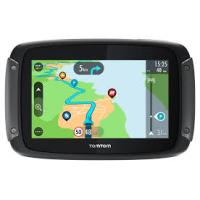
| Type de produit | GPS de navigation pour moto |
| Marque et modèle | TomTom RIDER |
| Dimensions | 113,4 x 95 x 52,4 mm |
| Poids | 310 g |
| Écran | Tactile TFT 3,5 pouces (89 mm), 320 x 240 pixels, couleurs |
| Processeur | 380 MHz |
| Mémoire RAM | 32 Mo |
| Stockage | Carte mémoire SD (logiciel et cartes inclus) |
| Récepteur GPS | SiRF Star III, 20 canaux, suivi tous satellites visibles |
| Connectivité sans fil | Bluetooth pour casque et téléphone |
| Connectique | USB, connexion d'alimentation 12V/24V, prise casque |
| Batterie | Lithium-Ion rechargeable, autonomie environ 5 heures |
| Alimentation | Chargeur secteur, câble batterie moto (12V/24V) |
| Étanchéité | Non spécifié, mais adapté à un usage extérieur |
| Température d'utilisation | -10 à +55 °C |
| Fonctions principales | Navigation GPS, instructions vocales via casque Bluetooth, points d'intérêt (PDI), itinéraires bis, planification avancée, favoris, TomTom PLUS (trafic, météo, radars), kit mains libres téléphone |
| Montage moto | Support de guidon, adaptateur de guidon, fixation pour rétroviseur, fixation adhésive |
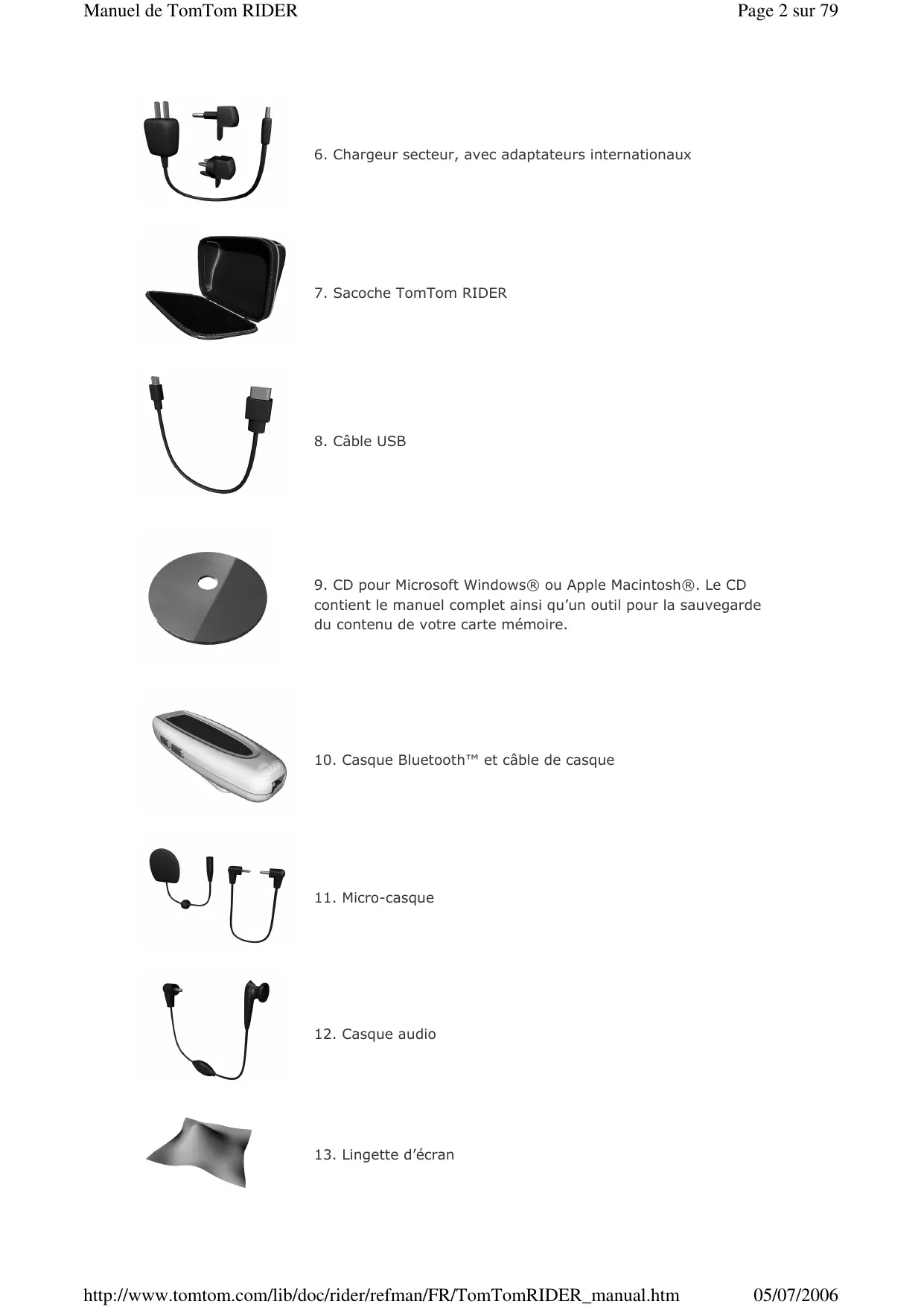
| Accessoires inclus | Chargeur secteur (adaptateurs internationaux), sacoche, câble USB, CD avec manuel, casque Bluetooth et câble, micro-casque, lingette écran |
| Entretien et nettoyage | Nettoyer l'écran avec la lingette fournie ; ne pas utiliser de produit nettoyant ; sécher avec un chiffon doux si humide |
| Sécurité | Ne pas ouvrir le boîtier ; ne pas utiliser la carte SD sur d'autres appareils ; éteindre Bluetooth dans les zones interdites (hôpitaux, avions) |
| Pièces détachées et réparabilité | Support technique via www.tomtom.com/support ; batterie interne non remplaçable par l'utilisateur ; réinitialisation possible avec un trombone |
FOIRE AUX QUESTIONS - RIDER TOMTOM
Questions des utilisateurs sur RIDER TOMTOM
0 question sur cet appareil. Repondez a celles que vous connaissez ou posez la votre.
Poser une nouvelle question sur cet appareil
Téléchargez la notice de votre Navigation au format PDF gratuitement ! Retrouvez votre notice RIDER - TOMTOM et reprennez votre appareil électronique en main. Sur cette page sont publiés tous les documents nécessaires à l'utilisation de votre appareil RIDER de la marque TOMTOM.
MODE D'EMPLOI RIDER TOMTOM
- Chargeur secteur, avec adaptateurs internationaux
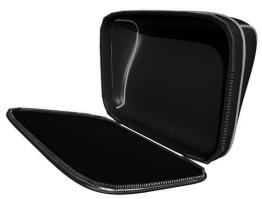
- Sacoche TomTom RIDER
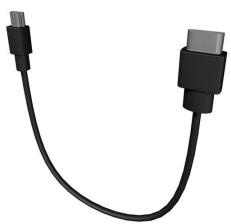
- Cable USB
- CD pour Microsoft Windows® ou Apple Macintosh®. Le CD contient le manuel complet ainsi qu'un outil pour la sauvégarde du containu de votre carte mémoire.
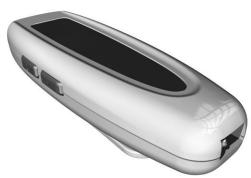
- Casque Bluetooth™ et cable de casque
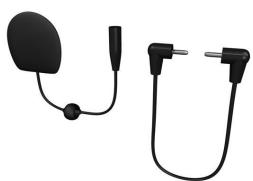
- Micro-casque
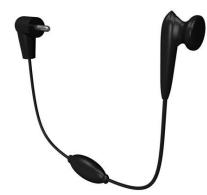
- Casque audio

- Lingette d'écran

- Documentation
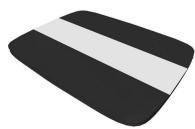
- Carte de code produit
Votre TomTom RIDER
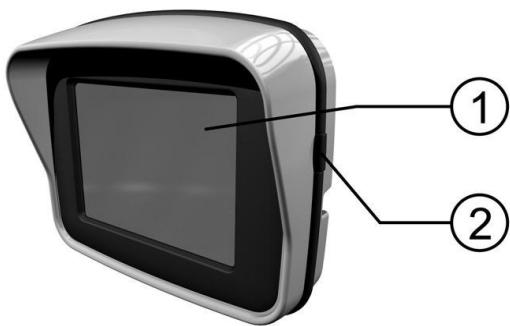
- Écran tactile
- Bouton marche-arrêt
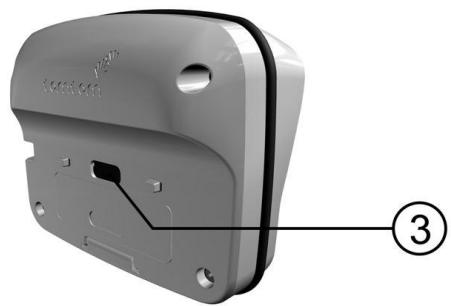
- Connecteur de support
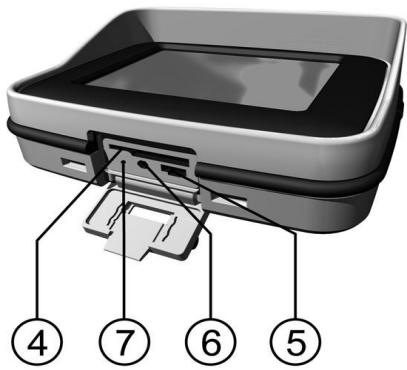
- Emplacement de carte mémoire (carte SD)
- Connecteur USB
- Connecteur de charge
- Bouton de réinitialisation
Utilisation de TomTom RIDER
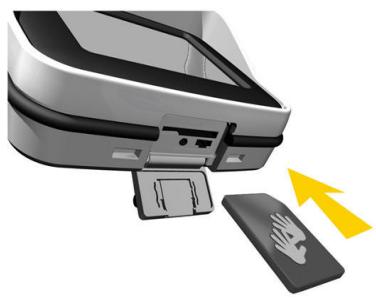
- Ouvrez le compartment à la base de votre TomTom RIDER.
- Insérez la carte mémoire dans son emplacement.
- Appuyez sur le bouton marche-arrêt et maintenez-le enforcé pendant 2 secondes ou jusqu'à ce que TomTom RIDER démarre.
Lorsque vous allumez TomTom RIDER pour la première fois, il peut prendre jusqu'à 20 secondes pour démarrer. Pour éteindre TomTom RIDER, appuyez sur le bouton marche-arrêt et maintenez-le,enforcépendant 2 secondes.
Configuration
Pour commencer, vous doivent répondre à quelques questions pour configurer votre péripérisque et votre casque Bluetooth. Répondez aux questions en sélectionnant la réponse appropriée sur l'écran. L'écran tactile est utilisé pour toutes les opérations réalisées dans TomTom RIDER.
Suivez les instructions pour étabir une connexion Bluetooth entre TomTom RIDER et le casque Bluetooth. Pour plus d'informations sur le casque Bluetooth, reportez-vous à la section correspondante dans la suite de ce manuel.
Une fois que vous avez répondu aux questions, TomTom RIDER affiche le mode de pilotage.
L'écran s'affiche en noir et blanc en attendant que TomTom RIDER détermine votre position. Ceci fait, le mode de pilotage s'affiche en couleur.
Localisation de votre position actuelle
Pour pouvoir déterminer votre position actuelle, TomTom RIDER doit être situé à l'extérieur. Lorsque vous démarrez TomTom RIDER pour la première fois, il lui faut parfois jusqu'à 5 minutes pour déterminer votre position actuelle. Par la suite, la recherche de votre position s'accompil bien plus rapidement, normalement en quelques secondes. Si TomTom RIDER prend plus de 5 minutes pour déterminer votre position actuelle, vérifie que vous trouvez bien dans un endroit dégagé, à l'écart des grands batiments et des arbres.
TomTom RIDER ne communicates pas votre position et ne peut donc pas etre utilise pour vous suivre dans vos déplacements.
Remarque : il est recommendé de charger complètement TomTom RIDER avec votre chargeur secteur avant de commencer à l'utiliser dans vos déplacements.
TomTom RIDER fait appel à un récepteur GPS pour déterminer votre position actuelle. Pour plus d'informations sur le système GPS, reportez-vous au chapitre : Que signifie
GPS?
Casque Bluetooth
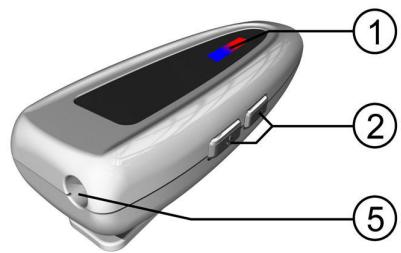
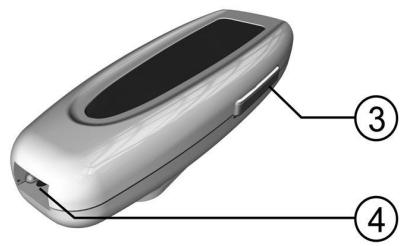
- Voyants
- Réglages du volume
- Bouton marche-arrêt
- Connecteur de charge
- Connecteur de casque
Avant de pouvoir utiliser le casque Bluetooth avec le micro-casque, vous devez le charger à l'aide du chargeur secteur.
Connectez le cable de casque au casque Bluetooth, puis au micro-casque ou au casque audio.
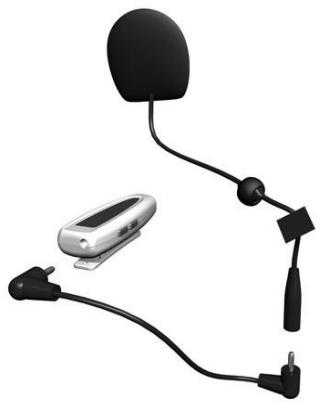
Fixez les bandes velcro à l'intérieur du casque moto. Elles ont été prévues pourmaintenir le micro-casque en position.
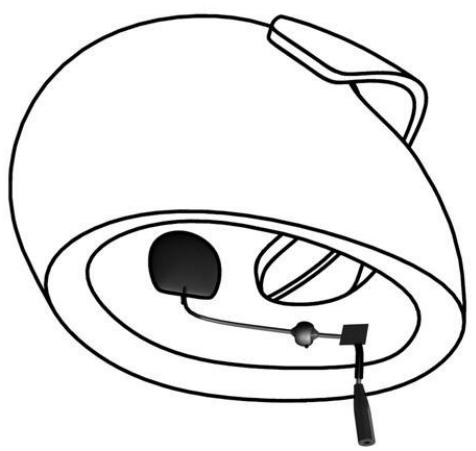
Pour allumer le casque Bluetooth, appuyez sur le bouton marche-arrêt et maintenez-le enforcé jusqu'à ce que levoyant bleu s'allume.
Pour éteindre le casque Bluetooth, appuyez sur le bouton marche-arrêt et maintenez-le enforcé jusqu'à ce que le voyant rouge s'allume.
Si vous n'avez pas établi de connexion Bluetooth entre le casque Bluetooth et TomTom RIDER en l'allumant, vous pouvez réaliser cette connexion par la suite. Dans le menu principal, Sélectionnez Modifier préférences. Appuyez deux fois sur la flèche pour ouvrir le troisième menu de préférences. Appuyez sur Conneter au casque et suivez les instructions qui s'affichent pour étabrir la connexion.
Remarque : pour obtenir des performances optimales, il n'est pas recommandé d'utiliser le mode « mains libres » de TomTom RIDER lorsque vous conduisez à plus de 50 km/h ou lorsque vous portez un casque sans visière.
Installation de TomTom RIDER sur votre moto
Où installer TomTom RIDER ?
EnCHOIsiant I'emplacement du perephérique, tenez compte des points suivants :
- Options de montage disponibles
- Position la plus comfortable
Prenez le temps de réfléchir à l'emplacement de TomTom RIDER sur votre moto. Les options de montage ne convennent pas toutes à toutes les mots. Vous doivent désirer un emplacement vous permettant de le consulter facilement et ne génant pas votre visibilité.
Avertissement : la fixation adhésive est extrémement résistante et difficile à enlever une fois qu'elle a été installée sur la moto. Avant d'installer la fixation adhésive sur votre moto, voirlez à bien désirir l'emplacement définitif de votre TomTom RIDER.
Installation de TomTom RIDER
You dispose de quatre options différentes pour le montage :
- Support de guidon
- Adaptateur de guidon
Fixation pour rétroviseur
Fixation adhesive
Cette section vous explique comment utiliser chacune d'entre elles. Assurez-vous que tous les composants de montage sont bien serrés pour empêcher l'ensemble de bouger en conduisant.
Support de guidon
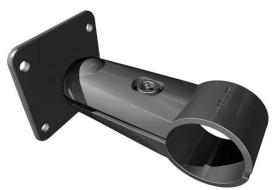
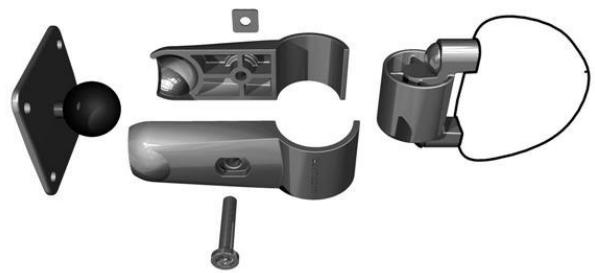
Le support de guidon se fixe directement sur le guidon. Pour utiliser ce support, procédez comme suit :
- Dévissez le support de guidon à l'aide de la clé hexagonale.
- Enroulez le joint en caoutchouc fourni autour du guidon afin de le rendre suffisamment écais pour y installer le support de guidon. Coupez le joint en caoutchouc pour obtenir l'épaissur voulue.
Remarque : le joint en caoutchouc évite les vibrations et empêche le support de guidon de glisser en conduisant.
- Placez le support de guidon sur le joint en caoutchouc du guidon.
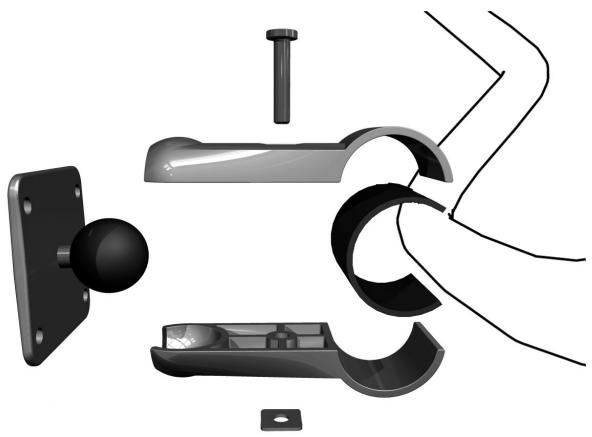
- Resserrez fermement l'ensemble du support de guidon à l'aide de la clé hexagonale fournie.
- Fixez le support de guidon sur le guidon à l'aide de quatre des petites vis fournies dans le kit de montage.
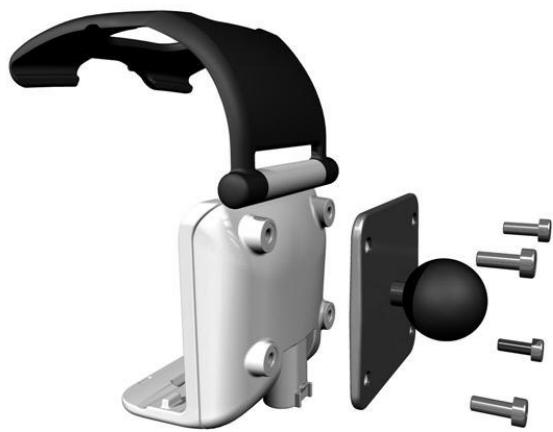
Si la position de TomTom RIDER ne vous convient pas, desserrez légèrement l'ensemble du support de guidon et réglez l'angle du support sur le guidon, puis reisserrez l'ensemble du support de guidon.
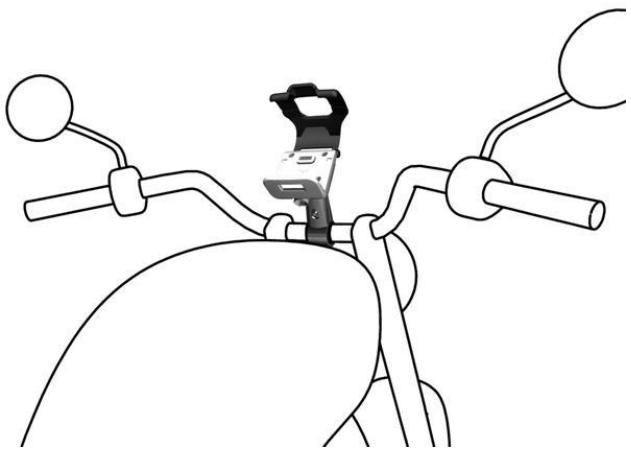
Vouss pouvez ensuite installer TomTom RIDER dans son support. Pour plus d'informations, consultez la section Positionnement de TomTom RIDER dans son support
Adaptateur de guidon
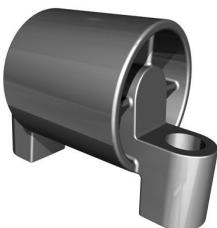
L'adaptateur de guidon est fixé par des boulons près de la poignée, comme illustré.
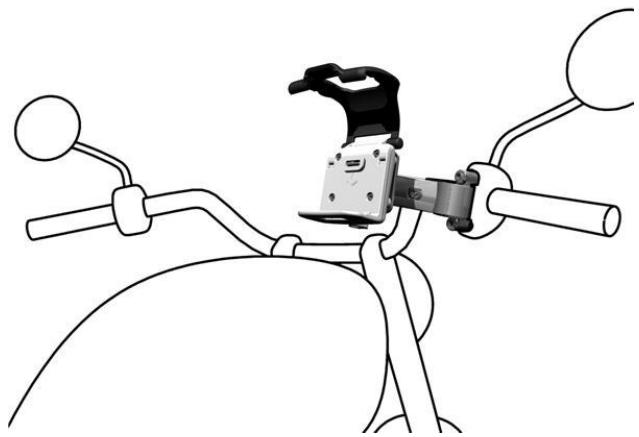
Pour utiliser ce support,procédez comme suit :
- Retirez avec précaution les boulons qui maintainnent la poignée en position. N'enveze pas la poignée du guidon.
- Placez l'adaptateur de guidon sur les orifices des boulons.
- Utilisez les boulons les plus longs qui vous ont eté founis pour fixer l'adaptateur de guidon et la poignée sur le guidon. Utilisez une clé hexagonale pour serrer les boulons.
- Fixez le support de GUIDon sur l'adaptateur de GUIDon. Suivez les étapes 2 à 4 de la section Support de GUIDon ci-dessus.
Vouss pouvez ensuite installer TomTom RIDER dans son support. Pour plus d'informations, consultez la section Positionnement de TomTom RIDER dans son support
Fixation pour rétroviseur
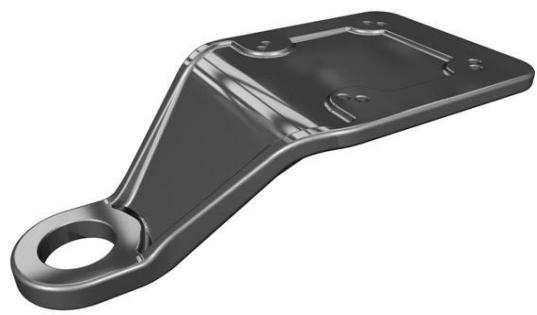
La fixation pour rétroviseur est maintainue en place par le rétroviseur. Si vous moto ou votre scooter n'est pas équipé de rétroviseurs mais compte les orifices de montage nécessaires à leur installation, vous pouvez quand même utiliser la fixation pour rétroviseur. Pour utiliser ce support, procédez comme suit :
- Dévissez l'un des rétroviseurs de votre moto.
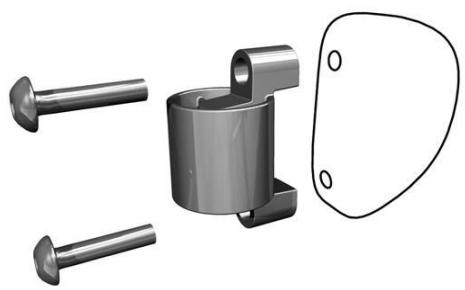
- Commencez parmettre en place la rondelle en caoutchouc,puis la fixation pour rétroviseur et,pour terminer,la rondelle métallique sur l'orifice prévu, comme illustré sur le diagramme.
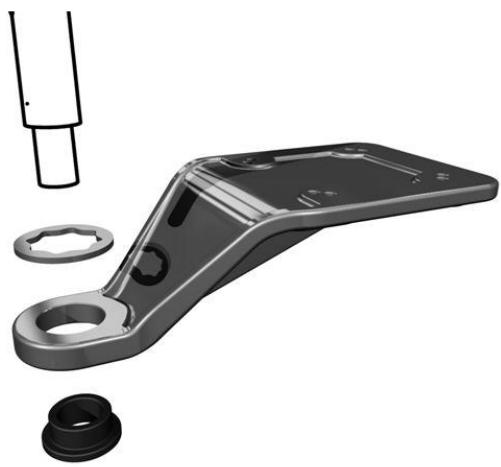
Remarque : les rondelles empêchent la fixation pour rétroviseur de bouger et évitent de l'endommager. Sélectionnez le diamètre des rondelles en fonction de celui de l'orifice prévu.
- Remettez le rétroviseur en place en le vissant. Le rétroviseur maintain la fixation pour rétroviseur en place.
Remarque : si vous disposez uniquement d'un orifice de boulon pour rétroviseur, utilisez l'un des boulons fournis pour maintainir la fixation pour rétroviseur en place. Sélectionnez le diamètre du boulon en fonction de celui de l'orifice prévu.
- Installez la fixation adhésive sur la fixation pour rétroviseur à l'aide de quatre des petites vis fournies dans le kit de montage.
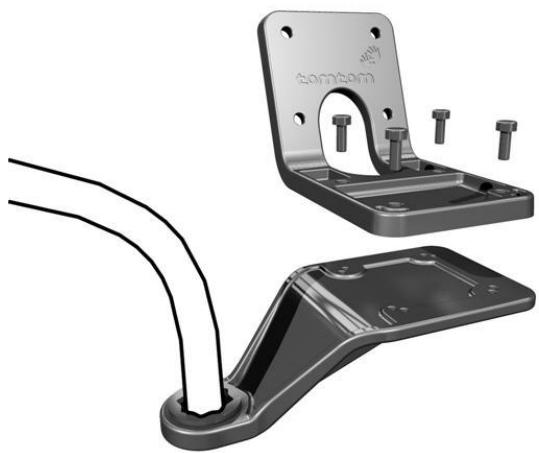
- Fixez le support sur la fixation adhésive à l'aide de quatre des petites vis fournies dans le kit de montage.
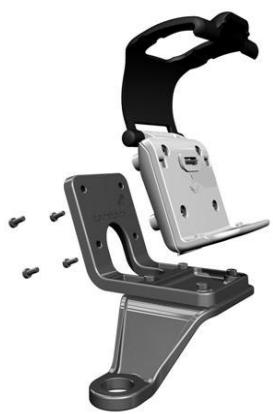
Voupez ensuite installer TomTom RIDER dans son support. Pour plus d'informations, consultez la section Positionnement de TomTom RIDER dans son support
Fixation adhésive
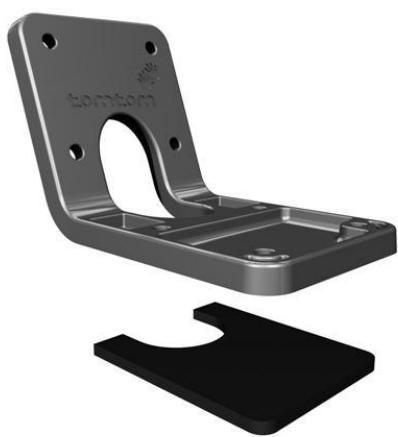
Si vous ne pouvez pas utiliser les autres systèmes de montage, ou s'ils ne vous permettent pas de placer TomTom RIDER dans la position souhaitée, il vous reste la solution de la fixation adhésive.
Elle doit être installée sur un élément suffisamment résistant pour la fixation, le support et TomTom RIDER.
Remarque : il est extrémement difficile dePTRirer la fixation adhesive.
Réfléchissez attentivement à l'emplacement de la fixation adhésive. Nettoyez soigneusement son emplacement en veillant à supprimer toute poussière ou tâche deGRAISE.
Pour utiliser ce support,procédez comme suit :
- Fixez la fixation adhésive sur le support adhésif.
- Positionnez la fixation adhésive à l'endetroit choisi et appuyez fermement.
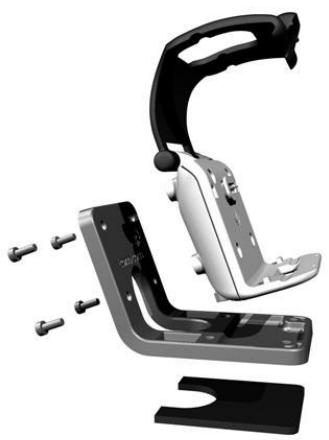
- Fixez le support sur la fixation adhésive à l'aide de quatre des petites vis fournies dans le kit de montage.
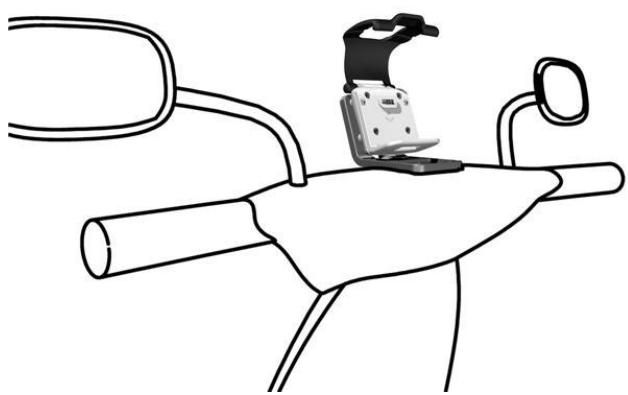
Voussousquittéinsaute installerTomTomRIDER dansson support.Pourplusd'informations, consultez la section Positionnement de TomTom RIDER dans son support
Positionnement de TomTom RIDER dans son support
- Ouvrez le support et insérez la partie inférieure de votre TomTom RIDER en premier.
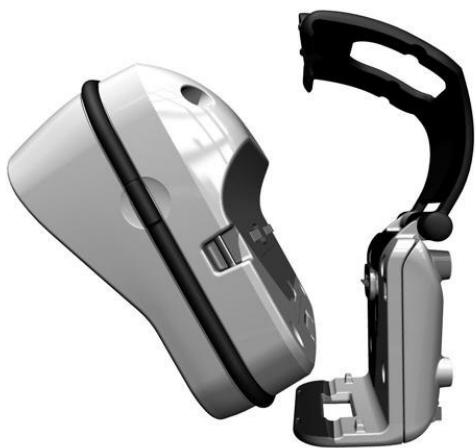
Assurez-vous que les deux barrettes à la base du support se branchent sur les deux connecteurs de TomTom RIDER. Si TomTom RIDER n'est pas correctement positionné dans son support, il risque de tomber en conduisant.
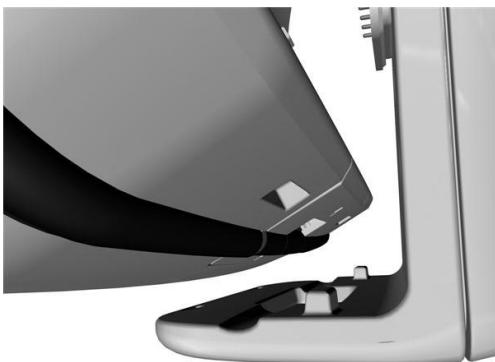
- Appuyez sur TomTom RIDER pour le fixer fermement en position.
- Fermez le support. Assurez-vous que TomTom RIDER est bien fixé fermement en position.
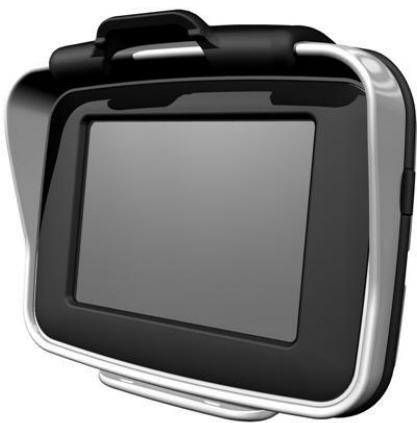
Voues maintenant pret a utiliser TomTom RIDER au cours d'un premier déplacement.
Câble de batterie
Il est aussi possible d'alimenter et de charger TomTom RIDER à partir de la batterie de la moto.
Remarque : en cas de doute sur le branchement du cable de batterie, prenez conseil auprès de votre garage habitual.
Branchez le connecteur du cable de batterie sur le connecteur d'alimentation du support.
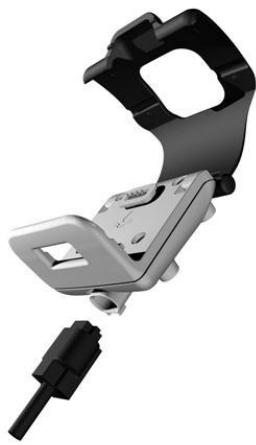
Connectez le cable de batterie de couleur rouge sur l'alimentation 12 V de votre moto et le cable noir sur la borne de mise à la masse. Assurez-vous que le cable de batterie est solidement fixé sur la moto. Il ne doit pas être l'âche sur le carénage ni géné r'daucune façon le fonctionnement de la moto. Assurez-vous en outre qu'il ne touche aucune partie de la moto susceptible de chauffer et de le faire fondre.
Précautions à respecter avec TomTom RIDER
Il est important de respecter certaines précautions avec TomTom RIDER et de le nettoyer correctement.
- Utilisez la lingette d'écran fournie pour nettoyer l'écran de TomTom RIDER; n'utilisez pas de produit de nettoyage.
- N'ouvre jamais le compartment contenant l'emplacement de carte mémoire lorsque vous vous trouvez à l'extérieur. N'ouvre pas le compartment lorsqu'TomTom RIDER est mouillé.
- Ne transportez jamais TomTom RIDER hors de la sacoche fournie.
- Si TomTom RIDER est mouillé, séchez-le à l'aide d'un chiffon doux.
- N'essayez jamais d'ouvrir le boîtier de TomTom RIDER.
- N'utilise jamais la carte mémoire (carte SD) sur un autre péripérisque que TomTom RIDER. Les autres péripérisques pourraient endommager la carte mémoire.
Remarque : avant d'utiliser TomTom RIDER, il est recommendé d'effectuer une copie de sauvegarde de la carte mémoire. Pour plus d'informations sur la réalisation de copies de sauvegarde, reportez-vous à la section Connexion à l'ordinateur
Calcul d'un premier itinétaire
La planification d'un itinéraire dans TomTom RIDER est extrémement simple. Pour planifier votre premier itinéraire, procédez comme indiqué ci-dessous :
- Appuyez sur l'écran pour afficher le menu principal.
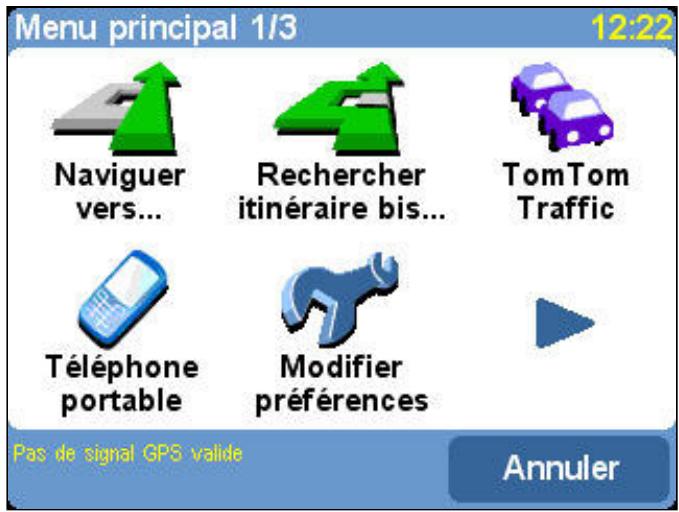
- Appuyez sur « Naviguer vers... »
- Appuyez sur « Adresse »
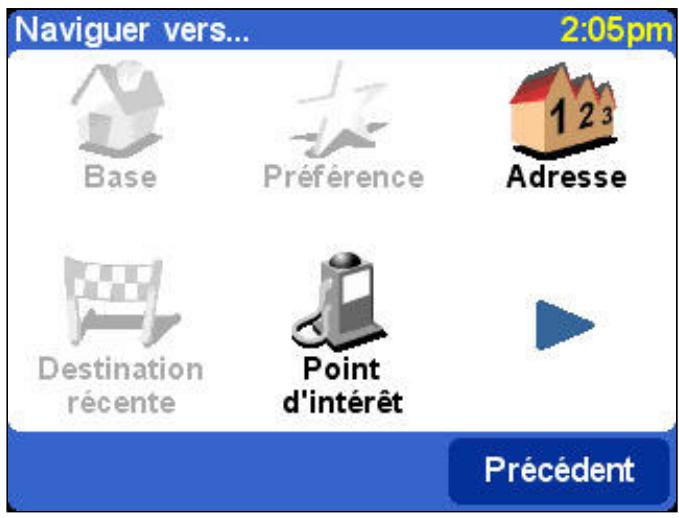
Vou des nez ensuite specifier voite destination. Pour ce faire, selectionnez d'abord la ville, plus la rue, et enfin le numero de la rue ou le point d'intersection de deux rues.
- Tapez le nom de la ville dans laquelle vous désirez vous rendre.
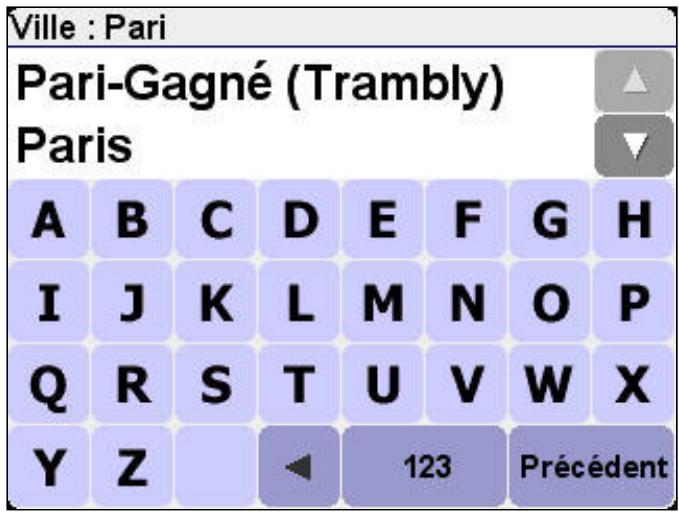
Au bout de quelques lettres, les noms de ville correspondants sont répertoriés. Lorsque votre destination s'affiche dans la liste, appuyez sur son nom pour la configurer.
- Commencez à taper le nom de la rue.
Comme c'était le cas pour le nom de la ville, les noms de rue correspondants sont répertoriés. Lorsque la rue recherche s'affiche dans la liste, appuyez sur son nom pour la configurer.
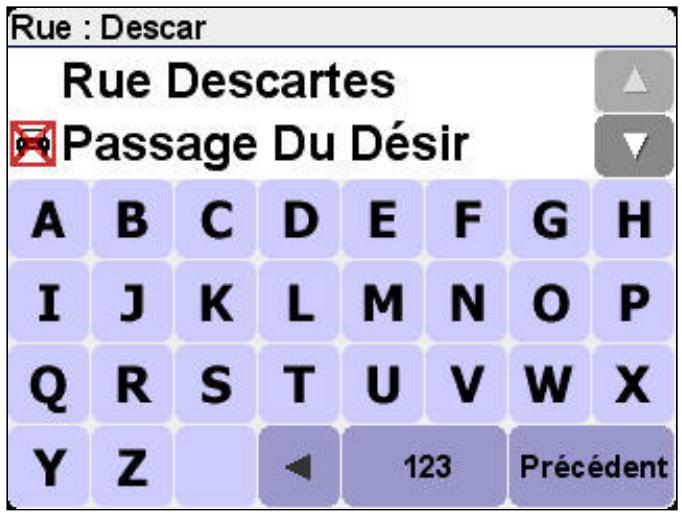
-
Vous pouvez ensuite :
-
Entrer le numéro de rue et appuyer sur « Terminé »
- Sélectionner une intersection de rue en appuyant sur « Intersection » et en faisissant le nom de la rue comme indiqué à l'étape 5.
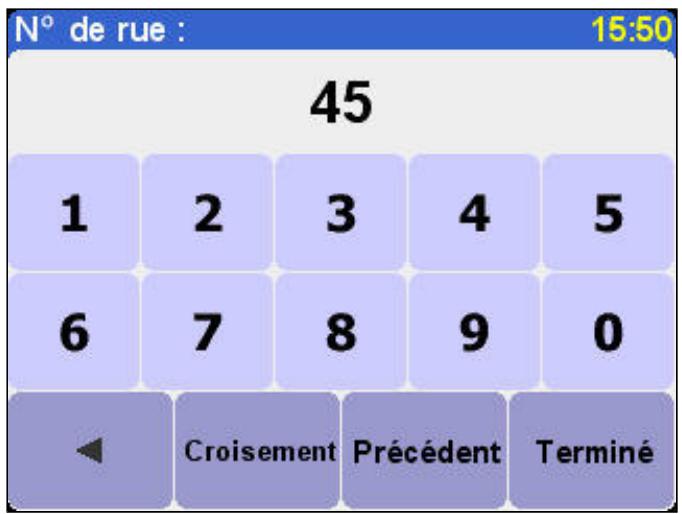
- TomTom RIDER calcule l'itinéraire.
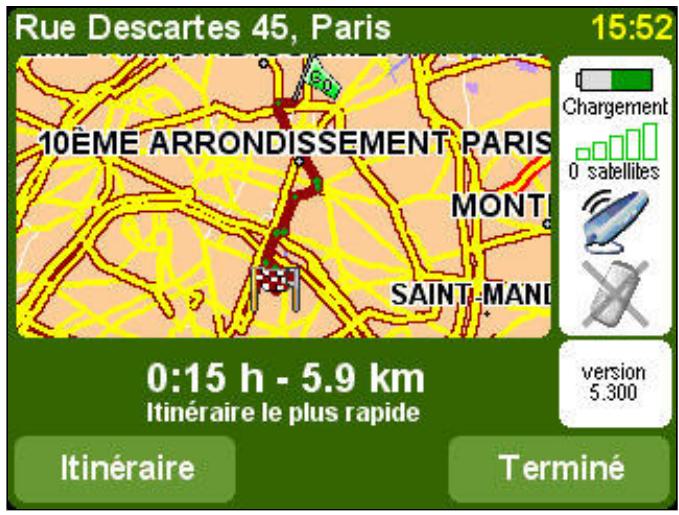
- Appuyez sur « Terminate ». TomTom RIDER vous fournit immédiatement les instructions nécessaires pour vous rendre à votre point de destination.
Pour vous guider vers votre destination, TomTom RIDER diffuse des instructions vocales et affiche aussi des instructions visuelles à l'écran.
Vous doivent planifier leur itinétaire avant de vousmettre en route. Il n'est pas possible de planifier un itinétaire aussi détaillé en déplacement. Lorsque vous conduisez, seul le menu de pilotage s'affiche. Pour plus d'informations, reportez-vous à la section « Menu »
Remarque : avant de planifier un itinétaire de cette façon, TomTom RIDER doit localiser votre position actuelle.
Recherche d'un itinétaire bis
Pour obtenir un itinétaire différent de celui qui vous est proposé par TomTom RIDER, vous pouvez lui demander de calculer un itinétaire bis. Appuyez sur l'écran, puis sur le bouton « Rechercher itinétaire bis... ». Vous dispose de différentes options, notamment :

Éviter une partie de route
Appuyez sur ce bouton pour éviter une partie de l'itinéraire, comme un carrefour connu pour ses embouteillages.

Passer par...
Appuyez sur ce bouton pour passer par un endroit particulier, pour aller chercher un ami par exemple.

Éviter les travaux
Appuyez sur ce bouton pour éviter les travaux qui vous attendent en chemin.
Pour plus d'informations sur toutes les options disponibles, reportez-vous à la section Recherche itinéraire bis...
Il n'est pas possible d'utiliser cette fonctionnalité en conduisant parce seul le menu de pilotage s'affiche. Vous devez planifier un itinéraire bis avant de vousmettre en route ou vous arrêté pour le planifier.
Mode de pilotage
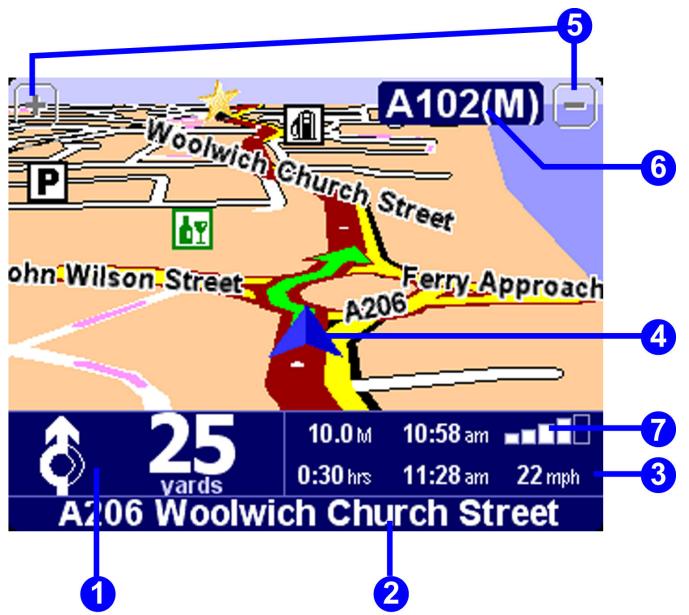
- Instruction suivante
- Nom de la prochaine rue à prendre
- Informations sur votre trajet : durée restante, distance qu'il vous rests à parcourir, heures d'arrivée. Vous pouvez selectionner les informations à afficher dans le menu Préférences.
- Position actuelle
- Boutons pour effectuer un zoom avant ou arrêté à partir de votre position
- Nom de la route principale le cas échéant
- Indicateur de la puissance du signal GPS. Pour plus d'informations sur le système GPS, reportez-vous à la section Que signifie GPS ?
Menu
Cliquez sur l'écran à tout moment lorsque le menu de pilotage de TomTom RIDER est affchéé pour ouvrir un menu.
Menu principal
Si vous appuyez sur l'écran en stationnement, le menu principal s'affiche.
Menu principal 1/3 12:22
Naviguerver...

Rechneritinénaire bis...
TomTom Traffic
Telephone portable

Modifier
préférences

Pas de signal GPS valide
Annuler
Naviguer vers...
Appuyez sur ce bouton pour commencer à planifier un itinéraire. Pour plus d'informations, reportez-vous à la section Naviguer vers...
Itinéraire bis...
Appuyez sur ce bouton pour rechercher un itinétaire différent de celui qui vous est actuellement proposé. Vous pouvez changer d'itinétaire pour contourner les travaux ou prévoir une étape en chemin. Pour plus d'informations, reportez-vous à la section Rechercher itinétaire bis...
Appuyez sur ce bouton pour activer ou désactiver les informations routières. TomTom Traffic (Traffic) est un service d'abonnement proposé par TomTom PLUS. Pour plus d'informations, reportez-vous à la section TomTom PLUS
Telephone portable
Ce bouton ouvre le menu du téléphone portable. Vous pouvez, par exemple, effectuer des appel ou dire et écrire des messages. Pour plus d'informations, reportez-vous à la section Connexion au téléphone
Modifier préférences
Ce bouton ouvre le menu Préférences. Vous pouvez modifier l'affichage des informations sur l'écran de votre TomTom RIDER, notamment les couleurs de carte, le volume et la voix utilisé pour les instructions vocales. Pour plus d'informations, reportez-vous à la section Préférences

Lorsque cette flèche est affichée, elle donne accès à un autre écran de boutons. Appuyez sur cette flèche pour ouvrir l'écran suivant.
Menu de pilotage
Si vous appuyez sur l'écran en conduisant, le menu de pilotage s'affiche :

Naviguer vers...
Désactiver sons

Effacer itinétaire

Ajouter aux favoris
Naviguer vers...
Appuyez sur ce bouton pour selectionner une destination. Un autre menu contenant les 4boutons suivants s'affiche :

Accueil
Appuyez sur ce bouton pour naviguer vers votre position de base. Vous pouvez configurer votre position de base à l'aide de l'options « Modifier préférences » du menu principal, suivie de « Changer de base »

Destination récente
Appuyez sur ce bouton pour naviguer vers votre derniere destination.

Planification d'itinéraires

Station essence
Appuyez sur ce bouton pour naviguer vers la prochaine destination sur votre itinéraire.
Appuyez sur ce bouton pour naviguer vers la prochaine station-service sur votre itinétaire. S'il n'existe pas de station-service sur votre itinétaire, TomTom RIDER vous dirige vers la station-service la plus proche.
Désactivation/activation du son
Cliquez sur ce bouton pour activer et désactiver le son.
Effacer itinétaire
Appuyez sur ce bouton pour supprimer l'itinétaire actuellément planifié. TomTom RIDER cette alors de vous donner des instructions. Notre position reste quand même affichée en mode de pilotage. Vous n'avez pas à effacer un itinétaire avant d'en planifier un nouveau ou de naviguer vers une nouvelle destination.
Ajouter aux favors
Appuyez sur ce bouton pour ajouter votre position actuelle aux favoris. TomTom RIDER attribue l'adresse de votre position actuelle au favori. Vous pouvez ensuite y revenir et modifier le nom du favori si vous le souhaitez.
Ce bouton est extrémement pratique lorsque vous observez quelque que chose d'intéressant en chemin. Vous pouvez<mémoriser l'endroit correspondant dans TomTom RIDER en l'ajoutant à vos favoris.
Pour qu'elle raison n'est-il pas possible d'ouvrir le menu principal en conduisant ?
- Sécurité : il serait dangereux d'utiliser tous les boutons de menu disponibles dans TomTom RIDER en conduitant.
- Gants : lorsque vous portez des gants, les boutons du menu normal sont trop petits pour pouvoir être facilement utilisés. Les boutons de plus grande taille du menu de pilotage peuvent être selectionnés en conduisant.
Comment annuler le menu de pilotage ?
Il n'est pas possible d'annuler le menu de pilotage. Il disparaît au bout de 10 secondes si vous n'appuyez sur aucun bouton.
Comment...
Cette rubrique vous explique comment executer les tâches les plus courantes que vous aurez probablement l'occasion d'utiliser dans TomTom RIDER, notamment :
- Faire de votre position actuelle votre emplacement de « base »
- Revenir à la base
- Naviguer vers un point d'intérêt (PDI)
- Éviter les embouteillages en chemin
- Prendre note de votre position actuelle pour pouvoir y revenir par la suite
- Modifier un itinétaire pour ajouter une étape en chemin
- Rechercher un parking dans une ville inconnue
- Modifier l'itinéraire suggéré
- Naviguer vers une destination lorsque vous n'êtes pas sur de l'adresse
Utiliser TomTom RIDER de nuit - Tenir automatiquement compte des informations routières d'actualité dans la planification de votre itinéraire
- Savoirquel temps il fait a votredestination
Cette rubrique n'aborde pas toutes les opérations possibles dans TomTom RIDER. Pour plus d'informations sur toutes les fonctionnalités disponibles dans TomTom RIDER, utilisez le menu à gauche pour localiser les informations recherchées.
Comment faire de votre position actuelle votre emplacement de « base » ?
Vous avez peut-etre configuré votre position de « base » en allumant pour la première fois votre TomTom RIDER. Pour modifier l'emplacement configuré, ou si vous n'avez encore définir d'emplacement de base, procédez comme indiqué ci-dessous pour le faire :
- En stationnement, appuyez au centre de l'écran tactile pour afficher le menu principal.
-
Appuyez sur « Modifier préférences »
-
Appuyez sur pour afficher la deuxieme page de préférences.
- Appuyez sur « Changement de base »
- Appuyez sur pour afficher la deuxième page des options d'emplacement.
- Appuyez sur « Position GPS actuelle »
Changer la base en...
10:08am
Code postal

Point sur la carte

Centreville

Position GPS
Point d'intérêt dans la ville

Base actuelle :
Annuler
Votre position actuelle devient alors votre position de « base ». Trois pressions sur l'écran vous permettent d'y revenir à tout moment. Voir Comment revenir à la base
Remarque : votre base ne doit pas nécessairement être votre domicile. Il pourrait s'agir de votre bureau ou de tout autre endroit visité régulièrement.
Comment revenir à la base ?
Si vous avez configuré un emplacement de « base », TomTom RIDER est en mesure de vous y ramener, quel que soit voir emplacement actuel. Pour plus d'informations sur la configuration d'un emplacement de « base », reportez-vous à la section Comment faire de votre position actuelle votre emplacement de « base » ?
Procedez comme indiqué ci-dessous :
- Appuyez au centre de l'écran tactile pour afficher le menu principal.
- Appuyez sur « Naviguer vers... »
- Appuyez sur « Base »

Base

Destination récente

Planification d'itinéraire
Stationessence
TomTom RIDER planifie un itinétaire de votre position actuelle vers votre position de base.
Remarque : TomTom RIDER commence à vous dicter ses instructions pour vous guider vers votre base, avant même d'avoir fini de planifier votre itinétaire.
- Appuyez sur « Terminé » pour revenir en mode de pilotage.
TomTom RIDER commence alors à vous guider vers votre emplacement de base.
Comment naviguer vers un point d'intérêt (PDI)?
Pour vous rendre dans un centre commercial, un centre d'attractions, un parking ou tout autre point d'intérêt dont vous ne connaissiez pas l'adresse, demandez à TomTom RIDER de le recherche.
Pour naviguer vers un point d'intérêt dont vous ne connaissez pas l'adresse, procédez comme indiqué ci-dessous :
- En stationnement, appuyez au centre de l'écran tactile pour afficher le menu principal.
- Appuyez sur « Naviguer vers... »
- Appuyez sur « Point d'intérêt »
- La liste qui s'affiche répertorie les dernières catégories de points d'intérêt utilisées comme destination. Appuyez sur l'une de ces catégories ou appuyez sur pour en sélectionner une dans la liste complète.
- Appuyez sur le point d'intérêt auquel vous souhaitez accéder. TomTom RIDER se charge de calculer l'itinétaire vers le point d'intérêt.
- Appuyez sur « Terminé » pour revenir en mode de pilotage.
TomTom RIDER you guide ensuite vers le point d'intérêt sélectionné.
Comment éviter les embouteillages en chemin ?
Même lorsque le service TomTom Trafic (Traffic) est activé, il vous arrivera de rencontres des retards en raison d'un accident ou de travaux par exemple. Pour calculer un itinéraire bis contourant le problème, procédez comme indiqué ci-dessous :
- Si vous étés bloqué au début d'un embouteillage, appuyez au centre de l'écran tactile pour afficher le menu principal.
- Appuyez sur « Recherche itinérale bis... »
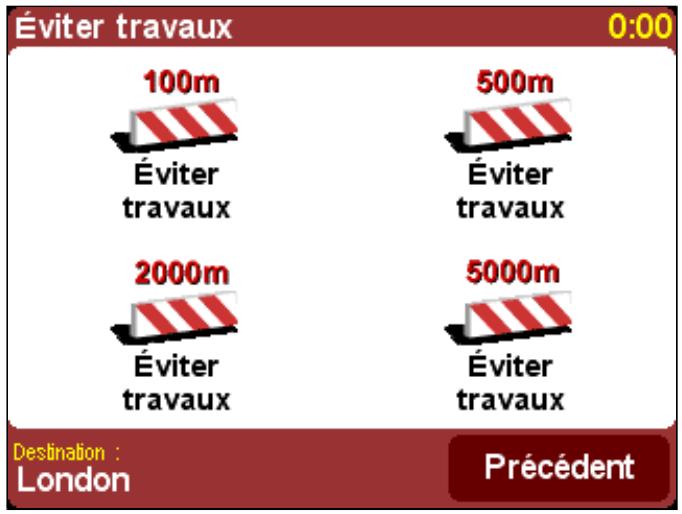
- Appuyez sur « Éviter les travaux »
- Faites une estimation de la longueur de l'embouteillage sur votre trajet et appuyez sur l'options appropriée, par exemple « 500 m ». TomTom RIDER se charge de recalculator l'itinéraire en évitant l'embouteillage.
- Appuyez sur « Terminé » pour revenir en mode de pilotage.
TomTom RIDER you fournit immédiatement les instructions nécessaires pour contourner l'embouteillage. Il pourra vous être demandé de prendre la prochaine sortie ou de faire demi-tour. Vous doivent donc vous tener prét à effectuer la manoeuvre conseillée.
Comment prend note de votre position actuelle pour pouvoir y revenir par la suite ?
Vou est-il déjà arrivé de passer à proximité de chaque chose qui voussemblait intéérissant sans pouvoir vous arrêté ni même prendre note de l'adresse ? TomTom RIDER se charge de résoudre le problème. Pour noter un endroit intéérissant en conduisant, procédez comme suit :
- Appuyez au centre de l'écran tactile pour afficher le menu principal.
- Appuyez sur « Ajouter aux favors »
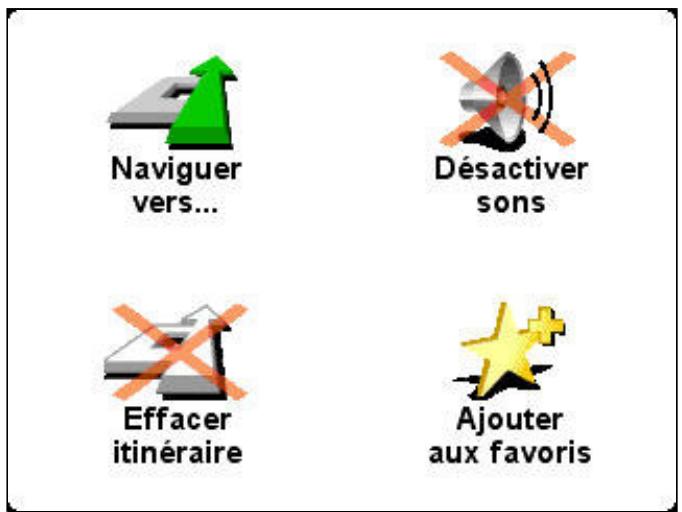
L'adresse de l'emplacement courant est ensuite stockée parmi les favorsis. Vous pourrez renomer ce favori par la suite. Pour ce faire, appuyez sur « Modifier préférences », puis sur et sur « Gestion des favorsis ». Sélectionnez le favori à renomer et appuyez sur « Renommer »
Vous pouvez également créé un favori une fois en stationnement pour l'adresse d'un ami par exemple ou votre restaurant préfééré.
Pour creer un favori en stationnement, procedez comme suit :
- Appuyez au centre de l'écran tactile pour afficher le menu principal.
- Appuyez sur , puis sur « Ajouter aux favoris »
- Appuyez sur pour afficher la deuxième page des options d'emplacement.
- Appuyez sur « Position GPS actuelle »
- Entre le nom du favorsi, par exemple « Diane' house ». Il remplace ensuite la suggestion effectuée par TomTom RIDER.
- Appuyez sur « Terminé » pour revenir en mode de pilotage.
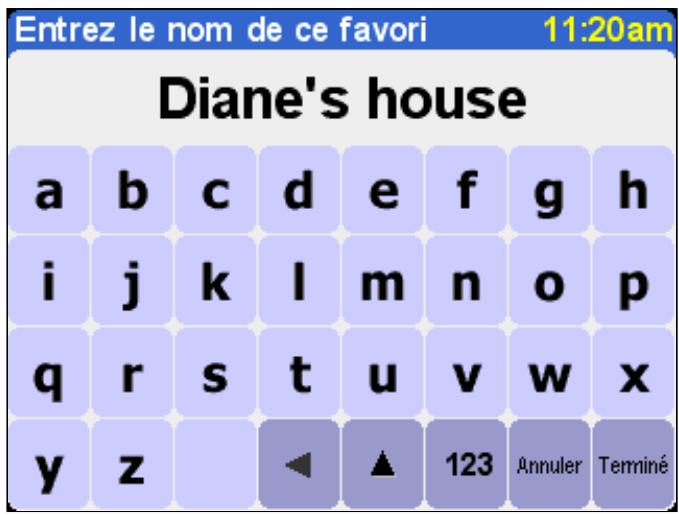
Une fois qu'un favori a ete configuré, vous pouze y acceder rapidement en appuyant sur « Naviguer vers... », puis sur « Favori »
Comment modifier un itinétaire pour ajouter une étape en chemin ?
Imaginez-vous qu'en conduisant, vous receivez un appel téléphonique vous demandant de déposer ou de passer prendre quelque chose dans un endroit ne figurant pas sur votre itinéraire. Pour modifier l'itinéraire afin de lui faire traverser un emplacement particulier, procédez comme indiqué ci-dessous :
- En stationnement, appuyez au centre de l'écran tactile pour afficher le menu principal.
- Appuyez sur « Naviguer vers... »
- Appuyez sur « Recherche itinérale bis... »
- Appuyez sur « Passer par... »
- Sélectionnez une adresse, un favori ou autre emplacement auquel vous souhaitez vous arrêté. TomTom RIDER calcule le nouvel itinéraire.
- Appuyez sur « Terminé » pour revenir en mode de pilotage.
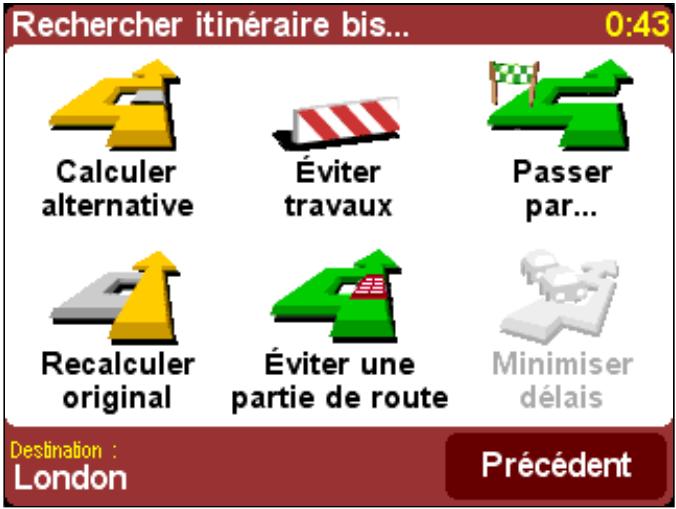
TomTom RIDER vous fournit immédiatement les instructions nécessaires pour vous rendre à votre destination via l'emplacement besoin. Une fois arrivé à cet emplacement, TomTom RIDER recommence à vous guider vers votre destination d'origine.
Comment rechercher un parking dans une ville inconnue ?
Si vous connaissiez l'adresse de destination, vous pouvez indiquer à TomTom RIDER l'endroit exact auquel vous souhaitez vous rendre. Mais il peut vous arriver de visiter des endroits que vous ne connaissiez pas. La première chose à faire dans ce cas est de trouver un endroit où stationner. Pour才知道 une place de parking, procédez comme indiqué cédssous :
- En stationnement, appuyez au centre de l'écran tactile pour afficher le menu principal.
- Appuyez sur « Naviguer vers... »
- Appuyez sur pour afficher la deuxième page de boutons.
- Appuyez sur « Point d'intérêt dans la ville »
- Utilisez le clavier de l'écran tactile pour entrer les premiers caractères du nom de la ville. Lorsque la ville recherche apparaît, appuyez sur son nom.
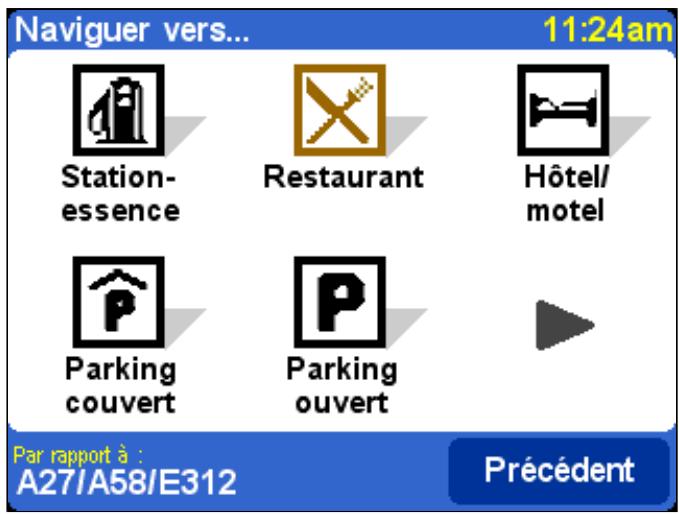
- Cliquez sur « Parking ouvert » ou « Parking couvert » si ces options s'affichent. Sinon, appuyez sur ▷ pour sélectionner une des options de parking dans la liste complète.
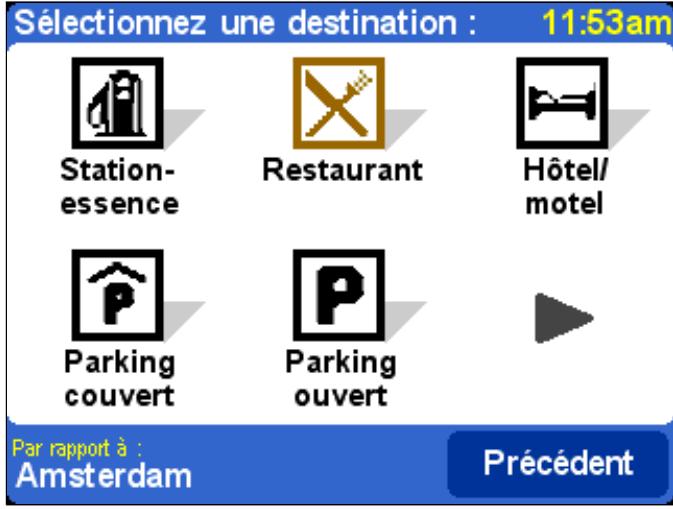
- Les différentes possibilités sont répertoriées en fonction de leur proximité du
centre-ville. Appuyez sur le parking auquel vous souhaitez acceder. TomTom RIDER se charge de calculer l'itinéraire vers le point d'intérêt que vous avez sélectionné.
- Appuyez sur « Terminé » pour revenir en mode de pilotage.
TomTom RIDER you fourn it les instructions necessities pour you rendre au parking.
Remarque : cette solution est également pratique pour naviguer vers un point d'intérêt dans une ville ou un village inconnu.
Comment modifier l'itinétaire sugéré ?
Si vous connaissiez un peu la région, vous pouvez opter pour un itinétaire différent de celui qui vous est proposé par TomTom RIDER. Il peut par exemple s'approcher de trop pres du centre-ville. Pour rechercher un itinétaire différent de celui planifié par TomTom RIDER, procédez comme indiqué ci-dessous :
- En stationnement, appuyez au centre de l'écran tactile pour afficher le menu principal.
- Appuyez sur « Recherche itinérale bis... »
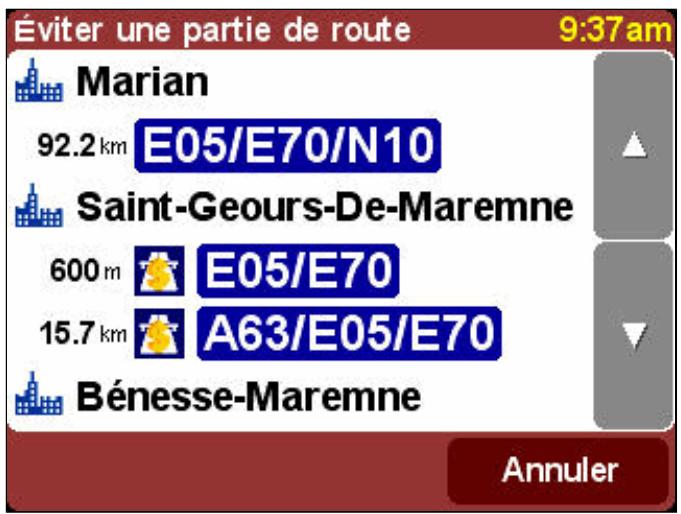
- Appuyez sur « Éviter une partie de route »
- Appuyez sur la partie de l'itinétaire à éviter. TomTom RIDER se charge de calculer un itinétaire bis évitant la partie spécifique.
- Appuyez sur « Terminé » pour revenir en mode de pilotage.
TomTom RIDER you guide ensuite versVote destination en utilisant un itineraire different qui contourne la section que vous avez exclue. Pour revenir à l'itineraire d'origine,procededez selon les etapes un et deux ci-dessus,puis selectionnez « Recalculator original »
Comment naviguer vers une destination lorsque vous n'êtes pas sur de l'adresse ?
Vous pouvez très bien savoir où vous rendre, sans connaître nécessairement l'adresse ou le code postal de destination. Dans ce cas, vous pouvez définir votre destination à l'aide de la carte TomTom RIDER. Pour définir votre destination de cette manière, procédez
comme indiqué ci-dessous :
- En stationnement, appuyez au centre de l'écran tactile pour afficher le menu principal.
- Appuyez sur « Naviguer vers... »
- Appuyez sur pour afficher la deuxième page de boutons.
- Appuyez sur « Point sur la carte ». Une carte fournissant une vue aériennes s'affiche.
- Faites défilier la carte vers le haut, le bas, la gauche ou la droite avec le doigt jusqu'à ce que votre destination apparaisse. Pour effectuer un zoom avant ou arrrière sur la carte, faites glisser la poignée de la barre de zoom vers le haut ou le bas avec le doigt. La barre de zoom figure sur la droite de la carte.
- Appuyez sur l'endroit ou la région qui vous intéresse. Si vous n'avez pas sélectionné le bon endroit, poursuivez votre sélection jusqu'à ce que vous parveniez à l'endroit correct.
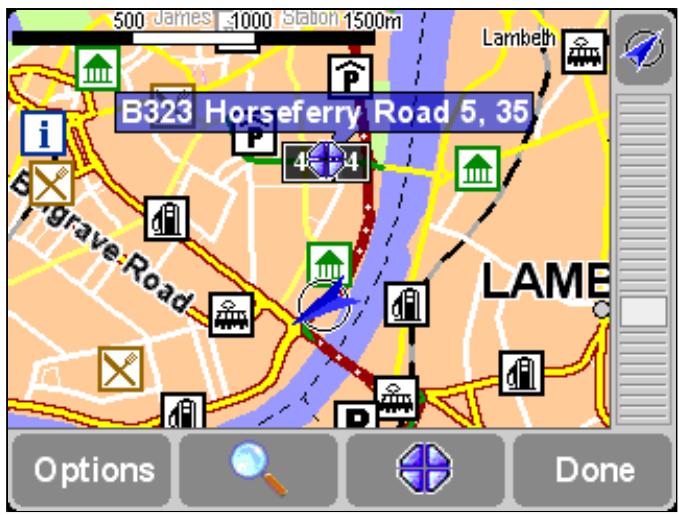
- Appuyez sur «Termine ». TomTom RIDER calcule l'itinéraire vers votre destination.
- Appuyez sur « Terminé » pour revenir en mode de pilotage.
TomTom RIDER commence à vous guider vers la destination chosesie sur la carte.
Remarque : vous pouvez consulter les cartes TomTom RIDER à tout moment en appuyant sur ▷ dans le menu principal, puis sur « Parcourir carte ». Pour plus d'informations sur les cartes et le navigateur cartographique, reportez-vous à la section Cartes
Comment utiliser TomTom RIDER de nuit ?
Les couleurs par défaut du mode de pilotage de TomTom RIDER sont extrémement vives pour les rendre plus visibles, même par une belle journée ensoleillée. Mais de nuit, des couleurs moins vives sont généralement préférables. Pour activer les couleurs de nuit, procédez comme indiqué ci-dessous :
- En stationnement, appuyez au centre de l'écran tactile pour afficher le menu principal.
-
Appuyez sur « Modifier préférences »
-
Appuyez sur « Couleurs nocturnes »
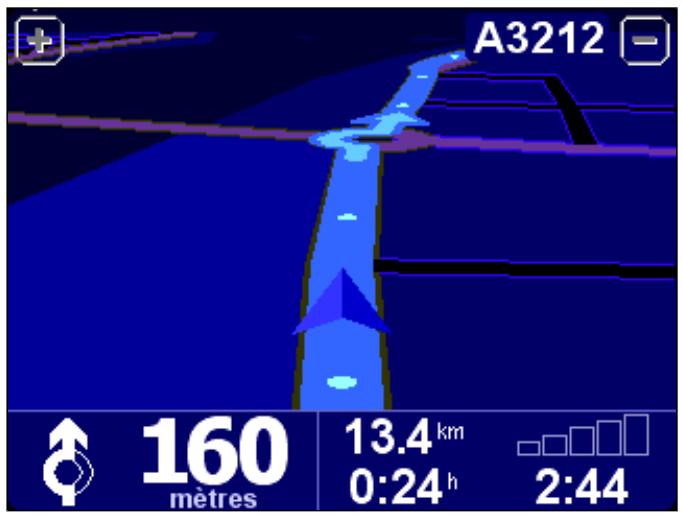
L'écran de TomTom RIDER utilise alors les couleurs de nuit par défaut, comme illustré ci-dessus. Pour revenir aux couleurs de jour d'origine, Sélectionnez « Modifier préférences », puis « Couleurs diurnes »
Pour plus d'informations sur la modification des couleurs de jour et de nuit par défaut, reportez-vous à la section Préférences
Comment tenir automatiquement compte des informationsroutières d'actualité dans la planification de votre itinéraire ?
TomTom RIDER peut vous tener informé des problèmes de circulation sur votre itinéraire. TomTom RIDER peut vous avertir de ces problèmes lors qu'ils se produit et modifier votre itinéraire en conséquence. Les informations routières peuvent également être prises en compte au cours de la planification d'un itinéraire.
Remarque : avant d'utiliser le service TomTom Trafic (Traffic), vous devez configurer un compte TomTom PLUS. Vous pouvez tester Gratisement les services TomTom PLUS pendant tout un mois. Pour plus d'informations sur le TomTom PLUS, reportez-vous à la section TomTom Plus
Remarque : vous doivent établier une connexion Bluetooth entre TomTom RIDER et votre portable avant d'utiliser TomTom Trafic (Traffic).
Remarque : TomTom Trafic (Traffic) n'est pas disponible dans tous les pays ou régions. Pour plus d'informations, reportez-vous à la section TomTom PLUS.
Pour déclencher la planification d'un nouvel itinéraire en présence d'un accident, et pour vous assurer que TomTom RIDER tient bien compte des toutes dernières informations routières pour planifier votre itinéraire, procédez comme suit :
- En stationnement, appuyez au centre de l'écran tactile pour afficher le menu principal.
- Appuyez sur « TomTom Traffic » (Trophic).
-
Appuyez sur « Activer circulation ». Entrez votre adresse de messagerie électronique et le mot de passer de votre compte TomTom. Ces informations ne sont nécessaires que lorsque vous utilisez TomTom Trafic (Traffic) pour la première fois.
-
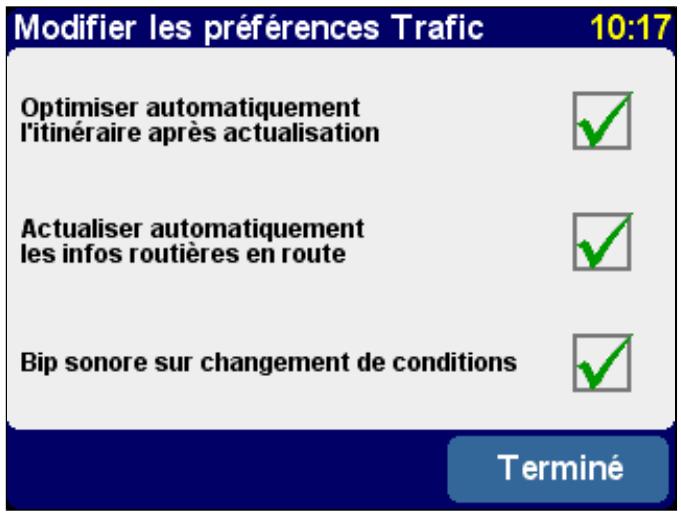
Appuyez sur « Modifier les préférences Traffic »
-
Assurez-vous que toutes les cases à cocher sont activées :
-
Optimiser automatiquement l'itinéraire aprèsactualisation
- Actualiser automatiquement lesinfos routières en route
- Appuyez sur « Oui » lorsqu'un message vous demande si vous souhaitez restreindre la fréquence de mise à jour des informations routières.
- Utilisez le clavier pour configurer la fréquence de mise à jour des informations routières en minutes, « 15 » par exemple. Les mises à jour des informations routières sont ensuite téléchargeées toutes les 15 minutes par TomTom RIDER.
- Appuyez sur « Terminé », puis sur « Annuler » pour revenir en mode de pilotage.
Vous pouvez ensuite planifier votre itinétaire de la manière habituelle. TomTom RIDER télécharge automatiquement les mises à jour sur les informations routières et modifier votre itinétaire en conséquence.
Comment savoirquel temps il fait à votre destination ?
TomTom RIDER vous permet de connaître les conditions météorologiques à votre destination. TomTom Météo (Weather) est un service TomTom PLUS, tout comme TomTom Trafic (Traffic). Les informations météorologiques des stations à travers le pays sont organises pour vous fournir un aperçu du temps à tout endroit. Pour savoir quel temps il fait à votre destination, procédez comme indiqué ci-dessous :
- En stationnement, appuyez au centre de l'écran tactile pour afficher le menu principal.
- Appuyez sur deux fois pour afficher la troisième page du menu principal.
- Appuyez sur « TomTom Weather » (Méteo).
- Appuyez sur « Destination récente »
- Sélectionnez une destination.
- ÀpRES avoir consulté le bulletin météo, appuyez sur « Terminé » pour revenir en mode de pilotage.
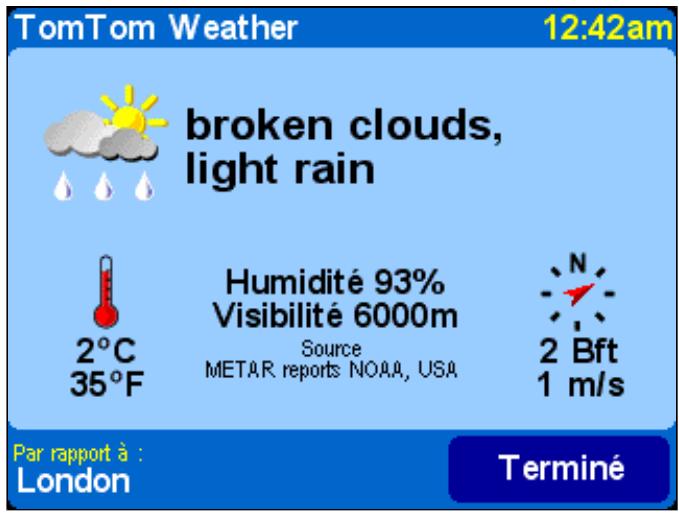
Vous pouvez également consulter le bulletin météo pour tout endroit couvert par la carte. Suivez les étapes 1 à 3 ci-dessus, puis sélectionnez un emplacement par une autre méthode, la saisie d'adresse par exemple.
Navigation
Naviguer vers…
Il s'agit du point de départ le plus simple et le plus pratiques dans la plupart des situations. À partir de votre position GPS, vous pouvez définir un itinéraire vers une adresse, un croisement, un emplacement favori, un point d'intérêt, etc. Sélectionnez
« Naviguer vers... » pour afficher la première page d'options.
L'option « Destination récente » permet de gagner du temps, d'afficher une liste d'adresses, de points d'intérêt et autres destinations que vous avez déjà utilisées.
L'option « Adresse » reprend la ville/série de rues que vous avez utilisée à la section « Calcul d'un premier itinétaire » pour désirer votre destination de la façon habituelle. Si vous ne connaissiez pas le nom exact de la rue recherche, n'entrez pas de
nouveau le nom de la ville et n'utilise pas l'option « Centre-ville » décrite ci-dessous pour éviter d'afficher le centre géographique de la ville.
Dans ce cas, l'option « Base » est la plus évidente. Néanmoins cette option doit avoir été définie au préalable au sein du système TomTom. Pour plus de détails sur la création d'un emplacement de base, voir « Préférences relatives à l'emplacement de base »
Voussouspoucezdefiniruncertainnomedemplacementssource oudedestination pour npasavoiràenterreluradresseàchaquefois.Cesemplacements sontappeles «favoris »Pourplusd'informations,reportez-vousàla section «Emplacementsfavoris».L'option
« Favori » : permet d'acceder à l'emplacement ainsi définit.
Remarque : l'option « Favori » n'est disponible que si vous avez définis des emplacements favoris.
L'option « Point d'intérêt » permet d'acceder à l'immense base de données de gares ferroviaires, de restaurants, de stations-service, de distributeurs automatiques, etc. Elle affiche des icônes se rapportant aux cinq catégories les plus utilisées. Si vous ne trouvez pas la catégorie voulue, appuyez sur pour afficher la liste de toutes les catégories disponibles.
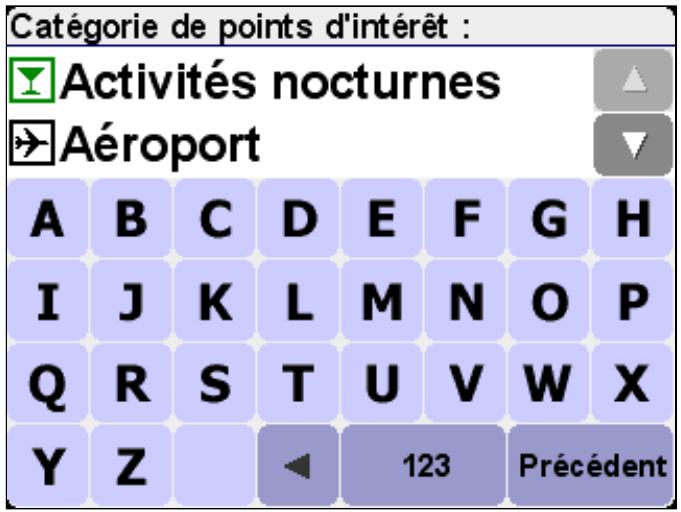
Les flèches et permettent de parcourir la liste ou d'entrer une partie du nom de la catégorie requise. Lorsque la catégorie voulue s'affiche, Sélectionnez-la pour afficher la liste des points d'intérêt correspondants, classés en fonction de leur distance par rapport à la position actuelle. Utilisez les flèches et pour parcourir la liste ou, si vous
ignorez le nom du point d'intérêt recherché, sélectionnez l'icone, puis entrez les premières lettres.
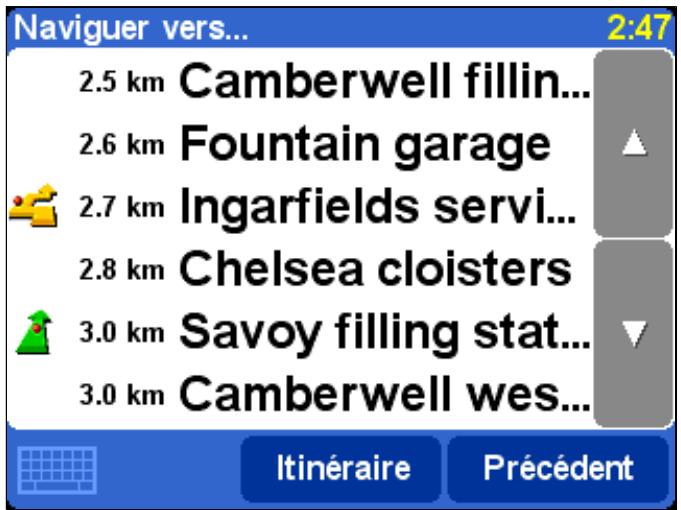
Outre les points d'intérêt, la liste regroupé différentes icones. Une flèche verte droite signifie que le point d'intérêt est sur votre route; une flèche verte incuvée signale un léger détour; une flèche jaune fortement incuvée désigne un détour plus important et enfin, l'absence d'icone signifie que le point d'intérêt ne fait pas du tout partie de votre itinéraire.
Ensuite, sélectionnez un point d'intérêt pour atteindre votre destination.
Conseil : certaines catégories de points d'intérêt plus spécialisées (telles que
« Lieu de recueil », « Théâtre ») peuvent être limitées aux grandes villes.
Selectionnez la flèche ▷ dans le menu « Naviguer vers... » pour afficher davantage
d'options de navigation. Choisissez « Code postal » si vous connaissiez cette information pour votre destination et préférez l'utiliser à la place du nom de la ville. Àpès avoir sélectionné un code postal dans la liste, choisissez un nom de ville (si nécessaire) et un numéro de rue de la façon habituelle.
Conseil : vous pouvez revenir sur votrechioix et entr'er le nom de la ville. En outre, vous pouvez enter un code postal dans la principale liste d'adresses. Tout dépend de vos préférences. La prise en charge complète des codes postaux n'est disponible qu'au Royaume-Uni.
Si vous préférez les cartes et les recherches visuelles, ou si vous n'êtes pas sûr de désposer du nom de rue ou du code postal correct, Sélectionnez « Point sur la carte »

. Vous pouvez alors parcourir la carte, l'agrandir ou la réduire en fonction des
besoins. Enfin, Sélectionné une destination sur la carte, puis l'option « Terminé ». Pour plus d'informations sur l'utilisation du navigateur cartographique de TomTom, reportez-vous à la section « Cartes »
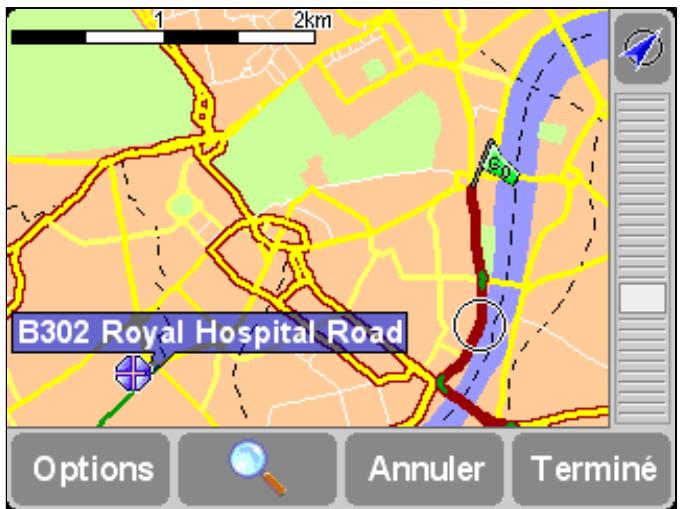
Vous pouvez faire glisser la carte pour la faire défiler dans toute direction ou utiliser le zoom avant ou arrêté.
Lorsque you you rendez dans une ville que you ne connaissez pas, TomTom facile la
recherche des noms de rue. Choisissez « Centre ville » pour naviguer automatiquement vers le centre géographique d'une ville entrée de la façon habituelle.
De même, Sélectionnez « Point d'intérêt dans la ville » pour naviguer vers un point d'intérêt dans une ville inconnue (tel qu'un hôtel ou un parking couvert). Choisissez un nom de ville de la façon habituelle, puis une catégorie de points d'intérêt. Les points d'intérêt possibles sont triés automatiquement en fonction de leur proximité par rapport au centre de la ville concernée.
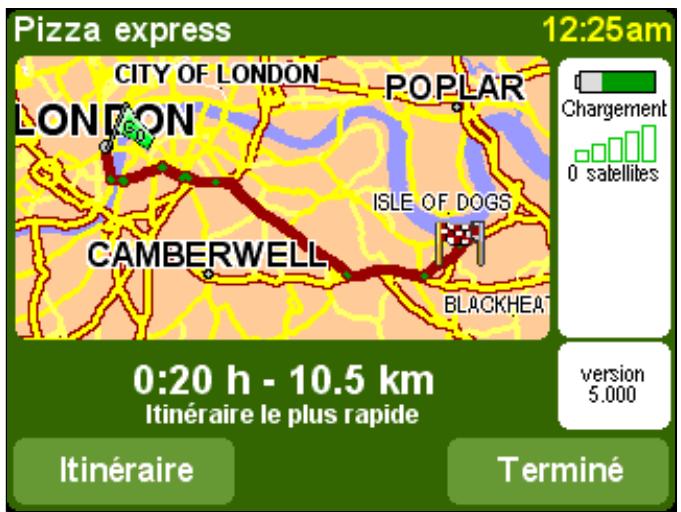
Une fois l'itinétaire planifié, un récapitulatif de l'itinétaire s'affiche sur une carte mise à l'échelle. Sélectionnez « Itinétaire » pour explorer l'itinétaire de plusieurs façon. Pour plus d'informations, reportez-vous à la section « Planification avancée d'itinéaires »
Emplacements favoris
Ajouter aux favors
Les « Favoris » sont des emplacements que vous visitez féquèment et que vous souhaïez utiliser comme point de départ ou d'arrivée sans avoir à en entrer tous les
détails. Sélectionnez « Ajouter aux favoris » pour afficher la première page d'options.
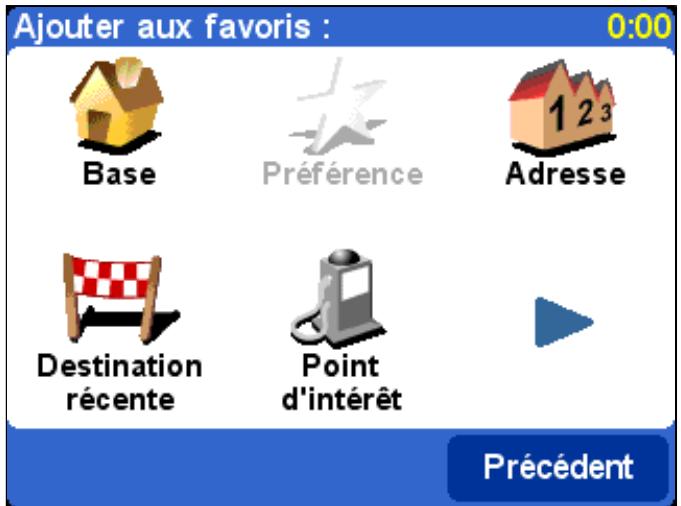
Vous pouvez alors constater que les可以选择ables sont très proches de ceux de l'option « Naviguer vers », désrite dans la rubrique précédente. Qu'elle que soit l'option voulue et une fois l'emplacement choisi, vous avez la possibilité de nommer le favori (par exemple, « Maison de Pierre », « Bureau », « Oncle Paul »).
Conseil : lorsque vous nommez un favori, les lettres que vous tapez replacent automatiquement la suggestion sélectionnée. Si vous souhaitez simplement ajouter
une dette ou deux à la suggestion qui vous est proposée, appuyez d'abord sur les mots mis en évidence.

Choisissez « Base » pour ajouter votre emplacement de base à la liste de favoris afin de pour simplifier les recherches ultérieures. Cette option est grisée lorsque aucun emplacement de base n'a été définir. Pour plus d'informations, reportez-vous à la section « Préférences relatives à l'emplacement de base »
Choisissez « Adresse »

pour ajouter une adresse spécifique en tant que favori.
Choisissez l'option « Destination récente » pour ajouter un favori à partir d'une liste d'adresses, de points d'intérêt et autres destinations que vous avez déjà utilisées.
Choisissez « Point d'intérêt » pour sélectionner un point d'intérêt favori à partir des bases de données intégrées. comme c'était le cas dans la navigation vers un point d'intérêt, les cinq catégories les plus utilisées s'affichent en premier. Si la catégorie voulue ne figure pas dans la liste, appuyez sur pour afficher la liste complète. Chaque catégorie compte la liste de tous les points d'intérêt classés en fonction de leur distance par rapport à votre position actuelle. Sélectionnez celui que vous souhaitez définir en tant que favorsi.
La flèche ▶ affiche d'autres options de sélection d'un emplacement favori. Choisissez
« Code postal » « Point sur la carte » « Centre-ville » « ou
« Point d'intérêt dans la ville » et procédez comme pour la configuration d'une destination à la section précédente.
L'option « Position GPS » est particulièrement pratique lorsque vous devez enregistrerrapidementvoirepositionactuelle,parexampie,parcequeyouavez remarquenu endroitinteressantauquelyoussouhaitez revenirulterieurement.Dans lamesure ouvouinsaivepas aenrechercherl'adresse,il s'agitdu moyenleplusrapide d'ajouterunfavoriafaindepuvoirretrouverce derenierparla suite.
Conseil : il n'est pas nécessaire de se rendre physiquement à un emplacement donné pour le définir en tant que favorsi ! Reportez-vous au paragraph « Fonctions du curseur » dans la section « Utilisation de la carte »
Une fois un favori choisi et nommé, il devient disponible dans la liste de favors, par
exemple dans « Naviguer vers... » « Favori » «
Planification avancée d'itinéaires
Rechner itinétaire bis...
L'itinéraire proposé ne vous satisfait pas? Il vous dirige vers une intersection particulièrement embouteillée? Vous avez repéré des travaux un peu plus loin? Vous tenez absolument à traverser un endroit particulier? L'option « Rechercher itinéraire bis... » a été consque pour contourner ces obstacles.
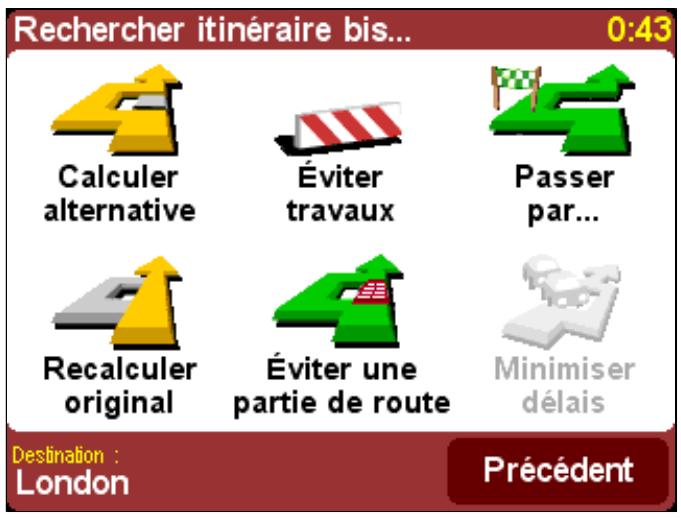
Pour traverser un endroit particulier parce que vous avez besoin de prendre (ou de
déposer) un colis ou une personne par exemple,CHOISSEZ « Passer par... » . Sélectionnez le nouvel emplacement comme s'il s'agissait d'un point de départ ou de destination, avec les options habituelles, telles que « Base », « Favori », « Adresse », « Point d'intérêt », etc. Une fois ces données sélectionnées, un itinéraire plus rapide est calculé en fonction de l'emplacement à traverser.
Conseil : pour inclure plusieurs « étapes » sur votre itinétaire, optez pour la fonctionnalité Itinéaires plus exhaustive décrite dans la suite de cette section.
En cas de problèmes (teils que des embouteillages ou des panneaux « Ralentissement »),
choisissez l'option « Éviter travaux » . Pour vous faire gagner du temps (lorsque vous étés sur la route), vous disposez de quatre options prédéfinies. Évaluéz la distance de l'obstacle, « 100 m », « 500 m », « 2 000 m » ou « 5 000 m » par rapport à votre position actuelle, puis sélectionné l'icone voulue.
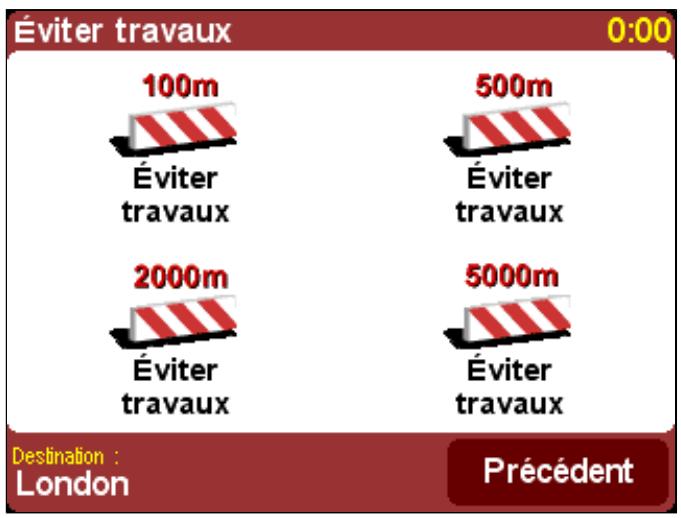
Après avoir choisi l'une de ces options, un nouvel itinétaire est calculérapidement pour vous permettre d'éviter la zone ainsi définie et de reprendre votre itinétaire.
Conseil : après avoir choisi une option de contournement, une instruction s'affiche presque immédiatement pour vous indiquer la nouvelle route à suivre. En effet, si
vous poursuivez votre route dans la zone à problèmes, vous risquez d'avoir à utiliser de nouveau les options « Recherche itinéraire bis...», puis « Éviter travaux », pour recalculer le meilleur itinéraire en fonction de votre nouvelle position.
Pour éviter une intersection particulière que vous savez dangereuse, Sélectionnez « Éviter une partie de route » 4. Utilisez les icones ▲ et ▼ pour parcourir l'itinéraire proposé et choisissez l'intersection à éviter. Un nouvel itinéraire est alors calculé.
Remarque : toutes les intersections dépassées sont grisées et ne peuvent pas être sélectionnées.
Enfin, si vous préférez un itinétaire bis parce que n'aimez tout simplement pas l'itinétaire
d'origine, Sélectionnez « Calculer alternative » . Dans la mesure du possible, cet autre itinéraire repose sur des routes différentes. Un aperçu de l'itinétaire planifié s'affiche de la façon habituelle, ce qui permet de désirir l'options « Route » pour des instructions plus détaillées ou « Terminate » pour revenir à l'écran de navigation principal. Vous pouvez demander de nouveaux itinéaires, de moins en moins efficaces, à l'aide de cette méthode jusqu'à ce que le message « Pas d'itinéaire trouve » s'affiche. Choisissez « Recalculator original » pour revenir à l'itinétaire d'origine, qui est normalement le plus efficace.
Si vous avez activé TomTom Traffic (Traffic) et disposez d'un abonnement valide, vous
disposez également de l'option « Minimiser délaws » qui prend en compte tous les incidents connus lors du calcul d'un itinéraire. Pour plus d'informations, reportez-vous à la section TomTom PLUS.
Planification avancée
Bien que la navigation à partir de votre emplacement actuel soit la fonctionnalité la plus souvent utilisée, il est parfois nécessaire d'anticiper de futurs déplacements. En
sLECTIONnant « Planification avancée » , vous pouvez rechercher le meilleur itinéraire et la durée de trajet la plus courte entre deux emplacements disponibles ou obtenir des instructions pour aider quelqu'un d'autres à vous rejoindre.
Conseil : l'option « Planification avancée » figure sur une autre page du menu principal. Vous peuvent avoir à utiliser la flèche ▷ pour accéder à l'icone.
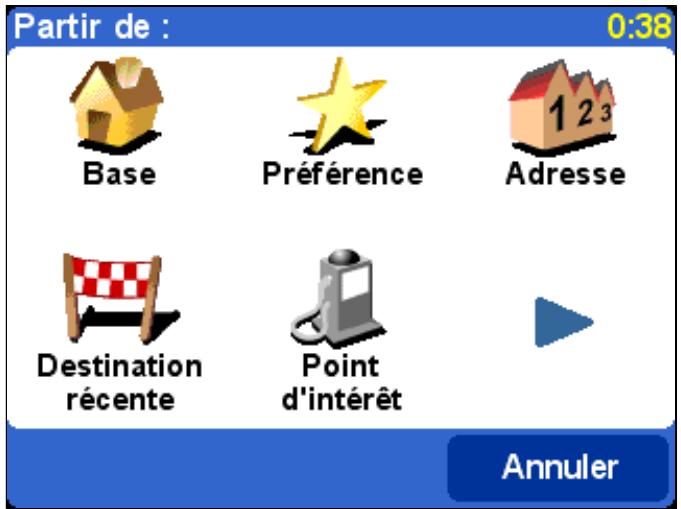
Une page d'options standard s'affiche, mais qui permet de définir le point de départ (ce point était superflu pour l'option « Naviguer vers... »).
Sélectionnez vous point de départ de la façon habituelle. Il vous sera demandé de sélectionner de nouveau l'option « Sélectionnez une destination ». Vous devez en outre répondre à une question supplémentaire, dans la mesure où vous créez cet itinéraire pour quelqu'un d'autre. Choisissez « Itinéraire le plus rapide », « Itinéraire le plus court » (pour les vehicules motorisés), « Éviter les autoroutes », « Itinéraire à pied » (qui fait reférence à l'itinéraire le plus court, en ignorant toutes les règles de circulation et les autoroutes), « Itinéraire à velo » (l'itinéraire le plus court en respectant le code de la route et en excluant les autoroutes) ou « Vitesse limitee » (l'itinéraire le plus rapide pour un vehicule dont la vitesse est limitee, ce qui exclut les autoroutes).
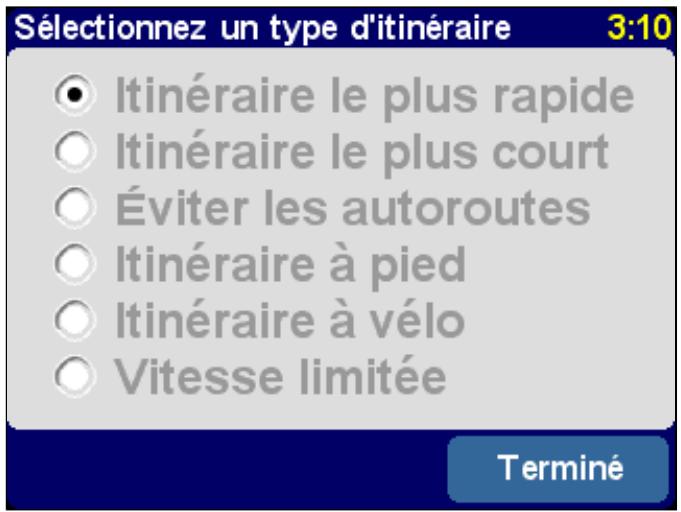
Pour utiliser cette option à chaque opération de navigation, ou pour modifier la valeur par défaut, reportez-vous à l'option « Planification des préférences »
Une fois l'itinéraire planifié en fonction de vos préférences, l'itinéraire le plus rapide s'affiche sur une carte mise à l'échelle. Quant à l'option « Naviguer vers...», vous pouvez désormais sélectionner l'option « Itinéraire » pour bénéficier d'un itinéraire plus détaillé, comme indiquédans la section « Afficher l'itinéraire » ci-dessous. Enfin, Sélectionnéz l'option « Terminé » pour revenir à l'écran de navigation principal.
Afficher l'itinétaire
Si l'itinétaire est déjà trace, vous pouvez l'explorer de différentes façon enCHOISIGANT I'option « Afficher l'itinétaire »
Sélectionnez l'option « Explorer sous forme de texte » pour obtenir la liste des intersections et des distances sur l'itinéraire (ou la durée ; appuyez sur le bouton « Options » pour modifier les chiffres affichés). Sélectionnez une intersection individuelle sur cet écran ou utilisez l'option « Explorer sous forme d'image » pour désenter les intersectionen 3D, avec des instructions claires. Utilisez les boutons « et » pour parcourir l'itinéraire planifié.
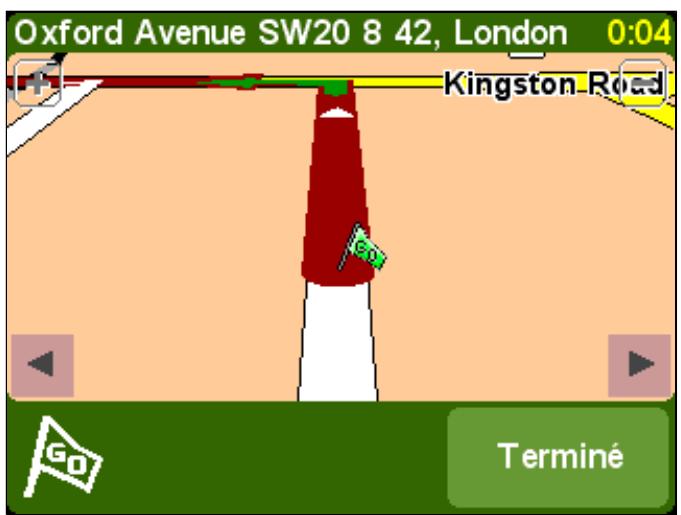
L'option « Explorer sous forme d'image » est une fonction puissant et rapide qui permet de bénéficier d'une vue d'ensemble de l'itinéraire à parcourir.
Dans le même ordre d'idée, mais avec une animation, l'option « Afficher une démo de
l'itinétaire » permét de simuler l'itinétaire jusqu'à 500 % du « temps réel » (à l'aide d'un curseur simple). Cette option est particulièrement adaptée à la ville, et il est
recommandé d'utiliser l'options « Explorer sous forme d'image » , mentionnée ci-dessus, pour tout trajet conséquent. Pour arrêter l'animation, choisissez « Afficher
l'itinétaire » , puis « Arrêtier la démo de l'itinétaire » ©
Conseil : lorsque vous consultez un itinétaire sous forme d'images, appuyez au centre de l'écran tactile pour basculer entre les vues 2D et 3D de chaque intersection.
Enfin, vous pouvez afficher l'itinéraire planifié sur une carte aérienne traditionnelle.
Sélectionnez l'option « Explorer la carte de l'itinétaire » pour superposer l'itinéaire sur une carte que vous pouze agrandir, réduire ou parcourir. Pour plus d'informations sur les astuces d'utilisation dans ce mode, reportez-vous à la section « Cartes ». Vous pouze également désigner l'option « Afficher le récapitulatif de
l'itinétaire » pour afficher de nouveau la représentation graphique d'origine de l'itinétaire.
Effacer itinéraire
Choisissez l'option « Effacer itinétaire » pour-retirer l'itinétaire planifié de l'ensemble des vues. Voitre position reste ensuite indiquée sur la carte, mais aucune instruction ou conseil n'est fourni.
Conseil : il n'est pas nécessaire d'effacer un itinétaire avant d'en planifier un nouveau ; cette opération se fait automatiquement.
Planification d'itinéraire
Bien que l'option « Naviguer vers... » convienne à la plupart des trajets, certains parcours nécessitent une préparation plus détaillée. Vous pouvez également enregistrer les détails de ce trajet pour référence ou pour les communiquer à d'autres personnes.
Choisissez l'option « Planification d'itinérale » pour creer un itinétaire ou modifier un itinétaire existant.
Un itinétaire est avant tout une liste de « points intermédiaires » et de « destinations ». Le meilleur itinétaire possible est calculé, après évaluation des parcours possibles (selon l'ordre spécifique). En général, vous ajoutez une « destination » lorsque vous souhaitez bénéficier d'un compte à rebours jusqu'à votre arrivée en mode de navigation. Dans tous les autres cas, vous ajoutez des emplacements en tant que « points intermédiaires » qui indiquent simplement les étapes de l'itinétaire (littéralement « le chemin à suivre »).
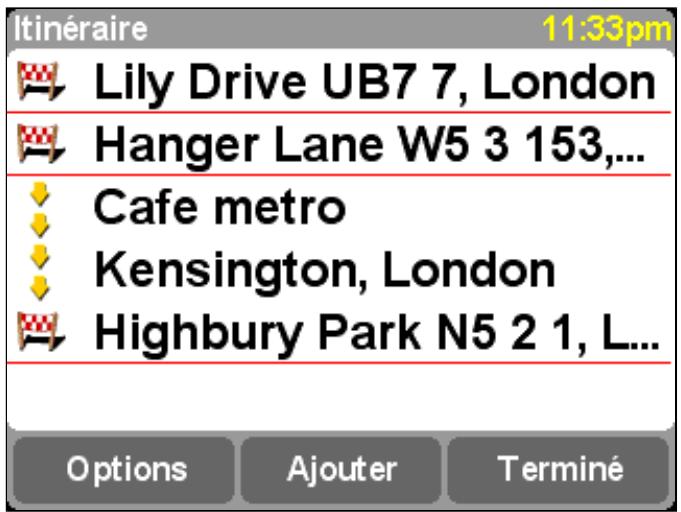
Exemple classique d'itinétaire indiquant les points intermédiaires et la destination finale.
Lorsque vous commencez vos parcours, le planificateur d'itinétaire reste vide, naturellement. Utilisez le bouton « Ajouter » pour selectionner des emplacements de la façon habituelle, avec les options « Base », « Favori », « Adresse », « Destination récente », etc. Chaque emplacement est ajouté en tant que point intermédiaire si l'emplacement précédent est également un point intermédiaire. Sinon, il est ajouté en tant que destination.
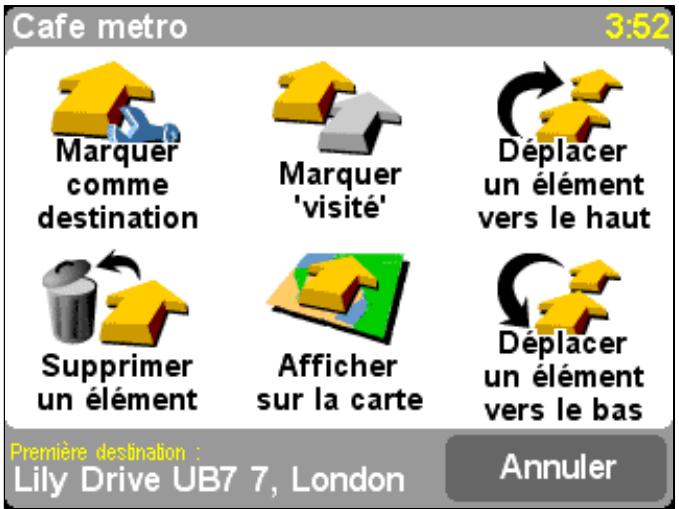
Les options de menu qui s'affichent ici variant selon que l'entrée d'itinéraire est un point intermédiaire ou une destination, et selon qu'il a été franchi ou non.
Voussouspouceztraiteruneentree d'itinéraire en la seLECTIONnant pourafficherle menu depoints intermédiaires (ci-dessus).L'option « Marquer comme point intermédiaire »

permét de transformer une destination en point intermédiaire, tandis que l'option
« Marquer comme destination

réalisé l'opération inverse.
Utilisez l'option « Marquer 'visite' » pour indiquer que cette entrée et les précédentes sur l'itinéraire ont été franchies et poursuivre la navigation à l'entrée suivante (non visité). Vous pouze également revenir en arrêt et refaire une partie de l'itinéraire en selectionnant un endroit où vous étés déjà passé avec l'option « Marquer 'à visitor' » . Cet endroit et toutes les entrées d'itinéraire suivantes seront inclus de nouveau dans la navigation.
Les options « Supprimer un élément », « Déplacer un élément vers le haut » et « Déplacer un élément vers le bas » s'expliquent d'elles-mêmes.
Si vous nevez enregistrer vos itinétaire pour une utilisation ultérieure ou si vous souhaitez charger un itinétaire précédent, choisissez « Options » via l'option
« Enregistrer l'itinétaire » ou « Charger l'itinétaire » respectivement. Lorsque vous enregistrrez un itinétaire, vous pouvez entraïr son nom avec le clavier affché sur l'écran tactile (le nom de la première destination s'affiche par défaut).
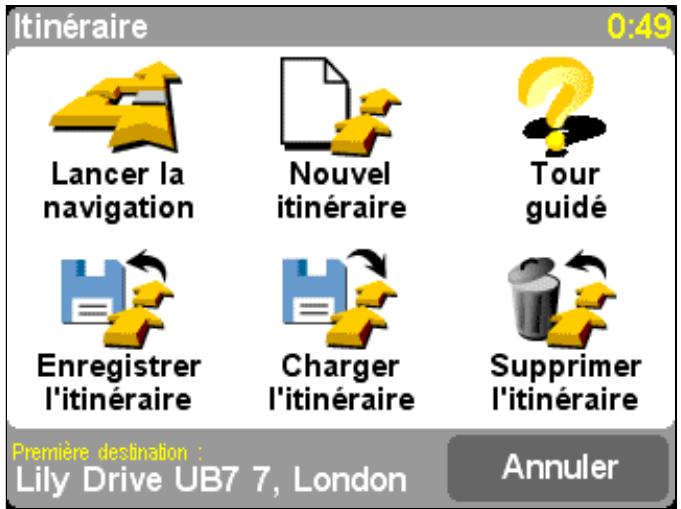
En sauvégardant vos itinéraires, vous pouvez les utiliser de nouveau à une date ultérieure sans avoir à entraîr de nouveaux les différents emplacements. Cette page permet d'enregistrer, charger ou supprimer un itinétaire, ou d'en creator un nouveau.
Sélectionnez l'options « Lancer la navigation » du menu « Options » pour lancer la navigation.
TomTom Plus
Outre les fonctionnalités disponibles dans TomTom RIDER, TomTom PLUS vous offre toute une variété de services supplémentaires. Exemple :
- Traffic : informations routières constamment mises à jour pour vous avertir des incidents en chemin. TomTom RIDER planifie un nouvel itinéraire en conséquence.
- Radars : averissement anticipé des radars dans les endroits dangereux.
- Météo : téléchargez des informations à jour sur les conditions de circulation et météo pour votre région.
Remarque : TomTom Trafic (Traffic) n'est pas disponible dans tous les pays ou régions. Pour plus d'informations, consultez le site www.tomtom.com/plus.
Aux nombreux services disponibles viennent constamment s'en ajouter de nouveaux. Pour plus d'informations, consultez le site www.tomtom.com/plus.
Remarque : pour utiliser TomTom PLUS, il vous faut un téléphone portable GPRS avec Bluetooth. Si vous receivez déjà des messages électroniques sur votre téléphone portable et que vous accédez à Internet sur celui-ci, il est probablement équipé de la capacité GPRS. En cas de doute, prenez conseil auprès de votre fournisseur d'accès.
Connexion au téléphone
Si vous utilisez un téléphone compatible Bluetooth, vous pouvez utiliser TomTom RIDER pour acceder aux services TomTom PLUS.
Remarque : pour obtenir la liste des téléphones Bluetooth compatibles, consultez le site www.tomtom.com.
Comme il s'agit de la première fois que vous utilisez TomTom RIDER avec votre téléphone, vous doivent suivre les étapes suivantes pour « coupler » les deux péripériques ou, autrement dit, établier une « connexion » entre les deux.
- Sélectionnez « Connecter à votre téléphone »
- Sélectionnez votre téléphone dans la liste affichée.
- Lorsqu'il vous est demandé de vous connecter, entrez le code (mot de passer) « 0000 » sur le téléphone.
- Il vous est ensuite demandé d'établier une connexion Internet sans fil. Ceci est indispensable pour bénéficier des services TomTom PLUS.
Conseil : pour permettre une connexion automatique par la suite, convertissez TomTom RIDER en périphérique « approvoué » sur votre téléphone. Consultez le manuel de votre téléphone portable pour plus de détails.
À propos de TomTom PLUS
Nos services TomTom PLUS disponibles en option permettent d'obtenir des informations en temps réel sur les embouteillages pour pouvoir les contourner. Ils fournissant aussi des informations sur les conditions météo locales à tout endroit sur la carte, ainsi que des téléchargesments spéciaux, notamment des plans de ville détaillés, des fichiers vocaux supplémentaires et d'autres bases de données de points d'intérêt.
Pour utiliser TomTom PLUS, il vous faut :
- Un téléphone portable compatible GPRS, avec fonctionnalité Bluetooth.
- Une adresse électronique.
- Voiture code de produit TomTom (figurant sur la carte, dans l'emballage).
(Si vous receivez déjà des messages électroniques sur votre téléphone et que vous accédez à Internet sur celui-ci, il est probablement équipé de la capacité GPRS. En cas de doute, prenez conseil auprès de votre fournisseur d'accès.)
Vous doivent suivre un processus rapide d'inscription lorsque vous utilisez les services TomTom PLUS pour la première fois. Tapez votre adresse electronicque en tant que nom d'utilisateur TomTom PLUS et le code produit TomTom en tant que mot de passage (sans espaces). C'est tout! Vous pouvez désormais utiliser les services supplémentaires.
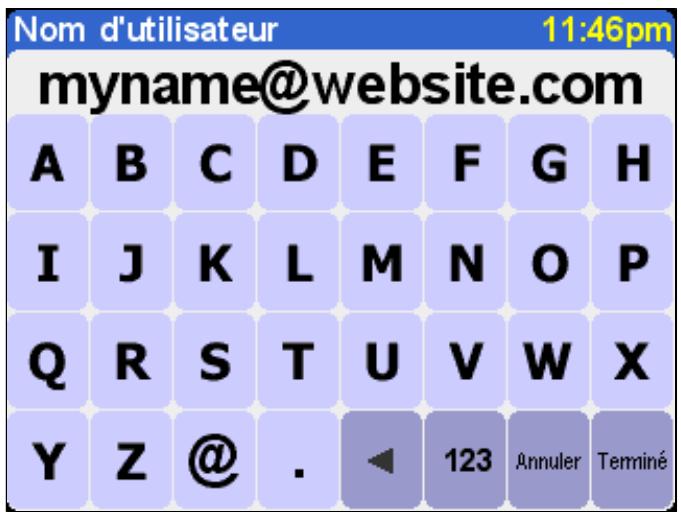
Entrez votre adresse de messagerie électronique.
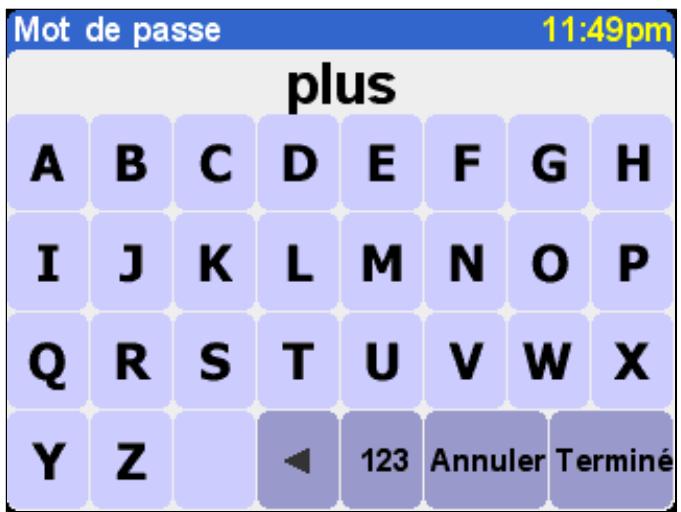
Pour bénéficier de l'essayairexit, entrez « PLUS » ou vous propre mot de passer.
Vous allez ensuite receivevoir votre nom d'utilisateur et votre mot de passer pour bénéficier des services réservés aux membres du site Web TomTom PLUS. Vous pouvez alors acceder au site www.tomtom.com pour acheter des abonnements et rechercher les offres et les services Gratis correspondant à votre produit.
Conseil : TomTom Trafic (Traffic) a été consq pour extraire les informations routières sur une connexion GPRS. N'utilisez pas ce service avec une connexion de données GSM en raison de frais de communications elevés.
Remarque : du fait de leur nature dynamique, les informations sur le traffic ne représentent jamais, par définition, la situation actuelle exacte de la circulation. Dans certains endroits, ces informations ne sont d'ailleurs pas disponibles et certains incidents ne sont pas toujours détectés à temps. La qualité, la couverture et la durée de la signalisation des incidents varient d'une région à l'autre.
Choisissez « TomTom Traffic » , puis « Activer circulation » pour activer le service TomTom Trafic (Traffic), ainsi que les autres fonctions de planification d'itinéraire et d'affichage des cartes. Lorsque des informations relatives à la circulation
dont spondibles dans voite zone, TomTom Trafic (Traffic) reste actif. Pour le dactiver,
séléctionnez « Désactiver circulation »

TomTom Traffic
10:16
DesactiverTrafic
Modifier les préférences Trafic

Tour guide
Demière mise à jour :
Pas d'info disponible
Annuler
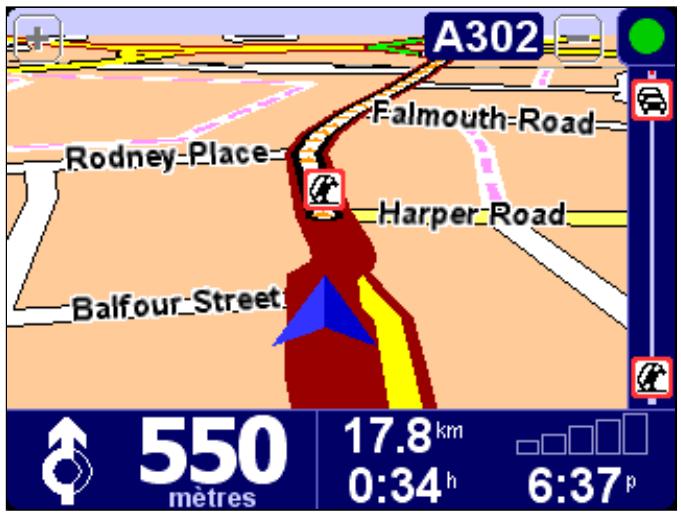
Selectionnez « Actualiserinfos routières » pour télécharger les dernières informations sur le traffic dans votre zone (si disponibles) à partir du serveur Internet de TomTom Trafic (Traffic), avec la connexion de données GPRS de votre téléphone. Dans la vue de navigation principale, vous pouvez constater une nouvelle « barre routière » dans la partie droite de l'écran. Le coin supérieur droit compte une animation spéciale que TomTom Trafic (Traffic) utilise pour afficher son état actuel :

Informations routières en cours d'actualisation.

Informations routières actualises depuis moins de 10 minutes.

Informations routières actualisées depuis moins de 20 minutes.

Informations routières actualises depuis moins de 30 minutes.

Informations routières actualises depuis moins de 40 minutes.

Informations routières actualisées depuis plus de 40 minutes.

Cet indicateur devient jaune lorsque des informations plus à jour sont disponibles sur le serveur et prêtes à être téléchargeées.

La connexion au serveur TomTom Traffic (Traffic) a échéué. Essayez de Sélectionner
« Actualiser informations routières » de nouveau. En cas de nouvel échéc, vérifie les points suivants :
Paramètres GPRS non corrects. Consultez votre fournisseur réseau pour plus de détails sur la configuration de votre téléphone.
Le compte correspond à un autre péripérisque. Sélectionnez « Nouveau péripérisque » dans la section « My Traffic » (Mon traffic) de « My TomTom » (Mon TomTom) sur www.tomtom.com et essayez de nouveau. (Vous ne pouvez utiliser votre compte Trafic (Traffic) que sur un seul péripérisque à la fois.)
Votre abonnement a expire. Dans la section Trafic (Traffic) de « My TomTom», vous pouvez vérifier les détails de votre compte Trafic (Traffic) et prolonger votre abonnement.
Si un itinéraire est déjà planifié, vous pourrez également utiliser la barre routière, en dessous de l'animation d'état de TomTom Trafic (Traffic). Imaginez que la barre, de bas en haut, représenté le reste de votre trajet. Les incidents s'affichent aux endroits adéquats sur la barre routière, de façon à pouvoir anticiper les obstacles. TomTom Trafic (Traffic) a recours à différentes icônes, comme indiqué ci-dessous :


Une ou plusieurs voies fermées
Route fermée
Neige/verglas/gréle


Incident de circulation évité
Brouillard
Pluie
Ces iconées s'affichent plus en détails dans le système « TomTom Traffic (Traffic) »
principal . Utilisez l'option de menu « Afficher infos routières » pour afficher un aperçu des incidents sur votre itinétaire. En supplément des icônes ci-dessus,
l'aperçu présente également trois modèles de route différents : (circulation
lente), (circulation bloquée) et (travaux).
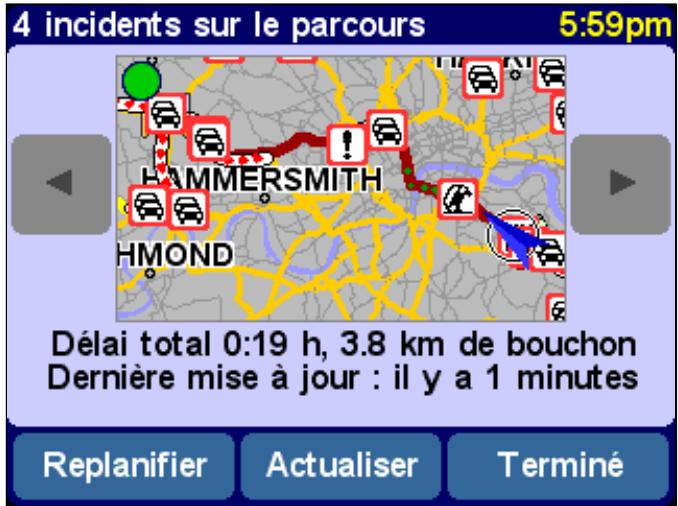
Aperçu type de TomTom Trafic (Traffic). Choisissez « Mettre à jour » pour obtenir les dernières informations sur le traffic à partir du serveur TomTom.
Selectionnez « Replanifier » pour calculer un meilleur itinéraire, ce qui prend automatiquement en compte les incidents et leur séverité. Pour plus de clarté, les incidents sont représentés par des cercles rouges dans l'aperçu. Pour plus de détails, utilisez et pour parcourir les incidents un par un.
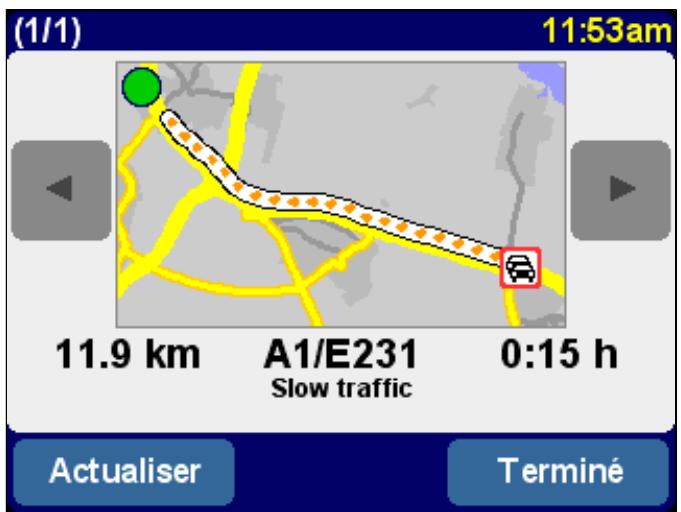
Le nombre (tel que 1 sur 17) dans la barre de titre identifie l'incident que vous consultez.
Remarque : la planification d'itinéraire permet de déterminer s'il est également nécessaire de contourner un embouteillage, car les détours peuvent prendre plus de temps.
Conseil : au lieu d'utiliser « Replanifier » dans l'écran d'aperçu de TomTom Trafic (Traffic), vous pouvez avoir recours à l'option « Minimiser délais » du menu « Recherche itinérale bis »
Au lieu de restreindre un itinétaire donné, vous pouze également désir l'option
« Parcourir carte » pour afficher tous les incidents liés à la zone géographique couverte par la carte. Vous pouvez parcourir cette carte, l'agrandir ou la réduire, en fonction des besoin.
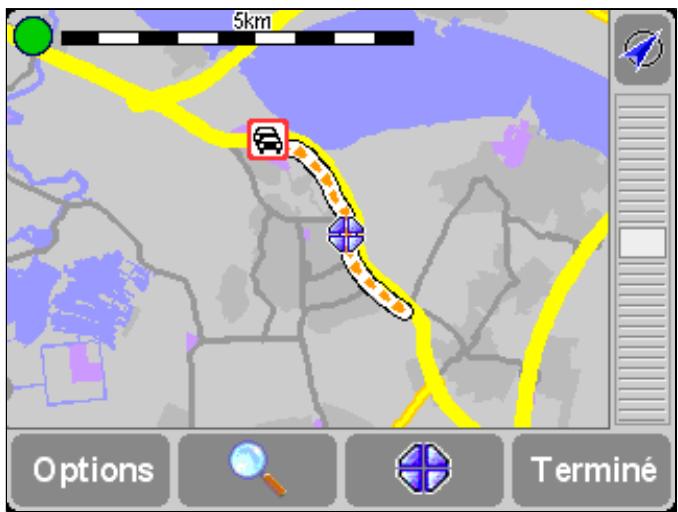
Lorsque vous effectuez un zoom avant sur la carte, TomTom Traffic (Traffic) transforme les indicateurs d'incident en icones détaillées pour fournir davantage d'informations. Si vous
sLECTIONnez un incident spécifique, davantage d'informations s'affichent de la même façon qu'vec l'options Afficher infos routières ci-dessus.
En fonction des tarifs pratiqués par votre fournisseur de services réseau GPRS, vous
pouvez utiliser l'option « Modifier les préférences Traffic » pour conserver automatiquement TomTom Trafic (Traffic) (et votre itinétaire) à jour pendant votre trajet. Pour bénéficier d'une automatisation complète, activez les cases à cocher « Actualiser automatiquement lesinfos routière en route » et « Optimiser automatiquement l'itinétaire aprèsactualisation » . Il est également recommendé d'activer la case à cocher « Bip sonore sur changement de conditions » , pour receivevoir un message audio lorsquela mise à jour a lieu et les conditions de circulation changent.
Traffic sur My TomTom
En consultant la section Traffic (Trophic) de « My TomTom » (www.tomtom.com), vous pouvez :
- couver des informations sur la configuration et le test d'une connexion GPRS ;
- vous inscrire aux abonnements d'essayurs ;
acheter des abonnements à Traffic (Traffic) ; - vérifier votre nom d'utilisateur et votre mot de passer Trafic (Traffic), ainsi que la date d'expiration de votre ou vos abonnements à Trafic (Traffic);
- télécharger la dernière version de l'application, si nécessaire ;
- réinitialiser votre compte pour pouvoir l'utiliser sur un autre périphérique;
- en apprende davantage sur les derniers services TomTom PLUS.
TomTom Météo (Weather)
Choisissez l'option « TomTom Weather » (Métoe) dans le menu principal pour obtenir un aperçu des conditions météorologiques à un emplacement donné à l'aide des options de destination habituelles. Grâce à la connexion Internet sans fil GPRS configurée, TomTom recherche les informations météorologiques locales à partir de milliers de stations réparties dans le monde entier et généralement situées pres d'avoports.
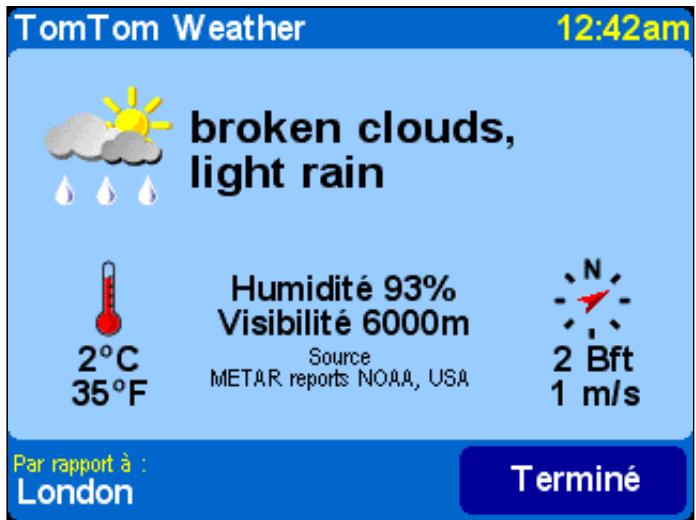
Les informations météorologiques disponibles incluent :
- couverture nuageuse (ciel dégagé, nuages, couvert);
- intensité des précipitations (légères, modérées, fortes) ;
- type de précipitation (pluie, neige, grêle);
- température (en Celsius et Fahrenheit) ;
- direction et force des vents (en Beaufort et miles par heures) ;
- orage (oui/non) ;
- humidité (pour-cent) ;
- visibilité (en mètres/kilomètres ou pieds/miles).
Téléchargement de fonctionnalités supplémentaires
En supplément des deux services dynamiques ci-dessus, vous pouvez télécharger de nombreux services supplémentaires, tels que les nouveaux ensembles de points d'intérêt, de nouvelles voix, etc. Les éléments disponibles pour le téléchargement peuvent inclure des fonctionnalités supplémentaires et gratuites (disponibles pour tous), ainsi que les éléments que vous avez déjà achetés (de façon à pouvoir les recharger si nécessaire), ainsi qu'un nombre limite déléments « payants » (au cours d'une période initiale). La liste des éléments qui s'affichent sur votre péripérisque dépend du nombre d'éléments payants que vous avez « utilisés » au cours de la période précédente. Vous pouvez racheter ces éléments sur le site www.tomtom.com.
Selectionnez « Télécharger des suppléments »

Dans le menu principal.
Télécharger des suppléments 10:25am

Télécharger une carte

Telecharger des points d'intérêt

Télécharger une mise à jour

Télécharger une voix
Telecharger des couleurs de carte

Modifie le compte de service
Terminé
Téléchargement d'une carte
Sélectionnez « Télécharger une carte » pour obtenir la carte d'une ville qui ne figure pas dans votre système TomTom. Par exemple, si vous organisez un voyage pour le week-end ou une promenade en ville, vous pouvez télécharger la carte correspondant à la destination. Suivez les instructions qui s'affichent à l'écran, désisissez un pays, puis recherche la ville voulue.
Sélectionnez une option 9:07pm
Amsterdam (Amsterda... Amsterdamsche Veld (... Amsterdam Zuidoost (A...
Amsterdam Zuidoost (A... Amsterdam Airport Schi... Amsterdam Airport Schi...

Annuler
Certains résultats peuvent porter la mention
« [big] » (volumineux) ou « [free] » (gratuit), ce qui indique qu'ils sont soit trop volumineux pour être téléchargés facilement sur GPRS ou Gratisits pour tous (ce qui signifie que vous pouvez les télécharger quand vous foulez).
Conseil : les cartes de ville sont généralement volumineuses. Pour les grandes villes, nous vous recommendons de ne PAS télécharger les cartes directement sur votre péripérisque dans la mesure où les coûts des communications de données GPRS peuvent être considérables. Dans ce cas, il est préféable de les télécharger en premier lieu sur votre ordinateur, puis de les transférer sur votre péripérisque.
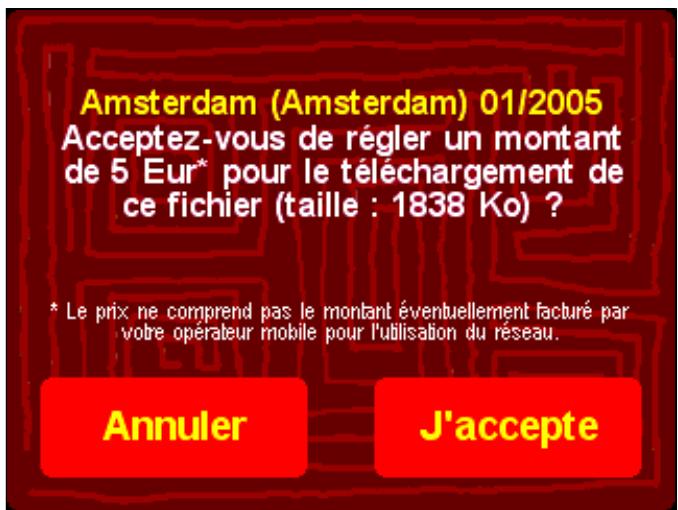
Procedez de la façon suivante pour télécharger une carte de ville. Vous serez prévenu si l'espace disponible sur votre périphérique devient insuffisant.
Pour exploiter la carte que vous venez de télécharger, utilisez l'option « Gestion des cartes ».
Téléchargement des points d'intérêt
Le téléchargement des nouveaux points d'intérêt est très similaire. Utilisez
l'option « Télécharger des points d'intérêt » . Seuls les ensembles Gratis, appartenant au système acheté ou disponibles pendant une période initiale peuventfigurer dans la liste.
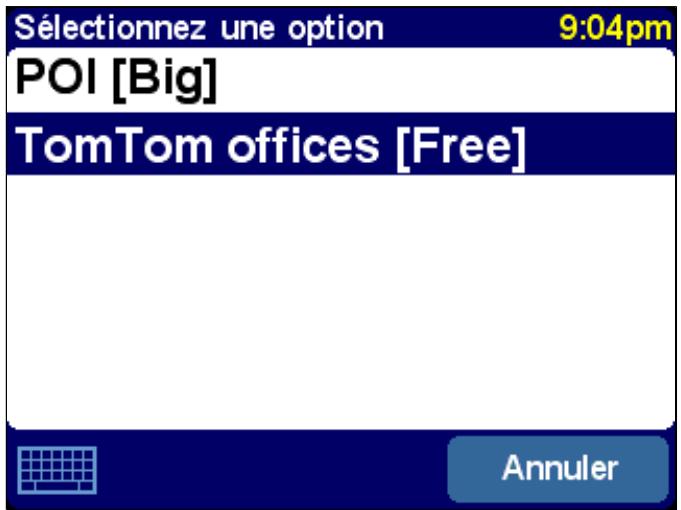
Une fois ces cartes teléchargees, vous pouvez exploiter les points d'intérêt de la façon habituelle ou les afficher sur vos cartes avec les options « Afficher point d'intérêt » et « Gestion des points d'intérêt »
Téléchargement d'une voix
Votre système TomTom est livre avec un certain nombre de voix qui permettent de vous assister lors de la navigation. Avec TomTom PLUS vous pouvez télécharger de nouvelles voix en fonction de vos préférences (ou tout simplement pour vous amuser). Les fichiers d'échantillons vocaux sont volumineux et il est par conséquent déconseilé de les
telecharger avec le service GPRS. Utilisez la connexion Internet de votre ordinateur de bureau, connectez-vous à www.tomtom.com, puis transférez les fichiers vocaux à l'aide du cable USB. Une fois ces fichiers téléchargés, l'option « Changer voix » permet d'appliquer les échantillons vocaux aux commandes de navigation.
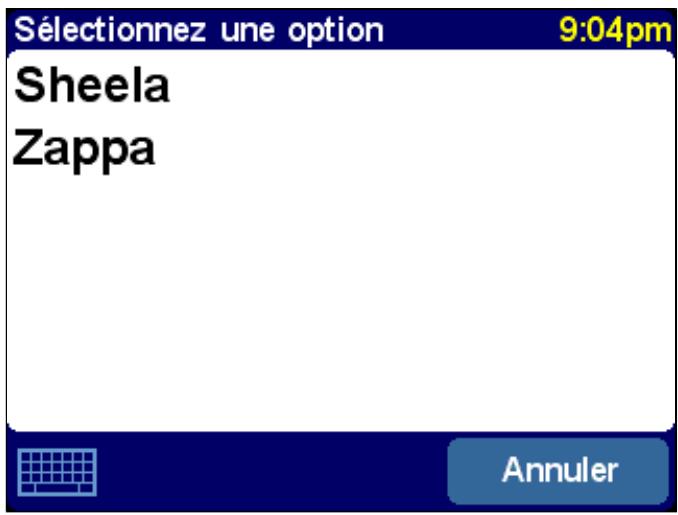
Comme pour les options précédentes, seules les voix gratuites ou payantes que vous avez déjà achetées ou qui font partie de votre offre figurent dans la liste.
Téléchargement des couleurs de carte
Votre système TomTom est livré avec différents modèles de couleur pour les cartes et les options de navigation, pour répondre aux préférences personnelles, aux différences régionales et à l'utilisation de nuit ou de jour. L'option « Télécharger des couleurs de
carte pour afficher les modèles supplémentaires disponibles sur TomTom PLUS.
Une fois ces données teléchargees, utilisez l'option « Modifier couleurs carte » pour rechercher et selectionner un nouveau modele de couleurs.
Téléchargement d'une mise à jour
L'option « Télécharger une mise à jour » permet de rechercher les mises à jour disponibles pour votre système TomTom. Si l'une de ces dernières est disponible, il peut être nécessaire de l'instructor par l'intérimédiaire de votre ordinateur de bureau.
Modification du compte de service
L'option « Modifier le compte de service » permet de saisir le nouveau nom d'utilisateur TomTom PLUS et le mot de passer correspondant sur votre périphérique, si vous avez modifié ces derniers sur www.tomtom.com.
Remarque : les services TomTom PLUS varient en fonction des pays et sont mis a jour régulièrement. Consultez frequentlyment le site www.tomtom.com pour plus de détails sur le contenu payant et les offres.
Remarque : l'utilisation des services TomTom PLUS ne comprend pas le coût des appel de données GPRS à partir de votre périphérique. Pour plus d'informations sur les coûts, consultez votre opérateur de réseau.
Cartes
Les cartes numériques forment la base de toutes les fonctionnalités de votre produit TomTom et de nombreuses fonctions supplémentaires liées au navigateur de cartes. Le présent chapitre explique comment exploiter le navigateur et comment définir des destinations et rechercher quelques choses avec ce dernier.
Utilisation de la carte

you pour activer le navigateur de carte. La vue carte neait haut et les rues, impasses, voies ferries, fleuves de la façon habituelle. Contrairement à une carte équaire, afin de varier les détails affichés. Vous pouvez de points d'intérêts, des informations sur le traffic des personnes, tels que des emplacements favorisés et
Choisissez « Parcourir carte » pour activer le navigateur de carte. La vue carte simule une carte papier, le nord est en haut et les rues, impasses, voies ferrées, fleuves et lacs des grandes villes s'affichent de la façon habituelle. Contrairement à une carte papier, vous pouvez la grossir et la réduire, afin de varier les détails affichés. Vous pouvez également superposer des catégories de points d'intérêts, des informations sur le traffic (abonnement requis) et des éléments personnels, tels que des emplacements favoris et des points de départ/destination.
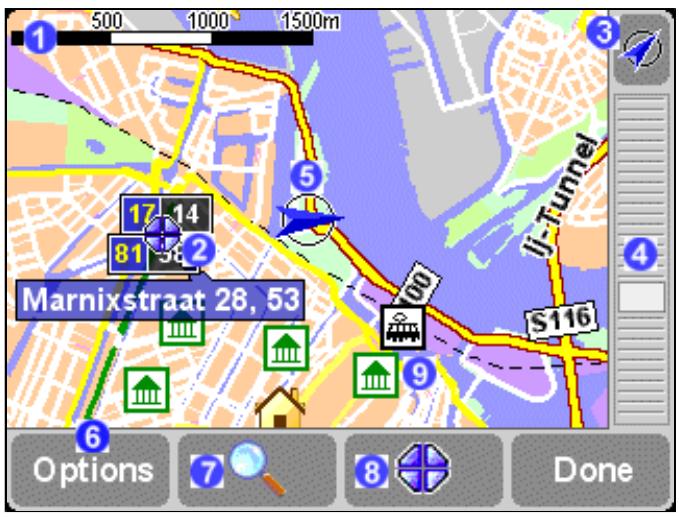
Les éléments principaux du navigateur cartographique sont les suivants :
1 Échelle
2 Position du curseur
3 Bouton GPS pour recentrer la carte en fonction de votre position GPS actuelle
4 Barre de zoom
5 Voitre position GPS actuelle
6 Bouton d'options (décrit ci-dessous)
Bouton de recherche (décrit ci-dessous)
Bouton du curseur (décrit ci-dessous)
Un point d'intérêt ; les points d'intérêt s'affichent selon vos préférences.
Remarque : l'aspect de la carte et de ses commandes différénement légèrement lorsqu'vous exploitez des données Trafic (Traffic) en direct (couleurs principales plus sombres, incidents sélectionnés).
Vous pouvez faire défilé la carte en la faisant glisser avec le doigt. Les cartes sont généralement mises à l'échelle pour afficher l'ensemble d'un nouvel itinéraire ou pour afficher plus de détails sur une jonction donnée. Vous pouvez personneliser l'échelle d'affichage. Lorsque la barre de zoom s'affiche, faites glisser doucement ses poignées
vers le haut ou le bas. La carte est alors agrandie (en faisant glisser vers le bas)
ou réduite (en faisant glisser vers le haut) autour de la position du curseur.
Conseil : l'affichage des cartes est grossier pendant le réglage du facteur de grossissement. Elle retrouvere ensuite son affichage normal.
Fonctions du curseur
Le curseur, , constitue le principal outil du navigateur de carte. Sélectionnez un point
sur la carte pour y placer le cursesr. Vous pouvez alors executer différentes actions
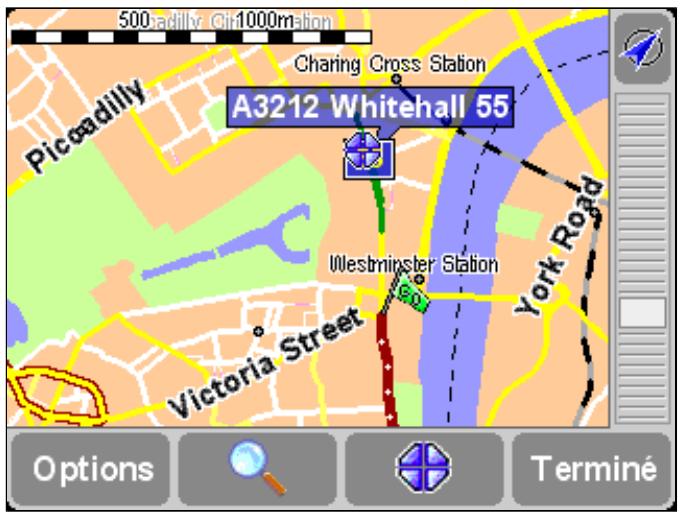
Après avoir positionné le curseur, le segment de route le plus proche est sélectionné automatiquement en vert et étiqueté, avec des numérios de maison de début et de fin, de chaque côté du segment de route (si nécessaire).
Choisissez l'option « Naviguer vers cible » pour planifier un itinétaire entre votre position GPS et la position du curseur.
Choisissez l'option « Centreur sur carte » pour recentrer la carte autour du curseur et afficher l'endetroit besoin au centre de l'écran.
Sélectionnez l'option « Recherche PI local » pour rechercher le point d'intérêt le plus proche de la position du curseur. comme pour les autres options, des icônes s'affichent pour représentier les cinq catégories utilisées le plus récemment, utilisez pour afficher la liste des catégories disponibles. Au sein d'une catégorie, utilisez et pour parcourir la liste des points d'intérêt, classés en fonction de leur distance par rapport à la position du curseur. Choisissez le point voulu pour l'afficher (ou le point le plus proche s'il n'est pas accessible par la route) au centre de la carte.
Choisissez « Ajouter comme point d'intérêt » pour ajouter la position du curseur en tant que nouveau point d'intérêt dans l'une de vos catégories. Par exemple, l'ajout d'un nouveau site de société dans la catégorie « Vos bureaux ». Si vous n'avez pas encore créé de catégories, vous avez la possibilité d'en creer une maintainant.
Remarque : vous ne pouvez pas ajouter des points d'intérêt supplémentaires aux catégories intégrées de point d'intérêt.
Sélectionnez l'options « Passer par... » pour créé un itinéraire incluant la position du cursesr.
Enfin, et il s'agit probablement de l'étape la plus importante, appuyez sur « Ajouter aux favoris » pour définitir la position actuelle en tant qu'emplacementfavori. Ceci est
particulierement utile pour les emplacements qui ne disposent pas d'adresses connues ou faciles à déduire.
Recherche d'emplacements sur la carte

La commande (« Recherche ») permet d'acceder rapidement à l'un des points de la carte (adresse, destination récente, point d'intérêt, etc.). Elle permet non seulement de recentrer la carte, mais encore de régler le facteur de grossissement de façon à ce que cet emplacement soit visible.
Rechercher...
0:44

Base

Preférence

Adresse

Destination récente
Point d'intérêt

Annuler
Vous reconnaîtrez facilement les types d'emplacement qui peuvent s'afficher. L'option « Point d'intérêt » recherche et classe les éléments en fonction de leur distance par rapport à votre position GPS actuelle, et non pas en fonction de la distance par rapport au centre de la carte ou de la position du curseur. Pour rechercher des points d'intérêt triés en fonction de leur distance par rapport à la position du curseur, reportez-vous à la section « Recherche PI local » dans la section Fonctions du curseur, ci-dessus.
Options de la carte
Le bouton « Options » permet de personneliser le niveau de détaill de la carte.
Preférences pour les détails de carte
POINTS D'INTERET
FAVORIS
CIRCULATION
NOMS
PDI
Terminé
Leschoixeffectuésàce niveau sont conservés pour tous les affichagessubsequentsde la carte.
Déactivez la case à cocher « Noms » (elle est sélectionnée par défaut) pour arrêté l'affichage de la ville et des noms de quartiers. Sélectionnez l'option « Favoris » pour afficher une étoile jaune pres des divers emplacements favoris sur la carte (réservé au mode carte). Si TomTom Trafic (Traffic) est activé, vous pouvez sélectionner l'option « Traffic » (Trafic) pour afficher les dernières informations relatives au traffic sur la carte (dont l'aspect sera modifié pour sélectionner les incidents de traffic).
Vous pouvez activer (ou désactiver) l'affichage des « Points d'intérêt » sur la carte en sélectionnant la case correspondante. Les points d'intérêt qui s'affichent dépendant des catégories que vous avez choisis d'afficher. Vous pouvez effectuer ce besoin maintainant, en sélectionnant le bouton « Points », ou par la suite, en utilisant « Gestion des points d'intérêt » dans la section Préférences.
Changement de carte
Selon le propiciel acheté, plusieurs bases de données cartographiques peuvent être disponibles. Dans ce cas, vous pouvez utiliser l'option « Gestion des cartes», dans la section Préférences, pour changer de carte, voir en télécharger une autre.
Preférences
Vos pouvez modifier l'apparence du système TomTom à votre gré grâce à
l'option « Préférences » Pour afficher toutes les options décrites dans ce chapitre, utilisez le bouton pour parcourir les différentes pages.
Remarque : les icônes affichées pour certaines préférences changent selon l'état de la préférence correspondante. Par exemple, la préférence « Désactiversons » désactive les instructions vocales. Une fois désactivée, l'option et l'icone
deviennent « Activer sons » pour indiquer ce qui va se passer lors de leur prochaine sélection.
Couleurs nocturnes/diurnes
Le système utilise des couleurs vives contrastées afin que vous puissiez voir clairément la carte, même en plein soleil. Lorsqu'il fait nombre à l'extérieur, vous pouvez selectionner
l'option « Couleurs nocturnes ». Le mode navigation est alors activé par défaut en couleurs adaptées à la vision de nuit. Lorsque la préférence devient « Utiliser
couleurs diurnes , selectionnez-la pour revenir à la palette de couleurs d'origine.
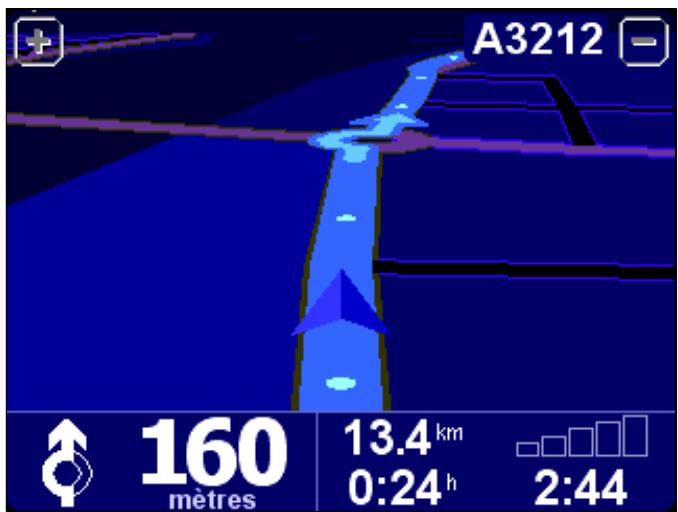
Il s'agit des couleurs nocturnes par défaut. Vous pouvez cependant sélectionner le modèle de couleur de votrechoix, que ce soit pour l'utilisation de jour ou de nuit, en appliquant la préférence « Modifier couleurs carte »
Désactivation/activation de l'affichage 3D
Le mode de pilotage permet d'afficher des cartes, des routes et des points d'intérêt en 3D reprenant la perspective du motard, mais vous pouvez selectionner un affichage plus
conventionnel. Sélectionnez l'options « Désactiver affichage 3D » pour revenir à une « vue d'ensemble » qui suit les mouvements de votre vehicule ; de façon à保守er votre destination dans la partie supérieure de l'écran. Choisissez l'options « Activer
affichage 3D pour revenir à la vue d'origine.
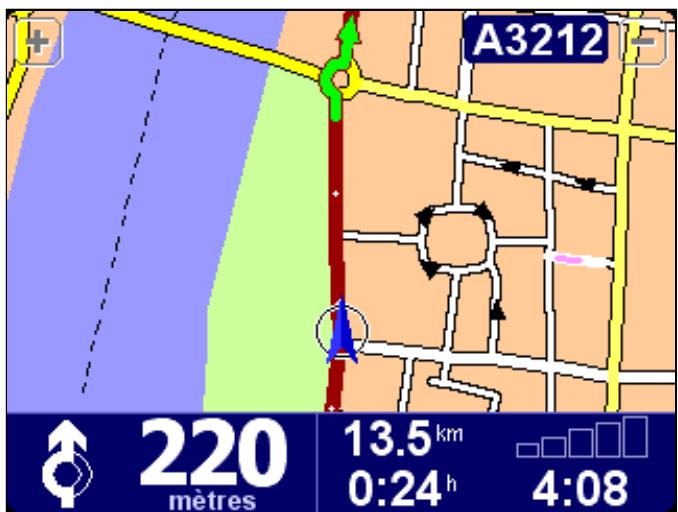
En supplément d'une vue de type « plan » comme indiqué ici, vous disposez également d'une vue « schématique »
Désactivation/activation de la carte
Pour des raisons de sécurité, la carte principale est remplaçaé par une carte schématique, centré sur les instructions immédiates, au-delà d'une vitesse spécifique. Vous pouvez
sLECTIONner cette option en selectionnant l'option « Désactiver carte » . Sélectionnez l'option « Au-dessus d'une certaine vitesse » pour spécifique une vitesse limite ou « Toujours » pour conserver la vue schématique celle que soit la vitesse. Choisissez
l'option « Activer carte » pour revenir à la carte.
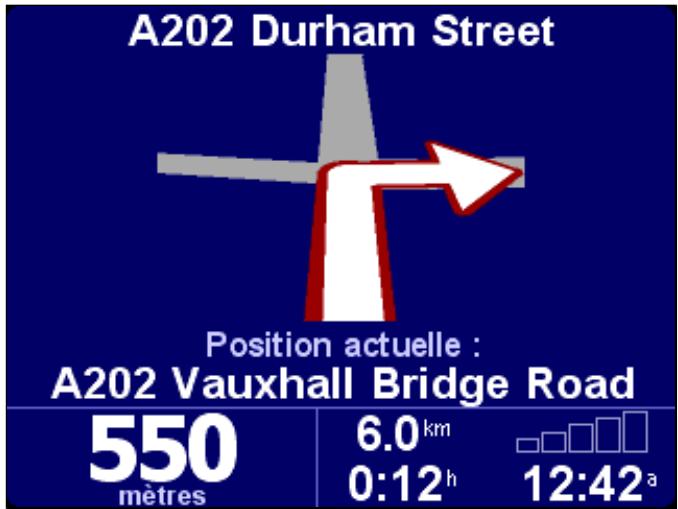
La distance du changement de direction suivant est indiquée dans le coin inférieur gauche de l'écran.
Masquer/Afficher point d'intérêt
Il peut être utile d'afficher uniquement certaines catégories de points d'intérêt dans les modes navigation et carte, en appliquant la préférence « Gestion des points d'intérêt ». ÀpRES avoir parcouru les catégories et seLECTIONné celles dont vous avez besoin, vous pouvez les masquer toutes en mode de navigation avec l'option « Masquer point
d'intérêt » ou afficher votre ensemble préfééré avec « Afficher point d'intérêt »
Désactivation/activation du son
Yououpouzdesactiverlesinstructionsvocalesensélectionnantl'option«Désactiver
sons » . Ceci est indiqué au cours de la navigation par l'icone , située dans le coin inférieur gauche de l'écran. Pour rétabir les instructions vocales, Sélectionnez l'options
« Activer sons »
Pour modifier le volume des instructions vocales, utilisez l'option « Préférences de volume. » Pour selectionner une autre voix (d'un autre sexe et/ou d'une autre langue), sélectionnez la préférence « Changer langue »
Preférences relatives au volume
Yououpouzechangerevolume desinstructions vocalesàl'aide del'option
« Préférences de volume », grâce à un curseur permettant de régler le volume par incréments de 5 %. La fonction « Test » permit de régler le volume avant de commencer votre trajet.
Vous pouvez également exécuter l'options « Lier le volume à la vitesse du vehicule », de façon à régler le niveau en fonction du bruit ambiant.
Gestion des favoris
Il peut être nécessaire d'utiliser l'option « Gestion des favors » pour supprimer des favoris qui ne sont plus nécessaires. Vous pouvez également les renomer, si nécessaire. Utilisez les boutons et pour faire defiler la liste et selectionner le favori à modifier ou supprimer.
Voussauvez sauegarder vos emplacements favors en connectant votromTomRIDER àvoitrPC ouMac.Reportez-vousàla section «Connexionàl'ordinateur» pour plus de détails.
Remarque : si vous n'avez pas encore ajoute d'emplacements favoris, l'icône « Gestion des favorsis » sera grisée et non disponible.
Conseil : pour changer l'emplacement d'un+favori, supprimez son instance et créez-en une autre à l'emplacement voulu. Voir la section Emplacements favoris.
Changement de base
Vous pouze définir ou modifier votre emplacement de « base » à tout moment avec
l'option « Changer de base » de départ ou de destination.

. Vous pourrez ensuite la sélectionner comme point
Conseil : l'emplacement « Base » ne doit pas nécessairement correspondre à votre domicile. Sélectionnez le principal point de départ de vos déplacements, votre bureau par exemple.
Gestion des cartes
Si une carte d'un autre pays ou d'une autre zone est installée, la préférence « Gestion
des cartes » est activée. Choisissez l'option « Changer carte » pour passer à une autre carte. La carte en cours d'utilisation est surlignée en jaune, Sélectionnez la carte à utiliser par la suite.
Sélectionnez l'option « Télécharger une carte » pour creer des cartes supplémentaires directement à partir de TomTom en exploitant la connexion téléphonique GPRS. Suivez simplement les indicateurs pour désirir la zone ou la ville à acheter. Notre fournisseur de réseau facture les téléchargesements au taux GPRS en vigueur et TomTom n'est pas responsable des frais supplémentaires encourus.
Voir aussi la section Connexion à l'ordinateur, ce qui inclut les instructions de chargement de nouvelles cartes à partir d'un CD.
Gestion des points d'intérêt
La préférence « Gestion des points d'intérêt »

sert de panneau de commande
pour les points d'intérêt et leurs catégories. Il est facile de créé de nouvelles catégories personalisées (telles que « Bureau », « Centres de jardinage », « Client X »), puis complétez-les avec les points d'intérêt à utiliser pour la navigation ou l'ajout à un itinéraire en quelques secondes.
Yououpouzeajouterdespointsd'intérêxtauxcatégoriesqueyouavezcriées.Tout
d'abord, utilisez l'options « Ajouter catégorie » , puis choisissez « Ajouter point d'intérêt » . Vous devez alors sélectionner une catégorie (vous pouvez alors en creer une si ce n'est pas déjà fait), puis sélectionnez un emplacement de la façon habituelle.
Que ce soit en mode navigation ou carte, vous pouvez désir les catégories de points d'intérêt à afficher en sélectionnant l'options « Activ/désactiver PI » . Sélectionnez uniquement les points d'intérêt à afficher.
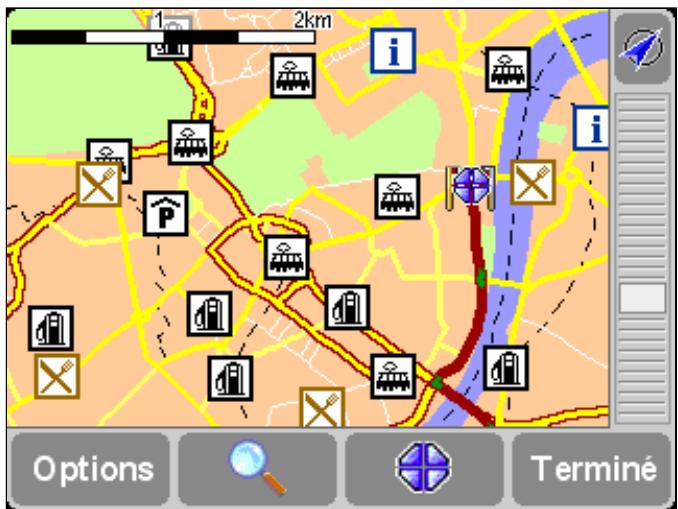
Les emplacements apparant aux catégories choisies sont reportés sur la carte (et en mode navigation) sous la forme d'une icône spécifique.
Conseil : vous pouvez afficher ou non les points d'intérêt, en utilisant l'option « Masquer point d'intérêt/Afficher point d'intérêt » pour le mode navigation ou la commande « Options de carte » pour le navigateur de carte. De cette façon, vous pouvez conserver les catégories de points d'intérêt sélectionnées en permanence.
Il est facile de générer les points d'intérêt personnalisés en utilisant l'option « Supprimer point d'intérêt » ou « Supprimer catégorie », en fonction des besoin.
Facultatif, vous pouvez receivevoir un averissement audible et visuel lorsqu'un point d'intérêt appartenant à une catégorie spécifique approche. Par exemple, vous pouvez rechercher une station service, un hotel ou un distributeur automatique. Pour définir un averissement (vous pouvez en définir autant que possible), utilisez l'option « Avertir
point imminent » . Vous doivent alors désigner une catégorie (les catégories définies s'affichent en haut de la liste), puis selectionner une valeur pour l'option « Avertir à moins de :
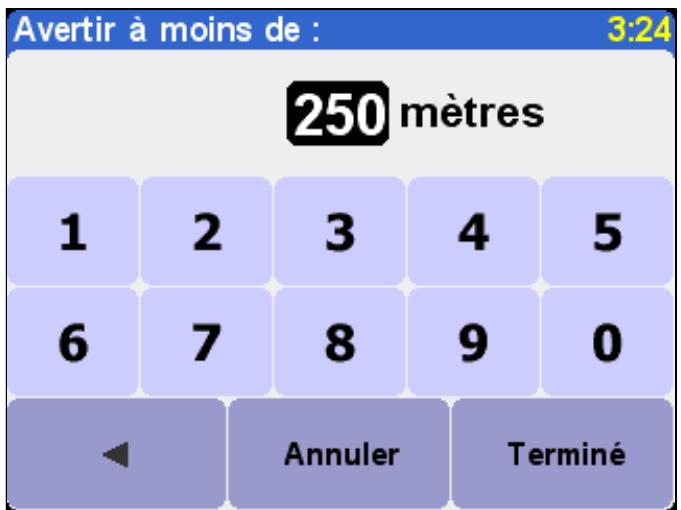
Une valeur de 250 mètres est recommendée par défaut, mais peut être adaptée selon que vous recherchez quelque chose de conséquent (tel qu'un aéroport ou un site touristique) ou celui que chose de petit (tel qu'un distributeur).
Il est interessant de-disposer de différents avertissements audibles pour chaque catégorie de point d'intérêt. Utilisez les boutons « et » pour parcouir les différents sons d'avertissement disponibles. Choisissez « Sélectionner » pour appliquer le son le plus adaptable. Enfin, Sélectionnéz l'options « Point sur l'itinéraire seulement », si nécessaire.
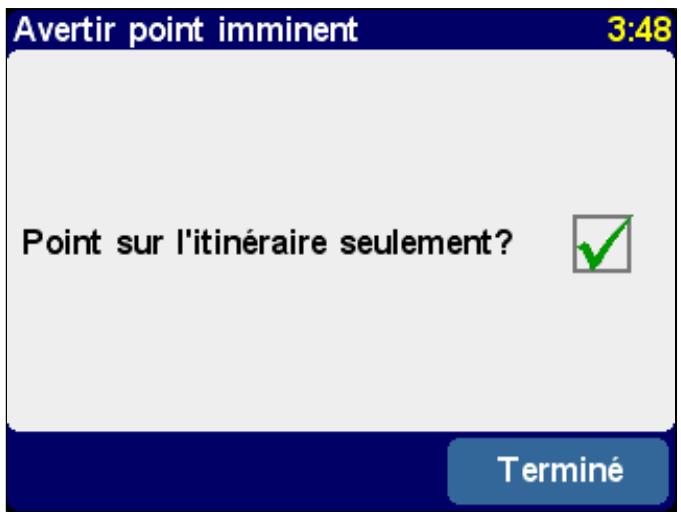
Vous ne devez généralement selectionner cette option que pour les éléments qui figurent au bord de la route et figurent dans votre itinétaire. Par exemple, il est inutile de signaler les stations services qui ne sont pas du bon côté de la route.
Preférences de barre d'etat
Utilisez l'option « Préférences de barre d'état » pour personneliser les informations qui s'affichent en bas de la fenêtre de navigation. Par exemple, il peut être préférible d'afficher l'heure d'arrivée et non pas le temps restant. En général, moins vous sélectionnez d'options et plus l'affichage de la barre d'état est clair.
Régler l'horloge
L'horloge de TomTom RIDER est reglee lors du premier demarrage de l'unité, mais il reste
possible de la régler par la suite en appuyant sur « Régler l'horloge » . Choisissez un format hora, puis utilisez les boutons et au-dessus et en dessous de chaque chiffre pour régler les heures et les minutes. Si vous avez selectionné un format, appuyez sur le symbole « AM » ou « PM » pour désigner le matin de l'après-midi.
Conseil : lorsque vous utilisez TomTom RIDER à l'extérieur, avec une bonne vue du ciel, vous pouvez appuyer sur le bouton « Sync » pour régler l'heure automatiquement à partir des satellites GPS. Il peut être nécessaire de changer l'heure en fonction du fuseau horaire.
Connector au casque
Utilisez la préférence « Connecter au casque »

pour étabrir la connexion avec
le casque Bluetooth et receivevoir des instructions vocales pour vous guider sur votre itinéraire.
Modification des couleurs de la carte
Sélectionnez l'option « Modifier couleurs carte » pour sélectionner l'un des modèles de couleur disponibles pour les cartes utilisées dans votre système TomTom (cérains modèles ont été conçus spécialément pour une'utilisation nocturne). Les flèches « et » permettent de parcourir les différences « modèles de couleur diurnes ». Appuyez sur « Sélectionner » pour valider votre choix. Suivez la même procédure pour les « modèles de couleur nocturnes »
Pour rétablit le mode d'utilisation normal, consultez la section « Couleurs nocturnes »
Modifier luminosité
Sélectionnez l'option « Modifier luminosite » pour régler la luminosité du rétro-eclairage de l'écran de TomTom RIDER. Pour ne pas avoir à régler la luminosité plusieurs fois par jour, vous disposez de deux curseurs de selection des préférences, un pour le modèle diurne et l'autre pour le modèle nocturne. Par exemple, la luminosité de jour peut être très forté et celle de nuit plus modérée.
Pour régler ces valeurs, appuyez n'importe où sur les glissières ou faites glisser un curseur avec un doigt.
Preférences de planification
Selectionnez l'option « Préférences de planification » pour définir le mode de calcul des nouveaux itinéraires. Si vous mode de transport change occasionnellement, vous pouvez selectionner l'option « Me demander lors de la planification», entre autres. Les options « Itinéraire à pied », « Itinéraire à vélo » et « Vitesse limitee » ont déjà été abordées dans la section « Planification avancée »
Preférences de péage
' L'option « Préférences de péage » permet de spécifique ce qui doit se produit lorsque TomTom déetecte une route à péage. Sélectionnez « Toujours éviter les péages » pour les exclure automatiquement de vos itinéraires, Sélectionnez « Ne jamais éviter les péages » pour bénéficier de l'itinéraire le plus rapide,quelle que soit la nature de la route. Sinon, conservez la valeur par défaut de l'option « Me demander à chaque fois »
Preférences de boussole
Pour afficher une boussole dans l'écran de navigation, Sélectionnez l'options
« Préférences de boussole »

pour désir un type de boussole.
L'option « Direction vers le haut »
Spécifiez-vous type de boussole préféRED:
Preférences de boussole

aucune

direction vers le haut

nord vers le haut

distance à parcourir
Terminé
permét de simuler une boussole, comme si cette dernière était montée sur votre tableau de bord, avec une flèche pointant toujours vers le nord. « Nord vers le haut » permet d'afficher un cadran fixe, où la flèche indique la direction du vehicule. « Distance à parcourir», comme son nom l'indique, donne la direction relative et la distance vous séparant de la destination.
Changement de voix
Voussupportezmodifierla voixlisantlesinstructionsenselectionnant«Changervoix»

Les boutons et permettent de parcourir les différentes voix et langues. Pour
en Broker un aperçu, Sélectionnez « Test ». L'option « Sélectionner » permet de désir la voix que vous préférez.
Remarque : la plupart des langues disposent de plusieurs voix. Pour modifier le
volume des instructions vocales, voir « Préférences de volume. »
Changement de langue
Yououpouzeselectionnerla langueàutiliser pourle texte,les instructions et les options
de menu au format texte avec l'option « Changer de langue » . Sélectionnez
I'option voulue.
Définition des unités
Yououpouzepersonnaliserlesunitésde mesure avecla préférencé«Définirunités»

. Trois questions s'affichent, une pour l'heure, les distances, les heures et la durée/latitude. Choisissez uniquement le format youlu pour chaque unité, puisérationnez « Terminé »
Utilisation par gaucher
Si vous étes gaucher, il est préférible de sélectionner « Utilisation par gaucher » pour placer les commandes de défilament, de grossissement de la carte et les boutons « Terminé » et « Annuler » à gauche de l'écran, dans la mesure du possible. Il est ainsi possible d'appuyer sur les différentes options, sans masquer l'écran avec la main. Pour rétablir la position d'origine des boutons, sélectionné z'option « Utilisation par
droitier »
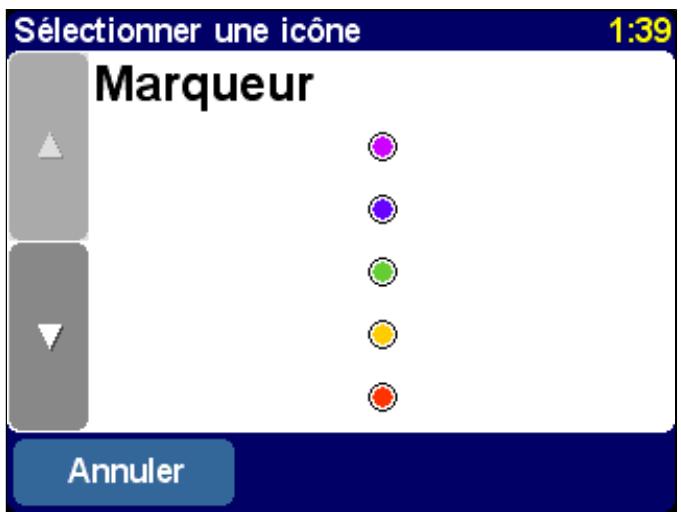
Utilisation du système TomTom de la main gauche !
Préférences clavier
L'option « Préférences clavier » permet de sélectionner la taille (grande ou petite) du clavier sur l'écran tactile pour la saisie de lettres et de chiffres (la version réduite permit de menager davantage d'espace pour les listes déroulantes), et de sélectionner un format alphétique (ABCD) ou de type machine à écrire QWERTY ou AZERTY.
Preférences de dénomination
Voussouspouvezpersonnaliserlemode d'affichage desnoms de route sur les cartes avec l'option « Preférencesde dénomination » .Quatre cases àcocher s'affichent :
- Afficher n^ de rue en préfixe
Sélectionnez cette option pour afficher les adresses avec le numéro de rue en premier. Par exemple, « 10 rue de Paris »
- Routes secondaires discrètes
Sélectionnez cette option pour appliquer la numérotation locale en
replacement de la numérotation européen, ainsi « A10/E35 » replace « E35/A10 ».
- Afficher les noms de rue sur la carte
Selectionnez cette option pour afficher les noms de routes et de routes secondaires sur la carte pendant que vous conduisez, à condition que l'échelle de la carte le permette.
- Afficher prochaine nationale
Sélectionnez cette option pour afficher le nom de la prochaine autoroute à prendre ; ce dernier s'affiche dans la partie supérieure droite de l'écran.
Affichage/masquage des conseils
Des conseils contextuels sont mis à votre disposition. Toutefois, si ces derniers vous都可以 saient génants, Sélectionné « Masquer les conseils » ou rétablissez les en sélectionnant « Afficher les conseils »
Si vous nevez utiliser votre système TomTom dans un hôpital, un avion ou tout autre endroit où les communications radio sont interdites, désactiver la préférence
« Désactiver Bluetooth » Lorsque vous revenez dans une zone ne faisant pas l'objet de restrictions, activez de nouveau l'options « Activer Bluetooth »
Conseil : la désactivation du transmetteur Bluetooth de votre appareil permet également de prolonger l'autonomie de la batterie lorsque l'appareil n'est pas connecté à une autre source d'alimentation.
Afficher la version
L'option « Afficher la version » permet de prendre connaissance de la version du système TomTom. Sélectionnez « Copyright » pour consulter la liste des reconnaissances de marques de commerce.
Connexion à l'ordinateur
Pour bénéficier de tous les avantages de votre système TomTom, il est recommendé de-disposer d'une liaison avec un PC ou un Mac pour sauvegarder (et restaurer) le contenu de votre carte mémoire (carte SD), notamment vos emplacements favoris et vos préférences, ainsi que pour installer de nouvelles voix de navigation.
Localisez le cable de données USB et branche la plus petite extrémité à l'arrière de TomTom RIDER. Branche l'autre connecteur de ce cable sur le PC Windows ou le Mac.
Remarque : lorsque TomTom RIDER est connecté à l'ordinateur (il est détecté en tant que « Périphérique de stockage de masse »), vous ne pouvez plus l'utiliser pour rechercher des itinéaires. Le fonctionnement normal est rétabliès que vous le déconnectez de l'ordinateur.
Insérez le CD d'installation de TomTom RIDER dans le lecteur de CD/DVD de l'ordinateur pour activer automatiquement le programme d'installation.
Conseil : si votre ordinateur est configuré pour ne pas exécuter des CD automatiquement, parcourez l'arborescence pour acceder au CD TomTom Rider et double-cliquez sur le fichier « Setup ».
Sauvegarde
Selectionnez l'option « Sauvegarder/restaurer » pour creer une copie de sauvegarde du contenu de votre carte mémoire, notamment votre emplacement de base et vos favoris, ainsi que les préférences système TomTom. En cas de problème, tous ces paramètres peuvent être restaurés sur votre périphérique, ce qui permet de=gagner un temps considérable.
Instructions vocales et autres
Yououpouzeajouterdesinstructionsvocalesexelectionnantl'option
« Ajouter/supprimer des fonctions supplémentaires », puis « Ajouter un message », à condition que la carte mémoire dispose de suffisamment d'espace. L'option
« Supprimer un message » pour supprimer une voix et économiser de l'espace.
L'option « Installer les démos gratuites, etc. » permet d'acceder au site www.tomtom.com.
Autres sélections
Les sélections restantes, « Lire le manuel du produit », « Visitor www.tomtom.com », puis « Quitter » s'expliquent d'elles-mêmes.
Connexion au téléphone
Si vous disposez d'un téléphone portable à fonctionnalité Bluetooth, vous pouvez utiliser TomTom RIDER comme kit téléphonique mobile « mains libres ». Bien que certaines fonctions dépendant de la capacité de votre téléphone portable, vous pouvez généralement :
- accepter les appels entrants d'une simple pression sur l'écran TomTom RIDER ;
- voir les nouveaux messages SMS reçus et dire leur contenu, là aussi, d'une simple pression sur l'écran;
- composer un numéro à l'aide des coordonnées enregistrées sur la carte SIM du téléphone ;
- consulter l'histoire des appeals, les coordonnées téléphoniques de vos contacts et les messages SMS sur votre téléphone.
Remarque : pour obtenir la liste des téléphones Bluetooth compatibles, consultez le site www.tomtom.com.
Comme il s'agit de la première fois que vous utilisez TomTom RIDER avec votre téléphone, vous devez suivre les étapes suivantes pour « coupler » les deux péripériques ou, autrement dit, établit une « connexion » entre les deux.
- Sélectionnez « Téléphone portable »

pour commencer.
- Sélectionnez « Connecter à votre téléphone

pour demander à
TomTom RIDER de rechercher votre téléphone portable.
- Sélectionnez votre téléphone dans la liste affichée.
- Lorsqu'il vous est demandé de vous connecter, entrez le code (mot de passer) « 0000 » sur le téléphone.
- Il vous est ensuite demandé d'établier une connexion Internet sans fil. Ceci est indispensable pour bénéficier des services TomTom PLUS.
- Pour terminer, vous pouvez copier votre annulaire sur TomTom RIDER. Vous ne pouvez pas utiliser la fonctionnalité « mains libres » pendant ce temps.
Conseil : pour permettre une connexion automatique par la suite, convertissez TomTom RIDER en périphérique « approvoué » sur votre téléphone. Consultez le manuel de votre téléphone mobile pour plus de détails.
Selectionnez une option
2:13

Rappeler

Lire/écrire un message

Obtenir les numérods du téléphone

Connector à votre téléphone

My Mobile Phone
0 messages non lus
Terminé
Choisissez « Téléphone portable » pour afficher le menu « mains libres ». Le nombre de messages SMS non lus s'affiche en bas de chaque écran se rapportant au téléphone.
Remarque : vous doivent utiliser la connexion téléphonique pour communiquer avec le service Internet, TomTom PLUS, par GPRS.
Procedure d'applé
L'option « Appeler »

permit d'afficher le menu Appeler :
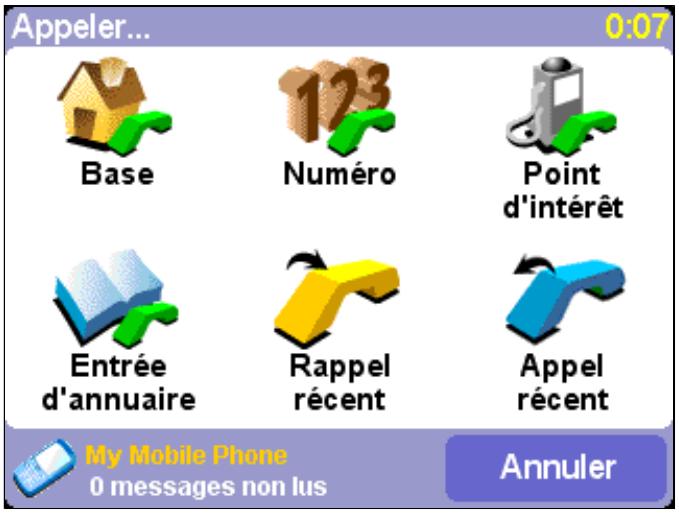
Appuyez sur « Base » pour appeler directement le numéro défini en tant que número principal. Si cette option est grisée, ceci signifie simplement que vous n'avez pas encore défini de número de base.
Appuyez sur « Numéro » pour effectuer un appel mains libres. Tapez le numéro youlu en appuyant sur le clavier de l'écran tactile. Le bouton permet de revenir d'un chiffre en arrêté en cas d'erreur.
Appuyez sur « Entrée d'annulaire » si le nombre à appeler figure déjà dans l'annulaire de TomTom RIDER (parce qu'il a été recupéré à partir de votre téléphone ou de votre carte SIM).
Appuyez sur « Point d'intérêt » si vous doivent appeler le nombre associé à un point d'intérêt local. La plupart des points d'intérêt intégrés disposent d'un nombre de téléphone publié dans un annuaire, ce qui permet de les contacter rapidement. Par exemple, vous pouvez appeler un site touristique pour vous assurer qu'il est ouvert.
Conseil : les points d'intérêt associés à un numéro de téléphone sont superposés sur une icône verte de téléphone.
'Rappel récent », « Appel récent » et « Accueil » s'expliquent d'elles-mêmes.
'L'option « Rappeler »', figurant dans le menu mains libres principal, permet de recomposer le dernier numéro appelé.
Réception d'appels
Lorsqu'une personne vous appelle en cours de navigation, vous pouvez prendre l' appele d'une simple pression sur l'écran tactile de TomTom RIDER :
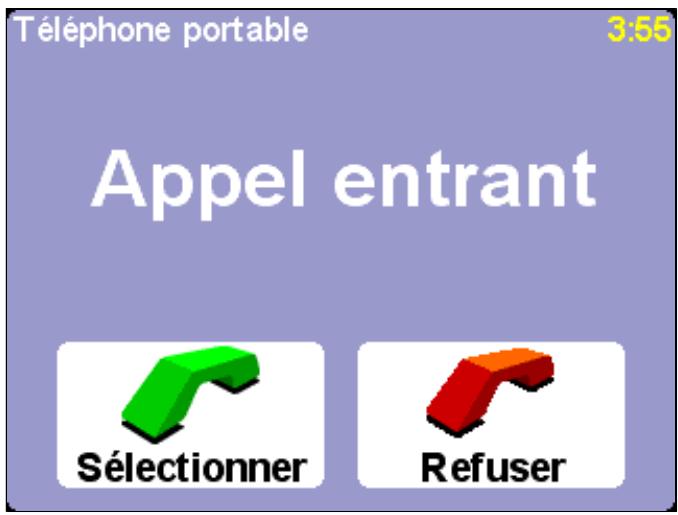
Messages texte
Remarque : TomTom RIDER traite uniquement les messages SMS. Il ne prend pas en charge les messages multimédias (MMS) ou les courriels.
L'option « Lire/écrire un message » messagerie :

permét d'ouvrir le menu principal de
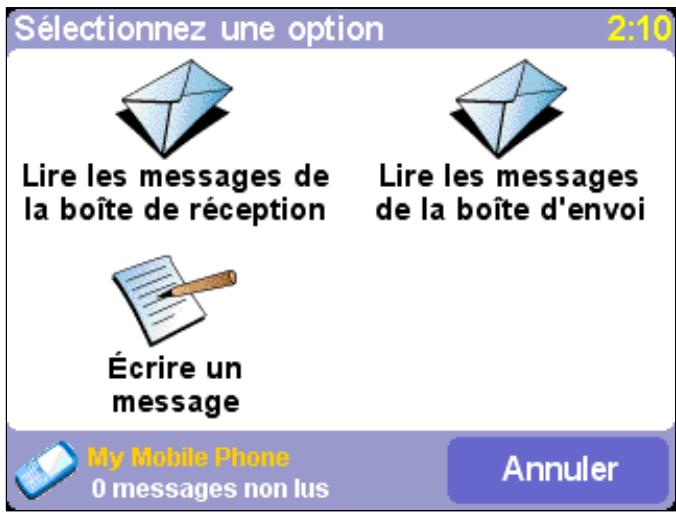
Selectionnez l'option « Lire les messages de la boîte de réception » pour revenir sur les messages/texte qui ont déjà été reçus. Les nouveaux messages sont signalés par une icône dans le coin supérieur gauche de l'écran de navigation. Appuyez sur cette icône pour ouvrir le message, sans avoir à parcourir les options de menu.
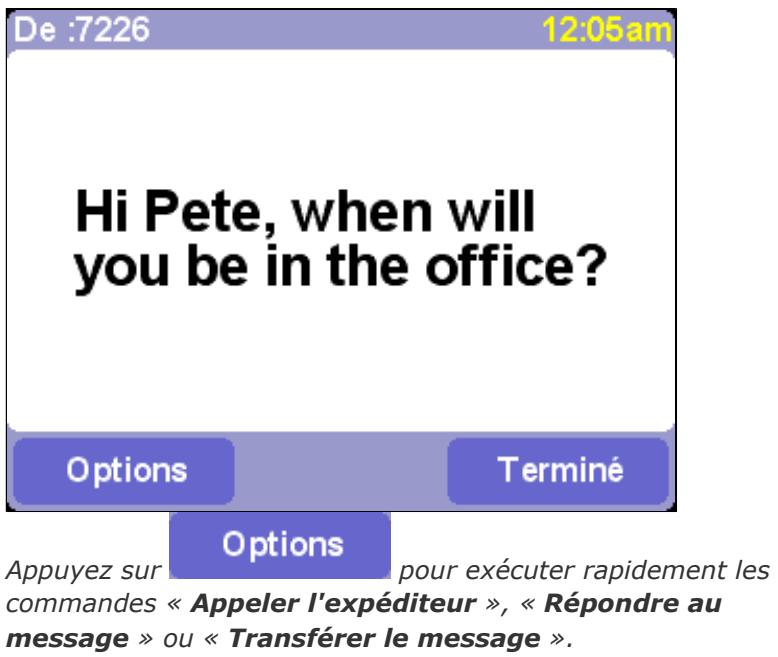
Selectionnez « Lire les messages de la boîte d'envoi » pour parcourir les messages à expédier ou déjà envoyés.
Sélectionnez « Écrire un message » pour creer un message, avec un besoin de numérios de destination similaires à celui qui est proposé lors d'un appel.
Remarque : vous doivent écrire les messages de texte à l'intention des téléphones mobiles avec précautions. En l'absence de norme d'identification internationale permettant de les différencier des numéros terrestres, il est de votre responsabilité de vous assurer de l'exactitude du numéro.
Autres fonctions téléphoniques
En vue d'effectuer des appeals et de creer des messages texte simplement et rapidement,
you've devised utiliser l'option « Obtenir les numérods du téléphone » pour copier les numérores de vos contacts sur votre téléphone mobile Bluetooth dans la mémoire de TomTom RIDER. Ceci peut prendre plusieurs minutes,mercie de patienter.
L'option « Changer le numéro personnel en » : permet de saisir un número spécifique (ou de selectionner un numéro à partir d'appels sortants ou entrants) en tant que numéro de « base ».
Que signifie GPS ?
L'acronyme GPS signifie Global Positioning System ou « système de positionnement global ». Le GPS fait appel à des satellites pour localiser votre position courante. L'utilisation du système GPS est gratuite.
Remarque : TomTom RIDER ne communique pas votre position et ne peut donc pas'être utilisé pour vous suivre dans vos déplacements.
Pour localiser votre position, TomTom RIDER doit avoir une vue dégagée du ciel. Il ne pourra pas fonctionner dans un[bâtiment ou dans un tunnel. Il n'est pas affecté par les conditions météorologiques et fonctionne partout dans le monde. Lorsque vous démarrez TomTom RIDER pour la première fois, il lui faut parfois jusqu'à 5 minutes pour déterminer votre position actuelle. Si TomTom RIDER prend plus de 5 minutes pour déterminer votre position actuelle, vérifie que vous trouvez bien dans un endroit dégagé, à l'écart des grands[bâtiments et des arbres.
Si le signal GPS est trop faible, TomTom RIDER ne peut déterminer votre position actuelle. Ilessaie de déterminer votre position en fonction de la route sur laquelle vous vous trouvez, ainsi que de votre vitesse et de la direction empruntée. En l'absence de signal GPS, l'écran de pilotage devient noir et blanc.
Questions fréquentes et résolution des incidents
Vous trouvez ci-dessous les questions les plus courantes. Pour consulter des questions et des réponses supplémentaires, consultez le site www.tomtom.com.
L'écran de navigation s'affiche en noir et blanc. Pourquoi est-ce que l'options « Naviguer vers... » ne fonctionne plus?
Si le récepteur GPS ne capte plus de signal, généralement en raison des grandsBATiments voisins, l'affichage de la carte devient monochrome pour indiquer que les informations ne sont pas nécessairement précises. Dés que la réception est rétablie, l'écran s'affiche de nouveau en couleur.
Comment puis-je recharger l'unité ?
TomTom RIDER peut être chargeé avec le chargeur secteur. Vous pouvez également utiliser le cable de batterie pour alimenter et charger TomTom RIDER dans son support sur la moto. Pour plus d'informations sur le cable de batterie, reportez-vous à la section Câble de batterie.
Comment réinitialiser TomTom RIDER?
TomTom GO ne doit normalement jamais avoir besoin d'être réinitialisé en circonstances normales. Cependant, en cas de problème, vous pouvez réinitialiser l'unité en la retardant de son support et en appuyant sur le bouton de réinitialisation avec un trombone déplié. Le bouton de réinitialisation est situé pres du connecteur de charge dans le compartment à la base de TomTom RIDER.
Comment puis-je erhalten de l'assistance ?
Consultez le site www.tomtom.com/support pour prendre connaissance des modalités de contact du service d'assistance technique.
Où trouver la version de l'application du système TomTom et le numéro de série ?
Sur tout écran récapitulatif d'itinétaire, le nombre de version de l'application est indiquédans une zone au-dessous de l'icone d'etat du satellite GPS. Appuyez sur cette zone pour afficher davantage de détails sur la configuration de votre système et la carte en coursd'utilisation. Vous pouvez également afficher ces informations à l'aide de la préférence
« Afficher la version »
Pourquoi faut-il s'enregistrer sur le site Web de TomTom (mises à jour, assistance, etc.) ?
En faisant enregistrer votre produit, vous avez accès aux toutes dernièresactualités concernant votre système TomTom, tout en nous permettant de vous offrir le meilleur
support possible.
Quels accessoires sont disponibles ?
Pour plus d'informations sur les accessoires, reportez-vous à la brochure sur les accessoires fournie avec TomTom RIDER ou consultez notre site Web à l'adresse www.tomtom.com
Remarques relatives à la batterie
- Il est recommendé de charger intégralement TomTom RIDER lors de son branchement initial. Le chargement complet de la batterie demande environ 2 heures.
Remarque : TomTom RIDER a recours à la batterie pour protégger ses données et paramètres lorsqu'il est étant. Si vous ne la rechargez pas pendant une période prolongée, vous perdez cet état et TomTom RIDER va redémarrer. Les paramètres seront toutefois préserves.
éristiques techniques
TomTom RIDER
- Processeur : 380 MHz
- Écran tactile TFT 89 mm (3,5 pouces) 320 × 240 couleurs
- Température d'utilisation : - 10 à + 55 °C
- Dimensions : 113,4 mm x 95 mm x 52,4 mm
- Poids : 310 g
- Étanchéité
32 Mo de RAM - Carte mémoire (carte SD) avec logiciel et plans
- Port et cable USB pour la connexion à un ordinateur
- Batterie interne Lithium Ion rechargeable fournissant environ 5 heures d'autonomie en fonction de l'utilisation
- Possibilité d'alimentation à partir de la batterie 12V/24V de la moto
- Micro-casque Bluetooth pour des instructions audio très claires
- Récepteur GPS intégré conforme à SiRF Star III avec suivi de 20 canaux « tous visibles »
Addendum
1. Global Positioning System
This Class B digital apparatus complies with Canadian ICES-003. Cet appeareil numérique de la classe B est conforme à la norme NMB-003 du Canada.
CE Marking

Cet équipement remplit les conditions édictées dans la Directive EC/99/5 (document disponible sur www.tomtom.com).
Conformément à la Directive 2002/96/EC sur les déchets d'équipements électriques et électroniques (DEEE), ce produit électrique ne doit enaucun cas être mis au rebut sous forme de déchet municipal non trié. Veuillez vous débarrasser de ce produit en le renvoyant à son point de vente ou au point de ramassage local dans votre municipality, à des fins de recyclage. Pour plus d'informations, consultez le site www.tomtom.com


- Votre TomTom RIDER
- Utilisation de TomTom RIDER
- Configuration
- Localisation de votre position actuelle
- Casque Bluetooth
- Installation de TomTom RIDER sur votre moto
- Où installer TomTom RIDER ?
- Installation de TomTom RIDER
- Support de guidon
- Adaptateur de guidon
- Fixation pour rétroviseur
- Fixation adhésive
- Positionnement de TomTom RIDER dans son support
- Câble de batterie
- Précautions à respecter avec TomTom RIDER
- Calcul d'un premier itinétaire
- Recherche d'un itinétaire bis
- Mode de pilotage
- Menu
- Menu principal
- Menu principal 1/3 12:22
- Naviguer vers...
- Itinéraire bis...
- Telephone portable
- Modifier préférences
- Menu de pilotage
- Désactivation/activation du son
- Effacer itinétaire
- Ajouter aux favors
- Pour qu'elle raison n'est-il pas possible d'ouvrir le menu principal en conduisant ?
- Comment annuler le menu de pilotage ?
- Comment...
- Comment faire de votre position actuelle votre emplacement de « base » ?
- Changer la base en...
- 10:08am
- Annuler
- Comment revenir à la base ?
- Comment naviguer vers un point d'intérêt (PDI)?
- Comment éviter les embouteillages en chemin ?
- Comment prend note de votre position actuelle pour pouvoir y revenir par la suite ?
- Comment modifier un itinétaire pour ajouter une étape en chemin ?
- Comment rechercher un parking dans une ville inconnue ?
- Comment modifier l'itinétaire sugéré ?
- Comment naviguer vers une destination lorsque vous n'êtes pas sur de l'adresse ?
- Comment utiliser TomTom RIDER de nuit ?
- Comment tenir automatiquement compte des informationsroutières d'actualité dans la planification de votre itinéraire ?
- Comment savoirquel temps il fait à votre destination ?
- Navigation
- Naviguer vers…
- Emplacements favoris
- Planification avancée d'itinéaires
- Rechner itinétaire bis...
- Planification avancée
- Afficher l'itinétaire
- Effacer itinéraire
- Planification d'itinéraire
- TomTom Plus
- Connexion au téléphone
- À propos de TomTom PLUS
- TomTom Traffic
- 10:16
- Traffic sur My TomTom
- TomTom Météo (Weather)
- Téléchargement de fonctionnalités supplémentaires
- Télécharger des suppléments 10:25am
- Téléchargement d'une carte
- Sélectionnez une option 9:07pm
- Téléchargement des points d'intérêt
- Téléchargement d'une voix
- Téléchargement des couleurs de carte
- Téléchargement d'une mise à jour
- Modification du compte de service
- Cartes
- Utilisation de la carte
- Fonctions du curseur
- Recherche d'emplacements sur la carte
- Rechercher...
- 0:44
- Options de la carte
- Preférences pour les détails de carte
- Changement de carte
- Preférences
- Couleurs nocturnes/diurnes
- Désactivation/activation de l'affichage 3D
- Désactivation/activation de la carte
- Masquer/Afficher point d'intérêt
- Preférences relatives au volume
- Gestion des favoris
- Changement de base
- Gestion des cartes
- Gestion des points d'intérêt
- Preférences de barre d'etat
- Régler l'horloge
- Connector au casque
- Modification des couleurs de la carte
- Modifier luminosité
- Preférences de planification
- Preférences de péage
- Preférences de boussole
- Spécifiez-vous type de boussole préféRED:
- Changement de voix
- Changement de langue
- Définition des unités
- Utilisation par gaucher
- Préférences clavier
- Preférences de dénomination
- - Afficher les noms de rue sur la carte
- - Afficher prochaine nationale
- Affichage/masquage des conseils
- Afficher la version
- Connexion à l'ordinateur
- Sauvegarde
- Instructions vocales et autres
- Autres sélections
- Selectionnez une option
- 2:13
- Terminé
- Procedure d'applé
- Réception d'appels
- Messages texte
- Autres fonctions téléphoniques
- Que signifie GPS ?
- Questions fréquentes et résolution des incidents
- Quels accessoires sont disponibles ?
- Remarques relatives à la batterie
- Caractéristiques techniques
- TomTom RIDER
- Addendum
- Global Positioning System
- CE Marking
Marque : TOMTOM
Modèle : RIDER
Catégorie : Navigation