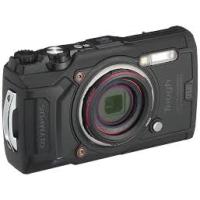
TG-6 - Photo OLYMPUS - Notice d'utilisation et mode d'emploi gratuit
Retrouvez gratuitement la notice de l'appareil TG-6 OLYMPUS au format PDF.


| Type de produit | Appareil photo numérique étanche et antichoc |
| Marque | Olympus |
| Modèle | TG-6 |
| Catégorie | Photo |
| Dimensions (L x H x P) | 113,0 x 66,0 x 32,4 mm |
| Poids (avec batterie et carte) | Environ 253 g |
| Alimentation | Batterie lithium-ion LI-92B (rechargeable via USB) |
| Autonomie (nombre de photos) | Environ 340 photos (norme CIPA) |
| Capteur | CMOS 1/2,3 pouce, 12 mégapixels |
| Objectif | Zoom optique 4x (équivalent 25-100 mm) |
| Écran | LCD 3,0 pouces, 1 040 000 points |
| Résistance à l'eau | Jusqu'à 15 m (avec joint étanche correctement fermé) |
| Résistance aux chocs | Chute de 2,1 m |
| Résistance au gel | Jusqu'à -10 °C |
| Enregistrement vidéo | 4K (3840x2160) à 30p, Full HD (1920x1080) à 60p, ralenti (120/240/480 ips) |
| Modes de prise de vue | Auto, Programme (P), Priorité ouverture (A), Scène (SCN), Sous-marin, Microscope, Vidéo |
| Connectivité | Wi-Fi intégré, GPS, USB, HDMI |
| Formats d'image | JPEG, RAW (ORF) |
| Support de stockage | Carte mémoire SD/SDHC/SDXC (compatible UHS-I) |
| Accessoires fournis | Batterie LI-92B, câble USB CB-USB12, adaptateur secteur USB F-5AC, dragonne, manuel |
| Entretien et nettoyage | Nettoyer avec un chiffon doux sec ; éviter les solvants ; rincer à l'eau douce après usage en mer ou piscine |
| Sécurité | Éteindre l'appareil avant d'ouvrir le compartiment batterie ; ne pas utiliser en présence de gaz inflammables |
| Pièces détachées et réparabilité | Batterie et chargeur disponibles en option ; réparation par centres agréés Olympus |
| Informations générales | Notice en français disponible en PDF ; garantie limitée selon conditions |
FOIRE AUX QUESTIONS - TG-6 OLYMPUS
Questions des utilisateurs sur TG-6 OLYMPUS
0 question sur cet appareil. Repondez a celles que vous connaissez ou posez la votre.
Poser une nouvelle question sur cet appareil
Téléchargez la notice de votre Photo au format PDF gratuitement ! Retrouvez votre notice TG-6 - OLYMPUS et reprennez votre appareil électronique en main. Sur cette page sont publiés tous les documents nécessaires à l'utilisation de votre appareil TG-6 de la marque OLYMPUS.
MODE D'EMPLOI TG-6 OLYMPUS
APPAREIL PHOTO NUMÉRIQUE TG-6 Manuel d'instructions
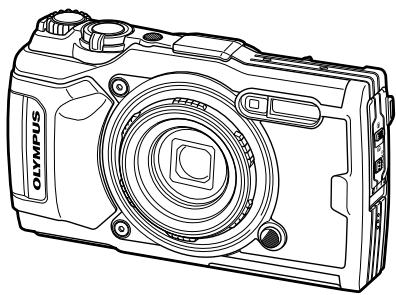
Avant de commencer
Table des matieres
Index rapide des tâches
- Préparation
- Prise de vue
- Affichage
- Fonctions du menu
Connexion de l'appareil photo a
5. un smartphone
Utilisation de données de capteur
6. de champ
7. Connexion à un ordinateur
8. Précautions
9. Dépannage
10. Informations
11. PRECAUTIONS DE SECURITÉ
C E
Model No.: IM015
■ Nous vous remercions d'avoir acheté un apparéil photo numérique Olympus. Consultez ce manuel lorsque vous utilisez l' apparéil photo afin d'être certain d'utiliser le produit correctement et en toute sécurité.
Assurez-vous d'avoir bien lu et compris le contenu de "11. PRECAUTIONS DE SECURITE" avant d'utiliser ce produit. Conserve ces instructions pour reference ultérieure.
■ Nous vous recommendons de prendre des photos-test pour vous habituer à votre apparéil avant deCOMMencer à prendre des photos importantes.
Les captures d'écran et les illustrations de l'ordinateil photo représentées dans ce manuel ont été réalisées au cours des phases de développement et peuvent ne pas correspondre au produit réel.
En cas d'ajouts et/ou de modifications apportés aux fonctions pendant la mise à jour du firmware de l'appareil photo, le contenu sera différent. Pour obtenir les informations les plus récentes, veuillez visiter le site Web d'Olympus.
Lisez et respectez les précautions de sécurité
Afin d'éviter un fonctionnement incorrect pouvant entraîner un incendie ou d'autres dommages matériels voire de vous blesser ou de blesser un tiers, lisez attentivement "11. PRECAUTIONS DE SECURITE" (P. 148) dans son intégralité avant d'utiliser l'appareil photo.
Lors de l'utilisation de l'appareil photo, consultez ce manuel afin de garantir une utilisation correcte et en toute sécurité. Assurez-vous de conserver le manuel dans un endroit sur après l'avoir lu.
Olympus ne peut être tenu pour responsable des violations des réglementations locales résultat de l'utilisation de ce produit en dehors du pays ou de la région d'achat.
LAN sans fil et GPS
L'appareil dispose d'un réseau LAN sans fil et d'un GPS intégrés. L'utilisation de ces fonctions en dehors du pays ou de la région d'achat peut enfreindre les réglementations locales relatives aux communications sans fil ; vérifie auprès des autorités locales avant l'utilisation. Olympus ne sera enaucun cas tenu responsable si l'utilisateur ne respecte pas la règlementation locale.
Désactiver le réseau sans fil LAN et le GPS dans les lieux où leur utilisation est interdite. "5. Connexion de l'appareil photo à un smartphone" (P. 106), "6. Utilisation de données de capteur de champ" (P. 111)
Enregistrement de l'utilisateur
Consultez le site Web d'OLYMPUS pour obtenir des informations sur l'enregistrement de vos produits OLYMPUS.
Manuels du produit
Outre le "Manuel d'instructions" (ce pdf), la documentation disponible pour ce produit comprend "Maintenir l'étanchéité à l'eau" (fourni). Veuillez consulter ces manuels lors de l'utilisation du produit.
Manuel d'instructions (ce pdf)
Un guide pratique pour l'appareil photo et ses fonctionnalités.
Le manuel d'instructions peut être télécharge à partir du site Web d'OLYMPUS ou directement à l'aide de l'application pour smartphone "OLYMPUS Image Share" (OI.Share).

Maintenir I'etanchéité à l'eau
Ce document répertorie des précautions à prendre concernant la résistance à l'eau. Lisez attentivement ces instructions ainsi que les "Informations importantes sur les caractéristiques antichoc et étanche" (P. 123).
Indications utilisées dans ce manuel
Les symboles suivants sont utilisés dans ce manuel.
| Remarques | Points à prendre en compte lors de l'utilisation de l'appareil photo. |
| Pages de référence décrivant des informations ou des détails pertinents. |
Avant de commencer 2
Index rapide des tâches 8
Nom des pièces 10
1.Preparation 12
Déballage du contenu de la boîte 12
Insertion et retrait de la batterie et de la carte. 13
Retrait de la batterie 14
Retrait de la carte 15
Cartesutilisables. 15
Recharge de la batterie. 16
Mise sous tension de l'appareil photo 17
Configuration initiale 18
Les affichages de l'appareil photo sont illisibles/ne sont pas dans la langue selectionnee. 20
Formater la carte 21
- Prise de vue 22
Affichage d'informations pendant la prise de vue 22
Commutation de l'affichage des informations 24
Photographie de base. 25
Prendre des photos (mode AUTO) 25
Utilisation du zoom. 26
Sélection du mode de prise de vue 27
Types de modes de prise de vue. 27
Réglages adaptations à la scène (mode SCN) 28
[Composite en direct]: photographie composite en direct. 31
Panorama 32
Prise de vue à très courte distance (mode ) 33
Réglages adaptations aux scènes sous l'eau (mode 34
Laisser l'appareil photo sélectionner l'ouverture et la vitesse d'obturation (mode P) 35
Selection de l'ouverture (mode A) 36
Modes personnalisés (Mode personnelé C1/C2).....37
Sauvegarde des réglages. 37
Rappel des réglages. 37
Enregistrer des videos. 38
Enregistrement de films en modes prise de vue photo. 38
Enregistrement de videos en mode film (mode) 39
Utilisation de divers réglages ...40
Réglages accessibles via des touches directes 41
Contrôle de l'exposition (Exposition 2) 41
Zoom (convertisseur d'objectif numérique) 42
Prise de vue en série/avec le retardateur. 42
Capture Pro 44
Utilisation d'un flash (photographie au flash)............45
Verrouillage de la mise au point. 46
Utilisation du faisceau lumineux. 47
Réglages accessibles via des commandes directes 48
Options de traitement (Mode Image) 50
Modification de la sensibilité ISO (ISO) 52
Ajustement de la couleur (balance des blancs) 53
Selection d'un mode de mise au point (Mode AF) 55
Réglage de l'aspect de l'image 55
Selection de la qualité d'image (Qualité de photographie) 56
Selection de la qualité d'image (Qualité video) 57
Réduction des mouvements de l'appareil photo (Stabilisateur d'image) 59
Réglage du rendement du flash (commande d'intensité du flash) 59
Selection de la mesure de la luminosité par l'appareil photo (Mesure) 60
Détction automatique des visages (priorité visage). 60
Utilisation d'accessoires en option (accessoire) 61
3. Affichage 62
Affichage des informations pendant la lecture. 62
Informations de lecture d'imagel 62
Commutation de l'affichage des informations. 63
Affichage de photographies et de videotos 64
Affichage de l'index/Affichage du calendrier. 65
Affichage en gros plan. 65
Lecture des videos 66
Effacer des images pendant la lecture 66
Utilisation du Menu Lecture......67
Lecture 67
Édit. données RAW/
Éoperator JPEG 68
Lecture video. 69
Editor film. 69
Partage ordres. 71
071
72
Pivoter 72
73
Superposition im. 74
75
Effacer 75
Selection d'images (Oπ, Effacer sélection, Partage ordres choisi) 76
Défilament Panoramas. 77
4. Fonctions du menu 78
Opérations du menu de base....78
Utilisation du Menu Prise de vue 1/Menu Prise de vue 2............80
Restauration des paramètres par défaut/enregistrement des paramètres (Réinit./attr. modes Persons). 80
Options de traitement (Mode Image) 81
Selectionner la zone de mise au point (Zone AF) 82
Prise de vue automatique avec un intervalle fixe (Régl. laps du temps) 84
Varier petit à petit la mise au point sur une série de photos (Focus BKT) 85
Augmentation de la profondeur de champ (Réglages de l'hyperfocus) 86
Affichage de la date (Affichage date) 86
Utilisation du Menu Video......87
Utilisation du Menu Lecture......88
Affichage d'images pivotées (1) 88
Retouche de photos (Edit)......88
Creation d'images de videos (Capturer images video) 92
Découpage deVIDEOS (Coupure video). 93
Annulation de toutes les protections. 93
Utilisation du Menu Réglages...94
Suppression de toutes les images (Configurer carte) 95
Sélection d'une langueue (10) ...95
Utilisation des menus personnalisés 96
A AF/MF. 96
B Écran/■)/PC 96
Exp/ISO. 97
D Flash Perso/ 98
E<-WB/Couleur 98
Enregistrement 99
G Capteur de champ. 100
H Fonction 100
Amélioration de la mise au point dans les environnements sombres (Lumière AF) 101
Assist MF. 101
Ajout d'affichages d'informations 102
Visualisation de photos de l'appareil photo sur le téléviseur 104
Combinaisons de tailles d'images JPEG et de taux de compression 105
5. Connexion de l'appareil photo à un smartphone 106
Réglage des paramètres pour la connexion à un smartphone …107
Transfert d'images vers un smartphone 108
Prise de vue à distance avec un smartphone 108
Changement de méthode de connexion 109
Réinitialisation des paramètres LAN sans fil. 109
Changement du mot de
passe 110
Annulation d'un ordre de partage 110
6. Utilisation de données de capteur de champ 111
GPS: Précautions d'utilisation 111
Avant d'utiliser la fonction GPS (données A-GPS) 111
Utilisation du GPS 112
Affichage du déplacement enregistré des journaux GPS 112
Enregistrement et sauvegarde de journaux 113
Utilisation des journaux en mémoire tampon ou sauvégardés 114
■ Affichage des données de localisation. 115
Affichages des données de localisation. 115
7. Connexion à un ordinateur 116
Connexion de l'appareil photo à un ordinateur 116
Copiedimages vers un ordinateur 117
Installation du calculi pour PC 117
8. Précautions 118
Batteries 118
Utilisation du chargeur à l'étranger 118
Nombre d'images (images fixes)/Durée des séquences (védés) par carte 119
Nettoyage et rangement de l'appareil photo. 121
Nettoyage de I'appareil photo. 121
Stockage. 122
Mappage des pixels - Vérification des fonctions de traitement des images 122
Informations importantes sur les caractéristiques antichoc et étanche. 123
Utilisation d'accessoires vendus séparément 125
Fixation de couvertures en silicone facultatives. 125
Prendre des photos avec le
systeme de flash RC sans fil
d'Olympus. 125
Accessoires en option. 126
9. Dépannage 130
Quelques problèmes courants et leurs solutions 130
10. Informations 136
- List des réglages disponibles pour chaque mode de prise de vue 136
Réglages par défaut/ personnelisés 140
Spécifications 145
11. PRECAUTIONS DE SÉCURITÉ 148
PRECAUTIONS DE SÉCURITÉ 148
Index 160
Prise de vue

| Prise de vue sans réglages complexes | Mode AUTO (®) | 25 |
| Photographier des trainées lumineuses (mélanges clairs) | Composité en direct (SCN) | 31 |
| Prises de vue en gros plan de petits objets/macro (courte distance) | Mode microscope (▲) | 33 |
| Garder à la fois l'avant-plan et l'arrêté-plan nets | Hyperfocus | 33 |
| Prendre des photos stylisées/prendre des photos monotones | ART (Mode Image) | 50 |
| Modifier les paramètres pour la photographie sous-marine | Mode sous-marin (▲) | 34 |
| Réglage de la luminosité des points culminants et des ombres | Compensation d'exposition | 41 |
| Enregistrement des données de localisation GPS, de l'air et de la température de l'eau, l'altitude (profondeur) et du cap | Capteurs de profondeur de champ | 111 |
| Prendre des photos en conservant les nuances de couleurs telles qu'elles apparaisent | Balance des blancs | 53 |
| Changement du format d'affichage | Format d'affichage | 55 |
| Lorsque l'appareil photo ne met pas au point le sujet/Mise au point sur une zone | Réglages de la cible AF | 82 |
| Garder au point un sujet en mouvement | Suivi | 83 |
| Prendre des photos dans un endroitASFaisce/prendre des photos dans des conditions de faible éclairage | Faisceau lumineux | 47 |
| Lumière AF | 101 | |
| Capturer des moments éphémères | Capture Pro | 44 |
| Vérification de l'orientation horizontal ou verticale avant la prise de vue | Jauge de niveau | 24, 102 |
| Prise de vue avec une composition délibérée | Affichage grille | 96 |
| Optimiser l'écran/régler la tonality de l'écran | Ajustement de la luminosité de l'écran | 94 |
| Augmentation du nombre d'images pouvant être prises | Mode de qualité d'image fixe | 56 |
| Utilisation d'une télécommande | Prise de vue à distance avec un smartphone | 108 |
Lecture/Retouche

Réglages de l'appareil
| Visualisation d'images sur un téléviseur/ visualisation des images avec une haute qualité d'image sur une télévision haute définition | HDMI | 97 |
| Visualisation de photos de l'appareil photo sur le téléviseur | 104 | |
| Éclairir les ombres | Ombre ajus (Éditer JPEG) | 68, 90 |
| Problème des yeux rouges | Yeux rouges (Éditer JPEG) | 68, 90 |
| Impression facile | Création d'un ordre d'impression | 75 |
| Effacer le son enregistré sur une image fixe | © | 72 |
| Modifier le nombre d'images ou ajouter des images à l'affichage de la lecture par index | /Info réglage | 102 |

| Synchronisation de la date et de l'heure | Réglage de la date et de l'heure | 18, 94 |
| Restaurer les régles par défaut | Réinitialiser | 80 |
| Changement de la langue d'affichage du menu | © | 95 |
| Déactivation du son de la mise au point automatique | ■) (Signal sonore) | 97 |
| Sauvegarde des régles | Mode perso (C1/C2) | 37 |
| Afficher la date sur les photos | Affichage date | 86 |
| Masquer des guides de menus | Opérations du menu de base | 78 |
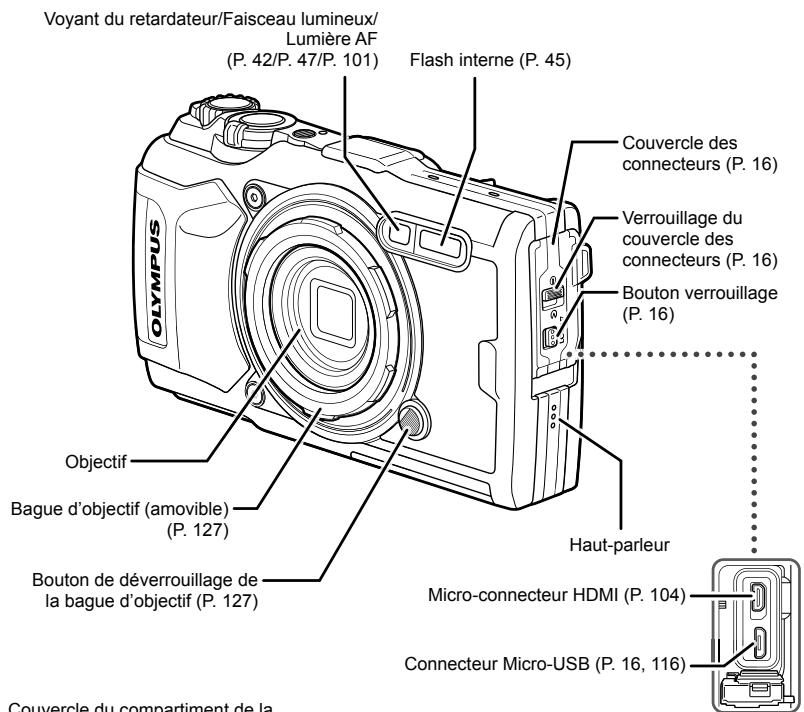
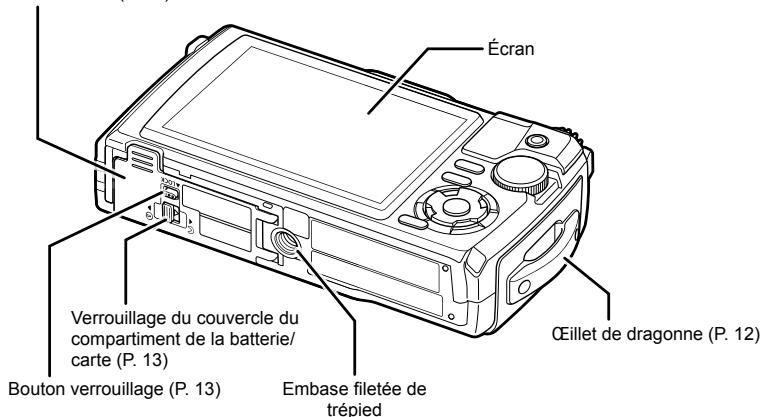
Couvercle du compartment de la batterie/carte (P. 13)
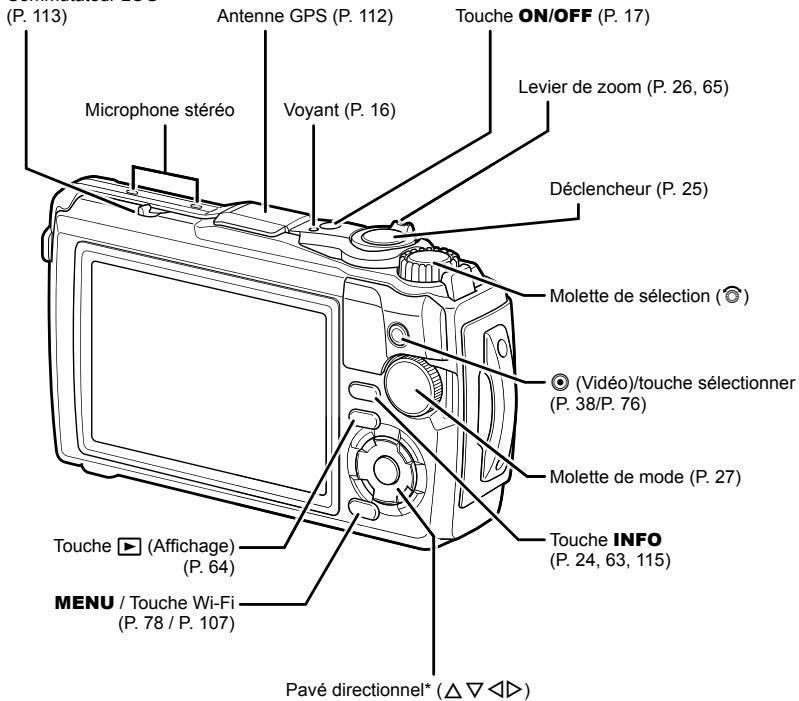
Commutateur LOG
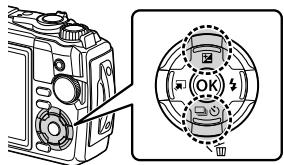
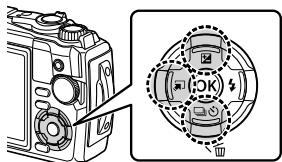
Touche (Haut)/(Compensation d'exposition) (P. 41)
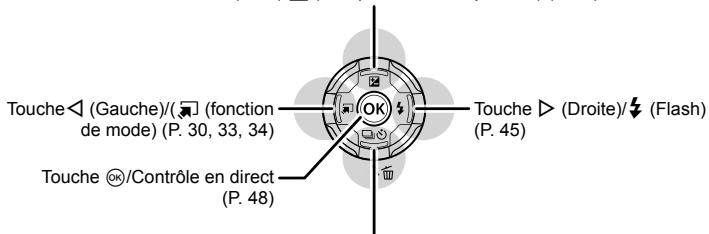
Touche (Bas)/(Prise de vue en série/retardateur) (P. 42)/(Effacer) (P. 66)
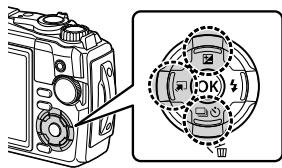
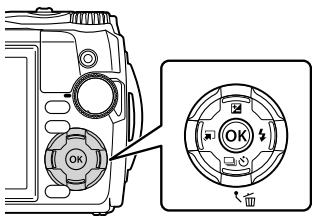
* Dans ce manuel, les icônes indiquent les opérations executées avec le pavé directionnel.
Déballage du contenu de la boîte
Les éléments suivants sont fournis avec l'appareil photo.
Si un composant est manquant ou endommagé, contactez le vendeur où vous avez achété l'appareil photo.
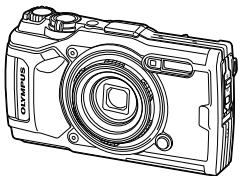
Appareil photo (avec bague d'objectif amovible)
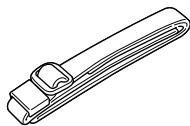
Dragonne
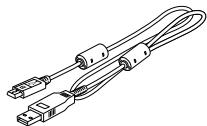
Cable USB CB-USB12
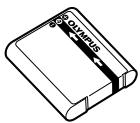
Batterie au lithium-ion LI-92B
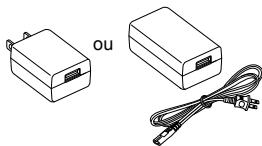
Adaptateur CA USB F-5AC
- Manuel de base
- Maintenir l'étanchéité à l'eau
- Carte de garantie
Le contenu peut varier en fonction de la région d'achat.
Fixation de la dragonne
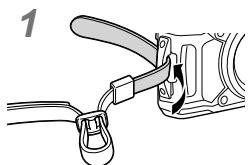
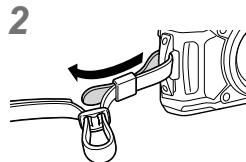
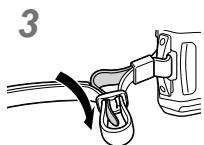
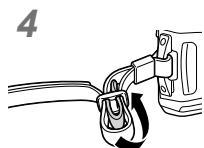
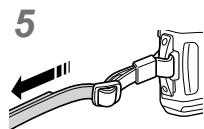
- Enfin, tirez fermement sur la dragonne en vérifier qu'elle est bien attachée.
Insertion et retrait de la batterie et de la carte
Éteignez l'appareil photo avant d'ouvrir le couvercle du compartment de la batterie/carte.
Dans ce manuel, tous les péripériques de stockage sont désignés sous le nom de "cartes".
Les types de carte SD suivants (disponible dans le commerce) peuvent être utilisés avec cet apparéil photo : SD, SDHC, et SDXC.
Les cartes peuvent être formatées avec cet apparéil photo avant la première utilisation ou après avoir été utilisées avec d'autres apparéils photos ou ordinateurs.
"Formater la carte" (P. 21)
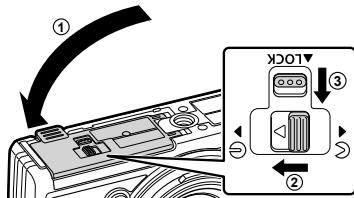
1 Ouverture du couvercle du compartment de la batterie/de la carte.
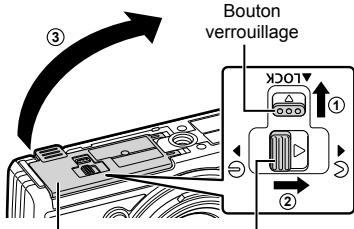
Couvercle du compartment de la batterie/carte
Verrou du compartment de la batterie/carte
2 Insertion de la batterie.
Utilisez uniquement des batteries LI-92B (P. 12, 147).
- Insérez la batterie tel qu'illustré avec le repère © orienté vers le bouton de verrouillage de la batterie.
- Si vous insérez la batterie dans le mauvais sens, l'appareil photo ne s'allume pas. Veillez à l'insérer dans le bon sens.
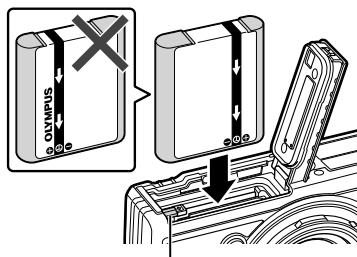
Bouton de verrouillage de la batterie
3 Insérer la carte.
- Faites glisser la carte jusqu'à ce qu'elle soit verrouillée en place. "Cartes utilisables" (P. 15)
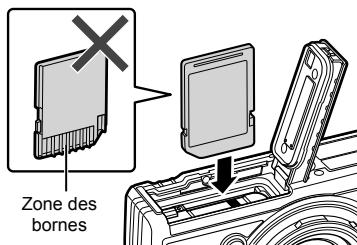
- N'insérez pas une carte déterminée ou déformée en forçant. Cela pourrait endommager le logement de la carte.
4 Fermetre du couvercle du compartment de la batterie/carte.
Lors de l'utilisation de I'appareil photo, assurez-vous de fermer le couvercle du compartment de la batterie/carte.
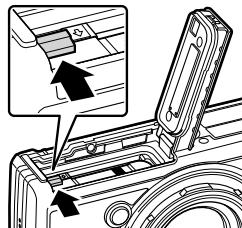
Retrait de la batterie
Pour-retirer la batterie, appuyez d'abord sur la touche de verrouillage de la batterie dans la direction indiquée par la flèche puis retirez-la.
- Ne pas enlever la batterie quand l'indicateur de lecture de carte est affché.
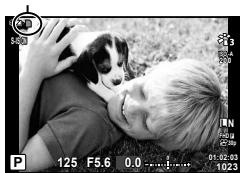
Indicateur de lecture de carte
- Contactez un distributeur ou un centre de service agree si vous ne parvenez pas à-retirer la batterie. Ne forcez pas.

Remarques
- Il est recommandé de prévoir une batterie de secours pour les prises de vue prolongées, au cas où la batterie utilisée s'épuise.
- Lisez également "Batteries" (P. 118).
Retrait de la carte
Appuyez doucement sur la carte insérée pour l'éjecter. Retirez la carte.
- Ne pas enlever la carte quand l'indicateur de lecture de carte est affché (P. 14).
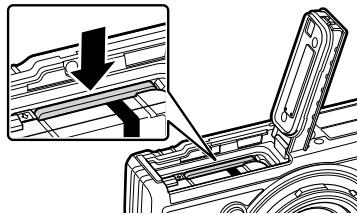
Cartes utilisables
Dans ce manuel, tous les péripériques de stockage sont désignés sous le nom de "cartes". Les types de carte SD suivants (disponible dans le commerce) peuvent être utilisés avec cet apparéil photo : SD, SDHC, et SDXC. Pour obtenir les informations les plus récentes, veuillez visiter le site Web d'Olympus.

Commutateur de protection d'écriture de carte SD
Une carte SD possède un commutateur de protection d'écriture.
Lorsque le commutateur est régèle sur "LOCK", les données ne sont pas enregistrées sur la carte. Le fait de remettre le commutateur en position déverrouillée permet l'écriture.
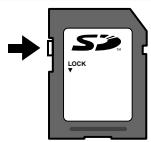
- Les cartes peuvent être formatées avec cet apparéil photo avant la première utilisation ou après avoir été utilisées avec d'autres apparéils photos ou ordinateurs. ^一 "Formater la carte" (P. 21)
- Les données de la carte ne seront pas totally effacées, même après le formatage de la carte ou la suppression des données. Lorsque vous jetez la carte, détruirez-la pour éviter que des informations personnelles ne se retrouvent entre d'autres mains.
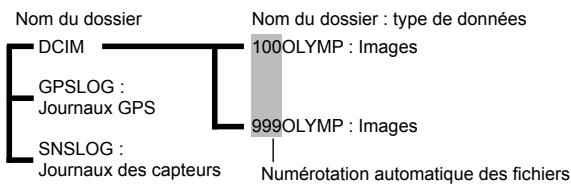
Emplacements de mémoire des fichiers
Les données prsentes sur la carte sont enregistrées dans les dossiers suivants :
Recharge de la batterie
La batterie n'est pas entierement chargée à sa sortie d'usine. Chargez la batterie avant l'utilisation, et n'arrêtez pas avant que levoyant ne s'éteigne, ce qui indique que la batterie est complètement chargée.
1 Vérifiez que la batterie est bien dans l'appareil photo et branchez le cable USB et l'adaptateur secteur USB.
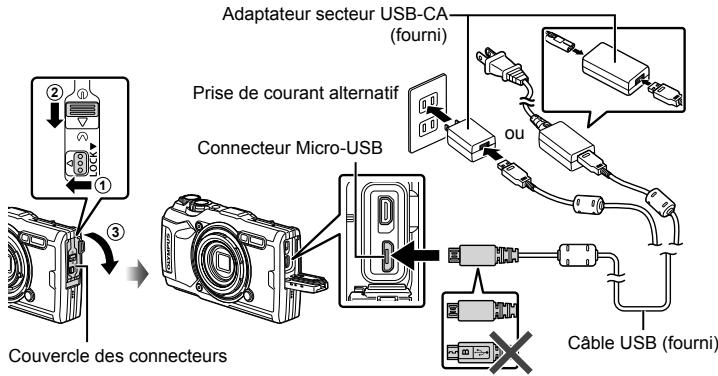
2 Mettez en surbrillance l'option [Charge] à l'aide des touches sur le pavé directionnel et appuyez sur la touche .
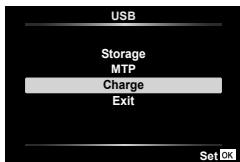
- Levoyant s'allume et lechargement commence.
Levoyant s'eteint lorsquela charge est terminée. - La charge dure environ 3 heures. Les temps de charge peuvent augmenter à des températures ambientes élevées.
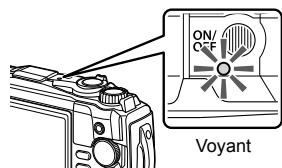
-
N'oubliez pas de débrancher la fiche d'alimentation de l'adaptateur secteur USB de la prise murale lorsque le chargement est terminé.
-
Pour recharger la batterie à l'étranger, reportez-vous à la section "Utilisation du chargeur à l'étranger" (P. 118).
-
N'utilisez jamais un cable autre que celui foumi ou qu'un cable USB approuve par Olympus. Cela peut entraîner de la fumée ou un incendie.
L'adaptateur secteur USB fourni F-5AC (appelé ci-après Adaptateur secteur USB) varie en fonction de la région dans laquelle vous avez acheté l'appareil photo. Si vous avez reçu un adaptateur secteur USB de type enchâble, branche le directement dans une prise de courant. -
Pour plus d'informations concernant la batterie, reportez-vous à la section "PRECAUTIONS DE SECURITE" (P. 148). Pour plus d'informations concernant l'adaptateur secteur USB, reportez-vous à la section "PRECAUTIONS DE SECURITE" (P. 148).
- Si levoyant ne s'allume pas, rebranche le cable USB et l'adaptateur secteur USB à l'appareil photo.
- Si le message "Aucune connexion" s'affiche sur l'écran, débranchez et rebranchez le cable.
- Un chargeur (UC-92 : vendu séparément) peut être utilisé pour la charge de la batterie.
Quand recharger les batteries
Si l'appareil photo affiche le message indiqué sur l'illustration, rechargez la batterie.
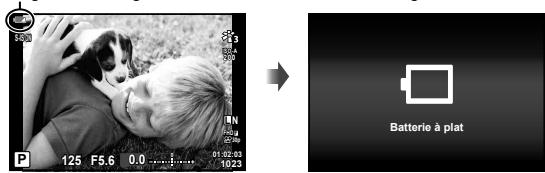
Clignote en rouge
Mise sous tension de l'appareil photo
1 Appuyez sur la touche ON/OFF pour allumer l'appareil photo.
L'appareil photo s'allume et levoyant ainsi que I'écran s'illuminent.
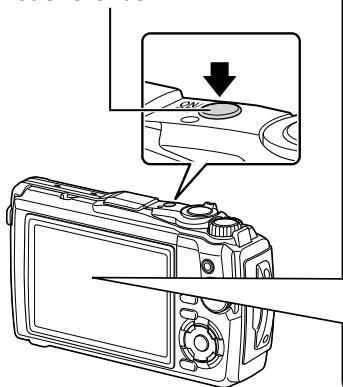
Touche ON/OFF
Écran
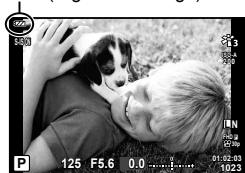
Niveau de batterie
L'icone de I'etat de la batterie s'affiche.
(vert): L'appareil photo est prêt pour la prise de vue.
(vert): La batterie n'est pas complètement chargée.
(clignote en rouge): Rechargez la batterie.
Fonctionnement du mode veille
Si aucune opération n'est effectué pendant une minute, l'appareil photo entre en mode "veille" (stand-by) pour être indre l'écran et pour annuler toutes les actions. L'appareil se remet en marche lorsque vous appuyez sur une touche (le déclenchéur, la touche
, etc.). L'appareil photo s'eteint automatiquement s'il reste en mode veille pendant 5 minutes. Rallumez l'appareil photo avant de l'utiliser. Vous pouvez désir la durée d'inactivité de l'appareil photo avant qu'il ne passé en mode veille. [Veille] (P. 100)
Configuration initiale
Après avoir mis l'appareil photo en marche pour la première fois, effectuez la configuration initiale en selectionnant une langue et en réglient l'horloge de l'appareil photo.
- La date et l'heure sont enregistrées sur la carte en même temps que les images.
- Le nom de fichier est aussi incorpore avec la date et l'heure. C'est pourquoit il est nécessaire de régler l'heure et la date correctement avant d'utiliser l'appareil photo. Il est impossible d'utiliser certaines fonctions si la date et l'heure n' ont pas été régées.
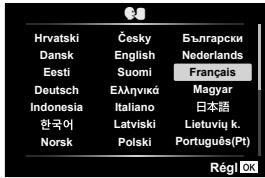
1 Appuyez sur la touche (k) lorsque la boite de dialogue de configuration initiale s'affiche et vous invite à seLECTIONner une langue.
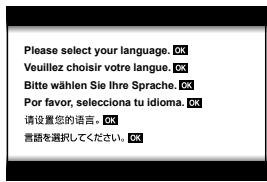
2 Mettez en surbrillance la langue souhaitation à l'aide de la molette de selection ou des touches △∇◇ sur le pavé directionnel.
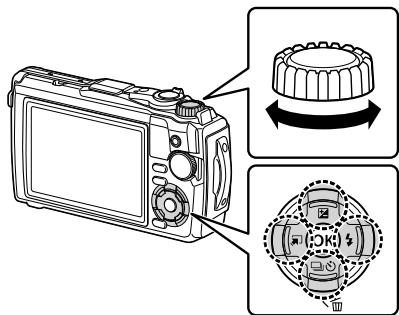
- La boîte de dialogue pour sélectionner la langue dispose de deux pages d'options. Utilisez la molette de scélection ou les touches < > sur le pavé directionnel pour déplacer le curseur d'une page à l'autre.

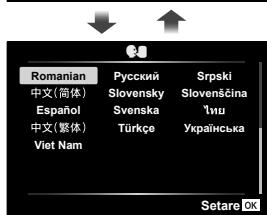
3 Appuyez sur la touche 念 lorsque la langue souhaitation est mise en surbrillance.
- Si vous appuyez sur le déclencheur avant d'appuyer sur la touche , l'appareil photo quitte le mode de prise de vue et aucune langue n'est sélectionnee. Vous pouze effectuer la configuration initiale en éteignant et en rallumant l'appareil photo afin afficher la boite de dialogue de configuration initiale et de répéter la procédure depuis l'étape 1.
- La langue peut être modifiée à n'importequel moment depuis le menu de configuration. "Selection d'une longue (P. 95)
4 Reglez la date, l'heure et le format de la date.
Utilisez les touches sur le pavé directionnel pourmettreles éléments ensurbrillance.
- Modifie l'élement mis en surbrillance à l'aide de la molette de sélection ou des touches sur le pavé directionnel.
- Appuyez sur la touche (OK) pour régler l'horloge.
L'horloge peut etre modifiea n'importe quel moment depuis le menu de configuration. [Parametes] (P.94)
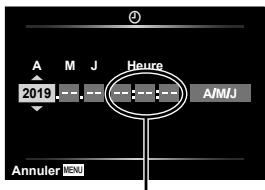
L'heure est affichée à l'aide d'une horloge 24 heures.
5 Mettez en surbrillance un fuseau horsaire à l'aide de la molette de selection ou des touches sur le pavé directionnel et appuyez sur la touche.
L'heure d'été peut être activée ou non à l'aide de la touche INFO.
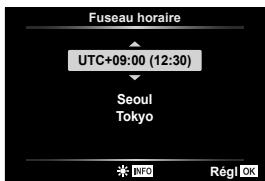
- Si la batterie est retiree de l'appareil photo et que celui-ci n'est pas utilisependant une certaine periode, la date et I'heure peuvent etre réinitialises au reglage d'usine par défaut.
- Il se peut que vous devzie ajuster le taux de compression avant la prise de vue de videos. [Taux compr. video] (P. 87)
Les affichages de l'appareil photo sont illisibles/ne sont pas dans la langue selectionnée
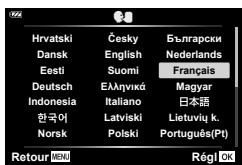
Si l'appareil photo s'affiche dans une langue qui vous est inconnue ou utilise des caractères que vous n'arrivez pas à dire, il se peut que vous ayez sélectionné par erreur la mauvaise langue dans la boîte de dialogue de selection de langue. Suívez les étapes ci-dessous pour changer de langue.
1 Appuyez sur la touche MENU pour afficher les menus.
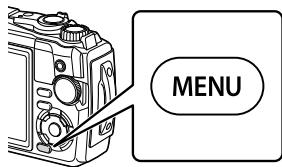
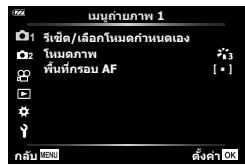
2 Mettez en surbrillance l'onglet à l'aide des touches sur le pavé directionnel et appuyez sur la touche.
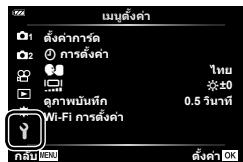
3 Mettez en surbrillance [a l'aide des touches sur le pavé directionnel et appuyez sur la touche.
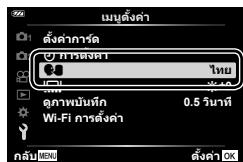
4 Mettez en surbrillance la langue souhaitee a l'aide des touches < 1> sur le pavé directionnel et appuyez sur la touche.
Formater la carte
Les cartes peuvent être formattées avec cet apparéil photo avant la première'utilisation ou après avoir été utilisées avec d'autres apparéils photos ou ordinateurs.
Toutes les données enregistrées sur la carte, y compris les données protégées, sont effacées lors du formatage.
Avant de formater une carte qui a déjà été utilisée, assurez-vous qu'elle ne contient pas d'images importantes. "Cartes utilisables" (P. 15)
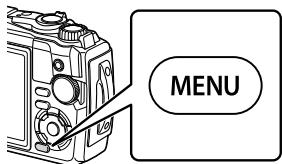
1 Appuyez sur la touche MENU pour afficher les menus.
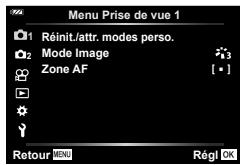
2 Mettez en surbrillance l'onglet à l'aide des touches sur le pavé directionnel et appuyez sur la touche.
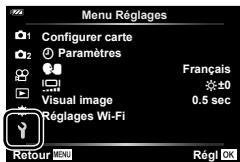
3 Mettez en surbrillance [Configurer carte] à l'aide des touches sur le pavé directionnel et appuyez sur la touche .
- Si des données sont presentses sur la carte, des éléments de menu s'affichent. Sélectionnez [Formater] et appuyez sur la touche © .
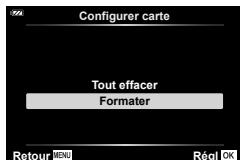
4 Mettez en surbrillance [Oui] et appuyez sur la touche 念
- Le formatage est effectué.
Affichage d'informations pendant la prise de vue
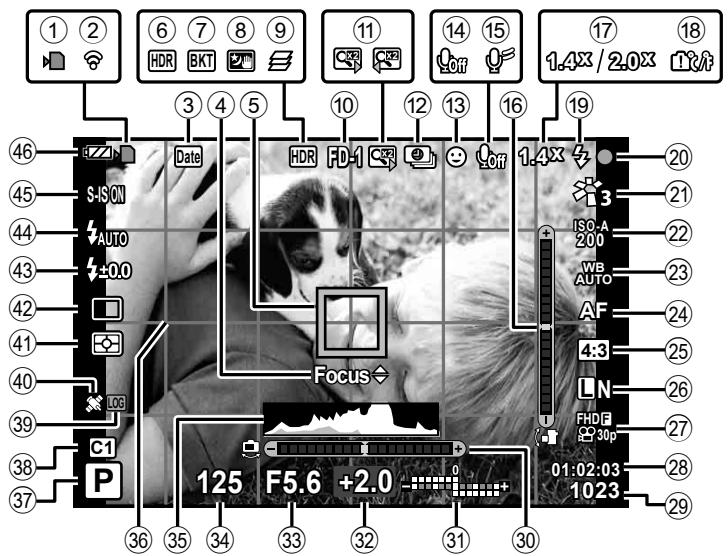
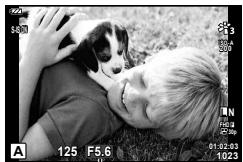
Affichage de l'écran pendant le mode photographie
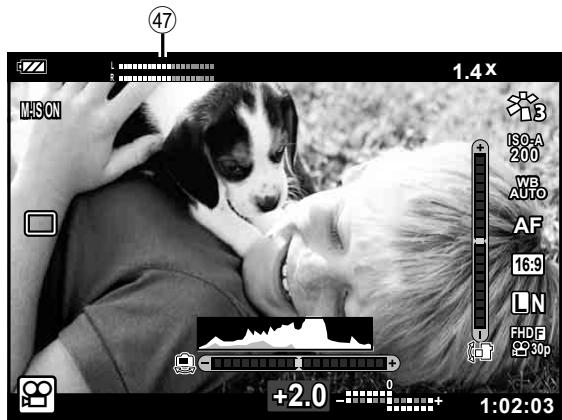
Affichage de l'écran pendant le mode video
① Indicateur d'écriture sur la carte ....P. 14
(2) État de la connexion LAN sans fil P. 106-110
③ Affichage de la date. P. 86
④ Guide de mise au point automatique. P. 46, 55
⑤ Cible Af. P. 25, 82
⑥ HDR. P. 29, 34
⑦ Icone de cadrage.. P. 33, 85
⑧ Nuit main levée.. P.28
Hyperfocus. P. 33
10 Accessoire .P.61,126
1 Convertisseur d'objectif numérique*1 .P.42
12 Prise de vue par intervalles.. P. 84
③ Priorite visage. .P.60
14 Son pour les videos. P. 38, 72, 87
15 Reduction du bruit du vent.. P. 87
16Jauge de niveau (inclinaison).P.24,102
17 Ratio/agrandissement du zoom optique*1 .P.26,33
18 Avertissement de température interne. P. 134
19 Flash. .P.45 (clignote:recharge en cours,s'allume : recharge terminée)
② Symbole de mise au point correcte. P. 25
21 Mode Image. P. 50, 81
22 Sensibilité ISO. P. 52
23 Balance des blancs. P. 53
24 Mode AF . P. 55
25 Format d'affichage. P. 55
26 Qualité d'image (images fixes) ......P. 56
27 Mode d'enregistrement (videsos).....P.57
28 Temps d'enregistrement disponible. P. 119
29 Nombre d'images fixes enregistrables .P.119
30 Jauge de niveau (horizon).....P. 24, 102
En haut:Commanded'intensité du flash. .P.59 En bas:Correction d'exposition..P.41
32 Valeur de correction d'exposition....P. 41
33 Valeur d'ouverture. P. 36
34 Vitesse d'obturation. P. 35
⑤ Histogramme .P.24
36 Guide de quadrillage. P. 96
37 Mode de prise de vue. P. 27-39
38 Mode personnelé .P. 37
39 Iicone/avertissement LOG. P. 113
40 Icone GPS . P. 111
41 Mode de mesure. P. 60
42 Prise de vue en série/ Retardateur... P. 42 Prise de vue Capture Pro. P. 44
43Commandedintensitédu flash.....P.59
4 Mode Flash. P. 45
45 Stabilisateur d'image .P. 59
46 Niveau de batterie. P. 17
47 Indicateur du niveau d'enregistrement. P. 39
*1 Affiché à tout moment si [Commande microscope 4] (P. 33) est en cours d'utilisation.
Commutation de l'affichage des informations
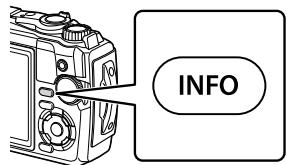
Vous pouvez basculer les informations qui s'affichent à l'écran pendant la prise de vue à l'aide de la touche INFO.

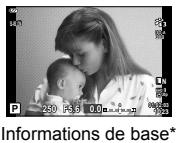

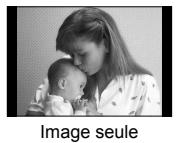

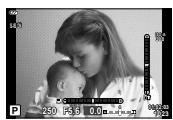
Affichage du niveau de jauge (Perso2)

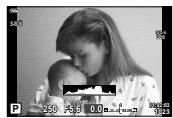
Affichage de l'histogramme (Perso1)
-
N'est pas affiché en mode 8 (mode video), sauf si l'enregistrement est en cours.
-
Vous pouvez modifier les réglages Perso1 et Perso2. [Info réglage] > [LV-Info] (P. 102)
- Les écrans d'affichage des informations peuvent passer d'une direction à une autre en faisant pivoter la molette de selection tout en appuyant sur la touche INFO.
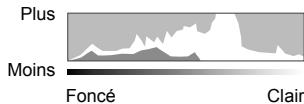
Affichage de l'histogramme
Un histogramme des différentes zones de luminosité de l'image s'affiche. L'axe horizontal fournit la brillance et l'axe vertical le nombre de pixels de chaque brillance dans l'image. Pendant la prise de vue, la surexposition est indiquée en rouge, la sous-exposition en bleu et la plage mesurée via la mesure sélective en vert.
Affichage du niveau de la jauge
L'orientation de l'appareil photo est indiquée. Le sens de l'inclinaison est indiqué sur la barre verticale et le sens horizontal sur la barre horizontally. L'appareil photo est à niveau lorsque les barres deviennent vertes.
- Les indicateurs présents sur la jauge vous servent de guide.
- Une erreur au niveau de l'affichage peut être corrigée via un étalonnage (P. 100).
Photographie de base
Il vous suffit d'appuyer sur le déclencheur et de laisser l'appareil photo régler les paramètres en fonction de la scène.
Prendre des photos (mode AUTO)
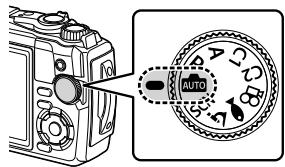
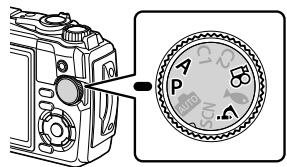
1 Tournez la molette de mode sur aio.
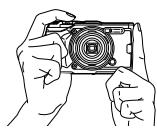
2 Cadrez la vue.
- Veiliez à ce que vos doits ou la dragonne de l'appareil photo n'obstrue pas l'objectif ou la lumière AF.
Position Paysage
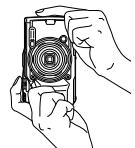
Position Portrait
3 Effectuez la mise au point.
- Affichez le sujet au centre de l'écran et appuyez légrement sur le déclencheur jusqu'à la première position (appuyez sur le déclencheur à mi-cours). Le symbole de mise au point correcte () s'affiche et un cadre vert (cible AF) apparait à l'emplacement de la mise au point.
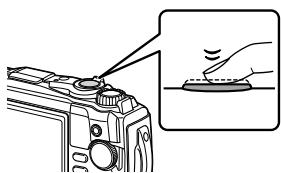
Appuyez sur le déclenceur à mi-course.
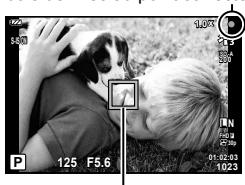
Symbole de mise au point correcte
Cible AF
- Si le symbole de mise au point correcte clignote, le sujet n'est pas net. (P. 131)
4 Declenchez Iobturateur.
- Appuyez complètement sur le déclencheur (à fond).
L'appareil photo ouvre l'obturator et prend une photo. - La photo prise s'affiche à l'écran.
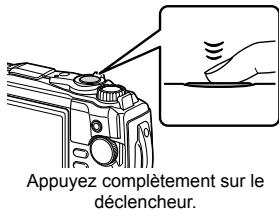

Remarques
- Pour quitter le mode photo depuis les menus ou la lecture, enforcez le déclencheur à mi-course.
Utilisation du zoom
Effectuez un zoom avant pour photographier des objets à distance ou un zoom arrêté pour augmenter la zone visible dans la prise de vue. Le zoom peut être ajusté à l'aide du levier de zoom.
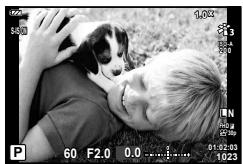
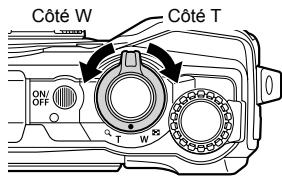
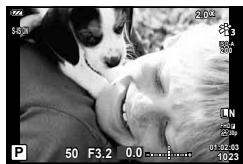
Sélection du mode de prise de vue
Utilisez la molette de mode pour selectionner le mode de prise de vue, puis prenez la photo.
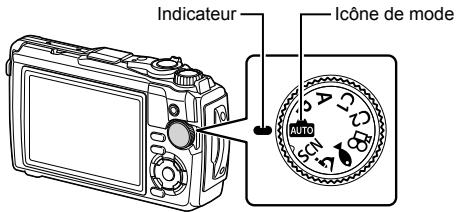
Types de modes de prise de vue
Pour savoir comment utiliser les différents modes de prise de vue, voir ci-après.
| Mode de prise de vue | Description | 13 |
| #00 | L'appareil photo sélectionne automatiquement le mode de prise de vue le plus approprié. | 25 |
| SCN | L'appareil photo optimise automatiquement les paramètres pour le sujet ou le paysage. | 28 |
| Δ | Il est possible de prendre des photos à distance de 1 cm du sujeit. Dans ce mode, vous pouvez prendre des photos avec une profondeur de champ importante, et effectuer une prise de vue très précise d'un nombre d'images définis. | 33 |
| ← | Uniquement en sélectionnant un mode auxiliaire en fonction du sujeit ou du paysage, vous pouvez prendre des photos sous l'eau à l'aide d'un réglage approprié. | 34 |
| P | L'appareil photo mesure la luminosité du sujeit et ajuste automatiquement la vitesse d'obturation et l'ouverture pour obtenir de nouveaux résultats. | 35 |
| A | Vous sélectionnez l'ouverture, et l'appareil photo ajuste automatiquement la vitesse d'obturation pour obtenir les excellenturs résultats possib. | 36 |
| C1 | Utilisez les modes de personnelisation pour enregistrer et rappeler les réglages. | 37 |
| C2 | • Différentes paramètres peuvent être enregistrés dans chacun des deux modes personalisés (C1 et C2). | |
| ∞ | Réaliser des vidés. | 39 |
Fonctions qui ne peuvent pas etre selectionnées dans les menus
Certains éléments peuvent ne pas être seLECTIONNables dans les menus pendant l'utilisation du pavé directionnel.
- Éléments ne pouvant pas être configurés avec le mode de prise de vue actuel.
“Listedesreglagesdisponiblespourchaquemode deprise de vue”(P.136) - Éléments qui ne peuvent pas être configurés parce qu'un élément a déjà été régèle : Les paramètres tels que le mode image sont indisponibles quand la molette de mode est positionnée sur 100.
Réglages adaptés à la scène (mode SCN)
Tournez simplement la molette de mode sur SCN et sélectionnez le mode scène de votrechioix pour réaliser des prises de vue avec les réglages de l'appareil photo optimisés par le sujet ou la scène.
- Les procédures d'utilisation de l'option [Composite en direct] et [Panorama] différent des autres modes de scène ; pour plus d'informations, reportez-vous à la section ["Composite en direct": photographie composite en direct" (P. 31) et "Panorama" (P. 32).
| Type de sujet | Mode de scene | Description |
| Personnes | Portrait | Idéal pour la prise de vue de portraits. Met en avant la texture de la peau. |
| e-Portrait | Lisse les teints et la texture de la peau. Ce mode convient à l'affichage d'images sur un téléviseur haute définition. L'appareil photo enregistre deux photos : une avec l'effet appliqué et l'autre sans l'effet. | |
| Paysg+ portrait | Convient aux portraits représentant un paysage en arrêté-plan. Les tons bleus et verts ainsi que le teint de la peau seront capturés magnifquement. | |
| Nuit + Portrait | Idéal pour la prise de vue de portraits sur un arrêté-plan de nuit. L'utilisation d'un trépied et de la télécommande par l'intérmédiaire de l'application Ol.Share est recommendée (P. 107, 108). | |
| Enfants | Adapté pour les photographies d'enfants et autres sujets actifs. | |
| Paysages de nuit | Scène nuit | Idéal pour la prise de vue sur trépied de scènes de nuit. L'utilisation d'un trépied et de la télécommande par l'intérmédiaire de l'application Ol.Share est recommendée (P. 107, 108). |
| Nuit + Portrait | Idéal pour la prise de vue de portraits sur un arrêté-plan de nuit. L'utilisation d'un trépied et de la télécommande par l'intérmédiaire de l'application Ol.Share est recommendée (P. 107, 108). | |
| Nuit main levée | Idéal pour la prise de vue de scènes de nuit sans trépied. Réduit le flou lors de la prise de vue de scènes peu éclairées/lumineuses. L'appareil photo fait huit expositions et les combine en une seule photo. | |
| Feux d'artifices | Idéal pour la prise de vue de feux d'artifice de nuit. L'utilisation d'un trépied et de la télécommande par l'intérmédiaire de l'application Ol.Share est recommendée (P. 107, 108). | |
| Composite en direct | L'appareil photo effectue plusieurs prises de vue automatiquement, prend uniquement des zones claires nouvelles et les compose en une image simple. Avec une exposition longue normale, une image de trace de lumière comme une trainée d'étoile avec des bâttements clairs tend à être trop lumineuse. Vous pouvez les capturer sans surexposition tout en observant la progression. • Pour plus d'informations sur la prise de photos avec cette fonction, reportez-vous à la section ["Composite en direct": Photographie composite en direct" (P. 31). | |
| Type de sujet | Mode de scène | Description |
| Mouvement | Sport | Idéal pour la prise de vue d'actions rapides.L'appareil photo prend des photos aussi longtemps que le déclencheur est enforcé. |
| Enfants | Adapté pour les photographies d'enfants et autres sujets actifs. | |
| Paysage | Paysage | Idéal pour la prise de vue de paysages. |
| Coucher de soleil | Idéal pour la prise de vue de couchers du soleil. | |
| Plage & Neige | Idéal pour la prise de vue de montagnes enneigées, de la mer sous le soleil ou d'autres scènes à dominante blanche. | |
| Panorama | Effectue une série d/images qui se combinent pour créé un panorama.Pour plus d'informations sur la prise de photos avec cette fonction, reportez-vous à la section "Panorama" (P. 32). | |
| Filtre HDR | Convient pour les scènes à fort contraste. Chaque fois que le déclencheur est appuyé, l'appareil photo prend quatre prises de vue puis les combine en une seule image correctement exposée. | |
| Intérieur | Bougie | Convient pour des photos de scènes aux chandelierles. Les couleurs chaudes sont conservées. |
| Portrait | Idéal pour la prise de vue de portraits.Met en avant la texture de la peau. | |
| e-Portrait | Lisse les teints et la texture de la peau. Ce mode convient à l'affichage d/images sur un téléviseur haute définition.L'appareil photo enregistre deux photos : une avec l'effet appliqué et l'autre sans l'effet. | |
| Enfants | Adapté pour les photographies d'enfants et autres sujets actifs. | |
| Filtre HDR | Convient pour les scènes à fort contraste. Chaque fois que le déclencheur est appuyé, l'appareil photo prend quatre prises de vue puis les combine en une seule image correctement exposée. |
- Pour optimiser les avantages des modes de scène, certains régles de la fonction de prise de vue sont désactivés.
- Un certain temps peut être nécessaire pour enregistrer des photos prises à l'aide de l'option [e-Portrait]. De plus, lorsque le mode de qualité d'image est [RAW], l'image est enregistrée en mode RAW+JPEG.
- Les photos [Nuit main levée] prises lorsque [RAW] est sélectionné comme qualité d'image, seront enregistrées au format RAW+JPEG, avec la première image enregistrée sous la forme d'une image RAW et la dernière composite comme images JPEG.
-
[Filtre HDR] enregistré les images HDR au format JPEG. Lorsque le mode de qualité d'image est régé sur [RAW], l'image est enregistrée au format RAW+JPEG.
-
Du bruit peut être plus perceptible lors de la prise de vue dans des conditions associées à des vitesses d'obturator lentes.
- Pour de plusieurs résultats, fixez l'ordinate photod, par exemple, en le montant sur un trépied.
- L'image affichée sur le moniteur lors de la prise de vue sera différente de l'image traitée par HDR.
- Le mode image est régle sur [Natural] et l'espace colorimétrique est régle sur [sRGB].
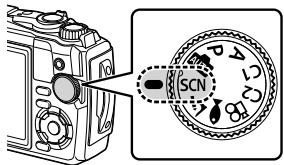
1 Tournez la molette de mode sur SCN.
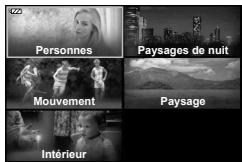
2 Mettez en surbrillance le type de sujet souhaite à l'aide de △∇ < ▷ ou la molette de sélection, puis appuyez sur la touche ⊙.
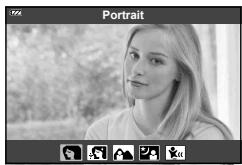
3 Mettez en surbrillance le mode de scene désiré à l'aide de <ou de la molette de selection, puis appuyez sur la touche ©.
- Pour revenir à l'affichage précédent, appuyez sur la touche MENU sans appuyer sur la touche pour sélectionner un mode de scène.
- Pour sélectionner un autre mode de scène, appuyez sur la touche (△).
4 Effectuez la prise de vue.
1 Tournez la molette de mode sur SCN.
2 Mettez en surbrillance l'option [Paysages de nuit] à l'aide de ou de la molette de sélection, puis appuyez sur la touche .
3 Mettez en surbrillance l'option [Composite en direct] à l'aide de « ou de la molette de selection, puis appuyez sur la touche.
4 Appuyez a moitié sur le déclencheur pour faire la mise au point.
Pour réduire le flou cause par le tremblement de l'appareil photo, montez fermement l'appareil photo sur un trépied et utilisez un déclencheur télécommandé via l'application Ol/share (P. 108) en mode de télécommande sans fil.
- Si l'indicateur de mise au point clignote, l'appareil photo n'est pas mis au point.
5 Appuyez à fond sur le déclencheur pour prendre la photo.
- L'appareil photo configure automatiquement les réglages appropriés et commence la prise de vue.
- La prise de vue commence quelques instants après avoir appuyé sur le déclencheur.
- L'imagecompositesaffichea intervallesreguliers.
6 Appuyez a nouveau sur le déclencheur pour arrêté la prise de vue.
- Visualisez le résultat du changement à l'écran et appuyez sur le déclencheur pour arrêter la prise de vue une fois le résultat désiré obtenu.
- La durée d'enregistrement en une seule prise de vue est de 3 heures.
Panorama
1 Tournez la molette de mode sur SCN.
2 Mettez en surbrillance [Paysage] à l'aide de △∇◇ ou de la molette de sélection, puis appuyez sur la touche.
3 Mettez en surbrillance [Panorama] à l'aide de « ou de la molette de selection, puis appuyez sur la touche ©.
4 Appuyez sur le déclencheur pour prendre la première photo.
5 Déplacez l'appareil photo lentement pour cadrer la seconde photo.
- Un repère de prise de vue s'affiche.
6 Déplacez lentement l'appareil photo de façon à ce que le pointeur et le repère de mise au point se chevauchent. L'appareil photo relâche automatiquement le déclencheur lorsque le pointeur et la cible se chevauchent.
- Pour combiner uniquement deux cadres, appuyez sur la touche © .
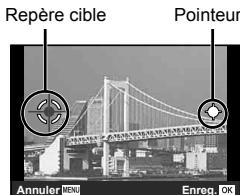
Écran lors de la combinaison des photos, de gauche à droite
7 Repétez l' étape 5 pour prendre une troisième photo. L'appareil photo fusionne automatiquement les cadres dans une simple image au format panorama.
- Pour annuler la fonction panorama, appuyez sur la touche MENU.

Remarques
- La mise au point, l'exposition et les autres paramètres similaires sont définis selon les valeurs en cours au moment du démarrage de la prise de vue.
- Si vous appuyez sur la touche ou appuyez sur le déclencher à nouveau avant d'effectuer le mouvement panoramicique avec l'appareil photo pour désplacer la cible sur le pointeur, la prise de vue se termine et un panorama est créé à partir des images prises jusqu'à ce point.
Prise de vue à très courte distance (mode )
Il est possible de prendre des photos d'une distance de 1 cm du sujet. Dans ce mode, vous pouze prendre des photos avec une profondeur de champ importante, et effectuer une prise de vue très précise d'un nombre d'images définit.
| Mode seconde | Application |
| Microscope | Il est possible de prendre des photos d'une distance de 1 cm du sujet. |
| Hyperfocus*1 | L'appareil photo prend automatiquement un certain nombre de photos, en déplaçant la mise au point de chacune d'elle. Celles-ci peuvent ensuite être combinées en une image composite avec une profondeur de champ importante. Deux images sont enregistrées, la première image et l'image composite. Le nombre de prises de vue et la durée durant laquelle l'apparéil photo attend au début de la prise de vue peuvent être sélectionnées à l'aide de [Régliages de l'hyperfocus] (P. 86). |
| Cadrage de mise au point | Dans ce mode, l'appareil photo prend automatiquement un certain nombre de photos, en déplaçant la mise au point de chacune d'elle. Le nombre d'images et les étapes de la prise de vue sont régliés dans [Focus BKT] (P. 85). |
| Commande microscope | Optimisé pour réaliser des gros plans dont le sujet est agrandi sur l'écran. Le niveau d'agrandissement lorsque la distance de prise de vue est de 1 cm s'affiche à l'écran. Appuyez sur > pour effectuer un zoom avant sur la vue à travers l'objectif (zoom × 2). Appuyez de nouveau pour un zoom ×4. Appuyer sur > lorsque le zoom 4× est sélectionné annule le zoom. À des niveaux élevés d'agrandissement, l'image peut être granuluse. |
*1 Il peut y avoir des situations où il n'est pas possible de creer une image composite en raison du mouvement de l'appareil photo.
1 Tournez la molette de mode sur
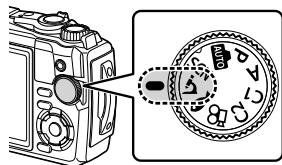
2 Mettez en surbrillance un mode secondaire ("secondeire") à l'aide de « ou de la molette de selection, puis appuyez sur la touche.
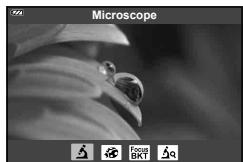
3 Effectuez la prise de vue.
- Pour prendre une série de photos à la même distance de mise au point, utilisez le blocage de mise au point (P. 46) ou MF (P. 55).

Remarques
- Lorsque la molette de mode est sur , l'écran de sélection du mode secondaire ("sec.") s'affiche en appuyant sur la touche ( ).
Réglages adaptés aux scènes sous l'eau (mode
Uniquement en selectionnant un mode auxiliaire en fonction du sujet ou du paysage, vous pouze prendre des photos sous l'eau à l'aide d'un réglage approprié.
| Mode secondaire | Application |
| Instantané | Optimisé pour la photographie sous-marine qui se sert de la lumière naturelle. |
| Étendue | Convient à la prise de vue sous-marine. |
| Macro | Convient pour la prise de vue sous-marine en gros plan. |
| Microscope | Convient pour photographier des sujets sous l'eau à des distances aussi proches qu'un cm. |
| HDR | Convient aux scènes sous-marines contrastées. Ce mode permet de capturer de nombreuses images et de les fusionner en une seule image, correctement exposée. Ce mode peut ne pas fonctionner correctement pour photographier un sujet en mouvement rapide. |
1 Tournez la molette de mode sur
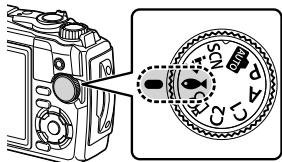
2 Mettez en surbrillance un mode secondaire ("seconde") à l'aide de « ou de la molette de selection, puis appuyez sur la touche.
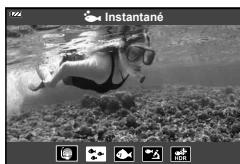
3 Effectuez la prise de vue.
- Pour prendre une série de photos à la même distance de mise au point, utilisez le blocage de mise au point (P. 46) ou MF (P. 55).
Remarques
- Lorsque la molette de mode est sur , l'écran de sélection du mode secondaire ("sec.") s'affiche en appuyant sur la touche ( ).
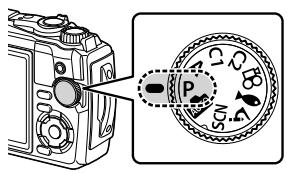
Laisser l'appareil photo sélectionner l'ouverture et la vitesse d'obturation (mode P)
En mode P, l'appareil photo sélectionne l'ouverture optimale, la vitesse d'obturation et la sensibilité ISO en fonction de la luminosité du sujet. Réglez la molette de mode sur P.
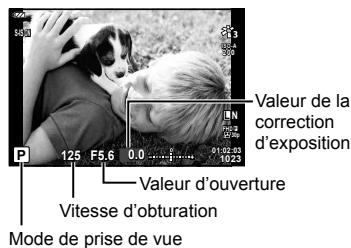
- La vitesse d'obturation et l'ouverture selectionnées par l'appareil photo s'affichent.
- La correction de l'exposition (P. 41) peut être régée en tournant la molette de selection ou en appuyant sur la touche 2 () et ensuite à l'aide de .
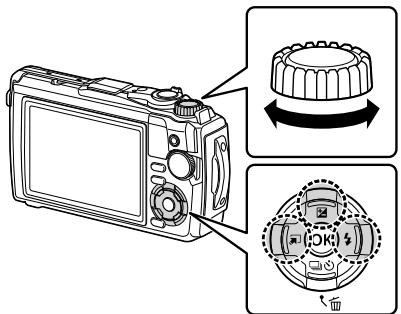
- Les affichages de la vitesse d'obturation et de la valeur d'ouverture clignotent si l'appareil photo n'atteint pas l'exposition optimale.
Sélection de l'ouverture (mode A)
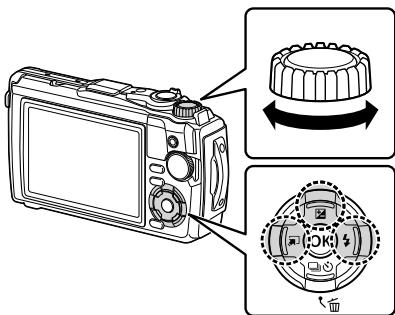
Le mode A est un mode de prise de vue dans lequel vous sélectionnez l'ouverture et laissez l'appareil photo régler automatiquement la vitesse d'obturation appropriée. Tournez la molette de mode sur A, puis utilisez la molette de selection pour sélectionner une valeur d'ouverture.
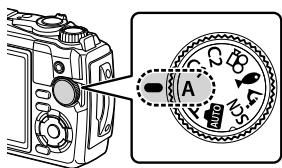
Valeur d'ouverture
- Àprouvésappuyésur la touche 4 (△),vous pouvez également utiliser △ ∇ pour sélectionner l'ouverture.
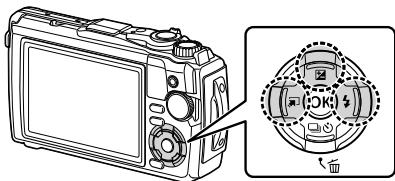
- Àprous avoir appuyé sur la touche (△), vous pouvez régler la correction de l'exposition (P. 41) à l'aide de la molette de sélection ou ◆.
- L'affichage de la vitesse d'obturation clignote si l'appareil photo est incapable d'obtenir une exposition optimale.
Modes personalisés (Mode personnelé C1/C2)
Utilisez les modes de personnelisation pour enregistrer et rappeler les réglages.
- Différents paramètres peuvent être enregistrés dans chacun des deux modes personalisés (C1 et C2).
Sauvegarde des réglages
1 Reglez les paramètres afin de les enregistrer.
- Tournez la molette de mode sur une position autre que 品 (mode video).
2 Appuyez sur la touche MENU pour afficher les menus.
3 Mettez en surbrillance I'onglet a laide de et appuyez sur la touche
4 Mettez en surbrillance l'option [Réinit./attr. modes person.] et appuyez sur la touche OK.
5 Mettez en surbrillance [Mode personnelé C1] ou [Mode personnelé C2] et appuyez sur la touche © .
6 Mettez en surbrillance [Régl] et appuyez sur la touche .
- Tous les paramètres existants sont écrasés.
- Pour annuler l'enregistrement, Sélectionnez [Réinitialiser].
Rappel des réglages
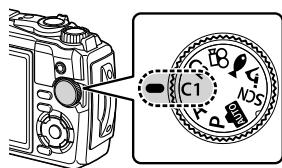
1 Tournez la molette de mode sur C1 ou C2.
- Les réglages enregistrés à l'aide de [Réinit/.attr. modes persono] > [Mode personnelé C1] ou [Mode personnelé C2] dans le Menu Photo 1 sont rappelés.
2 Effectuez la prise de vue.
Enregister des videos
Vous pouvez filmer des videos à l'aide du mode prévu à cet effet (clip video) de l'appareil photo ou effectuer des opérations d'enregistrement basiques sansmettre fin à la photographie.
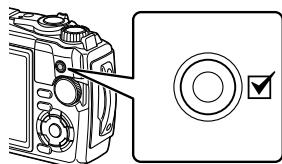
Les videos sont enregistrées à l'aide de la touche (video).
Les options et tímoins liées aux videos peuvent être affichés en tournant la molette de mode pour sélectionner le mode (video).
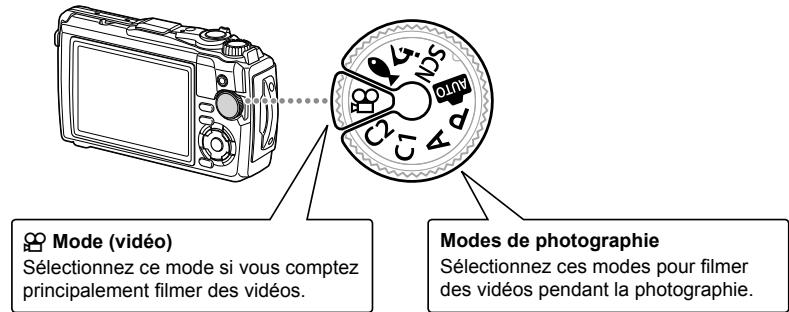
- Les capteurs d'image CMOS du même type que ceux utilisés dans l'appareil photo émettent un effet dit "volet roulant" qui peut provoquer des déformations sur les photos de sujets en mouvement. Cette déformation est un phénomène physique qui se produit sur les photos de sujets qui se déplacent rapidement ou si vous bougez l'appareil photo pendant la prise de vue. Cela est particulièrement visible sur les photos prises sur de longues distances facales.
- La touche © ne peut être utilisé pour enregistrer des videos dans les cas suivants : pendant que le déclencheur est,enforcé à mi-course ou lorsqu'une photographie en série, avec retardateur à intervalles, composite en direct ou panorama est en cours
- Aucun signal sonore n'est émis lorsque l'appareil photo effectue la mise au point en mode video.
Enregistrement de films en modes prise de vue photo
1 Appuyez sur la touche © pour lancer l'enregistrement.
- La vente en cours d'enregistrement s'affiche à l'écran.
2 Appuyez de nouveau sur la touche © pour arreter l'enregistrement.
1 Tournez la molette de mode sur 99.
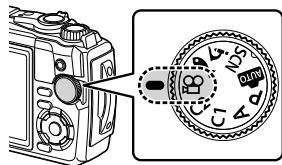
2 Appuyez sur la touche 公 pour afficher les commandes en direct, puis utilisez et mettez en surbrillance qualite des videos (P. 57).
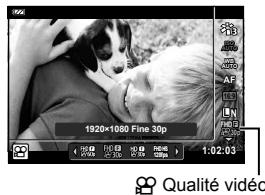
3 Mettez en surbrillance l'option souhaitatione à l'aide de « et appuyez sur la touche.
4 Appuyez sur la touche © pour lancer l'enregistrement.
- Appuyez de nouveau sur la touche © pour arrêté l'enregistrement.
Le niveau sonore durant I'enregistrement est indiqued par le compteur de niveau d'enregistrement. Plus le compteur va dans le rouge, plus le niveau d'enregistrement est etelevé.
Le niveau d'enregistrement peut etre reglee a partir du menu video [Niv.enregistrement] (P.87)
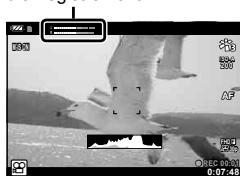
Compteur de niveau d'enregistrement

Remarques
- Aucun signal sonore n'est émis lorsque l'appareil photo effectue la mise au point en mode video.
Utilisation de divers réglages
Les réglages de prise de vue peuvent être régés d'une des manières suivantes :
Touches directes (P. 41)
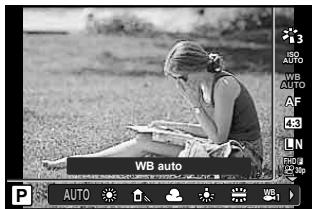
Commandes directes (P. 48)
Menus (P. 78)
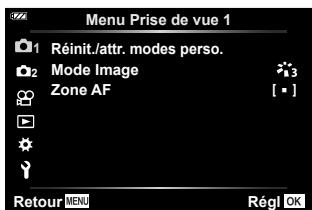
Les fonctions fréquement utilisées sont attribuées à < 1> . En appuyant simplement sur la touche, vous pouvez directement sélectionner la fonction attribuée.
Certaines fonctions peuvent ne pas etre disponibles en fonction du mode de prise de vue et des parametres de I'appareil photo. "Listedesreglages disponibles pour chaque mode deprise de vue" (P.136)
Réglez les paramètres lors de la prévisualisation des résultats à l'écran. Certaines fonctions ne sont pas disponibles dans certains modes de prise de vue. “Listes des réglages disponibles pour chaque mode de prise de vue” (P. 136)
Accedez à une grande variété de fonctions, y compris les réglages de prise de vue, lecture, heures et date et affichage.
Réglages accessibles via des touches directes
Les fonctions fréquement utilisées sont attribuées à . En appuyant simplement sur la touche, vous pouvez directement sélectionner la fonction attribuée. Certaines fonctions peuvent ne pas être disponibles en fonction du mode de prise de vue et des paramètres de l'appareil photo. “Liste des réglages disponibles pour chaque mode de prise de vue” (P. 136)
Contrôle de l'exposition (Exposition 2)
Sélectionnez des valeurs positives (^+ + ) pour prendre les images plus lumineuses et des valeurs négatives (^- - ) pour prendre les images plus sombres. L'exposition peut être ajustée de ± 2,0 EV.
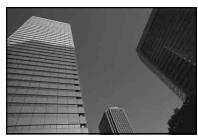
Négatif (-)

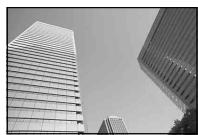
Aucune compensation (0)

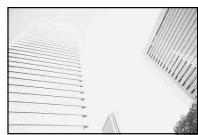
Positif (+)
La méthode utilisée varie avec le mode de prise de vue.
| Mode de prise de vue | Méthode |
| Mode P/mode perso/mode video/mode ↓/mode ↑ | Tournez la molette de sélection. ou Appuyez sur la touche ⓶ (△) puis appuyez sur ↓▷ . |
| Mode A | Appuyez sur la touche ⓶ (△) puis tournez la molette de sélection. ou Appuyez sur la touche ⓶ (△) puis appuyez sur ↓▷ . |
- La correction de l'exposition n'est pas disponible en mode ou SCN.
Zoom (convertisseur d'objectif numérique)
Effectuez un zoom avant et enregistrez le centre de l'image. En modes P, A et , le rapport de zoom augmente d'environ 2 × mais lorsque (Commande Microscope) est sélectionné en mode ±b , vous avez le choix entre zoom 2 × et 4 × .
1 Tournez la molette de mode sur P, A, ou .
- Si la molette de mode est positionnée sur ±b , sélectionnez (Commande microscope).
Convertisseur d'objectif numérique
2 Si la molette de mode est positionnée sur P, A ou 品 , appuyez sur.
Si la molette de mode est positionnée sur ±b appuyez sur
- Le rapport de zoom augmente de 2 × et l'icène s'affiche. Pour annuler le zoom, appuyez sur la touche < 1 .
- Si la molette de mode est positionnée sur ±b , appuyer sur permet d'augmenter le zoom 2 × . Appuyez de nouveau au pour un zoom 4 × , et une troisième fois pour annuler le zoom.
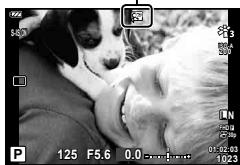
- Les images JPEG sont enregistrées selon le rapport de zoom sélectionné. Dans le cas d'images RAW, un cadre indique le recadrage. Un cadre qui indique le rognage s'affiche sur l'image pendant la lecture.
- Dans le cas de videos 4K à grande vitesse, le convertisseur d'objetique est automatiquement désactivé lorsque l'enregistrement commence.
- [Zone AF] est régle sur [[■]] (cible unique).
Prise de vue en série/avec le retardateur
Vous pouze prendre une série de photos en Maintenant le déclencheur complètement enforcé. Vous pouze également prendre des photos à l'aide du retardateur.
1 Appuyez sur la touche (V).
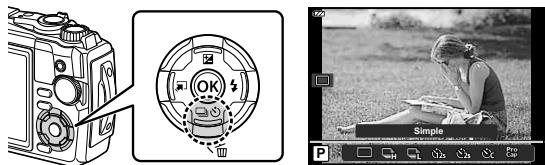
2 Mettezen surbrillance une option à l'aide de « ou la molette de selection.
| □ | Simple | 1 image à la fois est prise quand le déclencheur est enforcé. |
| H | Sequence H | Maintenez le déclencheur enforcé à fond pour prendre une série de photos. • Pour désirer une cadence de prise de vue, mettez en surbrillance l'options [Séquence H] et appuyez sur la touche INFO avant d'appuyer sur le bouton ◎. Vous avez le choix entre des cadences d'environ 10 images par seconde (10 fps) ou 20 images par seconde (20 fps). Utilisez △ ∇ ◆ ou la molette de commande pourmettre en surbrillance une vitesse d'avance d'image et appuyez sur le bouton ◎ pour sélectionner. • Le flash est désactivié. |
| L | Sequence L | Les photos seront prises à environ 5 fps lorsque le déclencheur est enforcé à fond. |
| 12s | 12 sec | Appuyez sur le déclencheur à mi-course pour faire la mise au point et complètement pour démarrer la minuterie. D'abord, levoyant du retardateur s'allume pendant 10 secondes environ, puis il clignote pendant 2 secondes environ et la photo est prise. |
| 2s | 2 sec | Appuyez sur le déclencheur à mi-course pour faire la mise au point et complètement pour démarrer la minuterie. Le voyant du retardateur clignote pendant 2 secondes environ et la photo est prise. |
| C | Retardateur personnelisé | Appuyez sur la touche INFO pour régler [S Timer], [Nbre d'images] et [Temps d'intervalle]. Utilisez ◎ pourmettre en surbrillance les éléments et △ ∇ pour sélectionner une valeur. La mise au point, l'exposition et la balance des blancs sont régées sur les valeurs de la première prise de chaque série. |
| Pro Cap | Capture Pro | Une prise de vue en série commence lorsque vous enforcez le déclencheur à mi-course. Appuyez sur le déclencheur à fond pour commencer l'enregistrement d'images capturées sur la carte, y compris celles en appuyant à moitié. La mise au point, l'exposition et la balance des blancs sont régées sur les valeurs de la première prise de chaque série. ◎ "Capture Pro" (P. 44) • Le flash est désactivié. |
3 Appuyez sur la touche _
Montez fermement l'appareil photo sur un trupied pour la prise de vue avec le retardateur.
- Si vous vous tenez devant l'appareil photo pour appuyer sur le déclencheur lorsque vous utilisez le retardateur, la photo peut être floue.
- Lorsque vous utilise _L , la vue en direct s'affiche. En mode _H , l'affichage indique la的最后一 photo photo prise lors de la prise de vue en série.
- Si I'icone du niveau de la batterie clignote à cause d'une batterie faible pendant la prise de vue en série, l'appareil photo arrêté la prise de vue et commence à sauvegarder les photos que vous avez prises sur la carte. L'appareil peut ne pas sauvegarder toutes les photos en fonction de l'énergie restant dans la batterie.

Remarques
- Pour annuler le retardateur activé, appuyez sur la touche MENU.
- Le retardateur n'est pas automatiquement désactifé après la prise de vue.
Capture Pro
En mode Capture Pro, l'appareil photo enregistre les photos à une cadence d'environ 10 images par seconde, en commencerant à environ 0,5 secondes avant que le déclencheur ne soit enforcé à fond. Utilise ce mode pour capturer les moments que vous risqueriez de manquer en raison d'un délié de l'obturator.
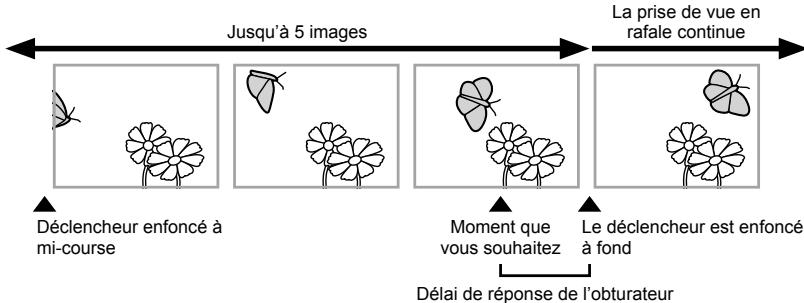
Pour éliminer le délambda entre le moment où le déclencheur est enforcé à fond et le début de l'enregistrement, l'appareil photo commence à prendre une série de photos en utilisant l'obturator électronique lorsque le déclencheur est enforcé à mi-course, et démarre l'enregistrement des photos, y compris celles prises lorsque le déclencheur est enforcé à mi-course (jusqu'à 5)—sur la carte lorsque le déclencheur est enforcé à fond.
1 Appuyez sur la touche (V).

2 Mettez en surbrillance C_cap^Pro (Capture Pro) à l'aide de « ou de la molette de selection, puis appuyez sur la touche OK.
3 Appuyez à moitié sur le déclencheur pour commencer la prise de vue.
4 Appuyez sur le déclencheur à fond pour démarrer l'enregistrement sur la carte.
L'appareil photo continua de prendre des photos jusqu'à une minute lorsque le décl寒cheur est enforcé à mi-course. Pour reprise la prise de vue, appuyez à nouveau à moitié sur le décl寒cheur.
- Le scintillagement produit pas des lumières fluorescentes ou un vaste mouvement du sujet, etc. risque de déformer les images.
L'écran ne deviendra pas noir et le son de l'obturator ne sera pas émis pendant le cadrage.
- La vitesse d'obturation la plus lente est limite.
Vous pouvez utiliser un flash lors des prises de vue.
1 Appuyez sur la touche (D).
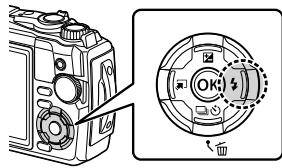
2 Mettez en surbrillance un mode de flash à l'aide de « ou de la molette de selection, puis appuyez sur la touche.
| AUTO | Flash auto | Le flash se déclenché automatiquement lorsque l'éclairage est faible ou à contre-jour. |
| Flash | Le flash se déclenché quelles que soient les conditions d'éclairage. | |
| Yeux rouges | Le flash se déclenché pour réduire l'effet "yeux rouges". | |
| Flash Off | Le flash ne se déclenché pas. | |
| Yeux rouges vitesse lente Synchronisation lente (premier rideau/Flash attenuant l'effet "yeux rouges") | La synchronisation lente est associée au flash attenuant l'effet "yeux rouges". | |
| Slow Synchronisation lente (premier rideau) | Le flash se déclenché avec des vitesses d'obturation lentes pour éclaircir les arrêtre-plans faisément éclairés. | |
| Paramètre manuel | Contrôlez manuellement la puissance du flash. Si vous mettez en surbrillance [Paramètre manuel] et appuyez sur la touche INFO avant d'appuyer sur la touche®, vous pouvez régler la puissance du flash à l'aide de △∇<▲ ou de la molette de sélection. | |
| Télécommande | Le stroboscope sous-marin spécifique ou le flash RC sans fil Olympus sert à prendre des photos. Pour plus de détails, reportez-vous à "Prendre des photos avec le système de flash RC sans fil d'Olympus" (P. 125). | |
| LED-On | La lumière DEL s'allume quand une photo est prise. C'est utilise pour prendre des photos en gros plan. |
- En mode [48] (Yeux rouges)], après les pré-flashes, il faut environ 1 seconde pour que l'obturateur se déclenché. Ne déplacez pas l'appareil photo jusqu'à ce que la prise de vue soit terminée.
- [Y (Yeux rouges)] risque de ne pas fonctionner efficacement dans certaines conditions de prise de vue.
- La vitesse d'obturation diminue dans [VSLOW] (Slow). Utilisez un trépied et fixez l'appareil photo.
- Certaines fonctions peuvent ne pas etre disponibles en fonction du mode de prise de vue et des parametes de I'appareil photo. "Liste des réglages disponibles pour chaque mode de prise de vue" (P. 136)
Verrouillage de la mise au point
Vous pouvez bloquer la mise au point à la position désirée.
1 Appuyez sur le déclencheur à mi-course pour faire la mise au point.
2 Tout en maintainant la position de l'appareil photo, appuyez sur la touche 念
- L'appareil photo fait la mise au point et bloque la position.
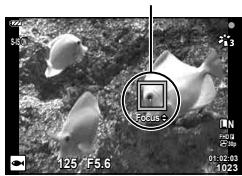
Repère de blocage de mise au point AF
- Lorsque le blocage de la mise au point est activé, la distance de mise au point peut être réalisée à l'aide de ou de la molette de seLECTION.
- Appuyer sur la touche , l'utilisation du zoom, appuyer sur la touche MENU, et les autres opérations permettent aussi de débloquer la mise au point.
- Si le témoin de mise au point clignote lorsque le déclencheur est enforcé à mi-coursa avec [Composite en direct] (P. 28, 31) sélectionné pour le mode SCN, vous pouvez régler la mise au point à l'infini en appuyant sur la touche ×
- Le blocage de la mise au point n'est pas disponible en mode auro et certains modes SCN.
Utilisation du faisceau lumineux
À la différence du flash qui s'allume brievement, le faisceau lumineux reste allumé pendant des périodes plus longues. Il peut également servir de lampe de poche.
1 Appuyez et maintenez enforcé la touche INFO.
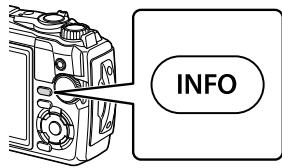
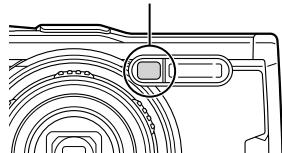
Faisceau Lumineux
2 Relâchéz la touche lorsquè le faisceau lumineux s'allume.
- Le faisceau s'allumera meme si l'appareil photo est eteint.
Si l'appareil photo est allumé
Le faisceau lumineux reste allumé pendant un maximum d'environ 90 secondes pendant que les commandes de l'appareil photo sont utilisées, ou jusqu'à 30 secondes si aucune opération n'est effectué.
- Le faisceau lumineux peut être utilisé pendant l'enregistrement video. Toutefois, il ne peut pas être utilisé pour filmer des videos en 4K.
■ Si l'appareil photo est eteint
Le faisceau lumineux restera allumé pendant un maximum de 30 secondes environ, que vous essayiez ou non d'utiliser les commandes de l'appareil photo.
-
Le faisceau lumineux s'éteint automatiquement si vous :
-
appuyez sur la touche ON/OFF,
- utilisez le bouton LOG,
- affichez les menus,
- branchez ou débranchez un cable USB, ou
- vous connectez à un réseau Wi-Fi.
Pour eteindre le faisceau lumineux
Appuyez et maintenez enfoncée la touche INFO jusqu'à ce que le faisceau lumineux s'éteigne.
Réglages accessibles via des commandes directes
Vous peuvent utiliser la commande en direct pour selectionner la fonction de prise de vue tout en vérifier l'effet à l'écran.
- Les paramètres sélectionnés s'appliquent dans tous les modes P, A, et g.
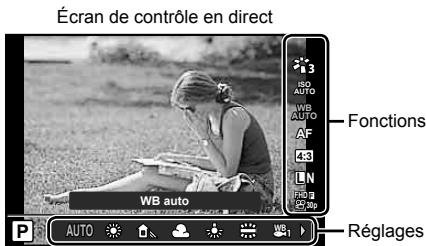
■ Reglages disponibles
Mode d'images . P. 50
Mode de scene*1 .P.28
Sensibilité ISO. P. 52
Balance des blancs . P. 53
Mode AF. P. 55
Format d'affichage. P. 55
Qualité des photographies. P. 56
Qualité video. P. 57
Stabilisateur d'imagel. .P.59
Stabilisateur d'image*2. P. 59
Flash*3*4 P. 45
Compensation du flash*3 P.59
Prise de vue en série/Retardateur....P.42
Mode de mesure*3 P.60
Priorite visage. P.60
Accessoire P.61
1 S'affiche uniquement dans les modes-scène.
2 S'affiche uniquement en mode video.
3 Ne s'affiche pas en mode video.
4 L'appareil photo enregistré les réglages pour P, A, (mode sous-marin) et ±b (mode microscope) séparément et les restaure la prochaine fois que le mode est sélectionné, même si l'appareil photo a été étant.
1 Appuyez sur la touche 電 pour afficher la commande directe.
- Pour masquer la commande en direct, appuyez à nouveau sur la touche .
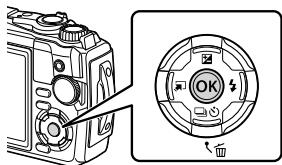
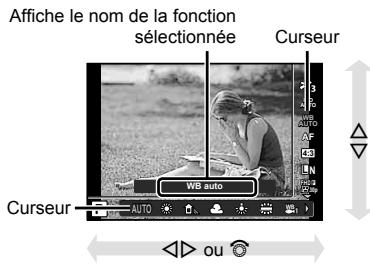
2 Utilisez pourmettre en surbrillance la fonction souhaitee et
- Vous pouvez utiliser la molette de sélection pour sélectionner un réglage.
- Les réglages sélectionnés prenant effet automatiquement si aucune opération n'est effectuee pendant environ 8 secondes.
- Certains éléments ne sont pas disponibles dans certains modes de prise de vue. "Listes des réglages disponibles pour chaque mode de prise de vue" (P. 136)

Remarques
- Pour connaître les paramètres par défaut de chaque option, reportez-vous à “Réglages par défaut/personnalisés” (P. 140).
Options de traitement (Mode Image)
Vous pouze selectionner un mode d'image et faire des réglages individuels pour le contraste, la nettable et d'autres paramètres (P. 81). Les modifications de chaque mode de photo sont stockées séparément.
1 Appuyez sur la touche et utilisez pourmettre en surbrillance le Mode image.
2 Mettez en surbrillance une option à l'aide de « et appuyez sur la touche ©.
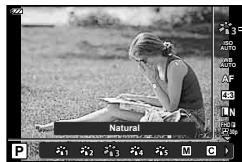
Mode Image
■ Options du mode d'image
| 1 | i-Enhance | Optimise le rendu en fonction de la scène. |
| 2 | Vivid | Produit des couleurs vives. |
| 3 | Natural | Produit des couleurs naturelles. |
| 4 | Doux | Produit des tons mats. |
| 5 | Portrait | Produit des superbes teints de peau. |
| M | Monochrome | Produit un ton en noir et blanc. |
| C | Perso | Sélectionnez un mode d'image existant, modifiez ses paramètres et enregistrez-le comme mode d'image personnelisé. |
| e | Portrait | Génére des textures de peu douces. Ce mode ne peut pas être utilisé avec la photographie de cadrage ou lors de l'enregistrement deVIDEOS. |
| S | Sous-marin | Traitez les images pour préserver les couleurs vives observées sous l'eau. • Il est recommendé de sélectionner [Off] pour [♀+WB] (P. 98) lorsque cette option est activée. |
| ART / ART*1 D / 1 D | Pop art | Améliorer la couleur et l'ambiance d'une image, de manière plus vivie et éclatante. |
| ART/2 | Soft focus | Exprime une ambiance éthérée avec un ton doux et rend une image réveuse. |
| ART/3 D / 3 D | Ton neutre & lumineux | Exprime une sensation de flotttement comfortable en rendant une image plus pâle et plus claire. |
| ART/4 | Tonalité lumineuse | Crée une image de grande qualité en adoucissant les ombres et les lumières. |
| ART/5 D / 5 D | Film grain | Exprime la force et la rugosité du noir et du blanc. |
| ART/6 D / 6 D / 6 D | Sténopé | Exprime l'effet tunnel comme celui obtenu avec un apparéil photo ancien ou un apparéil photo jouet en réduisant la luminosité périhérique. |
| ART / ART*7 0 / 7 0 | Diorama | Exprime une image dans un monde miniature surréalisée en améliorant la saturation et le contraste et en estompant une zone floue. |
| ART / ART*8 0 / 8 0 | Traitement croisé | Crée une image qui exprime une atmophène irrécelle. |
| ART9 | Sépia | Crée une image de grande qualité en éliminant les ombres et en adoucissant l'image globale. |
| ART / ART*10 0 / 10 0 | Ton dramatique | Améliore le contraste local d'une image et offre une image où une différence de luminosité et d'obscurité est mise en evidence. |
| ART / ART*11 0 / 11 0 | Feutre | Crée une image qui met l'accent sur les bords et ajoute un style graphique. |
| ART / ART*12 0 / 12 0 | Aquarelle | Crée une image douce et vivre en éliminant les zones fonçées, en mélangeant les couleurs claires sur un canevas blanc et en adoucissant encore les contours. |
| ART / ART*13 0 / 13 0 / 13 0 | Vintage | Donne à une prise de vue de tous les jours un ton vintage et nostalgicue en appliquant une décoloration et un fondu de pellicules imprimées. |
| ART / ART*14 0 / 14 0 / 14 0 | Couleur partie | Met en valeur un sujet en extrayant les couleurs que vous pouze faire ressortir et en attenuant le reste. |
| ART / ART*15 0 / 15 0 | Trait. sans blanchiment | L'effect "traitement sans blanchiment", que vous pouze reconnaître dans les films et autres supports similaires, peut être utilisé avec grand effet dans les photos de paysages urbains ou des objets métalliques. |
| ART16 | Film instantané | Une prise contemporaine avec les dégradés de peau et d'ombre typiques des pellicules. |
- II et III sont des versions modifiées de l'original (I).
- Lorsque [ART] est sélectionné pour le mode image, [Espace couleur] (P. 98) est bloqué sur [sRGB].
■ Utilisation de [Couleur partielle]
Enregistrez uniquement les teintes selectionnées en valeur.
1 Appuyez sur la touche puis utilisez pourmettre en surbrillance le mode image.
2 Mettez en surbrillance [Couleur Partelle I/II/III] à l'aide de «».
3 Appuyez sur la touche INFO.
- Un cercle de couleur apparait sur l'affichage.
![OLYMPUS TG-6 - ■ Utilisation de [Couleur partielle] - 1](/content/2024/12/302648/images/73a43addad1f152252f166abcf1026c3e0d796d7fa29a1e91c78321f52cfdf64.jpg)
Cercle de couleur
4 Sélectionnez une couleur à l'aide de ou de la molette de selection.
L'effet est visible sur l'affichage.
5 Effectuezla prise de vue.
Modification de la sensibilité ISO (ISO)
L'augmentation de la sensibilité ISO augmente le bruit (granulation) mais permet de prendre des photos lorsque l'éclairage est faible.
1 Appuyez sur la touche qui mettez en surbrillance la sensibilité ISO à l'aide de .
2 Mettez en surbrillance une option à l'aide de « et appuyez sur la touche ©.
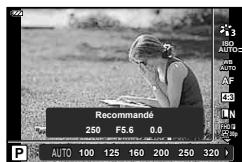
ISO
| AUTO | La sensibilité est automatiquement régée en fonction des conditions de prise de vue. La valeur maximale de la sensibilité ISO et d'autres régles ISO auto peuvent être régés à l'aide de l'options [Régl. ISO auto] dans les menus personalisés (P. 97). |
| 100–12800 | La sensibilité est régée sur la valeur sélectionnée. |
Ajustement de la couleur (balance des blancs)
La balance des blancs (WB) garantit que les objets blancs sur les images enregistrées par l'appareil photo apparaisent blancs. [AUTO] convient dans la plupart des circonstances, mais les autres valeurs peuvent être sélectionnées selon la source d'éclairage lorsque [W] ne produit pas les résultats souhaités ou que vous souhaitez introduire délibérément une nuance de couleur dans vos images.
1 Appuyez sur la touche 電 puis utilisez pourmettre en surbrillance la balance des blancs.
2 Mettez en surbrillance une option à l'aide de « et appuyez sur la touche ©.
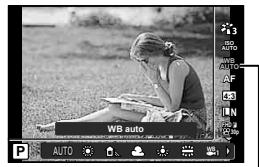
Balance des blancs
| Mode WB | Température de couleur | Conditions d'éclairage | |
| WB AUTO | Balance des blancs automatique | — | Pour la plupart des conditions d'éclairage (lorsqu'il y a une partie blanche encadrée sur l'écran). En général, utilisez ce mode. |
| 5300 K | Pour des prises de vue à l'extérieur par temps clair, pour capturer les tons de rouge des couchers de soleil ou pour prendre des yeux d'artifice | ||
| 7500 K | Pour des prises de vue à l'extérieur à l'ombre par temps clair | ||
| 6000 K | Pour des prises de vue à l'extérieur par temps couvert | ||
| 3000 K | Pour des prises de vue avec un éclairage par lampes au tungstène | ||
| Balance des blancs de préselection | 4000 K | Pour des prises de vue sous un éclairage fluorescent | |
| WB1* | — | Pour les photos prises en eaux peu profondes (environ 3 m ou moins) | |
| WB2* | — | Pour les photos prises sous l'eau à des profondeurs allant de 3 à 15 m | |
| WB3* | — | Pour les photos prises sous l'eau au-dessous de 15 m • Utilisez un caisson étanche à l'eau à des profondeurs au-dessous de 15 m. | |
| WB# | 5500 K | Pour la prise de vue avec flash | |
| Qq/QB/QR/QB/QR | Balance des blancs de référence rapide | Température de couleur régée par la balance des blancs de référence rapide | Appuyez sur la touche INFO pour mesurer la balance des blancs à l'aide d'une cible blanche ou grise lors de l'utilisation du flash ou d'une autre source lumineuse de type inconnu ou lors de prises de vue sous un éclairage mixte. © "Balance des blancs de référence rapide" (P. 54) |
| CWB2000-CWB2000-14000 | Balance des blancs personnalisée | 2000 K-14000 K | Après l'appui sur la touche INFO, utilisez △∇ < ▲> pour séLECTIONner une température de couleur, puis appuyez sur la touche ∅. |
- Tout dépend des conditions météorologiques et de l'état de la mer, etc.
Balance des blancs de reférence rapide
Mesurez la balance des blancs en cadrant un morceau de papier ou un autre objet blanc sous l'éclairage qui sera utilisé dans la photo finale. Cela est utile pour prendre un sujet sous un éclairage naturel, aussi bien que sous diverses sources d'éclairage avec des températures de couleur différentes.
1 Mettez en surbrillance [Q], [Q], [Q] ou [Q], (balance des blancs de reference rapide 1, 2, 3, ou 4), puis appuyez sur la touche INFO.
- L'écran de balance des blancs de référence rapide apparait.
2 Photographiez un morceau de papier blanc ou gris.
- Cadrez le papier de façon à ce qu'il replissse l'affichage et qu'aucune ombre n'apparaisse.
3 Mettez en surbrillance [Oui] et appuyez sur la touche
- La nouvelle valeur est sauvégardée comme option de balance des blancs de préselection.
- La nouvelle valeur est enregistrée jusqu'à ce que la balance des blancs de référence rapide soit de nouveau mesurée. Les données ne sont pas effacées à la mise hors tension de l'appareil photo.
Sélection d'un mode de mise au point (Mode AF)
Vous pouze selectionner une methode de mise au point (mode de mise au point).
Vous pouze selectionner des méthodes de mise au point différentes pour le mode de photographie et le mode video.
1 Appuyez sur la touche , puis utilisez pourmettre en surbrillanceleModeAF.
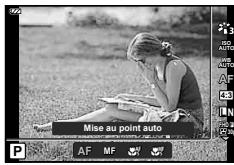
Mode AF
2 Mettez en surbrillance une option à l'aide de et appuyez sur la touche .
| AF (Mise au point automatique) | L'appareil photo effectue automatiquement la mise au point une fois lorsque le déclencheur est enforcé à mi-course. Vous pouvez séLECTIONner la zone de mise au point dans le menu de prise de vue. • L'appareil photo ajusté la mise au point en continu pendant l'enregistrement spécifique. |
| MF (Mise au point manuelle) | Utilissez △∇ ou la molette de sélection pour effectuer la mise au point manuelles sur un sujet se situant n'importe où dans l'image. La mise au point manuelle peut être activée en appuyant et en maintainant enforcée la touche ⊙pendant la prise de vue. |
| AF (Mise au point automatique en super macro) | Mise au point sur de courtes distances à l'aide de la mise au point automatique. |
| MF (Mise au point manuelle en super macro) | Mise au point sur de courtes distances à l'aide de la mise au point manuelle. |
- L'appareil photo peut ne pas pouvoir effectuer la mise au point si le sujet est mal éclairé, est obscurci par la brume ou la fumée, ou manque de contraste.
- [y] et [y] sont disponibles uniquement en modes P, A et g.
Réglage de l'aspect de l'image
Vous pouvez changer le format d'affichage (horizontal sur vertical) lors de la prise de vue. En fonction de vos préférences, vous pouvez régler le format d'affichage sur [4:3] (standard), [16:9], [3:2], [1:1] ou [3:4].
1 Appuyez sur la touche , puis utilisez pourmettre en surbrillanceAspect deI'image.
2 Utilisez pour selectionner une valeur et appuyez sur la touche.
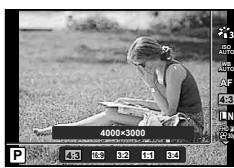
Aspect de l'image
- L'aspect de l'image ne peut être régé qu'en les photographies.
- Les images JPEG recadrées au format d'affichage sélection sont sauvegardées. Les images RAW ne sont pas recadrées et elles sont sauvegardées avec les informations sur le format d'affichage sélection.
- Lorsque les images RAW sont affichées, le format d'affichage sélectionné est indiqué par un cadre.
Sélection de la qualité d'image (Qualité de photographie)
Vous pouvez régler un mode de qualité d'image pour les photographies. Sélectionnez une qualité adaptée à l'application (par exemple le traitement sur PC, l'utilisation sur un site Web, etc.).
1 Appuyez sur la touche 品 , puis utilisez pourmettre en surbrillance (Qualite de photographie).
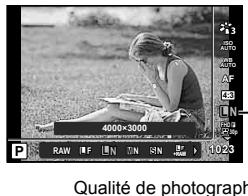
2 Mettez en surbrillance une option à l'aide de « et appuyez sur la touche ©
- Vous avez le choix entre les modes JPEG (LF, LN, WN et SN) et RAW*1. Sélectionnez une option JPEG +RAW pour enregistrer une image JPEG et une image RAW à chaque prise de vue.*2 Les modes JPEG combinent la taille de l'image (L, M et S) et le taux de compression (SF, F et N).
| Taille d'image | Taux de compression | Application | |||
| Nom | Nombre de pixels | SF (Super Fine) | F (Fine) | N (Normal) | |
| L (Grand) | 4000×3000 | LSF | LF | LN | Sélectionnez la tauille d'impression |
| M (Moyen) | 3200×2400 | MSF | MF | MN | |
| S (Petit) | 1280×960 | SSF | SF | SN | Pour les petites impressions et l'utilisation sur un site Web |
- Lorsque vous pouze selectionner une combinaison autre que LF, LN, MN et SN, modifier les réglages [Réglage ] (P. 98) dans Menu Personalisé.
1 Les photos prises avec un réglage de qualité d'image de RAW sont automatiquement enregistrées au format JPEG + RAW dans les modes suivants : [ps], [s], [s], [s], [s].
2 Les fischiers individuels RAW et JPEG, enregistrés à chaque fois qu'une photo est prise avec le réglage JPEG +RAW, ne peuvent pas être supprimés séparément. La suppression d'un fischien supprime automatiquement l'autre (si vous supprimez la copie JPEG sur un ordinateur puis copiez l'image RAW de nouveau vers l'appareil photo, vous pourrez modifier l'image (P. 68, 88) mais vous ne pourrez pas la sélectionner pour l'imprimer (P. 75)).
Données d'image RAW
Ce format (extension ".ORF") stocke des données d'image non-traitées pour les,traiter plus tard. Les données d'imag RAW ne peuvent pas etre visionnées en utilisant d'autres apparciels photo ou logiciels, et les images RAW ne peuvent pas etre selectionnées pour l'impression. Les copies JPEG des images RAW peuvent etre créées en utilisant cet apparéil photo. "Edit. données RAW/Editor JPEG" (P. 68), Retoucher des photos RAW (Edit. données RAW) (P. 88)
Vous pouvez regler un mode d'enregistrement video adaptable à l'usage souhaite.
1 Appuyez sur la touche , puis utilisez pourmettre en surbrillance (Qualite de l'image).
2 Utilisz pourCHOISIR une valeur, puis appuyez sur la touche (OK).
- "Qualité video" est une combinaison du format d'images, du débit binaire (taux de compression), et du taux de compression.
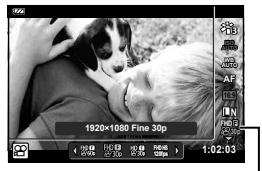
Qualité video
■ Options de qualité video disponibles
Les options de qualité video disponibles varient en fonction des options sélectionnées pour [Taux compr. video] et [Débit binaire video] dans le menu Video (P. 87).
-
Lorsque vous filmez des videos qui seront visualisées sur un téléviseur, sélectionnez un taux de compression qui correspond au standard video utilisé par l'appareil, sinon le film risque de ne pas être lu correctement. Les standards video peuvent varier suivant le pays ou la région : certains utilisent NTSC, d'autres PAL.
-
Lors de prises de vue pour un affichage sur des péripériques NTSC, Sélectionnez 60p (30p)
-
Lors de la prises de vues pour un affichage sur des péripériques PAL, Sélectionnez 50p (25p)
-
Les videos sont enregistrées au format MPEG-4 AVC/H.264. La taille maximale par filchier est limitée à 4 Go. La durée d'enregistrement maxime par video est limite à 29 minutes.
- Selon le type de carte utilisé, l'enregistrement peut prendre fin avant que la durée maximale ne soit atteinte.
- Les modes d'image disponibles varient en fonction de l'option sélectionnée pour le mode d'enregistrement.
- Utilise des cartes UHS-I avec une classe de vitesse UHS de 3 lorsque vous filmez en mode 4K ou ultra-rapide.
- Utilisez une carte dotée d'une classe de vitesse de 10 ou supérieure lors de l'enregistrement d'une video FHD/HD.
- Les films en 4K peuvent ne pas'être lus sur certains ordinateurs. Pour plus d'informations sur la configuration requise pour la lecture de films en 4K, visitez le site Web d'OLYMPUS.
Mode d'enregistrement : 4K
Enregistrez des videos en 4K.

① Taille de l'image 4K :3840x2160
Taux de compression 30p, 25p
Mode d'enregistrement : FHD/HD
Enregistrez des videos standards.
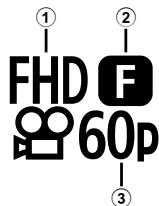
① Taille de l'image
FHD : 1920×1080
HD : 1280×720
(2) Débit binaire (taux de compression) SF (Super Fine), F (Fine), N (Normal)
③ Taux de compression 60p (30p), 50p (25p)
Mode d'enregistrement : HS (haute vitesse)
Enregistrez desVIDEOS au ralenti. La série tournée à un taux de compression elevé est lue à environ 30 fps.
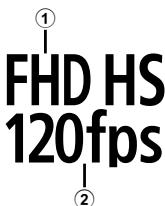
① Taille de l'image
② Taux de compression FHD :1920x1080 120 fps HD :1280x720 240 fps SD :640x360 480 fps
- La mise au point et l'exposition sont mémorisées au début de l'enregistrement.
- L'enregistrement peut se poursuivre pendant 20 secondes.
- Le son n'est pas enregistré.
HHS [120fps] HHS] 480fps] ne sont pas disponibles en mode ou SCN.
Réduction des mouvements de l'appareil photo (Stabilisateur d'image)
Voupez réduire les mouvements de l'appareil photo lors de la prise de vue dans des situations de faible éclairage ou avec un grossissement élevé.
Le stabilisateur d'image démarre lorsque vous enforcez le déclencheur à mi-course.
1 Appuyez sur la touche , puis utilisez pourmettre ensurbrillance l'élément de stabilisationdeI'image.
2 Mettez en surbrillance une option à l'aide de « et appuyez sur la touche.
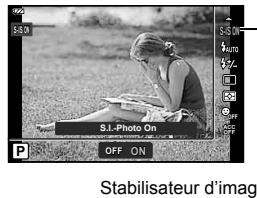
| Photographie | S-IS Off | Le stabilisateur d'image est désactivé. |
| S-IS On | L'appareil photo détecte le sens du panoramicque et applique la stabilisation d'image ajustée. | |
| Vidéo | M-IS Off | Le stabilisateur d'image est désactivé. |
| M-IS On | Le stabilisateur d'image est activé. |
- Le stabilisateur d'image peut ne pas être en mesure de compenser totalement les effets des mouvements de l'appareil photo sur des photos si le mouvement est très grand ou si la vitesse d'obturation est très lente. Le cas échéant, il est conseilé d'utiliser un trèpied.
- Les bords du cadre sont rognés lorsque [M-IS On] est sélectionné, réduisant la zone enregistrée.
- Le stabilisateur d'image est rédigé sur [M-IS Off] lorsque [HDHS], [HDHS], et [SDHS] sont sélectionnés pour la qualité desVIDEOS.
- Lors de l'utilisation d'un trépied, réglez [Image Stabilizer] sur [S-IS Off]/[M-IS Off].
- Il se peut qu'un son de fonctionnement ou une vibration soit perceptible lorsque le stabilisateur d'image est activé.
Réglage du rendement du flash (commande d'intensité du flash)
Le rendement instantané peut être ajusté si vous constatEZ que votre sujet est surexpose, ou sous-exposé même si l'exposition dans le reste du cadre est exacte.
1 Appuyez sur la touche , puis utilisez pourmettre ensurbrillance l'élément de commande de l'intensité du flash.
2 Utilisez pourCHOISIR une valeur, puis appuyez sur la touche (OK).
- La luminosité du flash peut être réduite en sélectionnant des valeurs négatives (plus la valeur est faible, plus l'intensité du flash est diminuée) ou augmentée en sélectionnant des valeurs positives (plus la valeur est élevée, plus l'intensité du flash est forte).
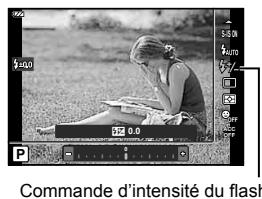
- Indisponible en mode AUD, si [HDR] est sélectionné en mode , ou en mode SCN.
Sélection de la mesure de la luminosité par l'appareil photo (Mesure)
Vou puez selectionner la façon dont l'appareil photo mesure la luminosite du sujet.
1 Appuyez sur la touche , puis utilisez pourmettre ensurbrillancela mesure.
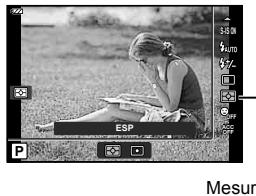
2 Mettez en surbrillance une option à l'aide de et appuyez sur la touche .
| # | ESP | Effectue une prise de vue pour obtenir une luminosité équilibrée sur l'ensemble de l'écran (mesure la luminosité au centre et autour de l'écran séparément). Lorsqu'il est réalisé sur [ESP], le centre peut également nombre si vous prenez des photos avec un contre-jour intense. |
| # | Mesure spot | Prend en photo le sujet qui se trouve au centre et à contre-jour (mesure la luminosité au centre de l'écran). |
Détection automatique des visages (priorité visage)
L'appareil photo détecte les visages et ajuste la mise au point et la mesure ESP numérique.
1 Appuyez sur la touche 念 , puis utilisez pourmettreunsurbrillance l'elément de priorite du visage.
2 Utilisez pour selectionner une option et appuyez sur la touche.
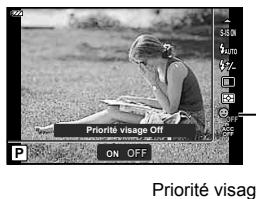
| ON | Priorité visage On | La priorité visage est activée. |
| OFF | Priorité visage Off | La priorité visage est désactivée. |
Utilisation d'accessoires en option (accessoire)
Utilisez cette option lorsque des accessoires en option sont fixés.
1 Appuyez sur la touche , puis utilisez pourmettre en surbrillance l'accessoire.
2 Utilisez pour selectionner une option et appuyez sur la touche.
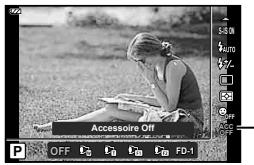
Accessoire
| OFF | Accessoire Off | Prendre des photos uniquement à l'aide de l'appareil photo. |
| Dw | PTWC-01 | Sélectionnez en fonction de l'accessoire en option fixé. |
| Ct | TCON-T01 | |
| Ct | FCON-T01 | |
| Ct | FCON-T02 | |
| FD-1 | FD-1 |
"Accessoires en option" (P. 126)
Affichage des informations pendant la lecture
Informations de lecture d'image
Affichage simplifié
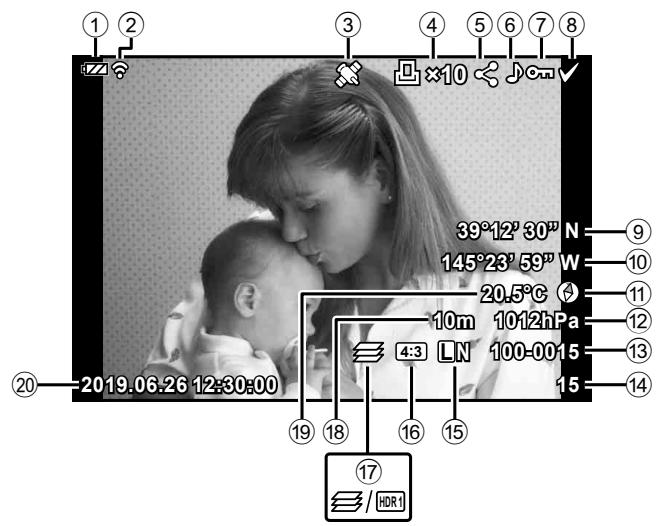
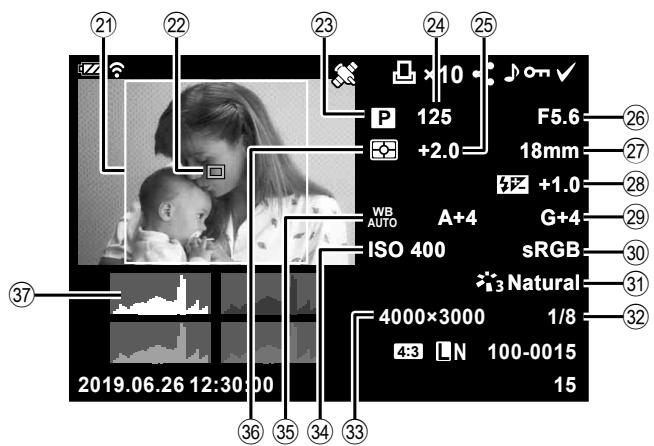
Affichage général
① Niveau de batterie.. P. 17
② État de la connexion LAN sans fil P. 106-110
(3) Informations GPS incluses.. P. 112
④ Demande d'impression Nombre d'impressions. P. 75
⑤ Ordre de partage .P.71
⑥ Enregistrement du son....P. 72, 87
⑦ Protégé. P. 71
⑧ Image Sélectionnée. P. 76
Latitude. P. 115
10 Longitude. P. 115
11 Informations de direction .P. 115
② Atmosphericique.. P. 115
13 Numero de fichier P.99
14 Numero d'image
15 Qualité d'image. P. 56
16 Format d'affichage. P. 55
Hyperfocus/image HDR P.33/P.29,34
Altitude/Profondeur de I'eau ....P. 115
19 Température (température de l'eau) .P. 115
20 Date et heures. P. 18
21Bordure du format d'affichage*1.....P.55
22 Collimateur AF. P. 25
23 Mode de prise de vue P. 27-39
24 Vitesse d'obturation P. 35
25 Correction d'exposition. P. 41
26 Valeur d'ouverture. P. 36
27 Longueur focale
28Commandedintensitédu flash.....P.59
Compensation de la balance des blancs .P.98
30 Espace colorimétrique. P. 98
31 Mode Image. P. 50, 81
③ Taux de compression. P. 105, 119
33 Nombre de pixels. P. 105, 119
34 Sensibilité ISO. P. 52
35 Balance des blancs. P. 53
36 Mode de mesure. P. 60
37 Histogramme .P. 102
*1 S'affiche uniquement si un format d'image autre que 4:3 est sélectionné avec une option de qualité d'image RAW.
Commutation de l'affichage des informations
Vous pouvez changer les informations qui s'affichent pendant la lecture en appuyant sur la touche INFO.
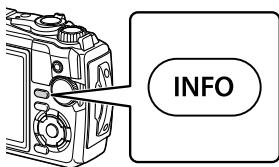
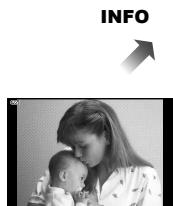
Image seizure
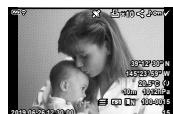
Affichage simplifié

INFO

INFO
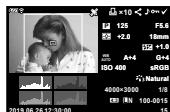
Affichege general
- Vous pouvez ajouter l'histogramme et ombres & lumières aux informations affichées pendant la lecture. [Info] (P. 102)
Affichage de photographies et de vidéos
1 Appuyez sur la touche
- Une photo ou un film s'affichera.
- Sélectionnéz la photo ou la video souhaïée à l'aide de la molette de selection ou du pavé directionnel.
- Pour revenir au mode prise de vue, enforcez à mi-course le déclencheur ou appuyez sur la touche .
| Molette de sélection | Affichage d'une seule image : Précessente (◎)/Suviante (◎) Affichage en gros plan : Vous pouvez afficher l'image suivante ou précessente pendant l'affichage en gros plan. Affichage d'index/calendrier : image en surbrillance |
| Pavé directionnel (△∇<◇) | Affichage d'une seule image : afficher la prochaine image (▷)/afficher l'image précédente (◁) Affichage en gros plan : Changement de la position du gros plan Vous pouvez afficher l'image suivante (▷) ou précessente (◁) pendant l'affichage en gros plan en appuyant sur la toucheINFO. Appuyez à nouveau sur la touche INFO pour afficher un cadre de zoom et utilisez △∇<◇ pour changer sa position. Affichage d'index/calendrier : image en surbrillance |
| Levier de zoom | Tournez le levier de zoom dans le sens anti-horaire pour afficher l'index ou le calendrier. Tournez le levier de zoom dans le sens horsaire pour l'affichage en gros plan. |
| Touche INFO | Voir l'image INFO |
| Touche ◊ (∇) | Supprimer la photo |
| Touche ⊙ | Affichez les menus (ou passez à l'affichage d'une image seule à partir de l'affichage en gros plan ou du calendrier). |
| Touche ⊙ (∇) | Vous pouvez sélectionner plusieurs images pour [○▼], [Effacer sélection] ou [Partage ordres besoin]. ⊙ " SéLECTION d'images (○▼, Effacer sélection, Partage ordres besoin)" (P.76) |
Affichage de l'index/Affichage du calendrier
Tournez le levier de zoom dans le sens antihoraire (vers) pendant l'affichage d'une image seule pour lancer l'affichage de l'index. La répétition du processus augmentera le nombre de photos affichées, en se terminant par un affichage du calendrier.
Utilisez ou la molette de selection pour déplacer le curseur.
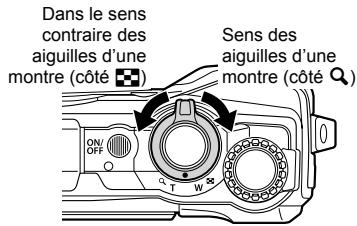
- Tournez le levier de zoom dans le sens horaire (vers Q) pour passer du calendrier à l'index puis à l'affichage de l'image seule.
- Pour aller du calendrier à l'affichage d'une image seule, appuyez sur la touche .
Affichage d'une seule image


Affichage de l'index


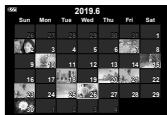
Affachude du calendrier

- Vous pouvez changer le nombre d'images de l'affichage de l'index. [Régliages] (P. 103)
Affichage en gros plan
Pour effectuer un zoom avant sur la photo actuelle pendant l'affiche en image seule, tournez le levier de zoom dans le sens horaire (vers Q) pour les rapports de grossissement de 2 à 14 fois et dans le sens antihoraire (vers) pour effectuer un zoom arrrière. Appuyez sur la touche OK pour revenir à l'affiche d'une seule image.
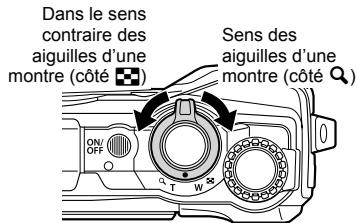
Affichage d'une seule image


Zoom 2×


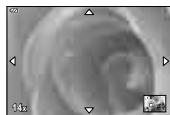
Zoom 14x
Affichage en gros plan
- Appuyez sur pour faire défilier l'image dans le sens de la touche enforcée.
- Pour afficher d'autres images au même rapport de grossissement, appuyez sur la touche INFO puis appuyez sur . Appuyez à nouveau sur la touche INFO pour réactiver le défilament. Vous pouvez également visualiser d'autres images en utilisant la molette de sélection.
Lecture desVIDEOS
Sélectionnez une réserve et appuyez sur la touche pour afficher le menu de lecture. Mettez en surbrillance [Lecture video] et appuyez sur la touche pour démarrer la lecture.

Opérationspendantlalecture
| Pause | Appuyez sur la touche ◆ pourmettre en pause la lecture. Pour reprendre la lecture, appuyez à nouveau sur la touche ◆. |
| Avance rapide | Appuyez sur ◆ poureffectuer une avance rapide. Appuyez de nouveau sur ◆ pouraugmenter la vitesse d'avance rapide. |
| Revenir en arrêté | Appuyez sur ◆ pour revenir en arrêté. Appuyez de nouveau sur ◆ pouraugmenter la vitesse de retour en arrêté. |
| Réglage du volume | Utilisez △ ▽ pour régler le volume. |
Opérations quand la lecture est en pause
| Repérage | Appuyez sur Δ pour afficher la première image et appuyez sur ∨ pour afficher la dernière image. |
| Avance et retour d'une image à la fois | Utilisez <Δ> ou la molette de sélection pour avancer ou rembobiner une image à la fois. Maintenir la touche <Δ> enforcée pour avancer ou revenir en arrêté en continu. |
| Reprise la lecture | Appuyez sur la touche ⊕ pour reprise la lecture. |
Pour stopper la lecture de la video
Appuyez sur la touche MENU.
Effacer des images pendant la lecture
Affichez une image que vous souhaitez supprimer et appuyez sur la touche (V). Mettez en surbrillance [Oui] et appuyez sur la touche.
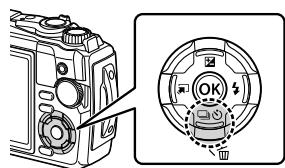
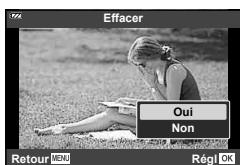
Utilisation du Menu Lecture
Le menu lecture peut être affiché en appuyant sur la touche ⑥ pendant la lecture. Mettez en surbrillance l'option souhaïée et Sélectionnéz-la en appuyant sur la touche ⑥ . Les options affichées varient selon le type d'image sélectionné.
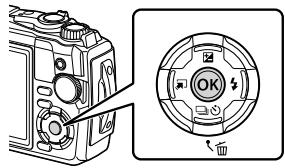
| RAW | JPEG | RAW + JPEG | VidEOS | |
| Lecture | ✓ | ✓ | ✓ | - |
| Édit. données RAW | ✓ | - | ✓ | - |
| Éditer JPEG | - | ✓ | ✓ | - |
| Lecture matériel | - | - | - | ✓ |
| Éditer film | - | - | - | ✓ |
| Partage ordres | - | ✓ | ✓ | ✓ |
| Öm | ✓ | ✓ | ✓ | ✓ |
| Ø | ✓ | ✓ | ✓ | - |
| Pivoter | ✓ | ✓ | ✓ | - |
| Ø | ✓ | ✓ | ✓ | ✓ |
| Superposition im. | ✓ | - | ✓ | - |
| Ø | - | ✓ | ✓ | - |
| Effacer | ✓ | ✓ | ✓ | ✓ |
Lecture
Les annotations vocales (P. 72) sont lues lorsque l'image associée est affichée.
1 Sélectionnez une photo avec audio et appuyez sur la touche 念
2 Mettez en surbrillance [Lecture J] et appuyez sur la touche 忍
-
La lecture audio va démarrer.
-
Pourmettre fin à la lecture audio,appuyez sur la touche ou MENU.
Utilisez pour regler le volume lors de la lecture.
Les images enregistrées peuvent être éditees et sauvégardées en tant qu'images distinctes.
1 Pendant la lecture, affichez la photo que vous souhaitez retoucher, puis appuyez sur la 心
- [Edit. données RAW] s'affiche si une image RAW est selectionnée et [Éditer JPEG] s'affiche si une image JPEG est selectionnée. Pour les images enregistrées au format RAW+JPEG, [Edit. données RAW] ainsi que [Éditer JPEG] s'afficht. Sélectionnez l'option souhaïette parmi ces options.
2 Mettez en surbrillance [Édit. données RAW] ou [Éditer JPEG] et appuyez sur la touche .
| Édit. données RAW | Actuelle | La copie JPEG est traitée à l'aide des réglages actuels de l'appareil photo. Ajustez les réglages de l'appareil photo avant de sélectionner cette option. Certains réglages comme la correction d'exposition ne sont pas appliqués. |
| ART BKT | L'image est modifiée en fonction des paramètres du filtre artistique sélectionné. • Appuyer sur >permet d'afficher un menu des filtres artistiques pouvant être appliqués à l'image. Mettez en surbrillance les filtres artistiques et appuyez sur la touche © pour les scélectionner ou les désélectionner ; les filtres scélectionnés sont marqués d'un ✔. Àprouvès avoir scélectionné les filtres souhaités, appuyez sur la touche MENU pour revenir à l'affichage précédENT. Mettez en surbrillance [ART BKT] et appuyez sur la touche © pour enregistrer la copie modifiée sur la carte. Pour creer des copies supplémentaires de celle d'origine, mettez en surbrillance [Réinitialiser] et appuyez sur la touche © Pour quitter sans creer d'autres copies, mettez en surbrillance [Non] et appuyez sur la touche ©. | |
| Non | Quittez sans éoperator l'image. | |
| Étiter JPEG | Ombre ajus | Éclaircit un sujetASFRECHIOTEN au titre en contre-jour. |
| Yeux rouges | Réduit l'effet "yeux rouges" causé par la prise de vue au flash. | |
| ‡ | Rogne une image. Utilisez la molette de scélection pour désignir la taille de rognage et Δ ∇ <Δ> pour positionner le rognage. | |
| Aspect | Modifie le format d'affichage des images en 4:3 (standard) à [3:2], [16:9] [1:1] ou [3:4]. Àprous avoir changé le format d'affichage, utilissez Δ ∇ <Δ> pour indiquer la position de rognage. | |
| Noir & Blanc | Crée des images en noir et blanc. | |
| Sépia | Crée des images avec une teinte sépia. | |
| Saturation | Augmente l'intensité des images. Ajustez la saturation des couleurs en observant l'image à l'écran. | |
| # | Convertit la taille de l'image à 1280 × 960, 640 × 480 ou 320 × 240. Les images dont le format d'affichage est autre que 4:3 (standard) sont converties à la taille la plus proche de l'image. | |
| e-Portrait | Compense l'aspect lisse de la peau. La compensation ne peut pas'être appliquée si aucun visage n'est détecté. |
3 Une fois les réglages terminés, appuyez sur la touche 念
- Les réglages sont appliqués à l'image.
4 Mettez en surbrillance [Oui] et appuyez sur la touche
-
L'imagmodifiéeest stockeessur la carte.
-
La correction des yeux rouges n'agit pas pour certaines images.
- L'edition d'une image JPEG n'est pas possible dans les cas suivants : Lorsqu'une image est traitée sur un PC, lorsque l'espace est insuffisant sur la carte mémoire ou lorsqu'une image est enregistrée sur un autre apparéil photo.
- L'imag ne peut pas etre redimensionnee (a) a une taille superieure a celle d'origine.
- Certaines images ne peuvent pas etre redimensionnées.
- [□] (rognage) et [Aspect] peuvent être uniquement utilisés pour éoperator des images dont le format d'affichage est 4:3 (standard).
Lecture video
Visionner la video actuelle. "Lecture des videos" (P. 66)
Editor film
Éditer des produits.
■ Création d'images de videos (Capturer images video)
Enregistrer une copie d'image (format d'affichage 16:9) d'une image sélectionnée à partir d'une série video 4K filmée avec l'appareil photo.
1 Affichez la video que vous souhaitez editor et appuyez sur la touche .
2 Mettez en surbrillance [Éditer film] et appuyez sur la touche ©
3 Utilisez pour mettreen surbrillance [Capturer images video] et appuyez sur la touche.
4 Utilisez pour selectionner une image à sauvegarder comme image fixe et appuyez sur la touche OK.
Utilizez ou pour sauter plusieurs images.
- Appuyez sur la touche MENU pour revenir à lecture d'une image simple.
- La date de l'enregistrement de l'image fixe peut être différente de celle de la vente d'origine.
Découpage deVIDEOS (Coupure video)
Coupez la série des films enregistrés avec l'appareil photo et soit remplacez l'originale par la sérieédité ou enregistrrez la copieédite séparation.
1 Affichez la video que vous souhaitez editor et appuyez sur la touche 念
2 Mettez en surbrillance [Éditer film] et appuyez sur la touche ©.
3 Utilisez pour mettreen surbrillance [Coupure video] et appuyez sur la touche.
4 Mettez en surbrillance [Remplacer] ou [Nouv fichier] et appuyez sur la touche .
- Si l'image est protégée, vous ne pouvez pas sélectionner [Remplacer].
5 Permet de sélectionner si la section à supprimer commence avec la première image ou se termine avec la dernière image, en utilisant « pour mettre en surbrillance l'option可以选择 et appuyez sur la touche « pour sélectionner.
- Pour passer à la première ou la dernière image, tournez la molette de selection.
6 Utilizez pour séctionner la section à supprimer.
La section à supprimer est affichée en rouge.
7 Appuyez sur la touche
8 Mettez en surbrillance [Oui] et appuyez sur la touche
- La date de l'enregistrement de l'image fixe peut être différente de celle de la vente d'origine.
Partage ordres
Vous pouvez selectionner à l'avance les images que vous voulez transférer vers un smartphone. Vous pouvez également utiliser l'application Ol.Share pour parcourir les images concernées par l'ordre de partage. Lorsque vous affichez les images que vous voulez transférer, appuyez sur la touche 念 pour afficher le menu d'affichage. Avec avoir selectionné [Partage ordres] et appuyé sur la touche 念 , appuyez sur ou pour définir un ordre de partage sur une image et afficher Pour annuler un ordre de partage, appuyez sur ou sur .
Vou puez selectionner les images que vous voulez transférer à l'avance et définir un ordre de partage en même temps. "Sélection d'images (Oπ, Effacer seLECTION, Partage ordres choisi)" (P. 76)
- Les ordres de partage ne peuvent pas contérer d'images RAW.

Remarques
- Il est possible de supprimer le marquage de partage des images à l'aide du menu de configuration. "Annulation d'un ordre de partage" (P. 110)

Protège les photos d'une suppression accidentelle. Affichez une image que vous souhaitez protégé et appuyez sur la touche pour afficher le menu d'affichage. Mettez en surbrillance [O] et appuyez sur la touche , puis appuyez sur ou pour protégé r'image. Les images protégées sont indiquées par une icône O (protégé). Appuyez sur ou pour retarder la protection. Vous pouvez également protégé plusieurs images sélectionnées. ^一 "Sélection d'images (O, Effacer selection, Partage ordres besoin) (P. 76)
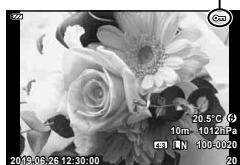
Icone O- (protégger)
- Le formatage de la carte efface toutes les données, y compris les images protégées.

Le son (d'une durée de 30 secondes maximum) peut être ajusté aux images fixes.
1 Affichez l'image à laquelle vous souhaitez ajouter du son et appuyez sur la touche (OK).
- L'enregistrement audio n'est pas disponible avec des images protégées.
2 Mettez en surbrillance [9] et appuyez sur la touche (x).
- Pour quitter sans ajouter de son, Sélectionnéz [Non].
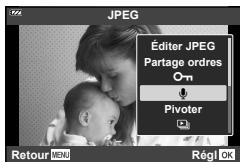
3 Mettez en surbrillance [Démarrer] et appuyez sur la touche pour commencer l'enregistrement.
4 Appuyez sur la touche (OK) pour arreter l'enregistrement.
- Les images enregistrées avec du son sont indiquées par une icône.
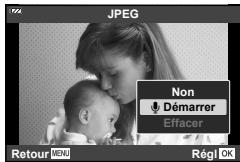
- Pour supprimer le son enregistré, Sélectionnéz [Effacer] à l' étape 3.

Remarques
L'enregistrement audio est également disponible dans le menu de lecture (P. 88).
L'enregistrement audio peut etre lu à l'aide de [Lecture ] (P.67).
Pivoter
Sélectionnez pour faire pivoter ou non les photos.
1 Affichez la photo et appuyez sur la touche 念
2 Mettez en surbrillance [Pivoter] et appuyez sur la touche
3 Appuyez sur pour faire tourner l'image dans le sens contraire des aiguilles d'une montre, sur pour la faire tourner dans le sens des aiguilles d'une montre; l'image tourne chaque fois que la touche est enforcée.
- Appuyez sur la touche (OK) pour sauvégarder les réglages et quitter.
- Il est impossible de faire pivoter les videos et les images protégées.
- Les videos et les images protégées ne peuvent pas'être pivotées.
Cette fonction affiche une à une les images enregistrées sur la carte.
1 Appuyez sur la touche 品 dans I'ecran de lecture.
2 Mettez en surbrillance [ ] et appuyez sur la touche
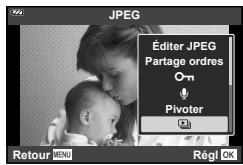
3 Ajustez les réglages.
| Démarrer | Démarrez le diaporama. Les images sont affichées dans l'ordre, en commençant par l'image actuelle. |
| BGM | Définissez [Party Time] ou [Off]. |
| Diapositive | Définissez le type de données à dire. |
| Intervalle diaporama | Sélectionnez la durée pendant laquelle chaque diapositive est affichée, de 2 à 10 secondes. |
| Intervalle video | Sélectionnez [Plein format] pour dire chaque clip video entière dans le diaporama ou [Court] pour dire uniquement la première portion de chaque clip. |
4 Mettez en surbrillance [Demarrer] et appuyez sur la touche
Le diaporama démarre.
- Appuyez sur pendant le diaporama pour ajuster le volume général du haut-parleur de l'appareil photo. Appuyez sur pendant l'affichage de l'indicateur de réglage du volume pour ajuster l'équilibre entre le son enregistré avec l'image ou la video et la musique de fond.
- Appuyez sur la touche (∞) pour arrêté le diaporama.
BGM autre que [Party Time]
Pour utiliser une autre musique de fond que [Party Time], enregistrez les données téléchargees depuis le site Web d'Olympus sur la carte et sélectionnez-les dans [BGM] à l'étape 3. Rendez-vous sur le site Web suivant pour le téléchargement.
http://support.olympus-imaging.com/bgmddownload/
Superposition im.
Jusqu'à 3 images RAW prises avec l'appareil photo peuvent être superposées et enregistrées sous une image distincte.
L' image est enregistrée selon le mode d'enregistrement défini lors de l'enregistrement de l'image. (Si [RAW] est sélectionné, la copie est enregistrée au format [N+RAW]).
1 Affichez l'image et appuyez sur la touche 念
2 Mettez en surbrillance [Superposition im.] et appuyez sur la touche 念
3 Sélectionnéz le nombre d'images à superposer et appuyez sur la touche © .
4 Utilisez pour selectionner les images RAW et appuyez sur la touche OK pour les ajouter a la superposition.
- La superposition d/images s'affiche si les images dont le nombre a ete specifie a I'etape 3 sont selectionnées.
5 Ajustez le gain (luminosité) pour les photos situées dans la superposition.
Utilisez pour Sélectionner une image et pour ajuster le gain.
Le gain peut être ajusté dans la fourchette de 0,1 à 2,0.
Vérifiez les résultats sur l'écran.
6 Appuyez sur la touche 念 pour afficher la boite de dialogue de confirmation. Mettez en surbrillance [Oui] et appuyez sur la touche 念 .
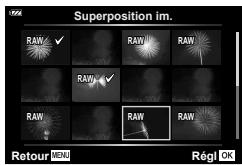
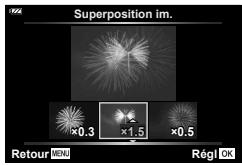

Remarques
- Pour superposer 4 images ou plus, enregistrez l'image de superposition sous un fisier RAW, puis utilisez [Superposition im.] plusieurs fois.

Vou puez sauegarder des "ordres d'impression" numériques sur la carte indiquant les photos à imprimer et le nombre d'exemplaires de chaque impression. Les images peuvent etre imprimées dans les imprimeries au format d'impression numérique (DPOF). Une carte est requise lorsque vous creez un ordre d'impression.
1 Affichez la photo et appuyez sur la touche 念
2 Mettez en surbrillance [□] et appuyez sur la touche 念
3 Mettez en surbrillance [□] ou [□ALL] et appuyez sur la touche (K).
Photo individuelle
Appuyez sur « pour sélectionner l'image que vous pouvez utiliser comme réservation d'impression, puis appuyez sur △ ∇ pour régler le nombre d'impressions.
- Pour régler la réservation d'impression pour plusieurs photos, repêze cette étape. Appuyez sur la touche lorsque toutes les images désirées ont été sélectionnées.
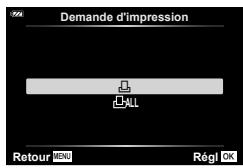
Toutes les photos
Mettez en surbrillance [ALL] et appuyez sur la touche
4 Sélectionnez le format de la date et de l'heure et appuyez sur la touche © .
| Non | Les photos sont imprimées sans date ni heures. |
| Date | Les photos sont imprimées avec la date de prise de vue. |
| Heure | Les photos sont imprimées avec l'heure de prise de vue. |
- Lorsque vous imprimez des images, il est impossible de changer le paramètre d'une image à l'autre.
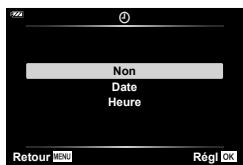
5 Mettez en surbrillance [Rég] et appuyez sur la touche ©
- L'appareil photo ne peut pas etre utilise pour modifier des ordres d'impression crees avec d'autres apparreils. La creation d'un nouvel ordre d'impression supprime les ordres d'impression existants crees avec d'autres apparreils.
- Les ordres d'impression ne peuvent pas contérer d'images RAW ou de videoteos.
Effacer
Effacer l'image actuelle.
1 Afficher la photo que vous souhaitez supprimer, puis appuyez sur la touche .
2 Mettez en surbrillance [Effacer] et appuyez sur la touche
3 Mettez en surbrillance [Oui] et appuyez sur la touche
L'imagesteeffacée.
Sélection d'images (O-n, Effacer sélection, Partage ordres choisi)
Vous pouvez selectionner plusieurs images pour [On], [Effacer selection] ou [Partage ordres besoin].
1 Affichez l'image pour laquelle vous souhaitez sélectionner l'affichage d'image simple ou mettez-la en surbrillance pendant la lecture de l'index (P. 65).
2 Appuyez sur la touche
- Les images sélectionnées sont indiquées par une icône ✔. Appuyez de nouveau sur la touche pour désélectionner l'image.
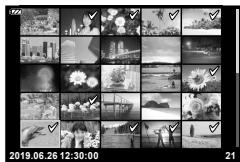
3 Appuyez sur la touche @ pour afficher un menu.
4 Mettez en surbrillance [Partage ordres besoini], [Om] ou [Effacer selection] et appuyez sur la touche.
Défilament Panoramas
Les panorama composés de plusieurs images regroupées peuvent être visualisés dans un affichage déroulant.
1 Sélectionnez un Panorama en lecture simple d'image.
2 Tournez le levier de zoom dans le sens des aiguilles d'une montre. Appuyez sur pour faire defiler l'image dans le sens de la touche enforcée.
Sens des aiguilles d'une montre (côté Q)
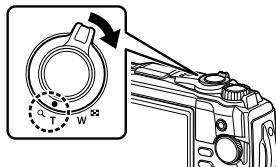
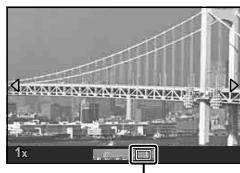
Zone de visionnage
- Pendant la lecture, vous pouvez faire tourner le levier de zoom dans le sens des aiguilles d'une montre pour effectuer un zoom avant de 2 × à 14 × ou dans le sens inverse pour dézoomer. Appuyez sur la touche pour revenir à l'affichage d'une seule image.
- Pour afficher d'autres images à des rapports de zoom supérieurs à 2 × , appuyez sur la touche INFO puis appuyez sur Appuyez à nouveau sur la touche INFO pour réactiver le défilament. Vous pouvez également visualiser d'autres images en utilisant la molette de selection.
Opérations du menu de base
Les menus peuvent être utilisés pour personnelier l'appareil photo pour plus de facilité d'utilisation et inclure des prises de vue et des options de lecture qui ne sont pas affichées dans le contrôle en direct ou toute autre option similaire.
| Configuration de la prise de vue et paramètres de prise de vue (P. 80) |
| Réglages du mode video (P. 87) |
| Option de lecture et de retouche (P. 88) |
| Personnalisation des réglages de l'appareil photo (P. 96) |
| Configuration de l'appareil photo (par exemple, la date et la langue) (P. 94) |
Fonctions qui ne peuvent pas etre selectionnées dans les menus
Certains éléments peuvent ne pas être sélectionnables dans les menus pendant l'utilisation du pavé directionnel.
- Éléments ne pouvant pas être configurés avec le mode de prise de vue actuel. "Listes des réglages disponibles pour chaque mode de prise de vue" (P. 136)
- Éléments qui ne peuvent pas être configurés parc qu'un élément a déjà été régèle : Les paramètres tels que le mode image sont indisponibles quand la molette de mode est positionnée sur 100.
1 Appuyez sur la touche MENU pour afficher les menus.
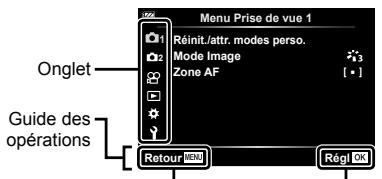
Appuyer sur la touche MENU pour revenir à un écran en arrête
Appuyez sur la touche pour confirmer le réglage
- Un guide s'affiche 2 secondes après que vous ayez sélectionné une option.
- Appuyez sur la touche INFO pour afficher ou masquer les guides.
2 Utilisez pour selectionner un onglet et appuyez sur la touche .
- L'onglet des groupes de menus s'affiche lorsque le Menu Personalisé est sélectionné. Utilisez pour SéLECTIONNER le groupe de menus et appuyez sur la touche 出
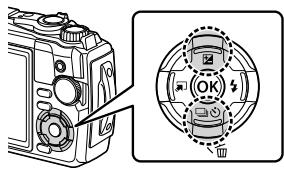
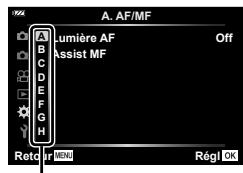
Groupe de menus
3 Sélectionnéz un élément à l'aide de et appuyez sur la touche pour afficher les options pour l'élément sélectionné.
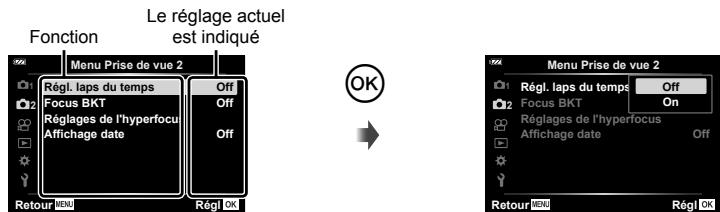
4 Utilisez pourmettre une option en surbrillance et appuyez sur la touche 電 pour la selectionner.
- Appuyez plusieurs fois sur la touche MENU pour quitter le menu.

Remarques
- Pour connaître les paramètres par défaut de chaque option, reportez-vous à “Réglages par défaut/personnalisés” (P. 140).
Utilisation du Menu Prise de vue 1/Menu Prise de vue 2
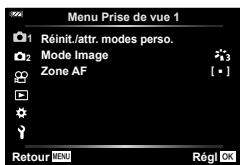
Menu Prise de vue 1
Reinit./attrmodesperso. ModeImage(P.50,81) ZoneAF(P.82)
Menu Prise de vue 2
Régl. laps du temps (P. 84) Focus BKT (P. 85) Reglages de l'hyperfocus (P. 86) Affichage date (P. 86)
Restauration des paramètres par défaut/enregistrement des paramètres (Réinit./attr. modes person.)
■ Retour aux paramètres par défaut (Réinitialiser)
Les réglages de l'appareil photo peuvent aisément être restaurés aux réglages par défaut. “Réglages par défaut/personnalisés” (P. 140)
1 Mettez en surbrillance [Réinit./attr. modes Persons.] dans le Menu Photo 1 et appuyez sur la touche
2 Mettez en surbrillance [Réinitialiser] et appuyez sur la touche ©
3 Mettez en surbrillance une option de réinitialisation ([Complet] ou [Basique]) et appuyez sur la touche © .
| Complet | Réinitialisez tous les réglages à quelques exceptions près, tels que le réglage et l'affichage de la date/heure. |
| Basique | Réinitialisez les réglages liés à la photographie de base. |
4 Mettez en surbrillance [Oui] et appuyez sur la touche
Sauvegarde des réglages
Les réglages actuels peuvent être enregistrés dans l'un des deux modes de personnelisation.
1 Reglez les paramètres afin de les enregistrer.
- Tournez la molette de mode sur une position autre que (mode video).
2 Mettez en surbrillance [Réinit./attr. modes Persons.] dans le Menu Photo 1 et appuyez sur la touche
3 Mettez en surbrillance [Mode personnelé C1] ou [Mode personnelé C2] et appuyez sur la touche © .
4 Mettez en surbrillance [Rég] et appuyez sur la touche (9).
- Tous les paramètres existants sont écrasés.
-
Pour annuler l'enregistrement, Sélectionnez [Réinitialiser].
-
Les réglages enregistrés peuvent être rapidement renommés en tournant la molette de mode sur C1 ou C2. "Modes personnalisés (Mode personnelé C1/C2)" (P. 37)
Options de traitement (Mode Image)
Vous pouze effectuer des réglages individuels pour le contraste, la nettete et d'autres paramètres dans les réglages [Mode Image] (P. 50). Les modifications des paramètres sont stockées séparément pour chaque mode de photo.
1 Mettez en surbrillance [Mode Image] dans Menu Prise de vue 1 et appuyez sur la touche
- L'appareil photo affiche le mode d'image disponible dans le mode actuel de prise de vue.
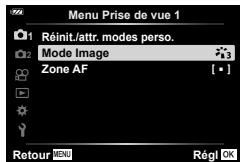
2 Sélectionnéz une option à l'aide de et appuyez sur la touche.
- Appuyez sur pour régler les options détaillées du mode d'image sélectionné. Les options détaillées ne sont pas disponibles pour certains modes d'image.
- Les changements de contraste n'ont pas d'effet sur des réglages autres que [Normal].
Selectionner la zone de mise au point (Zone AF)
Vouss拨出选iionner la position et la taille de la zone de mise au point pour la mise au point automatique.
| [T][Toutes les cibles) | L'appareil photo sélectionne automatiquement parmi toutes les cibles de mise au point. |
| [∗] (Cible unique) | Vous peuvent sélectionner une cible AF unique. |
| Suivi | L'appareil photo suit les mouvements du sujet automatiquement pour faire une mise au point de façon continue. |
Réglage de la cible AF (Zone)
You pouvez selectionner la position de la cible AF manuelles.
1 Mettez en surbrillance [Zone AF] dans Menu Prise de vue 1 et appuyez sur la touche .
2 Mettez en surbrillance [ [ ] ] et appuyez sur la touche .
3 Utilisez pour selectionner la position de la cible AF, puis appuyez sur la touche OK.
-
Appuyer et maintainir enfoncée la touche (OK) avant de régler la position retard de la cible AF au centre.
-
Pour modifier l'emplacement de la cible AF lorsque l'appareil photo est pret à prendre des photos, appuyez sur la touche © et maintenez-la enfonnée.
- Le nombre et la taille des cibles AF changent avec le format d'affichage (P. 55).
- La position de la cible AF ne peut pas etre changée lorsque le convertisseur d'objectif numérique est en cours d'utilisation.
Suivi de mise au point sur des sujets mobiles (Suivi)
L'appareil photo suit les mouvements du sujet automatiquement pour faire une mise au point de façon continue.
1 Mettez en surbrillance [Zone AF] dans Menu Prise de vue 1 et appuyez sur la touche .
2 Mettez en surbrillance [Suivi] et appuyez sur la touche 念
3 Appuyez sur la touche MENU pour revenir à l'écran de prise de vue.
4 Placez la cible AF sur le sujet et appuyez sur la touche , tout en gardant le déclencheur,enforcéàmi-course.
5 Lorsque l'appareil photo reconnaît le sujet, la mise au point automatique (AF) suit automatiquement les mouvements du sujet pour faire la mise au point sur lui de façon continue.
-
Pour annuler le suivi, appuyez sur la touche .
-
En fonction des sujets ou des conditions de prise de vue, l'appareil photo peut ne pas réussir à verrouiller la mise au point ou ne pas réussir à suivre les mouvements du sujet.
- Lorsque l'appareil photo ne parvient pas à suivre les mouvements du sujet, la mise au point automatique (AF) devient rouge.
- [ [ ] ] (cible unique) est sélectionné automatiquement lorsque le convertisseur d'objet numérique est en cours d'utilisation.
Prise de vue automatique avec un intervalle fixe (Régl. laps du temps)
Vous pouze régler l'appareil photo pour qu'il prenne automatiquement des photos avec un intervalle de temps défini. Les photos peuvent aussi être enregistrées sous forme d'une réserve unique.
1 Mettez en surbrillance [Régl. laps du temps] dans 2 Menu Photo 2 et appuyez sur la touche 心
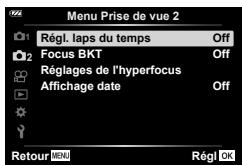
2 Mettez en surbrillance [On] et appuyez sur le bouton
3 Reglez les paramètres suivants :
| Nbre d'images | 2 à 299 (images) | Définit le nombre de photos à prendre. |
| Début délai d'atte | 00:00:00 à 24:00:00 (minutes) | Définit le délai d'atte avant le démarrage de la prise de vue. |
| Temps d'intervalle | 00:00:00 à 24:00:00 (minutes) | Définit l'intervalle entre les prises de vue après le démarrage de la prise de vue. |
| Temps enregist video | Off | Définit le format d'enregistrement de la série d'images. [Off] : Enregistre chaque photo comme une image fixe. [On] : Enregistre chaque photo comme une image fixe, puis génére une réserve unique à partir de la série d'images. |
| On | ||
| Paramètres video | Résolution video | [Résolution video] : Sélectionnez une taille pour les videos enregistrées par intervalles. [Taux compression] : Sélectionnez un taux de compression pour les videos enregistrées par intervalles. |
| Taux compression |
- Les heures de début et de fin affichées à l'écran seront à titre de referencia uniquement. Les heures réelles peuvent varier selon les conditions de prise de vue.
- Mettez les éléments en surbrillance et appuyez sur la touche pour le sélectionner.
4 Appuyez sur la touche 念 lorsque les réglages sont terminés.
5 Les options [Off]/[On] s'affichent encore une fois ; vérifie que l'option [On] est en surbrilANCE et appuyez à nouveau sur la touche 念
6 Effectuez la prise de vue.
- [Visual image] (P. 94) fonctionne pendant 0,5 secondes.
-
Si le délambda qui précède la prise de vue ou l'intervalle de prise de vue est régèle sur 1 minute 31 secondes ou plus, l'écran et l'appareil photo s'éteignent après 1 minute. 10 secondes avant la prise de vue, l'appareil photo se rallume automatiquement. Lorsque l'écran est éteint, appuyez sur la touche ON/OFF pour le rallumer.
-
Si une des photos fixes n'est pas correctement enregistrée, la video par intervalles n'est pas générée.
- S'il n'y a pas assez d'espace sur la carte, la video par intervalles n'est pas enregistrée.
- L'utilisation d'une des commandes ou effectuer l'une des opérations enumeratedes ci-dessous met fin à la prise de vues image par image (time-laps):
la molette de mode, la touche MENU, la touche >] , la connexion d'un cable USB, éteindre l'appareil photo
- Les prises de vues avec minuteur cession si la batterie est faible. Vérifiez que la batterie est chargée avant de prendre des photos; si vous comptez prendre des photos pendant une longue durée, utilisez l'adaptateur secteur USB. Si vous utilisez l'adaptateur secteur USB, insérez la batterie dans l'appareil photo et Sélectionnez [Charge] dans la boîte de dialogue qui s'affiche lorsqu le cable USB est connecté. Une fois que l'écran s'est étéint, vous pouvez appuyer sur la touche ON/OFF pour ballumer l'écran et continuer à prendre des photos pendant que la charge est en cours.
- Les videos enregistrées avec l'option [4K] sélectionnées en mode [Paramétres video] > [Résolution video] peuvent ne pas s'afficher avec certains systèmes informatiques. Pour plus d'informations, consultez le site Web OLYMPUS.
Varier petit à petit la mise au point sur une série de photos (Focus BKT)
Chaque fais que le déclencheur est enforcé, l'appareil photo fait varier automatiquement la mise au point sur une série de 10, 20 ou 30 photos.
1 Mettez en surbrillance [Focus BKT] dans 2 Menu Photo 2 et appuyez sur la touche OK.
2 Mettez en surbrillance [On] et appuyez sur la touche
3 Modifiez les réglages suivants et appuyez sur la touche .
| Début salarié d'atte | 0 à 30 sec | Sélectionnez la durée pendant laquelle l'appareil photo attend avant de commencer les prises de vues. |
| Nb. de prises de vues | 10/20/30 | Sélectionnez le nombre d/images dans la série de cadrage. |
| Différentiel mise au pt | Étroite/Normal/Étendue | Sélectionnez la fréquence de changement de la mise au point à chaque prise de vue. |
4 Appuyez à moitié sur le déclencheur pour faire la mise au point.
- Si l'indicateur de mise au point clignote, l'appareil photo n'est pas mis au point.
5 Appuyez à fond sur le déclencheur pour prendre la photo.
L'appareil photo prend le nombre de prises de vues sélectionné pour [Nb. de prises de vues] tout en faisant varier la mise au point à chaque prise de vue. L'appareil prendra des photos, et à des distances devant et derrière, à la distance de mise au point sélectionnée, lorsque le déclenchéur est enforcé à mi-course.
- Le témoin BKT devient vert pendant le cadrage.
- La prise de vue se termine lorsque la mise au point atteint (infini).
- La sélection de la cible AF est définie sur [[■]] (Cible unique).
- L'exposition et la balance des blancs sont régées sur les valeurs de la première prise de chaque série.
Augmentation de la profondeur de champ (Réglages de l'hyperfocus)
Variez la mise au point sur le nombre de prises sélectionné et combinez les images obtenues pour former une image unique. L'appareil photo enregistre deux photos : la première photo prise et l'image composite.
1 Mettez en surbrillance [Réglages de l'hyperfocus] dans 2 Menu Photo 2 et appuyez sur la touche.
2 Modifiez les réglages suivants et appuyez sur la touche 念
| Début salarié d'atte | |
| Nb. de prises de vues | Sélectionnez la durée pendant laquelle l'appareil photo attend avant de commencer les prises de vues. |
| Sélectionnez le nombre de prises de vues à prendre et à combiner pour créé l'image finale. La première photo ne compte pas. | |
3 Tournez la molette de mode sur ±b
4 Mettez en surbrillance [Hyperfocus] à l'aide de « et appuyez sur la touche ©
5 Appuyez sur le déclencheur à mi-course pour faire la mise au point.
- Si l'indicateur de mise au point clignote, l'appareil photo n'est pas mis au point.
- Utilisez le verrouillage de la mise au point (P. 46) ou la mise au point manuelle (P. 55) pour memoriser la mise au point avant la prise de vue.
6 Appuyez à fond sur le déclencheur pour commencer la prise de vues.
- La sélection de la cible AF est définie sur [[]] .
- L'exposition et la balance des blancs sont régées sur les valeurs de la première prise de chaque série.
Affichage de la date (Affichage date)
Marque les photos avec la date et/ou l'heure de l'enregistrement.
| Off | Ne placez pas de date ni d'heure sur les photos. |
| Date | Marquer la date d'enregistrement sur les photos. |
| Heure | Marquer l'heure de l'enregistrement sur les photos. |
| Date + Heure | Marquer la date et l'heure d'enregistrement sur les photos. |
- Les marquages de la date/heure ne peuvent pas etre retirees.
- Cette option n'est pas disponible si la date et l'heure n'ont pas ete reglees.
"Configuration initiale" (P. 18)
- Cette option n'est pas disponible avec: Les photos RAW (y compris les photos prises au format JPEG +RAW); les vidés; les photos enregistrées à l'aide des options [e-Portrait], [Nuit main levée], [Composite en direct], [Panorama] ou [Filtre HDR] en mode SCN; les photos prises à l'aide de [Hyperfocus] ou [Cadrage de mise au point] en mode 4; les photos prises à l'aide de [HDR] en mode 5; les photos prises lorsque [ART] est sélectionné pour le mode image; les photos prises à l'aide de la molette de mode positionnée sur 6; les photos prises en rafale; ou les photos créées à l'aide de [Edit] dans le menu d'affichage.
- Une icone Date s'affiche lorsque [Affichage date] est activée.
Utilisation du Menu Video
Les fonctions d'enregistrement video sont définies dans le Menu Video.
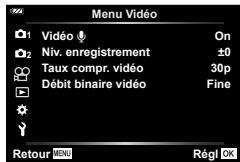
| Option | Description | © |
| Vidéo Ψ | [Off] : Permet d'enregistre desVIDEOS sans le son. [On] : Permet d'enregistre desVIDEOS avec du son. [On Ψ] : Permet d'enregistre desVIDEOS avec du son ; réduction du bruit du vent activée. | 38 |
| Niv. enregistrement | Réglez la sensibilité du microphone intégré. Réglez la sensibilité à l'aide de Δ∇ tout en vérifiant le niveau de pression sonore de créée par le microphone au cours des secondes précédentes. | — |
| Taux compr. vidéo | Sélectionnez le taux de compression pour l'enregistrement vidéo. · Lorsque vous filmez des VIDEOS qui seront visualisées sur un téléviseur, sélectionnez un taux de compression qui correspond au standard video utilisé par l'appareil, sinon le film risque de ne pas été lu correctement. Les standards video peuvent varier suivant le pays ou la région : certains utilisent NTSC, d'autres PAL. - Lors de prises de vue pour un affichage sur des périhériques NTSC, sélectionnez 60p (30p) - Lors de la prises de vues pour un affichage sur des périhériques PAL, sélectionnez 50p (25p) | 57 |
| Débit binaire vidéo | Sélectionnez le rapport de compression pour l'enregistrement vidéo. | 57 |
- Lessons de fonctionnement de I'objectif et de I'appareil photo peuvent etre enregistrres sur une video.Pour en empcher I'enregistrement, réduisez les sons de fonctionnement en minimisant au minimum l'utilisation des touches de I'appareil photo.
- Aucun son n'est enregistré avec les videos à haute vitesse ou les videos enregistrées à l'aide de ART (Diorama) sélectionné pour le mode image.
Lorsque [Vidéo] est régle sur [Off], s'affiche.
Utilisation du Menu Lecture
Menu Lecture
(P.73)

Edit
Connexion à un smartphone (P. 107)
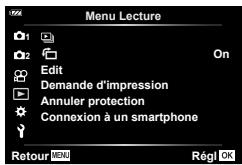
Affichage d'images pivotées (□)
Si le réglage est sur [On], les images en orientation portrait sont automatiquement pivotées pour être affichées avec l'orientation correcte.
Retouche de photos (Edit)
Permet de creator des copies retouchées des photos. Dans le cas des photos RAW, vous pouze régler les paramétres en vigueur au moment de la prise de vue, telis que la balance des blancs et le mode image (filtres artistiques inclus). Avec les photos au format JPEG, vous pouze apporter des petites modifications telles que le recadrage et le redimensionnement.
| Édit. données RAW | Crée une copie JPEG d'une image RAW en fonction des régles scélectionnés. |
| Éditer JPEG | Retoucher des photos au format JPEG et enregistrer les copies obtenues au format JPEG (P. 90). |
Retoucher des photos RAW (Edit. données RAW)
1 Mettez en surbrillance [Edit] dans le▶ Menu Lecture et appuyez sur la touche OK.
2 Utilisez pourmettre en surbrillance [Sélection image]et appuyez sur la touche 念
3 Utilisez pour sélectionner l'image à éoperator et appuyez sur la touche.
- Les options de retouche s'affichent.
- Si la photo actuelle n'est pas une image au format RAW, [Edit. données RAW] ne s'affichera pas. Sélectionné une autre image.
4 Mettez en surbrillance [Edit. données RAW] et appuyez sur la touche
- Les options d'édition s'affichent.
5 Mettez en surbrillance l'option ([Actuelle] ou [ART BKT]) et appuyez sur la touche
- Les prochains étapes dépendent de l'option sélectionnée.
Actuelle : L'image est traitée afin de reflérer les réglages actuels de l'appareil photo. Ajustez les réglages avant de selectionner cette option. La correction de l'exposition et d'autres réglages ne s'appliquent pas.
1) Appuyez sur la touche 念
- Les réglages actuels de l'appareil photo seront appliqués.
2) Mettez en surbrillance [Oui] et appuyez sur la touche
L'image editede sera sauvegardee sur la carte.
ART BKT: Appliquees les filtres artistiques selectionnés.
1) Appuyez sur
- L'appareil photo affiche un menu des filtres artistiques disponibles.
2) Mettez en surbrillance les filtres artistiques et appuyez sur la touche (x) pour selectionner ou deselectionner.
- Les filtres sélectionnés sont marqués d'un
3) Appuyez sur la touche MENU pour revenir à l'affichage précédented.
4) Mettez en surbrillance [ART BKT] et appuyez sur la touche
- La copie modifiée est enregistrée sur la carte.
Pour creer des copies supplémentaires de celle d'origine, mettez en surbrillance [Rinitialiser] et appuyez sur la touche . Pour quitter sans creer d'autres copies, mettez en surbrillance [Non] et appuyez sur la touche
-
Sélectionner [Réinitialiser] permet d'afficher le menu de retouche. Répétez la procédure à partir de l' étape 4.
-
[Espace couleur] est régle sur [sRGB] lorsqu'aucun filtré artistique n'est sélectionné pour le mode image.
- Les photos RAW ne peuvent pas etre retouchees si :
Lorsqu'il n'y a pas assez d'espace sur la carte mémoire, ou lorsqu'une image est enregistrée sur un autre apparéil photo.
- Vous pouvez également modifier les photos sélectionnées lors de la lecture. "Edit. données RAW/Éditer JPEG" (P. 68)
Retouched images JPEG (Éditer JPEG)
Le menu [Éditer JPEG] contient les options suivantes.
| Ombre ajus | Éclaircit un sujetASFREME en contre-jour. |
| Yeux rouges | Réduit l'effet "yeux rouges" causé par la prise de vue au flash. |
| ‡ | Rogne une image. Utilisez la molette de scélection pour désirir la taille de rognage et Δ ∇ <Δ> pour positionner le rognage. |
| Aspect | Modifie le format d'affichage des images de 4:3 (standard) à [3:2], [16:9], [1:1], ou [3:4]. ÀpRES avoir changé le format d'affichage, utilissez Δ ∇ <Δ> pour indiquer la position de rognage. |
| Noir & Blanc | Crée des images en noir et blanc. |
| Sépia | Crée des images avec une teinte sépia. |
| Saturation | Augmente l'intensité des images. Ajustez la saturation des couleurs en observant l'image à l'écran. |
| ® | Convertit la taille de l'image à 1280 × 960, 640 × 480 ou 320 × 240. Les images dont le format d'affichage est autre que 4:3 (standard) sont converties à la taille la plus proche de l'image. |
| e-Portrait | Compense l'aspect lisse de la peau. La compensation ne peut pas être appliquée si aucun visage n'est détecté. |
- La correction des yeux rouges n'agit pas pour certaines images.
- L'edition d'une image JPEG n'est pas possible dans les cas suivants : Lorsqu'une image est traitée sur un PC, lorsque l'espace est insuffisant sur la carte mémoire ou lorsqu'une image est enregistrée sur un autre apparéil photo.
- L'image ne peut pas etre redimensionnee (a) a une taille superieure a celle d'origine.
- Certains images ne peuvent pas etre redimensionnées.
- [□] (rognage) et [Aspect] peuvent uniquement être utilisés pour éoperator des images dont le format d'affichage est 4:3 (standard).
1 Mettez en surbrillance [Edit] dans le▶ Menu Lecture et appuyez sur la touche
2 Utilisez pour mettreen surbrillance [Sélection image] et appuyez sur la touche.
3 Utilisez pour sélectionner l'image à modifier et appuyez sur la touche.
- Les options d'édition s'affichent.
- Si la photo actuelle n'est pas une image au format JPEG, [Éditer JPEG] ne s'affichera pas. Sélectionnez une autre image.
4 Mettez en surbrillance [Éditer JPEG] et appuyez sur la touche ©
- Un menu d'édition s'affiche.
5 Sélectionnez une option à l'aide de et appuyez sur la touche .
- Un aperçu du résultat s'affiche sur l'écran. Si plusieurs options sont listedes pour l'élement sélectionné, utilisez pour sélectionner l'options de votre choix.
- Lorsque [+] est sélectionné, vous pouvez modifier la taille du cadre à l'aide de la molette de selection et le positionner à l'aide de .
- Lorsque [Aspect] est sélectionné, vous pouvez positionner le cadre à l'aide de .
6 Mettez en surbrillance [Oui] et appuyez sur la touche
L'image editede sera sauvegardee sur la carte.
■ Enregistrement audio
Le son (d'une durée de 30 secondes maximum) peut être ajouté aux images fixes. Il s'agit de la même fonction que [ ] lors de la lecture (P. 72).
Superposition im.
Jusqu'à 3 images RAW prises avec l'appareil photo peuvent être superposées et enregistrées sous une image distincte.
L'image est enregistrée selon le mode d'enregistrement défini lors de l'enregistrement de l'image. (Si [RAW] est sélectionné, la copie est enregistrée au format [LN+RAW]).
1 Mettez en surbrillance [Edit] dans le▶ Menu Lecture et appuyez sur la touche
2 Utilisez pour mettreen surbrillance [Superposition im.] et appuyez sur la touche.
3 Sélectionnéz le nombre d'images à superposer et appuyez sur la touche
4 Utilisez pour selectionner les images RAW et appuyez sur la touche (x) pour les ajouter à la superposition.
- La superposition d/images s'affiche si les images dont le nombre a ete specifie a I'etape 3 sont selectionnées.
5 Ajustez le gain (luminosite) pour les photos situées dans la superposition.
Utilisez < > pour selectionner une image et pour ajuster le gain.
- Le gain peut être ajusté dans la fourchette de 0,1 à 2,0.
Vérifiez les résultats sur l'écran.
6 Appuyez sur la touche © pour afficher la boîte de dialogue de confirmation. Mettez en surbrillance [Oui] et appuyez sur la touche © .
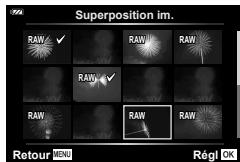
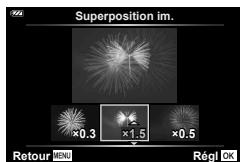

Remarques
- Pour superposer 4 images ou plus, enregistrez l'image de superposition sous un fichier RAW, puis utilisez [Superposition im.] plusieurs fois.
Creation d'images de videos (Capturer images video)
Enregistrer une copie d'image (format d'affichage 16:9) d'une image sélectionnée à partir d'une série video 4K filmée avec l'appareil photo.
1 Mettez en surbrillance [Edit] dans le Menu Lecture et appuyez sur la touche (念)
2 Utilisez pour mettreen surbrillance [Sélection image] et appuyez sur la touche OK.
3 Utilizez pour selectionner une video et appuyez sur la touche.
4 Mettez en surbrillance [Éditer film] et appuyez sur la touche
5 Utilisez pour mettreen surbrillance [Capturer images video] et appuyez sur la touche.
6 Utilisez pour selectionner une image à sauvegarder comme image fixe et appuyez sur la touche.
Utilisez ou pour sauter plusieurs images.
- Appuyez sur la touche MENU pour revenir à lecture d'une image simple.
- La date de l'enregistrement de l'image fixe peut etre differente de celle de la video d'origine.
Découpage deVIDEOS (Coupure video)
Coupez la série sélectionnée des films enregistrés avec l'appareil photo et soit remplacez l'originale par la sérieédité soit enregistrrez la copieédite séparation.
1 Mettez en surbrillance [Edit] dans le▶ Menu Lecture et appuyez sur la touche .
2 Utilisez pour mettreen surbrillance [Sélection image] et appuyez sur la touche.
3 Utilisez pour selectionner une video et appuyez sur la touche.
4 Mettez en surbrillance [Éditer film] et appuyez sur la touche ©
5 Utilisez pour mettreen surbrillance [Coupure video] et appuyez sur la touche.
6 Mettez en surbrillance [Remplacer] ou [Nouv fichier] et appuyez sur la touche . Si l'image est protégée, vous ne pouvez pas sélectionner [Remplacer].
7 Permet de sélectionner si la section à supprimer commence avec la première image ou se termine avec la dernière image, en utilisant pourmettre en surbrilance l'option可以选择 et appuyez sur la touche pour sélectionner. Pour passer à la première ou la dernière image, tournez la molette de sélection.
8 Utilisez pour séctionner la section à supprimer. La section à supprimer est affichée en rouge.
9 Appuyez sur la touche 念
10 Mettez en surbrillance [Oui] et appuyez sur la touche
- La date de l'enregistrement de l'image fixe peut être différente de celle de la vente d'origine.
Annulation de toutes les protections
Les protections de plusieurs images peuvent être annulées en une seule fois.
1 Mettez en surbrillance [Annuler protection] dans le Menu Lecture et appuyez sur la touche 念
2 Mettez en surbrillance [Oui] et appuyez sur la touche
Utilisation du Menu Réglages
Utilisez le 日 Menu Reglages pour regler les fonctions de base de I'appareil photo.
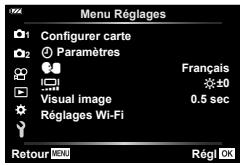
| Option | Description | © |
| Configurer carte | Formatez la carte et supprimez toutes les images. | 21, 95 |
| ⓸ Paramètres (Réglage de la date/Heure) | Réglez l'horloge de l'appareil photo. | 18 |
| ⓺ (Changement de la langue d'affichage) | Sélectionnez une langue différente pour les menus et les messages affichés sur l'écran. | 95 |
| ⓻ (Réglage de la luminosité de l'écran) | Réglez la luminosité de l'écran. Utilisez Δ ∇ pour sélectionner une option. | — |
| Visual image | Définit s'il faut afficher l'image sur l'écran après l'avoir prise et la durée d'affichage. Ceci est utile pour une vérification rapide de la photo que vous venez de prendre. Vous pouvez prendre la photo suivante en appuyant sur le déclencheur à mi-coursmependant l'affichage à l'écran de la photo précédemment prise. [0,3sec]–[20sec]: Réglez la durée d'affichage (en secondes) de l'image prise à l'écran. [Off]: L'image prise n'est pas affichée à l'écran. [Auto ]: Affiche l'image prise, puis passé en mode d'affichage. Ceci est utile pour effacer une image après vérification. | — |
| Réglages Wi-Fi | Réglez les paramètres de connexion à des smartphones compatibles Wi-Fi en utilisant la fonction sans fil de l'appareil photo. | 109, 110 |
Suppression de toutes les images (Configurer carte)
Toutes les images d'une carte peuvent etre suprimées en une seule fois. Les images protégées ne sont pas suprimées.
1 Mettez en surbrillance [Configurer carte] dans le 日 Menu Reglages et appuyez sur la touche 品
2 Mettez en surbrillance [Tout effacer] et appuyez sur la touche © .
3 Mettez en surbrillance [Oui] et appuyez sur la touche .
- Toutes les images sont supprimées.
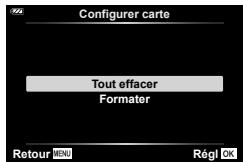
Sélection d'une langue (C)
Sélectionnez une langue différente pour les menus et les messages affichés sur l'écran.
1 Mettez en surbrillance [ ] dans le Menu Réglages et appuyez sur la touche 念
2 Mettez en surbrillance la langue souhaitee a l'aide de < > ou de la molette de selection.
- La boîte de dialogue pour sélectionner la langue dispose de deux pages d'options. Utilisez la molette de scélection ou les touches < > sur le pavé directionnel pour déplacer le curseur d'une page à l'autre.
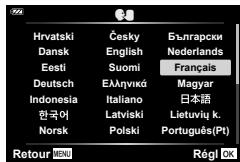
3 Appuyez sur la touche lorsque la langue souhaitatione est mise en surbrillance.
Utilisation des menus personalisés
Les réglages de l'appareil photo peuvent être personalisés à l'aide de Menu Personnelisé.
Menu Personnelé
A AF/MF
Ecran/PC
Exp/ISO (P. 97)
D Flash Perso/P (P. 98)
E<-WB/Couleur (P. 98)
Enregistrement (P. 99)
Capteur de champ (P. 100)
Fonction (P. 100)
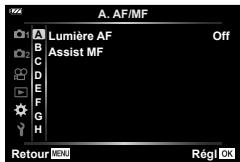
A AF/MF
MENU 品 A
| Option | Description | © |
| Lumière AF | Activez la lumière AF pour aider à la mise au point en cas de faible luminosité. | 101 |
| Assist MF | Activez Assist MF pour aider à la mise au point pendant la mémorisation de la mise au point ou la mise au point manuelle. | 101 |
B Écran/))PC
MENUG
| Option | Description | 102, 103 |
| Info réglage | Sélectionnez les informations affichées lorsque la touche INFO est enforcée. [Info]: Sélectionnez les informations affichées en lecture plein cadre. [LV-Info]: Sélectionnez l'information affichée quand l'appareil photo est en mode de prise de vue. [Réglages]: Sélectionnez les informations affichées dans les écrans de l'index et du calendrier. | |
| Extend. LV | [Off]: Les modifications apportées aux paramètres tels que la correction d'exposition sont reflétées dans l'affichage de l'écran. [On]: Les modifications apportées aux paramètres tels que la correction d'exposition ne sont pas reflétées dans l'affichage de l'écran; à la place, la luminosité est ajustée pour que l'affichage soit le plus proche possible de l'exposition optimale. | — |
| Réduct clignotement | Réduisez les effets de scintillagement sous certaines lumières, notamment les lampes fluorescentes. Lorsque le scintillagement n'est pas réduit par le réglage [Auto], désisissez [50Hz] ou [60Hz] selon la fréquence d'alimentation commerciale de la région ou l'appareil photo est utilisé. | — |
| Affichage grille | Sélectionnez [図] ou [図] pour afficher une grille à l'écran. | — |
| Couleur d'intens. | Sélectionnez la couleur des contours (rouge, jaune, blanche, ou=noire) dans l'écran d'intensification de la mise au point. | 101 |
| Option | Description | 13 |
| ■) (Signal sonore) | Utilisez △ ∇ pour régler le volume dessons émis en réponse aux commandes de l'appareil photo. Sélectionnez "0" pour désactiver lessons tels que leurs émis lorsqu'ell'appareil photo effectue la mise au point ou que l'obturator est déclchéé. | — |
| HDMI | [Taille de sortie] : Sélection du format du signal videoo numérique pour la connexion à un téléviseur via un cable HDMI. [Commande HDMI] : Sélectionnez [On] pour permettre à l'appareil photo d'être actionné avec des télécommandes de téléviseurs prénant en charge le contrôle HDMI. Cette option s'active lorsque les photos sont affichées sur l'écran d'un téléviseur. | 104 |
Exp/ISO
MENU 品 品
| Option | Description | © |
| Réglage exposition | Ajustez l'exposition optimale séparément pour chaque mode de mesure. • Les effets ne sont pas visibles à l'écran. Pour un réglage normal de l'exposition, effectuez une correction d'exposition (P. 41). | — |
| Réal. ISO auto | [Valeur maximale/défaut] : Sélectionnez la limite supérieure et la valeur par défaut utilisées pour la sensibilité ISO lorsque [Auto] est sélectionné pour ISO. [Valeur maximale] : Sélectionnez la limite supérieure pour la sélection de la sensibilité ISO automatique. [Défaut] : Sélectionnez la valeur par défaut pour la sélection de la sensibilité ISO automatique. [Paramètre S/S bas] : Sélectionnez la vitesse d'obturation en-dessous de laquelle l'appareil photo augmente automatiquement la sensibilité ISO en modes P et A. S'il est rédigé sur [Auto], l'appareil photo règle automatiquement la vitesse d'obturation. | — |
| Filtre bruit | Sélectionnez la quantité de réduction de bruit exécutée pour les hauteurs sensibilités ISO. | — |
| Réduc bruit | Cette fonction réduit le bruit qui est génééré pendant de longues exposations. [Auto] : La réduction du bruit s'exécuté à des vitesses de déclenchement lentes, ou lorsque la température interne de l'appareil photo a augmenté. [On] : La réduction du bruit est effectué à chaque prise de vue. [Off] : La réduction du bruit est désactivée. • Le durée nécessaire au traitement de réduction du bruit est indiquée à l'écran. • [Off] est sélectionné automatiquement pendant la prise de vues en série. • Cette fonction risque de ne pas agir efficacement dans certaines conditions de prise de vues ou avec certains sujets. | — |
Bruit dans les images
Pendant la prise de vues à une vitesse d'obturation lente, du bruit risque d'apparaître sur l'écran. Ces phénomènes se produit lorsque la température augmente dans le système à transfert de charge ou son circuit pilote interne, ce qui entraine une génération de courant dans les parties du système à transfert de charge qui ne sont pas normalement exposées à la lumière. Ceci peut également se produit lors d'une prise de vue avec un réglage ISO élevé dans un environnement à température élevée. Pour réduire ce bruit, l'appareil active la fonction de réduction du bruit.
| Option | Description | 13 |
| 12+12 | Régliée sur [On], la valeur de correction d'exposition est ajoutée à la valeur de compensation du flash. | 41, 59 |
| +WB | Réglez la balance des blancs en cas d'utilisation avec un flash. [Off]: l'appareil photo utilise la valeur actuellément sélectionnerée pour la balance des blancs. [ABO]: l'appareil photo utilise la balance des blancs automatique ([WB]) [Auto]). [WB]: l'appareil photo utilise la balance des blancs avec flash ([wb]). | - |
E<-WB/Couleur
MENU 1→E
| Option | Description | |
| Réglage←: | You pouvez selectionner le mode de qualité d'image JPEG en associant 3 tailles d'image et 3 taux de compression. | 56, 105 |
| 1) Utilisez <▷ pour selectionner une combinaison ([<1]-[<4]) et utilisez △ ∇ pour changer.2) Appuyez sur la touche Ⓞ. | Taille image : 4000 Taux de compression | |
| WB | Réglez la balance des blancs. Vous pouvez également faire un réglage fin de la balance des blancs pour chaque mode. | 53 |
| 1) Mettez en surbrillance l'options de balance des blancs que vous souhaitez affiner et appuyez ensuite sur >.2) Mettez en surbrillance l'axe A (bleu - amber) ou G (vert - magenta) et utilisez △ ∇ pour selectionner une valeur.· Des valeurs plus élevées sur l'axe A (ambre - bleu) doivent aux images une teinte rouge, et une teinte blée aux valeurs inférieures.· Des valeurs plus élevées sur l'axe G (vert - magenta) augmentent les vert, tandis que les valeurs inférieures doivent aux images une teinte magenta. | ||
| WB AUTO Couleur chaude | Sélectionnez [On] pour conserver les couleurs "chaudes" des photos prises sous des éclairages incandescents. | - |
| Espace couleur | You pouvez selectionner un format pour vous assurer que les couleurs sont correctement reproduites lorsque des images prises sont régénérées sur un écran ou à l'aide d'une imprimante.[sRGB] : Il s'agit du spectre de couleur RVB standard stipulé par la Commissionlectronique internationale (CEI).Utilisez de manière générale [sRGB] comme réglage standard.[AdobeRGB] : Il s'agit d'une norme proposée par Adobe Systems.Des logiciels et du matériel compatibles tels qu'un écran, une imprimante, etc. sont requis pour une sortie correcte des images. | - |
| Option | Description | 13 |
| Nom fjichier | [Auto] : Mème lorsqu'une nouvelle carte est insérée, les numéro des fichiers de la carte précédente sont retenus. La numérorotation des fichiers continue à partir du dernier numéro utilisé ou du plus haut numéro disponible sur la carte. [Réinitialiser] : Lorsque vous insérez une nouvelle carte, les numérodes dossiers commencent à 100 et les numérodes fichiers à 0001. Si la carte insérella contient des images, les numérodes fichiers commencernt au numéro suivant le plus haut numéro de fjichier sur la carte. | - |
| Modifiernom fjichier | Sélectionnez comment des fichiers d'image sont nommés en editant la partie du nom de fjichier sélectionné ci-dessous en gris. sRGB: Pmdd0000.jpg——— PmddAdobe RGB: _mdd0000.jpg——— mdd | - |
| 1) Mettez en surbrillance [sRGB] ou [AdobeRGB] et appuyez sur ▷. 2) Utilisez < ▷ pour déplacer le curseur et △ ∇ pour modifier le caractère en surbrillance. 3) Répétez l' étape 2 si nécessaire pour creer le nom de fjichier souhaité, puis appuyez sur la touche ▽. | ||
| Réglagescopyright* | Ajouter les noms du photographe et du détenteur des droits à de nouvelles photographies. Les noms peuvent compter jusqu'à 63 caractères. [Infos copyright] : Sélectionnez [On] pour inclure les noms du photographe et du détenteur des droits dans les données Exif pour de nouvelles photographies. [Nom auteur] : Entrez le nom du photographe. [Nom copyright] : Entrez le nom du détenteur des droits. | - |
| 1) Sélectionnez les caractères dans ① et appuyez sur la touche ▽. Les caractères sélectionnés s'affichent dans ②. 2) Répétez l' étape 1 pour compléter le nom, puis mettez [END] en surbrillance et appuyez sur la touche ▽. • Pour supprimer des caractères précédement saisis, appuyez sur la touche INFO pour placer le curseur dans la zone d'affichage du texte (②) et mettez en surbrillance le caractère que vous souhaitez supprimer. Àpres avoir appuyé de nouveau sur la touche INFO pour revenir à la zone du clavier (①), mettez en surbrillance [Delete] et appuyez sur la touche ▽. Nom copyright 05/63ABCD1234567890123456789012345678901234567890123456789012345678901234567890123456789012345678901234567890123456789123456789123456789123456789123456789123456789123456789123456789123456789123456789123456789123456789012345678901234567890123456789012345678901234567890123456789012345678901234567890123456789 | ||
| * OLYMPUS n'est pas responsable des dommages résultat de conflicts quant à l'utilisation des [Réglages copyright]. Utilisez à vos propres risques. | ||
| Enreg. emplac. GPS | Sélectionnez [On] pour enregistrer les données d'emplacement avec les photos au moment de leur prise. | - |
| Priorité GPS | Sélectionnez le mode GPS. [Précision GPS] : Donne la priorité à l'exactitude des données GPS只能 qu'à l'endurance de la batterie. [Niveau batterie] : Donne la priorité à l'endurance de la batterie只能 qu'à l'exactitude des données. | - |
| Altitude/ Température | Sélectionnez les unités utilisées pour la température et l'altitude dans l'affichage des données du capteur. Vous pouvez également calibrer l'altitude. [Calibrer l'altitude.] : Calibrez l'altitude lorsque l'altitude actuelle et la valeur affichées par l'appareil photo ne correspondent pas. [m/ft] : Sélectionnez si l'altitude doit s'afficher en mètres (m) ou pieds (ft). [°C/°F] : Sélectionnez si la température doit s'afficher en degrès Celsius (°C) ou degrès Fahrenheit (°F). | - |
| 1) Mettez en surbrillance l'élement de votre choix à l'aide de △∇. 2) Appuyez sur ▲. 3) Mettez les éléments en surbrillance à l'aide de △∇ et appuyez sur la touche ◎ pour sélectionner. |
H Fonction
MENU 8→B
| Option | Description | 122 |
| Mappage pixels | La fonction de mappage des pixels permet à l'appareil de vérifier et de régler le système à transfert de charge et les fonctions de traitement d'image. | |
| Ajuste réglage | Vous pouvez calibrer l'angle de la jauge de niveau. [Réalinitialiser] : Réinitialise les réglages à leurs valeurs par défaut. [Régler] : Règle l'orientation actuelle de l'appareil comme position 0. | — |
| Veille | L'appareil photo enterra en mode veille (économisérud'énergie) si aucune opération n'est effectué pendant la période choisisie. L'appareil photo peut être réactivé en appuyant légrement sur le déclencheur. | — |
| Certification | Affichez les icônes de certification. | — |
Amélioration de la mise au point dans les environnementssons (Lumière AF)
MENU 业 A [Lumière AF]
La lumière AF (Lampe d'assistance AF) s'allume pour vous aider à effectuer la mise au point dans des environnementssons. Sélectionnez [Off] pour désactiver la lumière AF.
Assist MF
MENU 冠 A [Assist MF ]
Cette fonction est utilisé pour permettre une mise au point manuelle. Si la position de mise au point change pendant le verrouillage de la mise au point ou la mise au point manuelle, l'appareil photo mettra en valeur les contours ou effectuera un zoom de l'écran sur une zone de l'image.
| Gros plan | Agrandit une portion de l'écran. • Le sujet au centre de l'image s'affiche à un grossissement plus élevé. Si vous utilisez le verrouillage de la mise au point (P. 46), l'emplacement où la mise au point est verrouillée s'affichera à un grossissement plus élevé. |
| Intensification | Affiche clairément les contours définis par accentuation du contour. Vous pouvez sélectionner la couleur des contours. [Couleur d'intens.] (P. 96) |
- Lorsque l'intensification est utilisée, les contours des petits sujets ont tendance à être davantage améliorés. Une mise au point précise n'est pas garantie.
- Selon le sujet, les contours peuvent être difficiles à voir lorsque [On] est sélectionné pour [Gros plan] et [Intensification].
MENU 冠 B [冠 /Inforeglage ]
Info (Affichages d'informations de lecture)
Utilisez [Info] pour ajouter les affichages d'informations de lecture suivants. Pour faire apparaitre les affichages ajoutés, appuyez de manière répétée sur la touche INFO pendant la lecture. Vous pouvez également désirir de ne pas faire apparaitre les affichages paramétrés par défaut. "Commutation de l'affiche des informations" (P. 63)
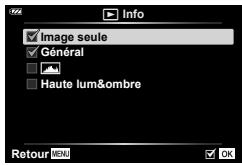
Affichage de l'histogramme
Un historogramme des différentes zones de luminosité de l'image s'affiche. L'axe horizontal fournit la brillance et l'axe vertical le nombre de pixels de chaque brillance dans l'image.
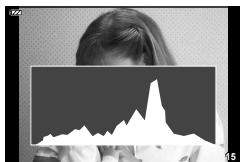
Affichage de l'histogramme
Affichage des éclairages en haute lumières et des ombres
L'écran Haute lumière & Ombre affiche les zones surexposées en rouge et les zones sous-exposées en bleu.
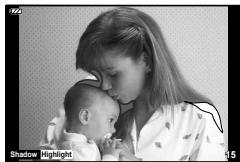
Affichage des éclairages en hautes lumières et des ombres
LV-Info (Affichages d'informations des prises de vues)
Les écrons Histogramme, Haute lumière & Ombre, et Jauge de niveau peuvent être ajoutés à [LV-Info]. Sélectionnez [Perso 1] ou [Perso 2] et Sélectionnez les écrons que vous souhaitez ajouter. Les écrons ajoutés s'affichent en appuyant à plusieurs reprises sur la touche INFO pendant la prise de vue. Vous pouvez également désirir de ne pas faire apparaitre les affichages paramétrés par défaut. "Commutation de l'affichage des informations" (P. 24)
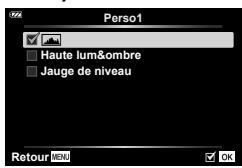
Affichage du niveau de la jauge
L'orientation de l'appareil photo est indiquée. Le sens de l'inclinaison est indiqué sur la barre verticale et le sens horizontal sur la barre horizontally. L'appareil photo est à niveau et horizontal lorsque les barres deviennent vertes.
- Les indicateurs présents sur la jauge vous servent de guide.
- Une erreur au niveau de l'affichage peut être corrigeé via un étalonnage (P. 100).
Réglages (Affichage de l'index/calendrier)
Vous pouvez changer le nombre d'images de l'affichage de l'index et régler pour ne pas faire apparaitre les écans dont l'affichage par défaut est défini avec [Réglages]. Les affichages dotés d'une coche peuvent être visualisés en faisant tourner le levier de zoom.
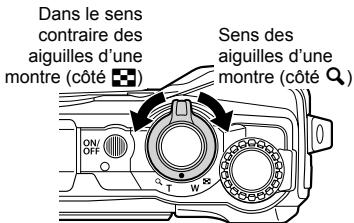
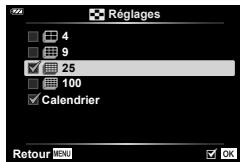
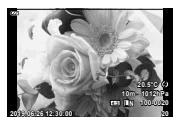
Affichage d'une seule image

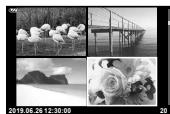
4 images

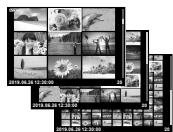
9, 25 ou 100 images
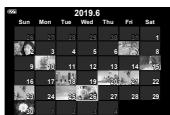
Affichage de l'index
Affichage du calendrier


Visualisation de photos de l'appareil photo sur le téléviseur
MENU 品 品 [HDMI]
Utilisez le cable vendu séparément avec l'appareil photo pour dire les images enregistrées sur toute télévisueur. Cette fonction est disponible pendant la prise de vue. Racorder l'appareil photo à un télévisueur haute définition vous permet de regarder les photos en haute résolution.
![OLYMPUS TG-6 - MENU 品 品 [HDMI] - 1](/content/2024/12/302648/images/e00879f2c3b046ba4796a6aa966d07b24a902e43a603f654c8b55fbfef8755f6.jpg)
Connectez le téléviseur et l'appareil photo, puis changez la source d'entrée du téléviseur.
L'écran de l'appareil photo s'éteint lorsqu'un cable HDMI est connecté.
- Pour savoir comment changer la source d'entrée du téléviseur, veuillez consulter le manuel d'instructions du téléviseur.
- En fonction des réglages du téléviseur, les images et les informations affichées peuvent être rognées.
- Si l'appareil photo est connecté via un cable HDMI, vous pouvez selectionner le type de signal video numérique. Sélectionnez un format qui correspond au format d'entrée可以选择 pour la TV.
| 4K | La priorité est accordée à la sortie HDMI 4K. |
| 1080p | La priorité est accordée à la sortie HDMI de 1080p. |
| 720p | La priorité est accordée à la sortie HDMI de 720p. |
| 480p/576p | Sortie HDMI 480p/576p. |
- Ne raccordez pas l'appareil photo à d'autres apparèils de sortie HDMI. Cela pourrait endommager l'appareil photo.
- La sortie HDMI n'est pas réalisée lors d'un raccordement USB à un ordinateur.
- Lorsque l'option [4K] est sélectionnée, la sortie video en mode de prise de vue est [1080p].
Utilisation de la télécommande du téléviseur
L'appareil photo peut être contrôle par une télécommande de télévisuer lorsqu'il est raccordé à un téléviseur prénant en charge le contrôle HDMI. Sélectionnez [On] pour [Commande HDMI]. Lorsque [On] est sélectionné, les commandes de l'appareil photo peuvent être utilisées uniquement pour la lecture.
- Vous pouze contrôler l'appareil photo en suivant le guide de fonctionnement affché sur le téléviseur.
- Pendant l'affichage d'une seule image, vous pouvez afficher ou masquer l'affichage des informations en appuyant sur la touche "Rouge" et afficher ou masquer l'affichage de l'index en appuyant sur la touche "Vert".
- Il est possible que certains téléviseurs ne prenent pas en charge toutes les fonctions.
Combinaisons de tailles d'images JPEG et de taux de compression
MENU 豆 [Réglage · ]
Vous pouvez régler la qualité d'image JPEG en associant une taille d'image et un taux de compression.
| Taille d'image | Taux de compression | Application | |||
| Nom | Nombre de pixels | SF (Super Fine) | F (Fine) | N (Normal) | |
| L (Grand) | 4000×3000 | LSF | LF | LN | Sélectionnez la taille d'impression |
| M (Moyen) | 3200×2400 | MSF | MF | MN | |
| S (Petit) | 1280×960 | SSF | SF | SN | Pour les petites impressions et l'utilisation sur un site Web |
5 Connexion de l'appareil photo à un smartphone
Utilisez les fonctions sans fil LAN (Wi-Fi) de l'appareil photo pour vous connecter à un smartphone, sur lequel vous pourrait utiliser l'application dédiée pour profiter pleinement de votre apparéil photo à la fois avant et après la prise de vue.
- Le fonctionnement n'est pas garanti sur tous les smartphones.
Utilisez un smartphone pour contrôler laamera à distance et téléchargez des images. Pour plus d'informations, visitez :
http://app.olympus-imaging.com/oishare/
Affichez et gérez les journaux du capteur de champ enregistrés avec l'appareil photo. Pour plus d'informations, visitez :
http://app.olympus-imaging.com/oitrack/
OLYMPUS Image Palette (OI.Palette)
Retouchez ou recadrez des images à l'aide d'outils tels que des filtres artistiques ou le Color Creator (createur de couleur).
Pour plus d'informations, visitez :
http://app.olympus-imaging.com/oipalette/
- Avant d'utiliser la fonction LAN sans fil, lisez "Utilisation de la fonction LAN sans fil" (P. 152).
- Comme avec toute communication sans fil, il y a toujours un risque d'interception par une fierce partie.
- La fonction LAN sans fil sur l'appareil photo ne peut pas etre utiliser pour se connecter a un point d'acces domestique ou public.
L'antenne de I'emetteur-recepteur est située a I'intérieur de la poignee latere. Eloignez l'antenne des objets metalliques chaque fois que vous le pouvez. - Pendant la connexion LAN sans fil, la batterie s'épuisera plus rapidement. Si la batterie est épuisée, la connexion peut être perdue pendant un transfert.
- La connexion peut s'avérer difficile ou lente à proximé d'appareils générant des champes magnétiques, de l'électricité statique ou des ondes radio, près de jours à micro-ondes ou téléphones sans fil par exemple.
- Si le Wi-Fi vous parait lent, essayez de l'utiliser en désactivant le Bluetooth sur le smartphone.
Réglage des paramètres pour la connexion à un smartphone
Démarrez l'application Ol/share installée sur votre smartphone.
1 Mettez en surbrillance [Connexion à un smartphone] dans le menu de lecture et appuyez sur la touche.
- Vous pouze également lancer [Connexion à un smartphone] en appuyant et en maintainant enfoncée la touche MENU lorsque l'appareil photo est prét pour la prise de vue.
2 Suivez les indications à l'écran pour régler les paramètres Wi-Fi.
Le SSID, le mot de passer et le code QR s'affichent à l'écran.
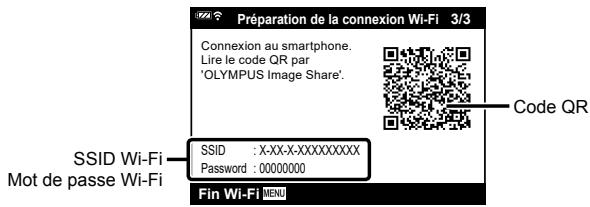
3 Appuyez sur l'icone de l'appareil photo au bas de l'affichage de l'application Ol/share.
4 Suivez les instructions à l'écran dans l'application OI. Share pour scanner le code QR et régler les paramètres de connexion.
- Certains smartphones devront être configurés manuellement après la lecture du code QR.
- Si vous ne parvenez pas à scanner le code QR, suivez les instructions à l'écran dans l'application Ol/share pour régler manuellement les paramétres.
- Pour vous connecter, saisissez le SSID et le mot de passer affichés sur l'écran de l'appareil photo dans la boite de dialogue des réglages Wi-Fi du smartphone. Pour plus d'informations sur la manière d'acceder aux paramètres Wi-Fi sur votre smartphone, reportez-vous à la documentation fournie avec l'appareil.
- Si le smartphone est actuellément connecté via Wi-Fi à un autre réseau ou péripérisque, vous devrez selectionner l'appareil photo dans la section de connexion Wi-Fi de l'application des paramétres du smartphone.
1 s'affichera lorsque l'association sera finie.
5 Pourmettre fin à la connexion,appuyez sur la touche MENU de l'appareil photo.
- Vous pouvez aussi êtreindre l'appareil photo etmettre fin à la connexion depuis OI.Shared.
Transfert d'images vers un smartphone
Vous pouvez selectionner les images dans l'appareil photo et les charger sur un smartphone. Vous pouvez également utiliser l'appareil photo pour selectionner les images que vous poupez partager à l'avance. "Partage ordres" (P. 71)
1 Connectez l'appareil photo à un smartphone (P. 107).
2 Lancez Ol.Share et appuyez sur la touche Transfert d'image.
- Les images de l'appareil photo sont affichées sous forme de liste.
3 Sélectionnez les photos à transférer et appuyez sur la touche [Enregisterr].
- Une fois le transfert terminé, vous pouvez déconnecter l'appareil photo du smartphone.
Prise de vue à distance avec un smartphone
Vou puez prendre des photos à distance en commandant l'appareil photo avec un smartphone.
1 Connectez l'appareil photo à un smartphone (P. 107).
2 Lancez Ol.Share et tapez sur la touche A distance.
3 Touchez le déclencheur pour effectuer la prise de vue.
-
La photo prise est enregistrée sur la carte insérée dans l'appareil photo.
-
Les options de prise de vue disponibles sont partiellement limitées.
Changement de méthode de connexion
Il existe deux méthodes pour connecter l'appareil photo à un smartphone : [Privée] : avec laquelle vous utilisez le même paramètre à chaque fois, et [Unique], avec laquelle vous utilisez un paramètre différent à chaque fois. Il est recommendé d'utiliser [Privée] lorsque vous vous connectez à votre smartphone, et d'utiliser [Unique] lorsque vous transférez des images vers un autre smartphone.
Le réglage par défaut est [Privée].
1 Mettez en surbrillance [Réglages Wi-Fi] dans le 1 Menu Réglages et appuyez sur la touche 密
2 Mettez en surbrillance [Régl. connexion Wi-Fi] et appuyez sur
3 Sélectionnéz la méthode de connexion LAN sans fil, puis appuyez sur la touche © .
- [Privée] : Connexion à un seul smartphone (se connecte automatiquement aux moyens des réglages après la connexion initiale). Toutes les fonctions Ol.Share sont disponibles.
- [Unique]: Connexion à plusieurs smartphones (se connecte en utilisant des paramétres de connexion différents à chaque fois). Seule la fonction de transfert d'image Ol Share's est disponible. Vous ne pouvrez afficher que les images qui sont configurées pour la commande de partage avec l'appareil photograph.
- [Sélectionner]: Sélectionne la méthode à utiliser chaque fois.
- [Off]: La fonction Wi-Fi est désactivée.
Réinitialisation des paramètres LAN sans fil
Pour restaurer [Réglages Wi-Fi] à leurs valeurs par défaut :
1 Mettez en surbrillance [Réglages Wi-Fi] dans le 1 Menu Réglages et appuyez sur la touche 密
2 Mettez en surbrillance [Réinitialiser réglages Wi-Fi] et appuyez sur
3 Mettez en surbrillance [Oui] et appuyez sur la touche 念
- Les réglages suivants seront réinitialisés :
| Option | Défaut |
| Réal. connexion Wi-Fi | Privée |
| Mot de passer privaté | — (générs de manière aléatoire) * |
- La connexion au smartphone sera également réinitialisée (désactivée).
Changement du mot de passer
Modifier le mot de passer utilise pour [Privée].
1 Mettez en surbrillance [Réglages Wi-Fi] dans le 1 Menu Réglages et appuyez sur la touche 密
2 Mettez en surbrillance [Mot de passerve] et appuyez sur
3 Suivez le mode d'emploi et appuyez sur la touche Un nouveau mot de passage est défini.
- Reconnectez-vous au smartphone après modification des mots de passer. "Réglage des paramètres pour la connexion à un smartphone" (P. 107)
Annulation d'un ordre de partage
Annulez les ordres de partage qui sont régés sur les images.
1 Mettez en surbrillance [Réglages Wi-Fi] dans le 1 Menu Réglages et appuyez sur la touche 念
2 Mettez en surbrillance [Réinitialiser partage ordres] et appuyez sur
3 Mettez en surbrillance [Oui] et appuyez sur la touche 念
6 Utilisation de données de capteur de champ
L'appareil photo peut enregistrer les données de position, l'altitude et le cap obtenus par GPS, ainsi que les données des capteurs de température et de pression. Ces données peuvent également être enregistrées avec des photos. Les fjichiers journaux peuvent être consultés à l'aide de l'application pour smartphone "OLYMPUS Image Track" (OI.Track).
Pour plus d'informations sur Ol Track, visitez :
http://app.olympus-imaging.com/oitrack/
- L'appareil photo prend également en charge le système satellite Quazi-Zenith (QZSS) et GLONASS.
- La latitude et la longitude s'affichent sur les images auxquelles les informations de position ont ete ajoutees.
- L'appareil photo n'est pas doté de la fonction de navigation GPS.
- Assurez-vous d'utiliser la version la plus récente de l'application.
Affichage des données GPS et autres
Les affichages ne sont pas destinés à des applications qui nécessit un degré élevé de précision et l'exactitude des données (latitude et longitude, cap, altitude, température, etc.) qu'ils fournissent ne sont pas garanties. La précision de ces affichages peut également être affectée par des facteurs qui échappent au contrôle du fabricant.
GPS: Précautions d'utilisation
- Avant d'utiliser la fonction GPS, consultez "Fonction GPS, boussolelectronique" (P. 152).
- Dans certains pays et régions, il peut être illégal d'acquérir des informations de position sans demande prétable au gouvernement. Par conséquent, dans certaines régions de vente, l'appareil photo risque d'être configuré pour ne pas afficher les informations de position. Lorsque vous vous rendez à l'étranger avec votre apparéil photo, n'oubliez pas que dans certains pays ou certaines régions, des lois peuvent réguler l'utilisation de cette fonction. Veillez à respecter toute la législation locale.
- Avant de monter à bord d'un aéroné f ou de pénétrer dans d'autres endroits où l'utilisation de disposilits GPS est interdite, veuillez à faire pivoter le commutateur LOG sur OFF et sélectionner [Off] à la fois pour [Enreg. emplac. GPS] (P. 100) et [④ Paramètres] > [Ajust. auto. durée] (P. 94).
Avant d'utiliser la fonction GPS (données A-GPS)
Selon l'etat de l'appareil photo et de la communication, l'acquisition des informations de position peut prendre un certain temps. Lorsque la fonction A-GPS est utilisée, la détermination de la position peut être raccourcie de quelques secondes à quelques dixièmes de seconde. Les données A-GPS peuvent être mises à jour à l'aide de l'app pour smartphone "OLYMPUS Image Track" (OI.Track) ou du logiciel PC "OLYMPUS A-GPS Utility".
Vérifiez que la date de l'appareil photo est correctement régée.
- Réglez les paramètres de connexion Wi-Fi de l'appareil photo sur [Privée] (P. 109).
- Les données A-GPS doivent être mises à jour toutes les 4 semaines.
Les informations de position peuvent avoir changé lorsque du temps s'est écoulé après la mise à jour des données. Utilisez des données A-GPS les plus récentes possibles.
- La fourniture de données A-GPS peut être interrompue sans préavis.
■ Mise à jour des données A-GPS à l'aide d'un smartphone
Avant la mise à jour, installez l'app "OLYMPUS Image Track" (OI.Track) sur votre smartphone. Reportez-vous à l'URL ci-dessous pour des détails sur la manière demettre à jour les données A-GPS.
http://app.olympus-imaging.com/oitrack/
Connectez l'appareil photo et le smartphone en suivant la procEDURE décrite au paragraphe "Réglage des paramètres pour la connexion à un smartphone" (P. 107). Sélectionnez [Mettre les données A-GPS à jour] dans la boîte de dialogue des paramètres Ol Track.
- Si une erreur de connexion s'affiche, vous devrez rétabir la connexion entre l'appareil photo et le smartphone.
■ Mise à jour des données A-GPS à l'aide d'un PC
Téléchargez le logiciel OLYMPUS A-GPS Utility à partir de l'adresse URL ci-dessous, puis installez-le sur votre PC.
http://sdl.olympus-imaging.com/agps/
Reportez-vous à “OLYMPUS A-GPS Utility Mode d'emploi” sur le site Web dont l'adresse URL figure ci-dessus pour obtenir des informations détaillées sur la manière demettre à jour les données.
- Si vous utilisez la fonction GPS pour la première fois et que I'A-GPS n'a pas etémis à jour, ou si la fonction n'a pas eté utilisée depuis longtemps, la mesure de l'emplacement peut nécessiter plusieurs minutes avant de se terminer.
Utilisation du GPS
L'une des options suivantes permet d'activer le GPS :
pivoter le commutateur LOG sur LOG (P. 113), Sélectionner [On] pour [Enreg. emplac. GPS] (P. 100) ou sélectionner [On] pour [Paramétres] > [Ajust. auto. durée] (P. 94).
- Ne couvre pas l'antenne GPS avec vos mains ou des objets métalliques.
- Si vous utilisez la fonction GPS pour la première fois et qu'A-GPS n'a pas eté mis à jour, ou si la fonction n'a pas eté utilisée pendant longtemps, la mesure de la position peut prendre quelques minutes.
- L'activation du GPS décharge la batterie plus rapidement. Pour réduire la consommation de la batterie lorsque le GPS est activé, Sélectionnez [Niveau batterie] pour [Priorité GPS] (P. 100).
Affichage du déplacement enregistré des journaux GPS
Une fois que les journaux de suivi GPS sont enregistrés, il est possible d'afficher le mouvement suivi des journaux à l'aide de Ol Track.
- Le déplacement enregistré ne peut pas être affché sur l'appareil photo.
Enregistrement et sauvegarde de journaux
Lorsque le commutateur LOG est en position LOG, l'appareil enregistre les données GPS et autres données du capteur (P. 111). Les journaux peuvent être transférés et utilisés avec l'application pour smartphone OLYMPUS Image Track (OITRACK).
Tournez le commutateur LOG sur LOG.
- L'enregistrement de données débutera. Le témoin s'allume pendant que l'enregistrement des données est en cours.
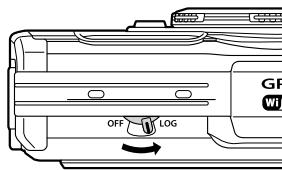
- L'enregistrement se termine automatiquement lorsque la batterie est faible (P. 134).
- En mode LOG, l'appareil photo utilise la batterie de façon continue pour l'acquisition des données de localisation.
- Aucune donnée ne peut être ajoutée au journal une fois que la mémoire attribuée au stockage du journal temporaire est plein, auquel cas vous devrez faire tournier le commutateur LOG sur OFF pour enregistrer le journal sur la carte (P. 134).
Sauvegarde des journaux
Le journal des données actuel est enregistré sur la carte lorsque le commutateur LOG est positionné sur OFF.
- Un message s'affiche à l'écran lorsque le journal est en cours d'enregistrement.
Ne retirez pas la carte avant que le message ait disparu de l'écran. Retirer la carte pendant l'enregistrement du journal risque de provoquer une perte de ce journal ou un dysfonctionnement de l'appareil photo ou de la carte.
L'appareil photo peut ne pas commencer à enregistrer le journal sur la carte lorsque le commutateur LOG est tourné sur OFF si, par exemple, le transfert de données sans fil est en cours ou si la carte est pleine ou dont l'écriture est protégée ; auquel cas vous devriez arrêté le transfert sans fil des données, supprimer des données non désirables de la carte, ou bien activer l'enregistrement du journal. Ne retirez pas la batterie de l'appareil photo tant que le journal n'a pas été enregistré. - Le journal ne sera pas enregistré si aucune carte n'est insérée.
- Les journaux ne seront pas sauvégardés si la batterie est faible. Rechargez la batterie.
- Chaque carte peut stocker un maximum de 199 fichiers de journal. Un message d'erreur est affchéé quand le nombre de fichiers de journal approche de cette limite (P. 134). Si cela se produit, insérez une autre carte ou supprimez les fichiers de journal après les avoir copés sur un ordinaireur.
- Les fichiers de journal sont enregistrés dans les dossiers "GPSLOG" et "SNSLOG" sur la carte (P. 15).
Utilisation des journaux en mémoire tampon ou sauvégardés
Pour acceder aux journaux stockés dans la mémoire tampon temporaire de l'appareil photo ou sauvégardés sur la carte, lancez l'application de smartphone OLYMPUS Image Track (OI.Track) et connectez l'appareil au smartphone en utilisant la fonction LAN sans fil (P. 107).
Actions possibles à l'aide de l'application spécifique, OLYMPUS Image Track (Ol.Track)
- Affichage du journal et des images en cours
Le journal et les images actuels peuvent être visualisés sur le smartphone.
- Téléchargement du journal et des images actuels
Le journal et les images actuels peuvent être copiés et visualisés sur le smartphone.
- Affichage de suivis
Les journaux stockés sur la carte peuvent être copiés sur le smartphone et affichés comme suivis.
- Lier les images à un journal
Les images prises pendant que l'enregistrement du journal était activé peuvent être liées au journal pour visualisation ou la gestion des fichiers.
- Ol.Track peut être utilisé pourmettre à jour les données d'aide GPS (P. 111).
Pour plus de détails, consultez le site suivant :
http://app.olympus-imaging.com/oitrack/
Affichage des données de localisation
Le fait d'appuyer sur le bouton INFO lorsque l'appareil photo est OFF permet d'afficher les données de localisation sur l'écran.
- La précision des données affichées varie avec les conditions météorologiques et d'autres facteurs. Utilisez les uniquement comme reference.
Affichages des données de localisation
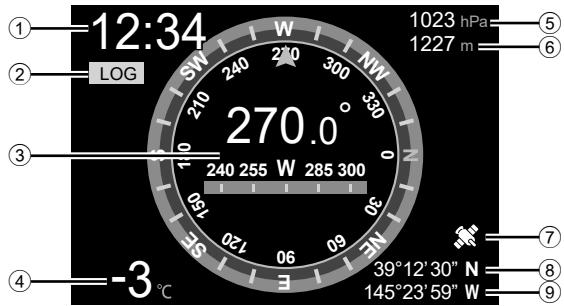
① Heure
② Enregistrement de journal en cours
③ Information de direction
④ Température (température de l'eau)
⑤ Pression atmosphérique
⑥ Altitude (profondeur)
⑦ Icone GPS
Latitude
9 Longitude
Latitude et longitude
Si l'indicateur GPS clignote ou s'il n'est pas affché, c'est que l'appareil photo ne peut pas déterminer la position actuelle.
Affichage des données GPS et autres
- Ces affichages ne sont pas destinés à des applications qui nécessit un degré élevé de précision et l'exactitude des données (latitude et longitude, cap, profondeur, température, etc.) qu'ils fournissent ne sont pas garanties. La précision de ces affichages peut également être affectée par des facteurs qui échappent au contrôle du fabricant.
Connexion de l'appareil photo à un ordinateur
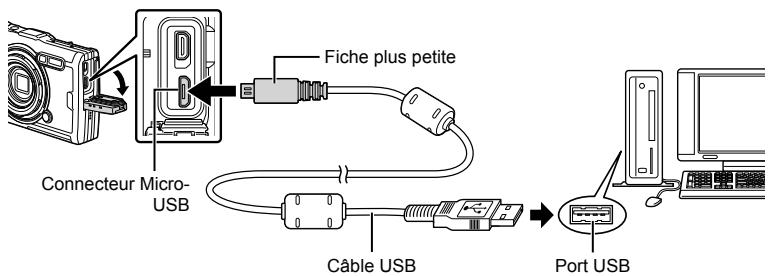
- Lorsque l'appareil photo est connecté à un ordinateur via USB, une boîte de dialogue va s'afficher à l'écran, vous invitant à sélectionner un système serveur.
- Si rien ne s'affiche sur l'écran de l'appareil photo même après l'avoir connecté à l'ordinateur, il se peut que la batterie soit épisée. Utilisez une batterie entièrement chargee.
- Si l'appareil photo ne parvient pas à se connecter à un ordinateur, débranchez et rebranchez le cable.
- La batterie peut être chargeée quand l'appareil photo est branché à l'ordinateur via USB. Le temps de charge varie en fonction de la performance de l'ordinateur. (dans certains cas cela peut prendre environ 10 heures.)
Copied images vers un ordinateur
Les systèmes d'exploitation suivants sont compatibles avec la connexion USB :
Windows: Windows 7 SP1/Windows 8/Windows 8.1/Windows 10
Mac : OS X v10.9 - v10.11/macOS v10.12 - v10.14
1 Éteignez l'appareil photo et raccordez-le à l'ordinateur.
- L'emplacement du port USB varie selon les ordinateurs. Pour de plus amples détails, consultez le mode d'emploi de l'ordinateur.
L'écran de sélection pour la connexion USB est affché.
2 Mettez en surbrillance [Normal] ou [MTP] à l'aide de . Appuyez sur la touche .
| Normal | Connectez l'appareil photo comme lecteur de carte. |
| MTP | Traitez l'appareil photo comme un apparéil portable. |
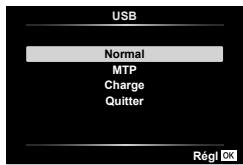
3 L'ordinateur reconnaît l'appareil photo comme un nouveau périphérique.
- Le transfert des données n'est pas garanti dans les environnementssuivants, même si voitré ordinateur est équipé d'un port USB.
Ordinateurs avec un port USB ajouté via une carte d'extension, etc., ordinateurs sans système d'exploitation installé en usine ou ordinateurs de construction artisanale - Les commandes de l'appareil photo ne peuvent pas etre utiliserles lorsque l'appareil est connecté à un ordinateur.
- Si l'ordinateur ne detecte pas l'appareil photo, débranche le cable USB, puis reconnectectez-le à l'ordinateur.
Installation du logiciel pour PC
Installez le logiciel suivant pour acceder à l'appareil photo lorsqu'il est connecté directement à l'ordinateur via USB.
Olympus Workspace
Cette application informatique est utilisé pour télécharger, voir et:gérer des photos et des videos enregistrées avec l'appareil photo. Elle peut également servir àmettre à jour le firmware de l'appareil photo. Le logiciel peut être téléchargeé depuis le site Web ci-dessous. Soyez prét à fournir le numero de série de l'appareil photo lors du téléchargement du logiciel.
- L'appareil photo utilise une seule batterie lithium-ion Olympus. N'utilise jamais une batterie qui ne soit pas une batterie OLYMPUS authenticate.
- La consommation d'énergie de l'appareil varie selon l'utilisation et d'autres conditions.
- Comme les actions suivantes consomment beaucoup d'énergie même sans prendre de photos, la batterie s'épuisera rapidement.
Le zoom est souvent utilisé.
- Mise au point automatique de manière répétitive en appuyant sur le déclencheur à mi-course en mode de prise de vue.
- Affichage des images sur l'écran pendant une période prolongée.
- En cas de connexion à un ordinateur.
- Laisser le réseau LAN sans fil activé.
- Lors de l'utilisation d'une batterie épuisée, l'appareil photo peut s'éteindre sans que le message d'advertissement de batterie faible soit affché.
- La batterie ne sera pas complètement chargée lors de l'achat. Chargez la batterie en utilisant l'adaptateur secteur USB fourni avant l'utilisation.
- Retirez les batteries avant de ranger l'appareil photo pendant des périodes d'un mois ou plus. Laisser les batteries dans l'appareil photo pendant des périodes prolongées raccourit leur durée de vie, les rendant potentiellement inutilisables.
- La charge complète de la batterie à l'aide de l'adaptateur secteur USB prend environ 3 heures. Les temps de charge peuvent augmenter à des températures ambiantes élevées.
- N'utilisez pas d'adaptateurs secteur USB ou des chargeurs qui ne sont pas spécifiquement indiqués pour une utilisation avec des batteries du même type fourni. De même, n'utilisez pas d'adaptateur secteur USB avec d'autres batteries que celles du type indiqué.
- Il existe un risque d'explosion si la batterie est replacée avec une batterie de type incorrect.
- Respectez les instructions "ATTENTION" (P. 151) du manuel d'instructions lors de la mise au rebut de la batterie usagée.
- Afin d'assurer un fonctionnement fiable, assurez-vous que la batterie est insérée lors de l'utilisation de l'adaptateur secteur USB.
Utilisation du chargeur à l'étranger
- Le chargeur et l'adaptateur secteur USB peuvent être utilisés avec la plupart des sources d'alimentation secteur domestiques de 100 à 240 V (50/60 Hz) dans le monde entier. Cependant, en fonction du pays ou de la région où vous vous trouvez, la prise murale CA peut seprésenter sous une forme différente et l'adaptation du chargeur à la prise peut nécessiter l'utilisation d'un adaptateur.
- N'utilise pas de convertisseurs de tension de voyage car ils peuvent endommager le chargeur et l'adaptateur secteur USB.
Nombre d'images (images fixes)/Durée des séquences (videos) par carte
- Les chiffres pour le nombre de photos pouvant être stockées et la durée d'enregistrement sont approximatifs. La capacité réelle varie en fonction des conditions de prise de vue et de la carte utilisée.
- Le tableau ci-dessous indique le nombre approximatif de photos pouvant etre stockées et la durée d'enregistrement pouvant etre stockées sur une carte de 4 Go.
Photographies
Exemples de taille d'image lorsque le format d'affichage est 4:3.
| Mode d'enregistrement | Taille de l'image (Nombre de pixels) | Compression | Format de fisier | Nombre d'images fixes enregistrables |
| RAW | 4000×3000 | Compression sans perte | ORF | 270 |
| LSF | 1/2,7 | JPEG | 436 | |
| LF | 1/4 | 638 | ||
| LN | 1/8 | 1231 | ||
| MSF | 3200×2400 | 1/2,7 | 673 | |
| MF | 1/4 | 975 | ||
| MN | 1/8 | 1846 | ||
| SSF | 1280×960 | 1/2,7 | 3385 | |
| SF | 1/4 | 4514 | ||
| SN | 1/8 | 7170 |
- Le nombre d'images fixes enregistrables peut changer selon le sujet, si des réservations d'impression ont été effectuees ou non, et d'autres facteurs. Dans certains cas, le nombre d'images fixes enregistrables affiché sur l'écran ne change pas même lorsque vous prenez des photos ou lorsque vous effacez des images méorisées.
- La taille réelle des fichiers varie selon le sujet.
- Le nombre maximum d/images fixes pouvant être enregistrées affichées sur l'écran est de 9999.
Véos
| Taille d'image/débit binaire/taux de compression | Durée d'enregistrement |
| 3840×2160 30p | 5 min. |
| 3840×2160 25p | |
| 1920×1080 Super Fine 60p | 10 min. |
| 1920×1080 Super Fine 50p | |
| 1920×1080 Super Fine 30p | |
| 1920×1080 Super Fine 25p | |
| 1920×1080 Fine 60p | 17 min. |
| 1920×1080 Fine 50p | |
| 1920×1080 Fine 30p | |
| 1920×1080 Fine 25p | |
| 1920×1080 Normal 60p | 29 min. |
| 1920×1080 Normal 50p | |
| 1920×1080 Normal 30p | |
| 1920×1080 Normal 25p | |
| 1280×720 Super Fine 30p | 20 min. |
| 1280×720 Super Fine 25p | |
| 1280×720 Fine 30p | 29 min. |
| 1280×720 Fine 25p | |
| 1280×720 Normal 30p | |
| 1280×720 Normal 25p | |
| 1920×1080 HighSpeed 120fps | 20 sec. |
| 1280×720 HighSpeed 240fps | |
| 640×360 HighSpeed 480fps |
- Au niveau des paramètres de qualité video de [120fts], [240fts] ou [SDHS], un maximum de 20 secondes de séquence video peuvent être enregistrées par photo.
- La taille de fichier maximale d'une video est de 4 Go, qu'elle que soit la capacité de la carte.
Augmentation du nombre d'images pouvant etre prises
Supprimez les images non désirées ou connectez l'appareil photo à un ordinateur ou un autre péripérisque et transféré les images dans un périhérique de stockage avant de les supprimer de la carte. [Effacer] (P. 66), [Effacer sélection] (P. 76), [Tout effacer] (P. 95), [Formater] (P. 21)
Nettoyage et rangement de l'appareil photo
Pour plus d'informations sur les précautions à prendre lors de l'utilisation de l'appareil photo sous l'eau, reportez-vous à la section "Informations importantes sur les caractéristiques antichoc et étanche" (P. 123).
Nettoyage de l'appareil photo
Éteignez l'appareil photo et retirez la batterie avant de nettoyer l'appareil photo.
- N'utilise chaque solvant puissant tel que du benzène ou de l'alcool, ni un chiffon traité chimiquement.
Surface :
- Essuyez doucement avec un chiffon doux. Si l'appareil photo est très sale, trempez le chiffon dans de l'eau légarement savonnexe et essorez bien. Passez le chiffon humide sur l'appareil photo puis essuyez avec un chiffon sec. Si vous ave utilisé l'appareil photo à la plage, utilisez un chiffon tempé dans de l'eau propre et bien essore.
- Des corps étrangers peuvent rester coller sur l'appareil photo si vous l'utilise dans des conditions propices aux corps étrangers, par exemple en présence de saletés, poussière ou sable. Si vous continue d'utiliser l'appareil photo dans de telles conditions, vous risquez de l'abimer.
Il est donc recommandé de le nettoyer en procédant comme suit.
1 Pensez à bien fermer et à verrouiller le couvercle du compartment de la batterie/carte, ainsi que le couvercle du connecteur (P. 10).
2 Remplissez d'eau douce une bassine ou un autre填补ant, immergz-y l'appareil photo face vers le bas et secouez-le avec force. Rincez l'appareil photo en le plaçant directement sous un jet puissant d'eau courante tout en appuyant sur la touche.
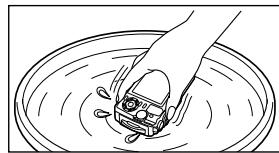
Écran :
- Essuyez doucement avec un chiffon doux.
Objectif :
- Les chiffons peuvent rayer l'objet s'ils sont utilisés sans avoir préalablement retire le sable, la poussière ou tout autre corps étranger. Enlevez la poussière de l'objet à l'aide d'un ventilateur tiers puis nettoyez-le délicatement avec du papier spécial pour objectif.
- Des moisissures risquent de se former sur la surface de l'objet s'il n'est pas nettoyé.
Batterie/Adaptateur secteur USB :
- Essuyez doucement avec un chiffon doux et sec.
Stockage
- Si vous n'utilise pas l'appareil photo pendant une période prolongée, retirez la batterie et la carte. Rangez l'appareil photo dans un endroit frais, sec et bien aéré.
- Insérez régulièrement la batterie et vérifie le fonctionnement de l'appareil photo.
- Nettoyez l'appareil photo après toute utilisation.
- Ne le rangez pas avec de l'insectifuge.
- Évitez de ranger l'appareil photo dans des endroits où des produits chimiques sont manipulés, pour protéger l'appareil de la corrosion.
- Des moisissures risquent de se former sur la surface de l'objet s'il n'est pas nettoyé.
- Vérifiez chaque piece de l'appareil photo avant de l'utiliser s'il n'a pas eté utilisé pendant une longue période. Avant de prendre des photos importantes, assurez-vous de faire une prise de vue d'essay et vérifie que l'appareil fonctionne correctement.
Mappage des pixels - Vérification des fonctions de traitement des images
La fonction de mappy des pixels permiet a l'appareil de vérifier et de régler le système à transfert de charge et les fonctions de traitement d'image. Avant d'utiliser la fonction de mappy des pixels et pour garantir qu'elle fonctionne correctement, attendez au moins une minute immédiatement après la prise de vue ou la lecture.
1 Dans Menu Personalisé H, Sélectionnez [Mappage pixels] (P. 100).
2 Appuyez sur la touche lorsque [Demarrer] (Sous-menu 2) s'affiche.
-
La barre [Occupé] est affichée pendant le mappage des pixels. Lorsque le mappage des pixels est terminé, le menu réapparait.
-
Si vous mettez l'appareil photo hors tension par inadvertance pendant le mappyage des pixels, recommencez à partir de l'étape 1.
Informations importantes sur les caractéristiques antichoc et étanche
Étanchéité : Le fonctionnement de la caractéristique d'étanchéité est garanti*1 à une profondeur jusqu'à 15 m pendant une heures maximum.
La caractéristique d'étanchéité peut être compromise si l'appareil photo est soumis à un choc important ou excessif.
Antichoc: La caractéristique antichoc garantie*2 le fonctionnement de l'appareil photo en cas d'impact accidentel survenu dans le cadre de l'utilisation normale de l'appareil photo numérique compact. La caractéristique antichoc ne constitue pas une garantie inconditionnelle en cas de dysfonctionnement ou dégât esthétique. Les dégats esthétiques, comme les éraflues et les bosses, ne sont pas couverts par la garantie. Comme pour tout apparil électronique, un entretien et des soins appropriés sont nécessaires pour maintainir l'intégrité et le fonctionnement de votre apparil photo. Pour conserver les performances de l' apparil photo, confiez-le à un SAV autorisé Olympus pour le faire inspector après un chic important. Dans le cas où l' apparil photo est endommagé par négligence ou mauvaise utilisation, la garantie ne couvrira pas les frais associés au dépannage ou à la réparation de votre apparil photo. Pour en savoir plus sur la garantie, veuillez visiter le site Web Olympus de votre région. Veuillez respecter les consignes d'entretien suivantes pour votre apparil photo.
1 Gracă à des tests effectuels en interne par Olympus conformément à la norme IEC Standard Publication 60529 IPX8. Cela signifie que l'appareil photo peut être utilisé normalement sous l'eau à la pression d'eau indiquée.
2 La performance antichoc est confirmée par les conditions d'essay d'Olympus conformément à MIL-STD-810F, Méthode 516.5, Procedure IV (Transit Drop Test). Pour en savoir plus sur les conditions d'essay d'Olympus, consultez le site Web Olympus de votre région.
Avant toute utilisation :
- Vérifiez que l'appareil photo ne présente pas de corps étranger, notamment des saletés, poussières ou du sable.
- Fermez correctement le verrou du couvercle du compartment de la batterie/carte, le verrou du couvercle du connecteur et le bouton de verrouillage.
- N'ouvre pas le couvercle du compartment de la batterie/carte et le couvercle du connecteur avec des mains humides, sous l'eau, ou dans un environnement humide ou poussièreux (par ex. la plage).
Après l'utilisation :
- Veillez à essayer tout excès d'eau ou de résidus après avoir utilisé l'appareil photo sous l'eau.
- Àprous avoir utilisé l'appareil photo dans l'eau de mer, immergez-le dans unseau contenant de l'eau douce pendant environ 10 minutes (le couvercle du compartment de la batterie/carte et le couvercle du connecteur étant bien fermés, le verrouillage actionné et la bague de l'objectif retiree). Ensuite, laissez secher l'appareil photo dans un lieu ombragé et bien ventilé.
- Lorsque vous ouvrez le couvercle du compartment de la batterie/carte ou le couvercle du connecteur, opérez lentement en orientant l'appareil photo comme le présente l'illustration ci-après, afin d'éviter que des gouttes d'eau n'entrent dans l'appareil. Si vous trouvez des gouttes d'eau à l'intérieur du couvercle, pensez à les essuyer avant d'utiliser l'appareil photo.
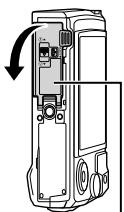
Couverde du compartment de la batterie/carte
Rangement et entretien
- N'utilise pas de produits chimiques pour le nettoyage, en prévention de la corrosion ou de la buee, lors des réparations, etc., faute de quoi l'appareil photo risque de ne plus etre étanché à l'eau.
- Ne laissiez pas l'appareil photo trop longtemps dans l'eau. En cas d'exposition prolongée à l'eau, le boitant de l'appareil photo risque d'être endommagé et/ou l'appareil photo risque de ne plus être étanche à l'eau.
- Tout comme avec n'importe que quantil appareil utilise sous l'eau, ain de preserver l'étanchete a l'eau de l'apparile photo, nous vous recommendons de replacer le kit d'étanchete a l'eau (et les joints) tous les ans.
Pour connaître les centres de services ou les distributeurs Olympus auxquels vous pouvez vous adresser pour remplaner le kit d'étanchéité à l'eau, consultez le site Web Olympus de votre région.
- Les accessoires inclus (par exemple, l'adaptateur secteur USB) n'offrent aucune résistance aux chocs ou à l'eau.
Utilisation d'accessoires vendus séparément
Fixation de couvertures en silicone facultatives
Fixez la couverture tel qu'indiqué. Suivez les étapes dans le sens inverse pour enlever la couverture.
- N'appliquez pas une force excessive. Le non-respect de cette précaution risque d'endommager la couverture.
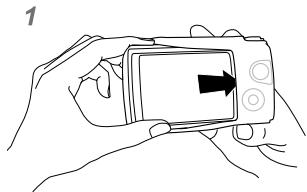
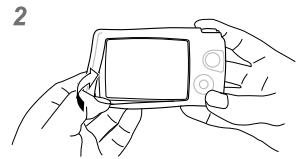
Prendre des photos avec le système de flash RC sans fil d'Olympus
Voussupvez prenredes photos et des photos sous-marines avec un flash sans fil si
voussutilizeun flash compatible avecle systeme de flash RC sans fil d'Olmpus.
La plaque de reglage dans la prise de vue avec flash sans fil est comprise entre 1 et
2m.Notez toutefoils qu'elle varie en fonction de I'environnement ambient.
- Le flash intégré de l'appareil photo est utilisé pour la communication entre l'appareil photo et le flash.
- Pour utiliser un sélecteur sous-marin dédié, préparez un caisson étanche, un cable à fibre optique, etc.
- Pour en savoir plus sur le fonctionnement du flash sans fil et du sélecteur sous-marin, reportez-vous au mode d'emploi du flash externe ou du caisson étanche spécial.
1 Activez le selecteur dédié.
2 Reglez le mode de flash du selecteur dédié sur le mode RC.
- Lorsque vous devez régler un canal et un groupe, Sélectionnez CH1 pour le canal et A pour le groupe.
3 Mettez en surbrillance les réglages du flash dans les contrôleires directs et Sélectionnez [RC] (récommande).
- "Utilisation d'un flash (photographie au flash)" (P. 45)
4 Prenez une photo-test pour vérifier le bon fonctionnement du flash et la photo prise.
- Veillez à vérifier le niveau de charge de l'appareil photo et du flash sans fil avant de prendre des photos.
- Lorsque le flash de l'appareil photo est régé sur [RC], le flash intégré de l'appareil photo est utilisé pour la communication avec le flash sans fil. Il ne peut pas être utilisé pour prendre des photos.
- Pour prendre des photos avec un flash sans fil, pointez le capteur du flash externe spécial vers l'appareil photo, puis pointez le flash en direction du sujeit.
Accessoires en option
Les accessoires en option peuvent élargir vos horizons photographiques. Avant de fixer les accessoires sur l'appareil photo, retirez la bague d'objet fournie.
| Conducteur d'éclairage LED (LG-1) | Un accessoire pour le mode Δ (mode microscope) et la macrophotographie garantissant que la lumière macro LED fournit un éclairage uniforme. • N'utilise pas le flash. • Le LG-1 ne peut pas être utilisé sous l'eau. |
| Diffuseur de flash (FD-1) | Un accessoire pour le mode Δ (mode microscope) et la macrophotographie qui permet d'utiliser le flash à intervalles rapprochés. |
| Volet d'objectif (LB-T01) | Protège l'objetif de la saleté et des rayures pendant les prises de vues et le transport. • Le LB-T01 ne peut pas être utilisé avec les couvertures en silicone. |
| Convertisseur fisheye (FCON-T01) * | Capture bien plus qu'un paysage. |
| Convertisseur de fish eye circulaire (FCON-T02) * | Passez d'un fish eye circulaire à un fish-eye plein écran en réglant le zoom. |
| Convertisseur d'objetif (TCON-T01) * | Prendre en photo des paysages éloignés. |
| Filtres de protection (PRF-D40.5 PRO) * | Protège l'objetif de la saleté et des rayures pendant les prises de vues et le transport. |
- Nécessite qu'un adaptateur de conversion CLA-T01 soit fixé sur l'appareil photo.
Lors de l'utilisation d'accessoires en option, selectionnez l'accessoire en option correspondant via les contrôle en direct. "Utilisation d'accessoires en option (accessoire)" (P. 61) - Rincez le produit à l'eau douce après l'avoir utilisé sous l'eau.
- Pour plus d'informations, veuillez visitor le site Web Olympus de votre région.
Retrait et fixation de la bague de l'objetif
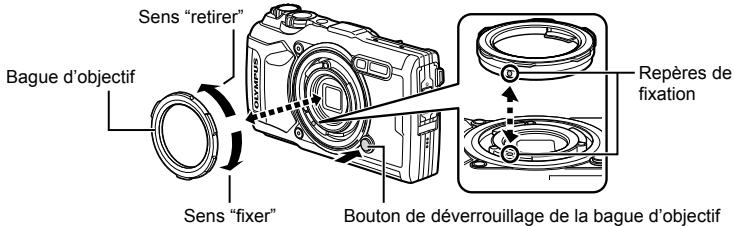
Retrait de la bague de l'objetif
Tout en maintainant enforcé le bouton de déverrouillage de la bague d'objet, tournez la bague dans le sens "retirer".
Fixation de la bague d'objetif
Alignez les repères de montage et tournez la bague dans le sens "fixer" jusqu'à ce qu'elle s'enclenche.
Fixation et retrait des conducteurs d'éclairage LED
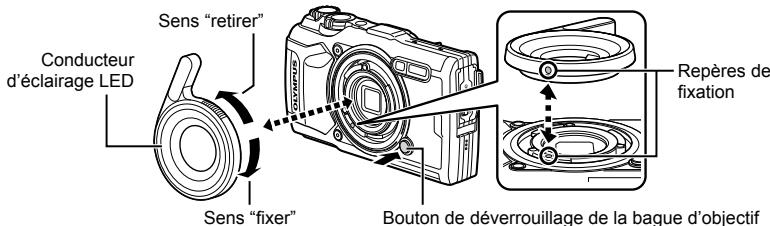
Fixation des conducteurs d'éclairage
Alignez les repères de montage et tournez le conducteur dans le sens "fixer" jusqu'à ce qu'il s'enclenché.
Retrait des conducteurs d'éclairage
Tout en maintainant enforcé le bouton de déverrouillage de la bague d'objet, tournez le conducteur dans le sens "retirer".
Fixation et retrait des diffuseurs de flash
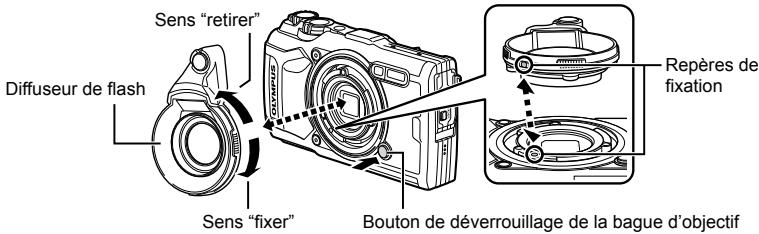
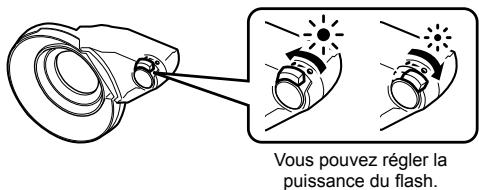
Fixation des diffuseurs de flash
Alignez les repères de montage et tournez le diffuseur dans le sens "fixer" jusqu'à ce qu'il s'enclenché.
Retrait des diffuseurs de flash
Tout en maintainant enforcé le bouton de déverrouillage de la bague d'objet, tournez le diffuseur dans le sens "retirer".
Fixation et retrait des volets d'objectif
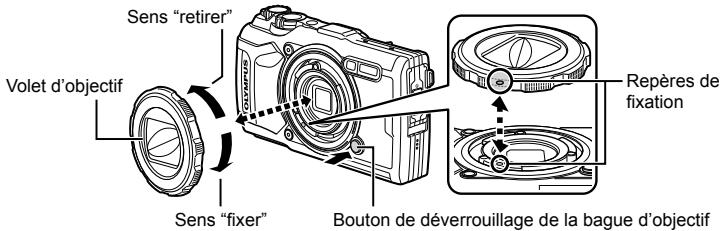
Fixation des volets d'objetif
Alignez les repères de montage et tournez le volet dans le sens "fixer" jusqu'à ce qu'il s'enclenché.
- Le repère de fixation du volet d'objet se trouve à l'arrière du volet.
Retrait des volets d'objet
Tout en maintainant enforcé le bouton de déverrouillage de la bague d'objet, tournez le volet dans le sens "retirer".
Fixation et retrait des objectifs convertisseurs et des filtres de protection
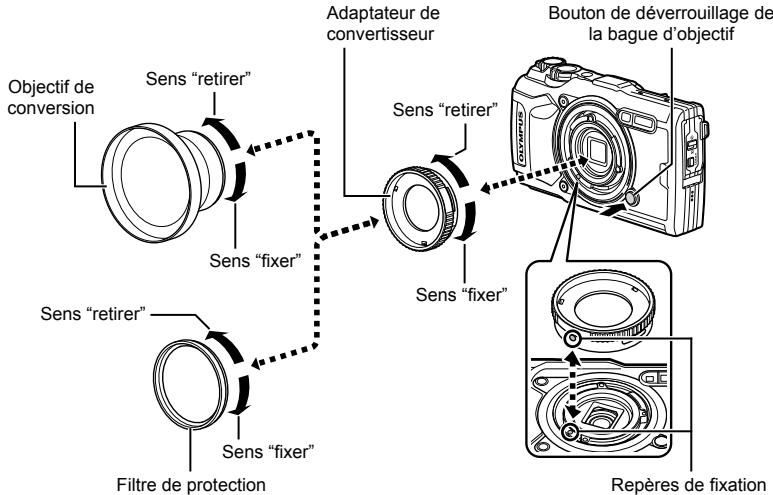
Fixation d'objectifs convertisseurs et des filtres
1) Fixez un adaptateur de convertisseur.
- Alignez les repères de montage et tournez l'adaptateur dans le sens "fixer" jusqu'à ce qu'il s'enclenche.
2) Tournez l'objet ou le filtré dans le sens "fixer" pour le visser sur l'adaptateur.
Retrait d'objectifs convertisseurs et des filtres
1) Tournez l'objet ou le filtré dans le sens "retirer".
2) Retirez l'adaptateur de convertisseur.
- Tout en maintainant enforcé le bouton de déverrouillage de la bague d'objet, tournez l'adaptateur dans le sens "retirer".
Quelques problèmes courants et leurs solutions
L'appareil photo ne s'allume pas quand la batterie est chargée
La batterie n'est pas totalement chargée
Chargez la batterie avec le chargeur.
La batterie est temporairement inutilisable en raison du froid
- Les performances de la batterie se dégradient aux basses températures. Retirez la batterie et réchauffez-la, en la mettant dans votre poche quelques temps.
Une invitation à seLECTIONner la langue s'affiche
La boîte de dialogue indiquée dans l'illustration s'affiche dans les circonstances suivantes :
- L'appareil photo est allumé pour la première fois
- Vous avez déjà terminé la configuration initiale sans avoir sélectionné une langue
Selectionnez une langue selon les indications dans "Configuration initiale" (P. 18).
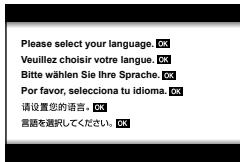
Aucune photo n'est prise lorsque le déclencheur est enforcé
L'appareil photo s'est eteint automatiquement
L'appareil photo entre automatiquement en mode veille pour réduire l'activité de la batterie si aucune opération n'est effectué pendant une certaine période de temps. [Veille] (P. 100)
Appuyez sur le déclencheur à mi-course pour quitter le mode de voir.
L'appareil photo s'esteint automatiquement s'il reste en mode veille pendant 5 minutes.
Le flash est en train de charger
- Sur l'écran, le symbole clignote lors de la recharge. Attendeze que le symbole cesse de clignoter, puis appuyez sur le déclencheur.
La température de l'appareil photo est élevé
L'appareil photo risque de s'éteindre si sa température interne grimpe après une utilisation prolongée. Retirez la batterie et attendez que la température interne retombe suffisamment pour que l'appareil photo puisse être utilisé à nouveau. L'appareil photo peut aussi doivent chaud au toucher lors de son utilisation, mais il ne s'agit pas d'un dysfonctionnement.
Incapacité à faire la mise au point
- L'appareil photo ne peut pas se concentrer sur les sujets qui sont trop proches ou qui ne sont pas adaptés à la mise au point automatique (le symbole de mise au point correcte clignotera à l'écran). Éloignez-vous du sujet ou focalisez sur un objet très contrasté à la même distance de l'appareil photo que votre sujet principal, préparez la vue, et prenez la photo.
Sujets difficiles àmettre au point
Il peut être difficile de faire la mise au point automatique dans les situations suivantes.
Le symbole de mise au point correcte clignote. Ces sujets ne sont pas nets.
Sujet insuffisamment contrasté
Lumière extrémement lumineuse au centre de l'image
Sujet ne contenant
pas de lignes
verticales ^*1
Le symbole de mise au point correcte s'allume mais le sujet n'est pas net.
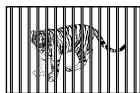
Sujets placés à des distances différentes
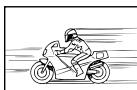
Sujet se déplacant
rapidement
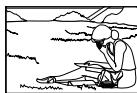
Sujet à l'extérieur de la zone AF
*1 Il est aussi efficace de cadre la photo en tenant l'appareil photo à la verticale pour faire la mise au point, puis de revenir en position horizontale pour prendre des photos.
La fonction de réduction du bruit est activée
- Lors de la prise de vue de scènes de nuit, les vitesses d'obturation sont plus lentes et des parasites ont tendance à apparaitre sur les images. L'appareil photo active la fonction de réduction du bruit après la prise de vue à une vitesse d'obturation lente. La prise de vue n'est pas permise pendant l'activation de la fonction. Vous pouvez régler [Réduc bruit] sur [Off]. [Réduc bruit] (P. 97)
La date et l'heure n'ont pas ete reglees
L'appareil photo utilise les réglages en vigueur au moment de l'achat
- La date et l'heure ne sont pas régées au moment de l'achat. Réglez la date et l'heure avant d'utiliser l'appareil photo. "Configuration initiale" (P. 18)
La batterie a ete retiree de l'appareil photo
- Les réglages de la date et de l'heure repasseront aux réglages d'usine par défaut si l'appareil photo est laissé sans batterie durant environ 1 jour. Les réglages seront perdus plusrapidement si la batterie a été introduite dans l'appareil photo puis retiree peu de temps après.Avant de prendre des photos importantes,verifiez que les réglages de la date et de l'heure sont corrects.
Les fonctions définies reconnent leurs réglages d'usine par défaut
Lorsque vous tournez la molette de mode ou que vous éteignez l'appareil en mode de prise de vue autre que P, A ou , tous les paramètres que vous avez modifiés seront réinitialisés aux valeurs par défaut.
Certain paramètres ne sont pas disponibles
Certaines fonctions peuvent ne pas etre disponibles en fonction du mode de prise de vue et des parametes de l'appareil photo. "Liste des reglages disponibles pour chaque mode de prise de vue" (P. 136)
Les photos sont "granuleuses"
Selectionnez une taille d'image supérieure ou reglez la compression sur SF ou F. "Selection de la qualité d'image (Qualité de photographie)" (P. 56)
Le marbrage des images peut parfois être amoindri en abaissant la sensibilité ISO. "Modification de la sensibilité ISO (ISO)" (P. 52)
L'image prise apparait blanchetre
Ceci peut survenir quand la photo est prise dans des conditions de contre-jour ou de demi contre-jour. Ceci est causé par un phénomène appelé lueur ou fantôme. Autant que possible, envisagez une composition de façon à ce qu'aucune source de lumière puissant ne soit prise sur la photo. La lueur peut survenir même lorsqu'il n'y a pas de source de luzière dans la photo. Si cela n'a pas l'effect souhaïte, essayez de faire de l'objet à l'objet avec votre main ou tout autre objet.
Il y a des reflets sur la photo.
Prendre des photos avec flash dans un environnement souvent donne une image où les reflets du flash font apparaitre la poussière dans l'air.
Un ou plusieurs points lumineux inconnus apparaisent sur le sujet dans la photo prise
Cela peut etre du a des pixels pris sur le dispositif de saisie d'images. Effectuez un [Mappage pixels]. Si le probleme persiste, recommencce le mappage des pixels a plusieurs reprises. "Mappage des pixels - Verification des fonctions de traitement des images" (P. 122)
L'objectif est voilé ou l'écran est difficile à dire
Lors d'un changement de température rapide, de la condensation (buée) sur l'objet risque de se former.
Éteignez l'appareil photo, et entendez que son boîtier s'adapte à la température environnante et séchez-le avant de prendre des photos.
Les videos ne sont pas lues correctement lors de leur ouverture sur un téléviseur
Le taux de compression de la video peut ne pas correspondre au standard video utilisé par le téléviseur. Visionnez le clip video sur un ordinateur à la place. Avant d'enregistrer des videos pour un affchage sur un téléviseur, sélectionnez un taux de compression qui correspond au standard video utilisé par l'appareil. [Taux compr. video] (P. 87)
Le cap est incorrect
La boussole ne fonctionne pas comme prévu à proximate de forts champs electromagnétiques, comme des téléviseurs, des fours à micro-ondes, de gros moteurs électriques, des émetteurs radio et des lignes à haute tension. La fonction normale peut parfais être restaurée en effectuant un huit avec l'appareil photo tout en faisant tourner votre poignet.
Les avertissements (codes d'erreur) s'affichent à l'écran
| Indications sur l'écran | Cause possible | Solution |
| Pas de carte | Aucune carte n'a été insérée ou vous avez inséré une carte qui n'est pas reconnue. | Insérez une carte ou insérez une carte différente. |
| Erreur carte | Il y a un problème avec la carte. | Insérez la carte de nouveau. Si le problème persiste, formatez la carte. Si la carte ne peut pas être formatée, elle ne peut pas être utilisée. |
| Écrit. protégée | Il est impossible d'écrite sur la carte. | Le commutateur de protection d'écriture de la carte est régèle sur la position "LOCK". Relâchéz le commutateur. (P. 15) |
| Carte pleine | La carte est pleine. Vous ne pouvez plus prendre de photo ni y enregistrer d'autres informations comme une réservation d'impression. | Remplacez la carte ou supprimez les photos inutilles. Avant de les effacer, téléchargez les images importantes sur un ordinateur. |
| Il n'y a pas de place sur la carte et la réservation d'impression ou les nouvelles images ne peuvent pas être enregistrées. | ||
| Pas image | Il n'y a aucune photo sur la carte. | La carte ne contient aucune photo. Enregistrez et affichez les photos. |
| Erreur d'Image | L'image sélectionnée ne peut pas être affichée à cause d'un problème avec cette image. Ou l'image ne peut pas être utilisée pour l'affichage sur cet appariel. | Utilisez un logiciel de traitement d'image pour visualiser l'image sur un ordinateur. Si ce n'est pas possible, le fischier image est endommagé. |
| L'image ne peut être Editedé | Cet apparéil photo ne permet pas de modifier des photos prises avec d'autres apparéils. | Utilisez un logiciel de traitement d'image pour modifier la photo. |
| A/M/J | L'horloge n'est pas réglée. | Réglez l'horloge (P. 18). |
| °C/F | La température interne de l'appareil photo a augmente à cause de la prise de vue en série. | Mettez l'appareil photo hors tension et laissez la température interne diminuer. |
| Température interne trop élevé. SVP attendez avant d'utiliser l'appareil. | PatIENTez quelques instantes pour que l'appareil photo s'arrête automatiquement. Laissez la température interne de l'appareil photo diminuier avant d'effectuer d'autres opérations. | |
| Batterie à plat | La batterie est complètement déchargée. | Rechargez la batterie. |
| Non connecté | L'appareil photo n'est pas correctement connecté à un ordinateur, à un affichage HDMI ou à un autre dispositif. | Reconnectez l'appareil photo. |
| La fonction journal ne peut pas être utilisée pour le moment. | La zone de mémoire de l'appareil photo utilisée pour la conservation provisoire du fichier journal est pleine. | Insérez une carte ou vérifie que la carte actuelle est correctement insérée et transféré le fichier journal sur la carte. |
| La batterie est epuisée. | Rechargez la batterie. | |
| L'appareil photo est connecté à un téléviseur ou à un autre appareil par l'intémidiaire d'un cable HDMI. | Débranchez le cable HDMI. | |
| Le transfert sans fil des données est en cours. | Terminez le transfert. | |
| L'adaptateur secteur USB est utilisé pour alimenter l'appareil photo à partir d'une prise électrique lorsque la batterie est retiree. | Insérez la batterie et débranchez l'adaptateur secteur USB de la prise murale. | |
| Impossible d'enregistrer des nouveaux fichiers journal sur la carte. | Le journal actuel ne peut pas être enregistré sur la carte. • Chaque carte peut enregistrer jusqu'à 199 fichiers journaux. | Copiez des fichiers journaux vers un ordinateur et effacez-les de la carte. |
| LOG(clignote) | Le journal actuel n'a pas été enregistré sur la carte. | Insérez correctement la carte et enregistrrez le journal sur la carte. |
| Le journal actuel ne peut pas être enregistré sur la carte. • Chaque carte peut enregistrer jusqu'à 199 fichiers journaux. | Copiez des fichiers journaux vers un ordinateur et effacez-les de la carte. | |
| Il y a un problème avec la carte. | Insérez une nouvelle carte. | |
| Il est impossible d'écrite sur la carte. | Le commutateur de protection d'écriture de la carte est réglé sur la position "LOCK". Relâchéz le commutateur. (P. 15) | |
| Il n'y a pas de place sur la carte et la réservation d'impression ou les nouvelles images ne peuvent pas être enregistrées. | Remplacez la carte ou suprimez les photos inutiles. Avant de les effacer, téléchargez les images importantes sur un ordinateur. | |
| LOG(stable) | La zone de mémoire de l'appareil photo utilisée pour la conservation provisoire du fichier journal est pleine. | Insérez une carte ou vérifie que la carte actuelle est correctement insérée et transféréze le fichier journal sur la carte. |
| La batterie est épuisée. | Rechargez la batterie. | |
| L'appareil photo est connecté à un télévisuer ou à un autre appareil par l'intémidiaire d'un cable HDMI. | Débranchez le cable HDMI. | |
| Le transfert sans fil des données est en cours. | Terminez le transfert. | |
| L'adaptateur secteur USB est utilisé pour alimenter l'appareil photo à partir d'une prise électrique lorsque la batterie est retiree. | Insérez la batterie et débranchez l'adaptateur secteur USB de la prise murale. | |
| L'horloge n'est pas réglée. | Réglez l'horloge et sélectionnez un fuseau horaire. | |
| (rouge) | Dysfonctionnement du GPS. | Éteignez l'appareil photo puis rallumez-le ; si le message ne disparaît pas de l'affichage, contactez un représentant du service après-vente OLYMPUS. |
Liste des réglages disponibles pour chaque mode de prise de vue
Mode P/A/△/
| P | A | Δ | ||||
| Δ | BKT | ΔBKT | ΔBKT | |||
| Compensation d'exposition | - | √ | √ | √ | √ | √ |
| Mode Image | - | √ | √ | *1 | *1 | *1 |
| ISO | - | √ | √ | √ | √ | √ |
| Balance des blancs | - | √ | √ | √ | √ | √ |
| Mode AF | - | √ | √ | *1 | *1 | *1 |
| Format d'affichage | √ | √ | √ | √ | √ | - |
| Qualité de photographie | √ | √ | √ | √ | *1 | √ |
| Qualité video | √ | √ | √ | √ | √ | √ |
| Stabilisateur d'image | - | √ | √ | √ | √ | √ |
| Stabilisateur d'image | - | - | - | - | - | - |
| Flash | *1 | √ | √ | *1 | *1 | *1 |
| Compensation du flash | - | √ | √ | √ | √ | √ |
| Prise de vue en série/Retardateur | *1 | √ | √ | √ | *1 | *1 |
| Mode de mesure | - | √ | √ | √ | √ | √ |
| Priorité visage | - | √ | √ | - | - | - |
| Accessoire | *1 | √ | √ | *1 | *1 | *1 |
| Réinit./attr. modes Persons. | √ | √ | √ | √ | √ | √ |
| Zone AF | √ | √ | √ | - | - | - |
| Régl. laps du temps | - | √ | √ | √ | - | √ |
| Focus BKT | - | √ | √ | - | - | √ |
| Réglages de l'hyperfocus | √ | √ | √ | √ | √ | √ |
| Affichage date | √ | √ | √ | √ | - | √ |
| Vidéo | √ | √ | √ | √ | √ | √ |
| Niv. enregistrement | √ | √ | √ | √ | √ | √ |
| Taux compr. video | √ | √ | √ | √ | √ | √ |
| Débit binaire video | √ | √ | √ | √ | √ | √ |
*1 Certaines fonctions ne peuvent pas'être régées.
| © | ® | |||||
| Lê | Lê | Lê | Lê | Lê | ||
| Compensation d'exposition | ✓ | ✓ | ✓ | ✓ | ✓ | ✓ |
| Mode Image | — | — | — | — | — | *1 |
| ISO | — | — | — | — | — | — |
| Balance des blancs | ✓ | ✓ | ✓ | ✓ | ✓ | ✓ |
| Mode AF | *1 | *1 | *1 | *1 | *1 | ✓ |
| Format d'affichage | ✓ | ✓ | ✓ | ✓ | ✓ | — |
| Qualité de photographie | ✓ | ✓ | ✓ | ✓ | *1 | ✓ |
| Qualité video | ✓ | ✓ | ✓ | ✓ | ✓ | ✓ |
| Stabilisateur d'image | ✓ | ✓ | ✓ | ✓ | ✓ | — |
| Stabilisateur d'image | — | — | — | — | — | *1 |
| Flash | *1 | *1 | *1 | *1 | — | — |
| Compensation du flash | ✓ | ✓ | ✓ | ✓ | — | — |
| Prise de vue en série/Retardateur | *1 | *1 | *1 | *1 | — | *1 |
| Mode de mesure | — | — | — | — | — | — |
| Priorité visage | — | — | — | — | — | *1 |
| Accessoire | *1 | *1 | *1 | *1 | *1 | *1 |
| Réinit./attr. modes Persons. | ✓ | ✓ | ✓ | ✓ | ✓ | *1 |
| Zone AF | ✓ | ✓ | ✓ | — | ✓ | ✓ |
| Régl. laps du temps | — | — | — | — | — | — |
| Focus BKT | — | — | — | — | — | — |
| Réglages de l'hyperfocus | ✓ | ✓ | ✓ | ✓ | ✓ | ✓ |
| Affichage date | ✓ | ✓ | ✓ | ✓ | — | — |
| Vidéo | ✓ | ✓ | ✓ | ✓ | ✓ | *1 |
| Niv. enregistrement | ✓ | ✓ | ✓ | ✓ | ✓ | *1 |
| Taux compr. video | ✓ | ✓ | ✓ | ✓ | ✓ | *1 |
| Débit binaire video | ✓ | ✓ | ✓ | ✓ | ✓ | *1 |
*1 Certains fonctions ne peuvent pas'être régées.
Mode SCN
| G | G | G | G | G | G | G | |
| Compensation d'exposition | - | ✓ | - | - | - | - | - |
| Mode Image | - | - | - | - | - | - | - |
| ISO | - | - | - | - | - | - | - |
| Balance des blancs | - | - | - | - | - | - | - |
| Mode AF | - | - | - | - | - | - | - |
| Format d'affichage | ✓ | ✓ | ✓ | ✓ | ✓ | ✓ | ✓ |
| Qualité de photographie | ✓ | *1 | ✓ | ✓ | ✓ | ✓ | *1 |
| Qualité video | ✓ | ✓ | ✓ | ✓ | ✓ | ✓ | ✓ |
| Stabilisateur d'image | ✓ | ✓ | ✓ | ✓ | ✓ | ✓ | ✓ |
| Stabilisateur d'image | - | - | - | - | - | - | - |
| Flash | *1 | *1 | *1 | *1 | *1 | - | - |
| Compensation du flash | - | - | - | - | - | - | - |
| Prise de vue en série/Retardateur | *1 | *1 | *1 | *1 | *1 | *1 | *1 |
| Mode de mesure | - | - | - | - | - | - | - |
| Priorité visage | - | - | - | - | - | - | - |
| Accessoire | *1 | *1 | *1 | *1 | *1 | *1 | *1 |
| Réinit./attr. modes person. | ✓ | ✓ | ✓ | ✓ | ✓ | ✓ | ✓ |
| Zone AF | ✓ | ✓ | ✓ | ✓ | ✓ | ✓ | ✓ |
| Régl. laps du temps | - | - | - | - | - | - | - |
| Focus BKT | - | - | - | - | - | - | - |
| Réglages de l'hyperfocus | ✓ | ✓ | ✓ | ✓ | ✓ | ✓ | ✓ |
| Affichage date | ✓ | - | ✓ | ✓ | ✓ | - | ✓ |
| Vidéo | ✓ | - | ✓ | ✓ | ✓ | ✓ | ✓ |
| Niv. enregistrement | ✓ | - | ✓ | ✓ | ✓ | ✓ | ✓ |
| Taux compr. video | ✓ | ✓ | ✓ | ✓ | ✓ | ✓ | ✓ |
| Débit binaire video | ✓ | ✓ | ✓ | ✓ | ✓ | ✓ | ✓ |
*1 Certaines fonctions ne peuvent pas etre régles.
| # | # | # | # | # | # | # | ||
| Compensation d'exposition | - | - | - | - | - | ✓ | - | |
| Mode Image | - | - | - | - | - | - | - | |
| ISO | - | - | - | - | - | - | - | |
| Balance des blancs | - | - | - | - | - | ✓ | - | |
| Mode AF | - | - | - | - | - | - | - | |
| Format d'affichage | ✓ | ✓ | ✓ | ✓ | ✓ | - | ✓ | ✓ |
| Qualité de photographie | ✓ | ✓ | ✓ | ✓ | ✓ | - | *1 | ✓ |
| Qualité video | ✓ | ✓ | ✓ | ✓ | ✓ | ✓ | ✓ | ✓ |
| Stabilisateur d'image | - | ✓ | ✓ | ✓ | ✓ | ✓ | ✓ | ✓ |
| Stabilisateur d'image | - | - | - | - | - | - | - | - |
| Flash | - | *1 | *1 | - | *1 | - | - | - |
| Compensation du flash | - | - | - | - | - | - | - | - |
| Prise de vue en série/Retardateur | - | *1 | *1 | *1 | *1 | - | - | *1 |
| Mode de mesure | - | - | - | - | - | - | - | - |
| Priorité visage | - | - | - | - | - | - | - | - |
| Accessoire | *1 | *1 | *1 | *1 | *1 | *1 | *1 | *1 |
| Réinit./attr. modes person. | ✓ | ✓ | ✓ | ✓ | ✓ | ✓ | ✓ | ✓ |
| Zone AF | ✓ | ✓ | ✓ | ✓ | ✓ | *1 | ✓ | ✓ |
| Régl. laps du temps | - | - | - | - | - | - | - | - |
| Focus BKT | - | - | - | - | - | - | - | - |
| Réglages de l'hyperfocus | ✓ | ✓ | ✓ | ✓ | ✓ | ✓ | ✓ | ✓ |
| Affichage date | - | ✓ | ✓ | ✓ | ✓ | - | - | ✓ |
| Vidéo | - | ✓ | ✓ | ✓ | ✓ | - | - | ✓ |
| Niv. enregistrement | - | ✓ | ✓ | ✓ | ✓ | - | - | ✓ |
| Taux compr. video | ✓ | ✓ | ✓ | ✓ | ✓ | ✓ | ✓ | ✓ |
| Débit binaire video | ✓ | ✓ | ✓ | ✓ | ✓ | ✓ | ✓ | ✓ |
*1 Certaines fonctions ne peuvent pas etre regles.
Réglages par défaut/personnalisés
1: Éléments pouvant être enregistrés dans [Mode personnelé C1] ou [Mode personnelé C2].
2: Le réglage par défaut peut être restauré en scélectionnant [Complet] pour [Réinitialiser].
*3: Le réglage par défaut peut être restauré en scélectionnant [Basique] pour [Réinitialiser].
Touches directes
| Fonction | Défaut | *1 | *2 | *3 | # | |
| Compensation d'exposition | ±0,0 | ✓ | ✓ | ✓ | 35, 36, 41 | |
| Flash | [Δ] (mode Δ); [←], [→], [→](mode ←) | ↓ | ✓ | ✓ | ✓ | 45 |
| [←], [→], [→](mode ←) | ⓷ | ✓ | ✓ | ✓ | ||
| Autres modes | AUTO | ✓ | ✓ | ✓ | ||
| Prise de vue en série/Retardateur | □ | ✓ | ✓ | ✓ | 42 | |
Contrôle direct
| Fonction | Défaut | *1 | *2 | *3 | # | |
| Mode Image | Natural | ✓ | ✓ | ✓ | 50 | |
| ISO | AUTO | ✓ | ✓ | ✓ | 52 | |
| Balance des blancs | AUTO | ✓ | ✓ | ✓ | 53 | |
| Mode AF | AF | ✓ | ✓ | ✓ | 55 | |
| Format d'affichage | 4:3 | ✓ | ✓ | ✓ | 55 | |
| Qualité de photographie | LN | ✓ | ✓ | ✓ | 56 | |
| Qualité matériel | 1920×1080 Fine 30p | ✓ | ✓ | ✓ | 57 | |
| Stabilisateur d'image | ON | ✓ | ✓ | ✓ | 59 | |
| Stabilisateur d'image | ON | ✓ | ✓ | ✓ | 59 | |
| Flash | [Δ] (mode Δ); [←-], [→], [→](mode ←) | ✓ | ✓ | ✓ | 45 | |
| [←], [→], [→](mode Δ) | ✓ | ✓ | ✓ | |||
| Autres modes | AUTO | ✓ | ✓ | ✓ | ||
| Compensation du flash | ±0,0 | ✓ | ✓ | ✓ | 45 | |
| Prise de vue en série/Retardateur | □ | ✓ | ✓ | ✓ | 42 | |
| Mode de mesure | # | ✓ | ✓ | ✓ | 60 | |
| Priorité visage | OFF | ✓ | ✓ | ✓ | 60 | |
| Accessoire | OFF | ✓ | ✓ | ✓ | 61 | |
| Onglet | Fonction | Défaut | *1 | *2 | *3 | # | |
| R1 | Réinit./attr. modes person. | Réinitialiser | Basique | — | — | — | 80 |
| Mode personnelé C1 | — | — | — | — | 81 | ||
| Mode personnelé C2 | — | — | — | — | |||
| Mode Image | Natural | ✓ | ✓ | — | 81 | ||
| Zone AF | [ • ] | ✓ | ✓ | ✓ | 82 | ||
| R2 | Réal. laps du temps | Off | — | ✓ | ✓ | 84 | |
| Nbre d'images | 99 | — | ✓ | ✓ | |||
| Début lié à attente | 00:00:01 | — | ✓ | ✓ | |||
| Temps d'intervalle | 00:00:01 | — | ✓ | ✓ | |||
| Temps enregist video | Off | — | ✓ | ✓ | |||
| Paramètres védéo | Résolution video | FullHD | — | ✓ | ✓ | ||
| Taux compression | 10fps | — | ✓ | ✓ | |||
| Focus BKT | Off | ✓ | ✓ | ✓ | 85 | ||
| Début lié à attente | 0 sec | ✓ | ✓ | ✓ | |||
| Nb. de prises de vues | 30 | ✓ | ✓ | ✓ | |||
| Différentiel mise au pt | Normal | ✓ | ✓ | ✓ | |||
| Réglages de l'hyperfocus | Début lié à attente | 0 sec | ✓ | ✓ | ✓ | 86 | |
| Nb. de prises de vues | 8 | ✓ | ✓ | ✓ | |||
| Affichage date | Off | ✓ | ✓ | ✓ | 86 | ||

Menu Video
| Onglet | Fonction | Défaut | *1 | *2 | *3 | # |
| ∞ | Vidéo ↓ | On | — | ✓ | — | 87 |
| Niv. enregistrement | ±0 | — | ✓ | — | 87 | |
| Taux compr. video | 30p | — | ✓ | — | 57, 87 | |
| Débit binaire video | Fine | — | ✓ | — | 57, 87 |

Menu Lecture
| Onglet | Fonction | Défaut | *1 | *2 | *3 | # | ||
| ▶ | → | Démarrer | — | — | — | — | 73 | |
| BGM | Party Time | — | ✓ | ✓ | ||||
| Diapositive | Tout | — | ✓ | ✓ | ||||
| Intervalle diaporama | 3 sec | — | ✓ | — | ||||
| Intervalle video | Court | — | ✓ | — | ||||
| ◇ | On | — | ✓ | ✓ | 88 | |||
| Edit | Sélection image | Édit. donnéesRAW | — | ✓ | ✓ | ✓ | 88 | |
| Éditer JPEG | — | — | — | — | 88 | |||
| Éditer film | — | — | — | — | 92, 93 | |||
| ◆ | — | — | — | — | 91 | |||
| Superposition im. | — | — | — | — | 91 | |||
| Demande d'impression | — | — | — | — | 75 | |||
| Annuler protection | — | — | — | — | 93 | |||
| Connexion à un smartphone | — | — | ✓ | — | 107 | |||

Menu Personalisé
| Onglet | Fonction | Défaut | *1 | *2 | *3 | # | |
| AF/MF | |||||||
| A | Lumière AF | Off | ✓ | ✓ | ✓ | 96, 101 | |
| Assist MF | Gros plan | Off | ✓ | ✓ | — | 96, 101 | |
| Intensification | Off | ✓ | ✓ | — | |||
| Écran/■)/PC | |||||||
| B | InfoRéglage | Image seule, Général | ✓ | ✓ | ✓ | 96, 102 | |
| LV-Info | Perso1 (Lall), Perso2(Jauge de niveau) | ✓ | ✓ | ✓ | |||
| Réglages | 25, Calendrier | ✓ | ✓ | — | |||
| Extend. LV | Off | ✓ | ✓ | ✓ | 96 | ||
| Réduct clignotation | Auto | ✓ | ✓ | — | 96 | ||
| Affichage grille | Off | ✓ | ✓ | — | 96 | ||
| Couleur d'intens. | Blanc | ✓ | ✓ | — | 96, 101 | ||
| ■)) | 3 | ✓ | ✓ | ✓ | 97 | ||
| HDMI | Taille de sortie | 1080p | — | ✓ | — | 97, 104 | |
| CommandeHDMI | Off | — | ✓ | — | |||
| Onglet | Fonction | Défaut | *1 | *2 | *3 | # | ||
| Exp/ISO | ||||||||
| C | Réglage exposition | ±0 | ✓ | ✓ | — | 97 | ||
| # | ||||||||
| Réal. ISO auto | Valeur maximale/ défaut | Valeur maximale | 1600 | ✓ | ✓ | ✓ | 97 | |
| Défaut | 100 | |||||||
| Paramètre S/S bas | Auto | ✓ | ✓ | ✓ | ||||
| Filtre bruit | Standard | ✓ | ✓ | ✓ | 97 | |||
| Réduc bruit | Auto | ✓ | ✓ | ✓ | 97 | |||
| Flash Perso/4 | ||||||||
| D | #2+# | Off | ✓ | ✓ | ✓ | 41, 59, 98 | ||
| +WB | WB AUTO | ✓ | ✓ | — | 98 | |||
| ←/WB/Couleur | ||||||||
| E | Réglage ←- | ←-1 F, ←-2 N, ←-3 MN, ←-4 SN | ✓ | ✓ | ✓ | 98, 105 | ||
| WB | Auto | A ± 0, G ± 0 | ✓ | ✓ | — | 53, 98 | ||
| WB AUTO Couleur chaude | On | ✓ | ✓ | ✓ | 98 | |||
| Espace couleur | sRGB | ✓ | ✓ | ✓ | 98 | |||
| Enregistrement | ||||||||
| F | Nom fichier | Réinitialiser | — | ✓ | — | 99 | ||
| Modifier nom fichier | — | — | ✓ | — | 99 | |||
| Régages copyright | Infos copyright | Off | — | ✓ | — | 99 | ||
| Nom auteur | — | — | — | — | ||||
| Nom copyright | — | — | — | — | ||||
| Capteur de champ | ||||||||
| G | Enreg. emplac. GPS | Off | — | ✓ | — | 100 | ||
| Priorité GPS | Précision GPS | — | ✓ | ✓ | 100 | |||
| Altitude/ Température | Calibrer l'altitude. | — | — | ✓ | — | 100 | ||
| m/ft | m | — | ✓ | — | ||||
| °C/°F | °C | — | ✓ | — | ||||
| Fonction | ||||||||
| H | Mpage pixels | — | — | — | — | 100, 122 | ||
| Ajuste réglage | — | — | ✓ | — | 100 | |||
| Veille | 1 min | — | ✓ | ✓ | 17, 100 | |||
| Certification | — | — | — | — | 100 | |||
Menu Reglages
| Onglet | Fonction | Défaut | *1 | *2 | *3 | # | |
| ↑ | Configurer carte | — | — | — | — | 21, 95 | |
| © Paramètres | — | — | — | — | 19 | ||
| © | English | — | — | — | 95 | ||
| ©I | ±0 | — | ✓ | — | 94 | ||
| Visual image | 0,5 sec | ✓ | ✓ | — | 94 | ||
| Régl. connexion Wi-Fi | Privée | — | ✓ | — | 109 | ||
| Mot de passerEPROMé | — | — | — | 110 | |||
| Réinitialiser partage ordres | — | — | — | 110 | |||
| Réinitialiser réglages Wi-Fi | — | — | — | 109 | |||
Specifications
Appareil photo
| Type de produit | |
| Appareil photo numérique (prise de vue et affichage) | |
| Système d'enregistrement | |
| Photographies | Enregistrement numérique, JPEG (conformé à Design Rule for Camera File System (DCF) (règle de conception pour système de fichier d'appareil photo) |
| Normes en vigueur | Exif 2.3, Format de demande d'impression numérique (DPOF) |
| Son avec les images fixes | Format Wave |
| Vidéo | MOV H.264 PCM linéaire (HS120fps ou HS240fps pour les vidés en time lapse) |
| Mémoire | |
| SD/SDHC/SDXC (prend en charge UHS-I) | |
| Nombre total de pixels | |
| Env. 12,71 millions | |
| Nombre de pixels efficaces | |
| 12 millions | |
| Capteur d'image | |
| CMOS 1/2,3 po (filtre couleur primaire) | |
| Objectif | |
| Objectif Olympus de 4,5 mm à 18,0 mm, f2.0 à f4.9 (équivalent de 25 mm à 100 mm sur un film de 35 mm) | |
| Système photométrique | |
| Mesure ESP numérique, système de mesure sélective | |
| Vitesse d'obturation | |
| 1/2 à 1/2000 sec. (la vitesse d'obturation la plus lente disponible augmente à 4 secondes en mode A ou lorsque ést sélectionné en mode SCN et sur 15 secondes lorsque ést sélectionné en mode SCN) | |
| Champ de prise de vue | |
| Normal | 0,1 m à ∞ (W/T) |
| Super macro | 0,01 m à 0,3 m (f = 5,4 mm à 18,0 mm) |
| Mode microscope | 0,01 m à 0,3 m (f = 5,4 mm à 18,0 mm) |
| Écran | |
| Écran LCD couleur TFT 3,0 po, env. 1,04 millions de points | |
| Connecteur | |
| Connecteur Micro-USB/Micro-connecteur HDMI (type D) | |
| Système de calendrier automatique | |
| De 2000 à 2099 | |
| Résistance à l'eau | |
| Type | CEI 60529 IPX8 (sous conditions de test OLYMPUS), disponible à une profondeur d'eau de 15 m |
| Définition | L'appareil photo peut être utilisé normalement sous l'eau à la pression d'eau indiquée. |
| Résistance à la poussière | |
| IEC 60529 IP6X | |
| Norme Wi-Fi | |
| IEEE802.11b/g/n | |
| GPS | |
| Fréquence de réception | 1575,42 MHz (GPS/Système de satellites Quasi-Zenith)1598,0625 MHz à 1605,3750 MHz (GLONASS) |
| Système géodésique | WGS84 |
| Environnement de fonctionnement | |
| Température | De -10 °C à 40 °C (fonctionnement)/-20 °C à 60 °C (stockage) |
| Humidité | 30 % - 90 % (fonctionnement)/10 % - 90 % (stockage) |
| Source d'alimentation | |
| Une batterie Olympus au lithium-ion (LI-92B) ou un adaptateur secteur USB (F-5AC) | |
| Dimensions | |
| 113,0 mm (L) × 66,0 mm (H) × 32,4 mm (P) (sans les saillies) | |
| Poids | |
| 253 g (y compris la batterie et la carte) | |
Batterie au lithium-ion (LI-92B)
| Type de produit | |
| Batterie au lithium-ion rechargeable | |
| Model No. | |
| LI-92B | |
| Tension standard | |
| 3,6 V CC | |
| Capacité standard | |
| 1350 mAh | |
| Durée de vie de la batterie | |
| Environ 300 charges complètes (varie selon l'utilisation) | |
| Environnement de fonctionnement | |
| Température | 0 °C à 40 °C (recharge) |
Adaptateur CA USB (F-5AC)
| Model No. | |
| F-5AC-1/F-5AC-2 | |
| Exigences de puissance | |
| 100 à 240 V CA (50/60Hz) | |
| Sortie | |
| 5 V CC, 1500 mA | |
| Environnement de fonctionnement | |
| Température | De 0 °C à 40 °C (fonctionnement)/-20 °C à 60 °C (stockage) |
- LES CARACTERISTIQUES PEUVENT ETRE MODIFIÉES SANS PREAVIS NI OBLIGATION DE LA PART DU FABRICANT.
- Visitez notre site Web pour obtenir les dernières caractéristiques.
Les termes HDMI et High-Definition Multimedia Interface ainsi que le logo HDMI sont des marques commerciales ou des marques déposées de HDMI Licensing Administrator, Inc. aux États-Unis et dans d'autres pays.

HIGH-DEFINITION MULTIMEDIA INTERFACE
PRECAUTIONS DE SÉCURITÉ

ATTENTION
RISQUE DE DÉCHARGE
NE PAS OUVRIR

ATTENTION: POUR RÉDUIRE LE RISQUE DE DÉCHARGE ÉLECTRIQUE, NE RETIRER NI LA PARTIE ANTERIEURE NI POSTÉRIEURE DU BOITIER.
AUCUNE PIECE À L'INTERIEUR NE PEUT ÉTRE RÉPARÉE PAR L'UTILISATEUR.
SE RÉFÉRER À DU PERSONNEL DE DÉPANNAGE QUALIFIÉ POUR UNE RÉPARATION.

AVERTISSEMENT
Le point d'exclamation à l'intérieur d'un triangle vous alerte sur certains points importants concernant le maniement et l'entretien de l'appareil figurant dans la documentation fournie avec le produit.

ATTENTION
Si le produit est utilisé sans respecter les informations données après ce symbole, cela pourrait entrainer des blessures sérieuses ou la mort.

REMARQUE
Si le produit est utilisé sans respecter les informations données après ce symbole, cela pourrait entraîner des blessures.
Si le produit est utilisé sans respecter les informations données après ce symbole, cela pourrait entraîner des dommages au matériel.
AVERTISSEMENT!
POUR ÉVITER LES RISQUES D'INCENDIE OU DE CHOC ÉLECTRIQUE, NE DEMONTEZ JAMAIS CE PRODUIT.
Précautions générales
Lire toutes les instructions — Avant d'utiliser l'appareil, dire toutes les instructions de fonctionnement. Sauvegarder tous les manuels et la documentation pour s'y reférer ultérieurement.
Eau et humidité — Pour les précautions sur des produits avec une conception imperméable, dire les sections imperméabilisation.
Alimentation — Ne raccorder ce produit qu'a la source d'alimentation précrite sur l'étiquette du produit.
Entree d'objets — Pour eviter des blessures, ne jamais introduire d'objet metallique dans le produit.
Nettoyage — Toujours débrancher ce produit de la prise de courant avant nettoyage. N'utiliser qu'un chiffon humide pour le nettoyage. Ne jamais utiliser de produits de nettoyage liquides ou aerosols, ni des solvants organiques pour nettoyer ce produit.
Chaleur — Ne jamais utiliser ni ranger ce produit après d'une source de chaleur telle qu'un radiateur, un accumulateur de chaleur, ou tout type d'apparéil qui génére de la chaleur, complenant les amplificateurs.
Foudre — Si un orage écleate pendant l'utilisation d'un adaptateur secteur, le débrancher immédiatement de la prise de courant.
Accessoires — Pour votre sécurité, et pour éviter d'endommager le produit, n'utiliser que des accessoires recommendés par Olympus.
Emplacement — Pour éviter d'endommager l'appareil, monter le produit solidement sur un trépied ou un sabot stable.
AVERAGEMENT
- Ne pas utiliser l'appareil à proximé de gaz inflammables ou explosifs.
-
Ne pas utiliser le flash ou la LED (y compris la lumière AF) de très prise sur des personnes (bébéses, jeunes enfants, etc.).
-
Vous doivent être au moins à 1 m des visages de vos sujets. Déclencher le flash trop pres des yeux du sujet pourrait cause une perte momentanée de la vision.
-
Ne pas regarder le soleil ni de la luziere puissant avec l'appareil.
-
Gardez l'appareil photo hors de la portée des enfants, bébés, animaux, etc.
-
Utilisé et rangez toujours l'appareil photo hors de la portée des jeunes enfants, des bébéss et des animaux domestiques pour éviter toute situation dangereuse qui pourrait entraîner des blessures graves :
-
S'enrouler dans la dragonne de l'appareil, causant la strangulation.
- Avaler accidentellement la batterie, des cartes ou d'autres petites pièces.
- Déclencher accidentellement le flash dans leurs yeux ou ceux d'un autre enfant.
-
Se blesser accidentellement par des parties en mouvement de l'appareil.
-
Si l'adaptateur USB-secteur est extrémement chaud ou que vous constazez des odeurs inhabituelles, du bruit ou de la fumée autour de celui-ci, débranchez immédiatement la fiche d'alimentation de la prise murale et ne l'utilise plus. Contactez ensuite un revendeur agré ou un centre de service.
-
Arrête immédiatement d'utiliser l'appareil si vous remarquez une odeur, un bruit anormal ou de la fumée provenant de l'appareil.
-
Ne jamais-retirer les batteries les mains nues ; cela pourrait vous brûler les mains.
-
Ne pas laisser l'appareil dans des endroits où il pourrait être soumis à des Températures très élevées.
-
Ceci pourrait causeur une déterioration de certaines pieces et, dans certaines circonstances, l'appareil pourrait prendre feu. Ne pas utiliser le chargeur s'il est couvert (par exemple par une couverture). Cela pourraitcauseursurechauffe,débouchant sur un incendie.
-
Manipuler l'appareil soigneusement afin d'éviter une brûlle à basse température.
Lorsque l'appareil content des parties metalliques, une surchauffe peut deboucher sur une brûlure à bassé temperature. Faire attention aux points suivants :
- Utilisé pendant une longue durée, l'appareil devient chaud. Si vous tenez l'appareil dans ces conditions, une brûlure à basse température risque de se produit.
- Dans des endroits sujets à des températures très froiges, la température du corps de l'appareil peut être plus BASSE que la température ambiente. Si possible,mettre des gants en tenant l'apparéil à des températures basses.
Pour protégé la technologie de haute précision contenu dans ce produit, ne jamais laisser l'appareil dans les endroits indiqués ci-dessous, que ce soit en utilisation ou pour le rangement :
- Endroits ou les températures et/ou l'humidité sont élevées ou passent par des changements extrêmes. En plein soleil, à la plage, dans des voitures fermées, ou pres d'autres sources de chaleur (poèle, radiateur, etc.) ou des humidificateurs.
- Dans des endroits sablonneux ou poussièreux.
- Près de produits inflammables ou explosifs.
- Dans des endroits humides, telle qu'une salle de bain ou sous la pluie. En utilisant des produits avec une conception imperméable, dire également leurs manuels.
- Dans des endroits prédisposés à de fortes vibrations.
L'appareil photo utilise une batterie au lithium-ion spécifiée par Olympus.
Chargez la batterie avec l'adaptateur secteur USB ou le chargeur spécifique. N'utilise aucun autre adaptateur secteur USB ou chargeur.
- Ne pas incinerer les batteries et éviter de les méttre à chauffer dans un four à micro-ondes, sur une assiette chaude, dans un écipient haute pression, etc.
- Ne jamais laisser l'appareil photo sur un apparéil électromagnétique ou à proximité.
Cela pourrait entraîner une surchauffe, des brûlures ou une Explosion.
-
Ne pas relier les bornes à un objet métallique.
-
Lorsque vous transportez ou stockez des batteries, veillez à ce qu'elles n'entrent pas en contact avec des objets métalliques tels que des bijoux, aiguilles, agrafes, clés, etc. Un court-circuit peut entraîner une surchauffe, une explosion ou des brûlures, susceptibles de vous blesser.
-
Pour éviter de causeurs des écoulements de liquide de la batterie ou d'endommager ses bornes, respecter scrupuleusement toutes les instructions concernant l'utilisation de la batterie. Ne jamais tenter de démonter une batterie ni la modifier de chaque façon que ce soit, ni la soudier, etc.
Si du liquide de la batterie entret dans vos yeux, les laver immédiatement avec de l'eau claire et froide du robinet et consulter immédiatement un médecin. - Si vous ne pouvez pas-retirer la batterie de l'appareil photo,contactez un revendeur agrée ou un centre de service.
N'essayez pas de retarder la carte par la force.
La batterie risque de chauffer ou d'explorer si son revetuement extérieur est abimé (rayures, etc.).
- Conservez toujours les batteries hors de portée des jeunes enfants et des animaux domestiques. En cas d'ingestion accidentelle, consultez immédiatement un médecin.
Pour éoperator un écoulement de liquide de la batterie, une génération de chaleur ou de causeur un incendie ou une explosion, n'utiliser que la batterie recommannee pour l'usage avec ce produit. - Si les batteries rechargeables n'ont pas ete recharges au bout de la durée specifiée, arreter de les charger et ne pas les utiliser.
- N'utilisez pas de batterie dont le logement presente des rayures ou des détiérations, et évitez de rayer la batterie.
- Ne soumettez jamais une batterie à des chocs violents ou à une vibration constante en la laissant tomber ou en la heurant.
Cela pourrait entraîner une explosion, une surchauffe ou des brûlures.
Si une batterie fuit, émet une oedur inhabituelle, se décolore ou se déforme, ou présente unquelconque comportement anomal pendant son fonctionnement, arrer d'utiliser l'appareil photo et l'éloigner immidiatement du feu.
Si du liquide de la batterie coule sur vos vêtements ou sur votre peau, retarder le vêtement et laver immédiatement la zone affectée avec de l'eau claire et froide du robinet. Si le liquide vous brûle la peau, consulter immédiatement un métadecin.
- La batterie au lithium-ion Olympus est concise pour être utilisée uniquement pour les apparciels photo numériques Olympus. N'utilISÉ pas la batterie sur d'autres apparciels.
- Ne laissiez pas les enfants ou les animaux manipulier ou transporter une batterie (pour évider des comportements dangereux comme la lécher, la dette dans la bouche ou la mâcher).
Précaution sur l'utilisation de la batterie rechargeable, du chargeur de batterie et de l'adaptateur secteur USB
Il est vivement recommendé de n'utiliser que la batterie rechargeable, le chargeur de batterie et l'adaptateur secteur USB spécifiques, qui sont disponibles comme accessoires d'origine Olympus, avec cet apparèel photo. L'utilisation d'une batterie rechargeable, d'un chargeur de batterie et/ou d'un adaptateur secteur USB qui ne sont pas d'origine risque de provoquer un incendie ou des blessures à cause d'un coulage de liquide, d'une surchauffe, d'une combustion ou d'un endommagement de la batterie. Olympus n'assume aucune responsabilité pour les accidents et dommages à cause de l'utilisation d'une batterie, d'un chargeur de batterie et/ou d'un adaptateur secteur USB autres que les accessoires d'origine Olympus.
ATTENTION
- L'adaptateur secteur USB F-5AC fourni est donc pour être utilisé uniquement avec cet apparéil photo. Il n'est pas possible de charger les autres apparéils photo à l'aide de cet adaptateur secteur USB.
- Ne raccordez pas l'adaptateur secteur USB F-5AC fourni à un autre équipement que cet apparéil photo.
- Ne jamais ranger la batterie dans un lieu où elle serait exposée en plein soleil, ou sujette à des températures élevées dans un vehicule chaud, après une source de chaleur, etc.
- Maintenir à tout moment la batterie au sec.
- La batterie peut devenir chaude pendant une utilisation prolongée. Pour éviter des brûlures mineures, ne pas la retirer immédiatement après avoir utilisé l'appareil.
- Cet apparéel photo utilise une batterie lithium-ion Olympus. Utilisez la batterie authenticate spécifique. Il existe un risque d'explosion en cas de remplacement de la batterie par un type incorrect.
Veuiliez recycler les batteries pour préserver les rissources de notre planete. Quand vous jevtez des batteries mortes, s'assurer de recouvir les bornes et tousj respects la reglementation locale. - Ne pas couvrir le flash avec une main pendant le déclenchement.
REMARQUE
- Ne pas utiliser ni ranger l'appareil dans des endroits poussièreux ou humides.
- Utilisez les cartes mémoire SD/SDHC/SDXC uniquement. N'utilisez jamais d'autres types de cartes.
Si vous insérez accidentellement un autre type de carte dans l'appareil, contactez un revendeur agréé ou un centre de service. N'essayez pas de retarder la carte par la force.
- Faîtes une sauvégarde régulière des données importantes sur l'ordinateur ou sur d'autres périphériques de stockage afin d'évierter toute perte accidentelle.
- OLYMPUS décline toute responsabilité pour toute perte de données associée à cet apparéil.
- Faire attention avec la dragonne en portant l'appareil. Elle peut facilement s'accrocher à des objets sur le passage et causer des dommages sérieux.
- Ne jamais laisser tomber l'appareil ou le soumettre à des chocs violents ou à des vibrations.
Lorsque l'appareil est monté sur un trépied ou retire d'un trépied, faites tourner la vis du trépied et non l'appareil. - Lors du transport de l'appareil photo, retarder tous les accessoires autres que les accessoires d'origine Olympus, comme un trépied.
- Ne pas toucher les contacts électriques de l'appareil.
- Ne pas laisser l'appareil pointé directement vers le soleil. Cela pourrait endommager l'objet ou le rideau de l'obturator, ALTERER les couleurs, générer des images fantômes sur le capteur d'image, ou poursrait éventuellement provoquer un incendie.
- Ne pas pousser ni tirer violemment l'objetif.
- Avant de ranger l'appareil pour une longue durée,-retirer la batterie. Choisir un endroit frais et sec pour le rangement pour prévenir la formation de condensation ou de moissure dans l'appareil.
Après rangement, vérifier le fonctionnement de l'appareil en le mettant en marche et en appuyant sur le déclencheur pour s'assurer qu'il fonctionne normalement.
L'appareil photo peut présenter un dysfonctionnement s'il est utilisé en présence d'un champ magnétique/ electromagnétique, d'ondes radio ou de lignes à haute tension, par exemple à proximité d'un téléviseur, d'un four à micro-ondes, d'une console deieux videotos, de haut-parleurs, d'un grand moniteur, d'une tour de television/radio ou de pylones electriques. Dans ce cas, mettez l'appareil photo hors tension et retirez la batterie, puis remette-la en place et remette z'appareil sous tension avant de continuer. - Toujours respecter les restrictions d'environnement de fonctionnement décrites dans le manuel de l'appareil photo.
- Introduire soigneusement la batterie comme décrit dans les instructions de fonctionnement.
- Avant sa mise en place, toujours contrôle que la batterie ne présente pas d'écoulements, de décolorations, de déformations ou de toute autre anomalie.
- Toujours retirer la batterie de l'appareil avant de le ranger pour une longue durée.
- Lors du stockage de la batterie pour une longue durée, choisissez un endroit frais où la ranger.
-
La consommation de cet apparéil photo varie selon les fonctions utilisées.
-
Dans les conditions décrites ci-dessous, de l'énergie est consommée en permanence et la batterie se décharge rapidement.
Le zoom est souvent utilisé. - Le déclencheur est souvent enforcé à mi-course dans le mode prise de vue, activant la mise au point automatique.
- Une image apparait sur l'écran pendant une durée prolongée.
Le GPS est utilisé. - L'utilisation d'une batterie épuisée peut entraîner l'arrêt de l'appareil photo sans afficher l'indicateur de niveau de charge.
- Si les bornes de la batterie deviennent humides ou grasses, un mauvais contact risque de se produit. Essuyer la batterie correctement avec un chiffon sec avant utilisation.
- Toujours charger une batterie pour l'utiliser la première fois, ou si elle n'a pas ete utilisée pendant une longue période.
- En faisant fonctionner l'appareil photo sur batterie à des températures basses, essayer de maintainir l'appareil photo et la batterie de rechange au baud dans la mesure du possible. La batterie qui s'épuise à basses températures peut se rétablier après l'avoir rechauffée à la temperature normale.
- Avant de partir pour un long voyage, en particulier avant de partir à l'étranger, acheter des batteries de rechange. Une batterie recommendée peut être difficile à obtaining en voyageant.
- Pour l'adaptateur secteur USB de type enficchéable : Raccordez correctement l'adaptateur secteur USB F-5AC de type enficchéable en le branchant verticalément dans la prise de courant.
Utilisation de la fonction LAN sans fil
- Éteignez l'appareil photo dans les hôpitaux et autres lieux abritant un équipement Médical.
Les ondes radio émises par l'apparéil photo peuvent nuir à l'équipment Médical et entraîner un dysfonctionnement susceptible de provoquer un accident.
- Éteignez l'appareil photo à bord d'un avion.
L'utilisation d'appareils sans fil à bord d'un avion peut entraver le fonctionnement sur de l'avion.
Précautions lors de l'utilisation de la fonction LAN sans fil
Si vous utilisez la fonction LAN sans fil dans un pays qui ne se fouve pas dans la région où l'appareil photo a ete achete, il existe un risque que I'appareil ne respecte pas les reglementations liees aux communications sans fil de ce pays. Olympus ne saurait etre tenu pour responsable du non-respect de ces reglementations.
Fonction GPS, boussole électronique
- Dans les lieux non à ciel ouvert (intérieur, sous-terrain, sous l'eau, foret, à proximé d'immeubles hauts) ou dans des lieux soumis à des champs magnétiques ou électriques puissants (à proximé de nouvelles lignes haute tension, d'aimants ou de biens de consommation électriques, ou encore de téléphones portables 1,5 GHz), il peut être impossible d'effectuer les mesures ou des erreurs peuvent apparfaître.
- L'altitude affichée sur l'écran d'informations de mesure ou l'écran de lecture des photos, etc. est affichée/enregistrée en fonction des informations provenant des capteurs de pression intégrés dans le corps de l'appareil photo. Gardez à l'esprit que l'altitude affichée n'est pas basée sur les mesures de position GPS.
- Les erreurs de boussole électronique peuvent être provoquées par les effets de champes magnétiques ou électriques puissants (telévisions, fours micro-ondes, gross moteurs, tours radio et lignes haute tension). Pour restaurer la fonction de boussole électronique, tenez fermement l'appareil photo et dessinez un 8 tout en returnant votre poignet.
- Parce qu'il n'y a pas d'exigence d'exactitude de la fonction GPS et de la boussole électronique, il n'existe aucune garantie que les valeurs mesurées (latitude, longitude, sens de la boussole, etc.) soient précises.
Écran
- Ne pas forcer sur l'écran, sinon l'image risque de revenir vague en provoquant une panne en mode d'affichage ou en endommageant l'écran.
- Une bande de lumière risque d'apparaître en haut et dans le bas de l'écran, mais ce n'est pas un mauvais fonctionnement.
- Si un sujet est visionné en diagonale dans l'appareil, les bords peuvent apparaitre en zigzag sur l'écran. Ce n'est pas un mauvais fonctionnement ; ce sera moins perceptible en mode d'affichage.
- Dans des endroits à basses températures, l'écran peut prendre un certain temps pour s'allumer ou sa couleur risque de changer momentarily. Pour utiliser l'appareil dans des endroits extrémentifs froids, il est recommendé de le préserver d'froid en le maintainant au chaud entre les prises de vue. Un écran montrant des performances médiocres à cause du froid fonctionnera correctement en revenant à des Températures normales.
- L'écran de cet apparéil est concu pour une précision de qualité supérieure. Un pixel fixe ou manquant peut toutefois être constaté sur l'écran. Ces pixels n' affectent pas l'image enregistrée. En raison de ses caractéristiques, une couleur ou une luminosité non homogène est possible en fonction de l'angle de vue. Ceci est dû à la structure de l'écran mais ce n'est pas un mauvais fonctionnement.
Remarques juridiques et autres
- Olympus decline toute responsabilité ou garantie pour les pertes subies et les bénéfices manqués, de même que pour les créances de tiers en décaulant, consécutifs à l'utilisation incorrecte de cet apparéeil.
- Olympus decline toute responsabilité ou garantie pour les pertes subies et les bénéfices manqués, consécutifs à l'effacement de prises de vue.
Refus de responsabilité relatif à la garantie
- Olympus decline toute représentation ou garantie, expresses ou implicite, pour ou relative au contente de cette documentation écrite ou du logiciel et ne poursra en aucune cas être tenu responsable de toute autre garantie implicite de commercialisation ou d'adaptation à des fins particulières ou pour les dommages encourus de quelque nature que ce soit, qu'ils soient indirects, imprévus ou issus d'une autre cause (y compris et sans limitation aux dommages entrainés par la perte de bénéfices financiers, l'interruption de travail et la perte d'informations professionnelles) qui proviendraient d'une'utilisation ou de l'impossibilité d'utiliser cette documentation écrite, le logiciel ou le matériel. Certains pays n'autorisent pas l'exclusion ou la limitation de la responsabilité des dommages consécutifs ou imprévus ou ceux de la garantie implicite, de sorte que les limitations ci-dessus peuvent ne pas vous concerner.
- Olympus se réserve tous les droits sur ce manuel.
Avertissement
Toute reproduction photographique ou usage illicite de matériel protégé par des droits d'auteur peut violer des lois applicables sur les droits d'auteur. Olympus n'assume aucune responsabilité quant à la reproduction photographique illicite, l'usage ou tout autre acte interdit portant atteinte aux droits d'auteur.
Note relative aux droits d'auteur
Tous droits réservés. Toute reproduction partielle ou intégrale de cette documentation écrite ou du logiciel, par chaque procédé que ce soit ou sous chaque forme que ce soit, électronique ou mécanique, y compris par reproduction photographique ou enregistrement et par l'usage de quelles moyen de stockage et de récuperation des informations que ce soit, n'est permise sans autorisation écrite et prétable d'Olympus. Aucune responsabilité ne sera assumée quant à l'utilisation des informations contenues dans la documentation écrite ou du logiciel, ou pour des dommages resultant de l'utilisation des informations contenues ici. Olympus se réserve le droit de modifier les caractéristiques et le contentu de cette publication ou du logiciel sans obligation ni préavis.
Directives FCC
Cet apparéil a fait l'objet de divers essais et il a été reconnu qu'il se conforme aux limites concernant un apparèillage numérique de la classe B, correspondant à la partie 15 des règles de la FCC. Ces limites sont conçues pour garantir une protection raisonnable contre des interférences nuisibles dans une installation résidentielle. Cet apparéil générale, utilise et peut émettre de l'énergie des fréquences radio et, s'il n'est pas installé et utilisé selon les instructions, peut causeer des interférences nuisibles en communications radio. Cependant, il ne peut pas être garanti que des interférences nuisibles ne seroduiront pas dans certaines installations particulières. Si cet apparéil provoque des interférences avec la réception radio ou télévision, ce qui peut être vérifié en allumant et en éteignant l' apparéil, nous conseillons à l'utilisateur d'essayer d'éliminer ces interférences par l'une ou plusieurs des mesures suivantes :
- Réorientez ou déplacez l'antenne réceptrice.
- Augmentez la séparation entre l'équipement et le récepteur.
- Branchez l'équipment à une prise secteur sur un circuit différent de celui auquel le récepteur est branché.
- Contactez le revendeur ou un technician radio/television qualifié pour obtenir de l'aide.
- Seul le cable USB OLYMPUS fourni doit être utilisé pour connecter l'appareil photo aux ordinateurs compatibles USB.
Avertissement FCC/ISDE
Toute transformation ou modification non expressement autorisée par l'autorité responsable de la conformité pourrait faire perdre à l'utiliser son droit d'utiliser ce matériel.
Ce transmetteur ne doit pas'être placé au même endroit que ou utilisé en conjunction avec toute autre antenné ou tout autre transmetteur.
Ce matériel est conforme aux limites d'exposition aux radiations de la FCC établies pour un environnement non contrôle. Il est également conforme aux directives relatives à l'exposition aux fréquences radio (RF) de la FCC. Ce matériel est caractérisé par de très bas niveaux d'énergie RF, considérés comme conformes sans test au taux d'absorption spécifique (SAR).
Les connaissances scientifiques dont nous disposons n'ont mis en evidenceaucun probleme de sante associé à l'utilisation des appeareils sans fil à faible puissance. Nous ne sommes cependant pas en mesure de探测que ces appeareils sans fil à faible puissance sont entierement sans danger.Les appeareils sans fil à faible puissance émettent une energie fre quence radioelectrique (RF) trés faible dans les spectre des micro-ondes lorsqu'ils sont utilisés.Alors qu'une dose elevé e de RF peut avoir des effets sur la sante (enchauffant les tissus),l'exposition a de faibles RF qui ne produit pas de chaleur n'as pas de mauvais effets connus sur la sante.Den nombreuses etudes ont ete menees sur les expositions aux RF faibles et n'ont discovercut aucel effet biologique.Certaines etudes ont sugere qu'il pouvait y avoir certains effets biologiques,mais ces résultats n'ont pas ete confirmés par des recherches supplémentaires.IM015 a ete teste et jug e conforme aux limites d'exposition aux rayonnements ISDE e nonces pour un environnement non controle et respecte les rges d'exposition aux fréquences radioelelectriques (RF) CNR-102 de I'ISDE.
Pour les utilisateurs en Amérique du Nord, Amérique Centrale, Amérique du Sud et aux Caraïbes
Déclaration de conformité
Modèle numero : IM015
Marque: OLYMPUS
Organisme responsable : OLYMPUS AMERICA INC.
Numero de téléphone: 484-896-5000
Testé pour être en conformité avec la réglementation FCC
POUR L'UTILISATION À LA MAISON OU AU BUREAU
Leprésentappareilestconforméàpartie15desréglesde laFCCetauxnormesdesCNR d'Innovation,Sciences et Développement économiqueCanada applicables aux appareils radio exemptés de licence.L'exploitation est autorisé au deux conditions suivantes:
(1) l'appareil ne doit pas produit de brouillage, et (2) l'appareil doit accepter tout brouillage subi, même si le brouillage est susceptible d'en comprometre le fonctionnement.
Cet appeareil numérique de la catégorie B est conforme à la norme NMB-003 du Canada.
CAN ICES-3(B)/NMB-3(B)
GARANTIE LIMITÉE AMÉRIQUES OLYMPUS - PRODUITS OLYMPUS AMERICA INC.
Olympus garantit que le(s) produit(s) de traitement d'images Olympus® et les accessoires Olympus® associés (appelés individuellement le "Produit" et collectivement les "Produits") sont exemptes de defaults au niveau des matériaux et de la main-d'oeuvre dans des conditions d'utilisation et d'entretien normales pendant une période d'un (1) an à compter de la date d'achat.
Si un Produit s'avéré être défectueux pendant la période de garantie d'un an, le client doit returner le Produit défectueux au Centre de réparation Olympie/agreedesigné par Olympus, en suivant la procédure définie ci-dessous (voir "QUE FAIRE QUAND UN DEPANNAGE EST NÉCESSAIRE").
Olympus, à sa seule discétion, réparera, replacera ou réglera le Produit défectieux à ses frais, à condition que les recherches Olympi et l'inspection en usine décélect (a) qu'un tel défaut s'est développé dans le cadre d'un usage normal et correct et (b) que le Produit est couvert sous cette garantie limitee.
La réparation, le remplacement ou le réglage des Produits défectueux sera la seule obligation d'Ollympus et le seul recours du client. La réparation ou le remplacement d'un Produit ne peut avoir pour effet de prolonger la période de garantie prévue dans les Presents, sauf obligation légale.
Sauf si la loi l'interdit, le client est responsable et paiera les frais de transport des Produits jusqu'à Centre de réparation Olympie désigné. Olympie ne sera pas obligé d'effectuer un entretien préventif, une installation, une déinstallation ou un entretien.
Olympus se reserve le droit (i) d'utiliser des pièces usagées reconditionnées, remises à neuf et/ou réparables (conformes aux normes d'assurance qualité d'Olympus) pour la garantie ou toute autre réparation et (ii) d'apporter toute modification de conception interne ou externe et/ou de fonctions sur ces produits sans engager sa responsabilité quant à l'application de telles modifications sur les Produits.
CE QUI N'EST PAS COUVERT PAR CETTE GARANTIE LIMITEE
Ce qui suit est exclu de cette garantie limite et non garanti par Olympus de quèque façon que ce soit, explicite, implicite ou fixée par la loi :
(a) les produits et accessoires qui ne sont pas fabriqués par Olympus et/ou ne portent pas la marque commerciale "OLYMPUS" (la couverture de garantie pour des produits et accessoires d'autres fabricants, qui peuvent etre distribués par Olympus, est de la responsabilité du fabricant respectif de ces produits et accessoires conformément aux dispositions et a la durée de telles garanties des fabricants);
(b) tout Produit qui a été démoné, réparé, alteré, transformé ou modifié par des personnes différentes du personnel d'entretien agréé Olympus, à l'exception des réparations réalisées par d'autres personnes avec l'accord écrit d'Olympus;
(c) les défauts ou dommages des Produits dus à l'usage, une utilisation incorrecte, une utilisation abusive, une négligence, du sable, des liquides, un choc, un entreprisesage incorrect, le non-respect des entretiens périodiques et programmes par l'utiliser, uneuite de la batterie, l'utilisation d'accessoires, de consommables ou de fournitures d'une marque autre que "OLYMPUS", ou l'utilisation des Produits en association avec des appeareils non compatibles;
(d) les programmes logiciels ;
(e) les fournitures et consommables (y compris, mais sans s'y limiter, les lampes, l'encre, le papier, les films, les impressions, les négatifs, les cables et les batteries); et/ou
(f) les Produits qui ne seront pas de nombre de série Olympi apposoé et enregistré de manière valide, sauf s'il existe un modele sur lequel Olympi n'appose pas et n'enregistré pas de nombres de série.
(g) les produits livrés, distribués, achetés ou vendus chez des revendeurs situés hors d'Amérique du Nord, d'Amérique centrale, d'Amérique du Sud et des Caraïbes; et/ou
(h) les produits qui ne sont pas prévus ou autorisés pour être vendus en Amérique du Nord, en Amérique du Sud, en Amérique centrale ou aux Caraïbes (soit les produits du marché gris).
EXCLUSION DE GARANTIE; LIMITATION DES DOMMAGES; AFFIRMATION D'INTÉGRALITE DE GARANTIE; BÉNÉFICIAIRE PRÉVU
À L'EXCEPTION DE LA GARANTIE LIMITÉE EXPOSEE CI-DESSUS, OLYMPUS NE GARANTIT PAS ET REFUSE TOUTES AUTRES DÉCLARATIONS, CONDITIONS, ET GARANTIES CONCERNANT LES PRODUITS, QU'ELLES SOIENT DIRECTES OU INDIRECTES, EXPLICITES OU IMPLICITES, OU CRÉÉES PAR UNE LOI, UN ARRÊTÉ, UN USAGE COMMERCIAL OU AUTRE, Y COMPRIS MAIS SANS S'Y LIMITER Toute GARANTIE OU DÉCLARATION RELATIVE À LA PERTINENCE, LA DURABILITÉ, LA CONCEPTION, LE FONCTIONNEMENT OU L'ÊTAT DES PRODUITS (OU TOUTE PARTIE DE CES PRODUITS) OU À LA COMMERCIALISATION DES PRODUITS OU À LEUR ADAPTATION POUR UN OBJECTIF PARTICULIER, OU RELATIVE À LA VIOLATION DE TOUT BREVET, DROIT D'AUTEUR, OU AUTRE DROIT DE PROPRIÉTÉ UTILISÉ OU INCLUS DANS LE PRÉSENT DOCUMENT.
SI TOUTES GARANTIES IMPLICITES S'APPLICIENT EN DROIT, ELLES SE LIMITENT À LA DURÉE DE CETTE GARANTIE LIMITÉE.
CERTAINS ETATS PEUVENT NE PAS RECONNAÎTRE UN REFUS DE RESPONSABILITÉ OU UNE LIMITATION DES GARANTIES ET/OU UNE LIMITATION DE LA RESPONSABILITÉ, LES REFUS DE RESPONSABILITÉ ET EXCLUSIONS CI-DESSUS PEUVENT ALORS NE PAS S'APPLIQUER. LE CLIENT PEUT ÉGÀLEMENT DISPOSER DE DROITS ET DE RECOURS DIFFÉRENTS ET/OU SUPPLEMENTAIRES QUI VARIENT D'UN ÉTAT À L'AUTRE.
LE CLIENT RECONNAIT ET ACCEPTE LA NON-RESPONSABILITE D'OLYMPUS EN CE QUI CONCERNE LES DOMMAGES QUE LE CLIENT POURRAIT SUBIR SUITE A UN RETARD DE LIVRAISON, LA DEFAILLANCE DU PRODUIT, LA CONCEPTION, THE CHOIX OU LA FABRICATION DU PRODUIT, LA PERTE OU LA DEGRADATION D'IMAGES OU DE DONNÉES OU TOUTE AUTRE CAUSE, QUE LA RESPONSABILITÉ SOIT REVENDIQUÉE DANS LE CONTRAT, LA RESPONSABILITÉ CIVILE EXTRA-CONTRACTUE LLE (Y COMPRIS LA NÉLGENCE ET LA RESPONSABILITÉ STRICTE EN MATTÉRÉ DE PRODUITS), OU NON. OLYMPUS NE POTU EN AUCUN CAS ÉTRE TENU RESPONSABLE DES DOMMAGES INDIRECTS, ACCESSOIRETS, CONSECUTIFS OU SPÉCIaux DE TOUTE TYPE (YOU COMPRIS MAIS SANS S'LY LIMITER, LA PERTE DE BENÉFICES OU LA PERTE D'usage), QU'OLYMPUS SOIT OU NON CONSCIENT DE LA POSSIBILITÉ D'UNE TELLE PERTÉ POTENTIELLE OU D'un TEL DOMMAGE POTENTIEL.
Les déclarations et garanties de toute personne, y compris mais sans s'y limiter, les revendeurs, représentants, commerciaux ou agents Olympus, qui sont contradictoires ou en conflit avec les conditions de cette garantie limitée, n'engagement pas Olympus, sauf si elles ont ete mises par ecrit et approvuees par un mandataires Olympus expressement autorise.
Cette garantie limite est la déclaration de garantie complète et exclusive qu'Olympus accepte de fournir en ce qui concerne les Produits et elle remplace tous les accords, ententes, propositions et communications, écrites ou oraux, anciens et actuels, relatifs à l'objet du present document.
Cette garantie limite est exclusivement a l'avantage du client initial et ne peut pas etre transferee ni attribuée.
QUE FAIRE LORSQU'UNE RÉPARATION EST NÉCESSAIRE
Le client doit contacter l'équipe de support à la clientèle Olympus désignée pour votre région afin de coordonner la soumission du Produit pour un service de réparation. Pour contacter votre équipe de support à la clientèle Olympus dans votre région, rendez-vous sur le site suivant ou appelez le numéro indiqué ci-après :
Canada :
www.olympuscanada.com/repair / 1-800-622-6372
États-Unis :
www.olympusamerica.com/repair / 1-800-622-6372
Amérique latine :
www.olympusamericalatina.com
Le client doit copier ou transférer les images ou autres données enregistrées sur un Produit vers un support de stockage d'images ou de données avant d'envoyer le Produit à Olympus pour un service de réparation.
OLYMPUS NE PEUT EN AUCUN CAS ETRE TENU RESPONSABLE DE L'ENREGISTREMENT, DE LA SAUVEGARDE OU DE LA CONSERVATION DE Toute IMAGE OU DONNEE ENREGISTREE SUR UN PRODUIT REçu POUR RÉPARATION, OU SUR TOUT FILM CONTENU DANS UN PRODUIT REÇU POUR RÉPARATION, ET OLYMPUS NE PEUT EN AUCUN CAS ETRE TENU RESPONSABLE DE TOUS DOMMAGES QUI POURRAIENT SURVENIR EN CAS DE PERTE OU DÉTERIORATION DE Toute IMAGE OU DONNEE AU COURS DE LA RÉPARATION (Y COMPRIS, SANS S'Y LIMITER, LES DOMMAGES DIRECTES, INDIRECTES, ACCESSOIRES, CONSÉCUTIFS OU SPECAUX, LA PERTE DE BÉNÉFICES OU LA PERTE D'usage), QU'OLYMPUS SOIT OU NON CONSCIENT DE LA POSSIBILITE D'une TELLE PERTE OU DÉTERIORATION POTENTIELLE.
Le client doit emballer le Produkt soigneusement en utilisant assez de rembourse pour prevenir tout dommage en transit. Une fois le Produkt correctement emballe, livrez le paquet à Olympus ou au Centre du service de réparation agrée Olympus comme suggéré par l'équipe de Support à la clientele Olympus respecte.
Lorsque you envoyez des Produits au service de réparation, votre paquet doit containir les éléments suivants :
1) Le reçu d'achat indiquant la date et le lieu d'achat. Les justificats manuscrits ne seront pas acceptés;
2) Une copie de cette garantie limitée portant le nombre de série du Produit correspondant au numéro de série sur le Produit (sauf si c'est un réseau sur lequel généralement Olympus ne place pas et n'enregistre pas de nombres de série);
3) Une description détaillée du problème; et
4) Des épréuves, négatifs, impressions numériques (ou des fichiers sur disque), si disponibles, et liés au problème.
GARDEZ DES COPIES DE TOUS LES DOCUMENTS. Ni Olympus ni un Centre du service de réparation agrée Olympie ne sera tenu pour responsable de la perte ou de la destruction de documents en transit.
Lorsque la réparation sera terminée, le Produit vous sera renvoyé en port payé.
RESPECT DE LA VIE PRIVÉE
Toute information que vous fournissez pour le traitement de votre demande de garantie doit rester confidentielle et ne sera utilisée et divulguée que pour les besoins du traitement et de l'exécution des services de réparation au titre de la garantie.
Pour les utilisateurs en Europe
DECLARATION UE DE CONFORMITE SIMPLIFIEE
Le sousigned, OLYMPUS CORPORATION, déclare que l'équipment radioélectrique du type IM015 est conforme à la directive 2014/53/UE.
Le texte complet de la déclaration UE de conformité est disponible à l'adresse internet suivante : http://www.olympus-europa.com/


Le symbole [poubelle sur roue barrée d'une croix WEEE annexe IV] indique une collecte séparée des déchets d'équipements électriques et électroniques dans les pays de l'UE. Veuillez ne pas jeter l'équipment dans les ordures domestiques.
À utiliser pour la mise en rebut de ces types d'équipements conformément aux systèmes de traitement et de collecte disponibles dans votre pays.
Ce symbole [Poubelle rayée conformément à la directive annexe 2006/66/EC annexe II] indique que la collecte des batteries usagées se fait séparément dans les pays UE. Veuille ne pas jeter les batteries dans les ordures menagères.
Veuillez utiliser les systèmes de collection disponibles dans votre pays pour l'enlèvement des batteries usagées.
Conditions d'obtention de la Garantie
Dans le cas imputable ou votre produit s'avéré défectieux malgré une manipulation correcte (conformé au mode d'emploi fourni), pendant la période de garantie nationale applicable et si le produit a été acheté auprès d'un distributeur Olympus agréé au sein du secteur d'activité d'OLYMPUS EUROPA SE & Co. KG indiqué sur le site Web : http://www.olympus-europa.com, il sera réparé ou remplacé, selon le choix d'Olympus, gratuitement. Pour permettre à Olympus d'assurer les services de garantie pour leur entière satisfaction et le plus rapidement possible, notez les informations et instructions ci-dessous :
- Pour toute réclamation sous garantie, veillez suivre les instructions sur le site http://consumer-service.olympus-europa.com pour l'enregistrement et le suivi (ce service n'est pas disponible dans tous les pays) ou apportez le produit, la facture d'origine ou le justificatif d'achat correspondant, ainsi que le certificat de garantie complètement au revendeur auquel il a acheté le produit, ou à tout autre centre de service après-venture Olympus dans le secteur d'activité d'OLYMPUS EUROPA SE & Co. KG indiqué sur le site Web : http://www.olympus-europa.com, avant la fin de la période de garantie nationale applicable.
- Faîtes en sorte que votre certificat de garantie soit d'amenti complète par Olympus ou un revendeur agréé ou un centre de service. Par consécutif, veuillez vous assurer que votre nom du revendeur, le nombre de série et la date d'achat (année, mois, jour) figurent intégralement et lisiblement sur le certificat de garantie, ou que le contrat d'achat original ou le justificatif d'achat (indiquant le nom du revendeur, la date d'achat et la désignation du produit) est joint auprésent certificat de garantie.
- Ce certificat de garantie ne sera pas réémis. Aussi conservez-le avec le plus grand soin.
- Notez qu'Olympus n'assume aucun risque ou ne supporte pas les coûts liés au transport du produit vers le revendeur ou le centre de service après-vente Olympus/agréé.
- Cette garantie ne couvreet pas les dommages suivants dont les frais de réparation sont à votre charge, même en cas de défaillances survenant pendant la période de garantie mentionnée ci-dessus.
a. tout défaut résultat d'une manipulation non conforme (contraire aux instructions du mode d'emploi, etc.);
b. tout défaut résultat d'une réparation, d'une modification, d'un nettoyage, etc., non effectué par Olympus ou un centre de service après-vente Olympus/agréé ;
c. tout defaulted ou dommage causé par un transport non conforme, une chute, un chic, etc. après achat du produit ;
d. tout défaut ou dommage resultant d'un incendie, d'un tremblement de terre, d'une inondation, de la foudre ou d'autres catastrophes naturelles, de la pollution, d'une variation de la source de tension électrique ;
e. tout défiant résultat d'un stockage non conforme ou négligent (températures excessives, humidité excessive, proximé d'insecticides tels que naphtaline ou produits chimiques nocifs, etc.), d'un entretien non conforme, etc.;
f. tout défaut résultat de piles usages, etc.;
g. tout défaut cause par l'intrusion de sable, boue, eau, etc. à l'intérieur de l'appareil ;
- La seule responsabilité d'Olympus dans le cadre de cette garantie se limite à la réparation ou au remplacement du produit. Toutre responsabilité pour perte ou dommage indirect ou accessoire, de chaque nature que ce soit, supporté par le client à cause d'un défaut du produit est exclue, notamment en cas de perte ou dommage causé à des objectifs, films, autres matériels ou accessioires utilisés avec le produit ou de perte financière qu'électronque résultat d'un retard en réparation ou de la perte de données. La présente disposition ne déroge pas à la législation contraignante en vigueur.
Marques déposées
- Microsoft et Windows sont des marques de la société Microsoft Corporation.
Mac est une marque de Apple Inc. - Le logo SDXC est une marque de commerce de SD-3C, LLC.
- Le logo Apical est une marque déposée d'Apical Limited.

- Wi-Fi est une marque déposée de la Wi-Fi Alliance.
- Le logo Wi-Fi CERTIFIED est une marque de certification de la Wi-Fi Alliance.

- Tous autres 名s de sociétés et appellations de produits sont des marques, déposées ou non, des propriétaires respectifs.
THIS PRODUCT IS LICENSED UNDER THE AVC PATENT PORTFOLIO LICENSE FOR THE PERSONAL AND NONCOMMERCIAL USE OF A CONSUMER TO (i) ENCODE VIDEO IN COMPLIANCE WITH THE AVC STANDARD ("AVC VIDEO") AND/OR (ii) DECODE AVC VIDEO THAT WAS ENCODED BY A CONSUMER ENGAGED IN A PERSONAL AND NON-COMMERCIAL ACTIVITY AND/OR WAS OBTAINED FROM A VIDEO PROVIDER LICENSED TO PROVIDE AVC VIDEO. NO LICENSE IS GRANTED OR SHALL BE IMplied FOR ANY OTHER USE. ADDITIONAL INFORMATION MAY BE OBTAINED FROM MPEG LA, L.L.C. SEE HTTP://WWW.MPEGLA.COM
Le logiciel compris dans cet apparéil photo peut inclure des logériels tiers. Tout logiciel tiers est soumis aux termes et conditions imposés par les détenteurs des droits ou de licences de ces produits, selon lesquels il vous a été fourni.
Ces conditions et autres avis de logiciels tiers, le cas échéant, se trouvent dans le fjichier PDF d'avis de logiciels stocké sur
http://www.olympus.co.jp/en/support/imsg/digicamera/download/notice/notice.cfm
- Les normes pour les systèmes de fichiers d'appareil photo individues dans ce manuel sont les normes "Design rule for Camera File system/DCF" stipulées par l'association JEITA (Japan Electronics and Information Technology Industries Association).
Symboles
Mode RC 125
(Langue). 94
(AF à priorité visage) 60
(Séquence L). 43
(Séquence H) 43
/Info réglage 96, 102
Info 96,102
Réglages 96, 103
□/心 42
- 98
+WB. 98
(Affichage de l'index). 65, 103
Q (Affichage en gros plan) 65
(Effacement d'une seule image) ....75
Touche (fonction de mode) 30, 33, 34
Touche (Video) 38
■(Signal sonore) 97
On (Protégger) 71
(Ajustement de la luminosité de l'écran) 94
(Balance des blancs de reference rapide) 54
(Rotation d'image) 88
WB AUTO Couleur chaude 98
(Enregistrement audio) 72
(Demande d'impression) 75
Réglage 98, 105
A
A (Mode priorite ouverture) 36
AdobeRGB 98
AF à priorité visage. 60
Affichage
Image fixe 64, 65
Vidoo. 64, 66
Affichage date. 86
Affichage de l'histogramme 24, 102
Affichage de l'index 65, 103
Affichage des informations 22
Affichage. 62
Affichage du calendrier. 65, 103
Affichage en gros plan. 65
Affichage grille 96
Ajustement de la luminosité de l'écran 94
Ajuste réglage 100
Alléger le mélange 31
Annuler protection 93
Assist MF. 96, 101
B
Balance des blancs 53
Balance des blancs de reference rapide (2) 54
BGM 73
C
Capture Pro 44
Capturer images video 69, 92
Carte. 13, 15
Carte SD. 15
Formatage de la carte. 21
Certification. 100
Chargement de la batterie 16
Ordinateur 116
Choix cadrage 55
Commandedintensitédu flash.59
Compensation de la balance des blancs. 98
Compensation d'exposition 41
Conducteur d'éclairage LED. 127
Configurer carte. 21,95
Connexion
Ordinateur 116
Smartphone 106
Connexion USB 116
Contrôle direct 48
Couleur d'intens. 96
Couleur partielle 52
Couverture silicone. 125
D
Débit binaire video 57,87
Découpage
Image JPEG 68,90
Video. 70, 93
Demandedimpression. 75
Diaporama 73
Données de localisation 100, 115
Données Exif 99
DPOF. 75
E
Edit 88
Edit.donnéesRAW 68,88
Éditer des images. 68, 88, 90
Images selectionnées 76
Toutes les images 95
Uneseuleimage. 75
Enreg.emplac.GPS. 100
Enregistrement audio
Image fixe 72
Enregistrement de l'utilisateur 2
Enregistrement video 38
Espace couleur. 98
Extend.LV 96
F
Faisceau Lumineux 47
Film en vitesse lente 58
Filtre bruit. 97
Filtre HDR. 29
Flash 45
Flash à contrôle à distance sans fil ... 125
Flashes externes 125
Focus BKT. 33, 85
Fonction enregistrur de données.... 111, 113
Format d'affichage 55
Format de fichier 119
Formater. 21
G
Gros plans 33, 55
H
HDMI 97,104
Hyperfocus 33
1
Image RAW 56
Informations sur l'emplacement.....100
Installation 117
Jauge de niveau 24, 102
JOURNAL. 111, 113
Journal GPS 113
L
LAN sans fil 106
Large (Zoom) 26
Lecture des videos 66
Listedesreglages. 136,138
Live Composite 31
Logiciel pour PC 117
Lumière AF 25,101
LV-Info 96,102
M
Menu Prise de vue. 80, 141
Menu Prise de vue 1. 80
Menu Prise de vue 2. 80
Menu Reglages 94, 144
Menu Video 87,141
Mesure. 60
MF (Mise au point manuelle) 55
33
Mise au point manuelle. 55
Mode AF. 55
Mode de mise au point 55
Mode de scène 28
Mode Image. 50, 81
Mode RC (Mode RC 125
Modes de prise de vue 27
Mode sous-marin (34
Mode video 39
Modifier nom fichier 99
Molette de mode 27
N
Niveau de batterie 17
Niv. enregistrement 87
Nombre de photos pouvant etre stockées 119
Nomfichier 99
Normal 117
0
Objectif de conversion. 129
Ol.Palette. 106
Ol.Share 106
OI.Track. 106
Olympus Workspace 117
P
P (Mode de programme) 35
Panorama 32
Partage ordres 71
PC. 116
Photographie au macro. 33, 55
Photographie sous-marine (C) 34
Pivoter 72
Priorite GPS. 100
Prise de vue
Image fixe 27
Vidoe. 38
Prise de vue à distance 108
Prise de vue en série 42
Protégé 71
Q
Qualité d'image
Image fixe 56
Vidéo 57
R
Réduc bruit 97
Réduct clignotement. 96
Réglage de la date/heure (1) 18
Réglage de la langue (94)
Réglage du volume. 66
Réglage exposition 97
Réglages copyright 99
Réglages de l'hyperfocus 86
Réglages de qualité d'image 98, 105
Réglages Wi-Fi 94, 109, 110
Régl.ISO auto. 97
Régl. laps du temps 84
Réinit./attrmodespersono. 80
Retardateur. 42
s
SCN (mode scene) 28
Sélection d'images 76
Sensibilité ISO 52
Signal sonore. 97
SortieHDMI 104
sRGB. 98
Stabilisateur 59
Stroboscope sous-marin. 125
Suivi. 83
Super macro 55
Superposition im. 74, 91
T
Taille d'image 119
Image fixe 56, 105
Vidoe. 57
Taille image. 56, 105, 119
Téléconvertisseur num. 42
Téléobjectif (Zoom). 26
Temps enregist video. 84
Touche INFO 24,63,78
Transfert d'images vers un smartphone... 108
TV. 104
V
Veille 17, 100
Verrouillage de la mise au point 46
Video 87
Vidéo à grande vitesse 58
Visual image 94
Volet d'objectif 128
W
WB. 98
Z
Zone AF 82
Zoom 26
OLYMPUS AMERICA INC.
3500 Corporate Parkway, P.O. Box 610, Center Valley, PA 18034-0610, Etats-Unis Tel. 484-896-5000
Support technique (États-Unis / Canada)
Aide en ligne 24/24h, 7/7 jours : http://www.olympusamerica.com/support
Ligne téléphonique de support : Tél. 1-800-260-1625 (appel Gratisuit)
Notre support technique téléphonique est ouvert de 9 à 21 heures (du lundi au vendredi) ET http://olympusamerica.com/contactus
Les mises à jour du logiciel Olympus sont disponibles à l'adresse suivante : http://www.olympusamerica.com/digital
OLYMPUS EUROPA SE & CO. KG
Locaux : Consumer Product Division
Wendenstrasse 14-18, 20097 Hamburg, Allemagne
Tel.: +49 40-23 77 3-0 / Fax: +49 40-23 07 61
Livraisons de marchandises : Modul H, Willi-Bleicher Str. 36, 52353 Duren, Allemagne
Adresse postale : Postfach 10 49 08, 20034 Hamburg, Allemagne
Support technique français :
Visitez notre site à l'adresse http://www.olympus-europa.com
ouappelez le NUMERO D'APPEL Gratisuit *: 00800 - 67 10 83 00
pour l'Autriche, la Belgique, le Danemark, la Finlande, la France, l'Allemagne, le Luxembourg, les Pays-Bas, la Norvège, la Pologne, le Portugal, l'Espagne, la Suède, la Suisse, le Royaume-Uni
810-800 67 10 83 00 pour la Russie
800 167 777 pour la République tchèque
- Veuillez notesque plusieurs fournisseurs de services de téléphonie n'autorisent pas l'accès aux numérios 00800 ou requirement un préfixe supplémentaire. Des frais additionnels peuvent s'appliquer. Pour Broker plus de détails, nous vous invitons à contacter notre fournisseur de services.
Pour tous les pays européens non mentionnés ou si vous ne pouvez pas Obtenir la communication avec le numéro ci-dessus, appelez l'un des numérios suivants
NUMÉROS D'APPEL PAYANTS: +49 40 - 237 73 899
- APPAREIL PHOTO NUMÉRIQUE TG-6 Manuel d'instructions
- C E
- Lisez et respectez les précautions de sécurité
- LAN sans fil et GPS
- Enregistrement de l'utilisateur
- Manuels du produit
- Manuel d'instructions (ce pdf)
- Maintenir I'etanchéité à l'eau
- Indications utilisées dans ce manuel
- Réglages accessibles via des commandes directes 48
- Affichage 62
- Affichage des informations pendant la lecture. 62
- Affichage de photographies et de videotos 64
- Utilisation du Menu Lecture......67
- Selection d'images (Oπ, Effacer sélection, Partage ordres choisi) 76
- Défilament Panoramas. 77
- Fonctions du menu 78
- Opérations du menu de base....78
- Utilisation du Menu Prise de vue 1/Menu Prise de vue 2............80
- Connexion de l'appareil photo à un smartphone 106
- Utilisation de données de capteur de champ 111
- Connexion à un ordinateur 116
- Précautions 118
- Dépannage 130
- Informations 136
- PRECAUTIONS DE SÉCURITÉ 148
- Index 160
- Prise de vue
- Déballage du contenu de la boîte
- Fixation de la dragonne
- Insertion et retrait de la batterie et de la carte
- Retrait de la batterie
- Remarques
- Retrait de la carte
- Cartes utilisables
- Commutateur de protection d'écriture de carte SD
- Emplacements de mémoire des fichiers
- Recharge de la batterie
- Quand recharger les batteries
- Mise sous tension de l'appareil photo
- Appuyez sur la touche ON/OFF pour allumer l'appareil photo.
- Écran
- Niveau de batterie
- Fonctionnement du mode veille
- Configuration initiale
- Appuyez sur la touche 念 lorsque la langue souhaitation est mise en surbrillance.
- Reglez la date, l'heure et le format de la date.
- Mettez en surbrillance un fuseau horsaire à l'aide de la molette de selection ou des touches sur le pavé directionnel et appuyez sur la touche.
- Les affichages de l'appareil photo sont illisibles/ne sont pas dans la langue selectionnée
- Formater la carte
- Affichage d'informations pendant la prise de vue
- Commutation de l'affichage des informations
- Affichage de l'histogramme
- Affichage du niveau de la jauge
- Photographie de base
- Prendre des photos (mode AUTO)
- Declenchez Iobturateur.
- Utilisation du zoom
- Sélection du mode de prise de vue
- Types de modes de prise de vue
- Fonctions qui ne peuvent pas etre selectionnées dans les menus
- Réglages adaptés à la scène (mode SCN)
- Panorama
- Prise de vue à très courte distance (mode )
- Réglages adaptés aux scènes sous l'eau (mode
- Laisser l'appareil photo sélectionner l'ouverture et la vitesse d'obturation (mode P)
- Sélection de l'ouverture (mode A)
- Modes personalisés (Mode personnelé C1/C2)
- Sauvegarde des réglages
- Rappel des réglages
- Enregister des videos
- Enregistrement de films en modes prise de vue photo
- Utilisation de divers réglages
- Touches directes (P. 41)
- Commandes directes (P. 48)
- Menus (P. 78)
- Réglages accessibles via des touches directes
- Contrôle de l'exposition (Exposition 2)
- Zoom (convertisseur d'objectif numérique)
- Tournez la molette de mode sur P, A, ou .
- Si la molette de mode est positionnée sur P, A ou 品 , appuyez sur.
- Prise de vue en série/avec le retardateur
- Appuyez sur la touche array (V).
- Appuyez sur la touche _K
- Capture Pro
- Verrouillage de la mise au point
- Utilisation du faisceau lumineux
- Si l'appareil photo est allumé
- ■ Si l'appareil photo est eteint
- Pour eteindre le faisceau lumineux
- Réglages accessibles via des commandes directes
- ■ Reglages disponibles
- Options de traitement (Mode Image)
- ■ Utilisation de [Couleur partielle]
- Modification de la sensibilité ISO (ISO)
- Ajustement de la couleur (balance des blancs)
- Balance des blancs de reférence rapide
- Sélection d'un mode de mise au point (Mode AF)
- Réglage de l'aspect de l'image
- Sélection de la qualité d'image (Qualité de photographie)
- Données d'image RAW
- ■ Options de qualité video disponibles
- Mode d'enregistrement : 4K
- Mode d'enregistrement : FHD/HD
- Mode d'enregistrement : HS (haute vitesse)
- Réduction des mouvements de l'appareil photo (Stabilisateur d'image)
- Réglage du rendement du flash (commande d'intensité du flash)
- Sélection de la mesure de la luminosité par l'appareil photo (Mesure)
- Détection automatique des visages (priorité visage)
- Utilisation d'accessoires en option (accessoire)
- Affichage des informations pendant la lecture
- Affichage de photographies et de vidéos
- Appuyez sur la touche
- Affichage de l'index/Affichage du calendrier
- Affichage en gros plan
- Lecture desVIDEOS
- Opérationspendantlalecture
- Opérations quand la lecture est en pause
- Pour stopper la lecture de la video
- Effacer des images pendant la lecture
- Utilisation du Menu Lecture
- Lecture
- Lecture video
- Editor film
- ■ Création d'images de videos (Capturer images video)
- Découpage deVIDEOS (Coupure video)
- Partage ordres
- Pivoter
- Ajustez les réglages.
- Mettez en surbrillance [Demarrer] et appuyez sur la touche
- BGM autre que [Party Time]
- Superposition im.
- Photo individuelle
- Toutes les photos
- Effacer
- Sélection d'images (O-n, Effacer sélection, Partage ordres choisi)
- Défilament Panoramas
- Opérations du menu de base
- Utilisation du Menu Prise de vue 1/Menu Prise de vue 2
- Menu Prise de vue 1
- Menu Prise de vue 2
- Restauration des paramètres par défaut/enregistrement des paramètres (Réinit./attr. modes person.)
- ■ Retour aux paramètres par défaut (Réinitialiser)
- Selectionner la zone de mise au point (Zone AF)
- Réglage de la cible AF (Zone)
- Suivi de mise au point sur des sujets mobiles (Suivi)
- Prise de vue automatique avec un intervalle fixe (Régl. laps du temps)
- Varier petit à petit la mise au point sur une série de photos (Focus BKT)
- Augmentation de la profondeur de champ (Réglages de l'hyperfocus)
- Affichage de la date (Affichage date)
- Utilisation du Menu Video
- Menu Lecture
- Affichage d'images pivotées (□)
- Retouche de photos (Edit)
- Retoucher des photos RAW (Edit. données RAW)
- Retouched images JPEG (Éditer JPEG)
- ■ Enregistrement audio
- Creation d'images de videos (Capturer images video)
- Annulation de toutes les protections
- Utilisation du Menu Réglages
- Suppression de toutes les images (Configurer carte)
- Sélection d'une langue (C)
- Utilisation des menus personalisés
- Menu Personnelé
- A AF/MF
- B Écran/))PC
- Exp/ISO
- Bruit dans les images
- E<-WB/Couleur
- H Fonction
- Amélioration de la mise au point dans les environnementssons (Lumière AF)
- Assist MF
- MENU → 冠→ A→ [Assist MF ]
- MENU → 冠→ B→ [冠 /Inforeglage ]
- Info (Affichages d'informations de lecture)
- Affichage des éclairages en haute lumières et des ombres
- LV-Info (Affichages d'informations des prises de vues)
- Réglages (Affichage de l'index/calendrier)
- Visualisation de photos de l'appareil photo sur le téléviseur
- MENU → 品→ 品→ [HDMI]
- Utilisation de la télécommande du téléviseur
- Combinaisons de tailles d'images JPEG et de taux de compression
- MENU → 豆→ [Réglage · ]
- Connexion de l'appareil photo à un smartphone
- OLYMPUS Image Palette (OI.Palette)
- Réglage des paramètres pour la connexion à un smartphone
- Transfert d'images vers un smartphone
- Prise de vue à distance avec un smartphone
- Changement de méthode de connexion
- Réinitialisation des paramètres LAN sans fil
- Changement du mot de passer
- Annulation d'un ordre de partage
- Utilisation de données de capteur de champ
- Affichage des données GPS et autres
- GPS: Précautions d'utilisation
- Avant d'utiliser la fonction GPS (données A-GPS)
- ■ Mise à jour des données A-GPS à l'aide d'un smartphone
- ■ Mise à jour des données A-GPS à l'aide d'un PC
- Utilisation du GPS
- Affichage du déplacement enregistré des journaux GPS
- Enregistrement et sauvegarde de journaux
- Tournez le commutateur LOG sur LOG.
- Sauvegarde des journaux
- Utilisation des journaux en mémoire tampon ou sauvégardés
- Actions possibles à l'aide de l'application spécifique, OLYMPUS Image Track (Ol.Track)
- Affichage des données de localisation
- Affichages des données de localisation
- Latitude et longitude
- Connexion de l'appareil photo à un ordinateur
- Copied images vers un ordinateur
- Installation du logiciel pour PC
- Olympus Workspace
- Utilisation du chargeur à l'étranger
- Nombre d'images (images fixes)/Durée des séquences (videos) par carte
- Photographies
- Augmentation du nombre d'images pouvant etre prises
- Nettoyage et rangement de l'appareil photo
- Nettoyage de l'appareil photo
- Surface :
- Écran :
- Objectif :
- Batterie/Adaptateur secteur USB :
- Stockage
- Mappage des pixels - Vérification des fonctions de traitement des images
- Informations importantes sur les caractéristiques antichoc et étanche
- Avant toute utilisation :
- Après l'utilisation :
- Rangement et entretien
- Utilisation d'accessoires vendus séparément
- Fixation de couvertures en silicone facultatives
- Prendre des photos avec le système de flash RC sans fil d'Olympus
- Accessoires en option
- Retrait et fixation de la bague de l'objetif
- Retrait de la bague de l'objetif
- Fixation de la bague d'objetif
- Fixation et retrait des conducteurs d'éclairage LED
- Fixation des conducteurs d'éclairage
- Retrait des conducteurs d'éclairage
- Fixation et retrait des diffuseurs de flash
- Fixation des diffuseurs de flash
- Retrait des diffuseurs de flash
- Fixation et retrait des volets d'objectif
- Fixation des volets d'objetif
- Retrait des volets d'objet
- Fixation et retrait des objectifs convertisseurs et des filtres de protection
- Fixation d'objectifs convertisseurs et des filtres
- Retrait d'objectifs convertisseurs et des filtres
- Quelques problèmes courants et leurs solutions
- L'appareil photo ne s'allume pas quand la batterie est chargée
- La batterie n'est pas totalement chargée
- La batterie est temporairement inutilisable en raison du froid
- Une invitation à seLECTIONner la langue s'affiche
- Aucune photo n'est prise lorsque le déclencheur est enforcé
- L'appareil photo s'est eteint automatiquement
- Le flash est en train de charger
- La température de l'appareil photo est élevé
- Incapacité à faire la mise au point
- Sujets difficiles àmettre au point
- La fonction de réduction du bruit est activée
- La date et l'heure n'ont pas ete reglees
- L'appareil photo utilise les réglages en vigueur au moment de l'achat
- La batterie a ete retiree de l'appareil photo
- Les fonctions définies reconnent leurs réglages d'usine par défaut
- Certain paramètres ne sont pas disponibles
- Les photos sont "granuleuses"
- L'image prise apparait blanchetre
- Il y a des reflets sur la photo.
- Un ou plusieurs points lumineux inconnus apparaisent sur le sujet dans la photo prise
- L'objectif est voilé ou l'écran est difficile à dire
- Les videos ne sont pas lues correctement lors de leur ouverture sur un téléviseur
- Le cap est incorrect
- Liste des réglages disponibles pour chaque mode de prise de vue
- Mode P/A/△/
- Réglages par défaut/personnalisés
- Menu Personalisé
- Specifications
- Appareil photo
- PRECAUTIONS DE SÉCURITÉ
- ATTENTION
- Précautions générales
- AVERAGEMENT
- Précaution sur l'utilisation de la batterie rechargeable, du chargeur de batterie et de l'adaptateur secteur USB
- REMARQUE
- Utilisation de la fonction LAN sans fil
- Précautions lors de l'utilisation de la fonction LAN sans fil
- Fonction GPS, boussole électronique
- Remarques juridiques et autres
- Refus de responsabilité relatif à la garantie
- Avertissement
- Note relative aux droits d'auteur
- Directives FCC
- Avertissement FCC/ISDE
- Pour les utilisateurs en Amérique du Nord, Amérique Centrale, Amérique du Sud et aux Caraïbes
- GARANTIE LIMITÉE AMÉRIQUES OLYMPUS - PRODUITS OLYMPUS AMERICA INC.
- CE QUI N'EST PAS COUVERT PAR CETTE GARANTIE LIMITEE
- QUE FAIRE LORSQU'UNE RÉPARATION EST NÉCESSAIRE
- RESPECT DE LA VIE PRIVÉE
- Pour les utilisateurs en Europe
- DECLARATION UE DE CONFORMITE SIMPLIFIEE
- Conditions d'obtention de la Garantie
- Marques déposées
- Symboles
- A
- B
- C
- D
- E
- F
- G
- H
- 1
- L
- M
- N
- 0
- P
- Q
- R
- s
- T
- V
- W
- Z
- OLYMPUS AMERICA INC.
- Support technique (États-Unis / Canada)
- OLYMPUS EUROPA SE & CO. KG
- Support technique français :
Marque : OLYMPUS
Modèle : TG-6
Catégorie : Photo