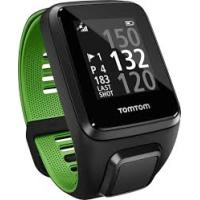
GOLFER 2 FiN BLACK - Gps TOMTOM - Notice d'utilisation et mode d'emploi gratuit
Retrouvez gratuitement la notice de l'appareil GOLFER 2 FiN BLACK TOMTOM au format PDF.


| Type de produit | Montre GPS de golf |
|---|---|
| Caractéristiques techniques principales | Écran couleur tactile, GPS intégré, préchargé avec plus de 40 000 parcours de golf |
| Alimentation électrique | Batterie rechargeable via USB |
| Dimensions approximatives | 45 x 45 x 11.5 mm |
| Poids | 50 g |
| Compatibilités | Compatible avec iOS et Android via l'application TomTom MySports |
| Type de batterie | Batterie lithium-ion |
| Tension | 5 V |
| Fonctions principales | Mesure de la distance, suivi des performances, analyse des statistiques de jeu |
| Entretien et nettoyage | Nettoyer avec un chiffon doux, éviter les produits chimiques agressifs |
| Pièces détachées et réparabilité | Réparabilité limitée, pièces disponibles sur demande auprès du service client |
| Sécurité | Résistant à l'eau (IPX7), ne pas exposer à des températures extrêmes |
| Informations générales utiles | Garantie de 2 ans, mise à jour des parcours via l'application |
FOIRE AUX QUESTIONS - GOLFER 2 FiN BLACK TOMTOM
Questions des utilisateurs sur GOLFER 2 FiN BLACK TOMTOM
0 question sur cet appareil. Repondez a celles que vous connaissez ou posez la votre.
Poser une nouvelle question sur cet appareil
Téléchargez la notice de votre Gps au format PDF gratuitement ! Retrouvez votre notice GOLFER 2 FiN BLACK - TOMTOM et reprennez votre appareil électronique en main. Sur cette page sont publiés tous les documents nécessaires à l'utilisation de votre appareil GOLFER 2 FiN BLACK de la marque TOMTOM.
MODE D'EMPLOI GOLFER 2 FiN BLACK TOMTOM
TomTom Golfer 2 Manuel d'utilisation
2.0
Contenu
Bienvenue 4
Pour commencer 5
Votre montre 7
À propos de votre montre 7
Nettoyer voire montre 8
Utiliser le support USB 8
Données de la montre 8
Effectuer une réinitialisation 9
Jouer un parcours de golf 11
Demarrage rapide : jouer votre premier trou 11
Choisir un parcours 12
Metre à jour les informations sur les parcours de golf 12
Metre en pause, interrompre et reprendre un tour 13
Signaler une modification sur un parcours 14
Doglegs 15
Comprendre les doglegs sur votre montre 15
Jouer la sécurité 17
Jouer la sécurité à l'aide de votre montre 17
Vues du lay-up et du green 18
S'approcher du green 19
S'approcher du green à l'aide de votre montre 19
Vues du lay-up et du green 19
Obstacles 21
Comprendre les obstacles sur votre montre 21
Zoomer sur un obstacle 22
Scores 24
Suivre les scores à l'aide de votre montre 24
Consulter les scores precedents 25
Détection automatique des coups 26
A propos de la détction automatique des coups 26
Enregistrer manuellement un coup 26
Paramètres 28
A propos des paramètres 28
A propos de 28
Horloge 28
Téléphone 28
Mode Avion 30
Options 30
Profil 31
Standards 31
Compte TomTom MySports 32
Appl mobile TomTom MySports 33
TomTom MySports Connect 35
Glossaire 36
Addendum 38
Informations de copyright 42
Bienvenue
Ce manuel d'utilisation vous donne toutes les informations dont vous pourrez avoir besoin sur toute nouvelle montre TomTom Golfer 2. Vous pouvez utiliser votre TomTom Golfer 2 pour jouer en stroke play, également appelé medal play.
Si vous souhaitez connaître les informations essentielles, nous vous recommendons de dire le chapitre Pour commencer. Ce chapitre couvre le téléchargement de TomTom MySports Connect et l'utilisation de la station d'accueil USB.
Après cela, si vous disposez d'un smartphone, vous voudrez certainement télécharger gratuite l'appli TomTom MySports à partir de votre boutique d'applis habituelle ou en vous rendant sur tomtom.com/app.
Pour plus d'informations sur les données affichées sur la montre et son utilisation, voici quelques pistes pour débuter :
- À propos de votre montre
Démarrage rapide : jouer votre premier trou
Paramètres
Conseil : vous trouvrez également une foure aux questions sur le site tomtom.com/support. Sélectionnez le modele de votre produit dans la liste ou saisissez un terme à rechercher.
Nous espérons que vous approucemiez la découverte et, surtout, l'utilisation de votre nouvelle montre TomTom Golfer 2 pour jouer au golf !
Avant de commencer à jour au golf, nous vous conseillons de recharger votre montre, de télécharger l'appli TomTom MySports pour votre smartphone et TomTom MySports Connect pour votre ordinateur de bureau ou votre ordinateur portable.
Conseil : vous pouvezmettre à jour les parcours de golf et obtenir les mises à jour logicielles via MySports Connect.
- Télechargez et installez l'appli mobile TomTom MySports sur votre téléphone à partir de la page tomtom.com/app.
- Téléchargez l'application de bureau TomTom MySports Connect à partir de la page tomtom.com/123/. Installes TomTom MySports Connect sur votre ordinateur. TomTom MySports Connect est disponible gratuitelement.
- Placez votre montre dans le support USB et branche ce dernier à votre ordinateur. Suivez les instructions données par TomTom MySports Connect.
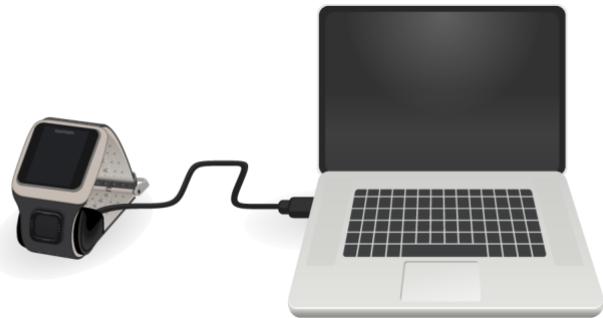
Une fois vous montre chargée, vous pouvez jouer votre premier trou.
Conseil : votre montre est complètement rechargée une fois que l'animation représentant la batterie est fixe sous la forme d'une batterie pleine.
Connectez régulièrement votre montre à votre ordinateur pour la recharger,mettre à jour les informations sur les parcours de golf, télécharger les mises à jour logicielles et télécharger les informations QuickGPSFix.
Important : vous pouvez également utiliser n'importe quel chargeur secteur USB pour recharger votre TomTom Golfer 2. Installes votre montre dans le support USB, puis reliez le connecteur USB du support USB à votre chargeur secteur USB.
Autonomie de la batterie
Lorsque la batterie est complètement chargée, votre montre peut être utilisé pendant 10 heures pour Jouer au golf. La batterie se vide plus rapidement si vous utilisez le rétro-éclairage régulierement.
Conseil : un symbole de batterie faible s'affiche sur votre montre si le niveau de charge n'est pas suffisant pour un parcours de golf complet (4 heures). Si le symbole de batterie faible est barré, cela signifie que vous doivent recharger cette montre.
Appl TomTom MySports
Vou puez telecharger gratuitem 1'appli TomTom MySports a partir de votre boutique d'applications habituelle ou en vous rendant sur tomtom.com/app.
Pour en savoir plus, rendez-vous à la section Appli mobile TomTom MySports de ce guide.
Couplage de votre montre avec votre téléphone
Pour en savoir plus, rendez-vous à la section Télephone de ce guide.
À propos de votre montre
Lorsque vous utilisez votre montre, vous démarrez sur l'horloge. Cet écran vous donne la date et l'heure. L'heure apparait un peu plus nombre que les minutes, de façon à ce que vous voyiez l'heure précise plus facilement.
Utilisez le bouton pour appuyer en haut, en bas, à gauche ou à droite et acceder aux autres écrans de votre montre.
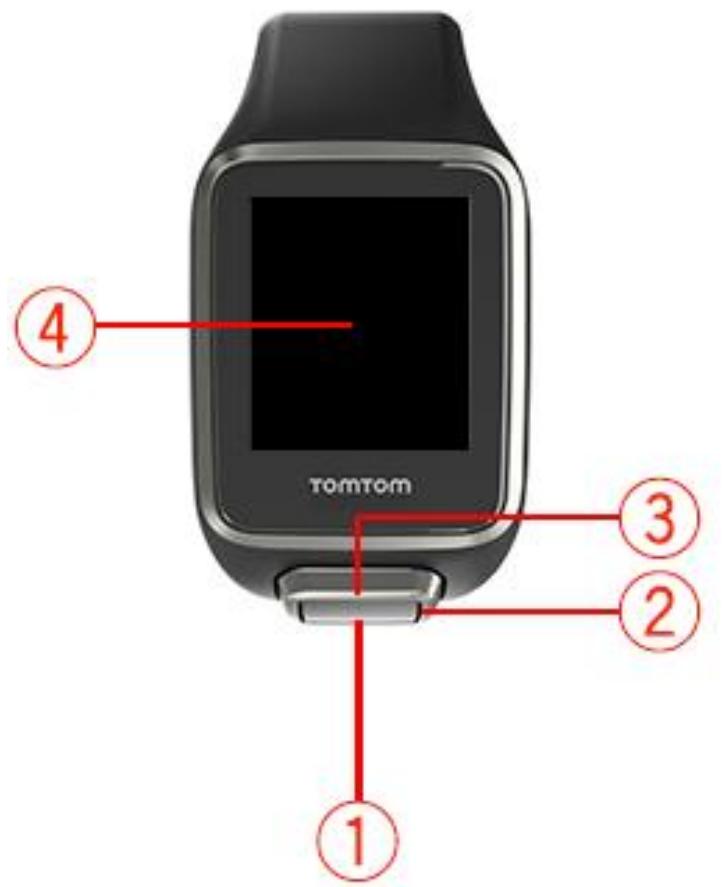
- Vers le bas : ouvre le menu Réglages.
- Vers la droite : ouvre le menu Parcours de golf.
- Vers le haut: ouvre l'écran Historique de score.
- Cachez l'écran avec votre main pour activer le rétro-éclairage.
L'horloge affiche la date et l'heure. Vous pouvez désigner d'afficher l'heure au format 12 heures ou 24 heures en accédant au menu Réglages, puis en selectionnant Horloge.
Utiliser votre montre
Conseil : pour des performances optimales, portez votre montre au poignet gauche si vous etes droitier et inversement.
Appuyez en haut ou en bas pour selectionner des éléments d'un menu.
Appuyez à droite pour sélectionner un élément et ouvrir le menu correspondant.
Appuyez à gauche pour quitter un menu.
Pour selectionner une option dans un menu, assurez-vous qu'elle soit en surbrillance lorsque vous quitterze le menu. Notre montre enregistre l'option en surbrillance.
Si une option d'un menu peut être activée et désactivée, appuyez à droite pour modifier le paramètre.
NettoyerVote montre
Nous vous recommendons de nettoyer votre montre une fois par这段时间 si vous l'utilise frequentlyment.
- Essuyez la montre avec un chiffon humide si nécessaire. En cas de tâches grasses ou de présence de saletés, utilisez du savon doux.
N'utilisez pas de produits chimiques forts sur votre montre, tels que de l'essence, des solvants, de l'acétone, de l'alcool ou des insecticides. Ils risqueraient d'endommager la montre et ses finitions, et de lui faire perdre son étanchéité. - Ne laisseriez pas lesbracelets à cote d'un radiateur ni à un endroit exposé à la lumière directe du soleil.
Utiliser le support USB
Vouss pouvez utiliser la station d'accueil USB alors que la montre est dans le bracelet ou d'abord retarder la montre du bracelet.
Pour-retirer la montre du bracelet, tenez votre montre à deux mains, puis placez vos pouces sur le gros bouton et vos index sur les bords à l'arrière du cadran. Appuyez sur le gros bouton avec vos pouces jusqu'à ce que la montre se détache du cadran.
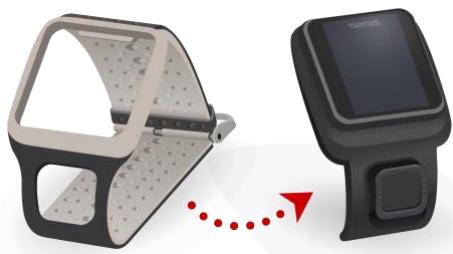
Pour placer votre montre dans le support USB, faites-la glisser à l'intérieur, en suivant la courbe à l'arrière de la montre, jusqu'à entendre un clic.
Pour-retirer la montre du support USB, appuyez en dessous de l'écran de la montre. La montre sort en glissant, suivant sa courbe arrière. Ne soulevez pas la montre par le haut, au risque d'endommager le support USB.
Important : vous pouvez également utiliser n'importe quel chargeur secteur USB pour recharger votre TomTom Golfer 2. Installez votre montre dans le support USB, puis reliiez le connecteur USB du support USB à votre chargeur secteur USB.
Données de la montre
Depuis l'horloge, appuyez en bas pour ouvrir le menu Réglages, puis selectionnez À propos de pour afficher l'écran Données de la montre.
L'écran d'etat indique les informations suivantes :
- Batterie : l'autonomie de batterie restante sur votre montre.
Pour recharger la batterie, placez la montre dans la station d'accueil et branchez cette dernière à votre ordinateur.
- Mémoire : l'espace restant sur votre montre. Vous receivez un avertissement si la mémoire de votre montre devient insuffisante pour stocker des scores supplémentaires. Pour libérer de l'espace, synchronisé régulièrement votre montre avec votre téléphone.
- QuickGPS : le statut des informations QuickGPS sur votre montre.
Gréce à QuickGPSFix, la montre localise rapidement et précisévant le position pour vous permettre de démarrer votre parcours de golf sans attendre. Pourmettre à jour les informations QuickGPSFix sur votre montre, connectez cette dernière àvoitré ordinateur ou utilisez l'appli MySports. TomTom MySports Connect met automatiquement à jour QuickGPSFix sur votre montre. Les informations QuickGPSFix sont valables trois jours à partir de leur date de télé-chargement.
Ces symboles sont utilisés pour afficher le statut de QuickGPSFix :

QuickGPSFix est à jour sur votre montre.

QuickGPSFix est absolète sur votre montre. Si les informations QuickGPSFix de votre montre sont absolètes, votre montre continue à fonctionner normalement. Cependant, elle aura peut-être besoin de davantage de temps pour trouver une position GPS lorsque vous poulezCOMMencer un parcours de golf.
- Version : la version logicielle et le numéro de série de votre montre. Ces informations pourron vous être utiles si vous contactez le support client. Chaque fois que vous connectez votre montre à votre ordinateur, TomTom MySports Connect vérifie si une mise à jour logicielle est disponible pour votre montre.
Effectuer une réinitialisation
Réinitialisation logicielle
Une réinitialisation logicielle a lieu chaque fois que vous déconnectez votre montre d'un chargeur mural ou d'un ordinateur.
Pour effectuer une réinitialisation logicielle sur votre montre, procédez comme suit :
- Connectez vous montre à un chargeur mural ou à un ordinateur.
Attendez qu'un symbole de batterie s'affiche sur votre montre.
Si vous utilisez un ordinateur, attendez que MySports Connect termine la mise à jour de votre montre.
- Déconnectez votre montre du chargeur mural ou de l'ordinateur.
Le logiciel de votre montre redémarre. C'est ce qui correspond à la réinitialisation logicielle.
Mode de restauration
Avant de réinitialiser les valeurs par défaut sur votre montre, essayez de partager à jour le logiciel de la montre à l'aide du mode de restauration. Le mode de restauration vous permet de réinstaller le logarithé de votre montre sans supprimer les données et paramètres personnels.
Pour effectuer une réinitialisation de votre montre à l'aide du mode de restauration, procédez comme suit :
- Connectez votre montre à votre ordinateur et attendez que MySports Connect termine la mise à jour de votre montre.
- Sur la montre, appuyez en bas en maintainant le bouton enforcé.*
- Déconnectez le cable USB de votre ordinateur.*
- Maintenez le bouton enforcé jusqu'à ce que vous montre affiche une montre connectée à un ordinateur et tomtom.com-reset.
- Relâchez le bouton et connectez le cable USB à votre ordinateur.
6. Cliquez sur Mettre à jour sur MySports Connect.
- Si le port USB de votre ordinateur n'est pas facilement accessible, connectez la station d'accueil à l'ordinateur sans la montre. Puis appuyez vers le bas à partir de l'horloge tout en plaçant la montre dans la station d'accueil.
Réinitialisation des valeurs par défaut
Important : la réinitialisation des valeurs par défaut supprime tous les parcours de golf et tous les paramètres de votre montre, puis réinstallé le logiciel. Pour réinstaller les parcours de golf après une réinitialisation, connectez votre montre à votre ordinateur et suivez les instructions pour ouvrir un compte MySports. Si vous ne poulez pas réinitialiser les valeurs par défaut maintainant, Sélectionnez Annuler, puis Mettre à jour.
Ne réinitialisez les valeurs par défaut qu'en dernier recours pour restaurer votre montre ou si vous souhaitez réalisément supprimer tous vos paramètres et parcours de golf.
La réinitialisation des valeurs par défaut réinstallé le logiciel sur votre montre et supprime les éléments suivants :
vos parcours de golf;
- nombre historique de score ;
vos paramètres sur la montre.
Important : lorsque vous réinitialisez les valeurs par défaut, ne déconnectez pas votre montre avant que MySports Connect ait terminé la restauration de votre montre. L'installation du logiciel sur votre montre prend plusieurs minutes. Vousdezenvez ensuite configurerer notre montre dans MySports Connect avant de pouvoir réinstaller les parcours de golf. Vérifiez les messages affichés sur MySports Connect et sur votre montre avant de la déconnecter.
Pour effectuer une réinitialisation des valeurs par défaut sur votre montre, procédez comme suit :
- Connectez votre montre à votre ordinateur et attendez que MySports Connect termine la mise à jour de votre montre.
- Ouvrez la partie RÉGLAGES sur MySports Connect.
- Cliquez sur RÉINITIALISER VALEURS PAR DÉFAUT en bas de MySports Connect. MySports Connect télécharge la dernière version du calculiel pour votre montre.
- Laissez vous montre connectée à la fermetre de la fenêtre MySports Connect. MySports Connect installe le calculiel sur votre montre.
- Laissez votre montre connectée à la réouverture de la fenêtre MySports Connect.
- Suivez les instructions sur MySports Connect pour configurer votre montre.
Démarrage rapide : jouer votre premier trou
Pour jouer votre premier trou, procédez comme suit :
- Depuis l'horloge, appuyez à droite.
Votre montre affichePatientez. Sitot qu'un point GPS est detecté, une liste des parcours de golf situés à proximite s'affiche.
- Appuyez vers le haut ou vers le bas pour selectionner un parcours, puis appuyez vers la droite pour demarrer un tour de jeu.
-
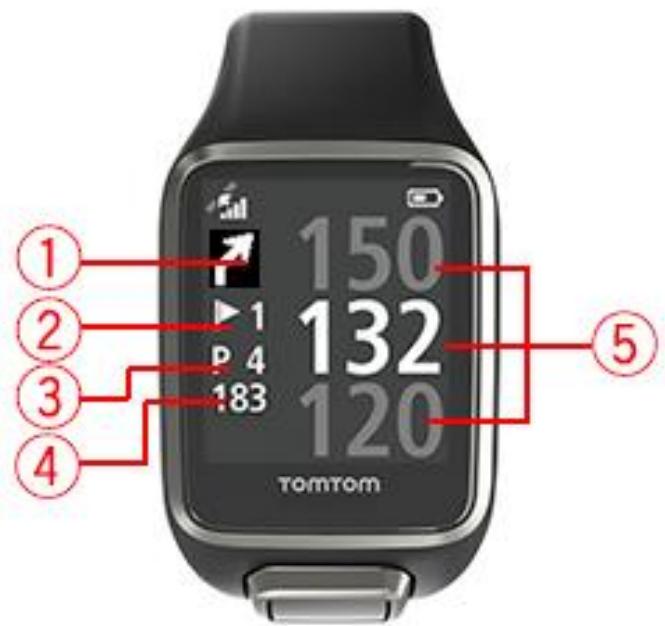
Le premier trou s'affiche et vous pouvez dire les informations suivantes sur l'écran d'information sur le terrain de votre montre :
-
Une flèche courbe indique si le trou comporte un dogleg et, le cas échéant, la direction de ce dernier.
- Numéro du trou (à côte du petit drapeau).
- Par fixé pour le trou.
- La distance par rapport à votre dernier swing.
- Distance de votre position par rapport au fond, au centre et à l'avant du green.
Remarque : la distance jusqu'au drapeau ne s'affiche pas, dans la mesure ou l'emplacement du drapeau peut changer d'un jour à l'autre.
Conseil: appuyez à droite pour afficher plus d'informations sur le trou.
- Effectuez autant de swings que vous le souhaitez pour vous entraîner.
- Frappez votre premier coup et marchez jusqu'à la balle.
La distance par rapport au dernier swing s'affiche.
- Jouez vos autres coups, jusqu'à ce que la balle reste dans le trou.
Remarque: si un coup n'est pas détecté automatiquement, cachez l'écran avec votre main pour ajouter manuellement un chip ou un putt.
- Vous pouvez modifier le score lorsqu'el'alerte de scores s'affiche ou en appuyant deux fois à droite pendant que vous jouez.
- Marchez jusqu'au deuxieme trou. Vote montre detecte automatiquement votre depacement vers le trou suivant. Voupvez etalement appuyer en haut ou en bas sur l'ecran d'information sur le terrain pour passer manuellement au deuxieme trou.
Choisir un parcours
Conseil : lorsque le message Patientez apparait sur votre montre en attente de QuickGPSFix, vous pouze appuyer en bas pour parcourir les parcours récents. La montre vibre une fois la position trouvée.
Appuyez en haut ou en bas dans le menu Parcours de golf pourCHOISIR un parcours.
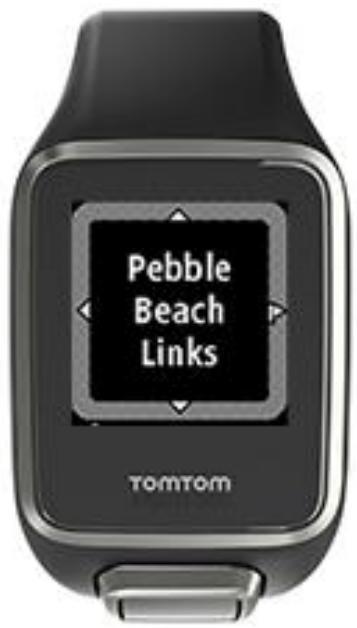
Appuyez à droite une fois que vous étés préts commencer à jouer.
Appuyez à gauche pour revenir à l'horloge.
Remarque : pour savoir si votre parcours de golf est disponible sur la montre, rendez-vous sur le site totom.com/en-gb/golf/golf.html. La page est disponible en anglais.
Mettre à jour les informations sur les parcours de golf
Mise à jour unique pour receivevoir les mises à jour de parcours incréementielles
Pour permettre à votre montre de receivevoir les mises à jour incrementielles, nous vous recommendons de réinstaller tous les parcours.
Avant demettre a jour les informations sur les parcours de golf, assurez-vous que vous utilisez la derniere version de l'application de bureau MySports Connect,utilisée pourmettre a jour votre montre. Si la derniere version n'est pas installee, un lien de mise a jour apparait a cote de la version:
Windows : cliquez sur l'icone en forme de montre dans la zone de notification en bas à droite du bureau, puis cliquez sur Paramètres. La version est indiquée dans l'onglet À propos de.
Mac : cliquez sur l'icone en forme de montre dans la barre d'etat en haut à droite du bureau, puis cliquez sur Paramétres. La version est indiquée dans l'onglet À propos de.
Pourmettrea jourlesinformationsurlesparcoursde golf survoireTomTomGolfer2,procedez comme suit:
- Connectez-vous montre à votre ordinateur.
MySports Connect télécharge et installe les modifications les plus récemment apportées aux parcours de golf sur lesquels vous avez joué dernierement. - Dans MySports Connect, cliquez sur Mettre à jour.
MySports Connect télécharge et installe la dernière version du logiciel. - Ouvrez la partie RÉGLAGES sur MySports Connect.
- Sélectionnez l'onglet PARCOURS DE GOLF dans MySports Connect et cliquez sur OBTENIR DE NOUVELLES CARTES.
MySports Connect télécharge et installe tous les parcours.
Mettre à jour les informations sur les parcours par la suite
You pouvezmettre à jour les parcours de golf de votre TomTom Golfer 2 de deux manières :
- Appli mobile TomTom MySports
Si vous disposez d'un téléphone compatible, vous pouvez utiliser l'appli mobile TomTom MySports pourmettre à jour tous les parcours de golf sur lesquels vous avez joué récemment, ainsi que cescsitués dans un rayon de 1000 mètres.
Chaque fais que vous connectez votre montre à votre ordinateur, MySports Connect télécharge et installe les dernières modifications apportées aux parcours de golf sur lesquels vous avez joué récemment.
Si vous devezmettreà jour tous les parcours de golf de maniere globale,par exemple si vous avez prévu de voyageer,developpez le menu PARAMÉTRESdeMySports Connect.Sélectionnez l'onglet PARCOURS DE GOLF et cliquez sur OBTENIR DE NOUVELLES CARTES.
Remarque : la réinstallation de tous les parcours peut prendre environ une heures.
Mettre en pause, interrompre et reprendre un tour
Mettre en pause et redémarrer un tour de golf
Pendant un tour de golf, appuyez à gauche pour arrêté le chronomètre etmettre votre tour en pause.
Pour reprendre votre tour, appuyez à droite.
Interrompre un tour de golf
Pour interrompre le tour, appuyez à gauche pour lemettre en pause, puis de nouveau à gauche pour revenir à l'horloge.
Continuer un tour de golf
Conseil : vous pouvez uniquement continuer un tour de golf si vous avez saisi aparavant au moins un chiffre dans vos scores.
Pour continuer un tour de golf, procedede comme suit :
- Depuis l'horloge, appuyez à droite et sélectionné le parcours sur lequel vous jouiez.
- Appuyez à droite pour acceder à l'écran d'information sur le terrain.
Voudevez indiquersyoussoushaitezrepreneledescores.
- Appuyez à droite pour « Oui » ou à gauche pour « Non »
Remarque : vous pouvez reprendre les scores pendant les 24 heures suivant la mise en pause d'un tour et le retour à l'horloge. Si vousCHOisissez « Non », le score est tout de même enregistré dans votre historique de score.
Signaler une modification sur un parcours
Yououpouze signaler les modifications des parcours de golf ici:
Signaler des modifications sur un parcours de golf
Comprendre les doglegs sur votre montre
Votre TomTom Golfer 2 peut vous indiquer la présence de doglegs sur un trou.
Sur votre montre, les doglegs sont représentés par une flèche sur l'écran d'information sur le terrain. La direction dans laquelle pointe la flèche permet de savoir si le dogleg tourne à gauche ou à droite.
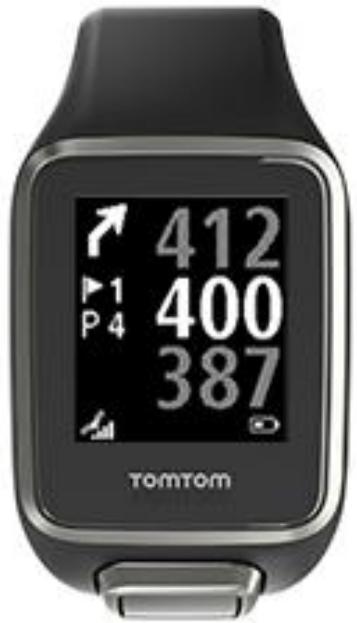
Vous pouvez désir de passer par-dessus un dogleg ou d'effectuer un lay-up.
Remarque : les doglegs doubles ne sont pas pris en charge par votre TomTom Golfer 2.
Position des doglegs sur le fairway
Votre TomTom Golfer 2 indique la position des doglegs en se basant sur leur position réelle sur le parcours.
Par exemple, la montre ci-dessous indique la présence d'un dogleg à 230 yards/mètres de la position actuelle du golfeur.

La distance le séparant du début du dogleg est mesure le long de la ligne centrale du parcours.
Jouer la sécurité à l'aide de votre montre
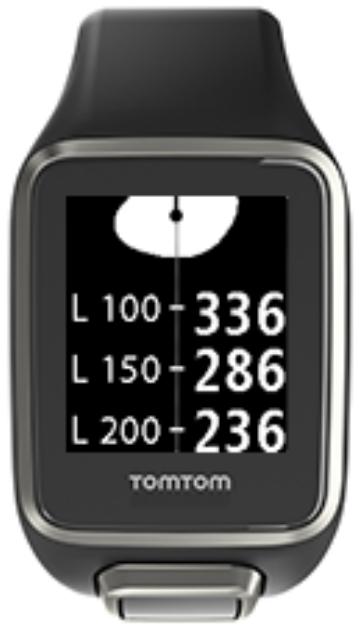
L'écran Lay-up pendant le tour (voir ci-dessous) indique les marqueurs de lay-up à gauche de l'écran et la distance vous séparant de ce marqueur à droite de l'écran.
En regardant en direction du drapeau, vous pouvez donc voir à chaque distance vous vous trouvez réellement des marqueurs de 200, 150 et 100 yards/mètres.
Par exemple, sur l'image ci-dessous, le golfeur se trouve à 236 yards/mètres du marqueeur de lay-up de 200 yards/mètres.
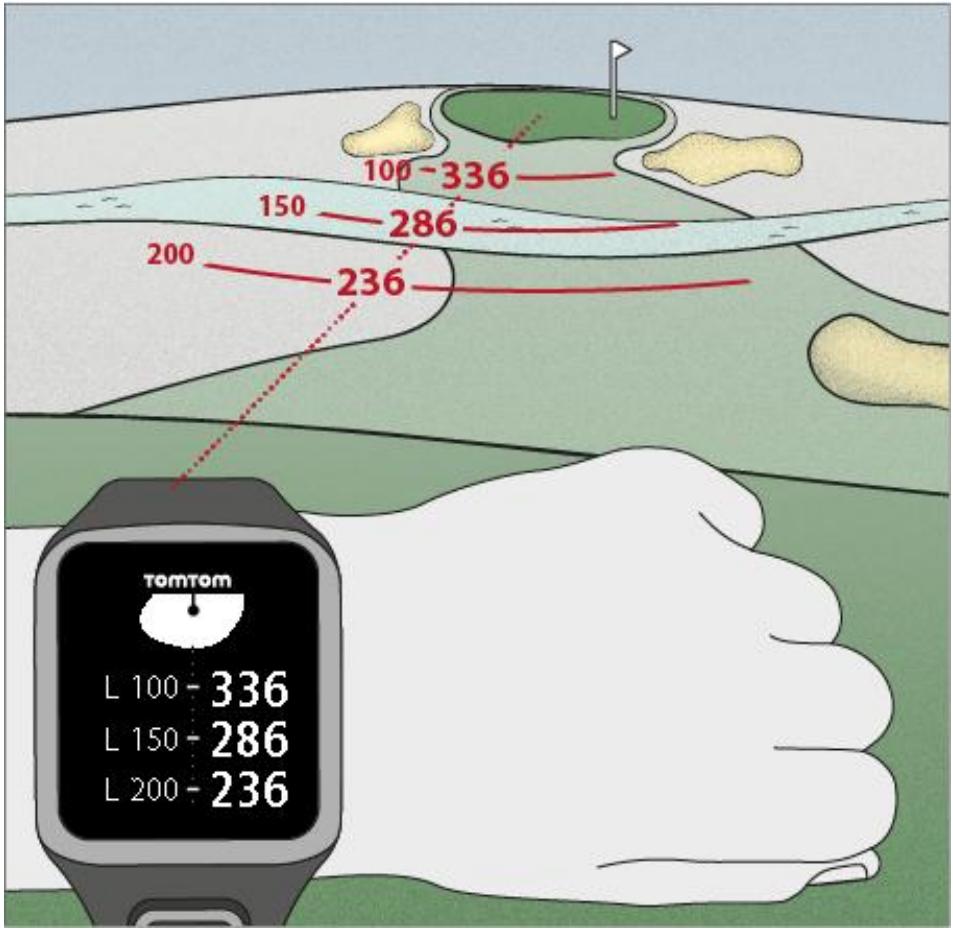
Lorsque vous vous déplacez sur le parcours vers le drapeau, la distance vous séparant du premier marqueur L200 sur la croite de l'écran diminue.
Une fois le marqueur de lay-up atteint, il disparaît de l'écran.
Les distances par défaut pour les marqueurs de lay-up sont 100, 150 et 200.
Remarque : appuyez plusieurs fois en haut pour parcourir l'écran Obstacles, Lay-up ou Vue du green en fonction du trou actuel. L'option Vue du green est alwaysisable.
Conseil: si le signal est faible ou que vous le perdez, les valeurs du terrain sont grises et les dernières valeurs considérées comme étant justes s'affichent.
Voir également : Vues du lay-up et du green
Vues du lay-up et du green
Lorsque vous approchez du green, appuyez en haut ou en bas pour basculer entre l'écran Layup et la vue du green, comme indiqué ci-dessous.
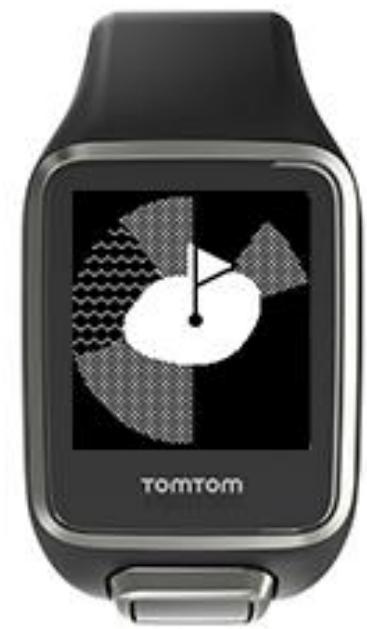
Une fois que vous avez passé le marqueur de lay-up, la montre affiche automatiquement uniquement la vue du green.
Voir également : S'approcher du green à l'aide de votre montre
S'approcher du green à l'aide de votre montre
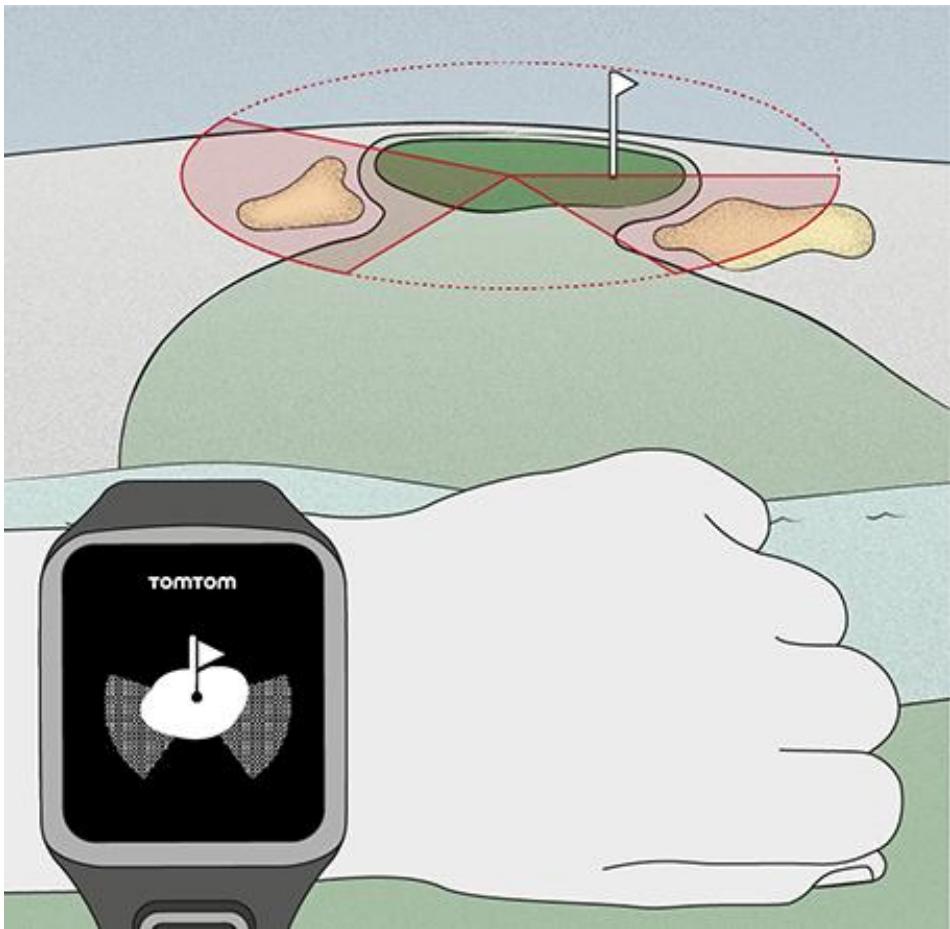
Comme le montre l'exemple ci-dessous, la forme du green sur votre montre correspond à la forme réelle du green dont vous vous approchez.
Les obstacles l'entourant sont représentés par des motifs. L'eau est représentée par une vague et les bunkers par des points. Si des obstacles de type eau et sable se trouvent dans la même zone autour du green, l'eau est prioritaire et c'est elle qui est représentée sur la montre.
La distance par rapport au centre du green s'affiche. Il s'agit de la valeur au milieu de l'écran d'information sur le terrain.
Voir également : Vues du lay-up et du green
Vues du lay-up et du green
Lorsque you approche du green, appuyez en haut ou en bas pour basculer entre l'écran Layup et la vue du green, comme indiqué ci-dessous.
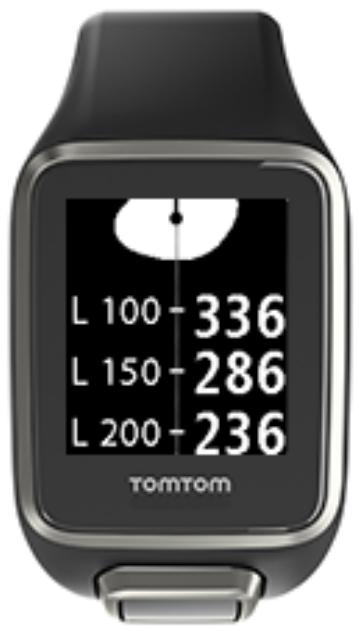
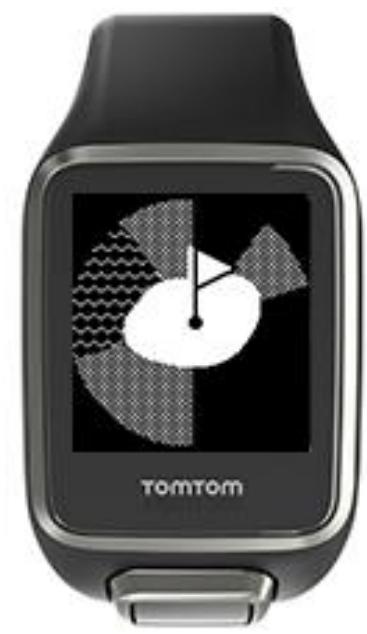
Une fois que vous avez passé le marqueur de lay-up, la montre affiche automatiquement uniquement la vue du green.
Voir également : S'approcher du green à l'aide de votre montre
Comprendre les obstacles sur votre montre
Votre TomTom Golfer 2 peut afficher les obstacles d'eau et les bunkers dans un rayon de 300 metres (328 yards).
Sur votre montre, les obstacles sont représentés par des motifs d'eau ou de sable, avec la distance jusqu'au trou, par exemple 293 (après) et 278 (avant) sur l'illustration ci-dessous.
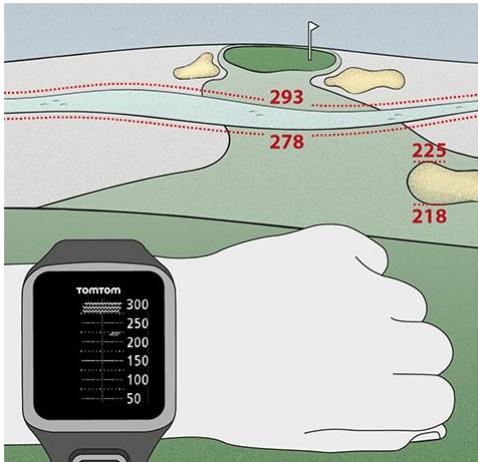
Position des obstacles sur le fairway
Votre TomTom Golfer 2 indique la position des obstacles en se basant sur leur position réelle sur le parcours.
Par exemple, ci-dessous, la montre indique un bunker à environ 220 yards/mètres sur la droite et un obstacle d'eau d'environ 15 yards/mètres de large à 275 yards/mètres en face, par-dessus lequel vous dévrez envoyer la balle.
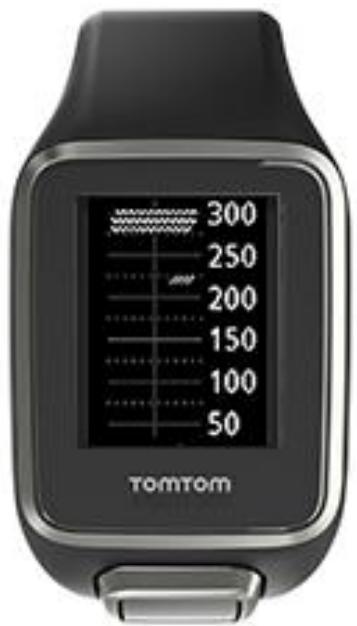
Si le trou ne comporte aucun obstacle ou que vous les avez déjà passés, une coche apparait au milieu de l'écran Obstacles.
Remarque : lorsqu'aucune information sur les obstacles d'un trou n'est disponible, le message Aucune info apparait.
Zoomer sur un obstacle
Votre TomTom Golfer 2 indique la position des obstacles en se basant sur leur position réelle sur le parcours.
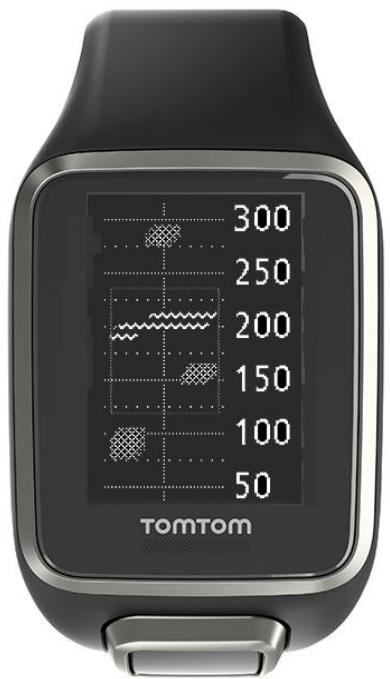
Pour afficher plus de détails sur les obstacles que vous allez rencontres, procédez comme suit :
- Accédez à l'écran Obstacles.
- Cachez brièvement l'écran de votre TomTom Golfer 2 avec votre main pour activer le rétro-éclairage.
Un zoom est effectué sur les obstacles actuelsment au milieu de l'écran, avec des distances précises et d'autres informations.
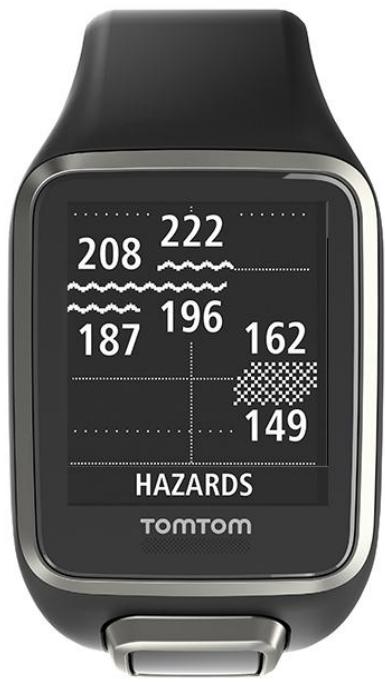
- Pour effectuer un zoom arrêté, couvrez de nouveau l'écran avec la paume de votre main.
Conseil : les doglegs n'apparaissent pas sur l'écran Obstacles avec le zoom.
Suivre les scores à l'aide de votre montre
Après avoir joué un trou, appuyez à droite jusqu'à ce que l'écran des scores s'affiche. Cet écran enregistre les scores de chaque trou et indique également votre score total sur le tour jusqu'à présent.
Conseil : pour que vous montre vous demande votre score avant de passer au trou suivant, depuis l'horloge, appuyez en bas pour ouvrir le menu Réglages, Sélectionnez Options, appuyez à droite, puis sélectionnéz Trou. Sélectionnéz OUI+SCORE.
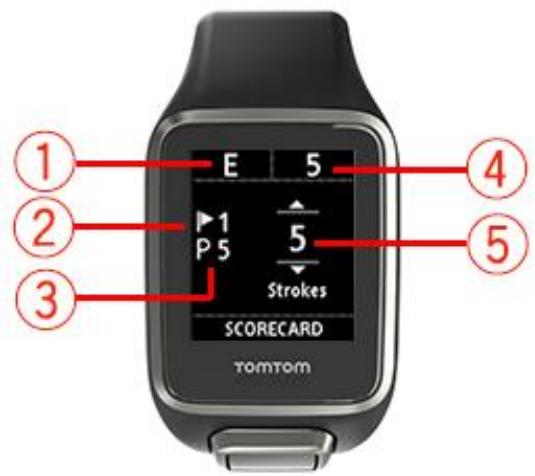
- Voiture score par rapport à la valeur par pour le tour.
« E » signifie que votre score est égal au par fixé pour le trou. Un signe plus (+) indique que vous avez dépasse le par et un signe moins (-) que vous étés en dessous. - Le numero du trou, par exemple, ici, le golgeur joue le premier trou.
- Le par fixé pour le trou. Par exemple, le premier trou ci-dessus est un par 5.
- Le nombre total de coups tirés jusqu'à étant sur le tour. Dans cet exemple, le golfeur a joué un trou en tirant 5 coups. Le total pour le tour jusqu'à étant est donc également de 5 coups.
- Le nombre de coups pour le dernier trou joué.
Indiquez le score pour un trou en appuyant en haut ou en bas jusqu'à ce que le nombre de coups tires pour ce trou s'affiche.
Remarque : si vous envoyez par erreur la balle hors des limites ou sur un trou adjacent, enregistrez simplement les coup supplémentaires sur votre montre dans le total pour ce trou après l'avoir joué. Pour enregistrer un coup supplémentaire, cachez l'écran avec votre main lorsque l'écran d'information sur le terrain ou l'écran Scores est ouvert.
Voir également : Consulter les scores précédents
Consulter les scores precedents
- Depuis l'horloge, appuyez en haut pour afficher les scores de vos tours precedents.
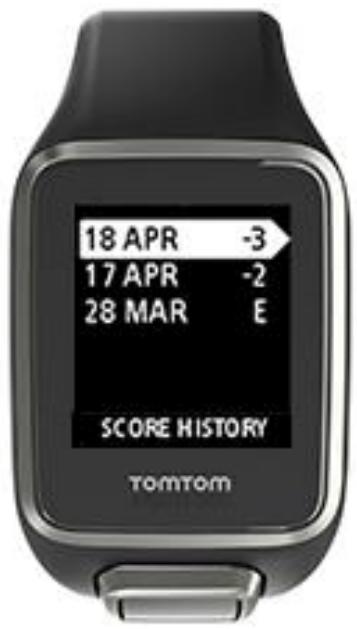
Les dates de vos tours récents apparaissent sur la montre, ainsi que le score total pour le tour. Par exemple, ci-dessus, -3, -2 et égal au par.
- Appuyez en haut ou en bas pourCHOISIR un tour precedent,uis appuyez a droite pour en consulter les details.
Le nom du parcours sur lequel vous avez joué s'affiche.
- Appuyez à droite pour afficher le par et le score total pour le tour, divisé entre les 9 troughs aller et les 9 troughs retard, comme indiqué ci-dessous.
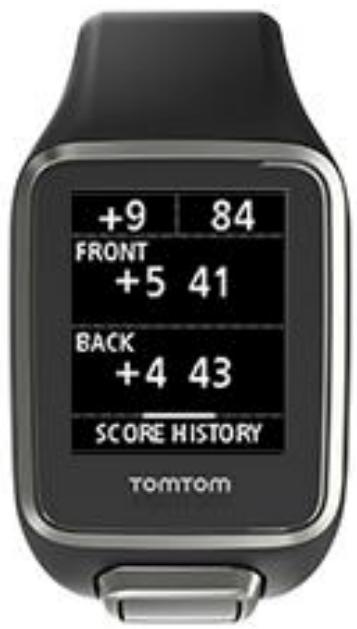
- Appuyez à droite pour afficher le score de chaque trou du tour précédent.
- Appuyez à gauche pour revenir au nom du parcours.
Conseil : vous pouvez stocker jusqu'à 250 fiches de scores complétées sur votre montre. Ces informations incluent le score global, ainsi que le score par trou pour chaque tour.
À propos de la détction automatique des coups
Votre montre enregistre automatiquement vos swings et vos coups, et vous l'indique en vibrant et en affichant une alerte.
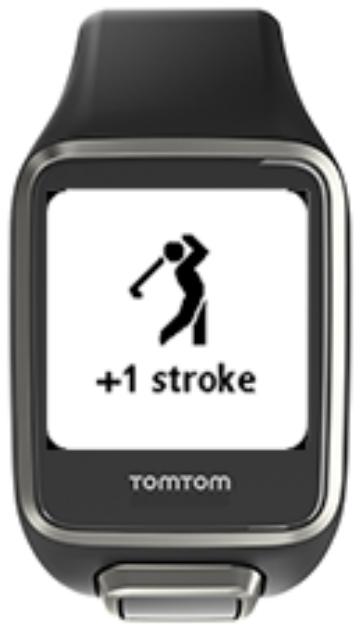
La montre vibre car vous pouvez manquer l'alerte visuelle si vous estes occupé pendant les quelques secondes qui suivent notre coup.
Remarque : vous pouvez effectuer plusieurs swings pour vous entraîner sans que cela influe sur votre score. En effet, un seul coup est ajouté aux scores pour chaque emplacement. Si vous voulez ajouter davantage de coups, par exemple pour une pénalité, couvrez l'écran avec votre main pour enregistrer manuellement un coup.
Important : il est nécessaire d'enregistrer manuellement tous les putts. Voir : Enregistrer manuellement un coup.
Enregistrer manuellement un coup
Il peut arriver que la détction automatique des coups n'enregistrre pas un coup. Dans ce cas, vous pouvez l'enregistrer manuellement. Il est également nécessaire d'enregistrrer manuellement tous les putts.
Pour enregistrer manuellement un coup, couvrez l'écran de la montre avec votre main.
Lorsque you enregistrez manuellesment un coup sur le green, il est enregistré comme putt.
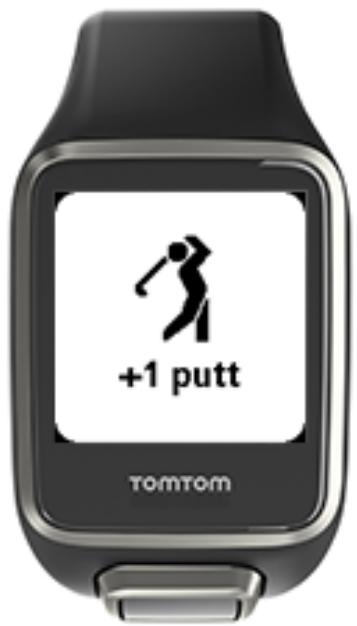
Remarque : vous pouvez effectuer plusieurs swings pour vous entraîner sans que cela influe sur votre score.
Voir : À propos de la détction automatique des coups.
À propos des paramètres
Depuis l'horloge, appuyez vers le bas pour acceder au menu Réglages. Ces paramètres déterminent le comportement général de votre montre.
Les paramètres suivants sont disponibles pour vous montre :
- à propos de
Horloge - Telefone
Mode avion - Options
Profil
Standards
À propos de
Depuis l'horloge, appuyez en bas pour acceder au menu Réglages, puis selectionnez À propos de et appuyez à droite pour ouvrir l'écran Données de la montre.
Voir Données de la montre pour obtenir une description des informations fournies sur cet écran.
Horloge
Depuis l'horloge, appuyez en bas pour acceder au menu Réglages, puis selectionnez Horloge et appuyez à droite pour ouvrir le menu Horloge.
Alarme
Selectionnez Alarme pour activer ou désactiver l'alarme et en définir l'heure.
Lorsque l'alarme s'arrête, appuyez à gauche pour la désactiver ou à droite pour demander un rappel. Si vous demandez à ce que l'alarme effectue un rappel, elle se remet en route 9 minutes plus tard.
Heure
Selectionnez Heure pour définir l'heure sur votre montre. L'heure est définie par une horloge de 12 ou de 24 heures, en fonction du paramètre 24H
Date
Sélectionnez Date pour définir la date sur votre montre.
24H
Selectionnez 24H pourCHOISIR d'UTILISER le mode 12 heures ou le mode 24 heures pour l'affichage et le reglage de l'heure. Appuyez a droite pour activer ou desactiver ce parametre.
Telephone
L'appli mobile TomTom MySports vous permit de télécharger automatiquement les données correspondant à vos activités de votre TomTom Golfer 2 vers TomTom MySports à l'aide de votre smartphone. De plus, l'appli télécharge les données QuickGPSFix sur votre montre.
Pour plus d'informations sur les avantages du couplage de votre montre à votre téléphone ou à votre apparéil mobile, consultez la page Appli TomTom MySports.
Pour coupler votre montre à un téléphone ou à un apparéil mobile, procédez comme suit :
- Assurez-vous que votre téléphone ou apparéil mobile est pres de vous.
- Vérifiez que le Bluetooth est bien activé sur votre téléphone.
- Depuis l'horloge de votre montre, accedez à l'écran Paramètres, situé en bas de l'écran, puis sélectionnez Téléphone et appuyez à droite.
- Appuyez à droite pour démarrer le couplage.
- Sur votre téléphone, démarrez l'appli MySports Connect et touchez l'écran pour vous connecter.
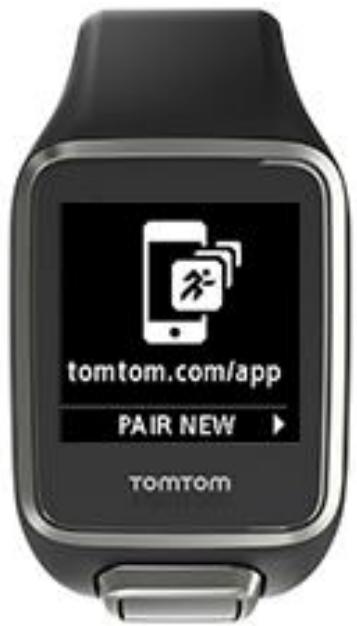
- Lorsque le nom de votre montre apparait, appuyez dessus.
- Sur votre téléphone, entrez le code PIN qui s'affiche sur votre montre, puis appuyez sur Coupler.
Votre montre est désormais couplée à votre téléphone ou à votre apparéil mobile. Une fois le couplage effectué, le message « Connecté » s'affiche sur votre montre.
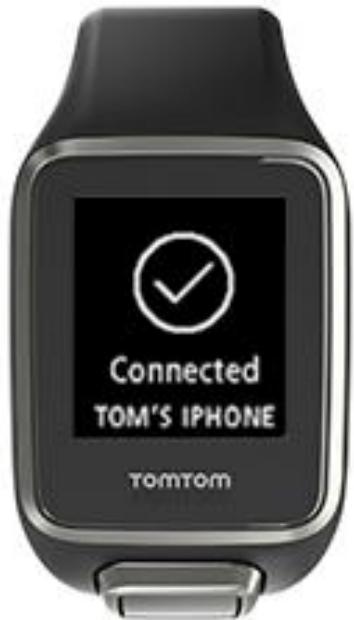
Tant que votre application mobile est active ou s'exécute en arrêté-plan sur votre téléphone ou apparéil mobile, la montre essaire automatiquement de se connecter lorsqu'une nouvelle activités est prête à être téléchargeée ou quand les données QuickGPSFix deviennent obsolestes.
Si vous ouvrez l'application MySports sur votre téléphone alors qu'ilessaie de se connecter à la montre, vous devrez peut-être sorting votre montre du mode veille en quittant l'écran Horloge. Appuyez vers le bas, la droite ou la gauche de l'horloge.
Synchroniser les informations sur le parcours
Ce paramètre vous permet de synchroniser automatiquement les informations sur le parcours de golf avec votre compte TomTom MySports.
Depuis l'horloge de votre montre, accededez à l'écran Paramètres, situé en bas de l'écran, puis sélectionnez Telefonephe et appuyez à droite.
Selectionnez Sync. Si le téléchargement automatique est actuellément désactifé, appuyez vers le haut ou vers le bas pour l'activer.
Mode Avion
Depuis l'horloge de votre montre, appuyez en bas pour acceder à l'écran Réglages, puis sélectionnez Mode Avion et appuyez à droite.
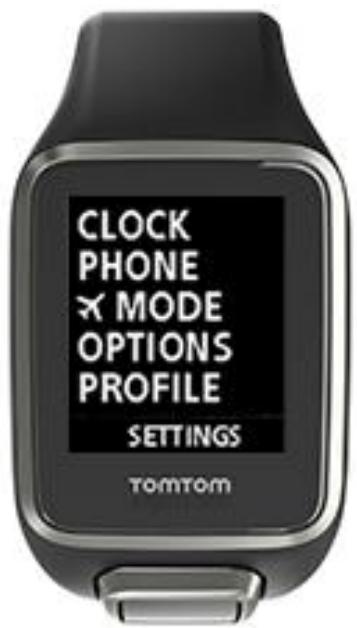
Appuyez en haut ou en bas pour activer le mode Avion.
Lorsque le mode Avion est activé, une icône d'avion apparait sur l'écran Horloge et toutes les connectivités Bluetooth faible énergie (également appelées BLE ou Bluetooth® Smart) sont désactivées.
Pour désactiver le mode Avion, appuyez de nouveau en haut ou en bas.
Options
Depuis l'horloge, appuyez en bas pour acceder au menu Réglages, puis selectionnez Options et appuyez à droite pour ouvrir le menu Options.
Trou
Sélectionnez Trou pour définir si vous montre passa automatiquement au trou suivant ou non, et si vous souhaitez qu'elle vous demande de saisir votre score. Vous pouvez également sélectionner les options suivantes :
- OUI : votre montre passer automatiquement au trou suivant une fois que vous avez fini de jouer le trou actuel.
- NON: le passage automatique au trou suivant est désacté.
- OUI+SCORE : le passage automatique au trou suivant est activé et votre montre vous demande également de saisir votre score avant de passer au trou suivant du parcours.
Unités
Selectionnez Unités pour définir les unités de mesure de la distance et du poids utilisées sur votre montre. Vous pouze selectionner les yards ou les mêtres, et les livres ou les kilogrammes.
Clic
Selectionnez Clic pour définir ce que votre montre doit faire lorsque vous naviguez dans les menus. Notre montre peut réagir de différentes manières :
émettre un son correspondant à un clic ;
- vibrer pendant un court instant.
Vous pouvez activer ou désactiver ces deux paramètres, ou en activer un seul.
Profil
Depuis l'horloge, appuyez en bas pour acceder au menu Réglages, puis selectionnez Profil et appuyez à droite pour ouvrir le menu Profil.
Sélectionnez les options suivantes pour indiquer les informations correspondant à chacune d'entre elles :
- Langue
Poids
Taille
Age - Sexe
Le sexe est utilisé par votre TomTom Golfer 2 lorsque vous jouez un trou dont le par est différent pour les hommes et pour les femmes. Par exemple, un trou peut être par 5 pour les femmes et par 4 pour les hommes.
Langue
Sélectionnez Langue pour définir la langue des menus et des messages qui s'affichent sur votre montre.
Standards
Depuis l'horloge, appuyez en bas pour acceder au menu Reglages, puis selectionnez Standards et appuyez à droite pour faire defiler les certifications produit propres à votre pays.
Compte TomTom MySports
Votre compte TomTom MySports constitue un emplacement de stockage central pour toutes vos informations sportives.
Pour creer un compte, cliquez sur le bouton dans TomTom MySports Connect, ou rendez-vous directement sur le site Web : mysports.tomtom.com.
Comme vous pouvez le voir sur le schéma ci-dessous, vous pouvez:gérer votre compte MySports à l'aide de TomTom MySports Connect ou de l'appli TomTom MySports.
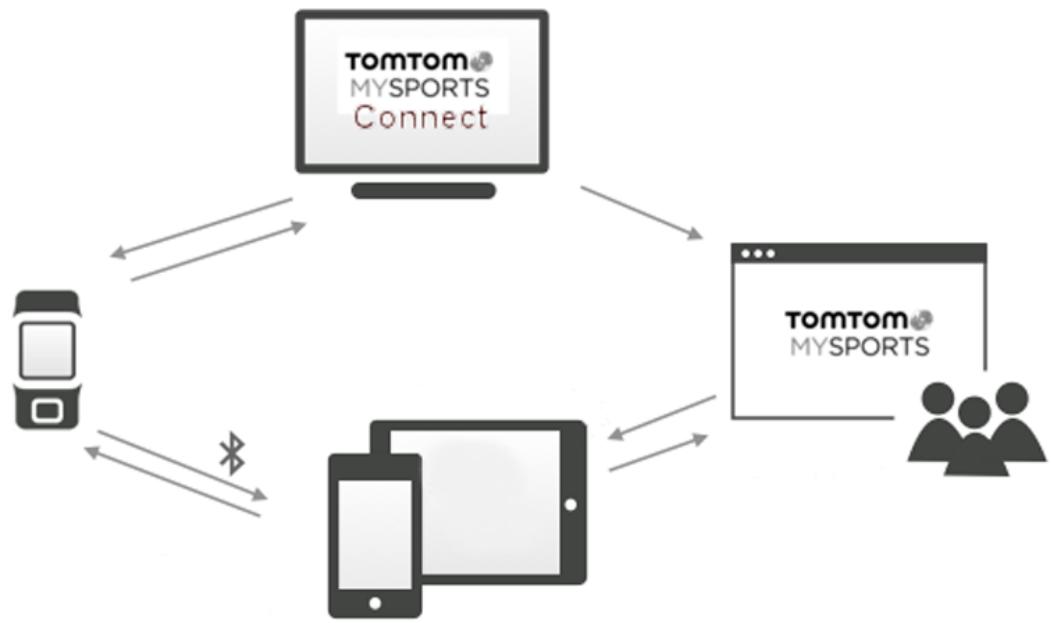
Vou puez telecharger gratuitem 1'appli TomTom MySports a partir de votre boutique d'applications habituelle ou en vous rendant sur tomtom.com/app.
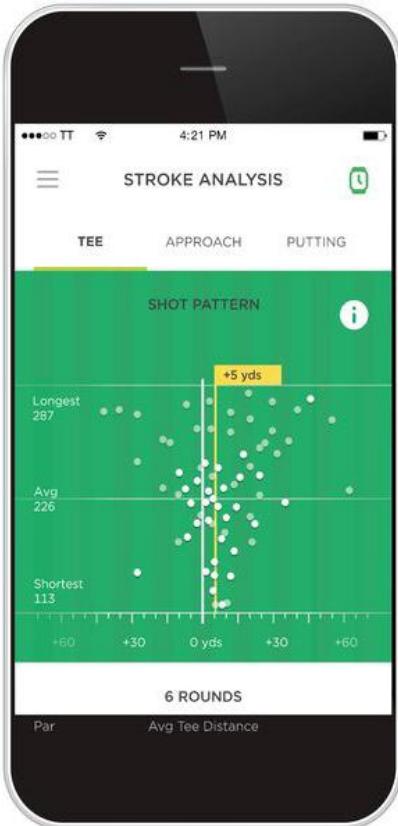
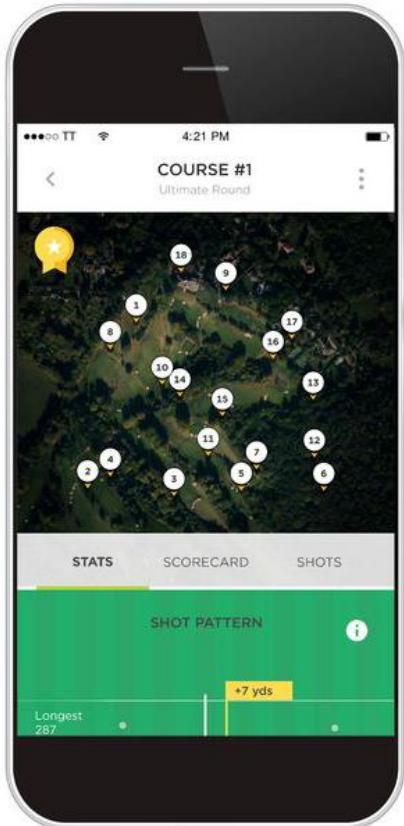
L'appli mobile TomTom MySports permet d'effectuer les actions suivantes :
- afficher une analyse de vos coups, votre partie parfaite, ainsi que la répartition et le schéma de vos coups ;
mettre à jour les informations sur les parcours de golf ;
mettre à jour les informations QuickGPSFix sur votre montre ; - offrir une alternative à TomTom MySports Connect pour la mise à jour de QuickGPSFix.
Téléphones et apparèils mobiles pris en charge
iOS
L'appli TomTom MySports est compatible avec iOS 7.1 et version supérieure sur les appareils compatibles Bluetooth Smart suivants :
iPhone 5 ou version ultérieure ;
- iPod touch 5e génération ou ultérieure ;
- iPad Pro, iPad Air;
- iPad 3e génération ou ultérieure ;
Tous les iPad mini.
Android
L'appli TomTom MySports nécessite Bluetooth Smart (ou Bluetooth LE) et Android 4.3 ou version supérieure pour communiquer avec votre montre. Différents appareils Android compatibles Bluetooth Smart ont été testés afin de confirmer leur compatibilité avec l'appli MySports. Vérifiez la compatibilité de votre téléphone avec l'appli MySports sur la boutique Google Play.
- configurer votre montre ;
mettre à jour le logiciel de votre montre lorsqu'une nouvelle version est disponible ;
mettre à jour les informations sur les parcours de golf sur votre montre ;
transférer les paramètres définis sur TomTom MySports vers votre montre ; - mesure à jour les informations QuickGPSFix sur votre montre.
Installer TomTom MySports Connect
Vou puez telecharger gratuitement TomTom MySports Connect à l'adresse suivante : tomtom.com/123/.
Une fois le logiciel installé, connectez votre montre à votre ordinateur grâce au support USB.
D
Détection automatique des coups
Votre montre enregistre automatiquement vos swings et vos coups à chaque emplacement, et vous l'indique en vibrant et en affichant une alerte. Si vous effectuez des swings pour vous entraîner dans un rayon de 15 mètres aujourd'hui, sauf le casque est faits, la nuit ne peut pas cinq ans.
B
Bunker
Un bunker est un trou doté d'une paroi abrupte ou une fosse peu profonde situé à proximité du green ou du fairway et généralement rempli de sable. Il peut être moins facile de jourer une balle dans le sable plutôt que sur l'herbe et les bunkers ont parfois un rebord surélevé, ce qui rend la sortie du bunker difficile.
D
Dogleg
Certains trou ne permettent délibérément pas de voir le green directement depuis le tee. Un trou peut tourner à droite ou à gauche. Ce virage est appelé dogleg, en réseau à sa ressemblance avec la patte d'un chien.
G
Green
Un green, également appelé putting green, est une zone de gazon tandu ras autour du trou ou du drapeau. L'objectif principal du golf est d'amener la balle dans le trou en faisant le moins de coups possibles.
H
Hors-limits
« Hors-limits » signifie que votre balle est entièrement en-dehors des limites du parcours de golf ou de toute partie du parcours. Le parcours de golf est délimité par le comité en charge de la compétition ou du parcours.
En général, si vous balle est hors-limits, vous devez la jouer, avec une pénalité d'un coup, aussi pres que possible de l'emplacement d'ou la balle avait ete jouee en dernier. Cependant, reportez-vous aux regles du parcours sur lequel vous jouez.
J
Jouer la sécurité
Un coup de type lay-up est tiré à partir du fairway après le drive, mais en raison de la présence d'un obstacle, vous doivent délibérément tirer moins loin ou plus précisément que d'habitude. C'est ce qu'on appelle jouer la sécurité.
La plupart du temps, les golfeurs jouent la sécurité pour éviter d'envoyer la balle sur un obstacle du fairway ou la metre dans une meilleure position pour le prochain coup.
M
Marqueur de lay-up
Les marqueurs de lay-up vous indiquent la distance vous séparant actuellement du trou. Par exemple, si L100, 223 est affché, cette signifie que vous vous trouvez à 223 yards/mètres du marqueur de 100 yards/mètres.
Le marqueur L100 se trouve à 100 yards/mètres du drapeau.
Une fois le marqueur de lay-up atteint, il disparait de l'écran.
Medal play
Vous pouvez utiliser votre TomTom Golfer 2 pour jourer en stroke play, également appelé medal play. Dans ce cas, vous comptez le nombre total de coups pour chaque trou sur un tour ou sur plusieurs tours. Le gagnant est celui qui a tiré le moins de coups pendant le ou les tours.
0
Obstacle
Sur un parcours de golf, un obstacle correspond à une zone difficile à négocier pour le joueur. Un parcours peut inclure des obstacles d'eau comme des lacs ou des rivières, des obstacles artificiels comme des bunkers, et des obstacles naturels comme des arbres ou de la végétation dense.
La plupart des golfeurs amateurs utilisent le terme « obstacle » pour désigner tout élément du parcours pouvant avoir un impact négatif sur leur score, comme un rough écais ou un grand arbre au milieu du fairway.
Obstacle d'eau
Les obstacles d'eau sont généralement des obstacles naturels qui ajoutent une difficulté au parcours de golf, bien que sur les parcours de golf récents, ils puissant avoir été créés par l'homme. Un obstacle d'eau est souvent un étang ou une mare situé à côté du fairway ou au milieu de celui-ci, et qui oblige le joueur à faire passer la balle par-dessus.
P
Par
La valeur par d'un parcours de golf correspond à un nombre prédéfini de coups qu'un golfer débutant ou sans handicap doit tirer pour un trou, un tour (la somme des pars des trous joués) ou un tournoi (la somme des pars de chaque tour).
Le score du joueur est ensuite comparé au score par. Si la valeur par d'un parcours est de 72 et que le joueur tire 76 coups pour le terminer, le score indiqué est de +4, ce qui signifie qu'il lui a fallu 4 coups de plus que le par pour terminer le parcours. Si un joueur tire 69 coups, son score est de -3.
s
Stroke play
Vouss pouvez utiliser votre TomTom Golfer 2 pour jour en stroke play, également appelé medal play. Dans ce cas, vous comptez le nombre total de coups pour chaque trou sur un tour ou sur plusieurs tours. Le gagnant est celui qui a tiré le moins de coups pendant le ou les tours.
Avertissement
Consultez un médecin avant de commencer un nouveau programme d'entrainment. L'utilisation de ce produit lors de vos séances de golf est susceptible de vous rendre moins attentif à votre environnement.
Comment TomTom utilise vos informations
Voussouvez consulter les informations relatives à l'utilisation des données personnelles à la page tomtom.com/privacy.
Informations sur la batterie et l'environnement
Ce produit est équipé d'une batterie au lithium polymère qui n'est ni accessible ni replacable par l'utilisateur. N'ouvre pas le boîtier et n'essayez pas desteroler la batterie. Les substances contenues dans le produit et/ou dans sa batterie peuvent etre dangereuses pour I'environnement ou pour voite sante si elles ne sont pas eliminées correctement. La batterie contenue dans le produit doit etre recyclée ou mise au rebut de maniere adequate, dans le respect des lois et reglementations locales, et ne doit pas etre jetée avec les déchets menagers.
Directive DEEE
Le symbole de la poubelle sur roues indique que ce produit ne doit pas etre traite comme un déchet domestique. Conformement à la directive européenne 2012/19/EU relative aux déchets d'equipe-ments électriques et électroniques (DEEE), ce produit electrique ne doit en aucun cas etre mis au rebut sous forme de déchet municipal non trié. Veuillez recycler ce produit en le renvoyant à son point de vente ou au point de ramassage local dans votre municipalité, à des fins de recyclage. En agissant ainsi, vous contribuez à préserver l'environnement.
Températures de fonctionnement de la batterie
Temperatures de fonctionnement : -20 °C (-4 °F) à 60 °C (140 °F). N'exposez pas l'appareil à des températures inférieures ou supérieures à celles-ci.
Directive R&TTE
Par la presente, TomTom déclare que les produits et accessoires TomTom sont conformes aux principales exigences et autres dispositions applicables de la directive UE 1999/5/CE. La déclaration de conformité est disponible ici : tomtom.com/legal.

Logo Triman
Informations FCC destinées à l'utilisateur

CET APPAREIL EST CONFORME À LA SECTION 15 DES RÉGLES FCC
Déclaration de conformité à la FCC (Federal Communications Commission)
Cet équipement émet de l'énergie sous forme de fréquences radio et, en cas de non-respect des instructions d'installation et d'utilisation, il y a un risque d'interférences radio ou télévisuelles.
Son fonctionnement est soumis aux deux conditions suivantes : (1) cet apparéil ne doit pas créé d'interférences nuisibles et (2) cet apparéil doit tolérer les interférences reçues, ce qui inclut les interférences qui risquent de provoquer une utilisation indésirable.
Cet équipement a ete teste et entree dans la categorie des appareils numériques de Classe B, selon la Section 15 de la reglementation de la FCC. Ces limites ont ete conues pour proteger les installations domestiques contre les interferences nefastes. Cet équipement generne, utilise et emet de l'energie sous forme de frquences radio et, en cas de non-respect des instructions d'installation et d'utilisation, risque de provoquer des interferences radio. Il n'existe aucune garantie contre ces interferences. En cas d'interferences radio ou televisuelles, pouvant etre verifiées en allumant, puis en eteignant l'equipement, l'utiliseur est invite a essayer de resoudre le probleme de l'une des facons suivantes :
- réorienter ou déplacer l'antenne de réception ;
éloigner l'équipement du poste de réception ; - brancher l'équipement sur une prise appartenant à un circuit différent de celui du récepteur;
- demander de l'aide auprès du revendeur ou d'un technicien radio/TV experimenté.
Les changements ou les modifications qui ne sont pas expressement approuvés par la partie responsable de la conformité sont susceptibles de révoquer les droits d'utilisation de cet équipement.
ID FCC :S4L4REM
ID IC :5767A-4REM
Déclaration d'exposition aux rayonnements à fréquence radio définitie par la FCC
Les émetteurs contenus dans cet apparéil ne doivent pas été placés à proximité d'un autre émetteur ou d'une autre antenné, ou manipulés simultanément avec ces derniers.
Partie responsable en Amérique du Nord
Informations relatives aux émissions au Canada
Son fonctionnement est soumis aux deux conditions suivantes :
Cet apparéil ne doit pas créé d'interférences.
- Cet apparéil doit tolérer les interférences, ce qui inclut les interférences qui risquent de provoquer une utilisation indésirable de l' apparéil.
Son utilisest est autoriseed dans la mesure ou l'appareil ne provoque pas d'interferences nuisibles.
Cet apparéil numérique de classe B est conforme aux règlements canadiens ICES-003. CAN ICES-3(B)/NMB-3(B)
La fonction de selection du code de pays est désactivée pour les produits distribués aux États-Unis ou au Canada.
L'équipement est certifié conforme aux exigences de la norme RSS-210 pour le 2,4 GHz.
REMARQUE IMPORTANTE
Déclaration d'exposition aux rayonnements IC :
- Cét équipement est conforme aux limites d'exposition aux rayonnements définies par la norme IC RSS-102 pour un environnement non contrôle.
- Cet apparéil et son ou ses antennes(s) ne doivent pas être placés à proximité d'un autre émetteur ou d'une autre antennene, ou manipulés simultanément avec ces derniers.
Cet équipement est conforme aux limites d'exposition aux rayonnements définies par la norme IC pour un environnement non controlé. Les utilisateurs finaux doivent respecter les instructions d'utilisation spécifique pour satisfaire les normes d'exposition aux fréquences radio. Pour respecter les exigences en matière de conformité de l'exposition aux fréquences radio IC, veuillez suivre les instructions d'utilisation décrites dans ce manuel.
Ce produitportelesymboleRegulatoryComplianceMark(RCM),quiatteste de sa conformiteavec lesreglementationsauraliennesenvigeur.
Avertissement pour la Nouvelle-Zélande
Ce produitportelesymboleR-NZetlecodefournisseurZ-1230,quiindiquentsa conformiteavec lesreglementationsneco-zelandaisesenvigueur.
Coordonnées du support client (Australie et Nouvelle-Zélande)
Australie:1300135604
Nouvelle-Zélande:0800450973
Norme IDA (Singapour)
Copyright pour l'Afrique du Sud
Ce produit comporte le logo ICASA pour indiquer qu'il respecte toutes les certifications sud-africanes pertinentes en matière d'équipements radio.
Avertissement pour les Émirats arabes unis
TRA
REGISTERED NO:
ER44423/16
DEALER NO:
DA37257/15
Informations de certification destinées à l'utilisateur
Pour afficher les informations de certification sur votre montre, appuyez vers le bas depuis l'horloge pour ouvrir le menu Réglages. Sélectionnez Standards, puis appuyez à droite pour faire défiler les informations de certification.
Noms des modèles
4REM
Ce document
Le plus grand soin a ete aported a la preparation de ce document. Cependant, en raison de l'evolution permanente de nos produits, certaines informations ne pas etre tout a fait a jour. Les informations publiées dans ce document sont susceptibles d'être modifiées sans préavis.
TomTom décline toute responsabilité en cas d'omissions ou d'erreurs techniques ou d'édition dans leprésent manuel, ainsi qu'en cas de dommages accidentels ou indirects résultat du contenu ou de l'utilisation de ce document. Ce document contient des informations protégées par droits d'auteur. Aucune partie de ce document ne peut être photocopée ou reproduce, sous quelles forme que ce soit, sans l'autorisation écrite préalable de TomTom N.V.
Informations de copyright
© 2016 TomTom. Tous droits réservés. TomTom et le logo TomTom (« deux mains ») font partie des marques commerciales ou déposées apparentant à TomTom N.V. ou l'une de ses filiales. L'utilisation de ce produit est régime par notre garantie limitée et le contrat de licence utilisé final, que vous pouvez consulter à l'adresse suivante : totom.com/legal.
© 1992 - 2016 TomTom. Tous droits réservés. Ce contenu est breveté et fait l'objet d'une protection du copyright, une protection des droits de base de données et/ou autres droits de propriété intellectuelle détenus par TomTom ou ses fournisseurs. En utilisant ce contenu, vous acceptez et vous vous engagez à respecter les termes du contrat de licence. Toute copie ou divulgation non autorisée de ce contenu pourra engager la responsabilité civile et pénale du contrefacteur.
Linotype, Frutiger et Univers sont des marques commerciales de Linotype GmbH déposées au Bureau américain des brevets et des marques de commerce et dans certaines autres juridictions. MHei est une marque commerciale de The Monotype Corporation et peut être déposée dans certaines juridictions.
Le logiciel inclus dans ce produit compte un code AES sous copyright (c) 1998-2008, Brian Gladman, Worcester, Royaume-Uni. Tous droits réservés.
Termes du contrat de licence :
La redistribution et l'utilisation de ce logiciel (avec ou sans modifications) sont autorisées sans paiement de frais ou de droits d'auteur, dans la mesure ou les conditions suivantes sont respectées :
Les distributions du code source incluent la mention du copyright ci-dessus, cette liste de conditions et la clause de non-responsabilité suivante.
La documentation des distributions binaires inclut la mention du copyright ci-dessus, cette liste de conditions et la clause de non-responsabilité suivante.
Le nom du détenteur du copyright n'est pas utilisé pour recommender des produits créés à l'aide de ce logiciel, sauf autorisation écrite spécifique.
