TOSHIBA D-VR51 - Magnétoscope

D-VR51 - Magnétoscope TOSHIBA - Notice d'utilisation et mode d'emploi gratuit

Retrouvez gratuitement la notice de l'appareil D-VR51 TOSHIBA au format PDF.

📄 70 pages Français FR Télécharger 💬 Question IA 8 questions ⚙️ Specs
Notice TOSHIBA D-VR51 - page 1
Choisissez votre langue et indiquez votre email : nous vous enverrons une version traduite specifiquement.
Intitulé Description
Type de produit Enregistreur DVD/VHS combiné
Caractéristiques techniques principales Lecture et enregistrement sur DVD et VHS, compatibilité avec divers formats vidéo
Alimentation électrique AC 220-240V, 50/60Hz
Dimensions approximatives 430 mm x 300 mm x 80 mm
Poids 3,5 kg
Compatibilités Compatible avec les formats DVD-R, DVD-RW, DVD+R, DVD+RW, VHS
Type de batterie Non applicable (appareil secteur)
Tension 220-240V
Puissance Consommation électrique en fonctionnement : 30W
Fonctions principales Enregistrement numérique, lecture de DVD/VHS, fonction de minuterie, fonctions de montage vidéo
Entretien et nettoyage Nettoyage régulier de la lentille, dépoussiérage extérieur, vérification des connexions
Pièces détachées et réparabilité Disponibilité de pièces de rechange limitée, consulter un professionnel pour les réparations
Sécurité Ne pas exposer à l'humidité, respecter les consignes de sécurité électrique, utiliser des câbles certifiés
Informations générales utiles Vérifier la compatibilité avec les téléviseurs, consulter le manuel pour les réglages spécifiques

FOIRE AUX QUESTIONS - D-VR51 TOSHIBA

Comment connecter le TOSHIBA D-VR51 à ma télévision ?
Utilisez un câble HDMI pour connecter le port HDMI du D-VR51 à un port HDMI disponible sur votre télévision. Assurez-vous de sélectionner la bonne source sur votre télévision.
Pourquoi mon TOSHIBA D-VR51 ne lit pas les DVD ?
Vérifiez si le disque est propre et exempt de rayures. Assurez-vous également que le format du disque est compatible avec le D-VR51.
Que faire si le TOSHIBA D-VR51 ne s'allume pas ?
Vérifiez que l'appareil est correctement branché à une prise électrique fonctionnelle. Essayez de débrancher l'appareil, d'attendre quelques secondes, puis de le rebrancher.
Comment programmer un enregistrement sur le TOSHIBA D-VR51 ?
Accédez au menu d'enregistrement, sélectionnez 'Programmer un enregistrement', puis suivez les instructions pour choisir la chaîne, la date et l'heure de l'enregistrement.
Mon TOSHIBA D-VR51 affiche un message d'erreur. Que faire ?
Notez le code d'erreur affiché et consultez le manuel d'utilisateur pour des solutions spécifiques. Si le problème persiste, envisagez de contacter le support technique.
Comment mettre à jour le firmware du TOSHIBA D-VR51 ?
Visitez le site Web de TOSHIBA, recherchez les mises à jour de firmware pour le D-VR51 et suivez les instructions pour télécharger et installer la mise à jour.
Le son ne fonctionne pas sur le TOSHIBA D-VR51. Que faire ?
Vérifiez que le volume n'est pas en sourdine et qu'il est réglé à un niveau audible. Assurez-vous également que les câbles audio sont correctement connectés.
Comment nettoyer le TOSHIBA D-VR51 ?
Utilisez un chiffon doux et sec pour nettoyer l'extérieur de l'appareil. Évitez les produits chimiques agressifs. Pour l'intérieur, consultez le manuel d'utilisation.

Questions des utilisateurs sur D-VR51 TOSHIBA

0 question sur cet appareil. Repondez a celles que vous connaissez ou posez la votre.

Poser une nouvelle question sur cet appareil

L'email reste privé : il sert seulement à vous prévenir si quelqu'un répond à votre question.

Aucune question pour l'instant. Soyez le premier à en poser une.

Téléchargez la notice de votre Magnétoscope au format PDF gratuitement ! Retrouvez votre notice D-VR51 - TOSHIBA et reprennez votre appareil électronique en main. Sur cette page sont publiés tous les documents nécessaires à l'utilisation de votre appareil D-VR51 de la marque TOSHIBA.

MODE D'EMPLOI D-VR51 TOSHIBA

ENREGISTREUR DVD VIDEO / MAGNETOSCOPE

D-VR50KF D-VR51KF

MODE D'EMPLOI

TOSHIBA D-VR51 - D-VR50KF D-VR51KF - 1

TOSHIBA D-VR51 - D-VR50KF D-VR51KF - 2

dt

Digital Out

TOSHIBA D-VR51 - D-VR50KF D-VR51KF - 3

COMPATIBLE

TOSHIBA D-VR51 - D-VR50KF D-VR51KF - 4

VHS

PAL SECAM

GUIDE D'UTILISATION

TOSHIBA D-VR51 - D-VR50KF D-VR51KF - 5

Table des matieres

Introduction 2

Précautions 2

Fonctionnalités 6

Utilisation du Mode d'emploi 7

Vue d'ensemble des fonctions 10

Installation des piles dans la télécommande .... 14

Passage du DVD au magnétoscope 14

Guide sur les écrans d'affichage 15

Guide d'affichage du panneau avant 17

Branchements 18

Branchements 18

Réglagedebase 21

Réglage initial 21

Réglage des chaînes 21

Choix de la langue de I'ecran d'affichage

(OD) 23

Réglage horloge 24

Choix du format de l'image 25

Enregistrement 26

Informations concernant I'enregistrement de DVD 261

Formatage d'un disque 27

Selection du mode sonore 30

Enregistrement simple 31

Enregistrement express (OTR) 32

Enregistrementprogramme 33

Liaison par satellite 36

Réglages des équipements externes 38

Mode de repiquage 39

Réglage de la protection d'un disque 40

Finalisation de disques 41

Lecture. 42

Lecture simple 42

Fonction PBC pour les CD VidEOS 47

Lecture spéciale 48

Recherche 52

Lecture en boucle / aléatoire / programme /

Panorama 53

Choix du format audio et video 55

Edition 57

Edition de disque 57

Edition de disques 57

Réglages des fonctions 64

Lecture 66

Affichage 69

Vidoe 70

DivX 71

Réin,tout 71

Fonctions du magnétoscope. 72

Lecture 72

Enregistrement et enregistrement express (OTR) 72

Recherche 73

Autres opérations 74

Changement de système de couleur video 74

Système de son stéreo Hi-Fi 74

Autres 75

Guide de dépannage 75

Code linguistique 79

Glossaire 80

Charactéristiques techniques 81

Type de disque LogoDVD-RWDVD-RDVD+RWDVD+R
DVD R WDVD R R 4.7DVD+ReWritableDVD+R
FormatPeut être formaté en mode VR ou en mode VideoFormaté automatiquement en mode VideoFormaté automatiquement en mode +VRFormaté automatiquement en mode +VR
Icône Durée maximale d'enregistrementmode Vidéomode VR480 min (12 cm) 144 min (8 cm)480 min (12 cm) 144 min (8 cm)480 min (12 cm) 144 min (8 cm)
Versions anregistrables/ lisiblesVer. 1.1,1.2 Ver. 1.1/2× compatible CPRM Ver. 1.2/4× compatible CPRMVer. 2.0 Ver. 2.0/4× Ver. 2.0/8× Ver. 2.0/16×1×-4×1×-16×
CompatibilitéLisible sur la plupart des lecteurs DVD. Finalisation requise. (Le menu de titres sera créé)Lisible uniquemment sur un appeareil compatible avec le mode VR. Finalisation recommendée.Lisible sur la plupart des lecteurs DVD. Finalisation requise. (Le menu de titres sera créé)Lisible sur les lecteurs DVD+RW compatibles. Finalisation recommandée. (Le menu de titres sera créé)Lisible sur la plupart des lecteurs DVD. Finalisation recommandée. (Le menu de titres sera créé)
Fonctions disponiblesFonctions d'enregistrement
Enregistrres des programmes TV
Réutilisation grâce à l'effacement du contenu actuel
Enregistrres des images au format 16:9
Enregistrres des programmes à copie unique
Crée des chapités à des intervalles fixes (chapitrage automatique)
Fonctions d'éditionPlaylistOriginal
Suppression de scène
Edition du nom du titre
Crée des chapités où vous le souhaitez (marque de chapitre)
Divise un titre
Combine des titres
Masque des chapirres
Supprime un titre
Crée une playlist
Protège un titre

: Disponible
Gris: Non disposable

*Uniquement pour les disques compatibles CPRM.

En raison des problemes et erreurs qui peuvent survenir pendant la creation des logiciels DVD et CD et/ou de la fabrication des disques DVD et CD, Toshiba ne peut pas garantir que cet apparéil sera compatible avec toutes les fonctions de chacun des disques DVD portant le logo DVD ni avec chacun des disques CD portant le logo CD. Comme Toshiba est I'un des créateurs de la technologie DVD, ses lecteurs DVD sont fabriqués dans le respect des normes de qualité les plus élevées, et, par conséquent, de tels problèmes de compatibilité sont rares.

Disques lisibles
Type de disqueDVD-VIDEOCD-DACD VideoCD-RWCD-R
LogoDVD VIDEOCOMPACT DISC DIGITAL AUDIOCOMPACT DISC VIDEO CDCOMPACT DISC ReWritableCOMPACT DISC Digital Audio ReWritable
IcèneDVD-VCDVCDCDCD
Fichiers lisibles
Type de titreMP3JPEGDivX®
IcôneMP3JPEGDivX®
MédiaCD-RW/-RCD-RW/-RCD-RW/-R DVD-RW/-R DVD+RW/+R

DVD est une marque de DVD Format/Logo Licensing Corporation.

  • Produit officiel DivX® Certified ; Lit le DivX® 6.0, DivX® 5, DivX® 4, DivX® 3 et du contenu video DivX®VOD (conformément aux exigences techniques DivX Certified™).
  • Les disques contenant des fichiers DivX® avec la fonction de lecture DivX® GMC (Global Motion Compensation), qui est une fonction supplémentaire de DivX®, ne peuvent pas etre les sur cet apparéil.
  • Cet apparéil ne peut pas dire les contenus des disques protégés par Windows Media Digital Rights Management (DRM).

Disques illisibles

Les disques suivants ne seront pas lus sur cet apparil.

CD-ROM
CD interactif (CD-1)
- Disque video unique (VSD)
DVD-ROM
DVD audio
- Disque non finalisé
- Un DVD'contenant des fichiers MP3, Windows MediaTM Audio ou JPEG
DVD-R enregistrés au format VR ou incompatibles avec le format d'enregistrement

Le son peut ne pas etre lu sur le type de disque suivant.
Super CD audio - Seul le son enregistré sur la couche normale du CD peut etre lu. Le son enregistré sur la couche Super CD audio haute densite n'est pas lu.

Systèmes de couleurs

Les DVD sont enregistrées en utilisant des systèmes de couleurs qui diffident en fonction de la région. Le système de couleur le plus repandu, utilise principalement au Royaume-Uni et d'autres pays de l'Union europeenne, est le système PAL. Cet appeareil utilise le système PAL. Il est toutefois possible de dire lesDVD utilisant d'autres systèmes de couleurs, tels que le système NTSC.

Codes régionaux

Cet apparéil a été concu pour lire les DVD de la zone 2. Les DVD doivent être étiquetés pour les zones ALL ou pour la zone 2 afin de pouvoir être lus par cet apparéil. Il est impossible de lire les DVD étiquetés pour d'autres zones. Repérez sur votreDVD les symboles représentés à droite Si les symboles de ces zones ne sont pas inscrits sur le DVD, il sera impossible de le dire avec cet apparéil.

TOSHIBA D-VR51 - Codes régionaux - 1

TOSHIBA D-VR51 - Codes régionaux - 2

Le numero inscrit à l'intérieur du globe fait reference à la zone régionale.

Un DVD qui a été concu pour une zone en particulier ne peut être lu que par un apparéil comportant le même code régional.

Les disques suivants ont ete reccommandes pour leuronne qualite et pour leur compatibilite avec cetappareil. Neanmoins, en fonction de I'etat du media, I'appareil risque de ne pas dire le disque correctement.

Verbatim DVD+R 8x, DVD+RW 4x, DVD-R 8x, DVD-RW 2x

JVC DVD-RW 4x

Maxell DVD+R 4x/8x/16x.DVD-R 8x/16x

SONY DVD+R 4x/8x/16x, DVD+RW 4x

TDK DVD+R 4x/8x/16x

La performance de tout autre disque n'est pas garantie.

  • La responsabilité de Toshiba ne saurait est engagee pour tout dommage ou perte causedirectement ou indirectement par le mauvaisfonctionnement de cet apparieil, y compris et sansreserve,l'un des dysfonctionnements suivants:
  • Impossibilité d'enregistrer les contenus que l'utilisateur souhaite enregistrer.
  • Impossibilité d'editor les contenus comme souhaïtes par l'utilisateur.
    Lorsqu'un disque DVD-RW/-R et disque DVD+RW/+R cree sur cet apparéil est utilisé (c'est-à-dire inséré, lu, enregistré ou édité) sur un autre lecteur, enregistrateur ou lecteur d'ordinateur de DVD.
    Lorsqu'un disque DVD-RW/-R et disque DVD+RW/+R utilise comme décrit au point précédent est à nouveau utilisé sur cet apparéil.
    Lorsqu'un disque DVD-RW/-R et disque DVD+RW/+R qui a ete enregistré sur un autre enregistrure DVD ou sur un lecteur d'ordinateur de DVD est utilise sur cet appareel.

  • Certaines fonctions peuvent être inopérantes avec les disques pour ordinateur.

  • Les disques enregistrés sur cet apparéil peuvent ne pas fonctionner comme il se doit sur d'autres lecteurs DVD, enregistrleurs ou lecteurs d'ordinateur de DVD.

Vue d'ensemble des fonctions

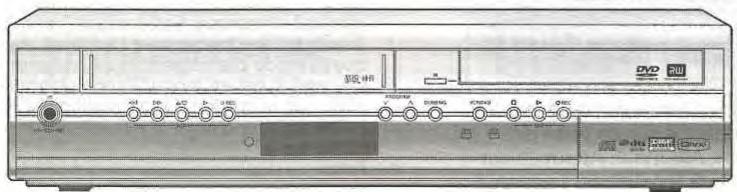
Panneau avant
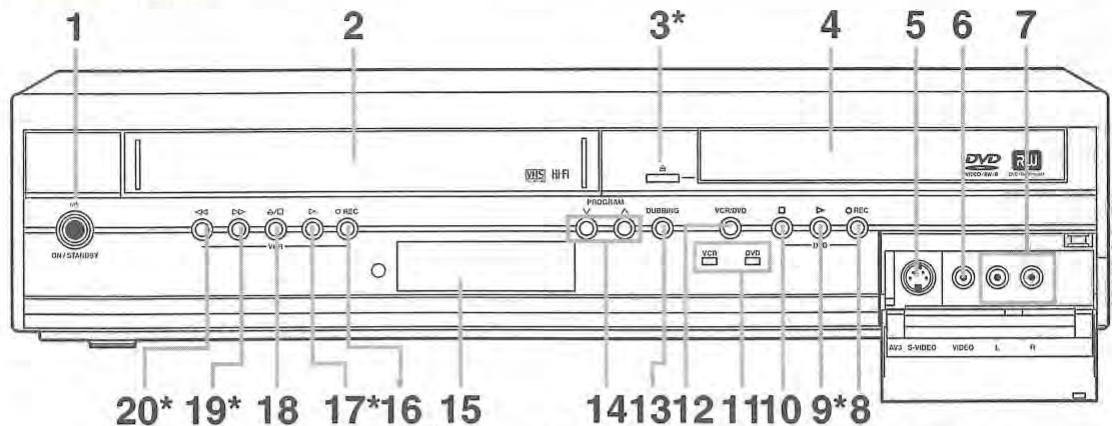
TOSHIBA D-VR51 - Panneau avant - 1
(*)vous pouvez également allumer l'appareil en utilisant ces boutons.

1 Bouton I/ON/STANDBY

  • Appuyez sur ce bouton pour allumer ou eteindre l'appareil.
  • Le témoin vert LED s'allume quand l'appareil est sous tension.

2 Compartiment de la Cassette (VHS)

  • Insérez une cassette ici.

3 Bouton (OPEN / CLOSE)* (DVD)

Appuyez sur ce bouton pour ouvrir ou fermer le chariot du lecteur.

4 Chariot du lecteur (DVD)

  • Placez le disque à cet endroit quand le chariot du disque est ouvert.

5 Prise jack d'entree S-VIDEO (AV3) (DVD / VHS)

  • Utilisez-la pour relier la prise de sortie S-Video d'un équipement externe avec un cable S-Video.

6 Prise jack d'entrée VIDEO (AV3) (DVD / VHS)

Utilisez-la pour brancher d'autres apparéils avec un cable Video standards.

7 Prises jacks d'entrée AUDIO (AV3) (DVD / VHS)

Utilisez-les pour brancher d'autres appareils avec un cable Audio standards.

8 Bouton REC (DVD)

  • Appuyez dessus une seule fois pour débuter un enregistrement.
  • Appuyez dessus plusieurs fois de suite pour un enregistrement express.

9 Bouton (PLAY)* (DVD)

  • Appuyez sur ce bouton pour démarrer ou reprenevre la lecture.

10 Bouton (STOP) (DVD)

  • Appuyez sur ce bouton pour arreter la lecture ou un enregistrement.
    Appuyez sur ce bouton pour arreter l'enregistrement programme d'un DVD.

11 Temoin VCR/DVD (DVD / VHS)

  • Indique le composant selectionné (DVD ou VHS).

12 Bouton VCR/DVD (DVD / VHS)

  • Appuyez pour sélectionner le mode DVD ou le mode VHS.

13 Bouton DUBBING (DVD / VHS)

  • Appuyez sur ce bouton pour débuter le repiquage du magnétoscope sur le lecteur DVD (ou du lecteur DVD vers le magnétoscope) que vous pouvez configurer dans le menu Réglage.

14 Boutons PROGRAM / (DVD/VHS)

Appuyez pour passer à la chaîne supérieure ou inférieure.

15 Affichage (DVD / VHS)

  • Se reporter à "Guide d'affichage du panneau avant" à la page 17.

16 Bouton REC (VHS)

  • Appuyez dessus une seule fois pour début un enregistrement.
  • Appuyez dessus plusieurs fois de suite pour un enregistrement express.

17 Bouton (PLAY)\* (VHS)

Appuyez sur ce bouton pour debuter la lecture.
- Appuyez sur ce bouton pour allumer l'appareil et débuter la lecture quand l'appareil est étéint et qu'une cassette est en train d'être jue.

18 Bouton (STOP / EJECT) (VHS)

  • Appuyez sur ce bouton pour extraire la cassette de l'appareil.
  • Appuyez sur ce bouton pour arrêté la lecture de la cassette.
    Appuyez sur ce bouton pour arreter l'enregistrement programme en cours sur le magnétoscope.

19 Bouton (FWD)\* (VHS)

  • Appuyez sur ce bouton pour une avance rapide de la cassette video.
  • Appuyez sur ce bouton pour faire avancer l'imag
    rapidement pendant la lecture. (Recherche Avant)
  • Appuyez sur ce bouton pour allumer l'appareil lorsque la cassette videoe est insereee et pour commencer une recherche avant rapide sur la cassette.

20 Bouton (REW)* (VHS)

  • Appuyez sur ce bouton rembobiner la cassette video.
  • Appuyez sur ce bouton pour visionner l'image en mode arrêté rapide pendant la lecture. (Recherche Arrière)
  • Appuyez sur ce bouton pour allumer l'appareil lorsque la cassette video est insérée et pour commencer un remboinage rapide de la cassette.

Signification des noms de boutons employés dans le Mode d'emploi

Les instructions contenues dans ce guide s'appliquent principalement à des opérations utilisant la télécommande. Quelques opérations peuvent être effectuees en utilisant les touches du panneau avant.

Panneau arrête
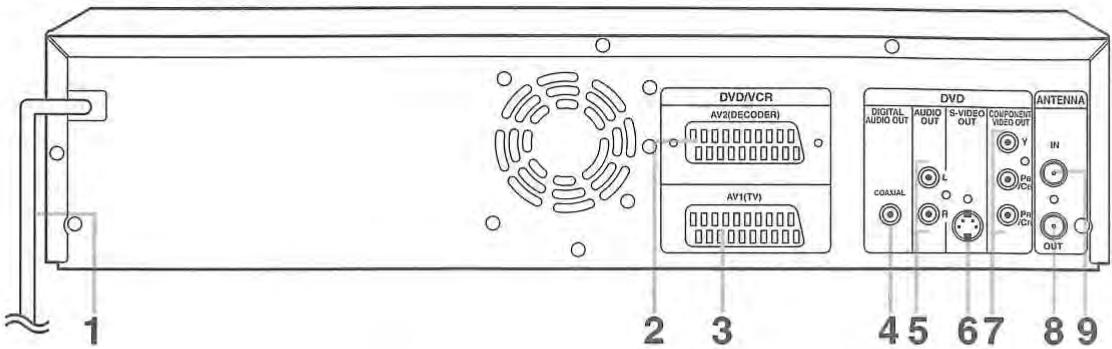
TOSHIBA D-VR51 - Panneau arrête - 1

1 Cordon d'Alimentation

  • Branchez le cordon d'alimentation sur une prise de courant alternatively normale.

2 Prise AV2 (DECODER) (DVD / VHS)

  • Permet de relier un magnétoscope, un caméoscope ou tout autre équipement Audio ou Video. Utilisez un cable péritel que vous trouvrez dans le commerce.

3 Prise AV1 (TV) (DVD / VHS)

  • Permet de relier la prise péritel à votre télévisueur. Utilisez un cable péritel que vous trouverez dans le commerce.

4 Prise DIGITAL AUDIO OUT (COAXIAL) (DVD)

  • Permit un raccordement à un amplificateur possédant une prise d'entrée numérique tels qu'un décodeur Dolby Digital, DTS ou MPEG. Utilisez un cable Coaxial que vous trouvrez dans le commerce.

5 Prises AUDIO OUT (DVD)

  • Permet de relier les prises jacks d'entrée audio à votre téléviseur. Utilisez un cable Audio que vous trouverez dans le commerce.

6 Prise S-VIDEO OUT (DVD)

  • Permet de relier la prise jack d'entrée S-Video à votre télévisueur. Utilisez un cable S-Video que vous trouverez dans le commerce.

7 Prises COMPONENTVIDEO OUT (DVD)

  • Permet de relier les prises jacks d'entrée composantes video à votre téléviseur.
    Utilisez un cable Video en composantes que vous trouverez dans le commerce.

8 ANTENNA OUT (DVD / VHS)

  • Permit la connexion à la prise jack d'antenne sur votre téléviseur, sur la boîte de raccordement ou sur le système de diffusion directe. Utilisez le cable RF foumi.

9 ANTENNA IN (DVD / VHS)

  • Permet le raccordement à une antennée ou à un cable.

Remarque

  • Ne touche pas aux broches internes des prises sur le panneau arriere de l'appareil. Une décharge electrostatique pourrait provoquer des dégats irreversibles sur l'appareil.
    Cet apparéil ne possède pas de modulateur RF.

La télécommande
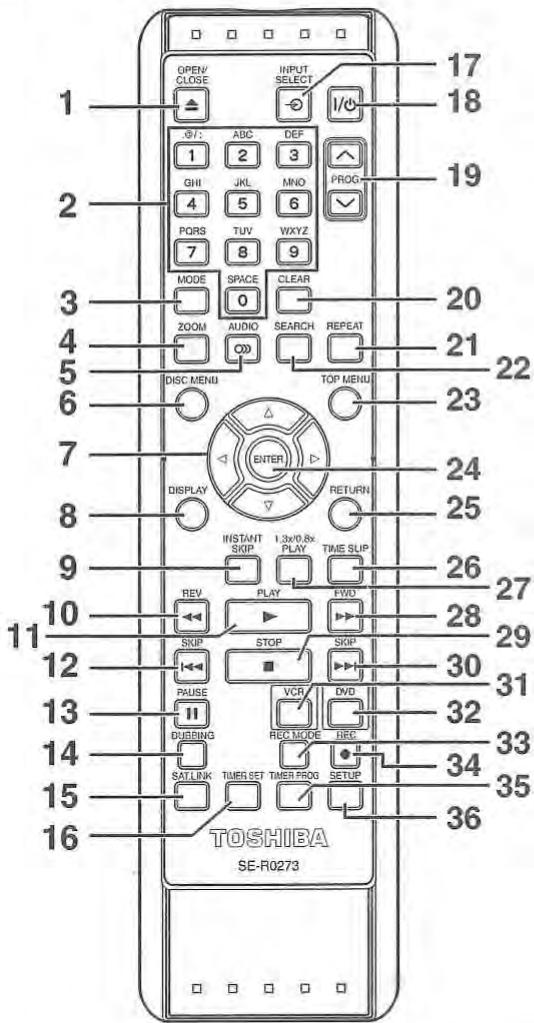
TOSHIBA D-VR51 - La télécommande - 1

1 Bouton OPEN/CLOSE (DVD / VHS)

Appuyez sur ce bouton pour ouvrir ou fermer le chariot du lecteur.
- Appuyez sur ce bouton pour extraire la cassette de l'appareil.

2 Touches numerotées (DVD / VHS)

  • Appuyez sur ces touches pour sélectionner la chaine.
  • Appuyez sur ces touches pour Sélectionner et afficher un titre / un chapitre / une piste.
  • Appuyez sur ces touches pour entrer les paramétres de configuration dans le menu Réglage.
  • Appuyez sur ces touches pour entré le numéro dans la recherche d'Index ou de Durée en mode VHS.
    Appuyez sur ces touches pour entrer les caractères dans la fonction d'édition.

3 Bouton MODE (VHS)

  • Appuyez sur ce bouton pour changer de système de couleur video.

4 Bouton ZOOM (DVD)

  • Pendant la lecture, appuyez sur ce bouton pour agrandir l'image à l'écran.

5 Bouton AUDIO (DVD/VHS) Mode DVD

  • Si vous receivez un programme bilingue, appuyez sur ce bouton pour changer le réglage de sortie audio sur "Pral.", "Sous" et "Pral. / Sous".
  • Appuyez sur ce bouton pour changer la source audio d'un équipement externe sur "Pral.", "Sous" et "Pral. / Sous". (Uniquement disponible quand "Entree audio extr." du menu de Reglage est regle à l'avance sur "Bilingue".)
  • Appuyez sur ce bouton pour afficher le menu audio pendant la lecture.
  • Appuyez sur ce bouton pour selectionner les effets sonores.

Mode VHS

  • Pendant la lecture d'une cassette video Hi-Fi, appuyez sur ce bouton pour changer le réglage de sortie audio sur "STEREO", "GAUCHE", "DROITE" et "MONO".
  • Si vous receivez un programme bilingue, appuyez sur ce bouton pour changer le réglage de sortie audio sur "Pral," "Sous" et "Pral. / Sous".
  • Appuyez sur ce bouton pour changer la source audio d'un équipement externe sur "Pral., "Sous" et "Pral. / Sous". (Uniquement disponible quand "Entrée audio extr." du menu de Réglage est réglé à l'avance sur "Bilingue.")

6 Bouton DISC MENU (DVD)

  • Appuyez sur ce bouton pour afficher le menu
  • Disque pendant la lecture.
  • Appuyez sur ce bouton pour changer l'Original et la Playlist sur l'écran du téléviseur. (Mode VR uniquement)

7 Touches de direction / / / (DVD/VHS)

  • Appuyez pour déplacer le curseur et pour définir des éléments ou des paramétres.

8 Bouton DISPLAY (DVD / VHS)

  • Appuyez sur ce bouton pour faire apparaitre l'écran d'affichage.

9 Bouton INSTANT SKIP (DVD)

  • Pendant la lecture, appuyez sur ce bouton pour avancer la lecture de 30 secondes. (Voir page 48.)

10 Bouton REV (DVD/VHS) Mode DVD

  • Pendant la lecture, appuyez sur ce bouton pour un rembobinage accélééré.
    Lorsque la lecture est sur pause, appuyez sur ce bouton pour un rembobinage au ralenti. Mode VHS

  • Appuyez sur ce bouton rembobiner la cassette video.

  • Appuyez sur ce bouton pour visionner l'image en mode arrête rapide pendant la lecture.

11 Bouton PLAY▶(DVD/VHS)

  • Appuyez sur ce bouton pour démarrer ou reprendre la lecture.

12 Bouton SKIP (DVD)

  • Pendant la lecture, appuyez rapidement deux fois sur ce bouton pour passer au chapitre ou à la piste qui précède.
    Lorsque la lecture est sur pause, appuyez sur ce bouton pour un rembobinage etape par etape.

13 Bouton PAUSE II (DVD/VHS)

  • Appuyez sur ce bouton pourmettre la lecture ou l'enregistrement sur pause.

14 Bouton DUBBING (DVD / VHS)

Appuyez sur ce bouton pour débuter le repiquage du magnétoscope sur le lecteur DVD (ou du lecteur DVD vers le magnétoscope) que vous pouze configurer dans le menu Réglage.

15 Bouton SAT.LINK (DVD / VHS)

  • Appuyez sur ce bouton pour revenir aux réglages de la liaison satellite.

16 Bouton TIMER SET (DVD / VHS)

  • Appuyez sur ce bouton pourmettre l'appareil en mode de veille programmée. En mode de veille programmée, appuyez sur ce bouton pour annuler ce mode ou pour allumer l'appareil.

17 Bouton INPUT SELECT (DVD/VHS)

Appuyez sur ce bouton pour selectionner I'entree appropriee.

18 Bouton I/O ON / STANDBY (DVD / VHS)

  • Appuyez sur ce bouton pour allumer ou eteindre l'appareil.

19 Boutons PROG. / (DVD/VHS) Mode DVD

Appuyez pour passer à la chaîne supérieure ou inférieure.
Mode VHS
Appuyez pour passer à la chaîne supérieure ou inférieure.
- Appuyez sur ce bouton pour régler le suivi de piste pendant la lecture ou la lecture au ralent de la cassette.
- Pendant la lecture en mode ficé, vous pouvez ajuster l'image verticalément trouble.

20 Bouton CLEAR (DVD / VHS) Mode DVD

  • Appuyez sur ce bouton pour supprimer le mot de passer que vous aviez saisi.
  • Appuyez sur ce bouton pour annuler la programmation d'un disque.
    Appuyez sur ce bouton pour annuler la selection du nombre de repres dans le mode de réglage du repérage.
  • Appuyez sur ce bouton pour annuler le programme entre dans le mode de réglage d'enregistrementprogramme.

Mode VHS
Appuyez sur ce bouton pour remetre le compteur de la cassette à zéro.

21 Bouton REPEAT (DVD / VHS) Mode DVD

  • Appuyez sur ce bouton pour selectionner la lecture en boucle.
    Mode VHS

  • Appuyez sur ce bouton pour régler ou pour sortir de la répétition automatique de la lecture.

22 Bouton SEARCH (VHS)
- Appuyez sur ce bouton pour appeler le menu de recherche d'index ou de durée.
23 Bouton TOP MENU (DVD)
- Appuyez sur ce bouton pour afficher le menu de titres.

24 Bouton ENTER (DVD / VHS)
- Appuyez sur ce bouton pour prendre connaissance de la selection d'un menu ou pour approuver votre choix.

25 Bouton RETURN (DVD / VHS)

Appuyez sur ce bouton pour returner à l'écran du menu précédent affiche.

26 Bouton TIME SLIP (DVD)

  • Appuyez une fois pour débuter l'enregistrement du programme télévisé que vous étés en train de regarder. Appuyez à nouveau pour regarder le contenu en cours d'enregistrement depuis le début pendant que l'enregistrement continue. (Disques DVD-RW en mode VR avec le mode d'enregistrement LP, EP ou SLP uniquement)

27 Bouton 1.3x / 0.8x PLAY (DVD)

  • Pendant la lecture, appuyez sur ce bouton pour dire en mode légarement plus rapide/plus lent tout en conservant la qualité audio tout comme pour une lecture normale.

28 Bouton FWD (DVD / VHS) Mode DVD

  • Pendant la lecture, appuyez sur ce bouton pour un bobinage accéléRED.
    Lorsque la lecture est sur pause, appuyez sur ce bouton pour un bobinage au ralenti.

Mode VHS

Appuyez sur ce bouton pour une avance rapide de la cassette video.
Appuyez sur ce bouton pour faire avancer l'imagereapidementpendantla lecture.

29 Bouton STOP (DVD / VHS)

  • Appuyez sur ce bouton pour arreter la lecture ou un enregistrement.

30 Bouton SKIP▶(DVD)

  • Pendant la lecture, appuyez sur ce bouton pour aller au chapitre ou à la piste qui suivent.
    Lorsque la lecture est sur pause, appuyez sur ce bouton pour un bobinage etape par etape.

31 Bouton VCR (DVD)

  • Appuyez sur ce bouton pour sélectionner le mode de sortie VHS. (Voir page 14.)
    32 Bouton DVD (VHS)
  • Appuyez sur ce bouton pour sélectionner le mode de sortie DVD. (Voir page 14.)

33 Bouton REC MODE (DVD /VHS)

  • Appuyez sur ce bouton pour changer de mode d'enregistrement.
    Bouton REC (DVD/VHS)

  • Appuyez dessus une seule fois pour débuter un enregistrement.

  • Appuyez dessus plusieurs fois de suite pour un enregistrement express.

35 Bouton TIMER PROG (DVD / VHS)
- Appuyez sur ce bouton pour afficher le menu de réglage de l'enregistrement par minuterie.

36 Bouton SETUP (DVD / VHS)

Appuyez sur ce bouton pour afficher le menu Réglage à l'arrêt.

Signification des noms de boutons employés dans le Mode d'emploi

Les instructions contenues dans ce guide s'appliquent principalement a des opérations utilisant la télécommande. Quelques opérations peuvent ettre effectuees en utilisant les touches du panneau avant.

Remarque

  • Si vous arrêtez cet apparéil, [OPEN / CLOSE ≡] n'est plus disponible sur la télécommande.
    Utilizez [OPEN / CLOSE] ou [STOP / EJECT] sur l'appareil.

Installation des piles dans la télécommande

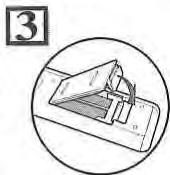
Installez deux piles R6 (AA) (fournies) dans la télécommande. Assurez-vous de respecter la polarité indiquée à l'intérieur du compartmenté à piles.
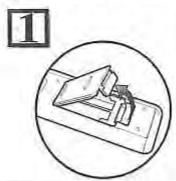
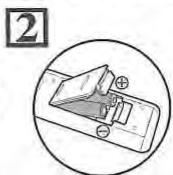
TOSHIBA D-VR51 - Installation des piles dans la télécommande - 1

TOSHIBA D-VR51 - Installation des piles dans la télécommande - 2

TOSHIBA D-VR51 - Installation des piles dans la télécommande - 3

Attention

L'utilisation de piles inadaptées peut provoquer des risques tels que des fuites ou une Explosion.
- Ne mélangez pas des piles neuves avec des piles usagées.
- Ne mélangez pas des piles de types différents.
Assurez-vous que les extrémités plus et moins de chaque pile correspondant bien aux indications écrites à l'intérieur du compartment à piles.
- Otez les piles si vous n'avez pas utiliser cette équipment pendant un mois ou plus.
- Pour vous débarrasser des piles usages, veillez vous conformer aux reglementations en vigueur ou aux instructions concernant la protection de l'environnement qui s'appliquent dans notre pays ou votre région.
- Les piles ne doivent pas etre recharges, courtciruitees, chauffees, brules ou demontees.

A propos de la télécommande

Assurez-vous qu'il n'y ait aucun obstacle entre la télécommande et le capteur de celle-ci sur l'appareil.
- Utilisez-la à la distance et selon l'angle décrits ici.
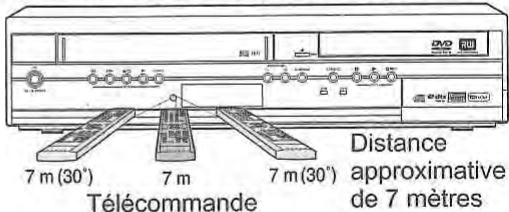
TOSHIBA D-VR51 - A propos de la télécommande - 1

La plage opérationnelle maximale est la suivante: Ligne en visibilité directe: environ 7 m Depuis n'importe quel

endroit au centre:

environ 7 m dans un ordre de 30 degrés

  • Les opérations faites à partir de la télécommande peuvent ne pas fonctionner si le capteur de la télécommande est exposé à la lumière du soleil ou à une lumière fluorescente.
  • Les télécommandes d'appareils différents peuvent creer des interferences. Soyez prudent lorsque vous utilisez, pres de l'appareil, des télécommandes destinées à d'autres équipements.
  • Remplacez les piles lorsque la distance de fonctionnement de la télécommande se réduit.

Passage du DVD au magnétoscope

Etant donne que ce produit est un combi magnétoscope-enregistreur DVD, vous devrez d'abord sélectionner quel composant vous souhaïterez faire fonctionner.
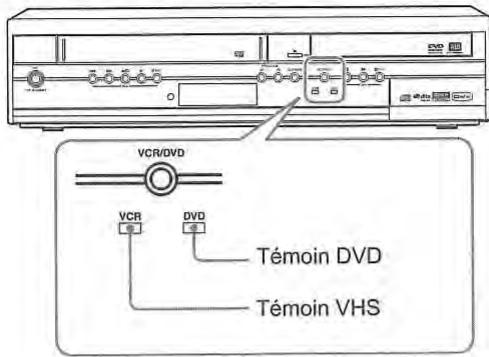
TOSHIBA D-VR51 - Passage du DVD au magnétoscope - 1

Mode VHS

Appuyez sur le bouton [VCR] de la télécommande. (Vérifié que le témoin VHS est allumé.)

Mode DVD

Appuyez sur le bouton [DVD] de la télécommande. (Vérifiéz que le témoin DVD est allumé.)

Remarque

  • Appuyez sur [VCR/DVD] sur le panneau avant pour passer du mode DVD au mode VHS et vice versa.
  • Vous ne pourrez pas changer le mode (DVD ou VHS) qui sera en mode de veille programmée.

Guide sur les écrans d'affichage

Mode DVD

Appuyez d'abord sur [DVD].

Quand un disque est insere dans l'appareil, appuyez sur [DISPLAY] pour faire apparaitre I'ecran d'affichage. Le menu donne des informations concernant ce qui est enregistré sur le disque.
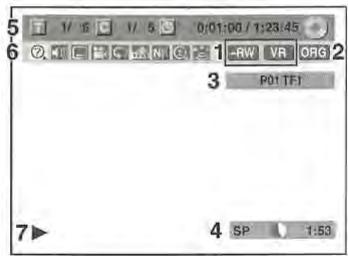
TOSHIBA D-VR51 - Mode DVD - 1

Voici un exemple de cet écran. Les éléments qui s'affichent dépendent du mode actuellément utilisé.

1 Indique un type de disque et un mode de format.
2 Indique un type de titres pour un disque DVD-RW en mode VR.
3 Indique un numero de chaine, le nom de la station ou un mode d'entrée externe seLECTIONné.
4 Indique un mode d'enregistrement et la durée d'enregistrement possible restante.
5 Indique un numero de titre, de chapitre, la durée ecoulée et la durée totale de lecture du disque.

6 Chaque iconerepresented:

: Recherche
Audio
Sous-titres
Angle
:Repeter
:Marqueur
NF:Réduction du bruit
:Zoom
Son surround

7 Indique I'etat d'une operation.

Remarque

  • Pour certaines descriptions dans ce manuel, un seul type de disque est indiqué en exemple.

Appuyez sur [DISPLAY] quand l'affichage à l'écran est affché pour indiquer les informations sur le nom du titre ou les informations sur le nom du fichier.
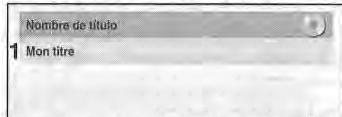
TOSHIBA D-VR51 - Remarque - 1

(seulement pendant la lecture d'un disque DVD+RW/+R, d'un disque DVD-RW/-R en mode VR ou d'un disque DVD-RW/-R en mode Video non finalisé)
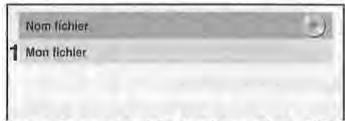
TOSHIBA D-VR51 - Remarque - 2

(seulement pendant la lecture d'un CD compondant des fichiers MP3/JPEG/DivX)

1 Affiche le nom du titre/fichier.

Mode VHS

Appuyez d'abord sur [VCR].

Appuyez sur [DISPLAY] pour faire apparaitre l'ecran d'affichage.
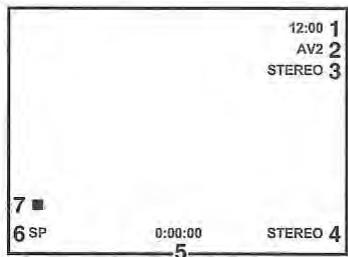
TOSHIBA D-VR51 - Mode VHS - 1

Voici un exemple de cet écran. Les éléments qui s'affichent dépendent du mode actuellément utilisé.

1 Heure en cours
2 Numéro du canal
3 Statut audio du programme diffusé reçu ou de l'équipement externe
4 Statut audio de la cassette video en cours de lecture
5 Compteur de la cassette
6 Vitesse d'enregistrement ou de lecture
7 Statut de la cassette en cours

En mode VHS, I'ecran d'affichage du mode VHS s'affiche.

Appuyez sur [SETUP] pour afficher le menu principal. Utilisez ensuite [ / ] pour selectionner un menu puis appuyez sur [ENTER] pour afficher le sousmenu. Ces menus offrent un accès à toutes les fonctions principales de l'appareil.
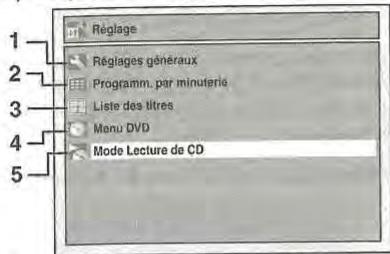
TOSHIBA D-VR51 - Menu principal - 1

1 Régles généraux :

Pour aller dans le menu de Reglages généraux.

2 Programm. par minuterie :

Pour préparer un enregistrement programme.

3 Lieste des titres :

Pour appeler la liste des titres.

4 Menu DVD :

Pour configurer les réglages du disque DVD.

5 Mode Lecture de CD :

Pour configurer les réglages de lecture CD.

  • "Mode Lecture de CD" n'est disponible que quand un CD Audio, un CD Video, un CD-RW/-R contenant des fichiers MP3 / JPEG / DivX® est inséré.
TOSHIBA D-VR51 - Mode Lecture de CD : - 1
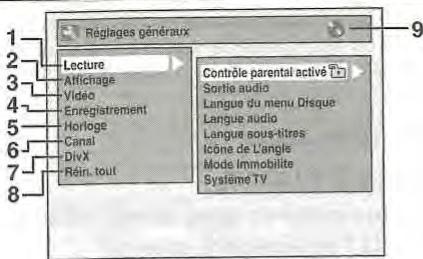
Menu de Réglages généraux

1 Lecture :

Configuration de l'appareil afin de dire les disques selon vos préférences.

2 Affichage :

Configuration de l'affichage à l'écran selon vos préférences.

3 Video:

Pour configurer les réglages video.

4 Enregistrement :

Configuration de l'appareil pour l'enregistrement des disques selon vos préférences.

5 Horloge :

Regle l'horloge de I'appareil a votre convenance.

6 Canal:

Ajuste le réglage des chaînes de l'appareil à votre convenance.

7 DivX:

Pour configurer les réglages de lecture d'un DivX®.

8 Réin.tout :

Pour réinitialiser les paramètres d'usine par défaut.

TOSHIBA D-VR51 - Réin.tout : - 1

:DVD

[1] : magnétoscope

Indique le mode disponible pour la fonction selectionnee.
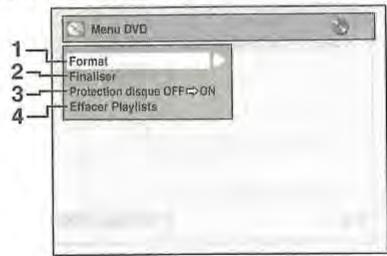
TOSHIBA D-VR51 - Menu DVD / Mode Lecture de CD - 1

![](images/64aed70375fecf79179ff72cf9fdc140504f60f5e9a50bdba8510d77b8ad0fb3.jpg)

1 Format (DVD-RW, DVD+RW uniqueness):

Vospermet de formater le disque.

2 Finaliser:

Vouspermet de finaliser un disque contenant des titres enregistrres.

3 Protection disque (Disque DVD-RW en mode VR, DVD+RW/+R uniquement) :

Vospermet de proteger un disque contre une edition ou un enregistrement accidentels.

4 Effacer Playlists (Disque DVD-RW en mode VR uniquement) :

Vospermet d'effacer la Playlist.

5 Lecture aléatoire :

You permit d'activer la fonction de lecture aléatoire.

6 Lecture programme

(CD Audio/CD Video uniquely):

Voupermetd'activer la fonction de lecture programmee.

7 PBC (CD video seulem.):

Voupermet de selectionner des images ou des informations dans I'ecran du menu en activant la fonction PBC (commande de la lecture).

8 Panorama (fichiers JPEG uniquely) :

Vospermet de selectionner la durée d'affichage du mode diaporama.

Guide d'affichage du panneau avant

![](images/d993e792cad9595942fa38c1785c86734271f309cd6061e186b6abbbe9aae14d.jpg)

1 Etat actuel de l'appareil

III: Apparait lorsque la lecture d'un disque est sur pause. Apparait aussi pendant la lecture etape par etape. : Apparait lorsqu'un disque est lu. II: Apparait pendant un bobinage au ralenti. Apparait lorsque l'enregistrement programme ou quand l'enregistrement express (OTR) est regle et opérationnel. Apparait quand l'appareil passen en mode de veille de liaison par satellite. Clignote quand tous les enregistrents programmes sont terminés. Clignote quand une erreur se produit dans la programmation. Apparait pendant un enregistrement. Clignote quand I'enregistrement est mis sur pause. : Apparait quand une cassette est dans l'appareil. DB: Apparait pendant le repiquage. : Apparait quand un disque se trouve dans l'appareil. DVD: Apparait quand cet apparéil est en mode de sortie DVD ou quand le mode de veille programmée est réglé pour l'enregistrement d'un DVD. Clignote quand la mise en veille programme ne peut pas etre reglee pendant la programmation. Clignote quand un programme ne peut pas etre accompli pour quelle que raison que ce soit. VCR: Apparait quand cet apparéil est en mode de sortie du magnétoscope ou quand le mode de veille programmee est réglé pour l'enregistrement d'une cassette video. Clignote quand la mise en veille programme ne peut pas etre reglee pendant la programmation. Clignote quand un programme ne peut pas etre accompli pour quelle que raison que ce soit. \*O, DB, et DVD s'afficheront simultanement durant le processus de duplication du magnétoscope vers le DVD. , DB, et VCR s'afficheront simultanement durant le processus de duplication du DVD vers le magnétoscope.

2 Numéro de titre / de piste et de chapitre

T: Numéro du titre / de la piste C: Numéro de chapitre

3 Affiche ce qui suit

Temps de lecture ecoulé - Numéro du titre / du chapitre / de la piste actuellement lus Temps d'enregistrement / temps de lecture restant Horloge - Numéro du canal - Compteur de la cassette du magnétoscope Temps restant pour l'enregistrement express (OTR)

Affichage des messages

![](images/421c467978981678c08703242e598883b5bb46f6feec825c9b2f3502e94cb4d5.jpg) Le chariot du lecteur est ouvert. ![](images/9f8f5bf688687b6dbae620addc0631be3b487d62d89930591b71451d32a41fbf.jpg) La fonction PBC du CD Video est activée. ![](images/9f2a8fd59f4b4ee5dee70f8feea0fbf24f400bf8f7d63236c3f9d99dc8cdfbb3.jpg) Le chariot du lecteur est fermé. ![](images/b9ef95599063dac526235bb3ef965cfc1723de0a0fb12cd5892a0124414f395b.jpg) Un disque est en cours de chargement. ![](images/9ba8d16039b94abbedd70b7d3def6e3383d86421a2a24a939e1eb4a63210d750.jpg) Des données sont en cours d'enregistrement sur un disque.

Branchements

![](images/c7d098c99c37215078abb69c5107f99a9640f5771daa3f62a917c8a173298d7d.jpg)

Branchements

Raccordement au téléviseur

Reliez l'appareil au téléviseur après avoir pris en compte les performances de votre équipement actuel.

Avant l'installation, débranchez votre téléviseur ainsi que cet apparéil.

Utilisation de la prise femelle péritel 1 Reliez l'antenne ou le cable à la fiche ANTENNA IN de cet apparéil. 2 Reliez la fiche ANTENNA OUT de cet apparéil à la prise jack d'antenne de votre télévisér. Utilisez le cable RF fourni. 3 Reliez la prise femelle AV1(TV) péritel de cet apparéil à la prise femelle péritel de votre télévisér. Utilisiez un cable péritel que vous trouvrez dans le commerce.

Remarque

- Si vous teléviseur ne possède pas de prise femelle péritel, utilisez pour le branchement un adaptateur péritel ou un cable péritel/cinch disponibles dans le commerce. N'utilisez que des prises femelles AV1 (TV) ou AV2 (DECODER) pour les signaux de sortie VHS de cet apparéil. Reliez directement cet apparéil au télévisueur. Si des cables AV sont reliés à votre magnétoscope, les images risquent d'être déformées en raison du système de protection contre la copie. Le têletexte n'est disponible dans le mode du magnétoscope que par le biais de AV1 (TV). - Quand vous changez le réglage "Sortie Video" ("SCART (RVB)", "Composant Entrelace (I)" ou "Composant Progressif (P)"), reliez la prise jack correspondante au téléviseur. Si les réglages sont modifiés, par exemple pour passer sur "Composant Entrelace (I)" ou sur "Composants Progressif (P)" alors que le cable péritel est connecté au téléviseur, il est possible qu'un signal video déformé soit émis. Choix de la lecture en balayage progressif (625p/ 525p ou en balayage entrelacé à 625i/525i) - Si votre téléviseur est compatible avec le balayage progressif (625p/525p), reliez-le aux prises jack COMPONENT VIDEO OUT de l'appareil et reglez "Sortie Video" sur "Composants Progressif (P)" dans le menu de réglage. (Voir page 70.) Reglez ensuite votre téléviseur sur le mode de balayage progressif. Si vous telèviseur n'est pas compatible avec le balayage progressif, réglez "Sortie Video" sur "Composant Entrelace (I)". Utilisez un adaptateur disponible dans le commerce si les prises jacks d'entrée de vos téléviseurs ou de vos moniteurs possedent des connecteurs de type BNC.

Utilisation des prises jacks S-VIDEO OUT ou COMPONENT VIDEO OUT et AUDIO OUT (uniquement pour DVD)

Si vous telérésur possé de une prise jack d'entrée S-Video ou Video en composantes, utilisez soit un cable S-Video (pour le raccordement à la prise S-VIDEO OUT) soit un cable Video en composantes (pour le raccordement aux prises COMPONENT VIDEO OUT), et un cable Audio (pour le raccordement aux prises AUDIO OUT). - Le raccordement avec un cable S-Video offre une bonne qualite d'image. Le raccordement avec le cable en composantes, offre une:1meilleure qualite d'image.

1 Suivez les étapes 1 et 2 décrites à gauche.

2 Reliez les prises S-VIDEO OUT ou COMPONENT VIDEO OUT de cet apparéil aux prises d'entrée S-Video ou Video en Composantes à votre télévisueur. Utilisez un cable S-Video ou Video en Composantes que vous trouvrez dans le commerce. 3 Reliez les fiches AUDIO OUT de cet apparéil aux prises d'entrée analogue Audio de votre téléviseur. Utilisez un cable Audio que vous trouverez dans le commerce. ![](images/443e51e83bd85726a8af9ecd180e94d0562937fc4fc0a54ab6225e136032ab4e.jpg)

Remarque pour un téléviseur ne possedant pas de prises d'entrée S-Visdeo ou de prise femelle péritel:

Cet apparéil ne possède pas de modulateur RF. Vous ne pouvez donc pas utiliser ce type de téléviseur. - Seul le raccordement à composantes est disponible pour le balayage progressif.

Raccordement à un équipement externe

Cet apparéil possède trois connecteurs d'entrée: AV1 ou AV2 sur le panneau arrière, et AV3 sur le panneau avant. Assurez-vous d'éteindre tous les apparéils avant de procédé aux branchements. Enregistrement à partir d'un lecteur de DVD, d'un magnétoscope, d'un boîtier satellite ou de tout autre équipement Audio-Viséo possédant une prise femelle de sortie péritel (AV2) ![](images/ea2f2190978c03e0100d857fc7b3db9a6ed8f41ef1fcec2f785b3d922f7f091a.jpg)

Remarque

Lorsque you enregistrez un programme télévisé à partir d'un boîtier satellite, vous devez relier un cable péritel à AV2 (DECODER). (Voir page 36.) - Quand AV2 est connecté, le signal en provenance de AV2 sera émis automatiquement. Si vous souhaitez contrôle le signal à partir d'une autre entrée, vous nevez d'abord appuyer sur [DISPLAY]. Sélectionnez ensuite l'entrée voulue pour la contrôle avec [INPUT SELECT ].

Enregistrement à partir d'un caméoscope ou tout autre équipement Audio-Video ne possédant pas de prise femelle de sortie péritel (AV3)

Si aucune prise d'entrée S-Video n'est disponible, utilisez un cable Video cinch pour relier la prise d'entrée VIDEO au panneau avant de l'appareil. Changez la configuration quand vous utilisez une prise d'entrée S-VIDEO. (Voir page 38.) ![](images/2f12a7ed5b33b946b4e043985ca90657232634224071b2b304f85e1a30350d5e.jpg) AV3 (Avant) - Quand vous connectez un apparéil externe en sortie monaurale à cet apparéil, utilisez une prise AUDIO L sur AV3.

Un son numérique pour une meilleure qualite d'ecoute (uniquement pour DVD)

![](images/fbfeb4fbf5a19c4b1bd86962e2fe08fe2c15e623b39e10ef1c00617e58f4d521.jpg)

Les branchements illustrés ci-dessus sont facultatifs. Ils permettent d'offrir une meilleure qualité d'écoute.

Pour obtenir une qualité de son numérique claire, utilisez la prise DIGITAL AUDIO OUT (COAXIAL) pour la connexion à votre équipement de son numérique.

Si le format audio de la sortie numérique ne correspond pas aux capacités de votre récepteur, celui-ci produit un son trop fort, déformé voire aucun son du tout.

Branchement d'un decodeur Dolby DigitalTM, d'un decodeur DTS ou d'un decodeur MPEG

Le branchement d'un decodeur Dolby Digital multicanal vous permettra de profiter d'un système surround Dolby Digital multicanal ainsi que d'un système surround de multicanal pour un decodeur DTS. - Une fois le branchement du décodeur Dolby Digital effectué, réglez "Dolby Digital" sur "Flux" dans le menu Sortie audio. (Voir page 67.) - Une fois le branchement du décodeur DTS effectué, réglez "DTS" sur "ON" dans le menu Sortie audio. (Voir page 67.) - Une fois le branchement du décodeur MPEG effectué, réglez "MPEG" sur "Flux" dans le menu Sortie audio. (Voir page 67.)

Branchement à un balladeur MiniDisque ou à un lecteur de bande audionumérique

- La source audio enregistrée au format surround Dolby Digital à multicanal ne peut pas être enregistrée en son numérique sur un balladeur MiniDisque ou sur un lecteur de bande audionumérique. - Une fois le branchement duocodeur Dolby Digital effectue, reglez "Dolby Digital" sur "PCM" dans le menu Sortie audio. La lecture d'un DVD utilisant de mauvais paramétres peut provoquer une distorsion du son, et risque d'endommager vos haut-parleurs. - Reglez "Dolby Digital" et "MPEG" sur "PCM" et reglez "DTS" sur "OFF" dans le menu Sortie audio pour brancher un balladeur MiniDisque ou un lecteur de bande audionumérique. - Vous pouvez utiliser des prises AUDIO OUT pour le branchement de votre système audio.

Une fois les branchements effectués

Commutez le selectiveur d'entrée de votre télévisuer sur un canal d'entrée externe approprié. Pour plus d'informations, reportez-vous au mode d'emploi de votre télévisuer.

Remarque

Reliez directement cet apparéil au télévisueur. Si des cables AV sont reliés à votre magnétoscope, les images risquent d'être déformées en raison du système de protection contre la copie.

Réglage de base

Réglage initial

Lorsque you allumerez cet appeareil pour la première fois, vous devrez suivre ces étapes. 1 Appuyez sur [I/ON / STANDBY]. 2 Allumez le téléviseur. Choisissez l'entrée à laquelle l' apparéil est connecté. "Réglage initial" apparaitra automatiquement. 3 Sélectionnez la langue voulue pour l'affichage de l'écran en utilisant le [▲/▼]. Appuyez ensuite sur [ENTER] pour passer à l'étape suivante. ![](images/789e592de25b9625217c6f0505ffb56ea848748a18399e2dcb492a451a7f5fd3.jpg) 4 Appuyez sur [ENTER] pour demarrer la mise au point des chaînes. L'appareil commencerà à détecter les chaînes disponibles pour votre région. ![](images/2ce67e687e2d0620733487874ccfb65d412de9f7c6b2df7faae55b3e2c440fea.jpg) 5 Une fois le réglage des chaînes terminé, le “Réglage horloge” apparaitra. Appuyez ensuite sur [ENTER]. ![](images/0519bfbc682b122dc39e92cface207b4e180b968fef122d57c7f202c734fbc88.jpg) 6 Suivez l'etape 5 à la page 24 concernant "Réglage manuel de l'horloge".

Réglage des chaînes

La mise au point de cet apparéil pour la diffusion des chaînes peut s'effectuer de deux manières différentes.

Mise au point automatique

Il est possible de programmer le symponiseur de manière à ne détecter que les chaînes que vous pouvez receivevoir dans votre zone. 1 En mode stop, appuyez sur [SETUP]. Sélectionnez “Réglages généraux” en utilisant le [▲ / ▼], puis appuyez sur [ENTER]. Le menu des Reglages généraux apparait. 2 Sélectionnez "Canal" en utilisant le [ / ] , puis appuyez sur [ENTER]. 3 Sélectionnez "Mise au point automat." en utilisant le [▲/▼], puis appuyez sur [ENTER]. L'appareil commencerà à mémoriser les chaînes disponibles pour votre région. ![](images/07255911e44163fa3d200f540b3a73b86a1c1818f78e68e1f84a216559b85ccb.jpg) Attendez quelques minutes jusqu'à la mémorisation de toutes les chaînes.

4 Appuyez sur [SETUP] pour sortir.

Vou ne pouvez selectionner les chaines mémorisées avec cet apparéil qu'en utilisant [PROG. / ] Annulation de la mise au point automatique Appuyez sur [RET, RN] ou sur [SETUP] pendant le balayage des chaînes.

Astuce

- Cet apparéil peut désigner automatiquement les systèmes SECAM ("L") et PAL ("BG").

Remarque

- Ce besoin influera sur la reception des chaines télévisuelles de votre région. Si la mise au point automatique est annulée en cours de balayage, certaines chaines non encore régles risquent de ne pas etre reçues. - Vous ne pouvez pas changer de chaîne lorsque, soit le magnétoscope, soit le DVD est en mode d'enregistrement (enregistrement normal, express ou programme). - Le tri des chaînes TV de P01 à P06 s'effectuer automatiquement de la manière suivante. P01:TF1 P02:F2 P03:F3 P04: CANAL+ P05:F5/ARTE P06:M6

Mise au point manuelle

Régle chaque chine manuellement. 1 En mode stop, appuyez sur [SETUP]. Sélectionnez “Réglages généraux” en utilisant le [▲ / ▼], puis appuyez sur [ENTER]. 2 Sélectionnez "Canal" en utilisant le [▲ /▼], puis appuyez sur [ENTER]. 3 Sélectionnez "Mise au point manuelle" en utilisant le [▲ / ▼], puis appuyez sur [ENTER]. 4 Sélectionnez "Position" en utilisant le [ / ] , puis appuyez sur [▶]. ![](images/7f57972756e091e2e438a26e140cacb95bf8a92fb62c9d06b9a54b39a7a50d20.jpg) "P01" est sunigné. 5 Sélectionnez le numéro de la chaine désirée en utilisant [les Touches numéroétées] ou le [ / ] , puis appuyez sur [] . Vous pouvezCHOISIR un numero de chaine allant de 01 a 99. 6 Sélectionnez "Système" en utilisant le [ / ] , puis appuyez sur [▶]. 7 Sélectionnez "L" ou "BG" en utilisant le [▲ /▼], puis appuyez sur [▲]. Si voitre système est en SECAM-L, selectionnez Si voire système est en PAL B / G, selectionnez "BG". 8 Sélectionnez "Canal" en utilisant le [▲ /▼], puis appuyez sur [▶]. 9 Appuyez sur le [ / ] pour proceder au balayage des chaînes. Le symponiseur commencerà rechercher automatiquement vers le haut et le bas. Lorsqu'une chaine est trouvée, l'appareil interrompera sa recherche et l'image apparaftra à l'écran du téléviseur. - Vous pouvez désoirir le numéro de chaine de votre choix en utilisant [les Touches numéroétées]. Reportez-vous au tableau des Chaines suivant et appuyez sur trois nombres pour sélectionner le numéro de la chaine. (Pour selectionner la chaine 4, appuyez d'abord sur [0] puis sur [0] et [4]. Ou bien appuyez sur [4]. "-- 4" apparait. Patientez 2 secondes.) - S'il s'agit de laonne chaine, appuyez sur [ ] [L (SECAM-L)]
Tableau des Châines
Indication ChChaine télévisuelle
01 - 10F1 - F10
21 - 69E21 - E69
71 - 86B - Q
90 - 106S4 - S20
121 - 141S21 - S41
[BG (PAL B/G)]
Tableau des Chânes
Indication ChChaine télévisuelle
02 - 12E2 - E12
13 - 20A - H (pour l'ITALIE uniquement)
21 - 69E21 - E69
74 - 78X, Y, Z, Z+1, Z+2
80 - 99, 100S1 - S20, GAP
121 - 141S21 - S41
Cet appeareil peut receivevoir les Hyperférences et les fréquences de la bande Oscar. Si "Sauter" est regle sur "ON", selectionnez "Sauter" en utilisant le [▲/▼], puis appuyez sur [■]. Sélectionner "OFF" en utilisant le [▲/▼], puis appuyez sur [■]. - Si vous voulez décoder des signaux brouillés, Sélectionnez "Décodeur" en utilisant le [▲/▼], puis appuyez sur [▶]. Sélectionnez "ON" en utilisant le [▲/▼], puis appuyez sur [▲]. Pour memoriser une autre chaine, repeteze les etapes 4 a 9.

10 Une fois cela fait, appuyez sur [SETUP] pour sortir.

Selection d'une chaine

Vous pouvezCHOISIR une chaine en utilisant [PROG. / ] ou entrez directement le numero de la chaine en utilisant [les Touches numerotees] sur la telecommande. Remarques concernant l'utilisation [des Touches numéroétés]: - Entrez les numérores de chaîne sous la forme de deux chiffres pour des résultats plus rapides. Par exemple, pour selectionner la chaîne 6, appuyez sur [0] puis sur [6]. Si vous n'appuyez que sur [6], la chaîne 6 sera selectionnée après 2 secondes. Vous ne pouvez désirir que des chaînes dont le nombre est compris entre 1 et 99. - Vous pouvez selectionner le mode d'entrée externe "AV1", "AV2" ou "AV3". - Pour selectionner "AV1", appuyez sur [0], [0], [1]. - Pour sélectionner "AV2", appuyez sur [0], [0], [2]. - Pour sélectionner "AV3", appuyez sur [0], [0], [3].

Pour sauter une chaine prérgée

Vous pouvez regler l'appareil pour sauter des chaines. Vos ne pouvez plus receiveoir ou tres rarement regarder les chaines auxquelles you tentez d'acceder en utilisant [PROG.AV]. 1 Suivez les étapes 1 à 3 dans "Mise au point manuelle" à la page 22. 2 Sélectionnez "Position" en utilisant le [ / ] , puis appuyez sur []. 3 Sélectionnez le numéro de la chaine que vous poulez sauter en utilisant [les Touches numérotées] ou le [▲ /▼], puis appuyez sur [▲]. 4 Sélectionnez "Sauter" en utilisant le [ / ] , puis appuyez sur [>. 5 Sélectionnez "ON" en utilisant le [ / ] , puis appuyez sur [4]. Pour sauter une autre chaine, repeteze les etapes 2 à 5. 6 Appuyez sur [SETUP] pour sortir.

Déplacement

Vous pouvez interchanger deux chaines. 1 En mode stop, appuyez sur [SETUP]. Sélectionnez “Réglages généraux” en utilisant le [ / ] , puis appuyez sur [ENTER]. 2 Sélectionnez "Canal" en utilisant le [▲ /▼], puis appuyez sur [ENTER]. 3 Sélectionnez "Deplacement" en utilisant le [▲ / ▼], puis appuyez sur [ENTER]. 4 Sélectionnez le numéro de la chaine que vous souhaitez changer en utilisant le [▲/▼], puis appuyez sur [ENTER]. Vouppouvezchoisirunnummerdechaine quand -apparaita cotedu numero,car"Sauter estregle sur"ON”pourle numero de cette chaine. 5 Déplacez la chaine vers un autre numéro en utilisant le [▲ / ▼], puis appuyez sur [ENTER]. - Pour déplacer une autre châne, repêze les étapes 4 à 5. 6 Appuyez sur [SETUP] pour sortir.

Choix de la langue de l'écran d'affichage (OSD)

1 En mode stop, appuyez sur [SETUP]. Sélectionnez “Réglages généraux” en utilisant le [▲ / ▼], puis appuyez sur [ENTER]. 2 Sélectionnez "Affichage" en utilisant le [ / ] , puis appuyez sur [ENTER]. 3 Sélectionnez "Langue Aff. écran" en utilisant le [▲ /▼], puis appuyez sur [ENTER]. 4 Sélectionnez la langue d'affichage appropriée de l'écran en utilisant le [▲ / ▼], puis appuyez sur [ENTER]. ![](images/877fe8d79aed582e95e6e301ceca538202b3fa00e174ea429ab7b3ffedd426e0.jpg) 5 Appuyez sur [SETUP] pour sortir.

Réglage horloge

Réglage autom. horloge

La syntonisation des chaînes doit être régée avant le réglage automatique de l'horloge. En mode stop, appuyez sur [SETUP]. Sélectionnez "Réglages généraux" en utilisant le [ / ] , puis appuyez sur [ENTER]. 2 Sélectionnez "Horloge" en utilisant le [▲ /▼], puis appuyez sur [ENTER]. ![](images/9755cf70c978620e4b55e9c6f060bf73f5fb62d06a609c7498804a909c191e45.jpg) 3 Sélectionnez "Réglage autom. horloge" en utilisant le [▲ / ▼], puis appuyez sur [ENTER]. 4 Sélectionnez "ON" en utilisant le [▲ /▼], puis appuyez sur [ENTER]. L'heure actuelle sera régée automatiquement. 5 Appuyez sur [SETUP] pour sortir. 6 Appuyez sur [I/ON/STANDBY] pour eteindre l'appareil. La fonction de réglage automatique de l'horloge est activée. Cet apparéil recherche l'heure à chaque fois qu'il sera éteint. Laissez l' apparéil être plusieurs minutes afin qu'il ait le temps de régler l'horloge.

Astuce

Si yous souhaitez annuler "Reglage autom. horloge", selectionnez "OFF" en utilisant [A/▼], puis appuyez sur [ENTER] à l'etape 4.

Remarque

- Le réglage par défaut de "Réglage autom. horloge" est sur "ON". L'horloge peut se regler automatiquement après que vous aurez connecté le cable de l'antenne à l'appareil et que vous aurez branché le cordon d'alimentation. Dans ce cas, l'heure actuelle apparaitra sur l'écran du panneau avant. - Pour régler l'horloge automatique, la chaine quiporte le numéro "P01" doit recevoir le signal PDC. L'horloge ne peut pas etre reglee automatique ment si vous ne receivez pas une chaine dans notre zone qui comaporte un signal horaire.Dans ce cas,reglez l'horloge manuellement. - Une fois que I'horloge automatique aura eté réglee, I'appareil corrigera l'heure actuelle grâce aux émissions PDC qu'il receives dans que I'alimentation sera coupée. L'appareil corrigera l'heure actuelle automatiquement sur 8:00, si I'appareil est en mode de veille. - A partir de 23:00 jusqu'à 1:00, la fonction d'Horloge Automatique ne fonctionnera pas même si l'alimentation est coupée.

Réglage manuel de l'horloge

1 En mode stop, appuyez sur [SETUP]. Sélectionnez “Réglages généraux” en utilisant le [ / ] , puis appuyez sur [ENTER]. 2 Sélectionnez "Horloge" en utilisant le [ / ] , puis appuyez sur [ENTER]. 3 Sélectionnez "Réglage horloge" en utilisant le [▲ / ▼], puis appuyez sur [ENTER]. 4 Appuyez de nouveau sur [ENTER]. La date par défaut s'affiche. ![](images/e74766fe91bc29b2520cafeee92ef9353027e40eade85772936069971554902d.jpg) 5 Entrez la date (jour / mois / année) en utilisant le [▲ / ▼]. Appuyez sur le [ ] pour déplacer le curseur au champ suivant. Si vous voulez revenir au champ precedent, appuyez sur le [ ] 6 Entre 1'heure (heures / minutes) en utilisant le [A/▼], puis appuyez sur [ENTER]. L'horloge démarre. - Bien que les secondes ne s'affichent pas, elles seront comptabilisées à partir de zéro. 7 Appuyez sur [SETUP] pour sortir.

Remarque

- Si y a une panne de courant ou que l'appareil est débranché pendant plus de 30 secondes, les réglages de l'horloge seront perdus.

Choix du format de l'image

Vous pouvez selectionner le format de l'image pour qu'il corresponde au programme que vous foulez visionner avec votre apparéil, et pour qu'il corresponde au format de l'écran de votre téléviseur (largeur d'écran standard 4:3 ou grand 16:9). 1 En mode stop, appuyez sur [SETUP]. Sélectionnez "Réglages généraux" en utilisant le [ / ] , puis appuyez sur [ENTER]. 2 Sélectionnez "Védo" en utilisant le [▲ /▼], puis appuyez sur [ENTER]. 3 Sélectionnez "Aspect TV" en utilisant le [▲ / ▼], puis appuyez sur [ENTER]. ![](images/15abd746ab380f2b3df51d2b094b55510fb56cbfb3f88bec46a5ac54c5bbd4e0.jpg) 4 Sélectionnez l'option voulue en utilisant le [▲ / ▼], puis appuyez sur [ENTER]. ![](images/de8c81d7f1cfaead90530c84366dac5198ecc7b2877ff2dca760a1b24544a9ca.jpg)

5 Appuyez sur [SETUP] pour sortir.

Astuce

Si vous possedez un téléviseur au format standard : - Sélectionnez "4:3 Letter Box" pour obtenir une largeur d'image maximale avec des barres noires en haut et en bas. - Sélectionnez "4:3 Pan & Scan" pour obtenir une hauteur maximale de l'image, avec les cots rognés. Si vous possédez un téléviseur grand écran : - Sélectionnez "16:9 Wide".

Enregistrement

Informations concernant l'enregistrement de DVD

Type de disques

Cet apparéil peut enregistrer des disques DVD-RW/-R et DVD+RW/+R. Les disques DVD-R/+R ne vous permettent d'enregistrer les programmes qu'une seule fois, les contenus enregistrés peuvent être effacés bien que l'espace libre du disque ne soit pas modifié. Les disques DVD-RW/+RW vous permettent d'enregistrer des programmes à plusieurs reprises, et le contenu enregistré peut être effacé. 3 formats d'enregistrement sont disponibles: Le mode VR, le mode Video et mode +VR. Les modes VR et Video sont disponibles pour des disques DVD-RW, tandis que seul le mode Video est disponible pour les disques DVD-R. Les disques DVD+RW/+R acceptent le mode +VR. Le mode Video utilise le même format d'enregistrement que celui employé pour les DVD-Visés pré-enregistrres que vous pouze acheter dans le commerce. Vous pouze donc dire des disques enregistrres dans ce format dans la plupart des lecteurs DVD. Vous devrez finaliser de tels disques (voir page 41) avant de pouvoir les dire sur d'autres lecteurs DVD. S'illes ne sont pas finalisés, vous pourez enregistrer d'autres données ou editor des disques enregistrres dans le mode Video avec cet apparéil. Le mode VR (Enregistrement Video) est le format de base d'enregistrement pour les disques DVD-RW. Le mode VR offre des fonctions d'édition avances, et vous pouze éditer du matériel plusieurs fois de suite, mais il n'est lisible que sur un apparéil compatible avec le mode VR. La finalisation est recommendée avant de pouvoir les dire sur un autre apparéil. Le mode +VR est un format d'enregistrement pour les disques DVD+RW/+R. Le mode +VR offre des fonctions d'edition de base, et il est lisible sur la plupart des lecteurs DVD. La finalisation est recommendée avant de pouvoir les dire sur un autre apparéil.

Mode d'enregistrement

Vouspouvezchoisirunmode d'enregistrementparmi 5options. La durée d'enregistrement variera en fonction du mode d'enregistrement sélectionné parmi ceux cédssous.
Mode d'enregistrementDurée d'enregistrementQualité video /audio
12 cm8 cm
XP60 min18 min☆☆☆☆☆
SP120 min36 min☆☆☆☆
LP240 min72 min☆☆☆
EP360 min108 min☆☆
SLP480 min144 min
- Ce tableau s'applique pour un disque de 12cm / 8cm simple face neuf. Les durées d'enregistrement sont des évaluations et le temps effectif d'enregistrement peut varier. - Plus la durée d'enregistrement est longue, plus la qualité audio et video s'amoiindrira.

Limits concerning l'enregistrement

Vou ne pouvez pas enregistrer des videos protégées contre la copie avec cet apparéel. Lés videos protégés contre la copie complément les DVD-Visés et certains programmes diffusés par le satellite. Si des produits protégés contre la copie sont déteçés, l'enregistrement se mettra automatiquement sur pause ou sur arrêt, et un message d'erreur apparaitra à l'écran. Vous peuvent seulement enregistrer des videos "copiables qu'une seule fois" en utilisant un disque DVD-RW en mode VR en conformite avec la Protection du Contenu de Supports Enregistrables (CPRM). Lors de l'enregistrement d'un programme télévisé ou provenant d'une entrée externe, vous pouvez afficher à l'écran les informations sur la protection contre la copie. La CPRM est un système de protection contre la copie utilisant le cryptage visant à protéger les programmes diffusés "copiables qu'une seule fois". Cet apparéil est en conformité avec la CPRM. Vous pouvez donc enregistrer des programmes copiables une seule fois, mais vous ne serez pas autorisé à faire une copie de ces enregistements. Les enregistements sous la férule de la CPRM ne peuvent être lus que sur des lecteurs DVD explicitement compatibles avec les règlementations de la CPRM.

Informations sur la reglementation de la copie

Certsains programmes diffusés par le satellite possédent des informations dont la copie est protégée. Si vous souhaitez les enregistrer, vérifie les autorisations suivantes.
Type de disque / de formatReproduction libreReproduction uniqueReproduction interdite
ver. 1.1 / ver. 1.2 DVD-RW ver. 1.1 / ver. 1.2 compatible CPRM☆ ☆--
Video DVD-RW ver. 1.1 / ver. 1.2 compatible CPRM☆ ☆--
DVD-R ver. 2.0--
DVD+RW--
DVD+R--
VHS
:Enregistrabler ::Nonenregistrable

Remarque

Cet apparéil ne peut pas enregistrer des disques CD-RW ou CD-R. - Les disques DVD-RW/-R, DVD+RW/+R et CD-RW/-R enregistrés à partir d'un ordinateur ou d'un enregistrateur DVD ou CD ne peuvent pas être lis si le disque est endommage ou sale ou s'il y a de la condensation sur la lentille du lecteur. - Si vous enregistrez un dique en utilisant un ordinateur, et meme s'il a ete enregistré a un format compatible, il est possible qu'il ne pourra pas etre luc a cause des parametres specifiques au logiciel utilise pour creer le disque. (Consultez Your editor de logiciels pour plus d'informations.) - Les disques enregistrés en mode Video sur cet apparéil ne peuvent pas memoriser d'autres informations en utilisant d'autres enregistrateurs DVD. - Il est impossible d'utiliser un disque DVD-RW formaté par cet apparéil sur un autre enregistrreur de DVD, à moins que le contenu du disque ait été aussi enregistrré avec cet apparéil. - Etant donne que l'enregistrement est effectué en utilisant la méthode à début binaire variable (VBR), le temps effectif restant pour l'enregistrement risquéd'être un peu moins long que celui qui s'affiche à l'écran. Cela dépend de l'image que vous enregistrez.

Méthodes pour rendre des disques lisibles sur d'autres lecteurs DVD (Finaliser)

Apures I'enregistrement, you'vedez finaliser le disque pour qu'il puisse etre lu sur d'autres lecteurs.Voir page 41.) Voune ne pouvez pas finaliser des disques en utilisant d'autres enregistrateurs DVD.

Après la finalisation

- Une fois les disques DVD-R finalisés : - Un menu de titres est créé automatiquement. - L'annulation de la finalisation est impossible. - D'autres enregistements ou opérations d'édition supplémentaires sont impossibles. - Une fois les disques DVD-RW (en mode Video) finalisés : - Un menu de titres est créé automatiquement. - L'annulation de la finalisation est possible. (Voir page 41.) - D'autres enregistements ou opérations d'édition supplémentaires sont possibles si vous annulez la finalisation. (Voir page 41.) - Une fois les disques DVD-RW (en mode VR) finalisés : - Un menu de titres n'est pas créé. - L'annulation de la finalisation est possible. (Voir page 41.) D'autres enregistements ou opérations d'édition supplémentaires sont possibles si vous annulez la finalisation. (Voir page 41.) - Une fois les disques DVD+RW finalisés : - Un menu de titres est créé automatiquement. - L'annulation de la finalisation est possible. (Voir page 41.) - D'autres enregistements ou opérations d'édition supplémentaires sont possibles même si vous annulez la finalisation. - Une fois les disques DVD+R finalisés : - Un menu de titres est créé automatiquement. - L'annulation de la finalisation est impossible. - D'autres enregistements ou opérations d'édition supplémentaires sont impossibles.

Formatage d'un disque

Choix du format d'enregistrement pour un disque DVD-RW vierge

Video DVD-RW VR DVD-RW Quand vous inserez un disque DVD-RW/+RW vierge, l'appareil commencer a automatiquement a initiaiser le disque. Un disque DVD+RW sera toujours formaté en mode +VR et un disque DVD-RW sera formaté soit en mode Video, soit en mode VR en fonction du mode de format d'enregistrement régèle sur l'appareil. Avant d'insérer un disque DVD-RW vierge, vous devrez régler le format d'enregistrement dans le mode désire. Vous pouvez également formater manuellement un disque DVD-RW après l'avoir utilisé. 1 En mode stop, appuyez sur [SETUP]. 2 Sélectionnez "Menu DVD" en utilisant le [▲ /▼], puis appuyez sur [ENTER]. Le menu du "Menu DVD" apparait. 3 Sélectionnez "Format" en utilisant le [▲/▼], puis appuyez sur [ENTER]. Le menu du format apparait. 4 Sélectionnez "Mode Format" en utilisant le [▲ / ▼], puis appuyez sur [ENTER]. 5 Sélectionnez "Mode Video" ou "Mode VR" en utilisant le [▲ / ▽], puis appuyez sur [ENTER]. ![](images/ce024304b94279079b1e1f365cd1debfac7e89a26bc9756e4b999cb2c8dad64d.jpg) 6 Appuyez sur [SETUP] pour sortir. 7 Insérez un disque vierge. Le formatage commence. 8 Le formatage est terminé. "100%" est indiqué.

Remarque

Le réglage du format d'enregistrement ne fonctionne que pour les disques DVD-RW uniquement. Vous ne pouvez pas changer le format d'enregistrement pour un disque DVD-R et un disque DVD+RW/+R. - Vous ne pouvez pas mélanger deux formats sur un même disque DVD-RW. Si vous insérez un disque sur lequel celui qu'elle chose a déjà été enregistré, le format d'enregistrement ne peut pas être modifié même si vous le changez dans le menu Reglage.

Rendre un enregistrement compatible

DVD+RW DVD+R

Utilissez cette fonction pour rendre les disques non finalisés en mode +VR enregistrés sur un autre apparéil enregistrables sur cet apparéil. Si vous effectuez un enregistrement supplémentaire sur cet apparéil avec "Compatibilité enr." régèle sur "ON", la liste des titres est automatiquement convertie en votre style. 1 En mode stop, appuyez sur [SETUP]. Sélectionnez “Réglages généraux” en utilisant le [ / ] , puis appuyez sur [ENTER]. 2 Sélectionnez "Enregistrement" en utilisant le [▲/▼], puis appuyez sur [ENTER]. 3 Sélectionnez "Compatibilité enr." en utilisant le [▲/▼], puis appuyez sur [ENTER]. 4 Sélectionnez "ON" ou "OFF" en utilisant le [▲/▼], puis appuyez sur [ENTER]. ![](images/e7d232287534bd377244137b04ff1bc39a5318f760bed8c27a2799dbfa675654.jpg) ON: La liste des titres sera remplacée si vous effectuez des enregistements supplémentaires sur des disques enregistrés sur d'autres apparèils. OFF: Les enregistements supplémentaires sont interdits sur le disque qui possede une liste de titres creeee avec d'autres apparueils. 5 Appuyez sur [SETUP] pour sortir.

Réglage de la proportion de télévision pour l'enregistrement en mode Video

Video DVD-RW DVD-R

Vous pouvez regler une proportion de télévision pour l'enregistrement en mode Video. 1 En mode stop, appuyez sur [SETUP]. Sélectionnez "Réglages généraux" en utilisant le [ / ] , puis appuyez sur [ENTER]. 2 Sélectionnez "Enregistrement" en utilisant le [▲ / ▼], puis appuyez sur [ENTER]. 3 Sélectionnez "Format Image (Mode Video)" en utilisant le [ / ] , puis appuyez sur [ENTER]. 4 Sélectionnez le réglage de votrechoix en utiliser [▲/▼], puisappuyez sur [ENTER]. ![](images/4532b8db74319ff1672761b495615fd84e751dfb34e326d6913a205afd07decd.jpg) Automatique: Il sera enregistré au format du programme diffusé que vous avez commencé à enregistrer. 4:3: Enregistré au format 4:3. 16:9: Enregistre au format 16:9.

5 Appuyez sur [SETUP] pour sortir.

Remarque

- Pour un disque DVD-RW en mode VR, l'image sera enregistrée au format du programme diffusé que vous enregistrez, indépendamment des réglages de la "Format Image (Mode Video)". - Pour un disque DVD+RW/+R, l'image sera toujours enregistrée au format 4:3.

Réglage du chapitrage automatique

Video VR DVD-RW DVD-R DVD+RW

DVD+R

Cet appeareil insere periodiquement des marqueurs de chapitres (toutes les 15 minutes par default) pendant l'enregistrement. En utilisant le menu Chapitre automatique, vous pourrez désactiver cette fonction ou changer la durée de chapitrage. 1 En mode stop, appuyez sur [SETUP]. Sélectionnez “Réglages généraux” en utilisant le [▲/▼], puis appuyez sur [ENTER]. 2 Sélectionnez "Enregistrement" en utilisant le [▲ / ▼], puis appuyez sur [ENTER]. 3 Sélectionnez "Chapitre automatique" en utilisant le [ / ] , puis appuyez sur [ENTER]. ![](images/52166f50eba79713ffa520a2193eb5aab9993de99af5e011b99fc22dd51e3f6e.jpg) 4 Si vous souhaitez désactiver le "Chapitre automatique", sélectionnez "OFF" en utilisant le [▲ / ▼], puis appuyez sur [ENTER]. ![](images/38b90fef19998b6b167ac3652cc9b120577b7de2fa6d3249b14b28391ebc6829.jpg) Pour changer la durée de Chapitre automatique, sélectionnez la durée voulue en utilisant le [ / ] , puis appuyez sur [ENTER]. 5 Appuyez sur [SETUP] pour sortir.

Remarque

L'intervalle de temps pour les repères de chapitres automatiques risque de dévier légrement de celui que vous avez spécifique dans l'écran de Chapitre automatique. - Il est possible de creer un chapitre vide en fonction du temps restant sur le disque.

Reformatage manuel d'un disque

Video DVD-RW VR DVD-RW DVD+RW Sur un disque DVD-RW/+RW, vous pouvez formater le disque en passant par "Format". Vous pouvez formater un disque DVD-RW en mode d'enregistrement Video ou en mode d'enregistrement VR. Un disque DVD+RW peut etre formate pour effacer tout le contenu du disque.

Remarque

- Quand vous reformatez le disque, le contenu de celui-ci est effacé. Assurez-vous que le format d'enregistrement est réglé sur le mode souhaite. (Reportez-vous aux étapes 1 à 6 dans "Choix du format d'enregistrement pour un disque DVD-RW vierge" à la page 27.) Insérez un disque enregistrable. 1 En mode stop, appuyez sur [SETUP]. 2 Sélectionnez "Menu DVD" en utilisant le [▲ / ▼], puis appuyez sur [ENTER]. 3 Sélectionnez "Format" en utilisant le [▲ /▼], puis appuyez sur [ENTER]. 4 Sélectionnez "Demarrage" en utilisant le [▲ /▼], puis appuyez sur [ENTER]. Pour un disque DVD+RW, utilisez [▲/▼] pour selectionner "Oui", puis appuyez sur [ENTER]. Un fenêtre pop-up apparait pour vous demander confirmation. 5 Sélectionnez "Oui" en utilisant le [▲/▼], puis appuyez sur [ENTER] par ex.) Disque DVD-RW en mode VR ![](images/69c8991ef2f39249f59f534238ae271e6c81707bc4a2b550f29b9c210eeab75b.jpg) Le formatage commence. Si vous poulez annuler le formatage, Sélectionner "Non". 6 Le formatage est terminé.

Remarque

- Il est impossible d'utiliser un disque formaté par cet apparéil sur un autre enregistrateur de DVD. Lorsque vous lisez un disque sur un autre enregistrateur de DVD, formatez ce disque avec cet apparéil.

Sélection du mode sonore

Cet apparéil peut receiveoir des programmes bilingues. Voussouspoucepasserd'unmodeaunautereen appuyant sur la touche [AUDIOO]de la télécommande.Chaque mode est indiqued comme suit sur l'écran du téléviseur. - Pendant la réception d'émissions bilingues
ModeSortie audioAffichage à l'écran du téléviseur
Pral.Circuit audio principal sur les deux hauts-parleursPral.
SousCircuit audio sous-jacent sur les deux hauts-parleursSous
Pral. / Sous• Circuit audio principal sur le haut-parleur gauche • Circuit audio sous-jacent sur le haut-parleur droitPral. / Sous

Réglage de l'entrée audio extérieure

![](images/029f66ae4af71fa6ef3079e5cfa76f2a347619b7d8bce861768759f9e52aa173.jpg) ![](images/758717e9e20a0b372b48f0791de0356fac0f79b6202371ee466086adb2f9d743.jpg) ![](images/818175d2ea4d8787b8b592e62089bfa75081b733f38cb5e1679927658414761c.jpg) ![](images/55dba9d0c71fd882392b4f147349ace06a2b2b4cd82e8535c9035b458a39ba1c.jpg) ![](images/7947dacca9a85ce4ab88598e227a5006caea3218cbb418b46c350a45f8a9f63a.jpg) Lorsque I'entree audio exterieure est un programme bilingue, vous pouvezCHOISER entre "Stereo" ou Bilingue pour enregistrer un DVD. 1 En mode stop, appuyez sur [SETUP]. Sélectionnez “Réglages généraux” en utilisant le [▲ / ▼], puis appuyez sur [ENTER]. 2 Sélectionnez "Enregistrement" en utilisant le [▲ /▼], puis appuyez sur [ENTER]. 3 Sélectionnez "Entrée audio extér." en utilisant le [▲ / ▼], puis appuyez sur [ENTER]. ![](images/c41f77b7806796c9b8ecf0835db1b10e7aa421d35607dc56332bd64981a43c71.jpg) 4 Sélectionnez "Stéreó" ou "Bilingue" en utilisant le [▲ / ▼], puis appuyez sur [ENTER]. ![](images/e63b2cca5d5e72f5093ede50ad4a6bf3300a9d47fbb9b57b265560f605c0bc3d.jpg)

5 Appuyez sur [SETUP] pour sortir.

Astuce

- Si vous sélectionnez "Stéréo": Le son audio sera enregistré en mode "sté reproduction audio". - Si vous sélectionné “Bilingue”: Le son audio sera enregistré en mode "bilingue audio" (voir "Réglage de l'enregistrement audio bilingue" ci-dessous pour plus d'informations).

Réglage de l'enregistrement audio bilingue

![](images/9e74bd0411e8137ce92db76579368bc645d728f69c6366300055360c9a7518c4.jpg) ![](images/73079587e1d9ef25259e1f2c83ed17c09be85452549603dae52efe18efbafd16.jpg) ![](images/10334aafbdaedd507075cdee542460173ad1d03cc020f112846a260df98fe634.jpg) ![](images/576de7e29e02cca7180ebdb1207aed0dfcaa6212c5f92696509a599cc43761fb.jpg) Voussous pour enregistrer un programme bilingue en mode Video ou en mode +VR. 1 En mode stop, appuyez sur [SETUP]. Sélectionnez “Réglages généraux” en utilisant le [▲/▼], puis appuyez sur [ENTER]. 2 Sélectionnez "Enregistrement" en utilisant le [▲ / ▼], puis appuyez sur [ENTER]. 3 Sélectionnez "Enr. audio bilingue" en utilisant le [▲ /▼], puis appuyez sur [ENTER]. 4 Sélectionnez "Pral." ou "Sous" en utilisant le [▲ / ▼], puis appuyez sur [ENTER]. ![](images/a6c5bf8ea23f92ded5bfe3981d87a5004579640b8132302630de052da48c6d3c.jpg)

5 Appuyez sur [SETUP] pour sortir.

Remarque

- Si vous enregistrez sur un disque en mode VR, les deux modes "Pral." et "Sous" seront enregistrés, sans tener compte de vos réglages. Quand vous direz qu'illes chose, vous pourrez désirier entre un format audio et une combinaison des deux formats audio pour le son audio de lecture.

Enregistrement avec selection audio (XP)

![](images/a04e6e3fa8be75689bb712ee30a7608602e175c57e614310d85db33aaa61c5b5.jpg) ![](images/23ae195607625cd6566d3e222d6b9fed37aeb9bd5614c22078de26818086dd0d.jpg) ![](images/aa84008408da9e2a4d8346e3a85653cb6124e5c6548c626abc0c52dc26766be0.jpg) ![](images/3ab2a42becf710685574e95ccab8a5894d87df40bae57cb4b08c484b519cd5a6.jpg) ![](images/c77d9bccfaaf3219145c170c55f6bf88a0204cf361642dc938bde4a64c868195.jpg) Vou puevez apprecier un enregistrement ayant une excellente qualite d'ecoute. Cette fonctionnalite n'est disponible que lorsque le mode d'enregistrement est regle sur XP. 1 En mode stop, appuyez sur [SETUP]. Sélectionnez “Réglages généraux” en utilisant le [▲ / ▼], puis appuyez sur [ENTER]. 2 Sélectionnez "Enregistrement" en utilisant le [▲ / ▼], puis appuyez sur [ENTER]. 3 Sélectionnez "Sél. enreg. audio (XP)" en utilisant le [▲ /▼], puis appuyez sur [ENTER]. 4 Sélectionnez "PCM" ou "Dolby Digital" en utilisant le [▲ / ▼], puis appuyez sur [ENTER]. ![](images/400296e2ef7d6767140eebe0ca21a45bf53293ce955eb8bc2613fcc4ad184670.jpg) PCM: Enregistre l'audio PCM pour laonneilleure qualite sonore. Dolby Digital: Enregistre l'audio Dolby Digital pour laDMAEilleure qualite sonore.

5 Appuyez sur [SETUP] pour sortir.

Remarque

- "PCM" est l'acronyme de Pulse Code Modulation. Il transforme un son analogique en son numérique sans avoir à compresser les données audio. Lorsque le mode d'enregistrement est regle sur autre chose que sur XP, l'appareil enregistrera automatiquement le son audio "Dolby Digital" même si vous avez selectionné "PCM".

Enregistrement simple

![](images/90ee72cce0eb0f6279a3e1c8ef602e308ec7f19b92d6e52c41a51af9e833c05b.jpg) ![](images/065faf8bc6fba70314ee7ab900427adf3c0d9bb66df83f49222cf20dceefa69c.jpg) ![](images/00685be1c08340dbcc93d608d29fffd09b5b3d62cbfef3bdfd74634fe21c1cbb.jpg) ![](images/782b582526684f303d089650c43800c579c81a495b56eca7e8d953036ec8a764.jpg) ![](images/8f174f7f7a4df04732a3462331272e0fb222f06edea8c893285d8f6fa8cfe264.jpg) Suivez les étapes ci-dessous pour enregistrer un programme TV. 1 Appuyez sur [I/ON/STANDBY] pour allumer I'appareil. Allumez le télévisuer et assurez-vous de selectionner I'entrée a laquelle I'appareil est relié. 2 Appuyez sur [DVD]. 3 Appuyez sur [OPEN / CLOSE pour ouvrir le chariot du lecteur. 4 Placez le disque dans le chariot du lecteur, face imprimée vers le haut. Assurez-vous que le disque est positionné de manière à suivre le tracé du chariot. ![](images/f7499d47ab309bfe583e34d850cc1034019aadcc8f8f931791392a36976a81bf.jpg) 5 Appuyez sur [OPEN / CLOSE ▲] pour fermer le chariot du lecteur. 6 Sélectionnez le mode d'enregistrement en utilisant [REC MODE]. (Voir page 26.) 7 Sélectionnez la chaine que vous poulez enregistrer en utilisant [PROG. / ] ou [les Touches numéroétées]. 8 Appuyez sur [REC ] pour début l'enregistrement. Le signe "s'affichera pendant 5 secondes. Pourmettre I'enregistrement sur pause,appuyez sur [PAUSE III].Appuyez de nouveau sur [PAUSE III]ou sur [REC ] pour redemarrer I'enregistrement.

9 Appuyez sur [STOP ] pour arreter l'enregistrement.

Cette opération peut prendre quelques instants.

Astuce

- Vous pouvez changer de chaîne si vous en mode pause REC.

Remarque

L'enregistrement débute immédiatement et se poursuit jusqu'à ce que le disque soit plein en écriture ou si vous arrêtez l'enregistrement. - Si l'horloge n'est pas reglee, l'espace pour la date et l'heure des noms de titres seront respectivement 01/01/07 et 00:00. - Vous ne pouvez pas changer le mode d'enregistrement si vous etes en mode REC ou pause REC. - Meme si le programme que vous étés en train d'enregistrer est en système SECAM, cet apparéil le convertira automatiquement en système PAL au cours de l'enregistrement. Si vous foulez suivre le programme que vous enregistrez, vérifie que l'appareil, par exemple un récepteur satellite, est hors tension ou appuyez sur [DISPLAY] lorsqu'il est connecté AV2. Il est possible d'enregistrer jusqu'à 99 titres sur des disques DVD-RW/-R. Il est possible d'enregistrer jusqu'à 49 titres sur des disques DVD+RW/+R. L'enregistrement NTSC est interdit avec cet apparéil. - Vous pouvez dire un titre sur un apparéil tout en faisant un enregistrement sur un autre. Pour ce faire, Sélectionnéz simplement l' apparéil que vous souhaïez utiliser pour la lecture (DVD ou magnétoscope) en appuyant sur le bouton [DVD] ou [VCR] pendant l'enregistrement sur le DVD / magnétoscope. Puis suivez la procédure normale pour la lecture.

Enregistrement express (OTR)

![](images/f1bfa023bf1c5b2cee26d8a73de9351452c50863846f0a8bc3d57203e33a0817.jpg) ![](images/7eec09a7fd63afd32a3b67d0d066e554934186374eb4f16f02024aa2bab0e161.jpg) ![](images/7db92320770d55e7ecb20d00168a2f75a912b4e152338081cc5434b4083e4956.jpg) ![](images/c070899cbc15d71326554c106b47a7c40eff458d0b494d8066fcc79b4e5455fe.jpg) ![](images/4a02f339a2d21c9fe809231d1f010334bc8bbd92e4815527fe85bdac90a8f568.jpg) Cette fonction permet de régler simplement le temps d'enregistrement par tranches de 30 minutes. Vérifiez que le disque sur lequel vous allez enregistrer contient assez d'espace libre pour la durée que vous aurez réglee. 1 Allumez l'appareil et inserez un disque enregistrable. Assurez-vous que l'entrée du téléviseur est reglee sur l'appareil. 2 Appuyez sur [DVD]. 3 Sélectionnez le mode d'enregistrement en utilisant [REC MODE]. (Voir page 26.) 4 Sélectionnez la chaine que vous pouze enregistrer en utilisant [PROG. / ] ou [les Touches numéroétées]. 5 Appuyez sur [REC ●] plusieurs fois de suite jusqu'à ce que la durée d'enregistrement voulue (de 30 minutes à 8 heures) apparaisse à l'écran du téléviseur. L'enregistrement express débute. ![](images/e500b12baa5ba0fc81f4cdc4e39d538e3a0de1e0db900701d11500c0f9d8f062.jpg) Lorsque I'appareil a atteint la durée précise, il s'eteindra automatiquement. Pour changer la durée de l'enregistrement pendant l'enregistrement express, appuyez sur [REC ] plusieurs fois de suite jusqu'à obtenir la durée voulue. - Pour annuler l'enregistrement express dans les limites de temps fixées, appuyez sur [STOP].

Astuce

- Le temps d'enregistrement restant apparaitra à l'écran du téléviseur pendant l'enregistrement express. Appuyez sur [DISPLAY] pour le faire apparaitre à l'écran du téléviseur. Le temps d'enregistrement restant apparaitra sur le panneau avant pendant I'enregistrement express. - Contrairement à l'enregistrement programme, vous pouvez, pendant l'enregistrement express, effectuer les opérations suivantes. - Mettez l'appareil hors tension (L'enregistrement express sera annulé). - Utilisez [REC ●] ou [STOP ] sur la télécommande.

Remarque

- Vous ne pouvez pas utiliser la fonction pause pendant l'enregistrement express. L'appareil s'eteindra automatique dans les conditions suivantes. - S'il n'y a plus d'espace libre sur le disque. - Si une panne de courant se produit. - Si I'enregistrement express du DVD est terminé pendant la lecture ou l'enregistrement du magnétoscope, le DVD sera mis en mode stop et le magnétoscope continues à fonctionner dans le mode actuel. - Une fois l'enregistrement express terminé, et que l'alimentation est coupée, l'appareil passera automatiquement en mode de veille programmée si un enregistrement programme avait ete prevu. Appuyez sur [TIMER SET] pour annuler le mode de veille programmée et pour pouvoir utiliser l'appareil continuellement. - Si vous voulez suivre le programme que vous enregistrez, vérifie que l'appareil, par exemple un récepteur satellite, est hors tension ou appuyez sur [DISPLAY] lorsqu'il est connecté AV2.

Enregistrement programme

![](images/2ab25aa7f77708d0559112ae3f6ef7241b8dd0c767ab222ca7d5018de93f4c5c.jpg) Vous pouvez programmerer l'appareil de maniere a enregistrer jusqu'à 12 programmes, et ce, jusqu'à un mois à l'avance. Il est également possible de programmerer des enregistrentes quotidiennement ou hebdomadairement. Assurez-vous de regler l'horloge avant d'entrez un enregistrementprogramme. Insérez un disque enregistrable ou une cassette responsable une languette de protection. 1 En mode stop, appuyez sur [TIMER PROG]. La liste des enregistrements programmés apparaît. 2 Sélectionnez "Nouveau programme" en utilisant le [ / ] , puis appuyez sur [ENTER]. ![](images/5da1a2728c849b3d8fd14325f5bfc8d64d961e052f8a747f494cde1e1bd7f30d.jpg) S'il y a 7 programmes ou plus, utilisez [SKIP I/▶] pour tourner la page. 3 Entre la date en utilisant le [ / ] , puis appuyez sur le []. A chaque fois que vous appuierez sur [] au niveau de la date en cours, la date de l'enregistrementprogramme changera de la maniere suivante. par ex., 1er janvier ![](images/911b25f1f0d84e6eaa0337038244f96d87ee3a3d38369eb3d5719c1a96eaefc8.jpg) ![](images/6394d42bb0b694575d54eb73974f543d0ecba2338ca98202f483bc840bc39c5d.jpg) 4 Entre 1'heure de debut et de fin en utilisant le [A/▼], puis appuyez sur le [B]. 5 Choisissez le numero de la chaine à enregistrer en utilisant le [▲/▼], puis appuyez sur le [▶]. Pour enregistrer à partir d'une entree externe, selectionnez "AV1", "AV2" ou "AV3". 6 Sélectionnez le composant d'enregistrement ("DVD" ou "VCR") en utilisant le [▲ / ▼], puis appuyez sur le [▷]. 7 Sélectionnez le mode d'enregistrement en utilisant [▲ / ▼], puis appuyez sur le [▷]. Se reporter à "Mode d'enregistrement" à la page 26 pour le DVD ou à la page 72 pour le magnétoscope. 8 Reglez "VPS/PDC" sur "ON" ou sur "OFF" en utilisant [▲ / ▼]. Reportez-vous à "Système VPS (Système de Synchronisation des Enregistements) / PDC (Système d'Enregistrement Automatique de Programmes)" à la page 34. 9 Appuyez sur [ENTER] une fois que toutes les informations requises ont ete entrees. Les réglages de votre programme sont méorises. Pourprogrammer un autre programme, repeteze lesétapes2a9. - Pour sorting, appuyez sur [TIMER PROG]. Si 2 programmes ou plus se superposent, "Chevauchement Enr. par Minuterie" apparait et le programme écrasé apparait en bleu. Pour corriger la programmation différée, consultez "Vérification, annulation ou correction des informations sur les enregistrents programmes" à la page 34. 10 Appuyez sur [TIMER SET]. ![](images/5cfdb95bf468b23130cc96d860a7508ee4357fef620ddc14e0cc39c697e31410.jpg) L'icone apparaître à l'écran du panneau avant et l'appareil entrema en mode de veille programmee.

Remarque

- Si vous n'avez pas reglé l'horloge, la fenêtre de réglage de l'horloge apparaître à la place de la liste des enregistements programmés. Passez à l'étape 4 dans "Réglage manuel de l'horloge" à la page 24 avant de programmer la minuterie. Utilisez [\/] pour déplacer le curseur vers la gauche et la droite dans l'écran d'entrée de l'enregistrement par minuterie. - Si un enregistrement simple ou un enregistrement express est en cours sur l'un des composant (par ex, sur le magnétoscope) et que l'enregistrement programme régle sur l'autre composant (par ex, le DVD) est sur le point de commencer, l'appareil changera automatiquement de chaîne pour l'enregistrement programme 2 minutes avant l'heure de commencement programme, et l'enregistrement en cours (sur le magnétoscope) sera annulé A MOINS QUE leurs chaînes d'enregistrement soient les mêmes. Si les chaînes concernées par l'enregistrement sont les mêmes, l'enregistrement programme commencera sans annuler l'enregistrement actuellement en cours. Dans ce cas, l'enregistrement de la même chaîne sera effectué à la fois sur le DVD et sur le magnétoscope. Annulez le mode de mise en veille programmée en appuyant sur [TIMER SET] avant la mise en route des opérations du DVD ou du magnétoscope. Lorsque le processus est terminé, appuyez sur [TIMER SET] pour remettre l'appareil en mode de mise en veille programmée. - Pendant le mode de mise en veille programmée, vous pourrez allumer et utiliser le composant (magnétoscope ou DVD) qui ne sera pas actuellementprogramme par minuterie.

Système VPS (Système de Synchronisation des Enregistrements) / PDC (Système d'Enregistrement Automatique de Programmes)

Le Système de Synchronisation des Enregistements (VPS) ou le Système d'Enregistrement Automatique de Programmes (PDC) garantit que les programmes telévisés que vous avezprogrammé en utilisant l'enregistrement programme seront enregistrés exactement du début à la fin, même si l'heure effective de la diffusion diffère de l'heure prévue en raison d'un début retardé ou de l'extension de la durée d'un programme. En outre, si un programme est interrompu, l'enregistrement sera aussi interrompu automatiquement puis reprendra lorsque le programme redémarrera. Si le signal VPS / PDC est perdu en raison d'un signal d'émission faible, ou si une station d'émission ne transmet pas de signal VPS / PDC régulier, l'enregistrement programme s'effectuera en mode normal (sans le système VPS / PDC) même s'il a étéprogramme pour utiliser le système VPS / PDC. Si I'heure de début de I'enregistrement programme avec le système VPS / PDC est comprise entre 0:00 et 3:59 d'un jour donné, la fonction VPS / PDC fonctionnera à partir de 20:00 du jour précédent jusqu'à 4:00 du jour suivant. Si I'heure de début de I'enregistrement programme avec le système VPS / PDC est comprise entre 4:00 et 23:59 d'un jourdonnée, la fonction VPS / PDC fonctionnera à partir de 0:00 du jour précédent jusqu'à 4:00 du jour suivant. En d'autres termes, si le programme pertinent est diffusé pendant ce laps de temps, il sera enregistrredirectment. Si la minuterie n'a pas été programmée correctement, le réglage incorrect de cette-ci restera valable a moins que vous ne l'effaciez. Pour annuler un réglage incorrect de la minuterie, reportez-vous a "Vérification, annulation ou correction des informations sur les enregistrents programmes" ci-dessous.

Vérification, annulation ou correction des informations sur les enregistrents programmes

1 Appuyez sur [TIMER SET] pour faire disparaître l'icone de l'écran du panneau avant. 2 Appuyez sur [TIMER PROG]. La liste des enregistrements programmés apparait. 3 Vérifiez les informations que vous souhaitez éditer dans la liste. 4 A) Pour supprimer la programmation en differé : 1) Sélectionnez le programme que vous souhaitez effacer en utilisant [▲/▼], puis appuyez sur [ENTER]. 2) Sélectionnez "Supprimer" en utilisant le [▲/▼], puis appuyez sur [ENTER]. La fenêtre de confirmation s'affiche. 3) Sélectionnez "Oui" en utilisant le [▲/▼], puis appuyez sur [ENTER]. B) Pour corriger la programmation en differé : 1) Sélectionné le programme que vous souhaitez corriger en utilisant [▲/▼], puis appuyez sur [ENTER]. 2) Sélectionnez "Changement de programme" en utilisant le [▲ /▼], puis appuyez sur [ENTER]. 3) Corrigez le programme en utilisant [A/√/A/, puis appuyez sur [ENTER]. 5 Appuyez sur [TIMER PROG] pour sortir. 6 Appuyez sur [TIMER SET] pour returner au mode de veille programmée. Pour vérifier l'enregistrement programme qui est en cours Appuyez sur [TIMER PROG].

Remarque

- Si un enregistrement programme est en cours, ce programme sera signalé en rouge. Dans un tel cas, vous ne pouvez pas selectionner d'autres programmes. Lorsque you verifiez le mode de mise en veille programmée en cours en appuyant sur [TIMER PROG] pendant les opérations qui s'effectuent sur le composant (DVD ou magnétoscope) qui n'est pas actuellément utilisé pour un enregistrement programme, le programme ne sera pas surigné. Dans ce cas, vous ne pouvez pas selectionner d'autres programmations.

Pour arrêté l'enregistrementprogramme qui est en cours

Sur le panneau avant de l'appareil, appuyez sur [■ (STOP)] pour interrompre l'enregistrement sur le disque ou sur [▲/■ (STOP / EJECT)] pour interrompre l'enregistrement sur la cassette.

Remarque

Le bouton [STOP] de la télécommande est dans ce cas opérationnelle.

Si I'enregistrement programme ne s'est pas terminé correctement

Le numero de l'erreur apparaitra dans la liste des enregistrements programmes. ![](images/e917921f1e64cb4ce9eb8addc49a52a43d18c85aa0c9ae54e1459cc8595eb7da.jpg) Le programme errone s'affichera en gris avec un numero d'erreur. Les numérodes erreurs correspondant aux problèmes suivants: E1-E22 E37-E39: Erreur d'enregistrement E23-E24: Disque non enregistrable E25 : Reproduction du programme interdite - Impossible d'effectuer l'enregistrement car il n'y a pas de signal NTSC / PAL-60. E26-E28: Reproduction du programme interdite E29 : Disque protégé E30 : Disque plein E31 :99 titres déjà enregistrés (en mode Video) E32 : 99 titres déjà enregistrés (en mode VR) E33 :999 chapités déjà enregistrées E34 : Secteur Informations de contrôle plein E35 : PCA (Plage de Calibrage du Laser) pleine E36 : Disque au format Video déjà finalisé E40 :Certaines parties ne sont pas enregistrées en raison d'un chevauchement d'enregistements programmés. L'enregistrement n'a pas commencé au moment prévu. Il n'y a pas de cassette dans le compartment de la cassette. L'enregistrement sur la cassette atteint la fin de la cassette pendant l'enregistrement programme. E41 : Panne de courant E42 :Pas de disque E43 :Déja 49 titres enregistrés (en mode +VR) E44 : Deja 254 chapités enregistrées (en mode +VR) E45 :Programme protégé contre la copie E46 : Il est impossible d'effectuer des enregistrements supplémentaires sur un disque enregistré sur d'autres apparueils quand le réglage "Compatibilité enrich." est sur "OFF". (en mode +VR) Le programme errone sera résolu une fois que vous aurez vérifie la liste des erreurs de programme, ou une fois que vous aurez désactivé le mode de veille programmée.

Astuces concernant l'enregistrement programme

S'il y a une panne de courant ou que l'appareil est débranché pendant plus de 30 secondes, les réglages de l'horloge et ceux de tous les programmes prévus seront perdus. - S'il n'y a pas de disque ou qu'un disque non enregistrable se trouve dans le chariot (DVD-RW/-R finalisé, DVD+R finalisé, un disque complètement enregistré, etc.), le témoin du DVD clignotera sur le panneau avant et l'enregistrement programme n'aura pas lieu. Insérez un disque enregistrable. - S'il n'y a pas de cassette ou qu'une cassette comportant une languette de protection ne se trouve pas dans le compartment de la cassette, VCR clignotera sur le panneau avant et l'enregistrement programme n'aura pas lieu. Inserez une cassette enregistrable. - Quand tous les enregistements programmes sont terminés, l'icone clignotera. Pour dire ou ejecter le disque enregistré, appuyez sur [TIMER SET], puis sur [PLAY ] ou [OPEN / CLOSE ] L'enregistrementprogramme ne pourra pas effectuer simultanement sur le DVD et le magnétoscope. Si avez programme deux enregistrentes sur la meme chaine et a la memehteure sur le DVD et le magnétoscope, la programmation ayant la priorite sera enregistré. - Aucune opération sur le DVD n'est possible pendant l'enregistrementprogramme pour leDVD. Aucune opération sur le magnétoscope n'est possible pendant l'enregistrementprogramme pour le magnétoscope. - Si les heures de début et de fin sont les mêmes, la durée d'enregistrement sera de 24 heures. Si l'espace libre du disque ou de la cassette arrive à saturation pendant l'enregistrement, l'appareil s'éteindra tout seul. Pour continuer l'enregistrement, appuyez sur [TIMER SET] pour annuler le mode de voirle programmee, insérez un disque ou une cassette enregistrable et appuyez à nouveau sur [TIMER SET]. Si 2 programmes ou plus se superposent, "Chevauchement Enr. par Minuterie" apparait et le programme écrase apparait en bleu. Pour corriger la programmation différée, consultez "Vérification, annulation ou correction des informations sur les enregistements programmes" en page 34. - Si I'horaire de Debut est fixé plus tôt et que celui de Fin est fixé plus tard que l'heure en cours, I'enregistrement débutera immidiatement des que vous appuièrez sur [TIMER SET]. Si I'espace libre d'une cassette video arrive a saturation pendant I'enregistrement programme, I'appareil s'teindra tout seul, ejectera la cassette video et s'teindra tout seul. Pour continuer I'enregistrement, inserez une cassette enregistrable. Réglage de priorités lors de chevauchements L'appareil enregistré des programmes en fonction de leur priorité, quand des enregistrements programmés se chevauchent. Si I'heure de début est la meme : L'enregistrementprogramme regle en premier (PROG.1)est prioritaire. ![](images/6e413345f652b91b68611a88255cc68422463c60a8bff46b874b5a2e21efa1fd.jpg) PROG.2 sera enregistré après que PROG.1 aura fini d'être enregistré. Quand l'heure de debut et l'heure de fin pour chaque programme sont différentes : - Un programme qui a une heures de début precedente à la priorité. ![](images/1cdd4b699688517e1486a3691de1a25fd79e6fe45bc12edcc59631d9e412ee7f.jpg)

Si des enregistements programmés se chevauchent partiellement :

L'enregistrementprogramme dont l'heure de début est la plus tout (PROG.2) a la priorite.Le PROG.1 commencerera une fois que PRPG.2 sera terminé. ![](images/b2c17f0b4701910cb39e02e5e4d6f1f847054c0b10af238c4e43bb03e8cef7e9.jpg)

Si des enregistements programmés se chevauchent complètement:

L'enregistrementprogrammelepluscourt (PROG. 1)ne sera pas enregistré. ![](images/1391ce881a6efb6e037df7fd26e99d549bbc22e3c410d23bca83327420330473.jpg)

Remarques concernant l'enregistrement de DVD

- Si I'enregistrement programme de deux programmes se chevauchent, ou que l'heure de fin d'un programme et que l'heure de début d'un autre sont les mêmes, les 2 premières minutes (au maximum) du programme suivant seront coupées.

Si I'heure de fin du programme qui est en train d'être enregistré et que I'heure de début du programme suivant sont les mêmes :

- Si PROG. 1 concerne un enregistrement sur DVD, le début du PROG. 2 risque d'être coupé. ![](images/2fc6ab64841daee25df5641e4981f258e9da888dd20091d48745e3b03940f39d.jpg) * Si la coupure excède 3 minutes, le nombre d'erreur "E40" apparaitra dans la liste des enregistements programmés.

Liaison par satellite

Voupeuvezregler l'appareil pour debuter I'enregistrementdesqu'ildetecteralesignalperitel provenantd'unsytoniseurexterne.

Préparation à l'enregistrement programme avec liaison par satellite:

[Preparation du syntoniseur externe]

Le symtoniseur externe doit etre equipe d'une fonction de programmation qualconque.En utilisant la fonction de programmation du syntoniseur,reglez-le de façon a ce qu'il s'allume a l'heure a laquelle vous souhaitez debuter I'enregistrement,et qu'il s'teigne a I'heure a laquelle you vaslez qu'il se termine. (Reportez-vous au manuel du syntoniseur pour savoir comment regler la minuterie.) Assurez-vous de bien eteindre le syntoniseur externe apres avoir terminé les reglages.

[Preparation de cet apparéil]

Veillez a selectionner le mode d'enregistrement youlu a l'avance. ![](images/115700021a5803080cd489399fb78dd88e6f61d31e332fcad52a641969ed143e.jpg)

2 Sélectionnez l'heure, le média ou le mode en utilisant [▲ / ▼], puis appuyez sur [ENTER].

![](images/25f90f7cc73125936250bb93bdd2bcf68a3ea7a09d50c83338a34d05db72d782.jpg)

3 Reglez l'horaire de début que vous pouze en utilisant le [▲/▼] puis appuyez sur [▶].

L'horaire doit être compris entre 0 et 23. - Répétez cette étape pour régler les minutes voulues.

4 Sélectionnez le média d'enregistrement en utilisant le [▲ /▼] puis appuyez sur [▶].

5 Sélectionnez le mode d'enregistrement en utilisant [ / ]

Se reporter à "Mode d'enregistrement" à la page 26 pour le DVD ou à la page 72 pour le magnétoscope. - Si vous souhaitez editor l'heure, le média ou le mode, appuyez sur [↓], puis sur [▲ / ▼] pour les corriger.

6 Appuyez sur [ENTER].

"Au mode veille" est surigné. ![](images/0f2de450086973039f4755df3b5b337eb158cca14e52869d7db641b8fd71b055.jpg)

7 Appuyez de nouveau sur [ENTER].

Dans une seconde, l'appareil s'éteindra automatiquement à mesure qu'il passera au mode veille de la liaison par satellite. - Jusqu'au moment que vous aurez regle dans "Début", l'horloge restera affichée sur l'écran du panneau avant. "Sat" apparaftra sur I'ecran du panneau avant a I'heure du commencement. ![](images/34082b9dd3b298992df06e15525c2f8bfcd1f1b9ef452f4d8f03e1323d3a960e.jpg) Pour annuler la fonction de liaison par satellite, alors qu'il est en mode de veille : Appuyez sur [TIMER SET] pour allumer l'appareil. Pour annuler la fonction de liaison par satellite alors que l'Enregistrement en liaison par satellite est en cours : Appuyez sur [ (STOP)] sur le panneau avant de l'appareil.

Remarque

Si you n'avez pas regle l'horloge, la fenetre de réglage de l'horloge apparaitra à l'étape 1. Suivez l'étape 4 dans "Réglage manuel de l'horloge" à la page 24. - Vous ne pouvez pas régler l'heure de fin pour un enregistrementprogramme en liaison par satellite sur cet appeareil. L'image enregistrée sera déformée si le signal de protection contre la copie est détecté pendant l'enregistrementprogramme en liaison par satellite. - Les exemples ci-dessous illustrrent ce qui se produit lorsqu'un enregistrement programme normal et qu'un enregistrement programme en liaison par satellite se chevauchent.
Exemple 1
EnregistrementprogramméLiaison parsatellite
Enregistrementen cours
Exemple 2
EnregistrementprogramméLiaison parsatellite
Enregistrementen cours
Exemple 3
EnregistrementprogramméLiaison par satellite
Enregistrementen cours

Réglages des équipements externes

Raccordement à un équipement externe

![](images/c7eb6f34866cfb1af7eca4028d9650479067199e1f7f80f01fad6a5a627547a7.jpg) ![](images/6e2a412384df24ae38fb9f794ec2357334b38713413fa7c3719bd9dda1249e72.jpg) ![](images/c28b89f08e699888d7ee087dee53886ce1feec197fd17181253e6c1d2db6a83c.jpg) ![](images/de1ab8e35e34a0710001f7972a98230e49576d71da43d16a8c2833b3a910ddcb.jpg) ![](images/ef2951176d66dfc9ca942c16a11e2a341a9e1810f3374b605612783a4779d57a.jpg) ![](images/6551b9bd011f686c5494bb325c5b91260a853774e588a82c5eb0aaee9ea01041.jpg) Branchez l'equipement externe en utilisant soit les prises jacks d'entrée AV1, AV2 (Arriere) ou AV3 (Avant). Toutefois, pour les prises AV3, vous devrez selectionner l'entrée S-VIDEO ou VIDEO en fonction de votre dispositif de branchement. Utilisez des cables péritel, S-Video ou Video et des cables Audio disponibles dans le commerce pour ce branchement. 1 En mode stop, appuyez sur [SETUP]. Sélectionnez "Réglages généraux" en utilisant le [ / ] , puis appuyez sur [ENTER]. 2 Choisissez "Vidéo" en utilisant le [▲ /▼], puis appuyez sur [ENTER]. 3 Choisissez " Sélectionner Video" en utilisant le [▲ / ▼], puis appuyez sur [ENTER]. 4 Sélectionnez le type de prise jack d'entrée en utilisant le [▲/▼], puis appuyez sur [ENTER]. ![](images/15527bf9a8115968042d670d3c580b89ef96b6f3251dbcaad010fbdcddac36fd.jpg) - Si vous voulez utiliser une prise jack d'entrée VIDEO (Composite), sélectionnez "Entr. video". - Si vous voulez utiliser une prise jack d'entrée S-VIDEO, Sélectionnez "Entr. S-vid."

5 Appuyez sur [SETUP] pour sortir.

Enregistrement à partir d'un équipement externe

![](images/a33f5400a743d85c03d25f22b141d2fd664036ad32e345de33d2808ab6d53b82.jpg) ![](images/ef7c2dd735e55c61cde1c6231f5a218e47b4c5d1f42195ddd79803c4e5ffabb9.jpg) ![](images/e50b38060b628576ce2942254639c294f96052c68856ec3dd8b6612fc78cf9c6.jpg) ![](images/24e0d5a1ae99e919b439e5d2dd50a15faa2dc76b7f70045e0e9f1ea65ec058fe.jpg) ![](images/ae3cb8ac97f8acf7bff27b1c4e2b3aaee5aec547d7ae35c41e38f7e36d16be0c.jpg) ![](images/54b52d2833cd13943dcb30cbd6427339f7c72c789c275bd9f798293323825521.jpg) Avant d'enregistrer quelque que chose à partir d'un équipement externe, reportez-vous à la page 19 pour plus d'informations. 1 Allumez le téléviseur et l'appareil, et selectionnez l'entrée à laquelle le téléviseur est relié à l'appareil. 2 Si vous voulez enregistrer quelque chose sur le disque: Appuyez sur [DVD]. Appuyez sur [OPEN / CLOSE ] pour ouvrir le chariot du lecteur, puis insérez le disque que vous voulez enregistrer. Appuyez a nouveau sur [OPEN / CLOSE ] pour fermer le chariot du lecteur. Si vous voulez enregistrer quelquechose sur une cassette : Appuyez sur [VCR]. Insérez une cassette comportant une languette de protection dans le compartment de la cassette de l'appareil. 3 Choisissez la borne d'entrée à laquelle l'équipement externe est connecté. (AV1, AV2 ou AV3) Pour utiliser les prises jacks d'entree situées à l'arrière de l'appareil, sélectionnez la position "AV1" ou "AV2" en appuyant sur [INPUT SELECT ] à partir de la télécommande ou en utilisant [PROG. / Pour utiliser les prises jacks d'entree situées à l'avant de l'appareil, sélectionnez la position "AV3" en appuyant sur [INPUT SELECT ] à partir de la télécommande ou en utilisant [PROG. / ]. - Vous pouvez également selectionner les bornes d'entrée en utilisant [les Touches numerotées]. - Pour AV1, appuyez sur [0], [0], [1]. - Pour AV2, appuyez sur [0], [0], [2]. - Pour AV3, appuyez sur [0], [0], [3]. Sélectionnez un mode d'enregistrement en utilisant [REC MODE]. Se reporter à "Mode d'enregistrement" à la page 26 pour le DVD ou à la page 72 pour le magnétoscope. 5 Appuyez sur [REC] (DVD / VHS) sur l'appareil pour débuter l'enregistrement. 6 Appuyez sur le bouton PLAY du composant externe d'enregistrement. Pour un disque: Appuyez sur [■ (STOP)] sur l'appareil pour arreter l'enregistrement. Pour une cassette: Appuyez sur [A/ (STOP / EJECT)] sur l'appareil pour arreter I'enregistrement.

Remarque

- Pendant l'enregistrement, si un signal autre que celui de PAL est detecté (tel que NTSC), l'enregistrement se mettra sur pause. - Si vous souhaitez contrôle le programme que vous étes en train d'enregistrer, assurez-vous que l'appareil tel qu'un boitier satellite est eteint s'il est branché sur AV2.

Mode de repiquage

![](images/f1330cc56f80c946c175b6b5ee304a90aa587c361ee78bc91a770a0404b6c5c7.jpg) ![](images/19c82d856106483c469635a553eab205dcbcc56a1b1c0915aded5f444e1d44e8.jpg) ![](images/cd48df1551b5324d6183e70a56fe8b6ec49fab2039e7845238f10587ac039bfa.jpg) ![](images/a32869780c382b79a80761d06baedfeade8e754db5e8050e658936157001bef6.jpg) ![](images/6e12f92b10d1c6d22f9e3c0043fc024b7f803330b0afba8dda3a9d88d694cb13.jpg) Vous pouvez repiquer un disque DVD sur une cassette video ou copier une cassette video sur un disque DVD. Cette fonction ne sera disponible que si le disque DVD et la cassette video ne sont pas protégés contre la copie. Avant d'utiliser cette fonction, préparez l'enregistrement sur le disque DVD-RW/-R, DVD+RW/+R ou sur la cassette video. Voir pages 26 et 72.

A vérifier avant un enregistrement sur une cassette :

- Que la languette de protection de la cassette est intacte. - Que la durée de la cassette video est suffisante pour enregistrer le disque DVD.

A vérifier avant un enregistrement sur un disque :

- Que le disque DVD satisfait au statut d'enregistrement. Voir page 26.

Insérez un disque et une cassette comportant une languette de protection.

1 En mode stop, appuyez sur [SETUP]. Sélectionnez "Réglages généraux" en utilisant le [ / ] , puis appuyez sur [ENTER]. 2 Sélectionnez "Enregistrement" en utilisant le [▲ /▼], puis appuyez sur [ENTER]. 3 Sélectionnez "Mode Duplication" en utilisant le [▲ / ▼], puis appuyez sur [ENTER]. La fenêtre des options s'affiche.

Du magnétoscope au DVD

4 Sélectionnez "VCR DVD" en utilisant le [▲/▼], puis appuyez sur [ENTER].

![](images/d20ea4a723fc62e1c2e6ac309260e5cad08bf129674860e59fd52d5e519ac988.jpg)

5 Appuyez sur [SETUP] pour sortir.

6 Appuyez sur [VCR].

7 Appuyez sur [PLAY ], puis sur [PAUSE III] à partir de l'endetroit où vous souhaitez débuter l'enregistrement.

8 Appuyez sur [DVD].

Veillez a selectionner un mode d'enregistrement en utilisant [REC MODE]. (Voir page 26.)

9 Appuyez sur [DUBBING].

Le repiquage du magnétoscope sur le DVD début.

10 Appuyez sur [STOP ] pour arreter l'enregistrement.

Remarques concernant la procEDURE de repiquage du magnétoscope sur le DVD:

- Àprou le début du repiquage du magnétoscope sur le DVD, l'image risque d'être déformée à cause de la fonction de suivi de piste. Ceci n'est pas un dysfonctionnement. Assurez-vous de dire la cassette jusqu'à ce que l'image se soit stabilisée, puis réglez le point de départ à partir duquel vous souhaitez début l'enregistrement, puis procédez au repiquage du magnétoscope vers le DVD. Cet apparéil arrête automatiquèment la copie si une lecture sans aucune image est détectée pendant plus de 3 minutes pendant la copie du magnétoscope sur le DVD. - Si le mode sonore de la lecture du magnétoscope est régle sur "STEREO", "GAUCHE" ou "DROITE", le mode sonore sur le repiquage se mettra automatiquement sur "STEREO". Si le mode sonore de la lecture du magnétoscope est régle sur "MONO", le mode sonore sur le repiquage se mettra automatiquement sur "MONO". - Si vous reglez "Entrée audio extér." sur "Stereo", le son sera enregistré en "Stereo" (en mode Video, en mode VR et en mode +VR). - En mode Video ou en mode +VR, si vous reglez "Entrée audio extér." sur "Bilingue", le son audio reglé sur le mode "Enr. audio bilingue" sera enregistré. En mode VR, si vous reglez "Entrée audio extér." sur "Bilingue", le son audio bilingue sera enregistré. Le son audio principal et sous-jacent seront simultanément enregistrres (en mode VR). Vous pouvez selectionner les modes audio pendant la lecture. - Si vous souhaitez regarder le matériel dupliqué, après la duplication du magnétoscope vers le DVD, appuyez d'abord sur [DVD] puis sur [PLAY].

Du DVD sur le magnétoscope

4 Sélectionnez "DVD VCR" en utilisant le [▲/▼], puis appuyez sur [ENTER].

![](images/04f238acce8b476c6b73ad21f953f704fc43732df8c6696d601877f1406e3008.jpg)

5 Appuyez sur [SETUP] pour sortir le menu Réglage.

6 Appuyez sur [DVD]. 7 Appuyez sur [PLAY ], puis sur [PAUSE III] à partir de l'endetroit où vous souhaitez débuter l'enregistrement. 8 Appuyez sur [VCR]. Veiliez à selectionner un mode d'enregistrement en utilisant [REC MODE]. (Voir page 72.) Rembobinez ou bobinez la cassette jusqu'à l'endetroit où vous souhaitez commencer l'enregistrement. 9 Appuyez sur [DUBBING]. Le repiquage du DVD sur le magnétoscope débute. 10 Appuyez sur [STOP ] pour arreter l'enregistrement.

Remarque

- Le repignage NTSC est interdit avec cet apparéil. - Lo Mode de repignage n'est disponible que si la Le mode de l'opinion ne peut casserte ou le disque ne sont pas protégés contre la copie. - Vous ne pouvez pas changer le mode de toutependant la duplication du magnétoscope vers leDVD ou du DVD vers le magnétoscope. - Si vous souhaitez regarder le matériel duplique, S, Vouve cemaration sur la duplication du DVD sur le magnetooscope, appuyez d'abord sur [VCR] puis sur [PLAY].

Réglage de la protection d'un disque

![](images/50a23ba3c33ab568ec914affcdbef39fe195e4348eead849ae97b1107c094ceb.jpg) Pour éviter d'écraser, d'editor ou d'effacer accidentellement des enregistements, vous pouvez les protégger en utilisant le menu Réglage. Insérez un disque enregistrable. 1 En mode stop, appuyez sur [SETUP]. 2 Sélectionnez "Menu DVD" en utilisant le [▲ / ▼], puis appuyez sur [ENTER]. 3 Sélectionnez "Protection disque OFF ON" en utilisant le [▲/▼], puis appuyez sur [ENTER]. 4 Sélectionnez "Oui" en utilisant le [▲/▼], puis appuyez sur [ENTER]. Le disque est protégé. 5 Appuyez sur [SETUP] pour sortir.

Remarque

- Le réglage de protection de disque n'est possible que lorsqu'un disque enregistré en mode VR ou +VR est inséré. - Vous pouvez selectionner "Protection disque ON OFF" quand un disque protégé est inséré.

Annulation de la protection de disque :

- Sélectionnez "Protection disque ON OFF" à l' étape 3 puis confirmez avec "Oui". Si vous inserez un disque protégé par cet apparéil, "Protection disque ON OFF" apparaftra au lieu de "OFF ON".

Finalisation de disques

Video DVD-RW VR DVD-RW DVD-R DVD+RW DVD-R Vous devrez finaliser des disques avant de pouvoir les dire dans d'autres lecteurs. La finalisation peut prendre de quelques minutes jusqu'à une heures. Plus la durée d'enregistrement sur un disque est courte, plus la finalisation prendra du temps. Ne manipulez pas les cables d'alimentation pendant la finalisation. Insérez un disque enregistrable avant la finalisation. En mode stop, appuyez sur [SETUP]. 2 Sélectionnez "Menu DVD" en utilisant le [▲ / ▼], puis appuyez sur [ENTER]. 3 Sélectionnez "Finaliser" en utilisant le [ / ] , puis appuyez sur [ENTER]. 4 Sélectionnez "Oui" en utilisant le [▲ /▼], puis appuyez sur [ENTER]. par ex.) Disque DVD-RW en mode VR ![](images/55cdde51a0d43c5daaea6f99c5abf8b82f730da7517132034df171fadf0bc199.jpg) La finalisation commence.

Pour annuler la finalisation (disque DVD-RW uniquement) :

A l'etape 4, appuyez sur [STOP]. Sélectionnez "Oui" en utilisant le [▲ /▼], puis appuyez sur [ENTER]. La finalisation sera annulée et l'appareil passera en mode stop. ![](images/101027693c051861cef9da74776dc5a25cb46674951aeccadc92454a00b20813.jpg) Si apparait quand vous appuyez sur [STOP], vous ne pourrez pas annuler la finalisation car celle-ciaura déjàatteint un point de non-retour dans son processus. Si vous seLECTIONnez "Non" et que vous appuyez sur [ENTER] ou [RETURN] la finalisation peut reprendre. Vou ne pouvez pas annuler la finalisation d'un disque DVD-R et DVD+RW/+R une fois que celle-ci a débuté.

5 La finalisation est terminée.

Astuce

- La finalisation d'un disque en mode Video et en mode +VR cree automatiquement un menu de titres. - Àprouvésvoirfinalisele disqueDVD+RW,vous pouvez rappeler la listedes titres en appuyant sur [TOP MENU],ouyoupouvrezappelerletenueditresenappuyantsur [DISC MENU]. - Meme une fois qu'un DVD+RW a été finalisé, vous pouvez toujours l'enregistrer ou l'éditer. ÀpRES avoir finalisé un disque DVD-RW/-R ou DVD+R, vous ne pourrez ni édter ni enregistrer quoi que ce soit d'autre sur ce disque. - Pour supprimer la finalisation du disque, Sélectionnez "Annuler Finaliser" à l' étape 3. Pour annuler la finalisation d'un disque DVD+RW, effectuez un enregistrement supplémentaire sur le disque. Pour un disque DVD+RW, si vous avez ajoute ou supprimé des chapitres, ou créé des chapitres cachés, vous vedez finaliser le disque avant de pouvoir voir les effets sur d'autres apparheils. Pour dire des disques autres que des disques DVD+RW sur d'autres lecteurs de DVD, vous veez les finaliser.

Remarque

- Si vous insérez un disque DVD-RW finalisé avec cet apparéil, "Annuler Finaliser" apparaitra au lieu de "Finaliser". - NE coupez PAS l'alimentation pendant la finalisation. Cela pourrait cause un dysfonctionnement.

Finalisation Automatique

Video DVD-RW DVD-R DVD-R Vouppouvezfinaliserautomatiquementdesdisques lorsquel'espacelibrearrivea saturationsiyouavez configuré cette fonction dans le menu Reglage. 1 En mode stop, appuyez sur [SETUP]. Sélectionnez “Réglages généraux” en utilisant le [ / ] , puis appuyez sur [ENTER]. 2 Sélectionnez "Enregistrement" en utilisant le [▲ /▼], puis appuyez sur [ENTER]. 3 Sélectionnez "Final. auto" en utilisant le [▲/▼], puis appuyez sur [ENTER]. 4 Sélectionnez "ON" en utilisant le [▲ /▼], puis appuyez sur [ENTER]. ![](images/93afae16dc981dffc042239ef89f0c761381aad2577d8a2b6c64fc9e0dd46c67.jpg)

5 Appuyez sur [SETUP] pour sortir.

Remarque

- La fonction de finalisation automatique n'est possible qu'avac des disques formats en mode VR.

Lecture

Lecture simple

Astuce pour la lecture de DVD

Le contenu d'un DVD est généralement divisé en un certain nombre de titres. Ces titres sont parfois subdivisés en chapitres. ![](images/87ce2bea5fb8bfc97cf45111a3531ebabd3c92e767e90845ae4329ff75abebaa.jpg)

Lecture de disques DVD-RW / DVD-R / DVD+RW / DVD+R

![](images/0c79f5d22be9e1b4661a36486bda6e875138bd968b2512774c46ed2e689f213e.jpg) ![](images/4bd826841728563aa39555ac6939abc672c11ba071dd2dbf0b1787e14a804973.jpg) 1 Appuyez sur [I/ON /STANDBY] pour allumer l'appareil. Allumez le téléviseur et assurez-vous de selectionner l'entrée a laquelle l'appareil est relié. 2 Appuyez sur [DVD]. 3 Appuyez sur [OPEN / CLOSE ] pour ouvrir le chariot du lecteur. 4 Placez le disque dans le chariot du lecteur, face imprimée vers le haut. Assurez-vous que le disque est positionné de manière à suivre le trace du chariot. ![](images/4e256dbef13d55007b4b02c702445baceaf6a3875fbc712b1d6318073314cf72.jpg) 5 Appuyez sur [OPEN / CLOSE pour fermer le chariot du lecteur. 6 Appuyez sur [TOP MENU] pour afficher la liste des titres. Vous pouvez passer de la "Original" à la " Playlist" en mode VR en utilisant [DISC MENU]. 7 Sélectionnez le titre voulu en utilisant le [▲/▼/▲/■], puis appuyez sur [ENTER]. La fenêtre pop-up s'affiche. 8 Sélectionnez "Lire depuis début" en utilisant le [▲ / ▼], puis appuyez sur [ENTER]. La lecture commence. 9 Appuyez sur [STOP ] pour arreter la lecture. Pour ejecter le disque, appuyez sur [OPEN / CLOSE pour ouvrir le chariot du lecteur, puis retirez le disque. Appuyez sur [OPEN / CLOSE pour fermer le chariot du lecteur avant d'etreindre l'appareil.

Astuce

Pour des disques DVD-R (en mode Video), DVD-RW (en mode Video) et DVD+R, qui sont déjà finalisés, un menu de titres s'affichera à la place des vignettes. - ÀpRES avoir finalisé le disque DVD+RW, vous pouvez rappeler la liste des titres en appuyant sur [TOP MENU], ou vous pouvez rappeler le menu de titres en appuyant sur [DISC MENU]. - Vous pouvez reprendre la lecture à l'endetroit où vous给您 étiez arrêté (Reprise de la lecture). Voir page 48 pour plus d'informations. - Vous pouvez également démarrer la lecture en appuyant sur [PLAY] au lieu de [ENTER] à l' étape 7.

Remarque

- Certains disques démarrent automatique.

Lecture de DVD-V / CD Video (sans la fonction PBC)

![](images/cdeda011e62d3dca55257d6fee5522b8b3bac0f40fce945ad77532bb3a678fbb.jpg) 1 Suivez les étapes 1 à 5 du paragraphe "Lecture de disques DVD-RW / DVD-R / DVD+RW / DVD+R". 2 Appuyez sur [PLAY] pour demarrer la lecture. La lecture commence. Si vous lisez un DVD-Video, un menu peut s'afficher. Voir pages 46 et 47 pour plus d'informations. 3 Appuyez sur [STOP ] pour arreter la lecture.

Remarque

- Certains disques démarrent automatique. Pour lire un CD Video avec la fonction PBC, reportez-vous à la page 47.

Lecture de CD Audio, MP3 ou JPEG

![](images/1cf1de9c1ba96c9ce7edb439a73e894b5c80b9a3e39b21ad6979a5d3c0da2e89.jpg) ![](images/1697747ec8d51a4e38860ba9ffcadee2d2b09b194141088d588d5e39535c7538.jpg) ![](images/85aa58d6ec9e96c2f275237400e2c9d94f86266d905db083e6f351796a73a074.jpg)

1 Suivez les étapes 1 à 5 du paragraphe "Lecture de disques DVD-RW / DVD-R / DVD+RW / DVD+R" à la page 42.

La Listedesfichierapparaitra. ![](images/dafb548e64fe48f8b08038a169eb4796a6f087b65accccfc3ead1cbea1e090c6.jpg) Pour sortir de la liste des fichiers, appuyez de nouveau sur [TOP MENU] ou sur [STOP]. Pour revenir à la liste de fichiers, appuyez sur [TOP MENU].

2 Appuyez sur le [▲/▼] pour selectionner le dossier ou la piste / le fichier que vous voulez, puis appuyez sur [ENTER].

Si vous seLECTIONnez une piste / un fichier : La lecture commence. Si vous seLECTIONnez un dossier : Les fichiers contenus dans le dossier apparaisent. Appuyez sur le [ / ] pour sélectionner le dossier voulu, puis appuyez sur [ENTER]. - Appuyez sur [PLAY ], [ENTER] ou sur le [▶] pour aller dans des sous-dossiers. - Appuyez sur le [ ] ou sur [RETURN] pour revenir au dossier parent.

Conseils pour les pistes du CD Audio et pour les fichiers MP3 / JPEG :

Les fichiers comportent I'icone - Les pistes du CD Audio sont représentés par l'icone - Les fichiers MP3 comportent l'icone La lecture commencerà partir de la piste selectionnée et continuera en lisant les pistes suivantes. - Les fichiers JPEG comportent l'icone L'appareil peut identifier jusqu'à 255 dossiers et jusqu'à 99 pistes / 999 fichiers. Les lettres du nom d'un fichier / dossier qui excédent l'espace donné seront affichées sous la forme "... - Des dossiers et des pistes / fichiers illisibles peuvent être affichés, en fonction des conditions de l'enregistrement. Pour un fichier MP3 enregistré avec la Methode à Débit Binaire (VBR), l'appareil risque de ne pas afficher la durée actuellement écoulée. S'il n'y a pas de fichiers dans le dossier, le message "Pas de fichiers" apparaitra. - Les fichiers ayant une haute résolution ou contenant des images JPEG grand format prendront un certain temps avant de s'afficher. - Il est impossible de dire des fischiers JPEG progressifs (fichiers JPEG enregistrés au format progressif) sur cet apparéil. - Il est impossible de dire des fichiers JPEG de 12 MB ou plus.

Les fichiers lus par cet apparéil doivent, si possible, être enregistrés en respectant les specifications suivantes:

[MP3]

- Fréquence d'échantillonnage : 44,1 kHz ou 48 kHz - Débit Binaire Constant : 112 ko/s à 320 ko/s

[JPEG] Taille de l'image

Dimension maxima : 6 300 x 5 100 points Dimension minimale : 32 x 32 points Capacité limite : moins de 12 MB

Remarque

- Les fichiers MP3 ne peuvent pas etre enregistrres avec un son numérique si on utilise un balladeur MiniDisque ou un lecteur de bande audionumérique. - Les fichiers ayant une extension autre que ".mp3 (MP3)" ou ".jpg / .jpeg (JPEG)" n'apparaitron pas dans la liste des fichiers. - Certains dossiers ou pistes enumeratedes dans la Liste des fichiers ne pourront etre lus en raison de leurs caractéristiques d'enregistrement. - La Liste des fichiers ne peut afficher que 8 noms de fichiers et de dossiers à la fois.

Remarques concernant les fichiers JPEG:

Chaque piste est lui pendant 5 ou 10 secondes (en fonction de la configuration du "Panorama" en page 54), avant de passer au fichier suivant. Pendant la lecture d'un fichier JPEG, appuyez sur le [+] ou le [4] pour faire pivoter une image de 90 degrés dans le sens des aiguilles d'une montre ou dans le sens contraire respectivement. (Fonction non disponible lorsque le menu d'affichage est à l'écran.)

Lecture de DivX

![](images/40502ed3a932cb23cad8f742803cb65442538a79fe1a8b1a613d8a6ae756ec5e.jpg)

1 Suive les étapes 1 à 5 du paragraphe "Lecture de disques DVD-RW / DVD-R / DVD+RW / DVD+R" à la page 42.

La Listedesfichiersapparaitra. ![](images/3f1f3a1eb898128d0db5e7fed21ae1eef5a85d92c2831540b10488ddb3ac5fa7.jpg) Pour sortir de la Liste des fichiers, appuyez de nouveau sur [TOP MENU] ou sur [STOP ■]. Pour revenir à la Liste de fichiers, appuyez sur [TOP MENU].

2 Appuyez sur le [▲ /▼] pour selectionner le dossier ou le fichier que vous foulez, puis appuyez sur [ENTER].

Lecture de CD Audio, MP3 ou JPEG

![](images/0a5d8451fc534737127a169b10616b7ed6ba6fc6c5d8bf97f1cdcbdd6ede0aa8.jpg) ![](images/ac30f76d28cbf89bea664a16c7d85c24840bff86a9d269cfa58b162ee3ae8c20.jpg) ![](images/a229ef4412aaaeba814c9d88137e0ffb6625c2cc54e63791fc54deb23f0f8a7a.jpg)

1 Suivez les étapes 1 à 5 du paragraphe "Lecture de disques DVD-RW / DVD-R / DVD+RW / DVD+R" à la page 42.

La Liste des fichiers apparaitra. ![](images/c1c6c075bfc6fb5ae26a48cee3ce877f7452ab569cb2a09878000e5cd5c0efe0.jpg) Pour sortir de la liste des fichiers, appuyez de nouveau sur [TOP MENU] ou sur [STOP]. Pour revenir à la liste de fichiers, appuyez sur [TOP MENU].

2 Appuyez sur le [▲ /▼] pour sélectionner le dossier ou la piste / le fichier que vous voulez, puis appuyez sur [ENTER].

Si vous seLECTIONnez une piste / un fichier : La lecture commence. Si vous seLECTIONnez un dossier : Les fichiers contenus dans le dossier apparaisent. Appuyez sur [▲/▼] pour sélectionner le dossier voulu, puis appuyez sur [ENTER]. - Appuyez sur [PLAY ], [ENTER] ou sur le [?] pour aller dans des sous-dossiers. - Appuyez sur le [ ] ou sur [RETURN] pour revenir au dossier parent.

Conseils pour les pistes du CD Audio et pour les fichiers MP3 / JPEG :

Les fichiers comportent Iicone - Les pistes du CD Audio sont représentés par l'icone. Les fichiers MP3 comportent l'icone La lecture commencera a partir de la piste selectionnee et continuera en lisant les pistes suivantes. - Les fichiers JPEG comportent l'icone L'appareil peut identifier jusqu'à 255 dossiers et jusqu'à 99 pistes / 999 fichiers. Les lettres du nom d'un fichier / dossier qui excédent l'espace donné seront affichées sous la forme "... - Des dossiers et des pistes / fichiers illisibles peuvent être affichés, en fonction des conditions de l'enregistrement. Pour un fjichier MP3 enregistré avec la Methode à Débit Binaire (VBR), l'appareil risque de ne pas afficher la durée actuellément écoulée. S'il n'y a pas de fichiers dans le dossier, le message "Pas de fichiers" apparaitra. - Les fichiers ayant une haute résolution ou contenant des images JPEG grand format prendront un certain temps avant de s'afficher. - Il est impossible de dire des fichiers JPEG progressifs (fichiers JPEG enregistrres au format progressif) sur cet apparéil. - Il est impossible de dire des fichiers JPEG de 12 MB ou plus.

Les fichiers lus par cet apparéil doivent, si possible, être enregistrés en respectant les specifications suivantes:

[MP3]

- Fréquence d'échantillonnage : 44,1 kHz ou 48 kHz - Débit Binaire Constant : 112 ko/s à 320 ko/s

[JPEG] Taille de l'image

Dimension maxima 6300x5100 points Dimension minimale : 32 x 32 points Capacité limite : moins de 12 MB

Remarque

- Les fichiers MP3 ne peuvent pas etre enregistrres avec un son numérique si on utilise un balladeur MiniDisque ou un lecteur de bande audionumérique. - Les fjichiers ayant une extension autre que ".mp3 (MP3)" ou ".jpg / .jpeg (JPEG)" n'apparaitron pas dans la liste des fjichiers. - Certains dossiers ou pistes enumeratedes dans la Liste des fichiers ne pourront etre lus en raison de leurs caractéristiques d'enregistrement. - La Liste des fichiers ne peut afficher que 8 noms de fichiers et de dossiers à la fois.

Remarques concernant les fichiers JPEG: Chaque piste est lue pendant 5 ou 10 secondes (en fonction de la configuration du "Panorama" en page 54), avant de passer au filchier suivant. Pendant la lecture d'un filchier JPEG, appuyez sur le [▶] ou le [▲] pour faire pivoter une image de 90 degrés dans le sens des aiguilles d'une montre ou dans le sens contraire respectivement. (Fonction non disponible lorsque le menu d'affichage est à l'écran.)

Lecture de DivX

![](images/45f9d7822baf21d1847de1c889897a8618739bc3188f36e4d72684bb868e64e1.jpg)

1 Suivez les étapes 1 à 5 du paragraphe "Lecture de disques DVD-RW / DVD-R / DVD+RW / DVD+R" à la page 42.

La Listedesfichierssapparaitra. ![](images/6b13c08fe5beb08a58693fea1ec1fb0d03f4b04408d14b9fd38c8dc324ecff2f.jpg) Pour sortir de la liste des fichiers, appuyez de nouveau sur [TOP MENU] ou sur [STOP ■]. Pour revenir à la liste de fichiers, appuyez sur [TOP MENU].

2 Appuyez sur le [▲ /▼] pour sélectionner le dossier ou le fichier que vous poulez, puis appuyez sur [ENTER].

Si vous seLECTIONnez un fichier: La lecture commence. Si vous selectionné un dossier: Les fichiers contenus dans le dossier apparaissant. Appuyez sur [▲/▼] pour SéLECTIONNER le fjichier ou le dossier que vous voulez, puis appuyez sur [ENTER]. - Appuyez sur [PLAY ], [ENTER] ou sur le [▶] pour aller dans des sous-dossiers. - Appuyez sur le [ ] ou sur [RETURN] pour revenir au dossier parent.

Sous-titres du DivX®

Les sous-titres créés par l'utilisateur peuvent s'afficher pendant la lecture du DivX. 1 Une fois le fichier DivX® selectionné, la Liste des Sous-Titres apparaitra. ![](images/0e8a3ba9d01a6e44069108ccf8965d38639efc8b41922654687cbf6a99291333.jpg) 2 Sélectionnez l'extension que vous poulez afficher en utiliser [▲/▼], puis appuyez sur [ENTER]. La lecture du DivX démarre avec les sous-titres. Les sous-titres ne peuvent pas être affichés quand le réglage est sur "OFF". S'il existe plus d'une extension, lechioix de l'extension apparaitra dans la liste des Sous-Titres.

Remarque

"DivX Sous-titre" doit être active dans le menu DivX. (Consultez "DivX Sous-titre" en page 71.) Le fichier lu et le fichier des sous-titres doivent porter le même nom. Le fichier lu et le fichier des sous-titres doivent se trouver dans le même dossier. Seuls les fichiers de sous-titres comportant les extensions suivantes sont reconnus .smi (.SMI), .srt (.SRT), .sub (.SUB), .ass (.ASS), .ssa (.SSA), .txt (.TXT), (Les fichiers .sub (.SUB) et .txt (.TXT) peuvent ne pas etre reconnus.) - Les sous-titres qui dépassent la durée de lecture du fichier DivX® ne seront pas affichés. Les fichiers lus par cet apparéil doivent, si possible, être enregistrés en respectant les specifications suivantes:

[DivX]

- Produit officiel DivX® Certified - Codec pouvant tire des fichiers au format AVI :DivX ^® 3.x, DivX ^® 4.x, DivX ^® 5.x, DivX ^® 6.x - Taille maximale de l'image : 720 x 480 @30 fps 720 x 576 @25 fps - Fréquence d'échantillonnage audio :8kHz-48kHz Source audio : MPEG1 audio layer 3 (MP3). MPEG1 audio layer 2, Dolby Digital Astuce pour le produit officiel DivX® Certified acheté ou loué - Lorsque vous achetez ou louez un fischiér DivX® sur le site officiel DivX® Video, qui est appelé un service de video DivX® à la demande (VOD), un code d'inscription sera requis à chaque fois que vous obtiennent le nouveau fischiér par le biais des services DivX® VOD. Reportez-vous à "DivX® VOD" à la page 45. - Certains fichiers DivX® VOD sont restreints par un nombre limite de lectures (vous ne pourrez plus les dire au-delà de cette limite). Si vous fichier DivX® VOD possède une telle limite, l'écran de confirmation de lecture apparaitra. Utilisez le [ / ] pour selectionner "Oui" si vous souhaitez lore le fichier, ou sur Non"si vous ne désirez pas le lore. Appuyez ensuite sur [ENTER] pour confirmer la selection. ![](images/d43353bd887d4ae03b862da7a1188f88a95e66e130bdbea96759b05c4dd9af61.jpg) - Vous ne pouvez pas dire de fichiers DivX® VOD dont la période de location a expire. Si tel est le cas, appuyez sur [TOP MENU] et sélectionnez d'autres fichiers qui peuvent être lus. ![](images/dad843c1ad37e29f13e1d8aaa2e84663ceb0fcc281c42caf7318b606ef96b9cd.jpg)

Astuce

DivX est un codec (compression/decompression) qui peut compressor des images pour les transformer en un très petit volume de données. Ce logiciel peut compressor des données videoés à partir de n'importequelle source à une taille qui peut être envoyée sur Internet sans dégrader la qualité visuelle des images. - Un fischiier ayant une extension ".avi" et ".divx" est appelé un fischier DivX. Tous les fischiers ayant l'extension ".avi" sont reconnus comme étant des MPEG4. - Les fichiers ayant une extension autre que ".avi" et ".divx" n'apparafront pas dans la liste du menu DivX®, Toutefois, les groupes ou les pistes illisibles pourront s'afficher, en fonction des conditions d'enregistrement suivantes. - Meme si le fichier possède l'extension ".avi" ou ".divx", cet appeareil ne pourrait pas le dire que s'il a été enregistré dans un format différent que le format DivX®. - Les dossiers portent le nom Groupes, les fichiers le nom pistes. Le symbole du s'affiche en haut du nom de fichier. - Un maximum de 255 dossiers ou de 999 fichiers peuvent être reconnus sur un disque. - Jusqu'à 8 hierarchies peuvent être reconnues dans un dossier. Les fichiers qui se trouvent dans la 9ème hierarchie ou supérieure ne peuvent pas être lus. - Si la piste dépasse le format de l'écran, une flèche de déplacement vers le bas "☐" aapparaftra, pour indiquer à l'utilisateur qu'il peut visualiser l'autre partie sur la page précédente. Le numéro actuel de la page et le nombre total de pages s'affichent à droite de la flèche de déplacement vers le bas "☐". - Les lettres du nom d'un fidchier / dossier qui excédent l'espace donné seront affichées sous la forme "... - Vous pouvez dire un disque enregistré en multisession. Le son audio et les images peuvent prendre un certain temps à être émis après l'insertion d'un disque et après que vous ayez appuyé sur [PLAY]. Lors de la lecture de fichiers enregistrres en haut debit, les images risqueront de s'interncompre par moments. - Bien que cet apparèil ait obtenu le logo DivX®, il est possible qu'il ne pourrait pas dire certaines données, en raison des caractéristiques, des débits binaires ou des réglages du format audio, etc. Utilisez le logiciel approuve par DivX, Inc. lors de la creation de fichiers DivX®. - Un fichier DivX® dont la taille excende 2 Go ne pourrait pas etre lu. - Si vous essayez de dire le fjichier DivX@ qui a une résolution d'ecran que cet apparéil ne supporte pas, la lecture sera arrêtée et un message d'erreur apparàtra. - Si un volumieux fichier DivX® est selectionné, le démarrage de la lecture peut prendre un certain temps (pouvant parfois aller jusqu'à 20 secondes). - Si les fichiers DivX® inscrits sur des disques CD ne sont pas lisibles, récrivez-les sur un disque DVD et essayez de les dire à nouveau. Pourodenirplusd'informationssurDivX,veuillez consulterhttp://www.divx.com. - Si vous insérez un CD-RW/-R contenant des fischiers DivX® combinés à des fischiers MP3 et JPEG, l'écran de selection du média de lecture apparaitra. Veuillez sélectionnez "Video" avant de passer à l' étape suivante. ![](images/61633ca4d0fd11689e7fd00922950982fb2770d143f615a213557a4725c06e10.jpg) - Appuyez sur [DISC MENU] pour rappeler l'écran de la seLECTION du média de lecture en mode stop. - Si vous sélectionné "Audio & Image", à la place de "Video" dans l'écran de scélection du média de lecture, cet apparéil pourrait dire des fichiers MP3/JPEG. - Vous ne pouvez pas dire de fichiers DivX® VOD sur cet appeareil si vous les avez obtenus avec des codes d'inscription différents. Appuyez sur [TOP MENU] et Sélectionné d'autres fichiers qui peuvent être lus. - Cet apparéil ne supporte pas le fichier DivX® avec le format UDF. ![](images/bba500b2b76238a39d21caf8df380649d912115ba85629595eed5f7e31c9b881.jpg)

DivX® VOD

![](images/17204c7310dca4f4cfa5dcf15dc03d653c5d0521714c353f02491ef33adc498e.jpg) Cet apparéil vous permet de dire des fischiers qui ont été achétés ou loués par le biais de services de video DivX à la demande (VOD). Ces fischiers sont disponibles sur Internet. Lorsque vous achétez ou louez des fischiers DivX VOD sur Internet, vous serez invités à saisir un code d'inscription. Cet élément du menu vous permet d'obtenir ce code d'inscription. 1 Appuyez sur [SETUP]. 2 Sélectionnez "Réglages généraux" en utilisant le [▲/▼], puis appuyez sur [ENTER]. 3 Sélectionnez "DivX" en utilisant le [▲ /▼], puis appuyez sur [ENTER]. 4 Sélectionnez "DivX®VOD" en utilisant le [▲ / ▼], puis appuyez sur [ENTER]. ![](images/129d088f3db5ae8d33a39fb230a4071595df05b353ea9bbeebf521c2f0aa116a.jpg) ![](images/d478c81df6998ee679d08f0ce6445329e75868111771df084462e74d55e34d96.jpg) Votrecode d'inscription s'affiche.

Remarque

- Un code d'inscription n'est valable que pour un seul fisier DivX® VOD. - Vous devez d'abord télécharger le fjichier sur Internet puis le litre sur cet apparéil avant d'être en mesure d'obtenir un autre code. - Vous devrez suivre cette étape à chaque fois que vous achéterez ou louerez un fjichier DivX® VOD sur Internet. - Pour obtenir plus d'informations sur DivX®, veuilles, consulter http://www.divx.com/vod.

Lecture de disques utiliser le menu disque

![](images/cef7511efe4dcc75a89849e468e62dda5b37d496abe8a6d5e613dd879fe2a667.jpg) Chaque DVD contient un menu de disque, énumérant son contenu et vous permettant de personneliser la lecture. Le menu peut proposer plusieurs choses pour la langue des sous-titres, les bonus et la sélection des chapités. Ces informations apparaissent généralement de manière automatique au début de la lecture, mais vous aurez parfois à appuyer sur [DISC MENU] pour afficher le menu.

Appuyez d'abord sur [DVD].

1 Appuyez sur [DISC MENU].

Si cette fonctionnalité n'est pas disponible, peut apparaitre sur I'ecran de votre téléviseur.

2 Sélectionnez un élément en utilisant le [ / / / ] , puis appuyez sur [ENTER].

Répétez cette étape jusqu'à ce que toutes les fonctionnalités voulues soient réglées ou jusqu'à ce que vous confirmiez le début de la lecture dans le menu. Les opérations suivantes sont disponibles. Bouton [DISC MENU]: Affiche le menu du disque, qui sera différent d'un disque à un autre. Boutons [ / / / ] : Déplace le curseur d'un élément à un autre à l'écran. Bouton [ENTER]: Selectionne l'option du menu qui est surlignee. [les Touches numerotées]: Selectionne une des options numerotées du menu (disponible sur certains disques).

3 Appuyez sur [DISC MENU] pour sortir du menu du disque.

Remarque

Les menus varient d'un disque à un autre. Reportez-vous aux informations accompagnant le disque pour en savoir plus.

Lecture de disques utiliser le menu de titres

![](images/18b33edd5853a689d5ad33852cc976617604e5019625e0cbcf47735018443c90.jpg) ![](images/3d1754b5fa690268a4666a119e7a4fb7602be6432866c287975bc150605d52f7.jpg) Certains DVD possedent un menu de titres, enumerant les titres disponibles sur celui-ci. Vous pouvez entamer la lecture de tels disques en choisissant un titre en particulier. Si vous finalisez des disques en mode Video ou en mode +VR sur cet appeareil, un menu de titres sera automatiquement cree.

Appuyez d'abord sur [DVD].

1 Appuyez sur [TOP MENU].

Le menu de titres s'affiche. Pour certains disques, le menu de titres apparait automatiquement. Si cette fonctionnalité n'est pas disponible, peut apparaitre sur I'ecran de notre téléviseur.

2 Sélectionnez l'élement voulu en utilisant le [▲/▼/▲/▲], puis appuyez sur [ENTER].

Le disque commencerà la lecture à partir du titre sélectionné. Les opérations suivantes sont disponibles. Bouton [TOP MENU]: Affiche le "Menu Titres" du DVD qui pourrait varier d'un disque à un autre. Boutons[△/V/1]: Déplace le curseur d'un élément à un autre à l'écran. Bouton [ENTER]: Selectionne l'option du menu qui est surlignee. [les Touches numerotées]: Selectionne une des options numerotées du menu (disponible sur certains disques).

3 Appuyez sur [TOP MENU] pour sortir.

Remarque

- [TOP MENU] est une fonction qui n'est pas toujours disponible sur certains DVD. - Les menus varient d'un disque à un autre. Reportez-vous aux informations accompagnant le disque pour en savoir plus. Pour des disques DVD+RW finalises sur cet apparéil, appuyez sur [DISC MENU] pour afficher le menu de titres.

Fonction PBC pour les CD Videos

![](images/a296c8255078a07bf294782d74fd4969c0a87a9a6027e7528a2182c2ae05ff69.jpg) Cet apparéil est conforme à la ver. 1.1 et 2.0 de la fonction de contrôle de la lecture (PBC) standard pour les CD Védois. Cette fonction vous permet de dire des logiciels interactifs utilisant des écans de menu. Reportez-vous aux informations accompagnant le CD Video pour en savoir plus. Ver.1.1 (sans la fonction PBC): Vous pouvez afficher des images ou écouter de la musique à partir d'un CD. Ver.2.0 (avec la fonction PBC): "Pbc" apparaitra à l'écran et sur le panneau avant d'affichage quand vous lirez un CD Video possedant la fonction PBC.

Astuce

- Lors de la lecture de CD Vidéos possédant la fonction PBC, "Pbc" s'affichera sur le panneau avant à la place du temps de lecture et des informations concernant la piste lue.

Remarque

- Certaines opérations ne peuvent pas etre effectuees si cette fonction n'est pas desactivee, que ce soit automatiquement ou intentionnellement. - Les opérations non disponibles lorsqu'la fonction PBC est sur "ON", sont indiquées par le symbole suivant dans ce manuel: ![](images/003dcc1407d7ce553a86c7a18a97152ebba801b3476c6d66ee742c774f4e9111.jpg) (PBC OFF)

Lecture de CD Videos utiliser le menu de titres

![](images/1f80271acac0ba8cc2ded6f9535b72ab725295ff43bc8e8c507b44c9c01ff47b.jpg) 1 Lorsque vous lisez un CD Video ayant la fonction PBC, le menu de titres apparaitra automatique. 2 Appuyez sur [les Touches numerotées] pour selectionner le titre voulu. La lecture commencerà partir du titre sélectionné. 3 Appuyez sur [RETURN] pour returner au menu de titres.

Remarque

- En attendant que l'écran d'affichage apparaisse, vous pouvez procéder aux étapes 2 et 3.

Annulation et rappel de la fonction PBC

![](images/f79f6df4fbca1785fa2de124e24d837e69970c23abd9ffed3a43ba0895986925.jpg) Insérez un CD Video. 1 En mode stop, appuyez sur [SETUP]. 2 Sélectionnez "Mode Lecture de CD" en utilisant le [▲ /▼], puis appuyez sur [ENTER]. 3 Sélectionnez "PBC (CD videoseulem.)" en utilisant le [ / ] , puisappuyez sur [ENTER]. ![](images/3c1addf402d41a524d0c8842631343c09be14df1c4d9ebdc62aedc1ca9490afc.jpg) 4 Sélectionnez "OFF" en utilisant le [▲ /▼], puis appuyez sur [ENTER]. 5 Appuyez sur [SETUP] pour partager. Pour rappeler la fonction PBC, selectionnez "ON" à l'etape 4 ci-dessus.

Remarque

- Par défaut, la fonction "PBC (CD video seulement.)" est sur "ON".

Lecture spéciale

Reprise de la lecture

![](images/35016ecc1d20b047f3bc970dff60e5748f3d0a0d7ed9dfe5fafd64c3503dd35f.jpg) ![](images/bd87ac3cb5b9f5bb393d1c642a34635de045234af429bf2e5892d06e2e140522.jpg) ![](images/15e7aa516ac1c2983851e8eaec152eae9cac4ce96603a0906b97a8c49e602f58.jpg) Vous pouvez reprendre la lecture à l'endetroit où vous若您 étiez arrêté. 1 Pendant la lecture, appuyez sur [STOP]. Un message indiquant la reprise de la lecture apparaitra. 2 Appuyez sur [PLAY]. Vous pourrez reprendre, en quelques secondes, la lecture a l'endetroit ou vous vous etiez arrete. Same si vous eteignez l'appareil, vous pourrez reprendre la lecture a l'endetroit ou vous vous etiez arrete, avant de metre l'appareil hors tension. Pour annuler la reprise de la lecture et redémarrer le disque depuis le début : Appuyez sur [STOP ] quand la lecture est arrêtée.

Remarque

- Pour des CD Védois, si vous activez la fonction PBC dans le menu Reglage, la fonction de reprise sera annulée. - Pour des fichiers MP3 et JPEG, la lecture reprendra au début de la piste lue en dernier, avant l'arrêt.

Bobinage rapide / Rembobinagerapide

![](images/06b42eeb57f746799d3f74bec389506ac532100af5d73366be0b0a35c4977aef.jpg) ![](images/94e19c6dabaa6e9a1d628118513a98891a0db29e45c767a9b2d7f9235f7c801d.jpg) ![](images/44719af7724ee36e2584a7d4230d3d8f179913c0ede1c4e825083b608446a97c.jpg) 1 Pendant la lecture, appuyez sur [FWD ] ou sur [REV ]. A chaque fois que vous appuierez sur [FWD▶] ou sur [REV▶], la vitesse approximative changera de la manière suivante. La lecture en bobinage ou en rembobinage rapide par titres (pour les DVD) ou par pistes / fichiers (pour les VCD / MP3 / DivX®) est impossible. ![](images/c0059ae58414a47382ba94f81686a3d10fc3f036ef6c9597e377a8b28989a7cf.jpg) Pour des CD Audios et des fichiers MP3, la vitesse moyenne est reglee sur 8x avec le son. Pour des CD VidEOS, les vitesses moyennes de bobinage / rembobinage sont de 2x, 8x et 16x. Pour des fichiers DivX^© les vitesses approximatives de bobinage sont de 2x, 20x et 40x, et les vitesses de rembobinage de 5x, 20x et 40x. - Pour revenir à une lecture à une vitesse normale, appuyez sur [PLAY]. L'imag des fichiers DivX en remboinage rapide est de moinsonne qualite qu'en boinage rapide. - Pour certains fichiers DivX®, le bobinage rapide/ rembobinage rapide risque de ne pas fonctionner.

Astuce

- Les vitesses de bobinage / de rembobinage sont indiquées par les icones suivantes. Bobinage (Vitesse Approx.): 2x:→ 20x:→ 40x:→ Remboinage (Vitesse Approx.): 5x:20x:40x:

Coupure des publicités pendant la lecture

![](images/43d9f4d365fbd0ddb9c66b8f1d01ecf5e71f3078fb51a0ae2a4a913d18c9b872.jpg) ![](images/b62cedc1ea099b6f9bcd19c59ab414864066a6a3cf1cded5b5ca6dbb0630a0bc.jpg) Pour avoir le plaisir de visionner des programmes enregistrés sans interruptions, appuyez sur [INSTANT SKIP]. 1 Pendant la lecture, appuyez sur [INSTANT SKIP]. La lecture normale avancera de 30 secondes a partir du moment ou vous appuierez sur [INSTANT SKIP]. A chaque fois que vous appuierez sur [INSTANT SKIP], la lecture avancera de 30 secondes supplémentaires et reprendra automatique. Vous pouvez appuyez sur [INSTANT SKIP] jusqu'à 6 fois de suite (soit 180 secondes).

Pause

![](images/bd5a8892590d29faf48deb3f6eeab9b2ad1bc5464876804359b41bf99219b77b.jpg) ![](images/db63a197429d9e6d53dad207694c17ee90f95cc580249404ade6c59dac0b9d5c.jpg) ![](images/7545a7bcba52554754baf4be29b3a1af6937c4894d96ab9a33deb6b90d09acc2.jpg) 1 Pendant la lecture, appuyez sur [PAUSE II]. La lecture sera mise sur pause et le son sur muet. 2 Appuyez sur [PLAY ] pour reprendre la lecture.

Lecture rapide

![](images/921577779f6f4f59739d10ea2439dcb1089fc97782a26b9e03bc6584f2b4c41f.jpg) ![](images/e7b6da8f25d3b7a047e0f97709c0a5c025acb741f1660b082c7da8d22c7b4997.jpg)

La fonction de lecture rapide n'est disponible que pendant la lecture.

Uniquement disponible pour des disques enregistrés au format Dolby Digital, la lecture rapide effectue une lecture légèrement plus rapide/lente tout en conservant la qualité audio comme pendant une lecture normale. 1 Pendant la lecture, appuyez sur [1.3x/0.8x PLAY]. x0.8 : Appuyez une fois sur [1.3x/0.8x PLAY] pendant la lecture. Lecture approximativement 0,8 bois plus rapide par rapport à une lecture normale. x1.3 : Appuyez deux fois sur [1.3x/0.8x PLAY] pendant la lecture. Lecture approximativement 1,3 fois plus rapide par rapport à une lecture normale. : Appuyez trois fois sur [1.3x/0.8x PLAY] pour une lecture à une vitesse normale. Aucun effet.

2 Appuyez sur [PLAY] to reprendre une lecture normale.

Remarque

- Le réglage audio (pour la langue) ne peut pas être changé pendant l'utilisation de ce mode. - Cette fonctionnalité risque de ne pas fonctionner à un certain endroit du disque. - Le son audio est au format PCM en mode de lecture rapide. - Lorsque vous sélectionné “PAL” dans “Système TV” (voir page 68), cette fonction ne sera pas disponible pour des disques enregistrés en utilisant le système NTSC.

Lecture par étapes

![](images/db76f4e8bd6e6c2f618eb8051571cb706ce2d4a217266a0af6f1670ebfd1b467.jpg) ![](images/00bb80624a32043d56b9bae9d6747aa1d5854be2049b0fe41b886984671b7f6d.jpg) 1 Pendant la lecture, appuyez sur [PAUSE II]. 2 Appuyez plusieurs fois de suite sur [SKIP I / I]. A chaque fois que vous appuierez sur [SKIP▶], la lecture avancera d'une image (ou étape) à la fois avec le son sur muet. Pour revenir à l'image (ou étape) précédente, appuyez sur [SKIP▶]. Maintenez la touche [SKIP ] appuyee pour continuer le bobinage. Pour continuer le rembobinage, maintenez la touche [SKIP ] appuyee. 3 Appuyez sur [PLAY ] pour reprendre la lecture.

Remarque

Seul le bobinage par etapes est disponible quand vous lisez des CD VidEOS et des disques contenant des fichiers DivX.

Bobinage au ralenti / Rembobinage au ralenti

![](images/2ed35b9d26169d43e6a828655903760f9b284343077c9509a62da1b5ce81ce4c.jpg) ![](images/0fce1d71d9faf05db6bd3d0702b7e3d3f1dc60a8e027bf665efd51be6ec559d2.jpg) 1 Pendant la lecture, appuyez sur [PAUSE II], puis sur [FWD ] ou sur [REV ]. A chaque fois que vous appuierez sur [FWD▶] ou sur [REV▶], la vitesse approximative changera de la manière suivante. (Le son restera sur muet.) ![](images/466cdbc401721a75fa6826dfef05114c2f725a56bbdfa36fc94a9f91e3a2c0e0.jpg) Pour revenir à une lecture à une vitesse normale, appuyez sur [PLAY].

Astuce

- Lesvitesses de bobinage / de rembobinage sont indiquées par les icones suivantes. Bobinage (Vitesse Approx.): 1/16x: 1/8x: 1/3x: Rembobinage (Vitesse Approx.): 1/16x: 1/8x: 1/4x:

Remarque

- Pour certains fichiers DivX®, le bobinage au ralent risque de ne pas fonctionner. Seul le bobinage au ralenti est disponible quand vous lisez des CD Videos et des disques contenant des fichiers DivX.

Zoom

![](images/ab105164bc932ca82efc746f15896a01632426272a8764bd2afe675f612ef2a2.jpg) ![](images/0da49fa946da83b501fe9a7868f57ea87341438a7548ea8b3d1b80011793bc56.jpg) 1 Pendant la lecture, appuyez sur [ZOOM]. ![](images/2944e637c3bc6e19c5d9e00fd9ecf8b99ccff3ddd4e3389b0eafa63de0fdd7a6.jpg) Quatre options de zoom sont disponibles : "x1,0", "x1,2", "x1,5" et "x2,0". Celles-ci affichent à l'exception de la taille d'agrandissement en cours.

Astuce

- Vous pouvez aussi selectionner la fonction zoom en appuyant sur [DISPLAY]. Dans ce cas, appuyez d'abord sur [DISPLAY], selectionnez l'icone en utilisant [ / ] , puis appuyez sur [ENTER] dans un délambda 1 seconde ou attendez 1 seconde pour afficher le menu de selection. 2 Sélectionnez le pourcentage de zoom voulu en utilisant le [▲ / ▼], puis appuyez sur [ENTER]. La zone agrandie s'affiche. 3 Sélectionnez l'endetroit que vous poulez agrandir en utilisant le [▲/▼/▲/▲], puis appuyez sur [ENTER]. La lecture avec l'image zoomée commence.

Astuce

- Pour sortir du menu zoom, appuyez sur [ZOOM] à l'objet 1. - Pour annuler le zoom, Sélectionnez "x1,0" en utilisant le [▲ / ▽], puis appuyez sur [ENTER].

Remarque

- Si vous sélectionné un pourcentage plus petit que celui en cours, la région zoomée ne s'affichera pas. - Vous ne pouvez pas faire glisser l'image agrandie dans certains fjichiers JPEG.

Réglage des repêres

![](images/eb138e7cb7296d9d43285aa33066be68f9fe16fb405062d5db484b4c8a6dfe4f.jpg) Vous pouvez marquer un endroit du disque pour pouvoir y revenir ultérieurement. 1 Pendant la lecture, appuyez sur [DISPLAY]. 2 Sélectionnez l'icone en utilisant le [«/»], puis appuyez sur [ENTER] dans un décai d'1 seconde ou attendez 1 seconde pour afficher la liste des marqueurs. Menu de réglage des repêres en DVD-Viséo ![](images/1764760ee32e54b6bb38820bd2c14507161413aaaf093a87a738f2df5255e072.jpg) 3 Sélectionnez le nombre de repères voulus en utilisant le [▲ / ▼]. Quand le disque atteint l'endroit voulu, appuyez sur [ENTER]. Le numero du titre (piste) et sa durée s'affichent. 4 Pour returner au repere, selectionnez le numero du marqueur souhaite en utilisant [A / V], puis appuyez sur [ENTER].

Astuce

- Pour annuler un repère, Sélectionnéz le numéro du repère que vous souhaitez effacer, puis appuyez sur [CLEAR]. - Vous pouvez creer 6 repères au maximum.

Remarque

- Tous les repères seront effacés si vous effectuez les opérations suivantes. - Si vous ouyrez le chariot du lecteur. - Si vous coupez l'alimentation. - Si vous enregistrez un disque inscritible. - Si vous passez du mode Original au mode Playlist. (en mode VR)

Poursuite de la lecture pendant l'enregistrement

![](images/aa076da1982e83377f0e365f2369042ebc438b8bc3201c8c862bd352914da42d.jpg) Voupeuze lire la partie de enregistree du programme en cours d'enregistrement sans avoir a attendre la fin de I'enregistrement. Cette fonction est active a partir d'1 minute après le début de I'enregistrement. Veiliez à utiliser un disque DVD-RW en mode VR et à vérifier que le mode d'enregistrement est régle sur LP, EP ou SLP. 1 Appuyez sur [PLAY] pendant l'enregistrement. La lecture commencera au début du programme que vous etes en train d'enregistrer. Ecran de la lecture en cours : ![](images/0e8b3fb8a0e06bc5d417a0bcde95691fe68ef7411ba2ecdcc61f67ca689462ba.jpg) Si vous faites une lecture en bobinage rapide et sa la lecture atteint la scene enregistrree 1 minute avant, la lecture en bobinage reviendra automatiquement a la lecture normale. 2 Pour arrêté la lecture, appuyez une fois sur [STOP]. Le message de reprise apparait. Ecran de I'enregistrement en cours : ![](images/de39fa0c48a1e24cc3196cd6cea01e816cbcb55915e01d1696793f6294731833.jpg) Pour arrerter l'enregistrement, appuyez a nouveau sur [STOP]. Pour annuler la reprise, appuyez a nouveau sur [STOP].

Utilisation de bouton [TIMER SLIP]

Gracé au bouton [TIME SLIP], vous pouvez quitter voscanapé alors que vous regardez la télévision sur cet apparéil, et revenir pour visionner le reste du programme à partir de l'endetroit exact où vous l'aviez laissé, et ce, au moment de votrechoix, juste à l'aide d'un bouton. Assurez-vous demettre un disque DVD-RW en mode VR et réglez le mode d'enregistrement sur LP, EP ou sur SLP. 1 Lorsque que vous visionnez un programme télévisé avec cet apparéil, appuyez sur [TIME SLIP]. Cét apparéil commencerà enregistrer le programme télévisé. 2 Appuyer à nouveau sur [TIME SLIP]. La lecture commencerà partir de l'endetroit auquel vous aurez appuyé sur [TIME SLIP] la première fois, tandis que l'enregistrement continuera. Lorsque you visionnerez le contenu enregistré, vous pourrez lemettre sur pause puis reprendre la lecture en appuyant sur [TIME SLIP]. 3 Pour arrêtier l'enregistrement, appuyez deux fois sur [STOP].

Remarque

- Avec cette fonction, l'image lui risque de se figer momentanement. Néanmoins, cela n'affectera pas l'enregistrement. - La lecture en bobinage 2x n'est pas disponible. - [REC ●] n'est pas disponible avec cette fonction. - Vous doivent annuler cette fonction en appuyant une fois sur [STOP].若您 pourrez ensuite utiliser [REC] pour pouvoir utiliser OTR (fonction d'enregistrement express) ou pour changer l'heure d'enregistrement de l'OTR. "Attendre"s'affichera à l'écran si vous appuyez sur [PLAY ] avant 1 minute d'enregistrement. - Cette fonction n'est disponible que quand vous etes en train d'enregistrer sur un disque DVD-RW en mode VR, en mode d'enregistrement LP, EP ou SLP. Utilisez un disque DVD-RW capable d'enregistrer à la vitesse 2x ou 4x.

Lecture et enregistrement simultanés

VR DVD-RW

Vous pouvez aussi dire un titre enregistré pendant l'enregistrement en cours ou pendant l'enregistrementprogramme surle même disque.

1 Appuyez sur [DISPLAY] pendant l'enregistrement.

![](images/bd0946350b2f4c528b8e733f813674ff5227f86543c7f841c2c5836b97608783.jpg)

2 Sélectionnez l'icone en utilisant [/,], puis appuyez sur [ENTER]. Le nombre du titre a côte de 1 est sélectionné.

Titre: Entrez le nombre de titre voulu que vous recherche en utilisant [▲/▼] ou [les Touches numerotées], puis appuyez sur [ENTER]. La lecture du titre seLECTIONné démarre. Chapitre: Pour déplacer G vers le chapitre, appuyez sur [▶]. Entrez le nombre de chapitre voulu que vous recherche en utilisant [▲/▼] ou [les Touches numerotées], puis appuyez sur [ENTER]. La lecture du chapitre selectionné démarre. Si vous lisiez le programme enregistré en cours et si la lecture atteint la scene enregistrée 1 minute avant, la lecture en bobinage reviendra automatiquement à la lecture normale.

3 Pour arrêté la lecture, appuyez une fois sur [STOP].

Le message de reprise apparait. ![](images/620b2748c89be5e2f7a6a02094e781442a64d53cd75ae9980b8e4204f8897dcf.jpg) Pour arrerter l'enregistrement, appuyez à nouveau sur [STOP]. Pour annuler la reprise, appuyez à nouveau sur [STOP].

Remarque

- Avec cette fonction, l'image lui risque de se figer momentanément. Néanmoins, cela n'affectora pas l'enregistrement. - La lecture en bobinage 2x n'est pas disponible. - Cette fonction n'est disponible que quand vous étes en train d'enregistrer sur un disque DVD-RW en mode VR, en mode d'enregistrement LP, EP ou SLP. - Seuls les titres (chapitres) de l'Original peuvent etre seLECTIONnes. Vous ne pouvez pas selectionner des titres dans la liste des titres. - Quand vous arrêtez la lecture après la fin d'un enregistrementprogramme, l'appareil passera en mode de veille de programmation si un autre programme a eté régèle (reportez-vous à "Astuces concernant l'enregistrementprogramme" en page 35.) - Utilisez un disque DVD-RW capable d'enregistrer à la vitesse 2x ou 4x.

Recherche

Recherche de titre / de chapitre

![](images/520c75a0a14c7fa09529635ccd7e064c7e96e83e36b25021c749119787b824ed.jpg)

Utilisation des boutons [SKIP /▶]

1 Pendant la lecture, appuyez sur [SKIP ] pour sauter le titre ou le chapitre en cours et passer au suivant. L'appareil sautera aux titres ou aux chapitres suivants, les uns après les autres. Pour revenir au titre ou au chapitre précédent, appuyez rapidement deux fois sur [SKIP 1].

Utilisation du bouton [DISPLAY]

1 Pendant la lecture, appuyez sur [DISPLAY]. 2 Sélectionnez l'icone en utilisant le [ / ] , puis appuyez sur [ENTER]. R représentant le nombre de titre est surigné. Recherche d'un titre : 3 Entre le numero du titre souhaite en utilisant le [▲/▼] ou [les Touches numérotiées], puis appuyez sur [ENTER]. La recherche du titre commence.

Astuce

Le nombre total de chapitres et la durée des titres, seLECTIONnés s'affichent également. Recherche d'un chapitre : 3 Appuyez sur le [4/1] pour surligner le nombre affiché à droite de l'icone C. 4 Entrez le numéro du chapitre recherche en utilisant le [ / ] ou [les Touches numérotiées], puis appuyez sur [ENTER]. La recherche du chapitre commence.

Astuce

Le nombre de titres et la durée des chapitres, seLECTIONnés s'affichent également.

Recherche de piste

![](images/f7d8a66d5b3bfa1909fb0873316d399e351f9d96505fdf07772b74321de81794.jpg)

Utilisation des boutons [SKIP /▶]

1 Pendant la lecture, appuyez sur [SKIP ] ppour sauter la piste en cours et passer a la suivante. L'appareil sautera aux pistes qui suivent, lesunes après les autres. Pour revenir a la piste precedente, appuyez rapidement deux fois sur [SKIP] L'appareil reviendra en arrriere une piste a la fois.

Utilisation du bouton [DISPLAY]

Pour un CD Audio, passez à l'etape 2: 1 Pendant la lecture, appuyez sur [DISPLAY]. 2 Sélectionnez l'icone en utilisant le [4/1], puis appuyez sur [ENTER]. RÉPRESONT le nombre de piste est surigné. 3 Entrez le numero de la piste recherche en utilisant le [▲/▼] ou [les Touches numérotiées], puis appuyez sur [ENTER]. La recherche de la piste commence.

Astuce

Pour des CD Videos, vous pouze utiliser à de recherche de piste en mode stop sans avoir à désactiver le PBC manuelle.

Remarque

- Pendant une lecture aléatoire ou programme ne pourrez pas rechercher une piste en particulier.

Recherche directe

![](images/827c9cbbb1a8a0d6e8247aae0b5d362f551367eed0a0a1e1e3b8847123c793dc.jpg) Yououpouzeresearcherla pistevouilde. Utilisation [des Touches numerotées] 1 Pendant la lecture, si le menu d'affichage n'apparait pas, appuyez sur [les Touches numérotées] pour selectionner le numéro de la piste souhaitée.

Remarque

- Pendant une lecture aléatoire ou programne pourrez pas rechercher une piste directement

Recherche d'une durée

DVD-V DVD-RW VR DVD-R DVD+RW DVD+R CD VCD DivX (PBC OFF) Pour un CD Audio, passez à l'objet 2. 1 Pendant la lecture, appuyez sur [DISPLAY]. 2 Sélectionnez l'icone en utilisant le [«/»], puis appuyez sur [ENTER]. T représentant le numéro de titre ou de piste est sur ligné. 3 Appuyez sur le [4/1] pour surligner 4 Entrez la durée recherche en utilisant le [ / ] ou [les Touches numerotées], puis appuyez sur [ENTER]. La recherche d'une durée commence.

Remarque

- Pendant une lecture aléatoire ou programme, vous ne pourrez pas rechercher une durée en particulier. - Le nombre de titres et de chapitres ayant la durée recherche s'affiche également. - Le fonction de recherche d'une durée n'est possible que dans une seule et même piste ou titre.

Lecture en boucle / aléatoire / programme / Panorama

Lecture en boucle

DVD-V DVD-RW DVD-RW DVD-R BVD+RW DVD+R CVD MP3 JPEG DivX Pour un CD Audio ou un fjichier MP3, passez à l' étape 2 ou appuyez sur [REPEAT] et puis passez à l' étape 3. 1 Pendant la lecture, appuyez sur [DISPLAY]. Ou appuyez sur [REPEAT] pendant la lecture et repreneze la procEDURE a partir de l'etape 3. 2 Sélectionnez l'icone en utilisant [/,], puis appuyez sur [ENTER] dans un déali d'1 seconde ou attendez 1 seconde pour afficher le menu de selection. 3 Sélectionnez l'élement en utilisant le [▲/▼], puis appuyez sur [ENTER]. La lecture en boucle sélectionnée commence. Les opérations suivantes sont disponibles. Titre : Le titre en cours de lecture est repete. (DVD uniquement) Chapitre : Le chapitre en cours de lecture est repeteé. (DVD uniquement) Tout: La lecture du disque en cours sera repétée. (DVD-RW (en mode VR), CD Audio, CD Video, MP3, JPEG et DivX® uniquely) A-B: La lecture du point A au point B sera repétée. (DVD, CD Audio, CD Video et DivX® unquipment) Lorsque vous appuyez sur [ENTER] quand A-B est surligné, la lecture en boucle du point A au point B sera activée. - Appuyez de nouveau sur [ENTER] pourCHOISIR le point de départ (A). - Appuyez de nouveau sur [ENTER] après avoir fixé le point de départ (A) pour selectionner le point d'arrivée (B). Piste: La lecture de la piste en cours sera répetée. (CD Audio, CD Video, MP3, JPEG et DivX© uniquely) Groupe: La lecture du groupe en cours sera repétée. (MP3, JPEG (sauf Picture CD) et DivX© uniquement)

Astuce

Pour annuler la lecture en boucle, selectionnez "OFF" à l'etape 3. Les réglages concernant la repetition seront aussi annulés si vous arrêtez la lecture. - Vous pouvez aussi seLECTIONner la lecture en boucle en appuyant sur [REPEAT].

Remarque

- Vous ne pouvez régler une lecture en boucle d'un point A à un point B que pour le titre en cours (pour les DVD) ou la piste en cours (pour des CD Audios, des CD Videos et des disques contenant des fichiers DivX®). - Vous ne pouvez pas selectionner de "Groupe" pendant la lecture aléatoire de fichiers MP3 et JPEG. La fonction de répétition du Chapitre / de la Piste s'annuleraès que vous appuièrez sur [SKIP I/▶]. - Pour certains fichiers DivX®, la lecture en boucle d'un point A à un point B risque de ne pas fonctionner. Pour des CD Vidéos ayant la fonction PBC, la lecture en boucle ne fonctionnera pas pendant que la fonction PBC est activée.

Lecture aléatoire

![](images/75ce284b10729af1b2c6b7d21863ed922de33b561351a441b85c9397ba2cdf88.jpg) ![](images/f2c30c23ab5e83ae4655b8b945e481974c54ecaf37ce7d3724916cbc9ca7cd0c.jpg) ![](images/c79b3f6c68967692e8ee66ba23e90a05b944d750cf1aaf97403069d0c4348205.jpg) ![](images/55959ddd1b3e36609527da456376e8c4dbdca5fd9835e615f4458cbbf931053a.jpg) (PBC OFF) Vous pouvez utiliser cette fonction pour dire des disques de manière aléatoire只不过 que dans l'ordre dans lequel ils ont ete enregistrres.

Appuyez d'abord sur [DVD].

1 En mode stop, appuyez sur [SETUP]. 2 Sélectionnez le "Mode Lecture de CD" en utilisant le [▲ / ▼], puis appuyez sur [ENTER]. Le menu Mode Lecture de CD s'affiche. 3 Sélectionnez "Lecture aléatoire" en utilisant le [▲/▼], puis appuyez sur [ENTER]. La lecture alleatoire commence.

Astuce

- Pour annuler la lecture aléatoire, appuyez deux fois de suite sur [STOP]. "OFF" apparait à l'écran. Pour des CD Vidéos ayant la fonction PBC, le réglage PBC s'éteindra automatiquement lorsque vous commenceriez la lecture aléatoire.

Remarque

- Pendant la lecture aléatoire, si vous souhaitez bobiner une piste jusqu'à la fin, la lecture de la piste suivante se fera à la vitesse normale. - Pendant la lecture aléatoire, vous ne pouvez pas utiliser la fonction de recherche à moins d'utiliser les boutons [SKIP |▶/▶]. En appuyant sur [SKIP ] , vous ne pourrez revenir qu'au début de la piste qui est en cours de lecture.

Lecture programme

![](images/2d71ddf33aa65827f1c620247c57e9bb79510b8dc45309eb3de039f4d85964bd.jpg) Vous pouvez programmerme le disque de maniere a le dire dans l'ordre de votrechoix. 1 Suívez les étapes 1 et 2 décrites dans "Lecture aléatoire". 2 Sélectionnez "Lecture programme" en utilisant le [▲ / ▼], puis appuyez sur [ENTER]. 3 Sélectionnez la piste voulue en utilisant le [▲ /▼], puis appuyez sur [ENTER] ou sur le [▶]. ![](images/16259d04cded302964b2968f3bd9c24732b2feecd421196c8d224fa32673b883.jpg) 4 Appuyez sur [PLAY] pour démarrer la lecture programmée.

Astuce

- Pour effacer les pistes que vous avez sélectionnées, appuyez sur [CLEAR]. - Vous pouvez régler l'ordre de lecture de 50 pistes au maximum. - Pour annuler la lecture programmée, appuyez deux fois de suite sur [STOP]. "OFF" apparait à l'écran. - Vous pouvez aussi selectionner la piste voulue en utilisant [les Touches numerotées] à l'étape 3. Pour des CD VidEOS ayant la fonction PBC, le réglage PBC s'eteindra automatiquement lorsque vous commenceriez la lecture programmée.

Remarque

- Pendant la lecture programmée, si vous souhaitez bobiner une piste jusqu'à la fin, la lecture de la piste suivante se fera à la vitesse normale. - Pendant la lecture programmée, vous ne pouvez pas utiliser la fonction de recherche à moins d'utiliser les boutons [SKIP | / >].

Panorama

![](images/272876484a4f1237c1245fa6b395f582f500064e39df5fe99107d3db58ace87a.jpg) Voupsousvezchoisirunedurée d'affichage comprise entre5et10 secondes. 1 Suivez les étapes 1 et 2 décrites dans "Lecture aléatoire". 2 Sélectionnez "Panorama" en utilisant le [▲ /▼], puis appuyez sur [ENTER]. 3 Sélectionnez la durée d'affichage des images en utilisant le [▲ /▼], puis appuyez sur [ENTER]. 4 Appuyez sur [SETUP] pour sortir.

Remarque

- Les images JPEG grand format prendront un certain temps avant de s'afficher.

Choix du format audio et video

Vous pouvez désir le format audio et video de manière à ce qu'il soit adapté au contenu du disque que vous lisez.

Modification des sous-titres

![](images/3a38f64c9af0fd52b2952a60fe1ce127e2add29251f739056911f475186410cb.jpg) De nombreux DVD-Visés possédent des sous-titres en une ou plusieurs langues. Les langues disponibles sont généralement indiquées sur le boîtier du disque. Vous pouvez changer de sous-titres à tout moment pendant la lecture. 1 Pendant la lecture, appuyez sur [DISPLAY]. 2 Sélectionnez l'icone en utilisant [«/»], puis appuyez sur [ENTER] dans un début d'1 seconde ou attendez 1 seconde pour afficher le menu de selection. 3 Sélectionnez la langue de sous-titrage voulue en utilisant le [ / ] , puis appuyez sur [ENTER]. Les sous-titres s'afficheront dans la langue selectionnee. Si vous sélectionnez "OFF", les sous-titres disparafiront.

Remarque

- Pour certains disques, le changement de la langue des sous-titres ne peut s'effectuer qu'en passant par le menu disque. Appuyez sur [TOP MENU] ou sur [DISC MENU] pour afficher le menu du disque. - Si un code linguistique à 4 chiffres apparait dans le menu du sous-titrage à l'objet 3, reportez-vous à "Code linguistique" à la page 79. Pour des disques comportant des fichiers DivX, seul le nombre de langues pour les sous-titres s'afficheront a l'écran.

Modification de la piste audio

![](images/713e36a5fb710ca9d0154ac9014a2bce43d86c47b79bdf2c807f415254624f63.jpg) Lors de la lecture de DVD-Visuos enregistrés avec deux pistes audio ou plus (souvent dans des langues différentes), vous pouze désirir celle de votrechioix. Lors de la lecture de disques DVD-RW enregistrés en mode VR, vous pouzeisser du circuit audio principal (G) au circuit audio secondaire (D) ou encore combiner les deux (G / D). Lors de la lecture de CD Audio ou de CD Video, vous pouzeisser du canal audio gauche a celui de croite, et vice versa, ou désirir le mode stéreo. Pour un CD Audio, passez à l' étape 2 ou appuyez sur [AUDIO] et puis passerez à l' étape 3. 1 Pendant la lecture, appuyez sur [DISPLAY]. Ou appuyez sur [AUDIO C] pendant la lecture et reprenez la procEDURE à partir de l'etape 3. 2 Sélectionnez l'icone en utilisant [«/»], puis appuyez sur [ENTER] dans un décai d'1 seconde ou attendez 1 seconde pour afficher le menu de selection. 3 Sélectionnez la piste audio ou le canal audio que vous poulez en utilisant le [▲/▼], puis appuyez sur [ENTER]. Pour un DVD-Video, un DVD-RW en mode VR, ou des fichiers DivX: La piste audio sera modifiée. Par example : Anglais Espagnol Francais Si le titre contient à la fois un son audio principal et secondaire, vous pouvez continuer à selectionner "L" (principal), "R" (secondaire), "L/R" (mélange du son principal et secondaire). Pour un CD Audio ou un CD Video : Le canal audio changera. Par example : L/R→L→R

Remarque

- Pour certains disques, le changement de la piste audio ne peut s'effectuer qu'en passant par le menu du disque. Appuyez sur [TOP MENU] ou sur [DISC MENU] pour afficher le menu du disque.

Changement de système virtual surround

![](images/786bb2a9f792291d2b4b9513639739107a1d77bc4cdc2801d5ac88db9979c9db.jpg) ![](images/cad6695270ad0428e18612055b6e094839a284b97e2af234143b601236cb92fd.jpg) Vou pouve profiter d'un espace stéreophonique virtuel sur toute système stéreo existant à 2 canaux. Pour un CD Audio ou un fichier MP3, passez à l'etape 2. 1 Pendant la lecture, appuyez sur [DISPLAY]. Le menu d'affichage s'affiche. 2 Sélectionnez l'icone en utilisant [«/»], puis appuyez sur [ENTER] dans un début d'1 seconde ou attendez 1 seconde pour afficher le menu de selection. Le menu du Virtual Surround apparait. par ex.) DVD-Video ![](images/d51efa43d96fae52efb4792ac288bae1ac27a6ad4a5008f4ea65bca1a78a08c6.jpg) 3 Sélectionnez "OFF", "Type 1" ou "Type 2" en utilisant le [▲ / ▼], puis appuyez sur [ENTER]. par ex.) DVD-Video ![](images/c5046b58218a0d8d0cfe976fc1f954d2327f7410d054c8d4d4a56c4673d99130.jpg) OFF: Aucun effet - Type 1: Effet naturel Type 2: Effet accentué

Remarque

- Sélectionnez Virtual Surround "OFF" si le son est déformé. Le réglage sera maintainu sur "OFF" lorsque l'appareil sera eteint.

Changement des angles de vue

DVD-V

Certain DVD-Visuos proposent des scènes vues sous deux angles différents ou plus. Le boîtier du disque compte généralement une icône en forme d'angle pour indiquer qu'il compte des scènes multi-angles.

1 Pendant la lecture, appuyez sur [DISPLAY].

L'icone de l'angle apparaitra lorsque le changement d'une prise de vue est possible. (Cette fonction n'est disponible que lorsque l'icone de l'angle s'affiche en bas à droite de l'écran du téléviseur.)

2 Sélectionnez l'icone en utilisant le [▲/▲], puis appuyez sur [ENTER]. L'angle de vue changera à chaque fois que vous appuierez sur [ENTER].

Astuce

Si I'icone de I'angle est regle sur "OFF" dans le menu Reglage, I'icone apparaître uniquement lorsque le disque sera lu et le menu d'affichage apparaitra. (Voir page 68.) - Mème si l'icone ne s'affiche pas, vous pouvez sélectionner l'angle de vue si le titre en cours est proposé sous au moins deux angles de vue.

Réduction du bruit numérique

DVD-V DVD-RW VR DVD-R DVD+RW DVD+R VCD DivX 1 Pendant la lecture, appuyez sur [DISPLAY]. 2 Sélectionnez l'icone en utilisant [«/»], puis appuyez sur [ENTER] dans un début d'1 seconde ou attendez 1 seconde pour afficher le menu de selection. Le menu de réduction du bruit s'affiche. 3 Sélectionnez l'option voulue en utilisant le [ / ] , puis appuyez sur [ENTER]. Cette fonction permet de réduire le bruit numérique dans l'image en cours de lecture. Lorsque des disques sont enregistrés dans des modes allongés tels que EP ou SLP, sélectionnez le "Type 1" ou le "Type 2". Le "Type 2" est plus efficace. Si vous remarquez du bruit numérique pendant la lecture de disques, comme cela arrive avec des DVD-Visideos, sélectionnez "OFF".

Edition

Edition de disque

Vouspouvezéditezundisque,qui a étéenregistré en utilisantlesystemePAL.II estimpossible d'éditerdes disques qui ont été enregistrés en utilisant lesysteme NTSC.

Guide de la liste de titres

La liste des titres vous permet de visualiser facilement les titres enregistrés sur le disque. Vous pouze désirer de dire un titre à partir de cette liste et y établier facilement les titres que vous préférez.

Appuyez sur [TOP MENU].

![](images/1a59c8347bb8709751c7d3d7ea09f3f3daebe2b90b922eab6e7923a4bd1a3187.jpg) ![](images/1cc901c7a8525b7d8f2737b2b377eb305e6b167e525d2623f0b7c5034d804d89.jpg) 1 Lieste des titres : Lieste des titres enregistrés sur le disque, et leurs informations. Pour un DVD+RW/+R, un titre vide apparait a la fin de la liste des titres. 2 Icione de protection qui apparait quand le titre a ete protegé. (Titres d'origine uniquement) 3 Flèches : Elles indiquent la présence d'une page précédente / suivante. 4 Icone de la liste des titres qui indique un type deliste de titres affiche. :Mode VR (original) :Mode VR ( Playlist) _VR :Mode+VR Video:Mode Video 5 Nom du titre. 6 Informations sur le titre qui affichent l'heure d'enregistrement, la durée du titre, la date / le mois / l'année, le canal CH enregistré et le mode d'enregistrement. 7 Sous-menu : Les sous-menus du menu selectionné sont affichés ici. 8 Nom du titre (modifiable): Si vous ne nommez pas le titre, la date de l'enregistrement, la durée, la chaîne et le mode d'enregistrement sont affichés ici. 9 Barre de progression : Elle indique la progression de la lecture. 10 Fenêtre de prévisualisation : L'aperçu du titre sélectionné est affché ici. 11 Etat de la lecture : Il indique I'etat courant de la lecture du titre selectionné. Appuyez sur [RETURN] pour quitter la listedes titres.

Edition de disques

L'edition de disques est simple. Cet apparéil offre des fonctions commodes d'édition qui ne s'appliquent qu'à des disques DVD-RW/-R et des DVD+RW/+R. Vous pouvez éoperator ce qui suit dans la liste des titres. Attribution d'un nom à un titre Division d'un titre Combinaison de titres - Ajout de titres à une Playlist Effacement de toute la Playlist - Definition ou suppression de la protection du titre - Ajout ou suppression de repères de chapitre - Suppression de titres ou de parties de titres (Les fonctions d'éditions disponibles dépendant du format d'enregistrement et de la méthode d'enregistrement.) Original et Playlist (en mode VR) Pour un DVD-RW en mode VR, vous pouvez écrire les enregistements dans la Playlist sans changer les enregistements d'origine. La Playlist ne prend pas beaucoup d'espace sur le disque. A quoit sert I"Original" ou la " Playlist"? Dans ce manuel, vous trouvezez Original et Playlist qui se rapportent au contenu réel et à la version éditione. Le contenu d'Original fait reference à ce qui est réellement enregistré sur un DVD-RW en mode VR. Le contenu de Playlist fait reference à la version éditée'un DVD-RW en mode VR et à la maniere dont le contenu d'origina est lue.

Finalisation d'un disque

- Elle permet à un disque qui est enregistré sur cet apparéil d'être lu sur un autre lecteur de DVD — sans finalisation, il ne pourrait pas être lu sur un autre lecteur de DVD. - Àprous avoir finalisé un DVD-RW/-R ou DVD+R, vous ne pourrez éoperator aucune autre information sur ce disque. - Si vous avez enregistré un DVD+RW, l'edition est alors encore permise après la finalisation. L'utilisation de ces fonctions d'edition pour modifier du contenu sous copyright dans un but autre que votre visionnage给你们 peut être interdite par les lois sur le Copyright des Etats-Unis et d'autres pays, et peuvent vous exposer à des poursuites civiles et/ou penales.

Remarque

La Playlist n'est pas disponible pour les disques DVD-R ou DVD-RW en mode Video et DVD+RW/+R. - Il est impossible d'editor un disque qui a eté enregistré avec un système video autre que PAL, tel que NTSC.

Effacement de titres

![](images/2a5a048ae4c52b32b9665c56aff1b8d5130cdb0ac8512516e7f646eb117b4d73.jpg) ![](images/cb5507a429002a75d02ec728b28749e1fe88c1fd2d1e32be267965fbe66b214e.jpg) Vous pouvez effacer des titres que vous ne voulez pas garder. Quand un Original est efface sur un DVD-RW en mode VR, l'espace enregistrable sur le disque augmentera. Meme quand une Playlist est effacee, la Playlist d'original sera conservee, et I'espace enregistrable sur le disque n'augmentera pas. L'espace enregistrable sur un disque DVD-RW en L'espace enregistrable sur un disque DVD-RW en mode Video et DVD+RW augmentera quand le dernier titre de la liste des titres sera effacé. Cependant, l'effacement du titre ne modifie pas l'espace enregistrable sur un disque DVD-R et un DVD+R. Sur des disques DVD-R, DVD-RW en mode Video ou DVD+R finalisés, vous ne pourrez pas sélectionner la liste de titres car ils ne peuvent pas été Editedes après avoir eté finalisés.

Remarque

- Il est impossible de recupérer des titres qui ont été effacés.

Appuyez d'abord sur [DVD].

1 En mode stop, appuyez sur [TOP MENU].

La List des titres apparait. Pour un DVD-RW, appuyez sur [DISC MENU] pour passer de "Original" à " Playlist" si le disque est enregistré en mode VR.

2 Appuyez sur [ENTER] pour le titre que vous désirez dire avec le [ / / / ] .

par ex.) Disque DVD-RW en mode VR ![](images/763ac6fa0ecdb3282df55f306f76415b63a42daeebcd0a4a7a9eb54dcfd6b458.jpg) La fenêtre pop-up s'affiche.

3 Sélectionnez "Supprimer titre" en utilisant le [▲/▼], puis appuyez sur [ENTER].

![](images/b88e9dc804becdc701f8e221a9a0aea411d3bd832bf8df60a5ee201501c9afe3.jpg)

4 Sélectionnez "Oui" en utilisant le [▲ /▼], puis appuyez sur [ENTER].

![](images/b13af1bba43273316045137215f8e9a1c6bade7be974fe33a538d5828c08aa86.jpg) "Confirmer?" apparaitra. Sélectionnez "Oui" en utilisant le [ / ] , puis appuyez sur [ENTER]. Le titre est effacé.

5 Appuyez sur [RETURN] ou sur [STOP ] pour sortir.

L'ecriture du disque commence. L'ecriture de données sur un disque peut prendre un certain temps.

Remarque

- Si vous supprimez le titre d'un DVD+RW, il sera affiché en tant que "Vide". - Vous ne pouvez pas écraser un titre "Vide".

Edition du nom du titre

![](images/8650d2380ee9728178e6f9636ed5520535500fbe1bebcdd7208c2acdc4a65176.jpg) ![](images/8b8a10f04fb5992d25803c7deab94cf4909737a15b54d2813682ccf0459df1ab.jpg) Voupez editer les nomdes titres a partir du menu. Les nomdes titres que you editez apparaissent sur la listede titres.

Appuyez d'abord sur [DVD].

1 En mode stop, appuyez sur [TOP MENU].

Laiste des titres apparait. Pour un DVD-RW, appuyez sur [DISC MENU] pour passer de "Original" à " Playlist" si le disque est enregistré en mode VR.

2 Appuyez sur [ENTER] pour le titre que vous désirez dire avec le [▲/▼/▲/▲].

par ex.) Disque DVD-RW en mode VR ![](images/08797eed1f7547c3da7debc06d6af8b0b753e50fe582a3f4605b38ce9ecba0ad.jpg) La fenêtre pop-up s'affiche.

3 Sélectionnez "Éditer" en utilisant le [▲ /▼], puis appuyez sur [ENTER]. Le menu d'édition apparait.

4 Sélectionnez "Éditer titre" en utilisant le [▲ / ▽], puis appuyez sur [ENTER].

Une fenêtre vous permettant d'entrée le nom du titre apparait. 5 Pour entrer le nom du titre, reportez-vous au "Guide sur l'edition de noms de titres" de cette page. ![](images/d2eafdfccd182e04847a94396220f8dd18233e2ade4e23402caf984eb273b2a8.jpg) Quand you avez fini de saisir le nom du titre, appuyez sur [ENTER]. 6 Sélectionnez "Oui" en utilisant le [▲ /▼], puis appuyez sur [ENTER]. Le nom que vous avez edited devient le titre. 7 Appuyez sur [RETURN] puis sur [RETURN] ou [STOP ] pour sortir. L'ecriture du disque commence. L'ecriture de données sur un disque peut prendre un certain temps.

Guide sur l'edition de noms de titres

Etape 1: Sélectionnéz la chaîne de caractères voulue en utilisant le [▲/▼], puis appuyez sur [ENTER]. Etape 2: En utilisant la liste ci-dessous comme guide, appuyez sur [les Touches numéroétées] plusieurs fois de suite jusqu'à atteindre la dette voulue.
Selection Appuyez surABCabc123@ !?
0<espace><espace>0<espace>
1--1!"# $ % & ( ) *+, -, /; < = >? ? @ [ ]^_ { | }
2ABCabc2-
3DEFdef3-
4GHIghi4-
5JKLjkl5-
6MNOmno6-
7PQRSpqrs7-
8TUVtuv8-
9WXYZWXYZ9-
- La chaîne de caractères sera automatiquement replacée par "@!?" si vous appuyez sur [1] après avoir choisi le mode "ABC" ou "abc".

Remarque

- Pour effacer des lettres, appuyez plusieurs fois de suite sur [CLEAR]. Pour effacer toutes lettres, maintenez la touche [CLEAR] appuyée. Appuyez sur le [4/1] pour déplacer le curseur vers la gauche ou vers la droite. - Vous pouvez enter jusqu'à 30 lettres. - Les caractères ne pouvant pas être reconnus seront replacés par des astérisques (*). Si vous les effacez, tout ajust de caractères prendra la forme d'astérisques (*) ou d'un autre autre symbole.

Réglage ou effacement des repères de chapitre

![](images/1ec45f313977c35f20874127595f684247316f53703b9f09f02ca421c5457aeb.jpg) Vou puevez ajouter des repres de chapitres a un titre. Une fois qu'un titre possede des repres de chapitres, vous pouvez utiliser la fonction de recherche de chapitre. Vospuvezcrierdes repere des chapitres la ou vousle souhaitez. Vou ne pouvez pas creer plus de 999 repères de chapitre dans la Playlist. Appuyez d'abord sur [DVD]. 1 Suivez les étapes 1 à 3 dans "Edition du nom du titre" à la page 58. 2 Sélectionnez "Repère chap." en utilisant le [▲ / ▼], puis appuyez sur [ENTER]. 3 Utilisez [SKIP I / ▷], [REV ], [FWD ], [PLAY ] et [PAUSE II] pour trouver l'endetroit où vous VOULEZ créé un nouveau repère de chapitre. Ou utilisez [SKIP I / ▷] pour trouver le repère de chapitre que vous souhaitez effacer. 4 Sélectionnez "Ajouter" ou "Supprimer" en fonction de ce que vous voulez faire, en utilisant le [▲ /▼], puis appuyez sur [ENTER]. par ex.) Disque DVD-RW en mode VR Original ![](images/e64a0aa01475846b7cfd1d1c5c53430f5d72f300ad2f12e34e48b6d6d29e0224.jpg) Vous ne pouvez pas effacer le premier chapitre d'un titre. 5 Sélectionnez "Oui" en utilisant le [▲ /▼], puis appuyez sur [ENTER]. par ex.) Disque DVD-RW en mode VR Original ![](images/34ed25558c38abdc07c84e56b73ed1472e393ddb4e27a286511b1884cdb5bbf6.jpg) Un repère de chapitre est ajouté. Ajout d'un repere de chapitre : Si vous sélectionnez "Ajouter" à l'étape 4, un nouveau repère de chapitre sera créé à l'endroit que vous aurez précisé. Effacement d'un repère de chapitre : Si vous selectionné "Supprimer" à l'etape 4, le repère de chapitre selectionné sera effacé. 6 Appuyez sur [RETURN]. 7 Appuyez à nouveau sur [RETURN] puis sur [RETURN] ou [STOP ] pour sortir. L'ecriture du disque commence. L'ecriture de données sur un disque peut prendre un certain temps.

Remarque

Le nombre maximal de chapités pour chaque DVD :DVD en mode VR : 999 chapités par Original et Playlist tout entiersDVD en mode +VR : 254 chapités par disque, 99 chapités par titre - En outre, il est probable qu'aucun ajout ne soit possible en raison de la durée d'enregistrement et du nombre de chapitres.

Réglage ou effacement de marqueurs de chapitres pour un disque DVD-RW en mode Video

Video DVD-RW

Pour des titres sur un disque DVD-RW en mode Video, vous pouvez régler ou éoperator le chapitre en une fois à chaque intervalle de temps sélectionné. Vous pouvez également effacer en une fois la marque de chapitre. Vous pouvez indiquer l'intervalle pour les marqueurs des chapîtres pour des titres de plus de 5 minutes. Appuyez d'abord sur [DVD]. 1 Suivez les étapes 1 à 3 dans "Edition du nom du titre" à la page 58. 2 Sélectionnez "Repère chap." en utilisant le [▲ / ▼], puis appuyez sur [ENTER]. ![](images/ad10aab2c398e2ecaaa8d63012b119a3fdf59af62fca2a51b415f3604a79f35d.jpg) 3 Sélectionnez l'intervalle voulu en utilisant le [▲ / ▼], puis appuyez sur [ENTER]. ![](images/c8006d16f292866f02373545515383db762b89250852f448cf3b422394c7f392.jpg) 4 Sélectionnez "Oui" en utilisant le [▲ /▼], puis appuyez sur [ENTER]. Les repères de chapités sont ajoutés. Si vous seLECTIONnez "OFF" à l'etape 3, tous les repères de chapitres seront effacés. 5 Appuyez sur [RETURN] puis sur [RETURN] ou [STOP ] pour sortir. L'ecriture du disque commence. L'ecriture de données sur un disque peut prendre un certain temps.

Remarque

- Vous pouvez selectionner le marqueeur de chapitres pour un titre qui dure plus de 5 minutes. - Vous ne pouvez pas selectionner, pour le repere de chapitre, un intervalle qui excede la durée d'un titre. - La durée des chapitres peut légément varier par rapport à celle spécifiée à l'etape 3. - Un repère de chapitre peut être retardé en fonction du contenu enregistré. - Le nombre maximal de chapités pour un DVD en mode Video est de 99 chapités par disque et par titre.

Masquage des chapités

DVD+RW

DVD+R

Vous pouvez cacher des chapitres dans la liste des titres. Les chapitres cachés sont ignorés pendant la lecture. Appuyez d'abord sur [DVD]. 1 Suivez les étapes 1 à 3 dans "Edition du nom du titre" à la page 58. 2 Sélectionnez "Chap. masqué" en utilisant le [▲/▼], puis appuyez sur [ENTER]. 3 Utilisez [SKIP | / ], [PLAY ] et [PAUSE III] pour désirir le chapitre à masquer. 4 Sélectionnez "Masqué" en utilisant le [ / ] , puis appuyez sur [ENTER]. ![](images/ec3562c2a9783b0c47b386f5b50bc215c3db66fa9b7b737581f7e2a8884a4d46.jpg) 5 Appuyez sur [RETURN]. 6 Appuyez a nouveau sur [RETURN] puis sur [RETURN] ou sur [STOP ] pour partager. L'ecriture du disque commence. L'ecriture de données sur un disque peut prendre un certain temps. Si vous voulez que des chapitres cachés soient "En vue", sélectionné le chapitre à afficher. Utilisé ensuite [▲ / ∇] pour sélectionner "En vue" à l'étape 4 ci-dessus. Les données seront écrites momentanément sur le disque.

Remarque

"Masque" sera affiché dans la fenêtre précédente pendant l'aperçu du chapitre masqué. - Si vous masquez tous les chapitres d'un titre "Masque", "Masque" est affiché dans une miniature de la liste des titres.

Protection de titres

![](images/2510648303342cacb102ced12803e3a1091342ccf11c762cc8fc76f75ab1e044.jpg) Original Pour éviter d'editor ou d'effacer accidentellement des titres, vous pouvez les protégger en utilisant le menu d'Original. Appuyez d'abord sur [DVD]. 1 Suivez les étapes 1 à 3 dans "Edition du nom du titre" à la page 58. 2 Sélectionnez "Protégé" en utilisant le [ / ] , puis appuyez sur [ENTER]. ![](images/92afdfdc5d6788af024376fe19dd04e6bf44a2f0a6f2c8bd02d769b2203e6809.jpg) 3 Appuyez de nouveau sur [ENTER]. ![](images/de012db2c017e072adfc9ef3d7172e358c3adbedbcc8c5c596144116a66cbafd.jpg) 4 Appuyez sur [RETURN] puis sur [RETURN] ou [STOP ] pour sortir. L'ecriture du disque commence. L'ecriture de données sur un disque peut prendre un certain temps. Pour protégé un disque dans son ensemble (Disque DVD-RW en mode VR et DVD+RW/+R uniquement): Selectionnez "Protection disque OFF ON" dans le Menu Disque, puis confirmez avec "Oui". Se reporter à "Réglage de la protection d'un disque" à la page 40.

Astuce

Le titre protégé est signalé par une icone de protection dans la liste d'Original.

Division d'un titre

![](images/bf683f84746e73d0b3fd2b1e3050e9512db7ee571a953c8e3cf6429550af7764.jpg) ![](images/c41d84d817bf5b0d503ac228e875035c239f2a72797a38e2716d4b0380255ef9.jpg) [ \text{Playlist} ] Vous pouvez diviser un titre pour en creer deux nouveaux. Appuyez d'abord sur [DVD]. 1 Suivez les étapes 1 à 3 dans "Edition du nom du titre" à la page 58. 2 Utilisez [SKIP I/1, [REV], [FWD], [PLAY] et [PAUSE III] pour trouver l'endroit où vous pouze divisez le titre. 3 Sélectionnez "Div. titres" en utilisant le [ / ] , puis appuyez sur [ENTER]. 4 Sélectionnez "Oui" en utilisant le [▲ /▼], puis appuyez sur [ENTER]. par ex.) Disque DVD-RW en mode VR Playlist ![](images/7273982d1922e4ad5c42ef90b0ff8d5d9a8a57e238dfc17dd00f58e7c732bc0f.jpg) Le titre est divisé en deux nouveaux titres et portent le même nom. Pour un DVD+RW:L'ecriture sur le disque démarre.L'écriture des données sur un disque peut prendre un certain temps. Pour un DVD-RW en mode VR: Poursuivez à l'etape 5. 5 Appuyez sur [RETURN] ou sur [STOP ] pour sortir. L'ecriture du disque commence. L'ecriture de données sur un disque peut prendre un certain temps.

Remarque

- Vous ne pouvez pas diviser un titre du disque si le nombre de titres enregistrés atteint le maximum de 99 (-RW) ou 49 (+RW), et si le nombre de chapitres enregistrés atteint le maximum de 999 (-RW) ou 254 (+RW).

Combaison de titres

![](images/6d5032e8e326ec00ad0be3df950247892d4da186ea374a4fbdd942c255a73519.jpg) Playlist Vous pouvez combiner deux titres pour en creer un seul. Appuyez d'abord sur [DVD]. 1 Suivez les étapes 1 à 3 dans "Edition du nom du titre" à la page 58. 2 Sélectionnez "Combin. tit." en utilisant le [▲ / ▼], puis appuyez sur [ENTER]. 3 Sélectionner un autre titre à combiner en utilisant le [▲ / ▼ / ▲ / ▶], puis appuyez sur [ENTER]. 4 Sélectionnez "Oui" en utilisant le [▲ /▼], puis appuyez sur [ENTER]. Les deux titres seront combinés en un seul titre. ![](images/aee9cbd3401870f7363bee5b4bc24aef4e0b42b1506cc9d18d8198d4983e83c9.jpg) 5 Appuyez sur [RETURN] ou sur [STOP ] pour sortir. L'ecriture du disque commence. L'ecriture de données sur un disque peut prendre un certain temps.

Remarque

- Vous ne pouvez pas désirir deux fois le même titre et le combiner en un seul titre. Si I'un des deux titres d'origine est effaced, le nouveau titre combiné le sera également.

Ajout de titres à une Playlist

![](images/eb7f7c9c775b6e24d77695fabac2cbbf3d9d1de109f04e8754c2958d0773fd16.jpg) Pour un DVD-RW en mode VR, vous pouvez ajouter un titre à la Playlist à votre convenance. Voupez ajouter jusqu'à 99 titres dans une Playlist (du moment que le nombre total de chapitres dans la Playlist n'excède pas 999). Appuyez d'abord sur [DVD]. 1 Suívez les étapes 1 à 2 dans "Effacement de titres" à la page 58. 2 Sélectionnez "Ajouter à liste de lecture" en utilisant le [▲ / ▼], puis appuyez sur [ENTER]. ![](images/bd3044fbf76f6680f6c8e8b32dbc04676391cbfb928c9103bb8a466c70fd1bd0.jpg) 3 Sélectionnez "Oui" en utilisant le [▲ /▼], puis appuyez sur [ENTER]. Le titre est ajoute à la Playlist. 4 Appuyez sur [RETURN] ou sur [STOP ] pour sortir. L'ecriture du disque commence. L'ecriture de données sur un disque peut prendre un certain temps.

Astuce

- Pour effacer le nom d'un titre dans une Playlist, reportez-vous à "Effacement de titres" à la page 58. Lorsque le disque contient 99 titres ou plus, ou 999 chapitres ou plus, "Ajouter a liste de lecture" ne pourrait pas etre selectionné.

Effacement de toutes les Playlists

![](images/da2136935d70f67c8784ac253bdaebddecef66ed8ab8ed85142a0facc2057019.jpg) Toutes les Playlists peuvent etre effacées si elles ne sont plus nécessaires. Appuyez d'abord sur [DVD]. 1 Appuyez sur [SETUP]. Le menu principal apparait. 2 Sélectionnez "Menu DVD" en utilisant le [▲ / ▼], puis appuyez sur [ENTER]. 3 Sélectionnez "Effacer Playlists" en utilisant le [▲ /▼], puis appuyez sur [ENTER]. ![](images/6003965badfdf8a489db88a2c735e2825425eb54112ddab243021ab5e2087610.jpg) 4 Sélectionnez "Oui" en utilisant le [▲/▼], puis appuyez sur [ENTER]. ![](images/7340d074fd225c8b962011e4fe22d4d4074d5b335c039fe46de0d7958e2f13f3.jpg) "Confirmer ?" apparaitra. Selectionnez "Oui en utilisant le [A/▼], puis appuyez sur [ENTER]. ![](images/3cb89cfcf966d5b7bc7955b9f8fc2d963ecbeb5f98e272ec3ddd4ed210d373b4.jpg) La Playlist est effacée. L'écriture du disque commence. L'écriture de données sur un disque peut prendre un certain temps.

Remarque

- En effaçant une Playlist, l'espace libre disponible pour l'enregistrement sur le disque n'augmentera pas.

Effacement de parties de titres

![](images/26c210c633ba61fbd8f2323c195ad41a60a2f827b02f435e803818e735408985.jpg) Vous pouvez supprimer une partie spécifique d'un titre. Meme si un titre est efface de la Playlist, le titre d'origine restera telquel. L'espace libre disponible pour l'enregistrement sur le disque n'augmentera pas.

Appuyez d'abord sur [DVD].

1 Suivez les étapes 1 à 3 dans "Edition du nom du titre" à la page 58. 2 Sélectionnez "Supprimer scène" en utilisant le [▲ / ▼], puis appuyez sur [ENTER]. par ex.) Disque DVD-RW en mode VR Playlist ![](images/5fcb75dfdbd8df3ab9e97636eda670ed4945f1a5f3a9cf8e1bdbb13a444b26da.jpg) 3 Utilisez [SKIP I / ▷I], [REV ▷I], [FWD ▷I], [PLAY ▷] et [PAUSE II] pour trouver le point de départ, puis appuyez sur [ENTER]. ![](images/e88f2e78935e74535239f18998ecd94104d10b8210e603cdcfdaed6c3b906714.jpg) Utilisez ensuite [SKIP | / ], [REV ], [FWD ], [PLAY ] et [PAUSE II], pour returner au point d'arrivée, puis appuyez sur [ENTER]. ![](images/1c0d56472e7268984f9726a5232295e01ee4982f27bb4cac7473b9bb4f2199b9.jpg) Le curseur se déplacera sur "Aperçu". La barre qui apparait en bas de l'écran indique la durée totale du titre et la durée écoulée, et la zone qui doit être effacée est indiquée en rouge. Vous peuvent voir l'aperçu en appuyant sur [ENTER]. - Les 5 secondes précédant et suivant l'endetroit de suppression seront liues en guise d'aperçu. 4 Sélectionnez "Supprimer" en utilisant le [▲ / ▼], puis appuyez sur [ENTER]. ![](images/98809b39bd26c909881938256c5f91009923c8e6d67854a79891a774dd7a0035.jpg) 5 Sélectionnez "Oui" en utilisant le [▲ /▼], puis appuyez sur [ENTER]. "Confirmer ?" apparaitra. Sélectionnez "Oui" en utilisant le [▲/▼], puis appuyez sur [ENTER]. ![](images/2ccd25303ebb53b2f51ada17b102ea779fea5909f8dcc686446fcbb90a430f64.jpg) Une partie du titre est effacée. 6 Appuyez sur [RETURN] puis sur [RETURN] ou [STOP ] pour sortir. L'écriture du disque commence. L'ecriture de données sur un disque peut prendre un certain temps.

Remarque

- Vous ne pouvez pas sélectionner "Supprimer scène" s'il y a plus de 900 repères de chapitres dans une Original ou dans une Playlist. (En fonction du contenu, il y une situation où vous ne pourrez pas sélectionner "Supprimer scène" avant que le nombre de repères de chapitres ait atteint 900.) L'espace libre disponible pour l'enregistrement n'augmentera pas après avoir efface des parties de titres. - Quand une scene est supprimée d'un original, la scène dans la playlist sera aussi supprimée.

Réglages des fonctions

Le tableau suivant représenté le content que vous pouvez définir et les réglages par défaut. Consultez le tableau suivant pour connaître des actions pratiques.
RéglageÉléments (ce qui est surligné correspond au réglage par défaut)Contenu
Réglages générauxLectureContrôle parental activépage 66Sortie audio page 66Contrôle plage dynamiqueToutNiveau 1 à 8Règle le niveau du contrôle parental pour la lecture de disques DVD.Compressé la plage de volume sonore.Détermine si le son enregistré à 96 kHz doit être sous-échantillonné à 48 kHz ou non.Règle le type de signal de sortie de la prise de sortie audio numérique.Règle les paramétres du signal de sortie audio numérique.Permet de savoir si le signal DTS est émis ou non.Règle la langue du Menu Disque.
PCM48kHz96kHz
Dolby DigitalPCMFlux
MPEGPCMFlux
DTSONOFF
Langue du menu Disquepage 67FrançaisAnglaisEspagnolAllemandItalienSuédoisNéerlandaisAutre
Langue audiopage 67OriginalFrançaisAnglaisEspagnolAllemandItalienSuédoisNéerlandaisAutreRègle la langue pour le son audio.
Langue sous-titrespage 68OFFFrançaisAnglaisEspagnolAllemandItalienSuédoisNéerlandaisAutreRègle la langue pour les sous-titres.
Icône de L'anglepage 68ONOFFDétermine si ou qui ou non l'icone de l'angle sera affichée.Sélectionné le type de l'arrêt sur image lorsque vous mettez la lecture sur pause.Détermine le système TV.
Mode Immobilitépage 68AutoTrameImage
Système TVpage 68PALAuto
AffichageLangue Aff. écranpage 69FrançaisEnglishEspanolDeutschItalianoSvenskaNederlandsRègle la langue de l'OSD (écran d'affichage).
Écran de veillepage 69OFF5 minutes10 minutes15 minutes30 minutesRègle la durée d'inactivité précédant l'apparition de l'écran de veille.Règle la clarté de l'affichage du panneau avant.
Variateur FLpage 69AutomatiqueClairSombre
RéglageÉléments (ce qui est surliigné correspond au réglage par défaut)Contenu
Réglages générauxVidéoAspect TVpage 704:3 Letter Box4:3 Pan & Scan16:9 WideAjuste la taillie d'une image en fonction du format d'image de votre téléviseur.
Sélectionner Vidéo page 38Entr. videoEntr. S-vid.Régle le type d'entrée vidéo pour l'entrée externe.
Sortie Vidéopage 70SCART(RVB)ComposantsProgressif (P)ComposantEntrelacé (I)Régle le mode de sortie vidéo.
EnregistrementChapitre automatiquepage 28OFF5 minutes10 minutes15 minutes30 minutes60 minutesInsère des repères de chapitre à un intervalle de temps régulier.
Sél. enreg. audio (XP)page 30PCM Dolby DigitalRégle le type de format audio pour l'enregistrement. (Uniquement lorsque le Mode Rec est régle sur XP.)
Final.autopage 41ONOFFRégle l'appareil pour finaliser automatiquement le disque.
Format Image (Mode Video)page 28Automatique4:316:9Régle une proportion de télévision pour l'enregistrement en mode Video.
Mode Duplicationpage 39VCR→DVDDVD→VCRRégle la sélection de repiquage.
Compatibility enr.page 28ONOFFRéglez l'interdiction d'enregistements supplémentaires (OFF) ou remplacez la liste des titres après l'enregistrement (ON).
Enr. audio bilinguepage 30Pral.SousRégle le type de format audio pour l'enregistrement.
Entrée audio extér.page 30StéreoBilingueRégle le type d'entrée audio externe pour l'enregistrement.
HorlogeRéglage horlogepage 24Régle l'horloge.
Réglage autom. horlogepage 24ONOFFRégle l'horloge automatiquement.
CanalMise au point automat.page 21Régle les chaînes automatiquement.
Mise au point manuellepage 22Régle les chaînes manuellément.
Déplacementpage 23Déplace la chaîne vers un emplacement différent.
DivXDivX®VODpage 45Fournit un code d'inscription pour la DivX®VOD.
DivX Sous-titrepage 71OFFAnglais françaisEspagnolAllemandItalienSuédoisNéerlandaisRusse1Russe2HongroisPolonaisTchéqueHébreuRégle la langue pour les DivX® sous-titres.
Rérin. toutpage 71Revenez aux paramètres par défaut.

Remarque

- Voitre modification de chaque reglage reste active meme lorsque I'appareil est eteint. - Un élément non disponible est grise dans les réglages.

Lecture

1 En mode stop, appuyez sur [SETUP]. Sélectionnez "Réglages généraux" en utilisant le [ / ] , puis appuyez sur [ENTER]. 2 Sélectionnez "Lecture" en utilisant le [▲ /▼], puis appuyez sur [ENTER]. ![](images/239e798996fe01e138b217d3e11db0dfc8c66eda90b2153f318c92c6f1bea49f.jpg) 3 Sélectionnez l'élement voulu en utilisant le [▲ / ▼], puis appuyez sur [ENTER]. ![](images/115a877784550ac4053c5dd46bfcbad223eeab81be9fdfd667d5cec9324fb65a.jpg) 4 Reportez-vous aux étapes 1. à 8. aux pages 66 à 68, et réglez l'élément sélectionné. 5 Quand vous avez terminé avec les réglages, appuyez sur [SETUP] pourvoir. 1. Contrôle parental activé (Par défaut : Tout) Reglez le niveau du contrôle parental. Pour modifier le niveau de contrôle parental, utilisez le [▲/▼], puis appuyez sur [ENTER]. Vous pouvez effectuer ces réglages en suivant le procédé suivant. ![](images/59f7504eb9f8a1649d46628d946a56db7993077c48ab3efdecc6f61fa806949f.jpg) Niveau de contrôle parental Tout : Tous les contrôles parentaux sont désactivés. 8: Les logiciels DVD de n'importe quel niveau (adulte / tous publics / enfants) peuvent etre lus. 7 à 2 : Seuls les logiciels DVD tous publics ou destinés aux enfants peuvent être lus. 1:Seuls les logiciels DVD destinés aux enfants peuvent etre lus.

Remarque

La fonction de contrôle parental n'est pas toujours disponible sur certains disques. Il peut etre dificile d'evaluer si certains DVD comportant la fonction de controle parental. Assurez-vous de vérifier que la fonction de controle parental est bien reglee selon voitre choix. - Notez le mot de passer au cas où vous l'oublieriez. ![](images/bf2c1cbbb124c7f01965bfccf122da35a5999a0f18875581665407f77b9c593b.jpg)

Le mot de passer n'est pas encore saisi

Selectionnez "Oui" en utilisant le [▲ / ▼], puis appuyez sur [ENTER]. Entrez le nouveau mot de passer en utilisant [les Touches numérotées], puis appuyez sur [ENTER]. ![](images/271c4aa52d59140ce00af3a8e2b9d3ebe830754029394e6375ef635e96cec725.jpg) Vos réglages sont actifs. Si vous selectionné "Non", appuyez sur [SETUP] pour partager. ![](images/0f9d7e08fa61262e66c4ccf429a42d9afa8aaadc8e47c386571a5fb3c0b73b3d.jpg)

Le mot de passer est déjà saisié

Entrez vous mot de passer en utilisant [les Touches numérotées]. ![](images/afd540c19dca7f11f57c2e74ac3fc4cded63fc716e2f2d0824a78f20b85d308e.jpg) Si vous voulez changer de mot de passer, seLECTIONnez "Oui" en utilisant [▲/▼], puis appuyez sur [ENTER]. ![](images/c5e0d73a9e09f56c0fb6aa894369bea5397c05029b0cb7070d435fa4b67f534f.jpg) Entrez le nouveau mot de passer en utilisant [les Touches numérotées], puis appuyez sur [ENTER]. ![](images/0f0e677df618ef51ef56a4761bd30411706d686cf968d991b8864bc6e17a943b.jpg) Vos réglages sont actifs.

Ramarque

- Appuyez sur [CLEAR] pour effacer les numérores qui ont été entrés incorrectly. Si vous oubliez Your mot de passage ou que vous voulez annuler tous les réglages du contrôle parental, entrez [4], [7], [3], [7] en utilisant les Touches numéroétés dans la fenêtre des options. Voiture mot de passage sera annulé et les niveaux de contrôles parentaux remis sur "Tout". 2.Sortie audio Choisissez le reglage audio approprié pour vous appareil externe. Il affectera seulement une lecture de disgue. Selectionnez I'elément voulu en utilisant le [ / ] ,puis appuyez sur [ENTER]. ![](images/bfbc543cc3c184029c7b27cae2f11526d2034d2c06090c9dc4730b320eb1100e.jpg)

Contrôle plage dynamique (Par défaut : ON)

Réglez-le sur "ON" pour réduire le contrôle de plage dynamique. Selectionnez un réglage en utilisant le [ / ] , puis appuyez sur [ENTER]. ![](images/2dcf3d89adde11c06866770bb69e760418a8c5ad97ae9e455d504adced098485.jpg) Vos réglages sont activés. La fonction de contrôle de plage dynamique n'est efficace qu'avac des connexions audio analogues.

Remarque

- La fonction de contrôle de plage deynamique n'est proposée que sur des disques enregistrés au format Dolby Digital.

Echantillonnage PCM (Par défaut: 48kHz)

Selectionnez un réglage en utilisant le [ / ] , puis appuyez sur [ENTER]. ![](images/2c9bf8dd4b79d466525e87a1bf0920d9d949fba854917d080faae8a7e19fe0c8.jpg) Vos réglages sont actifs. 48kHz : Si votre amplificateur / votre décodeur n'est PAS compatible avec un réglage PCM à 96 kHz, sélectionnez "48kHz". Le son enregistré à 96 kHz doit être sous-echantillonné à 48 kHz. 96kHz: Si votre amplificateur / leur décodeur est compatible avec un réglage PCM à 96 kHz, sélectionnez "96kHz". Le son est échantillonné à 96 kHz.

Remarque

Lors de la lecture d'un disque protégé par copyright : - Meme si vous selectionnez "96kHz", le son sera sous-échantillonné à 48 kHz.

Conversion Dolby Digital (Par défaut : Flux)

Selectionnez un réglage en utilisant le [ / ] , puis appuyez sur [ENTER]. ![](images/18bcf54183d4019a3a2f49ec6fd874abf0a8da3dd41ecf21c7b792f828671670.jpg) Vos réglages sont actifs. PCM: Convertit Dolby Digital en PCM (Canal 2). Si vous amplificateur / votre décodeur n'est PAS compatible avec un réglage Dolby Digital, réglez-le sur "PCM". Flux: Emet les signaux Dolby Digital. Si vous amplifieur / leur décodeur est compatible avec un réglage Dolby Digital, réglez-le sur "Flux".

Astuce

Lors de la lecture d'un disque DVD-RW enregistré en mode VR: Si la source audio d'un disque est au format Dolby Digital, reglez "Dolby Digital" sur "PCM" de manière à pouvoir passer du circuit audio principal (L) au circuit audio secondaire (R) ou encore à une combinaison des deux (L/R) en utilisant votre amplificateur / votre décodeur.

Réglages pour les MPEG (Par défaut : PCM)

Selectionnez un réglage en utilisant le [ / ] , puis appuyez sur [ENTER]. ![](images/bd780130c9e5f98b33d9986b193a7df84cbbb633803f57d63957afe3dad119a3.jpg) Vos réglages sont activés. PCM: Convertit des MPEG en PCM. Si vous amplifieur / vous decodeur n'est PAS compatible avec des MPEG, reglez-les sur "PCM". Flux: Delivered les signaux Audio MPEG. Si vous amplifieur / leur décodeur est compatible avec les MPEG, reglez-les sur "Flux".

Réglages pour le système DTS (Par défaut : ON)

Selectionnez un réglage en utilisant le [ / ] , puis appuyez sur [ENTER]. ![](images/67d36f806e17bd94817d5983c1d21527d3f49c6646ee16e1be8426a13d1d7994.jpg) Vos réglages sont actifs. ON: Delivré les signaux DTS. Si votre amplificateur / votre décembre est compatible avec le système DTS, réglez-le sur "ON". OFF: Aucun signal DTS n'est émis. Si vous amplifieur / vous decodeur n'est PAS compatible avec le système DTS, reglez-le sur "OFF".

3. Langue du menu Disque (Par défaut: Français)

Règle la langue du Menu Disque. Sélectionnez une langue en utilisant [ / ] , puis appuyez sur [ENTER]. ![](images/2846d6da8ce6f82d167c2d4114f4a637a395fd995d56193112f63c59eac0283b.jpg) Vos réglages sont actifs.

4. Langue audio (Par défaut : Original)

Règle la langue Audio. Selectionnez une langue en utilisant [ / ] , puis appuyez sur [ENTER]. ![](images/52203dc8ff1ed313ffce4aa5f8df67d1d52d45e5fa0a68bd9114d8aa2db3d89b.jpg) Vos réglages sont actifs. Si "Original" est selectionne, la langue audio sera par défaut celle du disque qui est insere.

5. Langue sous-titres (Par défaut : OFF)

Selectionne la langue des sous-titres.

Selectionnez une langue en utilisant [ / ] , puis appuyez sur [ENTER].

![](images/269a2e5d79a36911da003a146e8ef769b31bf626b9a00106012b72ff7e3934fe.jpg) Vos réglages sont actifs.

Si "Autre" est selectionné, entrez le code à 4 chiffres en utilisant [les Touches numérotees].

Reportez-vous au "Code linguistique" à la page 79. ![](images/67d73faadd2d3b309be1cc8e0d61efef0e39eb9c02231cbdca4463fbbef3201e.jpg)

Quand you avez fini de saisir le code, appuyez sur [ENTER].

Astuce

- Vous pouvez également modifier ou ne pas faire appararaitre les sous-titres sur un DVD à partir du menu disque quand celui-ci est disponible. - Appuyez sur [CLEAR] ou sur le [ ] pour effacer les nombres qui ont ete entres incorrectement.

Remarque

- Vous ne pouvez selectionner que les langues proposées dans le disque que vous avez inséré. - Le réglage de la Langue audio est une fonction qui n'est pas toujours disponible sur certains disques.

6. Icône de L'angle (Par défaut : ON)

Regle l'icone de I'angle.

Selectionnez un réglage en utilisant le [ / ] , puis appuyez sur [ENTER].

![](images/c95e526639fa162fbee167ca880043f70a8eee17cacb01857cd77685fdc1fd72.jpg) Vos réglages sont actifs.

7. Mode Immobilite (Par défaut : Auto)

Selectionnez un réglage en utilisant le [ / ] , puis appuyez sur [ENTER].

![](images/760f28483aa3b1632f1339e290fbf440ba9c0c6f84efd05b7f60f0422adb231e.jpg) Vos réglages sont actifs. Auto : Sélectionne automatiquement le meilleur réglage de résolution ("Image" ou "Trame") à partir des caractéristiques de données des images. Trame: Sélectionner "Trame" lorsqu'les images sont encore instables même si "Auto" est sélectionné. "Trame" stabilise les images, bien que la qualité des images puisse être grossière en raison de la somme limite de données. Image: Sélectionner "Image" pour afficher des images relativement immobiles en résolution plus élevé. "Image" améliore la qualité des images, bien qu'il puisse rendre instable les images sélectionnées en raison de sortie simultanée des deux données de Trame.

Remarque

- Une image individuelle sur l'écran de télévision est appelée Image, qui est composé de deux images séparées appelées Trame. Certaines images peuvent être flues en réglage "Auto" en mode fixe en raison de leurs caractéristiques de données.

8. Systeme TV (Par défaut : PAL)

Selectionnez un réglage en utilisant le [ / ] , puis appuyez sur [ENTER].

![](images/f59811fa8086a363836d38fe1317647115408373c43d2daaddde562c3294e7c0.jpg) Vos réglages sont actifs. PAL: Emet un signal PAL modifie pour le visionnage de disques enregistrés avec le système NTSC sur un système TV PAL. Auto: Change le système video (PAL / NTSC) automatiquement en fonction du format du disque inséré dans le lecteur.

Remarque

- Pour des disques enregistrés avec le système PAL, un signal PAL sera émis pour le visionnage sur un système TV PAL. - Les disques enregistrés avec le système PAL ne peuvent pas etre visionnés sur un système TV NTSC. - Pour des disques enregistrés avec le système NTSC, un signal NTSC sera émis pour le visionnage sur un système TV NTSC ou multi-systeme. - Pour des disques enregistrés avec le système NTSC, Sélectionnéz PAL pour un visionnage sur un système TV PAL.

Affichage

1 En mode stop, appuyez sur [SETUP]. Sélectionnez "Réglages généraux" en utilisant le [ / ] , puis appuyez sur [ENTER]. 2 Sélectionnez "Affichage" en utilisant le [ / ] , puis appuyez sur [ENTER]. ![](images/442fd8ce2a721f52d8fcfb11a423a42df06950daf358064dc51a02eba7a6dbb0.jpg) 3 Sélectionnez l'élement voulu en utilisant le [ / ] , puis appuyez sur [ENTER]. ![](images/e64e5393647d57459e0a9eaa872945b179dae055ee262396c9cd9fdbacf94cb7.jpg) 4 Reportez-vous aux étapes 1. à 3. de cette page, et reglez l'élément sélectionné. 5 Quand vous avez terminé avec les réglages, appuyez sur [SETUP] pourvoir. 1. Langue Aff. écran (Par défaut: Français) Règle la langue d'affichage de l'écran. Sélectionnez une langue en utilisant [▲ /▼], puis appuyez sur [ENTER]. ![](images/0f7d2134f8ee1db506ae9429cb3df3b940ea4012653deb1473a1ef1450098f6c.jpg) Vos réglages sont actifs. 2. Écran de veille (Par défaut : 10 minutes) Regle la durée d'inactivité avant l' apparition de l'écran de veille. Selectionnez un réglage en utilisant le [ / ] , puis appuyez sur [ENTER]. ![](images/39bac784d4b3554573293024bf493ddd74578f334ae85a832ff86f9dea1fd231.jpg) Vos réglages sont actifs. 3. Variateur FL (Par défaut : Clair) Règla clarté de l'affichage du panneau avant. Sélectionnez un réglage en utilisant le [ / ] ,puis appuyez sur [ENTER]. ![](images/137ee496cf9e4918ae1835f65d7c7377cbfefd2142766a3ca80294f84a332c71.jpg) Vous pouvez faire votrechoix parmi "Automatique",Clair et Sombre". Si "Automatique" est selectionné, l'affichage s'assombrira peu a peu lorsque vous eteindrez I'alimentation.

Vidéo

1 En mode stop, appuyez sur [SETUP]. Sélectionnez “Réglages généraux” en utilisant le [ / ] , puis appuyez sur [ENTER]. 2 Sélectionnez "Védo" en utilisant le [▲ /▼], puis appuyez sur [ENTER]. ![](images/f6da745f5ff9de44a05971ca7f72a944702c86b0239e9f7c2ae030133f3c2931.jpg) 3 Sélectionnez l'élement voulu en utilisant le [▲ / ▼], puis appuyez sur [ENTER]. 1 AspectTV 2 Selectionner Video 3 Sortie Video 4 Reportez-vous aux étapes 1. et 3. de cette page, et reglez l'élément sélectionné. Pour 2., consultez la page 38. 5 Quand vous avez terminé avec les réglages, appuyez sur [SETUP] pourvoir. 1. Aspect TV (Par défaut : 4:3 Letter Box) Vous pouvez selectionner le format de l'imagpe pour qu'il corresponde aux formats de ce que vous voulez visionner avec votre apparéil et a celui de l'écran de votre télévisuer (largeur d'écran standard 4:3 ou grand écran 16:9). Selectionnez le réglage youlu en utilisant le [ / ] , puis appuyez sur [ENTER]. ![](images/f0ca5d75bdba5511df29b5565f92ac0d9dc1b42b87a15a439fa2ba7ded91a691.jpg)

Si vous possédez un téléviseur au format standard :

Selectionnez "4:3 Letter Box" pour obtenir une largeur d'image maximale avec des barres noires en haut et en bas de l'écran du téléviseur quand vous lisze une image en plein écran. Selectionnez "4:3 Pan & Scan" pour obtenir une hauteur maximale de l'image, avec les cotes rognés quand vous lisez une image en plein écran. Si vous possédez un téléviseur grand écran : Sélectionnez "16:9 Wide".

3.Sortie Video (Par défaut: SCART(RVB))

Cet apparéil est compatible avec le système de balayage progressif. Cette fonctionnalité vous offre des images de définition plus élevé que le système d'émission traditionnel. Pour utiliser cette fonctionnalité, vous doivent regardier le mode de Sortie Video dans le menu de Réglage en suivant les étapes suivantes. "SCART(RVB)" est sélectionné par défaut. 1 Sélectionnez le réglage voulu en utilisant le [▲ / ▼], puis appuyez sur [ENTER]. ![](images/ad88014da9e161e3183cfbebac1c8ab1c168c0cd2fe613ae6188a5cf4ac1d164.jpg) - Si vous sélectionné "Composants Progressif (P)", passez à l' étape 2 ci-dessous. - Si vous seLECTIONnez "SCART(RVB)" ou "Composant Entrelace (I)", cette réglage sera activé. - Consultez les pages 18 et 19 pour plus d'informations. 2 Sélectionnez "Oui" en utilisant le [▲/▲], puis appuyez sur [ENTER]. ![](images/80d5d2fd488bb1463fa7198f27ac9abe96f9486b7089c4fe8e4b895a83d7c658.jpg) La fenêtre de confirmation apparait. 3 Utilisez [ / ] pour selectionner "Oui". Appuyez sur [ENTER] dans un délambda 15 secondes. ![](images/9edc476ef4c8e402802097427fe48e734042ca22aa4990ccb49c8ed3828ed563.jpg) Vos réglages sont actifs.

Remarque

- Si vous teléviseur est compatible avec le balayage progressif (625p/525p), vousdezutiliserle cable Video en Composantes (disponible dans le commerce) pour relier cet apparéil au teléviseur. - Quand vous changez le réglage de la Sortie Video ("SCART(RVB)", "Composant Entrelacé (I)" ou "Composants Progressif (P)"), connectez une prise jack VIDEO ou S-VIDEO au téléviseur. Si les réglages sont modifiés, par exemple pour passer sur "SCART(RVB)" alors que les prises COMPONENT VIDEO OUT sont connectées au téléviseur, il est possible qu'un signal video déformé soit émis.

DivX®

1 En mode stop, appuyez sur [SETUP]. Sélectionnez “Réglages généraux” en utilisant le [▲ / ▼], puis appuyez sur [ENTER]. 2 Sélectionnez "DivX" en utilisant le [▲ /▼], puis appuyez sur [ENTER]. ![](images/9e764eca37f454dd3bb47e03eb379ccf6d601f57b71a4cf0840034693478874f.jpg) 3 Sélectionnez l'élement voulu en utilisant le [▲/▼], puis appuyez sur [ENTER]. ![](images/ee304a1ab3620cf4be48fd3fe825ff6715a10d0d0012d79a23eadb48a33d6d58.jpg) Pour un DivX® VOD, reportez-vous à la page 45 pour plus d'informations. DivX Sous-titre (Par défaut : OFF) Selectionnez le réglage voulu en utilisant le [ / ] , puis appuyez sur [ENTER]. ![](images/673d4ed3b63b62abb10f8859d9f69b46f7556b961f2991ceccff963179a84188.jpg) 4 Quand vous avez terminé avec les réglages, appuyez sur [SETUP] pourvoir.

Réin. tout

1 En mode stop, appuyez sur [SETUP]. Sélectionnez “Réglages généraux” en utilisant le [▲ / ▼], puis appuyez sur [ENTER]. 2 Sélectionnez "Réin. tout" en utilisant le [ / ] , puis appuyez sur [ENTER]. ![](images/3500d06792acb47acbedef0a22dd34f7b91a71bb4f90e9e1db98a4f85787a91e.jpg) 3 Sélectionnez "Oui" en utilisant le [▲ /▼], puis appuyez sur [ENTER]. ![](images/035bed2d23d94f2741a42e2b64721f15c74dace7ffce17f7738e7052e38cc1ee.jpg) "Confirmer ?" apparaitra. Sélectionnez "Oui" en utilisant le [▲ /▼], puis appuyez sur [ENTER]. 4 Quand vous avez terminé avec les réglages, appuyez sur [SETUP] pourvoir.

Remarque

- Les réglages enumerated ci-dessous resteront inchangés même après la réinitialisation aux paramétres d'usine par défaut. - Réglage de l'horloge - Réglage des chaînes - Réglage de la langue d'affichage d'écran - Reglage du contrôle parental -Code de DivX® VOD - L'Enregistrement par minuterie

Fonctions du magnétoscope

Lecture

![](images/4415bb12c392a88891bcf02b2d84bae439c81ba875ec80b4c7e0590d085e4b02.jpg) 1 Appuyez sur [I/ON/STANDBY] pour allumer l'appareil. Pour dire une cassette, allumez le téléviseur et assurez-vous de selectionner l'entrée à laquelle l'appareil est relié. 2 Appuyez sur [VCR]. 3 Insérez une cassette pré-enregistrée, puis appuyez sur [PLAY ] pour commencer la lecture. 4 Pendant la lecture, appuyez sur [PAUSE II]. La lecture sera mise sur pause et le son sur muet. 5 Appuyez sur [PLAY] pour reprendre la lecture. 6 Appuyez sur [STOP ] pour arreter la lecture. 7 Appuyez sur [OPEN / CLOSE ] pour ejecter la cassette video.

Remarque

Lorsqu'une cassette sans languette de protection est inseree, l'appareil commencera la lecture automatiqueement. - Le suivi de piste s'ajustera automatiquement sur la lecture. Pour ajuster le suivi de piste manuellement, appuyez sur [PROG. / ].

Enregistrement et enregistrement express (OTR)

Enregistrement simple

![](images/9efb455f78c1ea113a4482e050601e3a15561219dcb55c3e55b3b6eb9afdfc81.jpg) Avant de commencer, assurez-vous que : - La chaîne voulue est sélectionnée en appuyant sur [les Touches numérotaës] ou [PROG. / ] de la télécommande. - Une cassette ayant une languette de protection est bien insérée dans l'appareil.
Vitesse de la cassetteDurée d'enregistrement / de lecture
Type de cassettesE60E120E180E240
Mode SP1 heures2 heures3 heures4 heures
Mode LP2 heures4 heures6 heures8 heures
- Se reporter à la page 33 pour les instructions sur l'enregistrement programme. 1 Allumez l'appareil et inserez une cassette enregistrable. Assurez-vous que l'entrée du téléviseur est reglee sur l'appareil. 2 Appuyez sur [VCR]. 3 Sélectionnez le mode d'enregistrement en utilisant [REC MODE]. Le mode d'enregistrement youlu est selectionné en mode SP (lecture normale) ou LP (lecture longue) en utilisant [REC MODE]. 4 Sélectionnez la chaine que vous pouze enregistrer en utilisant [PROG. / ] ou [les Touches numérotées]. 5 Appuyez sur [REC ] pour commencer l'enregistrement. Pour arreter l'enregistrement temporairement ou pour le reprendre, appuyez sur [PAUSE II]. ![](images/542dedd9e251a9e027028c9c2742c78363ccaaf0d48fc06c4f1209e2e04ec0a6.jpg) Après 5 minutes sur le mode pause, l'appareil arrête automatiquement de protéger la cassette et les têtes videois contre d'eventuels dommages. 6 Appuyez sur [STOP ] quand l'enregistrement est terminé. ![](images/c410c082f722a3bd947840c023817c79d05c692e063cc4e4516b2ce54ab6db96.jpg)

Prévention contre un effacement accidentel

Pour éviter l'enregistrement accidentel sur une cassette, ozez sa languette de protection. Pour pouvoir enregistrer quelles chose dessus par la suite, collez un morceau de scotch sur le trou. ![](images/8dbbe39c54a7d2ff68540c8be979116f6f7550fa29a2581c9b73df1195b52917.jpg) Languette de protection

Enregistrement express

![](images/a6ac32d760e6aaac6462ace0f2d43d5a63e73cdf788fff4e637c6aed7bbe1776.jpg) Cette fonctionnalité vous permet de régler la durée de l'enregistrement en appuyant simplement sur [REC]. 1 Allumez l'appareil et inserez une cassette enregistrable. Assurez-vous que l'entrée du téléviseur est reglee sur l'appareil. 2 Appuyez sur [VCR]. 3 Sélectionnez le mode d'enregistrement en utilisant [REC MODE]. (Voir page 72.) 4 Sélectionnez la chaine que vous poulez enregistrer en utilisant [PROG. / ] ou [les Touches numéroétés]. 5 Appuyez sur [REC ] plusieurs fois de suite jusqu'à ce que la durée d'enregistrement voulue (de 30 minutes à 8 heures) apparaisse à l'écran du téléviseur. L'enregistrement express débute. ![](images/8f099f8559053eef353edf5a7227ea881b00a8d481876f945f8c2848f353e773.jpg) L'appareil s'eteindra automatiquement quand il aura atteint le temps limite fixe. Pour changer la durée de l'enregistrement pendant l'enregistrement express, appuyez sur [REC ] plusieurs fois de suite jusqu'à obtenir la durée voulue. Pour annuler l'enregistrement express dans les limites de temps fixées, appuyez sur [STOP].

Astuce

Le temps d'enregistrement restant apparaitra à l'écran du téléviseur pendant l'enregistrement express. Appuyez sur [DISPLAY] pour faire apparaitre l'écran d'affichage sur le téléviseur.

Remarque

- Si I'enregistrement express du magnétoscope est terminé pendant la lecture ou l'enregistrement du DVD, le magnétoscope sera mis en mode stop et le DVD continuera à fonctionner dans le mode actuel. - Vous ne pouvez pas utiliser la fonction pause pendant l'enregistrement express. - Quand l'enregistrement express sera terminé et que l'alimentation sera coupée, l'appareil passera automatiquement en mode de veille programmée, si cette fonction a été précédement réglée. Appuyez sur [TIMER SET] pour annuler le mode de veille programmée afin d'utiliser l'appareil de manière continue.

Recherche

Recherche d'index

![](images/073fcb54b997d5c51072107700b5079b25fcd89a936908406b122b2884d7b806.jpg) 1 Appuyez sur [VCR]. 2 Appuyez sur [SEARCH] pour appeler le menu de recherche d'index. 3 Entre le nombre d'enregistrements que vous souhaitez sauter en utilisant [les Touches numerotées] dans un-delai de 30 secondes. 4 Appuyez sur [FWD ] ou sur [REV ] pour début la recherche d'index. Si vous voulez bobiner la cassette, appuyez sur [FWD]. Si vous voulez rembobiner la cassette, appuyez sur [REV Aprés la recherche d'index, le magnétoscope lira automatiquement la cassette.

Remarque

- Cette fonction n'est pas disponible pendant l'enregistrement. - A chaque fois qu'une cassette sera enregistrée, un repère d'index sera inscrit sur la cassette. - Vous pouvez régler 20 repères d'index au maximum.

Recherche d'une durée

![](images/48f0bd0de95e9b162f15d4fa5abcd38180d00e1bb378bf35daa93853a624dc93.jpg) Cette fonctionnalité vous permet d'aller à un point spécifique d'une cassette en entrant le montant exact de la durée que vous poulez passer pour arriver à ce point. 1 Appuyez sur [VCR]. 2 Appuyez sur [SEARCH] plusieurs fois de suite jusqu'à ce que le menu de recherche apparaisse. 3 Entre le temps que vous souhaitez sauter en utilisant [les Touches numérotiées] dans un-delai de 30 secondes. 4 Appuyez sur [FWD ] ou sur [REV ] pour commencer la recherche de durée. Si vous voulez bobiner la cassette, appuyez sur [FWD]. Si vous voulez rembobiner la cassette, appuyez sur [REV ] Aprés la recherche de durée, lira automatiquement la cassette.

Remarque

- Cette fonction n'est pas disponible pendant l'enregistrement. - Appuyez sur [STOP ] pour arrêté la recherche. - Si la cassette atteint la fin de sa bobine pendant une recherche, cet appeareil annulera la recherche et rembobinera la cassette. - Vous pouvez régler l'heure jusqu'à 9:59.

Autres opérations

![](images/bc6ef47e8616f3cb9d39fc1fab5d4400236bcd1c530a64e8876b542d1831b367.jpg) Appuyez d'abord sur [VCR]. Pour rappeler ou revoir une image pendant la lecture (Recherche d'Image): Appuyez sur [FWD▶] ou sur [REV▶] pendant la lecture. Appuyez de nouveau sur cette touche pour que l'appareil effectue une recherche plus rapide (en mode LP uniquement). Pour figer une image sur I'ecran du téléviseur pendant la lecture (Mode fige): Appuyez sur [PAUSE III]. A chaque fois que vous appuierez sur ce bouton, l'image sera rembobinée etape par etape. Si l'image commence à trembler verticalément pendant le mode fiqué, stabilisez l'image en appuyant sur [PROG. / ] Si l'imagé est déformée ou roule verticallement, ajustez la commande de blocage vertical de votre téléviseur, s'il est équipé. Pour remettre le compteur de la cassette à zéro : Appuyez sur [CLEAR]. Pour faire une lecture en bobinage au ralenti : Pendant la lecture, appuyez sur [PAUSE II], puis sur [FWD ]. Si la barre du bruit apparait a I'ecran du téléviseur, vous pouvez la réduire en appuyant sur [PROG. / ]. Un rembobinage au ralenti n'est pas disponible en mode du magnétoscope. Pour repeter une lecture indéfiniment sans toucher à rien [PLAY ] (Répetition automatique de la lecture): Pendant une lecture normale, appuyez sur [REPEAT]. Quand une cassette est lue jusqu'à la fin, elle se rembobine automatiquement jusqu'au début et commence la lecture automatiquement. Pour annuler la repetition automatique de la lecture, appuyez à nouveau sur [REPEAT].

Remarque

- Les modes Fige / Ralent / Pause seront automatiquement annulés au bout de 5 minutes pour évier d'eventuels dommages sur la cassette et sur la télé video. - Pour revenir à la lecture normale à partir des modes Recherche d'Image / Figé / Ralenti, appuyez sur [PLAY].

Changement de système de couleur video

Les systèmes de couleur video variant en fonction des pays. Cet apparéil désignuera automatiquement le système de valeur video (SECAM, PAL ou MESECAM) en fonction du format de la cassette pré-enregistée pendant la lecture ou en fonction du signal d'entrée provenant du synthoniseur ou d'appareils externes. Pour changer de système de couleur video manuellement, appuyez sur [MODE]. Chaque fois que vous appuyez sur [MODE], le système de couleurs change comme suit. ![](images/bdf6b64d84edd60ba234c38f2065f2a8733c8c2b2ae73fbf7c090b4f449ea63c.jpg)

Remarque

- Si l'image lui a l'écran de votre télévisuer est en noir et blanc, changez de systeme de couleur video manuellement. - Quand vous changez de systeme de couleur video manuellement, assurez-vous de le faire avant de proceder à un enregistrement. Si vous selectionnez un mauvais systeme de couleur video pour l'enregistrement, la couleur de l'imag sera détioriée.

Système de son stéreo Hi-Fi

Cet apparéil enregistrra et lira en son stéreo Hi-Fi. En outre, elle est équipée d'un décodeur de son stéreo A2 et NICAM. Cet apparéil reçoit des programmes en stéreo et en bilingue, et il est possible d'enregistrer et de dire le son de plusieurs manières différentes.

Selection du mode sonore

Vouspouvezchoisirchaquemodeenappuyant sur la touche[AUDIOO]deletelécommande.Chaque mode estindiquedecommsuitsurlecran du téléviseur. - Pendant la lecture d'une cassette enregistrée en mode Hi-Fi - Pendant la réception d'émissions stéroides
ModeSortie audioAffichage sur l'écran du téléviseur
StereoStereoSTEREO
LAudio de gauche depuis les deux enceintesGAUCHE
RAudio de croite depuis les deux enceintesDROITE
MonauralMonauralMONO
- Pendant la réception d'émissions bilingues
ModeSortie audioAffichage sur l'écran du téléviseur
Pral.Circuit audio principal provenant des deux haut-parleursPral.
SousCircuit audio sous-jacent provenant des deux haut-parleursSous
Pral. / Sous• Circuit audio principal sur le haut-parleur gauche • Circuit audio sous-jacent sur le haut-parleur droitPral. Sous

Remarque

- Si vous tentez de dire des cassettes qui ne sont pas Hi-Fi, l'appareil les lira automatiquement en monaural même si vous avez selectionné un autre mode. - Si le signal stéreo s'affaiblit, la diffusion sera automatiquement enregistrée en monaural.
Sommaire Cliquez un titre pour y accéder
Assistant notice
Powered by Anthropic
En attente de votre message
Informations produit

Marque : TOSHIBA

Modèle : D-VR51

Catégorie : Magnétoscope