
Tahoma S - Domotique SOMFY - Notice d'utilisation et mode d'emploi gratuit
Retrouvez gratuitement la notice de l'appareil Tahoma S SOMFY au format PDF.

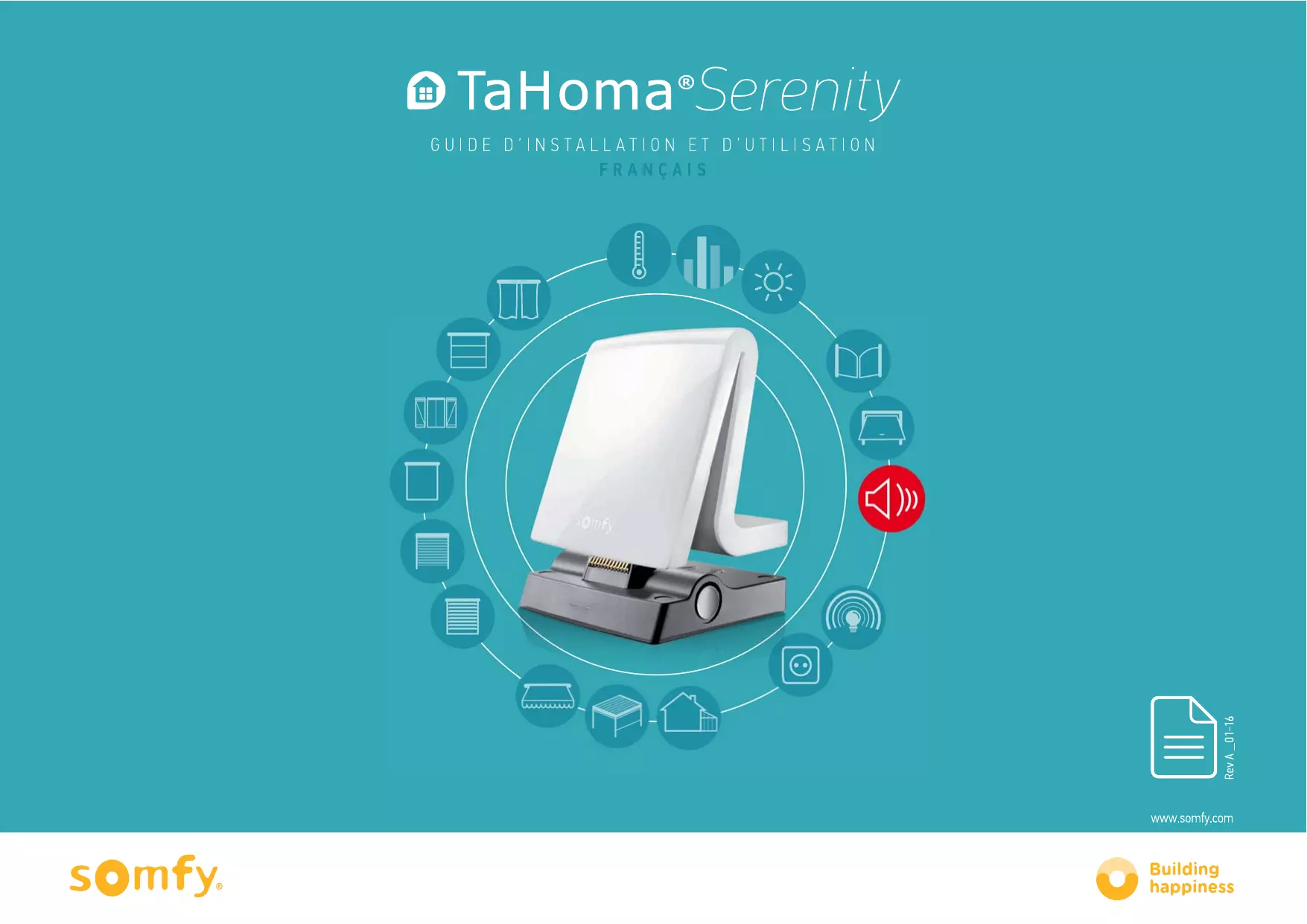
| Type de produit | Pack sécurité connectée (Box TaHoma + base sécurité) |
| Marque | Somfy |
| Modèle | Tahoma S |
| Dimensions de la box TaHoma | 110 x 71,25 x 28,13 mm |
| Dimensions de la base sécurité | 110 x 71,25 x 28,13 mm |
| Alimentation de la box | 12 V DC par adaptateur secteur 230 V |
| Alimentation de la base sécurité | Batterie lithium-ion 2400 mAh |
| Autonomie de la batterie de secours | 8 heures en utilisation normale (indicatif) |
| Consommation de la box | 5 V continu, 1,75 A |
| Fréquences radio | 433,42 MHz RTS ; 868-870 MHz io-homecontrol bidirectionnel |
| Portée radio | 200 m en champ libre, 20 m à travers 2 murs en béton armé |
| Indice de protection | IP20 |
| Température d'utilisation | 0°C à +50°C |
| Puissance de la sirène | 85 dB |
| Nombre maximal d'équipements | 100 (tous protocoles), 200 io-homecontrol, 50 RTS, 50 RTD, 50 RTDS |
| Fonctions principales | Pilotage à distance, modes sécurité (Total, Partiel 1&2, Désactivé), fonction SOS, alertes (notification, e-mail, SMS), protection active, historique 7 jours, agenda hebdomadaire, Smart (1 capteur) |
| Entretien | Nettoyer avec un chiffon sec et doux. Ne pas utiliser de produits abrasifs ou de solvants. |
| Sécurité | Batterie de secours 8h, sirène 85 dB, protection active avec équipements connectés (volets, lumières, etc.) |
| Connectivité | Ethernet (RJ45), USB (port hôte), Wi-Fi (via box), radio RTS et io-homecontrol |
| Applications compatibles | TaHoma pour iOS et Android, disponible sur App Store et Google Play |
FOIRE AUX QUESTIONS - Tahoma S SOMFY
Questions des utilisateurs sur Tahoma S SOMFY
0 question sur cet appareil. Repondez a celles que vous connaissez ou posez la votre.
Poser une nouvelle question sur cet appareil
Téléchargez la notice de votre Domotique au format PDF gratuitement ! Retrouvez votre notice Tahoma S - SOMFY et reprennez votre appareil électronique en main. Sur cette page sont publiés tous les documents nécessaires à l'utilisation de votre appareil Tahoma S de la marque SOMFY.
MODE D'EMPLOI Tahoma S SOMFY
À distance et à tout moment, vérifier et contrôler que tout va bien chez moi.
Prévenez-moi
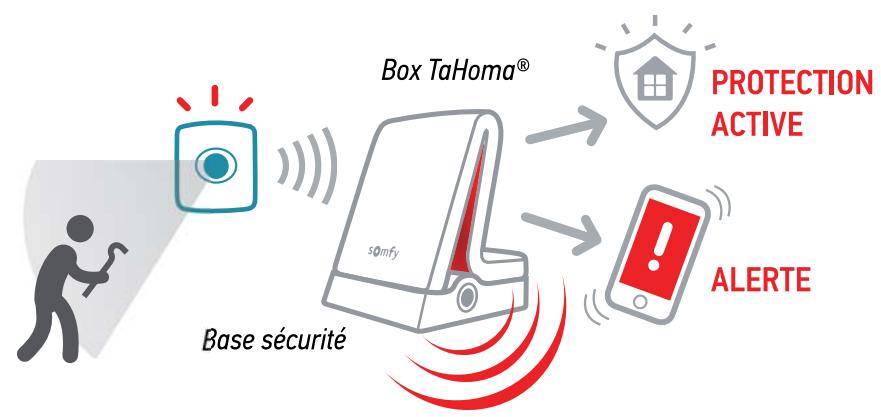
En cas d'intrusion, recevoir une alerte sur mon smartphone.
Protection active
En cas d'intrusion, les équipements connectés à TaHoma® s'activent simultanément pour protégger la maison (les volets roulants se ferment, la lumière s'éclaire).

Garder un œil sur ma maison
Surveiller et enregistrer automatiquement les événements grâce à laamera.
ET PROFITEZ AUSSI
DE LA MAISON CONNECTÉE SELON SOMFY!
Avec votre pack sécurité connectée, profitez aussi de toutes les fonctions de TaHoma® :
Pilotage et gestion des équipements de la maison à distance.
évolutif
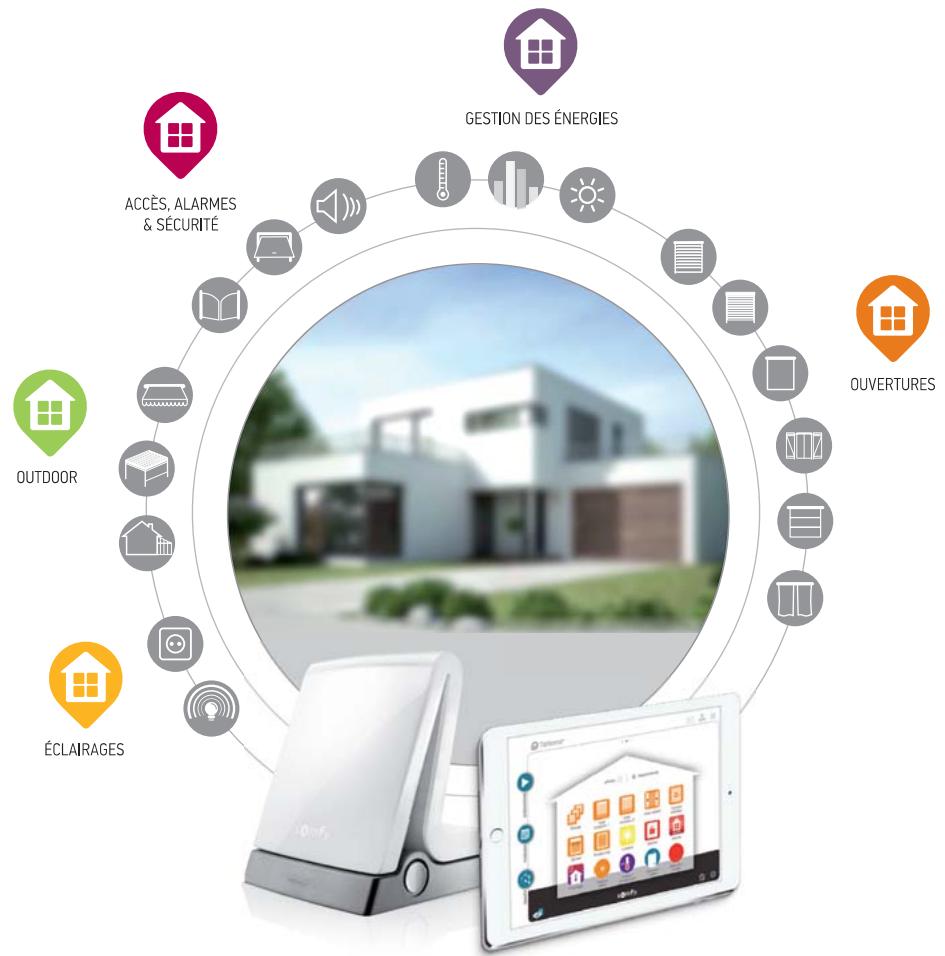
Pour compléter votre projet, une solution compatible avec un grand nombre d'équipements Somfy et de marques partenaires!.
intuitif
Interface intuitive pour piloter et gérer les équipements de la maison à distance.
TaHoma® coach : pour une prise en main facilitée
Pour vous.Accompagner dans l'installation et l'utilisation, TaHoma®coach est la !
Des tutoriels videoos vous guident pas à pas.
Ils sont symbolisés, tout au long de cette notice, par l'icone :


Installation
Prérequis
TaHoma® Serenity is une offre sécurité de maison connectée, il est donc nécessaire d'avoir une connexion internet.
La box/modem internet doit par ailleurs etre equipee d'une prise Ethernet ( si le modem internet ne dispose que d'une seule prise Ethernet, il est possible d'utiliser un équipement de type routeur pour brancher plusieurs équipements sur celui-ci).
Contenu du pack
TaHoma®Serenity
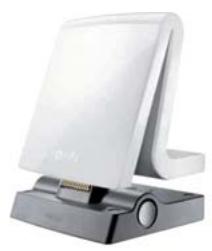
Box TaHoma® et base sécurité

Cable Ethernet
Alimentation sector
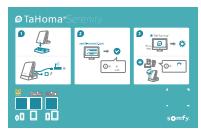
Guide d'installation rapide
+ Des accessoires Sécurité
Par exemple :
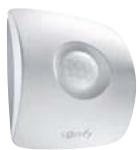
Detecteur de mouvements interieur
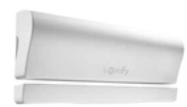
Detecteur d'ouverture
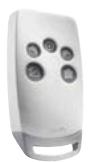
Télécommande
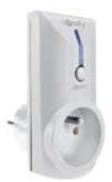
Prise interieur
Présentation de la box TaHoma® et de la base Sécurité
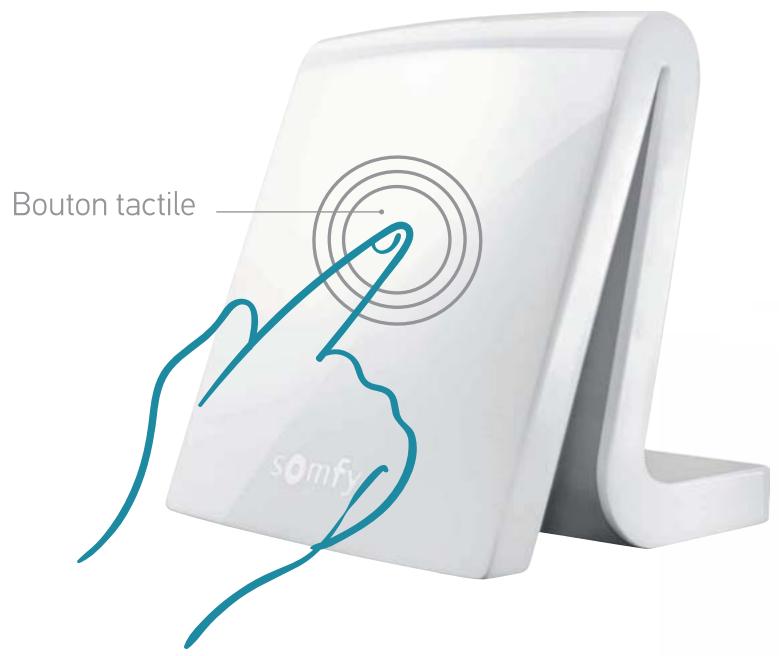
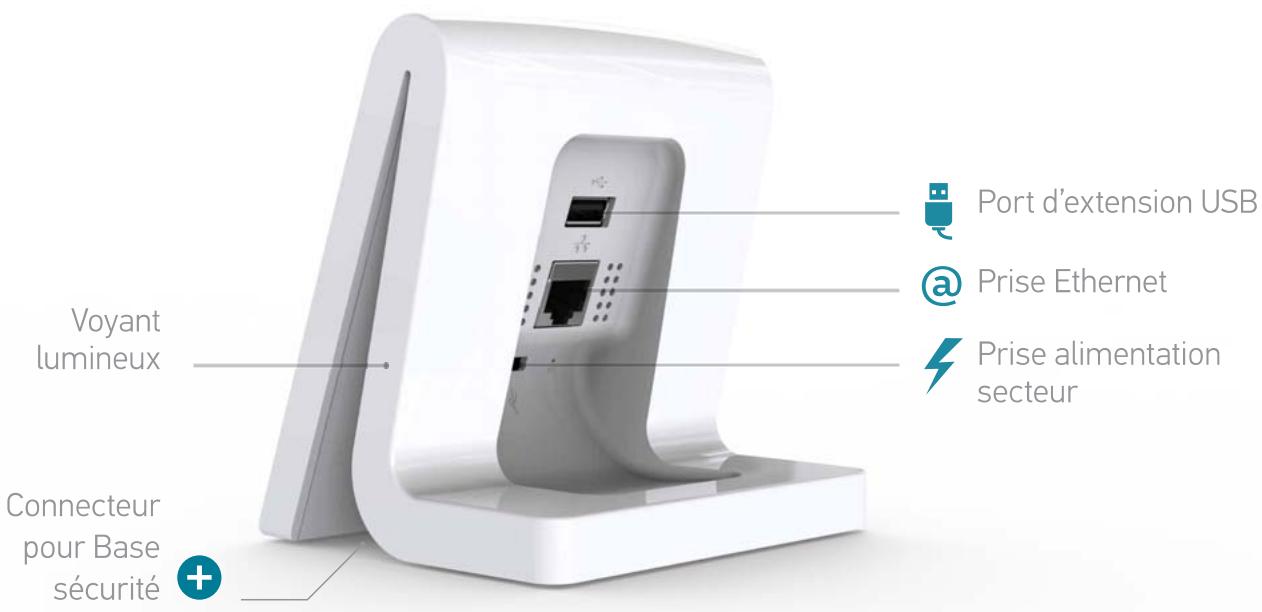
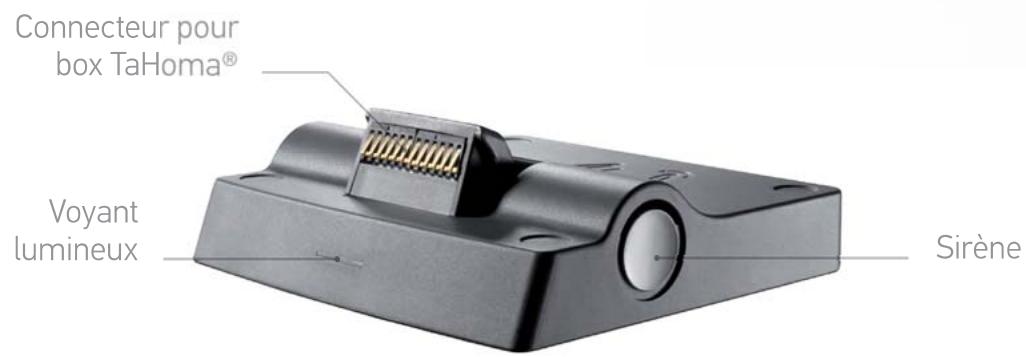

La base Sécurité intègre une batterie de secours en cas de coupure de l'alimentation secteur (autonomie indicative: 8h en utilisation normale).
Mise en service

Particuliers
Connectez-vous
et laissez-vous guider.
somfy-connect.com

Installateurs
- Collector les
informations sur
l'utilisateur final :
Nom / Prénom /
WWW
- Connectez-
vous au site
Internet Somfy
Professionnel de
votrepays
FR somfypro.fr
BE somfypro.be
NL somfypro.nl
DE somfynetz.de
AT somfynetz.at
CH somfypro.ch
DK somfypro.dk
NO somfypro.no
SE somfypro.se
FI somfypro.fi
Pour les autres pays :
somfy-connect.com

L'activation de TaHoma® peut se faire avant ou au domicile de l'utilisateur final.
Utilisation de TaHoma® Serenity
Paramétrage :
Disponible sur App Store
Pilotage :
Disponible sur App Store
Configuration de l'interface : sécurité connectée (1/8)
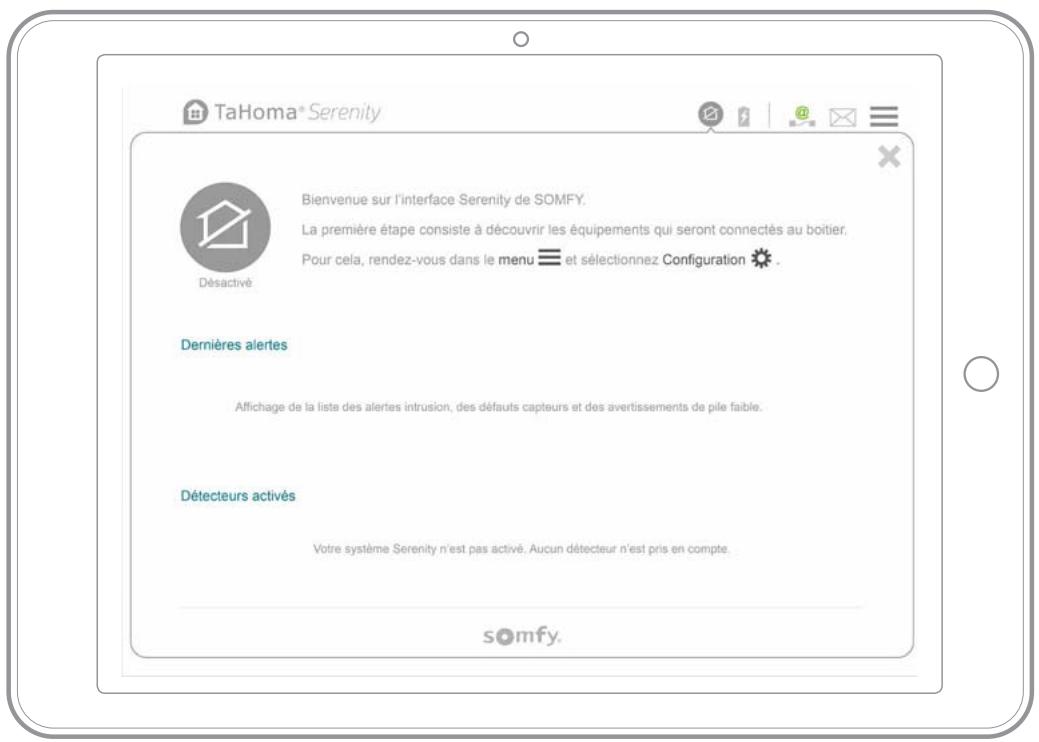
Dans quelques instants, vous allez pouvoir bénéficiaz de tous les avantages de la sécurité connectée TaHoma® Serenity. Vous allez :
- Ajouter les accessoires sécurité et des équipements
- Configurer la sécurité connectée
Et votre habitation est protégée!
Si vous possédez d'autres équipements connectables ( volets, stores, portail, etc.), ajoutez-les pour plus de sécurité.
Pour commencer à ajouter des équipements :


Configuration de l'interface : sécurité connectée (2/8)
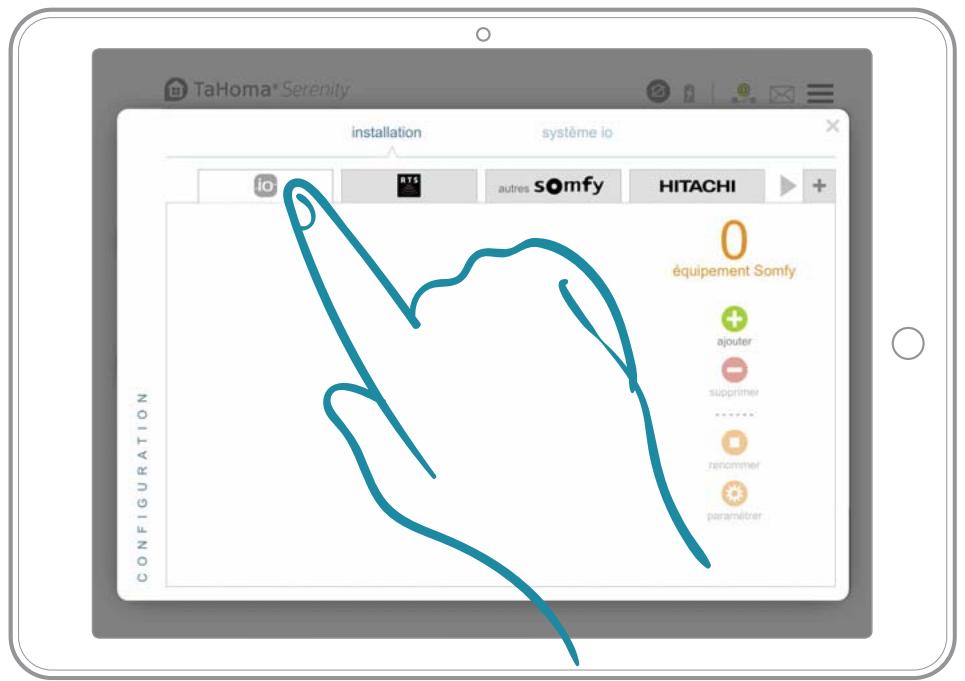
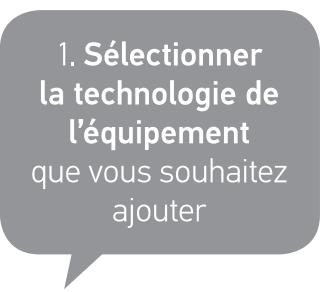
1. Ajouter les accessoires sécurité et des équipements
TaHoma® est compatible avec un grand nombre d'équipements Somfy et de partenaires.
Ces équipements n'utilisent pas tous la meme technologie, ils sont donc regroupes par familles.
Les familles d'équipements Somfy apparaisent par défaut dans les onglets.
Pour assurer la compatibilité de certains partenaires, une extension USB est nécessaire.
Lorsque celle-ci est branchée, la famille correspondante apparait automatiquement dans les onglets.

Pour connaître la technologie de votre équipement Somfy, regarder au dos du produit ou de sa télécommande.
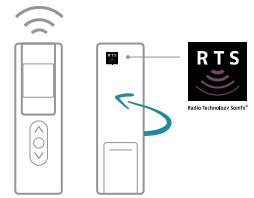
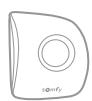
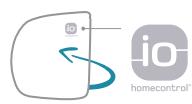

Liste complète des partenaires sur Somfy.fr
Configuration de l'interface : sécurité connectée (3/8)
1. Ajouter les accessoires sécurité et des équipements
- Cliquer sur « ajouter » et suivre les instructions à l'écran.
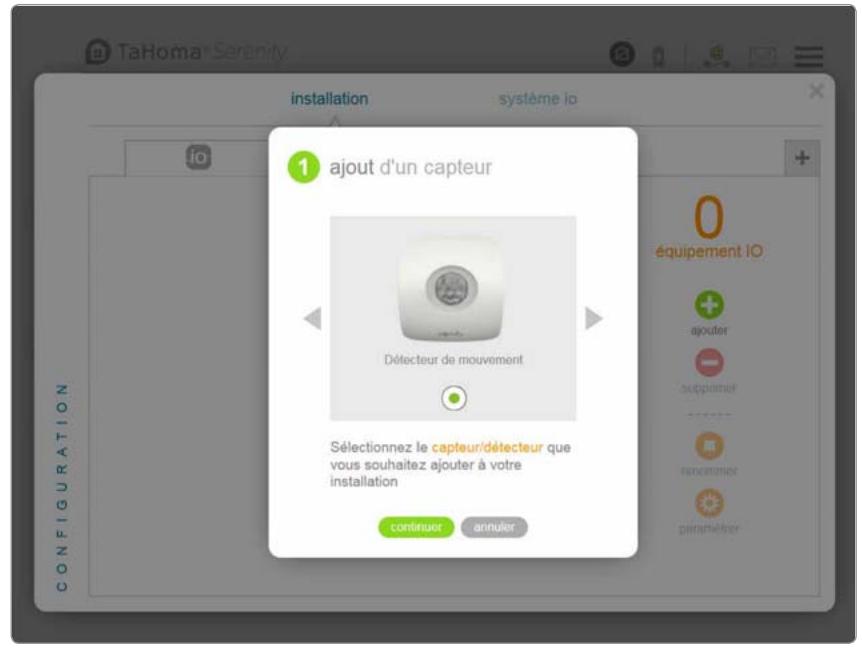
- Les icones de vos équipements apparaissent dans la zone centrale.

En renommant tout de suite vos équipements, vous les retrouverez beaucoup plus facilement par la suite.

Si vous avez des équipements similaires, TaHoma® va en plus créé automatiquement une icône « groupe » rassemblant tous ces équipements.

Configuration de l'interface : sécurité connectée (4/8)
2. Configurer la sécurité connectée
MODES DE SÉCURITÉ : réalisation
TaHoma® Serenity inclus 4 modes de protection de la maison :
- Protection totale ( ON )
Protection partielle ( 1 et 2 ) ( ON - personnelisé )
Protection désactivée (OFF)

TOTAL
ON, tous les capteurs sont actifs
En cas d'intrusion :
La sirense se déclenché
- Vous receivez des alertes (notifications, e-mail, SMS).
- Vous bénéficiaz de la protection active : la lumière s'éclaire pour simuler une présence et laamera enregistre ( version video ).
- Bénéficiaz d'encore plus de possibilités avec vos équipements Somfy et marques partenaires (volets, stores...).
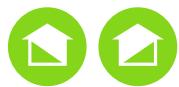
Une protection adaptée à vos besoin.
Ces 2 modes reconnent le mode total, mais vousCHOISIsze les capteurs et avec la possibilité dedésactiver la sirène (alarme silencieuse).

DÉSACTIVÉ
OFF
Tous les capteurs sont désactivés.

Pour plus de comport à votre arrivée, vos équipements connectés peuvent s'activer. Exemple : ma lumière s'allume et les volets s'ouvre.
Configuration de l'interface : sécurité connectée (5/8)
2. Configurer la sécurité connectée
FUNCTION SOS : réalisation
En cas de panique, alertez un proche en 1 clié et agissez grâce à la fonction SOS.
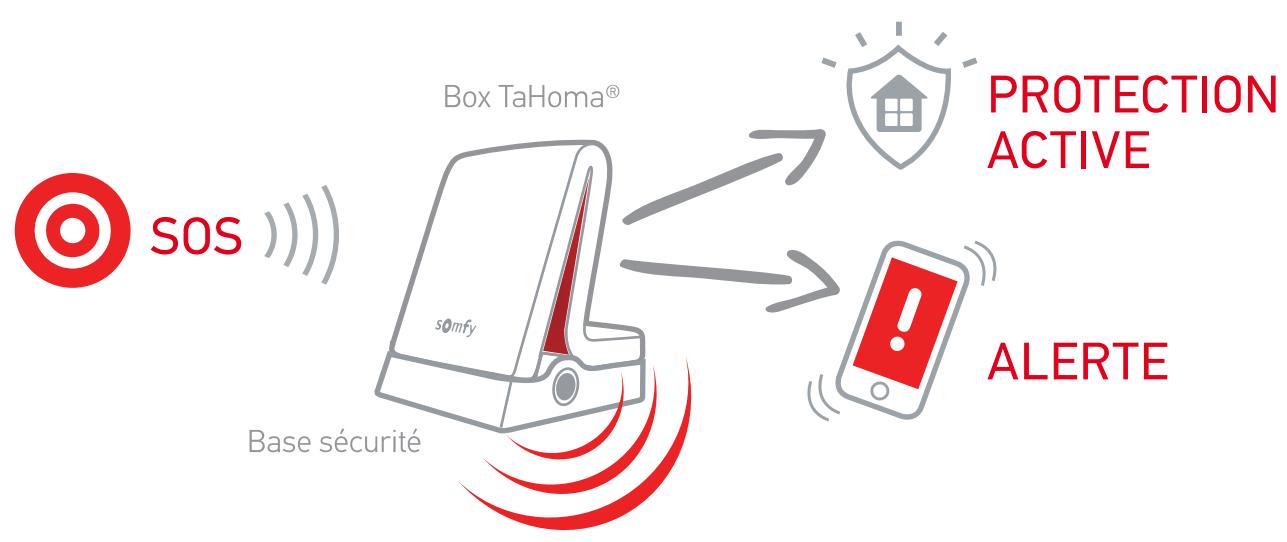
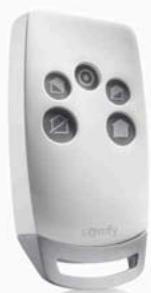
Il est nécessaire d'ajouter la télécommande sécurité pour que la fonction SOS soit utilisable : vous pourrez ensuite en bénéficier via la télécommande ou l'application.
Configuration de l'interface : sécurité connectée (6/8)
2. Configurer la sécurité connectée
MODES DE SECURITE & FONCTION SOS : récapitulatif
| TOTAL | PARTIEL 1 | PARTIEL 2 | DÉSACTIVÉ | SOS | |
| Détecteurs | |||||
| Tous activés | Activation au besoin | Activation au besoin | - | - | |
| Alertes | |||||
| SMS en option | En cas d'intrusion | En cas d'intrusion | En cas d'intrusion | Lors de la désactivation du système | Lors de l'appui sur le bouton |
| Protection active | |||||
| En cas d'intrusion | En cas d'intrusion | En cas d'intrusion | Lors de la désactivation du système | Lors de l'appui sur le bouton | |
Configuration de l'interface : sécurité connectée (7/8)
2. Configurer la sécurité connectée
MODES DE SECURITÉ & FONCTION SOS : édition
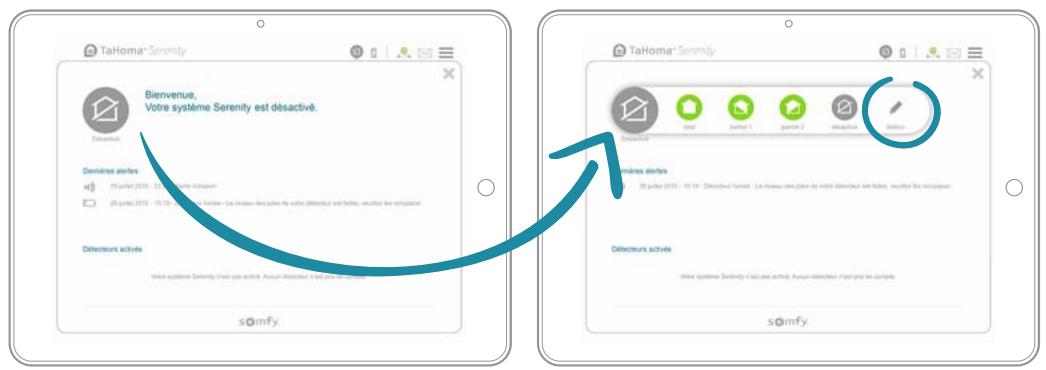
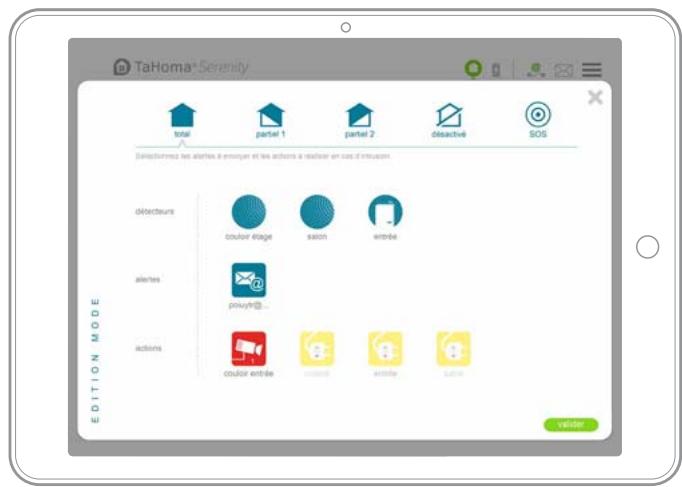
Pour paramétrer un mode de sécurité :
- Sélectionnéz les détecteurs à activer (seulément pour les 2 modes partiels).
- Sélectionnez les alertes à envoyer en cas d'intrusion.
- Sélectionnez vos équipements et les actions de Protection active à effectuer en cas d'intrusion, ou de désactivation du système ( prise interieure,amera ou vos équipements compatibles par exemple).
You've ase la possibite de desactiver la sirene ( alarme silencieuse ) pour les modes Partiel 1 et 2.
Configuration de l'interface : sécurité connectée (8/8)
2. Configurer la sécurité connectée
MODES DE SECURITÉ & FONCTION SOS : édition
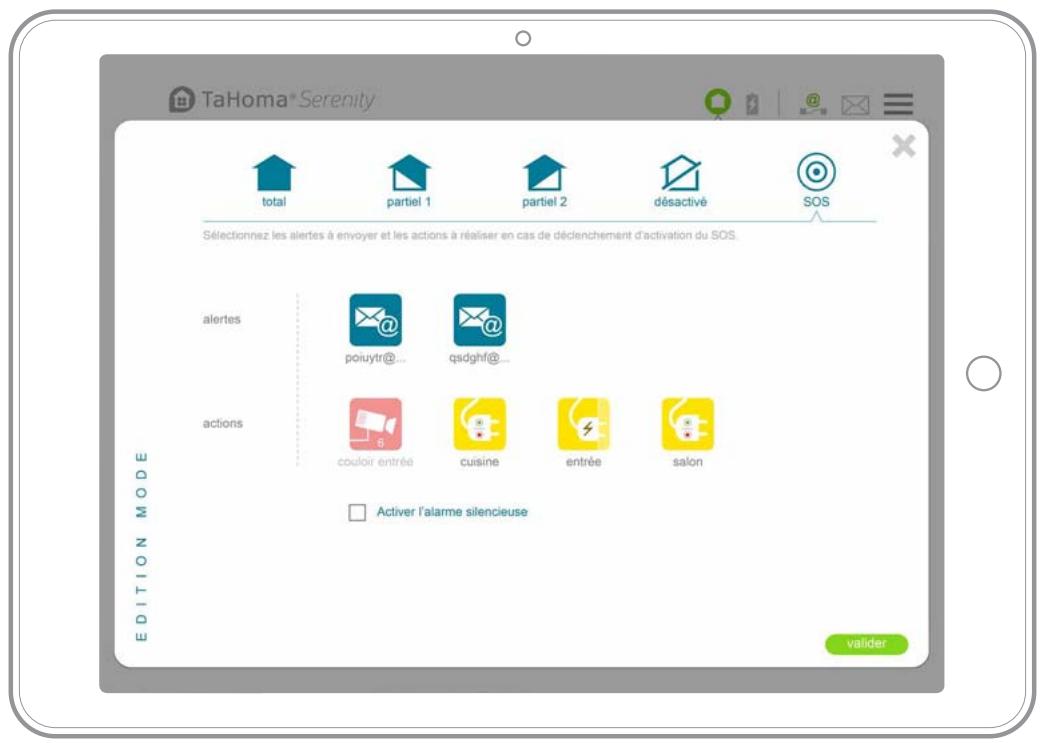
Pour paramétre la Fonction SOS :
- Sélectionnez les alertes à envoyer
- Sélectionnez vos équipements et les actions à effectuer
You've aces la possibilité de désactiver la sirène (alarme silencieuse).
Les données « compte » et « box »

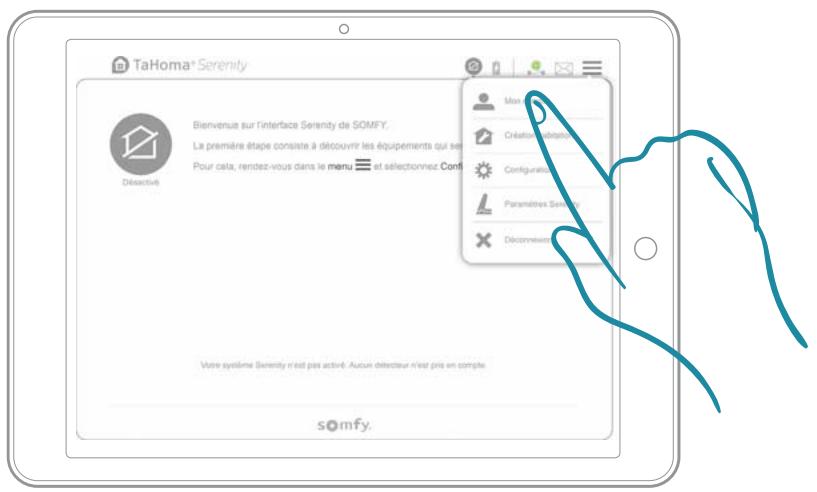
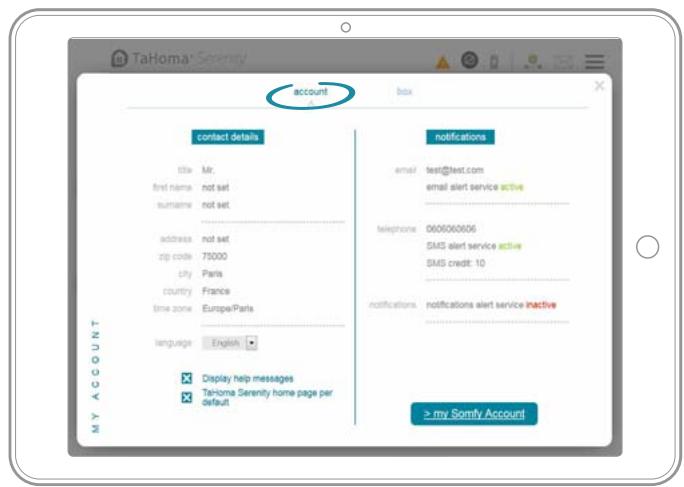
Consultation et modification des informations relatives à votre compte.
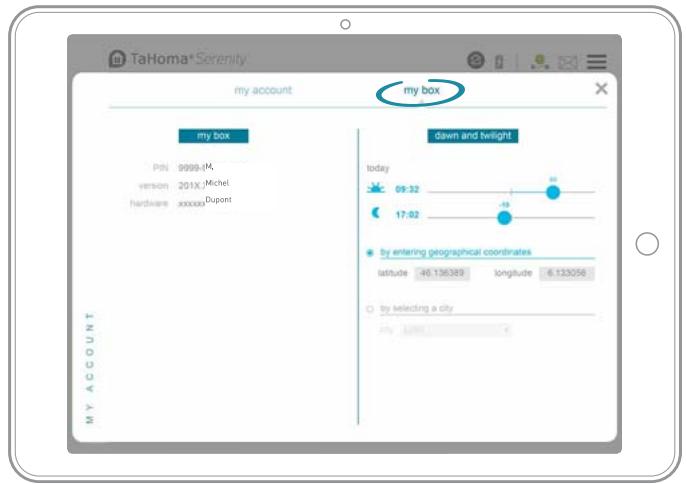
Contient les informations relatives à :
- Voiture box: Code PIN, version, et activation/désactivation de la LED.
- Aube et crépuscule:
Heures de lever et coucher du soleil, à définir: - manuellement
- avec vos coordonnées géographiques
- avec la ville la plus proche.
Soyez rassure!
Bénéficiez maintainant de la sécurité connectée !
Rendez-vous dans les pages suivantes pour la piloter au quotidien.


You pouvez à tout moment modifiervos équipements et la sécurité de votrehabitation en returnant sur :


Utilisation de la sécurité connecté
Présentation de l'interface : sécurité connectée
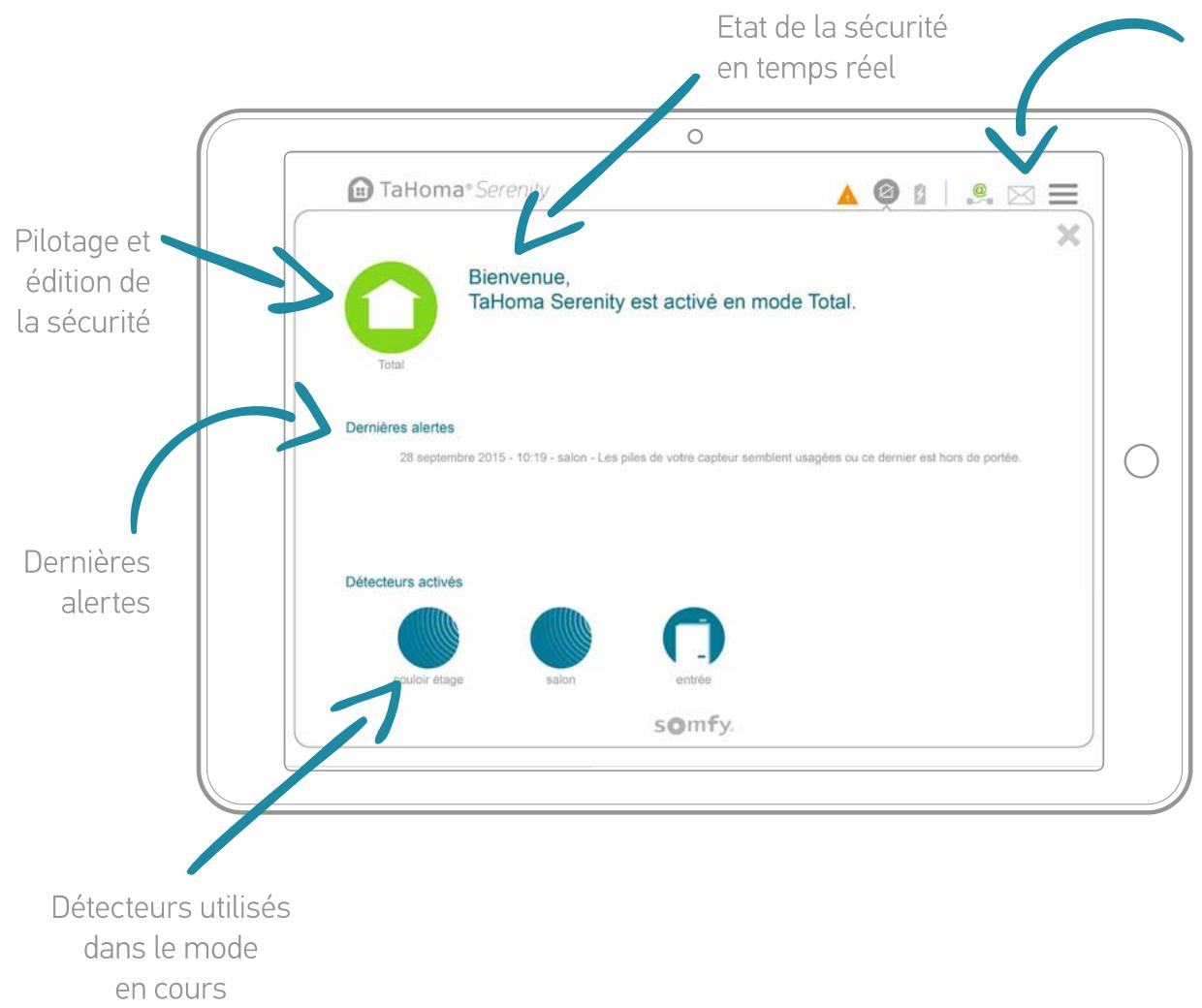
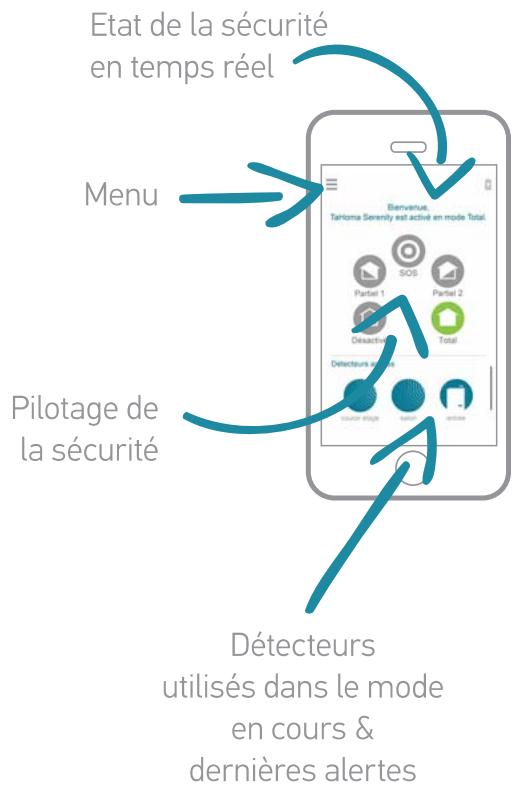
Barre d'etat et de menu
Bouton sécurité connectée
(accès + état en temps réel)
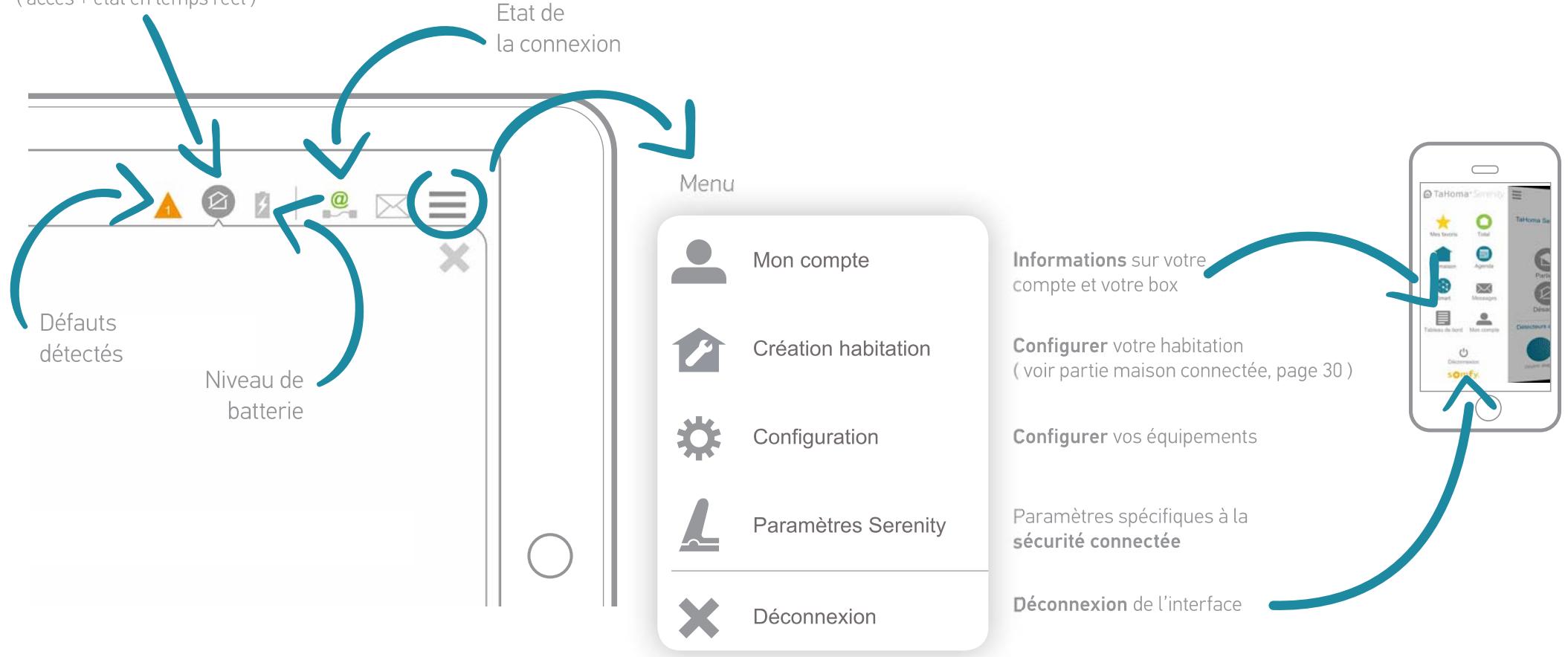

Niveau de batterie :
informe sur l'etat de la batterie lorsque
l'alimentation secteur est coupée.

La box TaHoma® a été retiree de la base sécurité.
Activer un mode de sécurité

Depuis votre ordinateur, tablette...
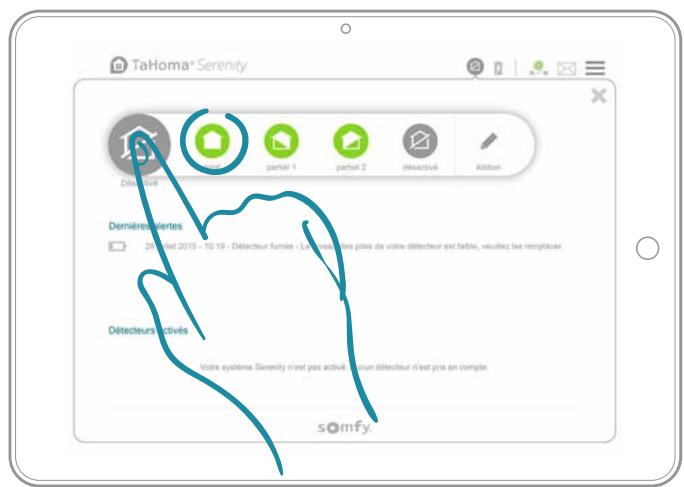
ou smartphone
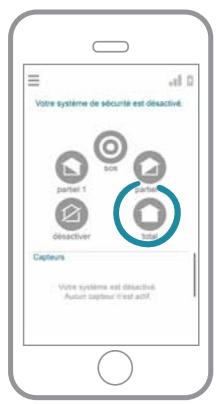
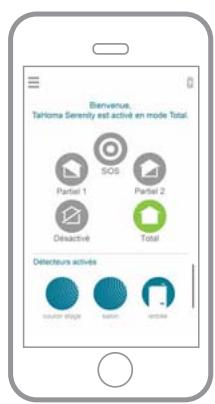
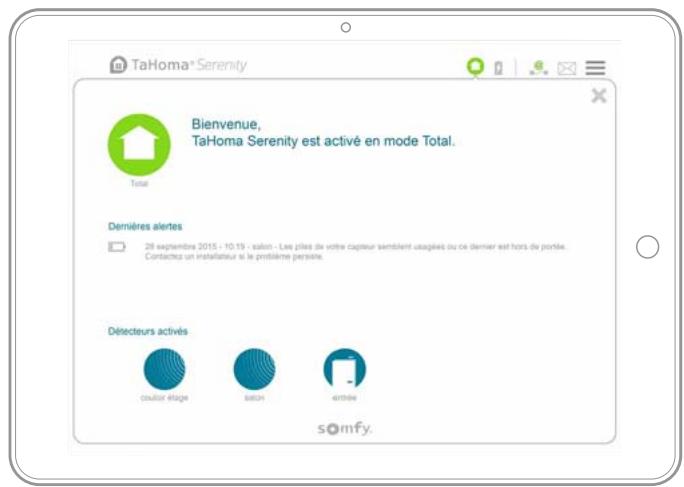
Cliqueur le mode souhaité pour l'activer.
Le mode choses passe au vert.
Les capteurs concernés apparaisent en bas.
Votre maison estmaintenant sécurisé !
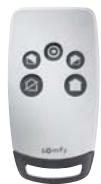
Aussi possible depuis la télécommande sécurité. Ses boutons reconnent la même organisation que sur l'application Smartphone.
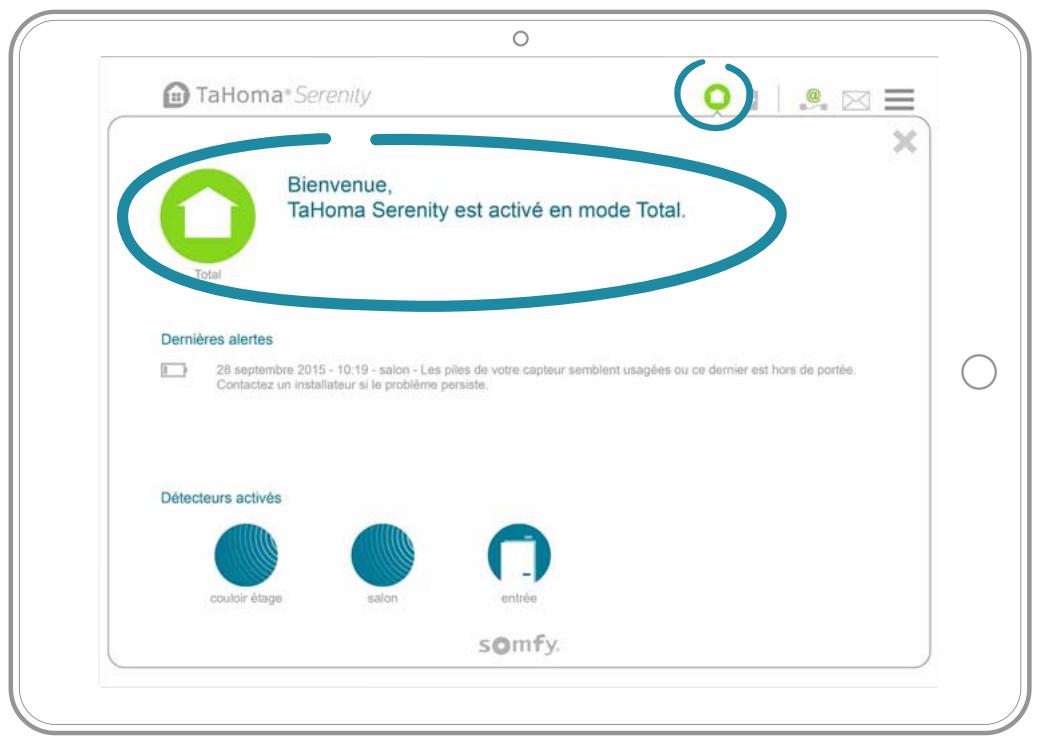
Connaître l'état de sécurité en temps réel
Depuis votre ordinateur, tablette...
ou smartphone
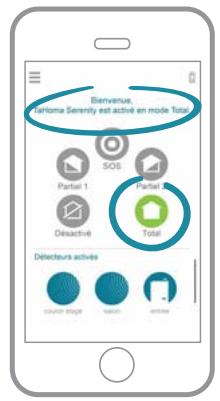
Et pour plus de sénérité, assurez-vous que tout va bien chez vous en un coup d'eel.
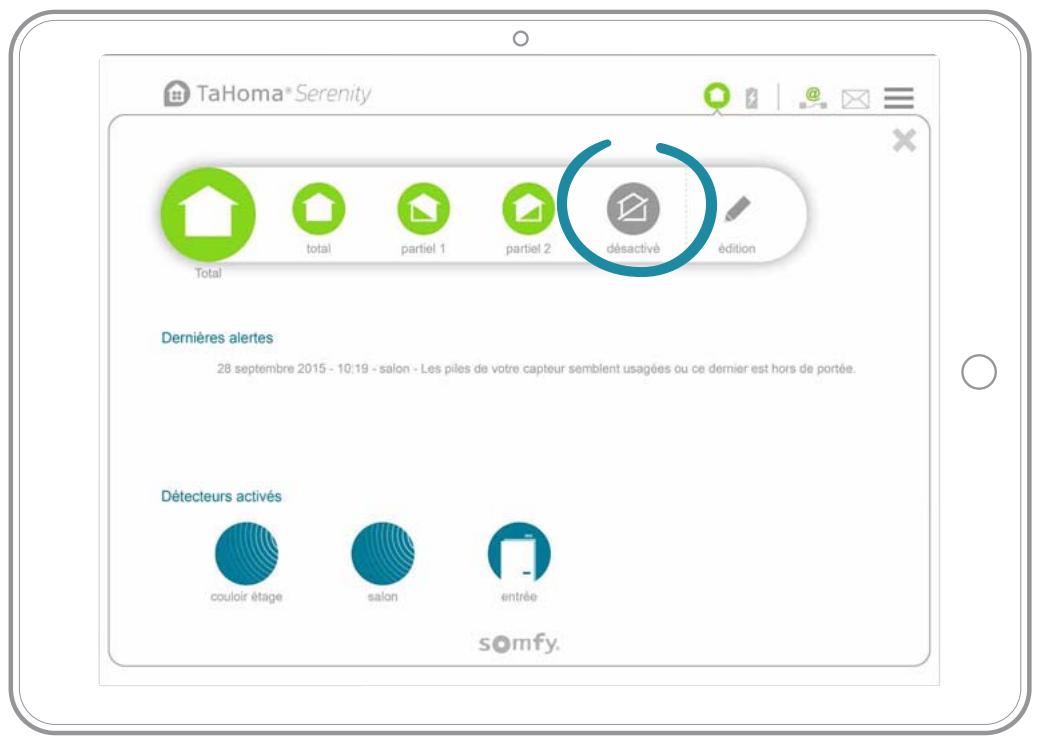
Déactivé la sécurité

Depuis votre ordinateur, tablette...
ou smartphone
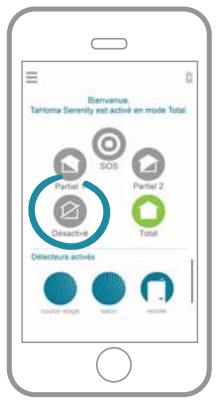
De retard chez vous, désactivez le système d'un seulblick.
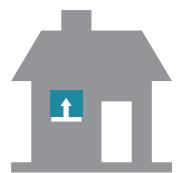
Et selon vos réglages,
votre maison vous accueille.
Par exemple, lors de la désactivation du système, les volets s'ouvrent.
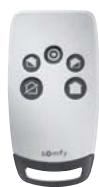
Aussi possible depuis la télécommande sécurité. Ses boutons reconnent la même organisation que sur l'application Smartphone.
Alertes en cas d'intrusion (1/3)

Lorsque votre protection est activée et qu'une intrusion est détectée, TaHoma® Serenity vous alerte.
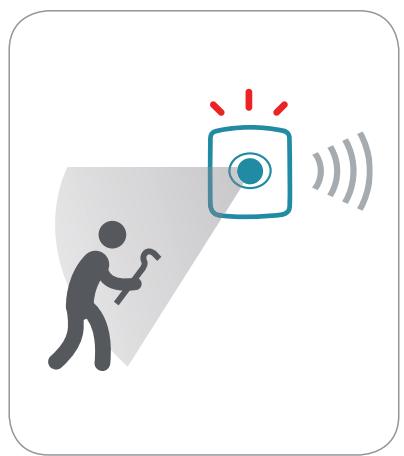
Intrusion detectée
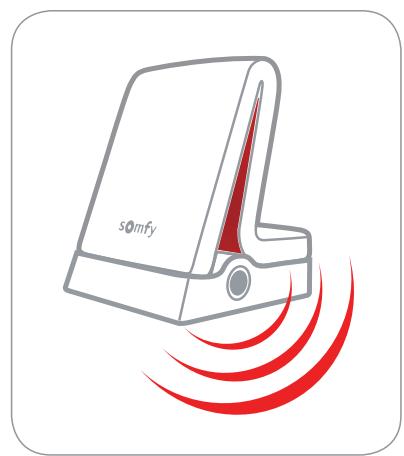
La sirène se déclenché
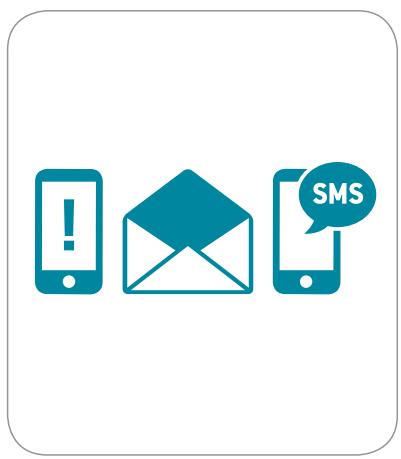
Le système me prévient : Notification*, e-mail, SMS ( selon option )

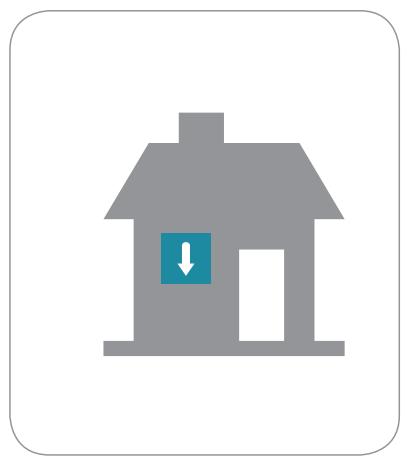
Selon vos réglages, la protection active se lance
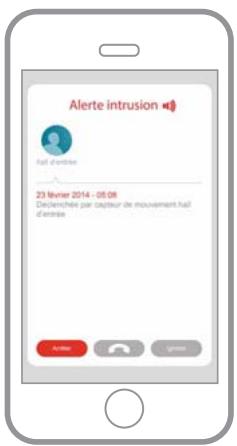
- Il est nécessaire d'activer les notifications dans l'application TaHoma® pour pouvoir les receivevoir (les accepter à la 1ère ouverture de l'application, ou sinon aller dans les réglages de votre smartphone/tablette)
Alertes en cas d'intrusion (2/3)
Ecran d'alerte
Lorsque votre protection est activée et qu'une intrusion est détectée, TaHoma® Serenity vous alerte.
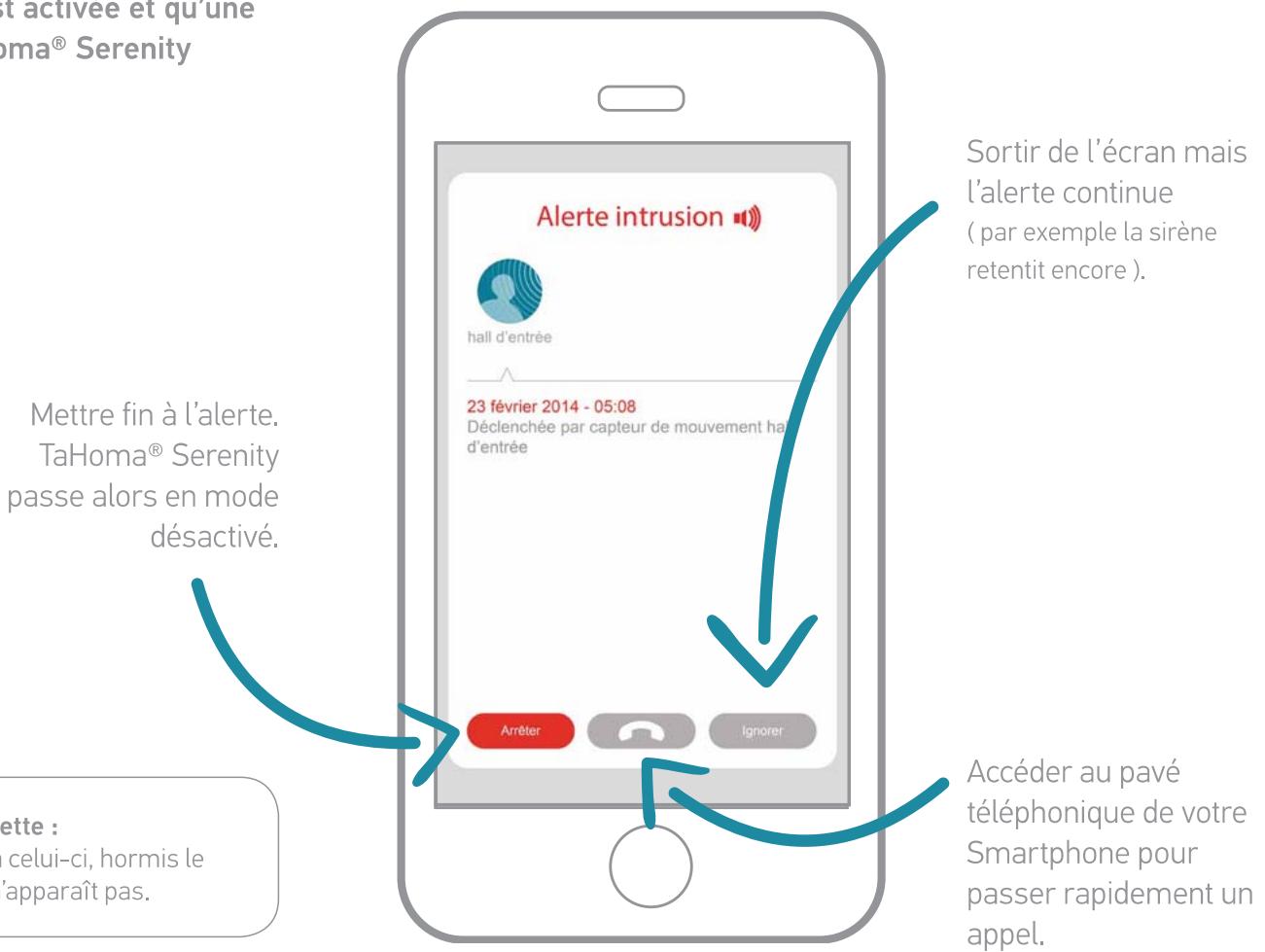
Sur un ordinateur ou une tablette : l'écran d'alerte est semble à celui-ci, hormis le bouton pavé téléphonique qui n'apparaît pas.
Alertes en cas d'intrusion (3/3)
Ecran d'alerte video
Si vous possédez uneamera Visidom de Somfy et qu'elle est paramétrée dans la Protection active : elle enregistre automatiquement une video d'une minuteès le début del'alerte.
Pour y acceder, cliquer sur son icône.
- Pendant la durée de l'enregistrement, le direct s'affiche pour plus de réassurance.
- Si vous vous connectez après l'enregistrement, visionnez directement la video.
- Retrouvez toutes les videos enregistrées dans la partie Maison connectée, icôneamera
(voir à partir de la page 31).
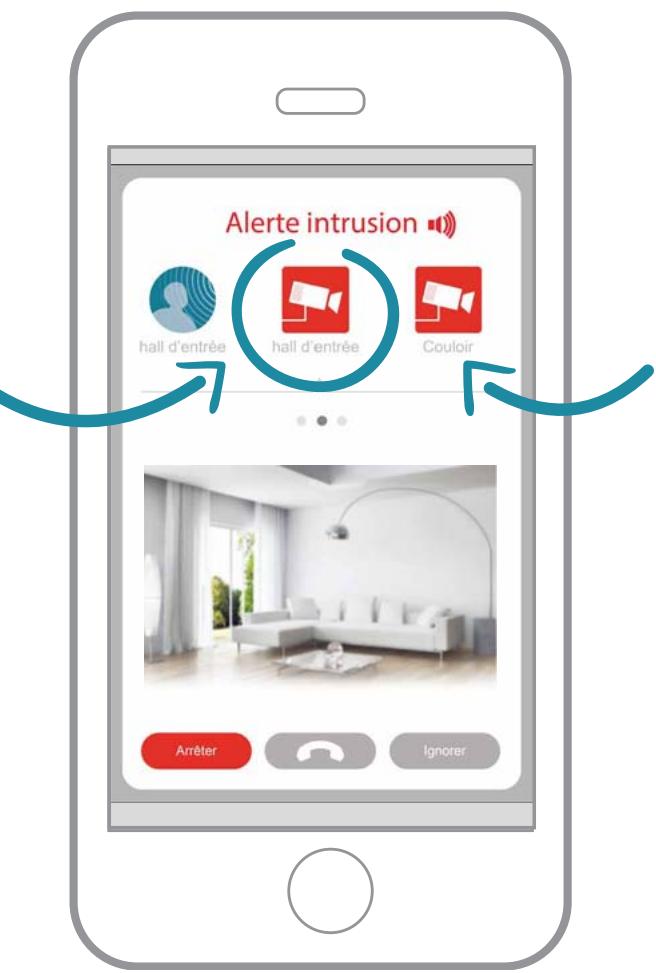
Vos autres cameras sont également disponibles pour une vue en direct.

Pour avoir une vue en direct de la camera au quotidien, rendez-vous également dans la partie Maison connectée (voir à partir de la page 31).
Fonction SOS
En cas de panique, alertez un proche en 1 cli c et agissez grace à la fonction SOS (qu'un mode de sécurité soit activé ou non).
Depuis votre smartphone ou la télécommande sécurité :
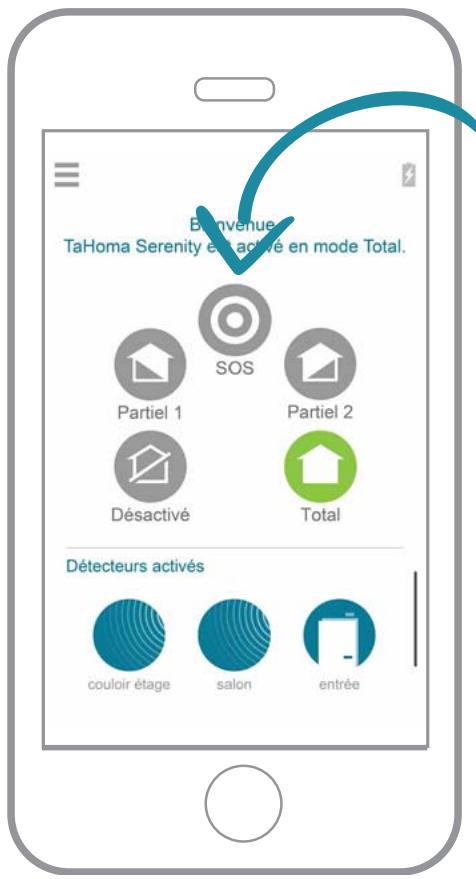
Fenêtre de
confirmation lors
de l'appui
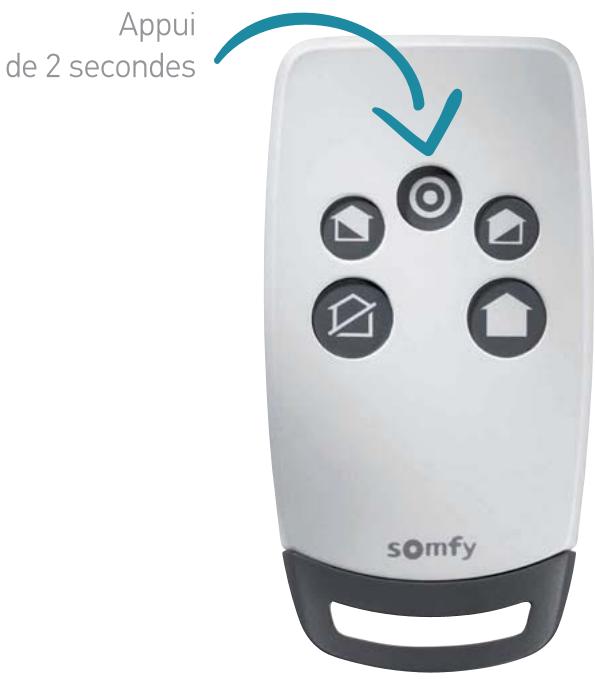
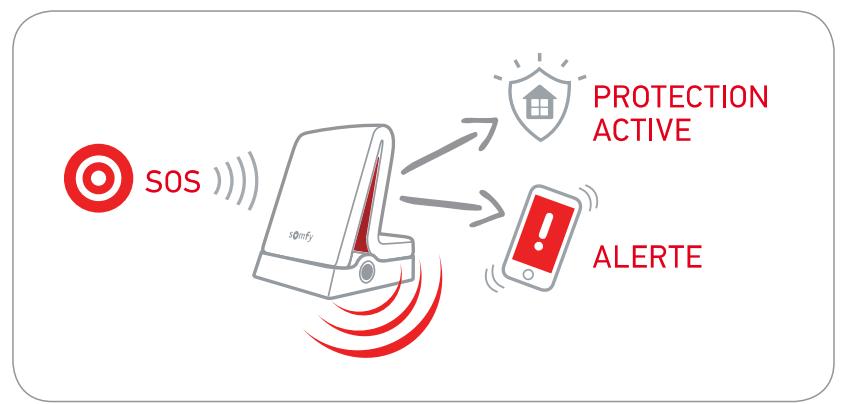
Pour arrêter une alerte SOS, passer en mode Désactivé

Pour une sécurité anymore plus pratique (1/2)
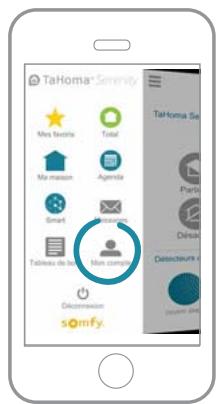
Widgets depuis votre smartphone :
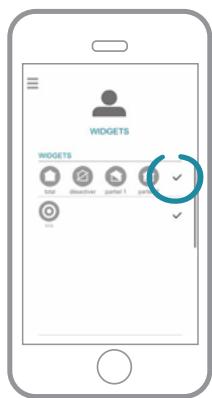
Les modes de sécurité et la fonction SOS sont disponibles sur l'écran d'accueil de votre smartphone.
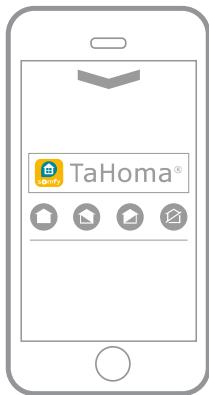
Example pour illustration
Les widgets diffèrent selon le système utilisé.
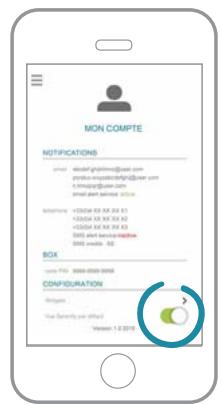
A régler sur chaque Smartphone :
- Depuis le menu, aller dans « mon compte »
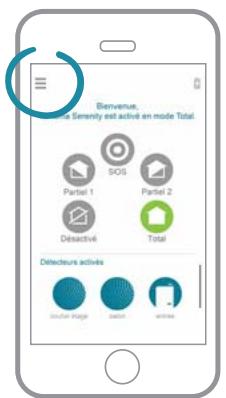
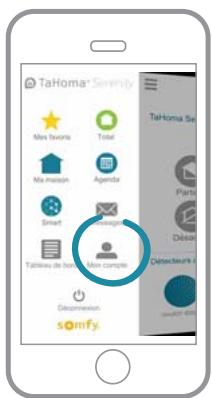
+
- Cliquer sur la ligne Widgets
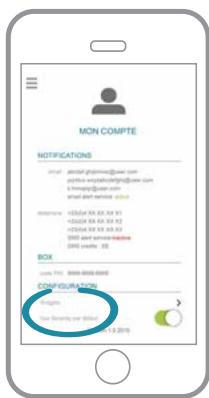
- Choiser les widgets à afficher
Pour une sécurité anymore plus pratique (2/2)
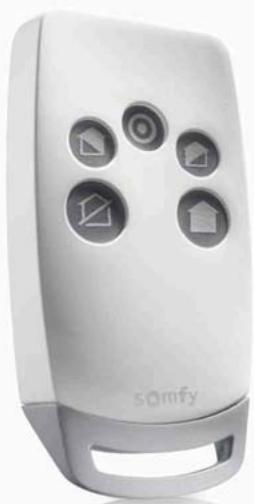
Fonctions avancées de la télécommande sécurité
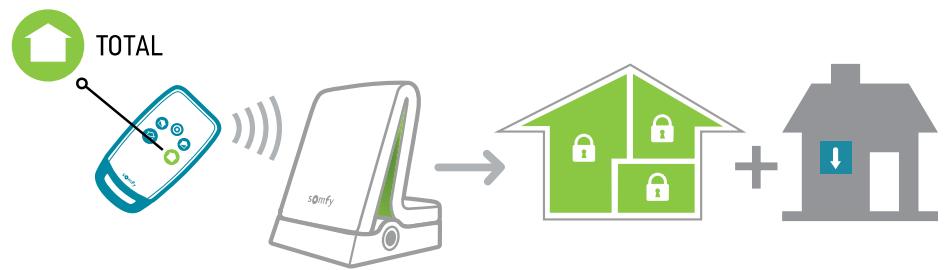
Pour plus de comport au quotidien, la télécommande sécurité permet également de combiner au pilotage des modes de sécurité, des actions sur des équipements connectés à TaHoma®.
Par exemple, lors d'un appui sur le bouton Total de la télécommande, la sécurité s'active et les volets se ferment.
Ces réglages sont propres à chaque télécommande pour une sécurité encore plus personnalisée.
Pour paramétre des actions liées à la télécommande :
- Retourner dans l'interface principale ( voir début de la notice)
- Cliquer sur
- Retrouver la télécommande sécurité dans les équipements ( onglet Autres Somfy )
- Cliqueur sur
- Puis pour chacun des 3 modes d'activation ( 📁 📁 📁), faire glisser les équipements souhaités et les régler. Pour des actions à la désactivation de la sécurité ( 📁 📁), les configurer dans l'édition des modes ( voir page 14).

Profitez également de la maison connectée
ET AUSSI, UNE MAISON ENCORE PLUS CONNECTÉE!
Avec notre pack sécurité connectée, profitez aussi de toutes les fonctions de TaHoma® :
Pilotage et gestion des équipement de la maison à distance.
évolutif
Pour compléter votre projet, une solution compatible avec un grand nombre d'équipements Somfy et de marques partenaires!.
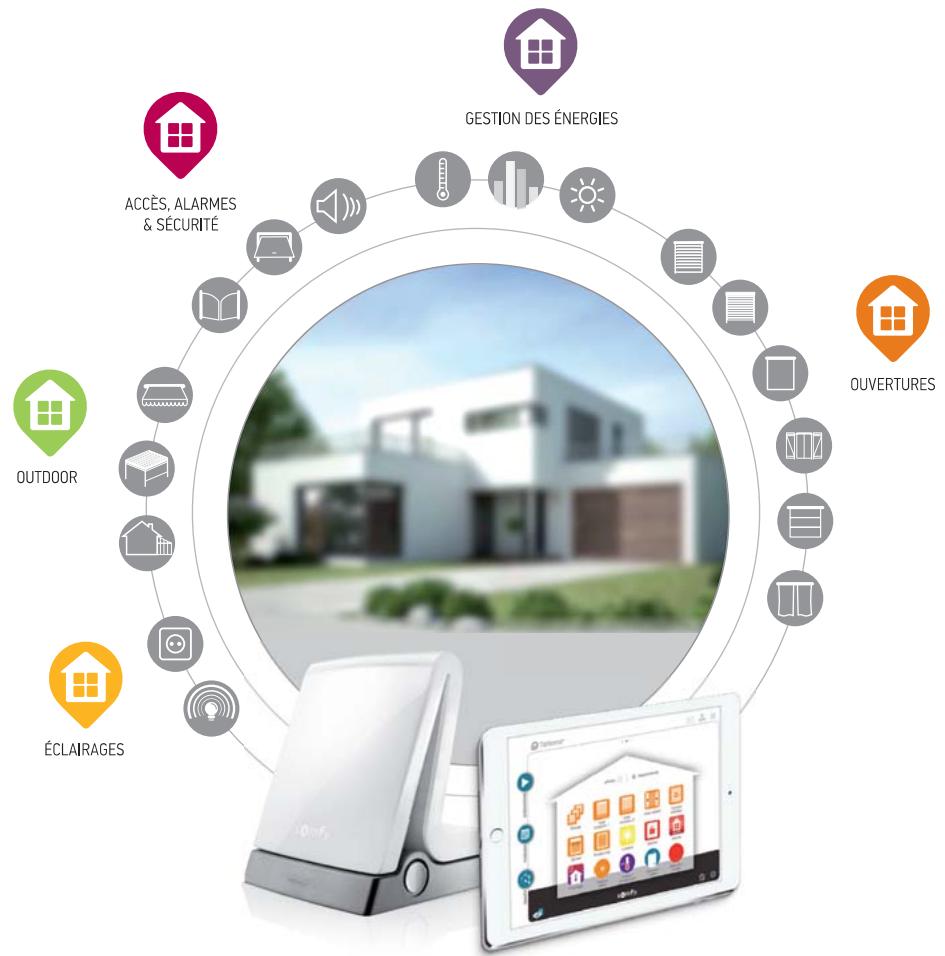
intuitif
Interface intuitive pour piloter et gérer les équipements de la maison à distance.
Rentrer dans votre maison connectée
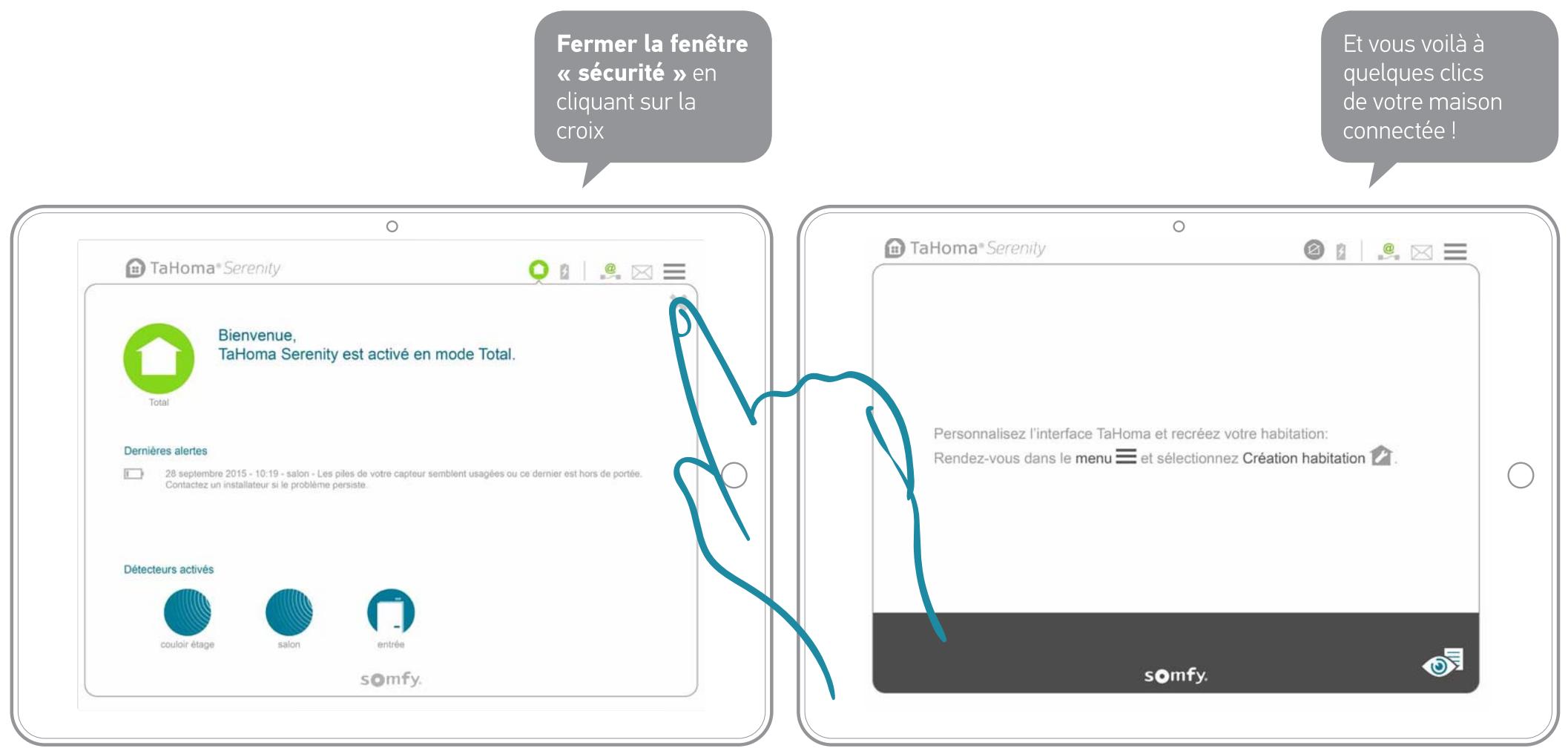
Configuration de l'interface : maison connectée
Personnalisation de votre habitation :
Pour une personnalisation encore plus poussaee, vous alez maintainant reconstituer votre habitation puis le nombre d'etages et/ou de pieces afin d'y affecter vos équipements.
Pour réaliser la configuration de l'habitation :


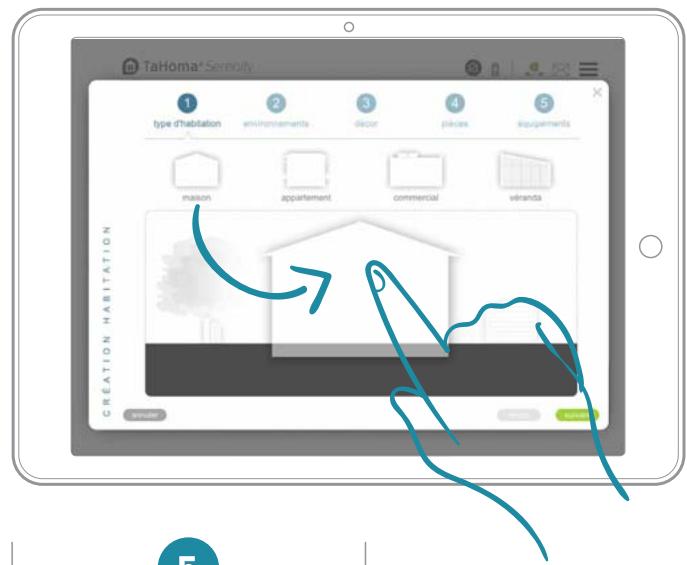

Type d'habitation
Choisissez votre type d'habitation

Environnements
Personnalisez l'environnement de la maison

Décors
Ajoutez des éléments de décor


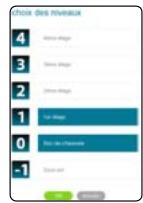
Pièces
Sélectionnez
TOUS vos étages et
répartissez vos pièces

Équipements
Répartissez vos équipements

ter etage

roz-de-chaussée


Violet 1 salon
Si vous avez d'autres équipements compatibles, pensez à les rajouter ( voir page 9).
Présentation de l'interface : maison connectée
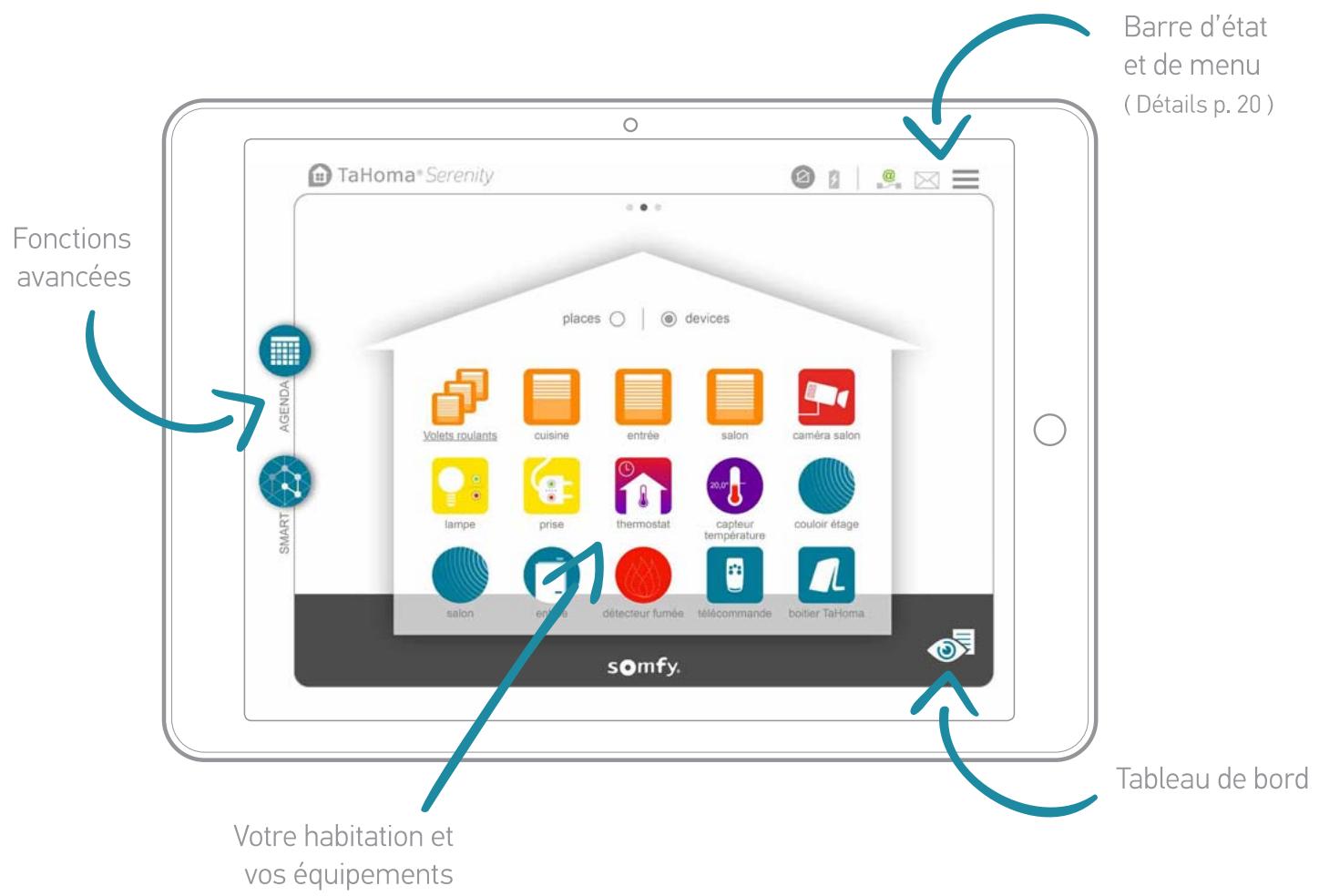
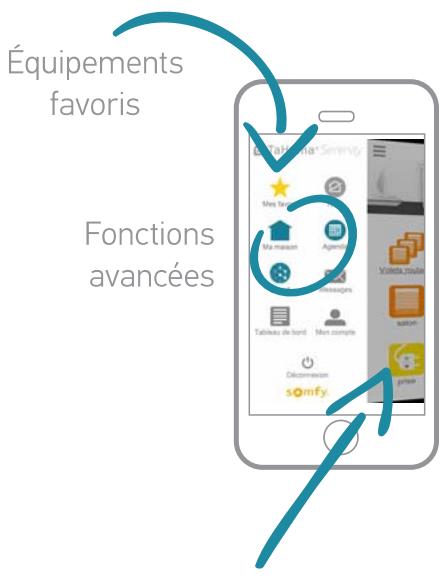
Votre habitation et vos équipements
Naviguer entre Sécurité et Maison connectée (1/2)
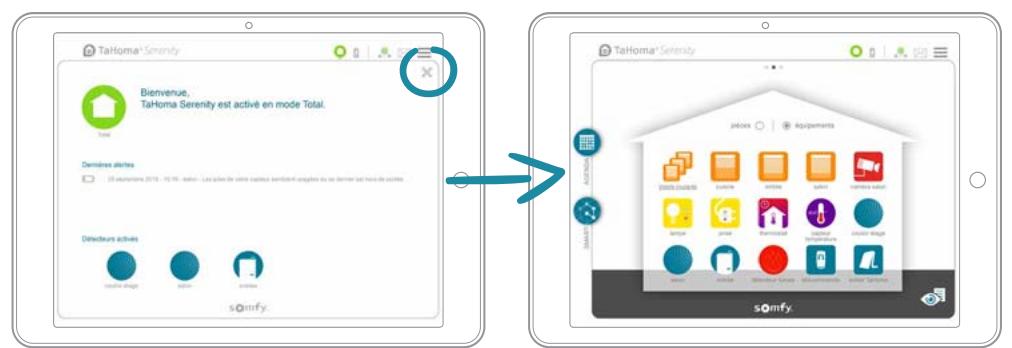
Sécurité → Maison connectée
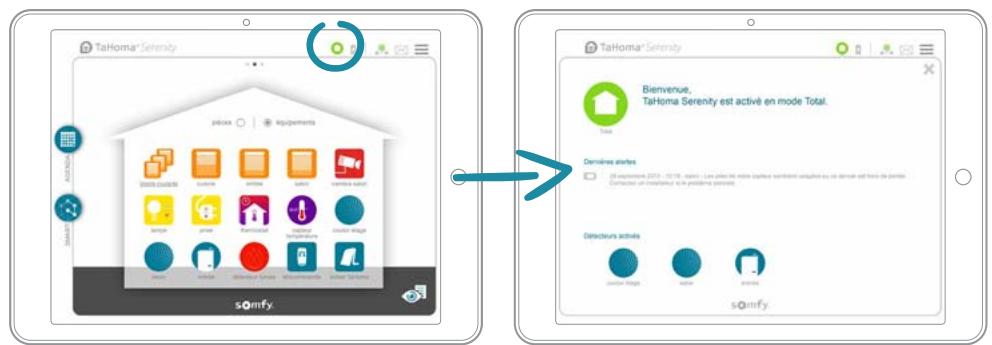
Maison connectée Sécurité
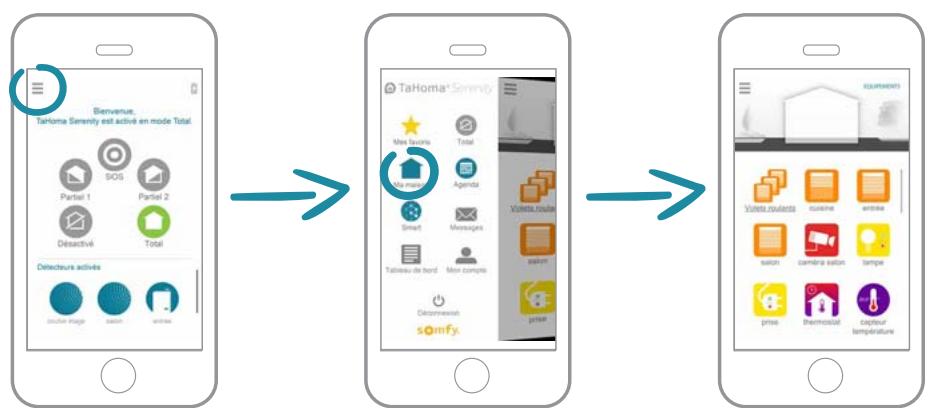
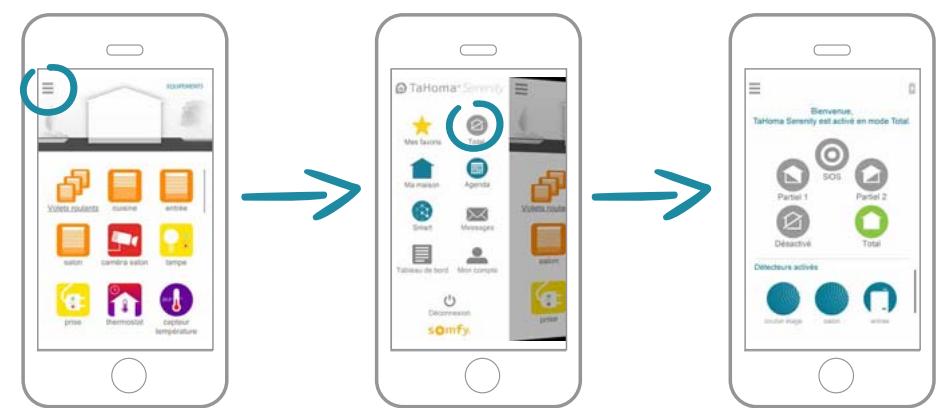
Le passage dans l'écran Maison connectée ne change pas l'état de sécurité de l'habitation, ni les alertes sécurité.
Naviguer entre sécurité et maison connectée (2/2)
S'agissant d'une offre de sécurité, l'écran par défaut est celui liée à la sécurité.
Il est toute fois possible de le changer, selon vos besoin.
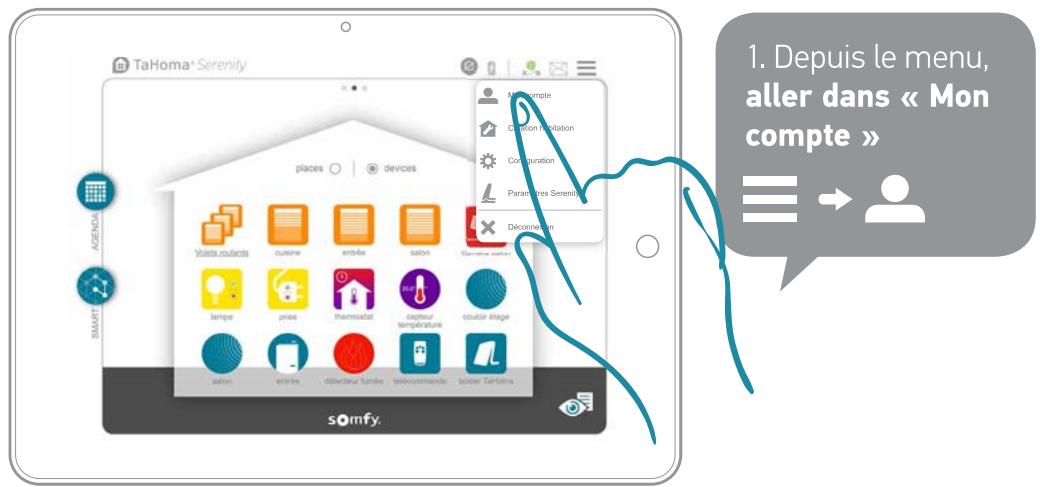
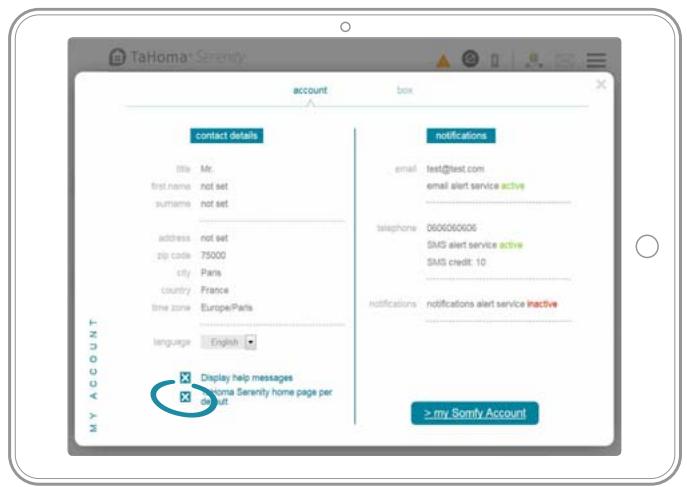
- Choiser l'écran par défaut
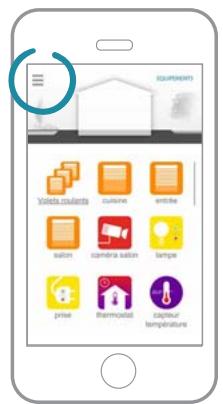
Vos équipements (1/3)
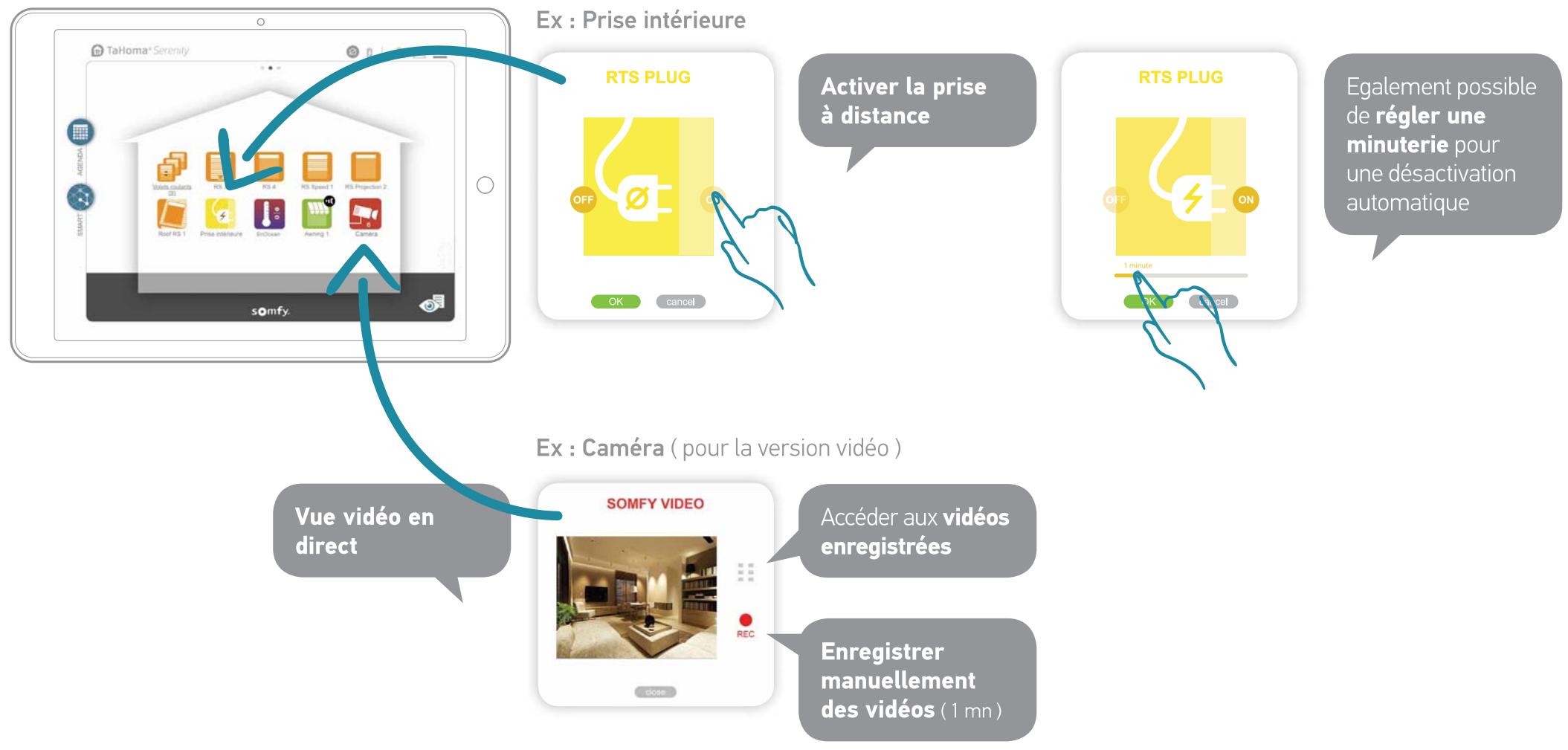
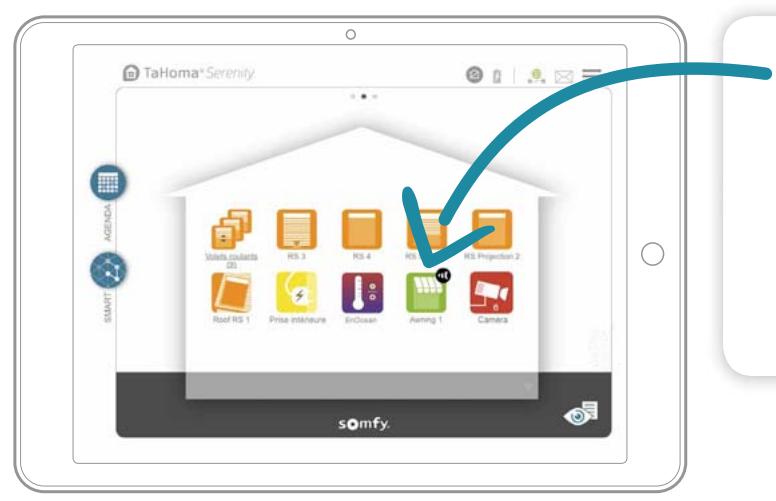
Piloter en temps réel les équipements d'origine de TaHoma® Serenity
Vos équipements (2/3)
Et piloter également les autres équipements de votre maison
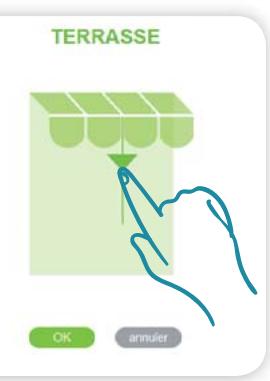
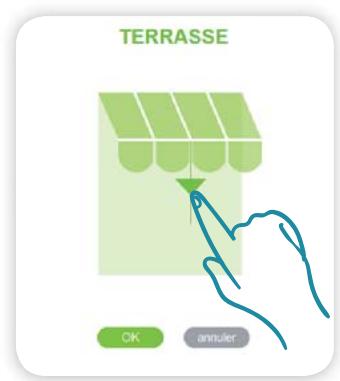
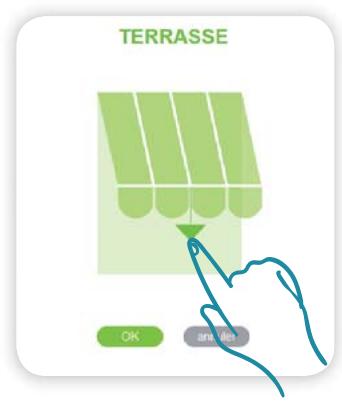

Un groupe se pilote de la même manière qu'un équipement seul.


Dysfonctionnement détecté sur un équipement.

Vos équipements (3/3)
Supervision d'un capteur :
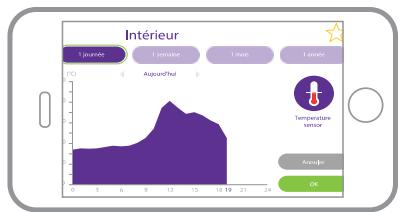
Consulter l'historique d'un capteur (température, ensoleillement, etc.).
Retrouver cet historique sur 4 vues périodiques :
Journalière / Hebdomadaire / Mensuelle / Annelle.
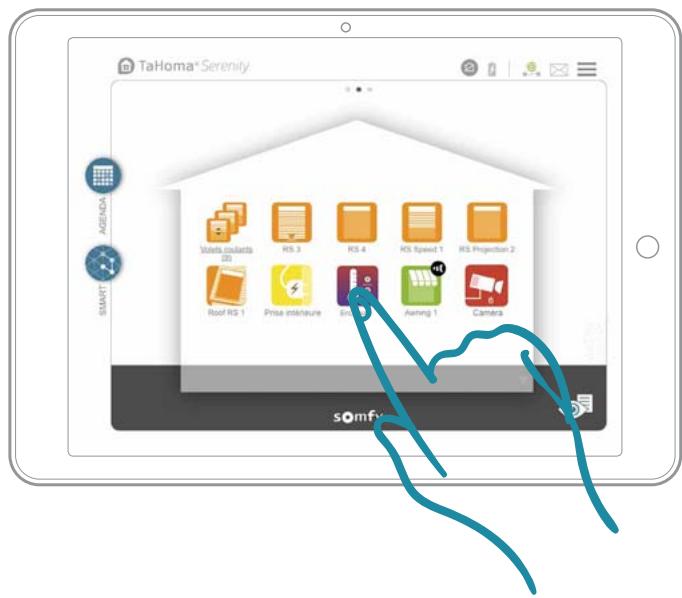
Pour consulter l'historique, cliquer sur le capteur.
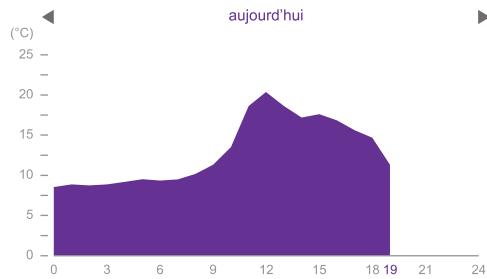
intérieur

dernière mesure :13°C
Sur cette période :
Min: 7^
Max:21°C
Niveau pile :


1 journee
1 se
1 moi
comparer
exporter
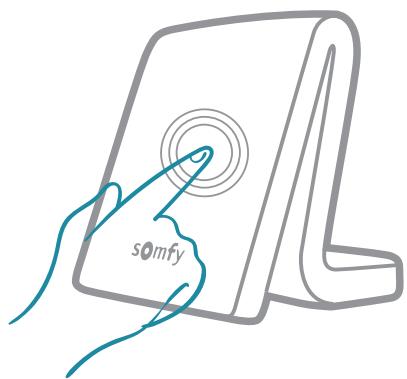
Le bouton tactile de la box
D'un simple mouvement de doigt, vos équipements s'activent simultanément.
Définissez vous-même ces actions selon vos envies.
Pour paramétrre le bouton tactile :


Voussoupiezégalementacquérirl'accessoireadditionnel «lanceur descenarios »qui youperméttra,de laméme façon,de paramétrer et lancer des suites d'actions survos équipements.
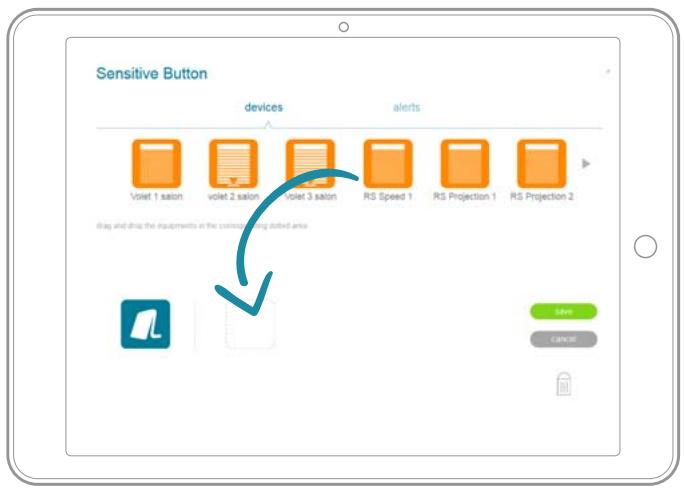
Glisser les éléments (volets, stores, etc.) que vous souhaitez paramétrer, et définir les actions (ouvert, fermé, etc.).

Lorsque you appuyez sur le bouton tactile, levoyant lumineux clignote 3 fois. Il est possible d'annuler l'action en rappuyant sur le bouton dans les 30 secondes qui suivent.
Fonctions avancées : agenda (1/2)
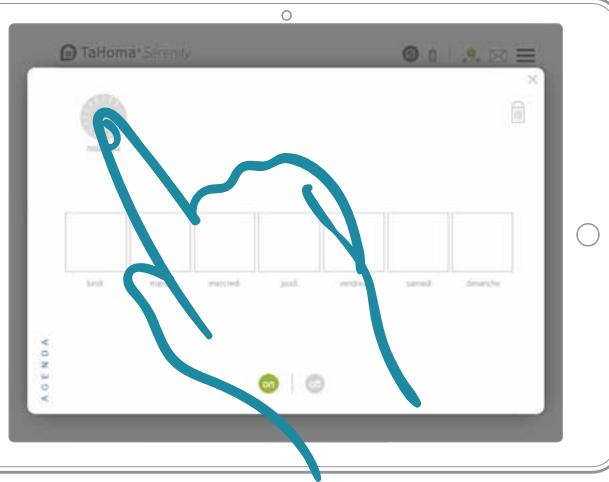
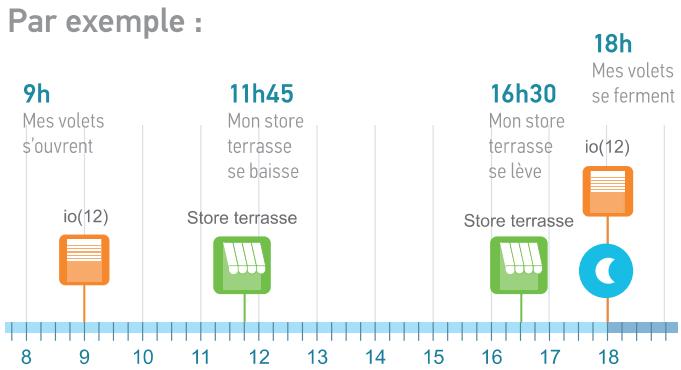
Planifier des journées types et les repartir ensuite dans leiminier :
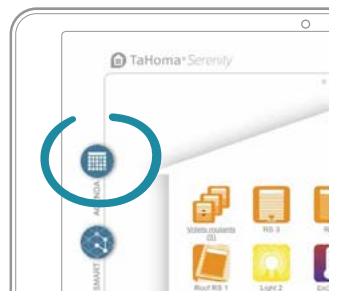

1. Créér une journée type en cliquant sur « nouveau »
- Glisser les équipements sur le créneau horaire youlu, et définir l'action. Et aussi, programmer l'activation de la Sécurité (la désactivation n'est pas possible ici)
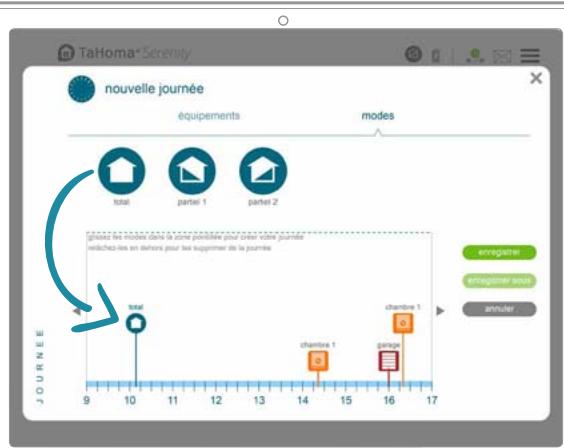
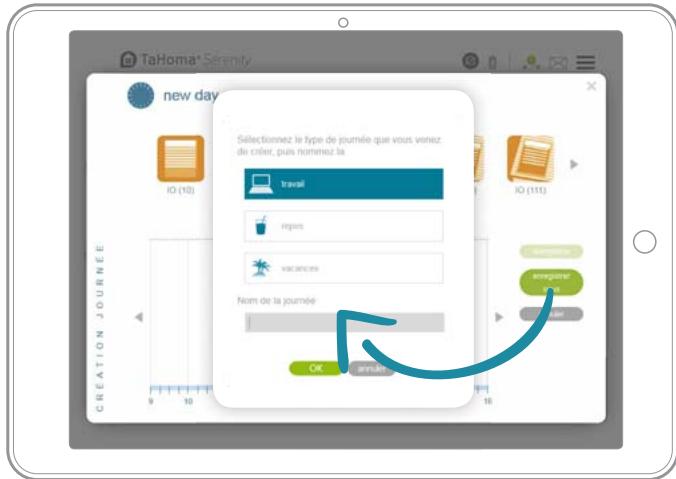
3. Sélectionner votre type de journée, et la nommer.
Fonctions avancées : agenda (2/2)

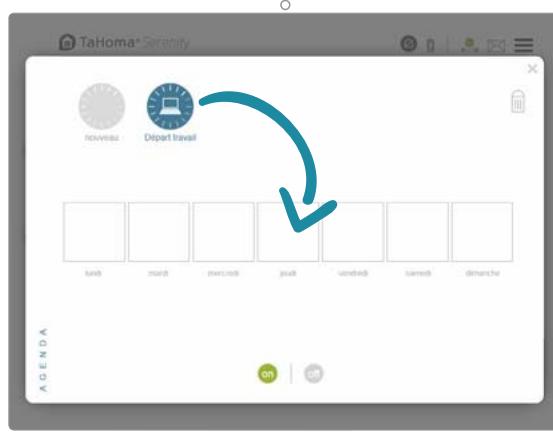
Glisser vos journées types dans leiminier pour lesprogrammer.

Évoluer vers la version Premium pour planifier des actions au mois et à l'année. Voir p. 46
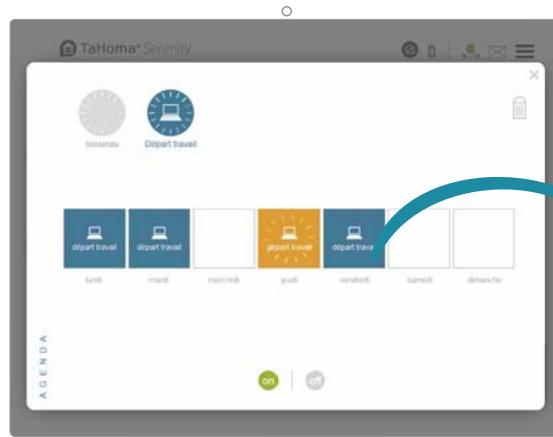
Retirer une journée
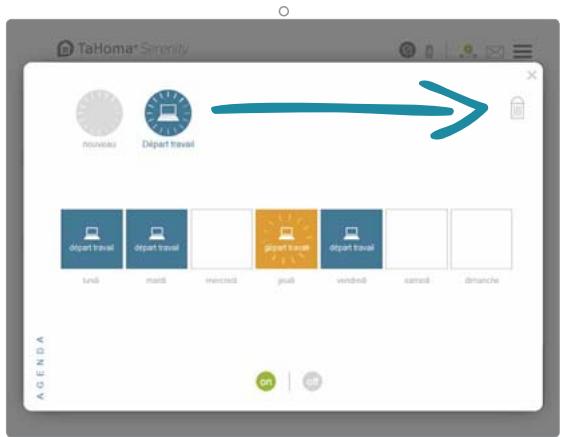
Supprimer une journée type
Fonctions avancées : Smart (1/2)

Ce menu vous permet de programmer un ensemble d'actions sur vos équipements en fonction de vos capteurs.
Exemple : JE VEUX que mes volets se ferment
SI le soleil brille intensément.
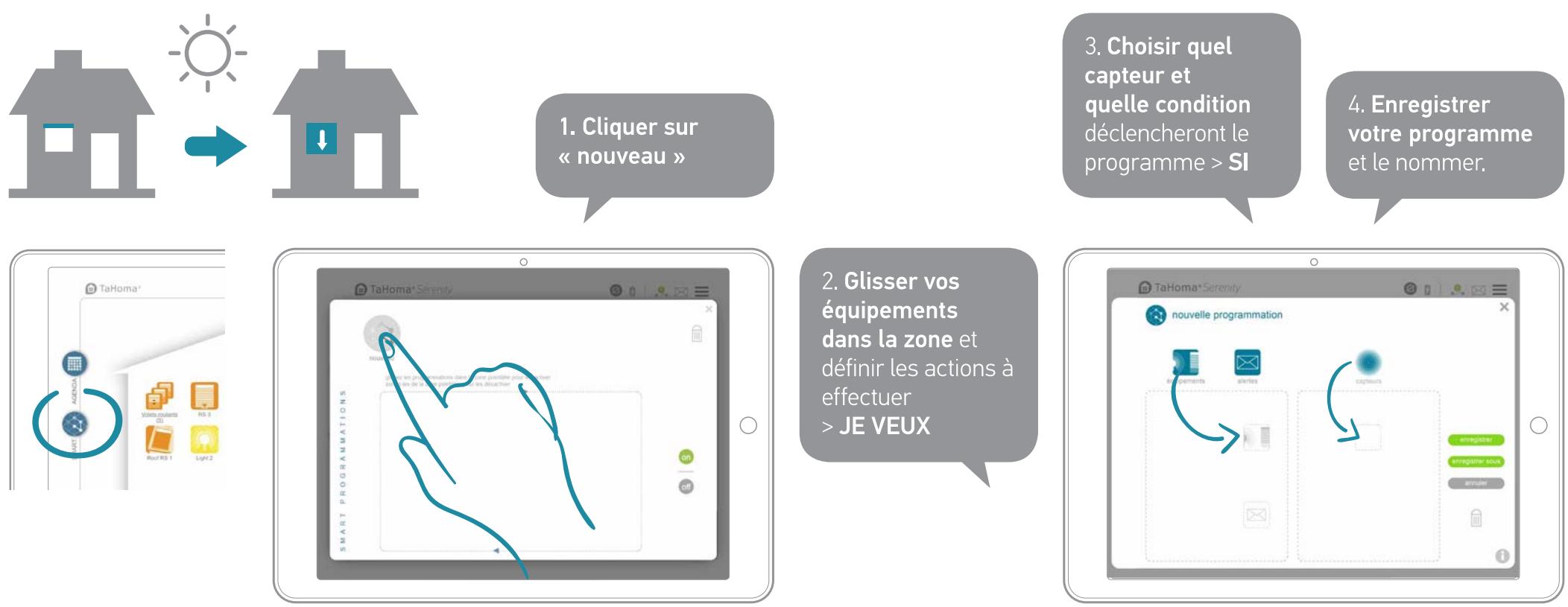
Fonctions avancées : Smart (2/2)

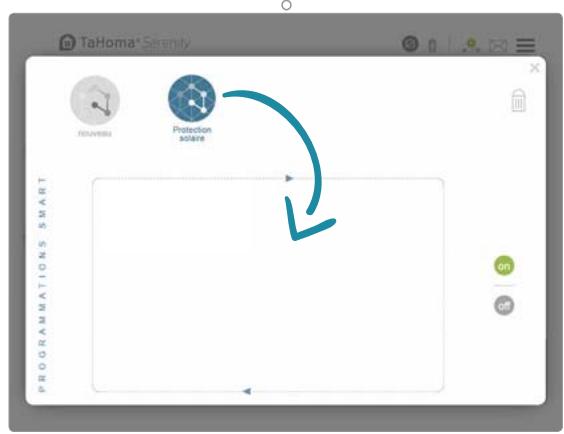
Glisser votre programme dans la zone pour l'activer.
Quand une condition est remplie, son voyant passé au vert.
Lorsque tous les voyants sont au vert, le programme se lance.


Yououpez désactiver tous les programmes Smart en cliquant sur :


Pour creer des programmes avec des conditions incluant plusieurs capteurs, evoluez vers la version Premium.
Exemple: je veux baiser mes volets lorsque le soleil brille intensément ET que la température dépasse 25^ .

Lorsque le programme se déclenché, TaHoma® peut vous alerter par mail et/ou SMS ( suivant vos options ).
Désactiver un Smart.
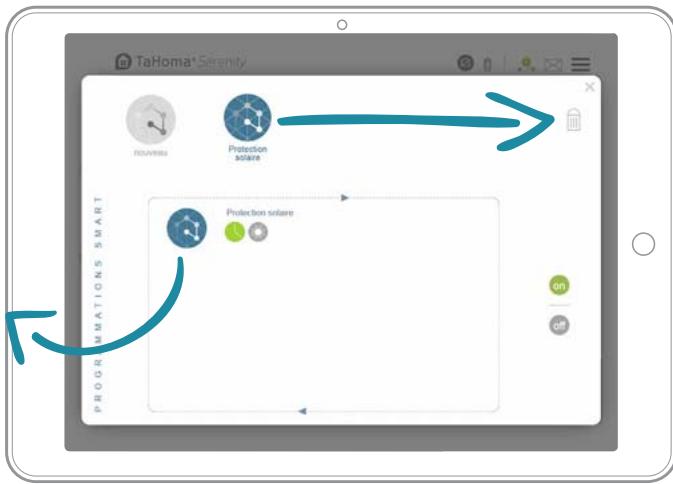
Supprimer un Smart.
Tableau de bord et supervision
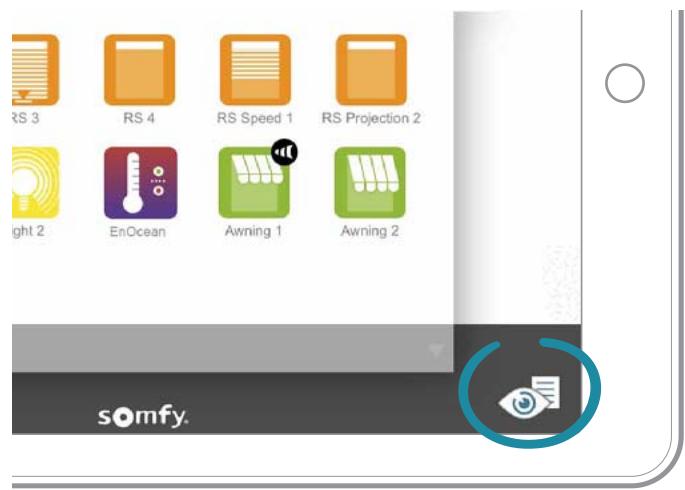
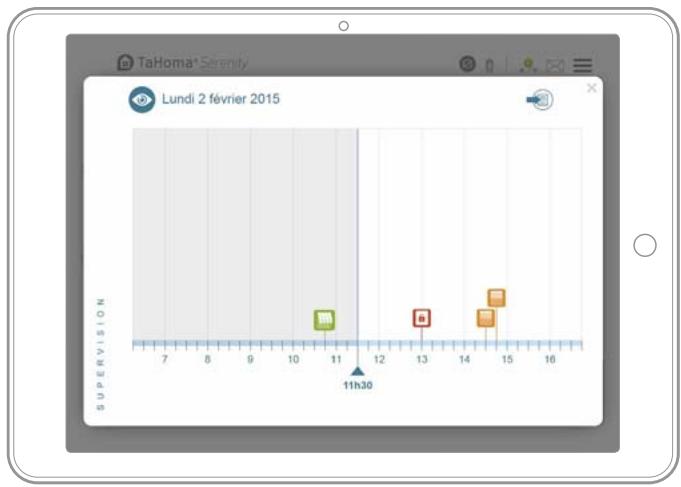
La supervision
Elle vous permet de visualiser chronologiquement toutes les actions effectuees sur vos équipements.
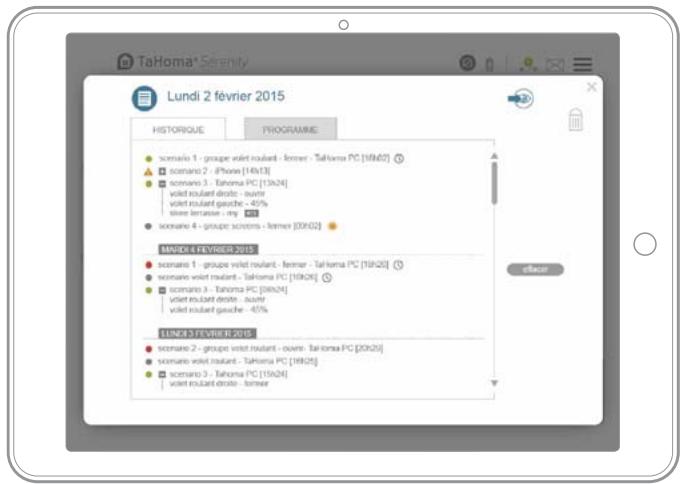
Le tableau de bord
Historique : retrace toutes les activités liées à vos équipements.
Programme : vous donne la liste de toutes actions programmées à venir dans la journée.
Faites évoluer votre box TaHoma® Serenity (1/2)
TaHoma® Premium
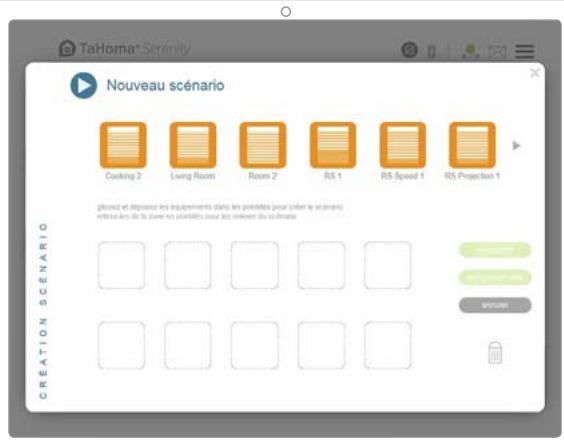
CREATION DE SCENARIOS

Possibilité de commander plusieurs équipements en un seul cig.
Exemple : Scénario « Réveil semaine » : ouverture de tous les volets et passage du chauffage en mode comport.
Un scenario peut être :
- Lancé instantanément ou en différé (pour être lancé dans les 2 h qui viennent).
- Intégré dans le programme quotidien ou hebdomadaire (menu AGENDA).
- Intégré dans un programme personnelé (menu SMART).
- Déclenché par le lanceur de scénarios.
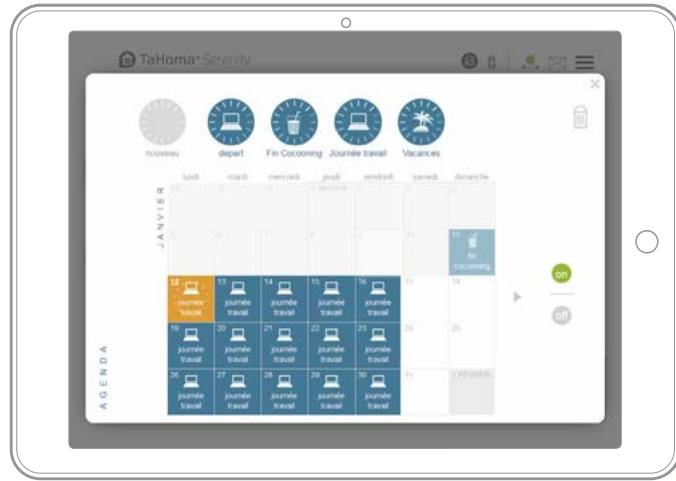
AGENDA ANNUEL

Possibilité de creer une ou plusieurs journées types avec déclenchement d'un ou plusieurs scénarios / ou équipements à des heures que vous aurez définies.
Intégration de ces journées types sur un agenda annuel.
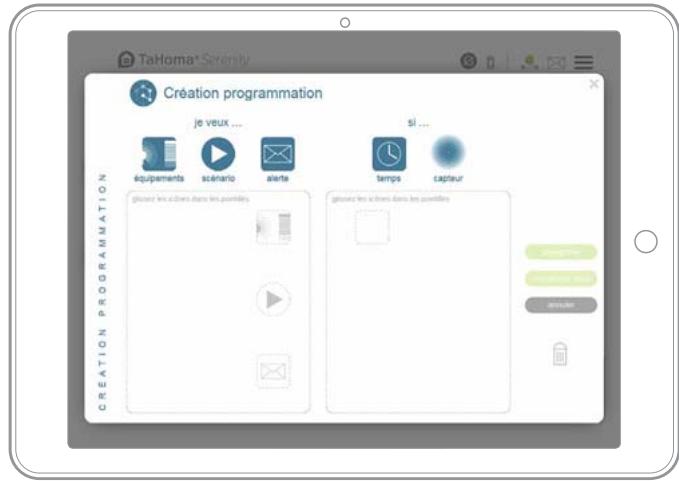
Sur la version Premium, le menu Smart vous permet d'utiliser plusieurs capteurs pour vos conditions d'utilisation.
Exemple : quand je suis au bureau, je veux que mes volets roulants se ferment si le soleil brille intensément et que la température excède 25^
Faites évoluer votre box TaHoma® Serenity (2/2)
| TaHoma® Serenity | TaHoma® Premium | |
| Application TaHoma® pour smartphone ou tablette | ||
| Mises à jour gratuites (Nouvelles fonctionnalités, nouvelles compatibilités avec les équipements connectés) | ||
| Aide en ligne | ||
| Configuration des capteurs et détecteurs | ||
| Agenda | 1 semaine | Annuel |
| Smart | Suvant 1 capteur | Suvant plusieurs capteurs |
| Scenarios | ||
| Alertes 24H/24 | 3 adresses E-mail et 3 numérodes téléphone connectés à votre compte. | 3 adresses E-mail et 3 numérodes téléphone connectés à votre compte. |
TaHoma®coach
Listes des tutoriels vidéos disponibles pour TaHoma® Serenity
SECURITE CONNECTEE

TUTORIEL #1
Ajout des équipements à TaHoma® Serenity.

TUTORIEL #2
Paramétrage des
modes Sécurité et SOS.

TUTORIEL #3
Pilotage de la Sécurité et Alertes.
MAISON CONNECTÉE

TUTORIEL #1
Ajout déquipement à TaHoma®.

TUTORIEL #2
Personnalisation delhabitat.

TUTORIEL #3
Creation d'un Smart.

Et avec TaHoma® Premium :
TUTORIEL #4
Creation d'un scenario.
Équipements et icones (liste non exhaustive)
| COMPRIS DANS TaHoma® Serenity Exemples : | OUVERTURES | ACCès, ALARMES & SECURITÉ | EXTÉRIEUR | ÉCLAIRAGES | GESTION DES ÉNERGIES |
| Décêcteur de mouvement | Volet roulant | Portail battant | Store terrasse | Lumière ON/OFF | 20.07 Capteur de température |
| Décêcteur d'ouverture | Volet roulant de toit | Porte de garage | Pergola horizontale | Lumière variateur | |
| Télécommande sécurité | Store extérieur vertical | Porte de garage culissante | Pergola verticale | ||
| Prise on/Off | Store vénitien extérieur | Alarme | |||
| Fenêtre de toit | Portail coulissant | ||||
| Store de toit | Caméra | ||||
| Store vénitien intérieur | Décêcteur de fumée | ||||
| Volet battant | TaHoma® est évolutif : compatible avec un grand namebre d'équipements Somfy et de marques partenaires (Liste des compatibilités sur somfy.fr) . |
Consignes de sécurité
Avant d'installer et d'utiliser ce produit, dire attentivement cette notice.
L'installateur doit se conformer aux normes et à la législation en vigueur dans le pays d'installation et informer ses clients des conditions d'utilisation et de maintenance du produit.
Toute utiliseh hors du domaine d'application defini par Somfy est interdite. Elle entrainerait, comme tout irrespect des instructions figurant dans cette notice, l'exclusion de la responsabilité et de la garantie Somfy.
Avant toute installation, vérifier la compatibilité de ce produit avec les équipements et accessoires associés.
Précautions d'emploi
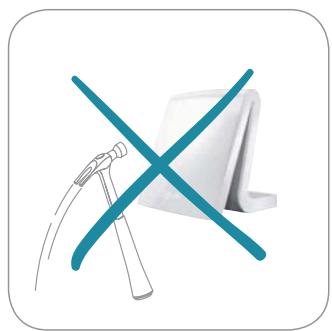

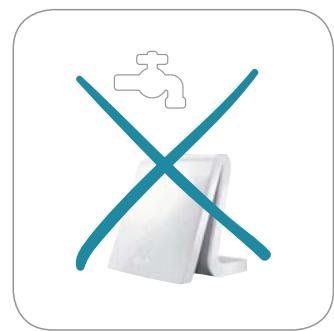
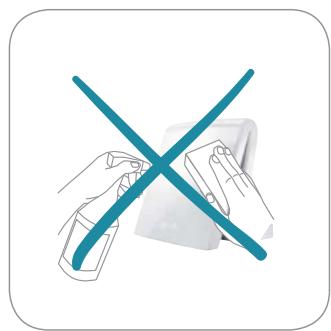
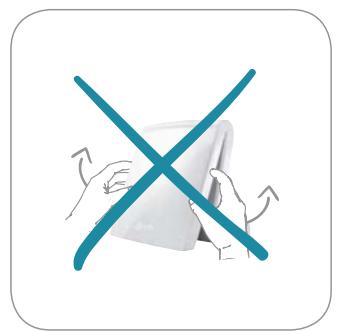

L'extinction complète du produit ne peut être réalisée qu'en débranchant le cable d'alimentation.
Caracteristiques techniques
Box TaHoma®
| Fréquence radio + Bandes de fréquence et Puissance maximale utilisées (sélection automatique de la fréquence libre) | 433,42 MHz RTS • 433,050 MHz - 434,790 MHz e.r.p. <10 mW 868-870 MHz io-homecontrol® bidirectionnel tri-bandes, avec « LBT » (Listen Before Talk ) • 868,000 MHz - 868,600 MHz e.r.p. <25 mW • 868,700 MHz - 869,200 MHz e.r.p. <25 mW • 869,700 MHz - 870,000 MHz e.r.p. <25 mW |
| Indice de protection | IP20 |
| Température d'utilisation | 0°C à +50°C |
| Dimensions (L x L x h) | 110 x 71,25 x 28,13 mm |
| Boîtier plastique | ABS |
| Alimentation | 12 V DC par adaptateur secteur 230 V |
| Consommation en fonctionnement normal | 5 V continu 1,75 A |
| Interface USB | 5 V DC 2 A max |
Base sécurité
| Dimensions (L x l x h) | 110 x 71,25 x 28,13 mm |
| Alimentation | Batterie lithium-ion 2400 mAh Autonomie donnée à titre indicatif: 8h - basée sur une'utilisation standard |
| Consommation | 0,3 A nominal (max) |
| Connecteurs | 3x USB port |
| Températures de fonctionnement | +0°C à +50°C |
| Indice de protection | IP 20 |
| Puisance de la sirène | 85dB |
Fonctionnalités
| Nombre maximum d'équipements (tous protocoles confondus) | 100 |
| Nombre d'équipements io-homecontrol® max | 200 |
| Nombre d'équipements RTS max | 50 |
| Nombre d'équipements RTD max | 50 |
| Nombre d'équipements RTDS max | 50 |
| Nombre de contrôleurs max | 20 |
| Nombre de caméras max | 5 |
| Nombre de journées max | 40 |
| Nombre d'envelopnements extérieurs max | 8 (4 de chaque coté de l'habitation) |
| Changement d'houré éted/hiver | Automatique |
| Portée radio | 200 m en champ libre - 20 m à travers 2 murs en béton armé |
| Historique | Tableau de bord : historique à 7 jours |
Adaptatateur secteur
| Alimentation | 230 V ~ 50 Hz |
| Sortie | 12 V continu 2 A |
| Consummation en fonctionnement normal | < 2 W |
Somfy SAS
50 avenue du Nouveau Monde
F-74300 CLUSES
www.somfy.com
© 2016 Somfy SAS. Tous droits réservés. SOMFY et TaHoma sont des marques déposées.
Apple et le logo Apple sont des marques d'Apple Inc., deposées aux États-Unis et dans d'autres pays. App Store est une marque de service d'Apple Inc.
Google Play est une marque déposée de Google Inc.
Toutes les autres marques, noms et logos cités peuvent etre des marques ou marques deposées de leurs propriétaires respectifs.
Visuels non contractuels.


- Prévenez-moi
- Protection active
- Garder un œil sur ma maison
- ET PROFITEZ AUSSI
- DE LA MAISON CONNECTÉE SELON SOMFY!
- évolutif
- intuitif
- TaHoma® coach : pour une prise en main facilitée
- Installation
- Prérequis
- Contenu du pack
- TaHoma®Serenity
- + Des accessoires Sécurité
- Présentation de la box TaHoma® et de la base Sécurité
- Mise en service
- Utilisation de TaHoma® Serenity
- Paramétrage :
- Pilotage :
- Configuration de l'interface : sécurité connectée (1/8)
- Configuration de l'interface : sécurité connectée (2/8)
- Ajouter les accessoires sécurité et des équipements
- Configuration de l'interface : sécurité connectée (3/8)
- Configuration de l'interface : sécurité connectée (4/8)
- Configurer la sécurité connectée
- MODES DE SÉCURITÉ : réalisation
- TOTAL
- En cas d'intrusion :
- Une protection adaptée à vos besoin.
- DÉSACTIVÉ
- Tous les capteurs sont désactivés.
- Configuration de l'interface : sécurité connectée (5/8)
- FUNCTION SOS : réalisation
- Configuration de l'interface : sécurité connectée (6/8)
- MODES DE SECURITE & FONCTION SOS : récapitulatif
- Configuration de l'interface : sécurité connectée (7/8)
- MODES DE SECURITÉ & FONCTION SOS : édition
- Pour paramétrer un mode de sécurité :
- Configuration de l'interface : sécurité connectée (8/8)
- Pour paramétre la Fonction SOS :
- Les données « compte » et « box »
- Soyez rassure!
- Bénéficiez maintainant de la sécurité connectée !
- Utilisation de la sécurité connecté
- Présentation de l'interface : sécurité connectée
- Barre d'etat et de menu
- Activer un mode de sécurité
- Connaître l'état de sécurité en temps réel
- Déactivé la sécurité
- ou smartphone
- Alertes en cas d'intrusion (1/3)
- Alertes en cas d'intrusion (2/3)
- Ecran d'alerte
- Alertes en cas d'intrusion (3/3)
- Ecran d'alerte video
- Fonction SOS
- Pour une sécurité anymore plus pratique (1/2)
- Widgets depuis votre smartphone :
- A régler sur chaque Smartphone :
- Pour une sécurité anymore plus pratique (2/2)
- Fonctions avancées de la télécommande sécurité
- Pour paramétre des actions liées à la télécommande :
- Profitez également de la maison connectée
- ET AUSSI, UNE MAISON ENCORE PLUS CONNECTÉE!
- Rentrer dans votre maison connectée
- Configuration de l'interface : maison connectée
- Personnalisation de votre habitation :
- Type d'habitation
- Environnements
- Décors
- Pièces
- Équipements
- Présentation de l'interface : maison connectée
- Naviguer entre Sécurité et Maison connectée (1/2)
- Naviguer entre sécurité et maison connectée (2/2)
- Vos équipements (1/3)
- Piloter en temps réel les équipements d'origine de TaHoma® Serenity
- Vos équipements (2/3)
- Et piloter également les autres équipements de votre maison
- Vos équipements (3/3)
- Supervision d'un capteur :
- Le bouton tactile de la box
- D'un simple mouvement de doigt, vos équipements s'activent simultanément.
- Fonctions avancées : agenda (1/2)
- Fonctions avancées : agenda (2/2)
- Fonctions avancées : Smart (1/2)
- Fonctions avancées : Smart (2/2)
- Tableau de bord et supervision
- La supervision
- Le tableau de bord
- Faites évoluer votre box TaHoma® Serenity (1/2)
- TaHoma® Premium
- CREATION DE SCENARIOS
- AGENDA ANNUEL
- Faites évoluer votre box TaHoma® Serenity (2/2)
- TaHoma®coach
- Listes des tutoriels vidéos disponibles pour TaHoma® Serenity
- Équipements et icones (liste non exhaustive)
- Consignes de sécurité
- Avant d'installer et d'utiliser ce produit, dire attentivement cette notice.
- Précautions d'emploi
- Caracteristiques techniques
Marque : SOMFY
Modèle : Tahoma S
Catégorie : Domotique