
WAS7500 - Station audio sans fil PHILIPS - Notice d'utilisation et mode d'emploi gratuit
Retrouvez gratuitement la notice de l'appareil WAS7500 PHILIPS au format PDF.
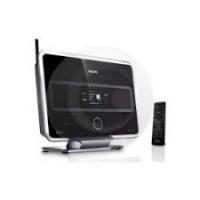


| Type de produit | Station audio sans fil |
| Marque | Philips |
| Modele | WAS7500 |
| Dimensions (L x l x H) | 387 x 272 x 128 mm |
| Poids net | Environ 3,6 kg |
| Alimentation electrique | 230 V ± 10% |
| Consommation en fonctionnement | < 25 W |
| Consommation en veille eco | < 1 W |
| Amplificateur (puissance de sortie) | 2 x 7,5 + 15 W RMS |
| Reponse en frequence | 60 - 20 000 Hz, -3 dB |
| Rapport signal/bruit | 72 dBA (IEC) |
| Haut-parleurs | Bass-reflex 2 voies, impedance 12 Ω |
| Connexion sans fil | Wi-Fi 802.11g (compatible 802.11b) |
| Securite sans fil | WEP (64/128 bits), WPA/WPA2 |
| Connexion filaire | Ethernet 10/100 Mbit/s (RJ-45) |
| Entrees audio | AUX IN (500 mV), USB (MSC/MTP), iPod (via station d'accueil optionnelle) |
| Lecteur de disques | CD audio, CD-R/RW, MP3/WMA/AAC |
| Disque dur integre | 80 Go (jusqu'a 15 000 titres) |
| Radio FM | 60 preselections, RDS |
| Radio Internet | Oui (via enregistrement Philips) |
| Fonctions reseau | UPnP, diffusion multi-pieces (Music Follows Me, Music Broadcast) |
| Accessoires fournis | Telecommandes bidirectionnelle et unidirectionnelle, câbles d'alimentation, antennes FM, câble Ethernet, CD PC Suite, kit de montage mural |
| Entretien | Nettoyage avec un linge legerement humide et detergents non agressifs |
| Securite | Ne pas ouvrir, eviter l'humidite, espace de ventilation minimal de 10 cm |
FOIRE AUX QUESTIONS - WAS7500 PHILIPS
Questions des utilisateurs sur WAS7500 PHILIPS
0 question sur cet appareil. Repondez a celles que vous connaissez ou posez la votre.
Poser une nouvelle question sur cet appareil
Téléchargez la notice de votre Station audio sans fil au format PDF gratuitement ! Retrouvez votre notice WAS7500 - PHILIPS et reprennez votre appareil électronique en main. Sur cette page sont publiés tous les documents nécessaires à l'utilisation de votre appareil WAS7500 de la marque PHILIPS.
MODE D'EMPLOI WAS7500 PHILIPS
Félicitations pour votre achat et bienvenue sur le site Philips ! Pour profiter pleinement de l'assistance Philips, enregistrez votre produit sur le site suivant : www.philips.com/welcome
Pour obtenir une assistance, appelez le 08 9165 0006
1 Important 3 1.1 Sécurité 3 1.2 Offre écrite pour le package GPL 4 1.3 Offre écrite pour la bibliothèque LGPL 4 1.4 Informations concernant l'environnement 4 1.5 Élimination de votre ancien produit 5 1.6 Entretien 5 1.7 Sécurité d'écoute 6 1.8 Enregistrement de votre produit 7
2 Notre centre et votre station audio sans fil 8
2.1 Contenu de la boîte 8 2.2 Vue d'ensemble du Centre et de la Station audio sans fil 10 2.2.1 Commandes sur le Centre et la Station 10 2.3 Vue d'ensemble des télécommandes 12 2.3.1 Télécommande bidirectionnelle 12 2.3.2 Télécommande unidirectionnelle 14 2.4 Vue d'ensemble de l'écran 16
3 Installation 17 3.1 Installation du Centre et de la Station 17 3.2 Branchement au secteur 18 3.3 Établir une connexion Wi-Fi entre le Centre et la Station 18 3.4 Connexions arrières 18 3.4.1 Connexion des antennes 19 3.4.2 Connexion d'un périphérique USB portable 19 3.4.3 Connexion de votre iPod (optionnel) 20 3.4.4 Connexion d'autres appareils 21 3.4.5 Connexion d'un autre appareil avec haut-parleurs externes 21 4 Préparation 22 4.1 Réglage de l'horloge 22 4.1.1 Affichage de l'horloge 24 4.2 Télécommande 25 4.2.1 Mise en place des piles des télécommandes 25 4.2.2 Télécommande bidirectionnelle 27 4.3 Touches de navigation 28 4.4 Touches alphanumériques 28 5 Fonctions de base 29 5.1 Modes et fonctions d'alimentation 29
5.2 Veille éco (mode d'économies d'énergie) 31 5.3 Veille auto 31 5.4 Réglage du volume 31 5.5 MUET 32 5.6 Réglage du son 32 5.6.1 Égaliseur intelligent 32 5.6.2 Égaliseur 32 5.6.3 DBB (Amplificateur de basses) 33 5.6.4 Incroyable effet 3D 33 5.7 Réglage de l'affichage 33 5.8 Choix des langues 34 5.9 Veille 34 5.10 Alarme 35 5.10.1 Réglage de l'alarme / heures de l'alarme / mode de répétition 35 6 Disque dur (HD) 36 6.1 Écouter la musique du HD 36 6.2 Recherche 36 6.2.1 Recherche par mots-clés 36 6.2.2 Sélection d'une plage du même artiste 37 6.2.3 Sélection d'une plage du même genre 37 6.2.4 Trouver une plage de l'album en cours (pendant la lecture) 38 6.2.5 Trouver un passage de la plage en cours (pendant la lecture) 38 6.3 Modes de lecture RÉPÉTITION, ALÉATOIRE 38 6.4 Constituer une audiothèque sur le Centre 39 6.4.1 Extraction de CD 39 6.4.2 Importation depuis votre PC 41 6.4.3 Enregistrer la radio ou une source externe 42 6.5 Créer une playlist (liste d'écoute) 42 6.6 Supprimer une playlist, un album ou une plage 43 6.7 Voir les informations d'une plage 43 6.8 Sauvegarde sur PC 44 6.9 Déplacer la lecture entre le centre et la station 44 6.9.1 LA MUSIQUE ME SUIT 44 6.9.2 TRANSMISSION MUSICALE 45 6.10 Voir les informations du système 46 6.11 Modification des informations des plages 47
7 CD (Centre uniquement) 48 7.1 Disques compatibles 48 7.2 Écoute des disques 49 7.2.1 Recherche par mots-clés 50 7.2.2 Trouver une plage de l'album en cours (pendant la lecture) 51 7.2.3 Trouver un passage de la plage en cours (pendant la lecture) 51 7.3 Modes de lecture RÉPÉTITION, ALÉATOIRE 51 8 Radio FM 52 8.1 Réglage des stations radio 52 8.2 Stockage de stations préréglées 53 8.2.1 Autostore: présélection automatique 53 8.2.2 Manual store: présélection manuelle 53 8.2.3 Écouter une station préprogrammée 53 8.3 RDS 54 8.4 NOUVELLES 54 8.5 Radio sur Internet 55 8.5.1 Première utilisation 55 8.5.2 Utilisation régulière 56 8.5.3 Ajout de stations radio Internet et création de signets pour vos favoris 57 9 UPnP 58 9.1 UPnP (Universal Plug and Play) 58 9.1.1 À propos d'UPnP 58 9.1.2 À propos des périphériques compatibles UPnP* 58 9.2 Connexion à un périphérique UPnP 59 9.3 Lecture UPnP 59 9.3.1 Écoute de la musique du périphérique UPnP 59 9.3.2 Écoute de la musique du centre 60 10 Sources externes 61 10.1 Écoute ou enregistrement avec un périphérique USB 61 10.1.1 À propos des périphériques USB 61 10.1.2 Écoute de la musique du périphérique USB 62 10.1.3 Transfert de musique sur un périphérique USB 63 10.2 Écoute de la musique de votre iPod 65 10.3 Écoute de sources externes 65
11 Configuration du réseau 66 11.1 Ajout de stations au réseau Wi-Fi du centre 66 11.1.1 Suppression d'une station 67 11.2 Connexion à un réseau domestique Wi-Fi (sans fil) 68 11.2.1 Configuration du réseau avec le centre 68 11.2.2 Configuration du réseau avec la station 69 11.3 Connexion à un réseau domestique câblé 70 11.3.1 Configuration du réseau sur le centre 70 11.3.2 Configuration du réseau sur la station 71 11.4 Connexion à deux réseaux domestiques différents 72 11.5 Voir l'état des connexions 72 11.5.1 Voir l'état d'une station sur le réseau Wi-Fi du centre 72 11.5.2 Voir la connexion avec un réseau domestique 73 11.6 Connexion à Internet 73 12 Connexion à votre PC 75 13 Informations Gracenote® sur les CD 78 13.1 Base de données musicale Gracenote® 78 13.1.1 Mise à jour de la base de données musicale Gracenote® 78 13.2 Recherches dans Gracenote® sur Internet 78 13.2.1 Chercher des informations sur les plages 79 14 Mise à niveau du firmware 80 14.1 Mettre le firmware à niveau 80 14.2 Restauration du firmware précédent 81 14.3 Rétablir le réseau Wi-Fi du centre et des stations 81 15 Réinitialisation 82 16 Caractéristiques techniques 84 16.1 Centre 84 16.2 Station 85 17 Foire Aux Questions (FAQ) 86 18 Annexe 92 18.1 Montage mural de la station 92 18.1.1 Contenu du kit de montage 92 18.1.2 Vous avez aussi besoin de 92 18.1.3 Préparation 93 18.1.4 Montage de la station 93
1 Important
1.1 Sécurité
Avertissement ! Respectez ces instructions de sécurité afin d'éviter tout risque d'incendie, de choc électrique, de blessure ou d'autres dommages.
- N'ouvrez jamais le produit et n'enlevez jamais le capot. Il n'y a à l'intérieur aucun élément réparable par l'utilisateur.
- Ne posez pas sur l'appareil d'objets remplis de liquide, par exemple un vase.
- N'introduisez pas d'objet étranger dans les ouvertures de l'appareil.
- Ne laissez pas tomber de petits objets tels que des trombones dans les ouvertures de l'appareil.
- N'exposez pas l'appareil aux éclaboussures.
- N'exposez pas l'appareil à la pluie ou à une humidité trop importante. L'appareil est conçu pour une utilisation en intérieur.
- Ne posez pas d'objets tels que bougies ou autres sources de flammes sur l'appareil.
- Placez l'appareil dans un endroit bien ventilé. Laissez un espace d'au moins 10 cm à l'arrière et au-dessus de l'appareil et de 5 cm de chaque côté.
- Ne bloquez pas les ouvertures d'aération avec des journaux, nappes, rideaux, etc.
- Ne mettez pas d'huile ou autre lubrifiant sur les parties mécaniques de l'appareil.
Attention! Respectez ces instructions de sécurité afin d'éviter tout risque de blessures ou autres dommages :
- Rayon laser visible et invisible! Ne regardez pas directement le rayon laser.
- L'appareil ne contient aucun élément réparable par l'utilisateur.
- Posez l'appareil sur une surface plane, ferme et solide.
- Rangez le système, les piles et les disques dans un endroit frais et sec.
- N'exposez pas l'appareil à l'humidité, la pluie ou à des sources de chaleur telles que radiateurs, amplificateurs ou la lumière directe du soleil.
- Toute modification de l'appareil peut entraîner des émissions dangereuses d'EMC, ou d'autres dangers.
Cet appareil est conforme à la réglementation européenne concernant les interférences radio.
Nous, Philips Electronics, BG Entertainment Solutions, déclarons par la présente que l'appareil WACS7500 est conforme aux principales exigences et autres dispositions pertinentes de la Directive 1999/5/CE.
La duplication non autorisée de supports protégés contre la copie, incluant logiciels d'ordinateurs, fichiers, transmissions et enregistrements sonores, peut être en violation des droits sur la propriété intellectuelle (copyrights) et de ce fait constituer un délit. Cet appareil ne doit pas être utilisé dans de tels buts.
Note
Toute utilisation de commandes ou réglages, ou exécution de procédures autres que ceux décrits dans le manuel d'utilisation, peuvent entraîner une exposition à des radiations dangereuses ou autres opérations peu sûres.
1.2 Offre écrite pour le package GPL
Cet appareil inclut Linux 2.4.27 version 1, mis à disposition selon les termes de la licence GPL GNU version 2 (appelé ci-dessous "le Programme").
Philips Electronics Hong Kong Ltd. propose par la présente de livrer ou de mettre à disposition, à un coût n'excédant pas celui de la distribution physique de la source, une copie totalement lisible du code source correspondant du Programme sur un support couramment utilisé pour les échanges de logiciels. Veuillez contacter : Head of Development BLC Audio PDCC Development 5/F., Philips Electronics Building 5 Science Park East Avenue Hong Kong Science Park Shatin Hong Kong
Cette offre est valable pour une période de trois ans à compter de la date d'achat de ce produit.
1.3 Offre écrite pour la bibliothèque LGPL
Cet appareil inclut Linux 2.4.27 version 1, mis à disposition selon les termes de la licence GPL GNU version 2 (appelée ci-dessous "la Bibliothèque").
Philips Electronics Hong Kong Ltd. propose par la présente de livrer ou de mettre à disposition, à un coût n'excédant pas celui de la distribution physique de la source, une copie totalement lisible du code source correspondant du Programme sur un support couramment utilisé pour les échanges de logiciels. Veuillez contacter : Head of Development BLC Audio PDCC Development 5/F., Philips Electronics Building 5 Science Park East Avenue Hong Kong Science Park Shatin Hong Kong
Cette offre est valable pour une période de trois ans à compter de la date d'achat de ce produit.
- Directive de faible tension
- Directive EMV Label CE Philips
1.4 Informations concernant l'environnement
Tous les matériaux d'emballage redondants ont été éliminés. Nous avons rendu l'emballage facilement séparable en trois matériaux distincts : carton (boîte), mousse de polystyrène (protecteurs) et polyéthylène (sacs, feuille de mousse protectrice).
Le produit est composé de matériaux recyclables, à condition d'être démonté par une entreprise spécialisée. Veuillez respecter la réglementation locale concernant l'élimination des matériaux d'emballage, piles usagées et matériel inutilisable.
1.5 Élimination de votre ancien produit
Votre produit a été conçu et fabriqué avec des composants et des matériaux de haute qualité, qui peuvent être recyclés et réutilisés.
Dans le but de préserver, de protéger et d'améliorer la qualité de l'environnement, de protéger la santé humaine et d'utiliser les ressources naturelles de façon prudente et
rationnelle, vous devriez retourner les produits irréparables soit à votre détaillant soit à un organisme agréé, conformément à la réglementation locale.
Le symbole de la poubelle roulante barrée d'une croix indique que le produit ne doit pas être éliminé avec les déchets ménagers. Le symbole est accompagné soit d'une barre solide, soit de la date de fabrication ou de commercialisation.
Veuillez vous conformer à la réglementation locale et ne pas éliminer vos anciens produits avec vos déchets ménagers. L'élimination correcte de vos anciens produits aidera à prévenir d'éventuelles conséquences nuisibles à l'environnement et à la santé humaine.
1.6 Entretien
Nettoyage de l'appareil
- Utilisez un linge légèrement imbibé d'un détergent non agressif.
- N'utilisez pas de produit contenant de l'alcool, des solvants, de l'ammoniac ou des substances abrasives, ceux-ci pouvant endommager l'appareil.
Nettoyage de vos disques
- Quand un disque est sale, nettoyez-le avec un chiffon propre. Essuyez le disque du centre vers le bord extérieur.
- N'utilisez pas de solvants tels que le benzène, le diluant ou les produits antistatiques destinés aux disques analogiques (vinyle).
Utilisez soit un disque dur (HD)
Le disque dur est un composant particulièrement fragile et sujet à des pannes, du fait de sa grande capacité de stockage et de sa vitesse de fonctionnement élevée.
- Ne déplacez pas l'appareil lorsqu'il est allumé.
- Ne débranchez pas la prise de courant pendant le fonctionnement.
- N'utilisez pas l'appareil dans des endroits trop chauds ou trop humides, car cela peut provoquer de la condensation à l'intérieur de l'appareil.
Si le disque dur tombe en panne, la lecture et l'enregistrement ne seront plus possibles. Dans ce cas, il faudra remplacer le disque dur.
Note
Il est déconseillé d'utiliser le disque dur pour le stockage permanent d'enregistrements musicaux. Avant de créer votre bibliothèque audio, sauvegardez votre musique sur votre PC, si nécessaire, afin de pouvoir restaurer ultérieurement votre système grâce à ces fichiers de sauvegarde.
1.7 Sécurité d'écoute
Écoutez à un volume modéré.
- L'utilisation du casque à fort volume peut endommager votre audition. La puissance du son que peut produire cet équipement peut entraîner une perte d'audition chez une personne normale, même si celle-ci y est exposée pendant moins d'une minute. La puissance élevée est disponible pour les personnes ayant déjà subi une perte partielle de leur audition.
- Le son peut tromper. Avec le temps, votre "niveau de confort" d'écoute s'adapte à des volumes plus élevés. Par conséquent, après une écoute prolongée, ce qui semble être un volume "normal" peut en fait être un volume élevé pouvant causer des dommages à votre audition. Afin de vous protéger de ceci, réglez le volume à un niveau sûr avant que votre audition ne s'adapte, et n'augmentez pas ce niveau.
Pour déterminer un niveau de volume sûr :
- Réglez le volume à un faible niveau.
- Augmentez progressivement le volume jusqu'à ce que vous puissiez entendre le son confortablement et clairement, sans distorsion.
Écoutez votre système pendant des durées raisonnables :
- Une exposition prolongée au son, même à un niveau normalement "sûr", peut aussi entraîner une perte d'audition. Assurez-vous d'utiliser votre équipement de façon raisonnable et faites des pauses appropriées.
Observez les recommandations suivantes lorsque vous utilisez votre casque.
- Écoutez à un niveau de volume et pendant des durées raisonnables.
- Ne changez pas le réglage de votre volume alors que votre audition s'adapte.
- Ne réglez pas le volume à un niveau tel que vous ne puissiez plus entendre ce qui se passe autour de vous.
- Dans des situations pouvant présenter un danger, soyez prudent ou cessez temporairement d'utiliser l'équipement.
- N'utilisez pas le casque lorsque vous conduisez un véhicule à moteur, faites du vélo, de la planche à roulettes, etc.
Important (pour les modèles fournis avec des écouteurs) :
Philips garantit que ses lecteurs audio sont conformes aux seuils de tolérance audio maximale définis par les organismes de régulation désignés uniquement lorsqu'ils sont utilisés avec les écouteurs d'origine fournis avec ces produits. Pour remplacer vos écouteurs, demandez à votre revendeur de commander un modèle identique à celui qui vous a été fourni initialement par Philips.
1.8 Enregistrement de votre produit
Afin de bénéficier pleinement de l'assistance offerte par Philips, enregistrez votre produit sur www.philips.com/welcome.
Comme vous avez aussi la possibilité de mettre votre produit à niveau, nous vous conseillons de l'enregistrer aussi sur www.club.philips.com afin que nous puissions vous informer des nouvelles mises à niveau gratuites.
Les produits Philips sont conçus et fabriqués selon les meilleures normes de qualité. Si votre produit ne fonctionne pas correctement, vous devrez peut-être vérifier les branchements et la configuration.
Pour encore améliorer votre expérience du divertissement à domicile, notre site d'assistance (www.philips.com/support) vous propose les informations dont vous avez besoin pour profiter de votre système ainsi que les nouvelles de notre gamme de produits.
Veuillez visiter le site www.philips.com/support et entrer le nom de votre produit (WACS7500) pour :
- Consulter la Foire Aux Questions - FAQ
- Consulter les derniers manuels d'utilisation et les derniers manuels des logiciels PC
- Télécharger les fichiers de mise à niveau du WACS7500
- Effectuer une recherche interactive de panne
Si vous enregistrez votre produit sur www.club.philips.com, vous serez informé dès que de nouvelles mises à niveau gratuites seront disponibles.
Profitez de votre centre et de votre station audio sans fil !
2 – Notre centre et votre station audio sans fil
Félicitations pour votre achat et bienvenue chez Philips!
Avec le centre et la station audio sans fil vous pouvez :
- Écouter en continu la musique de votre PC
- Amarrer votre iPod
- Connecter et écouter depuis des périphériques USB Profiter de la lecture du HD
Vous pouvez stocker jusqu'à 15000 titres sur le disque dur de 80 Go du Centre et connecter jusqu'à 5 Stations sur le Centre.
Toute la musique enregistrée peut être transmise en continu et sans fil vers les stations connectées grâce au Wi-Fi*. Notre lecteur de CD et votre PC n'ont plus besoin de câbles.
- Wi-Fi décrit les produits aux normes IEEE 802.1 compatibles avec les réseaux LAN sans fil. La présence du logo Wi-Fi indique que le produit a été certifié pour son interopérabilité.
2.1 Contenu de la boîte
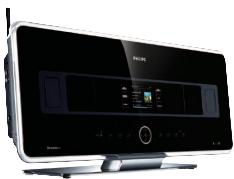
Un Centre audio sans fil Philips WAC7500
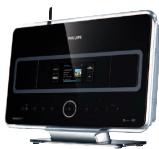
Une Station audio sans fil WAS7500
Accessoires fournis
Télécommande bidirectionnelle avec 4 piles AAA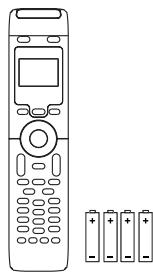
Télécommande unidirectionnelle avec 2 piles AAA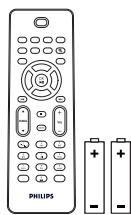
2 câbles d'alimentation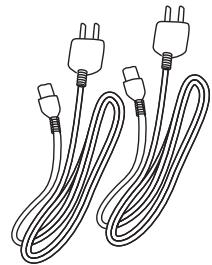
Deux antennes FM filaires
Un câble Ethernet
Un CD PC Suite
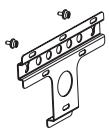
Un kit de montage pour la station
2.2 Vue d'ensemble du Centre et de la Station audio sans fil
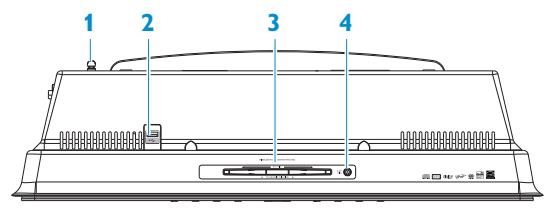
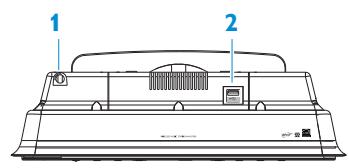
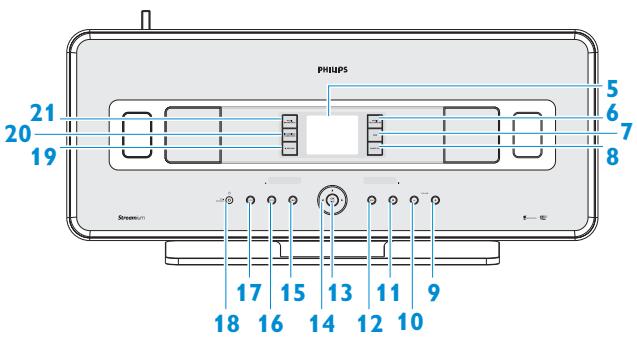
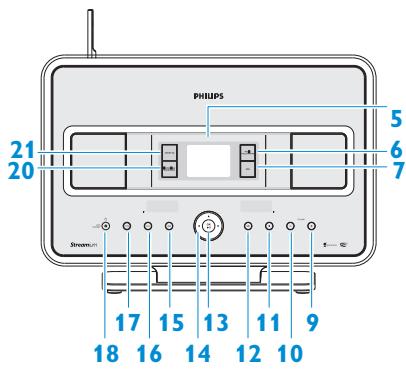
2.2.1 Commandes sur le Centre et la Station
1 Antenne 2 Prise USB 3 Chargeur de CD (uniquement) : insérez les CD la face illustrée vers vous 4 A (uniquement) : pour éjecter le CD du chargeur 5 LCD : affiche l'état de l'appareil 6 MUSIC FOLLOWS ME HD : pour déplacer la lecture de musique entre le centre et la station 7 DBB (Amplificateur de basses) : pour activer ou désactiver l'amplification des basses (DBB1, DBB2, DBB3)
8 SMART EQ (uniquement) HD : pour activer ou désactiver les réglages sonores correspondant au genre en cours de lecture. 9 VOLUME + : pour diminuer le volume 10 VOLUME - : pour augmenter le volume 11 : pour arrêter la lecture ou l'enregistrement 12 : appuyez pour sauter à la plage suivante / maintenez appuyé pour avance rapide 13 OK / II : pour démarrer la lecture ou la suspendre (pause)
14 ▲/▶/▲/▼
Touches de navigation (gauche, droite, haut, bas) pour naviguer dans les listes d'options

HD/CD/USB/UPnP : pour revenir aux listes d'options précédentes

HD/CD/USB/UPnP : pour sauter/chercher des plages/passages en arrière/en avant (dans l'écran de lecture). Navigation rapide dans les options et listes alphabétiques. Radio : pour régler les stations radio

Pour confirmer une sélection. Radio : pour ouvrir la liste des stations préprogrammées

Appuyez pour sauter à la plage précédente / maintenez appuyé pour rembobinage rapide
16 MENU
Pour accéder au menu de configuration ou en sortir
17 HOME
Pour sélectionner Musique HD, CD, Radio, UPnP (Universal Plug & Play), Portable (USB Universal Serial Bus), ou AUX (autres périphériques)
18 ⊙ ALLUMÉ / VEILLE / VEILLE ÉCO
Appuyez brièvement pour passer de Veille à ALLUMÉ. Maintenez appuyé pour passer de ALLUMÉ à Veille Éco (mode d'économies d'énergie). Voyant vert = l'appareil est ALLUMÉ. Voyant rouge = l'appareil est en Veille ou Veille Éco.
19 RECORD (Centre unquivalent) CD/Radio/AUX : pour démarrer l'enregistrement sur le DISQUE DUR (HD)
20 INCR.SURR.
Pour sélectionner l'incroyable effet 3D.
21 MUSIC BROADCAST
(C uniquely) HD : pour diffuser la musique du centre vers la station
HD : pour activer ou désactiver les réglages sonores correspondant au genre en cours de lecture.
Note
L'illumination d'un angle du boîtier est un élément de design.
2.3 Vue d'ensemble des télécommandes
Important!
Les fonctions suivantes ne peuvent être exécutées qu'avec la télécommande unidirectionnelle :
- Enregistrement pour la radio sur Internet
- Configuration du réseau
- Modification des informations sur les plages
2.3.1 Télécommande bidirectionnelle
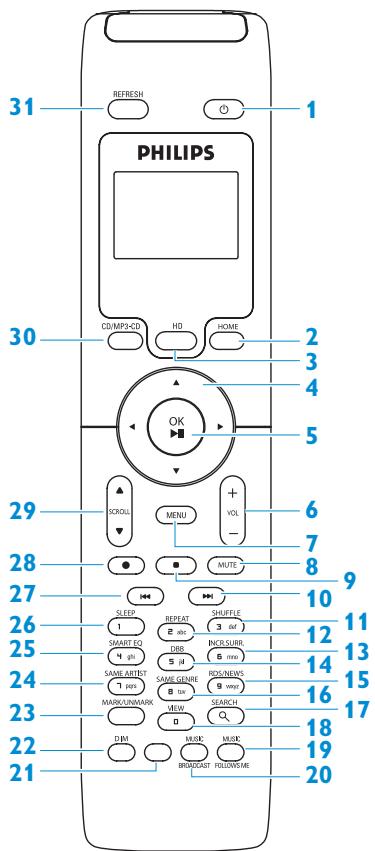
1
Appuyez brièvement pour ALLUMER l'appareil ou le mettre en mode veille.
Maintenez appuyée pour mettre l'appareil en mode Veille Eco (mode d'économies d'énergie).
2 HOME
Pour sélectionner :
Musique HD
CD
Radio
AUX (autres périphériques)
En mode veille : pour ALLUMER l'appareil et sélectionner :
Musique HD,
CD
Radio,
UPnP
Portable 0,
AUX
3 HD
Pour sélectionner la source HD (disque dur)
En mode veille : pour ALLUMER l'appareil et sélectionner la source HD (disque dur)
4 1/1/△/
Touches de navigation (gauche, droite, haut, bas) pour naviguer dans les listes d'options
HD/CD/USB/UPnP : pour revenir aux listes d'options précédentes
Entrée de texte : pour déplacer le curseur en arrière
HD/CD/USB/UPnP : pour
sauter/chercher des plages/passages en arrière/en avant (dans l'écran de lecture) Pour naviguer rapidement dans les listes d'options
Radio : pour régler les stations radio
Pour confirmer une sélection
Radio : pour ouvrir la liste des stations préprogrammées
Entrée de texte : pour confirmer l'entrée et déplacer le curseur vers l'avant
5 OK, II Pour confirmer une sélection pour démarrer la lecture 6 VOL ^+ - Pour augmenter ou diminuer le volume 7 MENU pour accéder au menu de configuration ou entrée 8 MUTE Pour couper momentanément le son 9 Pour arrêter la lecture ou l'enregistrement 10 Appuyez pour sauter à la plage suivante / maintenez appuyé pour avance rapide 11 SHUFFLE (3 def) Pour sélectionner la lecture aléatoire 12 REPEAT (2 abc) Pour sélectionner la lecture en continu 13 INCR.SURR. (6 mno) Pour sélectionner l'incroyable effet 3D 14 DBB (Amplificateur de basses) (5 jkl) Pour activer ou désactiver l'amplification des basses (DBB1, DBB2, DBB3) 15 RDS/NEWS (9 wxyz) Radio : pour sélectionner les informations RDS HD/CD/UPnP/AUX/USB : pour activer ou désactiver la fonction NOUVELLES 16 SAME GENRE (8 tuv) HD : pour écouter toutes les plages du genre choisi 17 SEARCH (Q.) Pour une recherche par mots-clés 18 MARK/UNMARK (0_) (uniquement) Pour sélectionner ou désélectionner les plages que vous voulez enregistrer (maintenez appuyé pour sélectionner/désélectionner TOUTES les plages) 19 MUSIC FOLLOWS ME HD : pour déplacer la lecture de musique entre le Centre et la Station
20 MUSIC BROADCAST (uniquement) HD : pour diffuser la musique du Centre vers la Station 21 Libre 22 DIM : pour changer la luminosité de l'écran de faible à normale 23 VIEW : pour commuter entre l'écran de lecture et la liste précédente d'options 24 SAME ARTIST (7 pqs) HD : pour écouter toutes les plages de l'artiste choisi HD : pour activer le Wireless Range Extender (voir le manuel de l'Extender pour plus de détails) 25 SMART EQ (4 ghi) HD : pour activer ou désactiver les réglages sonores correspondant au genre en cours de lecture. 26 SLEEP (1 ,?!@-_;/) : pour régler, afficher ou désactiver le minuteur de veille 27 Appuyez pour sauter à la plage précédente / maintenez appuyé pour rembobinage rapide CLEAR Entrée de texte : pour effacer le caractère avant le curseur 28 REC (uniquement) CD/Radio/AUX : pour démarrer l'enregistrement sur le HD 29 SCROLL ▲,▼ pour faire défiler l'affichage vers le haut ou le bas 30 CD/MP3-CD (C uniquement) : pour sélectionner la source CD. En mode veille : pour allumer l'appareil et sélectionner la source CD. 31 REFRESH : pour synchroniser les affichages de l'appareil et de la télécommande
2.3.2 Télécommande unidirectionnelle
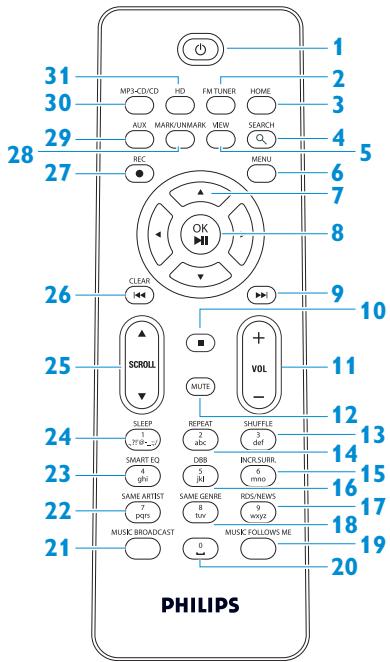
1 Appuyez brièvement pour ALLUMER l'appareil ou le METTRE en mode veille. Maintenez appuyée pour mettre l'appareil en mode Veille Eco (mode d'économies d'énergie) 2 FM TUNER : pour sélectionner la source Tuner FM 3 HOME : pour sélectionner Musique HD, CD, Radio, UPnP (Universal Plug & Play), Portable (USB Universal Serial Bus) 0, ou AUX (autres périphériques). En mode veille : pour ALLUMER l'appareil et sélectionner Musique HD, CD, Radio, UPnP, Portable (USB) 0, ou AUX
4 SEARCH (Q.) : pour une recherche par mots-clés
5 VIEW : pour commuter entre l'écran de lecture et la liste précédente d'options
6 MENU : pour accéder au menu de configuration ou en sortir
7 Touches de navigation (gauche, droite, haut, bas) pour naviguer dans les listes d'options
HD/CD/USB/UPnP : pour revenir aux listes d'options précédentes. Entrée de texte : pour déplacer le curseur en arrière
HD/CD/USB/UPnP : pour sauter/chercher des plages/passages en arrêté/en avant (dans l'écran de lecture). Pour naviguer rapidement dans les listes d'options
Radio : pour régler les stations radio
Pour confirmer une sélection
Radio : pour ouvrir la liste des stations préprogrammées
Entrée de texte : pour confirmer l'entrée et déplacer le curseur vers l'avant
8 OK,
Pour confirmer une sélection. Pour démarrer la lecture
9 Pour avancer rapidement ou sauter à la plage suivante 10 Pour arrêter la lecture ou l'enregistrement 11 VOL +,- Pour augmenter ou diminuer le volume
12 MUTE Pour couper momentanément le son 13 SHUFFLE (3 def) Pour sélectionner la lecture aléatoire 14 REPEAT (2 abc) Pour sélectionner la lecture en continu 15 INCR.SURR. (6 mno) Pour sélectionner l'incroyable effet 3D 16 DBB (Amplificateur de basses) (5 jkl) Pour activer ou désactiver l'amplification des basses (DBB1, DBB2, DBB3) 17 RDS/NEWS (9 wxyz) Radio : pour sélectionner les informations RDS HD/CD/UPnP/AUX/USB : pour activer ou désactiver la fonction NOUVELLES 18 SAME GENRE (8 tuv) HD : pour écouter toutes les plages du genre choisi 19 MUSIC FOLLOWS ME HD : pour déplacer la lecture de musique entre le Centre et la Station 20 (O) 21 MUSIC BROADCAST ( C : uniquement) HD : pour diffuser la musique du Centre vers la Station 22 SAME ARTIST (7 pqrs) HD : pour écouter toutes les plages de l'artiste choisi HD : pour activer le Wireless Range Extender (voir le manuel de l'Extender pour plus de détails) 23 SMART EQ (4 ghi) HD : pour activer ou désactiver les réglages sonores correspondant au genre en cours de lecture. 24 SLEEP (1,!,@-_;/) Pour régler, afficher ou désactiver le minuteur de veille
25 SCROLL ▲,▼ Pour faire défiler l'affichage vers le haut ou le bas 26 Pour rembobiner ou sauter à la plage précédente CLEAR Entrée de texte : pour effacer le caractère avant le curseur 27 REC (uniquement) CD/Radio/AUX : pour démarrer l'enregistrement sur le HD 28 MARK/UNMARK (0_) (uniquement) Pour sélectionner ou désélectionner les plages que vous pouvez enregistrer (maintenez appuyé pour sélectionner/désélectionner TOUTES les plages) 29 AUX Pour sélectionner AUX (autres périphériques) 30 CD/MP3-CD (uniquement) Pour sélectionner la source CD En mode veille : pour allumer l'appareil et sélectionner la source CD. 31 HD Pour sélectionner la source HD (disque dur) En mode veille : pour allumer l'appareil et sélectionner la source HD (disque dur)
2.4 Vue d'ensemble de l'écran
Symboles sur le LCD (écran à cristaux liquides) :
| Symbole | Description | Symbole | Description |
| Client connecté | ◇ | Tout répéter | |
| Client non connecté | ◇◇ | Répéter 1 | |
| Musique | ◇ | Aléatoire | |
| Radio | ◇ | Réveil | |
| UPnP | ◇ | Transmissionusicale | |
| Mode Aux | ◇ | La musique me suit | |
| Mode CD | ◇ | Muet | |
| HD Music | Mode HD | ◇ | RDS |
| Radio | Mode radio | ◇ | Veille |
| CD-RIP | Mode enregistrement (extraction) | ◇ | Smart EQ |
| UPnP | Mode transfert | ◇ | Connecté par Wi-Fi |
| Portable | Mode USB | ◇◇ | Connecté par Wi-Fi et Ethernet |
3 Installation
3.1 Installation du Centre (C) et de la Station (S)
Note
Avant d'installer définitivement votre système, essayez d'abord les connexions Wi-Fi et câblées afin de trouver un emplacement ajusté.
Vous pouvez installer la S de deux manières : posée sur son support ou au mur, sans le support. Nous avons inclus un kit de montage mural pour la S.
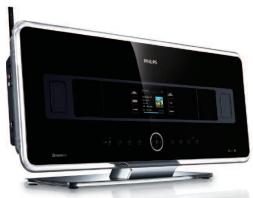
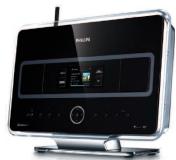
(posés) (montage mural)
Pour en savoir plus sur le montage mural, voyez l'annexe 18 Comment monter la station au mur.
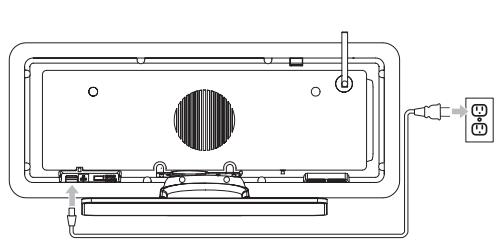
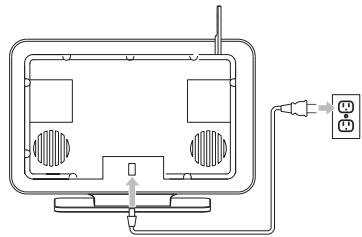
3.2 Branchement au secteur
Important ! Mettez toujours l'appareil en mode d'économie d'énergie en maintenant © appuyé avant de débrancher la prise de courant.
Vérifiez que tous les branchements du panneau arrière ont été effectués avant de mettre le système sous tension.
Branchez le cordon d'alimentation à la prise secteur. Le système est maintenant sous tension.
Le C et la S consomment toujours une faible quantité de courant en mode veille ou veille éco.
Pour couper complètement le courant du système, débranchez la prise d'alimentation du secteur.
3.3 Établir une connexion Wi-Fi entre le Centre (C) et la Station (S)
Note
- Mettez toujours l'appareil en mode d'économie d'énergie en appuyant longuement sur ◎ avant de débrancher la prise de courant.
- Allumez toujours le C en premier, puis la S.
- Ne séparez jamais le C de la S par un mur épais ou plusieurs murs.
- Évitez d'installer l'appareil à proximité de volumineux objets métalliques.
La liaison Wi-Fi démarre automatiquement dès que vous avez mis le C et la S sous tension.
Pour la première liaison Wi-Fi, placez le C et la S côte à côte sur une surface plane et solide.
1 Branchez d'abord le C puis la S au secteur à l'aide des câbles d'alimentation fournis.
Le C et la S sont maintenant prêts à être utilisés.
Conseil utile
Pour une meilleure réception Wi-Fi, orientez l'antenne Wi-Fi ou changez la position du C et de la S.
3.4 Connexions arrière
Note
- Ne branchez et ne débranchez jamais les câbles électriques du système lorsqu'ils sont branchés au secteur.
- Installez le C et la S à une distance ajustée d'une prise secteur.
3.4.1 Connexion des antennes
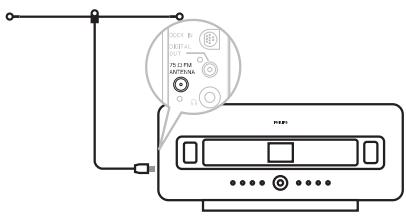
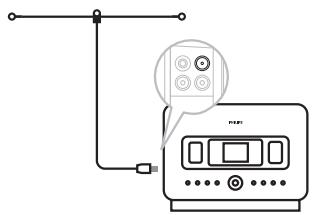
1. Déployez l'antenne filaire. 2. Connectez l'antenne au connecteur antenne FM. 3. Optionnel : Pour améliorer la réception FM, vous pouvez utiliser un prolongateur (vendu séparément) entre l'antenne filaire et le connecteur. 4. Déroulez complètement le prolongateur d'antenne. 5. Déplacez-le dans différentes directions pour obtenir une réception optimale (éloignez-le autant que possible de la TV, du magnétoscope ou d'autres sources de radiations). 6. Pour de meilleurs résultats, placez votre antenne en hauteur ou accrochez-la au plafond.
3.4.2 Connexion d'un périphérique USB portable
Vous pouvez écouter la musique d'un appareil portable sur le C ou la S.
Vous pouvez aussi transférer la musique de l'audiothèque du C ou de la S sur le périphérique portable.
1. Branchez le connecteur USB du périphérique à la prise du C ou de la S.
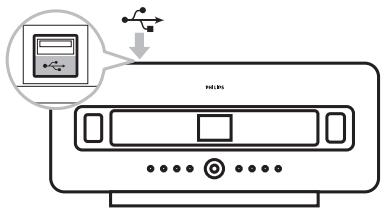
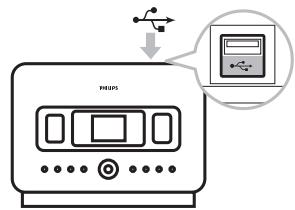
Pour les appareils équipés d'un câble USB :
1. Connectez une extrémité du câble USB (non fourni) à la prise du C ou de la S. 2. Connectez l'autre extrémité du câble USB à la prise de sortie USB de l'appareil.
Pour écouter la musique du périphérique portable :
1. Appuyez sur HOME. 2. Sélectionnez PORTABLE. 3. Sélectionnez USB.
Votre périphérique s'affiche.
4 Appuyez sur ▲ ou ▼ pour choisir votre musique.
Pour plus de détails et instructions sur le transfert de musique sur le périphérique portable, voir 10 Sources externes.

Conseil utile
- C et S sont uniquement compatibles avec les périphériques USB portables aux normes suivantes :
- USB MSC (Type '0')
- USB MTP
- Système de fichiers FAT12 / FAT16 / FAT32
- Opérations basées sur la navigation simple dans les dossiers (aussi connue comme système de fichier FAT normal), et non sur la base de données des plages.
- Les périphériques USB suivants ne sont pas compatibles avec le C ou la S : les produits ayant une base de données UI (navigation dans les Artistes, Albums et Genres), ces produits stockant normalement les fichiers audio dans des dossiers cachés spécifiques et utilisant une base de données propriétaire intégrée des plages que le C et la S ne peuvent pas lire correctement.
3.4.3 Connexion de votre iPod (optionnel)
Vous pouvez connecter votre iPod (non fourni) au C ou à la S grâce à la station d'amarrage Philips et au câble données/audio (station d'amarrage IR Philips pour iPod, modèle DC 1050, vendue séparément). Vous pouvez maintenant profiter de l'audiothèque de votre iPod par les haut-parleurs de haute qualité du système. Vous pouvez en même temps recharger la batterie de votre iPod.
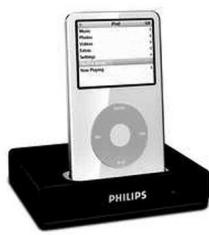
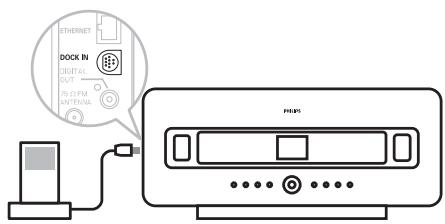
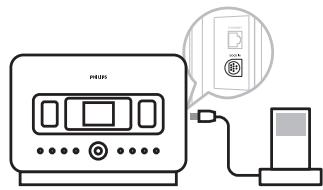
Pour écouter la musique de votre iPod :
1. Appuyez sur HOME et sélectionnez Portable (iPod). L'iPod s'affiche.
2. Utilisez les touches ▲ ou ▼ de votre télécommande (ou les touches de navigation de votre iPod) pour sélectionner des plages dans le menu de votre iPod. (Voir aussi 10 Sources externes).
3.4.4 Connexion d'autres appareils
Il est possible d'écouter une source sonore externe telle que TV, magnétoscope, lecteur laser, lecteur DVD sur le C ou la S. Vous pouvez aussi enregistrer cette source dans l'audiothèque de votre S.
Sur la source externe
Connectez une extrémité du câble audio (non fourni) aux bornes AUDIO OUT de l'appareil.
Sur le C ou la S
Connectez l'autre extrémité des câbles audio aux bornes AUX IN du C ou de la S.
Pour écouter la source audio externe :
1. Sur le C ou la S, appuyez sur HOME et sélectionnez AUX. La source externe s'affiche. 2. Utilisez normalement les commandes de votre source externe. (Voir aussi 10 Sources externes).
Pour enregistrer la source audio dans l'audiothèque de votre C, voir la section HD : Constituer une audiothèque sur le centre.
Conseils utiles
- Si la source externe ne dispose que d'une borne de sortie audio, branchez-la à la borne AUX IN gauche. Vous pouvez aussi utiliser un câble "dédoublé", mais le son sera toujours mono.
- Consultez toujours le manuel d'utilisation de votre autre appareil pour effectuer la connexion.
3.4.5 Connexion d'un autre appareil avec haut-parleurs externes
Pour profiter de l'excellente qualité sonore du produit avec un autre appareil, par exemple une mini chaîne Hi-Fi, connectez-le à cet appareil à l'aide d'un câble audio rouge/blanc (non fourni).
Sur le
1 Branchez le connecteur rouge à la borne rouge LINE OUT R et le connecteur blanc à la borne blanche LINE OUT L.
Sur l'autre appareil
2 Connectez l'autre extrémité du câble audio aux bornes AUX IN. 3 Sélectionnez AUX sur l'autre appareil.
4 Préparation
4.1 Réglage de l'horloge
L'heure peut être affichée sur la base de 12 ou de 24 heures. Vous pouvez régler l'horloge soit sur le C soit sur la S. Il existe deux méthodes pour régler l'horloge : synchronisation RDS automatique de l'heure ou réglage manuel.
Synchronisation RDS automatique :
Si vous avez préréglé des stations radio RDS, vous pouvez synchroniser l'horloge avec l'une d'entre elles.
1 Appuyez sur MENU pour accéder au menu.
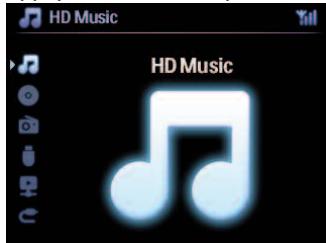
2 Appuyez sur ou puis pour sélectionner Réglages puis Heure.
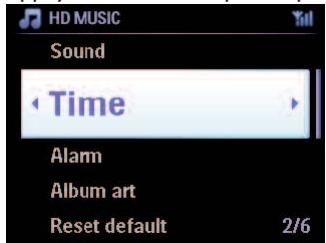
3 Appuyez sur ou puis pour sélectionner Sync. auto heures.
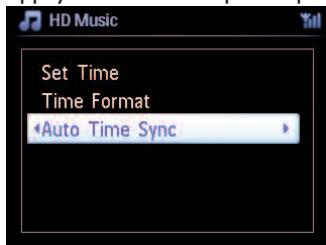
4 Appuyez sur ou puis pour sélectionner la station radio RDS avec laquelle vous voulez synchroniser votre horloge.
Un écran de confirmation s'affiche :
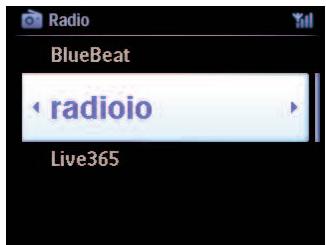
Réglage manuel :
1. Appuyez sur MENU pour accéder au menu.
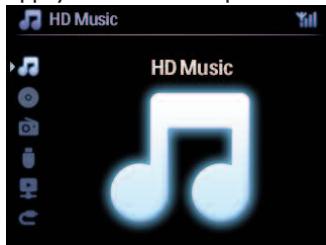
2. Appuyez sur ▲ ou ▼ pour sélectionner Réglages puis Heure.
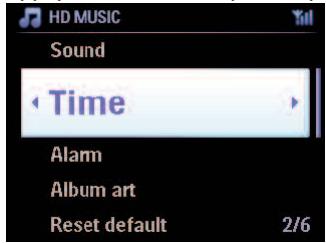
3. Utilisez ▲, ▼ ou le pavé numérique (0-9) puis ▶ pour sélectionner Régler heures.
L'heure actuelle s'affiche (00:00 par défaut).
4. Utilisez ▲, ▼ ou le pavé numérique (0-9) plusieurs fois pour régler l'heure puis les minutes.
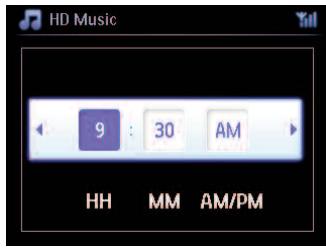
5. Appuyez sur OK pour confirmer.

Conseils utiles
Pour changer le format de 12 à 24 heures :
1. Sélectionnez Format heures dans le menu Heure. 2. Appuyez sur ▲ ou ▼ puis ▶ pour choisir votre option.
L'horloge sera réinitialisée si vous débranchez l'alimentation électrique (les réglages ne seront pas sauvegardés).
4.1.1 Affichage de l'horloge
1. Appuyez sur le bouton VIEW pendant environ 5 secondes.
L'horloge s'affiche brièvement à l'écran.

Conseils utiles
- En mode veille, appuyez brièvement sur View pour allumer la lumière de l'écran et voir l'horloge plus clairement. L'horloge sera réinitialisée si vous débranchez l'alimentation électrique (les réglages ne seront pas sauvegardés).
4.2 Télécommande
L'appareil est livré avec une commande bidirectionnelle et une télécommande unidirectionnelle. Vous pouvez les utiliser pour contrôler le ou la S.
Note
Vous devez utiliser la télécommande unidirectionnelle pour la gestion de la station, la configuration réseau et pour modifier les informations des plages. La télécommande bidirectionnelle ne peut pas exécuter ces tâches.
Important !
- Dirigez toujours la télécommande vers le capteur IR du C ou de la S que vous voulez contrôler.
- Sélectionnez tout d'abord la source à contrôler à l'aide des touches de sélection de la télécommande (par exemple CD/MP3-CD, HD, FM TUNER, AUX). Puis sélectionnez la fonction désirée (par exemple ▶ / ■ / ◀ / ▶|).
4.2.1 Mise en place des piles des télécommandes
Attention !
Pour éviter tout risque d'explosion :
- Ne transpercez pas, ne coupez pas ou ne manipulez pas les piles de quelque manière que ce soit et ne les jetez pas dans le feu.
- Ne court-circuitez pas les bornes des piles.
Pour éviter les brûlures :
- Portez des gants protecteurs pour manipuler des piles qui fuient.
Pour prévenir toute fuite de liquide corrosif et tout dommage au produit :
- Changez toujours toutes les piles en même temps.
- Ne mélangez pas des piles neuves et des piles usagées ou des piles de types différents.
- Lorsque les piles sont épuisées, changez-les immédiatement.
- Si vous n'utilisez pas votre télécommande pendant une période prolongée, enlevez les piles.
Pour éviter d'avaler accidentellement les piles :
- Ne les laissez jamais à la portée des enfants ou des animaux domestiques. (Si une pile a été accidentellement avalée, consultez immédiatement un médecin / vétérinaire!).
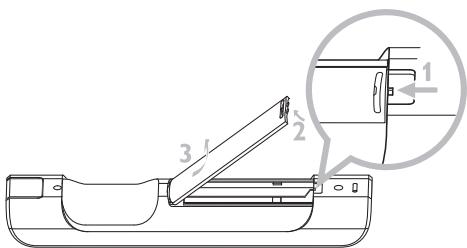
Mise en place des piles :
Ouvrez le compartiment des piles.
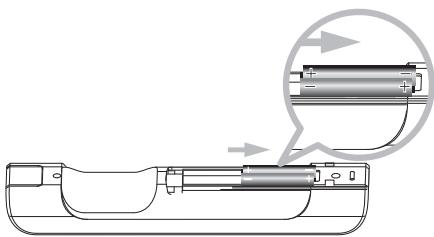
Mettez en place :
- 4 piles de type LR03 ou AAA dans la télécommande bidirectionnelle.
- 2 piles de type LR03 ou AAA dans la télécommande unidirectionnelle.
Respectez les polarités (signes + / - à l'intérieur du compartiment des piles).
Refermez le compartiment des piles.
Les piles contenant des substances dangereuses portent le sigle de la poubelle roulante barrée d'une croix. Ce sigle indique qu'il est interdit de jeter le produit dans les ordures ménagères. Les symboles chimiques des différentes substances dangereuses sont : Cd = Cadmium, Hg = Mercure, Pb = Plomb.
En tant qu'utilisateur, vous êtes tenu(e) d'éliminer toutes les piles conformément à la réglementation locale ou de les rapporter au magasin où vous les avez achetées.
Ce faisant, vous accomplissez vos devoirs légaux et contribuez à la protection de l'environnement !
4.2.2 Télécommande bidirectionnelle
La télécommande bidirectionnelle peut contrôler soit le C soit la S. Selon le niveau d'interférences, vous pouvez aussi choisir votre mode opérationnel : renforcé ou normal.
Important ! Si aucune touche n'est pressée pendant environ 15 secondes, la télécommande passe en mode veille afin d'économiser les piles. Appuyez sur n'importe quelle touche pour la réactiver.
Centre (défaut) : pour contrôler le C
Station : pour contrôler la S
Mode renforcé (défaut) : Ce mode augmente la portée (distance et angle). Utilisez ce mode s'il n'y a pas d'interférences provenant d'un écran TV plasma à proximité.
Mode normal : Choisissez ce mode si des interférences provenant d'un écran TV plasma à proximité déforment l'affichage de la télécommande.
1. Maintenez REFRESH appuyé jusqu'à l'affichage de "Sélectionner appareil" sur l'écran de la télécommande.
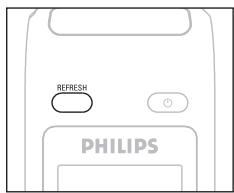
2. Appuyez sur ▲ ou ▼ puis ▶ pour sélectionner Centre ou Station. 3. Appuyez sur ▲ ou ▼ puis ▶ pour sélectionner Mode normal ou Mode renforcé. 4. Appuyez sur OK pour confirmer.
Conseils utiles
- Évitez de placer le C ou la S à proximité d'un écran TV plasma. Les interférences peuvent déformer l'affichage de votre télécommande.
- L'état du C ou de la S est affiché sur l'écran de la télécommande, ce qui en facilite l'utilisation.
- Pour synchroniser l'affichage de la télécommande après avoir appuyé sur le bouton du système, appuyez sur REFRESH sur la télécommande.
4.3 Touches de navigation
1 Utilisez les touches de navigation / / ▲ / pour naviguer dans les options. 2 / pour désir une option. 3 pour ouvrir un sous-menu. 4 OK ou pour confirmer les sélections.
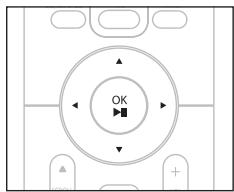
4.4 Touches alphanumériques
1 Utilisez les touches alphanumériques pour entrer des lettres ou des chiffres. 2 Lorsque la boîte de texte s'affiche, appuyez plusieurs fois sur les touches alphanumériques pour obtenir la lettre ou le chiffre désiré.
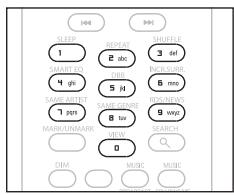
3 Appuyez sur ou pour déplacer le curseur vers l'avant ou vers l'arrière. 4 Appuyez sur pour effacer le caractère avant le curseur. 5 Appuyez sur OK pour fermer la boîte de texte et passer à la liste d'options suivante.
Note
Si le curseur atteint le début ou la fin de la boîte de texte, vous accédez à la liste d'options suivante.
5 Fonctions de base
5.1 Modes et fonctions d'alimentation
Lorsque vous branchez le produit au secteur, il est ALLUMÉ. Le bouton © vous permet de changer le mode d'alimentation. Un voyant coloré sur le bouton indique le mode en cours :
| État | Voyant du bouton |
| ALLUMÉ | vert |
| Veille | rouge |
| Veille Éco (mode d'économies d'énergie) | rouge |
| État | VEILLE | VEILLE ÉCO |
| Caracteristiques | démarrage rapide | démarrage lent |
| Affichage | faible intensité | étéint |
| Télécommande | en veille | désactivée |
| Streaming | en veille | désactivé |
1 Quand le système est ALLUMÉ (voyant vert), une pression sur :
Met le C/la S en mode veille.
Le voyant du bouton devient rouge.
C : L'éclairage de l'écran diminue d'intensité.
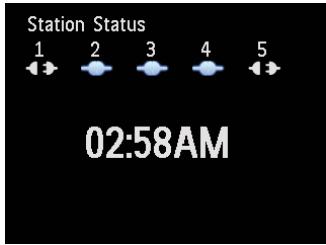
L'écran affiche la 5 connectée (ou connectée en dernier).
S : L'éclairage de l'écran diminue d'intensité.
L'écran affiche le C connecté (ou reste vide si aucun S n'a été trouvé).
En mode veille, l'écran affiche l'heure, ou --- si vous n'avez pas réglé l'heure.
1 Pour rallumer le C / la S :
a. Appuyez sur
Le C et la S se rallument avec la dernière source sélectionnée en mémoire. Le voyant du bouton devient vert.
OU
b. Appuyez sur l'un des boutons de sélection de la source sur la télécommande : CD/MP3-CD (C uniquement), HD, FM TUNER, AUX, ou HOME.
2 Pour choisir les fonctions, appuyez une ou plusieurs fois sur HOME (CD/MP3-CD (C uniquement), HD, ou HOME sur la télécommande).
Conseils utiles
- La source CD/MP3-CD est uniquement disponible sur le C.
- Les touches FM TUNER et AUX sont uniquement sur la télécommande unidirectionnelle.
5.2 Veille éco (mode d'économies d'énergie)
En mode d'économies d'énergie Veille Éco, l'écran et les connexions Wi-Fi du système sont désactivés, de même que le disque dur (HD) du C. Quand le C est en mode Veille Éco, vous ne pouvez pas transférer de musique entre le C et la S ou importer de musique du PC sur le C. En mode Veille Éco, les télécommandes sont désactivées.
1 Le système étant ALLUMÉ, maintenez appuyé : Le et la passent en mode Veille Éco. Le voyant du bouton est rouge. L'écran s'éteint.
2 Pour ALLUMER le C et la S, appuyez sur sur l'appareil (les télécommandes sont toujours désactivées). Le C et la S sont sur la dernière source sélectionnée.
Conseils utiles
- En mode Veille Éco, les réglages du réseau, du son, de l'affichage, de la langue et de l'enregistrement de CD, de même que les stations radio présélectionnées et le volume (maximum : niveau moyen), sont réservés dans la mémoire du système.
- Afin de protéger le HD, passez toujours le en mode Veille Éco avant de débrancher le cordon d'alimentation.
- Souvenez-vous que les télécommandes sont désactivées en mode Veille Éco.
5.3 Veille auto
Si, à la fin de la lecture ou de l'enregistrement (extraction), le système reste inactif pendant plus de 20 minutes, il passe alors automatiquement en mode Veille pour économiser l'énergie.
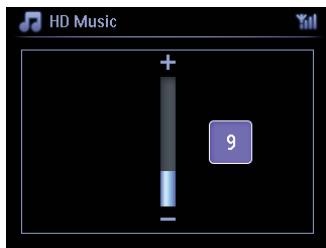
5.4 Réglage du volume
1 Assurez-vous que la lecture ait démarré. 2 Réglez le volume à l'aide des boutons VOL +/-
Le niveau du volume est indiqué par une barre horizontale sur l'écran.
5.5 MUET
Pendant la lecture, vous pouvez couper le son sans éteindre le système.
1 Appuyez sur MUTE pour couper le son.
Le symbole s'affiche.
La lecture continue en silence.
2 Pour remettre le son, appuyez de nouveau sur MUTE ou réglez le volume avec VOL+.
Le symbole disparaît.
5.6 Réglage du son
5.6.1 Égaliseur intelligent
Cette fonction vous permet d'écouter la musique avec une égalisation correspondant au genre écouté.
1 Appuyez sur SMART EQUALIZER pendant la lecture.
Le symbole s'affiche quand l'égaliseur intelligent est activé. 2 Pour désactiver l'égaliseur intelligent, appuyez sur SMART EQUALIZER. Le symbole disparaît.
5.6.2 Égaliseur
L'égaliseur vous permet de choisir des réglages sonores prédéfinis.
Réglage de l'égaliseur :
1 Appuyez sur MENU pour accéder au menu. 2 Appuyez sur ▲ ou ▼ pour sélectionner Égaliseur. 3 Appuyez sur ◀ ou ▶ pour choisir Rock, Pop (par défaut), Jazz, Neutre, Techno, Classique, Aiguës/Basses. 4 Appuyez sur OK pour confirmer.
Réglage des aiguës et des basses :
1 Appuyez sur MENU pour accéder au menu. 2 Appuyez sur ▲ ou ▼ puis ▶ pour sélectionner Réglages puis Aiguës ou Basses. 3 Naviguez avec ◀ / ▶ / ▲ / ▼ pour mettre votre option en surbrillance.
Aiguës (+3 à -3), Basses (+3 à -3).
5.6.3 DBB (Amplificateur de basses)
Appuyez une ou plusieurs fois sur DBB pour modifier le réglage des basses. Choisissez votre réglage : DBB OFF (par défaut), DBB 1, DBB 2, ou DBB 3.

Conseils utiles
Certains disques sont peut-être enregistrés en modulation haute, ce qui provoque de la distorsion à fort volume. Si cela se produit, désactivez le DBB ou réduisez le volume.
5.6.4 Incroyable effet 3D
Appuyez une ou plusieurs fois sur INCR. SURROUND (INCR. SURR. sur la télécommande unidirectionnelle) pour activer ou désactiver l'effet 3D.
L'écran affiche : IS ACTIVÉ ou IS DÉSACTIVÉ.
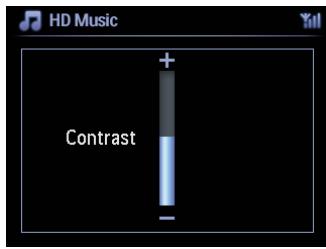
5.7 Réglage de l'affichage
Vous pouvez régler la luminosité et le contraste de l'écran grâce aux commandes du C, de la S ou de la télécommande unidirectionnelle.
1 Appuyez sur MENU pour accéder au menu. 2 Appuyez sur ▲ ou ▼ puis ▶ pour sélectionner Réglages puis Affichage. 3 Appuyez sur ▲ ou ▼ pour sélectionner Rétroéclairage ou Contraste :
Éclairage
1 Appuyez sur ▲ ou ▼ puis ▶ pour sélectionner Allumé ou Éteint.
Contraste :
1 Appuyez sur ▲ ou ▼ pour augmenter ou diminuer le contraste.

Note
Vous pouvez aussi allumer ou éteindre l'éclairage en appuyant sur DIM sur la télécommande unidirectionnelle.
5.8 Choix des langues
1. Appuyez sur MENU pour accéder au menu. 2. Appuyez sur ▲ ou ▼ puis ▶ pour sélectionner Réglages puis Langue. 3. Appuyez sur ▲ ou ▼ puis ▶ pour choisir English, Français, Español, Nederlands, Italiano ou Deutsch.
5.9 Veille
Vous pouvez programmer un délai pour la mise en veille du C ou de la S.
1. Sur la télécommande, appuyez plusieurs fois sur SLEEP pour choisir le délai désiré (en minutes).
L'écran affiche dans l'ordre : Veille 15, 30, 45, 60, 90, 120, DÉSACTIVÉ.
2. Choisissez le délai désiré.
L'écran affiche brièvement l'option sélectionnée puis revient à son état précédent. Le symbole s'affiche quand un délai a été sélectionné. 3. Pour voir le délai restant jusqu'à la mise en veille, appuyez brièvement sur SLEEP.
À l'expiration du délai, le C ou la S se mettent automatiquement en veille. 4. Pour désactiver le minuteur de veille avant l'expiration du délai, appuyez plusieurs fois sur SLEEP jusqu'à MINUTEUR DÉSACTIVÉ.
Le symbole disparaît.
5.10 Alarme
Important ! Avant de régler l'alarme, vous devez vérifier l'horloge.
5.10.1 Réglage de l'alarme / heures de l'alarme / mode de répétition
1. Appuyez sur MENU pour accéder au menu. 2. Appuyez sur ▲ ou ▼ puis ▶ pour sélectionner Réglages. 3. Appuyez sur ▲ ou ▼ puis ▶ pour sélectionner Alarme, puis Alarme activée ou Alarme désactivée.
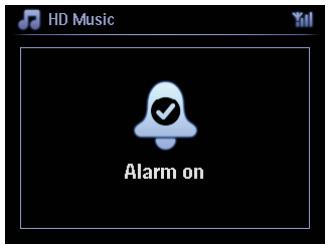
L'écran de l'alarme
4 Dans cet écran, appuyez sur ▲ ou ▼ puis ▶ pour entrer l'heure et les minutes. 5 Appuyez sur OK ou ▶ pour confirmer l'heure de l'alarme. 6 Appuyez sur ▲ ou ▼ puis ▶ pour sélectionner Une fois ou Tous les jours.
L'écran affiche brièvement "Alarme activée" et le symbole s'affiche.
6 Disque dur (HD)
6.1 Écouter la musique du HD
La musique est stockée sur le HD (Disque dur) de 80 GO du C. Toute cette musique peut être écoutée en continu sur la S via le Wi-Fi.
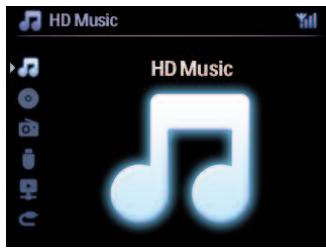
1 Vérifiez que le C ou la S sont ALLUMÉS ou en Veille (voir 5 Fonctions de base). 2 Appuyez sur HOME et sélectionnez Musique HD (ou appuyez sur HD sur la télécommande).
L'écran affiche Musique HD et les catégories de votre audiothèque. Playlists, Artistes, Albums, Genres et Toutes les plages.
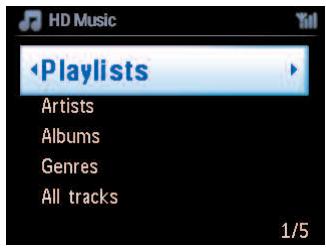
Playlists : collection personnalisée de vos plages favorites, classées alphabétiquement par nom de playlist.
Artistes : collection d'albums, classés alphabétiquement par nom d'artiste.
Albums : collection d'albums, classés alphabétiquement par nom d'album.
Genres : collection d'albums, classés alphabétiquement par style de musique (seulement si les informations de l'album sont disponibles).
Toutes les plages : Toutes les plages, classées alphabétiquement par titre.
3 Appuyez sur ▲ ou ▼ pour choisir votre option.
6.2 Recherche
6.2.1 Recherche par mots-clés
Le mot-clé doit être la première lettre ou le premier mot du titre ou de la plage que vous cherchez. En entrant un mot-clé, vous pouvez rapidement trouver tous les éléments commençant par ce mot-clé (notez que cette fonction distingue les majuscules des minuscules).
1 Naviguez avec / / ▲ / ∇ pour ouvrir la liste de plages, d'albums ou d'artistes. 2 Appuyez sur SEARCH sur la télécommande.
Affichage : une boîte de texte apparaît.
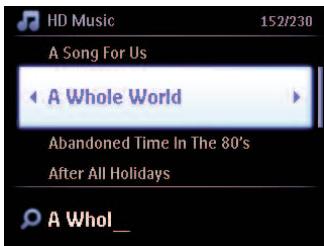
3 Entrez le mot-clé (maximum 8 caractères) à l'aide des touches alphanumériques (voir 4.4 Préparation : Touches alphanumériques). 4 Appuyez sur OK pour démarrer la recherche.
Affichage : Recherche...
La recherche commence au début de la liste affichée.
Les éléments trouvés apparaissent en haut de la liste.
Si une correspondance exacte n'est pas trouvée, c'est l'élément ayant la correspondance la plus proche qui s'affiche.
Affichage : Recherche... disparaît.
5 Appuyez sur STOP pour arrêter la recherche.
Conseils utiles
La recherche s'arrête aussi lorsque :
- vous sélectionnez une autre source
- vous éteignez le système
6.2.2 Sélection d'une plage du même artiste
1. Pendant la lecture, appuyez sur SAME ARTIST.
La lecture des plages trouvées pour le même artiste se poursuit après la plage en cours.
6.2.3 Sélection d'une plage du même genre
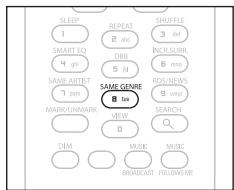
1. Pendant la lecture, appuyez sur SAME GENRE.
La lecture des plages du même genre trouvées se poursuit après la plage en cours.
Conseils utiles
Les plages n'ont pas toutes une indication automatique du genre. Vous devrez donc peut-être définir le genre de vos plages lorsque vous les stockerez sur le disque dur du C.
6.2.4 Trouver une plage de l'album en cours (pendant la lecture)
Dans l'écran de lecture, naviguez avec les touches haut/bas pour sélectionner une plage de l'album en cours de lecture.
6.2.5 Trouver un passage de la plage en cours (pendant la lecture)
1. Dans l'écran de lecture, maintenez la touche haut ou bas enfoncée.
La plage est balayée à grande vitesse. 2. Quand vous avez trouvé le passage désiré, relâchez la touche. La lecture normale reprend.
6.3 Modes de lecture RÉPÉTITION, ALÉATOIRE

Rejoue continuellement la plage en cours.

Rejouer toutes les plages de la sélection en cours : playlist, artiste, genre, album ou toutes les plages.

Rejouer dans un ordre aléatoire toutes les plages de la sélection en cours : playlist, artiste, genre, album ou toutes les plages.

Jouer dans un ordre aléatoire les plages de la sélection en cours : playlist, artiste, genre, album ou toutes les plages.
1. Appuyez sur REPEAT et/ou SHUFFLE une ou plusieurs fois pendant la lecture pour changer le mode de lecture. Le symbole du mode de lecture s'affiche à l'écran. 2. Pour revenir au mode de lecture normal, appuyez plusieurs fois sur REPEAT et/ou SHUFFLE jusqu'à la disparition des divers symboles de mode de l'écran.
Note
Si est activé, il sera désactivé en appuyant sur . Pour activer / , appuyez d'abord sur SHUFFLE, puis sur REPEAT 1.
6.4 Constituer une audiothèque sur le Centre (C)
Important !
- L'enregistrement n'est autorisé que s'il ne constitue pas une atteinte à la propriété intellectuelle ou à tout autre droit de tierces parties.
- L'enregistrement de CD codés grâce à des technologies de protection de la propriété intellectuelle utilisées par certains éditeurs de musique sera limité.
- La duplication non autorisée de supports protégés contre la copie, incluant logiciels d'ordinateurs, fichiers, transmissions et enregistrements sonores, peut contrevenir aux droits sur la propriété intellectuelle (copyrights) et de ce fait constituer un délit. Cet appareil ne doit pas être utilisé à de telles fins.

Vous pouvez constituer une audiothèque sur le HD en extrayant de la musique de CD, en important des fichiers audio de votre PC et en enregistrant des sources externes.
6.4.1 Extraction de CD
Important !
Les fichiers extraits sont tout d'abord stockés dans une mémoire temporaire :
Ne mettez pas le centre en veille - attendez que le centre ait correctement traité les fichiers puis se mette automatiquement en veille. Vous pouvez continuer d'écouter la musique pendant que le centre traite les fichiers.
Avec le C, vous pouvez extraire des plages de CD et les stocker au format MP3 sur le HD du C. Le Gracenote MusicID® permet à votre système de rechercher des informations sur le CD (telles qu'album, artiste, genre et infos sur la plage) dans sa base de données. Ceci permet aux plages enregistrées d'être classées dans les catégories appropriées (par exemple sous artistes, albums, genres ou toutes les plages) et aussi d'être fusionnées avec les plages existant déjà sur le HD. Pour mettre à jour votre base de données du service d'identification musicale de Gracenote®, voyagez la section 12 Connexion à vos PE.
La technologie d'identification de la musique et autres données sont fournies par Gracenote®. Gracenote est la norme de l'industrie en matière de technologie d'identification de la musique et de fourniture de contenu y afférent. Pour plus d'informations, visitez le site www.gracenote.com
Données sur les CD et la musique fournies par Gracenote Inc., copyright © 2000-2006 Gracenote. Gracenote Software, copyright © 2000-2006 Gracenote. Ce produit et ces services peuvent être protégés par un ou plusieurs des brevets américains suivants : #5,987,525; #6,061,680; #6,154,773, #6,161,132, #6,230,192, #6,230,207, #6,240,459, #6,304,523, #6,330,593, #7,167,857, et autres brevets délivrés ou en cours.
Gracenote et la base de données d'identification musicale Gracenote sont des marques déposées de Gracenote. Le logo et le symbole Gracenote, ainsi que le logo "Powered by Gracenote", sont des marques déposées de Gracenote.
Note
Si vous extrayez des CD sans être connecté à l'Internet, la pochette de l'album ne sera pas affichée. La copie intégrée de la base de données Gracenote® ne contient pas les pochettes des albums.
Extraire un CD à grande vitesse :
1 Insérez un CD, la face imprimée vers vous :
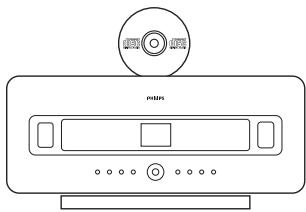
Pour les CD MP3/WMA, appuyez sur ▶ sur un dossier en surbrillance pour ouvrir la liste des plages.
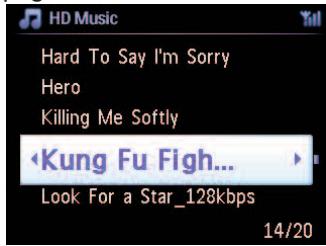
2 Dans l'écran de la liste des plages, appuyez sur RECORD (REC sur la télécommande).
Une liste de plages accompagnées de cases à cocher s'affiche.
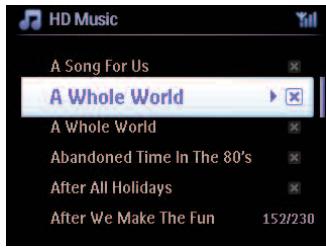
3 Appuyez sur MARK/UNMARK pour sélectionner/désélectionner des plages (maintenez MARK/UNMARK appuyé pour sélectionner/désélectionner toutes les plages). 4 Appuyez sur RECORD ● (REC) pour démarrer l'extraction.
L'écran affiche Extraction CD et le nom de la plage en cours.
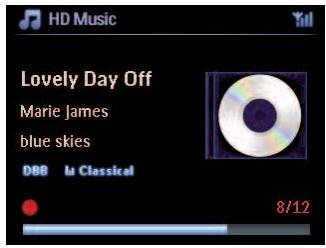
(Un titre d'album par défaut, ex : Album_001, est attribué si les informations de la plage ne sont pas dans la base de données Gracenote®.)
Lorsque l'extraction est terminée, le centre revient au mode CD.
5 Répétez les étapes 1 à 4 ci-dessus pour extraire un autre CD. 6 Appuyez sur STOP pour arrêter l'extraction.
6.4.2 Importation depuis votre PC
Le gestionnaire de périphériques audio sans fil (WADM) inclus dans le CD-ROM d'installation pour PC vous permet de classer vos fichiers audio sur votre PC puis de les importer sur le C. Pour plus de détails, voir la section 12 Connecter à votre PC.
6.4.3 Enregistrer la radio ou une source externe
Vous pouvez enregistrer la radio ou une source externe pour une durée maximum de 3 heures.
1
a En mode radio, choisissez votre station (voir 8.1 Radio FM: Régler les stations radio).
ou
b En mode AUX, démarrez la lecture de la source externe.
2 Appuyez sur RECORD
L'enregistrement démarre.
3 Appuyez sur STOP pour arrêter l'enregistrement.
L'enregistrement sera sauvegardé dans Albums, sous RADIO ou AUX. Un nom de fichier est attribué, par ex.: Radio_01 ou Aux_01.
6.5 Créer une playlist (liste d'écoute)
Une playlist est une collection personnalisée de vos morceaux favoris. Vous pouvez créer jusqu'à 99 playlists sur le disque dur du C.
1. En mode Musique HD, appuyez sur MENU pour accéder au menu.
2. Appuyez sur ▲ ou ▼ puis ▶ pour sélectionner Créer une playlist.
Une nouvelle playlist est créée avec un nom par défaut (ex. : Playlist_001).
L'écran affiche : Playlist créée. Pour ajouter des plages, sélectionnez Ajouter à la liste.
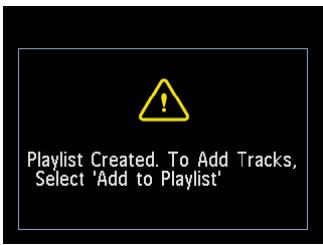
1. Naviguez avec ◀ / ▶ / ▲ / ▼ pour mettre les plages désirées ou toutes les plages en surbrillance. 2. Sélectionnez Ajouter à la liste. 3. Appuyez sur MENU pour accéder au menu.
4. Appuyez sur ▲ ou ▼ puis ▶ pour afficher une sélection de playlists. 5. Appuyez sur ▲ ou ▼ puis ▶ pour sélectionner la playlist désirée.
L'écran affiche toutes les plages ajoutées à la playlist. 6. Répétez les étapes pour sélectionner et stocker toutes les plages désirées.
6.6 Supprimer une playlist, un album ou une plage
Cette fonction n'est disponible que sur le C.
1. Naviguez avec ◀ / ▶ / ▲ / ▼ pour ouvrir une catégorie (Playlist, Artistes, Albums, Genres, Toutes les plages). 2. Si nécessaire, appuyez une ou plusieurs fois sur ▲ ou ▼ puis ▶ pour sélectionner la playlist, l'album ou la plage que vous désirez supprimer. 3. Appuyez sur MENU pour accéder au menu. 4. Appuyez sur ▲ ou ▼ puis ▶ pour sélectionner Supprimer playlist, Supprimer album ou Supprimer plage. 5. Appuyez sur ▶ pour sélectionner Oui.
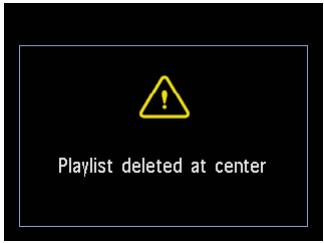
6.7 Voir les informations d'une plage
Note
La fonction Voir les informations de plages n'est disponible qu'en mode Musique HD.
1. Utilisez la touche VIEW de la télécommande pour passer de l'écran de lecture HD à celui de la liste des plages.
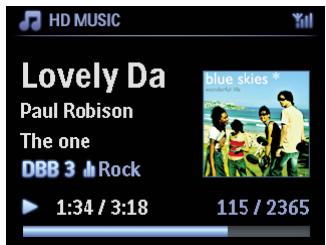
Pour voir plus d'informations :
1. Appuyez sur ▶ dans l'écran de lecture HD pour afficher la pochette de l'album en plein écran.
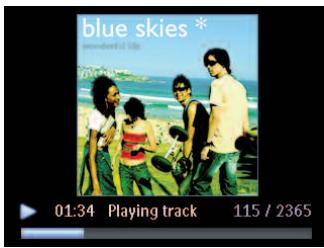
2. Lorsque la pochette est affichée en plein écran, appuyez sur pour revenir à l'écran de lecture HD.
6.8 Sauvegarde sur PC
Le gestionnaire de périphériques audio sans fil (WADM) inclus dans le CD-ROM d'installation pour PC vous permet de sauvegarder le contenu de votre HD sur votre PC. Les fichiers ainsi sauvegardés peuvent ensuite être restaurés sur le HD si les fichiers du HD sont perdus ou illisibles. Pour plus de détails, voir la section 12 Connecter à votre PC.
6.9 Déplacer la lecture entre le centre (C) et la station (S)
Vous pouvez connecter jusqu'à des stations au centre via Wi-Fi, et ainsi déplacer la lecture entre le centre et les stations. Votre famille et vous-même pouvez alors aisément profiter de la musique et la partager, où que vous soyez dans votre domicile.
6.9.1 LA MUSIQUE ME SUIT
Laissez la musique se déplacer avec vous entre le C et les S ou entre les S et le C lorsque vous vous déplacez dans la maison.
Sur l'unité (S) sur laquelle la musique est jouée :
1. Appuyez sur MUSIC FOLLOWS ME pour arrêter la lecture sur cette unité et activer la fonction.
Le symbole s'affiche sur le centre et la station.
Sur l'unité sur laquelle vous VOULEZ écouter la musique (C ou S) :
2. Appuyez sur MUSIC FOLLOWS ME pour activer la lecture.
Le symbole disparaît du C et de la S, et la musique est jouée. Simultanément, la musique cesse d'être jouée sur la source.
Les options de lecture choisies (ex.: [x] [y]) sont conservées sur l'unité de destination (voir 6.3 Modes de lecture RÉPÉTITION, ALÉATOIRE).
3 Pour arrêter MUSIC FOLLOWS ME, appuyez sur STOP sur l'unité de destination.
Conseils utiles
MUSIC FOLLOWS ME sera automatiquement désactivé si vous n'activez pas MUSIC FOLLOWS ME sur l'unité de destination dans un délai de 5 minutes. - Pour désactiver MUSIC FOLLOWS ME, appuyez de nouveau sur MUSIC FOLLOWS ME. - Après activation de MUSIC FOLLOWS ME sur l'unité de destination, vous pouvez choisir d'autres plages ou une autre source pour la lecture.
La fonction MUSIC BROADCAST vous permet de transmettre la musique du centre (C) vers les stations (S).
Sur les stations (S)
1 Vérifiez que la S est allumée ou en veille (voir 5 Fonctions de base).
Sur le centre (C)
2 Dans Musique HD source, démarrez la lecture de la musique que vous pouvez transmettre aux stations (S). 3 Appuyez sur MUSIC BROADCAST pour activer la fonction.
Le symbole s'affiche sur le centre (C) et les stations (S).
Un compte à rebours de 5 secondes commence.
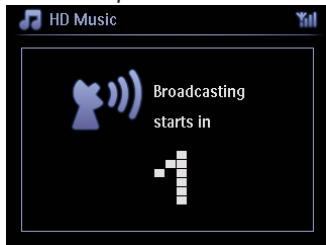
Sur le C et les S :
La musique sélectionnée commence à jouer au bout d'environ 5 secondes.
4 Pour arrêter MUSIC BROADCAST, appuyez sur STOP sur le C.
Conseils utiles
- Pour arrêter MUSIC BROADCAST sur une S, appuyez sur STOP sur cette S. Pour reprendre la transmission sur cette C, appuyez sur STOP sur le C, puis redémarrez la lecture et appuyez de nouveau sur MUSIC BROADCAST sur le C. MUSIC BROADCAST s'arrête aussi quand :
- le C est mis en Veille ou Veille Eco.
- l'album ou la liste (Playlist, Artiste, Genre, etc.) sont terminés.
6.10 Voir les informations du système
1. Appuyez sur MENU pour accéder au menu. 2. Appuyez sur ▲ ou ▶ puis ▶ pour ouvrir le menu Informations.
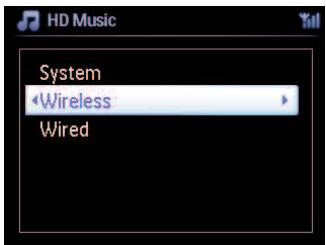
L'écran affiche : Système, Sans fil et Câblé.
a. Appuyez sur ▲ ou ▼ puis ▶ pour sélectionner Système.
Le nom du C ou de la S et la version du firmware (ainsi que, sur le C, l'espace disponible sur le disque dur) s'affichent.
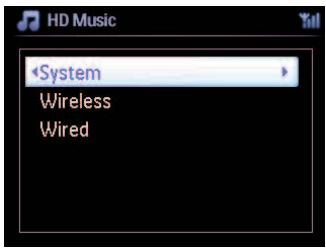
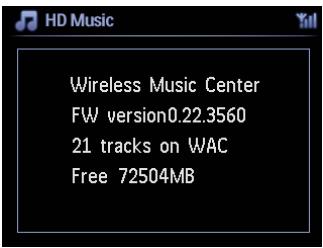
b. Appuyez sur ▲ ou ▼ pour sélectionner Sans fil.
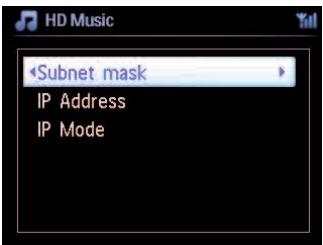
Une liste des informations disponibles (par exemple : SSID, mode sans fil, clé WEP, adresse MAC, masque de sous-réseau, adresse et mode IP) s'affiche :
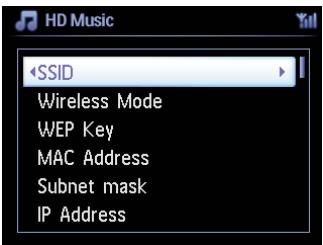
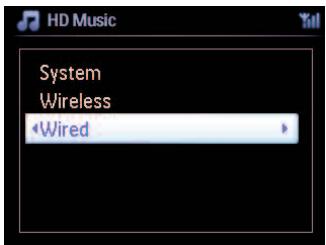
c. Appuyez sur ▲ ou ▼ puis ▶ pour sélectionner Câblé.
Une liste des informations disponibles (par exemple : masque de sous-réseau, adresse et mode IP) s'affiche :
6.11 Modification des informations des plages
Note
Utilisez la télécommande unidirectionnelle pour modifier les informations des plages. La télécommande bidirectionnelle ne peut pas exécuter cette tâche.
Vous pouvez modifier le titre, le nom de l'album, etc. sur le C:
1 Appuyez sur HOME pour sélectionner HD. 2 Appuyez sur ▲ ou ▼ puis ► pour sélectionner la plage à modifier. 3 Appuyez sur MENU.
"Modifier" s'affiche sur l'écran.
4 Utilisez ▲ ou ▼ puis ► pour sélectionner Modifier.
Vous pouvez maintenant modifier les informations de la plage dans l'ordre suivant :
Modifier le titre > Modifier le nom de l'artiste > Modifier le nom de l'album > Modifier le genre
5 Appuyez sur les touches suivantes de la télécommande pour modifier les informations de la plage :
| Touches alphanumeric | Insérer du texte à la position du cursesr. |
| « | Déplacer la surbrillance sur la position précédente. Le plus à gauche : appuyez pour aller à l'écran précédent. |
| » | Déplacer la surbrillance sur la position suivante. |
| « | Appuyez brièvement pour effacer le texte en surbrillance ; maintenez appuyé pour effacer tout le texte. |
| OK | Confirmer et passer à l'écran suivant. |
Lorsque votre modification est terminée, l'écran affiche "Mise à jour..." puis "Succès mise à jour" (ou "Système occupé ; veuillez modifier plus tard", si la mise à jour a échoué).
Conseils utiles
- Si vous n'appuyez sur aucune touche pendant 60 secondes, l'écran de modification se ferme et aucune modification n'est sauvegardée.
- Vous pouvez entrer des chaînes de 21 caractères maximum.
- Vous pouvez aussi modifier le nom d'un album ou d'une playlist. (Toutes les plages de cet album ou de cette playlist porteront le nouveau nom).
- Vous pouvez aussi utiliser ▲ ou ▼ sur le □ ou sur la télécommande pour saisir du texte :
| ▲ | Appuyez brièvement pour sauter au caractère précédent ; maintenez appuyé pour défiler rapidement dans la liste des caractères. |
| ▼ | Appuyez brièvement pour sauter au caractère suivant ; maintenez appuyé pour défiler rapidement dans la liste des caractères. |
7.1 Disques compatibles
Votre système prend en charge les disques suivants :
CD audio (CDDA), CD-R et CD-RW audio finalisés (12 cm / 8 cm, 185 Mo / 200 Mo) - CD-MP3/WMA (CD-R/CD-RW, 12 cm / 8 cm, 185 Mo / 200 Mo) - CD-AAC (MPEG4 AAC LC raw format, fichiers .m4a/.m4b)
Important ! Le système est conçu pour des disques normaux. Par conséquent, n'utilisez pas d'accessoires tels que des anneaux stabilisateurs, des feuilles de traitement, etc.
À propos de MP3 / WMA
Les technologies de compression de fichiers audio MP3 (MPEG1 Audio Layer 3) et WMA (Windows Media Audio) réduisent considérablement la taille des fichiers audio tout en préservant la qualité du son.
Windows Media Audio® est une marque déposée de Microsoft Corporation.
Formats pris en charge :
- Format de disque ISO9660, Joliet, UDF (créé avec Adaptec Direct CD v5.0 et Nero Burning ROM UDF v5.5) et CD multisessions
- Débit binaire MP3 (débit de données) : 32-320 Kbps et débit variable CD-R / CD-RW de 8 et 12 cm jusqu'à 730 Mo
- Arborescence des dossiers jusqu'à 8 niveaux WMA v9 ou plus ancienne (max. 192 Kbps CBR) MP3 VBR, WMA VBR AAC (MPEG4 AAC LC raw format, fichiers .m4a/.m4b)
Le système ne peut pas lire ou prendre en charge :
- Les disques vides ne contenant aucun fichier MP3/WMA, qui ne seront donc pas affichés.
- Les formats incompatibles, qui seront ignorés (par exemple fichiers avec extension .doc).
- Les fichiers WMA protégés par DRM
- Les fichiers audio WAV et PCM
- Les fichiers WMA Lossless
Conseils utiles
- Vérifiez que les fichiers MP3 ont l'extension .mp3, les fichiers WMA l'extension .wma et les fichiers AAC l'extension .m4a ou .m4b.
- Pour graver / convertir des fichiers WMA protégés par DRM, utilisez le Lecteur Windows Media 10, ou plus récent. Visitez www.microsoft.com pour plus de détails à propos du Lecteur Windows Media et de WM DRM (Gestion des droits des données numériques Windows Media).
7.2 Écoute des disques
1. Insérez un CD dans le chargeur du C, la face imprimée tournée vers vous.
L'écran affiche : Lecture CD.
CD Audio : la liste des plages s'affiche (si les informations sur les plages ne se trouvent pas dans la base de données du HD et s'il n'y a pas de connexion Internet pour mettre à jour ces informations depuis le site de Gracenote®, ces informations ne seront pas affichées).
CD MP3/WMA : la liste des albums s'affiche.
L'écran affiche :
| Autres | les fichiers MP3/WMA/AAC qui se trouvent sur le réseau racine du disque et qui ne sont pas triés par album (dosser). |
| CDDA | les fichiers CDDA sur un CD-Extra ou un CD mixte. |
| Toutes les plages | Tous les fichiers compatibles de tous les albums (dossiers). |
2. Appuyez sur les touches de navigation ▲ ou ▼ puis ► pour sélectionner votre option.
3. Appuyez sur ► pour démarrer la lecture.
- Sur un album en surbrillance pour démarrer la lecture de cet album.
- Sur Toutes les plages pour lire toutes les plages du disque.
4
a Appuyez sur ▶ pour interrompre temporairement la lecture. b Appuyez de nouveau sur cette touche pour poursuivre la lecture.
5 Appuyez sur STOP pour arrêter la lecture. 6 Appuyez sur EJECT sur le centre pour sortir le disque.
7.2.1 Recherche par mots-clés
Le mot-clé doit être la première lecture ou le premier mot du titre de l'album, du nom de l'artiste, du titre de la plage, du genre ou de la playlist que vous pouvez chercher. En entrant le mot-clé, vous pouvez rapidement trouver l'élément qui correspond le mieux à votre critère de recherche. Le curseur de recherche s'arrête sur la correspondance alphabétique la plus proche dans la liste.

Note
La recherche par mots-clés n'est utilisable que dans les modes Musique HD et USB.
1 Naviguez avec / ▶ / ▲ / ∇ pour ouvrir la liste souhaitée d'albums, d'artistes, de plages, de genres ou de playlists. 2 Appuyez sur SEARCH sur la télécommande. Affichage : une boîte de texte apparaît.
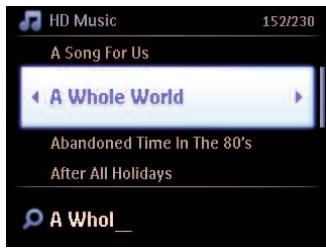
3 Entrez le mot-clé (maximum 8 caractères) à l'aide des touches alphanumériques (voir 4.4 Préparation : Touches alphanumériques). 4 Appuyez sur OK pour démarrer la recherche.
Affichage : Recherche...
La recherche commence au début de la liste affichée.
Les éléments trouvés apparaissent en haut de la liste.
Si une correspondance exacte n'est pas trouvée, c'est l'élément correspondant le mieux qui s'affiche.
Affichage : Recherche... disparaît.

Conseils utiles
La recherche s'arrête aussi lorsque :
- vous sélectionnez une autre source
- vous éteignez le système
7.2.2 Trouver une plage de l'album en cours (pendant la lecture)
Dans l'écran de lecture, naviguez avec ▲ / ▼ ou △ / ▽ pour sélectionner la plage précédente ou suivante de l'album en cours de lecture.
7.2.3 Trouver un passage de la plage en cours (pendant la lecture)
1 Dans l'écran de lecture, maintenez ▲ / ▼ ou ⊟ / ⊿ appuyé pour balayer la plage en cours à grande vitesse. 2 Quand vous avez trouvé le passage désiré, relâchez ▲ / ▼ ou ⊟ / ⊿ pour poursuivre la lecture normale.
7.3 Modes de lecture RÉPÉTITION, ALÉATOIRE

rejoue continuellement la plage en cours

rejoue toutes les plages de la sélection en cours : playlist, artiste, genre ou album

rejoue en ordre aléatoire toutes les plages de la sélection en cours : playlist, artiste, genre ou album

joue en ordre aléatoire les plages de la sélection en cours : playlist, artiste, genre ou album
1 Appuyez une ou plusieurs fois sur REPEAT et / ou SHUFFLE pendant la lecture pour sélectionner le mode de lecture. 2 Pour revenir au mode de lecture normal, appuyez plusieurs fois sur REPEAT et / ou SHUFFLE jusqu'à la disparition des divers symboles de mode.
8 Radio FM
8.1 Réglage des stations radio
1 Connectez les antennes FM filaires fournies aux bornes C et S (voir 3 Installation). 2 Vérifiez que le système est allumé ou en veille (voir 5 Fonctions de base). 3 Appuyez une ou plusieurs fois sur HOME pour sélectionner Radio.
L'écran de lecture apparaît.
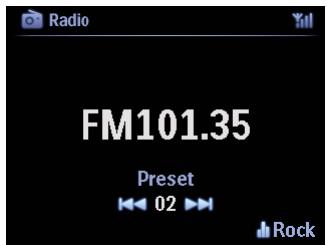
Affichage : Radio, la fréquence de la station et un numéro de présélection (si la station est déjà préprogrammée).
4 Maintenez ou appuyé jusqu'à ce que les fréquences commencent à défiler.

La radio se cale automatiquement sur une station suffisamment puissante. « Recherche... » s'affiche durant la recherche automatique. S'il s'agit d'une station RDS, le symbole apparaît.
5 Répétez ce processus jusqu'à ce que vous trouviez la station recherchée. 6 Pour régler une station de faible puissance, appuyez plusieurs fois brièvement sur ou sur jusqu'à l'obtention d'une réception optimale.
8.2 Stockage de stations présélectionnées
Vous pouvez stocker jusqu'à 60 stations dans la mémoire des présélections.
8.2.1 Autostore : présélection automatique
Autostore stocke automatiquement les stations radio en mémoire, en commençant par la présélection 1. Les stations disponibles sont stockées par ordre croissant de fréquences, d'abord les stations RDS puis les stations FM. Un maximum de 10 stations RDS peut être stocké (présélection 01 à 10).
1 Appuyez sur MENU pour accéder au menu. 2 Appuyez sur ou puis pour sélectionner Autostore radio. > Affichage : Autostore, veuillez patienter... Appuyez sur 'Stop' pour arrêter.
Quand toutes les stations sont mémorisées, la première se fait entendre automatiquement.
8.2.2 Manual store : présélection manuelle
1 En mode radio FM, appuyez sur ou pour sélectionner / régler la station désirée. 2 Appuyez sur MENU pour accéder au menu. 3 Appuyez sur ou puis pour sélectionner Stocker présélection. 4 Appuyez sur ou puis pour sélectionner le numéro de présélection désiré (PR01, PR02,...PR60).
La station en cours est mémorisée sous le numéro de présélection sélectionné.
8.2.3 Écouter une station préprogrammée
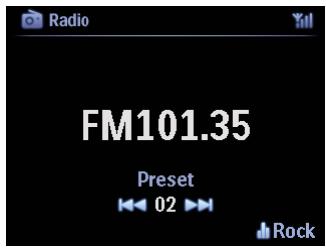
1. Appuyez sur [bouton] en mode Radio FM pour afficher une liste des stations préprogrammées. 2. Appuyez sur ▲ ou ▼ puis ► pour choisir la station préprogrammée.
8.3 RDS
RDS (Radio Data System) est un service permettant à une station FM de diffuser des informations supplémentaires parallèlement au signal radio FM.
Réglage d'une station RDS (voir 8.2.1 Autostore : présélection automatique)
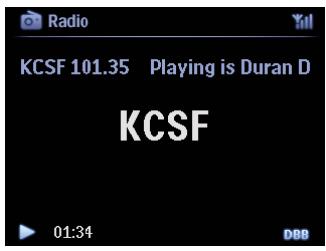
L'écran affiche (si disponible) :
Le nom de la station, la fréquence, le type de programme (par ex. : Nouvelles, Pop, Musique), texte RDS.
8.4 NOUVELLES
Sur le WACS7500, vous pouvez activer NOUVELLES tout en écoutant une autre source. Le système se réglera sur une station RDS mémorisée sous l'un des 10 premiers numéros.
1. Pendant la lecture (toute source sauf la radio), appuyez sur RDS/NEWS sur la télécommande.
Le symbole [symbole] apparaît et « NOUVELLES ACTIVÉES » s'affiche brièvement.
(Si aucune station RDS n'est trouvée ou si aucune diffusion de nouvelles n'est détectée pendant le balayage, le symbole disparaît et « NOUVELLES DÉSACTIVÉES » s'affiche brièvement.)
La lecture se poursuit pendant que le système continue le balayage des 10 stations préprogrammées.
Quand une diffusion de nouvelles est détectée, le système se règle sur la station RDS concernée et le symbole clignote.
À la fin de la diffusion des nouvelles, le système reste réglé sur la station concernée.
2 Appuyez de nouveau sur RDS/NEWS pour désactiver les NOUVELLES.
Le symbole NEU disparaît et NOUVELLES DÉSACTIVÉES s'affiche brièvement.
Conseils utiles
Assurez-vous d'avoir mémorisé les stations RDS sous les 10 premiers numéros de présélection (voir 8.2.1 Autostore : présélection automatique).
8.5 Radio sur Internet*
Vous pouvez aussi écouter les stations de radio les plus populaires sur Internet en vous connectant au service en ligne de Philips, sur lequel des liens automatiques vers des stations actives sont maintenus et régulièrement mis à jour.
Pour pouvoir bénéficier de la fonction Radio sur Internet, vous devez vous enregistrer auprès de Philips. L'enregistrement ne s'effectue qu'une fois, lorsque vous utilisez la Radio sur Internet pour la première fois. Vous pouvez enregistrer plus d'un utilisateur. Chaque utilisateur devra s'enregistrer séparément, en suivant les instructions ci-dessous :
8.5.1 Première utilisation
Important !
Assurez-vous d'être connecté à l'Internet lorsque vous utilisez la fonction radio sur Internet. Voir 11 Configuration du réseau pour plus de détails sur la connexion de votre système à votre réseau domestique et à l'Internet.
Utilisez la télécommande unidirectionnelle pour l'enregistrement.
Vous devez vous enregistrer auprès de Philips au cours de votre première utilisation de la Radio sur Internet.
Pour vous enregistrer, vous devez disposer d'une adresse e-mail valide.
Note
Si vous entrez une adresse e-mail déjà enregistrée par Philips, votre mot de passe vous sera demandé. Saisissez votre mot de passe et profitez de la radio sur Internet !
Procédure d'enregistrement pour la radio sur Internet :
Sur le ou la
1 Appuyez une ou plusieurs fois sur HOME pour sélectionner Radio. 2 Dans le menu radio, sélectionnez Radio sur Internet.
La connexion Internet commence...
L'écran d'aide à l'enregistrement à la radio sur Internet s'affiche :
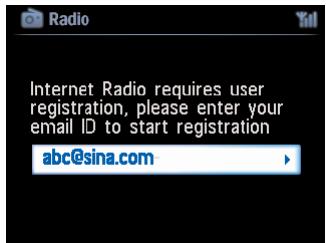
3 Saisissez une adresse courriel valide.
Une confirmation de l'envoi d'un courriel automatique s'affiche :
- Toutes les fonctions Internet exigent une connexion Internet à haut débit.
Sur votre PC :
1 Vérifiez la boîte de réception de l'adresse concernée pour y trouver un message de 'ConsumerCare@Philips.com' avec le sujet suivant : Votre enregistrement Streamium... 2 Lisez et suivez les instructions pour terminer le processus d'enregistrement sur le site Web Philips.
Sur le C ou la S
L'écran revient au menu radio.

Note
- Appuyez sur HOME pour arrêter à tout moment. Votre adresse de courriel sera mémorisée.
- D'autres personnes peuvent s'enregistrer individuellement pour profiter de la radio Internet avec leurs réglages personnels.
8.5.2 Utilisation régulière
Les utilisateurs réguliers peuvent accéder directement à la Radio sur Internet par le menu Radio.
8.5.2.1 Services radio
Sur le C ou la S
1 Appuyez une ou plusieurs fois sur HOME pour sélectionner Radio. 2 Dans le menu radio, sélectionnez Radio sur Internet. 3 Appuyez sur ou puis pour sélectionner Utilisateur. 4 Appuyez sur ou puis pour sélectionner Services. 5 Appuyez sur ou puis pour faire votre choix dans la liste des services (RadiolO ou Live365). 6 Appuyez sur ou puis pour sélectionner la station désirée.
8.5.3 Ajout de stations radio Internet et création de signets pour vos favoris
Sur le ou la
Dans le mode radio Internet, appuyez sur pour marquer la station en cours comme favori.
OU
Sur votre PC
1 Ouvrez une session sur www.philips.com/welcome avec l'adresse de courriel que vous avez enregistrée. 2 Sélectionnez Gestion Streamium sur la gauche de l'écran. 3 Choisissez des stations radio dans la liste. 4 Marquez-les comme favoris.
Les stations marquées apparaîtront sous Mes médias et Stations favorites à votre prochaine connexion.
8.5.3.1 Mes médias
Sur le ou la S
1 Appuyez une ou plusieurs fois sur HOME pour sélectionner Radio. 2 Dans le menu radio, sélectionnez Radio sur Internet. Si plusieurs utilisateurs sont enregistrés :
a. Appuyez sur ▲ ou ▼ puis sur ▶ pour sélectionner.
3. Appuyez sur ▲ ou ▼ puis sur ▶ pour sélectionner Mes médias. 4. Appuyez sur ▲ ou ▼ puis sur ▶ pour faire votre choix dans Mes médias (liste des stations).
8.5.3.2 Stations favorites
Sur le ou la
1. Appuyez une ou plusieurs fois sur HOME pour sélectionner Radio. 2. Dans le menu radio, sélectionnez Radio sur Internet. Si plusieurs utilisateurs sont enregistrés :
a. Appuyez sur ▲ ou ▼ puis sur ▶ pour sélectionner.
3. Appuyez sur ▲ ou ▼ puis sur ▶ pour sélectionner Stations favorites. 4. Appuyez sur ▲ ou ▼ puis sur ▶ pour faire votre choix dans Mes médias, Stations favorites.
9 UPnP
Note
Voir 11 Configuration du réseau pour plus de détails sur la connexion de votre système à votre réseau domestique et à l'Internet.
UPnP est une norme qui permet de connecter plusieurs périphériques sans fil ou câblés entre eux et leur permet de travailler uniformément les uns avec les autres. Si vous connaissez bien les périphériques compatibles UPnP, le WACS7500 vous apportera des avantages supplémentaires qui enrichiront toute expérience de l'écoute en continu sans fil de votre musique. Les utilisateurs moins familiers des périphériques compatibles UPnP peuvent visiter www.upnp.org pour plus de détails.
9.1.1 À propos d'UPnP*
Un périphérique compatible UPnP peut aussi être utilisé comme audiothèque, en plus de celle de votre C.
Vous pouvez lire l'audiothèque du périphérique UPnP sur le ou la , sans fil ou grâce au câble Ethernet fourni.
Vous pouvez aussi lire l'audiothèque du C sur le périphérique UPnP, élargissant ainsi votre réseau musical domestique.
Universal Plug and Play (UPnP™) repose sur les technologies standard des réseaux et fournit des protocoles standardisés pour une vaste gamme de périphériques domestiques et pour les petites entreprises. Il permet une interopérabilité aisée de tous les périphériques compatibles avec les technologies de réseau.
9.1.2 À propos des périphériques compatibles UPnP*
Le périphérique UPnP peut être un PC ou tout autre appareil disposant d'un logiciel UPnP.
1 Pour utiliser un périphérique UPnP avec le C ou la S, connectez le C ou la S au réseau UPnP du périphérique (voir 9.2 Connexion à un périphérique UPnP). 2 Pour écouter la musique de votre périphérique UPnP sur le C ou la S, vérifiez qu'un logiciel serveur est correctement installé et activé sur le périphérique (par ex. : Lecteur Windows Media, CD PC suite fourni, Lecteur Windows Media 11 ou Gestionnaire Multimédia Philips). Voyez le Lecteur Windows Media pour plus de détails. 3 Pour écouter la bibliothèque audio du C sur le périphérique UPnP, consultez le manuel d'utilisation de votre périphérique UPnP afin de vous assurer qu'il peut recevoir de la musique d'autres appareils compatibles UPnP.
9.2 Connexion à un périphérique UPnP
Pour vous connecter au réseau du périphérique UPnP, vous disposez des options suivantes :
- Connexion sans fil ou par câble Ethernet.
- Connexion du C et de la S, du C seulement ou de la S seulement.
Pour plus de détails sur les connexions, voir 11.2 Configurations réseau : Connexion à un réseau domestique Wi-Fi ou câble.

Conseils utiles
La connexion d'autres clients UPnP au Centre Audio Sans Fil Philips peut demander plus de temps que la connexion d'une Station Audio Sans Fil Philips au centre.
9.3 Lecture UPnP

Note
- Quand le WACS7500 est en mode UPnP, vous ne pouvez transmettre que des fichiers audio aux formats MP3, WMA ou AAC (m4a) non protégés.
- Vous ne pouvez pas transmettre des vidéos ou des images.
Pendant la lecture UPnP, certaines fonctions de lecture du réseau Wi-Fi du centre ne sont pas disponibles, telles que Transmission musicale, La musique me suit, Même artiste, Même genre, Création/suppression de playlists et Enregistrement.
9.3.1 Écoute de la musique du périphérique UPnP

Conseils utiles
Si vous ne trouvez pas le serveur UPnP sur le réseau, rafraîchissez le mode UPnP sur le centre en changeant de mode (appuyez sur HOME).
1 Vérifiez que le périphérique UPnP est allumé. 2 Consultez le manuel d'utilisation du pare-feu Microsoft Windows sur votre ordinateur compatible UPnP pour vous assurer que le service UPnP est autorisé dans la liste des exceptions du pare-feu Windows. 3 Vérifiez que le C ou la S sont connectés au réseau du périphérique UPnP (voir 11.5 Configurations réseau : Voir l'état des connexions).
Sur le ou la S
4 Appuyez sur HOME sur la télécommande pour sélectionner le mode UPnP.
L'écran du centre affiche une liste des périphériques UPnP connectés (jusqu'à 4 périphériques UPnP).
(Si aucun périphérique UPnP n'est trouvé sur le réseau, Serveur non trouvé s'affiche).
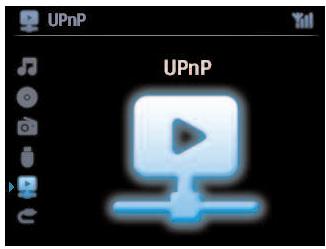
5 Appuyez sur ou puis sur pour désigner tout périphérique UPnP.
L'audiothèque du périphérique UPnP s'affiche à la fois sur le C ou sur la S et sur le périphérique UPnP.
Sur le ou la
6 Écoutez la musique du périphérique UPnP de la même manière que vous écoutez celle du HD (voir 6 HD).
9.3.2 Écoute de la musique du centre (C)
1 Vérifiez que le C est allumé ou en veille.
2 Vérifiez que le périphérique UPnP est connecté au C (voir 11.5 Configurations réseau : Voir l'état des connexions).
L'audiothèque du C s'affiche sur le périphérique UPnP ainsi que sur le C.
3 Utilisez les touches de fonction du périphérique UPnP pour écouter la musique du C.
10 Sources externes
10.1 Écoute ou enregistrement avec un périphérique USB
Vous pouvez écouter la musique d'un périphérique USB sur le C ou la S. Vous pouvez aussi copier l'audiothèque du C sur un périphérique USB et emporter votre musique favorite partout avec vous.
10.1.1 À propos des périphériques USB
Note
- Le contenu de certains périphériques flash (mémoire) USB est enregistré grâce à une technologie de protection de la propriété intellectuelle. Un tel contenu ne peut être écouté sur d'autres appareils, tels que le C ou la S.
- Les périphériques USB MTP (Media Transfer Protocol) ne sont pas compatibles.
- Les fichiers WMA protégés par DRM ne peuvent pas être lus pour des raisons de copyright.
Périphériques USB compatibles :
Les périphériques suivants sont compatibles avec le C ou la S :
- Périphériques flash USB (USB 2.0 ou USB 1.1)
- Périphériques mémoire flash USB (USB 2.0 ou USB 1.1)
Formats pris en charge :
- Format USB ou mémoire FAT12, FAT16, FAT32 (taille des secteurs : 512 - 65 536 octets)
- Débit binaire MP3 (débit de données) : 32-320 Kbps et débit variable. WMA v9 ou versions antérieures
- Arborescence des dossiers jusqu'à 8 niveaux.
- Nombre maximum d'albums ou dossiers : 99
- Nombre maximum de plages ou titres : 999
- Nom de fichier en Unicode UTF-8 (longueur maximale : 256 octets)
- Formats MP3 VBR, WMA VBR, AAC VBR.
Le C ou la S ne peuvent pas lire ou ne sont pas compatibles avec :
- Les disques vides ne contenant aucun fichier MP3/WMA ne seront donc pas affichés.
- Les formats incompatibles qui seront ignorés (par exemple fichiers avec extension .doc).
- Les fichiers audio WAV et PCM
- Les fichiers WMA protégés par DRM
- Les fichiers WMA Lossless
Comment transférer des fichiers audio de votre PC vers un périphérique USB
Vous souhaitez facilement transférer votre musique favorite de votre PC vers un périphérique USB, en faisant glisser/déposer vos fichiers.
Pour transférer la musique, vous pouvez utiliser le logiciel de gestion de votre périphérique flash.
Comment organiser vos fichiers MP3/WMA sur le périphérique USB
La navigation dans les fichiers MP3/WMA sur le C ou la S s'effectue de la même façon que la lecture d'un CD sur le C.
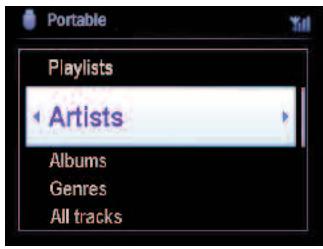
Classez vos fichiers MP3/WMA dans différents dossiers ou sous-dossiers selon vos besoins.

Conseils utiles
- Vérifiez que les fichiers MP3 ont l'extension .mp3 et les fichiers WMA l'extension .wma.
- Pour graver sur CD ou convertir des fichiers WMA protégés par DRM, utilisez le Lecteur Windows Media 10 ou plus récent. Visitez www.microsoft.com pour plus de détails à propos du Lecteur Windows Media et de WM DRM (Gestion des droits des données numériques Windows Media).
10.1.2 Écoute de la musique du périphérique USB
1 Vérifiez que le périphérique USB est correctement connecté au C ou à la S (voir 3.4.2 Installation : Connexion d'un périphérique USB). 2 Appuyez une ou plusieurs fois sur HOME pour sélectionner USB. > L'écran affiche "USB direct".
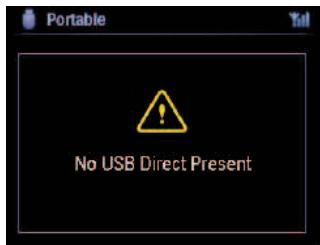
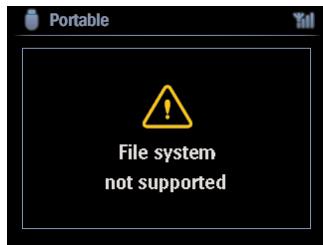
Aucun périphérique USB s'affiche si le périphérique USB n'est pas pris en charge par le C ou la S.
Système de fichiers non pris en charge s'affiche si le périphérique USB contient des fichiers d'un format non pris en charge.
Dossier vide s'affiche si le périphérique USB ne contient aucun fichier audio d'un format pris en charge.
3 Écoutez les fichiers audio du périphérique USB de la même façon que vous écoutez les albums ou plages du HD (voir 6 HD).

Conseils utiles
Pour des raisons de compatibilité, les informations sur l'album ou les plages peuvent être différentes de celles affichées par le logiciel de gestion de musique de votre périphérique flash.
10.1.3 Transfert de musique sur un périphérique USB
Important !
- Le transfert de musique vers des périphériques MTP n'est pas possible.
- L'enregistrement n'est autorisé que s'il ne constitue pas une atteinte à la propriété intellectuelle ou à tout autre droit de tierces parties.
- L'enregistrement de CD codés grâce à des technologies de protection de la propriété intellectuelle utilisées par certains éditeurs de musique sera limité.
- La duplication non autorisée de supports protégés contre la copie, y compris logiciels d'ordinateurs, fichiers, transmissions et enregistrements sonores, peut contrevenir aux droits sur la propriété intellectuelle (copyrights) et de ce fait constituer un délit. Cet appareil ne doit pas être utilisé à de telles fins.
- La copie sur un périphérique USB ne peut se faire qu'à partir du C.
- Les fichiers protégés par le DRM ne pourront peut-être pas être lus sur le périphérique USB.
1 Vérifiez que le périphérique USB est correctement connecté au C. 2 Sur le C, appuyez sur HOME et sur ▲ ou ▼ puis pour sélectionner HD.
S'il est en mode lecture HD, appuyez sur STOP pour arrêter la lecture.
3 Utilisez ▲ ou ▼ et pour sélectionner une option (Playlist, Artistes, etc.) et ouvrir la liste de plages correspondante. 4 Dans la liste des plages, appuyez sur RECORD (REC sur la télécommande).
Une liste des plages s'affiche.
5 Appuyez sur MARK/UNMARK pour sélectionner ou désélectionner les plages à enregistrer.
Maintenez MARK/UNMARK appuyé pour sélectionner ou désélectionner toutes les plages.
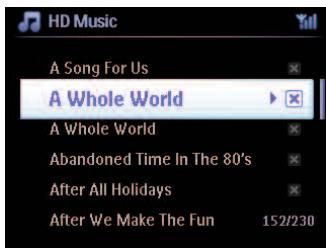
6. Appuyez sur RECORD pour démarrer l'enregistrement.
L'écran affiche : Transfert...
Le nombre de plages transférées / restant à transférer s'affiche.
Les plages sélectionnées sont copiées sur le périphérique USB.
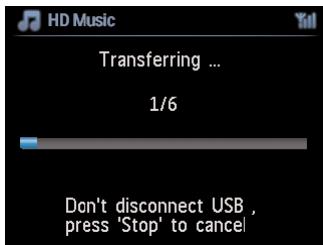

Conseils utiles
- Appuyez sur ↓ pour arrêter la sélection des plages et revenir à la liste. Répétez les étapes 3 à 5 pour continuer. L'enregistrement s'arrête aussi lorsque :
- le périphérique USB est débranché et l'écran affiche : Connexion interrompue ; transfert annulé...
- le périphérique USB contient le maximum de 99 dossiers et 999 titres et l'écran affiche : Périphérique saturé ; transfert annulé...
Trouvez les fichiers copiés sur votre périphérique USB
Toutes les plages copiées sont stockées sur le périphérique USB sous l'arborescence
Musique\Genre\Artiste\Album et avec le nom XX-nomfichier.mp3.
Écoutez les fichiers copiés sur un autre lecteur
Vous pouvez écouter les fichiers copiés sur des lecteurs compatibles USB. Les dossiers/fichiers peuvent apparaître différemment sur différents lecteurs.
10.2 Écoute de la musique de votre iPod
Vous pouvez écouter la musique de votre iPod à travers les haut-parleurs du WACS7500. Cette fonction nécessite une station d'amarrage. La station d'amarrage Philips DC1050 est vendue séparément.
1 Vérifiez que le C ou la S sont allumés ou en veille. 2 Connectez votre station d'amarrage au ou à la S :
a Branchez le câble d'amarrage à 9 broches au connecteur DOCK IN du C ou de la S. b Branchez le câble audio à l'entrée AUX IN* du C ou de la S (les connecteurs rouge/blanc du câble dans les connecteurs AUX IN correspondants).
3 Mettez votre iPod sur sa station d'amarrage. 4 Appuyez sur HOME pour accéder au menu principal et utilisez les touches de navigation ou puis pour sélectionner Portable iPod. 5 L'iPod peut maintenant être commandé via la télécommande du ou de la S.
Conseils utiles
Toutes les fonctions à l'exception du volume peuvent toujours être contrôlées sur l'iPod lui-même.
10.3 Écoute de sources externes
Vous pouvez écouter des sources externes sur le C ou la S en les connectant à la sortie audio (par ex.: TV, magnétoscope, lecteur laser, lecteur DVD). Vous pouvez aussi enregistrer jusqu'à 3 heures de contenu audio dans l'audiotèque de votre C.
1 Vérifiez que le périphérique externe est correctement connecté (voir 3.4.4 Installation : Connexion d'autres appareils). 2 Vérifiez que le C ou la S sont allumés ou en veille (voir 5 Fonctions de base).
Sur le ou la
3 Appuyez une ou plusieurs fois sur HOME pour sélectionner AUX
Sur la source externe :
4 Diminuez le volume pour éviter la distorsion. Appuyez sur la touche / II pour démarrer la lecture. 5 Pour régler le son et le volume, utilisez les commandes du WACS7500 ou de votre source externe.
11 Configuration du réseau
Note
Vous devez utiliser la télécommande unidirectionnelle pour la Gestion de la station et la Configuration du réseau. La télécommande bidirectionnelle ne peut pas exécuter ces tâches.
Vous pouvez ajouter un C et/ou une S à votre réseau domestique. Configurez votre réseau comme suit, en fonction de ce que vous désirez :
| Type | Ce que vous désirez | Allez à |
| Simple configuration de réseau | Ajout d'une autre S au C | Section 11.1 |
| Connexion à un PC pour:gérer la configuration | Section 12 | |
| Connexion à l'Internet pour le service Gracenote® en ligne | Section 13 | |
| Configuration avancée de réseau | Connexion à un réseau externé Wi-Fi | Section 11.2 |
| Connexion à un réseau externé cableé | Section 11.3 | |
| Configuration experte de réseau | Connexion à deux réseaux différents | Section 11.4 |
11.1 Ajout de stations au réseau Wi-Fi du centre (C)
Vous pouvez connecter jusqu'à cinq S au C. Quand vous ajoutez une S au réseau Wi-Fi du C, vous pouvez profiter de l'audiothèque du C sur la S, ou déplacer l'écoute entre le C et la S (voir 6 HD).
Sur le C :
1 Vérifiez que le C est sur HD. 2 Appuyez sur MENU pour accéder au menu. 3 Appuyez sur ou puis pour accéder au menu de Gestion de station (Mngt). 4 Appuyez sur ou puis pour sélectionner Ajouter station.
Vous entrez en mode installation. La recherche de la nouvelle station démarre.
Si vous écoutez le HD, la lecture s'arrête sur la S précédemment sélectionnée.
Conseils utiles
L'option Ajouter nouvelle station n'est pas disponible si cinq S sont déjà connectées. Dans ce cas, vous devez d'abord déconnecter une S , puis ajouter la nouvelle S .
Sur la S :
1 Pour accéder au mode d'installation :
- Sur une nouvelle station non encore connectée au centre :
a. Mettez la nouvelle station sous tension. b. Choisissez la langue.
La station se met automatiquement en mode installation.
- Sur une station qui était déjà connectée à un autre centre :
a. Appuyez sur MENU. b. Sélectionnez Mode installation.
La station se met automatiquement en mode installation.
2. Débranchez puis rebranchez l'alimentation électrique de la station.
Connexion au centre s'affiche.
3. Sur la télécommande, appuyez sur MENU pour accéder au Mode installation.
Les écrans suivants apparaissent successivement :
Centre trouvé
Connexion au centre...
Sur le C
4. Appuyez sur STOP ■ lorsque toutes les stations ont été trouvées.
L'écran HD s'affiche si la station est connectée au centre.
11.1.1 Suppression d'une station (5)
1 Vérifiez que le C est sur HD. 2 Appuyez sur MENU pour accéder au menu. 3 Appuyez sur ▲ ou ▼ puis ▶ pour accéder au menu de Gestion de station (Mngt). 4 Appuyez sur ▲ ou ▼ puis ▶ pour sélectionner Suppr. station.
La liste des S connectées s'affiche sur le C.
5 Appuyez sur ▲ ou ▼ puis ▶ pour sélectionner la s à supprimer. 6 Appuyez sur ▲ ou ▼ puis ▶ pour sélectionner OUI.
11.2 Connexion à un réseau domestique Wi-Fi (sans fil)
Le réseau Wi-Fi est un réseau à infrastructure Wi-Fi ou un réseau domestique Wi-Fi avec un routeur.
Important ! Les connexions incluant un routeur WiFi exigent que ce dernier soit allumé en permanence.
1 Pour connecter le C ou la S à un réseau domestique Wi-Fi, démarrez la procédure d'Ajout de réseau sur le C ou la S. 2 Pour la lecture musicale sur le réseau domestique Wi-Fi, voir 9.3 UPnP : Lecture UPnP.
11.2.1 Configuration du réseau avec le centre (C)
Note
Pour définir les clés WEP (Wired Equivalent Privacy) / WPA (Wi-Fi Protected Access) de sécurisation de votre réseau, consultez le manuel d'utilisation de votre routeur. WPA est le mode de chiffrement le plus récent et le plus puissant. Si ce mode n'est pas disponible (généralement sur les appareils plus anciens), choisissez le WEP.
Sur le C, recherche de réseaux :
1 Appuyez sur MENU pour accéder au menu. 2 Appuyez sur ▲ ou ▼ puis ▶ pour ouvrir Réglages puis Réseau et Sans fil.
Affichage : Recherche de réseaux...
Une liste des réseaux s'affiche (Si aucun réseau n'est trouvé, "Réseau introuvable" s'affiche).
3 Sélectionnez le réseau Wi-Fi auquel est connecté le périphérique UPnP de votre choix. 4 Appuyez sur ▶ pour continuer.
| Si vous connaissiez déjà la clef WEP/WPA du réseau Wi-Fi : | Utilisez la télécommande unidirectionnelle pour entering la clef WEP ou WPA. | Appuyez sur OK pour sauter cette étape. |
| S'il n'y a pas de clef WEP/WPA pour le réseau WI-Fi : | Appuyez sur OK pour confirmer. | |
6 Dans l'écran Config. mode IP, sélectionnez Automatique.
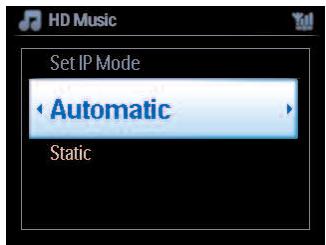
7 Choisissez Oui pour appliquer les réglages.
Le C est connecté au réseau domestique Wi-Fi.
La 5 est peut-être déconnectée du réseau Wi-Fi du C.
Conseils utiles
- Pour ajouter une S au réseau du C, suivez les étapes de la section 3 Installation : Installation du C et de la S du manuel.
- Si vous changez la clé WEP/WPA après avoir ajouté le WACS7500 à votre réseau domestique, la connexion entre le WACS7500 et votre réseau sera perdue. Dans ce cas, veuillez redémarrer le C et la WACS7500 pour rafraîchir l'adresse IP.
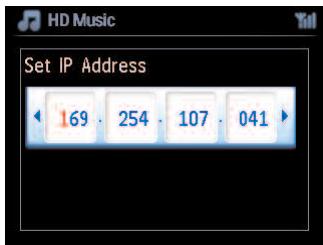
Ceci s'applique si vous avez déjà un réseau sans fil (Concentrateur/Commutateur/Routeur).
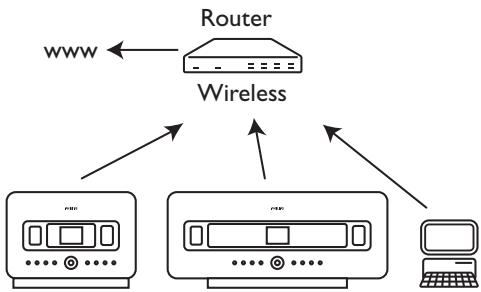
11.2.2 Configuration du réseau avec la station (5)
1 Appuyez sur MENU pour accéder au menu. 2 Appuyez sur ou puis pour ouvrir Réglages puis Réseau et Sans fil. 3 Appuyez sur pour continuer.
Affichage : Recherche de réseaux...
Une liste des réseaux s'affiche (Si aucun réseau n'est trouvé, Réseau introuvable s'affiche).
4 Sélectionnez le réseau Wi-Fi auquel est connecté le périphérique UPnP de votre choix. 5 Appuyez sur pour continuer.
6
| Si vous connaissiez déjà la cléf WEP/WPA du réseau Wi-Fi : | Utilissez la télécommande unidirectionnelle pour entrer la cléf WEP ou WPA. | Appuyez sur OK pour confirmer. |
| S'il n'y a pas de cléf WEP/WPA pour le réseau WI-Fi : | Appuyez sur OK pour sauter cette étape. | |
7 Sélectionnez Automatique. 8 Choisissez OUI pour appliquer la configuration.
Le C est connecté au réseau Wi-Fi externe.
La S est peut-être déconnectée du réseau Wi-Fi du C.
11.3 Connexion à un réseau domestique câblé
Le réseau domestique câblé peut être un PC, un réseau de PC, un autre appareil ou une autre station.
Le C et la S peuvent tous deux accéder au réseau domestique câblé et sans fil simultanément. À l'aide du câble Ethernet fourni, vous pouvez connecter un C ou une S séparément à un réseau câblé tout en conservant la liaison Wi-Fi (par ex. : liaison Wi-Fi entre le C et une ou plusieurs S, ou liaison Wi-Fi avec un réseau domestique). De cette façon, vous pouvez écouter la musique du réseau câblé seulement sur le C ou sur une seule S (lecture UPnP).
Vous souhaitez en même temps continuer de profiter de toutes les options de lecture sur le réseau Wi-Fi.
11.3.1 Configuration du réseau sur le centre (C)
1. Vérifiez que le périphérique réseau est allumé. 2. Branchez le câble Ethernet fourni aux connecteurs Ethernet du périphérique et à ceux du C. 3. Appuyez sur MENU pour accéder au menu. 4. Appuyez sur ou pour ouvrir Réglages, puis Réseau et Câble. 5. Appuyez sur pour continuer.
6. Dans l'écran Config. mode IP : si vous utilisez un périphérique compatible DHCP*, sélectionnez Automatique.
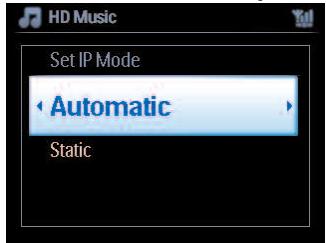
- DHCP signifie Dynamic Host Configuration Protocol (Protocole dynamique de configuration d'hôte). Il s'agit d'un protocole qui attribue des adresses IP dynamiques aux périphériques d'un réseau.
11.3.2 Configuration du réseau sur la station (S)
S'il n'y a pas de DHCP :
1. Sélectionnez Statique et entrez à la demande une adresse IP et un masque de sous-réseau au clavier alphanumérique (voir 4.4 Préparation : Touches alphanumériques).
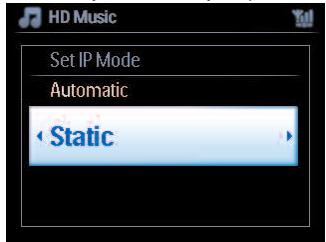
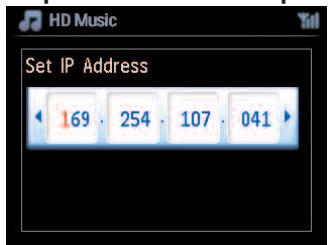
2. Choisissez OUI pour appliquer la configuration.
Le C est connecté au réseau domestique câblé.
Sur l'écran, le symbole se change en.
Ceci s'applique si vous disposez d'un réseau domestique câblé (concentrateur/commutateur/routeur).
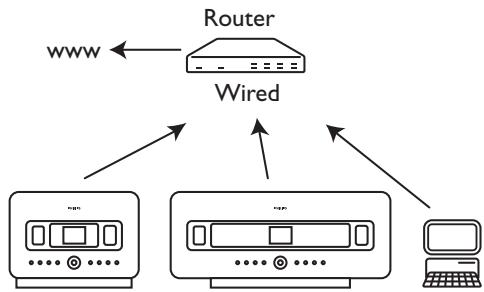
Conseils utiles
Vous pouvez connecter le ou la directement à votre PC grâce au câble Ethernet et au Gestionnaire de périphériques audio sans fil Philips (WADM) du CD fourni avec le PC. Pour plus de détails, voir la section 12 « Connecter à votre PC ».
11.4 Connexion à deux réseaux domestiques différents
Le WACS7500 peut être connecté à deux réseaux domestiques différents via les ports câble et sans fil. Veuillez noter que les adresses IP des deux ports réseau ne peuvent pas être sur le même sous-réseau. Le WACS7500 n'a pas de fonctionnalité de routeur et ne peut pas déterminer le port à utiliser.

Note
Lorsque le est connecté au réseau Wi-Fi, toutes les connexions Wi-Fi ad hoc avec le WAC7500 sont désactivées.
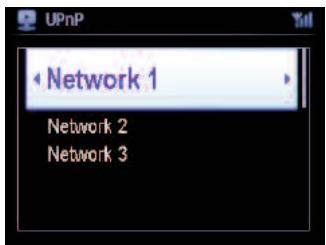
Applicable si vous disposez de deux réseaux domestiques.
Lorsqu'une station (S) est ajoutée au réseau domestique Wi-Fi (sans fil), la connexion Wi-Fi entre cette S et le centre (C) est désactivée. Néanmoins, le C peut encore conserver une connexion Wi-Fi ad hoc avec une ou plusieurs autres S.
Le WACS7500 ne peut pas détecter l'adresse IP d'un périphérique du réseau qui n'est pas activé. Veuillez configurer l'adresse IP de façon à éviter un conflit d'adresse IP entre les ports câble et Wi-Fi.
11.5 Voir l'état des connexions
11.5.1 Voir l'état d'une station (S) sur le réseau Wi-Fi du centre (C)
1. Vérifiez que le est sur HD. 2. Appuyez sur MENU pour accéder au menu. 3. Appuyez sur ou puis pour accéder au menu de gestion de station (Mngt). 4. Appuyez sur ou puis pour sélectionner État station.
Une liste des S connectées ou précédemment connectées s'affiche sur le C. 5. Appuyez sur pour voir les informations de connexion.
11.5.2 Voir la connexion avec un réseau domestique
1 Vérifiez que le C ou la s sont sur HD. 2 Appuyez sur MENU pour ouvrir le menu. 3 Appuyez sur ou puis pour accéder au menu Information. > L'écran affiche : Système, Sans fil et Câblé. 4 Appuyez sur ou pour sélectionner Sans fil ou Câblé.
- Sans fil : informations sur les réglages du mode sans fil.
- Câblé : informations sur les réglages du mode câblé.
11.6 Connexion à Internet
Important ! Assurez-vous qu'aucun numéro d'appoint, nom d'utilisateur ou mot de passe ne soient exigés pour accéder à l'Internet.
Vérifiez que votre C est relié à un point d'accès ou routeur ayant accès à l'Internet, ou connectez le C directement à un modem ADSL avec accès à l'Internet.
Configurer le DNS et la passerelle de connexion Si vous utilisez un point d'accès, routeur ou modem ADSL compatibles avec le DHCP*, le DNS et la passerelle peuvent être automatiquement obtenus et il vous suffit de sélectionner Automatique (DHCP) sur le C :
1 Appuyez sur MENU. 2 Appuyez sur ou pour sélectionner Réglages puis Réseau. 3 Sélectionnez Câblé ou Sans fil. 4 Appuyez sur ou puis pour sélectionner Automatique (DHCP). * DHCP signifie Dynamic Host Configuration Protocol (Protocole dynamique de configuration d'hôte). Il s'agit d'un protocole qui attribue des adresses IP dynamiques aux périphériques d'un réseau.
Les étapes suivantes vous montrent comment obtenir les réglages DNS et passerelle du réseau existant depuis le PC connecté à ce même réseau :
1 Sur votre PC, cliquez sur Démarrer > Exécuter 2 Entrez cmd au clavier et cliquez sur OK. 3 Entrez ipconfig/all au clavier 4 Notez le DNS et la passerelle de la connexion en cours.
Sur le C
1 Appuyez sur MENU pour accéder au menu. 2 Appuyez sur ou puis pour sélectionner Réglages puis Réseau et Câblé. 3 Appuyez sur pour continuer.
Entrée du DNS
1 Entrez le serveur DNS que vous avez noté. 2 Appuyez sur OK pour confirmer. 3 Appuyez sur OK pour sauter DNS2.
Conseils utiles
Si nécessaire, répétez les étapes 1 et 2 ci-dessus pour entrer un serveur DNS secondaire dans Entrer DNS2.
Entrez la passerelle
1. Entrez la passerelle que vous avez notée. 2. Appuyez sur OK pour confirmer.
Entrez le proxy
1. Si vous passez par un serveur proxy pour naviguer sur l'Internet, activez-le et configurez-le comme il vous est demandé, puis appuyez sur OK pour confirmer. Sinon, appuyez sur OK pour sauter cette étape.
2. Choisissez Oui pour appliquer les réglages.
Les réglages sont modifiés.
Le message : « La station est peut-être déconnectée » s'affiche.
12. Connexion à votre PC
Caractéristiques minimum du PC :
- Windows 2000 SP4 ou plus récent, XP SP2, Vista
- Processeur Pentium III 500 MHz ou plus
- Mémoire RAM de 256 Mo
- Lecteur de CD-ROM
- Adaptateur Ethernet, activé (pour connexion câblée) - ou
- Adaptateur de réseau sans fil 802.11b/g (pour connexion sans fil)
- 500 Mo d'espace libre sur le disque dur
Installez le WADM (Gestionnaire de Périphérique Audio Sans Fil Philips, voir 17 FAQ)
1 Insérez le CD PC Suite dans l'ordinateur. 2 Suivez les instructions qui s'affichent à l'écran pour installer WADM. 3 Quand le message d'alerte de sécurité (Pare-feu Microsoft Windows) s'affiche, cliquez sur Débloquer pour permettre l'exécution de l'application WADM sur l'ordinateur.
Le pare-feu Microsoft Windows reste activé et permet uniquement l'exécution de WADM.
Conseils
Vous pouvez également consulter le manuel d'utilisation du pare-feu Microsoft Windows pour ajouter manuellement l'application WADM à la liste des programmes dont l'exécution est autorisée.
4 Sélectionnez la langue et acceptez les conditions de la licence. 5 Dans l'écran de bienvenue, cliquez sur Suivant.
L'installation commence automatiquement.
6 Quand l'installation est terminée, cliquez sur Terminer.
Connexion du centre au PC (Connexion câblée)
Connectez le WAC7500 à votre PC à l'aide du câble Ethernet orange fourni. (Assurez-vous que le port Ethernet de votre PC est activé afin d'établir la connexion WADM).
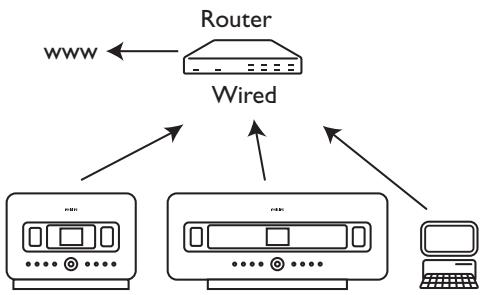
Lancez le WADM
1 Double-cliquez sur WADM. 2 Si votre centre est affiché, passez directement à l'étape 6. 3 Si votre centre n'a pas été trouvé, sélectionnez Assistant de connexion. 4 Dans l'Assistant de connexion, sélectionnez le Mode express. 5 Cliquez sur Suivant et conformez-vous aux instructions. 6 Sélectionnez votre centre dans la liste et cliquez sur Connecter maintenant.
Connexion du centre au PC (Connexion sans fil)
Activez votre point d'accès sans fil ou votre routeur sans fil.
Configurez le réseau depuis le centre : sélectionnez MENU > Réglages > Réseau > Sans fil (sélectionnez le réseau désiré) > (entrez la clé de chiffrement) > Automatique > Appliquer réglages > Oui
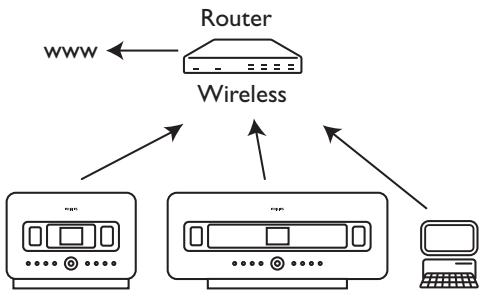
Démarrage sous Windows XP ou Vista :
1. Double-cliquez sur WADM. 2. Une liste des centres trouvés s'affiche. 3. Si votre centre est affiché, passez directement à l'étape 6. 4. Si votre centre n'a pas été trouvé, sélectionnez Assistant de connexion. 5. Dans l'Assistant de connexion, sélectionnez le Mode express. 6. Cliquez sur Suivant et conformez-vous aux instructions. 7. Sélectionnez votre centre dans la liste et cliquez sur Connecter maintenant.

Conseils utiles
- Si la configuration IP du Centre n'est pas dans la gamme par défaut (Masque de sous-réseau : 255.255.0.0; adresse IP : 172.31.x.x), sélectionnez Assistant de connexion > Mode personnalisé. Entrez la configuration IP actuelle du Centre comme demandé. Appuyez sur MENU et sélectionnez Informations > Câblé pour vérifier la configuration IP.
- Il est possible que votre PC ne puisse plus accéder à l'Internet pendant l'opération du WADM. Fermez le WADM pour restaurer l'accès.
13 Informations Gracenote® sur les CD
Le service d'identification musicale de Gracenote® fournit au système des informations sur les plages du CD (album, artiste, genre, informations sur la plage) stockées dans sa base de données intégrée. Ceci permet aux plages des CD d'être classées dans les catégories appropriées (par exemple, sous artistes, albums, genres ou toutes les pistes) et d'être combinées avec les plages existant déjà sur le disque dur.
13.1 Base de données musicale Gracenote®
Une base de données de CD de 800 Mo (contenant les informations de 800 000 CD parmi les plus populaires) est intégrée dans chaque C pour un aperçu rapide des informations sur les plages. Un fichier de mise à jour contenant les CD récemment publiés est disponible tous les trimestres sur le site www.club.philips.com.
13.1.1 Mise à jour de la base de données musicale Gracenote®
Utilisez votre PC pour enregistrer votre produit sur www.club.philips.com et allez à la page "Mises à jour et assistance" pour télécharger la mise à jour de la base de données musicale Gracenote®. Veuillez noter que les mises à jour sont disponibles tous les trimestres et chaque mise à jour est indépendante de la précédente, c'est-à-dire qu'une nouvelle mise à jour peut être installée même si la précédente ne l'a pas été.
Après avoir sauvegardé le fichier sur votre PC, vous pouvez soit graver un CD avec votre programme favori et charger ce CD dans le C pour une mise à jour automatique, soit utiliser l'option de mise à jour Gracenote® du WADM si votre PC est connecté à votre C.
13.2 Recherches dans Gracenote® sur Internet
Si les informations de votre tout nouveau CD ne s'affichent pas sur le WACS7500, la solution la plus rapide et la meilleure est de vous assurer que vous avez suivi les étapes de la section 11.6 Connexion à l'Internet, puis suivez les étapes de la section 13.2.1 Chercher des informations sur les plages.
13.2.1 Chercher des informations sur les plages
Lorsque la liaison avec l'Internet est établie (voir 11.6 Connexion à l'Internet), insérez le CD pour lequel vous recherchez des informations dans le chargeur du C, la face imprimée tournée vers vous.
La recherche démarre immédiatement. Le système commence par rechercher dans la base de données Gracenote® locale. Si les informations ne sont pas trouvées, la recherche en ligne commence. Les résultats de la recherche s'affichent sur l'écran du C.

Conseils utiles
Si la recherche en ligne échoue suite à une déconnexion de l'Internet, le message : “Vérifiez la configuration Internet pour la base de données CD en ligne” s'affiche. Vérifiez votre connexion Internet (voir 11.6 Connexion à l'Internet).
14 Mise à niveau du firmware
14.1 Mettre le firmware à niveau
Le Gestionnaire de périphériques audio sans fil (WADM) du CD d'installation fourni vous permet d'obtenir les mises à niveau pour le centre et la station WACS7500.
Important !
Sur le C et la S audio sans fil Philips :
- N'interrompez pas la mise à niveau du firmware avant la fin.
- N'effectuez aucune autre opération avant la fin de l'installation.
1 Enregistrez votre Centre Audio Sans Fil Philips sur www.club.philips.com. 2 Téléchargez les fichiers de mise à niveau du firmware et sauvegardez-les sur votre PC. 3 Placez le C et la S côte à côte sur une surface plane et solide. 4 Branchez le C et la S à l'alimentation électrique.
L'écran HD s'affiche sur le C.
L'écran HD apparaît sur la S quand elle est connectée au C.
5 Connectez le C à votre PC à l'aide du câble Ethernet fourni. 6 Installez et démarrez le WADM (voir section 12 Connexion à votre PC). 7 Cliquez pour ouvrir le sous-menu de mise à niveau du firmware. 8 Cliquez sur Naviguer pour indiquer l'emplacement des fichiers de mise à niveau sur votre PC. 9 Cliquez sur Appliquer pour commencer la mise à niveau.
Le message : “Mise à niveau FW ; attendez SVP...” s'affiche.
Le C redémarre automatiquement pendant l'installation.
L'installation est terminée lorsque le C revient à l'écran HD.
Sur la Station Audio Sans Fil Philips (S) :
L'installation commence automatiquement.
L'installation est terminée lorsque la S revient à l'écran HD.
14.2 Restauration du firmware précédent
Si vous le souhaitez, vous pouvez toujours restaurer le firmware précédent après une mise à niveau du C.
Sur le C :
1 Appuyez sur MENU pour ouvrir le menu. 2 Appuyez sur ou puis pour ouvrir Réglages puis Firmware et Restaurer FW. 3 Appuyez sur pour sélectionner Oui.
Après une mise à niveau ou une restauration du firmware sur le C, vous devrez rétablir la liaison Wi-Fi entre le C et la S.
14.3 Rétablir le réseau Wi-Fi du centre (C) et des stations (S)
Sur le C :
1. Appuyez sur MENU pour ouvrir le menu. 2. Appuyez sur ▲ ou ▼ puis sur ▶ pour ouvrir le menu Gestion de station. 3. Appuyez sur ▲ ou ▼ puis sur ▶ pour sélectionner Ajouter nouvelle station.
La recherche de stations démarre.
Sur la S :
1. Débranchez puis rebranchez l'alimentation électrique de la S.
Connexion au centre s'affiche. 2. Appuyez sur MENU sur la télécommande pour ouvrir l'écran de sélection du Mode installation et Sélection serveur. 3. Appuyez sur ▲ ou ▼ puis sur ▶ pour entrer en Mode installation.
Les stations se connectent au C.
4. Appuyez sur STOP sur le C lorsque toutes les S ont été trouvées.
15 Réinitialisation
Vous pouvez restaurer les réglages par défaut du C ou de la S (y compris les réglages réseau).
Quand réinitialiser le C ou la S :
- Réinitialisez le C ou la S pour rétablir la liaison Wi-Fi entre les deux.
- Réinitialisez le C ou la S pour changer la manière dont ils se connectent à un réseau domestique Wi-Fi ou câblé. 1. Vérifiez que le système est allumé (voir 5 Fonctions de base). 2. Appuyez sur MENU pour ouvrir le menu. 3. Appuyez sur ▲ ou ▼ puis sur ▶ pour ouvrir Réglages puis Restauration réglages. 4. Appuyez sur ▶ pour sélectionner Oui.
Le système redémarre.
L'écran de sélection de la langue apparaît.
5 Sélectionnez la langue souhaitée : English, Français, Español, Nederlands, Italiano ou Deutsch.
Le système se met en mode installation.
La recherche du ou de la s démarre.
La connexion Wi-Fi est rétablie.
Si le est réinitialisé mais pas les S :
1 Débranchez puis rebranchez l'alimentation électrique de la S. 2 Connexion au centre s'affiche. 3 Appuyez sur MENU sur la télécommande pour ouvrir le menu. 4 Appuyez sur ou pour entrer en Mode installation. 5 La s se connecte au C.
Si une S est réinitialisée mais pas le C :
4 Appuyez sur ou puis pour sélectionner Ajouter nouvelle station.
1 Sélectionnez HD sur le C. 2 Appuyez sur MENU pour ouvrir le menu. 3 Appuyez sur ou puis pour ouvrir le menu de Gestion de station (Mngt).
La recherche de stations démarre.
Si le C et les S sont réinitialisés :
1 Sélectionnez la langue puis entrez en Mode installation. 2 Appuyez sur STOP sur le C lorsque toutes les S ont été trouvées.
Conseils utiles
- La restauration de la configuration par défaut n'efface pas les plages musicales enregistrées.
- Après restauration des réglages par défaut, le mode réseau revient au mode ad hoc.
16 Caractéristiques techniques
16.1 Centre
Général
Alimentation électrique : 230 V ±10 %
Dimensions (l × h × p) : 616 × 272 × 172 mm
Poids (net) : environ 8,8 kg
Consommation électrique
En fonctionnement : < 45 W
En veille : < 22 W
En veille éco : < 1 W
Amplificateur
Puissance de sortie : 2 × 20 W (RMS)
Réponse en fréquence : 60 - 20 000 Hz, -3 dB
Rapport signal/bruit : 72 dBA (IEC)
Haut-parleurs
Type Système bass-reflex à 2 voies
Dimensions (l × h × p) 160 × 208 × 263 mm
Impédance 12 Ω (Ohms)
Écouteurs
Impédance 16 - 150 Ω (Ohms)
Sensibilité d'entrée
AUX IN 500 mV
Mode sans fil
Norme sans fil 802.11g, compatible avec les versions antérieures jusqu'à 802.11b
Sécurité WEP (64 ou 128 bits),
WPA/WPA2 (8-63)
caractères)
Gamme de fréquences 2412-2462 MHz (CH1-CH11)
Mode câble (LAN / Ethernet)
Norme câble 802.3/802.3u
Vitesse 10/100 MBit/s
Détection de recouvrement (MDIX automatique) Oui
Syntoniseur (tuner)
Nombre de présections 60
Antenne/cable FM COAX / Antenne dipole (connecteur IEC 75W)
Lecteur HD
Gamme de fréquences 60-20.000 Hz, -3 dB
Rapport signal/bruit 72 dBA (IEC)
MPEG 1 Layer 3 (MP3-CD)
MPEG AUDIO
Débit binaire MP3-CD 32-320 kbps,VBR
Débit binaire WMA jusqu'à 160 kbps
Fréquences d'échantillonnage
32,44.1,48kHz
Capacité du HD 80GO*
Qualité d'enregistrement
128, 160, 192, 256, ou
320 kbps
Vitesse d'enregistrement
1x, 4x
CDDB (Base de données d'identification de CD)
Gracenote® intégrée /
accès en ligne activé
- La capacité effective après formatage sera inférieure.
Lecteur USB
USB MTP 12 Mb/s, V1.1 (prend en charge les fichiers MP3,
WMA et M4A)
Classe USB MSC, MTP
Nombre maximum de plages ou titres : 9999
Les caractéristiques et l'aspect extérieur peuvent être modifiés sans préavis.
16.2 Station
Général
Alimentation électrique
230V ±10%
Dimensions (L x H x P) 387x272x128mm
Poids (net) environ 3,6kg
Consommation électrique
En fonctionnement < 25W
En veille <20W
En veille éco < 1W
Amplificateur
Puissance de sortie 2x7,5+15W(RMS)
Réponse en fréquence 60-20.000Hz, -3dB
Rapport signal/bruit 72 dBA (IEC)
Haut-parleurs
Type : système bass-reflex à 2 voies
Dimensions (l × h × p) : 160 × 208 × 263 mm
Impédance : 12 Ω (ohms)
Écouteurs
Impédance : 16 - 150 Ω (ohms)
Sensibilité d'entrée
AUX IN : 500 mV
Mode sans fil
Norme sans fil : 802.11g, compatible avec
les versions antérieures
jusqu'à 802.11b
Sécurité : WEP (64 ou 128 bits),
WPA/WPA2 (8-63
caractères)
Gamme de fréquences : 2412-2462 MHz
(CH1-CH11)
Mode câble (LAN / Ethernet)
Norme câble 802.3/802.3u
Vitesse 10/100 MBit/s
Détection de recouvrement (MDIX automatique)
Oui
Syntoniseur (tuner)
Nombre de présélections 60
Antenne/câble FM COAX / Antenne dipôle (connecteur IEC 75W)
Lecteur HD
Gamme de fréquences 60-20.000 Hz, -3 dB
Rapport signal/bruit 72 dBA (IEC)
MPEG 1 Layer 3 (MP3-CD)
MPEG AUDIO
Débit binaire MP3-CD 32-320 kbps, VBR
Débit binaire WMA jusqu'à 160 kbps
Fréquences d'échantillonnage
32, 44,1, 48 kHz
Lecteur USB
USB 12 Mb/s, V1.1 prend en charge les fichiers MP3, WMA et M4A
Classe USB MSC, MTP
Nombre maximum de plages ou titres : 9999
Les caractéristiques et l'aspect extérieur peuvent être modifiés sans préavis.
17 Foire Aux Questions (FAQ)
Attention !
- Ne tentez pas de réparer vous-même le système : ceci annulerait la garantie. N'ouvrez pas le système, sous peine de choc électrique.
- Si vous constatez un problème, vérifiez d'abord les points suivants avant de l'envoyer en réparation. Si ces conseils ne résolvent pas le problème, consultez votre détaillant ou Philips.
| Problème | Solution |
| Pendant la première installation, la S affiche "Recherche du centre". | • Assurez-vous d'avoir placé le C et la S côte à côte sur une surface plane et solide. |
| • Vérifiez le branchement du C au secteur. | |
| • Si vous ajoutez une nouvelle S, vérifie que le C est en Mode installation (voir 11.1 Réglages réseau). ajouter des stations au réseau Wi-Fi du C). | |
| • Désactivez tout point d'accès à proximité si vous avons des difficultés pour connecter le C et la S. | |
| J'ai des interférences sur ma liaison Wi-Fi entre le C et la S. Le WACS7500 fonctionne dans la gamme de fréquences radio de 2,4 Ghz. De nombreux autres appareils electroménagers oulectroniques utilisent aussi cette gamme de fréquences, par exemple : micro-ondes, téléphones DECT, péripériques Bluetooth tels que casques d'écoute, souris, téléphones sans fil, imprimantes compatibles Wi-Fi, PDA (agendaslectroniques). Ces appareils peuvent provoquer des interférences sur la liaison Wi-Fi entre le C et les S, avec pour conséquences des pauses durant la lecture, une réaction lente aux commandes, etc. La gravité des interférences varie selon la portée des émissions de l'appareil et la puissance des signaux Wi-Fi dans cette position. | Si vous écoutez de la musique, arrêtez la lecture et essayez ce qui suit : Éloignez le C et la S d'au moins 3 mètres de ces appareils. Utilisez les clefs WEP/WPA pour connecter le C et la S à un réseau PC sans fil existent. Pour entrer les clefs WEP/WPA, connectez le C et la S à votre PC à l'aide du Gestionnaire de péripériques audio sans fil Philips (WADM) du CD Suite PC fourni. Dans la configuration de péripérisque du WADM, ouvrez le sous-menut Réseau sans fil et sélectionnez WEP ou WPA dans Type d'authentication de péripérisque sans fil. Modifiez le canal d'opération du C et de la S pour les connecter à un réseau PC sans fil existant. Pour changer les canaux, connectez le C et la S à votre PC à l'aide du Gestionnaire de péripériques audio sans fil Philips (WADM) du CD Suite PC fourni. Dans la configuration de péripérisque du WADM, entrez le SSID de votre réseau sans fil et sélectionnez le mode ad hoc. Pour plus de détails, voir la section 12 Connexion à votre PC et le fichier d'aide du WADM. Si possible, changez aussi les canaux opératoires de vos autres appareils Wi-Fi. Orientez ces appareils dans des directions différentes afin de réduire les interférences. |
| La station réalisait quand vous utilisez la télécommande du C. | La télécommande du C est assez puissant pour commander plusieurs S à une certaine portée ou dans un certain angle. Placez les S dans différentes pieces ou changez leur orientation. Utilisez la télécommande de la S ou les commandes du système. |
| "x" clignote sur l'écran de la télécommande du C. | Erreur de signal. Dirigez toujours la télécommande vers le capteur IR de l'appareil que vous pouze contrôler. |
| L'écran de la télécommande bidirectionnelle du Ⓞ reste vide même lorsque le système est allumé. | Vous avez allumé le système avec la touche Ⓞ du système au lieu du bouton Ⓞ de la télécommande bidirectionnelle. Appuyez sur REFRESH sur la télécommande bidirectionnelle du centre pour synchroniser son affichage. |
| La télécommande ne fonctionne pas correctement. | Réduisez la distance entre la télécommande et le système.Vérifiez la polarité des piles (+/- dans le compartment des piles).Changez les piles.Pointez la télécommande directement vers le capteur IR. |
| L'écran du Ⓞ reste sur un menu ou ne réagit pas pendant une période prolongée (de 2 à 5 minutes). | Essayez d'appuyer sur Ⓞ pour passer en mode d'économies d'énergie. Si le problème persisté, débranchez puis rebranchez l'alimentation électrique du Ⓞ. |
| "Pas de disque" / "Disque illisible"s'affiche. | Insérez un disque approprié.Vérifiez que le disque soit bien inséré avec la face imprimée tournée vers vous.Atendez que la buée disparaisse sur la lentille du laser.Changez ou nettoyez le disque (voir 1.5 Entretien).Urilisez un CD-RW ou un CD-R finalisé. |
| Pas de son ou son de mauvaise qualité. | Réglez le volume.Déconnectez les écouteurs.Désactivez MUTE. |
| Le disque saute des plages. | Changez ou nettoyez le disque.Désactivez SHUFFLE. |
| Le son saute pendant la lecture MP3/WMA. | Le niveau de compression du fichier MP3/WMA est peut-être supérieur à 320 kbps. Utilisez un niveau de compression plus faisible pour extraire des plages de CD.Changez ou nettoyez le disque. |
| Cerçains fichiers du périphériqueUSB ne sont pas affichés. | Vérifiez que le nombre de dossiers ne dépasse pas 99 ou le nombre de plages 999.Seuls les fichiers MP3/WMA complèts peuvent être trouvés et lus par le WACS7500.Vérifiez que le fichier est complètement enregistrré.Le WACS7500 ne peut pas dire les fichiers WMA protégés par DRM. |
| Mauvaise réception radio. | Si le signal est trop faible, ajustez l'antenne ou utilisez une antenne extérieure pour une meilleure réception.Augmentez la distance entre le système et la TV ou le magnétoscope. |
| Il y a des interférences sur la réception radio quand mon ou ma sont proches de mon PC.(De telles interférences se produit sur la plupart des apparciels à taper intégré). | Installez l'antenne FM filaire fournie pour une meilleure réception.Eloignez le ou la d'au moins 1 mètre de votre PC. |
| Comment monter la au mur? | Utilisez le kit de montage mural fourni pour la station.Nous vous recommendons de faire appel à un spécialiste pour monter le support au mur avant d'installer la station. Pour plus de détails, reportez-vous à l'annexe : Montage mural de la station (S). |
| Certaines fonctions du WADM ne peuvent être utilisées. | Votre anti-virus affecte peut-être le fonctionnement du WADM. Désactivez temporairement votre anti-virus. |
| J'ai modifié les labels ID3 dans le WADM mais l'écran n'affiche pas les labels ID3 modifiés. Que faire? | Allez à Fichier > Rafraîchir contenu pour rafraîchir le WADM.Redémarrez le WADM. |
| La sauvegarde ne fonctionne plus. | Le fichier de sauvegarde précédent à été supprimé en utilisant l'Explorateur Windows. Ne supprimez pas le fichier de cette manière. Si vous pouze supprimer le fichier de sauvegarde, utilisez le WADM. Si le fichier de sauvegarde est accidentellement suprimé, cherchez le fichier YOURMAC.inx avec l'Explorateur Windows et supprimez-le.Vous ne pourrez faire de sauvegardes qu'àprous avoir effectué cette opération. |
| J'ai un problème pour installer le WADM, ou pour lancer le WADM après installation. | Assurez-vous que votre système d'exploitation soit bien Windows 2000 avec Service Pack 4 ou plus récent, ou bien Windows XP.Assurez-vous que votre PC n'ait pas de virus.Assurez-vous que le Lecteur Microsoft Windows Media Microsoft soit bien installé sur votre PC. |
| La mise à niveau sans fil de la S a échéué. | Mettez la S à niveau via le cable Ethernet fourni :1 Connectez la S à votre PC à l'aide du cable Ethernet et allumez la station.2 Télécharger le fichier de mise à niveau pour la S.3 Démarrez le WADM et cliquez sur Mise à niveau du firmware.4 Suivez les instructions à l'écran pour terminer la mise à niveau. |
| J'ai effectué toutes les opérations décrites dans le guide de connexion à un PC pour connecter mon WACS7500 à mon réseau domestique sans fil, mais le C et la S ne sont pas connectés entre eux. | Sur le C, allez à Menu > Informations > Sans fil > État. Vérifiez que le mode du C a été changé de ad hoc à infrastructure. Vérifiez aussi que le SSID, les clefs WEP/WPA correspondant à la configuration de votre réseau. Faites de même sur la S. Si le nom du SSID de votre在网络 est trop général, essayez de le changer pour un nom plus exclusif ; il est possible que vos voisins utilisent un在网络 ayant le même SSID. Le WACS7500 accepte simultanément une connexion sans fil et une connexion cablee. Il est possible que l'adresse IP sans fil et l'adresse IP cablee soient sur le même sous-réseau, ce qui create un conflit au niveau du WACS7500. Essayez de changer la gamme DHCP de votre在网络 sans fil de sorte que l'adresse IP reçue par le WACS7500 soit sur un sous-réseau différent de celui de l'adresse IP cablee. Il est possible que vous ayez oublé de configurer les paramètres du réseau sans fil sur la S. Si c'est le cas, reportez-vous à la section 12 Connexion à un PC, pour la connexion de la S au réseau. Essayez de changer le canal de votre réseau domestique sur le routeur. Essayez d'utiliser la clef WPA au lieu de la clef WEP sur votre routeur. Si vous utilisez la clef WEP comme clef de chiffrage, mettez les 4 clefs à la même valeur. Si votre routeur sans fil dispose d'un mode Turbo, assurez-vous que ce mode soit désactivé. |
| Le message “Vérifiez la configuration Internet pour la base de données CD en ligne” s'affiche, mais je suis sur que le WACS7500 est connecté à l'Internet via mon réseau domestique sans fil. | Allez à Menu > Réseau > Internet pour vérifier laonne configuration de votre serveur DNS. Si votre réseau domestique sans fil se connecte à l'Internet via un serveur "proxy", assurez-vous que ce dernier soit correctement configuré. Il est possible que vous soyez déjà connecté au service Gracenote® en ligne, mais votre CD n'est pas dans leur base de données. |
18 Annexe
18.1 Montage mural de la station (5)
Important !
- Les instructions de montage mural sont uniquement destinées à un personnel qualifié.
- Demandez l'aide d'un spécialiste pour effectuer ce montage, qui comprend le perçage de trous, la fixation du support et le montage de la S sur le support.
Montez la S au mur et posez le C.
18.1.1 Contenu du kit de montage
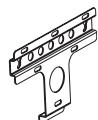
1 support de montage pour la
中
2 vis
18.1.2 Vous avez aussi besoin de
- Vis et ancrages muraux adaptés à chaque orifice du support de montage fourni.
- Perceuse électrique
- Tournevis
18.1.3 Préparation
Essayez les connexions du panneau arrêté et les connexions Wi-Fi entre le C et la S pour couvrir les emplacements appropriés pour l'installation / le montage (voir 3 Installation).
Important !
Pour éviter tout risque de blessures ou de dommages à la propriété ainsi qu'au produit :
- Vérifiez qu'il n'y ait pas de canalisations de gaz ou d'eau, ou de câbles électriques, etc. avant de percer votre mur.
- Choisissez des vis capables de supporter le poids de la station.
- Munissez-vous d'une perceuse et d'un foret adapté au type de mur à percer.
- Prenez toutes les précautions supplémentaires nécessaires à ce type d'opération.
18.1.4 Montage de la station
Vous pouvez monter la station au mur grâce au support fourni.
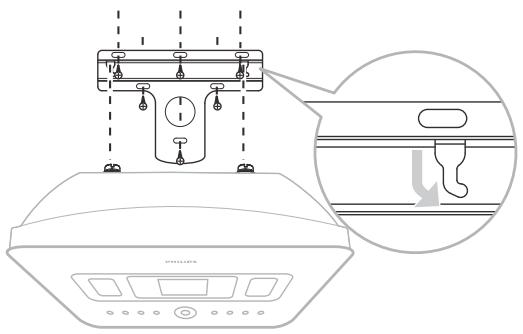
1. Positionnez le support à l'endroit du mur choisi pour le montage. Marquez la position des trous à l'aide d'un crayon. 2. Percez les trous. 3. Fixez le support au mur à l'aide des vis (non fournies) et des ancrages muraux (non fournis) adaptés aux orifices du support de montage mural. 4. Utilisez un tournevis et installez les vis fournies sur la station. 5. Accrochez / montez la station en place comme montré.
Contrat de licence d'utilisateur
L'UTILISATION DE CE PRODUIT IMPLIQUE L'ACCEPTATION DES CONDITIONS CI-DESSOUS
Conditions d'utilisation de Gracenote® MusicID®
Cet appareil contient un logiciel fourni par Gracenote, Inc. d'Emeryville, Californie ("Gracenote"). Le logiciel de Gracenote ("Logiciel Gracenote") permet à cette application d'identifier des disques en ligne et d'obtenir des informations concernant la musique, y compris le nom, l'artiste, la plage et des informations sur le titre ("Données Gracenote") à partir de serveurs en ligne ("Serveurs Gracenote") ainsi que d'exécuter d'autres fonctions. Vous ne pouvez utiliser les Données Gracenote que pour les fonctions de cet appareil destinées à l'utilisateur.
Vous acceptez de n'utiliser les Données Gracenote, le Logiciel Gracenote et les Serveurs Gracenote que pour un usage personnel et non commercial. Vous acceptez de ne pas assigner, copier, transférer ou transmettre le Logiciel Gracenote ou toutes autres Données Gracenote à des tiers. VOUS ACCEPTEZ DE NE PAS UTILISER OU EXPLOITER LES DONNÉES GRACENOTE, LE LOGICIEL GRACENOTE OU LES SERVEURS GRACENOTE À TOUTES AUTRES FINS QUE CELLES EXPLICITEMENT PERMISES ICI.
Vous acceptez que votre licence non exclusive d'utilisation des Données Gracenote, du Logiciel Gracenote et des Serveurs Gracenote sera révoquée si vous ne respectez pas ces restrictions. Si votre licence se termine, vous acceptez de cesser toute utilisation des Données Gracenote, du Logiciel Gracenote et des Serveurs Gracenote. Gracenote se réserve tous les droits aux Données Gracenote, au Logiciel Gracenote et aux Serveurs Gracenote, y compris tous les droits de propriété. Gracenote ne sera en aucune circonstance responsable de vous rémunérer pour de quelconques informations que vous lui fourniriez. Vous acceptez que Gracenote Inc. puisse directement et en son propre nom faire valoir ses droits à votre encontre en vertu des termes de ce contrat.
Le service Gracenote MusicID utilise un identifiant unique pour suivre les requêtes à des fins statistiques. Le but d'un identifiant numérique aléatoire est de permettre au service Gracenote MusicID de comptabiliser les requêtes sans avoir aucune information vous concernant. Pour plus d'informations, visitez la page Web de la politique de respect de la vie privée de Gracenote pour le service Gracenote MusicID.
Le Logiciel Gracenote et chaque élément des Données Gracenote vous sont licenciés "EN L'ÉTAT". Gracenote ne fait aucune représentation ou garantie, explicite ou implicite, concernant l'exactitude des Données Gracenote provenant des Serveurs Gracenote. Gracenote se réserve le droit de supprimer des données des Serveurs Gracenote ou de changer les catégories de données à son entière discrétion. Aucune garantie que le Logiciel Gracenote ou les Serveurs Gracenote sont sans erreurs n'est faite, ni que le Logiciel Gracenote ou les Serveurs Gracenote fonctionneront sans interruption. Gracenote n'est en aucun cas contraint de vous fournir de nouveaux types de données améliorés ou additionnels ou des catégories que Gracenote pourrait fournir dans le futur, et demeure libre d'interrompre son service en ligne à tout moment.
GRACENOTE DÉCLINE TOUTES GARANTIES EXPLICITES OU IMPLICITES, INCLUANT MAIS NON LIMITÉES AUX GARANTIES IMPLICITES DE QUALITÉ MARCHANDE, APTITUDE À UN BUT PARTICULIER, TITRE ET NON CONTREFAÇON. GRACENOTE NE GARANTIT PAS LES RÉSULTATS QUE VOUS OBTIENDREZ SUITE À VOTRE UTILISATION DU LOGICIEL GRACENOTE OU D'UN QUELCONQUE SERVEUR GRACENOTE. GRACENOTE NE POURRA EN AUCUN CAS ÊTRE TENU RESPONSABLE DE DOMMAGES CONSÉQUENTS OU INCIDENTS NI DE PERTES DE BÉNÉFICES OU REVENUS.
- IMPORTANT
- SÉCURITÉ
- NOTE
- OFFRE ÉCRITE POUR LE PACKAGE GPL
- OFFRE ÉCRITE POUR LA BIBLIOTHÈQUE LGPL
- INFORMATIONS CONCERNANT L'ENVIRONNEMENT
- ÉLIMINATION DE VOTRE ANCIEN PRODUIT
- ENTRETIEN
- NETTOYAGE DE L'APPAREIL
- NETTOYAGE DE VOS DISQUES
- UTILISEZ SOIT UN DISQUE DUR (HD)
- SÉCURITÉ D'ÉCOUTE
- ÉCOUTEZ À UN VOLUME MODÉRÉ
- POUR DÉTERMINER UN NIVEAU DE VOLUME SÛR
- ÉCOUTEZ VOTRE SYSTÈME PENDANT DES DURÉES RAISONNABLES
- OBSERVEZ LES RECOMMANDATIONS SUIVANTES LORSQUE VOUS UTILISEZ VOTRE CASQUE
- IMPORTANT (POUR LES MODÈLES FOURNIS AVEC DES ÉCOUTEURS)
- ENREGISTREMENT DE VOTRE PRODUIT
- NOTRE CENTRE ET VOTRE STATION AUDIO SANS FIL
- FÉLICITATIONS POUR VOTRE ACHAT ET BIENVENUE CHEZ PHILIPS
- CONTENU DE LA BOÎTE
- ACCESSOIRES FOURNIS
- VUE D'ENSEMBLE DU CENTRE ET DE LA STATION AUDIO SANS FIL
- COMMANDES SUR LE CENTRE ET LA STATION
- ▲/▶/▲/▼
- MENU
- HOME
- ⊙ ALLUMÉ / VEILLE / VEILLE ÉCO
- INCR.SURR
- MUSIC BROADCAST
- VUE D'ENSEMBLE DES TÉLÉCOMMANDES
- TÉLÉCOMMANDE BIDIRECTIONNELLE
- HD
- △
- TÉLÉCOMMANDE UNIDIRECTIONNELLE
- VUE D'ENSEMBLE DE L'ÉCRAN
- INSTALLATION
- INSTALLATION DU CENTRE (C) ET DE LA STATION (S)
- BRANCHEMENT AU SECTEUR
- ÉTABLIR UNE CONNEXION WI-FI ENTRE LE CENTRE (C) ET LA STATION (S)
- CONSEIL UTILE
- CONNEXIONS ARRIÈRE
- CONNEXION DES ANTENNES
- CONNEXION D'UN PÉRIPHÉRIQUE USB PORTABLE
- CONNEXION DE VOTRE IPOD (OPTIONNEL)
- CONNEXION D'AUTRES APPAREILS
- SUR LA SOURCE EXTERNE
- SUR LE C OU LA S
- CONSEILS UTILES
- CONNEXION D'UN AUTRE APPAREIL AVEC HAUT-PARLEURS EXTERNES
- SUR LE
- SUR L'AUTRE APPAREIL
- PRÉPARATION
- RÉGLAGE DE L'HORLOGE
- SYNCHRONISATION RDS AUTOMATIQUE
- RÉGLAGE MANUEL
- AFFICHAGE DE L'HORLOGE
- TÉLÉCOMMANDE
- MISE EN PLACE DES PILES DES TÉLÉCOMMANDES
- ATTENTION
- POUR ÉVITER TOUT RISQUE D'EXPLOSION
- POUR ÉVITER LES BRÛLURES
- POUR PRÉVENIR TOUTE FUITE DE LIQUIDE CORROSIF ET TOUT DOMMAGE AU PRODUIT
- POUR ÉVITER D'AVALER ACCIDENTELLEMENT LES PILES
- MISE EN PLACE DES PILES
- METTEZ EN PLACE
- TOUCHES DE NAVIGATION
- TOUCHES ALPHANUMÉRIQUES
- FONCTIONS DE BASE
- MODES ET FONCTIONS D'ALIMENTATION
- OU
- VEILLE ÉCO (MODE D'ÉCONOMIES D'ÉNERGIE)
- VEILLE AUTO
- RÉGLAGE DU VOLUME
- MUET
- RÉGLAGE DU SON
- ÉGALISEUR INTELLIGENT
- ÉGALISEUR
- RÉGLAGE DE L'ÉGALISEUR
- RÉGLAGE DES AIGUËS ET DES BASSES
- DBB (AMPLIFICATEUR DE BASSES)
- INCROYABLE EFFET 3D
- RÉGLAGE DE L'AFFICHAGE
- ÉCLAIRAGE
- CONTRASTE
- CHOIX DES LANGUES
- VEILLE
- ALARME
- RÉGLAGE DE L'ALARME / HEURES DE L'ALARME / MODE DE RÉPÉTITION
- DISQUE DUR (HD)
- ÉCOUTER LA MUSIQUE DU HD
- RECHERCHE
- RECHERCHE PAR MOTS-CLÉS
- SÉLECTION D'UNE PLAGE DU MÊME ARTISTE
- SÉLECTION D'UNE PLAGE DU MÊME GENRE
- TROUVER UNE PLAGE DE L'ALBUM EN COURS (PENDANT LA LECTURE)
- TROUVER UN PASSAGE DE LA PLAGE EN COURS (PENDANT LA LECTURE)
- MODES DE LECTURE RÉPÉTITION, ALÉATOIRE
- CONSTITUER UNE AUDIOTHÈQUE SUR LE CENTRE (C)
- EXTRACTION DE CD
- EXTRAIRE UN CD À GRANDE VITESSE
- IMPORTATION DEPUIS VOTRE PC
- ENREGISTRER LA RADIO OU UNE SOURCE EXTERNE
- CRÉER UNE PLAYLIST (LISTE D'ÉCOUTE)
- SUPPRIMER UNE PLAYLIST, UN ALBUM OU UNE PLAGE
- VOIR LES INFORMATIONS D'UNE PLAGE
- SAUVEGARDE SUR PC
- DÉPLACER LA LECTURE ENTRE LE CENTRE (C) ET LA STATION (S)
- LA MUSIQUE ME SUIT
- SUR L'UNITÉ (S) SUR LAQUELLE LA MUSIQUE EST JOUÉE
- SUR L'UNITÉ SUR LAQUELLE VOUS VOULEZ ÉCOUTER LA MUSIQUE (C OU S)
- SUR LES STATIONS (S)
- SUR LE CENTRE (C)
- SUR LE C ET LES S
- VOIR LES INFORMATIONS DU SYSTÈME
- MODIFICATION DES INFORMATIONS DES PLAGES
- DISQUES COMPATIBLES
- À PROPOS DE MP3 / WMA
- FORMATS PRIS EN CHARGE
- LE SYSTÈME NE PEUT PAS LIRE OU PRENDRE EN CHARGE
- ÉCOUTE DES DISQUES
- RADIO FM
- RÉGLAGE DES STATIONS RADIO
- STOCKAGE DE STATIONS PRÉSÉLECTIONNÉES
- AUTOSTORE : PRÉSÉLECTION AUTOMATIQUE
- MANUAL STORE : PRÉSÉLECTION MANUELLE
- ÉCOUTER UNE STATION PRÉPROGRAMMÉE
- RDS
- NOUVELLES
- RADIO SUR INTERNET
- PREMIÈRE UTILISATION
- SUR LE OU LA
- SUR VOTRE PC
- UTILISATION RÉGULIÈRE
- SERVICES RADIO
- AJOUT DE STATIONS RADIO INTERNET ET CRÉATION DE SIGNETS POUR VOS FAVORIS
- MES MÉDIAS
- SUR LE OU LA S
- STATIONS FAVORITES
- UPNP
- À PROPOS D'UPNP
- À PROPOS DES PÉRIPHÉRIQUES COMPATIBLES UPNP
- CONNEXION À UN PÉRIPHÉRIQUE UPNP
- LECTURE UPNP
- ÉCOUTE DE LA MUSIQUE DU PÉRIPHÉRIQUE UPNP
- ÉCOUTE DE LA MUSIQUE DU CENTRE (C)
- SOURCES EXTERNES
- ÉCOUTE OU ENREGISTREMENT AVEC UN PÉRIPHÉRIQUE USB
- À PROPOS DES PÉRIPHÉRIQUES USB
- PÉRIPHÉRIQUES USB COMPATIBLES
- LE C OU LA S NE PEUVENT PAS LIRE OU NE SONT PAS COMPATIBLES AVEC
- COMMENT TRANSFÉRER DES FICHIERS AUDIO DE VOTRE PC VERS UN PÉRIPHÉRIQUE USB
- COMMENT ORGANISER VOS FICHIERS MP3/WMA SUR LE PÉRIPHÉRIQUE USB
- ÉCOUTE DE LA MUSIQUE DU PÉRIPHÉRIQUE USB
- TRANSFERT DE MUSIQUE SUR UN PÉRIPHÉRIQUE USB
- TROUVEZ LES FICHIERS COPIÉS SUR VOTRE PÉRIPHÉRIQUE USB
- ÉCOUTEZ LES FICHIERS COPIÉS SUR UN AUTRE LECTEUR
- ÉCOUTE DE LA MUSIQUE DE VOTRE IPOD
- ÉCOUTE DE SOURCES EXTERNES
- CONFIGURATION DU RÉSEAU
- AJOUT DE STATIONS AU RÉSEAU WI-FI DU CENTRE (C)
- SUR LE C
- SUR LA S
- SUPPRESSION D'UNE STATION (5)
- CONNEXION À UN RÉSEAU DOMESTIQUE WI-FI (SANS FIL)
- CONFIGURATION DU RÉSEAU AVEC LE CENTRE (C)
- SUR LE C, RECHERCHE DE RÉSEAUX
- CONFIGURATION DU RÉSEAU AVEC LA STATION (5)
- CONNEXION À UN RÉSEAU DOMESTIQUE CÂBLÉ
- CONFIGURATION DU RÉSEAU SUR LE CENTRE (C)
- CONFIGURATION DU RÉSEAU SUR LA STATION (S)
- S'IL N'Y A PAS DE DHCP
- CONNEXION À DEUX RÉSEAUX DOMESTIQUES DIFFÉRENTS
- VOIR L'ÉTAT DES CONNEXIONS
- VOIR L'ÉTAT D'UNE STATION (S) SUR LE RÉSEAU WI-FI DU CENTRE (C)
- VOIR LA CONNEXION AVEC UN RÉSEAU DOMESTIQUE
- CONNEXION À INTERNET
- ENTRÉE DU DNS
- ENTREZ LA PASSERELLE
- ENTREZ LE PROXY
- CONNEXION À VOTRE PC
- CARACTÉRISTIQUES MINIMUM DU PC
- INSTALLEZ LE WADM (GESTIONNAIRE DE PÉRIPHÉRIQUE AUDIO SANS FIL PHILIPS, VOIR 17 FAQ)
- CONSEILS
- CONNEXION DU CENTRE AU PC (CONNEXION CÂBLÉE)
- LANCEZ LE WADM
- CONNEXION DU CENTRE AU PC (CONNEXION SANS FIL)
- DÉMARRAGE SOUS WINDOWS XP OU VISTA
- INFORMATIONS GRACENOTE® SUR LES CD
- BASE DE DONNÉES MUSICALE GRACENOTE®
- MISE À JOUR DE LA BASE DE DONNÉES MUSICALE GRACENOTE®
- RECHERCHES DANS GRACENOTE® SUR INTERNET
- CHERCHER DES INFORMATIONS SUR LES PLAGES
- MISE À NIVEAU DU FIRMWARE
- METTRE LE FIRMWARE À NIVEAU
- SUR LA STATION AUDIO SANS FIL PHILIPS (S)
- RESTAURATION DU FIRMWARE PRÉCÉDENT
- RÉTABLIR LE RÉSEAU WI-FI DU CENTRE (C) ET DES STATIONS (S)
- RÉINITIALISATION
- QUAND RÉINITIALISER LE C OU LA S
- SI UNE S EST RÉINITIALISÉE MAIS PAS LE C
- SI LE C ET LES S SONT RÉINITIALISÉS
- CARACTÉRISTIQUES TECHNIQUES
- CENTRE
- GÉNÉRAL
- CONSOMMATION ÉLECTRIQUE
- AMPLIFICATEUR
- HAUT-PARLEURS
- ÉCOUTEURS
- SENSIBILITÉ D'ENTRÉE
- MODE SANS FIL
- MODE CÂBLE (LAN / ETHERNET)
- SYNTONISEUR (TUNER)
- LECTEUR HD
- LECTEUR USB
- STATION
- FOIRE AUX QUESTIONS (FAQ)
- ANNEXE
- MONTAGE MURAL DE LA STATION (5)
- CONTENU DU KIT DE MONTAGE
- VOUS AVEZ AUSSI BESOIN DE
- POUR ÉVITER TOUT RISQUE DE BLESSURES OU DE DOMMAGES À LA PROPRIÉTÉ AINSI QU'AU PRODUIT
- MONTAGE DE LA STATION
- CONTRAT DE LICENCE D'UTILISATEUR
- L'UTILISATION DE CE PRODUIT IMPLIQUE L'ACCEPTATION DES CONDITIONS CI-DESSOUS
- CONDITIONS D'UTILISATION DE GRACENOTE® MUSICID®
Marque : PHILIPS
Modèle : WAS7500
Catégorie : Station audio sans fil