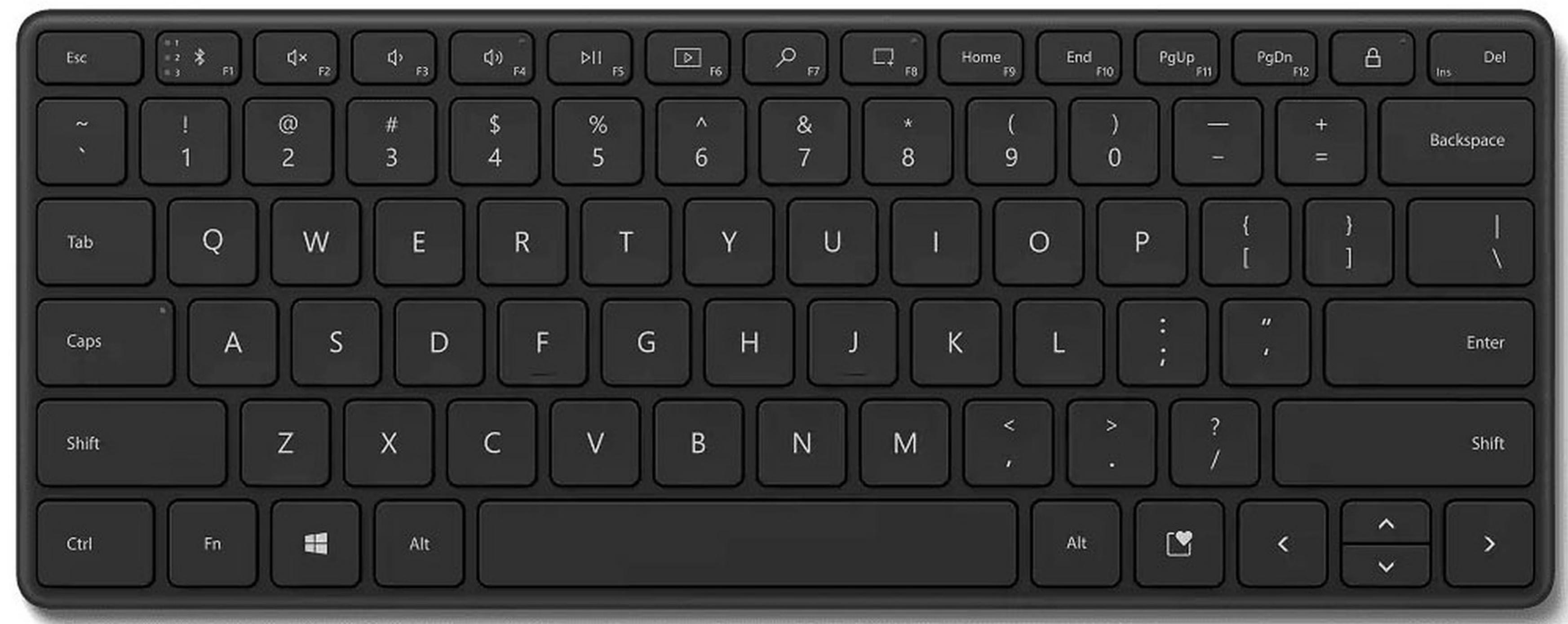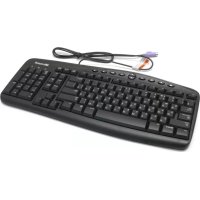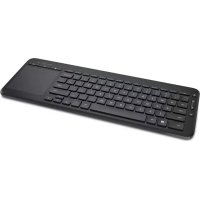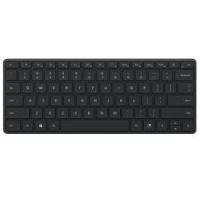
ClavierCompactKeybrdBlck - Clavier MICROSOFT - Notice d'utilisation et mode d'emploi gratuit
Retrouvez gratuitement la notice de l'appareil ClavierCompactKeybrdBlck MICROSOFT au format PDF.


Choisissez votre langue et indiquez votre email : nous vous enverrons une version traduite specifiquement.
| Type de produit | Clavier compact |
| Caractéristiques techniques principales | Clavier à membrane, disposition AZERTY, rétroéclairage LED |
| Dimensions approximatives | 30 cm x 15 cm x 3 cm |
| Poids | 600 g |
| Compatibilités | Compatible avec Windows, macOS, et Linux |
| Type de connexion | USB |
| Fonctions principales | Touches multimédia, fonction anti-ghosting |
| Entretien et nettoyage | Essuyer avec un chiffon doux, ne pas utiliser de produits abrasifs |
| Pièces détachées et réparabilité | Non démontable, pièces non disponibles |
| Sécurité | Certifié CE, RoHS, ne pas exposer à l'humidité |
| Informations générales | Garantie de 2 ans, support technique disponible |
FOIRE AUX QUESTIONS - ClavierCompactKeybrdBlck MICROSOFT
Comment connecter mon clavier Microsoft Compact à mon ordinateur ?
Pour connecter le clavier, branchez-le sur un port USB disponible de votre ordinateur. Le système devrait reconnaitre automatiquement le périphérique.
Mon clavier ne fonctionne pas, que faire ?
Vérifiez que le clavier est correctement connecté. Essayez de le brancher sur un autre port USB ou sur un autre ordinateur pour déterminer si le problème vient du clavier ou de l'ordinateur.
Comment nettoyer mon clavier Microsoft Compact ?
Débranchez le clavier et utilisez un chiffon doux légèrement humide pour essuyer la surface. Évitez d'utiliser des produits chimiques agressifs.
Le rétroéclairage de mon clavier ne s'allume pas, que faire ?
Assurez-vous que le clavier est bien alimenté. Vérifiez les réglages de luminosité éventuels dans les logiciels de configuration du clavier, si disponibles.
Comment réinitialiser mon clavier Microsoft Compact ?
Débranchez le clavier, attendez quelques secondes, puis rebranchez-le. Cela peut résoudre certains problèmes de connexion.
Puis-je utiliser des piles avec mon clavier ?
Le clavier Microsoft Compact est alimenté par USB et ne nécessite pas de piles.
Le clavier est-il compatible avec Windows 10 ?
Oui, le clavier Microsoft Compact est compatible avec Windows 10 et d'autres systèmes d'exploitation Windows.
Comment changer la langue de mon clavier ?
Pour changer la langue, allez dans les paramètres de votre système d'exploitation, puis sélectionnez 'Heure et langue' et choisissez la langue de votre préférence.
Où puis-je trouver des pilotes pour mon clavier ?
Les pilotes sont généralement installés automatiquement par le système d'exploitation. Pour des pilotes spécifiques, vous pouvez visiter le site officiel de Microsoft.
Mon clavier fait un bruit étrange, que faire ?
Cela peut être dû à des débris sous les touches. Essayez de nettoyer le clavier ou de retirer les touches si cela est possible pour un nettoyage plus en profondeur.
Questions des utilisateurs sur ClavierCompactKeybrdBlck MICROSOFT
0 question sur cet appareil. Repondez a celles que vous connaissez ou posez la votre.
Poser une nouvelle question sur cet appareil
Aucune question pour l'instant. Soyez le premier à en poser une.
Téléchargez la notice de votre Clavier au format PDF gratuitement ! Retrouvez votre notice ClavierCompactKeybrdBlck - MICROSOFT et reprennez votre appareil électronique en main. Sur cette page sont publiés tous les documents nécessaires à l'utilisation de votre appareil ClavierCompactKeybrdBlck de la marque MICROSOFT.
MODE D'EMPLOI ClavierCompactKeybrdBlck MICROSOFT