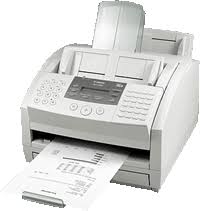
FAX-L360 - Télécopieur CANON - Notice d'utilisation et mode d'emploi gratuit
Retrouvez gratuitement la notice de l'appareil FAX-L360 CANON au format PDF.


| Intitulé | Description |
|---|---|
| Type de produit | Fax laser monochrome |
| Résolution d'impression | Up to 600 x 600 dpi |
| Vitesse d'impression | Jusqu'à 15 pages par minute |
| Capacité du bac d'alimentation | 250 feuilles |
| Fonctions principales | Envoi et réception de fax, impression |
| Connectivité | Port USB 2.0 |
| Dimensions approximatives | 365 x 360 x 190 mm |
| Poids | Environ 7,5 kg |
| Alimentation électrique | AC 220-240V, 50/60Hz |
| Consommation électrique | Environ 350 W (impression), 10 W (veille) |
| Maintenance et nettoyage | Nettoyage régulier des rouleaux et de l'intérieur, remplacement des toners |
| Pièces détachées et réparabilité | Compatible avec les toners Canon FX-10 |
| Informations de sécurité | Respecte les normes de sécurité CE, ne pas exposer à l'humidité |
| Compatibilités | Compatible avec Windows et Mac OS |
FOIRE AUX QUESTIONS - FAX-L360 CANON
Questions des utilisateurs sur FAX-L360 CANON
0 question sur cet appareil. Repondez a celles que vous connaissez ou posez la votre.
Poser une nouvelle question sur cet appareil
Téléchargez la notice de votre Télécopieur au format PDF gratuitement ! Retrouvez votre notice FAX-L360 - CANON et reprennez votre appareil électronique en main. Sur cette page sont publiés tous les documents nécessaires à l'utilisation de votre appareil FAX-L360 de la marque CANON.
MODE D'EMPLOI FAX-L360 CANON
L'Annexe D fournit des informations importantes spécifiques aux pays mentionnés. Lire les parties correspondantes de l'Annexe D si le pays d'achat de votre apparéil y est cité.
CE
Cet apparéil est conforme aux exigences principales de la directive 1999/5/CE de la Communauté européen.
Ce produit a été déclaré conforme aux exigences EMC des directives 1999/5/CE de la Communauté européen pour une entrée secteur nominale de 230V , 50Hz ; l'entrée nominale du produit est de 200V à 240V , 50/60Hz .
Si vous voyagez vers un autre pays de l'Union europeenne et que vous rencontres un problème avec cet apparéil, contactez le centre d'assistance téléphonique Canon.
(pour l'Europe uniquement)
Nom du modele
H12249 (FAX-L360)
Copyright
Copyright © 2002 par Canon, Inc. Tous droits réservés. Aucune partie de cette publication ne peut être reproductive, transmise, transcribe, enregistrée dans un système de recherche ou traduite en aucune langue ou langage informatique, sous aucune forme ou par quelles moyen, que ce soitlectronique, mécanique, magnétique, optique, chimique, manuel ou autre, sans l'autorisation écrite préalable de Canon, Inc.
Marques de fabrique
Canon® est une marque déposée et UHQ™ est une marque de fabrique de Canon Inc.
IBM^® est une marque déposée.
Microsoft® et Windows® sont des marques déposées de Microsoft Corporation.
Il se peut que d'autres noms de marques ou produits puissant être des marques de fabrique ou des marques déposées de leurs sociétés respectives.

En tant que partenaire ENERGY STAR®, Canon affirme que le FAX-L360 répond aux directives ENERGY STAR en termes d'économie d'énergie.
SUPER
Super G3 est une phrase utilisée pour déscrie une nouvelle génération de télécopieurs utilisant les modems ITU-T V.34 standard 33,6 Kbps. Les télécopeurs à grande vitesse Super G3 permettent une transmission d'environ 3 secondes par page ce qui réduit le coût téléphonique.
- Durée de transmission de données de télécopie d'environ 3 secondes par page basée sur le Tableau N° 1 Standard de Canon (Mode Standard) à la vitesse modem de 33,6 Kbps. Le réseau téléphonique public commuté (RTPC) admet actuellement des vittesses de 28,8 Kbps ou moins, selon l'état des lignes téléphoniques.
Informations relatives à la sécurité
Informations relatives au laser
Le rayonnement laser peut être dangereux pour le corps humain. C'est la raison pour laquelle le rayonnement laser émis à l'intérieur de cette machine est restreint à un espace hermétiquement clos, à l'intérieur de l'enceinte de protection et du boîtier. Durant une utilisation normale du produit, chaque rayonnement ne peut s'échapper de la machine.
Cette machine est cataloguée comme apparéil à rayonnement laser de classe 1 aux termes de la norme EN 60825-1:1994.
Modèle 200V-240V
L'etiquette ci-dessous est apposseé sur l'ensemble de balayage laser.

DANGER Invisible laser radiation when open, AVOID DIRECT EXPOSURE TO BEAM CAUTION INVISIBLE LASER RADIATION WHEN AVOID EXPOSURE TO BEAM.
ATTENTION - RAYONNEMENT LASER INVERIBLE EN CAS D'OUVERTURE. EXPOSITION DANGEREUSE AU FAISCEAU.
Cette machine est cataloguee comme suit aux termes de la norme EN 60825-1:1994 et est conforme aux classes suivantes.
Chapitre 1 Présentation de votre FAX-L360 1-1
Bienvenue. 1-2
Caracteristiques principales du FAX-L360. 1-3
Télécopieur à papier ordinaire 1-3
Imprimante 1-5
Photocopieur 1-5
Telephone 1-6
Utilisation du FAX-L360 avec le pilote d'imprimante. 1-7
Exigences du système 1-7
Utilisation de votre documentation 1-9
Mode d'utilisation de ce manuel. 1-9
Termes et symboles utilisés dans ce manuel 1-11
Service après-venture 1-12
Consignes de sécurité 1-13
Chapitre 2 Mise en route de votre FAX-L360 2-1
Choix de l'emplacement pour votre FAX-L360 2-3
Dimensions. 2-4
Déballage de votre FAX-L360 2-5
Avez-vous reçu votre télécopieur complet ? 2-5
Soulèvement du FAX-L360 2-6
Dégagement des matériaux d'emballage 2-7
Pièces remplaçables 2-9
Assemblage du FAX-L360 2-10
Fixation des composants 2-10
Mise en place de l'étiquette d'advertissement de chargement du papier 2-10
Fixation du support sortie papier à rallonge 2-11
Redressement du bac d'alimentation manuelle 2-11
Fixation des supports document 2-12
Connexion de notre FAX-L360 2-13
Connexion du FAX-L360 à votre PC 2-13
Connexion de la ligne téléphonique 2-14
Raccordement du combiné en option. 2-15
Raccordement d'un téléphone supplémentaire ou d'un répondeur 2-16
Connexion du cordon d'alimentation 2-17
Réglage de la langue des menus et du pays d'utilisation 2-19
Familiarisation avec notre FAX-L360 2-21
Vue de face 2-21
Vue de l'intérieur. 2-22
Vue arrriere 2-23
Le panneau de commande 2-24
Touches de fonctions spéciales (panneau de numérotation 1 touche ouvert) 2-27
La cartouche d'encre 2-29
Manipulation et entreposage des cartouches 2-29
Installation/remplacement de la cartouche d'encre 2-31
Chargement de papier d'impression 2-37
Chargement du papier dans la cassette 2-39
Chargement du papier dans le bac d'alimentation manuelle.....2-43
Essai d'utilisation du FAX-L360 2-46
Chapitre 3 Enregistrement des informations dans le FAX-L360. 3-1
Directives permiettant de savoir les informations 3-2
Enregistrement des numérios, des lettres et des symboles 3-3
Modification des informations 3-5
Utilisation de la touche de numérotation 1 touche/panneau de numérotation 1 touche 3-6
Utilisation des touches de fonctions spéciales 3-6
Utilisation du système de menu 3-7
Personnalisation de votre FAX-L360 3-9
Identification de vos documents 3-9
Enregistrement de la date et de l'heure 3-10
Enregistrement de votre numero de télécopie et de votre nom......3-11
Réglage du type de ligne téléphonique 3-14
Réglage de l'heure d'été 3-15
Chapitre 4 Manipulation du papier. 4-1
Quelques conseils pour lechioix du support d'impression 4-2
Papier ordinaire 4-4
Enveloppes 4-4
Etiquettes 4-5
Transparens 4-5
Le trajet du papier 4-6
Selection du mode de sortie du papier 4-8
Sortie face vers le bas 4-9
Sortie face vers le haut 4-10
Chargement du papier 4-12
La cassette à papier 4-12
Le bac d'alimentation manuelle 4-12
Chargement d'enveloppés dans le bac d'alimentation manuelle. 4-13
Modification du format de papier 4-16
Le bac d'alimentation manuelle 4-16
Chapitre 5 Numérotation abrégee. 5-1
Méthodes de numérotation abrégée 5-2
Numérotation 1 touche 5-3
Enregistrement de nombres pour la numérotation 1 touche.........5-3
Modification d'un numéro/nom enregistré sous une touche de numérotation 1 touche. 5-8
Utilisation de la numérotation 1 touche. 5-11
Numérotation abrégée. 5-13
Enregistrement de numéros pour la numérotation abrégée. 5-13
Modification d'un numéro/nom enregistré sous un code de numérotation abrégée 5-18
Utilisation de la numérotation abrégée 5-21
Listede diffusion. 5-23
Creation de liste de diffusion. 5-23
Utilisation de la liste de diffusion 5-27
Chapitre 6 Envoi de télécopies. 6-1
Preparation de l'envoi d'une télécopie 6-3
Spcifications des documents. 6-3
Zone de balayage 6-5
Sélection du type d'alimentation : automatique ou manuelle............6-6
Chargement des documents en alimentation automatique 6-8
Chargement des documents en alimentation manuelle. 6-12
Réglage de la résolution et du contraste 6-14
Réglage de la résolution du balayage 6-14
Réglage du contraste de balayage 6-16
Modes d'envoi 6-18
Envoi manuel au moyen du combiné 6-18
Envo à partir de la mémoire 6-18
Modes de composition 6-19
Envoide documents 6-20
Envoi manuel au moyen du combiné. 6-20
Envoi à partir de la mémoire 6-22
Comment ajouter des pages au document dans le chargeur automatique de documents (CAD) 6-24
Annulation d'une transmission 6-25
Retrait du document du chargeur automatique de documents (CAD) 6-26
Recomposition 6-28
Recomposition manuelle. 6-28
Recomposition automatique pour un envoi à partir de la mémoire 6-28
Annulation de la recomposition automatique 6-29
Réglage de la recomposition automatique 6-31
Diffusion sequentielle 6-33
Envoi d'un document à plus d'un destinataire 6-33
Envoi d'un document au moyen de la liste de diffusion. 6-35
Envoi différé 6-36
Envoi d'autres documents pendant que le FAX-L360 est regle pour un envoi différé 6-38
Chapitre 7 Réception de télécopies 7-1
Les différentes manières de receivevoir une télécopie 7-2
COMMUT. FAX/TEL 7-2
RECEPTION AUTO 7-2
Réglage du MODE RECEPTION 7-4
Réglage du mode de réception 7-5
Réception automatique de télécopies et d'appels vocaux: MODE FAX/TEL 7-5
Réglage du MODE FAX/TEL 7-5
Ce qui se passé lorsqu'le MODE FAX/TEL est sélectionné......7-7
Réception manuelle des télécopies : MODE MANUEL.........7-11
Réception automatique des télécopies : RECEPTION AUTO ....7-12
Utilisation d'un répondeur automatique: MODE REPONDEUR. 7-13
Utilisation du FAX-L360 avec un répondeur automatique......7-13
Documents reçus en mémoire. 7-14
Messages affichés lorsque des documents sont reçus en mémoire 7-14
Réception pendant l'enregistrement, la photocopie ou l'impression. 7-15
Annulation d'une télécopie entrante. 7-16
Chapitre 8 Utilisation des fonctions de mémoire 8-1
Documents enregistrés en mémoire 8-2
Impression d'une liste de documents enregistrés en mémoire 8-2
Impression de documents sauvegardés en mémoire 8-3
Méthode 1 8-3
Méthode 2 8-4
Envoi de documents sauvegardés en mémoire 8-5
Suppression d'un document sauvegarde en mémoire 8-7
Méthode 1 8-7
Méthode 2 8-8
Chapitre 9 Utilisation de la relève. 9-1
Qu'est-ce que la relève? 9-2
Avant d'utiliser la relève 9-2
Relève. 9-3
Demander à un autre télécopieur d'envoyer un document. 9-3
Annulation d'une relève. 9-5
Définition de l'émission relève 9-6
Avant l'émission relève 9-6
Définition de la boîte de l'émission relève. 9-6
Numérisation d'un document en mémoire en vue d'une émission relève. 9-10
Modification de la configuration de la boîte de l'émission relève. 9-11
Annulation d'une boite à émission relève. 9-13
Chapitre 10 Caracteristiques spécifiques. 10-1
Cas particuliers de composition 10-2
Passage par un standard 10-2
Enregistrement du type de réseau (RTC/IP) et du numéro d'accès à la ligne extérieure sous la touche R. 10-2
Composition d'un numero longue distance 10-4
Comment inseder une pause 10-4
Confirmation de la tonalité de numérotation 10-5
Utilisation de la composition à tonalités sur une ligne à impulsions 10-6
Restreindre l'utilisation du FAX-L360 10-8
Limitation de réception 10-10
Chapitre 11 RÉalisation de photocopies 11-1
Réalisation de photocopies 11-2
Chapitre 12 Rapports et listes 12-1
Journal. 12-2
Rapports d'emmission 12-4
Rapport d'erreur emission 12-4
Rapport d'émission 12-5
Rapport de diffusion 12-6
Rapport de réception 12-7
Rapport d'effacement de la mémoire 12-8
Listes de numérotation abrégée 12-9
Listede numérotation 1 touche. 12-11
Listede numérotation abrégée 12-12
Listediffusion 12-13
Listedes parametesutilisateur. 12-14
Listedes documents mémorisés. 12-16
Chapitre 13 Questions habituelles 13-1
Si vous ne réussissez pas à résoudre le problème. 13-2
Index des problèmes 13-3
Bourrage de papier 13-5
Bourrage de papier dans le chargeur automatique de documents (CAD)? 13-5
Bourrage de papier dans les fentes de sortie? 13-8
Bourrage dans la cassette ? 13-9
Bourrage papier à l'intérieur du télécopieur ? 13-11
Bourrage papier dans la partie avant du télécopieur ? 13-16
Bourrages dans le couvercle arrriere de l'appareil ? 13-19
Après avoir éliminé un bourrage de papier 13-21
Problèmes de chargement du papier dans le FAX-L360 13-22
Problèmes de télécopie 13-25
Envoide télécopies 13-25
Réception de télécopies. 13-28
Problèmes de téléphone 13-32
Problèmes de photocopie 13-33
Problèmes d'impression 13-34
Problèmes de qualité d'impression 13-36
Problèmes généraux 13-37
En cas de panne de courant 13-38
Codes d'erreurs, messages et solutions 13-39
Chapitre 14 Entretien de votre FAX-L360 14-1
Nettoyage du FAX-L360 14-2
Nettoyage de l'extérieur du FAX-L360 14-2
Nettoyage de l'intérieur du FAX-L360 14-3
Nettoyage des composants de la zone de balayage 14-6
Transport du FAX-L360 14-9
Chapitre 15 Le système de menu. 15-1
Familiarisation avec le système de menu 15-2
Accès au menu PARAM. UTILISAT. 15-3
Accès au menu PARAM. RAPPORT 15-6
Accès au menu PARAM. EMISSION 15-8
Accès au menu PARAM. RECEPTION 15-10
Accès au menu REGL. IMPRIMANTE 15-13
Accès au menu BOITE RELEVE 15-15
Accès au menu AUTRES PARAMETR. 15-17
Annexe A Spécifications. A-1
Généralités A-2
Télécopieur à papier ordinaire. A-4
Photocopieur. A-6
Telephone. A-7
Imprimante .A-8
Zone d'impression: papiers .A-9
Zone d'impression : envelopopes .A-10
Formats des documents .A-11
Interface PC. A-13
Pilote d'imprimante. A-13
Annexe B Fixation du combiné en option sur le FAX-L360. B-1
Combine en option. B-2
Fixation de votre combiné sur votre télécopieur B-3
Réglage du volume de la sonnerie. B-6
Entretien de votre combiné. B-6
Annexe C Reglages par défaut pour chaque pays. C-1
Réglages par défaut pour chaque pays. C-2
ROYAUME-UNI, ALLEMAGNE, FRANCE, IRLANDE............C-3
AUSTRALIE, NOUVELLE-ZELANDE, HONG-KONG, MALAISIE, SINGAPOUR
Annexe D Caracteristiques particulieres selon le pays. .D-1
Royaume-Uni. D-2
Raccordement d'un appeareil externe .D-2
Indice d'équivalence de sonnerie (Ringer Equivalence Number-R.E.N.) .D-2
Allemagne. D-3
Raccordement du cable de ligne téléphonique. D-4
Raccordement d'un téléphone.... D-5
Raccordement d'un répondeur .D-5
Service d'assistance téléphonique Canon. D-6
Australie . D-7
Sécurité. D-7
Service Telstra FaxStreamTM Duet. D-7
Réglage du FAX-L360 pour l'autocommutateur............D-8
Fonctionnement sur un système d'autocommutateur ........D-9
Nouvelle-Zélande .D-10
Précautions. D-10
Réglage du FAX-L360 pour l'autocommutateur............D-11
Fonctionnement sur un système d'autocommutateur .........D-12
Glossaire. .G-1
Index I-1
Chapitre 1
Présentation de votre
FAX-L360
Ce chapitre vous présente les caractéristiques principales de votre FAX-L360. Il explique également comment exploiter au moins la documentation qui est fournie avec le télécopieur et vous donne d'importantes consignes de sécurité.
Bienvenue. 1-2
Caracteristiques principales du FAX-L360 1-3
- Télécopieur à papier ordinaire 1-3
- Imprimante 1-5
Photocopieur. 1-5 - Telephone 1-6
Utilisation du FAX-L360 avec le pilote d'imprimante. 1-7
- Exigences du système 1-7
Utilisation de votre documentation 1-9
Mode d'utilisation de ce manuel 1-9
- Termes et symboles utilisés dans ce manuel. 1-11
Service après-vente 1-12
Consignes de sécurité 1-13
Bienvenue
Nous vous remercions d'avoir choisi le nouveau télécopieur Canon FAX-L360. Nous sommes persuadés que votre FAX-L360 répondra de manière facile et pratique à vos besoin en matière d'impression et de copie ainsi qu'à vos exigences relatives à la télécopie et au téléphone.

Caracteristiques principales du FAX-L360
Le FAX-L360 est un système complet à fonctions multiples conçu pour la maison ou la petite entreprise. Le FAX-L360 combine un télécopier à papier ordinaire, un copieur et un téléphone* en une seule et même machine de bureau pratique.
Télécopieur à papier ordinaire Imprimante
Photocopieur Telephone*
Les capacités multitâches du FAX-L360 vous permettent d'effectuer plusieurs opérations simultanément. Vous pouvez par exemple imprimer un document ou réaliser des copies en même temps que vous envoyez un fax ou receivez un fax en mémoire.
Les dimensions compactes du FAX-L360 en font un apparéil idéal pour être installé sur un bureau et vous permettent de l'utiliser là où d'autres machines ne convendraient pas.
Télécopieur à papier ordinaire
Système UHQ™ de traitement de l'image
Le FAX-L360 utilise le Système de traitement de l'image Ultra Haute Qualité de Canon pour produit une définition améliorée des photos télécopées.
Mode de correction d'erreurs (MCE)
L'utilisation du mode de correction d'erreurs (MCE) du FAX-L360 réduit les erreurs de transmission lors de transactions (envoi ou réception) avec d'autres télécopieurs disposant également du mode MCE.
Commutation automatique entre les télécopies et les appeals vocaux
Le FAX-L360 peut faire automatiquement la distinction entre la réception d'une télécopie et un appel vocal si bien que vous pouvez désposer d'une seule ligne téléphonique pour les deux types d'appels.
Connexion à un répondeur automatique
Vou puez connecter un repondeur au FAX-L360 et le laisser receivevoir vos messages téléphoniques et vos télécopies pendant votre absence.
Vitesse de transmission
Le FAX-L360 utilise les méthodes de codage des données G3 qui accroient la vitesse de transmission atteignant ainsi environ 3 secondes* par page.
Envoi/reception à partir de la mémoire
Le FAX-L360 peut sauvegarder jusqu'à 400^* pages fax (à receivevoir ou à envoyer) dans sa mémoire intégrée et peut receivevoir des fax tout en imprimitant.
Impression en taille réduite
Le FAX-L360 adapte automatiquement les fax reçus en fonction du papier chargé dans la cassette de papier ou dans le bac d'alimentation manuelle. Ainsi, si vous client vous envoiè une télécopie sur un papier de format A4 et que votre bac d'alimentation manuelle est chargé en papier de format lecture, la télécopie sera réduite et imprimée sur papier de format lecture.
Numérorotation automatique et diffusion séquentielle
Pour facilititer davantage les opérations de télécopie, le FAX-L360 propose plusieurs méthodes de numération automatique: Numération 1 touche, numération abrégée et la liste de diffusion. Le FAX-L360 vous permit également d'envoyer vos télécopies par diffusion séquentielle ou en différé à un maximum de 133 destinataires à la fois.
Alimentation flexible des documents
Le FAX-L360 est doté d'un chargeur automatique de documents (CAD) qui peut être régle pour l'alimentation automatique de documents ou l'alimentation manuelle de documents, en fonction de vos besoin. Cela vous permit de faxer une variété de documents, des documents à plusieurs pages, à une photo unique en passant par une carte de visite.
- Base sur le Tableau N°.1 Standard de Canon FAX (Mode standard)
Imprimante
Excellentes qualité
Le FAX-L360 est équipé d'une impression laser en 600 × 600 points par pouce (ppp) ce qui vous permet d'obtenir du texte et des graphiques en haute résolution.
Simplicité d'entretien
La cartouche d'encre FX-3 destinée au FAX-L360 contient à la fois le toner et le tambour, ce qui rend l'installation et le remplacement très faciles.
Impression en mode économique d'encre
Le FAX-L360 comprend un mode d'impression économique permettant de réduire la consommation d'encre d'environ 30 à 40% .
Photocopieur
Jusqu'à 99 photocopies
Le FAX-L360 peut effectuer, en une fois, jusqu'à 99 photocopies d'un document à la vitesse maximal de six copies à la minute.
Résolution
Le FAX-L360 balaye les documents à 400 × 300 ppp lors de la copie directe et à 200 × 300 ppp lors de la copie à partir de la mémoire. La résolution d'impression est de 600 × 600 ppp.
Réduction des photocopies
Le FAX-L360 peut réduire un document à 90% , 80% ou 70% de son format d'origine. Ceci vous permet de photocopier des documents de format légal sur du papier de format A4, par exemple.
Telephone*
Numérotation automatique
Les trois modes de numérotation automatique du FAX-L360 (la numérotation 1 touche, la numérotation abrégée et la liste de diffusion) peuvent être utilisés pourémoriser des nombres de téléphone et des nombres de télécopie. Ceci facile et rend efficace la numérotation de vos appeals.
Connexion d'un combiné optionnel, d'un répondeur automatique ou d'un poste téléphonique
La connexion d'un combiné optionnel ou d'un poste téléphonique à votre FAX-L360 permet d'effectuer ou de receivevoir normalement des appeals téléphoniques. La connexion d'un répondeur automatique vous permet, de plus, de receivevoir des télécopies et des messages téléphoniques pendant votre absence.
*Cette fonction est disponible pour certains pay uniquement.
Utilisation du FAX-L360 avec le pilote d'imprimante
Le pilote d'imprimante qui accompagne votre FAX-L360 vous permet d'utiliser la fonction d'impression du FAX-L360 directement de votre ordinateur.
Utilisation du FAX-L360 comme imprimante par défaut pour les applications Windows.
Pour de plus amples informations sur l'utilisation du pilote d'imprimante avec votre FAX-L360, reportez-vous au Guide du pilote d'imprimante égalementprésent sur ce CD-ROM.

Le pilote d'imprimante fourni est unconçu pour fonctionner avec Windows 98, Windows Me, Windows 2000 ou Windows XP.
Exigences du système
Les matériels et logiciels suivants sont nécessaires pour exploiter le pilote d'imprimante avec le FAX-L360. Il s'agit des exigences minimales.
Système d'exploitation Windows
Microsoft Windows 98, Windows Me, Windows 2000 ou Windows XP.
Port USB
Proceseur
- Windows 98 : Proceseur Pentium 90 MHz ou supérieur
- Windows Me : Processeur Pentium 150 MHz ou supérieur
- Windows 2000: Proceseur Pentium 133 MHz ou supérieur
- Windows XP : Proceseur Pentium 233 MHz ou supérieur
Memoire
- Windows 98 ou Me : 32 Mo de mémoire vive (RAM). Une mémoire vive de 64 Mo ou plus est recommendée.
- Windows 2000 ou XP: 64 Mo de mémoire vive (RAM). Une mémoire vive de 128 Mo ou plus est recommendée.
Espace mémoire du disque dur
15 Mo d'espace mémoire disponible sur le disque dur
Lecteur de disque
Lecteur de CD-ROM ou accès à un lecteur de CD-ROM via une connexion réseau
Moniteur
Moniteur SVGA 256 couleurs ou davantage
Cable d'imprimante
Câble USB d'une longueur de 5m (16,4 pi) ou moins.
Pour obtenir des conseils pour l'achat du cable, consulteriste revendeur ou toute détaillant.
Utilisation de votre documentation
Votre FAX-L360 est livre avec la documentation suivante pour vous aider à apprendre comment utiliser rapidement et facilement votre télécopieur:
Guide de prise en main — Ce manuel vous fournit des informations essentielles sur la manière demettre en route, et utiliser votre FAX-L360.
Manuel d'utilisation du FAX-L360 (ce manuel) — Ce manuel vous fournir des instructions détaillées sur la manière de prendre en route, utiliser, entretenir et dépanner votre FAX-L360.
Manuel d'utilisation du pilote d'imprimante — Ce manuel est égalementprésent sur ce CD-ROM et décrit comment utiliser votre FAX-L360 pour imprimer à partir de l'environnement Windows de votre ordinateur. Se reporter à ce manuel chaque fois que vous avez besoin d'informations concernant l'impression à partir de votre ordinateur.
Mode d'utilisation de ce manuel
Afin de比较好 utiliser votre manuel et vous familiariser avec l'utilisation de votre FAX-L360, nous vous conseillons de suivre la procédure suivante :
Lire le present chapitre pour savoir quelles sont les caractéristiques principales de votre FAX-L360 et quelles sont les instructions à suivre pour son utilisation en toute sécurité.
Suivre soigneusement les instructions du Chapitre 2, pour déballer et installer votre télécopieur.
Lire le Chapitre 3 pour apprendre à entrer des informations dans le FAX-L360 et enregistrer vos informations utilisateur.
Lire le Chapitre 4 pour connaître quels sont les types de supports d'impression que vous pouvez utiliser avec votre FAX-L360 et pour les instructions à suivre pour la sélection de la sortie papier ainsi que le chargement du papier.
Lire le Chapitre 5 pour apprendre comment enregistrer les numéroes de numérotation abrégée, comment les changer et comment utiliser la numérotation abrégée pour envoyer des télécopies.
Lire les Chapitres 6 à 11 pour maîtriser les procédures d'exploitation du FAX-L360 ( comme l'envoi de télécopies, la réception de télécopies et la réalisation de copies) et pour en savoir plus sur les caractéristiques spéciales ( comme l'utilisation limitée de l'appareil et les fonctions de numération spéciales).
□ Vous reporter au Chapitre 12 pour savoir quels sont les listes et rapportés qui peuvent être imprimés automatiquement ou manuellement à partir de votre FAX-L360.
Si vous rencontres des problèmes, vous reférer au Chapitre 13, afin d'y apporter une solution.
Lire le Chapitre 14, pour vous familiariser avec les procédures de nettoyage de votre FAX-L360 et de remplacement de la cartouché d'encre.
Vous reporter au Chapitre 15, pour apprendre à modifier les réglages du FAX-L360.
Vous reporter à l'Annexe A pour les specifications techniques du FAX-L360.
Si vous avez encore des questions concernant l'utilisation de votre FAX-L360, contactez votre représentant Canon agréé ou l'assistance téléphonique Canon. Ils repondront avec plaisir à vos questions.
Termes et symboles utilisés dans ce manuel
Ce manuel utilise les termes et symboles suivants pour attirer votre attention sur certaines informations qui vous permettront d'utiliser votre FAX-L360 correctement et en toute sécurité.

L'utilisation de ce symbole permet d'expliquer comment éviter des actions qui pourraient vous blesser ou endommager votre FAX-L360.

L'utilisation de ce symbole permet d'indiquer comment utiliser notre FAX-L360 plus efficacement, de déscrire les limites de fonctionnement et d'expliquer comment éviter les difficultés mineures de fonctionnement.
Par ailleurs, ce mode d'emploi utilise les lettres en gras pour afficher les noms des touches et des commutateurs du FAX-L360, comme Stop, Validation et Départ/Copie. Le texte qui s'affiche sur l'écran du télécopieur est indiqué en lettres majuscules ordinaires comme, par exemple, RECEPTION OK.
De même, les Annexes C et D décrivent les caractéristiques spécifiques à chaque pays.
Service après-venture
Votre FAX-L360 a été consu avec les toutes dernières technologies pour vous assurer un fonctionnement sans soucis. Si vous rencontres un problème dans l'utilisation du télécopieur, essayer de le résoudre en utilisant les informations qui vous sont données au chapitre 13. Si vous ne parvenez pas à résoudre le problème ou si vous pensez que votre FAX-L360 a besoin d'être révisé, contacter votre représentant Canon/agree ou l'assistance téléphonique Canon.
Consignes de sécurité
Avant d'utiliser votre FAX-L360, lore attentivement ces consignes de sécurité et les conserver à portée de main afin de pouvoir les consulter à tout moment.

Ne pas essayer de procéder à l'entretien de votre FAX-L360 vous-même sauf lorsque la procédure est précisément décrite dans ce manuel. Ne jamais essayer de démonter le télécopieur : l'ouverture et le retrait des protections interieures vous expose à des tensions électriques dangereuses ainsi qu'à d'autres risques. Pour tout entretien, vous adresser à votre représentant Canon agrée ou à l'assistance téléphonique Canon.
Toujours respecter les avertissements et les instructions indiqués sur le FAX-L360.
N'utiliser le FAX-L360 que sur une surface solide, stable et plane. Le FAX-L360 peut être sérieusement endommagé en cas de chute.
Ne pas utiliser le FAX-L360 près d'une alimentation en eau. Si vous renversez un liquide sur ou à l'intérieur du télécopieur, le débrancher immédiatement et appeler votre représentant Canon/agrée ou l'assistance téléphonique Canon.
L'arrière du FAX-L360 comprend des fentes et des ouvertures de ventilation. Pour éviter toute surchauffe du FAX-L360 (ce qui peut provoquer des anomalies de fonctionnement et créé un risque d'incendie), prendre soin de ne pas boucher ou couvrir ces ouvertures. Ne pas faire fonctionner le télécopieur sur un lit, un canapé, une couverture ou toute autre surfaceSouple, ni pres d'un radiateur ou de toute autre source de chaleur. Ne pas placer le FAXL360 dans un placard ou un meuble, ni sur des étagères sans vous être assure qu'une ventilation correcte est possible. Se reporter à la section "Choix de l'emplacement pour votre FAX-L360", page 2-3, pour plus d'informations sur l'espace nécessaire pour une ventilation du télécopieur.
Ne faire fonctionner votre FAX-L360 qu'à partir d'une alimentation du type indiqué sur l'étiquette du télécopieur. Si vous n'êtes pas certain du type d'alimentation dont vous disposez, vous renseigner auprès de votre compagne d'électricité.
Vous assurer que l'intensité totale de courant consommé par l'ensemble des apparciels reliés à la prise murale ne dépasse pas la limite d'intensité en ampères du disjoncteur de la prise.
Ne déposez rien sur le cordon d'alimentation et ne placez pas le FAX-L360 à un endroit où il y a du passage. Vous assurer que le cordon ne fait pas de nœud ou n'est pas pié.
N'insérer aucun objet dans les fentes ou ouvertures du FAX-L360 au risque de provoquer des risques d'incendie ou de décharge électrique en atteignant des points de tension dangereuse ou en court-circuitant des éléments.
Eviter que de petits objets, tels que des épinges, trombones ou agrafes, puisent tomber dans notre FAX-L360. Si ceci se produit, débrancher immédiatement le télécopieur et faire appel à votre représentant Canon/agréé ou l'assistance téléphonique Canon.
Ne pas brancher le cordon dans une prise d'alimentation ininterrompu en courant.
Toujours débrancher le FAX-L360 avant de le déplacer ou de le nettoyer.
Lorsque vous débranchez votre FAX-L360, attendre au moins cinq secondes avant de le rebrancher.
Eloigner vous FAX-L360 des rayons directs du soleil qui pourrait l'endommager. Si vous devez le placer pres d'une fenêtre, installer des rideaux écais ou des stores.
Ne pas exposer votre FAX-L360 à de trop fortes variations de températures. Placer le télécopieur dans un endroit dont les températures sont comprises entre 10^ et 32,5^ .
Toujours débrancher votre FAX-L360 pendant les orages.
Retirer la cartouche d'encre avant de transporteriste FAX-L360.
Toujours soulever vous FAX-L360 comme indiqué ci-dessous. Ne jamais le soulever par son bac d'alimentation manuelle ou d'autres supports.


Débrancher votre FAX-L360 et contacter votre représentant Canon agree ou l'assistance téléphonique Canon si vous constatéz l'une des situations suivantes :
Le cordon d'alimentation ou la prise est endommagé ou effiloché.
Un liquide s'est deversé dans le télécopieur ou il a été exposé à la pluie ou à tout autre liquide.
Si vous remarquez de la fumée, des bruits ou des odeurs inhabituels.
Le FAX-L360 ne fonctionne pas normalement lorsque vous suivez les instructions d'utilisation. N'effectuer que les réglages décrits en détaill dans les instructions de ce manuel, afin d'éviter tout dommage supplémentaire qui pourrait entraîner d'importantes réparations.
Le FAX-L360 subit une chute ou ses parties extérieures sont endommagées.
Votre FAX-L360 commence à mal fonctionner et vous ne parvenez pas à remédier au problème en suivant les procédures décrites au chapitre 13, "Questions habituelles".
Cet apparéil émet des ondes electromagnétiques de faisible puissance. Si vous utilisez un stimulator cardiaque et que vous percevez un fonctionnement anormal, éloignez-vous de cet apparéil et consultez votre médecin.
Chapitre 2
Mise en route de votre
FAX-L360
Ce chapitre vous explique les étapes à suivre pour le déballage, l'assemblage et la connexion de votre FAX-L360, l'st installation de la cartouche d'encre FX-3 et le chargement de papier - tout ce que vous doivent savoir afin que votre FAX-L360 soit pré à l'emploi.
Choix de l'emplacement pour votre FAX-L360 2-3
- Dimensions 2-4
Déballage de votre FAX-L360. 2-5
- Avez-vous reçu votre télécopieur complet? 2-5
- Soulèvement du FAX-L360 2-6
- Dégagement des matériaux d'emballage 2-7
- Pièces replacçables 2-9
Assemblage du FAX-L360. 2-10
Fixation des composants 2-10
Mise en place de l'étiquette d'avertissement de chargement du papier. 2-10
Fixation du support sortie papier à rallonge. 2-11
Redressement du bac d'alimentation manuelle. 2-11
Fixation des supports document. 2-12
□ Connexion de votre FAX-L360. 2-13
- Connexion du FAX-L360 à votre PC 2-13
- Connexion de la ligne téléphonique. 2-14
Raccordement du combiné en option 2-15
Raccordement d'un téléphone supplémentaire ou d'un repondeur 2-16 - Connexion du cordon d'alimentation 2-17
Réglage de la langue des menus et du pays d'utilisation. 2-19
Familiarisation avec votre FAX-L360 2-21
- Vuede face 2-21
-Vue del'intérieur. 2-22 - Vue arrêté 2-23
Le panneau de commande 2-24 Touches de fonctions speciales (panneau de numérotation 1 touche ouvert) 2-27
La cartouche d'encre. 2-29
- Manipulation et entreposage des cartouches 2-29
Installation/remplacement de la cartouche d'encre 2-31
□Chargement de papier d'impression 2-37
Chargement du papier dans la cassette 2-39
Chargement du papier dans le bac d'alimentation manuelle 2-43
Essai d'utilisation du FAX-L360. 2-46
Choix de l'emplacement pour votre FAX-L360
Avant de déballer votre FAX-L360, suivre les indications ci-après pour désirir le meilleur emplacement pour votre télécopieur.

Consulter à nouveau les informations données à la section "Consignes de sécurité", 1-13 à 1-15, pour vous assurer que vous installez votre FAX-L360 en toute sécurité.
□ Installer le FAX-L360 dans un endroit frais, sec, propre et bien aéré :
Vérifier que le lieu n'est pas poussiéreux.
- Vérifier que l'endetroitChoisi n'est pas soumis à des variations de températures extrêmes et que celles-ci demeurent comprises entre 10^ et 32,5^
- Vérifier que l'humidité ambiente est toujours comprise entre 20% et 80% .
Choisir un emplacement qui ne se trouve pas exposé à la lumière directe du soleil.
Si cela est possible, placer le FAX-L360 pres d'une prise téléphonique existante pour permettre un branchement facile de la ligne téléphonique à l'appareil.
Placer le télécopieur pres d'une prise de secteur standard 200-240 V CA (50-60 Hz).
- Placer le FAX-L360 à proximé du PC auquel il sera raccordé. Vous assurer que vous pouvez l'atteindre facilement, car vous utiliserez le FAX-L360 comme imprimante, télécopieur, photocopieur et téléphone.
Ne pas raccarder le FAX-L360 sur un circuit partagé par d'autres apparèils tels que climatiseur, machine à écrire électrique, télévision et photocopieur. De tels équipements engendrent des parasites qui peuvent perturber la transmission ou la réception des télécopies.
Poser le FAX-L360 sur une surface plane, stable et sans vibrations, suffisamment solide pour supporter son poids (environ 13kg ).
Dimensions
Vérifier que l'emplacement que vous avez besoin laisser suffisamment d'espace autour du FAX-L360 pour une ventilation adequate du télécopieur ainsi qu'une manipulation papier aisee. Les figures suivantes montrent l'espace minimum nécessaire pour le télécopieur.
VUE DU DESSUS


VUE LATERALE
VUE DU DESSOUS


Si vous avez besoin d'aide pour installerer votre FAX-L360 ou si vous avez des questions s'y rapportant, contacter leur représentant Canon agreé ou l'assistance téléphonique Canon.
Déballage de votre FAX-L360
Suivre les instructions ci-dessous pour déballer correctement votre FAX-L360 et vous assurer que vous étés en possession de tous les éléments ainsi que de toute la documentation.
Avez-vous reçu votre télécopieur complet ?
Au déballage du FAX-L360, conserver le carton et les éléments d'emballage afin de les réutiliser si vous aviez besoin dans l'avir de déplacer ou expédier votre télécopieur.
Retirer avec précaution tous les éléments du carton. Demander qu'une personne vous aide en tenant fermement le carton pendant que vous en retirez le FAX-L360 et son emballage de protection.
Vérifier que vous âtes en possession des éléments suivants :

UNITE PRINCIPALE

SUPPORT SORTIE PAPIER A RALLONGE

SUPPORTS DOCUMENT

CARTOUCHE D'ENCRE FX-3
CORDON D'ALIMENTATION
CABLE DE LIGNE TELEPHONIQUE
DOCUMENTS
ETIQUE TDE AVENTISSEMENT DE CHARGEMENT DU PAPIER
ETIQUETE DE DESTINATION
Prendre contact immédiatement avec votre représentant/agréé Canon en cas de piece(s) manquante(s) ou de dommage(s) constaté(s).

Remarque
La forme et la quantité des pieces fournies peuvent différer de celles indiquées à la page 2-5.
- Notez que les pieces fournies avec votre FAX-L360 peuvent varier selon le pays d'achat.
Important! Conserver vous reçu comme preuve d'achat pour le cas où vous devriez faire réparer vos FAX-L360 pendant la période où il est sous garantie.
Si vous avez acheté le téléphone avec combiné en option, se reporter à l'Annexe B pour connaître les éléments inclus.
En plus des accessoires livrés avec votre FAX-L360, si vous souhaitez utiliser le FAX-L360 en tant qu'imprimante, un cable USB est nécessaire. Ces cables sont en vente auprès de leur revendeur Canon. Pour un résultat optimal, utiliser un cable d'une longueur maximale de 5 metres.
Soulèvement du FAX-L360
Lorsque you prévoyez de déplacer le FAX-L360, veiller à :
- tener le télécopierf fermement et le maintainir horizontal.
toujours saisir le télécopieur par les côtes. Les parties en retrait situées de chaque côté servent de poignées.

Dégagement des matériaux d'emballage
Pour protéger votre FAX-L360 pendant son transport, il a été emballé avec des matériaux de protection que vous doivent retarder avant de l'utiliser. Proceder comme suit :
- Retirer toutes les bandes adhéses entourant l'extérieur du FAX-L360.


- Soulever le panneau de commande en le prénant à deux mains et en le tirant doucement vers vous. Retirer la feuille de protection du chargeur automatique de documents (CAD), puis reférer délicatement le panneau de commande en appuyant dessus en son centre jusqu'au déclic.


Les matériaux de protection reçus peuvent différer de ceux illustrés cidesssus, suivant la forme, la quantité et la position.
- Ouvrir le couvercle avant en soulevant le verrou de dégagement du côté droit de l'appareil.
Soulever le couvercle vers l'avant jusqu'en position ouverte.


- Enlever tous les morceaux d'adhésif de transport de l'intérieur du FAX-L360.

- Soulever légèrement la cassette à papier et la tirer.

- Enlever les bandes adhéses de transport et la protection en carton de l'intérieur de la cassette à papier.

Pièces replácables
Le seul élément du FAX-L360 devant être régulièrement entretenu ou remplace est la cartouche d'encre FX-3. Bien que Canon fabrique de nombreux types de cartouches, la cartouche d'encre FX-3 est la seule à avoir été conçue pour être utilisée avec votre FAX-L360. La cartouche d'encre FX-3 peut être achetée dans tous les centres agrés Canon.
Assemblage du FAX-L360
Suivre les instructions suivantes pour assembler chez FAX-L360 et ses composants. Pour une vue d'ensemble, vous reporter à la page 2-21 "Familiarisation avec chez la FAX-L360".
Fixation des composants
Mise en place de l'étiquette d'avertissement de chargement du papier
L'étiquette d'avertissement de chargement du papier est fournie avec votre FAX-L360.
Mettre en place l'étiquette sur le côté gauche du bac d'alimentation manuelle comme montré ci-dessous.

Fixation du support sortie papier à rallonge
Pour fixer le support sortie papier à rallonge, introduizez le taquet dans la fente correspondante comme illustré ci-dessous. Tirer le support sortie papier à rallonge interieur vers vous.

Remarque
Vous assurer que le taquet est inséré à fond dans la fente de sorte qu'il ne puisse plus ensorting.

Redressement du bac d'alimentation manuelle
Pour redresser le support papier, maintainir son taquet central et le tirer jusqu'à ce qu'il s'arrête. Ensuite, déplier le rabat fixé.

Fixation des supports document
Il y a deux supports document identiques. L'un des supports document retient le papier alors qu'il sort par la fente de sortie face vers le bas. Pour fixer ce support, insérer les pattes dans les encoches correspondantes situées au-dessus de la fente de sortie face vers le bas en s'assurant que la plus petite patte se trouve à gauche.

L'autre support document supporte les documents alors qu'ils sont introduits dans le chargeur automatique de documents (CAD). Pour fixer ce support, insérer les pattes dans les encoches correspondantes situées au-dessus du chargeur automatique de documents (CAD) en s'assurant que la plus petite patte se trouve à gauche.

Connexion de votre FAX-L360

Les fonctions des prises peuvent varier selon les pays. Se reporter à l"Annexe D" pour plus de détails.
Vous assurer de connecter tout apparéil externe avant d'utiliser votre FAX-L360.
En raison des différences au niveau des specifications, Canon ne peut garantir la compatibilité de tous les répondeurs avec votre FAX-L360.
Si vous avez raccordé un apparéil exter à votre FAX-L360, assurez-vous de régler le bon mode de réception. (voir Chapitre 7)
Pour raccorder un téléphone externe ainsi qu'un répondeur, raccordez le téléphone externe au répondeur, puis raccordez le répondeur au FAX-L360.
Si vous raccordez un modem de données à votre FAX-L360 et que vous l'utilise.fréquement ou que d'autres personnes accédent fréquement à votre ordinateur via le modem de données, il peut être préféable d'établier une ligne téléphonique dédiée pour votre modem de données.
Connexion du FAX-L360 à votre PC
Votre FAX-L360 est équipé d'un port USB permettant le raccordement à un ordinateur. Pour ce faire, se procurer un cable USB auprès d'un revendeur.

Pour un résultat optimum, utiliser un cable d'une longueur maximale de 5 metres.
Connector le FAX-L360 à votre ordinateur de la manière suivante :
-
Vous assurer que l'ordinateur est hors tension et que le FAX-L360 est débranché.
-
Raccorder le cable USB à votre FAX-L360 et à votre ordinateur au cours de l'installation du logiciel afin d'assurer le fonctionnement correct du pilote d'imprimante (se reporter au Manuel d'utilisation du pilote d'imprimante).


Connexion de la ligne téléphonique
Connector le FAX-L360 à une ligne téléphonique de la façon suivante :
- Insérer l'une des extrémites du cordon téléphonique fourni dans la prise reperée par sur le côté gauche du FAX-L360.

- Insérer l'autre extrémité du cordon dans la prise téléphonique murale.
Raccordement du combiné en option
Raccorder l'extrémité du cordon du combiné en option à la prise marquee.

Raccordement d'un téléphone supplémentaire ou d'un répondeur
Raccorder l'extrémité du cordon du téléphone supplémentaire ou du répondeur à la prise marquee.

Si vous raccordez un réseauur au FAX-L360, assurez-vous que vous avez lu le mode d'emploi du réseauur.

Voussouspoucezegalementraccorderletelephone supplémentairea la prisemarquee 四 siyouns'avezpas raccordedel combiné en option.

Recommendations à suivre lors de la connexion de votre FAX-L360 à une alimentation électrique :
Cet apparéil est prévu pour un usage dans le pays d'achat uniquement et fonctionne en courant alternatif 200-240 V CA. Ne pas utiliser l' apparéil hors du pays d'achat.
Utiliser uniquement le cordon d'alimentation livre avec le télécopieur. Un cordon plus long ou une rallonge risquerasit de nuire au bon fonctionnement du FAX-L360.
- Debrancher le télécopieur en tirant sur la fiche de connexion et non sur le cordon.
Ne pas brancher le FAX-L360 sur une prise utilisée également par d'autres apparèils tels que climatiseur, ordinateur, machine à écrire électrique ou photocopieur. Ces apparèils générent des parasites qui peuvent interférer avec les opérations effectuées par le FAX-L360.
- Vous assurer que rien n'entrave le cordon d'alimentation et que personne ne peut marcher dessus ou se prendre les pieds dedans.
Eviter de surcharger la prise électrique. Vérifier que l'intensité totale de courant consommé par tous les apparciels reliés à la prise murale ne dépasse pas la limite d'intensité en ampères du disjoncteur de la prise.
Ne pas brancher le télécopieur à une alimentation ininterrompu en courant.
Connector le cordon d'alimentation comme suit :
- Brancher le cordon d'alimentation fourni sur le connecteur d'alimentation à l'arrête du FAX-L360.

- Brancher l'autre extrémité du cordon d'alimentation dans la prise secteur.

Le FAX-L360 ne possède pas d'interrupteur d'alimentation, il est donc sous tension dés qu'il est branché. Noter qu'une fois branché, le télécopieur demande un certain temps de préchauffage avant son utilisation.
Pendant le préchauffage du FAX-L360, le message ATTENDEZ S.V.P apparait sur l'écran d'affichage :
ATTENDEZ S.V.P
Lors du premier branchement du cordon d'alimentation à une prise secteur après l'achat de cet apparéil, LANGERE AFFICHEE apparait à l'écran d'affichage après le message ATTENDEZ S.V.P. Dans ce cas, régler la langue des menus de l'écran d'affichage ainsi que le pays d'utilisation*. (Voir "Réglage de la langue des menus et du pays d'utilisation" à la page 2-19.)
Lorsque la date, l'heure, le mode de réception et le mode de résolution apparaisent, le FAX-L360 passée en mode de veille et est prét à l'usage:
31/12 2002 MAR 10:00 Fax/Tel STANDARD

Si la cartouche d'encre n'a pas encore ete installee, le message VERIF CAPOT CART s'affiche en alternance avec l'affichage de mode d'attente. Dans ce cas, installer la cartouche d'encre. (Voir "Installation/ remplacement de la cartouche d'encre" à la page 2-31.)
VERIF CAPOT CART
31/12 2002 MAR 10:00 Fax/Tel STANDARD
- La fonction de sélection du pays est disponible pour certains pays uniquement.
Réglage de la langue des menus et du pays d'utilisation*
Lors du premier branchement du cordon d'alimentation à une prise secteur, il est nécessaire deCHOISIR LA LANGUE DES MENUS à l'écran. Pour les modèles vendus dans certains pays, il est également nécessaire de sélectionner le pays d'utilisation du FAX-L360. Le FAX-L360 change automatiquement les réglages sélectionnables et les réglages par défaut dans les menus afin de s'adapter au pays sélectionné.
Suivre les procédures ci-dessous pour régler la langue des menus et le pays d'utilisation.
Après avoir branché le cordon d'alimentation, l'affichage passé de ATTENDEZ S.V.P à LANGUAGE AFFICHEE.
- Ouvrir le panneau de numérotation 1 touche.

- Utiliser ∧ ou ∨ pour sélectionner la langue d'affichage des menus à l'écran.
LANGUE AFFICHEE FRANCAIS
- Appuyer sur Validation.
Validation
Si CHOIX DU PAYS ne s'affiche pas après DONNEE SAISIE OK: Le réglage est terminé et le FAX-L360 passe en mode de veille.
Si CHOIX DU PAYS s'affiche après DONNEE SAISIE OK : Passer à l'été 4.
- Utiliser ∧ ou ∨ pour Sélectionner le pays d'utilisation du FAX-L360.
CHOIX DU PAYS FRANCE
Si le nom de votre pays n'apparait pas, selectionner AUTRES. * La fonction de selection du pays est disponible pour certains pays uniquement.
5. Appuyer sur Validation.
Validation
31/12 2002 MAR 10:00 Fax/Tel STANDARD
Une fois que la langue et le pays ont été seLECTIONnés, ces menus de réglage ne s'affichent pas lors du branchement suivant du cordon d'alimentation.
Pour vérifier les réglages effectuels lors de la sélection du pays, vous pouze imprimer la LISTE PARAMETRES UTILISATEUR (voir "Liste des paramètres utilisé" à la page 12-14).
- Vous pouvez modifier la langue des menus ou le pays d'utilisation à partir du menu AUTRES PARAMETR. (Voir "Accès au menu AUTRES PARAMETR." à la page 15-17.)
Familiarisation avec votre FAX-L360
Avant d'utiliser votre FAX-L360, prendre connaissance des schémas suivants afin de vous familiariser avec les composants du télécopieur.
Vueldeface

Vue de l'intérieur


Le panneau de commande

Touche N^ Abrégés
Appuyer sur cette touche pour composer un numero de fax ou de téléphone que vous avez enregistré pour la numération abrégée.
Touche R
Appuyer sur cette touche pour acceder à un numéro d'accès à la ligne extérieure lorsque le télécopieur est connecté à un standard (IP). Voir page 10-2 pour plus d'informations.
3 Levier d'alimentation de documents
Placer ce levier vers la gauche ( ) pour l'alimentation automatique des documents (papier normal) ou vers la droite ( ) pour l'alimentation manuelle des documents.
Ecran d'affichage à cristaux liquides
L'écran d'affichage à cristaux liquides affiche les messages et instructions pendant le déroulement des opérations et affiche les paramètres, le texte, les numérios et les noms sélectionnés lors de l'enregistrement d'information.
Témoin En Service/Mémoire
S'allume lorsque la ligne téléphonique est utilisé ou qu'un document est reçu en mémoire.
6 Temoin Alarme
Ce témoin clignote lorsqu'une erreur s'est produite ou lorsque le FAX-L360 manque de papier ou d'encre.
7 Touches de numérotation 1 touche
Utiliser ces touches pour la numérotation 1 touche.
8 Touche de tonalité
Appuyer sur cette touche pour sélectionner temporairement la composition à tonalité lorsque votre télécopieur est régle pour la composition par impulsions. Voir page 10-6 pour plus d'informations.
9 Touches numériques
Utiliser ces touches pour entrer des numérios et des noms lors de l'enregistrement d'informations et pour composer des numérios de téléphone/télécopie qui ne sont pas enregistrés pour la numérotation automatique.
10 Touche Bis/Pause
Appuyer sur cette touche pour numéroter de nouveau le dernier numéro composé à l'aide des touches numériques. Cette touche permet également de saisir des espaces entre les chiffres lors de l'enregistrement des numérodes de télécopie.
1 Touche (Ligne)
Vous permet de composer, même lorsque le combiné en option est posé sur son socle.
12 Touche Réception
Utilisez cette touche pour selectionner le mode de réception pour recevoir des télécopies.
13 Touche (Départ/Copie)
Appuyer sur cette touche pour lancer la télécopie ou la copie.
14 Touche Résolution
Appuyer sur cette touche pour selectionner la résolution qu'utilisa le FAX-L360 pour le document que vous désirez télécopier ou copier.
15 Touche (Stop)
Appuyer sur cette touche pour annuler l'envoi, la réception ou toute autre opération.
16 Touche Validation
Appuyer sur cette touche pour selectionner une option de menu lors de l'enregistrement des informations.
17 Panneau de numérotation 1 touche
Ouvrir ce panneau pour acceder aux touches d'enregistrement.
Touches de fonctions spéciales (panneau de numération 1 touche ouvert)

Utiliser cette touche pour enregistrer les paramètres utiliser, la numération abrégée et d'autres réglages importants relatifs à l'envoi et à la réception.
Touche Emission Differée
Appuyer sur cette touche pour enregistrer l'heure d'un envoi différé.
Touche Relève
Utiliser cette touche d'invitation à émettre un document et pour interroger l'autre télécopieur afin qu'il recoive le document.
Utiliser cette touche pour effacer ou réexpédier des documents stockés en mémoire ou pour imprimer une liste de documents en mémoire.
Touche Rapport
Utiliser cette touche pour imprimer des rapportes d'activité. Se reporter au chapitre 12, "Rapports etlists".
Touche D.T.*
Appuyer sur cette touche pour valider la tonalité de numérotation lors de la composition d'un numéro. Pour de plus amples informations, voir page 10-5.
- Cette fonction est disponible pour certains pays uniquement.
Touche +
Utiliser cette touche pour saisir un signe + lors de l'enregistrement du numéro de fax ou de téléphone.
Touche Espace
Utiliser cette touche pour entrer un espace entre les lettres et les chiffres lorsque vous enregistrez des informations.
Touche Effacement
Utiliser cette touche pour supprimer une entrée complète pendant l'enregistrement des informations.
□ Touches de recherche
Utiliser ces touches pour faire défilier l'affichage de manière à voir d'autres options et sélections dans les menus pendant l'enregistrement des données.
□ Touches de curseur < >
Utiliser ces touches pour déplacer le curseur vers la gauche ou vers la droite pendant l'enregistrement des données.
Utiliser ces touches également pour vérifier des documents stockés en memoire.
La cartouche d'encre
Manipulation et entreprises des cartouches

Ne pas exposer la cartouche aux rayons directs du soleil ou à une lumière brillante pendant plus de cinq minutes.

Ne pas ouvrir le volet protecteur du cylindre de la cartouche. Si la surface du cylindre est exposée à la lumière, et donc endommagée, la qualité de l'impression risque d'être alterée.

Ne pasmettre la cartouchebout et ne pas la placer a I'envers. Si I'encre durcit àI'intérieur de la cartouche, vous risquez de ne pas reussir a recupérer I'encre même en secouant la cartouche.

- Maintainir la cartouche éloignée des écrons d'ordinateur, lecteurs de disques durs et disquettes car l'aimant à l'intérieur de la cartouche peut avoir un effet néfaste sur ceux-ci.

Ne jamais toucher le volet protecteur du cylindre. Lorsque vous tenez la cartouche, éviter de toucher le volet protecteur avec vos mains.

Ne pas entreposer la cartouche à la lumière directe du soleil.

Eviter des emplacements soumis à des températures élevées, une forte humidité ou de brusques changements de températures. Entreposer la cartouche entre 0^ et 35^ .

-
Tenir la cartouche comme indiqué de façon à ce que votre main n'entre pas en contact avec le volet protecteur du cylindre.
-
Entreposer la cartouche dans son enveloppe protectrice. Ne pas ouvrir l'enveloppe avant d'être pré à placer la cartouche dans le télécopieur.
- Conserver l'enveloppe protectrice. Vous pourriez en avoir besoin pour remballer et transporter la cartouche ulterieurement.
Ne pas entreposer la cartouche dans un air salin ni dans un lieu où l'on trouve des gaz corrosifs tels que des vapeurs aerosols.
Ne pas-retirer la cartouche du FAX-L360 sauf si cela s'avere nécessaire.

NE PAS JETER LA CARTOUCHE AU FEU. LA POUDET D'ENCRE EST INFLAMMABLE.
Installation/remplacement de la cartouche d'encre
Le FAX-L360 utilise les cartouches d'encre FX-3 de Canon. La procédure ci-dessous explique comment installer une cartouche pour la première fois et comment la replacer lorsqu'elle est vide.
Lorsque le message CHANGEZ CARTOUCHE s'affiche, il se peut que l'encre de la cartouche soit irrégulièrement répartie. Avant de replacer la cartouche, suivre les instructions données à la page 13-36 pour bien répartir l'encre. Si le message reste affché après cette opération ou si la qualité d'impression est médiocre, replacer la cartouche comme décrit ci-dessous :

Canon fabrique de nombreux types de cartouches. Cependant, la cartouche d'encre FX-3 est la seule recommendée par Canon pour une utilisation avec votre FAX-L360.
- Retirer tout document et/ou page imprimée qui se trouve encore dans le télécopieur.
- Vous assurer que le FAX-L360 est bien branché.
- Ouvrir le couvercle avant en boulevant le loquet de verrouillage du côté droit de l'appareil.
Soulever l'abattant et le laisser en position ouverte.


Ne pas soulever l'abattant avant sans avoir soulevé le loquet de verrouillage car ceci pourrait endommager votre télécopieur.

- Lors du remplacement d'une cartouche usagée, tener la cartouche par sa poignée et la retirer comme indiqué.

-
Vous débarrasser correctement de la cartouche d'encre usageée. Pour recycler la cartouche, suivre simplement les instructions inclues avec votre nouvelle cartouche d'encre FX-3.
-
Retirer la nouvelle cartouche d'encre FX-3 de son enveloppe protectrice.
- Conserver l'enveloppe protectrice d'origine de la cartouche. Vous pourriez en avoir besoin pour remballer la cartouche ultérieurement.
- Basculer doucement la cartouche de gauche à droite plusieurs fois pour répartir l'encre uniformément à l'intérieur de la cartouche.
Une qualité d'impression médiocre peut être le résultat d'une encre irrégulièrement répartie à l'intérieur de la cartouche.

- Placer la cartouche sur une surface plane et propre et la tener d'une main pendant que de l'autre vous retirez delicatement le joint en tirant sur la patte en plastique.
Tirer fermement et regulierement pour retarder le joint en plastique afin de ne pas le casser.


- Introduire la cartouche d'encre dans le télécopieur.
Aligner les cordures gauche et droite de la cartouche sur les guides situés à l'intérieur du télécopieur.
Faire glisser la cartouche dans sa position.
Toujours tener la cartouche par la poignée lors de son introduction dans le télécopieur.
POIGNEE

- Introduire la cartouche doucement vers le fond du télécopieur jusqu'à l'encliquetage final.
Appuyer sur la poignée de la cartouche vers le bas et vers l'arrête.

- Rabattre l'abattant avant.
Utiliser les deux mains pour soulever l'abattant et le remettre en position fermée.

Chargement de papier d'impression
Lorsque le message RECHARGEZ PAPIER apparait dans la fenêtre d'affichage LCD, vous doivent ajouter du papier dans la cassette de papier ou dans le bac d'alimentation manuelle. Voici quelques conseils à suivre lorsque vous chargez du papier dans la cassette de papier ou dans le bac d'alimentation manuelle.
S'assurer que le papier chargeé est de format et de poids convenables et que la quantité chargée ne dépasse pas la quantité recommends pour votre FAX-L360 (voir Chapitre 4, "Manipulation du papier").
Placer le papier de sorte que les bords supérieur et inférieur et les côtés soient parfaitement alignés et ce, avant même de le placer dans la cassette à papier ou le bac d'alimentation manuelle.
Ne pas imprimer sur les deux faces de la feuille au risque d'entrainer le chargement dans le télécopieur de plusieurs feuilles à la fois.
Laisser la cassette se vider entierement avant de recharger du papier dans la cassette à papier ou le bac d'alimentation manuelle.
Eviter d'ajouter une nouvelle pile de papier par-dessus la pile déjà chargée dans la cassette à papier ou le bac d'alimentation manuelle comme un dessin indiqué ci-dessous. Lors de l'ajout de papier supplémentaire dans la cassette à papier ou le bac d'alimentation manuelle, veiller à-retirer le papier restant dans la cassette à papier ou le bac d'alimentation manuelle et à le recharger avec le papier ajoute. Si cette directive n'est pas suivie, des bourrages papier peuvent se produit.


Un papier humide, ondulé, plissé ou déchiré peut provoquer des bourrages de papier ou une qualité d'impression médiocre.
Le papier brillant fortement textured et extrémement souple n'imprime pas bien.
Le procédé d'impression à laser utilise de hauteures températures pour fixer l'encre sur le papier. Utiliser du papier qui ne fond pas, ne s'évapore pas, ne se décolore pas et n'émet pas de gaz dangereux à des températures approchant 170^ . Ne pas utiliser, par exemple, de papier velin dans une imprimante à laser. Vous assurer que les entêtes ou les papiers couleurs habituèlement utilisés peuvent supporter de hauteures températures.
Vous assurer que le papier n'est pas poussiereux, n'est pas pelucheurs et ne compte pas de taches de graisse.
Pour éviter au papier de s'enrouler, ne pas ouvrir les ramettes de papier tant que vous ne les utiliser pas. Entreposer le papier non-utilisé d'une ramette ouverte dans son emballage d'origine dans un lieu frais et sec.
Votre FAX-L360 est regle en usine pour utiliser du papier A4 dans la cassette à papier/bac d'alimentation manuelle. Si vous comptez utiliser un papier de format différent, vous devez modifier le réglage dans le menu REGL. IMPRIMANTE. Pour plus de détails, voir page 15-13.
Se reporter au chapitre 4 pour plus de détails sur les types d'éléments que vous pouvez charger dans la cassette à papier/bac d'alimentation manuelle.

Ne pas charger de papier dans le bac d'alimentation manuelle pendant que le télécopieur est en cours d'impression.
Chargement du papier dans la cassette
Suivre ces étapes pour charger le papier dans la cassette à papier.
- Soulever légèrement la cassette à papier et la tirer.


Oter la cassette à papier en veillant à ne pas la laisser tomber en la tirant.
- Remplir la cassette à papier sans la retireur complètement du télécopieur risque de provoquer un problème de chargement du papier. Veillez à enlever la cassette à papier entièrement avant de charger le papier.
- Avant de charger le papier, l'empiler de sorte que le bord d'attaque et les côtes du papier soient alignés.

- Placer la pile de papier dans la cassette.


Vous assurer que la pile de papier n'est pas plus haute que les repères de limite ( ) sur les cotsés de la cassette.

Vérifier tous les coins et bords de la pile de papier pour voir s'ils sont plats et réguliers.

- Insérer délicatement la cassette à papier dans le télécopieur jusqu'à ce qu'elle s'engage.
Si la cassette à papier n'est pas installée correctement, l'image du document reçu risque d'être décalée ou le papier risque de se bloquer.


Remarque
Si vous éprouvez des difficultés à introduire la cassette à papier après l'avoir retiree complètement, débranchez, puis rebranchez le cordon d'alimentation. Lorsque le message ATTENDEZ S.V.P n'est plus affiche, essayez d'introduire la cassette à papier de nouveau.
Si vous sortez la cassette à papier alors qu'il reste du papier, vérifie ce qui suit avant de la réintroduire.
- Vous assurer qu'il n'y a pas de papier hors de la cassette.

- Vous assurer qu'il n'y a pas de papier mal charge à l'intérieur du télécopieur.
Si la cassette à papier coince lorsque vous tentez de l'introduire dans le fax, retirez-la du télécopieur et ouvre le couvercle avant. Ensuite, refermez-le et essayez de réintroduire la cassette à papier.
Chargement du papier dans le bac d'alimentation manuelle
Suivre les étapes ci-dessous pour charger le papier dans le bac d'alimentation manuelle:

Attendre que le bac d'alimentation manuelle soit complètement vide avant de le recharger. (Voir page 2-37.)
- Tapoter le papier avant de le charger de manière que le bord avant et les côtes du papier soient bien réguliers.

- Ecarter les guides-papier de façon à obtenir à peu près la largeur du papier.

- Insérer la pile de papier dans le bac d'alimentation manuelle cote à imprimer face vers vous et bord du haut en premier.
Insérer la pile jusqu'à ce qu'elle arrive en butée sans la force.

-
Ajuster les guides-papier à la largeur du papier.
-
Vous assurer d'avoir parfaitement ajusté les guides-papier sur la pile de papier.

VUE DE DESSUS

Votre FAX-L360 est maintainant prêt à imprimer.
Essai d'utilisation du FAX-L360
Après avoir assemblé votre FAX-L360, installé la cartouche de toner, chargeé le papier dans la cassette à papier/bac d'alimentation manuelle, vous pouvez vérifier si le FAX-L360 imprime correctement en tirant plusieurs copies d'un document. Se reporter au chapitre 11, "Réalisation de photocopies", pour les instructions à suivre.
Veuillez prendre note des instructions suivantes :
Si les feuilles imprimées s'enroulent lorsqu'elles sortent du FAX-L360, les retiretier immédiatement de la fente de sortie pour éviter un bourrage papier.
Veiller à ce que vos textes et graphiques soient compris dans la zone d'impression.
Chapitre 3
Enregistrement des informations
Dans le FAX-L360
Ce chapitre vous explique les étapes à suivre pour l'enregistrement des informations dans votre FAX-L360.
□ Directives perpetuant de saisir les informations. 3-2
- Enregistrement des numérios, des lettres et des symboles 3-3 Modification des informations 3-5
- Utilisation de la touche de numérotation 1 touche/panneau de numérotation 1 touche. 3-6
Utilisation des touches de fonctions spéciales 3-6
Utilisation du système de menu 3-7
Personnalisation de votre FAX-L360 3-9
- Identification de vos documents 3-9
- Enregistrement de la date et de l'heure 3-10
- Enregistrement de votre numéro de télécopie et de votre nom 3-11
- Réglage du type de ligne téléphonique 3-14
- Réglage de l'heure d'établié 3-15
Directives permettant de saisir les informations
La section suivante explique comment entrer des informations utiliser dans le FAX-L360.

Si vous interrompez la saisie d'informations et n'entrezaucun caractère pendant plus d'1 minute, le FAX-L360 se repositionne automatiquement en mode attente et perd toutes les informations entrees jusqu'à. Dans ce cas, vous nevez effectuer à nouveau ces enregistrements de données.
Enregistrement des numérios, des lettres et des symboles
Chaque touche numérique a un chiffre et un groupe de lettres majuscules et minuscules qui lui sont attribués. Utiliser le tableau ci-dessous pour déterminer sur qu'elle touche numérique vous devez appuyer pour afficher le caractère désiré.
| Touche | Majuscule | Minuscule |
| 1 | ||
| 2 | A B C A A A A A A A E C | a b c a a a a a a a e c |
| 3 | D E F D E E E E | d e f d e e e e |
| 4 | G H I I I I I | g h i i i i |
| 5 | J K L | j k l |
| 6 | M N O N O O O O O O | m n o n o o o o o |
| 7 | P Q R S P | p q r s p |
| 8 | T U V U U U U | t u v u u u |
| 9 | W X Y Z Y | w x y z y |
| 0 | ||
| * | → Majuscule→→Minuscule→→Chiffre | |
| # | -.* #!",;::^_ = / |'?$@%&+(.)[}<> | |
Appuyer sur la touche * pour basculer entre le mode majuscule, minuscule et numéro.
Lorsque vous estes en mode majuscule, "A" apparait dans le coin supérieur droit.
NOM :A A
Lorsque vous étés en mode minuscule, “a” apparait dans le coin supérieur droit.
| NOM a | : a |
Lorsque vous estes en mode numero, "1" apparait dans le coin supérieur croit.
| NOM : 1 1 |
Enregistrement d'une seule dette
Par exemple, pour entrer un "b" minuscule, procéder de la façon suivante :
- Appuyer sur * jusqu'à ce que “a” apparaisse dans le coin supérieur droit.

| NOM | : a |
| - |
- Appuyer deux fois sur 2 pour afficher "b".

| NOM | : a |
| b |

Pour entrer un symbole, appuyer sur # de façon répétitive jusqu'à ce que le symbole désiré apparaisse à l'écran. Appuyer sur n'importe qu'elle autre touche ou sur > pour entrer le symbole puis déplacer le curseur vers la droite.
Enregistrement de deux lettres du même groupe
Pour entrer deux lettres du même groupe, vous doivent utiliser la flèche de droite ( > ). Par exemple, pour entrer les lettres "AA", procéder comme suit :
- Appuyer sur jusqu'à ce que "A" apparaissé dans le coin supérieur droit.

| NOM | : A |
| - |
- Appuyer une fois sur 2 pour afficher le premier "A".


- Appuyer sur > pour entrer le "A" et déplacer le curseur vers la droite.


- Appuyer une fois sur 2 pour afficher le second "A".


Modification des informations
Si vous commette une erreur lors de la saisie d'un nom, vous pouvez corriger les caractères déjà entrés en utilisant les touches < et > comme suit :
- Utiliser < ou > pour atteindre le caractère incorrect.


- Taper le caractère correct.

Utilisation de la touche de numérotation 1 touche/ panneau de numérotation 1 touche
La numérotation 1 touche vous permet d'utiliser la numérotation abrégée.

Utilisation des touches de fonctions spéciales
Ouvrir le panneau de numérotation 1 touche pour acceder aux touches de fonctions spéciales. Ces touches de fonctions spéciales consistent en une touche d'Emission différée, une touche de Rapport, etc.

Utilisation du système de menu
Le FAX-L360 utilise un système de menu que vous pouvez utiliser pour enregistrer des informations importantes ou pour paramétre des fonctions importantes. Le système inclut ces options:
ANNUAIRE/PARAM.
PARAM. UTILISAT.
Vous permet d'entrée les informations qui s'impriment sur les télécopies émises et les valeurs du contraste de balayage ainsi que d'autres données de base. Entrer ces réglages lors du premier branchement de votre télécopieur; vous aurez rarement besoin de les modifier par la suite.
PARAM. RAPPORT
Vous permet de régler le télécopier pour qu'il imprime un rapport à chaque émission ou réception d'une télécopie et compteroidrement les options pour l'impression de rapport de synthèse.
PARAM. EMISSION
Comporte des paramètres qui permettent de personneliser la manière dont vous telécopieur envoie des documents.
PARAM. RECEPTION
Permet de personneliser la manière dont votre télécopieur recoit des documents.
REGL. IMPRIMANTE
Permet de personneliser la manière dont vous télécopieur imprime des documents.
BOITE RELEV
Youpermétd'utiliseruneboite derelève.
AUTRES PARAMETR.
Permet de régler le format de la date, la vitesse d'émission et de réception, etc.
ENREG.ANNUAIRE
Vous permet d'enregistrer des numérios pour la numérotation 1 touche, la numérotation abrégée et la liste de diffusion.
Pour plus de détails sur chacun des menus de ANNUAIRE/PARAM., se reporter au Chapitre 15, "Le système de menu". Pour plus de détails sur ENREG. ANNUAIRE, se reporter au Chapitre 5, "Numération abrégée".
Vous utiliserez les touches de fonctions speciales pour afficher et selectionner les options dans le système de menu comme suit:
- Ouvrir le panneau de numérotation 1 touche.

- Appuyer sur Annuaire/Param.

VALIDATION 1.ANNUAIRE/PARAM.
- Utiliser les touches et pour changer l'affichage du menu.

- Appuyer sur Validation pour selectionner un paramètre du menu ou sur Stop pour annuler la selection dans le menu et revenir en mode attente.

Personnalisation de votre FAX-L360
Identification de vos documents
Lors de l'envoi de documents, votre numero de télécopie, votre nom ainsi que la date et l'heure peuvent être imprimés sur la télécopie à la réception. Ces informations constituent votre ITE (Identification du Terminal Emetteur) et figurent en petits caractères en haut du document télécopie.
En identifiant les télécopies que vous envoyez, le destinataire peut reconnaître vos messages télécopés au premier coup d'oeil. Voici un exemple de document compteant les informations d'identification :

- Lorsque vous envoyez le document au moyen de la numérotation abrégée, la ligne supérieure comprend également le nom que vous avez enregistré sous la touche ou le code de numérotation abrégée saisi.
Les pages suivantes expliquent comment entraire cette information.
Enregistrement de la date et de l'heure
Suivre les étapes ci-dessous pour enregistrer la date et l'heure :
- Ouvrir le panneau de numérotation 1 touche.

- Appuyer sur Annuaire/Param.

VALIDATION 1.ANNUAIRE/PARAM.
- Appuyer deux fois sur Validation.

ANNUAI RE/PARAM. 1.PARAM.UTILISAT.
PARAM. UTILISAT. 1.DATE ET HEURE
- Appuyer à nouveau sur Validation puis utiliser les touches numériques pour entrer dans cet ordre le jour, le mois, l'année et l'heure qui convennent.*

DATE ET HEURE 10:00
-
Entrer uniquement les deux derniers chiffres de l'année.
Utiliser le format 24 heures pour l'heure, par example 2:30 de l'aupres-midi devient ainsi 14:30, et faire preceder d'un zéro les heures à un chiffre.
Si vous faites une erreur, ouvrir le panneau de numérotation 1 touche et appuyer sur Effacement et entra r à nouveau la date et l'heure. -
Pour certains pays, la date (jour, mois et année) est affichée dans un ordre différent.
-
Appuyer sur Validation pour sauvegarder la date et l'heure.

PARAM. UTILISAT. 2.N° DE VORTE FAX
- Appuyer sur Stop pour revenir en mode attente.

31/12 2002 MAR 10:00 Fax/Tel STANDARD
Enregistrement de votre numéro de télécopie et de votre nom
Suivre les instructions ci-dessous pour enregistrer votre numéro de télécopie/telephone et votre nom :
- Ouvrir le panneau de numérotation 1 touche.

- Appuyer sur Annuaire/Param.

VALIDATION 1.ANNUAIRE/PARAM.
- Appuyer deux fois sur Validation.

ANNUAIRE/PARAM. 1.PARAM.UTILISAT.
PARAM. UTILISAT. 1.DATE ET HEURE
- Utiliser les touches et pour selectionner 2.N^ DE VOTRE FAX.

PARAM. UTILISAT. 2.N° DE VORTE FAX
- Appuyer sur Validation et entrer votre numéro de télécopie/ téléphone au moyen des touches numériques.


- Vous pouvez entrer jusqu'à 20 caractères pour votre numéro de télécopie/telephone.
-
Vous pouvez entraïr des espaces au moyen de la touche Espace pour faciliter la lecture du numéro.
Pour entrer un signe plus (+) avant le numero de fax/telephone, appuyer sur+.
En cas d'erreur, ouvrir le panneau de numérotation 1 touche et appuyer sur Effacement pour supprimer la totalité du numéro saisi ou appuyer sur < pour déplacer le curseur sur le chiffre incorrect, puis saisir le bon chiffre. -
Appuyer sur Validation pour enregistrer le numéro de télécopie/ téléphone.


- Appuyer à nouveau sur Validation puis utiliser les touches numériques pour entrer votre nom ou celui de votre entreprise.


Pour plus d'informations sur la manière d'enregistrer des noms, voir page 3-3.
- Vous pouvez introduire jusqu'à 24 caractères pour votre nom ou celui de votre entreprise.
- Vous pouvez supprimer la totalité du numéro saisi en ouvrant le panneau de numérotation 1 touche et en appuyant sur Effacement.
- Appuyer sur Validation pour sauvegarder le nom.

PARAM.UTILILISAT.4.IDENT.EMETTEUR
- Appuyer sur Stop pour revenir en mode attente.

31/12 2002 MAR 10:00 Fax/Tel STANDARD
Réglage du type de ligne téléphonique
Suivre les instructions ci-dessous si vous avez besoin de modifier le réglage du type de ligne téléphonique.*
Si vous n'êtes pas sur du réglage que vous nevez utiliser, prendre contact avec votre compagnie de téléphone.
- Ouvrir le panneau de numérotation 1 touche.

- Appuyer sur Annuaire/Param.

VALIDATION 1.ANNUAIRE/PARAM.
- Appuyer deux fois sur Validation.

ANNUAIRE/PARAM. 1.PARAM.UTILISAT.
PARAM. UTILISAT. 1.DATE ET HEURE
- Utiliser les touches et pour selectionner 9.TYPE DE NUMerot.

PARAM.UTILISAT. 9.TYPE DE NUMerot.
- Appuyer sur Validation puis utiliser les touches ∧ et ∨ pour sélectionner le bon type de ligne téléphonique.

*Le réglage par défaut varie selon le pays. Pour plus de détails, voir Annexe C, "Réglages par défaut pour chaque pays".
- Appuyer sur Validation pour sauvegarder le type de ligne téléphonique.

PARAM. UTILISAT.
10.TYPE DE RESEAU
- Appuyer sur Stop pour revenir en mode attente.

31/12 2002 MAR 10:00
Fax/Tel STANDARD
Réglage de l'heure d'été*
Certsains pays utilisent un système hora dans lequel l'heure est avancée ou reculée selon les saisons. Vous pouvez régler votre FAX-L360 afin que les changements d'heure correspondant au système hora de votre pays, ainsi que régler la date et l'heure de début et de fin de l'heure d'été.
- Ouvrir le panneau de numérotation 1 touche.

- Appuyer sur Annuaire/Param.

VALIDATION 1.ANNUAIRE/PARAM.
- Appuyer sur Validation.

ANNUAIRE/PARAM. 1.PARAM.UTILISAT.
- Utiliser ∧ ou ∨ pour sélectionner 7.AUTRES PARAMETR.

ANNUAIRE/PARAM.7.AUTRESPARAMETR.
*La fonction d'heure d'établit est disponible pour certains pays uniquement.
- Appuyer sur Validation, puis utiliser ∧ ou ∨ pour sélectionner 8.HORAIRE D'ETE.

AUTRES PARAMTR. 8.HORAIRE D'ETE
- Appuyer sur Validation, puis utiliser ∧ ou ∨ pour sélectionner MARCHE ou ARRET.

HORAIREDETEMARCHE
Pour désactiver le réglage d'heure d'été, sélectionnner ARRET. Appuyer sur Validation, et passer à l'étape 16.
Pour activer le réglage d'heure d'été, seLECTIONner MARCHE.
Passer à l'étape suivante pour régler la date et l'heure de début et de fin de l'heure d'été.
- Appuyer trois fois sur Validation.

MOIS MARS
- Utiliser les touches et pour selectionner le mois de début de l'heure d'été.

MOIS MARS
- Appuyer deux fois sur Validation.

SEMAINE DERNIERE SEMAINE
- Utiliser les touches ∧ et ∨ pour sélectionner la这段时间 de début de l'heure d'été.

SEMAINE 1ERE SEMAINE
Vou puez selectionner parmi les semaines suivantes:
-1ERE SEMAINE
-2EME SEMAINE
-3EME SEMAINE
-4EME SEMAINE
-DERNIERE SEMAINE (quatrième ou cinquième semaine, selon le mois sélectionné)
- Appuyer deux fois sur Validation.


- Utiliser les touches et pour selectionner le jour de début de l'heure d'été.


- Appuyer deux fois sur Validation.


- Utilisez les touches numériques pour saisir l'heure de début de l'heure d'été.


- Appuyer sur Validation, puis régler la date et l'heure de fin de l'heure d'été de la même manière que pour la date et l'heure de début de l'heure d'été.


- Appuyer sur Stop pour revenir en mode attente.


Chapitre 4
Manipulation du papier
Ce chapitre déscrit comment sélectionner et préparer les supports d'impression pour les différentes fonctions que votre FAX-L360 peut effectuer.
Quelques conseils pour lechioix du support d'impression 4-2
- Papier ordinaire 4-4
- Enveloppes 4-4
- Etiquettes 4-5
- Transparens 4-5
Le trajet du papier. 4-6
□ Sélection du mode de sortie du papier 4-8
Sortie face vers le bas. 4-9
Sortie face vers le haut. 4-10
Chargement du papier 4-12
La cassette à papier 4-12
Le bac d'alimentation manuelle. 4-12
□ Chargement d'enveloppés dans le bac d'alimentation manuelle 4-13
□ Modification du format de papier 4-16
Le bac d'alimentation manuelle. 4-16
Quelques conseils pour lechioix du support d'impression
Il vous est possible de réaliser une impression laser de haute qualité sur presque tous les papiers ordinaires y compris le papier à base de fibres de coton et le papier pour photocopie. Notre FAX-L360 ne nécessite pas l'utilisation d'un papier laser spécial.
Voussoupiezempilerlesupportd'impressionsuivant danslacasettea papier/bacd'allimentationmanuelle:
Cassette à papier
| Type | Format | Grammage | Capacité |
| Papier ordinaire | A4 (210 × 297 mm) | 64–90 g/m2 | 250* feuilles (haut. max. 27,5 mm) |
| Lettre** (215,9 × 279,4mm) | 64–90g/m2 | 250* feuilles (haut. max. 27,5mm) |
Bac d'alimentation manuelle
| Type | Format | Grammage | Capacité |
| Papier ordinaire | 94 × 127 mm à 216 × 356 mm | 64–90 g/m2 | 100* feuilles (haut. max. 10 mm)*** |
| A4 (210 × 297 mm) | 64–90 g/m2 | 100* feuilles (haut. max. 10 mm)*** | |
| Lettre (215,9 × 279,4 mm) | 64–90 g/m2 | 100* feuilles (haut. max. 10 mm)*** | |
| Légal (215,9 × 355,6 mm) | 64–90 g/m2 | 100* feuilles (haut. max. 10 mm)*** | |
| FORMAT/ LONG (216 × 317 mm à 216 × 340 mm)*** | 64–90 g/m2 | 100* feuilles (haut. max. 10 mm)** | |
| FORMAT/ COURT (216 × 254 mm à 216 × 270 mm)*** | 64–90 g/m2 | 100* feuilles (haut. max. 10 mm)** | |
| Enveloppes | DL (european) (220 × 110 mm) | 7 enveloppes | |
| Commercial américain n° 10 (9,5'' × 4,1'') | 7 enveloppes | ||
| Etiquettes | A4, dette | Haut. max. 10 mm | |
| Transparents | A4, dette | 1 feuille |

Pour des supports d'impression autres que le papier ordinaire A4, lettre et légal, utiliser la sortie face imprimée vers le haut. Se reporter à la page 4-10 pour plus d'informations.
- Papier 75 g/m²
1 feuille disponible pour 64 - 105g / m^2
* Peut s'effectuer pour réduire la pile de feuilles ou pour élargir les marges d'une page.
Papier ordinaire
Suivre les conseils suivants lors duchioix du papier :
Le processus d'impression laser utilise de haute températures pour la fusion de l'encre sur le papier. Utiliser un papier qui ne fondra pas, ne s'évaporera pas, ne se décolorera pas, ni ne dégagera de fumée nocive à cette température avoisinant 170^ . Par exemple, ne pas utiliser de papier vélin avec une imprimante laser. S'assurer que le papier à en-tête ou de couleur que vous utilisez résiste à des températures élevées.
Vérifier que le papier est exempt de poussière, de peluche et de taches d'huile.
Un papier hautement textured, extrémement souple ou brillant ne permet pas une impression deonne qualite.
Le papier déchiré, gondolé, froissé ou humide peut provoquer un bourrage de papier ou une impression de mauvaise qualité.

Pour des formats papier autres que le papier ordinaire A4, lecture et légal, s'assurer d'utiliser la sortie face imprimée vers le haut. Se reporter à la page 4-10 pour plus d'informations.
Enveloppes
Une impression deonne qualite est normalement obtenue sur les enveloppess standard, a rabat triangulaire.
Les enveloppées utilisées doivent répondre aux mêmes conditions que celles pour le papier ordinaire ainsi qu'aux conditions suivantes :
- Les enveloppopes ne doivent pas composer d'attaches, de pressions, de fenêtres ou de bandes autocollantes.
Les enveloppes doivent etre vides. Ne rien introduire dans les enveloppes avant l'impression. - Les enveloppes doivent être plates et droites. Veillez à aplatir toute ondulation ou pli avant l'impression.
Etiquettes
Les feuilles d'étiquettes auto-adhésives de format A4 ou dette doivent également permettre une impression sans aucun problème. Les étiquettes doivent répondre aux mêmes conditions que celles pour le papier ordinaire ainsi qu'aux conditions suivantes :
Le coto imprimer doit avoir une finition mate ordinaire similaire au papier pour photocopie.
Le support en papier ne doit pas etre en papier couche facilement.
retable.
Ne jamais utiliser des étiquettes à adhésif découvert.
Ne pas utiliser d'étiquettes froissées, endommagées ou qui se détachent de leur support.
Ne jamais utiliser d'étiquettes avec un support exposé comme desétiquettes avec unquelconque espace entre elles.

Lors du chargement d'étiquettes, s'assurer d'utiliser la sortie face imprimée vers le haut. Se reporter à la page 4-10 pour plus d'informations.
Transparency
Vous doivent utiliser des transparents spéciaux pour imprimantes lasers pour effectuer l'impression. L'impression sur transparents laser de format A4 et dette doit soit effectuer sans aucun problème.
Pour éviter que le transparent ne se recourbe, le retiretir immédiatement à sa sortie du FAX-L360 et le laisser refroidir sur une surface plane.

Lors du chargement de transparents, s'assurer d'utiliser la sortie face imprimée vers le haut. Se reporter à la page 4-10 pour plus d'informations.
Le trajet du papier
Se familiariser avec le trajet du papier dans le FAX-L360 vous aidera lors de la selection du mode de chargement du papier et la gestion des bourrages de papier.
Le papier se dirige tout d'abord vers la cartouche d'encre FX-3. A ce niveau, un faisceau laser "dessine" l'image sur le cylindre puis celui-ci applique l'encre sur le papier. Le papier se dirige ensuite vers l'ensemble de fixation de l'encre ou l'encre est fixée sur la page. La page sort de l'appareil par l'avant (face vers le haut) ou sur le dessus (face vers le bas).


Suivre les indications suivantes lors de l'impression :
Toujours selectionner le selecteur sortie papier avant de commencer l'impression.
Ne pas changer la position du sélecteur sortie papier avant la sortie complète de l'impression en cours par la fente de sortie pour éviter un bourrage de papier.
Vous assurer qu'il y a assez de place pour que le papier puisse sortir par la fente de sortie face vers le haut.
Ne jamais tirer sur le papier pendant qu'il sort du télécopieur.
Lorsque vous utilisez la sortie face vers le haut, laissez glisser le papier sur le support sortie papier à rallonge.
Lors de l'utilisation de la sortie face imprimée vers le haut, retarder chaque feuille à sa sortie via la fente de sortie face imprimée vers le haut.
Lorsque vous utilisez le bac d'alimentation manuelle, veillez à ne pas laisser de corps étranger pénétrer dans le chargeur, comme votre cravate, un collier, vos cheveux, etc.
Sélection du mode de sortie du papier
Les télécopies reçues, les photocopies et les impressions peuvent sortir par la fente de sortie face vers le haut ou la fente de sortie face vers le bas. Choisir le mode de sortie selon le type de travail exécuté par le FAX-L360 et selon le type de support utilisé.

Sortie face vers le bas
La sortie face vers le bas est utilisé pour la majorité des travaux et lorsque du papier ordinaire (64 à 90 g/m²) est exclusivement utilisé. Les pages imprimées s'empilent à la sortie de la fente de sortie face vers le bas dans leur ordre d'impression. Le support document peut accueillir jusqu'à 50 feuilles de papier ordinaire de 75 g/m².
Déplacer le sélecteur sortie papier vers le repère

SORTIE FACE VERS LE BAS

Sortie face vers le haut

La sortie face vers le haut s'utilise essentiellement lors de l'impression sur des supports autres que le papier ordinaire, à savoir des transparents, des étiquettes et des enveloppes.
S'assurer d'utiliser la sortie face imprimée vers le haut lors de l'alimentation de supports d'impression autres que le papier ordinaire standard.
Abaisser le sélecteur-sortie papier en position

SORTIE FACE VERS LE HAUT


Lorsque vous utilisez la sortie face imprimée vers le haut, vous devez impératifement retarder chaque feuille des sa sortie sinon vous risquez de provoquer un bourrage papier au niveau de la fente de sortie face vers le haut et par la même d'endommager le télécopieur.

Vous pouvez également utiliser la sortie face vers le haut lorsque vous imprimez ou receivez un grand nombre de pages. Dans ce cas, otez le support sortie papier à rallonge et placez l'appareil sur le bord d'une table. Cela permettra aux feuilles de sortir complètement de l'appareil et evitera d'obstruer la fente de sortie face vers le haut. Vous pouvez également placer une boîte sous l'appareil de sorte que les pages soient reçues dans la boîte.

Chargement du papier
La cassette à papier
Vous pouvez empiler jusqu'à environ 250 feuilles de papier ordinaire (75 g / m^2 ) dans la cassette à papier. La cassette à papier peut accueillir des feuilles A4 ou de format dette*, pour autant que le grammase soit compris entre 64 - 90~g / m^2 .
Pour charger le papier, suivez les étapes de "Chargement de papier d'impression" à la page 2-37.
Le bac d'alimentation manuelle
Vous pouvez empiler jusqu'à environ 100 feuilles de papier ordinaire (75 g / m^2 ) dans le bac d'alimentation manuelle. Le bac d'alimentation manuelle peut accueillir des feuilles A4 ou de format lecture, légal, Format/Long et Format/Court pour autant que le grammase soit compris entre 64 - 90g / m^2 .
Pour charger le papier, suivez les étapes de "Chargement de papier d'impression" à la page 2-37.

Lors de la réception de télécopies, la cassette à papier est sélectionnée par défaut, le même format de papier étant utilisé à la fois dans la cassette à papier et dans le bac d'alimentation manuelle.
En cas de manque de papier dans la cassette à papier, le FAX-L360 passé automatiquement sur le bac d'alimentation manuelle.
- Pour ajuster la cassette à papier pour qu'elle accepte le papier de format lecture, il est nécessaire de fixer le guide-document ajustat à la cassette à papier. Pour plus de détails sur le réglage du format de papier de la cassette, contactez votre représentant Canon/agréé ou la ligne d'assistance téléphonique Canon.
**Le FAX-L360 vous permet d'imprimer différents formats de papier. Se reporter à "Accès au menu REGL. IMPRIMANTE" à la page 15-13 pour plus de détails.
Chargement d'enveloppes dans le bac d'alimentation manuelle

Ne pas charger d'enveloppes dans le bac d'alimentation manuelle lorsque la température et le niveau d'humidité sont élevés. Le revêtement collant du rabat peut devenir collant et donc coller à l'enveloppe ou peut cause un bourrage de papier.

S'assurer de bien utiliser la sortie face imprimée vers le haut lors de l'impression sur enveloppes. Se reporter à la page 4-10 pour plus d'informations.
- Préparer les enveloppes.
Disposer la pile d'enveloppes sur une surface stable et appuyer fermement sur le rebord des enveloppes de manière à bien marquer les pris.
- Vous pouvez empiler jusqu'à sept enveloppes ensemble.
Appuyer tout autour des envelopoppes pour éliminer les onduulations et l'air emprisonné à l'intérieur.
Appuyer fermement sur la zone correspondant aux rebords du rabat.

- Ajuster les guides-papier à la largeur approximative de la pile d'enveloppés.

- Insérer la pile d'enveloppés dans le bac d'alimentation manuelle, face à imprimer vers vous.
Insérer la pile jusqu'à ce qu'elle arrive en butée sans la force.

- Ajuster les guides-papier à la largeur de la pile d'enveloppés.

- Abaisser le sélecteur-sortie papier en position

SORTIE FACE VERS LE HAUT

S'assurer d'utiliser la sortie face imprimée vers le haut lors de l'impression sur enveloppes.
Votre FAX-L360 est maintainant prêt à imprimer.
Modification du format de papier
Le bac d'alimentation manuelle
- Ouvrir le panneau de numérotation 1 touche.

- Appuyer sur Annuaire/Param.

VALIDATION 1.ANNUAIRE/PARAM.
- Appuyer sur Validation et utiliser ∧ ou ∨ pour sélectionner 5.REGL. IMPRIMANTE.

ANNUAIRE/PARAM. 5.REGL.IMPRIMANTE
- Appuyer sur Validation et utiliser ∧ ou ∨ pour sélectionner 2.FORMAT PAPIER.

REGL. IMPRIMANTE 2. FORMAT PAPIER
- Appuyer sur Validation et utiliser ∧ ou ∨ pour sélectionner 2.INTRO MANUEL.

FORMAT PAPIER 2. INTRO MANUEL
- Appuyer sur Validation et utiliser ∧ ou ∨ pour sélectionner le format de papier.

INTROMANUEL A4
Vous pouvez selectionner parmi les formats suivants:
-A4
-LTR
-LGL
-FORMAT PAPIER
- Appuyer sur Validation.

REGL. IMPRIMANTE
-
IMPRESS. LEGERE
-
Appuyer sur Stop pour revenir au mode de veille.

31/12 2002 MAR 10:00
Fax/Tel STANDARD
Pour définir un format personnelisé:
- Veiller à sélectionner FORMAT PAPIER à l' étape 6. Appuyer sur Validation.

FORMAT PAPIER
FORMAT/LONG
- Utiliser ou pour selectionner le format de papier.

FORMAT PAPIER
FORMAT / LONG
FORMAT PAPIER
FORMAT/COURT
Se reporter à la page 4-3 pour plus de détails sur le format de papier FORMAT/LONG et FORMAT/COURT.
- Appuyer sur Validation.

REGL. IMPRIMANTE
-
IMPRESS. LEGERE
-
Appuyer sur Stop pour revenir au mode de veille.

31/12 2002 MAR 10:00
Fax/Tel STANDARD
Chapitre 5
Numérorotation abrégée
Ce chapitre déscrit la manière d'enregistrer et d'utiliser les caractéristiques de la numération abrégée de votre FAX-L360.
Méthodes de numérotation abrégée 5-2
□ Numérotation 1 touche. 5-3
- Enregistrement de numéros pour la numérotation 1 touche.... 5-3
- Modification d'un numéro/nom enregistré sous une touche de numérotation 1 touche. 5-8
Utilisation de la numérotation 1 touche 5-11
□ Numérotation abrégée 5-13
- Enregistrement de numérios pour la numérotation abrégée.... 5-13
- Modification d'un numéro/nom enregistré sous un code de numération abrégée 5-18
Utilisation de la numérotation abrégée 5-21
□ Listede diffusion 5-23
- Création de liste de diffusion 5-23
Utilisation de la liste de diffusion 5-27
Méthodes de numérotation abrégée
En plus du mode de numérotation ordinaire, le FAX-L360 offre plusieurs façon de composer automatiquement les numérios de télécopie/telephone.
□ Numérotation 1 touche
Composer un numero de télécopie/telephone en appuyant sur la touche de numérotation 1 touche attribuée au numero en question.
□ Numérotation abrégee
Composer un numero de télécopie/telephone en appuyant sur N°Abregés puis sur les deux chiffres attribués au numero en question.
- List de diffusion
Envoyer un document à un groupe de nombres de télécopie définçé à l'avance (les nombres doivent déjà être enregistrés sous un nombre de numération 1 touche ou un code de numération abrégée).
Les pages suivantes doivent une description de la manière d'enregistrer les numérios pour la numérotation abrégée. Vous trouvez également des instructions permettant de changer des numérios et des noms enregistrés sous les touches et les codes de numérotation abrégée, ainsi que sur la manière d'utiliser la numérotation abrégée.
Numérotation 1 touche
Enregistrement de nombres pour la numérotation 1 touche
Le FAX-L360 peut être en mémoire sous les touches de numérotation 1 touche jusqu'à 32 de vos numérios les plus liéquement composés. Suivre les instructions ci-dessous pour enregistrer des numérios et des noms en numérotation 1 touche.
- Ouvrir le panneau de numérotation 1 touche.

- Appuyer sur Annuaire/Param.

VALIDATION 1.ANNUAIRE/PARAM.
- Utiliser ∧ ou ∨ pour sélectionner 2. ENREG. ANNUAIRE.

VALIDATION 2.ENREG.ANNUAIRE
- Appuyer deux fois sur Validation.

ENREG.ANNUAIRE 1.NUMERO 1 TOUCHE
NUMERO 1 TOUCHES 01=
- Utiliser , ou la touche de numérotation 1 touche pour sélectionner une touche de numérotation 1 touche entre 01 et 32.

NUMERO 1 TOUCHES 04=
Si un numero est déjà enregistré sous la touche que vous avez seLECTIONné, ce numero s'affiche.
Si la touche que vous avez selectionné est enregistrée pour la liste de diffusion, LISTE DIFFUS s'affiche.
- Appuyer sur Validation.
Validation
- Appuyer de nouveau sur Validation, puis utiliser les touches numériques pour introduire votre numero de téléphone.

NUMERO FAX FAX=20 545 8545
Le numero de téléphone/télécopie peut composerter jusqu'à 120 chiffres.
Appuyer sur la touche Espace pour insérer des espaces entre les chiffres (les espaces ne sont pas obligatoires et ne sont pas pris en compte lors de la composition).
Si vous désirez supprimer une entree erronee, appuyez sur la touche Effacement ou < .
Pour insérer une pause dans le numéro, appuyer sur Bis/Pause une ou plusieurs fois.
- Appuyer sur Validation.
Validation
NUMERO 1 TOUCHES 2 .NOM
- Appuyer de nouveau sur Validation, puis utiliser les touches numériques pour introduire le nom que vous désirez sauvegarder.

NOM :a CanonEuropa
Pour plus d'informations sur la maniere d'enregistrer des lettres, voir page 3-3.
- Vous pouvez entraîr jusqu'à 16 caractères pour le nom.
- Appuyer sur Validation.
Validation
NUMERO 1 TOUCHE 3. PARAM. OPTIONNEL
Cette opération met fin au réglage minimum pour enregistrer la touche de numérotation 1 touche.
Pour continuer à effectuer des réglages en option :
Passer à l'étape 11.
Pour arrêter ici et enregistrer une autre touche:
Appuyer sur Annuaire/Param.
Répéter la procédure à partir de l'étape 5.
Pourmettrefinàla procédureet revenir enmode de veille:
Appuyer sur Stop.
- Appuyer sur Validation, puis utiliser ∧ ou ∨ pour sélectionner MARCHE.
Validation A V
PARAM. OPTIONNEL MARCHE
- Appuyer sur Validation.
Validation
PARAM. OPTIONNEL 1.TYPE D'EMISSION
- Appuyer sur Validation, puis utiliser ∧ ou ∨ pour sélectionner les options du type de transmission.
Validation V
| TX ORDINAIRE | Désigne la transaction comme transmission normale sans caractéristique spéciale. Vous pouvez annuler le CODE D'ACCES actuellement définir en scélectionnant TX ORDINAIRE. |
| CODE D'ACCES | Vous permet d'entrez un mot de passer ou une sous-adresse ITU-T pour la transmission. |
| 1.SOUS ADRESSE | La sous-adresse ITU-T pour la transmission. |
| 2.MOT de PASSE | Le mot de passer ITU-T pour la transmission. |
- Appuyer sur Validation pour sauvegarder le TYPE D'EMISSION.
Si vous scélectionnez TX ORDINAIRE, il repasse en NUMERO 1 TOUCHE. Si vous désirez enregistrer un autre numéro abrégé, répétez la procédure à partir de l' étape 5. Pour revenir au mode de veille, appuyer sur Stop.
Validation
Pour effectuer les réglages CODE D'ACCES:
- Appuyer sur Validation, puis utiliser les touches numériques pour introduire une sous-adresse.


- Appuyer sur Validation pour sauvegarder une sous-adresse.
Validation
CODE D'ACCES 2.MOTdePASSE
- Appuyer sur Validation, puis utiliser les touches numériques pour introduire un mot de passer.


- Appuyer sur Validation pour sauvegarder un mot de passer.

- Pour continuer à enregistrer les numérios d'enregistrement, les noms et le type de transmission, répéter les étapes 5 à 18.
-ou-
Si vous avez fini d'enregistrer les numérios, les noms et le type de transmission, appuyez sur Stop pour revenir au mode de veille.

31/12 2002 MAR 10:00 Fax/Tel STANDARD
- ÀpRES avoir enregistré un numéro de numérotation 1 touche, il est recommendé de noter le nom de votre correspondant sur une étiquette et de la coller sur le panneau de numérotation 1 touche audressus du numéro assigné à la touche de numérotation 1 touche.
Modification d'un numéro/nom enregistré sous une touche de numération 1 touche
Suivre les instructions ci-dessous si vous souhaitez modifier un numéro et/ou un nom enregistré(s) sous une touche de numérotation 1 touche ou si vous souhaitez effacer toutes les informations enregistrées sous une touche.
- Ouvrir le panneau de numérotation 1 touche.

- Appuyer sur Annuaire/Param.

VALIDATION 1.ANNUAIRE/PARAM.
- Utiliser ∧ ou ∨ pour sélectionner 2. ENREG. ANNUAIRE.

VALIDATION 2.ENREG.ANNUAIRE
- Appuyer deux fois sur Validation.

ENREG.ANNUAIRE 1.NUMERO 1 TOUCHE
NUMERO 1 TOUCHES 01= 905795 1111
- Utiliser , ou la touche de numérotation 1 touche pour sélectionner la touche de numérotation 1 touche que vous désirez modifier (entre 01 et 32).

NUMERO 1 TOUCHES 04= 20545 8545
Si la touche que vous selectionnez est enregistrée pour la liste de diffusion, LISTE DIFFUS s'affiche.
- Appuyer deux fois sur Validation.
Validation Validation

NUMERO 1 TOUCHE
1.NUMERO FAX
NUMERO FAX
FAX=205458545
Pour effacer un numero :
- Appuyer sur la touche Effacement puis appuyer sur Validation.
Effacement Validation


NUMERO FAX
FAX=
Lorsque youe effacez un numero, le nom enregistré pour ce numero est également efface.
- Appuyer sur Stop pour returner en mode attente.

31/12 2002 MAR 10:00
Fax / Tel STANDARD
Pour modifier le numéro et/ou le nom :
- Pour modifier le numéro, utiliser les touches numériques pour entraire le nouveau numéro.

NUMERO FAX
FAX=2 50921_
Le numéro de télécopie/telephone peut composerter jusqu'à 120 chiffres.
- Déplacer le curseur vers la gauche pour effacer les chiffres que vous désirez changer. Les numérios seront supprimés par le passage du curseur.
Si vous souhaitez uniquement modifier le nom, ne pas tener compte de cette étape et passer à l'étape 8.
- Appuyer deux fois sur Validation pour afficher le nom enregistré.


- Pour modifier le nom, utiliser les touches numériques pour enregistrer le nouveau nom à la place de l'ancien.


Se référer à la page 3-3 pour plus d'informations sur l'entrée de caractères.
Vous pouvez enter jusqu'à 16 caractères pour le nom.
Si vous souhaitez conserver le même nom, ne pas entre un nouveau nom et passer à l'étépe 10.
- Appuyer sur Validation.


- Pour changer les numérios et/ou noms supplémentaires, appuyez sur Annuaire/Param. et répétez les étapes 5 à 10.
-0u
Si vous avez terminé vos modifications, appuyer sur Stop pour returner en mode attente.


Utilisation de la numérotation 1 touche
Après avoir enregistré vos numérios de numérotation 1 touche, vous pouvez les utiliser pour envoyer des documents de la façon suivante :

Remarque
Veiller à ajuster le levier d'alimentation de documents avant de charger le document. Voir page 6-6 pour plus d'informations.
-
Préparer le document et le placer, face vers le bas, dans le chargeur automatique de documents (CAD).
-
Vous pouvez également, si besoin est, ajuster la résolution et le contraste. Voir page 6-14 pour plus d'informations.
-
Appuyer sur la touche de numérotation 1 touche assignée au numéro que vous désirez joindre par fax.
$$ 0 1 \square \sim 3 2 \square $$
$$ \begin{array}{c c c c} \hline F A X = & 2 & 5 0 9 2 1 \ 0 4 \text {C a n o n} & U. K. \end{array} $$
Le nom enregistré sous cette touche de numérotation 1 touche s'affiche. Si aucun nom n'est enregistré, le numéro enregistré sous cette touche va alors s'afficher.
Si vous commette une erreur lors de la composition, appuyer sur Stop. Appuyer ensuite sur la bonne touche de numérotation 1 touche.
Si aucun número ne correspond à la touche de numérotation 1 touche sur laquelle vous avez appuyé, le message AUCUN NUMERO FAX s'affiche à l'écran. Si cela se produit, vous assurer que vous avez appuyé sur la touche correcte et que le numéro que vous voulez composer est enregistré sous cette touche.
3. Appuyer sur Départ/Copie.

Si vous n'appuyez pas sur Départ/Copie dans les cinq secondes après avoir appuyé sur la touche de numération 1 touche, le FAX-L360 commencerà l'envoi automatiquement. Si vous ne désirez pas que le FAX-L360 procède à un envoi automatique, vous doivent changer le réglage TEMPO. DIFFUSION. Se reporter aux pages 15-8 et 15-9 pour plus d'informations.
Si une erreur se produit lors de l'envoi, le FAX-L360 imprime un rapport d'erreur. Si tel est le cas, essayer d'envoyer à nouveau la télécopie. Se référer à la section "Problèmes de télécopie", page 13-25, pour plus d'informations sur les erreurs.

Vous pouvez également utiliser la numérotation 1 touche pour envoyer un document à plus d'un numéro de télécopie à la fois. Pour plus d'informations, se référer à la section "Liste de diffusion", page 5-23, "Diffusion séquentière", page 6-33.
Numérorotation abrégée
Enregistrement de nombres pour la numération abrégée
Vou puez enregistrer jusqu'à 100 numéroes de télécopie/telephone pour la numérotation abrégée. Suivre les instructions ci-dessous pour enregistrer des numéroes et des noms en numérotation abrégée.
- Ouvrir le panneau de numérotation 1 touche.

- Appuyer sur Annuaire/Param.

VALIDATION 1.ANNUAIRE/PARAM.
- Utiliser ∧ ou ∨ pour sélectionner 2. ENREG. ANNUAIRE.

VALIDATION 2.ENREG.ANNUAIRE
- Appuyer sur Validation.

ENREG.ANNUAIRE 1.NUMERO 1 TOUCHE
- Utiliser ∧ ou ∨ pour sélectionner 2. NUMERO ABREGE.

ENREG.ANNUAIRE 2.NUMERO ABREGE
- Appuyer sur Validation.

NUMERO ABREGE 00 =
Utilisation des touches de recherche
- Utiliser les touches ∧ et ∨ pour sélectionner un code à deux chiffres (de 00 à 99) sur l'écran d'affichage.

NUMERO ABREGE 04 =
Utilisation des touches de numérotation abrégée
- Appuyer sur N°Abregés, puis utiliser les touches numériques pour introduire le numéro que vous désirez sauvegarder.


Si un numero est déjà enregistré sous le code que vous avez sélectionné, ce numero s'affiche.
Si le code que vous sélectionné est enregistré pour la liste de diffusion, LISTE DIFFUS s'affiche.
- Appuyer sur Validation.

- Appuyer de nouveau sur Validation, puis utiliser les touches numériques pour introduire votre numero de téléphone.

NUMERO FAX FAX=1 432 2060_
Le nombre de télécopie/téléphone peut composerter jusqu'à 120 chiffres.
Appuyer sur la touche Espace pour insérer des espaces entre les chiffres (les espaces ne sont pas obligatoires et ne sont pas pris en compte lors de la composition).
Si vous désirez supprimer une entrée erronée, appuyez sur la touche Effacement ou < .
Pour insérer une pause dans le numéro, appuyer sur Bis/Pause une ou plusieurs fois.
- Appuyer sur Validation.

NUMERO ABREGE 2.NOM
- Appuyer de nouveau sur Validation, puis utiliser les touches numériques pour introduire le nom que vous désirez sauvegarder.

NOM :A Canon OPTICS
Pour plus d'informations sur la maniere d'enregistrer des lettres, voir page 3-3.
- Vous pouvez entraîr jusqu'à 16 caractères pour le nom.
- Appuyer sur Validation.
Validation
NUMERO ABREGE 3.PARAM.OPTIONNEL
Cette opération met fin au réglage minimum pour enregistrer un code de numérotation abrégée à deux chiffres.
Pour continuer à effectuer des réglages en option :
Passer à l'étépe 13.
Pour arrêter ici et enregistrer un autre code:
Appuyer sur Annuaire/Param.
Répéter la procédure à partir de l'étape 7.
Pourmettrefinàla procédureet revenir enmode de veille:
Appuyer sur Stop.
- Appuyer sur Validation, puis utiliser ∧ ou ∨ pour sélectionner MARCHE.
Validation A V
PARAM. OPTIONNEL MARCHE
- Appuyer sur Validation.
Validation
PARAM. OPTIONNEL 1.TYPE D'EMISSION
- Appuyer sur Validation, puis utiliser ∧ ou ∨ pour sélectionner les options du type de transmission.

| TX ORDINAIRE | Désigne la transaction comme transmission normale sans caractéristique spéciale. Vous pouvez annuler le CODE D'ACCES actuellement définir en seLECTIONnant TX ORDINAIRE. |
| CODE D'ACCES | Youpermét d'entrer un mot de passer ou une sous-adresse ITU-T pour la transmission. |
| 1.SOUS ADRESSE | La sous-adresse ITU-T pour la transmission. |
| 2.MOT de PASSE | Le mot de passer ITU-T pour la transmission. |
- Appuyer sur Validation pour sauvegarder le TYPE D'EMISSION. Si vous scélectionnez TX ORDINAIRE, il repasse en NUMERO ABREGE. Si vous désirez enregister un autre numéro abrégé, répétez la procédure à partir de l' étape 7. Pour revenir au mode de veille, appuyez sur Stop.

Pour effectuer les réglages CODE D'ACCES:
- Appuyer sur Validation, puis utiliser les touches numériques pour introduire une sous-adresse.

SOUS ADRESSE 1234
- Appuyer sur Validation pour sauvegarder une sous-adresse.


- Appuyer sur Validation, puis utiliser les touches numériques pour introduire un mot de passer.


- Appuyer sur Validation pour sauvegarder un mot de passer.


- Pour continuer à enregistrer les numérios, les noms et le type de transmission, repêze les étapes 7 à 20.
-0u
Si vous avez fini d'enregistrer les numérios, les noms et le type de transmission, appuyer sur Stop pour revenir au mode de veille.


Modification d'un numéro/nom enregistré sous un code de numération abrégée
Voici les étapes à suivre si vous souhaitez modifier un numéro et/ou un nom enregistré(s) sous un code de numération abrégée ou si vous souhaitez effacer toutes les informations enregistrées sous un code.
- Ouvrir le panneau de numérotation 1 touche.

- Appuyer sur Annuaire/Param.

VALIDATION 1.ANNUAIRE/PARAM.
- Utiliser ∧ ou ∨ pour sélectionner 2. ENREG. ANNUAIRE.

VALIDATION 2.ENREG.ANNUAIRE
- Appuyer sur Validation.

ENREG.ANNUAIRE 1.NUMERO 1 TOUCHE
- Utiliser ∧ ou V pour sélectionner 2. NUMERO ABREGE.

ENREG.ANNUAIRE 2.NUMERO ABREGE
- Appuyer sur Validation.

NUMERO ABREGE 2131 1250
Utilisation des touches de recherche
- Utiliser les touches et pour selectionner un code à deux chiffres (de 00 à 99) sur l'écran d'affichage.

NUMERO ABREGE 04= 1 432 2060
Utilisation de touche de numérotation abrégée
- Appuyer sur N° Abrégés, puis utiliser les touches numériques pour introduire le numéro que vous désirez sauvegarder.


Si la touche que vous selectionnez est enregistrée pour la liste de diffusion, LISTE DIFFUS s'affiche.
- Appuyer deux fois sur Validation.

Pour effacer un numero :
- Appuyer sur la touche Effacement puis appuyer sur Validation.

NUMERO FAX FAX=
Lorsque youe effacez un numero, le nom enregistré pour ce numero est également efface.
- Appuyer sur Stop pour returner en mode attente.

31/12 2002 MAR 10:00 Fax/Tel STANDARD
Pour modifier le numéro et/ou le nom :
- Pour modifier le numéro, utiliser les touches < et numériques pour entraîre le nouveau numéro.

NUMERO FAX FAX=2 50921_
Le numero de téléphone/télécopie peut composerter jusqu'à 120 chiffres.
- Déplacer le curseur vers la gauche pour effacer les chiffres que vous désírez changer. Les numérios seront supprimés par le passage du curseur.
Si vous souhaitez uniquement modifier le nom, ne pas tener compte de cette étape et passer à l'étape 10.
- Appuyer deux fois sur Validation pour afficher le nom enregistré.


- Pour modifier le nom, utiliser les touches <> et numériques afin d'enregistrer le nouveau nom à la place de l'ancien.


Se référer à la page 3-3 pour plus d'informations sur l'entrée de caractères.
- Vous pouvez entraîr jusqu'à 16 caractères pour le nom.
Si vous souhaitez conserver le même nom, ne pas entrair un nouveau nom et passer à l'étépe 12.
- Appuyer sur Validation.


- Pour changer les numérios et/ou noms supplémentaires, appuyer sur Annuaire/Param. et répéter les étapes 7 à 12.
-ou
Si vous avez terminé de modifier les noms et/ou numérios, appuyer sur Stop pour returner en mode attente.


Utilisation de la numérotation abrégée
Après avoir enregistré vos numérios de numérotation abrégée, vous pouvez les utiliser pour envoyer des documents de la façon suivante :

Remarque
Veiller à ajuster le levier d'alimentation de documents avant de charger le document. Voir page 6-6 pour plus d'informations.
-
Préparer le document et le placer, face vers le bas, dans le chargeur automatique de documents (CAD).
-
Vous pouvez également, si besoin est, ajuster la résolution et le contraste. Voir page 6-14 pour plus d'informations.
-
Appuyer sur N^ Abrégés.


- Utiliser les touches numériques pour entrer un code à deux chiffres attribué à un numéro de télécopie :


Le nom enregistré sous ce code de numérotation abrégée s'affiche. Si aucun nom n'est enregistré, le numéro enregistré sous ce code va alors s'afficher.
Si vous commettez une erreur de code, appuyer sur Stop. Appuyer ensuite sur N^ Abrégés et entre le code correct.
Si aucun numero de télécopie ne correspond à la touche de numérotation abrégée sur laquelle vous avez appuyé, le message AUCUN NUMERO FAX s'affiche à l'écran. Si cela se produit, vous assurer que vous avez entrez le bon code et que le numero que vous voulez composer est enregistré sous ce code.
4. Appuyer sur Départ/Copie.

Si vous n'appuyez pas sur Départ/Copie dans les cinq secondes après avoir entré le code de numérotation abrégée, le FAX-L360 commencerà l'envoi automatiquement. Si vous ne désirez pas que le FAX-L360 procède à un envoi automatique, vousdezver changer le réglage TEMPO. DIFFUSION. Se reporter aux pages 15-8 et 15-9 pour plus d'informations.
Si une erreur se produit lors de l'envoi, le FAX-L360 imprime un rapport d'erreur. Si tel est le cas, essayer d'envoyer à nouveau la télécopie. Se réferer à la section "Problèmes de télécopie", page 13-25, pour plus d'informations sur les erreurs.

Vous pouvez également utiliser les codes de numérotation abrégée pour envoyer un document à plus d'un numéro de télécopie à la fois. Pour plus d'informations, se référer à la section "Liste de diffusion", page 5-23 et "Diffusion séquentielle", page 6-33.
Liste de diffusion
Si vous envoyez féquèment des télécopies au même groupe de numérios, vous pouvez creator une “Liste de diffusion”. Les listedes de diffusion sont enregistrées sous des touches de numérotation 1 touche ou des codes de numérotation abrégée et peuventContainir jusqu'à 131 numérios.
Creation de liste de diffusion
Les numéros que vous utilisez dans une liste de diffusion doivent déjà être enregistrées sous des touches de numérotation 1 touche ou des codes de numérotation abrégée. Chaque liste de diffusion est enregistrée sous une touche de numérotation 1 touche ou un code de numérotation abrégée.
Créer les listes de diffusion pour la composition de groupe selon la procédure suivante :
- Ouvrir le panneau de numérotation 1 touche.

- Appuyer sur Annuaire/Param.

VALIDATION 1.ANNUAIRE/PARAM.
- Utiliser ∧ ou ∨ pour sélectionner 2. ENREG. ANNUAIRE.

VALIDATION 2.ENREG.ANNUAIRE
- Appuyer sur Validation.

ENREG.ANNUAIRE 1.NUMERO 1TOUCHE
- Utiliser ∧ ou ∨ pour sélectionner 3. LISTE DIFFUS.

ENREG.ANNUAIRE 3.LISTEDIFFUS
- Appuyer sur Validation.
Validation
LISTEDIFFUS 01=
Pour enregistrer une liste de diffusion sous une touche de numérotation 1 touche :
- Utiliser , ou la touche de numérotation 1 touche pour sélectionner une touche de numérotation 1 touche inutilisée (01 à 32).

LISTEDIFFUS 03=
Si un groupe ou un numéro est déjà enregistré sous la touche sélectionnée, le message LISTE DIFFUS ou NUMERO 1 TOUCHE s'affiche.
Pour enregistrer une liste de diffusion sous un code de numérotation abrégée:
- Appuyer sur N^ Abrégés puis utiliser les touches numériques pour enter un code à deux chiffres inutilisé (00 à 99).


LISTEDIFFUS 00 =
Si une liste de diffusion ou un numéro est déjà enregistré sous la touche sélectionnée, le message LISTE DIFFUS ou NUMERO ABREGE s'affiche.
Pour continuer à sauvegarder sous un code de numérotation abrégée, vous pouvez utiliser également ∧ ou ∨.

-
Chaque touche de numérotation 1 touche ou code de numérotation abrégée permet d'enregistrer soit un nom et un numéro pour la numérotation abrégée soit un groupe. Faire attention de ne perdre aucun numéro et nom en entrant des caractères sous les mêmes numéroes et codes de numérotation abrégée lors de la création et de l'enregistrement de liste de diffusion.
Si vous souhaitez enregistrer un groupe sous une touche de numérotation 1 touche ou un code de numérotation abrégée déjà attribué à un numéro pour la numérotation abrégée ou si vous souhaitez à nouveau enregistrer une liste de diffusion, vous devez d'abord effacer les informations précédentes Pour plus d'informations, se référer aux pages 5-8 et 5-18. -
Appuyer deux fois sur Validation.

LISTEDIFFUS 1.NUMERO FAX
FAX=
- Entrer les nombres de numérotation abrégée que vous souhaitez enregistrer pour le groupe :
Pour entrer dans la liste de diffusion un numero sauvegarde sous une touche de numérotation 1 touche, appuyez sur la ou les touche(s) de numérotation 1 touche désirée(s).

Pour entrer un numero enregistré sous un code de numérotation abrégée, appuyer sur N^ brégés puis entrer le code à deux chiffres du numero à l'aide des touches numériques.

Pour effectuer plusieurs entrées, appuyer sur N°Abrégés après chaque entrée.

Vous ne pouvez pas enregistrer un numéro dans une liste de diffusion s'il n'a pas été enregistré pour la numérotation 1 touche ou la numérotation abrégée.
-
Vous pouvez vérifier les numérios enregistrés sous la liste de diffusion en appuyant sur la touche ou .
-
Si vous désirez effacer l'un de ces numérios dans la liste de diffusion, appuyez sur Effacement (FIN D'EFFACEMENT s'affiche).
- Si vous souhaitez ajouter un numéro à la liste de diffusion, appuyer sur la touche de numérotation 1 touche ou entrer le code de numérotation abrégée sous lequel le numéro est enregistré puis appuyer sur la touche Validation. Le numéro est ajusté à la liste de diffusion.
Vou pouvez vous arrêté d'enregistrer des numérios et returner en mode attente en appuyant sur Stop à tout moment avant d'avoir appuyé sur Validation à l' étape 10.
- Appuyer deux fois sur Validation.


Se référer à la page 3-3 pour plus d'informations sur l'entrée de caractères.
- Vous pouvez entraîr jusqu'à 16 caractères pour le nom.
- Entrer le nom à l'aide des touches numériques pour la liste de diffusion.


- Appuyer sur Validation.

- Pour enregistrer d'autres listedes de diffusion, repeter les étapes 7 à 12.
-ou
Si vous avez terminé l'enregistrement des listedes de diffusion, appuyer sur Stop pour returner en mode attente.

Utilisation de la liste de diffusion

Remarque
Suivre les instructions ci-dessous pour l'envoi d'une télécopie à une liste de diffusion.
Veiller à ajuster le levier d'alimentation de documents avant de charger le document. Voir page 6-6 pour plus d'informations.
-
Préparer le document et le placer, face vers le bas, dans le chargeur automatique de documents (CAD).
-
Vous pouvez également, si besoin est, ajuster la résolution et le contraste. Voir page 6-14 pour plus d'informations.
-
Entrer la(les) liste(s) de diffusion enregistré(s) sous une(des) touche(s) de numérotation 1 touche et/ou un (ou plusieurs) code(s) de numérotation abrégée.
Ex.:
FAX=LISTEDIFFUS 03UKGROUP
Ex.: ^NAbrégés
FAX=LISTEDIFFUS*21UKGROUP
Si vous commette une erreur lors de la seLECTION de la liste de diffusion, appuyer sur Stop et recommencer.
Le nom enregistré sous cette touche de numérotation 1 touche ou ce code de numérotation abrégée s'affiche. Si aucun nom n'est enregistré, le message LISTE DIFFUS va alors s'afficher.
Si vous appuyez sur une touche de numérotation 1 touche ou un code de numérotation abrégée sous lequel (laquelle) aucune liste de diffusion (ou numéro de télécopie) n'est enregistré, le message AUCUN NUMERO FAX s'affiche à l'écran. Assurez-vous que vous appuyez sur la touche de numérotation 1 touche correcte ou que vous entrez le code de numérotation abrégée correct, et que la liste de diffusion que vous désirez a été enregistrée correctement sous cette touche ou sous ce code.
-
Àprouvés avoir entre la première touche de numérotation 1 touche ou le premier code de numérotation abrégée, vous disposez de cinq secondes pour entraure une autre touche ou un autre code de numérotation abrégée avant que le FAX-L360 ne commence l'envo automatiquement. Si vous avez entrez plus d'une touche ou code de numérotation abrégée, le FAX-L360 attend 10 secondes avant de commencer l'envoi. Si vous ne désirez pas que le FAX-L360 procède à un envoi automatique, vous doivent changer le réglage TEMPO. DIFFUSION. Se reporter aux pages 15-8 et 15-9 pour plus d'informations.
-
Lorsque vous avez terminé d'enregistrer les listes de diffusion, appuyer sur Départ/Copie.

Le FAX-L360 procède alors au balayage du document et à son enregistrement en mémoire puis commence à composer les numérios de la liste de diffusion.
Chapitre 6
Envoi de télécopies
Ce chapitre vous explique comment utiliser votre FAX-L360 pour envoyer des télécopies.
Preparation de l'envoi d'une télécopie 6-3
- Spécifications des documents. 6-3
Zone de balayage. 6-5 - Sélection du type d'alimentation : automatique ou manuelle.. 6-6 Chargement des documents en alimentation automatique. 6-8
Chargement des documents en alimentation manuelle...... 6-12
- Réglage de la résolution et du contraste 6-14
Réglage de la résolution du balayage 6-14
Réglage du contraste de balayage 6-16 - Modes d'envoi 6-18
Envoi manuel au moyen du combiné 6-18
Envo à partir de la mémoire 6-18 - Modes de composition 6-19
Envoide documents 6-20
- Envoi manuel au moyen du combiné 6-20
- Envoi à partir de la mémoire 6-22
Comment ajouter des pages au document dans le chargeur automatique de documents (CAD) 6-24
Annulation d'une transmission 6-25
- Retrait du document du chargeur automatique de documents (CAD) 6-26
□ Recomposition 6-28
- Recomposition manuelle. 6-28
- Recomposition automatique pour un envoi à partir de la mémoire 6-28
Annulation de la recomposition automatique 6-29
Réglage de la recomposition automatique 6-31
□ Diffusion sequentielle 6-33
- Envoi d'un document à plus d'un destinataire 6-33
- Envoi d'un document au moyen de la liste de diffusion 6-35
Envoi différé 6-36
- Envoi d'autres documents pendant que le FAX-L360 est régle pour un envoi différé. 6-38
Préparation de l'envoi d'une télécopie
Avant d'être en mesure d'envoyer une télécopie, vous devez charger le document dans le FAX-L360. Pour de plus amples informations et instructions sur les types de documents que le FAX-L360 peut envoyer, voir ci-dessous.
Specifications des documents
Les documents que vous chargez dans le FAX-L360 doivent répondre aux specifications suivantes :
Lorsque le levier d'alimentation de documents est en position d'alimentation automatique :
| Formats : (1×L) | · Maximum : 216×355,9 mm |
| · Minimum : 148×105 mm | |
| Quantité : | · jusqu'à 30 feuilles de format A4, 30 pages de formatlete ou 20 pages de format légal (1 page pour les dimensions autres que celles-ci) |
| Epaisseur du papier : | · 0,07 à 0,13 mm (Pour les feuilles plus épaisses, les charger feuille par feuille) |
| · toutes les pages doivent avoir la même épaisseur | |
| Grammage : | · 50-90 g/m2 |
| · toutes les pages doivent être du même grammaige |
Lorsque le levier d'alimentation de documents est en position d'alimentation manuelle :
| Formats : (1×L) | · Maximum : 216×environ 1 m |
| · Minimum : 148×105 mm | |
| Quantité : | · 1 page |
| Epaisseur du papier : | · 0,06 à 0,3 mm |
| Grammage : | · 40–340 g/m² |

Documents pouvant poser des problèmes
Pour éviter des bourrages de papier dans le chargeur automatique de documents (CAD), n'utiliser aucun des types de papier suivants dans le FAX-L360:


Retirer les agrafes, trombones et toute autre attache avant de charger un document dans le chargeur automatique de documents (CAD).
Vous assurer que toute coll, encre ou liquide correcteur est bien sec avant de charger le document dans le chargeur automatique de documents (CAD).
Si vous avez un document qui ne peut pas etre introduit correctement dans le chargeur automatique de documents (CAD), effectuer une photocopie de celui-ci et charger la photocopie a la place.
Zone de balayage
Des marges de 3,0mm des deux côtés de la feuille et de 4,0mm en haut et en bas de la feuille se trouvent en dehors de la zone de balayage du FAX-L360. Assurez-vous que le texte et les graphiques de votre document ne dépassent pas dans ces marges.

Sélection du type d'alimentation : automatique ou manuelle
Avec le FAX-L360, le balayage peut s'effectuer de deux façon : automatiquement et manuellement.
L'alimentation automatique est utilisé lors du balayage de documents de plusieurs pages sur du papier normal. L'alimentation manuelle est utilisé lors du balayage de documents d'une seule page tels que photographies et cartes de visite, ou de l'utilisation de types de papiers spéciaux. L'alimentation manuelle permet de balayer un document avec un minimum de dégats pour la surface du document.
Utiliser le levier d'alimentation de documents situé en haut du panneau de commande pour sélectionner l'alimentation automatique ou manuelle du document.

Alimentation automatique des documents

Alimentation manuelle des documents

En seLECTIONnant l'alimentation manuelle de document, le levier d'alimentation du document se met automatiquement sur alimentation automatique de document après l'envoi d'un document.
Chargement des documents en alimentation automatique
- Vous assurer que le levier d'alimentation de documents est regle sur alimentation automatique des documents.


Veiller à tirer le levier d'alimentation vers vous avant de le faire coulisser vers la gauche.
- Si le document comporte plusieurs pages, le tapoter sur une surface plane de manière à égaliser les bords.

- Ajuster les guides-documents à la largeur du document.

- Insérer doucement le document côté imprimé face vers le bas (d'abord le haut du document) dans le chargeur automatique de documents (CAD) jusqu'à ce qu'il arrive en butée.

Le document est maintainant prét à être balayé. Le FAX-L360 charge automatiquement les pages une à une à partir de la base de la pile.


Attendre que toutes les pages de votre document aient eté complètement balayées avant de commencer une nouvelle opération.
Problèmes en cas de chargement de documents de plusieurs pages
Proceder de la manière suivante si vous rencontres des problèmes lors du chargement d'un document de plusieurs pages :
- Retirer la pile et la tapoter sur une surface plane pour en égaliser les bords.

- Insérer doucement la pile dans le chargeur automatique de documents (CAD) jusqu'à ce qu'elle arrive en butée.

Remarque
Si vous rencontres encore des problèmes de bourrage de papier lors du chargement, se référer à la section "Bourrage de papier dans le chargeur automatique de documents (CAD)?", page 13-5.
Il n'est pas possible de charger un document de plusieurs pages sur support écais tel que cartes postales ou cartes de visite. Utiliser l'alimentation manuelle pour une alimentation page par page.
- Attendre que toutes les pages de votre document aient eté complètement balayées avant de commencer une nouvelle opération.
Chargement des documents en alimentation manuelle
- Vous assurer que le levier d'alimentation de documents est regle sur alimentation manuelle des documents.

- Ajuster les guides-documents à la largeur du document.

- Insérer doucement le document côté imprimé face vers le bas (d'abord le haut du document) dans le chargeur automatique de documents (CAD) jusqu'à ce qu'il arrive en butée.

Le document est prét à être balayé.

- Attendre que toutes les pages de votre document aient eté complètement balayées avant de commencer une nouvelle opération.
La longueur du document est légèrement réduite lors de la copie ou de l'envoi de documents en alimentation manuelle.
Lors d'une utilisation continue de l'alimentation manuelle des documents, placez chaque fois le levier d'alimentation de documents sur l'alimentation manuelle de documents.
Réglage de la résolution et du contraste
Réglage de la résolution du balayage
La technologie de traitement d'images Ultra-Haute Qualité (UHQ™) de Canon vous permet d'envoyer des télécopies avec une qualité d'impression très proche de cette du document original. Le FAX-L360 vous permit également de régler la résolution qu'il utilise lors de l'envoi de télécopies afin qu'elle convienne au moins à vos documents.
Le FAX-L360 dispose de cinq positions de réglage pour la résolution :
La résolution MODE STANDARD (203× 98 ppp (dpi)) est la résolution appropriée pour la plupart des documents相对较
texte.
La résolution MODE FIN (203× 196 ppp (dpi)) convient aux documents comportant de petits caractères (plus petits que les caractères de cette phrase).
La résolution MODE PHOTO (203× 196 ppp (dpi)), avec demiteintes) convient aux documents qui contiennent des photographies. Avec ce réglage, les zones du document qui contiennent des photographies sont automatiquement balayées en 64 niveaux de gris au lieu de deux seulement (noir et blanc). Ceci permet d'obtenir une meilleure reproduction de photographies mais avec un temps de transmission plus long.
La résolution SUPER FIN (203× 391 PPP (dpi)) concerne les documents qui contiennent des caractères et des images très petits (beaucoup plus petits que les caractères de cette phrase), sa résolution est quatre fois supérieure à la résolution MODE STANDARD.
La résolution ULTRA FIN (406 × 391 PPP (dpi)) concerne les documents qui contiennent des caractères et des images très petits (beaucoup plus petits que les caractères de cette phrase), sa résolution est huit fois supérieure à la résolution MODE STANDARD.
Suivre les instructions ci-dessous pour régler la résolution :
- Appuyer sur Résolution.

RESOLUTION FAX MODE STANDARD
La résolution courante apparait à l'écran d'affichage.
- Appuyer sur Résolution jusqu'à ce que la résolution souhaitation s'affiche.

RESOLUTION FAX MODE STANDARD
- Proceder ensuite à l'opération que vous souhaitez réalisier.
Si vous n'effectuez aucune autre opération, l'écran d'affichage returne en mode attente après environ 5 secondes.
31/12 2002 MAR 10:00 Fax/Tel STANDARD
Réglage du contraste de balayage
Le contraste est la différence de luminosité entre les parties les plus claires et les parties les plus foncées d'un document imprimé. Vous pouvez régler le contraste que le FAX-L360 utilise pour le balayage des documents à envoyer. STANDARD est le réglage usine et convient à la plupart des documents. Pour foncer un original clair, seLECTIONner FONCE; pour éclaircir un original foncé, utiliser CLAIR.
- Ouvrir le panneau de numérotation 1 touche.

- Appuyer sur Annuaire/Param.

VALIDATION 1.ANNUAIRE/PARAM.
- Appuyer deux fois sur Validation.

ANNUAI RE/PARAM. 1.PARAM.UTILISAT.
PARAM.UTILISAT. 1.DATEETHEURE
- Utiliser ∧ ou V pour sélectionner 5. REGL. CONTRASTE.

PARAM.UTILISAT. 5.REGL.CONTRASTE
- Appuyer sur Validation.

REGL. CONTRASTE STANDARD
Le niveau de réglage actuel du contraste de balayage s'affiche.
- Appuyer sur ou pour selectionner le niveau de contraste de balayage souhaite.

REGL. CONTRASTE STANDARD
Vous pouvez selectionner STANDARD, FONCE ou CLAIR.
- Vous pouvez annuler et revenir au mode de veille en appuyant sur la touche Stop à n'importe quel moment avant d'appuyer sur la touche Validation à l'étape 7.
- Appuyer sur Validation.

PARAM.UTILISAT.6.ALARMTELDECRO
- Appuyer sur Stop pour revenir au mode de veille.

31/12 2002 MAR 10:00 Fax/Tel STANDARDS
Modes d'envoi
Envoi manuel au moyen du combiné
Utiliser le mode manuel au moyen du combiné si vous poulez parler à votre correspondant avant de lui envoyer une télécopie. Avec l'envoi manuel au moyen du combiné, vous composez et parlez normalement et, lorsque votre correspondant est prét à receivevoir votre télécopie, appuyer sur la touche Départ/Copie pour commencer l'envoi. Se reporter à la page 6-20 pour plus d'informations sur le mode d'envoi manuel au moyen du combiné.
Pour l'envoi manuel au moyen du combiné, un combiné optionnel ou un téléphone doit être connecté à votre FAX-L360.
Envoi à partir de la mémoire
L'envoi de télécopies à partir de la mémoire est une méthode d'envoi rapide et simple. Lorsque vous utilise ce type d'envoi, le FAX-L360 balaie le document pour l'enregistrer en mémoire et dés que la première page d'un document de plusieurs pages est balayée, il compose le numéro de télécopie et commence à envoyer la télécopie pendant que le reste du document est balayé.
Pour utiliser l'envoi à partir de la mémoire il suffit de charger le document, de composer le numéro de télécopie et d'appuyer sur Départ/Copie. Se reporter à la page 6-22 pour plus d'informations sur le mode d'envoi à partir de la mémoire.
Comme le FAX-L360 est multitâche, il est possible de balayer un document pour l'enregistrer en mémoire pendant l'envoi ou la réception d'un document ou pendant l'impression d'un rapport.
Modes de composition
Il existe plusieurs manières de composer le numéro du correspondant auquel vous pouze envoyer un document :
Numérotation directe
Utiliser les touches numériques pour composer le numéro de télécopie de votre correspondant.
□ Numérotation 1 touche
Appuyer sur la touche de numérotation 1 touche (1 à 32) sous laquelle vous avez enregistré le numéro auquel vous pouze envoyer le document. Se reporter au Chapitre 5, "Numérotation abrégée", pour plus d'informations sur l'enregistrement et l'utilisation de la numérotation abrégée.
□ Numérotation abrégée
Appuyer sur la touche N° Abrégés et entrer le code à deux chiffres (00 à 99) sous lequel vous avez enregistré le numéro auquel vous voulez envoyer un document. Se reporter au Chapitre 5, “Numération abrégée”, pour plus d'informations sur l'enregistrement et l'utilisation de la numération abrégée.
- List de diffusion
Permet l'envoi d'un document à un groupe prédéfini de numérios de télécopie (les numérios doivent être déjà enregistrés en mémoire pour la numération 1 touche ou la numération abrégée). Pour plus de détails sur l'enregistrement et l'utilisation de la liste de diffusion, voir le Chapitre 5 "Numération abrégée".
Envoi de documents
Cette section déscrit les diverses manières dont dispose le FAX-L360 pour envoyer les documents.
Envoi manuel au moyen du combiné

Vous pouvez envoyer des télécopies manuellement. Cela vous permet de parler à votre correspondant via le combiné avant d'envoyer le fax, ce qui peut être utile si l'autre correspondant utilise une ligne unique pour ses communications vocales et fax.
Veiller à ajuster le levier d'alimentation de documents avant de charger votre document. Se reporter à la page 6-6 pour plus d'informations.
- Préparer le document et le charger, face vers le bas, dans le chargeur automatique de documents (CAD).
Une fois que le document est charge, l'écran affiche les messages suivants:
MEM UTILIS. 0%
DOCUMENT PRET
Il est possible, si besoin est, d'ajuster la résolution et le contraste. Se reporter à la page 6-14 pour plus d'informations.
- Decrocher le combiné et composer le numero.
-ou
Appuyer sur Ligne ou décrocher le combinet et former le numéro.

Après que vous avez appuyé sur Ligne ou décroché le combiné, le témoin 12 En Service/Mémoire clignote en vert et vous pouvez entendre la tonalité de composition.
| FAX = | 2 | 8 | 8 | 7 | 0 | 1 | 6 | 6 |
Utiliser un des modes de composition décrites à la page 6-19.
- Si une personne décroche, vous pouvez avoir une conversation normale. Lorsque vous entendez le correspondant répondre, décrocher le combiné pour parler, si ce n'est déjà fait. Ensuite, passer à l' étape 4.
-0u-
Si vous entendez un signal fort aigu au lieu de la voix de votre correspondant, c'est qu'il est prét à receivevoir le document. Passer à l'étape 6.
- Demander à votre correspondant d'enforcer la touche Départ de son télécopieur et de raccrocher le combiné.
- Une fois que le correspondant a appuyé sur la touche Départ de son télécopieur, vous entendrez un signal fort aigu.
- Appuyer sur Départ/Copie de votre télécopieur et raccrochez le combiné.

EMISSION
N COMM. 0012
L'écran affiche EMISSION et le numéro de transmission (N° COMM.).

Vous assurer de bien appuyer sur Départ/Copie avant de raccrocher sinon vous couperez la ligne.
Envoi à partir de la mémoire
L'envoi de télécopies à partir de la mémoire est une méthode d'envoi rapide et simple. Lorsque vous utilise ce type d'envoi, le FAX-L360 balaie le document pour l'enregistrer en mémoire en même temps qu'il compose le numéro de télécopie. Si la ligne est libre, le FAX-L360 commence à envoyer la télécopie alors qu'il continue de balayer le reste du document.
La mémoire du FAX-L360 est suffisante pour contir jusqu'à 400 pages (moins si le document contient beaucoup de graphiques ou un texte particulièrement dense).
Suivre les instructions données ci-dessous pour envoyer un document en utilisant cette méthode :

Veiller à ajuster le levier d'alimentation de documents avant de charger votre document. Se reporter à la page 6-6 pour plus d'informations.
- Préparer le document et le charger dans le chargeur automatique de documents (CAD), face vers le bas.
Une fois que le document est charge, l'écran affiche les messages suivants:
MEM UTILIS. 0%
DOCUMENT PRET
Il est possible, si besoin est, d'ajuster la résolution et le contraste. Se reporter à la page 6-14 pour plus d'informations.
Il se peut que vous ne soyez pas en mesure d'utiliser l'envoi à partir de la mémoire si le pourcentage qui apparait lors de l'affichage MEM. UTILIS. approche les 100% . Dans ce cas, utiliser l'envoi en mode manuel au moyen du combiné pour envoyer votre document.
- Composer le numéro de votre correspondant.
FAX= 9p8334777
Utiliser un des modes de composition décrites à la page 6-19.
Si vous nevez d'abord composer un chiffre pour acceder à la ligne extérieure (par ex. "9"), appuyer sur Bis/Pause pour insérer une pause après ce chiffre, comme dans l'exemple ci-dessus.
3. Appuyer sur Départ/Copie.

Le FAX-L360 commence à balayer le document pour l'enregistrer en mémoire, et compose le numéro.
Après quelques secondes, l'écran affiche le nombre de pages que le télécopieur a balayées.
| FAX= | 9 p 8 3 3 4 7 7 7 |
| ANALYSE | P.001 |
| EMIS | 0030 |
| ANALYSE | P.001 |
L'écran affiche ensuite le numéro de transaction attribué à la télécopie. C'est un numéro unique que le FAX-L360 attribue au document et qui permet d'identifier le document dans les rapportes de transactions :
L'écran continue d'afficher ces trois messages consécutivement pendant que la télécopie est envoyée.
Lorsque le FAX-L360 terminate l'envoi, l'écran affiche le message EMISSION OK.

Si une erreur se produit pendant l'envoi, le FAX-L360 imprime un rapport d'erreur. Si tel est le case, essayer d'envoyer à nouveau la télécopie. Se référer à la section "Problèmes de télécopie", page 13-25, pour de plus amples informations concernant les erreurs.
Comment ajouter des pages au document dans le chargeur automatique de documents (CAD)
Le chargeur automatique de documents (CAD) du FAX-L360 peut contérer un maximum de 30 pages de format A4, 30 pages de format lettuce ou 20 pages de format légal à la fois lorsque le levier d'alimentation de documents est en position d'alimentation automatique des documents. Si vous document comporte un nombre de pages plus important, vous peuvent ajouter d'autres pages pendant que le FAX-L360 effectue le balayage.
- Attendre jusqu'à ce que la dernière feuille place dans le chargeur automatique de documents (CAD) commence à avancer.
- Charger un maximum de 30 pages supplémentaires (20 pour un format légal).
- Insérer la première page de façon à ce qu'elle chevauché la的最后一page d'environ 2,5 cm.


Attendre que toutes les pages de votre document aient eté complètement balayées avant de commencer une nouvelle opération.
Annulation d'une transmission
Voici la procédure à suivre si vous souhaitez annuler un envoi avant que la transmission ne soit complètement terminée:
- Appuyer sur Stop.

Si vous envoyez votre document manuellement, la transmission est annulée immidiatement.
Si vous envoyez votre document à partir de la mémoire, le message suivant s'affiche à l'écran :
- Pour annuler l'envoi, appuyer sur

Si vous changez d'avis et souhaitez que le télécopieur continue à envoyer la télécopie, appuyer sur la touche#. Le FAX-L360 continua l'envoi normalement.

Après avoir annulé une télécopie, vous devrez peut-être soulever le panneau de commande pour-retirer le document du chargeur automatique de documents (CAD). Se référer à la section "Retrait du document du chargeur automatique de documents (CAD) ", aux pages suivantes.
Retrait du document du chargeur automatique de documents (CAD)
- Ouvrir le panneau de commande en le tirant doucement vers vous.

- Retirer la page en tirant dessus dans un sens ou dans l'autre.

Ne pas tirer sur le document sans ouvrir le panneau de commande sinon vous risquez de déchirer le document.
- Lorsque l'opération est terminée, refermer le panneau de commande en appuyant au centre de celui-ci comme montré ci-dessous.


Vous assurer d'emboiter correctement le panneau de commande pour une fermeture parfaite sinon vous risquez d'entrainer un mauvais fonctionnement du télécopieur.
Recomposition
Recomposition manuelle
Pour recomposer le dernier numéro composé au moyen des touches numériques, appuyer sur la touche Bis/Pause.
Pour annuler une recomposition manuelle, il suffit d'appuyer sur la touche Stop.
Recomposition automatique pour un envoi à partir de la mémoire
Avec l'envoi à partir de la mémoire il est possible de régler le FAX-L360 pour qu'il recompose automatiquement le numéro de télécopie si le télécopieur du correspondant ne répond pas, s'il est en cours d'utilisation ou si la ligne estOccupée. Vous pouvez également contrôler le nombre de fois que le FAX-L360 recompose le numéro et la période d'attente entre deux recompositions.Voir la section "Réglage de la recomposition automatique" à la page 6-31.Lorsque la recomposition automatique est utilisée, le FAX-L360 affiche alternatively REAPPEL AUTO et le numéro de transaction pendant qu'il attend de pouvoir recomposer le número.
| 31/12 2002 MAR 10:00 |
| REAPPEL AUTO |
| 31 / 12 2002 MAR 10:00 N° COMM. 0017 |
Lorsque le FAX-L360 commence à recomposer, il affiche alternatively APPEL, le numéro de transaction (N° COMM.) et le numéro de télécopie:
| 31/12 2002 MAR 10:00 NUMEROTATION |
| 31/12 2002 MAR 10:00 8334424 |
| 31/12 2002 MAR 10:00 APPEL |
| 31/12 2002 MAR 10:00 N° COMM. 0017 |
| 31/12 2002 MAR 10:00 ADAM BOOKS. CPA |
| 31/12 2002 MAR 10:00 8334424 |
Si vous avez utilisé la numérotation 1 touche ou abrégée pour composer le numéro, le nom enregistré sous cette touche ou ce code sera également affché.
Si le télécopieur du destinataires ne répond pas lors de la première tentative, le FAX-L360 affiche OCCUPE (si le télécopieur n'est pas régle en mode impression rapport):
| 31/12 2002 MAR 10:00 OCCUPE |
Si cela se produit, essayer d'envoyer le document plus tard.
Annulation de la recomposition automatique
La recomposition automatique ne peut pas etre annulée en appuyant sur la touche Stop pendant que le télécopieur attend pour recomposer. Pour l'annuler, proceder de la maniere suivante.
Si vous appuyez sur la touche Stop pendant l'attente de recomposition, l'écran affiche le mode de voir, mais vous restez en mode de recomposition automatique.
- Attendre que le FAX-L360 commence à recomposer.
31/12 2002 MAR 10:00 NUMEROTATION
Pendant que le FAX-L360 attend de recomposer, l'écran affiche le message REAPPEL AUTO.
- Appuyer sur Stop.
Le FAX-L360 vous demande de confirmer que vous voulez bien annuler :

- Pour annuler la recomposition, appuyer sur .
Le FAX-L360 émet un signal sonore et affiche alternatively les messages suivants:

31/12 2002 MAR 10:00 N COMM. 0001
31/12 2002 MAR 10:00 EM./REC.ANNULEE
Le télécopier imprime ensuite un rapport d'erreur (s'il est régle pour cela):
IMPRESS.RAPPORT

Vous pouvez également effacer le document dans la mémoire. Se reporter à la section "Suppression d'un document sauvégarté en mémoire", page 8-7.
Réglage de la recomposition automatique*
Voici les réglages que vous pouvez effectuer pour la recomposition automatique :
Le nombre de fois que le FAX-L360 tente de recomposer
L'intervalle de temps entre les tentatives de recomposition
Suivre la procédure suivant pour modifier les réglages de recomposition automatique.
- Ouvrir le panneau de numérotation 1 touche.

- Appuyer sur Annuaire/Param.

VALIDATION 1.ANNUAIRE/PARAM.
- Appuyer sur Validation et utiliser ∧ ou ∨ pour sélectionner 3.PARAM. EMISSION.

ANNUAIRE/PARAM. 3.PARAM. EMISSION
- Appuyer sur Validation et utiliser ∧ ou ∨ pour sélectionner 3.REAPPEL AUTO.

PARAM. EMISSION 3.REAPPEL AUTO
- Appuyer sur Validation, puis utiliser ∧ ou ∨ pour sélectionnner MARCHE.

REAPPEL AUTO MARCHE
-
Les réglages par défaut varient pour la fonction de recomposition automatique suivant le pays. Pour plus de détails, voir Annexe C, "Réglages par défaut pour chaque pays".
-
Appuyer sur Validation.
Validation
REAPPEL AUTO 1.NBRE DE RAPPEL
- Appuyer de nouveau sur Validation, puis utiliser , ou les touches numériques pour entrer le nombre de fois que l'appareil doit recomposer.

NBRE DE RAPPEL 2FOIS
- Appuyer sur Validation.
Validation
REAPPEL AUTO 2. INTervALRAPPEL
- Appuyer de nouveau sur Validation, puis utiliser , ou les touches numériques pour sélectionner l'intervalle de temps entre deux recompositions.

INTERVALRAPPEL 2MIN
- Appuyer sur Validation.
Validation
PARAM. EMISSION 4. TEMPO. DIFFUSION
- Appuyer sur Stop pour revenir au mode de veille.

31/12 2002 MAR 10:00 Fax/Tel STANDARD
Diffusion séquentielle
Envoi d'un document à plus d'un destinataire
La fonction de diffusion séquentielde du FAX-L360 vous permet d'envoyer votre télécopie à 133 télécopieurs maximum à la fois en utilisant toute combinaison des méthodes de composition suivantes :
□ Numérotation 1 touche: jusqu'à 32 destinataires
□ Numérotation abrégée: jusqu'à 100 destinataires
Numérotation directe: 1 seul destinataire (à l'aide des touches numériques ou la toushe Bis/Pause)
Vous pouvez entre les nombres de numérotation 1 touche et les nombres de numérotation abrégée dans n'importequel ordre. Vous pouvez également inclure un nombre que vous composez manuellement en utilisant les touches numériques ou de la touche Bis/Pause.
Suivre les instructions ci-dessous pour envoyer une télécopie à plus d'un destinataire :

Veiller à ajuster le levier d'alimentation de documents avant de charger votre document. Se reporter à la page 6-6 pour plus d'informations.
- Préparer le document et le charger, face vers le bas, dans le chargeur automatique de documents (CAD).
Il est possible, si besoin est, d'ajuster la résolution et le contraste. Se reporter à la page 6-14 pour plus d'informations. - Saisir jusqu'à 133 numérios de fax en utilisant l'une des trois méthodes suivantes :
□ Numérotation 1 touche :
Appuyer sur la(les) touche(s) de numérotation 1 touche souhaïée(s).
$$ 0 1 \square \sim 3 2 \square $$
Numérotation abrégée:
Appuyer sur N° Abrégés puis entré le code à deux chiffres (00 à 99) en utilisant les touches numériques.

- Veiller à appuyer sur N°Abrégés avant d'entrée chaque code.
□ Numérotation directe :
Entrer le numéro en utilisant les touches numériques ou la touche Bis/Pause.

- Vous ne pouvez enter qu'un numéro avec les touches numériques.

-
ÀpRES avoir entré la première touche de numérotation 1 touche ou le premier code de numérotation abrégée, vous disposez de cinq secondes pour entrer une autre touche ou un autre code de numérotation abrégée avant que le FAX-L360 ne commence l'envoi automatiquement. Si vous avez entré plus d'une touche ou d'un code de numérotation abrégée, le FAX-L360 attend 10 secondes avant de commencer l'envoi. Si vous ne désirez pas que le FAX-L360 précède à un envoi automatique, vous doivent changier le réglage TEMPO. DIFFUSION. Se reporter aux pages 15-8 et 15-9 pour plus d'informations.
Si vous désirez passer en revue les numérios que vous avez entrés, ouvre le panneau de numérotation 1 touche et utilisez la touche ou pour faire défilier les numérios. -
Lorsque vous avez terminé d'enregistrer les numérios, appuyer sur Départ/Copie pour commencer l'envoi ou attendre quelques secondes que le FAX-L360 commence l'envoi automatiquement.

Le FAX-L360 balaie ensuite le document et l'enregistre en mémoire puis commence à l'envoyer aux destinataires dans l'ordre numérique en commencerant par les numérios de numération 1 touche, puis les numérios de numération abrégée et enfin le numéro composé en utilisant les touches numériques ou la touche Bis/Pause.

Si la mémoire atteint la limite de sa capacité pendant que le télécopieur balaie votre document, le message MEMOIRE PLEINE s'affiche. Si cela se produit,sterolerle resteducumentduchargeur automatique de documents (CAD).(Pour cela,il vous sera peut-etre nécessaire de souleverlepanneau de commande.Se reporter àla page6-26 pour plus d'informations.)Puis diviserle document en plusieurs parties et envoyer chacune d'elles séparation.
Envoi d'un document au moyen de la liste de diffusion
Si vous envoyez fréquement des télécopies à la même liste de personnes, vous pouvezisser une "liste de diffusion". Les listedes de diffusion sont enregistrées sous des touches de numération 1 touche ou des codes de numération abrégée. Se reporter au Chapitre 5, "Numération abrégée" pour plus d'informations sur la manière d'enregistrer des nombres sous des listedes de diffusion et l'utilisation de la liste de diffusion.
Envoi différé
Votre FAX-L360 vous permet de balayer un document, de lemettre en mémoire et de l'envoyer à une heures prédéterminée. Ceci vous permet de profiter des tarifs de communications téléphoniques avantageux pour les appeals longues distances durant la nuit par exemple.

Veiller à ajuster le levier d'alimentation de documents avant de charger votre document. Se reporter à la page 6-6 pour plus d'informations.
- Préparer le document et le charger, face vers le bas, dans le chargeur automatique de documents (CAD).
Il est possible, si besoin est, d'ajuster la résolution et le contraste. Se reporter à la page 6-14 pour plus d'informations.
- Ouvrir le panneau de numérotation 1 touche, et appuyer sur Emission Différée.


EMIS DIFFEREE 1. REGISTRE
- Appuyer sur Validation et utiliser les touches numériques pour entrer l'heure à laquelle le document doit être envoyé.

EMIS DIFFEREE REGL. HEURE 10:00
Entrer l'heure sur 24 heures. Faire preceder un chiffre seul d'un zéro.
Exemple: 7h30 du matin = 07:30 11h30 du soit = 23:30
- Appuyer sur Validation.

EMIS DIFFEREE CHOISIR CORRESP.
FAX =
- Saisir la ou les destination(s) en utilisant l'une des trois méthodes suivantes :
□ Numérotation 1 touche :
Appuyer sur la(les) touche(s) de numérotation 1 touche souhaïée(s).
01\~ 32
Numérotation abrégée:
Appuyer sur N^ Abrégés et entre le code à deux chiffres (00 à 99) au moyen des touches numériques.

- Veiller à appuyer sur N° Abrégés avant chaque code.
□ Numérotation directe :
Entrer le numéro au moyen des touches numériques ou de la touche Bis/Pause.

-
Vous ne pouvez entraq un seul numero a partir des touches numériques.
-
Une fois que vous avez terminé d'entrée les numérios, appuyer sur Départ/Copie.

Le FAX-L360 commence à balayer le document et à l'enregistrer en mémoire.
Si la mémoire de votre FAX-L360 atteint la limite de sa capacité pendant le balayage de votre document le message MEMOIRE PLEINE s'affiche. Si ceci se produit, vous ne pourrez pas envoyer le document à une heures prédérterminée. Se reporter à la page 6-26 pour-retirer votre document du chargeur automatique de documents (CAD).
- Vous ne pouvez enregistrer qu'un seul envoi différé à la fois.
Lorsque l'heure prédéterminée arrive, le FAX-L360 compose le numéro et envoie le document.
Envoi d'autres documents pendant que le FAX-L360 est réglé pour un envoi différé
Le FAX-L360 est un télécopier multitâche. Vous pouvez ainsi envoyer, receivevoir, imprimer et photocopier d'autres documents même si votre FAX-L360 est régèle pour effectuer un envoi différé.
Pour imprimer, copier ou envoyer d'autres documents après avoir reglé le FAX-L360 pour un envoi différé, il suffit de suivre les procédures décrites dans ce manuel.
Chapitre 7
Réception de télécopies
Ce chapitre déscrit la manière d'utiliser votre FAX-L360 pour receivevoir des télécopies :
Les différentes manières de receivevoir une télécopie 7-2
COMMUT. FAX/TEL 7-2
RECEPTION AUTO 7-2
- Réglage du MODE RECEPTION 7-4
- Réglage du mode de réception. 7-5
- Réception automatique de télécopies et d'appels vocaux: MODE FAX/TEL 7-5
Réglage du MODE FAX/TEL 7-5
Ce qui se passé lorsqu'le MODE FAX/TEL est sélectionné 7-7
- Réception manuelle des télécopies: MODE MANUEL 7-11
- Réception automatique des télécopies : RECEPTION AUTO...... 7-12
Utilisation d'un répondeur automatique: MODE REPONDEUR 7-13
Utilisation du FAX-L360 avec un répondeur automatique. 7-13
□ Documents reçus en mémoire. 7-14
- Messages affichés lorsque des documents sont reçus en mémoire. 7-14
- Réception pendant l'enregistrement, la photocopie ou l'impression. 7-15
Annulation d'une télécopie entrante 7-16
Les différentes manières de receivevoir une télécopie
Le FAX-L360 vous propose deux modes différents pour la réception des télécopies. Pour decideit quel est le mode qui correspond le mieux à vos besoin, prendre en considération la manière dont vous souhaitez utiliser le FAX-L360 :
COMMUT. FAX/TEL
Vou puez selectionner le MODE FAX/TEL, le MODE MANUEL ou le MODE REPONDEUR dans COMMUT. FAX/TEL.
RECEPTION AUTO
Vouss拨出选间nerle mode RECEPTION AUTO,le MODE MANUEL ou le MODE REPONDEUR en RECEPTION AUTO.
MODE FAX/TEL
Choisir ce mode si vous souhaitez utiliser le FAX-L360 occasionnellement en tant que téléphone. Avec ce mode, si un appel entrant correspond à une télécopie, le FAX-L360 receiveva alors la télécopie automatiquement et sans sonner. S'il s'agit d'un appel téléphonique ordinaire, le FAX-L360 émet un signal sonore pour que vous décrochiez le combiné optionnel ou le téléphone et répondiez à l'appel. Ce mode est économique car il vous permet de bénéficier des fonctions télécopieur et téléphone sans avoir à payer les frais d'une installation de ligne téléphonique supplémentaire.
Ce mode comprend également des paramètres qui vous permettent de contrôler précisément la manière dont le télécopieur traite les appeals entrants. Pour ajuster ces réglages via le panneau de commande, se reporter à la page 7-5.
MODE MANUEL
Choisir ce mode si vous avez l'intention d'utiliser le FAX-L360 fréquement en tant que téléphone et si vous voulez répondre à tous les appeals给您-même y compris leurs provenant de télécopieurs. Le FAX-L360 émet un signal sonore pour tous les appeals, qu'ils proviennent d'un téléphone ou d'un télécopieur, et vousdezvez appuyer sur la touche Départ/Copie pour commencer à receivevoir une télécopie.
RECEPTION AUTO
Utiliser ce mode si le FAX-L360 est connecté à une ligne téléphonique séparée dédiée à la transmission de télécopies. Le FAX-L360 répond à tous les appeals et recoit toutes les télécopies automatiquement.
MODE REPONDEUR
Utiliser ce mode si vous avez l'intention de connecter un répondeur automatique au FAX-L360 afin de receivevoir des télécopies et enregistrer des messages. Le FAX-L360 reçoit normalement les télécopies entrantes et dirige les appeals téléphoniques entrants vers le répondeur automatique.
Une fois que vous avez decide quel mode vous souhaitez utiliser, effectuer le réglage comme déscrit à la section "Réglage du mode de réception" page 7-5. Vous pouze changer de mode à tout moment.
Réglage du MODE RECEPTION
Réglez le FAX-L360 comme suit:
- Ouvrir le panneau de numérotation 1 touche, puis appuyer sur Annuaire/Param.


VALIDATION 1.ANNUAIRE/PARAM.
- Appuyer sur Validation.

ANNUAIRE/PARAM. 1.PARAM.UTILISAT.
- Utiliser ∧ ou ∨ pour sélectionner 4.PARAM. RECEPTION.

ANNUAIRE/PARAM. 4.PARAM.RECEPTION
- Appuyer sur Validation, puis utiliser ∧ ou ∨ pour sélectionner 2.MODE RECEPTION.

PARAM.RECEPTION 2.MODE RECEPTION
- Appuyer sur Validation, puis utiliser ∧ ou ∨ pour sélectionnner l'option.

MODE RECEPTION RECEPTION AUTO
MODE RECEPTION COMMUT. FAX/TEL
Si vous sélectionnez COMMUT. FAX/TEL, passerez à l'étape 6 de la page 7-8 pour terminer le réglage.
Si vous sélectionnez RECEPTION AUTO, appuyer sur Validation et puis sur Stop pour revenir en mode d'atte.
Réglage du mode de réception
Régler le mode de réception du FAX-L360 de la manière suivante :
- Appuyer sur Réception.

L'écran d'affichage affiche le mode de réception courant.
- Si vous poulez modifier le mode de réception appuyez sur Réception jusqu'à ce que le mode de réception désiré s'affiché.

Réception automatique de télécopies et d'appels vocaux : MODE FAX/TEL
Choisir ce mode si vous voulez que votre FAX-L360 commute automatiquement entre les appeals vocaux et les appeals de télécopie.
Il est possible de contrôler avec précision la manière dont votre FAX-L360 gère les appeals entrants en effectuant les réglages suivants.
Réglage du MODE FAX/TEL
Lorsque vous sélectionnez le MODE FAX/TEL dans le menu ANNUAIRE/PARAM. vous pouvez également régler les options suivantes:
DEBUT RESONN.
Lorsque vous receivez un appel, le télécopieur détecte s'il s'agit d'une personne désirant vous parler ou d'un télécopieur essayant d'envoyer un document. Si vous télécopieur ne dispose pas de suffisamment de temps pour détecter la tonalité du télécopieur, il va supposer qu'il s'agit d'un appel en provenance d'un poste téléphonique. Utiliser le réglage DEBUT RESONN. pour augmenter la durée dont dispose le télécopieur afin de détecter si un appel provient d'un télécopieur ou d'un poste téléphonique. Vous pouvez selectionner une durée comprise entre 0 et 30 secondes. Le réglage usine est huit secondes.
DUREE RESONN.
Lorsque vous télécopievur est réglé pour receivevoir automatiquement à la fois des télécopies et des appeals vocaux, ilSONNE pour vous prévenir qu'il faut décrocher le combiné si l'appeL est un appel vocal. Si vous ne décrochez pas le combiné dans un certain délambda, le télécopievur s'arrête de sonner. Utiliser cette option pour modifier le nombre de sonneries, entre 10 et 60 secondes. Le réglage usine est 22 secondes.
□ APRES RESONN.
Certain télécopieurs ne sont pas capables d'envoyer une tonalité fax (la tonalité CNG qui prévient le télécopieur récepteur que le message entrant est une télécopie). Dans ce cas, l'appeil entrant peut être interprétré comme un appel vocal et sonne pour vous signaler l'appeil (la durée de la sonnerie est déterminée par le réglage DUREE RESONN. ci-dessus). Si vous ne répondez pas, l'une des deux conséquences suivantes peut avoir lieu :
-
Si vous reglez APRES RESONN. sur RECEPTION, l'appareil passse immédiatement en mode de réception de télécopie et entame la réception du document. Si aucun document n'est reçu, l'appareil met fin à l'appel après environ 40 secondes. Le réglage par défaut est RECEPTION.
-
Si vous reglez APRES RESONN. sur FIN D'EMISSION, l'appareil met automatiquement fin à l'appoint, libérant ainsi immédiatement la ligne téléphonique.
Ce qui se passé lorsque le MODE FAX/TEL est sélectionné

Ces options sont sélectionnées à partir du sous-menu MODE RECEPTION du menu PARAM. RECEPTION lorsque le MODE FAX/ TEL est sélectionné.
Régler les options du MODE FAX/TEL de la manière suivante :
- Ouvrir le panneau de numérotation 1 touche et puis appuyer sur Annuaire/Param.


VALIDATION 1.ANNUAIRE/PARAM.
- Appuyer sur Validation.
Validation
ANNUAIRE/PARAM. 1.PARAM.UTILISAT.
- Utiliser les touches et pour selectionner 4.PARAM. RECEPTION.

ANNUAIRE/PARAM. 4.PARAM.RECEPTION
- Appuyer sur Validation puis utiliser les touches ∧ et ∨ pour sélectionner 2. MODE RECEPTION.
Validation A V
PARAM.RECEPTION 2.MODE RECEPTION
- Appuyer sur Validation puis utiliser les touches ∧ et ∨ pour sélectionnner COMMUT. FAX/TEL.
Validation A V
MODE RECEPTION COMMUT. FAX/TEL
- Appuyer sur Validation.
Validation
COMMUT. FAX/TEL 1.DEBUT RESONN.
- Appuyer à nouveau sur Validation et utiliser les touches , ou les touches numériques pour entrer une durée entre 0 et 30 secondes.


Ce réglage détermine le nombre de secondes avant que le télécopieur n'émette un signal sonore lors d'un appel entrant.
- Appuyer sur Validation.

COMMUT. FAX/TEL 2.DUREE RESONN.
- Appuyer à nouveau sur Validation et utiliser les touches ∧, ∨ ou les touches numériques pour entrer une durée entre 10 et 60 secondes.


Ce réglage détermine la durée de la sonnerie en secondes, en attendant que quelqu'un décroche le combiné.
- Appuyer sur Validation.

COMMUT. FAX/TEL 3.APRES RESONN.
- Appuyer à nouveau sur Validation et utiliser les touches ∧ et ∨ pour sélectionner RECEPTION ou FIN D'EMISSION.

APRES RESONN. RECEPTION
APRES RESONN. FIN D'EMISSION
Ce réglage indique au télécopier les instructions à suivre si personne ne décroche le combiné dans le temps déterminé à l' étape 9.
- Choisir RECEPTION pour receivevoir l'appel ou FIN D'EMISSION pour couper la communication.
- Appuyer sur Validation.

PARAM. RECEPTION 3.APPELENTRANT
- Appuyer sur Stop pour returner en mode attente.

31/12 2002 MAR 10:00 Fax/Tel STANDARD
Réception manuelle des télécopies : MODE MANUEL
Pour pouvoir utiliser cette fonction, vous devez-disposer d'un combiné optionnel ou d'un poste téléphonique connecté au FAX-L360. Se référer à "Raccordement du combiné en option", page 2-15. En MODE MANUEL, le FAX-L360onne chaque fois qu'il reçoit un appel, que l'appeil provienne d'un téléphone ou d'un télécopieur.

S'assurer que le réglage REC. A DISTANCE. dans le menu PARAM. RECEPTION est sélectionné. Se reporter aux pages 15-10 à 15-12 pour plus d'informations.
Si vous utilisez le FAX-L360 en MODE MANUEL, répondre aux appelents entrants de la manière suivante:
- Lorsque le combiné optionnel ou le poste téléphonique émet un signal sonore, décrocher le combiné:
Si vous entendez une personne parler :
- Entamer la conversation. Si l'émetteur de l'appoint souhaite vous envoyer un document après vous avoir parlé, demandez-lui d'appuyer sur la touche de démarriage de son télécopieur. Lorsqu'un signal sonore se fait entendre, appuyer sur Départ/Copie pour commencer à receivevoir le document, puis raccrocher.

Si vous entendez un signal sonore lent ou un silence :
- Un télécopieur est en train d'essayer de vous envoyer un document. Appuyer sur Départ/Copie sur votre FAX-L360 et raccrocher.

-ou
Entrer un code d'identification à deux chiffres à partir du poste téléphonique puis raccrocher.
Ex.: ② ⑤
Le FAX-L360 commence alors à receiveoir le document. (Cette fonction est particulierement utile si vous poste téléphonique n'est pas a proximé du FAX-L360.)
Si vous ne raccrochez pas après avoir appuyé sur Départ/Copie ou entre le code d'identification à deux chiffres, le télécopieur émet un signal sonore par intermittence pendant quelques secondes après la réception du document. (Vous pouvez arrêté ce signal en désactivant la fonction ALARM TEL DECRO. dans le menu PARAM. UTILISAT. Voir pages 15-3 à 15-5 pour plus d'informations.)

Si un répondeur automatique est connecté au FAX-L360 et qu'il est capable de réaliser des opérations à distance (par exemple le contrôle du répondeur automatique à partir d'un téléphone à distance), le code confidentiel pour la réalisation d'opérations à distance peut être le même que le code d'identification à deux chiffres décrit ci-dessus. Si tel est le cas, modifier le code d'identification à deux chiffres du FAX-L360 afin de le différencier du code confidentiel du répondeur automatique. Se reporter aux pages 15-10 à 15-12 pour plus d'informations sur la modification du code (réglage ID REC. A DIST.).
Réception automatique des télécopies : RECEPTION AUTO
Lorsque le FAX-L360 est configuré pour une ligne dédiée, choisissez RECEPTION AUTO pour qu'il réceptionne automatiquement les documents chaque fois qu'un appel arrive par la ligne de fax.
Le FAX-L360 considere que tous les appels entrants proviennent de télécopieurs envoyant des documents. Il recoit les documents automatiquement et débranche tous les appels vocaux.
En RECEPTION AUTO, vous pouvez decide de faire sonner le FAX-L360 lorsque celui-ci recoit un appel fax. Pour régler cette option à partir du panneau de commande du FAX-L360, reportez-vous aux pages 15-10 et 15-11 (réglage APPEL ENTRANT).
Utilisation d'un répondeur automatique : MODE REPONDEUR
La connexion d'un répondeur automatique au FAX-L360 vous permet de recevoir des télécopies et des messages téléphoniques pendant votre absence.
Pour les instructions à suivre concernant la connexion d'un répondeur à votre FAX-L360, se référer à la section "Raccordement d'un téléphone supplémentaire ou d'un répondeur", page 2-16.

Canon déconseille l'utilisation d'un service de réponse téléphonique (tel que ceux offerts par les compagnies de téléphone fournissant des services de messagerie vocale) sur la ligne téléphonique à laquelle le FAX-L360 est raccordé. En cas d'abonnement à un service de réponse téléphonique, il est préféable de réserver une ligne distincte pour la communication par télécopie uniquement et de raccorder le FAX-L360 à cette ligne.
Utilisation du FAX-L360 avec un répondeur automatique
Suivre les instructions ci-dessous pour utiliser notre FAX-L360 avec un répondeur automatique :
Régler vous répondeur pour qu'il se déclenché à la première ou à la seconde sonnerie.
S'il n'y a plus de papier dans le FAX-L360 ou si sa cartouche d'encre est épuisée pendant qu'il est en mode repondeur, il recoit toutes les télécopies en mémoire. Les télécopies sont ensuite imprimées automatiquement des que vous ajoutez du papier ou remplacez la cartouche.
Lors de l'enregistrement du message émis sur le répondeur :
La durée du message ne doit pas dépasser 15 secondes.
- Dans le message, préciser à vos interlocuteurs comment procéder pour envoyer une télécopie. Par exemple :
"Bonjour. Je ne peux pas répondre à votre appel pour l'instant mais si vous me laissez un message après le bip sonore, je vous rappelleraiès que possible. Si vous souhaitez envoyer une télécopie, appuyer sur la touche Départ de votre télécopieur après avoir laissé votre message. Merci".
Documents reçus en mémoire
Le FAX-L360 peut receivevoir automatiquement des télécopies en mémoire chaque fois qu'une anomalie l'empêchant d'imprimer normalement se produit. Dans ce cas, le FAX-L360 affiche à l'écran un message vous indiquant le type de problème rencontres. Les instructions à suivre pour résoudre le problème sont données ci-dessous.

La mémoire du FAX-L360 permet d'enregistrer environ 400 pages de format A4.
Messages affichés lorsque des documents sont reçus en mémoire
Si le FAX-L360 recoit un document en mémoire, l'écran affiche l'un des messages suivants. Ces messages vous indiquent les instructions à suivre pour résoudre le problème.
Cause: La cartouche d'encre est vide ou n'est pas installée correctement.
Solution : Vous assurer que la cartouche est installee correctement et en installer une nouvelle si nécessaire. Se reférer à la section "Installation/remplacement de la cartouche d'encre" page 2-31.
CHANGEZ CARTOUCHE
Cause: Il n'y a plus de papier dans le FAX-L360.
Solution: Ajouter du papier dans la cassette à papier/le bac d'alimentation manuelle. Se référer à la section "Chargement de papier d'impression", page 2-37.
RECHARGEZ PAPIER
Cause: Un bourrage de papier s'est produit.
Solution: Remédier au bourrage de papier. Se référer à la section "Bourrage de papier", page 13-5.
BOURRAGE PAPIER
Cause: Excès de feuilles dans la fente de sortie face vers le bas.
Solution: Sortez les feuilles de la fente de sortie et remédiez au bourrage papier. Se référer à la section "Bourrage de papier", page 13-5.
BOURRAGE PAPIER
Une fois que vous avez remédé au problème, le FAX-L360 imprime automatiquement les documents enregistrés en mémoire.
Réception pendant l'enregistrement, la photocopie ou l'impression
Comme le FAX-L360 est un télécopieur multitâche, il peut receiveoir des télécopies et des appels téléphoniques pendant que vous entrez des informations utilisateur, effectuez des photocopies ou imprimez.
Si vous receivez une télécopie pendant que vous photocopiez ou imprimez, le FAX-L360 la met en mémoire. Ensuite,ès que vous avez terminé l'opération que vous étiez en train d'effectuer, le FAX-L360 imprime la télécopie automatiquement. Si vous âtes en train de saisir des informations pour l'enregistrement, la télécopie est impriméeès qu'elle est reçue et n'est pas mise en mémoire.
Annulation d'une télécopie entrante
Suivre les instructions ci-dessous pour annuler une télécopie entrante :
- Appuyer sur Stop.

ANNULER EMIS/RECP?
OU = (*) NON = (#)
- Appuyer sur * pour arrêté la réception ou sur # pour continuer la réception.

- Appuyer sur Stop pour returner en mode attente.

31/12 2002 MAR 10:00
Fax / Tel STANDARD
Chapitre 8 Utilisation des fonctions demémoire
Ce chapitre vous explique comment utiliser les fonctions de mémoire du FAX-L360.
□ Documents enregistrés en mémoire 8-2
Impression d'une liste de documents enregistrés en mémoire 8-2
Impression de documents sauvégardés en mémoire 8-3 Méthode 1. 8-3 Méthode 2. 8-4
- Envoi de documents sauvegardés en mémoire 8-5
- Suppression d'un document sauvégarté en mémoire 8-7
Méthode 1. 8-7
Méthode 2. 8-8
Documents enregistrés en mémoire
Les documents enregistrés en mémoire peuvent être traités différemment selon leur type. Les fonctions suivantes peuvent être utilisées avec des documents enregistrés en mémoire pour un envoi différé ou avec des télécopies arrivées en mémoire.
Impression d'une liste de documents enregistrés en mémoire
Le FAX-L360 peut imprimer une liste de documents enregistrés en mémoire avec leur numéro de transaction (N° COMM) respectif. Une fois que vous connaissiez le numéro de transaction d'un document en mémoire, il est possible de l'effacer. Cette procédure est désrite ultérieurement dans ce chapitre.
Suivre les instructions ci-dessous pour imprimer la liste des documents enregistrés en mémoire :
- Ouvrir le panneau de numérotation 1 touche et appuyer sur Gestion Mémoire.

GESTION MEMOIRE 1.LISTEDOC.MEM.
- Appuyer sur Validation.

IMPRESS. RAPPORT
Le FAX-L360 commence l'impression d'une liste de documents enregistrés en mémoire.
| 31/12 2002 09:58 FAX 8334423 FRANCE 001 | |||||
| **********LISTE DOC. MEMORISES ************* | |||||
| N°COM. | MODE | FAX/ID CORRESPONDANT | PGS- | HEURE RECEP | HEURE |
| 0051 | DEL SQ BDCST | [01] CANON516 328 5000 | 1 | 31/12 09:30 | 31/12 09:4531/12 09:45 |
Impression de documents sauvégardés en mémoire

Lors de l'impression, à l'aide de la procédure suivante, d'un document conservé en mémoire, la taille de la copie imprimée correspond à 90% du document original.
Méthode 1
- Ouvrir le panneau de numérotation 1 touche, puis appuyer sur Gestion Mémoire.

GESTION MEMOIRE 1.LISTEDOC.MEM.
- Utiliser ∧ ou ∨ pour sélectionner 2. IMPRESSION DOC.

GESTION MEMOIRE 2.IMPRESSI ON DOC.
- Appuyer sur Validation.

IMPRESSION DOC. N COMM 001
- Appuyer sur ∧ ou ∨ pour sélectionner le N° COMM. que vous désirez imprimer.

IMPRESSION DOC. N° COMM. 0003
Il est possible de vérifier les documents enregistrés en mémoire en appuyant sur < ou > .
- Appuyer sur Validation.

- Appuyer sur * pour la première page uniquement ou sur # pour toutes les pages.

- Appuyez sur Stop pour revenir au mode de veille.

31/12 2002 MAR 10:00 Fax/Tel STANDARD

Lors de l'impression, à l'aide de la procédure suivante, d'un document conservé en mémoire, la taille de la copie imprimée correspond à 90% du document original.
Méthode 2
- Ouvrir le panneau de numérotation 1 touche, puis appuyer sur Emission Différée.

EMIS DIFFEREE 1. REGISTRE
- Utiliser ∧ ou ∨ pour sélectionner 3.IMPRESSION.

EMIS DIFFEREE 3. IMPRESSION
- Appuyer sur Validation.

EMIS DIFFEREE N COMM. 001
- Appuyer sur ∧ ou ∨ pour sélectionner le N° COMM. que vous désirez imprimer.

EMIS DIFFEREE N COMM. 0005
- Appuyer sur Validation.
Validation
- Appuyer sur pour la première page uniquement ou sur # pour toutes les pages.

EMIS DIFFEREE IMPRESSION P.001/002
- Appuyer sur Stop pour revenir au mode de veille.

31/12 2002 MAR 10:00 Fax/Tel STANDARD
Envoi de documents sauvégardés en mémoire
- Ouvrir le panneau de numérotation 1 touche, puis appuyer sur Gestion Mémoire.

GESTION MEMOIRE 1.LISTEDOC.MEM.
- Utiliser ∧ ou ∨ pour sélectionner 3.RETRANS. DOC.

GESTION MEMOIRE 3.RETRANS.DOC.
- Appuyer sur Validation.

RETRANS. DOC. N COMM 0001
- Appuyer sur ∧ ou ∨ pour sélectionner N° COMM. auquel vous désirez envoyer une télécopie.

RETRANS. DOC. N COMM 5003
Il est possible de vérifier les documents enregistrés en mémoire en appuyant sur < ou > .
5. Appuyer sur Validation.
Validation
RETRANS. DOC. CHOISIR CORRRESP.
FAX=
- Saisir la ou les destination(s) en utilisant l'une des trois méthodes suivantes :
□ Numérotation 1 touche:
Appuyer sur la ou les touche(s) de numérotation 1 touche.
01\~ 32
Numérotation abrégée:
Appuyer sur N^ Abrégés, puis entré le code à deux chiffres (00-99) à l'aide des touches numériques.
N'Abrégés 0 9
- Veiller à appuyer sur N^ Abrégés avant chaque code.
Numérotation directe:
Entrer le numéro à l'aide des touches numériques ou de la touche Bis/Pause, et appuyer sur Validation.
0 9 ou Bis/Pause
-
Vous pouze uniquement enter un numero à l'aide des touches numériques.
-
Lorsque vous terminez d'entrée des numérios, appuyer sur Validation pour envoyer le document.
Validation
Suppression d'un document sauvégardé en mémoire
Suivez cette procédure pour supprimer un document de la mémoire:
Méthode 1
- Ouvrir le panneau de numérotation 1 touche, puis appuyer sur Gestion Mémoire.

GESTION MEMOIRE 1.LISTEDOC.MEM.
- Utiliser ∧ ou ∨ pour sélectionner 4.SUPPRIMEZ DOC.

GESTION MEMOIRE 4.SUPPRIMEZ DOC.
- Appuyer sur Validation.

SUPPRIMEZ DOC. N COMM 0001
- Appuyer sur ∧ ou ∨ pour sélectionner le N° COMM. que vous désirez supprimer.

SUPPRIMEZ DOC. N COMM. 0003
Il est possible de vérifier les documents enregistrés en mémoire en appuyant sur < ou > .
Si vous n'etes pas sur du N° COMM. que vous désirez supprimer, imprimez la liste des documents sauvégardés en mémoire. Reportez-vous à la page 8-2 pour plus de détails.
- Appuyer sur Validation.

OK SUPPRIMER? OUI = ( * ) NON = (#)
- Appuyer sur * pour supprimer la télécopie ou sur # pour annuler la suppression.

Si vous appuyez sur#, l'appareil revient à l'étape 4.
- Appuyer sur Stop pour revenir au mode de veille.

31/12 2002 MAR 10:00 Fax/Tel STANDARD
Méthode 2
- Ouvrir le panneau de numérotation 1 touche, puis appuyer sur Emission Différée.

EMIS DIFFEREE 1. REGISTRE
- Utiliser ∧ ou ∨ pour sélectionner 2. EFFACER FICHIER.

EMIS DIFFEREE 2.EFFACER FICHIER
- Appuyer sur Validation.

EMIS DIFFEREE N COMM 0001
- Appuyer sur ∧ ou ∨ pour sélectionner le N° COMM. que vous désirez supprimer.

EMIS DIFFEREE N COMM 0003
- Appuyer sur Validation.

OK SUPPRIMER? OU1 = (*) NON = (#)
- Appuyer sur * pour supprimer la télécopie ou sur # pour annuler la suppression.

- Appuyer sur Stop pour revenir au mode de veille.

31/12 2002 MAR 10:00 Fax/Tel STANDARD
Chapitre 9
Utilisation de la relève
Ce chapitre vous montre comment installer et utiliser l'émission relève ou la relève. L'émission relève est utile lorsque un ou les deux correspondants ne peuvent pas être au bureau en même temps.
Qu'est-ce que la relève? 9-2
Avant d'utiliser la relève 9-2
□ Relève 9-3
- Demander à un autre télécopieur d'envoyer un document.... 9-3
Annulation d'une relève 9-5
□ Définition de l'émission relève 9-6
Avant l'émission relève 9-6
- Définition de la boîte de l'émission relève 9-6
- Numérisation d'un document en mémoire en vue d'une émission relève. 9-10
- Modification de la configuration de la boîte de l'émission relève 9-11
Annulation d'une boite à émission relève 9-13
Qu'est-ce que la relève?
La relève signifie qu'un télécopieur appelle un autre télécopieur et demande que cet autre télécopieur envoie un document qu'il détient. Contrairement à l'envoi et à la réception normaux, avec la relève, le destinataire appelle toujours l'expéditeur. C'est ce qui s'appelle une invitation à receivevoir un document. L'expéditeur envoie le document en réponse à l'invitation par appel téléphonique du destinataire.

Votre télécopier peut être définir pour fonctionner dans les deux rôles.
Votre télécopier peut en inviter un autre à receivevoir un document ou peut être invite à envoyer un document qu'il détient.
Avant d'utiliser la relève
Avant de tenter de définir la relève, notez ce qui suit:
- Vous pouvez inviter plusieurs télécopieurs en une seule opération.
- Vous pouvez composer jusqu'à 133 numérios de téléphone et inviter ces télécopieurs à envoyer les documents qu'ils détiennent.
- Vous pouvez relever un document à tout moment, mais il est peut-être plus utile de définir votre télécopieur pour qu'il relève les autres télécopieurs à des moments spécifique de la journée.
Vous devez savoir si l'autre télécopieur detient le document sous une sous-adresse et un mode de passage ou seulement sous une sous-adresse ou un mot de passage. Vous devez également connaître la sous-adresse et le mot de passage de manière à pouvoir les entrer sur votre télécopieur. Si vous ne connaissiez pas la sous-adresse ou le mot de passage, contactez le correspondant.
Si les documents du correspondant sont enregistrés pour la relève sans sous-adresse ou mot de passer, vous pouvez procéder à la relève.
Si le télécopieur du correspondant ne supporte pas les transactions de sous-adresse/mot de passer ITU-T, vous pouvez lui demander demettre l'identification de relève sur 255 ou binaire 1111111 si le télécopieur du correspondant est de marque Canon.
Relève
La fonction de relève du FAX-L360 vous permet de demander qu'un document vous soit faxé par un autre télécopieur. L'expéditeur doit uniquement savoir si le document estprésent dans son télécopieur et prét à être envoyé: lorsque votre FAX-L360 relève ce télécopieur, le document est envoyé automatiquement. Le FAX-L360 peut relever n'importe quel télécopieur qui supporte la relève.
Demander à un autre télécopieur d'envoyer un document
- Ouvrir le panneau de numérotation 1 touche.

- Appuyer sur Relève.

RELEV1.DEPOSE
- Utiliser ou pour sélectionner 2.RELEVE.

RELEV2.RELEV
- Appuyer sur Validation.

FAX=
- Saisir la ou les destination(s) en utilisant l'une des trois méthodes suivantes:
Numérotation 1 touche:
Appuyer sur la ou les touche(s) de numérotation 1 touche.
01 32
Numérotation abrégée:
Appuyer sur N^ Abrégés, puis entré le code à deux chiffres (00-99) à l'aide des touches numériques.

- Veiller à appuyer sur N°Abrégés avant chaque code.
Numérotation directe:
Entrer le numéro à l'aide des touches numériques ou de la touche Bis/Pause.

- Vous pouze uniquement entre un numero à l'aide des touches numériques.

Il n'est pas possible d'entrez une sous-adresse ou un mot de passer lors de la composition à partir des touches numériques.
Si nécessaire, utiliser la numérotation 1 touche ou la numérotation abrégée avec un mot de passer ou une sous-adresse enregistré.
- Lorsque vous terminez d'entrée des numérios, appuyer sur Départ/Copie pour receivevoir le document.

Annulation d'une relève
Pour annuler une télécopie entrante, suivez la procEDURE ci-dessous:
- Appuyer sur Stop.

- Appuyer sur * pour arrêté la réception ou sur # pour reprendre la réception de la télécopie.

- Appuyer sur Stop pour revenir au mode de veille.

31/12 2002 MAR 10:00 Fax/Tel STANDARD
Définition de l'émission relève
Cette section vous montre comment paramétrer votre télécopieur pour sauvegarder et conserver un document jusqu'à qu'il soit invite par un autre télécopieur à l'envoyer.
Avant l'émission relève
Avant de paramétrer votre boîte de relève, contactez les correspondants qui vont inviter leur télécopieur à envoyer les documents et confirmez ce qui suit:
Si vous utilisez un mot de passer ITU-T pour la boite de relève, ils doivent également connaître ce mot de passer. Le réglage de ce mot de passer est optionnel.
Votre MOT DE PASSE TX doit correspondre au mot de passer ITU-T annexé lorsque votre correspondant vous appelle. Assurez-vous que le MOT DE PASSE TX de votre télécopieur correspond au mot de passer ITU-T annexé lorsque votre correspondant vous appelle.
Si le télécopieur du correspondant ne supporte pas les transactions de sous-adresse/mot de passer ITU-T, ne définissez pas de mot de passer.
Définition de la boîte de l'émission relève
Avant de pouvoir utiliser l'émission relève, vous doivent accorder une boîte de relève au moyen de BOITE RELEVE du système de menu. La boîte de relève conserve le document en mémoire jusqu'à ce que le correspondant invite votre télécopieur à envoyer le document.
- Ouvrir le panneau de numérotation 1 touche.

- Appuyer sur Annuaire/Param.

VALIDATION 1.ANNUAIRE/PARAM.
- Appuyer sur Validation, puis utiliser ∧ ou ∨ pour sélectionner 6. BOITE RELEV.

ANNUAIRE/PARAM. 1.PARAM UTILISAT.
ANNUAIRE/PARAM. 6.BOITE RELEV
- Appuyer trois fois sur Validation.

BOITE RELEV 1.INIT.FICHIER
- Entrer le NOM DU FICHIER à l'aide des touches numériques.

- Appuyer sur Validation.

INIT. FICHIER 2.MOT DE PASSE
- Si vous ne désirez pas définir de mot de passer, appuyez sur ou pour afficher l'option suivante etisser à l'étape 10.
-ou
Si vous désirez entraun unmot de passepour protégger le fichier de configuration de la boite de relève, appuyez sur Validation.

MOT DE PASSE
- Utiliser les touches numériques pour introduire un mot de passer à quatre chiffres.

MOT DE PASSE 1147
- Appuyer sur Validation.
Validation
INIT. FICHIER 3.MOT DE PASSE TX
- Si vous ne désirez pas entreir de mot de passer ITU-T, appuyez sur ∧ ou ∨ pour afficher l'option suivante et passer à l'étape 13.
-ou
Si vous désirez entraun un mot de passer ITU-T, appuyez sur Validation.
Validation
MOT DE PASSE TX
- Utiliser les touches numériques pour introduire le mot de passer ITU-T.

MOT DE PASSE TX #12345676
Un mot de passer ITU-T est un numéro allant jusqu'à 20 chiffres qui peut inclure des espaces et des symboles * et#.
- Appuyer sur Validation.
Validation
INIT. FICHER 4.EFFACE APRES EM.
- Appuyer sur Validation.
Validation
EFFACE APRES EM. MARCHE
- Utiliser ∧ ou ∨ pour sélectionner MARCHE ou ARRET.

MARCHE
Le document dans la boîte à mémoire est effacé après avoir été envoyé une fois en réponse à l'invitation d'un autre télécopieur.
ARRET
Le document dans la boîte à mémoire n'est pas effacé après avoir été relevé. Sélectionnez cette option si vous vous attendez à ce qu'un document soit relevé par plusieurs télécopieurs.
- Appuyer sur Validation.

BOITE RELEV
2.CHANGER DONNEE
- Appuyer sur Stop pour revenir au mode de veille.

31/12 2002
MAR 10:00
Fax / Tel
STANDARD
Numérisation d'un document en mémoire en vue d'une émission relève
Suivez cette procédure pour sauvegarder un document dans la boîte de relève:
- Préparer le document et le charger, face vers le bas, dans le chargeur automatique de documents (CAD).
Il est possible, si besoin est, d'ajuster la résolution et le contraste. Se reporter à la page 6-14 pour plus d'informations.
- Ouvrir le panneau de numérotation 1 touche.

- Appuyer sur Relève.

RELEV 1.DEPOSE
- Appuyer sur Validation.

Votre télécopieur commence à balayer le document automatiquement.
Lorsque le correspondant demande à votre télécopieur d'envoyer un document sauvégâté dans votre boîte de relève, le document est envoyé si les conditions suivantes sont remplies:
Le réglage du mot de passer est optionnel. Toutefois, si vous avez enregistré un mot de passer pour la boîte de relève, l'invitation du correspondant doit avoir un mot de passer correspondant.
Sieldomotede passenestenrigreredpourledocumentdanslaboite derelève et que l'invitation du correspondant contient unmotde passé,alsoreldocumentn'estpasenvoyé.
Modification de la configuration de la boîte de l'émission relève
Suivez cette procédure pour modifier la configuration de la boîte de relève:
- Ouvrir le panneau de numérotation 1 touche.

- Appuyer sur Annuaire/Param.

VALIDATION 1.ANNUAIRE/PARAM.
- Appuyer sur Validation.

ANNUAIRE/PARAM. 1.PARAM.UTILISAT.
- Utiliser ∧ ou ∨ pour sélectionner 6.BoITE RELEVE.

ANNUAIRE/PARAM. 6.BOITE RELEV
- Appuyer sur Validation.

BOITE RELEVEE 1.INIT. FICHIER
- Utiliser ∧ ou ∨ pour sélectionner 2.CHANGER DONNEE.

BOITE RELEVE 2.CHANGER DONNEE
Si vous n'vez pas définir le mot de passer de fonctionnement, veuilles ignorer l'etape suivante.
- Appuyer sur Validation, puis entrer le mot de passer à quatre chiffres à l'aide des touches numériques.


- Appuyer sur Validation.

CHANGER DONNEE 1.NOM DU FICHIER
- Appuyer sur ∧ ou ∨ pour afficher l'option que vous désirez modifier.

- Appuyer sur Validation, puis modifier le paramètre.

Suivez les mêmes procédures que vous avez utilisées pour configurer le fichier de configuration de la boîte de relève.
- Appuyer sur Stop pour revenir au mode de veille.

31/12 2002 MAR 10:00 Fax/Tel STANDARD
Annulation d'une boîte à émission relève
Suivez cette procédure pour annuler une boîte de relève:

Vous ne pouvez pas annuler une boîte de relève lorsqu'la boîte de relève contient un document d'émission relève.
- Ouvrir le panneau de numérotation 1 touche.

- Appuyer sur Annuaire/Param.

VALIDATION 1.ANNUAIRE/PARAM.
- Appuyer sur Validation.

ANNUAIRE/PARAM. 1.PARAM.UTILISAT.
- Utiliser ∧ ou ∨ pour sélectionner 6.BoITE RELEVE.

ANNUAIRE/PARAM. 6.BOITE RELEV
- Appuyer sur Validation.

BOITE RELEVEE 1.INIT. FICHIER
- Utiliser ou pour selectionner 3.EFFACER FICHIER.

BOITE RELEV3.EFFACER FICHIER
Si vous n'avez pas définir le mot de passer de fonctionnement, veuilles ignorer l'etape suivante.
- Appuyer sur Validation, puis entrer le mot de passer à quatre chiffres à l'aide des touches numériques.


EFFACER FICHI R MOT DE PASEE
- Appuyer sur Validation.

ANNUAI RE/PARAM. 7.AUTRESPARAMETR.
- Appuyer sur Stop pour revenir au mode de veille.

31/12 2002 MAR 10:00 Fax/Tel STANDARD
Chapitre 10 Caracteristiques spécifiques
Ce chapitre vous présente les caractéristiques spécifiques du FAX-L360.
Cas particuliers de composition 10-2
Passage par un standard 10-2 Enregistrement du type de réseau (RTC/IP) et du numero d'accès à la ligne extérieure sous la touche R. 10-2
Composition d'un numero longue distance. 10-4 Comment inserer une pause. 10-4
Confirmation de la tonalité de numérotation 10-5
Utilisation de la composition à tonalités sur une ligne à impulsions 10-6
Restreindre l'utilisation du FAX-L360 10-8
□ Limitation de réception. 10-10
Cas particuliers de composition
Cette section explique certaines caractéristiques de composition spéciale telles que la composition via un standard et la composition des numérios internationaux.
Passage par un standard
Un IP (autocommutateur privé) est un standard téléphonique sur site. Si votre FAX-L360 est connecté par l'intermédiaire d'un IP ou d'un autre système de commutation téléphonique, vous doivent commencer par composer le numéro d'accès à la ligne extérieure avant de composer le numéro du destinataire que vous appelez.
Vous pouvez enregistrer le type de réseau(RTC/IP) et le numéro d'accès à la ligne extérieure sous la touche R. Ainsi, vous devez seulement appuyer sur la touche R avant de composer le numéro que vous pouze atteindre. Suivre les instructions ci-dessous pour l'enregistrement sous la touche R.
Enregistrement du type de réseau (RTC/IP) et du numéro d'accès à la ligne extérieure sous la touche R
- Ouvrir le panneau de numérotation 1 touche, puis appuyer sur Annuaire/Param.


VALIDATION 1.ANNUAIRE/PARAM.
- Appuyer sur Validation.

ANNUAIRE/PARAM. 1.PARAM.UTLITISAT.
- Appuyer sur Validation et utiliser ∧ ou ∨ pour Sélectionner 10.TYPE DE RESEAU.

PARAM. UTILISAT. 10.TYPE DE RESEAU
- Appuyer sur Validation, puis utiliser ∧ ou ∨ pour sélectionner IP.

TYPE DE RESEAUP
- Appuyer sur Validation, puis utiliser ∧ ou ∨ pour sélectionner le type de ligne d'accès pour le système de commutation.

IP RACCROCHEZ
IP PREFIXE
Si vous ave selectionné PRIXE, passer à l'etape suivante.
Si vous avez selectionné RACCROCHEZ, passer à l' étape 8.
- Appuyer sur Validation, puis utiliser les touches numériques pour entrer le numéro d'accès à la ligne extérieure (jusqu'à 20 chiffres).

PREFIX 09
- Appuyer sur Bis/Pause.

PREFIX 09P
- Appuyer sur Validation, puis appuyer sur Stop pour revenir au mode de veille.

31/12 2002 MAR 10:00 Fax/Tel STANDARD
Composition d'un numero longue distance
Lorsque vous enregistrez des numéroes pour des appeals à longue distance, il est parfois nécessaire d'insérer une pause soit à l'intérieur de soit après le numéro. Pour les numéroes longue distance, l'emplacement et la durée de la pause peuvent varier selon le système téléphonique.
Comment insérer une pause
Suivre les instructions ci-dessous pour insérer une pause à l'intérieur ou à la fin d'un numéro.
- Au cours de l'enregistrement d'un numéro, lorsque vous arriverez à l'étape qui vous demande d'entrée un numéro pour la composition, utiliser les touches numériques pour enregistrer le numéro.

- Pour insérer une pause à l'intérieur d'un numéro, appuyer sur Bis/ Pause.

Pour insérer une pause à la fin d'un numéro, appuyer sur Bis/ Pause et puis appuyer sur la touche Validation.
Une pause insérée à l'intérieur d'un numéro (p) a une durée de deux secondes.
Si nécessaire, vous pouvez ajuster la longueur de la pause dans un numero. Reportez-vous aux pages 15-8 et 15-9 (réglage DUREE DE PAUSE) pour plus de détails.
Pour que la pause à l'intérieur d'un numéro soit plus longue, appuyer à nouveau sur Bis/Pause. A chaque fois que vous appuyez sur cette touche, la durée de la pause est augmentée de deux secondes.
Une pause à la fin d'un numéro (P) a une durée fixe de dix secondes.
Confirmation de la tonalité de numérotation*
Utiliser cette fonction lors de l'enregistrement d'un numéro ou d'une numérotation normale.
Dans certaines zones, il peut etre nécessaire de confirmer la tonalite de numerotation au milieu du numero de telecopie avant de terminer la composition du numero. Il s'agit de la fonction de detection de la tonalite de numerotation.
- Lors de l'enregistrement d'un numéro ou lors d'une numérotation normale, utiliser les touches numériques pour saisir la première partie du numéro, jusqu'à ce que la détéction de la tonalité de numérotation soit requise.

NUMER FAX FAX = 348
- Lorsque la détction de tonalité de numérotation est requise, appuyer sur D.T.

NUMER FAX FAX = 348
-
Àprous la saisie de la tonalité de numérotation, un petit point apparait. Pendant la numérotation, ceci indique le point où l'appareil passe en attente de la tonalité de numérotation.
-
Saisir le reste du numero.
-
Cette fonction est disponible pour certains pays uniquement.
Utilisation de la composition à tonalités sur une ligne à impulsions
Meme si vous disposez d'une ligne à impulsions, le FAX-L360 vous permet d'utiliser la composition à tonalités une fois que vous étés connecté au numéro que vous avez appelé. Ceci vous permit de bénéficier des nombreux services quirequireent la tonalité, tels que la seLECTION d'options de services téléphoniques "au clavier".
- Décrocher simplement le combiné si vous avez installé le combiné en option.
-0u
Appuyer sur Ligne.
Le témoin En Service/Mémoire clignote en vert et vous pouvez entendre la tonalité.

FAX=
- Composer le numéro au moyen des touches numériques.

Le télécopier se connecte en utilisant les impulsions que nécessite votre ligne téléphonique.
- Appuyer sur la touche de Tonalité pour commuter sur la composition à tonalités.

Un T s'affiche lorsque vous appuyez sur la touche de Tonalité.
- Les nombres entre s après avoir appuyé sur la touche de Tonalité sont composés en utilisant la composition à tonalités.
- Une fois que vous avez terminé, raccrocher le combiné.
-0u
Appuyer sur Ligne.


Lors de l'enregistrement de nombres de numérotation 1 touche et numérotation abrégée, si vous entrez la touche de Tonalité après le numéro, vous commuterez en mode composition à tonalités dés que la connexion téléphonique sera établie.
Exemple :Opération
1 2 3 4 5 6 BisPaus BissPaus T ¥ T 3
Affichage
NUMERO FAX TEL=123456ppp**3_
Après la composition du numéro (123456), l'apparéil fait une pause de 6 secondes (ppp) pour permettre à votre correspondant de répondre, puis il passée à la tonalité (T). Suivre ensuite les directives enregistrées par le correspondant appelé.
Restreindre l'utilisation du FAX-L360
Si vous ne voulez pas que des personnes non autorisées puissant téléphoner, régler l'option VERROUILAGE sur MARCHE.
Le réglage du mot de passer et de l'option VERROUILAGE se font de la manière suivante :
- Ouvrir le panneau de numérotation 1 touche et appuyer sur Annuaire/Param.

VALIDATION 1.ANNUAIRE/PARAM.
- Appuyer sur Validation.
Validation
ANNUAIRE/PARAM. 1.PARAM.UTILISAT.
- Utiliser les touches ∧ et ∨ pour sélectionner 7. AUTRES PARAMETR.

ANNUAIRE/PARAM.7.AUTRESPARAMETR.
- Appuyer sur Validation.
Validation
AUTRES PARAMETR. 1.DEBLOQUER TEL
Si le message MOT DE PASSE s'affiche :
Saisir le mot de passer à l'aide des touches numériques.

DEBLOQUER TEL MOT DE PASSE
- Appuyer sur Validation.

DEBLOQUERTEL 1.VERROUILAGE
- Appuyer sur Validation, puis utiliser ∧ ou ∨ pour régler VERROUILAGE sur MARCHE.

VERROUILAGE MARCHE
- Appuyer deux foix sur Validation.

Si un mot de passa a déjà ete enregistré, il sera affiché :
MOT DE PASSE 1234
Si aucun mot de passer n'a déjà été enregistré, le message suivant s'affiche :
MOT DE PASSE
- Pour enregistrer ou modifier le mot de passer courant, entre r quatre chiffres et appuyer sur Validation.

-0u
Pour conserver le mot de passer en cours, appuyer sur Validation.

AUTRES PARAMETR. 2. RESTRICTION REC.
- Appuyer sur Stop pour returner en mode attente.

31/12 2002 MAR 10:00 Fax/Tel STANDARD
Limitation de réception
L'activation de cette fonction permet de limiter la réception de télécopies aux seuls numérores enregistrés pour la numération abrégée sur votre FAX-L360. Cette fonction est utile pour éviter la réception de télécopies non désirées (p. ex. publicité sauvage).
Pour activer ou désactiver la fonction de limitation de réception, suivre la procédure ci-dessous:
- Ouvrir le panneau de numérotation 1 touche, puis appuyer sur Annuaire/Param.

VALIDATION 1.ANNUAIRE/PARAM.
- Appuyer sur Validation.

ANNUAIRE/PARAM. 1.PARAM.UTILISAT.
- Utiliser les touches ∧ et ∨ pour sélectionner 7.AUTRES PARAMETR.

ANNUAI RER/PARAM. 7.AUTRES PARAMETR.
- Appuyer sur Validation.

- Utiliser les touches ∧ et ∨ pour sélectionner 2.RESTRICTION REC.

AUTRES PARAMTR. 2. RESTRICTION REC.
- Appuyer sur Validation.

RESTRICTION REC. ARRET
- Utiliser les touches et pour selectionner le réglage souhaité.

Pour activer la limitation, selectionner MARCHE, puis passer à l'etape suivante.
Pour désactiver la limitation, sélectionnER ARRET, puis passer à l'etape 10.
- Appuyer sur Validation.

CONDITION RX EXPEDITEUR ENREG
- Utiliser les touche et pour selectionner le type de limitation souhaité.

CONDITION RX EXPEDITEUR ENREG
Les réglages suivants sont disponibles :
-EXPEDITEUR ENREG
Permet la réception à partir de numérios mémorisés pour la fonction de numérotation abrégée.
-AVEC INFO EXPEDI
Permet la réception uniquement lorsque l'émetteur de l'appel indique son numéro de téléphone.
- Appuyer sur Validation puis sur Stop pour returner en mode attente.


31/12 2002 MAR 10:00 Fax/Tel STANDARD
Chapitre 11 RÉalisation de photocopies
Ce chapitre décrit comment effectuer des photocopies avec votre FAX-L360.
Réalisation de photocopies. 11-2
Réalisation de photocopies
L'une des caractéristiques pratiques du FAX-L360 est d'effectuer jusqu'à 99 photocopies de haute qualité d'un document. Pour effectuer des photocopies, procédé de la manière suivante:

Veiller à ajuster le levier d'alimentation de documents avant de charger votre document. Se reporter à la page 6-6 pour plus d'informations.
- Préparer le document et le charger, face vers le bas, dans le chargeur automatique de documents (CAD).
Une fois que le document est charge, l'écran affiche les messages suivants:
MEM.UTILIS. 0%
DOCUMENT PRET
- Appuyer sur Départ/Copie.

L'écran d'affichage affiche à présent COPIE, la taille de réduction à laquelle le document sera imprimé (la valeur par défaut est 100% ) et le nombre de copies (la valeur par défaut est 01) ainsi que l'alimentation de papier sélectionnée (le réglage par défaut est la cassette).
Si vous appuyez sur Résolution, vous pouvez selectionner TEXTE ou PHOTO.
Utiliser la résolution PHOTO lorsque vous copiez des documents qui contiennent des photographies. Cette opération balaie des zones du document qui contienne des photos avec 64 niveaux de gris, ce qui améliore considérablement la reproduction de la photographie.
Utiliser la résolution TEXTE lorsque vous copiez des documents qui contiennent du texte.
- Pour réduire la taille des copies, ouvrir le panneau de numération 1 touche, puis appuyer sur < et > pour sélectionner le pourcentage de réduction souhaïte.


□ Vous pouvez seLECTIONner : 70%, 80%, 90% ou 100%
- Si vous souhaitez réaliser plusieurs photocopies, utiliser les touches numériques pour entrer le nombre de copies:


Voupsouvezeffectuerjusqu'à99photocopies.

Le FAX-L360 balaie les documents à la résolution de 400 × 300 ppp (dpi) lorsqu'il effectue une seule photocopie et à la résolution 200 × 300 ppp (dpi) lorsqu'il effectue plusieurs photocopies. Pour une photocopie avec haute résolution, effectuer une photocopie à la fois.
- Utiliser ou pour selectionner l'alimentation de papier.


Vou puez selectionner la cassette à papier ou le bac d'alimentation manuelle lorsqu'il reste du papier dans les deux.
Si vous étés à court de papier pendant l'impression avec la cassette à papier ou le bac d'alimentation manuelle, le message RECHARGEZ PAPIER apparait sur l'écran d'affichage. Vous doivent ajouter du papier et répéter la procédure à partir de l'étape 1.
- Appuyer sur Départ/Copie pour commencer la photocopie.

COPIE
Pour arrêté de photocopier, appuyer sur la touche Stop. Dans ce cas, il se peut que vous ayez besoin de soulever le panneau de commande pour-retirer une feuille restée dans le télécopieur. Se reporter à la section "Bourrage de papier dans le chargeur automatique de documents (CAD)?", page 13-5.

Si le message MEMOIRE PLEINE s'affiche pendant que vous effectuez plusieurs photocopies d'un document, vous ne serez pas en mesure d'utiliser la fonction photocopie multiple. Vous devrez effectuer les photocopies une à une (autant de fois que cela est nécessaire). Pour remédier à ce problème, effacer ou envoyer tout document enregistré en mémoire. Se référer à la section "Documents enregistrés en mémoire", page 8-2.
Chapitre 12
Rapports et listes
Ce chapitre concerne l'impression de rapportes et de listedes, complenant le journal (rapports d'émission et de réception), les listedes de numérios enregistrés, la liste des paramètres utilisateur enregistrés dans le FAX-L360 et la liste des documents en mémoire ayant été effacés.
□ Journal 12-2
Rapports d'emmission 12-4
Rapport d'erreur emission 12-4
Rapport d'émission 12-5
Rapport de diffusion 12-6
Rapport de réception 12-7
Rapport d'effacement de la mémoire. 12-8
□ Listes de numérotation abrégée. 12-9
- Listede numérotation 1 touche. 12-11
- List de numérotation abrégée. 12-12
- Listede diffusion. 12-13
□ Listedes parametesutilisateur. 12-14
□ Listedes documentsmémorisés. 12-16
Journal
Le FAX-L360 imprime automatiquement le Journal tous les 20 envois et réceptions. Ce Journal est une liste détaillée des documents envoyés ou reçus, de manière à ce que vous puissiez conserver une trace des opérations effectuees par votre FAX-L360.
Le FAX-L360 imprime des transactions d'envoi et de réception dans le même rapport.
Lorsque vous envoyez un document à plusieurs destinataires (Emission), le numéro de transaction sera identique pour chaque communication du groupe.
Vous peuvent également imprimer un journal avant la fin des 20 opérations si vous souhaitez vérifier le rapport. Suivre les instructions ci-dessous pour imprimer le journal :
- Ouvrir le panneau de numérotation 1 touche.

- Appuyer sur Rapport.

RAPPORT 1.JOURNAL
- Appuyer sur Validation.

IMPRESS. RAPPORT

Rapports d'emmission
Normalement, le FAX-L360 n'imprime un rapport que lorsqu'une erreur se produit pendant l'émission (Rapport d'erreur émission). Cependant, vous pouvez régler le FAX-L360 pour qu'il imprime un rapport chaque fois que vous expédiez un document (Rapport d'emmission).
Si vous envoyez un document à partir de la mémoire, vous pouze égalementCHOIsir d'imprimer la première page du document avec le rapport.Voir page 15-7 pour plus d'informations sur le réglage de ces options.
Rapport d'erreur emission

Voir les page suivantes pour l'explication du rapport.

Rapport d'émission
PGS.
Lorsque le message OK apparait sous RESULTAT (voir ci-dessous), PGS. correspond au nombre de pages qui ont eté transmises avec succès lorsqu'une erreur ne s'est pas produit lors de la première tentative ou des suivantes.
Lorsque le message NEG. apparaît sous RESULTAT (voir ci-dessous), PGS. indique que les pages consécutives à cette-ci n'ont pas été transmises.
RESULTAT
Le message OK signifie que toutes les pages ont ete transmises soit au cours de la premiere tentative soit au cours des tentatives suivantes.
Le message NEG. signifie qu'aucune page ou seulement quelques-unes ont ete transmises apres deux tentatives.
Rapport de diffusion
Le rapport de diffusion s'imprime si vous vous étes servi de la diffusion séquentielles lors de l'envoi d'un document.

Si vous reglez votre apparéil pour qu'il imprime des journals d'activité (rapport d'émission ou rapport de réception) et que vous utilisez les diffusions séquentielles ou l'invitation à la réception avec plusieurs correspondants, un rapport multi-activités sera imprimé au lieu d'un journal (Envoi ou Réception). Voir RAPPORT D'EMISSION et RAPPORT RECEPTION dans PARAM. RAPPORT, aux pages 15-6 et 15-7.
Rapport de réception
Normalement, le FAX-L360 n'imprime un rapport de réception que si vous le lui avez demandé.
Cependant, vous pouvez régler le FAX-L360 pour qu'il imprime un rapport RX à chaque fois que vous receivez un document ou seulement si une erreur se produit à la réception. Voir pages 15-6 et 15-7 pour plus d'informations sur le réglage de cette option.

Rapport d'effacement de la mémoire
En cas de panne de courant, tous les documents mémorisés peuvent être conservés une heures maximum. Si le courant n'est pas rétabli au bout d'une heures, les documents en mémoire seront perdus. Si ce délambda s'est écoulé au moment où le courant est rétabli, le télécopieur imprime automatiquement une liste des documents supprimés de la mémoire en raison de la coupure de courant lors que l'alimentation est rétablie.


Remarque
S'il y a un ou plusieurs documents dans la mémoire d'image lorsque l'alimentation est coupée, l'appareil imprime le Rapport d'effacement de la mémoire lorsqu'il est remis sous tension, à moins que le FAX-L360 ne soit à court de papier ou d'encre.
Listes de numérotation abrégée
Votre FAX-L360 peut imprimer des listedes de numérotation abrégée. Celles-ci vous permettent de vérifier les nombres et noms enregistrés sous les touches de numérotation 1 touche et les codes de numérotation abrégée (les nombres de liste de diffusion inclus).
Suivre les instructions ci-dessous pour imprimer les listes :
- Ouvrir le panneau de numérotation 1 touche.

- Appuyer sur Rapport.

RAPPORT 1.JOURNAL
- Utiliser ∧ ou ∨ pour sélectionner 2.LISTENUM ABREG.

RAPPORT 2.LISTENUM ABREG.
- Appuyer sur Validation.

LISTENUM ABREG. 1.LISTE 1TOUCHE
- Appuyer sur ∧ ou ∨ pour sélectionner la liste que vous désirez imprimer, puis appuyer sur Validation.

Pour obtenir les listes autres que la liste de diffusion, continuez jusqu'à l' étape 6.
- Utiliser ∧ ou ∨ pour sélectionner OUI ou NON.

ORDRE CLASSEMENT 1. NON
ORDRE CLASSEMENT 2. OUI
NON
La Liste de numérotation 1 touche ou la Liste de numérotation abrégée est imprimée dans l'ordre de la liste numérique de numérotation abrégée, du plus petit numéro au plus grand.
OUI
La colonne ID CORRESPONDANT (nom) est triée et la liste de numérotation 1 touche ou de numérotation abrégée est imprimée dans l'ordre alphabetique.
7. Appuyer sur Validation.

IMPRESS.RAPPORT
liste de numérotation 1 touche
NONTRIEE
31/12 2002 10:32 FAX 8334423
FRANCE
001
*******************************************************************************
*** LISTE 1- NUMEROTATION 1 TOUCHE ***
*********************************************************************************
| N* | CORRESPONDANT | ID CORRESPONDANT | TYPE D'EMIS. |
| [01] | 1 914 438 3619 | SEYMOUR GREEN | EMISSION NORMALE |
| [02] | 722 2655 | ROBERT STUART | EMISSION NORMALE |
| [03] | 1 516 911 4411 | NATALIE SMITH | EMISSION NORMALE |
| [06] | 761 1298 | JOHN BARRISTER | EMISSION NORMALE |
| [08] | 732 2233 | ADAM BOOKS.CPA | EMISSION NORMALE |
TRIEE
31/12 2002 10:32 FAX 8334423
FRANCE
001
**********************************************************************************
liste de numérotation abrégée
NONTRIEE
| 31/12 2002 10:32 FAX 8334423 FRANCE 001 | |||
| **********LISTE 1 - NUMEROTATION ABREGEE ************* | |||
| N° | CORRESPONDANT | ID CORRESPONDANT | TYPE D'EMIS. |
| [* 01] | 555 1234 | BILL | EMISSION NORMALE |
| [* 02] | 1 914 438 3619 | SEYMOUR GREEN | EMISSION NORMALE |
| [* 03] | 1 516 911 4411 | NATALIE SMITH | EMISSION NORMALE |
| [* 04] | 1 617222322 | HUNT INVESTMENTS | EMISSION NORMALE |
| [* 08] | 732 2233 | ADAM BOOKS.CPA | EMISSION NORMALE |
TRIEE
| 31/12 2002 10:32 FAX 8334423 FRANCE 001 | |||
| **********LISTE 1 - NUMEROTATION ABREGEE ************* | |||
| N° | CORRESPONDANT | ID CORRESPONDANT | TYPE D'EMIS. |
| [* 08] | 732 2233 | ADAM BOOKS.CPA | EMISSION NORMALE |
| [* 01] | 555 1234 | BILL | EMISSION NORMALE |
| [* 04] | 1 617222322 | HUNT INVESTMENTS | EMISSION NORMALE |
| [* 03] | 1 516 911 4411 | NATALIE SMITH | EMISSION NORMALE |
| [* 02] | 1 914 438 3619 | SEYMOUR GREEN | EMISSION NORMALE |
NONTRIEE
| 31/12 2002 13:36 FAX 833 4423 FRANCE 001 | ||
| **********LISTE 2 - NUMEROTATION ABREGEE ************* | ||
| [0] CORRESPONDANTID CORRESPONDANTTYPE D'EMIS | 1 914 438 3619SEYMOUR GREENEMISSION NORMALE | |
| [0] CORRESPONDANTID CORRESPONDANTTYPE D'EMIS | 761 1298JOHN BARRISTEREMISSION NORMALE | |
| [0] CORRESPONDANTID CORRESPONDANTTYPE D'EMIS | 732 2233ADAM BOOKS.CPAEMISSION NORMALE | |
TRIEE
| 31/12 2002 13:36 FAX 833 4423 FRANCE 001 | ||
| ********** | LISTE 2 - NUMEROTATION ABREGEE *** | |
| *** | ||
| ********** | LISTE 2 - NUMEROTATION ABREGEE *** | |
| *** | ||
| ********** | LISTE 2 - NUMEROTATION ABREGEE *** | |
| *** | ||
| [08] CORRESPONDANT | 732 2233 | |
| ID CORRESPONDANT | ADAM BOOKS.CPA | |
| TYPE D'EMIS | EMISSION NORMALE | |
| [06] CORRESPONDANT | 761 1298 | |
| ID CORRESPONDANT | JOHN BARRISTER | |
| TYPE D'EMIS | EMISSION NORMALE | |
| [01] CORRESPONDANT | 1 914 4383619 | |
| ID CORRESPONDANT | SEYMOUR GREEN | |
| TYPE D'EMIS | EMISSION NORMALE | |
Liste de diffusion
31/12 2002 13:36 FAX 8334423
FRANCE
001
***********************************************************************************
*** LISTES DE DIFFUSION ***
******************************************************************************************
Liste des paramètres utiliser
Vous pouvez imprimer une liste des données enregistrées dans votre FAX-L360. Cette liste est utile lorsque vous voulez vérifier les informations que vous avez entrées (telles que vos nom et numéro, la date et l'heure) ainsi que tous les réglages en cours d'utilisation.
Suivre les instructions ci-dessous pour imprimer la liste des données utilisateur :
- Ouvrir le panneau de numérotation 1 touche.

- Appuyer sur Rapport.

RAPPORT 1.JOURNAL
- Utiliser les touches et pour selectionner 3.LISTE PARAMETRES.

RAPPORT 3. LISTE PARAMETERS
- Appuyer sur Validation.

IMPRESS. RAPPORT

Liste des documents mémorisés
- Ouvrir le panneau de numérotation 1 touche.

- Appuyer sur Rapport.

RAPPORT 1.JOURNAL
- Utiliser et pour selectionner 4.LISTE DOC. MEM.

RAPPORT 4.LISTEDOC.MEM.
- Appuyer sur Validation.

IMPRESS. RAPPORT
| 31/12 2002 09:58 FAX 8334423 FRANCE 001 | |||||
| **********LISTE DOC. MEMORISES ************* | |||||
| N°COM. | MODE | FAX/ID CORRESPONDANT | PGS.. | HEURE RECEP | HEURE |
| 0051 | DEL SQ BDCST | [01] CANON516 328 5000 | 1 | 31/12 09:30 | 31/12 09:3531/12 09:35 |
Chapitre 13
Questions habituelles
Si vous FAX-L360 ne fonctionne pas correctement, utiliser les informations et suggestions de ce chapitre pour essayer de résoudre le problème.
Si you ne réussissez pas à résoudre le problème. 13-2
Index des problèmes 13-3
Bourrage de papier 13-5
- Problèmes de chargement du papier dans le FAX-L360................................13-22
Problèmes de télécopie 13-25
Problèmes de téléphone 13-32
Problèmes de photocopie 13-33
Problèmes d'impression 13-34
Problèmes de qualité d'impression 13-36
Problèmes généraux 13-37
En cas de panne de courant. 13-38
□ Codes d'erreurs, messages et solutions 13-39
Si vous ne réussissez pas à résoudre le problème
Si vous rencontres un problème avec votre FAX-L360 et que vous ne parvenez pas à le résoudre à l'aide des informations données dans ce chapitre, contacter votre représentant Canon agréé ou l'assistance téléphonique Canon.

Si le FAX-L360 émet un bruit inhabituel ou si une odeur ou de la fumée s'en échappe, débrancher le télécopieur immédiatement et contacter votre représentant Canon/agréé ou l'assistance téléphonique Canon. Ne pas essayer de démonter ou de réparer le télécopieur vous-même.

Essayer de réparer le FAX-L360 vous-même peut annuler la garantie limitée.
Avant de contacter votre représentant Canon agree ou l'assistance téléphonique Canon, vous assurer que vous disposez des informations suivantes concernant votre FAX-L360.
Le nom du télécopieur est FAX-L360
Le nombre de série de votre FAX-L360 (inscrit sur une étiquette à l'arrête du FAX-L360)

Le lieu d'achat du télécopieur
Une description détaillée du problème
Les étapes que vous avez suivi pour résoudre le problème et les résultats obtenus
Index des problèmes
Problème
Voir page
Bourrage de papier 13-5
Bourrage de papier dans le chargeur automatique de documents (CAD)? 13-5
Bourrage de papier dans les fentes de sortie? 13-8
Bourrage dans la cassette ? 13-9
Bourrage papier à l'intérieur du télécopieur ? 13-11
Bourrage papier dans la partie avant du télécopieur ? 13-16
Bourrages dans le couvercle arrêté de l'appareil ? 13-19
Après avoir éliminé un bourrage de papier. 13-21
Problèmes de chargement du papier dans le FAX-L360 13-22
Le papier ne s'introduit pas dans le bac d'alimentation manuelle? 13-22
L'impressionse fait enbiais? 13-22
Plusieurs feuilles de papier se chargeant à la fois dans le bac d'alimentation manuelle ? 13-22
Les transparents ne s'introduisent pas correctement ? 13-23
Les bourages de papier sont répétitifs ? 13-24
Les enveloppes ne s'introduisent pas? 13-24
Problèmes de télécopie—Envoi de télécopies. 13-25
Voune ne pouvez pas envoyer une télécopie? 13-25
Les télécopies envoyées via votre FAX-L360 sont tachétées ou sales ? 13-27
Le FAX-L360 ne parvient pas à envoyer une télécopie en mode MCE ? 13-27
Les erreurs sont fréquentes au cours de l'envoi de télécopies ? 13-27
Problèmes de télécopie—Réception de télécopies 13-28
Le FAX-L360 ne parvient pas à receivevoir des télécopies automatiquement ? 13-28
Le FAX-L360 ne commute pas automatiquement entre les appels vocaux et les envois de télécopie ? 13-29
Problème
Voir page
Le FAX-L360 n'accepte pas la réception des télécopies manuellement ? 13-29
La qualité de l'impression est médiocre ? 13-30
Le FAX-L360 ne réussit pas à receivevoir une télécopie en mode MCE ? 13-30
Rien ne s'imprime? 13-31
Les télécopies reçues sont tachées ou irrégulières ? 13-31
Des erreurs se produit fréquement à la réception ? 13-31
Problèmes de téléphone 13-32
Le FAX-L360 ne parvient pas à composer un numéro ?............ 13-32
Problèmes de photocopie 13-33
Le FAX-L360 ne parvient pas à effectuer des photocopies ? 13-33
Le message MEMOIRE PLEINE s'affiche lorsque vous effectuez des photocopies multiples ? 13-33
Problèmes d'impression 13-34
Le témoin Alarme s'allume et le FAX-L360 émet des signaux sonores pendant l'impression ? 13-34
Rien ne s'imprime? 13-34
L'impression ne correspond pas au format du papier ? 13-34
Les feuillesimprimées s'enroulant à la sortie ? 13-35
Un bourrage de papier s'est produit? 13-35
Problèmes de qualité d'impression 13-36
L'impression n'est pas claire? 13-36
L'impression comporte des trainées blanches verticales ?............ 13-36
Problèmes généraux 13-37
Le FAX-L360 n'est pas alimenté en courant ? 13-37
Aucun message n' apparait sur l'écran d'affichage ? 13-37
Bourrage de papier
Il est possible que le document place dans le chargeur automatique de documents (CAD) du FAX-L360 ou le papier de la cassette à papier/du bac d'alimentation manuelle ne se charge pas correctement ou provoque des bourrages de papier. Si cela se produit, vous pouvez normalement remédier au problème en suivant l'une des procédures décrites ci-après:

Il n'est pas nécessaire de débrancher le FAX-L360 pour remédier à un bourrage de papier.
Bourrage de papier dans le chargeur automatique de documents (CAD)?
Utiliser la procédure suivante lorsqu'un document du chargeur automatique de documents (CAD) provoque un bourrage de papier ou se coince. (Si cela se produit, le message VERIFIEZ DOCUMENT s'affiche à l'écran.)
- Appuyer sur Stop.


Ne pas essayer dePTRer le document sans soulever le panneau de commande au risque de déchirer ou tacher le document.
- Soulever le panneau de commande en le tirant doucement vers vous.

- Retirer la page coincée en tirant dessus dans un sens ou dans l'autre.


Si le papier est difficile à-retirer, ne pas forcer mais contacter votre représentant Canon agree ou l'assistance téléphonique Canon.
- Lorsque l'opération est terminée, refermer le panneau de commande en appuyant au centre de celui-ci comme montré ci-dessous.


Vous assurer d'emboiter correctement le panneau de commande pour une fermeture parfaite au risque d'entrainer un mauvais fonctionnement du télécopieur.
- Si votre document comporte plusieurs pages,steroler l'ensemble du document du chargeur automatique de documents (CAD) et le recharger.
Bourrage de papier dans les fentes de sortie ?
Suivre les instructions ci-dessous si le papier d'impression provoque un bourrage de papier ou se coince dans les fentes de sortie. Si cela se produit, le message BOURRAGE PAPIER s'affiche à l'écran.
- Tirer doucement sur tout papier coincide pour le retarder du télécopieur, comme montré.

- Si vous utilisez le bac d'alimentation manuelle, enlevez la pile de papier du bac d'alimentation manuelle et rechargez-la en suivant les instructions de "Chargement de papier d'impression" à la page 2-37.

Si le bourrage de papier s'est produit lors de la réception d'une télécopie dans la mémoire du FAX-L360, celle-ci s'imprimera automatiquement des que vous aurez.Remédié au problème de bourrage de papier.
Bourrage dans la cassette ?
Si un bourrage papier ou un problème d'alimentation pendant l'impression ou la copie, vérifier les éléments suivants dans l'ordre décrit ci-dessous.
Veiller à-retirer les documents ou pages imprimées du télécopieur avant de remédier au bourrage papier.
- Oter la cassette.

Veiller à ne pas laisser tomber la cassette en la tirant.
- S'il y a un bourrage papier à l'intérieur du télécopieur, sortez délicatement le papier en veillant à ne pas le déchirer.

- Retirer la pile de papier de la cassette et procedede comme suit:
a. Aérer la pile de papier, puis la réaligner en utilisant une surface plane.
b. Réintroduisez la pile de papier dans la cassette. Vous assurer que les coins et les bords sont bien plats et alignés, que la pile de papier n'est pas plus haute que le repère de limite ( ) .

- Remplacer la cassette papier.

Si la cassette coincide lorsqu vous tentez de l'introduire dans le fax, la retireur du télécopieur et ouvrir le couvercle avant. Ensuite, refermez-le et essayez de réintroduire la cassette.
Si le bourrage papier s'est passé pendant la réception d'un document, le reste du document est reçu en mémoire. Dès le bourrage papier est résolu, le document en mémoire sera imprimé automatiquement.
Si le message d'erreur reste affiché, c'est qu'il y a plus d'un bourrage papier. Vérifier les autres endroits conformément à la description des pages suivantes.
Si vous éprouvez des difficultés à introduire la cassette après l'avoir retire complètement, débrancher le cordon d'alimentation. Lorsque le message ATTENDEZ S.V.P n'est plus affché, essayez d'introduire la cassette de nouveau.
Bourrage papier à l'intérieur du télécopieur ?
- Ouvrir le panneau de commande en boulevant le loquet de verrouillage situé sur le côté droit du télécopieur.
Soulever l'abattant et le laisser en position ouverte.


Ne pas ouvrir le panneau de commande sans avoir soulevé le loquet de verrouillage au risque d'endommager votre télécopieur.

- Tenir la cartouche d'encre par sa poignée et la retireur du télécopieur.
Recouvrir la cartouche de sa protection d'origine ou d'un tissu pour la protégger de la lumière.

- Pousser sur le levier de dégagement du papier vers l'arrière.


-
Repérer la feuille ou le morceau de papier ayant provoqué le bourrage.
-
Commencer par examiner l'intérieur du télécopieur puis la partie frontale.


L'ensemble de fixation de l'encre (en grise) devient extrémement chaud lors de l'utilisation du télécopieur. Faire attention de ne pas y toucher au risque de vous brûler.

Si le papier s'est coincé pres de la fente du bac d'alimentation manuelle
Maintenir le télécopier bien stable etPTRer franchement le papier ayant provoqué le bourrage.


Ne pas déchirer le papier ayant provoqué le bourrage. Si la feuille se déchire,sterol tous les petits morceaux de papier du télécopieur.
Faire attention de ne pas renverser l'encre qui se trouve sur le papier ayant provoqué le bourrage. L'encre n'a pas encore été fixée sur le papier et de l'encre repandue à l'intérieur du télécopieur peut alterer la qualité de l'impression.
Faire attention de ne pasmettre d'encre sur vos mains ou sur vos vêtements. Si cela devait arrivere, laver immEDIatement à l'eau froide.
Si le bord supérieur de la feuille de papier se trouve dans l'ensemble de fixation
Commencer par tirer le papier coincide vers l'intérieur du télécopieur ① puis le tirer vers vous pour le retarder ②.


Faire très attention de ne pas toucher l'ensemble de fixation celui-ci devenant extrémement chaud lors de l'utilisation du télécopieur.
Bourrage papier dans la partie avant du télécopieur ?
Si le bord supérieur de la feuille de papier est déjà passé dans l'ensemble de fixation de l'encre
- Passer le papier sous le rouleau comme montré ci-dessous.

- Tirer soigneusement sur le papier coince à l'aide de vos deux mains.
Vous assurer de tirer doucement afin d'eviter que le papier se déchire à l'intérieur du télécopieur.
Vous assurer d'avoir retire tout papier coincide au risque de provoquer un nouveau bourrage de papier.

Si le papier s'est coincé près de la fente de sortie face vers le haut
Maintenir l'abattant avant et tirer doucement sur la feuille par la fente de sortie.


Remarque
Ne pas fermer l'abattant avant pendant que vous retirez une feuille de papier coincée : ceci replace le loquet de dégagement de papier dans sa position verrouillée.

L'ensemble de fixation (grisée) devient extrémement chaud lors de l'utilisation du télécopieur. Attention de ne pas y toucher au risque de vous brûler.
Lorsque vous retirez du papier coincide, faire attention à ne pas toucher le rouleau preneur dont la surface est très fragile et très sensible aux traces de doigs et aux griffures, pouvant entraîner une ALTERation de la qualité d'impression.

Bourrages dans le couvercle arrêté de l'appareil ?
- Ouvrir le couvercle arrière.


Soulever légèrement la cassette et lasorting un peu pour facilitier l'extraction du papier bloqué.
- Sortir delicatement tout papier bloqué de l'arrière en veillant à ne pas le déchirer.

- Refermer le couvercle arrêté (vous assurer qu'il émet un déclic à sa mise en place).


Remarque
Insérer delicatement la cassette dans le télécopieur jusqu'à ce qu'elle s'engage.
Après avoir eliminé un bourrage de papier
Suivre les instructions ci-dessous une fois que le bourrage de papier a eté éliminé:
- Remetre la cartouche d'encre FX-3 dans l'appareil (Voir page 2-31).
- Replacer le levier de dégagement du papier dans sa position initiale (vers l'avant).
- Rabatte l'abattant avant pour réinitialiser le télécopieur.
- Charger du papier dans la cassette ou dans le bac d'alimentation manuelle.

Si des bourrages de papier se produit à répétition, il se peut que le papier que vous utilisez en soit la cause :
- Tapoter la pile de papier sur une surface plane avant de l'insérer dans la cassette ou le bac d'alimentation manuelle.
- Vous assurer que le papier utilisé et votre environnement d'impression répondent aux specifications du télécopieur. Voir Annexe A "Specifications".
S'assurer d'avoir retiret tous les petits bouts de papier de l'intérieur du FAX-L360 au risque de provoquer un bourrage de papier.
Problèmes de chargement du papier dans le FAX-L360
Si vous rencontres des problèmes lors du chargement de papier dans le bac d'alimentation manuelle du FAX-L360, consulter le tableau suivant :

Remarque
Si vous utilisez un bac d'alimentation manuelle, chaque fois que vous remédiez à un de ces problèmes, veiller à enlever le papier du bac d'alimentation manuelle et à le recharger. Voir page 2-43.
Les problèmes suivants peuvent également être la cause de bourrages de papier. Prendre connaissance des instructions à suivre page 13-5 pour.Remédier aux bourrages de papier.
| Problème | Cause probable | Solution |
| Le papier ne s'introduit pas dans le bac d'alimentation manuelle? | Le bac d'alimentation manuelle contient peut-être trop de feuilles. | Vous assurer que le bac d'alimentation manuelle n'est pas rempli au-delà du repère limite. Voir page 2-37. |
| Le papier n'est peut-être pas correctement chargé dans le bac d'alimentation manuelle. | Vous assurer que le papier est complètement chargé dans le bac d'alimentation manuelle. Voir page 2-43. | |
| L'impression se fait en biais ? | Le papier n'est peut-être pas correctement chargé dans le bac d'alimentation manuelle. | Vous assurer que la pile de papier est bien droite dans le bac d'alimentation manuelle. |
| Vous assurer que les guides-papier sont parfaitement ajustés sur la pile de papier. Voir page 2-45. | ||
| Vous assurer que le trajet du papier n'est pas encombré. | ||
| Plusieurs feuilles de papier se chargeant à la fois dans le bac d'alimentation manuelle ? | Le papier n'est peut-être pas chargé correctement dans le bac d'alimentation manuelle. | Vous assurer que la pile de papier est correctement chargée dans le bac d'alimentation manuelle. Voir page 2-43. |
| Plusieurs feuilles de papier se chargeant à la fois dans le bac d'alimentation manuelle? (suite) | Des feuilles de papier sont peut-être collées les ones aux autres. | Feuilleter la pile de papier pour bien séparer les feuilles, puis recharger la pile. |
| Le bac d'alimentation manuelle contient peut-être trop de feuilles. | Vous assurer que le bac d'alimentation manuelle n'est pas rempli au-delà du repère limite. Voir page 2-39. Ne pas forcer la pile de feuilles dans le bac d'alimentation manuelle. | |
| Le bac d'alimentation manuelle contient peut-être plus d'un type de papier. | Ne charger qu'un seul type de papier à la fois. S'assurer que le papier que vous utilisez répond aux spécifications données à la page 4-2. Attendre que le bac d'alimentation manuelle soit complètement vide avant de le recharger. Eviter de mélanger de nouvelles feuilles de papier avec celles du bac d'alimentation manuelle. | |
| Les transparents ne s'introduisent pas correctement? | Il est possible que les transparents n'avient pas été charges correctement. | Vous assurer que vous ne chargez pas plus d'un transparent à la fois. |
| Les bourgages de papier sont répétitifs? | Le papier lui-même peut être la cause des bourgages de papier. | Déramer le papier avant de le charger dans le bac d'alimentation manuelle. Ceci évite que les feuilles de papier ne collent les ones aux autres.S'assurer que le papier utilisé répond aux spécifications données à la page 4-2. |
| Les enveloppés ne s'introduisent pas? | Il est possible que les enveloppées n'aient pas été chargées correctement. | S'assurer que les enveloppées ont été chargées correctement. Se reporter à la page 4-13.S'assurer que le bac d'alimentation manuelle ne contient pas plus de 7 enveloppés. |
| Le format correct n'a peut-être pas été sélectionné dans le pilote d'imprimante. | S'assurer que le format correct a été sélectionné dans la boîte de dialogue Réglage du papier de votre PC. Se reporter au manuel du pilote d'imprimante. | |
| Les enveloppés ne répondent peut-être pas aux spécifications du FAX-L360. | Les enveloppées doivent être de types DL européen (220 × 110 mm) ou commercial américain n° 10 (9,5'' × 4,1'). |
Problèmes de télécopie
Utiliser les tableaux suivants pour résoudre les problèmes qui peuvent survenir lors de l'envoi et de la réception des télécopies avec le FAX-L360.
Envoi de télécopies
| Problème | Cause probable | Solution |
| Vou ne pouvez pas envoyer une télécopie? | Le FAX-L360 peut avoir surchauffé et s'était éteint automatiquement. | Si vous suspecte ceci, débrancher le FAX-L360 et le laisser refroidir pendant plusieurs minutes. Rebrancher le télécopier et procéder à un nouvel essai d'envoi. |
| Le FAX-L360 n'a peut-être pas été réglié pour votre type de ligne téléphonique (impulsions/tonalités). | Vous assurer que votre FAX-L360 est réglié pour votre type de ligne téléphonique. Se reporter à la page 3-14. (Si vous n'êtes pas sur de votre type de ligne, vous renseigner auprès de votre compagne de téléphone). | |
| Le document n'a peut-être pas été correctement introduit dans le chargeur automatique de documents (CAD). | Retirer le document, égaliser la pile de feuilles et la charger à nouveau dans le chargeur automatique de documents (CAD). | |
| Le numéro de numérotation 1 touche ou le code de numérotation abrégée que vous avez utilisé n'est peut-être pas enregistré. | Vérifier les informations enregistrées sous la touche de numérotation 1 touche et sous le code de numérotation abrégée et vous assurer qu'elles ont été correctement enregistrées. Se reporter au chapitre 5. | |
| Vou ne pouvez pas envoyer une télécopie? (suite) | Le télécopieur de votre correspondant n'est peut-être pas suffisamment alimenté en papier. | Demander à votre correspondant de vérifier que son télécopieur est suffisamment alimenté en papier. |
| Le FAX-L360 est peut-être en train d'envoyer un autre document chargé en mémoire. | Attendre que la transmission en cours se termine. | |
| Une erreur a pu se produitpendant l'opération d'envoi. | Imprimer un rapportd'activité et rechercher uncode d'erreur. Voir page 12-2. | |
| Un problème existe peut-être au niveau de la ligne téléphonique. | Vérifier que vous avez bienla tonalité lorsque vousdécrochez le combinéoptionnel ou le téléphone.Dans le cas contraire,contacter votre compagniede téléphone. | |
| Le télécopieur du destinataire n'est peut-êtrepas un télécopieur de type G3. | Vous assurer que letelecopieur du destinataireest compatible avec leFAX-L360 (télécopieur de type G3). | |
| Remarque | Si aucune des solutions proposées ci-dessus ne résout le problème, débrancher le FAX-L360 pendant au moins cinq secondes, puis remettlerafiche dans la prise de courant. Si le problème persisté, vous adresser àvotre représentant Canon agréé ou l'assistance téléphonique Canon.Savoir que tout document ménorisé sera effacé, à moins que vous rebranchiez la prise dans 1 heures. | |
| Les télécopies envoyées via votre FAX-L360 sont tachétées ou sales? | Le télécopieur du destinataire ne fonctionne peut-être pas correctement. | Vérifier le bon fonctionnement du FAX-L360 en effectuant une photocopie. Si la photocopie est claire, il se peut alors que le problème se situe au niveau du télécopieur de votre destinataire. |
| Il se peut que le document n'ait pas été correctement introduit dans le chargeur automatique de documents (CAD). | Retirer le document et l'introduire correctement dans le chargeur automatique de documents (CAD). | |
| Le FAX-L360 ne parvient pas à envoyer une télécopie en mode MCE? | Il se peut que le télécopieur du destinataire n'accepte pas le mode MCE. | Si le télécopieur du destinataire n'accepte pas le mode MCE, le FAX-L360 envoie la télécopie en mode normal sans contrôle d'erreurs. |
| Le mode MCE du télécopieur du destinataire n'a peut-être pas été selectionné. | Si le télécopieur du destinataire accepte le mode MCE, demander à votre correspondant de vérifier s'il a selectionné le mode MCE. | |
| Le mode MCE du FAX-L360 n'a peut-être pas été selectionné. | Séléctionner le mode MCE. Se reporter aux pages 15-8 et 15-9 (réglage EMIS. ECM). | |
| Les erreurs sont fréquentes au cours de l'envoi de télécopies? | La ligne téléphonique est peut-être en mauvais état ou votre connexion est médiocre. | Réduire la vitesse d'envoi des télécopies à l'aide du paramètre VITESSE EMISSION. Se reporter aux pages 15-17 et 15-19. |
Réception de télécopies
| Problème | Cause probable | Solution |
| Le FAX-L360 ne parvient pas à receivevoir des télécopies automatiquement? | Le FAX-L360 n'est peut-être pas réglié en mode de réception automatique. | Pour que le FAX-L360 recoïve les télécopies automatiquement, il doit être en mode RECEPTION AUTO, en MODE REPONDEUR ou en MODE FAX/TEL. Voir page 7-2. |
| Le FAX-L360 a peut-être un document enregistré en mémoire, ne laissant que peu ou pas d'espace mémoire disponible. | Imprimer tout document enregistré en mémoire. Voir pages 7-13 à 7-14. | |
| Une erreur a pu se produit pendant la réception. | Vérifier si un message d'erreur apparait sur l'écran d'affichage. Se référer à la liste des messages d'erreurs du FAX-L360 à la page 13-39. | |
| Imprimer un rapport d'activité et rechercher un code d'erreur. Voir page 12-2. | ||
| Il se peut que la cassette papier/le bac d'alimentation manuelle soit vide. | Vous assurer qu'il y a du papier dans la cassette papier/le bac d'alimentation manuelle. | |
| Le cordon téléphonique n'est peut-être pas correctement branché. | Vous assurer du bon état des connexions. | |
| Le FAX-L360 ne commute pas automatiquement entre les appeals vocaux et les envois de télécopie? | Le FAX-L360 n'est peut-être pas réglié en MODE FAX/TEL. | Pour que le FAX-L360 commute automatiquement entre les appeals vocaux et les envois de télécopie, il doit être réglié en MODE FAX/TEL. Voir page 7-2. |
| Il est possible que le FAX-L360 ait un document en mémoire ou que la mémoire disponible soit réduite ou inexistante. | Imprimer tout document enregistré en mémoire. Voir pages 8-3 à 8-4. | |
| Une erreur a pu se produit pendant la réception. | Vérifier si un message d'erreur apparait sur l'écran d'affichage. Se référer à la liste des messages d'erreurs du FAX-L360, page 13-39. | |
| Imprimer un rapport d'activité et rechercher un code d'erreur. Voir page 12-2. | ||
| Il se peut que la cassette à papier/le bac d'alimentation manuelle soit vide. | Vous assurer qu'il y a du papier dans la cassette à papier/le bac d'alimentation manuelle. | |
| Il se peut que le télécopieur expéditeur n'envoie pas le signal CNG indiquant que le signal entrant est un télécopieur. | Il faut alors que vous receviez la télécopie en mode manuel. Voir page 7-11. | |
| Le FAX-L360 n'accepte pas la réception des télécopies manuellement? | Vous n'avez peut-être pas appuyé sur la touche Départ/Copie avant de raccrocher le combiné téléphonique. | Toujahours appuyer sur la touche Départ/Copie avant de raccrocher le combiné téléphonique. Si vous raccroches avant d'appuyer sur la touche Départ/Copie vous coupez la communication. |
| La qualité de l'impression est méniocre? | You n'utilisez peut-être pas un papier compatible. | Vous assurer que le papier lié dans la cassette à papier/bac d'alimentation manuelle répond aux exigences indiquées à la page 4-2. |
| Il est possible que le télécopieur de votre correspondant ne fonctionne pas correctement. | Effectuer une photocopie avec le FAX-L360. Si la qualité de la photocopie est satisfaisante, votre FAX-L360 fonctionne correctement. Demander à votre correspondant de vérifier son télécopieur. | |
| Remarque | Se reporter également à la section "Problèmes d'impression", page 13-34. | |
| Le FAX-L360 ne réussit pas à receiveoir une télécopie en mode MCE ? | Il se peut que le télécopieur de votre correspondant n'accepte pas le mode MCE. | Si le télécopieur de votre correspondant n'accepte pas le mode MCE, le FAX-L360 recoit la télécopie en mode normal sans contrôle d'erreurs. |
| Le mode MCE n'a peut-être pas été sélectionné à la réception. | S'assurer que la fonction RECEP. MCE du FAX-L360 a bien été sélectionnée. Se reporter aux pages 15-10 et 15-11. | |
| Rien ne s'imprime? | La cartouche d'encre n'a peut-être pas été installée correctement. | Vérifier que la cartouche d'encre est installée correctement. Voir page 2-31. |
| La cartouche d'encre a peut-être besoin d'être replacée. | Voir page 2-31. | |
| Les télécopies reçues sont tachées ou irrégulières? | Les lignes téléphoniques ne sont peut-être pas de bonne qualité ou votre connexion est médiocre. | Utiliser le mode MCE pour éviter de tels problèmes. Vos lignes téléphoniques ne sont peut-être pas de bonne qualité, il se peut que vous ayez à demander que la télécopie vous soit renvoyée. |
| Il se peut que le télécopieur de votre correspondant ne fonctionne pas très bien. | Normalement, la qualité des télécopies est déterminée par le télécopieur qui envoie les documents. Demander à votre correspondant de vérifier que l'abattant et la vitre d'exposition de son télécopieur sont parfaitement propres. | |
| Des erreurs se produit fréquemment à la réception? | Les lignes téléphoniques ne sont peut-être pas de bonne qualité ou votre connexion est médiocre. | Réduire la vitesse de réception des télécopies à l'aide du paramètre VITESSE RECEPTION. Se reporter aux pages 15-17 et 15-19. |
Problèmes de téléphone
| Problème | Cause probable | Solution |
| Le FAX-L360 ne parvient pas à composer un numéro ? | Le cordon téléphonique n'est peut-être pas correctement branché. | Vérifier que le cordon téléphonique est correctement connecté au FAX-L360. Voir page 2-14. |
| Le FAX-L360 n'est peut-être pas régle pour votre type de ligne téléphonique (impulsions/tonalités) | Vous assurer que vous FAX-L360 est correctement régle pour votre type de téléphone. Se reporter à la page 3-14. (Si vous n'êtes pas sur du type de votre ligne, vous renseigner auprès de votre compagnie de téléphone.) |
Problèmes de photocopie
| Problème | Cause probable | Solution |
| Le FAX-L360 ne parvient pas à effectuer des photocopies? | Le document n'est peut-être pas correctement chargé dans le chargeur automatique de documents (CAD). | Vous assurer que le document que vous photocopiez est correctement chargé dans le chargeur automatique de documents (CAD) et que le message DOCUMENT PRET est affché à l'écran. |
| Il se peut que le combiné téléphonique ne soit pas correctement raccroché. | Vous assurer que le combiné est correctement raccroché. | |
| Il est possible que le FAX-L360 ne fonctionne pas correctement. | Imprimer un document à partir de votre PC pour vérifier que le FAX-L360 fonctionne correctement. Se reporter au manuel du pilote d'imprimante. | |
| Le message MEMOIRE PLEINE s'affiche lorsque vous effectuez des photocopies multiples? | La mémoire du FAX-L360 est pleine. | Imprimer toutes les télécopies reçues et enregistrées en mémoire puis effectuer à nouveau des photocopies. Il est également possible de copier une page après l'autre. Voir pages 8-3 à 8-4. |
Problèmes d'impression
Si l'impression avec votre FAX-L360 vous pose des problèmes, se référer aux problèmes et solutions listed dans le tableau suivant.
En cas de problème pendant l'impression à partir de l'ordinateur, se reporter au guide de pilote d'imprimante.
| Problème | Cause probable | Solution |
| Le tímoin Alarme s'allume et le FAX-L360 émet des signaux sonores pendant l'impression? | Un bourrage de papier s'est peut-être produit dans le FAX-L360. | Remédier au bourrage de papier comme il a été décrit plus+tôt dans ce chapitre.S'il ne s'agit pas d'un bourage de papier, débrancher le FAX-L360 et attendre 5 secondes avant de le rebrancher. Si le problème est résolu, le tímoin Alarme est étant et l'heure et le mode de réception (mode attente) s'affichent à l'écran.Si le tímoin Alarme demeure allumé, contacter votre représentant Canon/agréée ou l'assistance téléphonique Canon. |
| Rien ne s'imprime? | Le cordon d'alimentation n'est peut-être pas branché correctement.La cartouche d'encre a peut-être besoin d'être replacée. | Vous assurer que le cordon d'alimentation est branché correctement au télécopieur et à la prise murale.Remplacer la cartouche. Voir page 2-31. |
| L'impression ne correspond pas au format du papier? | Il se peut que le papier ne soit pas chargeé ou aligné correctement dans la cassette/bac d'alimentation manuelle. | Vous assurer que le papier est correctement chargeé et aligné. Voir page 2-37. |
| Les feuilles imprimées s'enroulent à la sortie ? | Vos pages peuventporter beaucoup d'encre. | Retirer les feuilles imprimées dés leur sortie du FAX-L360 et les laisser sécher puis les enrouler dans le sens inverse. |
| Un bourrage de papier s'est produit ? | Il se peut que vous utilisez la sortie face imprimée vers le bas pour un support d'impression autre que du papier ordinaire. | Placer le sélecteur sortie papier en position sortie face imprimée vers le haut. |
Problèmes de qualité d'impression
Si la qualité d'impression ne correspond pas au résultat escompté, vérifier les problèmes et solutions ci-dessous.
| Problème | Cause probable | Solution |
| L'impression n'est pas claire? | Le support utilisé n'est peut-être pas accepté par le FAX-L360. | N'utiliser que les supports recommendés dans la section “Quelques conseils pour lechioix du support d'impression”, page 4-2. |
| L'impression se fait peut-être sur le mauvais côté du papier. | De nombreux types de papier possèdent un “bon” côté pour l'impression. Si tel est le cas du papier que vous utilisez, vous assurer que ce côté est tourné face vers le haut. Si le papier ne possède pas un “bon” côté évident, le returner et effectuer l'impression sur l'autre côté. | |
| L'impression compte des trainées blanches verticales? | Le niveau d'encre est peut-être bas ou celle-ci est peut-être irrégulièrement répartie. | Suivre les instructions ci-dessous:1. Ouvrir l'abattant avant et-retirer la cartouche d'encre FX-3.2. Basculer doucement la cartouche cinq à six fois de gauche à droite pour répartir l'encre de manière régulière.3. Replacer la cartouche à l'intérieur du télécopieur.4. Rabattrel'abattant avant et essayer à nouveau d'imprimer.Si ceci ne résout pas le problème, remplaçer la cartouche FX-3. |
Problèmes généraux
| Problème | Cause probable | Solution |
| Le FAX-L360 n'est pas alimenté en courant? | La prise du cordon d'alimentation n'est peut-être pas branchée correctement. | Vous assurer que la prise du cordon est correctement branchée au niveau du télécopieur et de la prise murale.Si le cordon d'alimentation est branché via un système multiprise, vérifier que le système multiprise est correctement branché et sous tension. |
| Le cordon d'alimentation peut- être défectueux. | Vérifier le cordon en le replacant par un autre ou en le testant au moyen d'un voltmètre. | |
| Aucun message n'apparaît sur l'écran d'affichage ? | Il se peut que le FAX-L360 ne soit pas alimenté en courant. | Vérifier la prise et vous assurer que le cordon est correctement branché au télécopieur et à la prise murale.Si aucun message n'apparaît, débrancher le FAX-L360, attendre cinq secondes et le rebrancher. Si l'écran n'affiche toujours aucun message, contacter votre représentant Canon/agréé ou l'assistance téléphonique Canon. |
En cas de panne de courant
S'il y a une panne courant dans le FAX-L360, tout document mémorisé sera conservé pendant environ une heures grâce à la batterie intégrée.
Pendant cette panne de courant, vous ne pouvez utiliser notre FAX-L360 que pour receivevoir des appel téléphoniques (si vous disposez du combiné en option ou qu'un téléphone est raccordé à l'ordinateil) et pour faire des appel (si un téléphone est raccordé à l'ordinateil). Vous ne pouvez pas envoyer ou receivevoir des télécopies ni copier des documents.
Codes d'erreurs, messages et solutions
Ce tableau établit la liste des messages qui apparaissent sur l'écran d'affichage du FAX-L360, des codes d'erreurs correspondant apparaissant sur les rapports d'activité ainsi que les solutions que vous pouvez apporder pour remédier au problème.
| Message | Code d'erreur | Cause | Action |
| AUCUN NUMERO FAX | #022 | Le numéro de numérotation 1 touche ou numérotation abrégée n'a pas été enregistré. | Enregistrer ce numéro. Voir Chapitre 5. |
| BOURRAGE PAPIER | — | Excès de feuilles dans la fente de sortie face vers le bas. | Sortir les feuilles de la fente de sortie et remédier au bourrage papier. Voir page 13-5. |
| CHANGEZ CARTOUCHE | — | L'encre à l'intérieur de la cartouché est peut-être inégalement répartie. | Répartir l'encre à l'intérieur de la cartouché d'encre. Voir page 13-36. Si le message reste affché, replacer la cartouché d'encre. Voir page 2-33. |
| La cartouché d'encre est vide. | Remplacer la cartouché d'encre. Voir page 2-33. | ||
| DOC. TROP LONG | #003 | Le document a une longueur supérieure à 1 mètre. | Utiliser un photocopierre pour diviser le document en plusieurs parties puis envoyer la copie. |
| EMIS | — | Le FAX-L360 envoie une télécopie en utilisant le mode MCE. | Si vos lignes locales sont en mauvais état, la transmission en mode MCE peut prendre plus longtemps qu'une transmission normale. Désactiver le mode MCE si la transmission est extrémement lente et qu'une transmission rapide est nécessaire ou si vous savez que les lignes locales sont en bon état. Voir pages 15-8 et 15-9 (réglage EMIS. ECM). |
| EM./REC. ANNULEE | — | Vous avez appuyé sur la touche Stop pour annuler la transmission. | — |
| MDP EM REJET | #081 | Vous avez essayé d'envoyer un document avec un mot de passer mais le télécopieur de votre correspondant ne supporte pas la réception avec mot de passer. | Contacter votre correspondant pour vérifier ses réglages. Si son télécopieur ne supporte pas la réception avec mot de passer, effacer le mot de passer que vous avez enregistré. Voir pages 5-8 et 5-13. |
| MDP RLV. REJET | #084 | You've essayéd'effectuer une opération de relève avec un mot de passer mais le correspondant n'apas régle de mot de passer ou alors son télécopieur ne supporte pas la relève avec mot de passer. | Contacter votre correspondant pour vérifier ses régles. Si son télécopieur ne supporte pas l'utilisation des fonctions de relève avec mot de passer, effacer le mot de passer que vous avez enregistrré.Voir pages 5-8 et 5-13. |
| MEMOIRE PLEINE | #037 | La mémoire du FAX-L360 est pleine, il a reçu trop de documents ou un document très long ou très détaillé. | Imprimer tous les documents enregistrrés en mémoire puis recommencer l'opération. Voir pages 7-14 à 7-15. |
| La mémoire est pleine, vous avez envoyé trop de pages à la fois ou un document très long ou très détaillé. | Diviser le document en plusieurs parties et envoyer chaque partie séparément. Si la mémoire contient déjà des télécopies, il n'est pas nécessaire de les imprimer, envoyer ou effacer. | ||
| MEM. UTILIS. nn% | — | Indique le pourcentage de mémoire utilisée par le FAX-L360. | Si vous avez besoin de plus d'espace, attendre que le télécopieur envoie toute télécopie en cours. Vous pouze également imprimer, envoyer ou effacer un ou plusieurs document(s) en mémoire dont vous n'avez plus besoin. Voir page 12-16. |
| N° COMM. nnnn | — | Le FAX-L360 attribue à toute télécopie émise ou reçue un numéro d'identification unique. | Copier ce numéro si vous en avez besoin ultérieurement. Vous pouze également imprimer un rapport d'activité après la transmission pour vérifier le numéro N° COMM., si nécessaire. Voir page 12-2. |
| N° COMM. nnnn ANALYSE P.nnn MEMOIRE PLEINE (Trois messages s'affichent consécutivement.) | — | Le télécopieur envoie un document et sa mémoire est pleine. | Le télécopieur continue d'envoyer le document au fur et à mesure que la mémoire devient disponible. |
| NON CONFORME | — | Le numéro saisi n'est pas valable. | Saisir un numéro valable. |
| Message | Code d'erreur Cause | Action | |
| OCCUPE | #018 | La ligne du numéro composé est occuée. | Essayez de renvoyer le document ultérieurement. |
| Le numéro de télécopieur composé est incorrect. | Vérifier le numéro de télécopieur et le recomposer. | ||
| Le télécopieur de votre correspondant ne fonctionne pas correctement. | Demander à votre correspondant de vérifier son télécopieur. | ||
| Votre correspondant n'utilise pas un télécopieur de type G3. | Demander à votre correspondant d'envoyer ou de recevoir le document sur un télécopieur de type G3. | ||
| Le réglage du type de ligne téléphonique sur votre FAX-L360 est incorrect. | Régler votre FAX-L360 pour votre type de ligne téléphonique (tonalités ou impulsions). | ||
| Le télécopieur du destinataire n'a pas répondu dans les 55 secondes. | Demander à votre correspondant de vérifier son télécopieur. Vous pouvez également essayer d'envoyer le document manuellement. Pour une communication avec l'étranger, introduire des pauses dans le numéro enregistré. | ||
| Message | Code d'erreur | Cause | Action |
| PLUS DE PAPIER | #012 | Le télécopieur deVote correspondantn'est passuffisammentalimenté en papieret sa mémoire estpleine. | Demander à votrecorrespondantd'alimentercorrectement sontelecopieur. |
| REAPPEL AUTO | — | Le télécopieurattend pourrecomposer numéro du télécopieurdestinataire car la ligne était occupéeou le correspondantn'a pas répondu lorsque vous avezessayé d'envoyer ledocument. | Attendre que letelecopieurrecomposeautomatiquement lenuméro dutelecopieur.Voirpage 6-28. |
| RECEP. ECM | — | Le FAX-L360 reçoitune télécopieenuilisant le modeRECEP. MCE. | Si vos lignes locales sont en mauvaisétat, la réception enmode MCE peutprendre pluslongtemps qu'uneréception normale.Désactiver le modeMCE si la réceptionest extrémementlente et qu'uneréception rapide estnecessarily ou si voussavez que les lignes locales sont en bonétat. Voir pages 15-10 et 15-11 (réglagedeCEP.EMC). |
| RECHARGEZ PAPIER | — | Le FAX-L360 n'a plus de papier. | Charger du papier dans la cassette à papier/le bac d'alimentation manuelle. Tout document reçu en mémoire sera alors imprimé automatiquement. |
| RECU EN MEMOIRE | — | Il manque du papier ou de l'encre ou un bourrage de papier a eu lieu ; le FAX-L360 a donc reçu le document en mémoire. | Ajouter le papier de format configuré dans la cassette à papier et dans le bac d'alimentation manuelle, changer la cartouche de toner ou éliminer le bourage de papier. |
| S/ADRES EM REJET | #080 | Vous avez essayé d'envoyer un document avec une sous-adresse mais le télécopieur de votre correspondant ne supporte pas la réception avec sous-adresse. | Contacter votre correspondant pour vérifier ses régles. Si son télécopieur ne supporte pas la réception avec sous-adresse, effacer la sous-adresse que vous avez enregistrée. Voir pages 5-8 et 5-13. |
| S/ADR RLV. REJET | #082 | You've essayé d'effectuer une opération de relève avec une sous-adresse mais le correspondant n'a pas régé de sous-adresse ou alors son télécopieur ne supporte pas la relève avec sous-adresse. | Contacter votre correspondant pour vérifier ses réglages. Si son télécopieur ne supporte pas l'utilisation des fonctions de relève avec sous-adresse, effacer la sous-adresse que vous avez enregistrée. Voir pages 5-8 et 5-13. |
| VERIF CAPOT CART | — | La cartouche d'encre n'est pas correctement installée. | Vous assurer que la cartouche d'encre est correctement installée. Voir page 2-31. |
| L'abattant avant est soulevé. | Rabattre l'abattant avant. | ||
| VERIF. CODE REL. | #021 | Aucune sous-adresse ou aucun mot de passer n'a été enregistré sur votre FAX-L360, ou la sous-adresse ou le mot de passer saisi ne correspond pas aux paramètres de l'ordinateur de votre correspondant. | Assurez-vous que la sous-adresse ou le mot de passer correspond aux régles du télécopieur de votre correspondant (voir les pages 5-6 et 5-15). |
| #008 | Aucune sous-adresse ou(Some)aucenmot de passer n'a été enregistré sur l'ordinateur de votre correspondant ou la sous-adresse ou le mot de passer saisi ne correspond pas aux paramètres de votre FAX-L360. | Contactez votre correspondant pour saisser la bonne sous-adresse et/ou le bon mot de passer. | |
| VERIF. DOCUMENT | #001 | Un document s'est coincé dans le chargeur automatique de documents (CAD). | Remédier au bourrage de papier.Voir page 13-5. ReconcDemencer l'opération. |
| VERIFIEZ IMPRIM. | — | La cartouche d'encre du FAX-L360 est défectueuse. | Réinstaller la cartouche. Voir page 2-31. Si le message reste affché à l'écran, replacer la cartouche d'encre. Voir page 2-33. |
| Le télécopieur est connecté à une source d'alimentation ininterrompue en courant. | Vérifier que le cordon d'alimentation est correctement branché à une prise secteur. | ||
| Dans les deux cas, si l'erreur persiste, débrancher le télécopieur puis attendre cinq secondes avant de le rebrancher. Si le message resté affché à l'écran, contacter votre représentant Canon agréé ou l'assistance téléphonique Canon. | |||
| VERIFIEZ PAPIER | — | Le format du papierprésent dans la cassette à papier/bac d'alimentation manuelle diffère de celui qui est spécifique dans le réglage FORMAT PAPIER. | Régrler le format correct du papier dans le paramètre FORMAT PAPIER. Voir pages 15-13 et 15-14. |
| VERIF. S/ADR-MDP | #083/102 | Vous avez essayé d'envoyer un document ou d'effectuer une opération de relève avec une sous-adresse et/ou un mot de passer incorrect(e). | Contacter votre correspondant pour vérifier ses régles. Changer vos régles si nécessaire. |
Chapitre 14
Entretien de votre FAX-L360
Votre FAX-L360 ne nécessite aucun entretien particulier si ce n'est un nettoyage périodique et le remplacement des cartouches d'encre selon les besoin.
Nettoyage du FAX-L360. 14-2
Nettoyage de l'extérieur du FAX-L360 14-2
Nettoyage de l'intérieur du FAX-L360 14-3
- Nettoyage des composants de la zone de balayage 14-6
Transport du FAX-L360 14-9
Nettoyage du FAX-L360
Nettoyer régulierement votre FAX-L360 pour le maintainir en bon état de marche.

Prendre les précautions suivantes à chaque fois que vous nettoyez votre FAX-L360.
Lorsque le cordon d'alimentation est débranché, tout document mémorisé sera effacé si vous laissez l'appareil débranché pendant une heures ou plus. Veiller à rebrancher l'appareil après le nettoyage pour éviter ce désagrement. Si RECU EN MEMOIRE apparait sur l'écran d'affichage, suivez les étapes des pages 7-15 à 7-16 pour imprimer le document.
Si vous débranchez le FAX-L360 pendant qu'il attend d'envoyer un document, vous doivent régler le FAX-L360 pour à nouveau envoyer votre document lorsqu vous aurez terminé l'opération de nettoyage. Toutefois, si un document a été régle pour un envoi différé, le FAX-L360 conserve le document en mémoire pendant environ une heures.
Ne pas utiliser de mouchoirs en papier, de papier absorbant ou matérieliauxsemblables pour le nettoyage :ils peuvent coller aux éléments ou générer des charges electrodestatiques.
Nettoyage de l'extérieur du FAX-L360
Procédure à suivre pour le nettoyage des surfaces extérieures du FAX-L360:
- Débrancher le cordon d'alimentation du FAX-L360.
- Essuyer les surfaces extérieurs du FAX-L360 avec un tissu propre, doux, non-duveteux et légèrement humidifié avec de l'eau ou du liquide vaisselle que vous aurez pris soin de diluer.

Ne jamais utiliser de diluant, de benzène, d'alcool ou tout autreivant organique pour nettoyer le FAX-L360, ceux-ci pouvant endommager sa surface.
3. Rebrancher le cordon d'alimentation.
Nettoyage de l'intérieur du FAX-L360
Pour éviter l'accumulation de poudre d'encre et de poussière de papier qui pourrait affecter la qualité d'impression, nettoyer l'intérieur du FAX-L360 régulièrement comme décrit ci-dessous.

Si vous débranchez l'appareil, tout document mémorisé sera effacé si vous laissez l'appareil débranché pendant une heures ou plus. Veiller à rebrancher l'appareil après le nettoyage pour éviter ce désagréement.
- Debrancher le FAX-L360.
- Ouvrir l'abattant avant en appuyant sur le loquet de verrouillage situé sur le côte droit du télécopieur.
Soulever l'abattant et le laisser en position ouverte.


- Tenir la cartouche par sa poignée et la retirer comme indiqué cidesous.

-
Entreposer la cartouche dans son enveloppe protectrice afin d'éviter toute exposition à la lumière.
-
Utiliser un tissu propre, sec, doux et non duveteux pour-retirer toute poussière d'encre et de papier de la zone hachurée.


Ne pas toucher à l'arrière du rouleau (noir) au risque d'affector la qualité d'impression de vos télécopies.
- Lorsque you've terminé de nettoyer le FAX-L360, replacer la cartouche d'encre.
Introduire la cartouche doucement vers le fond du télécopieur jusqu'à ce qu'il se trouve en butée. Appuyer sur la poignée de la cartouche vers le bas et vers l'arrière.

- Rabattre l'abattant avant.
Utiliser les deux mains pour appuyer sur l'abattant et le remettre en position fermée.

- Rebrancher le télécopieur.
Nettoyage des composants de la zone de balayage
Vérifier périodiquement la vitre et les rouleaux de la zone de balayage.

Si vous débranchez l'appareil, tout document mémorisé sera effacé si vous laissez l'appareil débranché pendant une heures ou plus. Veiller à rebrancher l'appareil après le nettoyage pour éviter ce désagréement.
- Debrancher le FAX-L360.
- Ouvrir le panneau de commande en le tirant delicatement vers vous.

- Utiliser un tissu sec, doux et propre pour nettoyer la vitre et les rouleaux de la zone de balayage (zones hachurées).
Si la vitre et les rouleaux de la zone de balayage de documents sont sales, les documents que vous envoyez ou imprimez seront également sales.
Proceder au nettoyage à l'aide d'un tissu doux qui n'endommagera pas la vitre et les rouleaux.

- Nettoyer les zones hachurées du panneau de commande et du télécopieur.
Les saletés et particules de poussière accumulées sous le panneau de commande affectent aussi la qualité des documents que vous copiez ou envoyez.

- Utiliser un tissu doux, propre et sec pour-retirer la poussière de papier autour des rouleaux.

- Lorsque l'opération est terminée, refermer le panneau de commande en appuyant au centre de celui-ci comme montré ci-dessous.


Vous assurer d'emboiter correctement le panneau de commande pour une fermeture parfaite au risque d'entrainer un mauvais fonctionnement du télécopieur.
- Rebrancher le FAX-L360.
Transport du FAX-L360
Si vous prévoyez de transporter le FAX-L360, il faut correctement l'emballer afin de ne pas l'endommager pendant le transport.
- Débrancher le télécopieur de la prise murale.
- Retirer tout papier et/ou document du télécopieur.
- Ouvrir le couvercle avant en soulevant le verrou de dégagement du côté droit de l'appareil et enlever la cartouche de toner.
Ranger la cartouche d'encre dans son emballage d'origine ou l'envelopper dans un tissu écais pour la protégger de la lumière.
- Utiliser vos deux mains pour rabattre l'abattant avant jusqu'à ce qu'il s'emboîte.
- Débrancher le combiné en option, le téléphone ou le répondeur (si vous en avez raccordé un à l'appareil).
- Débrancher le cordon d'alimentation du télécopierre.
- Maintenir le rabat du support papier vers le bas, puis enforcer le support papier vers le bas.
- Enlever les supports documents et le support sortie papier à rallongé de l'appareil. Voir "Fixation des composants" à la page 2-10.
- Replacer tous les rubans adhésifs et les matériaux d'emballage que vous avez retireés lors du premier déballage du FAX-L360. Se reporter à la section "Dégagement des matériaux d'emballage", page 2-7.
- Placer le FAX-L360 et tous ses composants dans son carton d'origine. Se reporter à la figure de la page 2-5.

Si vous ne disposez plus du carton d'origine de votre FAX-L360, placer le télécopieur dans un carton solide de taillie suffisante et utiliser un matériel d'emballage à bulles, en polystyrene expansé ou tout autre type de matériel adapté.
Chapitre 15
Le système de menu
Ce chapitre résumé le système de menu du FAX-L360. Utiliser les informations données ci-dessous comme guide pour vous aider à personnelier les opérations effectuees par votre télécopieur.
Familiarisation avec le système de menu. 15-2
□ Accès au menu PARAM. UTILISAT. 15-3
Acces au menu PARAM. RAPPORT 15-6
Acces au menu PARAM. EMISSION 15-8
Accès au menu PARAM. RECEPTION 15-10
Accès au menu REGL. IMPRIMANTE 15-13
Acces au menu BOITE RELEVE 15-15
Acces au menu AUTRES PARAMETR. 15-17
Familiarisation avec le système de menu
Le système de menu du FAX-L360 vous permet de personneliser le fonctionnement de votre télécopieur. Il se compose de sept menus, chacun contenant des réglages qui contrôle plusieurs fonctions de votre FAX-L360. Ce chapitre déscrit les divers menus et vous montre comment les utiliser.

Les réglages par défaut varient dans les tableaux suivants selon le pays. Voir Annexe C, "Réglages par défaut pour chaque pays".
Accès au menu PARAM. UTILISAT.
- Ouvrir le panneau de numérotation 1 touche.

- Appuyer sur Annuaire/Param.

VALIDATION 1.ANNUAIRE/PARAM.
- Appuyer sur Validation.

ANNUAIRE/PARAM. 1.PARAM UTILISAT.
- Appuyer sur Validation, puis utiliser et pour afficher l'option que vous désirez régler ou modifier.
PARAM.UTILISAT.
Pour plus d'informations sur la façon d'acceder aux réglages ci-dessous, se reporter page. 15-3.
Les réglages disponibles et les réglages par défaut varient selon le pays d'achat du FAX.
Les valeurs indiquées ici sont des valeurs moyennes.
Pour les réglages par défaut pour votre FAX-L360, se reporter à l'Annexe C.
| Réglage | Description | Sous-réglages |
| 1.DATE ET HEURE | Régler la date et l'heure (Voir page. 3-10). | - |
| 2.N° DE VOTRE FAX | Entrer le numéro de télécopieur/téléphone que vous souhaitez voir apparaitre en haut de chaque télécopie que vous envoyez (Voir page. 3-11). | - |
| 3.ENTREZ VOTRE NOM | Entrer le nom ou le nom de la société que vous souhaitez voir apparaitre en haut de chaque télécopie que vous envoyez (Voir page. 3-11). | - |
| 4.IDENT. EMETTEUR | Activer ou désactiver l'impression des informations de l'expéditeur (Voir page. 3-9). | MARCHE ARRET |
| POSITION IDENT. | Sélectionner si vous souhaitez que les informations de l'expéditeur seront positionnées à l'intérieur ou à l'extérieur de la zone d'image (Voir page. 3-9). | EXTERIEUR IMAGE INTERIEUR IMAGE |
| SYMbole TEL/FAX | Sélectionner le préfixe pour le numéro du télécopieur (Voir page. 3-9). | FAX TEL |
| 5.REGL. CONTRASTE | Sélectionner le contraste de balayage (Voir page. 6-14). | STANDARD FONCE CLAIR |
| 6.ALARM TEL DECRO. | Activer ou désactiver l'alarme téléphone décroché qui vous avertit si le combiné n'est pas raccroché correctement dans son support. | MARCHE ARRET |
| 7.REGLAGE VOLUME | Régler le volume des sonneries du FAX. | - |
| VOLUME SONNERIE | Sélectionner le volume de la sonnerie indiquant que le FAX a détecté un appel téléphonique. | 1/2/3 |
| VOLUME CLAVIER | Sélectionner le volume du bip sonore lorsque vous appuyez sur les touches du télécopieur. | 0 (arrêt)/1/2/3 |
| VOLUME ALARME | Sélectionner le volume d'alarme erreur. | 0 (arrêt)/1/2/3 |
| VOL ECOUTE LIGNE | Sélectionner le volume d'écoute de la ligne (son pendant la composition). | 0 (arrêt)/1/2/3 |
| 8.NIVEAU APPEL REC | Sélectionner le type de sonnerie des appeals entrants. | HAUT STANDARD |
PARAM.UTILISAT.
Pour plus d'informations sur la façon d'acceder aux réglages ci-dessous, se reporter page. 15-3.
Les réglages disponibles et les réglages par défaut varient selon le pays d'achat du FAX.
Les valeurs indiquées ici sont des valeurs moyennes.
Pour les réglages par défaut pour votre FAX-L360, se reporter à l'Annexe C.
| Réglage | Description | Sous-réglages |
| 9.TYPE DE NUMEROT. | Sélectionner le type de ligne téléphonique régle pour votre FAX (Voir page. 3-14). | FREQUEN. VOCALES DECIMALE |
| 10.TYPE DE RESEAU | Activer la composition via un standard.Si vous sélectionnez IP, vous pouvez sélectionner des sous-réglages supplémentaires (Voir page. 10-2). | RTCIP |
Accès au menu PARAM. RAPPORT
- Ouvrir le panneau de numérotation 1 touche.

- Appuyer sur Annuaire/Param.

VALIDATION 1.ANNUAIRE/PARAM.
- Appuyer sur Validation.

ANNUAIRE/PARAM. 1.PARAM UTILISAT.
- Utiliser ∧ ou pour selectionner 2.PARAM. RAPPORT.

ANNUAIRE/PARAM. 2.PARAM.RAPPORT
- Appuyer sur Validation, puis utiliser ∧ ou ∨ pour afficher l'option que vous désirez régler ou modifier.
PARAM. RAPPORT
Pour plus d'informations sur la façon d'acceder aux réglages ci-dessous, se reporterter page. 15-6.
Les réglages disponibles et les réglages par défaut varient selon le pays d'achat du FAX.
Les valeurs indiquées ici sont des valeurs moyennes.
Pour les réglages par défaut pour votre FAX-L360, se reporter à l'Annexe C.
| Réglage | Description | Sous-réglages |
| 1.RAPPORT D'EMIS. | Activer/désactiver l'impression automatique d'un RAPPORT D'EMISSION (Voir page. 12-4). | IMPR. SI ECHEC SORTIE OUI SORTIE NON |
| IMPR. SI ECHEC : Imprime un rapport uniquement lorsqu'une erreur de transmission se produit.SORTIE OUI : Imprime un rapport à chaque envoi de document.SORTIE NON : N'imprime pas de rapport. | ||
| IMPR. 1ERE PAGE | Si vous sélectionnez SORTIE OUI ou IMPR. SI ECHEC ci-dessus, ce réglage active/désactive l'impression de la première page de la télécopie à la suite du rapport. | MARCHE ARRET |
| 2.RAPPORT RECEPT. | Activer/désactiver l'impression automatique d'un RAPPORT DE RECEPTION (Voir page. 12-7).SORTIE NON : N'imprime pas de rapport.IMPR. SI ECHEC : Imprime un rapport uniquement lorsqu'une erreur de réception se produit.SORTIE OUI : Imprime un rapport à chaque réception de document. | SORTIE NON IMPR. SI ECHEC SORTIE OUI |
| 3.JOURNAL | Activer/désactiver l'impression automatique d'un JOURNAL toutes les 20 communications (Voir page. 12-2). | IMP AUTO OUI IMP AUTO NON |
Accès au menu PARAM. EMISSION
- Ouvrir le panneau de numérotation 1 touche.

- Appuyer sur Annuaire/Param.

VALIDATION 1.ANNUAIRE/PARAM.
- Appuyer sur Validation.

ANNUAIRE/PARAM. 1.PARAM UTILISAT.
- Utiliser ∧ ou V pour sélectionner 3.PARAM. EMISSION.

ANNUaire/PARAM. 3.PARAM. EMISSION
- Appuyer sur Validation, puis utiliser ∧ ou ∨ pour afficher l'option que vous désirez régler ou modifier.
PARAM. EMISSION
Pour plus d'informations sur la façon d'acceder aux réglages ci-dessous, se reporter page. 15-8.
Les réglages disponibles et les réglages par défaut varient selon le pays d'achat du FAX.
Les valeurs indiquées ici sont des valeurs moyennes.
Pour les réglages par défaut pour votre FAX-L360, se reporter à l'Annexe C.
| Réglage | Description | Sous-réglages |
| 1.EMIS.ECM | Activer/désactiver le mode de correction erreur (ECM) pendant la transmission. | MARCHE ARRET |
| 2.DUREE DE PAUSE | Sélectionner la durée de la pause entrée dans un numéro de télécopieur/téléphone à l'aide de la touche Bis/Pause. | 2 SEC (1 à 15) |
| 3.REAPPEL AUTO | Activer/désactiver la recomposition automatique si la ligne de votre correspondant estOccupée lors de la première tentative (Voir page. 6-26). | MARCHE ARRET |
| NBRE DE REAPPEL | Sélectionner le nombre de tentatives de recomposition. | 2 FOIS (1 à 10) |
| INTERVAL REAPPEL | Sélectionner le laps de temps entre les tentatives de recomposition. | 2 MIN. (2 à 99) |
| 4.TEMPO. DIFFUSION | Activer/désactiver le balayage automatique des documents une fois que le numéro de télécopieur est entré. MARCHE : Le balayage commence automatiquement cinq secondes après avoir entre le numéro de télécopieur (10 secondes dans le cas d'un envoi à plusieurs numérios de télécopieur). ARRET : Le balayage ne commence pas automatiquement. (Vous doivent appuyer sur Départ/Copie pour commencer à balayer.) | MARCHE ARRET |
Accès au menu PARAM. RECEPTION
- Ouvrir le panneau de numérotation 1 touche.

- Appuyer sur Annuaire/Param.

VALIDATION 1.ANNUAIRE/PARAM.
- Appuyer sur Validation.

ANNUAIRE/PARAM. 1.PARAM UTILISAT.
- Utiliser ∧ ou pour selectionner 4.PARAM. RECEPTION.

ANNUAIRE/PARAM. 4.PARAM.RECEPTION
- Appuyer sur Validation, puis utiliser ∧ ou ∨ pour afficher l'option que vous désirez régler ou modifier.
PARAM. RECEPTION
Pour plus d'informations sur la façon d'acceder aux réglages ci-dessous, se reporter page. 15-10.
Les réglages disponibles et les réglages par défaut varient selon le pays d'achat du FAX.
Les valeurs indiquées ici sont des valeurs moyennes.
Pour les réglages par défaut pour votre FAX-L360, se reporter à l'Annexe C.
| Réglage | Description | Sous-réglages |
| 1.RECEP. ECM | Activer/désactiver le mode de correction erreur (ECM) pendant la réception. | MARCHE ARRET |
| 2.MODE RECEPTION | Sélectionner le mode de réception (Voir Chapitre 7). Si vous avez sélectionné COMMUT. FAX/TEL, vous pouvez sélectionner des sous-réglages supplémentaires (Voir page. 7-5). | RECEPTION AUTO NET SWITCH* COMMUT. FAX/TEL |
| 3.APPEL ENTRANT | Lorsque le FAX est réglié sur RECEPTION AUTO ou COMMUT. FAX/TEL, ce réglage active/désactive la sonnerie lorsque le FAX reçoit un appel.** | ARRET MARCHE |
| NBRE DE SONNERIE | Sélectionner le nombre de sonneries avant que le FAX commence à receivevoir. | 2 FOIS (1 à 99) |
| 4.COMMUT. MAN/AUTO DUREE RESONN. | Lorsque le FAX est réglié en MODE MANUEL, ce réglage détermine si le FAX passe en mode de réception de télécopies après avoir sonnépendant une durée spécifique. Si vous avez sélectionné MARCHE ci-dessus, ce réglage sélectionné la durée de sonnerie du FAX avant qu'il passé en mode de réception de télécopies. | ARRET MARCHE |
| 15 SEC (1 à 99) | ||
| 5.REC. A DISTANCE | Activer/désactiver la réception à distance. | MARCHE ARRET |
| ID REC. A DIST. | Si vous avez sélectionné MARCHE ci-dessus, vous pouvez désirier le code (ID) de réception à distance. | 25 (00 à 99) |
- Ce réglage est disponible pour certains pays uniquement.
** Mème si vous avez régle APPEL ENTRANT sur MARCHE, la sonnerie du FAX-L360 ne se fait entendre que si le combiné en option ou un téléphone externe à votre télécopieur a été connecté.
PARAM. RECEPTION
Pour plus d'informations sur la façon d'acceder aux réglages ci-dessous, se reporter page. 15-10.
Les réglages disponibles et les réglages par défaut varient selon le pays d'achat du FAX.
Les valeurs indiquées ici sont des valeurs moyennes.
Pour les réglages par défaut pour votre FAX-L360, se reporter à l'Annexe C.
| Réglage | Description | Sous-réglages |
| 6.RECEPT. MEMOIRE | Activer/désactiver la réception d'un document dans la mémoire du FAX lorsqu'une erreur se produit pendant la réception. | MARCHE ARRET |
| 7.PIED DE PAGE | Activer/désactiver l'impression de l'heure et de la date de réception, du numéro de page et du número de communication (N° COMM.) qui apparaissent en bas de chaque page de télécopie reçue. | ARRET MARCHE |
Accès au menu REGL. IMPRIMANTE
- Ouvrir le panneau de numérotation 1 touche.

- Appuyer sur Annuaire/Param.

VALIDATION 1.ANNUAIRE/PARAM.
- Appuyer sur Validation.

ANNUAIRE/PARAM. 1.PARAM UTILISAT.
- Utiliser ∧ ou ∨ pour sélectionner 5.REGL. IMPRIMANTE.

ANNUAIRE/PARAM. 5.REGL.IMPRIMANTE
- Appuyer sur Validation, puis utiliser ∧ ou ∨ pour afficher l'option que vous désirez régler ou modifier.
REGL. IMPRIMANTE
Pour plus d'informations sur la façon d'acceder aux réglages ci-dessous, se reporter page. 15-13.
Les réglages disponibles et les réglages par défaut varient selon le pays d'achat du FAX.
Les valeurs indiquées ici sont des valeurs moyennes.
Pour les réglages par défaut pour votre FAX-L360, se reporter à l'Annexe C.
| Réglage | Description | Sous-réglages |
| 1.REDUCTION RECEPT | Activer/désactiver la réduction des télécopies pour correspondre au format du papier chargé dans le bac d'alimentation manuelle. | MARCHE |
| Si vous avez sélectionné MARCHE, vous pouvez sélectionner le sens de la réduction. | ARRET | |
| VERTICALE SEUL. | ||
| HORIZ & VERTICAL | ||
| 2.FORMAT PAPIER | Sélectionner le format du papier chargé dans la cassette/le bac d'alimentation manuelle. | |
| CAS. FRONTALE: Sélectionner le format de papier à charger dans la cassette à papier. | A4/LTR* | |
| A4/LTR/LGL/FORMAT PAPIER | ||
| INTRO MANUEL: Sélectionner le format de papier à charger dans le bac d'alimentation manuelle. Si vous sélectionnez FORMAT PAPIER ici, vous pouvez sélectionner FORMAT/LONG ou FORMAT/COURT. | FORMAT/LONG | |
| FORMAT/COURT | ||
| 3.IMPRESS. LEGERE | Activer/désactiver le mode d'impression économique. | MARCHE |
| ARRET | ||
| 4.MANQUE DE TONER | Sélectionner si le FAX continue d'imprimer lorsque le niveau d'encre est bas (CHANGEZ CARTOUCH apparait sur l'écran d'affichage). | RX EN MEMOIRE |
| GARDER IMPRESS. | ||
| RX EN MEMOIRE : Arrête l'impression et les télécopies reçues sont enregistrées en mémoire. | ||
| GARDER IMPRESS. : Continue l'impression même lorsque le niveau d'encre est bas. | ||
| Sélectionner ce réglage lorsque vous n'avez pas en votre possession une cartouché d'encre neue et que vous avez besoin d'imprimer des télécopies reçues en mémoire. |
- Pour ajuster la cassette à papier pour accepter le papier de format lettuce, il est nécessaire de régler le guide papier. Pour plus de détails sur ce réglage, contacter votre représentant Canon agréé ou l'assistance téléphonique Canon.
Accès au menu BOITE RELEVÉ
- Ouvrir le panneau de numérotation 1 touche.

- Appuyer sur Annuaire/Param.

VALIDATION 1.ANNUAIRE/PARAM.
- Appuyer sur Validation.

ANNUAIRE/PARAM. 1.PARAM UTILISAT.
- Utiliser ∧ ou V pour sélectionner 6.BoITE RELEVE.

ANNUAI RER/ PARAM. 6.BOITE RELEV
- Appuyer sur Validation, puis utiliser ∧ ou ∨ pour afficher l'option que vous désirez régler ou modifier.
BOITE RELEV
Pour plus d'informations sur la façon d'acceder aux réglages ci-dessous, se reporter page. 15-15.
Les réglages disponibles et les réglages par défaut varient selon le pays d'achat du FAX.
Les valeurs indiquées ici sont des valeurs moyennes.
Pour les réglages par défaut pour votre FAX-L360, se reporter à l'Annexe C.
| Réglage | Description | Sous-réglages |
| 1.INIT. FICHIER | Configurer la boîte de relève pour conserver un document jusqu'à ce qu'il soit invite à être émis (Voir page. 9-6). | - |
| NOM DU FICHIER | Entrer un nom de fichier (24 caractères). | - |
| MOT DE PASSE | Entrer un mot de passé pour protégger la configuration de la boîte de relève. | 0000 à 9999 |
| MOT DE PASSE TX | Entrez un mot de passé standard ITU-T à 20 chiffres (max.). | - |
| EFFACE APRES EM. | Dire au FAX-L360 comment:gérer le document après qu'il a été invite à expédier. | MARCHE ARRET |
| MARCHÉ:Le document est effacé de la mémoire après l'invitation à émettre. | ||
| ARRET:Le document n'est pas effacé et reste dans la mémoire après l'invitation à émettre. | ||
| 2.CHANGER DONNEE | Changer les réglages de la boîte de relève. Vous pouvez à présentment modifier n'importe quel réglage repris dans la liste du tableau ci-dessus (1.INIT. FICHIER). | - |
| MOT DE PASSE | Entrez le mot de passé de la boîte de relève. Vous pouvez à présentment modifier n'importe quel réglage repris dans la liste du tableau ci-dessus (1.INIT. FICHIER). | - |
| 3.EFFACER FICHIER | Supprimer le fichier de la boîte de relève. | - |
| MOT DE PASSE | Entrez le mot de passé du fichier de la boîte de relève pour l'annuler. | - |
Accès au menu AUTRES PARAMETR.
- Ouvrir le panneau de numérotation 1 touche.

- Appuyer sur Annuaire/Param.

VALIDATION 1.ANNUAIRE/PARAM.
- Appuyer sur Validation.

ANNUAIRE/PARAM. 1.PARAM UTILISAT.
- Utiliser ou pour selectionner 7.AUTRES PARAMETR.

ANNUAI RE/PARAM. 7.AUTRESPARAMETR.
- Appuyer sur Validation, puis utiliser ∧ ou ∨ pour afficher la rubrique à régler ou à modifier.
AUTRES PARAMETR.
Pour plus d'informations sur la façon d'acceder aux réglages ci-dessous, se reporter page. 15-17.
Les réglages disponibles et les réglages par défaut varient selon le pays d'achat du FAX.
Les valeurs indiquées ici sont des valeurs moyennes.
Pour les réglages par défaut pour votre FAX-L360, se reporter à l'Annexe C.
| Réglage | Description | Sous-réglages |
| 1.DEBLOQUER TEL | Activer/désactiver la restriction du FAX (Voir page. 10-9). | - |
| VERROUILLAGE | Activer/désactiver la restriction du FAX pour effectuer des appeals téléphoniques et envoyer des télécopies. | ARRET MARCHE |
| MOTdePASSE | Entrer un mot de passer pour restreindre l'accès au réglage VERROUILLAGE. | 0000 à 9999 |
| 2.RESTRICTION REC. | Restreindre la réception de télécopies aux numérores enregistrrés en numérique abrégée sur votre FAX (Voir page. 10-11). Si vous sélectionnez MARCHE, vous pouvez sélectionner des sous-réglages supplémentaires. | ARRET MARCHE |
| 3.TYPE DE DATE | Sélectionner le format de la date affichée sur l'écran et imprimée sur les télécopies que vous envoyez. | JOUR/MOIS/ANNEE ANNEE/MOIS/JOUR MOIS/JOUR/ANNEE |
| 4.LANGUAGE AFFICHEE | Sélectionner une langue pour les messages, menus et rapports imprimés. | FRANCAIS ESPAGNOL ALLEMAND ITALIEN HOLLANDAIS FINNOIS PORTUGUAIS NORVEGIER NUEDOIS DANOIS SLOVENE TCHEQUE ANGLAIS HONGROIS RUSSE |
AUTRES PARAMETR.
Pour plus d'informations sur la façon d'acceder aux réglages ci-dessous, se reporter page. 15-17.
Les réglages disponibles et les réglages par défaut varient selon le pays d'achat du FAX.
Les valeurs indiquées ici sont des valeurs moyennes.
Pour les réglages par défaut pour votre FAX-L360, se reporter à l'Annexe C.
| Réglage | Description | Sous-réglages |
| 5.VITESSE D'EMIS. | Réglez la vitesse de transmission de tous les documents que vous envoyez. | 33600 bps14400 bps9600 bps7200 bps4800 bps2400 bps |
| 6.VITESSE DE RECEP | Réglez la vitesse de transmission de tous les documents que vous receivez. | 33600 bps14400 bps9600 bps7200 bps4800 bps2400 bps |
| 7.CHOIX DU PAYS* | Sélectionner le pays où le FAX est utilisé afin de commuter automatiquement les régliages modifiables et les régliages par défaut selon le pays sélectionné. | UKGERMANYFRANCEITALYSPAINHOLLANDDENMARKNORWAYSWEDENFINLANDAUSTRIBELGIUMSWITZERLANDPORTUGALIRELANDGREECELUXEMBOURGHUNGARYCZECHRUSSIALSOVENIASOUTH AFRICAAUTRES |
- Ce réglage est disponible pour certains pays uniquement.
AUTRES PARAMETR.
Pour plus d'informations sur la façon d'acceder aux réglages ci-dessous, se reporter page. 15-17.
Les réglages disponibles et les réglages par défaut varient selon le pays d'achat du FAX.
Les valeurs indiquées ici sont des valeurs moyennes.
Pour les réglages par défaut pour votre FAX-L360, se reporter à l'Annexe C.
| Réglage | Description | Sous-réglages |
| 8. HORAIRE D'ETE* | Régler l'heure d'été (Voir page. 3-15). | MARCHE ARRET |
| Si vous sélectionnez MARCHE, vous pouvez séléctionner des sous-réglages supplémentaires. |
- Ce réglage est disponible pour certains pays uniquement.
Annexe A Spécifications
Les specifications du FAX-L360 sont enumeratedées dans cette section.
Généralités A-2
Télécopieur à papier ordinaire. A-4
Photocopieur A-6
□ Telephone. A-7
□ Imprimante A-8
- Zone d'impression: papiers. A-9
Zone d'impression: envelopopes. A-10
□ Formats des documents. A-11
□ Interface PC. A-13
Pilote d'imprimante. A-13
Généralités
Ligne compatible: réseau téléphonique public commuté
Compatibilité : G3
Système de compression MH, MR, MMR de données :
Type de modem : FAX modem
Vitesse du modem : 33600, 31200, 28800, 26400, 24000, 21600, 19200, 16800, 14400, 12000, 9600, 7200, 4800, 2400 bps (vitesse de secours automatique)
Vitesse de environ 3 secondes/page* transmission: (transmission à partir de la mémoire)
Mémoire de transmission/reception : 6,4 Mo de mémoire vive dynamique, mise en mémoire MR
- Environ 400 pages**
- Mémoire utilisée s'affiche sur l'écran à cristaux liquides
Utilise la transmission directe lorsquela mémoire est pleine
Affichage a cristaux 20× 2 liquids:
Langues d'affichage: anglais, français, espagnol, italien, finnois, allemand, danois, suédois, hollandais, norvégien, portugais, slovène, tchéque, hongrois et russe.
Alimentation : 200-240V/50-60Hz
Consommation : Maximum : environ 500 W
- Minimum: environ 4 W (en mode attente)
Dimensions (L × l × h) : 380 × 483 × 303,5 ~mm (unité principale uniquement, sans supports et sans le combiné optionnel)
- Basé sur le Tableau N° 1 Standard Canon FAX (Mode standard MCE-MMR)
** Basé sur le Tableau N° 1 Standard Canon FAX (Mode standard)
Poids: approximativement 13kg
Conditions ambiantes : • Température : 10°C à 32,5°C
- Humidité: 20% à 80% HR
Normes en vigueur: Sécurité électrique: GS
- Radiation: CISPR Pub22, Classe B
- PTT
- Compatible Energy Star
- Marquage CE
Interface: USB
Télécopieur à papier ordinaire
Capacité du chargeur automatique de documents:*
30 feuilles de format A4 ou dette
20 feuilles de format légal
1 feuille pour les formats autres que A4,
lettre ou légal
1 feuille
Capacité du système d'alimentation manuelle :*
Formats des documents (1× L) ..
Maximum: en alimentation automatique: 216 × 355,9 ~mm en alimentation manuelle: 216 ~mm × environ 1 m
Minimum: en alimentation automatique: 148 × 105 ~mm en alimentation manuelle: 148 × 105 ~mm
Epaisseur du papier :
en alimentation automatique: 0,07-0,13 mm
en alimentation manuelle: 0,06-0,3 mm
en alimentation automatique: 50 - 90g / m^2
en alimentation manuelle: 40 - 340g / m^2
Vitesse de transmission : environ 3 secondes** (G3 MCE MMR)
- Basé sur l'utilisation de papier de 75g / m^2 ** Basé sur le Tableau N°1 Standard Canon FAX (Mode standard A4)
Minimum: en alimentation automatique: 148 × 105 ~mm en alimentation manuelle: 148 × 105 ~mm
Résolution :
Mode standard: 8 pixels/mm × 3,85 lignes/mm
Mode fin: 8 pixels/mm × 7,7 lignes/mm
Mode photo: 8 pixels/mm × 7,7 lignes/mm
Mode super fin: 8 pixels/mm × 15,4 lignes/mm
Mode ultra fin: 16 pixels/mm × 15,4 lignes/mm
- Systeme de traitement d'images Ultra Haute Qualité (UHQ™)
Demi-teintes:64 niveaux de gris
3 niveaux de réglage de densité
Traitement de l'image balayée :
Méthode d'impression: impression à laser
Formats papier :
A4 (210× 297mm)
- Lettre (8,5^ × 11^ )
Légal (8,5^ × 14^ )
- Format/Long (216 × 317 mm à 216 × 340 mm)
- Format/Court (216 × 254 mm à 216 × 270 mm)
Grammage :
Vitesse d'impression des télécopies:
64-90g/m²
-
Composition automatique :
-
Numérotation 1 touche (32 numérios)
- Numérotation abrégée (100 numérios)
-
Listede diffusion (131 numeros)
-
Numérorotation manuelle à 10 touches (via touches numériques)
- Recomposition automatique (y compris recomposition en cas d'erreur)
- Recomposition manuelle
- Touche Bis/Pause
Réseau:
Transmission en différé (jusqu'à 133 numérios à un moment défini à l'avance)
Diffusion séquentielle (jusqu'à 133 numérios)
- Réception automatique
- Réception sans signal sonore
- Désactivation du mode MCE
- Net Switch*
Journal :
Journal (jusqu'à 20 opérations)
Rapport d'échéç dans la transmission
- ITE (Identification du Terminal Emetteur)
Economiseur d'encre :
Le mode économique pour l'impression des télécopies reçues permet d'allonger la durée de vie de la cartouche d'environ 50% .
Photocopieur
Résolution :
- 600 × 600 ppp (Le FAX-L360 balaye les documents à 400 × 300 ppp lors de la copie directe et à 200 × 300 ppp lors de la copie à partir de la mémoire.)
Dimensions par défaut: 100%
Taux deréduction : 90%, 80%,70%
- Cette fonction est disponible pour certains pays uniquement.
Vitesse de photocopie :
- Une seule photocopie : environ 25 secondes Première photocopie de plusieurs : environ 39 secondes
- Photocopies ultérieures : environ 10 secondes
Photocopies multiples :
jusqu'à 99 photocopies d'un même document
Telephone
- Commutation FAX/TEL automatique
- Connexion répondeur téléphonique (signal d'identification CNG)
- Connexion d'un poste téléphonique
- Connexion combiné en option*
- Réception à distance via un poste téléphonique (Code de réception par défaut : 25)
- Touche Tonalité
- Touche Bis/Pause
-
Net Switch*
-
Cette fonction est disponible pour certains pays uniquement.
Imprimante
Méthode d'impression: A rayonnement laser
Résolution 600 × 600 ppp (dpi)
d'impression:
Alimentation papier : chargement automatique
Capacité de la cassette à papier: 250 feuilles A4 ou lecture* (1)
Capacité du bac d'alimentation manuelle:
100 feuilles de format A4/lettre/legal (75g / m^2)
7 enveloppees
1 transparent
- Feuilles d'étiquettes (pile de 10 mm maximum)
A4 (210× 297mm)
- Lettre (8,5^ × 11^ )
Légal (8,5^ × 14^ )
- Format/Long (216 × 317 mm à 216 × 340 mm)
- Format/Court (216 × 254 mm à 216 × 270 mm)
Formats enveloppes :
- Format DL (european) (220 × 110 ~mm)
- Format commercial n^ 10 (américain) ( 9,5^ × 4,1^ )
Types de supports d'impression:
- Papier ordinaire
-
Enveloppe (format DL (european) ou format commercial n^10 (américain))
-
Transparents
- Etiquettes
Grammage :
64-90 g/m²
Largeur de la zone d'impression:
Maximum 206 mm (A4)
- Pour utiliser du papier de format lettuce, il est nécessaire d'ajuster la cassette à papier. Pour plus de détails sur le réglage du format de papier de la cassette, veuilles contacter votre représentant Canon/agree ou l'assistance téléphonique Canon.
** Peut s'effectuer pour réduire la pile de feuilles ou pour élargir les marges d'une page.
Zone d'impression : papiers
La partie hachurée de l'illustration ci-dessous délimite la zone d'impression pour les papiers.

Zone d'impression :
Format A4
a 210mm
b 4,0mm max.
c 5,0mm max.
d 297mm
e 4,0mm max.
f 10,0 mm max.
Format lettuce
a 8,5"
b 0,24" max.
c 0,28" max.
d 11,0"
e 0,16" max.
f 0,39" max.
Format légal
a 8,5"
b 0,24" max.
c 0,28'' max.
d 14,0"
e 0,16" max.
f 0,41" max.
Zone d'impression : enveloppes
La partie hachurée de l'illustration ci-dessous délimite la zone d'impression pour les enveloppopes.

Zone d'impression :
| Format DL (european) | Format commercial n°10 (américain) | ||
| a | 110 mm | a | 4,1" |
| b | 4,0 mm max. | b | 0,16" max. |
| c | 4,0 mm max. | c | 0,16" max. |
| d | 220 mm | d | 9,5" |
| e | 4,0 mm max. | e | 0,16" |
| f | 10 mm max. | f | 0,39" |

Pour certains types d'enveloppés, les bords de l'enveloppe ne peuvent pas etre imprimés.
Formats des documents
Les illustrations suivantes montrent les dimensions maximes et minimales des documents que vous pouvez charger dans le FAX-L360.
Lorsque le levier d'alimentation de documents est en position Alimentation automatique

Dimensions maximales des documents

Dimensions minimales des documents
Lorsque le levier d'alimentation de documents est en position Alimentation manuelle
Veuillez noter que la longueur de l'image balayée peut être moins longue que celle du document actuel.

Dimensions maxima des documents

Dimensions minimales des documents
La figure suivante montre qu'elle partie d'un document de format A4, lettuce ou légal est lue lors de l'envoi et du balayage par le FAX-L360.

Des marges de 3,0mm des deux cotses de la feuille et de 4,0mm en haut et en bas de la feuille se trouvent en dehors de la zone de balayage du FAX-L360.
Interface PC
Type :
USB
Pilote d'imprimante
Exigences du système :
- IBM ou ordinateur compatible avec un des processeurs Pentium suivants :
-
Microsoft Windows® 98, Windows® Me, Windows® 2000 ou Windows® XP
-
Windows® 98: Proceseur Pentium 90 MHz ou supérieur
- Windows® Me: Proceseur Pentium 150 MHz ou supérieur
- Windows® 2000: Proesseur Pentium 133 MHz ou supérieur
-
Windows® XP: Proceseur Pentium 233 MHz ou supérieur
-
Au moins 32 Mo de mémoire vivie (RAM) (pour Windows® 98 et Me, une mémoire vivie de 64 Mo est recommendée.)
Au moins 64 Mo de mémoire vivie (RAM) (pour Windows® 2000 et XP, une mémoire vivie de 128 Mo ou plus est recommandée.) - Minimum de 15 Mo d'espace disponible sur disque dur
- Ecran SVGA 256 couleurs ou supérieur
- Port USB
- Câble USB d'une longueur maximale de 5 metres
- Lecteur de CD-ROM ou accès à un lecteur de CD-ROM via une connexion réseau
Annexe B
Fixation du combiné en option sur
le FAX-L360
Cette section déscrit comment fixer le combiné en option sur votre FAX-L360.
□ Combiné en option. B-2
Fixation de votre combiné sur votre télécopieur. B-3
- Réglage du volume de la sonnerie B-6
- Entretien de votre combiné. B-6
Fixation du
combiné en option
sur le FAX-L360
Combine en option
Le combiné en option est disponible dans certains pays. Contacter vous revendeur/agree Canon pour de plus amples informations concernant l'achat de cet accessoire.

Noter que la forme de votre combiné peut différer de celui illustré dans cette section. Cependant, les deux types de combiné doivent exactement les mêmes fonctions et performances.
Vérifier que vous avez tous les éléments indiqués ci-dessous. S'il en manque ou en cas de dommage, contacter votre représentant Canon/agréé immédiatement.

Fixation de votre combiné sur votre télécopieur
Pour fixer le combiné sur votre télécopieur, procédé comme suit :
- A l'aide d'un tournevis,steroler les deux protections situées sur le cote gauche du FAX-L360.

- Retirer les vis des chevilles et insérer les chevilles dans les trou s du support du combiné.

- Insérer les chevilles solidaires du support du combiné dans les trouss du télécopieur.


Si vous avez des difficultés à insérer les chevilles, tourner le télécopieur de façon à ce que le côté gauche soit face à vous et le côté droit contre un mur. Ceci vous permettra d'insérer les chevilles en immobilisant le télécopieur.
- Insérer les vis dans les chevilles et les enforcer avec votre doigt.

- Raccorder le cordon du combiné à la fiche marquee sur le côté gauche de votre télécopieur.


! Précaution
Lors du transport du télécopieur, éviter de le tener par le support du combiné, celui-ci pourrait céder.

Fixation du
combiné en option
sur le FAX-L 360
Réglage du volume de la sonnerie
Le commutateur de volume de la sonnerie vous permet de selectionner le volume de la sonnerie du combiné pour les appeals entrants. Utilisez un stylo à bille ou un autre objet pointu pour ajuster le commutateur plus haut ou plus bas.

Le type de combinés que vous pouvez raccarder est différent en fonction de la zone où vous utilisez votre FAX-L360.
Entretien de votre combiné
Suivre les recommendations suivantes pour garder votre combiné dans les conditions de service optimes.
Ne pas laisser votre combiné exposé aux rayons directs du soleil.
- Ne pas installer votre combiné dans des environnementes humides ou à température élevé.
Ne pas vaporiser de vernis en bombe aérosol sur votre combiné, le produit peut pénétre dans les orifices du combiné et provoquer des déteriorations.
Utiliser un chiffon humide pour nettoyer votre combiné.
Annexe C
Réglages par défaut pour chaque
pays
Réglages par défaut pour chaque pays. C-2
- ROYAUME-UNI, ALLEMAGNE, FRANCE, IRLANDE...... C-3
AUSTRALIE, NOUVELLE-ZELANDE, HONG-KONG, MALAISIE, SINGAPOUR. C-4
Réglages par défaut pour chaque pays
Les réglages par défaut dans les menus dépendent du pays d'achat du FAX-L360.
Pour plus d'informations sur chacun des régages, se reporter au Chapitre 15, "Le système de menu".
ROYAUME-UNI, ALLEMAGNE, FRANCE, IRLANDE
| Pays | ||||
| Menu/Réglage | ROYAUME-UNI | ALLEMAGNE | FRANCE | IRLANDE |
| PARAM. UTILISAT. | ||||
| IDENT. EMETTEUR | MARCHE | MARCHE | MARCHE | MARCHE |
| POSITION IDENT. | EXTERIEUR IMAGE | EXTERIEUR IMAGE | EXTERIEUR IMAGE | EXTERIEUR IMAGE |
| SYMBOLE TEL/FAX | FAX | FAX | FAX | FAX |
| REGL. CONTRASTE | STANDARD | STANDARD | STANDARD | STANDARD |
| ALARM TEL DECRO. | MARCHE | MARCHE | MARCHE | MARCHE |
| REGLAGE VOLUME | ||||
| VOLUME SONNERIE | 2 | 2 | 2 | 2 |
| VOLUME CLAVIER | 2 | 2 | 2 | 2 |
| VOLUME ALARMÉ | 2 | 2 | 2 | 2 |
| VOL ECOUTE LIGNE | 2 | 2 | 2 | 2 |
| NIVEAU APPEL REC | HAUT | HAUT | HAUT | HAUT |
| TYPE DE NUMEROT. | FREQUEN. VOCALES | FREQUEN. VOCALES | FREQUEN. VOCALES | DECIMALE |
| TYPE DE RESEAU | RTC | RTC | RTC | RTC |
| PARAM. RAPPORT | ||||
| RAPPORT D'EMIS. | IMPR. SI ECHEC | SORTIE OUI | SORTIE OUI | IMPR. SI ECHEC |
| IMPR. 1ERE PAGE | MARCHE | MARCHE | MARCHE | MARCHE |
| RAPPORT RECEPT. | SORTIE NON | SORTIE NON | SORTIE NON | SORTIE NON |
| JOURNAL | IMP AUTO OUI | IMP AUTO OUI | IMP AUTO OUI | IMP AUTO OUI |
| PARAM. EMISSION | ||||
| ECM | MARCHE | MARCHE | MARCHE | MARCHE |
| DUREEE DE PAUSE | 4SEC | 2SEC | 2SEC | 2SEC |
| REAPPEL AUTO | MARCHE | MARCHE | MARCHE | MARCHE |
| NBRE DE REAPPEL | 2 | 2 | 2 | 2 |
| INTERVAL REAPPEL | 2MIN. | 2MIN. | 2MIN. | 2MIN. |
| TEMPO. DIFFUSION | MARCHE | MARCHE | MARCHE | MARCHE |
| PARAM. RECEIPATION | ||||
| RECEP. ECM | MARCHE | MARCHE | MARCHE | MARCHE |
| MODE RECEPTION | RECEPTION AUTO | RECEPTION AUTO | RECEPTION AUTO | RECEPTION AUTO |
| APPEL ENTRANT | ARRET | ARRET | ARRET | ARRET |
| NBRE DE SONNERIE | 2 | 2 | 2 | 2 |
| COMMUT. MAN/AUTO | ARRET | ARRET | ARRET | ARRET |
| DUREEE RESONIN. | 15SEC | 15SEC | 15SEC | 15SEC |
| REC. A DISTANCE | MARCHE | MARCHE | MARCHE | MARCHE |
| ID REC. A DIST. | 25 | 25 | 25 | 25 |
| RECEPT. MEMOIRE | MARCHE | MARCHE | MARCHE | MARCHE |
| PIED DE PAGE | ARRET | ARRET | ARRET | ARRET |
| REGL. IMPRIMANTE | ||||
| REDUCTION RECEPT | MARCHE | MARCHE | MARCHE | MARCHE |
| CHOIX REDUCTION | VERTICALE SEUL. | VERTICALE SEUL. | VERTICALE SEUL. | VERTICALE SEUL. |
| FORMAT PAPIER | ||||
| CAS. FRONTALE | A4 | A4 | A4 | A4 |
| INTRO MANUEL | A4 | A4 | A4 | A4 |
| IMPRESS. LEGERE | ARRET | ARRET | ARRET | ARRET |
| MANQUE DE TONER | RX EN MEMOIRE | RX EN MEMOIRE | RX EN MEMOIRE | RX EN MEMOIRE |
| BOITE RELAVE | ||||
| EFFACE APRES EM. | MARCHE | MARCHE | MARCHE | MARCHE |
| AUTRES PARAMETER. | ||||
| VERROULLAGE | ARRET | ARRET | ARRET | ARRET |
| RESTRICTION REC. | ARRET | ARRET | ARRET | ARRET |
| TYPE DE DATE | JOUR/MOIS/ANNEE | JOUR/MOIS/ANNEE | JOUR/MOIS/ANNEE | JOUR/MOIS/ANNEE |
| LANGUE AFFICHEE | ANGLAIS | ALLEMAND | FRANCAIS | ANGLAIS |
| VITESSE D'EMIS. | 33600bps | 33600bps | 33600bps | 33600bps |
| VITESSE DE RECEP | 33600bps | 33600bps | 33600bps | 33600bps |
| CHOIX DU PAYS | - | - | FRANCE | IRELANDE |
| HOÀRIRE D'ETE | MARCHE | MARCHE | MARCHE | MARCHE |
| DEBUT MOIS | MARS | MARS | MARS | MARS |
| DEBUT SEMAINE | DERNIÈRE SEMAINE | DERNIÈRE SEMAINE | DERNIÈRE SEMAINE | DERNIÈRE SEMAINE |
| DEBUT JOUR | DIMANCHE | DIMANCHE | DIMANCHE | DIMANCHE |
| DEBUT HEURE | 01:00 | 02:00 | 02:00 | 02:00 |
| FIN MOIS | OCTOBRE | OCTOBRE | OCTOBRE | OCTOBRE |
| FIN SEMAINE | DERNIÈRE SEMAINE | DERNIÈRE SEMAINE | DERNIÈRE SEMAINE | DERNIÈRE SEMAINE |
| FIN JOUR | DIMANCHE | DIMANCHE | DIMANCHE | DIMANCHE |
| FIN HEURE | 02:00 | 03:00 | 03:00 | 03:00 |
AUSTRALIE, NOUVELLE-ZELANDE, HONG-KONG, MALAISIE, SINGAPOUR
| PaysMenu/Réglage | AUSTRALIE | NOUVELLE-ZELANDE | HONG-KONG | MALAISIE | SINGAPOUR |
| PARAM. UTILISAT.IDENT.EMETTEURPOSITION IDENT.SYMBOLE TEL/FAXREGL. CONTRASTEALARIMTEL DECRO.REGLAGE VOLUME VOLUME SONNERIEVOLUME CLAVIERVOLUME ALARMEVOL ECOUTE LIGNENIVEAU APPEL RECTYPE DE NUMEROTTYPE DE RESEAU | MARCHESEXTERIEUR IMAGEFAXSTANDARDMARCHES | MARCHESEXTERIEUR IMAGEFAXSTANDARDMARCHES | MARCHESEXTERIEUR IMAGEFAXSTANDARDMARCHES | MARCHESEXTERIEUR IMAGEFAXSTANDARDMARCHES | MARCHESEXTERIEUR IMAGEFAXSTANDARDMARCHES |
| 2222222222222222222222222222222222222222222222222222222222222222222222222222222222222222222222222222 | 22222222222222222222222222222222222222222222222222222222222222222222222222222222222222222222222222 | 1222222222222222222222222222222222222222222222222222222222222222222222222222222222222222222222222222 | |||
| PARAM. RAPPORTRAPPORT D'EMIS.IMPR. 1ERE PAGERAPPORT RECEPT.JOURNAL | IMPR. SI ECHECMARCHESORTIE NONIMP AUTO OUI | IMPR. SI ECHECMARCHESORTIE NONIMP AUTO OUI | IMPR. SI ECHECMARCHESORTIE NONIMP AUTO OUI | IMPR. SI ECHECMARCHESORTIE NONIMP AUTO OUI | IMPR. SI ECHECMARCHESORTIE NONIMP AUTO OUI |
| PARAM. EMISSIONECMDUREE DE PAUSEREAPPEL AUTONBRE DE REAPPELINTERVAL REAPPELTEMPO. DIFFUSION | MARCHES2SECMARCHES2MIN.MARCHES | MARCHES2SECMARCHES2MIN.MARCHES | MARCHES4SECMARCHES2MIN.MARCHES | MARCHES2SECMARCHES2MIN.MARCHES | MARCHES2SECMARCHES2MIN.MARCHES |
| PARAM. RECEPTIONRECEPC ECMODE RECEPTIONAPPEL ENTRANTNRBRE DE SONNERIECOMMUT. MAN/AUTODUREE RESONN.INREC. A DISTIDREC. A DIST.RECEPT. MEMOIREPIED DE PAGE | MARCHESRECEPTION AUTOARRETARRETARRETARRETARRETARRETARRETARRETARRETARRETARRETARRETARRETARRETARRETARRETARRETARRETARRETARRETARRETARRETARRETARRETARRETARRETARRETARRETARRETARRETARRETARRETARRETARRETARRETARRETARRETARRETARRETARRETARRETARRETARRETARRETARRETARRETARRETARRETARRETARRETARDETIRENGTROMANUELIMPRESS. LEGEREMANQUE DE TONER | MARCHESRECEPTION AUTOARRETARRETARRETARRETARRETARRETARRETARRETARRETARRETARRETARRETARRETARRETARRETARRETARRETARRETARRETARRETARRETARRETARRETARRETARRETARRETARRETARRETARRETARRETARRETARRETARRETARRETARRETARRETARRETARRETARRETARRETARRETARRETARRETARRETARRETARRET | MARCHESRECEPTION AUTOARRETARRETARRETARRETARRETARRETARRETARRETARRETARRETARRETARRETARRETARRETARRETARRETARRETARRETARRETARRETARRETARRETARRETARRETARRETARRETARRETARRETARRETARRETARRETARRETARRETARRETARRETARRETARRETARRETARRETARRETARRETARRETARRETARRETARRETARRET | ||
| REGL. IMPRIMANTEREDUCTION RECEPTCHOIX REDUCTIONFORMAT PAPIERRCAS. FRONTALEINTRO MANUELIMPRESS. LEGEREMANQUE DE TONER | MARCHESVERTICALE SEUL.A4A4ARRETARRETRX EN MEMOIRE | MARCHESVERTICALE SEUL.A4A4ARRETARRETRX EN MEMOIRE | MARCHESVERTICALE SEUL.A4A4ARRETARRETRX EN MEMOIRE | MARCHESVERTICALE SEUL.A4A4ARRETARRETRX EN MEMOIRE | MARCHESVERTICALE SEUL.A4A4ARRETARRETRX EN MEMOIRE |
| BOITE RELLEVEEFFACE APRES EM. | MARCHES | MARCHES | MARCHES | MARCHES | MARCHES |
| AUTRES PARAMETR.VERROUILLAGERESTRICTION RECTYPE DE DATELANGES AFFICHEE VITESSE D'EMISEVITESSE DE RECEPCHOIX DU PAYSHORAIRE D'ETEPDBEUT MOISDEMAINEDEBUT SEMAINEDEBUT JOUR MOISDIMANCHEDEBUT HEUREFIN MOISFIN SEMAINEFIN JOUR DIMANCHEFIN HEURE | ARRETARRETRARRETRARRETRARRETRARRETRARRETRARRETRARRETRARRETRARRETRARRETRARRETRARRETRARRETRARRETRARRETRARRETRARRETRARRETRARRETRARRETRARRETRARRETRARRETRARRETRARRETRARRETRARRETRARRETRARRETRARRETRARRETRARRETRARRETRATHERADBEUT MOISDEMAINEDEBUT SEMAINEDEBUT JOUR DIMANCHIFIN MOISDIMANCHIFIN JOUR DIMANCHIFIN JOUR DIMANCHIFIN JOUR DIMANCHIFIN JOUR DIMANCHIFIN JOUR DIMANCHIFIN JOUR DIMANCHIFIN JOUR DIMANCHIFIN JOUR DIMANCHIFIN JOUR DIMANCHIFIN JOUR DIMANCHIFIN JOUR DIMANCHIFIN JOUR DIMANCHIFIN JOUR DIMANCHIFIN JOUR DIMANCHIFIN JOUR DIMAN CHIFIN JOUR DIMAN CHIFIN JOUR DIMAN CHIFIN JOUR DIMAN CHIFIN JOUR DIMAN CHIFIN JOUR DIMAN CHIFIN JOUR DIMAN CHIFIN JOUR DIMAN CHIFIN JOUR DIMAN CHIFIN JOUR DIMAN CHIFIN JOUR DIMAN CHIFIN JOUR DIMAN CHIFIN JOUR DIMAN CHIFIN JOUR DIMAN CHIFIN JOUR DIMAN CHIFINDIMAN CHIFINDIMAN CHIFINDIMAN CHIFINDIMAN CHIFINDIMAN CHIFINDIMAN CHIFINDIMAN CHIFINDIMAN CHIFINDIMAN CHIFINDIMAN CHIFINDIMAN CHIFINDIMAN CHIFINDIMAN CHIFINDIMAN CHIFINDIMAN CHIFINDIMAN CHIFINDIMAN CHIFINDIMAN CHIFINDIMAN CHIFINDIMAN CHIFINDimAN CHIFINDIMAN CHIFINDIMAN CHIFINDIMAN CHIFINDIMAN CHIFINDIMAN CHIFINDIMAN CHIFINDIMAN CHIFINDIMAN CHIFINDIMAN CHIFINDIMAN CHIFINDIMAN CHIFINDIMAN CHIFINDIMAN CHIFINDIMAN CHIFINDIMAN CHIFINDIMAN CHIFINDIMAN CHIFINDIMAN CHIFINDIMAN CHIFINDDIMAN CHIFINDIMAN CHIFINDIMAN CHIFINDIMAN CHIFINDIMAN CHIFINDIMAN CHIFINDIMAN CHIFINDIMAN CHIFINDIMAN CHIFINDIMAN CHIFINDIMAN CHIFINDIMAN CHIFINDIMAN CHIFINDIMAN CHIFINDIMAN CHIFINDIMAN CHIFINDIMAN CHIFINDIMAN CHIFINDIMAN CHIFINDIMAN CHIFINDDimAN CHIFINDDimAN CHIFINDDimAN CHIFINDDimAN CHIFINDDimAN CHIFINDDimAN CHIFINDDimAN CHIFINDDimAN CHIFINDDimAN CHIFINDDimAN CHIFINDDimAN CHIFINDDimAN CHIFINDDimAN CHIFINDDimAN CHIFINDDimAN CHIFINDDimAN CHIFINDDimAN CHIFINDDimAN CHIFINDDimAN CHIFINDDimAN CHIFIND DimAN CHIFINDDimAN CHIFINDDimAN CHIFINDDimAN CHIFINDDimAN CHIFINDDimAN CHIFINDDimAN CHIFINDDimAN CHIFINDDimAN CHIFINDDimAN CHIFINDDimAN CHIFINDDimAN CHIFINDDimAN CHIFINDDimAN CHIFINDDimAN CHIFINDDimAN CHIFINDDimAN CHIFINDDimAN CHIFINDDimAN CHIFINDDimAN CHIFINDdimanche | 10000000000000000000000000000000000000000000000000000000000000000000000000000000000000000000000000000 | 10000000000000000000000000000000000000000000000000000000000000000000000000000000000000000000000000 | ||
Annexe D
Caracteristiques particulieres
selon le pays
Royaume-Uni D-2
Raccordement d'un appeareil externe D-2
- Indice d'équivalence de sonnerie (Ringer Equivalence Number-R.E.N.) D-2
Allemagne. D-3
Normes applicable. D-3
Raccordement du cable de ligne téléphonique. D-4
Raccordement d'un téléphone D-5
Raccordement d'un répondeur. D-5
Service d'assistance téléphonique Canon. D-6
Australie. D-7
- Sécurité D-7
Service Telstra FaxStream™ Duet. D-7
Réglage du FAX-L360 pour l'autocommutateur. D-8
Fonctionnement sur un système d'autocommutateur. D-9
Nouvelle-Zélande D-10
Réglage du FAX-L360 pour l'autocommutateur. D-11
Fonctionnement sur un système d'autocommutateur.... D-12
Royaume-Uni
Raccordement d'un apparéil externe
Si les connecteurs des appareils externes ne peuvent pas etre raccordés aux prises du FAX, achetez un ou plusieurs adaptateurs B.T. (British Telecom) pour les raccorder comme suit :

Raccordez le cordon
teléphonique à
l'adaptateur B.T., puis
raccordez l'adaptateur
B.T. à la prise
ou- Raccordez le cordon du téléphone supplémentaire, du répondeur ou du modem de données à l'adaptateur B.T., puis raccordez l'adaptateur B.T. à la prise.
Indice d'équivalence de sonnerie (Ringer Equivalence Number-R.E.N.)
La capacité maximale R.E.N. de votre ligne British Telecom est de 4. Vote FAX à une valeur R.E.N. de 1 (sauf mention contraire). Le téléphone en option à la même valeur. Vous pouvez par conséquent utiliser des apparèils supplémentaires à concurrence d'une valeur R.E.N. totale de 2. Si la valeur totale R.E.N. dépasse 4, le volume de la sonnerie diminue et il est possible que un ou plusieurs des apparèils raccordés ne fonctionne pas.
Allemagne
Cet apparéil est conçu pour une utilisation dans un cadre domestique, commercial ou d'industrie légère.
Normes applicable
Sécurité électrique : CE, GS
Radiations : norme CISPR 22, apparéil de classe B
Autres : PTT, compatible Energy Start, marquage CE, norme Telefax (DTS)
Raccordement du cable de ligne téléphonique
Pour raccorder le cable de ligne téléphonique, suivez la procédure cï-dessous.

Raccordez l'une des extrémités du cable de ligne téléphonique fourni à la prise 0 , puis raccordez l'autre extrémité à la prise murale de ligne téléphonique.
Afin de réduire les risques d'électrocution, raccordez d'abord le cable de ligne téléphonique au FAX, puis raccordez l'autre extrémité du cable à la prise murale de ligne téléphonique.
Pour raccorder le FAX au niveau du commutateur analogique, utilisez le cable TAE.
Raccordement d'un téléphone
Yououpouze raccorder à la fois le FAX et un téléphone à la même prise murale de ligne téléphonique avec un seul cable de ligne téléphonique.
Achetez un téléphone disposant d'une accrédition en Allemagne. Pour le raccordement du téléphone, un boîtier de connexion TAE avec NF-code est nécessaire. Raccordez le téléphone à la prise F-code et le FAX à la prise N-code du boîtier de connexion.

Le téléphone connecté ne sonne pas en mode COMMUT. FAX/TEL.
Lorsque le FAX sonne, décrochez le combiné du poste.
Raccordement d'un répondeur
En raccordant un répondeur à la même prise murale de ligne téléphonique que le FAX, vous pouze receivevoir non seulement des documents provenant d'un autre fax, mais également des appeals vocaux.
- Si vous utilisez un répondeur ne correspondant pas au système DIN44015, des problèmes de compatibilité peuvent se produit avec votre FAX.
- Achetez un répondeur disposant d'une accrédition en Allemagne.
- Pour raccorder un répondeur disposant d'un téléphone intégré, un boîtier de connexion TAE avec NF-code est nécessaire. Raccordez le répondeur à la prise F-code et le FAX à la prise N-code du boîtier de connexion.
-
Pour raccorder un réseau sans téléphone intégré, un boîtier de connexion avec NFN-code est nécessaire.
-
En raison des différences au niveau des specifications, Canon ne peut garantir la compatibilité de tous les répondeurs avec votre FAX.
- Si vous avez raccordé un apparéil exter à votre FAX, assurez-vous de régler le bon mode de réception (Chapitre 7).
- Si vous souhaitez raccorder votre FAX via un système IP, reportez-vous aux informations de la page 10-2.
Service d'assistance téléphonique Canon
Si le problème persististe ou si vous estimez que votre FAX doit être réparé, appelez au numéro ci-dessous ou visitez l'URL ci-dessous.
Canon Hotline 0180-5006022
http://www.canon.de
Australie
Sécurité
Pour une utilisation sure, la fiche à trois broches fournie doit être branchée uniquement dans une prise d'alimentation à trois broches standard correctement reliée à la terre via le câblage normal du batiment.
Les rallonges utilisées avec l'appareil doivent posseder trois conducteurs et fournir le raccordement à la terre correctement. Des rallonges mal raccordées sont une cause importante d'accidents mortels.
La prise d'alimentation doit être située pres de l'appareil et être facile d'accès.
Le fait que l'appareil fonctionne correctement ne signifie pas que la prise d'alimentation est reliée à la terre ni que l'installation est totalement sure. Par mesure de sécurité, consultez un électricien qualifié en cas de doute concernant la mise à la terre de la prise d'alimentation.
Service Telstra FaxStream™ Duet
En Australie, Telstra propose le service duo FaxStream™ Duet. Ce service vous permet d'attribuer deux numérios à votre ligne : un pour le télécopieur et un pour le téléphone. Lorsque le numéro du télécopieur est appelé, le réseau émet une sonnerie spécifique reconnaue par votre apparéil et prend automatiquement en charge cet appel en tant que télécopie. Lorsque le numéro de téléphone est appelé, une sonnerie différente est émise par le réseau de manière à ce que l'appel soit pris en charge en tant qu'appel vocal. Cela signifie qu'il n'y a pas de délai de commutation pour l'émetteur de l'appel.
Triple sonnerie (court-court-court) pour la réception de fax.
Trois sonneries courtes à intervalles égaux.
Toute sonnerie sauf une triple sonnerie (selon votre standard) pour les conversations téléphoniques.
Pour plus d'informations sur l'abonnement à ce service, contactez Telstra.
Réglage du FAX-L360 pour l'autocommutateur
Suivre la procédure ci-dessous pour régler le mode de réception sur NET SWITCH:
- Ouvrir le panneau de numérotation 1 touche, puis appuyer sur Annuaire/Param.

VALIDATION 1.ANNUAIRE/PARAM.
- Appuyer sur Validation.
Validation
ANNUAIRE/PARAM. 1.PARAM UTILISAT.
- Utiliser ∧ ou ∨ pour sélectionner 4.PARAM.RECEPTION.
A V
ANNUAIRE/PARAM. 4.PARAM.RECEPTION
- Appuyer sur Validation, puis utiliser ∧ ou ∨ pour sélectionner 2.MODE RECEPTION.
Validation V
PARAM.RECEPTION 2.MODE RECEPTION
- Appuyer sur Validation, puis utiliser ∧ ou ∨ pour sélectionner NET SWITCH.
Validation A V
MODE RECEPTION NET SWITCH
- Appuyer sur Validation, puis sur Stop pour revenir en mode d'attente.
Validation
31/12 2002 MAR 10:00 NET SW. STANDARD

Lorsque MODE RECEPTION est régle sur NET SWITCH, aucun autre mode de réception ne peut être sélectionné avec la touche de Réception.
Fonctionnement sur un système d'autocommutateur
La procédure d'utilisation du FAX sur un système d'autocommutateur estsemblable à celle utilisée avec une ligne téléphonique normale.
Cependant, lors de la réception d'appels, l'appareil répond d'une manière légèrement différente, comme indiqué ci-dessous:
Lorsque vous entendez le type de sonnerie attribuée aux appel téléphoniques :
Décrochez le combiné et parlez normalement. Si un bip lent se fait entendre, cela signifie que l'appel provient d'un télécopieur essayant de transmettre une télécopie. Appuyez sur Départ/Copie pour receivevoir la télécopie. Si vous ne décrochez pas le combiné, l'appareil continue de sonner jusqu'à ce que l'émetteur de l'appel raccroche. Si un répondeur est raccordé, il prend l'appel en charge.
Lorsque vous entendez le type de sonnerie attribuée aux télécopieurs (triple sonnerie):
L'appareil sonne, puis reçoit automatiquement le document.
Nouvelle-Zélande
Précautions
- Il est possible que cet appeareil ne permette pas le transfert des appels vers ou a partir d'un autre téléphone raccordé à la même ligne.
- Le fonctionnement de cet apparéil sur la même ligne qu'un téléphone ou qu'un autre apparéil disposant d'une sonnerie ou de détecteurs automatiques de sonnerie entraîne l'émission d'une sonnerie isolée ou d'interférences et peut causeurs des erreurs de détction du détecteur de sonnerie. Si ce genre de problème se produit, ne pas contacter le service de dépannage de la compétie de téléphone.
- Si cet apparéil est endommagé, le débrancher immédiatement de la connexion téléphonique et de la source d'alimentation et contacter le réparateur le plus proche.
- Avant de déplacer cet apparéil :
1) Débrancher l'appareil de la connexion téléphonique.
2) Débrancher l'appareil de la source d'alimentation.
3) Rebrancher l'appareil à la source d'alimentation.
4) Rebrancher l'appareil à la connexion téléphonique.
- Si le cordon d'alimentation de cet apparéil est endommagé, le replacer par le cordon approprié uniquement (piece n° : HH2-1910).
- Les téléphones standard ne-replyant pas tous aux sonneries entrantes lorsqu'ils sont raccordés par une extension.
- Cet apparéil peut être sujet à des sonneries isolées ou passer par erreur en mode de réception lorsque des appels sont effectuels à partir d'un autre apparéil sur la même ligne. Dans ce cas, ne pas contacter le service de dépannage de la compétie de téléphone.
- Notez que lorsque vous raccordez un téléphone externe à cet apparéil, si vous utilisez un téléphone externe disposant de fonctions de rappel du dernier numéro, les numériosprésents dans la mémoire de renumérotation peuvent être perdus.
Service Telecom FaxAbility
En Nouvelle-Zélande, Telecom N.Z. propose le service FaxAbility. Ce service vous permet d'attribuer deux numérios à votre ligne : un pour le télécopieur et un pour le téléphone. Lorsque le numéro du télécopieur est appelé, le réseau émet une sonnerie spécifique reconnaue par votre apparéil et prend automatiquement en charge cet appel en tant que télécopie. Lorsque le numéro de téléphone est appelé, une sonnerie différente est émise par le réseau de manière à ce que l'appel soit pris en charge en tant qu'appel vocal. Cela signifie qu'il n'y a pas de retard de commutation pour l'émetteur de l'appoint.
Pour plus d'informations sur cette connexion, contactez Telecom.
Réglage du FAX-L360 pour l'autocommutateur
Suivre la procédure ci-dessous pour régler le mode de réception sur NET SWITCH:
- Ouvrir le panneau de numérotation 1 touche, puis appuyer sur Annuaire/Param.

VALIDATION 1.ANNUAIRE/PARAM.
- Appuyer sur Validation.

ANNUAIRE/PARAM. 1.PARAM UTILISAT.
- Utiliser ∧ ou ∨ pour sélectionner 4.PARAM.RECEPTION.

ANNUAIRE/PARAM. 4.PARAM.RECEPTION
- Appuyer sur Validation, puis utiliser ∧ ou ∨ pour sélectionner 2.MODE RECEPTION.

PARAM.RECEPTION 2.MODE RECEPTION
- Appuyer sur Validation, puis utiliser ∧ ou ∨ pour sélectionner NET SWITCH.

MODE RECEPTION NET SWITCH
- Appuyer sur Validation, puis sur Stop pour revenir en mode d'attente.

31/12 2002 MAR 10:00 NET SW. STANDARD

Lorsque MODE RECEPTION est régle sur NET SWITCH, aucun autre mode de réception ne peut être sélectionné avec la touche de Réception.
Fonctionnement sur un système d'autocommutateur
La procédure d'utilisation du FAX sur un système d'autocommutateur estsemblable à celle utilisée avec une ligne téléphonique normale. Cependant, lors de la réception d'appels, l'appareil répond d'une manière légèrement différente, comme indiqué ci-dessous:
Lorsque vous entendez le type de sonnerie attribuée aux appel téléphoniques :
Décrochez le combiné et parlez normalement. Si un bip lent se fait entendre, cela signifie que l'appoint provient d'un télécopieur essayant de transmettre une télécopie. Appuyez sur Départ/Copie pour receivevoir la télécopie. Si vous ne décrochez pas le combiné, l'appeil continue de sonner jusqu'à ce que l'émetteur de l'appoint raccroche. Si un répondeur est raccordé, il prend l'appoint en charge.
Lorsque vous entendez le type de sonnerie attribuée aux télécopieurs : L'appareil sonne, puis reçoit automatiquement le document.
A
Accès double (multi-tâches)
Permet au FAX-L360 de receivevoir une télécopie même s'il effectue une photocopie ou l'impression d'un document. Vous permet également de charger d'autres télécopies en mémoire, d'effectuer des photocopies, d'imprimer des rapports ou des documents ou encore d'enregistrer des informations lorsque le FAX-L360 envoie une télécopie à partir de la mémoire.
ASCII
Acronyme de American Standard Code for Information Interchange. Ensemble de définitions s'appliquant à la composition binaire de caractères et de symboles. ASCII définit 128 symboles à l'aide de 7 cellules binaires et d'un bit de parité.
Attente
Mode de fonctionnement du FAX-L360 lorsqu'il est prêt à l'emploi. Toutes les opérations commencent à partir du mode attente, lorsque l'heure et le mode de réception sont affichés sur l'écran d'affichage.
B
bps
Bits par seconde. Fait reférence à la vitesse à laquelle un télécopieur envoie et recoit des données.
C
CA
Courant alternatif. Type de courant électrique fourni par une prise murale.
Câble d'interface
Câble utilisé pour creer l'interface entre une imprimante et un ordinateur.
CCITT/ITU-T
Précedemment connu sous le nom de CCITT, Comité Consultatif International Télégographique et Téléphonique. Le CCITT a été remplaça par l'Union Internationale des Télecommunications - Secteur des
Télécommunications (ITU-T), un comité créé pourmettre en place des normes internationales pour les télécommunications.
Chargeur automatique de documents (CAD)
Dispositif intégré au FAX-L360 chargeant automatiquement les documents à envoyer, à photocopier ou à balayer.
CNG
Tonalité d'appoint. Signal envoyé par les télécopieurs permettant d'identifier l'appoint comme un document entrant. Lorsque le télécopieur destinataire détecte ce signal, il commence automatiquement à receivevoir la télécopie. La majorité des télécopieurs utilisés de nos jours peuvent détecter et recevoir des signaux CNG.
Code d'identification de réception à distance
Code à deux chiffres qui vous permet d'activer manuellement la réception d'une télécopie à l'aide d'un poste téléphonique supplémentaire connecté au FAX-L360.
Commutation FAX/TEL
Cette fonction vous permet de régler le FAX-L360 pour qu'il différencie automatiquement un appel téléphonique ordinaire d'un appel provenant d'un télécopieur. Si l'appeil provient d'un télécopieur, la télécopie est reçue automatiquement. S'il s'agit d'un appel téléphonique ordinaire, le FAX-L360 émet un signal sonore pour vous signaler que vous doivent décrocher le combiné. Grâce à cette caractéristique, une ligne téléphonique unique peut être partagée à la fois par le téléphone et le télécopieur.
Composition de groupe (Liste de diffusion)
Méthode de composition qui vous permet de composer un groupe de plusieurs numérios enregistrés (jusqu'à 131 numérios) dans la numérotation 1 touche ou la numérotation abrégée. Cela signifie que vous pouvez appuyer simplement sur une ou trois touches pour entrer un groupe de numérios lorsque vous envoyez un même document à de nombreux destinataires.
Contraste de balayage
Réglage permettant de foncer ou d'éclaircir les documents balayés.
Curseur
Symbole se situant sous la ligne et que vous pouvez voir sur l'écran d'affichage lorsque vous enregistrez des nombres et des noms dans le FAX-L360. Appuyer sur les touches < et > pour déplacer le curseur.
D
Demi-teinte
En utilisant cette méthode, le FAX-L360 produit des niveaux de gris enOrganisant des points pour l'impression.
Diffusion à partir de la mémoire
Vous permet d'envoyer une télécopie enregistrée en mémoire à 133 numéro à la fois en utilisant une combinaison de numérotation 1 touche, de numérotation abrégées et de numéro composés manuellement.
Diffusion séquentielle
Transmission de documents à plus d'un destinataire (via la mémoire du FAX-L360).
Document
Feuille de papier que vous envoyez ou receivez via un télécopieur et qui contient des données.
E
Economiseur d'encre
Vous pouvez activer ou désactiver l'impression en mode économique (mode d'impression permettant d'économiser l'encre). Lorsque le paramètre IMPRESS. LEGERE. est activé, la consommation d'encre peut baiser de 30 - 40% , ce qui permet d'allonger la durée de vie de la cartouche.
Encre
Poudre noire enrobée de résine contenue dans la cartouche d'encre FX-3. Le télécopieur applique l'encre sur la surface du tambour photosensible qui se trouve à l'intérieur du télécopieur au moyen d'un mecanisme electrophotographique.
Enregistrement
Procedé par lequel vous enregistrez des numérios de téléphone ou de télécopie ainsi que des noms dans la mémoire du FAX-L360. Cette opération est réalisée pour la composition automatique afin de réduire les temps de composition des numérios féquement composés.
Entrainement du papier
Fait reférence au guidage d'une feuille de papier dans le trajet du papier de l'imprimante.
Envoi
Document télécopié qui a été balayé par un télécopieur et envoyé à un autre télécopieur, via une ligne téléphonique sous la forme d'impulsions électriques. Également appelé TX ou Transmission.
Envoi à partir de la mémoire
Permet de balayer un document et de l'enregistrer en mémoire avant que le FAX-L360 ne compose le numéro et ne procède à l'envoi. Cette méthode vous permet dePTRir le document original du FAX-L360 immédiatement après le balayage.
Envoi différé
Possibilité d'envoyer un document plus tard, à une heures préprogrammée. Vous n'vez pas besoin d'êtreprésent au bureau pour être en mesure d'utiliser l'envo différé à un ou plusieurs destinataires (vous ne pouvez régler le télécopieur que pour un seul envo différé à la fois).
Envoi préprogramme
Se référer à Envoi différé.
Envoi rapide en ligne
L'envoi rapide en ligne est la méthode la plus simple et la plus rapide d'envoi d'un document. ÀpRES que vous ayez placé le document dans le chargeur automatique de documents (CAD), le FAX-L360 procède au balayage du document entier et à son enregistrement en mémoire. Lorsque la première page d'un document de plusieurs pages est balayée, le FAX-L360 compose le numéro du destinataire et transmet les informations alors qu'il procède encore au balayage des pages restantes. Le FAX-L360 procède rapidement au balayage du document pour vous permettre desterolir ce dernier du télécopieur après quelques minutes seulement et de returner au travail.
F
Fiche
Prises téléphoniques murales ou de votre FAX-L360, utilisées pour connecter le télécopieur à la ligne téléphonique, au répondeur automatique ou à un poste téléphonique.
FIN
Réglage de la résolution pour les documents contenant des caractères et des lignes de très petite taille.
G
G3, télécopier du groupe 3
Défini par le ITU-T. Utilise des systèmes de codage pour transmettre des données relatives à des images en réduisant la quantité de données devant être transmises et ainsi la durée de transmission. Les télécopieurs de type G3 peuvent transmettre une page en moins d'une minute. Les différentes normes de codage pour les télécopieurs du type G3 sont Modified Huffman (MH), Modified READ (MR) et Modified Modified READ (MMR).
1
Identification de la personne à l'origine de l'envoi
Informations imprimées en haut de la télécopie (également appelée ITE ou Identification du Terminal d'Emetteur):
Date et heures auxquelles la télécopie a ete envoyee
- Numéro de télécopie/téléphone de la personne à l'origine de l'envoi
- Nom de la personne à l'origine de l'envoi
Votrer nom ou le nom de�te societe
Numéro de page
Impulsions
Système de composition téléphonique qui consiste à tourner un cadran pour envoyer des impulsions au système de commutation téléphonique. Lorsque vous composez un numéro à l'aide de ce système, vous entendez des clips. Lorsque vous composez un numéro via la composition à tonalités, le système de composition le plus repandu, vous entendez des tonalités. La composition par impulsions nécessite certains ajustements.
Interface
Raccordement entre deux apparèils permettant de les faire communiquer ensemble. Le FAX-L360 compte une interface USB qui le rend compatible aux ordinateurs IBM et aux ordinateurs membres similaires.
ITE
Identification du Terminal Emetteur. Se référer à Identification de la personne à l'origine de l'envoi.
J
Journal
Journal des transactions (envoi et réception) du télécopieur FAX-L360.
M
MCE
Mode de Correction d'Erreurs. Capacité de votre FAX-L360 à réduire les erreurs de système ou de ligne lors de l'envoi d'une télécopie ou de la réception d'un document envoyé via un télécopieur équipé du mode MCE. Le mode MCE est très utile dans les zones où les lignes téléphoniques sont mauvaises ou lorsque les interférences sur les lignes sont fréquentes. Ne pas utiliser le mode MCE lorsque vous avez besoin d'envoyer un document rapidement et que vous étes sur que le destinataire pourra dire le document transmis sans l'aide de ce mode (le fait de désactiver le mode MCE désactive le mode MMR).
Mémoire vivie (RAM)
Random Access Memory. Mémoire utilisée pour l'enregistrementtemporaire d'informations comme par exemple les documents que voussouhaitez imprimer, les documents reçus et balayés ou les polices decaracteres téléchargées.
Méthodes de composition
Méthodes qui consistent à appuyer sur une ou plusieurs touches pour acceder à un numéro vous permettant de vous connecter avec un destinataire ou son télécopieur. La numérorotation 1 touche, la numérorotation abrégée, la liste de diffusion et la numérorotation directe sont des méthodes de composition.
MODE DE RECEPTION
Touché qui détermine la manière dont le FAX-L360 recoit des télécopies et des appeals téléphoniques.
Mode de réduction
Fonction automatique du FAX-L360 qui permet de réduire légèrement l'image reçue afin qu'il y ait suffisamment d'espace en haut de la page pour les informations d'identification de la personne à l'origine de l'envoi. Vous pouvez également réduire le format de grands documents entrants à l'aide de l'options REDUCTION RECEPT.
Modem
Dispositif qui convertit (MOdule) des données numériques pour la transmission via les lignes téléphoniques. A la réception, le dispositif convertit les données modulées (DEModule) dans un format numérique qui peut être compris par un ordinateur.
N
Niveau de gris
Permet de représenter la couleur en noir et blanc grâce à l'utilisation de différentes intensités de couleur. Des couleurs et intensités de couleur différentes sont imprimées sous forme de niveaux de gris différents.
Numero de transaction
Numéro unique attribué à chaque document envoyé (N° TX) ou reçu (N° RX) par le FAX-L360 et utilisé pour identifier spécifiquement le document télécopié.
Numérotation 1 touche
Méthode de composition automatique qui vous permet de composer un numéro de téléphone ou de télécopie en appuyant sur une seule touche de numération 1 touche. Le FAX-L360 peut enregistrer en mémoire jusqu'à 32 numéro sous les touches de numération 1 touche.
Numérotation abrégée
Méthode de composition automatique qui vous permet de composer un numéro de téléphone ou de télécopie en appuyant sur la touche N^ Abrégés puis sur le code à deux chiffres à l'aide des touches numériques.
Numérotation automatique
Composition d'un numéro de téléphone ou de télécopie en appuyant sur une ou trois touches. Pour utiliser la numérotation automatique, vous devez enregistrer les nombres dans la mémoire du FAX-L360. Se référer également à numérotation 1 touche, numérotation abrégée et liste de diffusion.
Numérotation directe
Composition ordinaire d'un numéro de téléphone ou de télécopie à l'aide des touches numériques.
P
Parasite
Terme appliqué à divers problèmes qui altermènt le fonctionnement des lignes téléphoniques utilisées pour télécopier.
Pause
Une pause est requise pour l'enregistrement de certains numérodes correspondants longue distance ainsi que pour la composition via certains systèmes ou standards téléphoniques. Appuyer sur la touche Bis/ Pause permet d'entrée une pause entre les chiffres d'un numéro de téléphone.
Photo
Réglage utilisé pour l'envoi ou la photocopie de documents contenant des tons intermédiaires comme les photographies.
Pilote d'imprimante
Le pilote d'imprimante vous permet d'utiliser le FAX-L360 comme imprimante de votre ordinateur tournant sous Windows 98, Windows Me, Windows 2000 ou Windows XP. Pour pouvoir utiliser le FAX-L360 en tant qu'imprimante, il faut installer le pilote d'imprimante fourni sur votre ordinateur.
Port d'interface
Le FAX-L360 est doté en série d'un port USB situé à l'arrière de l'appareil. Vous doivent branchier le cable qui raccorde votre ordinateur et le FAX-L360 à ce port.
Poste téléphonique supplémentaire
Téléphone connecté au FAX-L360 et utilisé à la place du combiné. Vous pouvez utiliser le poste téléphonique supplémentaire pour déclencher la réception manuelle des documents entrants.
ppp (dpi)
Points par pouce (dots per inch). Unité de mesure indiquant la résolution d'un télécopieur. Notre FAX-L360 offre une résolution de 600 ppp (dpi).
Programme d'application
Logiciel concu pour une fonction particuliere ou un groupe de fonctions. Les techniciens qui mettent au point les programmes d'application utilisent des pilotes qui acceptent différents types d'imprimantes.
R
Rapport
Document imprimé par le FAX-L360 et contenant des informations sur les télécopies qu'il a reçues ou envoyées.
Réception
Une transmission en réception est aussi définie comme RX. Le FAX-L360 peut être personnalisé pour receivevoir les documents télécopiés de différentes façon :
Réception de télécopies exclusivement (mode RECEPTION AUTO)
Réception des appels téléphoniques et des documents télécopés sur la même ligne téléphonique (MODE FAX/TEL)
Réception manuelle des appeals téléphoniques et des documents télécopés (mode MANUEL).
Réception à distance
Activation de la réception d'une télécopie en répondant à un appel via un poste téléphonique connecté au FAX-L360 ne se trouvant pas à proximité de celui-ci. Vous doivent entre un code d'identification de réception à distance pour être en mesure de commencer la réception à distance.
Réception manuelle
Méthode de réception de télécopies vous permettant de répondre à tous les appeals entrants en utilisant un combiné. Si vous entendez un signal sonore lent, cela signifie que l'appeil est une télécopie entrante en provenance d'un autre télécopieur. Appuyer simplement sur la touche Départ/Copie pour receivevoir la télécopie entrante.
Recomposition automatique
Lorsque le télécopieur du destinataires ne répond pas ou que la ligne est occupée ou encore lorsqu'une erreur se produit pendant l'envoi, le FAX-L360 attendpendant une durée donnée puis recompose automatiquement le numéro. Si la ligne du destinataires est toujours occupée ou si son télécopieur ne répond pas, le FAX-L360 attend à nouveau et recompose une nouvelle fois. S'il n'est always pas possible d'envoyer la télécopie, le FAX-L360 imprime un rapport d'erreur EMISSION.
Recomposition manuelle
Lorsque you utilisez la numérotation directe, vous pouvez recomposer un numéro manuellement en appuyant simplement sur la touche Bis/ Pause située sur le panneau de commande. Le dernier numéro composé est le numéro recomposé.
Récupération de télécopies par relève
Un télécopieur demande à un autre télécopieur d'envoyer une télécopie. Le télécopieur en réception appelle le télécopieur qui possède la télécopie à envoyer et lui demande de l'envoyer.
Réduction automatique de l'image
Le FAX-L360 peut imprimer la date, l'heure, le nom de la société et un numéro de télécopie en haut de page des télécopies reçues. Pour empêcher que ces informations ne surchargent la page télécopée et eventuellesment ne rallongent la télécopie, le FAX-L360 réduit automatiquement la taille de l'image sur la page.
Réglage tonalités/impulsions
Possibilité de régler votre FAX-L360 en fonction du système de composition (à tonalités ou par impulsions) utilisé par votre ligne téléphonique.
Relève
Un télécopieur demandant à un autre d'envoyer un document. Le destinataire appelle le télécopieur disposant du document à envoyer et lui demande de l'envoyer.
Résolution
Densité des points pour un dispositif de sortie donné. La résolution est exprimée en points par pouce (ppp(dpi)). Une résolutionasse produit des caractères et des graphiques en "escalier". Une résolution plus élevée produit des courbes et des angles plus doux et permet d'obtenir une meilleure correspondance avec les polices de caractères traditionnelles. Les valeurs de résolution sont indiquées en donnéesizontales et verticales, par exemple: 360 × 360 ppp (dpi). Ce télécopieur produit des impressions avec une résolution de 600 × 600 ppp (dpi).
RX
Se référer à Réception.
s
STANDARD
Réglage pour le document que vous utilisez pour l'envoi de documents normaux dactylographies ou imprimés et contenant seulement du texte (pas de dessins, de photographies ni d'illustrations).
T
Telephone supplémentaire
Téléphone raccordé au FAX-L360 qui est utilisé au lieu du combiné. Vous pouvez utiliser le téléphone supplémentaire pour activer manuellement la réception de documents.
Touche de tonalité
Touché qui vous permet de commuter temporairement de la composition par impulsions à la composition à tonalités. Dans certains pays, la composition par tonalité est nécessaire pour l'accès à certains services de téléinformatique en ligne.
Touche Réception
Touché qui permet de contrôler la manière dont le FAX-L360 recoit les télécopies et les appeals téléphoniques.
Touches de numérotation 1 touche
Touches numérotées de 1 à 32 situées sur le panneau de commande. Chacune d'entre elles peut être enregistrée comme numéro de téléphone ou de télécopie. Une fois qu'un numéro est enregistré, il vous suffit d'appuyer sur la touche correspondante pour composer le numéro entier.
Touches numériques
Touches rondes portant des chiffres situées sur le panneau de commande et similaires aux touches d'un cadran téléphonique. Appuyer sur ces touches pour procéder à la numération directe. Vous utilisez également les touches numériques pour entrer des chiffres et des lettres lorsque vous enregistrez des numérores et des noms ainsi que pour entrer des codes de numération abrégée.
Transmission
Se référer à Envoi.
TX
Se référer à Envoi.
U
UHQ^TM (Ultra Haute Qualite)
Système de traitement numérique des images exclusif Canon qui utilise 64 niveaux de gris avec une caractéristique spéciale d'optimisation des cordures permettant d'assurer que le texte et les images transmis sont parfaitement nets.
V
Vitesse d'envoi
Vitesse à laquelle les télécopies sont transmises via une ligne téléphonique. Se référer également à bps (bits par seconde).
Z
Zone d'impression
Zone de la feuille de papier sur laquelle l'imprimante peut reproductive du texte ou des graphiques (la zone d'impression est plus petite que la feuille de papier). Sur ce télécopieur, la zone d'impression varie selon le type de papier utilisé.
A
Abattant avant 2-22, 2-23
Alimentation automatique de documents
charge ment de documents 6-13
sèlection 6-6
specifications des documents 6-3
Annulation
d'une transmission 6-25
recomposition automatique 6-29
recomposition manuelle 6-28
Appel
restriction 10-7
APPEL ENTRANT
réglage 15-11
APRES RESONN.
réglage 7-6,15-11
ARARM TEL DECRO
réglage 15-4
Assemblage
unite 2-10
B
Bac d'alimentation manuelle 2-21
capacité 2-37
chargement de papier 2-37, 4-12
problèmes de chargement du papier
dans 13-22
Balayage
contraste 6-16, 6-17
nettoyage des composants 14-6
résolution 6-14
zone de 6-5
BOITE RELEVE
accés au menu 15-16, 15-17
réglage 9-6
Bourrages
a l'intérieur du télécopieur 13-11
apres avoir eliminé un bourrage 13-21
Dans la partie avant 13-16
dans le chargeur automatique de docu
ments (CAD) 13-5
Dans les fentes de sortie 13-8
de papier 13-5
C
\section*{Caracteristiques}
imprimante 1-5
photocopieur 1-5
principal 1-3
telecopeur 1-3
telécopieur à papier ordinaire 1-3
telephone 1-6
Cartouche d'encre 2-5
compartment 2-22
entreposage 2-29
installation 2-31
manipulation 2-32
replacement 2-32
Chargement
Dans le bac d'alimentation manuelle
2-37, 4-12
de documents 6-8, 6-12
papier ordinaire 2-38, 4-12
Chargement de documents en alimentation automatique
chargement de documents 6-8
choix 6-6
spécifications des documents 6-3
Chargement des documents
en alimentation automatique 6-3, 6-6, 6-8
en alimentation manuelle 6-3, 6-6, 6-12
levier d'alimentation 2-22,6-6
Chargement du papier
problèmes 13-22
Chargeur automatique de documents (CAD)
ajout de pages 6-24
retrait d'un document 6-26
Combé B-2
connexion 2-16
envoi avec 6-18
Combine optionnel
Voir Combine
prise 2-23
nettoyage dans la zone de balayage 14-6
Composition à tonalité 10-6
Confirmation
tonalité 10-5
Connecteur d'alimentation 2-18
Consignes de sécurité 1-11
Cordon d'alimentation 2-5
connexion 2-17
Cordon téléphonique 2-5
connector 2-15
prise 2-24
raccordement 2-15
D
Date
enregistrement 3-10
DATE ET HEURE
réglage 3-10, 15-4
Déballage 2-5
DEBUT RESONN.
réglage 7-5, 7-7, 15-11
Dégagement
matériaux d'emballage 2-8
Diffusion séquentielle 6-33
Dimensions
telécopieur 2-4
Document
ajout de pages dans le CAD 6-24
chargement 6-8
chargement en alimentation automatique 6-8
chargement en alimentation manuelle 6-12
en mémoire 7-15,8-2
enregistré en mémoire 7-15, 8-2
envoi 6-18
épaisseur 6-3
format 6-3
grammage 6-3
guides 2-21
identification de votre 3-9
pouvant poser des problèmes 6-4
problèmes avec document de plusieurs pages 6-10
quantité 6-3
retrait du CAD 6-26
specifications 6-3
zone de balayage 6-5
Documentation
manuel d'utilisation 2-5
Documents de plusieurs pages
problèmes avec 6-10
DUREE RESONN.
réglage 7-6, 7-7, 15-11
E
Ecran d'affichage à cristaux liquides
explication 2-25
Effacer
document enregistré en mémoire 8-7
EMIS. ECM
message 13-40
réglage 15-9
Emplacement
choix 2-3
dimensions 2-4
Enregistrement
date 3-10
heure 3-10
instructions 3-2
lettres 3-3
numéro d'accès 10-2
numéro d'accès à la ligne extérieure 10-2
numeros 3-3
pauses 10-4
réception pendant 7-16
symboles 3-3
touche R 10-2
type d'accès 10-2
votrenom 3-11
votre numero de telecopie 3-11
Entretien Voir Chapitre 14
Enveloppes
choix 4-4
Envoi
à partir de la mémoire 6-18, 6-22
a plus d'un destinataire 6-33
annuler 6-25
au moyen de la liste de diffusion 5-27, 6-33
de documents 6-20
différé 6-36
manuel via le combiné optionnel 6-18, 6-20
modes 6-18
préparation 6-3
problèmes 13-25
relève 9-6
Envoi différé 6-36
envoi d'autres documents pendant 6-38
Erreur
rapport d'erreur émission 12-4
Essai d'utilisation
telecopieur 2-46
Etiquette
chargement de papier 2-5, 2-10
choix 4-5
destination 2-5
utilisation 4-10
F
FaxAbility D-12
FaxStream Duet D-8
Fentes de sortie
bourrages 13-8
Fixation
étiquette de chargement de papier 2-10
support sortie papier à rallonge 2-11
Identification du Terminal Emetteur 3-9
Impression
d'une liste de documents enregistrés en mémoire 8-2
problèmes 13-34
IMPRESSI. LEGERE 15-18
Interrupteur d'alimentation 2-19
INTERVAL. RAPPEL
réglage 15-9
IP 10-2
ITE Voir Identification du Terminal Emetteur
J
Journal
exampie 12-3
impression 12-2
Rapport de réception 12-7
L
LANGUE AFFICHEE
réglage 15-18
Lettres
enregistrement 3-3
majuscules 3-3
minuscules 3-4
Levier
d'alimentation de documents 2-24, 6-7
de dégagement du papier 2-22, 13-12, 13-21
Levier d'alimentation de documents
explication 2-24
utilisation 6-7
Ligne à impulsions
réglage 3-14
utilisation de la composition à tonalités sur une 10-5
Ligne téléphonique
connexion 2-14
prise 2-23
réglagedutype 3-14
Liste
de diffusion 12-9, 12-13
de documents enregistrés en mémoire 12-16
de numérotation 1 touche 12-9, 12-11
de numérotation abrégee 12-9, 12-12
des paramètres utiliser 12-14
Listediffusion 5-2,5-23
creation de liste de diffusion 5-23
description 5-2
envoi au moyen de 6-35
exampie 12-13
utilisation 5-27
Liste de numérotation 1 touche
exampie 12-11
impression 12-9
Liste de numérotation abrégée
exampie 12-12
impression 12-9
Listedesparametesutilisateur
exampie 12-15
impression 12-14
Loquet de verrouillage 2-21
M
MANQUE DE TONER
réglage 15-14
Manuel
envoi 6-18
recomposition 6-28
Manuel d'utilisation 2-6
termes et symboles 1-11
utilisation 1-9
Matériaux d'emballage
dégagement 2-7
MCE (Mode de correction d'erreurs) 1-3
Memoire
documents en 7-15,8-2
envoi à partir de 6-18, 6-22
impression d'une liste de documents enregistrres en 8-2
suppression d'un document sauve-garde en 8-7
Menu AUTRES PARAMETR.
accès au 15-17
description 3-7
paramètres 15-19
Menu ENREG.ANNUAIRE
description 3-7
Menu PARAM. EMISSION
accès au 15-8
description 3-7
paramètres 15-9
Menu REGL. IMPRIMANTE
accès au 15-13
description 3-7
paramètres 15-14
Menu PARAM. RECEPTION
accès au 15-10
description 3-7
paramètres 15-11
Menu PARAM. RAPPORT
accès au 15-6
description 3-7
paramètres 15-7
Menu PARAM. UTILISAT.
accés au 15-3
description 3-7
paramètres 15-4
Messages 7-15, 13-41
Modification des informations 3-5
Multitâche 1-3, 7-16
N
NBRE DE RESONN.
réglage 15-11
Nettoyage
composants de la zone de balayage 14-6
extérieur 14-2
intérieur du télécopieur 14-3
NIVEAU APPER REC
réglage 15-4
Nom
enregistrement de votre 3-11
Numero de télécopie enregistrement de vous 3-11
Numérotation 1 touche 5-2, 5-3, 6-19
abrégee 5-2,5-13,6-19
cas particulier 10-2
composition à tonalités sur une ligne à impulsions 10-6
de diffusion 5-2, 5-23
directe 6-19
modes 6-18
numéro longue distance 10-4
tonalité 10-5
via un standard téléphonique 10-2
Numérotation 1 touche 5-2, 5-3
description 5-2
enregistrement de nombres 5-3
liste 12-11
modification des noms 5-8
modification des numérios 5-8
touches 2-25, 2-26
utilisation 5-11
Numérotation abrégee
1 touche 5-2, 5-3
abrégee 5-2, 5-13
description 5-2
enregistrement de numéros 5-13
liste de diffusion 5-2, 5-23
listes 12-12
méthodes 5-2
modification de numéros/noms 5-18
utilisation 5-21
Numeros
enregistrement 5-3, 5-13
entree 3-3
N^ de série
telecopier 13-2
N^ DE VOTRE FAX
réglage 3-11, 15-4

Panne de secteur 13-38
Panneau de commande 2-24, 2-25
enregistrement d'informations via 3-3
Papier
bourrages 13-5
chargement 2-39,4-12
d'impression 2-37
étiquette chargement 2-5, 2-10
format 4-2
grammage 2-38,4-2
guides 2-21
levier de dégagement 2-23, 13-12, 13-21
selection 4-2, 4-4
support 2-12, 2-22
trajet 4-6
Papier d'impression
chargement 2-38
Pauses
insertion 10-4
Photocopie 11-2
caracteristiques 1-5
problèmes 13-33
réception pendant 7-16
résolution 11-2
Pièces remplaçables 2-10
Pilote d'imprimante 1-7, 1-9, A-13, G-8
POSITION IDENT.
réglage 15-4
Posté teléphonique
caracteristiques 1-6
prise 2-23
problèmes 13-32
raccordement 2-17
Prise
combiné optionnel 2-14, 2-24
lignetelephonique 2-15,2-24
postetéléphonique 2-17,2-24
répondeur automatique 2-17, 2-24
Problèmes
chargement du papier 13-22
envoi de télécopies 13-25
généaux 13-39
impression 13-34
index 13-3
qualité d'impression 13-38
photocopie 13-33
réception de télécopies 13-28
telecopies 13-25
telephone 13-32
Problèmes difficiles à résoudre 13-2
Q
Qualité d'impression
problèmes 13-38
R
Raccorder
biné optionnel 2-16
cordon d'alimentation 2-17
lignetelephonique 2-15
postetéléphonique 2-16
répondeur automatique 2-16
Rapport 12-1
multidiffusion 12-6
de réception (RX) 12-7
d'effacement de la mémoire 12-8
d'erreur EMISSION 12-4
d'émission (TX) 12-4
journal 12-2
RAPPORT D'EMIS.
réglage 15-7
RAPPORT RECEPTION
réglage 15-7
Rapport multidiffusion 12-6
Rapport RX 12-7
Rapport TX 12-4, 12-5
Rapports de transmission 12-4
rapport d'émission 12-5
rapport d'erreur TX 12-4
rapport multidiffusion 12-6
REAPPEL AUTO
description 6-28
message 13-43
réglage 15-9
Réception
annulation 7-17
avec un répondeur automatique 7-13
pendant la photocopie 7-16
pendant l'enregistrement 7-16
pendant l'impression 7-16
problèmes 13-28
RECEPTION AUTO 7-2, 7-4, 7-12
REC.A DISTANCEE
réglage 15-13
RECEP. ECM
message 13-44
réglage 15-11
RECEPTION AUTO
description 7-2
utilisation 7-12
Recomposition 6-28
annulation 6-29
manuelle 6-28
réglage 6-31
Réduction
pendant la photocopie 11-2, 11-3
REGL. CONTRASTE
réglage 15-4
REGLAGE DU VOLUME
réglage 15-4
Réglage VERROUILAGE 15-18
Réglages
contraste 6-14, 6-15
résolution de balayage 6-14
résolution pour la photocopie 11-2
type deligne telephonique 3-14
Relève 9-2
annulation de la configuration de la boîte de relève 9-5
avant d'utiliser l'invitation à envoyer 9-6
avant d'utiliser l'invitation à receivevoir 9-2
modification de la configuration de la boîte de relève 9-11
pour la réception 9-3
Remplacement
cartouche 2-31
Répondeur automatique
connexion 2-17
mode de réception 7-13
prise 2-24
réception avec 7-3
Résolution
balayage 6-14
HODE FIN 6-14
HODE PHOTO 6-14
HODE STANDARD 6-14
photocopie 11-2
réglage 6-14, 11-2
SUPER FIN 6-14
ULTRA FIN 6-14
Restriction
de composition d'appels 10-6
Retrait
document du CAD 6-26
alimentation automatique 6-6
alimentation manuelle 6-6
mode de sortie papier 4-8
support d'impression 4-2
Service après-vente 1-12, 13-2
Sortie face vers le bas 4-9
fente 2-21
slection 4-8
Sortie face vers le haut 4-10
fente 2-21
slection 4-8
Sortiepapier
choix 4-8
selecteur 2-22,4-9,4-10
sortie face vers le bas 4-8, 4-9
sortie face vers le haut 4-8, 4-10
trajet du papier 4-6
Soulever le télécopieur 2-6
Standard téléphonique
Support d'impression
choix 4-2
Support sortie papier à rallonge 2-5, 2-21
fixation 2-12
familiarisation 15-2
PARAM. EMISSION 3-7, 15-8, 15-9
PARAM.RECEPTION 3-7,15-10, 15-11
PARAM. RAPPORT 3-7, 15-6, 15-7
PARAM. UTILISAT. 3-7, 15-3, 15-4
utilisation 3-7
REGL. IMPRIMANTE 3-7, 15-14, 15-15
T
caracteristiques principales 1-3
essai d'utilisation 2-46
manuel d'utilisation 1-9, 2-5
nettoyage 14-2
^ de série 13-2
personalisation 3-9
soulèvement 2-6
trajet du papier 4-6
transport 14-9
vue arriere 2-23
vuede face 2-21
vuede l'intérieur 2-23
Télécopieur à papier ordinaire 1-3
Telstra Fax Stream™ Duet réglage D-7
Témoin Alarme 2-25
explication 2-26
Temperature 1-14, 2-3
Tension 2-3, 2-18
Termes et symboles
type 1-11
Tonalité
utilisation avec une ligne à impulsions 10-6
Touche Bis/Pause
explication 2-26
Touche (Départ/Copie) 2-25
explication 2-27
Touche D.T.
explication 2-28
utilisation 10-5
Touche Emission Différee
explication 2-28
Touche +
explication 2-29
utilisation 10-5
Touchede tonalité 2-25
explication 2-26
utilisation 12-2, 12-9, 12-14
Touche Réception 2-25
explication 2-25
Touche Résolution 2-26
explication 2-26
utilisation 6-14, 11-2
Touche 忍 (Stop) 2-26
explication 2-26
Touche Validation
explication 2-26
Touches de curses
explication 2-28
Touches de fonctions spéciales 2-27
touche + 2-29
touche Emission Différée 2-27
touche Espace 2-28
touche de recherche 2-28
touche Relève 2-27
touche de tonalité 2-25
touches de curseur 2-28
utilisation 3-6
Touches de numérotation 1 touche 2-25
explication 2-25
Touches numériques 2-25
explication 2-25
Transparents
utilisation 4-5
Transport
du télécopieur 14-9
TYPE DE NUMEROT.
réglage 15-5
TYPE DE RESEAU
réglage 15-5
U
UHQ^TM (Ultra-Haute Qualité) 1-3, 6-14
V
Ventilation 1-13
VERROUILAGE 10-7
DEBLOQUER TEL
réglage 10-7, 15-19
Vitesse
photocopie 1-5
transmission 1-4
VITESSE EMISSION
réglage 15-19
VITESSE RECEPTION
réglage 15-19
VOL. ECOUTE LIGNE
réglage 15-4
Volume
REGLAGE DU VOLUME
réglage 15-4
VOL.ECOUTE LIGNE
réglage 15-4
VOLUME ALARME
réglage 15-4
VOLUME CLAVIER
réglage 15-4
VOLUME SONNERIE
réglage 15-4
Z
Zone
de balayage 6-5