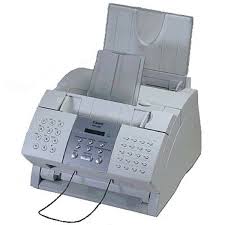
FAX-L280 - Télécopieur CANON - Notice d'utilisation et mode d'emploi gratuit
Retrouvez gratuitement la notice de l'appareil FAX-L280 CANON au format PDF.


| Type de produit | Télécopieur laser |
| Marque | Canon |
| Modèle | FAX-L280 |
| Format de papier maximal | A4 (210 x 297 mm), Letter, Legal (jusqu'à 216 x 356 mm) |
| Capacité du bac papier | Environ 100 feuilles (75 g/m²) |
| Chargeur automatique de documents (CAD) | Jusqu'à 20 feuilles (A4) |
| Vitesse de transmission | Environ 3 s/page (à 33 600 bps, ECM-MMR) |
| Mémoire | Environ 448 pages (standard Canon n°1) |
| Vitesse du modem | 33 600 / 14 400 / 9 600 / 7 200 / 4 800 / 2 400 bps |
| Fonctions | Fax, copie, téléphone |
| Connexion au PC | Oui (parallèle ou USB) |
| Affichage | Écran ACL |
| Type de cartouche d'encre | FX-3 (noir) |
| Alimentation | 200 – 240 V, 50/60 Hz |
| Poids | Environ 10 kg |
| Normes | ENERGY STAR, laser classe 1 (EN 60825-1) |
| Entretien | Nettoyage régulier de l'intérieur et des composants de lecture ; remplacement de la cartouche d'encre |
| Économie d'encre | Oui (réglable) |
| Répertoire | 24 touches de composition rapide 1 touche, 100 codes de composition codée, groupes |
FOIRE AUX QUESTIONS - FAX-L280 CANON
Questions des utilisateurs sur FAX-L280 CANON
0 question sur cet appareil. Repondez a celles que vous connaissez ou posez la votre.
Poser une nouvelle question sur cet appareil
Téléchargez la notice de votre Télécopieur au format PDF gratuitement ! Retrouvez votre notice FAX-L280 - CANON et reprennez votre appareil électronique en main. Sur cette page sont publiés tous les documents nécessaires à l'utilisation de votre appareil FAX-L280 de la marque CANON.
MODE D'EMPLOI FAX-L280 CANON
Guide de l'utilisateur
Important
Si l'on dispose du modèle FAX-L280, il est recommandé de lire l'annexe C avant de lire le reste de ce guide.

Cet équipement est conforme aux exigences de la Directive CE 1999/5/CE.
Nous déclarons ce produit conforme aux exigences de compatibilité électromagnétique (CEM) de la Directive 1995/5/CE pour une tension sector nominale de 230V, 50Hz, bien que la tension nominale de ce produit soit de 200 - 240V, 50/60Hz.
(Pour l'Europe uniquement)
Nom du modèle
H12203 (FAX-L200) H12204 (FAX-L280)
Droits de reproduction
Copyright © 2001 par Canon, Inc. Tous les droits sont réservés. Ce document ne peut être produit, transmis, retranscrit, conservé dans un système d'archivage documentaire, ou traduit dans une autre langue ou un langage informatique quelconque, même partiellement, et ce sous quelque forme et par quelque moyen que ce soit, sans l'autorisation écrite préalable de Canon, Inc.
Marques
Canon est une marque déposée et UHQ est une marque de Canon Inc.
Tous les autres noms de produits et de marques sont des marques, déposées ou non, ou des marques de service de leurs détenteurs respectifs.

En tant que partenaire ENERGY STAR®, Canon certifie que le FAX-L280/L200 répond aux directives d'ENERGY STAR® concernant le rendement énergétique.
Consignes de sécurité (australie uniquement)
Pour que le télécopieur fonctionne en toute sécurité, il est nécessaire de brancher le connecteur à trois broches fourni dans une prise à trois broches standard, correctement mise à la terre via le câblage domestique normal.
Les rallonges employées doivent être à trois fils et permettre une mise à la terre correcte. Un mauvais câblage peut entraîner un accident grave.
La prise d'alimentation doit se trouver à proximité du télécopieur et il doit être facile d'y accéder.
Un fonctionnement correct du télécopieur ne prouve pas que la prise est reliée à la terre ni que l'installation est totalement sûre. Pour votre sécurité, contactez un électricien qualifié en cas de doute quant à la mise à la terre de la prise d'alimentation.
Consignes de sécurité (nouvelle-zélande uniquement)
- Il est possible que le transfert d'un appel depuis ou vers un téléphone connecté à la même ligne ne se fasse pas correctement.
- estif du détecteur de sonnerie. Dans ce cas, l'utilisateur ne doit pas contacter le service technique de Telecom.
- Si le télécopieur a subi un dommage physique, le débrancher immé
- En cas de déplacement du télécopieur :
1) Le débrancher de la prise Telecom. 2) Le débrancher de l'alimentation électrique. 3) Le rebrancher sur l'alimentation électrique. 4) Le rebrancher sur la prise Telecom.
- Si le cordon d'alimentation du télecopieur est endommagé, il doit être remplacé par un cordon spécifique (référence : HH2-1910).
- Tous les téléphones standards ne répondant pas automatiquement à un appel entrant s'ils sont connectés à la prise pour appareil supplémentaire.
- Cet appareil peut être sujet à des bruits ou entrer dans un mode de réception incorrect lorsqu'appels sont passés depuis un autre appareil branché sur la même ligne. Si cela se produit, le problème ne doit pas être reporté au service technique de Telecom.
- Noter que lorsque l'on connecte un poste téléphonique supplémentaire à cet appareil, si l'on utilise un téléphone qui possède des fonctions telles que la recomposition du dernier numéro, les numéros de la mémoire de recomposition risquent d'être perdus.
Informations relatives à la protection contre les rayonnements laser
Les rayonnements laser peuvent être dangereux pour le corps humain. C'est pour cette raison que les rayonnements émis à l'intérieur de ce télécopieur sont hermétiquement confinés par son boîtier de protection et son couvercle extérieur. Dans des conditions d'utilisation normales, aucun rayonnement ne peut s'échapper de la machine.
Ce télécopieur est catalogué produit laser de classe 1 aux termes de la norme EN 60825-1: 1994.
Modèle 200 - 240 v
L'étiquette ci-dessous est apposée sur l'ensemble de balayage laser du télécopieur.

DANGER - Invisible laser radiation when open. AVOID DIRECT EXPOSURE TO BEAM
CAUTION - INVISIBLE LASER RADIATION WHEN OPEN. AVOID EXPOSURE TO BEAM.
ATTENTION - RAYONNEMENT LASER INVERIBLE EN CAS D'OUVERTURE. EXPOSITION DANGEREUSE AU FAISCEAU.
Ce télécopieur a été classé selon les termes de la norme EN60825-1 : 1994. Il est conforme aux classes suivantes :
L'exécution d'opérations non mentionnées dans ce guide pourrait provoquer des expositions dangereuses au rayonnement laser de la machine.
Chapitre 1: introduction
Conventions utilisées dans ce guide 1-2 Support client 1-3 Précautions importantes 1-4
Chapitre 2 : installation
Déballage du télécopieur 2-2 Retrait des matériaux d'emballage 2-4 Assemblage du télécopieur 2-5 Connexions 2-6 Connexion de la ligne téléphonique et des périphériques externes 2-6 Branchement du cordon d'alimentation 2-8 Eléments du télécopieur 2-9 Panneau de commande 2-10 Touches des fonctions spéciales 2-10 Installation de la cartouche d'encre 2-11 Chargement du papier 2-14 Test du télécopieur 2-16
Chapitre 3: enregistrement d'informations
Recommandations relatives à la saisie de chiffres, lettres et symboles 3-2 Correction d'une erreur 3-4 Enregistrement des informations expéditeur 3-5 Quelles sont les informations expéditeur? 3-5 Saisie de la date et de l'heure 3-6 Enregistrement du nom et du numéro de télécopieur de l'expéditeur 3-6 Configuration du type de ligne téléphonique 3-8 Composition via un standard 3-9 Enregistrement de la touche R 3-9
Chapitre 4: gestion d'un document
Caractéristiques d'un document 4-2 Zone de lecture d'un document 4-2 Chargement d'un document 4-3 Ajout de pages dans le chargeur automatique de documents (CAD) 4-4
Chapitre 5: gestion du papier
Caractéristiques du papier 5-2 Zone d'impression 5-3 Sélection du papier pour le télécopieur 5-3 Chargement du papier 5-3 Sélection de la sortie papier (face dessous ou face dessus) 5-4
Modification du réglage papier 5-7
Réglage du paramètre d'économie d'encre 5-9
Chapitre 6 : composition rapide
Définition de la composition rapide 6-2
Méthodes de composition rapide 6-2
Enregistrement de nombres pour la composition rapide 1 touche 6-3
Enregistrement de nombres pour la composition rapide codée 6-8
Création de groupes pour la composition groupée 6-13
Utilisation de la composition rapide 6-16
Envoi d'un document avec la composition rapide 6-16
Appel d'un numéro avec la composition rapide 6-17
Impression des listes de numéros abrégés 6-18
Chapitre 7: envoi de télécopies
Avant d'émettre une télécopie 7-2
Documents pouvant être photocopies 7-2
Réglage de la résolution de lecture 7-2
Réglage du contraste de lecture 7-3
Méthodes de composition 7-4
Méthodes d'émission 7-5
Émission depuis la mémoire 7-5
Émission manuelle via le combiné 7-6
Annulation de l'émission 7-8
Recomposition lorsque la ligne est occupée 7-9
Recomposition manuelle 7-9
Annulation de la recomposition manuelle 7-9
Recomposition automatique 7-9
Qu'est-ce que la recomposition automatique? 7-9
Annulation de la recomposition automatique 7-9
Configuration des options de recomposition automatique 7-10
Émission du même document vers plusieurs numéros de télécopieur (Multidiffusion) 7-12
Émission différée 7-14
Lecture d'un document en mémoire pour l'émission différée 7-14
Impression d'un document configuré pour l'émission différée 7-16
Suppression d'un document configuré pour l'émission différée 7-17
Utilisation de réseaux téléphoniques spéciaux (Royaume-Uni uniquement) 7-18
Apposition de l'étiquette M 7-18
Enregistrement d'un réseau téléphonique spécial 7-19
Émission via un réseau téléphonique spécial 7-20
Enregistrement de nombres en composition rapide avec la touche M 7-21
Chapitre 8: réception de télécopies
Méthodes de réception 8-2
Réception automatique de télécopies : RECEPTION AUTO 8-3 Sélection du mode RECEPTION AUTO 8-3
Réception automatique de télécopies et d'appels téléphoniques : MODE FAX/TEL 8-5
Sélection du MODE FAX/TEL 8-5 Réglage des options du MODE FAX/TEL 8-6
Réception manuelle de télécopies : MODE MANUEL 8-8
Sélection du MODE MANUEL 8-8 Réception manuelle d'une télécopie 8-8
Réception avec un répondeur téléphonique : MODE REPONDEUR 8-10
Sélection du MODE REPONDEUR 8-10 Utilisation du télécopier avec un répondeur 8-10
Réception pendant la réalisation d'autres opérations 8-11 Réception de télécopies en mémoire en cas de problème 8-11
Annulation de la réception 8-11
Telstra FaxStream™ Duet (Australie uniquement) 8-12
Réglage du télécopieur pour la commutation de réseau 8-12 Fonctionnement du système de commutation de réseau 8-13
Télécom FaxAbility (Nouvelle-Zélande uniquement) 8-14
Réglage du télécopieur pour la commutation de réseau 8-14 Fonctionnement du système de commutation de réseau 8-15
Chapitre 9: fonctions spéciales
Composition spéciale 9-2
Insertion de pauses dans un numéro de télecopieur/téléphone 9-2 Utilisation temporaire de la composition par tonalités 9-3 Confirmation de tonalité 9-4 Composition via un standard 9-4
Documents mémorisés 9-5
Impression d'une liste des documents mémorisés 9-5 Impression d'un document mémorisé 9-6 Emission d'un document mémorisé 9-7 Effacement d'un document mémorisé 9-9
Relève 9-10
Qu'est-ce que la relève? 9-10 Réception par relève 9-10
Relève d'un autre télécopieur 9-10 Annulation de la réception par relève 9-12
Émission par relevé 9-12
Création de la boîte de relève 9-12 Lecture d'un document dans la boîte de relève 9-15 Modification ou suppression des paramètres de la boîte de relève 9-15
Restriction de l'utilisation du télécopieur 9-17
Activation de la restriction 9-17
Annulation de la restriction 9-18
Restriction de la réception 9-20
Chapitre 10: fonction copie
Documents pouvant être copiés 10-2
Comment faire des copies 10-2
Comment faire une copie rapide 10-3
Chapitre 11: rapports et listes
Synthèse des rapports et listes 11-2
JOURNAL 11-3
RAPPORT D'EMISSION (TX) 11-4
Chapitre 12: entretien
Nettoyage régulier 12-2
Nettoyage du boîtier extérieur 12-2
Nettoyage intérieur 12-3
Nettoyage des composants de la zone de lecture 12-5
Remplacement de la cartouche d'encre 12-7
Chapitre 13: dépannage
Bourrages 13-2
Bourrage dans le CAD 13-2
Bourrages papier 13-3
Bourages dans les fentes de sortie 13-3
Bourrages à l'intérieur du télécopieur 13-3
Messages de l'afficheur à cristaux liquides 13-8
Problèmes d'insertion du papier 13-13
Problèmes de télécopie 13-13
Problèmes d'émission 13-13
Problèmes de réception 13-15
Problèmes de copie 13-17
Problèmes liés au téléphone 13-18
Problèmes d'impression 13-18
Problèmes d'ordre général 13-20
Si on n'arrive pas à résoudre le problème 13-21
En cas de coupure de courant 13-22
Chapitre 14: synthèse des paramètres
Système de menus 14-2 Impression d'une liste pour vérifier les paramètres actuels 14-2 Accès aux menus 14-3 Menu PARAM. UTILISAT. 14-4 Menu PARAM. RAPPORT 14-5 Menu PARAM. EMISSION 14-6 Menu PARAM. RECEPTION 14-7 Menu REGL. IMPRIMANTE 14-8 Menu BOITE RELEVE 14-9 Menu AUTRES PARAMETR. 14-10
Annexe a : fiche technique
Informations générales A-2 Télécopieur A-2 Copieur A-3 Téléphone A-3 Imprimante A-3
Annexe b : options
Combé en option B-2 Contenu de l'emballage B-2 Installation du combiné sur le télécopieur B-3 Entretien du combiné B-4
Annexe c : instructions relatives au fax-l280
Introduction C-3 Différences entre le FAX-L280 et le FAX-L200 C-3 Utilisation de la documentation C-3 Déballage du FAX-L280 C-3 Connexion du FAX-L280 au PC C-4 Supports d'impression requis C-5 Zone d'impression C-5 Choix du support d'impression C-6 Chargement des enveloppes C-7 Chargement des transparences C-8 Fiche technique C-8
Index I-1
Chapitre 1 introduction
Conventions utilisées dans ce guide 1-2 Support client 1-3 Précautions importantes 1-4
Conventions utilisées dans ce guide
Lire la liste ci-dessous des symboles, termes et abréviations utilisés dans ce guide.

Ce symbole signale les actions à éviter, qui pourraient causer des blessures ou endommager le matériel. Afin d'utiliser la machine en toute sécurité, respecter always the precautions.

Les remarques fournissant des conseils concernant l'utilisation du FAX-L280/L200 décrivent les restrictions de fonctionnement et signalent la façon d'éviter les problèmes de fonctionnement mineurs. La lecture de ces remarques est recommandée pour utiliser au moins la machine et ses fonctions.
| (→ p. n-nn) | Un numéro précede d'une flèche et encadré entre parenthèses renvoie à une page (p.) ou à plusieurs pages (pp.), dans lesquelles on trouvera des informations supplémentaires sur le sujeet de la phrase qui précède. |
| réglage par défaut document ou fax | Réglage qui reste en vigueur tant qu'il n'est pas modifié. La ou les feuille(s) de papier que l'on transmet ou reçoit avec le télécopieur. |
| menu | Liste de réglages que l'on peut paramétrer ou modifier à sa guise. Un menu possède un titre qui apparait sur l'afficheur à cristaux liquides. |
| N° COMM. | Nombre de transaction. Lors de l'émission ou de la réception d'un document, le télécopieur affecte automatiquement un numéro de transaction unique au document. Un numéro de transaction est un numéro à quatre chiffres qui permet de suivre les documents envoyés et reçus. |
| TX | Signifie Envoi. |
| RX | Signifie Réception. |
| Ex: | Exampie de message ou de réglage affchéé sur l'afficheur à cristaux liquides. |
| CAD | Chargeur automatique de documents. Périphérique du télécopieur qui introduit automatiquement un document dans le télécopieur pour la télécopie et la copie. |
| Afficheur | Afficheur à cristaux liquides. Afficheur du panneau de commande qui affiche les messages et les réglages. |
| ECM | Mode correction d'erreurs. Capacité du FAX-L280/L200 à réduire les erreurs système et de ligne lors d'une émission ou d'une réception depuis un autre télécopieur disposant du même mode. |
| G3 | Groupe 3. Il utilise des schémas de codage pour transmettre les données de l'image tout en réduisant la quantité de données devant être transmises, diminuant ainsi le temps de transmission. |
| UIT-ST | Union internationale des télécommunications-sectioneur des télécommunications. Comité créé pour définir des normes internationales de télécommunications. |
De plus, ce guide utilise des caractères distincts pour identifier les touches et les informations de l'afficheur :
- Les touches utilisées apparaissent dans ce type de caractères : STOP.
- Les informations de l'afficheur apparaissent dans ce type de caractères : PARAM. UTILISAT.
Support client
Ce télécopieur Canon dispose des dernières innovations technologiques permettant un fonctionnement sans pannes. En cas de problème avec le télécopieur, essayer d'abord de le résoudre en utilisant les informations du chapitre 13. Si le problème persiste ou si une intervention s'avère nécessaire, contacter le revendeur/agréé Canon ou le service d'assistance Canon.
Précautions importantes
Lire attentivement ces instructions avant d'utiliser le télécopieur.

À l'exception des procédures décrites dans ce guide, ne pas essayer de réparer soi-même le télécopieur. Ne jamais le démonter, l'ouverture et le démontage de ses carters internes exposant l'utilisateur à des tensions dangereuses et à d'autres risques. Pour tout entretien, s'adresser au revendeur agréé ou au service d'assistance téléphonique Canon.
Manipulation et entretien
Suivre tous les avertissements et toutes les instructions marqués sur le télécopieur. Ne pas exposer le télécopieur à des chocs physiques ou des vibrations importants. Toujours débrancher le télécopieur avant de le transporter ou de le nettoyer. Afin d'éviter tout bourrage, ne jamais débrancher le cordon d'alimentation, ouvrir le capot avant ou ajouter ouPTRir du papier du plateau multi-fonction lors de l'impression. Lors du transport du télécopieur, s'assurer de retirer la cartouche d'encre du télécopieur. Placer la cartouche dans son sac de protection ou l'envelopper dans un chiffon écais pour la protéger de la lumière. Toujours soulever le télécopieur comme indiqué ci-dessous. Ne jamais le soulever par l'un de ses supports.


N'introduire aucun objet dans les ouvertures du télécopieur car il pourrait entrer en contact avec des pièces électriques dangereuses ou créer des courts-circuits et provoquer ainsi des incendies ou des chocs électriques. Éviter de laisser tomber des objets de petite taille (agrafes, trombones ou épingles) dans le télécopieur. Si cela se produit, le débrancher immédiatement et contacter le service d'assistance téléphonique Canon. Pour éviter toute éclaboussure sur ou dans le télécopieur, ne pas manger ou boire près de celui-ci. Si l'on répand un liquide sur ou dans le télécopieur, le débrancher immédiatement et contacter le revendeur agréé Canon ou le service d'assistance téléphonique Canon. - Conserver le télécopieur propre. L'accumulation de poussière peut empêcher le télécopieur de fonctionner correctement.
Débrancher le télécopieur de la prise murale et contacter le service d'assistance téléphonique Canon dans les conditions suivantes :
Lorsque le cordon d'alimentation est endommagé ou effiloché. Si un produit liquide a été renversé dans le télécopieur. Si le télécopieur est exposé à la pluie ou à l'eau. - Si le télécopieur ne fonctionne pas correctement alors que l'on a suivi les instructions de ce guide. N'effectuer que les opérations décrites dans ce guide. Le réglage d'autres fonctions pourrait endommager la machine et nécessiter plus de travail de la part d'un technicien qualifié pour la remettre en état. - Si le télécopieur est tombé ou que son boîtier est endommagé. - Si le télécopieur présente des signes de baisse de performances, indiquant qu'une intervention s'avère nécessaire.
Emplacement
- Placer le télécopieur sur une surface plane, solide, à l'écart de toutes vibrations et pouvant soutenir son poids (environ 10 kg). Placer le télécopieur dans un endroit sec, propre, aéré et correctement ventilé.
S'assurer que la piece n'est pas poussiereuse. - S'assurer que la température de la piece est toujours comprise entre 10 et 32.5°C. - S'assurer que l'humièté relative est toujours comprise entre 20% et 80%.
Placer le télécopieur à l'abri de la lumière directe du soleil, car cela pourrait l'endommager. S'il doit être placé près d'une fenêtre, le protéger en posant des rideaux ou des stores. Ne pas utiliser le télécopieur à proximité d'eau. S'assurer qu'aucun objet humide n'entre en contact avec le télécopieur. Ne pas utiliser ou conserver le télécopieur à l'extérieur. Ne pas installer le télécopieur près d'appareils qui contiennent des aimants ou produisent des champs magnétiques, tels que des enceintes. Si possible, placer le télécopieur à proximité d'une prise téléphonique, afin de permettre une bonne connexion de la ligne téléphonique sur le télécopieur et d'éviter les frais d'installation d'une nouvelle prise. Placer le télécopieur à proximité d'une prise murale standard 200 - 240 V CA (50 à 60 Hz). Pour assurer un fonctionnement fiable du télécopieur et pour le protéger de toute surchauffe (qui pourrait provoquer un dysfonctionnement), ne pas obstruer le tuyau d'échappement. Ne jamais obstruer ou couvrir une ouverture du télécopieur en le plaçant sur un lit, un canapé, un tapis ou toute autre surface. Ne pas placer le télécopieur dans un placard ou une installation intégrée, ou à proximité d'un radiateur ou de toute autre source de chaleur, sauf si les structures sont correctement ventilées. Laisser environ 10 cm d'espace autour du télécopieur. Pour les dimensions du télécopieur, voir p. A-2.
Ne pas empiler de boîtes ou de meubles autour de la prise murale. Laisser la zone accessible pour pouvoir atteindre la prise rapidement. Si l'on remarque quelque chose d'inhabituel (fumée, odeurs inhabituelles, bruits) autour du télécopieur, débrancher immédiatement le télécopieur. Contacter le revendeur agréé Canon le plus proche ou l'assistance téléphonique Canon.
Veiller à ne rien poser sur le cordon d'alimentation et à ne pas placer le FAX-L280/L200 à un endroit où l'on risquerait de marcher sur le cordon. S'assurer qu'il n'est pas noué ou entortillé.
Alimentation
Au cours d'orages, débrancher le cordon d'alimentation de la prise murale. (Noter que tous les documents stockés dans la mémoire du télécopieur seront effacés lorsque l'on débranche le télécopieur.) Lorsque l'on débranche le télécopieur, patienter cinq secondes environ avant de le rebrancher. Ne pas brancher le télécopieur sur une prise d'alimentation ininterruptible.

Ce produit émet un flux magnétique de niveau faible.
Les porteurs d'un stimulateur cardiaque constatant des anomalies doivent s'éloigner de l'appareil et consulter leur médecin.
Chapitre 2 installation
Déballage du télécopieur 2-2
- Retrait des matériaux d'emballage 2-4
Assemblage du télécopieur 2-5
□ Connexions 2-6
- Connexion de la ligne téléphonique et des périphériques externes. 2-6
- Branchement du cordon d'alimentation 2-8
□ Éléments du télécopieur 2-9
- Panneau de commande 2-10
Touches des fonctions spéciales 2-10
□ Installation de la cartouche d'encre 2-11 □ Chargement du papier 2-14 Test du télécopieur 2-16
Déballage du télécopieur
Avant de déballer le télécopieur, s'assurer de lui trouver un emplacement approprié ( p. 1-5).
Retirer avec précaution tous les éléments du carton. Se faire aider par une personne qui tiendra le carton pendant que l'on sort le télécopieur et ses matériaux de protection. Conserver le carton et l'emballage en prévision d'un transport ultérieur du télécopieur.
S'assurer de la présence des éléments suivants :


L'emballage réel peut différer en forme, quantité et position de celui illustré ci-dessus. Noter que les éléments fournis avec le télécopieur peuvent varier selon le pays d'achat.
S'assurer également de la présence des éléments suivants :
Etiquette d'avertissement de chargement du papier Etiquettes des destinataires Etiquette M*
Si l'un des éléments est endommagé ou manquant, contacter immédiatement le revendeur agréé Canon ou le service d'assistance Canon.

Important! Conserver le ticket de caisse comme preuve d'achat au cas où le télécopieur nécessiterait un service de garantie. Si l'on dispose du combiné en option, voir l'annexe B pour connaître les éléments fournis.
- Cet élément est disponible uniquement pour le Royaume-Uni.
Retrait des matériaux d'emballage
Procédure comme suit pour retirer les matériaux d'emballage. Les conserver en prévision d'un transport ultérieur du télécopieur.

REMARQUE
Les matériaux d'emballage réels peuvent différer en forme, quantité et position de ceux illustrés ci-dessus.
Assemblage du télécopieur
Procéder comme suit pour assembler le télécopieur :


Pour avoir une idée de l'aspect du télécopieur une fois assemblé, voir p. 2-9. Pour plus de détails sur l'installation du combiné en option sur le télécopieur, voir l'annexe B.
Connexion de la ligne téléphonique et des périphériques externes
Le télécopieur dispose de trois prises sur le côté pour se connecter aux éléments suivants :
Cordon téléphonique - Combiné en option ou téléphone. Téléphone supplémentaire, répondeur ou modem.
Si l'on dispose d'une seule ligne téléphonique et que l'on souhaite utiliser le télécopieur pour recevoir des télécopies et des appels téléphoniques, il est nécessaire de connecter le combiné en option, un téléphone ou un répondeur au télécopieur.

S'assurer de connecter tout périphérique externe avant d'utiliser le télécopieur.
Procédez comme suit pour connecter le cordon téléphonique et le ou les périphériques externes :


1 Brancher le cordon téléphonique fourni à la prise , puis connecter l'autre extrémité à la prise téléphonique murale.

2 Brancher le cordon du combiné en option ou du téléphone à la prise. (Pour les utilisateurs du Royaume-Uni, voir la page suivante.)

3 Connecter le cordon du poste supplémentaire, du répondeur ou du modem à la prise. (Pour les utilisateurs du Royaume-Uni, voir la page suivante.)

- Canon ne peut garantir que tous les répondeurs seront compatibles avec le télécopieur, à cause des différences de caractéristiques techniques. Si un périphérique externe a été branché au télécopieur, s'assurer de paramétrer le mode de réception approprié ( chapitre 8). Pour connecter un poste supplémentaire ainsi qu'un répondeur, connecter le poste supplémentaire au répondeur, puis le répondeur au télécopieur. Si l'on connecte un modem au télécopieur et qu'on l'utilise souvent, ou que d'autres personnes accèdent au PC fréquemment via le modem, on peut souhaiter une ligne téléphonique dédiée pour le modem.
Utilisateurs du royaume-uni uniquement
Si les connecteurs des périhériques externes ne peuvent pas être branchés aux prises du télécopieur, il sera nécessaire d'acheter un ou plusieurs adaptateurs B. T. pour les connecter comme suit :
Connecter le cordon téléphonique à l'adaptateur B. T. Connecter ensuite l'adaptateur B. T. à la prise
- ou - Connecter le cordon du poste supplémentaire, du répondeur ou du modem à l'adaptateur B. T. Connecter ensuite l'adaptateur B. T. à la prise
Branchement du cordon d'alimentation
Avant de brancher le cordon d'alimentation, voir la section Alimentation, p. 1-6.
Procéder comme suit pour brancher le cordon d'alimentation :

Brancher le cordon d'alimentation fourni dans le connecteur d'alimentation. Brancher ensuite l'autre extrémité à une prise secteur 200 - 240 V CA à trois broches avec prise de terre.
Le FAX-L200 ne possède pas d'interrupteur d'alimentation. Il est sous tension dès qu'il est branché. Toutefois, un temps de préchauffage est nécessaire avant toute utilisation. Attendre jusqu'à ce que l'afficheur n'affiche plus le message ATTENDEZ S. V. P.

Le télécopieur est équipé d'un connecteur à trois broches avec prise de terre fourni avec une troisième broche (mise à la terre). Ce connecteur ne peut être branché que sur une prise de terre. C'est une consigne de sécurité. S'il est impossible d'insérer le connecteur dans la prise, contacter un électricien pour remédier à la prise. Ne pas enlever la fonction de sécurité du connecteur avec prise de terre en cassant la troisième broche ou en utilisant un adaptateur 3-2.* Ne pas brancher le FAX-L200 sur une prise sur laquelle sont déjà branchés d'autres appareils tels que des climatiseurs, des machines à écrire électriques, des télévisions ou des copieurs. Ces appareils génèrent des parasites pouvant gêner l'émission ou la réception de documents.


Panneau de commande
- Touche Mode de réception (→ chapitre 8)
- Touche R (→ p. 3-9)
- Touche PRISE DE LIGNE ( pp. 6-17, 7-6, 9-3)
- Afficheur à cristaux liquides
- Touche Résolution ( pp. 7-2, 10-2)
- Touche Composition codée ( pp. 6-2, 6-16, 6-17)
- Touche Départ/Copie ( pp. 10-2, 10-3)
Voyant Alarme - Touche Enregistrer ( p. 14-3) - Touche Décomposition/Pause ( pp. 7-9, 9-2) - Touche STOP ( p. 14-3)
- Panneau de composition rapide 1 touche Ouvrez le panneau de composition rapide 1 touche pour exposer les touches des fonctions spéciales ci-dessous.
Touches des fonctions spéciales
- Touche Commutation usager ( p. 14-3)
- Touche Emission différée (→ pp. 7-14, 7-16, 7-17)
- Touche Rapport ( pp. 6-18, 11-3, 14-2)
- Touche Tonalité + (→ pp. 3-7, 9-3)
- Touches → et → (pp. 3-3, 3-4)
- Touche Effector ( p. 3 - 4)

Touche Relève (→ pp. 9-11, 9-15) Touche Gestion mémoire (→ pp. 9-5, 9-6, 9-7, 9-9) - Touches et (→ p. 14-3) - Touche T. C.* (p. 9-4) - Touche Espace (→ pp. 3-3, 3-4)
- Cette fonction n'est pas disponible pour le Royaume-Uni, l'Irlande, l'Australie, la Nouvelle-Zélande, Hong-Kong, Singapour ou la Malaisie.
Installation de la cartouche d'encre
Cette section décrit comment installer la cartouche d'encre dans le télécopieur pour la première fois. Si l'on remplace une cartouche d'encre usagée, voir p. 12-7.
Avant d'installer la cartouche d'encre, il est recommandé de lire les instructions suivantes :
Utiliser uniquement les cartouches d'encre FX-3 dans le télécopieur. - Conserver la cartouche à l'écart des moniteurs, lecteurs de disques et disquettes. L'aimant situé à l'intérieur de la cartouche d'encre risque d'endommager ces équipements. Tenir la cartouche d'encre à l'abri de la lumière directe du soleil. Eviter les endroits soumis à des températures et des niveaux d'humidité élevés ou à des variations rapides de ces conditions. Conserver la cartouche d'encre à une température comprise entre 0 et 35°C. Eviter d'exposer la cartouche à la lumière directe du soleil ou à une lumière intense pendant plus de cinq minutes. - Conserver la cartouche d'encre dans son emballage de protection. N'ouvrir celui-ci que si l'on est prêt à l'installer dans le télécopieur. - Conserver le sac de protection de la cartouche d'encre en prévision du transport de celle-ci à une date ultérieure. Ne pas conserver la cartouche d'encre dans un endroit où l'air est salin ou chargé en gaz corrosifs tels que ceux provenant des aerosols. Ne pas retirer la cartouche d'encre du télécopieur inutilement. Ne pas ouvrir le volet protecteur du tambour de la cartouche d'encre. La qualité d'impression peut se détériorer si la surface du tambour est exposée à la lumière et endommagée. Tenir la cartouche d'encre comme indiqué sur la figure ci-contre afin de ne pas toucher le volet protecteur du tambour avec les mains. Ne jamais toucher le volet protecteur du tambour. Lorsque l'on tient la cartouche d'encre, éviter tout contact du volet protecteur du tambour avec les mains. Ne pas renverser la cartouche et ne pas la placer sur une extrémité. L'agglutination de l'encre peut empêcher son utilisation même en secouant la cartouche d'encre.


NE PAS BRULER LA CARTOUCHE. LA POUDET QU'ELLE CONTIENT EST INFLAMMABLE
Procédure comme suit pour installer la cartouche d'encre dans le télécopieur :
1. S'assurer que le télécopieur est branché. 2. Soulever le bouton et ouvrir le capot avant.


Ne pas ouvrir le capot sans avoir soulevé le bouton car cela pourrait endommager le télécopieur.

3 Retirer la cartouche d'encre FX-3 neue de son sac de protection.
Conserver le sac de protection en prévision du transport de la cartouche d'encre à une date ultérieure. 4 Secouer délicatement la cartouche d'encre latéralement plusieurs fois afin de répartir l'encre uniformément à l'intérieur. Une mauvaise répartition de l'encre peut provoquer une déterioration de la qualité d'impression.

5 Placer et maintenir la cartouche d'encre sur une surface plane et propre, puis tirer délicatement sur la languette en plastique pour retirer la bande de scellement en plastique. Tirer de façon ferme et régulière pour éviter de casser la bande de scellement.


6 Saisir la cartouche d'encre par sa poignée et l'insérer complètement dans le télécopieur en s'assurant que les ergots sont alignés avec les rails du télécopieur. Toujours tenir la cartouche d'encre par sa poignée. 7 Utiliser les deux mains pour fermer le capot avant.


Chargement du papier
Cette section explique comment approvisionner le plateau multi-fonction avec du papier ordinaire.
Pour plus de détails sur les exigences de papier et la sélection du papier pour le télécopieur, se reporter au chapitre 5.
Avant de charger du papier, il est recommandé de lire les instructions suivantes:

Le procédé d'impression laser génère des températures élevées afin de faire fondre l'encre sur le papier. Utiliser un papier libre de toute matière susceptible de fondre, de s'évaporer, de se décoller ou de dégager des vapeurs dangereuses à une température proche de 170°C. Par exemple, ne pas utiliser de papier velin dans une imprimante laser. S'assurer que le papier à en-tête ou de couleur peut supporter les températures élevées.
Le télécopieur prend en charge le papier pour copieur ordinaire, le papier à base de coton et le papier à en-tête standard. Il ne requiert pas de papier spécial. Utiliser uniquement des feuilles pré-perforées et non du papier en rouleau. S'assurer de charger le papier avec le format, le grammage et la quantité appropriés recommandés pour le télécopieur ( chapitre 5). Le plateau multi-fonction est réglé en usine sur le format A4, mais il est possible de modifier ce réglage sur d'autres formats papier ( p. 5-7). Il est possible de choisir si le papier doit être déposé via la fente de sortie face dessus ou dessous. ( p. 5-4). Choisir en fonction de la tâche effectuée. La fente de sortie face dessous peut contenir jusqu'à environ 50 feuilles de papier. Afin d'éviter tout bourrage, restorer le papier de cette fente avant d'atteindre les 50 feuilles. Ne pas charger de papier dans le télécopieur pendant une impression. Ne pas laisser de papier empilé dans le plateau multi-fonction pendant longtemps car il pourrait se courber et provoquer des problèmes. Certaines conditions environnementales, telles que des températures ou une humidité extrêmes, risquent de générer l'alimentation du papier dans le plateau multi-fonction. En cas de problème, introduire une feuille à la fois. Éviter de laisser tomber tout objet divers dans le plateau multi-fonction. Éviter de mélanger du papier "neuf" avec du papier déjà chargé dans le plateau multi-fonction. Le fait d'ajouter du papier neuf sans retirer le papier déjà chargé provoquera des bourrages. Si l'on souhaite ajouter du papier neuf, retirer le papier chargé et le recharger avec le papier neuf.

Procédure comme suit pour charger une pile (pile de 10mm de hauteur au maximum) de papier ordinaire de format A4 dans le plateau multi-fonction :
1 Retirer le plateau multi-fonction du télécopieur.

2 Préparer une pile de papier en la taquant sur une surface plane afin d'aligner ses bords.

3 Écarter les guides papier à la largeur de la pile.

4 Insérer la pile dans le plateau multi-fonction ① (face à imprimer vers le haut et en introduisant d'abord le bord supérieur), puis ajuster les guides papier à la largeur du papier ②.
S'assurer qu'il n'y a pas d'espace entre les guides papier et la pile de papier.

5 Remettre le plateau multi-fonction en place.
S'assurer de remettre ce plateau en place pour empêcher l'accumulation de poussière dans le télécopieur.
6 Ajuster le sélecteur de sortie papier si nécessaire ( p. 5-4).
Le télécopieur est prêt à imprimer.
Test du télécopieur
Après avoir assemblé le télécopieur, installé la cartouche d'encre et chargé le papier, on peut s'assurer que le télécopieur imprime correctement en effectuant plusieurs copies d'un document ( p. 10-2).
Si l'on a du mal à imprimer, se reporter au chapitre 13.
Chapitre 3 enregistrement d'informations
□ Recommandations relatives à la saisie de chiffres, lettres et symboles 3-2
- Correction d'une erreur 3-4
Enregistrement des informations expéditeur 3-5
- Quelles sont les informations de l'expéditeur ? 3-5 Saisie de la date et de l'heure 3-6
- Enregistrement du nom et du numéro de télécopieur de l'expéditeur 3-6
Configurer le type de ligne téléphonique 3-8 Composition via un standard 3-9 - Enregistrement de la touche R 3-9
Recommandations relatives à la saisie de chiffres, lettres et symboles
Lorsque l'on arrive à un point qui nécessite la saisie d'un nom ou d'un chiffre, se reporter au tableau ci-dessous pour déterminer quelle touche contient le caractère recherché :
| Touche | Majuscules (: A) | Minuscules (: a) | Chiffres (: 1) |
| ① | 1 | ||
| ABC② | ABCAAAÁAÁAæC | abcááááãáæç | 2 |
| DEF③ | DEFDEÉE | defdehyèé | 3 |
| GHI④ | GHIiīiI | ghiīiī | 4 |
| JKL⑤ | JKL | jkl | 5 |
| MNO⑥ | MNOÑOÖÓðÜ | mnoñóóóō | 6 |
| PQRS⑦ | PQRSp | pqrsþ | 7 |
| TUV⑧ | TUVÜUÜU | tuvúuú | 8 |
| WXYZ⑨ | WXYZ¥ | wxyzý | 9 |
| ⑩ | 0 | ||
| # | - . * # ! " , ; : ^ ` _ = / | ' ? $ @ % & + [ ] [ ] < > | ||
| * | Majuscules (:A) → Minuscules (:a) → Chiffres (:1) | ||

Si l'on reste plus de 60 secondes sans effectuer de saisie, le télécopieur se remet automatiquement en attente.
Permutation entre les modes de saisie numérique, majuscules et minuscules
Appuyer sur ÷ideontimes pour sélectionner le mode numérique (:1), le mode majuscules ( A) ou le mode minuscules ( a)

MODE numérique)

Mode majuscules)

MODE minuscules)
Saisie de lettres
1 Appuyer sur * pour passer en mode majuscules (: A) ou en mode minuscules (: a). 2 Appuyer sur la touche numérique qui contient la dette recherche.
Appuyer plusieurs fois sur cette touche jusqu'à ce que la dette recherche s'affiche. Chaque touche fait apparaître en boucle les lettres qu'elle contient. Si l'on ne sait pas sur quelle touche appuyer pour afficher la lettre recherche, voir p. 3-2.
3 Continuer à savoir d'autres lettres à l'aide des touches numériques.
Si la lettre suivante à saisir correspond à une touche numérique différente, appuyer simplement sur cette touche jusqu'à ce que la lettre recherchée s'affiche. - ou - Si la lettre suivante à saisir correspond à la même touche numérique sélectionnée à l'étape 2, appuyer sur pour déplacer le curseur vers la droite. Appuyer ensuite plusieurs fois sur cette même touche numérique jusqu'à ce que la lettre recherchée s'affiche. Pour saisir un espace, appuyer sur Espace.


Saisie de chiffres
1 Appuyer sur * pour passer en mode numérique (:1)
2 Appuyer sur la touche numérique qui contient le chiffre recherché.
Pour saisir un espace, appuyer sur Espace.
3 Continuer à saisir d'autres chiffres à l'aide des touches numériques.
Saisie de symboles
1 Appuyer plusieurs fois sur # jusqu'à ce que le symbole recherché s'affiche. 2 Si l'on souhaite saisir un autre symbole, appuyer sur pour déplacer le curseur vers la droite, appuyer ensuite plusieurs fois sur # jusqu'à ce que le symbole recherché s'affiche.


Correction d'une erreur
On peut supprimer une entrée complète en appuyant sur Effacer. Sinon, procéder comme suit pour corriger des caractères individuels :
1 Utiliser la touche ou pour déplacer le curseur sous le caractère incorrect. 2 Appuyer sur la touche numérique qui contient la lettre correcte pour la saisir sur le caractère incorrect.
Si l'on ne sait pas sur quelle touche appuyer pour afficher la lettre recherchée, voir p. 3-2.
Lorsque la saisie des corrections est terminée, appuyer sur Enregistrer pour enregistrer la nouvelle entrée.


Quelles sont les informations expéditeur ?
Après la réception d'une télécopie, le nom de la personne ou de la société qui a envoyé la télécopie, son numéro de télécopieur/téléphone et la date et l'heure de la transmission peuvent être imprimés en petits caractères tout en haut de chaque page. Cette identification est appelée Informations expéditeur ou Identification du terminal émetteur (I. T. E.). De même, on peut enregistrer ses coordonnées dans le télécopieur ou de sorte que chaque fois que l'on envoie une télécopie, le correspondant connait l'expéditeur, la date et l'heure de la télécopie. L'exemple ci-dessous montre comment les informations expéditeur s'imprimeraient sur une télécopie envoyée à partir du télécopieur :

Pour saisir les informations expéditeur dans le télécopieur, suivre les procédures des pages suivantes.
Saisie de la date et de l'heure
Procéder comme suit pour entrer la date et l'heure :
1 Ouvrir le panneau de composition rapide 1 touche.
2 Appuyer sur Commutation usager.
3 Appuyer trois fois sur Enregistrer.
La date et l'heure saisies pour le télécopieur s'affichent.
4 Utiliser les touches numériques pour saisir dans l'ordre le jour, le mois, l'année et l'heure.
Saisir uniquement les deux derniers chiffres de l'année. Utiliser le système horaire de 24 heures pour l'heure (13:00 pour 13:00) et faire précéder les unités d'un zéro. En cas d'erreur, appuyer sur Effacer et saisir à nouveau la date et l'heure.
5 Appuyer sur Enregistrer.
6 Appuyer sur STOP pour revenir au mode attente.
ANNUAIRE/PARAM.
PARAM. UTILISAT.
DATE ET HEURE
Ex: 20/12 2001 13:30
Ex: 27/12 2001 15:00
DONNEE SAISIE OK
NO DE VOTRE FAX #
Ex: 15:00 Mode FAX
Enregistrement du nom et du numéro de télécopieur de l'expéditeur
Procéder comme suit pour enregistrer le numéro de télécopieur/telephone du télécopieur et le nom ou la raison sociale de l'expéditeur:
1 Ouvrir le panneau de composition rapide 1 touche.
2 Appuyer sur Commutation usager.
3 Appuyer deux fois sur Enregistrer.
ANNUAIRE/PARAM.
PARAM. UTILISAT.
DATE ET HEURE
4 Utiliser la touche ou pour sélectionner N° DE VOTRE FAX#.
5 Appuyer sur Enregistrer.
6 Utiliser les touches numériques pour saisir le numéro de télécopieur/telephone (jusqu'à 20 chiffres, y compris les espaces).
Pour saisir un espace, appuyer sur Espace. Les espaces sont facultatifs mais ils facilitent la lecture du numéro. Pour saisir un signe plus (+) devant le nombre, appuyer sur Tonalité/+. En cas d'erreur, appuyer sur Effacer et saisir à nouveau le numéro.
7 Appuyer deux fois sur Enregistrer.
8 Utiliser les touches numériques pour saisir le nom ou la raison sociale de l'expéditeur (jusqu'à 24 caractères, y compris les espaces).
Si l'on ne sait pas comment saisir des caractères, voir p. 3-2. En cas d'erreur, appuyer sur Effacer et saisir à nouveau le nom.
9 Appuyer sur Enregistrer.
10 Appuyer sur STOP pour revenir au mode attente.
Pour vérifier les informations expéditeur enregistrées dans le télécopieur, on peut imprimer la LISTE PARAMETRES UTILISATEUR ( p. 14-2).
NO DE VOTRE FAX #
Ex:
TEL=
Ex:
TEL= 1234567
DONNEE SAISIE OKENTREZ VOTRE NOM
Ex:
Ex:
CANON : A
DONNEE SAISIE OK IDENT. EMETTEUR
Ex:
15:00 ModeFAX

Configuration du type de ligne téléphonique
Avant d'utiliser le télécopieur, s'assurer qu'il est configuré en fonction du type de ligne téléphonique du système téléphonique*. Si l'on ne connait pas le type de ligne téléphonique, contacter la compagnie de téléphone locale.
Procéder comme suit pour modifier le type de ligne téléphonique :
1 Ouvrir le panneau de composition rapide 1 touche. 2 Appuyer sur Commutation usager. 3 Appuyer deux fois sur Enregistrer. 4 Utiliser la touche ou pour sélectionner TYPE DE NUMÉROT.. 5 Appuyer sur Enregistrer. 6 Utiliser la touche ou pour sélectionner le type de ligne téléphonique recherché.
On peut choisir les réglages suivants:
DECIMALE (Pour la composition par impulsions) FREQUEN. VOCALES (Pour la composition par tonalités)
7 Appuyer sur Enregistrer. 8 Appuyer sur STOP pour revenir au mode attente.
ANNUAIRE/PARAM.
PARAM. UTILISAT.
DATE ET HEURE
TYPE DE NUMéROT.
FREQUENCES VOCALES
TYPE DE RESEAU
Ex: 15:00 Mode FAX
Composition via un standard
Un standard privé est un autocommutateur téléphonique situé dans les locaux de l'entreprise qui l'utilise. Si le FAX-L280/L200 est relié à un standard privé ou à un autre système de commutation téléphonique, il faut composer le numéro d'accès à la ligne extérieure avant de composer celui du correspondant.
Pour faciliter cette procédure, il est possible d'enregistrer le type d'accès à un standard privé et le nombre d'accès à la ligne extérieure sous la touche R, afin de pouvoir y accéder en appuyant simplement sur cette touche avant de composer le numéro de télécopieur/téléphone souhaité. Pour plus de détails, voir ci-dessous.
Enregistrement de la touche r
Procéder comme suit pour enregistrer le type d'accès à un standard privé et le nombre d'accès à la ligne extérieure sous la touche R :
1 Ouvrir le panneau de composition rapide 1 touche. 2 Appuyer sur Commutation usager. 3 Appuyer deux fois sur Enregistrer. 4 Utiliser la touche ou pour selectionner TYPE DE RESEAU. 5 Appuyer sur Enregistrer. 6 Utiliser la touche ou pour selectionner IP. 7 Appuyer sur Enregistrer. 8 Utiliser la touche ou pour selectionner le type d'accès du système de commutation.*
On peut CHOISIR les réglages suivants:
- PREFERRED RACCROCHEZ
- CONNEXION TERRE**
- Le réglage par défaut est CONNECTION TÉRRE pour le Royaume-Uni et l'Irlande. Le réglage par défaut est RACCROCHEZ pour l'Australie, la Nouvelle-Zélande, Hong-Kong, Singapour et la Malaisie. ** Le réglage Connexion Terre n'est pas disponible pour l'Australie, la Nouvelle-Zélande, Hong-Kong, Singapour ou la Malaisie.
En cas de sélection de RACCROCHEZ ou Connexion TERRE* à l'étape 8:
9 Appuyer sur Enregistrer.
PARAM. TOUCHEM
10 Appuyer sur STOP pour revenir au mode attente.
15:00 Mode FAX
En cas de sélection de Précifique à l'étape 8 :
9 Appuyer sur Enregistrer.
10 Utiliser les touches numériques pour saisir le numéro d'accès à la ligne extérieure (jusqu'à 19 chiffres).
11 Appuyer sur Recomposition/Pause pour insérer une pause.
La pause dure dix secondes.
12 Appuyer sur Enregistrer.
13 Appuyer sur STOP pour revenir au mode attente.
Ex: 123456
Ex: 123456P
PARAM. TOUCHEM
Ex: 15.00 Mode FAX
- Le réglage Connexion Terre n'est pas disponible pour l'Australie, la Nouvelle-Zélande, Hong-Kong, Singapour ou la Malaisie.
Ce message varie selon le pays d'achat.
Chapitre 4 gestion d'un document
- Caractéristiques d'un document 4-2
Zone de lecture d'un document 4-2
Chargement d'un document 4-3
- Ajout de pages dans le chargeur automatique de documents (CAD) 4-4
Caractéristiques d'un document
Les documents chargés dans le CAD, destinés à la copie ou l'envoi, doivent répondre aux exigences suivantes :
| Document d'une page | Document de plusieurs pages d'épaissur et de grammaige identiques | |
| Format (Largeur × Longueur) | Maximum : 216 mm × 1 m environ | Maximum : 216 × 355,6 mm |
| Minimum : 148 × 105 mm | Minimum : 148 × 105 mm | |
| Quantité | 1 feuille | jusqu'à 20 feuilles au format A4 ou Letter* jusqu'à 10 feuilles au format Legal* |
| Epaissur | 0,06 à 0,23 mm | 0,06 à 0,13 mm |
| Grammage | 35 à 240 g/m2 | 40 à 90 g/m2 |
Documents pouvant poser des problèmes
Afin d'éviter tout bourrage dans le chargeur automatique de documents, n'utiliser chaque des types de papier suivants :
- Papier froissé ou plissé
- Papier carbone ou à dos carboné
- Papier ondulé ou enroulé
Papier couche
Papier dechiré
- Papier pelure ou très fin
Retirer toutes les agrafes, trombones et autres attaches, avant de charger le document dans le CAD. S'assurer que les points de colle, d'encre ou de correcteurs liquides sont complètement secs avant de charger le document dans le CAD. Faire une copie de tout document ne pouvant être introduit dans le FAX-L280/L200, et introduire sa copie à la place. Pour envoyer un document imprimé à partir du télécopieur, utiliser la sortie face dessous lors de l'impression du document en question ( p. 5-4).
Zone de lecture d'un document
La zone grisée correspond à la zone de lecture d'un document. S'assurer que les textes et graphiques contenus dans le document ne dépassent pas cette zone.

Chargement d'un document
Pour charger un document dans le CAD, exécuter la procédure suivante :
1 Régler les guides document à la largeur du document.

2 Introduire délicatement le document, face imprimée vers le bas, dans le CAD jusqu'à l'émission d'un bip.
Taquer les documents de plusieurs pages sur une surface plane afin d'aligner les bords avant de les introduire dans le CAD.

Le document est prêt à être lu.

Les pages sont introduites une à une dans le télécopieur, en commençant par la première. - Attendre la lecture complète de toutes les pages du document avant de commencer une nouvelle tâche.
Problèmes avec des documents de plusieurs pages
En cas de problème d'alimentation d'un document de plusieurs pages dans le CAD, stérer la pile de feuilles et la taquer sur une surface plane afin d'aligner les bords. Incliner ensuite la pile afin de placer son bord avant en biseau et introduire la pile dans le CAD.


Pour éviter tout problème d'alimentation, s'assurer que le document répond aux exigences le concernant ( p. 4-2).
Ajout de pages dans le chargeur automatique de documents (CAD)
Patienter jusqu'au chargement de la dernière page dans le CAD, puis charger jusqu'à 20 pages supplémentaires (10 au format Legal). Introduire la première page de manière à ce qu'elle chevauche la dernière de 2,5cm environ.

Gestion du papier
Caractéristiques du papier 5-2 Zone d'impression 5-3 □ Sélection du papier pour le télécopieur 5-3 Chargement du papier 5-3 Sélection de la sortie papier (face dessous ou face dessus) 5-4 □ Modification du réglage papier 5-7 Réglage du paramètre d'économie d'encre 5-9
Caractéristiques du papier
Le plateau multi-fonction peut contenir les types de papier suivants :
| Réglage du format papier | Format (Largeur × Longueur) | Grammage | Quantité |
| Min. 92,4 × 127 mm Max. 216 × 356 mm | 64 à 90 g/m21 feuille : 64 à 105 g/m2 | Hauteur maximum de la pile : 10 mm (Environ 100 feuilles de papier 75 g/m2) | |
| A4 | 210 × 297 mm/ (8,27 × 11,69 pouces) | ||
| LTR (Letter) | 215,9 × 279,4 mm (8,5 × 11 pouces) | ||
| LGL (Legal) | 215,9 × 355,6 mm (8,5 × 14,0 pouces) | ||
| FORMAT LEGAL | 216 × 317 mm à | ||
| LONG* | 216 × 340 mm* | ||
| FORMAT LEGAL | 216 × 254 mm à | ||
| COURT* | 216 × 285 mm* |
Une fois le papier choisi, vérifier les points suivants:
Le papier est compatible avec le télécopieur ( p. 5-3). Le format de papier charge correspond bien au paramètre définir sur le plateau multi-fonction ( p. 5-7). La sortie papier est définie correctement par rapport à la tâche effectuée ( p. 5-4). Le papier a été correctement introduit dans le plateau multi-fonction ( p. 2-14).
- Pour ce réglage, un nombre moins important de feuilles est peut-être nécessaire.
Zone d'impression
La zone grisée représente la zone d'impression d'un papier au format A4.

Sélection du papier pour le télécopieur
Suivre les recommandations suivantes pour la sélection du papier :
Afin d'éviter tout bourrage dans le plateau multi-fonction, n'utiliser aucun des types de papier suivants :
- Papier froissé ou plissé
- Papier ondulé ou enroulé
Papier couche
Papier déchiré
- Papier humide
- Papier pelure ou très fin
Les types de papier suivants ne s'impriment pas correctement :
Papier rêche
Papier très lisse
- Papier brillant
Veiller à utiliser un papier ne présentant aucune trace de poussière, de débris de papier ou de taches de graisse. Veiller à tester le papier avant d'en acheter une grande quantité. Garder le papier dans son emballage ou le placer sur une surface plane jusqu'à son utilisation. Garder les paquets ouverts dans leur emballage d'origine, dans un endroit sec et frais. Stocker le papier à une température comprise entre 18 et 24°C, et 40% à 60% d'humidité relative.
Chargement du papier
Pour obtenir des instructions sur le chargement du papier dans le plateau multi-fonction, voir p. 2-14.
Trajet du papier
La connaissance du trajet papier dans le télécopieur permet à l'utilisateur de déterminer la fente de sortie la plus appropriée par rapport à la tâche effectuée.
Le papier est entraîné, dans un premier temps, vers la cartouche d'encre. À ce niveau, un faisceau laser "dessine" l'image à imprimer sur le tambour, qui à son tour, applique l'encre sur le papier. Celui-ci est alors entraîné vers l'ensemble de fixation ou l'encre est "fixée" sur le papier. Le papier est ensuite évacué du télécopieur par la fente de sortie face dessus (à l'avant de la machine) ou la fente de sortie face dessous (en haut de la machine).

Sélection de la sortie papier
Avant de sélectionner la sortie papier, prendre note des points suivants :
Toujours régler le sélecteur de sortie papier avant de commencer l'impression ( ci-dessous). Ne pas modifier la sortie papier au cours d'une impression, sous peine d'entraîner des problèmes. Attendre que le document soit complètement évacué de la machine avant de modifier la sortie papier. La fente de sortie face dessous peut contenir jusqu'à 50 feuilles de papier environ. Pour éviter les bourrages, restorer le papier de cette fente avant que le total n'atteigne 50. S'assurer qu'il y a suffisamment d'espace pour permettre au papier d'être évacué par la fente de sortie face dessus. Retirer chaque feuille dès sa sortie par la fente de sortie. Ne jamais tirer sur une feuille lorsqu'elle sort du télécopieur.
Choisir la sortie papier en fonction de la tâche réalisée.
Sélectionner la sortie face dessus ou face dessous avec le sélecteur de sortie papier.


Si l'on utilise la sortie face dessus, retarder chaque feuille à sa sortie. Le non-respect de cette règle aura pour conséquence d'entraîner des bourrages dans la fente de sortie face dessus et d'endommager la machine.

REMARQUE
La sortie face dessus peut également être utilisée lors de la réception ou de l'impression d'un grand nombre de pages. Dans ce cas, placer le télécopieur sur le bord d'une table de manière à évacuer les pages de la machine et éviter de bloquer la fente de sortie face dessus. On peut également placer une boîte au-dessous de la machine afin d'y récupérer les pages.

Modification du réglage papier
Le plateau multi-fonction est réglé en usine pour accepter du papier au format A4. Pour charger du papier de format différent p. 5-2), procédez comme suit pour modifier le réglage du format de papier :
1 Ouvrir le panneau de composition rapide 1 touche. 2 Appuyer sur Commutation usager. 3 Appuyer sur Enregistrer. 4 Utiliser la touche ou pour sélectionner REGL. IMPRIMANTE. 5 Appuyer sur Enregistrer. 6 Utiliser la touche ou pour sélectionner FORMAT PAPIER. 7 Appuyer sur Enregistrer. 8 Utiliser la touche ou pour sélectionner le format de papier du plateau multi-fonction.
Les formats suivants sont disponibles :
A4 (par défaut) LTR LGL FORMAT PAPIER
Pour plus de détails sur les formats de papier ci-dessus, voir p. 5-2.
ANNUAIRE/PARAM.
PARAM. UTILISAT.
REGL. IMPRIMANTE
REDUCTION RECEPTION
FORMAT PAPIER
Ex: A4
Si on a sélectionné A4, LTR ou LGL à l'étape 8 :
9 Appuyer sur Enregistrer.
10 Appuyer sur STOP pour revenir au mode attente.
IMPRESS. LEGERE
Ex: 15:00 Mode FAX
Si on a sélectionné FORMAT PAPIER à l'étape 8 :
9. Appuyer sur Enregistrer.
Ex: FORMAT/LONG
Utiliser la touche ou pour sélectionner le format papier.
Les formats suivants sont disponibles : - FORMAT/LONG (par défaut) - FORMAT/COURT Pour plus de détails sur les formats de papier ci-dessus, voir p. 5-2.
11 Appuyer sur Enregistrer.
IMPRESS. LEGERE
12 Appuyer sur STOP pour revenir au mode attente.
Ex:
15:00
ModeFAX
Réglage du paramètre d'économie d'encre
En activant le paramètre d'économie d'encre, il est possible de réduire la consommation de la cartouche d'environ 30% à 40%. La durée de vie de la cartouche est donc prolongée.

L'activation de ce paramètre réduit néanmoins la qualité d'impression. Pour obtenir une qualité supérieure, désactiver ce paramètre.
Pour activer ou désactiver le paramètre d'économie d'encre, procéder comme suit :
1. Ouvrir le panneau de composition rapide 1 touche. 2. Appuyer sur Commutation usager. 3. Appuyer sur Enregistrer. 4. Utiliser la touche ou pour sélectionner REGL. IMPRIMANTE. 5. Appuyer sur Enregistrer. 6. Utiliser la touche ou pour sélectionner IMPRESS. LEGERE. 7. Appuyer sur Enregistrer. 8. Utiliser la touche ou pour sélectionner le paramètre approprié.
Les options suivantes sont disponibles :
MARCHE (Activer l'économie d'encre) - ARRET (Désactiver l'économie d'encre)
9 Appuyer sur Enregistrer. 10 Appuyer sur STOP pour revenir au mode attente.
ANNuaire/PARAMètres PARAMètres UTILISATEUR REGLes IMPRIMANTE REDUCTION RECEPTION IMPRESSION LEGERE
Ex:
ARRET
MANQUE D'ENCRE
15:00 ModeFAX
Composition rapide
Définition de la composition rapide 6-2 - Méthodes de composition rapide 6-2 Enregistrement de nombres pour la composition rapide 1 touche... 6-3 Enregistrement de nombres pour la composition rapide codée 6-8 □ Création de groupes pour la composition groupée 6-13 Utilisation de la composition rapide codée 6-16 - Envoi d'un document avec la composition rapide 6-16 Appel d'un numéro avec la composition rapide 6-17 □ Impression des listes de numéros abrégés 6-18
Définition de la composition rapide
Plutôt que de composer un numéro de télécopieur ou de téléphone normalement, (c-à-d, avec les touches numériques), on peut simplifier la procédure en enregistrant le numéro de télécopieur/téléphone pour la composition rapide (également appelée numération rapide ou abrégée). Ceci permet de réduire le nombre de touches sur lesquelles appuyer pour composer le numéro de télécopieur/téléphone, très utile pour les nombres appelés frequentlyment.
La composition rapide permet également à l'utilisateur d'enregistrer plusieurs numéros de télécopieur sous une seule touche ou un seul code de manière à envoyer un document à tous ces numéros de télécopieur en une seule opération.
Voir ci-dessous les détails sur les différentes méthodes de composition rapide.
Méthodes de composition rapide
Le télécopieur propose les différentes méthodes de composition rapides suivantes :
Composition rapide (ou numérotation) 1 touche ( p. 6-3)
Cette méthode permet de composer un numéro de télécopieur/telephone par simple pression sur la touche attribuée au numéro en question.
Il existe 24 touches de composition rapide pour enregistrer les nombres de télécopieur/telephone.
Composition rapide codée (ou numérotation abrégée → p.6-8)
Cette méthode permet de composer un numéro de télécopieur/telephone en appuyant sur la touche Composition codée, puis en saisissant le code à deux chiffres mémorisé (à l'aide des touches numériques).
Il existe 100 codes disponibles pour mémoriser des numéros de télécopieur/téléphone.
Composition groupée (ou liste de diffusion, → p. 6-13)
Cette méthode permet d'envoyer simultanément un document vers un groupe de 123 salariés de télécopieur. Un groupe est mémoorisé sous une touche de composition rapide 1 touche ou sous un code de composition rapide codée.
Enregistrement de nombres pour la composition rapide 1 touche
L'enregistrement d'un numéro de télécopieur/téléphone sous une touche de composition rapide 1 touche simplifie la procédure d'appel, qui s'effectue par la pression d'une touche unique.
Lors de l'enregistrement d'un numéro pour la composition rapide (numération) 1 touche :
- attribuer l'une des 24 touches de composition rapide 1 touche au numéro de télécopieur/téléphone à enregistrer. enregistrer le numéro de télécopieur/téléphone sous cette touche de composition rapide 1 touche. attribuer un nom à la touche de composition rapide 1 touche. Ce nom figure dans les listes de nombres abrégés, dans les rapports et dans la partie supérieure de la télécopie du destinataire si l'utilisateur emploie l'émission mémoire ( p. 7-5). définir le type d'émission correspondant au numéro de télécopieur enregistré. Possibilité de définir une sous-adresse et/ou un mot de passe si le télécopieur de l'autre partie nécessite ces paramètres.
Procéder comme suit pour enregistrer une composition rapide 1 touche :
1 Ouvrir le panneau de composition rapide 1 touche. 2 Appuyer sur Commutation usager. 3 Utiliser la touche ou pour sélectionner ENREG. ANNUAIRE. 4 Appuyer deux fois sur Enregistrer.
5 Utiliser la touche ou pour sélectionner la touche de composition rapide 1 touche (01 à 24) sous laquelle enregistrer le numéro de télécopieur/téléphone.
Si un numéro est déjà enregistré sous cette touche, il s'affiche. Si un groupe est déjà enregistré sous la touche, LISTEDIFFUSION s'affiche.
6 Appuyer deux fois sur Enregistrer.
ANNUAIRE/PARAM.
ENREG. ANNUAIRE
NUMERO 1 TOUCHE
Ex:
$$ 0 1 = $$
Ex:
$$ 0 4 = $$
NUMERO FAX
Ex:
$$ \mathrm {T E L} = _ $$
Utiliser les touches numériques pour entrer le numéro de télécopieur/telephone à enregistrer (120 chiffres maximum, y compris les espaces et les pauses).
Pour entrer un espace, appuyer sur Espace. Les espaces sont optionnels et ne sont pas pris en compte au cours de la composition. Pour entrer une pause, appuyer sur Recomposition/Pause ( p. 9-2). Pour corriger une erreur dans un numéro, appuyer sur pour supprimer le chiffre le plus à droite. De même, appuyer sur Effacer pour supprimer le numéro entier. Pour annuler la composition rapide 1 touche d'une touche sélectionnée, appuyer sur Effacer, puis sur Enregistrer. Appuyer sur STOP pour revenir au mode attente. Le numéro de télécopieur/téléphone et le nom enregistrés sous cette touche seront supprimés. Pour conserver l'enregistrement d'un numéro, sauter cette étape.
8 Appuyer deux fois sur Enregistrer.
9 Utiliser les touches numériques pour attribuer un nom à la touche de composition rapide 1 touche (16 caractères maximum, y compris les espaces).
En cas de doute sur la saisie des caractères, voir p. 3-2. Pour conserver l'enregistrement d'un nom, sauter cette étape.
10 Appuyer sur Enregistrer.
Ex: TEL=20 545 8545_
DONNEE SAISIE OK NOM Ex: Canon EUROPE : A
DONNEE SAISIE OK
PARAMÈTRE OPTIONNEL
Ceci met fin au paramétrage élémentaire de la composition rapide 1 touche.
Pour poursuivre l'enregistrement d'autres touches de composition rapide 1 touche, appuyer sur Commutation usager et répéter la procédure à partir de l'étape 5.
-ou-
Pour permettre la fin de l'enregistrement des touches de composition rapide 1 touche, appuyer sur STOP pour revenir au mode attente.
-ou-
Pour enregistrer le type d'émission de la touche en cours de mémorisation, continuer avec les étapes ci-dessous.
12 Appuyer sur Enregistrer.
13 Utiliser la touche ou pour sélectionner MARCHE.
14 Appuyer deux fois sur Enregistrer.
15 Utiliser la touche ou pour sélectionner le type d'émission souhaitée.
Les options suivantes sont disponibles :
TX ORDINAIRE Transmission normale. (Choisir ce paramètre en cas de définition préalable du paramètre CODE D'ACCES et pour ne plus l'utiliser lors de l'envoi.)
CODE D'ACCES Emission effectuée à l'aide d'une sous-adresse et/ou d'un mot de passe. Pour plus de détails, voir la page suivante.
Ex:
05=
Ex:
15:00 ModeFAX
Ex:
ARRET
MARCHE
TYPE D'EMISSION
Ex:
TX ORDINAIRE
Si on a sélectionné TX ordinaire à l'étape 15 :
16 Appuyer sur Enregistrer.
Ex: 05 =
17 Appuyer sur STOP pour revenir au mode attente.
15:00 Mode FAX
Si l'on a selectionné CODE D'ACCES à l'étape 15 :
Le télécopieur de l'autre partie peut nécessiter une sous-adresse standard de type ITU-T et/ou un mot de passe pour recevoir des télécopies. La sous-adresse et/ou le mot de passe enregistrés ici doit correspondre exactement à celui(ceux) enregistré(s) sur le télécopieur de l'autre partie. Contacter l'autre partie pour vérifier ses paramètres.
Lors d'un envoi avec une sous-adresse et/ou un mot de passer, le télécopieur de l'autre partie reçoit la télécopie uniquement si la sous-adresse et/ou le mot de passer de l'émetteur correspondent aux siens. Son télécopieur gère alors la télécopie reçue en fonction de la caractéristique utilisée.
Il faut également enregistrer une sous-adresse et/ou un mot de passe lors de l'interrogation d'un télécopieur nécessitant ces paramètres ( p. 9-10).
Continuer avec les étapes ci-dessous pour enregistrer une sous-adresse et/ou un mot de passe :
16 Appuyer deux fois sur Enregistrer.
SOUS ADRESSE Ex: 1234
Si une sous-adresse est requise, utiliser les touches numériques pour la saisir.
Si la sous-adresse n'est pas requise, sauter cette étape. Pour conserver l'enregistrement d'une sous-adresse, sauter cette étape.
Appuyer deux fois sur Enregistrer.
MOT DE PASSE Ex: 4321 Ex:
19 Si un mot de passe est requis, utiliser les touches numériques pour le saisir.
Si le mot de passe n'est pas requis, sauter cette étape. Pour conserver l'enregistrement d'un mot de passe, sauter cette étape.
20 Appuyer sur Enregistrer.
Ex:
05=
21 Pour poursuivre l'enregistrement d'autres touches de composition rapide 1 touche, répéter la procédure à partir de l'étape 5. - ou -
Appuyer sur STOP pour revenir au mode attente.
Ex:
15:00
ModeFAX

Utiliser les étiquettes de destination fournies avec le télécopieur pour libeller les touches de composition rapide 1 touche. Coller les étiquettes au-dessus de chaque touche correspondante. Pour contrôler les entrées, imprimer une liste de tous les numéros et de tous les noms mémorisés en composition rapide 1 touche ( p. 6-18).
Enregistrement de nombres pour la composition rapide codée
Cette méthode permet de composer un numéro de télécopieur/téléphone en appuyant sur la touche Composition codée, puis en saisissant le code à deux chiffres mémorisé.
Lors de l'enregistrement d'un numéro pour la composition rapide codée (ou numérotation abrégée):
- attribuer l'un des 100 codes au numéro de télécopieur/téléphone à enregistrer. enregistrer le numéro de télécopieur/téléphone sous ce code de composition rapide codée. attribuer un nom au code de composition rapide codée. Ce nom figure dans les listes de numéros abrégés, dans les rapports et dans la partie supérieure de la télécopie du destinataire si l'utilisateur emploie l'émission mémoire ( p. 7-5). définir le type d'émission correspondant au numéro de télécopieur enregistré. Possibilité de définir une sous-adresse et/ou un mot de passe si le télécopieur de l'autre partie nécessite ces paramètres.
Procéder comme suit pour enregistrer un numéro pour la composition rapide codée :
1 Ouvrir le panneau de composition rapide 1 touche. 2 Appuyer sur Commutation usager. 3 Utiliser la touche ou pour sélectionner ENREG. ANNUAIRE. 4 Appuyer sur Enregister. 5 Utiliser la touche ou pour sélectionner NUMERO ABREGE 6 Appuyer sur Enregister. 7 Utiliser la touche ou pour sélectionner la touche de composition rapide codée (00 à 99) sous laquelle enregistrer le numéro de télécopieur/telephone.
De même, appuyer sur Composition codée et saisir le code à l'aide des touches numériques. Si un numéro est déjà enregistré sous le code choisi, il s'affiche. Si un groupe est déjà enregistré sous le code choisi, LISTEDIFFUSION s'affiche.
ANNUAIRE/PARAM.
ENREG. ANNUAIRE
NUMERO 1 TOUCHE
NUMERO ABREGE
Ex:
$$ * 0 0 = $$
Ex:
$$ * 0 1 = $$
8 Appuyer deux fois sur Enregistrer.
9 Utiliser les touches numériques pour saisir le numéro de télécopieur/telephone à enregistrer (120 chiffres maximum, y compris les espaces et les pauses).
Pour entrer un espace, appuyer sur Espace. Les espaces sont optionnels et ne sont pas pris en compte au cours de la numérotation. Pour entrer une pause, appuyer sur Recomposition/Pause ( p. 9-2). Pour corriger une erreur dans un numéro, appuyer sur pour supprimer le chiffre le plus à droite. De même, appuyer sur Effacer pour supprimer le numéro entier. Pour annuler la composition rapide codée (ou numérotation abrégée) à l'aide du code sélectionné, appuyer sur Effacer, puis sur Enregistrer. Appuyer sur STOP pour revenir au mode attente. Le numéro de télécopieur/telephone et le nom enregistrés sous ce code seront supprimés. Pour conserver l'enregistrement d'un numéro, sauter cette étape.
10 Appuyer deux fois sur Enregistrer.
11 Utiliser les touches numériques pour attribuer un nom au code de composition rapide codée (16 caractères maximum, y compris les espaces).
En cas de doute sur la saisie des caractères, voir p. 3-2. Pour conserver l'enregistrement d'un nom, sauter cette étape.
NUMERO FAX
Ex:
TEL=
Ex:
TEL=3 3758 2111_

12 Appuyer sur Enregistrer.
13 Ceci met fin au paramétrage élémentaire de la composition rapide codée.
Pour poursuivre l'enregistrement d'autres codes de composition rapide codée, appuyer sur Commutation usager et répéter la procédure à partir de l'étape 7.
-ou
Pour permettre la fin de l'enregistrement des codes de composition rapide codée, appuyer sur STOP pour revenir au mode attente.
-ou-
Pour enregistrer le type d'émission du code en cours de mémorisation, continuer avec les étapes ci-dessous.
14 Appuyer sur Enregistrer.
15 Utiliser la touche ou pour sélectionner MARCHE.
16 Appuyer deux fois sur Enregistrer.
17 Utiliser la touche ou pour sélectionner le type d'émission souhaitée.
- Les options suivantes sont disponibles :
TX ORDINAIRE Transmission normale. (Choisir paramètre en cas de définition préalable du paramètre CODE D'ACCES et pour ne plus l'utiliser lors de l'envoi.)
CODE D'ACCES Emission effectuée à l'aide d'une sous-adresse et/ou d'un mot de passe. Pour plus de détails, voir la page suivante.
DONNEE SAISIE OK
PARAMÈTRES OPTIONNELS
Ex:
$$ * 0 2 = $$
Ex:
15:00
ModeFAX
Ex:
ARRET
MARCHE
TYPE D'EMISSION
Ex:
TX ORDINAIRE
Si on a sélectionné TX ordinaire à l'étape 17 :
18 Appuyer sur Enregistrer.
19 Appuyer sur STOP pour revenir au mode attente.
15:00 Mode FAX
Le télécopieur de l'autre partie peut nécessiter une sous-adresse standard de type ITU-T et/ou un mot de passe pour recevoir des télécopies. La sous-adresse et/ou le mot de passe enregistrés ici doit correspondre exactement à celui(ceux) enregistré(s) sur le télécopieur de l'autre partie. Contacter l'autre partie pour vérifier ses paramètres.
Lors d'un envoi avec une sous-adresse et/ou un mot de passer, le télécopieur de l'autre partie recoit la télécopie uniquement si la sous-adresse et/ou le mot de passer de l'émetteur correspondent aux siens. Son télécopieur gère alors la télécopie reçue en fonction de la caractéristique utilisée.
Il faut également enregistrer une sous-adresse et/ou un mot de passe lors de l'interrogation d'un télécopieur nécessitant ces paramètres ( p. 9-10).
Continuer avec les étapes ci-dessous pour enregistrer une sous-adresse et/ou un mot de passe :
18 Appuyer deux fois sur Enregistrer.
SOUS ADRESSE
Ex:
19 Si une sous-adresse est requise, utiliser les touches numériques pour la saisir.
Ex: 1234
Si la sous-adresse n'est pas requise, sauter cette étape. Pour conserver l'enregistrement d'une sous-adresse, sauter cette étape.
20 Appuyer deux fois sur Enregistrer.
MOT DE PASSE
Ex:
21 Si un mot de passe est requis, utiliser les touches numériques pour le saisir.
Si le mot de passe n'est pas requis, sauter cette étape. Pour conserver l'enregistrement d'un mot de passe, sauter cette étape.
Ex: 4321
22 Appuyer sur Enregister.
23 Pour poursuivre l'enregistrement d'autres codes de composition rapide codée, répéter la procédure à partir de l'étape 7. - ou Appuyer sur STOP pour revenir au mode attente.
Ex: 15:00 Mode FAX

Pour contrôler les entrées, imprimer une liste de tous les numéros et de tous les noms enregistrés pour la composition rapide codée ( p. 6-18). Garder cette liste près du télécopieur pour s'y reporter en cas de besoin.
Création de groupes pour la composition groupée
Si l'on envoie régulièrement des télécopies au même groupe de numéros, il est possible de les regrouper sous une touche de composition rapide 1 touche ou un code de composition rapide codé. Il est alors possible d'effectuer un seul et même envoi vers tous les numéros de télécopieur du groupe.
Lors de la création d'un groupe pour la composition groupée (ou liste de diffusion):
- attribuer une touche de composition rapide 1 touche ou un code de composition rapide codée au groupe de numérios de télécopieur à enregistrer.
- créé un groupe de 123 numérios de télécopieur sous la touche ou le code en question. Les numérios de télécopieur doivent déjà être enregistrés pour la composition rapide 1 touche ou codée (les numérios de télécopieur ne peuvent pas être saisis à l'aide des touches numériques). attribuer un nom au groupe. Ce nom figure dans la liste des numeros abrégés.
Procéder comme suit pour enregistrer une composition groupée :
1 Ouvrir le panneau de composition rapide 1 touche. 2 Appuyer sur Commutation usager. 3 Utiliser la touche ou pour sélectionner ENREG. ANNUAIRE. 4 Appuyer sur Enregistrer. 5 Utiliser la touche ou pour sélectionner LISTEDIFFUS. 6 Appuyer sur Enregistrer. 7 Sélectionner une touche de composition rapide 1 touche ou un code de composition rapide codée sous laquelle (lequel) enregistrer le groupe.
Pour enregistrer un groupe sous une touche de composition rapide 1 touche : Utiliser la touche ou pour sélectionner la touche de composition rapide 1 touche (01 à 24) sous laquelle enregistrer le groupe.
- Si une touche de composition rapide 1 touche a déjà été enregistrée, NUMERO 1 TOUCHÉ OU LISTE DIFFUSION s'affiche.
ANNUAIRE/PARAM.
ENREG. ANNUAIRE
NUMERO 1 TOUCHE
LISTEDIFFUS
01=1 TOUCHE
Ex: 03 =
Pour enregistrer un groupe sous un code de composition rapide codée : Appuyer sur Composition codée, puis utiliser les touches numériques pour saisir le code de composition rapide codée (00 à 99) sous lequel enregistrer le groupe.
Si un code de composition rapide codée a déjà été enregistré, NUMERO ABREGE ou LISTEDIFFUSION s'affiche.
Ex:*21=

Pour enregistrer un groupe sous un code ou une touche déjà mémorisé(e) pour la composition rapide, il faut d'abord supprimer les informations précédentes ( pp. 6-3, 6-8).
8 Appuyer deux fois sur Enregistrer.
NUMERO FAX Ex: TEL=
Saisir les nombres de composition rapide 1 touche et/ou codée à enregistrer dans le groupe.
Ex: 01=9057951111
Pour saisir un numéro de télecopieur mémorisé en composition rapide 1 touche : Appuyer sur les touches de composition rapide 1 touche attribuées aux nombres à enregistrer dans le groupe.
Ex:*01=03 3758 2111
Pour saisir un numéro de télécopieur mémorisé en composition rapide codée : Appuyer sur Composition codée, puis utiliser les touches numériques pour saisir le code à deux chiffres attribué au numéro à enregistrer dans le groupe. Répéter la méthode pour les autres codes.
Le numéro enregistré sous la touche ou le code saisi s'affiche. - Il est également possible de saisir des groupes enregistrés sous des touches ou des codes. Dans ce cas, LISTEDIFFUS s'affiche. - Il est impossible de saisir des numéros qui n'ont pas déjà été mémorisés pour la composition rapide 1 touche ou codée (c-à-d, avec les touches numériques).
Pour ajouter des numéros de télécopieur au groupe précédemment enregistré, il suffit de les saisir en suivant la procédure décrite dans cette étape. - En cas de saisie incomplète de la destination, ou pour supprimer une destination déjà enregistrée dans un groupe, utiliser la touche ou pour sélectionner l'entrée en question, et appuyer sur Effacer. - Pour annuler la composition groupée de la touche ou du code sélectionné, appuyer sur Effacer jusqu'à la suppression de toutes les entrées, puis appuyer sur Enregistrer. Appuyer sur STOP pour revenir au mode attente. Tous les numéros de télécopieur et le nom du groupe enregistré sous cette touche ou ce code seront supprimés.
10 Appuyer deux fois sur enregistrer.
NOM
Ex:
: A
11 Utiliser les touches numériques pour saisir un nom pour le groupe (16 caractères maximum, y compris les espaces).
En cas de doute sur la saisie des caractères, voir p. 3-2. Pour conserver l'enregistrement d'un nom, sauter cette étape.
Ex:
Canon GROUPE 2:1
12 Appuyer sur enregister.
DONNEE SAISIE OK
Ex:
04=1 TOUCHE
13 Pour poursuivre l'enregistrement d'autres groupes, répéter la procédure à partir de l'étape 7. - ou Appuyer sur STOP pour revenir au mode attente.
REMARQUE
Ex:
15:00 ModeFAX
Si des groupes ont été enregistrés sous des touches de composition rapide 1 touche, utilise les étiquettes de destination fournies avec le télocopieur pour libeller les touches. Coller les étiquettes au-dessus de chaque touche correspondante. Pour contrôler les entrées, imprimer une liste de tous les numérios et tous les noms enregistrés pour la composition groupée ( p. 6-18). Garder cette liste près du télécopieur pour s'y reporter en cas de besoin.
Utilisation de la composition rapide codée
Une fois que l'on a enregistré des numéros de télecopieur/téléphone pour la composition rapide 1 touche ( p. 6-3), la composition rapide codée ( p. 6-8) ou la composition groupée ( p. 6-13), on peut commencer à envoyer des documents ou appeler des numéros avec les méthodes de composition rapide (numérotation rapide ou abrégée).
Envoi d'un document avec la composition rapide
Procédure comme suit pour envoyer un document à l'aide de la composition rapide (ou numérotation) 1 touche, la composition rapide codée (ou numérotation abrégée) ou la composition groupée (ou liste de diffusion):
Charger le document, face imprimée vers le bas dans le CAD ( p. 4-3).
MEM UTILISÉ. 0 % (Mémoire utilisée)
Pour régler la résolution et le contraste, voir pp. 7-2, 7-3. L'envoi ne peut se faire si la mémoire utilisée (affichée sur le LCD) a atteint 100 %. Pour libre de
DOCUMENT PRET
(En attente de lecture)
L'espace dans la mémoire du télécopieur : imprimer, envoyer ou supprimer des documents qui n'ont plus de raison d'être stockés en mémoire (→ p. 9-5).
2 Saisir la touche de composition rapide 1 touche ou le code de composition rapide attribué au numéro de télécopieur ou au groupe de destination.
Touche de composition rapide 1 touche :
Appuyer sur la touche de composition rapide 1 touche de votre choix.
Code de composition rapide codée :
Appuyer sur Composition codée, puis utiliser les touches numériques pour saisir le code à deux chiffres de votre choix.
En cas d'erreur, appuyer sur STOP et recommencer. - AUCUN NUMERO FAX # s'affiche sieldom numero de télécopieur/telephone oueldom groupe n'est attribué à la touche ou au code de composition rapide sélectionné.
3 Appuyer sur Départ/Copie pour commencer la lecture du document ou patienter quelques secondes avant que le télécopieur ne commence automatiquement la lecture.
Pour éviter la lecture automatique du télécopieur au bout de quelques secondes, désactiver le paramètre TEMPO. DIFFUSION → p. 14-6.
Appel d'un numéro avec la composition rapide
Procédure comme suit pour composer un numéro de téléphone mémorisé en composition rapide (numérotation) 1 touche ou codée (numérotation abrégée) dans le télécopieur :
1 Vérifier si le combiné optionnel ou un téléphone est branché sur le télécopieur ( p. 2-6).
2 Appuyer sur PRISE DE LIGNE.
Il est également possible de soulever le combiné au lieu d'appuyer sur PRISE DE LIGNE. 3 Saisir la touche de composition rapide 1 touche ou le code de composition rapide codé attribué au numéro de téléphone à composer. Touche de composition rapide 1 touche:
Appuyer sur la touche de composition rapide 1 touche de votre choix.
Code de composition rapide codée:
Appuyer sur Composition codée, puis utiliser les touches numériques pour saisir le code à deux chiffres de votre choix.
- En cas d'erreur, appuyer sur PRISE DE LIGNE ou raccrocher le combiné et recommencer à partir de l'étape 2. AUCUN NUMERO FAX # s'affiche si aucun numéro de télécopieur/téléphone n'est attribué à la touche ou au code de composition rapide sélectionné. NON CONFORME s'affiche si on a saisi une touche ou un code de composition rapide attribué à un groupe de numéros de télécopieur.
4 Lorsque l'autre partie répond à l'appel, décrocher le combiné pour commencer à parler. 5 Une fois terminé, raccrocher.
TEL=
Impression des listes de numéros abrégés
Pour vérifier les numéros de télecopieur/téléphone mémorisés en composition rapide, imprimer les listes de numéros abrégés. Garder ces listes près du télecopieur pour s'y reporter en cas de besoin.
Procéder comme suit pour imprimer les listes des numéros abrégés :
1. Ouvrir le panneau de composition rapide 1 touche. 2. Appuyer sur Rapport. 3. Utiliser la touche ou pour sélectionner LISTENUM ABREG.. 4. Appuyer sur Enregister. 5. Utiliser la touche ou pour sélectionner la liste à imprimer.
JOURNAL
LISTENUMABREG.
LISTE 1 TOUCHE
Les options suivantes sont disponibles :
LISTE 1 TOUCHE LISTENUMABREG. 1-TOUCHE (DETAIL) CODEE (DETAIL) LISTEDIFFUSION
Si on a sélectionné LISTEDIFFUSION à l'étape 5 :
6 Appuyer sur Enregistrer.
Le télécopieur imprime la liste.
Si on a sélectionné une autre liste que LISTE DIFFUSION à l'étape 5 :
6. Appuyer sur Enregistrer.
ORDRE CLASSEMENT
7 Sélectionner l'ordre d'impression des listes.
Appuyer sur * pour imprimer la liste accompagnée des noms de destination (ID CORRESPONDANT sur les rapports) par ordre alphabétique (triée).
- ou -
Appuyer sur # pour imprimer la liste classée par touches ou par codes (non triée).
Le télécopieur imprime la liste.
Les pages suivantes montrent des exemples de listes.


Envoi de télécopies
Avant d'émettre une télécopie 7-2
- Documents pouvant être photocopiés 7-2
- Réglage de la résolution de lecture 7-2
- Réglage du contraste de lecture 7-3
- Méthodes de composition 7-4
□ Méthodes d'émission 7-5
- Émission depuis la mémoire 7-5
- Émission manuelle via le combiné 7-6
☐ Annulation de l'émission 7-8 ☐ Recomposition lorsque la ligne est occupée 7-9
- Recomposition manuelle 7-9 Annulation de la recomposition manuelle 7-9
- Recomposition automatique 7-9 Qu'est-ce que la recomposition automatique ? 7-9 Annulation de la recomposition automatique 7-9 Configuration des options de recomposition automatique 7-10
□ Émission du même document vers plusieurs numéros de télécopieur (Multidiffusion) 7-12 □ Émission différée 7-14
- Lecture d'un document en mémoire pour l'émission différée 7-14
- Impression d'un document configuré pour l'émission différée..... 7-16
- Suppression d'un document configuré pour l'émission différée..... 7-17
Utilisation de réseaux téléphoniques spéciaux (Royaume-Uni uniquement) 7-18
Apposition de l'étiquette M 7-18 - Enregistrement d'un réseau téléphonique spécial 7-19 - Émission via un réseau téléphonique spécial 7-20 - Enregistrement de nombres en composition rapide avec la touche M. 7-21
Documents pouvant être télécopies
Pour plus d'informations sur les types de documents pouvant être télécopiés, leurs caractéristiques et la procédure de chargement, se reporter au chapitre 4.
Réglage de la résolution de lecture
Il est possible de régler la résolution de lecture des documents émis. Plus la résolution est élevée, meilleure est la qualité en sortie à l'autre extrémité, mais l'émission est plus lente. La résolution de lecture doit être réglée en fonction du type de document émis.
Dans le cas d'un document comptant certaines pages qui doivent être lues avec une résolution différente des autres pages, il est possible de modifier la résolution pendant la lecture du document. Cependant, il est à noter que le nouveau réglage ne sera applicable qu'à partir de la page suivante.
Procéder comme suit pour régler la résolution de lecture :
1 Appuyer sur Résolution pour sélectionner le réglage désiré.
Ex: MODE PHOTO
Les réglages suivants sont possibles :
MODESTANDARD
Utilisé pour la plupart des documents ne contenant que du texte.
MODE FIN
Utilisé pour les documents composés de petits caractères.
MODE PHOTO
Utilisé pour les documents contenant des photos. Avec ce réglage, les zones comptant des photographies sont automatiquement lues avec 64 niveaux de gris, en noir et blanc uniquement.
SUPER FIN
Utilisé pour les documents composés de petits caractères et d'images. La résolution est quatre fois celle du réglage MODE STANDARD.
2 Continuer ensuite l'opération.
Si l'on n'effectue aucune autre opération, l'afficheur revient au mode attente au bout de 10 secondes.
Réglage du contraste de lecture
Le contraste utilisé pour la lecture des documents émis et copiés peut être réglé. Régler le contraste en fonction du caractère clair ou foncé du document.
Procéder comme suit pour régler le contraste de lecture en émission et en copie :
1. Ouvrir le panneau de composition rapide 1 touche. 2. Appuyer sur Commutation usager. 3. Appuyer deux fois sur Enregistrer. 4. Utiliser la touche ou pour sélectionner REGL. CONTRASTE. 5. Appuyer sur Enregistrer. 6. Utiliser la touche ou pour sélectionner le contraste de lecture desired.
Les réglages suivants sont possibles :
STANDARD Convient pour la plupart des documents. FONCE Convient pour les documents clairs. CL Convient pour les documents foncés.
7 Appuyer sur Enregistrer. 8 Appuyer sur STOP pour revenir au mode attente.
ANNUAIRE/PARAM.
PARAM. UTILISAT.
DATE ET HEURE
REGL. CONTRASTE
Ex: STANDARD
ALARM TEL DECRO.
Ex: 15:00 Mode FAX
Méthodes de composition
Plusieurs méthodes de composition du numéro de télécopieur sont proposées : Ce sont :
Composition normale
Cette méthode consiste à composer le numéro de télécopieur à l'aide des touches numériques de la même manière que pour un numéro de téléphone.
Composition rapide (numérotation) 1 touche
Cette méthode permet de composer un numéro de télécopieur par simple pression sur la touche de composition rapide 1 touche attribuée au numéro en question (01 à 24). Pour plus de détails sur l'enregistrement et l'utilisation de la composition rapide 1 touche, voir pp. 6-3, 6-16.
Composition rapide codée (ou numérotation abrégée)
Cette méthode permet de composer un numéro de télecopieur par simple pression sur la touche de composition codée et par saisie du code à deux chiffres (00 à 99) attribué au numéro en question. Pour plus de détails sur l'enregistrement et l'utilisation de la composition codée, voir pp. 6-8, 6-16.
Composition groupée (ou liste de diffusion)
Cette méthode permet d'envoyer un même document vers un groupe prédéfini de numéros de télécopieur enregistrés en composition rapide. Pour plus de détails sur l'enregistrement de groupes et l'utilisation de la composition groupée, voir pp. 6-13, 6-16.
Méthodes d'émission
Cette section décrit les deux méthodes d'émission principales : Emission depuis la mémoire et Emission manuelle via le combiné.
Émission depuis la mémoire
L'émission depuis la mémoire est une méthode rapide et facile pour envoyer un document. Cette méthode d'émission mémorise le document, puis, pendant la lecture de la première page d'un document de plusieurs pages, le télécopieur appelle le correspondant et lui transmet les informations, même pendant la lecture des pages restantes.
Le télécopieur étant un appareil multitâches, il est possible de déposer un document en mémoire même pendant d'autres opérations.
Le télécopieur possède suffisamment de mémoire pour mémoriser jusqu'à 64 pages* (moins si le document comprend beaucoup de dessins ou du texte particulièrement dense).
Procéder comme suit pour envoyer un document depuis la mémoire :
1. Placer le document, face imprimée vers le bas, dans le CAD ( p. 4-3).
Pour régler la résolution et le contraste, voir pp. 7-2, 7-3. L'utilisation de l'émission depuis la mémoire peut être impossible si le pourcentage indiqué sur l'affichage est proche de 100%. Dans ce cas, utiliser l'émission manuelle via le combiné ( p. 7-6).
MEM UTILISÉ 0 % (Mémoire utilisée)
DOCUMENT PRET (En attendante lecture)
2. Composer le numéro de télécopieur du correspondant.
Pour les méthodes de composition, voir p. 7-4. Si le numéro saisi est incorrect, appuyer sur STOP, puis composer le bon numéro. En cas de connexion à un autocommutateur et si l'on doit d'abord composer le numéro d'accès à la ligne extérieure ("9", par exemple), insérer une pause après ce chiffre en appuyant sur Recomposition/Pause ( p. 9-2).
Ex: TEL= 9p7654321
- Pages correspondant au modèle standard de télécopie n°1 Canon, mode standard.
Appuyer sur Départ/Copie pour commencer la lecture de l’émission, ou si la composition rapide est utilisée, patienter quelques secondes avant que le télécopieur commence à lire automatiquement.
Si l'on ne peut pas que le télécopieur commence la lecture automatiquement au bout de quelques secondes, il suffit de désactiver l'option TEMPO. DIFFUSION ( p. 14-6). Pour arrêter l'émission pendant la composition, appuyer sur STOP, puis sur (→ p. 7-8). Si le numéro appelé est occupé, le télécopieur le recompose automatiquement après quelques minutes ( p.7-9).

L'émission depuis la mémoire peut contenir 20 opérations différentes. À la fin de l'émission, le document est automatiquement effacé de la mémoire. Cet effacement est systématique même si une erreur a empêché l'émission du document complet.
Émission manuelle via le combiné
L’émission manuelle via le combiné permet de converser avec le correspondant avant de lui envoyer une télécopie. Cette méthode est utile si le correspondant doit activer manuellement son télécopieur.

Le combiné en option ou un téléphone doit être connecté au télécopieur pour utiliser cette fonction ( p. 2-6).
Procéder comme suit pour envoyer un document manuellement via le combiné :
1 Vérifier que le combiné en option ou un téléphone est connecté au télécopieur ( p. 2-6).
2 Placer le document, face imprimée vers le bas, dans le CAD ( p. 4-3).
Pour régler la résolution et le contraste, voir pp. 7-2, 7-3.
Ex:
MEMOIRE UTILISÉE 0 %
(Mémoire utilisée)
DOCUMENT PRET
En attente de lecture
3. Appuyer sur PRISE DE LIGNE.
Au lieu d'appuyer sur PRISE DE LIGNE, il est également possible de décrocher le combiné.
TEL=
4 Composer le numéro de télécopieur ou de téléphone du correspondant.
Ex: TEL= 7654321
Pour les méthodes de composition, voir p. 7-4. En cas d'erreur de composition, appuyer sur PRISE DE LIGNE ou raccrocher le combiné et recommencer l'opération depuis l'étape 3.
Si un signal aigu se fait entendre à la place de la voix du correspondant : Appuyer sur Départ/Copie pour commencer à émettre le document.
Si le combiné a été décroché pour composer le numéro, appuyer sur la touche Départ/Copie et raccrocher le combiné.
Si on entend un interlocuteur :
5 Décrocher le combiné et converser normalement. En cas d'appui sur la touche PRISE DE LIGNE à l'étape 3 sans décrocher le combiné, le correspondant est audible mais il est impossible de lui parler. Décrocher le combiné pour parler. 6 Une fois prêt à émettre le document, demander au correspondant d'appuyer sur la touche de départ de son télécopieur. 7 Après le signal sonore du télécopieur du correspondant, appuyer sur Départ/Copie et raccrocher pour émettre le document.

Si l'on utilise le combiné, ne pas oublier de raccrocher après avoir appuyé sur Départ/Copie sinon la communication sera interrompue. Si le combiné n'est pas raccroché correctement, le télécopieur émet un signal sonore. S'assurer que le combiné est bien raccroché sur sa base. Si l'on ne peut pas que le télécopieur émette un signal sonore, il suffit de désactiver l'option ALARM TEL DECRO. ( p. 14-4).
Annulation de l'émission
Procéder comme suit pour interrompre l'émission d'un document avant la fin :
En cas d'émission manuelle via le combiné :
1 Appuyer sur STOP.
L'émission est interrompue. Le télécopieur imprime un RAPPORT D'ECHEC D'EMISSION ( p. 11-4).
En cas d'émission depuis la mémoire :
1. Appuyer sur STOP.
Le télécopieur demande une confirmation de l'annulation.
ANNULATION OUI #NON
OUI = (※) NON = (#)
2 Appuyer sur pour annuler l'émission.
Tant que la touche n'est pas sélectionnée, l'émission n'est pas annulée. Si on change d'avis et que on souhaite continuer l'émission, appuyer sur #. Pour annuler l'émission d'un document en attente (par exemple, émission différée, entre deux recompositions), il est nécessaire de le supprimer de la mémoire ( pp. 7-17, 9-9). Le télécopieur imprime un RAPPORT D'ECHEC D'EMISSION ( p. 11-4).

Il sera alors peut-être nécessaire d'ouvrir le panneau de commande pour retirer le document du CAD ( p. 13-2).
Recomposition lorsqu'une ligne est occupée
Il existe deux méthodes de recomposition : recomposition manuelle et recomposition automatique. Cette section décrit les deux méthodes.
Recomposition manuelle
Pour recomposer le dernier numéro appelé à l'aide des touches numériques, appuyer sur Recomposition/Pause. (Il n'est pas nécessaire que la recomposition automatique soit activée.)
Annulation de la recomposition manuelle
Pour annuler la recomposition manuelle, appuyer sur STOP.
Qu'est-ce que la recomposition automatique?
Si un document est émis depuis la mémoire ( p. 7-5) et si la ligne du correspondant est occupée, le télécopieur attend pendant le délai défini, puis recompose automatiquement le numéro. Cette fonction est appelée Recomposition automatique.
L'affichage du message REAPPEL AUTO et du numéro de transaction (N° COMM.) indique que le télécopieur est en attente de recomposition.
Les options de recomposition automatique permettent de personnaliser le nombre de recompositions et l'intervalle de temps entre les recompositions. Il est également possible de désactiver la recomposition automatique.
Si toutes les tentatives de recomposition automatique ont échoué, le télécopieur annule l'émission et imprime un RAPPORT D'ECHEC D'EMISSION signalant que l'émission a échoué ( p. 11-4).
Annulation de la recomposition automatique
La recomposition automatique ne peut pas être annulée avec la touche STOP pendant que le télécopieur PATIENTER jusqu'à ce que le télécopieur commence à recomposer le numéro et appliquer la procédure ci-dessous ou bien, pour annuler pendant que le télécopieur PATIENTER pour recomposer le numéro, supprimer le document de la mémoire ( p. 9-9).
Procédure comme suit pour annuler la recomposition automatique lorsque le télécopieur commence à recomposer le numéro :
1. Patienter jusqu'à ce que le télécopieur commence à recomposer le numéro.
NUMEROTATION
2 Appuyer sur STOP.
Le télécopieur demande une confirmation de l'annulation de la recomposition automatique.
ANNUL. OUI #NON
OUI = (※) NON = (#)
3 Pour annuler la recomposition, appuyer sur
Tant que la touche n'est pas sélectionnée, la recomposition n'est pas annulée. Si on change d'avis et que on souhaite continuer la recomposition, appuyer sur #. Le télécopieur imprime un RAPPORT D'ECHEC D'EMISSION (1 p. 11-4).
Configuration des options de recomposition automatique
Les paramètres suivants peuvent être définis pour la recomposition automatique :
□ Recomposition automatique ou non (par défaut : activée). - Nombre de tentatives de recomposition du télécopieur (par défaut : deux). - Intervalle entre les tentatives de recomposition (par défaut : deux minutes).
Procédure comme suit pour régler les paramètres de recomposition automatique :
1 Ouvrir le panneau de composition rapide 1 touche. 2 Appuyer sur Commutation usager. 3 Appuyer sur Enregister. 4 Utiliser la touche ou pour sélectionner PARAM. EMISSION. 5 Appuyer sur Enregister. 6 Utiliser la touche ou pour sélectionner REAPPEL AUTO. 7 Appuyer sur Enregister.
ANNUAIRE/PARAM.
PARAM. UTILISAT.
PARAM. EMISSION
ECM
REAPPEL AUTO
Ex:
MARCHE
8 Utiliser la touche ou pour sélectionner le paramètre désiré.
Les réglages suivants sont possibles :
MARCHE Active la recomposition automatique. ARRET Désactive la recomposition automatique.
Si ARRET a été sélectionné à l'étape 8 :
9 Appuyer sur Enregistrer.
TEMPO. DIFFUSION
10 Appuyer sur STOP pour revenir au mode attente.
15:00 Mode FAX
Si MARCHE a été sélectionné à l'étape 8 :
9 Appuyer deux fois sur Enregistrer.
NBRE DE REAPPEL
Ex: 2 FOIS
Utiliser les touches numériques pour saisir le nombre de recompositions du télécopieur.
Ex: 5 FOIS
Il est possible de sélectionner de 1 à 10 fois.
11 Appuyer deux fois sur Enregistrer.
INTERVALLE REAPPEL
Ex: 2 MIN.
Utiliser les touches numériques pour saisir l'intervalle entre les recompositions.
Ex: 5 MIN.
Il est possible de sélectionner de 1 à 99 minutes.
Appuyer sur Enregistrer.
TEMPO. DIFFUSION
14 Appuyer sur STOP pour revenir au mode attente.
15:00 Mode FAX
Émission du même document vers plusieurs numéros de télécopieur (multidiffusion)
Cette fonction, également appelée Multidiffusion, permet d'envoyer le même document vers plusieurs numéros de télécopieur en une seule opération. Il suffit de charger le document et de saisir les numéros de télécopieur. Le télécopieur lit ensuite le document en mémoire et l'envoie à tous les numéros saisis, les uns après les autres.
Cette fonction permet d'envoyer le même document à 125 destinataires. Toutefois, il est à noter que les numéros saisis doivent être enregistrés en composition rapide 1 touche ou en composition rapide codée ( chapitre 6). La composition normale (à l'aide des touches numériques) ne permet de saisir qu'un seul numéro de destinataires.

Si l'on envoie régulièrement des documents au même groupe de numéros, il est possible de les regrouper pour une composition groupée. Cette méthode simplifie la composition ( p. 6-13).
Procéder comme suit pour envoyer le même document à plusieurs destinataires :
1. Placer le document, face imprimée vers le bas, dans le CAD (→ p. 4-3).
Pour régler la résolution et le contraste, voir pp. 7-2, 7-3. L'utilisation de l'émission depuis la mémoire peut être impossible si le pourcentage indiqué sur l'affichage est proche de 100%. Imprimer, envoyer ou supprimer des documents devenus inutilles pour libérer de l'espace dans la mémoire du télécopieur ( p. 9-5).

2 Saisir jusqu'à 125 destinataires à l'aide de l'une des méthodes suivantes :
Composition rapide 1 touche : Appuyer sur les touches de composition rapide 1 touche souhaitées. Composition rapide codée : Appuyer sur Composition codée, puis utiliser les touches numériques pour saisir le code à deux chiffres. Recommencer l'opération pour les autres codes.
Veiller à appuyer sur Composition codée avant chaque code.


Composition normale: Utiliser les touches numériques pour saisir le numéro du destinataire, puis appuyer sur Enregistrer.
On ne peut saisir qu'un seul numéro de cette manière.
Ex: TEL= 28870166

L'ordre de saisie des numéros n'est pas imposé. Si le numéro saisi est incorrect, appuyer sur Effacer, puis composer le bon numéro. Le second numéro doit être saisi dans les cinq secondes suivant la saisie du premier. Tous les numéros suivants doivent être saisis dans les 10 secondes. Si ces délais ne sont pas respectés, le télécopieur commence automatiquement la lecture du document à émettre. Si on ne veut pas que le télécopieur commence la lecture automatiquement au bout de quelques secondes, il suffit de désactiver l'option TEMPO. DIFFUSION ( p. 14-6). Pour visualiser les destinations saisies, utiliser ou pour parcourir les numéros.
Appuyer sur Départ/Copie pour commencer la lecture de l'émission ou patienter quelques secondes avant que le télécopieur commence à lire automatiquement.
Le télécopieur envoie le document en priorité aux numéros en composition rapide 1 touche, puis aux numéros en composition rapide codée et enfin aux numéros en composition normale. Si l'on ne peut pas que le télécopieur commence la lecture automatiquement au bout de quelques secondes, il suffit de désactiver l'option TEMPO. DIFFUSION ( p. 14-6). Pour arrêter l'émission pendant la composition, appuyer sur STOP, puis sur *. L'envoi à tous les numéros spécifiés à l'a été 2 sera annulé. (Il n'est pas possible d'annuler un seul numéro.)

Si un numéro est occupé, le télécopieur poursuit l'envoi aux autres destinataires, puis recompose automatiquement le numéro occupé. Si la mémoire du télécopieur est retrouvée pleine pendant la lecture du document, le message MEMOIRE PLEINE s'affiche. Dans ce cas, stopper le reste du document du chargeur automatique de documents (CAD) (il sera peut-être nécessaire d'ouvrir le panneau de commande), puis fractionner le document en plusieurs parties et les envoyer séparation.
Émission différée
Le télécopieur permet de mémoriser un document et de l'envoyer à une heure programmée dans les 24 heures suivantes à 125 destinataires. Cette fonction est appelée Emission différée ou Emission programmée. Cela permet de bénéficier des tarifs réduits consentis pour les appels longue distance nocturnes, par exemple.

Pour utiliser correctement l'émission différée, veiller à programmer la bonne heure sur le télécopieur ( p. 3-6).
Lecture d'un document en mémoire pour l'émission différée
Procéder comme suit pour mémoriser un document sur le télécopieur pour l'émission différée :
1 Placer le document, face imprimée vers le bas, dans le CAD ( p. 4-3).
MEM UTILISÉ 0% (Mémoire utilisée)
Pour régler la résolution et le contraste, voir pp. 7-2, 7-3. L'utilisation de la mémoire peut être impossible si le pourcentage indiqué sur l'affichage est proche de 100%. Imprimer, envoyer ou supprimer des documents devenus inutilles pour libérer de l'espace dans la mémoire du télécopieur ( p. 9-5).
DOCUMENT PRET
(En attente de lecture)
2 Ouvrir le panneau de composition rapide 1 touche.
3 Appuyer sur Émission différée.
REGISTRE
4 Appuyer sur Enregistrer.
Ex: REGL. HEURE 15:00
Utiliser les touches numériques pour programmer l'heure à laquelle le document doit être envoyé.
Ex: REGL. HEURE 22:30
Saisir l'heure au format 24 heures (par exemple 23:30 pour 11:30 du soir) et faire précéder les unités d'un zéro.
6. Appuyer sur Enregistrer.
CHOISIR CORRESP.
TEL=
7 Saisir jusqu'à 125 destinataires à l'aide de l'une des méthodes suivantes:
Composition rapide 1 touche : Appuyer sur les touches de composition rapide 1 touche souhaitées. Composition rapide codée : Appuyer sur Composition codée, puis utiliser les touches numériques pour saisir le code à deux chiffres. Recommencer l'opération pour les autres codes.
Veiller à appuyer sur Composition codée avant chaque code.
Composition normale: Utiliser les touches numériques pour saisir le numéro du destinataire, puis appuyer sur Enregistrer.
On ne peut saisir qu'un seul numéro de cette manière.
Ex: TEL=905 795 1111
Ex:*01
Ex: TEL=03 3758 2111
Ex: TEL= 28870166

Si le numéro saisi est incorrect, appuyer sur Effacer, puis composer le bon numéro. Pour revoir les numéros saisis, utiliser ou pour parcourir les numéros.
Appuyer sur Départ/Copie pour commencer à mémoriser le document.
À l'heure programmée, le télécopieur envoie le document aux destinataires indiqués à l'étape 7.

L'émission différée peut contenir 20 opérations différentes. Si la mémoire du télécopieur se retrouve pleine pendant la lecture du document, le message MEMOIRE PLEINE s'affiche. Dans ce cas, l'émission différée du document est impossible. Retirer le reste du document du CAD (il sera alors peut-être nécessaire d'ouvrir le panneau de commande). Le télécopieur étant un appareil multitâches, il est possible d'effectuer d'autres tâches lorsqu'il est programmé en émission différée.
Impression d'un document configuré pour l'émission différée
Procéder comme suit pour imprimer un document mémorisé pour l'émission différée :
1 Ouvrir le panneau de composition rapide 1 touche. 2 Appuyer sur Émission différée. 3 Utiliser la touche ∇ ou pour sélectionner IMPRESSION. 4 Appuyer sur Enregistrer. 5 Utiliser la touche ∇ ou pour sélectionner le numéro de transaction (N° COMM.) du document à imprimer.
En cas de doute sur le numero de transaction (N^.), imprimer la LISTE DOC. MEMORISES ( p. 9-5). Un "#" avant le numero de transaction (N° COMM.) indique que le document est en cours d'envoi et ne peut donc pas être sélectionné. Utiliser la touche ou pour afficher les détails de la transaction (par exemple, destinataire).
6 Appuyer sur Enregistrer.
7 Appuyer sur la touche * pour imprimer uniquement la première page ou sur la touche # pour imprimer toutes les pages du document.
Le télécopieur imprime le document.
Pour imprimer d'autres documents configurés en émission différée, recommencer la procédure à partir de l'étape 5.
-ou
Appuyer sur STOP pour revenir au mode attente.
REGISTRE
IMPRESSION
Ex:
N° COMM. 0001
Ex:
N° COMM. #0003
IMPR. 1ère PAGE?
Suppression d'un document configuré pour l'émission différée
Procéder comme suit pour supprimer un document configuré pour l'émission différée :
1 Ouvrir le panneau de composition rapide 1 touche. 2 Appuyer sur Émission différée. 3 Utiliser la touche ∇ ou pour sélectionner ANNULER FICHIER. 4 Appuyer sur Enregistrer. 5 Utiliser la touche ∇ ou pour sélectionner le numéro de transaction (N° COMM.) du document à supprimer.
En cas de doute sur le numero de transaction (N^.), imprimer la LISTE DOC. MEMORISES ( p. 9-5). Un "#" avant le numero de transaction (N° COMM.) indique que le document est en cours d'envoi. Pour supprimer un document en cours d'envoi, suivre les instructions sur l'afficheur. Utiliser la touche ou pour afficher les détails de la transaction (par exemple, destinataire).
6 Appuyer sur Enregistrer.
7 Appuyer sur la touche * pour supprimer le document. Si on change d'avis et que on souhaite conserver le document en mémoire pour l'émission différée, appuyer sur #. 8 Pour supprimer d'autres documents configurés en émission différée, recommencer la procédure à partir de l'étape 5. - ou Appuyer sur STOP pour revenir au mode attente.
REGISTRE
ANNULER FICHIER
Ex:
N° COMM. 0001
Ex:
N° COMM. #0003
OK SUPPRIMER ?
Utilisation de réseaux téléphoniques spéciaux (royaume-uni uniquement)
Le télécopieur dispose d'une fonction intégrée lui permettant d'envoyer des documents et d'effectuer des appels téléphoniques via des services interurbains tels que UK Call, Global Call et Day Call Services de Cable and Wireless Communications Ltd existant au Royaume-Uni. L'abonnement à ces services permet d'économiser de l'argent sur la plupart des communications longue distance.
Les procédures décrites dans cette section expliquent comment utiliser le télécopieur aux services de Cable and Wireless Communications Limited. Pour plus de détails sur l'utilisation du télécopieur aux autres réseaux téléphoniques, contacter le revendeur agréé Canon le plus proche ou le service d'assistance téléphonique de Canon.
En cas d'utilisation d'un service longue distance spécial, ouvrir le panneau de composition rapide 1 touche et apposer l'étiquette M fournie avec le télécopieur au-dessus de la touche comme indiqué ci-dessous. Il est ainsi possible d'identifier la touche associée à l'utilisation d'un réseau téléphonique spécial.

Enregistrement d'un réseau téléphonique spécial
Procédure comme suit pour enregistrer les codes d'accès et d'identification associés à la touche M pour un réseau téléphonique spécial :
1 Ouvrir le panneau de composition rapide 1 touche. 2 Appuyer sur Commutation usager. 3 Appuyer deux fois sur Enregistrer.
4 Utiliser la touche ou pour sélectionner PARAM. TOUCHEM. 5 Appuyer sur Enregistrer. 6 Utiliser la touche ou pour sélectionner MARCHE. 7 Appuyer deux fois sur Enregistrer.
8 Utiliser la touche ou pour sélectionner le code d'accès.
Les réglages suivants sont possibles :
132 131P ("P" indique une pause de quatre secondes.)
Le code d'accès nécessaire est donné par Cable and Wireless Communications Limited (ou un autre service spécial).
En cas de sélection de 132 à l'étape 8 : 9 Appuyer sur Enregistrer. 10 Appuyer sur STOP pour revenir au mode attente.
ANNUAIRE/PARAM.
PARAM. UTILISAT.
DATE ET HEURE
PARAM. TOUCHEM
Ex:
ARRET
MARCHE
CODE D'ACCES
Ex:
PARAM. RAPPORT
Ex:
15:00 ModeFAX
En cas de sélection de 131P à l'étape 8 :
9 Appuyer deux fois sur Enregistrer.


10 Utiliser les touches numériques pour saisir le code d'identification (20 chiffres maximum, pauses inutiles).
Le code d'identification est donné par Cable and Wireless Communications Limited (ou un autre service spécial). Si un code d'identification est déjà enregistré, une série d'astérisques (*****) s'affiche.
11 Appuyer sur Enregistrer.


12 Appuyer sur STOP pour revenir au mode attente.
Émission via un réseau téléphonique spécial
Procédure comme suit pour envoyer un document via un service longue distance enregistré :
1 Placer le document, face imprimée vers le bas, dans le CAD ( p. 4-3).


Pour régler la résolution et le contraste, voir pp. 7-2, 7-3. L'utilisation de l'émission depuis la mémoire peut être impossible si le pourcentage indiqué sur l'affichage est proche de 100%. Dans ce cas, utiliser l'émission manuelle via le combiné ( p. 7-6).
2 Ouvrir le panneau de composition rapide 1 touche.
3 Appuyer sur M.
4 Utiliser les touches numériques pour composer le numéro de télécopieur du correspondant.
Si le numéro saisi est incorrect, appuyer sur STOP, puis recommencer depuis l'étape 3.


5 Appuyer sur Départ/Copie pour commencer la lecture du document.
Le télécopieur compose automatiquement les codes d'accès et d'identification enregistrés sous la touche M. Il compose ensuite le numéro du correspondant. Pour arrêter l'émission pendant la composition, appuyer sur STOP, puis sur *. (→ p. 7-8).

Afin de préserver leur confidentialité, les codes d'accès et d'identification ne sont pas imprimés sur les rapports. Si l'on appelle régulièrement les mêmes numéros avec cette fonction, il est possible d'enregistrer les codes d'accès et d'identification avec un numéro de télécopieur/telephone en composition rapide ( ci-dessous).
L'enregistrement des codes d'accès et d'identification avec le numéro de télécopieur/téléphone pour la composition rapide 1 touche ou codée permet de simplifier la procédure de composition pour l'émission de documents ou les communications téléphoniques grâce à ces services.

- Les codes d'accès et d'identification doivent être enregistrés sous la touche M avant de pouvoir être enregistrés avec les numéros de composition rapide. → Pour plus de détails sur l'enregistrement des numéros pour la composition rapide, se reporter au chapitre 6.
Procéder comme suit pour enregistrer les paramètres de la touche M pour la composition rapide :
1 Pendant l'enregistrement d'un numéro de composition rapide, un message demande de saisir le numéro du destinataire : appuyer sur M. Ex: TEL ≡ M_ 2 Utiliser les touches numériques pour saisir le numéro du destinataire à enregistrer. Ex: TEL=M987 6543_ 3 Continuer la procédure d'enregistrement des numéros de composition rapide 1 touche ou codée.
Après avoir terminé la procédure précédente, il suffit d'appuyer sur la touche de composition rapide 1 touche ou sur Composition codée et de saisir le code de composition rapide codée pour composer le numéro du correspondant avec les services UK Call, Global Call ou Day Call Service de Cable and Wireless Communications Limited
Chapitre 8 réception de télécopies
Méthodes de réception 8-2
- Réception automatique de télécopies: RECEPTION AUTO 8-3
- Sélection du mode RECEPTION AUTO 8-3
- Réception automatique de télécopies et d'appels téléphoniques : MODE FAX/TEL 8-5
- Sélection du MODE FAX/TEL 8-5
- Réglage des options du MODE FAX/TEL 8-6
- Réception manuelle de télécopies : MODE MANUEL 8-8
- Sélection du MODE MANUEL 8-8
- Réception manuelle d'une télécopie 8-8
- Réception avec un répondeur téléphonique : MODE REPOINDEUR 8-10 Sélection du MODE REPOINDEUR 8-10 Utilisation du télécopieur avec un répondeur 8-10
Réception pendant la réalisation d'autres opérations 8-11 Réception de télécopies en mémoire en cas de problème 8-11 Annulation de la réception 8-11 Telstra FaxStream™ Duet (Australie uniquement) 8-12
- Réglage du télécopieur pour la commutation de réseau 8-12
- Fonctionnement du système de commutation de réseau 8-13
□ Télécom FaxAbility (Nouvelle-Zélande uniquement) 8-14
- Réglement du télécopieur pour la commutation de réseau 8-14
- Fonctionnement du système de commutation de réseau 8-15
Méthodes de réception
Le télécopieur propose plusieurs modes de réception des télécopies. Pour déterminer le mode le mieux adapté aux besoins de l'utilisateur, se reporter au tableau ci-dessous:
| Mode de réception | Utilisation principale | Action | Exigences | Détails |
| RECEPTION AUTO | Télécopieur | Le télécopieur répond à tous les appeals comme à des télécopies. Il recoit automatiquement les télécopies et déconnecte les appeals téléphoniques. | Ligne téléphonique séparée réservée au télécopieur. | p. 8-3 |
| MODE FAX/TEL | Télécopieur/TELphone | Le télécopieur commutes automatiquement entre les télécopies et les appeals téléphoniques. Il recoit automatiquement les télécopies et sonne pour les appeals téléphoniques. | Combiné en option ou téléphone connecté au télécopieur. | p. 8-5 |
| MODE MANUEL | TELphone | Le télécopieurSONPOUR chaque appel, qu'il s'agisse d'une télécopie ou d'un appel téléphonique. Pour une télécopie, on doit activer manuellement la réception. | Combiné en option ou téléphone connecté au télécopieur. | p. 8-8 |
| MODE REPONDEUR | Télécopieur/Téléphone | Le télécopieur reçoit automatiquement les documents et le répondeur enregistre les messages. | Répondeur connecté au télécopieur. | p. 8-10 |
| NET SWITCH* | Télécopieur/Téléphone | Ce mode permet d'avoir une ligne téléphonique avec deux numérios : un pour le télécopieur et un pour le téléphone. | Souscription aux services Telstra FaxStream™ Duet (Australie) ou Telecom FaxAbility (Nouvelle-Zélande). | p. 8-12 p. 8-14 |
Lorsque l'on a choisi le mode qui convient le mieux aux besoins de l'utilisateur, le configurer en suivant les instructions de ce chapitre. Il peut être modifié à tout moment.
- Ce réglage est disponible uniquement pour l'Australie et la Nouvelle-Zélande.
Réception automatique de télécopies : reception AUTO
Si l'on dispose d'une ligne téléphonique séparée réservée au télécopieur, connecter celui-ci à cette ligne et sélectionner le mode RECEPTION AUTO. Le télécopieur répondra à tous les appeals comme à des télécopies.
Sélection du mode RECEPTION AUTO
Le télécopieur est réglé en usine sur le mode RECEPTION AUTO. Si le mode de réception n'a pas été réglé sur le MODE FAX/TEL ou sur NET SWITCH*, procéder comme suit :
Appuyer sur Mode de réception pour sélectionner le mode RECEPTION AUTO.
Après quelques secondes, le message suivant s'affiche :
RECEPTION AUTO
Ex:
15:00 ModeFAX
Si le mode RECEPTION AUTO ne s'affiche pas lorsque l'on appuie sur Mode de réception, procédez comme suit pour sélectionner ce mode :
1 Ouvrir le panneau de composition rapide 1 touche. 2 Appuyer sur Commutation usager. 3 Appuyer sur Enregister. 4 Utiliser la touche ou pour sélectionner PARAM. RECEPTION. 5 Appuyer sur Enregister. 6 Utiliser la touche ou pour sélectionner MODE RECEPTION. 7 Appuyer sur Enregister. 8 Utiliser la touche ou pour sélectionner le mode RECEPTION AUTO. 9 Appuyer sur Enregister.
ANNUAIRE/PARAM.
PARAM. UTILISAT.
PARAM. RECEPTION
RECEP. ECM
MODE RECEPTION
Ex:
COMMUTATEUR FAX/TEL
RECEPTION AUTO
SONN. SUR APPEL
10 Appuyer sur STOP pour revenir au mode attente. 11 Confirmer que ModeFAX s'affiche.
Si ModeFAX ne s'affiche pas, appuyer sur Mode de réception pour sélectionner le mode RECEPTION AUTO. Avec quelques secondes, l'affiche à cristaux liquides revient au mode attente.
15:00 ModeFAX
Le télécopieur traite tous les appels entrants comme des télécopies. Il reçoit automatiquement les télécopies et déconnecte tout appel téléphonique.

Le télécopieur ne sonne pas lors de la réception d'une télécopie. Si l'on souhaite être averti de la réception d'une télécopie, connecter le combiné en option ou un téléphone au télécopieur, et activer le réglage SONN. SUR APPEL ( p. 14-7). On peut également sélectionner le nombre de sonneries à émettre avant que le télécopieur ne réponde ( NBRE DE SONNERIE, p. 14-7).
Réception automatique de télécopies et d'appels téléphoniques : mode fax/tel
Sélectionner ce mode si l'on dispose uniquement d'une ligne téléphonique pour le télécopieur et le téléphone, et si l'on souhaite que le télécopieur commute automatiquement entre les télécopies et les appels téléphoniques.

Pour ce mode, le combiné en option ou un téléphone doit être connecté au télécopieur ( p. 2-6).
Sélection du mode fax/tel
Procédure comme suit pour régler le mode de réception sur COMMUT. FAX/TEL (MODE FAX/TEL):
1 Ouvrir le panneau de composition rapide 1 touche. 2 Appuyer sur Commutation usager. 3 Appuyer sur Enregistrer. 4 Utiliser la touche ou a pour sélectionner PARAM. RECEPTION. 5 Appuyer sur Enregistrer. 6 Utiliser la touche ou a pour sélectionner MODE RECEPTION. 7 Appuyer sur Enregistrer. 8 Utiliser la touche ou a pour sélectionner COMMUT. FAX/TEL. 9 Appuyer sur Enregistrer.
Pour définir les options pour COMMUT. FAX/TEL (MODE FAX/TEL), se reporter aux pages suivantes.
10 Appuyer sur STOP pour revenir au mode attente.
11 Confirmer que Fax/Tel s'affiche.
Si Fax/Tel ne s'affiche pas, appuyer sur Mode de réception pour sélectionner le MODE FAX/TEL. Avec quelques secondes, l'afficheur à cristaux liquides revient au mode attente.
ANNUAIRE/PARAM.
PARAM. UTILISAT.
PARAM. RECEPTION
RECEP. ECM
MODE RECEPTION
RECEPTION AUTO
COMMUT. FAX/TEL
DEBUT RESONN.
Ex: 15:00 Fax/Tel
Ex: 15:00 Fax/Tel
Réglage des options du mode fax/tel
Si le MODE FAX/TEL est sélectionné, les réglages suivants permettent de déterminer la façon dont le télécopieur devra gérer les appeals entrants :
Réglage DEBUT RESONN. : Régler le délai dont dispose le télécopieur pour déterminer si un appel provient d'un télécopieur ou d'un téléphone (réglage par défaut : 8 secondes). Réglage DUREE RESONN. : Régler la durée pendant laquelle le télécopieur sonne lorsque l'appel provient d'un téléphone (réglage par défaut : 22 secondes). Réglage APRES RESONN. : Déterminer si le télécopieur doit passer en mode de réception ou déconnecter l'appel lorsque le début de sonnerie défini dans DUREE RESONN. est dépassé (réglage par défaut : passer en mode de réception).
- Que se passe-t-il quand le mode fax/tel est sélectionné?
Lorsque le télécopieur reçoit un appel, il répond selon le type d'appel comme suit :

Les télécopieurs ne sont pas tous capables d'émettre une tonalité de télécopie. Dans ce cas, régler APRES RESONN. sur RECEPTION de sorte que le télécopieur passe automatiquement en mode de réception et commence à recevoir le document. Si aucun document n'arrive, l'appel est coupé au bout de 40 secondes environ.
Procéder comme suit pour régler les options du MODE FAX/TEL :
1. Suivre les étapes 1 à 9 de la page 8-5.
DEBUT RESONN.
2. Appuyer sur Enregistrer.
Ex: 8SEC
3 Utiliser les touches numériques pour saisir la durée DEBUT RESONN..
Ex: 9SEC
- Cette durée peut être comprise entre 0 et 30 secondes. Pour plus de détails sur ce réglage, se reporter à la page précédente.
4 Appuyer deux fois sur Enregistrer.
DUREE RESONN.
Ex: 22 SEC
5 Utiliser les touches numériques pour saisir la durée DUREE RESONN..
Ex: 30 SEC
- Cette durée peut être comprise entre 10 et 60 secondes. Pour plus de détails sur ce réglage, se reporter à la page précédente.
6 Appuyer deux fois sur Enregistrer.
APRES RESONN.
Ex: RECEPTION
7 Utiliser la touche ou pour selectionner le reglage APRES RESONN. recherche.
On peut choisir les réglages suivants:
- RECEPTION (Passe en mode de réception) FIN D'EMISSION (Déconnecté l'appoint)
Pour plus de détails sur ce réglage, se reporter à la page précédente.
SONN. SUR APPEL
8 Appuyer sur Enregistrer.
Ex: 15:00 Fax/Tel
9 Appuyer sur STOP pour revenir au mode attente.
Réception manuelle de télécopies : mode MANUEL
Sélectionner ce mode si l'on dispose d'une seule ligne téléphonique utilisée principalement pour les appels téléphoniques et occasionnellement pour la réception de télécopies.
Pour ce mode, le combiné en option ou un téléphone doit être connecté au télécopieur pour pouvoir recevoir des appels téléphoniques et également activer manuellement la réception de documents. La réception peut être activée directement à partir du télécopieur ou, si le téléphone est éloigné du télécopieur, on peut composer le code de réception à distance sur le téléphone pour activer la réception (il s'agit de la réception à distance).
Sélection du mode MANUEL
Procédure comme suit pour régler le mode de réception sur MODE MANUEL:
1 Appuyer sur Mode de réception pour sélectionner MODE MANUEL.
Après quelques secondes, le message suivant s'affiche :

Réception manuelle d'une télécopie
Procédure comme suit pour recevoir une télécopie manuellement :
1 S'assurer que Manuel s'affiche ( ci-dessus).

2 S'assurer que le combiné en option ou un téléphone est connecté au télécopieur ( p. 2-6).
3 Lorsque le combiné en option ou le téléphone se met à sonner, décrocher le combiné.
Si on entend un signal sonore long ou un silence : 4 Une personne essaie d'envoyer une télécopie. Appuyer sur la touche Départ/Copie du télécopieur et raccrocher pour commencer à recevoir le document. Si on utilise le téléphone et qu'il est éloigné du télécopieur, composer le 25 (code de réception à distance par défaut) sur le téléphone et raccrocher. ■ Si on entend un interlocuteur : 4 Parler normalement. Si le correspondant souhaite envoyer une télécopie, lui demander d'appuyer sur la touche de départ de son télécopieur. 5 Lorsque l'on entend une tonalité longue, appuyer sur la touche Départ/Copie du télécopieur et raccrocher pour commencer à recevoir le document. Si on utilise le téléphone et qu'il est éloigné du télécopieur, composer le 25 (code de réception à distance par défaut) sur le téléphone et raccrocher.

En cas d'utilisation du combiné, s'assurer de le raccrocher après avoir appuyé sur la touche Départ/Copie du télécopieur, sinon l'appel sera déconnecté. Le télécopieur émet un signal sonore si le combiné n'est pas raccroché correctement. S'assurer que le combiné est correctement remis sur sa base. Pour éviter que le télécopieur n'émette un signal sonore, désactiver le réglage ALARM TEL DECRO. ( p. 14-4). Si la réception ne peut pas être activée à partir du téléphone, vérifier que le réglage REC. A DISTANCE est activé (→ p. 14-7). Le code de réception à distance peut être modifié (→ ID REC. A DIST., p. 14-7) et la réception à distance peut être désactivée (→ REC. A DISTANCE, p. 14-7). Si un répondeur téléphonique est connecté au télécopieur et permet d'effectuer des opérations à distance (contrôle du répondeur à partir d'un téléphone distant), le code de sécurité de cette fonction peut être identique au code de réception à distance du télécopieur. Dans ce cas, s'assurer de modifier ce dernier afin qu'il soit différent du code de sécurité du répondeur ( ID REC. A DIST., p. 14-7).
Réception avec un répondeur téléphonique : MODE REPOINDEUR
La connexion d'un répondeur téléphonique au télécopieur permet de recevoir des télécopies et des messages téléphoniques lorsque l'on est absent.
En MODE REPONDEUR, le télécopieur laisse le répondeur répondre à tous les appelants, puis tente de détecter la tonalité de télécopie afin de recevoir automatiquement les télécopies.
Sélection du mode repondeur

Pour ce mode, un répondeur ou un téléphone équipé d'un répondeur doit être connecté au télécopieur ( p. 2-6).
Procédez comme suit pour régler le mode de réception sur MODE REPONDEUR :
1 Appuyer sur Mode de réception pour sélectionner le MODE REPONDEUR.
Après quelques secondes, le message suivant s'affiche :

Utilisation du télécopieur avec un répondeur
Suivre les recommandations ci-dessous lorsque l'on utilise le FAX-L200 avec un répondeur téléphonique :
Régler le répondeur pour qu'il réponde à la première ou à la deuxième sonnerie.
Lorsque l'on enregistre le message d'annonce sur le répondeur :
L'intégralité du message ne doit pas dépasser 15 secondes. - Dans le message, indiquer aux interlocuteurs comment envoyer une télécopie. Par exemple :
"Bonjour. Je suis actuellement absent, mais laissez-moi un message après le bip. Pour envoyer une télécopie, appuyez sur le bouton de départ de votre télécopieur après avoir laissé un message. Merci."
Réception pendant la réalisation d'autres opérations
Le télécopieur étant un appareil multitâches, il peut recevoir des télécopies et des appels téléphoniques tout en effectuant d'autres opérations.
Si le télécopieur ne peut pas imprimer une télécopie reçue, étant donné qu'il effectue une autre opération, il reçoit la télécopie en mémoire. Ensuite, dès que l'autre opération est terminée, le télécopieur imprime automatiquement la télécopie reçue à partir de la mémoire.
Réception de télécopies en mémoire en cas de problème
Si le télécopieur rencontre un problème lors de la réception d'une télécopie, il conserve automatiquement en mémoire les pages non imprimées. Il affiche ensuite le message RECU EN MEMOIRE ainsi qu'un ou plusieurs autres messages. Pour plus d'informations sur le ou les messages et sur les opérations à effectuer, voir p. 13-8.

Le télécopieur peut mémoriser environ 64 pages.* Il est possible de régler le télécopieur pour qu'il ne conserve pas les télécopies en mémoire en cas de problème lors de la réception ( RECEPT. MEMOIRE, p. 14-7). Une fois le problème résolu et la télécopie reçue imprimée, le télécopieur effacera la télécopie de la mémoire. Si la mémoire du télécopieur est pleine lors de la réception d'une télécopie en mémoire, la réception des pages restantes est impossible. Contacter le correspondant et lui demander d'émettre à nouveau le reste de la télécopie.
Annulation de la réception
Procédure comme suit pour interrompre la réception d'une télécopie avant la fin :
1 Appuyer sur STOP.
Le télécommande demande une confirmation de l'annulation de la réception.
ANNULATION : OUI / NON
2 Appuyer sur pour annuler la réception.
La réception n'est pas annulée tant que l'on n'appuie pas sur Si l'on change d'avis et que l'on souhaite continuer l'opération, appuyer sur#.
EM./REC. ANNULEE
Ex: N° COMM. 5003
- Pages correspondant au modèle standard de télécopie n° 1 Canon, mode standard.
En Australie, la compagnie Telstra propose le service FaxStream™ Duet. Il permet d'affecter deux numéros à une même ligne : un pour le télécopieur et un pour le téléphone. Lorsque le numéro du télécopieur est appelé, le réseau envoie une tonalité de sonnerie spécifique reconnue par le télécopieur qui gère alors automatiquement la réception de la télécopie. Si c'est le numéro de téléphone qui est appelé, une tonalité différente est envoyée par le réseau, afin que cet appel soit traité comme un appel téléphonique. Il n'y a donc pas de retard de commutation au niveau de l'appoint.
- Sonnerie triple (court-court-court) pour la réception de télécopies. Trois sonneries courtes à intervalles réguliers. Toute autre sonnerie (en fonction du type de standard) concerne les appels téléphoniques.
Contacter Telstra pour plus d'informations sur la connexion.
Réglage du télécopieur pour la commutation de réseau
Procédure comme suit pour régler le mode de réception sur NET SWITCH :
1 Ouvrir le panneau de composition rapide 1 touche. 2 Appuyer sur Commutation usager. 3 Appuyer sur Enregister. 4 Utiliser la touche ou pour sélectionner PARAM. RECEPTION. 5 Appuyer sur Enregister. 6 Utiliser la touche ou pour sélectionner MODE RECEPTION. 7 Appuyer sur Enregister. 8 Utiliser la touche ou pour sélectionner NET SWITCH. 9 Appuyer sur Enregister.
ANNUAIRE/PARAM.
PARAM. UTILISAT.
PARAM. RECEPTION
RECEP. ECM
MODE RECEPTION
Ex:
RECEPTION AUTO
NET SWITCH
SONN. SUR APPEL
Lorsque NET SWITCH est sélectionné pour le MODE RECEPTION, aucun autre mode de réception ne peut être sélectionné à l'aide de la touche Mode de réception.
Fonctionnement du système de commutation de réseau
La procédure d'utilisation du système de commutation de réseau est quasi identique à celle du télécopieur sur une ligne téléphonique normale. Toutefois, lors de la réception d'appels, la réponse du télécopieur est légèrement différente, comme indiqué ci-dessous :
Lorsque la série de sonneries pour appel téléphonique retentit :
Décrocher le combiné et parler normalement. Si une tonalité lente se fait entendre, l'appel provient d'un télécopieur qui tente d'émettre un document. Appuyer sur Départ/Copie pour recevoir la télécopie. Si on ne décroche pas le combiné, le télécopieur continue de sonner jusqu'à ce que le correspondant raccroche. Si un répondeur est branché, il prend en charge l'appel.
Lorsque la série de sonneries de télécopie (triple sonnerie) retentit :
Après avoir sonné, le télécopieur reçoit le document automatiquement.
Telecom faxability (nouvelle-zélande uniquement)
En Nouvelle-Zélande, la Compagnie Telecom N. Z. propose le service FaxAbility. Il permet d'affecter deux numéros à une même ligne : un pour le télécopieur et un pour le téléphone. Lorsque le numéro du télécopieur est appelé, le réseau envoie une tonalité de sonnerie spécifique reconnue par le télécopieur qui gère alors automatiquement la réception de la télécopie. Si c'est le numéro de téléphone qui est appelé, une tonalité différente est envoyée par le réseau, afin que cet appel soit traité comme un appel téléphonique. Il n'y a donc pas de retard de commutation au niveau de l'appareil.
Contacter Telecom pour plus d'informations sur la connexion.
Réglage du télécopieur pour la commutation de réseau
Procedure comme suit pour régler le mode de réception sur NET SWITCH:
1 Ouvrir le panneau de composition rapide 1 touche. 2 Appuyer sur Commutation usager. 3 Appuyer sur Enregister. 4 Utiliser la touche ou pour sélectionner PARAM. RECEPTION. 5 Appuyer sur Enregister. 6 Utiliser la touche ou pour sélectionner MODE RECEPTION. 7 Appuyer sur Enregister. 8 Utiliser la touche ou pour sélectionner NET SWITCH. 9 Appuyer sur Enregister. 10 Appuyer sur STOP pour revenir au mode attente.
ANNUAIRE/PARAM.
PARAM. UTILISAT.
PARAM. RECEPTION
RECEP. ECM
MODE RECEPTION
Ex:
RECEPTION AUTO
NET SWITCH
SONN. SUR APPEL
Ex:
15:00 NET SW.

Lorsque NET SWITCH est sélectionné pour le MODE RECEPTION, aucun autre mode de réception ne peut être sélectionné à l'aide de la touche Mode de réception.
Fonctionnement du système de commutation de réseau
La procédure d'utilisation du système de commutation de réseau est quasi identique à celle du télécopieur sur une ligne téléphonique normale. Toutefois, lors de la réception d'appels, la réponse du télécopieur est légèrement différente, comme indiqué ci-dessous :
Lorsque la série de sonneries pour appel téléphonique retentit :
Décrocher le combiné et parler normalement. Si une tonalité lente se fait entendre, l'appel provient d'un télécopieur qui tente d'émettre un document.
Appuyer sur Départ/Copie pour recevoir la télécopie. Si l'on ne décroche pas le combiné, le télécopieur continue de sonner jusqu'à ce que le correspondant raccroche. Si un répondeur est branché, il prend en charge l'appel.
Lorsque la série de sonneries de télécopie retentit :
Après avoir sonné, le télécopieur reçoit le document automatiquement.
Fonctions spéciales
Composition spéciale 9-2
- Insertion de pauses dans un numéro de télecopieur/téléphone..... 9-2
- Utilisation temporaire de la composition par tonalités 9-3 Confirmation de tonalité 9-4 Composition via un standard 9-4
Documents mémorisés 9-5
Impression d'une liste des documents mémorisés 9-5 Impression d'un document mémorisé 9-6 - Émission d'un document mémorisé 9-7 Effacement d'un document mémorisé 9-9
□ Relève 9-10
Qu'est-ce que la relève? 9-10 - Réception par relève 9-10 - Relève d'un autre télécopieur 9-10 - Annulation de la réception par relève 9-12
- Émission par relevé 9-12
Création de la boîte de relève 9-12
Lecture d'un document dans la boîte de relève 9-15
Modification ou suppression des paramètres de la boîte de relève 9-15
□ Restrictions de l'utilisation du télécopieur 9-17
Activation de la restriction 9-17 Annulation de la restriction 9-18
□ Restriction de la réception 9-20
Insertion de pauses dans un numéro de télécopieur/téléphone
Il peut être nécessaire d'insérer des pauses dans un numéro de télécopieur/téléphone dans les cas suivants :
Composition ou enregistrement d'un numéro à l'étranger. L'emplacement et la durée de la pause dépendent du système téléphonique du pays d'utilisation. Connexion du télécopieur à standard. Pour plus de détails, voir p. 3-9.
Procéder comme suit pour insérer des pauses pendant la composition manuelle ou lors de l'enregistrement d'un numéro en vue d'une composition rapide.
1 Au moment de saisir le numéro de télécopieur/téléphone, utiliser les touches numériques pour entrer le numéro jusqu'à l'emplacement où la pause est nécessaire.
En cas de saisie d'un numéro erroné, appuyer sur Effacer, puis entre le numéro correct.
2 Appuyer sur Recomposition/Pause pour insérer une pause.
Une pause insérée dans un nombre (p) dure deux secondes. Pour une pause plus longue, appuyer de nouveau sur Recomposition/Pause pour insérer une nouvelle pause de deux secondes. Il est également possible de modifier la durée de la pause (→ DUREE DE PAUSE, p. 14-6).
Continuer à entrer la suite du numéro de télécopieur/téléphone à l'aide des touches numériques.
En cas de saisie d'un numéro erroné, appuyer sur Effacer et recommencer depuis l'étape 1. 4 Pour entrer une pause à la fin du numéro, appuyer sur Recomposition/Pause. Une pause en fin de numéro (P) dure dix secondes.
Continuer l'opération en cours.


- Durée de quatre secondes au Royaume-Uni et à Hong-Kong.
Utilisation temporaire de la composition par tonalités
De nombreux services d'informations téléphoniques de banques, de réservations aériennes, de réservations hôtelières, etc. requérant la composition par tonalités. Si le télécopieur est connecté à une ligne à impulsions ( p. 3-8), utiliser la procédure suivante pour le configurer temporairement en composition par tonalités :

Pour parler au correspondant, il faut connecter un combiné en option ou un téléphone au télécopieur ( p. 2-6).
1 Appuyer sur prise de ligne.
On peut également soulever le combiné au lieu d'appuyer sur PRISE DE LIGNE.
2 Utiliser les touches numériques pour composer le numéro de téléphone du service d'informations téléphoniques.
Le télécopieur se connecte en utilisant les impulsions requises par la ligne téléphonique.
Quand le message enregistré du service d'informations se fait entendre, ouvrir le panneau de composition rapide 1 touche et appuyer sur Tonalité/+ pour passer en composition par tonalités.
Après sélection de la touche Tonalité/+, la lettre T s'affiche. En cas de sélection de PRISE DE LIGNE à l'étape 1, il est possible de décrocher le combiné pour parler au correspondant.
4 Utiliser les touches numériques pour saisir les numéros demandés par le service d'informations.
Les nombres saisis après sélection de Tonalité/+ seront composés à l'aide de la composition par tonalités.
Lorsque l'opération est terminée, appuyer sur PRISE DE LIGNE pour déconnecter l'appel.
En cas d'utilisation du combiné, raccrocher pour déconnecter l'appel. La composition par tonalités est annulée lorsque l'appel est déconnecté.
$$ \mathrm {T E L} = $$
Ex:
Confirmation de tonalité
Cette fonction permet de configurer le télécopieur pour écouter et détecter une tonalité de composition au milieu d'un numéro de télécopieur/téléphone avant de composer le reste du numéro. On appelle cela la détection de tonalité de composition.
Procédez comme suit pour détecter la tonalité de composition pendant la composition manuelle ou lors de l'enregistrement d'un numéro en vue d'une composition rapide.
1 Au moment de saisir le numéro de télécopieur/telephone, utiliser les touches numériques pour entrer le numéro jusqu'à l'endroit où la détection de tonalité de composition est nécessaire.
Ex: TEL=345_
2 Ouvrir le panneau de composition rapide 1 touche, puis appuyer sur T. C. pour la détection de tonalité de composition.
Un petit point indique l'endroit où le télécopieur attendra la tonalité de composition.
Ex: = 345 1234
Continuer à entrer la suite du numéro de télécopieur/téléphone à l'aide des touches numériques.
En cas de saisie d'un numéro erroné, appuyer sur Effacer et recommencer depuis l'étape 1.
4 Continuer l'opération en cours.
Composition via un standard
Pour plus de détails sur la composition via un standard, voir p. 3-9.
- Cette fonction n'est pas disponible au Royaume-Uni, en Irlande, en Australie, en Nouvelle-Zélande, à Hong-Kong, à Singapur et en Malaisie.
Documents mémorisés
Cette section décrit comment effectuer différentes opérations avec des documents mémorisés. Elle propose des instructions pour imprimer une liste des documents mémorisés, ainsi que des procédures pour imprimer, envoyer et effacer des documents mémorisés.
Impression d'une liste des documents mémorisés
Le télécopieur peut imprimer une liste des documents mémorisés, avec leur numéro de transaction respectif (N° COM.). Il est possible d'imprimer, d'envoyer ou d'effacer un document mémorisé dont on connaît le numéro de transaction. Ces procédures sont décrites dans les pages suivantes.
Procéder comme suit pour imprimer une liste des documents mémorisés :
1. Ouvrir le panneau de composition rapide 1 touche. 2. Appuyer sur Gestion mémoire. 3. Appuyer sur Enregister.
Le télécopieur imprime la LISTEDOC. MEM..
LISTEDOC. MEM.
Impression Rapport
| 27/12 2001 21:53 FAX 123 4567 CANON INC | |||||
| LISTE DOC. MEM. | |||||
| N° COM. | MODE | FAX/ID CORRESPONDANT | PGS. | HEURE | HEURE |
| 0046 | EMIS | [× 01] Canon TOKYO | 3 | 27/12 21:24 | |
| 0047 | DIFFUSION | [01] Canon CANADA | 1 | 27/12 21:36 | |
| 0048 | DIFFUS DIFF. | [× 02] Canon FRANCE | 1 | 27/12 21:39 | 23:00 |
| 0049 | EM. DIFFEREE | [04] Canon ITALIE | 2 | 27/12 21:45 | 23:00 |
| 0050 | DIFFUSION | [03] Canon U.S.A. | 1 | 27/12 21:49 | 23:00 |
Impression d'un document mémorisé
Procéder comme suit pour imprimer un document méorisé :
1 Ouvrir le panneau de composition rapide 1 touche.
2 Appuyer sur Gestion mémoire.
3 Utiliser ou▲ pour sélectionner PARAM. UTILISATEUR.
4 Appuyer sur Enregister.
5 Utiliser la touche ∇ ou pour sélectionner le numéro de transaction (N° COMM.) du document à imprimer.
Si l'on ne connait pas le numéro de transaction, (N° COMM.), imprimer la LISTE DOC. MEM. ( p. 9-5). Si le symbole "#" précède le numéro de transaction (N° COMM.), cela signifie que le document est en cours d'émission et ne peut donc pas être sélectionné. Utiliser la touche ou pour afficher les détails de la transaction (par exemple la destination).
6 Appuyer sur Enregistrer.
7 Appuyer sur ÷ideontimes pour imprimer la première page uniquement ou sur # pour imprimer toutes les pages du document. Le télécopieur imprime le document. 8 Pour continuer l'impression des autres documents mémorisés, répéter la procédure depuis l'étape 5. - ou - Appuyer sur STOP pour revenir au mode attente.
LISTEDOC. MEM.
IMPRESSION DOC.
Ex: N° COMM. 0001 Ex: N° COMM. #0003
IMPR. 1ère PAGE?
Émission d'un document mémorisé
Procéder comme suit pour envoyer un document reçu en mémoire :
1 Ouvrir le panneau de composition rapide 1 touche. 2 Appuyer sur Gestion mémoire. 3 Utiliser ▲ ou ▼ pour sélectionner RETRANS. DOC.. 4 Appuyer sur Enregistrer.
LISTEDOC. MEM.
RETRANS. DOC.
Ex: N° COMM. 0001 Ex: N° COMM. #5003
5 Utiliser ou pour sélectionner le numéro de transaction (N° COMM.) du document à envoyer.
Si l'on ne connait pas le numéro de transaction, (N° COMM.), imprimer la LISTE DOC. MEM. ( p. 9-5). Si le symbole "#" précède le numéro de transaction (N° COMM.), cela signifie que le document est en cours d'émission ou d'impression et ne peut donc pas être sélectionné. Utiliser la touche ou pour afficher les détails de la transaction (par exemple la destination).
6 Appuyer sur Enregistrer.
CHOISIR CORRESP.
TEL=
7 Saisir jusqu'à 125 numéros des télecopieurs à composer à l'aide d'une des méthodes suivantes :
Composition rapide 1 touche : Appuyer sur les touches de composition rapide 1 touche souhaitées. Composition rapide codée : Appuyer sur Composition codée, puis utiliser les touches numériques pour saisir le code à deux chiffres souhaité. Répéter l'opération pour les autres codes.
Veiller à appuyer sur Composition codée avant chaque code.
Ex: TEL=905 795 1111 Ex: *01 Ex: TEL=03 3758 2111
Composition normale:
Utiliser les touches numériques pour saisir le numéro de télecopie, puis appuyer sur
Enregistrement.
- Il n'est possible d'entrer qu'un seul numéro de fax de cette manière.
Ex: TEL=2 887 0166

En cas de saisie d'une destination erronée, appuyer sur Effacer, puis entrer la destination correcte. Pour visualiser les destinations entrées, utiliser ou pour faire défiler les numéros.
8 Appuyer sur enregistrer pour commencer l'émission.
Pour annuler une émission après le début de la composition, appuyer sur STOP, puis sur . L'émission vers toutes les destinations spécifiées à l'étape 7 sera annulée. (Il est impossible d'annuler une seule destination.)
Effacement d'un document mémorisé
Procéder comme suit pour effacer un document méorisé :
1 Ouvrir le panneau de composition rapide 1 touche. 2 Appuyer sur Gestion mémoire. 3 Utiliser ▲ ou ▼ pour sélectionner SUPPRIMEZ DOC.. 4 Appuyer sur Enregistrer. 5 Utiliser la touche ▼ ou ▲ pour sélectionner le numéro de transaction (N° COMM.) du document à effacer.
Si l'on ne connait pas le numéro de transaction, (N° COMM.), imprimer la LISTE DOC. MEM. ( p. 9-5). Si le symbole "#" précède le numéro de transaction (N° COMM.), cela signifie que le document est en cours d'émission. Pour effacer un document en cours d'émission, suivre les instructions qui s'affichent. Utiliser la touche ou pour afficher les détails de la transaction (par exemple la destination).
6 Appuyer sur Enregistrer.
En cas de suppression d'un document stocké dans la boîte de relève ( p. 9-12), saisir le mot de passe qui protège l'accès à la boîte de relève, puis appuyer sur Enregistrer. 7 Appuyer sur pour effacer le document. Si on change d'avis et que on souhaite conserver le document en mémoire, appuyer sur #. 8 Pour continuer l'effacement des autres documents mémorisés, répéter la procédure depuis l'étape 5. - ou - Appuyer sur STOP pour revenir au mode attente.
LISTEDOC. MEM.
SUPPRIMEZDOC.
Ex: N° COMM. 0001 Ex: N° COMM. #0003
OK SUPPRIMER?
Qu'est-ce que la relève?
Dans des conditions normales, un télécopieur envoie un document à un autre télécopieur. Avec la relève, un télécopieur appelle une autre machine et l'invite à émettre un document afin de le recevoir.
Le télécopieur est capable d'assurer les deux rôles. Il peut inviter un autre télécopieur à émettre un document pour le récupérer (réception par relève) ou bien il peut contenir un document dans sa boîte de relève afin que les autres télécopieurs l'invitent à émettre et récapèrent ainsi le document (émission par relève).
Réception par relevé
En réception par relève, le télécopieur appelle un autre télécopieur et lui demande d'envoyer le document qu'il détient.
La réception par relève peut s'avérer utile dans les situations suivantes :
Pour recevoir un document d'un établissement, comme une banque ou un service d'informations.
Pour récapérer un document sur un autre télécopieur selon vos besoins.
Pour prendre en charge le coût de transmission lié à la réception d'un document.
Relève d'un autre télécopieur
Avant de procéder à la relève d'un autre télécopieur, lire attentivement les informations suivantes :
Le télécopieur ne peut inviter à émettre que des télécopieurs équipés de cette fonction.
Le document à récupérer doit être prêt à être émis sur l'autre télécopieur. Si nécessaire, appeler le correspondant pour vérifier.
- Contacter le correspondant et vérifier si une sous-adresse et/ou un mot de passe est nécessaire pour obtenir le document sur son télécopieur. Dans ce cas, les noter et les enregistrer avec le numéro de fax en vue de la composition rapide ( chapitre 6). On ne peut inviter à émettre avec une sous-adresse et un mot de passe qu'en utilisant la composition rapide. Si une sous-adresse et un mot de passe sont inutiles, il est possible d'obtenir le document sans saisir ces numéros.
Si le correspondant utilise un télécopieur Canon et que sa machine ne prend pas en charge les transactions avec sous-adresse/mot de passe, lui demander de paramétrer le code de relève de sa machine sur 255 (1111 1111 en numération binaire).
Il est possible d'inviter plusieurs télécopieurs à émettre en une seule opération. Chaque opération de relève permet de récupérer des documents à partir de 125 périodes de télécopieur.
La sous-adresse/le mot de passe doit être une sous-adresse/un mot de passe UIT-T standard.
Procéder comme suit pour inviter un ou plusieurs télécopieur(s) à émettre :
1 Ouvrir le panneau de composition rapide 1 touche. 2 Appuyer sur Relève. 3 Utiliser ▲ ou ▼ pour sélectionner RX RELEVE. 4 Appuyer sur Enregister. 5 Saisir jusqu'à 125 numéros de fax à relever à l'aide d'une des méthodes suivantes :
Composition rapide 1 touche : Appuyer sur les touches de composition rapide 1 touche souhaitées. Composition rapide codée : Appuyer sur Composition codée, puis utiliser les touches numériques pour saisir le code à deux chiffres souhaité. Répéter l'opération pour les autres codes.
Veiller à appuyer sur Composition codée avant chaque code.
Composition normale : Utiliser les touches numériques pour saisir le numéro de télecopie, puis appuyer sur Enregistrer.
- Il n'est possible d'entrer qu'un seul numéro de fax de cette manière.
TX RELEV
RX RELEV
Ex: TEL=905 795 1111
Ex: *01
Ex: TEL=03 3758 2111
Ex: TEL= 28870166

En cas de saisie d'une destination erronée, appuyer sur Effacer, puis entrer la destination correcte. Il est impossible d'entrer une sous-adresse/un mot de passe en cas de composition normale. S'il est nécessaire de saisir une sous-adresse/un mot de passe pour la relève, les enregistrer avec le numéro de fax en vue de la composition rapide ( chapitre 6). Pour visualiser les destinations entrées, utiliser ou ▲ pour faire défiler les numéros. 6 Appuyer sur Départ/Copie pour commencer la relève du ou des télécopieur(s).
Annulation de la réception par relève
Pour annuler la réception par relève, suivre la même procédure que pour l'annulation de la réception (→ p. 8-11).
Émission par relevé
En émission par relève, le télécopieur conserve un document dans sa boîte de relève afin que les autres télécopieurs puissent le récupérer.
L'émission par relève peut s'avérer utile dans les situations suivantes :
Le service d'une entreprise peut stocker un document dans le télécopieur afin que d'autres services puissent le récupérer en cas de besoin. - Un correspondant peut récupérer un document à partir du télécopieur en fonction de ses besoins. Le correspondant prend en charge le coût de transmission lié à la réception d'un document à partir du télécopieur.
Création de la boîte de relève
Cette section explique comment créer la boîte de relève du télécopieur afin d'y déposer un document et permettre ainsi à d'autres télécopieurs de le récupérer.
Avant de procéder à la création de la boîte de relève, lire attentivement les informations suivantes :
Il est possible d'associer un mot de passe UIT-T standard à la boîte de relève pour limiter la relève à des télécopieurs connaissant ce mot de passe (voir les instructions ci-dessous). Veiller à contacter le correspondant pour lui communiquer le mot de passe. Ne pas définir de mot de passe si le télécopieur du correspondant ne prend pas en charge les transactions avec mot de passe. Il est possible de configurer le télécopieur pour conserver le document dans sa boîte de relève jusqu'à sa relève par un télécopieur ou bien pour le garder afin que plusieurs télécopieurs puissent récupérer le document (voir ci-dessous pour plus de détails).
Procéder comme suit pour créer la boîte de relève :
1 Ouvrir le panneau de composition rapide 1 touche. 2 Appuyer sur Commutation usager. 3 Appuyer sur Enregister. 4 Utiliser ou▲ pour sélectionner BOITE RELEV.
ANNUAIRE/PARAM.
PARAM. UTILISAT.
BOITE RELEV
5 Appuyer trois fois sur Enregistrer.
6 Utiliser les touches numériques pour attribuer un nom à la boîte de relève (24 caractères au maximum, y compris les espaces).
En cas de doute sur la saisie de caractères, voir p. 3-2. Pour conserver un nom déjà enregistré, ignorer cette étape.
7 Appuyer deux fois sur Enregistrer.
8 Utiliser les touches numériques pour saisir un mot de passe à quatre chiffres.
Ce mot de passe évite les accès non autorisés aux paramètres de la boîte de relève. Il est nécessaire d'entrer ce mot de passe pour modifier ou supprimer les paramètres de la boîte de relève. Si l'on ne veut pas saisir de mot de passe, ignorer cette étape. Pour conserver un mot de passe déjà enregistré, ignorer cette étape.
9 Appuyer deux fois sur Enregistrer.


DONNEE SAISIE OK
MOT DE PASSE
MOT DE PASSE
Exemple : MOT DE PASSE 1234
MOT DE PASSE TX
Ex:
10 Utiliser les touches numériques pour saisir un mot de passe (20 chiffres au maximum, y compris *, # et les espaces).
- Les télécopieurs qui vont inviter le télécopieur à émettre doivent enregistrer ce mot de passe pour pouvoir récupérer le document. Si l'on ne peut pas enregistrer de mot de passe, ignorer cette étape. Pour conserver un mot de passe déjà enregistré, ignorer cette étape.
11 Appuyer deux fois sur Enregistrer.
Ex: # 123456
EFFACE APRES TX Ex: MARCHE
12 Utiliser ou ▲ pour sélectionner si le document demeure dans la mémoire du télécopieur après sa relève.
Il est possible besoin entre :
Marches Le document dans la boite de relève est effacede sa récapération par un seul télécopieur.
ARRET Le document dans la boite de relève y demeure afin d'être récapué par un nombre illimité de télécopieurs.
13 Appuyer sur Enregister.
14 Appuyer sur STOP pour revenir au mode attente.
CHANGER DONNEE Ex: 15:00 ModeFAX
Après la création de la boîte de relève, on est prêt à y déposer le document que peuvent récupérer d'autres télécopieurs.
Lecture d'un document dans la boîte de relève
Procéder comme suit pour stocker un document dans la boîte de relève pour que d'autres télécopieurs puissent le récupérer :

Il faut créer la boîte de relève avant d'y déposer un document ( p. 9-12).
Charger le document, face vers le bas, dans le CAD ( p. 4-3).
Pour régler la résolution et le contraste, voir pp. 7-2, 7-3. La lecture peut s'avérer impossible lorsque la mémoire utilisée (indiquée sur l'afficheur) est proche de 100%. Pour libérer de l'espace dans la mémoire du télécopieur : imprimer, envoyer ou supprimer les documents mémorisés devenus inutiles ( p. 9-5).
MEM UTILISÉE 0 % (Mémoire utilisée)
DOCUMENT PRET
En attente de lecture
2. Ouvrir le panneau de composition rapide 1 touche. 3. Appuyer sur Relève.
TX RELEV
4 Appuyer sur Enregistrer.
Le télécopieur lit le document dans la boîte de relève.
Lorsqu'un autre télécopieur invite le télécopieur à émettre, les conditions suivantes sont appliquées :
Si un mot de passe est associé à la boîte de relève, le télécopieur du correspondant doit demander le document avec ce mot de passe. Si le mot de passe n'est pas enregistré dans la boîte de relève, et que l'autre télécopieur demande un document au télécopieur avec un mot de passe, il est impossible de récupérer le document.
Modification ou suppression des paramètres de la boîte de relève
Procéder comme suit pour modifier ou supprimer les paramètres de la boîte de relève :

Il est impossible de supprimer les paramètres de la boîte de dialogue en cas de lecture d'un document dans la boîte de relève (voir ci-dessus). Effacer le document mémorisé avant de suivre la procédure ci-dessous ( p. 9-9).
1 Ouvrir le panneau de composition rapide 1 touche.
2 Appuyer sur Commutation usager.
ANNUAIRE/PARAMÈTRES.
3. Appuyer sur Enregistrer.
PARAM. UTILISAT.
4 Utiliser ou ▲ pour sélectionner BOITE RELEV.
BOITE RELEV
5. Appuyer sur Enregistrer.
INIT. FICHIER
Utiliser ou ▲ pour sélectionner le paramètre souhaité.
Il est possible besoin entre : CHANGER DONNEE Sélectionner ce paramètre pour modifier les paramètres de la boite de relève. - ANNULER FICHIER Sélectionner ce paramètre pour effacer les paramètres de la boite de relève.
Si on a sélectionné CHANGER DONNEE à l'étape 6 :
Appuyer sur Enregistrer.
En cas d'enregistrement d'un mot de passe pour éviter les accès non autorisés à la boîte de relève, utiliser les touches numériques pour y accéder, puis appuyer sur Enregistrer.
NOM DU FICHIER
Appuyer sur Enregistrer.
Ex: Canon Dpt.1 :1
Pour modifier les paramètres de la boîte de relève, suivre la procédure depuis l'étape 6, p. 9-13.
Si on a sélectionné ANNULER FICHIER à l'étape 6 :
Appuyer sur Enregistrer.
En cas d'enregistrement d'un mot de passe pour éviter les accès non autorisés à la boîte de relevé, utiliser les touches numériques pour y accéder, puis appuyer sur Enregistrer. Les paramètres de la boîte de relevé sont effacés.
Appuyer sur STOP pour revenir au mode attente.
FICHIER SUPPRIMÉ
AUTRES PARAMETR.
Ex: 15:00 Mode FAX
Restriction de l'utilisation du télécopieur
L'activation de cette fonction permet d'éviter l'accès non autorisé au télécopieur pour passer des appels et envoyer des télécopies.
Activation de la restriction
Procédure comme suit pour activer la restriction :
1 Ouvrir le panneau de composition rapide 1 touche. 2 Appuyer sur Commutation usager. 3 Appuyer sur Enregistrer. 4 Utiliser ou▲ pour sélectionner AUTRES PARAMETR.. 5 Appuyer trois fois sur Enregistrer. 6 Utiliser ou a pour sélectionner MARCHE. 7 Appuyer deux fois sur Enregistrer. 8 Utiliser les touches numériques pour saisir un mot de passe à quatre chiffres.
Ce mot de passe évite l'accès non autorisé au paramètre VERROUILAGE qui active ou désactive la restriction du télécopieur. Si l'on ne peut pas saisir de mot de passe, ignorer cette étape.
9 Appuyer sur Enregistrer.
ANNUAIRE/PARAM.
PARAM. UTILISATEUR.
AUTRES PARAMETR.
Ex: BLOQUER TEL VERROUILLAGE ARRET
MARCHES MOT DE PASSE Ex: MOT DE PASSE Ex: MOT DE PASSE 1234
RESTRICTIONREC.
10 Appuyer sur STOP pour revenir au mode attente.
15:00 Mode FAX
La restriction du télécopieur est à présent activée. Personne n'est en mesure de passer des appels ou d'envoyer des télécopies. (Ce paramètre ne restreint pas les télécopies ou appels entrants.)
Annulation de la restriction
Procéder comme suit pour annuler la restriction :
1 Ouvrir le panneau de composition rapide 1 touche.
2 Appuyer sur Commutation usager.
3 Appuyer sur Enregistrer.
4 Utiliser ou▲ pour sélectionner AUTRES PARAMETR..
5 Appuyer deux fois sur Enregistrer.
6 Utiliser les touches numériques pour saisir le mot de passe de quatre chiffres enregistré lors de l'activation de la restriction.
Saisir le mot de passe enregistré, ignorer cette étape.
7 Appuyer deux fois sur Enregistrer.
8 Utiliser ou a pour sélectionner ARRET.
ANNUAIRE/PARAM.
PARAM. UTILISATEUR.
AUTRES PARAMETR.
BLOQUER TEL
MOT DE PASSE_
MOT DE PASSE
VERROUILAGE
Ex:
MARCHE
ARRET
9 Appuyer trois fois sur Enregistrer.
MOT DE PASSE
Ex:
MOT DE PASSE 1234
RESTRICTIONREC.
10 Appuyer sur STOP pour revenir au mode attente.
Ex:
15:00 ModeFAX
La restriction du télécopieur est à présent désactivée. Tout le monde peut passer des appeals ou envoyer des télécopies.
Restriction de la réception
L'activation de cette fonction permet de restreindre la réception de télécopies aux numéros enregistrés dans la composition rapide du télécopieur. Cette fonction est utile pour éviter la réception de télécopies non désirées.
Procéder comme suit pour activer ou désactiver la restriction de la réception :
1 Ouvrir le panneau de composition rapide 1 touche. 2 Appuyer sur Commutation usager. 3 Appuyer sur Enregister. 4 Utiliser ou ▲ pour sélectionner AUTRES PARAMETR.. 5 Appuyer sur Enregister. 6 Utiliser ou ▲ pour sélectionner RESTRICTION REC.. 7 Appuyer sur Enregister. 8 Utiliser ou ▲ pour sélectionner le paramètre souhaité.
Il est possible besoinir entre :
9 Appuyer sur Enregister. 10 Appuyer sur STOP pour revenir au mode attente.
ANNUAIRE/PARAM.
PARAM. UTILISATEUR.
AUTRES PARAMETR.
BLOQUER TEL
RESTRICTIONREC.
Ex: ARRET
TYPE DE DATE
Ex: 15:00 Mode FAX
Chapitre 10 fonction copie
□ Documents pouvant être copiés 10-2 □ Comment faire des copies 10-2 □ Comment faire une copie rapide 10-3
Documents pouvant être copiés
Pour plus d'informations sur les types de documents pouvant être copiés, leurs caractéristiques et la procédure de chargement, se reporter au chapitre 4.
Comment faire des copies
Procéder comme suit pour effectuer des copies :
1 Si besoin est, régler le sélecteur de sortie papier ( p. 5-4). 2 Placer le document, face imprimée vers le bas, dans le chargeur automatique de documents (CAD) ( p. 4-3).
Pour régler le contraste, voir p. 7-3.
3 Appuyer sur Départ/Copie. 4 Appuyer sur Résolution pour sélectionner le réglage désiré.
Les réglages suivants sont possibles :
TEXTE Utilisé pour la plupart des documents texte. PHOTO Utilisé pour des documents contenant des photos.
5 Ouvrir le panneau de composition rapide 1 touche. 6 Pour réduire le format des copies, utiliser la touche ou pour désirer le taux de réduction désirable.
Les réglages suivants sont possibles :
70% 80% 90% 100%
Ex: MEM UTILIS. 0 % (Mémoire utilisée) DOCUMENT PRET (En attendante lecture) COPIE 100 % 01 Ex: PHOTO Ex: COPIE 80 % 01
Si l'on souhaite effectuer plusieurs copies, utiliser les touches numériques pour saisir le nombre désiré.
Le nombre maximal est de 99.
Ex: COPIE 80 % 05

Le télécopieur utilise une résolution de 400 × 300 ppp pour les copies uniques et de 200 × 300 ppp pour les tirages multicopie. Pour optimiser la qualité des copies, effectuer une seule copie à la fois.
Appuyer sur Départ/Copie pour commencer la copie.
Pour arrêter la copie, appuyer sur STOP. Il sera alors peut-être nécessaire d'ouvrir le panneau de commande pour retirer le document du CAD ( p. 13-2).
COPIE

Si le message MEMOIRE PLEINE s'affiche lorsqu'on désit la multicopie, celle-ci est impossible. Imprimer, envoyer ou supprimer des documents stockés en mémoire pour libérer de l'espace dans la mémoire du télécopieur ( p. 9-5), puis recommencer. Pour copier plusieurs pages contenant de nombreux graphismes, réduire le nombre de pages à copier ou effectuer le nombre de copies désirées une par une.
Comment faire une copie rapide
Pour effectuer une copie rapide d'un document sans régler la résolution, le contraste ou le format, procéder comme suit :
1 Placer le document, face imprimée vers le bas, dans le CAD (→ p. 4-3).
Ex: MEM UTILIS. 0 % (Mémoire utilisée)
2 Appuyer deux fois sur Départ/Copie pour commencer la copie.
DOCUMENT PRET (En attendante lecture)
Pour arrêter la copie, appuyer sur STOP. Il sera alors peut-être nécessaire d'ouvrir le panneau de commande pour retarder le document du CAD ( p. 13-2).
COPIE 100 % 01
COPIE
Chapitre 11 rapports et listes
Synthese des rapportes et listes 11-2 JOURNAL 11-3 RAPPORT D'EMISSION (TX) 11-4
Synthèse des rapports et listes
Le tableau suivant indique les listes et rapports pouvant être imprimés à partir du télécopieur. Pour plus de détails, se reporter aux pages indiquées.
| Rapport ou liste | Description | Détails |
| LISTE PARAMETRES UTILISATEUR | Indique les réglages actuels du télécopieur et les informations de l'émetteur enregistré. | p. 14-2 |
| JOURNAL | Indique les dernières transactions effectuees par le télécopieur. Il est possible d'activer ou de désactiver l'impression automatique de ce rapport toutes les 20 transactions. Il est également possible de régler le télécopieur manuellément pour l'imprimer. | p. 11-3p. 14-5 |
| RAPPORT D'EMISSION | Ce rapport est imprimé après l'émission d'un document. Cette fonction peut être activée ou désactivée, ou le télécopieur peut être configuré pour imprimer un rapport uniquement en cas d'erreur. Il est également possible de configurer le télécopieur pour imprimer la première page du document à la suite du rapport pour rappeler le contenu de ce document. | p. 11-4p. 14-5 |
| RAPPORT DE RECEPTION | Ce rapport est imprimé après la réception d'un document. Cette fonction peut être activée ou désactivée, ou le télécopieur peut être configuré pour imprimer un rapport uniquement en cas d'erreur. | p. 11-5p. 14-5 |
| RAPPORT MULTIDIFFUS.(Transaction) | Ce rapport est imprimé après envoi du même document à plusieurs numérios de fax ou après relève de plusieurs numérios de fax en une seule opération. | p. 11-5 |
| LISTE DOC. MEMORISES | Affiche une liste des documents stockés dans la mémoire du télécopieur. | p. 9-5 |
| RAPPORT D'EFFACEMENT DE LAMemoIRE | Ce rapport est imprimé automatiquement à la remise sous tension du télécopieur après une coupure d'alimentation. Affiche une liste des documents effacés de la mémoire. | p. 13-22 |
| LISTE 1-COMPOSITION 1 TOUCHELISTE 2-COMPOSITION 1 TOUCHE | Liste des numérios et des noms associés aux touches de composition rapide 1 touche. | p. 6-19 |
| LISTE 1-COMPOSITION CODEELISTE 2-COMPOSITION CODEE | Liste des numérios et des noms associés aux codes de composition rapide codée. | p. 6-20 |
| LISTE DE DIFFUSION | Liste des groupes associés à une touche de composition rapide 1 touche ou à un code de composition rapide codée. | p. 6-21 |
Le télécopieur est configuré en usine pour imprimer automatiquement un JOURNAL toutes les 20 transactions. Pour imprimer un JOURNAL sans attendre l'impression automatique, procédez comme suit :
1 Ouvrir le panneau de composition rapide 1 touche. 2 Appuyer sur Rapport. 3 Appuyer sur Enregister.
Le télécopieur imprime un JOURNAL.
JOURNAL
IMPRESSION RAPPORT
Les transactions d'un JOURNAL sont classées dans l'ordre chronologique.


Si l'on ne peut pas que le télécopieur imprime un JOURNAL toutes les 20 transactions, il suffit de désactiver l'option JOURNAL (→ p. 14-5). Il est à noter qu'un seul numéro de transaction (N° COM) est affecté si un document est envoyé à plusieurs numéro de fax en une seule opération.
Rapport d'emission (TX)
Le télécopieur est configuré en usine pour imprimer automatiquement un RAPPORT D'EMISSION en cas d'erreur pendant une émission. Pour modifier cette option, se reporter à la section RAPPORT D'EMISSION, p. 14-5.
Si le télécopieur est configuré pour imprimer un rapport, un RAPPORT D'EMISSION ou un RAPPORT D'ECHEC D'EMISSION similaire aux exemples suivants sera imprimé en fonction de la configuration sélectionnée.

Un RAPPORT MULTIDIFFUS (Transaction) similaire à l'exemple suivant est imprimé si le même document est émis vers plusieurs numéros de fax ou si plusieurs numéros de fax sont reliés en une seule opération.

Rapport de reception (RX)
Le télécopieur est configuré en usine pour ne pas imprimer de RAPPORT DE RECEPTION même en cas d'erreur pendant une réception. Pour modifier cette option, se reporter à la section RAPPORT RECEPT., p. 14-5.
Si le télécopieur est configuré pour imprimer un rapport, un RAPPORT DE RECEPTION similaire à l'exemple suivant sera imprimé.

Chapitre 12 entretien
• Nettoyage régulier 12-2
Nettoyage du boîtier extérieur 12-2 Nettoyage intérieur 12-3 - Nettoyage des composants de la zone de lecture 12-5
□ Remplacement de la cartouche d'encre 12-7
Nettoyage régulier
Cette section décrit les procédures de nettoyage nécessaires pour l'entretien du télécopieur. Prendre les précautions suivantes pour nettoyer l'équipement :
Débrancher le cordon d'alimentation avant de nettoyer le télécopieur. Etant donné que les documents mémorisés sont effacés lorsque l'alimentation est coupée, imprimer ou envoyer tous les documents contenus dans la mémoire avant de débrancher le cordon d'alimentation ( p. 9-5). Ne pas utiliser de mouchoir en papier, de serviette en papier ou d'autres matérielles similaires pour le nettoyage, car ceux-ci pourraient s'accrocher aux pièces ou générer des charges électrostatiques.

Ne jamais utiliser de liquides volatils tels que diluant, benzine, acétone ou tout autre nettoyant chimique pour nettoyer l'intérieur du télécopieur, car cela pourrait abimer les composants du télécopieur.
Nettoyage du boîtier extérieur
Procédure comme suit pour nettoyer le boîtier extérieur du télécopieur :
1. Débrancher le cordon d'alimentation du télécopieur. 2. Nettoyer délicatement le boîtier extérieur avec un chiffon propre, doux et non pelucheux imbibé d'eau ou d'un détergent vaisselle dilué. 3. Lorsque l'on a terminé, rebrancher le cordon d'alimentation.
Nettoyage intérieur
Pour éviter que de la poudre d'encre et des résidus de papier ne s'accumulent et n'affectent la qualité de l'impression, nettoyer périodiquement la zone d'impression du télécopieur.
Procéder comme suit pour nettoyer l'intérieur du télécopieur :
1. Débrancher le cordon d'alimentation du télécopieur. 2. Soulever le bouton de déverrouillage et ouvrir le capot avant.

Ne pas ouvrir le capot sans avoir soulevé le bouton de déverrouillage car cela pourrait endommager le télécopieur.

3 Saisir la cartouche d'encre par sa poignée et la retirer du télécopieur.
- Conserver la cartouche dans son sac de protection ou l'envelopper dans un chiffon propre pour la protéger de la lumière.

4 Utiliser un chiffon propre, doux, sec et non pelucheux pour retirer l'encre ou les résidus de papier de l'intérieur du télécopieur (zone ombrée représentée sur la figure).

L'ensemble de fixation devient brûlant lorsque le télécopieur fonctionne. Veiller à ne pas le toucher sous peine de se blesser. Veiller à ne pas toucher le rouleau de transfert noir car cela risquerait d'affecter la qualité d'impression.
NE PAS TOUCHER LE ROULEAU DE TRANSFERT
5 Lorsque le nettoyage est terminé, remettre la cartouche d'encre en place. Tenir la cartouche par sa poignée et l'introduire complètement dans le télécopieur en vérifiant que les ergots sont alignés sur les rails du télécopieur.
Toujours tenir la cartouche par sa poignée lorsqu'on l'insère dans le télécopieur.
6 Utiliser les deux mains pour refermer le capot avant.


7 Rebrancher le cordon d'alimentation.
Nettoyage des composants de la zone de lecture
Procédure comme suit pour vérifier régulièrement et nettoyer les composants de la zone de lecture :
1 Débrancher le cordon d'alimentation du télécopieur. 2 Utiliser les deux mains pour ouvrir doucement le panneau de commande.
Il ne s'ouvre pas totalement.
Tout en maintenant le panneau de commande ouvert, nettoyer les composants suivants:
Guide de séparation et rouleau de séparation :
Nettoyer à l'aide d'un chiffon propre, doux, sec et non pelucheux.
Feuille blanche et vitre de lecture :
Nettoyer à l'aide d'un chiffon propre, doux et non pelucheux imbibé d'eau, puis essuyer avec un chiffon propre, doux, sec et non pelucheux.


Si les composants de la zone de lecture sont sales, les documents envoyés ou copies seront sales aussi. Veiller à utiliser un chiffon doux pour ne pas rayer les composants. Ne pas utiliser de mouchoir en papier, de serviette en papier ou d'autres matériaux similaires pour le nettoyage, car ceux-ci pourraient s'accrocher aux pièces ou générer des charges électrostatiques.
4 Nettoyer le dessous du panneau de commande (zone ombrée sur la figure).
La salissure et les particules de poussière qui s'accumulent sous le panneau de commande affectent la qualité des documents copiés et émis.

5 Utiliser un chiffon propre, doux, sec et non pelucheux pour retirer les résidus de papier dans les zones voisines du rouleau de séparation (zone ombrée sur la figure).

6 Lorsque l'opération est terminée, refermer le panneau de commande en appuyant sur la partie centrale.
Bien refermer le panneau de commande en le verrouillant dans sa position initiale. Autrement, le télécopieur ne fonctionnera pas correctement.
7 Rebrancher le cordon d'alimentation.
Remplacement de la cartouche d'encre
Seule la cartouche d'encre FX-3 nécessite un remplacement. Bien que Canon fabrique plusieurs modèles de cartouche, la cartouche FX-3 est spécialement conçue pour une utilisation avec ce télécopieur. Pour acheter cette cartouche d'encre, contacter le revendeur/agréé Canon le plus proche ou le service d'assistance téléphonique Canon.
Lorsque le message CHANGEZ CARTOUCH s'affiche, il est probablement nécessaire de remplacer la cartouche d'encre. Toutefois, ce message peut également indiquer que l'encre est tout simplement mal répartie dans la cartouche. Avant de remplacer la cartouche, procéder comme suit pour bien répartir l'encre :
1 Retirer la cartouche d'encre du télécopieur ( étapes 1 à 4, ci-dessous). 2 Secouer délicatement la cartouche latéralement plusieurs fois afin de répartir l'encre uniformément à l'intérieur.
Une mauvaise répartition de l'encre dans la cartouche peut provoquer une déterioration de la qualité d'impression.

3 Remettre la cartouche d'encre en place ( étapes 8 à 9, p. 12-9).
Si le message CHANGEZ CARTOUCH s'affiche toujours ou si la qualité d'impression ne s'améliore pas, procéder comme suit pour replacer la cartouche d'encre :
1 Retirer tous les documents et pages imprimées présents dans le télécopieur. 2 S'assurer que le télécopieur est correctement branché. 3 Soulever le bouton de déverrouillage et ouvrir le capot avant.

Ne pas ouvrir le capot sans avoir soulevé le bouton de déverrouillage car cela pourrait endommager le télécopieur.

4 Saisir la cartouche d'encre par sa poignée et la retirer du télécopieur. Jeter l'ancienne cartouche immédiatement, conformément à la législation et aux réglementations locales relatives à la destruction des consommables. Pour recycler la cartouche usagée, se reporter aux instructions fournies avec la nouvelle cartouche d'encre FX-3. 5 Retirer la cartouche FX-3 de son sac de protection. - Conserver le sac. Il peut s'avérer utile si l'on doit transporter ultérieurement la cartouche. 6 Secouer délicatement la cartouche latéralement plusieurs fois afin de répartir l'encre uniformément à l'intérieur. Une mauvaise répartition de l'encre dans la cartouche peut provoquer une dépréciation de la qualité d'impression. 7 Placer la cartouche sur une surface plane et propre et la soutenir, puis tirer doucement sur la languette en plastique pour retirer la bande de scellement en plastique. Tirer de façon ferme et régulière pour ne pas casser la bande de scellement en plastique.


8 Tenir la cartouche par sa poignée et l'introduire complètement dans le télécopieur en vérifiant que les ergots sont alignés sur les rails du télécopieur. Toujours tenir la cartouche par sa poignée lorsqu'on l'insère dans le télécopieur. 9 Utiliser les deux mains pour refermer le capot avant.


Dépannage
□ Bourrages 13-2
Bourrages dans le CAD 13-2 Bourrages papier 13-3
Bourrages dans les fentes de sortie 13-3
Bourrages à l'intérieur du télécopieur 13-3
□ Messages de l'affichage à cristaux liquides 13-8
Problèmes d'insertion du papier 13-13
Problèmes de télécopie 13-13
Problèmes d'émission 13-13 Problèmes de réception 13-15
Problèmes de copie 13-17 Problèmes liés au téléphone 13-18 Problèmes d'impression 13-18 Problèmes d'ordre général 13-20 Si l'on n'arrive pas à résoudre le problème 13-21 En cas de coupure de courant 13-22
Bourrages dans le CAD
Si un document provoque un bourrage ou s'introduit mal dans le CAD, le message VERIF. DOCUMENT s'affiche.
Procéder comme suit pour éliminer le bourrage :

Il n'est pas nécessaire de débrancher le télécopieur pendant l'élimination d'un bourrage papier.
1 Appuyer sur STOP.
2 Utiliser les deux mains pour ouvrir doucement le panneau de commande.
Il ne s'ouvre pas totalement. Ne pas essayer de retirer le document avant d'avoir ouvert le panneau de commande car cela pourrait le déchirer ou étaler l'encre.

Tout en maintenant le panneau de commande ouvert, dégager le document.
Tirer dans l'une ou l'autre direction. En cas de document de plusieurs pages, retirer la totalité du document du CAD.


Si la page ne se dégage pas facilement, ne pas forcer. Contacter le revendeur agréé Canon le plus proche ou l'assistance téléphonique Canon.
Lorsque l'opération est terminée, refermer le panneau de commande en appuyant sur la partie centrale.
Bien refermer le panneau de commande en le verrouillant dans sa position initiale. Autrement, le télécopieur ne fonctionnera pas correctement.
Bourrages papier
En cas de bourrage papier dans le télécopieur, le message BOURRAGE PAPIER s'affiche. Essayer d'éliminer le bourrage en appliquant la procédure Bourrages dans les fentes de sortie ci-dessous. Si le problème persiste, appliquer la procédure Bourrages à l'intérieur du télécopieur.
Bourages dans les fentes de sortie
Procéder comme suit pour éliminer le bourrage dans les fentes de sortie :

Il n'est pas nécessaire de débrancher le télécopieur pendant l'élimination d'un bourrage papier.

1 Retirer délicatement les feuilles bloquées dans le télécopieur, comme illustré ci-contre. 2 Retirer la pile de papier du plateau multi-fonction et la recharger ( p. 2-14).
Si le bourrage s'est produit lors de la réception d'une télécopie dans la mémoire du FAX-L200, celle-ci s'imprimera automatiquement après l'élimination du bourrage.

Bourrages à l'intérieur du télécopieur
Procéder comme suit pour éliminer le bourrage à l'intérieur du télécopieur :

Il n'est pas nécessaire de débrancher le télécopieur pendant l'élimination d'un bourrage papier.

1 Soulever le bouton de déverrouillage et ouvrir le capot avant.
Ne pas ouvrir le capot sans avoir soulevé le bouton de déverrouillage car cela pourrait endommager le télécopieur.

2 Saisir la cartouche d'encre par sa poignée et la retirer du télécopieur.
- Conserver la cartouche dans son sac de protection ou l'envelopper dans un chiffon épais pour la protéger de la lumière.

Pousser le levier de déblocage du papier vers l'arrière.


L'ensemble de fixation devient brûlant lorsque le télécopieur fonctionne. Veiller à ne pas le toucher sous peine de se blesser. Veiller à ne pas toucher le rouleau de transfert car cela risquerait d'affecter la qualité d'impression.

4 Localiser le bourrage et l'éliminer conformément aux explications des pages suivantes.

1 Zone du plateau multi-fonction :
Maintenir fermement la machine et dégager le papier bloqué en tirant droit vers soi.
- Tirer doucement pour éviter de déchirer le papier. Si le papier se déchire, veiller à retirer tous les morceaux du télécopieur pour éviter un nouveau bourrage. L'encre n'est pas encore fixée sur le papier et celui-ci doit être retiré avec soin pour éviter de répandre de l'encre à l'intérieur du télécopieur. La poudre d'encre répandue à l'intérieur de la machine risque d'affecter la qualité d'impression.
- Elle peut également tacher les surfaces; se protéger et protéger la zone de travail. Nettoyer immédiatement les taches d'encre sur les mains ou les vêtements à l'eau froide.


Zone de l'ensemble de fixation: debut de la feuille dans l'ensemble de fixation:
Repousser le papier en arrêt ①, puis le tirer doucement vers soi pour le dégager ②
L'ensemble de fixation (grise) devient brûlant lorsque le télécopieur fonctionne. Veiller à ne pas le toucher sous peine de se blesser.

Le début de la feuille a passé l'ensemble de fixation :
Faire passer la feuille sous le rouleau.

Tirer doucement sur la feuille bloquée à l'aide des deux mains.
Tirer doucement pour éviter de déchirer le papier. Si le papier se déchire, veiller à retirer tous les morceaux du télécopieur pour éviter un nouveau bourrage.

5 Lorsque le nettoyage est terminé, remettre la cartouche d'encre en place. Tenir la cartouche par sa poignée et l'introduire complètement dans le télécopieur en vérifiant que les ergots sont alignés sur les rails du télécopieur.
Toujours tenir la cartouche par sa poignée.
6 Pousser le levier de déblocage du papier vers l'avant. 7 Utiliser les deux mains pour refermer le capot avant.


8 Recharger le papier dans le plateau multi-fonction (→ p. 2-14).

Si les bourrages papier sont trop fréquents, cela peut être du au papier utilisé :
Taquer la pile de papier sur une surface plane avant de l'insérer dans le plateau multi-fonction. S'assurer que le papier utilisé répond aux exigences du télécopieur ( p. 5-2). S'assurer que tous les résidus de papier se trouvant à l'intérieur du télécopieur ont été enlevés. Sinon, cela risque de provoquer un nouveau bourrage.
Messages de l'afficheur à cristaux liquides
Les messages suivants s'affichent pendant le fonctionnement du télécopieur et en cas d'erreur. Le code d'erreur apparait dans le JOURNAL ( p. 11-3).
| Message | Code d'erreur | Cause | Action |
| REAPPEL AUTO | - | Le télécopier attend pour recomposer le numéro car la ligne du correspondant estOccupée ou ne répond pas. | Attendre que le télécopier recompose automatiquement le numéro (→p. 7-9). |
| OCCUPE | #018 | Le numéro de télécopier/téléphone composé est Occupé. | Envoyer le document ultérieurement. |
| Le numéro de fax composé est incorrect. | Vérifier le numéro et le recomposer. | ||
| Le télécopier du correspondant ne fonctionne pas correctement. | Contacter le correspondant et lui demander de vérifier son télécopier. | ||
| Le correspondant n'utilise pas un télécopier de type G3. | Contacter le correspondant pour vérifier s'il utilise un télécopier de type G3. | ||
| Le paramètre du type de ligne téléphonique utilisé sur le télécopier est incorrect. | Configurer le télécopier en fonction du type de ligne téléphonique utilisée (→p. 3-8). | ||
| Le télécopier du correspondant ne répond pas au bout de 55 secondes (après toutes les tentatives de recomposition automatique). | Contacter le correspondant et lui demander de vérifier son télécopier. Essayer d'envoyer le document manuelle via le combiné (→p. 7-6). Pour les appeals longue distance, ajouter des pauses dans le numéro enregistré (→p. 9-2). | ||
| CHANGEZ CARTOUCH | - | L'encre est peut être mal répartie dans la cartouché. | Répartir l'encre dans la cartouché (→ p. 12-7). Si le message persististe, replacer la cartouché (→ p. 12-7). |
| La cartouché est vide. | Remplacer la cartouché d'encre (→ p. 12-7). | ||
| VERIFIEZ CAPOT | - | Le capot avant est ouvert. | Refermer le capot avant. |
| VERIF. DOCUMENT | #001 | Un document est bloqué dans le CAD. | Retirer le document bloqué (→ p. 13-2). Recommencer ensuite l'opération. |
| VERIFIEZ PAPIER | - | Le format des feuilles chargées dans le plateau multi-fonction est différent de celui spécifique à l'aide de l'options FORMAT PAPIER. | Charger le bon format (→ p. 2-14) ou modifier l'options FORMAT PAPIER (→ p. 5-7) pour l'adapter au format du papier charge dans le plateau multi-fonction. |
| VERIF. CODE REL. | #021 | La sous-adresse et/ou le mot de passer ne correspond pas aux paramétres sélectionnés sur le télécopieur du correspondant. | S'assurer que la sous-adresse et/ou le mot de passer correspond aux paramétres sélectionnés sur le télécopieur du correspondant (→ p. 9-10). |
| VERIFIEZ IMPRIM. | - | La cartouché d'encre est peut être défectueuse. | Réinstaller la cartouché d'encre (→ p. 2-11). Si le message persististe, replacer la cartouché d'encre (→ p. 12-7). |
| Le télécopieur est relié à une alimentation ininterruptible. | S'assurer que le télécopieur est relié à une prise murale. | ||
| Dans les deux cas, si l'erreur persististe, débrancher le télécopieur. Attendre cinq secondes et rebrancher la machine. Si le message persististe, contacter le revendeur agrée Canon le plus proche ou le service d'assistance téléphonique Canon. | |||
| VERIF. S/ADR MDP | #083/102 | Un document a été émis ou un autre télécopier a été relevé avec une sous-adresse et/ou un mot de passerinvalide. | Contacter le correspondant pour vérifier sa configuration. Modifier la configuration si besoin est (→ pp. 6-3, 6-8). |
| BOURRAGE PAPIER | - | Un bourrage papier s'est produit. | Débloquer le papier (→ p. 13-3), puis le recharger dans le plateau multi-fonction (→ p. 2-14). |
| DOC. TROP LONG | #003 | Le document mesure plus d'un mètre. | Utiliser un copier pour effectuer une copie en réduction, puis envoyer la copie. |
| RECEP. ECM | - | Le télécopier recoit une télécopie en mode correction d'erreurs (ECM). | La réception peut être plus longue en mode ECM. Désactiver ce mode si l'on souhaite recevoir rapidement les télécopies ou si l'on sait que les lignes téléphoniques locales sont en bon état (→ RECEP. ECM, p. 14-7). |
| ECM | - | Le télécopier envoie une télécopie en mode correction d'erreurs (ECM). | L'émission peut être plus longue en mode ECM. Désactiver ce mode si l'on souhaite envoyer rapidement les télécopies ou si l'on sait que les lignes téléphoniques locales sont en bon état (→ ECM, p. 14-6). |
| RECHARGEZ PAPIER | - | Le plateau multi-fonction est vide. | Recharger du papier dans le plateau multi-fonction (→ p. 2-14), puis appuyer sur STOP. |
| MEMOIRE PLEINE | #037 | La mémoire du FAX-L280/L200 est pleine car elle contient trop de documents, ou un document très long ou très détaillé. | Imprimer tous les documents stockés en mémoire (→ p. 9-6). Recommencer ensuite l'opération. |
| La mémoire du télécopier est pleine car on a envoyé ou copié trop de pages en une fois, ou un document très long ou très détaillé. | Le fractionner, et envoyer ou copier chaque partie séparément. Imprimer, envoyer ou supprimer des documents devenus inutiles pour libérer de l'espace dans la mémoire du télécopier (→ p. 9-5). | ||
| MEM UTILIS. nn % | - | Indique le pourcentage de mémoire utilisée. | Si l'on désire davantage de mémoire, attendre que le télécopieur envoie les documents. Ou bien, imprimer, envoyer ou supprimer des documents devenus inutiles pour libérer de l'espace dans la mémoire du télécopieur (→ p. 9-5). |
| PLUS DE PAPIER | #012 | Le télécopieur du correspondant n'a plus de papier ou sa mémoire est pleine. | Contacter le correspondant et lui demander d'ajouter du papier dans son télécopieur ou de libérer de la mémoire. |
| AUCUN NUMERO FAX | #022 | Le numéro n'a pas été enregistré en composition rapide codée ou 1 touche. | Enregistrer le numéro (→ chapitre 6). |
| NON CONFORME | - | Lors d'une émission manuelle, on a utilisé un numéro de composition rapide attribué à un groupe. | Utiliser la composition normale ou une touche de composition rapide 1 touche ou un code de composition rapide codée ne compte qu'un seul numéro de télécopieur/telephone. |
| REJET REL. MDP | #084 | On a tenté de relever un télécopieur avec un mot de passer mais le correspondant n'a pas définir de mot de passer ou son télécopieur ne supporte pas la relève avec mot de passer. | Contacter le correspondant pour vérifier sa configuration. Si son télécopieur ne supporte pas la relève avec mot de passer, supprimer le mot de passer enregistré (→ pp. 6-3, 6-8). |
| REJET TX MDP | #081 | On a tenté d'envoyer un document avec un mot de passer mais le télécopieur du correspondant ne supporte pas la réception avec mot de passer. | Contacter le correspondant pour vérifier sa configuration. Si son télécopieur ne supporte pas la réception avec mot de passer, supprimer le mot de passer enregistré (→ pp. 6-3, 6-8). |
| RECU EN MEMOIRE | - | L'encre ou le papier est épuisé, ou un bourage papier s'est produit, ce qui provoque la réception du document dans la mémoire du télécopieur. | Charger du papier dans le plateau multi-fonction (→ p. 2-14), replacer la cartouche d'encre (→ p. 12-7), ou débloquer le papier (→ p. 13-3). |
| REJET REL. S/ADR | #082 | On a tenté de relever un télécopieur avec une sous-adresse mais le correspondant n'a pas défini de sous-adresse ou son télécopieur ne supporte pas la relève avec sous-adresse. | Contacter le correspondant pour vérifier sa configuration. Si son télécopieur ne supporte pas la relève avec sous-adresse, supprimer la sous-adresse enregistrée (→ pp. 6-3, 6-8). |
| REJET TX S/ADRES | #080 | On a tenté d'envoyer un document avec une sous-adresse mais le télécopieur du correspondant ne supporte pas la réception avec sous-adresse. | Contacter le correspondant pour vérifier sa configuration. Si son télécopieur ne supporte pas la réception avec sous-adresse, supprimer la sous-adresse enregistrée (→ pp. 6-3, 6-8). |
| EM./REC. ANNULEE | - | On a appuyé sur STOP pour annuler une transaction. | - |
| N° COMM. nnnn | - | Le numéro affché (mmm) est un numéro d'identification unique attribué au document émis ou reçu. | Ce numéro apparent dans les rapports afin d'identifier les transactions. Noter ce numéro, en cas de besoin. |
| N° COMM. nnnn ANALYSE P.nnn MÉMOIRE PLEINE (Trois messages alternés) | - | Le télécopieur envoie un document et sa mémoire est pleine. | Il continue à envoyer le document au fur et à mesure que la mémoire se libère. |
Problèmes d'insertion du papier
Le papier n'est pas entraîné correctement.
Le plateau multi-fonction contient peut-être trop de feuilles.
S'assurer que le plateau n'est pas chargé au-delà de sa capacité (→ p. 5-2).
Le papier n'est peut-être pas correctement chargé.
- S'assurer que la pile de papier est correctement chargée dans le plateau multi-fonction ( p. 2-14).
- Plusieurs feuilles sont entrainées en même temps dans le télécopieur.
Le papier n'est peut-être pas correctement chargé.
- S'assurer que la pile de papier est correctement chargée dans le plateau multi-fonction ( p. 2-14).
Le plateau multi-fonction contient peut-être trop de feuilles.
S'assurer que le plateau n'est pas chargé au-delà de sa capacité (→ p. 5-2).
Le plateau multi-fonction contient peut-être plusieurs types de papier.
- Ne charger qu'un seul type de papier à la fois.
- S'assurer que le papier utilisé répond aux exigences du télécopieur ( p. 5-2).
- Ne réapprovisionner le plateau multi-fonction que lorsqu'il est vide. Eviter de mélanger du papier neuf avec du papier déjà présent.
Les bourrages papier sont fréquents.
Le papier utilisé peut être à l'origine des bourrages.
- S'assurer que le papier utilisé répond aux exigences du télécopieur (→ p. 5-2).
Problèmes d'émission
L'émission des documents est impossible.
Le télécopieur n'est peut-être pas réglé pour le type de ligne téléphonique utilisé.
- S'assurer que le télécopieur est configuré en fonction du type de ligne téléphonique utilisée ( p. 3-8).
Le document n'est peut-être pas correctement chargé.
- S'assurer que le document est correctement chargé dans le CAD (→ p. 4-3). S'assurer que le panneau de commande est fermé.
La touche de composition rapide 1 touche ou le code de composition rapide code utilisé n'est peut-être pas enregistré.
- S'assurer que les paramètres de composition rapide ont été enregistrés correctement (→ chapitre 6).
Le numéro composé ou communiqué est incorrect.
- Recomposer le numéro ou s'assurer que ce dernier est correct.
Le télécopieur du correspondant est peut-être à court de papier.
Appeler le correspondant et s'assurer que son télécopieur contient du papier.
D'autres documents sont peut-être en cours d'émission depuis la mémoire.
- Attendre que l'émission en cours soit terminée.
Une erreur s'est peut-être produite pendant l'émission.
- Imprimer un JOURNAL et vérifier les codes d'erreur ( p, 11-3).
La ligne téléphonique est peut-être défectueuse.
- S'assurer que l'on entend la tonalité de composition en appuyant sur PRISE DE LIGNE ou en décrochant le combiné externe connecté au télécopieur. Si ce n'est pas le cas, contacter la Compagnie de téléphone locale.
Le télécopieur du correspondant n'est peut-être pas de type G3.
- S'assurer que le télécopieur du correspondant est compatible avec le FAX-L280/L200 (qui est de type G3).
La sous-adresse et/ou le mot de passe est incorrect.
- Si une sous-adresse/un mot de passer est associé à une touche ou un code de composition rapide, s'assurer de la compatibilité avec la configuration du correspondant.
- Les télécopies envoyées par le télécopieur sont tachées ou sales.
Le télécopieur récepteur ne fonctionne peut-être pas correctement.
- Tester le télécopieur en effectuant une copie ( p. 10-2). Si la copie est bonne, il est possible que le problème vienne de la machine du correspondant. Si la copie est tachée ou sale, nettoyer les composants de la zone de lecture ( p. 12-5).
Le document n'est peut-être pas correctement chargé.
S'assurer que le document est correctement chargé dans le CAD ( p. 4-3).
L'émission est impossible en mode de correction d'erreurs (ECM).
Le télécopieur du correspondant ne supporte peut-être pas le mode ECM.
Si c'est le cas, le document est émis sans correction d'erreurs.
Le mode ECM est peut-être désactivé.
S'assurer que ce mode est activé sur le télécopieur (→ ECM, p. 14-6).
- Contacter le correspondant et lui demander si le mode ECM est activé sur son télécopieur.
Des erreurs se produisent fréquemment pendant l'émission.
Les lignes téléphoniques sont peut-être en mauvais état, ou le télécopieur est mal connecté.
Diminuera la vitesse d'émission ( VITESSD'EMIS. p.14-10).

Si le problème persiste, débrancher le télécopieur et attendre au moins cinq secondes. Le rebrancher ensuite et essayer d'émettre à nouveau la télécopie. Si le problème persiste, contacter le revendeur agrée Canon le plus proche ou le service d'assistance téléphonique Canon.
La réception automatique est impossible.
Le télécopieur n'est peut-être pas réglé pour la réception automatique.
Pour cela, il doit se couvrir en RECEPTION AUTO, Fax/Tel, MODE REPONDEUR ou NET SWITCH* ( chapitre 8). Si l'on a opté pour MODE REPONDEUR, s'assurer qu'un répondeur est connecté au télécopieur et qu'il fonctionne avec un message d'annonce correctement enregistré ( p. 8-10).
La mémoire du télécopieur est peut-être accaparée par un document.
- Imprimer, émettre ou supprimer tous les documents stockés en mémoire ( p. 9-5).
Une erreur s'est peut-être produite pendant la réception.
- Vérifier si un message d'erreur est affiché ( p. 13-8).
- Imprimer un JOURNAL et vérifier les codes d'erreur ( p. 11-3).
Le plateau multi-fonction est peut-être vide.
- S'assurer de la présence de papier dans le plateau multi-fonction (→ p 2-14).
Le télécopieur est peut-être mal connecté à la ligne téléphonique.
Vérifier le branchement ( p. 2-6).
Pas de commutation automatique entre les télécopies et les appels téléphoniques.
Le télécopieur n'est pas configuré pour commuter automatiquement entre les appels téléphoniques et les télécopies.
- Pour cela, il doit se couvrir en Fax/Tel, MODE REPONDEUR ou NET SWITCH* ( chapitre 8). Si l'on a opté pour MODE REPONDEUR, s'assurer qu'un répondeur est connecté au télécopieur et qu'il fonctionne avec un message d'annonce correctement enregistré ( p. 8-10).
La mémoire du télécopieur est peut-être accaparée par un document.
- Imprimer, émettre ou supprimer tous les documents stockés en mémoire ( p. 9-5).
- NET SWITCH n'est disponible que pour l'Australie et la Nouvelle-Zélande.
Une erreur s'est peut-être produite pendant la réception.
- Vérifier si un message d'erreur est affiché ( p. 13 - 8)
- Imprimer un JOURNAL et vérifier les codes d'erreur ( p. 11-3).
Le plateau multi-fonction est peut-être vide.
- S'assurer de la présence de papier dans le plateau multi-fonction ( p. 2-14).
Le télécopieur du correspondant n'émet peut-être pas le signal CNG qui indique au télécopieur qu'il s'agit d'un envoi de document.
- Certains télécopieurs ne peuvent pas émettre ce signal. Dans ce cas, le document doit être reçu manuellement (→ p. 8-8).
La réception manuelle est impossible.
La touche Départ/Copie a peut-être été actionnée ou le code de réception à distance a été composé après avoir raccroché le combiné.
- Toujours appuyer sur Départ/Copie ou composer le code de réception à distance avant de raccrocher le combiné. Sinon, l'appel sera déconnecté ( p. 8-8).
La qualité d'impression est médiocre.
Le papier utilisé n'est peut-être pas le bon.
- S'assurer que le papier utilisé répond aux exigences du télécopieur ( p. 5-2).
Le télécopieur du correspondant ne fonctionne peut-être pas correctement.
- La qualité de la télécopie dépend de la machine du correspondant. Contacter le correspondant et lui demander de vérifier la propriété des composants de la zone de lecture de son télécopieur.
Le mode correction d'erreurs (ECM) est peut-être désactivé.
S'assurer que ce mode est activé ( RECEP. ECM, p. 14-7).
Aucune impression.
La cartouche d'encre n'est peut-être pas installée correctement.
S'assurer que la cartouche d'encre est correctement installée ( p. 2-11).
Il faut peut-être replacer la cartouche d'encre.
- Remplacer la cartouche d'encre ( p. 12-7).
- Les télécopies reçues sont brouillées ou inégales.
Les lignes téléphoniques sont peut-être en mauvais état, ou le télécopieur est mal connecté.
- Activer le mode correction d'erreurs (ECM) en émission et en réception pour tenter de résoudre le problème. Toutefois, si les lignes téléphoniques sont en mauvais état, il faudra peut-être envoyer à nouveau le document.
Le télécopieur du correspondant ne fonctionne peut-être pas correctement.
- La qualité de la télécopie dépend de la machine du correspondant. Contacter le correspondant et lui demander de vérifier la propreté des composants de la zone de lecture de son télécopieur.
L'encre est peut-être faible ou mal répartie.
- Répartir l'encre dans la cartouche ( p. 12-7). Si le problème persiste, remplacer la cartouche ( p. 12-7).
La réception est impossible en mode de correction d'erreurs (ECM).
Le télécopieur du correspondant ne supporte peut-être pas le mode ECM.
Si c'est le cas, le document est émis sans correction d'erreurs.
Le mode ECM est peut-être désactivé.
- S'assurer que ce mode est activé sur le télécopieur (→ RECEP. ECM, p. 14-7).
- Contacter le correspondant et lui demander si le mode ECM est activé sur son télécopieur.
Les erreurs de réception sont fréquentes.
Les lignes téléphoniques sont peut-être en mauvais état, ou le télécopieur est mal connecté.
Diminuer la vitesse de réception (→ VITESSE DE RECEP, p. 14-10).
Le télécopieur du correspondant ne fonctionne peut-être pas correctement.
- Contacter le correspondant et lui demander de vérifier le bon fonctionnement de son télécopieur.
Problèmes de copie
- Impossible d'effectuer des copies.
Le document n'est peut-être pas correctement chargé.
- S'assurer que le document est correctement chargé dans le CAD ( p. 4-3). S'assurer que le panneau de commande est fermé.
Le document ne correspond peut-être pas aux exigences du télécopieur.
- S'assurer que les documents répondent aux exigences du télécopieur ( p. 4-2).
- Le message MEMOIRE PLEINE s'affiche lorsque l'on fait des multicopies.
La mémoire du télécopieur est pleine.
- Imprimer, envoyer ou supprimer des documents stockés en mémoire ( p. 9-5) pour libérer de l'espace dans la mémoire du télécopieur, puis recommencer.
Le document en cours de copie contient peut-être trop de graphiques.
- Pour copier plusieurs pages, fractionner le document en piles plus petites. Sinon, effectuer le nombre de copies désirées une par une.

Pour plus de détails sur le dépannage, se reporter à la section Problèmes d'impression, p. 13-18.
Problèmes liés au téléphone
Le FAX-L280/L200 ne compose pas le numéro.
Le télécopieur est peut-être mal connecté à la ligne téléphonique.
- Vérifier le branchement ( p. 2-6).
Le cordon d'alimentation n'est peut-être pas correctement branché.
- S'assurer qu'il est bien branché sur le télécopieur et dans la prise murale ( p. 2-8). Si le télécopieur est relié à une prise multiple, s'assurer qu'elle est connectée à la prise murale et qu'elle est sous tension.
Le télécopieur n'est peut-être pas réglé pour le type de ligne téléphonique utilisée.
- S'assurer que le télécopieur est configuré en fonction du type de ligne téléphonique utilisée ( p. 3-8).
La communication est interrompue pendant une conversation.
Le cordon d'alimentation n'est peut-être pas correctement branché.
- S'assurer qu'il est bien branché sur le télécopieur et dans la prise murale ( p. 2-8). Si le télécopieur est relié à une prise multiple, s'assurer qu'elle est connectée à la prise murale et qu'elle est sous tension.
Le cordon du combiné ou du téléphone est peut-être défectueux.
- Brancher un autre cordon pour effectuer un test.
Problèmes d'impression
Le voyant d'alarme s'allume et le télécopieur émet un signal sonore pendant l'impression.
Un bourrage est peut-être en train de se produire.
- Eliminer le bourrage papier ( p. 13-3).
- voyant Alarme reste allumé, contacter le revendeur agréé Canon le plus proche ou le service d'assistance téléphonique Canon.
Aucune impression.
Le cordon d'alimentation n'est peut-être pas correctement branché.
- S'assurer qu'il est bien branché sur le télécopieur et dans la prise murale ( p. 2-8). Si le télécopieur est relié à une prise multiple, s'assurer qu'elle est connectée à la prise murale et qu'elle est sous tension.
La bande de scellement en plastique de la cartouche d'encre n'a peut-être pas été retirée.
S'assurer que la cartouche d'encre est installée correctement ( p. 2-11). Il faut peut-être remplacer la cartouche d'encre. - Remplacer la cartouche d'encre ( p. 12-7).
L'impression n'est pas adaptée au format papier utilisé.
Le papier n'est peut-être pas correctement chargé.
- S'assurer que la pile de papier est correctement chargée dans le plateau multi-fonction ( p. 2-14).
L'impression est penchée.
Le papier n'est peut-être pas correctement chargé.
- S'assurer que la pile de papier est correctement chargée dans le plateau multi-fonction ( p. 2-14). S'assurer que les fentes de sortie du papier sont dégagées.
Bourrage papier.
La fente de sortie utilisée n'est peut-être pas la bonne. - Sélectionner la bonne fente de sortie papier ( p. 5-4).
L'impression n'est pas nette.
Le papier utilisé n'est peut-être pas le bon.
- S'assurer que le papier utilisé répond aux exigences du télécopieur ( p. 5-2).
L'impression ne s'effectue peut-être pas sur la bonne face de la feuille. - Certains types de papier possèdent un "bon" côté pour l'impression. Si la qualité d'impression ne répond pas aux attentes, retourner le papier et imprimer sur l'autre côté.
- Les pages imprimées représentent des rayures verticales blanches.
L'encre est peut-être faible ou mal répartie.
- Répartir l'encre dans la cartouche ( p. 12-7). Si le problème persiste, replacer la cartouche ( p. 12-7).
Le télécopieur n'est pas alimenté.
Le cordon d'alimentation n'est peut-être pas correctement branché.
- S'assurer qu'il est bien branché sur le télécopieur et dans la prise murale ( p. 2-8). Si le télécopieur est relié à une prise multiple, s'assurer qu'elle est connectée à la prise murale et qu'elle est sous tension.
Le cordon d'alimentation ne fournit peut-être aucune alimentation.
- Tester le cordon d'alimentation en utilisant un autre cordon ou à l'aide d'un voltmètre.
Rien ne s'affiche.
Le cordon d'alimentation n'est peut-être pas correctement branché.
- S'assurer qu'il est bien branché sur le télécopieur et dans la prise murale ( p. 2-8). Si le télécopieur est relié à une prise multiple, s'assurer qu'elle est connectée à la prise murale et qu'elle est sous tension. Si l'afficheur reste vierge, débrancher le télécopieur, patienter cinq secondes et le rebrancher. Si l'afficheur est toujours vierge, contacter le revendeur agrée Canon le plus proche ou le service d'assistance téléphonique Canon.
Si on n'arrive pas à résoudre le problème
Si le problème ne peut être résolu à l'aide des informations contenues dans ce chapitre, contacter le revendeur agréé Canon le plus proche ou le service d'assistance téléphonique Canon.
Le personnel d'assistance Canon est formé au support technique des produits Canon et pourrait résoudre le problème.

Toute tentative de réparation du télécopieur peut annuler la garantie.

Si le télécopieur dégage de la fumée, émet des bruits ou odeurs inhabituels, le débrancher immédiatement et contacter le revendeur agréé Canon le plus proche ou le service d'assistance téléphonique Canon. Ne pas tenter de démonter ou de réparer le télécopieur soi-même.
Avant de prendre contact avec Canon, vérifier que l'on dispose des informations suivantes :
Le nom du produit
FAX-L200 ou FAX-L280
Le numéro de série
Le numéro de série se trouve sur l'étiquette située à l'arrière de la machine.
Canon
HXXXXXX
Le lieu d'achat La description détaillée du problème Les actions entreprises pour résoudre le problème et les résultats obtenus
En cas de coupure de courant
Si l'alimentation électrique est interrompue du fait d'une coupure ou d'une déconnexion accidentelle, une batterie intégrée permet de conserver la configuration du télécopieur. Cependant, tous les documents stockés en mémoire seront perdus.
Pendant une coupure de courant, les fonctions sont limitées :
Il n'est pas possible d'utiliser le combiné pour effectuer des appels téléphoniques. Selon le téléphone utilisé, les appels téléphoniques ne seront peut-être pas possibles. On ne peut pas envoyer, recevoir ou copier des documents. Il est possible de recevoir des appels via le combiné ou le téléphone connecté à la machine.
Lorsque l'alimentation est rétablie, le télécopieur imprime automatiquement un RAPPORT D'EFFACEMENT DE LA MEMOIRE qui signale les documents effacés de la mémoire suite à la coupure de courant.

REMARQUE
Si la cartouche d'encre est vide ou si le plateau multi-fonction ne contient pas de papier lors du rétablissement de l'alimentation électrique, l'afficheur indique CHANGEZ CARTOUCH ou RECHARGEZ PAPIER. Dans ce cas, le RAPPORT D'EFFACEMENT DE LA MEMOIRE ne sera pas imprimé même après le remplacement de la cartouche d'encre ou le réapprovisionnement en papier.
Chapitre 14 synthèse des paramètres
□ Système de menus 14-2
Impression d'une liste pour vérifier les paramètres actuels 14-2 - Accès aux menus 14-3
□ Menu PARAM. UTILISAT. 14-4 □ Menu PARAM. RAPPORT 14-5 □ Menu PARAM. EMISSION 14-6 □ Menu PARAM. RECEPTION 14-7 □ Menu REGL. IMPRIMANTE 14-8 □ Menu BOITE RELEVE 14-9 □ Menu AUTRES PARAMETR. 14-10
Système de menus
Le système de menus du télécopieur permet de personnaliser le fonctionnement de la machine. Il comporte sept menus qui proposent des options permettant de contrôler les différentes fonctions du télécopieur.
Avant de régler les paramètres, imprimer la LISTE PARAMETRES UTILISATEUR pour vérifier les paramètres actuels ( ci-dessous).
Impression d'une liste pour vérifier les paramètres actuels
Il est possible d'imprimer la LISTE PARAMETRES UTILISATEUR pour vérifier les paramètres actuels du télécopier ainsi que les informations enregistrées pour l'émetteur ( p. 3-5).
Procéder comme suit pour imprimer la LISTE PARAMETRES UTILISATEUR :
1 Ouvrir le panneau de composition rapide 1 touche. 2 Appuyer sur Rapport. 3 Utiliser la touche ou pour sélectionner LISTEPARAMETRES. 4 Appuyer sur Enregister.
Le télécopieur imprime la LISTEPARAMETRES UTILISATEUR.
JOURNAL
LISTEPARAMETRES
IMPRESSION RAPPORT
Les informations concernant l'émetteur figurent au début de la liste. Les paramètres actuels du télécopieur sont indiqués après ceci.

Accès aux menus
Procéder comme suit pour accéder aux différents menus :
1. Ouvrir le panneau de composition rapide 1 touche. 2. Appuyer sur Commutation usager. 3. Appuyer sur Enregister. 4. Utiliser la touche ou pour sélectionner le menu approprié.
Les menus suivants sont disponibles :
PARAM. UTILISAT. ( p.14-4) PARAM. RAPPORT ( p.14-5) PARAM. EMISSION ( p. 14-6) PARAM. RECEPTION ( p.14-7) REGL. IMPRIMANTE ( p. 14-8) BOITE RELEV. ( p. 14-9) AUTRES PARAMETR. ( p. 14-10)
5 Appuyer sur Enregistrer pour accéder aux options du menu sélectionné. 6 Se reporter au tableau approprié ( pages suivantes) et suivre ces instructions pour sélectionner et enregistrer des paramètres:
Utiliser la touche ou pour faire défiler les paramètres. Pour enregistrer un paramètre ou accéder aux sous-paramètres, appuyer sur Enregistrer. Pour revenir au niveau précédent, appuyer sur Commutation usager.
Pour être sûr d'enregistrer les paramètres, appuyer sur Enregistrer après les avoir sélectionnés ou après avoir saisi des informations. Pour revenir au mode attente à tout moment, appuyer sur STOP. Si une pause dépasse 60 secondes lors de l'accès à un menu, la machine revient automatiquement au mode attente.
Une fois terminé, appuyer sur STOP pour revenir au mode attente.
ANNUAIRE/PARAM.
PARAM. UTILISAT.
Ex:
RECEP. ECM
Ex:
15:00 ModeFAX
Menu PARAM. utilisat.
Pour plus de détails sur l'accès aux paramètres ci-dessous, voir p. 14-3.
Les paramètres par défaut sont indiqués en gras.
| Paramètre | Description | Sous-paramètres |
| DATE ET HEURE | Permet de définir la date et l'heure actuelles (→ p. 3-6). | - |
| N° DE VOTRE FAX | Permet de saisir le numéro de télécopieur/téléphone à faire figurer en haut de chaque page émise (→ p. 3-6). | - |
| ENTREZ VOTRE NOM | Permet de saisir le nom de l'utilisateur ou le nom de la société à faire figurer en haut de chaque page émise (→ p. 3-6). | - |
| IDENT. EMETTEUR | Permet d'activer ou de désactiver l'impression des informations de l'émetteur (→ p. 3-5). | MARCHE ARRET |
| POSITION IDENT. | Permet de désirir l'emplacement des informations de l'émetteur à l'intérieur ou à l'extérieur de la zone d'image (→ p. 3-5). | EXTERIEUR IMAGE INTERIEUR IMAGE |
| SYMBOLE TEL/FAX | Permet de sélectionner le préfixe du numéro de la machine (→ p. 3-5). | FAX TEL |
| REGL. CONTRASTE | Permet de définir le contraste de lecture (→ p. 7-3). | STANDARD FONCE CL |
| ALARM TEL DECRO. | Permet d'activer ou de désactiver l'alarme qui avertit l'utilisateur que le combiné n'est pas sur sa base. | MARCHE ARRET |
| REGLAGE VOLUME | Permet de régler le volume du télécopieur. | - |
| VOLUME SONNERIE | Permet de régler le volume de la sonnerie lorsque le télécopieur détecte un appel vocal. | 1/2/3 |
| VOLUME CLAVIER | Permet de régler le volume sonore du clavier tactile. | 0 (arrêt)/1/2/3 |
| VOLUME ALARME | Permet de régler le volume sonore de l'alarme d'erreur. | 0 (arrêt)/1/2/3 |
| VOL ÉCOUTE LIGNE | Permet de régler le volume d'écoute de la ligne (son émis lors de la numération). | 0 (arrêt)/1/2/3 |
| NIVEAU APPEL RX | Permet de régler le type de sonnerie des appeals entrants. | HAUT STANDARD |
| TYPE DE NUMEROT. | Permet de définir le type de ligne téléphonique du télécopieur (→ p. 3-8). | FREQUEN, VOCALES DECIMALE* |
| TYPE DE RESEAU | Permet d'activer la numération par le biais d'un standard privé. IP permet d'afficher des sous-paramètres supplémentaires (→ p. 3-9). | RTC IP |
| PARAM. TOUCHÉ M (Royaume-Uni uniquement) | Permet de définir un code d'accès et d'identification pour un autre service longue distance (→ p. 7-18). MARCHE permit d'afficher des sous-paramètres supplémentaires. | ARRET MARCHE |
- Le paramètre par défaut pour l'Irlande, Hong-Kong et la Malaisie est DECIMALE.
Menu PARAM. rapport
Pour plus de détails sur l'accès aux paramètres ci-dessous, voir p. 14-3.
Les paramètres par défaut sont indiqués en gras.
| Paramètre | Description | Sous-paramètres |
| RAPPORT D'EMIS. | Permet d'activer ou de déactiver l'impression d'un RAPPORT D'EMISSION (→ p. 11-4). IMPR. SI ECHEC imprime le rapport d'émission seulement en cas d'erreur de transmission.SORTIE OUI imprime le rapport d'émission à chaque envoi de document.SORTIE NON : Aucun rapport n'est imprimé. | IMPR. SI ECHECSORTIE OUISORTIE NON |
| IMPR. 1ERE PAGE | En sélectionnant IMPR. SI ECHEC ou SORTIE OUI ci-dessus, ce paramètre active/désactive l'impression de la première page du fax sous le rapport. | MARCHEARRET |
| RAPPORT RECEPT. | Permet d'activer ou de déactiver l'impression automatique d'un rapport d'émission (→ p. 11-5).SORTIE NON : Aucun rapport n'est imprimé.IMPR. SI ECHEC : Imprime un rapport seulement en cas d'erreur de réception.SORTIE OUI imprime le rapport de réception à chaque réception de document. | SORTIE NONIMPR. SI ECHECSORTIE OUI |
| JOURNAL | Permet d'activer ou de déactiver l'impression automatique d'un journal toutes les 20 transactions (→ p. 11-3). | MARCHEARRET |
Menu PARAM. emission
Pour plus de détails sur l'accès aux paramètres ci-dessous, voir p. 14-3.
Les paramètres par défaut sont indiqués en gras.
| Paramètre | Description | Sous-paramêtes |
| ECM | Permet d'activer ou de désactiver l'émission en mode de correction d'erreurs (ECM). | MARCHE ARRET |
| DUREE DE PAUSE | Permet de définir la durée d'une pause insérée dans une série de composition avec la touche Récomposition/Pause. | 2 SEC (1 à 15)* |
| REAPPEL AUTO | Permet de définir s'il faut procéder à une recomposition automatique lorsque l'autre ligne est occuée (→ p. 7-9). | MARCHE ARRET |
| NBRE DE REAPPEL | Permet de définir le nombre de recompositions. | 2 FOIS (1 à 10)** |
| INTERVAL REAPPEL | Permet de définir l'intervalle entre chaque recomposition. | 2 MIN. (1 à 99)*** |
| TEMPO. DIFFUSION | Permet d'activer ou de désactiver la lecture automatique d'un document après la saisie du numero de télécopier. MARCHÉ: Le télécopier met automatiquèment 5 secondes pour dire le document après la saisie du numéro de télécopier (10 secondes si l'envoi concerne plusieurs destinataires). ARRET: Le télécopier ne lit pas le document automatiquèment. (Appuyer obligatoirement sur Départ/Copie pour commencer la lecture.) | MARCHE ARRET |
- Royaume-Uni : 4 SEC (1 à 15), Hong-Kong : 4 SEC (4 à 11). ** Australie : 1 à 2, Nouvelle-Zélande : 1 à 5, Hong-Kong : 1 à 3, Malaisie : 1 à 15.
*** Singapour:2à99.
Menu PARAM. reception
Pour plus de détails sur l'accès aux paramètres ci-dessous, voir p. 14-3.
Les paramètres par défaut sont indiqués en gras.
| Paramètre | Description | Sous-paramètres |
| RECEP. ECM | Permet d'activer ou de désactiver la réception en mode de correction d'erreurs (ECM). | MARCHE ARRET |
| MODE RECEPTION | Permet de désirer le mode de réception (→ chapitre 8). COMMUT. FAX/TEL permet de sélectionner des sous-paramètres supplémentaires (→ p. 8-6). | RECEPTION AUTO NET SWITCH* COMMUT. FAX/TEL |
| SONN. SUR APPEL | Lorsque la valeur RECEPTION AUTO ou COMMUT. FAX/TEL est attribuée au paramètre MODE RECEPTION, ce paramètre active ou désactive la sonnerie du télécopieur lors de la réception d'un appel.** | ARRET MARCHE |
| NBRE DE SONNERIE | Permet de définir le nombre de sonneries avant que le télécopieur ne réponde. | 2 FOIS (1 à 99)*** |
| COMMUT. MAN/AUTO | Lorsque le mode de réception est paramétré sur MODE MANUEL, ce paramètre déterminée si le télécopieur bascule en mode de réception des documents après avoir sonné pendant une durée spécifique. | ARRET MARCHE |
| DUREE RESONN. | En sélectionnant MARCHE ci-dessus, ce paramètre définit la durée de sonnerie du télécopieur avant qu'il ne bascule en mode de réception des documents. | 15 SEC (1 à 99) |
| REC. A DISTANCE | Permet d'activer ou de désactiver la réception à distance. | MARCHE ARRET |
| ID REC. A DIST. | En sélectionnant MARCHE ci-dessus, ce paramètre définit le code de réception à distance. | 25 (00 à 99) |
| RECEPT. MEMOIRE | Permet d'activer ou de désactiver la réception d'un document dans la mémoire du télécopieur lorsque survient une erreur de réception. | MARCHE ARRET |
| PIED DE PAGE | Permet d'activer ou de désactiver l'impression de la date et l'heure de réception, du numéro de page et du numéro de transaction (N° COMM.) en bas de chaque page reçue. | ARRET MARCHE |
- NET SWITCH est uniquement disponible pour l'Australie et la Nouvelle-Zélande.
Même en ayant paramétré SONN. SUR APPEL sur MARCHE, la sonnerie n'aura lieu que si le combiné en option ou un téléphone est connecté à la machine.
*** Nouvelle-Zélande: 1 à 5.
Menu REGL. imprimante
Pour plus de détails sur l'accès aux paramètres ci-dessous, voir p. 14-3.
Les paramètres par défaut sont indiqués en gras.
| Paramètre | Description | Sous-paramètres |
| REDUCTION RECEPT | Permet d'activer ou de désactiver la réduction des documents de manière à les ajuster au papier chargé dans le plateau multi-fonction. | MARCHE ARRET |
| MARCHE permit deCHOISIR le sens de la réduction. | VERTICALE SEUL. HORIZ & VERTICAL | |
| FORMAT PAPIER | Permet de Sélectionner le format de papier chargé dans le plateau multi-fonction (→ p. 5-7). | A4 LTR LGL FORMAT PAPIER |
| FORMAT PAPIER permit de Sélectionner des sous-paramètres supplémentaires (→ p. 5-7). | ||
| IMPRESS. LEGERE | Permet d'activer ou de désactiver l'impression avec économique d'encre (→ p. 5-9). | ARRET MARCHE |
| MANQUE D'ENCRE | Permet de configurer le FAX pour continuer à imprimer lorsque le niveau d'encre est bas (CHANGEZ CARTOUCH affché sur le LCD).RX EN MEMOIRE: Permet d'arrêter l'impression et de receivevoir le reste du document en mémoire.GARDER IMPRESS.: Permet de poursuivre l'impression même lorsque le niveau d'encre est bas. Ce paramètre est pratique si la cartouche d'encre n'est pas disponible et que d'autres documents reçus en mémoire doivent être imprimés. | RX EN MEMOIRE GARDER IMPRESS. |
Menu boite RELEVE
Pour plus de détails sur l'accès aux paramètres ci-dessous, voir p. 14-3.
Les paramètres par défaut sont indiqués en gras.
| Paramètre | Description | Sous-paramètres |
| INIT. FICHIER | Permet de configurer une boîte de relève pour conserver un document qu'un autre télécopier enverra ultérieurement (→ p. 9-12). | - |
| NOM DU FICHIER | Permet de saisir le nom de la boîte de relève. | - |
| MOT DE PASSE | Permet de saisir un mot de passé pour restreindre l'accès aux paramètres de la boîte de relève. | 0000 à 9999 |
| MOT DE PASSE TX | Permet de saisir un mot de passé ITU-T standard. | - |
| EFFACE APRES TX | Permet de définir si le document doit être supprimé de la mémoire après son envoi à la suite d'une relève ou conservé en mémoire.MARCHÉ: Le document est supprimé de la mémoire à la suite d'une relève.ARRET: Le document reste en mémoire après la relève. | MARCHÉARRET |
| CHANGER DONNEE | Permet de modifier les paramètres de la boîte de relève (→ p. 9-15). | - |
| MOT DE PASSE | Permet de saisir un mot de passé (s'il est enregistrré) pour accéderaux paramètres de la boîte de relève. | - |
| ANNULER FICHIER | Permet de supprimer les paramètres de la boîte de relève (→ p. 9-15). | - |
| MOT DE PASSE | Permet de saisir un mot de passé (s'il est enregistrré) pour accéderaux paramètres de la boîte de relève. | - |
Menu AUTRES parametr.
Pour plus de détails sur l'accès aux paramètres ci-dessous, voir p. 14-3.
Les paramètres par défaut sont indiqués en gras.
| Paramètre | Description | Sous-paramètres |
| BLOUER TEL | Permet d'activer ou de désactiver la restriction du télécopier (→ p. 9-17). | - |
| VERROUILAGE | Permet d'activer ou de désactiver la restriction du télécopier pour émettre des appeals et envoyer des télécopies. | ARRET MARCHÉ |
| MOT DE PASSE | Permet de saisir un mot de passer pour restreindre l'accès au paramètre VERROUILAGE. | 0000 à 9999 |
| RESTRICTION REC. | Permet d'intérdirie la réception de télécopies vers les numéross mémorisés en composition rapide sur le télécopier (→ p. 9-20). | ARRET MARCHÉ |
| TYPE DE DATE | Permet de définir le format de date affché sur le LCD et imprimé sur les télécopies envoyées. | JOUR/MOIS/ANNEE ANNEE MOIS/JOUR MOIS/JOUR/ANNEE |
| LANGUE AFFICHEE | Permet de désirir une langue pour les messages du LCD, les paramètres et les rapports. | ANGLAIS FRANÇAIS ESPAGNOL ALLEMAND ITALIEN HOLLANDAIS FINNOIS PORTUGAIIS NORVEGIENT SUEDOIS DANOIS SLOVENE TCHEQUE HONGROIS RUSSE |
| VITESSE D'EMIS. | Permet de définir la vitesse de transmission du télécopier. | 14400bps 9600bps 7200bps 4800bps 2400bps |
| VITESSE DE RECEP | Permet de définir la vitesse de réception du télécopier. | 14400bps 9600bps 7200bps 4800bps 2400bps |
Fiche technique
□ Informations générales A-2 Télécopieur A-2 Copieur A-3 □ Téléphone A-3 □ Imprimante A-3
Informations générales
Alimentation électrique
200-240V 50/60Hz
Consommation électrique
Maximum : 500W Mode d'attente : Environ 7 W
Poids
10kg environ (avec les composants branches)
Dimensions

Conditions ambiantes
Température: 10 à 32.5°C Humidité: 20% - 80% d'humidité relative
Afficheur à cristaux liquides (LCD)
16× 1
Langues d'affichage
Anglais / Français / Espagnol / Allemand / Italien / Hollandais / Finnois / Portugais / Norvégien / Suédois / Danois / Slovène / Tchèque / Hongrois / Russe
Normes applicables
Sécurité électrique : CE, GS, FIMKO Rayonnement : CISPR22, Classe B Autre : PTT, conforme aux directives Energy Star, estampille CE
Capacité du CAD
→ p. 4-2
Capacité du plateau multi-fonction
→ p. 5-2
Zone d'impression
→ p. 5-3
Zone de lecture
→ p. 4-2
Télécopieur
Lignes téléphoniques utilisables
Réseau téléphonique commuté (RTC)
Compatibilité
Système de compression des données
MH, MR, MMR
Type de modem
Modem FAX
Vitesse du modem
14400/9600/7200/4800/2400 bps (repli automatique)
Vitesse de transmission
6 secondes/page* environ à 14400 bps, ECM-MMR,
Traitement de l'image numérique
- Restitution d’images Ultra Haute Qualité (UHQ™) Demi-tons: 64 niveaux de gris 3 niveaux de réglage de la densité
Mémoire d'émission/reception
64 pages environ*
Vitesse de lecture de la télécopie
7,7 secondes/page environ*
Résolution
MODE STANDARD: 8 pixels/mm × 3,85 lignes/mm MODE FIN: 8 pixels/mm × 7,7 lignes/mm - MODE PHOTO: 8 pixels/mm × 7,7 lignes/mm avec demi-tonis SUPER FIN: 8 pixels/mm × 15,4 lignes/mm
Composition
Composition automatique Composition rapide (numérotation) 1 touche (24 destinataires) Composition rapide codée (numérotable abrégee) (100 destinataires) Composition groupée (liste de diffusion) (123 destinataires) Composition manuelle (clavier numérique) □ Recomposition automatique □ Recomposition manuelle Touche Pause Touche Recomposition Touche M^ Touche T. C. *
Fonctions de réseau
Multidiffusion (jusqu'à 125 destinataires) Réception automatique Commutation automatique fax/tel Emission différée (jusqu'à 125 destinataires) Emission par relevé Réception par relevé Réception téléphonique à distance (code de réception par défaut : 25) Réception sans sonnerie Désactivation du mode de correction d'erreurs (ECM) Commutation de réseau*** JOURNAL (toutes les 20 transactions) Rapport d'échec de transmission IT (Identification du terminal émetteur)
Résolution de lecture
400 × 300 ppp (copie directe) Copie à partir de la mémoire: 200 × 300 ppm
Résolution d'impression
600 x 600 ppp
Réduction
70%, 80%, 90%
Vitesse de copie
6 pages/minute environ
Nombre de copies
jusqu'à 99 copies
Connexion
Combiné en option/téléphone Téléphone/raccordeur supplémentaire (signal de détection CNG)/modem pour données
Méthode d'impression
Par faisceau laser
Gestion du papier
Alimentation automatique
Format et grammage du papier
$$ \rightarrow \mathrm{p.} 5 - 2 $$
Papier recommandé
$$ \rightarrow \mathrm {p.} 5 - 3 $$
Vitesse d'impression
6 pages/minute environ
Largeur d'impression
206 mm maximum
Résolution
$$ 6 0 0 \times 6 0 0 p p p $$
Cartouche d'imprimante
Cartouche d'encre FX-3
Économie d'encre
Environ 30 à 40% de réduction dans la
consommation d'encre
- Royaume-Uni uniquement.
** Cette fonctionnalité n'est pas disponible pour le Royaume-Uni, l'Irlande, l'Australie, la Nouvelle-Zélande, Hong-Kong, Singapour et la Malaisie.
*** Australie et Nouvelle-Zélande uniquement
**** Pages correspondent au modèle standard de télécopie n° 1 Canon, mode standard.
Annexe b options
□ Combiné en option B-2
- Contenu de l'emballage B-2 Installation du combiné sur le télécopieur B-3
- Entretien du combiné B-4
Combé en option
Un combiné en option peut être installé sur le télécopieur. Contacter un revendeur local/agréé Canon pour plus d'informations sur l'acquisition de cette option.

Noter que la forme du combiné peut être différente de celle illustrée dans cette section. Les deux combinés disposent néanmoins des mêmes fonctionnalités pour des performances identiques.
Contenu de l'emballage
Vérifier la présence des éléments suivants dans l'emballage :

BOUTON DE REGLAGE DE LA SONNERIE Utiliser un stylo ou tout autre objet pointu pour régler le volume de la sonnerie du combiné (HAUT, BAS ou désactivé).
Si l'un des éléments est endommagé ou manquant, contacter immédiatement le SAV Canon.

Nombre d'équivalents sonnerie (R. E. N.) (Royaume-Uni uniquement) Le nombre d'équivalents sonnerie maximal pour une ligne British Telecom est de 4. Il est de 1 (sauf indication contraire) pour le télécopieur CANON et pour le combiné. Il est donc possible d'utiliser un équipement supplémentaire dont le R. E. N. total n'excède pas 2. Si le R. E. N. est supérieur à 4, le volume de la sonnerie sera diminué et un ou plusieurs des appareils connectés risquent de ne pas fonctionner.
Installation du combiné sur le télécopieur
Procéder comme suit pour installer le combiné sur le télécopieur :
1 À l'aide d'un tournevis, retirer les deux capots situés sur le côté gauche de la machine.

2 Retirer les vis des chevilles et insérer celles-ci dans les troughs de la base du combiné.

3 Insérer les chevilles (et la base du combiné) dans les troughs situés sur le télécopieur.
Si l'on rencontre des difficultés pour introduire les chevilles, faire pivoter le télécopieur afin que le côté gauche soit orienté vers soi et le côté droit vers le mur. On poursuivra ainsi introduire les chevilles sans faire bouger la machine.

4 Introduire les vis dans les chevilles et les pousser avec le doigt.
En cas de difficulté, les pousser avec un tournevis cruciforme. (Ne pas les visser car cela risquerait de les casser.) Tenir fermement la machine lors de l'introduction des vis.

5 Placer le combiné sur sa base et brancher le cordon du combiné sur la prise.
Entretien du combiné
Suivre les recommandations ci-dessous pour un bon fonctionnement du combiné :
Ne pas exposer le combiné à la lumière directe du soleil. Ne pas installer le combiné dans un endroit chaud ou humide. Ne pas vaporiser de produits d'entretien car ils peuvent s'introduire dans le télécopieur par les trous du combiné et endommager l'appareil. Utiliser un chiffon humecté pour nettoyer le combiné.
Instructions relatives au fax-l280
□ Introduction C-3 Différences entre le FAX-L280 et le FAX-L200 C-3 Utilisation de la documentation C-3 Déballage du FAX-L280 C-3 □ Connexion du FAX-L280 au PC C-4 Supports d'impression requis C-5
Zone d'impression C-5
□ Choix du support d'impression C-6 Chargement des enveloppes C-7 Chargement des transparents C-8 Fiche technique C-8
Instructions
relatives au
FAX-L280
Super G3 est un terme utilisé pour déscrire la nouvelle génération de télécopieurs qui utilisent des modems conformes à la norme UIT-T V.34 et dont la vitesse de transmission est de 33600 bps. Les télécopieurs Super G3 à grande vitesse permettent d'obtenir des durées d'émission d'environ 3 secondes par page, ce qui permet de réduire les frais de téléphone.
- Durée de transmission des données de 3 secondes par page environ, conformément au Tableau de normalisation N°1 Canon (mode standard), avec un modem transmettant à une vitesse de 33 600 bps. Le réseau téléphonique public commuté (RTPC) accepte des vitesses de modem inférieures ou égales à 28800 bps, suivant la nature de la ligne.
Cette année est uniquement destinée aux personnes ayant fait l'acquisition du modèle FAX-L280. Lire attentivement cette section avant de poursuivre la lecture de ce manuel.
Différences entre le fax-l280 et le fax-l200
En plus des fonctionnalités du FAX-L200, le FAX-L280 offrecki:
Possibilité de connexion au PC pour l'impression Vitesse de transmission améliorée avec un encodage de données G3
atteignant trois secondes* par page environ
Augmentation de la mémoire permettant de stocker jusqu'à 448 pages* □ Acceptation d'une plus grande gamme de supports d'impression
Utilisation de la documentation
Le FAX-L280 est livré avec la documentation suivante :
Le présent guide : Il fournit des informations détaillées sur la mise en route, l'utilisation, l'entretien et le dépannage du télécopieur. Manuel du pilote d'imprimante : Ce manuel se trouve sur le CD-ROM ; il décrit l'utilisation du télécopieur pour imprimer depuis un PC dans un environnement Windows®.
Déballage du FAX-L280
Suivre les instructions de la page 2-2 pour déballer le télécopieur. Les éléments fournis sont exactement les mêmes que pour le FAX-L200, mais votre machine comprend en plus le logiciel de connexion au PC.
Vérifier la présence de tous les éléments. Si l'un des éléments est endommagé ou manquant, contacter immédiatement le SAV Canon.

En plus des éléments livrés avec le télécopieur, se procurer un câble d'imprimante pour relier le télécopieur au PC (→ p. C-4).
- Pages correspondent au modèle standard de télécopie n° 1 Canon, mode standard.
Connexion du fax-l280 au PC
Pour connecter le télécopieur à un PC, il est nécessaire de se procurer un câble d'imprimante correspondant au connecteur d'interface du PC :
- Un câble parallèle compatible Centronics® (répondant à la norme IEEE 1284) ne dépassant pas 2 mètres de longueur - ou - Un câble USB ne dépassant pas 5 mètres de longueur
Se procurer ces câbles auprès d'un revendeur Canon.
Procéder comme suit pour connecter le câble approprié :
- Connexion d'un cable parallèleto
- Connexion d'un câble USB
Connecter le cable USB au télécopieur et au PC au cours de l'installation du calculi pour s'assurer du bon fonctionnement du pilote d'imprimante ( Manuel du pilote d'imprimante).
Connecter le cable parallèle et le télécopieur et au PC avant d'installer le calcul. Fixer le connecteur en rabattant les pattes de fixation.
REMARQUE
Il est seulement nécessaire de connecter l'un des câbles ci-dessus. Si l'on utilise un câble USB, s'assurer que le PC fonctionne sous le système d'exploitation Microsoft Windows® 98/Me ou Windows® 2000, préinstallé par un fabricant informatique lors de l'achat. (Le bon fonctionnement du port USB doit également être garanti par le fabricant.)
Supports d'impression requis
Outre les différents supports listés dans le chapitre 5, il est possible d'alimenter le plateau multi-fonction avec les supports suivants :
| Supportsd'impression | Format | Quantité |
| Enveloppes | DL(220 × 110 mm/8,66 × 4,33 pouces) | 7 enveloppes |
| US 10(241,3 × 104,1 mm/9,5 × 4,1 pouces) | 7 enveloppes | |
| Transparents | A4, Letter | 1 feuille |
Se reporter au chapitre 5 pour obtenir plus d'informations sur la gestion du papier, le chargement du papier et la sélection de la sortie papier.
Zone d'impression
La zone grisée représentée la zone d'impression des enveloppes au format DL.

Pour la zone d'impression du papier, voir le chapitre 5.

Choix du support d'impression
Suivre ces instructions pour choisir les enveloppes et les transparents :

REMARQUE
Pour les instructions relatives au papier, voir le chapitre 5.
Enveloppes
Utiliser des enveloppes standards avec jointures et rabats en diagonale. Afin d'éviter tout bourrage dans le plateau multi-fonction, ne pas utiliser :
- Des enveloppes avec des fenêtres, des trous, des perforations et des doubles rabats
- Des enveloppes fabriquées avec du papier couché spécial ou du papier gaufré
- Des enveloppes avec des bandes auto-adhesives
- Des enveloppes contenant des lettres
Il est parfois possible de charger d'autres formats d'enveloppes que ceux cités en page précédente. Toutefois, Canon ne garantit pas de performances constantes sur celles-ci.

REMARQUE
Lors de l'impression sur enveloppes, vérifier que la sortie face dessus est sélectionnée ( p. 5-4).
Transparents
Utiliser exclusivement des transparents conçus pour les impressions laser.

REMARQUE
Lors de l'impression sur transparents, vérifier que la sortie face dessus est sélectionnée ( p. 5-4). Pour éviter que le transparent ne se couvre, le prendre dès sa sortie du télécopieur et le laisser refroidir en le posant sur une surface plane.
Chargement des enveloppes
Procédure comme suit pour charger jusqu'à 7 enveloppes dans le plateau multi-fonction :
1 Préparer les enveloppes.
Poser la pile d'enveloppes sur une surface plane et propre, puis appuyer fermement sur ses bords pour l'aplanir.
- Appuyer tout autour de la pile pour supprimer le bouclage éventuel et chasser l'air des enveloppes. Appuyer fermement sur la zone correspondant aux bords du rabat.
Supprimer le bouclage des enveloppes en recourbant délicatement les bords en diagonale.


Passer un crayon ou tout autre objet arrondi le long des rabats pour les aplanir.
- Les rabats ne doivent pas gonfler de plus de 5 mm.

2 Retirer le capot du plateau multi-fonction.

Instructions
relatives au FAX-L280
3 Insérer la pile d'enveloppes dans le plateau multi-fonction ① (face à imprimer vers le haut), puis régler les guides papier à la largeur de la pile d'enveloppes ②.

4 Remettre en place le capot du plateau multi-fonction.
Ne pas oublier de remettre ce capot en place pour éviter l'accumulation de poussière dans la machine. 5 Régler le sélecteur de sortie papier sur (sortie face dessus). Pour plus de détails, voir p. 5-4.
Le télécopieur est prêt à imprimer.
Chargement des transparents
Charger les transparents dans le plateau multi-fonction comme le papier. Pour plus de détails, voir p. 2-14.
Fiche technique
La fiche technique suivante ne concerne que le FAX-L280. Se reporter à l'annexe A pour le reste des informations.
Vitesse du modem 33600/14400/9600/7200/4800/2400 bps Repli automatique Vitesse de transmission 3 secondes/page environ à 33 600 bps, ECM-MMR, émission à partir de la mémoire Mémoire d'émission/réception 448 pages environ
- Pages correspondant au modèle standard de télécopie n° 1 Canon, mode standard.
(p. n - nn), définition 1-2, touche 2-10,3-4, touche 2-10, 14-3, touche 2-10, 14-3, touche 2-10,3-3,3-4
A4, paramètres 5-2, 5-7, 14-8
adaptateur B. T., connexion 2-7
ALARM TEL DECRO., paramètre 14-4
alimentation
Alimentation, instructions relatives à la sécurité 1-6
commutateur 2-8
cordon 2-2, 2-8
copure 13-22
annulation
emission 7-8
réception 8-11
réception par relevé 9-12
restriction d'accès au télécopieur 9-18, 9-19
ANNULER FICHIER, paramètre 9-16, 14-9
APRES RESONN., parametre 8-6, 8-7
assemblage, télécopieur 2-5
AUCUN NUMERO FAX, message 13-11
AUTRES PARAMETR., menu 14-3, 14-10
BLOQUER TEL, paramètres 9-17, 9-18, 14-10
boîte de relève
Configuration 9-12 à 9-14
Lecture d'un document 9-15
modification de la configuration 9-15, 9-16
suppression de la configuration 9-15, 9-16
BOITE RELEV
menu 14-3, 14-9
parametre 9-12,9-16
BOURRAGE PAPIER, message 13-3, 13-10
bourrages
Dans le CAD 13-2
Dans le télécopieur 13-3 à 13-7
Dans les fentes de sortie 13-3
plateau multi-fonction 2-2, 2-5, 2-9
capot avant 2-9
cartouche d'encre 2-2
compartiment 2-9
remplacement 12-7 à 12-9
cartouche. Voir cartouche d'encre
CHANGER DONNEE, paramètre 9-16, 14-9
CHANGEZ CARTOUCH, message 12-7, 13-9
chargement
document 4-3, 4-4
papier 2-14 à 2-16
chargeur automatique de documents Voir CAD
combiné
connexion 2-6
émission manuelle via 7-6, 7-7
combiné en option Voir combiné
COMMUT. FAX/TEL, paramètres 8-5, 14-7
COMMUT. MAN/AUTO, parametre 14-7
composants du scanner, nettoyage 12-5, 12-6
composants, télécopieur. Voir aussi les noms de composants
basculer temporairement vers tonalité 9-3
composition groupée. Voir composition groupée
composition rapide 1 touche. Voir composition rapide 1 touche
composition rapide codée. Voir composition rapide codée
methodes 7-4
normale 7-4
rapide. Voir composition rapide
spéciale 9-2 à 9-4
via un standard 3-9, 3-10
Composition codée, touche 2-10, 6-2, 6-16, 6-17
Composition groupée 6-2, 7-4
émission avec 6-16
enregistrement 6-13 à 6-15
composition par impulsions
basculer temporairement vers la composition par
tonalités 9-3
Configuration 3-8
configuration 3-8
basculer temporairement vers 9-3
Configuration 3-8
Composition rapide 1 touche 6-2, 7-4
appel téléphonique avec 6-17
émission avec 6-16
enregistrement 6-3 à 6-7
touches 2-10,6-2,6-16,6-17
composition rapide codée 6-2, 7-4
appel téléphonique avec 6-17
émission avec 6-16
enregistrement 6-8 à 6-12
composition rapide. Voir aussi les méthodes de composition rapide individuelles
appel téléphonique avec 6-17
définition 6-2
enregistrement de la touche M 7-21
Envoi d'un document 6-16
methodes 6-2
Utilisation 6-16, 6-17
connexion
adaptateur B. T. 2-7
combine 2-6
cordon d'alimentation 2-8
cordon de ligne téléphonique 2-6
modem pour données 2-6, 2-7
périphérique externe 2-6, 2-7
répondeur téléphonique 2-6, 2-7
téléphone 2-6, 2-7
CONNEXION TERRE, paramètres 3-9, 3-10
contraste
Copie, réglage 7-3
caractéristiques des documents 4-2
problèmes 13-17
rapide 10-3
cordon
alimentation 2-2, 2-8
ligne téléphonique 2-2, 2-6
modem pour données 2-6, 2-7
répondeur téléphonique 2-6, 2-7
téléphone 2-6, 2-7
Correction d'erreurs 3-4
DATE ET HEURE, paramètre 3-6, 14-4
date, saisie 3-6
déballage du télécopieur 2-2 à 2-4
DEBUT RESONN., parametre 8-6, 8-7
DECIMALE, parametre 3-8, 14-4
Définition d'options pour 7-10, 7-11
Départ/Copie, touche 2-10, 10-2, 10-3
DOC. TROP LONG, message 13-10
document
Ajout de pages dans le CAD 4-4
Chargement 4-3, 4-4
définition 1-2
epaisseur 4-2
exigences 4-2
format 4-2
grammage 4-2
guide 2-9
prise en charge 2-2, 2-5, 2-9
problème 4-2
Problèmes avec plusieurs pages 4-3
quantité 4-2
zone de lecture 4-2
Documentation 2-2
données utilisateur
économie, consommation d'encre 5-9
EFFACE APRES TX 9-14, 14-9
effacement
document mémoire 9-9
document paramétrage pour l'émission différée 7-17
paramètres de la boite de relève 9-15, 9-16
annulation 7-8
caractéristiques des documents 4-2
Composition groupée 6-16
Composition rapide 6-16
Composition rapide 1 touche 6-16
Composition rapide codée 6-16
différée. Voir émission différée
document mémoire 9-7, 9-8
horloge. Voir émission différée
manuelle via le combiné 7-6, 7-7
même document à plusieurs numéros de fax 7-12, 7-13
mémoire 7-5, 7-6
méthodes 7-5 à 7-7
problèmes 13-13 à 13-15
relève. Voir émission de relève
réseau téléphonique spécial 7-20, 7-21
Émission depuis la mémoire 7-5, 7-6
annulation 7-8
Émission différée
impression d'un document paramétré pour 7-16
Lecture d'un document en mémoire pour 7-14, 7-15
Suppression d'un document paramétré pour 7-17
émission manuelle via le combiné 7-6, 7-7
annulation 7-8
émission par relève
configuration de la boîte de relève 9-12 à 9-14
Lecture d'un document dans la boîte de relève 9-15
paramètres de la boite de relève 9-15, 9-16
suppression des paramètres de la boîte de relève 9-15, 9-16
émission programmée. Voir émission différée
emplacement, instructions relatives à la sécurité 1-5, 1-6
EM./REC. ANNULEE, message 13-12
Enregistrer, touche 2-10, 14-3
ensemble de fixation 2-9
entretien, instructions relatives à la sécurité 1-4, 1-5
ENTREZ VOTRE NOM, paramètre 3-7, 14-4
épaisseur, document 4-2
erreur, correction 3-4
Espace, touche 2-10, 3-3, 3-4
étiquette
alimentation papier 2-3, 2-5
destinataire 2-3,6-7,6-15
M 2-3,7-18
étiquettes de destination 2-3, 6-7, 6-15
Ex. : définition 1-2
Expédition de matériel, retrait 2-4
EXTERIEUR IMAGE, parametre 14-4
FaxAbility. Voir Telecom FaxAbility
FaxStream™ Duet. Voir Telstra FaxStream™ Duet
Fax/Tel, paramètre. Voir MODE FAX/TEL
Fonctions spéciales, touches. Voir aussi les noms des touches individuelles 2-10
format
document 4-2
papier 5-2, 5-7, 5-8
FORMAT PAPIER, paramètre 5-7, 14-8
FORMAT/COURT, paramètre 5-2, 5-8
FORMAT/LONG, paramètre 5-2, 5-8
FREQUEN. VOCALES, paramètres 3-8, 14-4
F3. Voir cartouche d'encre
G3, définition 1-2
GARDER IMPRESS., paramètre 14-8
guide
document 2-9
papier 2-9
Guide de l'utilisateur, conventions 1-2, 1-3
heure
enregistrement prédéfini. Voir émission différée
saisie 3-6
HORIZON & VERTICAL, paramètre 14-8
IDREC. ADIST., paramètre 14-7
IDENT. EMETTEUR, parametre 14-4
IMPR. 1ERE PAGE, paramètre 14-5
IMPR. SI ECHEC, paramètre 14-5
IMPRESS. LEGERE, parametre 5-9, 14-8
impression
document mémoire 9-6
document paramétré pour l'émission différée 7-16
Voir les nombres des listes individuelles.
problèmes 13-18, 13-19
rapports. Voir les noms des rapportifs individuels
zone 5-3
informations de l'émetteur
définition 3-5
enregistrement 3-5 à 3-7
exampie 3-5
INIT. FICHIER, paramètres 9-13, 14-9
Installation, cartouche d'encre 2-11 à 2-13
INTERIEUR IMAGE, parametre 14-4
INTERVALLE REAPPEL, paramètre 7-11, 14-6
définition 3-9
paramètre 3-9,14-4
JOURNAL
Description 11-2
exampie 11-3
impression 11-3
parametre 14-5
LANGUE AFFICHEE, parametre 14-10
LCD 2-10
définition 1-2
Messages. Voir aussi les noms des messages individuels 13-8 à 13-12
lecture
Contraste, copie 7-3
contraste, envoi 7-3
document pour l'émission différée en mémoire 7-14, 7-15
résolution, copie 10-2
résolution, envoi 7-2
zone 4-2
lettres majuscules, mode 3-2, 3-3
lettres, saisie 3-2, 3-3
levier, déblocage du papier 2-9, 13-4
LGL, paramètre 5-2, 5-7, 14-8
ligne téléphonique
cordon 2-2, 2-6
type, définition 3-8
LISTE 1 - COMPOSITION 1 TOUCHE
Description 11-2
exampie 6-19
impression 6-18
LISTE 1-COMPOSITION CODEE
Description 11-2
exampie 6-20
impression 6-18
LISTE 2 - COMPOSITION 1 TOUCHE
Description 11-2
exampie 6-19
impression 6-18
LISTE 2-COMPOSITION CODEE
Description 11-2
exampie 6-20
impression 6-18
LISTEDIFFUSION
Description 11-2
exampie 6-21
impression 6-18
LISTEDOC. MEM.
Description 11-2
exampie 9-5
impression 9-5
parametre 9-5
LISTE PARAMETRES UTILISATEUR
Description 11-2
exampie 14-2
impression 14-2
liste de composition rapide. Voir aussi les noms des listes individuelles
exemples 6-19 à 6-21
impression 6-18 à 6-21
Listes. Voir aussi les noms des listes individuelles. Synthèse 11-2
LTR, paramètre 5-2, 5-7, 14-8
M, étiquette 2-3
apposition 7-18
M, touche 7-20, 7-21
enregistrement 7-19, 7-20
enregistrement avec la composition rapide 7-21
Étiquette pour 2-3, 7-18
Manipulation, instructions relatives à la sécurité 1-4, 1-5
MANQUE D'ENCRE, paramètre 14-8
Manuel, paramètre. Voir MODE MANUEL
membre
documents 9-5 à 9-9
Effacement des documents 9-9
émission. Voir Émission à partir de la mémoire
Envoi d'un document 9-7, 9-8
Gestion mémoire, touche 2-10, 9-5, 9-6, 9-7, 9-9
impression de la liste des documents 9-5
Impression d'un document 9-6
Lecture d'un document pour l'émission différée 7-14, 7-15
Réception avec problème 8-11
MEMOIRE PLEINE, message 13-10
MEM UTILIS. nn% message 13-11
Menu. Voir aussi les numéros des menus individuels
accès 14-3
définition 1-2
Mode de réception, touche 2-10
MODE FAX/TEL
Définition d'options pour 8-6, 8-7
Description 8-2
parametre 8-5
mode lettres
Majuscules 3-2, 3-3
minuscules 3-2, 3-3
Mode lettres majuscules 3-2, 3-3
MODE MANUEL
Description 8-2
paramètres 8-8, 8-9
MODE RECEPTION, paramètres 8-3, 8-5, 8-12, 8-14, 14-7
MODE REPONDEUR
Description 8-2
parametre 8-10
MODE REPONDEUR, paramètre. Voir MODE REPONDEUR
Mode Fax, paramètre. Voir RECEPTION AUTO
mot de passer
enregistrement pour la composition rapide 1 touche 6-3 à 6-7
enregistrement pour la composition rapide codée 6-8 à 6-12
pour boîte de relève, configuration 9-12 à 9-14
pour réception de relevé 9-10
MOT DE PASSE, paramètre 9-13, 9-17, 9-18, 14-9, 14-10
MOT DE PASSE TX, paramètre 9-13, 14-9
multidiffusion 7-12, 7-13
multidiffusion séquentielle 7-12, 7-13
N° COMM., définition 1-2
N° COMM. xxx, ANALYSE P. xxx, MEMOIRE PLEINE, message 13-12
N° COMM. xxxx, message 13-12
N° DE VOTRE FAX, paramètre 3-7, 14-4
NBRE DE REAPPEL, paramètre 7-11, 14-6
NBRE DE RESONN., parametre 14-7
NET SW, paramètre. Voir NET SWITCH, paramètre.
NET SWITCH
Description 8-2
parametre 8-12,8-13,8-14,8-15,14-7
nettoyage
Composants de la zone de lecture 12-5, 12-6
extérieur du télécopieur 12-2
intérieur du télécopieur 12-3, 12-4
NIVEAU APPEL RX, paramètre 14-4
NOM DU FICHIER, paramètre 9-13, 14-9
NON CONFORME, message 13-11
numéro
mode 3-2,3-3,3-4
saisie 3-2,3-3,3-4
numéro de série, télécopieur 13-21
OCCUPE, message 13-8
Panneau, composition rapide 1 touche 2-10
panneau de commande 2-9, 2-10
panneau de composition rapide 1 touche 2-10
papier
bourrages 13-3 à 13-7
Chargement 2-14 à 2-16
Étiquette d'alerte d'alimentation 2-3, 2-5
exigences 5-2, 5-3
grammage 5-2
guide 2-9
levier de déblocage 2-9, 13-4
Problèmes d'alimentation 13-13
quantité 5-2
réglage du format 5-2,5-7,5-8
selection 5-3
sortie. Voir sortie du papier
zone d'impression 5-3
par défaut, définition 1-2
PARAM. EMISSION, menu 14-3, 14-6
PARAM. EMISSION, menu. Voir PARAM. EMISSION (TX), menu
Paramètres. Voir aussi les noms des paramètres individuels, impression d'une liste 14-2
pause, saisie 9-2
périphérique externe
connexion 2-6, 2-7
Pied de page, paramètre 14-7
plateau
multi-fonction 2-9
multi-fonction, capot 2-2, 2-5, 2-9
prise en charge 2-2, 2-5, 2-9
plateau multi-fonction 2-9
capacité 5-2
capot 2-2, 2-5, 2-9
PLUS DE PAPIER, message 13-11
poids
document 4-2
papier 5-2
telecopier 1-5
POSITION IDENT., paramètre 14-4
Précautions importantes 1-4 à 1-6
PREFIX, parametre 3-9, 3-10
prise 2-6, 2-7
PRISE DE LIGNE, touche 2-10, 6-17, 7-6, 9-3
problèmes
Alimentation du papier 13-13
copie 13-17
document 4-2
document de plusieurs pages 4-3
impossibles à résoudre 13-21
réception 13-15 à 13-17
Réception en mémoire quand 8-11
téléphone 13-18
quantité
document 4-2
papier 5-2
R, touche 2-10
enregistrement 3-9, 3-10
RACCROCHEZ, paramètres 3-9, 3-10
rapport de réception. Voir rapport de réception (RX)
RAPPORT DE RECEPTION (RX) 11-5
Description 11-2
exampie 11-5
RAPPORT D'EFFACEMENT DE LA MEMOIRE 13-22
Description 11-2
exampie 13-22
RAPPORT D'EMISSION. Voir aussi RAPPORT D'EMISSION (TX)
parametre 14-5
rapport d'émission. Voir RAPPORT D'EMISSION (TX)
RAPPORT D'EMISSION (TX) 11-4
Description 11-2
exampie 11-4
RAPPORT ECHEC EMIS., exampie 11-4
rapports. Voir aussi les noms des rapportés individuels
synthesé 11-2
REAPPEL AUTO
message 13-8
paramètres 7-10, 14-6
RECEP. ECM
message 13-10
parametre 14-7
RECEPT. A DISTANCE, parametre 14-7
RECEPT. MEMOIRE, paramètre 14-7
réception à distance, définition 8-8
RECEPTION AUTO
Description 8-2
parametre 8-3,8-4,14-7
réception de relève
annulation 9-12
relever un autre télécopieur 9-10, 9-11
réception. Voir aussi les modes de réception individuels
Annulation 8-11
en exécutant d'autres tâches 8-11
en mémoire en cas de problème 8-11
methodes 8-2
problèmes 13-15 à 13-17
relève. Voir réception de relève
restriction 9-20
RECHARGEZ PAPIER, message 13-10
recomposition 7-9 à 7-11
recomposition automatique
Réglement économique d'encre 5-9
REGLAGE VOLUME, parametre 14-4
REJET REL. MDP, message 13-11
REJET REL. S/ADR, message 13-12
REJET TX MDP, message 13-11
REJET TX S/ADRES, message 13-12
relève
autre télécopieur 9-10,9-11
boîte. Voir boîte de relève
définition 9-10
émission. Voir émission par relève
réception. Voir réception par relève
touche 2-10,9-11,9-15
replacement
cartouche d'encre 12-7 à 12-9
répondeur téléphonique
connexion 2-6, 2-7
Utilisation avec le télécopieur 8-10
réseau téléphonique spécial
émission avec 7-20, 7-21
enregistrement 7-19, 7-20
Utilisation 7-18 à 7-21
resolution
Copie, réglage 10-2
utilisation du télécopieur 9-17 à 9-19
RESTRICTION REC., paramètres 9-20, 14-10
sélecteur, sortie du papier 2-9, 5-5
SONN. SUR APPEL, parametre 14-7
sortie du papier
face dessous 5-4, 5-5
face dessus 5-4, 5-5, 5-6
fentes, bourages 13-3
sélecteur 2-9,5-5
sélection 5-4 à 5-6
sortie face dessous 5-4, 5-5
fente 2-9,5-4
sortie face dessus 5-4, 5-5, 5-6
fente 2-9,5-4
SORTIE NON, paramètre 14-5
SORTIE OUI, paramètre 14-5
sortie, papier. Voir sortie du papier
sous-adresse
Enregistrement pour la composition rapide 1
touche 6-3 à 6-7
enregistrement pour la composition rapide codée 6-8 à 6-12
pour réception de relevé 9-10
symboles, saisie 3-2, 3-4
T. C., touche 2-10, 9-4
Télécom FaxAbility 8-2, 8-14, 8-15
telecopier 2-2
assemblage 2-5
Composants. Voir aussi les noms des composants individuels 2-9, 2-10
connexion 2-6 à 2-8
déballage 2-2a2-4
élimination des bourges 13-2 à 13-7
nettoyage 12-2 à 12-6
nom, enregistrement 3-6, 3-7
numéro, enregistrement 3-6, 3-7
test 2-16
utilisation limitée 9-17a9-19
télécopier, définition 1-2
telephone
Appeler avec la composition rapide 6-17
connexion 2-6, 2-7
problèmes 13-18
Telstra FaxStreamTM Duet 8-2, 8-12, 8-13
TEMPO. DIFFUSION, paramètre 14-6
Test du télécopieur 2-16
tonalité de composition, confirmation 9-4
Tonalité/+, touche 2-10,3-7,9-3
touche. Voir noms des touches individuelles
touches numériques 2-10,3-2
TX, Définition 1-2
TYPE DE DATE, paramètre 14-10
TYPE DE NUMEROT., parametre 3-8, 14-4
Dé lecture d'un document 4-2