SOUNDMAMBA_NEW - Souris d'ordinateur RAZER - Notice d'utilisation et mode d'emploi gratuit
Retrouvez gratuitement la notice de l'appareil SOUNDMAMBA_NEW RAZER au format PDF.


| Type de produit | Souris gaming |
|---|---|
| Caractéristiques techniques principales | Capteur optique, résolution jusqu'à 16 000 DPI, rétroéclairage RGB Chroma |
| Alimentation électrique | Connexion USB, câble tressé |
| Dimensions approximatives | 125 mm x 70 mm x 43 mm |
| Poids | 100 g |
| Compatibilités | Windows, macOS |
| Type de batterie | Non applicable (câble uniquement) |
| Tension | 5 V |
| Puissance | Max 100 mA |
| Fonctions principales | Programmation des boutons, profils personnalisables, détection de mouvement avancée |
| Entretien et nettoyage | Essuyer avec un chiffon doux, éviter les produits chimiques agressifs |
| Pièces détachées et réparabilité | Pas de pièces détachées disponibles, garantie limitée |
| Informations générales utiles | Conçue pour les gamers, ergonomie adaptée, prise en main confortable |
FOIRE AUX QUESTIONS - SOUNDMAMBA_NEW RAZER
Questions des utilisateurs sur SOUNDMAMBA_NEW RAZER
0 question sur cet appareil. Repondez a celles que vous connaissez ou posez la votre.
Poser une nouvelle question sur cet appareil
Téléchargez la notice de votre Souris d'ordinateur au format PDF gratuitement ! Retrouvez votre notice SOUNDMAMBA_NEW - RAZER et reprennez votre appareil électronique en main. Sur cette page sont publiés tous les documents nécessaires à l'utilisation de votre appareil SOUNDMAMBA_NEW de la marque RAZER.
MODE D'EMPLOI SOUNDMAMBA_NEW RAZER
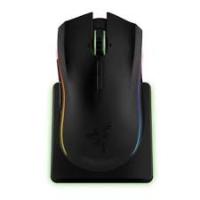
La nouvelle souris Razer Mamba est dotée d'un système de détection double 4G ultraprécis qui associe un capteur laser et un capteur optique pour optimiser la précision du suivi. Ce système permet d'étalonner la souris de jeu Razer Mamba en fonction des différentes surfaces et de régler la distance de suivi lorsque vous soulevez la souris. Grâce à une longévité de la batterie accrue de 25% qui prolonge l'expérience de jeu sans fil, à son nouveau voyant multicolore personnalisable et à sa technologie sans fil de pointe conçue spécifiquement pour le jeu, la souris Razer Mamba évolue dans une catégorie à part.
Sommaire
- CONTENU DE LA BOÎTE / CONFIGURATION SYSTÈME NÉCESSAIRE............ 3
- ENREGISTREMENT / ASSISTANCE TECHNIQUE 3
- CARACTERISTIQUES TECHNIQUES 5
- DISPOSITION DE L'APPAREIL 6
- INSTALLATION DE YOUR RAZER MAMBA 8
- INSTALLATION DE RAZER MAMBA 13
- CONFIGURATION DE VOTRE RAZER MAMBA 14
- SECURITE ET ENTRETIEN 35 9. AVISLEGAUX 38
Contenu de la boite
- Souris de jeu Razer Mamba
- Station d'accueil
- Batterie lithium-ion polymère
- Câble USB Guide de démarrage rapide Mode d'emploi
Configuration système nécessaire
PC ou Mac avec port USB - Windows® 8 / Windows® 7 / Windows Vista® / Windows XP (32-bit) / Mac OS X (10.7-10.9) - Connexion Internet - 100 Mo d'espace libre sur le disque dur
Enregistrement
Créez dès aujourd'hui un compte Synapse pour obtenir des informations en temps réel sur le statut de la garantie de votre produit. Pour en savoir plus sur Synapse et toutes ses caractéristiques, rendez-vous sur www.razerzone.com/fr-fr/synapse.
Si vous êtes déjà utilisateur de Synapse, enregistrez votre produit en cliquant sur votre adresse électronique dans l'application Synapse et sélectionnez Statut de la garantie dans le menu déroulant.
Pour enregistrer votre produit en ligne, rendez-vous sur www.razerzone.com/registration. Remarque : vous ne pourrez pas consulter le statut de votre garantie si vous vous enregistrerez sur le site Web.
Assistance technique
Ce dont vous pourrez profiter :
- Garantie limitée de 2 ans offerte par le fabricant. D'une garantie de 6 mois pour la batterie.
- Une assistance technique gratuite sur le site www.razersupport.com.
3. Caractéristiques techniques
- Technologie sans fil conçue pour le jeu
- Système de détection double 4G 6400 dpi
- Fonctionnalité mode double câblé/sans fil 1000 Hz Ultrapolling
- Éclairage multicolore Vitesse jusqu'à 500 cm par seconde* et 50 g d'accélération
- Dimensions approximatives : 115 mm x 68 mm x 43 mm
- Longévité de la batterie : Environ 16 heures (jeu en continu)
- Poids approximatif: 136 g / 0.30 lbs
4. Disposition du appareil
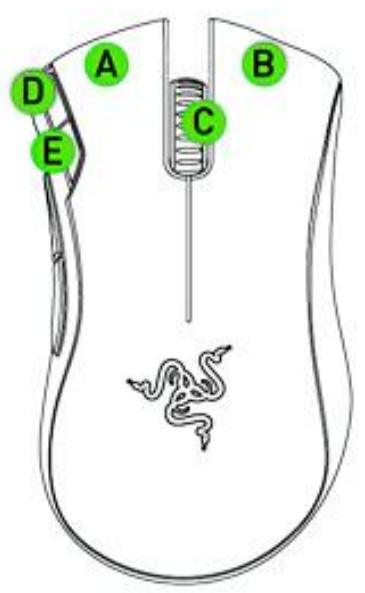
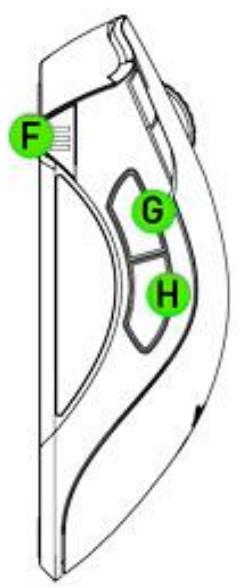
A. Clic gauche B. Clic droit C. Bouton de défilement – Clic/Défilement vers le haut et le bas D. Augmentation de la sensibilité E. Réduction de la sensibilité F. Indicateur de niveau de batterie/sensibilité G. Bouton de souris 5 H. Bouton de souris 4
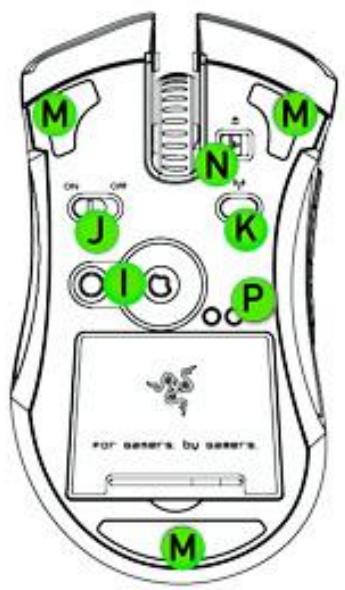
I. Système de détection double 4G J. Interrupteur de mise sous tension On/Off K. Bouton de synchronisation

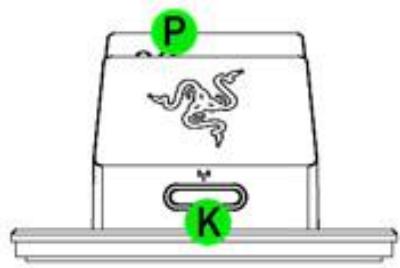
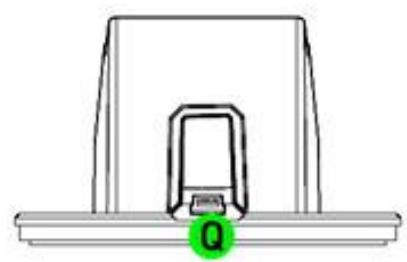
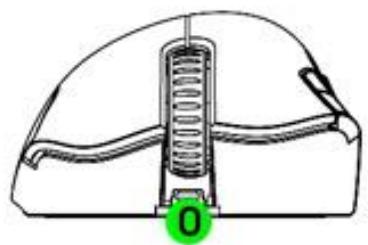
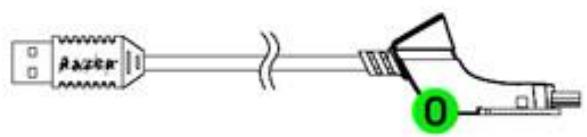
L. Batterie rechargeable M. Pied de souris Ultraslick N. Bouton de verrouillage de câble O. Câble de connexion P. Prise de chargement de la batterie Q. Prise de connexion (Station d'accueil)
Remarque : Pour une durée de vie optimale de la batterie, mettez toujours le bouton sur Arrêt (Off) lorsque vous n'utilisez pas votre Razer Mamba en mode sans fil.
Remarque : Pour un résultat optimal, veuillez charger complètement la batterie lors de la première utilisation de votre Razer Mamba. Vérifiez que le commutateur, situé en dessous sur la gauche de la Razer Mamba, est placé en mode Arrêt (Off). Une batterie vide se recharge en 5 heures environ.
Mode sans FIL
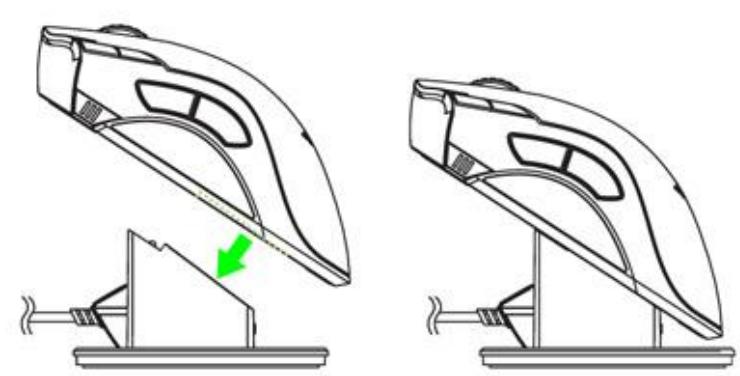
- Branchez le câble de connexion à la station d'accueil.
- Tirez la languette en arrière et insérez la batterie dans son logement. (La languette vous permet d'enlever plus facilement la batterie).
- Refermez le logement de batterie.
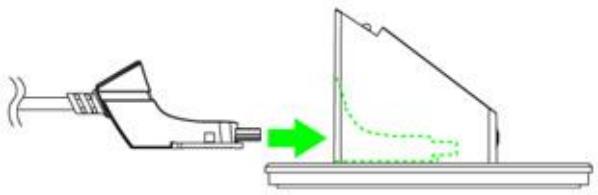
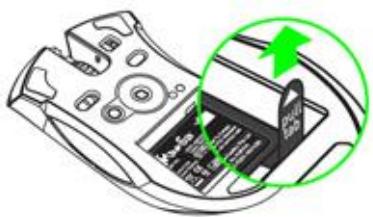
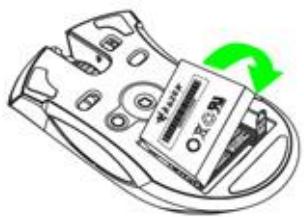
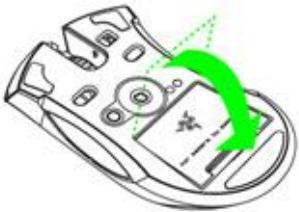
- Faites glisser le bouton sur la position Marche (On). Pour économiser la batterie, mettez toujours le bouton sur Arrêt (Off) lorsque vous n'utilisez pas votre souris en mode sans fil.
- Appuyez sur les boutons de synchronisation de la Razer Mamba et de la station d'accueil. Le bouton de synchronisation de la station d'accueil se met à clignoter pour signaler le processus de synchronisation.
- La touche s'arrête de clignoter lorsque le processus de synchronisation est terminé. Votre Razer Mamba peut désormais être utilisée en mode sans fil.
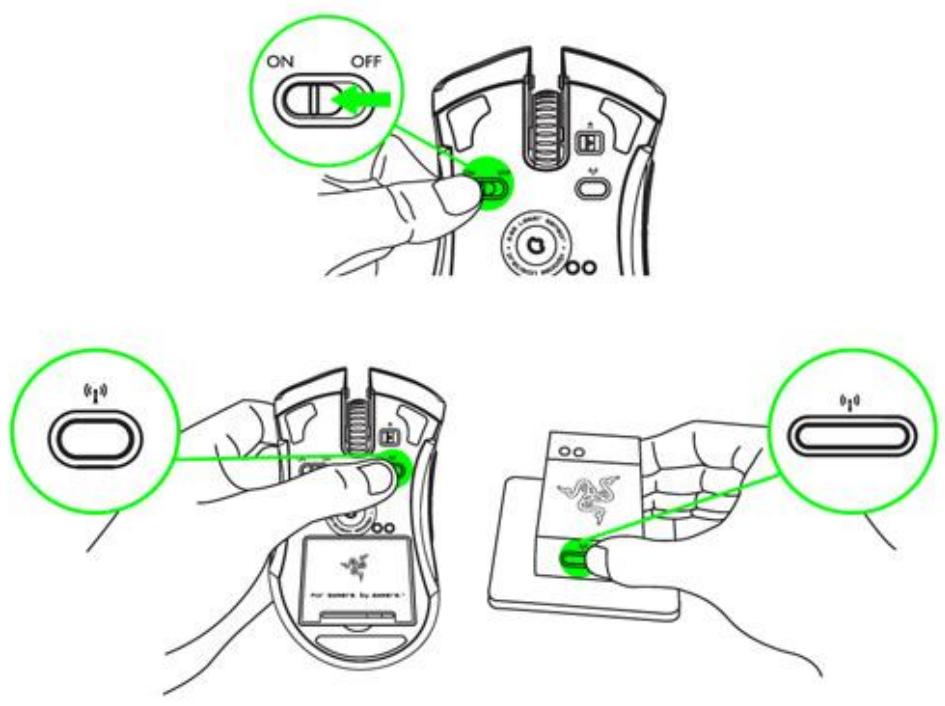
- Pour charger la Razer Mamba en mode sans fil, assurez-vous que le bouton est sur la position Arrêt (Off) et placez votre souris sur la station d'accueil.
Mode câblé
- Vérifiez que le commutateur est en mode Arrêt (Off).
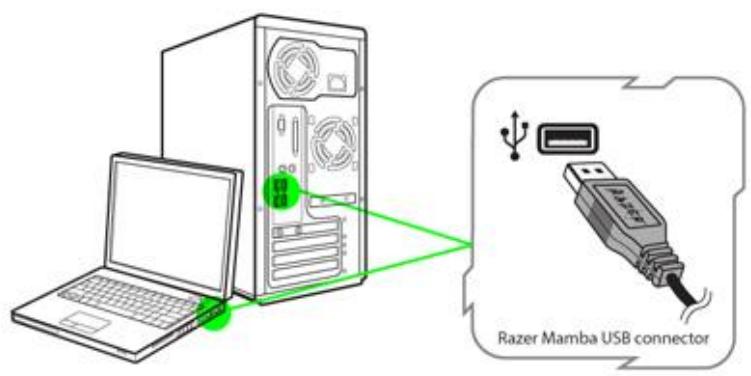
- Branchez le câble de connexion à la Razer Mamba.
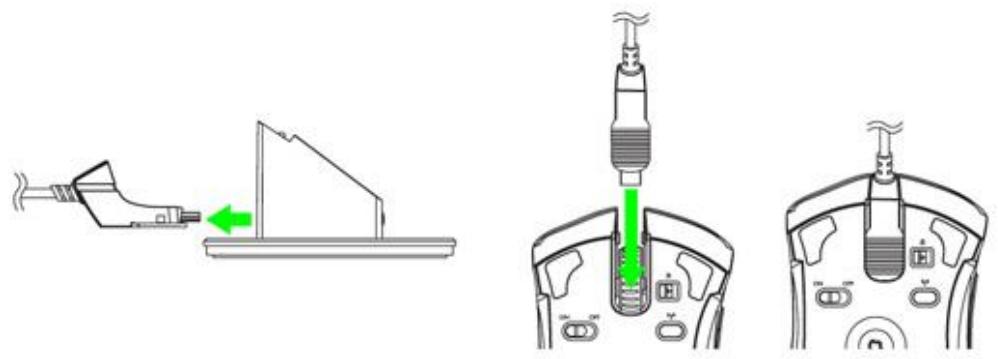
- Branchez la souris à un port USB de votre ordinateur. La batterie se met en charge automatiquement.
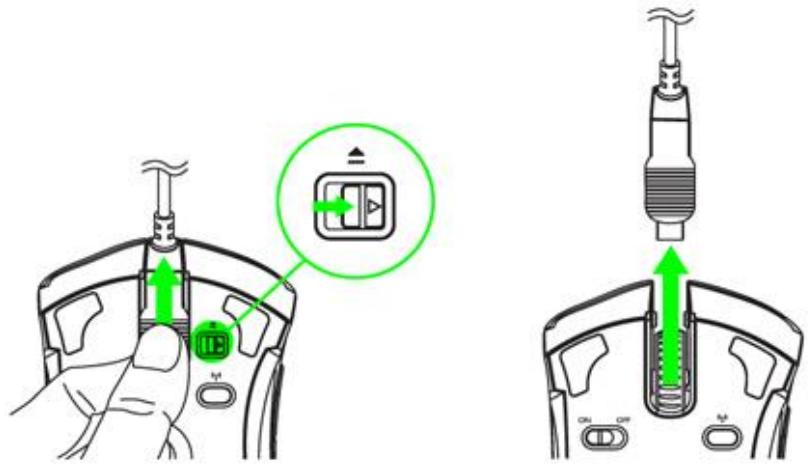
- Pour charger le câble de connexion, faites glisser le bouton de verrouillage de câble sur la droite et retirez le câble.
Comportement de témoin lumineux de pile/niveau de sensibilité
La Razer Mamba dispose d'une diode lumineuse de pile/sensibilité sur sa paroi gauche qui affiche l'état de la pile/le niveau de sensibilité.
Indicateur de niveau de CHARGE de la batterie
100% de la batterie - 3 voyants verts allumés (100) 70% de la batterie - 2 voyants verts allumés (100) 30% de la batterie - 1 voyant vert allumé (100) 5% de la batterie - 1 voyant vert clignotant (100)
Indicateur de niveau de sensibilité
Sensibilité Niveau 1 - 2 voyants rouges et 1 voyant vert allumés Sensibilité Niveau 2 - 1 voyant vert et 2 voyants rouges allumés Sensibilité Niveau 3 - 3 voyants rouges allumés Sensibilité Niveau 4 - 2 voyants rouges et 1 voyant vert allumés Sensibilité N niveau 5 - 1 voyant rouge et 2 voyants vert allumés
6. Installation de votre RAZER MAMBA
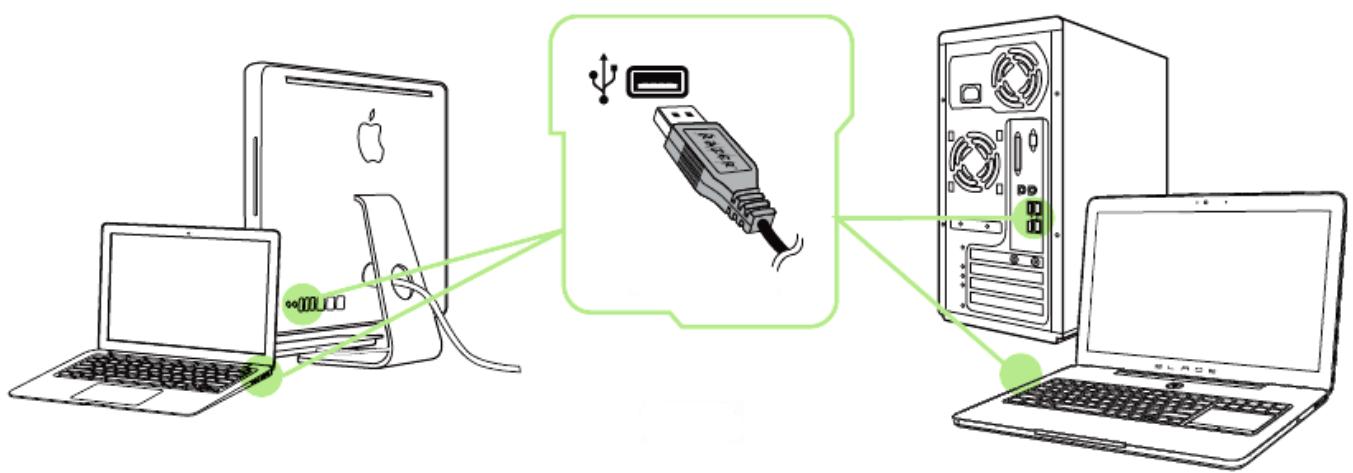
Étape 1: Connectez votre appareil Razer au port USB de votre ordinateur.
Étape 2: Installez Razer Synapse lorsque vous y êtes invité ou téléchargez le programme d'installation sur www.razerzone.com/fr-fr/synapse.
Étape 3: Créez votre identifiant Razer ou connectez-vous à Synapse avec votre identifiant Razer existant.
*Valable pour Windows 8 et versions ultérieures.
7. Configuration de votre RAZER MAMBA
Avis de non-responsabilité :
Les fonctionnalités enumeratedes ici nécessitent l'installation de Razer Synapse. Ces fonctionnalités sont en outre sujettes à modification selon la version actuelle du logiciel et de votre système d'exploitation.
ONGLET SOURIS
L'onglet Souris est votre onglet par défaut lors de l'installation de Razer Synapse. Il vous permet de personnaliser les profils, l'affectation des touches, le fonctionnement et l'éclairage de votre appareil.
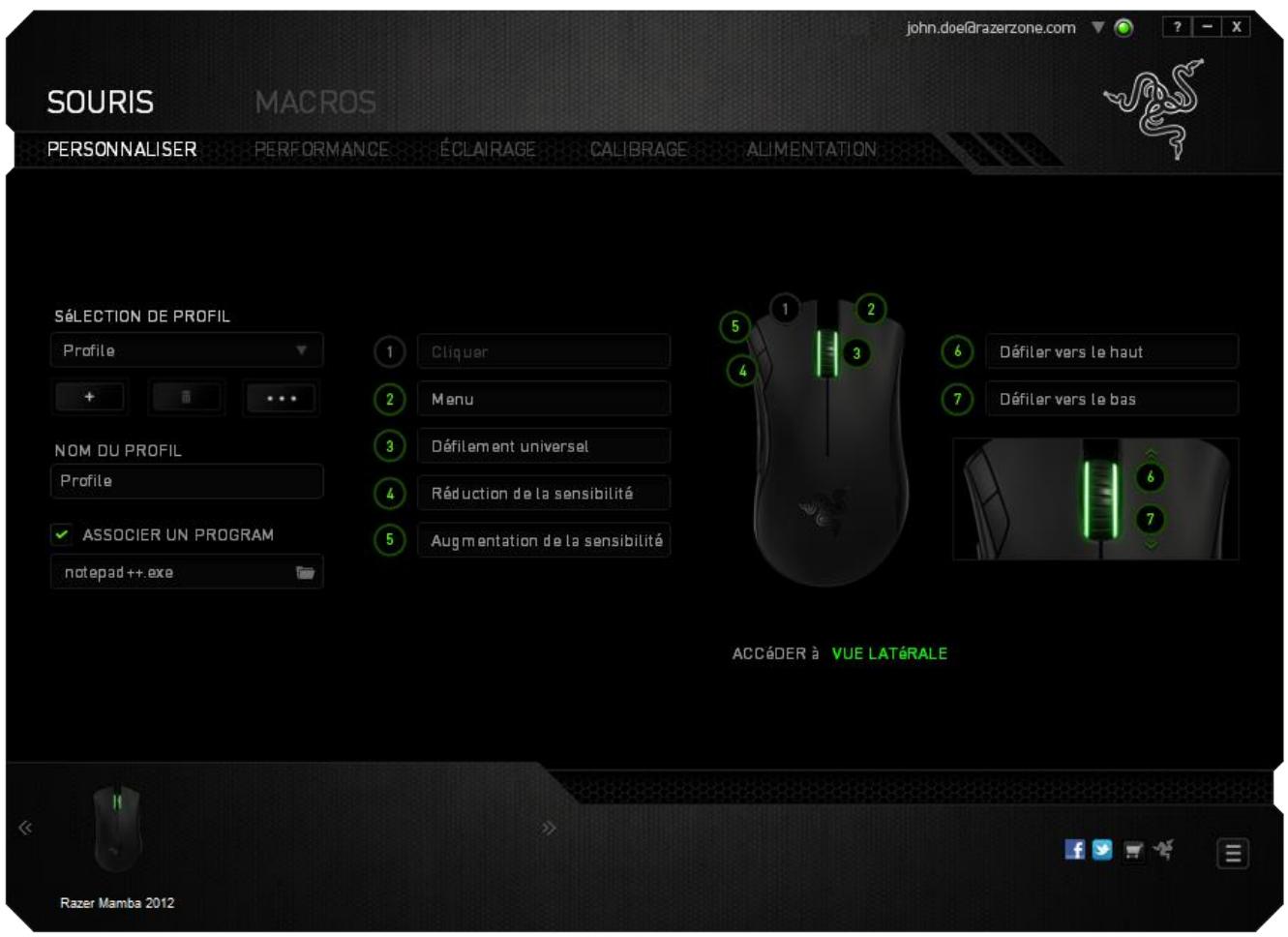
Un profil constitue un moyen pratique d'organiser vos paramètres personnalisés. Le nombre de profils dont vous disposez est illimité ! Tout changement effectué au sein de chaque onglet est automatiquement enregistré dans le profil actuel et stocké dans un serveur sur le Cloud.
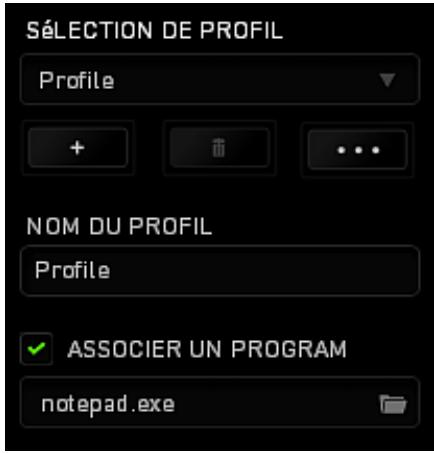
Vous pouvez créer un nouveau profil en cliquant sur le bouton + ou supprimer le profil actuel en cliquant sur le même bouton. Le bouton... vous permet de copier, importer et exporter des profils.
Votre profil actuel par défaut est nommé « Profil ». Vous pouvez cependant le renommer dans le champ situé sous NOM DU PROFIL.
Grâce à l'option ASSOCIER UN PROGRAMME, chaque profil peut être paramétré pour s'activer automatiquement lorsque vous exécutez un programme ou une application.
L'onglet Personalisation vous permet de modifier les fonctionnalités de base de votre appareil, notamment l'affectation des boutons, en fonction de vos besoins de jeu. Les modifications effectuées dans cet onglet sont automatiquement enregistrées dans votre profil actuel.
Vue dessus
La vue de dessus vous permet de personnaliser les 5 boutons principaux de la souris ainsi que la roulette.
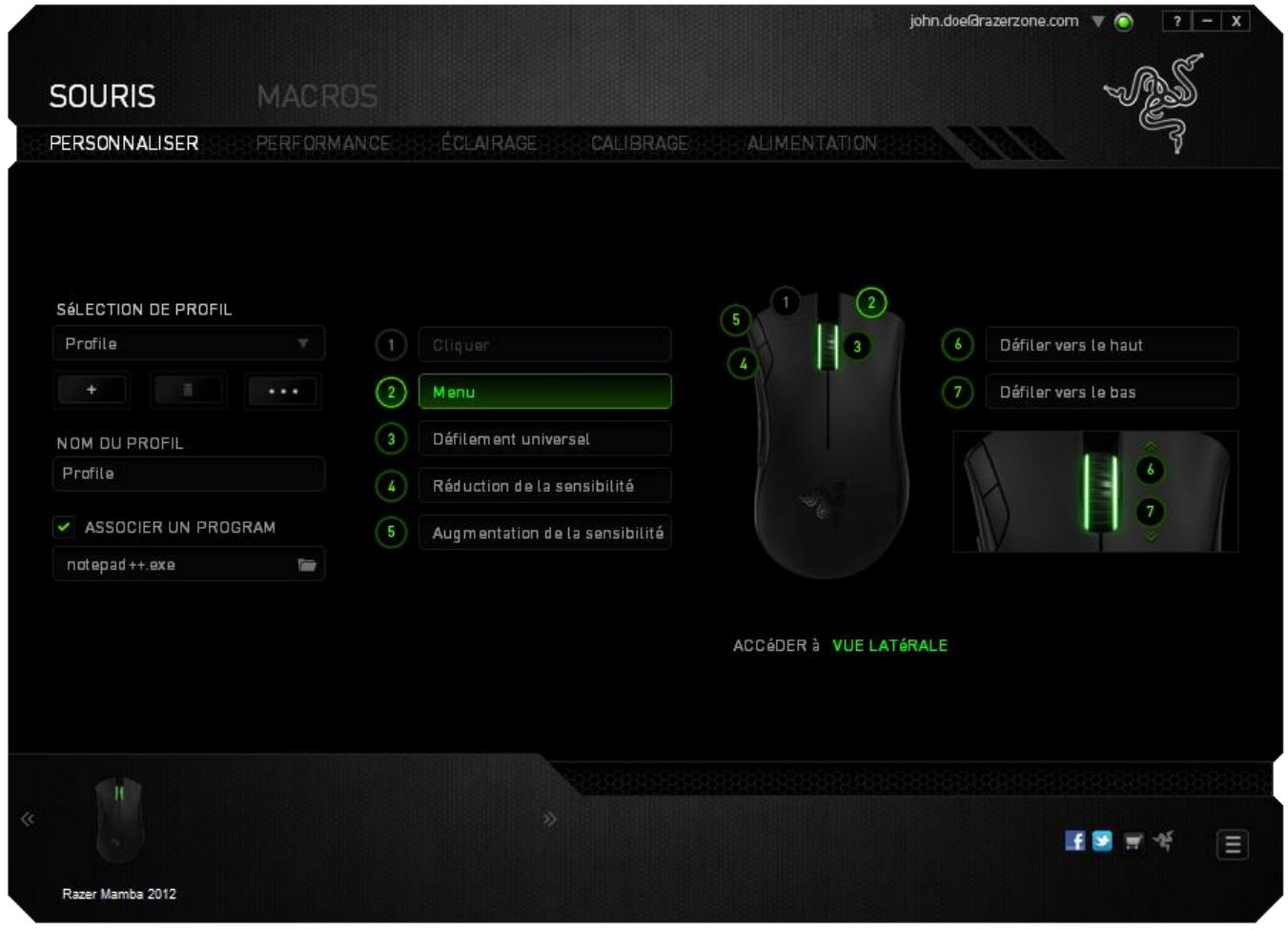
Vue latérale
La vue disponible vous permet de personnaliser les boutons latéraux de votre souris.
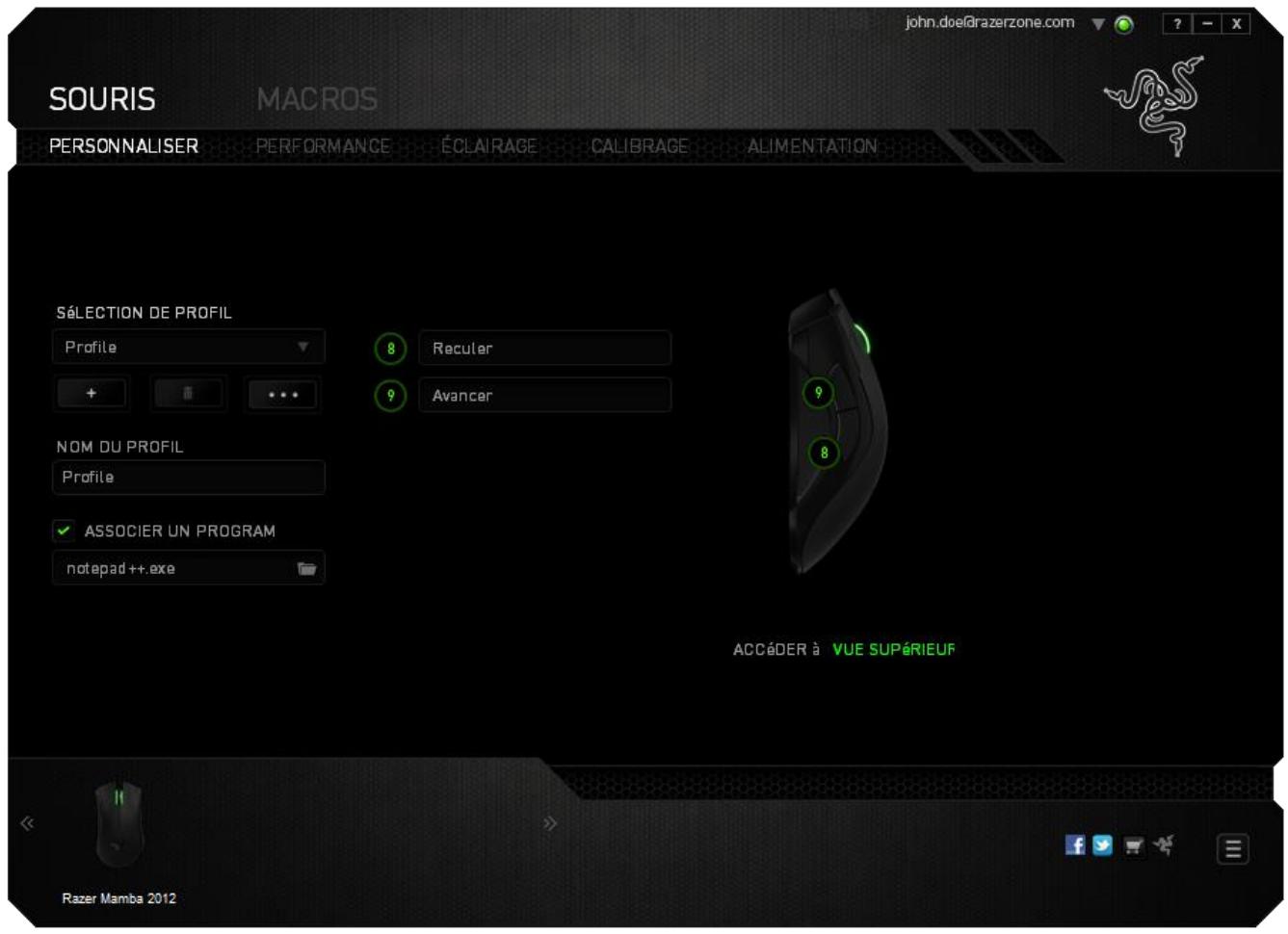
MENU affectation des boutons
Dans la configuration d'usine, chaque bouton de la souris est réglé sur Default (Par défaut). Vous pouvez toutefois modifier la fonction de ces boutons en cliquant sur l'un d'entre eux pour accéder au MENU AFFECTATION DES BOUTONS.
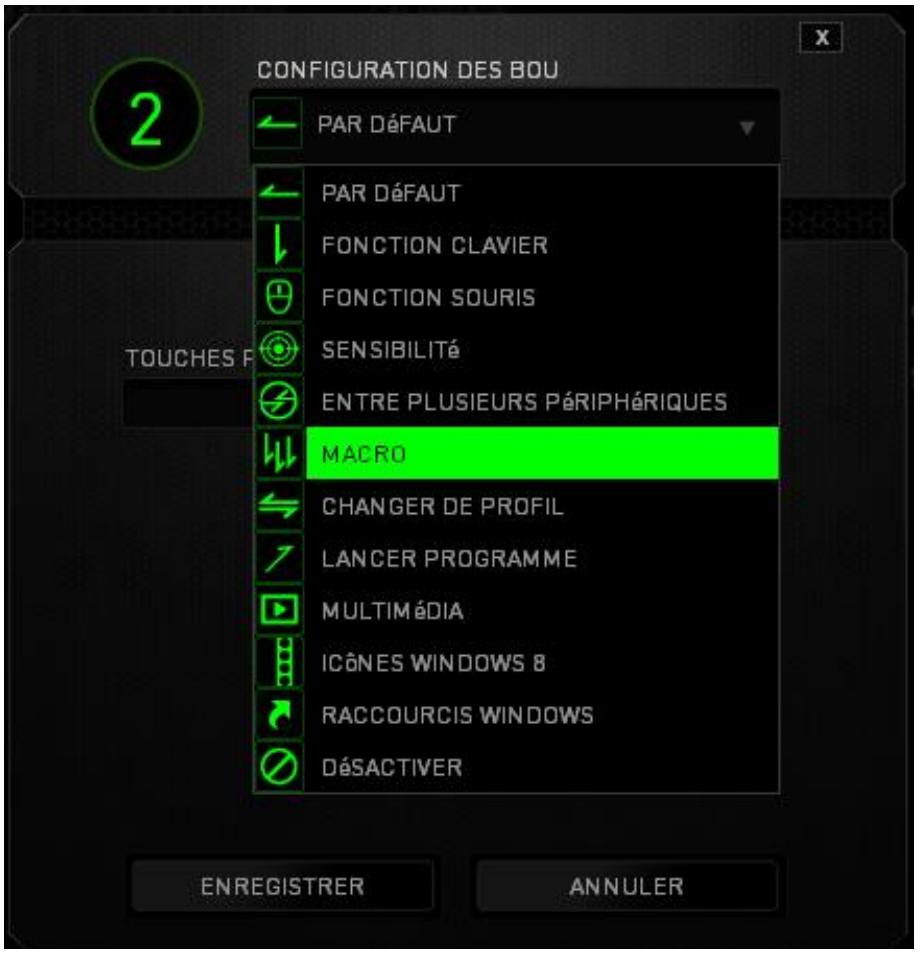
Vous trouvez ci-dessous les options de personnalisation accompagnées de leur description.

Valeur par défaut
Cette option vous permet de restaurer la fonction d'origine de la touche. Pour désactiver l'option VALEUR PAR DÉFAUT, sélectionnez-la dans le MENU AFFECTATION DES BOUTONS.

Fonction du clavier
Cette option vous permet d'affecter des fonctions du clavier aux boutons de la souris. Pour désigner une fonction de souris, sélectionnez FONCTION DE SOURIS dans le MENU AFFECTATION DES BOUTONS. Le sous-menu CONFIGURATION DES BOUTONS s'affiche. Vous pouvez utiliser à cet effet les touches de modification comme Ctrl, Maj, Alt, ou n'importe quelle combinaison de ces touches.

Fonction de la souris
Cette option vous permet d'affecter d'autres fonctions de la souris aux boutons. Pour désigner une fonction de souris, sélectionnez Z FONCTION DE SOURIS dans le MENU AFFECTATION DES BOUTONS. Le sous-menu CONFIGURATION DES BOUTONS s'affiche.
Vous trouverez ci-dessous la liste des fonctions accessibles depuis le sous-menu ASSIGN BUTTON :
Clic Gauche
- Le bouton CHOsi effectue un clic gauche.
Clic Droit
- Le bouton besoini effectue un clic droit.
Clic de défilament
- Active la fonction de défilament universel.
Double Clic
- Le bouton chosesi effectue un double clic.
Bouton de souris 4
- Correspond à une commande « Page précédente » dans la plupart des navigateurs Internet.
Bouton de souris 5
- Correspond à une commande « Page suivante » dans la plupart des navigateurs Internet.
Défilament vers le haut
- Le bouton choisi effectue une commande « Défilament vers le haut ».
Défilament vers le bas
- Le bouton choisi effectue une commande « Défilament vers le bas »
Défilament vers la gauche
Le bouton choisi effectue la commande « Défilament vers la gauche »
Défilement vers la droite
- Le bouton choisi effectue la commande « Défilement vers la droite »
La sensibilité désigne la rapidité avec laquelle le pointeur de la souris se déplace à l'écran. Lorsque vous sélectionnez la fonction Sensibilité dans le menu déroulant, un sous-menu vous donne accès aux options suivantes :
| Augmentation de la sensibilité | -Augmente d'un palier la sensibilité actuelle.Consultez la section Onglet Fonctionnement pour en savoir plus sur les paliers de sensibilité. |
| Réduction de la sensibilité | -Réduit d'un palier la sensibilité actuelle. Consultez la section Onglet Fonctionnement pour en savoir plus sur les paliers de sensibilité. |
| Embrayage de sensibilité | -Vote souris utiliser un niveau de sensibilité prédéfini tant que vous maintainez le bouton en question enforcé. Relâchéze ce bouton pour revenir au niveau de sensibilité précédent. |
| On-The-Fly Sensitivity | -Le boutonChoisi modifie la sensibilité actuelle. Si la fonction On-The-Fly Sensitivity a été définie, appuyez sur le bouton correspondant tout en déplaçant la roulette de défilament pour afficher une barre indiquant votre niveau de sensibilité actuel. |
| Augmenter le cycle de sensibilité | -Augmentez le niveau de sensibilité pas à pas et lorsque le niveau maximum est atteint, revenez au niveau 1 en pressant à nouveau le bouton. Voir l'onglet PERFORMANCE pour en savoir plus sur les niveaux de sensibilité. |
| Réduire le cycle de sensibilité | -Diminuez le niveau de sensibilité pas à pas et lorsque le niveau 1 est atteint, revenez au niveau maximum en pressant à nouveau le bouton. Voir l'onglet PERFORMANCE pour en savoir plus sur les niveaux de sensibilité. |

Fonction inter-périphérique
La fonction inter-périphérique vous permet de modifier la fonctionnalité d'autres périphériques fonctionnant sous Razer Synapse. Certaines de ces fonctionnalités sont spécifiques à chaque périphérique, comme par exemple l'utilisation de votre clavier gamer Razer pour modifier la sensibilité de votre souris gamer Razer. Lorsque vous sélectionnez la fonction inter-périphérique à partir du menu Configuration des touches, un sous-menu s'affiche.
PERIPHÉRIQUE À RELIER vous permet de choisir quel périphérique Razer actuellement connecté peut être relié, alors que FONCTION vous permet de choisir quelle fonctionnalité vous souhaitez utiliser pour le périphérique relié.

Une macro est une série prédéfinie de commandes (touches de clavier et boutons) exécutée avec un timing précis. En affectant une macro à un bouton, vous pouvez exécuter facilement des combinaisons complexes. La fonction AFFECTER UNE MACRO vous permet de CHOISIR LA MACRO ENREGISTRÉE à utiliser, tandis que l'option OPTION DE LECTURE définit le comportement de la macro. Consultez la section Onglet Macros pour en savoir plus sur la création de commandes macro.

Changer de profil
Changer de profil vous permet de changer de profil à la volée et de charger immédiatement tous vos paramètres préconfigurés. Lorsque vous sélectionnez l'option Changer de profil dans le MENU AFFECTATION DES BOUTONS, un sous-menu vous permet de choisir le profil que vous souhaitez utiliser. Un message s'affiche automatiquement à l'écran quand vous changez de profil.

Lancer un programme
Lancer un Programme vous permet d'exécuter un programme ou une application à l'aide du bouton choisi. Quand vous sélectionnez Lancer un Programme dans le menu déroulant, un bouton apparaît pour vous permettre de rechercher l'application ou le programme voulu.

Fonction multimédia
Cette option vous permet de relier des commandes de lecture multimédia à votre appareil. Après avoir sélectionné la fonction Multimédia, un sous-menu apparaît. Vous trouverez ci-dessous les commandes de lecture multimédia que vous pouvez désirer à partir du sous-menu :
Volume - - Diminue le volume audio.
Volume + - Augmente le volume audio.
Volume muet - Coupe le volume.
Volume micro + - Augmente le volume du microphone.
Volume micro - Diminue le volume du microphone.
Micro muet - Coupe le microphone.
Tous muets - Coupe le microphone et le volume audio.
Lecture / Pause - Lire, mettre sur pause, ou reprendre la lecture du média en cours.
Titre précédent - Lecture du titre précédent.
Titre suivant - Lecture du titre suivant.

Windows 8 icônes
Cette option vous permet d'attribuer la touche à un raccourci de commande du système d'exploitation. Pour plus d'informations, rendez-vous sur : http://windows. microsoft. com/fr-fr/windows-8/getting-around-tutorial.

Raccourcis windows
Cette option vous permet d'attribuer la touche à un raccourci de commande du système d'exploitation. Pour plus d'informations, rendez-vous sur : http://support.microsoft.com/kb/126449/fr.

Désinstaller
Cette option rend le bouton correspondant inopérant. Utilisez-la quand vous n’avez pas l’utilité d’un bouton ou que ce bouton perturbe vos parties.
ONGLET fonctionnement
L'onglet Fonctionnement vous permet d'améliorer la vitesse et la précision du pointeur de la souris. À l'instar de l'onglet Personalisation, les modifications effectuées ici sont automatiquement enregistrées dans votre profil actuel.
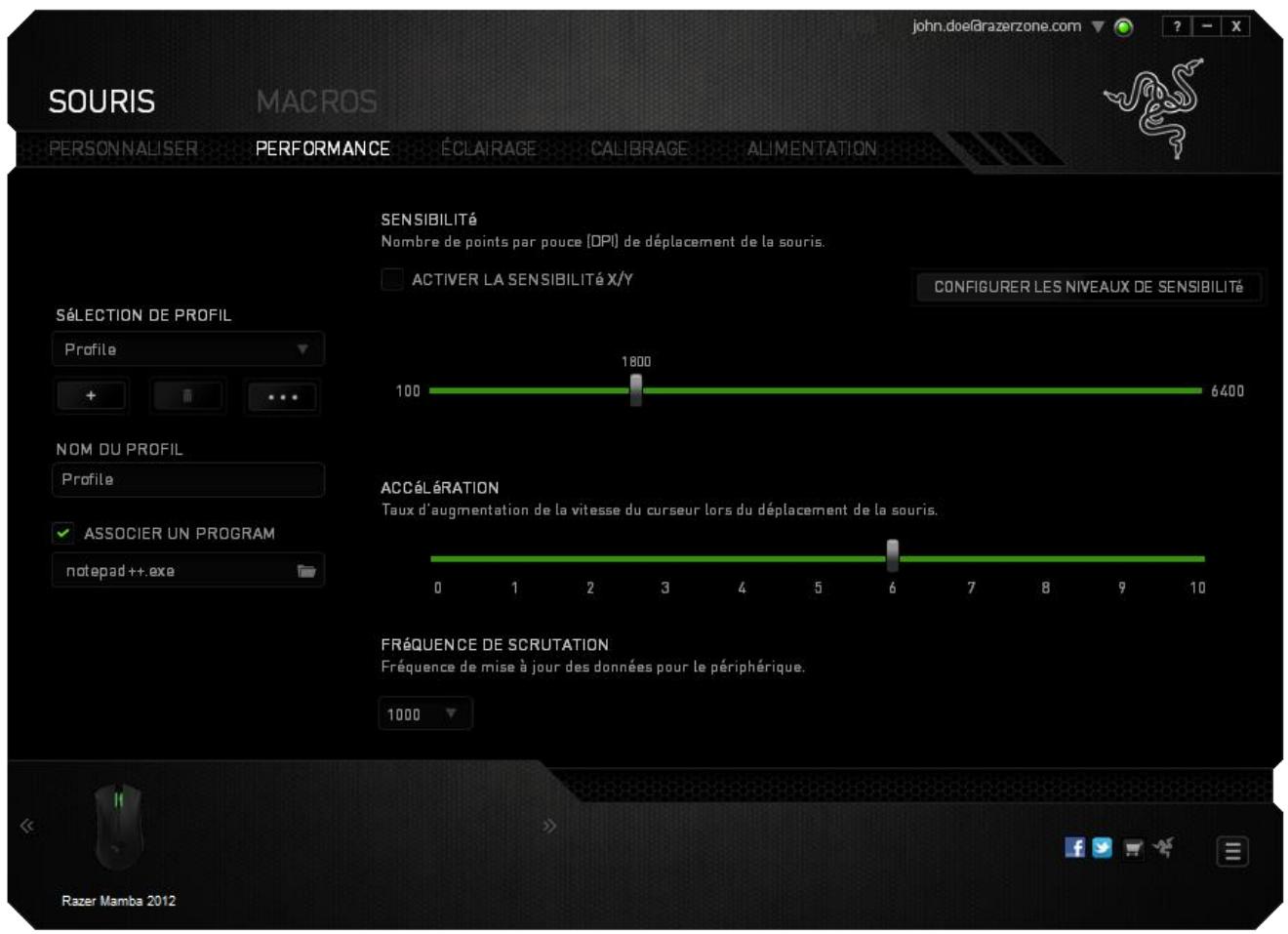
Vous trouvez ci-dessous les options de fonctionnement accompagnées de leurs descriptions.
Sensibilité
La sensibilité désigne l'effort nécessaire pour déplacer le pointeur de la souris dans une direction donnée. Plus la souris est sensible, plus elle sera réactive. (Paramètre recommandé: 1600 - 1800)
Activer la sensibilité x-y
Par défaut, l'axe X (horizontal) et l'axe Y (vertical) utilisent les mêmes valeurs de sensibilité; vous pouvez cependant définir des valeurs différentes pour chaque axe avec l'option « Enable X-Y Sensitivity ».
Configuration des paliers de sensibilité
Un palier de sensibilité est une valeur prédéfinie. Vous pouvez enisser jusqu'à 5 que vous pouze faire défiler à l'aide des boutons Sensitivity Stage Up/Down. Vous pouze combiner l'option « Enable X-Y Sensitivity » à cette fonction. Un palier de sensibilité est une valeur prédéfinie. Vous pouvez enregistrer jusqu'à 5 que vous pouvez faire défiler à l'aide des boutons Sensitivity Stage Up/Down. Vous pouvez combiner l'option « Enable X-Y Sensitivity » à cette fonction.
Accélération
L'accélération augmente la vitesse de déplacement du pointeur en fonction de la rapidité avec laquelle vous déplacez la souris. Plus cette valeur est élevée, plus l'accélération est prononcée. (Paramètre recommandé: Windows 0, Mac 5)
Fréquence de contrôle
La fréquence de scrutiny est la fréquence avec laquelle l'ordinateur reçoit des informations sur l'état de votre souris. Plus elle est élevée, plus le pointeur est reactif. Vous avez le besoin entre 125 Hz (8 ms), 500 Hz (2 ms) et 1000 Hz (1 ms) en sélectionnant la fréquence de scrutiny voulue dans le menu déroulant. (Paramètre recommandé: 500Hz - 1000Hz)
ONGLET éclairage
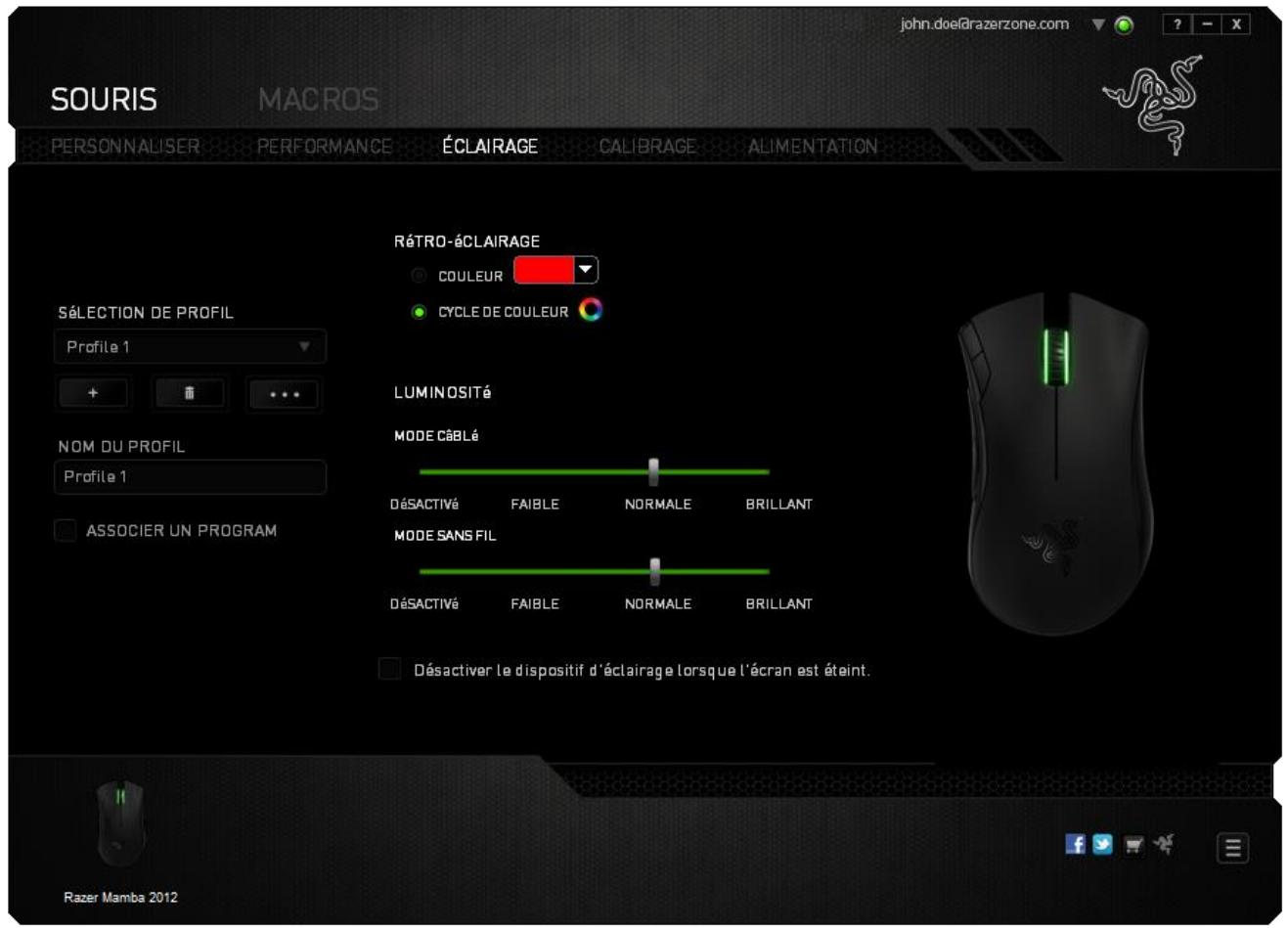
L'onglet Lighting (Éclairage) vous permet de personnaliser l'apparence de votre souris de jeu en sélectionnant l'une des 16 millions de couleurs pour le rétroéclairage ou l'option SPECTRUM CYCLING (Cycle du spectre de couleurs) pour que les couleurs changent indéfiniment. Cet onglet vous permet également de régler l'intensité du rétroéclairage à l'aide du curseur BRIGHTNESS (Luminosité).
Remarque : Veuillez ne pas déplacer votre souris pendant environ 2 secondes pendant que les changements sont appliqués.
ONGLET calibrage
L'onglet Calibrage vous permet d'optimiser la sensibilité du capteur Razer Precision pour l’adapter à n'importe quelle surface de détection. Pour utiliser cette fonction, vous devez désigner l'option ON sous CALIBRAGE DE LA SURFACE.
Remarque : cette fonction nécessite une surface ou un tapis de souris lisse et d'une seule couleur.
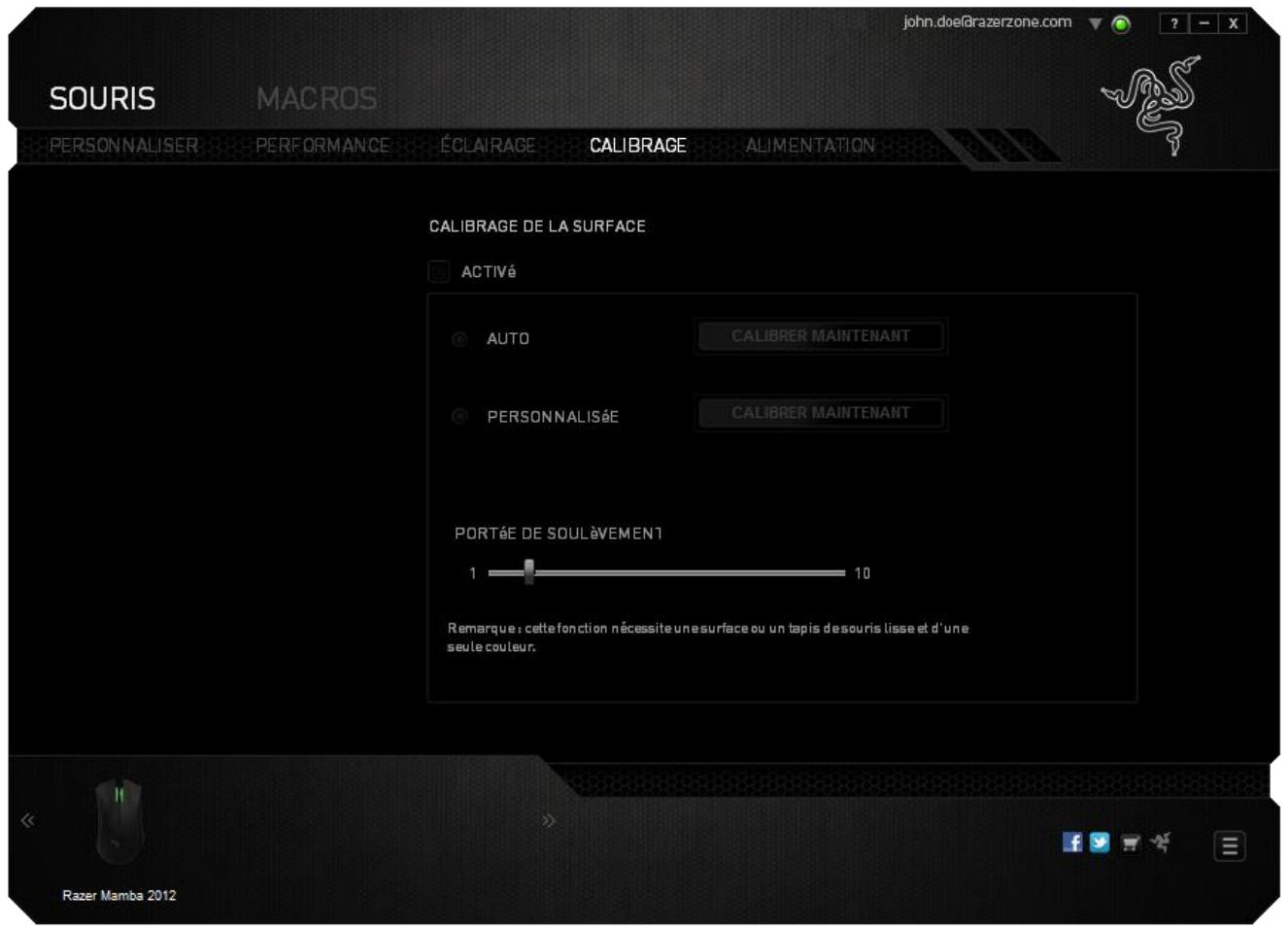
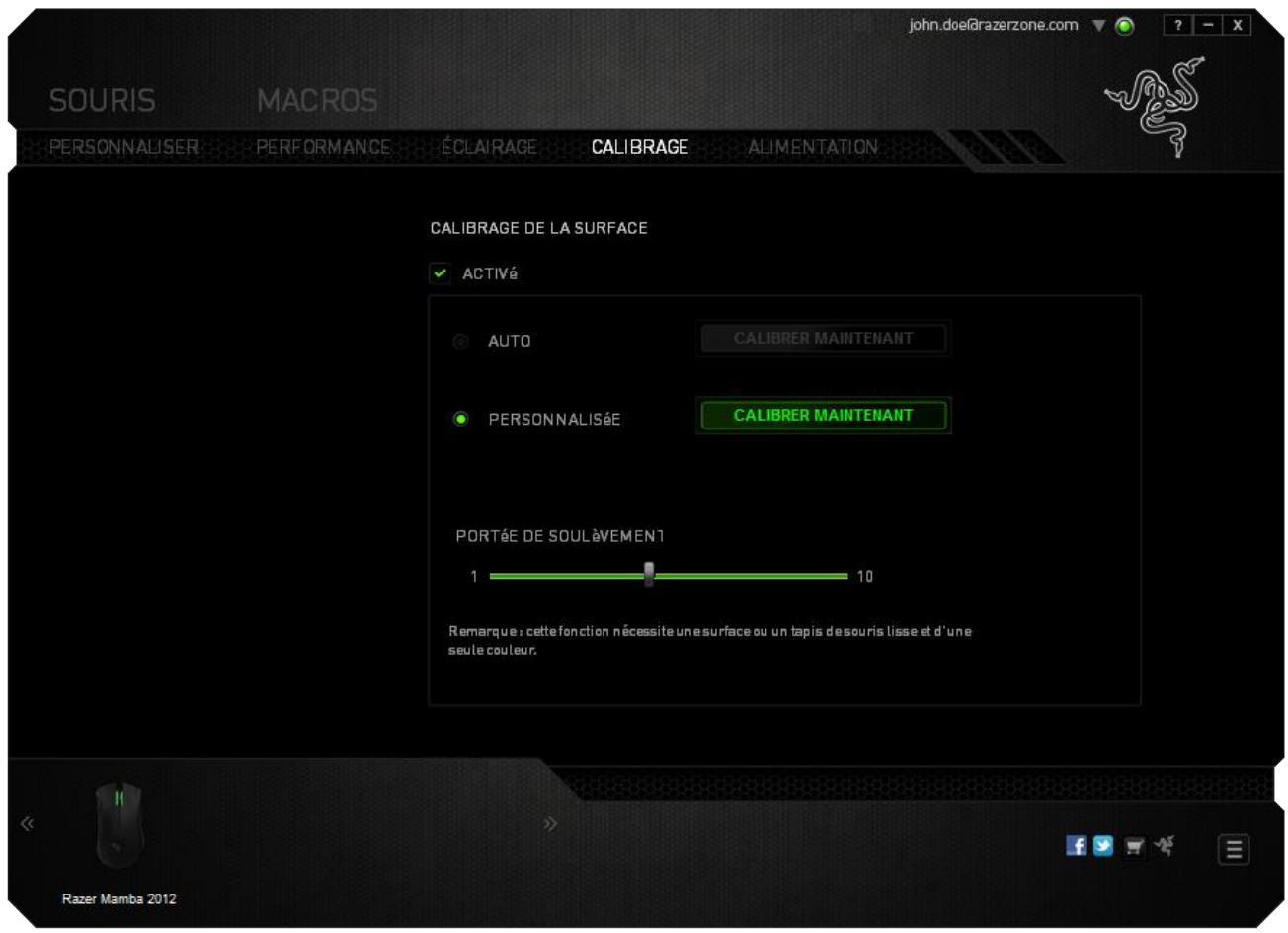
L'option PORTÉE DE SOULEVEMENT vous permet de définir la distance à laquelle le capteur interrompt la détection lorsqu'il est soulevé de la surface du tapis de souris.
Remarque : Veuillez ne pas déplacer votre souris pendant environ 2 secondes pendant que les changements sont appliqués.
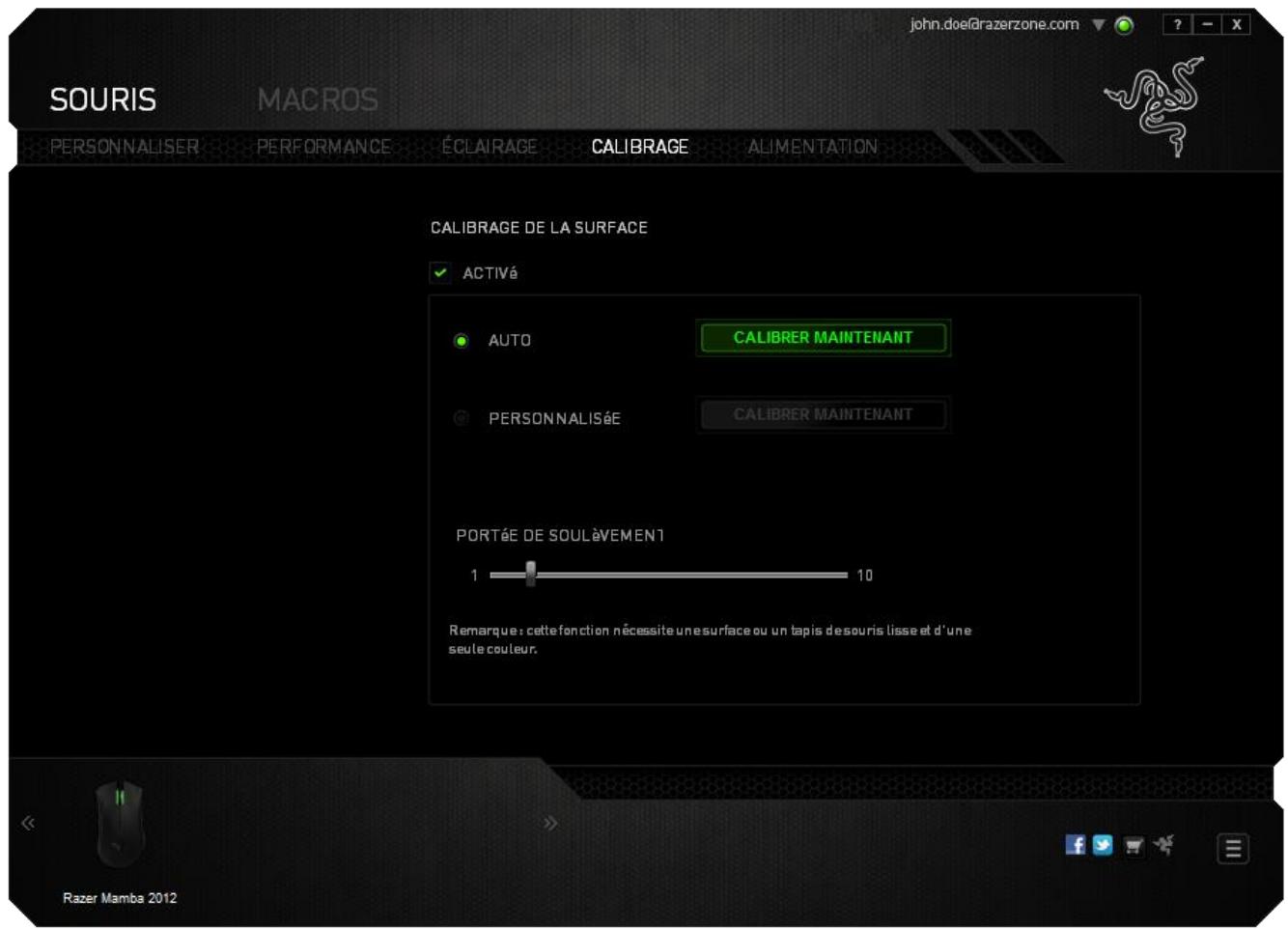
Pour commencer à calibrer le capteur, cliquez sur le bouton calibration.
- Automatique : la souris est automatiquement calibrée à votre surface dès que elle est branchée à votre système.
- Personnalisé : augmentez ou diminuez la hauteur de soulevement dès que votre souris est soulevée de la surface.
ONGLET alimentation
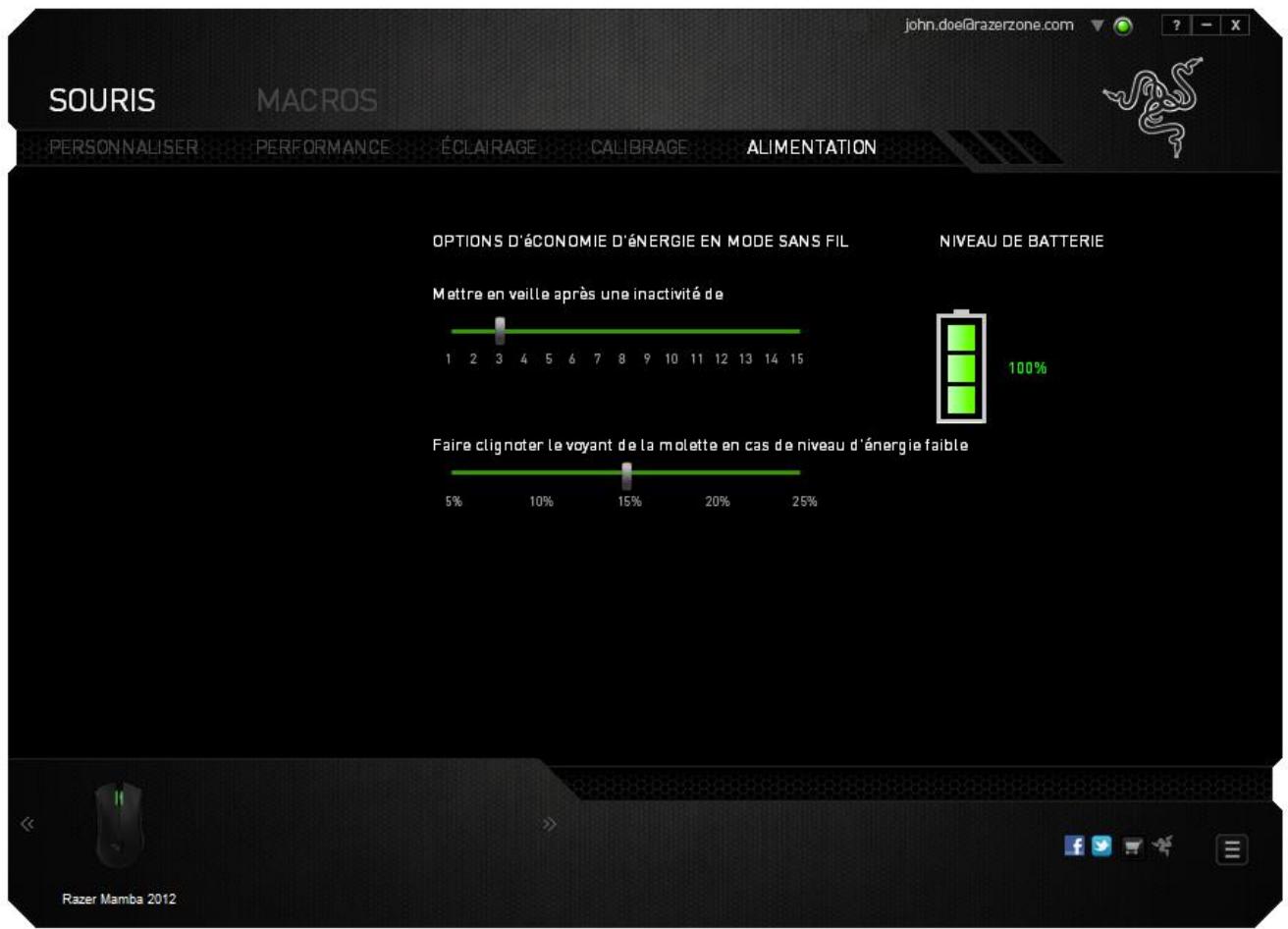
L'onglet Alimentation vous permet de : gérer la consommation d'énergie de votre appareil lorsqu'il fonctionne avec piles. Vous pouvez aussi configurer votre appareil pour qu'il passe en mode veille quand il est à l'arrêt pendant un certain temps. L'onglet Alimentation vous permet aussi d'être notifié quand la charge de l'appareil atteint un certain niveau.
L'onglet Macros vous permet de créer une série précise de commandes (touches de clavier et boutons). Cet onglet vous permet en outre de modifier les nombreuses macros et autres commandes macro extrêmement longues à votre disposition.
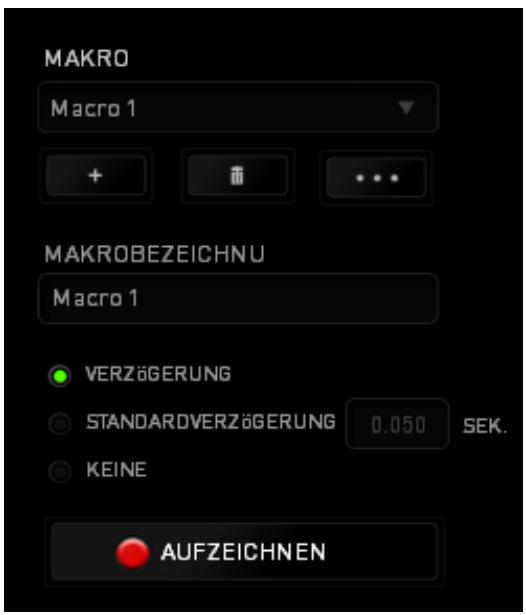
Le fonctionnement de la section Macro est similaire à celui de la section Profile : vous pouvez dénommer une macro en saisissant le nom voulu dans le champ sous Nom de la macro. D'autres options sont disponibles dans la section Macro : créer une nouvelle macro en cliquant sur le bouton +, supprimer la macro actuelle en cliquant sur ou encore copier la macro actuelle avec...
Pour creer une commande macro, cliquez sur le bouton : tous les boutons et les touches sur lesquels vous appuyez ensuite sont automatiquement enregistrés à l'écran Macro. Quand vous avez terminé l'enregistrement de vos commandes, cliquez sur le bouton ARRAT pourmettre fin à la session.
La section Macro vous permet de spécifier le délai entre deux commandes. Dans Enregistrer le délai, l'intervalle entre deux commandes est enregistré tel que vous l'avez saisi. L'option Délai par défaut utilise un intervalle prédéfini, exprimé en secondes. Quant à Aucun délai, toutes les pauses entre les diverses commandes sont omises.
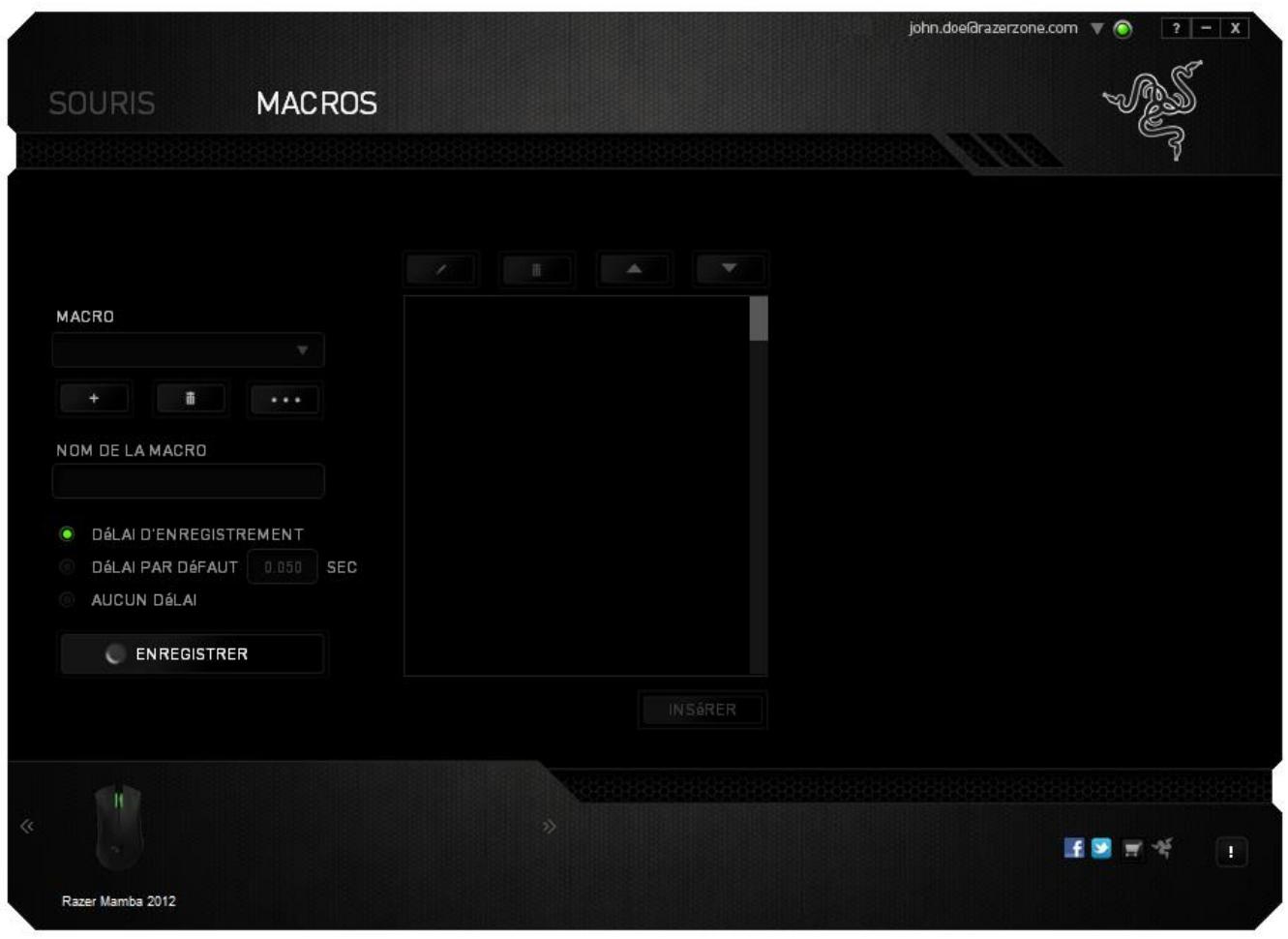
Remarque : vous pouvez utiliser jusqu'à trois décimales pour insérer des valeurs dans le champ des secondes (sec).
Après avoir enregistré une macro, vous pouvez modifier les commandes saisies en sélectionnant chaque commande à l'écran Macro. Les touches et boutons sur lesquels vous avez appuyé sont disposés de façon séquentielle, depuis le haut de l'écran.
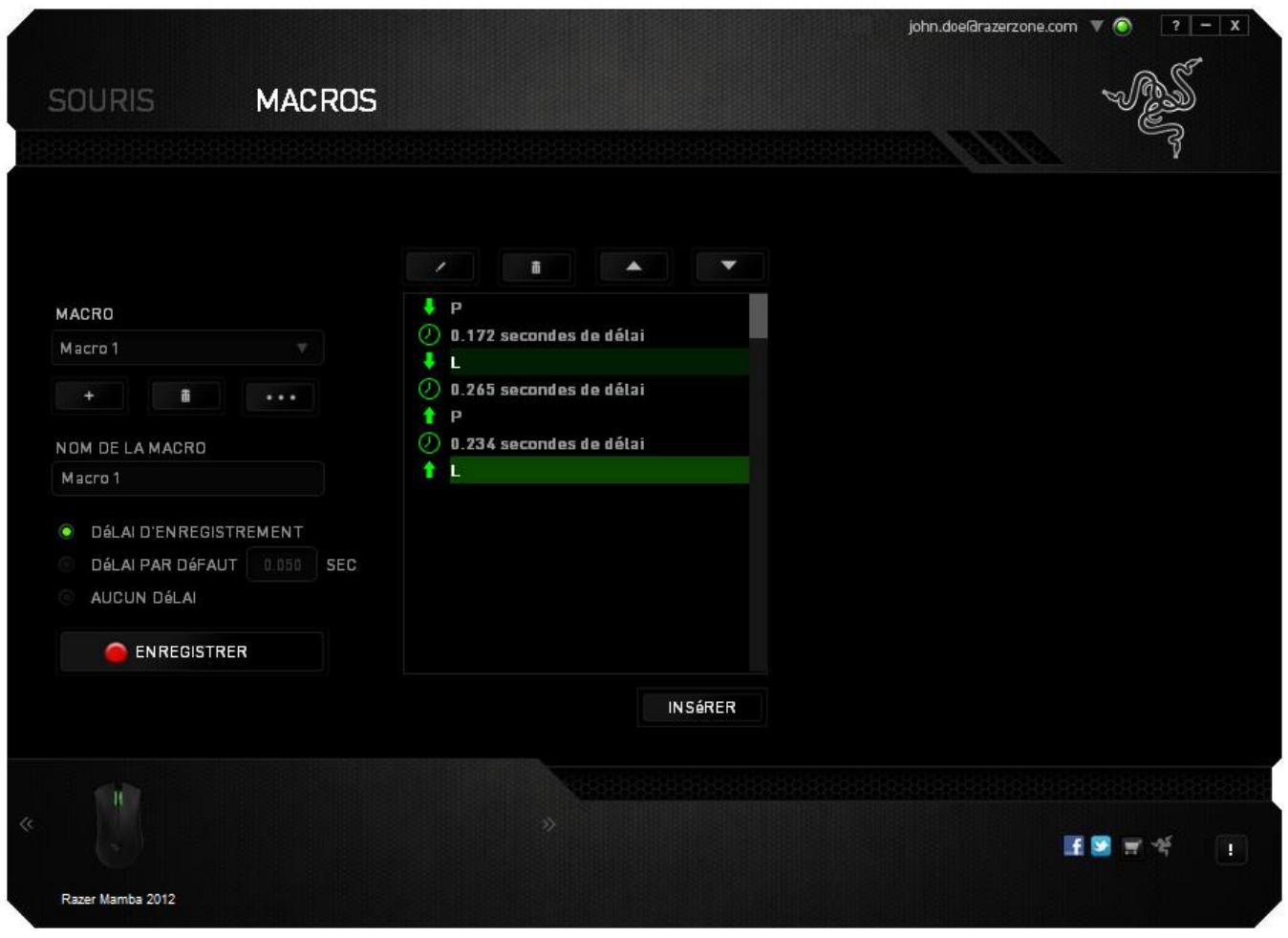
Le bouton « yours » ne peut rester que la supprimer. Les boutons « et « yours » ne peuvent rester que le haut ou le bas.
Le bouton INSERER permet d'ajouter des touches, boutons ou délais avant ou après la commande sélectionnée.
Après avoir cliqué sur INSURER, une nouvelle fenêtre s'affiche à côté de la liste de commandes de votre macro. Le menu déroulant de cette fenêtre vous permet de désirir une touche ou un-delai à ajouter avant ou après la commande de macro en surbrillance.
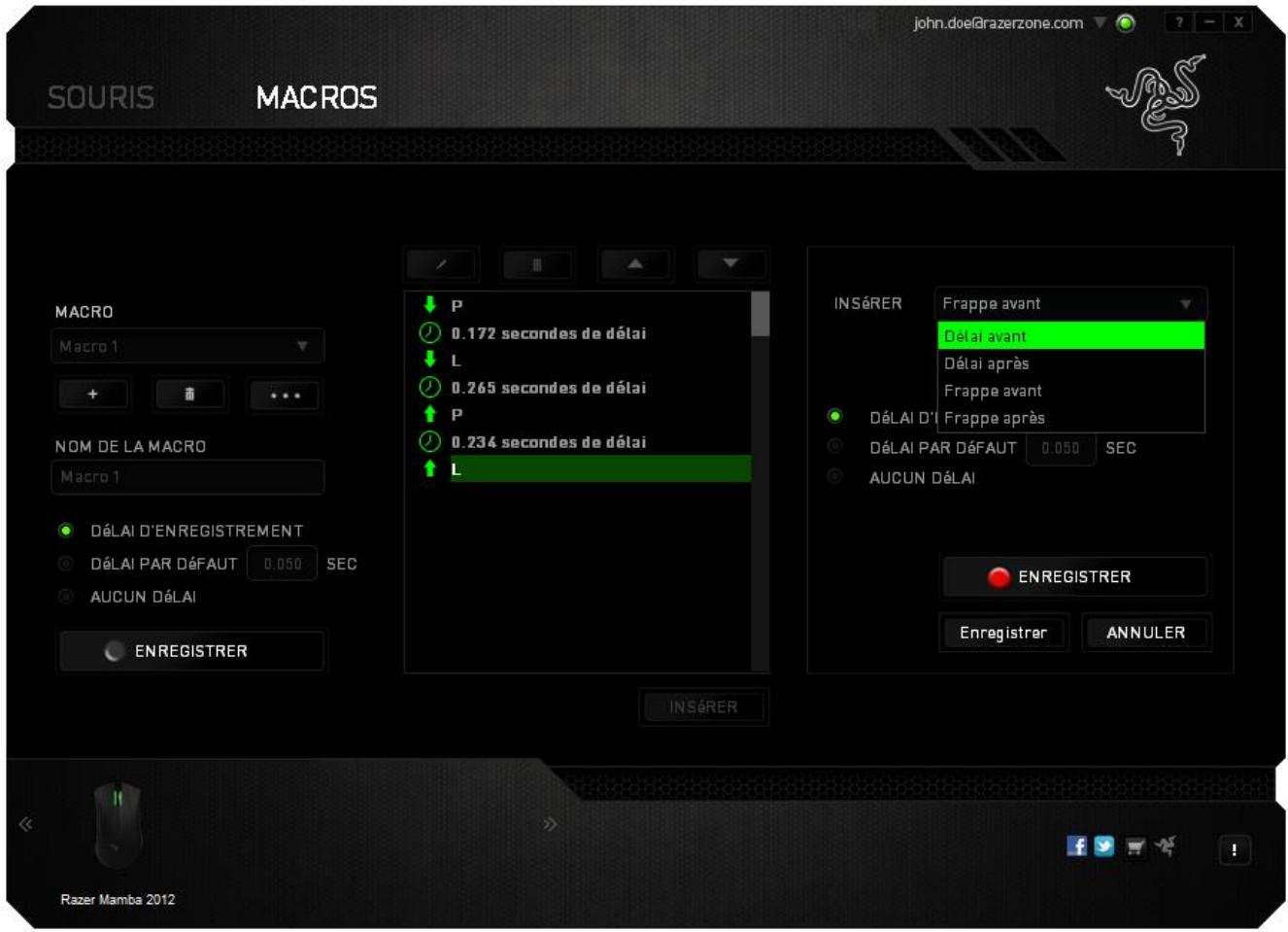
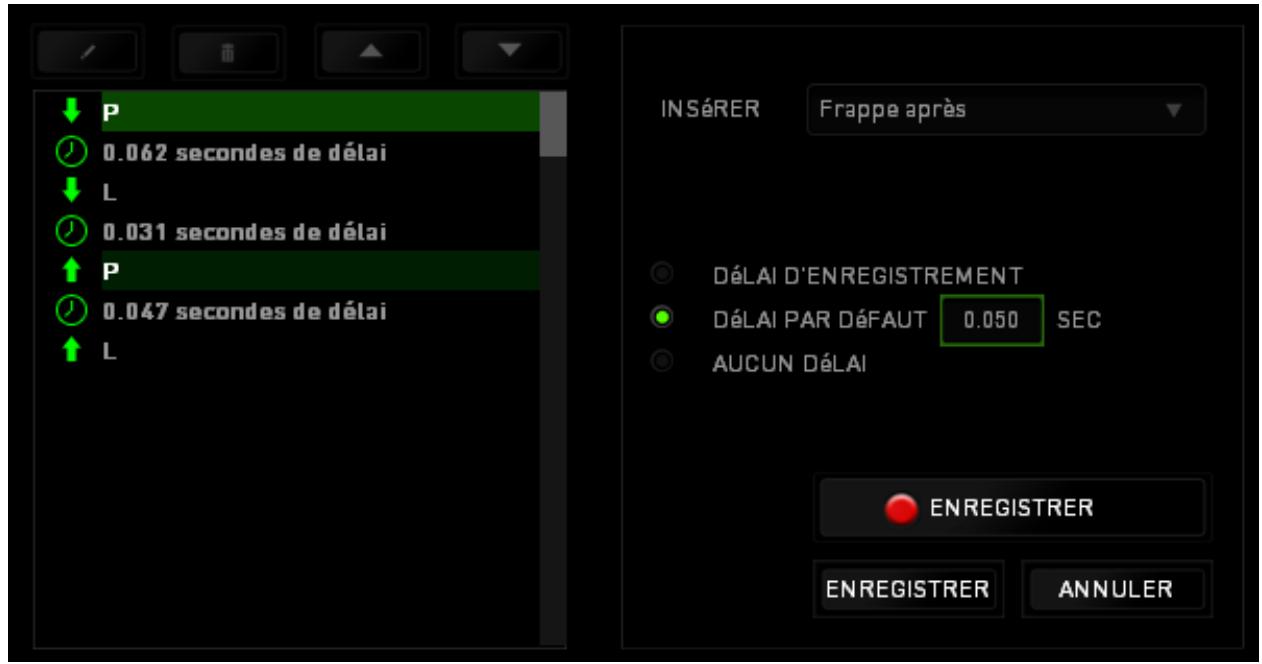
Vous pouvez ajouter un nouvel ensemble de commandes à votre macro en cliquant sur
Enregistrer dans le menu Touches, ou encore spécifique des intervalles dans le champ Durée depuis le menu Delay.
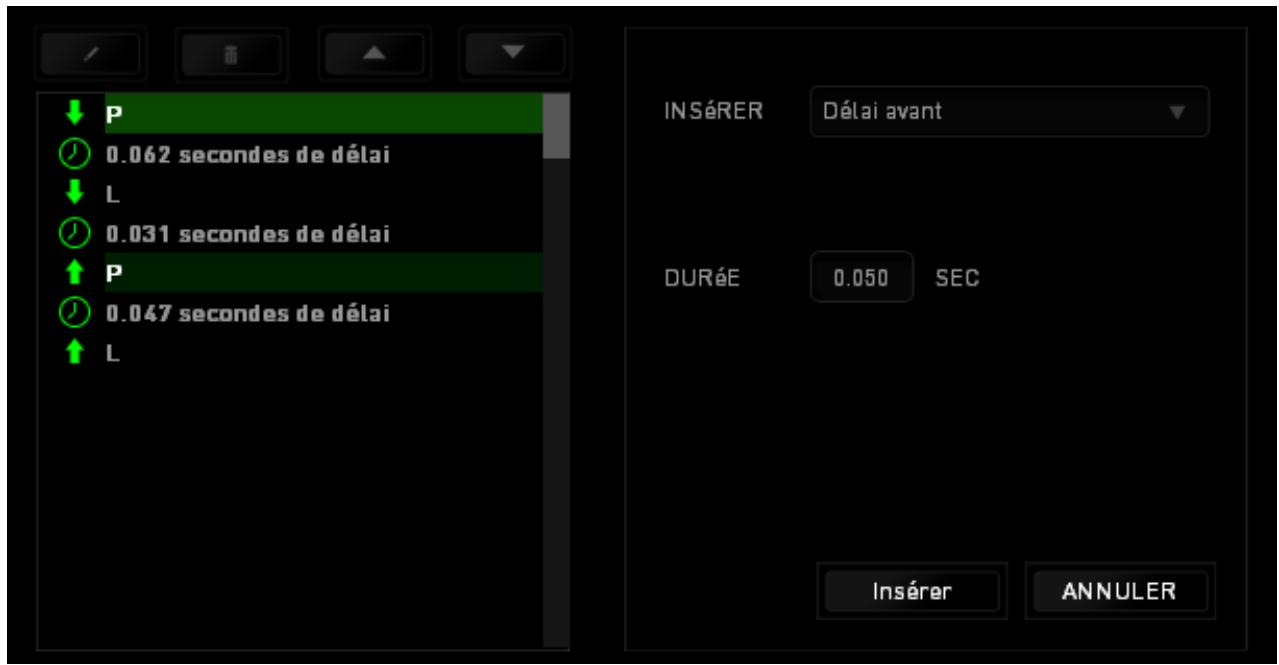
Consignes de sécurité
Pour utiliser votre Razer Mamba avec un maximum de sécurité, nous vous suggérons d'observer les conseils suivants :
- Évitez de regarder directement le rayon laser de votre souris et de pointer le rayon dans les yeux d'une autre personne. Rappelez-vous que le rayonnement laser n'est PAS visible à l'œil nu et qu'il est réglé sur le mode « Toujours actif ».
- Si vous avez des difficultés à faire fonctionner correctement l'appareil et que les conseils de dépannage ne fonctionnent pas, débranchez l'appareil et contactez le service d'assistance téléphonique Razer ou demandez de l'aide sur www.razersupport.com. Ne tentez jamais de réparer vous-même cet appareil.
- Ne tentez pas de démonter l'appareil (vous annulerez de ce fait la garantie) et ne tentez pas de le réparer vous-même ni de l'utiliser avec un courant de charge anormal.
- Protégez l'appareil des liquides et de l'humidité. Utilisez votre appareil uniquement dans la plage de températures spécifiée, de 0°C à 40°C. Si la température sort de cette plage, débranchez l'appareil et mettez-le hors tension jusqu'à ce que la température revienne à un niveau acceptable.
Des recherches ont démontré que de longues périodes de mouvements répétitifs, de mauvaises positions de vos périphériques informatiques, de mauvaises positions corporelles et de mauvaises habitudes peuvent causer des désordres physiques et des lésions nerveuses, oculaires et musculaires. Voici quelques consignes pour éviter les blessures et assurer un confort optimal lorsque vous utilisez votre Razer Mamba.
- Placez votre clavier et votre moniteur directement devant vous, avec la souris juste à côté. Placez vos coudes près des hanches, sans trop les écarter, et votre souris à portée de main.
- Ajustez la hauteur de votre chaise et de votre table afin que la hauteur du clavier et de la souris soit au niveau ou en dessous des coudes.
- Appuyez bien vos pieds, gardez le dos droit et vos épaules détendues.
- Durant le jeu, détendez votre poignet et gardez-le droit. Si vous effectuez répétitivement les mêmes opérations avec vos mains, essayez de ne pas plier, allonger ou tourner vos mains pendant de longues périodes.
- Ne reposez pas vos poignets sur des surfaces dures trop longtemps. Utilisez un repose-poignet pour soutenir vos poignets pendant le jeu.
- Personnalisez les boutons de votre souris selon votre style de jeu, afin de minimiser les mouvements répétitifs ou anormaux durante le jeu.
- Assurez-vous que votre souris est bien adaptée à la forme de votre main.
- Ne restez pas assis dans la même position toute la journée. Levez-vous et éloignez-vous de votre bureau et faites des exercices d'étirement des bras, du cou, des épaules et des jambes.
- Si vous sentez une gène physique durant l'utilisation de votre souris, notamment une douleur, un engourdissement ou des fourmillements dans les mains, les poignets, les coudes, le cou ou le dos, consultez immédiatement un médecin compétent.
Entretien et utilisation
Pour que vous Razer Mamba demeure dans un état optimal, il lui faut un minimum d'entretien. Une fois par mois, nous vous recommandons de déconnecter l'appareil de son port USB et de le nettoyer avec un tissu doux (ou un coton-tige) et un peu d'eau tiède, afin d'éviter l'accumulation de poussière. N'utilisez jamais de savon ni de produit nettoyant agressif.
Pour obtenir un niveau optimal de mouvement et de contrôle, nous vous recommandons fortement d'utiliser un tapis de souris de qualité supérieure fabriqué par Razer. Certaines surfaces de glissement causent une usure prématurée des pieds de la souris. Vous aurez donc peut-être besoin de les remplacer.
Vous devez également savoir que le capteur du Razer Mamba est « accordé » ou optimisé spécialement pour les tapis de souris Razer. Cela signifie que le capteur a fait l'objet de nombreux tests ayant confirmé l'excellence des performances du Razer Mamba sur les tapis Razer.
Informations de DROITS d'auteur et d'autres DROITS de propriété intellectuelle
©2011-2013 Razer Inc. Tous droits réservés. Razer, For Gamers By Gamers, et le logo du serpent à trois têtes sont des marques commerciales ou des marques déposées de Razer Inc. et/ou de sociétés associées aux États-Unis ou dans d'autres pays. Windows et le logo Windows sont des marques du Groupe de sociétés Microsoft. Mac OS, Mac et le logo Mac sont des marques de commerce ou des marques déposées d'Apple. Toutes les autres marques de commerce appartiennent à leurs propriétaires respectifs.
Razer Inc. (« Razer ») peut avoir des droits d’auteur, des marques de commerce, des secrets de fabrication, des brevets, des dépôts de brevets ou d’autres droits liés à la propriété intellectuelle (qu’ils soient déposés ou non) en rapport avec le produit, sujet de ce manuel principal. La distribution de ce manuel principal ne vous accorde aucune licence concernant ces droits d’auteur, marques de commerce, brevets ou autres droits de propriété intellectuelle. Le Razer Mamba (le « Produit ») peut différer des images, que ce soit sur l'emballage ou ailleurs. La société Razer réfute toute responsabilité relativement aux erreurs pouvant s’être glissées dans ce document. Les informations figurant dans les générantes sont sujettes à modification sans préavis.
Garantie de produit limitée
Pour connaître les dernières conditions actuelles en vigueur pour la garantie de produit limitée, consultez le site www.razerzone.com/warranty.
Limitation de responsabilité
Razer ne pourra en aucun cas être tenu responsable suite à des pertes de profits, pertes d'informations ou de données, dommages accidentels, indirects, punitifs ou consécutifs, survenant de quelque manière que ce soit après la distribution, vente, revente, l'utilisation, ou l'impossibilité d'utiliser le Produit. En aucun cas, la responsabilité de Razer ne pourra dépasser le prix d'achat au détail du Produit.
Coût d'acquisition
Afin d'éviter toute ambiguïté, la société Razer ne peut, sous aucune circonstance, être tenue responsable de chaque coût d'acquisition sauf si elle avait été envisagée de la possibilité de ces dommages et la société Razer ne peut, en aucun cas, être responsable de coûts d'acquisition dépassant le prix d'achat au détail du Produit.
Général
Ces termes sont régis et interprétés dans le cadre des lois de la juridiction dans laquelle le Produit a été acheté. Si l'un des termes dans la présente est tenu comme invalide ou inexécutable, ce terme sera alors (pour autant qu'il soit invalide ou inexécutable) sans effet et réputé exclu, sans invalider les autres termes restants. Razer se réserve le droit de modifier toute condition du présent accord à tout moment et sans préavis.