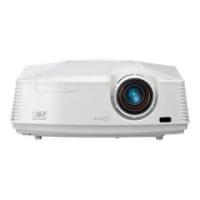
HC 3200 - Projecteur MITSUBISHI - Notice d'utilisation et mode d'emploi gratuit
Retrouvez gratuitement la notice de l'appareil HC 3200 MITSUBISHI au format PDF.

| Type de produit | Projecteur DLP™ |
| Modèle | HC 3200 |
| Technologie d'affichage | 1 puce DMD 0,65 pouces (format 16:9), 1920 x 1080 pixels |
| Source lumineuse | Lampe 230 W |
| Résolution maximale | 1600 x 1200 (ordinateur), 1920 x 1080 (vidéo) |
| Distance de projection | 1,5 m à 9,3 m (grand angle) |
| Taille d'écran | 50 à 300 pouces (diagonale) |
| Objectif | F 3,0 - 3,5, f=20.6 - 30.1 mm, zoom manuel et mise au point |
| Entrées vidéo | HDMI, VGA (mini D-SUB 15), composante (RCA), S-Vidéo, Vidéo composite (RCA) |
| Autres connecteurs | Série (Mini DIN 8), Trigger 12 V CC (200 mA max) |
| Alimentation | 100 - 240 V CA, 50/60 Hz, 3,3 A |
| Consommation | Environ 330 W |
| Dimensions (L x H x P) | 345 mm x 129 mm x 270 mm (sans saillies) |
| Poids | 3,5 kg |
| Température de fonctionnement | +5°C à +35°C |
| Humidité de fonctionnement | 30% à 90% |
| Niveau sonore | Environ 29 dB (mode basse consommation) |
| Correction trapézoïdale | Verticale ±15° |
| Fonctions principales | Mode cinéma, mémoire AV (3 réglages), BrilliantColor™, gestion des couleurs, arrêt automatique, verrouillage par mot de passe |
| Entretien et nettoyage | Nettoyer le boîtier avec un chiffon doux et humide ; ne pas utiliser de produits en aérosol |
| Sécurité | Arrêt automatique en cas de surchauffe ; ne pas obstruer les grilles d'aération ; ne pas regarder dans l'objectif |
| Pièces détachées et réparabilité | Lampe de rechange VLT-HC3800LP ; réparation par un technicien qualifié uniquement |
| Informations générales | Conforme aux normes CE et FCC Classe B ; recyclage DEEE |
FOIRE AUX QUESTIONS - HC 3200 MITSUBISHI
Questions des utilisateurs sur HC 3200 MITSUBISHI
0 question sur cet appareil. Repondez a celles que vous connaissez ou posez la votre.
Poser une nouvelle question sur cet appareil
Téléchargez la notice de votre Projecteur au format PDF gratuitement ! Retrouvez votre notice HC 3200 - MITSUBISHI et reprennez votre appareil électronique en main. Sur cette page sont publiés tous les documents nécessaires à l'utilisation de votre appareil HC 3200 de la marque MITSUBISHI.
MODE D'EMPLOI HC 3200 MITSUBISHI
Le symbole de l'éclair une "tension dangereuse" non isolée à l'intérieur du châssis et suffisamment élevé pour représenter un risque d'électrocution.
Le point d'exclamation instructions importantes relatives au fonctionnement et à la maintenance (entretien) dans la documentation d'accompagnement de l'appareil.
Avertissement:
AFIN D'ÉVITER TOUT RISQUE D'INCENDIE OU D'ÉLECTROCUTION, N'EXPOSEZ PAS CET APPAREIL À LA PLUIE OU À L'HUMIDITÉ.
Attention:
AFIN D'ÉVITER TOUT RISQUE D'ÉLECTROCUTION, N'UTILISEZ PAS CETTE FICHE (POLARISÉE) AVEC UN PROLONGATEUR, UNE EMBASE OU UNE PRISE ÉLECTRIQUE S'IL N'EST PAS POSSIBLE D'EN FICHER TOTALEMENT LES LAMELLES.
Remarque:
ÉTANT DONNÉ QUE CE PROJECTEUR EST UN ÉQUIPEMENT ENFICHABLE, LA PRISE ÉLECTRIQUE UTILISÉE DOIT SE TROUVER À PROXIMATE ET ÉTRÉ FACILÉMENT ACCESSIBLE.
Avertissement
Utilisez le cordon d'alimentation livré avec l'appareil. L'utilisation d'un autre cordon d'alimentation risque de provoquer des interférences avec les postes de radio et les téléviseurs.
Utilisez le câble RVB livré avec l'équipement afin de limiter les interférences au niveau d'un appareil de Classe B FCC.
Cet équipement doit être raccordé à la masse.
Attention
Cet appareil ne doit pas être utilisé dans une salle informatique conformément à la Norme relative à la protection des ordinateurs et des équipements informatiques, ANSI/NFPA 75.
Utilisation du projecteur en europe: déclaration de conformite
Ce projecteur est conforme aux exigences de la Directive européenne 2004/108/CE "Directive CE" et à la Directive 2006/95/CE "Directive Basse tension".
Le niveau de susceptibilité électromagnétique a été choisi afin d'assurer le bon fonctionnement en zones résidentielles, dans des locaux commerciaux et de petite industrie et en petites entreprises, tant à l'intérieur qu'à l'extérieur des bâtiments. Tous les lieux d'utilisation sont caractérisés par leur raccordement au réseau public de distribution électrique basse tension.
Avertissement
Utilisez le câble RVB livré avec l'équipement afin de limiter les interférences au niveau d'un appareil de Classe B EN55022.
Respectez tous les AVERTISSEMENTS.
Informations importantes relatives à la sécurité 4
Préparation du projecteur 6
Utilisation de la télécommande. 8, 9
Installation du projecteur 10
Projection d’images vidéo 14
Projection d'images informatiques 22
Utilisation des menus 25
Réglage des images projetées 31
Fonctions avancées 35
Remplacement de la lampe 36
Entretien 39
Dépannage 40
Voyants 44
Spécifications 45

Votre produit Mitsubishi Electric est conçu et fabriqué avec des matériels et des composants de qualité supérieure qui peuvent être recyclés et/ou réutilisés.
Ce symbole signifie que les équipements électriques et électroniques, les batteries et les accumulateurs, à la fin de leur durée de service, doivent être éliminés séparément des ordures ménagères.
Si un symbole chimique est imprimé sous le symbole illustré ci-dessus, il signifie que la batterie ou l'accumulateur contient une certaine concentration de métal lourd. Elle sera indiquée comme suit :
Hg : mercure (0,0005%), Cd : cadmium (0,002%), Pb : plomb (0,004%)
Dans l'Union Européenne, il existe des systèmes sélectifs de collecte pour les produits électriques et électroniques, les batteries et les accumulateurs usagés.
Nous vous prions donc de confier cet équipement, ces batteries et ces accumulateurs à votre centre local de collecte/recyclage.
Aidez-nous à conserver l'environnement dans lequel nous vivons!
Les machines ou appareils électriques et électroniques contiennent souvent des matières qui, si elles sont traitées ou éliminées de manière inappropriée, peuvent s'avérer potentiellement dangereuses pour la santé humaine et pour l'environnement.
Cependant, ces matières sont nécessaires au bon fonctionnement de votre appareil ou de votre machine. Pour cette raison, il vous est demandé de ne pas vous débarrasser de votre appareil ou machine usagée avec vos ordures ménagères.
Déclarations de marques
DLPTM, Digital Micromirror Device, DMD et BrilliantColorTM sont des marques commerciales de Texas Instruments. HDMI, le logo HDMI et High-Definition Multimedia Interface sont des marques de fabrique ou des marques déposées de HDMI Licensing, LLC.
Les autres noms de marques ou de produits sont des marques ou des marques déposées de leurs propriétaires respectifs.
Lisez toutes les instructions relatives à votre projecteur et conservez-les pour toute consultation ultérieure. Respectez tous les avertissements et instructions figurant sur le projecteur.
- Lecture des instructions
Lisez toutes les instructions relatives à la sécurité et au fonctionnement avant d'utiliser cet appareil.
- Conservation des instructions
Conservez les instructions relatives à la sécurité et au fonctionnement afin de pouvoir les consulter ultérieurement.
- Avertissements
Respectez scrupuleusement tous les avertissements figurant sur l'appareil et dans les instructions d'utilisation.
- Instructions
Respectez toutes les instructions d'utilisation.
5. Nettoyage
Avant de nettoyer le projecteur, débranchez-le de la prise murale. N'utilisez pas de produits de nettoyage en aérosol : utilisez un chiffon doux et humide.
- Accessoires et équipements
N'ajoutez jamais d'accessoires et/ou d'équipements sans obtenir préalablement l'accord du fabricant car il existe un risque d'incendie, d'électrocution ou de blessures physiques.
- Eau et humidité
N'utilisez pas le projecteur à proximité de l'eau et ne le mettez jamais en contact avec de l'eau.
- Accessoires
N'installez pas le projecteur sur un chariot, un pied, un trépied, un support ou une table instable. Utilisez exclusivement les chariots, pieds, trépieds, supports ou tables recommandés par le fabricant ou fournis avec le projecteur. Le montage de l'appareil doit se faire conformément aux instructions du fabricant et à l'aide d'un accessoire de montage recommandé par celui-ci.

Lorsque l'appareil est installé sur un chariot, déplacez-le avec précaution. Les arrêts brutaux, les efforts excessifs et les surfaces inégales risquent de provoquer le renversement du chariot.
- Ventilation
Le châssis comporte des fentes et des orifices de ventilation destinés à assurer la fiabilité de fonctionnement du projecteur et à éviter toute surchauffe. Évitez d'obstruer ces orifices ou de permettre leur obstruction en plaçant le projecteur sur un lit, un canapé, une couverture ou une étagère. Vérifiez la bonne ventilation et le respect des instructions du fabricant.
- Sources d'alimentation
Ce projecteur doit uniquement être utilisé avec la source d'alimentation indiquée sur l'étiquette d'identification. Si vous avez un doute quant au type d'alimentation, consultez votre revendeur local ou votre compagnie d'électricité.
- Protection du cordon d'alimentation
Les cordons d'alimentation doivent être disposés de manière à ne pas être piétinés ni aplatis par des objets placés sur ou contre eux. Vérifiez tout particulièrement les fiches, les embases et les points de sortie de l'appareil. Ne placez pas le cordon d'alimentation sous un tapis.
12. Surcharge
Évitez de surcharger les prises murales et les prolongateurs car il existe un risque d'incendie ou d'électrocution.
- Objets et liquides
N'introduisez jamais de corps étrangers dans les orifices du projecteur car ils pourraient entrer en contact avec des points de tension dangereux ou provoquer des courts-circuits pouvant entraîner un risque d'incendie ou d'électrocution. Ne renversez jamais de liquide sur le projecteur.
14. Dépannage
Ne tentez pas de dépanner le projecteur vous-même. Le dépannage doit être effectué par un technicien qualifié.
15. Problèmes nécessitant un dépannage
Débranchez le projecteur de la prise murale et contactez un réparateur qualifié si:
(a) le cordon d'alimentation ou la fiche est déterioré. (b) du liquide a été renversé ou des objets sont tombés dans le projecteur. (c) le projecteur ne fonctionne pas normalement alors que vous avez respecté les instructions d'utilisation. Réglez uniquement les commandes décrites dans les instructions d'utilisation. Ne tentez pas de régler les autres commandes : vous risqueriez d'endommager le projecteur. Pour le remettre en état de marche, vous devrez alors impérativement faire appel à un technicien qualifié. (d) le projecteur a été exposé à la pluie ou à l'eau. (e) le projecteur est tombé ou le châssis a été déterioré. (f) les performances du projecteur sont nettement diminuées : cela indique la nécessité d'une intervention.
Pièces de rechange
Si des éléments doivent être remplacés, vérifie que le technicien utilise les pièces de rechange spécifiées par le fabricant ou des pièces dont les caractéristiques sont identiques à celles des pièces d'origine. Toute substitution non autorisée est susceptible de provoquer un incendie, une électrocution ou d'autres types de risques.
- Contrôle de sécurité
À la suite d'une réparation ou d'une maintenance, demandez au technicien d'effectuer les contrôles permettant de s'assurer que le projecteur fonctionne en toute sécurité.
Avertissement:
Si de la fumée, des bruits ou des odeurs étranges proviennent du projecteur, ne l'utilisez pas. Cela pourrait provoquer un incendie ou un choc électrique. Dans ce cas, débranchez-le immédiatement et contactez votre revendeur.
Ne démontez jamais le boîtier.
Ce projecteur renferme des circuits haute tension. Un contact accidentel peut provoquer un choc électrique. Ne tentez pas de réparer ou d'intervenir sur ce produit vous-même, sauf dans la mesure prescrite dans le manuel utilisateur. Si vous souhaitez réparer, régler ou inspecter le projecteur, contactez votre revendeur.
Ne modifiez pas le projecteur.
Cela pourrait provoquer un incendie ou un choc électrique.
Ne continuez pas à utiliser le projecteur endommagé.
Si le projecteur est tombé et que son boîtier est endommagé, débranchez le projecteur et contactez votre revendeur pour qu'il l'examine. Si vous continuez à utiliser le projecteur endommagé, vous risquez de provoquer un incendie.
N'exposez pas l'objet du projecteur à la lumière du soleil.
Cela pourrait provoquer un incendie.
Utilisez la tension correcte.
Si vous utilisez une tension incorrecte, vous risquez de provoquer un incendie.
Ne placez pas le projecteur sur une surface irrégulière.
Placez le projecteur uniquement sur une surface plane et stable. Veuillez ne pas placer l’équipement sur des surfaces instables.
Ne regardez pas dans l'objet lorsque le projecteur est en marche.
Vous pourriez vous blesser les yeux. Ne laissez jamais des enfants regarder dans l'objet lorsque le projecteur fonctionne.
Ne débranchez pas l'appareil pendant qu'il fonctionne.
Vous risqueriez de griller la lampe ou de provoquer un incendie, un short électrique ou d'autres problèmes. Attendez que le ventilateur s'arrête avant de débrancher l'appareil.
Ne touchez pas les grilles de sortie d'air et la grille de ventilation de l'appareil.
Ne touchez pas les grilles de sortie d'air et ne posez pas d'autre appareil à proximité, car les grilles de sortie d'air chauffent pendant que le projecteur est en marche. Chauffées, les grilles de sortie d'air ainsi que la plaque inférieure peuvent provoquer des blessures ou endommager les autres appareils. Ne posez pas le projecteur sur un
bureau qui ne résisterait pas bien à la chaleur.
La chaleur, la poussière, etc. qui en sortent risquent de vous faire mal aux yeux.
Ne pas obstruer l'arrivée d'air ni les grilles d'évacuation.
Si ces sections sont obstruées, l'intérieur du projecteur risque de chauffer, ce qui entraînerait une dépréciation de la qualité du projecteur et un feu.
N'utilisez pas de solvants inflammables (benzène, diluant etc.) et d'aérosols inflammables près du projecteur.
Les substances inflammables risquent de s'enflammer et de causer un incendie ou une panne car la température du projecteur augmente fortement lorsque la lampe est allumée.
N'utilise pas le projecteur lorsque de la condensation est dessus.
Cela pourrait provoquer une panne ou autre dysfonctionnement.
Emplacement d'installation
Par mesure de sécurité, ne placez le projecteur à aucun emplacement soumis à des températures et à une humidité élevées. Lors du fonctionnement, respectez la température, l'humidité et l'altitude indiquées ci-dessous.
- Température de fonctionnement: entre +5°C (+41^) et +35°C (+95^)
- Humidité de fonctionnement: entre 30% et 90%
- Ne placez jamais un appareil qui produit de la chaleur sous le projecteur, sous peine de provoquer une surchauffe.
- N'installez pas le projecteur sur une surface instable ou soumise à des vibrations.
- N'installez pas le projecteur près d'un appareil produisant un fort champ magnétique. Évitez également d'installer le projecteur à proximité d'un câble transmettant une forte intensité de courant.
- Placez le projecteur sur une surface résistante et dépourvue de vibrations. Autrement, il pourrait tomber et provoquer des blessures ou des dommages graves.
- Ne mettez pas le projecteur ABOUT. Il pourrait tomber et provoquer des blessures ou des dommages graves.
- Une inclinaison du projecteur supérieure à ± 10^ (droite et gauche) ou à ± 15^ (avant et arrêté) peut provoquer des problèmes ou l'explosion de la lampe.
- Ne placez pas le projecteur à proximité d'une installation de conditionnement d'air, d'un chauffage ou d'un humidificateur afin d’éviter que les grilles d’entrée et de sortie d’air ne soient exposées à de l’air chaud.
Declaration de conformite FCC
Ce matériel a été testé et s'est avéré conforme aux limites pour les appareils numériques de Classe B, conformément à la Partie 15 du règlement FCC. Ces limites sont conçues pour fournir une protection raisonnable contre les interférences nuisibles dans une installation résidentielle. Ce matériel génère, utilise et peut émettre de l'énergie de fréquence radio et, s'il n'est pas installé et utilisé conformément aux instructions, il peut causer des interférences nuisibles aux communications radio. Cependant, il n'est pas garanti que des interférences ne se produiront pas sur certains types d'installations. Si ce matériel cause des interférences nuisibles à la réception radio ou télé, cela pouvant être déterminé en éteignant et en allumant le matériel, il est conseillé à l'utilisateur d'essayer de corriger ces interférences en prenant une ou plusieurs des mesures suivantes:
- Réorientez ou déplacez l'antenne de réception. Augmentez l'écart entre le matériel et le récepteur. Connectez le matériel sur une prise de courant placée sur un circuit différent de celui auquel le récepteur est connecté.
- Consultez votre revendeur ou un technicien Radio/TV expérimenté afin de leur demander conseil.
Les changements ou modifications non approuvés expressément par Mitsubishi peuvent annuler le droit de l'utilisateur à faire fonctionner ce matériel.
Déclaration de conformite d'industrie CANADA
Cet appareil numérique de la classe B est conforme à la norme NMB-003 du Canada.
Que contient la boîte ?
Cordon d'alimentation AC
pour les USA
J2552-0063-03
pour l'UE
J2552-0066-02
pour le Royaume-Uni
J2552-0065-02
J2552-0072-03
1 Télécommande 1 Manuel utilisateur/Démarrage rapide (Anglais uniquement) 1 Manuel de sécurité/Démarrage rapide 1 CD-ROM (avec manuel utilisateur) 2 Batteries 1 Cache d'objectif 1 Accessoire de remplacement de la lampe
Important:
- Les cordons d'alimentation fournis doivent être utilisés exclusivement avec ce produit. Ne les utilisez jamais avec d'autres produits.
Installation des piles dans la télécommande
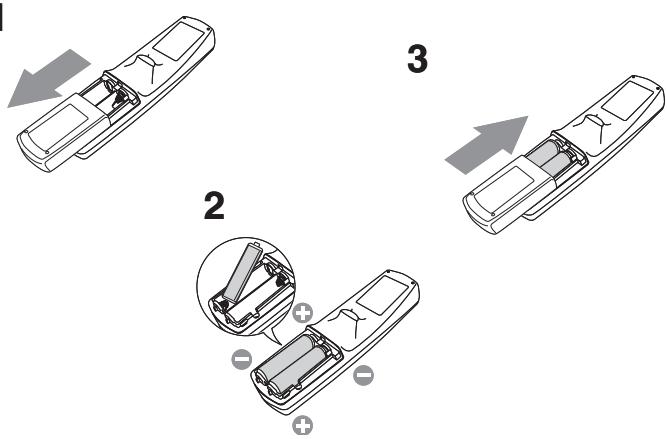
- Ouvrez le couvercle arrière de la télécommande.
- Vérifiez la polarité (+), (-) des piles et insérez-les en positionnant le côté (-) en premier.
- Si vous positionnez le (-) en premier, vous risquez d'être gêné par le ressort lors de l'insertion du (-
- Refermez le couvercle arrière.
Important:
Utilisez deux piles AA (R6). - Si la télécommande ne fonctionne plus correctement, remplacez les deux piles.
Retrait des piles de la télécommande
Ouvrez le couvercle arrière de la télécommande et retirez les piles.
Attention:
- L'utilisation d'une batterie d'un type incorrect peut entraîner une explosion. Utilisez uniquement des piles au carbone-zinc ou alcalines-bioxyde de manganese.
- Récupérez les piles usagées selon la réglementation locale en vigueur.
- Une utilisation incorrecte des batteries peut entraîner une explosion. Vous ne devez pas recharger, démonter ou jeter les batteries dans le feu. Veillez à manipuler les batteries conformément aux instructions.
- Installez la batterie en orientant correctement son côté positif (+) et négatif (-), comme indiqué sur la télécommande.
- Tenez les batteries hors de portée des enfants et des animaux domestiques.
- Si vous n'utilisez pas la télécommande pendant un certain temps, retirez la batterie.
- N'associez pas une nouvelle batterie avec une batterie plus ancienne. Si la solution que contiennent les batteries entre en contact avec votre peau ou vos vêtements, rincez-les avec de l'eau. Si la solution entre en contact avec vos yeux, rincez-les avec de l'eau et consultez un médecin.
Présentation
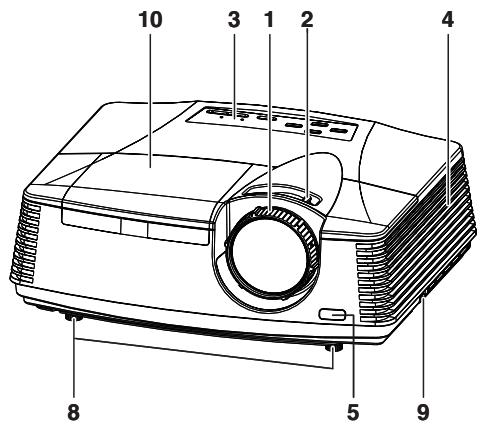
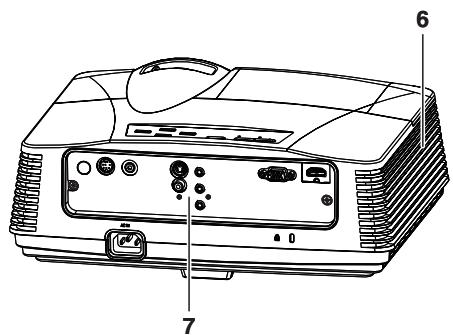
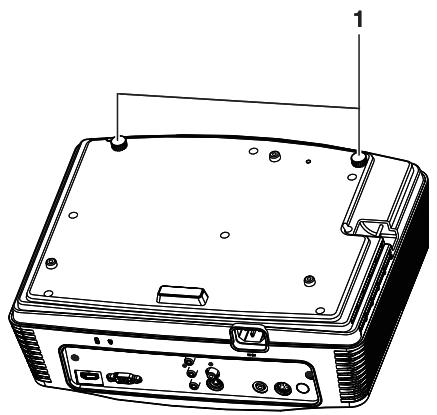
1 Anneau de mise au point 2 Anneau de zoom 3 Panneau de commande 4 Grille d'entrée d'air 5 Capteur de la télécommande (avant) 6 Grille de sortie d'air 7 Panneau terminal 8 Pieds de réglage 9 Barre de verrouillage 10 Capot de la lampe.
Attention:
Ne pas remplacer la lampe immédiatement après avoir utilisé le projecteur car la lampe est extrêmement chaude et vous pourriez vous brûler.
Panneau de commande
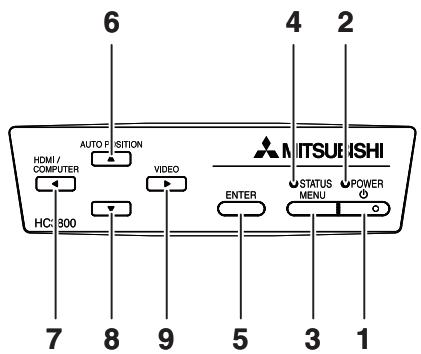
1 Bouton POWER 2 Voyant POWER 3 Bouton MENU 4 Voyant STATUS 5 Bouton ENTER 6 Bouton AUTO POSITION 7 Bouton HDMI/COMPUTER 8 Bouton 9 Bouton VIDEO/
Important:
- Lorsque le menu ou l’écran pour les réglages de la distorsion trapézoidale ou l’entrée du mot de passe s’affiche, les boutons HDMI / COMPUTER, VIDEO et AUTO POSITION fonctionnent de la même manière que les boutons, et respectivement.
Panneau de branchement
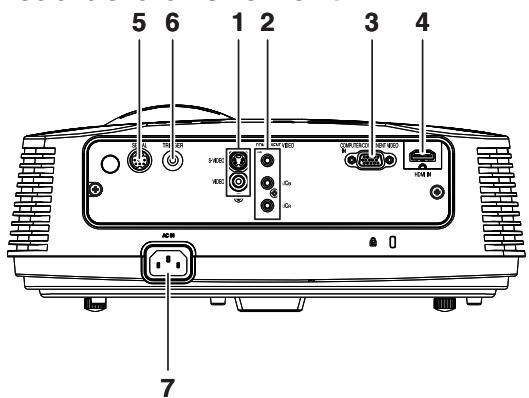
1 BornesVIDEO IN et S-VIDEO IN 2 Bornes COMPONENTVIDEO IN 3 Borne COMPUTER IN/COMPONENT VIDEO IN (mini D-SUB 15 broches) 4 Borne HDMI IN (HDMI 19 broches) 5 Borne SERIAL (Mini DIN 8 broches)
Utilisé pour contrôler le projecteur par ordinateur. Pour plus d'informations, consultez votre revendeur.
6 Borne TRIGGER Utilisée pour un écran électrique optionnel. 7 Prise d'alimentation
Télécommande
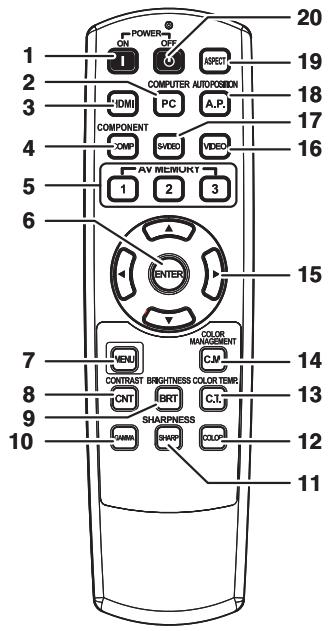
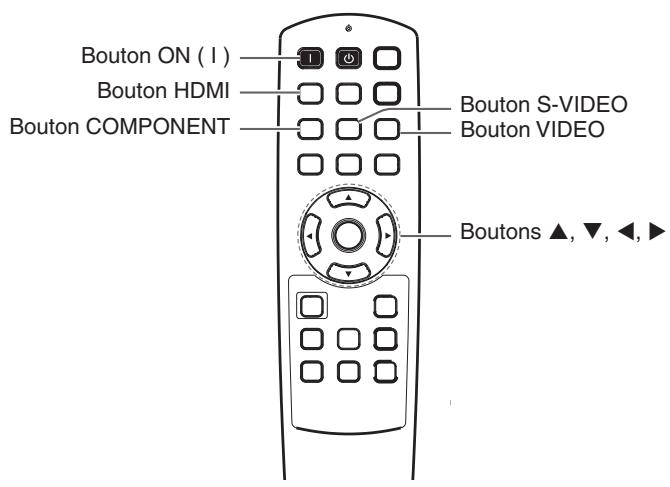
1 Bouton ON (I)
2 Bouton COMPUTER
3 Bouton HDMI
4 Bouton COMPONENT
5 Boutons AV MEMORY
6 Bouton ENTER
7 Bouton MENU
8 Bouton CONTRAST*
9 Bouton BRIGHTNESS*
10 Bouton GAMMA*
11 Bouton SHARPNESS*
12 Bouton COLOR*
13 Bouton COLOR TEMP.*
14 Bouton COLOR MANAGEMENT
15 Boutons △,∇,△←,△→
16 BoutonVIDEO
17 Bouton S-VIDEO
18 Bouton AUTO POSITION
19 Bouton ASPECT
20 Bouton OFF (
*: Voir ci-dessous pour les boutons de réglage de qualité d'image.
Important:
Quand vous appuyez sur n'importe quel bouton de la télécommande, les boutons de la télécommande s'allument. Attendez environ 6 secondes après avoir relâché le bouton pour les éteindre.
Emploi des boutons de réglage de qualité d'image
Quand on appuie sur tout bouton de réglage de la qualité d'image, l'écran pour régler la qualité d'image apparait. Régler la qualité d'image en pressant les boutons et. Le réglage de la qualité d'image peut être effectué aussi bien dans le menu IMAGE. (Voir page 26.) Les éléments de menus sont indiqués ci-dessous entre parenthèses.
CONTRAST (CONTRASTE)....... Ajustez le contraste de l'image projetée.
BRIGHTNESS (LUMINOSITE)...... Ajustez la luminosité de l'image projetée.
COLOR TEMP.
(TEMPERATURE COULEUR)...... Sélectionne l'une des températures de couleur préréglées. Le réglage du mode UTILISATEUR est aussi disponible. (Voir page 32.)
GAMMA (MODE GAMMA)............ Sélectionne l'un des modes gamma préréglés. Le réglage du mode UTILISATEUR est aussi disponible. (Voir page 33.)
SHARPNESS (FINESSE)............ Ajustez la netteté de l'image projetée.
COLOR (COULEUR)............ Ajuste l'épaisseur de couleur de l'image projetée.
Distance de fonctionnement de la télécommande
Avant du projecteur
Arrière du projecteur
- N'exposez pas le capteur optique de la télécommande à la lumière solaire directe ou aux éclairages fluorescents.
- Afin d’éviter tout dysfonctionnement de la télécommande, conservez une distance d’au minimum 2 m entre le capteur optique et les éclairages fluorescents. Si un éclairage fluorescent commandé par interrupteur se trouve à proximité de la télécommande, le fonctionnement de celle-ci peut devenir instable.
- Lorsque vous utilisez la télécommande trop près du capteur, les commandes peuvent ne pas être transmises correctement.
- Lorsque vous utilisez la télécommande trop près du capteur de télécommande, la télécommande risque de ne pas fonctionner.
Conservez une distance de 10 m entre la télécommande et le projecteur et pointez le faisceau lumineux vers le capteur optique de télécommande situé sur le projecteur (à l'avant ou à l'arrière).
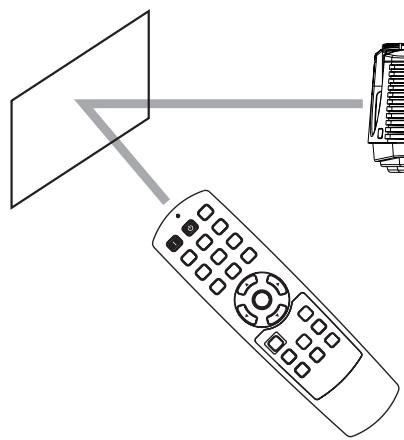
Lorsque vous utilisez la télécommande, conservez une distance d'environ 5 m entre la télécommande et le projecteur par rapport à l'écran. La distance de fonctionnement de la télécommande dépend toutefois des caractéristiques de l'écran.
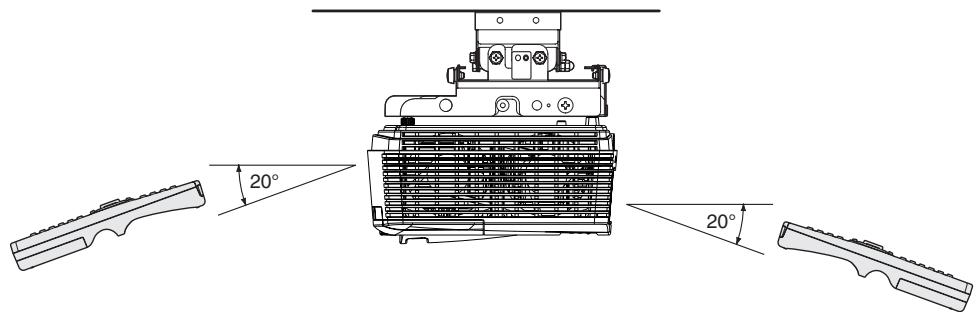
Angle de réception
Sens vertical

Sens vertical (avec montage au plafond)
Installation de l'écran
Installez l'écran perpendiculaire à un projecteur. Si ce n'est pas possible, réglez l'angle de projection du projecteur. (Voir page 12.)
- Installez l'écran et le projecteur de manière à ce que l'objectif du projecteur se trouve à la même hauteur que le centre de l'écran, et à l'horizontal.
- N'installez pas l'écran dans un endroit directement exposé aux rayons solaires ou à un éclairage direct. La réflexion directe de la lumière sur l'écran rend les images projetées blanchâtres et difficiles à visionner.
Vous pouvez maintenir la zone d'affichage d'image à l'intérieur de l'écran en réglant le paramètre FORMAT IMAGE, sous le paramètre MENU AVANCE du menu IMAGE en fonction du format de l'écran réel. Sélectionnez 16:9 si le format de l'écran est 16:9 ou 4:3 ou sélectionnez CINEMA SCOPE (2.35:1) si le format de l'écran est 2.35:1 (Cinémascope). Quand vous regléz le paramètre FORMAT IMAGE au paramètre CINEMA SCOPE (2.35:1)
- Les films au format Cinémascope sont projetés sur l'intégralité de l'écran.
- Réglez FORMAT du menu OPTION à 16:9 pour l'affichage d'image de format Vista. Dans ce cas, elles sont resserrées horizontalement.
- Lorsque le paramètre FORMAT du menu OPTION est réglé sur AUTO et qu’un signal 480i/p, 576i/p, 720p ou 1080i/p est émis, la section d’affichage des sous-titres n’est pas projetée. Pour afficher les sous-titres, régalez le paramètre FORMAT IMAGE sur 16:9 et ajustez la position de l’image en utilisant POSITION VERTICAL dans MENU AVANCE du menu IMAGE. (Pour afficher le menu à l’écran, ajustez le paramètre SHUTTER(U) dans le menu REGLAGE SIGNAUX VIDEO - SOUS MENU UTILISATEUR pour placer le menu.)
Distance de projection et taille d'écran
Pour déterminer le format de l'écran et la distance de projection, reportez-vous aux tableaux suivants.
- Les chiffres indiqués dans les tableaux sont des approximations et peuvent être légèrement différents par rapport aux mesures réelles.
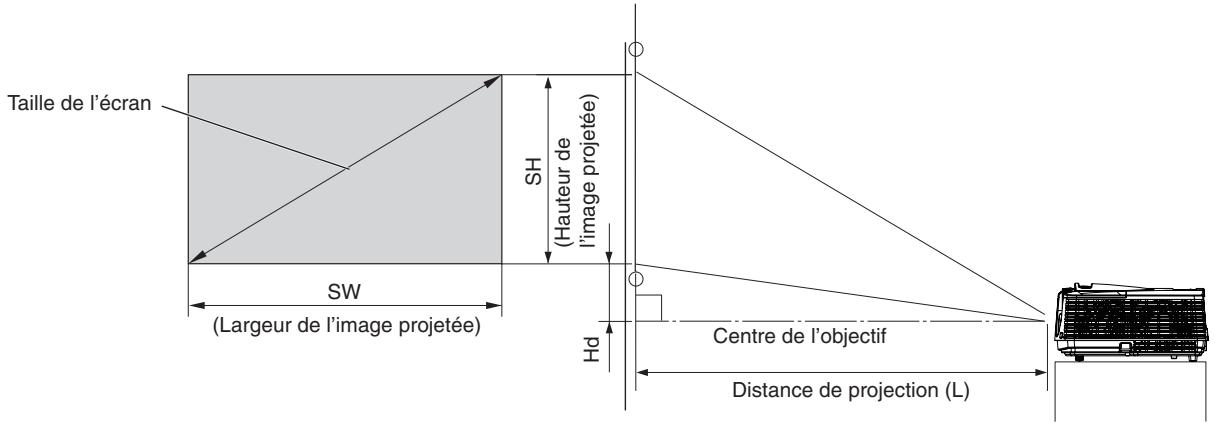
Pour un format d'écran 16:9
| Taille de l'écran | Distance de projection (L) | Hd | |||||||||
| Taille de la diagonale | Hauteur (SH) | Largeur (SW) | Le plus court (Large) | Le plus long (délescopique) | |||||||
| pouces | cm | pouces | cm | pouces | cm | pouces | m | pouces | m | pouces | cm |
| 50 | 127 | 25 | 62 | 44 | 111 | 59 | 1,5 | 89 | 2,3 | 8,2 | 21 |
| 60 | 152 | 29 | 75 | 52 | 133 | 71 | 1,8 | 107 | 2,7 | 9,9 | 25 |
| 70 | 178 | 34 | 87 | 61 | 155 | 84 | 2.1 | 125 | 3,2 | 11,5 | 29 |
| 80 | 203 | 39 | 100 | 70 | 177 | 96 | 2,4 | 144 | 3,6 | 13,2 | 34 |
| 90 | 229 | 44 | 112 | 78 | 199 | 108 | 2,7 | 162 | 4,1 | 14,8 | 38 |
| 100 | 254 | 49 | 125 | 87 | 221 | 120 | 3,1 | 180 | 4,6 | 16,5 | 42 |
| 110 | 279 | 54 | 137 | 96 | 244 | 133 | 3,4 | 198 | 5,0 | 18.1 | 46 |
| 120 | 305 | 59 | 149 | 105 | 266 | 145 | 3.7 | 216 | 5,5 | 19.8 | 50 |
| 150 | 381 | 74 | 187 | 131 | 332 | 182 | 4,6 | 271 | 6.9 | 24.7 | 63 |
| 200 | 508 | 98 | 249 | 174 | 443 | 243 | 6.2 | 362 | 9.2 | 33.0 | 84 |
| 250 | 635 | 123 | 311 | 218 | 553 | 304 | 7.7 | 453 | 11,5 | 41.2 | 105 |
| 300 | 762 | 147 | 374 | 261 | 664 | 365 | 9,3 | - | - | 49,5 | 126 |
- La distance de projection dépend du paramètre FORMAT IMAGE du MENU AVANCE du menu IMAGE. Le tableau ci-dessus correspond au projecteur "16:9."
- Selon les conditions d'installation, l'air chaud évacué par les orifices de ventilation risque de refluer dans l'orifice d'entrée d'air ; dans ce cas, le projecteur affichera "TEMPERATURE!!" et s'arrêtera de fonctionner.
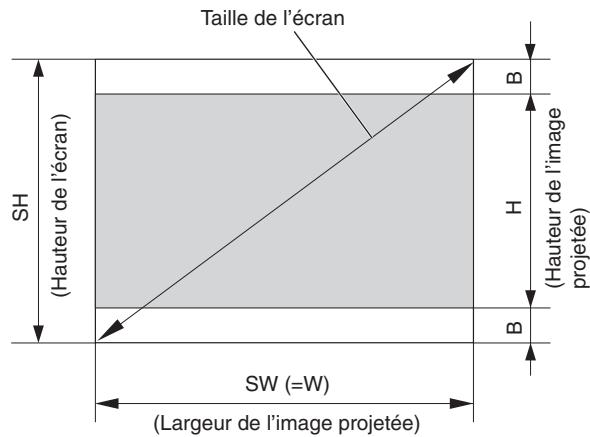
Pour un format d'écran 4:3
Pour un format d'écran 4:3, la relation positionnelle entre l'image projetée et l'écran est indiquée à droite. Reportez-vous au tableau suivant pour l'installation.
Pour un format d'écran 16:9
| Taille de l'écran (4:3) | Taille de l'image projetée(16:9) | Espace noir(B) | Distance de projection (L) | Hd | |||||||||||||
| Taille de la diagonale | Hauteur(SH) | Largeur(SW) | Hauteur (H) | Largeur (L) | Le plus court(Large) | Le plus long(téléscopique) | |||||||||||
| pouces | cm | pouces | cm | pouces | cm | pouces | cm | pouces | cm | pouces | cm | pouces | m | pouces | m | pouces | cm |
| 50 | 127 | 30 | 76 | 40 | 102 | 23 | 57 | 40 | 102 | 3,8 | 10 | 54 | 1.4 | 82 | 2.1 | 7,6 | 19 |
| 60 | 152 | 36 | 91 | 48 | 122 | 27 | 69 | 48 | 122 | 4,5 | 11 | 65 | 1,7 | 98 | 2,5 | 9,1 | 23 |
| 70 | 178 | 42 | 107 | 56 | 142 | 32 | 80 | 56 | 142 | 5,3 | 13 | 77 | 1,9 | 115 | 2.9 | 10.6 | 27 |
| 80 | 203 | 48 | 122 | 64 | 163 | 36 | 91 | 64 | 163 | 6,0 | 15 | 88 | 2,2 | 132 | 3.3 | 12.1 | 31 |
| 90 | 229 | 54 | 137 | 72 | 183 | 41 | 103 | 72 | 183 | 6.8 | 17 | 99 | 2,5 | 148 | 3,8 | 13.6 | 35 |
| 100 | 254 | 60 | 152 | 80 | 203 | 45 | 114 | 80 | 203 | 7,5 | 19 | 110 | 2,8 | 165 | 4.2 | 15.1 | 38 |
| 110 | 279 | 66 | 168 | 88 | 224 | 50 | 126 | 88 | 224 | 8.3 | 21 | 122 | 3,1 | 182 | 4,6 | 16.7 | 42 |
| 120 | 305 | 72 | 183 | 96 | 244 | 54 | 137 | 96 | 244 | 9.0 | 23 | 133 | 3,4 | 199 | 5,0 | 18.2 | 46 |
| 150 | 381 | 90 | 229 | 120 | 305 | 68 | 171 | 120 | 305 | 11.3 | 29 | 166 | 4.2 | 249 | 6,3 | 22.7 | 58 |
| 200 | 508 | 120 | 305 | 160 | 406 | 90 | 229 | 160 | 406 | 15.0 | 38 | 223 | 5.7 | 332 | 8.4 | 30.3 | 77 |
| 250 | 635 | 150 | 381 | 200 | 508 | 113 | 286 | 200 | 508 | 18.8 | 48 | 279 | 7.1 | 416 | 10.6 | 37.8 | 96 |
| 300 | 762 | 180 | 457 | 240 | 610 | 135 | 343 | 240 | 610 | 22,5 | 57 | 335 | 8,5 | - | - | 45,4 | 115 |
- La distance de projection dépend du paramètre FORMAT IMAGE du MENU AVANCE du menu IMAGE. Le tableau ci-dessus correspond au projecteur "16:9."
Pour un format d'écran 2.35:1 (CinemaScope)
| Taille de l'écran (2.35:1) | Distance de projection (L) | Hd | |||||||||
| Taille de la diagonale | Hauteur (SH) | Largeur (SW) | Le plus court (Large) | Le plus long (déscopique) | |||||||
| pouces | cm | pouces | cm | pouces | cm | pouces | m | pouces | m | pouces | cm |
| 100 | 254 | 39 | 99 | 92 | 234 | 127 | 3.2 | 190 | 4.8 | 23.7 | 60 |
| 110 | 279 | 43 | 109 | 101 | 257 | 140 | 3.6 | 209 | 5.3 | 26.1 | 66 |
| 120 | 305 | 47 | 119 | 110 | 281 | 153 | 3.9 | 229 | 5.8 | 28.5 | 72 |
| 130 | 330 | 51 | 129 | 120 | 304 | 166 | 4.2 | 248 | 6,3 | 30.9 | 78 |
| 140 | 356 | 55 | 139 | 129 | 327 | 179 | 4,5 | 267 | 6.8 | 33.2 | 84 |
| 150 | 381 | 59 | 149 | 138 | 351 | 192 | 4.9 | 286 | 7.3 | 35.6 | 90 |
| 160 | 406 | 63 | 159 | 147 | 374 | 205 | 5.2 | 305 | 7.8 | 38.0 | 96 |
| 170 | 432 | 66 | 169 | 156 | 397 | 218 | 5,5 | 325 | 8.2 | 40.4 | 103 |
| 180 | 457 | 70 | 179 | 166 | 421 | 231 | 5.9 | 344 | 8.7 | 42.7 | 109 |
| 190 | 483 | 74 | 189 | 175 | 444 | 244 | 6.2 | 363 | 9.2 | 45.1 | 115 |
| 200 | 508 | 78 | 199 | 184 | 468 | 256 | 6.5 | 382 | 9.7 | 47.5 | 121 |
- La distance de projection dépend du paramètre FORMAT IMAGE du MENU AVANCE du menu IMAGE. Le tableau ci-dessus correspond à l'exemple "CINEMA SCOPE 2.35:1."
Correction des images inclinées ou déformées
Pour obtenir une qualité de projection maximale, projetez les images sur un écran plat installé à par rapport au sol. Si nécessaire, inclinez le projecteur à l'aide des deux pieds de réglages situés sur la partie inférieure du projecteur.
- Inclinez le projecteur selon l'angle approprié.
- Faites tourner les pieds de réglage pour un réglage précis.
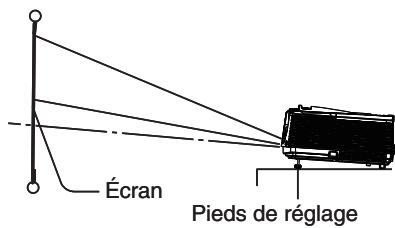
Important:
Ne transportez pas le projecteur avec les pieds de réglage sortis, faute de quoi les pieds risquent d'être endommagés.
Les images projetées représentent de fines bandes
Ce symptôme est dû à une interférence avec la surface de l'écran et ne constitue pas une panne. Remplacez l'écran ou modifiez légèrement la mise au point. (Voir page 18 ou 23 pour le réglage de l'objectif.)
Si les images projetées sont déformées en forme trapézoidale
Quand l'écran et le projecteur ne sont pas placés perpendiculairement l'un par rapport à l'autre, les images projetées deviennent trapézoidales. Si le réglage mécanique échoue, il faudra effectuer une correction de distorsion trapézoidale.
(Voir page 26 pour le réglage par menu.)
- Affichez le menu INSTALLATION.
- Sélectionnez TRAPEZE en appuyant sur le bouton ou ∇.
- Égaliser les largeurs en haut et en bas de l'écran en pressant le bouton ou ∇ tout en observant l'écran.
Pour annuler le menu:
- Presser le bouton MENU plusieurs fois.
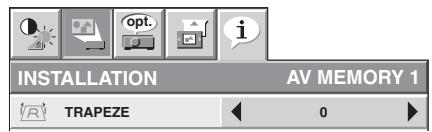
Appuyez sur le bouton
Appuyez sur le bouton
Lors du réglage de la distorsion trapézoidale, la valeur de réglage est indiquée. Cette valeur ne correspond pas à l'angle de projection. - La fourchette admissible de la valeur d'ajustement de la correction keystone varie en fonction des conditions d'installation, du signal d'entrée et des paramètres d'aspect dans MENU. - Lorsque le réglage de la correction trapézoidale est appliqué, la résolution diminue. En outre, des bandes peuvent apparaître ou des lignes droites peuvent se courber en cas de motifs complexes. Ces phénomènes ne sont pas anormaux. Lors du réglage de la correction trapézoidale, l'image peut ne pas s'afficher correctement selon le type du signal d'entrée. L'image affichée pourrait faire l'objet d'une distorsion lorsque le réglage de la distorsion trapézoidale est effectué. - En fonction des conditions d'installation du projecteur et de l'écran, une image rectangulaire parfaite et un rapport hauteur/largeur parfait correct ne peuvent être obtenus.
Projection avant, fixation au plafond
Pour la fixation au plafond, vous devez utiliser le kit de montage au plafond conçu pour ce projecteur. Faites effectuer l'installation par un spécialiste. Pour plus de détails, consultez notre revendeur.
- La garantie de ce projecteur ne couvre pas les dommages causés par l'utilisation d'un kit de montage au plafond autre que celui recommandé ou par l'installation du kit de montage au plafond à un emplacement non ajustat.
- Lorsque vous utilisez le projecteur fixe au plafond, réglez TYPE DE PROJECTION dans le menu INSTALLATION sur RETRO INVERS. Voir page 27. Lorsque le projecteur est fixe au plafond, les images peuvent apparaître plus foncées que lorsqu'elles sont projetées à partir d'une table. Il ne s'agit pas d'un dysfonctionnement.
- Demandez à votre installateur de prévoir un disjoncteur. Lorsque vous n'utilisez pas le projecteur, utilisez ce disjoncteur pour mettre l'équipement hors tension.
- N'installez pas le projecteur dans un endroit où les grilles d'aération se trouvent exposées à de l'air généré par un système de conditionnement d'air. Une telle installation risque de provoquer une panne.
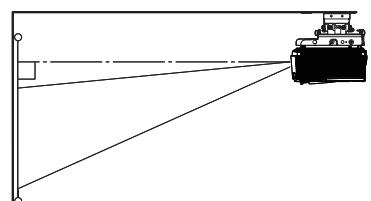
- N'installez pas le projecteur à proximité d'une alarme incendie, car les grilles de sortie d'air émettent de l'air chaud.
Projection arrière
Faites effectuer l'installation par un spécialiste. Pour plus de détails, consultez votre revendeur.
Pour la projection arrière, régalez TYPE DE PROJECTION dans le menu INSTALLATION sur RETRO. Voir page 27.
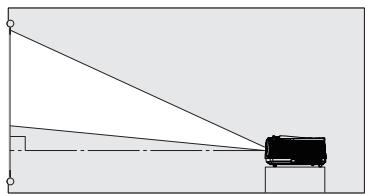
Attention:
- Le fait de poser le projecteur directement sur un tapis bloque la ventilation effectuée par les ventilateurs, ce qui peut endommager l'appareil ou provoquer des pannes. Pour faciliter la ventilation, placez une planche sous le projecteur.
- Placez le projecteur à au moins 50 cm du mur, afin d'éviter de bloquer la grille d'entrée d'air et les grilles de sortie d'air dégageant de l'air chaud.
- z de provoquer un incendie ou un choc électrique.
- Dans un endroit poussiéreux ou humide.
- Dans une position de côté, ou avec l'objet tourné vers le bas.
- Près d'un chauffage.
- Dans un endroit gras, enfumé ou humide, tel qu'une cuisine.
- Dans la lumière directe du soleil.
- Là où la température peut devenir élevée, comme dans une voiture fermée.
- Là où la température est inférieure à +5°C (+41°F) ou supérieure à +35°C (+95°F).
Important:
- N'appuyez pas sur l'objectif car vous risqueriez de l'endommager.
- Veillez à utiliser ce projecteur à une altitude inférieure à 1500 mètres.
Borne TRIGGER
La borne TRIGGER située à l'arrière du projecteur est une borne émettant un signal de 12 V permettant de contrôler un dispositif connecté de manière externe lors de la projection d'images.
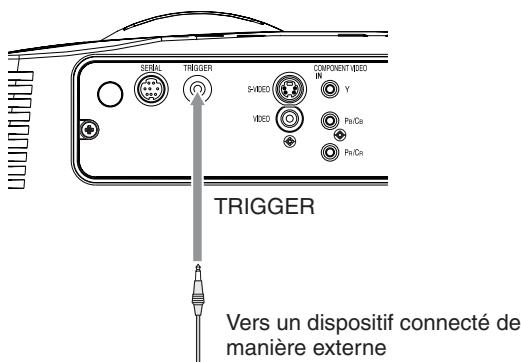
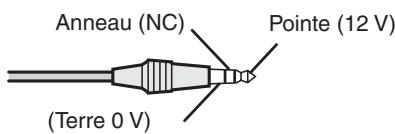
Si vous souhaitez utiliser la borne TRIGGER, réglez DECLENCHEUR sur ECRAN ou ANAMORPHIQUE dans le menu INSTALLATION. (Le paramètre par défaut est ARRET. Voir page 27 pour de plus amples détails.) Procedez comme suit pour modifier le paramètre.
(Voir page 26 pour le réglage par menu.)
- Affichez le menu INSTALLATION.
- Sélectionnez DECLENCHEUR en appuyant sur le bouton ▲ ou ▼.
- Sélectionnez ECRAN ou ANAMORPHIQUE en appuyant sur le bouton ou.
Pour annuler le menu:
- Appuyez sur le bouton MENU.
Attention:
- N'utilisez pas le signal de sortie de la borne TRIGGER pour alimenter d'autres dispositifs.
- Ne raccordez pas la borne TRIGGER à une borne audio ou autre dispositif, cela pourrait endommager ce dispositif.
- Le courant nominal de la borne TRIGGER est de 200mA. Si vous utilisez un courant de puissance supérieur, une anomalie risque de survenir.
- Pour en savoir plus sur les écrans électriques, veuillez contacter les fabricants d'écran.
A. raccordement du projecteur à un équipement vidéo
Lorsque le projecteur et les appareils connectés sont placés trop près les uns des autres, l'image projetée risque d'être affectée par des interférences. Pour plus de détails sur leur mode de connexion, reportez-vous au manuel de chaque appareil.
Préparation:
Assurez-vous que le projecteur et l'équipement vidéo sont tous les deux hors tension.
Connexion de base du système cinéma maison
Boîtier décodeur ou syntoniseur numérique
Connexion au lecteur vidéo, etc.
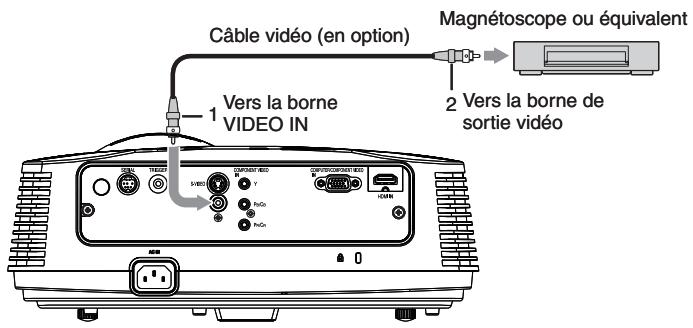
- Connecter une extrémité du câble vidéo fourni à la borne VIDEO IN du projecteur.
- Connecter l'autre extrémité du câble vidéo à la borne de sortie vidéo de l'équipement vidéo.
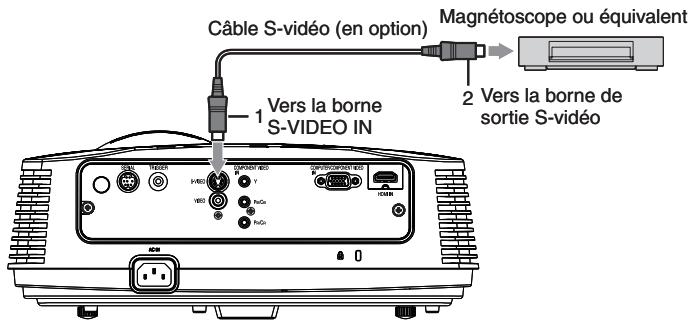
Si l'équipement vidéo est doté d'une borne de sortie s-video, effectuer la connexion comme il suit:
- Connecter une extrémité du câble S-video fourni à la borne S-VIDEO IN du projecteur.
- Connecter l’autre extrémité du cable S-video à la borne de sortie S-video de l’équipement vidéo.
- Consultez également le manuel d'utilisation de l'équipement que vous souhaitez raccorder.
- Pour plus d'informations, consultez votre revendeur.
En cas de raccordement d'un récepteur TV ou d'un magnétoscope:
Si vous utilisez ce projecteur avec un téléviseur ou un magnétoscope raccordé, il est possible qu'aucune image ne s'affiche ou qu'un message "NO SIGNAL" apparaisse à l'écran lors d'un changement de canal via un canal non reçu. Dans ce cas, reprenez le réglage des canaux du téléviseur ou du magnétoscope. Pour éviter ce problème, utilisez la fonction de saut de canal du récepteur TV ou du magnétoscope (fonction permettant de ne pas afficher les canaux non reçus).
Raccordement à un lecteur DVD ou un décodeur HDTV
Pour raccorder le projecteur à un équipement vidéo doté de bornes de sortie vidéo composante, tel qu'un lecteur de DVD, utilisez les bornes COMPONENTVIDEO IN.
Lecteur de DVD ou décodeur HDTV
- Les noms des bornes Y, P_B et P_R sont disponibles à titre d'exemple, lorsqu'un décodeur HDTV est connecté.
- Les noms des bornes varient en fonction des appareils connectés.
- Selon le type de votre lecteur de DVD, la projection des images peut ne pas être correcte. L'affichage d'une image à l'écran peut demander un certain temps selon le type de signal d'entrée ; il ne s'agit pas d'un symptôme de panne.
- Lorsque you connectez un decodeur HDTV équipé de bornes RVB, réglez ENTREES MULTIMEDIA sur RVB dans le menu REGLAGE SIGNALAUX VIDEO.
Raccordement à un équipement video doté d'une borne HDMI
Vous pouvez projeter des images d'une qualité optimale en reliant la borne HDMI IN de ce projecteur à un périphérique vidéo intégrant une borne de sortie HDMI. En outre, ce projecteur gère la technologie HDCP et peut recevoir des données vidéo numériques cryptées venant de lecteurs de DVD.
- Sélectionnez HDMI comme source d'entrée.
- La technologie HDCP (High-bandwidth Digital Content Protection), développée par Intel Corporation, est une méthode de cryptage des données vidéo numériques permettant d'assurer la protection contre les copies.
- HDMI (High-Definition Multimedia Interface) est totalement et rétroactivement compatible avec les ordinateurs, les écrans et les dispositifs électroniques grand public, équipés des normes DVI.
- Ce projecteur peut être relié à des dispositifs vidéo dotés d'une borne de sortie HDMI. Il arrive cependant qu'avec certains dispositifs, le projecteur n'affiche aucune image ou ne fonctionne pas correctement.
- Si le projecteur n'affiche aucune image ou ne fonctionne pas correctement, reportez-vous à la section du manuel de fonctionnement du dispositif vidéo relative à la connexion du dispositif. Lors de l'utilisation d'un équipement vidéo autre qu'un produit HDMI conforme, il est possible que l'image ne soit pas projetée correctement. L'utilisation d'un câble long risque de diminuer la qualité des images projetées.
Raccordement (pour les équipements video Dotés d'une borne HDMI)
Utilisez un câble HDMI (avec le logo HDMI) disponible dans le commerce. - Il est possible que certains câbles ne puissent être connectés en fonction de la taille et du type de connecteur utilisés. - Pour une connexion au dispositif vidéo avec un séparateur, assurez-vous d'utiliser le séparateur compatible avec le standard HDMI 1.3 Deep Color. Si vous utilisez un séparateur non compatible avec le standard HDMI 1.3, cela peut entraîner un dysfonctionnement du projecteur, y compris la non-projection d’images.
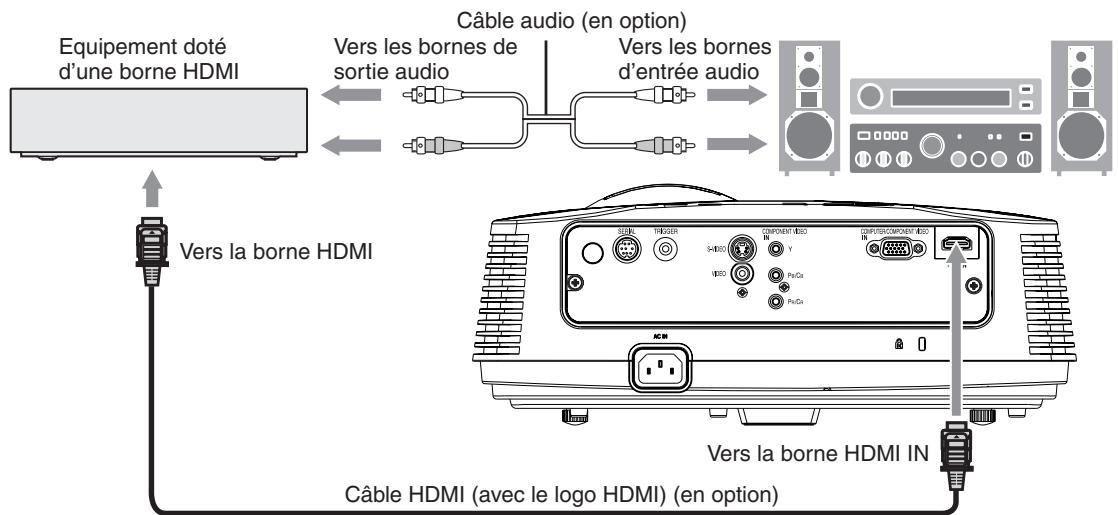
Lorsque you raccordez ce projecteur et un dispositif Digital ( comme un lecteur DVD) via la borne HDMI, la couleur noire peut apparaitre nombre et profonde en fonction du type de dispositif raccordé.
- Cet effet dépend du réglage du niveau de noir sur le périphérique raccordé. Il existe deux méthodes de transfert numérique des données d'image, utilisant des réglages différents pour le niveau de noir. Par conséquent, les spécifications de la sortie des signaux des lecteurs DVD diffèrent en fonction du type de la méthode de transfert des données numériques utilisée.
- Certains lecteurs DVD sont dotés d'une fonction permettant de commuter les méthodes de sortie de signaux numériques. Si votre lecteur DVD possède cette fonction, effectuez le réglage suivant.
EXPAND ou ENHANCED NORMAL
- Pour plus d'informations, consultez le guide utilisateur de votre lecteur de DVD.
- Configurer le paramètre NIVEAU D'ENTREE du MEMU AVANCE dans le menu IMAGE en fonction de l'appareil à utiliser.
B. raccordement du cordon d'alimentation
- Pour garantir la sécurité en cas de problèmes au niveau du projecteur, alimentez le projecteur à l'aide d'une prise électrique avec disjoncteur de fuite de terre. Si vous ne disposez pas d'une telle prise, demandez au revendeur de procéder à son installation.
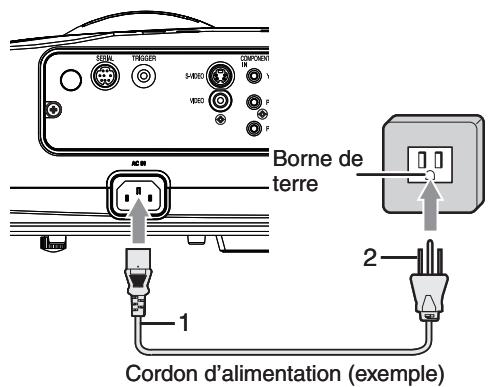
- Branchez le cordon d'alimentation fourni sur la prise correspondante du projecteur.
- Branchez l'autre extrémité du cordon d'alimentation sur une prise murale.
- Ce projecteur est livré avec des cordons d'alimentation utilisables aux États-Unis et en Europe. Utilisez le cordon correspondant à votre pays.
- Ce projecteur utilise une fiche d'alimentation du type tripolaire avec mise à la terre. N'otez pas la broche de mise à la terre de la fiche d'alimentation. Si la fiche d'alimentation ne s'adapte pas à la prise murale, demandez à un électricien de remplacer la prise murale. Le cordon fournir pour les Etats-Unis est calibre en 120 V. Ne le raccordez jamais a une prise ou a une alimentation utilisant d'autres tensions ou fréquences. Si vous utilisez une alimentation ayant une autre tension, préparez un cordon d'alimentation correspondant séparément. Pour eviter tout risque d'incendie ou de chic électrique, utilisez une alimentation de type 100-240 V AC 50/60 Hz.
- Ne placez aucun objet sur le cordon d'alimentation et ne placez pas le projecteur près de sources de chaleur, afin d'éviter d'endommager le cordon d'alimentation. Si le cordon d'alimentation est endommagé, cela risque de provoquer un incendie ou un choc électrique. Contactez votre remplace.
- Ne modifiez pas et n’altérez pas le cordon d'alimentation. Si le cordon d'alimentation est modifié ou altéré, cela risque de provoquer un incendie ou un choc électrique.
Attention:
- Enforcez le cordon d'alimentation fermement. Pour le débrancher, tirez sur la prise et non pas sur le cordon d'alimentation.
- Le cordon d'alimentation ne doit pas être branché ou débranché avec les mains mouillées. Vous risqueriez de recevoir un choc électrique.
Préparation:
- Retirez le cache de l'objectif.
- Mettez l'équipement vidéo connecté sous tension.
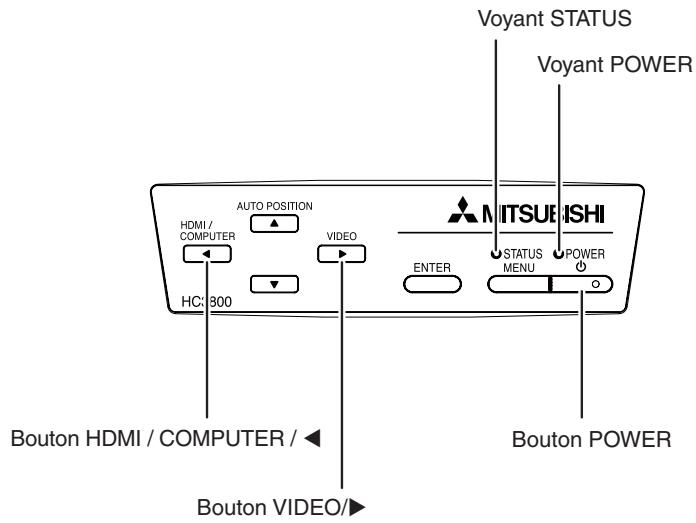
- S'assurer que le voyant POWER s'allume rouge.
- Si le projecteur a été mis hors tension avant le refroidissement suffisant de la lampe, le ventilateur peut se mettre en marche et le bouton POWER risque de ne pas fonctionner après la mise sous tension. (Le voyant STATUS clignote vert.) Aprè
- Appuyez sur le bouton POWER du projecteur ou sur le bouton ON ( I ) de la télécommande.
- L'allumage de la lampe peut prendre environ une minute.
- Dans des cas très rares, elle peut ne pas s'allumer. Le cas échéant, attendez quelques minutes puis reconnectez.
- Ne couvrez pas la lentille avec le protège-objectif lorsque la lampe est allumée.
- Après avoir appuyé sur le bouton POWER ou après avoir choisi le mode de lampe, il se peut que l'image tremble, jusqu'à ce que la lampe ait atteint son niveau de stabilité. Il ne s'agit pas d'une anomalie du produit.
- Quel que soit le paramètre MODE LAMPE, le mode STANDARD est activé par défaut à chaque fois que le projecteur est allumé. Lorsque MODE LAMPE a été réglé sur BAS, le mode de lampe change après environ une minute de STANDARD à BAS.
- Après avoir appuyé sur le bouton POWER, le projecteur commence le préchauffage. Pendant le préchauffage, les images peuvent apparaitre fonc ôt être remplacée. Si le voyant STATUS clignote en rouge, remplacez la lampe. (Voir page 44.)
- Réglez la mise au point en tournant l'anneau de mise au point.
- Sélectionnez une source d'entrée.
- Pressez le bouton VIDEO ou HDMI/COMPUTER du projecteur ou le bouton VIDEO, S-VIDEO, COMPONENT, ou HDMI de la télécommande correspondant à la borne utilisée.
- La source d'entrée est commutée entre VIDEO, S-VIDEO et COMPONENT à chaque fois qu'on presse le bouton VIDEO du projecteur.
- La source d'entrée est commutée entre COMPUTER et HDMI à chaque appui sur le bouton HDMI/COMPUTER du projecteur.
- Le projecteur sélectionne alors automatiquement le format adéquat du signal. (Le type de signal sélectionné s'affiche au niveau du menu INFORMATION.)
- Vous ne pouvez pas changer la source d'entrée pendant l'affichage du menu. L'affichage d'une image à l'écran peut demander un certain temps selon le type de signal d'entrée : il ne s'agit pas d'un symptôme de panne.
- Certaines images sont plus faciles à visionner lorsque le réglage du format d'image est modifié. (Voir page 20.)
- Quand le projecteur est connecté à un apparéil HDMI compatible avec HDCP, tel qu'un lecteur de DVD, il arrive parfois que l'image ne soit pas affichée correctement au moment du changement de la source d'entrée. Dans un tel cas, changer de source d'entrée puis se reconnectcer à la source d'entrée HDMI. Lorsque COmPONENT est choisi comme source, les images fournies par l'ordinateur peuvent scintiller. Dans ce cas, appuyez sur le bouton ou de la telecommande pour eliminer le scintillagement. (Réglages fins)
- Réglez la position du projecteur afin de conserver une distance de projection appropriée permettant de projeter les images au format spécifique.
- Reglez la position du projecteur de manière à ce que celui-ci et l'écran soient perpendiculars. (Voir page 10.)
- Quand le projecteur ne peut être positionné perpendiculairement à l'écran, réglez l'angle de projection. (Voir page 12.)
- Réglez la taille de l'image en tournant l'anneau de zoom.
- Réglez la mise au point et le zoom de nouveau si nécessaire.
Arrêt de la projection:
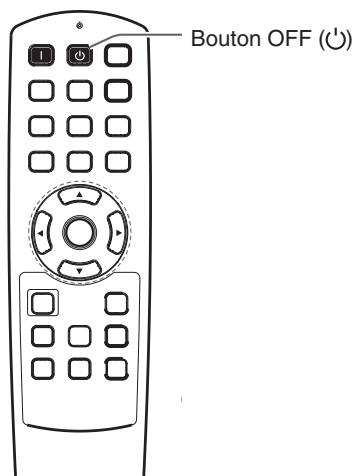
- Appuyez sur le bouton POWER du projecteur ou sur le bouton OFF (U) de la télécommande.
- Un message de confirmation s'affiche.
- Pour annuler la procédure, laissez le projecteur quelques instants ou appuyez sur le bouton MENU.
- Appuyez de nouveau sur le bouton POWER du projecteur ou sur le bouton OFF (C) de la télécommande.
Le voyant s'éteint et le projecteur passe en mode Attente. Dans ce mode, le voyant STATUS clignote vert.
- Attendre environ 90 secondes.
- Pendant cet intervalle de 90 secondes, en mode veille, les ventilateurs d'entrée et de sortie se mettent en route pour refroidir la lampe.
- Pour des raisons de sécurité, après avoir été éteinte, la lampe ne peut plus s'allumer pendant 1 minute. Il faudra encore 1 minute avant que le voyant STATUS s'éteigne. Si vous voulez rallumer le projecteur, attendez que le voyant soit éteint, puis appuyez sur le bouton POWER.
- Plus la température autour du projecteur est élevée et plus les ventilateurs de sortie d'air tournent rapidement.
- Ne pas débrancher le cordon d'alimentation tant que le voyant STATUS clignote. Si on le débranche immédiatement après usage, cela risque d'entraîner une panne.
- Bien que le ventilateur soit bruyant lorsqu'il est en marche, cela n'est pas l'indice d'un mauvais fonctionnement.
- Débrancher le cordon d'alimentation de la prise.
Le voyant POWER s'éteint. - Si le cordon d'alimentation est débranché accidentellement alors que le ventilateur d'entrée d'air ou que les ventilateurs de sortie d'air fonctionnent, ou que la lampe est allumée, laissez le projecteur éteint refroidir pendant 10 minutes. Pour rallumer la lampe, appuyez sur le bouton POWER. Si la lampe ne s'allume pas immédiatement, appuyez à nouveau deux ou trois fois sur le bouton POWER. Si elle ne s'allume toujours pas, remplacez-la. - Couvrir l'objectif avec un capuchon d'objet pour le protéger contre la poussière.
Réglage du format de l'image
Vous pouvez modifier le format d'image du signal vidéo d'entrée (ou le rapport largeur/hauteur de l'image). Modifiez le réglage en fonction du type de signal vidéo d'entrée.
| Réglage Taille de l'image d'origine | 4:3 | 16:9 | ZOOM1 | ZOOM2 | ETIRER | ANAMORPHIQUE1 | ANAMORPHIQUE2 | |
| Le format d'image varie en fonction du signal d'entrée. | Les images comprimées sont agrandies au format 16:9. | Les images au format Cinema Scope sont agrandies et affichées avec des sous-titres. | Les images au format Vista sont agrandies et affichées avec des sous-titres. | Les images sont agrandies au format 16:9, le centre du format d'image resté cependant le même. | Ce mode est ajusté à la projection d'images au format 2,35:1 à l'aide de l'objet d'anamorphose. | Ce mode est ajusté à la projection d'images au format 16:9 ou 4:3 ou d'images dont les signaux d'entretre proviennent des ordinateurs personnels à l'aide de l'objet d'anamorphose. | ||
| Image 4:3 (480i, 576i, 480p, 576p, et PC) | 480i, 576i, 480p, 576p | |||||||
| Signal PC | ||||||||
| 4:3 compressé (480i, 576i, 480p, 576p) | ||||||||
| 4:3 Cinéoscope (480i, 576i, 480p, 576p) | ||||||||
| Image 4:3 Vista (480i, 576i, 480p, 576p) | ||||||||
| Image 16:9 (720p, 1080i,1080p) | ||||||||
| Image 2,35:1 | ||||||||
- Des encadrements gras sont les modes recommandés. Lorsque l'option FORMAT est réglée sur AUTO, le format d'image optimal est automatiquement sélectionné en fonction du signal d'entrée.
- Lorsque l'option est réglée sur ZOOM1, ZOOM2 ou ANAMORPHIQUE1, la position de l'affichage peut être modifiée à l'aide du bouton ou de la télécommande.
- Les options OVER SCAN du menu REGlAGE SIGNAUX VIDEO ne sont pas disponibles en mode ETIRER.
- Le motif d'affichage change conformément au paramètre FORMAT IMAGE du menu IMAGE. Le tableau ci-dessus correspond au projecteur "16:9."
- Ce projecteur est équipé d'une fonction permettant de changer le rapport d'aspect. Si vous sélectionnez un rapport d'aspect qui est sans rapport avec celui du signal d'entrée, les images au bord de l'écran peuvent être cachées ou déformées. Pour que les vidéos que vous visionnez restent fidèles à l'intention de leurs auteurs, il est recommandé de ne pas changer le rapport d'aspect.
- La projection d'images comprimées ou agrandies en modifiant le format d'image, dans des lieux publics (à l'intérieur ou à l'extérieur de magasins et d'hôtels, par exemple), à des fins de projection commerciale ou publique peut en effet constituer une violation des droits protégés par la loi relative aux droits d'auteur.
- Quand FORMAT IMAGE est réglé sur CINEMA SCOPE(2.35:1) dans le MENU AVANCE du menu IMAGE, vous ne pouvez pas désigner ETIRER, ANAMORPHIQUE1 ou ANAMORPHIQUE2 pour FORMAT.
Avec la télécommande
- Appuyez sur le bouton FORMAT.
- A chaque appui sur le bouton ASPECT, le format d'image change de AUTO à 4:3, 16:9, à ZOOM1, à ZOOM2, à ETIRER, à ANAMORPHIQUE1, à ANAMORPHIQUE2 et revient à AUTO.
- Certains modes ne sont pas disponibles avec certains signaux.
Avec le menu options:
(Voir page 26 pour le réglage par menu.)
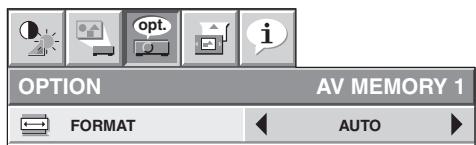
- Affichez le menu OPTION.
- Appuyez sur le bouton ou pour sélectionner FORMAT.
- Appuyez sur le bouton ou pour sélectionner le format d'écran recherche.
Pour annuler le menu:
- Appuyez sur le bouton MENU.
Important:
- Si une image de format 4:3 ou 2,35:1 (Cinémascope) est maintenue affichée pendant une période prolongée avant d'afficher l'image de format 16:9, des images rémanentes de barres noires peuvent apparaître sur l'écran d'image de format 16:9. (Voir page 41.)
Préparation:
Assurez-vous que le projecteur et l'ordinateur sont tous les deux hors tension. - Si vous raccordez le projecteur à un ordinateur de bureau, débranchez les câbles RVB raccordés au moniteur.
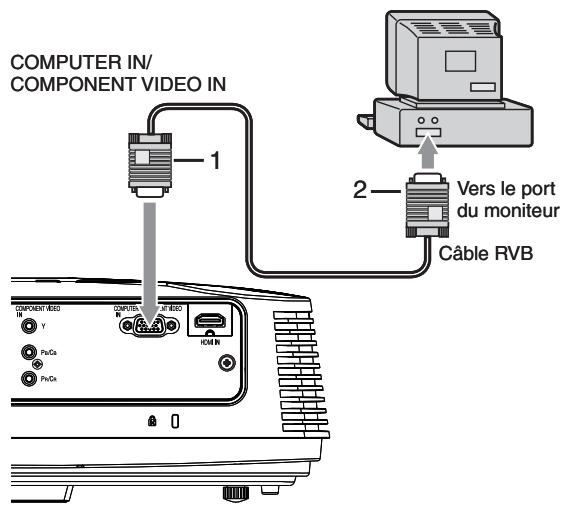
- Connecter une extrémité du câble RVB fourni à la borne COMPUTER IN/COMPONENT VIDEO IN du projecteur.
- Connecter l'autre extrémité du cable RVB au port de moniteur de l'ordinateur.
- D'autres accessoires, tels qu'un connecteur de conversion et un adaptateur de sortie RVB analogique, sont requis en fonction du type d'ordinateur devant être raccordé.
- Si vous visionnez des images venant d'un ordinateur connecté en analogique, appuyez sur le bouton COMPUTER de la télécommande.
- Mettez le projecteur sous tension avant l'ordinateur.
- D'autres accessoires, tels qu'un connecteur de conversion et un adaptateur de sortie RVB analogique, sont requis en fonction du type d'ordinateur devant être raccordé.
- L'utilisation d'un câble long risque de diminuer la qualité des images projetées.
- Consultez également le manuel d'utilisation de l'équipement que vous souhaitez raccorder.
- Selon le type d'ordinateur connecté, la projection des images peut ne pas être correcte.
- Pour plus d'informations, consultez votre revendeur.
La borne COMPUTER IN/COMPONENT VIDEO IN de ce projecteur est conforme à la norme DDC1/2B et la borne HDMI IN est conforme à la norme DDC2B. Lorsqu'un ordinateur qui prend en charge cette norme est raccordé à cette borne, l'ordinateur charge automatiquement les informations du projecteur et se prépare à envoyer les images appropriées.
- Après avoir raccordé sur cette borne un ordinateur qui prend en charge cette norme, branchez d'abord le cordon d'alimentation du projecteur dans la prise secteur, puis mettez en marche l'ordinateur.
B. raccordement du cordon d'alimentation
Branchez le cordon d'alimentation de la même manière que cela est décrit dans « Visionner des images vidéo » (Voir page 17.)
Préparation:
- Retirez le cache de l'objectif.
- Mettez l'équipement connecté sous tension.
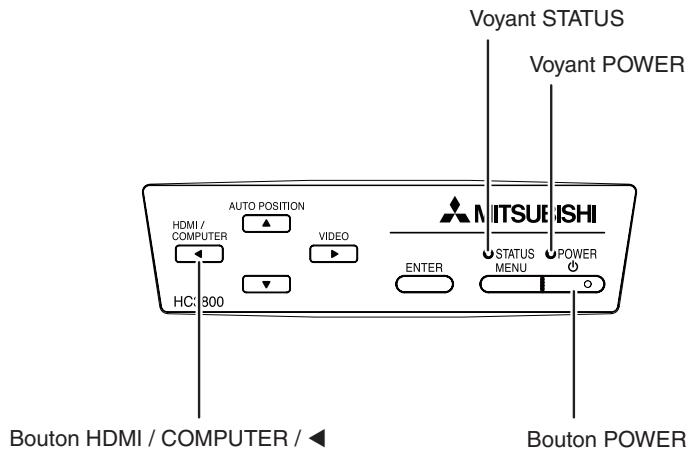
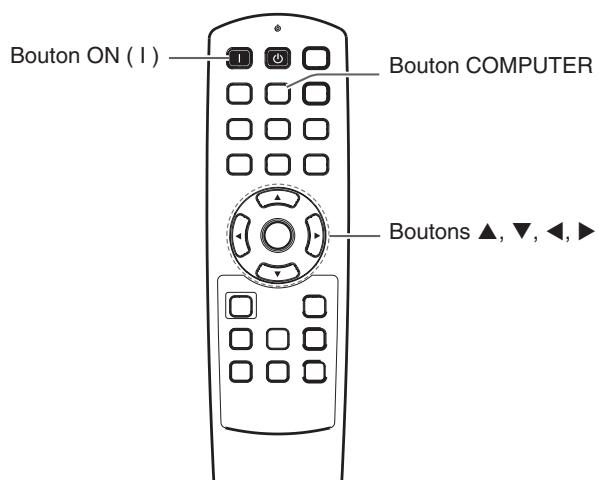
- S'assurer que le voyant POWER s'allume rouge.
- S'assurer que levoyant POWER s'allume rouge. Si le projeteur a eté mis hors tension avant le refroidissement suffisant de la lampe, le ventilateur peut se mettre en marche et le bouton POWER risque de ne pas fonctionner après la mise sous tension. (Le voyant STATUS clignote vert.) ÀpRES l'arrêt du ventilateur, appuyez sur le bouton POWER pour que le voyant POWER s'allume fixe de nouveau.
- Appuyez sur le bouton POWER du projecteur ou sur le bouton ON (1) de la télécommande.
L'allumage de la lampe peut prendre environ une minute. - Dans des cas très rares, elle peut ne pas s'allumer. Le cas échéant, attendez quelques minutes puis reconnectez. - Ne couvrez pas la lentille avec le protège-objectif lorsque la lampe est allumée. - Après avoir appuyé sur le bouton POWER ou après avoir choisi le mode de lampe, il se peut que l'image tremble, jusqu'à ce que la lampe ait atteint son niveau de stabilité. Il ne s'agit pas d'une anomalie du produit. - Quel que soit le paramètre MODE LAMPE, le mode STANDARD est activé par défaut à chaque fois que le projecteur est allumé. Lorsque MODE LAMPE a été réglé sur BAS, le mode de lampe change après environ une minute de STANDARD à BAS. - Après avoir appuyé sur le bouton POWER, le projecteur commence le préchauffage. Pendant le préchauffage, les images peuvent apparaître foncées et il se peut que les commandes soient inopérantes. Lorsque le voyant STATUS clignote en rouge, cela signifie que la lampe doit bientôt être remplacée. Si le voyant STATUS clignote en rouge, remplacez la lampe. (Voir page 44.)
- Réglez la mise au point en tournant l'anneau de mise au point.
- Sélectionnez une source d'entrée.
- Appuyez sur le bouton HDMI/COMPUTER du projecteur ou sur le bouton COMPUTER de la télécommande pour sélectionner COMPUTER.
- La source d'entrée est commutée entre COMPUTER et HDMI à chaque appui sur le bouton HDMI/COMPUTER du projecteur. L'affichage d'une image à l'écran peut demander un certain temps selon le type de signal d'entrée ; il ne s'agit pas d'un symptôme de panne.
- Selon le type du signal d'entrée, la position des images peut être incorrecte. Dans ce cas, appuyez sur le bouton AUTO POSITION. (Voir page 24.)
- Le projecteur sélectionne alors automatiquement le format ajusté du signal. (Le type de signal sélectionné s'affiche au niveau du menu INFORMATION.)
- Vous ne pouvez pas changer la source d'entrée pendant l'affichage du menu. Lorsque COMPUTER est choisi comme source, les images fournies par l'ordinateur peuvent scintiller. Dans ce cas, appuyez sur le bouton ou de la télécommande pour réduire le scintillagement. (Réglages fins)
- Réglez la position du projecteur afin de conserver une distance de projection appropriée permettant de projeter les images au format spécifique.
- Réglez la position du projecteur de manière à ce que celui-ci et l'écran soient perpendiculaires. (Voir page 10.)
- Quand le projeteur ne peut être positionné perpendiculairement à l'écran, réglez l'angle de projection. (Voir page 12.)
- Reglez la taille de l'image en tournant l'anneau de zoom.
- Réglez la mise au point et le zoom de nouveau si nécessaire.
Arrêt de la projection:
- Appuyez sur le bouton POWER du projecteur ou sur le bouton OFF ( ) de la télécommande.
- Un message de confirmation s'affiche. Pour annuler la procédure, laissez le projecteur quelques instants ou appuyez sur le bouton MENU.
- Appuyez de nouveau sur le bouton POWER du projecteur ou sur le bouton OFF (U) de la télécommande. Le voyant s'eteint et le projecteur passe en mode Attente. Dans ce mode, le voyant STATUS clignote vert.
- Attendre environ 90 secondes.
- Pendant cet intervalle de 90 secondes, en mode veille, les ventilateurs d'entrée et de sortie se mettent en route pour refroidir la lampe.
- Pour des raisons de sécurité, après avoir été éteinte, la lampe ne peut plus s'allumer pendant 1 minute. Il faudra encore 1 minute avant que le voyant STATUS s'éteigne. Si vous pouze rallumer le projecteur, attendez que le voyant soit éteint, puis appuyez sur le bouton POWER.
- Plus la température autour du projecteur est élevée et plus les ventilateurs de sortie d'air tournent rapidement.
- Ne pas débrancher le cordon d'alimentation tant que le voyant STATUS clignote. Si on le débranche immédiatement après usage, cela risque d'entraîner une panne.
- Bien que le ventilateur soit bruyant lorsqu'il est en marche, cela n'est pas l'indice d'un mauvais fonctionnement.
- Débrancher le cordon d'alimentation de la prise.
Le voyant POWER s'éteint. - Si le cordon d'alimentation est débranché accidentellement alors que le ventilateur d'entrée d'air ou que les ventilateurs de sortie d'air fonctionnent, ou que la lampe est allumée, laissez le projecteur et éteignez-le refroidir pendant 10 minutes. Pour rallumer la lampe, appuyez sur le bouton POWER. Si la lampe ne s'allume pas immédiatement, appuyez à nouveau deux ou trois fois sur le bouton POWER. Si elle ne s'allume toujours pas, remplacez-la. - Couvrir l'objectif avec un capuchon d'objet pour le protéger contre la poussière.
Bouton AUTO position
Si l'image issue de l'ordinateur est décalée, effectuez l'opération suivante :
- Affichez une image lumineuse (par exemple un affichage plein écran de la fenêtre de la Corbeille).
- Si l'économiseur d'écran a été activé, désactivez-le.
- Appuyez sur le bouton AUTO POSITION. Le projecteur effectue automatiquement les réglages d'optimisation de la position en fonction du signal d'entrée.
- Si l'image n'est pas projetée dans la bonne position, même si vous avons appuyé sur le bouton AUTO POSITION plusieurs fois, modifiez les réglages dans le menu REGLAGE SIGNALAUX VIDEO afin de corriger la position de l'image. (Voir page 34.)
- Si vous effectuez cette procédure avec une image ASF, celle-ci risque d'être décalée.
Raccordement d'un ordinateur portable :
Quand le projecteur est raccordé à un ordinateur portable, les images peuvent ne pas être projetées dans certains cas. Dans ce cas, configurez l'ordinateur afin qu'il puisse sortir les signaux en externe. La procédure de configuration varie en fonction du type d'ordinateur. Consultez le manuel d'utilisation de votre ordinateur.
Exemple de procédure de configuration pour une sortie externe.
Appuyez simultanément sur le bouton [Fn] puis sur l'un des boutons [F1] à [F12]. (Le bouton utilisé dépend du type d'ordinateur.)
Réglage de la résolution
Si la résolution de l'ordinateur ne correspond pas à celle du projecteur, il est possible que les images projetées soient sans que les résolutions soient les mêmes (voir page 46). Pour savoir comment changer la résolution de sortie de votre ordinateur, contactez le fabricant de votre ordinateur.
- Les menus ne sont pas affichés si aucun signal n'est appliqué au projecteur.
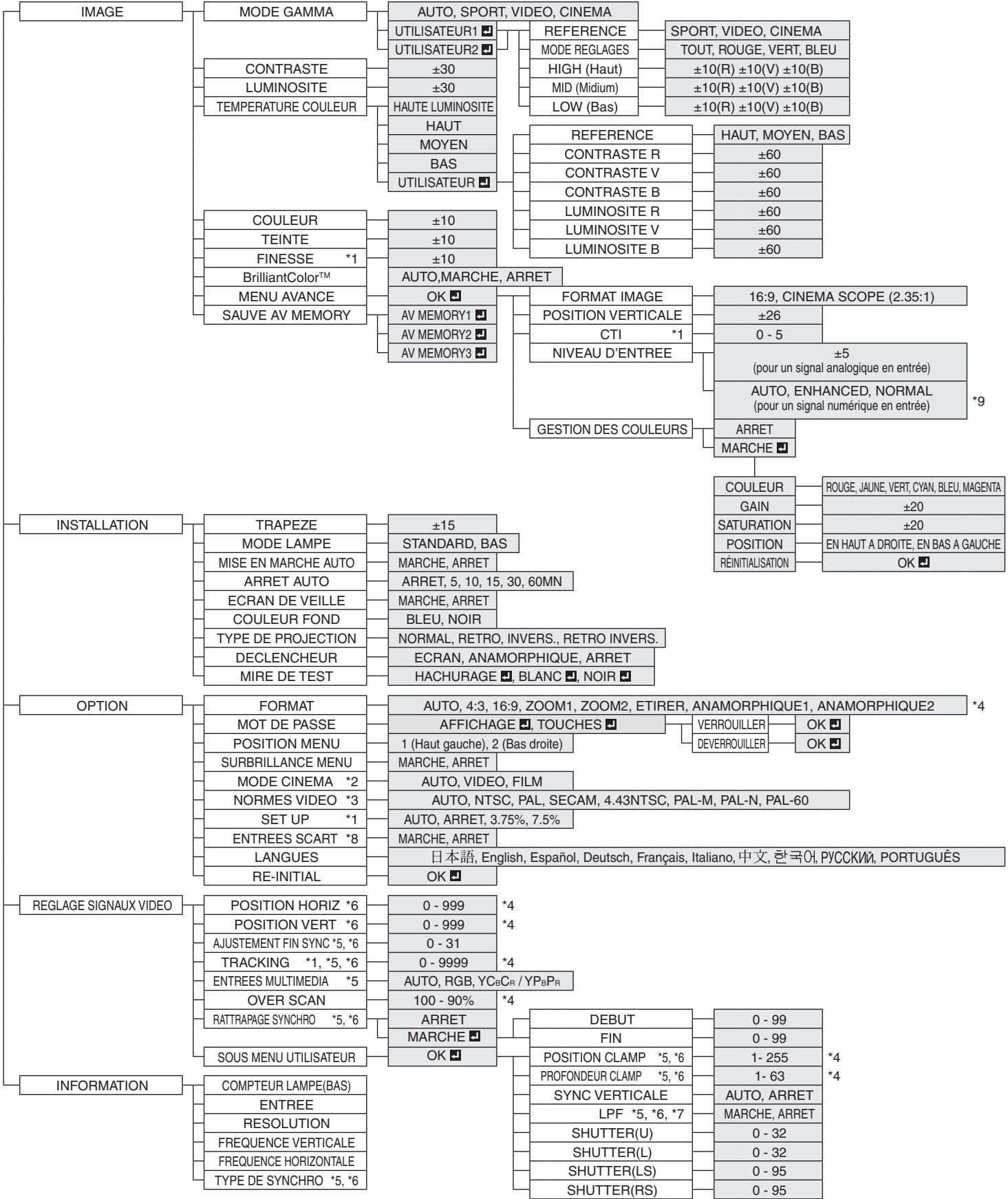
- Non disponible avec certains signaux.
- 2: L'item peut être sélectionné uniquement lorsque le signal reçu est TV50, TV60, 480i, 576i ou 1080i.
- Uniquement disponible lorsque le signal d'entrée provient de la borne VIDEO IN ou S-VIDEO IN.
- 4: La plage de réglage différente en fonction des signaux d'entrée.
- 5: Non disponible lorsque le signal d'entrée provient de la borne VIDEO IN ou S-VIDEO IN.
- 6: Non disponible lorsque le signal d'entrée provient de la borne HDMI IN.
- 7: L'item peut être sélectionné uniquement lorsque le signal reçu est 480i, 480p, 576i, 576p.
- Uniquement disponible lorsque le signal d'entrée provient de la borne COMPUTER IN/COMPONENT VIDEO IN.
- 9: Cette option n'est disponible que lorsque la sortie RVB est sélectionnée sur le périphérique de sortie.
Réglage des menus:
Les réglages décrits ci-après utilisent l'option ARRET AUTO à titre d'exemple.
- Appuyez sur le bouton MENU.
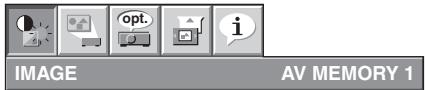
- Pour sélectionner un menu, appuyez sur le bouton

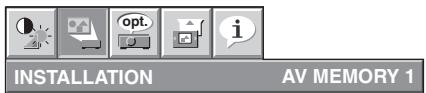
- Appuyez sur le bouton ENTER (ou bouton ).
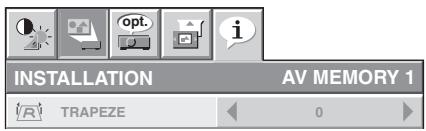
- Pour sélectionner une option, appuyez sur le bouton ou .

- Appuyez sur le bouton ou pour régler l'option sélectionnée.

Pour annuler le menu:
- Presser le bouton MENU plusieurs fois.
Important:
- Lorsque le bouton MENU ne fonctionne pas, débrancher le câble d'alimentation du mur. Attendez environ 10 minutes, branchez le cordon d'alimentation et essayez à nouveau.
- Après avoir sélectionné les éléments marqués , appuyez sur le bouton ENTER.
Réglages accessibles dans les menus
Réglez les options suivantes dans les menus correspondants.
- Menu IMAGE
| OPTION | RÉGLAGE | FONCTION | 1. Menu IMAGE |
| MODE GAMMA | AUTO | Le mode gamma correct est automatiquement sélectionné selon le signal d'entrée. Le réglage par défaut est AUTO. | image AV MEMORY 1 |
| SPORT | Il s'agit d'un mode lumineux adapté à la lecture d'images sportives. | MODE GAMMA AUTO | |
| VIDEO | Il s'agit d'un mode standard adapté à la lecture d'images vidéo, etc. | CONTRASTE 0 | |
| CINEMA | Il s'agit d'un mode adapté à la lecture de films dans un environnement à faible éclairage ( comme au cine ma). | LUMINOSITE 0 | |
| UTILISATEUR1 / UTILISATEUR2 | Permet d'ajuster la courbe gamma. (Voir page 33.) | TEMPERATURE COULEUR MOYEN | |
| CONTRASTE | ±30 | Permet de régler le contraste de l'image projetée. (Voir page 31.) | COULEUR 0 |
| LUMINOSITE | ±30 | Permet de régler la luminosité de l'image projetée. (Voir page 31.) | TEINTE 0 |
| TEMPERATURE COULEUR | 5 options | Permet de régler la chaleur des couleurs. (Voir page 32.) | |
| COULEUR | ±10 | Permet de régler la densité de la couleur de l'image projetée. (Voir page 31.) | |
| TEINTE | ±10 | Permet de régler la teinte de l'image projetée. (Voir page 31.) | |
| FINESSE | ±10 | Permet de régler la nettedé de l'image projetée. (Voir page 31.) | |
| BrilliantColorTM | AUTO | La fonction BrilliantColorTM est contrôleé automatiquement par le mode gamma. (Voir page 31.) | |
| MARCHE | Produit des images nettes dans un environnement lumineux. | ||
| ARRET | BrilliantColorTM ne fonctionne pas. | ||
| MENU AVANCE | |||
| FORMAT IMAGE | 2 options | Définissez ce paramètre en fonction de la taille de l'écran. | |
| POSITION VERTICAL | ±26 | Utilisez ce paramètre pour ajuster la position (hauteur) de l'image projetée. | |
| CTI | 0 - 5 | Utilisez pour corriger les Bavures des frontières entre les couleurs. | |
| NIVEAU D'ENTREE | ±5 | Pour un signal analogique en entrée: Le niveau d'entrée du signal vidéo diffère selon les appearances raccordés. Un niveau d'entrée élevé provoque un blanc solide dans l'image affichée et un faible niveau d'entée obscurcira l'image affichée. Utilisez ce menu pour régler le niveau d'entée du signal vidéo analogique. | |
| AUTO / ENHANCED / NORMAL | Pour un signal numérique en entrée: AUTO: Le paramètre correct est automatiquement sélectionné. ENHANCED: Sélectionnez cette option en cas de noir franc. NORMAL: Sélectionnez cette option en cas de noir grisâtre. (Voir page 16.) | ||
| GESTION DES COULEURS | MARCHE / ARRET | Si vous activez l'options GESTION DES COULEURS, vous pouvez obtenir n'importe qu'elle couleur en réglient les valeurs GAIN et SATURATION de six couleurs distinctes (Voir page 32). | |
| SAUVÉ AV MEMORY | 3 options | Sélectionner la AV MEMORY où vous souhaïez sauvégarder le réglage actuel. (Voir page 30.) | |
- La fonction de AV memory vous permet d'enregistrer un maximum de 3 modèles de paramètres du menu IMAGE pour chaque borne d'entrée. (Voir page 30.) Le paramètre NIVEAU D'ENTREE n'est pas disponible lorsque le signal numérique est alimenté depuis la borne YC_BC_R/ YP_BP_R de l'appareil connecté.
- Menu INSTALLATION
| INSTALLATION AV MEMORY 1 |
| TRAPEZE 0 |
| MODE LAMPE STANDARD |
| MISE EN ARRET |
| ARRET AUTO ARRET |
| ECRAN DE MARCHE |
| COULEUR FOND BLEU |
| TYPE DE NORMAL |
| DECLENCHEUR ARRET |
| MIRE DETEST HACHURAGE |
- Menu INSTALLATION
| OPTION | RÉGLAGE | FONCTION |
| TRAPEZE | ±15 | Utilissez pour corriger la distorsion trapézoïdale verticale. |
| MODE LAMPE | STANDARD | Sélectionnez cette option lorsque vous VOULEZ voir des images video dans unepiece bien éclairée. |
| BAS | Permet de diminuer l'intensité de la lampe. Le niveau sonore de la lampe est réduit et la durée de vie de celle-ci est prolongée. | |
| MISE EN MARCHE | MARCHE / ARRET | Si vous sélectionnez MARCHE, la lampe s'allumera automatiquement dés que vous brancherez le cordon d'alimentation dans la prise secteur murale. Si vous utilisez le projecteur avec la fixation au plafond, sélectionnez MARCHE.Lorsque la lampe est étente, le projecteur est en mode de veille. Utilisez la télécommande pour allumer la lampe. |
| AUTO | ||
| ARRET AUTO | ARRET / 5 - 60MN | Permet de régler le délai qui s'écoulera avant que le projecteur ne passen en mode de veille, lorsqu'il ne recoit aucune entrée de signal de la source. |
| ECRAN DE VEILLE | MARCHE / ARRET | Si vous sélectionnez MARCHE, l'écran de veille s'affichera à la mise en marche de l'appareil. |
| COULEUR FOND | BLEU / NOIR | Permet de sélectionnez l'arrière-plan qui s'affiche lorsqu'il n'y a plus d'entrée de signal de la source. |
| TYPE DE PROJECTION | NORMAL | Sélectionnez cette option pour visionner des images projétées par l'avant du projecteur lorsque celui-ci est installé sur le plancher. |
| RETRO | Sélectionnez cette option pour visionner des images projétées par l'arrière du projecteur lorsque celui-ci est installé sur le plancher. | |
| INVERS. | Sélectionnez cette option pour visionner des images projétées par l'arrière du projecteur lorsque celui-ci est installé au plafond. | |
| RETRO INVERS. | Sélectionnez cette option pour visionner des images projétées par l'avant du projecteur lorsque celui-ci est installé au plafond. | |
| DECLENCHEUR | ECRAN | Le signal de sortie du déclencheur (12 V) est émis de la borne TRIGGER lorsque la lampe s'allume. |
| ANAMORPHIQUE | Le signal de sortie du déclencheur (12 V) est émis de la borne TRIGGER lorsque le format d'écran est défini sur ANAMORPHIQUE 1 ou ANAMORPHIQUE 2. | |
| ARRET | Le signal de sortie du déclencheur (12 V) n'est pas émis. | |
| MIRE DE TEST | HACHURAGE ☐ | Sélectionnez pour afficher le modele test de la mire quadrillée. |
| BLANC ☐ | Sélectionnez pour afficher l'image avec une luminosité maximale. | |
| NOIR ☐ | Permet d'afficher le modele test de la mire quadrillée. |
- Quel que soit le paramètre MODE LAMPE, le mode STANDARD est activé par défaut à chaque fois que le projecteur est allumé. Lorsque MODE LAMPE a été réglé sur BAS, le mode de lampe change après environ une minute de STANDARD à BAS. Lorsque le mode de la lampe est activé, il est possible que l'image projetée sautille. Il ne s'agit pas d'une anomalie du produit.
- Ne modifiez pas le paramètre MODE LAMPE trop fréquemment.
- Pour annuler le modèle test, appuyez sur n'importe quelle touche.
- Menu OPTION
| OPTION | AV MEMORY 1 | |
| FORMAT | AUTO | |
| MOT DE PASSE | AFFICHAGE | |
| POSITION MENU | 1. | |
| SURBRILLANCE MENU | ARRET | |
| MODE CINEMA | AUTO | |
| NORMES VIDEO | AUTO | |
| SET UP | AUTO | |
| ENTREES SCART | ARRET | |
| LANGUES | Français | |
| RE-INITIAL | OK | |
- Menu OPTION
| OPTION | RéGLAGE | FONCTION |
| FORMAT | AUTO | Sélectionnez pour changer le format d'image automatiquement en fonction du signal d'entrée. |
| 4:3 | Permet de projeter des images avec un format d'image 4:3. | |
| 16:9 | Permet de projeter des images avec un format d'image 16:9 (allongement linéaire) | |
| ZOOM1 | Permet d'agrandir et de projeter des images au format Cinémascope. | |
| ZOOM2 | Permet d'agrandir et de projeter des images au format Vista. | |
| ETIRER | Sélectionnez cette option pour agradir les images au format 16:9 et les projeter avec un format d'image de 4:3 (allongement non linéaire). | |
| ANAMORPHIQUE1 | Ce mode est adapté à la projection d'images au format 2,35:1 à l'aide de l'objectif d'anamorphose. | |
| Utilisez le bouton ▲ ou ▼ pour ajuster la position verticale de l'affichage. | ||
| Ce mode ne prend pas en charge les signaux d'entrée provenant des ordinateurs personnels. | ||
| ANAMORPHIQUE2 | Ce mode est adapté à la projection d'images au format 16:9 ou 4:3 ou d'images dont les signaux d'entrée proviennent des ordinateurs personnels à l'aide de l'objectif d'anamorphose. | |
| MOT DE PASSE | Sert à activer ou annuler le verrouillage de mot de passer. Voir page 35 pour de plus amples détails. | |
| POSITION MENU | 2 options | Permet de modifier la position du menu. |
| SURBRILLANCE MENU | MARCHE / ARRET | Utilisez pour réduire la luminosité du menu. |
| MODE CINEMA | AUTO | Le mode cinéma sera activé automatiquement quand le signal de source de cinema est envoyé. Sélectionnez l'option AUTO pour une utilisation normale. Lorsqu'un scintillement ou un papillotement survient sur l'écran ou qu'un créélage sur des lignes obliques est remarquable, sélectionner FILM lorsqu'un signal de la source du film est appliqué ou sélectionner VIDEO pour les autres signaux. |
| VIDEO | Le mode cinéma ne sera pas activé. | |
| FILM | Fixé sur le mode film. | |
| NORMES VIDEO | 8 options | Si vous sélectionnez AUTO, le format videoe adéquat est sélectionné automatiquement, en fonction du signal d'entrée. Si l'image n'est pas affichée correctement, sélectionnez manuellement le format videoe de votre choix. |
| SET UP | AUTO | Sélectionnez l'option AUTO pour une utilisation normale. Lorsque l'option LANGUES n'est pas réalisée sur le日本語 et qu'un signal 480i, 480p ou TV60 est détecté, l'option SET UP est automatiquement réalisée sur 7.5%. |
| ARRET | Permet de diminuer la densité du noir. | |
| 3.75% / 7.5% | Permet d'augmenter la densité du noir. • Si l'on désisait 7.5%, la luminosité se trouve réduite par la fonction d'annulation de réglage aux États-Unis. Choisissez ARRET lorsque l'image estASFIRE. | |
| ENTREES SCART | MARCHE / ARRET | Sélectionnez MARCHE si vous raccordez le projecteur à un apparéil équipé d'une borne SCART pouvant émettre un signal RVB. Les bornes SCART sont sur tout utilisées en Europe. En règle générale, il est préfééré de sélectionner ARRET. (Disponible uniquement pour le signal d'entrée en provenance d'une borne COMPUTER IN/COMPONENT VIDEO IN.) |
| LANGUES | 10 langues | Permet de modifier la langue utilisée dans les menus. |
| RE-INITIAL | OK | Permet de restaurer les réglages usine du menu. (À l'exception des options MOT DE PASSE et LANGUAGE.) |
- Quand FORMAT IMAGE est réglé sur CINEMA SCOPE(2.35:1) dans le MENU AVANCE du menu IMAGE, vous ne pouvez pas désigner ETIRER, ANAMORPHIQUE1 ou ANAMORPHIQUE2 pour FORMAT.
- Si ENTREES SCART est sur MARCHE, les signaux d'ordinateur normaux ne sont pas projetés.
- Si vous connectez ce projecteur avec un appareil audiovisuel équipé d'une borne SCART, utilisez un cable SCART-BNC (ou SCART-Mini D-SUB 15 broches) disponible en option.
- Certains appareils audiovisuels équipés de la borne SCART ne sont pas compatibles avec ce projecteur.
- Il est possible que l'exécution de la fonction RE-INITIAL du menu OPTION prenne un certain temps.
- Menu REGLAGE SIGNAUX VIDEO
| REGLAGE SIGNAUX VIDEO AV MEMORY 1 | |
| POSITION HORIZ | 0 |
| POSITION VERT | 0 |
| AJUSTEMENT FIN SYNC | 0 |
| TRACKING | 0 |
| ENTREES MULTIMEDIA | AUTO |
| OVER SCAN | 100% |
| RATTRAPAGE SYNCHRO | MARCHE |
| SOUS MENU UTILISATEUR | OK |
- Menu SOUS-MENU UTILISATEUR
| SOUS MENU UTILISATEUR | ||
| CLAMP | POSITION CLAMP | 1 |
| PROFONDEUR CLAMP | 1 | |
| SYNC VERTICAL | AUTO | |
| LPF | LP | ARRET |
| SHUTTER(U) | LP | 0 |
| SHUTTER(L) | LP | 0 |
| SHUTTER(LS) | LP | 0 |
| SHUTTER(RS) | LP | 0 |
- Menu REGLAGE SIGNAUX VIDEO
| OPTION | RÉGLAGE | FONCTION |
| POSITION HORIZ | 0 - 999 | Permet de régler la position horizontal de l'image projetée. |
| POSITION VERT | 0 - 999 | Permet de régler la position verticale de l'image projetée. |
| AJUSTEMENT FIN SYNC | 0 - 31 | Permet d'éliminer les effets de scintillagement ou de flou évventuels lors de la projection. |
| TRACKING | 0 - 9999 | Permet d'éliminer les bandes verticales éventuelles lors de la projection. |
| ENTREES MULTIMEDIA | AUTO | Le paramètre correct est automatiquement sélectionné. |
| RGB | Sélectionner cette option en connectant le projecteur à l'équipment vidéo de haute définition ayant des bornes de sortie R (ROUGE), G (VERT) et B (BLEU). | |
| YCbCr / YPBPR | Sélectionnez cette option lors de la connexion du projecteur à un lecteur de DVD ou autre dispositif disposant de bornes de sortie vidéo en composantes Y, CB et CR (ou Y, PB et PR). | |
| OVER SCAN | 100 - 90% | Permet de régler la zone d'affichage de l'image projetée lors de la lecture des disques LD et DVD. |
| RATTRAPAGE SYNCHRO | ARRET / MARCHÉ | Permet de régler l'image, lorsqu'un voile apparait en haut de l'écran. |
- Des bandes horizontales peuvent apparaître sur l'image agrandie : il ne s'agit pas d'un symptôme de panne. Lorsque vous modifiez la position horizontale ou verticale de manière importante, un bruit peut se produire.
- La plage de réglage de la position verticale varie en fonction du type du signal d'entrée. L'image peut demeurer dans la même position alors que vous modifiez la valeur de réglage: il ne s'agit pas d'un symptôme de panne.
- Si vous augmentez le paramètre OVER SCAN lors de la lecture de signaux vidé
- Menu SOUS MENU UTILISATEUR
| OPTION | RÉGLAGE | FONCTION |
| POSITION CLAMP | 1 - 255 | Permit de corriger le blanc franc ou le noir franc de l'image projetée. |
| PROFONDEUR CLAMP | 1 - 63 | Permit de corriger le noir franc de l'image projetée. |
| SYNC VERTICAL | AUTO / ARRET | Permet de régler l'image lorsqu'elle ne rouge pas de façon naturelle. Sélectionnez l'options AUTO pour une'utilisation normale. |
| LPF | MARCHE / ARRET | Utilisez pour sélectionner en cas d'activation ou non de LPF. |
| SHUTTER(U) | 0 - 32 | Utilisez cette option pour afficher la barre noire dans la partie supérieure de l'image. |
| SHUTTER(L) | 0 - 32 | Utilisez cette option pour afficher la barre noire dans la partie inférieure de l'image. |
| SHUTTER(LS) | 0 - 95 | Utilisez cette option pour afficher la barre noire dans la partie gauche de l'image. |
| SHUTTER(RS) | 0 - 95 | Utilisez cette option pour afficher la barre noire dans la partie droite de l'image. |
- Menu Information
| INFORMATION | |
| COMPTEUR LAMPE(BAS) | 0 H |
| ENTREE | COMPUTER |
| RESOLUTION | 1024X768 |
| FREQUENCY VERTICALE | 75.04 Hz |
| FREQUENCY HORIZONTALE | 60.02 KHz |
| TYPE DE SYNCHRO | 5wire |
- Menu Information
| OPTION | DEFINITION |
| COMPTEUR LAMPE(BAS) | Cet élément montre la durée de fonctionnement (en heures) d'une lampe calculée en considérant que le MODE LAMPE est sur BAS.Lorsque le MODE LAMPE est sur STANDARD, cet élément montre une durée de fonctionnement de la lampe plus longue que le temps réel. (Voir page 36 pour l'intervalle de remplacement de la lampe.)Lorsque le temps d'exploitation de la lampe est compris entre 0 et 10 heures, "0H" est affché. Le temps d'exploitation de la lampe est indiqué en heures réelles lorsqu'il dépasse 10 heures.Lorsque le temps d'exploitation de la lampe atteint 3750, la barre devient jaune.Lorsqu'il atteint 4750, la barre devient rouge. |
| ENTREE | Indique le nom de la borne auquel le signal videoe actuellément projeté est admis. |
| RESOLUTION | Indique la résolution du signal videoe actuellément projeté. |
| FREQUENCY VERTICAL | Indique la fréquence verticale du signal videoe actuellément projeté. |
| FREQUENCY | Indique la fréquence horizontale du signal videoe actuellément projeté. |
| HORIZONTAL | Indique le type de signal de synchronisation du signal videoe actuellément projeté. |
| TYPE DE SYNCHRO |
AV memory
Veuillez enregistrer jusqu'à 3 modèles de réglages de qualité d'image pour chaque source d'entrée.
Pour enregistrer les réglages
- Réglez les éléments du menu IMAGE.
- Le réglage de l'élé est aussi disponible.
- Appuyer sur le bouton ou pour sélectionner SAUVE AV MEMORY.
- Appuyer sur le bouton ou pour sélectionner AV MEMORY (1, 2 ou 3) permettre en mémoire les réglages.
- Appuyez sur le bouton ENTER.
Pour activer les réglages de qualité d'image enregistrées
- Appuyez sur le bouton AV MEMORY pour rappeler la valeur sauvegardée.
- egardé dans la AV MEMORY à moins que vous réalisiez une procédure SAUVE AV MEMORY.
- Lorsque la source d'entrée est modifiée, le réglage de mémoire AV sélectionné précédemment est automatiquement sélectionné. Lorsque RE-INITIAL est sélectionné dans le menu OPTION, tous les réglages de mémoire AV sont effacés.
Réglage de la luminosité (CONTRASTE et LUMINOSITE):
Vous pouvez régler la luminosité de l'image à l'aide du menu.
(Voir page 26 pour le réglage par menu.)
- Affichez le menu IMAGE.
- Appuyez sur le bouton ou pour selectionner CONTRASTE ou LUMINOSITE.
- Appuyez sur le bouton ou pour régler l'option sélectionnée.
Pour annuler le menu:
- Appuyez sur le bouton MENU.
Contraste
Permet de régler le contraste de l'image. Chaque fois que vous appuyez sur le bouton, la luminosité et la définition de l'image augmentent. Chaque fois que vous appuyez sur le bouton, la luminosité et la définition de l'image diminuent.
Luminosite
Chaque fois que vous appuyez sur le bouton, la luminosité de l'image augmente. Chaque fois que vous appuyez sur le bouton, la luminosité de l'image diminue.
Réglage de la couleur (couleur et TEINTE):
Vous pouvez régler la couleur de l'image à l'aide du menu.
(Voir page 26 pour le réglage par menu.)
- Affichez le menu IMAGE.
- Appuyez sur le bouton ou pour sélectionner COULEUR ou TEINTE.
- Appuyez sur le bouton ou pour régler l'option sélectionnée.
Pour annuler le menu:
- Appuyez sur le bouton MENU.
Couleur
Permet de régler la densité de la couleur de l'image projetée. Chaque fois que vous appuyez sur le bouton, la densité de la couleur augmente. Chaque fois que vous appuyez sur le bouton, la densité de la couleur diminue.
Permet de régler la teinte de l'image projetée. Chaque fois que vous appuyez sur le bouton, l'image devient plus verte. Chaque fois que vous appuyez sur le bouton, l'image devient plus rouge.
Augmentation ou diminution de la netteté de l'image (finesse)
Vous pouvez régler la netteté de l'image à l'aide du menu.
(Voir page 26 pour le réglage par menu.)
- Affichez le menu IMAGE.
- Appuyez sur le bouton ou ∇ pour sélectionner FINESSE.
- Appuyez sur le bouton ou pour régler l'option sélectionnée.
Pour annuler le menu:
- Appuyez sur le bouton MENU.
Comment utiliser brillantcolor™
La fonction BrilliantColor™ est accessible depuis le menu.
(Voir page 26 pour le réglage par menu.)
- Affichez le menu IMAGE.
- Appuyez sur le bouton ▲ ou ▼ pour sélectionner BrilliantColor™.

- Sélectionnez AUTO ou MARCHE en appuyant sur le bouton ou.
- AUTO: BrilliantColor™ fonctionne automatiquement en réponse au mode gamma et passe aux réglages d'un environnement "home cinema" lumineux, et de ceci à un éclairage faible.
- MARCHE: Produit des images nettes même dans un environnement lumineux.
- ARRET: BrilliantColor™ est désacté et la gradation s'adapte à la luminosité naturelle.
Pour annuler le menu:
- Appuyez sur le bouton MENU.
Réglage de la tonalité du blanc (temperature couleur)
Vous pouvez sélectionner une température de couleur préréglée (tonalité du blanc) à l'aide du menu.
(Voir page 26 pour le réglage par menu.)
- Affichez le menu IMAGE.
- Appuyez sur le bouton ou pour sélectionner TEMPERATURE COULEUR.
- Appuyez sur le bouton ou pour sélectionner la température couleur souhaitée.
La température de couleur de chaque option est comme suit :
HAUT: Approx. 9300K, MOYEN: Approx. 6500K (D65), BAS: Approx. 5800K.
Pour annuler le menu:
- Appuyez sur le bouton MENU.
Réglage de la tonalité du blanc (personnalisation de la température couleur)
Pour personnaliser (et mémoriser) la température de couleur qui vous convient le mieux, procédez comme indiqué ci-après.
(Voir page 26 pour le réglage par menu.)
- Sélectionnez TEMPERATURE COULEUR dans le menu IMAGE.
- Appuyez sur le bouton OU pour sélectionner UTILISATEUR
- Appuyez sur le bouton ENTER.
- Appuyez sur le bouton ou pour sélectionner REFERENCE.
- Appuyez sur le bouton ou pour sélectionner la température des couleurs de base.
- En général, Sélectionnez la température des couleurs la plus ajustée à partir d'une température des couleurs prérégée.
- Appuyez sur le bouton ou pour sélectionner l'option souhaitée.
- Appuyez sur le bouton ou pour régler l'option sélectionnée.
- Pour obtenir des résultats de réglage optimaux, répétez les étapes 6 et 7.
Pour annuler le menu:
- Appuyez sur le bouton MENU.
Pour activer la température de couleur enregistrée:
- Sélectionner UTILISATEUR en pressant le bouton COLOR TEMP. de la télécommande.
| TEMPERATURE COULEUR-UTILISATEUR | |
| REFERENCE | MOYEN |
| CONTRASTE R | 0 |
| CONTRASTE V | 0 |
| CONTRASTE B | 0 |
| LUMINOSITE R | 0 |
| LUMINOSITE V | 0 |
| LUMINOSITE B | 0 |
Il existe différentes sortes de couleurs blanches. La chaleur chromatique permet d'en montrer les différentes nuances. Un blanc dont la chaleur est BASSE est LEGERMENT rougeâtre. Lorsque la chaleur chromatique augmente, le blanc devient bleuâtre. Par exemple, vous pouvez modifier la chaleur chromatique à l'aide des procédures suivantes.
Pour augmenter la chaleur chromatique: Augmentez le CONTRASTE B (bleu) et diminuez le CONTRASTE R (rouge).
Pour réduire la chaleur chromatique: Diminuez le CONTRASTE B (bleu) et augmentez le CONTRASTE R (rouge).
- Si vous régler toutes les options de CONTRASTE R, V et B sur des valeurs négatives, la luminosité originale de l'image ne peut pas être obtenue, même si vous maximisez CONTRASTE dans le menu IMAGE.
Utilisation de la gestion des couleurs
Ce projecteur peut régler individuellement chaque nuance en rouge, jaune, vert, cyan, bleu et magenta. Il est possible de régler les nuances des couleurs en utilisant le menu COLOR MANAGEMENT.
- Sélectionnez MENU AVANCE dans le menu IMAGE.
- Activez l'option GESTION DES COULEURS dans MENU AVANCE, puis ouvrez le menu Gestion des couleurs. Le menu Gestion des couleurs s'ouvre sur simple pression du bouton GESTION DES COULEURS de la télécommande. Le paramètre par défaut est COULEUR - ROUGE.
- À l'aide du bouton ou, sélectionnez COULEUR ROUGE JAUNE VERT CYAN BLEU MAGENTA ROUGE.
- À l'aide du bouton ∇, sélectionnez les paramètres à définir GAIN → SATURATION.
| GESTION DES COULEURS | |
| COULEUR | ROUGE |
| GAIN | 0 |
| SATURATION | 0 |
| POSITION | EN HAUT A DROITE |
| RÉINITIALISATION | OK |
- Sélectionnez COULEUR et les paramètres à définir par avance, puis modifiez les valeurs numériques à l'aide du bouton ou tout en regardant l'écran.
- Une fois que l'option POSITION est sélectionnée, vous pouvez modifier la position d'affichage du menu Gestion des couleurs.
- Lorsque vous sélectionnez RÉINITIALISATION et que vous appuyez sur le bouton ENTER, Gestion des couleurs revient aux réglages par défaut. Le contenu de AV MEMORY ne sera toutefois pas récupéré après la réinitialisation si AV MEMORY n'a pas été sauvegardé.
Pour annuler le menu:
- Appuyez sur le bouton MENU.
Pour régler le taux de changement de luminosité (mode GAMMA)
Vous pouvez sélectionner un mode gamma préréglé à l'aide du menu. (Voir page 26 pour le réglage par menu.)
- Affichez le menu IMAGE.
- Appuyez sur le bouton ou pour sélectionner le MODE GAMMA.
- Appuyez sur le bouton ou pour sélectionner le mode gamma souhaité.
Pour annuler le menu:
- Appuyez sur le bouton MENU.
Pour régler le taux de changement de luminosité initial (pour personnaliser le mode GAMMA)
Pour personneliser (et mémoriser) le mode gamma qui vous convient le mieux, procédez comme indiqué ci-après. (Voir page 26 pour le réglage par menu.)
- Sélectionnez GAMMA MODE dans le menu IMAGE.
- Appuyez sur le bouton ou pour sélectionner UTILISATEUR1 ou UTILISATEUR2.
- Appuyez sur le bouton ENTER.
- Appuyez sur le bouton ou pour sélectionner REFERENCE.
- Appuyez sur le bouton ou pour sélectionner la courbe gamma de base.
- En général, Sélectionnez la courbe gamma la plus adaptée à partir de la courbe gamma préréglée.
| MODE GAMMA - UTILISATEUR1 | |||||
| REFERENCE | VIDEO | ||||
| ALL MODE REGLAGES | TOUT | ||||
| HIGH | 0 | 0 | 0 | ||
| MID | 0 | 0 | 0 | ||
| LOW | 0 | 0 | 0 | ||
- Appuyez sur le bouton ou pour sélectionner MODES REGLAGES.
- Appuyez sur le bouton ou pour régler la courbe gamma de base (TOUT, ROUGE, VERT ou BLEU).
- Sélectionner de régler ROUGE, VERT, et BLEU collectivement ou séparément.
- Appuyez sur le bouton ou pour sélectionner l'option souhaitée.
HIGH (Haut) : Permet de régler la gradation des scènes lumineuses. (Les valeurs affichées correspondant à ROUGE, VERT, et BLEU en partant de la gauche, respectivement.)
MID (Medium) : Permet de régler la gradation des scènes moyennement lumineuses. (Les valeurs affichées correspondant à ROUGE, VERT, et BLEU en partant de la gauche, respectivement.)
LOW (Bas) : Permet de régler la gradation des scènes fonçées. (Les valeurs affichées correspondant à ROUGE, VERT, et BLEU en partant de la gauche, respectivement.)
- Appuyez sur le bouton ou pour régler l'option sélectionnée.
- Pour obtenir des résultats de réglage optimaux, répétez les étapes 6 et 9.
Pour annuler le menu:
- Appuyez sur le bouton MENU.
Pour activer le mode gamma mémorisé.
- Sélectionner UTILISATEUR1 ou UTILISATEUR2 en appuyant sur le bouton GAMMA de la télécommande. Il est possible que les modifications apportées à la luminosité soient difficiles à percevoir dans certaines images.
Ce projecteur projette automatiquement et correctement les signaux vidéo venant de l'ordinateur. Toutefois, selon le type d'ordinateur, la projection de certains signaux vidéo peut être incorrecte. Dans ce cas, appuyez sur le bouton AUTO POSITION. (Voir page 24.) Si le signal n'est always pas projeté correctement, regalez l'image a à l'aide du menu REGlAGE SIGNAUX VIDEO.
Réglage de l'image venant de l'ordinateur à l'aide du menu:
Selon les symptômes, effectuez les opérations suivantes.
| Bandes blanches.............. | Réglez l'options TRACKING du menu REGLAGE SIGNAUX VIDEO. |
| L'image projetée scintille. | |
| L'image projetée est floue.......... | Réglez l'options AJUSTEMENT FIN SYNC du menu REGLAGE SIGNAUX VIDEO. |
| L'image projetée est décalée horizontally......... | Réglez l option POSITION HORIZ du menu REGLAGE SIGNAUX VIDEO. Chaque fois que vous appuyez sur le bouton ≦, l'image se décale vers la droite. Chaque fois que vous appuyez sur le bouton ≦, l'image se décale vers la gauche. |
| L'image projetée est décalée verticallement.......... | Réglez l'options POSITION VERT du menu REGLAGE SIGNAUX VIDEO. Chaque fois que vous appuyez sur le bouton ≦, l'image se décale vers le bas. Chaque fois que vous appuyez sur le bouton ≦, l'image se décale vers le haut. |
| La partie supérieure de l'image est courbée.......... | Changez le réglage de RATTRAPAGE SYNCHRO dans le menu REGLAGES SIGNAUX VIDEO. Sélectionnez MARCHÉ ≦, appuyez sur le bouton ENTER et réglez DEBUT ou FIN pour réduire la courbe. |
| Une ligne noire ou blanche apparait sur l'image.......... | Réglez POSITION CLAMP ou PROFONDEUR CLAMP dans le menu REGLAGE SIGNAUX VIDEO-SOUS MENU UTILISATEUR. |
| Le mouvement de l'image n'est pas naturel.......... | Réglez SYNC VERTICAL dans le menu REGLAGE SIGNAUX VIDEO-SOUS MENU UTILISATEUR. Sélectionnez l'option AUTO pour une utilisation normale. |
| Des parasites apparaisent sur la moitié droite ou gauche de l'image. | |
| .......... | Réglez SHUTTER(LS) ou SHUTTER(RS) dans le menu REGLAGE SIGNAUX VIDEO-SOUS MENU UTILISATEUR. |
| Des parasites apparaisent sur la partie supérieure ou inférieure de l'image. | |
| .......... | Réglez SHUTTER(U) ou SHUTTER(L) dans le menu REGLAGE SIGNAUX VIDEO-SOUS MENU UTILISATEUR. |
- Affichez le menu REGlAGE SIGNAUX VIDEO.
- Pour sélectionner une option, appuyez sur le bouton ou .
- Appuyez sur le bouton ou pour régler l'option sélectionnée.
Pour annuler le menu:
- Appuyez sur le bouton MENU.
- En utilisation normale, ne modifiez pas les réglages du menu REGLAGE SIGNAUXVIDEO.
Réglage de la position horizontale:
- Alignez le bord gauche de l'image avec le côté gauche de l'écran en réglant POSITION HORIZ. Puis, alignez le bord droit de l'image avec le côté droit de l'écran en réglant TRACKING.
- Effectuez de nouveau l'étape 1 ci-dessus pour finaliser le réglage de la position horizontale.
Réglage de la position verticale:
- Alignez le bord supérieur de l'image sur le bord supérieur de l’écran en réglant l’option POSITION VERT.
LPF (filtre progressif)
Vous pouvez activer le filtre LPF ou non.
Selon le type de votre lecteur de DVD, un bruit de bande vertical ou horizontal peut apparaître sur l'image projetée.
Dans ce cas, vous pouvez activer le filtre LPF pour réduire ce bruit de bande. Cependant, les images sont alors légèrement moins nettes.
Verrouillage par mot de passe
Ce projecteur est équipé d'une fonction de verrouillage par mot de passe conçue pour protégler l'appareil contre le vol, les utilisations incorrectes (par des enfants, par exemple) ou par des personnes autres que celles censées l'utiliser. La fonction de verrouillage par mot de passe propose les deux modes suivants:
AFFICHAGE............ Lorsque le projecteur est allumé, l'écran de démarrage (ou écran de veille) apparait et reste à l'écran jusqu'à ce que le mot de passe soit entré. Une fois le mot de passe entré, l'écran de démarrage passe à l'écran de fonctionnement normal.
TOUCHES.... Tous les boutons du projecteur à l'exception du bouton POWER sont désactivées. (Les boutons de la télécommande sont activées.) Vous pouvez utiliser ce mode comme mesure de prévention, afin d'éviter que l'appareil soit utilisé par des enfants ou par toute autre personne n'était pas censée l'utiliser.
Pour activer la fonction de verrouillage par mot de passe:
- Affichez le menu OPTIONS.
- Appuyez sur le bouton ou ∇ pour sélectionner MOT DE PASSE.
- Appuyez sur le bouton pour modifier le mode entre AFFICHAGE et TOUCHES
- Si le mot de passer a déjà esté activé, le mode ne pourra pas être changé. Dans ce cas, appuyez sur le bouton ENTER pour annuler le verrouillage par mot de passer et essayez à nouveau.
- Appuyez sur le bouton ENTER.
L'écran de réglage du verrouillage par mot de passe apparait.
- Appuyez sur le bouton ENTER.
L'écran permettant d'entrer un mot de passe apparait.
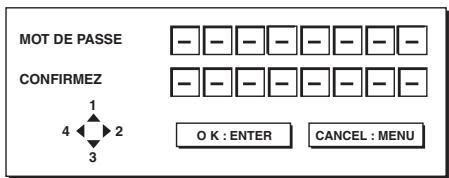
- Entrez un mot de passe de 4 à 8 chiffres à l'aide des boutons, ou sur la télécommande comme montré ci-dessous.
(△ = 1, ▽ = 2, ∇ = 3, △ = 4)
- Appuyez sur le bouton ENTER.
- Pour annuler la procédure, appuyez sur le bouton MENU.
- Entrez à nouveau le mot de passe pour le confirmer, en répétant ces mêmes étapes.
- Appuyez sur le bouton ENTER.
Si le mot de passe ne correspond pas, un message d'erreur s'affiche. - Pour annuler la procédure, appuyez sur le bouton MENU.
Pour annuler la fonction de verrouillage par mot de passe:
- Affichez le menu OPTIONS.
- Appuyez sur le bouton ▲ ou ▼ pour sélectionner MOT DE PASSE.
- Appuyez sur le bouton ENTER.
L'écran d'annulation du verrouillage par mot de passe apparait.
| AFFICHAGE | |
| VERROUILLER | OK |
| DEVERROUILLER | OK |
- Appuyez sur le bouton ENTER.
L'écran permettant d'entrer le mot de passe apparaît.
| MOT DE PASSE | - - - - - - - - - - - - - - - - - - - - - - - - - - - - - - - - - - - - - - - - - - - - - - - - - - - - - - - - - - - - - - - - - - - - - - - - - - - - - - - - - - - - - - - - - - - - - - - - - - - - - |
| 4 2 3 | OK:ENTER CANCEL:MENU |
- Entrez un mot de passe de 4 à 8 chiffres à l'aide des boutons, ou sur la télécommande comme montré ci-dessous.
(△ = 1, ▽ = 2, ∇ = 3, △ = 4)
- Appuyez sur le bouton ENTER.
- Si vous avez entré un mot de passe incorrect, si le mot de passe ne correspond pas, un message d'erreur s'affiche.
- Pour annuler la procédure, appuyez sur le bouton MENU.
Important:
- Désactivez le mot de passe en appuyant simultanément sur les boutons MENU et ENTER du panneau de commande pendant environ trois secondes.
Verrou kensington
Ce projecteur est équipé d'un connecteur de verrouillage standard Kensington qui peut être utilisé avec le système de sécurité Kensington MicroSaver. Pour obtenir des informations sur la façon dont vous pouvez l'utiliser afin de protéger votre projecteur, reportez-vous aux informations fournies avec le système Kensington. Veuillez contacter Kensington Technology Group à l'adresse ci-dessous.
San Mateo, CA 94403, États-Unis
Téléphone: +1- (650)572-2700
Fax: +1- (650) 572-9675
Ce projecteur est équipé d'une lampe permettant de projeter des images. Cette lampe est un consommable. Elle peut brûler ou perdre de sa luminosité en cours d'utilisation. Dans ce cas, remplacez-la par une lampe neuve dès que possible. Utilisez uniquement une lampe neuve vendue séparément et spécifiquement destinée à ce projecteur. Pour plus d'informations, consultez votre revendeur.
Lampe de rechange
VLT-HC3800LP
Avertissement:
- Ne faites pas tomber les vis de fixation de la lampe dans le projecteur. N'introduisez aucun objet métallique ou inflammable dans le projecteur. La présence d'un corps étranger à l'intérieur du projecteur pendant son fonctionnement présente un risque d'incendie ou d'électrocution. Si vous ne pouvez pas retirer le corps étranger vous-même, contactez votre revendeur. Fixez correctement la lampe. Si celle-ci n'est pas correctement installée, elle ne s'allumera pas. Une mauvaise installation présente également un risque d'incendie.
- Ne secouez pas la lampe extraite ou ne la placez pas devant votre visage. Vous pourriez vous blesser aux yeux avec des fragments de verre volants ou tombants.
- Ne remplacez pas la lampe immédiatement après utilisation, car son boîtier est très chaud. Vous risqueriez de vous brûler. Mettez l'équipement hors tension à l'aide du bouton POWER. Après l'extinction de la lampe, attendez environ deux minutes que les ventilateurs d'entrée et de sortie d'air du refroidissement de la lampe s'arrêtent. Puis débranchez le cordon d'alimentation et attendez au moins une heure pour que la lampe soit suffisamment froide avant de la toucher.
- Ne touchez pas la lampe directement. Elle pourrait se briser et vous risqueriez de vous blesser ou de vous brûler.
Intervalle de remplacement de la lampe
L'intervalle de remplacement de la lampe recommandé est d'environ 5000 heures ^ 1 2 d'utilisation consécutive. L'intervalle varie en fonction de l'environnement de fonctionnement et peut être plus court que 5000 heures ^ 1 2. Une diminution de la luminescence et/ou de la luminosité des couleurs indique que la lampe doit être remplaçée. Lorsque la durée d'utilisation de la lampe dépasse 3750 heures ^ 1, le voyant clignotera du vert au rouge (lorsque la lampe est allumée; si elle n'est pas allumée, le voyant s'allumera en rouge) et le message de remplacement de la lampe apparaîtra à l'écran pendant une minute chaque fois que la lampe sera allumée. Après avoir utilisé la lampe pendant environ 4750 heures ^ 1, le message de remplacement (LAMP EXCHANGE) apparaîtra ensuite à l'écran pendant une minute, toutes les 25 heures ^ 1. Lorsque la durée d'utilisation de la lampe dépasse 5000 heures ^ 1*2, le projecteur s'éteint automatiquement et ne peut plus être utilisé jusqu'à ce que la lampe soit remplaçée et le compteur de durée d'utilisation remis à zéro.
1: Lorsque MODE LAMPE du menu INSTALLATION est réglé sur BAS. Lorsque le réglage est sur STANDARD, cette durée est raccourcie. 2: Lorsque MODE LAMPE est réglé sur STANDARD, cette durée est raccourcie à 3000 heures.
Attention:
La lampe ne doit être démontée que pour être remplacée. Une dépose inutile risque de la casser. - Ce projecteur utilise une lampe au mercure haute pression comme source lumineuse. En cas de choc, de rayure ou de déterioration pendant son fonctionnement, celle-ci risque d'exploser ou de ne plus fonctionner. Le délai avant l'explosion ou la panne définitive varie considérablement d'une lampe à l'autre et selon les conditions d'utilisation. Par conséquent, la lampe risque d'exploser très rapidement après le démarrage. - Le risque d'explosion augmente si vous utilisez la lampe au-delà de sa période de remplacement. Lorsque le message de remplacement de la lampe apparaît, remplacez-la immédiatement par une lampe neuve, même si elle s'allume toujours normalement. - En cas d'explosion de la lampe au mercure haute pression, des éclats de verre s'éparpillent à l'intérieur et à l'extérieur du boîtier et le gaz contenu dans la lampe se diffuse à l'intérieur et à l'extérieur du projecteur. Le gaz de la lampe contient du mercure. Ne l'inhalez pas et évitez tout contact avec vos yeux ou votre bouche. Si vous le respirez ou qu'il pénétre dans votre œil ou votre bouche, consultez immédiatement un médecin. - Si la lampe au mercure à haute pression explose, des éclats de verre peuvent se trouver éparpillés à l'intérieur du projecteur. Demandez à votre revendeur de remplacer la lampe et de contrôler l'intérieur du projecteur. Lorsque vous nettoyez ou remplacez la lampe vous-même, veillez à tenir le bras de la lampe. Vous pourriez vous blesser avec les éclats de verre. Lorsque vous retirez la lampe du projecteur monté au plafond, utilisez l'accessoire de remplacement de la lampe livré avec le project[...] ou la lampe en option afin d'empêcher toute dispersion d'éclats de verre. Assurez-vous d'utiliser la lampe exclusive de ce projecteur, VLT-HC3800LP. L'utilisation d'autres lampes peut entraîner un dysfonctionnement du projecteur.
Quand le projecteur est placé sur la table
Veillez à ce que le projecteur soit solidement maintenu en place.
- Enlevez le cache-vis de la vis du capot de la lampe à l'aide de votre ongle. S'il vous est difficile de le retirer avec l'ongle, utilisez un outil à bout fin, comme un tournevis à tête plate.
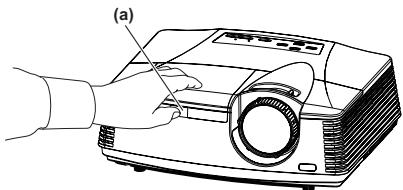
- Retirez la vis (b) et faites glisser le capot de la lampe (c) pour le retirer.
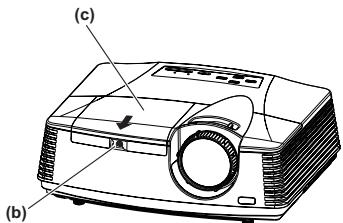
- Dévissez les deux vis (d) de l'unité de lampe, puis retirez l'unité de lampe par sa poignée.
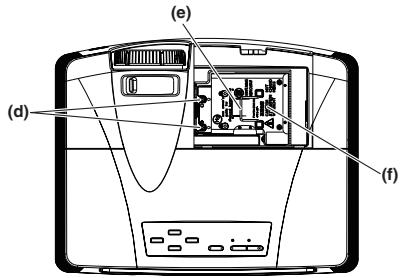
Attention:
- Lorsque vous remplacez la lampe, ne desserrez pas d'autre vis que les deux vis (d). Le projecteur risquerait de ne plus fonctionner.
- Sortez doucement l'unité de lampe du projecteur. Si vous la sortez rapidement, la lampe risque de se briser et de projeter des éclats de verre.
- Ne renversez pas de liquide sur l'unité de lampe que vous avez sortie, et tenez-la éloignée des objets inflammables et des enfants afin d'éviter tout risque de blessure ou d'accendie.
- Insérez la nouvelle unité de lampe, et assurez-vous de visser fermement les deux vis.
- Fixez de nouveau le capot de lampe avec la vis (b), et montez le capot.
Attention:
Assurez-vous que le capot de lampe soit fermement fixé. Sinon, le voyant POWER clignote en alternant rouge et vert, et empêche le projecteur de se mettre en marche.
B) quand le projecteur est fixé au plafond
Lorsque vous retirez l'unité de lampe du projecteur monté au plafond, n’oubliez jamais d’utiliser l’accessoire de remplacement de la lampe afin de vous protéger des éclats de verre et ainsi de suite.
- Contactez votre revendeur lorsque vous remplacez l'unité de lampe du projecteur monté au plafond.
- Retirez le capot de lampe comme indiqué dans les procédures 1 et 2 de "Quand le projecteur est placé sur la table".
Attention:
- Faites très attention lorsque vous ouvrez le capot de lampe pour replacer la lampe du projecteur monté au plafond car il peut y avoir des éclats de verre dans le capot de lampe.
- Dévissez les deux vis de l'unité de lampe.
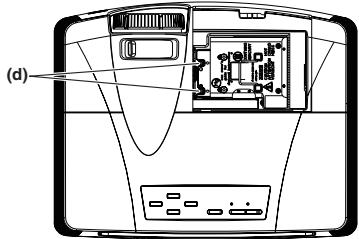
Attention:
- Lorsque vous remplacez la lampe, ne desserrez pas d'autre vis que les deux vis (d). Le projecteur risquerait de ne plus fonctionner.
- Assemblez l'accessoire de remplacement de la lampe en pliant deux parties collantes et deux parties découvertes le long de la ligne de pli comme indiqué sur le schéma.
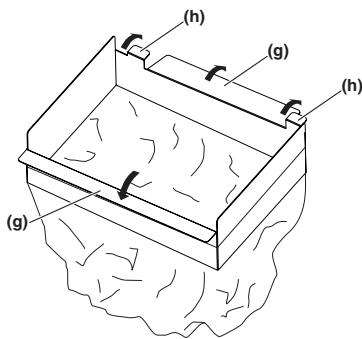
- Insérez les deux parties découpées (h) dans la fente du projecteur, collez les deux parties collantes (g) avec le ruban adhésif fourni avec l'accessoire de remplacement de la lampe, puis fixez l'accessoire de remplacement de la lampe au projecteur.
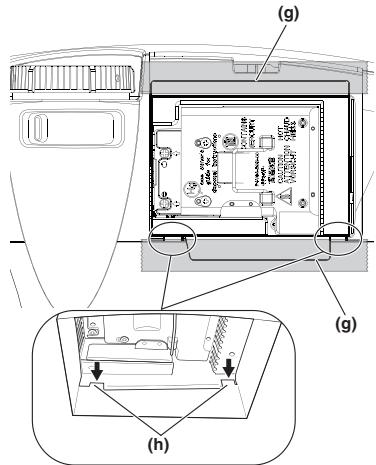
- Tirez sur la poignée de l'unité de lampe à l'intérieur du sac.
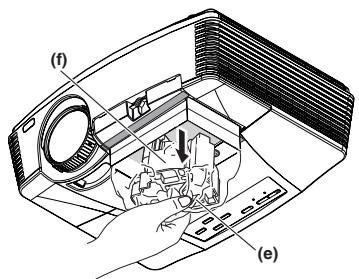
- Retirez la bande adhésive collée à l'accessoire de remplacement de la lampe, et retirez l'accessoire de remplacement de la lampe pendant que l'unité de lampe reste dans le sac.
Attention:
- Sortez doucement l'unité de lampe du projecteur. Si vous la sortez rapidement, la lampe risque de se briser et de projeter des éclats de verre.
- Ne renversez pas de liquide sur l'unité de lampe que vous avez sortie, et tenez-la éloignée des objets inflammables et des enfants afin d'éviter tout risque de blessure ou d'accendie.
- Insérez la nouvelle unité de lampe, et assurez-vous de visser fermement les deux vis.
- Fixez de nouveau le capot de lampe avec la vis (b), et montez le capot.
Attention:
Assurez-vous que le capot de lampe soit fermement fixé. Sinon, le voyant POWER clignote en alternant rouge et vert, et empêche le projecteur de se mettre en marche.
Remise à zéro du compteur de durée de fonctionnement de la lampe.
Branchez le cordon d'alimentation, et maintenez enfoncés les boutons et POWER du panneau de contrôle simultanément afin de remettre le compteur de durée d'utilisation de la lampe à zéro.
Important:
- Si vous n'appuyez pas simultanément sur ces trois boutons, la durée d'utilisation de la lampe ne sera pas remise à zéro.
- Lorsque le voyant STATUS s'allume pour sorting, cela signifie que le compteur de durée d'utilisation de la lampe a été correctement remis à zéro.
- Si le couvercle de la lampe n'a pas été fixé correctement, le projecteur ne s'allumera pas.
- N'oubliez pas de remettre le compteur de durée d'utilisation de la lampe à zéro chaque fois que vous remplacez la lampe.
- Remettez le compteur de durée d'utilisation de la lampe à zéro uniquement lorsque vous remplacez la lampe.
- La lampe est fragile. Si elle se casse, veillez à ne pas vous couper avec les éclats de verre.
Attention:
- Ce projecteur utilise une lampe qui contient du mercure. L'élimination de la lampe ou du projecteur avec la lampe peut être soumise à législation pour des raisons environnementales.
Avertissement:
N'utilisez pas de solvants inflammables (benzène, diluant etc.) et d'aérosols inflammables lors du nettoyage du corps du projecteur et de l'objectif. Les substances inflammables risquent de s'enflammer et de causer un incendie ou une panne lorsque la lampe est allumée.
Attention:
N'oubliez pas d'éteindre la lampe et de débrancher le cordon d'alimentation de la prise secteur avant toute opération d'entretien sur le projecteur.
Nettoyage du projecteur et des trous de ventilation
Utilisez un chiffon doux pour nettoyer le projecteur et les grilles de ventilation. Lorsque les grilles sont sales, nettoyez-les avec un chiffon doux imbibé d’un détergent doux dilué et séchez-les ensuite avec un chiffon sec.
Pour éviter que la surface du projecteur ne déteigne ou ne se détériore:
- Ne vaporisez pas d'insecticide sur le projecteur ou à l'intérieur de celui-ci. N'utilisez pas d'essence ou de diluant pour le nettoyer.
- Ne laissez pas des matériaux en caoutchouc ou en plastique entrer en contact avec le projecteur.
Nettoyage de l'objet
Utilisez une brosse spéciale pour les objectifs ou un chiffon spécial imbibé d’un produit destiné au nettoyage des objectifs. La surface de l’objectif est fragile. Utilisez uniquement du matériel de nettoyage d’objectif recommandé et non-abrasif. Ne touchez pas l’objectif avec vos doigts.
Avant d'envoyer le projecteur en réparation, consultez les informations ci-dessous. Si les symptômes persistent, n'utilisez plus le projecteur, débranchez la prise électrique et contactez votre revendeur.
Aucune image ne s'affiche à l'écran.
| Problème | Solution | ||
| Mise sous tension impossible. | Vérifiez si les voyants sont éteints ou allumés (dans ce cas, vérifie également leur couleur et s'ils clignotent ou non). | ||
| POWER | STATUS | Solution | |
| ○Arrêt | ○Arrêt | • Branchez le cordon d'alimentation sur le projecteur. • Branchez le cordon d'alimentation sur une prise secteur. | |
| Rouge fixe | ○Arrêt | • Si des objetsBloquent l'entrée d'air ou la grille de sortie, retirez-les et effectuez les opérations suivantes: 1. Débranche le cordon d'alimentation de la prise secteur. 2. Attendez que le projecteur ait refroidi. 3. Branchez le cordon d'alimentation sur la prise secteur. 4. Appuyez sur le bouton POWER. | |
| ○Orange clignotant | • Si des objetsBloquent l'entrée d'air ou la grille de sortie, retirez-les. • N'exposez pas les grilles de sortie d'air à un courant d'air chaud émis par un apparéil de chauffage. | ||
| ○Vert clignotant | • Lorsque le voyageant STATUS arrêté de clignotier, appuyez sur le bouton POWER. • Si vous débranche le cordon d'alimentation alors que le ventilateur tourne encore, la lampe risque de ne pas s'allumer avant environ une minute, la prochaine fois que vous rebrancherez le cordon d'alimentation. • Àpres s'être éteinte, la lampe ne peut plus se rallumer pendant environ une minute. • Appuyez plusieurs fois sur le bouton POWER. | ||
| ○Rouge fixe | • Remplacez la lampe. (La lampe a atteint la fin de sa durée de vie.) | ||
| Rouge/vert clignotant | ○Arrêt | • Fixez le capot de la lampe. | |
| Fixe ou ○←○ Clignotant | • Débranche le cordon d'alimentation de la prise secteur et contactez votre revendeur. | ||
| Aucune image ne s'affiche à l'écran. | Vérifiez que le cache de l'objetif a été enlevé. L'allumage de la lampe peut prendre environ une minute. Dans des cas très rares, elle peut ne pas s'allumer. Le cas échéant, attendez quelques minutes puis recommencez. Si le projecteur a été mis hors tension avant le refroidissement suffisant de la lampe, le ventilateur peut semettre en marche et le bouton POWER risque de ne pas fonctionner après la mise sous tension. ÀpRES l'arrêt du ventilateur, appuyez sur le bouton POWER pour que le voyageant POWER s'allume fixe de nouveau. • Vérifiez que la grille d'entrée d'air est propre. Dans le menu OPTION, reglez ENTREES SCART sur ARRET. (Voir page 28.) • Vérifiez que le capot de la lampe est fermé. (Voir page 37.) • Vérifiez que les cables raccordés aux péraphériques extérieurs ne sont pas coupés. Si vous utilisez un prolongateur, remplacez-le par le cable fourni avec l'équipment pour vérification. Si les images sont affichées correctement, ajoutez un amplificateur de signal RVB au prolongateur. Pour la connexion du péraphérique video, consultez son manuel de fonctionnement. | ||
| L'alimentation est coupée. | Il se peut que l'entrée d'air ou la grille de sortie d'air soit bloquée. (Dans un tel cas, levoyant STATUS clignote en orange.) → Retirez les objets qui Bloquent l'entrée d'air ou la grille de sortie d'air et effectuez les opérations suivantes: 1. Attendez que le ventilateur d'aspiration et/ou le ventilateur d'extraction s'arrête. (Attendez que le voyageant STATUS s'éteigne.) 2. Débranche le cordon d'alimentation de la prise secteur. 3. Attendez au moins 10 minutes. 4. Branchez le cordon d'alimentation sur la prise secteur. 5. Appuyez sur le bouton POWER. • Lorsque le voyageant STATUS s'allume en rouge, cela signifie que la lampe doit être remplaceée. Dans ce cas, remplacez la lampe. • Vérifiez que ARRET AUTO a été régé sur ARRET. • Si la lampe est endommagée, elle risque de s'éteindre après une certaine durée de fonctionnement. | ||
Aucune image ne s'affiche à l'écran. (suite)
| Problème | Solution |
| L'écran permettant d'entrée le mot de passer apparaît. | • MOT DE PASSE du menu OPTION a été réglée sur AFFICHAGE afin d'activer le verrouillage par mot de passer. → Entrez le mot de passer ou contactez la personne en charge de la gestion du projecteur. (Voir page 35.) |
| "NO SIGNAL" s'affiche. | • Mettez l'appareil connecté sous tension ou vérifiez si celui-ci fonctionne correctement. • Vérifiez si l'appareil externe émet un signal de sortie. (Ce contrôle est particulièrement conseillé si l'appareil externe utilisé est un ordinateur portable.) • Vérifiez si le cable connecté à l'appareil externe n'est pas endommagé. • Vérifiez si le projecteur est connecté à l'appareil externe à l'aide des bornes correctes. • Vérifiez si l'appareil connecté est correctement sélectionné comme source d'entrée. • Si vous utilissez une rallonge, replaces-la par le cable fourni et contrôle si les images sont projétées correctement. Si les images sont projétées correctement, utilisez un amplificateur de signal RVB avec la rallonge. |
Les images ne s'affichent pas correctement.
| Problème | Solution |
| Les images projetées tremblant.Les images projetées sont décalées. | Vérifiez si le cable connecté à l'appareil externe n'est pas sur le point de se rompre Connectez fermement la prise du cable au connecteur de l'appareil externe.Appuyez sur le bouton AUTO POSITION.II arrive parfais que certains ordinateurs émettent des signaux ne répondant pas aux spécifications. Réglez le menu REGLAGE SIGNAUX VIDEO. (Voir page 34.) |
| Les images projetées sont déformées. | Réglez le projecteur et l'écran de façon à ce qu'ils soient perpendiculars l'un par rapport à l'autre. (Voir page 10.) |
| Les images projetées sont sombres. | Réglez LUMINOSITE et CONTRASTE dans le menu IMAGE. (Voir page 31.)Remplacez la lampe. (Voir page 36.) |
| Les images projetées sont flous. | Réglez la mise au point. (Voir pages 18 et 23.)Nettoyz les options TRACKING et AJUSTEMENT FIN SYNC du menu REGLAGE SIGNAUX VIDEO. (Voir page 34.)Réglez LUMINOSITE et CONTRASTE dans le menu IMAGE. (Voir page 31.)Réglez le projecteur et l'écran de façon à ce qu'ils soient perpendiculars l'un par rapport à l'autre. (Voir page 10.) |
| Les images projetées représentent des points blancs. Les images projetées représentent des points noirs. | Ce symptôme est normal pour un projecteur DLP™ et ne constitue pas un mauvais fonctionnement. (Un petit nombre de pixels restent toujours allumés ou étteints, ce qui ne constitue pas un mauvais fonctionnement. Plus de 99,99 % des pixels sont opérationnels.) |
| Les images projetées représentent un effet arc-en-ciel. | Ce symptôme est dû à des parasites qui brouillent les couleurs, ce qui est le cas pour un système DLP™ et ne constitue pas un mauvais fonctionnement. |
| Les images projetées représentent de fi nos bandes. | Ce symptôme est dû à une interférence avec la surface de l'écran et ne constitue pas une panne. Remplacez l'écran ou modifi ez légèrement la mise au point.Selon le type de lecteur DVD ou de console de jeu que vous utilisez, un bruit de bande vertical ou horizontal peut apparaitre sur l'image projetée. Dans ce cas, vous pouvez activer le filtre LPF pour réduire ce bruit de bande. (Voir page 29.) |
| Les images projetées ondulent. | Vérifiez le bon en ficheage des prises des cables sur les périhériques extérieurs.Eloignez le projecteur de tout appleil émettant des ondes radio parasites.Lors du réglage de la correction trapézoïdale, l'image peut ne pas s'afficher correctement selon le type du signal d'entrée. Il ne s'agit pas d'un dysfonctionnement. Dans ce cas, réglez à nouveau le trapèze afin que la quantité de correction trapézoïdale soit aussi faible que possible. |
| La nuance est incorrecte. | Vérifiez que les cables raccordés aux périhériques extérieurs ne sont pas coupés. |
| La teinte des images projetées est incorrecte. | Vérifiez si le paramètre ENTREES MULTIMEDIA du menu REGLAGE SIGNAUXVIDEO est correctement règlice. (Voir page 29.)Vérifiez si le cable connecté à l'appleil externe n'est pas endommagé. |
Les images ne s'affichent pas correctement. (suite)
| Problème | Solution |
| Différences de teintes des couleurs. | • Lorsque vous comparez les images projetées par deux projecteurs, les teintes des images affichées peuvent varier à cause de la différence entre leurs composants optiques. Il ne s'agit pas d'un dysfonctionnement. • Lorsque vous comparez l'image projetée par ce projecteur avec celle affichée par la télévision ou un écran de PC, les teintes des images affichées peuvent varier à cause de la différence de capacité de reproduction des couleurs. Il ne s'agit pas d'un dysfonctionnement. |
| Seules les zones mobiles des images transmises par l'ordinateur ne sont pas affichées. | • Cela est dû à l'ordinateur utilisé. Contactez le fabricant de votre ordinateur. |
| Les images projetées sont obscurcies. | • Alignez la résolution de sortie de votre ordinateur sur celle du projecteur. Pour savoir comment changer la résolution de sortie de votre ordinateur, contactez le fabricant de votre ordinateur. (Voir page 46.) • Des images et du texte apparaissent obscurcis lors du réglage du trapèze. Dans ce cas, utilisez le projecteur sans appliquer le réglage du trapèze. (Voir page 12.) |
| L'image reste gelée. | • Lorsque l'image est projetée depuis le VCR (magnétoscope), elle pourrait rester gelée pendant la recherche rapide. Il ne s'agit pas d'un dysfonctionnement. |
| Des parasites apparaissant autour de l'image. | • Des parasites peuvent apparaitre autour de certaines images enregistrées, de DVD notamment. Si tel est le cas, réduisez la valeur du paramètre OVER SCAN du menu REGLAGE SIGNAUX VIDEO. (Voir page 29.) |
| Les images projetées scintillent. | • Àpres avoir appuyé sur le bouton Power ou le bouton On de la télécommande, ou après que le mode lampe a été changé, les images peuvent scintiller jusqu'à ce que la lampe s'allume de manière constante. C'est un comportement normal. • Quand vous sélectionnez le signal de sortie, Position Audio et Amélioration Couleurs, l'image projetée peut scintiller temporairement. Il ne s'agit pas d'une anomalie du produit. |
Autres
| Problème | Solution |
| Les grilles de sortie d'air dégagent de l'air chaud. | Cet air est dû au refroidissement interne du projecteur. Vous sentez peut-être de l'air chaud: il ne s'agit pas d'un symptôme de panne. |
| Impossible d'utiliser le menu. | Il se peut que des parasites provoquent un dysfonctionnement des micro-ordinateurs à l'intérieur du projecteur. → Appuyez sur le bouton POWER pour éteindre la lampe, puis patientez pendant 2 minutes environ. Débranchez alors le cordon d'alimentation de la prise du secteur, attendez au moins pendant 10 minutes, puis rebranchez le cordon d'alimentation dans la prise. Si le bouton POWER semble ne pas fonctionner, débranchez le cordon d'alimentation de la prise du secteur, attendez au moins pendant 10 minutes, puis rebranchez-le dans la prise. |
| "TEMPERATURE!!" s'affiche. | Ce message s'affiche lorsque la température ambiente est trop élevé. Si la température reste élevée, la lampe s'éteindra automatiquement. → Faites en sorte que la température ambiente n'atteigne pas des niveaux trop élevé. • Ce message s'affiche lorsque l'entrée d'air ou la grille de sortie d'air est obstruée. Si elles restent obstruées, la lampe s'éteindra. → Retirez les objets qui bloquent l'entrée d'air ou la grille de sortie d'air. |
| Le symbole ⊙ apparait. | Ce symbole apparait lorsque vous avez effectué une mauvaise manoeuvre. Il ne s'agit pas d'un dysfonctionnement. |
| La télécommande ne fonctionne pas très bien ou pas du tout. | Vérifiez si la batterie est bien installée dans la télécommande ou si elle n'est pas trop faible. (Voir page 6.) • Veillez à ne pas exposer le capteur de la télécommande à la lumière directe du soleil ou à une lumière fluorescente. (Voir page 9.) • Utilisez la télécommande en respectant son rayon d'action. (Voir page 9.) • Utiliser la télécommande à au moins 10 cm du projecteur. |
| Les boutons du panneau de commande (à l'exception du bouton POWER) ne fonctionnent pas. | La fonction MOT DE PASSE du menu OPTION a été réglée sur TOUCHES afin d'activer le verrouillage par mot de passer. → Annulez le verrouillage par mot de passer ou contactez la personne en charge de la gestion du projecteur. (Voir page 35.) |
| Yousentendez un son anomal. | Étant donné que la roulette de couleurs tourne à une grande vitesse, il est possible que vous entendiez dessons métalliques, ce qui ne se produit que très rarement. Il ne s'agit pas d'un dysfonctionnement. |
Si le problème ci-dessous survient après le remplacement de la lampe, vérifie d'abord le point suivant.
| Problème | Solution |
| Le projecteur ne démarre pas. | • Fixez le capot de la lampe à fond. (Voir pages 36 et 37.)• Ré initialisèz la durée de fonctionnement de la lampe. (Voir page 38.) |
| Levoyant STATUS clignote. | • Ré initialisèz la durée de fonctionnement de la lampe. (Voir page 38.) |
Cet appareil est équipé de deux voyants, chacun d'entre eux indiquant les conditions de fonctionnement du projecteur.
Vous trouverez ci-dessous des solutions à vos éventuels problèmes. Si ces problèmes persistent, éteignez le projecteur et consultez votre revendeur.
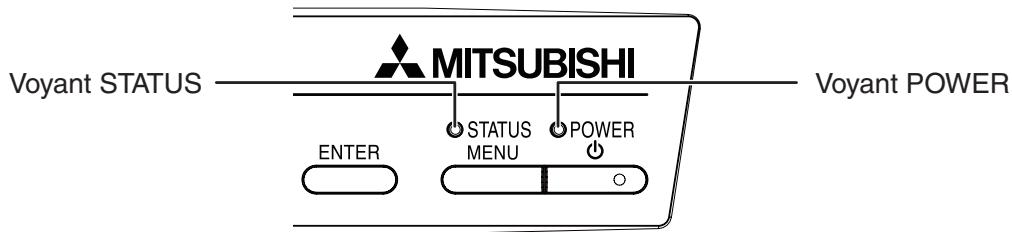
Conditions normales
| POWER | STATUS | CONDITION | REMARQUE |
| Rouge fixe | ○Arrêt | Attente | |
| Vert fixe | ○→○Vert | Lampe en attente (environ 1 minute) | Le bouton POWER ne peut pas être utilisée pour allumer ou éteindre l'appareil. |
| Vert fixe | ○Vert fixe | L'appareil est sous tension. (Conditions normales) |
Conditions anomalies
| POWER | STATUS | CONDITION | SOLUTION POSSIBLE |
| Vert fixe ou Rouge fixe | ○←-Orange clignotant | Température anormale • Les grilles de ventilation sont obstrués par de la poussière ou des salissures. • La température de la piece est élevé. | • Nettoyez les grilles de ventilation. • Installé le projecteur dans un endroit plus frais. |
| Rouge fixe | ○←-Vert | Le circuit de protection est activé ou la lampe est dans un état anormal. | • Attendez que levoyant STATUS s'éteigne, puis appuyez sur le bouton POWER. • Si la solution ci-dessus ne fonctionne pas, remplacez la lampe. |
| Vert fixe | ○←-Vert/rouge clignotant | Avertissement de durée d'utilisation de la lampe. (La durée totale d'utilisation de la lampe a atteint 3750 heures*1 alors que l'appareil était sous tension.) | Remplacez la lampe. Si ce problème se produit, installez une lampe neuve. |
| Rouge fixe | ○←-Blinking red | Avertissement de durée d'utilisation de la lampe. (La durée totale d'utilisation de la lampe a atteint 3750 heures*1 alors que l'appareil était hors tension.) | |
| Rouge fixe | ○- Rouge fixe | Avertissement de durée d'utilisation de la lampe. (La durée totale d'utilisation de la lampe a atteint 5000 heures*1*2 alors que l'appareil était hors tension.) | |
| Vert/rouge clignotant | ○Arrêt | Le couvercle de la lampe n'est pas fermé. | Fermez correctement le couvercle. |
| Vert/rouge clignotant | Fixe ou Clignotant | Anormal. | Contactez votre revendeur. |
1: Lorsque MODE LAMPE du menu INSTALLATION est réglé sur BAS. Lorsque le réglage est sur STANDARD, cette durée est raccourcie. 2: Lorsque MODE LAMPE est réglé sur STANDARD, cette durée est raccourcie jusqu'à 3000 heures.
Les spécifications et l'aspect extérieur du projecteur sont susceptibles de modifications sans préavis.
| Type | Projecteur DLPTM | |
| Modèle | HC3800 | |
| Technologie d'affichage | Une puce DMD 0,65 pouces (format d'écran 16:9) Pixel: 1920 x 1080 = 2073600 pixels | |
| Lentille de projection | F 3,0 - 3,5 f= 20.6 - 30.1 mm | |
| Source lumineuse | 230 W | |
| Format de l'image (distance de projection) | 50" min. à 300" max. (distance de projection 1,5 à 9,3 m (Large)) | |
| Maximale résolution | Signal informatique | Résolution maximale: 1600 x 1200 points Résolution du panneau: 1920 x 1080 points |
| Signal video | NTSC/PAL/SECAM/4,43NTSC/PAL-M/PAL-N/PAL-60 | |
| Signal composant | 480i, 480p, 576i, 576p, 720p, 1080i, 1080p Résolution du panneau: 1920 x 1080 points | |
| Entrée informatique | [Type de signal] [Type de borne] [Ligne] RVB analogique Mini D-SUB 15 broches 1 | |
| Entrée video | [Type de signal] [Type de borne] [Ligne] HDMI HDMI 1 Entrée video RCA 1 Entrée S-video S 1 Entrée video composant RCA x3 (YCBCR/YPBPR) 1 | |
| Borne decommande/autres | SERIAL | RS-232C (Mini DIN 8 broches) |
| TRIGGER | 12 V CC, 200 mA maximum (mini-connecteur stéroid) | |
| Température de fonctionnement | +5°C (+41°F) à +35°C (+95°F) | |
| Tension nominale | Secteur 100 - 240 V, 50/60 Hz | |
| Consommation | 3,3 A | |
| Dimensions | 345 mm (L) x 129 mm (H) x 270 mm (P) * Saillie non incluse. | |
| Poids | 3,5 kg | |
| Autres | Entrée S-vidéo | Signal de luminance: Vp-p = 1,0 V 75 Ω (sync. négative) Signaux de chroma: Vp-p = 0,286 V 75 Ω (signal de rafales) |
| Entrée video | Vp-p = 1,0 V 75 Ω (sync. négative) | |
| Entrée video composant | Vp-p = 1,0 V 75 Ω (sync. négative) Vp-p = 0,7 V 75 (CB, CR) | |
| Entrée analogique | RVB: Vp-p = 0,7 V 75 Ω (sync. négative) YCBCR: Vp-p = 1,0 V (Y) (sync. négative) Vp-p = 0,7 V (CB, CR) HD/CS: niveau TTL (négatif ou positif) VD: niveau TTL (négatif ou positif) | |
| Entrée numérique (HDMI) | Interface HDMI (liaison simple TMDS) | |
Schéma d'encombrement (unité: mm)
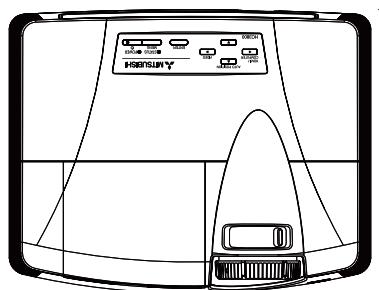
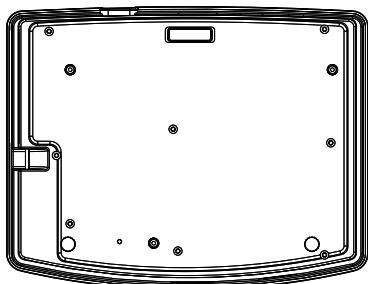
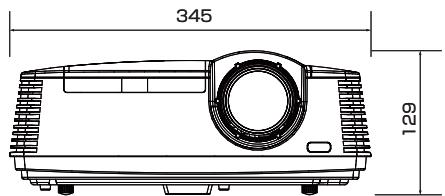
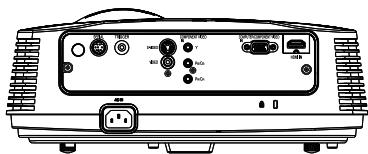
Spécifications des signaux RVB pour chaque mode Ordinateur du projecteur
| Mode des signaux | Résolution (H x V) | Résolution horizontale (kHz) | Fréquence verticale ((Hz) | Fréquence Normal (H x V)*1 |
| TV60, 480i (525i) | - | 15,73 | 59,94 | 1920 x 1080 |
| TV50, 576i (625i) | - | 15,63 | 50,00 | 1920 x 1080 |
| 1080i 60 (1125i 60) | - | 33,75 | 60,00 | 1920 x 1080 |
| 1080i 50 (1125i 50) | - | 28,13 | 50,00 | 1920 x 1080 |
| 480p (525p) | - | 31,47 | 59,94 | 1920 x 1080 |
| 576p (625p) | - | 31,25 | 50,00 | 1920 x 1080 |
| 720p 60 (750p 60) | - | 45,00 | 60,00 | 1920 x 1080 |
| 720p 50 (750p 50) | - | 37,50 | 50,00 | 1920 x 1080 |
| 1080p 60 (1125p 60) | - | 67,50 | 60,00 | 1920 x 1080 |
| 1080p 50 (1125p 50) | - | 56,25 | 50,00 | 1920 x 1080 |
| 1080p 24 (1125p 24) | - | 27,00 | 24,00 | 1920 x 1080 |
| PC98 | 640 x 400 | 24,82 | 56,42 | 1728 x 1080 |
| CGA70 | 640 x 400 | 31,47 | 70,09 | 1728 x 1080 |
| VGA60 | 640 x 480 | 31,47 | 59,94 | 1440 x 1080 |
| VGA72 | 640 x 480 | 37,86 | 72,81 | 1440 x 1080 |
| VGA75 | 640 x 480 | 37,50 | 75,00 | 1440 x 1080 |
| VGA85 | 640 x 480 | 43,27 | 85,01 | 1440 x 1080 |
| SVGA56 | 800 x 600 | 35,16 | 56,25 | 1440 x 1080 |
| SVGA60 | 800 x 600 | 37,88 | 60,32 | 1440 x 1080 |
| SVGA72 | 800 x 600 | 48,08 | 72,19 | 1440 x 1080 |
| SVGA75 | 800 x 600 | 46,88 | 75,00 | 1440 x 1080 |
| SVGA85 | 800 x 600 | 53,67 | 85,06 | 1440 x 1080 |
| XGA60 | 1024 x 768 | 48,36 | 60,00 | 1440 x 1080 |
| XGA70 | 1024 x 768 | 56,48 | 70,07 | 1440 x 1080 |
| XGA75 | 1024 x 768 | 60,02 | 75,03 | 1440 x 1080 |
| XGA85 | 1024 x 768 | 68,68 | 85,00 | 1440 x 1080 |
| MAC13 | 640 x 480 | 35,00 | 66,67 | 1440 x 1080 |
| MAC16 | 832 x 624 | 49,72 | 74,55 | 1440 x 1080 |
| MAC19 | 1024 x 768 | 60,24 | 75,02 | 1440 x 1080 |
| HP75 | 1024 x 768 | 62,94 | 74,92 | 1440 x 1080 |
| SXGA60 | 1280 x 1024 | 63,98 | 60,02 | 1350 x 1080 |
| UXGA60 | 1600 x 1200 | 75,00 | 60,00 | 1440 x 1080 |
1: Lorsque l'option FORMAT du menu OPTION est réglée sur AUTO. 2: Disponible pour le signal de la borne HDMI IN.
Important:
- Certains ordinateurs ne sont pas compatibles avec ce projecteur.
- La résolution maximale du projecteur est de 1920 x 1080 pixels. Il se peut que les images ayant des résolutions supérieures à 1920 x 1080 ne s'affichent pas correctement.
- Si la résolution et la fréquence de votre ordinateur ne figurent pas sur le tableau, cherchez une résolution et une fréquence compatibles en changeant la résolution de votre ordinateur.
- Ce projecteur ne supporte pas les signaux 480i, 576i et 480p de dispositifs vidéo à 5 lignes (R, V, B, H, V) ou à 4 lignes (R, V, B, CS*).
*: Synchro Composite
Connecteurs
SERIAL (Mini DIN 8 broches)
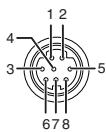
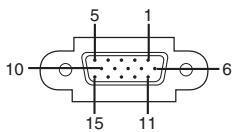
HDMI IN (HDMI 19 broches)
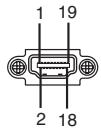
| N° de broche | Nom | I/O |
| 1 | TXD | IN |
| 2 | - | - |
| 3 | - | - |
| 4 | GND | - |
| 5 | - | - |
| 6 | - | - |
| 7 | RXD | OUT |
| 8 | - | - |
| N° de broche | Spéc. |
| 1 | R(RED)/PR/CR |
| 2 | G(GREEN)/Y |
| 3 | B(BLUE)/PB/CE |
| 4 | GND |
| 5 | GND |
| 6 | GND |
| 7 | GND |
| 8 | GND |
| 9 | DDC 5V |
| 10 | GND |
| 11 | GND |
| 12 | DDC Data |
| 13 | HD/CS |
| 14 | VD |
| 15 | DDC Clock |
| N° de broche | Spéc. | N° de broche | Spéc. |
| 1 | TMDS Data2+ | 11 | TMDS Clock Shield |
| 2 | TMDS Data2 Shield | 12 | TMDS Clock- |
| 3 | TMDS Data2- | 13 | CEC |
| 4 | TMDS Data1+ | 14 | - |
| 5 | TMDS Data1 Shield | 15 | SCL |
| 6 | TMDS Data1- | 16 | SDA |
| 7 | TMDS Data0+ | 17 | DDC Ground |
| 8 | TMDS Data0 Shield | 18 | +5 V Power |
| 9 | TMDS Data0- | 19 | Hot Plug Detect |
| 10 | TMDS Clock+ |
Pièces de rechange (en option/non fournie)
Lampe de rechange VLT-HC3800LP
25, Boulevard des Bouvets 92 741, Nanterre CEDEX,
France
Sales Inquiries:
Phone : +33 (0)1 55-68-55-53
Fax … +33 0155-68-57-31
Demandes techniques
Phone : (7095) 721-2068
Fax : (7095) 721-2071
MEU-SP (Mitsubishi Electric Europe B. V. Spanish Branch) http://www.mitsubishielectric.es/
Ctra. de Rubi, 76-80, 08173 Sant Cugat del Vallès,
Barcelona, Spain
Sales Inquiries

- Avertissement:
- Attention:
- Remarque:
- Avertissement
- Attention
- Utilisation du projecteur en europe: déclaration de conformite
- Déclarations de marques
- Ne démontez jamais le boîtier.
- Ne modifiez pas le projecteur.
- Ne continuez pas à utiliser le projecteur endommagé.
- N'exposez pas l'objet du projecteur à la lumière du soleil.
- Utilisez la tension correcte.
- Ne placez pas le projecteur sur une surface irrégulière.
- Ne regardez pas dans l'objet lorsque le projecteur est en marche.
- Ne débranchez pas l'appareil pendant qu'il fonctionne.
- Ne touchez pas les grilles de sortie d'air et la grille de ventilation de l'appareil.
- Ne pas obstruer l'arrivée d'air ni les grilles d'évacuation.
- N'utilisez pas de solvants inflammables (benzène, diluant etc.) et d'aérosols inflammables près du projecteur.
- N'utilise pas le projecteur lorsque de la condensation est dessus.
- Emplacement d'installation
- Declaration de conformite FCC
- Déclaration de conformite d'industrie CANADA
- Que contient la boîte ?
- Important:
- Installation des piles dans la télécommande
- Retrait des piles de la télécommande
- Présentation
- Panneau de commande
- Panneau de branchement
- Télécommande
- Emploi des boutons de réglage de qualité d'image
- Distance de fonctionnement de la télécommande
- Angle de réception
- Installation de l'écran
- Distance de projection et taille d'écran
- Pour un format d'écran 4:3
- Correction des images inclinées ou déformées
- Les images projetées représentent de fines bandes
- Si les images projetées sont déformées en forme trapézoidale
- Pour annuler le menu:
- Projection avant, fixation au plafond
- Projection arrière
- Borne TRIGGER
- raccordement du projecteur à un équipement vidéo
- Préparation:
- Connexion de base du système cinéma maison
- Connexion au lecteur vidéo, etc.
- Si l'équipement vidéo est doté d'une borne de sortie s-video, effectuer la connexion comme il suit:
- En cas de raccordement d'un récepteur TV ou d'un magnétoscope:
- Raccordement à un lecteur DVD ou un décodeur HDTV
- Raccordement à un équipement video doté d'une borne HDMI
- Raccordement (pour les équipements video Dotés d'une borne HDMI)
- Lorsque you raccordez ce projecteur et un dispositif Digital ( comme un lecteur DVD) via la borne HDMI, la couleur noire peut apparaitre nombre et profonde en fonction du type de dispositif raccordé.
- raccordement du cordon d'alimentation
- Réglage du format de l'image
- Avec la télécommande
- Avec le menu options:
- Arrêt de la projection:
- Bouton AUTO position
- Raccordement d'un ordinateur portable :
- Exemple de procédure de configuration pour une sortie externe.
- Réglage de la résolution
- Réglage des menus:
- Réglages accessibles dans les menus
- AV memory
- Pour enregistrer les réglages
- Pour activer les réglages de qualité d'image enregistrées
- Réglage de la luminosité (CONTRASTE et LUMINOSITE):
- Contraste
- Luminosite
- Réglage de la couleur (couleur et TEINTE):
- Couleur
- Augmentation ou diminution de la netteté de l'image (finesse)
- Comment utiliser brillantcolor™
- Réglage de la tonalité du blanc (temperature couleur)
- Réglage de la tonalité du blanc (personnalisation de la température couleur)
- Pour activer la température de couleur enregistrée:
- Utilisation de la gestion des couleurs
- Pour régler le taux de changement de luminosité (mode GAMMA)
- Pour régler le taux de changement de luminosité initial (pour personnaliser le mode GAMMA)
- Pour activer le mode gamma mémorisé.
- Réglage de l'image venant de l'ordinateur à l'aide du menu:
- Réglage de la position horizontale:
- Réglage de la position verticale:
- LPF (filtre progressif)
- Verrouillage par mot de passe
- Pour activer la fonction de verrouillage par mot de passe:
- Pour annuler la fonction de verrouillage par mot de passe:
- Verrou kensington
- Intervalle de remplacement de la lampe
- Quand le projecteur est placé sur la table
- B) quand le projecteur est fixé au plafond
- Remise à zéro du compteur de durée de fonctionnement de la lampe.
- Nettoyage du projecteur et des trous de ventilation
- Pour éviter que la surface du projecteur ne déteigne ou ne se détériore:
- Nettoyage de l'objet
- Aucune image ne s'affiche à l'écran.
- Connecteurs
- HDMI IN (HDMI 19 broches)
- Pièces de rechange (en option/non fournie)
Marque : MITSUBISHI
Modèle : HC 3200
Catégorie : Projecteur