PLAY 3 - Système audio domestique SONOS - Notice d'utilisation et mode d'emploi gratuit
Retrouvez gratuitement la notice de l'appareil PLAY 3 SONOS au format PDF.


| Type de produit | Système audio domestique |
| Marque | SONOS |
| Modèle | PLAY 3 |
| Dimensions (approx.) | 262 x 160 x 185 mm |
| Poids | 4,5 kg |
| Alimentation | CA 100-240 V, 50-60 Hz |
| Connectivité | Wi-Fi intégré, Ethernet 10/100 |
| Fonctions principales | Diffusion musique en streaming, radio Internet, musique locale, multiroom, paire stéréo, contrôle via application Sonos (iOS/Android/PC/Mac) |
| Orientation | Horizontale ou verticale (égalisation automatique) |
| Montage mural | Possible avec trou de montage fileté 6,75 mm (support non inclus) |
| Entretien et nettoyage | Chiffon doux et sec. N'utilisez pas de nettoyants ménagers ou solvants. |
| Consignes de sécurité | Ne pas exposer à l'eau, à la pluie ou à l'humidité. Débrancher en cas d'orage. Ne pas ouvrir l'appareil. |
| Réparabilité | Réparation uniquement par un centre agréé Sonos. L'ouverture annule la garantie. |
| Systèmes d'exploitation compatibles | Windows XP et versions ultérieures, Mac OS X |
| Configuration réseau requise | Connexion Internet haut débit, au moins un composant Sonos connecté par câble au routeur, routeur sans fil recommandé pour contrôle mobile |
FOIRE AUX QUESTIONS - PLAY 3 SONOS
Questions des utilisateurs sur PLAY 3 SONOS
0 question sur cet appareil. Repondez a celles que vous connaissez ou posez la votre.
Poser une nouvelle question sur cet appareil
Téléchargez la notice de votre Système audio domestique au format PDF gratuitement ! Retrouvez votre notice PLAY 3 - SONOS et reprennez votre appareil électronique en main. Sur cette page sont publiés tous les documents nécessaires à l'utilisation de votre appareil PLAY 3 de la marque SONOS.
MODE D'EMPLOI PLAY 3 SONOS
Votreréseau domestique
Pour acceder aux services de musique disponibles sur Internet, à la radio Internet et à toute la musique numérique que vous stockez sur votre ordinateur ou un périphérique NAS (Network-Attached Storage), votre réseau domestique doit répondre aux exigences suivantes :
Configuration requise pour le réseau domestique
Remarque :Votre réseau doit dispose d'une connexion Internet haut débit, car le système Sonos est conçu pour vous proposer des mises à jour logicielles en ligne. Notre système Sonos devant être enregistré pour receivevoir ces mises à jour, pensez à le faire au moment de l'installation. Nous ne communiquerons pas votre adresselectronique à d'autres sociétés.
- Modem cable/DSL haut débit ou connexion haut débit en fibre optique à domicile pour une lecture comfortable des services de musique Internet. (Si vous fournisseur de services d'accès Internet propose uniquement un accès Internet par satellite, il est possible que vous rencontres des problèmes liés à des taux de téléchargement fluctuants.)
- Si vous modem n'est pas disposé de un modem et d'un réseau à la fois et si vous souhaitez bénéficier des mises à jour en ligne automatiques de Sonos ou bien diffuser de la musique depuis un service de musique sur Internet, vous doivent installer un réseau dans votre réseau domestique. Si vous ne disposez pas d'un réseau, vous doivent en accuperir un et l'instructor avant de poursuivre.
- Si vous envisagez d'utiliser une application Sonos sur un smartphone Android™, un iPhone®, iPod Touch®, iPad® ou une autre tablette, vous devrez peut-être installer un routeur sans fil sur votre réseau domestique. Pour plus d'informations, visitez notre site Web à l'adresse http://faq.sonos.com/apps.
- Au moyen d'un cable Ethernet, raccordez au moins un composant Sonos au routeur de votre réseau domestique, puis ajoutez d'autres composants Sonos, sans fil.
- Pour obtenir de plusieurs résultats, il est préférible de connecter l'ordinateur ou le lecteur NAS contenant votre collection musicale personnelle à votre routeur à l'aide d'un cable Ethernet.
Systèmes d'exploitation compatibles
- Windows® XP et versions supérieures
Macintosh® OS X
Remarque :Pour connaître la dernière configuration système requise et les versions des systèmes d'exploitation prises en charge, visitez notre site Web à l'adresse http://faq.sonos.com/specs.
Sonos Controllers
Vouaves la possibilité d'utiliser n'importe quel controller Sonos avec le SONOS PLAY:3, y compris les éléments suivants :
- Sonos Controller pour Android : appuyez sur le bouton Market de votre smartphone ou tablette pour télécharger l'application Sonos gratuite à partir de l'Android Market™.
- Sonos Controller pour iPhone ou Sonos Controller pour iPad : appuyez sur le bouton App Store de votre iPhone, iPod touch ou iPad pour télécharger l'application Sonos gratuite ou bien téléchargez-la depuis iTunes®. (Si vous téléchargez à partir d'iTunes, il vous faudra proceder à la synchronisation avant de voir le logo Sonos s'afficher sur votre péripérisque)
- SONOS CONTROL
- Le Sonos Controller pour Mac ou PC (installer à partir du CD-ROM qui accompagne votre PLAY:3).
Sonos innove en permanence pour vous permettre de mistricx controler la musique comme bon yous chante. Pour obtenir laiste recente des contrroleurs Sonos, visitez notre site Web a l'adresse www.sonos.com/products.
Panneau avant du SONOS PLAY:3
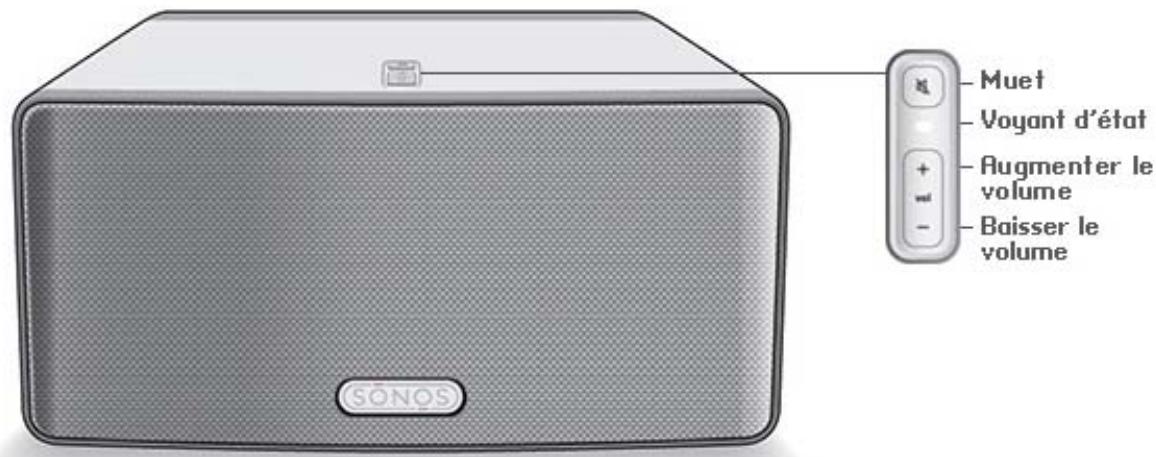
Remarque :La grille avant du SONOS PLAY: 3 ne peut etre retiree. Toute alteration ou displacement de la grille risque d'endommager voitre PLAY: 3.
Activé/Désactivé
- À l'aide d'un contrôleur Sonos portable, Sélectionnez Suspendre tout dans l'écran Pièces.
- À l'aide du Sonos Controller pour Mac ou PC, Sélectionnez Suspendre tout dans le menu Lecture.
Voyant d'etat
- Clignote en blanc lors de la mise sous tension ou du branchement sur votre système de musique Sonos.
- Blanc fixe lorsqu'le ZonePlayer est mis sous tension et branché sur votre système de musique Sonos (fonctionnement normal).
Bouton Muet
- S'allume en vert lorsque le son est coupé.
- Clignote rapidement en vert lorsque la désactivation ou
Votre système Sonos est conçu pour être toujours allumé ; le système utilise un minimum d'électricitéès qu'il ne diffuse pas de musique. Pour arrêter rapidement la musique dans toutes les pieces, vous pouvez utiliser la fonctionnalité Suspendre tout.
Indique l'etat actuel du PLAY:3. Lorsque le PLAY:3 fonctionne normalement, vous pouvez allumer et eteindre le voyant blanc.
Pour vous procurer une liste complète des indications d'état, accédez à http://faq.sonos.com/led.
Pour désactiver/activer le son : Appuyez sur le bouton Muet pour désactiver ou réactiver le son du composant Sonos.
Pour désactiver/activer le son de tous les composants :
l'activation générale du son est imminente.
- Clignote lentement en vert lors de la connexion du composant Sonos à votre système de musique.
Augmenter le volume (+)
Baisser le volume (-)
Appuyez sur le bouton Muet pendant 3 secondes pour désactiver le son de tous les composants Sonos de votre maison. Appuyez sur le bouton pendant 3 secondes pour réactiver le son de tous les composants.
Appuyez sur ces boutons pour augmenter ou réduire le volume.
| Trou de montage fileté | Le SONOS PLAY: 3 dispose d'un trou de montage intégré Situé à l'arrête de l'unité. Vous pouvez donc le fixer à un mur si vous le souhaitez (support de montage non inclus). Pour plus d'informations, consultez Fixation du PLAY: 3 au mur. |
| 6,75 mm/20 fils | |
| Connecteur Ethernet | Utilisez un cable Ethernet de catégorie 5 pour effectuer la connexion à un routeur, un ordinateur ou à un autre péripérisque réseau tel qu'un péripérisque de stockage attaché au réseau (NAS).Voyants DEL :· Jaune clignotant (activité réseau)· Vert (connexion) |
| Entrée d'alimentation CA(secteur)(~100-240 V, 50-60 Hz) | Utilisez le cordon d'alimentation fourni pour effectuer le raccordement à une prise d'alimentation secteur.Veillez à bien enclencher le cordon d'alimentation à l'arrête du PLAY: 3. |
Choix d'un emplacement pour votre PLAY:3
Vouss pouvez placer le SONOS PLAY:3 ou bon vous semble. Grace a sa taille compacte, le PLAY:3 peut aisement etre instalé sur le comptoir de votre cuisine ou vous pouvez l'emmener avec vous sur la terrasse de votre jardin. Pour vous aider à en profiter au maximum, voici quelques conseils :
- Vous pouvez placer le SONOS PLAY:3 soit horizontallyment ou verticalement pour l'adapter à l'espace dont vous disposez ; le réglage de l'égalisation audio se fera automatiquement afin de renvoyer le meilleur son possible en fonction de l'orientation.
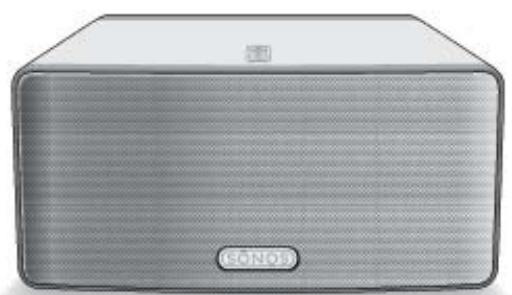
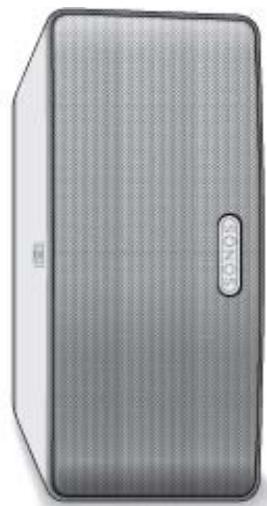
- Le PLAY:3 est donc pour une utilisation optimale, même si vous le placez sur un mur ou à proximé d'une autre surface. Pour des performances optimes, l'utilisation d'un espace supérieur à 2,5 cm à l'arrière de l'unité est recommendé.
- Soyez vigilant si vous placez le SONOS PLAY:3 pres d'un vieux téléviseur à écran cathodique. Si vous constaze une quelconque décoloration ou distorsion de la qualité d'image, éloignez simplement le PLAY:3 de votre téléviseur.
- Le SONOS PLAY:3 n'est pas résistant à l'eau. Ne le laissez pas à l'extérieur par temps de pluie ou ne le placez pas pres d'un point d'eau.
Fixation du PLAY:3 au mur
Le SONOS PLAY:3 dispose d'un trou de montage intégré de 6,75 mm. Si vous le souhaitez, vous pouvez aisément fixer votre PLAY:3 à un mur au moyen d'un support de montage adapté (non inclus). Choisissez simplement un emplacement proche d'une prise de courant électrique en prénant soin d'éviter tout contact avec la chaleur, la vapeur, une fuite d'eau ou des cables cachés, et suivez les instructions inclues dans votre kit de montage mural.
Remarque :Assurez-vous que le support mural acheté peut supporter un poids de 4,5 kg.
Ajout à un système Sonos existant
Une fois que vous avez configuré votre système de musique Sonos, vous pouvez facilement ajouter d'autres composants Sonos, à tout moment (jusqu'à 32 pieces).
Si vous domicile dispose d'un cablage réseau structure (integre), vous pouvez étabir une connexion câblée aux nouveaux composants Sonos. Dans le cas contraire, notre technologie sans fil intégrée répondra à vos besoin.
- Sélectionnez un emplacement pour votre SONOS PLAY:3 (voir Choix d'un emplacement pour votre PLAY:3 pour des instructions sur le meilleur emplacement possible).
- Branchez le cable d'alimentation au SONOS PLAY:3, puis à la prise. Veillez à bien enclencher le cordon d'alimentation à l'arrête du PLAY:3.
- Si vous établissez une connexion sans fil, ignorez cette étape et passez à l' étape 4. Si vous établissez une connexion filaire, branchez un cable Ethernet standard entre votre routeur ou un autre composant Sonos (ou une plaque murale réseau sous tension, si vous disposez d'un cablage intégré) et un connecteur Ethernet situé à l'arrière du nouveau composant Sonos.
-
Choisissez l'une des options suivantes :
-
À l'aide d'un contrôleur Sonos portable, Sélectionnez Ajouter un composant Sonos dans le menu Paramétres et suivez les invites affichées à l'écran pour ajouter ce composant à votre système Sonos.
- À l'aide du Sonos Controller pour Mac ou PC, Sélectionnez Ajouter un composant Sonos dans le menu Pièces, puis suivez les invites affichées à l'écran pour ajouter ce composant à votre système Sonos.
Réception d'une paire sté reproduction
Le paramètre Paire stéreo vous permet de regrouper deux PLAY:3 ou deux PLAY:5 dans la même piece afin de creator une ambiance stéreo plus étendue. Dans cette configuration, une unité sert de canal gauche, l'autre fait office de canal droit. Vous ne pouvez pas combiner une unité PLAY:3 et une unité PLAY:5 : les composants Sonos appairés doivent être les mêmes.
Informations de placement optimal
- Lorsque vous creez une paire stéreo, il est préféable de placer les deux composants Sonos entre 2,5 et 3 mètres l'une de l'autre en les positionnant vers l'intérieur de manière à former un triangle avec votre distance d'écoute favorite.
- Cette distance d'écoute doit être de l'ordre de 2,5 à 3,5 mètres par rapport aux unités PLAY:3 ou PLAY:5. Une distance inférieure augmentera les aigus ; une distance supérieure améliorera l'image stéreo.
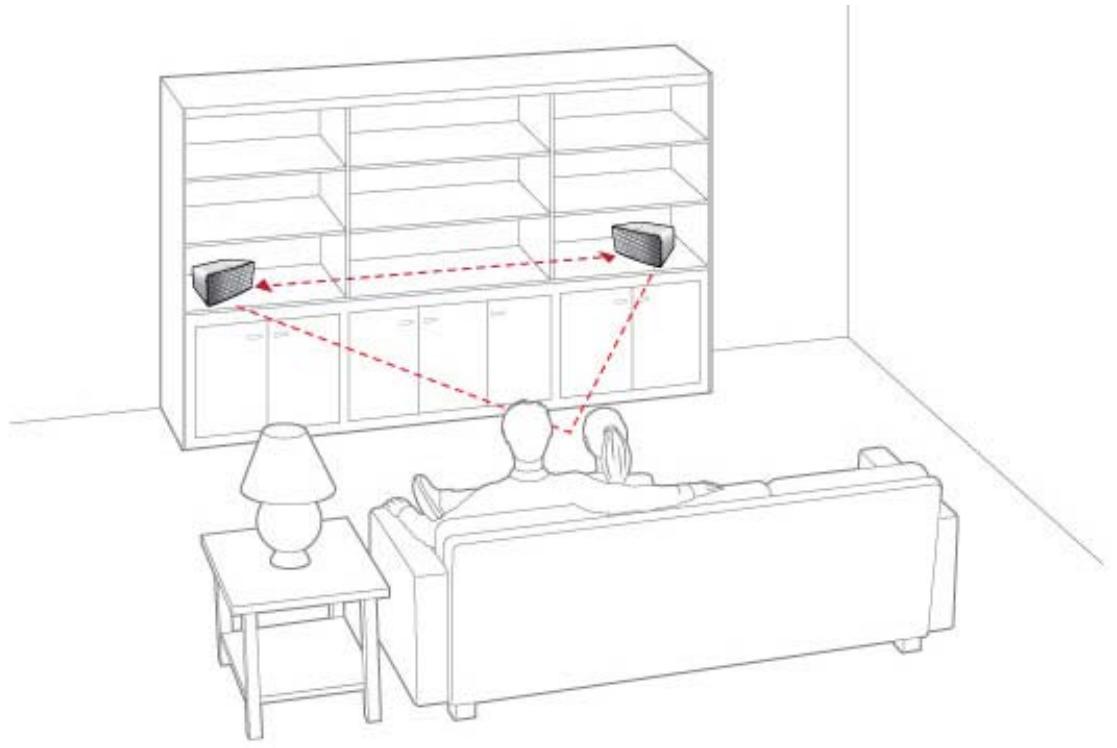
Remarque :Le paramètre Paire stéréo ne peut être utilisé qu'avac les unités PLAY: 3 et PLAY: 5. Les deux composants de la paire stéréo doivent être de même type.
Utilisation d'un controller Sonos portable
- Sélectionnez Paramètres -> Paramètres de la piece.
- Sélectionnez l'un des composants Sonos avec lesquels vous souhaitez créé une paire stéreo (PLAY:3 ou PLAY:5 uniquement).
- Sélectionnez Créer une paire stéréo, puis appuyez sur Suivant.
- Sélectionné z'autre unité à associer.
- Appuyez sur le bouton Muet du composant Sonos que vous souhaitez utiliser comme canal
Les unités seront automatiquement connectées dans le but de former une paire stéreo.
Pour séparer une paire stériso :
- Sélectionnez Paramètres -> Paramètres de la piece.
- Sélectionnez la paire stéreo que vous souhaitez séparer (la paire stéreo apparait avec la mention G + D dans le nom Pièce).
- Sélectionnez Séparer la paire stéreo, puis appuyez sur Séparer pour confirmer.
Utilisation du Sonos Controller pour Mac ou PC
- Sélectionnez Pièces -> Paramètres de la pièce.
- Sélectionnez l'un des composants Sonos (PLAY:3 ou PLAY:5 uniquement) à associer, puis cliquez sur Paramètres.
- Cliquez sur l'onglet Paire stéreo et sur Créer une paire stéreo.
- Cliquez sur OK, puis selectionné z'autre unité à associer dans la paire.
- Appuyez sur le bouton Muet du composant Sonos qui servira de canal gauche, puis cliquez sur OK.
Les unités seront automatiquement connectées dans le but de former une paire stéreo.
Pour séparer une paire stériso :
- Sélectionnez Pièces -> Paramètres de la pièce.
- Sélectionnez la paire stéreo Sonos que vous souhaitez séparer (la paire stéreo apparaitra avec la mention G + D dans le nom de la piece), puis cliquez sur Paramètres.
- Cliquez sur l'onglet Paire stéreo et sur Paire séparée.
- Cliquez sur OK, puis sur Terminer.
Comment écouter de la musique
Vouss pouvez utiliser tout SONOS CONTROL pour selectionner de la musique : du bout des doigts, faites voire selection dans le menu Musique d'un contrôleur portable ou cliquez dans le panneau Bibliothèque musicale du Sonos Controller pour Mac ou PC.
Paramètres d'égalisation
Le SONOS PLAY:3 est doté de paramètres d'égalisation prédéfinis dans le but d'offrir une expérience de lecture optimale. Si vous le souhaitez, vous pouvez modifier les paramètres audio (graves, aigus, balance ou Loudness) selon vos préférences personnelles.
- À l'aide d'un contrôleur portable, Sélectionnez Paramètres -> Paramètres de la piece.
- Sélectionnez une piece.
- Sélectionnez Égalisation de la musique, puis passez votre doigt sur les curseurs des graves, aigus ou de la balance pour faire les réglages.
- Pour modifier le paramètre Loudness, appuyez sur Activé ou Désact.. (Le paramètre Loudness permet d'accroître certaines fréquences, y compris les basses, afin d'améliorer le son à un volume faible.)
Résolution des problèmes de base
Remarque :le produit ne doit, enaucun cas, estre réparé par une autre entité qu'un centre de réparation Sonos agree, sous peine d'annulation de la garantie. Pour plus d'informations,contactez lesupport client de Sonos. N'ouvrez pas le système car vous risquez de vous électrocuter.
Si un problème survient, vous pouvez essayer les suggestions de résolution repertoriées ci-dessous. Si aucune d'elles ne permet de résoudre le problème ou si vous n'étes pas certain de la procédure à suivre, contactez le support client de Sonos et nous vous aiderals avec plaisir.
SONOS PLAY:3 non détected au cours de l'installation
Un problème de réseau ou de pare-feu peut empêcher le PLAY:3 de se connecter à votre système Sonos. S'il s'agit d'un PLAY:3 sans fil, essayez de rapprocher les composants Sonos les uns des autres ou reliez provisoirement le PLAY:3 par cable pour déterminer si le problème provient d'une interférence au niveau du réseau sans fil.
Si ce message s'affiche lorsque vous installez le premier composant Sonos (câblé à votre routeur), vous pouvez essayer de proçecer comme suit pour résoudre le problème. Si les problèmes persistent, contactez le support client de Sonos.
1. Vérifiez le pare-feu
Le logiciel de pare-feu installé sur l'ordinateur bloque peut-être les ports que Sonos utilise pour fonctionner. Tout d'abord, désactiver tous vos pare-feu et reliancez la connexion. Si cette étape résout le problème, vous doivent configurer votre pare-feu pour qu'il fonctionne avec le Sonos Controller pour Mac ou PC. Pour plus d'informations, veuilles visiter notre site Web à l'adresse http://faq.sonos.com/firewall. Si elle ne le résout pas, vous pouvez passer à l'étape 2 cédssous.
2. Vérifiez le routeur
Vouss pouvez ignorer le commutateur de votre routeur pour déterminer s'il existe des problèmes de configuration pour ce dernier en connectant un BRIDGE (ou un autre composant Sonos) comme l'indique l'illustration (notez que le BRIDGE et l'ordinateur ont toujours accès à Internet dans cette configuration):
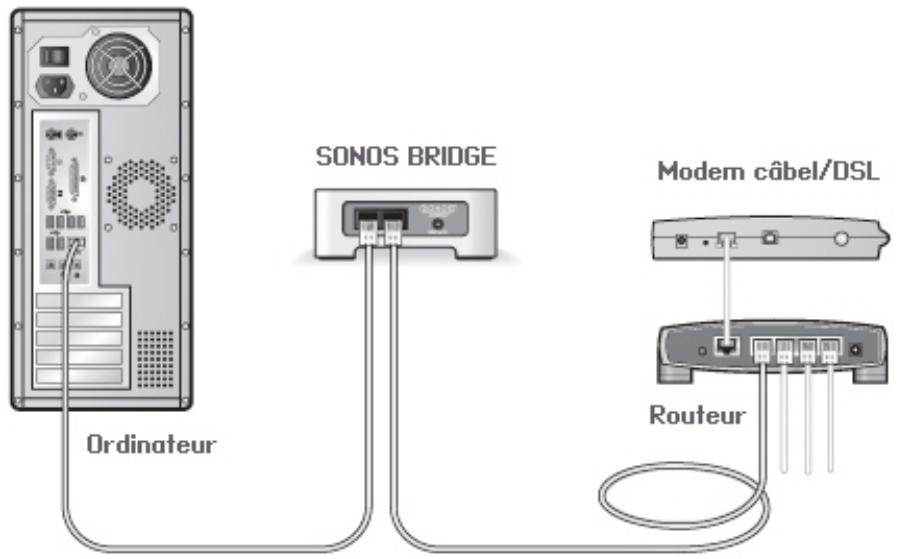
- Vérifiez que votre modem cable/DSL est connecté au port WAN (Internet) du routeur.
- Supprimez temporairement tous les autres composants reliés par cable à votre réseau.
- Connectez un cable Ethernet directement de l'ordinateur à l'arrière du composant Sonos, puis connectez un autre cable Ethernet directement du composant Sonos à l'un des ports LAN de votre routeur.
-
Lorsque vous apportez une modification à votre configuration réseau, vous pouvez avoir à réinitialiser le composant Sonos en débranchant le cordon d'alimentation, puis en le rebranchant.
-
Si vous n'utilise pas de routeur, consultez notre site Web à l'adresse suivant http://faq.sonos.com/norouter, pour plus d'informations.
3. Vérifiez le câblage
Vérifiez les voyants de liaison/d'activité du routeur et du composant Sonos. Les voyageants de liaison doivent être allumés fixement et les voyageants d'activité doivent clignoter.
- Si les voyants de liaison ne sont pas allumés, essayez de vous connecter à un autre port de votre routeur.
- Si les voyageants de liaison ne s'allument pas, essayez de connecter un autre cable Ethernet.
Informations importantes relatives à la sécurité
- Lisez attentivement ces instructions.
- Conserve ces instructions.
- Respectez tous les averissements.
- Suívez toutes les instructions.
- N'utilisez pas cet apparéil à proximité de l'eau.
- Nettoyez cet appeareil uniquement à l'aide d'un chiffon sec et doux. Les nettoyants et les solvants à usage domestique peuvent endommager le revêtement de vos composants Sonos.
- Ne placez pas cet apparéil à côté d'une source de chaleur telle qu'un radiateur, une bouche de chauffage, une cusinière ou tout autre apparéil produit de la chaleur.
- Protégez le cable d'alimentation afin de ne pas marcher dessus, ni le pincer, en particulier au niveau des fiches, des prises de courant et de l'endetroit d'ou ils sortent de l'appareil.
- Utilisez uniquement les équipements/accessoires recommendés par le fabricant.
- Debranchez cet appeareil en cas d'orage ou lorsqu'il n'est pas utilisé pendant une longue période.
- Confiez la réparation et l'entretien à un personnel qualifié de Sonos. L'appareil nécessite réparation lorsqu'il est endommagé de chaque manière que ce soit, notamment si le cordon d'alimentation ou la fiche est endommagé(e), si du liquide a été versé sur l'appareil, si des objets sont tombés à l'intérieur, si l'appareil a été exposé à la pluie ou à l'humidité, s'il ne fonctionne pas correctement ou s'il est tombé.
- La prise d'alimentation secteur doit etre facilement accessible pour débrancher l'appareil.
- Avertissement : afin de limiter les risques d'incendie ou d'électrocution, n'exposez pas cet apparéil à la pluie, ni à l'humidité.
- N'exposez jamais cet apparéil aux projections ou aux écoulements d'eau et ne posez jamais un récipient contenant un liquide, tel qu'un vase, sur l' apparéil.
- Votreréseau domestique
- Configuration requise pour le réseau domestique
- Systèmes d'exploitation compatibles
- Sonos Controllers
- Panneau avant du SONOS PLAY:3
- Activé/Désactivé
- Voyant d'etat
- Bouton Muet
- Choix d'un emplacement pour votre PLAY:3
- Fixation du PLAY:3 au mur
- Ajout à un système Sonos existant
- Réception d'une paire sté reproduction
- Informations de placement optimal
- Utilisation d'un controller Sonos portable
- Pour séparer une paire stériso :
- Utilisation du Sonos Controller pour Mac ou PC
- Comment écouter de la musique
- Paramètres d'égalisation
- Résolution des problèmes de base
- SONOS PLAY:3 non détected au cours de l'installation
- Vérifiez le pare-feu
- Vérifiez le routeur
- Vérifiez le câblage
- Informations importantes relatives à la sécurité
Marque : SONOS
Modèle : PLAY 3
Catégorie : Système audio domestique