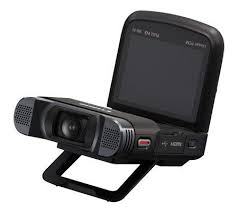
POCKET CAM LEGRIA MINI - Caméra vidéo compacte CANON - Notice d'utilisation et mode d'emploi gratuit
Retrouvez gratuitement la notice de l'appareil POCKET CAM LEGRIA MINI CANON au format PDF.


| Intitulé | Description |
|---|---|
| Type de produit | Caméscope compact |
| Caractéristiques techniques principales | Capteur CMOS, résolution vidéo Full HD 1920 x 1080, zoom optique 10x |
| Alimentation électrique | Batterie lithium-ion rechargeable |
| Dimensions approximatives | Dimensions : 11,6 x 6,6 x 5,5 cm |
| Poids | Environ 160 g (sans batterie ni carte mémoire) |
| Compatibilités | Compatible avec les cartes mémoire SD, SDHC et SDXC |
| Type de batterie | Batterie lithium-ion BP-727 |
| Tension | 7,4 V |
| Puissance | Consommation d'énergie : environ 3,5 W |
| Fonctions principales | Enregistrement vidéo, prise de vue photo, écran LCD rotatif, connexion Wi-Fi |
| Entretien et nettoyage | Nettoyer l'objectif avec un chiffon doux, éviter l'exposition à l'humidité |
| Pièces détachées et réparabilité | Disponibilité de pièces de rechange limitée, réparation recommandée par un professionnel |
FOIRE AUX QUESTIONS - POCKET CAM LEGRIA MINI CANON
Questions des utilisateurs sur POCKET CAM LEGRIA MINI CANON
0 question sur cet appareil. Repondez a celles que vous connaissez ou posez la votre.
Poser une nouvelle question sur cet appareil
Téléchargez la notice de votre Caméra vidéo compacte au format PDF gratuitement ! Retrouvez votre notice POCKET CAM LEGRIA MINI - CANON et reprennez votre appareil électronique en main. Sur cette page sont publiés tous les documents nécessaires à l'utilisation de votre appareil POCKET CAM LEGRIA MINI de la marque CANON.
MODE D'EMPLOI POCKET CAM LEGRIA MINI CANON
Caméscope HD Manuel d'instruction

Consignes relatives à l'utilisation
AVERTISSEMENT SUR LES DROITS D'AUTEUR
L'enregistrement non autorisé d'informations protégées par des droits d'auteur peut enfreindre les droits sur la propriété artistique et aller à l'encontre des dispositions de la loi sur les droits d'auteur.
ATTENTION
RISQUE D'EXPLOSION EN CAS D'UTILISATION DES BATTERIES NON CONFORMES. REPORTEZ-VOUS AUX RÉGLEMENTATIONS LOCALES POUR L'ABANDON DES BATTERIES USAGÉES.
Union Européenne, Norvège, Islande et Liechtenstein uniquement.

Ces symboles indiquent que ce produit ne doit pas être mis au rebut avec les ordures ménagères, comme le spécifient la Directive européenne DEEE (2012/19/UE), la Directive européenne relative à l'élimination des piles et des accumulateurs usagés (2006/66/CE) et les
lois en vigueur dans votre pays appliquant ces directives.
Si un symbole de toxicité chimique est imprimé sous le symbole illustré ci-dessus conformément à la Directive relative aux piles et aux accumulateurs, il indique la présence d'un métal lourd (Hg = mercure, Cd = cadmium, Pb = plomb) dans la pile ou l'accumulateur à une concentration supérieure au seuil applicable spécifié par la Directive.
Ce produit doit être confié au distributeur à chaque fois que vous achetez un produit neuf similaire, ou à un point de collecte mis en place par les collectivités locales pour le recyclage des Déchets des Équipements Électriques et Électroniques (DEEE). Le traitement inapproprié de ce type de déchet risque d'avoir des répercussions sur l'environnement et la santé humaine, du fait de la présence de substances potentiellement dangereuses généralement associées aux équipements électriques et électroniques.
Votre entière coopération dans le cadre de la mise au rebut correcte de ce produit favorisera une meilleure utilisation des ressources naturelles.
Pour plus d'informations sur le recyclage de ce produit, contactez vos services municipaux, votre éco-organisme ou les autorités locales compétentes, ou consultez le site www.canon-europe.com/weee, ou www.canon-europe.com/battery.
RÉGIONS D'UTILISATION
Le LEGRIA mini est compatible (en juin 2013) avec les règlements sur les signaux radio des régions ci-dessous. Pour en savoir plus sur les autres régions d'utilisation, renseignez-vous auprès des contacts de la liste située à la fin de ce manuel d'instructions (272).
RÉGIONS
Allemagne, Australie, Autriche, Belgique, Bulgarie, Chine (RPC continentale), Chypre, Danemark, Espagne, Estonie, Finlande, France, Grèce, Hong Kong (RAS), Hongrie, Irlande, Islande, Italie, Lettonie, Liechtenstein, Lituanie, Luxembourg, Malte, Norvège, Nouvelle-Zélande, Pays-Bas, Pologne, Portugal, République Tchèque, Roumanie, Royaume-Uni, Russie, Singapour, Slovaquie, Slovénie, Suède, Suisse
Déclaration sur la directive CE
Par la présente Canon Inc. déclare que l'appareil RF401 est conforme aux exigences essentielles et aux autres dispositions pertinentes de la directive 1999/5/CE.

Veuillez contacter l'adresse suivante pour prendre connaissance de la déclaration de conformité originale :
CANON EUROPA N.V
Bovenkerkerweg 59, 1158 XB Amstelveen, Pays-Bas
CANON INC.
- Les logos microSD, microSDHC et microSDXC sont des marques de commerce de SD-3C, LLC.
- Microsoft et Windows sont des marques de commerce ou des marques déposées de Microsoft Corporation aux États-Unis et/ou dans les autres pays.
- App Store, iPad, iPhone, iTunes et Mac OS sont des marques de commerce d'Apple Inc., enregistrées aux États-Unis et dans les autres pays.
- HDMI, le logo HDMI et High-Definition Multimedia Interface sont des marques de commerce ou de marques déposées de HDMI Licensing LLC aux États-Unis et dans les autres pays.
- Google, Android, Google Play, YouTube sont des marques commerciales de Google Inc.
• Facebook est une marque déposée de Facebook, Inc. - IOS est une marque commerciale ou déposée de Cisco aux États-Unis et dans d'autres pays et est utilisée sous licence.
- Le nom et les repères Twitter sont des marques commerciales de Twitter, Inc.
• Wi-Fi est une marque déposée de Wi-Fi Alliance. - Wi-Fi Certified, WPA, WPA2, et le logo Wi-Fi Certified sont des marques de commerce de Wi-Fi Alliance.
- WPS, lorsqu'il est utilisé pour les réglages du caméscope, les affichages sur l'écran et dans ce manuel, signifie Wi-Fi Protected Setup.
- Le repère d'identification de réglage protégé Wi-Fi est un repère de Wi-Fi Alliance.
- Les autres noms et produits non mentionnés ci-dessus peuvent être des marques de commerce ou des marques déposées de leurs compagnies respectives.
- Cet appareil intègre une technologie exFAT brevetée de Microsoft.
- « Full HD 1080 » fait référence aux caméscopes Canon compatibles avec la vidéo haute définition composée de 1080 pixels verticaux (lignes de balayage).
- This product is licensed under AT&T patents for the MPEG-4 standard and may be used for encoding MPEG-4 compliant video and/or decoding MPEG-4 compliant
- Si vous utilisez dans vos créations vidéo des plages et morceaux musicaux protégés par des droits d'auteur, souvenez-vous que la musique ainsi protégée ne peut être utilisée sans l'autorisation du propriétaire de ces droits, sauf dans les cas où cela est permis par une législation applicable, par exemple pour une utilisation privée. Assurez-vous de suivre les lois en vigueur lors de l'utilisation des fichiers musicaux.
À propos de ce manuel
Nous vous remercions d'avoir acheté le Canon LEGRIA mini. Veuillez lire ce manuel attentivement avant d'utiliser le caméscope et le conserver à titre de référence future. Si votre caméscope ne fonctionne pas correctement, reportez-vous à Dépannage (217).
Conventions utilisées dans ce manuel

Précautions importantes relatives au fonctionnement du caméscope.

Remarques et rubriques additionnelles qui complètent les procédures de fonctionnement de base.

Restrictions, exigences ou préconditions concernant la fonction décrite.

Numéro de la page de référence dans ce manuel.

Cette flèche est utilisée pour raccourcir les sélections de menu. Pour en savoir plus sur l'utilisation des menus, reportez-vous à Utilisation des menus (47).
- Les termes suivants sont utilisés dans ce manuel : « Scène » fait référence à une séquence vidéo unique à partir du moment où vous appuyez sur [●] pour démarrer l'enregistrement jusqu'à ce que vous appuyiez [■] pour arrêter l'enregistrement.
- Les crochets [ ] correspondent aux commandes d'écran à toucher (menus, touches, etc.) et aux messages tels qu'ils sont affichés sur l'écran.
- Les photos présentées dans ce manuel sont des exemples de photos prises avec un appareil fixe.
- Les illustrations de l'écran du caméscope ou de l'ordinateur présentées dans ce manuel peuvent comprendre uniquement les portions concernées de l'écran.
- Touches de navigation : la barre de navigation en bas de la page offre jusqu'à quatre touches pour accéder rapidement à l'information que vous cherchez.

Sauter à la table des matières générale.

Aller à une liste de fonctions sélectionnées groupées par type d'utilisation dans des situations de vie courante. Cet index alternatif peut être très utile pour les débutants rencontrant une situation particulière, mais ne sachant pas quelle fonction utiliser.

Sauter à l'index alphabétique.

La touche avec un numéro vous place au début du chapitre en cours, où vous pourrez trouver un aperçu des informations et des fonctions relatives couvertes dans ce même chapitre. Notez que l'icône change en fonction du chapitre que vous être en train de lire.

Consignes relatives à l'utilisation.... 2
À propos de ce manuel.... 5
Les fonctions du caméscope en situations réelles ... 12
Fonctions uniques pour cas spéciaux.... 12
Obtenir l'aspect que vous recherchez 13
Sujets difficiles et conditions de prise de vue...... 14
Audio, lecture, édition et autres 15
Fonctions sans fil.... 17
Faites connaissance avec le caméscope .... 19
Accessoires et CD-ROM fournis.... 19
Nom des pièces.... 21
Préparatifs.... 27
Charge et insertion de la batterie d'alimentation ..... 29
Utilisation d'une carte mémoire 34
Cartes mémoire compatibles pouvant être utilisées avec le caméscope 34
Insertion et retrait d'une carte mémoire 37
Premiers réglages 39
Configuration de base 39
Changement des fuseaux horaires 42
Initialisation de la carte mémoire.... 44
Opérations de base du caméscope.... 46
Utilisation de l'écran tactile 46
Utilisation des menus 47
Modes de fonctionnement.... 54
Enregistrement et lecture
de base 56
Enregistrement de base 57
Enregistrement de séquence vidéo.... 57
Modification du champ de vue 60
Prise de photos.... 66
Lecture de base 69
Lecture de la vidéo....69
Affichage de photos 76
Suppression de scènes.... 81
Coupage de scènes 84
Suppression de photos 86
Diaporama 89
Fonctions avancées.... 91
Qualité vidéo et modes de prise de vue 93
Sélection de la qualité vidéo 93
Sélection du format photo 95
Sélection du mode de prise de vue 96
Modes d'enregistrement spéciaux.... 100
Enregistrement à intervalles.... 100
Mouvement lent et rapide.... 105
Instantané vidéo.... 107
Fonctions pratiques .... 109
Retardateur.... 109
Décoration : ajout d'une touche personnelle...... 110
Rotation et retournement de l'image.... 116
Scènes audio 119
Si vous voulez plus de contrôle 121
Balance des blancs.... 121
Exposition 124
Détection de visage.... 127
Capture de scènes d'instantanés vidéo et de
photos à partir d'une séquence vidéo 129
Connexions externes 133
Prises sur le caméscope.... 134
Schémas de connexion.... 135
Lecture sur l'écran d'un téléviseur 137
Sauvegarde et partage de vos enregistrements ..... 139
Conversion et redimensionnement des séquences vidéo 139
Sauvegarde d'enregistrements sur un ordinateur ... 142
Transfert d'enregistrements sur le Web 149
Fonctions Wi-Fi 150
Fonctions Wi-Fi du caméscope 152
Connexions sans fil sans point d'accès.... 158
Utilisation d'un dispositif iOS ou Android comme télécommande 158
Navigateur distant : visionner les enregistrements avec un navigateur Web sur votre dispositif iOS ou Android 162
Sauvegarde des enregistrements et transfert des séquences vidéos sur le Web avec un dispositif iOS.... 165
Connexion sans fil utilisant un point d'accès..... 168
Partage d'enregistrements avec CANON iMAGE GATEWAY 168
Lecture sans fil sur un ordinateur.... 176
Connexion Wi-Fi utilisant un point d'accès ..... 179
Visualisation et modification des réglages Wi-Fi ..... 188
Informations additionnelles 192
Annexe : listes des options de menu 194
Menus [IT Autres réglages] 197
Annexe : icônes et affichages sur l’écran ...... 209
En cas de problème.... 217
Dépannage 217
Liste des messages.... 230
À faire et à ne pas faire 247
Précautions de manipulation 247
Utilisation du caméscope à l'étranger 256
Informations générales.... 258
Accessoires en option 258
Caractéristiques 262
Index 268
Les fonctions du caméscope en situations réelles
Fonctions uniques pour cas spéciaux
Enregistrez une image miroir de votre exercise de danse pour pouvoir vous entraîner avec la scène en lecture.
▶ Rotation et retournement automatiques de l'image (116)

Réalisez une vidéo sympa en time-lapse ou utilisez le mouvement ralenti pour vérifier votre swing en golf.
Enregistrement à intervalles (100)
Enregistrement au ralenti et rapide (105)

Décorez vos séquences vidéo avec des graphiques et des cachets.
Décoration (110)

Créez une séquence de montage dynamique avec des rac-courcis.
▶ Instantané vidéo (107)
Obtenir l'aspect que vous recherchez
Obtenez des vidéos et des photos magnifiques sans vous souciez des réglages.
▶ Mode AUTO (☐ 57)
Rendez l'image plus claire ou plus sombre que l'exposition réglée par le caméscope.
Exposition (124)


Créez une copie de vos séquences vidéo en appliquant un filtre cinématographique unique.
▶ Conversion et redimensionnement des séquences vidéo (139)

Filtre cinéma [FILTER 2] (couleurs plus vives)
Changez le champ de vue à partir duquel vous enregistrez un super grand angle fisheye à une vue centrale en gros-plan.
▶ Champ de vue (☐ 60)

Sujets difficiles et conditions de prise de vue
Réalisez de superbes vidéos de situations avec de scènes spéciales et un minimum de réglages.
▶ Modes de prise de vue (☐ 96)
Obtenez des couleurs naturelles même dans des conditions d'éclairage spécial.
▶ Balance des blancs (121)

Optimisez l'exposition du sujet souhaité en touchant tout simplement l'écran.
▶ Touch AE (126)
Maintenez une exposition optimisée lors de la prise de vue d'un sujet en mouvement.
▶ Détection visage et suivi (127)
Donnez-vous le temps de faire partie de la photo.
▶ Retardateur (109)
Audio, lecture, édition et autres
Enregistrez le meilleur son possible en fonction de la situation de prise de vue.
Scènes audio (119)

Audio Scene
SELECT
Enregistrez des parties de votre vidéo en tant que photos ou courtes scènes d'instantané vidéo.
Capture de scènes de photos/instantané vidéo (129)
Convertissez vos scènes en fichiers de petite taille à transférer sur le Web.
▶ Conversion et redimensionnement des séquences vidéo (139)

Lisez vos photos en diaporama.
Diaporama (89)
Profitez de vos enregistrements sur le téléviseur.
▶ Connexion HDMI (135)
▶ Lecture (137)
Sauvegardez vos enregistrements sur votre ordinateur et transférez-les sur le Web.
▶ Sauvegarde des enregistrements (ImageBrowser EX) (142)

Utilisez votre smartphone ou votre tablette comme télécommande lors de l'enregistrement.
Commande à distance Wi-Fi (CameraAccess) (158)
Utilisez un navigateur Web de votre smartphone ou votre tablette pour accéder aux enregistrements et les lire sur le caméscope.
▶ Navigation à distance/lecture via navigateur (162)
Utilisez une application iOS pour transférer sans fil les enregistrements vers votre iPhone/iPad et les charger sur le Web.
▶ Movie Uploader (165)

Partagez vos enregistrements avec des albums sur le Web à l'aide de CANON iIMAGE GATEWAY.
▶ CANON iIMAGE GATEWAY (168)
Connectez votre caméscope à votre réseau domestique et diffusez en continu vos enregistrements sans fil.
▶ Serveur multimédia (176)
▶ Connexion Wi-Fi à un point d'accès (179)
Revoyez et modifiez les réglages Wi-Fi (pour les utilisateurs avancés).
Réglages Wi-Fi (188)
Accessoires et CD-ROM fournis
Les accessoires suivants sont fournis avec le caméscope :

▶ Chargeur de batterie CB-2LVE (y compris le câble d'alimentation)
Batterie NB-4L
Câble USB IFC-400PCU
Dragonne WS-DC11
Brochure de démarrage
Le CD-ROM Canon LEGRIA mini contient les composants suivants :
- Manuel d'instruction - La version complète du manuel d'instructions du caméscope (ce fichier PDF).
- ImageBrowser EX - Le CD-ROM contient un utilitaire d'installation automatique pour le logiciel ImageBrowser EX, qui vous permet de sauvegarder et d'organiser les séquences vidéo et les photos et de transférer des séquences vidéo sur CANON iMAGE GATEWAY*, YouTube et Facebook. Une connexion Internet est requise pour une installation complète du logiciel.
* CANON iIMAGE GATEWAY est un service en ligne qui vous permet de partager des séquences vidéo et des photos, de créer des albums photo et plus encore. Il se peut que ce service ne soit pas disponible dans tous les pays ou régions.
Nom des pièces
Vue latérale gauche

1 Touche photo (66)
2 Couvercle de la fente de la carte mémoire (☐ 37)
3 Indicateur ACCESS (accès à la carte) (☐ 57, 66)
4 Écran LCD (25)
5 Support réglable (☐ 25)
6 Fente de la carte mémoire (📖 37)
7 Dispositif de fixation de la courroie (25)
8 Prise USB (134, 136)
Vue latérale droite

9 Touche ▶ (mode de lecture) (☐ 69, 74)
10 Couvercle de la prise
11 Témoin d'alimentation
12 Interrupteur d'alimentation (ON/OFF) (☐ 57, 66)
13 Dispositif de fixation de la courroie (25)
14 Prise HDMI (134, 135)
15 Prise DC IN
Pour utiliser l'adaptateur secteur compact CA-110E en option.
Vue avant

Vue du dessus

16 Couvercle de l'objectif
17 Microphone stéréo (119)
18 Haut-parleur (71)
19 Écran tactile LCD (☐ 26, 46)
Vue du dessous
Vue arrière

20 Numéro de série

S/N123456789012
21 Filetage pour trépied (☐ 250)
22 Couvercle du logement de batterie (☐ 30)
23 Antenne Wi-Fi (150)
24 Loquet de batterie (☐ 30)
25 Logement de batterie (☐ 30)
Ajustement de la position du caméscope
Le caméscope a un support réglable (5) et un écran LCD articulé (4) qui vous permet d'ajuster facilement sa position sur vos conditions d'enregistrement.
Voici des positions typiques de prise de vue (toutes les mesures en degrés sont approximatives) :
1

2

3

13 Dispositif de fixation de la courroie
Vous pouvez fixer la dragonne à un côté du caméscope

- L'écran a été réalisé avec des techniques de très haute précision, avec plus de 99,99 % de pixels actifs conformément aux caractéristiques. Moins de 0,01 % des pixels peuvent occasionnellement avoir un défaut d'allumage ou apparaître en noir, rouge, bleu ou en vert. Cela n'a aucun effet sur les images enregistrées et ne constitue pas un mauvais fonctionnement.
- Pour en savoir plus sur l'utilisation de l'écran tactile, reportez-vous à Précautions de manipulation (247), Nettoyage (254).
- Vous pouvez ajuster la luminosité de l'écran en utilisant les réglages [Luminosité LCD] et [Rétroéclairage].

Charge et insertion de la batterie d'alimentation
La première étape pour utiliser votre caméscope est de préparer l'alimentation électrique. Cette section explique comment charger une batterie et comment l'installer dans le caméscope.
34
Utilisation d'une carte mémoire
Ensuite, vous devez préparer une carte mémoire sur laquelle vous allez enregistrer les séquences vidéo et les photos. Cette section explique les types de cartes mémoire utilisables et comment les insérer dans le caméscope.

39
Premiers réglages
Maintenant que votre caméscope est allumé et contient une carte mémoire, vous pouvez le mettre sous tension et effectuer la configuration de base. Ceci comprend la sélection de la langue pour le caméscope et le réglage de la date et de l'heure.
46
Opérations de base du caméscope
Cette section vous permet d'en apprendre davantage sur les opérations de base, telles que l'utilisation de l'écran tactile, le changement des modes de fonctionnement et l'utilisation des menus.
Charge et insertion de la batterie d'alimentation
Chargez la batterie à l'avance à l'aide du chargeur de batterie fourni.


Charge de la batterie d'alimentation
1 Fixez la batterie d'alimentation au chargeur de batterie, en alignant les repères triangulaires.
2 Raccordez le câble d'alimentation au chargeur de batterie et branchez l'autre extrémité à la prise.
- Lorsque l'indicateur CHARGE sur le chargeur de batterie devient vert, la batterie est entièrement chargée.
3 Lorsque la batterie est entièrement chargée, retirez-la du chargeur de batterie et débranchez ce dernier.

Insertion de la batterie d'alimentation
1 Tournez le couvercle du logement de la batterie dans le sens de la flèche pour l'ouvrir.
2 Insérez la batterie avec l'étiquette Canon vers le bas du caméscope.
- Poussez entièrement la batterie jusqu'à ce que le loquet de la batterie se fixe en place.
3 Refermez le couvercle du logement de la batterie.
- Poussez le cache jusqu'à ce que vous entendiez un déclic. Ne forcez pas sur le couvercle si la batterie n'est pas correctement insérée.
Pour retirer la batterie d'alimentation
Ouvrez le couvercle du logement de la batterie et glissez le loquet de la batterie dans le sens de la flèche pour la faire sortir. Retirez la batterie et fermez le couvercle.


- Mettez le caméscope hors tension avant de retirer la batterie. Après avoir mis le caméscope hors tension, les données importantes sont mises à jour dans la carte mémoire. Assurez-vous d'attendre que l'indicateur vert soit éteint.
- Ne connectez pas à la prise DC IN du caméscope, un quelconque appareil électrique dont l'utilisation n'a pas été expressément recommandée avec ce caméscope.

- Pour éviter toute panne de l'appareil ou tout échauffement excessif, ne connectez pas le chargeur de batterie fourni à un convertisseur de tension pour voyage ou à une source d'alimentation spéciale comme celle d'un avion, d'un bateau, d'un onduleur CC-CA, etc.

- La charge complète de la batterie dure environ 1heure 30 minutes. (La durée de charge varie en fonction des conditions de charge et la charge initiale de la batterie d'alimentation.)
- Si vous vous souciez de la durée de la batterie, vous pouvez alimenter le caméscope en utilisant l'adaptateur secteur compact CA-110E en option. Les batteries d'alimentation ne peuvent pas être chargées par le caméscope même lorsque l'adaptateur secteur compact en option est utilisé.
- Pour connaître les durées approximatives d'enregistrement/lecture avec une batterie entièrement chargée, reportez-vous à Durées approximatives d'utilisation (260).

- Une batterie d'alimentation chargée continue de se décharger naturellement. Par conséquent, chargez-la le jour de l'utilisation ou la veille pour vous garantir une pleine charge.
Utilisation d'une carte mémoire
Cartes mémoire compatibles pouvant être utilisées avec le caméscope
Avec ce caméscope, vous pouvez utiliser les types suivants de carte microSD en vente dans le commerce. Nous recommandons l'utilisation de cartes mémoire dont la classe de vitesse SD est de 10.
En juin 2013, la fonction d'enregistrement de séquences vidéo a été testée en utilisant les cartes microSD/microSDHC/microSDXC fabriquées par Panasonic, Toshiba et SanDisk. Pour obtenir les informations les plus récentes sur les cartes mémoire pouvant être utilisées, visitez le site Web de Canon.

* Si vous utilisez une carte microSD sans classification de vitesse, il est possible que vous ne puissiez pas enregistrer de séquences vidéo, selon la carte mémoire utilisée.
** Si vous utilisez des cartes microSD avec cette classe de vitesse SD, nous vous recommandons d'enregistrer des séquences vidéo uniquement avec la qualité vidéo de 4 Mbps.
***Les cartes microSD d'une capacité de 64 Mo ou moins ne peuvent pas être utilisées pour enregistrer des séquences vidéo.

- Après avoir enregistré, supprimé et édité des scènes de façon répétée (mémoire fragmentée), l'écriture des données sur la carte mémoire peut prendre plus de temps et l'enregistrement peut s'arrêter. Sauvegardez vos enregistrements et initialisez la carte mémoire en utilisant l'option [Initialisation totale].

- À propos de la classe de vitesse : la classe de vitesse (Speed Class) est un standard qui indique la vitesse de transfert de données minimum garantie des cartes mémoire. Lorsque vous achetez une nouvelle carte mémoire, vérifiez le logo de la classe de vitesse sur le paquet.
Cartes microSDXC
Vous pouvez utiliser les cartes microSDXC avec ce caméscope. Lorsque vous utilisez des cartes microSDXC avec d'autres périphériques, tels que des enregistreurs numériques, ordinateurs et lecteurs de cartes, assurez-vous que le périphérique externe est compatible avec les cartes SDXC. Pour les informations sur la compatibilité, contactez le fabricant de l'ordinateur, du système d'exploitation ou de la carte mémoire.

- Si vous utilisez une carte microSDXC avec un système d'exploitation d'ordinateur non compatible SDXC, un message peut vous demander de formater la carte mémoire.
Insertion et retrait d'une carte mémoire
Assurez-vous d'initialiser toutes les cartes mémoire avec le caméscope à l'aide de l'option [Initialisation totale] avant de les utiliser pour la première fois. Quand vous mettez le caméscope sous tension pour la première fois, vous devez d'abord effectuer la configuration de base (39), puis initialiser la carte mémoire (44).

1 Mettez le caméscope hors tension.
- Réglez l'interrupteur d'alimentation sur OFF et vérifiez que l'indicateur d'alimentation est éteint.
2 Ouvrez le couvercle de la fente de la carte mémoire.
3 Insérez la carte mémoire avec l'étiquette vers le haut et poussez-la entièrement dans la fente de la carte mémoire jusqu'à ce qu'elle s'encliquète en place.
4 Refermez le cache du logement de la carte mémoire.
- Ne fermez pas le couvercle de force si la carte mémoire n'est pas insérée correctement.
Pour retirer la carte mémoire
Poussez une fois la carte mémoire pour la débloquer. Quand la carte mémoire est éjectée, retirez-la complètement de la fente.

- Les cartes mémoire ont des côtés avant et arrière qui ne sont pas interchangeables. L'insertion d'une carte mémoire dans le mauvais sens peut provoquer un mauvais fonctionnement du caméscope. Assurez-vous d'insérer la carte mémoire comme décrit à l'étape 3.
Premiers réglages
Configuration de base
Lorsque vous mettez le caméscope sous tension pour la première fois, vous serez guidé par les écrans de configuration de base du caméscope pour sélectionner la langue du caméscope et régler la date et l'heure. Pour les détails sur l'utilisation de l'écran tactile, reportez-vous à Utilisation de l'écran tactile (46).
1 Réglez l'interrupteur d'alimentation sur ON pour mettre le caméscope sous tension.
- Le couvercle de l'objectif s'ouvre.

- L'écran de sélection de langue s'affiche.
2 Touchez la langue que vous souhaitez utiliser pour les affichages sur l'écran, puis touchez [▷].
- Vous pouvez choisir une des 27 langues. Vous pouvez avoir besoin de faire défiler l'affichage pour trouver la langue.
- Une fois la langue sélectionnée, l'écran [Format de date] apparaît.
![Touchez [▷] après avoir sélectionné une langue Česky Dansk Deutsch Ελληνικά English Español Français Italiano Magyar Melayu Nederlands Norsk](/content/2020/04/30169/images/80a5e2df06f30ad0c387524c8a58380628cfd2e979dc2e34cd4d4ce86a41ca3b.jpg)
3 Touchez [Y.M.D], [M.D,Y] ou [D.M.Y] pour sélectionner le format de date que vous préférez et touchez [▷].
- Une fois le format de la date sélectionné, l'écran [Date/heure] apparaît avec le premier champ sélectionné.
4 Touchez le champ que vous souhaitez changer (année, mois, jour, heures ou minutes).
5 Touchez [▲] ou [▼] pour changer le champ si nécessaire.

6 Réglez la date et l'heure correctes en modifiant tous les champs de la même manière.
- Touchez [24H] pour utiliser un affichage sur 24 heures ou laissez la case décochée pour utiliser un affichage sur 12 heures (AM/PM).
7 Touchez [OK] pour terminer la configuration de base et fermer l'écran de configuration.

- Certaines touches, telles que [ON]/[OFF] dans certains écrans, s'afficheront en anglais quelle que soit la langue sélectionnée. - Vous pouvez modifier la langue et régler la date et l'heure avec les réglages de menu suivants.
![- [Langue] - [Date/heure]](/content/2020/04/30169/images/efb9a83e81bb360e49dba3aa8ec102aa566da810db5d29ffb2a32654aada8a0f.jpg)

flowchart
graph LR
    A["Step 1"] --> B["Step 2"]
    B --> C["Step 3"]
    C --> D["Step 4"]
    D --> E["Step 5"]

- Si vous n'utilisez pas le caméscope pendant environ 3 semaines, la batterie au lithium rechargeable intégrée peut se décharger complètement et le réglage de la date et de l'heure peut être perdu. Dans ce cas, rechargez la batterie au lithium intégrée (253). La prochaine fois que vous mettrez le caméscope sous tension, vous devrez effectuer de nouveau la configuration de base.
Changement des fuseaux horaires
Changez le fuseau horaire en fonction de votre localisation. Le réglage par défaut est Paris. De plus, le caméscope peut garder la date et l'heure d'un autre endroit. Ceci est pratique lorsque vous voyagez, car vous pouvez régler le caméscope pour correspondre à l'heure de votre résidence ou celle de votre destination.
Cette section nécessite l'utilisation de menus du caméscope. Pour les détails sur l'utilisation des menus, reportez-vous à Utilisation des menus (47).
Mode de prise de vue
Lecture


1 Affichez l'écran [Zone horaire/heure d'été].


Autres réglages]


[Zone horaire/heure d'été]
2 Touchez [▲] pour régler le fuseau horaire de votre domicile ou [★] pour régler le fuseau horaire de votre destination quand vous voyagez.
3 Touchez [▲] ou [▼] pour régler le fuseau horaire souhaité. Si nécessaire, touchez [★] pour régler l'heure d'été.
4 Touchez [✗] pour fermer le menu.
Initialisation de la carte mémoire
Initialisez les cartes mémoire lorsque vous les utilisez pour la première fois avec ce caméscope. Vous pouvez également initialiser une carte mémoire afin de supprimer de manière permanente toutes les données qu'elle contient.
Mode de prise de vue
Lecture


1 Assurez-vous que le caméscope dispose de suffisamment d'alimentation pour terminer l'opération.
- Insérez une batterie d'alimentation entièrement chargée ou utilisez l'adaptateur secteur compact CA-110E en option.
2 Réglez l'interrupteur d'alimentation sur ON pour mettre le caméscope sous tension.
- Le couvercle de l'objectif s'ouvre.

3 Initialisez la carte mémoire.
![[Autres réglages] [Initialiser] [Initialiser] [Initialisation totale]¹ [Oui]² [OK] [X]](/content/2020/04/30169/images/426c8474eac1e11b74123d222a987a24a6e0644f3c4ceabce76e839ab49ffedd.jpg)
1 Touchez cette option si vous souhaitez effacer physiquement toutes les données, au lieu de simplement effacer la table d'allocation des fichiers de la mémoire.
^2 Si vous sélectionnez l'option [Initialisation totale], vous pouvez toucher [Annuler] pour annuler l'initialisation pendant qu'elle est en cours. Tous les enregistrements seront effacés et la carte mémoire peut être utilisée sans aucun problème.

- L'initialisation d'une carte mémoire effacera de manière permanente tous les enregistrements. Les enregistrements originaux perdus ne peuvent pas être récupérés. Veillez à effectuer des copies de sauvegarde des enregistrements importants à l'avance (142).
Opérations de base du caméscope
Utilisation de l'écran tactile
Les touches et les éléments de menu qui apparaissent sur l'écran tactile changent dynamiquement en fonction du mode de fonctionnement et de la tâche que vous effectuez. Avec l'interface intuitive de l'écran tactile, vous avez toutes les commandes au bout des doigts.
1

Touchez un élément affiché sur l'écran tactile.
Cette action permet de démarrer la lecture d'une scène dans un écran d'index, de sélectionner un réglage à partir de menus, etc.
2 Faire glisser
Tout en touchant l'écran, faites glisser votre doigt de haut en bas ou de gauche à droite à travers l'écran.
Cette action permet de faire défiler des menus, de parcourir les pages de l'écran d'index ou d'ajuster les barres de réglage comme le volume.

- Les situations suivantes sont susceptibles de ne pas vous permettre d'effectuer vos opérations tactiles correctement.
- Utiliser vos ongles ou des objets à extrémité dure, comme un stylo à bille.
- Utiliser l'écran tactile avec les mains mouillées ou gantées.
- Appuyez fort avec votre doigt.
Utilisation des menus
Le menu ⚙ (Début) est la passerelle pour la plupart des fonctions et des réglages du caméscope. En mode d'enregistrement, le menu ⚙ (Début) offre un accès immédiat à certaines fonctions fréquemment utilisées. En mode de lecture, c'est à partir du menu ⚙ (Début) que vous commutez entre les écrans d'index de séquences vidéo et de photos. Dans les deux modes, vous pouvez, à partir du menu ⚙ (Début), ouvrir les menus [¶Autres réglages] pour des réglages plus détaillés et accéder aux différentes fonctions Wi-Fi du caméscope.
Menu (Début)

Mode d'enregistrement

1 Touchez [Â] sur le coin inférieur gauche (mode d'enregistrement) ou le coin supérieur gauche (mode de lecture) de l'écran pour ouvrir le menu  (Début).
2 Faites glisser votre doigt vers la gauche/droite pour placer le menu souhaité au centre.
3 Touchez l'icône du menu souhaité pour l'ouvrir.
- Reportez-vous au tableau suivant pour une description de chaque menu.
Élément de menu
Description

Autres réglages]

52, 197)
Ouvre les menus [Autres réglages], qui vous donnent accès à différents réglages du caméscope.
[Scène audio]* (mode d'enregistrement uniquement)

119)
Optimisez les réglages audio de votre environnement pour obtenir le meilleur son possible.
[Modes d'enr. spécial]* (mode d'enregistrement uniquement)

100)
Profitez des modes d'enregistrement spéciaux, tel que le mouvement lent et rapide et l'enregistrement à intervalles pour accomplir des effets uniques.
[Mode prise de vue]* (mode d'enregistrement uniquement)

96)
Le caméscope propose plusieurs modes de prise de vue qui offrent les meilleurs réglages pour une variété de scènes spéciales.
* Pour ces articles de menu, l'icône représentée dans le menu ⚙ (Debut) indique respectivement, le mode de prise de vue, le mode d'enregistrement special ou la scene en cours de selection.

[Non-Text]

A B C

Élément de menu
Description

Ret/pivotez l'image] (mode d'enregistrement uniquement)
(116)
Vous pouvez faire en sorte que le caméscope enregistre une image miroir (tournée horizontalement) ou détecte automatiquement sa position pour tourner l'image lors de la lecture.

Retardateur] (mode d'enregistrement uniquement)

109)
Fonction pratique qui vous donne le temps de faire partie de la photo une fois le caméscope réglé.

Comm. à dist. + diffusion continue] (mode d'enregistrement
uniquement)

158)
Utilisez votre smartphone ou votre tablette comme télé-commande pour enregistrer avec le caméscope. Vous pouvez aussi diffuser une vidéo du caméscope et l'enregistrer sur le smartphone ou la tablette.

Lecture de photos] (mode de lecture uniquement)

76)
Commute le caméscope en mode de lecture de photos et ouvre l'écran d'index [▶].

Élément de menu
Description

Lecture de films] (mode de lecture uniquement)

69)
Commute le caméscope en mode de lecture de séquences vidéo et ouvre l'écran d'index [▶].

Instant. vidéo] (mode de lecture uniquement)

69)
Commute le caméscope en mode de lecture de séquences vidéo et ouvre l'écran d'index [♪♪] qui affiche uniquement vos scènes d'instantané vidéo.

Wi-Fi] (mode de lecture uniquement)

150)
Vous permet d'accéder aux différentes fonctions Wi-Fi, telles que le transfert d'enregistrements sur le Web ou la lecture d'enregistrements à l'aide d'un smartphone.

Utilisation des menus
La modification de différents réglages du caméscope est très facile à l'aide des menus. Effectuez votre sélection en touchant tout simplement la touche de l'option souhaitée. Lorsqu'ils apparaissent sur l'écran, vous pouvez toucher [→] pour revenir sur l'écran précédent ou [×] pour fermer le menu.
Dans certains écrans, il faut faire défiler les options pour trouver celle souhaitée.

Certains écrans donnent des informations supplémentaires sur les options. Dans ce cas, glissez simplement votre doigt vers le haut et le bas le long des colonnes des icônes.
Le menu [Autres réglages]
Les menus [Autres réglages] vous donnent plusieurs options pour commander plusieurs aspects du fonctionnement du caméscope. Pour les détails, reportez-vous à la liste complète dans l'annexe Menus [Autres réglages] (197).
Dans les menus [Autres réglages], les réglages sont organisés sous forme de sous-menus (onglets). Pour être concis, ces réglages sont référencés dans le manuel comme suit : “[Langue]”. Dans cet exemple (pour changer la langue), vous devez faire ce qui suit :
1 Touchez [山区] pour ouvrir le menu山区 (Début).
2 Glissez votre doigt vers la gauche/droite pour amener [Autres réglages] au centre. Touchez, ensuite, l'icône pour ouvrir les menus [Autres réglages].


3 Touchez l'onglet du menu souhaité.
4 Faites glisser votre doigt vers le haut ou le bas pour amener le réglage que vous voulez modifier dans la barre de sélection orange.
- Vous pouvez aussi utiliser les icônes [▲] et [▼] pour le défilement.
- Les options du menu non disponibles apparaissent en gris.
- Vous pouvez toucher n'importe quel élément du menu sur l'écran pour le placer directement dans la barre de sélection.
5 Lorsque l'élément de menu souhaité est dans la barre de sélection, touchez [▷].
6 Touchez l'option souhaitée et touchez [✗].
- Vous pouvez toucher [✗] à tout moment pour fermer le menu.
Modes de fonctionnement
Dans le manuel, les modes de fonctionnement du caméscope sont indiqués avec une barre d'icônes. Une icône pleine en bleu (AUTO) indique que la fonction décrite peut être utilisée dans ce mode de fonctionnement particulier ; une icône grisée (▶) indique que la fonction n'est pas disponible dans ce mode de fonctionnement. Les icônes sont partagées entre les modes d'enregistrement et de lecture.
Mode de prise de vue
Lecture
AUTO


Enregistrement
Lorsque vous mettez l'interrupteur d'alimentation sur ON, le caméscope s'allume en mode d'enregistrement. En mode d'enregistrement, le mode de fonctionnement du caméscope est déterminé par le mode de prise de vue sélectionné (☐ 96). Les icônes du mode de prise de vue sont les mêmes que celles utilisées dans l'écran de sélection de mode de prise de vue.
Lecture

Appuyez sur la touche ▶ pour commuter le caméscope entre le mode d'enregistrement et le mode de lecture.
Dans la barre des icônes de mode de fonctionnement, l'icône réfère à la lecture de séquences vidéo, que ce soit à partir de l'écran d'index [■] (toutes les scènes) ou de l'écran d'index [■] (uniquement les scènes d'instantané vidéo) (69).
L'icône 📋 réfère à la visualisation de photos à partir de l'écran d'index [▶] (□ 76).

Enregistrement et lecture de base
57
Enregistrement de base
Cette section explique comment enregistrer facilement des séquences vidéo et des photos en mode AUTO. Pour enregistrer en utilisant d'autres modes de prise de vue, utiliser plus de fonctions avancées et profiter du plein accès à tous les réglages de menu, reportez-vous à Fonctions avancées (91).
69
Lecture de base
Cette section décrit comment lire, couper et supprimer des séquences vidéo et comment visualiser des photos (y compris le mode diaporama) et les supprimer.
Enregistrement de base
Enregistrement de séquence vidéo
Avec le mode AUTO, vous pouvez enregistrer de superbes séquences vidéo en laissant le caméscope ajuster automatiquement les réglages. Le mode AUTO est par conséquent utilisé comme exemple dans la procédure suivante. Vous pouvez sélectionner un mode de prise de vue différent selon les conditions de prise de vue (96).
Mode de prise de vue
Lecture
AUTO
#
#
#
#
#
#
P
#
▶

- Avant de commencer à enregistrer, faites un test d'enregistrement pour vérifier que le caméscope fonctionne correctement.


Touche de mode de prise de vue
1 Réglez l'interrupteur d'alimentation sur ON pour mettre le caméscope sous tension.
- Le cache de l'objectif s'ouvre.
- Placez et réglez le caméscope si nécessaire. Si vous prenez de vues en tenant le caméscope à la main, faites attention à ne pas couvrir l'objectif.
2 Réglez le caméscope sur le mode AUTO.
Touchez la touche de mode de prise de vue ▷ [ AUTO Auto] ▷ [OK]
- Cette opération n'est pas nécessaire la première fois que vous utilisez le caméscope.
3 Si nécessaire, modifiez le champ de vue (super grand ou gros-plan).
- Reportez-vous à Modification du champ de vue (60). Le champ de vue par défaut est super grand angle.

4 Touchez [●] pour commencer l'enregistrement.
- Les séquences vidéo ont un rapport d'aspect de 16:9. Lorsque l'enregistrement démarre, l'affichage sur l'écran change pour le mode « letterbox ».
- L'indicateur ACCESS clignote de temps en temps pendant l'enregistrement de la scène.
5 Touchez [■] pour arrêter l'enregistrement.
Quand vous avez fini l'enregistrement
Vérifiez que l'indicateur ACCESS est éteint et réglez l'interrupteur d'alimentation sur OFF.
■ Modification du champ de vue
Le caméscope comprend un objectif super grand angle pour pouvoir capturer un grand champ de vue (environ 160° pour la vidéo et 170° pour les photos), par exemple, pour inclure un grand groupe dans une image en fisheye. Vous pouvez, alternativement, élargir le centre de l'écran pour une vue rapprochée.
Touchez [☐] pour élargir le centre de l'écran (gros-plan). Touchez [☐] pour revenir sur le champ de vue par défaut (super grand).

(super grand)

À propos du mode AUTO
- Seules les fonctions suivantes sont disponibles en mode AUTO.
- Instantané vidéo (107).
- Détection visage et suivi (127) pour obtenir la meilleure exposition lorsque le visage de la personne est détecté.
- Décoration (110) pour ajouter une touche personnelle divertissante en utilisant des cachets et des dessins.
À propos de la fonction Smart AUTO
Dans le mode AUTO, le caméscope détecte automatiquement certaines caractéristiques du sujet, de arrière-plan, des conditions d'éclairage, etc.* Il ajuste alors l'exposition et la couleur en sélectionnant ainsi les meilleurs réglages pour la scène que vous souhaitez enregistrer. L'icône du mode de prise de vue change automatiquement pour l'une des icônes Smart AUTO suivantes.
* Sous certaines conditions, il se peut que l'icône Smart AUTO qui apparaît à l'écran ne corresponde pas à la scène actuelle. Particulièrement lors d'une prise de vue sur un fond orange ou bleu, l'icône de coucher du soleil ou de ciel bleu peut apparaître et les couleurs peuvent ne pas paraître naturelles. Dans ce cas, nous recommandons d'enregistrer en mode P (96).
Icônes Smart AUTO
| Objet | Arrière-plan | ||
| Lumineux* | Ciel bleu* | Couleurs vives* | |
| Personne (stationnaire) |  |  |  |
| ( ) | ( ) | ( ) | |
| Personne(en mouvement) |  |  |  |
| ( ) | ( ) | ( ) | |
| Sujets autres que des personnes, tels que les paysages |  |  |  |
| ( ) | ( ) | ( ) | |
* L'icône entre parenthèses concerne les conditions de contre-jour.

| Objet | Arrière-plan | ||
| Coucher du soleil | Sombre | Sombre + Éclairage Spot | |
| Personne (stationnaire) | — |  | — |
| Personne (en mouvement) | — |  | — |
| Sujets autres que des personnes, tels que les paysages |  |  |  |

- Pour protéger l'objectif, mettez le caméscope hors tension dès que vous avez terminé l'enregistrement pour garder le couvercle de l'objectif fermé.
-
Prenez les précautions suivantes lorsque l'indicateur ACCESS est allumé ou clignote. Le non-respect de ces consignes pourrait causer la perte définitive des données ou endommager la carte mémoire.
-
Ne retirez pas la carte mémoire.
- Ne déconnectez pas l'alimentation et n'éteignez pas le caméscope.
- N'appuyez pas sur la touche ▶.

- Assurez-vous d'effectuer des sauvegardes régulières de vos enregistrements (142), particulièrement après avoir fait des enregistrements importants. Canon ne sera pas tenu responsable de la perte et de la corruption de données.

- Si le sujet se trouve trop près du caméscope, ce dernier risque de ne pas effectuer correctement la mise au point. Vous pouvez régler le mode de prise de vue sur 🎨 (96) pour pouvoir faire la mise au point sur un sujet se trouvant à une distance de 20 cm seulement du caméscope.
- Si [Mise hors tension auto] est réglé sur [ON On], le caméscope s'éteint automatiquement pour économiser l'énergie lorsqu'il est alimenté par une batterie d'alimentation et laissé sans fonctionnement pendant 3 minutes. Dans ce cas, réglez l'interrupteur d'alimentation sur OFF, puis de nouveau sur ON pour remettre le caméscope sous tension.

- Lors d'un enregistrement dans un endroit lumineux, il peut être difficile d'utiliser l'écran LCD. Dans ce cas, vous pouvez ajuster le rétroéclairage LCD avec le réglage [Rétroéclairage] ou régler la luminosité de l'écran LCD avec le réglage [Luminosité LCD].
- Pour économiser l'énergie, l'image montrée sur l'écran en mode d'attente d'enregistrement est moins détaillée que celle actuellement enregistrée. - Nous vous recommandons d'utiliser le boîtier anti éclaboussure SP-V1 en option lorsque vous manipulez le caméscope avec les mains mouillées, par exemple lors d'enregistrement dans la cuisine. Les fonctions et les opérations disponibles son limitées lorsque le caméscope est protégé par le boîtier anti éclaboussure.
Prise de photos
Vous pouvez prendre facilement des photos avec le caméscope. Dans la procédure suivante, le mode AUTO est utilisé comme exemple mais vous pouvez sélectionner un mode de prise de vue différent en fonction des conditions de prise de vue (96).
Mode de prise de vue
Lecture


1 Réglez l'interrupteur d'alimentation sur ON pour mettre le caméscope sous tension.
- Le cache de l'objectif s'ouvre.
- Placez et réglez le caméscope si nécessaire. Si vous prenez de vues en tenant le caméscope à la main, faites attention à ne pas couvrir l'objectif.


Touche de mode de prise de vue
2 Réglez le caméscope sur le mode AUTO.
Touchez la touche de mode de prise de vue ▶ [ AUTO Auto] ▶ [OK]
- Cette opération n'est pas nécessaire la première fois que vous utilisez le caméscope.
3 Si nécessaire, changez le champ de vue et le format de la photo.
- Reportez-vous à Modification du champ de vue (60) et Sélection du format photo (95).


4 Appuyez à mi-chemin sur la touche photo pour verrouiller l'exposition.
- Le caméscope émet un bip sonore et règle automatiquement l'exposition.
- ⊙ et la valeur d'ouverture et la vitesse d'obturation s'affichent sur l'écran.
5 Appuyez entièrement sur la touche photo pour prendre une photo.
- Vous entendez le déclenchement de l'obturateur et un autre bip. L'indicateur ACCESS clignote également lorsque la photo est enregistrée.
- Les photos ont un rapport d'aspect de 4:3.
Quand vous avez fini de prendre des photos
Vérifiez que l'indicateur ACCESS est éteint et réglez l'interrupteur d'alimentation sur OFF.

Les informations dans les barres latérales et les sections ⚠ (précautions importantes) et ⓘ (notes supplémentaires) dans les pages précédentes (61-66) s'appliquent aussi aux photos.

- Les photos peuvent être enregistrées seulement en mode d'attente d'enregistrement.
Lecture de base
Lecture de la vidéo
Mode de prise de vue
Lecture


1 Appuyez sur la touche ▶ pour mettre le caméscope en mode de lecture.
• L'écran d'index [▶] s'affiche.
- Pour lire seulement les scènes d'instantanés vidéo, touchez 📋 [♪] pour ouvrir l'écran d'index [♪].
La barre visuelle mon- tre l'emplacement relatif de l'écran d'index actuel.

Nom du dossier. Les quatre derniers chiffres indiquent la date de création du dossier (1103 = 3 novembre).
2 Recherchez la scène que vous souhaitez lire.
- Faites glisser votre doigt vers la droite/gauche (2a) ou bien touchez [◀] ou [▶] (2b) pour afficher l'écran d'index précédent/suivant.
3 Touchez la scène souhaitée pour la lire.
- Le caméscope lit la scène sélectionnée et continue jusqu'à la fin de la dernière scène dans l'écran d'index.
- Touchez l'écran pour afficher les commandes de lecture. Pendant la lecture, les commandes de lecture disparaissent automatiquement après quelques secondes d'inactivité.
Pour régler le volume
1 Pendant la lecture, touchez l'écran pour afficher les commandes de lecture.
2 Touchez [■], faites glisser votre doigt le long de la barre [Volume son], ou touchez répétitivement l'icône du casque à chaque bout, pour régler le volume et touchez [→].
Commandes de lecture
Lecture

Pause à la lecture

1 Lecture d'image miroir.
2 Lecture répétée.
3 Arrêter la lecture.
4 Sauter au début de la scène. Double-tapez pour sauter à la scène précédente.
5 Faire une pause à la lecture.
6 Contrôle du volume.
7 Décoration (110).
8 Capturer une scène d'instantané vidéo (130).
9 Lecture rapide* vers l'avant/l'arrière.
10 Date d'enregistrement.
11 Sauter au début de la scène suivante.
12 Reprendre la lecture.
13 Capturer l'image affichée sous la forme d'une photo (132).
14 Lecture au ralenti** vers l'avant/l'arrière.
* Touchez plusieurs fois pour augmenter la vitesse de lecture de 5x → 15x → 60x la vitesse normale.
** Touchez plusieurs fois pour augmenter la vitesse de lecture à 1/8è → 1/4è de la vitesse normale.
L'écran des informations sur les scènes
Dans l'écran des informations sur les scènes, vous pouvez vérifier plusieurs détails, y compris la longueur de la scène, la date et l'heure d'enregistrement et la qualité vidéo.
1 Dans l'écran d'index [ˈk] ou [ˌk], touchez [ɪ] puis la scène souhaitée.
• L'écran [Info scène] s'affiche.
- Touchez [◀]/[▶] pour sélectionner la scène précédente/suivante.
2 Touchez [→] deux fois pour revenir sur l'écran d'index.
Lecture répétée
Pendant la lecture de la scène souhaitée :
Touchez l'écran pour afficher les commandes de lecture


- La même scène sera lue en boucle. Répétez la procédure pour revenir sur la lecture normale. L'arrêt de la lecture annule aussi le réglage de la lecture répétée.
Écran d'image miroir
Pendant la lecture de la scène souhaitée :
Touchez l'écran pour afficher les commandes de lecture

- L'image sera tournée de gauche à droite. Répétez la procédure pour terminer la lecture d'image miroir.
La touche ▶
Lorsque le caméscope est sous tension, appuyez sur la touche ▶ pour commuter entre les modes de lecture et d'enregistrement.

- Lorsque le caméscope est hors tension, vous pouvez appuyer sur la touche ▶ pour le mettre directement en mode de lecture.
- Lorsque 📁 ➡ ➢ ➢ [Mode SP-V1] est réglé sur [ON On], le mode de lecture n'est pas disponible. Par contre, vous pouvez appuyer sur la touche ▶ pour revoir une seule fois la dernière scène enregistrée avec le caméscope.

- Prenez les précautions suivantes lorsque l'indicateur ACCESS est allumé ou clignote. Le non-respect de ces consignes pourrait causer la perte définitive des données.
- Ne retirez pas la carte mémoire.
- Ne déconnectez pas l'alimentation et n'éteignez pas le caméscope.
- N'appuyez pas sur la touche ▶.
- Il est possible que vous ne puissiez pas lire avec ce caméscope des séquences vidéo enregistrées ou copiées sur une carte mémoire en utilisant un autre appareil.

- Vous pouvez utiliser le réglage ⚫ ➕ [≡] ➕ [Afficher la date/l'heure] si vous souhaitez que la date d'enregistrement s'affiche quand vous lisez des scènes.
- En fonction des conditions d'enregistrement, il est possible que de brefs arrêts dans la lecture de l'image ou du son se produisent entre les scènes.

- Pendant la lecture rapide/au ralenti, vous pouvez noter quelques anomalies dans l'image de lecture (artefacts vidéo en forme de bloc, effet de bande, etc.). De plus, le son n'est pas émis.
- La vitesse indiquée à l'écran est approximative.
- La lecture au ralenti arrière ressemble beaucoup au saut continu d'image arrière.
- Le son ne sera pas émis du haut-parleur intégré lorsque le câble HDMI haute vitesse HTC-100 est connecté au caméscope.
Affichage de photos
Mode de prise de vue
Lecture


1 Appuyez sur la touche ▶ pour mettre le caméscope en mode de lecture.
• L'écran d'index [♦] s'affiche.

2 Ouvrez l'écran d'index [▶].
![CANON POCKET CAM LEGRIA MINI - Ouvrez l'écran d'index [▶]. - 1](/content/2020/04/30169/images/1128bc370e7b335f1918cb87ae11b70e829bc31bea695f2500bf20bb3387b9b6.jpg)
![CANON POCKET CAM LEGRIA MINI - Ouvrez l'écran d'index [▶]. - 2](/content/2020/04/30169/images/81b490eccbebed6a11f4d4c85ae53a48215a65807cabc31f5464bc4244fda844.jpg)
![CANON POCKET CAM LEGRIA MINI - Ouvrez l'écran d'index [▶]. - 3](/content/2020/04/30169/images/16bd5cf203abc0bc1989f9680a99f2ac80a80bd6f4a14344aae01083fc6d2b17.jpg)
Lecture de photos]
La barre visuelle mon- tre l'emplacement relatif de l'écran d'index actuel.

Nom du dossier. Les quatre derniers chiffres indiquent la date de création du dossier (1103 = 3 novembre).
3 Cherchez la photo que vous souhaitez afficher.
- Faites glisser votre doigt vers la droite/gauche (3a) ou bien touchez [◀] ou [▶] (3b) pour afficher l'écran d'index précédent/suivant.
4 Touchez la photo que vous voulez afficher.
- La photo est affichée en vue affichage d'une seule photo.
- Faites glisser votre doigt vers la gauche/droite pour voir les photos une par une.
- Pour revenir sur l'écran d'index [▶] :
Touchez l'écran pour afficher les commandes de lecture [☐]
■ Fonction de consultation de photos
Si vous avez enregistré un grand nombre de photos, vous pouvez facilement les parcourir en utilisant la barre de défilement.
1 En mode d'affichage d'une seule photo, affichez la barre de défilement [Saut de photo].
Touchez l'écran pour afficher les commandes de lecture
![CANON POCKET CAM LEGRIA MINI - En mode d'affichage d'une seule photo, affichez la barre de défilement [Saut de photo]. - 1](/content/2020/04/30169/images/ae3cff94e871246ae4ef1520789e529746dd5c5ed9583216cc44344852fa37bf.jpg)
![CANON POCKET CAM LEGRIA MINI - En mode d'affichage d'une seule photo, affichez la barre de défilement [Saut de photo]. - 2](/content/2020/04/30169/images/572819d53ad5d7039cc4990b4b5903e8a9b46bdd3feaec8b6f0ef716fde3b472.jpg)
2 Touchez [◀] ou [▶], ou bien faites glisser votre doigt le long de la barre de défilement pour trouver la photo souhaitée.
3 Touchez [→] pour revenir sur l'affichage d'une seule photo.
Agrandissement de photos en lecture
1 En mode d'affichage d'une seule photo, sélectionnez la photo que vous voulez agrandir.
2 Agrandissez la photo.
Touchez l'écran pour afficher les commandes de lecture [⊕]
- Le centre de la photo est agrandi environ 2 fois.
- Touchez [⊕] pour agrandir plus l'image. Touchez [⊖] pour réduire l'agrandissement.
- Faites glisser votre doigt sur la zone agrandie pour vérifier les autres parties de la photo. Le carré blanc dans le cadre représente l'emplacement approximatif de la portion de la photo agrandie.
3 Touchez [→] pour annuler la vue agrandie et revenir sur la vue de photo simple.
- Vous pouvez aussi toucher répétitivement [☐] jusqu'à ce que la vue agrandie soit annulée.
![CANON POCKET CAM LEGRIA MINI - Touchez [→] pour annuler la vue agrandie et revenir sur la vue de photo simple. - 1](/content/2020/04/30169/images/136ab8f0a0374c0225e83261d2387cc72d2a548a1b4165ceeecfd78f31091a95.jpg)
- Prenez les précautions suivantes lorsque l'indicateur ACCESS est allumé ou clignote. Le non-respect de ces consignes pourrait causer la perte définitive des données.
- Ne retirez pas la carte mémoire.
- Ne déconnectez pas l'alimentation et n'éteignez pas le caméscope.
- N'appuyez pas sur la touche ▶.
- Il est possible que vous ne puissiez pas afficher correctement les fichiers images suivants avec ce caméscope s'ils ont été enregistrés ou copiés sur une carte mémoire avec un autre appareil.
- Images non enregistrées avec ce caméscope.
- Images modifiées sur un ordinateur.
- Images dont le nom de fichier a été modifié.
Suppression de scènes
Vous pouvez effacer les scènes que vous ne souhaitez pas garder. Effacer des scènes vous permet également de libérer de l'espace sur la carte mémoire.
Mode de prise de vue
Lecture


■ Effacement d'une seule scène
1 Lisez la scène que vous souhaitez supprimer (69).
2 Faites une pause à la lecture.
Touchez l'écran pour afficher les commandes de lecture


3 Effacez la scène.
[Éditer]

[Effacer]

[Oui]

[OK]
■ Effacement de scènes à partir de l'écran d'index
1 Ouvrez l'écran d'index [▶] ou [▶] (□ 69).
- Pour supprimer toutes les scènes enregistrées dans le même dossier (et à la même date), faites glisser votre doigt vers la gauche/droite jusqu'à faire apparaître la scène que vous souhaitez supprimer.
2 Effacez les scènes.
[Éditer] ▶ [Effacer] ▶ Option souhaitée* ▶ [Oui]** ▶ [OK]
* Lorsque vous choisissez [Sélectionner], procédez comme suit pour sélectionner individuellement les scènes que vous souhaitez effacer avant de toucher [Oui].
** Touchez [Arrêter] pour interrompre l'opération pendant qu'elle est en cours. Certaines scènes peuvent être supprimées quand même.
Pour sélectionner des scènes individuellement
1 Touchez individuellement chaque scène que vous souhaitez supprimer.
- Une coche √ s'affiche sur les scènes que vous avez touchées. Le nombre total des scènes sélectionnées s'affiche à côté de l'icône √.
- Touchez une scène sélectionnée pour faire disparaître la coche. Pour effacer toutes les coches en une seule fois, touchez [Tout désélect.] ➤ [Oui].
2 Après avoir sélectionné toutes les scènes souhaitées, touchez [Exécuter].
Options
[
Effacez toutes les scènes enregistrées à une date particulière et enregistrées dans le même dossier. Les quatre derniers chiffres du nom de dossier qui s'affichent en bas indiquent la date de création du dossier (ex. 1103 = 3 novembre).
[Sélectionner] :
Sélectionnez individuellement les scènes à effacer.
[Toutes les scènes]:
Effacez toutes les scènes.

- Faites attention lors de l'effacement des enregistrements. Une fois effacées, les scènes ne peuvent plus être récupérées.

- Sauvegardez des copies des scènes importantes avant de les effacer (142).
-
Prenez les précautions suivantes pendant que l'indicateur ACCESS est allumé ou clignote (pendant la suppression des scènes).
-
Ne retirez pas la carte mémoire.
- Ne déconnectez pas l'alimentation et n'éteignez pas le caméscope.
- N'appuyez pas sur la touche ▶.

- Pour supprimer toutes les séquences vidéo et rendre l'espace de nouveau disponible pour l'enregistrement, vous pouvez initialiser la carte mémoire (44).
Coupage de scènes
Vous pouvez couper des scènes en retirant toute une partie avant ou après un certain point. Ainsi, vous gardez uniquement les moments mémorables à garder pour la postérité.
Mode de prise de vue
Lecture


1 Lisez la scène que vous souhaitez couper (69).

2 Au moment où vous voulez couper la scène, ouvrez l'écran de coupe de scène.
Touchez l'écran pour afficher les commandes de lecture ▶ [III] ▶ [Éditer] ▶ [Couper]
3 Amenez la scène à un point précis, si nécessaire.
- Le point à partir duquel la séquence vidéo sera coupée est indiqué par le marqueur ▼.
- Les commandes de lecture s'affichent à l'écran (71). Utilisez n'importe quel mode de lecture spécial (lecture rapide, lecture par image avant ou image arrière, etc.)
4 Coupez la scène.
[Couper] ➤ [Couper le début] ou [Couper la fin] ➤ [Nouv. fichier] ou [Écraser]
- Vous pouvez choisir de couper la partie avant ou après le marqueur pour enregistrer la partie restante de la vidéo comme nouvelle scène (en gardant l'originale) ou de remplacer la scène originale.
- Touchez [Arrêter] pour interrompre l'opération pendant qu'elle est en cours.

- Il est possible que vous ne puissiez pas couper correctement des scènes enregistrées ou copiées sur la carte mémoire en utilisant un autre appareil.
- Les scènes par intervalles avec l'icône ❖ ne peuvent pas être coupées.
Suppression de photos
Vous pouvez effacer les photos que vous ne souhaitez pas garder.
Mode de prise de vue
Lecture
AUTO


■ Effacement d'une seule photo
1 En mode d'affichage d'une seule photo, sélectionnez la photo que vous souhaitez effacer.
2 Touchez l'écran pour afficher les commandes de lecture.
3 Effacez la photo.
[Éditer]

[Effacer]

[面
Procéder]

[Oui]
4 Faites glisser votre doigt vers la gauche/droite pour sélectionner une autre photo à effacer ou touchez [X].
■ Effacement de photos à partir de l'écran d'index
1 Ouvrez [▶] l'écran d'index (☐ 76).
- Pour supprimer toutes les photos enregistrées dans le même dossier (et à la même date), faites glisser votre doigt vers la gauche/droite jusqu'à faire apparaître la photo que vous souhaitez supprimer.
2 Effacez les photos.
[Éditer] ➤ [Effacer] ➤ Option souhaitée* ➤ [Oui]** ➤ [OK]
* Lorsque vous choisissez [Sélectionner], procédez comme suit pour sélectionner individuellement les photos que vous souhaitez effacer avant de toucher [Oui].
** Touchez [Arrêter] pour interrompre l'opération pendant qu'elle est en cours. Toutefois, certaines photos seront effacées.
Pour sélectionner chaque photo individuellement
1 Touchez chaque photo que vous souhaitez supprimer.
- Une coche √ s'affiche sur les photos que vous avez touchées. Le nombre total des photos sélectionnées s'affiche à côté de l'icône √.
- Touchez une photo sélectionnée pour faire disparaître la coche. Pour effacer toutes les coches en une seule fois, touchez [Tout désélect.] ➤ [Oui].
2 Après avoir sélectionné toutes les photos souhaitées, touchez [Exécuter].
Options
[
Effacez toutes les photos enregistrées à une date particulière. Les quatre derniers chiffres du nom de dossier qui s'affichent en bas indiquent la date de création du dossier (ex. 1103 = 3 novembre).
[Sélectionner] :
Sélectionnez chacune des photos à effacer.
[Toutes les photos] :
Effacez toutes les photos.

- Soyez prudent lorsque vous supprimez des photos. Les photos supprimées ne peuvent pas être récupérées.
- Les photos protégées avec d'autres périphériques, puis transférées sur la carte mémoire connectée à un ordinateur ne peuvent pas être effacées avec ce caméscope.
Diaporama
Vous pouvez effectuer la lecture de toutes vos photos en diaporama.
Mode de prise de vue
Lecture


1 Ouvrez l'écran d'index [▶] (76).
2 Touchez la photo qui ouvrira le diaporama pour l'afficher en mode d'affichage d'une seule photo.
3 Démarrez le diaporama
Touchez l'écran pour afficher les commandes de lecture


- Lors du diaporama de photos, touchez l'écran, puis [III] pour arrêter le diaporama.
Pour changer les effets de transition du diaporama dans l'écran d'index
![[Autres réglages] [Transition diapo-rama] [OFF Off], [Fondu enchaîné] ou [Image volet] [×]](/content/2020/04/30169/images/863e9edeb36ad8e5bf2832b9d1e770ae9f3089775a0bd7cbb5c032cebad43377.jpg)

Qualité vidéo et modes de prise de vue
Cette section explique comment modifier la qualité vidéo de vos enregistrements et comment utiliser les différents modes de prise de vue du caméscope pour obtenir des enregistrements parfaits lors de la prise de vue de scènes de mode, de séances de danse, de scènes de nuit ou toute autre scène spéciale.
100
Modes d'enregistrement spéciaux
Cette section explique comment utiliser l'enregistrement à intervalles pour créer des scènes lapse-time, le mouvement lent ou ralenti pour des enregistrements uniques ou les scènes d'instantanés vidéo pour des clips vidéo rapides et intéressants.

109
Fonctions pratiques
Cette section présente certaines fonctions du caméscope qui vous seront utiles dans certaines situations spéciales. Par exemple, le retardateur, les décorations amusantes pour vos scènes, l'enregistrement d'image miroir et la sélection de scène audio.
121
Si vous voulez plus de contrôle
Cette section explique les fonctions que vous pouvez utiliser lorsque vous voulez plus de contrôle sur l'apparence de vos enregistrements. Elle s'adresse plutôt aux utilisateurs avancés et couvre des fonctions telles que la balance du blanc et la compensation d'exposition.
Qualité vidéo et modes de prise de vue
Sélection de la qualité vidéo
Le caméscope offre trois options de qualité vidéo (débit binaire*) pour l'enregistrement des séquences vidéo. Sélectionnez 24 Mbps pour une qualité vidéo supérieure, 4 Mbps pour de plus longues durées d'enregistrement ou de plus petites tailles de fichiers. Le tableau suivant la procédure (94) indique les durées d'enregistrement approximatives.
* Le débit binaire (mesuré en Mbps) indique la quantité d'informations enregistrée par seconde de séquence vidéo et affecte aussi la durée d'enregistrement disponible dans la carte mémoire.
Mode de prise de vue
Lecture


Autres réglages]


[Qualité vidéo]

Qualité vidéo souhaitée


Durées approximatives d'enregistrement
| Carte mémoire | Qualité vidéo (Résolution) | ||
| 24 Mbps(1920 x 1080) | 17 Mbps(1920 x 1080) | 4 Mbps(1280 x 720) | |
| 8 Go | 40 min | 1 h | 4 h 20 min |
| 16 Go | 1 h 25 min | 2 h 5 min | 8 h 40 min |
| 32 Go | 2 h 55 min | 4 h 10 min | 17 h 20 min* |
| 64 Go | 5 h 55 min | 8 h 20 min | 34 h 45 min* |
* En utilisant l'adaptateur secteur compact CA-110E en option, il est possible d'enregistrer en continu une même scène pendant 12 heures. Ensuite, l'enregistrement continue avec une scène séparée.

- En fonction du dispositif utilisé, vous risquez de ne pas pouvoir lire vos enregistrements sur d'autres appareils.
- Le caméscope utilise un débit binaire variable (VBR) pour le codage vidéo et la durée réelle de l'enregistrement peut varier en fonction du contenu des scènes.
- Les scènes longues, dont les données vidéo dépassent 4 Go, sont reconnues comme fichiers multiples sur d'autres dispositifs.
Sélection du format photo
Les photos sont enregistrées sous la forme de fichiers JPG. Le caméscope offre trois formats photo mais la qualité photo ne peut pas être modifiée. En règle générale, sélectionnez un format photo plus large pour avoir une meilleure qualité.
Mode de prise de vue


Lecture


Autres réglages]


[Taille de la photo]

Option souhaitée


Nombre approximatif de photos disponibles sur une carte mémoire de 4 Go

Valeur par
| Format photo | Nombre de photos |
| [L 4000x3000]♦ | 750 |
| [M 1920x1440] | 3.200 |
| [S 640x480] | 23.500 |

- Même si la taille de la photo est réglée sur L, elle change automatiquement pour la taille M lorsque vous réglez le champ de vue sur gros-plan.
Sélection du mode de prise de vue
En plus du mode AUTO, le caméscope montre un certain nombre de modes de prise de vue qui offrent les meilleurs réglages pour une variété de scènes spéciales. Vous pouvez utiliser le mode de prise de vue P lorsque vous voulez que le caméscope règle automatiquement l'exposition, mais en vous laissant commander manuellement certains réglages plus avancés.
Mode de prise de vue
Lecture


Touche de mode de prise de vue

1 Touchez la touche du mode de prise de vue en haut à gauche de l'écran.
- La touche montre l'icône du mode de prise de vue actuellement sélectionné. Si le caméscope est réglé sur le mode AUTO, la touche montre l'une des icônes Smart AUTO (62).
- Alternativement, vous pouvez ouvrir l'écran de sélection de mode de prise de vue à partir du menu ⚙ (Début) :


[Mode prise de vue].
2 Faites glisser votre doigt vers le haut/bas pour placer le mode de prise de vue souhaité au centre, puis touchez [OK].
Options (♦ Valeur par défaut; SCN - mode de prise de vue de scène spéciale)
[ AUTO Auto]
Laissez le caméscope s'occuper de la plupart des réglages pendant que vous vous concentrez sur la prise de vue (☐ 57). Ce mode est parfait pour les débutants ou pour ceux qui préfèrent ne pas se préoccuper des réglages détaillés du caméscope.
![CANON POCKET CAM LEGRIA MINI - [ AUTO Auto] - 1](/content/2020/04/30169/images/089b5c22fcd213b1dd15fc6eb5336d0b90ad7faed12d9349b65100e7f5a57cdb.jpg)
[¶¶ Aliments et Mode] (SCN)
Pour enregistrer des scènes de mode ou de cuisine avec des couleurs vives.
![CANON POCKET CAM LEGRIA MINI - [ AUTO Auto] - 2](/content/2020/04/30169/images/4e603111f6aa31a8016e6c30ee146f13a06a54fbdf025c6863606b14002e7f22.jpg)
Pour enregistrer des scènes avec beaucoup de mouvements, telles que des événements sportifs et des scènes de danse.
![CANON POCKET CAM LEGRIA MINI - [ AUTO Auto] - 3](/content/2020/04/30169/images/fcef39bc39b23d21382ca41edbfd9edd3a0495794065c62d0636eeea812a39f1.jpg)
[ Scène de nuit] (SCN)
Pour enregistrer des paysages de nuit avec moins de bruit.
[Plage] (SCN)
Pour enregistrer sur une plage ensoleillée sans que le sujet soit sous-exposé.
[Neige] (SCN)
Pour enregistrer dans une station de sports d'hiver très lumineuse sans que le sujet soit sous-exposé.
[Macro] (SCN)
Le caméscope peut effectuer une mise au point à plus courte distance, vous permettant de faire des prises de vue plus proches de fleurs ou d'insectes. Les sujets proches ressortent plus à cause de l'effet fisheye de l'objectif super grand angle.
![CANON POCKET CAM LEGRIA MINI - [Macro] (SCN) - 1](/content/2020/04/30169/images/426b419e4072fe82e3839284fcc88936b9b8fb495cfe6bbaa0dbfdf35c47f4ec.jpg)
Le caméscope règle automatiquement la vitesse d'obturation et l'ouverture, mais vous avez l'option de régler la balance du blanc (121) et l'exposition (124).
![CANON POCKET CAM LEGRIA MINI - [Macro] (SCN) - 2](/content/2020/04/30169/images/b4437cbb413372d388d3759d079998c4f9ea6f42db84dc2893fd6908f7616b99.jpg)
- [ Sport]/[ Plage]/[ Neige ] : la photo peut ne pas paraître lisse durant la lecture.
- [Plage]/[Neige] : le sujet peut devenir surexposé les jours nuageux ou dans des endroits ombragés. Vérifiez l'image sur l'écran.
- [Macro] : le caméscope peut effectuer une mise au point sur un sujet proche à 20 cm.
Modes d'enregistrement spéciaux
Enregistrement à intervalles
Vous pouvez régler facilement le caméscope pour enregistrer une demi-seconde d'une séquence vidéo ou d'une photo à intervalles fixes compris entre 5 secondes et 10 minutes. Lors de l'enregistrement vidéo avec l'enregistrement à intervalles, vous pouvez rassembler tous les petits bouts de vidéo (scènes par intervalles) en une seule scène time-lapse qui capture le passage du temps.
Le son n'est pas enregistré en mode d'enregistrement spécial.
Mode de prise de vue
Lecture


1 Assurez-vous que le caméscope dispose de suffisamment d'alimentation pour terminer l'opération.
- Insérez une batterie d'alimentation entièrement chargée ou utilisez l'adaptateur secteur compact CA-110E en option.
2 Activez l'enregistrement à intervalles.


[Modes d'enr. spécial]


Enreg. intervalles]

[OK]


- L'intervalle d'enregistrement par défaut est de 5 secondes. Avant de toucher [OK], vous pouvez changer l'intervalle d'enregistrement avec la procédure suivante.
- et la longueur d'intervalle sélectionnée s'affichent sur l'écran. De même, la durée d'enregistrement vidéo restante est automatiquement réduite de moitié environ.
3 Commencez l'enregistrement à intervalles.
- Séquences vidéo : touchez [●] pour enregistrer la première vidéo.
Photos : Appuyez sur la touche photo, d'abord à mi-chemin, puis entièrement. - Le caméscope continue l'enregistrement des scènes par intervalles ou des photos à intervalles réguliers. Le nombre de vidéos/photos déjà enregistrées et le délai jusqu'au prochain enregistrement s'affichent sur l'écran.
4 Appuyez sur la touche ▶, puis touchez [Oui] pour arrêter le mode d'enregistrement à intervalles.
- Le mode d'enregistrement à intervalles s'arrête. Si vous enregistrez une série de photos, la suite de la procédure n'est pas nécessaire.
- Lors de l'enregistrement vidéo, continuez la procédure pour rassembler toutes les scènes par intervalles en une seule scène time-lapse.
5 Touchez [Oui] pour réunir les scènes par intervalles.
- Si vous souhaitez réunir les scènes par intervalles plus tard, touchez [Non]. La suite de la procédure n'est pas nécessaire.
- Vous pouvez toucher [Arrêter] ➤ [OK] pour interrompre l'opération en cours. L'écran d'index apparaît, affichant le dossier dans lequel les scènes par intervalles sont enregistrées.
6 Touchez [OK].
7 Touchez [Oui] pour effacer les scènes par intervalles originales.
- Touchez [Non] si vous souhaitez garder les scènes par intervalles originales même après les avoir réunis.
- Vous pouvez toucher [Arrêter] pour interrompre l'opération pendant qu'elle est en cours.
8 Touchez [OK].
- Une nouvelle scène time-lapse, créée à partir de toutes les scènes par intervalles, sera ajoutée à l'écran d'index [☐].
Pour changer l'intervalle d'enregistrement
Vous pouvez changer l'intervalle d'enregistrement lors de l'activation de l'enregistrement à intervalles (à partir de l'écran de sélection [Enreg. intervalles]) ou à partir de l'écran d'attente d'enregistrement après l'activation de l'enregistrement à intervalles.


Intervalle souhaité


Pour réunir les scènes par intervalles plus tard
Même si vous n'avez pas réuni immédiatement les vidéos enregistrées avec l'enregistrement à intervalles, vous pouvez l'effectuer plus tard.
1 Ouvrez l'écran d'index [▶] (69).
2 Touchez une scène par intervalles marquée avec l'icône ❖.
3 Touchez [Réunir] et continuez à partir de l'étape 5 de la procédure précédente (102).

- Détection visage et suivi, décoration, réglage de l'exposition et les fonctions Wi-Fi ne peuvent pas être utilisés pendant l'enregistrement à intervalles. En mode AUTO, la fonction Smart AUTO qui règle automatiquement la luminosité ou la couleur sera également désactivée.
- La durée d'enregistrement maximale en mode d'enregistrement à intervalles dépend de l'intervalle d'enregistrement sélectionné.
| Enregistrement à intervalles | Durée d'enregistrement maximale |
| 5 sec., 10 sec., 30 sec. | 3 heures |
| 1 min | 6 heures |
| 10 min | 60 heures |
- En fonction de la carte mémoire utilisée, l'écriture sur la carte peut être long, et l'intervalle d'enregistrement actuel peut être plus long que celui sélectionné.
- Lorsque vous sélectionnez un intervalle d'enregistement de 30 secondes ou plus, le caméscope se met en mode de pause lorsqu'il n'enregistre pas par économie d'énergie. En mode de pause, l'écran se met hors tension et l'indicateur d'alimentation s'allume en rouge.
Mouvement lent et rapide
Vous pouvez utiliser le mouvement lent ou le mouvement rapide pour enregistrer des séquences vidéo avec un look unique. Le son n'est pas enregistré en mode d'enregistrement spécial.
Mode de prise de vue
AUTO


Lecture


1 Activez le mouvement lent/rapide.


[Modes d'enr. spécial]


Ralenti] ou [ 🚗 Accéléré] ➤ [OK]
- Avant de toucher [OK], vous pouvez changer la vitesse de lecture avec la procédure suivante.
- ou et la vitesse sélectionnée s'affichent sur l'écran.
2 Touchez [●]/[■] pour enregistrer des scènes au ralenti/accéléré.
Pour changer la vitesse de lecture
Vous pouvez changer la vitesse de lecture lors de l'activation du mouvement lent/rapide (à partir de l'écran de sélection
[▶ Ralenti]/[▶ Accéléré]) ou de l'écran d'attente d'enregistrement une fois le mouvement lent/rapide activé.


Vitesse souhaitée


- En utilisant l'adaptateur secteur compact CA-110E en option, la durée maximale d'enregistrement en continu avec le mouvement lent est de 6 heures (vitesse [x1/2]) ou 3 heures (vitesse [x1/4]). Ensuite, l'enregistrement continue avec une scène séparée.
- Lors de l'enregistrement en mouvement lent, la qualité vidéo change automatiquement sur 4 Mbps/1280x720 (vitesse [x1/2]) ou 3 Mbps/640x360 (vitesse [x1/4]).
Instantané vidéo
Vous pouvez enregistrer une série de courtes scènes chacune d'une durée de quelques secondes. Lorsque vous lisez les scènes instantanées, l'une après l'autre, vous obtenez une vidéo accélérée et dynamique. Vous pouvez aussi enregistrer une scène d'instantané vidéo chaque fois que vous enregistrez une photo.
Mode de prise de vue
Lecture


1 Activez l'instantané vidéo.


[Modes d'enr. spécial]

[♪ Instant. vidéo]

[OK]
- D: et la longueur de l'instantané vidéo actuellement sélectionnée et un bord bleu s'affichent sur l'écran.
2 Pour enregistrer une scène d'instantané vidéo uniquement : touchez [●].
- Le caméscope enregistre pendant environ 4 secondes (le cadre bleu sert de barre de progression visuelle), puis retourne automatiquement en mode d'attente d'enregistrement.
3 Pour enregistrer une photo avec une scène d'instantané vidéo : Appuyez sur la touche photo, d'abord à mi-chemin, puis entièrement.
- Le caméscope enregistre une photo et environ 4 secondes de vidéo après. Le caméscope revient, ensuite, sur le mode d'attente d'enregistrement.
![CANON POCKET CAM LEGRIA MINI - Pour enregistrer une scène d'instantané vidéo uniquement : touchez [●]. - 1](/content/2020/04/30169/images/e05fca580fcf8c6c1d634e66c67ba29f6d2207ba8d081d1c91ef96a4b60b9a2c.jpg)
- Vous pouvez changer la durée des scènes d'instantanés vidéo que vous capturez sur 2 ou 8 secondes avec le réglage [Durée instantané vidéo].
- Lors de l'enregistrement d'instantané vidéo, l'enregistrement de la scène d'instantané vidéo démarre immédiatement une fois la photo enregistrée. La photo ne sera pas affichée pour la visualisation, quel que soit le réglage de [Durée de visualisation].
Fonctions pratiques
Retardateur
Mode de prise de vue
Lecture


Retardateur]

[2sec
2 sec]
or [10sec
10 sec]


• ⚫2 ou ⚫10 s'affiche sur l'écran.
- Répétez l'opération en sélectionnant [OFF Off], pour mettre hors service le retardateur.
Séquences vidéo : En mode d'attente d'enregistrement, touchez [●].
Le caméscope démarre l'enregistrement après un compte à rebours. Le compte à rebours apparaît sur l'écran.
Photos : En mode d'attente d'enregistrement, appuyez sur la touche photo, d'abord à mi-chemin, puis entièrement.
Le caméscope enregistre la photo après un compte à rebours. Le compte à rebours apparaît sur l'écran.

- Une fois que le compte à rebours a débuté, l'une des actions suivantes annule.
- Touchez [●] de nouveau lors de l'enregistrement de séquences vidéo.
- Appuyez sur la touche photo, lors de l'enregistrement des photos.
- Mettre le caméscope hors tension.
- Appuyer sur la touche ▶.
Décoration : ajout d'une touche personnelle
Ajoutez un nouveau niveau de plaisir à vos scènes en les décorant. Vous pouvez ajouter facilement des images animées, des cachets et même vos propres dessins à main levée en utilisant simplement le bout du doigt.
Vous pouvez aussi ajouter des décorations juste avant de convertir/redimensionner les scènes (139).

Décoration des scènes pendant l'enregistrement
Mode de prise de vue
Lecture


1 En mode d'atente d'enregistrement, touchez [💡] pour ouvrir l'écran de décoration.
2 Utilisez un outil de la barre d'outils comme expliqué dans les procédures suivantes.
3 Touchez [●]/[■] pour enregistrer des séquences vidéo avec vos décorations.
- Vous pouvez simultanément ajouter des décorations pendant l'enregistrement d'une scène.
4 Touchez [✗] pour sortir de l'écran décoration.

1 Toile - La zone dans laquelle vous dessinez et où s'affichent vos décorations en action.
2 Barre d'outils.
3 [Plumes et cachets] Sélectionnez le type de plume ou de cachet, et sa couleur. Vous pouvez aussi enregistrer une seule toile ou charger une toile précédemment enregistrée.
4 [✿ Cachets animés] Sélectionnez des cachets animés à ajouter à votre décoration.
5 [◀] Réduit la barre d'outils en haut de l'écran pour afficher presque toute la toile. Touchez [◀] pour restaurer la barre d'outils.
6 [●] Commencez l'enregistrement vidéo avec la toile décorée superposée sur l'image en direct.

- Lorsque 📋 [Image miroir] est réglé sur [Off], la décoration n'est pas disponible lorsque vous tournez l'écran LCD vers l'objectif (pour visualiser par l'avant du caméscope).
Pour utiliser [Plumes et cachets]
Mode de prise de vue
Lecture
![CANON POCKET CAM LEGRIA MINI - Pour utiliser [Plumes et cachets] - 1](/content/2020/04/30169/images/0100a7a5813a0995a53a5e6765d363bb8097e523666d896cfc99da9713667443.jpg)
![CANON POCKET CAM LEGRIA MINI - Pour utiliser [Plumes et cachets] - 2](/content/2020/04/30169/images/a48802385f4212dd864486a32671cc392980d2c7aac1a8a106cd8ed59ebcacf9.jpg)
![CANON POCKET CAM LEGRIA MINI - Pour utiliser [Plumes et cachets] - 3](/content/2020/04/30169/images/0c5280a51577c37f5a33ed8731e7275e1253879d5f01103303d0c46b57e264ed.jpg)
![CANON POCKET CAM LEGRIA MINI - Pour utiliser [Plumes et cachets] - 4](/content/2020/04/30169/images/4a4e62739597aba6e7ae7a6796052b689d8b08d7226c3dc1aaec57894322e693.jpg)
![CANON POCKET CAM LEGRIA MINI - Pour utiliser [Plumes et cachets] - 5](/content/2020/04/30169/images/da0f632415efe16cfb5b96757b317f35a07fc5185a14f566b30b56bf8e7305f7.jpg)
![CANON POCKET CAM LEGRIA MINI - Pour utiliser [Plumes et cachets] - 6](/content/2020/04/30169/images/a717817cb3596e56c035cfeed346b24cecd38c6426278c1768bf2158ac36f8b0.jpg)
![CANON POCKET CAM LEGRIA MINI - Pour utiliser [Plumes et cachets] - 7](/content/2020/04/30169/images/c63649e9ab38ae8a78191c52785cf78542237d0d1b6162cc8d8293f4be0b53c1.jpg)
![CANON POCKET CAM LEGRIA MINI - Pour utiliser [Plumes et cachets] - 8](/content/2020/04/30169/images/ae692685a9c203d85fbae006b20e23df1bfaf7a28c754f063d41e423cd5350f2.jpg)
![CANON POCKET CAM LEGRIA MINI - Pour utiliser [Plumes et cachets] - 9](/content/2020/04/30169/images/7b15ad1ce63a9a4544278bf7a86285c0072ad8f1e8329bc59de9554d48b8955c.jpg)
![CANON POCKET CAM LEGRIA MINI - Pour utiliser [Plumes et cachets] - 10](/content/2020/04/30169/images/68dadeb0a901e63d939f0404e560ad776ef2a060e1666518b17919a6741e2e62.jpg)
1 Touchez [◆].
• L'écran [Plumes et cachets] s'affiche.
2 Sélectionnez la plume ou le cachet souhaité dans [Outils].
- L'écran de décoration principal apparaît.
3 Dessinez librement sur la toile avec le bout du doigt.
- Pour sélectionner une plume ou un cachet différent : répétez les étapes 1 et 2.
- Pour modifier la couleur : touchez [▶], puis touchez la touche blanche ou noire sous [Couleurs]. Alternativement, touchez [▶] ▶ [▶] et sélectionnez une couleur dans la palette de couleurs.
- Pour effacer vos dessins à main levée et les cachets : touchez [♦] ➤ [Effacer] ➤ [Oui] ➤ [⇨].
- Pour sauvegarder vos dessins à main levée et cachets dans la carte mémoire : touchez [♠] ➤ [SD Enregistrer] ➤ [Oui] ➤ [↔].
- Pour charger une toile précédemment enregistrée (dessins à main levée et cachets uniquement) de la mémoire : touchez [♠] ➤ [SD Charger] ➤ [Oui] ➤ [←]. Pendant la lecture, vous devez mettre la lecture en pause avant de charger un fichier de toile précédemment enregistré.
Pour utiliser [Cachets animés]
Mode de prise de vue
Lecture
![CANON POCKET CAM LEGRIA MINI - Pour utiliser [Cachets animés] - 1](/content/2020/04/30169/images/3399e8be84835f17ae798217134be3b92f9010bf39703184271697b92658316f.jpg)
![CANON POCKET CAM LEGRIA MINI - Pour utiliser [Cachets animés] - 2](/content/2020/04/30169/images/6b5402656678c59f32c4c449b7cde070306e49a4456c6b954ba8446845128950.jpg)
![CANON POCKET CAM LEGRIA MINI - Pour utiliser [Cachets animés] - 3](/content/2020/04/30169/images/1553c42e4e27fb6bb9aba2e495c92acd56526c4e4810cff3f1b320a052253f2c.jpg)
![CANON POCKET CAM LEGRIA MINI - Pour utiliser [Cachets animés] - 4](/content/2020/04/30169/images/a972dd7e75b98d08e4df7a0421b93e7c6a833643d87888d05ba6289d6d0486dd.jpg)
![CANON POCKET CAM LEGRIA MINI - Pour utiliser [Cachets animés] - 5](/content/2020/04/30169/images/40f176a357235b073d0bf5fe5533d7a9c02daeb28c6f14eafd862387d977ed28.jpg)
![CANON POCKET CAM LEGRIA MINI - Pour utiliser [Cachets animés] - 6](/content/2020/04/30169/images/56faf5e75a71a20b991bbaea48729bed86d41ff1ae863be56d1672e52e95e42c.jpg)
![CANON POCKET CAM LEGRIA MINI - Pour utiliser [Cachets animés] - 7](/content/2020/04/30169/images/52c2e5c361dd99b6a8a94e5c38781b97f8e8e1f22734b5d977d1d3729d3f1827.jpg)
![CANON POCKET CAM LEGRIA MINI - Pour utiliser [Cachets animés] - 8](/content/2020/04/30169/images/88ddfc9c7b4fc7fa892697d0e8c32c83d1dfcc2c55eb9eb0fac7b793b9436bf9.jpg)
![CANON POCKET CAM LEGRIA MINI - Pour utiliser [Cachets animés] - 9](/content/2020/04/30169/images/63f2fd273f97276526a61f9376f8eb29b1a7e340f662cd1568085cf87689b4bc.jpg)
![CANON POCKET CAM LEGRIA MINI - Pour utiliser [Cachets animés] - 10](/content/2020/04/30169/images/07e017228699b9c7aa1edb3704e0fdc08dc6c4e36b29f0efe3ea4215e504b64e.jpg)
1 Touchez [★].
• L'écran [Cachets animés] s'affiche.
2 Touchez l'une des touches.
3 Touchez n'importe où sur la toile pour placer le cachet animé sélectionné. Vous pouvez également faire glisser des cachets animés vers un emplacement différent.
Décoration des scènes pendant la lecture
Amusez-vous bien en décorant les séquences vidéo en les lisant avec vos amis et votre famille. Les décorations ajoutées pendant la lecture ne sont pas enregistrées avec une scène. Si vous voulez décorer une scène précédemment enregistrée et enregistrer les décorations, convertissez la scène à l'aide des mêmes réglages de qualité vidéo et décorez-la pendant la conversion (139). Ceci permet de créer une nouvelle scène avec des décorations en plus de la scène d'origine.
Mode de prise de vue
Lecture


1 Lisez la scène que vous souhaitez décorer (69).
2 Touchez l'écran pour afficher les commandes de lecture.
3 Touchez [O] pour afficher la barre d'outils de décoration.
4 Décorez la scène à l'aide des outils de la barre d'outils, comme expliqué dans la section précédente.
- En mode de lecture, la touche [●]/[■] est remplacée par [■]/[▶]. Touchez [■] pour faire une pause à la lecture ; touchez [▶] pour la reprendre.
Rotation et retournement de l'image
Le caméscope offre deux fonctions permettant de changer la manière d'enregistrer et de lire l'image. Avec l'enregistrement d'image miroir, le caméscope enregistre l'image en inversant la gauche et la droite. Lorsque la détection d'orientation est activée, le caméscope détecte s'il est tourné sur le côté ou à l'envers lors de l'enregistrement, de façon à corriger l'image pendant la lecture.
Mode de prise de vue
Lecture


Ret/pivotez l'image]

[image miroir] ou

Détecter orientation]

[On]

[X]
- L'icône de la fonction sélectionnée s'affiche sur l'écran.
- Sélectionnez [Off] pour désactiver la fonction.
Exemple de retournement d'image

[Image miroir] réglée sur [Off]

[Image miroir] réglée sur [On]
Exemple de rotation d'image lorsque [☐] Détecter orientation] est réglé sur [On]
| Enregistrement | Lecture | ||
| Orientation du caméscope* | Icône sur l’écran | Séquences vidéo** | Photos*** |
| [4&6W] | ![CANON POCKET CAM LEGRIA MINI - Exemple de rotation d'image lorsque [☐] Détecter orientation] est réglé sur [On] - 1](/content/2020/04/30169/images/506f945a7ba289d8fa948eda1327831aed7260f942fd9e27e677a231598556e4.jpg) | ![CANON POCKET CAM LEGRIA MINI - Exemple de rotation d'image lorsque [☐] Détecter orientation] est réglé sur [On] - 2](/content/2020/04/30169/images/d4d5c2a490577bb2db4a9af00f3884b633c456ba0ae0bb21d4ac7255dd769e0a.jpg) | ![CANON POCKET CAM LEGRIA MINI - Exemple de rotation d'image lorsque [☐] Détecter orientation] est réglé sur [On] - 3](/content/2020/04/30169/images/51d0e3d0a91a3269769247ef5ed1f2ca73d820de2c5dc4b90ea9cb6723748964.jpg) |
![CANON POCKET CAM LEGRIA MINI - Exemple de rotation d'image lorsque [☐] Détecter orientation] est réglé sur [On] - 4](/content/2020/04/30169/images/84d7b81689171c5af8809eebc25825d682cf26f74097a94c23ab80d2474b94cd.jpg) | [77WX] | | |
![CANON POCKET CAM LEGRIA MINI - Exemple de rotation d'image lorsque [☐] Détecter orientation] est réglé sur [On] - 7](/content/2020/04/30169/images/9b580854b12c7e9207196762380943d9a5b4364cf2efe3162c0d856cc6538f11.jpg) | ![CANON POCKET CAM LEGRIA MINI - Exemple de rotation d'image lorsque [☐] Détecter orientation] est réglé sur [On] - 8](/content/2020/04/30169/images/b09feea1713221abb36d4f7ce47b66987861c3d1ec450751996db89b5f73ac96.jpg) | ![CANON POCKET CAM LEGRIA MINI - Exemple de rotation d'image lorsque [☐] Détecter orientation] est réglé sur [On] - 9](/content/2020/04/30169/images/270b5303ec2dcb1a608c8edcb5c732f935a763c8c1f21bfc1e4779b368434a80.jpg) | ![CANON POCKET CAM LEGRIA MINI - Exemple de rotation d'image lorsque [☐] Détecter orientation] est réglé sur [On] - 10](/content/2020/04/30169/images/040cac4f5a0b7d148b56a51575c7346580c8973b702284439ad24a9feefd2145.jpg) |
| [IMAGE] | [DK63] | ![CANON POCKET CAM LEGRIA MINI - Exemple de rotation d'image lorsque [☐] Détecter orientation] est réglé sur [On] - 11](/content/2020/04/30169/images/18b39a17ed9c85e24b6e6b05db4e398f63ae186786c01cb96d9787c3a1e7051e.jpg) | ![CANON POCKET CAM LEGRIA MINI - Exemple de rotation d'image lorsque [☐] Détecter orientation] est réglé sur [On] - 12](/content/2020/04/30169/images/e65821bc22629ab7a59c3afacf1db5499fb6a62d6bf4b8e62059e03034cdbda3.jpg) |
* Tel que vue de l'arrière du caméscope avec l'objectif dirigé vers l'avant.
** Même lorsque la détection d'orientation est activée, les séquences vidéo enregistrées avec le caméscope tourné sur le côté ne peuvent pas être lues avec l'orientation verticale à l'aide du caméscope.
***Pour afficher les photos dans la bonne orientation, la détection d'orientation doit être activée lors de l'enregistrement et [Rotation automatique] doit être réglé sur [ON On] lors de la lecture.
Scènes audio
Vous pouvez avoir les réglages audio du microphone intégré optimisés par le caméscope en sélectionnant la scène audio correspondant à votre environnement. Ceci augmente la sensation de présence dans vos scènes.
Mode de prise de vue
Lecture


[Scène audio]

Scène audio souhaitée

[OK]
Options (♦ Valeur par défaut)
[STD Standard]
Pour enregistrer les situations les plus générales. Le caméscope enregistre avec les réglages standards.
[Musique]
Pour enregistrer d'une manière vibrante les performances musicales et les chants en intérieur.
[Discours]
Pour enregistrer les voix humaines et les dialogues.
[Forêt et oiseaux]
Pour enregistrer les chants d'oiseaux et les scènes en forêt. Le caméscope capture clairement le son dès qu'il se répand.
![CANON POCKET CAM LEGRIA MINI - [Forêt et oiseaux] - 1](/content/2020/04/30169/images/7a61acc7fcf34379aa3a277aab04fa183b0c38148e6a55d7c57a7b24e96686e5.jpg)
![CANON POCKET CAM LEGRIA MINI - [Forêt et oiseaux] - 2](/content/2020/04/30169/images/b351d82d0c7c046f7624e9b3c2d0d837b1c984e22694640638c4d2f8ab02357e.jpg)
![CANON POCKET CAM LEGRIA MINI - [Forêt et oiseaux] - 3](/content/2020/04/30169/images/dd988216fc0e1a697471b09d24dad7e29c3e34b44d1c8f205064514a6061592d.jpg)
![CANON POCKET CAM LEGRIA MINI - [Forêt et oiseaux] - 4](/content/2020/04/30169/images/3204f763790aedc83d7aa4de59212a5922dfbc2d52070d0fbb49d09810517d60.jpg)
![CANON POCKET CAM LEGRIA MINI - [Forêt et oiseaux] - 5](/content/2020/04/30169/images/7d4fb992326e4bd5e80f71ad32fc6148dd001170f5d7c93339ee417804522348.jpg)
Réduction de bruit]
Pour enregistrer des scènes en réduisant le bruit du vent, le passage des voitures ou tout autre son ambiant similaire. Idéal pour l'enregistrement à la plage ou dans des endroits bruyants.
![CANON POCKET CAM LEGRIA MINI - Réduction de bruit] - 1](/content/2020/04/30169/images/1c4f277dea16216dd0084b120cca3502b23159940028b7dcdd79de80db783cc0.jpg)
- Lors de l'enregistrement par intervalles et le mouvement lent/rapide, il n'y a pas d'enregistrement audio et le réglage [Scène audio] ne peut pas être modifié.
Si vous voulez plus de contrôle
Balance des blancs
La fonction de balance des blancs vous aide à reproduire fidèlement les couleurs sous différentes conditions de luminosité de façon à ce que les objets blancs ressortent réellement blancs dans vos enregistrements.
Mode de prise de vue
Lecture


1 Sélectionnez le mode de prise de vue [P Prog. expos. auto] (☐ 96), mais ne touchez pas [OK].
2 Touchez [WB] pour ouvrir l'écran de sélection de balance des blancs.
3 Sélectionnez l'option de balance des blancs souhaitée.
- Lorsque vous sélectionnez [BB pers.], réglez la balance des blancs personnalisée en procédant comme suit.
4 Touchez [X] pour régler le mode de prise de vue sur P et appliquer la balance des blancs sélectionnée.
- L'icône du réglage de la balance des blancs sélectionnée s'affiche sur l'écran.
Pour régler la balance des blancs personnalisée
1 Dirigez le caméscope sur un objet blanc, de façon à remplir le cadre au centre de l'écran.
2 Touchez [Régler BB].
Lorsque le réglage est terminé, 📋 s'arrête de clignoter et disparaît. Le caméscope retient le réglage de balance des blancs personnalisé même si vous le mettez hors tension.
3 Touchez [→].
Options (♦ Valeur par défaut)
[AWB Automatique]
Le caméscope règle automatiquement la balance des blancs pour fournir des couleurs plus naturelles.
[☀ Lumière du jour]
Pour enregistrer à l'extérieur.
[☀️ Lumière tungstène]
Pour enregistrer sous un éclairage tungstène ou un éclairage fluorescent de type tungstène à 3 longueurs d'onde.
[BB pers.]
Utilisez la balance des blancs personnalisée pour que les sujets blancs apparaissent blancs sous un éclairage de couleur.
![CANON POCKET CAM LEGRIA MINI - [AWB Automatique] - 1](/content/2020/04/30169/images/54d2725548a67eda367830883fbcfbb11256aaeec30ef507663b43f120bbb9cb.jpg)
- Si vous sélectionnez la balance des blancs personnalisée :
- Recommencez le réglage quand vous changez d'endroit ou quand les conditions d'éclairage ou de prise de vues changent.
- En fonction de la source lumineuse, ▲ peut continuer à clignoter. Le résultat sera quand même meilleur qu'avec [AWB Automatique].
- La balance des blancs personnalisée peut offrir de meilleurs résultats dans les cas suivants.
- Conditions d'éclairage changeantes.
- Gros-plans.
- Sujets avec une seule couleur (ciel, mer ou forêt).
- Sous certains éclairages à lampe de mercure, certains types d'éclairage fluorescent et d'éclairage DEL.
Exposition
Le caméscope détermine l'exposition optimale de la scène en fonction de la luminosité moyenne de toute l'image. Pour enregistrer un sujet plus clair ou plus foncé que son entourage, l'exposition automatique obtenue par le caméscope risque de ne pas être la meilleure pour ce sujet spécifique.
Pour corriger ceci, vous pouvez compenser l'exposition pour rendre toute l'image plus claire ou plus sombre en utilisant soit, Touch AE pour signaler au caméscope d'optimiser l'exposition pour un sujet sélectionné, soit, une combinaison des deux.
Mode de prise de vue
Lecture


- Sélectionnez un mode de prise de vue autre que [AUTO Auto].
1 Sélectionnez le mode de prise de vue souhaité (☐ 96), mais ne touchez pas [OK].
2 Touchez [+] pour ouvrir l'écran de réglage de l'exposition.
Compensation d'exposition
1 Touchez [M].
- L'exposition est verrouillée et la molette de compensation d'exposition s'affiche avec la valeur de compensation réglée à ±0.
- Touchez de nouveau [M] pour remettre le caméscope en mode d'exposition automatique.
2 Touchez [◀] ou [▶], ou glissez votre doigt le long de la molette pour compenser l'exposition.
- Valeurs + rendent l'image plus claires ; valeurs – les rendent plus sombres.
- La plage de compensation peut varier en fonction de la luminosité initiale de l'image et certaines valeurs peuvent être grisées.
3 Touchez [✗] pour appliquer le mode de prise de vue sélectionné et la valeur de compensation d'exposition.
- Pendant le verrouillage de l'exposition, ☒ et la valeur de compensation d'exposition s'affichent sur l'écran.
Touch AE
1 Touchez un sujet qui apparaît à l'intérieur du cadre ☒.
- Le repère Touch AE (▶◀) clignote et l'exposition est automatiquement optimisée pour le sujet sélectionné.
- Touchez [M] pour remettre le caméscope en mode d'exposition automatique.
2 Touchez [✗] pour appliquer le mode de prise de vue sélectionné et l'exposition réglée.
- L'utilisation de Touch AE verrouille également l'exposition (la molette de compensation d'exposition s'affiche avec la valeur de compensation réglée sur ±0). Avant de toucher [×], vous pouvez compenser plus l'exposition (étapes 2 et 3 de la procédure précédente).
- Pendant le verrouillage de l'exposition, ☒ et la valeur de compensation d'exposition s'affichent sur l'écran.
![CANON POCKET CAM LEGRIA MINI - Touchez [✗] pour appliquer le mode de prise de vue sélectionné et l'exposition réglée. - 1](/content/2020/04/30169/images/00af5b1b1efb04a3a95a33d2f67fae7989c9dba4268b9b7a76069f13a54eed53.jpg)
- Si le mode de prise de vue est modifié pendant la compensation d'exposition, le caméscope retourne en mode d'exposition automatique.
- Par défaut, le caméscope corrige les conditions de rétroéclairage. Vous pouvez désactiver la fonction de correction automatique du contre-jour avec le réglage
[Correct.auto rétroéclairage].
![CANON POCKET CAM LEGRIA MINI - Touchez [✗] pour appliquer le mode de prise de vue sélectionné et l'exposition réglée. - 2](/content/2020/04/30169/images/fc378189a0c077681003e7af7b08ff91871b13d53d0217ce0bbb4d3e13d39cee.jpg)
![CANON POCKET CAM LEGRIA MINI - Touchez [✗] pour appliquer le mode de prise de vue sélectionné et l'exposition réglée. - 3](/content/2020/04/30169/images/49348b37de266093f0d69261be6312313140da948306d567eecacf4eecc7ef51.jpg)
![CANON POCKET CAM LEGRIA MINI - Touchez [✗] pour appliquer le mode de prise de vue sélectionné et l'exposition réglée. - 4](/content/2020/04/30169/images/a53962bdf0f210633cf78de168f3c0f8166bcdb4f02940f04d0588205dcde969.jpg)
![CANON POCKET CAM LEGRIA MINI - Touchez [✗] pour appliquer le mode de prise de vue sélectionné et l'exposition réglée. - 5](/content/2020/04/30169/images/e196296c8b688c2ac3388ea4af20a8823f1ca3f8976aa0e628600c9f4bef19d2.jpg)
Détection de visage
Le caméscope détecte automatiquement les visages des personnes et utilise cette information pour régler la bonne exposition.
Mode de prise de vue
Lecture


* La détection de visage est toujours activée en mode AUTO.
Par défaut, la détection de visage est activée et vous pouvez sauter l'étape 1 dans la procédure suivante. Si la fonction a été mise hors service, réalisez la procédure suivante en commençant par l'étape 1.
1 Activez la détection de visage.


Autres réglages]


[Détection visage et suivi]


2 Dirigez le caméscope vers un sujet.
- S'il y a plus d'une personne dans l'image, le caméscope sélectionne automatiquement une personne qu'il détermine comme étant le sujet principal. Le sujet principal est indiqué par un cadre blanc et le caméscope optimise les réglages pour cette personne. Les autres visages ont des cadres gris.

3 Touchez un autre visage sur l'écran tactile pour optimiser l'exposition pour une autre personne.
- Un double cadre blanc apparaît autour du visage de la personne sélectionnée.
- Touchez [Annuler ^1 ] pour retirer le cadre.

- Le caméscope peut détecter par erreur les visages de sujets non humains. Dans ce cas, mettez la détection de visages hors service.

- Dans certains cas, les visages peuvent ne pas être détectés correctement. Des exemples typiques sont :
- Des visages extrêmement petits, gros, sombres ou lumineux par rapport au reste de l'image.
- Des visages tournés de côté, en diagonale ou partiellement cachés.
- La détection de visage n'est pas disponible dans les cas suivants.
- Lors de l'enregistrement avec enregistrement à intervalles ou mouvement lent/rapide.
- Lorsque le caméscope est commandé à distance à partir d'un dispositif iOS/Android.
- Lorsque l'exposition est réglée manuellement.
Capture de scènes d'instantanés vidéo et de photos à partir d'une séquence vidéo
Vous pouvez capturer des scènes d'instantané vidéo ou des photos à partir d'une scène enregistrée précédemment. Par exemple, vous pouvez avoir envie d'imprimer les photos à partir d'une séquence vidéo enregistrée lors d'une fête ou créer un petit clip vidéo en utilisant les scènes d'instantané vidéo des meilleurs moments de l'événement.
■ Capture de scène d'instantané vidéo
Mode de prise de vue
Lecture


1 Lisez la scène à partir de laquelle vous souhaitez capturer une scène d'instantané vidéo (69).
2 Au moment où vous voulez que la scène d'instantané vidéo démarre, touchez l'écran pour afficher les commandes de lecture.
3 Touchez [ musical].
- Le caméscope capture la scène d'instantané vidéo pendant environ 4 secondes (le cadre bleu sert de barre de progression visuelle), puis change en mode de pause à la lecture.
4 Touchez [■] pour arrêter la lecture.
- La nouvelle scène d'instantané vidéo sera enregistrée dans un dossier correspondant à la date de capture.

- Vous pouvez changer la durée des scènes d'instantanés vidéo que vous capturez sur 2 ou 8 secondes avec le réglage [Durée instantané vidéo].

- Une scène d'instantané vidéo peut être capturée uniquement pendant la lecture ; elle ne peut pas être capturée pendant le mode de pause à la lecture.
- Une scène d'instantané vidéo ne peut pas être capturée à partir de scènes inférieures à 1 seconde.
- Quand la scène source est elle-même une scène d'instantané vidéo, il se peut que vous ne puissiez pas capturer une scène d'instantané vidéo selon la durée de la scène source et la durée actuellement sélectionnée pour les scènes d'instantané vidéo.
- Quand vous commencez la capture d'une scène d'instantané vidéo à moins de 1 seconde de la fin d'une scène, la scène d'instantané vidéo est capturée à partir du début de la scène suivante.
Capture de photos
Mode de prise de vue
Lecture


1 Lisez la scène à partir de laquelle vous souhaitez capturer une photo (69).
2 Au point de capture choisi, arrêtez momentanément la lecture et capturez la photo.
Touchez l'écran pour afficher les commandes de lecture


[PHOTO]
3 Touchez [■] pour arrêter la lecture.
![CANON POCKET CAM LEGRIA MINI - Touchez [■] pour arrêter la lecture. - 1](/content/2020/04/30169/images/b5ac2b1a4bf52a7f3d978eed6ef9ddd61bd784806f360c58deedc193e33def40.jpg)
- La taille des photos capturées à partir d'une scène est 1920x1080 (rapport d'aspect 16:9).
- Le code de données des photos contiendra la date et l'heure de l'enregistrement de la scène originale.
- Les photos capturées à partir d'une scène avec beaucoup de mouvements peuvent être floues.
![CANON POCKET CAM LEGRIA MINI - Touchez [■] pour arrêter la lecture. - 2](/content/2020/04/30169/images/625c2bc41d21cedf67a4672ce0369e2b7e6d46ce402971b8e87cf52f46b40127.jpg)
Prises sur le caméscope
Cette section donne plus de détails sur les prises de sortie du caméscope et présente des schémas de connexion du caméscope à d'autres périphériques.
137
Lecture sur l'écran d'un téléviseur
Cette section explique comment connecter le caméscope à un téléviseur HDTV en utilisant le câble HDMI haute vitesse HTC-100 en option.
139
Sauvegarde et partage de vos enregistrements
Enfin, cette section explique comment convertir des séquences vidéo en plus petits fichiers vidéo et comment transférer des séquences vidéo et des photos à l'aide du câble USB fourni.
Prises sur le caméscope
Ouvrez les couvercles latéraux de l'écran pour accéder aux prises du caméscope.


1 Prise HDMI
La prise HDMI offre une grande qualité de connexion numérique qui combine les signaux audio et vidéo dans un simple câble pratique. Cette prise est un connecteur HDMI mini. Lorsque vous utilisez un câble HDMI disponible dans le commerce, vérifiez que le câble HDMI est de Type A à Type C et ne dépasse pas 3 mètres de long.
2 Prise USB
Cette prise est un connecteur B mini. Utilisez le câble USB fourni pour la connexion à un ordinateur ou autres périphériques numériques avec connecteur A standard.
Schémas de connexion
Dans les schémas de connexion suivants, le côté gauche montre les prises sur le caméscope et le côté droit montre (comme référence uniquement) un exemple de prises sur un appareil connecté.
Connexion 1
HDMI
Type : numérique • Qualité : haute définition • Sortie uniquement
Faites la connexion à un téléviseur haute-définition (HDTV) avec une prise d'entrée HDMI.

A propos de la connexion HDMI™
La connexion HDMI (High-Definition Multimedia Interface) (1) est une connexion entièrement numérique pratique qui utilise un seul câble pour le signal vidéo et audio. Quand vous connectez le caméscope à un téléviseur HD muni d'une prise HDMI, vous pouvez profiter des images et du son de lecture avec la meilleure qualité.
Connexion 2
USB
Type : connexion de données numériques · Sortie uniquement
Connectez à un ordinateur pour sauvegarder vos enregistrements.


- La prise HDMI du caméscope est uniquement pour la sortie. Ne la connectez pas à une prise de sortie HDMI sur un appareil externe, car cela pourrait endommager le caméscope.

- Une opération correcte ne peut pas être garantie lors de la connexion du caméscope à un moniteur DVI.
- En fonction du téléviseur HD, il se peut qu'il ne soit pas possible de lire correctement un contenu vidéo personnel en utilisant la connexion 1.
- Le son du haut-parleur intégré est coupé lorsqu'un câble est connecté à la prise HDMI.
- Il n'y a pas de sortie audio et vidéo de la prise HDMI alors que les fonctions Wi-Fi sont utilisées.
Lecture sur l'écran d'un téléviseur
Connectez le caméscope à un téléviseur pour profiter de vos enregistrements avec votre famille et vos amis.
Mode de prise de vue
Lecture


1 Mettez le caméscope et le téléviseur hors tension.
2 Connectez le caméscope au téléviseur.
- Connexion 1. Reportez-vous à Schémas de connexion (135).


3 Mettez le téléviseur connecté sous tension.
- Sur le téléviseur, sélectionnez en tant qu'entrée vidéo, le même terminal auquel vous avez connecté le caméscope. Reportez-vous au mode d'emploi du téléviseur connecté.
4 Mettez le caméscope sous tension et réglez-le sur le mode lecture. Ouvrez l'écran d'index souhaité (69, 76).
- Lisez les séquences vidéo ou les photos souhaitées.
Sauvegarde et partage de vos enregistrements
Conversion et redimensionnement des séquences vidéo
Vous pouvez convertir des scènes en qualité vidéo inférieure (down-conversion) pour obtenir des fichiers de plus petite taille. Ceci est pratique, par exemple, lorsque vous souhaitez transférer les séquences vidéo sur le Web, en fichiers vidéo plus petits dont le transfert est plus rapide. De plus, lorsque vous convertissez une scène, vous pouvez appliquer des filtres cinéma uniques et des décorations à la copie convertie.
Les séquences vidéo converties sont sauvegardées en nouvelles scènes à façon à ce que vous gardiez vos séquences vidéo d'origine.
Mode de prise de vue
Lecture


1 Ouvrez l'écran d'index [▶] ou [▶] (□ 69).
2 Ouvrez l'écran pour sélectionner les scènes à convertir.
[Éditer] ➤ [Convertir en MP4] ➤ [OK] ➤
Qualité vidéo souhaitée des séquences vidéo converties*
* Avant de sélectionner la qualité vidéo, touchez [Réunir les scènes] pour rassembler les séquences vidéo converties en une seule scène.
3 Touchez individuellement chaque scène que vous souhaitez convertir.
- Une coche √ s'affiche sur les scènes que vous avez touchées. Le nombre total des scènes sélectionnées s'affiche à côté de l'icône √.
- Touchez une scène sélectionnée pour faire disparaître la coche. Pour effacer toutes les coches en une seule fois, touchez [Tout désélect.] ➤ [Oui].
4 Après avoir sélectionné toutes les scènes souhaitées, touchez [OK], puis touchez [Suivant].
- Pour ajouter un filtre cinéma* : le caméscope propose 7 filtres cinéma. Vous pouvez lire une description de chaque filtre et prévisualiser ses effets sur l'écran.
[FILTER 1] ➤ Sélectionnez le filtre souhaité ➤ [OK]
Pour désactiver le filtre cinéma, touchez de nouveau la touche [FILTER].
- Pour ajouter des décorations* :
![CANON POCKET CAM LEGRIA MINI - Après avoir sélectionné toutes les scènes souhaitées, touchez [OK], puis touchez [Suivant]. - 1](/content/2020/04/30169/images/ffc4e5e2b86d8fd456dbe0b8a6c64e8e5bb91def208658eee79c55d510000637.jpg)
![CANON POCKET CAM LEGRIA MINI - Après avoir sélectionné toutes les scènes souhaitées, touchez [OK], puis touchez [Suivant]. - 2](/content/2020/04/30169/images/ea44873c8c2a90a34025be2adb7ce8fe20e7fd044b6d877e57bdf1fa4b08f1f0.jpg)
Décorez la scène (110) [×]
* Lorsqu'un filtre de cinéma est appliqué à une séquence vidéo, vous ne pouvez pas ajouter de décorations.
5 Touchez [START] pour convertir les scènes.
- Touchez [STOP] pour interrompre l'opération pendant qu'elle est en cours.
6 Touchez [OK].
Options pour la conversion et le redimensionnement des séquences vidéo
| Qualité vidéo et résolution de la scène d'origine | Qualité vidéo et résolution de la scène convertie | ||
| 24 Mbps (1920 x 1080) | 17 Mbps (1920 x 1080) | 4 Mbps (1280 x 720) | |
| 24 Mbps (1920 x 1080) | ● | ● | ● |
| 17 Mbps (1920 x 1080) | ● | ● | ● |
| 4 Mbps (1280 x 720) | - | - | ● |
![CANON POCKET CAM LEGRIA MINI - Après avoir sélectionné toutes les scènes souhaitées, touchez [OK], puis touchez [Suivant]. - 3](/content/2020/04/30169/images/d69c184e2415d9ba1bdecc9754d34fa49b07c144fb78246b27a7aa02991dac3b.jpg)
- Après avoir enregistré, supprimé et édité des scènes de façon répétée (mémoire fragmentée), la conversion en MP4 peut ne plus fonctionner correctement. - Les scènes suivantes ne peuvent pas être converties/redimensionnées à l'aide de la conversion MP4.
- Scènes au ralenti enregistrées avec la qualité vidéo de 3 Mbps (vitesse [x1/4])
- Scènes par intervalles avec l'icône ✉.
Sauvegarde d'enregistrements sur un ordinateur
Assurez-vous de sauvegarder vos enregistrements de façon régulière sur un ordinateur. Cette section explique comment sauvegarder vos enregistrements sur un ordinateur en utilisant une connexion USB et le logiciel fourni ImageBrowser EX.
Reportez-vous au « Mode d'Emploi ImageBrowser EX » (fichier PDF) pour toutes les conditions système requises et d'autres informations.
Installation
Installez le logiciel avant de connecter le caméscope à l'ordinateur pour la première fois. Assurez-vous d'installer le logiciel même si vous possédez une version différente de ImageBrowser EX sur votre ordinateur. La fonction de mise à jour automatique du logiciel peut rendre disponible des fonctions optimisées sur ce caméscope.
Le « Mode d'Emploi ImageBrowser EX » est aussi installé avec le logiciel.

- Avant d'installer le logiciel, assurez-vous que votre ordinateur est connecté à Internet.
1 Insérez le CD-ROM LEGRIA mini dans le lecteur de dis- que de l'ordinateur.
2 Windows : utilisez Explorateur Windows pour ouvrir le lecteur dans lequel vous avez inséré le CD-ROM. Mac OS : utilisez le Finder et cliquez sur l'icône CD-ROM.
3 Cliquez/double-cliquez sur l'icône Disc_Setup ⏻.
4 Cliquez sur [ImageBrowser EX].
5 Suivez les instructions sur l'écran pour sélectionner votre zone (continent), pays/région et langue.
- Les options disponibles varient en fonction de votre pays/région.
6 Dans le panneau de l'installateur principal, cliquez sur [Installation rapide].
- Pour les utilisateurs Windows, si une boîte de dialogue de contrôle du compte d'utilisateur apparaît, suivez les instructions.

7 Suivez les instructions sur l'écran pour terminer l'installation.
- Pendant le processus d'installation, vous pouvez être invité à installer Microsoft Silverlight. Suivez les instructions.
- CameraWindow sera aussi installé.
Pour vérifier que le logiciel a été installé correctement
Vous pouvez vérifier que le logiciel a été installé correctement en recherchant l'icône ImageBrowser EX à l'emplacement suivant.

Windows 7, Windows Vista, Windows XP :
le raccourci sera ajouté sur l'écran du bureau.
Windows 8 : l'icône sera ajoutée comme titre sur l'écran Démarrer.
Mac OS : dans le Dock.
Si vous ne pouvez pas trouver l'icône, vérifiez votre connexion Internet et installez de nouveau le logiciel.
Première connexion à un ordinateur utilisant Windows
La première fois que vous connectez le caméscope à l'ordinateur, vous devez sélectionner le réglage de démarrage automatique de CameraWindow.
Connexion du caméscope à un ordinateur
Mode de prise de vue
Lecture


1 Ouvrez l'écran d'index souhaité (69, 76).
2 Connectez le caméscope à l'ordinateur en utilisant le câble USB fourni.
- Connexion 2. Reportez-vous à Schémas de connexion (136).
- Caméscope : lorsque la connexion est correctement établie, [Connexion USB] s'affiche sur l'écran.
- Ordinateur : CameraWindow démarrera automatiquement.
Utilisateurs Windows uniquement : si vous n'avez pas effectué le réglage de démarrage automatique, ouvrez CameraWindow manuellement.
3 Sauvegardez les enregistrements sur l'ordinateur.
- Reportez-vous à Appareils photo autres qu'EOS DIGITAL : Importation d'images avec CameraWindow dans le « Mode d'Emploi ImageBrowser EX ». Le fichier PDF est accessible via le menu ? en haut à droite de l'écran principal ImageBrowser EX.

- Lorsque le caméscope est connecté à un ordinateur :
- Ne retirez pas la carte mémoire.
- Ne changez et ne supprimez aucun des dossiers ou des fichiers de la carte mémoire directement à partir de l'ordinateur, car cela pourrait entraîner une perte définitive des données. Lors de la sauvegarde des enregistrements sur un ordinateur, utilisez de préférence ImageBrowser EX.
- Prenez les précautions suivantes lorsque l'indicateur ACCESS est allumé ou clignote. Le non-respect de ces consignes pourrait causer la perte définitive des données.
- Ne retirez pas la carte mémoire.
- Ne déconnectez pas le câble USB.
- Ne mettez pas le caméscope ou l'ordinateur hors tension.
- N'appuyez pas sur la touche ▶.
- Si vous souhaitez utiliser les enregistrements sur votre ordinateur, veillez à faire des copies au préalable. Utilisez les copies de vos fichiers et préservez les originaux.

- En fonction de l'ordinateur, le logiciel risque de ne pas fonctionner correctement ou vous risquez de ne pas pouvoir lire les séquences vidéo.
- Les scènes par intervalles avec l'icône ✦ ne peuvent pas être lues sur un ordinateur.
- Sans tenir compte des conditions de charge de la batterie dans le caméscope, Capacité de la batterie dans la zone des détails du caméscope de l'écran principal CameraWindow indiquera toujours « Pleine ».
- Les scènes longues, dont les données vidéo dépassent 4 Go, sont reconnues comme fichiers multiples sur d'autres dispositifs.
- Utilisateurs de Windows 8, Windows 7, Windows Vista, Windows XP et Mac OS X : votre caméscope est muni du protocole PTP (Picture Transfer Protocol) permettant de transférer des photos (JPEG uniquement) en connectant simplement le caméscope à un ordinateur avec le câble USB fourni sans avoir besoin d'installer le logiciel ImageBrowser EX.
Transfert d'enregistrements sur le Web
Avec le logiciel fourni ImageBrowser EX, vous pouvez transférer vos séquences vidéo sur YouTube et vos photos sur Facebook à partir de l'ordinateur. De plus, vous pouvez utiliser CANON iMAGE GATEWAY* pour faire des albums photos et plus encore.
* Il se peut que ce service ne soit pas disponible dans tous les pays ou régions.
Installation
Installez le logiciel avant de connecter le caméscope à l'ordinateur pour la première fois. Le logiciel est compatible avec les ordinateurs fonctionnant avec les systèmes d'exploitation Windows ou Mac OS. Reportez-vous à Sauvegarde d'enregistrements sur un ordinateur (142).
Connexion à un ordinateur et transfert de vos enregistrements
Reportez-vous aux sections associées dans le « Mode d'Emploi ImageBrowser EX ». Le fichier PDF est accessible via le menu ? en haut à droite de l'écran principal ImageBrowser EX.

Fonctions Wi-Fi
152
Fonctions Wi-Fi du caméscope
Ceci un aperçu des fonctions Wi-Fi qu'offre le caméscope contenant également des informations importantes sur les standards Wi-Fi compatibles.
158
Connexions sans fil sans point d'accès
Cette section couvre les fonctions que vous pouvez utiliser après avoir raccordé votre caméscope directement à un dispositif iOS ou Android*.
168
Partage d'enregistrements avec CANON iIMAGE GATEWAY\*\*
Connectez le camécope à un point d'accès sur votre réseau principal pour partager vos enregistrements sur CANON iIMAGE GATEWAY. De là, vous pouvez utiliser plusieurs services Web pour profiter de vos enregistrements.

Connexion sans fil utilisant un point d'accès
Cette section explique comment connecter votre camés-cope à un point d'accès (routeur sans fil) sur un réseau Wi-Fi existant, comme votre réseau sans fil domestique.
* Le terme « dispositif iOS » est utilisé dans ce texte pour désigner les iPhones et les iPads compatibles Wi-Fi et le terme « dispositif Android » les smartphones Android et les tablettes Android compatibles Wi-Fi.
** La disponibilité de ce service Web diffère d'un endroit à l'autre. Pour les informations les plus récentes, veuillez visiter votre site Internet Canon local.
Fonctions Wi-Fi du caméscope
Vous pouvez utiliser les fonctions Wi-Fi du caméscope pour la connexion sans fil à des dispositifs Wi-Fi* tels qu'un smartphone ou une tablette et sauvegarder, lire et transférer vos enregistrements. Reportez-vous au Glossaire (191) pour connaître la définition des termes les plus fréquemment utilisés dans ce texte.
* Le terme « dispositif iOS » est utilisé dans ce texte pour désigner les iPhones et les iPads compatibles Wi-Fi et le terme « dispositif Android » les smartphones et les tablettes Android compatibles Wi-Fi.
Dispositifs iOS
- Installez l'application CameraAccess et utilisez votre iPhone ou iPad comme télécommande pour enregistrer avec le caméscope (158). Vous pouvez même diffuser la vidéo à partir du caméscope et l'enregistrer directement sur votre dispositif iOS.
- En installant l'application Movie Uploader, vous pouvez effectuer vos enregistrements sur votre dispositif iOS et même les transférer sur YouTube ou Facebook (165).
- Utilisez un navigateur Web pour accéder au caméscope et lire les enregistrements sur votre appareil iOS (☐ 162).

- Installez l'application CameraAccess et utilisez votre smartphone ou tablette comme télécommande pour enregistrer avec le caméscope (158). Vous pouvez même diffuser la vidéo à partir du caméscope et l'enregistrer directement sur votre dispositif Android.
- Utilisez un navigateur Web pour accéder au caméscope et lire les enregistrements sur votre appareil Android. Vous pouvez aussi enregistrer une copie sur votre dispositif Android (162).

Ordinateurs et autres dispositifs Wi-Fi
- Sur des ordinateurs avec un récepteur Wi-Fi, utilisez un navigateur Web pour accéder au caméscope et lire les enregistrements sur le dispositif. Vous pouvez aussi enregistrer une copie en local sur l'ordinateur (162).
- Connectez le caméscope à un point d'accès tel qu'un serveur multimédia et lisez vos enregistrements sur des ordinateurs et autres dispositifs connectés au même réseau domestique (176).

- En connectant le caméscope à un point d'accès (réseau domestique) raccordé à Internet, vous pouvez aussi partager des enregistrements sur CANON iIMAGE GATEWAY et profiter de nombreux services Web, y compris le transfert d'enregistrements sur Facebook et YouTube (168).

Avant d'utiliser les fonctions Wi-Fi
Selon la fonction, le caméscope se connecte sans fil directement à un appareil Wi-Fi, tel qu'un smartphone, ou à un réseau Wi-Fi via un point d'accès (routeur sans fil)*. Après avoir sélectionné la fonction que vous voulez utiliser, suivez les instructions sur l'écran pour la connexion au caméscope.
* En fonction du fabricant, le point d'accès peut être défini par un autre nom, tel que routeur LAN sans fil ou routeur réseau sans fil.
A propos du standard Wi-Fi du caméscope
Le standard Wi-Fi du caméscope est compatible avec le protocole IEEE 802.11b/g/n et fonctionne dans la bande 2,4 GHz. En tant que tel, le taux de transfert de données maximum est de 11 Mbps pour IEEE 802.11b, 54 Mbps pour IEEE 802.11g et 150 Mbps pour IEEE 802.11n. Notez que ce sont des valeurs théoriques et que le taux de transfert de données réel peut varier.

- L'utilisation d'un réseau Wi-Fi non protégé peut exposer vos fichiers et vos données à la surveillance de tiers non autorisés. Soyez conscient des risques que vous encourez.

- Nous vous recommandons d'installer une batterie entièrement chargée ou d'utiliser l'adaptateur secteur compact CA-110E en option lors de l'utilisation des fonctions Wi-Fi.
- Lors de l'utilisation des fonctions Wi-Fi du caméscope, ne recouvrez pas le coin avant gauche du caméscope avec votre main ou un autre objet. L'antenne Wi-Fi est située à ce niveau et la recouvrir peut interférer avec les signaux sans fil.
- Ne retirez pas la carte mémoire pendant la connexion sans fil.
- Lors de l'utilisation des fonctions Wi-Fi, la fonction de mise hors tension automatique du caméscope est désactivée.

Connexions sans fil sans point d'accès
Utilisation d'un dispositif iOS ou Android comme télécommande
Avec l'application CameraAccess* pour dispositifs iOS et Android™, vous pouvez commander le caméscope à distance tout en visualisant l'image du caméscope sur l'écran de l'appareil. Vous pouvez utiliser votre dispositif comme télécommande et même enregistrer l'image diffusée du caméscope directement sur votre dispositif.
* L'application CameraAccess, fournie par PIXELA, est disponible gratuitement dans App Store (dispositifs iOS) et Google Play™ (dispositifs Android).
Mode de prise de vue
Lecture
AUTO **


** Même si le caméscope est réglé sur un mode de prise de vue différent, il change automatiquement sur le mode AUTO lors de l'utilisation de CameraAccess.

- Avant d'effectuer cette procédure pour la première fois, téléchargez et installez l'application CameraAccess sur votre dispositif iOS/Android. L'application peut être téléchargée gratuitement à partir des sites suivants (seulement en anglais).
App Store :
http://appstore.com/cameraaccess
Google Play™ :
http://play.google.com/store/apps/
details?id=jp.co.pixel�.cameraaccess
1 Caméscope : mettez le caméscope sous tension (mode d'enregistrement).
- Réglez la position du caméscope. Changez le champ de vue (60) ou d'autres réglages pour obtenir l'image que vous souhaitez enregistrer.
2 Caméscope : activez le mode commande à distance/diffusion continue.


Comm. à dist. + diffusion continue]
- Le SSID du caméscope (nom du réseau) et le mot de passe apparaissent.
- Le caméscope sera prêt pour la connexion avec le dispositif iOS ou Android.
3 Dispositif iOS/Android : dans l'écran des réglages Wi-Fi, allumez la Wi-Fi et sélectionnez le nom du réseau qui s'affiche sur l'écran du caméscope (étape 2). Si nécessaire, saisissez le mot de passe qui s'affiche sur l'écran du caméscope.
- Le nom du réseau du caméscope (SSID) doit s'afficher sur la liste des réseaux/points d'accès détectés par l'appareil.
- Tant que vous ne réinitialisez pas le mot de passe Wi-Fi du caméscope, vous n'avez besoin de saisir le mot de passe qu'à la première connexion de l'appareil.
- Lorsque la connexion Wi-Fi est correctement établie, [Connecté] s'affiche sur l'écran du caméscope. Pour économiser la batterie, l'écran du caméscope se met hors tension après 1 minute environ.
4 Dispositif iOS/Android : démarrez l'app CameraAccess.
- Utilisez les commandes sur l'écran de l'application pour faire fonctionner le caméscope lorsque vous visionnez l'image sur l'appareil.
Quand vous avez fini l'enregistrement
1 Caméscope : touchez [Fin] pour terminer la connexion sans fil et mettre le caméscope hors tension.
2 Dispositif iOS/Android : fermez l'app CameraAccess.

- Lorsque les commandes sont en cours d'envoi d'un dispositif iOS/Android au caméscope (démarrer/arrêter l'enregistrement vidéo, enregistrement de photo, modification du champ de vue), vous pouvez remarquer de brefs arrêts dans l'image de vue en direct affichée sur le dispositif iOS/Android.
- En utilisant CameraAccess, l'image est enregistrée tel qu'elle apparaît sur l'écran, quel que soit le réglage [Ret/pivotez l'image] [Détecter orientation].
- Pour les détails sur l'application CameraAccess app, visitez le site Web de PIXELA. (en anglais uniquement) http://pixela.jp/ceca
Navigateur distant : visionner les enregistrements avec un navigateur Web sur votre dispositif iOS ou Android
Avec la fonction de navigateur distant, vous pouvez utiliser le navigateur Web ou tout autre appareil équipé d'un récepteur Wi-Fi (dispositifs iOS/Android, ordinateurs, etc.) pour accéder au caméscope. Vous pouvez alors lire vos enregistrements avec le navigateur distant et même sauvegarder des copies en local sur votre dispositif*.
* En fonction du dispositif, du SE, du navigateur et de la qualité vidéo, vous ne pourrez peut-être pas lire ou sauvegarder des enregistrements. Pour les détails, veuillez visiter votre site Internet Canon local.
Mode de prise de vue
Lecture


1 Caméscope : activez, à partir de l'écran d'index, le mode de navigation à distance.


[((p)) Wi-Fi]


Lecture via navigateur]

[OK]
- Le SSID du caméscope (nom du réseau) et le mot de passe apparaissent.
- Le caméscope sera prêt pour la connexion avec le dispositif sans fil.
2 Dispositif iOS/Android : dans l'écran des réglages Wi-Fi, allumez la Wi-Fi et sélectionnez le nom du réseau qui s'affiche sur l'écran du caméscope (étape 1). Si nécessaire, saisissez le mot de passe qui s'affiche sur l'écran du caméscope.
- Le nom du réseau du caméscope (SSID) doit s'afficher sur la liste des réseaux/points d'accès détectés par l'appareil.
- Tant que vous ne réinitialisez pas le mot de passe Wi-Fi du caméscope, vous n'avez besoin de saisir le mot de passe qu'à la première connexion de l'appareil.
3 Dispositif iOS/Android : démarrez le navigateur Web.
4 Dispositif iOS/Android : saisissez l'URL qui apparaît sur l'écran du caméscope dans la barre d'adresse du navigateur Web.
- Lorsque la connexion Wi-Fi est correctement établie, l'écran de navigation à distance s'affiche.
- L'URL étant toujours le même, il est pratique pour vous de le mettre dans vos favoris.
5 Dispositif iOS/Android : touchez l'enregistrement souhaité dans la liste.
- Pour les séquences vidéo, la lecture de l'enregistrement sélectionné commence. Pour les photos, la photo sélectionnée s'affiche.
- Scènes par intervalles avec l’icône ✿ ne s’affichent pas.
- Touchez ■■ pour retourner sur la liste des enregistrements.
- Touchez la touche en haut à gauche de l'écran (SD MP4 or SD ▶) pour changer l'écran d'index affiché. Touchez MP4 pour montrer des séquences vidéo ou ▶ pour montrer des photos.
- Appareils autres que les iOS : touchez ⬇ pour enregistrer une copie en local de la séquence vidéo/photo sur l'appareil.
Quand vous avez fini
Caméscope : touchez [Fin] ➤ [OK] pour terminer la connexion sans fil et mettre le caméscope hors tension.

- Les scènes longues, dont les données vidéo dépassent 4 Go, sont reconnues comme fichiers multiples sur d'autres dispositifs.
- Pour en savoir plus sur les connexions Wi-Fi sur ordinateurs et autres appareils, reportez-vous au manuel d'instructions du SE, de l'ordinateur ou de l'appareil utilisé.
Sauvegarde des enregistrements et transfert des séquences vidéos sur le Web avec un dispositif iOS
En utilisant l'application Movie Uploader*, vous pouvez lire et enregistrer vos séquences vidéo et photos sur un dispositif iOS. Vous pouvez aussi transférer vos séquences vidéo sur YouTube et Facebook, même quand vous êtes éloigné de votre réseau principal.
* L'application Movie Uploader, fournie par PIXELA, est disponible gratuitement dans App Store.
Mode de prise de vue
Lecture


- Avant d'effectuer cette procédure pour la première fois, installez l'application Movie Uploader sur votre dispositif iOS. L'application peut être téléchargée gratuitement à partir du site Web suivant.
1 Caméscope : depuis n'importe quel écran d'index, réglez le caméscope pour la connexion avec le dispositif iOS.


[((¶) Wi-Fi)]


Movie Uploader]

[OK]
- Le SSID du caméscope (nom du réseau) et le mot de passe apparaissent.
- Le caméscope sera prêt pour la connexion avec le dispositif iOS.
2 Dispositif iOS : dans l'écran des réglages Wi-Fi, allumez la Wi-Fi et sélectionnez le nom du réseau qui s'affiche sur l'écran du caméscope (étape 1). Si nécessaire, saisissez le mot de passe qui s'affiche sur l'écran du caméscope.
- Le nom du réseau du caméscope (SSID) doit s'afficher sur la liste des réseaux/points d'accès détectés par l'appareil.
- Tant que vous ne réinitialisez pas le mot de passe Wi-Fi du caméscope, vous n'avez besoin de saisir le mot de passe qu'à la première connexion de l'appareil.
- Lorsque la connexion Wi-Fi est correctement établie, [Connecté] s'affiche sur l'écran du caméscope.
3 Dispositif iOS : utilisez l'application Movie Uploader app pour transférer les séquences vidéos du caméscope.
- Vous pouvez également lire ou sauvegarder des séquences vidéo et des photos sur le dispositif iOS.
- Seules les séquences vidéo peuvent être transférées sur YouTube.
Quand vous avez fini
Caméscope : touchez [Fin] ➤ [OK] pour terminer la connexion sans fil et mettre le caméscope hors tension.

- En fonction de certains facteurs tels que les conditions du réseau sans fil, le transfert des fichiers vidéo peut prendre un certain temps.
- La procédure ci-dessus peut varier en fonction de la version de l'iOS que vous utilisez.
- Pour les détails sur l'application Movie Uploader, visitez le site Web PIXELA (en anglais uniquement). http://www.pixela.co.jp/oem/canon/e/movieuploader/
- Les scènes longues, dont les données vidéo dépassent 4 Go, sont reconnues comme fichiers multiples sur d'autres dispositifs.
Connexion sans fil utilisant un point d'accès
Partage d'enregistrements avec CANON iIMAGE GATEWAY
Une fois inscrit dans CANON iIMAGE GATEWAY*, vous pourrez accéder à divers services Web**. Vous pourrez transférer des séquences vidéo et des photos dans un album en ligne, partager les liens aux albums sur Twitter, transférer des séquences vidéo sur Facebook et YouTube, envoyer des liens à vos albums en ligne par e-mail à votre famille et vos amis, et plus encore ! Pour utiliser cette fonction, vous aurez besoin d'un point d'accès connecté à Internet.
* La disponibilité diffère d'un endroit à l'autre.
** "Services Web" est utilisé dans ce texte pour désigner plusieurs services Internet compatibles avec CANON iMAGE GATEWAY.
CANON iMAGE GATEWAY
CANON iMAGE GATEWAY est un site Web qui procure divers services relatifs aux photos pour les propriétaires des produits qualifiés Canon. Une fois l'inscription gratuite en ligne terminée, vous pouvez utiliser les services Web, créer des albums photos en ligne et plus encore. Visitez le site Web de Canon pour les informations sur l'inscription et les pays/régions où vous pouvez utiliser ce service. http://canon.com/cig

Configuration générale requise
- Ordinateur avec les logiciels fournis ImageBrowser EX et CameraWindow correctement installés. Pour de plus amples informations concernant l'installation du logiciel, veuillez consulter Sauvegarde d'enregistrements sur un ordinateur (142).
- Complétez l'inscription gratuite en ligne à CANON iMAGE GATEWAY.
- Réglages de compte pour les services que vous prévoyez d'utiliser (YouTube, Facebook, etc.). Les services disponibles peuvent différer selon les pays/régions.
Réglage des services Web souhaités dans le caméscope
Avec le logiciel fourni CameraWindow, connectez-vous à CANON iMAGE GATEWAY et réglez les services Web que vous voulez utiliser. Reportez-vous au « Mode d'Emploi CameraWindow » pour les détails sur l'utilisation du logiciel.
Mode de prise de vue
Lecture


1 Caméscope : ouvrez n'importe quel écran d'index (69, 76).
2 Connectez le caméscope à l'ordinateur en utilisant le câble USB fourni.
- Connexion 2. Reportez-vous à Schémas de connexion (136).
3 Ordinateur : lancez CameraWindow.
- Windows : si la boîte de dialogue d’éxecution automatique apparaît, cliquez sur Downloads Images from Canon Camera (télécharger des images de l’appareil photo Canon) pour ouvrir l’écran principal.
- Mac OS : CameraWindow démarre automatiquement et l'écran principal apparaît.
4 Ordinateur : cliquez sur Paramètres de l'appareil photo > Configurer les services Web.
5 Ordinateur : Connectez-vous à CANON iIMAGE GATEWAY et complétez le processus de configuration.
- Suivez les instructions sur l'écran pour enregistrer les services que vous voulez utiliser. Vous aurez besoin des informations sur le compte (nom d'utilisateur, mot de passe, etc.) pour enregistrer certains services.
- CANON iIMAGE GATEWAY et tous les autres services Web sélectionnés sont réglés dans le caméscope et l'écran de menu CameraWindow s'affiche.
6 Ordinateur : quittez CameraWindow et terminez la connexion entre le caméscope et l'ordinateur.

- Les services Web disponibles diffèrent en fonction du pays/région d'utilisation et peuvent être mis à jour de temps en temps. Pour obtenir les informations les plus récentes sur les services disponibles et les termes d'utilisation, visitez le site Web de CANON iIMAGE GATEWAY.
- Si la date réglée dans le caméscope n'est pas correcte, ce dernier ne peut pas se connecter à CANON iIMAGE GATEWAY. Assurez-vous que la date est correcte avant d'essayer d'établir la connexion.
- Lorsque le nombre maximum de services Web réglés dans le caméscope est atteint, vous ne pouvez pas en régler davantage. Supprimez les services Web non nécessaires, puis réglez le service Web souhaité.
- Vous ne pouvez pas régler plusieurs comptes de services Web autres que par e-mail.
■ Partage de vos enregistrements avec les services Web
Vous pouvez facilement partager vos enregistrements avec votre famille et vos amis avec les services Web.
Mode de prise de vue
Lecture


1 Depuis n'importe quel écran d'index, réglez le caméscope pour la connexion avec le service Web.


[((¶) Wi-Fi)]


Vers service Web]

[OK]
- Si vous avez précédemment configuré et enregistré une connexion à un point d'accès, le caméscope se connecte automatiquement au dernier point d'accès utilisé.
- Si aucune connexion au point d'accès n'a été enregistrée dans le caméscope, le message [Sauvegarde du point d'accès] s'affiche sur l'écran. Touchez [OK] pour configurer et enregistrer une nouvelle connexion à un point d'accès (étape 2 dans Connexion Wi-Fi utilisant un point d'accès (180) avant de continuer avec cette procédure.
2 Sélectionnez le service Web souhaité.
- Lorsque vous sélectionnez 📧 (e-mail), la liste des adresses email enregistrées s'affiche. Sélectionnez une adresse email à laquelle vous souhaitez envoyer une notification par e-mail.
3 Sélectionnez de transférer ou non des séquences vidéo MP4, des photos ou des scènes d'instantanés vidéo.
4 Touchez la scène ou la(les) photo(s) à transférer.
- Pour le transfert des photos, vous pouvez toucher jusqu'à 10 photos à transférer en une fois. Pour annuler la sélection, touchez [Tout désélect.] ➤ [Oui].
- Les scènes par intervalles avec l'icône ✿ ne peuvent pas être sélectionnées.
- Si vous faites un transfert sur YouTube, lisez le contrat de YouTube attentivement et touchez [J'accepte] si vous acceptez.
- Le transfert commence automatiquement.
- Vous pouvez toucher [Arrêter] pour interrompre le transfert sans fil en cours.
5 Touchez [OK].
Vérification de vos transferts avec la bibliothèque CANON iIMAGE GATEWAY
Vous pouvez utiliser l'écran de la bibliothèque CANON iMAGE GATEWAY pour visualiser les séquences vidéo et les photos que vous avez transférées. Vous pouvez aussi vérifier les fichiers que vous avez envoyés et les différents réglages pour les services Web. Pour en savoir plus sur CANON iMAGE GATEWAY, consultez le module Aide (en haut à droite de l'écran).

- Limites de transfert pour les séquences vidéo : la longueur maximale que vous pouvez transférer pour les séquences vidéo est de 15 minutes ; la taille maximale du fichier est inférieure à 2 Go.
- Vous pouvez transférer les séquences vidéo une à une, et les photos 10 par 10.
- En fonction des réglages et des capacités du point d'accès (du routeur sans fil), le transfert des fichiers peut prendre un certain temps.

- Les adresses e-mail doivent être composées de caractères à un seul octet. Seules les adresses e-mail avec 16 caractères ou moins avant le repère @ peuvent être réglées dans le caméscope.
Lecture sans fil sur un ordinateur
Vous pouvez, avec la fonction de serveur multimédia, lire à distance des séquences vidéo et des photos sur votre ordinateur ou tout autre dispositif similaire. Vous aurez besoin d'un point d'accès sur votre réseau principal et d'un logiciel installé sur votre ordinateur qui peut lire les séquences vidéo et les photos à partir d'un serveur multimédia. Nous vous recommandons de connecter l'ordinateur au point d'accès à l'aide d'un câble LAN. Reportez-vous au manuel d'instructions de l'ordinateur, du logiciel et du point d'accès.

Mode de prise de vue
Lecture


1 Caméscope : depuis n'importe quel écran d'index, activez la fonction du serveur multimédia.


[((¶) Wi-Fi)]

[吕
Serveur multimédia]

[OK]
- Si vous avez précédemment configuré et enregistré une connexion à un point d'accès, le caméscope se connecte automatiquement au dernier point d'accès utilisé.
- Si aucune connexion au point d'accès n'a été enregistrée dans le caméscope, le message [Sauvegarde du point d'accès] s'affiche sur l'écran. Touchez [OK] pour configurer et enregistrer une nouvelle connexion à un point d'accès (étape 2 dans Connexion Wi-Fi utilisant un point d'accès (180) avant de continuer avec cette procédure.
2 Caméscope : lorsque la connexion sans fil est établie avec succès, [Connecté] s'affiche sur l'écran du caméscope.
- Vous pouvez toucher [Voir informations] pour visualiser le SSID du point d'accès, le protocole de connexion et l'adresse IP ainsi que l'adresse MAC du caméscope.
3 Ordinateur : démarrez votre lecteur multimédia préféré et sélectionnez le nom du modèle de votre caméscope (Canon LEGRIA mini) dans la liste des serveurs multimédia.
- Démarrez votre logiciel de lecteur multimédia préféré qui peut lire des enregistrements sur le réseau et sélectionnez le nom du modèle du caméscope dans la liste des serveurs multimédia.
4 Ordinateur : lisez les séquences vidéo et les photos.
- Scènes par intervalles avec l’icône ✿ ne s’affichent pas.
5 Caméscope : touchez [Fin] ➤ [OK] lorsque vous avez terminé.

- En fonction des réglages et des capacités du point d'accès (du routeur sans fil), la lecture peut prendre un certain temps pour démarrer ou ne pas paraître régulière. Pour en savoir plus, reportez-vous à Dépannage (227).
Connexion Wi-Fi utilisant un point d'accès
Le caméscope peut se connecter à un réseau Wi-Fi via un point d'accès (routeur sans fil) et même retenir les réglages des quatre points d'accès récemment utilisés. Lorsque ce chiffre est dépassé, la connexion au point d'accès dont la date d'utilisation est la plus ancienne est remplacée.
Configuration générale requise
- Routeur correctement configuré compatible avec le protocole 802.11b/g/n et certifié Wi-Fi (comportant le logo indiqué ci-dessous), et un réseau domestique.

Mode de prise de vue
Lecture


1 Dans n'importe quel écran d'index, ouvrez l'écran [('p') Configuration du réseau].


[((♀) Wi-Fi)]


Vérifier/éditer les réglages]

[Réglages de connexion point d'accès]

[Non configuré]


2 Touchez la méthode de configuration souhaitée.
- Selon la méthode de configuration choisie, la procédure peut être différente. Lisez les descriptions ci-dessous et continuez avec la procédure décrite dans la page correspondante.
Options
[WPS : bouton]*
Maintenez tout simplement la touche WPS appuyée sur votre routeur sans fil, puis touchez l'écran de votre caméscope. C'est la méthode de connexion la plus facile si vous utilisez un routeur compatible WPS. Continuez la procédure telle que décrite dans Configuration Wi-Fi protégée (WPS) (181).
[WPS : code PIN]*
Accédez à l'écran de configuration du point d'accès à l'aide du navigateur Web. Le caméscope vous donne un code PIN, que vous saisissez dans le navigateur. Vous avez besoin d'un routeur compatible WPS et un ordinateur ou autre appareil connecté.
Continuez la procédure telle que décrite dans Configuration Wi-Fi protégée (WPS) (181).
[Recherchez des points d'accès]
Sélectionnez le point d'accès souhaité à partir d'une liste et saisissez votre mot de passe, en suivant les instructions sur l'écran du caméscope. Continuez la procédure telle que décrite dans
Recherche des points d'accès (183).
[Configuration manuelle]
Saisissez manuellement le nom du point d'accès, le mot de passe et les autres réglages de réseau. Cette méthode est recommandée uniquement pour les utilisateurs expérimentés des réseaux Wi-Fi. Continuez la procédure telle que décrite dans Réglage manuel (186).
* WPS, qui veut dire configuration protégée Wi-Fi (Wi-Fi Protected Setup), est un standard qui permet d'effectuer facilement la connexion à un point d'accès.
Configuration Wi-Fi protégée (WPS)
Si votre point d'accès est compatible WPS (comportant le logo indiqué ci-dessous), la connexion au caméscope sera d'autant plus facile. Si vous ne réussissez pas à connecter le caméscope avec WPS, essayez la méthode [Recherchez des points d'accès]. Reportez-vous aussi au manuel d'instructions du routeur.

1 Méthode [WPS : bouton]
- Maintenez la touche WPS appuyée sur le routeur sans fil.
- Selon le modèle du routeur, la durée nécessaire peut varier.
- Vérifiez que la fonction WPS du routeur est activée.
Méthode [WPS : code PIN]
- Utilisez votre navigateur Web pour ouvrir l'écran de configuration WPS du routeur, à partir d'un ordinateur ou d'un appareil similaire connecté au point d'accès. Le code PIN à 8 chiffres apparaît, ensuite, sur l'écran du caméscope, saisissez-le sur l'écran de configuration WPS du routeur.
2 Avant 2 minutes, touchez [OK] sur l'écran du caméscope.
- Le caméscope se connecte au point d'accès.
- Vous pouvez toucher [Arrêter], puis [OK] pour interrompre la fonction Wi-Fi Protected Setup qui est en cours.
- Lorsque la configuration protégée Wi-Fi est terminée, [Configuration effectuée] s'affiche sur l'écran du caméscope.
3 Touchez [OK] pour sauvegarder la configuration.
- Si vous êtes en cours d'effectuer une autre procédure, le caméscope se connecte automatiquement au point d'accès. Retournez à la procédure de la fonction que vous utilisiez précédemment : étape 2 dans Partage de vos enregistrements avec les services Web (174) ; étape 2 dans Lecture sans fil sur un ordinateur (177).
- Sinon, touchez [→] ➤ [×] pour fermer le menu.
■ Recherche des points d'accès
Après avoir touché [Recherchez des points d'accès], le caméscope prend quelques secondes pour détecter les points d'accès proches disponibles et affiche le premier. Notez à l'avance le nom du réseau (SSID) et le mot de passe (clé de cryptage) du point d'accès que vous voulez utiliser. (C'est en général le routeur sans fil de votre réseau domestique.) Pour entrer le texte pour les divers réglages, utilisez le clavier virtuel (185).
1 Sélectionnez le point d'accès souhaité.
- Si le point d'accès souhaité ne s'affiche pas, vous pouvez toucher [▲] ou [▼] pour défiler dans la liste des points d'accès détectés. Vous pouvez aussi toucher [Chercher à nouveau] pour que le caméscope recherche de nouveau les points d'accès.
- Lorsque le nom de réseau (SSID) du point d'accès souhaité s'affiche, touchez [OK].
2 Pour saisir le champ [Clé de cryptage], touchez [Non configuré]. Saisissez le mot de passe du point d'accès (clé de cryptage) et touchez [OK].
- Si le point d'accès sélectionné à l'étape 1 n'a pas d'icône [🔒], cette étape n'est pas nécessaire.
3 Touchez [OK] pour sauvegarder la configuration.
- Si vous êtes en cours d'effectuer une autre procédure, le caméscope se connecte automatiquement au point d'accès. Retournez à la procédure de la fonction que vous utilisiez précédemment : étape 2 dans Partage de vos enregistrements avec les services Web (174) ; étape 2 dans Lecture sans fil sur un ordinateur (177).
- Sinon, touchez [→] ➤ [×] pour fermer le menu.
Utilisation du clavier virtuel
Lorsque vous avez besoin de saisir un texte pour divers réglages, touchez le champ texte et un clavier virtuel apparaît sur l'écran. L'illustration ci-dessous explique les différentes clés que vous pouvez utiliser.

1 Basculer entre lettres et chiffres/caractères spéciaux.
2 Modifier la position du curseur.
3 Supprimer le caractère à gauche du curseur (retour arrière).
4 Verrouillage de majuscules. Lorsque le clavier numérique est affiché, [#%?] passe entre le set 1 et le set 2 des caractères spéciaux.
Réglage manuel
Effectuez cette procédure pour configurer manuellement les réglages de connexion sans fil. Ceci peut être nécessaire, par exemple, si le nom du réseau du point d'accès (SSID) ne peut pas être détecté à cause de la fonction furtive en cours d'activation. La configuration manuelle est destinée aux utilisateurs expérimentés des réseaux Wi-Fi.
Pour entrer le texte pour les divers réglages, utilisez le clavier virtuel (185).
1 Dans le champ [SSID], saisissez le SSID. Touchez [OK], puis touchez [Suivant].
2 Dans le champ [Méthode d'authentification/de cryptage], touchez [OUVERTURE SANS], puis touchez la méthode souhaitée.
- Si vous sélectionnez [OUVERTURE WEP], l'index WEP est 1.
3 Dans le champ [Clé de cryptage], saisissez la clé. Touchez [OK], puis touchez [Suivant].
- Si vous avez sélectionné, à l'étape 2, [OUVERTURE SANS], cette étape n'est pas nécessaire.
4 Touchez [Auto] ou [Manuel] pour sélectionner comment obtenir l'adresse IP.
- Si vous sélectionnez [Auto], procédez à l'étape 9.
5 Pour saisir le champ [Adresse IP], touchez [0.0.0.0]. Touchez le premier écran, puis touchez [▲]/[▼] pour change la valeur. Modifiez les champs restants de la même manière et touchez [OK].
6 Saisissez le champ [Masque de sous-réseau] de la même manière et touchez [Suivant].
7 Saisissez le champ [Passerelle par défaut] de la même manière et touchez [Suivant].
8 Saisissez les champs [Serveur DNS principal] et [Serveur DNS secondaire] de la même manière et touchez [Suivant].
9 Touchez [OK] pour sauvegarder la configuration.
- Si vous êtes en cours d'effectuer une autre procédure, le caméscope se connecte automatiquement au point d'accès. Retournez à la procédure de la fonction que vous utilisiez précédemment : étape 2 dans Partage de vos enregistrements avec les services Web (174) ; étape 2 dans Lecture sans fil sur un ordinateur (177).
- Sinon, touchez [→] ➤ [×] pour fermer le menu.
![CANON POCKET CAM LEGRIA MINI - Touchez [OK] pour sauvegarder la configuration. - 1](/content/2020/04/30169/images/456b971666580f93d0145b4afd1e4db4ae44692bf4603fe02e8f5fce95befbf3.jpg)
- Les fonctions Wi-Fi disponibles et la méthode de réglage varient en fonction des spécifications et des caractéristiques du réseau Wi-Fi que vous souhaitez utiliser.
Visualisation et modification des réglages Wi-Fi
Lorsque le caméscope est connecté à un point d'accès ou un appareil Wi-Fi, vous pouvez visualiser les réglages de la connexion Wi-Fi et même les modifier, si nécessaire.
Mode de prise de vue
Lecture


1 Dans n'importe quel écran d'index, ouvrez l'écran [Vérifier la configuration actuelle].


![Vérifier/éditer les réglages]](/content/2020/04/30169/images/144f0db3cde893bc6bf169a4a95fec239d484dec6cb4cb2695295ff07d2d827b.jpg)


Pour visualiser les réglages de la connexion des dispositifs iOS/Android
1 Touchez [Réglages de connexion smartphone].
- Le SSID du caméscope et le mot de passe apparaissent.
2 Si nécessaire, changez le nom du réseau du caméscope (SSID) et le mot de passe.
[Éditer]


- Pour effectuer une nouvelle connexion sans fil, vous devez modifier les réglages Wi-Fi sur le dispositif iOS/Android.
3 Touchez [→] ➤ [×] pour fermer le menu.
Pour visualiser les réglages de la connexion du point d'accès.
1 Touchez [Réglages de connexion point d'accès].
- Les 4 réglages SSID du point d'accès dans la mémoire du caméscope apparaissent.
- S'il y a des fentes de connexion disponibles, vous pouvez toucher [Non configuré] pour régler un nouveau point d'accès (179).
2 Touchez le SSID du point d'accès dont vous voulez visualiser les réglages.
- Les réglages du point d'accès apparaissent.
- Touchez [▲] et [▼] pour visualiser plus d'informations.
- Pour effacer la connexion au point d'accès affichée, touchez [Éditer] ➤ [Effacer] ➤ [Oui].
- Pour changer manuellement les réglages de la connexion au point d'accès affichée, touchez [Éditer] ➤ [Configuration manuelle], puis effectuez la procédure dans Réglage manuel (186).
- Touchez [→] deux fois pour revenir sur l'écran de sélection de point d'accès.
3 Touchez [←] ➤ [×] pour fermer le menu.
Glossaire
Ceci est un glossaire de certains des termes de base utilisés fréquemment dans ce chapitre. La documentation pour votre point d'accès peut aussi contenir un glossaire auquel vous pouvez vous référer.
Point d'accès
Un point d'accès sans fil (WAP) est un dispositif qui permet aux appareils sans fil, tels que votre caméscope, de se connecter à un réseau câblé (y compris Internet) en utilisant le standard Wi-Fi. Dans la plupart des cas, c'est votre routeur sans fil.
Adresse IP
Numéro exclusif affecté à chaque appareil connecté au réseau.
SSID
Service Set Identifier (identifiant du service). Il s'agit tout simplement du nom public d'un réseau Wi-Fi.
WPS
Wi-Fi Protected Setup. Norme pour un réglage facile et sécurisé des réseaux Wi-Fi créée par Wi-Fi Alliance.

Informations additionnelles
194
Annexe : listes des options de menu
Cette section contient les tableaux de tous les réglages de menu du caméscope et les options de réglage pour votre référence.
209
Annexe : icônes et affichages sur l'écran
Cette section explique les icônes et les affichages qui apparaissent sur les différents écrans du caméscope avec les pages de référence aux fonctions correspondantes.
217
En cas de problème
Consultez le guide de dépannage et la liste des messages si vous rencontrez un problème avec votre caméscope.
247
À faire et à ne pas faire
Cette section contient des précautions importantes de manipulation et des instructions de maintenance.
258
Informations générales
Cette section contient des informations concernant les accessoires en option utilisables avec le caméscope et se termine par une liste explicative des spécifications techniques.
Annexe : listes des options de menu
Les fonctions disponibles dépendent du mode de fonctionnement du caméscope. Sur l'écran du caméscope, les éléments de menu non disponibles apparaissent en gris. Pour en savoir plus sur la façon de sélectionner une option, reportez-vous à Utilisation des menus (47). Pour en savoir plus sur chaque fonction, reportez-vous à la page correspondante. Les options de menu pour lesquelles aucune page de référence n'apparaît sont expliquées après les tableaux. Les options de menu en bleu et en gras, telles que celle-ci, indiquent les valeurs par défaut.
Menu 📋 (Début)
Élément de menu
Options de réglage
[IT Autres réglages]
(52, 197)
[Scène audio]
(119)
[STD Standard], [Musique], [Discours],
[Forêt et oiseaux], [Réduction de bruit]
[Modes d'enr. spécial]
(100, 105, 107)
[Enreg. normal], [Enreg. intervalles], [Ralenti],
[Accéléré], [Instant. vidéo]

Menu ⏻ (Début) (cont.)
Élément de menu
Options de réglage
[Mode prise de vue]
(96)
[ AUTO Auto], [ Aliments et Mode], [ Sport],
[ ⚙ Scène de nuit], [ ⚠ Plage], [ ⚡ Neige], [ ⚣ Macro],
[P Prog. expos. auto]
[Ret/pivotez l'image]
(116)
[Image miroir] : [On], [Off]
[☐ Détecter orientation] : [On], [Off]
[Retardateur]
(109)
[OFF Off], [2sec 2 sec], [10sec 10 sec]
[Comm. à dist. + diffusion continue]
(158)
[Lecture de photos]
(76)
[ˈLecture de films]
(69)
[ Instantané vidéo]
(69)
[((¶) Wi-Fi)]
(150)
[ ☐ Movie Uploader], [ ☐ Lecture via navigateur],
[∅ Vers service Web], [☐ Serveur multimédia],
[◀ Vérifier/éditer les réglages]
Fonctions [Éditer] en modes lecture
Touche
Options de réglage
[Convertir en MP4]
(139)
[Effacer]
(81, 86)
Écran d'index [▶] ou [▶]:
Écran d'index [▶] :
Pendant la pause de la lecture : [Cette scène]
En affichage d'une seule photo : [☑ Procéder] (supprime la photo actuelle)
[Couper]
(84)
Menus [IT Autres réglages]
Configuration caméra (mode enregistrement uniquement)
Élément de menu
Options de réglage
[Qualité vidéo]
(93)
[24Mbps Haute qualité 24 Mbps],
[17Mbps Standard (Full HD) 17 Mbps],
[4Mbps Longue durée 4 Mbps]
[Détection visage et suivi]
(127)
[Correct.auto rétroéclairage]
[ON On], [OFF Off]
[Réduction scintillement]
[OFF Off], [50Hz 50 Hz], [60Hz 60 Hz]
[Durée instantané vidéo]
(107, 130)
[2sec 2 sec], [4sec 4 sec], [8sec 8 sec]

A B C


Configuration caméra (mode enregistrement unique- (cont.)
Élément de menu
Options de réglage
[Taille de la photo]
(95)
[L 4000x3000], [M 1920x1440], [S 640x480]
[Durée de visualisation]
[OFF Off], [2sec 2 sec], [4sec 4 sec], [6sec 6 sec], [8sec 8 sec], [10sec 10 sec]
[Correct.auto rétroéclairage] : lors de la prise de vue avec une forte source d'éclairage située derrière le sujet, le caméscope corrige automatiquement le contre-jour.
- Cette fonction n'est pas disponible lorsque le mode de prise de vue est réglé sur 🎥, 🎥 ou 🎥.
[Réduction scintillement] : si l'écran commence à scintiller lors de l'enregistrement d'une séquence vidéo sous éclairage fluorescent, changez le réglage pour réduire l'effet.
- Cette fonction est disponible uniquement lorsque le mode de prise de vue est réglé sur P.
[Durée de visualisation] : sélectionne le moment d'affichage d'une photo après son enregistrement.
Configuration de la lecture (mode lecture uniquement)
Élément de menu
Options de réglage
[Durée instantané vidéo]
(107, 130)
[2sec 2 sec], [4sec 4 sec], [8sec 8 sec]
[Rotation automatique]
[ON On], [OFF Off]
[Rotation automatique] : lorsqu'il est réglé sur [ON On], le caméscope affiche les photos enregistrées avec le caméscope à la verticale, dans la bonne orientation, si au moment de l'enregistrement [ ] [ Détecter orientation] a été réglé sur [On].

Configuration affichage
Élément de menu
Options de réglage
[Marques sur l'écran]
[OFF Off], [W 16:9 (blanc)], [G 16:9 (gris)], [W Niveau (blanc)], [G Niveau (gris)], [W Grille (blanc)], [G Grille (gris)]
[Afficher la date/l'heure]
[ON On], [OFF Off]
[Sortir affichages écran]
[ON On], [OFF Off]
[Luminosité LCD]

[Rétroéclairage]
[H Lumineux], [M Normal], [L Sombre]
[Statut HDMI]
[Mode demo]
[ON On], [OFF Off]
[Marques sur l'écran] (mode enregistrement uniquement) : vous pouvez afficher les marqueurs de zone 16:9, une grille ou une ligne horizontale au centre de l'écran. Vous pouvez les utiliser comme référence pour vous assurer que votre sujet est bien cadré (verticalement et/ou horizontalement).
- Les séquences vidéo ont un rapport d'aspect de 16:9, le marqueur 16:9 peut ainsi être utilisé comme une référence pratique pour vérifier la zone à enregistrer.
- Utiliser les marqueurs sur l'écran n'affectera pas les enregistrements.
[Afficher la date/l'heure] (mode lecture uniquement): sélectionne afficher ou non afficher la date et l'heure d'enregistrement pendant la lecture.
- Pendant la lecture photo, la date et l'heure sont toutes deux affichées. Pendant la lecture de séquence vidéo, seule la date est affichée.
[Sortir affichages écran] (mode lecture uniquement) : réglé sur [ON On], les affichages de l'écran du caméscope apparaîtront aussi sur l'écran du téléviseur ou du moniteur connecté au caméscope.
[Luminosité LCD] : ajuste la luminosité de l'écran LCD.
- Changer la luminosité de l'écran LCD n'affecte pas la luminosité de vos enregistrements ou la luminosité de l'image de lecture sur un téléviseur.
[Rétroéclairage] : règle l'écran sur l'un des trois niveaux de luminosité. Vous pouvez utiliser ce réglage pour rendre l'écran plus lumineux lors d'un enregistrement dans un endroit clair, par exemple.
- Changer la luminosité de l'écran LCD n'affecte pas la luminosité de vos enregistrements ou la luminosité de l'image de lecture sur un téléviseur.
- En utilisant le réglage [H Lumineux], la durée d'utilisation de la batterie diminue.
[Statut HDMI] (mode lecture uniquement) : affiche un écran sur lequel vous pouvez vérifier le standard du signal de sortie de la prise HDMI.
[Mode demo] : le mode de démonstration montre les principales fonctions du caméscope. Il démarre automatiquement lorsque le caméscope est alimenté par l'adaptateur d'alimentation compact CA-110E en option si vous le laissez en mode d'attente d'enregistrement sans carte mémoire pendant plus de 5 minutes.
- Pour annuler le mode de démonstration une fois qu'il a démarré, appuyez sur n'importe quelle touche ou mettez le caméscope hors tension.

Configuration du système
Élément de menu
Options de réglage
[Langue

(39)
[Česky], [Dansk], [Deutsch], [Ελληνικά], [English], [Español], [Français], [Italiano], [Magyar], [Melayu], [Nederlands], [Norsk], [Polski], [Português], [Română], [Suomi], [Svenska], [Türkçe], [Русский], [Українська], [العربية, [فارسی], [ภาษาไทย], [简体中文], [繁體中文], [한국어], [日本語]
[Zone horaire/heure d'été]
(42)
[★] (fuseau horaire de votre domicile) ou [★] (fuseau horaire de votre villégiature) : [Paris], liste des fuseaux horaires du monde
[★] (réglage de l'heure d'été): bascule entre l'état en service ou hors service
[Date/heure]
(39)
[Date/heure] : -
[Format date] : [Y.M.D], [M.D,Y], [D.M.Y] (Y- année, M-mois, D- jour)
[24H] : bascule entre la position en service (horloge sur 24 heures) ou hors service (horloge sur 12 heures)
[Espace mémoire libre]
-
[Espace mémoire utilisé]
-
![CANON POCKET CAM LEGRIA MINI - [Espace mémoire utilisé] - 1](/content/2020/04/30169/images/9ca2b33ba1f02d480847304c04dd1a6722a05e8dc7ebed3c4e5a7b8ce1f2460f.jpg)
![CANON POCKET CAM LEGRIA MINI - [Espace mémoire utilisé] - 2](/content/2020/04/30169/images/d616f0ee9d87e4cdb1255f2c011d4f620a9ebbd2f50d5239269932590b9efa5d.jpg)
![CANON POCKET CAM LEGRIA MINI - [Espace mémoire utilisé] - 3](/content/2020/04/30169/images/64c1574bcbe33c942e2f1a249f75f382e5a0d7dd062292f1422ffc86b02b314e.jpg)
![CANON POCKET CAM LEGRIA MINI - [Espace mémoire utilisé] - 4](/content/2020/04/30169/images/314761325400b8fff5e0b6e105e48e1e4d7d4932066ab21ac598fb93b05cd04f.jpg)
Configuration du système (cont.)
Élément de menu
Options de réglage
[Volume]
(71)

[Bip sonore]
[Numérotation de fichiers]
[Effacer], [→ Continu]
[Mise hors tension auto]
[ON On], [OFF Off]
[Mode SP-V1]
[ON On], [OFF Off]
[Initialiser SD]
(44)
[Initialisation totale] : bascule entre l'état en service ou hors service
[Firmware]
[Tout réinitialiser]
[Non], [Oui]
[Espace mémoire libre] (mode enregistrement uniquement)/ [Espace mémoire utilisé] (mode lecture uniquement) : affiche un écran où vous pouvez vérifier l'espace disponible dans la carte mémoire pour l'enregistrement ou l'espace utilisé (☐ indique les photos).
- Les chiffres donnés pour la durée d'enregistrement disponible des séquences vidéo et le nombre disponible de photos sont approximatifs et basés sur la qualité de la vidéo et de la taille de la photo actuellement sélectionnées.
- L'écran d'information affiche aussi l'indice de la classe de vitesse de la carte mémoire.
[Bip sonore] : un bip sonore accompagne certaines opérations telles que la mise sous tension du caméscope, le compte à rebours du retardateur, etc.
- Réglez cette option sur [OFF Off] pour désactiver les bips sonores.
[Numérotation de fichiers] : les séquences vidéo et les photos sont sauvegardées comme fichiers dans les dossiers, auxquels sont attribués des numéros de fichier. Ce réglage détermine quels fichiers sont numérotés.
[Effacer] : les numéros de fichier commenceront à partir de 100-0001 chaque fois que vous enregistrez sur une carte mémoire initialisée.
[← Continu] : la numérotation des fichiers continue à partir du numéro suivant le dernier numéro de fichier enregistré par le caméscope.
- Si la carte mémoire insérée contient déjà un fichier avec un numéro plus important, le nouveau fichier aura un numéro plus élevé que celui du dernier fichier de la carte.
- Nous vous recommandons d’utiliser le réglage [← Continu].
- Les dossiers peuvent contenir jusqu'à 500 fichiers (séquences vidéo et photos combinées).
- Les numéros de fichiers sont composés de 7 chiffres, par exemple: 101-0107. Les 3 chiffres avant le tiret indiquent le dossier dans lequel est enregistré le fichier et peut aller de 100 à 999. Les 4 chiffres après le tiret forment un identifiant unique pour chaque fichier qui peut aller de 0001 à 9900.
- Les quatre derniers chiffres du nom de dossier indiquent la date de création du dossier.
- Un enregistrement avec le numéro de fichier 101-0107, réalisé le 3 novembre se trouvera dans le dossier DCIM\101_1103. Si c'est une séquence vidéo, le nom du fichier sera MVI_0107.MP4 ; et si c'est une photo, son nom de fichier sera IMG_0107.JPG.
- Toutes les scènes par intervalles enregistrées lors d'une séquence d'enregistrement par intervalles sont sauvegardées dans des dossiers séparés indiqués par la lettre « I » au lieu d'un tiret bas (ex. "101I0501").
[Mise hors tension auto] : afin d'économiser l'énergie quand le caméscope est alimenté par une batterie, le caméscope se met automatiquement hors tension si aucune opération n'est effectuée pendant 3 minutes.
- 30 secondes environ avant que le caméscope se mette hors tension, [Mise hors tension automatique] apparaît. Utiliser n'importe quelle commande du caméscope pendant que le message est affiché empêchera le caméscope de se mettre hors tension.
[Mode SP-V1] : active un mode de fonctionnement alternatif qui permet au caméscope d'être utilisé lorsqu'il est protégé par le boîtier anti éclaboussure SP-V1 en option. Les fonctions disponibles dans ce mode sont limitées. Pour les détails, reportez-vous au manuel d'instructions du SP-V1.
[Firmware] (mode lecture uniquement) : vous pouvez vérifier la version actuelle du micrologiciel du caméscope qui est le logiciel qui commande le caméscope. Cette option de menu n'est normalement pas disponible.
[Afficher logo certification] : ceci affiche les logos de certification sélectionnés qui s'appliquent à ce caméscope.
- Les logos de certification s'appliquent à l'Australie et à la Nouvelle-Zélande uniquement.
[Tout réinitialiser] : réinitialise tous les réglages du caméscope, y compris toute connexion au point d'accès enregistré, les mots de passe et autres réglages Wi-Fi.
Annexe : icônes et affichages sur l'écran
Enregistrement

1 Compteur de scène (heures : minutes : secondes, uniquement en mode d'enregistrement)
2 Touche de mode de prise de vue (☐ 96) en mode AUTO : Smart AUTO (☐ 61)
3 Cadre de détection de visages (127)
4 Compensation d'exposition (124)
5 Détection de visages (127)
6 Détection d'orientation (116)
7 Enregistrement d'image miroir (116)
8 Balance des blancs (121)
9 Fonctionnement de la carte mémoire (216)
10 Cadre du sujet principal sélectionné par l'utilisateur (127)
11 Retardateur et compte (109)
12 Vitesse séquentielle
13 Charge restante de la batterie (216)
14 Carte mémoire
15 Durée restante d'enregistrement vidéo (216)
16 Qualité vidéo (☐ 93)
17 Nombre restant de photos disponibles (☐ 216)
18 Scène audio (119)
19 Taille de la photo (☐ 95)
20 Marqueur de zone 16:9 (☐ 201)
21 Touche [icon] : ouvrir le menu [icon] (Début) (□ 48)
22 Touche [💡]: décoration (☐ 110)
23 Touche [⊕] / [⊖] : modifier le champ de vue (☐ 60)
24 Touche [●]/[■] : démarrer/arrêter l'enregistrement d'une séquence vidéo (☐ 57)
Enregistrement de photos et modes d'enregistrement spécial


25 Modes d'enregistrement spécial
- Enregistrement à intervalles et intervalle sélectionné (100)
- Mouvement lent et vitesse sélectionnée (105)
- Mouvement rapide et vitesse sélectionnée (105)
- Instantané vidéo et longueur d'instantané vidéo sélectionné (107)
26 Pendant l'enregistrement à intervalles : nombre d'enregistrements déjà effectués (☐ 100)
27 Touche [◀]
Pendant le mouvement lent/rapide : sélection de vitesse (105) ;
Pendant l'enregistrement à intervalles : sélection de longueur d'intervalle (100)
28 Pendant l'enregistrement à intervalles : durée restante jusqu'au prochain enregistrement (100)
Lors de l'enregistrement de photos uniquement (66)
29 Exposition verrouillée
30 Valeur d'ouverture et vitesse d'obturation
Uniquement lorsque ⚠️ ➤ [Mode SP-V1] est réglé sur [ON On] (207)
31 Touche [Â]: annuler le mode de boîtier anti éclaboussure
32 Touche [PHOTO] : enregistrer une photo lorsque le caméscope est installé dans le boîtier anti éclaboussure.
Lecture de séquences vidéo (pendant la lecture)

33 Lecture d'image miroir (74)
34 Lecture répétée (73)
35 Mouvement lent/rapide et vitesse de lecture (105)
- Scènes par intervalles non encore réunies (100)
36 Touches de commande de lecture (71)
37 Durée de lecture de scène
38 Numéro de scène
39 Numéro de fichier (205)
40 Touche [■]: volume (□ 71)
41 Touche [💡]: décoration (📖 115)
42 Touche [♪]: capturer une scène d'instantané vidéo (📖 130)
43 Date d'enregistrement (201)
Affichage de photos

44 Touche [Éditer] : ouvrir le panneau [Éditer] (196)
45 Informations sur la prise de vue
46 Mode de prise de vue (☐ 96)
47 Photo actuelle / Nombre total de photos
48 Taille du fichier
49 Taille de la photo (☐ 95)
50 Touche [▶] : diaporama (☐ 89)
51 Touche [☐]: revenir sur l'écran d'index [▶] (☐ 76)
52 Touche [☐]: saut de photo (☐ 78)
53 Date et heure d'enregistrement (201)
54 Touche [⊕] : lecture agrandie (☐ 79)
9 Fonctionnement de la carte mémoire
- Enregistrement, ■ Attente d'enregistrement,
▶ Lecture, || Pause de la lecture, ▶▶ Lecture rapide,
◀◀ Lecture rapide arrière, ▶▶ Lecture au ralenti,
◀ Lecture au ralenti arrière, ||▶ Lecture image par image avant, ◀ Lecture image par image arrière.
13 Charge restante de la batterie

- L'icône présente une estimation approximative de la charge restante de la batterie.
- Quand la charge de la batterie devient faible, remplacez ou chargez la batterie. En fonction de la condition du caméscope ou de la batterie, la charge actuelle de la batterie peut ne pas correspondre à l'indication affichée sur l'écran.
- Lorsque vous insérez une batterie d'alimentation vide, l'alimentation peut s'arrêter sans afficher.
15 Durée restante d'enregistrement vidéo
Lorsqu'il n'y a plus d'espace libre sur la carte mémoire, so et [Fin] s'affichent (en rouge) sur l'écran et l'enregistrement s'arrête.
17 Nombre restant de photos disponibles
Même si le nombre restant de photos pouvant être enregistrées est plus grand, le nombre maximal affiché sur cet écran est [9999].

flowchart
graph LR
    A["List"] --> B["Search"]
    B --> C["A"]
    C --> D["B"]
    D --> E["C"]
    E --> F["6"]
Dépannage
Si vous avez un problème avec votre caméscope, reportez-vous à cette section. Parfois, ce que vous considérez comme un dysfonctionnement du caméscope peut être résolu de la façon la plus simple - veuillez lire « À VÉRIFIER EN PREMIER » avant de passer à la section détaillée des problèmes et des solutions. Consultez votre revendeur ou un centre de service après-vente Canon si le problème persiste.
À VÉRIFIER EN PREMIER
Alimentation
- La batterie est-elle chargée ?
Enregistrement
- Avez-vous mis le caméscope sous tension et l'avez-vous correctement réglé en mode d'enregistrement ? (57, 66) Est-ce qu'une carte mémoire compatible est correctement insérée dans le caméscope ? (37)
Lecture
- Avez-vous mis le caméscope sous tension et l'avez-vous réglé correctement en mode de lecture ? (69, 76) Est-ce qu'une carte mémoire compatible est correctement insérée dans le caméscope ? (37) Est-ce qu'elle contient des enregistrements ?
Source d'alimentation électrique
Le caméscope ne se met pas sous tension ou se met hors tension tout seul.
- La batterie d'alimentation est déchargée. Remplacez ou chargez la batterie d'alimentation.
- Retirez la batterie et insérez-la correctement.
Impossible de charger la batterie d'alimentation.
- La température de la batterie d'alimentation est en dehors de la plage de charge (approximativement 0 – 40 °C). Retirez la batterie, chauffez-la ou laissez-la refroidir, si nécessaire, et essayez de la charger à nouveau.
- Chargez la batterie dans une température se trouvant approximativement entre 0 °C et 40 °C.
- Si vous utilisez une batterie d'alimentation recommandée par Canon pour ce caméscope, il se peut qu'il y ait un problème avec la batterie. Consultez un centre de service Canon.
- Les batteries d'alimentation ne peuvent pas être chargées par le caméscope même lorsque ce dernier est alimenté par l'adaptateur secteur compact CA-110E en option.
La batterie d'alimentation se décharge extrêmement vite, même à une température normale.
- La batterie d'alimentation est peut-être en fin de vie. Achetez une nouvelle batterie d'alimentation.
Enregistrement
Le fait de toucher [●] ne fait pas démarrer l'enregistrement.
- Vous ne pouvez pas enregistrer pendant que le caméscope est en train d'écrire les enregistrements précédents sur la mémoire (lorsque l'indicateur ACCESS est allumé ou clignote). Attendez que le caméscope ait fini.
- La carte mémoire est pleine. Supprimez quelques enregistrements (81, 86) ou initialisez la carte mémoire (44) pour libérer de l'espace.
- Les numéros de dossier et de fichier pour les séquences vidéo et les photos ont atteint leur valeur maximum. Réglez ⚫ ➕ [Numéroration de fichiers] sur [Effacer] et insérez une nouvelle carte mémoire.
Le point où [●] ou [■] a été touché ne correspond pas au début/fin de l'enregistrement.
- Il y a un léger décalage entre le moment où la touche est touchée et le début/la fin réellement de l'enregistrement. Il ne s'agit pas d'un dysfonctionnement.
Quand un sujet passe devant l'objectif, l'image peut apparaître légèrement penchée.
- C'est un phénomène typique des capteurs d'image CMOS. Quand un sujet passe très rapidement devant le caméscope, l'image peut apparaître légèrement voilée. Il ne s'agit pas d'un dysfonctionnement.
Le fait de changer le mode de fonctionnement entre l'enregistrement (●)/attente d'enregistrement(■)/lecture (▶) prend plus de temps que d'habitude.
- Lorsque la carte mémoire contient un grand nombre de scènes, certaines opérations peuvent prendre plus longtemps que d'ordinaire. Sauvegardez vos enregistrements (142) et initialisez la carte mémoire (44).
Les séquences vidéo ou les photos ne peuvent pas être enregistrées correctement.
- Cela peut se produire quand des séquences vidéo et des photos sont enregistrées/supprimées au fil du temps. Sauvegardez vos enregistrements (142) et initialisez la carte mémoire en utilisant l'option [Initialisation totale] (44).
Le caméscope chauffe après une longue utilisation.
- Le caméscope peut chauffer après une utilisation continue pendant une longue période de temps ; il ne s'agit pas d'un dysfonctionnement. Si le caméscope chauffe inhabituellement ou s'il chauffe après une courte utilisation, il peut s'agir d'un problème. Consultez un centre de service Canon.
Lecture
Impossible de supprimer une scène.
- Il est possible que vous ne puissiez pas supprimer des scènes enregistrées ou éditées à l'aide d'un autre appareil, et ensuite transférées sur une carte mémoire raccordée à l'ordinateur.
La suppression de scènes prend plus longtemps que d'habitude.
- Lorsque la carte mémoire contient un grand nombre de scènes, certaines opérations peuvent prendre plus longtemps que d'ordinaire. Sauvegardez vos enregistrements (142) et initialisez la carte mémoire (44).
Impossible de capturer une scène d'instantané vidéo à partir d'une séquence vidéo.
- Vous ne pouvez pas capturer des scènes d'instantané vidéo depuis des scènes enregistrées ou éditées à l'aide d'un autre appareil, et ensuite transférées sur une carte mémoire raccordée à l'ordinateur.
- La carte mémoire est pleine. Supprimez quelques enregistrements (☐ 81, 86) pour libérer de l'espace.
Impossible de marquer des scènes/photos individuellement avec une coche √ sur l'écran d'index
- Vous ne pouvez pas sélectionner plus de 100 scènes/photos individuellement. Sélectionnez l'option [Toutes les scènes] ou [Toutes les photos] plutôt que [Sélectionner].
Indicateurs et affichages sur l'écran
ou apparaît (en rouge) sur l'écran.
- La batterie d'alimentation est déchargée. Remplacez la batterie d'alimentation par une batterie entièrement chargée.
ou apparaît (en rouge) sur l'écran et le caméscope ne peut être mis ni hors ni sous tension.
- La batterie d'alimentation est déchargée. Remplacez la batterie d'alimentation par une batterie entièrement chargée.
apparaît (en rouge) sur l'écran.
- Une erreur s'est produite au niveau de la carte mémoire. Mettez le caméscope hors tension. Retirez et réinsérez la carte mémoire. Initialisez la carte mémoire si l'affichage ne revient pas à la normale.
SD et [Fin] s'affichent (en rouge) sur l'écran.
- La carte mémoire est pleine. Remplacez la carte mémoire ou supprimez certains enregistrements (81, 86) pour libérer de l'espace sur la carte mémoire.
- Les numéros de dossier et de fichier ont atteint leur valeur maximum. Réglez 📁 [Numérotation de fichiers] sur [Effacer] et supprimez toutes les séquences vidéo (81) et photos (86) sur la carte mémoire ou initialisez-la (44).
Même après avoir arrêté l'enregistrement, l'indicateur ACCESS ne s'éteint pas.
- La scène est en cours d'enregistrement sur la carte mémoire. Il ne s'agit pas d'un dysfonctionnement.
Image et son
L'écran apparaît trop sombre.
- L'écran LCD a été assombri. Changez le réglage ⚫ ➞ [Rétroéclairage] sur [Normal] ou [Lumineux].
Les affichages à l'écran apparaissent et disparaissent répétitivement.
- La batterie d'alimentation est déchargée. Remplacez ou chargez la batterie d'alimentation.
- Retirez la batterie et insérez-la correctement.
Des caractères anormaux apparaissent à l'écran et le caméscope ne fonctionne pas correctement.
- Retirez la batterie et insérez-la après quelques instants.
Du bruit apparaît sur l'écran.
- Tenez le caméscope à l'écart des dispositifs qui émettent un fort champ électromagnétique (téléviseur plasma, téléphone portable, etc.).
Des bandes horizontales apparaissent sur l'écran.
- C'est un phénomène typique des capteurs d'image CMOS lors d'un enregistrement sous certains types de lampes fluorescentes, à mercure ou au sodium. Il ne s'agit pas d'un dysfonctionnement. Pour réduire les symptômes, changer le réglage [Réduction scintillement].
Le son est déformé ou est enregistré à un niveau faible.
- Lors d'un enregistrement dans un environnement bruyant (tel qu'un feu d'artifice ou un concert), le son peut être déformé ou peut ne pas être enregistré au niveau réel. Il ne s'agit pas d'un dysfonctionnement.
L'image est correctement affichée, mais il n'y a pas de son qui provient du haut-parleur intégré.
- Le volume du haut-parleur est coupé. Réglez le volume (71).
- Si le câble HDMI haute vitesse HTC-100 en option est raccordé au caméscope, débranchez-le.
Carte mémoire et accessoires
Impossible d'insérer la carte mémoire.
- La carte mémoire n'est pas insérée dans le bon sens. Retournez la carte mémoire et insérez-la.
Impossible d'enregistrer sur la carte mémoire.
- La carte mémoire est pleine. Supprimez quelques enregistrements (81, 86) pour libérer de l'espace ou remplacez la carte mémoire.
- Initialisez la carte mémoire avec l'option [Initialisation totale] (44) lorsque vous l'utilisez avec le caméscope pour la première fois.
- Une carte mémoire compatible doit être utilisée pour pouvoir enregistrer des séquences vidéo sur une carte mémoire (34).
- Les numéros de dossier et de fichier pour les séquences vidéo et les photos ont atteint leur valeur maximum. Réglez ⚫ ➕ [Numérotation de fichiers] sur [Effacer] et insérez une nouvelle carte mémoire.
Connexions avec des périphériques externes
Il n'y a ni image ni son sur l'écran de télévision.
- L'entrée vidéo sur le téléviseur n'est pas réglée sur la prise vidéo à laquelle vous avez raccordé le caméscope. Sélectionnez l'entrée vidéo adéquate.
- Débranchez le câble HDMI haute vitesse HTC-100 en option et rebranchez-le ensuite, ou mettez le caméscope hors tension puis de nouveau sous tension.
- Le caméscope peut être réglé sur le mode d'enregistrement. Débranchez le câble HDMI haute vitesse HTC-100 en option, mettez le caméscope en mode lecture et restaurez la connexion.
- Il n'y a pas de sortie vidéo et audio du caméscope alors que les fonctions Wi-Fi sont utilisées.
L'ordinateur ne reconnaît pas le caméscope même si ce dernier est correctement connecté.
- Déconnectez le câble USB et mettez le caméscope hors tension. Après un court instant, remettez-le sous tension et rétablissez la connexion.
- Connectez le caméscope à une prise USB différente sur l'ordinateur.
Impossible de sauvegarder les enregistrements sur l'ordinateur
- Si la carte mémoire contient trop d'enregistrements (Windows – 2500 photos/séquences vidéo ou plus, Mac OS – 1000 photos/séquences vidéo ou plus), il se peut que vous ne puissiez pas transférer d'enregistrements sur un ordinateur. Essayez d'utiliser un lecteur de carte.
Fonctions Wi-Fi
Reportez-vous aussi au manuel d'instructions de votre point d'accès et des autres appareils que vous allez utiliser.
Impossible de se connecter au point d'accès.
- Vérifiez que le point d'accès fonctionne correctement.
- La plage de communication effective entre le caméscope et le point d'accès peut varier en fonction de la force du signal sans fil. Essayez d'utiliser le caméscope plus près du point d'accès.
- Les téléphones sans fil, les fours à micro-ondes, les réfrigérateurs et les autres appareils situés dans la ligne de vue entre le point d'accès et le caméscope peuvent interférer avec le signal sans fil. Essayez d'utiliser le caméscope dans un endroit plus éloigné de tels appareils.
- Les réseaux Wi-Fi avec une fonction furtive et qui ne diffusent pas leur nom de réseau (SSID) ne seront pas détectés par le caméscope pendant le réglage du réseau Wi-Fi. Réalisez le réglage manuellement (186) ou désactivez la fonction furtive du point d'accès.
La lecture sans fil sur un ordinateur ou un dispositif similaire n'est pas fluide.
- La lecture peut ne pas être fluide en fonction des réglages et des capacités du point d'accès.
- Connectez l'ordinateur au point d'accès à l'aide d'un câble LAN.
- Retirez tous les objets entre le caméscope et le point d'accès sans fil susceptibles d'interférer avec le signal sans fil.
- Déplacez le caméscope plus près du point d'accès sans fil.
- Désactivez les fonctions sans fil des autres appareils sans fil autres que l'ordinateur ou un dispositif similaire utilisé pour la lecture.
- Commutez le point d'accès sans fil sur IEEE 802.11n. Reportez-vous au manuel d'instructions pour les détails.
- Si le problème persiste, c'est que ce dernier est causé par un appareil ou certaines conditions propres à la zone environnante. Utilisez le câble HDMI haute vitesse HTC-100 en option pour brancher le caméscope à un téléviseur (137).
La connexion sans fil a été interrompue pendant le transfert de fichiers.
- Des fichiers incomplets peuvent rester à la destination de transfert. Si tel est le cas, vérifiez le contenu et assurez-vous qu'il n'y a pas de danger de les effacer avant de procéder.
- Sélectionnez [Nouveaux fichiers] et réalisez de nouveau le transfert de fichiers.
Impossible d'effectuer la connexion sans fil au caméscope.
- La réinitialisation des réglages du caméscope en utilisant ⚠️ ➡ [Tout réinitialiser] réinitialise aussi le SSID du caméscope (nom de réseau) et change les mots de passe réseau. Supprimez les réglages réseau précédents du caméscope à partir du dispositif iOS ou Android et raccordez-le de nouveau au caméscope.
L'écran Remote Browse (navigation à distance) n'apparaît pas correctement sur le navigateur Web.
- Le dispositif, le système d'exploitation ou le navigateur Web ne sont peut-être pas pris en charge. Pour les informations les plus récentes sur les systèmes compatibles, veuillez visiter votre site Internet Canon local.
- Activez JavaScript et les cookies dans les réglages de votre navigateur Web. Pour les détails, reportez-vous au modules d'aide ou à la documentation en ligne du navigateur Web utilisé.
Liste des messages (par ordre alphabétique)
Reportez-vous à Liste des messages pour les fonctions
Wi-Fi (239) pour la liste des messages relatifs aux fonctions Wi-Fi générales et à la Liste des messages pour les services
Web (245) pour les messages relatifs aux services Web lors de l'utilisation de CANON iMAGE GATEWAY.
Certaines scènes ne peuvent pas être supprimées
- Les séquences vidéo qui ont été protégées/éditées avec d'autres appareils, puis transférées sur une carte mémoire raccordée à l'ordinateur, ne peuvent pas être supprimées avec ce caméscope.
Cette photo ne peut pas être affichée
- Il se peut que vous ne puissiez pas afficher des photos prises avec d'autres appareils, ou des fichiers d'image créés ou édités sur un ordinateur, puis transférés sur une carte mémoire raccordée à l'ordinateur.
Charger la batterie
- La batterie d'alimentation est déchargée. Chargez la batterie d'alimentation.
Enregistrement impossible
- Vous ne pouvez pas capturer des scènes d'instantané vidéo depuis des scènes enregistrées ou éditées à l'aide d'un autre appareil, et ensuite transférées sur une carte mémoire raccordée à l'ordinateur.
- Il y a un problème avec la carte mémoire. Si ce message apparaît souvent sans raison apparente, contactez un centre de service Canon.
Enregistrement impossible Vérifier la carte mémoire
- Sauvegardez vos enregistrements (142) et initialisez la mémoire intégrée en utilisant l'option [Initialisation totale] (44). Si le problème persiste, utilisez une carte mémoire différente.
Erreur de nom de fichier
- Les numéros de dossier et de fichier ont atteint leur valeur maximum. Réglez 📇 ➡ ➔ [Numérotation de fichiers] sur [Effacer] et supprimez toutes les séquences vidéo (☐ 81) et photos (☐ 86) sur la carte mémoire ou initialisez-la (☐ 44).
Erreur d'écriture sur la carte mémoire Essayer de récupérer les données?
- Ce message apparaît la prochaine fois que vous mettrez le caméscope sous tension si l'alimentation a été coupée accidentellement pendant que le caméscope était en cours d'écriture sur la carte mémoire. Sélectionnez [Récupérer] pour essayer de récupérer les enregistrements. Si vous insérez une carte mémoire qui contient des scènes enregistrées en utilisant un autre appareil, nous recommandons que vous sélectionniez [Non].
Espace disponible insuffisant
- Supprimez certains enregistrements sur la carte mémoire (☐ 81, 86) ou sélectionnez [4 Mbps] pour la conversion.
Il se peut que les enregistrements vidéo sur cette carte mémoire ne soient pas possibles
- Il se peut que vous ne puissiez pas enregistrer de séquences vidéo sur une carte mémoire sans classement Speed Class ou avec une classe de vitesse SD de 2, 4 ou 6. Remplacez la carte mémoire par une carte avec une classe de vitesse SD de 10.
Impossible de charger la toile
- Le fichier de toile, qui a été sauvegardé dans la carte mémoire, est corrompu.
- Les données de la toile ne peuvent pas être lues depuis des fichiers de toile créés à l'aide d'autres appareils, et ensuite transférés sur une carte mémoire raccordée à l'ordinateur.
Impossible de convertir la scène
- Les scènes enregistrées ou éditées avec d'autres appareils, puis transférées sur une carte mémoire raccordée à l'ordinateur, ne peuvent pas être converties en scènes MP4.
Impossible de convertir les scènes enregistrées avec intervalles.
- Les scènes par intervalles avec l'icône ✉ ne peuvent pas être converties ou redimensionnées. Réunissez les scènes par intervalles en une seule scène (103).
Impossible de couper la scène
- Les scènes enregistrées ou éditées avec d'autres appareils, puis transférées sur une carte mémoire raccordée à l'ordinateur, ne peuvent pas être coupées avec ce caméscope.
Impossible de lire les films sur cette carte mémoire
- Les séquences vidéo ne peuvent pas être lues à partir d'une carte mémoire de 64 Mo ou moins. Utilisez une carte mémoire recommandée (☐ 34).
Impossible de lire les films sur cette carte mémoire Initialiser uniquement en utilisant le caméscope
- La carte mémoire dans le caméscope a été initialisée en utilisant un ordinateur. Initialisez la carte mémoire avec le caméscope (☐ 44).
Impossible de récupérer les données
- Impossible de récupérer un fichier corrompu. Sauvegardez vos enregistrements (142) et initialisez la carte mémoire en utilisant l'option [Initialisation totale] (44).
Impossible d'enregistrer des vidéos sur cette carte mémoire
- Les séquences vidéo ne peuvent pas être enregistrées sur une carte mémoire de 64 Mo ou moins. Utilisez une carte mémoire recommandée (☐ 34).
Impossible d'enregistrer des vidéos sur cette carte mémoire Initialiser uniquement en utilisant le caméscope
- La carte mémoire dans le caméscope a été initialisée en utilisant un ordinateur. Initialisez la carte mémoire avec le caméscope (☐ 44).
Impossible d'enregistrer la toile
- Vous ne pouvez pas sauvegarder vos dessins [Plumes et cachets] dans la carte mémoire. Sauvegardez vos enregistrements (142) et initialisez la carte mémoire (44).
Initialiser uniquement en utilisant le caméscope
- Il y a un problème avec le système de fichier qui empêche l'accès à la carte mémoire. Initialisez la carte mémoire avec le caméscope (☐ 44).
La carte mémoire est pleine
- La carte mémoire est pleine. Supprimez quelques enregistrements (81, 86) pour libérer de l'espace ou remplacez la carte mémoire.
L'écran LCD a été assombri Utilisez le réglage [Rétroéclairage] pour changer la luminosité
- Changez le réglage ⚠ ➤ [Rétroéclairage] sur [Normal] ou [Lumineux].
Lecture impossible
- Il est possible que vous ne puissez pas lire les scènes enregistrées avec d'autres périphériques ou créées ou éditées sur un ordinateur et transférées sur une carte mémoire raccordée à l'ordinateur. - Il y a un problème avec la carte mémoire. Si ce message apparaît souvent sans raison apparente, contactez un centre de service Canon.
Lecture impossible Vérifier la carte mémoire
- Sauvegardez vos enregistrements (142) et initialisez la mémoire intégrée en utilisant l'option [Initialisation totale] (44). Si le problème persiste, utilisez une carte mémoire différente.
Pas de carte mémoire
- Insérez une carte mémoire compatible dans le caméscope (☐ 37).
- La carte mémoire n'est peut-être pas insérée correctement. Insérez la carte mémoire complètement dans la fente de la carte mémoire jusqu'à ce que vous entendiez un déclic.
Pour enregistrer une vidéo sur cette carte mémoire, il est recommandé d'utiliser la qualité vidéo [Longue durée].
- Si vous utilisez une carte mémoire avec classification de vitesse de classe SD de 2, 4 ou 6, il est possible que vous ne puissiez pas enregistrer de séquences vidéo si vous utilisez une option de qualité vidéo autre que 4 Mbps.
Sauvegarder les enregistrements régulièrement
- Ce message peut apparaître lorsque vous mettez le caméscope sous tension. Dans le cas d'un dysfonctionnement, il se peut que des enregistrements soient perdus, sauvegardez-les donc régulièrement.
Scène enregistrée avec un autre appareil. Impossible de lire la scène.
- Les scènes qui n'ont pas été enregistrées avec ce caméscope ne peuvent pas être lues.
Sélectionner le numéro de scène souhaité
- Un certain nombre de scènes ont la même date d'enregistrement, mais des informations de commande de fichier différentes. Cela peut se produire, par exemple, si vous enregistrez des séquences vidéo dans la zone de la ligne de date internationale. Sélectionnez un nombre pour afficher le groupe de scènes correspondant.
Tâche en cours. Ne débrancher pas la source d'alimentation.
- Le caméscope met à jour la carte mémoire. Attendez que l'opération soit terminée et ne retirez pas la batterie d'alimentation.
Trop de photos et de films MP4 Déconnecter le câble USB.
- Déconnectez le câble USB. Essayez d'utiliser un lecteur de carte mémoire ou de diminuer le nombre de photos et de séquences vidéo sur la carte mémoire à moins de 2500 photos (Windows) ou 1000 photos (Mac OS).
- Si une boîte de dialogue apparaît sur l'écran de l'ordinateur, fermez-la. Déconnectez le câble USB et rétablissez la connexion après un certain temps.
Vérifier la carte mémoire
- Impossible d'accéder à la carte mémoire. Vérifiez la carte mémoire et assurez-vous qu'elle est insérée correctement.
- Une erreur s'est produite au niveau de la carte mémoire. Le caméscope ne peut pas enregistrer ou afficher l'image. Essayez de retirer et de réinsérer la carte mémoire, ou d'utiliser une carte mémoire différente.
- Si s'affiche en rouge après la disparition du message, procédez comme suit : mettez le caméscope hors tension et retirez puis réinsérez la carte mémoire. Si redevient vert, vous pouvez continuer l'enregistrement ou la lecture. Si le problème persiste, sauvegardez vos enregistrements (142) et initialisez la mémoire (44).
Vitesse d'écriture insuffisante sur la carte mémoire. L'enregistrement a été arrêté.
- Le taux de transfert des données était trop élevé pour la carte mémoire utilisée et l'enregistrement a été interrompu. Remplacez la carte mémoire par une carte avec une classe de vitesse SD de 10.
- Après avoir enregistré, supprimé et édité des scènes de façon répétée (mémoire fragmentée), l'écriture des données sur la carte mémoire peut prendre plus de temps et l'enregistrement peut s'arrêter. Sauvegardez vos enregistrements (142) et initialisez la carte mémoire en utilisant l'option [Initialisation totale] (44).
Liste des messages pour les fonctions Wi-Fi
Reportez-vous aussi au manuel d'instructions de votre point d'accès et des autres appareils que vous allez utiliser.
(Un autre utilisateur contrôle déjà le caméscope. Réessayez plus tard).
- Ce message apparaît sur l'écran du dispositif Wi-Fi. Plusieurs dispositifs Wi-Fi tentent de se connecter au caméscope. Vérifiez qu'un seul dispositif Wi-Fi tente de se connecter, puis touchez Retry (Réessayer).
Aucun point d'accès trouvé
- Impossible de trouver le point d'accès réglé dans le caméscope.
- Les téléphones sans fil, les fours à micro-ondes, les réfrigérateurs et les autres appareils peuvent interférer avec le signal sans fil. Essayez d'utiliser le caméscope dans un endroit plus éloigné de tels appareils.
- Assurez-vous d'utiliser le SSID du point d'accès pour les réglages Wi-Fi du caméscope (183).
- Si le point d'accès utilise un filtrage d'adresse MAC, entrez l'adresse MAC du caméscope dans l'écran de configuration du point d'accès.
Conflit d'adresses IP
- Changez l'adresse IP du caméscope pour éviter tout conflit avec des appareils connectés au même réseau. Alternativement, changez l'adresse IP du dispositif en conflit.
Connexion Wi-Fi terminée
- Les téléphones sans fil, les fours à micro-ondes, les réfrigérateurs et les autres appareils peuvent interférer avec le signal sans fil. Essayez d'utiliser le caméscope dans un endroit plus éloigné de tels appareils.
- Le caméscope peut ne pas être capable de se connecter au point d'accès si trop d'appareils sont en cours d'accès. Après un court instant, établissez de nouveau la connexion.
Erreur de Wi-Fi. Clé de cryptage incorrecte.
- La clé de cryptage (mot de passe) est sensible aux majuscules, alors assurez-vous de la saisir correctement.
Erreur de Wi-Fi. Méthode d'authentication incorrecte.
- Assurez-vous que le caméscope et le point d'accès sont correctement configurés.
- Assurez-vous que le caméscope et le point d'accès utilisent la même méthode de cryptage/authentication et la même clé de cryptage.
- Si le point d'accès utilise un filtrage d'adresse MAC, entrez l'adresse MAC du caméscope dans l'écran de configuration du point d'accès.
Erreur de Wi-Fi. Méthode de cryptage incorrecte.
- Assurez-vous que le caméscope et le point d'accès utilisent la même méthode de cryptage/authentication.
- Si le point d'accès utilise un filtrage d'adresse MAC, entrez l'adresse MAC du caméscope dans l'écran de configuration du point d'accès.
Impossible d'accéder aux fichiers de configuration
- Mettez le caméscope hors tension. Après un court instant, mettez-le de nouveau sous tension. Si le problème persiste, contactez un centre de service Canon.
Impossible d'authentifier le Wi-Fi
- Assurez-vous que le caméscope et le point d'accès utilisent la même méthode de cryptage/authentication et la même clé de cryptage.
- Si le point d'accès utilise un filtrage d'adresse MAC, entrez l'adresse MAC du caméscope dans l'écran de configuration du point d'accès.
Impossible de se connecter
- Les téléphones sans fil, les fours à micro-ondes, les réfrigérateurs et les autres appareils peuvent interférer avec le signal sans fil. Essayez d'utiliser le caméscope dans un endroit plus éloigné de tels appareils.
Impossible d'effectuer la configuration WPS
- Mettez le caméscope et le point d'accès (routeur sans fil) hors tension. Après un court instant, mettez-les de nouveau sous tension et essayez de nouveau. Si le problème persiste, effectuez la configuration à l'aide de l'option [Recherchez des points d'accès] (179).
Impossible d'effectuer la configuration WPS
Tenter à nouveau l'opération.
- Certains points d'accès nécessitent d'appuyer et de maintenir enfoncé le bouton Wi-Fi Protected Setup (WPS). Pour les détails, reportez-vous au manuel d'instructions de votre point d'accès.
- Assurez-vous de toucher [OK] sur l'écran du caméscope dans les deux minutes qui suivent l'activation du signal Wi-Fi Protected Setup sur le point d'accès, soit en appuyant sur le bouton, soit en entrant le code PIN.
Impossible d'obtenir une adresse IP
- Si vous n'utilisez pas de serveur DHCP, connectez-vous à l'aide de l'option [Configuration manuelle] et saisissez l'adresse IP avec l'option [Manuel] (186).
- Mettez le serveur DHCP sous tension. S'il est déjà sous tension, assurez-vous qu'il fonctionne correctement.
- Assurez-vous que la plage d'adresses pour le serveur DHCP est suffisante.
- Mettez le serveur DNS sous tension. S'il est déjà sous tension, assurez-vous qu'il fonctionne correctement.
- Assurez-vous que l'adresse IP du serveur DNS et le nom pour cette adresse sont correctement configurés.
- Réglez l'adresse IP du serveur DNS dans le caméscope.
- Si vous n'utilisez pas le serveur DNS, réglez l'adresse DNS sur [0.0.0.0].
- Si vous utilisez un routeur-passerelle sans fil, assurez-vous que tous les appareils dans le réseau, y compris le caméscope, sont configurés avec les adresses de passerelle correctes.
La communication sans fil ne fonctionne pas correctement.
- Les téléphones sans fil, les fours à micro-ondes, les réfrigérateurs et les autres appareils peuvent interférer avec le signal sans fil. Essayez d'utiliser le caméscope dans un endroit plus éloigné de tels appareils.
- Mettez le caméscope et le point d'accès (routeur sans fil) hors tension. Après un court instant, mettez-les de nouveau sous tension et réalisez de nouveau le réglage réseau Wi-Fi. Si le problème persiste, contactez un centre de service Canon.
Plusieurs points d'accès détectés. Tenter à nouveau l'opération.
- Il y a plusieurs points d'accès qui envoient un signal WPS en même temps. Essayez de nouveau l'opération plus tard ou effectuez la configuration avec l'option [WPS : code PIN] ou [Recherchez des points d'accès] (179).
Liste des messages pour les services Web
Connector à ordi et utiliser logiciel fourni pour config.
Ce service n'est peut-être pas dispo dans votre région
- Pour utiliser les services Web, configurez dans l'ordinateur les réglages sauvegardés dans CANON iMAGE GATEWAY. Installez ImageBrowser EX et CameraWindow dans votre ordinateur et configurez les réglages utilisant CANON iMAGE GATEWAY.
Connector PC et utiliser logiciel pour reconfigurer
- Une erreur s'est produite lors de la connexion au serveur CANON iIMAGE GATEWAY. Vérifiez les réglages sauvegardés dans CANON iIMAGE GATEWAY et réglez-les de nouveau dans le caméscope.
Durée max. vidéo: X min
- Vous avez tenté d'envoyer une séquence vidéo dont la longueur dépasse le maximum permis par le service Web (la longueur maximale diffère en fonction du service Web). Raccourcissez la séquence vidéo et essayez d'envoyer de nouveau.
Envoi de l'image impossible
- Vous avez tenté d'envoyer un type d'enregistrement ou un fichier dont la taille n'est pas acceptée par le service Web sélectionné. Vérifez l'enregistrement avant l'envoi.
Espace insuff. sur serveur
- Vous avez dépassé la quantité de données que vous pouvez sauvegarder sur le serveur CANON iMAGE GATEWAY. Supprimez quelques données pour libérer de l'espace.
Réessayer
- Une erreur s'est produite lors de la connexion au serveur CANON iIMAGE GATEWAY ou bien le serveur ne répond pas temporairement. Arrêtez la connexion Wi-Fi et essayez de nouveau.
Serveur occupé Réessayer plus tard
- Le serveur CANON iMAGE GATEWAY est occupé à cause d'un grand nombre d'utilisateurs essayant de se connecter au serveur. Arrêtez la connexion Wi-Fi et essayez de nouveau.
Vérifier paramètres réseau
- Les réglages du réseau dans le caméscope ne sont pas correctement configurés. Vérifiez le point de connexion, SSID et d'autres réglages réseau.
Précautions de manipulation
Caméscope
Veillez à respecter les précautions suivantes pour garantir une performance optimale.
- Sauvegardez vos enregistrements périodiquement. Assurez-vous de transférer vos enregistrements sur un appareil externe, tel qu'un ordinateur (142), et sauvegardez-les régulièrement. Cette opération permettra de protéger vos enregistrements importants en cas d'endommagement et de libérer davantage d'espace sur la carte mémoire.
- Ne portez pas le caméscope en le tenant par l'écran LCD. Faites attention quand vous fermez l'écran LCD.
- Manipulez l'écran tactile avec précaution. N'appliquez pas une force excessive et n'utilisez pas un stylo ou un objet pointu similaire pour toucher l'écran tactile. Cela pourrait endommager la surface de l'écran tactile.
-
Évitez tout contact avec des objets métalliques. Si des objets métalliques sont en contact avec l'écran tactile, ceci peut malencontreusement causer un mauvais fonctionnement du caméscope.
-
Ne tenez pas le caméscope dans la même position pendant une longue durée au risque de provoquer des brûlures de contact à basse température. Même si le caméscope ne paraît pas chaud au toucher, le contact prolongé avec une partie du corps peut provoquer des rougeurs ou des cloques. L'utilisation d'un trépied est recommandée pour les personnes avec des problèmes de circulation ou une peau très sensible ou lors de l'utilisation du caméscope dans des endroits très chauds.
- Ne laissez pas le caméscope dans un endroit soumis à des températures élevées (comme dans une voiture garée en plein soleil), ou à une forte humidité.
- Ne laissez pas le caméscope à proximité de champs électromagnétiques forts tels que les téléviseurs ou les écrans plasma.
-
N'utilisez pas les fonctions Wi-Fi du caméscope dans les hôpitaux, les cliniques médicales ou dans un avion. En plus, ne les utilisez pas près d'un équipement médical ou d'appareils électroniques sensibles, car cela peut affecter leurs performances. Dans le cas d'un stimulateur cardiaque, laissez le caméscope au moins à 22 cm de l'appareil.
-
Les fonctions Wi-Fi du caméscope peuvent être sujettes à des interférences d'appareils tels qu'un téléphone sans fil ou les fours à micro-ondes. Rester à l'écart autant que possible de ces appareils ou utiliser les fonctions Wi-Fi du caméscope à un moment différent de la journée peut réduire une telle interférence.
- Ne pointez pas l'objectif vers des sources de lumière importantes. Ne laissez pas le caméscope dirigé vers un sujet lumineux.
- N'utilisez pas et ne rangez pas le caméscope dans un endroit poussiéreux ou sableux. Le caméscope n'est pas étanche – évitez également l'eau, la boue ou le sel. Si l'une des matières ci-dessus pénètre dans le caméscope, cela pourrait endommager le caméscope et/ou l'objectif.
- Faites attention à l'émission de chaleur des appareils d'éclairage.
- Ne démontez pas le caméscope. Si le caméscope ne fonctionne pas correctement, consultez un membre du personnel de service qualifié.
- Manipulez le caméscope avec précaution. Ne soumettez pas le caméscope à des chocs ou à des vibrations, car cela pourrait l'endommager.
- Lorsque vous installez le caméscope sur un trépied, assurez-vous que la vis de fixation du trépied fait moins de 5,5 mm. Utiliser d'autres trépieds peut endommager le caméscope.

- Lors de l'enregistrement de séquences vidéo, essayez d'obtenir des images calmes et stables. Un mouvement excessif du caméscope pendant la prise de vue peut produire des scènes qui vacillent. Dans des cas extrêmes, la lecture de telles scènes peut entraîner des vertiges induits par les images. Si vous souffrez d'une telle réaction, arrêtez immédiatement la lecture et reposez-vous si nécessaire.
■ Stockage longue durée
Si vous n'avez pas l'intention d'utiliser le caméscope pendant une période prolongée, rangez-le dans un endroit sans poussière, avec une faible humidité et une température inférieure à 30 °C.
Batterie d'alimentation
DANGER!
Manipulez la batterie avec précaution.
- Tenez-la éloignée du feu (ou elle risque d'exploser).
- N'exposez pas la batterie d'alimentation à des températures supérieures à 60 °C. Ne la laissez pas près d'un appareil de chauffage ou dans une voiture quand il fait chaud.
- N'essayez pas de la démonter ou de la modifier.
- Ne la laissez pas tomber et ne la soumettez pas à des chocs.
- Ne la mouillez pas.
- Des prises sales peuvent entraîner un mauvais contact entre la batterie d'alimentation et le caméscope ou le chargeur de batterie. Essuyez les prises avec un chiffon doux.
■ Stockage longue durée
- Rangez les batteries d'alimentation dans un endroit où la température est inférieure à 30 °C.
- Pour prolonger la durée de vie de la batterie, déchargez-la complètement avant de la ranger.
- Chargez et déchargez complètement toutes vos batteries d'alimentation au moins une fois par an.
Carte mémoire
- Nous recommandons de sauvegarder vos enregistrements de la carte mémoire sur votre ordinateur. Les données peuvent être endommagées ou perdues à cause d'un défaut de la carte mémoire ou une exposition à de l'électricité statique. Canon ne peut être tenu responsable de toute perte ou corruption de données.
- Ne touchez pas, n'exposez pas les bornes à la poussière ou aux saletés.
- N'utilisez pas la carte mémoire dans un endroit sujet à un fort champ magnétique.
- Ne laissez pas la carte mémoire dans un endroit sujet à une forte humidité ou à de hautes températures.
- Ne démontez pas, ne tordez pas, ne laissez pas tomber et ne soumettez pas les cartes mémoire à des chocs et ne les exposez pas non plus à l'eau.
- Vérifiez la direction avant d'insérer la carte mémoire. Ne la forcez pas sous peine d'endommager la carte mémoire ou le caméscope.
- Ne collez pas d'étiquettes ou d'autocollants sur la carte mémoire.
- Lorsque vous supprimez des séquences vidéo ou initialisez la carte mémoire, seule la table d'allocation des fichiers change, les données enregistrées ne sont pas effacées physiquement. Lorsque vous jetez la carte mémoire ou que vous la donnez à une autre personne, initialisez-la à l'aide de l'option [Initialisation totale] (44). Remplissez-la avec des enregistrements sans importance et initialisez-la de nouveau en utilisant la même option. Grâce à cette opération, la récupération des enregistrements originaux devient très difficile.
Batterie au lithium rechargeable intégrée
Le caméscope intègre une batterie au lithium rechargeable permettant de conserver la date, l'heure et les autres réglages. La batterie au lithium intégrée est rechargée quand vous utilisez le caméscope ; cependant, elle se décharge complètement si vous n'utilisez pas votre caméscope pendant environ 3 mois.
Pour recharger la batterie au lithium intégrée : Insérez une batterie d'alimentation entièrement chargée dans le caméscope ou alimentez-le à l'aide de l'adaptateur secteur compact CA-110E en option. Laissez, ensuite, le caméscope sans le mettre sous tension pendant 24 heures.
Maintenance/Divers
Nettoyage
Boîtier du caméscope
- Utilisez un chiffon doux et sec pour nettoyer le boîtier du caméscope. N'utilisez jamais de chiffons traités chimiquement ou de solvants volatils tels que des diluants à peinture.
Objectif
- Éliminez la poussière et toute saleté à l'aide d'une brosse soufflante de type non aérosol.
- Utilisez un chiffon doux pour le nettoyage des objectifs et essuyez légèrement l'objectif. N'utilisez jamais de serviette en papier.
Écran tactile LCD
- Nettoyez l'écran tactile LCD avec un chiffon de nettoyage optique propre.
- De la condensation d'humidité peut se former sur la surface de l'écran quand la température change brutalement. Essuyez-la avec un chiffon doux et sec.
Condensation
Faire passer brusquement le caméscope d'une pièce chaude à une pièce froide et vice-versa peut entraîner la formation de condensation à l'intérieur du caméscope. Arrêtez d'utiliser le caméscope si de la condensation a été détectée. Le fait de continuer d'utiliser le caméscope peut l'endommager.
La condensation peut se former dans les cas suivants :
- Quand le caméscope est déplacé rapidement d'un endroit froid dans un endroit chaud
- Quand le caméscope est laissé dans une pièce humide
- Quand une pièce froide est chauffée rapidement
Pour éviter la condensation
- N'exposez pas le caméscope à des changements de température soudains ou extrêmes.
- Retirez la carte mémoire et la batterie d'alimentation. Puis, placez le caméscope dans un sac en plastique étanche et laissez-le s'acclimater graduellement aux changements de température avant de le retirer du sac.
Lorsque de la condensation est détectée
La durée précise pour que l'humidité s'évapore varie en fonction de l'endroit et des conditions atmosphériques. De façon générale, attendez 2 heures avant de recommencer à utiliser le caméscope.
Utilisation du caméscope à l'étranger
Sources d'alimentation
Vous pouvez utiliser le chargeur de batterie fourni pour charger la batterie dans n'importe quel pays avec une alimentation comprise entre 100 et 240 V CA, 50/60 Hz. Consultez un centre de service après-vente Canon pour plus d'informations sur les adaptateurs de fiche pour une utilisation à l'étranger.
Lecture sur l'écran d'un téléviseur
Vous pouvez lire vos enregistrements uniquement sur des téléviseurs compatibles avec le système PAL/SECAM ou les diffusions TV numériques à 50 Hz. Ils sont utilisés dans les régions/pays suivants :
Europe : toute l'Europe et la Russie. Amériques : uniquement en Argentine, au Brésil, en Uruguay et dans les territoires français (Guyane française, Guadeloupe, Martinique, etc.). Asie : la plupart de l'Asie (sauf le Japon, les Philippines, la Corée du Sud, Taiwan et Myanmar). Afrique : toute l'Afrique et toutes les îles
africaines. Australie/Océanie : Australie, Nouvelle-Zélande, Papoua Nouvelle-Guinée ; la plupart des îles du Pacifique (sauf pour Micronésie, Samoa, Tonga et les territoires des États-Unis comme Guam et Samoa Américain).
Accessoires en option
Les accessoires optionnels suivants sont compatibles avec ce caméscope, mais leur disponibilité peut varier d'une région à une autre. Les accessoires sélectionnés sont décrits plus en détail dans les pages suivantes.

Batterie NB-4L

Chargeur de batterie CB-2LVE

Adaptateur secteur compact CA-110E

Câble HDMI haute vitesse HTC-100

Boîtier anti éclaboussure SP-V1
Il est recommandé d'utiliser des accessoires Canon d'origine.
Ce produit est conçu pour atteindre une excellente performance lorsqu'il est utilisé avec des accessoires Canon d'origine. Canon ne peut être tenu responsable de tout dégât causé à ce produit et/ou de tout accident, tel qu'un incendie, provoqué par le dysfonctionnement d'accessoires qui ne sont pas des accessoires d'origine Canon (par exemple une fuite et/ou l'explosion d'une batterie d'alimentation). Veuillez noter que cette garantie ne s'applique pas aux réparations consécutives à des défaillances d'accessoires qui ne sont pas des accessoires d'origine Canon, même si vous pouvez demander ce type de réparation à vos frais.
Batteries
S'il vous faut des batteries d'alimentation supplémentaires, utilisez uniquement le modèle NB-4L.
Chargeur de batterie CB-2LVE
Utilisez le chargeur de batterie pour charger les batteries d'alimentation. La charge complète prend environ 1 heure et 30 minutes. (La durée de charge varie en fonction des conditions de charge et la charge initiale de la batterie d'alimentation.)
Durées approximatives d'utilisation
Les durées d'enregistrement et de lecture données dans le tableau suivant sont approximatives et peuvent varier selon la qualité vidéo et la charge, ainsi que les conditions de lecture et d'enregistrement. La durée d'utilisation réelle de la batterie d'alimentation peut diminuer lors d'un enregistrement dans un environnement froid, lors de l'utilisation d'un réglage d'écran plus lumineux, etc.
| Qualité vidéo | Enregistrement (maximum) | Enregistrement (typique)* | Lecture |
| 24 Mbps | 70 min. | 50 min. | 105 min. |
| 17 Mbps | 70 min. | 50 min. | 105 min. |
| 4 Mbps | 75 min. | 50 min. | 110 min. |
* Durée d'enregistrement approximative avec des opérations répétées telles que la mise en marche/arrêt et la mise en/hors service.
Cette marque identifie un accessoire vidéo Canon garanti d'origine. Quand vous utilisez un équipement vidéo Canon, nous vous recommandons d'utiliser des accessoires de marque Canon ou des produits portant la même marque.

- Les valeurs données sont des chiffres approximatifs.
Système
- Système d'enregistrement
Séquences vidéo :
Vidéo : MPEG-4 AVC/H.264
Audio : MPEG-2 AAC-LC (2ch)
Photos :
DCF (Design rule for Camera File system), compatible avec Exif* Ver. 2.3
Compression de l'image : JPEG
* Ce caméscope prend en charge le format Exif 2.3 (aussi appelé “Exif Print”). Exif Print est un standard permettant d’améliorer les communications entre les caméscopes et les imprimantes. En effectuant une connexion à une imprimante compatible avec Exif Print, les données d’image du caméscope au moment de la prise de vue sont utilisées et optimisées, permettant une impression de grande qualité.
- Configuration du signal vidéo : MP4
- Support d'enregistrement
Carte mémoire microSD, microSDHC (SD High Capacity) ou microSDXC (SD eXtended Capacity) (non fournie)
- Durée d'enregistrement maximum
Carte mémoire de 16 Go en vente dans le commerce
24 Mbps : 1 h 25 min
17 Mbps : 2 h 5 min
4 Mbps : 8 h 40 min
Carte mémoire de 32 Go en vente dans le commerce
24 Mbps : 2 h 55 min
17 Mbps : 4 h 10 min
4 Mbps : 17 h 20 min
- Capteur d'image
CMOS type 1/2,3, 12 800 000 pixels
Pixels effectifs (super grand) ♦:
Séquences vidéo : 8 990 000 pixels Photos : 12 000 000 pixels Pixels effectifs (gros-plan) ♦:
Séquences vidéo : 2 070 000 pixels Photos : 2 760 000 pixels
- Écran tactile LCD
6,86 cm (2,7 po.), TFT couleur, 230 000 points ^♦ , fonctionnement par écran tactile capacitif
- Microphone
Microphone stéréo à électret
- Objectif
f=2,7 mm, F/2,8
Longueur focal équivalente à 35 mm (super grand) ♦:
Séquences vidéo : 16,8 mm Photos : 15,4 mm
Longueur focal équivalente à 35 mm (gros-plan) ♦:
Séquences vidéo : 35,0 mm Photos : 32,1 mm
- Configuration de l'objectif
6 éléments en 5 groupes (1 élément asphérique à double face)
• Distance de mise au point
Hyperfocale 0,4 mà l'infini
• Balance des blancs
Réglages de balance des blancs automatique, de balance des blancs personnalisée ou de balance des blancs préréglée : Lumière du jour, Lumière tungstène
- Éclairement minimal
8 lx (mode de prise de vue [Prog. expos. auto], vitesse d'obturation à 1/25)
- Éclairement recommandé : plus de 100 lx
- Taille des enregistrements vidéo
24 Mbps, 17 Mbps : 1920 x 1080 pixels
4 Mbps : 1280 x 720 pixels
3 Mbps : 640 x 360 (seulement lors du mouvement lent [x1/4])


- Taille des photos
L 4000 x 3000 pixels, M 1920 x 1440 pixels, S 640 x 480 pixels
Photos capturées à partir de séquences vidéo : 1920 x 1080 pixels
Prises
- Prise USB : mini-B, Hi-Speed USB ; sortie uniquement
- Prise HDMI : mini connecteur HDMI ; sortie uniquement
Wi-Fi
- Standard
Conforme avec le protocole IEEE 802.11b/g/n ; configuration Wi-Fi protégée (WPS, méthodes de connexion : touche WPS, code PIN)
- Fréquence : 2,4 GHz
• Canaux pris en charge : 1 - 13 - Méthodes de cryptage : WEP-64/WEP-128, TKIP/AES
Alimentation/Autres
3,7 V CC (batterie), 5,3 V CC (adaptateur secteur compact)
- Consommation électrique (qualité vidéo de 17 Mbps, luminosité normale)♦ 2,4 W
- Températures de fonctionnement♦ : 0 – 40 °C
- Dimensions ^ [L x H x P] (hors la dragonne) 76 x 22 x 96 mm
- Poids♦ (boîtier du caméscope uniquement) 160 g
Batterie NB-4L
- Type de batterie Batterie aux ions de lithium rechargeable
• Tension nominale : 3,7 V CC
- Températures de fonctionnement♦ : 0 – 40 °C
- Capacité de la batterie : 760 mAh (typique)
- Dimensions♦ : 35,4 x 40,3 x 5,9 mm
- Poids♦ : 17 g
Chargeur de batterie CB-2LVE
- Entrée nominale
100 - 240 V CA, 50/60 Hz, 0,1 A (100 V) - 0,06 A (240 V) - Sortie nominale : 4,2 V CC, 0,65 A
- Durée de charge (batterie NB-4L) ♦ : 1 h 30 min
- Indicateur CHARGE
Orange – en charge ; vert – batterie entièrement chargée
- Températures de fonctionnement♦ : 0 – 40 °C
- Dimensions♦ : 53,0 x 86,0 x 19,5 mm
- Poids♦ : 55 g
Le poids et les dimensions sont approximatifs. Sauf erreur ou omission.
Les informations contenues dans ce manuel ont été vérifiées en juin 2013. Les spécifications et l'apparence extérieure sont sujettes à des modifications sans préavis.
A B C
Index
A
À l'étranger, utilisation du caméscope....256
Aliments et mode (mode de prise de vue) ...96
B
Balance des blancs......121
Batterie d'alimentation Charge ....29 Indicateur de charge restante....216
Batterie de sauvegarde intégrée....253
Bip sonore ....205
C
CameraAccess ...... 158
CANON iIMAGE GATEWAY .... 168
Capture de photos/scènes d'instantané vidéo à partir d'une séquence vidéo ... 129
Carte mémoire......34, 252
Champ de vue 60
Compensation de l'exposition...... 124
Condensation 255
Connexions à des appareils extérieurs ..... 135
Conversion/ Redimensionnement des séquences vidéo.... 139
Correction de contre-jour automatique ....198
Coupage des scènes .....84
D
Date et heure......39
Décoration ....110
Dépannage......217
Désactivation des bips sonores....205
Détection de visages ..... 127
Détection d'orientation....116
Diaporama 89
Durée de visualisation d'une photo....198
E
Économie d'énergie (mode éco)....64
Écran tactile LCD......46
Effacement Photos......86
Séquences vidéo .....81
Enregistrement Photos ...... 66 Séquences vidéo ...... 57
Enregistrement à intervalles...... 100
Enregistrement d'image miroir......116
F
Facebook ...... 149, 165
Filtres cinéma ...... 139
Fonctions Wi-Fi 150
Format de la photo ..... 95
G
Gradateur d'écran LCD ... 202
Gros-plans 60
|
lcônes sur l'écran ..... 209
Initialisation de la carte mémoire....44
Instantané vidéo....107, 130
L
Lecture
Photos....76
Séquences vidéo ......69
Lecture agrandie .....79
Lecture d'image miroir .....74
Lecture répétée....73
M
Macro (mode de prise de
vue)....96
Maintenance....254
Marqueurs....201
Menu Début .....48, 194
Menus
Autres réglages ....51, 197
Messages d'erreur ......230
Mode AUTO 57
Mode de prise de vue......96
Modes d'enregistrement
spéciaux ....100
Mouvement lent ......105
Mouvement rapide......105
Movie Uploader......165
N
Navigateur distant ..... 162
Neige (mode de prise de vue)....96
Nom de dossier ...... 205
Numéro de série ...... 24
Numérotation de fichiers....205
P
automatique, mode de
prise de vue)....96
Panneau Éditer ..... 196
Plage (mode de prise de
vue)....93
Prise HDMI...... 134, 135
Prise USB ...... 134, 136
Q
Qualité vidéo 93
R
Réduction scintillement ... 198
Réinitialisation de tous les réglages du caméscope .....208
Retardateur ....109
Rotation automatique ..... 199
Rotation et retournement de l'image ....116
S
Sauvegarde des enregistrements......142
Scène de nuit (mode de prise de vue)....96
Smart AUTO 61
Sport (mode de prise de vue)....96
Télécommande+ diffusion continue......158
Touch AE......126
Touche de mode de prise de vue 96
Transfert de séquences vidéo......149, 165, 168
Trépied....250
U
Utilisation de l'écran tactile 46
V
Volume....71
Y
YouTube......149, 168
Z
Zone horaire/Heure d'été .... 42
EUROPE www.canon-europe.com
CANON Europa N.V.
Bovenkerkerweg 59, 1185 XB Amstelveen, The Netherlands
BELGIQUE www.canon.be
Canon Belgium NV/SA
Berkenlaan 3, 1831 Diegem (Machelen) (02) 722 0411
17, Quai du Président Paul Doumer, 92414 Courbevoie CEDEX
(01) 41 30 15 15
ITALIA www.canon.it
Canon Italia SpA, Consumer Imaging Marketing