HX46R - Système audio/vidéo LG - Notice d'utilisation et mode d'emploi gratuit
Retrouvez gratuitement la notice de l'appareil HX46R LG au format PDF.

| Type de produit | Système audio/vidéo home cinéma avec lecteur Blu-ray/DVD |
| Marque | LG |
| Modèle | HX46R |
| Dimensions (L × H × P) | 436 × 185 × 142 mm (sans socle) |
| Poids net (appareil principal) | 3,0 kg |
| Poids enceintes avant (chacune) | 1,15 kg |
| Poids caisson de graves | 5,0 kg |
| Alimentation | CA (voir étiquette au dos) |
| Consommation électrique | Voir étiquette au dos |
| Température de fonctionnement | 5 °C à 35 °C |
| Humidité de fonctionnement | 5 % à 90 % |
| Formats lus | Blu-ray, DVD, CD, AVCHD, DivX, MP3, WMA, JPEG, etc. |
| Résolution de sortie HDMI | 1080p, 1080i, 720p, 576p, 576i (selon réglage) |
| Puissance totale amplificateur | 400 W |
| Connectivité | HDMI out, Vidéo out, USB, entrée auxiliaire, optique, port LAN, antenne FM |
| Réseau | DLNA, mise à jour logicielle en ligne, BD-Live |
| Fonctionnalités audio | Effets sonores (Natural, Bypass, Graves max, etc.), DRC, HD AV Sync |
| Fonctions 3D | Lecture Blu-ray 3D (mode 3D activable) |
| Radio | FM avec RDS |
| Entretien et nettoyage | Chiffon doux sec ; ne pas utiliser de solvants |
| Sécurité | Ne pas exposer à l'eau ; batterie/piles : recyclage séparé |
| Service après-vente | Contacter un point de service agréé LG |
FOIRE AUX QUESTIONS - HX46R LG
Questions des utilisateurs sur HX46R LG
0 question sur cet appareil. Repondez a celles que vous connaissez ou posez la votre.
Poser une nouvelle question sur cet appareil
Téléchargez la notice de votre Système audio/vidéo au format PDF gratuitement ! Retrouvez votre notice HX46R - LG et reprennez votre appareil électronique en main. Sur cette page sont publiés tous les documents nécessaires à l'utilisation de votre appareil HX46R de la marque LG.
MODE D'EMPLOI HX46R LG
Veuillez lire attentivement ce manuel avant d'utiliser votre apparéil et conservez-le pour vous y référer ultérieurement.
Cet appareil est équipé d'une batterie transportable ou de piles rechargeables.
Retrait sans danger de la batterie ou des piles de l'appareil: pour-retirer la batterie ou les piles usagées, procédez dans l'ordre inverse de leur insertion. Pour empêcher toute contamination de l'environnement et tout danger pour la santé des étres humains et des animaux, la batterie ou les piles usagées doivent être mises au rebut dans le conteneur approprié à un point de collecte prévu pour leur recyclage. Ne jetez pas la batterie ou les piles usagées avec les autres déchets. Recyclez toujours les batteries et piles rechargeables usages. La batterie ne doit pas être exposée à une chaleur excessive, telle que la lumière directe du soleil, les flammes, etc.
ATTENTION: l'appareil ne doit pas etre exposé a des projections d'eau ou a des éclaboussures, et aucun objet rempli de liquide tel qu'un vase ne doit etre posé sur l'appareil.
- Le pictogramme d'une poubelle barrée sur le produit indique que le produit est conforme à la Directive européen 2002/96/CE.
- Tous les déchets électriques et électroniques doivent être collectés séparément et transporte par les services de voirie municipaux vers des installations spécifique de collecte des déchets, identifiées en conséquence par le gouvernement ou par les autorités locales.
- Le traitement correct de votre viel apparéil contribue à protégger l'environnement et la santé des personnes.
- Pour plus d'informations sur le traitement de votre apparéil en fin de vie, merci de bien pouvoir vous adresser à votre mairie, au service de la voirie ou au magasin où vous avez achété le produit.
CE LG Electronics declare par la presente que ce ou ces produits sont conformes aux exigences essentielles et aux dispositions applicables des directives 2004/108/CE, 2006/95/CE et 2009/125/CE.
Representant europeen : LG Electronics Service Europe B.V. Veluwezoom 15, 1327 AE Almere, The Netherlands (Tel : +31- (0)36- 547-8888)
Remarques sur les droits d'auteur
- De même que le système CSS (Content Scramble System) protège le contenu des DVD, le système AACS (Advanced Access Content System) protège le contenu des disques Blu-ray; les contenus ainsi protégés sont donc soumis à certaines restrictions en termes de lecture, de sortie de signal analogique, etc. Le fonctionnement de cet apparéil et les restrictions concernant son utilisation peuvent varier selon la date de votre achat, car ces restrictions peuvent être adoptées et/ou modifiées par la technologie AACS après la production de cet apparéil.
- De plus, les technologies BD-ROM Mark et BD+ sont également utilisées en tant que systèmes de protection du contenu pour le format Blu-ray, ce qui implique certaines restrictions pour les contenus protégés par BD-ROM Mark et/ou BD+, notamment en termes de lecture. Pour obtenir des informations complémentaires sur les technologies AACS, BD-ROM Mark et BD+ ou sur ce produit, contactez un service après-venture/agréé.
- De nombreux DVD et BD-ROM sont encodés avec une protection contre la copie. En conséquence, vous doivent raccorder votre lecteur directement à votre télévisuer, et non à un magnétoscope. Le raccordement à un magnétoscope géné en effet une image déformée pour les disques protégés contre la copie.
- Ce produit intègre une technologie de protection du copyright couverte par des brevets U.S. et d'autres droits de propriété intellectuelle. L'utilisation de cette technologie de protection du copyright est soumise à autorisation de Rovi Corporation, et elle est prévue exclusivement pour un usage à domicile et autres visualisations dans un cadre limité, sauf autorisation explicite de Rovi Corporation. Toute action d'ingénierie inverse ou de démontage est interdite.
- Conformément aux lois sur les droits d'auteur en vigueur aux États-Unis et dans d'autres pays, l'enregistrement, l'utilisation, la diffusion, la distribuption ou la révision sans autorisation d'émissions télévisées, de cassettes video, de BD-ROM, de DVD, de CD et d'autres contenus peut engager votre responsabilité civile et/ou criminelle.
Avertissement important pour votre système de télévision en couleur
Le système de couleur de ce reproducteur differe en fonction du disque en cours de reproduction.
Par exemple, lorsque le reproducteur lit le disque enregistré sur un système de couleur NTSC, l'image est restituee comme un signal NTSC.
Seulement la TV couleur multi-système peut capter tous les signaux restitués par le reproducteur.
- Si vous avez un téléviseur PAL et que vous utilise des disques ou des contenus video enregistrés en NTSC, vous verrez des images déformées.
- Le téléviseur multisysteme change le système couleur automatiquement en fonction des signaux d'entrée. Si le système couleur n'est pas modifié automatiquement, eteignez le téléviseur et rallumeze-le pour voir des images normales à l'écran.
- Mème si les disques enregistrés dans le système couleur NTSC s'affichent correctement sur votre téléviseur, il est possible que leur enregistrement pose problème dans votre enregistrure.
Table des matieres
1 Demarrage
3 Consignes de sécurité
8 Introduction
8 - Disques lisibles et pictogrammes utilisés dans ce manuel
9 -À propos du symbole "O"
10 - Fichiers requisite
11 - AVCHD (codec video avancé en haute définition)
11 - Sélection du système (Facultatif)
12 - A propos des fonctions DLNA
12 - Configuration système spécifique
12 - LG Remote (Télécommande LG)
12 - Remarques de compatibilité
12 - Code de région
13 Telecommande
14 Panneau avant
14 Panneau arrête
2 Raccordements
15 Raccordement des enceintes
16 Raccordement à votre télévisuer
16 - Connexion HDMI
17 - Présentation de la technologie SIMPLINK
17 - Connexion video
17 -Réglage de la résolution
18 Raccordement de I'antenne
19 Connexions avec des équipements externes
20 Raccordement à votre réseau domestique
20 - Raccordement au réseau cable
21 - Paramétrage de réseau cable
23 Raccordement d'un périphérique USB
23 - Lecture du contenu d'un périhérique USB
3 Configuration du système
24 Réglages
24 -Réglage des paramètres
24 - Menu [AFFICHAGE]
26 - Menu [LANGUE]
26 - Menu [AUDIO]
27 - Menu [VERROU]
27 - Menu [RéSEAU]
28 - Menu [AUTRES]
29 Effets sonores
4 Utilisation
30 Lecture générale
30 - Utilisation du menu [Home]
30 - Lecture de disques
30 - Lecture d'un fichier sur un disque ou un périphérique USB
31 - Lecture du disque 3D Blu-Ray
31 - Utilisation des fonctions BD-LIVE
32 - Lecture d'un fichier sur un serveur réseau
33 - Opérations de base pour contenu video et audio
33 - Opérations de base avec les photos
33 - Utilisation du menu du disque
33 - Reprise de la lecture
34 Lecture avancée
34 - Lecture repétée
34 - Repétition d'une section spécifique
35 - Recherche d'index
35 - Utilisation du menu de recherche
36 - Modification de l'affichage de la liste des contenus
36 - Affichage des informations sur le contenu
36 - Sélection d'un fichier de sous-titres
37 - Mémoire de la dernière-scène
37 - Options dispensibles pendant l'affichage d'une photo
38 - Écoute de musique pendant un diaporama
38 Affichage à l'écran
38 - Affichage à l'écran des informations sur le contenu
39 - Lecture à partir d'un code de temps
39 - Modification de la source audio
40 - Sélection de la langue des sous-titres
40 - Visionnage sous un angle différent
40 - Modification du format d'image
41 - Modification du mode d'image
41 - Modification de la page de code des sous-titres
42 Enregistrement de CD audio
43 Affichage des informations du MP3 (Onglet ID3)
43 Utilisation de la radio
43 - Ecoute de radio
43 - Mémorisation des stations radio
43 - Suppression de toutes les stations mémorisées
44 - Suppression d'une station méorisée
44 - Amélioration de la réception FM
44 - Consultant des informations sur une station de radio.
44 Profiter de l'accès à NetCastTM
55 Résolution de la sortie videoo
56 Spécifications
58 Entretien
58 - Manipulation de l'appareil
58 - Remarques sur les disques
59 INFORMATIONS IMPORTANTES CONCERNANT LES SERVICES RÉSEAU
5 Dépannage
45 Dépannage
45 - Généralités
46 -Réseau
46 - Image
47 - Son
47 - Support client
47 - Avis concernant les logiciels opener source
6 Annexe
48 Commande d'un télévisuer à l'aide de la télécommande fournie
48 -Réglage de la télécommande pour commander votre téléviseur
49 Mise à jour logicielle du réseau
49 - Notification des mises à jour réseau
49 - Mise à jour du logiciel
50 À propos de Nero MediaHome 4 Essentials
50 - Installation de Nero MediaHome 4 Essentials
51 - Partage de fichiers et de dossiers
52 Lieste des codes de region
53 Lieste des codes de langue.
54 Trademarks and Licenses
Introduction
Disques lisibles et pictogrammes utilisés dans ce manuel
| Support/ terme | Logo | Pictogramme | Description |
| Blu-ray | Blu-ray Disc Blu-ray 3D Blu-ray 3D 3D ONLY | BD | Disques tels que des films disponibles à l'achat ou à la location. Disques "Blu-ray 3D" et disques "Blu-ray 3D ONLY" BD-R/RE enregistrés au format BDAV. |
| MOVIE MUSIC PHOTO | Disques BD-R/RE contenant des fichiers video, musicaux ou photo. ISO 9660+JOLIET, UDF et UDF Bridge. | ||
| DVD-ROMDVD-RDVD-RWDVD+RDVD+RW(8 cm / 12cm) | DVDVIDEO R DVD RWRU DVD+R RUW DVD+RWtable | DVD | Disques tels des films à acheter ou à louver. Mode film et finalisé uniquement Les disques double couche sont également acceptés. |
| AVCHD | Format AVCHD finalisé. | ||
| MOVIE MUSIC PHOTO | Disques DVD±R/RW contenant des fichiers video, musicaux ou photo. ISO 9660+JOLIET, UDF et UDF Bridge. | ||
| DVD-RW(VR)(8 cm / 12cm) | DVD RWR | DVD | Mode VR et finalisé uniquement |
| Audio CD(8 cm / 12cm) | COMPACT DISCGDIGITAL AUDIO | ACD | CD audio |
| CD-R/RW(8 cm / 12cm) | COMPACT DISCGDIGITAL AUDIO Recordable RWtable | MOVIE MUSIC PHOTO | Disques CD-R/RW contenant des fichiers video, musicaux ou photo. ISO 9660+JOLIET, UDF et UDF Bridge. |
| Remarque | - | ! | Signale des remarques spécifique et des fonctions caractéristiques. |
| Attention | - | ! | Avertit sur des dommages possibles qui peuvent être évités par un usage approprié de l'appareil. |

Remarque
- Selon les caractéristiques des apparêils de gravure ou des disques CD-R/RW (ou DVD±R/RW) en soi mêmes, certains disques CD-R/RW (ou DVD±R/RW) ne seront pas lus par cet apparéil.
- Selon le logiciel de gravure et de finalisation, certains disques (CD-R/RW, DVD±R/RW, BD-R/RE) ne seront pas lus par cet apparueil.
- Il est possible que les BD-R/RE, DVD±R/RW et CD-R/RW enregistrés à l'aide d'un ordinateur ou d'un enregistrateur de CD/DVD puisent ne pas être lus si le disque est endommage ou sale, ou si la lentille du lecteur présente de la poussière ou de la condensation.
- Si vous enregistrez un disque à l'aide d'un ordinateur, même s'il est enregistré dans un format compatible, il existe une capacité qu'il ne puisse pas etre lu a cause des parametes du logiciel d'application utilisé pour creer le disque. (Adressez-vous a l'éditeur du logiciel pour des informations plus détaillées.)
- Pour obtenir une qualité de lecture optimale, ce lecteur nécessite que les disques et les enregistements répondent à certaines normes techniques.
- Les DVD préenregistrés sont automatiquement conformes à ces normes. Il existe de nombreux types de formats de disques enregistrables (dont des disques CD-R contenant des fichiers MP3 ou WMA), et ces formats doivent certaines conditions préexistantes pour que la lecture soit possible.
- Veuillez noter qu'il est nécessaire d'avoir une autorisation pour télécharger des fichiers MP3 ou WMA et de la musique depuis internet. Notre société n'avant pas le droit d'accorder une telle autorisation. cette dernière doit toujours être rechnée auprès du détenteur des droits d'auteur.
- Lorsque vous reformatez un disque réenregistrable, vous doivent regler l'option du format du disque sur [Masterisé] pour que celui-ci soit compatible avec les lecteurs LG. Lorsque vous reglez l'option sur Life File System, vous ne pouvez pas l'utiliser sur les lecteurs LG (Masterisé / Live File System : système de format de disque pour Windows Vista).
À propos du symbole "Ø"
Le symbole "O" peut apparaitre sur toute écran de téléviseur durant le fonctionnement. Il signifie que la fonction déscribe dans ce manuel n'est pas disponible avec ce support spécifique.
Fichiers requisite
Fichiers video
| Emplacement des fischiers | Extension de fischier | Format de codec | Format audio | Sous-titre |
| Disque, USB | .avi, .mpg, .mpeg, .mkv, .mp4, .asf, .wmv, .m4v (Sans DRM) | DIVX3.xx, DIVX4.xx, DIVX5.xx, DIVX6.xx (lecture standard uniquement), XVID, MPEG1 SS, H.264/ MPEG-4 AVC, MPEG2 PS, MPEG2 TS | Dolby Digital, DTS, MP3, WMA, AAC, AC3 | SubRip (.srt / .txt), SAMI (.smi), SubStation Alpha (.ssa/.txt), MicroDVD (.sub/.txt), VobSub (.sub), SubViewer 1.0 (.sub), SubViewer 2.0 (.sub/.txt), TMPlayer (.txt), DVD Subtitle System (.txt) |
| DLNA | .avi, .divx, .mpg, .mpeg, .mkv, .mp4 | DIVX3.xx, DIVX4.xx, DIVX5.xx, DIVX6.xx (lecture standard uniquement), XVID, MPEG1 SS, H.264/ MPEG-4 AVC, MPEG2 PS, MPEG2 TS | Dolby Digital, DTS, MP3, WMA, AAC, AC3 | SubRip (.srt / .txt), SAMI (.smi), SubStation Alpha (.ssa/.txt), MicroDVD (.sub|.txt), SubViewer 1.0 (.sub), SubViewer 2.0 (.sub/.txt), TMPlayer (.txt), DVD Subtitle System (.txt) |
Fichiers musicaux
| Emplacement des fischiers | Extension de fournier | Fréquence d'échantillonnage | Débit binaire | Remarque |
| Disque, USB, DLNA | .mp3, .wma, .wav, .m4a (Sans DRM) | dans la plage 16 - 48 kHz (MP3), dans la plage 32 - 48 kHz (WMA) | dans la plage 32 - 320 kbps (MP3), dans la plage 32 - 192 kbps (WMA) | Certains fischiers WAV ne sont pas pris en charge par ce lecteur. |
Fichiers photo
| Emplacement des fischiers | Extension de fisier | Taille recommmandée | Remarque |
| Disque, USB, DLNA | .jpg,.jpeg, .png | Inférieure à 4,000 x 3,000 x 24 bit/pixel Inférieure à 3,000 x 3,000 x 32 bit/pixel | Les fischiers d'image photo progressifs et à compression sans perte ne sont pas pris en charge. |
Remarque
- Les noms des fichiers sont limités à 180 caractères.
- Les fichiers avi encodés avec WMV 9 ne sont pas pris en charge.
- Suivant la taille et le nombre de fichiers, plusieurs minutes peuvent être nécessaires pour生存 les contenus du support.
- La compatibilité des fichiers peut différer selon le serveur.
- Sachant que la compatibilité sur le serveur DLNA est testée dans l'environnement serveur DLNA standard (Nero MediaHome 5 Essentials), le système de fichiers requis et les fonctions de lecture peuvent différer d'un serveur à l'autre.
- Les impératifs concernant les fichiers indiqués page 10 ne sont pas toujours compatibles. Il se peut qu'il y ait des restrictions selon les fonctionnalités des fichiers et la capacité du serveur multimédia.
- La lecture des fischiers de sous-titre de film n'est possible que sur un serveur multimédia DLNA créé au moyen du logiciel Nero MediaHome 4 Essentials de ce lecteur.
- Il se peut que les fichiers des supports amovibles (clés USB, lecteur de DVD, etc.) sur votre serveur multimédia ne soient pas partages correctement.
- La durée totale de lecture du fisquier audio indiquée n'est peut-être pas correcte dans le cas de fischiers VBR.
- Les fichiers video haute définition contenus sur un CD ou un périphérique USB 1.0/1.1 risquent de ne pas été lus correctement. Pour dire des fichiers video haute définition, il est recommendé d'utiliser les formats Blu-ray Disc ou USB 2.0.
- Ce lecteur prend en charge le format H.264/MPEG-4, AVC profil Main ou High au niveau 4.1. En cas de filchier de niveau supérieur, un message d'advertissement s'affiche à l'écran.
- Ce lecteur ne reconnait pas les fischiers enregistrés avec GMC ^*1 ou Qpel ^2 .
1 GMC - Global Motion Compensation (compensation globale de mouvements)
2 Qpel –Quarter pixel (quart de pixel)
Remarque
- Ce lecteur est compatible avec les fischiers en UTF-8 même s'ils contiennent des contenus de sous-titres. Ce lecteur ne peut pas reconnaître des fischiers de sous-titres purement Unicode.
- Selon les types de fichiers ou les modes d'enregistrement, il peut ne pas les dire.
- Un disque qui a été enregistré par un procédé multi-session sur un PC classique n'est pas reconnu sur ce lecteur.
- Pour pouvoir dire un fisier de film, il faut que les noms du fisier du film et du fisier de sous-titre soient les mêmes.
- Si le codec video est MPEG2 TS ou MPEG2 PS, le sous-titre n'est pas lu.
- La durée totale de lecture indiquée à l'écran peut ne pas être correcte pour les fichiers VBR.
AVCHD (codec video avancé en haute définition)
- Ce lecteur peut dire les disques au format AVCHD. Ces disques sont normalement enregistrés et utilisés dans les caméscopes.
- Le format AVCHD est un format d'enregistrement numérique de video haute définition.
- Le format MPEG-4 AVC/H.264 peut compresser les images avec une plus grande efficacité que le format de compression d'image conventionnel.
- Ce lecteur peut dire les disques AVCHD au format "x.v.Color".
- Selon leurs conditions d'enregistrement, il est possible que certains disques au format AVCHD ne poussent pas etre lus.
- Les disques au format AVCHD doivent être finalisés.
- Le format "x.v.Color" offre une palette de couleurs plus vaste que les disques pour caméscope DVD normaux.
Sélection du système (Facultatif)
Voudevez selectionner le mode adapté à voitre téléviseur. Appuyez sur (OUVERTURE / FERMETURE). Veiliez a ne pas retarder le disque. Appuyez sur la touche II (PAUSE) et maintenezla enfoncée pendant plus de cinq secondes, il vous est ensuite affiché à I'écran "OPEN" (OUVRIR) permettant de selectionner un système.
À propos des fonctions DLNA
Ce lecteur est un lecteur multimédia numérique certifié DLNA pouvant afficher et dire des contenus video, photo et musicaux à partir de votre serveur multimédia numérique compatible DLNA (ordinateurs et produits électroniques grand public). La Digital Living Network Alliance (DLNA) est un organisme intersectoriel regroupant des fabricants d'appareils électroniques grand public, d'ordinateurs personnels et de périhériques mobiles. Digital Living permit de partager facilement les supports numériques sur un réseau domestique. Le logo de certification DLNA permet d'identifier facilement les produits conformes aux directives d'intéroperabilité DLNA. Cet apparéil est conforme aux directives d'intéroperabilité DLNA v1.5. Si un ordinateur exécutant le logiciel serveur DLNA ou tout autre périhérique compatible DLNA est connecté à ce lecteur, certaines modifications des paramètres du logiciel ou d'autres périhériques seront peut-être nécessaires. Pour plus d'informations, reportez-vous au manuel d'utilisation du logiciel ou du périhérique.
Configuration système spécifique
Pour la lecture video haute definition :
- Televisueur haute définition doté de prises d'entrée COMPONENT ou HDMI.
- BD-ROM avec du contenu haute définition.
- Une entrée HDMI ou DVI compatible HDCP est nécessaire sur votre télévisuer pour certains contenus (indiqués par les auteurs du disque). Pour la lecture audio multicanaux Dolby® Digital Plus, Dolby True HD et DTS-HD :
- Un amplificateur/recepteur avec decodeur intégré (Dolby Digital, Dolby Digital Plus, Dolby TrueHD, DTS ou DTS-HD).
- Des enceintes avant, centrale et surround ainsi qu'un caisson de graves sont nécessaires pour le format choisi.
LG Remote (Télécommande LG)
Voupsoupvez piloterce lecteurviautereseau domestiqueau moyen devoitrételephoneiPhone ouAndroid.Ce lecteur et voletéléphonedoiventetre reliés àvortobre nagedécassereau sans fil.Pour en savoir plus sur la telecommande LG, rendez-vous sur "Apple iTunes"ou sur"Google Apps Marketplace".

Remarque
La fonction Télecommande LG peut être prise en charge si la mise à niveau du logiciel de réseau est effectuee durant le premier semestre 2011. Nous recommendons la mise a jour du lecteur à l'aide du logiciel le plus recent pour I'ajout de cette fonction. (Voir page 49)
Remarques de compatibilité
- Comme les disques BD-ROM sont un nouveau format, certains problèmes avec les disques, la connexion numérique ou d'autres problèmes de compatibilité sont possibles. Si vousOSHRENT DES PROBLEMES DE compatibilitÉ, contactez un point de service après-vente/agréé.
- Cet apparéil vous fait bénéficier de fonctions telles que l'incrustation d'image, de logiciels audio et virtuels de tiers, etc. avec les BD video compatibles BONUSVIEW (BD-ROM version 2 profil 1 version 1.1/profil standard final). L'image et le programme audio secondaires peuvent êtrelus à partir d'un disque compatible avec la fonction d'incrustation PIP. Pour connaître la méthode de lecture, reportez-vous aux instructions relatives au disque.
- Pour voir du contenu DVD haute définition ou standard converti, votre écran peut nécessiter une entrée DVI compatible HDMI ou HDCP.
- Certains DVD et BD-ROM peuvent limiter l'utilisation de certaines fonctionnalités ou commandes.
- Les technologies Dolby TrueHD, Dolby Digital Plus et DTS-HD peuvent être restituées sur 2.1 canaux maximum si vous utilisez une connexion HDMI pour la sortie audio de l'appareil.
- Vous pouvez utiliser un périphérique USB pour stocker des données liés au disque, y compris du contenu télécharge depuis l'Internet. Le disque que vous utilissez déterminera la durée de conservation de ces informations.
Code de région
Un code de région est indiqué à l'arrière de l'appareil. Ce dernier ne peut dire que les disques DVD ou BD-ROM de la même zone ou portant la mention "ALL" (Toutes zones).
Télécommande
Installation de la batterie
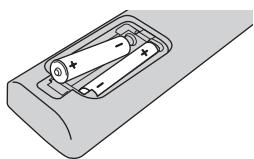
Retirez le couvercle du compartment des piles à l'arrière de la télécommande, puis insérez deux piles R03 (AAA) en respectant la polarité 十 et 一
1
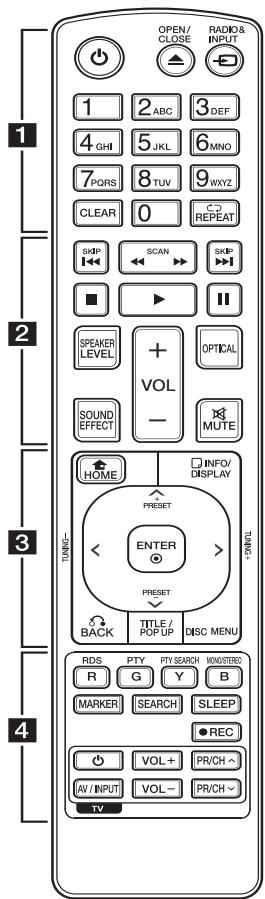
(POWER):permet d'allumer ou d'eteindre le lecteur.
(OPEN/CLOSE):permet d'ouvrir ou de fermer le plateau du disque.
RADIO&INPUT: permit de modifier la source d'entrée.
Touches numériques 0-9: permettent de sélectionner les options numérotées dans un menu ou de saïrir des caractères en mode pavo numérique.
CLEAR: permit d'effacer un index dans le menu de recherche ou un numero lors de la definition du mot de passer.
REPEAT (一 ) : repete la lecture de la section ou de la sequence.
2
(SCAN):permittent d'effectuer une recherche vers l'arriere ou I'avant.
- SKIP):permittent de passer à la piste, au filchier ou au chapitre précédent/suivant.
( STOP):permet d'arrête la lecture.
▶ (PLAY): permet de démarrer la lecture.
II (PAUSE): permet demettre la lecture en pause.
SPEAKER LEVEL: permit de réglier le volume sonore de l'enceinteSOCHAITE.
SOUND EFFECT: permit de的选择策用一个mode d'effet sonore.
VOL + / - :permet de regler le volume des enceintes.
OPTICAL: permit de passer directement au mode d'entrée optique.
MUTE: permit demettre l'appareil en sourdine.
3
HOME (): permit d'afficher ou de quitter le [Menu d'accueil].
INFO/DISPLAY :permet d'activer ou de désactiver l'affichage à l'écran.
/ / < / > (haut/ bas/ gauche/ droite): Pour naviguer les affichages a I'ecran.
Touches fléchéés: permettent de selectionner une option dans le menu.
PRESET + / - :selectionne un programme de la radio.
TUNING + / - se règle sur la station de radio voulue.
ENTER (⊙): permit de confirmer la sélection du menu.
BACK (S):permet de quitter le menu ou de reprendre la lecture. Selon le disque BD-ROM, il se peut que la fonction de reprise de la lecture ne soit pas disponible.
TITLE/POP-UP: permit d'afficher le menu de titres du DVD ou le menu contextual du BD-ROM, s'il est disponible.
DISC MENU: permet d'acceder au menu du disque.
4·
Touches de couleur (R, G, Y, B):
- Permettent de parcourir les menus.
-Touche B:permit de selectionner le son mono / stereo en mode FM.
RDS: radio Data System (Service de transmission de données numériques).
PTY: affiche le type de programme diffusé par le RDS.
PTY SEARCH:
recherche le type de programme.
MARKER: permit de repérer un point lors de la lecture.
SEARCH: permit d'afficher ou de quitter le menu de recherche.
SLEEP: permit de définir la durée après laquelle l'appareil se met en vue.
- (REC): permet d'enregistrer un CD audio.
Touches de commande du télévisuer: voir page 48.
Front panel
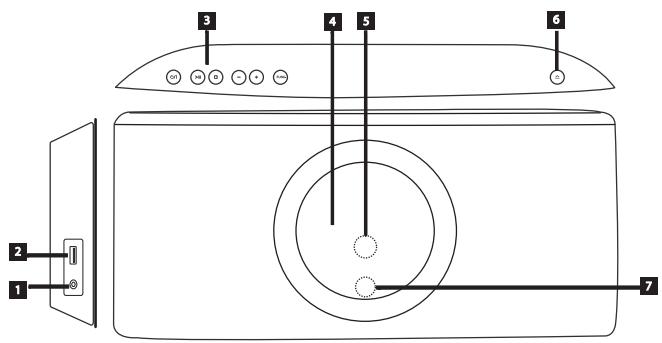
1 Entree PORT.IN
2 Port USB
3 Touches de fonction
/ Touche (POWER)
II (LECTURE/PAUSE)
STOP
- / + : Ajustez le volume des haut-parleurs.
FUNC
Permet de modifier la fonction ou la source d'entrée.
4 Afficheur
5 Capteur de la télékomande
6 (OUVERTURE/FERMETURE)
Voyant LED
Rear panel
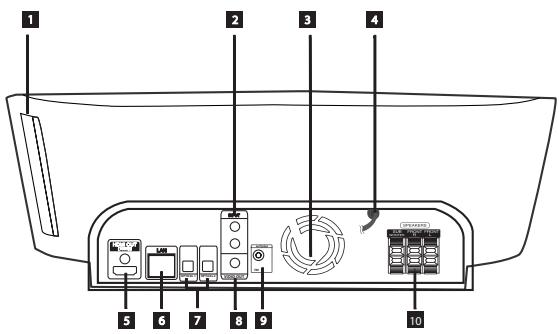
Fente du disque
2 Entrée auxiliaire (G/D)
3 Ventilateur
4 Cordon d'alimentation CA
Branchez-le sur la source d'alimentation.
5 Sortie HDMI (type A, version 1.3)
Raccordez cette sortie à un téléviseur possédant des entrées HDMI.
6 Port LAN
7 Entrée optique 1/2
8 Sortie video
9 Connecteur d'antenna
10 Connecteurs des enceintes
Raccordement des enceintes
Raccordement des enceintes au lecteur
Raccordez les fils des enceintes à l'appareil.
- Pour raccarder le cable à l'appareil, soulevez chacun des ergots en plastique afin d'ouvir laborne de raccordement de l'appareil. Insérez le fil et refermez l'ergot.
- Raccordez l'extrémité noire de chaque fil aux bornes marquées - (moins) et l'autre extrémité aux bornes marquées + (plus).
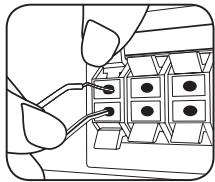
| Couleur | Haut-parleur | Position |
| Orange | Caisson de grave | Toute position avant |
| Rouge | Avant | Avant droit |
| Blanc | Avant | Avant gauche |

Attention
- Faites attention à ce que les enfants ne mettent pas les mains ni d'autres objets dans le conduit d'enceinte.
Conduit d'enceinte : ouverture permettant d'obtenir un son de graves plein dans le boitier de l'enceinte. - Placez l'enceinte centrale hors de portée des enfants.
L'enceinte risquerait de tomber et de provoquer des blessures et/ou des dommages matériels. - Les enceintes contenant des pieces magnétiques, il est possible que des irrégularités de couleurs apparaissent sur l'écran du téléviseur ou du moniteur d'ordinateur. Utilisez les enceintes à une distance éloignée de votre téléviseur ou écran d'ordinateur.
Raccordement à votre téléviseur
Effectuez l'un des raccordements suivants, en fonction des capacités de votre apparéil existant.
^ Connexion HDMI (voir pages 16)
Video connection (page 17)
Remarque
- Selon votre télévisuer et les autres équipements que vous souhaitez brancher, vous pouvez racorder le lecteur de différentes façon. Ne procededz qu'au seul des raccordements décrits dans ce manuel.
- Reportez-vous au manuel d'utilisation de votre téléviseur, de votre chaine stéreo ou de vos autres appareils, le cas échéant, pour désirir lesassageurs raccordements.
- Ne raccordez pas votre lecteur par l'intermédiaire de votre magnétoscope. L'image pourrait être déformée par le système de protection contre la copie.
Connexion HDMI
Si vous possédez un moniteur ou un téléviseur HDMI,
vous pouvez le raccorder à ce lecteur à l'aide d'un
câble HDMI (type A, Câble HDMI™ haute vitesse).
Raccordez la prise HDMI du lecteur à la prise HDMI
d'un monitér ou téléviseur compatible HDMI.
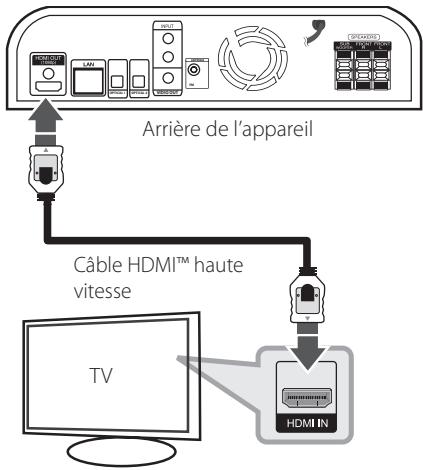
Réglez la source du téléviseur sur HDMI (reportez-vous au manuel d'utilisation de votre téléviseur).
Informations supplémentaires concernant la technologie HDMI
-
Lorsque vous raccordez un apparéil compatible HDMI ou DVI, effectuez les vérifications suivantes:
-
Essayez d'eteindre l'appareil HDMI/DVI ainsi que ce lecteur. Ensuite, allumez l'appareil HDMI/DVI, attendez environ 30 secondes, puis allumez ce lecteur.
- L'entrée video de l'appareil raccordé est correctement réglée pour cet apparéil.
-
L'appareil raccordé est compatible avec les résolutions d'entrée video 720x576p, 1280x720p, 1920x1080i et 1920x1080p video.
-
Certains appareils DVI ou HDMI compatibles HDCP ne fonctionneront pas avec ce lecteur.
-
L'imagne ne s'affichera pas correctement avec un apparéil non HDCP.
- Ce lecteur ne peut pas effectuer la lecture et le télévisueur affiche un écran noir.

Remarque
- Si un péripérisque HDMI raccordé n'accepte pas la sortie audio du lecteur, le son du péripérisque HDMI peut être déformé ou muet.
- Lorsque you utilise la connexion HDMI, vous pouvez modifier la résolution pour la sortie HDMI. (Reportez-vous à la section "Réglage de la résolution", page 17.)
- Sélectionnez le type de sortie video pour la prise de sortie HDMI OUT à l'aide de l'options [Rég. couleur HDMI] dans le menu [Config.] (voir page 25).
- Une modification de la résolution alors que la connexion est déjà établie peut entraîner des dysfonctionnements. Pour résoudre le problème, éteignez le lecteur puis rallumeze-le.
- Lorsque la connexion HDMI avec HDCP n'est pas vérifiée, le téléviseur affiche un écran noir. Dans ce cas, vérifie la connexion HDMI ou débranchez le cable HDMI.
- Si des interférences apparaissent à l'écran, vérifie le cable HDMI (sa longueur est généralement limitée à 4,5m(15ft)).
Présentation de la technologie SIMPLINK

MPLINK
Si cet appeareil est raccordé via HDMI à un téléviseur LG doté de la technologie SIMPLINK, vous pouvez commander certaines fonctions de cet appeareil à l'aide de la télécommande du téléviseur.
Les fonctions pouvant etre commandees par la
telecommande du téléviseur LG sont la lecture,
la mise en pause, la recherche, I'avance, le retour,
I'arrêt de la lecture, I'extinction de I'appareil, etc.
Reportez-vous au manuel d'utilisation du televiseur pour plus de détails sur la fonction SIMPLINK.
Un téléviseur LG doté de la technologie SIMPLINK presente le logo illustré ci-dessus.

Remarque
Selon le type de disque ou l'etat de lecture, certaines opérations SIMPLINK peuvent ne pas fonctionner ou produit un résultat différent de celui que vous escomptez.
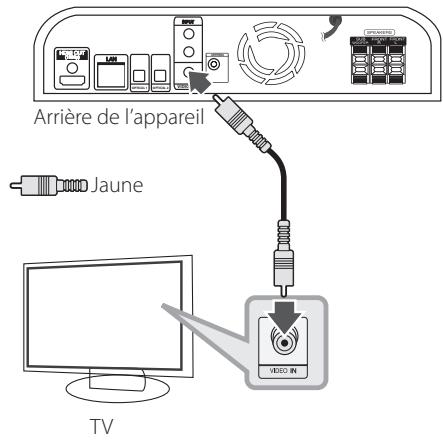
Connexion video
Raccordez la prise de sortie video动画 OUT du lecteur à la prise d'entrée video du télévisuer à l'aide d'un cable video. Vous pouvez entendre le son sortir des enceintes du système.
Réglage de la résolution
Le lecteur offre plusieurs résolutions de sortie pour les prises de sortie HDMI OUT. Vous pouvez modifier la résolution à l'aide du menu [Config].
- Appuyez sur la touche HOME (↑).
- Utilisez les touches < / > pour selectionner [Config], puis appuyez sur ENTER (C). Le menu [Config.] apparait.
-
Utilisez les touches / V pour selectionner l'option [AFFICHAGE], puis appuyez sur > pour acceder au deuxième niveau.
-
Utilisez les touches / pour selectionner l'option [Résolution], puis appuyez sur ENTER (⊙) pour acceder au troisième niveau.
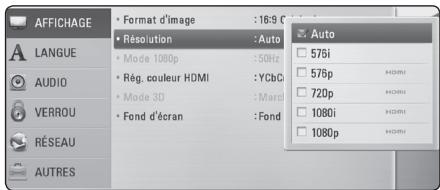
- Utilisez les touches / pour selectionner la résolution souhaitee, puis appuyez sur la touche ENTER (O) pour confirmer votre choix.
Remarque
- Si vous telèviseur n'accpe pas la résolution que vous avez définie sur le lecteur, vous pouvez régler la résolution sur 576p (or 480p) comme suit.
- Appuyez sur la touche ■ (STOP) pendant au moins 5 secondes.
- Lorsque vous avez une résolution de 576(or480i) avec un périphérique HDMI activé, la résolution réelle affichée sera de 576(or480p).
- Si vous sélectionnez une résolution manuellement, puis raccordez la prise HDMI au téléviseur, mais que votre téléviseur ne la prend pas en charge, le réglage de résolution est définir sur [Auto].
- Si vous seLECTIONnez une résolution non prise en charge par votre téléviseur, un message d'advertisement apparaître. Àpres modification de la résolution, si rien n'apparait à l'écran, attendez 20 secondes pour que la résolution revienne automatiquement au réglage précédent.
- La fréquence d'image de sortie video 1080p peut être définie automatiquement sur 24Hz ou 50Hz en fonction de la capacité et de la préférence du téléviseur raccordé, ainsi que de la fréquence d'image video native du contenu du BD-ROM.
- La résolution de la prise de sortie VIDEO OUT est toujours régée sur 576i(ou 480i).
Raccordement de l'antenne
Raccordez l'antenne FM fournie pour écouter la radio.
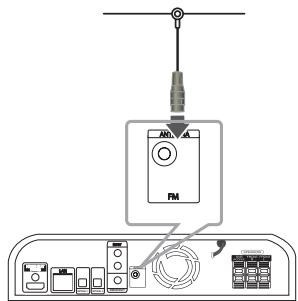
Arrière de l'appareil
Remarque
Veillez à déployer complètement l'antenne filaire FM. ÀpRES avoir raccordé l'antenne filaire FM, veillez à ce qu'elle soit aussi horizontal que possible.
Connexions avec des équipements externes
Connexion AUX
Vous pouvez écouter les fichiers son d'un équipement externe sur les enceintes de ce système.
Raccordez le cable de sortie analogue audio de votre équipement exterux aux entrées G/D de cet apparéil. Sélectionnez ensuite l'option [AUX] en appuyant sur la touche RADIO&INPUT (Ø), puis sur ENTER (Ø).
Vous pouvez également utiliser la touche F sur le panneau avant pour selectionner le mode d'entrée.
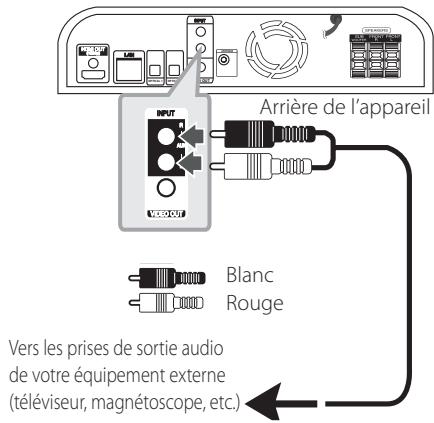
Connexion PORT. IN
Vou puez éçouter les fichiers son de votre baladeur sur les enceintes de ce système.
Raccordez la prise casque (ou sortie de ligne) du baladeur à la prise PORT.IN de cet apparéil. Sélectionnez ensuite l'option [PORTABLE] en appuyant sur la touche RADIO&INPUT(⊙), puis sur ENTER (⊙).
Vous pouvez également utiliser la touche F sur le panneau avant pour selectionner le mode d'entrée.
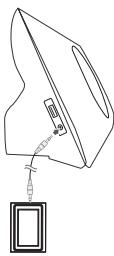
Lecteur MP3, etc.
Connexion OPTICAL IN
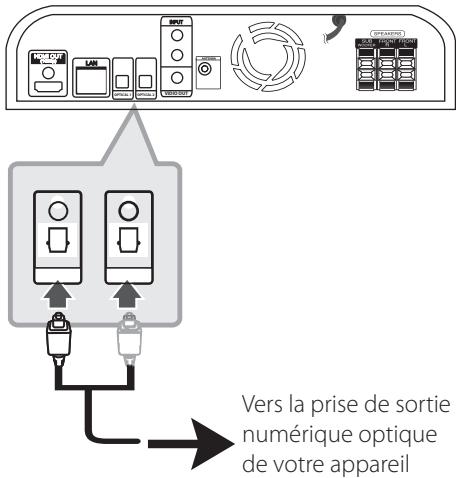
Vous pouvez écouter les fichiers son d'un équipement externe doté d'une prise optique numérique sur les enceintes de ce système.
Raccordez la prise de sortie optique de votre équipement externe à la prise OPTICAL IN1/2 de l'appareil. Sélectionnez ensuite l'options [OPTICAL IN1/2] en appuyant sur la touche RADIO&INPUT(,),puis sur ENTER (。).Autrement, appuyez directement sur OPTICAL.
Vous pouvez également utiliser la touche F sur le panneau avant pour selectionner le mode d'entrée.
Raccordement à votre réseau domestique
Ce lecteur peut être raccordé à un réseau local via le port LAN present à l'arrière ou via le module interne sans fil.
Si vous raccordez l'appareil à un réseau domestique haut débit, vous avez accès à des services tels que les mises à jour logicielles, l'interactivité BD-Live et des services en ligne.
Raccordement au réseau cable
L'utilisation d'un réseau cable offre les更好地 performances, car les périhériques raccordés se connectent directement au réseau et ne subissant pas d'interférences de radiofréquences.
Reportez-vous à la documentation relative à votre périphérique réseau pour plus d'informations.
Raccordez le port LAN du lecteur au port correspondant de votre modem ou routeur à l'aide d'un cable LAN ou Ethernet en vente dans le commerce.

Remarque
- Maintenez fermement la fiche lorsque vous branchez ou débranchez le cable LAN. Au moment de débrancher, ne tirez pas sur le cable LAN mais débranchez-le tout en appuyant sur la languette.
- Ne raccordez pas un cable de téléphone modulaire au port LAN.
- Comme il existe différentes configurations de raccordement, suivez les specifications de votre opérateur de télécommunications ou de votre prestataire de services internet.
- Si vous voulez acceder au contenu à partir de serveurs DLNA, ce lecteur doit être connecté au même réseau local qu'eux via un routeur.
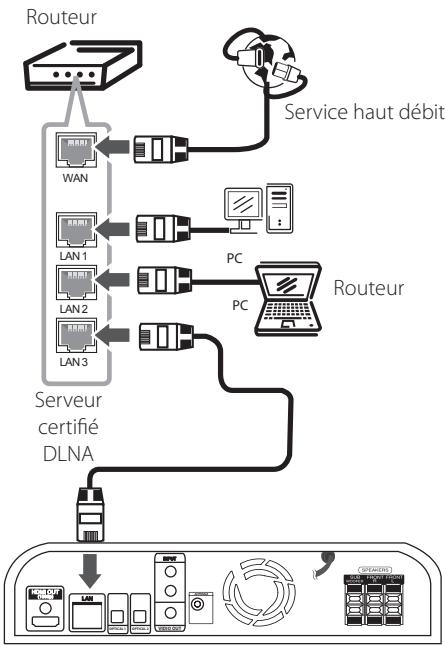
Arrière de l'appareil
Paramétrage de réseau cable
S'il existe un serveur DHCP sur le réseau local via une connexion cablee, ce lecteur se verra attribuer automatiquement une adresse IP. Une fois le raccordement physique effectue, certains reseaux domestiques nécessitant de regler les parametes réseau du lecteur. Parametrez l'option [RéSEAU] comme suit.
Preparation
Avant de paramétrel le réseau cable, vous devez relier votre réseau domestique à internet en haut débit.
- Sélectionnez l'options [Config. connexion] dans le menu [Config.], puis appuyez sur la touche ENTER (⊙).
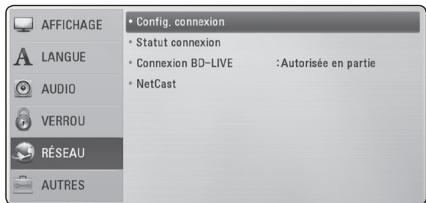
- Sélectionnez [Oui] et appuyez sur ENTRER (⊙) pour continuer. Les nouvelles configurations de la connexion réinitialisent les configurations de réseau actuelles.
- Utilisez les touches / / < / > pour selectionner le mode IP [Dynamique] ou [Statique].
Généralement, sélectionnez [Dynamique] pour attribuer automatiquement une adresse IP.
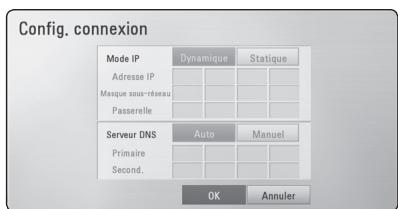
Remarque
S'il n'existe pas de serveur DHCP sur le réseau et que vous voulez définir l'adresse IP manuellement, sélectionnez [Statique], puis reglez les options [Adresse IP], [Masque sousréseau], [Passerelle] et [Serveur DNS] à l'aide des touches / / < / > et des touches numériques. Si vous vous trompez en saississant les chiffres, appuyez sur la touche CLEAR pour effacer la partie en surbrillance.
- Sélectionnez [OK] et appuyez sur ENTER (⊙) pour appliquer les paramètres réseau.
- Le lecteur vous demandera de tester la connexion réseau. Sélectionnez [OK] et appuyez sur la touche ENTER (⊙) pour terminer la connexion réseau.
- Si vous sélectionnez [Test] et appuyez sur la touche ENTER (©) à l'objet 5 ci-dessus, le statut de la connexion réseau apparait à l'écran. Vous pouvez aussi le tester via l'options [Statut connexion] du menu [Config].
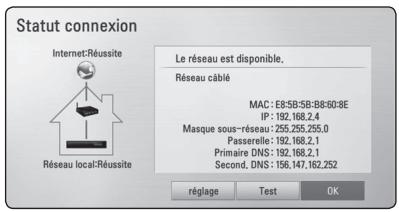
Remarques sur la connexion réseau
- Bon nombre de problèmes de connexion réseau qui survientment pendant la configuration peuvent souvent être résolus en réinitialisant le routeur ou le modem. Pour ce fait, après avoir raccordé le lecteur au réseau domestique, éteignez et/ou débranchezrapidement le cable d'alimentation du routeur ou du modem cable du réseau domestique. Ensuite, rallumez l'appareil et/ou rebranchez le cordon d'alimentation.
- Selon le prestataire de services internet (ISP), le nombre d'appareils pouvant receivevoir le service internet peut etre limite par les modalités de service applicables. Pour plus de détails, contactez notre ISP.
- Notre entreprise décline toute responsabilité en cas de dysfonctionnement du lecteur et/ou de la fonctionnalité de connexion à internet suite à des erreurs ou problèmes de communication associés à votre connexion internet haut débit ou à tout autre équipement raccordé.
-
Les caractéristiques des disques BD-ROM accessibles via la fonctionnalité de connexion à internet ne sont ni créées ni fournies par notre entreprise, aussi ne sòngmes-nous pas responsables de leur bon fonctionnement ou de leur disponibilité continue. Certains contenus de disque disponibles via la connexion à internet peuvent ne pas être compatibles avec ce lecteur. Si vous avez des questions concernant ces contenus, contactez le producteur du disque.
-
Certains contenus internet peuvent nécessiter une connexion très haut débit.
- Meme si le lecteur est correctement raccordé et configuré, il se peut que certains contenus internet ne puissant pas être lus à cause d'un encombrement du réseau, de la qualité ou de la largeur de bande de votre service internet, ou de problèmes avec le fournisseur du contenu.
- Certaines opérations liées à la connexion à internet peuvent ne pas être possibles en raison de certaines restrictions fixées par le prestataire de services internet (ISP) fournissant votre connexion internet haut débit.
- Tous les frais facturés par un ISP, notamment, mais sans s'y limiter, les frais de connexion, sont à votre charge.
Raccordement d'un périphérique USB
Ce lecteur peut dire les fichiers video, audio et photo contenus sur un périhérique USB.
Lecture du content d'un périphérique USB
- Insérez un périphérique USB dans le port USB jusqu'à ce qu'il soit en place.
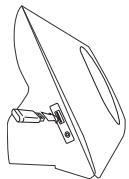
Lorsque you raccordez le periphérique USB en étant dans le menu d'accueil, le lecteur lit automatiquement un fjichier de musique contenu dans le periphérique USB. Si le periphérique de stockage USB contient divers types de fjichiers, un menu permettant de selectionner le type de fjichier apparait.
Le chargement des fichiers peut prendre quelques minutes en fonction du nombre de fichiers stockés sur le périphérique USB. Sélectionnez [Annuler] et appuyez sur la touche ENTER (®) pour arrêté le chargement.
- Appuyez sur la touche HOME (↑).
- Sélectionnez l'option [Film], [Photo] ou [Musique] à l'aide des touches < / > , puis appuyez sur ENTER (⊙).
- Sélectionnez l'option [USB] à l'aide des touches / V , puis appuyez sur ENTER (⊙).
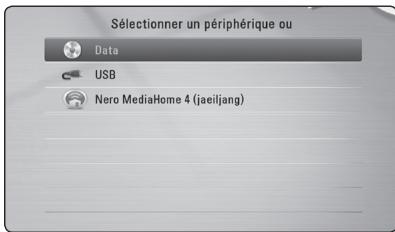
- Sélectionnez un fjichir à l'aide des touches / / < / > , puis appuyez sur PLAY ou ENTER (⊙) pour dire le fjichir.
- Retirez le pérophérique USB avec précaution.
Remarque
- Ce lecteur reconnait les lecteurs flash USB et les disques durs externes à formatage FAT16, FAT32 et NTFS pour l'accès aux fichiers (musique, photos, films). Toutefois, les fonctionnalités BD-Live et d'enregistrement de CD audio ne prennant en charge que les formats FAT16 et FAT32. Pour les CD audio et les enregistrents BD-Live, vous pouvez utiliser le lecteur USB ou le disque dur externe FAT16 ou FAT32.
- Le périphérique USB peut être utilisé pour le stockage local afin de visionner des disques BD-Live avec internet.
- Cet apparéil peut prendre en charge jusqu'à 4 partitions du péripérique USB.
- Ne retirez pas le périphérique USB pendant l'utilisation (lecture, etc.).
- Les périhériques USB nécessitant l'installation d'un programme supplémentaire après la connexion à un ordinateur ne sont pas pris en charge.
- Periphérique USB: périphérique USB prenant en charge les technologies USB 1.1 et USB 2.0.
Seuls les fichiers video, musicaux et photo peuvent etre lus. Pour connaître les caractéristiques d'utilisation de chaque fichier, reportez-vous aux pages correspondantes. - Il est recommandé d'effectuer des sauvégardes régulières pour éviter la perte de données.
- Si vous utilisez un cable d'extension USB, un concentrateur USB ou un lecteur multiple USB, il se peut que le périphérique USB ne soit pas reconnu.
- Il est possible que certains péripériques USB ne fonctionnent pas avec cet apparéil.
- Les apparèils photo numériques et les téléphones mobiles ne sont pas compatibles.
- Le port USB de l'appareil ne peut pas etre raccordé à un ordinateur. L'appareil ne peut pas etre utilisé comme periphérique de stockage.
Réglages
Réglage des paramètres
Vou pousse modifier les réglages de votre lecteur dans le menu [Config].
- Appuyez sur la touche HOME ( ).
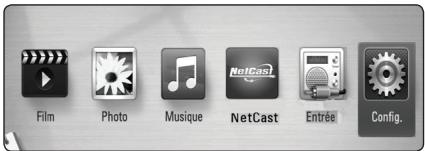
- Utilisez les touches < / > pour selectionner [Config.], puis appuyez sur ENTER (⑥). Le menu [Config.] apparait.
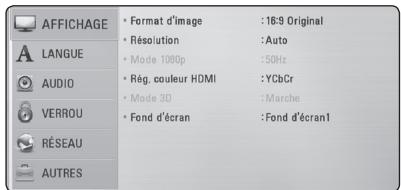
- Utilisez les touches / pour selectionner l'option de premier niveau souhaitee, puis appuyez sur > pour acceder au deuxieme niveau.
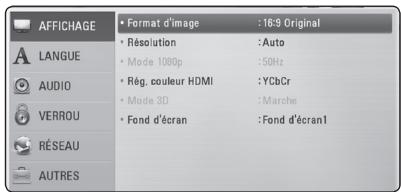
- Utilisez les touches / pour selectionner l'option de deuxieme niveau souhaitee, puis appuyez sur ENTER (O) pour acceder au troisieme niveau.
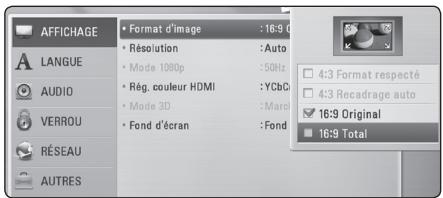
- Utilisez les touches / V pour selectionner le réglage souhaite, puis appuyez sur ENTER (⑨) pour confirmer votre choix.
Menu [AFFICHAGE]
Format d'image
Selectionnez une option de format d'image en fonction du type de votre téléviseur.
[4:3 Format respecté]
Selectionnez cette option lorsque l'appareil est connecté à un téléviseur 4:3 standard. Les images 16:9 s'affichent avec une bande noire en haut et en bas de l'écran.
[4:3 Recadrage auto]
Selectionnez cette option lorsqu'ellappareil est connecté à un téléviseur 4:3 standard. Les images sont recadrées pour tener dans votre écran de téléviseur. L'image est réduite sur les cotsés.
[16:9 Original]
sLECTIONnez cette option lorsque l'appareil est connecté à un téléviseur 16:9. L'-image de format 4:3 s'affiche avec son rapport largeur/hauteur d'origine, avec des bandes noires sur les cotsès gauche et droit.
[16:9 Full]
Selectionnez cette option lorsque l'appareil est connecté à un téléviseur 16:9. L'image de format 4:3 est ajustée horizontally (dans des proportions linéaires) de sorte à replir tout l'écran.
![LG HX46R - [16:9 Full] - 1](/content/2024/12/301524/images/3c930bc375cb028adccbba4c524b4c482732af44eaa571e347918af7d5c4de01.jpg)
Remarque
Vou ne pouvez pas selectionner les options [4:3 Format respecté] et [4:3 Recadrage auto] lorsque la résolution可以选择 est supérieure à 720p.
Résolution
Cette option permet de définir la résolution de sortie du signal video HDMI et en composantes. Reportez-vous aux pages 17-18 pour plus de détails sur le réglage de la résolution.
[Auto]
si la prise de sortie HDMI OUT est raccordée à un téléviseur fournissant des informations sur l'affchage (EDID), cette option selectionne automatiquement la résolution la mieux adaptée au téléviseur raccordé.
[1080p]
sortie video progressive en 1080 lignes.
[1080i]
sortie video entrelacée en 1080 lignes.
[720p]
sortie video progressive en 720 lignes.
[576p]
sortie video progressive en 576(or480) lignes.
[576i]
sortie video entrelacée en 576(or480) lignes.
Mode 108Op
Lorsque la résolution est régée sur 1080p,** selectionnez [24Hz] pour une presentation adaptée des films (1080p/24Hz) avec un téléviseur HDMI compatible avec une entrée 1080p/24Hz.

Remarque
- Lorsque vous sélectionnez [24Hz], vous pouvez constater une perturbation de l'image lors du passage du mode video au mode film. Dans ce cas, sélectionnez [50Hz].
- Meme si vous télévisuer est incompatible avec le format 1080p/24 Hz lorsque l'option [Mode 1080p] est sur [24 Hz], la fréquence réelle des images video en sortie sera de 50 Hz pour concorder avec le format de la source video.
Rég. couleur HDMI
Sélectionnez le type de sortie de la prise HDMI OUT. Pour ce réglage, reportez-vous au manuel de votre téléviseur.
[YCbCr]
sLECTIONnez cette option lorsque vous raccordez le lecteur à un téléviseur HDMI.
[RGB]
sLECTIONnez cette option lorsque vous raccordez le lecteur à un téléviseur DVI.
Mode 3D
Selectionnez le type du mode de sortie pour la lecture de disques Blu-ray 3D.
[Arrêt]
La sortie de la lecture d'un disque Blu-ray 3D s'effectue en mode 2D à l'instar de la lecture d'un disque BD-ROM classique.
[Marche]
La sortie du lecteur de disque Blu-ray 3D s'effectue en mode 3D.
Fond d'écran
Modifie l'arrière-plan de I'ecran initial.
Menu [LANGUE]
Affichage Menu
Selectionnez une langue pour le menu de [Config.] et l'affichage à l'écran.
Menu disque/Audio/Sous-titres
Selectionnez la langue de votre可以选择 pour la piste audio, les sous-titres et le menu du disque.
[Original]
désigne la langue d'origine dans laquelle le disque a été enregistré.
[Autre]
appuyez sur ENTER (⊙) pour sélectionner une autre langue. Utilisez les touches numériques, puis appuyez sur ENTER (⊙) pour saisir le numéro à 4 chiffres correspondant indiquédans la liste des codes de langue, page 53.
[Arrêt] (Sous-titres du disque uniquement)
désactive les sous-titres.
![LG HX46R - [Arrêt] (Sous-titres du disque uniquement) - 1](/content/2024/12/301524/images/53bef5da2bd611caae8e846da0b8350f7bf8b7837a0f5c8125b6284f502a2528.jpg)
Remarque
Votre réglage de la langue peut ne pas fonctionner sur certains disques.
Menu [AUDIO]
Réglages enceintes
Pour obtenir un son optimal, utilisez l'écran de réglage des enceintes pour définir le volume des enceintes que vous avez raccordées et leur distance par rapport à votre position d'écoute. Utilisez l'options Test pour régler le volume des enceintes au même niveau.
[Enceintes]
Sélectionnez une enceinte à régler.
[Volume]
Réglez le volume de chaque enceinte.
[Distance]
Réglez la distance entre chaque enceinte et la position d'écoute.
[Test/Arrêt test son]
Les enceintes émettent une tonalité de test
[OK]
Confirmez les réglages.
[Annuler]
Annuler les réglages.
HD AV Sync
Avec la télévision numérique, il arrive qu'un décalage s'installe entre l'image et le son. Si cela se produit vous pouvez régler le dél à l'arrivée du son pour qu'il «attende » l'arrivée de l'image : c'est ce qu'on appelle la synchronisation HD AV. Utilisez les touches ∧ ∨ pour réduire ou augmenter ce décalai, que vous pouvez paramétre entre 0 et 300 ms.
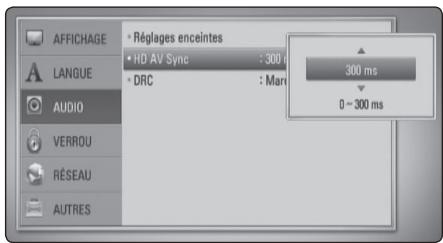
DRC (Contrôle de la gamme dynamique)
Cette fonction vous permet d'écouter la bande son d'un film à volume réduit sans perte de la clarté du son.
[Arret]
Désactive cette fonction.
[Marche]
Compresse la plage dynamique de la sortie audio Dolby Digital, Dolby Digital Plus ou Dolby TrueHD.
[Auto]
La plage dynamique de la sortie audio Dolby TrueHD est spécifiée par la sortie elle-même. En outre, le mode opérateire de la plage dynamique Dolby Digital et Dolby Digital Plus est le même que le mode [Marche].
![LG HX46R - [Auto] - 1](/content/2024/12/301524/images/8b85509c87e9c2f03c41b2da99735cf9ef656763ac5b737498c80079d6c26cc7.jpg)
Remarque
Vous ne pouvez modifier le paramètre DRC que si aucun disque n'est inséré ou si le lecteur est complètement à l'arrêt.
Menu [VERROU]
Les réglages de [VERROU] concernent uniquement la lecture du Blu-ray et du DVD.
Pour pouvoir acceder aux réglages [VERROU], vous nevez saisir le code de sécurité à quatre chiffres que vous avez créé.
Si vous n'avez pas encore saisi de mot de passer, vous serez invite à le faire. Saisissez deux fois un mot de passer à quatre chiffres, puis appuyez sur ENTER (O) pour valider le nouveau mot de passer.
Mot de passage
Vous pouvez creer ou modifier le mot de passer.
[Sans]
Saisissez deux fois un mot de passer à quatre chiffres, puis appuyez sur ENTER (⊙) pour valider le nouveau mot de passer.
[Modifier]
saisissez le mot de passer actuel et appuyez sur la touche ENTER (O). Saisissez deux fois un mot de passer à quatre chiffres, puis appuyez sur ENTER (O) pour valider le nouveau mot de passer.
Si vous oubliez votre mot de passer
Si vous oubliez votre mot de passer, vous pouvez l'effacer en procédant comme suit:
- Retirez tout disque contenu dans le lecteur.
- Sélectionnez l'options [Mot de passer] dans le menu de [Config].
- Utilisez les touches numériques pour saisir "210499". Le mot de passer est effacé.

Remarque
Si vous您的 trompez, appuyez sur la touche CLEAR avant d'appuyer sur ENTER (C). Saisissez ensuite le mot de passer correct.
Contrôle parental DVD
Bloque la lecture de DVD associés à un certain niveau de contrôle en fonction de leur contenu. (Tous les disques ne sont pas associés à un niveau de contrôle.)
[Contrôle parental 1-8]
le niveau 1 est le plus restrictif, et le niveau 8 est le moins restrictif.
[Déverrouillage]
si vous sélectionné cette option, le contrôle parental est désacté et le disque peut être lu en entier.
Contrôle parental BD
Définissez une limite d'âge pour la lecture de BD-ROM. Utilisez les touches numériques pour indiquer une limite de visionnage pour les BD-ROM.
[255]
tous les BD-ROM peuvent etre lus.
[0-254]
empêche la lecture des BD-ROM avec des niveaux de contrôle correspondants enregistrés dessus.
![LG HX46R - [0-254] - 1](/content/2024/12/301524/images/86e198eb672c210f2eb3ae024bfdffcb47b55ee76d85fd54d33454496b9e6170.jpg)
Remarque
Le [Contrôle parental BD] ne s'applique qu'aux disques Blu-ray disposant du système de contrôle avancé.
Indicatifégional
Indiquez le code de la région dont les normes ont servi à déterminer le niveau de contrôle du DVD, en vous reportant à la liste page 52.
Menu [RESEAU]
Les paramètres [RéSEAU] donnent accès aux services de mise à jour des logériels, BD-Live et de contenu en ligne.
Config. connexion
Meme si vous environnement de réseau domestique est pret à être raccordé au lecteur, vous doivent d'abord configurer ce dernier pour la connexion réseau afin qu'il puisse communiquer avec le réseau. (Reportez-vous à la section "Raccordement à votre réseau domestique", pages 20.)
Statut connexion
Si vous voulez connaître l'etat du réseau sur le lecteur, sélectionnez l'options [Statut connexion] et appuyez sur la touche ENTER (⊙) pour vérifier si une connexion réseau ou internet a été établie.
Connexion BD-LIVE
Vou puez limiter l'accès à internet lorsque les fonctions BD-Live sont utilisées.
[Autorisé]
l'accès à internet est autorisé pour tous les contenus BD-Live.
[Autorisé en partie]
l'accès à internet est autorisé uniquement pour les contenus BD-Live dotés de certificates des fournisseurs de contenus.
L'accès à internet et les fonctions en ligne AACS sont interdites pour l'ensemble des contenus BD-Live dépourvus de certificat.
[Interdite]
l'accès à internet est interdit pour l'ensemble des contenus BD-Live.
NetCast
[Sélectionnez votre pays]
Selectionnez votre région pour afficher les services et le contenu correspondants pour [NetCast].
Menu [AUTRES]
DivX VOD
À propos des videos DivX: DivX® est un format video numérique créé par DivX, Inc. Cet apparéil est officiellement certifié DivX et peut donc dire les videos DivX. Pour plus d'informations et pour obtenir des outils logiciels permettant de convertir vos fischiers en videos DivX, consultez le site divx.com.
A PROPOS DE DIVX VIDEO-ON-DEMAND : cet apparéil DivX Certified® doit être enregistré pour dire les films DivX Video-on-Demand (VOD). Pour obtenir votre code d'enregistrement, rendez-vous dans la section DivX VOD du menu de configuration de votre apparéil. Pour savoir comment vous inscrite, rendez-vous sur vod.divx.com.
[Enregister]
Permet d'afficher le code d'enregistrement de la vente lecteur.
[Annuler l'enregistrement]
Permet de désactiver votre lecteur et d'afficher le code de désactivation.
Remarque
Toutes les videos téléchargees via le service DivX VOD avec le code d'enregistrement de ce lecteur ne peuvent etre lues que sur cet apparéil.
Extinction auto
L'économiseur d'écran s'active dés que le lecteur reste inactif pendant cinq minutes environ. Si vous reglez cette option sur [Marche], l'appareil s'esteint automatiquement après que l'économiseur d'écran reste affchépendant 20 minutes. Reglez cette option sur [Arrêt] pour que l'économiseur d'écran reste affché jusqu'à ce que l'appareil soit de nouveau utilisé.
Initialiser
[Réglages d'usine]
Vous pouvez rétablit les réglages d'usine par défaut du lecteur.
Initialise le contenu d'un disque Blu-ray à partir du support de stockage USB connecté.
Remarque
Si vous restaurez la configuration usine du lecteur au moyen de l'option [Réglages d'usine], vous devez également reactiver les services en ligne et la configuration réseau.
Logiciel
[Information]
Affiche la version actuelle du logiciel.
[Mise à jour]
Vous pouvezmettreà jourlelogiciel en raccordant l'appareil directement au serveur demiseà jourdeslogiciels(voir pages49).
Avertissement
Appuyez sur la touche ENTER (O) pour voir l'avis de non-responsabilité du service réseau page 59.
Effets sonores
Vous pouvez désir un effet sonore approprié.
Appuyez sur la touche SOUND EFFECT jusqu'à ce le mode souhaité apparaïse sur l'afficheur du panneau avant ou sur l'écran du téléviseur. Les éléments affichés pour l'égaliseur peuvent être différents selon les sources et les effets sonores.
[NATURAL]: offre un son agreable et naturel.
[Bypass]: les contenus comportant des signaux audio surround multicanaux sont lus conformément à la façon dont ils ont été enregistrés.
[Graves max]: renforce l'effet sonore des graves sur les enceintes avant gauche et droite et du caisson de basse.
[UpScaler]: permet d'optimiser le son de vos fichiers MP3 ou d'autres formats de musique compressés. Ce mode n'est disponible que pour les sources à 2 canaux.
[Loudness]: permit d'améliorer le rendu dessons graves et aigus.
[User EQ]: permet de régler le son en augmentant ou en BASSANT LE Niveau DE FREQUENCY SPECIFIQUE.
Réglage de la fonction [EQ Persons]
![LG HX46R - Réglage de la fonction [EQ Persons] - 1](/content/2024/12/301524/images/b3bf3503b427f4002adbe6493c2ad7ae3215de80bfb680997df704aa35a5cfff.jpg)
- Utilisez / pour selectionner la fréquence souhaïée.
- Utilisez < / > pour selectionner le niveau souhaite.
Selectionnez l'options [Annuler], puis appuyez sur ENTER (⊙) pour annuler le réglage.
Selectionnez l'option [Réinitialiser], puis appuyez sur ENTER (⊙) pour réinitialiser tous les réglages.
[Clear Voice]: ce mode permet deieux entendre les voix et en améliore la clarté.
[Virtuel]: permet de profiter d'un son plus dynamique avec optimisation du son de l'enceinte centrale.
[Jeux]: permet d'obtenir un son plus virtuel lorsque vous jouez à des jours video.
[Nuit]: cette fonction peut être utile lorsque vous voulez regardez un film à bas volume tard la nuit.
Lecture générale
Utilisation du menu [Home]
Le menu d'accueil apparait lorsque vous appuyez sur HOME ()。Pour selectionner une catégorie, utilisez les touches < / > puis appuyez sur ENTER ()
![LG HX46R - Utilisation du menu [Home] - 1](/content/2024/12/301524/images/01a5c109361f974af4c3f287e18e026e2da9b4e63aa0bc626ab51b7beb6ff997.jpg)
| 1 | [Film] - Lit le contenu video. |
| 2 | [Photo] - Lit le contenu photo. |
| 3 | [Musique] - Lit le contenu audio. |
| 4 | [NetCast]- Accédez au service NetCast. |
| 5 | [Entrée] - permet de modifier la source d'entrée. |
| 6 | [Config.] - Donne accès à la configuration du système. |
Lecture de disques
BD DVD ACD
- Insérez le disque dans son logement avec la partie étiquetée orientée vers le haut comme l'illustrre la figure ci-dessous. Il est ensuite automatiquement inséré.
- Pour la plupart des CD audio, BD-ROM et DVD-ROM, la lecture démarre automatiquement.
- Appuyez sur la touche HOME (↑).
- Sélectionnez l'option [Film] ou [Musique] à l'aide des touches < / > , puis appuyez sur ENTER (⑨).
Remarque
Lorsqu'un disque a ete insere dans le lecteur et qu'il est allumé, la lecture n'est pas lancée automatique.
Remarque
- Les fonctions de lecture décrites dans ce manuel ne sont pas toujours disponibles pour tous les fichiers et supports. Certaines fonctions peuvent être limitées pour de multiples raisons.
- En fonction des titres du BD-ROM, une connexion à un périphérique USB peut être nécessaire pour une lecture appropriée.
- Les disques au format DVD-VR non finalisés ne peuvent pas être lus par cet apparéil.
- Certains DVD-VR sont créés avec des données CPRM par un enregistrure de DVD. Cet apparéil ne prend pas en charge ces types de disques.
Lecture d'un fichier sur un disque ou un périphérique USB
MOVIE MUSIC PHOTO
Ce lecteur peut dire des films, de la musique et des photos enregistrés sur un disque ou un périphérique USB.
- Appuyez sur la touche HOME (↑).
- Sélectionnez l'option [Film], [Photo] ou [Musique] à l'aide des touches < / > , puis appuyez sur ENTER (⊙).
- Sélectionnez l'option [Disque] ou [USB] à l'aide des touches ∧/V, puis appuyez sur ENTER (⊙).
- Sélectionnez un fisier à l'aide des touches / V / < / > puis appuyez sur (PLAY) ou ENTER (O) pour lire le fisier.
Lecture du disque 3D Blu-Ray
BD
Lecture d'un disque Blu-ray 3D Ce lecteur peut dire les disques Blu-ray 3D contenant des vues séparées pour les yeux gauche et droit.
Preparation
Pour regarder un titre Blu-ray 3D en mode 3D stéréoscopique, vousdez :
Assurez-vous que votre téléviseur est compatible 3D et compte une ou plusieurs entrées HDMI 1.4.
- Portez des lunettes 3D pour profiter de l'expérience 3D, si nécessaire.
- Verifiez si le titre BD-ROM est bien le disque Blu-ray 3D en question.
- Branchez un cable HDMI (type A, Cable HDMI™ haute vitesse) entre la sortie HDMI du lecteur et l'entrée HDMI du télévisuer.
- Appuyez sur HOME (↑) puis activez l'option [Mode 3D] du menu [Config.] à [Marche] (voir page 25).
- Insérez le disque dans son logement avec la partie étiquetée orientée vers le haut comme l'illustrre la figure ci-dessous. La lecture démarre automatiquement.
- Pour plus d'informations, reportez-vous au mode d'emploi de votre téléviseur 3D-ready. Il sera peut-être nécessaire d'adapter les paramètres d'affichage et notamment le réglage du téléviseur pour améliorer l'effect 3D.

Attention
- Regarder un contenu 3D pendant une période prolongée peut provoquer des vertiges et de la fatigue.
- Nous déconseillons à une personne infirme, à un enfant ou à une femme enceinte de regarder un film en mode 3D.
- Si vous ressentez des maux de tête, de la fatigue ou des vertiges en regardant des contenus 3D, il est fortement recommendé que vous arrêtiez la lecture et que vous vous reposiez jusqu'à ce que vous vous sentiez bien.
Utilisation des fonctions BD-LIVE
BD
BD-Video compatible BD-Live (BD-ROM version 2 profil 2). Son extension réseau permit, entre autres, de télécharger des bandes announces en raccordant l'appareil à l'Internet.
- Vérifier la connexion et les paramètres réseau (voir pages 20).
- Insérez un péripétrique de stockage USB dans le port USB à l'avant du lecteur.
Un périphérique de stockage USB est nécessaire pour pouvoir télécharger les contenus en bonus.
- Appuyez sur la touche HOME (1) et reglez l'option [Connexion BD-LIVE] dans le menu [Config.] (voir page 27).
Selon le disque, il se peut que la fonction BD-Live soit inopérante si l'option [Connexion BD-LIVE] est réglée sur [Autorisée en partie]. - Insérez un BD-ROM responsable des fonctionnalités BD-Live.
Les opérations disponibles diffèrent selon le disque. Reportez-vous au manuel fourni avec le disque.

Attention
Ne retirez pas le pérophérique USB connecté pendant le téléchargement du contenu ou lorsqu'un disque Blu-ray se trouve encore à l'intérieur du lecteur. Cela pourrait endommager le pérophérique USB connecté et les fonctionnalités BD-Live risqueraient de ne plus fonctionner correctement avec ce pérophérique. Si le pérophérique USB connecté semble endommagé suite à une telle action, vous pouvez le formater sur votre PC et le réutiliser ensuite avec ce lecteur.

Remarque
- Le fournisseur de contenus est libre de restreindre l'accès aux contenus de BD-Livedans certains territoroes.
- Plusieurs minutes peuvent être nécessaires pour charger les contenus BD-Live et les visionner.
Lecture d'un fichier sur un serveur réseau
MOVIE MUSIC PHOTO
Ce lecteur peut dire des fichiers video, audio et photos enregistrés sur un serveur DLNA via votre réseau domestique.
- Vérifier la connexion et les paramètres réseau (voir pages 20).
- Appuyez sur la touche HOME ( ).
- Sélectionnez l'option [Film], [Photo] ou [Musique] à l'aide des touches < / > , puis appuyez sur ENTER (⊙).
- Sélectionnez un serveur multimédia DLNA ou un dossier de partage de votre PC dans la liste à l'aide des touches ∧/V puis appuyez sur ENTER (⊙).
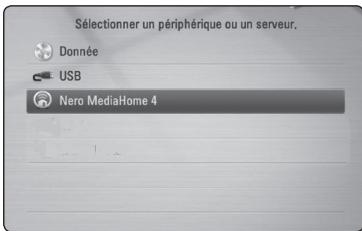
Si vous voulez réanalyser le serveur multimédia disponible, appuyez sur la touche de couleur verte (G).
- Sélectionnez un fjichier à l'aide des touches / / < / > , puis appuyez sur ENTER (⊙) pour liè le fjichier.
Remarque
- Les impératifs concernant les fichiers sont décrites page 10.
- La miniature des fichiers illisibles peut s'afficher, mais les fichiers correspondants ne peuvent pas etre lus sur ce lecteur.
- Le fichier de sous-titre et du fichier du film doit avoir le même nom et se trouver dans le même dossier.
- La qualité de lecture et le fonctionnement peuvent varier avec l'état de votre réseau domestique.
- Selon l'environnement de votre serveur, il est possible que vous rencontres des problèmes de connexion.
Opérations de base pour contenu video et audio
Arrêt de la lecture
Appuyer sur ■ (STOP) pour arrêté la lecture.
Suspension de la lecture
Appuyer sur II (PAUSE) pourmettre la lecture en pause.
Appuyez sur (PLAY) pour reprendre la lecture.
Lecture image par image (video)
Appuyez sur la touche (PAUSE) pendant la lecture d'un film.
Appuyez plusieurs fois sur la touche (PAUSE) pour une lecture image par image.
Avance ou retour rapide
Appuyez sur la touche ou pour utiliser l'avance ou le retard rapide pendant la lecture.
Vous pouvez modifier la vitesse de lecture en appuyant plusieurs fois sur la touche
ou
Lecture au ralenti (video)
Lorsque la lecture est en pause, appuyez plusieurs fois sur la touche▶ pour changer la vitesse de lecture au ralenti.
Accès à la piste, au fichier ou au chapitre suivant/précédent
Pendant la lecture, appuyez sur la touche
ou pour selectionner la piste, le chapitre ou le fichier suivant ou pour revenir au début de la piste, du chapitre ou du fichier en cours.
Appuyez deux fois brievement sur la touche pour revenir au chapitre, à la piste ou au fichier précédent.
Sur un serveur, un même dossier peut rassembler différents types de contenu. Dans ce cas, appuyez sur la touche 山 ou 山 pour acceder au contenu precedent ou suivant de même type.
Opérations de base avec les photos
Lecture d'un diaporama
Appuyez sur la touche (PLAY) pour lancer le diaporama.
Arrét d'un diaporama
Appuyer sur ■ (STOP) pour arrêté un diaporama.
Suspension d'un diaporama
Appuyer sur II (PAUSE) pourmettrele diaporama en pause.
Appuyez sur la touche (PLAY) pour relancer le diaporama.
Accès à la photo suivante/ precedente
Lorsqu'une photo est affichée en plein écran, appuyez sur la touche < ou > pour acceder à la photo précédente ou suivante.
Utilisation du menu du disque
BD DVD AVCHD
Affichage du menu du disque
L'écran du menu peut s'afficher lorsqu'un disque contenant un menu est inséré dans le lecteur. Si vous souhaitez afficher le menu du disque pendant la lecture, appuyez sur DISC MENU.
Utilisez les touches / / < / > pour naviguer dans les options de menu.
Affichage du menu contextuel
Cercais BD-ROM integrent un menu contextual qui apparait pendant la lecture.
Pour parcourir les options du menu, appuyez sur TITLE/POPUP pendant la lecture et aidez-vous des boutons / / < / >
Reprise de la lecture
BD DVD AVCHD MOVIE ACD
MUSIC
Si le disque le permet, le lecteur garde en mémoire l'endetroit où vous avez arrêté la lecture en appuyant sur ■ (STOP).
Si " (reprise de la lecture possible) s'affiche brievement à l'écran, appuyez sur la touche (PLAY) pour reprendre la lecture là où vous l'aviez laissée.
Si vous appuyez deux fois sur la touche (STOP) ou sortez le disque, (arrêt complet de la lecture) s'affiche à l'écran.
Remarque
- Le repère de reprise de la lecture peut être effacé si vous appuyez sur une touche (par exemple; (POWER), (OPEN/CLOSE), etc).
- Sur les disques BD-Video incluant la capacité BD-J, la fonction de reprise de la lecture n'est pas disponible.
- Sur un titre interactif BD-ROM, l'appareil sera en mode arrêt complèt si vous appuyez une fois sur la touche ■ (STOP) pendant la lecture.
Lecture avancée
Lecture répétée
BD DVD AVCHD ACD MUSIC
MOVIE
Pendant la lecture, appuyez plusieurs fois sur la touche REPEAT (C) pour sélectionner le mode de répétition souhaïte.
Disques Blu-ray/DVD/Film
A-La section selectionnee sera lue en boute.
Chapitre – Le chapitre en cours sera lu en boucle
Titre-Le titre en cours sera lu en boute.
Tout - Tous les fichiers ou pistes seront lus en boucle.
Pour revenir à la lecture normale, appuyez plusieurs fois sur la touche REPEAT (C) pour sélectionnner [Arrêt].
CD audio/fichiers musicaux
A-B - La section selectionnée sera lue en boucle. (CD audio uniquement)
Track- La piste ou le fichier en cours sera lu en boute.
AAll -Tous les fichiers ou pistes seront lus en boucle.
All - Tous les fichiers ou pistes seront lus en boucle en ordre aléatoire.
- Les pistes ou fichiers seront lus en ordre aléatoire.
Pour revenir à la lecture normale, appuyez sur la touche CLEAR.
Remarque
- Si vous appuyez une fois sur la touche▶ pendant la lecture repétée d'un chapitre ou d'une piste, la répétition est annulée.
- Il se peut que cette fonction ne soit pas disponible avec certains disques ou titres.
Répartition d'une section spécifique
BD DVD AVCHD ACD
Ce lecteur peut repeter une section que vous avez sélectionnée.
- Pendant la lecture, vous pouvez appuyer sur REPEAT (C) pour sélectionner [A-] au début de la partie que vous souhaitez relire.
- Appuyez sur la touche ENTER (O) à la fin de la section. La section ainsi sélectionnée sera lue en boucle.
- Pour revenir à la lecture normale, appuyez plusieurs fois sur la touche REPEAT (C) pour selectionner [Arret].
Remarque
- La section selectionnée doit durer au moins 3 secondes.
- Il se peut que cette fonction ne soit pas disponible avec certains disques ou titres.
Recherche d'index
BD DVD AVCHD MOVIE
Vou pouvez demarrer la lecture a partir de points mémorisés (neuf au maximum).
Saisie d'un index
- Appuyez sur la touche MARKER à l'endetroit souhaité pendant la lecture. L'icone de repère apparait un court instant sur l'écran du téléviseur.
- Répétez l'étépe 1 pour placer jusqu'à neuf repères.
Lecture d'une scène indexée
- Appuyez sur la touche SEARCH pour faire apparaitre le menu de recherche à l'écran.
- Appuyez sur une touche numérique pour selectionner le numero d'index auquel vous voulez returner. La lecture commence à partir de la scène indexée.
Suppression d'un repère
- Appuyez sur la touche SEARCH pour faire apparaitre le menu de recherche à l'écran.

- Appuyez sur la touche V pourmettre en evidence un numero de repere. Utilisez les touches < / > pour selectionner une scene indexee que yous voulez supprimer.
- Appuyez sur la touche CLEAR pour effacer la scène indexée du menu de recherche.
Remarque
- Selon les disques, les titres et la capacité du serveur, il se peut que cette fonction ne soit pas disponible.
- Tous les points marqués sont effacés si le titre est complètement à l'arrêt (■), si le titre est modifié ou si vous sortez le disque.
- Si la durée totale du titre est inférieure à 10 secondes, cette fonction n'est pas disponible.
Utilisation du menu de recherche
BD DVD AVCHD MOVIE
À l'aide du menu de recherche, vous pouvez facilement trouver le point à partir duquel vous poulez demarrer la lecture.
Recherche d'un point
- Pendant la lecture, appuyez sur la touche SEARCH pour afficher le menu de recherche.

- Utilisez les touches < / > pour faire defiler la lecture de 15 secondes vers l'arriere ou vers l'avant. Vous pouvez selectionner un point que vous pouze passer en maintainant enfoncées les touches < / >
Démarriage de la lecture à partir d'une scene indexée
- Appuyez sur la touche SEARCH pour faire apparaitre le menu de recherche à l'écran.
- Appuyez sur la touche V pourmettre en évidence un numero de repere. Utilisez les touches < / > pour selectionner une scene indexée a partir de laquelle vous voulez demarrer la lecture.
- Appuyez sur la touche ENTER (⊙) pour démarrer la lecture à partir de la scène indexée.
Remarque
- Selon les disques, les titres et la capacité du serveur, il se peut que cette fonction ne soit pas disponible.
- Cette fonction peut être inopérante avec certains types de fichier et certains serveurs multimédia.
Modification de l'affichage de la liste des contenus
MOVIE MUSIC PHOTO
Dans les menus [Film], [Musique] et [Photo], vous pouvez modifier l'affichage de la liste des contenus.
Méthode 1
Appuyez plusieurs fois sur la touche de couleur rouge (R).
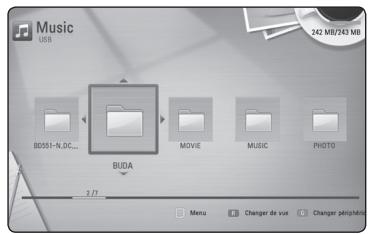

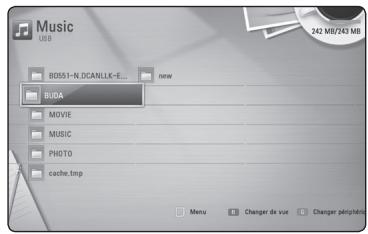

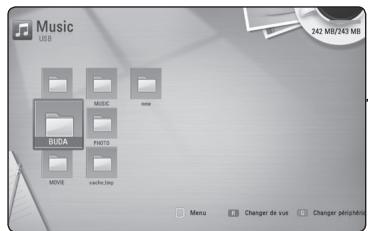
Méthode 2
- Dans la liste des contenus, appuyez sur la touche INFO/DISPLAY (□) pour afficher le menu des options.
- Utilisez les touches / pour selectionner l'option [Changer de vue].
- Appuyez sur la touche ENTER (⊙) pour modifier l'affichage de la liste des contenus.
Affichage des informations sur le contenu
MOVIE
Le lecteur peut afficher des informations sur le contenu.
- Sélectionnéz un fjichier à l'aide des touches / V / < / >
- Appuyez sur la touche INFO/DISPLAY (□) pour afficher le menu des options.
- Sélectionnéz l'option [Information] à l'aide des touches / V , puis appuyez sur ENTER (⊙). Les informations sur le fichier apparaisent à l'écran.
Pendant la lecture d'un film, vous pouvez appuyer sur TITLE/POPUP pour afficher des informations sur le fjichier.
Remarque
Toutefois, celles-ci peuvent ne pas correspondre aux informations réelles sur le contenu.
Sélection d'un fichier des sous-titres
MOVIE
Si le nom du fjichier de sous-titres est différent de celui du fjichier video, vous nevez selectionner le fjichier de sous-titres dans le menu [Film] avant de lancer la lecture du film.
- Utilisez les touches / / < / > pour selectionner le fichier de sous-titres que vous pouze lire dans le menu [Film].
- Appuyez sur la touche ENTER (O).
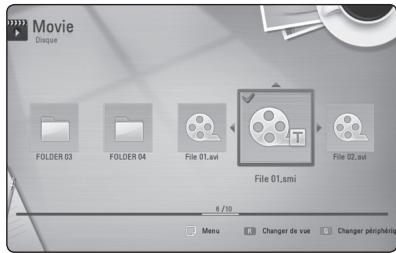
Appuyez de nouveau sur la touche
ENTER (◎) pour désélectionner le fjichier de sous-titres. Le fjichier de sous-titres sélectionné s'affiche pendant la lecture du fjichier video.
Remarque
- Si vous appuyez sur ■ (STOP) pendant la lecture, la sélection du sous-titrage est annulée.
- Cette fonction ne permet pas de dire unchyter se trouvant sur le serveur d'un réseau domestique.
Mémoire de la dernière scène
BD DVD
Cet apparéil mémorise la dernière scène du dernier disque qui a été visionné. La dernière scène reste en mémoire même si vous sortez le disque du lecteur ou éteignez l' apparéil. Si vous insérez un disque dont la scène est mémorisée, celle-ci est automatiquement lue.
Remarque
La fonction Mémoire de la dernière scène d'un disque précédent est effacéeès qu'un disque différent est lu.
- Selon le disque, il se peut que cette fonction ne soit pas disponible.
- Sur les disques BD-Viséo de type BD-J, la fonction de mémorisation de la dernière-scène ne sera pas disponible.
- Cet apparéil ne mémorise pas les paramètres d'un disque si vous l'éteignez avant de commencer à dire ce disque.
Options disponibles pendant l'affichage d'une photo
PHOTO
Vou puevez utiliser différentes options pendant l'affchage d'une photo en plein écran.
- Lorsqu'une photo est affichée en plein écran, appuyez sur la touche INFO/DISPLAY (□) pour afficher le menu des options.
- Sélectionnez une option à l'aide des touches ∧/V.
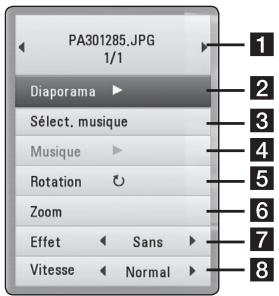
1 Photo en cours/nombre total de photos -Utilisez la touche < / > pour afficher la photo precedente ou suivante.
2 Diaporama - Appuyez sur la touche ENTER (⊙) pour lancer ou suspendre le diaporama.
3 Sélect. musique - Sélectionnez la musique de fond du diaporama. (voir pages 38).
4 Musique - Appuyez sur la touche ENTER (O) pour dire ou suspendre la musique de fond.
Rotation - Appuyez sur la touche ENTER (O) pour faire pivoter la photo dans le sens des aiguilles d'une montre.
6 Zoom - Appuyez sur la touche ENTER (©) pour afficher le menu [Zoom].
7 Effet - Utilisez les touches < / > pour selectionner un effet de transition entre les photos dans un diaporama.
8 Vitesse - Utilisez les touches < / > pour selectionner la vitesse de defilement des photos dans un diaporama.
- Appuyez sur la touche BACK (♂) pour quitter le menu des options.
Écoute de musique pendant un diaporama
PHOTO
You pouvez afficher des fichiers photo pendant l'écoute de fichiers musicaux.
- Lorsqu'une photo est affichée en plein écran, appuyez sur la touche INFO/DISPLAY (□) pour afficher le menu des options.
- Utilisez les touches / pour selectionner l'option [Sélect. musique], et appuyez sur ENTER (⊙) pour afficher le menu [Sélect. musique].
- Utilisez les touches / pour selectionner un périhérique, puis appuyez sur ENTER (⑨). Les périhériques que vous pouvez selectionner varient selon l'emplacement du filchier photo que vous affichez en plein écran.
| Emplacement des photos | Péripériques disponibles |
| Disque, USB | Disque, USB |
| Serveur DLNA | Serveur DLNA |
- Utilisez les touches / pour selectionner un fichier ou un dossier que vous pouze lire.
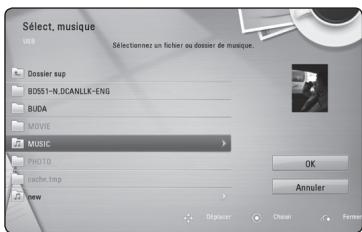
Selectionnez l et appuyez sur ENTER (⑥) pour afficher le repertoire de niveau supérieur.

Remarque
Lorsque vous sélectionné un fjichier musical sur un serveur, il n'est pas possible de sélectionner un dossier. Seuls les fjichiers peuvent être sélectionnés.
- Utilisez la touche > pour selectionner [OK], puis appuyez sur ENTER (⊙) pour terminer la selection de la musique.
Affichage à l'écran
Voupeuvez afficher et modifier différents réglages et informations à propos du contenu.
Affichage à l'écran des informations sur le contenu
BD
DVD
AVCHD
MOVIE
- Pendant la lecture, appuyez sur INFO/DISPLAY (□) pour afficher diverses informations sur la lecture.
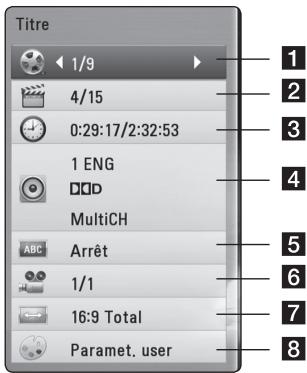
1 Titre - Numéro du titre en cours/nombre total de titres.
2 Chapitre - numero du chapitre en cours/ nombre total de chaprites.
3 Heure - Temps de lecture ecoulé/durée de lecture totale.
4 Audio - langue ou canal audio sélectionné
Sous-titrage - titrage: sous-titre sélectionné
6 Angle - angle Sélectionné/nombre total d'angles
7 Format d'image - Format d'image sélectionné pour le téléviseur.
8 Mode image - Mode d'image sélectionné.
- Sélectionnez une option à l'aide des touches / .
- Utilisez les touches < / > pour régler la valeur de l'options sélectionnée.
- Appuyez sur la touche BACK (♂) pour quitter l'affchage à l'écran.
! Remarque
- Si aucune touche n'est actionnée pendant quelques secondes, l'affichage à l'écran disparaît.
- Il est possible qu'un numéro de titre ne puisse pas été sélectionné sur certains disques.
- Les éléments disponibles peuvent varier suivant les disques ou les titres.
- Si un titre interactif BD est en cours de lecture, certaines informations sur les réglages s'affichent à l'écran mais ne peuvent pas être modifiées.
Lecture à partir d'un code de temps
BD DVD AVCHD MOVIE
- Appuyez sur la touche INFO/DISPLAY (□) pendant la lecture. La zone d'affichage du temps montre le temps de lecture écoulé.
- Sélectionnez l'option [Heure] et saisissez l'heure de début requise en heures, minutes et secondes, de gauche à droite.
Par exemple, pour trouver une scène située à 2 heures, 10 minutes et 20 secondes du début, saisissez"21020".
Utilisez les touches < / > pour faire defiler la lecture de 60 secondes vers l'arrête ou vers I'avant.
- Appuyez sur la touche ENTER (⊙) pour démarrer la lecture à partir de l'heure sélectionnée.
! Remarque
- Il se peut que cette fonction ne soit pas disponible avec certains disques ou titres.
- Cette fonction peut être inopérante avec certains types de fichiers et certains serveurs DLNA.
Modification de la source audio
BD DVD AVCHD MOVIE
- Pendant la lecture, appuyez sur la touche INFO/ DISPLAY (□) pour activer l'affichage à l'écran.
- Utilisez les touches / pour selectionner l'option [Audio].
- Utilisez les touches < / > pour selectionner la langueue audio, la piste audio ou le canal audio de votrechoix.
Remarque
- Certains disques ne vous permettent de modifier vos可以选择 audio qu'en passant par le menu du disque. Si tel est le cas, appuyez sur la touche TITLE/POPUP ou DISC MENU et Sélectionné le réglage audio de votre choix parmi les options du menu du disque.
- Immediatement après avoir modifié le réglage audio, vous pouvez constater un décalage-temporaire entre l'image et le son.
- Sur un disque BD-ROM, le format audio multicanal (5.1CH ou 7.1CH) est affché avec l'option [Multi-Ch] à l'écran.
Sélection de la langue des sous-titres
BD DVD AVCHD MOVIE
- Pendant la lecture, appuyez sur la touche INFO/DISPLAY (□) pour activer l'affichage à l'écran.
- Utilisez les touches / pour selectionner l'option [Sous-titrage].
- Utilisez les touches < / > pour selectionner la langue de votre choix pour les sous-titres.
- Appuyez sur la touche BACK (♂) pour quitter l'affchage à l'écran.
Remarque
Certain disques ne vous permettent de modifier voschioixdesous-titresqu'en passant parle menu du disque.Si tel est le cas, appuyez sur la touche TITLE/POUP ou DISC MENU et selectionnez le sous-titre de votrechoix parmi les options du menu de disque.
Visionnage sous un angle différent
BD DVD
Si le disque contient des scènes enregistrées sous différents angles de prise de vue, vous pouvez modifier l'angle pendant la lecture.
- Pendant la lecture, appuyez sur la touche INFO/DISPLAY (□) pour activer l'affichage à l'écran.
- Utilisez les touches / V pour selectionner l'option [Angle].
- Utilisez les touches < / > pour selectionner l'angle de votre choix.
- Appuyez sur la touche BACK (♂) pour quitter l'affchage à l'écran.
Modification du format d'image
BD DVD AVCHD MOVIE
Vous pouvez modifier le réglage de format d'image pendant la lecture.
- Pendant la lecture, appuyez sur la touche INFO/DISPLAY (□) pour activer l'affichage à l'écran.
- Utilisez les touches / V pour selectionner l'option [Format d'image].
- Utilisez les touches < / > pour selectionner l'option de votrechoix.
- Appuyez sur la touche BACK (♂) pour quitter l'affichage à l'écran.
Remarque
Meme si vous modifie la valeur de l'options [Format d'image] dans l'affichage à l'écran, l'option [Format d'image] du menu [Config.] reste inchangée.
Modification du mode d'image
BD DVD AVCHD MOVIE
Vou pouvez modifier l'option [Mode image] pendant la lecture.
- Pendant la lecture, appuyez sur la touche INFO/DISPLAY (□) pour activer l'affichage à l'écran.
- Utilisez les touches / pour selectionner l'option [Mode image].
- Utilisez les touches < / > pour selectionner l'option de votrechoix.
- Appuyez sur la touche BACK (♂) pour quitter l'affchage à l'écran.
Réglage de l'option [Paramet. user]
- Pendant la lecture, appuyez sur la touche INFO/DISPLAY (□) pour activer l'affichage à l'écran.
- Utilisez les touches / pour selectionner l'option [Mode image].
- Utilisez les touches < / > pour selectionner l'option [Paramet. user], puis appuyez sur la touche ENTER (⑨).
![LG HX46R - Réglage de l'option [Paramet. user] - 1](/content/2024/12/301524/images/208042fa84ae9ef68592ae79a7438eb17107f3cedcf99b779b3bcb1c83a6561d.jpg)
- Utilisez les touches / / < / > pour régler les options [Mode image].
Selectionnez l'option [Défaut], puis appuyez sur la touche ENTER (⊙) pour rétablier tous les réglages video.
- Utilisez les touches / / < / > pour selectionner l'option [Fermer], puis appuyez sur la touche ENTER (O) pour terminer le réglage.
Modification de la page de code des sous-titres
MOVIE
Si les sous-titres ne s'affichent pas correctement, vous pouvez modifier la page de code des sous-titres pour en améliorer l'affichage.
- Pendant la lecture, appuyez sur la touche INFO/DISPLAY (□) pour activer l'affichage à l'écran.
- Utilisez les touches / pour selectionner l'option [Page de codes].
- Utilisez les touches < / > pour selectionner l'option de code de votre choix.
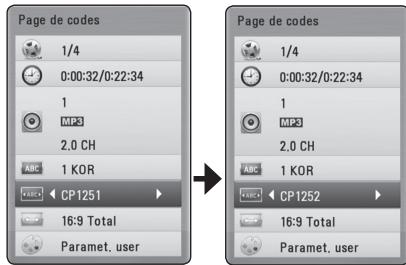
- Appuyez sur la touche BACK (♂) pour quitter l'affchage à l'écran.
REMARQUE
Selon la région, il est possible que cette fonction ne soit pas disponible.
Enregistrement de CD audio
Vou pousse enregistrer une piste en particulier ou toutes les pistes d'un CD audio vers un péripérisque de stockage USB.
- Insérez un péripétrique de stockage USB dans le port USB à l'avant du lecteur.
- Insérez le disque dans son logement avec la partie étiquetée orientée vers le haut comme l'illustrre la figure ci-dessous. La lecture démarre automatiquement.
- Appuyez sur la touche INFO/DISPLAY (□) pour afficher le menu des options.
Ou
Appuyez sur la touche REC de la télécommande.
Vou puevez enregistrer tous les fichiers de musique sur le CD audio.
- Utilisez les touches / V pour selectionner [Enreg. CD] puis appuyez sur ENTER (O).
| Tt sèlect. | Sélectionne toutes les pistes d'un CD audio. |
| Option | Sélectionne une option d'encodage dans le menu contextualuel (128 Kbit/s, 192 Kbit/s, 320 Kbit/s). |
| Fermer | Annule l'enregistrement et revient à l'écran précédent. |
- Utilisez les touches / V / < / > pour selectionner [Demarrer] et appuyez sur la touche ENTER (⑨).
- Utilisez les touches / / < 1> pour selectionner le dossier cible à copier.
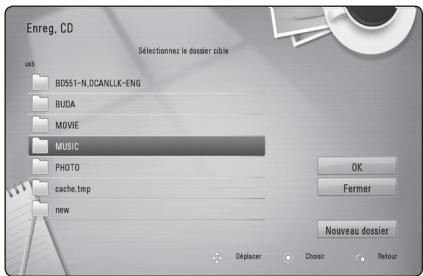
- Si vous VOULEZ créé un nouveau dossier, utilisez les touches / / < / > pour selectionner [Nouveau dossier] et appuyez sur ENTER (⑨). Saisissez un nom de dossier à l'aide du clavier
virtuel, selectionnez [OK] et appuyez sur la touche ENTER (O).
- Utilisez les touches / / < / > pour selectionner [OK] et appuyez sur ENTER (O) pour commencer I'enregistrement du CD audio. Pour interrompre I'enregistrement du CD audio, selectionnee [Annuler] et appuyez sur la touche ENTER (O).
- Un message apparait lorsque l'enregistrement du CD audio est terminé. Appuyez sur ENTER (O) pour vérifier le fjichier audio créé dans le dossier de destination.

Remarque
Le tableau ci-dessous donne en exemple la durée moyenne d'enregistrement d'une piste audio de 4 minutes vers un fichier musical à 192 Kbit/s.
| À l'arrêt | pendant la lecture |
| 1 min. | 4 min. |
- Les durées d'enregistrement du tableau cédessus sont approximatives.
- La durée d'enregistrement réelle sur un périhérique de stockage USB dépend des ses caractéristiques.
Assurez-vous qu'il y a au moins 50 Mo d'espace libre lorsque vous enregistrez sur un périhérique USB. - Pour être enregistrée correctement, la durée d'une série audio doit être supérieure à 20 secondes.
- N'eteignez pas ce lecteur ou ne retirez pas le périhérique de stockage USB connecté pendant l'enregistrement d'un CD audio.

Attention
L'enregistrement ou la copie sur ce lecteur sont autorisés uniquement à des fins personnelles et non commerciales. La copie non autorisée de contenu protégé par copyright tel que des logiciels, des fischiers, des émissions et des enregistements sonores, peut constituer une infraction au droit d'auteur et être passible de poursuites penales. Ce matériel ne doit pas être utilisé à de telles fins. LG decline expressément toute responsabilité pour la distribution ou l'exploitation illégale de contenu protégé à des fins commerciales.
Soyez responsible
Respectez le droit d'auteur
Affichage des informations du MP3 (Onglet ID3)
- Sélectionnéz un fichier musical en utilisant / / < / > .
- Appuyez sur INFO/DISPLAY (□) pour afficher le menu des options.
- Sélectionnez l'options [Information] en utilisant / V , et appuyez sur ENTER (⊙).
- Les informations sur le fichier musical seront affichées à l'écran.
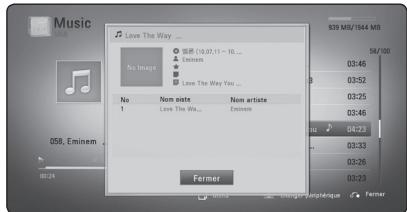

Note
Selon les fichiers MP3, aucune information ne pourra etre affichee a Iecran.
Utilisation de la radio
Vérifiez que les antennes sont raccordées.
(Voir page 18)
Écoute de radio
- Appuyez sur la touche RADIO&INPUT (☑) jusqu'à ce la fonction TUNER (FM) apparaisse sur l'afficheur. La dernière station écoute est celle que la radio émet par défaut.
- Appuyez sur la touche TUNING (÷ +) et maintenez-la enforcée pendant environ deux secondes, jusqu'à ce que l'indication de fréquence commence à changer. La recherche des stations s'arrête lorsque le symponisseur de l'appareil a trouve une station radio. Autrement, appuyez de façon répetée sur la touche TUNING (÷ +) .
- Pour régler le volume, tournez le bouton VOLUME sur le panneau avant ou utilisez la touche VOL (+/-) de la télécommande.
Mémorisation des stations radio
Vou pouve presélectionner 50 stations FM. Avant de proceder au réglage, veillez à baisser le volume.
- Appuyez sur la touche RADIO&INPUT (♀) jusqu'à ce la fonction TUNER (FM) apparaissé sur l'afficheur.
- Sélectionnez la fréquence souhaïée à l'aide de la touche TUNING (- / +) .
- Appuyez sur ENTER (⊙), un numéro apparait sur l'afficheur.
- Appuyez sur la touche PRESET (- / + ) pour selectionner le numero souhaite.
- Appuyez sur ENTER (O). La station est méorisée.
- Répétez les étapes 2 à 5 pour mémoriser d'autres stations.
Suppression de toutes les stations méorisées
Appuyez sur la touche CLEAR et maintenez-la enfoncée pendant deux secondes. L'indication «Effacer tout» s'affiche. Appuyez une nouvelle fois sur CLEAR. Toutes les stations méorisées sont définitivement supprimées.
Suppression d'une station mémorisée
- Appuyez sur PRESET ( +) pour selectionner le numero de la station que vous souhaitez supprimer.
- Appuyez sur CLEAR, le numero clignote sur l'afficheur.
- Appuyez une nouvelle fois sur CLEAR pour valider la suppression.
Amélioration de la réception FM
Appuyez sur la touche B (MONO/STEREO) bleue de la télécommande. Le symtoniseur passe du mode stéreo au mode mono, ce qui généralement la réception.
Consulter des informations sur une station de radio.
Le Tuner FM est fourni avec la fonction RDS (Radio Data System). Cette fonction affiche des informations sur la station de radio écoutee. Appuyez plusieurs fois sur RDS pour faire defiler les différents types de données :
| PS | (Programme Service Name) Le nom de la station s'affiche à l'écran. |
| PTY | (Programme Type Recognition) Le type de programme (par exemple, Jazz ouInfos) s'affiche à l'écran. |
| RT | (Radiotexte) Message textuel contenant des informations spécifique de la station de radio. Ce texte peut défilérer à l'écran. |
| CT | (Time controlled by the channel - transmission de l'heure par la station) Cette fonction indique la date et l'houre transmises par la station. |
Profiter de l'accès à NetCast™
La fonction NetCast vous permet d'utiliser différents services de contenu via internet.
- Vérifier la connexion et les paramètres réseau (voir pages 20).
- Appuyez sur la touche HOME (↑).
- Sélectionnez [NetCast] au moyen des boutons < / > puis appuyez sur ENTER (⊙)
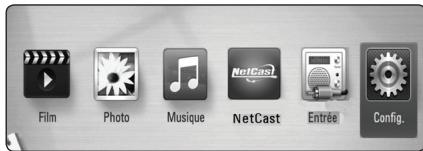
- Sélectionnez un service en ligne au moyen des boutons / / < / > puis appuyez sur ENTER (⑨).
! Remarque
- Pour des informations détaillées sur chaque service, contactez le fournisseur ou consultez le lien du support pour ce service.
- Le contenu des services NetCast et les informations associées au service, y compris l'interface utilisé, peuvent être l'objet de modifications. Veuillez consultez le site web de chaque service pour obtenir les informations les plus actuelles.
Dépannage
Généralités
| Problème | Cause et solution |
| L'appareil ne s'allume pas. | Enforcez correctement le cordon d'alimentation dans la prise murale. |
| L'appareil ne démarre pas la lecture. | • Insérez un disque lisible. (Vérifiez le type de disque, le système couleur et le code de région.)• Insérez le disque avec sa face de lecture vers le bas.• Positionnez le disque correctement sur le plateau.• Nettoyez le disque.• Annulez la fonction de contrôle parental ou modifiez le niveau de contrôle. |
| L'angle de vue ne peut pas être modifié. | Le DVD en cours de lecture ne contient pas plusieurs angles de vue. |
| Impossible de dire les fichiers musicaux, photo ou videoo. | • Les fichiers ne sont pas enregistrés dans un format que l'appareil peut dire.• L'appareil ne prend pas en charge le codec des fichiers videoo. |
| La télécommande ne fonctionne pas correctement. | • La télécommande n'est pas dirigée vers le capteur de l'appareil.• La télécommande est trop éloignée de l'appareil.• Un obstacle se trouve entre la télécommande et l'appareil.• Les piles de la télécommande sont vides. |
| L'appareil est branché, mais il est impossible de l'allumer ou de l'éteindre. | Yous pouvez réinitialiser l'appareil comme suit.Débranchez le cordon d'alimentation, puis attendez au moins cinq secondes avant de le rebrancher. |
| L'appareil ne fonctionne pas normalement. |
Réseau
| Problème | Cause et solution |
| La fonctionnalité BD-Live ne fonctionne pas. | • Le pérophérique de stockage USB connecté ne contient pas suffisamment d'espace. Raccordez un pérophérique USB ayant au moins 1 Go d'espace libre. • Veiliez à ce que l'appareil soit correctement connecté au réseau local et puisse accéder à internet (voir page 20). •党的建设 n'est peut-être pas suffisamment élevé pour utiliser les fonctionnalités BD-Live. Contactez votre fournisseur d'accès à Internet pour augmenter votre débit. • L'option [Connexion BD-LIVE] du menu [Config.] est définie sur [Interdite]. Réglez cette option sur [Autorisé]. |
| Les services de diffusion video (tehs que YouTubeTM) s'arrêtent souvent ou subissant des mises en mémoire tampon au cours de la lecture. | Votre service haut débit n'est peut-être pas assez rapide pour diffuser les services video. Contactez votre fournisseur d'accès à Internet pour augmenter votre débit. |
| Le;dossier partagé ou les fichiers de votre serveur multimédia n'apparaissent pas dans la liste des pérophériques. | Le lecteur n'est pas connecté au réseau local auquel votre serveur multimédia est connecté. |
Image
| Problème | Cause et solution |
| Il n'y a pas d'image. | • Sélectionnez le mode d'entrée video approprié sur le téléviseur de sorte que l'image de l'apparil apparaisse à l'écran du téléviseur. • Enforcez correctement les branchements video. • Vérifie que l'options sélectionnée dans [Rég. couleur HDMI] dans le menu [Config.] correspond à votre connexion video. • Il est possible que votre téléviseur n'accepte pas la résolution que vous avez définié sur le lecteur. Sélectionnez une résolution acceptée par votre téléviseur. • La prise de sortie HDMI OUT du lecteur est raccordée à un apparéil DVI qui ne prend pas en charge la protection des droits d'auteur. |
| Présence de bruits parasites sur l'image. | • Vous essayez de dire un disque enregistré dans un système couleur différent de celui de votre téléviseur. • Sélectionnez une résolution acceptée par votre téléviseur. |
| La sortie de la lecture du disque Blu-ray 3D n'est pas en mode 3D. | • Connectez le lecteur à votre téléviseur à l'aide d'un cable HDMI (type A, Cable HDMI™ haute vitesse). • Your téléviseur n'est peut-être pas compatible avec le "format obligatoire HDMI 1.4 3D". • L'option [Mode 3D] du menu [Config.] est définié à [Arrêt]. Définissez cette option à [Marche]. |
Son
| Problème | Cause et solution |
| Il n'y a aucun son ou le son est déformé. | • L'appareil est en mode de recherche, ralenti ou pause. • Le volume sonore est bas. • Vérifiez le raccordement du cable d'enceinte. |
Support client
Voues pouvezmettrea jour le lecteur avec les derniers logicielsafin d'améliorer son fonctionnement et/ ou d'ajouter de nouvelles fonctionnalités. Pour obtenir les derniers logiciels disponibles pour ce lecteur (si des mises a jour sont disponibles), visitez le site http://lgservice.com ou contactez le service après-vente LG Electronics.
Avis concernant les logiciels open source
Pour connaître le code source correspondant de GPL, LGPL et d'autres licences open source, rendez-vous sur http://opensource.lge.com. Les conditions de licence, les dénis de responsabilités et les avis concernant les droits d'auteur sont disponibles en téléchargement avec le code source.
Commande d'un téléviseur à l'aide de la télécommande fournie
Vous pouvez commander votre téléviseur à l'aide des touches ci-dessous.
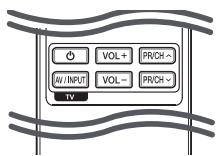
| En appuyant sur | Vous pouvez |
| © (TV POWER) | Allumer ou éteindre le téléviseur. |
| AV/INPUT | Choisir la source d'entrée entre le téléviseur et d'autres sources. |
| PR/CH ∧ / ∨ | Passer d'une chaîne à l'autre. |
| VOL +/- | Régler le volume du téléviseur. |

Remarque
Selon l'appareil raccordé, il se peut que vous ne puissiez pas commanderer votre téléviseur à l'aide de certaines de ces touches.
Réglage de la télécommande pour commander votre téléviseur
Vous pouvez commander votre téléviseur à l'aide de la télécommande fournie.
Si vous telévisuer est répertorié dans le tableau cédssous, définièsez le code fabricant approprié.
- Tout en maintainant enforcée la touche (TV POWER), saisissez le code fab-ricant de votre téléviseur à l'aide des touches numériques (voir le tableau ci-dessous).
| Fabricant | Numéro de code |
| LG | 1(valeur par défaut), 2 |
| Zenith | 1, 3, 4 |
| GoldStar | 1, 2 |
| Samsung | 6, 7 |
| Sony | 8, 9 |
| Hitachi | 4 |
- Relâchez la touche (TV POWER) pour terminer le réglage.
Selon votre téléviseur, il se peut que certaines touches,Voire toutes,ne fonctionnent pas pour votre téléviseur,meme après avoir saisi le code fabricant correct.Lorsque vous remplacez les piles de la telecommande, il est possible que le numero de code que vous avez defini soit rétabli aux valeurs par défaut.Définissez à nouveau le numero de code approprié.
Mise à jour logicielle du réseau
Notification des mises à jour réseau
De temps en temps, des améliorations des performances et/ou des fonctions ou services supplémentaires peuvent être mis à la disposition d'appareils raccordés à un réseau domestique haut débit. Si un nouveau logiciel est disponible et que l'appareil est raccordé à un réseau domestique haut débit, le lecteur vous informera de la mise à jour comme suit.
Option 1:
- Le menu de mise à jour apparaitra à l'écran lorsque vous allumerez le lecteur.
- Utilisez les touches < / > pour selectionner l'option de votrechioix, puis appuyez sur la touche ENTER (C).
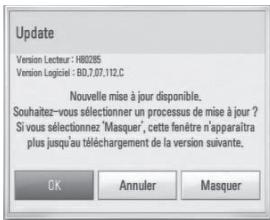
| [OK] | Permet de démarrer la mise à jour logicielle |
| [Annuler] | Permet de quitter le menu de mise à jour et l'affiche au prochain démarrage. |
| [Masquer] | Permet de quitter le menu de mise à jour, qui n'apparaître plus tant qu'un nouveau logiciel ne sera pas disponible sur le serveur de mise à jour. |
Option 2:
Si une mise à jour logicielle est disponible sur le serveur de mise à jour, l'icone "Mise à jour" apparait en bas du menu d'accueil. Appuyez sur la touche de couleur bleue (B) pour démarrer la procédure de mise à jour.
Mise à jour du logiciel
Vous pouvezmettrea jourlelecteur avec lesdernierslogicielsafin d'améliorer son fonctionnement et/ou d'ajouter de nouvelles fonctionnalités.Vous pouvezmettrea jour lelogiciel en raccordant le lecteur directement au serveurde misea jourdeslogiciels.
Remarque
- Avant demettre à jour le logiciel de vourle lecteur,retireez tout disque et péripérisque USB du lecteur.
- Avant demettre à jour lelogiciel de votre lecteur,eteignezlelecteuretallumez-le.
- Pendant la procEDURE de mise à jour du logiciel, n'eteignez pas le lecteur, ne le débranchez pas de l'alimentation secteur et n'appuyez sur aucune touche.
- Si vous annulez la mise à jour, éteignez le lecteur et rallumez-le pour qu'il fonctionne correctement.
-
Ce lecteur ne peut pas etre mis a jour avec des versions anterieures du logiciel.
-
Vérifie les réglages et la connexion réseau (voir pages 20).
- Sélectionnéz l'options [Logiciel] dans le menu [Config.], puis appuyez sur la touche ENTER (⊙).
- Sélectionnez l'options [Mise à jour], puis appuyez sur ENTER (⊙).
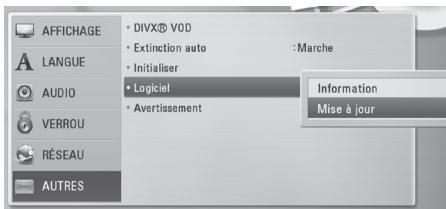
Le lecteur rechercha les dernières mises à jour.
Remarque
- si vous appuyez sur la touche ENTER (⊙) pendant la recherche de mises à jour, le processus sera abandonné.
-
si aucune mise à jour n'est disponible, le message "Pas de nouvelle version disponible." apparait. Appuyez sur la touche ENTER (⊙) pour revenir au [Menu d'accueil].
-
S'il existe une version plus récente, le message "Nouvelle mise à jour disponible. Souhaitez-vous le télécharger?" apparait.
-
Sélectionnez [OK] pour télécharger la mise à jour. (Si vous Sélectionnez [Annuler], la mise à jour sera abandonnée.)
- Le lecteur commence à télécharger la mise à jour la plus récente depuis le serveur. (Le téléchargement prendra plusieurs minutes selon les conditions de votre réseau domestique.)
- Une fois le téléchargement terminé, le message "Téléchargement terminé. Souhaitez-vous lemettre à jour ?" apparait.
- Sélectionnez [OK] pour démarrer la mise à jour. (Si vous sélectionnez [Annuler], la mise à jour sera abandonnée et le fichier télécharge ne pourrait pas être réutilisé. Pourmettre à jour le logiciel la prochaine fois, la procédure de mise à jour doit être recommencée depuis le début.)

Remarque
si le logiciel inclut la mise à jour des pilotes, il est possible que le plateau du disque s'ouvre au cours du processus.
- Lorsque la mise à jour est terminée, l'appareil s'éteint automatiquement après quelques secondes.
- Rallumez le lecteur. Le système fonctionné désormais avec la nouvelle version.

Remarque
Il est possible que la fonction de mise à jour du logiciel ne fonctionne pas correctement selon votre environnement internet. Dans ce cas, vous pouvez obtenir les derniers logiciels auprès d'un point de service après-venture LG Electronics/agréé pourmettre à jour votre lecteur. Reportez-vous à la section "Support client",page 47.
À propos de Nero MediaHome 4 Essentials
Nero MediaHome 4 Essentials est un logiciel qui vous permet de partager avec ce lecteur des films, de la musique et des fjichiers photo stockés sur votre ordinateur en tant que serveur multimédia numérique compatible DLNA.

Remarque
Le CD-ROM Nero MediaHome 4 Essentials est destiné aux ordinateurs et ne doit pas être inséré dans ce lecteur ni tout apparéil autre qu'un ordinateur.
Le CD-ROM Nero MediaHome 4 Essentials fourni est une édition personalisée du logiciel, uniquement destinée au partage de fichiers et de dossiers pour ce lecteur.
Le logiciel Nero MediaHome 4 Essentials fourni ne prend pas en charge les fonctions suivantes: transcodage,interfaceutilisateur àdistance,commandedutéléviseur, services internet etAppleiTunes.
- Ce manuel explique le fonctionnement avec des exemples issus de la version française de Nero MediaHome 4 Essentials. Suivez les explications relatives au fonctionnement dans la version correspondant à votre langue.
Installation de Nero MediaHome 4 Essentials
Avant d'installer Nero MediaHome 4 Essentials, assurez-vous que vous dispose de la configuration système minimale indiquée ci-dessous.
- Windows® XP (Service Pack 2 ou supérieur), Windows Vista® (aucun Service Pack requis), Windows® XP Media Center Edition 2005 (Service Pack 2 ou supérieur), Windows Server® 2003
- Windows Vista® edition 64 bits (l'application s'exécut en mode 32 bits)
- Espace disponible sur le disque dur: 200 Mo pour une installation type de Nero MediaHome autonome
-
Proceseur Intel Pentium III à 1,2 GHz ou AMD Sempron™ 2200+
-
Mémoire : 256 Mo de mémoire RAM
- Carte graphique avec une mémoire video d'au moins 32 Mo, résolution minimale de 800 × 600 pixels et réglages couleur 16 bits
- Windows® Internet Explorer® 6.0 ou supérieur
- DirectX® 9.0c révision 30 (aout 2006) ou supérieur
- Environnement réseau : Ethernet 100 Mbit/s, réseau local sans fil
Démarrez votre ordinaire puis insérez le CD-ROM fourni dans le lecteur. Un assistant d'installation vous guide. L'opération estrapide et simple. Pour installer Nero MediaHome 4 Essentials,procédez comme suit :
1 Fermez tous les programmes Microsoft Windows et quitterez tout logiciel antivirus en cours d'exécution.
2. Insérez le CD-ROM fourni dans le lecteur de votre ordinateur.
3. Cliquez sur [Nero MediaHome 4 Essentials].
4. Cliquez sur [Run] pour démarrer l'installation.
5. Cliquez sur [Nero Media Home 4 Essentials]. L'installation se prépare et l'assistant d'installation apparait.
6. Cliquez sur le bouton [Suviant] pour faire apparaitre l'écran de saisie du nombre de série. Cliquez sur [Suviant] pour passer à l' étape suivante.
7. Si vous acceptez toutes les conditions du contrat de licence, cochez la case [J'accepte les conditions du contrat de licence] et cliquez sur [Suivant]. Sans cet accord, l'installation n'est pas possible.
8. Cliquez sur [Normale], puis sur [Suvient]. Le processus d'installation commence.
9. Si vous voulez participar à la collecte de données anonymes, cochez la case correspondante, puis cliquez sur le bouton [Suivant].
10. Cliquez sur le bouton [Quitter] pour terminer l'installation.
Partage de fichiers et de dossiers
Sur votre ordinateur, vous devez partager le dossier contenant les vidEOS, la musique et/ou les photos pour les dire.
Cette section explique la procédure à suivre pour sélectionner les dossiers partagés sur votre ordinateur.
- Double-cliquez sur I'icone "Nero MediaHome 4 Essentials" située sur le bureau.
- Cliquez sur l'icone [Réseau] à gauche et indiquez le nom de votre réseau dans le champ [Nom du réseau]. Voitre lecteur reconnaître le nom de réseau que vous saisissez.
- Cliquez sur I'icone [Partages] a gauche.
- Cliquez sur l'onglet [Dossiers locaux] dans l'écran [Partages].
- Cliquez sur le bouton [Ajouter] pour ouvrir la fenetre [Sélectionnéz un dossier à partager].
- Sélectionnez le dossier contenant les fichiers que vous pouze partager. Le dossier sélectionné est ajusté à la liste des dossiers partages.
- Cliquez sur l'icone [Demarrer serveur] pour demarrer le serveur.
Remarque
- Si les dossiers ou fichiers partagés ne s'affichent pas sur le lecteur, cliquez sur le dossier dans l'onglet [Dossiers locaux], puis sur le bouton [Plus] et Sélectionnez [Rebalayer le dossier].
- Pour plus d'informations et pour obtenir des outils logiciels, rendez-vous sur le site www.nero.com
Liste des codes de région
Choisissez un code de région dans cette liste.
| Région | Code | Région | Code | Région | Code | Région | Code |
| Afghanistan | AF | Fidji | FJ | Monaco | MC | Singapur | SG |
| Argentine | AR | Finande | FI | Mongolie | MN | Slovaquie | SK |
| Australie | AU | France | FR | Maroc | MA | Slovénie | SI |
| Autrique | AT | Allemagne | DE | Népal | NP | Afrique du Sud | ZA |
| Belgique | BE | Grande-Bretagne | GB | Pays-Bas | NL | Corée du Sud | KR |
| Bhoutan | BT | Grèce | GR | Antillesnéerlandaises | AN | Espagne | ES |
| Bolivie | BO | Groenland | GL | Nouvelle-Zélande | NZ | Sri Lanka | LK |
| Brésil | BR | Hong Kong | HK | Suède | SE | ||
| Cambodge | KH | Hongrie | HU | Nigeria | NG | Suisse | CH |
| Canada | CA | Inde | IN | Norvège | NO | Taiwan | TW |
| Chili | CL | Indonésie | ID | Oman | OM | Thaïlande | TH |
| Chine | CN | Israël | IL | Pakistan | PK | Turquie | TR |
| Colombie | CO | Italie | IT | Panama | PA | Ouganda | UG |
| Congo | CG | Jamaique | JM | Paraguay | PY | Ukraine | UA |
| Costa Rica | CR | Japon | JP | Philippines | PH | États-Unis | US |
| Croatie | HR | Kenya | KE | Pologne | PL | Uruguay | UY |
| République tchéque | CZ | Kowéit | KW | Portugal | PT | Ouzbekistan | UZ |
| Danemark | DK | Libye | LY | Roumanie | RO | Vietnam | VN |
| Équateur | EC | Luxembourg | LU | Russian | RU | Zimbabwe | ZW |
| Égypte | EG | Malaisie | MY | Arabie Saoudite | SA | ||
| Salvador | SV | Maldives | MV | Sénégal | SN | ||
| Éthiopie | ET | Mexique | MX |
Liste des codes de langue
Utilisez cette liste afin de selectionner la langue de votrechioix pour les réglages initiaux suivants : [Audio], [Sous-titres] et [Menu disque].
| Langue | Code | Langue | Code | Langue | Code | Langue | Code |
| Afar | 6565 | François | 7082 | Lituanien | 7684 | Sindhi | 8368 |
| Afrikaans | 6570 | Frison | 7089 | Macédonien | 7775 | Singhalais | 8373 |
| Albanais | 8381 | Galicien | 7176 | Malgache | 7771 | Slovaque | 8375 |
| Amharique | 6577 | Géorgien | 7565 | Malais | 7783 | Slovène | 8376 |
| Arabe | 6582 | Allemand | 6869 | Malayalam | 7776 | Espagnol | 6983 |
| Arménien | 7289 | Grec | 6976 | Maori | 7773 | Soudanais | 8385 |
| Assamais | 6583 | Groenlandais | 7576 | Marathe | 7782 | Swahili | 8387 |
| Aymara | 6588 | Guarani | 7178 | Moldave | 7779 | Suédois | 8386 |
| Azéri | 6590 | Goudjradi | 7185 | Mongol | 7778 | Tagalog | 8476 |
| Bachkir | 6665 | Haoussa | 7265 | Nauruan | 7865 | Tadjik | 8471 |
| Basque | 6985 | Hébreu | 7387 | Népalais | 7869 | Tamoul | 8465 |
| Bengali | 6678 | Hindi | 7273 | Norvégien | 7879 | Télougou | 8469 |
| Bhoutanais | 6890 | Hongrois | 7285 | Oriya | 7982 | Thai | 8472 |
| Bihari | 6672 | Islandais | 7383 | Pendjabi | 8065 | Tonga | 8479 |
| Breton | 6682 | Indonésien | 7378 | Pachtou | 8083 | Turc | 8482 |
| Bulgare | 6671 | Interlingue | 7365 | Perse | 7065 | Turkmene | 8475 |
| Birman | 7789 | Irlandais | 7165 | Polonais | 8076 | Twi | 8487 |
| Biélorusse | 6669 | Italien | 7384 | Portugais | 8084 | Ukrainien | 8575 |
| Chinois | 9072 | Japonais | 7465 | Quechua | 8185 | Ourdou | 8582 |
| Croatie | 7282 | Kannada | 7578 | Rhéto-roman | 8277 | Ouzbek | 8590 |
| Tchéque | 6783 | Kashmiri | 7583 | Roumain | 8279 | Vietnamien | 8673 |
| Danois | 6865 | Kazakh | 7575 | Russe | 8285 | Volapük | 8679 |
| Néerlandais | 7876 | Kirghiz | 7589 | Samoan | 8377 | Galois | 6789 |
| Anglais | 6978 | Coréen | 7579 | Sanskrit | 8365 | Wolof | 8779 |
| Espéranto | 6979 | Kurde | 7585 | Gaélique | Xhosa | 8872 | |
| Estonien | 6984 | Laotien | 7679 | écossais | 7168 | Yiddish | 7473 |
| Féroïen | 7079 | Latin | 7665 | Serbe | 8382 | Yoruba | 8979 |
| Fidjien | 7074 | Lette, letton | 7686 | Serbo-croate | 8372 | Zoulou | 9085 |
| Finnois | 7073 | Lingala | 7678 | Shona | 8378 |
Java et tous les logos et marques Java sont des marques de commerce ou des marques déposées de Sun Microsystems, Inc. aux États-Unis et dans d'autres pays.

HIGH DEFINITION MULTIMEDIA INTERFACE
HDMI, le logo HDMI et High-Definition Multimedia Interface sont des marques de commerce ou des marques déposées de HDMI licensing LLC.

TRUEID
DIGITAL PLUS
Fabriquésous licencedeDolbyLaboratories.Dolby et le symbole représentant un double D sont des marques de commerce de Dolby Laboratories.


Fabrique sous licence selon les brevets
américains: 5,451,942; 5,956,674; 5,974,380; 5,978,762; 6,226,616; 6,487,535; 7,392,195; 7,272,567; 7,333,929; 7,212,872 et d'autres
brevets américain et internationaux déposés et en attente. DTS est une marque déposée et les logos et le symbole DTS, ainsi que DTS-HD, DTS-HD Master Audio | Essential sont des marques de commerce de DTS, Inc. Logiciel fourni. © DTS, Inc. Tous droits réservés.
"DVD Logo" est une marque de commerce de DVD Format/Logo Licensing Corporation.

DLNA, le logo DLNA et DLNA CERTIFIED sont des marques déposées, des marques de service ou des marques de certification de la Digital Living Network Alliance.
"x.v.Color" est une marque de commerce de Sony Corporation.

TM
"AVCHD" et le logo "AVCHD" sont des marques de commerce de Panasonic Corporation et de Sony Corporation.

DivX, DivX Certified et les logos associés sont des marques commerciales de DivX, Inc. exploitées sous licence.
Résolution de la sortie video
Connexion HDMI OUT
- Si vous scélectionnez une résolution manuellement, puis raccorde la prise HDMI au téléviseur, mais que votre téléviseur ne la prend pas en charge, le réglage de résolution est défini sur [Auto].
- Si vous seLECTIONnez une résolution non prise en charge par votre téléviseur, un message d'advertissement apparaitra. Àpres modification de la résolution, si rien n'apparait à l'écran, attendez 20 secondes pour que la résolution revienne automatiquement au réglage précédent.
- La fréquence d'image de sortie video 1080p peut être définie automatiquement sur 24Hz ou 60Hz en fonction de la capacité et de la préférence du télévisuer raccordé, ainsi que de la fréquence d'image video native du contenu du BD-ROM.
ConnexionVIDEO OUT
La résolution de la prise de sortie VIDEO OUT est always reglee sur 480i(or576i).
Spécifications
| Général | |
| Alimentation | Reportez-vous à l'étiquette principale au dos de l'appareil. |
| Consommation électricque | Reportez-vous à l'étiquette principale au dos de l'appareil. |
| Dimensions (L x H x P) | 436 x 185 x 142 mm environ sans le socle |
| Poids net (approx.) | 3.0 kg |
| Température de fonctionnement | 5 °C à 35 °C |
| Humidité de fonctionnement | 5 % à 90 % |
| Entrées/Sorties | |
| VIDEO OUT | 1 V (crête à crête), 75 Ω, synchronisation négative, prise RCA x 1 |
| HDMI OUT (videó audio) | 19 broches (Type A, HDMI™ Connector) |
| Analogue AUDIO IN | 2,0 Vrms (1 kHz, 0 dB), 600 Ω, RCA jack (L, R) x 1 |
| DIGITAL IN (OPTICAL) | prise optique x 2 |
| PORT. IN | 0,5 Vrms (prise stéréo 3,5 mm) |
| Radio | |
| Plage de réglage FM | 87,5 à 108,0 MHz ou 87,50 à 108,00 MHz |
| Amplificateur | |
| Total | 400 W |
| Avant | 130W x 2 |
| Subwoofer | 140 W (Passive) |
| Système | |
| Laser | Laser à semi-conducteur |
| longueur d'onde | 405 nm / 650 nm |
| Système de signal | Système de télévision couleur standard NTSC/PAL |
| Réponse en fréquence | 20 Hz à 20 kHz (échantillonnage de 48 kHz, 96 kHz et 192 kHz) |
| Rapport signal/bruit | Supérieur à 85 dB |
| Distorsion harmonique totale | 0,05 % à 1 W |
| Distorsion harmonique totale | Supérieure à 90 dB |
| Port LAN | Prise Ethernet x 1, 10BASE-T/100BASE-TX |
| Alimentation USB | CC 5 V=500 mA |
| Enceintes | |||
| Enceintes avant (gauche/droite) | |||
| Type | 2 haut-parleurs 2 voies | Puisance maximale | 260 W |
| Impédance nominale | 3 Ω | Dimensions nettes (L x H x P) | 110 x 222 x 107 mm |
| Puisance | 130 W | Poids net | 1.15 kg |
| Caisson de graves | |||
| Type | 1 Way 1 speaker | Puisance maximale | 280 W |
| Impédance nominale | 3 Ω | Dimensions nettes (L x H x P) | 190 x 385 x 318 mm |
| Puisance | 140 W | Poids net | 5 kg |
- La conception et les specifications sont sujettes à modification sans préavis.
Entretien
Manipulation de l'appareil
Lors du transport
Conserve le carton et les emballages d'origine. Si vous devez transporter l'appareil, pour une protection maximale, emballez-le tel que vous l'avez reçu à sa sortie de l'usine.
Entretien des surfaces extérieures
- N'utilise pas de liquides volatiles tels qu'un insecticide en aérosol à proximé de l'appareil.
- Si vous frottez trop fort, vous risquez d'endommager la surface.
- Ne laïsez pas de produits en caoutchou ou en plastique en contact prolongé avec l'appareil.
Nettoyage de l'appareil
Pour nettoyer le lecteur, utilisez un chiffon doux et sec. Si les surfaces sont très sales, utilisez un chiffon doux légèrement humidifié d'une solution détergente douce. N'utilisez pas de solvants puissants tels que alcool, benzine ou diluants, car ces derniers risquent d'endommager la surface de l'appareil.
Entretien de l'appareil
Ce lecteur est un apparéil de précision à haute technologie. Si la lentille optique et les composants du lecteur sont sales ou usés, la qualité de l'image peut s'en couver diminuée. Pour plus de détails, contactez votre service après-vente/agréé le plus proche.
Remarques sur les disques
Manipulation des disques
Ne touche pas la face de lecture des disques.
Prenez le disque par les bords afin que vos empreintes de doigs ne marquent pas la surface.
Ne collez jamais de papier ni de ruban adhési sur le disque.
Rangement des disques
Après la lecture, rangez le disque dans son boitant.
N'exposez pas le disque aux rayons directs du soleil ni à des sources de chaleur et ne le laissez jamais dans une voiture garée en plein soleil.
Nettoyage des disques
Les empreintes de doigs et la poussière sur le disque peuvent dégrader la qualité d'image et entraîner une distorsion du son. Avant la lecture, nettoyez le disque à l'aide d'un chiffon doux et propre. Essuyez le disque du centre vers l'extérieur.
N'utilise pas de solvants puissants tels que alcool, benzine, diluants, produits de nettoyage en vente dans le commerce ou vaporisateurs antistatiques destinés aux disques vinyle.
INFORMATIONS IMPORTANTES CONCERNANT LESS SERVICES RÉSEAU
L'intégralité des informations, données, documents, communications, télécharges, fichiers, textes, images, photographiques, dessins, videos, diffusions web, publications, outils, ressources, logiciels, instructions, programmes, applets, widgets, applications, produits et autres formes de contenu ("contenu"), ainsi que tous les services et offres ("services") fournis ou mis à disposition, directement ou indirectement, par des tiers ("prestataires") relève exclusivement de la responsabilité du prestataire.
La disponibilité et l'accès au contenu et aux services fournis par le prestataire au moyen de l'appareil LGE peuvent être modifiés à tout moment sans préavis. Cette disposition s'applique également, entre autres, à la suspension, à la suppression ou à la cessation de tout ou partie du contenu ou des services.
Pour toute question ou tout problème concernant le contenu ou les services, veuillez consulter le site web du prestataire pour obtenir les informations les plus récentes. LGE décline toute obligation de service après-venture pour le contenu et les services. Toute question ou demande de service après-venture liée au contenu ou aux services doit être adressée directement aux fournisseurs de contenu et prestataires concernés.
Notez que LGE ne saurait etre tenue pour responsable du contentu ou des services offerts par le prestataire ni pour I'eventuelle modification, suppression ou cessation desdits contenus et services. LGE decline egalement toute responsabilité ou acces à ces contenus ou services.