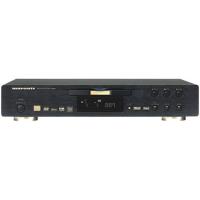
DV8400 - Lecteur DVD/CD audio MARANTZ - Notice d'utilisation et mode d'emploi gratuit
Retrouvez gratuitement la notice de l'appareil DV8400 MARANTZ au format PDF.


| Type de produit | Lecteur DVD/CD audio |
| Marque | MARANTZ |
| Modèle | DV8400 |
| Dimensions (L x P x H) | 440 x 311 x 89 mm |
| Poids | 6,5 kg |
| Alimentation | 120 V CA, 60 Hz |
| Consommation | 19 W |
| Formats compatibles | DVD video, DVD audio, DVD-R/RW, Video-CD, Super Audio CD, CD, MP3 |
| Sorties vidéo | Composite (RCA), S-Video, Composante (Y/Cb/Cr), DVI-D |
| Sorties audio | Analogique stéréo (RCA), analogique multicanal 5.1 (RCA), numérique optique, numérique coaxiale |
| Fonctions audio | Dolby Digital, DTS, MPEG, PCM linéaire 24 bits/192 kHz, TruSurround |
| Fonctions vidéo | Balayage progressif, DNR, réglages vidéo (TV/Projector/Professional), sortie DVI-D avec HDCP |
| Autres fonctions | Navigation d'installation graphique, lecture programmée, aléatoire, répétée, mémoires de condition, arrêt sur image, ralenti, image par image |
| Accessoires fournis | Télécommande, piles AA/R6P x2, câble audio/vidéo, câble de commande système, câble d'alimentation, manuel, carte de garantie |
| Entretien | Nettoyer la lentille avec un kit spécial, éviter les disques sales ou rayés, éliminer la condensation en laissant l'appareil s'adapter à la température ambiante |
| Conseils de sécurité | Ne pas introduire de piles usagées, ne pas obstruer les fentes de ventilation, débrancher avant tout nettoyage |
FOIRE AUX QUESTIONS - DV8400 MARANTZ
Questions des utilisateurs sur DV8400 MARANTZ
0 question sur cet appareil. Repondez a celles que vous connaissez ou posez la votre.
Poser une nouvelle question sur cet appareil
Téléchargez la notice de votre Lecteur DVD/CD audio au format PDF gratuitement ! Retrouvez votre notice DV8400 - MARANTZ et reprennez votre appareil électronique en main. Sur cette page sont publiés tous les documents nécessaires à l'utilisation de votre appareil DV8400 de la marque MARANTZ.
MODE D'EMPLOI DV8400 MARANTZ
1 Avant de commencer
Charakteristiques 6
Vérification du content de la boîte 7
Installation des piles dans la télécommande 7
Utilisation de la télécommande 7
Disques compatibles avec ce lecteur 8
Zones géographiques des DVD video 9
Remarques sur la compatibilité MP3 9
2 Raccordements
Installation accelerée 10
Raccordement video pour le cinema à domicile 11
Raccordement audio pour le cinema à domicile 12
3 Commandes et fenêtre d'affichage
Fenetre d'affichage 13
Telecommande 14
Panneau avant 15
4 Préparation
Utilisation du menu FL 16
Utilisation du navigateur d'installation 17
Lecture de disques 20
Navigation parmi les menus de DVD 22
Navigation parmi les menus PBC des Video-CD 22
Navigation dans les menus de DVD-RW 22
5 Lecture de disques
Introduction 23
Recherche sur un disque 23
Arrêt sur image/Lecture au ralenti/
Lecture image par image 24
Commutation des angles de prise de vues 25
Commutation des sous-titres 25
Commutation de la langue des dialogues 26
Commutation du canal audio (DVD-Audio) 26
Commutation du canal audio
(DVD-RW/Video CD/CD/MP3) 26
Programmation d'une liste de lecture 27
Conseils de programmation 28
Mode de lecture aléatoire 29
Mode de lecture repétée 30
Indexation d'un passage sur un disque
(LAST MEMORY) 31
Mémorisation des paramètres d'un disque
(CONDITIOMEMORY) 32
Utilisation des raccourcis du menu d'installation
FUNCTION MEMORY) 33
Affichage des informations sur le disque 34
6 Lecture de fichiers MP3
Lecture de fichiers MP3 35
Recherche de dossiers et de plages 36
Mode de lecture aléatoire 36
Mode de lecture repeteee 36
Affichage des informations MP3 36
Utilisation du navigateur MP3 37
Programmation d'une liste de
lecture de plages MP3 38
7 Menu d'installation DVD
Utilisation du menu d'installation 39
Mode de menu d'installation 39
Paramètres de réglage des menus 40
Réglages audio 40
Réglages de la qualité video 47
Choix de la langue 52
Réglages généraux 55
8 Informations complémentaires
Manipulation des disques 58
Rangement des disques 58
Disques à éviter 58
Nettoyage de la lentille du capteur optique 58
Problèmes liés à la condensation 58
Conseils d'installation 59
Déplacement du lecteur 59
Manipulation du cable d'alimentation 59
Glossaire 60
Dépannage 62
Réinitialisation du lecteur 65
Listedes codes depays 66
Listedes codes delangue 66
Spécifications 69
Appareil équipé d'un terminal DVI-D (RGB numéroique) adapté à la protection HDCP et rendant possible une qualité d'image exceptionnelle grâce à la transmission totalement numérique des signaux
Cet apparéil est équipé d'un terminal de sortie d'images numériées (DVI-D) adapté à la protection HDCP qui rend possible la protection des droits d'auteur (copyright).
Les données image du DVD ne sont pas converties en données analogiques. Les données sont transmises directement sous forme numérique, permettant appréciert pleinement des images très réalisés et dont la qualité n'est pas affectée négativement par la conversion numérique-analogique AD/DA.
Sortie composante video à balayage d'exploration progressif numérique 525 lignes
A la différence du système video standard entrelacé, le mode recherche progressive double la quantité d'informations video fournies à votre téléviseur ou à votre monitreur, permettant d'obtenir une image stable et sans scintillage. (Vérifiez la compatibilité de votre appariel TV / monitreur avec cette caractéristique.)
Si vous visez les réalisures performances possibles en matière de qualité de l'image, visionnez un film en DVD-Viséo sur un apparéil TV compatible avec le système de balayage d'exploration progressif Progressive Scan.
Excellent performances audio avec les DVD audio, et les formats Dolby* Digital et DTS*2
LOGOS: DOLBY DIGITAL DIGITAL SURROUND
Le DV8400 produit une qualité sonore époustouflante avec les disques Dolby Digital et DTS.
TruSurround*3
Logo: SRS(●)
Avec des sources stéreo, le système TruSurround crée un effet de son spatial réaliste avec seulement deux haut-parleurs (voir page 42).
Compatibilité MP3
Ce lecteur est compatible avec les CD-R, les CD-RW et les CD-ROM相对较ient des plages audio MP3 (voir pages 9, 35).
Réglage video
Ce nouveau type de DNR (Digital Noise Reduction) pour le codage video vous permet d'ajuster les réglages video de façon plus détaillée et plus précise. Vous avez le choix entre trois réglages possibles. Il s'agit en l'occurrence de : TV (CRT), Projector et Professional. Cette technologie的记忆é le réglage que vous avez sélectionné et l'utilise au moment approprié (voir page 49).
Convertisseur N/A 24-bit/192 kHz de haute qualité
Les specifications élevée du convertisseur N/A 24-bit/192kHz générent un son analogique dynamique, lisse et expansif tant à partir de CD que de DVD.
Navigateur d'installation graphique
L'installation de votre lecteur de DVD est facilitée grâce au navigateur d'installation graphique. Répondez aux questions qui apparaissent sur l'écran et le navigateur d'installation effectue pour vous tous les réglages audio, video et de langue requis (voir page 17).
Conception assurant une économie d'énergie
Si on n'utilise pas cet apparéil pendant plus de 30 minutes, celui-ci se met automatiquement en mode veille (Stand-By); Il s'agit d'une conception visant à réduire la consommation d'électricité.
1 Fabriqué sous licence de Dolby Laboratories. "Dolby" et le symbole double D sont des marques de commerce de Dolby Laboratories. Œuvres confidentielles non publiées. © 1992-1997 Dolby Laboratories. Tous droits réservés.
2 “DTS” et “DTS Digital Surround” sont des marques commerciales déposées de Digital Theater Systems, Inc.
*3 TruSurround, SRS et le symbole (●)® sont des marques déposées par SRS Labs, Inc. La technique TruSurround est employée sous licence de SRS Labs, Inc.
Vérification du contenu de la boîte
Nous vous remercions pour cet achat d'un produit MARANTZ. Veuillez vous assurer que les accessoires suivants se trouvent dans la boîte lorsque vous l'ouvre.
- Telekommande
- Piles sèches AA/R6P x2
Cable audio/vidente - Câble de commande de système
Cable d'alimentation - Manuel d'instructions (ce manuel)
- Carte de garantie
Installation des piles dans la télécommande
1 Ouvrez le couvercle du compartment à piles à l'arrière de la télécommande.
2 Insérez deux piles AA/R6P dans le compartment à piles en suivant les indications ( ,) figurant à l'intérieur du compartment.
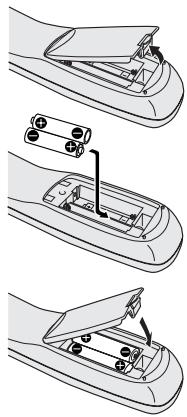
3 Refermez le couvercle.
Remarque
Une utilisation incorrecte des piles peut entraîner des risques tels que des fuites d'électrolyte ou une explosion. Aussi, veillez vous conformer aux précautions suivantes:
- Ne mélangez pas des piles neuves et des piles usagées.
- N'utilisez pas différents types de piles en même temps — bien qu'ellessemblant similaires, des piles différentes peuvent partager des tensions différentes.
Assurez-vous que les pôles positif et négatif de chaque pile correspondant aux indications dans le département à piles. - Retirez les piles de la télécommande si vous prévoyez de ne pas l'utiliser pendant une période d'un mois ou plus.
Lorsque vous diposez de piles/batteries usées, veillez vous conformer aux normes gouvernementales ou environnementales en vigueur dans votre pays ou région.
Utilisation de la télécommande
Ne perdez pas de vue les consignes de base suivantes lorsque vous utilisez la télécommande :
Assurez-vous qu'il n'y a pas d'obstacle entre la télécommande et le capteur de télécommande de l'appareil.
- Actionnez la télécommande dans la portée et sous l'angle efficaces de la télécommande comme illustré.
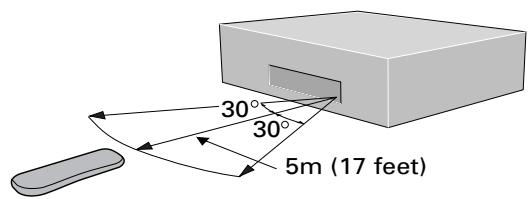
- Le fonctionnement de la télécommande peutdeerin aléatoire si le capteur de la télécommande est exposé à une forte luminosité ou à une lampe fluorescente.
- Les télécommandes de différents appareils peuvent interférer les ones avec les autres. Evitez d'utiliser les télécommandes d'autres équipements situés à proximé de cet apparéil.
- Remplacez les piles lorsque vous constaze que la portée efficace de la télécommande diminue.
Remarque
Lorsque vous utilise ce lecteur indépendamment, réglez l'interrupteur REMOTE CONTROLitué sur le panneau arrêté sur la position INTERNAL. (page 10)
Disques compatibles avec ce lecteur
Tous les disques arborant l'un des logos suivants peuvent êtrelus sur ce lecteur. Les autres formats, et notamment les DVD-RAM, DVD-ROM, CD-ROM (exceptéaux qui contiennent des fichiers MP3), et les CD photo ne peuvent êtrelus.
Compatibilité des DVD video:
- Logos: DVD DVDVIDEO
Disques simple face ou double face
Disques simple couche ou double couche - Dolby Digital, DTS, MPEG ou audionumérique PCM linéaire
- Video numérique MPEG-2
Les disques sont généralement divisés en un ou plusieurs titres. Les titres peuvent à leur tour être divisés en chapitres.
Compatibilité des DVD audio:
Logos: DVD Audio
Disques simple face
Disques simple couche ou double couche
Audionumérique PCM linéaire ou condensé
- Certains disques peuvent contérer des signaux matériel MPEG-2, et des signaux audionumeriques Dolby Digital, DTS ou MPEG.
Les disques sont généralement divisés en un ou plusieurs groupes. Les groupes peuvent à leur tour être divisés en plages.
Compatibilité des DVD-R:
Cet apparéil peut dire des disques DVD-R. Veuillez vous conformer aux points suivants lorsque vous utilisez ces disques:
- Logo: DVD
- Cet apparéil peut dire les DVD-R enregistrés selon le format DVD video.
Compatibilité des DVD-RW:
Cet apparéil peut dire des disques DVD-RW. Veuillez vous conformer aux points suivants lorsque vous utilisez ces disques :
Logo: DVD RW
- Cet apparéil peut生存 les DVD-RW enregistrés selon le format DVD video ou le format d'enregistrement video DVD.
- Les DVD-RW qui ont été enregistrés avec une permission pour une seule copie ne peuvent être produits. Le message "COPY PROTECT PROGRAM, UNPLAYABLE" apparait dans la fenêtre d'affichage pendant ces passages du disque.
- Lors de la lecture d'un DVD-RWédité à l'aide d'un enregistrateur de DVD, l'image peut momentarily disparaitre au moment où se présente le passageédité.
- Lors de la lecture d'un DVD-RWédité à l'aide d'un enregistrateur de DVD, des scènes précédant le point d'édition peuvent parfois s'afficher.
- Un maximum de 20 caractères peut être affiché pour le titre.
Compatibilité des CD audio:
LOGOS: COMPACT COMPACT COMPACT LOGOS: DIGITAL AUDIO DIGITAL AUDIO RECORDABLE REWTABLE
Disques de 12cm (5in.) ou 8cm (3in.)
Audionumérique PCM linéaire
- Formats CD audio, CD-R et CD-RW
Les CD audio sont divisés en plages.
*Ce apparéil peut dire les CD-R et CD-RW qui portent des enregistements au format CD Audio et Video CD, ou des fichiers audio MP3.
*Certains types de CD contrôlés à la copie peuvent ne pas être conformes aux normes officielles CD. Il s'agit de disques spéciaux et il est possible qu'il ne peuvent être lus sur le DV8400.
Compatibilité des Video-CD:
Logo: DlSG DIGITAL VDEE
Disques de 12cm (5in.) ou 8cm (3in.)
Audionumérique MPEG-1
- Video numérique MPEG-1
Les Video-CD sont divisés en plages.
Compatibilité Super Audio CD:
Logo: SUPER AUDIOCD
- Simple couche, double couche ou couche Hybrid
Disques 12cm (5in.) ou 8cm (3in.)
Digital audio (DSD)
Les Super Audio CD sont divisés en plages.
Zones géographiques des DVD video
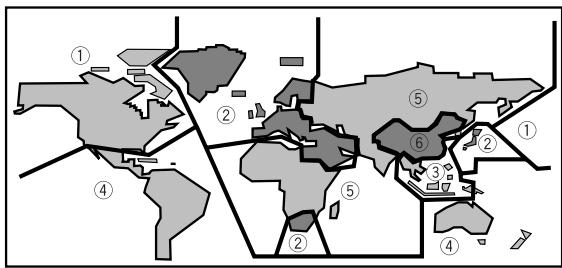
Tous les DVD video portent sur le boîtier une indication de zone géographique qui précise les régions du monde avec lesquelles ils sont compatibles. Vote le lecteur de DVD porte également, sur le panneau arrière, une indication de zone géographique. Les disques destinés à des régions incompatibles ne peuvent être lus sur ce lecteur. Les disques portant l'indication ALL peuvent être lus sur tous les lecteurs.
Remarques sur la compatibilité MP3
- Le CD-ROM doit être conforme à la norme ISO 9660.
- Les fichiers doivent être en format MPEG1 Audio Layer 3, à 44,1 ou 48kHz . Les fichiers incompatibles ne seront pas lus et "UMPLAYBLE MP3 FORMAT" sera affché.
- N'est pas compatible avec certains fichiers VBR (taux de bits variable).
- Il se peut que les dossiers VBR n'affichent pas les temps de lecture corrects.
- Cet lecteur ne lit que les fichiers dont le nom porte l'extension“.mp3” ou“.MP3”.
- Cet lecteur n'est pas compatible avec les disques multisession. Lorsque vous commandez la lecture d'un disque multisession, seule la première session est lue.
Utilisez des CD-R et CD-RW pour enregistrer les fichiers MP3. Le disque doit être finalisé afin d'être produit. - Les signaux audio codés à 128 kbps doivent apporter une qualité proche de celle des CD audio standard. Bien que cet lecteur soit capable de dire les fichiers MP3 créés avec un taux binaire inférieur, la qualité sonore se dégrade sensiblement lors que le taux binaire baisse.
-
Seuls les 8 premiers caractères du dossier ou du nom du fjichier (et à l'exclusion de l'extension“.mp3”) peuvent être affichés.
-
Cet apparéil peut reconnaître 250 noms de dossier et 250 noms de filchier. Si le disque porte plus de 250 dossiers ou fichiers, sa lecture n'est pas possible.
Attention!
- La lecture d'un DVD-R/RW ou celle d'un CD-R/RW gravés au moyen d'un ordinateur personnel ou d'ungraveur deDVD ou de CD peut être impos-sible si le disque est endommagé ou sale, ou encore si des poussières ou de la condensation sont présentes sur l'optique du lecteur.
- La lecture d'un disque grave à l'aide d'un ordinateur, y compris dans le cas où le format est compatible, peut être impossible en raison des réglages employés pour le logiciel d'application ayant servi à créé le disque. (Pour de plus amples détails concernant cette question, consultez l'éditeur du logiciel.)
- La lecture des DVD-R/RW non finalisés est impossible.
- La lecture des CD-R/RW non finalisés est possible mais toutes les informations de temps (durée totale du disque, etc.) ne sont pas affichées.
Pour de plus amples détails concernant les DVD-R/RW et les CD-R/RW, reportez-vous à la page 58, Manipulation des disques.
Installation accélérée
La procédure d'installation accélérée déscrit les connexions minimales requises dont vous avez besoin pour commencer à visionner des DVD video. Le son et l'image sont directement transmis à votre apparéil TV à l'aide du cable Audio/Video fourni. Pour les autres recordements possibles, reportez-vous aux pages 11 et 12.
Important
Avant d'entamer ou de modifier des connexions sur le panneau arrêté, assurez-vous que tous les équipements sont hors tension et débranchés de la prise murale.
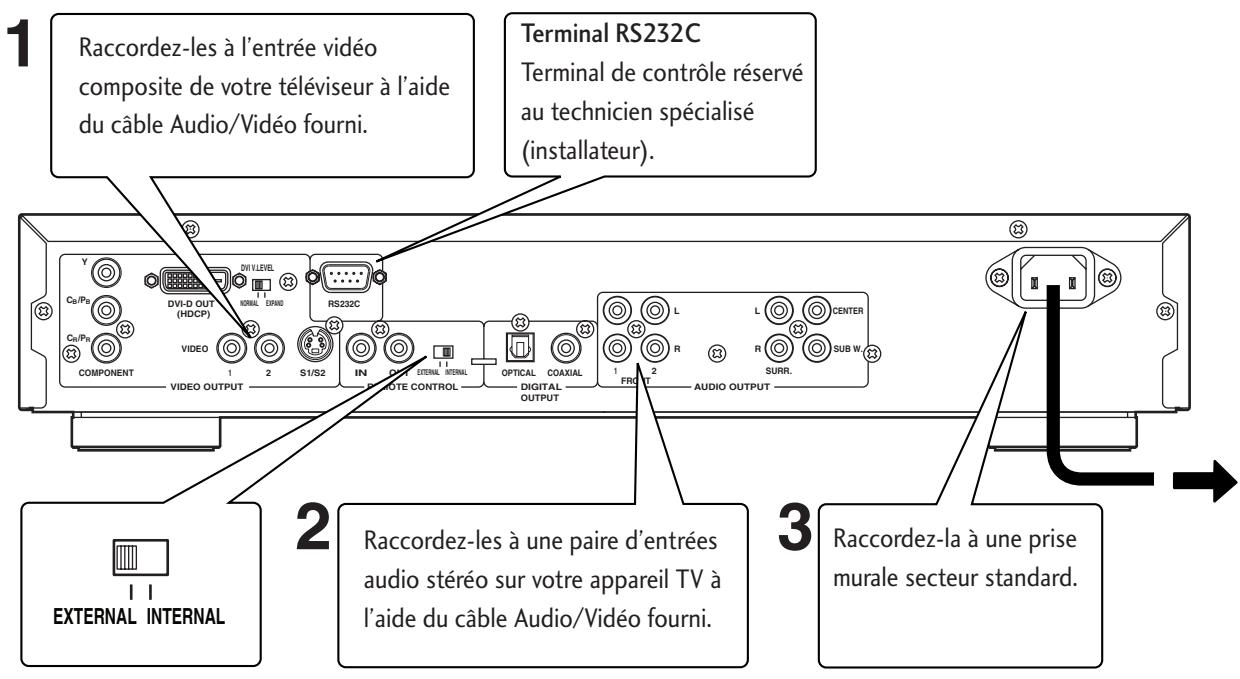
Raccordement d'un cable Audio/ Video
Insérez complètement les fiches de manière à obtenir la meilleure connexion possible. Les fiches et les prises sont identifiées par un code de couleur pour faciliter les connexions.
Raccordement des cables de commande
En raccordant ce lecteur DVD à un autre composant audio Marantz au moyen du cable de commande de système fourni, vous pouvez télécommander tous les composants en tant que système.
-
Lors d'un raccordement à un composant équipé d'un capteur de télécommande ( comme un SR8300, SR7300), raccordez toujours la prise REMOTE CONTROL IN de ce lecteur DVD à la prise REMOTE CONTROL OUT du composant équipé du capteur de télécommande.
-
Lors d'un raccordement à un composant qui n'est pas équipé d'un captein de télécommande, raccordez toujours le composant à la prise REMOTE CONTROL OUT de ce lecteur DVD.
Mise sous et hors tension synchronisée
- Effectuez un raccordement à la prise de sortie de télécommande d'un composant ( comme un SR8300, SR7300) qui est compatible avec le système de télécommande Marantz. La télécommande permet demettre l'alimentation de ce lecteur DVD en "mode POWER ON et veille".
Remarque
Veilles à laisser la touche d'alimentation du panneau avant en mode sous tension.
Commutateur de télécommande
- Lorsque vous utilisez ce lecteur DVD independamment, règlez ce commutateur sur la position INTERNAL. Quand vous utilisez ce lecteur DVD avec un système doté d'un récepteur Marantz équipé d'un capteur de télécommande, règlez ce commutateur sur la position EXTERNAL.
Raccordement video pour le cinema à domicile
Ce lecteur sort les signaux video de différentes manières. Choisissez le mode le最好的 appropié à votre système en consultant le guide ci-dessous.

Important
Avant d'entamer ou de modifier des connexions sur le panneau arrêté, assurez-vous que tous les équipements sont hors tension et débranchés de la prise murale.

Si vous TV a une entrée composant video, nous vous conseillons de l'utiliser pour une connexion directe à COMPOSANTVIDEO OUT sur ce lecteur. Pour cela utilisez la sortie composante video standard à 3 prises.
Si vous poste de télévision et le projecteur possèdent un terminal DVI-D avec une entrée Video, nous vous recommendons de l'utiliser pour effectuer une connexion directe avec la sortie DVI-D de ce lecteur.
Bouton de niveau DVI V.LEVEL
Lors de la connexion à l'interface DVI, des parties noires peuvent apparaître à la surface selon l'écran d'affichage utilisé. Dans ce cas-là, veuilles placer ledit bouton de niveau sur "EXPAND"(Etendu).
Comme indiqué ci-dessous, on peut commuter le champ des données image de sortie au moyen du bouton de niveau DVI V. LEVEL.
NORMAL :16 (noir) - 235 (blanc)
EXPAND (Etendu) :0 (noir) - 246 (blanc)

Si vous ne disposez pas d'une entrée composant, raccordeze ce lecteur à votre apparéil TV ou récepteur AV à l'aide des prises VIDEO ou S-VIDEO.

Raccordez-la à une prise murale secteur standard.
Raccordements de cables S-Visdeo
Les cables S-Video ne s'enricheront que d'une seule façon, assurez -vous donc que la prise est bien alignée avec la fiche avant de l'insérer. Pour obtenir une bonne connexion, vérifie que vous l'avez bien insérée à fond.
S-Video ou video composite?
S-Video produit une(Meilleure image -donc,si you disposez d'un connecteur d'entrée S-Video,utilizez-le.Les cables S-Video sont disponibles chez tous lesbons revendeurs de matériel audio/ video.
Format de sortie de l'interface DVI (Lors de la reproduction en mode NTSC)
Système : 480/60p
Résolution : 720 x 480
Fréquence verticale : 60 Hz
Fréquence horizontalité : 31,5 kHz
p : Indique le mode de balayage progressif
NTSC: Procedé de télévision en couleurs utilisé principalement au Japon, aux Etats-Unis, au Canada, à Taiwan et en Corée du Sud.

Remarque
- La sortie DVI de cet appateil est adapté à la protection HDCP. Pour voir les images de sortie de l'interface de DVI de cet apparéil, il est nécessaire de posseder un poste de télévision, etc. équipé d'une sortie DVI adaptee à la protection HDCP.
- Dans le cas d'une connexion à un apparéil qui n'est pas adapté au format indiqué ci-dessus, il est possible que dans certains cas les images n'apparaissent pas.
- Pour de plus amples détails concernant le terminal DVI-D de l'équipment auquel cet apparéil est connecté, veuillez tire attentivement le Manuel d'utilisation dudit équipement.
Information :
A propos de la sortie DVI-D adaptée à la protection HDCP
Cet apparéil est équipé d'un terminal de sortie d'images numériées DVI-D adapté à la protection HDCP. Toutefois, ce format de sortie n'a pas été à l'heure présente agrée officiellement du point de vue de la protection des droits d'auteur (copyright).
Par conséquent, au moment de l'expédition de l'appareil, celui se trouve dans l'état ou la sortie d'images est impossible. Une fois que le format sera officièment reconnu, nous prévoyons de procéder à une réactulisation du système afin de permettre la sortie d'images numériées DVI-D adaptée à la protection HDCP.
Raccordement audio pour le cinema à domicile
Ce lecteur sort des signaux audio multicanaux sous forme analogique et numéroique. Vérifiez dans le mode d'emploi de votre amplificateur/ récepteur avec quels équipements il est compatible (et plus particulièrement quels formats numériques — Dolby Digital, DTS, etc.— il peut décoder).
Important
Avant d'entamer ou de modifier des connexions sur le panneau arrêté, assurez-vous que tous les équipements sont hors tension et débranchés de la prise murale.
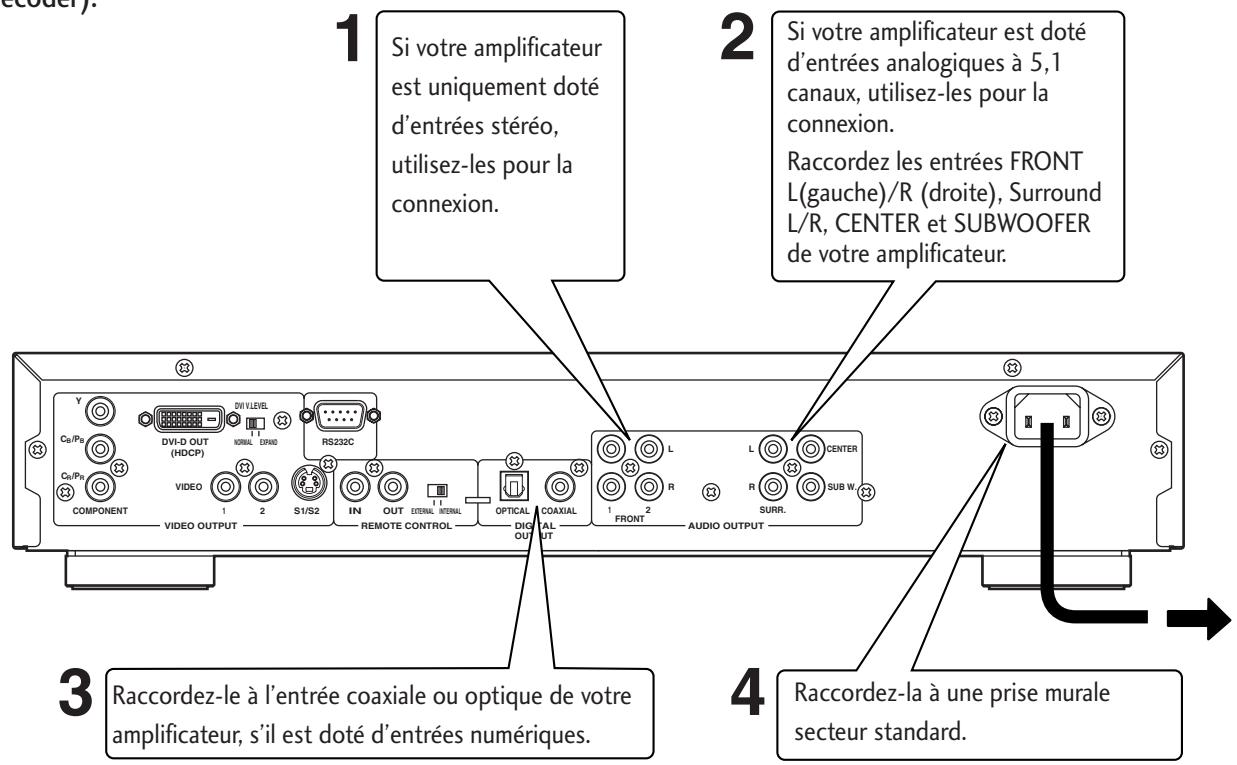
Raccordement de câbles audio analogiques
Insérez complètement les fiches de manière à obtenir la meilleure connexion possible. Les fiches et les prises sont identifiées par un code de couleur pour faciliter les connexions.
Raccordement de cables optiques
Comme les interconnexions optiques ne s'enficient que dans un sens, assurez-vous que la fiche est correctement alignée sur la prise avant de insérer. Elle produit un déclic
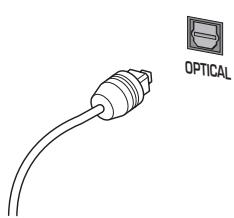
lorsqu'elle est complètement enchizée en position. Lorsque vous introduisez la fiche, l'obturator de protection s'ouvre et vous devez entendre un déclic lorsqu'elle est enchizée à fond. Veiliez à ne pas forcer sur la fiche car vous risquez sinon d'endommager l'obturator de protection, le cable ou l'appareil proprement dit.
Raccordement des cables coaxiaux
Utilizez un
interconnecteur doté
d'une fiche à broche
(également appelée fiche RCA ou phono) aux deux extrémités pour raccarder
des prises numériques coaxiales.
Assurez-vous que les fiches sont complètement insérées dans les prises.
Remarque
Si vous écoutez un DVD audio multicanaux via l'une des sorties numériques, il sera mixé en stéreo. De même, un DVD audio à féquence d'échantillonnage élevé (192 kHz ou 176,4 kHz) sera mixé, suivant le disque, à 96 kHz, 88,2 kHz, 48 kHz ou 44,1 kHz. Les DVD audio multicanaux et à féquence d'échantillonnage élevé ne sont accessibles que via les sorties analogiques.
La totalité des DVD-Audio et des Super Audio CD audio est accessible uniquement via les sorties analogiques.
Fenêtre d'affichage
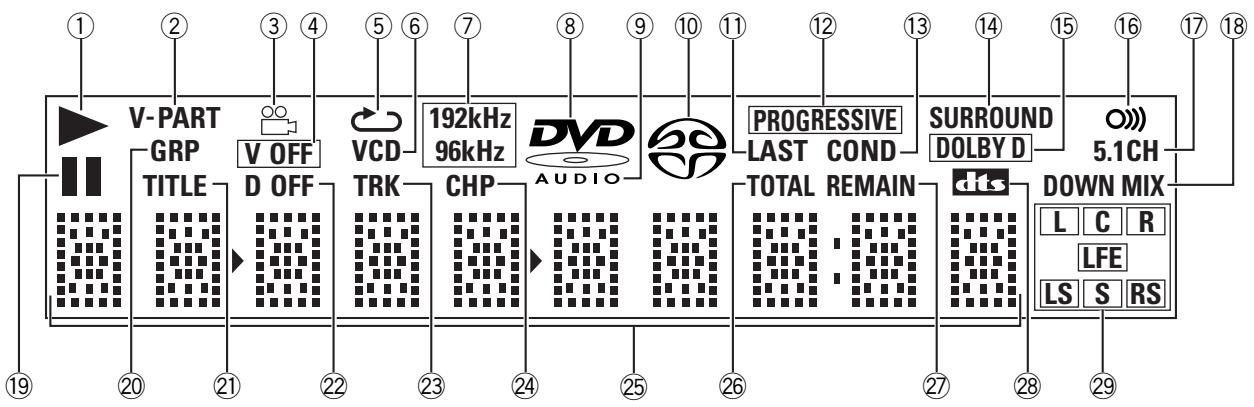
1 - S'allume pendant la lecture d'un disque
2 V-PART - S'allume pendant la lecture des sections video d'un DVD
3 - S'allume pendant la lecture des scènes multi-angles d'un DVD video
4 V OFF - Indique que la sortie video est désactivée
5 S'allume en mode de lecture repétée
6 VCD - S'allume lorsqu'un CD Video est charge CD - S'allume lorsqu'un CD Audio est charge
7 192kHz/96kHz - Indique qu'un disque DVD doté d'une fréquence d'échantillonnage élevée est en mode de lecture.
8 DVD - S'allume lorsqu'un DVD est introduit dans l'appareil
9 DVD-AUDIO - S'allume lorsqu'un DVD audio se trouve en cours de lecture
10 Sallume lorsqu'un Super Audio CD est introduit
11 LAST - S'allume si le disque est doté d'une mémoire d'indexation (voir page 31)
12 PROGRESSIVE - S'allume lorsque l'unité sort un video à balayage progressif 525 lignes (non entrelacé)
13 COND - S'allume si le disque comporte des réglages utiliser (voir page 32)
14 SURROUND - S'allume pendant la lecture d'un disque avec la fonction TruSurround activée
15 DOLBY D - S'allume pendant la lecture d'un disque importante des signaux audio Dolby Digital
16 O) - S'allume lorsqu'un signal de télécommande est reçu
17 5.1CH - S'allume lorsque la sortie audio est régée sur la position à 5,1 canaux
18 DOWNMIX - S'allume lorsque les signaux audio de DVD audio multicanaux, Dolby Digital, DTS ou MPEG sont mixés en aval, par exemple en deux canaux en stéreo
19 II - S'allume lorsqu'un disque se trouve en mode de pause
20 GRP - Indique que le champ d'affichage des caractères situé en dessous affiche un numéro de groupe de DVD audio
21 TITLE - Indique que le champ d'affichage des caractères situé en dessous affiche un numéro de titre de DVD video
22 D OFF - S'allume lorsque le réglage de sortie numérique Digital Out est désacté sur cette unité
23 TRK - Indique que le champ d'affichage des caractères situé en dessous affiche un numéro de plage de DVD audio, de CD, de Video-CD ou de disque MP3
24 CHP - Indique que le champ d'affichage des caractères situé en dessous affiche un numéro de chapitre de DVD video
25 Champ d'affichage de caractères
26 TOTAL - Indique que le champ d'affichage des caractères affiche la durée totale de lecture du disque
27 REMAIN - Indique que le champ d'affichage des caractères affiche la durée de lecture restante du disque
28 - Sallume pendant la lecture d'un disque comportant des signaux audio DTS
29 L, C, R, LS, S, RS, LFE - Indiquent les canaux qui sont enregistrés sur le disque en cours de lecture
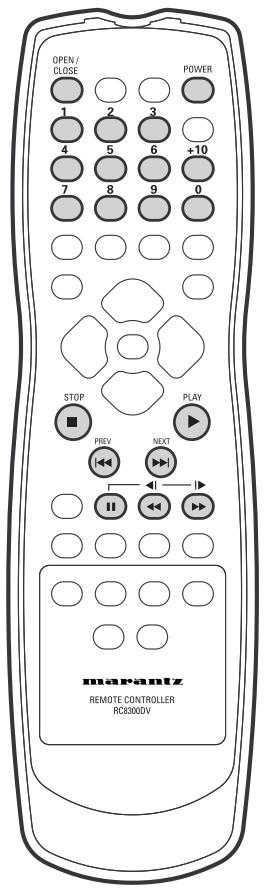
Telekommande
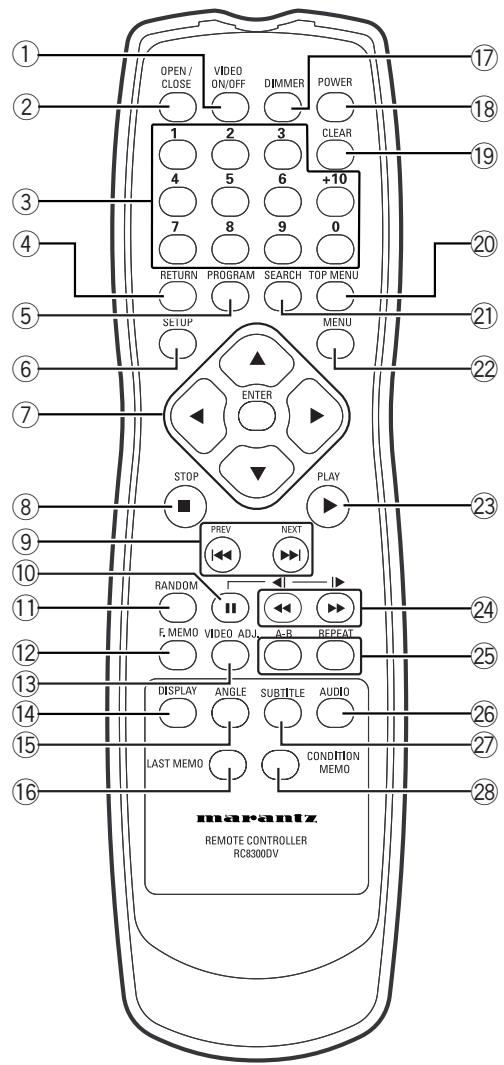
1VIDEO ON/OFF-Appuyez sur cette touche pour activer ou désactiver la sortie video (page 51)
2 OPEN/CLOSE - Ouvre/ferme le plateau de lecture
3 Touches numériques - pages 21, 22
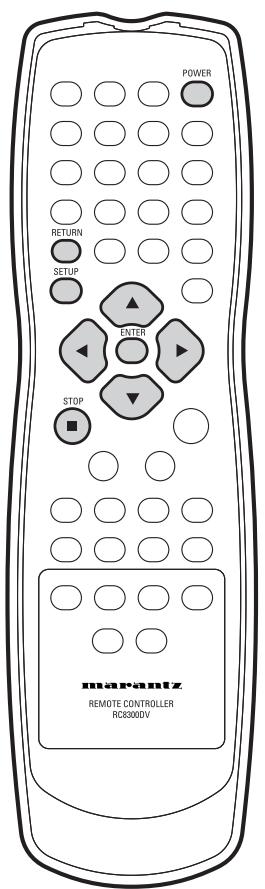
4 RETURN (^) -Retour
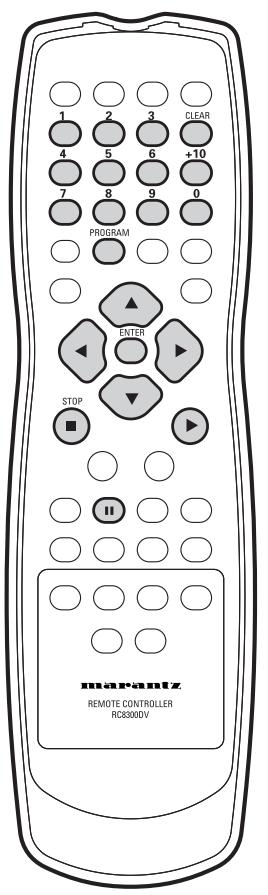
5 PROGRAM - pages 27, 38
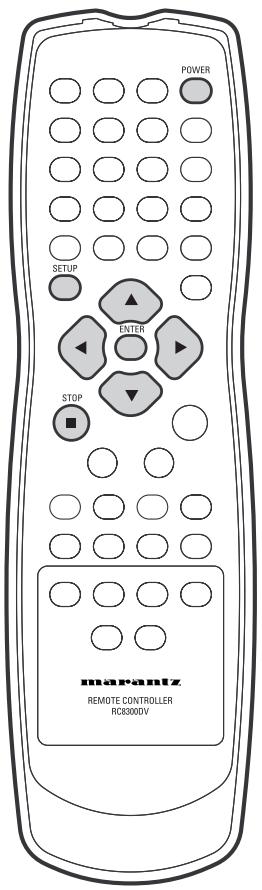
6 SETUP - pages 17, 39
7 Cursor ( / / / ) / Touche ENTER - page 22
8 - Arret
9 -Saut
10 II - Pause
11 RANDOM - pages 29, 36
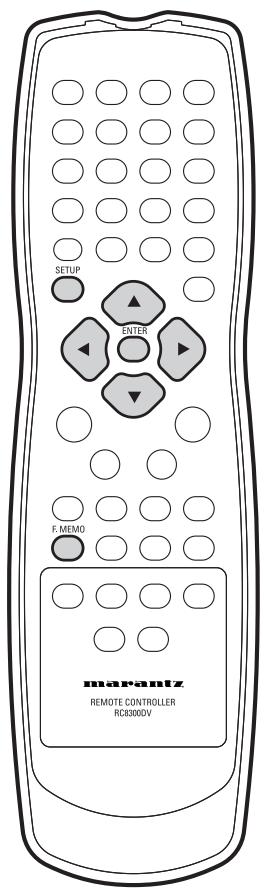
12 F.MEMO - Mémoire de fonction (page 33)
13VIDEO ADJ.-Réglage de la qualité video (page 49)
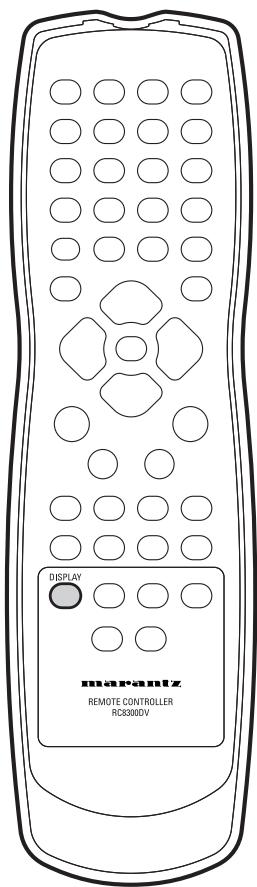
14 DISPLAY - pages 34, 36
15 ANGLE - page 25
16 LAST MEMO - page 31
17 DIMMER - Appuyez sur ce bouton pour changer la luminosité de la fenêtre d'affichage
18 POWER - Met le lecteur sous tension ou en mode de veille.
19 CLEAR - Effacement
20 TOP MENU - page 22
21 SEARCH - page 23
22 MENU - page 22
23 - Lecture
24 - Balayage
25 REPEAT - A-B - page 30
26 AUDIO - page 26
27 SUBTITLE - page 25
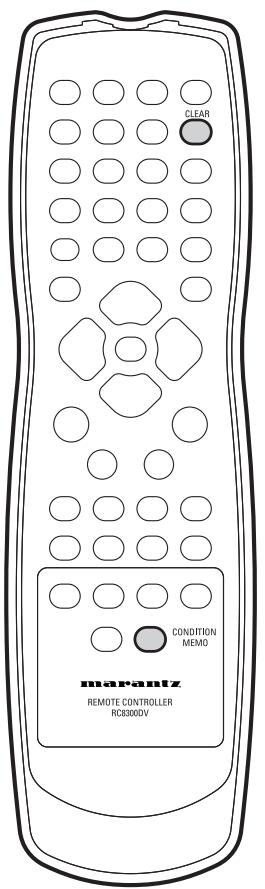
28 CONDITION MEMO - page 32
- Cette télécommande prend en charge deux codes de télécommande : DVD1 et DVD2.
- Lors de la sortie d'usine de l'appareil, la télécommande est reglee sur DVD1.
- Pour régler la télécommande sur DVD2, maintenez enfoncées la touche d'arrêt et la touche numérique “2” de la télécommande pendant au moins cinq secondes. (Si vous remplacez les piles de la télécommande alors qu'elle est réalisée sur DVD2, le code revient à DVD1.)
- Pour ramener la télécommande à DVD1, maintenez enfoncées la touche d'arrêt et la touche numérique "1" de la télécommande pendant au moins cinq secondes.
- Pour vérifier le code de télécommande qui est régle, maintenez les deux touches d'arrêt et de pause enforcées; le réglage actuel ("DVD1" ou "DVD2") apparaît dans la fenêtre d'affichage de l'unité principale.
- Reglez aussi REMOT CODE du menu FL sur le même code que la télécommande. (Ce code est.Reglé sur DVD1 lors de la sortie d'usine de l'appareil.) (pages 16)
Panneau avant
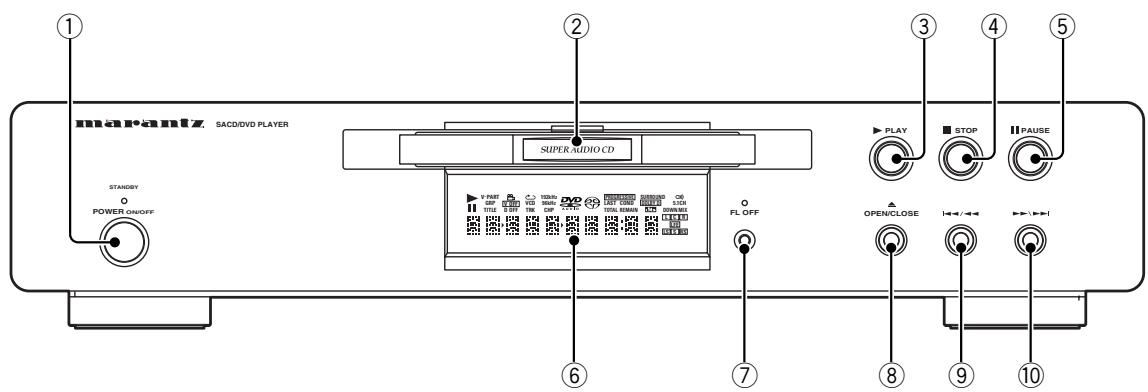
1 POWER ON/OFF
2 Plateau de lecture
3 - Lecture
4 - Arret
5 II-Pause
6 Fenetre d'affichage - page 13
7 FL OFF - S'allume lorsque l'on désactive l'affichage à l'aide des touches FL OFF et DIMMER situées sur une unité de commande à distance.
8 - Ouvre/ferme le plateau de lecture
9 Balayage/saut vers l'arriere
10 - Balayage/saut vers l'avant
Utilisation du menu FL
Le menu FL a été créé pour régler "DISP MODE", "AUTO P OFF" et "REMOT CODE".
Vou ne pouvez pas utiliser le menu FL si un disque est en cours de lecture.
Il est recommendé de régler le menu FL avant d'introduire un DVD.
Si un DVD a été introduit, assurez-vous d'appuyer deux fois sur STOP ■ avant de continuer.
(Si "RESUME" est indiqué sur l'affichage FL, appuyez sur STOP ■.)
Selection du menu FL
Appuyez sur SETUP pendant plus de 1 sec.
L'indicateur FL OFF du lecteur s'allume et s'eteint.
FL menu est indiqué sur l'affichage FL.
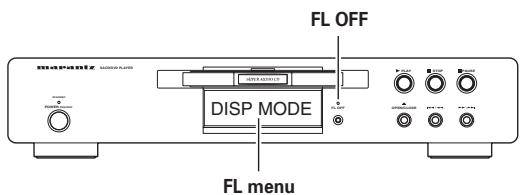
Utilisez les touches de curseur ( /) selon les procédures suivantes pour selectionner le menu FL désiré.
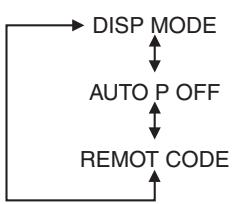
(Example)
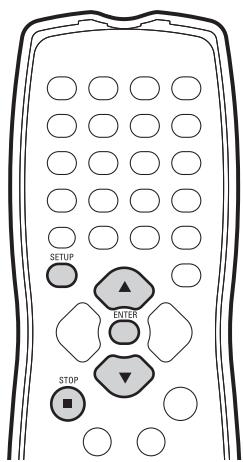
Pour quitter le menu FL
Lorsque vous avez terminé les réglages de FL menu ou si vous voulez sortir de FL menu, appuyez sur SETUP pour fermer FL menu.
Réglages DISP MODE
Selectionnez DISP MODE, appuyez ensuite sur ENTER.
Utilisez les touches de curseur ( /) pour selectionner le type de DISP MODE que vous souhaitez régler.
(Example)

* Réglage d'usine
Appuyez sur ENTER sur l'option que vous pouze régler.
La selection du menu est terminée.
- Si vous lancez la lecture d'un CD, d'un MP3 ou d'un Super Audio CD alors que l'option DISP ON est sélectionnée, l'affichage FL et la sortie video sont automatiquement désactivés. En position Stop, l'affichage FL est activé et la sortie video est désactivée. Si vous maintainez appuyée la touche DIMMER de la télécommande ou la touche FL OFF du panneau avant pendant 3 secondes durant la phase DISP ON, alors seul l'affichage FL apparait.
- Un fonctionnement normal pourrait être impossible avec certains disques. Dans ce cas, effectuez cette opération après avoir désactiver DISP MODE.
Réglage de AUTO P OFF
Selectionnez AUTO P OFF, puis appuyez sur ENTER. Utilisez les touches de curseur ( /) pour selectionner le type de AUTO P OFF que vous souhaitez regler.
(Example)
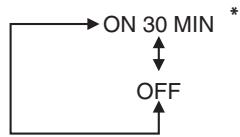
* Réglage d'usine
Appuyez sur ENTER sur l'option que vous pouze régler.
La selection du menu est terminée.
- Le mode de veille est sélectionné automatiquement pour économiser l'énergie si vous laissez le lecteur en mode d'arrêt pendant environ 30 minutes.
Réglage de REMOT CODE
Selectionnez REMOT CODE, puis appuyez sur ENTER. Utilisez les touches de curseur ( /) pour selectionner le type de REMOT CODE que vous souhaitez régler.
(Example)
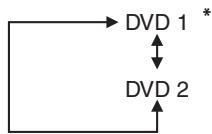
* Réglage d'usine
Appuyez sur ENTER sur l'option que vous pouze régler.
La selection du menu est terminée.
- Le lecteur DVD prend en charge deux codes de télécommande: DVD 1 et DVD 2.
- Réglez le code de télécommande de la télécommande sur le même paramètre.
- Voir page 14 pour plus d'informations.
Utilisation du navigateur d'installation
Avant de lancer la lecture de disques sur ce lecteur, nous vous conseillons vivement d'utiliser le navigateur d'installation. Il effectuera tous les réglages de base du lecteur de DVD pour vous.
1 Appuyez sur la touche POWER située sur le panneau avant pourmettre sous tension.
Mettez également votre téléviseur sous tension et assurez-vous qu'il est régle sur l'entrée video correcte.
- La touche POWER de la télécommande met alternatively le lecteur sous tension et en mode de veille.
- Si la lecture d'un disque déjà introduit démarre, appuyez sur ■ pour l'arrête.
Remarque
Lorsqu'il s'avere nécessaire de télécommander la mise sous tension de ce lecteur DVD, assurez-vous que cet interrupteur soit regle sur On.
2 Appuyez sur SETUP.
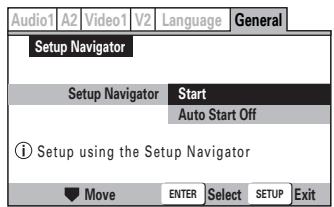
L'écran du navigateur d'installation apparait:

Naviguez parmi tous les écrans suivants à l'aide de ces commandes : Cursor (▲/▼) - Déplacement duursor vers le haut ou vers le bas ENTER - Sélectionne l'option de menu mise en evidence
Curseur () - Pour revenir à la question précédente. Les possibilités de commande de l'écran affiché (OSD) sont indiquées dans le bas de chaque écran.
3 Sélectionnez "Start".
Rappel
Appuyez sur ENTER pour selectionner une option.
- Si vous decide de ne pas utiliser le navigateur d'installation, Sélectionnez Auto Start Off.
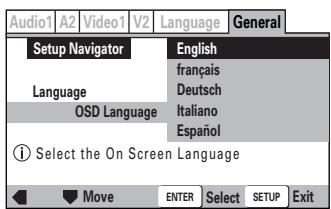
4 Choisissez une langue d'affichage (OSD) pour les menus.
5 Sélectionnez le type de téléviseur dont vous disposez.
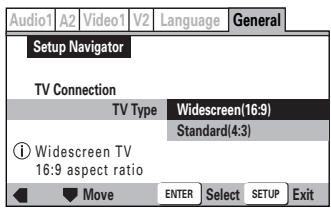
- Reportez-vous à l'entrée Format du Glossaire à la page 60 si vous n'êtes pas sur de la différence entre un télévisur à écran large et à écran standard.
6 Sélectionnez le type de raccordements audio analogiques de votre amplificateur/recepteur.
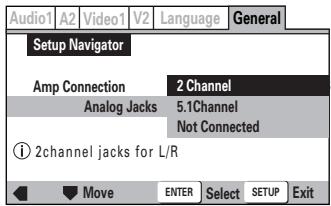
- Si vous avez directement raccordé la sortie audio à votre téléviseur en suivant la procédure d'Installation accélérée à la page 10, choisissez 2 Channel.
7 Si vous avez selectionné les raccordements audio à 5,1 canaux au point 6, vérifie quels haut-parleurs sont raccordés à votre amplificateur.
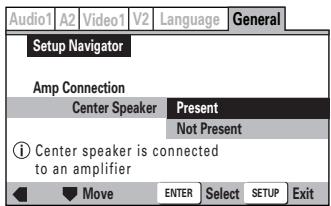
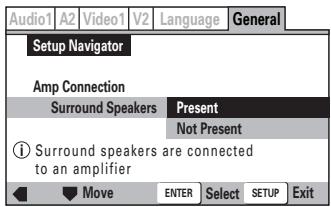
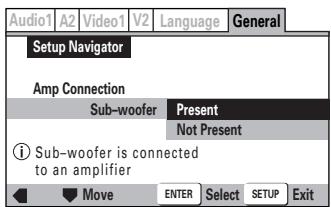
8 Vérifiez les formats audionumériques avec lesquels votre amplificateur est compatible (si vous avez établi un raccordement numérique).
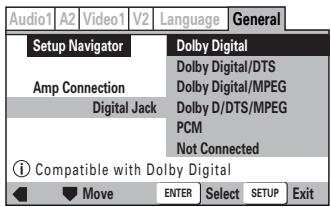
- Toutes les options (excepté Not Connected) requiennent la compatibilité PCM. L'option PCM signifie uniquement compatible avec PCM.
- Vous trouvrez davantage d'informations sur ces formats audio dans le Glossaire à la page 60.
- Consultez le mode d'emploi fourni avec votre amplificateur si vous n'êtes pas sur de sa compatibilité avec l'un de ces formats.
9 Vérifiez si votre amplificateur est compatible avec les signaux audio à 96 kHz.
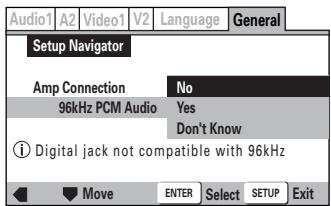
- Vous ne<voyez pas apparaitre cet écran si vous avrez sélectionné Not Connected au point 8.
- La sélection de Don't Know produit le même effet que si vous sélectionnez No: tous les signaux audio à 96 kHz sont convertis à une fréquence d'échantillonnage de 48 kHz. C'est une fréquence d'échantillonnage plus généralement compatible. Reportez-vous à l'entrée Fréquence d'échantillonnage du Glossaire à la page 164 pour plus de détails à ce sujeit.
10 Sélectionnez "Save Changes" pour activer les réglages.
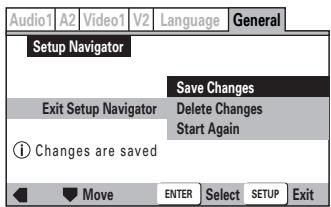
11 Appuyez sur SETUP pour quitter.
- Il se peut que vous ne devzie pas exécuter ce point, selon que vous utilisez le navigateur d'installation ou pas.
Felicitations, you venez de terminer l'installation de votre lecteur!
Si vous souhaitez par la suite encore utiliser le navigateur d'installation, il est accessible via le menu General. De même, chacun des paramètres de réglage peut être modifié individuellement en utilisant l'options de menu appropriée—le chapter 7 vous explique dans le détaill toutes les options de menu.
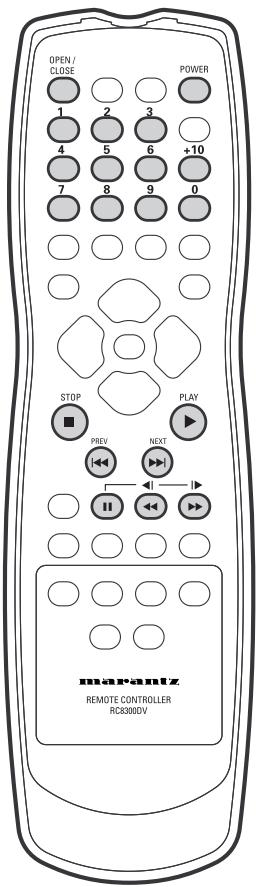
Lecture de disques
Les commandes de base pour la lecture de disques sont expliquées dans cette section. Les autres fonctions sont détaillées dans le chapitre suivant.

Remarque
Tout au long de ce manuel, le terme “DVD” a été utilisé pour désigner des DVD-video, des DVD audio et des DVD-R/RW. Si une fonction est spécifique à un type de DVD particulier, le texte le précise clairment.
1 Mettez le lecteur sous tension.
Si vous lancez la lecture d'un DVD ou un Video-CD, mettez également votre téléviseur sous tension et assurez-vous qu'il est régle sur l'entrée video correcte.
2 Appuyez sur OPEN/CLOSE pour ouvrir le plateau de lecture.
3 Introduisez un disque.
Placez le disque avec la face imprimée vers le haut en vous aidant du guide du plateau de lecture pour aligner le disque (dans le cas d'un DVD double face, placez-le avec la face qui vous interesse vers le bas).
4 Appuyez sur pour démarrer la lecture.
Si vous lancez la lecture d'un DVD ou un Video-CD, il se peut qu'un menu s'affiche. Reportez-vous à la page 22 pour la méthode de navigation sur ces disques.
Commandes de lecture de base
| Touché | Opération activée |
| ► | Démarre la lecture. DVD et Video-CD: si la fenêtre d'affichage indique RESUME, la lecture démarre au point de reprise. |
| II | Active une pause de lecture d'un disque ou reprend la lecture d'un disque en mode de pause. |
| ■ | Arrête la lecture. DVD et Video-CD: RESUME s'affiche. Appuyez de nouveau sur ■ pour désactiver la fonction de reprise. |
| ▲▲ | 1. Maintenez cette touche enforcée pour effectuer une recherche arrrière accélérée. Relâchez-la pour reprendre la lecture normale. 2. Appuyez une fois pour démarrer l'exploration arrière. Appuyez de nouveau pour augmenter la vitesse d'exploration. (Les Super Audio CD, CD et des video-CD offrent deux vitesse d'exploration; les DVD en ont trois.) Appuyez sur ▲ pour reprendre la lecture normale. |
| ► | 1. Maintenez cette touche enforcée pour effectuer une recherche avant accélérée. Relâchez-la pour reprendre la lecture normale. 2. Appuyez une fois pour démarrer l'exploration avant. Appuyez de nouveau pour augmenter la vitesse d'exploration. (Les Super Audio CD, CD et les Video-CD offrent deux vitesse d'exploration; les DVD en ont trois.) Appuyez sur ▲ pour reprendre la lecture normale. |
| ▲▲ | Revient au début de la plage ou du chapitre en cours, et ensuite aux plages/chapitres précédents. |
| ►■ | Passe à la plage ou au chapitre suivant. |
| Touches numériques | 1. Si le disque est à l'arrêt, la lecture démarre à partir du titre/groupe (DVD) ou du numéro de plage (Super Audio CD/CD/Video-CD) sélectionné. 2. Si le disque est en cours de lecture, la lecture passée au début du chapitre ou de la plage sélectionnée (dans le groupe actuel sur les DVD audio). |
| +10 | Sélectionne les titres/groups/chapitres/plages portant le numéro 10 et au-delà. (Par exemple, pour sélectionner le numéro 24, appuyez sur +10, +10, 4.) |
Important
Lorsque you utilisez les commandes de lecture de DVD, il se peut que vous voyiez apparaitre la marque
ou sur I'ecran.
signifie que cette opération n'est pas autorisée par le lecteur.
signifie que cette opération n'est pas autorisée par le disque.
Navigation parmi les menus de DVD
De nombreux DVD contiennent des menus. Dans certains cas, ils s'affichent automatiquement lorsque vous démarrez la lecture; dans d'autres, ils n'apparaissent que lorsque vous appuyez sur la touche MENU ou TOP MENU. Pour les DVD audio, utilisez la touche TOP MENU.

Remarque
Certains DVD audio comportent un "groupe en bonus". Pour acceder à ce groupe, vous devez introduire un mot de passer, que vous trouvez sur le boîtier du disque. Voir page 57 pour plus de détails à ce sujet.
| Touche | Opération activée |
| TOP MENU | Affiche le “menu principal” d'un DVD—cela varie selon les disques. |
| MENU | Affiche un menu de DVD—cela varie selon les disques et il peut s'agir du même menu que le “menu principal”. |
| RETURN | Retourne à l'écran de menu précédement affché. Avec certains DVD audio compteant une fonction d'exploration d/images, appuyez sur cette touche pour afficher l'écran d'exploration d/images. |
| Curseur (▲/▲/▲/▼) | Déplace le curseur sur l'écran. |
| ENTER | Sélectionne l'options de menu en cours. |
| Touches numériques | Sélectionnent une option de menu numérique (sur certains disques uniquement). |
| +10 | Sélectionne une option de menu portant le numéro 10 ou au-delà. (Par exemple, pour sélectionner le numéro 24, appuyez sur +10, +10, 4.) (Uniquement sur certains disques.) |
Navigation parmi les menus PBC des Video-CD
Certsains video-CD comport des menus dans lesquels vous pouvez désirir ce que vous voulez regarder. Ce sont les menus PBC (de commande de lecture).
Vous pouvez reproductive des Video-CD PBC sans pour autant devoir naviguer dans le menu PBC en démarrant la lecture à l'aide d'une touche numérique pour selectionner une plage,只不过 que la touche
| Touché | Opération activée |
| RETURN | Affiche le menu PBC. |
| Touches numériques | Sélectionnent une option de menu numérotée. |
| +10 | Sélectionne une option de menu portant le numéro 10 ou au-delà. (Par exemple, pour sélectionner le numéro 24, appuyez sur +10, +10, 4.) |
| ↓▲ | Affiche la page de menu précédente (s'il y en a une). |
| ►■ | Affiche la page de menu suivante (s'il y en a une). |
Navigation dans les menus de DVD-RW
1 Appuyez sur MENU.
2 Utilisez les touches de curseur ( /) pour commuter entre l'Original et la Play List.
L'écran Original présente le content du disque tel qu'il a été enregistré.
L'écran Play List présente le contentu dans l'ordre programme par la personne qui a enregistré le disque (tous les DVD-RW ne contiennent pas une liste de lecture).
- Vous ne pouvez pas commuter les écrans Original et Play List pendant la lecture d'un disque.
3 Utilisez les touches de curseur ( /) pour selectionner en surbrillance une option du menu, appuyez ensuite sur ENTER pour valider l'opération.
Utilisez 丨 丨 et pour consulter la page precedente/suivante.
- Pour visualiser la première image de l'option sélectionnée en surbrillance dans le menu, utilisez la touche de curseur () .
- Pour afficher le menu du disque en cours de lecture, appuyez sur MENU.
Introduction
- La plupart des fonctions abordées dans ce chapitre concernant les DVD, les Video-CD, les Super Audio CD et les CD, bien que leur mode opératione varie légèrement selon le type de disque introduit dans le lecteur.
- Si, pendant la lecture de DVD, l'icone ou apparait sur lécran lorsque vous tentez d'utiliser une fonction particulière cette signifie que le lecteur ou le disque n'autorise pas l'utilisation de cerre fonction.
- Lorsque vous lancez la lecture des Video-CD, certaines fonctions ne sont pas disponibles en mode PBC. Pour pouvoir les utiliser, démarrez la lecture du disque en utilisant une touche numérique pour selectionner une plage.
Recherche sur un disque
DVD Video CD SACD CD
Vous pouvez directement acceder à n'importe quel endroit d'un disque au moyen de l'un des modes de recherche. Utilisez ces modes de recherche lorsque le disque se trouve en mode de lecture ou à l'arrêt. La lecture commence au point spécifique.
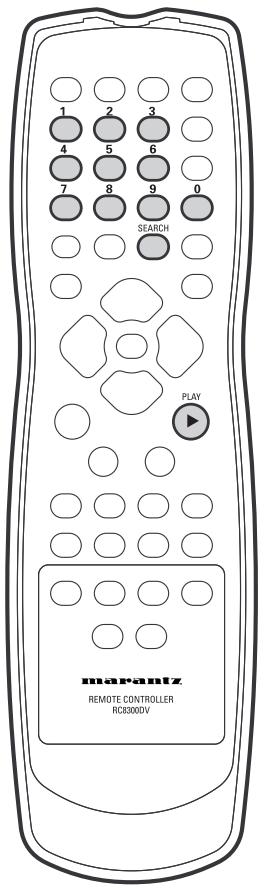
1 Appuyez plusieurs fois de suite sur SEARCH pour selectionner:
- Recherche Title/Group (Titre/Groupe) (DVD uniquement)
- Recherche Chapter/Track (Chapitre/Plage)
- Recherche Page (DVD audio avec fonction d'exploration d'images uniquement)
- Recherche Time (Durée) (DVD video et Video-CD uniquement)
- Recherche Frame & Time (DVD video uniquely)
(L'option Frame Search du menu video 1 doit être activée pour pouvoir l'utiliser.) (page 47) - Off (Sans)
2 Introduisez le numero de titre/chapitre/groupe/plage ou une durée (minutes et secondes).
Pour le titre numero 4, par exemple, appuyez sur 4.
Pour le chapitre/plage 12, appuyez sur 1, 2.
Pour une durée de 45 minutes sur le disque, appuyez sur 4, 5, 0, 0.
3 Appuyez sur pour demarrer/redemarrer la lecture.
Remarque
L'option Frame Search du menu Video doit pour cela être activée.
Appuyez sur DISPLAY lorsqu'un arrêt sur image est activé de manière à visualiser le numéro d'image.
Suivant les disques, il peut s'avérer impossible de rechercher une image spécifique. Il en va de même dans les modes d'avance image par image, et de recherche avant ou arrêté image par image. Les images peuvent ne pas apparaitre exactement dans l'ordre en cours de recherche image par image. Le numéro attribué à une image spécifique peut être différent lorsque vous effectuez une recherche image par image en avant ou en arrêté.
Arrêt sur image/Lecture au ralenti/Lecture
image par image DVD Video CD
Les images video des DVD et CD video peuvent être vues en arrêt sur image, reproduites à basse vitesse et même avances image par image.
Arrêt sur image
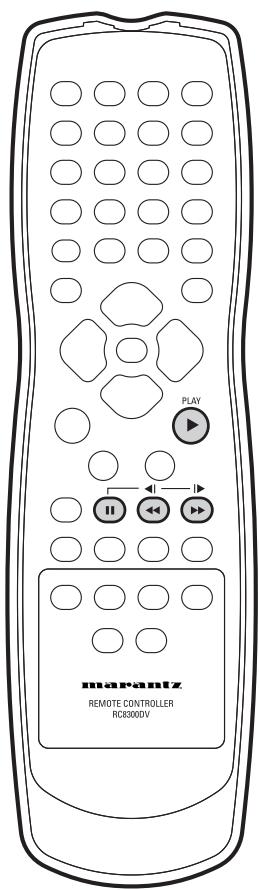
Appuyez sur II.
Lorsque vous regardez un DVD, si l'image en pause tremble, Sélectionnez l'options [Field] sur l'écran Setup, puis l'options [Still Picture] du menu Video comme décrit page 51.
Pour revenir à la lecture normale
Lors d'une lecture d'arrêts sur image, en appuyant sur l'ou « vous redémarrez la lecture normale.
Lecture au ralenti
Avec cette fonction, vous pouvez regarder des DVD dans les deux sens avant et arrêtre. Vous ne pouvez regarder des CD video qu'en sens avant.
Appuyez sur pendant plus d'une seconde en mode de pause.
- La lecture au ralenti est activée.
- Pendant la lecture au ralenti, vous pouvez régler la vitesse de lecture de 1/16 éme de la vitesse de lecture normale à 1/2 de la vitesse de lecture normale en quatre pas au moyen de ▷.
- Pendant la lecture au ralenti le lecteur se remet en mode de pause quand vous appuyez sur .
Appuyez sur pendant plus d'une seconde en mode de pause.
- La lecture au ralenti en sens arrêté est activée.
- Pendant la lecture au ralenti, vous pouvez régler la vitesse de lecture de 1/16 éme de la vitesse de lecture normale à 1/2 de la vitesse de lecture normale en quatre pas au moyen de .
- Pendant la lecture au ralenti le lecteur se remet en mode de pause quand vous appuyez sur
Pour revenir à la lecture normale
Lors d'une lecture à arrêt sur image ou au ralenti, appuyez sur▶ pour reprendre la lecture normale.
Lecture image par image: Pour regarder une image à la fois
Avec cette fonction, vous pouvez regarder des DVD dans les deux sens avant et arrrière. Vous ne pouvez regarder des CD video qu'en sens avant.
1 Appuyez sur II.
2 Appuyez brievement sur ou .
: Le film avance d'une image chaque fois que vous appuyez sur cette touche.
: Le film sur un DVD recule de quelques images chaque fois que vous appuyez sur cette touche.
Pour revenir à la lecture normale
Lors d'une lecture d'arrêts sur image, appuyez sur II ou pour reprendre la lecture normale.
Remarque
- Il n'y a pas de son pendant la lecture à arrêt sur image ou au ralenti, ou lors de l'avance image par image.
- La lecture à arrêt sur image, au ralenti ou image par image peut être impossible avec certains titres. Dans ce cas, l'icone est affichée.
- Si un film parcourable (page 60) est enregistré sur un disque DVD audio, la lecture image par image est possible.
- Au moment de la transition entre deux chapités, certains disques returnent au mode de lecture normale, et lorsque cela se produit, les modes d'avance ou de retard arrêtè rapides pourraient ne pas été activés même si vous appuyez sur la touche SCAN (▲▼/▲▶). Dans ce cas, appuyez encore une fois d'abord sur la touche PLAY, ensuite sur la touche SCAN (▲▼/▲▶).
Commutation des angles de prise de vues
DVD-Video
Certains DVD video comprément des scènes offrant deux angles de prises vues ou davantage—examinez le boîtier pour plus de détails: il doit porter une icône indiquant qu'il comprend des scènes à angles de prise de vues multiples.
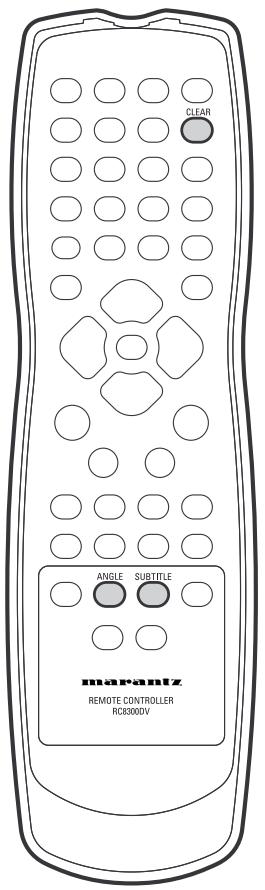
Pour commuter l'angle de prise de vues, appuyez sur ANGLE.
Si le disque se trouvait en mode de pause, la lecture redémarre sous le nouvel angle de prise de vues.
- Pour dissimuler l'indicateur d'angles de prise de vues multiples, Sélectionnez Angle Indicator > Off dans le menu Video 2 (voir page 51).
Commutation des sous-titres
DVD-Video
De nombreux DVD video comportent des sous-titres dans une ou plusieurs langues—le boîtier du disque vous renseigne généralement sur les langues de sous-titres disponibles. Vous pouvez commuter les langues de sous-titres à n'importe quel moment en cours de lecture.
- Pour afficher/commuter les langues de sous-titres, appuyez plusieurs fois de suite sur SUBTITLE.
La langue d'affichage des sous-titres sélectionné est indiquée à l'écran. - Pour désactiver les sous-titres, appuyez sur SUBTITLE et ensuite sur CLEAR.
Pour définit des préférences de sous-titres, voir page 53.
Commutation de la langue des dialogues
DVD-Video
Pendant la lecture d'un DVD video enregistré avec des dialogues dans une ou plusieurs langues, vous pouvez commuter la langue des dialogues à n'importe quel moment en cours de lecture.
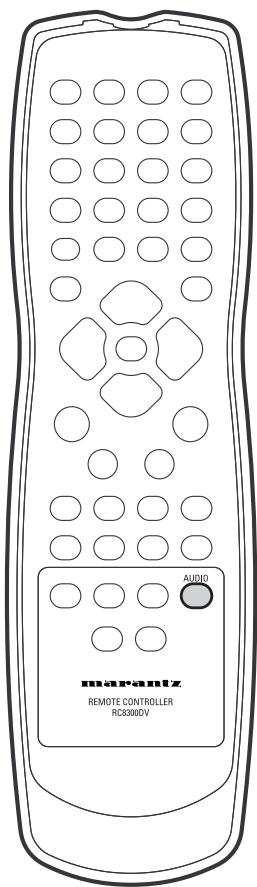
- Pour afficher/commuter la langue des dialogues, appuyez plusieurs fois de suite sur AUDIO.
La langue des dialogues selectionnée est indiquée à l'écran.
Pour définit des préférences de langue de dialogues, voir page 52.
Commutation du canal audio
DVD-Audio
Selon le disque, il se peut que vous ne puissiez pas commuter les canaux pendant la lecture de DVD audio—voir le boîtier du disque pour plus de détails.
- Pour commuter les canaux audio, appuyez plusieurs fois de suite sur AUDIO.
Commutation du canal audio
DVD-RW Video CD MP3
Sur les Vidéo-CD, les CD et les disques MP3, vous pouvez commuter les canaux stéreo, uniquement le canal gauche ou uniquement le canal droit.
Sur les DVD-RW qui comportent un canal audio L et R, vous pouvez commuter le canal L, le canal R ou un mixage des deux canaux.
- Pour commuter le canal audio, appuyez plusieurs fois de suite sur AUDIO.
Les canaux de lecture selectionnés sont indiqués à l'écran.
Programmation d'une liste de lecture
Cette fonction vous permet de programmermer l'ordre de lecture des titres/groupes/chapitres/plages d'un disque. Vous pouvez programmermer une liste de lecture via un menu affiché à l'écran, à l'aide des touches du curseur pour naviguer et des touches numériques pour introduire les nombres de titres/chapitres/plages.
Vous remarquerez que la lecture programmée n'est pas disponible pour les DVD-RW.
Appuyez sur PROGRAM.
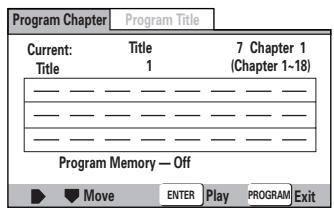
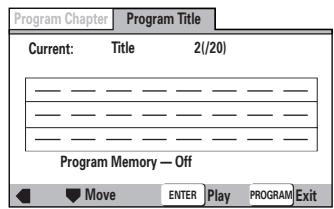
2 Utilisez les touches de curseurs ( / ) pour selectionner 'Program Chapter' ou 'Program Title'.
3 Utilisez la touche de curseur () pour aller à la fenêtre de la liste de programme.
Si vous sélectionnez Program Chapter, utilisez la touche de curseur (▲) et saississez un numero de titre (tous les chapitres programmés proviendront de ce titre).
4 Introduisez les numéroes de titre/chapitre pour votre liste de lecture. Pour les titres/chapitres 1 à 9, utilisez les touches numériques correspondantes. Pour les numéroes 10 et au-delà, utilisez la touche +10 (+10, +10, 4 pour 24, etc.).
- Vous pouvez programmer une pause au lieu d'un titre/chapitre : appuyez sur au lieu d'introduire un numéro dans la liste de programmation. (Vous ne pouvez pas introduire une pause comme premier ou comme dernier élément d'une liste.)
- Une liste de lecture programmée peutContainir jusqu'à 24 entres.
5 Pour sauegarder la liste de lecture, déplacez la touche de cursesur () sur 'Program Memory' et reglez-la sur 'On'.
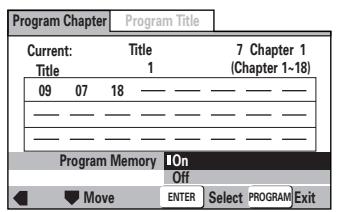
Ainsi, la liste de lecture sera automatiquement activée la prochaine fois que vous introduirez ce disque dans le lecteur.
- Vous pouvez programmer des listedes de lecture pour 24 disques.
- Àprous avoir sélectionné 'On', ramenez le curseur dans la fenêtre de liste de lecture.
6 Appuyez sur ENTER ou pour démarrer la lecture immédiatement ou sur PROGRAM pour quitter le menu si vous préférez démarrer la lecture à un autre moment.
Pendant la lecture programmée, il se peut que vous voyiez occasionnellement le début d'un chapitre nonprogramme lorsque le numero de chapitre change. Il ne s'agit pas d'un dysfonctionnement.
Video CD SACD CD
Pour les Vidéo-CD PBC, assurez-vous que le disque se trouve en mode d'arrêt avant de commencer.
1 Appuyez sur PROGRAM.
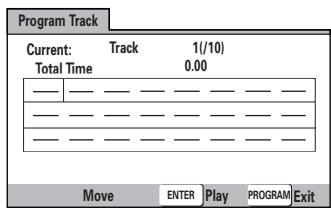
2 Introduisez les numeros de plages pour votre liste de lecture.
Pour les plages 1 à 9, utilisez les touches numériques correspondantes. Pour les nombres 10 et au-delà, utilisez la touche +10 (+10, +10, 4 pour 24, etc.).
- Vous pouvez programmer une pause au lieu d'une plaque ou d'un chapitre : appuyez sur II au lieu d'introduire un numero dans la liste de programmation. (Vous ne pouvez pas introduire de pause comme première ou derniere entrée d'une liste.)
- Une liste de lecture programmée peut containir jusqu'à 24 entrées.
3 Appuyez sur ENTER ou pour demarrer la lecture immédiatement ou sur PROGRAM pour quitter le menu si vous préférez demarrer la lecture à un autre moment.
- Vous ne pouvez pas démarrer la lecture d'un VideocD PBC à un autre moment; appuyez sur ENTER ou pour démarrer.
Remarque
Vous ne pouvez pas programmer de nombres de plage supérieurs à 100 sur les Super Audio CD.
Conseils de programmation
- Pour visualiser la liste de lecture, appuyez sur PROGRAM.
Pour supprimer une entrée d'une liste de lecture, positionné le curseur sur le numéro du titre/groupe/chapitre/plage à supprimer et appuyez ensuite sur CLEAR. - Pour insérer une entrée dans une liste de lecture, positionnez le curseur à l'endetroit où vous poulez voir appararaitre la nouvelle entrée et introduisez ensuite le numéro du titre/groupe/chapitre/plage.
Toutes les entrées suivantes seront décalées d'un rang.
- Pour ajouter le titre/groupe/chapitre/plage en cours de lecture dans une liste de lecture, maintenez la touche PROGRAM enforcée pendant environ une seconde.
S'il n'y a pas de liste de lecture en cours, une nouvelle liste est créé (pour les DVD, si la dernière liste créée était une liste de titres, c'est une liste de lecture de titres qui est créé, sinon c'est une liste de lecture de chapitres qui est créé).
- Pour effacer une liste de lecture, arrêtez la lecture (appuyez sur ■) et appuyez ensuite sur CLEAR.
La liste de lecture est également effacée lorsque vous retirez le disque du lecteur ou que vous le mettez hors tension (veille).
- Pour effacer une liste de lecture de DVD memorisée, introduizez le DVD dans le lecteur, appuyez sur PROGRAM et commutez ensuite l'option Program Memory sur Off. Appuyez sur ENTER pour confirmer.
Mode de lecture aléatoire
DVD Video CD CD
Utilise la fonction de lecture aléatoire pour réproduire des titres/ chapitres/groupes/plages (DVD) ou des plages (CD ou Video-CD) dans un ordre quelconque.
Vous ne pouvez pas activer la lecture aléatoire avec des DVD-RW, des Super Audio CD ni des Video-CD qui se trouvent en mode de lecture PBC.
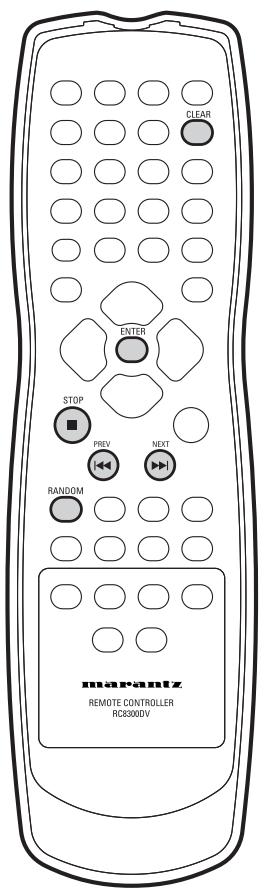
1 Appuyez plusieurs fois de suite sur RANDOM pour sélectionner un mode de lecture aléatoire.
Le mode est affché sur l'écran:
DVD
- Random Chapter/Track (dans le titre en cours)
- Random Title/Group
Video CD CD
- Random (la lecture aléatoire démarre immédiatement)
2 DVD uniquement: Appuyez sur ENTER ou pour demarrer la lecture aléatoire.
- Pour arrêter le disque et annuler la lecture aléatoire, appuyez sur ■.
- Pour annuler la lecture aléatoire sans arrêté la lecture, appuyez sur CLEAR. La lecture du disque se poursuit jusqu'à la fin.

Conseil
- En cours de lecture aléatoire, les touches I▲ et >fonctionnent un peu différemment du mode habitual: I▲ returne au début de la plage/chapitre en cours. Vous ne pouvez pas returner plus loin en arrêté. >I sélectionne une autre plage/chapitre de manière aléatoire parmi eux qui restent.
- Vous ne pouvez pas activer simultanément le mode de lecture aléatoire et les modes de lecture programmée et répétée.
Mode de lecture repétée
DVD Video CD CD
Vous pouvez programmermer le lecteur pour repeter la lecture de certaines plages sur des CD et des Video-CD, de certains chaprites/ plages ou titres/groupe sur des DVD, ou encore la totalité d'un disque. Il est également possible de reproductive en boucle une section d'un disque.
Vou puez utiliser le mode de répétition avec le mode de programmation pour répéter la lecture de plages/chapités d'une liste de lecture programmée (voir page 27 pour la programmation d'une liste de lecture).
Vou ne pouvez utiliser aucun des modes de répétition ni la lecture en boucle sur un Video-CD en cours de lecture PBC.
La lecture en boucle n'est pas possible sur les Super Audio CD.

Remarque
- Vous ne pouvez pas activer simultanément les modes de lecture repétée et aléatoire.
- Si vous changez l'angle de prise de vues en cours de lecture repétée, la lecture repétée est annulée.
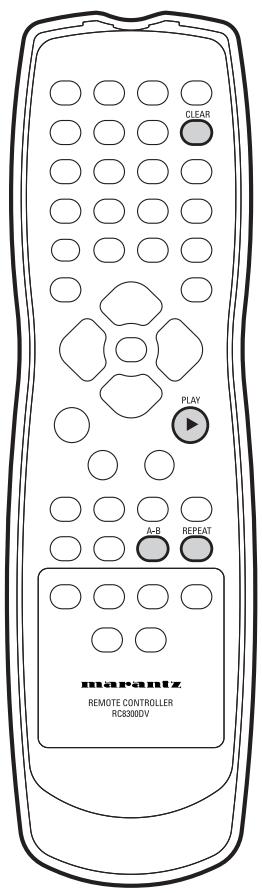
1 Appuyez sur REPEAT en cours de lecture pour selectionner un mode de répétition.
Chaque pression sur la touche change le mode de répétition:
DVD
2 Pour reprendre la lecture normale, appuyez sur CLEAR.
Conseil
Vous pouvez utiliser le mode de répétition en mode de lecture programmée. En cours de lecture programmée, appuyez sur REPEAT.
Mise en boucle d'une section d'un disque
DVD Video CD CD
1 Appuyez une fois sur (REPEAT) A-B au début de la section que vous pouze répéter, et encore un fois à la fin de la section.
La lecture démarre immédiatement au point de début et recommencer à l'infini.
- Sur un DVD, les points de début et de fin de la boucle de lecture doivent se trouver dans le même titre.
2 Pour reprendre la lecture normale, appuyez sur CLEAR.
- Vous pouvez également repêter une seule fois la lecture d'une section d'un disque en appuyant sur pour marquer le point de fin (au lieu de A-B).
Indexation d'un passage sur un disque (LAST MEMORY)
DVD-Video Video CD
Si vous ne visionnez qu'une partie d'un DVD avec l'intention de reprendre plus tard à l'endetroit où vous vous âtes arrêté, vous pouvez insérer un index à cet endroit et reprendre ensuite la lecture à une date ultérieure sans devoir rechercher manuellement le passage youlu.
Vou pousse activer cette fonction pour indexer cinq disques (ensuite, le plus ancien index est effacé pour laisser la place à un nouvel index). La fonction d'indexation est également opérante avec les Video-CD, mais uniquement pour un seul disque, et vous devez dans ce cas laisser le disque dans le lecteur—l'ouverture du plateau de lecture entraine l'effacement de la mémoire. La fonction de dernierie position de lecture peut ne pas fonctionner correctement avec certains Video-CD PBC.
Vous ne pouvez pas utiliser la fonction d'indexation avec des DVD audio et des DVD-RW. Selon le disque, il se peut que vous ne puissiez pas utiliser la fonction d'indexation avec des DVD video ou des Video-CD.
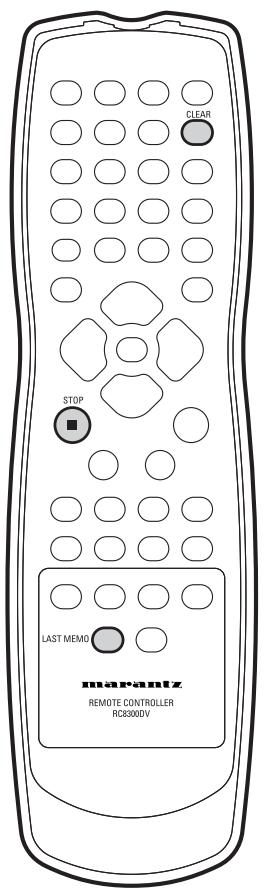
- A l'endetroit où vous souhaitez reprendre la lecture plus tard, appuyez sur LAST MEMO.
Appuyez sur pour arreter la lecture à cet endroit.
Pour reprendre la lecture, introduisez le disque dans le lecteur et appuyez sur LAST MEMO.
Si la lecture du disque démarre automatiquement, arrêtez-la d'abord.
- Pour effacer les index du disque introduit dans le lecteur, appuyez sur LAST MEMO et ensuite sur CLEAR pendant que l'indication "Last Memory" est affichée sur l'écran.
Mémorisation des paramètres d'un disque (CONDITION MEMORY)
DVD-Video
Si vous avez des préférences de réglage pour un disque particulier, vous pouze les mémoriser à l'aide de la fonction de mémoire des conditions de lecture. Lorsqu'ils ont été mémorisés, vos réglages seront automatiquement activés chaque fois que vous introduirez ce disque. Le lecteur peut mémoriser des réglages pour 15 disques; ensuite, la mémorisation de nouveaux réglages entraîne l'effacement des plus anciens réglages.
La fonction de mémoire des conditions de lecture est inopérante avec les DVD audio et les DVD-RW.
Les réglages mémorisés sont:
Scenes multi-angles (page 25)
- Langue des sous-titres (page 25)
- Langue des dialogues (page 26)
- Affichage des menus à l'écran (page 40)
- Réglage video (page 49)
- Niveau de blocage parental (page 55)
- Pour<memoriserlesparametesdusdisqueen cours,appuyezsur CONDITION MEMO en cours de lecture.
- Pour rappeler des réglages mémorisés, il vous suffit d'introduire le disque.
La fenêtre d'affichage indique COND_MEM et "Condition Memory" apparait sur l'écran.
- Pour effacer des réglages mémorisés, introduizez le disque et appuyez sur CLEAR pendant que “Condition Memory” est affché sur l'écran.
Utilisation des raccourcis du menu d'installation (FUNCTION MEMORY)
Vous pouvez创建工作 un menu de raccourci pour 5 options du menu d'installation auxquelles vous accedez frequentlyment. Plutôt que de naviguer dans tout le menu d'installation chaque fois que vous VOULEZ modifier un réglage, vous pouze directement acceder à cette option grâce au raccourci.
Pour ajouter une option de menu dans la liste des raccourcis:
1 Appuyez sur SETUP.
2 Sélectionné l'option de menu que vous pouez ajouter.
3 Appuyez sur F.MEMO.
L'option est identifiée par FM. (Certaines options du menu d'installation ne peuvent être ajoutées au menu de raccourcis. Dans ce cas, la marque ou ① This item cannot be registered in the function memory' apparait sur l'écran.)
4 Répétez les points 2 et 3 pour ajouter jusqu'à cinq options au menu de raccourcis.
5 Appuyez sur SETUP pour quitter.
Pour utiliser le menu de raccourcis:
1 Appuyez sur F.MEMO.
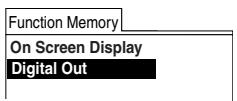
2 Sélectionnez l'option désirée à l'aide des touches de curseur (▲/▼) et appuyez sur ENTER.
3 Le menu d'installation s'ouvre sur l'option que vous avez seLECTIONnée.
Selectionnez les options suivant la procEDURE normale.
4 Appuyez sur SETUP pour quitter.
Pour supprimer une option du menu de raccourcis:
1 Appuyez sur SETUP.
2 Sélectionnez l'option de menu que vous pouze effacer du menu de raccourcis.
ElledoitetreidentifiedaoumoyendFM.
3 Appuyez sur F.MEMO pour supprimer la marque FM.
4 Appuyez sur SETUP pour quitter.
Affichage des informations sur le disque
DVD Video CD SACD CD
Diverses informations sur les plages, les chapitres et les titres ainsi que sur le début de transmission pour les DVD, peuvent être affichées sur l'écran pendant la lecture d'un disque ou lorsqu'il se trouve en mode d'arrêt.
- Pour afficher/commuter les informations affichées, appuyez sur DISPLAY.
Lorsque le disque se trouve en mode de lecture, les informations apparaissent dans le haut de l'écran. Maintenez la touche DISPLAY enforcée pour changer les informations affiches.
Example:
Play
y
Track
2-1
-6.05/
0.24
6.29
Ecran DVD audio
Play
Tr. R
ate :
1
3
9.2
Ecran DVD indiquant le début de transmission de données
Lorsque le disque se trouve en mode d'arrêt, toutes les
informations sur le titre/groupe/chapitre ou sur la plage du disque introduit dans le lecteur apparaisent sur l'écran. Appuyez de nouveau sur DISPLAY
pour quitter l'écran.
DVD-Video
Title
01
02 03
04
05
1/2
Titres et nombre de chapitres dans chaque titre
DVD-RW
titre du disque (si programme)

Disc
Title
Original
Play List
1~6
1~3
DISPL
Ex
:
Titre du disque (si programme) et nombre de titres dans l'enregistrement Original et dans la Play List
SACD

Total ti
Track
001
002
003
004
005
5.10
2
Durée de lecture totale du disque, des
plages et durée des plages
Video CD
CD

| Total time | 72.04 | ||
| Track | Time | Track | Time |
| 01 | 5.23 | 06 | 6.51 |
| 02 | 4.55 | 07 | 3.18 |
| 03 | 6.13 | 08 | 6.50 |
| 04 | 5.45 | 09 | 4.16 |
| 05 | 5.10 | 10 | 3.22 |
| 1/2 | DISPLAY | ||
Durée totale de lecture du disque, des plages et durées de plage
DVD-Audio

Group
01
02
03 04
04 05
1/1
DIS
LAY E
Groupes et nombre de plages dans chaque
Groupe
Lecture de fichiers MP3
Ce lecteur peut dire des fichiers MP3 sur un CD-ROM. Le MP3 est un format audio populaire en informatique et pour internet parce que la taille des fichiers est réduite (en comparaison des CD audio non comprimés) et que la qualité audio reste étonnament bonne.
1 Mettez le lecteur sous tension.
2 Appuyez sur touche OPEN/CLOSE pour ouvrir le plateau de lecture.
3 Introduisez dans le lecteur un CD-ROM contenant des plages MP3.
4 Appuyez sur pour démarrer la lecture de la première plage MP3 du disque.
- Suivant la complexité de la structure des fichiers, il peut falloir quelques secondes pour que le lecteur localise la plage sur le disque. Pendant ce temps, l'indication "Please wait a moment" s'affiche.
- Le titre de la plage est affchépendant les cinq premières secondes de la plage.
Après la lecture de la plage sélectionnée, la lecture continue avec la plage suivante enregistrée sur le disque. - Appuyez sur II pendant la lecture d'une plage pour activer une pause.
Appuyez de nouveau sur cette touche pour redémarrer la lecture. - Appuyez sur / pour passer à la plage précédente/suivante du disque.
- Maintenez la touche / enforcée pour lancer une recherche avant/arrière.
- Appuyez sur ■ pour arrêter la lecture. Excepté en mode de lecture programmée ou aléatoire, le lecteur mémorise le dossier en cours aussi longtemps que le disque reste dans le lecteur. Appuyez sur ▷ pour redémarrer la lecture à partir de la première plage de ce dossier.
Recherche de dossiers et de plages
1 Utilisez la touche SEARCH pourCHOISIR :
- Folder search (recherche de dossier)
- Track search (recherche de page)
- Off (sans)
2 Introduisez le numero de dossier/plage.
Par exemple, pour selectionner le dossier numero 4, appuyez sur 4.
Pour la plage 12, appuyez sur 1, 2.
3 Appuyez sur pour démarrer/redémarrer la lecture.
Mode de lecture aléatoire
Les fichiers peuvent être en mono ou en stéreo. Utilisez la fonction de lecture aléatoire pour réproduire des plages sur un disque dans un ordre aléatoire. La lecture s'arrête lorsque toutes les plages ont été lues.
1 Appuyez sur RANDOM pour démarrer la lecture aléatoire.
2 Pour annuler la lecture aléatoire, appuyez sur ■.
La lecture aléatoire est également annulée si le plateau de lecture est ouvert, si vous appuyez sur la touche PROGRAM ou si vous utilisez les touches numériques pour passer à une autre plage.
Mode de lecture repétée
Utilisez la fonction de répétition de lecture pour répéter la plage en cours ou toutes les plages du disque.
1 En cours de lecture, appuyez sur REPEAT pour selectionner un mode de repetition de lecture.
Chaque pression sur cette touche change le mode de répétition de lecture :
Si vous arrêtez la lecture ou si vous ouvrez le plateau de lecture, la lecture repétée est également annulée.
Affichage des informations MP3
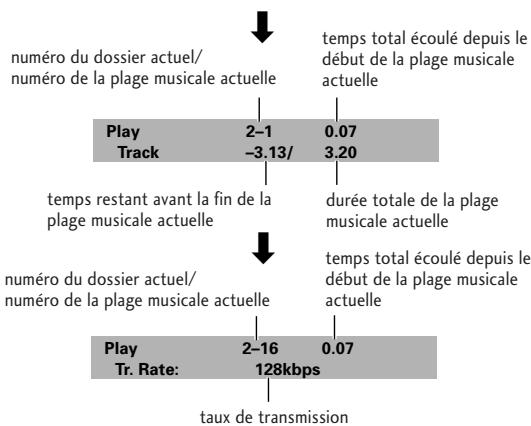
1 Appuyez plusieurs fois de suite sur DISPLAY en cours de lecture pour afficher différents types d'informations MP3 sur l'écran.
Il existe quatre types d'écrans d'information:
Ecrans d'information affichés en cours de lecture
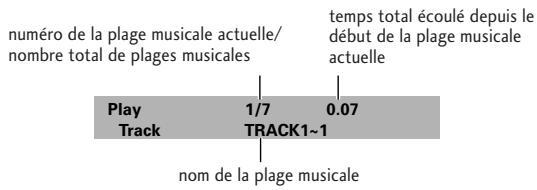
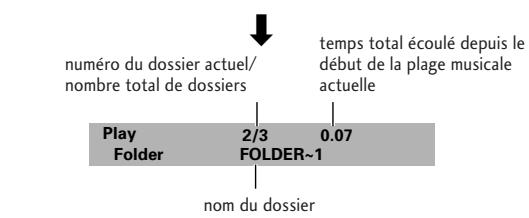
Ecrans d'information affichés en mode d'arrêt
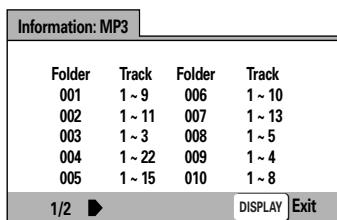
Dossiers et nombre de plages dans chaque dossier
Utilisation du navigateur MP3
Utilisez le navigateur MP3 pour rechercher les plages que vous pouze réproduire plus simplement. Vous pouvez également l'utiliser pour ajouter ou supprimer des plages d'une liste de lecture.
1 Introduisez dans le lecteur un CD-ROM contenant des plages MP3.
2 Appuyez sur MENU pour activer l'écran du navigateur MP3.
- Le côté gauche de l'écran indique une liste des dossiers contenant des plages MP3.
- Si vous affichez le navigateur MP3 pendant la lecture d'un disque, le numero du dossier et de la plage en cours de lecture apparaissent dans l'angle supérieur gauche de l'écran.
Nombre total de plages
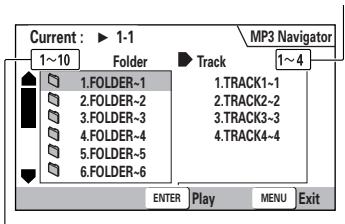
Nombre total de dossiers
- A droite figure une liste des plages MP3 du premier dossier de la liste.
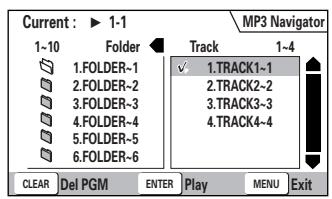
Naviguez à l'aide des commandes
suivantes:
Touches de curseur ( / ) - Sélectionne le dossier et les plages dans l'écran actuel.
Touches de curseur ( /) -Selectionnez les repertoires et les plages precedents/suivants. Pour faire defiler rapidement une longue liste de repertoires ou de plages, maintenez les touches de curseur ( /) enforcées.
ENTER - Démarre la lecture du dossier ou de la plage sélectionnée. Les plages MP3 qui ne peuvent être lues sur ce système sont automatiquement omises et la fenêtre d'affichage indique le message "UNPLAYABLE MP3 FORMAT".
MENU - Quitte le navigateur MP3.
PROGRAM - Ajoute la plage selectionnée à la liste de lecture. (Les plages de la liste de lecture sont marquées
V.) Appuyez plusieurs fois de suite sur PROGRAM pour ajouter une plage plusieurs fois à la liste de lecture.
Voir Programmation d'une liste de lecture de plages MP3 à la page 38 pour savoir comment utiliser la fonction de lecture programmée.
(Avant de procéder, appuyez sur MENU pour quitter le Navigateur MP3.)
CLEAR - Supprime la plage selectionnée de la liste de lecture.
Programmation d'une liste de lecture de plages MP3
1 Appuyez sur PROGRAM pour activer l'écran de programmation MP3.
Si vous avez ajouté des plages à la liste de lecture suivant la procédure d'Utilisation du navigateur MP3 de la page 37, les plages s'affichent ici.
Nombre total de dossiers ou de plages
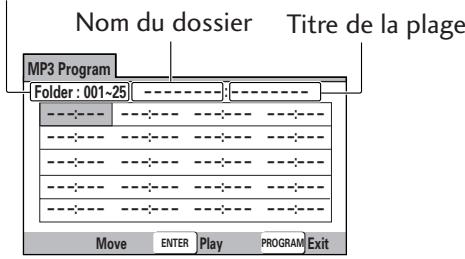
Au départ de cet écran, vous pouze directement introduire des numérios de dossiers et de plages pour constituer une liste de lecture programmée.
2 Utilisez les touches numériques pour introduire un numero de dossier à trois chiffres.
Les numérodesdossiers du disque sont affichés dans le coin supérieur gauche de I'ecran.
Lorsque you've introduit un numero de dossier valide, le nom du dossier apparait.
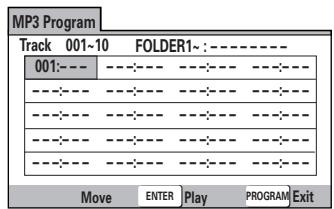
3 Utilisez les touches numériques pour introduire un numero de plage à trois chiffres.
Les numérodesplages du dossier en cours sont affichés dans le coin supérieur gauche de I'écran.
Lorsque you avez introduit un numero de plaque valide, le titre de la plaque apparait.
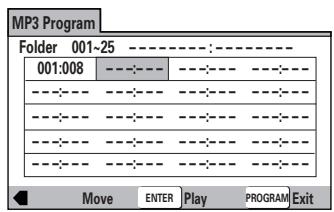
Naviguez à l'aide des commandes suivantes :
Curseur - Navigation dans la liste de lecture.
CLEAR - Supprime l'objet selectionné de la liste de lecture.
ENTER - Démarre la lecture de la liste de lecture.
PROGRAM - Quitte l'écran MP3 Program.
Utilisation du menu d'installation
Le menu d'installation vous donne accès à tous les paramétres de réglage du lecteur. Appuyez sur SETUP pour afficher/quitter le menu et appuyez ensuite sur les touches Curseur et ENTER de la commande pour naviguer et selectionner les options. Dans certains écrans, vous pouvez appuyer sur la touche de RETURN pour quitter l'écran sans apporter de changements. Les commandes pour chaque menu sont affichées dans le bas de l'écran.
Si une option est affichée en grisé, cela signifie qu'elle ne peut être changée à ce stade. C'est généralement parce qu'un disque se trouve en mode de lecture. Dans ce cas, arrêtez le disque et changez ensuite le réglage.
Le réglage actuel d'une option est indiqué par une case de couleur. La couleur de la case indique à quel type de disque le réglage s'applique: bleu pour les DVD uniquement; jaune pour les DVD et les Super Audio CD/CD; orange pour les DVD audio, et vert pour tous les types de disques.

Remarque
Les options de langue indiquées dans les illustrations représentant des écrons de menu dans les pages suivantes peuvent ne pas correspondre à celles qui sont disponibles dans votre pays ou dans votre région.
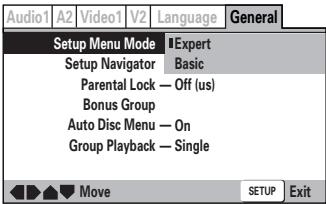
Mode de menu d'installation
- Réglage par défaut: Expert
Le menu d'installation Expert vous donne accès à tous les paramètres de réglage du lecteur. Sélectionnez Basic pour des réglages réduits aux paramètres les plus frequentlyment utilisés. Le menu Basic comprend également une barre d'information qui vous donne quelques explications sur l'option actuellément mise en évidence.
Les sections ci-dessous identifiées au moyen de l'icone (Expert) ne sont disponibles qu'en mode Expert.
Paramètres de réglage des menus
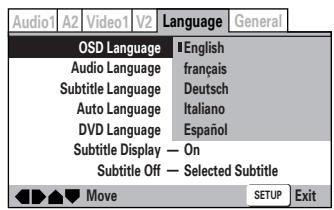
Langue d'affichage des menus
- Reglee dans le navigateur d'installation (réglage par défaut : English)
Selectionne la langue de votre choix dans les menus.
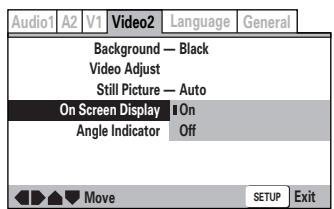
Affichage des menus à l'écran Expert
- Réglage par défaut : On
Si vous préférez que les indications d'opération apparaissent à l'écran, changez le réglage sur Off.
Réglages audio
DRC audio
- Réglage par défaut: Off
Lorsque vous visionnez des DVD Dolby Digital à faible volume, vous risquez de perdre complètement lessons de faible niveau—y compris une partie des dialogues. La commutation du réglage Audio DRC (Dynamic Range Control) peut améliorer les conditions d'écoute en augmentant lessons de faible niveau tout en limitant les créées de haut niveau.
La position de réglage Off laisse la dynamique originale intacte; On 'comprime' la dynamique; mais la différence réellement perceptible entre les réglages dépend du programme que vous étés en train de visionner.
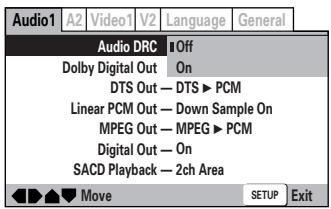

Rappel
Audio DRC est uniquement opérant avec les sources audio Dolby Digital.
- L'effet DRC audio dépend de vos haut-parleurs et des réglages de votre amplificateur AV.
Sortie Dolby Digital
- Réglage par défaut: Dolby Digital
Vous ne devez effectuer ce réglage que si vous avez raccordé ce système à un autre composant (amplificateur AV, etc.) via l'une des sorties numériques.
Si votre amplificateur AV (ou tout autre composant connecté) est compatible avec Dolby Digital, réglez-le sur Dolby Digital, sinon réglez-le sur Dolby Digital ▷ PCM.
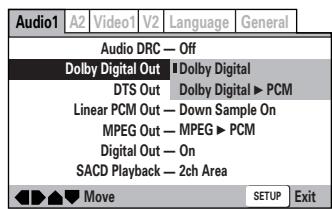
Sortie DTS
- Réglage par défaut: DTS PCM
Vous ne devez effectuer ce réglage que si vous avez raccordé le lecteur à un autre composant (amplificateur AV, etc.) via l'une des sorties numériques.
Si vous amplificateur AV (ou tout autre composant) est équipé d'un décembre DTS intégré, réglez-le sur DTS; sinon, réglez-le sur DTS PCM. Consultez le mode d'emploi fourni avec cet autre composant si vous ne savez pas avec certitude s'il est compatible avec DTS.


Important
Si vous sélectionnez DTS avec un amplificateur non compatible avec DTS, des parasites seront audibles lorsque vous reproduirez un disque DTS.
Sortie PCM linéaire
- Réglage par défaut: Down Sample On
Vous ne devez effectuer ce réglage que si vous avez raccordé le lecteur à un autre composant (amplificateur AV, etc.) via l'une des sorties numériques.
Si vous amplificateur AV (ou tout autre composant connecté) est compatible avec des fréquences d'échantillonnage élevées (96 kHz), réglez-le sur Down Sample Off; sinon, réglez-le sur Down Sample On (les signaux audio à 96 kHz sont convertis en signaux audio à 48 kHz plus généralement compatibles). Consultez le mode d'emploi fourni avec cet autre composant si vous ne savez pas avec certitude s'il est compatible avec les fréquences de 96 kHz.
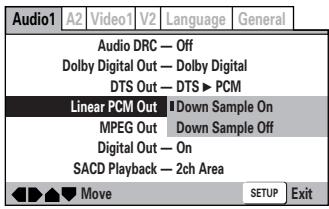

Remarque
Certains disques n'émettright pas de signal audio à travers les sorties numériques même avec le réglage Down Sample Off, tandis que d'autres disques émettright uniquement des signaux audio sous-échantillonnés.
Les disques DVD- Audio à haute fréquence d'échantillonnage émettent toujours un signal audio sous-échantillonné (entre 44.1 kHz et 96 kHz selon le disque) à travers les sorties numériques.
Sortie MPEG
- Réglage par défaut : MPEG ▷ PCM
Vous ne devez effectuer ce réglage que si vous avez raccordé le lecteur à un autre composant (amplificateur AV, etc.) via l'une des sorties numériques.
Si vous amplifieur AV (ou tout autre composant connecté) est compatible avec les signaux audio MPEG, réglez-le sur MPEG; sinon, réglez-le sur MPEG PCM (les signaux audio MPEG sont convertis en signaux audio PCM plus généralement compatibles). Consultez le mode d'emploi fourni avec cet autre composant si vous ne savez pas avec certitude s'il est compatible avec les signaux audio MPEG.
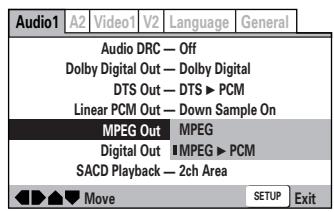
Sortie numérique Expert
- Réglage par défaut : On
Si vous doivent couper la sortie du signal audio numérique, réglez-le sur Off; sinon, laissez-le sur On. Rappeleg-vous que vous ne pouvez pas activer/désactiver individuellement les sorties optique et coaxiale.
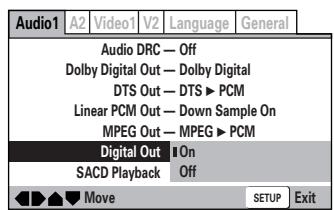
Super Audio CD Playback Expert
- Réglage par défaut : 2ch Area
Les disques Super Audio CD peuvent être divisés en plusieurs zones – audio stéreo, audio multi canaux et, pour les Super Audio CD mixtes, CD audio standard. L'option Super Audio CD Playback vous permet de selectionner la zone du disque que vous pouze reproductive.
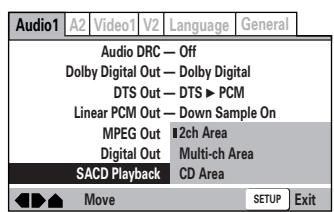

Remarque
Si vous sélectionnez une zone qui ne figure pas sur le disque, c'est une autre zone du disque qui est reproductive. Par exemple, si vousCHOISISEZ la zone CD audio standard alors que le disque introduit dans l'appareil n'est pas un Super Audio CD hybride, c'est la zone Super Audio CD audio stéreo qui est reproduite.
Virtual Surround (Son spatial virtuel)
- Réglage par défaut: Off
Si vous avez raccordé votre lecteur de DVD uniquement via les sorties analogiques stéreo et réglé Audio Out (voir ci-dessous) sur 2 Channel, vous pouvez simuler un son spatial en réglant Virtual Surround sur
TruSurround.
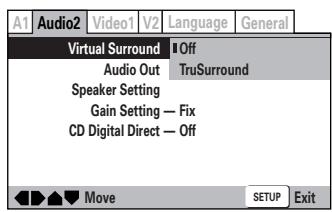

Remarque
- Il n'y a pas d'effet lorsque la source audio est de type DVD- audio, DTS ou 96 kHz LPCM ni pendant la lecture d'une source CD, MP3 ou Super Audio CD.
- Le niveau de sortie audio numérique est réduit lorsqu'elles you reproduisez des DVD Dolby Digital à 2 canaux ou des Vidéo-CD avec l'option TruSurround Sélectionnée. Si vous reproduisez un DVD Dolby Digital multicanaux avec l'option Dolby Digital réglée sur la conversion PCM (voir page 41) et l'option TruSurround Sélectionnée, il n'y a pas de sortie numérique.
- La qualité de l'effet spatial varie selon le disque.
TruSurround
Trusurround utilise une technologie qui simule le son spatial multicanal à l'aide de deux haut-parleurs seulement.
Sortie audio
- Réglez-le dans le navigateur d'installation (réglage par défaut : 2 Channel)
Si vous avez raccordé ce lecteur à votre amplificateur uniquely via les sorties analogiques à 5,1 canaux (sorties avant, spatiale, centrale et d'extrêmes-graves), réglez-le sur 5.1 Channel; si vous ne l'avez connecté que via les sorties stéreo, réglez-le sur 2 Channel.
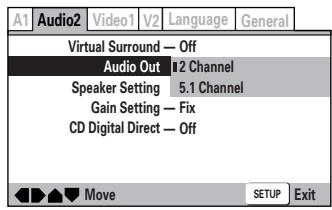
Remarque
- Meme si vous avez regle Audio Out sur 5.1 Channel, lessons ne seront diffusés via tous les haut-parleurs que pendant la lecture de DVD audio multicanaux, ou de DVD à codage Dolby Digital, DTS ou MPEG.
- Si vous le reglez sur 2 Channel, les signaux audio Dolby Digital, DTS et MPEG sont mixés en aval en deux canaux de sorte que vous entendez toujours tous lessons enregistrés sur le disque.
- Certains DVD audio n'autorisent pas le mixage audio en aval. Ces disques sortent toujours des signaux audio multicanaux, quel que soit le réglage effectué à ce stade.
Emission audio de la source
Lorsque vous aurez sélectionné le mode d'émission de la source (5.1 Channel ou 2 Channel) et sélectionné le mode à l'aide de la fonction Audio Out du menu Audio 2 de l'écran de configuration, les émissions audio de chaque source se feront de la manière indiquée sur le tableau suivant.
| MODES AUDIO | MODE D'EMISSION | AUDIO OUT (2 CH) | AUDIO OUT (5.1 CH) | DIGITAL OUTPUT (S/PDIF) | ||||
| L, R (Front L,R) | Center | Surround L,R | Subwoofer | Dolby Digital ou MPEG 3 PCM | Dolby Digital ou MPEG | |||
| DVD | Dolby Digital | 5.1 CH | Canaux avant gauche, droit | Centre | Spatial SG, SD | LFE | 2 canaux DOWNMIX gauche, droit | Dolby Digital |
| 2 CH | 2 canaux DOWNMIX, gauche, droit | MUTE | ||||||
| Dolby Digital Karaoke | 5.1 CH | Canaux gauche, droit | MUTE | Canaux gauche, droit | Dolby Digital | |||
| 2 CH | ||||||||
| LPCM | 5.1 CH/2 CH | Canaux gauche, droit | MUTE | Canaux gauche, droit | ||||
| DTS | DTS | 5.1 CH | Canaux avant gauche, droit | Centre | Spatial SG, SD | LFE | DTS | |
| 2 CH | 2 canaux DOWNMIX, gauche, droit | MUTE | ||||||
| MPEG | MPEG | 5.1 CH | Canaux avant gauche, droit | Centre | Spatial SG, SD | LFE | Canaux gauche, droit | MPEG |
| 2 CH | Canaux gauche, droit | MUTE | ||||||
| DVD-Audio | DVD | 5.1 CH | Canaux avant gauche, droit | Centre | Spatial SG, SD | LFE | 2 canaux DOWNMIX, gauche, droit2 | |
| 2 CH | 2 canaux DOWNMIX, gauche, droit1 | MUTE | ||||||
| CD | 5.1 CH/2 CH | Canaux gauche, droit | MUTE | Canaux gauche, droit | ||||
| Super Audio CD | 5.1 CH | Canaux avant gauche, droit | Centre | Spatial SG, SD | LFE | MUTE | ||
| 2 CH | 2 canaux DOWNMIX, gauche, droit | MUTE | ||||||
| Video CD | 5.1 CH/2 CH | Canaux gauche, droit | MUTE | Canaux gauche, droit | ||||
| DVD-RW | 5.1 CH/2 CH | Canaux gauche, droit3 | MUTE | Dolby Digital, MPEG ou PCM (Canaux gauche droit) | ||||
1: La sortie des disques qui ne permettent pas le mixage en aval sera 5,1 canaux même si 2 Channel est sélectionné.
2: Les disques qui ne permettent pas le mixage en aval coupent aussi la sortie numérique.
*3: Si le son est monophonique, l'audio canal gauche et canal droit sera identique.
Réglage des haut-parleurs
- Regles dans le navigateur d'installation (réglage par défaut : Center : Large | Sub: On | Surround : Large | Distance : all 10 feet (3,0m))
Vous ne devez effectuer ce réglage que si vous avez raccordé ce lecteur à votre amplificateur via les sorties analogiques à 5,1 canaux. Ce réglage n' affecte pas la sortie audio numérique.
Suivez les instructions des menus pour déscrie les haut-parleurs qui composeur toute installation ainsi que leur taille et leur position.
Réglez laaille de vos haut-parleurs dans l'écran Size. Les haut-parleurs gauche/droit avant (L/R) ont un réglage fixe sur Large. Les haut-parleurs central (C), spatial gauche (LS) et spatial droit (RS) peuvent chacun être régés sur Large, Small ou Off. Réglez un haut-parleur sur Large si le cône principal du haut-parleur est de 12 cm ou plus; réglez-le sur Small s'il fait moins de 12 cm. Il est à remarquer que les haut-parleurs LS et RS ne peuvent être régés indépendamment l'un de l'autre.
Le haut-parleur d'extremes-graves (SW) peut uniquement etre regle sur On ou Off.
Le graphique à droite de l'écran représenté la configuration de vos haut-parleurs, le nom du haut-parleur sélectionné étant mis en évidence en bleu, et les haut-parleurs régles sur On en jaune.
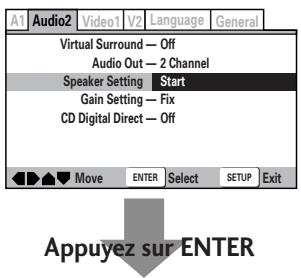
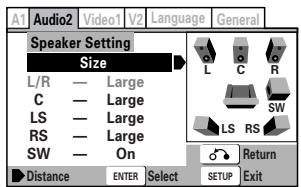

Remarque
- Lorsque vous écoutez un DVD-audio, les haut-parleurs C, LS et RS se reglent automatiquement sur la position Large. Le son n'est cependant pas affecté par ce changement. Le passage à une autre source ramène les haut-parleurs à leurs réglages initiaux.
- Pour les DVD-audio uniquement, si les haut-parleurs C, LS ou RS sont régles sur Off, le son est automatiquement mixé en stéreo.
Régliez la distance entre votre position d'écoute principale et chacun des haut-parleurs dans l'écran Distance. Le réglage de la distance pour les haut-parleurs réglés sur Off dans l'écran Size apparait en grise. Pour les autres haut-parleurs, entrez la distance avec une précision de l'ordre de 0,5 feet (0,1m). Vous pouvez régler la distance pour les haut-parleurs L/R entre 1,0 feet (0,3m) et 30 feet (9m). Il est à préciser que vous doivent régler les haut-parleurs C et SW à moins de 6,5 feet (2m) du réglage L/R. Les haut-parleurs LS et RS doivent être réglés entre -20 feet (-6m) et +6,5 feet (+2m) du réglage L/R.
Le graphique à droite de l'écran représenté la configuration de vos haut-parleurs, le nom du haut-parleur sélectionné étant mis en évidence en bleu, et les haut-parleurs régles sur On en jaune.

Remarque
- Si vous haut-parleur d'extremes-graves est installé au-delà de la plage de réglage (L/R±6,5 feet (2m)), réglez-le sur la distance la plus proche possible. La cohésion du son spatial ne devrait pas s'en trouver trop affectée.
- Ce réglage ne s'applique pas à la lecture Super Audio CD.
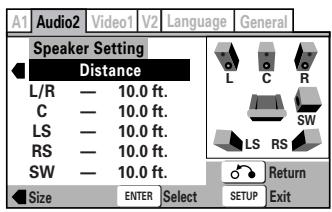
Réglage du gain
Expert
- Réglage par défaut: Fix
Il se peut que vous ne deviez effectuer ce réglage que si vous avez raccordé ce lecteur à votre amplificateur via les sorties analogiques à 5,1 canaux.
Avec le réglage par défaut, tous les canaux sont sortis au volume relatif auquel ils ont été enregistrés.
Changez le réglage sur Variable si vous poulez régler le niveau de volume relatif de l'un des haut-parleurs. La plage de réglage est comprise entre -6 dB et +6 dB, avec des incréements de 0,5 dB.
- Si vous le réglez sur Variable, le niveau de sortie global peut sembler moins élevé que sur la position de réglage Fix. Il ne s'agit pas d'un dysfonctionnement.

Remarque
Les réglages du gain sont inopérants pendant la lecture d'un CD si CD Digital Direct est réglé sur On.
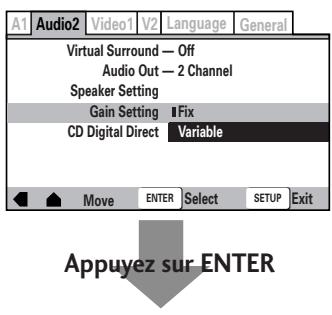
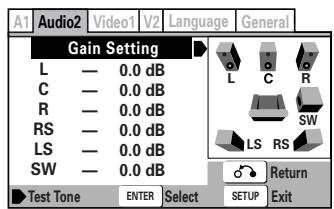
Pour vous aider à évaluer les niveaux de gain corrects, réglez Test Tone sur On (tonalité de test via ce haut-parleur uniquement) ou Auto (la tonalité de test est successivement diffusée par chacun des haut-parleurs, à l'exclusion du haut-parleur d'extrèmes-graves) et ajustez ensuite le gain de façon à ce que tous les haut-parleurssemblent au même volume depuis votre position d'écoute.
Suivez les instructions à l'écran pour sélectionner les haut-parleurs et régler le niveau des canaux.
- Vous ne pouvez ajuster le réglage Test Tone que lorsque le lecteur se trouve à l'arrêt.
- De nombreux amplificateur AV vous permettent d'effectuer des réglages similaires au niveau de l'amplificateur. Dans ce cas, réglez le niveau des canaux sur le lecteur ou sur l'amplificateur, et pas sur les deux.
- Lorsque la tonalité de test est diffusée par un haut-parleur, le nom de celui-ci est mis en évidence en jaune sur l'écran.
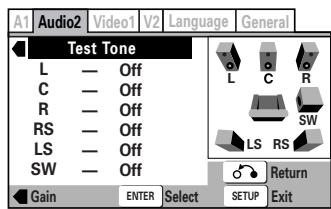

Rappel
Vous ne pouvez pas utiliser la fonction de tonalité de test lorsque le réglage Audio Out est 2 Channel (voir page 43). La fonction de tonalité de test est inopérante si le plateau de lecture est ouvert oupendant la lecture d'un disque.
CD Digital Direct
Expert
- Réglage par défaut: Off
Le réglage de ce paramètre sur On améliore sensiblement la qualité audio des CD en contournant certains circuits audio du lecteur par lesquels les signaux audio doivent normalement passer. Vous devez cependant le laisser sur Off pour assurer une lecture ajustée des CD à codage DTS.
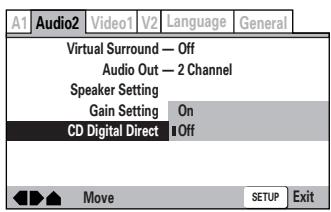

Rappel
Des parasites sont audibles si ce paramètre est régé sur On pendant la lecture d'un CD DTS.
Réglages de la qualité video
Ecran du téléviseur
- Reglez-le dans le navigateur d'installation (réglage par défaut : 16:9 (Wide))
Si vous possédez un téléviseur à écran large, Sélectionnez l'option 16:9 (Wide) —les logiciels DVD pour écran large sont alors affichés sur toute la surface de l'écran. Lorsque vous reproduisez des logiciels enregistrés au format classique (4:3), les réglages de votre téléviseur déterminent le mode d'affichage du contenu du disque—reportez-vous au mode d'emploi fourni avec votre téléviseur pour plus de détails sur les options de réglage disponibles. Si votre téléviseur n'est pas doté des réglages pour visualiser les sources 4:3, Sélectionnez le format
16:9 (Compressed). L'imag que vous verrez apparaitre sur toute télévisuer sera déterminée par le disque. Reportez-vous à la page 68 pour plus de détails.
Si vous disposez d'un téléviseur classique, sélectionnez 4:3 (Letter Box) ou 4:3 (Pan & Scan). En mode Letter Box, les logiciels pour écran large sont affichés avec des bandes noires dans le haut et dans le bas de l'écran. Le mode Pan & Scan coupe les cotés des images pour écran large de manière à les adapter aux écrans 4:3 (donc, même si l'image semble plus grande à l'écran, vous nevez pas l'image complète du film).
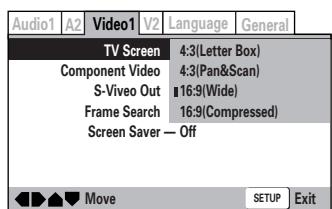

Remarque
- Vous ne pouvez pas changer ce réglage pendant la lecture d'un disque.
- Certains disques ne vous permettent pas de changer le format d'affichage.
Sortie S-Video Expert
- Réglage par défaut: S2
Vous ne devez effectuer ce réglage que si vous avez raccordé ce lecteur à votre télévisueur à l'aide d'un cable S-Video.
Si vous trouvez que l'image estétirée ou distordue avec le réglage par défaut S2, commutez-le sur S1.
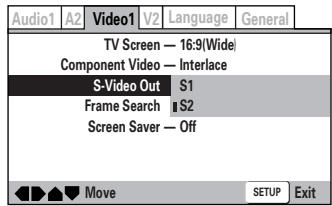
Frame Search Expert
- Réglage par défaut: Off
Commutez ce réglage sur On si vous souhaitez pouvoir effectuer des recherches avec une précision à l'image pres sur des DVD (voir page 23 pour les procédures de recherche de temps et d'image). Avec le réglage par défaut, les fonctions de recherche de temps et d'image ne sont pas disponibles.
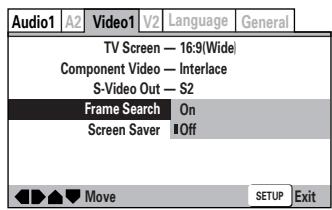
Economiseur d'écran
- Réglage par défaut: Off
Si une image reste constamment affichée sur un téléviseur ordinaire à tube cathodique, elle risque de "s'incruster" dans la surface de l'écran et ainsi de laisser une image fantôme apparente. Commutez-le sur On pour être certain qu'une image constante ne reste pas affichée pendant une durée dangereusement longue.
Si le Screen Saver est activé pendant que la tonalité de test est diffusée par les haut-parleurs, la diffusion de la tonalité de test est interrompue (page 45).
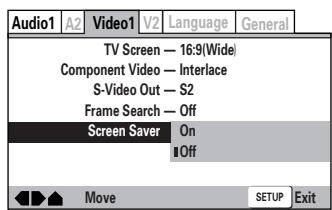
Fond d'écran
- Réglage par défaut: Gray
Cette option spécifique ce qui est affiché sur l'écran lorsque le lecteur est à l'arrêt (ou en mode de lecture d'un disque audio).
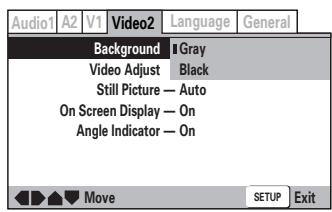

Remarque
Les paramètres du menu peuvent être représentés de légères différences par rapport à ceux du menu illustré ci-dessus.
Component Video
En comparaison d'une image télévisée entrelacée standard, un téléviseur à balayage progressif est capable de produit des images stables exemples de scintillagement.
Ne désisissez cette option que si vous avons raccordé les prises COMPONENTVIDEO OUT à un moniteur ou à un apparéil TV compatible avec la fonction balayage progressif.
Changez le réglage Component Video dans le menu Setup Screen Video 1.
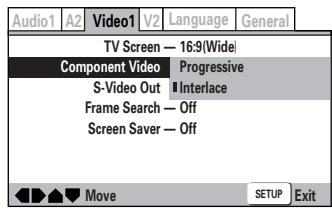
- Progressive - Utilise ce réglage avec des téléviseurs et des moniteurs dotés d'entrées Component Video à balayage progressif. Vérifie le mode d'emploi du téléviseur si vous n'en est pas certain.
- Interlace - (réglage par défaut) Utilisez ce réglage pour les téléviseurs ordinaires qui ne sont pas compatibles avec le balayage progressif. Vérifiez le mode d'emploi du téléviseur si vous n'en est pas certain.

Conseil
Si ce lecteur est régle pour sortir des signaux video à balayage progressif, il est possible que l'image apparaisse étirée lorsque vous reproduisez des disques enregistrés au format 4:3. Cela se produit lorsque le format d'affichage du téléviseur est régle sur 'Full'. Pour visualiser l'image suivant son format correct, changez le réglage du téléviseur sur 'Normal'.
Si vous téléviseur n'est pas doté des réglages pour changer le format d'affichage de l'image, réglez ce lecteur sur 16:9 (Compressed).

Remarque
Si vous raccordez un téléviseur qui n'est pas compatible avec les signaux à balayage progressif et si vous choisissez l'un des réglages de balayage progressif, vous ne pourrez visualiser absolument aucune image. Avec votre téléviseur raccordé aux bornes Composite ou S-Video,CHOISSEZ L'option Interlace dans le menu Component Video.
Compatibilité de cet apparéil avec les téléviseurs à balayage progressif.
'LES CONSOMMATEURS DOIVENT SAVOIR QUE TOUS LES TELEVISEURS A HAUTE DEFINITION NE SONT PAS PLEINEMENT COMPATIBLES AVEC CET APPAREIL, CE QUI PEUT PROVOQUER DES PARASITES DANS L'IMAGE. EN CAS DE PROBLEMES D'IMAGE A BALAYAGE PROGRESSIF DE 525 LIGNES, IL EST CONSEILLE DE COMMUTER LA ConnexION SUR LA SORTIE "STANDARD DEFINITION".
Réglage de la qualité video
Vous avez lechioix entre plusieurs réglages présélectionnés de la qualité de l'image qui sont adaptés aux différents types de systèmes d'affichage (dévelopseur, écran à plasma, etc.). Vous pouvez également définir vos propres réglages et les enregistrer dans la mémoire du lecteur.
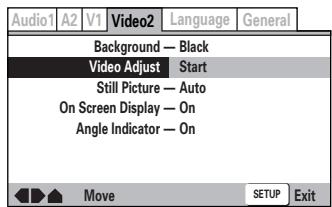
Sélection d'une préselection
1 Sélectionnez "Start".
Vous pouvez également acceder à ces réglages en appuyant sur VIDEO ADJ..
2 Sélectionnez "Video Memory Select".
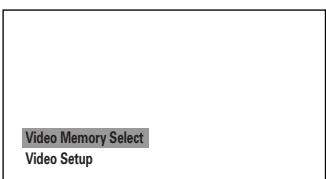
3 Sélectionnez une préselection.
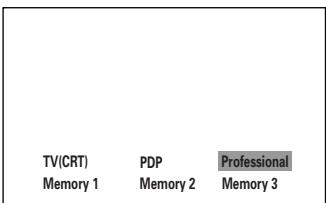
- TV (CRT) - Réglages optimisés pour un téléviseur standard.
- PDP - optimisé pour un écran à plasma.
- Professional - (Réglage par défaut) Réglages optimisés pour un moniteur professionnel.
- Memory 1, 2, 3 - Réglages utiliser (voir page 51 pour plus de détails à ce sujet).
Vous pouvezmettreunéglageprédefini en surbrillance pendant qu'un disque se trouve en mode de lecture (avant d'appuyer sur ENTER pour le selectionner) afin d'observerimmédiatement l'effet sur l'image.

Remarque
- Selon le disque et le type de téléviseur/moniteur, l'effect de ces réglages peut ne pas été très clair.
- Cette fonction de réglage de la qualité de l'image ne fonctionne pas pour la sortie DVI.
Déception de vos propres réglages (1)
1 Sélectionnez "Start".
Vous pouvez également avoir accès à ces options en appuyant sur VIDEO ADJ..
2 Sélectionnez "Video Setup".
Video Memory Select Video Setup
3 Utilisez les touches de curseur ( / ) pour selectionner un paramètre de qualite de l'image, utilisez ensuite les touches de curseur ( / ) pour préciser ce parametrage.
Prog. Motion

fast|+++|+slow
ENTER Select DISPLAY Check
- Prog. Motion - Si vous utilisez le balayage progressif, ce paramètre ajuste la qualite des images animées et des arrêts sur image.
- PureCinema – Le paramètre PureCinema optimise la qualité de l'image pour visionner des films sur DVD. Le réglage par défaut est Auto1, mais si l'image ne semble pas naturelle, commutez-le au besoin sur Auto2, On ou Off et ajustez le paramètre Prog. Motion (voir ci-dessus). Consultez également l'entrée PureCinema dans le glossaire commençant à la page 61.
- YNR - Ajuste le niveau de réduction de bruit (NR) appliquée à la composante Y (luminosite).
- CNR - Ajuste le niveau de réduction de bruit (NR) appliquée à la composante C (couleur).
- MNR (Mosquito Noise Reduction) – Ajuste le niveau de réduction de bruit appliqué aux parasites (parasites video résultant de la compression MPEG).
- BNR (Block Noise Reduction) - Ajuste le niveau de réduction de bruit appliqué aux parasites en blocs.
- Sharpness High - Ajuste la nette du éléments d'image à haute fréquence (finement détaillés).
-
Sharpness Mid - Ajuste la nettete des éléments d'image de moyenne fréquence (moins détaillés).
-
Detail - Ajusté la netteté des contours de l'image.
- White Level - Ajuste l'intensité des blancs de l'image.
- Black Level - Ajuste l'intensité des noirs de l'image.
- Black Setup - Pour la correction des noirs flottants.
- Gamma - Ajuste la luminosité des parties foncées de l'image.
- Hue - Ajuste l'équilibrage général des couleurs entre le rouge et le vert.
- Chroma Level - Ajuste le niveau de saturation des couleurs.
- Chroma Delay - Compense le désignement des composantes Y (luminosite) et C (couleur).
4 Appuyez sur ENTER pour sauvegarder vos changements.
Déception de vos propres réglages (2)
1 Sélectionnez "Start".
Vous pouvez également acceder à ces réglages en appuyant sur VIDEO ADJ..
2 Sélectionnez "Video Setup".
3 Appuyez sur DISPLAY.
4 Utilisez les touches de curseur ( / ) pour selectionner un paramètre de qualite de l'image, utilisez ensuite les touches de curseur ( / ) pour préciser ce parametrage.
5 Pour sauvegarder vos changements sous l'une des préseLECTIONs utiliser, mettez Memory 1, 2 ou 3 en évidence et appuyez ensuite sur ENTER.
Arrêt sur image
Expert
- Réglage par défaut: Auto
Le lecteur utilise l'un des deux procédés suivants pour afficher un arrêt sur image d'un DVD. Le réglage par défaut Auto permet au lecteur de déterminer automatiquement à chaque fois le procédé.
- Field - Produit une image stable, généralement exemplé d'oscillations.
- Frame - Produit une image plus nette, mais davantage sujette aux oscillations que les arrêts sur image avec le procédé Field.
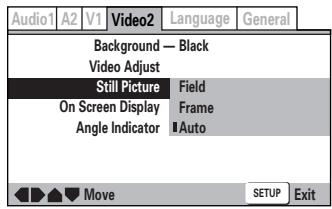
Indicateur d'angle Expert
- Réglage par défaut : On
Si vous préférez ne pas voir appararître l'icone de caméra sur l'écran lors des scènes multi-angles enregistrées sur des DVD, commutez ce réglage sur Off.
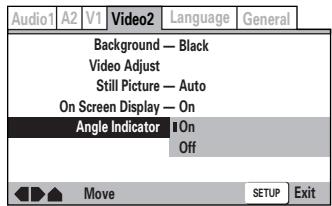
Video ON/OFF
Appuyez sur la touche Video ON/OFF pour désactiver les Sorties Video (Video, S1/S2 et Composant) et l'image disparaître. Ensuite appuyez de nouveau pour activer toutes les sorties Video.
Remarque
La sortie DVI ne peut selectionner Marche/ Arrêt(ON/OFF) pour la sortie image au moyen du boutonVIDEO ON/OFF de la commande à distance.
Choix de la langue
Langue des dialogues
Réglage par défaut : English
Ce réglage correspond à votre langue de dialogue préféérée pour les DVD. Si la langue que vous spécifie à ce stade est enregistrée sur un disque, le système reproduira automatiquement le disque dans cette langue (bien que cela dépende du réglage Auto Language — voir page 54).
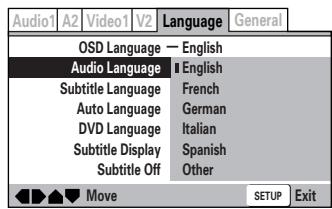
Le format DVD reconnait 136 langues différentes. Sélectionnez Other si vous poulez spécifier une langue différente de celles figurant dans la liste et suivez ensuite le menu à l'écran pour selectionner une langue. Vous pouvez également consulter la liste des codes de langue à la page 66.
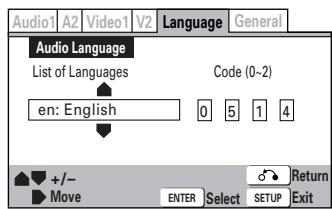

Conseil
YououpouvezcommuterleslanguesenregistréessurundDVDà tout moment en cours de lecture à l'aide de la touche AUDIO.(Cela n'afecte pas ce réglage.)

Remarque
- Vous ne pouvez pas commuter les langues s'il n'y a qu'une seule langue enregistrée sur le disque. Dans ce cas, l'icone est affché.
- Sur certains disques, la sélection peut être opérée via le menu DVD. Dans ce cas, appuyez sur MENU pour afficher l'écran de menu du DVD et effectuez votre sélection.
Langue d'affichage des sous-titres
- Réglage par défaut : English
Ce réglage correspond à votre langue de sous-titres préféérée pour les DVD. Si la langue que vous spécifie à ce stade est enregistrée sur un disque, le système reproduira automatiquement le disque avec ces sous-titres (bien que cela dépende du réglage Auto Language —voir page 54).
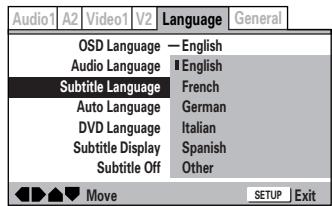
Le format DVD reconnait 136 langues différentes.
Selectionnez Other si vous pouze spécifier une langue différente de celles figurant dans la liste et suivez ensuite le menu à l'écran pour selectionner une langue. Vous pouvez également consulter la liste des codes de langue à la page 66.
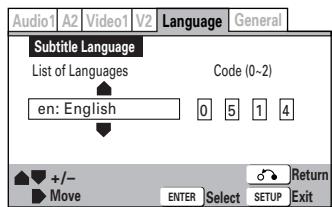

Conseil
Vous pouvez commuter ou désactiver les sous-titres d'un DVD à tout moment en cours de lecture à l'aide de la touche SUBTITLE. (Cela n' affecte pas ce réglage.)

Remarque
- La langue des sous-titres ne peut être commutée si la langue des sous-titres n'a pas été enregistrée ou si seulement une langue est enregistrée. Dans ce cas, l'objet s'affiche.
- TPour désactiver les sous-titres en cours de lecture, appuyez sur SUBTITLE et appuyez ensuite sur CLEAR, ou appuyez sur SUBTITLE jusqu'à ce que Off apparaisse.
- Sur certains disques, la sélection de la langue des sous-titres peut être opérée via le menu du DVD. Dans ce cas, appuyez sur MENU pour afficher l'écran de menu du DVD et effectuez votre sélection.
Sélection automatique de la langue
- Réglage par défaut : On
Si vous reglez cette option sur On, le lecteur sélectionnera toujours la langue des dialogues par défaut des DVD (le français pour les films français, par exemple) et affichera les sous-titres dans votre langue de sous-titres préféree uniquement si elle est réglée différemment. En d'autres termes, les films tournés dans votre langue maternelle n'auront pas de sous-titres tandis que les films réalisés dans des langues étrangères seront accompagnés de sous-titres.
Réglez-la sur Off pour que le système reproduise les disques exactement suivant vos réglages pour Audio Language et pour Subtitle Language.
Pour activer l'option Auto Language, les réglages Audio Language et Subtitle Language doivent être identiques—voir pages 52, 53.
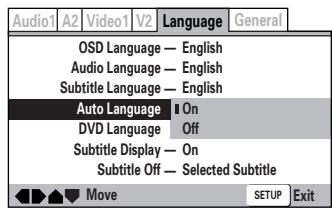

Conseil
Vous pouvez toujours commuter la langue des dialogues et des sous-titres en cours de lecture à l'aide des touches AUDIO et SUBTITLE.
Langue des DVD Expert
Réglage par défaut: w/Subtitle Language
Certsains disques multilingues comprnen des menus en plusieurs langues. Ce réglage spécifie la langue dans laquelle les menus du disque doivent apparaître. Laissez le réglage par défaut si vous poulez que les menus apparaissent dans la même langue que celle que vous avez sélectionnée pour Subtitle Language—voir page 53.
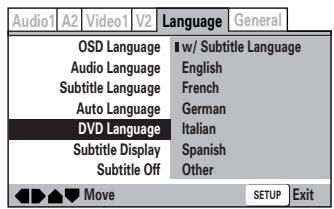
Le format DVD reconnait 136 langues différentes. Sélectionnez Other si vous poulez spécifique une langue différente de celles figurant dans la liste et suivez ensuite le menu à l'écran pour selectionner une langue. Vous pouvez également consulter la liste des codes de langue à la page 66.
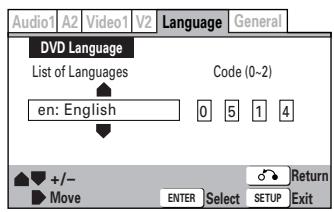

Remarque
Vous pouvez également sélectionner la langue du DVD via le menu du disque DVD. Appuyez sur MENU pour ouvrir le menu du DVD et opérez votre sélection.
Affichage des sous-titres
Expert
- Réglage par défaut : On
Réglez cette option sur On pour que le lecteur affiche les sous-titres suivant les réglages Subtitle Language et Auto Language ci-dessus. Réglez-la sur Off pour désactiver les sous-titres (voir également Subtitle Off sur cette page pour les cas spéciaux). Réglez l'option sur Assist Subtitle pour que le lecteur affiche les sous-titres auxiliaires supplémentaires enregistrés sur certains DVD.
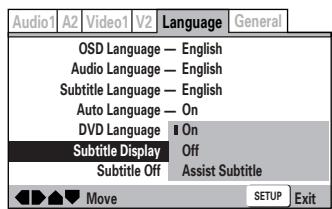

Remarque
- S'il n'y a pas d'informations de sous-titres enregistrées sur le disque, aucun sous-titre ne s'affichera même si cette fonction est régée sur On.
- Que ce réglage soit sur On ou Off, vous pouvez toujours commuter les sous-titres (ou les désactiver) à l'aide du bouton SUBTITLE.
Désactivation des sous-titres
Expert
- Réglage par défaut: Selected Subtitle
Certsains disques affichent des sous-titres même si le réglage Subtitle Display (ci-dessus) est régle sur Off. Dans ce cas, vous pouvez afficher les sous-titres dans votre langue de dialogues préféree (With Audio) ou dans votre langue de sous-titres préféree (Selected Subtitle). Si les réglages de Audio Langage et Subtitle Language sont identiques, ces deux options produitron le même résultat.
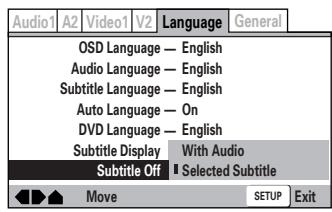
Réglages généraux
Navigateur d'installation
Utilisez le navigateur d'installation pour effectuer les réglages de base de votre lecteur de DVD. Voir page 17 pour des informations plus détaillées à ce sujet.
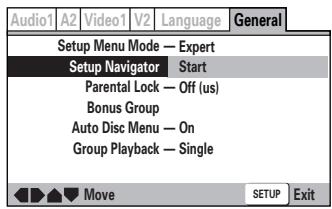
Blocage parental
- Réglage par défaut: Off
- Mot de passer par défaut: none
Code de pays par défaut: us (2119)
Certains DVD video intègrent une fonction de niveau de blocage parental. Si vous lecteur est programmé sur un niveau inférieur à celui du disque, il vous demandera d'introduire un mot de passer avant de démarrer la lecture du disque.
Certsains disques supportent également la fonction de code de pays. Selon le code de pays que vous avez définiti, le lecteur ne produit pas certaines scènes de ces disques.
Avant de définir le niveau de blocage parental ou le code de pays, vous doivent enregistrer un mot de passer.
Comme vous estes l'auteur du mot de passer, vous pouze changer le niveau de blocage parental ou le code de pays quand vous le voulez. Vous pouze également changer le mot de passer.
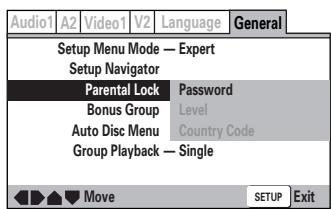

Remarque
Tous les disques que vous pourriez juger inappropriés pour vos enfants n'intègrent pas la fonction de blocage parental. Ces disques peuvent toujours êtrelus sans qu'il soit d'abord nécessaire d'introduire un mot de passer.
Enregistrement d'un nouveau mot de passer
Vous doivent enregistrer un mot de passer avant de pouvoir changer le niveau de blocage parental ou introduire un code de pays.
1 Sélectionnez "Password".
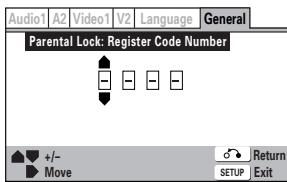
2 Utilisez les touches numériques pour introduire un mot de passer à quatre chiffres.
Vou puevez également utiliser les touches de curseur pour isaisir le mot de passer (( / ) pour saisser le numéro, (/) pour changer la position du curseur).
3 Appuyez sur ENTER pour enregistrer le mot deppe.
Si vous avez oublié votre mot de passer, vous pouvez réinitialiser le système et en enregistrer un nouveau.
Voir page 65 pour savoir comment réinitialiser le lecteur.
Changement du mot de passer
Pour changer leur mot de passer, confirmez leur mot de passer existant et introduizez-en ensuite un nouveau.
1 Sélectionnez "Password Change".
2 Utilisez les touches numériques pour introduire votre mot de passer actuel.
- Les chiffres apparaisent sous la forme d'astérisques lorsque vous les introduisez.
- Vous pouvez également utiliser les touches de curseur pour isaisir le mot de passer ((▲/▼) pour saisser le numéro, (▲/▼) pour changer la position du curseur).
3 Appuyez sur ENTER.
4 Introduisez un nouveau mot de passer.
5 Appuyez sur ENTER.
Réglage/changement du niveau de blocage parental
1 Sélectionnez "Level".
2 Utilisez les touches numériques pour introduire votre mot de passer et appuyez ensuite sur ENTER.
3 Sélectionnéz un nouveau niveau.
Allez vers la gauche pour verrouiller davantage de niveaux (davantage de disques nécessiteront un mot de passer) ou vers la droite pour déverrouiller des niveaux.
Vous ne pouvez pas verrouiller le niveau 1.
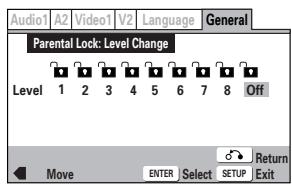
4 Appuyez sur ENTER pour confirmer le nouveau niveau.

Conseil
Utilisez la fonction de mémoire de condition (page 32) pour sauvegarder le niveau de blocage parental pour des disques particuliers.
Réglage/changement du code de pays Vous pouvez également vous reférer à la liste des codes de pays à la page 66.
1 Sélectionnez "Country Code".
2 Utilisez les touches numériques pour introduire votre mot de passer et appuyez ensuite sur ENTER.
3 Sélectionnez un code de pays.
Vous pouvez selectionner le code de pays avec des lettres ou des chiffres. Reportez-vous à la page 66 pour la liste des codes de pays.

4 Appuyez sur ENTER pour confirmer le nouveau code de pays.
Menu de disque audio
Expert
- Réglage par défaut: On
Cette option spécifique si le menu (menu principal) s'affiche automatiquement après l'introduction d'un disque. Reglez-la sur On si vous foulez que le menu s'affiche automatiquement ou sur Off si vous ne souhaitez pas qu'il s'affiche.
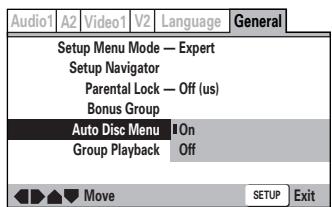

Remarque
Certains DVD affichent un menu automatiquement quel que soit le réglage de cette option. Si vous appuyez sur alors qu'un disque est en cours de chargement, ce réglage est ignore.
Groupe en bonus
Expert
Certains DVD audio comportent un groupe en "bonus" dont l'accès requiert un numéro de code à 4 chiffres. Consultez le boîtier du disque pour plus de détails et pour connaître le numéro de code. Lorsque vous tentez d'acceder au groupe en bonus, l'écran de saisie du numéro de code apparait automatiquement bien qu'il puisse également être activé via le menu General. Introduisez le numéro et appuyez ensuite sur ENTER.
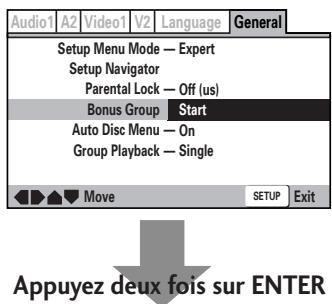
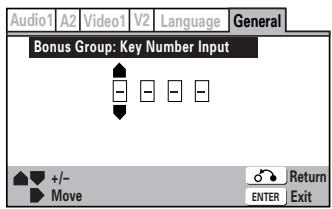

Remarque
Si vous éjectez le disque, mettez l'appareil hors tension ou débranchez le lecteur, vous doivent réintroduire le numéro de code.
Lecture de groupe Expert
- Réglage par défaut: Single
Les DVD audio peuvent comporter jusqu'à 9 groupes de plages. Sur la position Single, le groupe sélectionné est produit, puis le disque s'arrête ou revient à l'écran de menu. Utilisez la fonction de recherche de groupe (page 23) pour sélectionner le groupe à reproduire. (Vous ne pouvez pas utiliser les touches de saut de plage ! ▲ / ▲ ou de recherche ▲ / ▲ dans ce mode.)
Selectionnez All si vous voulez reproductive consécutivement tous les groupes d'un disque.

Remarque
Si vous sélectionnez un groupe à partir du menu du disque, seul ce groupe sera lu, même si le mode All du lecteur est sélectionné. Si vous arrêtez la lecture, la lecture de tous les groupes reprendra lorsque vous redémarrerez la lecture.
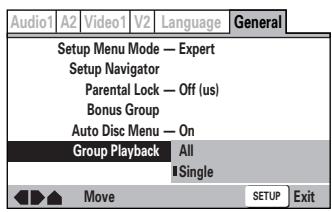
Manipulation des disques
Lorsque vous manipulez un disque, de quelque type que ce soit, veillez à ne pas laisser de traces de doigts ni de saletés sur la surface du disque et à ne pas la rayer. Saisissez le disque par le bord ou par l'orifice central et le bord.
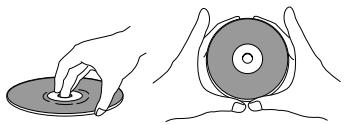
Les disques endommagés ou souillés peuvent affecter les performances de lecture. Veillez également à ne pas rayer la face imprimée du disque. Bien qu'elle ne soit pas aussi fragile que la face enregistrée, les éraflures peuvent rendre un disque inutilisable.
Si un disque porte des traces de doigts, des saletés, etc., nettoyez-le à l'aide d'un chiffon doux et sec en l'essuyant delicatement du centre vers le bord extérieur, comme indiqué dans le diagramme cidesous.
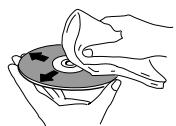
Essuyez delicatement le disque par des mouvements rectilignes en partant du centre.

N'essuyez pas la surface du disque au moyen de mouvements circulaires.
Si nécessaire, employez un chiffon improugné d'alcool ou un kit de nettoyage pour CD/DVD disponible dans le commerce pour nettoyer les disques plus efficacement. N'utilisez enaucun cas de benzine, de diluant ou tout autre agent nettoyant, et notamment les produits destinés au nettoyage des disques en vinyle.
Rangement des disques
Bien que les CD et les DVD offrent une plus grande longévité que les disques en vinyle, il importe que vous les manipuliez avec soin et que vous les rangiez correctement. Lorsque vous n'utilise pas un disque, glissez-le dans son boîtier, que vous rangez ensuite verticalement. Ne laissez pas des disques à des endroits excessivement froids, humides ou chauds (y compris sous le rayonnement direct du soleil).
Ne collez pas de papier ni d'autocollants sur les disques et n'utilise pas de crayon, de stylo à bille ou tout autre instrument d'ecriture à pointe acérée. Vous risquez sinon d'endommager les disques.

Pour plus de détails sur les précautions d'entretien, reportez-vous aux instructions qui accompagnent les disques.
N'introduisez pas plus d'un disque dans le lecteur.
Disques à éviter
Les disques tournent à grande vitesse à l'intérieur du lecteur. Lorsque vous constaze qu'un disque est fendu, écaillé, faussen ou endommagé de chaque autre manière que ce soit, ne vous risquez pas à l'utiliser dans votre lecteur—vous pourriez endommager l'appareil.


Cet apparéil a uniquement été concu pour être utilisé avec des CD classiques parfaitement circulaires. L'utilisation de disques représentant d'autres formes est déconseillée avec cet apparéil.


Nettoyage de la lentille du capteur optique
La lentille du capteur optique du lecteur de DVD ne peut s'encrasser en cours d'utilisation normale mais si, pour l'une ou l'autre raison, elle présente un dysfonctionnement causé par des saletés ou de la poussière, consultez un centre de service après-venture MARANTZ agréé. Bien que des nettoyants pour lentilles de lecteurs de CD soient vendus dans le commerce, nous en déconseillons l'utilisation car certains risquent d'endommager la lentille.
Problèmes liés à la condensation
De la condensation peut se former à l'intérieur de l'appareil s'il est amné de l'extérieur dans un local chauffé ou si la température de la piece augmente rapidement. Bien que la condensation ne cause aucun dommage à l'appareil, elle peut temporairement ALTERER ses performances. C'est pourquoi nous vous conseillons de baisser l'appareil s'adapter à la température plus élevé de la piece pendant environ une heures avant de lemettre sous tension et de commencer à l'utiliser.
Conseils d'installation
Nous vous sou Haitons de multiples plaisirs d'utilisation avec cet apparéil au cours des années à venir et c'est pourquoi nous vous invitons à tener compte des points suivants dans votrechoixd'un emplacement:
A préconiser...
Utilisez votre lecteur dans un local bien ventilé.
Placez votre lecteur sur une surface robuste et de niveau, comme une table, une étagère ou un meuble hi-fi.
A proscire...
X Utilisation du lecteur à un endroit exposé à des températures ou à une humidité élevées, notamment à proximate de radiateurs ou de tout autre apparéil générant de la chaleur.
X Installation du lecteur sur un appui de fenetre ou à tout autre endroit où il serait exposé au rayonnement direct du soleil.
X Utilisation du lecteur dans un environnement excessivement poussiereux ou humide.
X Installation du lecteur directement au-dessus d'un amplificateur ou d'un autre équipement de votre chaîne hi-fi qui s'échauffe en cours d'utilisation.
X Utilisation du lecteur à proximé d'un téléviseur ou d'un moniter, car vous risqueriez de percevoir des interférences—en particulier si le téléviseur fonctionne à l'aide d'une antennée interieure.
X Utilisation du lecteur dans une cuisine ou toute autre piece où il est susceptible d'être exposé à de la fumée ou à de la vapeur.
X Utilisation du lecteur sur une nappe épaissé ou un tapis, ou sous une piece de tissu—car cela risque d'empêcher le bon refroidissement de l'appareil.
X Installation du lecteur sur une surface instable ou qui n'est pas suffisamment large pour supporter les quatre pieds de l'appareil.
Déplacement du lecteur
Si vous doivent désplaner le lecteur, appuyez d'abord sur la touche POWER ON/OFF située sur le panneau avant pourmettrelelecteurhors tension,débranchez ensuite le cordon d'alimentation. Ne soulevez et ne déplacez jamais l'appareil pendant la lecture; les disques tournent à une vitesse élevée et poursaient être endommagés.
Manipulation du cable d'alimentation
Manipuez le cable d'alimentation en le saississant par la fiche. Ne débranchez pas le cable d'alimentation en tirant sur le cable proprement dit et ne touchez en aucune circonstance le cable d'alimentation lorsque vous avez les mains mouillées, car vous risquez de provoquer un court-circuit ou de receivevoir une d'écharge électrique. Ne posez pas l'appareil, un élément de mobilier ou tout autre object sur le cable d'alimentation et voirlez à ne pas coincer le cable. Ne nousez enaucun cas le cable d'alimentation et ne le reliiez pas en faisceau avec d'autres cables. Le cable d'alimentation doit être acheminé de manière à ce que personne ne risque de marcher dessus. Un cable d'alimentation endommagé peut être une cause d'accendie ou de d'écharge électrique. Vérifiez périodiquement le bon état du cable d'alimentation. Si vous constazez que le cable d'alimentation est endommagé, consultez un centre de service après-vente MARANTZ agrée ou votre revendeur pour un remplacement.
Glossaire
Audio analogue
Signal électric qu qui représenté directement un son. En comparaison, l'audionumérique peut également être un signal électric, mais il constitue une représentation indirecte du son. Voir également Audionumérique.
Format
Le rapport entre la largeur et la hauteur d'un écran de téléviseur. Les téléviseurs classiques sont de format 4:3 (autrement dit, l'écran est presque carré); les modèles à écran large sont quant à eux de format 16:9 e (l'écran est presque deux fois plus large que haut).
Groupe en bonus (DVD audio uniquement)
Un groupe "supplémentaire" sur certains DVD audio dont l'accès nécessite un chiffre clé. Voir aussi Groupe.
Exploration d-images (DVD audio uniquement)
Cette fonction équipe certains DVD audio sur lesquels l'utilisateur peut explorer une série d/images fixes enregistrées pendant la lecture du signal audio. Voir aussi Images séquentielles.
Chapitre (DVD video/DVD-RW)
Tout comme un livre est subdivisé en différents chapitres, un titre sur un DVD est généralement divisé en plusieurs chapitres. Voir aussi Title.
Audionumérique
Une représentation indirecte dessons au moyen de chiffres. Pendant l'enregistrement, le son est mesure à des intervalles discrets (44.100 fois par seconde pour les CD audio) au moyen d'un convertisseur analogique/ numérique qui génére un flux de chiffres. Lors de la lecture, un convertisseur numérique/analogique génére un signal analogique sur la base de ces chiffres. Voir également Fréquence d'échantillonnage et Audio analogue.
Dolby Digital

Ce système de son spatial de haute qualité utilisant un maximum de 5,1 canaux audio est employé par les entreprises salles de cinéma au monde.
DTS

DTS est l'abréviation de Digital Theater System. Le DTS est un système de son spatial différent de Dolby Digital qui est devenu un format de son spatial populaire pour les films.
Plagedynamique
La différence entre les sons les plus faibles et les plus puissants d'un signal audio (sans distorsions ni "evanouissement" dans les bruits d'ambiance). Les pistes audio Dolby Digital et DTS offrent une très large plage dynamique, produitant des effets spectaculaires comme au cinema.
Extension de fichier
Une identification ajoutée à la fin du nom d'un fjichier pour indiquer le type de fjichier dont il s'agit. Par exemple, l'extension ".mp3" indique qu'il s'agit d'un fjichier MP3.
Groupe (DVD audio)
Une série de plages sur un DVD audio. Equivaut à un titre sur un DVD video. Voir aussi Titre et Plage.
Entrelacement video
Méthode d'affichage des images où les lignes impaires sont actualisées lors d'un passage et les lignes paires lors du passage suivant. Consultez également "Video à balayage progressif".
MP3
MP3 (MPEG1 audio layer 3) est un format de fischi er audio compressé. Ces fischiers sont reconnaissables à leur extension“.mp3” ou“.MP3”.
Audio MPEG
MPEG Multichannel
Format audio utilisé sur les Video-CD et certains DVD. Cet apparéil peut convertir les signaux audio MPEG au format PCM pour une compatibilité accrue avec les enregistrleurs numériques et les amplificateur AV. Voir aussi PCM.
Video MPEG
Format videoutilisé pour les Vidéo-CD et les DVD. Les Vidéo-CD utilisent l'ancienne norme MPEG-1 alors que lesDVD intègrent la norme MPEG-2 plus récente et bien plusperformante.
Multisession
Un CD-R/RW qui contient deux "sessions" ou plus.
Chaque session esr le résoltar d'une Procedure complète d'enregistrement, elle est donc lue en tant que disque complet. Ce lecteur ne peut reprouire que la première session d'un disque.
Sortie numérique optique
Prise de sortie de signaux audio numériques sous la forme d'impulsions lumineuses. Pour la connexion de composants équipés de prises numériques optiques à l'aide d'un cable optique spécial, disponible auprès desbons revendeurs de matériel audio.
Système de compression sans perte qui permet d'enregistrer davantage de signaux audio PCM sur un DVD audio que ce ne serait normalement possible.
PCM (Pulse Code Modulation)
Le système de codage audionumérique le plus repandu et que l'on retrouve sur les CD et les DAT. D'une excellente qualité, il nécessite beaucoup de données par comparaison avec des formats tels que le Dolby Digital et MPEG. Pour la compatibilité avec les enregistrurs audio numériques (CD, MD et DAT) et les amplificateurs AV dotés d'entrées numériques, cet apparéil peut convertir les signaux Dolby Digital, DTS et MPEG audio en PCM. Voir également Audio numérique.
PBC (PlayBack Control) (Védo-CD uniquement)
Système de navigation des Video-CD au moyen d'écrans de menu enregistrés sur le disque. Plus particulièrement pratique sur les disques que l'on ne regarderait normalement pas du début à la fin en une fois— comme les disques de karaoke, par exemple.
Védo à balayage progressif
Egalement appelée "non-entrelacement video", cette méthode d'affichage des images actualise toutes les lignes lors du même passage, ce qui produit une image exemple de scintillements et plus stable que le système d'entrelacement video (pour une fréquence de balayage donnée). Consultez également Entrelacement video.
PureCinema (DVD Video uniquely)
Les programmes video enregistrés sur un DVD peuvent être des enregistements video (originellement enregistrés en video) ou cinematographiques (originellement enregistrés sur pellicule). Les enregistements video se font à raison de 30 images/s (NTSC) en comparaison des 24 images/s pour les films. Ce lecteur convertit les films à 60 images/s (en mode de balayage progressif). Le système PureCinema ajusté l'image de façon à ce qu'elle correspondé le plus possible à la qualité d'image d'un écran de cinema.
Voupeuvezverifiersileprogrammevideod'unDVDest unenregistrement videoou sur film enaffichantle débit de transmission videoo (voir page 34).Si le symbole "carre" (#)apparaitau-dessusudébitdetransmission, c'estqu'il s'agit d'unenregistrement sur film.
Régions (DVD uniquement)
Ces déliminations associent des disques et des lecteurs à certaines zones géographiques dans le monde. Cet apparéil ne peut dire que les disques identifiés pas les codes de région compatibles. Le code de région de votre apparéil se trouve sur le panneau arrière. Certains disques sont compatibles avec plus d'une région (ou avec toutes les régions).
Fréquence d'échantillonnage
C'est la fréquence à laquelle le son mesure pour être converti en données audionumériques. Plus la fréquence est élevée,ILAmeille est la qualite audio,mais plus la quantite d'informations numériques generées est importante.Les CD audio standard present une fréquence d'échantillonnage de 44,1 kHz,ce qui signifie 44.100 échantillons (mesures) par seconde.Voir également Audionumérique.
Images séquentielles (DVD, Video-CD)
Cette fonction équipe certains DVD sur lesquels sont enregistrées des images fixes qui défilent automatiquement pendant la lecture du signal audio. Voir également Exploration d'images.
Titre (DVD Video uniquely)
Une série de chapitres sur un DVD video. Equivaut à un groupe sur un DVD audio. Voir aussi Chapitre et Groupe.
Plage
Les CD audio, les Video-CD et les DVD audio utilisent tous des plages pour divisor le contenu d'un disque. L'équivalent en DVD video est appelé un chapitre. Voir aussi Chapitre et Groupe.
DVI
Sigle significant Digital Visual Interface (Interface visuel numérique).
Il s'agit d'une norme fixée par DDWG pour l'interface d'affichage numérique.
Il est possible de transmettre des signaux video sous forme numérique.
HDCP
Sigle significant High-bandwidth Digital Content Protection (Protection du contentu numérique bande large supérieure). Il s'agit d'un mode de traitement par codage destiné aux images utilisées par l'interface DVI. Cette protection visse à protégger le contentu images contre les copies illégales et pour receivevoir les signaux qui ont été codés, il est nécessaire d'un écran d'affichage équipé d'une entrée DVI adaptée à la protection HDCP.
Super Audio CD
Basee sur la norme CD, il s'agit d'une norme purement audio de très grande qualite pour les CD sur lesquels sont enregistrres un volume plus important de données. Il existe trois types de Super Audio CD : les disques CD à couche unique, les disques CD à double couche et les disques CD hybrids. En ce qui concerne leur constitution, les disques CD hybrids sont une combinaison d'un Super Audio CD et d'un CD ordinaire.
Dépannage
Une opération incorrecte est souvent prise erronément pour une défaillance ou un dysfonctionnement. Si vous pensez que l'appareil présente une défaillance, commencez par vérifier les éléments suivants. Parfois, la défaillance peut être provoquée par un autre apparéil. Inspectez les autres composants et apparéils électriques utilisés. Si vous ne parvenez pas à remédier à la défaillance après avoir vérifié les éléments suivants, consultez un centre de service après-vente MARANTZ/agréé ou demandez à votre revendeur d'effectuer les réparations.
Le disque est ejecté automatiquement après avoir été introduit.
- Disque souillé ou endommagé.
Voir page 58 pour les informations concernant la manipulation des disques. - Disque mal positionné dans le guide du plateau de lecture.
Alignez correctement le disque. - Numéro de région incompatible
Si le numéro de région figurant sur un DVD video ne correspond pas au numéro sur le lecteur, le disque ne peut être utilisé (page 9). - Présence de condensation à l'intérieur du lecteur.
Attendez un peu que la condensation s'évapore. N'utilise pas le lecteur à proximé d'un climatiseur.
Lecture impossible
Le disque a ete introduit a l'envers.
Réintroduisez le disque avec la face imprimée vers le haut.
Impossible de reproductive un DVD-RW
- Si la fenêtre d'affichage indique 'COPY PROTECT PROGRAM, UNPLAYABLE', cela signifie que ce disque ne peut être produit.
La lecture d'un DVD audio s'arrête.
Le disque est peut'être une copie illégale.
Le symbole apparait sur I'ecran.
- L'opération est impossible sur ce lecteur.
Le symbole apparait sur I'ecran.
La fonction selectionnee est inopérante avec ce disque.
Lorsque you effectuez des changements dans les menus d'installation, le symbole DVD s'affiche.
- Un CD ou un Video-CD se trouve dans le lecteur et le réglage qui a été modifié ne s'applique qu'aux DVD.
Les réglages seront opérants pour le prochain DVD que vous introduirez dans le lecteur.
L'image de lecture s'arrête et les touches de commande sont inopérantes.
- Appuyez sur ■ et redémarrez ensuite la lecture (▶).
- Mettez d'abord hors tension à l'aide du commutateur POWER ON/OFF的前提 sur le panneau avant et mettez de nouveau sous tension avec la touche POWER ON/OFF du panneau avant.
Les nouveaux régles effectuels dans les menus d'installation alors qu'un disque se trouve en mode de lecture sont inopérants.
- Certains réglages peuvent être changés pendant la lecture d'un disque, mais sont inopérants jusqu'à ce que vous ayez arrêté puis redémarré la lecture du disque. Il ne s'agit pas d'un dysfonctionnement.
Effectuez le même réglage lorsque le lecteur est à l'arrêt.
Appuyez sur et redémarrez ensuite la lecture () .
Rappelez-vous que les réglages effectuels dans les menus d'installation peuvent désactiver la fonction RESUME.
Les réglages sont annulés.
- Si l'alimentation est coupée à la suite d'une panne de courant ou parce que le cable d'alimentation a été débranché, les réglages sont annulés.
Avant de débrancher le cordon d'alimentation, appuyez sur la touche POWER de la télécommande et vérifie que l'indicateur STANDBY est bien allumé sur le panneau avant, appuyez ensuite sur la touche POWER ON/OFF située sur le panneau avant pourmettre le lecteur hors tension.
Pas d'image/Pas de couleurs.
Assurez-vous que les raccordements sont corrects et que les fiches sont enforcées à fond.
- Les réglages du téléviseur/moniteur ou amplificateur AV sont incorrects.
Consultez le mode d'emploi de l'équipement raccordé.
- Le menu Component Video est reglé sur Progressive mais votre apparéil TV/moniteur n'est pas compatible avec le mode balayage d'exploration progressif.
Reconnectez le lecteur à votre apparéil TV à l'aide d'un cable composite ou S-video, et reglez l' apparéil TV sur l'entrée déquate. Ensuite chosessez le réglage Entrelac dans le menu Component Video, puis commutez de nouveau l'entrée TV sur entrée composant.(page 48).
Réinitialisez le lecteur (page 65). Le réglage Composant Video sera rétabli sur Interlace mais vous perdrez également d'autres réglages.
- Vérifiez que le commutateur VIDEO ON/OFF est régé sur la position correcte (page 51).
L'écran est étiré ou le format ne c/hange pas.
- Le réglage de TV Screen dans le menu d'installation est incorrect.
Réglez l'options TV Screen en fonction du téléviseur/ monitueur que vous employez (page 47).
L'écran est subitement étiré lorsque le menu d'installation s'affiche.
- Si le menu d'installation est activé pendant la lecture d'un DVD visionné en format boîte auxlettres, il se peut que l'écran commute le format d'écran large.
Il ne s'agit pas d'un dysfonctionnement. L'écran revienda au format normal des que vous désactiverez le menu d'installation.
Perturbations de l'image en cours de lecture ou image noire.
- Ce lecteur est compatible avec le système de protection contre la copie Macro-Vision. Certains disques complènment un signal de protection contre la copie et, pendant la lecture de tels disques, des rayures, etc., peuvent apparaitre dans certaines parties de l'image en fonction du type de téléviseur.
Il ne s'agit pas d'un dysfonctionnement.
- Les disques réagissant différément à certaines fonctions du lecteur. Il se peut que l'écran devienne noir pendant un bref instant ou oscille légèrement lorsque la fonction est executée.
Ces problèmes sont essentiellement dus aux différences entre les disques et le contenu des disques et ne signifie pas un dysfonctionnement de ce lecteur.
- Quand vous utilisez le mode balayage d'exploration progressif.
Si vous appeareil TV est connecté à l'aide des prises COMPONENTVIDEO OUT, réglez le menu Component Video sur Interlace(page 48).
Dans le cas d'un enregistrement sur magnétoscope ou d'une transmission via un/selecteur AV, l'image de lecture comporte des distortions.
- En raison des circuits de protection contre la copie de ce lecteur, le raccordement de cet apparéil via un magnétoscope ou un sélecteur AV peut empêcher l'enregistrement ou être la cause de distorsions de l'image.
Il ne s'agit pas d'un dysfonctionnement.
Certains réglages du menu d'installation n'apparaissent pas.
Le mode de menu d'installation est regle sur Basic; reglez-le sur Expert (page 39).
La télécommande ne semble pas fonctionner.
La prise Control In du panneau arrête est connectee.
Vérifiez que REMOTE CONTROL SW est régle sur la position External (page10).
- La télécommande est trop éloignée du lecteur ou l'angle formé avec le capteur de télécommande est trop grand.
Utilisez la télécommande dans la portée efficace spécifique (page 7).
- Les piles sont plates.
Installez de nouvelles piles (page 7).
- Vérifiez que le réglage de REMOTE CODE est correct (pages 14, 16).
Impossible d'écouter des signaux audio à haute fréquence d'échantillonnage via la sortie numérique.
- Linear PCM Out est regle sur Down Sample On. Reglez-la sur Down Sample Off.
- Par mesure de protection contre la copie, certains DVD ne sortent pas de signaux audio à 96 kHz.
Dans ce cas, même si l'option Down Sample Off est seLECTIONNée, le lecteur sort automatiquement les signaux audio à 48 kHz. Il ne s'agit pas d'un dysfonctionnement.
Pas de son, ou le son est distordu.
- Certains DVD ne sortent pas de signaux audionumériques. Commutez votre amplificateur sur les sorties analogiques du lecteur.
- Il y a des saletés, de la poussière, etc., sur le disque. Nettoyez le disque (page 58).
- Les interconnexions ne sont pas complètement enfichées dans les bornes (ou ne sont pas connectées).
Assurez-vous que toutes les interconnexions sont fermement enchêées.
- Les fiches/bornes sont souillées ou oxydées.
Nettoyez les fiches/bornes.
Raccordement incorrect du cable audio.
Vérifiez les connexions audio (pages 10-12).
- La sortie du lecteur est connectée aux entrées phono (tourne-disque) de l'amplificateur.
Raccordez-la à n'importe quel jeu d'entretes sauf l'entrée phono.
Le disque se trouve en mode de pause.
Appuyez sur ou II pour quitter le mode de pause.
- Réglages incorrectly de l'amplificateur.
Assurez-vous que le volume est assez élevé, que les haut-parleurs sont sous tension, que la fonction d'entrée est correctement régée, etc.
- Le réglage Audio Out est incorrect.
Si les dialogues ne sont pas diffusés par les haut-parleurs gauche/droit, réglez Audio Out sur 2 Channel. Si aucun son n'est diffusé par les haut-parleurs arrêté, central et d'extremes-graves, réglez Audio Out sur 5.1 Channel (page 43).
- Le lecteur est régèle en mode de lecture à 5,1 canaux, mais ne diffuse qu'un son à 2 canaux.
Vérifiez si le mode de lecture à 2 canaux n'est pas sélectionné dans le menu du disque.
Les signaux audiologiques sont en ordre, mais il ne semble pas y avoir de signal audionumérique.
- Réglages incorrectly du menu Audio 1.
Assurez-vous que l'option Digital Out est réglée sur On (page 42).
Assurez-vous que les réglages Dolby Digital et DTS sont adaptés à votre amplificateur—consultez le mode d'emploi de votre amplificateur.
Différence de volume perceptible entre les DVD et les CD.
- Les DVD et les CD utilisent des méthodes d'enregistrement différentes.
Il ne s'agit pas d'un dysfonctionnement.
Impossible de reproductive dessons multicanaux
Assurez-vous que 5.1 Channel est selectionné dans le menu Audio Out (page 43).
- Vérifiez si les réglages du menu Speaker Setting sont corrects (page 44).
- Vérifiez les options audio disponibles dans le menu du disque.
Pas de diffusion audio numérique
- Verifiez si Digital Out est regle sur On (page 42).
- Certains DVD audio ne sortent pas de signaux audio numériques.
- Aucun signal audio numérique n'est sorti pendant la lecture de Super Audio CD.
Impossible de produit dessons numériques de 192 kHz ou de 176,4kHz
Le lecteur ne produit pas desons numériques à ces fréquences d'échantillonnage.
Impossible de reproductive dessons numériques de 96 kHz ou de 88,2 kHz.
- Vérifiez si Linear PCM n'est pas régle sur Down Sample On (page 41).
- Certains disques sont protégés contre la copie numérique et ne produit pas les signaux audio numériques à fréquence d'échantillonnage élevé.
Pas de sortie audio DTS
- Si cet apparéil est raccordé à un amplificateur ou à un décodeur non compatible avec DTS à l'aide d'un cable audio numérique, réglez DTS Out sur DTS PCM dans le menu d'installation. Sinon, des parasites seront émis lorsque vous tenterez de reproductive un disque DTS.
- Si cet apparéil est raccordé à un amplificateur ou à un décodeur compatible avec DTS à l'aide d'un cable audio numérique, vérifie les réglages de l' amplificateur et si le cable est correctement raccordé.
Le mixage audio ne semble pas correct ou incomplet (par exemple, les dialogues sont inaudibles).
- Reglages incorrectly du menu d'installation.
Assurez-vous que la sortie 2 Channel est selectionnée pour l'option de menu Audio Out si vous avez connecté les entrées stéreo de votre amplificateur ou de votre téléviseur (page 43). Les réglages du menu d'installation ne sont pas conservés lorsque l'appareil est mis hors tension.
- Si l'alimentation est coupée avant d'avoir quitté le menu d'installation, les réglages ne sont pas mémorisés.
Avant demettrelelecteur hors tension,assurez-vous que youavez quitté le menu d'installation après avoir changé des réglages.
Un disque contenant des plages MP3 n'est pas produit.
- S'il s'agit d'un CD enregistrable, assurez-vous que le disque est finalisé. Si le message "UNPLAYABLE MP3 FORMAT" s'affiche lorsque vous tentez de lancer la lecture d'un disque/ plaque :
Assurez-vous que les plages sont au format MPEG1 Audio Layer 3.
Assurez-vous que la fréquence d'échantillonnage est de 44,1 ou de 48kHz
Certaines plages MP3 semblent manquantes sur un disque.
- Si le titre d'une plage ne comporte pas l'extension ".mp3" ou ".MP3", ce lecteur ne la reconnaître pas comme une plage MP3.
- Ce lecteur ne reconnait que les 250 premiers dossiers et plages sur un disque. S'il y a plus de dossiers/plages que cela, vous ne pourrez pas les reproduire.
- Ce lecteur n'est pas compatible avec les disques multisession. Si le disque est de type multisession, vous ne pourrez reproduce que les plages enregistrées dans la première session.
Recherche d'image impossible, ou le numero d'image ne s'affiche pas
- Verifiez si l'option Frame Search est régée sur On (page 47).
- Vous ne pouvez activer la recherche d'images qu'avac des DVD-Video.
- Les nombres d'image ne s'affichent qu'avac des DVD-Video, et uniquement lorsque le disque est en mode de pause ou durant les opérations d'avance/recul d'images.
La recherche d'image ne trouve pas le numéro d'image saisi ou des images ont été omises lors de l'avance image par image.
- Il se peut que vous observiez cet effet avec des disques enregistrrés en 24 images/seconde à balayage progressif. Avec des disques, il se peut que le lecteur 'saute' une image toutes le six images. Pour cette raison, les numeros d'image n'apparaissent pas en continu en mode d'avance image par image et il peut ne pas être possible d'afficher l'image précise que vous recherchez. Le lecteur n'ignore cependant aucune des images enregistrées sur le disque.
Dans le ou les images DVI-D ne sont pas projetées :
- Veuillez vérifier si les raccordements ont été faits correctement.
- Veuillez vérifier que l'entrée DVI-D de l'appareil que vous utilisez est ajusté à la protection du contenu numérique HDCP.
- Veuillez vérifier que l'entrée DVI-D de l'appareil que vous utilisez est ajusté au format de sortie de l'appareil.
Réinitialisation du lecteur
La réinitialisation du lecteur restaure toutes les options de réglage de menu, d'image et de mot de passer aux valeurs par défaut.
Pour réinitialiser le lecteur, maintainir la touche (stop) du panneau avant enforcée pendant que vous appuyez sur la touche Power pour le remettre sous tension.

Remarque
L'électricité statique et d'autres influences externes peuvent provoquer des dysfonctionnements de cet apparéil. Dans ce cas, débranchez le cable d'alimentation et rebranchez-le ensuite. Cette procédure réinitialise l' apparéil qui fonctionnera ensuite de nouveau normalement. Si cette procédure ne permet pas de remédier au problème, consultez un centre de service après MARANTZ.
Liste des codes de langue
| Langue | Code |
| Japanese/japonais (ja) | 1001 |
| English/anglais (en) | 0514 |
| French (fr) | 0618 |
| German (de) | 0405 |
| Italian (it) | 0920 |
| Spanish (es) | 0519 |
| Dutch (nl) | 1412 |
| Russian (ru) | 1821 |
| Chinese (zh) | 2608 |
| Korean (ko) | 1115 |
| Greek (el) | 0512 |
| Afar (aa) | 0101 |
| Abkhazian (ab) | 0102 |
| Afrikaans (af) | 0106 |
| Amharic (am) | 0113 |
| Arabic (ar) | 0118 |
| Assamese (as) | 0119 |
| Aymara (ay) | 0125 |
| Azerbaijani (az) | 0126 |
| Bashkir (ba) | 0201 |
| Byelorussian (be) | 0205 |
| Bulgarian (bg) | 0207 |
| Bihari (bh) | 0208 |
| Bislama (bi) | 0209 |
| Bengali (bn) | 0214 |
| Tibetan (bo) | 0215 |
| Breton (br) | 0218 |
| Catalan (ca) | 0301 |
| Corsican (co) | 0315 |
| Czech (cs) | 0319 |
| Welsh (cy) | 0325 |
| Danish (da) | 0401 |
| Bhutani (dz) | 0426 |
| Esperanto (eo) | 0515 |
| Estonian (et) | 0520 |
| Basque (eu) | 0521 |
| Persian (fa) | 0601 |
| Finnish (fi) | 0609 |
| Fiji (fj) | 0610 |
| Faroese (fo) | 0615 |
| Frisian (fy) | 0625 |
| Irish (ga) | 0701 |
| Scotts-Gaelic (gd) | 0704 |
| Galician (gl) | 0712 |
| Guarani (gn) | 0714 |
| Gujarati (gu) | 0721 |
| Hausa (ha) | 0801 |
| Hindi (hi) | 0809 |
| Croatian (hr) | 0818 |
| Hungarian (hu) | 0821 |
| Armenian (hy) | 0825 |
| Interlingua (ia) | 0901 |
| Interlingue (ie) | 0905 |
| Inupiak (ik) | 0911 |
| Indonesian (in) | 0914 |
| Icelandic (is) | 0919 |
| Hebrew (iw) | 0923 |
| Yiddish (ji) | 1009 |
| Javanese (jw) | 1023 |
| Georgian (ka) | 1101 |
| Kazakh (kk) | 1111 |
| Greenlandic (kl) | 1112 |
| Cambodian (km) | 1113 |
| Kannada (kn) | 1114 |
| Kashmiri (ks) | 1119 |
| Kurdish (ku) | 1121 |
| Kirghiz (ky) | 1125 |
| Latin (la) | 1201 |
| Lingala (ln) | 1214 |
| Laothian (lo) | 1215 |
| Lithuanian (lt) | 1220 |
| Latvian (lv) | 1222 |
| Malagasy (mg) | 1307 |
| Maori (mi) | 1309 |
| Macedonian (mk) | 1311 |
| Malayalam (ml) | 1312 |
| Mongolian (mn) | 1314 |
| Moldavian (mo) | 1315 |
| Marathi (mr) | 1318 |
| Malay (ms) | 1319 |
| Maltese (mt) | 1320 |
| Burmese (my) | 1325 |
| Nauru (na) | 1401 |
| Nepali (ne) | 1405 |
| Norwegian (no) | 1415 |
| Occitan (oc) | 1503 |
| Oromo (om) | 1513 |
| Oriya (or) | 1518 |
| Panjabi (pa) | 1601 |
| Polish (pl) | 1612 |
| Pashto, Pushto (ps) | 1619 |
| Portuguese (pt) | 1620 |
| Langue | Code |
| Quechua (qu) | 1721 |
| Rhaeto-Romance (rm) | 1813 |
| Kirundi (rn) | 1814 |
| Romanian (ro) | 1815 |
| Kinyarwanda (rw) | 1823 |
| Sanskrit (sa) | 1901 |
| Sindhi (sd) | 1904 |
| Sangho (sg) | 1907 |
| Serbo-Croatian (sh) | 1908 |
| Singhalese (si) | 1909 |
| Slovak (sk) | 1911 |
| Slovenian (sl) | 1912 |
| Samoan (sm) | 1913 |
| Shona (sn) | 1914 |
| Somali (so) | 1915 |
| Albanian (sq) | 1917 |
| Serbian (sr) | 1918 |
| Siswati (ss) | 1919 |
| Sesotho (st) | 1920 |
| Sundanese (su) | 1921 |
| Swedish (sv) | 1922 |
| Swahili (sw) | 1923 |
| Tamil (ta) | 2001 |
| Telugu (te) | 2005 |
| Tajik (tg) | 2007 |
| Thai (th) | 2008 |
| Tigrinya (ti) | 2009 |
| Turkmen (tk) | 2011 |
| Tagalog (tl) | 2012 |
| Setsswana (tn) | 2014 |
| Tonga (to) | 2015 |
| Turkish (tr) | 2018 |
| Tsonga (ts) | 2019 |
| Tatar (tt) | 2020 |
| Twi (tw) | 2023 |
| Ukrainian (uk) | 2111 |
| Urdu (ur) | 2118 |
| Uzbek (uz) | 2126 |
| Vietnamese (vi) | 2209 |
| Volapük (vo) | 2215 |
| Wolof (wo) | 2315 |
| Xhosa (xh) | 2408 |
| Yoruba (yo) | 2515 |
| Zulu (zu) | 2621 |
| Visualisation sur un téléviseur ou un moniteur standard | |||
| Format d'écran du disque | Réglage | Apparance | |
| 16:9 | 4:3 (Letter Box) | Les images sont affichées en mode d'écran large avec des bandes noires dans le haut et dans le bas de l'écran. | |
| 4:3 (Pan & Scan) | Les côtés de l'image sont rognés de façon à ce que l'image replissée complètement l'écran. | ||
| 16:9 (Wide) | L' image est comprimée. Sélectionnez Pan & Scan ou Letter Box. | ||
| 4:3 | 16:9 (Wide) | L' image est affichée correctement sur n'importequel réglage. | |
| 4:3 (Letter Box) | |||
| 4:3 (Pan & Scan) | |||
| Visualisation sur un téléviseur ou un moniteur à écran large | ||||
| Format d'écran du disque | Réglage du lecteur | Réglage du téléviseur | Apparance | |
| 16:9 | 16:9 (Wide) | Normal | L'image est comprimée. Réglez votre téléviseur sur 'Full'. | |
| Full | Les images sont représentées en mode d'écran large. | |||
| 4:3 | 16:9 (Wide) | Normal | L' image est affichée avec des barres noires sur les côts. | |
| Full | L' image est étirée. Réglez votre téléviseur sur 'Normal'. | |||
Choisissez ce réglage si vous posséez un téléviseur compatible avec le balayage progressif et le format d'affichage ne peut être changé.
4:3
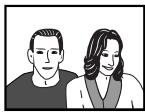
16:9 (Compressed)
(Seul ce réglage exerce un effet sur la sortie progressive.)
Full
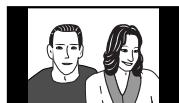
L'imagestafficee avecdesbarresnoires surlescotés.
Specifications
\section*{Caracteristiques générales}
Système
DVD video, DVD audio, DVD-R/RW, Video-CD, Super
Audio CD, CD et fichiers MP3
Puisance deraccordement 120VCA,60Hz
Consommation 19 W
Poids 6,5 kg
Dimensions 440 (L) x 311 (P) x 89 (H) mm
Température de service +5 à +35 °C
Humidité de service...... 5 à 85% (sans condensation)
Sortie S-Video
Niveau de sortie Y (luminance) 1 Vc-c (75 Ω)
Niveau de sortie C (chrominance) ... 286 mVc-c (75 Ω)
Prises.. Prise S-VIDEO
Sortie video (2 sorties individuelles)
Niveau de sortie 1 Vc-c (75 Ω)
Prises.. Prise RCA
Sortie Component Video (Y, C_B / P_R, C_R / P_R)
Niveau de sortie Y: 1,0 Vp-p (75 Ω)
C_B / P_B, C_R / P_R: 0.7 Vp-p (75 Ω)
Prises.. Prise RCA
Prise jack sortie video DVI-D.....Conformité aux normes
DVI-D 24 broches TMDS (Connexion simple uniqueness)
Sortie audio
Niveau de sortie
Durant la sortie audio ......... 200 mVrms (1 kHz, -20 dB)
Nombre de canaux 2
Prises.. Prise RCA
Sortie audio (multicanaux / L, R, C, SW, LS, RS)
Niveau de sortie
Durant la sortie audio .... 200 mVrms (1 kHz, -20 dB)
Nombre de canaux 6
Prises.. Prise RCA
\section*{Caracteristiques audio numériques}
Réponse en fréquence 4 Hz à 44 kHz (DVD fs: 96 kHz)
4 Hz à 88 kHz (DVD audio fs: 192 kHz)
Rapport S/B 125 dB
Plage dynamique 110 dB
Distorsion harmonique totale 0,00095 %
Pleurage et scintillage
Limin de mesure (±0,001 % W. PEAK) ou moins
Sortie numérique
Sortie numérique optique .......Prise numérique optique
Prise numérique coaxiale . Prise RCA
Autres bornes
Entree Commande .. .. .. .. .. .. .. .. .. .. .. .. .. .. .. .. .. .. .. .. .. .. .. .. .. .. .. .. .. .. .. .. .. .. .. .. .. .. .. .. .. .. .. .. .. .. .. .. .. .. .. .. ...
Sortie Commande . .. .. .. .. .. .. .. .. .. .. .. .. .. .. .. .. .. .. .. .. .. .. .. .. .. .. .. .. .. .. .. .. .. .. .. .. .. .. .. .. .. .. .. .. .. .. ..
Accessories
Cable audio/video 1
Cable de commande de système 1
Télécommande 1
Piles R6P ("AA"). 2
Cable d'alimentation 1
Mode d'emploi
Carte de garantie
Remarque: La conception et les specifications de ce produit peuvent être modifiées sans préavis en vue de son amélioration.
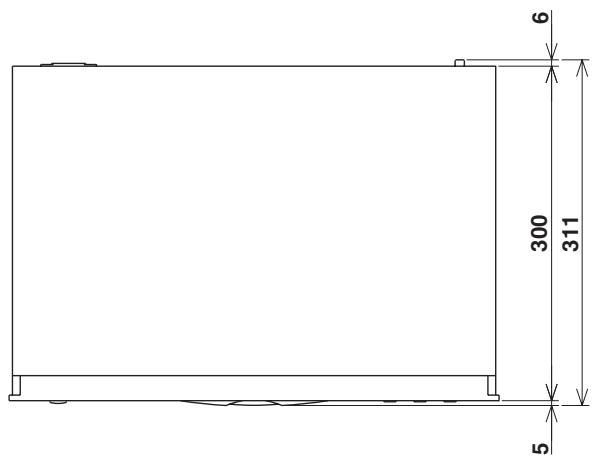
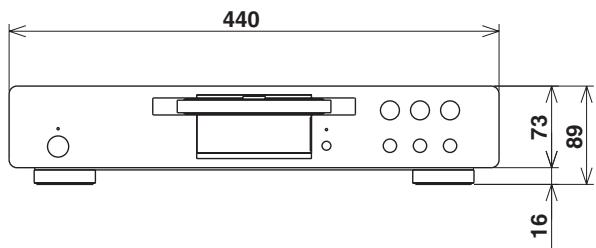
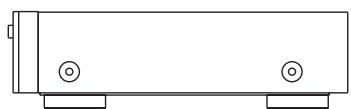
(mm)
- Avant de commencer
- Raccordements
- Commandes et fenêtre d'affichage
- Préparation
- Lecture de disques
- Lecture de fichiers MP3
- Menu d'installation DVD
- Informations complémentaires
- Caracteristiques
- Compatibilité MP3
- Réglage video
- Convertisseur N/A 24-bit/192 kHz de haute qualité
- Navigateur d'installation graphique
- Conception assurant une économie d'énergie
- Vérification du contenu de la boîte
- Installation des piles dans la télécommande
- Remarque
- Utilisation de la télécommande
- Disques compatibles avec ce lecteur
- Compatibilité des DVD video:
- Compatibilité des DVD audio:
- Compatibilité des DVD-R:
- Compatibilité des DVD-RW:
- Compatibilité des CD audio:
- Compatibilité des Video-CD:
- Compatibilité Super Audio CD:
- Zones géographiques des DVD video
- Remarques sur la compatibilité MP3
- Attention!
- Installation accélérée
- Important
- Raccordement d'un cable Audio/ Video
- Raccordement des cables de commande
- Mise sous et hors tension synchronisée
- Commutateur de télécommande
- Raccordement video pour le cinema à domicile
- Bouton de niveau DVI V.LEVEL
- Raccordements de cables S-Visdeo
- S-Video ou video composite?
- Format de sortie de l'interface DVI (Lors de la reproduction en mode NTSC)
- Information :
- Raccordement audio pour le cinema à domicile
- Raccordement de câbles audio analogiques
- Raccordement de cables optiques
- Raccordement des cables coaxiaux
- Fenêtre d'affichage
- Telekommande
- Panneau avant
- Utilisation du menu FL
- Selection du menu FL
- Pour quitter le menu FL
- Réglages DISP MODE
- Réglage de AUTO P OFF
- Réglage de REMOT CODE
- Utilisation du navigateur d'installation
- Appuyez sur la touche POWER située sur le panneau avant pourmettre sous tension.
- Appuyez sur SETUP.
- Sélectionnez "Start".
- Rappel
- Lecture de disques
- Mettez le lecteur sous tension.
- Appuyez sur OPEN/CLOSE pour ouvrir le plateau de lecture.
- Introduisez un disque.
- Appuyez sur pour démarrer la lecture.
- Commandes de lecture de base
- ou sur I'ecran.
- Navigation parmi les menus de DVD
- Navigation parmi les menus PBC des Video-CD
- Navigation dans les menus de DVD-RW
- Introduction
- Recherche sur un disque
- Appuyez plusieurs fois de suite sur SEARCH pour selectionner:
- Introduisez le numero de titre/chapitre/groupe/plage ou une durée (minutes et secondes).
- Arrêt sur image/Lecture au ralenti/Lecture
- image par image DVD Video CD
- Arrêt sur image
- Appuyez sur II.
- Pour revenir à la lecture normale
- Lecture au ralenti
- Appuyez sur pendant plus d'une seconde en mode de pause.
- Appuyez sur pendant plus d'une seconde en mode de pause.
- Lecture image par image: Pour regarder une image à la fois
- Appuyez sur II.
- Appuyez brievement sur ou .
- Commutation des angles de prise de vues
- Commutation des sous-titres
- Commutation de la langue des dialogues
- Commutation du canal audio
- Programmation d'une liste de lecture
- Appuyez sur PROGRAM.
- Utilisez les touches de curseurs ( / ) pour selectionner 'Program Chapter' ou 'Program Title'.
- Utilisez la touche de curseur () pour aller à la fenêtre de la liste de programme.
- Introduisez les numéroes de titre/chapitre pour votre liste de lecture. Pour les titres/chapitres 1 à 9, utilisez les touches numériques correspondantes. Pour les numéroes 10 et au-delà, utilisez la touche +10 (+10, +10, 4 pour 24, etc.).
- Pour sauegarder la liste de lecture, déplacez la touche de cursesur () sur 'Program Memory' et reglez-la sur 'On'.
- Conseils de programmation
- Mode de lecture aléatoire
- Conseil
- Mode de lecture repétée
- Appuyez sur REPEAT en cours de lecture pour selectionner un mode de répétition.
- Pour reprendre la lecture normale, appuyez sur CLEAR.
- Mise en boucle d'une section d'un disque
- Appuyez une fois sur (REPEAT) A-B au début de la section que vous pouze répéter, et encore un fois à la fin de la section.
- Indexation d'un passage sur un disque (LAST MEMORY)
- Mémorisation des paramètres d'un disque (CONDITION MEMORY)
- Utilisation des raccourcis du menu d'installation (FUNCTION MEMORY)
- Pour ajouter une option de menu dans la liste des raccourcis:
- Pour utiliser le menu de raccourcis:
- Pour supprimer une option du menu de raccourcis:
- Affichage des informations sur le disque
- - Pour afficher/commuter les informations affichées, appuyez sur DISPLAY.
- Example:
- Lecture de fichiers MP3
- Recherche de dossiers et de plages
- Affichage des informations MP3
- Ecrans d'information affichés en cours de lecture
- Ecrans d'information affichés en mode d'arrêt
- Utilisation du navigateur MP3
- Naviguez à l'aide des commandes
- suivantes:
- Programmation d'une liste de lecture de plages MP3
- Naviguez à l'aide des commandes suivantes :
- Utilisation du menu d'installation
- Mode de menu d'installation
- Paramètres de réglage des menus
- Langue d'affichage des menus
- Affichage des menus à l'écran Expert
- Réglages audio
- DRC audio
- Sortie Dolby Digital
- Sortie DTS
- Sortie PCM linéaire
- Sortie MPEG
- Sortie numérique Expert
- Super Audio CD Playback Expert
- Virtual Surround (Son spatial virtuel)
- TruSurround
- Sortie audio
- Emission audio de la source
- Réglage des haut-parleurs
- Réglage du gain
- CD Digital Direct
- - Réglage par défaut: Off
- Réglages de la qualité video
- Ecran du téléviseur
- Sortie S-Video Expert
- Frame Search Expert
- Economiseur d'écran
- Fond d'écran
- Component Video
- Réglage de la qualité video
- Sélection d'une préselection
- Sélectionnez "Start".
- Sélectionnez "Video Memory Select".
- Sélectionnez une préselection.
- Déception de vos propres réglages (1)
- Sélectionnez "Video Setup".
- Utilisez les touches de curseur ( / ) pour selectionner un paramètre de qualite de l'image, utilisez ensuite les touches de curseur ( / ) pour préciser ce parametrage.
- Appuyez sur ENTER pour sauvegarder vos changements.
- Déception de vos propres réglages (2)
- Indicateur d'angle Expert
- Video ON/OFF
- Choix de la langue
- Langue des dialogues
- Langue d'affichage des sous-titres
- Sélection automatique de la langue
- Langue des DVD Expert
- Affichage des sous-titres
- Désactivation des sous-titres
- Réglages généraux
- Navigateur d'installation
- Blocage parental
- Enregistrement d'un nouveau mot de passer
- Utilisez les touches numériques pour introduire un mot de passer à quatre chiffres.
- Appuyez sur ENTER pour enregistrer le mot deppe.
- Changement du mot de passer
- Sélectionnez "Password Change".
- Utilisez les touches numériques pour introduire votre mot de passer actuel.
- Appuyez sur ENTER.
- Introduisez un nouveau mot de passer.
- Appuyez sur ENTER.
- Réglage/changement du niveau de blocage parental
- Sélectionnez "Level".
- Utilisez les touches numériques pour introduire votre mot de passer et appuyez ensuite sur ENTER.
- Sélectionnéz un nouveau niveau.
- Appuyez sur ENTER pour confirmer le nouveau niveau.
- Réglage/changement du code de pays Vous pouvez également vous reférer à la liste des codes de pays à la page 66.
- Sélectionnez "Country Code".
- Sélectionnez un code de pays.
- Appuyez sur ENTER pour confirmer le nouveau code de pays.
- Menu de disque audio
- Groupe en bonus
- Lecture de groupe Expert
- Manipulation des disques
- Rangement des disques
- Disques à éviter
- Nettoyage de la lentille du capteur optique
- Problèmes liés à la condensation
- Conseils d'installation
- A préconiser...
- A proscire...
- Déplacement du lecteur
- Manipulation du cable d'alimentation
- Glossaire
- Audio analogue
- Format
- Groupe en bonus (DVD audio uniquement)
- Exploration d-images (DVD audio uniquement)
- Chapitre (DVD video/DVD-RW)
- Audionumérique
- Dolby Digital
- DTS
- Plagedynamique
- Extension de fichier
- Groupe (DVD audio)
- Entrelacement video
- MP3
- Audio MPEG
- MPEG Multichannel
- Video MPEG
- Multisession
- Sortie numérique optique
- PCM (Pulse Code Modulation)
- PBC (PlayBack Control) (Védo-CD uniquement)
- Védo à balayage progressif
- PureCinema (DVD Video uniquely)
- Régions (DVD uniquement)
- Fréquence d'échantillonnage
- Images séquentielles (DVD, Video-CD)
- Titre (DVD Video uniquely)
- Plage
- DVI
- HDCP
- Super Audio CD
- Dépannage
- Le disque est ejecté automatiquement après avoir été introduit.
- Lecture impossible
- Impossible de reproductive un DVD-RW
- La lecture d'un DVD audio s'arrête.
- Le symbole apparait sur I'ecran.
- Lorsque you effectuez des changements dans les menus d'installation, le symbole DVD s'affiche.
- L'image de lecture s'arrête et les touches de commande sont inopérantes.
- Les nouveaux régles effectuels dans les menus d'installation alors qu'un disque se trouve en mode de lecture sont inopérants.
- Les réglages sont annulés.
- Pas d'image/Pas de couleurs.
- L'écran est étiré ou le format ne c/hange pas.
- L'écran est subitement étiré lorsque le menu d'installation s'affiche.
- Perturbations de l'image en cours de lecture ou image noire.
- Dans le cas d'un enregistrement sur magnétoscope ou d'une transmission via un/selecteur AV, l'image de lecture comporte des distortions.
- Certains réglages du menu d'installation n'apparaissent pas.
- La télécommande ne semble pas fonctionner.
- Impossible d'écouter des signaux audio à haute fréquence d'échantillonnage via la sortie numérique.
- Pas de son, ou le son est distordu.
- Les signaux audiologiques sont en ordre, mais il ne semble pas y avoir de signal audionumérique.
- Différence de volume perceptible entre les DVD et les CD.
- Impossible de reproductive dessons multicanaux
- Pas de diffusion audio numérique
- Impossible de produit dessons numériques de 192 kHz ou de 176,4kHz
- Impossible de reproductive dessons numériques de 96 kHz ou de 88,2 kHz.
- Pas de sortie audio DTS
- Le mixage audio ne semble pas correct ou incomplet (par exemple, les dialogues sont inaudibles).
- Un disque contenant des plages MP3 n'est pas produit.
- Certaines plages MP3 semblent manquantes sur un disque.
- Recherche d'image impossible, ou le numero d'image ne s'affiche pas
- La recherche d'image ne trouve pas le numéro d'image saisi ou des images ont été omises lors de l'avance image par image.
- Dans le ou les images DVI-D ne sont pas projetées :
- Réinitialisation du lecteur
- Specifications
- \section*{Caracteristiques générales}
- Sortie S-Video
- Sortie video (2 sorties individuelles)
- Sortie audio (multicanaux / L, R, C, SW, LS, RS)
- \section*{Caracteristiques audio numériques}
- Sortie numérique
- Autres bornes
- Accessories
Marque : MARANTZ
Modèle : DV8400
Catégorie : Lecteur DVD/CD audio