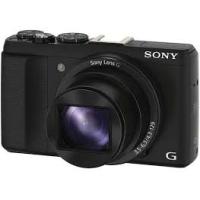
MODE D'EMPLOI HX60 SONY
Icônes et indicateurs
- Liste des icônes sur l'écran [2]
Utilisation de la bandoulière
Utilisation de la dragonne [3]
Guide intégré à l'appareil
- À propos du guide intégré à l'appareil [4] Au sujet du conseil de prise de vue [5]
Vérification de la méthode d'utilisation
- Utilisation de la molette de commande [6]
- Utilisation des éléments du MENU [7]
- Utilisation du bouton Fn (Fonction) [8]
Prise de vue d'images fixes/de films
- Prise d'images fixes [9]
- Enregistrement de films [10]
Sélection d'un mode de prise de vue
- Liste des fonctions du sélecteur de mode [11]
- Auto intelligent [12]
- Automatique supérieur [13]
- Reconnaissance de scène [14]
- Les avantages de la prise de vue automatique [15] Programme Auto [16]
- i-Panorama balayage
- Sélection scène [18]
- Priorité vitesse [19] Priorité ouverture. [20]
- Exposition manuelle [21] Rappel de mémoire [22] Film [23]
Utilisation du zoom
Zoom [24] - Fonctions zoom du produit [25] - Réglage du zoom [26] - Facteur de zoom [27]
Utilisation du flash
Utilisation du flash
Mode Flash [29] - Correct. flash [30]
Sélection d'un mode d'affichage à l'écran
- Changement d'affichage d'écran (Prise de vue) [31]
Sélection de la taille d'image fixe/qualité d'image
Taille d'image (image fixe) [32] - Ratio d'aspect (image fixe) [33] - Qualité (image fixe) [34] - Panorama: taille [35] - Panorama : orientation [36]
Réglage de la mise au point
Mode mise au point [37] Zone mise au point [38] Verrouillage de la mise au point [39] MaP manuelle [40] - Semi-manuel [41] Aide MF (image fixe) [42] Verrouillage AF [43] - Verrouillage AF (ON) [44] - Illuminateur AF (image fixe) [45]
Réglage de l'exposition
- Molette de correction d'exposition [46] Mode de mesure [47] Guide paramètres exposition [48]
Sélection de l'entraînement (prise de vue en continu/retardateur)
Prise d.v. en continu [50]
Retardateur [51] - Autoperspective [52] - Retardateur (Cont.) [53] - Bracket continu [54] - Bracket. bal. B [55]
Sélection de la sensibilité ISO
ISO [56] - RB multi-images [57]
Correction de la luminosité ou du contraste
Opti Dyna (DRO) [58] HDR auto [59]
Réglage des tonalités de couleur
Bal. des blancs [60] - Capturer la couleur blanche de base en mode [Réglage personnel] [61]
Sélection d'un mode d'effet
- Effet de photo [62]
- Modes créatifs [63]
Enregistrement de films
- Format fichier (film) [64]
- Réglage d'enregistrement (film) [65]
- SteadyShot (film) [66] Niv. de référence micro [67]
- Réduction bruit vent [68] Obt. vit. lente aut. (film) [69]
- Bouton MOVIE [70]
Réglage des autres fonctions de ce produit
- Créativité photo [73] Sourire/Dét. visage [74]
- Effet peau douce (image fixe) [75]
- Réduction yeux rouges [76] Cadrage automatique (image fixe) [77]
- RB ISO élevée (image fixe) [78]
- Insère date (image fixe) [79] Quadrillage [80]
- Affichage instantané [81] FINDER/MONITOR [82]
Visualisation d'images fixes
- Visualisation d'images [83]
- Zoom de lecture [84]
- Index d'images [85]
- Changement d'affichage d'écran (pendant la lecture) [86]
Suppression d'images
- Suppression d'une image affichée [87]
- Suppression de plusieurs images sélectionnées [88]
Lecture de films
- Lecture de films [89]
- Vidéo cliché mouvement [90]
Visualisation d'images panoramiques
- Lecture des images panoramiques [91]
Impression
- Spécifier impression [92]
Utilisation des fonctions de visualisation
Mode Visualisation [93] Diaporama [94] - Pivoter [95] Protéger [96] - Lire image fixe 4K [97]
Visualisation d'images sur un téléviseur
- Visualisation d’images sur un téléviseur HD [98]
- Visualisation d’images sur un téléviseur compatible « BRAVIA » Sync [99]
Luminosité d'écran [100] Luminosité du viseur [101] - Réglages du volume [102] Signal sonore [103] GPS activ./désactivé (DSC-HX60V) [104] Correc. auto h GPS (DSC-HX60V) [105] - Aj. auto région GPS (DSC-HX60V) [106] Util. donn. aide GPS (DSC-HX60V) [107] ENREGISTR. log GPS (DSC-HX60V) [108]
Suppr. donn. GPS log (DSC-HX60V) [109]
- Réglages téléchargeables (Eye-Fi) [110]
- Menu mosaïque [111] Guide sél. de mode [112]
- Qualité d'affichage [113] Début économiseur d'énergie [114]
- Sélection PAL/NTSC [115] Mode Demo [116]
- Résolution HDMI [117]
- COMMANDE HDMI [118]
- Connexion USB [119]
- Réglage USB LUN [120]
- Alimentation USB [121]
- Langue [122]
- Rég. date/heure [123]
- Réglage zone [124]
- Formater [125]
- N° de fichier [126]
- Sélection dossier REC [127]
- Création d'un dossier [128] Nom du dossier [129]
- Récup. BD images [130]
- Affich. info support [131] Version [132]
- Rétablir le réglage [133]
Connexion du produit à un smartphone
- PlayMemories Mobile [134]
- Connexion d'un smartphone Android à ce produit [135]
- Connexion du produit à un iPhone ou iPad [136]
Appeler une application à l'aide de [Simple contact(NFC)] [137]
Commande du produit au moyen d'un smartphone
Commande à distance numérique incorporée [138] - Connexion par simple contact avec un smartphone Android équipé de la technologie NFC (Commande à distance par simple contact NFC) [139]
Transfert d'images vers un smartphone
Envoi vers smartphone. [140] - Envoi d'images à un smartphone Android (Partage par simple contact NFC) [141]
Transfert d'images vers un ordinateur
- Envoi vers ordinateur [142]
Transfert d'images vers un téléviseur
Modification des réglages des fonctions wifi
Mode avion [144] WPS Push [145] Régl. point d'accès [146] Éditer Nom Dispositif [147] - Affich. Adresse MAC [148] - Réinit. SSD/Mot de passe [149] Réinit. rég. Réseau [150]
Ajout de nouvelles applications au produit playmemories camera apps
- PlayMemories Camera Apps [151]
- Environnement matériel et logiciel recommandé [152]
Installation des applications
- Ouverture d'un compte de service [153]
- Télécharger des applications [154]
- Téléchargement d'applications directement sur le produit au moyen de la fonction Wi-Fi [155]
Démarrage des applications
- Démarrer l'application téléchargée [156]
Gestion des applications
- Désinstallation des applications [157]
- Changement de l'ordre des applications [158]
- Confirmation des informations sur le compte de PlayMemories Camera Apps [159]
Environnement matériel et calculé reconnu
- Environnement matériel et logiciel recommandé [160]
Utilisation du logiciel
PlayMemories Home [161] Installation de PlayMemories Home [162] - Logiciels pour ordinateurs Mac [163]
Connexion du produit à un ordinateur
- Connexion du produit à un ordinateur [164]
- Importation d'images sur un ordinateur [165]
- Déconnexion du produit de l'ordinateur [166]
Création d'un disque vidéo
Type de disque [167]
Sélection de la méthode de création de disque [168]
- Création de disques via d'autres périphériques que l'ordinateur [169]
- Création de disques Blu-ray [170]
Précautions
- Précautions [171]
- À propos de la batterie interne rechargeable [172]
- Remarques sur la batterie [173] Charge de la batterie [174] Carte mémoire [175]
Nettoyage du produit
Nettoyage [176]
Nombre d'images fixes enregistrables et durée de film enregistrable
- Nombre d'images fixes [177] Durée enregistrable pour les films [178]
Utilisation du produit à l'étranger
Adaptateur [179] - Systèmes couleur de télévision [180]
Si vous avez des problèmes
Dépannage [185]
Batterie et alimentation
- Impossible d'insérer la batterie dans le produit. [186]
- Impossible de mettre le produit sous tension. [187]
- Le produit se met brusquement hors tension. [188] L'indicateur d'autonomie de la batterie affiche un niveau erroné. [189]
- Le témoin de charge sur le produit clignote lorsque vous chargez la batterie. [190]
- La batterie n'a pas été rechargée, même si le témoin de charge sur le produit est allumé. [191] La batterie ne se charge pas. [192]
Prise de vue d'images fixes/de films
- Vous ne pouvez pas enregistrer d'images. [193]
- L'enregistrement prend beaucoup de temps. [194] L'image n'est pas nette. [195] Le zoom ne fonctionne pas. [196] Le flash ne fonctionne pas. [197]
- Des taches circulaires blanches et floues apparaisent sur les images prises au flash. [198]
- La fonction de prise de vue en gros plan (Macro) est inopérante. [199]
- La date et l'heure d'enregistrement ne sont pas affichées sur l'écran. [200]
L'horodatage est incorrect. [201] - La valeur d'ouverture et/ou la vitesse d'obturation clignotent. - Les couleurs d'image ne sont pas correctes. [203] Du bruit apparaît sur l'image lorsque vous regardez l'écran dans un endroit. [204] - Une ombre nombre apparaît sur l'image. [205] - Les yeux du sujet sont rouges. [206] - Des points apparaissent et restent sur l'écran. [207] - Vous ne pouvez pas effectuer des prises de vue en rafale. [208] Les images sont floues. [209] - Le flash met longtemps à se recharger. [210]
Visualisation d'images
- Impossible de désigner les images. [211] La date et l'heure ne s'affichent pas. [212]
- Impossible d'effacer l'image. [213] L'image a été effacée par erreur. [214]
GPS
- Le produit ne reçoit pas de signal GPS. (DSC-HX60V) [215]
- L'erreur sur les informations de position est excessive. (DSC-HX60V) [216]
- La triangulation prend du temps, bien que les données d'assistant GPS soient prises en compte. (DSC-HX60V) [217]
- Les informations de position n'ont pas été enregistrées. (DSC-HX60V) [218]
Wi-Fi
- Impossible de trouver le point d'accès sans fil auquel se connecter. [219] [WPS Push] ne fonctionne pas. [220]
- [Envoi vers ordinateur] est annulé en cours. [221]
- Vous ne pouvez pas envoyer de films à un smartphone. [222]
- [Comm. à distance num. incorporée] ou [Env. vers smartphone.] est annulé en cours.
- L'écran de prise de vue [Comm. à distance num. incorporee] ne s'affiche pas correctement./La connexion entre ce produit et le smartphone est perdue.
- Vous ne pouvez pas utiliser Connexion par simple contact (NFC). [225]
Ordinateurs
L'ordinateur ne reconnaît pas le produit. [226] - Impossible d'importer des images. [227] - L'image et le son sont interrompus par du bruit lors de la visualisation d'un film sur un ordinateur. [228] - Impossible de lire sur le produit les images exportées depuis un ordinateur. [229]
Cartes mémoire
- Vous avez formaté la carte mémoire par erreur. [230]
Impression
- Les images sont imprimées avec les deux bords coupés. [231]
- Impossible d'imprimer des images avec la date. [232]
Divers
L'objectif est embué. [233] - Le produit s'arrête avec l'objet déployé./Le produit se met hors tension avec l'objet déployé. [234] - Le produit chauffe lorsqu vous l'utilisez longtemps. [235] - L'écran de réglage de l'horloge apparait lorsque vous mettez le produit sous tension. [236] - Le nombre d'images enregistrables ne diminue pas ou diminue deux images à la fois. [237] Le produit ne fonctionne pas correctement. [238]
Messages
- Affichage d'autodiagnostic [239]
- Messages d'avertissement [240]
Situations où ce produit rencontre quelques difficultés
- Situations où ce produit rencontre quelques difficultés [241]
Comment utiliser | Avant utilisation | Noms des pièces
Identification des pièces

- Molette de correction d'exposition
- Bouton ON/OFF (alimentation)
- Déclencheur
- Pour la prise de vue : Levier W/T (zoom)
Pour la visualisation : Levier ® (Index)/Levier ® (Zoom de lecture)
- Témoin de retardateur/Illuminateur AF
- Sélecteur de mode
- Griffe multi-interface*
- Flash
- Appuyez sur le bouton (Déploiement du flash) pour utiliser le flash. Lorsque vous n'utilisez pas le flash, faites-le rentrer dans le corps de l'appareil.
- Micro
- Haut-parleur
- Objectif

- Bouton (Déploiement du flash)
- (Repère N)
- Ce repère indique le point de contact pour connecter ce produit et un smartphone équipé de la technologie NFC.
- NFC (Near Field Communication) est une norme internationale de technologie de communication sans fil à courte portée.
- Écran LCD
- Bouton MOVIE (Film)
- Bouton (Lecture)
- Molette de commande
- Récepteur GPS (intégré, DSC-HX60V seulement)
- Témoin de charge
- Multi/micro connecteur USB
- Prend en charge les appareils compatibles micro-USB.
- Capteur Wi-Fi (intégré)
- Crochet pour dragonne
- Bouton MENU
- Bouton (Guide intégré à l'appareil)/Bouton (Supprimer)
- Pour la prise de vue : Bouton Fn (Fonction)
Pour la visualisation : Bouton (Env. vers smartphone.)
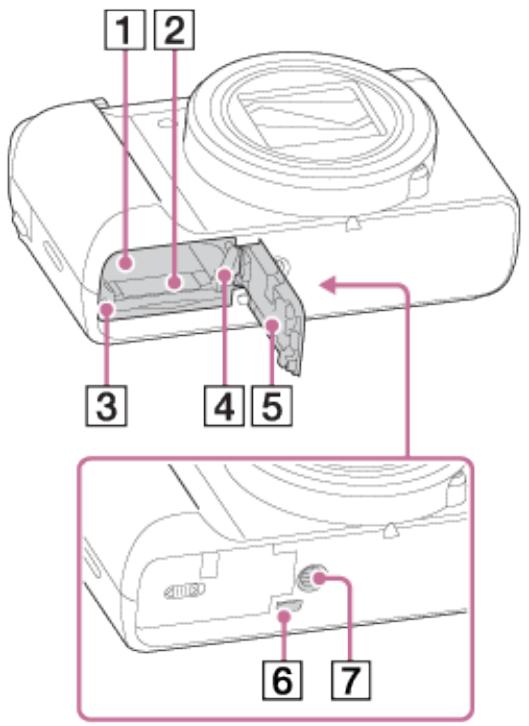
- Fente d'insertion de la batterie
- Fente de carte mémoire
- Témoin d'accès
- Lever d'éjection de la batterie
- Couvercle du compartiment batterie/carte mémoire
- Microprisme HDMI
- Écrou de pied
- Utilisez un trépied avec une vis de fixation de longueur inférieure à 5,5 mm (7/32 po). Sinon, vous ne pourrez pas fixer ce produit fermement, et vous risquez de l'endommager.
- Pour en savoir plus sur les accessoires compatibles avec la griffe multi-interface et le Multi/micro connecteur USB, visitez le site Internet Sony. Vous pouvez aussi consulter votre revendeur Sony ou un centre de service après-vente Sony/agréé.
Vous supportez aussi utiliser des accessoires compatibles avec la griffe porte-accessoires. Le bon fonctionnement avec les accessoires d'autres fabricants n'est pas garanti.

Multi
Interface Shoe
Accessory Shoe

Liste des icônes de mode de visualisation
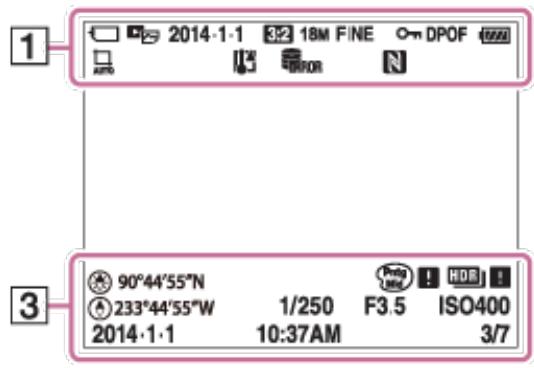
Mode de prise de vue
Numéro de mémoire
OFF
Carte mémoire/État du téléchargement
Icônes Reconnaissance de scène
Sélectionnez la scène
Nombre restant
3:2 4:3 16:9 1:1
Ratio d'aspect des images fixes
20M / 18M / 15M / 10M / 8.9M / 7.5M / 5.0M / 4.5M / 3.7M / 2.1M / VGA
WIDE STD 360
Taille d'image des images fixes
Qualité d'image des images fixes
60p 50p 60i 50i 24p 25p
Cadence de prise de vue (films)
FX FH PS 1080 VGA
Réglages d'enregistrement de films

NFC est activé

Charge restante de la batterie

Avertissement de charge restante

Charge du flash en cours

Illuminateur AF

SteadyShot

Avertissement de flou de bougé

Mode avion

ENREGISTR. log GPS

État de triangulation du GPS

Icône de superposition

Réduction de bruit du vent

Inscire date

Niv. référence micro faible
Fichier de base de données plein / Erreur du fichier de base de données

Avertissement de surchauffe

Zoom intelligent

Zoom "Clear Image"

Zoom numérique

Zone de mesure du spot
C:32:00
Affichage d'autodiagnostic

Indicateur de niveau numérique



Mode de visualisation
100-0003
Numéro de dossier - numéro de fichier
AVCHD MP4
Format d'enregistrement de films

Protégé
Marque DPOF ajoutée


Cadrage automatique



Entrainement


Mode de mesure


Mode Flash/Atténuation des yeux rouges
Correction de flash


Mode de mise au point


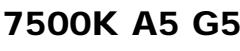
Balance des blancs


Zone de mise au point


Optimiseur de plage dynamique/ADR auto


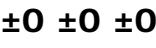
Modes créatifs


Sourire/Dét. visage


Verrouillage AF


Effet de photo

Témoin de sensibilité de la détection de sourire
3. Verrouillage AF
Affichage du guide pour le Verrouillage AF
Affichage du guide pour la mise au point semi-manuelle/manuelle
Changer entre av/tv
Affichage du guide pour la commutation valeur d'ouverture/vitesse d'obturation
Temps d'enregistrement du film (m : s)
Fonction de la molette de commande
Av : Ouverture
Tv : Vitesse d'obturation

Mise au point
Vitesse d'obturation
F3.5
Valeur d'ouverture
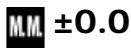
Mesure manuelle

Correction d'exposition
ISO400
Sensibilité ISO

Témoin de vitesse d'obturation

Témoin d'ouverture
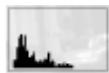
Histogramme

Informations GPS

Orientation
Affichage de latitude et longitude


Erreur liée à l'effet Photo


Avertissement relatif à l'image HDR automatique
Date de l'enregistrement
[3] Comment utiliser | Avant l'utilisation | Utilisation de la bandoulière
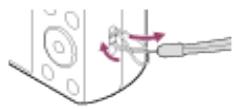
Utilisation de la dragonne
Mettez en place la dragonne et passez la main dans la boucle pour éviter que le produit ne tombe et ne soit endommagé.
[4] Comment utiliser | Avant utilisation | Guide intégré à l'appareil
Le [Guide intégr. à l'app.] fournit des descriptions des paramètres du MENU, de la touche Fn (Fonction) et des réglages, et en cas d'impossibilité de régler une fonction, la raison.
- Appuyez sur le bouton MENU ou Fn.
- Sélectionnez le paramètre du MENU souhaité en appuyant sur le côté haut/bas/gauche/droit de la molette de commande.
- Appuyez sur le bouton (Guide intégré à l'app.).
Le guide d'opérations pour l'élément de MENU que vous avez sélectionné à l'étape 2 s'affiche.
- Si vous appuyez sur le centre de la molette de commande après avoir sélectionné un élément affiché en gris, la raison pour laquelle l'élément ne peut pas être réglé apparait.
Affiche le conseil de prise de vue en fonction du mode de prise de vue sélectionné.
- Appuyez sur le bouton (Guide intégr. à l'app.) lorsque l'écran de prise de vue est affiché.
- Appuyez sur le côté supérieur/inférieur de la molette de commande pour sé
- Vous pouvez faire défiler l'écran en appuyant sur le côté supérieur/inférieur de la molette de commande.
Astuce
- Pour afficher tous les conseils de prise de vue, sélectionnez MENU → (Réglages de prise de vue) → [Conseils pris de vue].
[6] Comment utiliser | Vérification de la méthode d'utilisation | Vérification de la méthode d'utilisation
Utilisation de la molette de commande

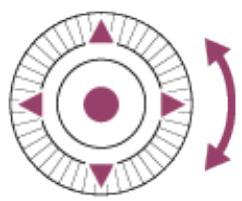
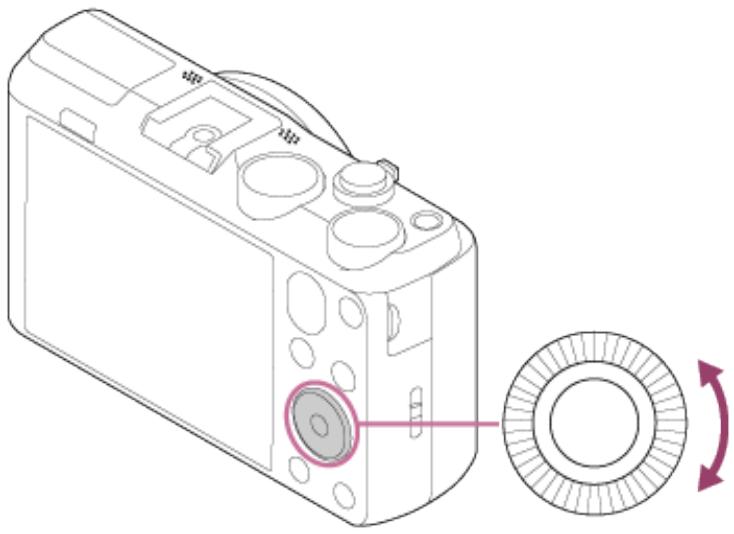
Vous pouvez sélectionner les éléments de réglage en tournant la molette de commande, ou en appuyant sur son côté supérieur/inférieur/droit/gauche. Validez votre sélection en appuyant sur au centre de la molette de commande.
Les fonctions DISP (Réglage de l'affichage), (Créativité photo), / (Entraînement) et (Mode Flash) sont affectées au côté supérieur/inférieur/gauche/droit de la molette de commande.
Pendant la lecture, vous pouvez afficher l'image suivante/précédente en appuyant sur le côté droit/gauche de la molette de commande, ou en la faisant tourner.
Comment utiliser | Vérification de la méthode d'utilisation | Vérification de la méthode d'utilisation
Dans cette partie, vous apprendrez comment modifier les réglages associés à toutes les opérations de l'appareil et comment exécuter les fonctions de l'appareil, y compris la prise de vue, la lecture et les méthodes d'utilisation.
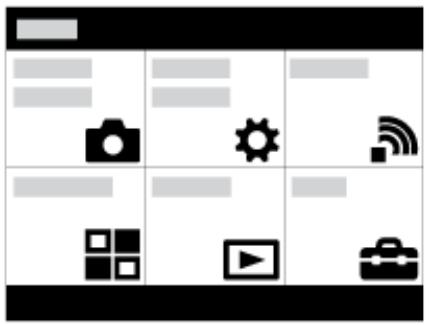
- Appuyez sur le bouton MENU pour afficher l'écran du menu.

- Sélectionnez l'élément de MENU souhaité en appuyant sur le côté supérieur/inférieu
- L'affichage passe directement de l'étape 1 à l'étape 3 en fonction du réglage du [Menu mosaïque].
- Sélectionnez l'élément de réglage souhaité en appuyant sur le côté supérieur/inférieu
- Sélectionnez une icône en haut de l'écran puis appuyez sur le côté gauche/droit de la molette de commande pour atteindre un autre élément de MENU.
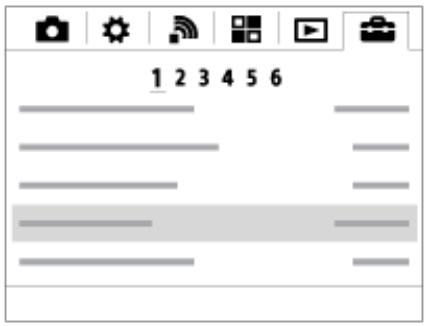
- Sélectionnez la valeur de réglage désirée, puis appuyez sur ● pour valider.
Comment utiliser | Vérification de la méthode d'utilisation | Vérification de la méthode d'utilisation
Utilisation du bouton fn (fonction)
Vous pouvez rappeler des fonctions lors de la prise de vue. Il est possible d'affecter jusqu'à 12 fonctions fréquemment utilisées au bouton Fn (Fonction).
- Appuyez sur le bouton Fn (Fonction) en mode prise de vue.
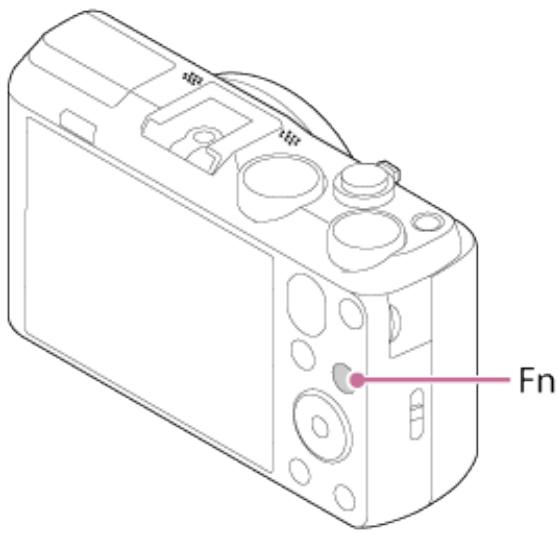
- Sélectionnez la fonction à affecter en appuyant sur le côté supérieur/inférieur/gauche/droit de la molette de commande.
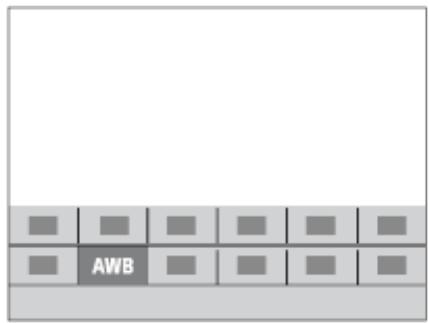
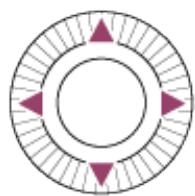
- Spécifiez le réglage désiré en tournant la molette de commande.
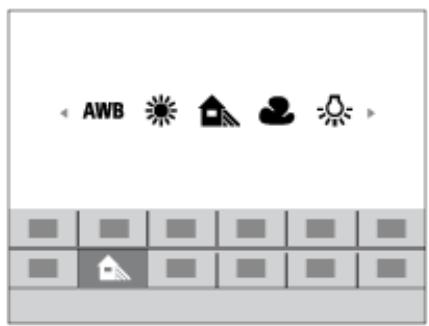
Effectuer des réglages sur l'écran dédié
- Sélectionnez la fonction souhaitée à l'étape 2, puis appuyez sur le centre de la molette de commande. L'écran de réglage dédié à la fonction apparait. Suivez les guides d'opérations (A) pour réaliser les réglages.

Comment utiliser | Prise de vue | Prise de vue d'images fixes/de films
Prise d'images fixes
Prend des images fixes.
- Réglez le mode de prise de vue sur i (Auto intelligent).

- Tenez l'appareil immobile, avec vos bras contre votre corps, et composez votre prise de vue.
- Enforcez le déclencheur à mi-course pour effectuer la mise au point. Lorsque l'image est mise au point, un bip retentit et l'indicateur ( ● ) s'allume.
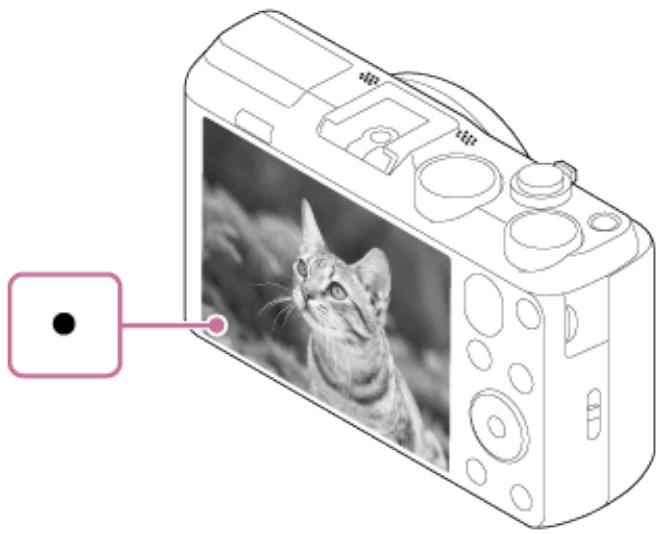
- La distance de prise de vue minimum est d'environ 5 cm (0.16 pi) (côté W), et d'environ 200 cm (6.56 pi) (côté T) (depuis l'objectif).
- Enoncez complètement le déclencheur.
Témoin de mise au point
s'allume :
Image mise au point.
clignote :
Échec de la mise au point.
Astuce
- Lorsque le produit ne parvient pas à effectuer automatiquement la mise au point, le témoin de mise au point clignote et le bip ne retentit pas. Recadrez l'image, ou changez le réglage de mise au point.
- La mise au point peut être difficile dans les situations suivantes :
Il fait sombre et le sujet est éloigné.
Le contraste entre le sujet et l'arrière-plan est faible.
Le sujet est photographié à travers une vitre.
Le sujet se déplace rapidement.
Présence de lumière réfléchie ou de surfaces brillantes.
Présence d'une lumière clignotante.
Le séj est à contre-jour.
[10] Comment utiliser | Prise de vue | Prise de vue d'images fixes/de films
Enregistrement de films
- Appuyez sur la touche MOVIE pour commencer l'enregistrement.
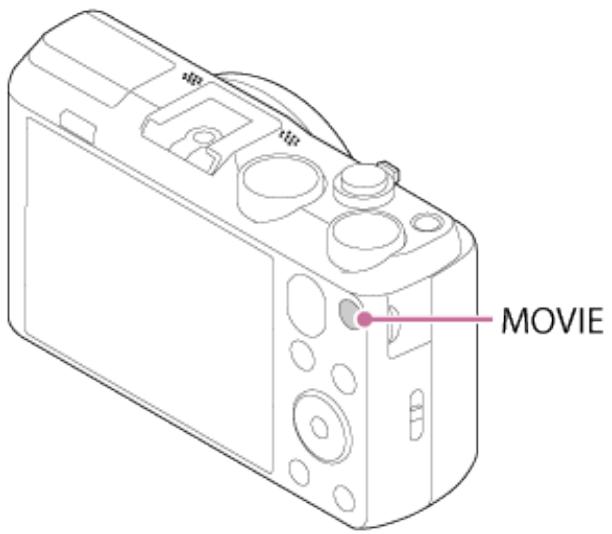
- Appuyez à nouveau sur la touche MOVIE pour arrêter l'enregistrement.
Note
- Si vous utilisez une fonction comme le zoom lors de l'enregistrement d'un film, le bruit du fonctionnement du produit est enregistré. Il se peut aussi que le son de fonctionnement de la touche MOVIE soit enregistré lorsque vous appuyez sur la touche MOVIE pour arrêter l'enregistrement.
- Pour la durée d'enregistrement en continu de films, réferez-vous à « Durée d'enregistrement disponible pour les films ». Lorsque l'enregistrement d'un film est terminé, vous pouvez redémarrer l'enregistrement en appuyant à nouveau sur la touche MOVIE. Selon la température ambiante, il se peut que l'enregistrement s'arrête pour protéger le produit.
Comment utiliser | Prise de vue | Sélection d'un mode de prise de vue
Liste des fonctions du sélecteur de mode
Vous pouvez sélectionner le mode de prise de vue en faisant tourner le sélecteur de mode.
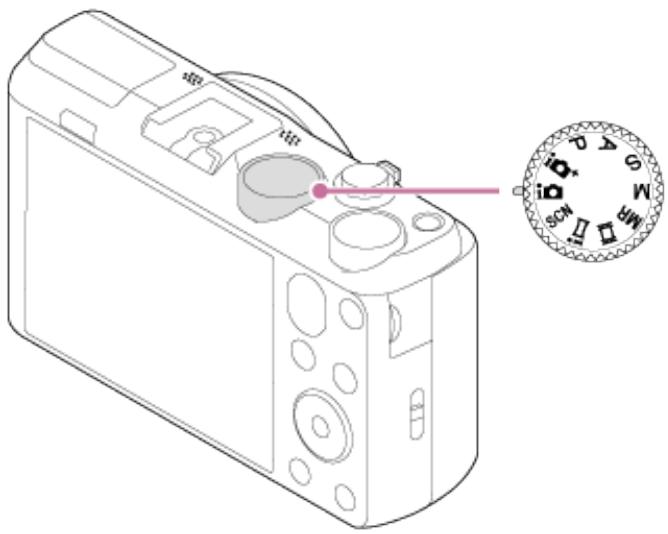
Fonctions dispensables

(Auto-intelligent) :
Ce mode vous permet de prendre des images fixes, les réglages étant effectués automatiquement.

(Automatique supérieur) :
Ce mode vous permet des prises de vue de toute qualité qu'en mode Auto intelligent.
P (programme auto) :
Ce mode vous permet d'effectuer une prise de vue avec réglage automatique de l'exposition (vitesse d'obturation et valeur d'ouverture (valeur F)). Vous pouvez également sélectionner divers réglages à l'aide du menu.
A (priorité ouverte.) :
Ce mode vous permet de régler l'ouverture et d'effectuer la prise de vue lorsque vous voulez estomper l'arrière-plan, etc.
S (priorité vitesse) :
Ce mode vous permet de prendre des sujets se déplaçant rapidement, etc., en réglant manuellement la vitesse d'obturation.
M (exposition manuelle) :
Permet de prendre des images fixes avec l'exposition souhaitée en ajustant la vitesse d'obturation et la valeur d'ouverture.
MR (rappel de mémoire) :
Ce mode vous permet d'effectuer une prise de vue après avoir rappelé des modes ou paramètres numériques souvent utilisés et enregistrés à l'avance.

(Film) :
Ce mode vous permet de modifier le réglage pour l'enregistrement d'un film.

(i-Panorama balayage) :
Vous permet de photographier une image panoramique en faisant un assemblage composite des images.
Ce mode vous permet d'effectuer une prise de vue avec les réglages prédéfinis selon la scène.
Auto intelligente
Le produit analyse le sujet et vous permet d'effectuer une prise de vue avec les réglages appropriés.
- Réglez le sélecteur de mode sur i (Auto intelligent).
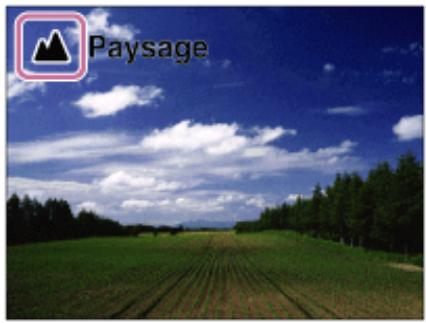
- Dirigez l'appareil vers le sujet. Lorsque l'appareil reconnaît la scène, l'icône de la scène reconnue s'affiche à l'écran.
- Réglez la mise au point et effectuez la prise de vue.
Note
- Le produit ne reconnaît pas la scène lorsque vous effectuez des prises de vue avec des fonctions de zoom autres que le zoom optique.
- Il se peut que le produit ne reconnaisse pas correctement les scènes dans certaines conditions de prise de vue.
Comment utiliser | Prise de vue | Sélection d'un mode de prise de vue
Automatique supérieur
Le produit reconnaît et évalue automatiquement les conditions de prise de vue, et les réglages appropriés sont automatiquement appliqués.
Il se peut que le produit effectue plusieurs prises de vue et crée une image composite, etc., en utilisant plus de réglages de prise de vue qu'en mode Auto intelligent afin d'enregistrer des images de qualité supérieure.
- Réglez le sélecteur de mode sur iO+ (Automat. supérieur).
- Dirigez l'appareil vers le sujet.
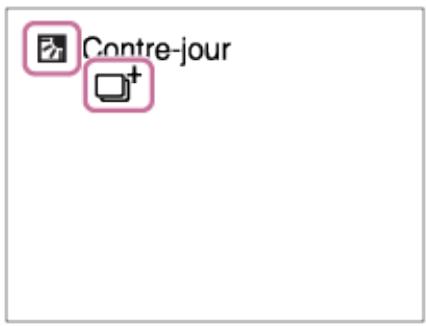
Lorsque l'appareil reconnaît une scène, l'icône de reconnaissance de scène apparaît à l'écran. Le cas échéant, (icone de superposition) peut apparaitre.
- Réglez la mise au point et effectuez la prise de vue.
Note
- Lorsque le produit est utilisé pour créer des images composites, le processus d'enregistrement prend plus de temps.
- Le produit ne reconnaît pas la scène lorsque vous utilisez des fonctions de zoom autres que le zoom optique.
- Il se peut que le produit ne reconnaisse pas correctement une scène dans certaines conditions de prise de vue.
Comment utiliser | Prise de vue | Sélection d'un mode de prise de vue
Reconnaissance de scène
La Reconnaissance de scène fonctionne en mode [Auto intelligent] et en mode [Automat. supérieur].
Cette fonction permet au produit de reconnaître automatiquement les conditions de prise de vue et de prendre l'image.
Reconnaissance de scène :
Si le produit reconnaît une scène, des icônes et guides tels que (Portrait), (Enfant en bas âge), (Portrait de nuit), (Scène de nuit), (Portrait contre-jour), (Contre-jour), (Paysage), (Macro), (Projecteur) ou (Faible éclairage) s'affichent sur la première ligne.
Si le produit reconnaît une condition, des icônes telles que (Trépied), (Marche), (Mouvement), (Mouvement (Lumineux)) ou (Mouvement (Sombre)) sont affichées sur la deuxième ligne.
Note
- Lorsque [Sourire/Dét. visage] est réglé sur [OFF], les scènes [Portrait], [Portrait contre-jour], [Portrait de nuit] et [Enfant en bas âge] ne sont pas reconnues.
Comment utiliser | Prise de vue | Sélection d'un mode de prise de vue
Les avantages de la prise de vue automatique
En mode [Automat. supérieur], le produit effectue des prises de vue de toute valeur qualité qu'en mode [Auto intelligent] et peut combiner les images si nécessaire.
En mode [Programme Auto], vous pouvez régler différentes fonctions, telles que la balance des blancs, la sensibilité ISO, etc.

Sélectionnez ce mode lorsque vous VOULEZ que l'appareil reconnaisse automatiquement la scène.

Sélectionnez ce mode pour photographier des scènes dans des circonstances difficiles, lorsqu'il fait souvent ou que le sujet est en contre-jour par exemple. Sélectionnez ce mode si vous souhaitez obtenir une image d'une qualité supérieure à celle du mode (Automat. supérieur).
P (programme auto) :
Sélectionnez ce mode si vous souhaitez utiliser d'autres fonctions que le réglage de l'exposition (vitesse d'obturation et ouverture).
Note
- En mode [Auto intelligent], il se peut que vous ne parveniez pas à effectuer une prise de vue nette de scènes faiblement éclairées ou en contre-jour.
- En mode [Automat. supérieur], le processus d'enregistrement prend plus de temps, car le produit assemble plusieurs images.
[16] Comment utiliser | Prise de vue | Sélection d'un mode de prise de vue
Programme auto
Ce mode vous permet d'effectuer des prises de vue avec réglage automatique de l'exposition (vitesse d'obturation et valeur d'ouverture).
Vous pouvez définir des fonctions de prise de vue comme [ISO].
- Réglez le sélecteur de mode sur P (Programme Auto).
- Définissez les fonctions de prise de vue sur les réglages désirés.
- Effectuez la mise au point et prenez le sujet.
Décalage de programme
Vous pouvez modifier la combinaison vitesse d'obturation et ouverture (valeur F) en tournant la molette de commande sans modifier l'exposition appropriée régée par ce produit. Cette fonction est disponible uniquement si vous n'utilisez pas le flash.
- Le « P » affiché à l'écran se transforme en « P* » lorsque vous tournez la molette de commande.
- Pour annuler le décalage de programme, tournez la molette de commande pour revenir à l'indication « P »
Note
- En fonction de la luminosité de l'environnement, il se peut que le décalage de programme ne puisse pas être utilisé.
- Réglez le mode de prise de vue sur un autre mode que « P » ou coupez l'alimentation pour annuler le réglage effectué.
- Lorsque la luminosité change, l'ouverture (valeur F) et la vitesse d'obturation changent aussi, tout en maintenant la quantité de décalage.
Comment utiliser | Prise de vue | Sélection d'un mode de prise de vue i-Panorama balayage
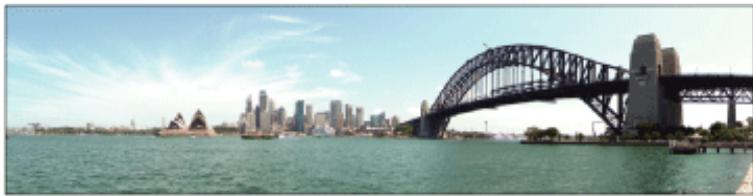
Ce mode vous permet de créer une image panoramique à partir de plusieurs images prises en effectuant un balayage panoramique.
- Réglez le sélecteur de mode sur i (i-Panorama balayage).
- Dirigez l'appareil sur le sujet dont vous souhaitez régler la mise au point et la luminosité.
- Tout en maintenant le déclencheur à mi-course, pointez l'appareil vers une extrémité de la
composition panoramique souhaitée.

- Enoncez complètement le déclencheur.
- Effectuez un balayage panoramique avec le produit en le faisant pivoter dans le sens de la flèche affichée à l'écran, jusqu'à l'extrémité du guide.
(B)
Barre de guidage
Note
- Si vous ne pouvez pas , une zone grise apparait sur l'image composite. Si cela se produit, déplacez plus rapidement le produit pour enregistrer une image panoramique complète.
- Lorsque [Large] est sélectionné comme [Panorama : taille], vous risquez de ne pas pouvoir . Si cela se produit, recommencez la prise de vue après avoir réglé [Panorama : taille] sur [Standard].
- Comme il s'agit d'un assemblage d'images, il se peut que les jonctions ne soient pas enregistrées avec fluidité dans certains cas.
- Il se peut que les images soient floues dans les scènes.
- Sous une lumière scintillante, comme un éclairage fluorescent, il se peut que la luminosité et la couleur de l'image assemblée ne soient pas totalement homogènes.
Lorsque l'angle total de la prise de vue panoramique et l'angle de verrouillage AE/AF sont très différents en luminosité et mise au point, la prise de vue risque d'échouer. Si cela se produit, changez l'angle de verrouillage AE/AF et recommencez la prise de vue.
- Les situations suivantes ne sont pas adaptées à la prise de vue Panorama par balayage :
Sujets en mouvement.
Sujets trop proches du produit.
Sujets présentant des motifs similaires continus, comme le ciel, une plage de sable ou une pelouse.
Sujets changeant continuellement, comme des vagues ou une cascade.
Sujets dont la luminosité est très différente de leur environnement, comme le soleil ou une ampoule électrique.
- Il est possible que la prise de vue Panorama par balayage s'interrompe dans les situations suivantes :
Le balayage est trop rapide ou trop lent.
Le sujet est trop flou.
Astuce
- Vous pouvez tourner la molette de commande sur l'écran de prise de vue pour sélectionner le sens de prise de vue.
Comment utiliser | Prise de vue | Sélection d'un mode de prise de vue
Sélection scène
Ce mode vous permet d'effectuer une prise de vue avec les réglages prédéfinis selon la scène.
- Réglez le sélecteur de mode sur SCN (Sélection scène).
- MENU (Réglages de prise de vue) [Sélection scène] mode désiré.
- Lorsque [Guide sél. de mode] est réglé sur [ON], vous pouvez sélectionner les réglages désirés après avoir modifié la position du sélecteur de mode.

Estompe l'arrière-plan et augmente la netteté du sujet. Pour une douce accentuation des teintes de peu.

Pr. d. v. avancé sport :
Vous permet de photographier des sujets en mouvement rapide, comme lors d'activités sportives. Pendant que le déclencheur est enfoncé à mi-course, le mouvement du sujet est extrapolé et la mise au point est ajustée.

Pour photographier un paysage net du premier au dernier plan, avec des couleurs éclatantes et vives.

Scène de nuit :
Photographie des scènes nocturnes sans perdre l'ambiance.

Photographie à main levée des scènes nocturnes avec moins de bruit et de flou. Ce mode effectue des prises de vue en rafale. Un traitement est ensuite appliqué à l'image pour en atténuer le flou, les effets de bouge et le bruit.

Portrait de nuit :
Prend des portraits de nuit au flash.
Anti-flou de mvт :
Ce mode vous permet d'effectuer des prises de vue en intérieur sans recourir au flash, tout en atténuant le phénomène de flou. Le produit prend plusieurs images en rafale, qu'il combine ensuite pour obtenir l'image finale, atténuant ainsi le phénomène de flou et le bruit.
Animal domestique :
Vous pouvez prendre des images de votre animal domestique avec les autres règles.

Vous permet de prendre des préparations culinaires en couleurs délicieuses et lumineuses.


Plage :
Vous permet de prendre des scènes sur une plage en couleurs lumineuses et éclatantes, même sous le soleil.
Vouper met de prendre des images nettes en évitant les couleurs noyées dans les scènes de neige ou autres endroits où tout l'écran apparaît blanc.
Vosper met de photographier des feux d'artifice dans toute leur splendeur.
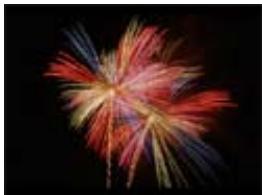

Peau douce :
Vous permet de prendre des visages avec une expression plus douce.


Sensibilité élevée :
Vous permet d'effectuer des prises de vue même dans des endroits sombres sans recourir au flash, tout en atténuant le phénomène de flou. Vous permet également de rendre les scènes vidéo sombres filmées plus claires.

Note
- En mode [Scène de nuit], [Portrait de nuit] et [Feux d'artifice], la vitesse d'obturation est plus faible, et l'utilisation d'un trépied est recommandée afin d'éviter que l'image ne soit floue.
- En mode [Crép. sans trépied] ou [Anti-flou de mvt], l'obturateur clique 4 fois et une image est enregistrée.
- La réduction du flou est moins efficace, même en mode [Crép. sans trépidation] ou [Anti-flou de mvt] lors de la prise de vue des sujets suivants :
Sujets aux mouvements imprévus.
Sujets trop proches du produit.
Sujets présentant des motifs similaires continus, comme le ciel, une plage de sable ou une pelouse.
Sujets changeant continuellement, comme des vagues ou une cascade.
- En mode [Crép. sans trépied] ou [Anti-flou de mvt], l'image peut être affectée par un bruit de bloc lorsqu'elles utilisés une source de lumière scintillante, comme un éclairage fluorescent.
Vous pouvez rendre le mouvement d'un sujet de différentes façons, par exemple en choisissant une vitesse d'obturation élevée pour exprimer l'instantanéité du mouvement. Vous pouvez aussi obtenir un effet de trainée lumineuse en sélectionnant une vitesse d'obturation lente.
- Réglez le sélecteur de mode sur S (Priorité vitesse).
- Sélectionnez la valeur désirée en tournant la molette de commande.
- Effectuez la mise au point et prenez le sujet. L'ouverture est réglée automatiquement pour obtenir l'exposition adaptée.
Note
- Si une exposition correcte n'est pas obtenue après le réglage, la valeur d'ouverture sur l'écran de prise de vue clignote. Bien que vous puissiez prendre un cliché dans cette situation, nous vous recommandons de réinitialiser.
- Utilisez un trépied pour éviter le flou avec une vitesse d'obturation faible.
- L'indicateur (avertissement SteadyShot) n'apparaît pas dans le mode de priorité à la vitesse d'obturation.
- Lorsque la vitesse d'obturation est supérieure ou égale à 1/3 seconde(s), la réduction de bruit après la prise de vue sera réalisée pendant un temps égal à la durée de l'ouverture de l'obturateur. Toutefois, vous ne pouvez plus photographier tant que la réduction du bruit est en cours.
- La luminosité de l'image sur l'écran peut être différente de celle de l'image réelle en cours de prise de vue.
Astuce
- Une vitesse d'obturation élevée permet de figer des sujets en mouvement, comme un athlete en train de courir, des voitures ou l'écume d'une vague. Une vitesse d'obturation faible permet de capturer une image de trainée de mouvement du sujet, pour créer une image plus naturelle et dynamique.
Comment utiliser | Prise de vue | Sélection d'un mode de prise de vue
Priorité ouverte.
Vous pouvez photographier en réglant l'ouverture et en modifier la plage de mise au point, ou en floutant l'arrière-plan.
- Réglez le sélecteur de mode sur A (Priorité ouverture).
- Sélectionnez la valeur désirée en tournant la molette de commande.
Valeur F faible : La mise au point est effectuée sur le sujet, mais ce qui se trouve devant et derrière lui est estompé.
Valeur F élevée : La mise au point s'effectue à la fois sur le sujet, l’avant-plan et l’arrière-plan.
- Effectuez la mise au point et prenez le sujet.
La vitesse d'obturation est réglée automatiquement pour obtenir l'exposition adaptée.
Note
- Si une exposition correcte n'est pas obtenue après le réglage, la vitesse d'obturation sur l'écran de prise de vue clignote. Bien que vous puissiez prendre un cliché dans cette situation, nous vous recommandons de réinitialiser.
- La luminosité de l'image sur l'écran peut être différente de celle de l'image réelle en cours de prise de vue.
Astuce
- Les valeurs F faibles (augmentation de l'ouverture) réduisent la plage de mise au point. Ce réglage vous permet d'obtenir un sujet très net et d'estomper ce qui se trouve devant et derrière lui (la profondeur de champ diminue). Les valeurs F élevées (diminution de l'ouverture) agrandissent la plage de mise au point. Ce réglage vous permet de capturer la profondeur d'un paysage (la profondeur de champ augmente).
Vous pouvez prendre des clichés avec l'exposition désirée en réglant à la fois la vitesse d'obturation et l'ouverture.
- Réglez le sélecteur de mode sur M (Exposition manuelle).
- Appuyez sur le côté inférieur de la molette de commande pour sélectionner la vitesse d'obturation ou la valeur d'ouverture, puis tournez la molette de commande pour sélectionner une valeur.
Vérifiez la valeur d'exposition sur « MM » (mesure manuelle).
Vers + : Les images s'éclaircissent.
Vers - : Les images s'assombrissent.
0 : Exposition ajustée analysée par le produit
- Effectuez la mise au point et prenez le sujet.
Note
- Il est impossible de sélectionner [ISO AUTO] pour [ISO] en mode d'exposition manuelle.
- En mode d'exposition manuelle, le réglage [ISO AUTO] dans [ISO] bascule sur la sensibilité ISO minimale. Modifiez la sensibilité ISO comme vous le souhaitez si nécessaire.
- Lorsque la quantité de lumière ambience excède la plage de mesure manuelle, l'indicateur de mesure manuelle clignote.
- L'indicateur (avertissement SteadyShot) n'apparaît pas en mode d'exposition manuelle.
- La luminosité de l'image sur l'écran peut être différente de celle de l'image réelle en cours de prise de vue.
Comment utiliser | Prise de vue | Sélection d'un mode de prise de vue
Rappel de mémoire
Ce mode vous permet de prendre une image après avoir rappelé des modes ou réglages de l'appareil souvent utilisés et enregistrés à l'avance.
- Réglez le sélecteur de mode sur MR (Rappel de mémoire).
- Appuyez sur le côté gauche/droit de la molette de commande ou tournez la molette de commande pour sélectionner le numéro souhaité, puis appuyez sur au centre.
Note
- Enregistrez à l'avance les réglages de prise de vue avec [Mémoire].
- Si vous réglez [Rappel de mémoire] après avoir effectué les réglages de prise de vue, les réglages enregistrés sont prioritaires, et les réglages originaux peuvent devenir invalides. Vérifiez les indicateurs sur l'écran avant la prise de vue.
Comment utiliser | Prise de vue | Sélection d'un mode de prise de vue
Film
Vous pouvez changer le mode de prise de vue pour l'enregistrement de films. Vous pouvez aussi vérifier l'angle de prise de vue avant d'effectuer l'enregistrement.
- Réglez le sélecteur de mode sur (Film).
- MENU → (Réglages de prise de vue) → [Film] → réglage souhaité.
- Lorsque [Guide sél. de mode] est réglé sur [ON], vous pouvez sélectionner les réglages désirés après avoir modifié la position du/selecteur de mode.
- Appuyez sur la touche MOVIE pour commencer l'enregistrement.
- Appuyez à nouveau sur la touche MOVIE pour arrêter l'enregistrement.
Auto intelligente :
Vous permet d'effectuer des prises de vue en utilisant les réglages automatiques.
Estompe l'arrière-plan et augmente la netteté du sujet. Pour une douce accentuation des teintes de peau.
Paysage:
Vous permet de photographier un paysage net du premier au dernier plan, avec des couleurs éclatantes et vives.
Scène de nuit:
Vouloir mettre de photographier des scènes nocturnes sans perdre l'ambiance sombre.
Plage:
Vous permet de prendre des scènes sur une plage en couleurs lumineuses et éclatantes, même sous le soleil.
Vouloir mettre de prendre des images nettes en évitant les couleurs noyées dans les scènes de neige ou autres endroits où tout l'écran apparaît blanc.
Feux d'artifice :
Veillez à bien photographier des feux d'artifice dans toute leur splendeur.
Sensibilité élevée :
Vous permet d'enregistrer des scènes plus lumineuses lorsqu'il fait nombre.
Vous pouvez agrandir les images avec le levier W/T (zoom) lors de la prise de vue.
- Vous pouvez agrandir les images avec le levier W/T (zoom) lors de la prise de vue.
- Faites glisser le levier W/T (zoom) vers le côté T pour effectuer un zoom avant et vers le côté W pour effectuer un zoom arrêté.
Astuce
- Lorsque vous sélectionnez une option autre que [Zoom opt. unique] pour [Réglage du zoom], vous pouvez excéder la plage de zoom du zoom optique pour agrandir des images.
Comment utiliser | Utilisation des fonctions de prise de vue | Utilisation du zoom Fonctions zoom du produit
La fonction zoom de ce produit vous permet d'obtenir un grossissement accru grâce à l’association de différentes fonctions de zoom. L’icône affichée sur l’écran change, selon la fonction de zoom sélectionnée.
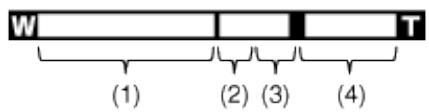
Plage du zoom optique
Les images sont agrandies à l'intérieur de la plage de zoom optique du produit.
(2) Rapport du zoom intelligent (S+Q)
Faites un zoom sur les images sans perdre la qualité d'origine en recadrant partiellement une image (uniquement lorsque la taille d'image est [M], [S] ou [VGA]).
(3) Rapport du zoom image claire (C+
Faites un zoom sur les images au moyen d'un traitement des images avec moins de dépréciation. Réglez [Réglage du zoom] sur [Activé : ZoomImgClair.] ou [Activé : Zoom num.] d'abord.
Plage du zoom numérique (D+
Vous pouvez agrandir les images grâce à un traitement d'image. Lorsque vous sélectionnez [Activé: Zoom num.] pour [Réglage du zoom], vous pouvez utiliser cette fonction de zoom.
- Le réglage par défaut pour [Taille d'image] est [L]. Pour utiliser le zoom intelligent, réglez [Taille d'image] sur [M], [S] ou [VGA].
- Les fonctions de zoom autres que le zoom optique ne sont pas disponibles lors de la prise de vue dans les situations suivantes :
[Sourire/Dét. visage] est réglé sur [Détec. de sourire]
- Vous ne pouvez pas utiliser la fonction de zoom intelligent avec les films.
- Lorsque vous utilisez d'autres fonctions de zoom que le zoom optique, le réglage de [Zone mise au point] est désactivé et le cadre de zone de mise au point est indiqué en pointillés. L'autofocus fonctionne avec priorité sur la zone centrale et autour. De plus, [Mode de mesure] est fixé sur [Multi].
Comment utiliser | Utilisation des fonctions de prise de vue | Utilisation du zoom
Réglage du zoom
Vous pouvez sélectionner le réglage de zoom du produit.
- MENU → (Réglages personnalisés.) → [Réglage du zoom] → réglage souhaité.
Zoom opt. uniquement :
Le zoom optique est activé. Vous pouvez utiliser la fonction de zoom intelligent si vous réglez [
Taille d'image] sur [M], [S] ou [VGA].
Activ: zoomimgclair. (réglement par défaut) :
Même si vous excédez la plage de zoom du zoom optique, le produit agrandit l'image à l'intérieur de la plage dans laquelle la qualité d'image n'est pas déterminée de manière significative.
Activé : zoom num. :
Lorsque vous excédez la plage de zoom de [Zoom "Clear Image"], le produit agrandit les images au facteur de grossissement le plus élevé. Cependant, la qualité de l'image est réduite.
Note
- Sélectionnez [Zoom opt. unique] si vous souhaitez agrandir des images à l'intérieur de la plage dans laquelle la qualité d'image n'est pas déteriorée.
Le facteur de zoom varie en fonction des règles du produit. Les facteurs de zoom des différents règles sont les suivants.
Lorsque [ratio d'aspect] est de [4:3]
[Réglage du zoom] : [Zoom optique unique (y compris zoom intelligent)]
Taille de image : L 30x, M 42x, S 60x, VGA 243x
[Réglage du zoom] : [Activé: ZoomImgClair.]
[Taille d'image]: L 60x, M 85x, S 120x, VGA 486x
[Réglage du zoom] : [Activé : Zoom numérique.]
[Taille d'image] : L 120x, M 170x, S 240x, VGA 486x
Comment utiliser | Utilisation des fonctions de prise de vue | Utilisation du flash
Utilisation du flash
Dans un environnement ASF, utilisez le flash pour éclairer le sujet pendant la prise de vue et éviter le flou de bouge. Lorsque vous photographiez avec le soleil face à vous, utilisez le flash pour éclairer l'image du sujet à contre-jour.
- Appuyez sur le bouton (Déploiement du flash) pour ouvrir le flash.

- Enlevez complètement le déclencheur.
Lorsque vous n'utilisez pas le flash
Lorsque vous n'utilisez pas le flash, faites-le rentrer dans le corps de l'appareil.
Note
- Lorsque vous n'utilisez pas le flash, faites-le rentrer dans le corps de l'appareil.
- Vous ne pouvez pas utiliser le flash lorsque vous enregistrez des films.
- Pendant la charge du flash, l'icône clignote. Une fois la charge terminée, l'icône arrête de clignoter et reste allumée.
- Si un flash externe (vendu séparément) est fixé sur la griffe multi-interface, l'état du flash externe est prioritaire sur le réglage du produit. Vous ne pouvez pas utiliser le flash interne du produit.
- N'utilisez pas les flashes avec prises synchro haute tension ou à polarité inversée disponibles dans le commerce.
- Lors de la prise de vue avec flash, si le zoom se trouve sur W, il se peut que l'objet apparaisse sur l'écran, selon les conditions de prise de vue. Si cela se produit, éloignez-vous du sujet ou placez le zoom sur T et effectuez à nouveau la prise de vue avec le flash.
Comment utiliser | Utilisation des fonctions de prise de vue | Utilisation du flash
Mode flash
Vous pouvez régler le mode de flash utilisé.
- MENU (Réglages de prise de vue) [Mode Flash] réglage souhaité.
- Vous pouvez aussi définir le mode de flash en appuyant sur (Mode Flash) sur la molette de commande.
Flash désactivé :
Le flash ne fonctionne pas.
Flash auto (réglage par défaut) :
Le flash se déclenche dans des environnements sombres ou si vous photographiez une source de lumière vive.
Flash force :
Le flash se déclenche à chaque fois que vous appuyez sur le déclencheur.
Synchronisation lente :
Le flash se déclenche à chaque fois que vous appuyez sur le déclencheur. La prise de vue en synchronisation lente permet de photographier une image claire à la fois du sujet et de l'arrière-plan, en ralentissant la vitesse d'obturation.
Flash avance :
Le flash se déclenche automatiquement dans des endroits sombres ou à contre-jour. Dans les endroits sombres, la valeur limite supérieure de la sensibilité ISO augmente afin de maximiser la portée du flash.
Sync. arrêtée :
Le flash se déclenche juste avant la fin du temps d'exposition à chaque fois que vous appuyez sur le déclencheur. La synchronisation arrêtée vous permet de photographier une image naturelle de la trainée de sujets en déplacement, comme une voiture qui roule ou une personne en train de marcher.
Sans fil :
Lorsque vous utilisez un flash sans fil, l'effet de dégradé donne au sujet un aspect 3D plus important qu'avec un flash installé.
Ce mode est disponible lorsque le produit est équipé d'un flash externe pouvant être commandé à distance (vendu séparément) et que vous effectuez des prises de vue avec un flash sans fil (vendu séparément) placé loin du produit.
Note
- Le réglage par défaut dépend du mode de prise de vue.
- Le mode de flash disponible dépend du mode de prise de vue.
- Le réglage [Sans fil] ne peut pas être utilisé avec le flash interne de l'appareil.
Comment utiliser | Utilisation des fonctions de prise de vue | Utilisation du flash Correction de flash
Ajustez l'intensité lumineuse du flash dans une plage comprise entre -2,0 EV à +2,0 EV. La correction de flash modifie uniquement l'intensité lumineuse du flash. La compensation d'exposition modifie l'intensité lumineuse du flash en même temps que la vitesse d'obturation et l'ouverture.
- MENU → (Réglages de prise de vue) → [Correction flash] → réglage souhaité.
Si vous sélectionnez des valeurs plus élevées (côté +), l'intensité du flash augmente,
tandis que si vous sélectionnez des valeurs moins élevées (côté -), l'intensité du flash diminue.
Note
- Il se peut que l'augmentation du niveau du flash ne soit pas visible en raison de la quantité limitée de luminosité du flash disponible si le sujet est situé au-delà de la portée maximale du flash. Si le sujet est très proche, il se peut que la réduction du niveau du flash ne soit pas visible.
Comment utiliser | Utilisation des fonctions de prise de vue | Sélection d'un mode d'affichage à l'écran
Changement d'affichage décran (prise de vue)
Vous pouvez changer les contenus d'affichage à l'écran.
- Appuyez sur la touche DISP (Réglage de l'affichage).
Chaque fois que vous appuyez sur la touche DISP, l'affichage des informations d'enregistrement change comme suit :
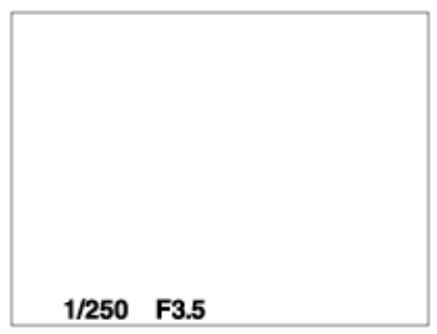
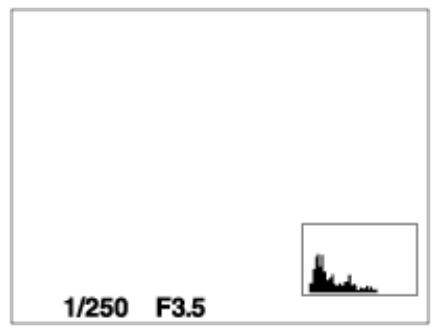
Aff. graphique → Afficher toutes infos → Pas d'info affich → Histogramme → Niveau → Aff. graphique
Aff. graphique

Afficher toutes infos Pas d'info affich
Histogramme
Niveau
Note
- L'histogramme ne s'affiche pas pendant la prise de vue panoramique.
Comment utiliser | Utilisation des fonctions de prise de vue | Sélection de la taille d'image fixe/qualité d'image
Taille d'image (image fixe)
Plus la taille d'image est grande, plus de détails sont reproduits lorsque l'image est imprimée sur un papier grand format. Plus la taille d'image est petite, plus vous pouvez enregistrer d'images.
- MENU → (Réglages de prise de vue) → [Taille d'image] → réglage souhaité.
Taille d'image lorsque [Ratio d'aspect] est 3:2
L: 18M 5184 × 3456 pixels
M: 8.9M 3648 × 2432 pixels
S: 4.5M 2592 × 1728 pixels
Taille d'image lorsque [Ratio d'aspect] est 4:3
L: 20M 5184 × 3888 pixels
M: 10M 3648 × 2736 pixels
S: 5.0M 2592 × 1944 pixels
VGA 640 × 480 pixels
Taille d'image lorsque [Ratio d'aspect] est 16:9
L: 15M 5184 × 2920 pixels
Taille d'image lorsque [Ratio d'aspect] est 1:1
L: 15M 3888 × 3888 pixels
Comment utiliser | Utilisation des fonctions de prise de vue | Sélection de la taille d'image fixe/qualité d'image
Ratio d'aspect (image fixe)
Définit le ratio d'aspect des images fixes.
- MENU → (Réglages de prise de vue) → [Ratio d'aspect] → réglage souhaité.
Détails des éléments du menu
3:2 :
Adapté aux impressions standard.
4:3 (réglage par défaut) :
Photographie dans un ratio d'aspect 4:3.
16:9 :
Pour visualisation sur un téléviseur haute définition.
1:1 :
Pour effectuer des compositions dans un format équivalent à celui d'un appareil photo moyen format.
Comment utiliser | Utilisation des fonctions de prise de vue | Sélection de la taille d'image fixe/qualité d'image
Qualité (image fixe)
Sélectionnez le format de compression des images fixes.
- MENU → (Réglages de prise de vue) → [Qualité] → réglage souhaité.
Fin (réglage par défaut) :
Format de fichier : JPEG
L'image est compressée au format JPEG à l'enregistrement.
Format de fichier : JPEG
L'image est compressée au format JPEG à l'enregistrement. Comme le taux de compression de [Standard] est supérieur à celui de [Fine], la taille de fichier obtenue avec [Standard] est inférieure à celle de [Fine]. Cela permet d'enregistrer un plus grand nombre de fichiers sur 1 carte mémoire au prix, toutefois, d'une diminution de qualité d'image.
Comment utiliser | Utilisation des fonctions de prise de vue | Sélection de la taille d'image fixe/qualité d'image
Panorama : aille
Sélectionne la taille d'image lors de la prise d'images panoramiques. La taille d'image varie en fonction du réglage [Panorama : orient].
- MENU → (Réglages de prise de vue) → [Panorama : taille] → réglage souhaité.
Lorsque [Panorama : orient.] est réglé sur [Haut] ou [Bas]
Standard : 3424×1920
Large : 4912x1920
Lorsque [Panorama : orient.] est réglé sur [Gauge] ou [Droit]
Standard : 4912x1080
Large : 7152x1080
360° : Vous permet d'effectuer une prise de vue sur 360 degrés avec une taille d'image de 11520 × 1080.
Comment utiliser | Utilisation des fonctions de prise de vue | Sélection de la taille d'image fixe/qualité d'image
Panorama : orientation.
Sélectionne le sens de balayage lors de la prise de vue d'images panoramiques.
- MENU → (Réglages de prise de vue) → [Panorama : orientation] → réglage souhaité.
Droite (réglage par défaut) :
Balayage panoramique de la gauche vers la droite.
Balayage panoramique de la droite vers la gauche.
Balayage panoramique du bas vers le haut.
Balayage panoramique du haut vers le bas.
[37] Comment utiliser | Utilisation des fonctions de prise de vue | Réglage de la mise au point
Mode de mise au point
Sélectionne la méthode de mise au point adaptée au mouvement du sujet.
- MENU → (Réglages de prise de vue) → [Mode mise au point] → réglage souhaité.
AF-S (AF ponctuel) (réglage par défaut):
Le produit verrouille la mise au point lorsque celle-ci est terminée. Utilisez [AF ponctuel] lorsque le sujet est immobile.
SMF (semi-manuel) :
Effectue automatiquement et rapidement la mise au point sur la zone située autour d'une distance spécifiée. Effectue la mise au point sur un sujet sur toute la plage de l'image.
- Ce mode est pratique lors de la prise de vue répétée d'un sujet à la même distance.
MF (map manuelle):
Règle la mise au point manuellement.
Note
- Si le sujet est trop proche, il se peut que de la poussière ou des marques de doigt sur l'objet apparaissent sur l'image. Essuyez l'objet avec un chiffon doux, etc.
- Une fois que vous avez changé de méthode de mise au point, la distance de mise au point que vous aviez réglée est effacée.
Astuce
- Lors de l'enregistrement de films, [Mode mise au point] devient AF-C (AF continu), et le produit continue la mise au point sur le sujet.
[38] Comment utiliser | Utilisation des fonctions de prise de vue | Réglage de la mise au point
Zone mise au point
Sélectionnez la zone de mise au point. Utilisez cette fonction lorsqu’il est difficile d’effectuer correctement la mise au point en mode de mise au point automatique.
- MENU → (Réglages de prise de vue) → [Zone mise au point] → réglage souhaité.
Effectue automatiquement la mise au point sur un sujet sur toute la plage de l'image.
Lorsque vous enfoncez le déclencheur à mi-course en mode de prise de vue d'image fixe, un cadre vert s'affiche autour de la zone mise au point.
Centre :
Effectue automatiquement la mise au point sur un sujet au centre de l'image. En utilisant la fonction de verrouillage AF avec cette option, vous pouvez cadrer l'image comme vous le souhaitez.
Spot flexible :
Vous permet de déplacer le cadre de la plage AF au point souhaité sur l’écran et de mettre au point sur un sujet extrêmement petit dans une zone étroite.
Sur l'écran de prise de vue Spot ajustable, vous pouvez changer la taille du cadre du télemètre AF en tournant la molette de commande.
Comment utiliser | Utilisation des fonctions de prise de vue | Réglage de la mise au point
Verrouillage de la mise au point
Effectue des prises de vue avec la mise au point verrouillée sur le sujet souhaité en mode mise au point automatique.
- MENU → (Réglages de prise de vue) → [Mode mise au point] → [AF ponctuel].
- Placez le sujet à l'intérieur de la zone AF et enfonsez le déclencheur à mi-course. La mise au point est verrouillée.
- Maintenez le déclencheur enfoncé à mi-course et replacez le sujet dans la position initiale pour recomposer la photo.
- Enfoncez le déclencheur à fond pour prendre la photo.
Comment utiliser | Utilisation des fonctions de prise de vue | Réglage de la mise au point
Map manuelle
Lorsqu'il est difficile d'obtenir une mise au point correcte en mode autofocus, il est possible d'ajuster manuellement la mise au point.
- MENU → (Réglages de prise de vue) → [Mode mise au point] → [Mise au point manuelle].
- La distance focale est affichée sur l'écran.
- Tournez la molette de commande pour effectuer une mise au point précise.

Comment utiliser | Utilisation des fonctions de prise de vue | Réglage de la mise au point
Semi-manuel
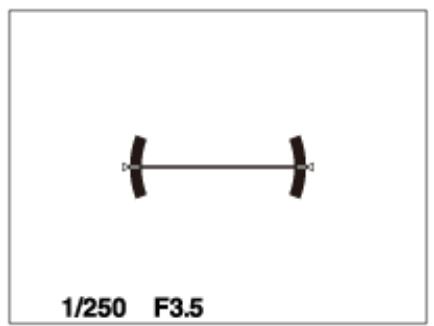
Le produit effectue rapidement la mise au point sur les sujets dont la distance focale correspond à la distance que vous avez définie. Ce mode est pratique pour photographier de façon répétée des sujets se trouvant à la même distance focale.
- MENU → (Réglages de prise de vue) → [Mode mise au point] → [Semi-manuel].
- La distance focale est affichée sur l'écran.
- Tournez la molette de commande pour effectuer une mise au point précise.
[42] Comment utiliser | Utilisation des fonctions de prise de vue | Réglage de la mise au point
Aide MF (image fixe)
Agrandit automatiquement l'image à l'écran pour faciliter la mise au point manuelle. Fonctionne pour les prises de vue en mode mise au point manuelle ou semi-manuelle.
- MENU → (Réglages personnalisés.) → [Aide MF] → [ON].
- Tournez la molette de commande pour régler la mise au point.
- L'image sélectionnée est agrandie.
Note
- Vous ne pouvez pas utiliser [Aide MF] lors de l'enregistrement de films.
Comment utiliser | Utilisation des fonctions de prise de vue | Réglage de la mise au point
Verrouillage AF
Permet de régler la fonction de suivi de mise au point sur un sujet.
- MENU → (Réglages de prise de vue) → [Verrouillage AF] → réglage souhaité.
OFF OFF:
Ne suit pas le sujet sur lequel la mise au point doit être effectuée.
ONON:
Suivez le sujet sur lequel la mise au point doit être effectuée.
[44] Comment utiliser | Utilisation des fonctions de prise de vue | Réglage de la mise au point
Maintient automatiquement la mise au point sur un sujet en mouvement.
- MENU → (Réglages de prise de vue) → [Verrouillage AF] → [ON].
- Alignez le cadre cible sur le sujet à suivre et appuyez sur au centre.

Note
- La fonction [Verrouillage AF] risque de ne pas fonctionner correctement dans les situations suivantes :
Le sujet se déplace trop rapidement.
Le sujet est trop petit ou trop gros.
Le contraste entre le sujet et l'arrière-plan est faible.
Il fait nombre.
La luminosité ambianté change.
Astuce
- Si vous perdez le sujet de vue, le produit peut le détecter et réactiver la fonction Verrouillage AF lorsque le sujet réapparaît à l'écran.
Comment utiliser | Utilisation des fonctions de prise de vue | Réglage de la mise au point
Illuminateur AF (image fixe)
L'illuminateur AF offre un éclairage d'appoint pour faciliter la mise au point sur le sujet dans des endroits sombres. L'illuminateur AF rouge permet au produit d'effectuer facilement la mise au point lorsque le déclencheur est enfoncé à mi-course, jusqu'à ce que la mise au point soit verrouillée.
- MENU → (Réglages de prise de vue) → [Illuminateur AF] → réglage souhaité.
Auto (réglement par défaut) :
L'illuminateur AF est activé.
L'illuminateur AF est désactivé.
Note
- La mise au point s'effectue lorsquela lumière de l'illuminateur AF atteint le sujet, même si elle n'atteint pas le centre du sujet.
- Vous ne pouvez pas utiliser [Illuminateur AF] dans les situations suivantes :
En mode film
En mode [i-Panorama balayage]
Lorsque [Sélection scène] est réglé sur [Paysage], [Pr. d. v. avanc. sport], [Scène de nuit], [Animal domestique] ou [Feux d'artifice].
- Lorsque [Zone mise au point] est réglé sur [Large], le cadre du télémètre AF est indiqué par une ligne pointillée.
- L'illuminateur AF émet une lumière très vive. Bien qu'il n'y ait pas de risque pour la santé, ne regardez pas directement de près dans l'illuminateur AF.
[46] Comment utiliser | Utilisation des fonctions de prise de vue | Réglage de l'exposition
Molette de correction d'exposition
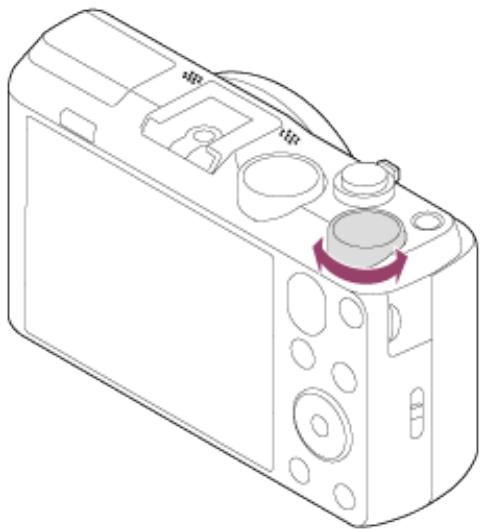
En fonction de l'exposition définie par la fonction d'exposition automatique, vous pouvez éclaircir ou assombrir l'image entière en modifiant le réglage de [Correct. exposition] vers le côté plus ou le côté moins respectivement (correction de l'exposition). Normalement, l'exposition est réglée automatiquement (exposition automatique).
- Tournez la molette de correction d'exposition.
Note
- Pour les films, vous pouvez régler l'exposition dans la plage de -2,0 EV à +2,0 EV.
- Si vous prenez un sujet dans des conditions extrêmement lumineuses ou sombres, ou lorsque vous utilisez le flash, il est possible que vous n'obteniez pas un effet satisfaisant.
Comment utiliser | Utilisation des fonctions de prise de vue | Réglage de l'exposition
Mode de mesure
Sélectionne le mode de mesure qui détermine la partie de l'écran à mesurer pour déterminer l'exposition.
- MENU → (Réglages de prise de vue) → [Mode de mesure] → réglage souhaité.
Multi (réglage par défaut) :
Mesure l'intensité lumineuse dans chaque zone après avoir divisé la surface totale en plusieurs surfaces et détermine l'exposition appropriée de l'ensemble de l'écran (mesure Multi).
Centre :
Mesure la luminosité moyenne sur l'ensemble de l'écran, tout en mettant l'accent sur la zone centrale de l'écran (mesure Pondération centrale).
Mesure uniquement la zone centrale (mesure Spot). Cette fonction est utile lorsque le sujet est à contre-jour, ou que le sujet et l'arrière-plan présentent un contraste important.
Note
- [Multi] est sélectionné lorsque vous utilisez les fonctions suivantes :
[Auto intelligent]
[Automatique supérieur]
Sélection scène
Fonctions de zoom autres que le zoom optique
[48] Comment utiliser | Utilisation des fonctions de prise de vue | Réglage de l'exposition
Guide param. exposition
Vous pouvez activer ou désactiver l'affichage d'un guide lorsque vous modifiez l'exposition.
- MENU → (Réglages personnalisés.) → [Guide paramètres expos.] → réglage souhaité.
OFF:
N'affiche pas le guide.
ON (réglage par défaut) :
Affiche le guide.
[49] Comment utiliser | Utilisation des fonctions de prise de vue | Sélection de l'entraînement (prise de vue en continu/retardateur)
Entraînement
Vous pouvez définir le mode d'entraînement, par exemple la prise de vue en rafale ou avec retardateur.
- MENU → (Réglages de prise de vue) → [Entraînement] → réglage souhaité.
- Vous pouvez aussi définir le mode d’entraînement en appuyant sur le bouton ([Entrainement]) de la molette de commande.

Prise de vue unique (réglage par défaut) :
Prénd une image fixe. Mode de prise de vue normal.
Prise d.v. en continu :
Effectue des prises de vue en rafale tant que vous maintenez le déclencheur, enforcé.
Retardateur :
Effectue une prise de vue après 10 ou 2 secondes.
Autoportrait :
Lorsque le produit détecte le nombre de visages que vous avez spécifié, il émet un bip et effectue la prise de vue au bout de deux secondes.
Retardateur (Cont.):
Effectue des prises de vue en rafale après 10 secondes.
BRK C Bracket continu :
Prend des images pendant que le déclencheur est enfoncé, chacune avec un degré de luminosité différent.
BRKBB Bracket. bal. B:
Permet de prendre trois photos en tout, chacune avec un degré de luminosité différent, en
fonction des paramètres définis pour la balance des blancs, la température des couleurs et le filtre de couleurs.
Comment utiliser | Utilisation des fonctions de prise de vue | Sélection de l'entraînement (prise de vue en continu/retardateur)
Prise d'v en continu
Effectue 10 prises de vue pendant que vous appuyez sur le déclencheur.
- MENU→ (Réglages de prise de vue) → [Entraînement] → [Prise d. v. en continu].
- Sélectionnez le mode souhaité en appuyant sur le côté droit/gauche de la molette de commande.
Prise de vue en continu : Hi (réglement par défaut) :
La vitesse maximale de prise de vue en rafale est d'environ 10 images par seconde.
Prise de vue en continu : Lo :
La vitesse maximale de prise de vue en rafale est d'environ 2 images par seconde.
Comment utiliser | Utilisation des fonctions de prise de vue | Sélection de l'entraînement (prise de vue en continu/retardateur)
Retardateur
Le produit effectue une prise de vue avec le retardateur réglé sur 10 secondes ou 2 secondes.
- MENU → (Réglages de prise de vue) → [Entraînement] → [Retardateur].
- Sélectionnez le mode souhaité en appuyant sur le côté droit/gauche de la molette de commande.
Retardateur : 10 sec. (réglage par défaut) :
Règle le retardateur sur 10 secondes.
Lorsque vous appuyez sur le déclencheur, le témoin du retardateur clignote et émet des bips
jusqu'au déclenchement de la prise de vue. Pour annuler le retardateur, appuyez de nouveau sur le déclencheur.

Retardateur : 2 sec. :
Règle le retardateur sur 2 secondes. Ceci réduit le bougé de l'appareil provoqué par la pression sur le déclencheur.
Comment utiliser | Utilisation des fonctions de prise de vue | Sélection de l'entraînement (prise de vue en continu/retardateur)
Autoportrait
Dirigez l'objet vers vous et effectuez un autoportrait.
- MENU → (Réglages de prise de vue) → [Entraînement] → [Autoportrait].
- Sélectionnez le mode souhaité en appuyant sur le côté droit/gauche de la molette de commande.
- Dirigez l'objectif vers vous. Lorsque le produit détecte le nombre de visages spécifique, il émet un bip et effectue la prise de vue.

Autoportrait : une personne (réglage par défaut) :
Le produit effectue la prise de vue après avoir détecté un visage.

Le produit effectue la prise de vue après avoir détecté deux visages.
Comment utiliser | Utilisation des fonctions de prise de vue | Sélection de l'entraînement (prise de vue en continu/retardateur)
Retardateur (cont.)
Effectue 3 prises de vue en rafale après 10 secondes. Vous pouvez désirer la meilleure prise de vue parmi les 3 photographies prises.
- MENU → (Réglages de prise de vue) → [Entraînement] → [Retardateur (Cont.): 10 s 3 img].
Comment utiliser | Utilisation des fonctions de prise de vue | Sélection de l'entraînement (prise de vue en continu/retardateur)
Bracket continu
Prend plusieurs images tout en décalant automatiquement l'exposition de standard à plus sombre, puis à plus claire. Maintenez le déclencheur enfoncé jusqu'à la fin de l'enregistrement en bracketing.
Vous pouvez sélectionner une image qui correspond à vos attentes après l'enregistrement.
- MENU → (Réglages de prise de vue) → [Entraînement] → [Bracket continu]
- Sélectionnez le mode souhaité en appuyant sur le côté droit/gauche de la molette de commande.
Bracket continu : 3 images 0,3ev (réglage par défaut) :
Ce réglage prend trois images en rafale avec une valeur d'exposition décalée de plus ou moins 0,3 EV.
Brkc bracket continu : 3 images 0,7EV:
Ce réglage prend trois images en rafale avec une valeur d'exposition décalée de plus ou moins 0,7 EV.
Brkc bracket continu : 3 images 1,0EV:
Ce réglage prend trois images en rafale avec une valeur d'exposition décalée de plus ou moins 1,0 EV.
Note
- La dernière prise est montrée sur l'affichage instantané.
- En mode [Exposition manuelle], l'exposition est décalée en ajustant la vitesse d'obturation.
- Lorsque vous régalez l'exposition, elle est décalée à partir de la valeur corrigée.
- Lorsque vous utilisez le flash, le produit exécute la prise de vue en bracketing avec flash, laquelle modifie l'intensité lumineuse du flash même si [Bracket continu] est sélectionné. Enforcez le déclencheur pour chaque image.
Vous permet de prendre trois images avec différentes tonalités de couleur en fonction des réglages de balance des blancs, de température des couleurs et du filtrage couleur sélectionnés.
- MENU → (Réglages de prise de vue) → [Entraînement] → [Bracket. bal. B].
Note
- La dernière prise est montrée sur l'affichage instantané.
Comment utiliser | Utilisation des fonctions de prise de vue | Sélection de la sensibilité ISO
La sensibilité à la lumière est exprimée par le numéro ISO (indice de luminosité recommandé). Plus la valeur ISO est grande, plus la sensibilité est élevée.
- MENU → (Réglages de prise de vue) → [ISO] → réglage souhaité.
RB multi-images :
Combine des prises de vue en rafale pour créer une image avec moins de bruit.
ISO AUTO (réglage par défaut) :
Règle automatiquement la sensibilité ISO.
Vous pouvez réduire le flou de l'image dans des endroits ou de sujets en mouvement en augmentant la sensibilité ISO (sélectionnez une valeur plus élevée).
Note
- [ISO AUTO] est sélectionné lorsque vous utilisez les fonctions suivantes :
[Auto intelligent]
[Automatique supérieur]
[Sélection scène]
i-Panorama balayage
- Plus la valeur ISO est élevée, plus les images seront affectées par le bruit.
- Le réglage [ISO AUTO] n'est pas disponible pour [Exposition manuelle]. Si vous faites passer le mode exposition sur [Exposition manuelle] lorsque [ISO AUTO] est sélectionné, la valeur ISO est ramenée à la valeur la plus faible. Réglez la valeur ISO en fonction des conditions de prise de vue.
- Lorsque vous utilisez [RB multi-photos], le produit met un certain temps à réaliser le traitement de la superposition des images.
Astuce
- Vous pouvez modifier la plage de sensibilité ISO automatiquement définie dans le réglage [ISO AUTO]. Sélectionnez [ISO AUTO] et appuyez sur le côté droit de la molette de commande, puis sélectionnez les valeurs désirées pour [ISO AUTO Maximum] et [ISO AUTO Minimum]. Les réglages [ISO AUTO Maximum] et [ISO AUTO Minimum] sont également appliqués lors de la prise de vue en mode [ISO AUTO] sous [RB multi-photos].
[57] Comment utiliser | Utilisation des fonctions de prise de vue | Sélection de la sensibilité ISO
RB multi-photos
Le produit effectue automatiquement plusieurs prises de vue en continu, les combine, réduit le bruit et enregistre une image. Avec la réduction de bruit multi-image, vous pouvez sélectionner des valeurs ISO supérieures à la sensibilité ISO maximum. L'image enregistrée est une image combinée.
- MENU → (Réglages de prise de vue) → [ISO] → [RB multi-images].
- Appuyez sur le côté droit de la molette de commande pour afficher l'écran de réglage, puis sélectionnez la valeur souhaitée avec le côté haut/bas de la molette de commande.
Note
- Le flash, [Opti Dyna], et [HDR auto] ne peuvent pas être utilisés.
Astuce
- Vous pouvez modifier la plage de sensibilité ISO automatiquement définie dans le réglage [ISO AUTO]. Sélectionnez [ISO AUTO] et appuyez sur le côté droit, puis sélectionnez les valeurs désirées pour [ISO AUTO Maximum] et [ISO AUTO Minimum]. Les réglages [ISO AUTO Maximum] et [ISO AUTO Minimum] sont également appliqués lors de la prise de vue en mode [ISO AUTO] sous [RB multi-photos].
Le produit divise l'image en petites zones, ce qui lui permet d'analyser le contraste ombre-lumière entre le sujet et l'arrière-plan. Il peut ainsi produire une image à la luminosité et la gradation optimales.
- MENU → (Réglages de prise de vue) → [Opti Dyn/HDR auto] → [Opti Dyna].
- Sélectionnez le réglage souhaité en appuyant sur le côté gauche/droit de la molette de commande.
DRO optimiseur de dynamique : AUTO (réglement par défaut) : AUTO
Corrige automatiquement la luminosité.
Optimiseur de dynamique : LV1 – optimiseur de dynamique : LV5 :
Optimise la gradation d’une image enregistrée pour chaque zone divisée. Sélectionnez le niveau d’optimisation de Lv1 (faible) à Lv5 (élevé).
Note
- [Opti Dyn/ADR aut] est fixé sur [OFF] lorsque le mode de prise de vue est réglé sur [i-Panorama balayage], ou lorsque [RB multi-images] ou [Effet de photo] est utilisé.
- [Opti Dyn/ADR aut] est fixé sur [OFF] lorsque [Scène de nuit], [Portrait de nuit], [Crép. sans trépied], [Anti-flou de mvt] ou [Feux d'artifice] est sélectionné dans [Sélection scene]. Le réglage est fixé sur [Optimiseur de Dynamique : Auto] lorsque d'autres modes sont sélectionnés dans [Sélection scene].
- Lorsque vous photographiez avec [Opti Dyna], l'image peut composer du bruit. Sélectionnez le niveau adapté en vérifiant l'image enregistrée, surtout si vous augmentez l'effet.
Comment utiliser | Utilisation des fonctions de prise de vue | Correction de la luminosité ou du contraste
HDR auto
Élargit la plage (gradation) pour que vous puissiez enregistrer l'ensemble de l'image avec une luminosité correcte, des parties claires aux parties sombres (HDR : High Dynamic Range). Une image avec l'exposition ajustée et une image superposée sont enregistrées.
- MENU → (Réglages de prise de vue) → [Opti Dyn/HDR aut] → [HDR auto].
- Sélectionnez le réglage souhaité en appuyant sur le côté gauche/droit de la molette de commande.
HDR auto: diff. d'exposition auto (réglage par défaut) :
Corrige automatiquement la différence d'exposition.
HDR auto : diff. d'exposit. 1,0ev – HDR auto : diff. d'exposit. 6,0ev :
Régler la différence d'exposition, en fonction du contraste du sujet. Sélectionnez un niveau optimal compris entre 1,0 EV (faible) et 6,0 EV (élevé).
Par exemple, si vous réglez la valeur d'exposition sur 2,0 EV, trois images seront composées avec les niveaux d'exposition suivants: -1,0 EV, exposition optimale et +1,0 EV.
Note
- Lorsque le mode de prise de vue est réglé sur [Auto intelligent], [Automat. supérieur], [i-Panorama balayage] ou [Sélection scène], vous ne pouvez pas sélectionner [HDR auto].
- Lorsque [RB multi-photos] est sélectionné, vous ne pouvez pas sélectionner [HDR auto].
- Vous ne pouvez pas commencer la prise de vue suivante avant que le processus de capture de la prise de vue précédente ne soit terminé.
- Selon la différence de luminance d'un sujet et les conditions de prise de vue, il est possible que vous n'obteniez pas l'effet désiré.
- Lorsque vous utilisez le flash, cette fonction a un effet limité.
- Lorsque le contraste de la scène est faible, ou en cas de flou de bougé ou de flou du sujet, il se peut que vous n'obteniez pas de bonnes images HDR. Si le produit détecte un problème, s'affiche sur l'image enregistrée pour vous en informer. Reprenez la photo au besoin, en portant attention au contraste ou au flou.
Réglage des tonalités de couleur
Balancement des blancs
Ajustez les tonalités de couleur selon les conditions de lumière ambiantes. Utilisez cette fonction lorsque les tonalités de couleur de l'image ne ressortent pas comme vous l'aviez prévu, ou lorsque vous souhaitez les modifier pour une raison artistique.
- MENU → (Réglages de prise de vue) → [Balance des blancs] → réglage souhaité.
AWB auto (réglement par défaut) :
Le produit détecte automatiquement la source de lumière et ajuste les tonalités de couleur.

Lumière jour :
Les tonalités de couleur sont ajustées pour la lumière du jour.

La température de couleur est ajustée pour un ciel nuageux.

Incandescent :
La température de couleur est ajustée pour des lieux éclairés par des lampes incandescentes ou des lumières vives, comme dans un studio de photographie.

Fluorescent: blanc froid:
La température de couleur est ajustée pour un éclairage blanc fluorescent.

Fluor : blanc neutre :
La température de couleur est ajustée pour un éclairage blanc fluorescent neutre.

2 Fluor : lumière jour :
La température de couleur est ajustée pour un éclairage fluorescent de type lumière du jour.

La température de couleur est ajustée pour la lumière du flash.

Règle les tonalités de couleur selon la source d'éclairage. Permet d'obtenir l'effet des filtres de CC (Compensation des couleurs) pour la photographie.

Utilise le réglage de balance des blancs sauvegardé dans [Réglage personnel].

1SET Réglage personnel:
Mémorise la couleur blanche de base dans les conditions d'éclairage de la prise de vue.
Astuce
- Vous pouvez appuyer sur le côté droit de la molette de commande pour afficher l'écran de réglage précis et régler de façon précise la température de couleur si nécessaire.
- Dans [Temp./Filtre C.], vous pouvez appuyer sur le côté droit pour afficher l'écran de réglage de température de couleur et effectuer un réglage. Lorsque vous appuyez à nouveau sur le bouton droit, l'écran des micro-réglages apparait pour vous permettre d'effectuer des réglages précis au besoin.
Note
Balayage des blancs est fixé sur [Auto] dans les situations suivantes :
[Auto intelligent]
[Automatique supérieur]
[Sélection scène]
[61] Comment utiliser | Utilisation des fonctions de prise de vue | Réglage des tonalités de couleur
Capturer la couleur blanche de base en mode [réglage personnel]
Dans une scène où la lumière ambience est composée de plusieurs types de sources lumineuses, il est recommandé d'utiliser la balance des blancs personnalisée afin de restituer la blancheur.
- MENU → (Réglages de prise de vue) → [Balance des blancs] → [Réglage personnel].
- Tenez le produit de façon à ce que la zone blanche couvre complètement la zone AF située au centre, puis appuyez sur le centre de la molette de commande. Les valeurs étalonnées (Température de couleur et Filtre couleur) s'affichent et sont enregistrées.
Note
- Le message [Erreur de balance des blancs] indique que la valeur se trouve au-delà de la plage escomptée, lorsque le flash est utilisé sur un sujet aux couleurs trop vives se trouvant dans le cadre. Si vous enregistrez cette valeur, l'indicateur devient jaune sur l'affichage des informations d'enregistrement. À ce stade, vous pouvez prendre des photos, mais il est conseillé de régler à nouveau la balance des blancs pour obtenir une valeur plus précise.
Comment utiliser | Utilisation des fonctions de prise de vue | Sélection d'un mode d'effet
Effet de photo
Sélectionnez le filtre d'effet désiré pour obtenir des images plus impressionnantes et plus artistiques.
- MENU → (Réglages de prise de vue) → [Effet de photo] → réglage souhaité.
OFF (réglement par défaut) :
Désactive la fonction [Effet de photo].

Crée une image douce, avec des coins sombres et une netteté atténuée.

Couleur pop :
Crée une image éclatante en renforçant les tonalités de couleur.

Postérisation :
Crée un contraste élevé et un ressenti abstrait en renforçant fortement les couleurs primaires, ou en utilisant le noir et blanc.

Photo rétro :
Crée le ressenti d'une image ancienne, avec des tons de couleur sépia et un contraste altéré.

Crée une image à l'ambiance indiquée : lumineuse, transparente, aérienne, tendre, douce.

Couleur partielle :
Crée une image qui conserve une couleur spécifique, mais convertit les autres en noir et blanc.

Monoc. contr. élevé :
Crée une image avec un contraste élevé en noir et blanc.

Flou artistique :
Crée une image remplie d'un effet d'éclairage doux.

Peinture HDR :
Crée le déssein d'une peinture, en renforçant les couleurs et les détails.

Monochrome riche :
Crée une image en noir et blanc avec une gradation riche et la reproduction des détails.

Crée une image qui renforce de façon très nette le sujet en estompant considérablement l'arrière-plan. On rencontre souvent cet effet dans des images de modèles miniatures.

Crée une image avec des effets de déteinte et de flou comme si elle avait été peinte à l'aquarelle.

Crée une image semblable à une illustration en accentuant les contours.
Astuce
- Vous pouvez procéder aux réglages détaillés pour les modes [Effet de photo] suivants avec le côté gauche/droit de la molette de commande.
[Toy Camera]
[Postérisation]
[Couleur partielle]
[Flou artistique]
[Peinture HDR]
[Miniature]
[Illustration]
Note
- Lorsque [Couleur partielle] est sélectionné, il est possible que les images ne conservent pas la couleur sélectionnée, selon le sujet ou les conditions de prise de vue.
- Vous ne pouvez pas vérifier les effets suivants sur l'écran de prise de vue, car le produit traite l'image après la prise de vue. Par ailleurs, vous ne pouvez pas effectuer une autre prise de vue avant la fin du traitement de l'image. Vous ne pouvez pas utiliser ces effets sur les films.
[Flou artistique]
[Peinture HDR]
[Monochrome niche]
[Miniature]
[Aquarelle]
[Illustration]
- Avec [Peinture HDR] et [Monochrome niche], l'obturateur est déclenché trois fois pour une prise. Faites attention aux points suivants :
Utilisez cette fonction lorsque le sujet est immobile ou ne clignote pas.
Ne modifie pas la composition avant la prise de vue.
Si le contraste de la scène est faible, si l'appareil rougeo ou si le sujet est flou, vous risquez de ne pas pouvoir obtenir des images HDR de bonne qualité. Si le produit détecte une telle situation, P'ty / Rich s'affiche sur l'image enregistrée pour vous en informer. Au besoin, modifiez la composition ou ajustez les réglages, faites attention au flou, et reprenez la photo.
Comment utiliser | Utilisation des fonctions de prise de vue | Sélection d'un mode d'effet
Modes créatifs
Vous permet de sélectionner le traitement d'image désiré. Vous pouvez ajuster l'exposition (vitesse d'obturation et ouverture) à votre guise avec [Modes créatifs], à la différence de [Sélection scène] où le produit ajuste l'exposition.
- MENU → (Réglages de prise de vue) → [Modes créatifs] → réglage souhaité.
Std.
Standard (réglage par défaut) :
Pour effectuer des prises de vue de différentes scènes avec une gradation riche et de belles couleurs.
Vivid
Éclatant :
La saturation et le contraste sont accentués pour effectuer des prises aux couleurs vives de scènes et sujets très colorés, tels que des fleurs, la verdure du printemps, le ciel bleu ou l'océan.
Port
Pour effectuer des prises de vue des teintes de la peau dans des tons doux, idéal pour les portraits.
Land
La saturation, le contraste et la netteté sont intensifiés pour effectuer des prises de vue des scènes nettes et vives. Les paysages lointains sont encore plus remarquables.
Sunset
Pour effectuer des prises de vue du superbe rouge du soleil couchant.
B/W
Noir et blanc :
Pour effectuer des prises de vue en noir et blanc.
Sepia
Pour effectuer des prises de vue en sépia.
Pour régler [contraste], [saturation] et [netteté]
[Contraste], [Saturation] et [Netteté] peuvent être réglées pour chaque élément de [Modes créatifs].
Sélectionnez un élément à régler en appuyant sur le côté droit/gauche de la molette de commande, puis réglez la valeur au moyen du côté haut/bas de la molette de commande.
Contraste :
Plus la valeur sélectionnée est élevée, plus la différence entre l'objet et la lumière est accentuée, et plus l'effet sur l'image est important.
Saturation :
Plus la valeur sélectionnée est élevée, plus les couleurs sont vives. Lorsqu’une valeur BASSE est sélectionnée, la valeur de l’image est limitée et sobre.
Netteté :
Permet de régler la netteté. Plus la valeur sélectionnée est élevée, plus les contours sont accentués, et plus la valeur sélectionnée est BASSE, plus les contours sont atténués.
Note
- [Standard] est sélectionné lorsque vous utilisez les fonctions suivantes :
[Auto intelligent]
[Automatique supérieur]
[Sélection scène]
[Effet de photo]
- Lorsque [Modes créatifs] est réglé sur [Noir et blanc] ou [Sépia], [Saturation] ne peut pas être ajusté.
Enregistrement de films Format fichier (film)
Sélectionne le format de fichier film.
- MENU → (Réglages de prise de vue) → Format fichier → réglage souhaité.
AVCHD (réglement par défaut) :
Enregistre des films au format haute définition. Ce format de fichier convient à la lecture de films sur un téléviseur haute définition.
Vous pouvez utiliser un disque Blu-ray, un disque d'enregistrement AVCHD ou un disque DVD-Video avec le logiciel PlayMemories Home.
Enregistre des films au format MP4 (AVC). Ce format convient aux téléchargements sur Internet, aux pièces jointes d'e-mails, etc.
Vous ne pouvez pas graver des disques au moyen du logiciel PlayMemories Home à partir de films enregistrés avec Format fichier réglé sur [MP4].
[65] Comment utiliser | Utilisation des fonctions de prise de vue | Enregistrement de films Réglage d'enregist. (film)
Sélectionne la taille d'image, la cadence de prise de vue et la qualité d'image pour l'enregistrement de films. Plus le débit binaire est élevé, plus la qualité d'image est élevée.
- MENU → (Réglages de prise de vue) → [Réglage d'enreg.] → réglage souhaité.
60i/50i : Les films sont enregistrés au format AVCHD, à environ 60 trames/seconde (pour les dispositifs compatibles 1080 60i) ou 50 trames/seconde (pour les dispositifs compatibles
1080 50i), en mode entrelacé et avec audio Dolby Digital.
24p/25p : Les films sont enregistrés au format AVCHD, à environ 24 images/seconde (pour les dispositifs compatibles 1080 24p) ou 25 images/seconde (pour les dispositifs compatibles 1080 25p), en mode progressif et avec audio Dolby Digital.
60p/50p : Les films sont enregistrés au format AVCHD, à environ 60 images/seconde (pour les dispositifs compatibles 1080 60i) ou 50
Les films sont enregistrés au format MPEG-4, à environ 30 images/seconde (pour les dispositifs compatibles 1080 60i) ou au format MP4, à environ 25 images/seconde (pour les dispositifs compatibles 1080 50i), en mode progressif et avec audio AAC.
Lorsque Format fichier est réglé sur [AVCHD]
60i 24M(FX)* :
50i 24M(FX)**:
Enregistre des films avec une qualité d'image élevée au format 1920 × 1080 (60i/50i).
Débit binaire : 24 Mb/s maximum
60i 17M(FH) (réglage par défaut)* :
50i 17M(FH) (réglage par défaut)**:
Enregistre des films avec une qualité d'image standard de 1920 × 1080 (60i/50i).
Débit binaire : 17 Mb/s en moyenne
60p 28M(PS)* :
50p 28M(PS)**:
Enregistre des films avec une qualité d'image très élevée au format 1920 × 1080 (60p/50p).
Débit binaire : 28 Mb/s maximum
24p 24M(FX)* :
25p 24M(FX)**:
Enregistre des films avec une qualité d'image élevée au format 1920 × 1080 (24p/25p). Permet de créer une ambiance cinéma.
Débit binaire : 24 Mb/s maximum
24p 17M(FH)* :
25p 17M(FH)**:
Enregistre des films avec une qualité d'image standard au format 1920 × 1080 (24p/25p).
Permet de créer une ambiance cinéma.
Débit binaire : 17 Mb/s en moyenne
1440×1080 12M (réglage par défaut) :
Enregistre des films au format VGA.
Débit binaire : 3 Mb/s en moyenne
- Dispositif compatible 1080 60i (NTSC)
Dispositif compatible 1080 50i (PAL)
Note
- Les films au format 60p/50p peuvent être lus uniquement sur des appareils compatibles.
- Les films enregistrés en sélectionnant [60p 28M(PS)]/[50p 28M(PS)]/[60i 24M(FX)]/[50i 24M(FX)]/[24p 24M(FX)]/[25p 24M(FX)] dans [Réglage d'enreg.] sont convertis par le logiciel PlayMemories Home afin de créer des disques d'enregistrement AVCHD. La conversion peut prendre un certain temps. Par ailleurs, les disques créés ne reproduisent pas la qualité d'image d'origine. Si vous souhaitez conserver la qualité d'image d'origine, stockez vos films sur un disque Blu-ray.
- Si vous voulez dér des films au format 24p/25p sur un téléviseur, celui-ci doit être compatible 24p/25p. Si votre téléviseur n'est pas compatible avec le format 24p/25p, les films sont restitués au format 60i/50i.
[66] Comment utiliser | Utilisation des fonctions de prise de vue | Enregistrement de films SteadyShot (film)
Règle l'effet [SteadyShot] lors de l'enregistrement de films.
- MENU→ (Réglages de prise de vue) → [SteadyShot] → réglage souhaité.
Actif intelligent (réglage par défaut) :
Permet d'obtenir un effet SteadyShot très puissant.
Permet d'obtenir un effet SteadyShot plus puissant.
Permet de réduire les bougéS de l'appareil dans des conditions de prise de vue stables.
Note
- Si vous modifiez le réglage [SteadyShot], l'angle de champ change.
Comment utiliser | Utilisation des fonctions de prise de vue | Enregistrement de films Niv. référence micro
Vous pouvez sélectionner le niveau du microphone pour l'enregistrement de films.
- MENU → (Réglages de prise de vue) → [Niv. référence micro] → réglage souhaité.
Normal (réglage par défaut) :
Enregistre les leçons ambiantes jusqu'à un certain niveau. Ce réglage convient pour l'enregistrement de conversations courantes.
Faible :
Enregistre fidèlement lessons ambiants. Ce réglage convient pour l'enregistrement de sons réalistes, par exemple lors d'un concert.
Comment utiliser | Utilisation des fonctions de prise de vue | Enregistrement de films Réduction bruit vent
Active/désactive la réduction du bruit du vent pendant l'enregistrement de films.
- MENU → (Réglages de prise de vue) → [Réduction bruit vent] → réglage souhaité.
Réduction du bruit du vent activée.
OFF (réglage par défaut) :
Réduction du bruit du vent désactivée.
Note
- Le réglage de cet élément sur [ON] lorsque le vent ne souffle pas assez fort peut entraîner l'enregistrement des sons normaux à un volume sonore trop faible.
Active/désactive le réglage automatique de la vitesse d'obturation lorsque vous filmez un sujet faiblement éclairé.
- MENU → (Réglages de prise de vue) → [Obt. vit. lente aut.] → réglage souhaité.
On (réglement par défaut) :
La fonction [Obt. vit. lente aut.] est utilisée. La vitesse d'obturation diminue automatiquement lorsque vous filmez dans un endroit ASF. Vous pouvez réduire le bruit dans le film en utilisant une vitesse d'obturation lente lors de l'enregistrement dans un endroit ASF.
Fonction [Obt. vit. lente aut.] désactivée. Le film enregistré sera plus souvent flou que lorsque [ON] est sélectionné, mais vous pouvez enregistrer des films avec des mouvements plus fluides et un flou du sujet réduit.
Note
- [Obt. vit. lente aut.] ne fonctionne pas dans les situations suivantes : Lorsque [ISO] est réglé sur une autre option que [ISO AUTO].
Comment utiliser | Utilisation des fonctions de prise de vue | Enregistrement de films Bouton MOVIE
- MENU → (Réglages personnalisés.) → [Bouton MOVIE] → réglage souhaité.
Toujours (réglage par défaut) :
Lance l'enregistrement de films lorsque vous appuyez sur la touche MOVIE dans n'importe quel mode.
Lance l'enregistrement de films lorsque vous appuyez sur la touche MOVIE uniquement si le mode de prise de vue est réglé sur le mode [Film].
Mémoire
Vous permet d'enregistrer sur le produit jusqu'à 3 modes ou réglages souvent utilisés. Vous pouvez rappeler les réglages à l'aide du sélecteur de mode.
- Placez le produit sur le réglage que vous pouvez enregistrer.
- MENU → (Réglages de prise de vue) → [Mémoire] → numéro souhaité.
Paramètres pouvant être enregistrés
Mode de prise de vue - Ouverture (nombre F) Vitesse d'obturation Réglages de prise de vue Facteur de zoom optique
Pour rappeler les réglages enregistrés
Placez le sélecteur de mode sur MR, puis appuyez sur le côté droit/gauche de la molette de commande ou tournez la molette de commande pour sélectionner le numéro de mémoire souhaité.
Pour modifier les réglages enregistrés
Remplacez le réglage existant par le réglage souhaité, et réenregistrez le réglage sous le même numéro de mode.
Note
- Il est impossible d'enregistrer le décalage de programme.
- Pour certaines fonctions, la position du sélecteur et le réglage réellement utilisé pour la prise de vue risquent de ne pas correspondre. Si cela se produit, effectuez les prises de vue en vous référant aux informations affichées à l'écran.
Vous pouvez sélectionner les fonctions à afficher lorsque vous appuyez sur la touche Fn (Fonction).
- MENU → (Réglages personnalisés.) → [Réglages menu fonction] → attribuez une fonction à l'endroit souhaité.
Les fonctions pouvant être attribuées sont affichées sur l'écran de sélection de l'élément de réglage.
Comment utiliser | Utilisation des fonctions de prise de vue | Réglage des autres fonctions de ce produit
Créativité photo
Le mode [Créativité photo] vous permet d'utiliser l'appareil intuitivement à l'aide d'un affichage à l'écran différent. Lorsque le mode de prise de vue est réglé sur iO (Auto intelligent) ou iO+ (Automat. supérieur), vous pouvez changer facilement les réglages et effectuer des prises de vue.
- Réglez le mode de prise de vue sur iO (Auto intelligent) ou iO+ (Automat. supérieur).
- Appuyez sur (Créativité photo) sur la molette de commande.
- Sélectionnez l'élément à modifier à l'aide de la molette de commande.
(Luminosite) :
Ajuste la luminosité.
(Couleur) :
Ajuste la couleur.
(Eclat) :
Ajustez la vivacité.
(Effet de photo) :
Voussev
- Sélectionnez les réglages désirés.
- Vous pouvez utiliser simultanément plusieurs réglages en répétant les étapes 3 et 4. Pour restaurer les réglages par défaut, appuyez sur le bouton (Supprimer).
(Luminosité), (Couleur) et (Éclat) sont régles sur [AUTO], et (Effet de photo)
- Pour la prise d'images fixes : Appuyez sur le déclencheur. Lors de l'enregistrement de films : Appuyez sur le bouton MOVIE pour démarrer l'enregistrement.
Note
- Lorsque vous enregistrez des films en utilisant la fonction [Créativité photo], vous ne pouvez modifier chaque réglage pendant l'enregistrement.
- Si vous faites passer le mode de prise de vue sur [Auto intelligent] ou [Automat. supérieur], ou bien si vous mettez le produit hors tension, les réglages par défaut sont restaurés.
- Lorsque le mode de prise de vue est réglé sur [Automat. supérieur] et que vous utilisez [Créativité photo], le produit ne réalise pas le traitement de la superposition des images.
[74] Comment utiliser | Utilisation des fonctions de prise de vue | Réglage des autres fonctions de ce produit
Sourire/dét. visage
Détecte le visage de vos sujets, règle la mise au point, l'exposition, les réglages du flash et traite l'image automatiquement.
- MENU → (Réglages de prise de vue) → [Sourire/Dét. visage] → réglage souhaité.
[O] OFF:
La fonction [Détection de visage] est désactivée.

ON (réglement par défaut) :
Sélectionne automatiquement un visage à mettre au point.

Détecte de sourire :
Détecte et photographie automatiquement un sourire.
Cadre de détection de visage
- Lorsque le produit détecte un visage, le cadre de détection de visage (gris) apparait. Lorsque le produit détermine que l'autofocus est activé, le cadre de détection de visage devient blanc. Lorsque vous enforcez le déclencheur à mi-course, le cadre de détection de visage devient vert.
Conseils pour une capture plus efficace des sourires
- Ne cachez pas les yeux avec une frange, et gardez les yeux mi-clos. Veillez à ne pas obscurcir le visage avec un chapeau, un masque, des lunettes de soleil, etc.
- Essayez d'orienter le visage face au produit et soyez le plus droit possible.
- Faites un sourire franc avec la bouche entrouverte. Le sourire est plus facile à détecter lorsque les dents sont visibles.
- Si vous appuyez sur le déclencheur pendant l'utilisation de la Détection de sourire, le produit effectue la prise de vue. APRÈS la prise de vue, le produit repasse en mode Détection de sourire.
Astuce
- Avec [Sourire/Dét. visage] régle sur [Détec. de sourire], vous pouvez sélectionner la sensibilité de la détection de sourire entre [Activé : Léger sourire], [Activé : Sourire normal] et [Activé : Grand sourire].
Note
- Vous ne pouvez pas utiliser [Détention de visage] avec les fonctions suivantes : Lorsque vous utilisez des fonctions de zoom autres que le zoom optique.
- Il est possible de détecter jusqu'à huit visages de sujet.
- Dans certaines conditions, il se peut que le produit ne détecte aucun visage ou ne détecte accidentellement d'autres objets en tant que visages.
- Si le produit ne parvient pas à détecter un visage, réglez la sensibilité de la détection des sourires.
- Si vous suivez un visage avec [Verrouillage AF] tout en utilisant [Détec. de sourire], la détection de sourire est réalisée uniquement pour ce visage.
Comment utiliser | Utilisation des fonctions de prise de vue | Réglage des autres fonctions de ce produit
Effet peau douce (image fixe)
fonction [Détection de visage].
- MENU → (Réglages de prise de vue) → [Effet peau douce] → réglage souhaité.
OFF (réglat par défaut) :
La fonction [Effet peu doux] est désactivée.
MID ON:
L'effet peu doux est utilisé.
Astuce
- Lorsque [Effet peu douce] est réglé sur [ON], vous pouvez sélectionner le niveau de l'effet.
Comment utiliser | Utilisation des fonctions de prise de vue | Réglage des autres fonctions de ce produit
Rédaction yeux rouges
Lorsque vous utilisez le flash, celui-ci se déclenche deux fois ou plus avant la prise de vue afin d'atténuer le phénomène des yeux rouges.
- MENU → (Réglages de prise de vue) → [Réd. yeux rouges] → réglage souhaité.
Le flash se déclenche toujours pour réduire le phénomène des yeux rouges.
OFF (réglage par défaut) :
Atténuation des yeux rouges désactivée.
Note
- Il se peut que l’atténuation des yeux rouges ne produise pas les effets désirés. Cela dépend des conditions et des différentes individuelles, comme la distance au sujet, ou si celui-ci regarde ou non le pré-flash.
Lorsque le produit détecte et photographie des visages, des sujets en gros plan (macro) ou des sujets suivis par [Verrouillage AF], il recadre automatiquement l'image pour créer une composition appropriée avant de l'enregistrer. L'image originale et l'image recadrée sont toutes deux sauvegardées. L'image recadrée est enregistrée dans la même taille que l'image d'origine.

- MENU → (Réglages de prise de vue) → [Cadrage automatique] → réglage souhaité.
- Si le recadrage est activé en mode d'affichage Live View, le symbole s'affiche.
- Après la prise, un cadre indiquant la zone recadrée apparait sur l'écran Affichage instantané.
OFF (réglage par défaut) :
Le recadrage est désactivé.
Les images sont automatiquement recadrées pour créer une composition appropriée.
Note
- Selon les conditions de prise de vue, il se peut que l'image recadrée ne corresponde pas à la meilleure composition possible.
Comment utiliser | Utilisation des fonctions de prise de vue | Réglage des autres fonctions de ce produit
RB ISO élevée (image fixe)
Lors des prises de vue à une sensibilité ISO élevée, le produit réduit le bruit, qui devient plus perceptible lorsque la sensibilité augmente. Il se peut qu'un message s'affiche pendant le traitement de réduction du bruit. Vous ne pourrez pas photographier d'autres images tant qu'il
ne disparaît pas.
- MENU → (Réglages de prise de vue) → [RB ISO élevé] → réglage souhaité.
Normal (réglage par défaut) :
Active normalement la réduction de bruit à une valeur ISO élevée.
Faible :
Active modérément la réduction de bruit à une valeur ISO élevée. Sélectionnez cette option pour donner la priorité au rythme de la prise de vue.
[79] Comment utiliser | Utilisation des fonctions de prise de vue | Réglage des autres fonctions de ce produit
Inscrite date (image fixe)
Active/désactive l'enregistrement de la date de prise de vue sur une image fixe.
- MENU → (Réglages personnalisés.) → [Insérer date] → réglage souhaité.
La date de prise de vue est enregistrée.
Lorsque [ON] est sélectionné, le symbole DATE apparait à l'écran pendant la prise de vue.
Cependant, dans certains modes de prise de vue qui ne peuvent pas enregistrer la date sur les images, le symbole DATE disparaît.
OFF (réglage par défaut) :
La date de prise de vue n'est pas enregistrée.
Note
- Si vous prenez des images avec la date, vous ne pouvez pas supprimer plus tard la date des images.
- Les dates sont imprimées deux fois si vous réglez le produit pour imprimer les dates lors de l'impression.
- L'heure d'enregistrement de l'image ne peut pas être superposée sur l'image.
Active/désactive l'affichage du quadrillage. Le quadrillage vous aide à ajuster la composition des images.
- MENU → (Réglages personnalisés.) → [Quadrillage] → réglage souhaité.
OFF (réglage par défaut) :
Le quadrillage est désactivé.
ON :
Active l'affichage du quadrillage.
Comment utiliser | Utilisation des fonctions de prise de vue | Réglage des autres fonctions de ce produit
Affichage instantané
Cette fonction vous permet d'afficher sur l'écran l'image que vous venez d'enregistrer. Vous pouvez aussi régler le temps d'affichage pour l'affichage instantané.
- MENU → (Réglages personnalisés.) → [Affichage instantané] → réglage souhaité.
10 Sec./5 sec./2 sec. (réglement par défaut) :
Affiche l'image enregistrée sur l'écran juste après la prise de vue pendant la durée sélectionnée. Si vous faites un agrandissement pendant l'affichage instantané, vous pouvez vérifier cette image au moyen de l'échelle d'agrandissement.
L'affichage instantané est désactivé.
Note
- Lorsque le produit agrandit une image au moyen du traitement d'image, il se peut qu'il affiche temporairement l'image originale avant agrandissement puis l'image agrandie.
- Les réglages DISP (Réglage de l'affichage) sont appliqués pour l'affichage instantané.
Comment utiliser | Utilisation des fonctions de prise de vue | Réglage des autres fonctions de ce produit
Règle la méthode pour faire basculer l'affichage entre le viseur électronique et l'écran.
- MENU → (Réglages personnalisés.) → [FINDER/MONITOR] → réglage souhaité.
Auto (réglement par défaut) :
Lorsque vous regardez dans le viseur électronique, l'affichage bascule automatiquement vers le viseur électronique.
Le produit ne bascule pas automatiquement entre l'affichage du moniteur et l'affichage du viseur électronique.
Vous pouvez changer d'affichage en appuyant sur le bouton FINDER/MONITOR.
Astuce
- Si vous souhaitez changer provisoirement de mode d'affichage lorsque le réglage [FINDER/MONITOR] est [Auto], appuyez sur le bouton FINDER/MONITOR.
Comment utiliser | Visualisation | Visualisation d'images fixes Visualisation d'images
Lit les images enregistrées.
- Appuyez sur le bouton (Lecture) pour basculer vers le mode lecture.
- Sélectionnez l'image à l'aide de la molette de commande.
Astuce
- Le produit créé sur la carte mémoire un fichier de base de données d'images. Celui-ci permet l'enregistrement et la lecture des images. Une image non enregistrée dans le fichier de base de données d'images risque de ne pas être lue correctement. Pour lire des images
Comment utiliser | Visualisation | Visualisation d'images fixes
Zoom de lecture
Agrandit l'image en cours de lecture.
- Affichez l'image que vous souhaitez agrandir, puis faites glisser le levier W/T (zoom) vers le côte T.
- Si l'image est trop grande, faites glisser le levier W/T (Zoom) du côté W pour ajuster le facteur de zoom.
- Sélectionnez la partie de l'image que vous souhaitez agrandir en appuyant sur la section haut/bas/droite/gauche de la molette de commande.
Astuce
- Vous pouvez également agrandir une image en cours de lecture avec le MENU.
Note
- Vous ne pouvez pas utiliser la fonction de lecture agrandie sur les films.
Comment utiliser | Visualisation | Visualisation d’images fixes
Index d’images
Vous pouvez afficher plusieurs images simultanément en mode de lecture.
- Faites glisser le levier W/T (Zoom) du côté W pendant la lecture de l'image.
Pour modifier le nombre d'images à afficher
MENU → (Lecture) → [Index d'images] → réglage souhaité.
9 images (réglage par défaut)/25 images
Afficher rapidement l'image souhaitée
Sélectionnez la barre à gauche de l'écran planche index avec la molette de commande, puis appuyez sur la section haut/bas de la molette de commande. Une fois la barre sélectionnée, vous pouvez afficher l'écran du calendrier ou l'écran de sélection de dossiers en appuyant sur au centre. En outre, vous pouvez changer de mode de visualisation en sélectionnant une icône.
Comment utiliser | Visualisation | Visualisation d'images fixes
Changement d'affichage d'écran (pendant la lecture)
Passage d'un affichage d'écran à un autre.
- Appuyez sur la touche DISP (Réglage de l'affichage).
- L'affichage à l'écran change dans l'ordre « Info. affichage → Histogramme → Pas d'info affich → Info. affichage » à chaque pression sur la touche DISP.
- Les réglages DISP (Réglage de l'affichage) sont appliqués pour l'affichage instantané.
Note
- L'histogramme ne s'affiche pas dans les situations suivantes :
Pendant la lecture de films
Pendant la lecture par défilement d’images panoramiques
Lorsqu'un diaporama est en cours
Pendant la vue par dossier (MP4)
Pendant la vue AVCHD
[87] Comment utiliser | Visualisation | Suppression d'images
Suppression d'une image affichée
Il est possible de supprimer une image affichée.
- Affichez l'image que vous voulez supprimer.
- Appuyez sur le bouton (Supprimer).
- Sélectionnez [Supprimer] à l'aide de la molette de commande, puis appuyez sur ● au centre de la molette de commande.
Comment utiliser | Visualisation | Suppression d'images
Suppression de plusieurs images sélectionnées
Vous pouvez supprimer plusieurs images sélectionnées.
- MENU → (Lecture) → [Supprimer] → réglage souhaité.
Images multiples:
Supprimez les images sélectionnées.
Sélectionnez les images à supprimer, puis appuyez sur au centre de la molette de commande. Le symbole s'affiche dans la case. Pour annuler la sélection, appuyez de nouveau sur pour effacer le symbole. (2) Pour supprimer d'autres images, repétez l'étape (1). (3) MENU [OK] Appuyez sur au centre.
Supprime toutes les images du dossier sélectionné.
Tout de cette date :
Supprime toutes les images de la période sélectionnée.
[89] Comment utiliser | Visualisation | Lecture de films
Lecture de films
Lit les films enregistrés.
- Appuyez sur le bouton (Lecture) pour basculer vers le mode lecture.
- Sélectionnez le film que vous pouvez lire à l'aide de la molette de commande.
- Pour lire des films, appuyez sur le centre.
Opérations disponibles pendant la lecture de films
Vous pouvez effectuer une lecture au ralenti, régler le volume sonore, etc., en appuyant sur le côté inférieur de la molette de commande.
Lecture : Pause : Avance rapide : Rembobinage : Ralenti avant : Ralenti arrière : Film suivant : Film précédent : Affichage de l'image suivante : Affichage de l'image précédente : Vidéo cliché mvmt (montre la trajectoire d'un sujet en mouvement.) : Réglage du volume sonore : Fermeture du panneau de commande
Astuce
- « Le ralenti avant », « le ralenti arrêté », « l'affichage de l'image suivante » et « l'affichage de l'image précédente » sont disponibles pendant la pause.
Comment utiliser | Visualisation | Lecture de films
Vidéo cliché mouvement
Vous pouvez observer la trajectoire d'un sujet se déplaçant très rapidement, comme sur une image stroboscopique.
- Appuyez sur le côté inférieur de la molette de commande pendant la lecture du film, puis sélectionnez
Pour quitter la lecture [Vidéo cliché mvmnt], sélectionnez - Si vous ne réussissez pas à capturer la trajectoire, vous pouvez régler l'intervalle de suivi du mouvement à l'aide de [□]].
Note
- Vous ne pouvez pas sauvegarder les images prises avec [Vidéo cliché mvmnt] sous forme de film.
- Si le sujet se déplace trop lentement ou trop peu, le produit risque de ne pas pouvoir créer
I'image.
Astuce
- Vous pouvez aussi modifier l'intervalle de suivi du mouvement à l'aide de MENU → (Lecture) → [Aj. interval. mouvmt].
[91] Comment utiliser | Visualisation | Visualisation d'images panoramiques
Lecture des images panoramiques
Le produit fait défiler automatiquement une image panoramique du début à la fin.
- Appuyez sur le bouton (Lecture) pour basculer vers le mode lecture.
- Sélectionnez l'image panoramique que vous pouvez voir à l'aide de la molette de commande.
- Appuyez sur au centre pour voir l'image.
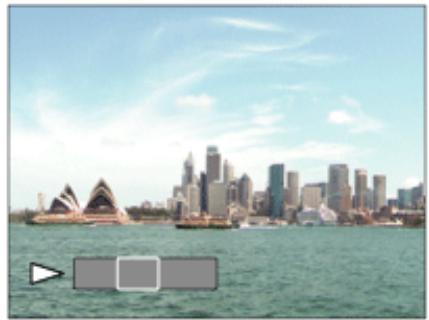
- Pour suspendre la lecture, appuyez de nouveau sur au centre.
- Pour revenir à l'affichage de l'image entière, appuyez sur la touche MENU.
Note
- Il est possible que les images panoramiques prises avec un autre produit ne défilent pas correctement, ou que leur taille d'affichage diffère de la taille réelle.
Comment utiliser | Visualisation | Impression
Spécifier l'impression
Vous pouvez spécifier à l'avance sur la carte mémoire quelles images fixes vous souhaitez
imprimer par la suite.
L'icône DPOF (ordre d'impression) apparaît sur les images spécifiées. DPOF signifie « Digital Print Order Format » (Format de commande d'impression numérique).
- MENU → (Lecture) → [Spécifier impression] → réglage souhaité.
Images multiples:
Sélectionnez les images à imprimer.
Sélectionnez une image puis appuyez sur au centre de la molette de commande. Le symbole s'affiche dans la case. Pour annuler la sélection, appuyez sur pour effacer le symbole. Pour imprimer d'autres images, répétez l'étape 1. MENU → [OK] → au centre.
Tout annuler :
Efface toutes les indications DPOF.
Réglage d'impression :
Vous pouvez activer/désactiver l'impression de la date sur les images enregistrées avec l'indication DPOF.
Sélectionnez [ON] ou [OFF] → [Entrer] dans [Impression date].
Note
- Vous ne pouvez pas ajouter d'indication DPOF sur les fichiers suivants : Films
Comment utiliser | Visualisation | Utilisation des fonctions de visualisation
Mode visualisation
Définit le mode de visualisation (méthode d'affichage de l'image).
- MENU → (Lecture) → [Mode de Visualisation] → réglage souhaité.
Vue par date:
Affiche les images par date.
Vue par date. (Img fixe):
Affiche seulement les images fixes.
Vue par dossier (MP4):
Affiche seulement les films au format MP4.
Comment utiliser | Visualisation | Utilisation des fonctions de visualisation
Diaporama
Lit automatiquement les images en continu.
- MENU → (Lecture) → [Diaporama] → réglage souhaité.
- Sélectionnez [Entrer].
Répéter:
Sélectionnez [ON] pour une lecture en boucle des images, ou [OFF] (réglage par défaut) pour que le produit quitte le diaporama après que toutes les images ont été lues une fois.
Intervalle:
Sélectionnez l'intervalle d'affichage des images parmi les valeurs suivantes [1 sec.], [3 sec.] (réglage par défaut), [5 sec.], [10 sec.] ou [30 sec.].
Pour quitter le diaporama en cours de lecture
- Appuyez sur la touche MENU pour quitter le diaporama. Vous ne pouvez pas suspendre le diaporama.
Astuce
- Vous pouvez activer un diaporama uniquement lorsque [Mode Visualisation] est réglé sur [Vue par date] ou [Vue par toss. (Img fixe)].
[95] Comment utiliser | Visualisation | Utilisation des fonctions de visualisation
Pivoter
Fait pivoter une image fixe enregistrée dans le sens inverse des aiguilles d'une montre.
- MENU → (Lecture) → [Pivoter].
- Appuyez sur au centre de la molette de commande.
L'image pivote dans le sens inverse des aiguilles d'une montre. L'image pivote lorsque vous appuyez sur au centre. Une fois que vous avez fait tourner une image, elle reste dans cette position même après que le produit est mis hors tension.
Note
- Vous ne pouvez pas faire tourner les films.
- Il est possible que vous ne puissiez pas faire pivoter des photos prises avec d'autres produits.
- Lors de l'affichage sur un ordinateur d'images ayant subi une rotation, il se peut que ces images s'affichent dans leur orientation d'origine, en fonction du logiciel.
Comment utiliser | Visualisation | Utilisation des fonctions de visualisation Protégger
Protège les images enregistrées contre un effacement accidentel. Le symbole s'affiche sur les images protégées.
- MENU → (Lecture) → [Protéger] → réglage souhaité.
Images multiples:
Active ou annule la protection des images multiples sélectionnées.
Sélectionnez l'image à protégérer, puis appuyez sur au centre de la molette de commande. Le symbole s'affiche dans la case. Pour annuler la sélection, appuyez de nouveau sur pour effacer le symbole. Pour protégérer d'autres images, repétez l'étape (1). MENU → [OK] → Appuyez sur au centre.
Protège toutes les images fixes du dossier sélectionné.
Tout de cette date :
Protège toutes les images fixes de la période sélectionnée.
Annulation tout dans ce dossier :
Annule la protection de toutes les images fixes du dossier sélectionné.
Annulation tout de cette date :
Annule la protection de toutes les images fixes de la période sélectionnée.
Transmet des images fixes en résolution 4K à un téléviseur connecté par HDMI et compatible 4K.
- Mettez le produit et le téléviseur hors tension.
- Raccordez la prise micro HDMI du produit à la prise HDMI du téléviseur au moyen d’un câble HDMI (vendu séparément).

- Allumez le téléviseur et choisissez l'entrée vidéo.
- Mettez le produit en marche.
- MENU → (Lecture) → [Lire image fixe 4K] → [OK].
Note
- Ce menu est disponible uniquement sur les téléviseurs compatibles 4K. Pour plus d'informations, consultez le mode d'emploi du téléviseur.
- Raccordez la prise micro HDMI du produit à la prise HDMI du téléviseur au moyen d'un cable HDMI (vendu séparation).
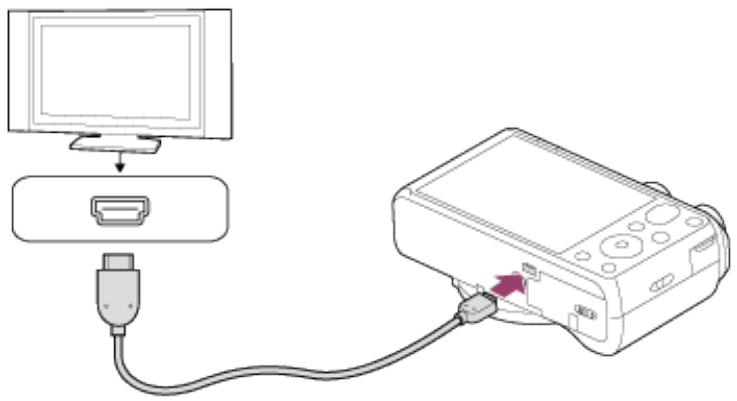
- Allumez le téléviseur et choisissez l'entrée vidéo.
- Mettez le produit en marche.
Les images prises avec le produit apparaissent sur l'écran du téléviseur.
Astuce
- Ce produit est compatible avec la norme PhotoTV HD. Si vous raccordez des appareils Sony compatibles PhotoTV HD au moyen d'un câble HDMI (vendu séparément), le téléviseur sélectionne la qualité d'image adaptée à l'affichage d'images fixes, et de nouveaux horizons photographiques s'offrent à vous dans une qualité époustouflante.
- Grâce à PhotoTV HD, vous obtenez une expression photographique très détaillée de textures et de couleurs subtiles.
- Pour plus d'informations, consultez le mode d'emploi fourni avec le téléviseur compatible.
Note
- Ne raccordez pas ce produit à un autre périphérique à l'aide de leurs bornes de sortie. Cela pourrait provoquer un dysfonctionnement.
- Certains périphériques peuvent ne pas fonctionner correctement lorsqu'ils sont connectés au produit. Par exemple, ils risquent de ne pas restituer le son ou l'image.
- Utilisez un câble HDMI portant le logo HDMI ou un câble de la marque Sony.
- Utilisez un câble HDMI compatible avec la prise micro HDMI du produit et avec la prise HDMI du téléviseur.
En raccordant le produit à un téléviseur compatible « BRAVIA » Sync au moyen d'un cable HDMI (vendu séparation), vous pouvez commander le produit avec la télécommande du téléviseur.
- Mettez le produit et le téléviseur hors tension.
- Raccordez la prise micro HDMI du produit à la prise HDMI du téléviseur au moyen d’un cable HDMI (vendu séparation).
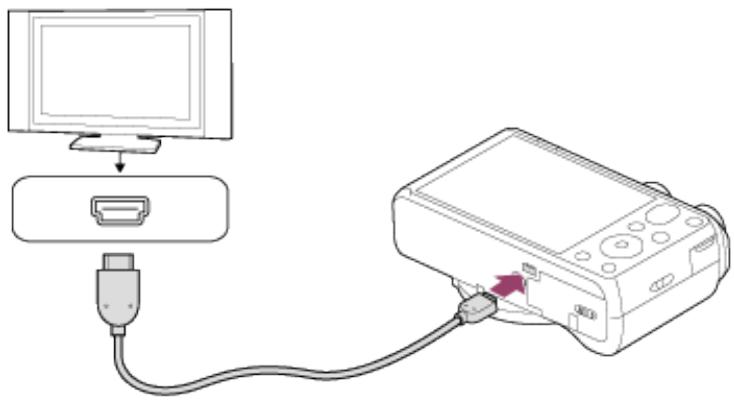
- Allumez le téléviseur et choisissez l'entrée vidéo.
- Mettez le produit en marche.
- MENU → (Réglage) → [COMMANDE HDMI] → [ON].
- Appuyez sur le bouton SYNC MENU sur la télécommande du téléviseur, puis sélectionnez le mode désiré.
Note
- Seuls les téléviseurs compatibles « BRAVIA » Sync permettent les opérations SYNC MENU. Pour plus d'informations, consultez le mode d'emploi fourni avec le téléviseur.
- Si le produit répond de manière inappropriée aux commandes de la télécommande du téléviseur lorsqu’il est raccordé au téléviseur d’un autre fabricant à l’aide d’une connexion HDMI, sélectionnez MENU → (Réglage) → [COMMANDE HDMI] → [OFF].
Ajustez la luminosité dans la plage -2 à +2
Comment utiliser | Modification des réglages | Menu Réglage
Luminosité du viseur
Lorsque vous utilisez un viseur électronique (vendu séparément), le produit ajuste la luminosité de ce viseur en fonction du milieu environnant.
- MENU → (Réglage) → [Luminosité du viseur] → réglage souhaité.
Auto (réglement par défaut) :
Règle automatiquement la luminosité du viseur électronique.
Sélectionne la luminosité du viseur électronique à l'intérieur de la plage -1 à +1.
Comment utiliser | Modification des réglages | Menu Réglage
Réglages du volume
Permet de régler le volume sonore.
- MENU → (Réglage) → [Réglages du volume] → réglage souhaité.
Réglage du volume pendant la lecture
Appuyez sur le côté inférieur de la molette de commande pendant la lecture de films pour faire apparaitre le panneau d'affichage, puis régalez le volume. Vous pouvez régaler le volume tout en écoutant le son réel.
Activez/désactivez l'émission de son par le produit.
- MENU → (Réglage) → [Signal sonore] → réglage souhaité.
ON (réglage par défaut) :
Un son est émis lorsque la mise au point est obtenue ou lorsque le retardateur est en marche.
Déclench:
Active uniquement l'émission du son de l'obturateur.
OFF:
Aucun son n'est émis.
Comment utiliser | Modification des réglages | Menu Réglage
GPS activ./désactivation (DSC-HX60V)
Vous pouvez enregistrer les informations de position avec les images lorsque le capteur GPS intégré du produit peut acquérir ces informations. Grâce au logiciel PlayMemories Home fourni, vous pouvez importer sur un ordinateur les images enregistrées avec des informations de position et les visualiser sur une carte indiquant le lieu de la prise de vue. Pour plus d'informations, reportez-vous à l'Aide de PlayMemories Home.
- MENU → (Réglage) → [Réglages GPS] → [GPS activ./désactivé] → réglages souhaités.
ON:
La fonction GPS est activée.
OFF (réglement par défaut) :
La fonction GPS est désactivée.
L'icône à l'écran peut varier en fonction de l'état des signaux émis par les satellites.
Aucune icône n'est affichée :
[GPS activ./désactivé] est réglé sur [OFF].
Le produit ne parvient pas à tracer de signal GPS et ne peut donc pas accueillir d'informations de position. Utilisez le produit dans un espace ouvert.
Le produit recherche des satellites GPS. Le démarrage de la triangulation peut prendre un certain temps.
Le produit peut accueillir les informations de position actuelles.
Une erreur de fonction GPS s'est produite. Éteignez le produit puis rallumez-le.
Pour recevoir un signal GPS
- Une triangulation correcte n'est pas possible à l'intérieur ou près de hauts bâtiments. Emportez le produit dans un espace à ciel ouvert et remettez-le sous tension.
- Le temps nécessaire à l'acquisition des informations de position varie entre dix secondes et plusieurs minutes.
- Vous pouvez raccourcir le temps de triangulation en utilisant les données d'assistantant GPS.
Note
- Le temps nécessaire à l'acquisition des informations de position varie entre dix secondes et plusieurs minutes à partir de la mise sous tension du produit. Si vous effectuez des prises de vue avant que le produit n'ait acquis les informations de position, ces informations ne sont pas enregistrées sur les images. Pour enregistrer des informations de position correctes, assurez-vous d'abord que le produit reçoit le signal GPS, puis effectuez les prises de vue.
- En avion, pendant le décollage et l'atterrissage, réglez [Mode avion] sur [ON]. Utilisez la fonction GPS conformément aux lois des pays ou régions où vous utilisez le produit.
Comment utiliser | Modification des réglages | Menu Réglage
Correction auto h GPS (DSC-HX60V)
Lorsqu'il est allumé, le produit acquiert les informations sur la date et l'heure grâce à la fonction GPS, et ces informations sont utilisées pour conserver l'exactitude des réglages de la date et de l'heure. Le produit corrige la date et l'heure lorsqu'il est éteint.
- MENU → (Réglage) → [Réglages GPS] → [Correction auto h GPS] → réglage souhaité.
Utilise la correction automatique GPS de la date et de l'heure.
OFF (réglage par défaut) :
N'utilise pas la correction automatique GPS de la date et de l'heure.
Note
- [Correc. auto h GPS] n'est pas disponible lorsque [GPS activ./désactivé] est réglé sur [OFF].
- Avant d'utiliser la fonction [Correc. auto h GPS], configurez [Rég. date/heure].
- L'heure corrigée peut différer de quelques secondes de l'heure réelle.
- [Correction auto h GPS] peut ne pas s'activer correctement dans certaines zones.
Comment utiliser | Modification des réglages | Menu Réglage Aj. auto région GPS (DSC-HX60V)
Corrige automatiquement le décalage de date et d'heure si le produit détecte ce décalage grâce à l'acquisition des informations de position actuelles via le système GPS.
- MENU → (Réglage) → [Aj. auto région GPS] → réglage souhaité.
Correction automatique du décalage de date et d'heure activée.
OFF (réglage par défaut) :
Correction automatique du décalage de date et d'heure désactivée.
Note
- Lorsque [GPS activ./désactivé] est réglé sur [OFF], cette fonction est désactivée.
- Configurez préalablement [Rég. date/heure].
- Selon l'endroit où vous vous trouvez, [Aj. auto région GPS] peut ne pas fonctionner correctement. En pareil cas, réglez cette fonction sur [OFF].
[107] Comment utiliser | Modification des réglages | Menu Réglage Util. donn. aide GPS (DSC-HX60V)
en utilisant les données d'assistant GPS. Pour permettre à jour automatique les données d'assistant GPS, raccordez le produit à un ordinateur au moyen d'un câble USB. (Le logiciel PlayMemories Home fourni doit être au préalable installé sur l'ordinateur.)
Vérification de la date de validité des données d'assistant GPS
- MENU → (Réglages) → [Réglages GPS] → [Util. donn. aide GPS].
Note
- Pour pouvoir mettre à jour les données d'assistant GPS, l'ordinateur doit être connecté à Internet.
- Si la date de validité des données d'assistant GPS a expiré, cette méthode ne peut pas être utilisée pour raccourcir le temps d'enregistrement des informations de position. Nous vous recommandons de mettre à jour régulièrement les données d'assistant GPS. La durée de validité des données d'assistant GPS est d'environ 30 jours.
- Si [Rég. date/heure] n'a pas été configuré, ou si le décalage de date et d'heure est important, il est impossible de raccourcir les temps d'acquisition des informations de position par le GPS.
- Sony peut arrêter de fournir les données d'assistant GPS pour diverses raisons.
Mise à jour des données d'assistant GPS par insertion d'une carte mémoire dans l'ordinateur
Démarrez PlayMemories Home et affichez l'écran principal, puis lancez [Outil d'assistance GPS]. Sélectionnez le lecteur de la carte mémoire et mettez à jour les données d'assistant GPS. Insérez ensuite la carte mémoire mise à jour dans le produit.
[108] Comment utiliser | Modification des réglages | Menu Réglage ENREGISTR. log GPS (DSC-HX60V)
Vous pouvez définir le début et la fin de l'enregistrement des données du journal GPS. Le produit continue à enregistrer la trajectoire même lorsqu'il est éteint. Pour vérifier la trajectoire, vous devez disposer d'un ordinateur connecté à Internet et du logiciel PlayMemories Home.
- MENU → (Réglage) → [Réglages GPS] → [ENREGISTR. log GPS] → réglage souhaité.
Démarre l'enregistrement des données du journal GPS.
OFF (réglage par défaut) :
Arrête l'enregistrement des données du journal GPS.
Note
- Lorsque la carte mémoire n'est pas insérée, ou que celle-ci est pleine, le produit ne peut pas sauvegarder les données du journal GPS.
- Il est possible d'enregistrer jusqu'à 24 heures de données du journal GPS en une seule fois. Lorsque la durée d'enregistrement des données du journal GPS dépasse 24 heures, l'enregistrement s'arrête automatiquement.
- Sony ne recueille pas les informations de position et les informations de trajectoire.
- Sony fournit les informations de position et les informations de trajectoire à Google Inc. afin que ces informations puissent être affichées sur une carte sur l'ordinateur.
Comment utiliser | Modification des réglages | Menu Réglage
Suppr. donn. GPS log (DSC-HX60V)
Vous pouvez supprimer toutes les données du journal GPS enregistrées au moyen de [ENREGISTR. log GPS].
- MENU → (Réglage) → [Réglages GPS] → [Supp. donn. GPS log].
Comment utiliser | Modification des réglages | Menu Réglage
Réglages téléchargement (Eye-Fi)
Active/désactive la fonction de téléchargement lors de l'utilisation d'une carte Eye-Fi (en vente dans le commerce). Cet élément apparait lorsqu'une carte Eye-Fi est insérée dans la fente de carte mémoire du produit.
- MENU → (Réglage) → [Réglages téléchargement] → réglage souhaité.
- Définissez votre réseau Wi-Fi ou la destination sur la carte Eye-Fi. Pour plus d'informations, reportez-vous au manuel fourni avec la carte Eye-Fi.
- Insérez dans le produit la carte Eye-Fi que vous avez configurée et prenez des images fixes. Les images sont automatiquement transférées vers votre ordinateur, etc., via le réseau Wi-Fi.
On (réglement par défaut) :
Active la fonction de téléchargement.
Désactive la fonction de téléchargement.
Écran d'affichage de l'état de la communication
: En attente. Aucune image n'est à envoyer. : Téléchargement en attente. : Connexion en cours. : Téléchargement en cours. : Erreur
Note
- Les cartes Eye-Fi sont commercialisées uniquement dans certains pays/régions.
- Pour plus d'informations sur les cartes Eye-Fi, veuillez contacter directement leur fabricant ou leur revendeur.
- Les cartes Eye-Fi peuvent uniquement être utilisées dans les pays/régions où elles ont été achetées. Utilisez les cartes Eye-Fi conformément aux lois des pays/régions où vous les avez achetées.
- Les cartes Eye-Fi intègrent une fonction de réseau local sans fil. N'insérez pas de carte Eye-Fi dans le produit lorsque vous vous trouvez à bord d'un avion. Lorsqu'une carte Eye-Fi est insérée dans le produit, réglez [Réglages téléchargt.] sur [OFF]. Lorsque la fonction de téléchargement est réglée sur [OFF], l'indicateur OFF s'affiche sur le produit.
- Le mode d'économie d'énergie ne fonctionne pas pendant le téléchargement.
- Si (erreur) s'affiche, retirez la carte mémoire et insérez-la de nouveau, ou éteignez puis rallumez le produit. Si l'indicateur s'affiche de nouveau, cela signifie que la carte Eye-Fi est peut-être endommagée.
- Les communications des réseaux locaux sans fil peuvent être affectées par d'autres dispositifs de communication. Si l'état de la communication est médiocre, rapprochez-vous du point d'accès à la connexion.
- Le lieu de la prise de vue peut être accessible aux tiers si vous téléchargez une image contenant des informations GPS. Ceci est dû au fait que [GPS activ./désactivé] est réglé sur [ON]. Réglez [GPS activ./désactivé] sur [OFF] avant la prise de vue.
- Ce produit ne prend pas en charge le « Mode Mémoire Illimitée » de la carte Eye-Fi. Avant d'utiliser une carte Eye-Fi, assurez-vous que le « Mode Mémoire Illimitée » est désactivé.
Activez/désactivez l'affichage systématique du premier écran du menu lorsque vous appuyez sur le bouton MENU.
- MENU → (Réglage) → [Menu mosaïque] → réglage souhaité.
ON:
Affiche toujours le premier écran du menu (Menu mosaïque).
OFF (réglat par défaut) :
Désactive l'affichage du menu mosaïque.
Comment utiliser | Modification des réglages | Menu Réglage
Guide de sélection de mode
Vous voulez afficher la description d'un mode de prise de vue lors que vous tournez le sélecteur de mode ; vous pouvez aussi modifier les réglages disponibles pour ce mode de prise de vue.
- MENU → (Réglage) → [Guide sel. de mode] → réglage souhaité.
ON :
Affiche le guide du sélecteur de mode.
OFF (réglement par défaut) :
N'affiche pas le guide du sélecteur de mode.
Comment utiliser | Modification des réglages | Menu Réglage
Qualité d'affichage
Il est possible de changer la qualité d'affichage.
- MENU → (Réglage) → [Qualité d'affichage] → réglage souhaité.
Elevée :
L'affichage en haute qualité est activé.
L'affichage en qualité standard est activé.
Note
- Lorsque [Élevée] est sélectionné, la consommation d'énergie est plus élevée que lorsque [Standard] est sélectionné.
Comment utiliser | Modification des réglages | Menu Réglage
H. Début économ. éner.
Vous pouvez définir la durée au bout de laquelle l'alimentation se coupe automatiquement.
- MENU → (Réglage) → [H. début écon. éner.] → réglage souhaité.
30 min./5 min./2 minutes (réglage par défaut)/1 min.
Note
- La fonction de mise hors tension automatique n'est pas activée lors de la lecture de diaporamas, de l'enregistrement de films ou lorsque le produit est connecté à un ordinateur.
Comment utiliser | Modification des réglages | Menu Réglage
Sélection. PAL/NTSC
Lit les films enregistrés avec le produit sur un téléviseur PAL/NTSC.
- MENU → (Réglage) → [Sélect. PAL/NTSC] → [Entrer]
Note
- Cette fonction est disponible uniquement avec les périphériques compatibles 1080 50i. Elle n'est pas disponible avec les périphériques compatibles 1080 60i. Les périphériques compatibles 1080 50i doivent porter une marque « 50i » sur leur face inférieure.
- Si vous insérez une carte mémoire qui a été au préalable formatée avec le système PAL, un message vous demandant de reformater la carte apparaît. Lorsque vous enregistrez au
format NTSC, vous devez reformater la carte mémoire ou en utiliser une autre. - Lorsque le mode NTSC est sélectionné, le message « Exécution en NTSC. » apparaît systématiquement sur l'écran de démarrage chaque fois que vous mettez le produit sous tension.
Comment utiliser | Modification des réglages | Menu Réglage
Mode demo
La fonction [Mode Démo] affiche automatiquement les films enregistrés sur la carte mémoire (démonstration) lorsque l'appareil n'a pas été utilisé pendant un certain temps.
En principe, sélectionnez [OFF].
- MENU → (Réglage) → [Mode Démo] → réglage souhaité.
La démonstration de lecture de film démarre automatiquement lorsque le produit n'est pas utilisé pendant environ 1 minute. Seuls les films AVCHD protégés sont lus.
Réglez le mode de visualisation sur [Vue AVCHD], et protégez le film dont la date et l'heure d'enregistrement sont les plus anciennes.
OFF (réglage par défaut) :
La démonstration est désactivée.
Note
- Vous pouvez régler cet élément uniquement lorsque le produit est alimenté par un adaptateur secteur AC-UD10/AC-UD11 (vendu séparément).
- Même si [ON] est sélectionné, le produit ne lance pas de démonstration si aucun film n'est enregistré sur la carte mémoire.
- Lorsque [ON] est sélectionné, le produit ne passe pas en mode d'économie d'énergie.
Comment utiliser | Modification des réglages | Menu Réglage
Résolution HDMI
Lorsque vous raccordez le produit à un téléviseur Haute Définition (HD) équipé de bornes HDMI à l'aide d'un cable HDMI (vendu séparément), vous pouvez sélectionner la Résolution HDMI pour diffuser les images sur le téléviseur.
- MENU → (Réglage) → [Résolution HDMI] → réglage souhaité.
Auto (réglement par défaut) :
Le produit reconnaît automatiquement un téléviseur HD et règle la résolution de sortie.
1080p :
Transmet les signaux en qualité d'image HD (1080p).
1080i :
Transmet les signaux en qualité d'image HD (1080i).
Note
- Si le réglage [Auto] ne permet pas d'afficher les images correctement, sélectionnez [1080i] ou [1080p] en fonction du téléviseur à raccorder.
Comment utiliser | Modification des réglages | Menu Réglage
Commandde HDMI
Lorsque vous raccordez le produit à un téléviseur compatible « BRAVIA » Sync à l'aide du cable HDMI (vendu séparation), vous pouvez commander le produit en dirigeant la télécommande du téléviseur vers le téléviseur.
- MENU → (Réglage) → [COMMANDE HDMI] → réglage souhaité.
On (réglement par défaut) :
Active l'utilisation de ce produit avec la télécommande du téléviseur.
OFF :
Désactive l'utilisation de ce produit avec la télécommande du téléviseur.
Note
- [COMMANDE HDMI] est disponible uniquement avec un téléviseur compatible « BRAVIA » Sync.
Permet de sélectionner le mode de connexion USB approprié pour les ordinateurs ou périphériques USB connectés au produit.
- MENU → (Réglage) → [Connexion USB] → réglage souhaité.
Auto (réglement par défaut) :
Établit automatiquement une connexion Stockage de masse ou MTP en fonction de l'ordinateur ou des périphériques USB à raccorder. Les ordinateurs fonctionnant sous Windows 7 ou Windows 8 sont raccordés en MTP et leurs fonctions spécifiques sont activées.
Stock de masse
Établit une connexion Stockage de masse entre le produit, un ordinateur et d'autres périphériques USB.
Établit une connexion MTP entre le produit, un ordinateur et d'autres périphériques USB. Les ordinateurs fonctionnant sous Windows 7 ou Windows 8 sont raccordés en MTP et leurs fonctions spécifiques sont activées. Sur les ordinateurs fonctionnant avec un système d'exploitation différent (Windows Vista, Mac OS X), l'assistant d'AutoPlay s'ouvre et les images fixes situées dans le dossier d'enregistrement du produit sont importées sur l'ordinateur.
Note
- Si Device Stage* ne s'affiche pas avec Windows 7 ou Windows 8, réglez [Connexion USB] sur [Auto].
- Device Stage est un écran de menu utilisé pour : gérer les périphériques connectés, comme un appareil photo (fonction de Windows 7 ou Windows 8).
Comment utiliser | Modification des réglages | Menu Réglage
Réglage USB LUN
Améliorez la compatibilité en limitant les fonctions de la connexion USB.
- MENU → (Réglage) → [Réglage USB LUN] → réglage souhaité.
Multiple (réglage par défaut) :
En principe, utilisez [Multiple].
Unique :
Comment utiliser | Modification des réglages | Menu Réglage
Alimentation USB
Active/désactive l'alimentation via le câble micro-USB lorsque le produit est connecté à un ordinateur ou à un périphérique USB.
- MENU → (Réglages) → [Alimentation USB] → réglage souhaité.
On (réglement par défaut) :
Le produit est alimenté via le câble micro-USB lorsqu'il est connecté à un ordinateur, etc.
Le produit n'est pas alimenté via le câble micro-USB lorsqu'il est connecté à un ordinateur, etc.
Comment utiliser | Modification des réglages | Menu Réglage
Sélectionne la langue à utiliser pour les éléments de menu, les avertissements et les messages.
- MENU → (Réglage) → [A Langue] → langue souhaitée.
[123] Comment utiliser | Modification des réglages | Menu Réglage
Rég. date/heure
Permet de régler de nouveau la date et l'heure.
- MENU → (Réglage) → [Rég. date/heure] → réglage souhaité.
Heure d'été :
Active/désactive l'heure d'éte [ON]/[OFF].
Date/heure :
Règle la date et l'heure.
Sélectionne le format d'affichage de la date et de l'heure.
Comment utiliser | Modification des réglages | Menu Réglage
Réglage zone
Définit la zone dans laquelle vous utilisez le produit.
- MENU → (Réglage) → [Réglage zone] → zone souhaitée.
Comment utiliser | Modification des réglages | Menu Réglage
Formate (initialise) la carte mémoire. Lorsque vous utilisez une carte mémoire pour la première fois avec ce produit, nous vous recommandons de la formater en utilisant le produit, afin de garantir une performance stable de la carte mémoire. Notez que le formatage efface définitivement toutes les données de la carte mémoire, et qu'elles ne peuvent pas être récupérées. Sauvegardez vos données importantes sur un ordinateur, etc.
- MENU → (Réglages) → [Formater].
Note
- Le formatage efface définitivement toutes les données, y compris les images protégées.
Sélectionne la méthode d'attribution des numéros de fichier aux images enregistrées.
- MENU → (Réglages) → [N° de fichier] → réglage souhaité.
Série (réglement par défaut) :
Même si vous changez de dossier de destination de l'enregistrement ou de carte mémoire, le produit continue d'attribuer des numéros aux fichiers dans l'ordre.
Si la nouvelle carte mémoire contient un fichier dont le numéro est supérieur au dernier numéro attribué, un numéro supérieur d'une unité à ce dernier numéro est attribué.
Réinitialiser :
Le produit réinitialise la numérotation lorsqu'un fichier est enregistré dans un nouveau dossier et attribue des numéros aux fichiers en partant de « 0001 »
(Si le dossier d'enregistrement contient un fichier, un numéro supérieur d'une unité au numéro le plus élevé est alors attribué.)
Comment utiliser | Modification des réglages | Menu Réglage Sélection. dossier REC
Vous pouvez modifier le dossier d'enregistrement des images.
- MENU → (Réglages) → [Sélect. dossier REC] → dossier souhaité.
Note
- Vous ne pouvez pas sélectionner le dossier si vous avez sélectionné le réglage [Date].
Comment utiliser | Modification des réglages | Menu Réglage
Création d'un dossier
Crée un nouveau dossier sur la carte mémoire. Un nouveau dossier est créé avec un numéro de dossier supérieur d'une unité au numéro le plus élevé actuellement utilisé. Les images sont enregistrées dans le dossier nouvellement créé. Un dossier pour les images fixes et un dossier
pour les films MP4 sont créés en même temps, avec le même numéro.
- MENU → (Réglages) → [Création d'un dossier].
Note
- Lorsque vous insérez dans ce produit une carte mémoire qui a été utilisée avec un autre équipement et prenez des images, il se peut qu’un nouveau dossier soit créé automatiquement.
- Il est possible d'enregistrer jusqu'à 4000 images dans un dossier. Lorsqu'un dossier est plein, il se peut qu'un nouveau dossier soit automatiquement créé.
Comment utiliser | Modification des réglages | Menu Réglage Nom du dossier
Les images fixes que vous prenez sont enregistrées dans un dossier créé automatiquement dans le dossier DCIM sur la carte mémoire. Vous pouvez modifier la façon dont les noms de dossier sont attribués.
- MENU → (Réglages) → [Nom du dossier] → réglage souhaité.
Standard (réglage par défaut) :
La forme du nom de dossier est la suivante : numéro du dossier + MSDCF.
Exemple : 100MSDCF
La forme du nom de dossier est la suivante : numéro du dossier + A (dernier chiffre de l'année)/MM/JJ.
Exemple : 10040405 (Numéro de dossier : 100, date : 04/05/2014)
Note
- Le format du dossier de films MP4 a un format fixe « numéro de dossier + ANV01 »
Le traitement des fichiers image sur un ordinateur peut entraîner des problèmes dans le fichier de base de données d'images. Dans de tels cas, il est impossible de dire sur le produit les images présentes sur la carte mémoire. Si ce problème survient, réparez le fichier à l'aide de [Réçup. BD images].
- MENU → (Réglages) → [Réçup. BD images] → [Entrer].
Note
- Utilisez une batterie suffisamment chargée. Si la charge de la batterie devient insuffisante pendant la réparation, les données risquent d'être endommagées.
Comment utiliser | Modification des réglages | Menu Réglage Affich. info support
Affiche la durée d'enregistrement disponible pour les films et le nombre d'images enregistrables pour les images fixes sur la carte mémoire insérée.
- MENU → (Réglage) → [Affich. info support].
Comment utiliser | Modification des réglages | Menu Réglage Version
Affiche la version du logiciel de ce produit.
- MENU → (Réglage) → [Version].
Comment utiliser | Modification des règles | Menu Réglage Rétablir le réglage
Permet de rétablir les régles par défaut du produit. Même si vous exécutez [Rétablir le
réglage], les images enregistrées sont conservées.
- MENU → (Réglage) → [Rétablit le réglage] → réglage souhaité.
Réinitialisation des paramètres d'appareil photo :
Permet de réinitialiser les principaux paramètres de prise de vue à leurs valeurs par défaut.
Initialiser :
Réinitialise les réglages à leurs valeurs par défaut.
Note
- Veillez à ne pas retirer la batterie pendant la réinitialisation.
- Lorsque vous exécutez [Initialiser], il se peut que les applications téléchargées sur le produit soient désinstallées. Pour utiliser à nouveau ces applications, réinstallez-les.
Comment utiliser | Utilisation des fonctions Wi-Fi | Connexion du produit à un smartphone
PlayMemories mobile
Pour utiliser [Comm. à distance num. incorporée] ou [Env. vers smartphone.], etc., l'application PlayMemories Mobile doit être installée sur votre smartphone.
Téléchargez et installez l'application PlayMemories Mobile depuis la boutique d'applications de votre smartphone. Si PlayMemories Mobile est déjà installé sur votre smartphone, veillez à le mettre à jour vers la plus récente version.
Pour plus d'informations sur PlayMemories Mobile, reportez-vous à la page d'assistance (http://www.sony.net/pmm/).
Comment utiliser | Utilisation des fonctions Wi-Fi | Connexion du produit à un smartphone
Connexion d'un smartphone android à ce produit
- Lancez PlayMemories Mobile sur votre smartphone.
- Sélectionnez le nom du modèle du produit (DIRECT-xxxx: xxxx).
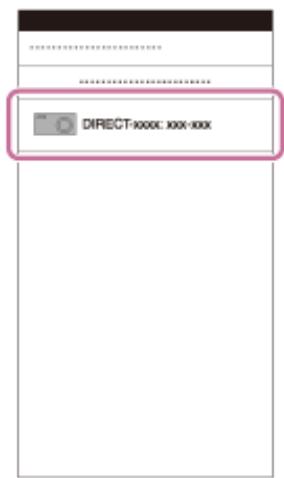
- Saisissez le mot de passe qui s'affiche sur ce produit.
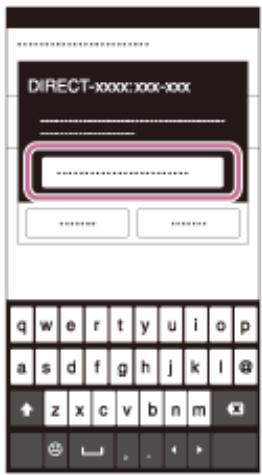
Le smartphone est connecté au produit.
Comment utiliser | Utilisation des fonctions Wi-Fi | Connexion du produit à un smartphone
Connexion du produit à un iphone ou ipad
- Sélectionnez le nom de modèle de ce produit (DIRECT-xxxx: xxxx) sur l'écran de réglage Wi-Fi de votre iPhone ou iPad.

- Saisissez le mot de passe affiché sur ce produit.
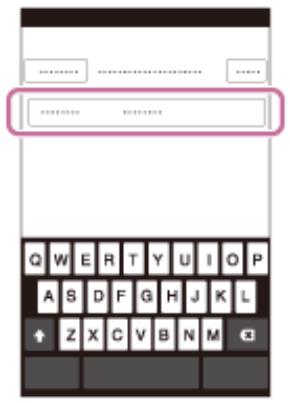
L'iPhone ou l'iPad est connecté au produit.
- Confirmez que votre iPhone ou iPad était connecté au « SSID » indiqué sur ce produit.

- Retournez à l'écran « Accueil » et lancez PlayMemories Mobile.
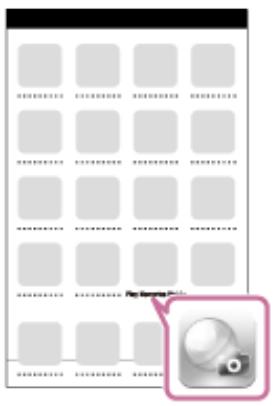
Comment utiliser | Utilisation des fonctions Wi-Fi | Connexion du produit à un smartphone
Appeler une application à l'aide de [Simple contact (NFC)]
Vous pouvez rappeler l'application de votre choix depuis le menu des applications de ce produit en appuyant en contact un smartphone Android équipé de la technologie NFC avec le produit. Si l'application rappelée comporte une fonction compatible avec le smartphone, le produit et le smartphone seront connectés via Wi-Fi. Pour utiliser cette fonction, vous devez au préalable enregistrer l'application souhaitée.
- MENU → (Sans fil) → [Simple contact (NFC)] → application souhaitée.
- Placez ce produit en mode de prise de vue, puis mettez en contact un smartphone équipé de la technologie NFC avec le (repère N) sur le produit pendant une à deux secondes.
- PlayMemories Mobile est lancé sur le smartphone, et l'application que vous avez enregistrée est lancée sur ce produit.
Note
- Lorsque le produit est en mode de lecture, l'application enregistrée ne sera pas lancée, même si vous mettez en contact le smartphone avec le produit.
- Lorsque vous rappelez une application par simple contact, même si cette application n'est pas compatible avec un smartphone, PlayMemories Mobile est lancé sur le smartphone. Quittez PlayMemories Mobile sans effectuer d'opération. Si vous ne quittez pas PlayMemories Mobile, le smartphone reste à l'état de connexion en veille.
Comment utiliser | Utilisation des fonctions Wi-Fi | Commande du produit au moyen d'un smartphone
Communication à distance numérique incorporée
Vous pouvez commander le produit à distance avec votre smartphone, et prendre des photos. Les images fixes prises à distance sont envoyées sur le smartphone depuis le produit. L'application PlayMemories Mobile doit être installée sur votre smartphone.
- MENU → (Application) → [liste d'applications] → [Communication à distance numérique incorporée].
- Lorsque le produit est prét pour la connexion, un écran d'information apparaît sur le produit. Connectez le smartphone et le produit en utilisant ces informations.
- Les méthodes de réglage de connexion varient selon les smartphones.
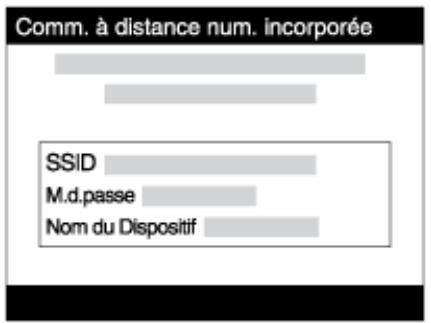
- Vérifiez la composition de l'image sur l'écran du smartphone et appuyez sur le déclencheur (A) sur le smartphone pour prendre une image.
- Utilisez le bouton (B) pour modifier les réglages comme [EV], [Retardateur] et [Vérification revue].
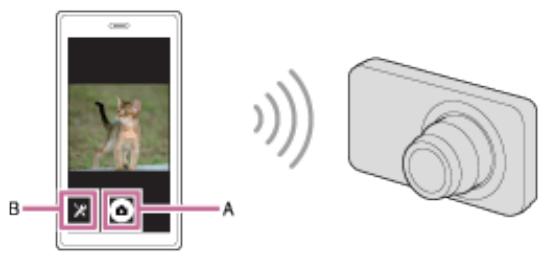
Note
- Ce produit partage les informations de connexion pour [Comm. à distance num. incorporée] avec un dispositif ayant l'autorisation de se connecter. Si vous pouvez changer le dispositif qui est autorisé à se connecter au produit, réinitialisez les informations de connexion en suivant ces étapes. MENU → (Sans fil) → [Réinit. SSID/MdP]. Après avoir réinitialisé les informations de connexion, il est nécessaire de réenregistrer le smartphone.
- Les procédures d'utilisation et les affichages à l'écran sont modifiables sans préavis en fonction des futures mises à niveau.
Comment utiliser | Utilisation des fonctions Wi-Fi | Commande du produit au moyen d'un smartphone
Connexion par simple contact avec un smartphone Android équipé de la technologie NFC (Commande à distance par simple contact NFC)
Vous pouvez connecter ce produit et un smartphone Android équipé de la technologie NFC par simple contact, sans avoir à effectuer de configuration complexe.
- Activez la fonction NFC du smartphone.
- Placez ce produit sur le mode de prise de vue.
- La fonction NFC est disponible uniquement lorsque le [N] (repère N) est affiché sur l'écran.
- Mettez le produit en contact avec le smartphone.
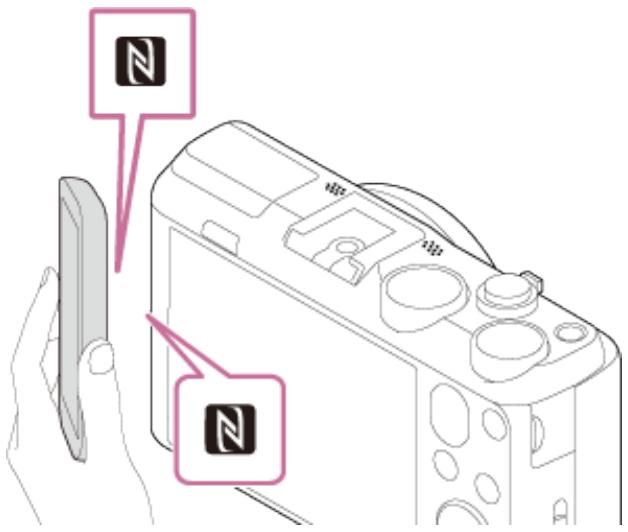
Le smartphone et le produit sont connectés, et PlayMemories Mobile est lancé sur le smartphone.
- Mettez le smartphone en contact avec le produit pendant une à deux secondes jusqu'à ce que PlayMemories Mobile soit lancé.
NFC est une technologie permettant la communication sans fil de courte portée entre plusieurs dispositifs, comme un téléphone portable ou une puce électronique, etc. NFC facilite la communication de données grâce à un simple toucher du point de contact désigné.
- NFC (Near Field Communication) est une norme internationale de technologie de communication sans fil de courte portée.
Note
- Si vous ne pouvez pas établir la connexion, procédez comme suit :
Lancez PlayMemories Mobile sur votre smartphone, puis approchez-le lentement du [N (repère N) de ce produit.
Si le smartphone est dans un étui, sortez-le.
Si le produit est dans un étui, enlevez-le.
Vérifiez que la fonction NFC est bien activée sur votre smartphone.
- Lorsque [Mode avion] est régle sur [ON], il est impossible de connecter ce produit au smartphone. Réglez [Mode avion] sur [OFF].
- Si ce produit et le smartphone sont connectés lorsque le produit est en mode de lecture, l'image affichée est envoyée au smartphone.
Vous pouvez transférer des images fixes vers un smartphone pour les voir. L'application PlayMemoriesMobile doit être installée sur votre mobile.
- MENU → (Sans fil) → [Env. vers smartphone.] → réglage souhaité.
- Si vous appuyez sur la touche (Env. vers smartphone.) en mode de lecture, l'écran de réglage pour [Env. vers smartphon.] apparait.
- Si le produit est prét à effectuer le transfert, l'écran d'information s'affiche sur le produit. Connectez le smartphone et le produit en utilisant ces informations. La méthode de réglage pour connecter le smartphone et le produit dépend du smartpho
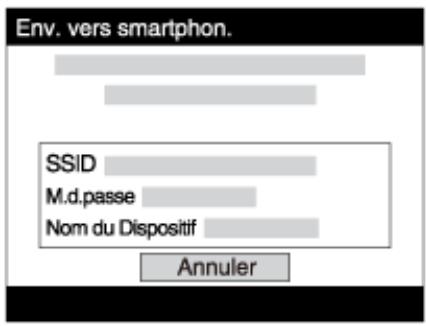
Sélection sur ce dispositif :
Permet de sélectionner une image sur le produit pour la transférer vers le smartphone.
(1) Sélectionnez parmi [Cette img], [Ttes images fix. cette date]/[Ts films(MP4) cette date], [Tout. images cette date] ou [Plusieurs images]. (2) Si vous sélectionnez [Plusieurs images], sélectionnez les images de votre choix au moyen de ● sur la molette de commande, puis appuyez sur MENU [Entrer].
Sélection sur smartphone :
Affiche toutes les images enregistrées sur la carte mémoire du produit sur le smartphone.
Note
- Vous pouvez sélectionner une taille d'image à envoyer au smartphone parmi [Original], [2M] ou [VGA].
Pour modifier la taille d'image, procédez comme suit.
Sur un smartphone Android
Démarrez PlayMemories Mobile et modifiez la taille d'image en sélectionnant [Réglages] → [Copier la taille de l'image].
Sur un iPhone/iPad
Sélectionnez PlayMemories Mobile dans le menu de réglage, et modifiez la taille d'image à l'aide de
Copier la taille de l'image.
- Selon le format d'enregistrement, il se peut que certaines images ne s'affichent pas sur le smartphone.
- Vous ne pouvez pas envoyer de films au format AVCHD.
- Ce produit partage les informations de connexion pour [Env. vers smartphon.] avec un dispositif ayant l'autorisation de se connecter. Si vous poulez changer le dispositif qui est autorisé à se connecter au produit, réinitialisez les informations de connexion en suivant ces étapes. MENU → [Sans fil] → [Réinit. SSDI/MdP]. Une fois les informations de connexion réinitialisées, vous devez de nouveau enregistrer le smartphone.
- Lorsque [Mode avion] est réglé sur [ON], il est impossible de connecter ce produit au smartphone. Réglez [Mode avion] sur [OFF].
Comment utiliser | Utilisation des fonctions Wi-Fi | Transfert d'images vers un smartphone
D'un simple contact, vous pouvez connecter ce produit et un smartphone Android équipé de la technologie NFC pour envoyer une image affichée sur l'écran du produit directement vers le smartphone.
- Activez la fonction NFC du smartphone.
- Affichez sur le produit une image à envoyer.
- Mettez le smartphone en contact avec le produit.
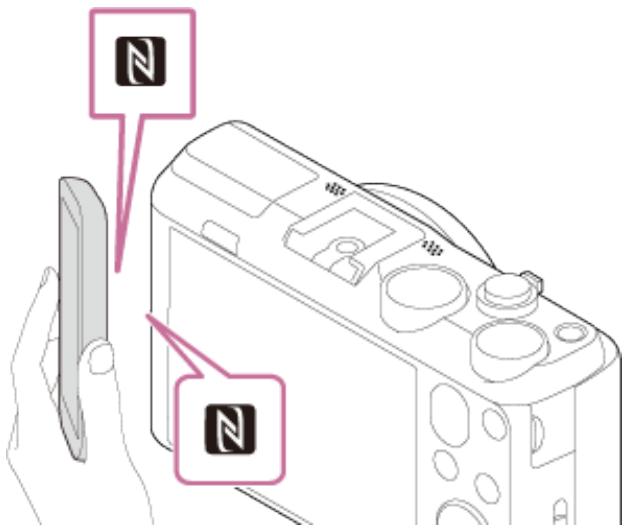
Le produit et le smartphone sont connectés, et PlayMemories Mobile est automatiquement lancé sur le smartphone, puis l'image affichée est envoyée vers le smartphone.
- Avant de mettre en contact le smartphone, annulez les fonctions de sommeil et de
blocage de l'écran du smartphone.
- La fonction NFC est disponible uniquement sur les produits portant le symbole [N] (N Mark).
- Mettez le smartphone en contact avec le produit pendant une à deux secondes jusqu'à ce que PlayMemories Mobile soit lancé.
- Pour transférer deux images ou plus, sélectionnez MENU → (Sans fil) → [Env. vers smartphone] pour sélectionner des images. APRÈS que l'écran d'activation de la connexion apparait, utilisez NFC pour connecter le produit et le smartphone.
NFC est une technologie permettant la communication sans fil de courte portée entre plusieurs dispositifs, comme un téléphone portable ou une puce électronique, etc. NFC facilite la communication de données grâce à un simple toucher du point de contact désigné.
- NFC (Near Field Communication) est une norme internationale de technologie de communication sans fil de courte portée.
Note
- Vous pouvez sélectionner une taille d'image à envoyer au smartphone parmi [Original], [2M] ou [VGA].
Pour modifier la taille d'image, procédez comme suit.
Sur un smartphone Android
Démarrez PlayMemories Mobile et modifiez la taille d'image en sélectionnant [Réglages] → [Copier la taille de l'image].
Sur un iPhone/iPad
Sélectionnez PlayMemories Mobile dans le menu de réglage, et modifiez la taille d'image à l'aide de [Copier la taille de l'image].
- Si les images sont affichées sous forme d'index d'images sur le produit, vous ne pouvez pas transférer d'images à l'aide de la fonction NFC.
- Si vous ne pouvez pas établir la connexion, procédez comme suit :
Lancez PlayMemories Mobile sur votre smartphone, puis approchez-le lentement du N (repère N) de ce produit.
Si le smartphone est dans un étui, sortez-le.
Si le produit est dans un étui, enlevez-le.
Confirmez que la fonction NFC est bien activée sur le smartphone.
- Lorsque [Mode avion] est réglé sur [ON], vous ne pouvez pas connecter le produit et le smartphone. Réglez [Mode avion] sur [Désact].
- Vous ne pouvez pas envoyer de films au format AVCHD.
Vous pouvez transférer les images stockées sur le produit vers un ordinateur connecté à un point d'accès sans fil ou à routeur sans fil large bande et effectuer facilement des copies de sauvegarde grâce à cette opération. Avant de commencer, installez PlayMemories Home sur votre ordinateur et enregistrez le point d'accès sur le produit.
- Démarrez votre ordinateur.
- MENU → (Sans fil) → [Envoyer vers ordinateur].
Note
- Selon les paramètres d'application de votre ordinateur, le produit se mettra automatiquement hors tension une fois les images sauvegardées sur votre ordinateur.
- Vous pouvez transférer des images depuis le produit vers un seul ordinateur à la fois.
- Si vous souhaitez transférer des images vers un autre ordinateur, connectez le produit et l'ordinateur via une connexion USB et suivez les instructions de PlayMemories Home.
Comment utiliser | Utilisation des fonctions Wi-Fi | Transfert d'images vers un téléviseur
Visionner sur TV
Vous pouvez visualiser les images sur un téléviseur compatible réseau en les transférant depuis le produit sans raccorder le produit et le téléviseur au moyen d'un câble. Avec certains téléviseurs, vous devrez peut-être effectuer les opérations sur le téléviseur. Pour plus d'informations, consultez le mode d'emploi fourni avec le téléviseur.
- MENU → (Sans fil) → [Visionner sur TV] → dispositif souhaité à connecter.
- Lorsque vous voulez afficher des images en diaporama, appuyez sur au centre de la molette de commande.
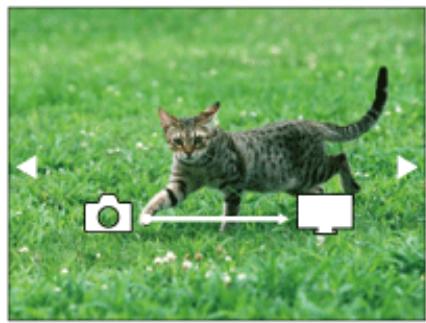
- Pour afficher manuellement l'image suivante/précédente, appuyez sur le côté droit/gauche de la molette de commande.
- Pour changer de dispositif à connecter, appuyez en bas de la molette de commande, puis sélectionnez [Liste/dispositifs].
Réglages du diaporama
Vous pouvez modifier les réglages du diaporama en appuyant en bas de la molette de commande.
Lecture sélection :
Sélectionne le groupe d'images à afficher.
Vue par lots. (Img fixe) :
Sélectionnez [Tous] ou [Tout le dossier].
Vue par date :
Sélectionnez [Tous] ou [Img même date].
Intervalle :
Sélectionnez [Court] ou [Long].
Effets*:
Sélectionnez [ON] ou [OFF].
Taille d'image lecture :
Sélectionnez [HD] ou [4K].
Les réglages ne sont efficaces que pour un téléviseur BRAVIA qui est compatible avec les fonctions.
Note
- Vous pouvez utiliser cette fonction sur un téléviseur compatible DLNA.
- Vous pouvez visualiser les images sur un téléviseur compatible Wi-Fi Direct ou compatible réseau (y compris la télévision par câble).
- Si vous raccordez un téléviseur et ce produit et n'utilisez pas Wi-Fi Direct, vous devez tout d'abord enregistrer votre point d'accès.
- L'affichage des images sur le téléviseur peut prendre un certain temps.
- Il n'est pas possible d'afficher des films sur un téléviseur via Wi-Fi. Utilisez un cable HDMI (vendu séparation).
Comment utiliser | Utilisation des fonctions Wi-Fi | Modification des réglages des fonctions Wi-Fi
Mode avion
Vous pouvez désactiver temporairement toutes les fonctions Wi-Fi lorsque vous vous trouvez à bord d'un avion, etc.
- MENU → (Sans fil) → [Mode avion] → réglage souhaité.
Si vous régalez [Mode avion] sur [ON], une marque d'avion s'affiche sur l'écran.
Comment utiliser | Utilisation des fonctions Wi-Fi | Modification des réglages des fonctions Wi-Fi
Si votre point d'accès compte un bouton WPS, vous pouvez enregistrer facilement le point d'accès sur ce produit en appuyant sur le bouton WPS.
- MENU → (Sans fil) → [WPS Push].
- Appuyez sur le bouton WPS du point d'accès à enregistrer.
Note
- [WPS Push] fonctionne uniquement si le réglage de sécurité de votre point d'accès est réglé sur WPA ou WPA2, et si votre point d'accès est compatible avec la méthode du bouton WPS. Si le réglage de sécurité est placé sur WEP ou si votre point d'accès ne prend pas en charge la méthode du bouton WPS, exécutez [Régl. point d'accès].
- Pour plus d'informations sur les fonctions et les réglages disponibles sur votre point d'accès, reportez-vous au mode d'emploi de celui-ci ou contactez l'administrateur du point d'accès.
- Les conditions environnantes peuvent empêcher l'établissement d'une connexion : type de matériaux des murs, présence d'un obstacle, qualité médiocre du signal entre le produit et le point d'accès, etc. Dans ce cas, modifier l'emplacement du produit ou rapprochez le produit du point d'accès.
[146] Comment utiliser | Utilisation des fonctions Wi-Fi | Modification des réglages des fonctions Wi-Fi
Réglement point d'accès
Vous pouvez enregistrer votre point d'accès manuellement. Avant de lancer la procédure, vérifiez le nom SSID du point d'accès, le système de sécurité et le mot de passe. Le mot de passe peut être préréglé sur certains appareils. Pour en savoir plus, voir le mode d'emploi du point d'accès ou adressez-vous à l'administrateur du point d'accès.
- MENU → (Sans fil) → [Régl. point d'accès].
- Sélectionnez le point d'accès à enregistrer.

Lorsque le point d'accès souhaité s'affiche à l'écran : Sélectionnez le point d'accès désiré.
Lorsque le point d'accès souhaité ne s'affiche pas à l'écran : Sélectionnez [Réglage manuel] et définissez le point d'accès.
- Pour la méthode de saisie, reportez-vous à « Comment utiliser le clavier ».
- Si vous sélectionnez [Réglage manuel], saisissez le nom SSID du point d'accès, puis sélectionnez le système de sécurité.
- Saisissez le mot de passe puis sélectionnez [OK].

- Les points d'accès sans le symbole n'ont pas besoin de mot de passe.
- Sélectionnez [OK].
Lorsque la saisie manuelle de caractères est nécessaire, un clavier s'affiche à l'écran.
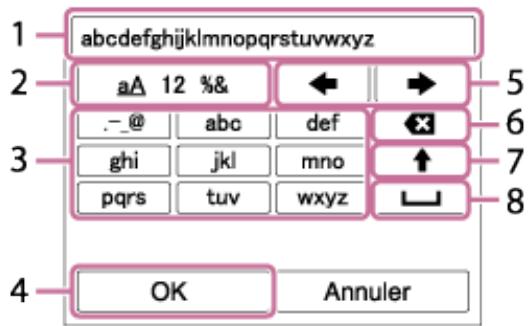
- Zone de saisie. Les caractères saisis s'affichent.
- Changer de types de caractère Chaque fois que vous appuyez sur au centre de la molette de commande, les types de caractères passent par les lettres alphétiques, les chiffres et les symboles.
- Clavier Chaque fois que vous appuyez sur au centre, le caractère que vous saisissez s'affiche.
Sélectionnez la touche « abc » et appuyez une fois sur ● pour afficher « a » → sélectionnez « → » ((5) Déplacer le curseur) et appuyez sur ● → sélectionnez la touche « abc » et appuyez deux fois sur ● pour afficher « b » → sélectionnez la touche « def » et appuyez une fois sur ● pour afficher « d ».
- Finalisez les caractères saisis.
- Déplacer le curseur Déplace le curseur dans la boîte de saisie vers la droite ou la gauche.
- Supprimer Supprime le caractère précédent le curseur.
- Change la cassé du caractère suivant.
- Saisit un espace.
- Pour annuler la saisie, sélectionnez [Annuler].
Autres éléments de réglage
Selon l'état ou la méthode de réglage de votre point d'accès, il se peut que vous souhaitiez régler d'autres éléments.
Affiche le code PIN saisi dans le périphérique raccordé.
Connexion prioritaire:
Sélectionnez [ON] ou [OFF].
Réglage adresse IP:
Sélectionnez [Auto] ou [Manuel].
Adresse IP :
Si vous saisissez l'adresse IP manuellement, saisissez l'adresse spécifiée.
Masque sous-réseau/passerelle par défaut:
Lorsque vous régalez [Réglage adresse IP] sur [Manuel], saisissez l'adresse IP correspondant à votre environnement réseau.
Note
- Pour donner la priorité au point d'accès enregistré, réglez [Connex. Prioritaire] sur [ON].
Éditer nom dispositif
Vous pouvez modifier le nom du dispositif sous Wi-Fi Direct.
- MENU → (Sans fil) → [Éditer Nom Disposit].
- Sélectionnez la boîte de saisie, puis saisissez le nom du dispositif → [OK].
- Pour la méthode de saisie, reportez-vous à « Comment utiliser le clavier »
Comment utiliser | Utilisation des fonctions Wi-Fi | Modification des réglages des fonctions Wi-Fi
Affichage adresse MAC
Permet d'afficher l'adresse MAC de ce produit.
- MENU → (Sans fil) → [Affich. Adresse MAC].
[149] Comment utiliser | Utilisation des fonctions Wi-Fi | Modification des réglages des fonctions Wi-Fi
Réinitialisation ssd/mdp
Ce produit partage les informations de connexion pour [Env. vers smartphone] et [Comm. à distance num. incorporée] avec un dispositif ayant l'autorisation de se connecter. Si vous pouvez changer le dispositif qui est autorisé à se connecter au produit, réinitialisez les informations de connexion.
- MENU (Sans fil) [Réinit. SSDI/MdP] [OK].
Note
- Après avoir réinitialisé les informations de connexion et si vous connectez ce produit au smartphone, il est nécessaire de réenregistrer le smartphone.
Permet de rétablir les réglages par défaut du réseau.
- MENU → (Sans fil) → [Réinit. régl. Réseau] → [OK].
[151] Comment utiliser | Ajout de nouvelles applications au produit | PlayMemories Camera Apps
Vous pouvez ajouter les fonctions de votre choix à ce produit en vous connectant au site Web de téléchargement d'applications (PlayMemories Camera Apps) via Internet. Par exemple, les opérations suivantes sont disponibles :
- Grand besoin d'effets à appliquer aux prises de vue.
- Transfert d'images vers des services réseau directement depuis le produit.
- Appuyez sur MENU → (Application) → [Présentation] pour obtenir des informations sur le service et sur les pays et régions où il est disponible.
Comment utiliser | Ajout de nouvelles applications au produit | PlayMemories Camera Apps
Environnement matériel et logiciel recommandé
Pour en savoir plus sur les environnements matériel et logiciel recommandés pour télécharger une application et ajouter des fonctions au produit, utilisez l'URL suivante : le site web « PlayMemories Camera Apps » (www.sony.net/pmca)
Comment utiliser | Ajout de nouvelles applications au produit | Installation des applications
Ouverture d'un compte de service
Vous pouvez ouvrir un compte, nécessaire au téléchargement des applications.
- Accédez au site Web de téléchargement d'applications.
http://www.sony.net/pmca
- Suivez les instructions affichées à l'écran et créez un compte pour accéder au service.
- Suivez les instructions affichées à l'écran pour télécharger l'application de votre choix sur votre produit.
Comment utiliser | Ajout de nouvelles applications au produit | Installation des applications
Télécharger des applications
Vous pouvez télécharger des applications avec votre ordinateur.
- Connectez-vous par Internet au site de téléchargement des applications. http://www.sony.net/pmca
- Sélectionnez l'application de votre choix et téléchargez-la sur votre produit en suivant les instructions affichées à l'écran.
- Connectez le produit à l'ordinateur via le câble micro-USB (fourni) en suivant les instructions à l'écran.
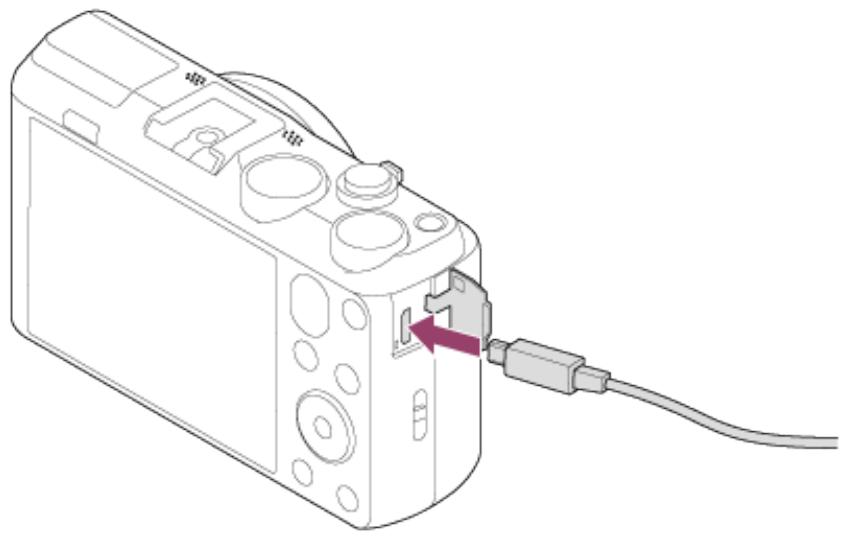
Comment utiliser | Ajout de nouvelles applications au produit | Installation des applications
Téléchargement d'applications directement sur le produit au moyen de la fonction wi-fi
La fonction Wi-Fi vous permet de télécharger des applications sans vous connecter à un ordinateur.
- MENU → (Application) → Liste d'applications → (PlayMemories Camera Apps), puis suivez les instructions à l'écran pour télécharger les applications. Vous devez au préalable avoir créé un compte vous permettant d'accéder au service.
Note
- Lorsque le réglage de l'adresse IP de ce produit est [Manuel], vous ne pouvez pas télécharger d'application. Réglez [Réglage adresse IP] sur [Auto].
Comment utiliser | Ajout de nouvelles applications au produit | Démarrage des applications
Démarrer l'application téléchargée
Lancez une application téléchargée depuis le site Web de téléchargement d'applications PlayMemories Camera Apps.
- MENU → (Application) → Liste d'applications → application de votre choix à lancer.
Comment utiliser | Ajout de nouvelles applications au produit | Gestion des applications
Déinstallation des applications
Vous pouvez désinstaller des applications de ce produit.
- MENU → (Application) → Liste d'applications → [Gestion d'applications] → [Gérer
supprimer].
- Sélectionnez l'application à désinstaller.
- Sélectionnez pour désinstaller l'application.
- L'application désinstallée peut être réinstallée. Pour en savoir plus, voir le site Web de téléchargement d'applications.
Comment utiliser | Ajout de nouvelles applications au produit | Gestion des applications
Changement de l'ordre des applications
Vous pouvez changer l'ordre dans lequel les applications ajoutées s'affichent sur ce produit.
- MENU → (Application) → Liste d'applications → [Gestion d'applications] → [Trier].
- Sélectionnez l'application dont vous souhaitez changer l'ordre.
- Sélectionnez la destination.
Comment utiliser | Ajout de nouvelles applications au produit | Gestion des applications
Les informations sur le compte de « Sony Entertainment Network » enregistrées sur le produit s'affichent.
- MENU → (Application) → Liste d'applications → [Gestion d'applications] → [Afficher informations compte].
Vous pouvez vérifier l'environnement d'exploitation du logiciel à l'adresse URL suivante : www.sony.net/pcenv/
Comment utiliser | Visualisation sur un ordinateur | Utilisation du logiciel
PlayMemories home
PlayMemories Home vous permet de faire ce qui suit :
- Vous pouvez importer des images prises avec ce produit sur votre ordinateur.
- Vous pouvez voir les images importées sur votre ordinateur.
- Vous pouvez partager vos images au moyen de PlayMemories Online.
En outre, sous Windows, vous pouvez faire ce qui suit :
- Afficher les images sur votre ordinateur sous forme de calendrier, en les classant par date de prise de vue.
- Vous pouvez opérer et corriger les images, par exemple au moyen du recadrage ou du redimensionnement.
- Vous pouvez utiliser un disque Blu-ray, un disque AVCHD ou un disque DVD-Video à partir des films AVCHD importés sur un ordinateur.
- Télécharger des images sur un service réseau. (Une connexion Internet est nécessaire.)
- Importer sur un ordinateur des images fixes et des films enregistrés avec des informations de position et les visualiser sur une carte.
- Pour d'autres informations, consultez l'Aide de PlayMemories Home.
Comment utiliser | Visualisation sur un ordinateur | Utilisation du logiciel
Installation de playmemories home
- Procédez à l'installation en suivant les instructions sur l'écran.
- Lorsque l'installation est terminée, PlayMemories Home démarre.
- Si le logiciel PMB (Picture Motion Browser) fourni avec un produit acheté avant 2011 a déjà été installé sur l'ordinateur, PMB sera écrasé par PlayMemories Home. Utilisez PlayMemories Home.
- Raccordez le produit à votre ordinateur à l'aide du câble micro-USB fourni.
- Il est possible d'ajouter de nouvelles fonctions à PlayMemories Home. Mê
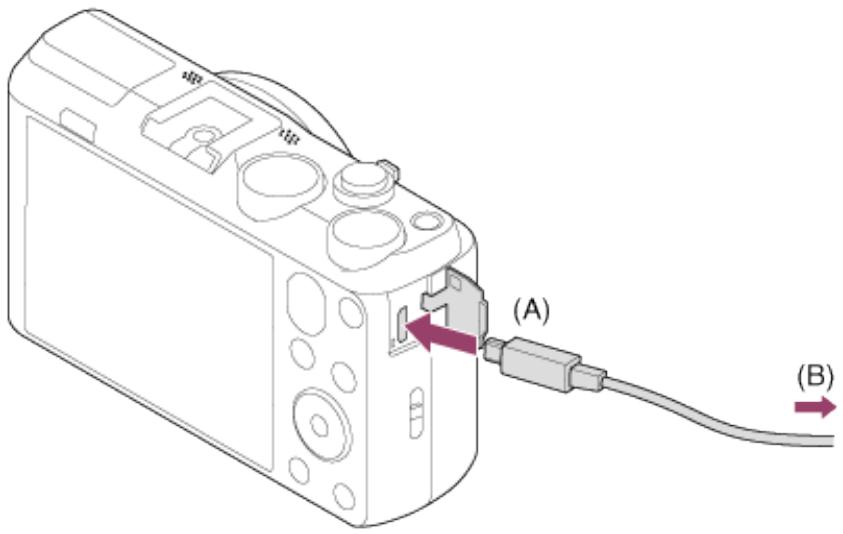
A : Vers le Multi/micro connecteur USB
B : Vers la prise USB de l'ordinateur
Note
- Connectez-vous en tant qu'administrateur.
- Il peut être nécessaire de redémarrer votre ordinateur. Lorsque le message de confirmation de redémarrage apparait, redémarrez l'ordinateur en suivant les instructions sur l'écran.
- Selon l'environnement système de votre ordinateur, il se peut que DirectX soit installé.
Astuce
- Pour plus d'informations sur PlayMemories Home, reportez-vous à l'Aide de PlayMemories Home ou à la page d'assistance de PlayMemories Home (http://www.sony.co.jp/pmh-se/) (en anglais uniquement).
Pour plus d'informations sur les logiciels pour ordinateurs Mac, consultez l'URL suivante : http://www.sony.co.jp/imsoft/Mac/
Importation auto sans fil
« Importation auto sans fil » est nécessaire si vous utilisez un ordinateur Mac et souhaitez importer des images sur l'ordinateur au moyen de la fonction Wi-Fi. Téléchargez « Importation auto sans fil » depuis l'URL ci-dessus et installez-le sur votre ordinateur Mac. Pour plus d'informations, reportez-vous à l'Aide de « Importation auto sans fil ».
Note
- Les logiciels pouvant être utilisés dépendent de la région.
Comment utiliser | Visualisation sur un ordinateur | Connexion du produit à un ordinateur
Connexion du produit à un ordinateur
- Insérez une batterie suffisamment chargée dans le produit.
- Allumez le produit et l'ordinateur.
- Connectez le produit et votre ordinateur avec le câble micro-USB (A) (fourni).

- Si vous raccordez le produit à votre ordinateur à l'aide du câble micro-USB alors que [Alimentation USB] est réglé sur [ON], l'alimentation est assurée par l'ordinateur. (Réglage par défaut : [ON])
PlayMemories Home vous permet d'importer facilement des images. Pour plus d'informations sur les fonctions de PlayMemories Home, reportez-vous à l'Aide de PlayMemories Home.
Importation d'images sur un ordinateur sans utiliser playmemories home (sous windows)
Lorsque l'assistant de lecture automatique apparait après avoir établi une connexion USB entre ce produit et un ordinateur, cliquez sur [Ouvrir le dossier et afficher les fichiers] [OK] [DCIM] ou [MP_ROOT]. Puis copiez les images souhaitées sur l'ordinateur.
- Si Device Stage apparait sous Windows 7 ou Windows 8, double-cliquez sur [Parcourir les fichiers] l'icône multimédia le dossier dans lequel les images que vous pouvez importer sont stockées.
Importation d'images vers un ordinateur sans utiliser playmemories home (sous mac)
Raccordez le produit à votre ordinateur Mac. Double-cliquez sur l'icône nouvellement reconnue sur le bureau le dossier dans lequel l'image que vous pouze importer est stockée. Puis faites glisser le fichier d'image sur l'icône du disque dur.
Note
- Pour les opérations comme l'importation de films AVCHD sur l'ordinateur, utilisez le logiciel PlayMemories Home.
- Ne modifiez ni ne traitez les fichiers/dossiers de film AVCHD depuis l'ordinateur raccordé. Vous risqueriez d'endommager les fichiers de film ou de les rendre illisibles. Ne supprimez pas ou ne copiez pas de films AVCHD sur la carte mémoire de l'ordinateur. Sony n'est pas responsable des conséquences découlant de telles opérations via l'ordinateur.
Comment utiliser | Visualisation sur un ordinateur | Connexion du produit à un ordinateur
Déconnexion du produit de l'ordinateur
Coupez la connexion USB entre ce produit et l'ordinateur.
Effectuez les procédures des étapes 1 à 2 ci-dessous avant d'exécuter les opérations suivantes :
- Déconnecter le câble.
- Retirer une carte mémoire.
- Mettre le produit hors tension.
- Cliquez sur la barre des tâches, puis cliquez sur (icône déconnexion).
- Sous Windows Vista, cliquez sur la barre des tâches.
- Cliquez sur le message affiché.
Note
- Pour les ordinateurs Mac, glissez-déposez l'icône de la carte mémoire ou l'icône du lecteur dans l'icône « Poubelle ». Le produit est déconnecté de l'ordinateur.
- Sur les ordinateurs fonctionnant sous Windows 7 ou Windows 8, il se peut que l'icône de déconnexion ne s'affiche pas. Dans ce cas, vous pouvez sauter les étapes 1 et 2 ci-dessus.
Comment utiliser | Visualisation sur un ordinateur | Création d'un disque vidéo

Qualité d'image haute définition (HD)
L'utilisation d'un disque Blu-ray vous permet d'enregistrer des films en qualité d'image haute définition (HD) d'une durée plus importante qu'avec les disques DVD.

Qualité d'image haute définition (HD) (disque d'enregistrement AVCHD)
Des films avec une qualité d'image haute définition (HD) peuvent être enregistrés sur un support DVD, tel que des disques DVD-R, et un disque avec une qualité d'image haute définition (HD) est créé.
- Vous pouvez lire un disque de qualité d'image haute définition (HD) sur des appareils de lecture AVCHD, comme un lecteur de disques Sony Blu-ray ou une PlayStation®3. La lecture du disque n'est pas possible sur un lecteur DVD ordinaire.

Qualité d'image à définition standard (STD)
Des films avec une qualité d'image à définition standard (STD) convertis à partir de films avec une qualité d'image haute définition (HD) peuvent être enregistrés sur un support DVD, tel que
des disques DVD-R, et un disque avec une qualité d'image standard (STD) est créé.
Astuce
Vous pouvez utiliser les types suivants de disques 12 cm avec PlayMemories Home. Pour les disques Blu-ray, voir Création de disques Blu-ray.
DVD-R/DVD+R/DVD+R DL : Non réinscriptible
DVD-RW/DVD+RW: Réinscriptible
- Mettez toujours à jour votre «PlayStation 3» pour utiliser la version la plus récente du logiciel système de «PlayStation 3».
- La «PlayStation 3» peut ne pas être disponible dans certains pays ou certaines régions.
Comment utiliser | Visualisation sur un ordinateur | Création d'un disque vidéo
Sélection de la méthode de création de disque
Vous pouvez créer un disque à partir d'un film au format AVCHD enregistré avec ce produit.
Les périphériques de lecture compatibles peuvent varier selon le type de disque. Sélectionnez une méthode adaptée à votre lecteur de disque.
Pour en savoir plus sur la création d'un disque avec PlayMemories Home, voir l'Aide de
PlayMemories Home. (Pour Windows uniquement)

Crée un disque avec une qualité d'image haute définition (HD)
Format de film enregistrable : PS, FX, FH
Lecteur : Périphériques de lecture de disques Blu-ray (lecteur de disques Sony Blu-ray, PlayStation®3, etc.)

Crée un disque avec une qualité d'image haute définition (HD) (disque d'enregistrement AVCHD)
Format de film enregistrable : PS, FX, FH
Lecteur : Périphériques de lecture au format AVCHD (lecteur de disques Sony Blu-ray, PlayStation®3, etc.)

Crée un disque avec une qualité d'image de définition standard (STD)
Format de film enregistrable : PS, FX, FH*
Lecteur : Périphériques de lecture DVD ordinaires (Lecteur DVD, ordinateur pouvant lire des DVD, etc.)
Vous pouvez graver un disque avec des films enregistrés dans ces formats au moyen de PlayMemories Home en abaissant (down-conversion) la qualité d'image.
Comment utiliser | Visualisation sur un ordinateur | Création d'un disque vidéo
Création de disques via d'autres périphériques que l'ordinateur
Vous sousciez créer desdisques avec un enregistrureBlu-ray, etc. Le type de disque que vouspouvezcréervarie selonlepéripériquenuutilisé.
Enregistreur blu-ray :

Qualité d'image haute définition (HD)

Qualité d'image à définition standard (STD)
Enregistreur HDD, etc.:

Qualité d'image à définition standard (STD)
Note
- Lorsque vous créez des disques AVCHD avec PlayMemories Home à partir de films enregistrés en configurant [Réglage d'enreg.] sur [60p 28M(PS)]/[50p 28M(PS)], [60i 24M(FX)]/[50i 24M(FX)] ou [24p 24M(FX)]/[25p 24M(FX)], la qualité d'image est convertie et il est impossible de créer des disques avec la qualité d'image d'origine. La conversion de la qualité d'image prend du temps. Pour enregistrer des films en conservant la qualité d'image d'origine, utilisez des disques Blu-ray.
- Pour un disque Blu-ray à partir de films enregistrés en [60p 28M(PS)]/[50p 28M(PS)], vous devez utiliser un dispositif compatible avec le format AVCHD Ver. 2.0. Le disque Blu-ray créé ne peut être lu que sur un périphérique compatible avec le format AVCHD Ver. 2.0.
- Pour plus d'informations sur la façon de créer des disques, reportez-vous au mode d'emploi du périphérique utilisé.
Vous pourriez graver des disques Blu-ray à partir de films AVCHD importés sur un ordinateur. L'ordinateur doit être capable de graver des disques Blu-ray. Vous pouvez utiliser des disques BD-R (non réinscriptibles) ou BD-RE (réinscriptibles). Il est impossible d'effectuer des enregistrements multisession. Pour graver des disques Blu-ray à l'aide de PlayMemories Home, assurez-vous d'installer le logiciel d'extension dédié. Pour plus d'informations, voir l'adresse URL suivante :
http://support.d-imaging.sony.co.jp/BDUW/
Pour effectuer l'installation, votre ordinateur doit être connecté à Internet. Pour des instructions détaillées, voir l'Aide de PlayMemories Home.
Note
- Pour dire un disque Blu-ray créé à partir des films enregistrés en [60p 28M(PS)]/[50p 28M(PS)], vous devez utiliser un dispositif compatible avec le format AVCHD Ver. 2.0.
Comment utiliser | Précautions / Le produit | Précautions
Copie de sauvegarde des cartes mémoires
Les données peuvent être corrompues dans les situations suivantes. Veillez à sauvegarder les données par précaution.
- Lorsque vous retirez la carte mémoire ou que vous éteignez le produit pendant une opération de lecture ou d'écriture.
- Lorsque la carte mémoire est utilisée dans des endroits exposés à l'électricité statique ou à du bruit électrique.
Création d'un fichier de base de données d'images
Si vous insérez dans le produit une carte mémoire qui ne contient pas de fichier de base de données d'images, le produit crée automatiquement lors de sa mise en route un fichier de base de données d'images en utilisant une partie de la capacité de la carte mémoire. Le processus peut durer un certain temps, et vous ne pouvez pas utiliser le produit avant qu'il ne soit terminé.
En cas d'erreur du fichier de base de données, exportez toutes les images sur votre ordinateur
au moyen de PlayMemories Home, puis formatez la carte mémoire avec ce produit.
N'utilisez/ne rangez pas le produit dans les endroits suivants
- Dans un endroit extrêmement chaud, froid ou humide. Dans des endroits tels qu'une voiture stationnée au soleil, le boîtier de l'appareil peut se déformer et cela pourrait provoquer un dysfonctionnement.
- En plein soleil ou à proximité d'un radiateur Le boîtier de l'appareil peut se décolorer ou se déformer et cela pourrait provoquer un dysfonctionnement. Endroits soumis à des vibrations oscillantes
- Dans des endroits sablonneux ou poussièreux, veillez à ce que du sable ou de la poussière ne pénétre pas dans le produit. Ceci risque d'entraîner un dysfonctionnement du produit, qui peut dans certains cas être irréparable.
Transport
Ne vous asseyez pas sur une chaise ou ailleurs avec le produit dans la poche arrière de votre pantalon ou jupe, car ceci risque de provoquer un dysfonctionnement ou d'endommager le produit.
Températures de fonctionnement
Votre produit est conçu pour une utilisation à des températures comprises entre 0 °C et 40 °C (32 °F et 104 °F). Son utilisation en dehors de cette plage de températures (températures extrêmes) n'est pas recommandée.
Condensation
- Si vous amenez directement le produit d'un endroit froid à un endroit chaud, de l'humidité peut se condenser à l'intérieur ou à l'extérieur du produit. Cette condensation pourrait provoquer un dysfonctionnement du produit.
- En cas de condensation, mettez le produit hors tension et attendez environ une heure que l'humidité s'évapore. Si vous essayez d'effectuer des prises de vue alors qu'il y a encore de l'humidité dans l'objectif, les images risquent de ne pas être nettes.
Fonctions disponibles sur le produit
Ce manuel décrit les fonctions des dispositifs compatibles 1080 60i et des dispositifs compatibles 1080 50i. Pour savoir si votre produit est compatible 1080 60i ou Compatible 1080 50i, recherchez les références suivantes sur le dessous du produit.
Dispositif compatible 1080 60i : 60i - Dispositif compatible 1080 50i : 50i
Remarques lorsque vous embarquez dans un avion
- Lorsque vous vous trouvez à bord d’un avion, réglez [Mode avion] sur [ON].
Compatibilité des données d'image
Ce produit est conforme à la norme universelle DCF (Design rule for Camera File system) établie par la JEITA (Japan Electronics and Information Technology Industries Association).
- Nous ne pouvons garantir la lecture sur d'autres équipements d'images enregistrées avec votre produit, pas plus que la lecture sur votre produit d'images enregistrées ou modifiées avec d'autres équipements.
Lecture de films sur d'autres périphériques
- Ce produit utilise la norme MPEG-4 AVC/H.264 High Profile pour l'enregistrement au format AVCHD. Pour cette raison, les films enregistrés en format AVCHD avec ce produit ne peuvent pas être lus par les dispositifs suivants.
Autres dispositifs compatibles avec le format AVCHD ne prennent pas en charge High Profile. Dispositifs incompatibles avec le format AVCHD.
Ce produit utilise aussi la norme MPEG-4 AVC/H.264 Main Profile pour l'enregistrement au format MP4. C'est jusqu'où les films enregistrés au format MP4 avec ce produit doivent être lus sur des périphériques compatibles MPEG-4 AVC/H.264.
- Les disques enregistrés avec une qualité d'image HD (haute définition) ne peuvent être lus que sur des périphériques compatibles avec le format AVCHD.
Les disques de qualité d'image HD ne peuvent être lus sur des lecteurs ou enregistreurs DVD, car ces derniers sont incompatibles avec le format AVCHD. De même, les lecteurs ou enregistreurs DVD peuvent ne pas réussir à éjecter les disques de qualité d'image HD enregistrés au format AVCHD.
Écran et objectif
- La fabrication de l'écran fait appel à une technologie de très haute précision, et plus de 99,99 % des pixels sont opérationnels pour une utilisation effective. Quelques minuscules points noirs et/ou lumineux (de couleur blanche, rouge, bleue ou verte) peuvent toutefois être visibles en permanence sur l'écran. Ces points sont normaux pour ce procédé de fabrication et n'affectent aucunement l'image.
- Une exposition du moniteur ou de l'objet aux rayons directs du soleil pendant une longue période peut provoquer des dysfonctionnements. Soyez attentif lorsque vous placez le produit près d'une fenêtre ou à l'extérieur.
- N'exercez aucune pression sur l'écran. Ceci pourrait décolorer l'écran et provoquer un dysfonctionnement.
- Dans un environnement froid, il se peut que les images laissent une trainée sur l'écran. Il ne s'agit pas d'une anomalie.
- Si des gouttelettes d'eau ou d'autres liquides giclent sur le moniteur, essuyez-le avec un
chiffon doux. Si le moniteur est mouillé, sa surface peut changer ou se détériorer. Cela pourrait provoquer un dysfonctionnement.
- Si la batterie est déchargée, le produit peut s’éteindre alors que l’objectif est sorti. Insérez une batterie chargée, puis remettez le produit sous tension. Veillez à ne pas heurter l’objectif et à ne pas lui appliquer de force.
Remarques sur le flash
- Ne couvrez pas le flash avec les doigts.
- Ne transportez pas le produit en le tenant par le flash, n'exercez pas de force excessive sur celui-ci.
- Si de l'eau, de la poussière ou du sable pénètre dans le flash ouvert, cela peut provoquer un dysfonctionnement.
Remarques sur la mise au rebut ou le transfert de ce produit à autres fins
Lorsque vous mettez ce produit au rebut ou que vous le transférez à un tiers, veillez à réaliser les opérations suivantes afin de protégerez vos données personnelles.
- Exécutez [Rétablir le réglage] pour réinitialiser tous les réglages.
Comment utiliser | Précautions / Le produit | Précautions
Cet appareil compte une batterie interne rechargeable pour la conservation de la date, de l'heure et d'autres réglages, que l'appareil soit allumé ou éteint, ou que la batterie soit chargée ou déchargée. Cette batterie rechargeable se recharge continuellement tant que vous utilisez le produit. Cependant, si vous n'utilisez le produit que ponctuellement, elle se décharge peu à peu. Si le produit n'est pas utilisé pendant environ 1 mois, la batterie se décharge complètement. Rechargez alors cette batterie rechargeable avant d'utiliser le produit. Lorsque cette batterie rechargeable n'est pas chargée, vous pouvez quand même utiliser le produit, mais vous ne pouvez pas effectuer l'horodatage.
Méthode de charge de la batterie interne rechargeable
Insérez une batterie chargée dans le produit ou connectez le produit à une prise murale au moyen de l'adaptateur secteur (fourni) et laissez le produit éteint pendant 24 heures ou plus.
Charge de la batterie
- Chargez la batterie (fournie) avant d'utiliser le produit pour la première fois.
- La batterie chargée se déchargera peu à peu même si vous ne l'utilisez pas. Chargez la batterie chaque fois que vous utiliserez le produit pour que vous ne ratiez pas d'occasions de prendre des images.
- Vous pouvez charger la batterie même si elle n'est pas complètement déchargée. Vous pouvez utiliser une batterie partiellement chargée.
- Si le témoin de charge clignote et que la charge est annulée en cours, retirez la batterie, puis réinsérez-la.
- Nous vous recommandons de recharger la batterie à une température ambiantecomprise entre 10°C et 30°C ( 50°F et 86°F ). La batterie peut ne pas se charger efficacement en dehors de cette plage de températures.
- Lorsque vous connectez ce produit et un ordinateur portable non raccordé à une source d'alimentation, il se peut que la charge de la batterie de l'ordinateur portable diminue. Ne chargez pas ce produit au moyen d'un ordinateur portable pendant trop longtemps.
- Ne mettez pas sous tension ou redémarrez un ordinateur, ne sortez pas un ordinateur du mode de veille ni n'éteignez un ordinateur alors que ce produit est connecté à l'ordinateur via un câble USB. Cela pourrait provoquer un dysfonctionnement du produit. Débranchez le produit et l'ordinateur avant de procéder aux opérations ci-dessus.
- La charge ne saurait être garantie si vous utilisez un ordinateur modifié ou monté soi-même.
Durée de charge (charge complète)
La durée de charge est d'environ 230 minutes avec l'adaptateur secteur (fourni). La durée de charge ci-dessus s'applique lors de la charge d'une batterie complètement déchargée, à une température de 25°C (77°F). Selon les conditions d'utilisation et les circonstances, la charge peut prendre plus longtemps.
- La performance de la batterie diminue lorsque la température ambiantes est BASSE. La durée de fonctionnement de la batterie est donc plus courte dans des endroits froids. Pour prolonger la durée d'utilisation de la batterie, nous vous recommandons de la placer dans votre poche après du corps pour la réchauffer et de l'insérer dans le produit juste avant la prise de vue. Si votre poche contient des objets métalliques tels que des clés, prenez garde au risque de court-circuit.
- La charge de la batterie s'épuisera rapidement si vous utilisez fréquemment le flash ou le zoom.
- Nous vous recommandons de prévoir une batterie de rechange et de prendre des clichés
d'essayer avant de prendre des clichés réels.
- N'exposez pas la batterie à l'eau. La batterie n'est pas étanche à l'eau.
- Ne laissez pas la batterie dans des endroits très chauds, par exemple dans un véhicule ou en plein soleil.
- Si les bornes de la batterie sont encrassées, il se peut que vous ne parveniez pas à mettre le produit sous tension, ou que la batterie ne se charge pas correctement. Dans ce cas, retirez légèrement la poussière à l'aide d'un chiffon doux ou d'un coton-tige pour nettoyer la batterie.
Indicateur de charge restante de la batterie
- L'indicateur de charge restante de la batterie apparaît sur l'écran.

A : Niveau de batterie élevé B : Batterie épuisée
- Il faut environ une minute avant que l'indicateur de charge restante de la batterie apparaisse.
- En fonction des conditions de l'environnement ou de fonctionnement, l'indicateur de charge restante de la batterie peut ne pas s'afficher correctement.
- Si vous laissez le produit sous tension sans l'utiliser pendant un certain temps, il s'éteint automatiquement (fonction de mise hors tension automatique).
- Si la durée de charge restante de la batterie n'apparaît pas sur l'écran, appuyez sur la touche DISP (Réglage de l'affichage) pour l'afficher.
- Pour entrir la capacité de la batterie, chargez-la puis déchargez-la complètement dans le produit au moins une fois par an avant de la ranger. Rangez-la dans un endroit sec et frais.
- Pour décharger complètement la batterie, laissez le produit en mode de lecture diaporama jusqu'à ce qu'il s'éteigne.
- Pour éviter l'encrassement des bornes et les courts-circuits, etc., veillez à utiliser un sac plastique pour tenir la batterie à l'écart des objets métalliques lors du transport et du stockage.
Durée de vie de la batterie
- La durée de vie de la batterie est limitée. Si vous utilisez à plusieurs reprises la même batterie ou utilisez la même batterie pendant une période prolongée, la capacité de la batterie diminuera progressivement. Si la durée d'utilisation de la batterie est
considérablement réduite, le moment est venu de remplacer la batterie par une neue.
- La durée de vie de la batterie varie en fonction des conditions ambiantes, de stockage et d'utilisation.
Comment utiliser | Précautions / Le produit | Précautions
Charge de la batterie
- L'adaptateur secteur fourni est destiné uniquement à ce produit. Ne le raccordez pas à d'autres dispositifs électroniques. Cela pourrait provoquer un dysfonctionnement. Assurez-vous d'utiliser un adaptateur secteur Sony d'origine.
- Si le témoin de charge du produit clignote pendant la charge, retirez la batterie en cours de charge, puis insérez à nouveau fermement cette même batterie dans le produit. Si le témoin de charge clignote à nouveau, cela peut indiquer une batterie défectueuse ou qu'une batterie de type autre que spécifique a été insérée. Vérifiez que la batterie correspond au type spécifique. Si la batterie est du type spécifique, retirez la batterie, remplacez-la par une batterie neuve ou différente, et vérifiez si la batterie nouvellement insérée se charge correctement. Si la batterie nouvellement insérée se charge correctement, il se peut que la batterie précédemment insérée soit défectueuse.
- Si le témoin de charge clignote même si l'adaptateur secteur est branché au produit et à la prise murale, cela indique que la charge s'est temporairement arrêtée et est en veille. La charge s'arrête et passe automatiquement en état de veille lorsque la température est hors de la plage de température de fonctionnement recommandée. Lorsque la température revient dans la plage appropriée, la charge reprend et le témoin de charge se rallume. Nous vous recommandons de recharger la batterie à une température ambiantecomprise entre 10°C et 30°C (50°F et 86°F).
- Même si l'adaptateur secteur fourni est branché au produit et à la prise murale lorsque vous effectuez des prises de vues ou lisez des images, l'alimentation n'est pas assurée par la prise murale. Si vous utilisez l'adaptateur secteur AC-UD10/AC-UD11 (vendu séparément), vous pourrez effectuer des prises de vue ou lire des images lorsque l'alimentation est assurée par la prise murale.
Comment utiliser | Précautions / Le produit | Précautions
Carte mémoire
Indications sur le type de carte dans le Manuel d'aide
Memory stick PRO duo
(« Memory Stick XC-HG Duo »/« Memory Stick PRO Duo »/« Memory Stick PRO-HG Duo »)
Memory stick micro
(« Memory Stick Micro » (M2)/« Memory Stick Micro » (Mark2))
Carte SD
(carte mémoire SD/carte mémoire SDHC/carte mémoire SDXC)
Carte mémoire microsd
(carte mémoire microSD/carte mémoire microSDHC/carte mémoire microSDXC)
- Le support « Memory Stick PRO Duo », le support « Memory Stick XC-HG Duo » et les cartes SD jusqu'à 64 Go ont été testés, et leur compatibilité avec ce produit est provée.
- Le support « Memory Stick Micro » jusqu'à 16 Go et les cartes mémoire micro
- Nous vous recommandons d'utiliser les cartes mémoires suivantes pour l'enregistrement de films :
MEMORY STICK PRO Duo (Mark2) (« Memory Stick PRO Duo » (Mark2))
MEMORY STICK XC-HG Duo (« Memory Stick XC-HG Duo » (Mark2))
MEMORY STICK PRO-HG Duo (« Memory Stick PRO-HG Duo »)
MEMORY STICK MICRO (Mark2) (« Memory Stick Micro » (Mark2))
Carte SD (classe 4 ou supérieure), carte microSD (classe 4 ou supérieure)
Note
- Lorsque vous utilisez une carte mémoire pour la première fois avec ce produit, nous vous recommandons de la formater en utilisant le produit avant toute prise de vue, afin de garantir une performance stable de la carte mémoire. Notez que le formatage efface définitivement toutes les données de la carte mémoire, et qu'elles ne peuvent pas être récupérées. Sauvegardez vos données importantes sur un ordinateur, etc.
- Si vous effectuez des prises de vue et supprimez des images de façon répétée sur une période prolongée, les données des fichiers de la carte mémoire risquent de se fragmenter, et l'enregistrement d'un film peut s'interrompre au milieu de la prise de vue. Le cas échéant, sauvegardez vos images sur un ordinateur ou un autre emplacement de stockage, puis exécutez [Formater].
- Le fonctionnement d'une carte mémoire formatée sur un ordinateur n'est pas garanti avec le produit.
- Les vitesses de lecture/écriture des données dépendent de la combinaison de carte mémoire et du matériel utilisés.
- Nous vous recommandons d'effectuer une sauvegarde des données importantes, par exemple sur le disque dur d'un ordinateur.
- Ne collez pas d'étiquette sur la carte mémoire, ni sur l'adaptateur de carte mémoire.
- Ne touchez pas les bornes de la carte mémoire avec les doigts ou un objet métallique.
- Ne soumettez pas la carte mémoire à des chocs, ne la pliez pas et ne la laissez pas tomber.
- Ne démontez pas et ne modifiez pas la carte mémoire.
- N'exposez pas la carte mémoire à l'eau.
- Ne laissez pas la carte mémoire à la portée de jeunes enfants. Ils risqueraient de l'avaler accidentellement.
- Il se peut que la carte mémoire soit chaude juste après une utilisation prolongée. Manipulez-la avec précautions.
- N'insérez pas de carte mémoire ne correspondant pas à la taille de la fente de carte mémoire. Cela provoquerait un dysfonctionnement. N'utilisez ni ne rangez la carte mémoire dans les conditions suivantes :
endroits représentant une température élevée, à l'intérieur d'un véhicule garé en plein soleil par exemple
endroits exposés aux rayons directs du soleil, endroits humides ou en présence de substances corrosives
- Les images enregistrées sur un support « Memory Stick XC-HG Duo », une carte mémoire SDXC ou une carte mémoire micro SDXC ne peuvent pas être importées ou lues sur des ordinateurs ou des dispositifs AV qui ne sont pas compatibles avec exFAT lors de la connexion au moyen d’un câble micro-USB. Assurez-vous que le dispositif est compatible exFAT avant de le raccorder au produit. Si vous branchez votre produit sur un dispositif non compatible, un message pourrait vous inviter à formater la carte. Ne formatez jamais la carte en réponse à cette invite, car cela effacerait toutes les données qu’elle contient. (exFAT est le système de fichier utilisé sur les supports « Memory Stick XC-HG Duo », les cartes mémoire SDXC et les cartes mémoire micro SDXC.)
Remarques sur l'utilisation de l'adaptateur de carte mémoire (vendu séparément)
- Lors de l'insertion d'une carte mémoire dans un adaptateur de carte mémoire, assurez-vous que la carte mémoire est dans le bon sens, puis insérez-la à fond. Une insertion incorrecte peut provoquer un dysfonctionnement.
- Lorsque vous utilisez un support « Memory Stick Micro » ou une carte mémoire microSD avec ce produit, veillez à l'insérer d'abord dans un adaptateur pour cartes mémoire dédié.
Memory stick
Les types de support « Memory Stick » utilisables avec le produit sont les suivants. Toutefois, un fonctionnement correct ne saurait être garantie pour toutes les fonctions « Memory Stick »
- « Memory Stick PRO Duo »: 1 2*3
- « Memory Stick PRO-HG Duo »: 1 2
- « Memory Stick XC-HG Duo »: 1 2 • « Memory Stick Micro (M2) »: 1 • « Memory Stick Micro (Mark2) »: 1
2. Le transfert de données à haute vitesse par une interface parallèle est pris en charge. 3. Lors de l'enregistrement de films, les supports sur lesquels est indiqué Mark2 peuvent être utilisés.
Remarques sur l'utilisation du support « memory stick micro » (vendu séparément)
- Ce produit est compatible avec les supports « Memory Stick Micro » (« M2 »). « M2 » est l'abréviation de « Memory Stick Micro ».
- Pour utiliser un support « Memory Stick Micro » avec ce produit, veillez à insérer le support « Memory Stick Micro » dans un adaptateur « M2 » de même taille que la taille Duo. Si vous insérez un « Memory Stick Micro » dans le produit sans utiliser d'adaptateur « M2 » aussi grand que la taille Duo, vous risquez de ne pas pouvoir le sortir du produit.
- Ne laissez pas le « Memory Stick Micro » à la portée des jeunes enfants. Ils risqueraient de l'avaler accidentellement.
Comment utiliser | Précautions/Le produit | Nettoyage du produit
Nettoyage de l'objet et du flash
Essuyez l'objet et le flash avec un tissu doux pour enlever les traces de doigts, la poussière, etc.
Nettoyage de l'objet
- N'utilisez pas une solution de nettoyage contenant des solvants organiques tels que diluant ou benzène.
- Utilisez un pinceau soufflant disponible dans le commerce pour enlever la poussière lorsque vous nettoyez la surface de l'objectif. Si de la poussière est collée en surface, essuyez l'objet avec un chiffon doux ou du papier absorbant légèrement humidifié avec une solution de nettoyage pour objectifs. Essuyez la surface d'un mouvement en spirale du centre vers la périphérie. Ne vaporisez pas directement la solution de nettoyage d'objet sur la surface de l'objet.
Nettoyage du flash
Nettoyez la surface du flash avant de l'utiliser. En raison de la chaleur dégagée par le flash, il peut arriver que des impuretés générées à la surface commencent à brûler ou à dégager de la fumée. Essuyez la surface du flash avec un chiffon doux pour enlever la saleté ou la poussière, etc.
Nettoyage de l'extérieur du produit
Nettoyez l'extérieur du produit avec un chiffon doux légèrement humidifié avec de l'eau, puis essuyez-le avec un chiffon sec. Afin d'éviter d'endommager la finition ou le boîtier :
- N'exposez pas le produit à des produits chimiques tels que diluants, benzène, alcool, lingettes nettoyantes jetables, insectifuges, écrans solaires ou insecticides.
- Ne touchez pas le produit avec l'une des substances ci-dessus sur les mains.
- Ne laissez pas le produit en contact prolongé avec du caoutchouc ou du vinyle.
Nettoyage de l'écran
- Les taches de graisse ou de crème pour les mains laissées par vos mains sur l'écran peuvent fragiliser le revêtement. Essuyez la graisse ou la crème pour les mains aussi rapidement que possible.
- Si vous essuyez vigoureusement l'écran avec un mouchoir en papier, etc., vous risquez de rayer le revêtement.
- Si l'écran est sale (traces de doigts ou poussière), essuyez doucement sa surface, puis nettoyez l'écran avec un chiffon doux, etc.
Comment utiliser | Précautions/Le produit | Nombre d'images fixes enregistrables et durée de film enregistrable
Nombre d'images fixes
Le nombre d'images fixes peut différer en fonction des conditions de prise de vue et de la carte mémoire.
Lorsque [Ratio d'aspect] est réglé sur [4:3]
Standard
2Go : 295 images
4Go : 590 images
8Go : 1200 images
16Go : 2400 images
32Go : 4800 images
64Go : 9600 images
2Go : 200 images
4Go : 400 images
8Go : 810 images
16Go : 1600 images
32Go : 3250 images
- Lorsque le [ Ratio d'aspect] est réglé sur une valeur différente de [4:3], vous pouvez enregistrer davantage d'images qu'indiqué ci-dessus.
Note
- Même si le nombre d'images que vous pouvez prendre est supérieur à 9 999, l'indicateur affiche « 9999 ».
- Lorsqu'une image prise avec un autre produit est visualisée sur ce produit, il se peut qu'elle n'apparaisse pas dans sa taille d'image réelle.
Comment utiliser | Précautions / Le produit | Nombre d’images fixes enregistrables et durée de film enregistrable
Durée enregistrable pour les films
Le tableau ci-dessous indique les durées d'enregistrement maximum approximatives sur une carte mémoire formatée avec le produit. Ces valeurs correspondent au total de la durée de tous les films présents sur la carte mémoire. La durée enregistrable peut différer en fonction des conditions de prise de vue et de la carte mémoire.
Vous pouvez effectuer des prises de vue en continu pendant environ 29 minutes pour chaque prise de vue (selon les caractéristiques techniques du produit). Cette durée est d'environ 15 minutes (taille de fichier maximale : 2 Go) lorsque vous effectuez des prises de vue en continu au format [MP4 12M].
Note
- La durée d'enregistrement disponible pour les films varie car le produit fait appel au VBR (Variable Bit Rate/Débit binaire variable), qui ajuste automatiquement la qualité d'image en
fonction de la scène.
Lorsque vous enregistrez un sujet se déplaçant rapidement, l'image est plus nette mais la durée enregistrable est plus courte car l'enregistrement nécessite plus de mémoire.
La durée enregistrable varie aussi en fonction des conditions de prise de vue, du sujet ou des réglages de qualité/taille d'image.
Comment utiliser | Précautions / Le produit | Utilisation du produit à l'étranger
Adaptateur
Vous pouvez utiliser l'adaptateur secteur (fourni) dans tout pays ou région où l'alimentation électrique est de 100 V à 240 V CA, 50 Hz/60 Hz.
Note
- N'utilisez pas de transformateur de tension électronique sous peine de provoquer un dysfonctionnement.
Comment utiliser | Précautions / Le produit | Utilisation du produit à l'étranger
Systèmes couleur de télévision
Pour visualiser sur un téléviseur des films pris avec le produit, le produit et le téléviseur doivent utiliser le même système couleur de télévision. Vérifiez le système de télévision couleur du pays ou de la région où vous utilisez le produit.
Amérique centrale, Bahamas, Bolivie, Canada, Chili, Colombie, Corée, Équateur, États-Unis, Jamaïque, Japon, Mexique, Pérou, Philippines, Surinam, Taiwan, Venezuela, etc.
Allemagne, Australie, Autriche, Belgique, Chine, Croatie, Danemark, Espagne, Finlande, Hong-Kong, Hongrie, Indonésie, Italie, Koweït, Malaisie, Norvège, Nouvelle-Zélande, Pays-Bas, Pologne, Portugal, République slovaque, République tchèque, Roumanie, Royaume-Uni, Singapour, Suède, Suisse, Thaïlande, Turquie, Vietnam, etc.
Brésil
Argentine, Paraguay, Uruguay
Bulgarie, France, Grèce, Guyane, Iran, Irak, Monaco, Russie, Ukraine, etc.
GPS
- Les positions des satellites GPS variant constamment, il se peut qu'il faille plus de temps pour déterminer la position ou que le récepteur ne puisse pas du tout la déterminer, selon l'endroit et l'heure où vous utilisez le produit.
- Le GPS est un système de géolocalisation par triangulation des signaux radio émis par des satellites GPS. Évitez d'utiliser l'appareil dans des endroits où les signaux radio sont bloqués ou réfléchis, tels que des endroits ombragés entourés de bâtiments ou d'arbres, etc. Utilisez l'appareil dans un espace à ciel ouvert.
- Il se peut que vous ne parveniez pas à enregistrer les informations de position dans des endroits ou situations où les signaux radio des satellites GPS n'atteignent pas le produit, par exemple :
Dans des tunnels, à l'intérieur ou à l'objet de bâtiments.
Entre de hauts bâtiments ou dans des rues étroites entourées de bâtiments.
Dans des lieux souterrains, des endroits entourés d'une forêt dense, sous un pont suspendu ou à proximité de sources de champs magnétiques, par exemple près de câbles haute tension.
Près de dispositifs générant des signaux radio dans la même bande de fréquence que l'appareil, par exemple des téléphones portables utilisant la bande 1,5 GHz, etc.
- Si vous téléchargez et partagez les images enregistrées avec [GPS activ./désactivé] réglée sur [Act], le lieu de l'enregistrement risque d'être visible sur Internet même si cela n'était pas votre intention. Si vous ne pouvez pas enregistrer les informations de position, réglez [Désact] sur [GPS activ./désactivé].
Erreurs de triangulation
- Si vous changez de lieu juste après avoir mis le produit sous tension, il se peut que le démarrage de la triangulation prenne plus de temps que lorsque vous restez au même endroit.
- Erreur provoquée par la position des satellites GPS. Le produit triangule automatiquement votre emplacement actuel lorsqu'il reçoit des signaux radio en provenance d'au moins 3 satellites GPS. L'erreur de triangulation admise par les satellites GPS est d'environ 10 m (32,81 pieds). Selon l'environnement de la position, l'erreur de triangulation peut être supérieure. Dans ce cas, il se peut que votre position actuelle ne corresponde pas à la position sur la carte calculée à partir des informations GPS. Par ailleurs, les satellites GPS sont commandés par le Ministère de la défense des États-Unis, et il se peut que le degré de précision soit changé intentionnellement.
- Erreur pendant le processus de triangulation
L'appareil acquiert périodiquement les informations de position. Il y a un léger décalage entre le moment où les informations de position sont acquises et le moment où les informations de position sont enregistrées sur une image, et il se peut donc que la position d'enregistrement réelle ne corresponde pas exactement à la position sur la carte calculée à partir des informations GPS.
Restriction d'utilisation d'un GPS dans un avion
- En avion, pendant le décollage et l'atterrissage, réglez [Mode avion] sur [Act].
- Si vous ne pouvez pas enregistrer les informations sur l'emplacement, réglez [GPS activ./désactivé] sur [Désact].
[182] Comment utiliser | Précautions / Le produit | Autres informations
Le format AVCHD a été développé pour les caméscopes numériques haute définition. Il permet d'enregistrer un signal HD (Haute Définition) grâce à une technologie de codage par compression très efficace. Le format MPEG-4 AVC/H.264 est utilisé pour compresser des données vidéo, et les systèmes Dolby Digital ou Linear PCM pour compresser des données audio.
Le format MPEG-4 AVC/H.264 est capable de compresser des images avec une plus grande efficacité que le format de compression d'image conventionnel.
- Le format AVCHD faisant appel à une technologie de codage par compression, il se peut que l'image soit instable dans des scènes où l'écran, l'angle de champ, la luminosité, etc., changent brusquement. Il ne s'agit pas d'un dysfonctionnement.
Comment utiliser | Précautions / Le produit | Autres informations
Remarques concernant la licence
Ce produit est doté de logiciels qui sont utilisés sur la base de contrats de licence avec les propriétaires de ces logiciels. À la demande des propriétaires du copyright de ces logiciels, nous avons l'obligation de vous informer de ce qui suit. Veuillez lire les sections suivantes. Les licences (en anglais) sont enregistrées dans la mémoire interne de votre produit. En établissant
une connexion Stockage de masse entre le produit et un ordinateur, vous pouvez lire les licences dans le dossier « PMHOME » - « LICENSE ».
CE PRODUIT FAIT L'OBJET D'UNE LICENCE DE PORTEFEUILLE DE BREVETS D'AVC DANS LE CADRE D'UNE UTILISATION PERSONNELLE PAR LE CONSOMMATEUR OU POUR D'AUTRES UTILISATIONS NE LUI RAPPORTANT AUCUNE RÉMUNÉRATION POUR
(i) D'ENCODER DES VIDÉOS CONFORMÉMENT À LA NORME AVC (« AVC VIDÉO ») ET/OU (ii) D'ÉCODER DES VIDÉOS AVC PREALABEMENT ENCODÉE PAR UN CONSOMMATEUR DANS LE CADRE D'UNE ACTIVITÉ PERSONNELLE ET/OU OBTENUE AUPRÈS D'UN FOURNISSEUR DE VIDÉO SOUS LICENCE POUR FOURNIR DE LA VIDÉO AVC.
AUCUNE LICENCE N'EST ACCORDÉE, DE MANIÈRE IMPLICITE OU EXPLICITE, POUR UNE AUTRE UTILISATION. DES INFORMATIONS SUPPLEMENTAIRES SONT DISPONIBLES AUPRÉS DE MPEG LA, L. L. C. VOIR HTTP://WWW. MPEGLA. COM
Les logiciels pouvant bénéficier de la Licence publique générale GNU (General Public License, ci-après appelée « GPL ») ou de la Licence publique générale limitée GNU (Lesser General Public License, ci-après appelée « LGPL ») sont inclus dans le produit.
Cette notice vous informe que vous avez le droit d'accéder, de modifier et de redistribuer le code source de ces logiciels selon les conditions des licences GPL/LGPL fournies.
Le code source est fourni sur Internet.
Utilisez l'URL suivante pour le télécharger.
http://www.sony.net/Products/Linux/
Nous préférerions que vous ne nous contactiez pas concernant le contenu du code source.
Les licences (en anglais) sont enregistrées dans la mémoire interne de votre produit. En établissant une connexion Stockage de masse entre le produit et un ordinateur, vous pouvez lire les licences dans le dossier « PMHOME » - « LICENSE »
Comment utiliser | Précautions / Le produit | Marques commerciales
Marques commerciales
- Les marques suivantes sont des marques déposées ou des marques commerciales de Sony Corporation.
Cyber-shot, Cyber-shot, Memory Stick, MEMORY STICK PRO
Memory Stick PRO, MEMORY STICK DUO, Memory Stick Duo,
MEMORY STICK PRO DUO, Memory Stick PRO Duo,
MEMORY STICK PRO-HG Duo, Memory Stick PRO-HG Duo,
MEMORY STICK XC-HG Duo, Memory Stick XC-HG Duo, MEMORY STICK MICRO, Memory Stick Micro, MAGICGATE, MagicGate, BRAVIA, PhotoTV HD, PlayMemories Online, logo PlayMemories Online, PlayMemories Home, logo PlayMemories Home, PlayMemories Mobile, logo PlayMemories Mobile
- Blu-ray Disc^TM et Blu-ray^TM sont des marques commerciales de Blu-ray Disc Association.
- AVCHD Progressive et le logo AVCHD Progressive sont des marques commerciales de Panasonic Corporation et de Sony Corporation.
- Dolby et le symbole double D sont des marques commerciales de Dolby Laboratories.
- HDMI, le logo HDMI et High-Definition Multimedia Interface sont des marques commerciales ou des marques déposées de HDMI Licensing LLC.
- Microsoft, Windows, DirectX et Windows Vista sont soit des marques déposées soit des marques commerciales de Microsoft Corporation aux États-Unis et/ou dans d'autres pays. Mac et Mac OS sont des marques commerciales d'Apple Inc.
- iOS est une marque commerciale ou une marque déposée de Cisco Systems Inc.
- iPhone et iPad sont des marques commerciales d'Apple Inc., déposées aux États-Unis et dans d'autres pays.
- Le logo SDXC est une marque commerciale de SD-3C, LLC.
- Android et Google Play sont des marques commerciales ou des marques déposées de Google Inc.
- Wi-Fi, le logo Wi-Fi, Wi-Fi PROTECTED SETUP sont des marques commerciales ou des marques déposées de Wi-Fi Alliance.
- N Mark est une marque commerciale ou une marque déposée de NFC Forum, Inc. aux États-Unis et dans d'autres pays.
- DLNA et DLNA CERTIFIED sont des marques commerciales de Digital Living Network Alliance.
- « D » et « PlayStation » sont des marques déposées de Sony Computer Entertainment Inc.

Works with PlayStation 3
- Prenez encore plus de plaisir avec votre PlayStation 3 en téléchargeant l'application pour la PlayStation 3 depuis PlayStation Store (là où il est disponible).
- L'application pour PlayStation 3 nécessite un compte PlayStation Network et doit être téléchargée. Accessible dans les régions où le PlayStation Store est disponible.
- Eye-Fi est une marque commerciale d'Eye-Fi Inc.
- En outre, les noms de système et de produit utilisés dans ce manuel sont généralement des marques commerciales ou des marques déposées de leurs créateurs ou fabricants respectifs. Cependant, les symboles TM ou ne sont pas systématiquement utilisés dans ce manuel.
Dépannage | Si vous avez des problèmes | Si vous avez des problèmes
Dépannage
En cas de problème avec le produit, essayez les solutions suivantes.
- Vérifiez les points sous « Dépannage », puis vérifiez le produit. Si un message du type « C/E:□□:□□ » apparaît à l'écran, réferez-vous à l'affichage d'autodiagnostic.
- Retirez la batterie, attendez environ une minute, réinsérez-la, puis mettez le produit sous tension.
- Réinitialisez les paramètres.
- Consultez votre revendeur ou un centre de service après-vente/agréé. Des informations complémentaires sur ce produit et des réponses à des questions fréquemment posées sont disponibles sur notre site Web d'assistance client.
http://www.sony.net/
Dépannage | Batterie et alimentation
Impossible d'insérer la batterie dans le produit.
Assurez-vous que le sens de la batterie est correct, et insérez-la jusqu'à ce que le levier de verrouillage soit verrouillé.
Dépannage | Dépannage | Batterie et alimentation
Impossible de mettre le produit sous tension.
- Une fois la batterie insérée dans le produit, la mise sous tension du produit peut prendre quelques instants. Assurez-vous que la batterie est correctement insérée.
- La batterie se décharge même si vous ne l'utilisez pas. Chargez la batterie avant de l'utiliser. Assurez-vous que la batterie est NP-BX1.
Dépannage | Batterie et alimentation
Le produit se met brusquement hors tension.
- Selon la température du produit et de la batterie, il se peut que l'alimentation se coupe automatiquement afin de protéger le produit. Dans ce cas, un message s'affiche sur l'écran du produit avant la coupure de l'alimentation.
- Si vous n'utilisez pas le produit pendant un certain temps, il se met automatiquement hors tension pour éviter une décharge complète de la batterie. Remettez le produit sous tension.
Dépannage | Batterie et alimentation
L'indicateur d'autonomie de la batterie affiche un niveau erroné.
- Ce phénomène se produit lorsque vous utilisez le produit dans un endroit très chaud ou très froid.
- La capacité de la batterie diminue avec le temps et suite à une utilisation répétée. Si la durée d'utilisation entre les charges diminue considérablement, il est probablement temps de remplaçer la batterie par une nouvelle.
Dépannage | Batterie et alimentation
Le témoin de charge sur le produit clignote lorsque vous chargez la batterie.
- Ce phénomène se produit lorsque vous chargez la batterie dans un endroit extrêmement
Dépannage | Dépannage | Batterie et alimentation
La batterie n'a pas été rechargée, même si le témoin de charge sur le produit est éteint.
Assurez-vous que la batterie est NP-BX1. - Les batteries qui n'ont pas été utilisées depuis plus d'un an peuvent s'être détériorées.
Dépannage | Batterie et alimentation
La batterie ne se charge pas.
- Lorsque la batterie ne se charge pas (le témoin de charge ne s'allume pas) même si vous suivez la procédure de chargement correcte, retirez la batterie et insérez-la de nouveau fermement, ou débranchez puis rebranchez le câble USB.
Dépannage | Prise de vue d'images fixes/de films
Vous ne pouvez pas enregistrer d'images.
- Vous utilisez une carte mémoire munie d'un commutateur de protection en écriture et ce commutateur est placé en position LOCK (verrouillé). Placez le commutateur en position d'enregistrement.
- Vérifiez l'espace disponible sur la carte mémoire.
- Vous ne pouvez pas enregistrer d'images pendant la charge du flash.
Dépannage | Prise de vue d'images fixes/de films
L'enregistrement prend beaucoup de temps.
- La fonction de réduction de bruit est en train de traiter une image. Il ne s'agit pas d'une anomalie.
- La fonction [HDR auto] est en train de traiter une image.
- Le produit est en train de compiler des images.
Dépannage | Dépannage | Prise de vue d'images fixes/de films
L'image n'est pas nette.
- Le sujet est trop proche. Effectuez la prise de vue à la distance minimale de prise de vue (côté W : Env. 5 cm (0.16 pi), côté T : Env. 200 cm (6.56 pi) (depuis l'objet)).
- Enoncez le déclencheur jusqu'à mi-chemin, puis effectuez la prise de vue.
- La lumière ambience est insuffisante.
- Le sujet que vous photographiez n'est pas adapté à la mise au point automatique. Effectuez la prise de vue en mode [Spot flexible] ou en mode de mise au point manuelle.
Dépannage | Dépannage | Prise de vue d'images fixes/de films
Le zoom ne fonctionne pas.
- Vous ne pouvez pas utiliser les fonctions de zoom pendant la prise de vue en mode Panorama par balayage.
- Vous pouvez uniquement utiliser le zoom optique dans les cas suivants : Lorsque vous utilisez la fonction Détection de sourire. [Entraînement] est réglé sur [Autoportrait].
[197] Dépannage | Prise de vue d'images fixes/de films
Le flash ne fonctionne pas.
Ouvrez le flash. - Vous ne pouvez pas utiliser le flash dans les cas suivants : [Anti-flou de mv], [Scène de nuit], [Crép. sans trépied], [Feux d'artifice] ou [Sensibilité élevée] est sélectionné en Sélection scène.
Dépannage | Prise de vue d'images fixes/de films
Des taches circulaires blanches et floues apparaisent sur les images prises au flash.
- Des particules (grains de poussière, pollen, etc.) présentes dans l'air ont réfléchi la lumière du flash et sont visibles sur l'image. Il ne s'agit pas d'une anomalie.
Dépannage | Prise de vue d'images fixes/de films
La fonction de prise de vue en gros plan (macro) est inopérante.
- Le produit règle automatiquement la mise au point. Enfoncez le déclencheur à mi-course et maintenez-le sur cette position. Le réglage de la mise au point peut prendre un certain temps lors de la prise de vue d'un sujet proche.
- La fonction de prise de vue en gros plan est inopérante lorsque [Pr. d. v. avanc. sport] ou [Feux d'artifice] est sélectionné en Sélection scène.
[Dépannage] Prise de vue d'images fixes/de films
La date et l'heure d'enregistrement ne sont pas affichées sur l'écran.
- La date et l'heure ne s'affichent pas pendant la prise de vue. Elles ne s'affichent que pendant la lecture.
- Réglez correctement la date et l'heure.
- La zone sélectionnée au moyen de [Réglage zone] diffère de la zone réelle. Sélectionnez la zone réelle.
Dépannage | Prise de vue d'images fixes/de films
La valeur d'ouverture et/ou la vitesse d'obturation clignotent.
- Le sujet est trop lumineux ou trop nombre pour effectuer la prise de vue avec les réglages actuels de valeur d'ouverture et/ou de vitesse d'obturation. Réglez à nouveau les paramètres.
Dépannage | Prise de vue d'images fixes/de films
Les couleurs d'image ne sont pas correctes.
- Ajustez la [Balance des blancs].
- [Effet de photo] est sélectionné. Réglez [Effet de photo] sur [OFF].
- Pour réinitialiser les réglages à leur valeur par défaut, exécutez [Rétablir le réglage].
Dépannage | Prise de vue d'images fixes/de films
Du bruit apparait sur l'image lorsque vous regardez l'écran dans un endroit asfre.
- Le produit tente d'améliorer la visibilité de l'écran en augmentant temporairement sa luminosité dans des conditions de faible éclairage. Ceci est sans effet sur l'image enregistrée.
- Selon la luminosité du sujet, il se peut que vous voyiez une ombre lorsque vous modifiez l'ouverture. Il ne s'agit pas d'une anomalie.
Dépannage | Dépannage | Prise de vue d'images fixes/de films
Les yeux du sujet sont rouges.
- Réglez [Réd. yeux rouges] sur [ON].
- Lorsque vous utilisez le flash, prenez le sujet depuis une distance inférieure à la portée du flash.
- Éclairez la pièce avant de prendre le sujet.
Dépannage | Dépannage | Prise de vue d'images fixes/de films
Des points apparaissent et restent sur l'écran.
- Il ne s'agit pas d'une anomalie. Ces points ne sont pas enregistrés.
Dépannage | Dépannage | Prise de vue d'images fixes/de films
Vous ne pouvez pas effectuer des prises de vue en rafale.
- La carte mémoire est pleine. Supprimez les images inutiles.
- Le niveau de la batterie est faible. Insérez une batterie chargée.
- Activez la fonction SteadyShot en, enfonçant le déclencheur jusqu'à mi-course puis effectuez la prise de vue.
- La photo a été prise dans un environnement sombre, sans le flash, ce qui rend les flous de mouvement perceptibles. Nous vous recommandons d'utiliser un trépied ou le flash. [Crép. sans trépied] et [Anti-flou de mvt] dans [Sélection scène] sont également efficaces pour réduire le flou.
[Dépannage | Dépannage | Prise de vue d'images fixes/de films]
Le flash met longtemps à se recharger.
- Le flash a fonctionné en rafale sur une courte période. Après un fonctionnement en rafale du flash, il se peut que l'opération de recharge soit ralentie pour empêcher l'appareil de surchauffer.
Dépannage | Visualisation d'images
Impossible de voir les images.
Assurez-vous que la carte mémoire est complètement insérée dans le produit. - Le nom de dossier/fichier a été changé sur l'ordinateur. - Si un fichier d'image a été édité sur un ordinateur ou pris avec un modèle de produit différent du vôtre, il n'est pas garanti que vous pourrez le visualiser sur votre produit. - Le produit est en mode USB. Déconnectez le produit de l'ordinateur. - Utilisez PlayMemories Home pour les images stockées sur tout ordinateur sur ce produit.
Dépannage | Dépannage | Visualisation d'images
La date et l'heure ne s'affichent pas.
- L'affichage à l'écran est réglé pour n'afficher que les images. Appuyez sur DISP (Réglage de l'affichage) sur la molette de commande pour afficher les informations.
Dépannage | Dépannage | Visualisation d'images Impossible d'effacer l'image.
- Désactivez la protection.
Dépannage | Dépannage | Visualisation d'images L'image a été effacée par erreur.
- Lorsque vous avez effacé une image, vous ne pouvez pas la récapituler. Nous vous recommandons de protéger les images que vous ne souhaitez pas supprimer.
Dépannage | Dépannage | GPS Le produit ne reçoit pas de signal GPS. (DSC-HX60V)
- Réglez [GPS activ./désactivé] sur [ON].
- Il se peut que le produit ne parvienne pas à recevoir de signaux radio des satellites GPS en raison de la présence d'obstacles.
- Pour que le produit puisse effectuer correctement la triangulation des informations de position, emportez-le dans un espace à ciel ouvert et remettez-le sous tension.
Dépannage | Dépannage | GPS L'erreur sur les informations de position est excessive. (DSC-HX60V)
- La marge d'erreur peut aller jusqu'à plusieurs centaines de mètres en fonction des bâtiments environnants, en cas de signaux GPS faibles, etc.
La triangulation prend du temps, bien que les données d'assistant GPS soient prises en compte. (dsc-hx60v)
- [Rég. date/heure] n'a pas été configuré, ou la date et l'heure définies sont très différentes des valeurs réelles. Réglez correctement la date et l'heure.
- La date de validité des données d'assistant GPS a expiré. Mettez à jour les données d'assistant GPS.
- Les positions des satellites GPS variant constamment, il se peut qu'il faille plus de temps pour déterminer la position ou que le récepteur ne puisse pas du tout la déterminer, selon l'endroit et l'heure où vous utilisez le produit.
- Le GPS est un système de géolocalisation par triangulation des signaux radio émis par des satellites GPS. Évitez d'utiliser le produit dans des endroits où les signaux radio sont bloqués ou réfléchis, tels que des endroits ombragés entourés de bâtiments ou d'arbres, etc. Utilisez le produit dans un espace à ciel ouvert.
- Pour importer sur votre ordinateur des films signifiant des informations de position GPS, utilisez PlayMemories Home.
Impossible de tracer le point d'accès sans fil auquel se connecter.
- Il se peut que les points d'accès sans fil ne s'affichent pas sur le produit en raison de l'état du signal. Rapprochez le produit du point d'accès sans fil.
- férez-vous au mode d'emploi du point d'accès sans fil.
- Selon les réglages du point d'accès, il se peut que [WPS Push] ne fonctionne pas. Vérifiez le SSD et le mot de passer du point d'accès sans fil et exécutez [Régl. point d'accès].
[Dépannage | Dépannage | Wi-Fi]
[Env. vers ordinateur] est annulé en cours.
- Lorsque la charge restante de la batterie est faible, [Env. vers ordinateur] peut être annulé en cours. Chargez la batterie et essayez de nouveau.
[Dépannage | Dépannage | Wi-Fi]
Vous ne pouvez pas envoyer de films à un smartphone.
- Il est impossible d'envoyer des films AVCHD à un smartphone. Réglez Format fichier sur [MP4] pour enregistrer des films.
[Dépannage | Dépannage | Wi-Fi]
Communication à distance numérique incorporée ou Envoi vers smartphone est annulé en cours.
- Lorsque la charge restante de la batterie est faible, [Comm. à distance num. incorporee] ou [Env. vers smartphon.] peuvent s'annuler en cours. Chargez la batterie et essayez de nouveau.
L'écran de prise de vue [comm. à distance num. incorporée] ne s'affiche pas correctement./la connexion entre ce produit et le smartphone est perdue.
- La communication de données entre ce produit et le smartphone peut échouer en raison de l'état du signal. Rapprochez ce produit du smartphone.
- Placez le N (repère N) sur le smartphone et le N (repère N) sur le produit aussi après que possible. En l'absence de réponse, déplacez de quelques millimètres le smartphone ou éloignez le smartphone du produit, patientez plus de 10 secondes, puis mettez-les à nouveau en contact.
- [Mode avion] est réglé sur [ON]. Réglez [Mode avion] sur [OFF].
- Vérifiez que la fonction NFC est bien activée sur votre smartphone. Pour plus d'informations, consultez le mode d'emploi du smartphone.
- Ne placez aucun objet métallique autre qu'un smartphone après du NFC (repère N).
- Ne mettez pas en contact deux smartphones ou plus avec ce produit à la fois.
- Si une autre application NFC s'exécute sur votre smartphone, fermez-la.
Dépannage | Dépannage | Ordinateurs
L'ordinaire ne reconnaît pas le produit.
- Réglez [Connexion USB] sur [Stockage de masse].
- Utilisez le câble micro-USB (fourni) pour connecter les périphériques.
- Débranche le câble USB et reconnecte-le bien.
- Déconnectez tous les périphériques autres que ce produit, le clavier et la souris des prises USB de l'ordinateur.
- Raccordez le produit directement à l'ordinateur sans passer par un concentrateur USB ou un
autre périphérique.
- Si vous régalez [Alimentation USB] sur [OFF], il se peut que l'ordinateur reconnaisse le produit.
[Dépannage | Dépannage | Ordinateurs]
Impossible d'importer des images.
- Raccordez correctement le produit à l'ordinateur au moyen d'une connexion USB.
- Lorsque vous effectuez des prises de vue avec une carte mémoire formatée sur un ordinateur, il se peut que vous ne parveniez pas à importer les images vers un ordinateur. Effectuez la prise de vue avec une carte mémoire formatée sur votre produit.
Dépannage | Dépannage | Ordinateurs
L'image et le son sont interrompus par du bruit lors de la visualisation d'un film sur un ordinateur.
- Vous lisez le film directement à partir de la carte mémoire. Importez le film sur votre ordinateur en utilisant PlayMemories Home et lisez-le.
Dépannage | Dépannage | Ordinateurs
Impossible de voir sur le produit les images exportées depuis un ordinateur.
- Utilisez PlayMemories Home pour copier des images stockées sur un ordinateur vers une carte mémoire insérée dans ce produit et les voir sur ce produit.
Dépannage | Cartes mémoire
Vous avez formaté la carte mémoire par erreur.
- Toutes les données de la carte mémoire sont effacées par le formatage. Il n'est pas possible de rétablir les données.
Dépannage | Dépannage | Impression
Les images sont imprimées avec les deux bords coupés.
- Selon votre imprimante, les bords gauche, droit, haut et bas de l'image peuvent être coupés. Le côté latéral de l'image peut être tronqué, en particulier si vous imprimez une image prise avec [Ratio d'aspect] réglé sur [16:9].
- Lors de l'impression d'images avec votre imprimante, annulez les réglages de recadrage ou d'impression sans bord de l'imprimante. Renseignez-vous auprès du fabricant de l'imprimante pour savoir si l'imprimante offre ces fonctions.
- Lorsque vous faites imprimer des images en magasin, demandez au vendeur s'il peut imprimer les images sans couper les deux bords.
Dépannage | Dépannage | Impression
Impossible d'imprimer des images avec la date.
- Si vous reglez [ Inscrite date] sur [ON], vous pouvez imprimer des images fixes avec la date. Notez que vous ne pouvez pas supprimer la date des images présentes sur l'appareil.
- Si vous pouvez imprimer les images avec la date, Sélectionnez [Réglage d'impression] dans [Spécifier impression].
- Vous pouvez imprimer les images avec la date en superposition si l'imprimante ou le logiciel est capable de reconnaître les informations Exif. Pour plus d'informations sur la compatibilité avec Exif, renseignez-vous auprès du fabricant de l'imprimante ou du logiciel.
- PlayMemories Home vous permet d'imprimer les images avec la date sans enregistrer la date.
- Lorsque vous imprimez des images en magasin, il est possible de les imprimer avec la date si vous le demandez.
- De l'humidité s'est condensée. Mettez le produit hors tension et attendez environ une heures avant de l'utiliser.
Dépannage | Dépannage | Divers
Le produit s'arrête avec l'objectif déployé./Le produit se met hors tension avec l'objectif déployé.
N'essayez pas de forcer l'objectif qui s'est arrêté. - Insérez une batterie chargée, puis remettez le produit sous tension.
Dépannage | Dépannage | Divers
Le produit chauffe lorsque vous l'utilisez longtemps.
- Il ne s'agit pas d'une anomalie. Mettez le produit hors tension et cessez de l'utiliser pendant un certain temps.
Dépannage | Dépannage | Divers
L'écran de réglage de l'horloge apparait lorsque vous mettez le produit sous tension.
- Réglez de nouveau la date et l'heure.
- La batterie interne rechargeable de sauvegarde est déchargée. Insérez une batterie chargée et laissez le produit hors tension pendant 24 heures ou plus, sans vous en servir.
Dépannage | Divers
Le nombre d'images enregistrables ne diminue pas ou
- Ceci est dû au fait que le taux de compression et la taille d'image après compression varient selon l'image lors d'une prise de vue au format JPEG.
Dépannage | Dépannage | Divers
Le produit ne fonctionne pas correctement.
- Mettez le produit hors tension. Retirez la batterie, puis réinsérez-la. Si le produit est chaud, retirez la batterie et laissez-le refroidir avant d'essayer la procédure corrective suivante.
- Si un adaptateur secteur AC-UD10/AC-UD11 (vendu séparément) est utilisé, débranchez le cordon d'alimentation. Branchez le cordon d'alimentation et rallumez le produit. Si l'erreur se répète souvent ou n'est pas résolue même après avoir essayé les solutions indiquées, adressez-vous à votre revendeur Sony ou un centre de service après-vente Sony agréé.
Dépannage | Messages | Messages
Affichage d'autodiagnostic
Si un code commençant par une lettre de l'alphabet apparait, la fonction d'autodiagnostic du produit est activée. Les deux derniers chiffres (indiqués par ) diffèrent selon l'état du produit. Si vous ne parvenez pas à résoudre le problème même après avoir essayé plusieurs fois les actions correctives ci-dessous, il se peut qu'une réparation du produit soit nécessaire.
Adressez-vous à votre revendeur Sony ou à un centre de service Sony agréé.
- Problème dans la partie matérielle du produit. Mettez l'appareil hors tension, puis remettez-le sous tension.
- Le produit ne peut pas lire ou écrire les données sur la carte mémoire. Essayez de mettre le produit hors tension puis sous tension, ou de retirer et d'insérer la carte mémoire à plusieurs reprises.
Une carte mémoire non formatée est insérée. Formatez la carte mémoire.
- La carte mémoire insérée ne peut pas être utilisée avec le produit ou les données sont endommagées. Insérez une autre carte mémoire.
E:61:□□
E:62:□□
E:91:□□
- Un dysfonctionnement du produit est survenu. Réinitialisez le produit, puis rallumez-le.
E:94:□□
- Il y a un dysfonctionnement lors de l'écriture ou de la suppression de données. Une réparation est nécessaire. Adressez-vous à votre revendeur Sony ou à un centre de service Sony/agréé. Soyez prêt à indiquer tous les chiffres du code d'erreur en commençant depuis le E.
Dépannage | Messages | Messages
Régler zone/date/heure.
- Réglez la zone, la date et l'heure. Si vous n'avez pas utilisé le produit depuis longtemps, chargez la batterie interne rechargeable de sauvegarde.
- La carte mémoire a été formatée sur un ordinateur et le format de fichier a été modifié. Sélectionnez [Entrer], puis formatez la carte mémoire. Vous pourrez réutiliser la carte mémoire, mais toutes les données qu'elle contient seront effacées. Le formatage peut demander un certain temps. Si le message réapparait, changez la carte mémoire.
Erreur de carte mémoire
- Une carte mémoire incompatible est insérée.
- Le formatage a échoué. Formatez de nouveau la carte mémoire.
Impossible de dire la carte mémoire. réinsérez-la.
- Une carte mémoire incompatible est insérée. La carte mémoire est endommagée.
- Les bornes de la carte mémoire sont sales.
- Une carte mémoire incompatible est insérée.
Traitement en cours...
- La réduction du bruit est en cours d'exécution. Pendant ce processus de réduction de bruit, vous ne pouvez pas effectuer d'autres prises de vue.
Affichage impossible.
- Il se peut que des images prises avec un autre produit ou modifiées avec un ordinateur ne s'affichent pas.
Surchauffe de l'appareil. laissez-le se refroidir.
- Le produit a chauffé parce que vous avez effectué des prises de vue de manière continue. Mettez-le hors tension. Laissez le produit refroidir et attendez qu'il soit à nouveau prêt pour la prise de vue.
- Vous avez enregistré des images pendant une période prolongée, la température du produit a augmenté. Arrêtez d'enregistrer des images jusqu'à ce que le produit refroidisse.
- Réglez Format fichier sur [MP4].
- Le nombre d'images dépasse celui pour lequel le produit peut gérer les dates dans un fichier de base de données.
- Mémorisation impossible dans le fichier de base de données. Importez toutes les images sur un ordinateur et récapitulez la carte mémoire.
Erreur fich. ds base de données d'images
- Le fichier de base de données d'images présente une anomalie. Sélectionnez [Réglage] → [Récup. BD images].
Erreur de l'appareil photo. mettez l'appareil hors tension.
- Retirez la batterie, puis réinsérez-la. Si ce message apparait fréquemment, consultez votre revendeur Sony ou un centre de service après-vente Sony agréé.
Rotation de l'image impossible.
- Il est possible que vous ne parveniez pas à agrandir ou à faire tourner les images
Dépannage | Situations où ce produit rencontre quelques difficultés | Situations où ce produit rencontre quelques difficultés
Situations où ce produit rencontre quelques difficultés
Selon les circonstances, le produit est incapable d'utiliser au moins certaines fonctions.
Lors d'une prise de vue dans les conditions suivantes, recadrez la vue ou changez le mode de prise de vue, puis effectuez de nouveau la prise de vue.
Faible éclairage
- i-Panorama balayage
- Verrouillage AF
Luminosité excessive
Luminosité variable
Lumières tremblotantes
Sujets trop près du produit
Sujets de grande taille en mouvement ou sujets se déplaçant trop rapidement
- Automatique supérieur
- i-Panorama balayage
- HDR auto Verrouillage AF
Sujets trop petits ou trop grands
- i-Panorama balayage
- Verrouillage AF
Scènes avec peu de contraste, telles que le ciel ou une plage de sable
- i-Panorama balayage
- Automatique supérieur
Scènes changeant constamment, telles que des cascades
- i-Panorama balayage
- Automatique supérieur