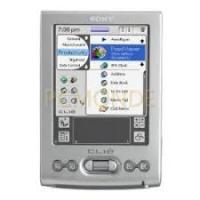
PEG-TJ35 - Organiseur de loisirs personnel SONY - Notice d'utilisation et mode d'emploi gratuit
Retrouvez gratuitement la notice de l'appareil PEG-TJ35 SONY au format PDF.


| Type de produit | PDA (Personal Digital Assistant) |
| Caractéristiques techniques principales | Écran LCD 320 x 480 pixels, 16 bits, rétroéclairé |
| Processeur | ARM 206 MHz |
| Capacité de stockage | 16 Mo de mémoire interne |
| Connectivité | USB, IrDA, Bluetooth |
| Dimensions approximatives | 120 x 75 x 18 mm |
| Poids | 200 g |
| Type de batterie | Batterie lithium-ion rechargeable |
| Autonomie de la batterie | Environ 10 heures d'utilisation |
| Fonctions principales | Gestion de contacts, calendrier, prise de notes, navigation web |
| Entretien et nettoyage | Utiliser un chiffon doux et sec, éviter les produits chimiques |
| Pièces détachées et réparabilité | Disponibilité limitée, vérifiez auprès des fournisseurs spécialisés |
| Sécurité | Éviter l'exposition à l'humidité et aux températures extrêmes |
| Informations générales utiles | Compatible avec les applications Palm OS, nécessite un logiciel spécifique pour la synchronisation |
FOIRE AUX QUESTIONS - PEG-TJ35 SONY
Questions des utilisateurs sur PEG-TJ35 SONY
0 question sur cet appareil. Repondez a celles que vous connaissez ou posez la votre.
Poser une nouvelle question sur cet appareil
Téléchargez la notice de votre Organiseur de loisirs personnel au format PDF gratuitement ! Retrouvez votre notice PEG-TJ35 - SONY et reprennez votre appareil électronique en main. Sur cette page sont publiés tous les documents nécessaires à l'utilisation de votre appareil PEG-TJ35 de la marque SONY.
MODE D'EMPLOI PEG-TJ35 SONY
Affichage de notes manuscrites et de fichiers d'image 3
Ouverture/lecture de fichiers 4
Suppression de fichiers 5
Écoute de fichiers de musique (PEG-TJ35 uniquement) 6
Transfert de fichiers de musique sur votre ordinateur de poche CLIÉ 6
Lecture de fichiers de musique. 7
Gestion d'emploi du temps (agenda) 8
Saisie d'un emploi du temps 8
Suppression d'un événement 9
Gestion d'adresses et de numéros (adresses) 10
Saisie d'une nouvelle adresse. 10
Suppression d'une adresse 11
Échange de données agenda et adresses entre votre ordinateur de poche clié et l'ordinateur 12
Échange de données entre votre ordinateur de poche CLIÉ et le logiciel Palm™ Desktop pour CLIÉ sur votre ordinateur 12
Echange de données entre votre ordinateur de poche CLIÉ et Microsoft® Outlook (Intellisync® Lite) sur votre ordinateur... 12
Affichage de documents sur votre ordinateur de poche CLIÉ (Picsel Viewer for CLIIE) (PEG-TJ35 uniquement) 13
Transfert de documents vers votre ordinateur de poche CLIÉ 14
Affichage de documents (PEG-TJ35 uniquement). 15
Affichage/lecture d'un fichier après sa sélection dans la liste. 16
Importation de fichiers d'image à partir de votre ordinateur. 17
Écoute de fichiers de musique avec voiture ordinateur de poche CLIÉ
(PEG-TJ35 uniquement) 17
Gestion d'adresses et de numéros de téléphone. 18
Gestion des événements de l'emploi du temps 18
Gestion des tâches 18
Prise de notes 18
Prise de notes manuscrites à l'aide du stylet 19
Utilisation de la calculatrice 19
Affichage de l'heure locale partout dans le monde 19
Affichage de documents sur tout ordinateur de poche CLIÉ (PEG-TJ35 uniquement) 20
Sauvegarde sur un support « Memory Stick » 20
Échange de données entre votre ordinateur de poche CLIÉ et le support « Memory Stick » 20
Accès au support « Memory Stick » de votre ordinateur de poche CLIÉ depuis votre ordinateur 21
Synchronisation de données avec Microsoft Outlook ou Lotus Organizer 21
Utilisation des applications principales
Cette section vous explique comment utiliser les applications principales.
Pour obtenir davantage de détails sur l'utilisation du logiciel de chaque application, consultez le « Manuel des applications CLIÉ » (format HTML).
Affichage de notes manuscrites et de fichiers d'image
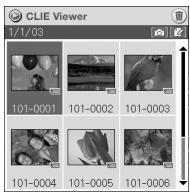
Vous pouvez utiliser CLIE Viewer pour afficher des notes manuscrites et des fichiers d'image stockés sur votre ordinateur de poche CLIE ou sur un support « Memory Stick ». Les différents types de fichiers sont affichés par ordre chronologique. Cela facilite la recherche des fichiers.
- Application à utiliser : CLIE Viewer
- Données à utiliser :
- Fichiers d'image : format JPEG (DCF), format PictureGear Pocket
- Notes manuscrites
Pour obtenir davantage de détails sur les formats de fichiers pouvant être lus ou affichés avec votre ordinateur de poche CLIÉ, reportez-vous à la section « CLIÉ Viewer » du « Manuel des applications CLIÉ » (format HTML).
1 Sélectionnez (CLIE viewer) sur l'écran CLIE launcher pour démarrer CLIE viewer.
L'écran de la liste des fichiers apparait.
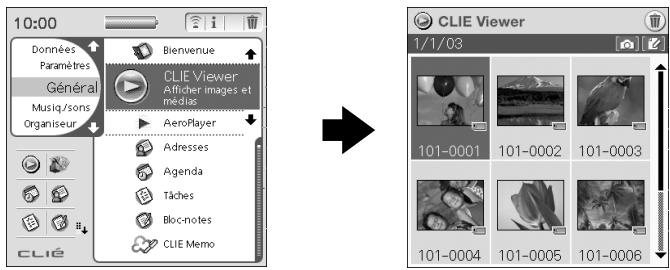
2 Sélectionnez le fichier à afficher en tournant le navigateur Jog Dial™ ou en appuyant sur les boutons / (Gauche/Droite), puis appuyez sur le navigateur Jog Dial™. Le fichier sélectionné s'affiche.
Conseils
- Vous pouvez également taper sur l'icône du fichier pour afficher le fichier correspondant.
- Les fichiers sont listés par ordre chronologique de création (date et heure).
Suppression de fichiers
Vous pouvez supprimer des fichiers d'image de votre ordinateur de poche CLIÉ ou d’un support « Memory Stick » à partir de l’écran de liste de CLIÉ Viewer.
Remarque
Pour les notes manuscrites (fichiers de notes), supprimez-les à partir de l'écran de liste de CLIE Memo.
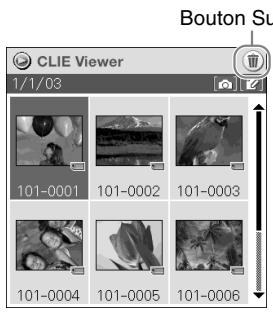
Conseil
Tapez sur [Sélect. tout] pour sélectionner tous les fichiers.
4 Tapez sur [OK].
Le fichier sélectionné est supprimé.
Écoute de fichiers de musique (PEG-TJ35 uniquement)
Vous pouvez lire des fichiers de musique au format MP3 sur votre ordinateur de poche CLIÉ.
- Applications à utiliser :
- Transfert de fichiers de musique au format MP3 : Data Import, Data Export (pour PC)
- Lecture de fichiers de musique sur votre ordinateur de poche CLIE : AeroPlayer for CLIE
- Accessoires et support nécessaires : Casque (non fourni), support « Memory Stick »
- Données à utiliser : MP3 Pour obtenir davantage de détails, reportez-vous à la section « Musique » du « Manuel des applications CLIÉ » (format HTML).
Transfert de fichiers de musique sur votre ordinateur de poche clié
Vous pouvez transférer des fichiers de musique de votre ordinateur vers votre ordinateur de poche CLIÉ, via le support « Memory Stick ».
Conseil
Vous pouvez transférer des fichiers de musique au format MP3 avec Data Import et Data Export, via le support « Memory Stick ».
Pour obtenir davantage de détails sur le transfert de fichiers de musique, reportez-vous à la section « Musique » du « Manuel des applications CLIÉ » (format HTML).
Lecture de fichiers de musique
1 À l'aide du « Memory Stick », transférez le fichier de musique MP3 souhaité depuis votre ordinateur personnel vers votre ordinateur de poche CLIÉ. 2 Branchez le casque à votre ordinateur de poche CLIÉ.
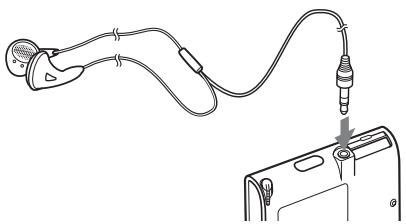
Remarque
Utilisez un casque doté d'une fiche pour mini-prise stéréo.
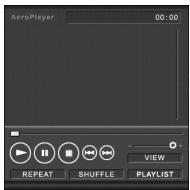
3 Tapez sur (AeroPlayer for CLIE) sur l'écran CLIE Launcher de votre ordinateur de poche CLIE. AeroPlayer for CLIE démarre.
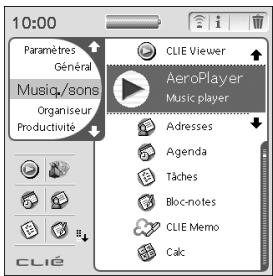
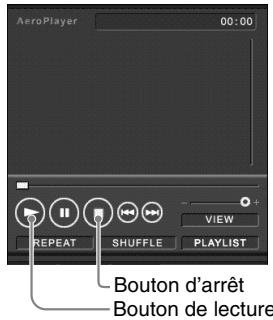
4 Tapez sur (Lecture) pour dire la musique. Tapez sur (Arrêt) pour arrêter la lecture.
Gestion d'emploi du temps (agenda)
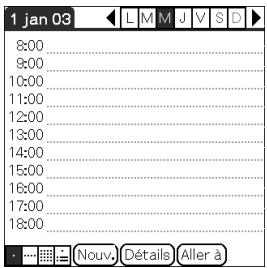
Vous pouvez enregistrer les dates et les heures de votre emploi du temps. Vous pouvez gérer de façon efficace libre emploi du temps, par exemple vos conférences ou vos voyages d'affaires.
Application à utiliser : agenda
Pour obtenir davantage de détails, reportez-vous à la section « Agenda » du « Manuel des applications CLIÉ » (format HTML).
Conseil
Vous pouvez également taper sur ouvrir votre Agenda.

(Agenda) sur l'écran CLIE Launcher pour
2 Tapez sur [NOUV.] et réglez l'heure de début et l'heure de fin de votre emploi du temps.
1 Tapez ici pour régler l'heure de début. 2 Tapez ici pour régler l'heure de fin. 3 Tapez ici pour sélectionner les heures. 4 Tapez ici pour sélectionner les minutes. Tapez ici pour confirmer les réglages.
![SONY PEG-TJ35 - Tapez sur [NOUV.] et réglez l'heure de début et l'heure de fin de votre emploi du temps. - 1](/content/2024/12/301085/images/48af5909e64f9f72073f57f4935efd26cfd573c50397de8b6fa01d9edd68c20f.jpg)
![SONY PEG-TJ35 - Tapez sur [NOUV.] et réglez l'heure de début et l'heure de fin de votre emploi du temps. - 2](/content/2024/12/301085/images/22589d6ffebdf47602eff1d8f77d6e447c9389fe0ca3a5a9d2ded63dea6dbb78.jpg)
Conseil
Pour obtenir davantage de détails sur la saisie de texte, reportez-vous à la section « Saisie de texte sur votre ordinateur de poche CLIÉTM » du « Manuel d'utilisation » (format PDF).
Suppression d'un événement
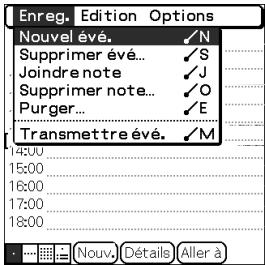
1 Tapez sur l'événement à supprimer, puis sur (Menu). L'écran du menu s'affiche. 2 Tapez sur [Supprimer événement] dans [Enreg.]. Un message de confirmation apparait.
Conseil
Lorsque la case de l'option [Archivage sur PC] sur l'écran Supprimer événement est cochée (☑), les données supprimées de votre ordinateur de poche CLIÉ seront alors stockées sur votre ordinateur à l'opération HotSync suivante.
Pour afficher les données enregistrées sur votre ordinateur, lancez le logiciel Palm™ Desktop pour CLIÉ et sélectionnez [Ouvrir un fichier d'archives...] dans [Fichier] de l'écran Agenda.
Gestion d'adresses et de numéros de téléphone (adresses)
Vous pouvez enregistrer des informations, telles que des noms, des adresses, des numéros de téléphone et des images jointes.
Vous voulez définir votre enregistrement d'Adresses en tant que Carte de noms et l'envoyer vers un autre ordinateur de poche CLIÉ ou un périphérique compatible Palm OS® via une transmission par infrarouge.
Application à utiliser : adresses
Pour obtenir davantage de détails, reportez-vous à la section « Adresses » du « Manuel des applications CLIÉ » (format HTML).
Saisie d'une nouvelle adresse
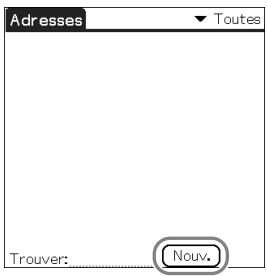
1. Appuyez sur (bouton Adresses) de votre ordinateur de poche CLIÉ pour ouvrir Adresses.
Conseil
Vous pouvez également taper sur Ouvrir Adresses.

(Adresses) sur l'écran CLIE Launcher pour
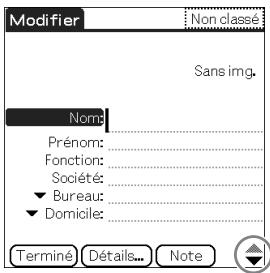
2 Tapez sur [Nouv.].
L'écran Modifier s'affiche.
Conseil
Vous pouvez faire défiler l'écran en tapant sur / en bas à droite ou en tournant le navigateur Jog Dial™.
Suppression d'une adresse
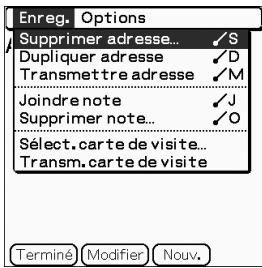
1 Tapez sur l'adresse à supprimer, puis sur (Menu). L'écran du menu s'affiche. 2 Tapez sur [Supprimer adresse...] dans [Enreg.]. Un message de confirmation apparait.
Conseil
Lorsque la case de l'option [Archivage sur PC] sur l'écran Supprimer adresse est cochée (☑), les données supprimées de votre ordinateur de poche CLIÉ seront alors stockées sur votre ordinateur à l'opération HotSync suivante.
Pour afficher les données enregistrées sur votre ordinateur, lancez le logiciel Palm™ Desktop pour CLIÉ et sélectionnez [Ouvrir un fichier d'archives...] dans [Fichier] de l'écran Adresses.
Échange de données agenda et adresses entre voiture ordinateur de poche clié et l'ordinateur
L'opération HotSync® vous permet d'échanger des données des applications Agenda et Adresses entre votre ordinateur de poche CLIÉ et l'ordinateur.
Selon les logiciels installés sur votre ordinateur, vous avez le choix entre deux méthodes d'échange.
Échange de données entre votre ordinateur de poche clié et le calculé palm™ desktop pour clié sur votre ordinateur
Vous pouvez synchroniser les données entre les applications Agenda ou Adresses gérées par le logiciel Palm™ Desktop pour CLIÉ sur votre ordinateur et votre ordinateur de poche CLIÉ.
- Installation : Vous devez installer le logiciel Palm™ Desktop pour CLIÉ sur votre ordinateur. Pour obtenir davantage de détails sur l'échange de données avec le logiciel Palm™ Desktop pour CLIÉ, reportez-vous à la section « Synchronisation des données entre votre ordinateur de poche CLIÉ et votre ordinateur (Opération HotSync®) » dans le mode d'emploi « Pour commencer (Mode d'emploi) ».
Échange de données entre votre ordinateur de poche clié et microsoft® outlook (intellisync® lite) sur votre ordinateur
- Installation : Vous devez installer Intellisync Lite sur votre ordinateur. Pour obtenir davantage de détails sur l'installation, reportez-vous à la section « Intellisync Lite » du « Manuel des applications CLIÉ » (format HTML).
Conseil
Intellisync Lite peut être installé en incluant sur [Gestion des données CLIÉ] sur l'écran CD-ROM d'installation et en suivant les instructions à l'écran.
Pour obtenir davantage de détails sur la procédure de démarrage et de configuration, consultez l'aide de Intellisync Lite. Pour afficher l'aide, cliquez sur [Démarrer], sélectionnez [Programmes] (sous Windows XP, sélectionnez [Tous les Programmes]) - [Intellisync Lite] - puis cliquez sur [Aide Intellisync].
Affichage de documents sur votre ordinateur de poche clié (picsel viewer for CLIE) (peg-tj35 uniquement)
Vous pouvez afficher des documents créés dans Microsoft® Word/Excel/PowerPoint® ou des fichiers PDF sur votre ordinateur de poche CLIÉ.
- Applications à utiliser : Picsel Viewer for CLIE, Data Import et Data Export (pour PC)
- Support nécessaire : Support « Memory Stick »
- Données pouvant être affichées avec Picsel Viewer for CLIE : format doc, format xls, format ppt, format txt, format JPEG, format GIF, format PNG, format BMP, format PDF, format HTML
Installation:
Vous devez installer Data Export sur votre ordinateur. Pour obtenir davantage de détails, consultez la section « Installation des applications fournies sur votre ordinateur de poche CLIÉ » dans le mode d'emploi « Pour commencer (Mode d'emploi) ». Pour obtenir davantage de détails, reportez-vous à la section « Picsel Viewer for CLIE » du « Manuel des applications CLIÉ » (format HTML).
Transfert de documents vers votre ordinateur de poche clié
1 Préparez, sur votre ordinateur, les documents que vous poulez afficher sur votre ordinateur de poche CLIÉ. 2 Connectez votre ordinateur de poche CLIÉ à votre ordinateur à l'aide d'un cable USB. 3 Insérez le support « Memory Stick » dans votre ordinateur de poche CLIE.
Pour obtenir davantage de détails sur le support « Memory Stick », reportez-vous à la section « Utilisation du support « Memory Stick » » dans le mode d'emploi « Pour commencer (Mode d'emploi) ».
Transférez les documents sélectionnés vers le support « Memory Stick » inséré dans votre ordinateur de poche CLIÉ.
Utilisez Data Import et Data Export pour transférer les documents vers le support « Memory Stick » de votre ordinateur de poche CLIÉ.
Data Export (pour PC)
Data Import (pour l'ordinateur de poche CLIÉ)
Affichage de documents (PEG-TJ35 uniquement)
1 Sélectionnez (PicselViewer) sur l'écran CLIE Launcher pour démarrer Picsel Viewer for CLIE.
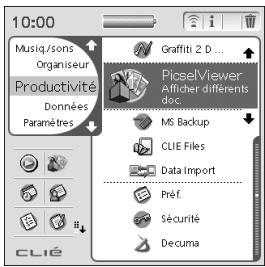


2 Tapez sur (Panier circulaire) en bas à droite de l'écran. L'écran du menu Carousel s'affiche.
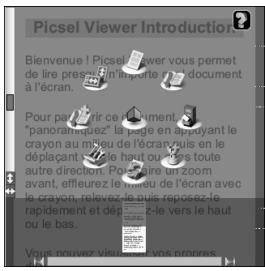
3 Tapez sur (Affichage des dossiers), puis sur le document à afficher à partir du support « Memory Stick ». Le document s'affiche.
Dans cette section, les applications sont représentées dans l'ordre des groupes CLIE Launcher.
Types d'applications
Il existe trois types d'applications et deux types de symboles :
- Les applications déjà installées sur votre ordinateur de poche CLIÉ
- Les applications que vous devez installer sur votre ordinateur de poche CLIÉ
- Les applications que vous devez installer sur votre ordinateur
Ces icônes apparaissent à droite des noms d'applications.

Application exécutée sur votre ordinateur de poche CLIÉ.

Application à installer sur votre ordinateur et exécutée par celui-ci.

Affichage/lecture d'un fichier après sa sélection dans la liste
Application à utiliser : CLIE Viewer Mot-clé : Format JPEG (DCF) Résumé : Permet de gérer et d'afficher des fichiers.
Pour obtenir davantage de détails, consultez le « Manuel des applications CLIÉ » (format HTML).
Importation de fichiers d'image à partir de votre ordinateur
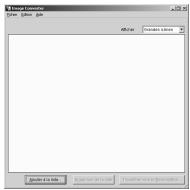
Application à utiliser : ImageConverter

Mot-clé
Format JPEG (DCF)
Résumé
Vous pouvez convertir des images au format approprié sur votre ordinateur et les afficher sur leur ordinateur de poche CLIÉ.
Préparation pour
Utilisation :............ Installation de l'application Nécessite un support « Memory Stick »
Menu du CD-ROM d'installation
CLIE Image
Pour obtenir davantage de détails, consultez le « Manuel des applications CLIÉ » (format HTML).

Écoute de fichiers de musique avec votre ordinateur de poche clié (peg-tj35 uniquement)
Application à utiliser : AeroPlayer for CLIE

Mot-clé
Format MP3
Résumé
Permet de lire des fichiers de musique enregistrés sur un support « Memory Stick ».
Préparation pour
Utilisation :............ Nécessite un support « Memory Stick » Nécessite Casque (non fourni)
Pour obtenir davantage de détails, consultez le « Manuel des applications CLIÉ » (format HTML).

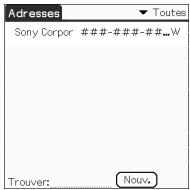
Gestion d'adresses et de numéros de téléphone
Application à utiliser : Adresses - Résumé
Permet de savoir et de modifier des informations, telles que des noms, des adresses ou des numéros de téléphone.
Pour obtenir davantage de détails, consultez le « Manuel des applications CLIÉ » (format HTML).

Gestion des événements de l'emploi du temps
Application à utiliser : Agenda Résumé
Permet de générer des événements de l'emploi du temps, tels que des conférences ou des voyages d'affaires.
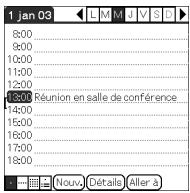
Pour obtenir davantage de détails, consultez le « Manuel des applications CLIÉ » (format HTML).

Gestion des tâches
Application à utiliser : Tâches Résumé
Permet d'afficher les tâches qui doivent faire l'objet d'un rappel. Vous pouvez assigner un niveau de priorité à chaque tâche.
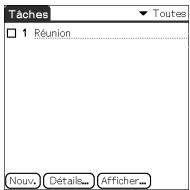
Pour obtenir davantage de détails, consultez le « Manuel des applications CLIÉ » (format HTML).

Prise de notes
Application à utiliser : Bloc-notes Résumé
Permet de prendre des notes au format texte.
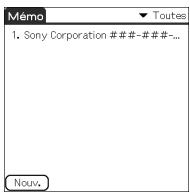
Pour obtenir davantage de détails, consultez le « Manuel des applications CLIÉ » (format HTML).

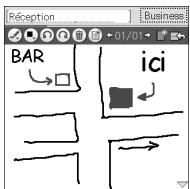
Prise de notes manuscrites à l'aide du stylet
Application à utiliser
CLIE memo

Résumé
Permet de prendre des notes manuscrites à l'aide du stylet.
Pour obtenir davantage de détails, consultez le « Manuel des applications CLIÉ » (format HTML).

Utilisation de la calculatrice
Application à utiliser
Calculatrice

Résumé
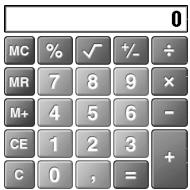
Permet d'effectuer des calculs sur votre ordinateur de poche CLIÉ.
Vous pouvez enregistrer et récupérer des calculs effectués grâce à la
mémoire de la calculatrice.
Pour obtenir davantage de détails, consultez le « Manuel des applications CLIÉ » (format HTML).

Affichage de l'heure locale partout dans le monde
Application à utiliser

Résumé
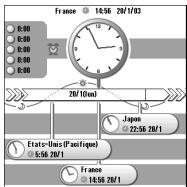
Permet d'afficher l'heure locale partout dans le monde. Vous pouvez également utiliser cette application comme réveil matin.
Préparation pour
l'utilisation :............ Installation de l'application
Menu du CD-ROM d'installation
« Utilitaires CLIÉ »
Pour obtenir davantage de détails, consultez le « Manuel des applications CLIÉ » (format HTML).


Mot-clé
Format doc, format xls, format ppt, format txt, format JPEG, format GIF, format PNG, format BMP, format PDF, format HTML
Résumé
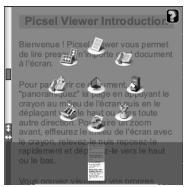
Permet d'afficher des documents créés dans Microsoft® Word/Excel/PowerPoint ou des fichiers PDF sur votre ordinateur de poche CLIÉ.
Pour obtenir davantage de détails, consultez le « Manuel des applications CLIÉ » (format HTML).


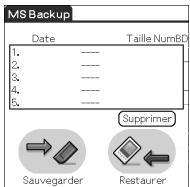
Résumé
Permet de sauvegarder une application ou des données stockées sur votre ordinateur de poche CLIÉ sur un support « Memory Stick ».
Préparation pour
L'utilisation :............ Nécessite un support « Memory Stick »
Pour obtenir davantage de détails, consultez le « Manuel des applications CLIÉ » (format HTML).

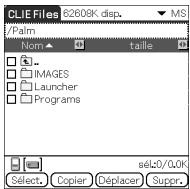
Résumé
Permet d'échanger des données (de les copier, les déplacer ou les supprimer) entre votre ordinateur de poche CLIÉ et le support « Memory Stick ».
Pour obtenir davantage de détails, consultez le « Manuel des applications CLIÉ » (format HTML).

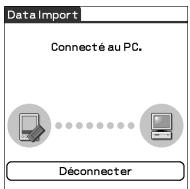


Résumé
Permet d'installer des applications ou de copier des données de votre ordinateur vers un support « Memory Stick » inséré dans votre ordinateur de poche CLIÉ, sans recourir à une opération HotSync®.
Préparation pour
Utilisation :............ Installation de l'application
Menu du cd-rom d'installation
« Gestion des données CLIÉ »
Pour obtenir davantage de détails, consultez le « Manuel des applications CLIÉ » (format HTML).
Synchronisation de données avec microsoft® outlook ou lotus organizer
Application à utiliser : Intellisync Lite
Résumé
Permet de synchroniser les données des applications Agenda, Adresses, Tâches, etc. sur votre ordinateur de poche CLIÉ avec Microsoft Outlook ou Lotus Organizer sur votre ordinateur.
Préparation pour
Utilisation :............ Installation de l'application, connexion à votre ordinateur
Menu du cd-rom d'installation
« Gestion des données CLIE »
Pour obtenir davantage de détails, consultez le « Manuel des applications CLIÉ » (format HTML) et [Aide] de Intellisync Lite.
Pour obtenir les toutes dernières informations à propos du support et des produits et accessoires CLIE, consultez notre site Web officiel CLIE Sony.
Pour les utilisateurs résidents aux États-Unis et au Canada http://www.sony.com/clie/
Pour les utilisateurs résident en Australie, à Hong Kong, en Malaisie, au Mexique, en Nouvelle-Zélande, à Singapour, à Taiwan, en Thaïlande et aux Emirats arabes unis http://www. sony. net/clie-online/
Pour les utilisateurs résidents en Europe http://www.clieplaza.com


