PK 9905 HD - Lecteur dvd PEEKTON - Notice d'utilisation et mode d'emploi gratuit
Retrouvez gratuitement la notice de l'appareil PK 9905 HD PEEKTON au format PDF.

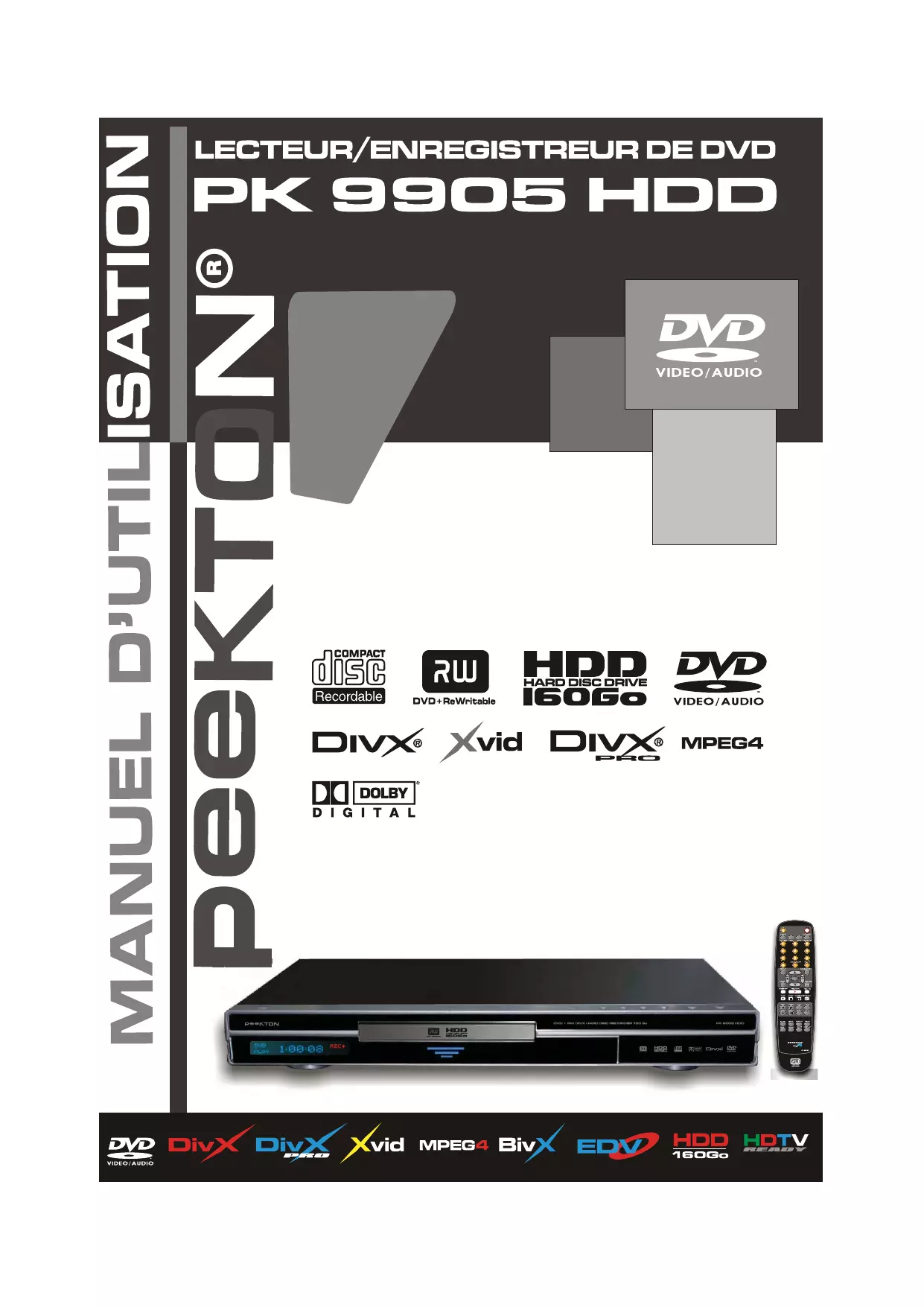
| Type de produit | Lecteur/enregistreur DVD avec disque dur intégré |
| Marque | PEEKTON |
| Modèle | PK 9905 HD |
| Formats de disques lus | DVD, DVD±R/RW, SVCD, VCD, CD-A, MP3, JPEG, MPEG4, DivX |
| Formats de disques enregistrables | DVD+R, DVD+RW, disque dur interne (HDD) |
| Capacité du disque dur | 160 Go |
| Qualités d'enregistrement sur DVD (4,7 Go) | HQ (1h), SP (2h), SP+ (3h), EP (4h), LP (5h), SLP (6h) |
| Qualités d'enregistrement sur HDD | HQ (34h), SP (68h), SP+ (102h), EP (136h), LP (170h), SLP (204h) |
| Entrées vidéo | Composite (avant/arrière), S-Vidéo (arrière), DV (1394), RF (Tuner TV), Péritel |
| Entrées audio | Analogique stéréo (avant/arrière) |
| Sorties vidéo | Composite, S-Vidéo, Composante (YUV), Péritel (YUV/RGB/CVBS) |
| Sorties audio | Analogique 5.1, numérique optique, numérique coaxiale, Péritel |
| Fonctions spéciales | Timeshift (60 min), enregistrement programmé (Timer), contrôle parental, lecture DivX® VOD, zoom, répétition A-B |
| Alimentation | 230 V ~ 50 Hz (estimation standard) |
| Dimensions (L x P x H) | 430 x 300 x 60 mm (estimation standard) |
| Poids | Environ 4 kg (estimation standard) |
| Nettoyage | Chiffon doux et sec. Ne pas utiliser de produits abrasifs. |
| Sécurité | Contrôle parental avec mot de passe (défaut 3308), verrouillage de titres |
| Réparabilité | Mise à jour du firmware via le site www.peekton.com |
| Certifications | Conforme CE (directives 89/336/EEC, 73/23/EEC), Dolby Digital |
FOIRE AUX QUESTIONS - PK 9905 HD PEEKTON
Questions des utilisateurs sur PK 9905 HD PEEKTON
0 question sur cet appareil. Repondez a celles que vous connaissez ou posez la votre.
Poser une nouvelle question sur cet appareil
Téléchargez la notice de votre Lecteur dvd au format PDF gratuitement ! Retrouvez votre notice PK 9905 HD - PEEKTON et reprennez votre appareil électronique en main. Sur cette page sont publiés tous les documents nécessaires à l'utilisation de votre appareil PK 9905 HD de la marque PEEKTON.
MODE D'EMPLOI PK 9905 HD PEEKTON
Spécifications techniques
| Format des disques acceptés | DVD, DVD+R/RW, DVD-R/R W, SVCD, VCD, CD-A, Mp3, JPEG | |
| Format des disques enregistrables acceptés | DVD+R, DVD+RW | |
| Format d'enregistrement | DVD MPEG-II | |
| Qualité d'enregistrement | SP(Standard Play), SLP(Standard Long Play), EP(Extend Play), HQ(Perfect Quality), SP+, LP. | |
| Entrée | Entrée videoe composite Entrée videoe-S (Y+C) Entrée DV (1394) Entrée RF Entrée audio analogue | |
| Sortie | Sorte videoe composite Sortie videoe-S (Y+C) Sortie composant videoe Sortie audio analogue Canal5.1 Sortie coaxiale analogique Sortie audio optique numérique | |
| Caracteristiques d'entrée RF | Système: PAL SECAM Impédance: 75ohm(cable coaxial non équilibré) | |
| Caracteristicques videoe | Sortie | Védo composite Système: NTSC/PAL Niveau videoe: 1.00.2Vp-p 75ohm Védo-S Niveau de sortie Y: 1.0 Vp-p 75ohm Niveau de sortie C: 0.3 Vp-p 75ohm Résolution videoe horizontal: 500 lignes Y S/N 65dB |
| Entrée | Composite Video Système: NTSC/PAL Niveau videoe: 1.00.2Vp-p 75ohm Védo-S Niveau d'entrée Y: 1.0 Vp-p 75ohm Niveau d'entrée C: 0.3 Vp-p 75ohm | |
Par la première, ESM déclare que le modèle PK 9905 HDD est conforme aux exigences essentielles et aux autres dispositions de la directive 89/336/EEC et aux exigences de la directive basse tension DBT 73/23 modifiée par la directive 93/68.
Tout changement ou modification non expressément autorisé par une partie responsable pour cette unité annule les droits de l'utilisateur à utiliser cet appareil.
Fabriqué sous licence de Dolby Laboratories. "Dolby", "Pro Logic" et le symbole double-DD sont des marques commerciales de Dolby Laboratories. Travaux confidentiels inédits 01992-1997 Dolby Laboratories. Tous droits réservés.
Les spécifications sont sujettes à modifications sans préavis.
La machine est en mesure de traiter et d'enregistrer divers signaux vidéo sur les disques DVD et HDD de haute qualité tels que le traitement des signaux de télévision, de lecteur de disque ordinaire et de DV.
De plus, l'appareil peut être utilisé comme lecteur DVD d'excellente performance. Il offre les fonctions d'un lecteur DVD ordinaire. La fonction deux-en-un de l'appareil va modifier votre qualité de vie ainsi que le plaisir de votre écoute.
Permet la réception de divers signaux :
1 Entrée vidéo composite 2 Entrée S-video 3 Entrée TUNER TV 4 Entrée DV 5 Entrée audio analogue 6 Entrée Péritel
Délivre en sortie divers signaux :
1 Sortie vidéo composite 2 Sortie S vidéo 3 Sortie composante vidéo 4 Sortie canal 5.1 5 Sortie optique / coaxiale 6 Sortie Péritel
Qualité de l'enregistrement DVD multiple
L'utilisateur se voit offrir 6 qualités d'enregistrement, la résolution et le temps d'enregistrement variant selon le niveau choisi. Vous pouvez choisir entre la haute résolution et le temps d'enregistrement.
Modes d'enregistrement multiples
L'appareil permet 3 modes d'enregistrement tels que l'enregistrement en mode manuel normal, l'enregistrement programme et l'OTR de façon à vous en faciliter l'utilisation.
Fonctionnement du menu simple
L'appareil offre une interface de menu relativement simple. Vous n'avez pas à mémoriser des opérations compliquées et la plupart des fonctions peuvent être réalisées par l'intermédiaire d'un pointeur et de flèches directionnelles.
Fonction stand-by
La fonction de stand-by par la télécommande vous permet d'utiliser l'appareil plus librement et facilement. Elle vous permet aussi de terminer la programmation d'enregistrement en conservant le pouvoir de décision.
Disques compatibles
L'appareil accepte les DVD, DVD-R/RW, VCD, SVCD, CD-DA mixtes, MPEG4, MUSIC, JPEG, etc... L'appareil peut enregistrer les disques DVD-R et DVD-RW.
Mise en place des piles

Ouvrez le couvercle

Insérez les piles. Respectez la polarité des piles indiquée à l'intérieur.

Fermez le couvercle
La portée est de 8 m.
L'exposition de la télécommande à la lumière directe du soleil, ou à celle d'un éclairage puissant, peut entraîner une anomalie de fonctionnement.
N'utilisez pas en même temps une pile neuve et une pile usagée. Remplacez les 2 piles en même temps. Si vous envisagez de ne pas vous servir de votre appareil pendant une longue période, retirez les piles pour éviter toute corrosion.
Lorsque vous disposez de piles usagées, veuillez vous conformer aux normes en vigueur dans votre pays.
Utilisation de la télécommande
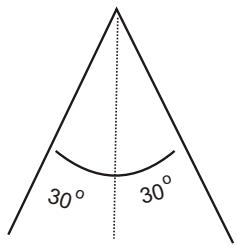
Dirigez votre télécommande vers le récepteur infrarouge situé sur l'unité, en respectant un angle maximal de
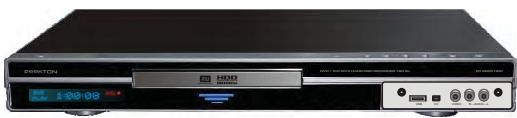
Fonctions de la façade avant Fonctions vue de dessus

1. BOUTON DE VEILLE/MARCHE
10. BOUTON DE SELECTION DU DVD
2. INDICATEUR DE VEILLE
11. BOUTON SOURCE
3. RECEPTEUR IR
BOUTON D'ENREGISTREMENT
4. TIROIR DVD
13. ENTREE USB
5. AFFICHAGE
14. ENTREE DV
6. BOUTON OUVRIR/FERMER
15. ENTREEVIDEO
7. BOUTON DE LECTURE
16. ENTREE AUDIO (À L'AVANT À DROITE)
8. BOUTON D'ARRET
17. ENTREEVIDEO (ALAVANTAGAUCHE)
9. BOUTON DE SELECTION DU DISQUE DUR
Fonctions de la façadearrêté
1. ENTREE SIGNAL RF
7. SORTIEVIDEOCOMPOSITE
2. SORTIE SIGNAL RF
8. SORTIE S-VIDEO (ARRIERE)
3. ENTREE VIDEO COMPOSITE (ARRIERE)
9. SORTIE OPTIQUE AUDIO DIGITALE
4. ENTREE S-VIDEO
10. SORTIE COAXIALE AUDIO DIGITALE
5. ENTREE AUDIO
11. SORTIE COMPOSANTSVIDEO (Y, Cr/Pr, Cb/Pb)
(ARRIERE GAUCHE/ DROITE)
12. ENTREE PERITEL
6. SORTIE AUDIO 5.1
13. SORTIE PERITEL
(G, D, AG, AD, C, SW)
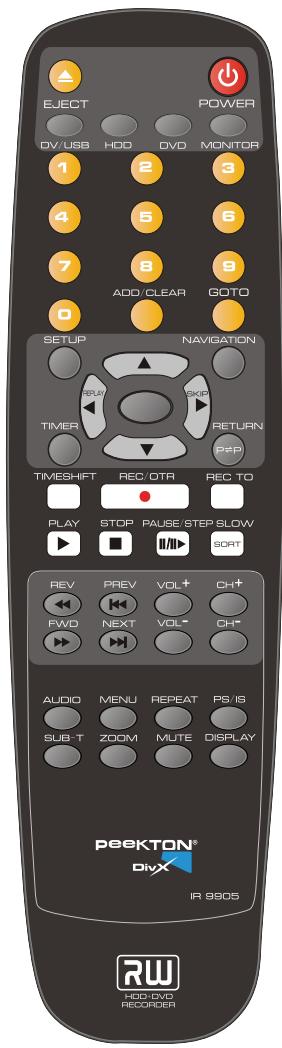
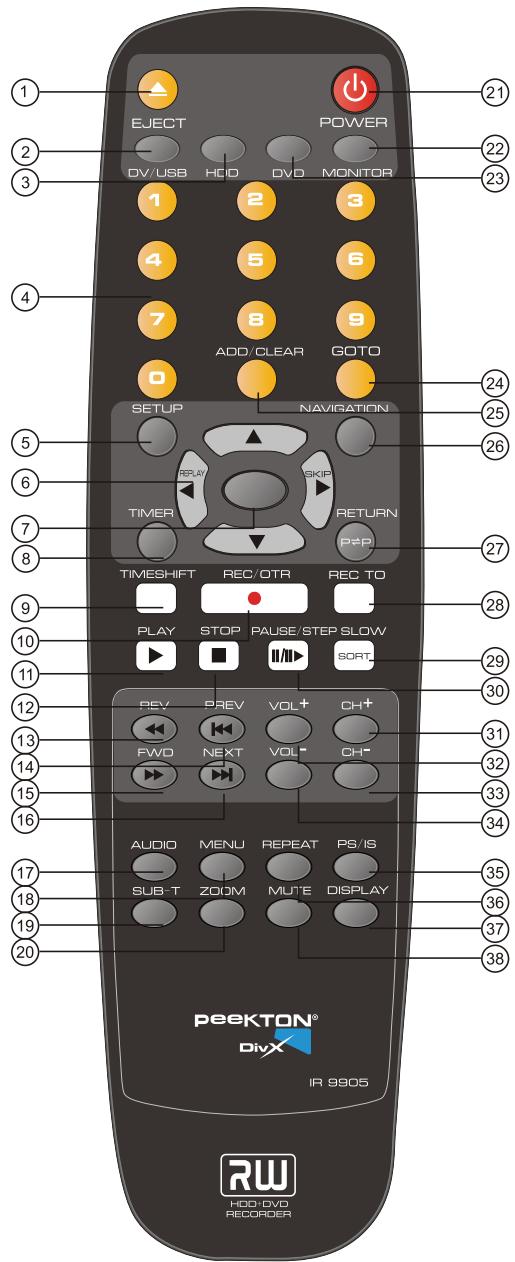
Fonctions de la télécommande
- Bouton EJECT
- Bouton DV/USB
- Bouton HDD (DISQUEDUR)
- Boutons NUMERIQUES (0-9)
- Bouton SETUP (déREGLAGE)
- Bouton DIRECTION À GAUCHE / REPLAY (RELECTURE) (HAUT/BAS/GAUCHE/DROITE)
- Bouton SELECT (de SELECTION)
- Bouton TIMER (du MINUTEUR)
- Bouton TIMESHIFT (DECALAGE TEMPOREL)
- Bouton REC (ENREGISTREMENT)/OTR (ENREGISTREMENT/ENREGISTREMENT À UNE TOUCHE)
- Bouton PLAY (de LECTURE)
- Bouton STOP (d'ARRET)
- Bouton REVERSE (de REMBOINAGE)
- Bouton PREVIOUS (PRECEDENT)
- Bouton FWD (D'AVANCE)
- Bouton NEXT (SUIVANT)
- Bouton AUDIO
- Bouton MENU
- Bouton SUBTITLE (des sous-titres)
- Bouton ZOOM
- Bouton POWER (d'alimentation)
- Bouton MONITOR
- Bouton DVD
- Bouton GO TO
- Bouton ADD/CLEAR (AJOUTER/EFFACER)
- Bouton de NAVIGATION
- Bouton de RETURN (RETOUR)
- Bouton REC TO
- Bouton SLOW/SORT (LECTURE LENTE/TRI)
- Bouton PAUSE/STEP (PAUSE/Image)
- Bouton CHAINE +
- Bouton VOLUME+
- Bouton CHAINE-
- Bouton VOLUME-
- PS/IS (BALAYAGE PROGRESSIF/ENTRELACE)
- Bouton REPEAT (de répétition)
- Bouton DISPLAY (d'affichage)
- Bouton MUTE (silence)
Avant de commencer
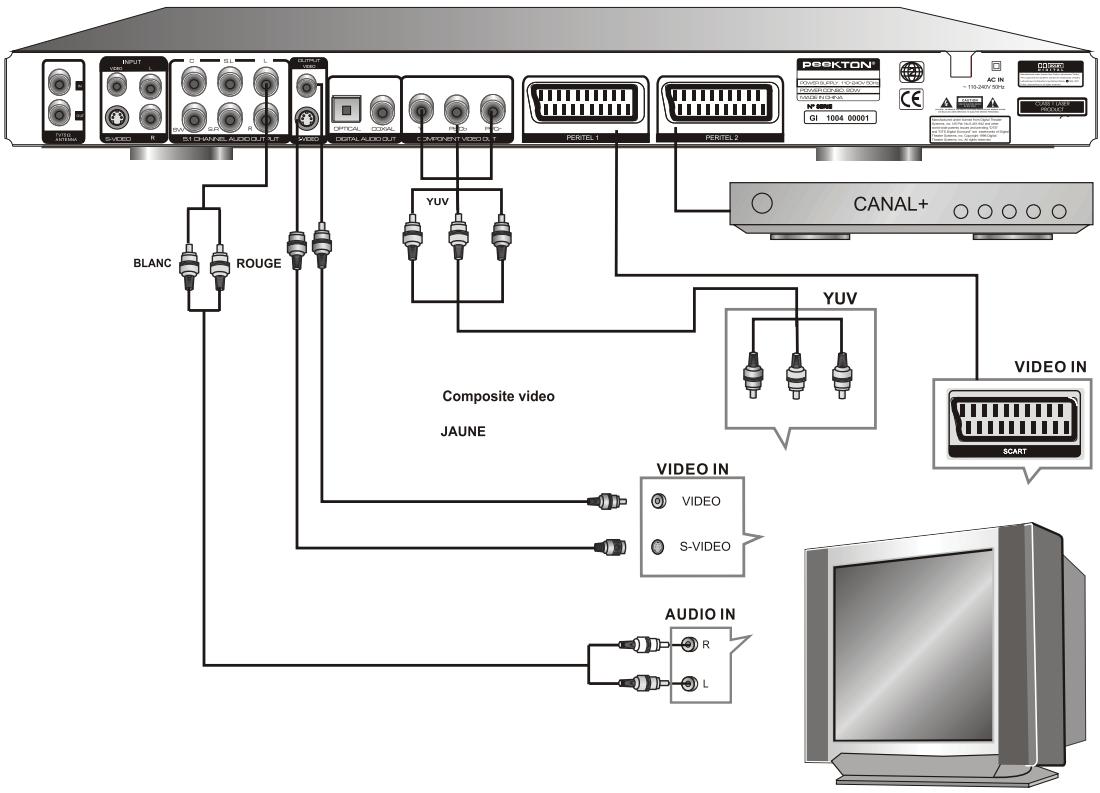
Les illustrations suivantes montrent les raccordements de base au moyen des cordons audio et vidéo qui vous ont été fournis avec l'unité. Pour déterminer les meilleures liaisons à réaliser compte tenu des appareils audio et vidéo que vous utilisez, reportez-vous au mode d'emploi qui accompagne chaque appareil qui doit être relié.
Avant de procéder aux raccordements de cet appareil, ou à une modification des raccordements, placez-le en veille en appuyant sur la touche ON/OFF puis débranchez la fiche du cordon d'alimentation. Insérez complètement les fiches dans les prises. Des connexions lâches peuvent provoquer des ronflements sonores ou d'autres interférences. Si des interférences apparaissent dans l'image pendant la lecture d'un DVD protégé contre la copie, raccordez directement l'unité au téléviseur. Ne le raccordez pas via un magnétoscope, un téléviseur/magnétoscope ou un/selecteur audio/vidéo.
Raccordement à votre téléviseur
Il existe plusieurs moyens pour raccorder les sorties audio/vidéo de votre unité à un téléviseur
- En utilisant une prise péritel (non fournie)
- En utilisant un câble S-VIDEO (non fourni) et les câbles audio (rouge/blanc), vérifie que votre TV est commuté sur S-VIDEO.
- En utilisant le cable Jaune (Video Composite) si votre TV est pourvue d'une entrée pour connecter une console de jeu ou un caméscope et les câbles audio (rouge/blanc)
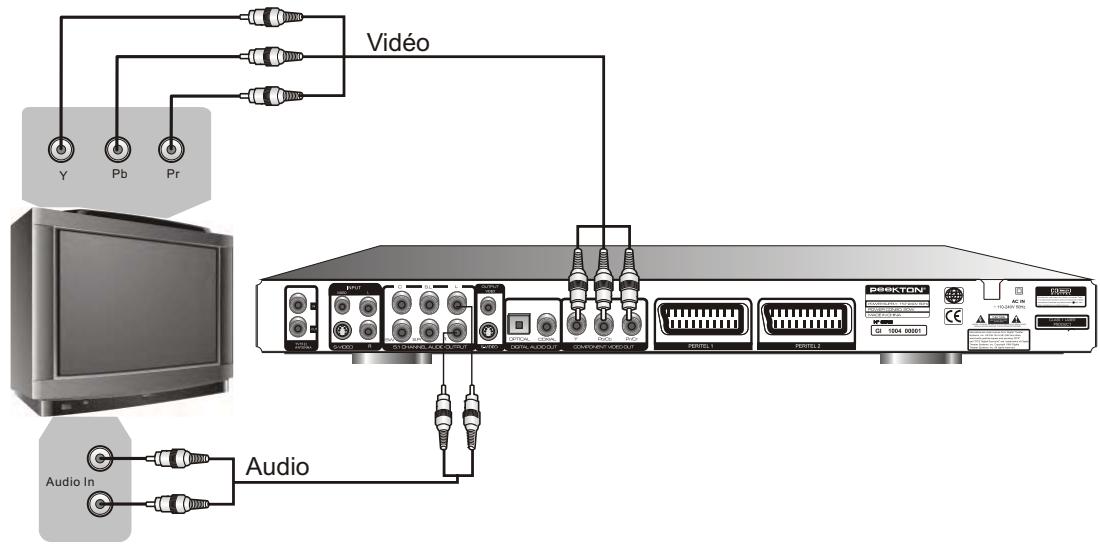
- En utilisant un cable YUV (PROGRESSIVE SCAN) si votre TV/MONITEUR est pourvu d'une entrée YUV.
Dans tous les cas, pensez à commuter la source vidéo utilisée sur votre téléviseur.
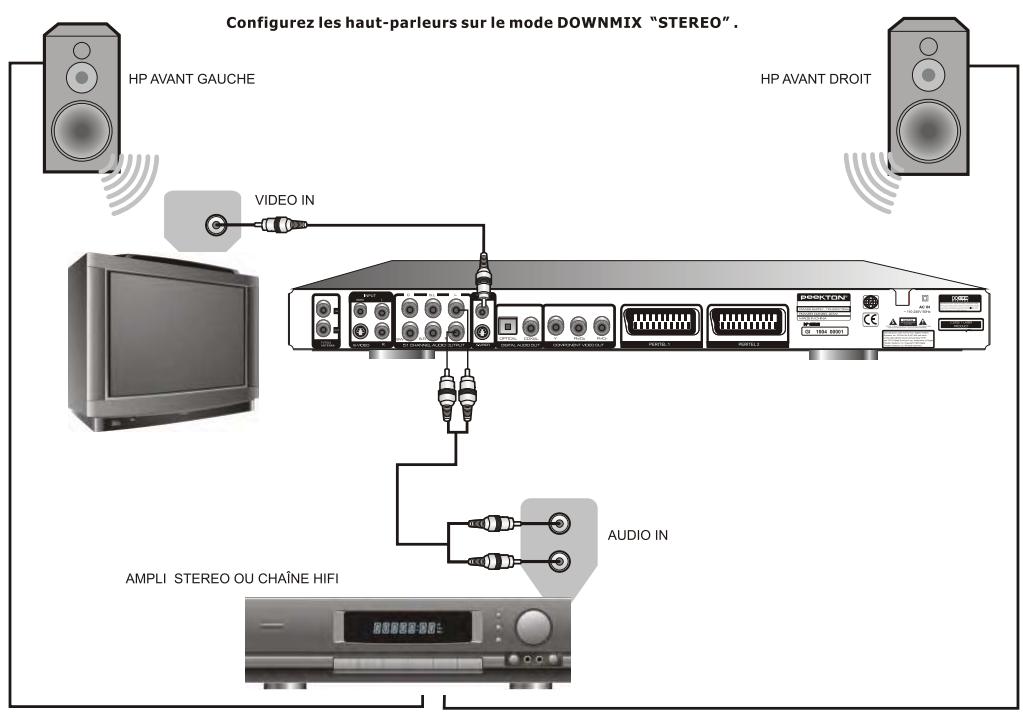
Connexion à un ampli numérique DTS ou 5.1
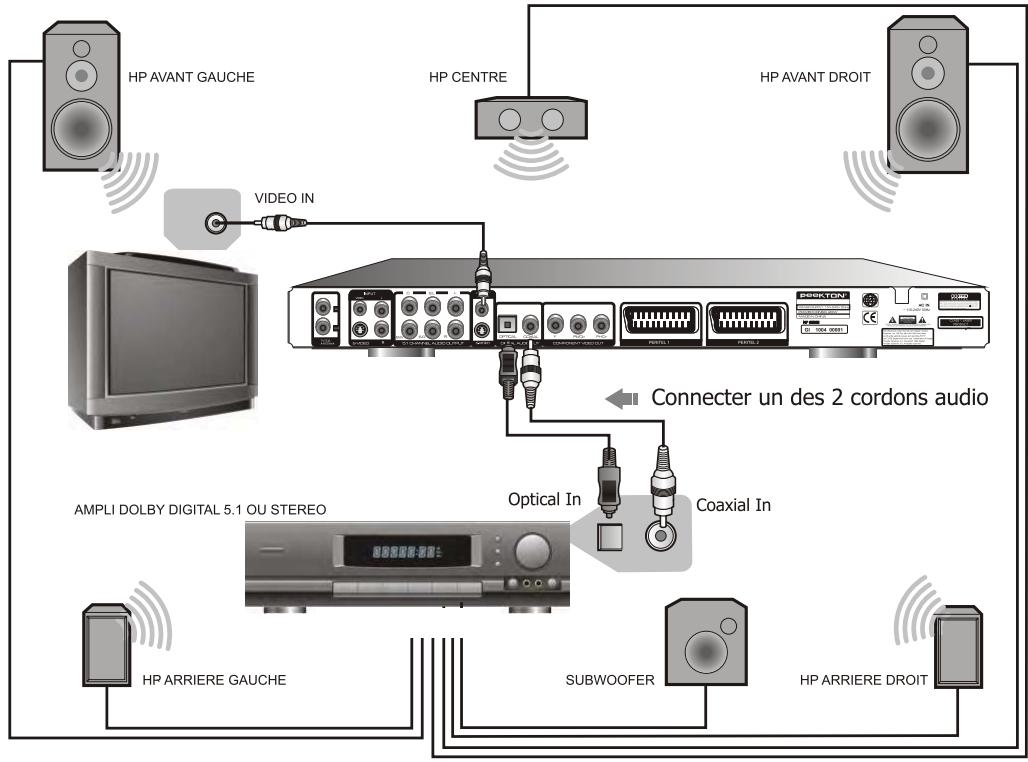
Note: Dans la configuration audio (Setup), réglez le mode de sortie LPCM (se référer à la configuration Setup, chapitre : Sortie audio numérique). Lorsqu'un signal est produit sur une sortie numérique (coaxiale ou optique), le câble de sortie analogue n'est pas utilisé.
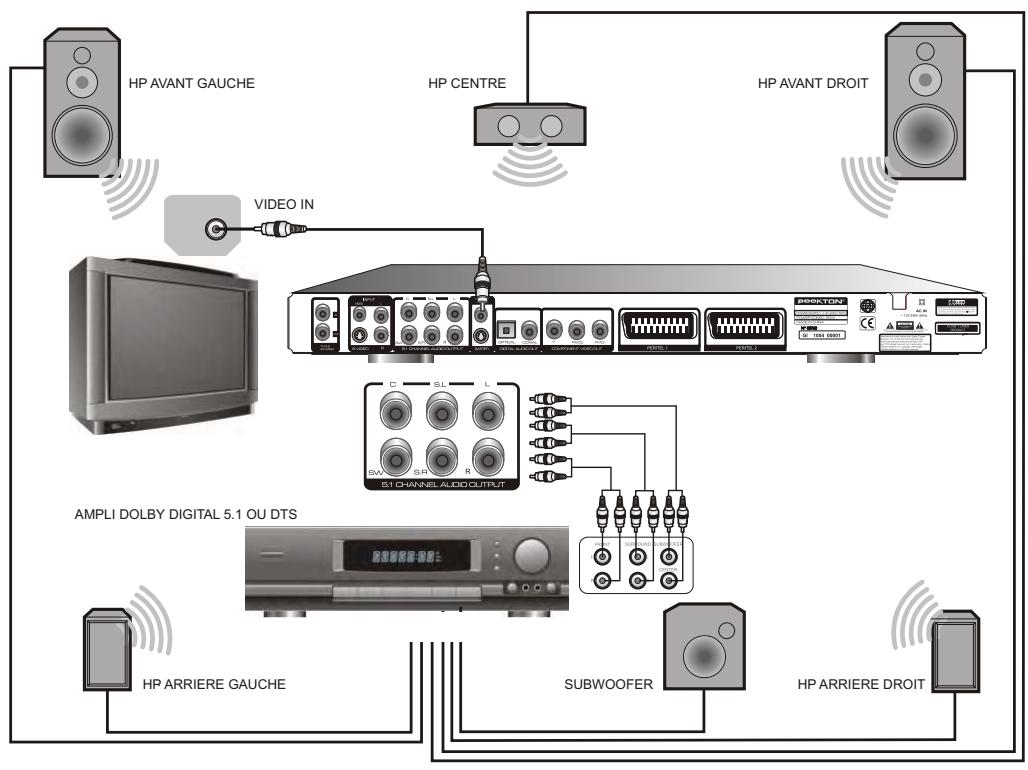
Connexion à un système 5.1 analogue
ATTENTION: Avant de procéder à ce type de raccordement, vérifie que votre TV (écran Plasma, LCD, rétroprojecteur) possède une entrée YUV et est compatible avec la lecture en mode progressive scan. Si cela est le cas, raccordez votre unité comme indiqué ci-dessous puis appuyez sur la touche video de votre télécommande pour activer le mode progressive scan.
Connexion avec les entrées du panneau avant
Lorsque l'appareil reçoit des signaux externes, il convient de s'assurer que l'alimentation de l'appareil ainsi que celles des autres périphériques sont bien éteintes.
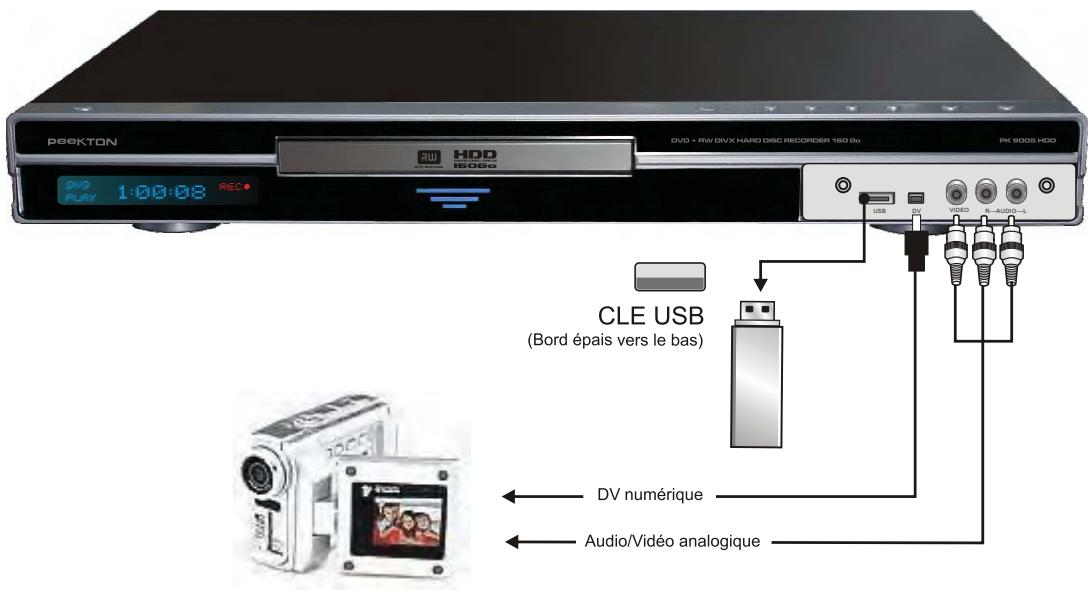
Se référer au mode d'emploi du système connecté.
Coupez l'alimentation et débranchez les deux appareils avant d'établir toute connexion.
Connexion utilisant les entrées du panneau arrêté
Entree RF
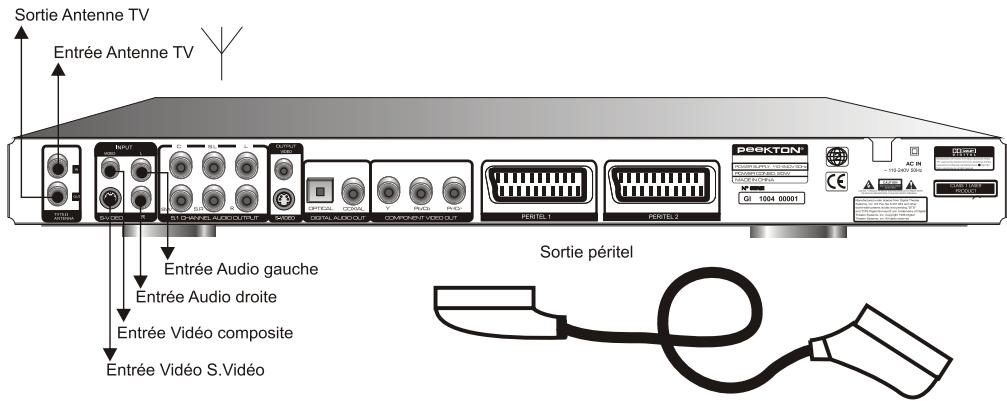
Choisissez une fiche d'entrée sur l'appareil.
Au niveau de la qualité de l'image, l'entrée Y Cb Cr est la meilleure.
Configuration système
Afin de donner toute satisfaction à l'utilisateur et être compatible avec les autres périphériques, tant du point de vue des caractéristiques que du produit, l'appareil offre des fonctions variées. Vous pouvez donc configurer le système de l'appareil de manière à le mettre en phase avec vos goûts et les autres périphériques dont vous disposez.
Fonctionnement de l'interface
Ce chapitre est une introduction à l'interface du menu de configuration du système et aux différentes étapes générales.
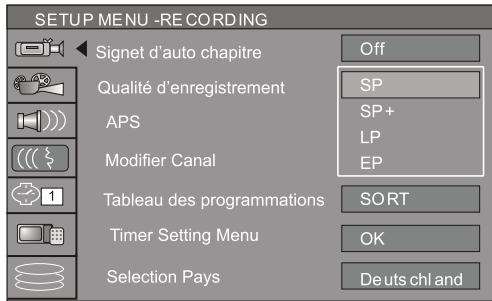
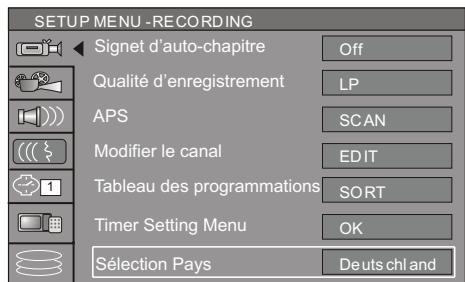
- Appuyez sur la touche SETUP pour entrer en mode Setup. Le menu de contrôle du système apparait, comme le montre l'illustration.
Signification des différentes icônes :
1) Signet d'auto-chapitre (Marqueur de chapitre automatique) 2) Qualité d'enregistrement 3) APS
4) Modifier Canal (Modification du canal)
5) Tableau des programmations 6) Timer Setting Menu (Réglage de la minuterie) 7) Selection Pays (Choix du pays)
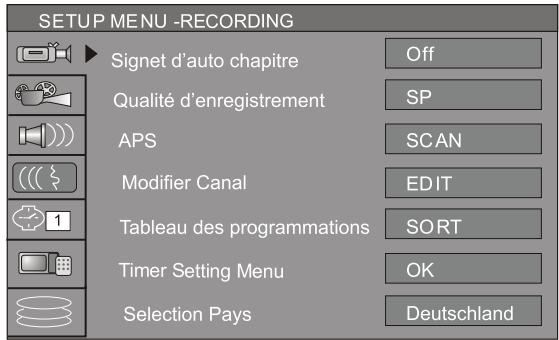
- Utilisez les touches ou pour effectuer votre choix puis appuyez sur SELECT pour entrer dans le menu de configuration. Dans le menu choisi, appuyez sur les flèches ou et la touche SELECT pour réaliser les paramétrages correspondants.
- Appuyez sur la touche RETURN (Retour) pour remonter d'un niveau dans le menu. Appuyez sur la touche SETUP pour quitter le mode setup.
Signet d'auto chapitre
- Dans le menu "Menu de configuration"
ENREGISTREMENT", utilisez les flèches directionnelles pour sélectionner "Signet d'auto chapitre" puis appuyez sur SELECT pour afficher le menu correspondant. 2. Utilisez les touches pour sélectionner une valeur désirée (5min, 10min, 20min, 30min ou aucune) puis validez par la touche SELECT. 3. Appuyez sur la touche RETURN pour remonter d'un niveau et sélectionner d'autres paramètres.
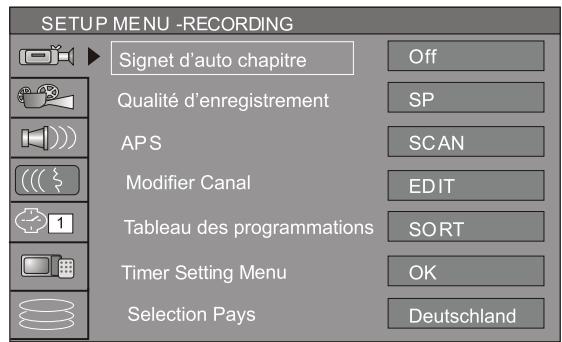
Qualité de l'enregistrement
- Dans le menu "MENU DE CONF. ENREGISTREMENT" utilisez les flèches ▲ ou ∇ pour sélectionner l'entrée Qualité d'enregistrement puis appuyez sur SELECT pour afficher le menu.
- Utilisez les flèches ▲ ou ∇ pour saisir la valeur de votre puis appuyez sur la touche Select.
- Veuillez vous référer au glossaire relatif à la définition des six niveaux qualitatifs SP, SP+, LP, SLP, EP et HQ.
APS (APS) (mémorisation automatique des chaînes)
L'appareil est pourvu d'un tuner et peut donc délivrer directement des signaux TV. Avant tout fonctionnement de celui-ci, il est nécessaire de mener un balayage des canaux pour permettre à l'appareil de déterminer leurs fréquences.
L'appareil sauvegardera automatiquement les canaux qui auront été trouvés. Ceux-ci resteront mémorisés même si l'appareil n'est pas en marche. Appuyez sur la touche SETUP pour entrer en mode setup. Utilisez la touche puis les touches ou de façon à surligner APS, appuyez sur le bouton SELECT pour afficher les informations dans les boîtes de dialogues suivantes:
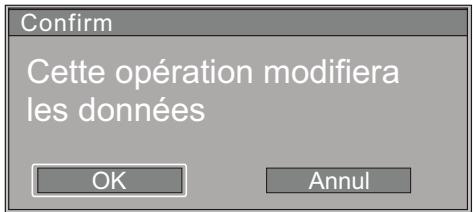
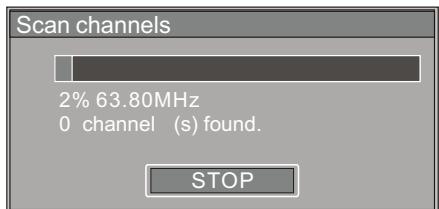
- Appuyez sur OK pour visualiser l'illustration de droite. Le tuner démarre le balayage, recherchant les diverses fréquences des canaux disponibles et sauvegarde automatiquement les canaux trouvés dans la mémoire interne. Cette opération peut prendre quelques minutes.
- Lorsque le balayage est achevé, "Nombre total de canaux trouvés" apparait à l'écran, indiquant le nombre de canaux qui ont été mémorisés. Appuyez sur SETUP de la télécommande pour quitter.
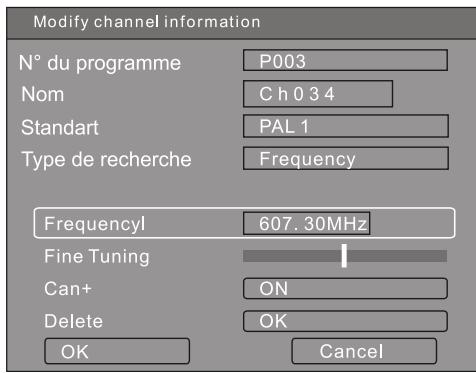
Modifier canal
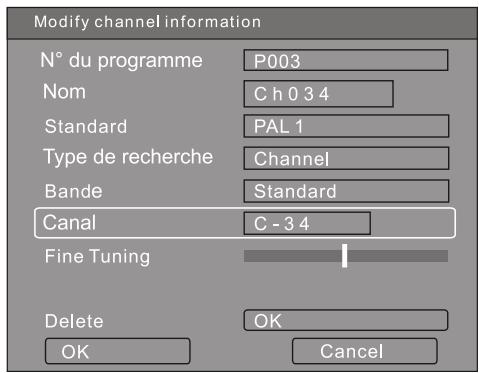
Utilisez les touches ▲ ou ▼ pour sélectionner l'entrée “Modifier Canal” puis SELECT pour confirmer :
Configuration système (suite)
Lorsque vous pouvez éditer les canaux des programmes TV reçus, sélectionnez l'entrée "Modifier canal" puis appuyez sur SELECT pour valider. Dans la boîte de dialogue qui apparait, utilisez les flèches ▲ ou ▼ puis la touche SELECT pour valider. Voici les différentes étapes relatives à l'édition des canaux :
"Numéro programme": numéro du programme TV en cours.
"Nom": P003/CH031. Vous pouvez modifier le nom en utilisant les touches ▲ ou ▼ puis ⊥ ou ⊥ puis la touche SELECT.
Appuyez sur les flèches ▲ ou ▼ pour déplacer le curseur vers la ligne “Standard”, puis SELECT.
"Standard": Utilisez les flèches ▲ ou ▼ et Sélectionnez SELECT pour désigner le standard PAL B/G, PAL-D/K, PAL-I, SECAM L, SECAM B/G et SECAM D/K (SECAM L pour la France).
Appuyez sur les flèches ▲ ou ▼ pour déplacer le curseur vers la ligne “Type de recherche”, puis SELECT.
"Type de recherche" : fréquence ou canal. Utilisez les flèches ▲ ou ▼ pour sélectionner l'entrée désirée.
Par cette opération il vous est possible de modifier le mode de recherche :
- Par balayage des canaux
- Par balayage des fréquences
- Par canal : recherche manuelle des canaux définis
- Par recherche : recherche des fréquences manuelles
Appuyez sur les flèches ▲ ou ▼ pour déplacer le curseur vers la ligne “Fine Tuning”.
"Fine Tuning / réglage fin" : utilisez les touches ▲ ou ▼ pour affiner légèrement la fréquence puis SELECT pour confirmer le réglage.
Appuyez sur les flèches ▲ ou ▼ pour déplacer le curseur vers la ligne “CAN+” puis SELECT.
"CAN+": Utilisez les touches ou ▼ pour modifier cette fonction. Si la chaîne est cryptée ou contient des informations cryptées, Sélectionnez ON.
Appuyez sur les flèches ▲ ou ▼ pour déplacer le curseur vers la ligne “Delete”.
"Delete / Effacement" : Appuyez sur OK pour effacer le programme en cours.
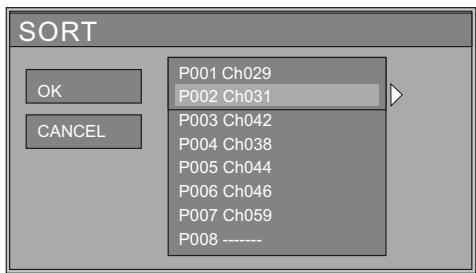
Tableau des programmations
Lorsque vous pouvez réviser les canaux, sélectionnez le “Tableau des programmations” (Tri des canaux) par l'appui sur les touches ▲ ou ▼ suivi de SELECT. Opérez ensuite comme suit : dans la boîte de dialogue, appuyez sur ▲ ou ▼ pour localiser le canal à modifier.
Utilisez la flèche directionnelle ▲ pour déplacer ce canal vers la droite.
Appuyez sur les touches ou pour déplacer ce canal vers l'endroit désiré. Appuyez sur la touche pour insérer le canal.
Après avoir terminé le tri, appuyez sur la touche RETURN pour quitter.
Choix du pays
Utilisez les flèches ▲ ou ▼ de la télécommande afin de choisir la ligne "Sélection pays" puis SELECT. Un menu comptant une liste de 19 pays s'affiche. Toujours avec les flèches ▲ ou ▼ de la télécommande, naviguez dans la liste des pays, choisissez à l'aide de la touche SELECT celui désiré.
Type de TV
L'appareil accepte deux systèmes de télévision différents qui sont incompatibles entre eux, le NTSC et le PAL. Le NTSC est le système de télévision qui a été adopté en Amérique du nord, le PAL étant celui qui a été adopté généralement dans le reste du monde, en particulier en Europe et en Asie.
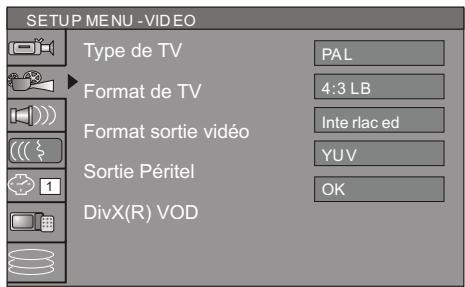
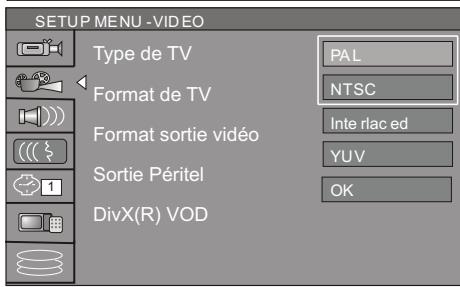
- Dans le menu de configuration générale, accessible par la touche SETUP puis enCHOISIGANT le menu "MENUDECONF. VIDEO" à l'aide des touches ou puisSELECT de la telecommande, selectionnezI'entree "type de TV" puis appuyez surSELECT pour afficher un menu.
- Dans ce menu sélectionnez PAL ou NTSC à l'aide des touches ▲ ou ▼.
- Appuyez sur la touche SELECT pour valider. Ce paramétrage doit correspondre au système de votre TV, faute de quoi la sortie video ne fonctionnera pas correctement.
LE SYSTEME DE TVA ADOPTER EST GENÉRALEMENT LE PAL.
Affichage TV
- Dans le menu de configuration "Format de TV", appuyez sur SELECT pour désirer le menu d'apparce TV.
- Utilisez les touches ou pour sélectionner une valeur puis appuyez sur SELECT pour valider. Les valeurs pouvant être sélectionnées par ce paramétrage sont expliquées comme suit :
- 16:9 WS est destinée aux téléviseurs grand écran, de taille 16/9.
- 4:3 PS est recommandée pour les téléviseurs dont la taille du moniteur est classique (4/3).
- 4:3 LB est utilisé sur les téléviseurs ordinaires 4/3. Lorsqu'une émission en 16/9 est diffusée.
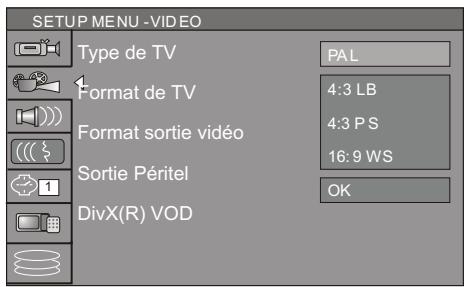
Quant aux disques enregistrés en 4:3, quel que soit dailleurs le format d’écran choisi, ils seront toujours joués avec un format d’écran en 4:3.
Format de sortie vidéo
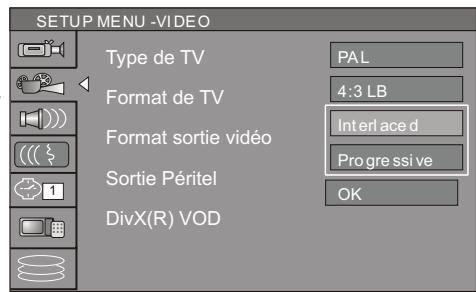
- Dans le menu "MENU DE CONF. VIDEO", utilisez la touche ou pour déplacer le curseur, sélectionnez "Format sortie video" puis appuyez sur SELECT.
- Sélectionnez l'option "Progressive" ou "Interlace" pour désirer le mode de sortie video puis appuyez sur SELECT pour valider.
Note: Il vous est possible d'accéder à cette fonction en pressant la touche PS/IS de la télécommande.
Sortie vidéo
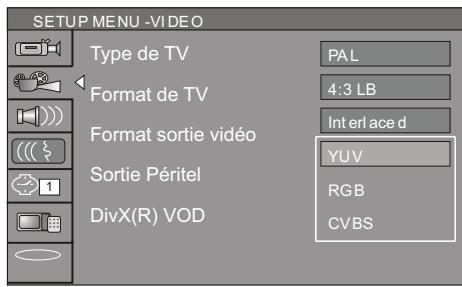
- Dans le menu "MENU DE CONF. VIDEO", utilisez la touche ou pour déplacer le curseur, Sélectionnez soit Péritel puis appuyez sur SELECT.
- Sélectionnez le format de sortie soit YUV, RGB ou CVBS, puis appuyez sur SELECT pour valider.
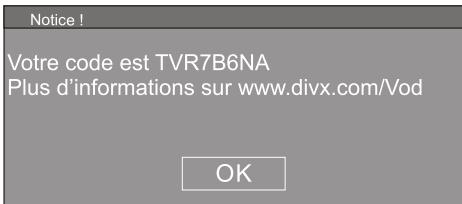
DIVX (R) VOD
- Dans le menu "MENU DE CONF. VIDEO", utilisez la touche ou pour déplacer le curseur, et sélectionnez DIVX(R) VOD.
- Un code d'enregistrement peut être obtenu à partir de la notice d'utilisation. Utilisez-le pour télécharger des fichiers à partir du site Web. Appuyez sur la touche OK pour revenir au début.
Dans le menu de configuration générale, accessible par la touche SETUP, CHOISSEZ le menu "MENU DE CONF. AUDIO" à l'aide des touches ou puis SELECT de la télécommande.
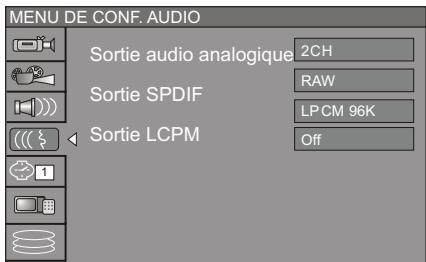
Sortie audio numérique
L'appareil peut configurer la sortie audio analogue sur 2-CH ou 5.1-CH. Allez dans le menu de configuration de lecture, utilisez les flèches ▲ ou ▼ pour sélectionner une sortie audio analogue puis appuyez sur SELECT.
Sortie SPDIF
L'appareil est pourvu d'une sortie audio digitale. Vous pouvez profiter pleinement d'un son d'une meilleure musicalité grâce à un amplificateur équipé d'un décodeur audio digital.
- Allez dans le menu de configuration de lecture, utilisez les flèches ▲ ou ▼ pour sélectionner la ligne “Sortie SPDIF” puis appuyez sur la touche SELECT pour afficher le menu.
- Utilisez les flèches ▲ ou ▼ pour sélectionner une valeur spécifique (RAW, LPCM) puis appuyez sur la touche SELECT.
- Appuyez sur la touche RETURN pour remonter d'un niveau et définir d'autres paramétrages.
Sortie LPCM
L'appareil est en mesure de différencier les fréquences d'échantillonnage audio LPCM 96 K et LPCM 48 K.
Niveau dynamique
L'appareil peut traiter les valeurs 3/4, 1/2, 1/2 et off. Il vous est possible de choisir différentes valeurs pour comprimer la gamme de sortie audio.
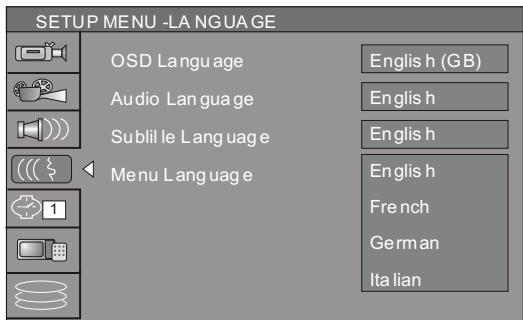
Menu setup des langues
- Afin de donner satisfaction aux consommateurs des différents pays, l'appareil propose des interfaces en différentes langues.
- Rentrez dans le menu de configuration générale, accessible par la touche SETUP puis enCHOISnant le menu "MENUDECONF. LANGUE"a l'aide des touches ou puis SELECT de la telecommande.
Langue du système
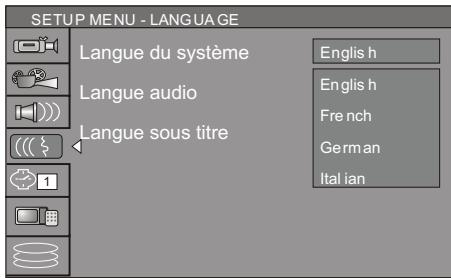
- Dans le menu de configuration "MENU DE CONF. LANGUE", utilisez les touches ou pour sélectionner la ligne "Langue du système" puis appuyez sur la touche SELECT pour afficher le menu.
- Utilisez les touches ou pour sélectionner la langue de votre choix et appuyez ensuite sur SELECT pour valider. La langue de l'interface se modifie alors automatiquement.
Langue audio
- Dans le menu de configuration "MENU DE CONF. LANGUAGE", utilisez les touches ou ▼ pour sélectionner la ligne "Langue audio" puis appuyez sur la touche SELECT pour afficher le menu.
- Utilisez les flèches ▲ ou ▼ pour sélectionner la langue que vous souhaitez utiliser puis appuyez sur SELECT.
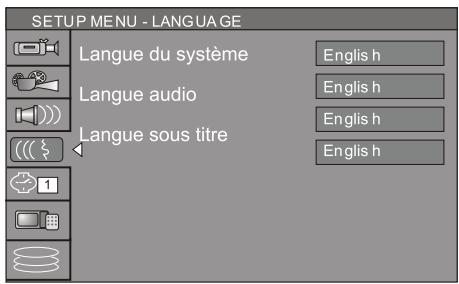
- Lorsque vous jouez un disque DVD qui accepte la langue, cette langue devient par défaut la langue du menu DVD.
- Si le disque n'accepte pas la langue, la langue par défaut sera la langue reconnaue par le disque.
Certains disques DVD peuvent proposer différentes langues de sous-titres. Ce paramétrage vous permet de configurer la langue par défaut du sous-titre du DVD.
- Dans le menu de configuration "MENU DE CONF. LANGUAGE", utilisez les touches ▲ ou ▼ pour sélectionner "langue du sous-titre", puis appuyez sur SELECT pour appeler le menu.
- Utilisez les touches ▲ ou ▼ pour sélectionner la langue de votre choix puis appuyez sur SELECT.
Off indique que la sortie du sous-titre est inactive (off). Le système donne priorité à ce paramètre comme sous-titre de langue du DVD. Si le DVD qui est joué n'accepte pas la langue, le paramétrage restera invalide. * Il vous est possible de modifier à tout moment la langue du sous-titre durant la lecture par simple pression de la touche sous-titre (sous-titre) de la télécommande.
Langue du menu du disque
- Dans le menu "Langue menu disque", utilisez les touches ou puis SELECT pour afficher le menu, comme le montre l'illustration ci-dessous.
- Utilisez les touches ou pour sélectionner la langue de votre choix puis appuyez sur la touche SELECT. NOTE:
- Le système donne priorité à ce paramètre en tant que langue du menu DVD. Lorsque le DVD qui est en court n'accepte pas la langue, le paramètre restera invalide.
- Il vous est possible de modifier à tout moment la langue du menu durant la lecture. Pour de plus amples détails, veuillez vous référer au mode "lecture".
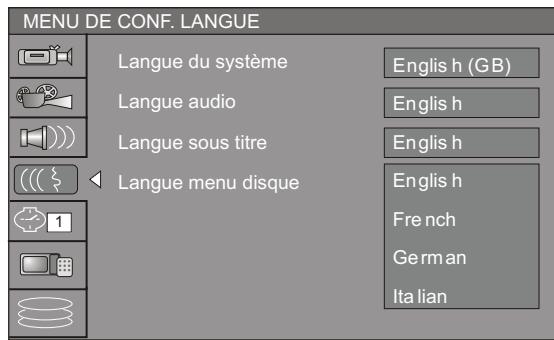
- Appuyez sur la touche RETURN pour remonter d'un niveau dans le menu et définir d'autres paramètres.
NOTE :
Pour le paramétrage de la langue du DVD, il est possible que certains disques ne proposent pas la langue que vous avez prévue. Si tel est le cas, vos paramètres ne seront pas valides. La langue utilisée sera celle que connaît le disque.
Certains disques peuvent contenir un menu de sélection de langue. Vous pouvez choisir dans ce menu plutô que de vous en tenir aux seuls paramètres de l'appareil.
Setup menu-date/heure
L'heure et la date doivent être réglées avant de programmer tout enregistrement. Il existe deux manières de régler l'horloge de l'appareil : le mode "AUTO" et le mode "MANUAL".
Réglage de la date et de l'heure
Dans le menu de configuration générale, accessible par la touche SETUP, CHOISISSEZ le menu "MENU DE CONF. DATE/HEURE" à l'aide des touches ▲ ou ▼ puis SELECT de la télécommande.
Utilisez les touches ▲ ou ▼ puis SELECT pour sélectionner la ligne "Configuration Date/Heure". À l'aide des touches ▲ ou ▼ besoinsez "Auto ou Manual".
Auto: Si une station de radiodiffusion publique (canal PBS aux États-Unis) est disponible dans votre secteur, l'horloge est en mesure de se régler automatiquement elle-même par rapport à ce canal.
Manual (manuel): Si la pendule ne se règle pas automatiquement, il vous sera nécessaire d'effectuer vous-même ce réglage.
Programme
Lorsque vous Auto dans la barre optique de réglage des dates & heures, il vous faut sélectionner une station de radiodiffusion publique (canal PBS aux États-Unis) disponible dans votre secteur. La pendule se réglera automatiquement dès que vous accorderez l'appareil sur ce canal.
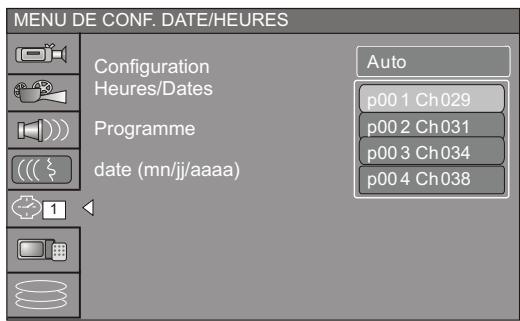
Date (mm/jj/aaaa) (mois/jour/année)
Utilisez les touches ou puis SELECT pour sélectionner la ligne "date (mn/jj/aaaa)". Saisissez la date exacte dans le format mn/jj/aaaa (mois/jour/année) en utilisant les touches de 0 à 9, puis SELECT.
Heure (hh/mm) / heure (heure & minute)
Utilisez les touches ou puis SELECT pour sélectionner la ligne "heures (hh:mm). Saisissez l'heure exacte dans le format hh:mm (heure:minutes) en utilisant les touches de 0 à 9. La date et l'heure ayant été saisies, veuillez appuyer sur la touche SETUP de la télécommande pour quitter.
Setup menu préférences
Rentrez dans le menu de configuration générale, accessible par la touche SETUP puis enCHOISILLANT le menu "MENUDECONF. PREFERENCES"à l'aide des touches ou puis SELECT de la telecommande.
Contrôle parental
Le paramétrage d'un niveau de contrôle parental et d'un mot de passe exige de communiquer au système le code d'accès afin de pouvoir désigner les disques susceptibles deContaining des données à caractère restreint.
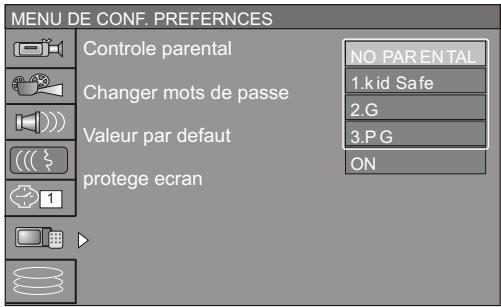
Cette fonction vous permet d'imposer des restrictions sur la capacité de jouer les disques susceptibles de ne pas convenir aux enfants.
Dans le menu "MENU DE CONF. PREFERENCES", utilisez les flèches ▲ ou ▼ pour déplacer le curseur sur la ligne "Contrôle parental" puis SELECT. Avec les flèches ▲ ou ▼, Sélectionnez le niveau de contrôle parental puis appuyez sur la touche SELECT. Afin de pouvoir changer le niveau de contrôle parental une nouvelle boîte de dialogue apparaît réclamant le mot de passer courant (mot de passer d'origine : 3308). Saisissez ce mot de passer à l'aide des touches : SELECT en premier, suivit d'une touche numérique puis ▲. Arrivé au quatrième caractère, validez votre frappe par SELECT.
Changement du mot de passe
- Dans le menu "MENU DE CONF. PREFERENCES", utilisez les flèches ▲ ou ∇ pour déplacer le curseur sur la ligne "Changer mot de passer", puis SELECT.
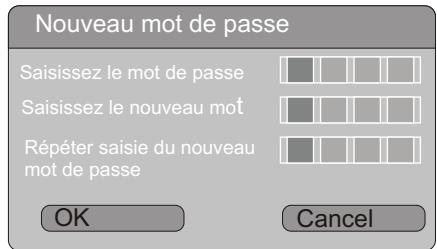
- Une nouvelle boîte de dialogue apparait.
Configuration système (suite)
- Saissez ce mot de passe à l'aide des touches :
SELECT en premier, suivi d'une touche numérique puis
Arrivé au quatrième caractère, validez votre frappe par SELECT.
- Utilisez la flèche directionnelle ↓ pour sélectionner la ligne d'édition “Saisissez le nouveau mot de passe", effectuez les mêmes manipulations que celles indiquées dans le paragraphe 3 ci-dessus, en utilisant un nouveau mot.
- Utilisez la flèche directionnelle ↓ pour sélectionner la ligne d'édition “Répéter saisie du nouveau mot de passe”, effectuez les mêmes manipulations que celles indiquées dans le paragraphe 4 ci-dessus, en utilisant le même mot de façon à confirmer.
- Utilisez les flèches directionnelles pour sélectionner la touche OK.
Après avoir achevé la saisie d'un niveau d'autorisation, le système demandera à chaque fois le mot de passe dès lors qu'un disque d'un niveau de protection supérieure est inséré dans le lecteur.
Si vous oubliez le mot de passe, vous pourrez néanmoins entrer le mot de passe par défaut.
Valeur par défaut
- Dans le menu "MENU DE CONF. PREFERENCES", utilisez les flèches ▲ ou ▼ pour déplacer le curseur sur la ligne "Contrôle parental" puis SELECT. La boîte de dialogue ci-contre apparait.
- Utilisez les touches ▲ ou ▼ pour choisir OK ou Annuler
- Puis sur la touche SELECT pour confirmer votre choix.
Lorsque votre appareil ne fonctionne pas correctement, la cause peut eventuellement être due à un paramétrage incorrect. Veuillez essayer la fonction "Valeur par default".
Valeurs par défaut
Le système réinitialise les valeurs régles sur les valeurs par défaut OK
Annuler
Protège écran
La fonction "Protège écran" indique que certaines images peuvent apparaître automatiquement à l'écran du moniteur en tant qu'économiseur d'écran, dès lors que l'appareil est inactif ou qu'aucun travail n'est effectué à l'écran depuis un certain temps.
- Dans le menu "MENU DE CONF. PREFERENCES", utilisez les flèches ▲ ou ▼ pour déplacer le curseur sur la ligne "Protège écran" puis SELECT.
- L'économiseur d'écran affiche un menu.
- Utilisez les touches ou pour déplacer le curseur puis sélectionner ON et OFF.
- Appuyez sur SELECT pour activer la fonction d’économiseur d’écran ou la rendre inactive. Lorsque l’économiseur d’écran apparait, l’appui sur n’importe quelle touche suffit pour l’enlever.
- Appuyez sur la touche RETURN pour remonter d'un niveau dans le menu.
Configuration system (suite)
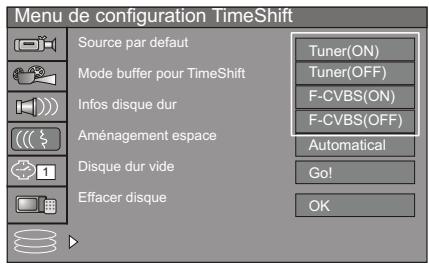
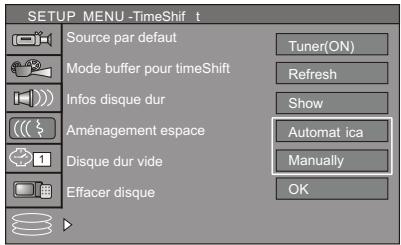
Dans le menu "Menu de configuration Timeshift", utilisez les flèches ▲ ou ▼ pour déplacer le curseur sur la ligne "Contrôle parental". Puis SELECT.
Source par défaut
Tuner (ON) : lorsque le système est actif, le tuner et le Timeshift sont mis en route automatiquement. FCVBS (OFF) : si le système passe en mode FCVBS, Timeshift revient en OFF automatiquement.
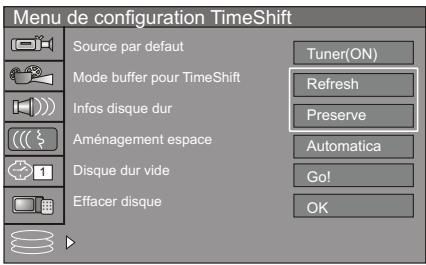
Mode buffer pour timeshift
Utilisez les flèches directionnelles ▲ ou ▼ pour sélectionner la ligne "Mode buffer pour TimeShift" puis sur SELECT, pour faire apparaitre un nouveau menu. Sélectionnez "Actualiser" si vous désirez effacer la zone mémoire, lorsque vous changez de canal ou "Préserver" pour conserver le contenu de la zone mémoire même lorsque vous changez de canal TV.
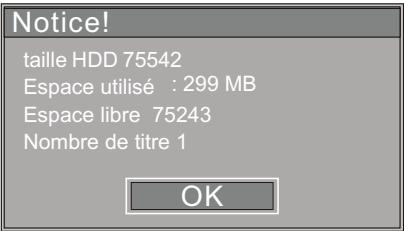
Information disque dur
Utilisez les flèches directionnelles ▲ ou ▼ pour sélectionner la ligne “infos disque dur” puis sur SELECT. La fenêtre ci-dessous s'affiche et donne des informations sur la taille du disque dur en Gbyte, ainsi que l'espace disque disponible.
Aménagement espace
Utilisez les flèches directionnelles ▲ ou ▼ pour sélectionner la ligne “infos disque dur” puis sur SELECT. Lorsque le mode gestion de l'espace est en automatique et que le HDD est à pleine capacité, le système ré-écrit sur les titres non protégés en mode FIFO (First In First Out / premier reçu, premier traité), c'est-à-dire que le système ré-écrit sur les premiers enregistrements effectués.
Lorsque la gestion de l'espace est exécutée en mode "manuel", et que le HDD est à pleine capacité, le système envoie le message suivant: "le disque dur est plein. Effacez des programmes pour permettre d'autres enregistements."
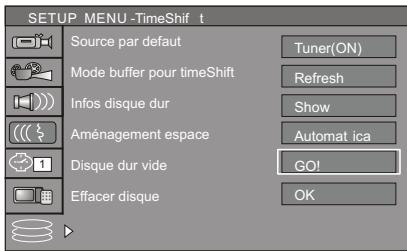
Disque dur vide
Efface tous les programmes du HDD. Le système envoie le message suivant : "Vous risquez de perdre les fichiers enregistrés sur le disque dur. Désirez-vous continuer ? La sélection de OK efface tout le disque dur.
Effacement du disque optique
Efface tous les programmes du disque optique. Le système envoie le message suivant :
Avertissement. Cette procédure efface toutes les données du disque. Voulez-vous juste continuer?
La sélection de OK efface tout le disque.
Mode de navigation
Le mode Navigation de l'appareil permet d'en réaliser toutes les fonctions.
Appuyez sur la touche NAVIGATION de la télécommande pour afficher l'écran suivant. Appuyez sur les touches ▲▼ pour déplacer le curseur verticalement puis sur SELECT pour désir l'options.
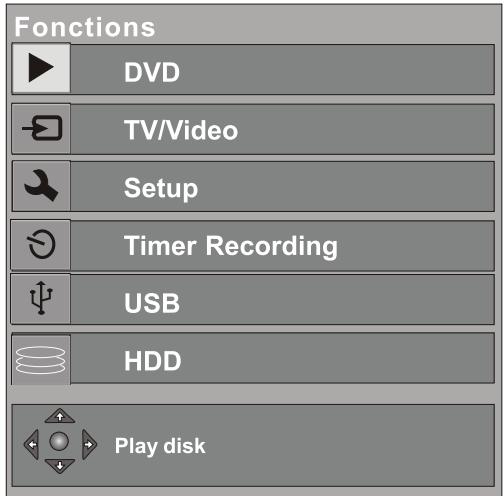
- Passe en mode DVD Play-back (lecture).
- Passe en mode TV/VIDEO
- Passe en mode SYSTEM-SETUP (config. setup).
- Passe en mode TIME RECORD (enregistrement programme).
- Passe en mode lecture USB.
- Passe en mode HDD Play Back (lecture du disque dur).
Mode d'enregistrement
Il existe plusieurs types d’entrées sur l’appareil. Le S-Video, la vidéo composite, l’entrée DV, l’entrée USB, l’entrée audio stéréo. À partir de l’une de ces entrées, vous pouvez choisir le signal audio vidéo que vous désirez enregistrer.
Les supports d'enregistrement de l'appareil sont : le DVD+R, le DVD+RW et le disque dur (HDD).
Il existe six modes d'enregistrement possibles, et chacun de qualité différente.
SLP (6 heures), LP (5 heures), EP (4 heures), SP+ (3 heures), SP (2 heures) et HQ (1 heure).
L'appareil possède une fonction d'enregistrement programmable par minuterie. Vous pouvez programmer un enregistrement à l'avance. L'appareil enregistre les programmes que vous avez prévus.
Source d'enregistrement
Il vous est possible de sélectionner l'entrée vidéo à partir de laquelle l'appareil doit enregistrer. Options disponibles :
Péritel, CVBS arrière (Composite), S-Video arrière, tuner, CVBS avant (composite), entrée DV.
Appuyez plusieurs fois sur la touche SOURCE pour naviguer entre les sources vidéo et désirée que vous désirez.
Note : Si vous enregistrez à partir d'une source arrière, assurez-vous que vos connexions audio sont bien branchées à vos entrées arrière.
Lorsque vous enregistrez à partir d'une source frontale, assurez-vous que vos connexions sont bien en place sur les entrées frontales.
Sélection de l'enregistreur
Appuyez sur NAVIGATION afin d'opter pour la source d'enregistrement HDD ou DVD grâce aux touches et .
Si vous avez disposé d'un disque enregistrable dans le lecteur, vous pouvez appuyer sur la touche Rec et commencer l'enregistrement (OTR) du DVD. Appuyez sur Stop pour arrêter l'enregistrement.
Pour prévoir un enregistrement de seulement 30 minutes, appuyez sur RECORD lorsque l'enregistrement commence. L'écran affiche alors un message indiquant que l'appareil va enregistrer pendant 30 minutes. Pour arrêter temporairement l'enregistrement, appuyez sur la touche PAUSE de la télécommande. Pour recommencer l'enregistrement, appuyez de nouveau sur PAUSE ou sur la touche REC. L'enregistrement se poursuivra jusqu'à ce que la touche STOP de la télécommande ou celle du panneau frontal de l'appareil soit pressée.
Qualité de l'enregistrement
Il vous est possible de sélectionner jusqu'à six qualités d'enregistrement pour définir la qualité de l'image des enregistrements et la taille de l'espace que vous pouvez utiliser sur le DVD/HDD. Les enregistrements de qualité supérieure occuperont beaucoup plus d'espace et les enregistrements de qualité inférieure prendront moins d'espace sur les DVD/HDD.
NOTE : utilisez la touche ADD/CLEAR pour passer d'une option à une autre.
| Qualité de l'enregistrement | Durée d'enregistrement (4.7GBM, DVD) | Durée d'enregistrement (160GB, HDD) | Qualité spécifique |
| HQ (haute Qualität) | 1 heures | Jusqu'à 34 heures | Meilleure |
| SP (lecture standard) | 2 heures | Jusqu'à 68 heures | Très bonne |
| SP + (lecture standard) | 3 heures | Jusqu'à 102 heures | Bonne |
| EP (lecture étendue) | 4 heures | Jusqu'à 136 heures | Normale |
| LP (lecture longue) | 4 heures | Jusqu'à 170 heures | Modérée |
| SLP (lecture super longue) | 6 heures | Jusqu'à 204 heures | Basse |
Enregistrement par la touche (OTR)
Cette fonction vous permet de gérer la minuterie pendant le processus d'enregistrement. Lorsque la durée d'enregistrement est atteinte, le système arrête automatiquement l'enregistrement.
- Entrez dans le mode enregistrement et commencez à enregistrer.
- Si vous souhaitez réaliser un enregistrementprogramme, appuyez sur la touche REC/OTR une ou plusieurs fois. Le processus d'enregistrement s'incrémente de 30 minutes à chaque pression de la touche REC/OTR. Dans le cas où le temps programmé est supérieur à la durée d'enregistrement du disque, le mode d'enregistrement normal prévaut. Lorsque la minuterie passe en mode pause ou est stoppée, le système arrête le processus d'enregistrement prévu.
Enregistrement du DV vers le disque
Cet appareil peut enregistrer des films par l'intermédiaire de l'entrée DV. - Connectez votre appareil "DV" sur l'entrée DV de l'enregistreur. - Mettez l'appareil en marche. - Appuyez sur la touche DV. - Mettez le lecteur DV en marche, puis sélectionnez votre source d'enregistrement sur le lecteur DV (caméra ou magnétoscope). - Appuyez sur la touche REC/OTR pour débuter l'enregistrement.
NOTE : Durant le processus d'enregistrement, ne débranchez pas l'appareil. Assurez-vous d'éteindre l'appareil et le DV avant de débrancher les câbles.
Enregistrement de l'usb vers le disque
Entrez en mode lecture USB, appuyez sur REC pour aller en mode archive USB. Lorsque vous êtes sous ce mode, appuyez sur les touches ADD/CLEAR pour sélectionner les fichiers que vous désirez copier sur le DVD dans une liste de fichiers ordonnée d'une manière identique. Puis appuyez sur REC pour commencer l'enregistrement. L'enregistrement est créé dans un seul et même répertoire généré par l'appareil.
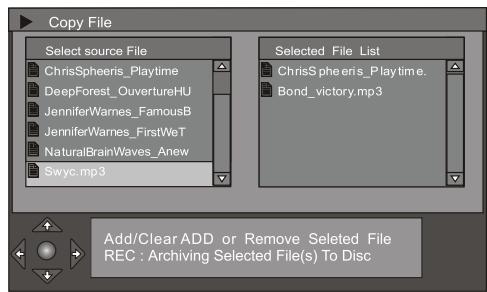
Note : l'archivage n'est possible que dans un DVD vierge ou un DVD qui a été utilisé précédemment pour archiver à partir de l'USB. Il ne vous est pas possible de réaliser un archivage dans un DVD qui aurait déjà servi à un enregistrement vidéo, par exemple.
Enregistrement de l'usb vers le disque
Sélectionnez USB, puis Edit. Lorsque vous êtes sous ce mode, appuyez sur les touches ADD/CLEAR pour sélectionner les fichiers que vous désirez copier sur le DVD dans une liste de fichiers. Puis appuyez sur REC pour commencer l'enregistrement.
L'enregistrement est créé dans un seul et même répertoire généré par l'appareil.
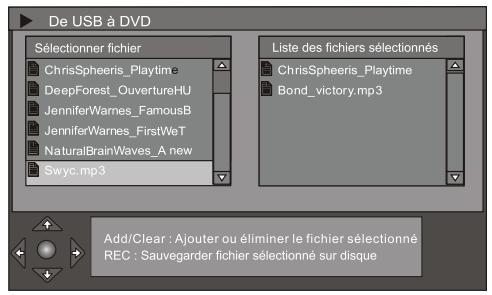
Note: l'archivage n'est possible que dans un DVD vierge ou un DVD qui a été utilisé précédemment pour archiver à partir de l'USB. Il ne vous est pas possible de réaliser un archivage dans un DVD qui aurait déjà servi à un enregistrement vidéo, par exemple.
Enregistrement du HDD vers le DVD
Appuyez sur la touche HDD de la télécommande et entrez en mode d'affichage HDD. Dans ce mode, procédez comme suit :
Appuyez sur la touche ADD/CLEAR pour sélectionner les titres que vous désirez copier en DVD, puis appuyez sur la touche HDD/DUB pour copier le fichier sélectionné sur le DVD.
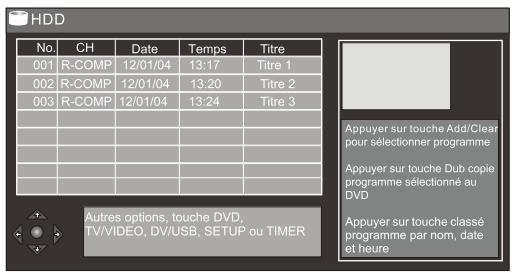
Note 1 : dans le chargeur DVD, il vous faudra placer un disque DVD réinscribable vierge ou bien ce disque aura déjà contenu les archives du HDD.
Note 2 : lorsque vous enregistrez du HDD vers le DVD+RW, une icône clignotante apparait dans le coin supérieur gauche de l'écran pour indiquer que le processus d'enregistrement est en cours.
Enregistrement par la minuterie
Vous pouvez programmer l'appareil pour des enregistrements avec des dates et des heures précises de début et de fin. Un tel enregistrement peut être réalisé sur un HDD ou un DVD. Cette particularité est particulièrement intéressante si vous connaissez à l'avance la qualité, l'heure, la date et le programme que vous souhaitez.
Enregistrement par minuterie (suite)
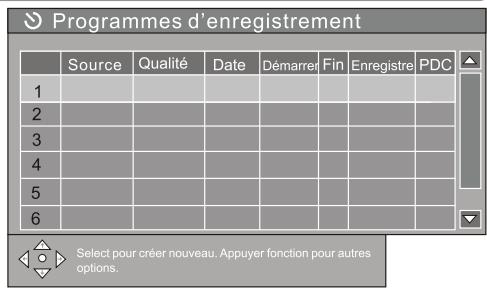
- Appuyez sur la touche TIMER. Comme indiqué dans la saisie d'écran de droite, il est possible de créer un enregistrement pour chaque ligne du menu. Chaque ligne représente la programmation d'un enregistrement.
- Dans le menu de configuration de l'enregistrement par minuterie, utilisez les touches directionnelles UP et DOWN pour sélectionner un enregistrement, puis appuyez sur la touche SELECT.
3. Configurez la source d'entrée
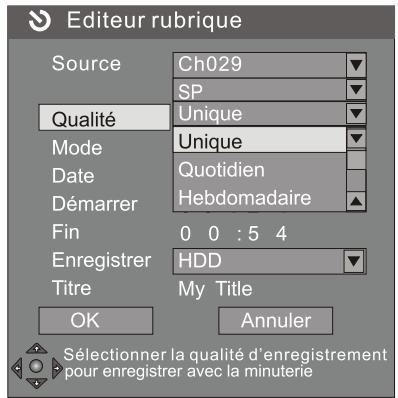
Dans le boîte de dialogue "Éditeur rubrique", utilisez les touches UP ou DOWN et SELECT pour sélectionner la source. 4. Paramétrez la qualité de l'enregistrement. Positionnez-vous "Qualité" puis utilisez les touches UP ou DOWN et SELECT pour sélectionner la qualité de l'enregistrement que vous pouvez effectuer. Pour plus d'informations au sujet de la qualité des enregistrements, reportez-vous aux fonctions HQ, SP, SP+, EP, LP, SLP.
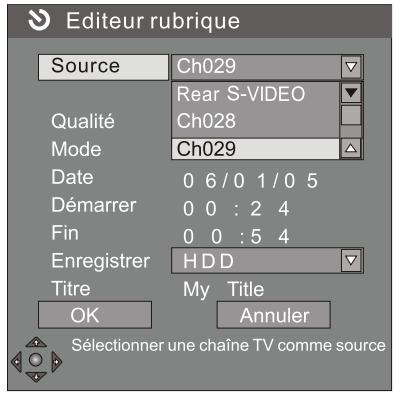
5. Paramétrer le mode d'enregistrement
Déplacez le curseur UP ou DOWN, sélectionnez la ligne "Mode" puis SELECT pour développer le menu. Ce menu contient 3 choix possibles. Enregistrement hebdomadaire, enregistrement quotidien, enregistrement unique.
6. Réglage de la date d'enregistrement
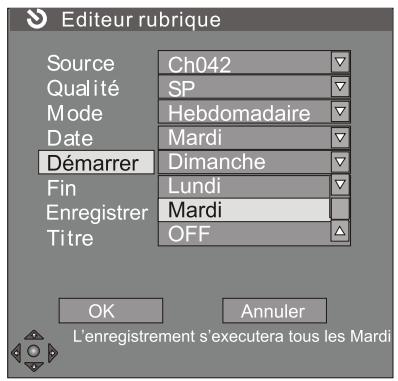
A. Si vous sélectionnez hebdomadaire, appuyez sur la touche SELECT pour confirmer votre choix. Déplacez le CURSEUR vers la droite dans la liste des fonctions et appuyez sur SELECT pour afficher un menu hebdomadaire, comme indiquée dans l'illustration. B. Si vous sélectionnez unique, appuyez sur la touche SELECT. La boîte d'édition d'entrée de date apparait sur la droite. Pointez sur la boîte et appuyez sur SELECT, puis utilisez les touches numériques pour entrer la date sous la forme MM/DD/YY et confirmez par la touche SELECT. Si votre saisie n'est pas valide, le système vous enverra un message d'erreur. Dans le même temps, la boîte d'édition demeurera vide. Veuillez ressaisir la date à nouveau.
- Saisissez la date de début de l'enregistrement. Pour cela, utilisez les flèches directionnelles et sélectionnez SELECT dans la boîte d'édition pour désigner l'option DEMARRER et le pavé d'entrée. Saisissez une valeur entre 0.00 et 23.59 avec les touches numériques et validez par SELECT. Cette fonction est utilisée pour programmer l'heure de début d'un enregistrement. Si vous saisissez une valeur extérieure à la fourchette 0:00-23:59, le système vous renverra un message d'erreur.
8. Saisissez la date de fin de l'enregistrement
L'opération de fin est identique à l'étape ci-dessus. Ce paramétrage signifie que l'enregistrement cessera quand l'heure de fin sera atteinte, l'appareil se mettant alors en mode Stand-by (veille).
- Cible de l'enregistrement : vous pouvez sélectionner le disque dur (HDD) ou le graveur de DVD.
- Titrez l'enregistrement en utilisant les touches et pour changer de dette, appuyez sur Select.
- Une fois terminé la saisie des divers paramètres d'enregistrement, choisissez OK, puis appuyez sur select. Ceci terminera la programmation.
- Appuyez sur la touche TIMER pour quitter le menu d'enregistrement par programmation.
- La programmation de l'enregistrement ayant été réalisée, assurez-vous que le système est en mode Stand-by ou actif.
- Lorsque le système gère une autre fonction, cinq minutes avant l'heure programmée, il affichera un message d'information vous demandant l'acceptation de l'enregistrement ou non. Si vous êtes d'accord, sélectionnez la touche OK et appuyez sur la touche SELECT pour valider. Si vous ne répondez pas au message, le système considère que vous acceptez l'enregistrement tel qu'il était prévu. Après un court instant, l'enregistrement commencera.
- Lorsque le système est en stand-by, le mode d'enregistrement passera en mode marche 3 minutes avant l'heure prévue et l'enregistrement sera lancé automatiquement à l'heure dite.
- Une fois l'enregistrement achevé, le système reviendra à l'objet précédent l'enregistrement.
Le système doit être configuré correctement avec les valeurs prévues pour pouvoir effectuer tout enregistrement (mise à l'heure de l'horloge, etc.).
Édition du DVD
Au niveau des disques durs, chaque titre ne comprend qu'un seul chapitre. Pour de tels disques, il n'existe aucune fonction de lecture d'un chapitre besoin ou la lecture programmée aléatoire d'une partie du disque. L'icône index de chacun des titres est déterminée par le système lui-même. Sachant que chaque titre ne comprend qu'un seul chapitre, il n'est pas utile de naviguer dans le disque lorsque vous pouvez faire une recherche particulière. La fonction Édition de chapitre est prévue pour pallier de telles questions.
Mode d'édition de chapitre
Lorsque le disque dans le lecteur est de type DVD+RW et que le système est commuté en DVD, appuyez sur la touche DVD pour visualiser l'arborescence du DVD. Grâce aux touches ▲ ou ▼, sélectionnez un titre et appuyez sur la touche ↓ pour afficher le menu Édition titres puis sélectionnez Editor titre. Vous verrez apparaître le titre pour entrer en mode d’édition ainsi que la barre de contrôle d’édition de chapitre.
La fonction d'édition de chapitre n'est disponible que pour les disques DVD+RW. Lorsque le disque est en écriture protégée ou que le mode courant ne permet pas d'entrée en mode d'édition de chapitre, la solution consiste à quitter ce mode.
Description du menu
Le tableau ci-contre montre le menu de contrôle d’édition DVD et la signification de chaque entrée:
- Titre : le titre se trouvant à droite de l'icône est le titre en cours pouvant être édité. Le chiffre de gauche est le nombre total de titres du disque.
- Chapitre : le chiffre de gauche représente le chapitre en cours, celui de droite indique le nombre total de chapitres du titre.
- Lecture : fonction lecture identique à celle du mode Play.
- Signet chapitre : fonction de division ou de combinaison des chapitres.
- Chapitre cache : cache ou montre la fonction chapitre.
- Index Image : permet de modifier l'image de l'index.
- Division du titre : divise le titre en deux.
- Heure : lecture de l'heure sélectionnée.
| Mode Edition | |
| Titre: 04/04 | |
| Chapitre: 01/01 | |
| Lecture | |
| Signet chapitre | |
| Chapitre caché | |
| Index image | |
| Séparer titre | |
| Temps: 0:00:02 |
Édition du titre
- Entrez dans le mode édition.
- Dans le menu de contrôle de l'édition, utilisez les touches et pour sélectionner le titre.
- Appuyez sur la touche SELECT pour permettre en surbrillance l'option d'édition des titres.
- Entrez le numéro du titre à éditer grâce aux touches numériques puis appuyez sur SELECT : le système jouera le titre choisi. À partir de cet instant, vous pouvez effectuer différentes opérations se rapportant à ce titre.
Division du titre
Dans le menu de la barre de contrôle d’édition, utilisez les touches ▲ ou ▼ pour sélectionner “séparer le titre” puis appuyez sur SELECT. Le système commencera le découpage du titre en cours.
Le titre est fractionné en deux, l'image courante devenant la première image du deuxième titre. Pendant la durée du découpage, vous devez attendre la fin du processus avant toute autre action.
| Mode Edition | |
| Titre :- | |
| Chapitre : 01/01 | |
| Lecture | |
| Signet chapitre | |
| Chapitre masqué | |
| Index image | |
| Séparer titre | |
| Temps : 0:00:02 |
Marquage des chapitres
- Insérer un repère : marque le chapitre dans le titre.
- Effacer un repère : efface un chapitre en cours et le combine avec un chapitre précédent. Le chapitre précédent ne sera pas annulé pour autant.
- Effacer tous les repères : efface tous les chapitres du titre. Le premier chapitre ne sera pas effacé pour autant.
Cacher / rendre visible un chapitre
Dans le menu de la barre de contrôle d’édition de chapitre, utilisez ou pour déplacer le curseur et sélectionner le chapitre caché puis appuyez sur SELECT.
Si la ligne sélectionnée est chapitre caché, le chapitre en cours sera rendu non visible durant la lecture.
Si la valeur sélectionnée est rendre visible le chapitre, le chapitre en cours ne sera pas caché durant la lecture.
| Mode Edition | |
| Titre : 04/04 | |
| Chapitre 01/01 | |
| Lecture | |
| Signet chapitre | |
| Chapitre caché | |
| Index image | |
| Séparer titre | |
| Temps : 0:00:02 |
Index image
- Dans le menu de la barre de contrôle du mode programmes, utilisez ou pour déplacer le curseur et sélectionner Index image.
- Si vous localisez une image intéressante pendant la lecture, appuyez sur SELECT et l'image deviendra ainsi le pictogramme du titre.
Lecture
Lecture, Pause, FFx2, FFx4, FFx16, FFx32, FBx2, FBx4, FBx16, FBx32, ralentit 1/2, ralentit 1/4, ralentit 1/8, image par image.
Quitter le mode édition du DVD
Appuyez sur la touche STOP.
Lorsque vous quittez le mode d’édition, celui-ci sauvegarde d’office les données. De ce fait, vous nevez attendre quelques instants la fin de la sauvegarde.
Éditer le HDD
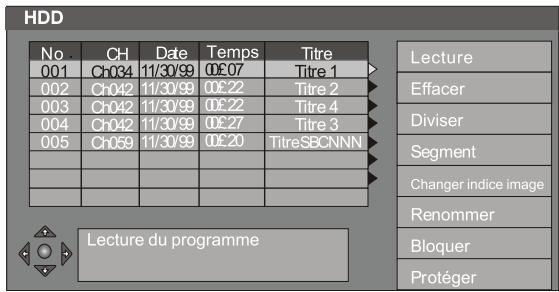
Il est possible de réaliser les opérations d’édition, toutes accessibles du menu "HDD". Pour accéder à la touche HDD, utilisez les flèches ou pour sélectionner l'option et appuyez sur pour confirmer.
Les choix possibles sont:
Segmenter, Changer Pictogramme de titre et Renommer. Pendant l'opération d'édition du Disque dur, l'enregistrement continue.
Lorsque vous editez un titre, l'icone Edit (Edition) apparaitra dans la liste des titres HDD pour vous le rappeler.
Lecture
Lance l'enregistrement sélectionné en lecture.
Effacement
Lorsqu'un titre n'est pas protégé ou verrouillé, il vous est tout à fait possible de sélectionner l'option effacer pour l'effacer. Veuillez réserver une attention particulière à cette fonction car elle est irréversible.
Diviser
Cette option appelée à l'écran l'option Diviser sur laquelle, vous pouvez naviguer dans le programme et saisir un repère au niveau duquel il est possible de partager l'enregistrement en deux programmes distincts visibles dans la liste des titres du disque dur.
Partage du titre

Navigation : touche, lecture, pause, séparation, touche SELECT Autres options : touche return, HDD, DVD, TV/Video, USB, Tuner
Vous pouvez utiliser toutes les fonctions de navigation (appuyez sur Info pour appeler les touches majeures en arrêté plan. Si vous appuyez sur Info à nouveau, ce menu d'aide disparaîtra).
- La fonction diviser est irréversible. Dès lors que le programme a été partagé, les 2 titres ne peuvent être fusionnés à nouveau.
- L'écran diviser ne peut être sélectionné que si le titre que vous pouvez fractionner n'est pas protégé ou verrouillé. Par la touche Return, vous revenez à la liste des titres du disque dur sans réaliser de partage de titre.
- Si le point de partage n'est pas sélectionné à temps et que la lecture du titre arrive à terme, le système passe alors en Pause.
Édition HDD (disque dur) (suite)
Lorsque l'opération est terminée, le système revient à la liste des titres.
Avant tout partage, le système vous demandera confirmation si c'est bien un partage que vous voulez réaliser (par défaut, la réponse est OUI).
Avec cette option, vous appelez à l'écran la fonction Segment. Vous pouvez naviguer dans ce programme et désirez un point de repère pour marquer le début d'un segment suivi d'un emplacement de fin. Les segments ne sont pas visibles lorsque l'on joue le titre (HDD->Play). De la même façon, les segments ne seront pas copiés sur le DVD si le titre segmenté est choisi pour une duplication. Lorsque l'on retourne à l'écran du segment, vous pourrez voir les segments déjà connus.


Navigation : touche lecture Segment début/final : touche sélection Autres options : touche retour, ajouter/effacer
Lorsque vous entrez sur cet écran, la lecture du titre commence automatiquement.
Grâce aux touches de navigation, vous pouvez évoluer à tout endroit du titre pour définir un segment.
Le système accepte les touches suivantes de la télécommande :
| Touches | Fonctions | Note |
| Select | Marque les points d'entrée / sortie (In/Out). | Définition de vos segments |
| Affichage | Navigation entre : Barre de progression -> ajouter un fichier d'aide (et un compas dynamique) -> ajouter l'info titre (au dessus) -> pas de recouvrement | |
| Retour | Retourne à la liste des titres HDD | Lorsque tous les segments sont choisis correctement (ex : il y a bien une fin de segment pour chaque début de segment), il est souhaitable de sauvegarder le résultat avant d'aller à la liste des titres HDD. Sinon, le résultat ne sera pas sauvégarde. |
| Effacer | Efface tout point d'entrée / sortie (IN/OUT). | |
| Lecture | Navigation dans le titre | Toutes les touches de lecture et de commutation(FF, FR, etc) |
| Stop | Retour à la liste de titres | Pas de sauvégarde du résultat |
L'écran du segment n'est accessible que si le titre que vous pouvez partager n'est pas protégé ou verrouillé.
Édition HDD (suite)
Modification de l'image
Cette option appelle à l'écran la fonction de changement de l'image. Naviguez de la même façon que vous l'avez fait sur l'écran Lecture et appuyez sur SELECT dès que vous apercevez à l'écran l'image souhaitée.
Modification de l'image
Clavier virtue
Navigation : Play, pause Changer : sélection touche affichage
Retour Affichage
Cette opération n'est disponible que si le titre n'est pas protégé ou verrouillé.
Renommer
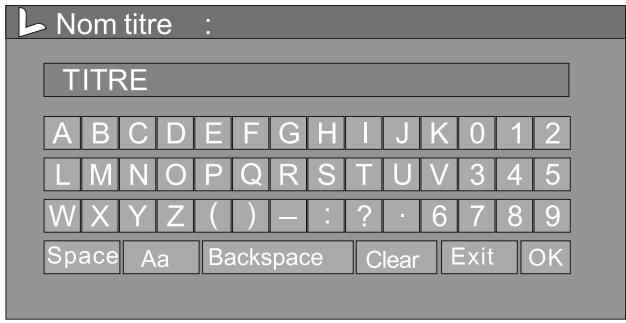
Cette option appelle à l'écran un clavier virtuel. Utilisez ce clavier pour taper le nom du titre, utilisez les flèches pour sélectionner les touches, appuyez sur SELECT pour valider.
Cette fonction n'est pas autorisée si le titre est protégé ou verrouillé.
Espace: Ajoute un espace
Aa : Majuscules
Backspace : Efface le caractère précédent
Clear: Efface tout
Exit: Quitter
OK: Validator
Bloquer
Après avoir sélectionné le programme sur la liste des titres du Disque Dur, pressez la flèche droite pour afficher le menu déroulant. Assurez-vous de bien sélectionner Bloquer (utilisez les touches ▲ et ▼ pour naviguer, si besoin est) puis appuyez sur Select. Lorsque vous verrouillez un programme, le mot de passe de contrôle parental choisi dans le menu Setup sera sélectionné (par défaut la valeur est 3308). Le système demandera alors à l'utilisateur de déverrouiller le programme, avant toute opération de Lecture, Édition ou Copie. Pour assurer le déverrouillage, une fois avoir sélectionné le programme dans la liste des titres HDD, appuyez sur la flèche Right pour afficher le menu déroulant. Assurez-vous de sélectionner Débloquer (utilisez les flèches ▲ et ▼ pour naviguer si nécessaire), puis appuyez sur Select. Le système vous demandera d'entrer le code. Un titre verrouillé présente une icône de verrouillage à côté du pictogramme de titre dans la liste des titres du Disque Dur.
Protection
Ne concerne que la lecture, et non l'édition. Après avoir sélectionné le programme dans la liste des titres du Disque Dur, affichez le menu déroulant en pressant sur la flèche droite. Assurez-vous que le mode Protéger soit bien sélectionné (utilisez les flèches et pour naviguer, si besoin est), puis appuyez sur Select. Lorsque vous protégéz un programme, vous pouvez dire le titre ou le copier sur le DVD mais il ne vous sera pas possible de réaliser une quelconque opération d'édition (partage, segment, changement de pictogramme, effacement). Pour pouvoir enlever la protection, après avoir sélectionné le programme dans la liste des titres, appuyez sur la flèche droite pour appeler le menu déroulant. Vérifiez que Unprotected est bien sélectionné (utilisez les flèches et pour naviguer, si nécessaire) et appuyez sur Select. Un titre protégé est associé à une icône confirmant la protection, située à côté du pictogramme dans la liste des titres HDD.
Fonctionnement du disque
Le fonctionnement du disque concerne toutes les opérations effectuées sur un disque enregistrable placé dans le lecteur, à savoir les informations relatives à la navigation dans le disque, le formatage du disque, l’effacement de certaines données du disque, l’effacement du dernier titre, le paramétrage de la compatibilité et de la protection des données, etc.
Entrer en mode "opération sur disque
Lorsque le système a détecté un disque DVD+R ou DVD+RW dans le lecteur, appuyez sur la touche DISC OPER pour entrer dans ce mode.
Détail du menu
Voici le détail du menu de contrôle dans ce mode : Signification des options du menu :
- Lecture : Lit le contenu du disque courant.
- Effacer disque : efface le disque optique. Une fois l'opération effectuée, l'ensemble du contenu du disque est supprimé. L'index du disque apparaîtra vide à l'écran.
- Renommer le disque : renomme le disque (nom par défaut : MY DVD).
- Enregistrer un nouveau titre : enregistrement d'un nouveau titre. Ajoute un nouveau titre.
- Réécrire le disque: Par cette opération, le système réécrit sur un DVD+RW déjà enregistré.
- Verrouillage du disque : cette fonction empêche tout effacement des données du disque.
Lecture
Renommer Disque
Effacer disque
Enregistrer un nouveau titre
Bloquer Disque
Bloquer Disque
Effacement du disque optique
Cette fonction ne s'applique qu'aux disques DVD+RW. Dans le menu de contrôle de fonctionnement du disque, utilisez les touches
et pour sélectionner l'option d'effacement du disque optique, appuyez sur SELECT pour afficher une boîte de dialogue avec ce message : "Par cette opération, le système efface toutes les données enregistrées sur le disque. Êtes-vous bien certain de pouvoir procéder ainsi ?". Si vous répondez Oui, appuyez sur la touche puis sur SELECT pour valider votre réponse.
Lecture
Renommer disque
Effacer disque
Enregistrer un nouveau titre
Réécrire disque
Bloquer disque
À partir de cet instant, le système commencera l'effacement du disque. Il est possible que l'opération d'effacement du disque prenne un certain temps. Pendant cette opération, ne menez aucune autre action, y compris la mise en stand-by. Quand une telle opération est lancée, elle ne peut être arrêtée en cours. N'éteignez jamais votre appareil durant cette opération sous peine d'endommager votre disque.
Verrouillage / déverrouillage du disque
Cette opération annule la protection d'un disque déjà verrouillé. Cette fonction n'est disponible que pour les disques DVD+RW.
Dans le menu de contrôle du fonctionnement du disque, utilisez les touches et pour sélectionner l'entrée Verrouillage/Déverrouillage du disque, puis appuyez sur SELECT.
Pour vérifier au préalable si un disque est protégé, utilisez la touche DISC OPER de la télécommande. Il n'est pas possible d'enregistrer sur un disque déjà protégé, de l'effacer ou de l'éditer sauf si cette protection est ôtée.
Renommer le disque
Dans le menu de contrôle du disque, utilisez les touches et pour sélectionner la fonction Renommer puis appuyez sur SELECT pour afficher une boîte de dialogue. Sur le clavier virtuel qui apparait, utilisez les flèches directionnelles et la touche SELECT pour saisir les lettres désirées.
Espace : Ajoute un "espace",
Aa: Majuscules,
BkSp : Efface le caractère qui précède,
Clear: Efface tous les caractères,
Exit: Quitter,
OK: Valider.
Lecture
Renommer disque
Effacer disque
Enregistrer un nouveau titre
Réécrire disque
Bloquer disque
Nom du disque
MY DVD




Enregistrer un nouveau titre
Dans le menu de contrôle du disque, utilisez les touches et pour sélectionner la fonction Enregistrer un nouveau titre, appuyez sur SELECT. Le système passera en mode TV. Appuyez sur la touche SOURCE pour commuter vers d'autres sources d'entrée. Appuyez sur REC/OTR pour enregistrer.
DVD +RW
Lecture
Renommer disque
Effacer disque
Enregistrer un nouveau titre
Réécrire disque
Bloquer disque
Ré-écriture du disque
Dans le menu de la barre de contrôle du fonctionnement du disque, utilisez les touches ou pour sélectionner la fonction re-écriture du disque, appuyez sur SELECT et le système passera en mode TV. Vous pouvez aussi commuter vers d'autres sources d'entrée par la touche SOURCE, puis appuyez sur REC/OTR pour commencer l'enregistrement sur les données déjà contenues dans le disque (overwriting).
DVD +RW
Lecture
Renommer disque
Effacer disque
Enregistrer un nouveau titre
Réécrire disque
Bloquer disque
Formatage du disque
Cette fonction n'est disponible que pour les disques DVD+R.
Dans le menu de contrôle du disque, utilisez ou
▼ pour sélectionner l'entrée Finalize (formatage), appuyez sur SELECT pour afficher une boîte de dialogue, dans cette boîte de dialogue sélectionnez OUI et le processus de formatage (non destructif) commence.
DVD +R
Lecture
Renommer
Enregistrer un titre
Finaliser
- Cette opération permet aux disques DVD+R enregistrés de pouvoir être joués sur d'autres lecteurs DVD. Il sera néanmoins impossible de rajouter d'autres données à ces disques.
- Ne débranchez pas l'appareil durant le processus de formatage sous peine d'endommager le disque.
Appuyez sur la touche DISC OPER pour quitter ce mode.
Édition de titre du DVD
Il est possible d'éditer les titres des différents programmes enregistrés.
Entrée en mode d'édition de titre
Insérez un disque et le système passera automatiquement en mode lecture.
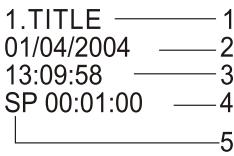
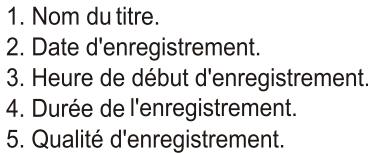
1. Lire le titre. Lire le titre courant. 2. Éditer le titre. Entrer en mode d'édition titre semblable au mode d'édition de chapitrages. 3. Renommer le titre. Opération technique à celle de “Rename disc”. 4. Effacer le titre. Effacer le titre courant. 5. Ré-écriture du titre. Enregistrer un nouveau titre et ré-écrire par-dessus le premier. 6. Ré-écriture du disque. Opération identique à celle de la ré-écriture. 7. Apposition d'un titre. Cette fonction n'est disponible que lorsqu'on édite le dernier titre d'un disque. Ajouter un nouveau titre. Cette opération est identique à celle au chapitre Record a New Title (enregistrement d'un nouveau titre).
Entrer en mode lecture
Appuyez sur la touche DVD de la télécommande et commutez en mode lecture DVD. En mode lecture, l'appareil fonctionne comme un lecteur DVD de très haute qualité. Pour entrer dans ce mode, procédez comme suit :
- Mettez l'appareil en marche puis appuyez sur stand-by/ON pour le faire démarrer. Insérez un disque et le système passera automatiquement en mode lecture.
- Lorsque l'appareil est en cours de fonctionnement, appuyez sur PLAY pour entrer en mode Lecture.
- Lorsque les opérations d'écriture ou d'effacement sont en cours, il est inutile d'agir sur la touche PLAY.
- Lorsqu'il n'y a peu de disque dans le lecteur ou qu'un disque non conforme ou gravement endommagé y est introduit, il est aussi inutile d'actionner la touche PLAY.
Description du menu
- Pendant la lecture du film, le contrôle du système est réalisé grâce aux fonctions du menu ou par les touches. Appuyez 2 fois sur la touche INFO pour visualiser oucher le menu de la barre de contrôle.
En mode STOP, il est inutile d'actionner la touche INFO.
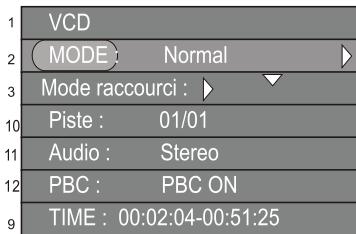
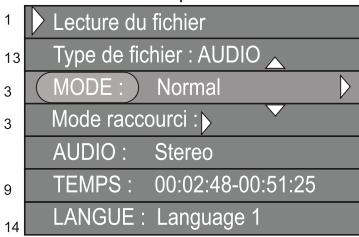
Les copies d’écrans suivantes sont les menus de contrôle respectivement pour les DVD, VCD, CD, MPEG 4, et la musique.
Veuillez toutefois noter qu’il peut y avoir des variations dans le(descriptor/descripteur) des menus en fonction des disques.
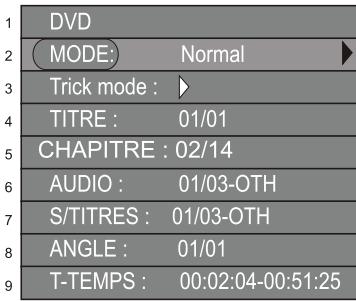
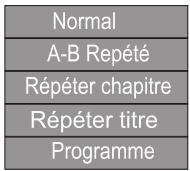
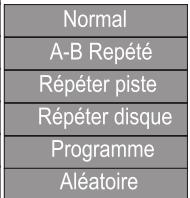
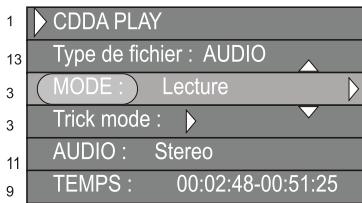
Signification des icônes comme suit : 1. DVD. Cette icône montre le type de disque. 2. MODE. Les options complètent la lecture normale, la répétition A-B, la répétition du chapitre, la répétition du titre, la répétition du disque, la lecture du programme, etc. 3. TRICK. Ces options comprennent les modes Play, Stop, Pre-stop, Pause, FF/FB, Slow, etc. 4. TITRE. Joue le titre du DVD et le nombre total de titres. 5. CHAPITRE. Le chapitre du titre du DVD en lecture et le nombre total des chapitres. 6. AUDIO. Sélectionne le mode AUDIO du DVD. 7. S/TITRES. Sélectionne le sous-titre du DVD. 8. ANGLE. Sélectionne l'angle de prise de vue du DVD. 9. T-TEMPS. Affiche le temps écoulé et le temps restant. 10. PISTE. La piste du VCD/CD choisie et le nombre total de pistes. 11. AUDIO. Sélection du canal lorsqu'un VCD, CD et MUSIQUE sont joués. 12. PBC ON/OFF. Lit le contrôle du menu. Cette fonction n'est disponible que pour la version 2.0 et ultérieures. 13. Type de fichiers. Tels que les fichiers Audio, Photo, Video. 14. LANGUE. Seulement en lecture de MPEG 4; choix de la langue.
Lecture directe
- Appuyez sur la touche OPEN/CLOSE (Ouvrir/Fermer) pour ouvrir le plateau de chargement de disque.
- Insérez un disque.
- Ne pas insérer le disque à l'envers. La partie imprimée du disque doit toujours être au-dessus, l'autre face devant être au-dessous.
Appuyez sur la touche OPEN/CLOSE pour refermer le plateau de chargement. La lecture du disque commence alors.
Entrez le titre avant de lancer la lecture
- Cette fonction n'est disponible que avec les disques DVD. Appuyez sur la touche PROGRAM pour afficher à l'écran les répertoires des titres.
- Servez-vous des flèches directionnelles pour déplacer le curseur jusqu’au titre désiré. Sur certains disques, il vous sera possible de sélectionner directement un titre. Par exemple, pour sélectionner le titre 2, appuyez sur 2, pour sélectionner le titre 20, appuyez sur 20.
- Appuyez sur la touche SELECT pour jouer le titre choisi.
Veuillez toutefois noter qu'il peut y avoir des variations dans les répertoires des disques suivant les DVD.
Il est possible que certains disques DVD n'aient pas de répertoire de titres. Pour de tels disques, il est inutile de presser sur la touche « SELECT »
Entrer dans le menu avant de lancer la lecture
- Appuyez sur la touche "MENU".
Le menu du disque DVD s'affiche à l'écran du téléviseur.
Cette touche permet de lancer la fonction PBC ON/OFF des disques SVCD et VCD.
Sur certains disques, cette fonction n'est qu'au niveau du mode "Pre-stop".
- Pour les disques DVD, appuyez sur les touches directionnelles pour sélectionner un chapitre, pour les disques SVCD et VCD 2.0, appuyez sur la touche numérique pour sélectionner le numéro de la piste.
Sur certains disques, il faudra appuyer sur la touche "SELECT" pour commencer la lecture.
Fin de lecture
- Appuyez sur la touche "STOP". Le système passe en mode "Pré-stop". Dans ce mode, l'appareil sauvegarde le moment exact du film où il a été arrêté. Ceci étant, si vous appuyez maintenant sur la touche "PLAY" ou "RETURN", l'appareil recommencera la lecture à partir du dernier moment lu (pour les titres musicaux, la lecture commencera à partir du début de l'heure "pré-stop" de la piste). Appuyez à nouveau sur la touche "STOP" et le système commutera en mode "Stop".
- Pour ouvrir le plateau de chargement, appuyez sur "OPEN/CLOSE" (Ouvrir/Fermer).
- Sortez le disque
- Appuyez sur la touche "OPEN/CLOSE" pour fermer le plateau de chargement.
- Appuyez sur la touche "stand-by/ON" pour mettre l'appareil en mode "stand-by".
Avertissement
Lorsque le disque n'est pas placé correctement ou qu'il est gravement endommagé, l'écran OSD affichera le message “NO DISC” (pas de disque).
Contrôle du mode lecture
Votre appareil vous offre quatre modes de lecture, à savoir Lecture normale, Répétition de la lecture, Lecture programmée et Lecture aléatoire.
Voici le détaill de ces opérations :
Lecture normale
- Allez dans le menu de contrôle en appuyant deux fois sur la touche INFO.
- Appuyez sur la touche pour sélectionner la première entrée dans la barre de contrôle, "mode Play".
- Appuyez sur les touches ou pour sélectionner le mode Normal play (lecture normale) puis appuyez sur SELECT pour entrer dans ce mode de lecture normale.
- Le fait d'appuyer directement sur la touche PLAY est une autre manière de commencer la
Lire un DVD
| DVD | |
| MODE: Normal | |
| Mode raccourci: | |
| TITRE: 01/01 | |
| CHAPITRE: 02/14 | |
| AUDIO: 01/03-OTH | |
| S/TITRES: 01/03-OTH | |
| ANGLE: 01/01 | |
| T-TEMPS: 00:02:04-00:51:25 |
Répétition de la lecture
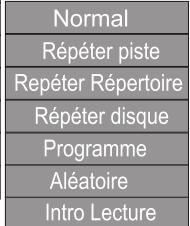
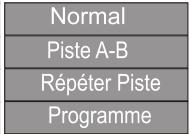
Il existe différents modes de répétition de lecture, à savoir Répétition de titre (seulement en DVD), Répétition chapitre (seulement en DVD), Répétition disque (DVD/SV CD/V CD), Répétition A-B, etc.
- Dans le menu de contrôle de lecture, appuyez sur les touches ou et SELECT pour sélectionner la première fonction, Mode contrôle du mode lecture puis.
- Utilisez les touches ou pour sélectionner une entrée. Appuyez sur la touche SELECT et le système se mettra en route dans le mode de répétition lecture désiré.
- Le fait d'appuyer directement sur la touche REPEAT est une autre manière de répéter l'opération de lecture.
- Lorsque la valeur sélectionnée est Répartition A-B, appuyez sur la touche SELECT et le système vous indiquera que le Point A est besoin. Choisissez maintenant le point suivant. Appuyez sur SELECT de nouveau pour configurer le point suivant, ex Point B. Ceci étant réalisé, le système exé
- Lecture normale
- Repétition A-B
- Répétition chapitre
- Répétition titre
- Répétition disque
- Repétition Piste
- Repétition DIR
- Repétition Programme
- Répétition aléatoire
Lecture programme
Cette fonction permet au système de jouer le titre, le chapitre ou la piste choisi en fonction de vos instructions.
- Sélectionnez "Program" comme mode de lecture puis appuyez sur SELECT.
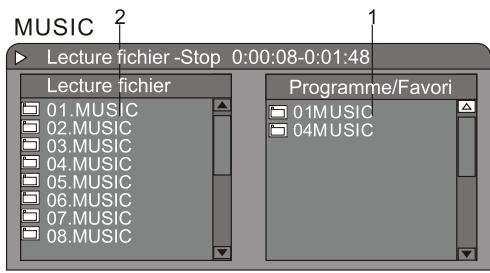
- Appuyez sur les touches ou pour déplacer le curseur horizontalement entre « File » (fichiers) et « Favorite/Program » (programme / favori).
- Appuyez sur les touches ou pour déplacer le curseur verticalement au sein de la boîte de liste définie.
1) Dans cette liste de lecture de programmes, vous pouvez ajouter votre mefavori. 2) Liste du contenu du disque.
- Déplacez le curseur par les flèches au sein de la liste du contenu du disque pour sélectionner votre titre désiré.
- Appuyez sur la touche ADD/CLEAR et votre sélection apparaitra dans la liste des programmes.
Si l'article choisi contient des sous-entrées, tel le titre d'un disque DVD, appuyez sur SELECT pour afficher la liste des sous-ensembles dans la boîte de liste. Lorsque vous avez sélectionné la première entrée de la liste, l'appui sur SELECT restaurera son contenu d'origine. Veuillez vous référer aux images écran ci-dessous pour le détail des opérations.
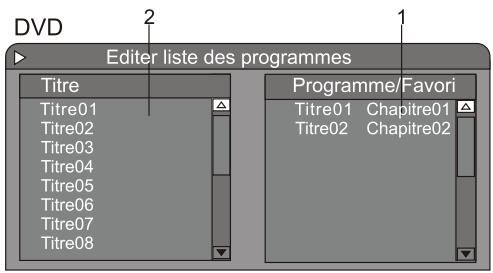
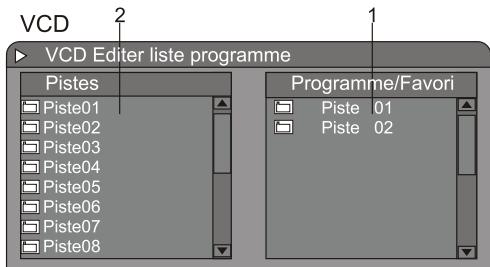
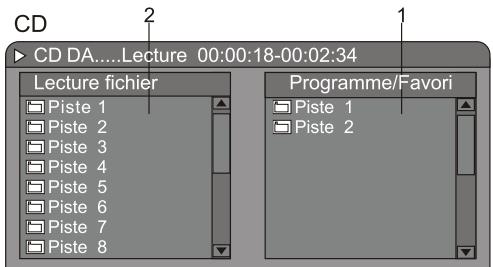
Mode lecture (suite)
- Grâce aux flèches directionnelles, sélectionnez un article dans la liste du programme puis pressez la touche ADD/CLEAR pour l'article.
Après avoir ajouté le contenu dans votre boîte de liste de titres, déplacez le CURSEUR au niveau de cette boîte puis appuyez sur SELECT ou PLAY. Le système jouera alors le contenu en mode lecture normal.
Lecture aléatoire
- Comme mode de contrôle, sur le menu, Sélectionnez Random (aléatoire). Le système commencera alors une lecture aléatoire.
- Sous ce mode, le système jouera les chapitres ou pistes du disque d'une manière aléatoire.
Contrôle du processus de lecture
Dans ce chapitre, nous allons analyser la manière de contrôler le processus de lecture.
Détail du menu
La plus grande partie des opérations de contrôle du processus de lecture peut être réalisée par le menu. Les opérations en sont les suivantes :
- Entrez dans le menu du disque, utilisez les flèches directionnelles pour sélectionner le titre à jour puis appuyez sur SELECT. Aller dans le menu de contrôle en appuyant 2 fois sur la touche INFO. Utilisez les touches pour sélectionner le mode puis la touche.
- Utilisez les flèches pour sélectionner les fonctions que vous souhaitez puis appuyez sur SELECT. Le contrôle du processus offre les fonctions qui suivent. Chacune des fonctions correspond à une opération. Il est possible que certains disques ne puissent proposer toutes ces fonctions.
- Play, FFx2~FFx32 (les chiffres indiquent la vitesse d'avance rapide),
- Stop,
- FBx2~FBx32 (les chiffres indiquent la vitesse de rembobinage rapide). -Pré-stop,
- Ralenti 1/2~ ralenti 1/8 (les fractions indiquent la vitesse de lecture),
- Pause.
| DVD | |
| MODE | Normal |
| Mode raccoucl: | |
| TITRE | 01/01 |
| CHAPITRE | 02/14 |
| AUDIO | 01/03-OTH |
| S/TITRES | 01/01-OTH |
| ANGLE | 01/01 |
| T-TEMPS | 00:02:48-00:51:25 |
Avance rapide
- Appuyez sur la touche "Forward" et le système se positionnera sur le prochain chapitre (DVD) ou sur la prochaine piste (VCD, etc.). La lecture débute. Pour les disques DVD, seule l'opération « Forward » (avance) dans le cadre d'un titre est permise.
- Appuyez sur la touche et le système commencera un défillement de lecture avant très rapide. À chaque pression, la vitesse de défillement augmente. Cette opération est néanmoins impossible pour les disques de musique.
Back play (retour rapide)
- Appuyez sur la touche de la télécommande. Le système revient au chapitre précédent (DVD) ou à la piste précédente (VCD, etc.) puis la lecture début.
- Appuyez sur la touche et le système commencera un défilé en lecture arrêtée rapide. À chaque pression, la vitesse de défilé se réduit graduellement.
Pause/lecture pas à pas
- Pendant la lecture d'un disque, vous avez la possibilité d'appuyer sur PAUSE/STEP. Le système suspendra la lecture.
- Si vous appuyez de nouveau sur PAUSE/STEP, l'image avance d'une seule image.
- En appuyant maintenant sur PLAY, le système reprendra la lecture normale.
Si vous appuyez sur PAUSE/STEP de nouveau lorsque vous lisez des disques CD-DA et de la musique : le système reprend sa lecture normale du disque.
Contrôle du volume
Il vous est possible de contrôler le volume sonore à partir des touches :
- VOL+ pour augmenter le volume.
- VOL - pour diminuer le volume.
Sélection du titre
Fonction disponible uniquement pour les disques DVD.
- Sélectionnez le menu de contrôle de lecture.
- Appuyez sur ou pour désir l'entrée Title (titre) puis appuyez sur SELECT pour entrer en mode input (entrée).
- Grâce aux touches numériques, entrez le numéro du titre que vous voulez sélectionner.
- Appuyez sur SELECT pour jouer le titre choisi.
Sélection du chapitre
- Fonction disponible uniquement pour les disques DVD. Dans le menu de contrôle Lecture, sélectionnez l'entrée Chapter (chapitre).
- Appuyez sur SELECT pour entrer en mode input (entrée).
- Saisissez le numéro du chapitre désiré au moyen des touches numériques.
- Appuyez sur SELECT pour jouer le chapitre choisi.
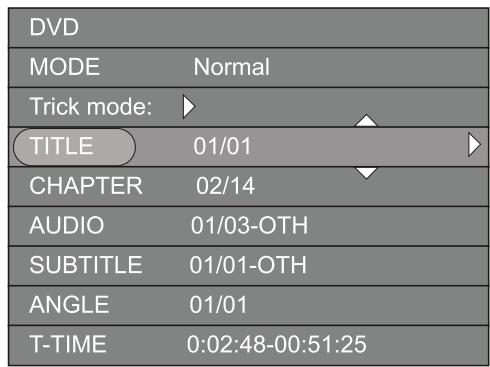
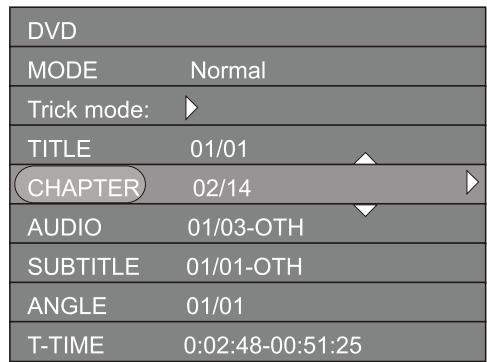
Sélection de piste
Disponible pour les VCD, SVCD, CD, etc. 1. Sélectionnez la piste (TRACK) à jour dans le menu de contrôle de lecture. 2. Appuyez sur la touche SELECT pour passer en saisie. 3. Appuyez sur les touches numériques et saisissez le numéro de la piste. 4. Appuyez sur la touche SELECT pour commencer la lecture.
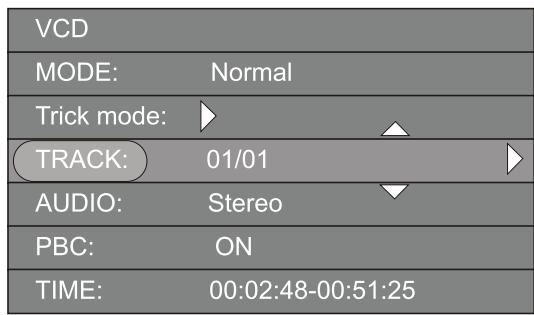
Lorsque le PBC est actif, et s'il s'agit de disques SVCD et VCD, la piste ne peut être sélectionnée. Si vous ne pressez pas la touche SELECT après quelques secondes, le système commence automatiquement la lecture de la piste sélectionnée.
Lecture de piste sélectionnée pour les disques audio ou MPEG4
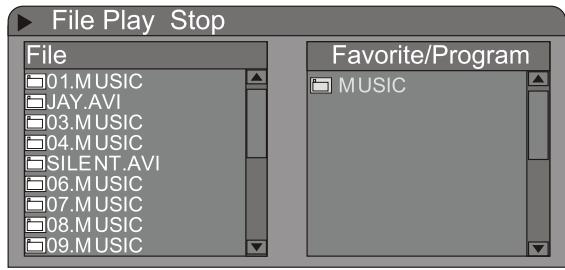
Lorsqu'il s'agit de lire les fichiers audio ou vidéo comme la MUSIQUE ou les MPEG4, vous pouvez sélectionner une piste dans le répertoire du disque et la jouer.
- Appuyez sur les touches ou pour déplacer le curseur vers la boîte du répertoire de disque, comme le montre l'illustration.
- Appuyez sur les touches ou pour sélectionner une piste puis sur la touche SELECT pour commencer la lecture de la piste.
Sélection de l'heure
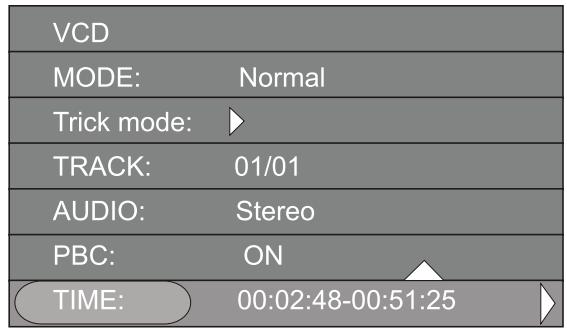
Dans le menu de contrôle de lecture, sélectionnez l'heure (Time).
Le temps affiché sous l'icône est le temps écoulé du chapitre en cours (pour les disques DVD) ou la piste en cours (pour les disques non DVD).
Appuyez sur la touche SELECT pour entrer en mode Edit (Édition).
Entrez le temps en vous servant des touches numériques puis appuyez sur SELECT pour valider. Si le temps saisi est correct (c'est-à-dire si la durée est inférieure à la durée totale du chapitre courant ou de la piste), le système commencera la lecture à partir de l'heure saisie.
Certains disques n'offrent pas cette fonction de sélection du temps. Dans ce cas, l'icône ne peut être sélectionnée.
Si le temps saisi est supérieur à la durée totale du chapitre courant ou du disque, le système ne quittera pas le mode de lecture précédent.
Utilisation du bouton GOTO
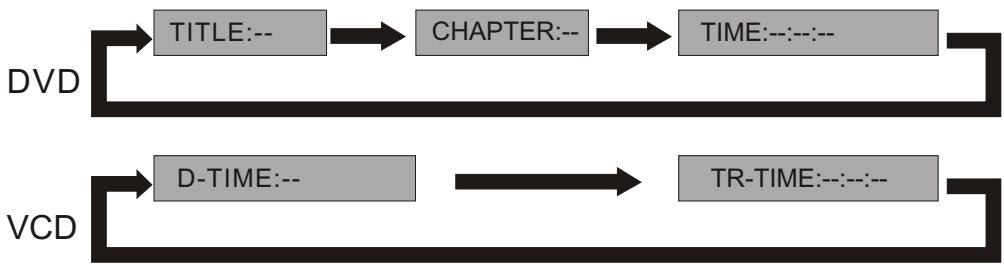
En mode lecture, appuyez sur la touche GOTO pour naviguer à travers les nombreuses options du menu contrôle de lecture.
Vous pouvez utiliser la télécommande pour saisir la fonction correspondante et accéder ainsi directement à l'emplacement désiré.
Voici un exemple de lecture DVD. Le mode opérationnel de lecture VCD est identique à cet exemple. - Il est inutile d'appuyer sur la touche GOTO lorsque vous lisez des disques de musique ou des CD.
Sélection audio
Certains disques DVD proposent plus d'une langue audio. Il vous est possible de sélectionner celle que vous souhaitez écouter.
- Dans le menu de contrôle de lecture, sélectionnez la fonction Audio. À droite, vous pouvez voir un certain nombre de chiffres. Le chiffre de droite est le nombre total de langues disponibles, le chiffre de gauche est le numéro de la langue en cours.
- Appuyez sur SELECT, puis utilisez les flèches ▲ ou ∇ pour sélectionner la fonction Audio. Puis appuyez sur la touche SELECT de la télécommande afin de la valider.
- Cette fonction vous permet de commuter entre des langues différentes par pression directe de la touche AUDIO.
| DVD | |
| MODE | Normal |
| Trick mode: | |
| CHAPTER | 02/14 |
| AUDIO | 01/03-OTH |
| SUBTITLE | 01/01-OTH |
| ANGLE | 01/01 |
| T-TIME | 00:02:48-00:51:25 |
Sélection du canal audio
Cette fonction est disponible pour les disques CD, VCD et musicaux.
- Dans le menu de la barre de contrôle de lecture, appuyez sur les touches ou button pour sélectionner la fonction Audio, appuyez sur la touche SELECT pour valider et entrez en mode saisie.
- Utilisez les touches ou pour sélectionner Stereo, Droit ou Gauche, puis appuyez sur SELECT pour valider.
- Cette fonction vous permet de commuter entre des canaux différents en appuyant directement sur la touche AUDIO.
Sélection des sous-titres
Certains disques DVD peuvent proposer plus d'un sous-titre. Sélectionnez celui de votre choix.
- Dans le menu de la barre de contrôle de lecture, sélectionnez l'entrée sous-titre. À côté apparaissent des chiffres. Celui de droite indique le nombre de titres du disque, celui de gauche est le titre en cours. Lorsque Off apparait, cela signifie que le sous-titre est inactif (off).
- Appuyez sur SELECT pour rendre l'entrée sous-titre disponible.
- Cette fonction est disponible aussi par simple pression de la touche SUBTITLE (sous-titre) de la télécommande.
| DVD | |
| MODE | Normal |
| Trick mode: | |
| TITRE | 01/01 |
| Chapitre | 02/14 |
| AUDIO | 01/03-OTH |
| S/titre | 01/01-OTH |
| ANGLE | 01/01 |
| T-TEMPS | 00:02:48-00:51:25 |
Sur certains disques DVD, les prises de vue sont effectuées simultanément de différents angles. Durant la lecture, il est possible de visionner sous ces différents angles.
- Dans le menu de la barre de contrôle de lecture, positionnez-vous sur "ANGLE" à l'aide des flèches ▲ ou ▼.
- Appuyez sur la touche SELECT pour rendre disponible la sélection d'Angle puis entrez son numéro et validez par la touche SELECT. L'angle sera alors modifié.
| DVD | |
| MODE | Normal |
| Trick mode: | |
| TITRE | 01/01 |
| Chapitre | 02/14 |
| AUDIO | 01/03-OTH |
| S/titre | 01/01-OTH |
| ANGLE | 01/01 |
| T-TEMPS | 00:02:48-00:51:25 |
A droite, figurent des chiffres. Le numéro de droite indique le nombre d'angles de prises de vue enregistrées sur le disque, celui apparaissant à gauche est l'angle en cours.
PCB (valable uniquement pour la version vcd2.0 ou ultérieure)
- Dans le menu de la barre de contrôle de lecture, positionnez-vous sur "PBC" à l'aide des flèches ▲ ou ▼ puis sur SELECT à l'aide de la télécommande.
- Sélectionnez On ou Off à l'aide des flèches ▲ ou ▼ puis appuyez sur SELECT pour activer ou non la fonction PBC. La fonction PBC ainsi nommée indique le mode de lecture du VCD2.0 dans le menu.
| VCD | |
| MODE: | Normal |
| Trick mode: | |
| TRACK: | 01/01 |
| AUDIO: | Stereo |
| PBC: | ON |
| TIME: | 00:02:48-00:51:25 |
Lorsque la fonction PBC est active, le système indique la liste de toutes les pistes. Vous pouvez sélectionner et jouer la piste de votre choix en utilisant les touches numériques de la télécommande.
Quand le PBC est inactif, le système jouera le disque en mode normal.
Tous les disques VCD n'acceptent pas le mode PBC.
En mode lecture, l'appareil offre une fonction zoom (disponible pour les DVD, VCD, DivX et JPEG).
- Lorsque l'appareil est en mode lecture, appuyez sur la touche ZOOM pour grossir l'image de 150% ou 200%.
- Une fois l'image élargie, utilisez les flèches directionnelles ou, ou pour visualiser les différentes parties agrandies de l'image.
Lecture d'un disque USB
Insérez le disque (ou la clé) USB.
L'appareil le détecte automatiquement et affiche pendant une seconde le symbole "USB" dans le coin inférieur droit du téléviseur.
En mode DV, appuyez sur la touche DV ou dans le mode NAVIGATION, sélectionnez USB.
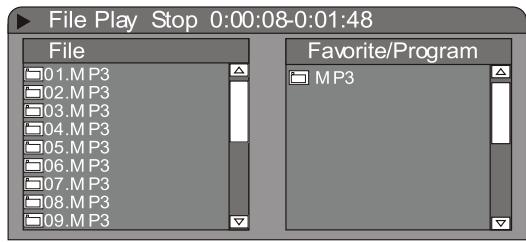
L'appareil identifiera automatiquement les fichiers du disque USB. L'appareil peut jouer les formats suivants :. Mp3,. WMA, *. JPG.
Appuyez sur les touches ▲ ou ▼, puis SELECT pour jouer le titre de votre choix.
Appuyez sur les touches ▲ ou ▼, puis ADD/CLEAR pour sélectionner un Programme de lecture.
- Lorsque l'appareil est en mode de lecture de programme, les fichiers audio et vidéo ne peuvent être programmés simultanément. En d'autres termes, cela signifie que les fichiers vidéo ne peuvent être programmés lors que le programme inclut des fichiers audio.
À la fin de la lecture, vous pouvez retirer le disque USB directement.
- Ne retirez pas le disque lorsqu'il est en cours de lecture.
Lecture du disque dur (HDD)
Appuyez sur la touche HDD de la télécommande ou dans le mode NAVIGATION pour passer en mode lecture HDD.
Pendant la lecture HDD, les touches de la télécommande ci-dessous peuvent être activées :
| Touches | ||
| Lecture | Lecture ou reprise de lecture | Vient après “ Pause” |
| Pause | Pause ou saut | Retour à la liste des titres. Idem que “Return”. |
| Stop | Stop | Retour à la liste des titres. Idem que “Stop” |
| Retour | Retour | |
| Avance | Avance rapide x4, 8, 32 | |
| Lent | Avance lente x1/2,1/4,1/8 | |
| Prochain | Saute le chapitre précédent | |
| Précédent | Saute le chapitre précédent | |
| Affichage | Affiche l'information OSD et l'aide en ligne | Après plusieurs pressions, navigue entre: Progress bar->ajoute un texte d'aide ( et compas dynamique) ->ajoute information du titre (au niveau supérieur)->pas de recouvrement. |
| Répétition | Répète le titre | |
| Droit | Saute | S'incrémente d'un pallier toutes les 30 secondes. |
| Gauche | Lecture à nouveau | Recule d'un pallier toutes les 10 secondes. |
| HDD | Liste des titres HDD | |
| DVD | Manipulation du disque optique | |
| Lecture retardé | Décalage de temps | Appuyez aussi sur Monitor pour enregistrer à partir d'autres sources que le moniteur TV . |
| Minuterie | Programmation de l'enregistrement | |
| USB | Mode USB | Visionneuse de diaporama. Ou archivage de l'USB vers le DVD. |
| ZOOM | ZOOM | Voir les détails ci-dessous |
| Goto.Num (0-9) | Recherche de l'heure | Sélectionnez la touche Goto puis l'heure par les touches numériques ( 0-9). |
La fonction zoom vous permet d'agrandir une image-écran de votre téléviseur puis de vous focaliser sur certaines parties de celle-ci en actionnant le zoom. Il existe deux possibilités de zoom (1.5x, 2.0x) qui apparaissent à l'écran.
En mode pause, appuyez sur la touche ZOOM pour agrandir l'image-écran à la taille 1.5x. Utilisez la touche CURSOR pour sélectionner la partie de l'image sur laquelle vous pouvez zoomer.
Appuyez de nouveau sur la touche ZOOM pour agrandir l'image-écran à la taille 2.0x.
Appuyez de nouveau sur la touche ZOOM pour revenir à la taille normale de l'image.
Lorsque l'appareil est mis en marche, le mode Time shifting commence automatiquement. Le Time shifting permet de marquer une pause pouvant aller jusqu'à 60 minutes durant la diffusion en direct du programme. À tout moment, il est possible de reprendre la lecture du programme à partir du moment de la pause. Appuyez sur Pause pour marquer une pause dans le visionnage puis sur PLAY (lecture) pour recommencer la lecture sur le moniteur TV.


| Télécommande | Affichage écran |
| Display / Affichage (Une pression) | Zone mémoire Time shifting (décalage de temps).Heure de lecture courante, heures d'enregistrement, heuresHeure d'enregistrement moins 1 heures, mode trick, mode économique,Information Canal / SourceIndicateur de doublage (si le doublage est en cours)voir le chapitre Time shifting. |
| Display / Affichage (2 pressions) | Information relative à la navigation et fonction"Hot keys"(fonctions pré-programmées) |
| Display / Affichage (3 pressions) | Efface toutaffichage écran. |
Il vous est possible de naviguer en Time Shifting et de contrôler la sortie audio en utilisant les fonctions de la télécommande suivante :
| Fonctions | Résultats | Note |
| CH+/- | Changement de canal | Note : par défaut, le changement du canal effacera tous les enregistements en Time Shifting du canal en cours. Cette option peut être reconfigurée dans le menu Setup->HDD->Time shift Buffer(zone mémoire)->Preserve. |
| 0-9 | Change de canal | |
| FF | Avance rapide. Appuyez pour passer aux vitesses de 4,8,32x . | |
| Slow | Avance lente. Appuyez pour passer aux vitesses de 1/2, ¼ ou1/8x. | |
| Replay | Saut arrêté de 10 secondes. | ( touche-flché de gauche) |
| Skip | Saut avant de 30 secondes. | (touche-flché de droite) Maintenez pressée la touche droite pendant 2 secondes. Il en résultat un saut à la fin de la zone tampon (enregistrement en direct). |
| VOL+/- | Diminution / augmentation du volume. |
Note : lorsque vous changez la source d'entrée vidéo et que celle-ci est différente (entre NTSC et PAL), la zone mémoire Time shifting sera effacée.
Durant le mode Time shifting, une icône d'enregistrement programmé (Timer) peut apparaître.
Time shifting est enregistré dans une zone mémoire qui contient 60 minutes d'enregistrement. Une fois les 60 minutes passées, la zone mémoire commencera à réécrire sur le début de l'enregistrement. Dans le cas où vous souhaitez conserver l'enregistrement vidéo enregistré dans la zone mémoire, il vous faudra la sauvegarder intégralement.
Pour pouvoir sauvegarder la zone mémoire du Time Shifting, deux options sont possibles :
Option de sauvegarde N°1 : Alors que vous visionnez un programme, appuyez sur REC. La sauvegarde de la partie que vous visionnez sera sauvegardée. Vous pouvez poursuivre la navigation vers l'avant. Durant l'opération de sauvegarde, vous pouvez augmenter la longueur du programme que vous êtes en train de sauvegarder de 30 minutes à un maximum de 3 heures par simple pression de la touche Rec. Appuyez sur STOP pour terminer la fin de l'opération de sauvegarde. La portion de la zone mémoire du Time Shifting sauvegardée sera colorée en rouge.
Sauvegarde dans la zone mémoire du Time Shifting
Lorsque vous appuyez sur Stop, le programme sauvegardé est terminé de la zone mémoire du Time Shifting.
Lorsque vous êtes en mode Time Shifting, vous pouvez utiliser les touches suivantes pour réaliser d'autres opérations
| Touche | Résultat | Note |
| HDD | Liste les titres HDD | (l'enregistrement continue) |
| DVD | DVD | (l'enregistrement continue à moins que vous ne souhaitiez enregistrer en DVD). |
| USB | USB | Lecture du diaporama depuis l'appareil USB ou copie effectuee de l'USB vers le DVD (l'enregistrement continue). |
| Display | Affiche les informations | (l'enregistrement continue) |
| Eject Key | Oùvre /ferme le plateau de chargement | (l'enregistrement continue) |
| Power Key | Eteint l'appareil | |
| Setup | Affiche le menu Setup | ( l'enregistrement continue) |
| Timer | Affiche le menu Timer (minuterie) | ( l'enregistrement continue) |
| Monitor | Change la source videoo | |
| PS/IS | Commute le mode de source videoo en scan Interlaced / Progressive ( ) |
1. Logiciels
Audio Gordian Knot : www.autogk.net
Il permet de créer des DivX à partir des DVD transférés sur le disque dur de votre ordinateur.
DR DivX: www.divx.com
C'est le logiciel officiel de Divx Networks pour ripper vos DVD.
Codec DivX: www.divx.com
C'est le logiciel officiel de Divx Networks pour télécharger le codec officiel.
Virtual Dub et Nandub: www.virtualdub.org et www.cdub.soundforge.net
Ils permettent d'encoder et de retoucher ou couper les séquences d'un DivX.
Gspot et Avi Info: www.headbands.com/gspot et www.divxdigest.com
Ils permettent d'identifier le format des DivX et les codecs utilisés.
Divx Video Duplicator 2 : www.absoft.com
Un logiciel payant de référence.
2. Liens internet
Il permet de télécharger des sous-titres à intégrer à vos DivX.
Un pack regroupant de nombreux codecs.
Ce sont de nombreux utilisateurs Divx.
3. Sites internet
www. divx. com
www. xvid. com
Mise à jour du firmware
Un firmware est un logiciel intégré à votre lecteur/graveur DVD-DIVX qui intègre entre autres les codecs permettant de décoder tel ou tel type de fichier.
Nous mettons régulièrement des mises à jour du firmware sur notre site Internet: www.peekton.com.
Merci de respecter les procédures de mise à jour jointes au firmware, sinon vous risquez d'endommager votre appareil et de perdre sa garantie.
Les mises à jour proposées concernent principalement la correction de bugs de fonctionnement de l'appareil ainsi que des upgrades de codecs si ces derniers apportent une amélioration technique ou si une demande importante est constatée sur notre HotLine.
Il n'est pas toujours possible d'inverser de nouveaux types de codecs qui demandent une place importante en stockage sur la RAM et la FLASH de votre appareil.
Il est important de tenir compte du fait que certaines mises à jour peuvent rendre la lecture d'anciens formats instable.
| Code | Language Name |
| 6565 | Afar |
| 6566 | Abkhazian |
| 6570 | Afrikaans |
| 6577 | Ameharic |
| 6582 | Arabic |
| 6583 | Assamese |
| 6588 | Aymara |
| 6590 | Azerbaijani |
| 6665 | Bashkir |
| 6669 | Byelorussian |
| 6671 | Bulgarian |
| 6672 | Bihari |
| 6678 | Bengali;Bangla |
| 6679 | Tibetan |
| 6682 | Breton |
| 6765 | Catalan |
| 6779 | Corsican |
| 6783 | Czech |
| 6789 | Welsh |
| 6865 | Danish |
| 6869 | German |
| 6890 | Bhutani |
| 6976 | Greek |
| 6978 | English |
| 6979 | Esperanto |
| 6983 | Spanish |
| 6984 | Estonian |
| 6985 | Basque |
| 7065 | Persian |
| 7073 | Finnish |
| 7074 | Fiji |
| 7079 | Faroese |
| 7082 | French |
| 7089 | Frisian |
| 7165 | Irish |
| 7168 | Scotts Gaelic |
| 7176 | Galician |
| 7178 | Guarani |
| 7185 | Gujarati |
| 7265 | Hausa |
| 7273 | Hindi |
| 7282 | Croatian |
| Code | Language Name |
| 7285 | Hungarian |
| 7289 | Armenian |
| 7365 | Interlingua |
| 7378 | Indonesian |
| 7383 | Icelandic |
| 7384 | I Italian |
| 7387 | Hebrew |
| 7465 | Japanese |
| 7473 | Yiddish |
| 7487 | Javanese |
| 7565 | Georgian |
| 7575 | Kazakh |
| 7576 | Greenlandic |
| 7577 | Cambodian |
| 7578 | Kannada |
| 7579 | Korean |
| 7583 | Kashmiri |
| 7585 | Kurdish |
| 7589 | Kirghiz |
| 7665 | Latin |
| 7678 | Lingala |
| 7679 | Laothian |
| 7684 | Lithuanian |
| 7686 | Latvian, Lettish |
| 7771 | Malagasy |
| 7773 | Maori |
| 7775 | Macedonian |
| 7776 | Malayalam |
| 7778 | Mongolian |
| 7779 | Moldavian |
| 7782 | Marathi |
| 7783 | Malay |
| 7784 | Maltese |
| 7789 | Burmese |
| 7865 | Nauru |
| 7869 | Nepali |
| 7876 | Dutch |
| 7879 | Norwegian |
| 7982 | Oriya |
| 8065 | Panjabi |
| 8076 | Polish |
| 8083 | Pashto,Pushto |
| Code | Language Name |
| 8084 | Portuguese |
| 8185 | Quechua |
| 8277 | Rhaeto-Romance |
| 8279 | Romanian |
| 8285 | Russian |
| 8365 | Sanskrit |
| 8368 | Sindhi |
| 8372 | Serbo-Croatian |
| 8373 | Singhalese |
| 8375 | Slovak |
| 8376 | Slovenian |
| 8377 | Samoan |
| 8378 | Shona |
| 8379 | Somali |
| 8381 | Albanian |
| 8382 | Serbian |
| 8385 | Sundanese |
| 8386 | Swedish |
| 8387 | Swahili |
| 8465 | Tamil |
| 8469 | Telugu |
| 8471 | Tajik |
| 8472 | Thai |
| 8473 | Tigrinya |
| 8475 | Turkmen |
| 8476 | Tagalog |
| 8479 | Tonga |
| 8482 | Turkish |
| 8484 | Tatar |
| 8487 | Twi |
| 8575 | Ukrainian |
| 8582 | Urdu |
| 8590 | Uzbek |
| 8673 | Vietnamese |
| 8679 | Volapuk |
| 8779 | Wolof |
| 8872 | Xhosa |
| 8979 | Yoruba |
| 9072 | Chinese |
| 9085 | Zulu |