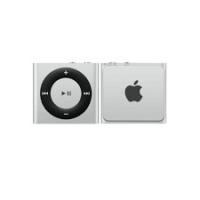
NEW SHUFFLE 2GO NOIR - Lecteur mp3 APPLE - Notice d'utilisation et mode d'emploi gratuit
Retrouvez gratuitement la notice de l'appareil NEW SHUFFLE 2GO NOIR APPLE au format PDF.


| Type de produit | Lecteur MP3 portable avec mémoire flash |
| Capacité de stockage | 2 Go |
| Connectique | Prise casque 3,5 mm, connecteur USB 2.0 (câble fourni) |
| Autonomie | Jusqu'à 15 heures de lecture audio |
| Temps de charge | Environ 3 heures pour une charge complète |
| Dimensions (L x l x H) | 29,0 x 27,3 x 8,4 mm |
| Poids | 12,5 g |
| Fonctions principales | Lecture audio (AAC, MP3, Apple Lossless, WAV, AIFF, Audible), VoiceOver (annonce vocale des titres, artistes et listes de lecture), lecture aléatoire/séquentielle, verrouillage des boutons, gestion manuelle ou automatique de la musique via iTunes |
| Accessoires inclus | Écouteurs Apple, câble USB pour iPod shuffle |
| Sécurité | Respecter les consignes d'audition (éviter l'écoute prolongée à volume élevé), ne pas ouvrir l'appareil, batterie interne non remplaçable par l'utilisateur |
| Entretien et nettoyage | Débrancher et éteindre avant nettoyage ; utiliser un chiffon doux légèrement humide et non pelucheux ; éviter l'humidité dans les orifices |
| Pièces détachées et réparabilité | Batterie remplaçable uniquement par Apple ou un centre agréé ; aucune pièce réparable par l'utilisateur |
| Compatibilité logicielle | Nécessite iTunes 10.7 ou ultérieur sur Mac OS X 10.6.8+ ou Windows Vista/XP SP3+ |
FOIRE AUX QUESTIONS - NEW SHUFFLE 2GO NOIR APPLE
Questions des utilisateurs sur NEW SHUFFLE 2GO NOIR APPLE
0 question sur cet appareil. Repondez a celles que vous connaissez ou posez la votre.
Poser une nouvelle question sur cet appareil
Téléchargez la notice de votre Lecteur mp3 au format PDF gratuitement ! Retrouvez votre notice NEW SHUFFLE 2GO NOIR - APPLE et reprennez votre appareil électronique en main. Sur cette page sont publiés tous les documents nécessaires à l'utilisation de votre appareil NEW SHUFFLE 2GO NOIR de la marque APPLE.
MODE D'EMPLOI NEW SHUFFLE 2GO NOIR APPLE
Guide de l'utilisateur
Table des matières
3 Chapitre 1 : À propos de l'iPod shuffle
3 Nouveautés de l'IPod shuffle
4 Chapitre 2 : Notions élémentaires de l'iPod shuffle
4 Vue d'ensemble de l'iPod shuffle
5 Utilisation des commandes de l'iPod shuffle
6 Connexion et déconnexion de l'iPod shuffle
7 À propos de la batterie de l'iPod shuffle
9 Chapitre 3 : Configuration de l'iPod shuffle
9 À propos d'IiTunes
10 Configuration de votre bibliothèque iTunes
11 Organisation de votre musique
12 Première connexion de l'iPod shuffle à un ordinateur
12 Ajout de musique à l'iPod shuffle
18 Chapitre 4: Écouter de la musique
18 Lire de la musique
19 Utilisation de VoiceOver
21 Lecture des pistes au même volume
22 Définition d'un volume maximum
23 Verrouillage et déverrouillage des boutons de l'iPod shuffle
24 Chapitre 5 : Stockage de fichiers sur l'iPod shuffle
24 Utilisation de l'iPod shuffle comme disque dur
26 Chapitre 6: Conseils et dépannage
28 Mise à jour et restauration du logiciel de l'iPod shuffle
30 Chapitre 7: Sécurité et manipulation
30 Informations importantes relatives à la sécurité
31 Informations importantes concernant la manipulation
32 Chapitre 8 : En savoir plus, service et assistance
33 Regulatory Compliance Information
À propos de l'iPod shuffle
Nous vous félicitons pour l'achat de votre iPod shuffle.

AVERTISSEMENT: Afin d'éviter toute blessure, lisez Chapitre 7, Sécurité et manipulation, à la page 30 avant d'utiliser l'iPod shuffle.
Pour utiliser l'iPod shuffle, vous devez au préalable charger des morceaux et autres fjichiers audio sur votre ordinateur, puis les synchroniser avec l'iPod shuffle.
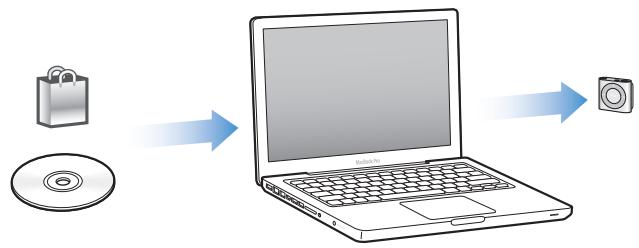
Utilisez I'Pod shuffle pour :
- synchroniser des morceaux et des listedes de lecture en vue de les écouter lorsque vous étés en déplacement;
- écouter des podcasts, sorte d'émissions téléchargeables de type radiophonique, proposés sur Internet;
- écouter des livres audio achetés dans l'iTunes Store ou sur audible.com ;
- stocker ou sauvégarder des fichiers et d'autres données en utilisant l'iPod shuffle comme disque dur.
Nouveautés de l'iPod shuffle
- Un bouton VoiceOver quiannounce le titre des morceaux et le nom des artistes, vous permet de basculer entre listes de lecture et indique l'etat de la batterie.
- Commandes faciles et intuitives
- Synchronisation de mix Genius.
- Synchronisation de collections iTunes U
Gestion des limites de volume de I'UE
Notions élémentaires de l'iPod shuffle
2
Lisez ce chapitre pour découvert les fonctionnalités de l'iPod shuffle, l'utilisation de ses commandes, et plus encore.
Le coffret de votre iPod shuffle comprend l'iPod shuffle lui-même, des écouteurs Apple et un cable USB permettant de connecter votre appareil à l'ordinateur.
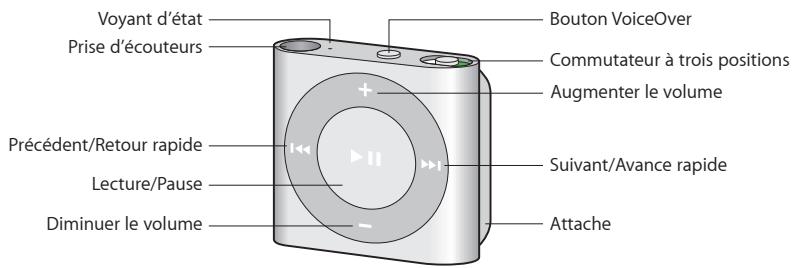
Vue d'ensemble de l'iPod shuffle
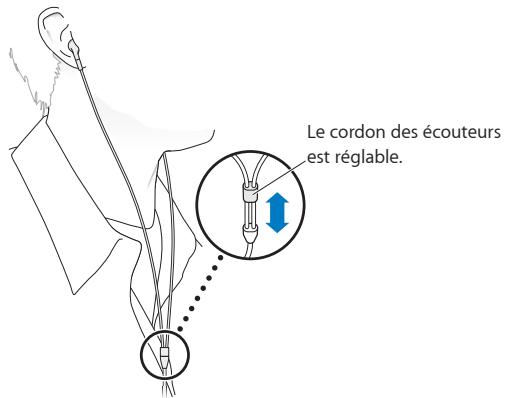
Pour utiliser les écouteurs Apple :
- Connectez les écouteurs à la prise casque de l'iPod shuffle, puis placez-les dans vos oreilles comme illustré.
AVERTISSEMENT: Avant d'utiliser l'iPod shuffle, lisez toutes les consignes de sécurité de la section Informations importantes relatives à la sécurité à la page 30 pour savoir comment éviter toute perte d'audition.
Vous ave la possibilité d'acheter d'autres accessoires, comme les écouteurs Apple EarPods avec télécommande et micro ou les écouteurs Apple In-Ear avec télécommande et micro, sur www.apple.com/fr/ipodstore. Le microphone n'est pas géré sur l'iPod shuffle.
Utilisation des commandes de l'iPod shuffle
Les commandes frontales, le bouton VoiceOver et le commutateur à trois positions facilitent la lecture de morceaux, de livres audio, de podcasts audio et de collections iTunes U sur l'iPod shuffle.
| Pour | Procedez ainsi |
| Allumer ou éteindre l'iPod shuffle | Faites glisser le commutateur à trois positions (la partie verte du commutateur indique que l'iPod shuffle est allumé). |
| Lecture ou pause | Appuyez sur Lecture/Pause (▶). |
| Augmenter ou diminuer le volume | Appuyez sur Augmenter le volume (+) ou Diminuer le volume (-). Appuyez sur les boutons et maintenance-les enforcés pour augmenter ou réduire rapidement le volume. |
| Définir l'ordre de lecture | Faites glisser le commutateur à trois positions pour lancer la lecture séquentielle (◇) ou aléatoire (◇). |
| Passer à la piste suivante | Appuyez sur Suivant/Avance rapide (▶). |
| Revenir à la piste précédente | Appuyez sur Précédent/Retour rapide (▶) dans les 6 premières secondes de la piste. Àpès 6 secondes, appuyez sur Précédent/Retour rapide (◇) pour recommencer la piste en cours de lecture. |
| Avance rapide | Appuyez et maintenez enforcé Suivant/Avance rapide (▶). |
| Retour rapide | Appuyez et maintenez enforcé Précédent/Retour rapide (◇). |
| Entendre le titre du morceau et le nom de l'artiste | Appuyez sur le bouton VoiceOver (○). |
| Entendre un menu des listedes de lecture parmi lesquellesCHOISIR | Appuyez sur le bouton VoiceOver (○) et maintenez-le enforcé. Appuyez sur Suivant/Avance rapide (▶) ou sur Précédent/Retour rapide (◇) pour faire défilier le menu des listedes de lecture. Appuyez sur le bouton VoiceOver (○) ou sur Lecture/Pause (▶) pour selectionner une listede lecture. Appuyez à nouveau sur le bouton VoiceOver (○) et maintenez-le enforcé pour quitter sans effectuer de selection. |
| Verrouiller les boutons de l'iPod shuffle (pour ne pas les activer par mégarde) | Maintenez enforcé le bouton Lecture/Pause (▶) jusqu'à ce que le voyant d'état clignote trois fois en orange.Répétez l'opération pour déverrouiller les boutons. |
| Réinitialiser l'iPod shuffle (si l'iPod shuffle ne répond pas ou que levoyant d'état s'allume en rouge) | Éteignez l'iPod shuffle,attendez 10 secondes,puis rallumeze-le. |
| Rechercher le nombre de série de l'iPod shuffle | Regardez sous l'attache de l'iPod shuffle. Sur iTunes, vous pouvez également selectionner l'iPod shuffle dans la liste des appareils (lorsque l'iPod shuffle est connecté à l'ordinateur), puis cliquer sur Résumé. |
Connexion et déconnexion de l'iPod shuffle
Connectez l'iPod shuffle à votre ordinateur pour synchroniser des morceaux et autres fichiers audio, mais aussi pour recharger sa batterie. Déconnectez l'iPod shuffle lorsque vous avez terminé.
Important: Pour connecter l'iPod shuffle à votre ordinateur, utilisez uniquement le cable USB fourni avec votre apparéil, ou le cable USB pour iPod shuffle vendu séparément sur www.apple.com/fr/ipodstore.
Connexion de l'iPod shuffle
Pour connecter l'iPod shuffle à votre ordinateur :
- Connectez une extrémité du cable USB fourni à la prise casque de l'iPod shuffle et l'autre à un port USB 2.0 à force alimentation de votre ordinateur.
Remarque: Ne connectez pas l'iPod shuffle à un port USB de votre clavier pour le recharger.
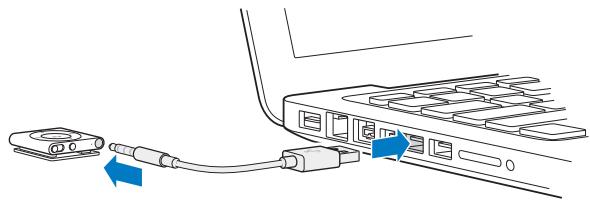
La première fois que vous connectez l'iPod shuffle à votre ordinateur, iTunes vous aide à configurer votre apparéil et à le synchroniser avec votre bibliothèque iTunes. Par défaut, iTunes synchronise automatiquement les morceaux sur l'iPod shuffle lorsque vous le connectez à votre ordinateur. Vous pouvez synchroniser des morceaux pendant que la batterie se recharge.
Si vous connectez l'iPod shuffle à un autre ordinateur et que l'iPod shuffle est configuré pour synchroniser la musique automatiquement, iTunes vous demande de confirmer la synchronisation. Si vous cliquez sur Oui, les morceaux et autres fischiers audio se trouvant déjà sur l'iPod shuffle sont alors effacés et replacés par les morceaux et les fischiers audio se trouvant sur l'ordinateur auquel est connecté l'iPod shuffle. Pour plus d'informations sur l'ajout de musique sur l'iPod shuffle ou l'utilisation de l'iPod shuffle avec plusieurs ordinateurs, consultez Chapitre 4, Écouter de la musique, à la page 18.
Déconnexion de l'iPod shuffle
Il est important de ne pas déconnecter l'iPod shuffle de votre ordinateur lorsque des fischiers audio sont en cours de synchronisation ou que l'iPod shuffle est utilisé comme disque dur. Vous pouvez déconnecter l'iPod shuffle si levoyant d'etat ne clignote pas en orange ou si le message « OK pour déconnecter » s'affiche en haut de la fenêtre iTunes.
Important: Si le message « Ne pas déconnecter » s'affiche sur iTunes ou que levoyant d'etat de l'iPod shuffle clignote en orange, vous doivent ejecter ce dernier avant de le déconnecter. Ne pas suivre ces indications peut entrainer la déterioration de fichiers sur l'iPod shuffle et vous obligier à le restaurer depuis iTunes. Pour plus d'informations sur la restauration, consultez Mise à jour et restauturation du logiciel de l'iPod shuffle à la page 28.
Si vous activez le mode disque de l'iPod shuffle (voir Utilisation de l'iPod shuffle comme disque dur à la page 24), vous devrez toujours ejecter l'iPod shuffle avant de le déconnecter.
Pour ejecter I'iPod shuffle :
Sur iTunes, cliquez sur le bouton Ejecter ( ) situé a cote de l'iPod shuffle dans la liste des appareils.
Si vous utilisez un Mac, vous pouvez également ejecter l'iPod shuffle en faisant glisser son icone du bureau vers la corbeille.
Si vous ordinateur est un PC sous Windows, vous pouvez également ejecter l'iPod shuffle via Poste de travail, ou en cliquant sur l'icone « Retirer le périphérique en toute sécurité » de la barre d'état système de Windows puis en selectionnant votre iPod shuffle.
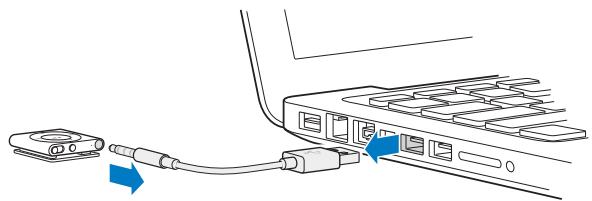
Pour déconnecter l'iPod shuffle :
- Déconnectez le cable USB de l'iPod shuffle et de l'ordinateur.
À propos de la batterie de l'iPod shuffle
L'IPod shuffle dispose d'une batterie interne rechargeable qui ne doit etre remplacée que par un Centre de Services Agreeé Apple.
Lors de la première utilisation de l'iPod shuffle, rechargez entièrement sa batterie pendant environ trois heures afin de bénéficier d'un résultat optimal. Il faut environ deux heures pour recharger la batterie à 80% , et trois heures pour la recharger complètement. Si l'iPod shuffle n'a pas été utilisé pendant un certain temps, il peut être nécessaire de recharger sa batterie.
Voussouspoucez synchroniser de la musique pendant que la batterie se recharge.Vous pouze déconnecter et utiliser l'iPod shuffle meme s'il n'est pas complètement rechargé.
Recharge de la batterie de l'iPod shuffle
Vou puez recharger la batterie de l'iPod shuffle de deux façon :
- Connectez l'iPod shuffle à votre ordinateur.
- Utilisez l'adaptateur secteur USB Apple (vendu séparément).
Pour recharger la batterie via votre ordinateur :
- Connectez l'iPod shuffle à l'un des ports USB 2.0 à force alimentation de votre ordinateur à l'aide du cable USB pour iPod shuffle fourni. L'ordinateur doit être allumé mais pas en mode de suspension d'activité (certains modèles de Mac peuvent toutefois recharger l'iPod shuffle sans quitter ce mode).
Le voyant d'etat de l'iPod shuffle reste orange pendant la charge de la batterie. Une fois la batterie complètement rechargée, le voyage passé au vert. Sur iTunes, l'icone de batterie située à cotoé du nom de votre iPod shuffle indique son état. Cette icône signale un boulon s'éclaircissant lorsque la batterie est en phase de recharge et une prise de courant une fois la batterie entièrement rechargée.
Si vous utilisez l'iPod shuffle comme disque dur ou que vous procedez à sa synchronisation avec iTunes, le voyant d'etat clignote en orange pour vous indiquer que vous devez ejecter l'iPod shuffle avant de le déconnecter. Dans ce cas, votre batterie peut être toujours en phase de recharge, ou entièrement rechargée.
Si levoyant d'etat ne s'allume pas, il est possible que l'iPod shuffle ne soit pas connecté à un port USB 2.0 à forté alimentation. Essayez de le connecter à un autre port USB 2.0 de votre ordinateur.
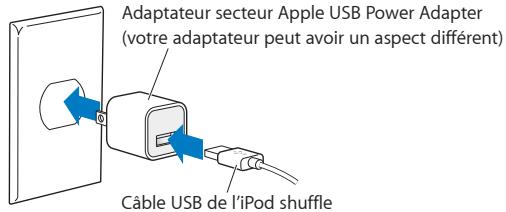
Si vous souhaitez recharger la batterie sans passer par votre ordinateur, vous pouvez connecter l'iPod shuffle à un adaptateur secteur USB Apple, disponible séparément. Pour acheter des accessoires destinés à l'iPod shuffle, rendez-vous sur www.apple.com/fr/ipodstore.
Pour recharger la batterie à l'aide de l'adaptateur secteur Apple USB Power Adapter :
1 Connectez le cable USB iPod shuffle fourni à l'adaptateur secteur, puis connectez l'autre extrémité à l'iPod shuffle.
2 Connectez l'adaptateur secteur à une prise de courant en état de fonctionnement.
AVERTISSEMENT: Lizez toutes les informations de sécurité et de manipulation relatives à la charge de l'iPod shuffle dans Chapitre 7, Sécurité et manipulation, à la page 30.
Les batteries rechargeables ont un nombre limite de cycles de recharge. La durée de vie de la batterie et le nombre de cycles de recharge varient en fonction de l'utilisation et des régages de l'iPod. Pour plus d'informations, consultez le site www.apple.com/fr/batteries.
Vérification de l'etat de la batterie
Vouss pouvez vérifier l'etat de la batterie de l'iPod shuffle, qu'il soit connecté à votre ordinateur ou non. Levoyant d'etat vous indique le niveau de charge approximatif de la batterie.
Si l'iPod shuffle est allumé sans être connecté à un ordinateur, vous pouvez utiliser VoiceOver pour entendre l'état de la batterie en appuyant deux fois sur le bouton VoiceOver (□).
| Voyant d'etat une fois déconnecté | Message VoiceOver | |
| Vert continu | Charge correcte | « Batterie pleine » ou « Batterie à 75 % » ou « Batterie à 50% » |
| Orange continu | Charge faible | « Batterie à 25% » |
| Rouge continu | Charge très faible | « Batterie vide » |
Voyant d'etat une fois connecté à un ordinateur
| Vert continu | Entitérement rechargé |
| Orange continu | Recharge en cours |
| Orange clignotant | Ne pas déconnecter (iTunes est en cours de synchronisation ou l'iPod shuffle est activé en mode disque); il se peut que l'appareil soit toujours en phase de recharge ou entitérement rechargé. |
Configuration de l'iPod shuffle
Utilisez iTunes sur votre ordinateur afin de configurer l'iPod shuffle pour la lecture de musique et d'autres contenus audio. Connectez ensuite l'iPod shuffle à votre ordinateur et synchronisé-le avec votre bibliothèque iTunes.
Lisez ce qui suit pour en savoir plus sur l'utilisation de l'iPod shuffle, notamment sur :
- le transfert de musique à partir de votre collection de CD, votre disque dur ou l'iTunes Store (qui fait partie d'iTunes et n'est disponible que dans certains pays) vers l'application iTunes de votre ordinateur;
- l'organisation de votre musique et des autres fichiers audio en liste de lectures ;
- la synchronisation avec l'iPod shuffle de morceaux, livres audio, podcasts audio et collections iTunes U de votre bibliothèque iTunes ;
- l'écoute de musique ou de tout autre fichier audio lorsque vous étés en déplacement.
À propos d'iTunes
iTunes est l'application gratuite qui vous permet de configurer, d'organiser et deGERER le contenu de votre iPod shuffle. Vous pouvez l'utiliser pour synchroniser de la musique, des livres audio et des podcasts audio avec votre apparéil. Si vous n'avez pas déjà installé iTunes 10.7 ou ultérieur (requis pour l'iPod shuffle) sur votre ordinateur, vous pouvez le télécharger depuis www.itunes.com/fr/download.
Une fois iTunes installé, il s'ouvre automatiquement lorsque vous connectez l'iPod shuffle à votre ordinateur. Vous pouvez utiliser iTunes pour importer de la musique à partir de CD ou d'Internet, acheter des morceaux et d'autres fjchiers audio dans l'iTunes Store, creer des compilations personnalisées de vos morceaux préféres (appelezes listes de lecture), synchroniser l'iPod shuffle et définir les réglages de l'iPod shuffle.
iTunes dispose également d'une fonctionnalité appelée Genius, laquelle creé instantanément des listes de lecture et des mix complilant des morceaux issus de votre bibliothèque iTunes qui vont bien Ensemble. Vous pouvez synchroniser des mix Genius et des listes de lecture iTunes avec l'iPod shuffle. Pour utiliser Genius, vous avez besoin d'un compte iTunes. Pour savoir comment configurer Genius, consultez Fonction Genius dans iTunes à la page 11.
iTunes possède de nombreuses autres fonctionnalités. Vous pouvez graver vos propres CD lisibles sur des lecteurs CD standard (si vous ordinateur possède ungraveur de CD),écouter de la radio diffusée sur Internet, regarder des videos et des émissions de télévision, classer vos morceaux selon vos préférences et bien plus encore. Pour en savoir plus sur ces fonctionnalités, ouvrez iTunes puis choisissez Aide > Aide iTunes.
Si iTunes 10.7 ou ultérieur est déjà installé sur votre ordinateur et que vous avez configuré votre bibliothèque iTunes, vous pouze passer à Première connexion de l'iPod shuffle à un ordinateur à la page 12.
Configuration de votre bibliothèque iTunes
Pour écouter de la musique sur votre iPod shuffle, il vous faut tout d'abord l'enregistrer dans la bibliothèque iTunes de votre ordinateur.
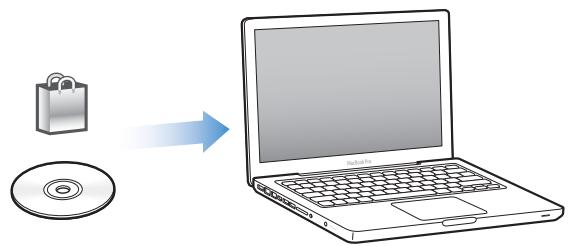
Il existe trois façon d'importer de la musique et autres supports audio dans la bibliothèque iTunes :
- en achetant de la musique et des livres audio, ou en téléchargeant des podcasts en ligne à partir de l'iTunes Store ;
- en important de la musique et autres fichiers audio extraits de CD audio ;
- en ajoutant à votre bibliothèque iTunes de la musique et d'autres contenus audio déjà stockés sur votre ordinateur.
Achat de morceaux et téléchargement de podcasts via l'iTunes Store
Si vous disposez d'une connexion à Internet, vous pouvez facilement acheter et télécharger des morceaux, des albums et des livres audio en ligne via l'iTunes Store (disponible dans certains pays). Vous pouvez également vous abandonner à des podcasts audio et en télécharger, et télécharger du contenu educatif gratuite d'iTunes U. Il est en revanche impossible de synchroniser des podcasts video sur l'iPod shuffle.
Pour acheter de la musique en ligne via l'iTunes Store, vous doivent configurer un compte iTunes gratuite dans iTunes, rechercher les morceaux voulus, puis les acheter. Si vous avez déjà un compte iTunes, vous pouvez l'utiliser pour ouvrir une session dans l'iTunes Store et acheter des morceaux.
Vou n'avez pas besoin d'un compte iTunes Store pour生存 ou télécharger des podcasts ou des classes iTunes U.
Pour visiter l'iTunes Store, ouvrez iTunes et cliquez sur iTunes Store (sous Store) dans la partie gauche de la fenêtre iTunes.
Ajout à votre bibliothèque iTunes de morceaux déjà stockés sur votre ordinateur
Si vous ordinateur contient des morceaux encodés dans des formats de filchier pris en charge par iTunes, vous pouvez facilement les ajouter à iTunes. Pour savoir comment importer des morceaux de votre ordinateur dans iTunes, ouvrez iTunes et désissez Aide > Aide iTunes.
Si vous utilisez iTunes pour Windows, vous pouvez convertir les fischiers WMA non protégés au format AAC ou MP3. Cela peut être utile si vous disposez d'une bibliothèque de musique encodée au format WMA. Pour en savoir plus, ouvrez iTunes, puis désissez Aide > Aide iTunes.
Importation de musique dans iTunes à partir de CD audio
iTunes permit d'importer de la musique et d'autres données audio à partir de vos CD audio. Si vous disposez d'une connexion à Internet, iTunes obtient le nom des morceaux sur Internet (s'ils sont disponibles) et les affiche dans la fenêtre. Lorsque vous ajoutez des morceaux à l'iPod shuffle, les informations de ces morceaux sont également inclues. Pour savoir comment importer des morceaux depuis vos CD dans iTunes, ouvre iTunes et désisissez Aide > Aide iTunes.
Saisie du nom des morceaux et d'autres informations
Si vous ne possédez pas de connexion à Internet et si les informations de morceaux ne sont pas disponibles pour la musique que vous importez, ou si vous voulez inclure des informations supplémentaires ( comme les noms des compositeurs), vous pouvez saisir des informations manuellement. Pour savoir comment saisir des informations sur les morceaux, ouvrez iTunes, puis désissez Aide > Aide iTunes.
Organisation de votre musique
Dans iTunes, vous pouvez organiser à votre guise des morceaux et d'autres éléments dans des listes appelées listes de lecture. Vous pouvez par exemple creator des listedes de lecture comptant des morceaux à écouter pendant vos séances d'entrainment ou qui correspondent à une ambiance particulière.
Vouss pouvez également elaborer des listedes de lecture intelligentes qui se mettent automatiquement à jour selon les règles que vous aurez établies. Lorsque vous ajoutez à iTunes des morceaux qui correspondent à ces règles, ils seront automatiquement ajoutés à la liste de lecture intelligente.
Vouss pouvez activer Genius dans iTunes et creer des listedes de lecture相对较ient des morceaux qui vont bien ensemble et sont basées sur un morceau que vous selectionnez. Genius peut également organiser automatiquement votre bibliothèque iTunes en triant et groupant les morceaux en collections nominées mix Genius.
Vous pouvez creator autant de listedes de lecture que vous voulez à l'aide de n'importe quels moceaux de votre bibliothèque iTunes. Vous ne pouvez pas creator de listede lecture sur I'Pod shuffle lorsque ce dernier est déconnecté d'iTunes. Si vous ajoutez un morceau à une listede lecture ou que vous I'en supprimez plus tard, il n'est pas supprimé de votre bibliothèque iTunes.
Toutes les listes de lecture que vous écoutez sur l'iPod shuffle et que vous avez créées sur iTunes se comportent de la même manière. Vous pouze les désirir par leur nom sur votre iPod shuffle.
Pour savoir comment configurer des listedes de lecture dans iTunes, ouvre iTunes, puis désisissez Aide > Aide iTunes.
Fonction Genius dans iTunes
Genius recherche les morceaux de votre bibliothèque iTunes qui vont bien Ensemble et les utilise pour créé des listedes de lecture Genius et des mix Genius. Genius est un service gratuite, mais vous doivent posseder un compte iTunes Store pour l'utiliser. Si vous n'en ave pas, vous pouvez en creer un à l'activation de Genius.
Une liste de lecture Genius est basée sur un morceau que vous sélectionnez. iTunes compose alors une liste de lecture formée de morceaux qui vont bien avec celui que vous avez sélectionné.
Les mix Genius sont des compilations présélectionnées de morceaux qui vont bien ensemble. Elles sont créées pour vous par iTunes à l'aide de morceaux de votre bibliothèque iTunes. Chaque mix Genius est concu pour offrir une expérience d'écoute différente chaque fois que vous le lancez. iTunes en cree jusqu'à 12 en fonction de la variété de la musique que comptelez libre bibliothèque iTunes.
Pour creer des listes de lecture Genius et des mix Genius, vous devez activer Genius dans iTunes. Pour plus de détails, ouvre iTunes et choisissez Aide > Aide iTunes.
Les listes de lecture et mix Genius créés sur iTunes peuvent être synchronisés sur l'iPod shuffle comme toute autre liste de lecture iTunes. Vous ne pouvez pas ajouter manuellement de mix Genius à l'iPod shuffle.
Première connexion de l'iPod shuffle à un ordinateur
La première fois que vous connectez l'iPod shuffle à votre ordinateur après avoir installé iTunes, ce dernier s'ouvre et l'Assistant réglages apparait. Si iTunes ne s'ouvre pas automatiquement, faites-le manuellement.
Pour utiliser l'Assistant réglages de l'iPod shuffle :
1 Saisissez un nom pour l'iPod shuffle. Ce nom s'affichera dans la liste des appareils de la fenetre iTunes.
2 Sélectionnez vos réglages.
La synchronisation automatique est configurée par défaut. Si vous la laissez activée et que Genius est également activé, iTunes synchronize les mix Genius de votre bibliothèque iTunes sur votre iPod shuffle. Si Genius n'est pas activé, iTunes remplit l'iPod shuffle de morceaux de votre bibliothèque iTunes et les place dans la liste de lecture « Tous les morceaux ». Pour plus d'informations sur la synchronisation automatique et manuelle, consultez la section suivante.
VoiceOver est également sélectionné par défaut. Laissez cette option activée pour entendre le titre des pistes et le nom des artistes, changer de liste de lecture et entendre l'état de la batterie lorsque vous écoutez votre iPod shuffle. Pour plus d'informations, consultez Utilisation de VoiceOver à la page 19.
3 Cliqueur Terminé.
Yououpouze modifier le nom et les réglages de l'appareil chaque fois que you connectez iPod shuffle àvoitréordinateur.
Lorsque vous avez cliué sur Terminate, la sous-fenètre Résumé apparait. Si vous avez seLECTIONné la synchronisation automatique, l'iPod shuffle lance la synchronisation.
Ajout de musique à l'iPod shuffle
Une fois votre musique importée et organise dans iTunes, vous pouvez facilement l'ajouter à l'iPod shuffle.
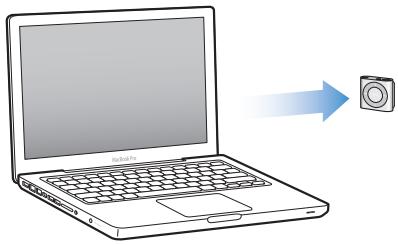
Pour gérer la manière dont les morceaux et autres contenus audio sont ajoutés à l'iPod shuffle depuis votre ordinateur, vous doivent connecter l'iPod shuffle à votre ordinateur, puis utiliser les préférences iTunes pour sélectionner les réglages de l'appareil.
Ajout automatique ou manuel de contenu
Deux moyens s'offrent à vous pour configurer iTunes afin d'ajouter de la musique à l'iPod shuffle :
- Synchronisation automatique : Lorsque vous connectez l'iPod shuffle à votre ordinateur, l'iPod shuffle est automatiquement mis à jour en fonction des morceaux et autres éléments de votre bibliothèque iTunes. Si Genius est activé la première fois que vous synchronisez l'iPod shuffle, iTunes utilise jusqu'à quatre mix Genius créés dans votre bibliothèque pour replir l'iPod shuffle. S'il reste de la place, iTunes synchronise d'autres morceaux de votre bibliothèque iTunes. Si Genius n'est pas activé, iTunes synchronise des morceaux et listes de lecture de votre bibliothèque iTunes pour replir l'iPod shuffle.
Voussouspouce ulterieurement modifier les options de synchronisation automatique de maniere à inclure les listedes lecture, artistes, albums et genres que vous selectionnez. Voussouspouce additionally synchroniser automatiquement d'autres éléments audio, notamment des podcasts, livres audio et collections iTunes U.Consultez les sections suivantes pour en savoir plus.
- Gestion manuelle de la musique : Lorsque vous connectez l'iPod shuffle, vous pouvez faire glisser des morceaux et listes de lecture individuels sur l'iPod shuffle et en supprimer. Cette option vous permet d'ajouter des morceaux de plusieurs ordinateurs sans pour autant effacer ceux qui se trouvent sur l'iPod shuffle. Si vous géréz manuellement votre musique, vous devez toujours éjecter l'iPod shuffle d'iTunes avant de le déconnecter. Consultez Gestion manuelle de l'iPod shuffle à la page 15.
Synchronisation automatique de la musique
L'iPod shuffle est par défaut configuré pour synchroniser tous les morceaux et listes de lecture dés que vous le connectez à votre ordinateur. C'est la manière la plus simple d'ajouter du contenu audio à l'iPod shuffle : connectez l'appareil à votre ordinateur, laissez-le ajouter automatiquement morceaux, livres audio, podcasts audio et collections iTunes U, puis déconnectez-le et emportez-le avec vous. Tout morceau ajouté à iTunes depuis la dernière connexion de l'iPod shuffle se synchronise alors sur ce dernier, en fonction de l'espace disponible. Si vous ave suprimé des morceaux d'iTunes, ceux-ci sont alors également supprimés de l'iPod shuffle.
Pour synchroniser de la musique avec l'iPod shuffle :
- Connectez simplement l'iPod shuffle à votre ordinateur. Si l'iPod shuffle est configuré pour la synchronisation automatique, la mise à jour commence.
Important: Si vous connectez l'iPod shuffle à un ordinateur avec lequel il n'a pas été synchronisé, un message vous demande si vous souhaitez synchroniser automatiquement les morceaux. Si vous acceptez, tous les morceaux et autres contenus audio sont alors effacés de l'iPod shuffle et replacés par ceux de l'ordinateur. Si vous refusez, vous avez toujours la possibilité d'ajouter manuellement des morceaux sur l'iPod shuffle sans effacer ceux qui y sont déjà enregistrrés.
Au cours de la synchronisation de la musique de votre ordinateur vers l'iPod shuffle, la fenêtre d'etat d'iTunes indique la progression de l'opération et une icône de synchronisation s'affiche à côté de l'iPod shuffle dans la liste des appareils. Une fois la mise à jour terminée, le message « La synchronisation de l'iPod est terminée » apparait dans iTunes. Une barre en bas de la fenêtre iTunes affiche l'espace disque utilisé par les différents types de contenu.
Si vous n'avez pas besoin de synchroniser automatiquement la musique sur l'iPod shuffle pendant la configuration, vous pouvez toujours le faire ultérieurement.
S'il n'y a pas assez d'espace sur l'iPod shuffle pour toute votre musique, vous pouvez configurer iTunes de façon à ne synchroniser que les listes de lecture, artistes, albums et genres sélectionnés.
Pour configurer iTunes afin de synchroniser sur l'iPod shuffle de la musique de listes de lecture, d'artistes, d'albums et de genres sélectionnés :
1 Connectez l'iPod shuffle à votre ordinateur.
2 Sur iTunes, selectionnez l'iPod shuffle dans la liste des apparéils, puis cliquez sur Musique.
3 Sélectionnez Synchroniser la musique, puis choisissez « Lists de lecture, artistes, albums et genres sélectionnés »
4 Sélectionnez les listes de lectures, artistes, albums et genres souhaités.
5 Pour configurer iTunes afin qu'il replissse automatiquement tout l'espace restant sur votre l'iPod shuffle, Sélectionnez « Remplir automatiquement l'espace libre avec des morceaux »
Si vous avez des mix Genius, iTunes commence par les utiliser pour replir l'espace. S'il ne reste pas suffisamment d'espace pour un dernier mix Genius, iTunes remplit l'espace restant sur l'iPod shuffle avec d'autres morceaux.
6 Cliquez sur Appliquer.
La mise à jour commence automatiquement.
Si vous sélectionné « Ne synchroniser que les morceaux cochés » dans le volet Résumé, iTunes ne synchronise que les éléments cochés.
Synchronisation de mix Genius sur l'iPod shuffle
Voussouspouce configurer iTunes pour qu'il synchronise les mixGenius sur I'Pod shuffle. Les mix Genius ne peuvent etre synchronisés qu'automatiquement,et vous ne pouvez donc pas en ajouter à l'iPod shuffle si vous gerez manuellement votre contenu.
Si vos mix Genius ne remplissant pas l'espace disponible et que vous avez selectionné l'option Remplir automatiquement l'espace avec des morceaux, iTunes selectionné des morceaux supplémentaires à partir de votre bibliothèque iTunes et les synchronise.
Pour configurer iTunes afin qu'il synchronise des mix Genius sélectionnés sur l'iPod shuffle :
1 Sur iTunes, selectionnez l'iPod shuffle dans la liste des appareils, puis cliquez sur Musique.
2 Sélectionnez Synchroniser la musique, puis choisissez « Lists de lecture, artistes, albums et genres sélectionnés »
3 Sous Listes de lecture, selectionnez les mix Genius souhaités.
4 Cliquez sur Appliquer.
Si l'option « Ne synchroniser que les morceaux cochés » est seLECTIONnée dans le volet Résumé, iTunes ne synchronise que les éléments cochés.
Synchronisation automatique de podcasts
Les réglages liés à l'ajout de podcasts sur l'iPod shuffle sont indépendants de ceux liés à l'ajout de morceaux. Les réglages relatifs aux podcasts n'influent donc en rien sur les morceaux, et inersement. Vous pouvez configurer iTunes afin qu'il synchronise automatiquement tous les podcasts ou seulement les podcasts sélectionnés. Vous pouvez également ajouter manuellement des podcasts à l'iPod shuffle.
Pour configurer iTunes afin qu'il mette automatiquement à jour les podcasts de l'iPod shuffle :
1 Sur iTunes, selectionnez l'iPod shuffle dans la liste des appareils, puis cliquez sur Podcasts.
2 Dans la sous-fenêtre Podcasts, Sélectionnez « Synchroniser les podcasts »
3 Sélectionnez les podcasts, épisodes et listedes de lecture souhaités, puis définissez vos options de synchronisation.
4 Cliquez sur Appliquer.
Si vous configUREz iTunes afin qu'il synchronise automatiquement les podcasts, l'iPod shuffle se met à jour chaque fois que vous le connectez à votre ordinateur.
Si l'option « Ne synchroniser que les morceaux cochés » est seLECTIONnée dans le volet Résumé, iTunes ne synchronise que les éléments cochés.
Ajout de collections iTunes U à l'iPod shuffle
iTunes U est une section de l'iTunes Store qui propose Gratisement des cours, cours de langues, livres audio, etc., que vous pouvez télécharger et synchroniser sur l'iPod shuffle. Les réglages concernant l'ajout de collections iTunes U à l'iPod shuffle sont indépendants de ceux concernant l'ajout d'autres contenus. Les réglages iTunes U n'affectent pas les autres réglages, et vice versa. Vous pouvez configurer iTunes afin qu'il synchronize automatiquement toutes les collections iTunes U ou les collections sélectionnées, ou ajouter manuellement du contenu iTunes U sur l'iPod shuffle.
Pour configurer iTunes afin qu'il synchronise automatiquement le contenu iTunes U':
1 Sur iTunes, selectionnez l'iPod shuffle dans la liste des appareils, puis cliquez sur iTunes U.
2 Dans la sous-fenêtre iTunes U, selectionnez « Synchroniser iTunes U »
3 Sélectionnez les collections et éléments souhaités, puis définissez vos options de synchronisation.
4 Cliquez sur Appliquer.
Si vous configUREz iTunes afin qu'il synchronise automatiquement le contenu iTunes U, l'IPod shuffle se met à jour chaque fois que vous le connectez à votre ordinateur.
Si l'option « Ne synchroniser que les morceaux cochés » est seLECTIONnée dans le volet Résumé, iTunes ne synchronise que les éléments cochés.
Ajout de livres audio à l'iPod shuffle
Voussoupiezacheteretéléchargerdeslivresaudio depuisIiTunesStoreoule siteaudible.com, ouen importeràpartirdeCDetlesécoutersurvotireiPodshuffle.
Utilisez iTunes pour ajouter des livres audio à l'iPod shuffle. Si vous synchronisez automatiquement votre iPod shuffle, chaque livre audio de votre bibliothèque iTunes est synchronisé sous forme de liste de lecture séparée que vous pouvez selectionner à l'aide de VoiceOver. Si vous gérez manuellement le contenu de votre iPod shuffle, vous pouvez ajouter des livres audio un par un.
Pour synchroniser des livres audio sur l'iPod shuffle :
1 Sur iTunes, selectionnez l'iPod shuffle dans la liste des appareils, puis cliquez sur Livres.
2 Sélectionnez Synchroniser les livres audio, puis procédez de l'une des manières suivantes :
- Sélectionnez « Tous les livres audio »
- Sélectionnez « Les livres audio sélectionnés », puis spécifie les livres audio souhaités.
3 Cliquez sur Appliquer.
La mise à jour commence automatiquement.
Gestion manuelle de l'iPod shuffle
Si vous gérrez manuellement votre iPod shuffle, vous pouvez ajouter et supprimer des mo-. ceaux, listede lecture, podcasts et livres audio individuels. Vous pouze également ajouter sur l'iPod shuffle de la musique et autres contenus audio provenant de plusieurs ordinateurs, sans pour autant effacer les éléments déjà présents sur l'iPod shuffle.
Vou puez ajouter manuellement des listedes de lecture Genius (mais pas des mix Genius) sur l'iPod shuffle.
Si vous configrez l'iPod shuffle de manière à gérer manuellement la musique, les options de synchronisation automatique sont désactivées dans les sous-fenêtres Musique, Podcasts et iTunes U d'iTunes. Vous ne pouvez pas à la fois gérer certains contenus manuellement et synchroniser automatiquement d'autres contenus.
Si vous configUREz iTunes de manière à gérer le contenu manuelle, vous pouvez configurer ultérieurement l'application pour une synchronisation automatique.
Pour gérer manuellement le contentu audio de l'iPod shuffle :
1 Sur iTunes, Sélectionnez l'iPod shuffle dans la liste des appareils, puis cliquez sur Résumé.
2 Dans la section Options, selectionnez « Gérer manuellement la musique »
3 Cliquez sur Appliquer.
Si vous gérrez manuellement votre iPod shuffle, vous devez toujours l'éjecter d'iTunes avant de le déconnecter.
Pour ajouter un morceau ou un autre élément à l'iPod shuffle :
1 Dans iTunes, cliquez sur Musique ou sur un autre element de la liste Bibliothèque.
2 Faites glisser un morceau ou un autre élément vers l'iPod shuffle, dans la liste des apparêils.
Voussoupiezegalementfaire glisserdeslistesdelectureentierespourlessynchroniseravec l'iPod shuffle,ouselectionnerplusieurselementsetlesfaire tous glisseren uneseule foisvers l'appareil.
Pour supprimer un morceau ou un autre élément de l'iPod shuffle :
1 Sur iTunes, selectionnez l'iPod shuffle dans la liste des apparils.
2 Sélectionnez Musique, Livres audio ou Podcasts sous iPod shuffle.
3 Sélectionnez un morceau ou autre élément, puis appuyez sur la touche Supprimer ou Retour arrêté de votre clavier.
Si vous supprimez manuelles un morceau ou un autre élément de l'iPod shuffle, il n'est pas pour autant suprimé de votre bibliothèque iTunes.
Pour creator une liste de lecture sur l'iPod shuffle via iTunes :
1 Sur iTunes, Sélectionnez l'iPod shuffle dans la liste des appareils, puis cliquez sur le bouton Ajouter (+), ouCHOISSEZ Fichier > Nouvelle liste de lecture.
2 Tapez le nom de la liste de lecture.
3 Cliquez sur Musique ou sur un autre élément de la liste Bibliothèque, puis faites glisser des moceaux ou d'autres éléments sur la liste de lecture.
Si vous apportez des modifications à l'une de vos listes de lecture iTunes, n'oubliez pas de faire glisser la liste de lecture modifiée vers l'iPod shuffle lorsqu'il est connecté à iTunes.
Pour ajouter ou supprimer des morceaux dans une liste de lecture de l'iPod shuffle :
- Faites glisser un morceau vers une liste de lecture de l'iPod shuffle pour l'y ajouter. Sélectionnez un morceau dans une liste de lecture, puis appuyez sur la touche Supprimer de votre clavier pour supprimer ce morceau.
Pour configurer iTunes afin qu'il synchronise automatiquement la musique et les autres contenus audio :
1 Sur iTunes, Sélectionnez l'iPod shuffle dans la liste des appareils, puis cliquez sur Résumé.
2 Désélectionnez Gérer manuellement la musique.
3 Cliquez sur Appliquer.
La mise à jour commence automatiquement.
Ajouter plus de morceaux sur l'iPod shuffle
Si vous bibliothèque iTunes contient des morceaux enregistrés dans des formats dont le débit est élevé, notamment iTunes Plus, Apple Lossless ou WAV, vous pouvez configurer iTunes pour qu'il convertisse ces morceaux au format AAC 128 kbit/s lors de leur synchronisation avec l'iPod shuffle. Cela n'influe pas sur la qualité et sur la durée des morceaux dans iTunes.
Pour convertir au format AAC les morceaux dont le débit est élevé :
1 Connectez l'iPod shuffle à votre ordinateur.
2 Sur iTunes, selectionnez l'iPod shuffle dans la liste des appareils.
3 Cliqueur Résumé.
4 Sélectionnéz « Convertir en AAC 128 kbps les morceaux dont le début est supérieur »
5 Cliquez sur Appliquer.
Remarque: Les morceaux dont le format n'est pas géré par l'iPod shuffle doivent être convertis pour pouvoir être synchronisés avec l'iPod shuffle. Pour plus d'informations sur les formats gérés par l'iPod shuffle, consultez Si vous ne parvenez pas à synchroniser un morceau ou un autre élément sur l'iPod shuffle à la page 27.
Lisez ce chapitre pour savoir comment utiliser votre iPod shuffle où que vous soyez.
Après avoir déconnecté l'iPod shuffle de votre ordinateur, vous pouvez l'accrocher et écouter de la musique, des livres audio, des podcasts et du contenu iTunes U. VoiceOver vous permet d'entendre le titre de la piste (morceau ou chapitre d'un livre audio ou podcast) en cours de lecture,CHOISIR une liste de lecture différente ou entendre l'état de la batterie.
Lire de la musique
Une fois que vous avez synchronisé de la musique ou d'autres contenus audio sur votre iPod shuffle, vous pouvez les écouter.
AVERTISSEMENT: Avant d'utiliser votre iPod shuffle, lisez toutes les consignes de sécurité de la section Chapitre 7, Sécurité et manipulation, à la page 30, notamment celles concernant la perte d'audition.
Pour écouter des morceaux et autres éléments audio avec l'iPod shuffle :
1 Connectez les écouteurs à l'IPod shuffle, puis placez-les dans vos oreilles.
2 Faites glisser le commutateur à trois positions de l'iPod shuffle de la position OFF à la position lecture séquentielle (→) ou aléatoire (×). La lecture commence alors.
Pour préserver l'autonomie de la batterie lorsque vous n'utilise pas l'iPod shuffle, faites glisser le commutateur à trois positions sur OFF.
| Pour | Procedez ainsi |
| Lecture ou pause | Appuyez sur Lecture/Pause (►). |
| Augmenter ou diminuier le volume | Appuyez sur Augmenter le volume (+) ou Diminuer le volume (-). Un signal sonore indique chaque change-ment de volume lorsque l'iPod shuffle est en pause. |
| Passer à la piste suivante | Appuyez sur Suivant/Avance rapide (►). |
| Revenir à la piste précédente | Appuyez sur Précédent/Retour rapide (►) dans les 6 premières secondes de la piste. ÀpRES 6 secondes, appuyez sur Précédent/Retour rapide (►) pour recommencer la piste en cours de lecture. |
| Avance rapide | Appuyez et maintainé,enforcé Suivant/Avance rapide (►). |
| Retour rapide | Appuyez et maintainé,enforcé Précédent/Retour rapide (►). |
| Entendre le titre du morceau et le nom de l'artiste | Appuyez sur le bouton VoiceOver (►). |
| Entendre le menu des listes de lecture | Appuyez sur le bouton VoiceOver (▶) et maintenez-le,enforcé. Lorsque vous entendez le nom de la liste de lecture que vous souhaitez écouter, cliquez sur le bouton VoiceOver (▶) ou sur Lecture/Pause (▶*) pour la sélectionner. Appuyez sur Suivant/Avance rapide (▶+) ou sur Précédent/Retour rapide (▶+) pour faire défilérrapidement vos listes de lecture. |
| Quitter le menu des listes de lecture | Appuyez sur le bouton VoiceOver (▶) et maintenez-le,enforcé. |
Levoyant d'etat clignotependant la lecture:
- Une fois en vert en réponse à la majeure partie de vos actions (lecture, retour rapide, avance rapide, utilisation de VoiceOver, réglage du volume, etc.).
- Il reste vertpendant 30 secondes lorsquevou mettez l'iPod shuffle en pause.
- Il clignote en orange à trois reprises lorsqu'la limite de volume supérieure ou inférieure est atteinte.
- Il clignote une fois en orange chaque fois que vous dépassez la limite de volume recomman-dée par l'UE.
Les voyants d'etat de la batterie sont décrits dans Vérification de l'ariat de la batterie à la page 8.
Réglage de l'iPod shuffle pour la lecture aléatoire ou séquentière de morceaux
Vou puez configurer l'iPod shuffle pour qu'il mise les morceaux de façon aléatoire ou selon l'ordre dans lequel ils sont organisés sur iTunes. Lorsque vous activez la lecture aléatoire, les livres, podcasts et mix Genius sont toujourslus dans leur ordre iTunes.
Pour que l'iPod shuffle mise les morceaux de façon aléatoire :
- Faites glisser le commutateur à trois positions sur le mode de lecture aléatoire ()
Pour réinitialiser l'ordre de lecture aléatoire, faites glisser le commutateur à trois positions du mode de lecture aléatoire (→) au mode de lecture séquentielle (↔) puis de nouveau au mode de lecture aléatoire.
Pour que l'iPod shuffle mise les morceaux dans l'ordre :
- Faites glisser le commutateur à trois positions pour lancer la lecture séquentielle (→).
Une fois la lecture du dernier morceau terminée, l'iPod shuffle reprend au premier morceau.
Utilisation de VoiceOver
L'IPod shuffle peut vous permettre de nouveaux contrôle vos options de lecture en énonçant à voix haute le titre des morceaux et le nom des artistes, et enANNONÇANT les listedes lecture pour que vous puissiez en désirir une. VoiceOver vous indique également l'état de la batterie et propose d'autres messages.
Pour les écouter, activez VoiceOver dans iTunes. Vous pouvez activer VoiceOver lors de la première configuration de l'iPod shuffle, ou ultérieurement. VoiceOver est disponible dans plusieurs langues.
Les options de VoiceOver se définissent dans iTunes, sous l'onglet Résumé. Les tâches suivantes décrivent l'activation et la personnalisation de VoiceOver.
Pour activer VoiceOver lors de la configuration de l'iPod shuffle :
1 Connectez l'iPod shuffle à votre ordinateur.
2 Suivez les instructions à l'écran dans iTunes. L'option Activer VoiceOver est selectionnée par défaut.
3 Cliquez sur Continuer.
4 Sous la section Retour vocal de la sous-fenêtre Résumé,CHOISISSEZ LA langue dans le menu local correspondant.
La langue est à présent définie pour vos messages système vocaux et le nom de vos listes de lecture, ainsi que pour de nombreux titres de morceaux et noms d'interprêtes.
Remarque: PourCHOIsIR uneautre langue pour despisteDonnées,selectionnez-les suriTunes,choisissezFichier Lire lesinformations,choisissezune langue pourVoiceOver dans le menulocal de la sous-fenetre Options,puis cliquez sur OK.
5 Cliquez sur Appliquer.
Une fois la configuration terminée, VoiceOver est activé sur l'iPod shuffle.
Pour activer VoiceOver lorsque vous le souhaitez :
1 Connectez l'iPod shuffle à votre ordinateur.
2 Sur iTunes, Sélectionnez l'IPod shuffle dans la liste des appareils, puis cliquez sur Résumé.
3 SousInfos vocales, selectionnez Activer VoiceOver.
4 Cliquez sur Appliquer.
5 Choisissez la langue voulue dans le menu local Synthese vocale.
6 Cliquez sur Appliquer.
Lorsque la synchronisation est terminée, VoiceOver est activé.
Pour désactiver VoiceOver :
1 Sur iTunes, Sélectionnez l'iPod shuffle dans la liste des appareils, puis cliquez sur Résumé.
2 SousInfos vocales, deselectionnez Activer VoiceOver.
3 Cliquez sur Appliquer.
Lorsque la synchronisation est terminée, VoiceOver est désactivé. Vous continuuez néanmoins d'entendre quelques announcements système en anglais sur l'iPod shuffle, notamment l'état de la batterie, les messages d'erreur et le menu générique des listes de lecture numérotées. Vous n'entendrez plus cependant le titre des morceaux et le nom des interprêtes.
Informations sur la piste
VoiceOver peut énoncer le titre et le nom de l'interprête du morceau en cours de lecture sur l'iPod shuffle.
Pour écouter des informations sur la piste en cours de lecture :
- Appuyez sur le bouton VoiceOver (□) pendant la lecture.
Vou entendez alors le titre du morceau en cours de lecture et le nom de son interprête.
VoussouspoucezutiliserVoiceOverpourpasseràunautretitre.
Pour naviguer en utilisant les informations sur les pistes :
-
Si l'iPod shuffle est en cours de lecture, appuyez sur le bouton VoiceOver (→) pour écouter les informations sur la piste en cours; appuyez sur Suivant/Avance rapide (++) pour passer à la piste suivante et écouter ses informations; appuyez sur Précédent/Retour rapide (++) pour passer à la piste précédente et écouter ses informations.
-
Si l'iPod shuffle est en pause, appuyez sur le bouton VoiceOver (→) pour écouter les informations sur la piste en cours; appuyez sur Suivant/Avance rapide (↔) pour écouter les informations sur la piste suivante; appuyez sur Précédent/Retour rapide (↔) écouter les informations sur la piste précédente. Appuyez sur le bouton VoiceOver ou sur Lecture/Pause (↔↑) pour lire la piste.
Changement de liste de lecture
Lorsque VoiceOver est activé, vous pouvez entendre le nom des listes de lecture et désir toute liste de lecture que vous avons synchronisée sur l'iPod shuffle. Si des livres audio ou des podcasts audio sont synchronisés sur l'iPod shuffle, leur titre est également lu dans le menu des.listes de lecture. Si VoiceOver est désactivé dans iTunes, les listes de lecture sont identifiées par leur ordre numérique (« Liste de lecture 1, Liste de lecture 2 », et ainsi de suite)platz que par leur nom.
Le menu des listedes lectureannonce les éléments dans l'ordre suivant :
- la liste de lecture en cours de lecture (le cas échéant) ;
- « Tous les morceaux » (liste de lecture reprenant tous les morceaux de l'iPod shuffle)
- Toutes les listes de lecture, y compris les listes de lecture Genius, par ordre alphabetique
- Tous les mix Genius, par ordre alphabetique
- Tous les podcasts, par ordre alphabetique
- Toutes les collections iTunes U, par ordre alphabétique
- Tous les livres audio, par ordre alphabétique
PourCHOISIR un element dans le menu des listedes de lecture :
1 Appuyez sur le bouton VoiceOver (—) et maintenez-le enforcé. Vous entendez alors le nom de vos listes de lecture.
2 Lorsque vous entendez le nom de la liste de lecture que vous souhaitez écouter, cliquez sur le bouton VoiceOver (⊙) ou sur Lecture/Pause (▶II) pour la sélectionner. Le premier élément de votre liste de lecture est lancé.
Lorsque vous écoutez le menu des listes de lecture, vous pouvez appuyer sur Suivant/Avance rapide («) ou sur Précédent/Retour rapide («) pour avancer ou recycler dans le menu des listes de lecture.
Pour recommencer une liste de lecture, suivez les étapes ci-dessus pour selectionner la liste de lecture voulue.
Pour fermer le menu des listes de lecture :
- Appuyez sur le bouton VoiceOver (→) et maintenez-le enforcé.
Lecture des pistes au même volume
L'intensité sonore de morceaux et autres supports audio peut varier en fonction du moyen d'enregistrement ou du mode d'encodage des pistes. Vous pouvez configurer iTunes pour qu'il règle automatiquement le volume de lecture des morceaux au même niveau relatif, et configurer l'iPod shuffle pour qu'il utilise ce réglage. L'égaliseur de volume est activé par défaut sur iTunes, mais pas sur l'iPod shuffle.
Pour configurer iTunes afin que les pistes soient lues au même volume :
1 Dans iTunes, Sélectionnez iTunes > Préférences, si vous utilisez un Mac, ou Édition > Préférences, si vous utilisez un PC sous Windows.
2 Cliquez sur Lecture, puis selectionnez Égaliseur de volume.
Pour configurer l'iPod shuffle afin qu'il utilise les réglages de volume d'iTunes :
1 Connectez l'iPod shuffle à votre ordinateur.
2 Sur iTunes, selectionnez l'IPod shuffle dans la liste des appareils.
3 Cliques sur Résumé.
4 Sous Options, Sélectionnez Activer l'égaliser de volume.
5 Cliquez sur Appliquer.
Si vous n'avez pas activé l'options Égaliseur de volume sur iTunes, il est inutilde la configurer sur l'iPod shuffle.
Définition d'un volume maximum
Vouss pouvez définir un volume maximum sur votre iPod shuffle. Vous pouvez aussi définir un mot de passer dans iTunes afin d'empêcher toute autre personne de modifier ce réglage.
Si vous avez défini un volume maximum sur l'iPod shuffle, le voyant d'etat clignote à trois reprises en orange si vous essayez de monter le son au-delà de la limite établie.
Remarque : Dans certains pays, l'iPod shuffle peut vous avertir lorsque vous dépassez le volume maximum établi par les directives de sécurité auditive de l'Union Européenne. Pour augmenter le volume au-delà de cette limite, cessez provisoirement de l'augmenter, puis recommencez. Le voyant d'état clignote en orange à trois reprises chaque fois que vous augmentez le volume au-delà du niveau recommandé.
Pour définiR un volume maximum sur votre iPod shuffle :
1 Réglez l'IPod shuffle sur le niveau sonore maximum souhaité.
2 Connectez l'iPod shuffle à votre ordinateur.
3 Sur iTunes, Sélectionnéz l'IPod shuffle dans la liste des appareils, puis cliquez sur Résumé.
4 Sous Options, selectionnez Limiter le volume maximum.
5 Faites alors glisser le curseur pour définir le niveau sonore maximum.
L'emplacement initial du curseur representation le volume établi sur l'iPod shuffle lors de sa connexion à votre ordinateur.
AVERTISSEMENT: Le niveau sonore peut varier selon le type d'écouteurs ou de casque utilisé.
Pour supprimer le volume maximum :
1 Connectez l'iPod shuffle à votre ordinateur.
2 Sur iTunes, Sélectionnez l'IPod shuffle dans la liste des appareils, puis cliquez sur Résumé.
3 Sous Options, déselectionnéz Limiter le volume maximum.
Verrouillage et déverrouillage des boutons de l'iPod shuffle
Vou pousse verrouiller les boutons de l'iPod shuffle pour ne pas les activer par mégarde. Cette fonctionnalité requiert la version 1.0.1 ou ultérieure du logiciel (connectez l'iPod shuffle à iTunes pourmettre le logiciel à jour).
Pour verrouiller les boutons de l'iPod shuffle :
- Maintenez enforcé le bouton Lecture/Pause (▶II) pendant trois secondes.
Le voyant d'etat orange clignote trois fois lorsque les boutons se verrouillent. Si vous appuyez sur un bouton pendant que les boutons sont verrouillés, le voyant d'etat orange clignote une fois.
Pour déverrouiller les boutons :
- Maintenez enforcé le bouton Lecture/Pause (▶II) pendant trois secondes.
Le voyant d'etat orange clignote trois fois lorsque les boutons se déverrouillent.
Si vous portez des écouteurs, vous entendez un son lors du verrouillage et du déverrouillage des boutons.
Stockage de fichiers sur l'iPod shuffle
L'iPod shuffle you permit de transporter votre musique ainsi que vos données.
Lisez ce chapitre pour savoir comment utiliser l'iPod shuffle comme disque dur.
Utilisation de l'iPod shuffle comme disque dur
YououpouvezutiliserI'IPodshuffle commedisquedur pourystockerdesfichiersdedonnées.
Pour synchroniser de la musique et autres contenus audio à écouter sur l'iPod shuffle, vous doivent utiliser iTunes. L'iPod shuffle ne peut pas dire les fischiers audio copés via le Finder d'un Mac ou l'Explorateur Windows.
Pour utiliser l'iPod shuffle comme disque dur :
1 Connectez l'ipod shuffle à votre ordinateur.
2 Sur iTunes, Sélectionnez l'iPod shuffle dans la liste des appareils, puis cliquez sur Résumé.
3 Sous Options, Sélectionnez Activer l'utilisation comme disque dur.
Il vous sera peut-être nécessaire de faire défiler les éléments pour arriver aux réglages concernant le disque.
4 Cliquez sur Appliquer.
Si vous utilisez l'iPod shuffle comme disque dur, l'icone de disque de l'iPod shuffle apparait sur le bureau de votre Mac, ou utilise la lecture de disque suivante disponible dans l'Explorateur Windows de votre PC Windows.
Quand l'iPod shuffle est activé comme disque dur et que vous le connectez à votre ordinateur, le voyant d'etat clignote en orange de façon continue. Veillez à ejecter l'iPod shuffle d'iTunes avant de le déconnecter de votre ordinateur.
Copie de fichiers entre ordinateurs
Lorsque vous activez l'utilisation comme disque de l'iPod shuffle, vous pouvez copier des fichiers d'un ordinateur à un autre. L'iPod shuffle est formaté en tant que volume FAT-32, ce format étant géré par les Mac et les PC. Cela vous permit d'utiliser l'iPod shuffle pour copier des fichiers entre des ordinateurs disposant de systèmes d'exploitation différents.
Pour copier des fichiers entre ordinateurs :
1 Àpres avoir activé l'utilisation de l'iPod shuffle comme disque dur, connectez votre apparéil à l'ordinateur qui contient les fichiers à copier.
Important: Si la synchronisation automatique est activée sur votre iPod shuffle et que vous connectez votre apparéil à un autre ordinateur ou compte utiliser, un message vous demande si vous souhaitez effacer l'iPod shuffle et le synchroniser avec la nouvelle bibliothèque iTunes. Cliquez sur Annuler si vous ne souhaitez pas effacer ce qui se trouve sur l'iPod shuffle.
2 Faites glisser les fichiers souhaités sur votre iPod shuffle en passant par le système de fichiers de l'ordinateur (le Finder sur un Mac ou l'Explorateur Windows sur un PC).
3 Déconnectez l'iPod shuffle, puis connectez-le à l'autre ordinateur.
Là encore, cliquez sur Annuler si vous ne souhaitez pas effacer ce qui se trouve sur l'iPod shuffle.
4 Faites glisser les fichiers de l'iPod shuffle vers l'un des dossiers de l'autre ordinateur.
Empêcher l'ouverture automatique d'iTunes
Vou puez empêcher iTunes de s'ouvrir automatiquement lorsque vous connectez l'iPod shuffle à votre ordinateur.
Pour empêcher l'ouverture automatique d'iTunes :
1 Connectez l'iPod shuffle à votre ordinateur.
2 Sur iTunes, Sélectionnez l'IPod shuffle dans la liste des appareils, puis cliquez sur Résumé.
3 Sous Options, déslectionnez « Ouvr iTunes à la connexion de cet iPod ».
4 Cliquez sur Appliquer.
Vous pourrez résoudre rapidement la plupart des problèmes de l'iPod shuffle en suivant les conseils proposés dans ce chapitre.
Les 5 R : réinitialiser, réessayer, redémarrer, réinstaller, restaurer
Souvenez-vous de ces cinq conseils de base si vous rencontres un problème avec votre iPod shuffle. Essayez de réaliser ces opérations l'une après l'autre jusqu'à ce que le problème soit résolu. Si les solutions suivantes ne suffisent pas, lisez plus loin pour apprendre à résoudre des problèmes spécifique.
- Réinitializez l'iPod shuffle comme suit : éteignez-le, attendez 10 secondes, puis rallumez-le.
Réessayez sur un autre port USB 2.0 si l'iPod shuffle n'apparait pas sur iTunes. - Redémarrez votre ordinateur et assurez-vous que les mises à jour de logériels les plus récentes sont installées.
- Réinstallé le logiciel iTunes à partir de la première version disponible sur le web.
- Restaurez l'iPod shuffle. Consultez Mise à jour et restauration du logiciel de l'iPod shuffle à la page 28.
Si levoyant d'etat restere rouge ou si le message d'erreur vocal « Utilisez iTunes pour restaurer » retentit
Connectez l'iPod shuffle à votre ordinateur et procédez à sa restauration sur iTunes. Consultez Mise à jour et restauration du logiciel de l'iPod shuffle à la page 28.
Si I'Pod shuffle ne s'allume pas ou ne repond pas
- Connectez l'iPod shuffle à l'un des ports USB 2.0 à force alimentation de votre ordinateur. La batterie de l'iPod shuffle a peut-être besoin d'être rechargée.
- Éteignez l'iPod shuffle, attendez 10 secondes, puis rallumez-le.
- Il est possible que le logiciel de l'iPod shuffle ait besoin d'être restauré. Consultez Mise à jour et restauration du logiciel de l'iPod shuffle à la page 28.
Si I'Pod shuffle ne lit pas de musique
- Il est possible que l'iPod shuffle ne contienne pas de musique. Si vous entendez le message « Utilisez iTunes pour synchroniser », connectez l'iPod shuffle à votre ordinateur pour y synchroniser de la musique.
- Faites glisser le commutateur à trois positions sur OFF, puis rallumez le dispositif.
Assurez-vous que le connecteur du casque ou des écouteurs est complètement enforcé dans la prise casque.
Assurez-vous que le volume est correctement reglé. Il est possible qu'un niveau de volume maximum ait été mis en place. Consultez Définition d'un volume maximum à la page 22. - Il se peut que l'iPod shuffle soit en pause. Essayez d'appuyer sur Lecture/Pause (▶II).
Si rien ne se produit lorsque vous connectez l'iPod shuffle à votre ordinateur
- Connectez l'iPod shuffle à l'un des ports USB 2.0 à force alimentation de votre ordinateur. La batterie de l'iPod shuffle a peut-être besoin d'être rechargée.
- Assurez-vous que vous avez installé la dernière version d'iTunes, disponible sur www.itunes.com/fr/download.
- Réessayez en connectant le cable USB à un autre port USB 2.0 de votre ordinateur. Assurez-vous que le cable USB est correctement connecté à l'iPod shuffle et à l'ordinateur. Vérifie que le connecteur USB est orienté correctement. Il ne peut être inséré que dans un sens.
- L'iPod shuffle a peut-être besoin d'être réinitialisé. Éteignez l'iPod shuffle, attendez 10 secondes, puis rallumez-le.
- Si l'iPod shuffle n'apparait pas sur iTunes ou dans le Finder, il se peut que la batterie soit complètement déchargée. Laissez l'iPod shuffle se recharger pendant plusieurs minutes pour voir si cela lui permet de se réactiver.
- Assurez-vous que vous dispose de l'ordinateur et du logiciel requis. Consultez Si vous souhaitez effectuer une double vérification de la configuration requise à la page 28.
- Essayez de redémarrer votre ordinateur.
- Il est possible que vous deviez restaurer le logiciel de l'iPod. Consultez Mise à jour et restauration du logiciel de l'iPod shuffle à la page 28.
- L'iPod shuffle a peut-être besoin d'une réparation. Vous pouvez demander à bénéficier d'un service après-vente depuis le site web de service après-vente et d'assistance de l'iPod shuffle, à l'adresse www.apple.com/fr/support/ipodshuffle/service.
Si vous ne parvenez pas à synchroniser un morceau ou un autre élément sur l'iPod shuffle
Il se peut que le morceau ait eté encodé dans un format non géré par l'iPod shuffle. Les formats de fichier audio suivants sont gérés par l'iPod shuffle. Ils comprend les formats des livres audio et des podcasts :
AAC (M4A, M4B, M4P) (de 8 à 320 kbit/s)
- AAC protégé (de l'IiTunes Store)
Apple Lossless (format de compression haute qualité)
- MP3 (de 8 à 320 kbit/s)
- MP3 Variable Bit Rate (VBR)
- Audible (forms 2, 3, 4, Audible Enhanced Audio, AAX et AAX+)
WAV
AA (texte lu audible.com, formats 2, 3 et 4)
- AIFF
Un morceau encodé au format Apple Lossless présente un son proche de la qualité CD, mais n'occupe que la moitié environ de l'espace utilisé par un morceau encodé au format AIFF ou WAV. Le même morceau encodé au format AAC ou MP3 utilise encore moins de place. Lorsque vous importez de la musique depuis un CD à l'aide d'iTunes, elle est convertie par défaut au format AAC.
Vous pouvez faire en sorte que les fischiers encodés à un débit plus élevé soient automatiquement convertis en fischiers AAC 128 kbit/s lors de leur synchronisation avec l'iPod shuffle. Consultez Ajouter plus de morceaux sur l'iPod shuffle à la page 17.
Si vous utilise iTunes pour Windows, vous pouvez convertir les fischiers WMA non protégés en fichiers AAC ou MP3. Cela peut être utile si vous disposez d'une collection de musique encodée au format WMA.
L'IPod shuffle ne gere pas les fichiers audio WMA, MPEG Layer 1 et MPEG Layer 2, ni le format 1 d'audible.com.
Si l'un des morceaux d'iTunes n'est pas géré par l'iPod shuffle, vous pouvez le convertir dans un format géré par ce dernier. Pour en savoir plus, ouvre iTunes, puis désisissez Aide > Aide iTunes.
Si vous souhaitez effectuer une double vérification de la configuration requise
Pour utiliser l'iPod shuffle, vous doivent désposer des éléments suivants :
-
Une des configurations d'ordinateur suivantes :
-
Un MacDATED'un port USB 2.0
-
Un PC Windows équipé d'un port USB 2.0 ou d'une carte USB 2.0
-
Un des systèmes d'exploitation suivants : Mac OS X 10.6.8 ou ultérieur, Windows Vista ou Windows XP Édition Familiale ou Professionnel avec Service Pack 3 ou ultérieur.
- Un accès à Internet (une connexion à haut débit est recommmandée).
- iTunes 10.7 ou ultérieur (vous pouvez télécharger iTunes à la page www.itunes.com/fr/download)
Si vous PC sous Windows n'est pas doté de port USB 2.0 à forte alimentation, vous pouvez acheter et installer une carte d'extension USB 2.0.

Port USB 2.0 à forte alimentation
Si vous souhaitez utiliser l'iPod shuffle avec un Mac et un PC Windows
Si vous iPod shuffle est configuré pour gérer manuellement la musique, vous pouvez y ajouter du contenu à partir de plusieurs bibliothèques iTunes,quel que soit le système d'exploitation de l'ordinateur. Si la synchronisation automatique est activée sur votre iPod shuffle et que vous le connectez à un autre ordinateur ou compte utiliser, un message vous demande si vous souhaitez effacer l'iPod shuffle et le synchroniser avec la nouvelle bibliothèque iTunes. Cliquez sur Annuler si vous souhaitez conserver le contenu tel quel.
VoussupportezutiliserI'ipodshuffle comme disquedur avecdes ordinateursMacetWindows, ce qui youspermet de copier des fichiers d'un systeme d'exploitationa l'autre.Consultez Chapitre 5,Stockage de fichiers sur I'ipod shuffle,à la page 24.
Mise à jour et restauration du logiciel de l'iPod shuffle
Vouss pouvez utiliser iTunes pourmettreà jour ou restaurer lelogicielde l'iPod shuffle. Il est recommandé demettreà jour l'iPod shuffle etd'utiliser la derniere version du logiciel.Vous pouze également restaurer lelogicielet rétablir ainsi l'iPod shuffle àson état d'origine.
- Si vous optez pour la mise à jour, le calculé conserve vos réglages, vos morceaux et toute autre donnée.
- Si vous optez pour la restauration, toutes les données sont effacées de l'iPod shuffle, y compris les morceaux et toutes les autres données. Tous les réglages d'origine de l'iPod shuffle seront rétablis.
PourmettreàjourourestaurerI'ipodshuffle:
1 Assurez-vous que vous disposez d'une connexion Internet et avons installé la dernière version d'iTunes à la page www.itunes.com/fr/download.
2 Connectez l'iPod shuffle à votre ordinateur.
3 Sur iTunes, Sélectionnez l'iPod shuffle dans la liste des appareils, puis cliquez sur Résumé.
La section Version de la sous-fenêtre Résumé vous indique si votre iPod shuffle est à jour ou s'il a besoin d'une version plus récente du logiciel.
4 Procedez de l'une des manieres suivantes :
- Pour installer la toute dernière version du logiciel, cliquez sur Mettre à jour.
- Pour rétablit les réglages d'origine de l'iPod shuffle, cliquez sur Restaurer. Cette opération efface toutes les données de l'iPod shuffle. Suivez les instructions à l'écran pour terminer le processus de restauration.
Sécurité et manipulation

AVERTISSEMENT: Ne pas suivre les Presents instructions relatives à la sécurité pourrait provoquer un incendie, une électrocution ou d'autres blessures, ou endommager l'iPod shuffle ou autres objets. Lisez bien toutes les informations relatives à la sécurité ci-dessous avant d'utiliser l'iPod shuffle.
Gardez le Guide de l'utilisateur de l'iPod shuffle à portée de main pour pouvoir vous y référer ultérieurement.
Informations importantes relatives à la sécurité
Manipulation Manipuez爱你 iPod shuffle avec soin. Il contient des composants électroniques sensibles. L'iPod shuffle peut être endommagé s'il tombe, s'il est brûlé, perché ou écrasé, ou s'il entre en contact avec un liquide. N'utilisez pas un iPod shuffle endommagé.
Réparation N'ouvrez pas l'iPod shuffle et n'essayez pas de le réparer vous-même. Le fait de démonter votre iPod shuffle peut vous cause des blessures ou endommager l'appareil. Si l'iPod shuffle est endommagé, ne fonctionne pas correctement ou entre en contact avec un liquide, contactez Apple ou un Centre de Services Agréé Apple. Pour savoir comment bénéficier d'un service après-venture, consultez www.apple.com/fr/support/ipodshuffle.
Batterie N'essayez pas de replacer la batterie de l'iPod shuffle vous-même. Vous pourriez en effet l'endommager, ce qui pourrait provoquer une surchauffe et des blessures. La batterie lithium-ion de l'iPod shuffle ne doit être replacée que par Apple ou un Centre de Services Agréé Apple. Elle doit être recyclée ou mise au rebut séparément des ordures menagères. N'incinérez pas la batterie. Pour plus d'informations sur le recyclage ou le remplacement des batteries, consultez la page www.apple.com/fr/batteries.
Distraction Utiliser l'iPod shuffle peut, dans certaines circonstances, vous distraire et provoquer des situations dangereuses. Respectez les règles interdisant l'utilisation d'écouteurs (par exemple à vélo).
Recharge en cours Rechargez l'iPod shuffle avec le cable fourni et l'adaptateur secteur facultatif ou d'autres cables et adaptateurs secteur tiers « Made for iPod » compatibles avec la norme USB 2.0. L'utilisation de cables ou de chargeurs endommages ou la recharge en présence d'humidité peut cause un choc électrique. Lorsque vous utilisez l'adaptateur secteur USB Apple (disponible séparément sur www.apple.com/fr/ipodstore) pour recharger l'iPod shuffle, assurez-vous que la fiche ou le cordon d'alimentation secteur est totalement inséré dans l'adaptateur avant de le brancher sur une prise de courant. Les adaptateurs secteur peuvent chauffer durant leur utilisation normale et un contact prolongé avec ceux-ci peuvent cause des blessures. Utilisez toujours les adaptateurs secteurs dans un environnement bien ventilé.
Perte d'audition Écouter dessons à volume élevé peut entrainer des pertes d'audition. Pour prévenir toute perte d'audition, évitez d'écouter à volume élevé durant de longues périodes. Les bruits de fond, ainsi que l'exposition repétée à des niveaux de volume elevés, peuvent rendre lessons plus attenués qu'en réalité. Les écouteurs Apple avec télécommande et micro vendus avec l'iPhone 4S ou ultérieur en Chine (identifiables grâce à la présence d'anneaux isolants noirs sur la fiche) ont été concus pour respecter les normes chinoises et ne sont pas compatibles avec l'iPod shuffle. Utilisez uniquement des écouteurs ou des casques compatibles avec votre apparéil. Activez l'audio et contrôle le volume avant d'insérer quoi que ce soit dans votre oreille. Pour en savoir plus sur les pertes d'audition, voir www.apple.com/fr/sound. Pour plus d'informations sur le réglage d'un volume maximum sur l'iPod shuffle, consultez Définition d'un volume maximum à la page 22.
AVERTISSEMENT: Pour prévenir toute perte d'audition, évitez d'écouter à volume élevé durant de longues périodes.
Interférence de radiofréquence Respectez la signalisation et les instructions interdisant ou limitant l'utilisation d'appareils électroniques (dans les installations Médicales ou les zones de dynamitage par exemple). Bien que l'iPod shuffle ait été conçu, testé et fabriqué en accord avec les réglementations sur les émissions de radiofréquence, les émissions de l'iPod shuffle peuvent entrainer des interférences avec d'autres équipements électroniques et provoquer des dysfonctions. Éteignez l'iPod shuffle lorsque son utilisation est interdite, lors d'un vol en avion par exemple, ou lorsqu'une autorité vous en fait la demande.
Problèmes de santé Si vous avez des problèmes de santé qui pourraient, selon vous, estre aggravés par l'iPod shuffle (par exemple epilepsie, etourdissements, fatigue oculaire ou maux de tete), consultez notre medecin avant d'utiliser cet apparéil.
Informations importantes concernant la manipulation
Utilisation des connecteurs, ports et boutons Ne forcez jamais pour brancher un connecteur sur un port et n'appuyez pas de manière excessive sur les boutons, cela peut cause des dommages qui ne sont pas couverts par la garantie. Si le connecteur et le port ne s'assemblent pas facilement, c'est probablement carve qu'ils ne sont pas compatibles. Vérifiez que rien n'obstrue le port, puis assurez-vous que le connecteur est compatible avec le port et que vous l'avez positionné correctement par rapport à ce dernier.
Utilisation de l'iPod shuffle dans des conditions de température acceptables L'iPod shuffle est consçu pour fonctionner à des températures comprises entre 0 et 35ircC et être stocké à des températures comprises entre -20 et 45ircC . L'iPod shuffle peut être endommagé et l'autonomie de sa batterie réduite s'il est rangé ou utilisé hors de ces plages de températures (par exemple, dans un vehicule en plein soleil). L'iPod shuffle s'éteint s'il devient trop chaud. Évitez d'exposer l'iPod shuffle à des changements brusques de température et à l'humidité. Lorsque vous utilisez l'iPod shuffle ou rechargez sa batterie, il est normal qu'ilchauffe.
Nettoyage des parties externes de l'iPod shuffle Pour nettoyer l'iPod shuffle, débranchez tous les cables, éteignez-le (en faisant glisser le commutateur à trois positions sur la position OFF) et utilisez un chiffon doux, légèrement humide et non peluchex. Évitez toute pénétration d'humidité dans les orifices de l'appareil. N'utilisez pas de produits de nettoyage des vitres, de produits d'entretien menager, d'aerosols, de solvents, d'alcool, d'ammoniac ni de produits abrasifs pour nettoyer l'iPod shuffle.
Mise au rebut de l'iPod shuffle Pour obtenir des informations sur la procédure appropriée de mise au rebut de l'iPod shuffle, ainsi que d'autres dispositions réglementaires importantes, consul-tes Informations concernant l'élimination et le recyclage à la page 34.
En savoir plus, service et assistance
Vous trouvrez plus d'informations sur l'utilisation de l'iPod shuffle dans l'aide à l'écran et sur le web.
Le tableau suivant décrit àquel endroit trouver des informations sur les services et les logiciels pour iPod.
| Pour en savoir plus sur | Procedez ainsi |
| Les services et l'assistance, les forums de discussion, les guides d'initiation et les téléchargesements de logiciels Apple | Allez sur www.apple.com/fr/support/ipodshuffle |
| L'utilisation d'iTunes | Ouvrez iTunes etCHOISSEZ Aide > Aide iTunes. Pour consulter le guide d'initiation iTunes en ligne (uniqueme-ment disponible dans certains pays), rendez-vous surwww.apple.com/fr/itunes/how-to |
| Les toutes dernières informations sur l'iPod shuffle | Allez sur www.apple.com/fr/ipodshuffle |
| L'enregistrement de l'iPod shuffle | Installez iTunes sur votre ordinateur et connectezl'iPod shuffle. |
| L'emplacement du numero de série de l'iPod shuffle | Regardez sous I'attache de l'iPod shuffle. Sur iTunes, vous pouvez également selectionner l'iPod shuffle dans la liste des appareils (lorsque l'iPod shuffleest connecté à l'ordinateur), puis cliquer surl'onglet Résumé. |
| L'obtention de réparations sous garantie | Suivez d'abord les conseils qui figurendans le présente fascicule, l'aide à l'écranet les ressources en ligne, puis allez surwww.apple.com/fr/support/ipodshuffle/service |
Déclaration de conformité FCC
Cet apparéil numérique de la classe B respecte toutes les exigences du Règlement sur le matériel brouilleur du Canada.
Cet apparéil est conforme aux directives LVD et EMC.

中国
Remplacement de la batterie
La batterie rechargeable de l'iPod shuffle ne doit etre remplacement que par un Centre de Services Agree. Pour en savoir plus sur les services de remplacement de la batterie, consultez la page : www.apple.com/fr/batteries/replacements.html
Informations concernant l'élimination et le recyclage
Vous doivent respecter les lois et reglementations locales lors de l'élimination de votre iPod. Étant給予 que ce produit contient une batterie, il doit être eliminé séparément des déchets menagers. Lorsque votre iPod atteint la fin de sa vie, contactez Apple ou les autorités locales pour en savoir plus à propos des options de recyclage.
Pour plus d'informations sur le programme de recyclage d'Apple, consultez la page: www.apple.com/fr/environment/recycling
Durée de vie du chargeur de batterie

Union Européenne—informations sur l'élimination Le symbole ci-dessus signifie que, conformément aux lois et réglementations locales, vous devez jeter votre produit et/ou sa batterie séparément des ordures menagères. Lorsque ce produit arrive en fin de vie, apportez-le à un point de collecte désigné par les autorités locales. La collecte séparée et le recyclage de votre produit et/ou de sa batterie lors de sa mise au rebut aideront à préserver les ressources naturelles et à s'assurer qu'il est recyclé de manière à protéger la santé humaine et l'environnement.
Apple et l'environnement
Apple est conscient de la responsabilité qui est la sienne de limiter l'impact ecologique de ses produits et de son activité sur l'environnement.
Pour en savoir plus, consultez la page :
www.apple.com/fr/environment
Apple Inc.
© 2012 Apple Inc. Tous droits réservés.
Apple, le logo Apple, Finder, iPhone, iPod, iPod shuffle, iTunes, iTunes U, Mac, Macintosh, Mac OS X et OS X sont des marques d'Apple Inc. déposées aux États-Unis et dans d'autres pays.
EarPods est une marque d'Apple Inc.
Apple Store, Genius, iTunes Plus and iTunes Store sont des marques de service d'Apple Inc. déposées aux États-Unis et dans d'autres pays.
Les autres noms de sociétés et de produits mentionnés ici peuvent être des marques de leurs détenteurs respectifs.
La mention de produits tiers n'est effectuee qu'a des fins informatives et ne constitue en aucun cas une approbation ni une recommendation. Apple n'assume aucune responsabilité vis-à-vis des performances ou de l'utilisation de ces produits. Tout arrangement, tout contrat ou toute garantie, le cas échéant, est réalisé directement entre les fournisseurs et les futurs utilisateurs.
Tous les efforts nécessaires ont été mis en œuvre pour que les informations contenues dans ce manuel soient les plus exactes possible. Apple n'est pas responsable des erreurs d'impression ou de frappe.
F019-2502/2012-11

- Guide de l'utilisateur
- Table des matières
- À propos de l'iPod shuffle
- Nouveautés de l'iPod shuffle
- Notions élémentaires de l'iPod shuffle
- 2
- Vue d'ensemble de l'iPod shuffle
- Pour utiliser les écouteurs Apple :
- Utilisation des commandes de l'iPod shuffle
- Connexion et déconnexion de l'iPod shuffle
- Connexion de l'iPod shuffle
- Déconnexion de l'iPod shuffle
- Pour ejecter I'iPod shuffle :
- Pour déconnecter l'iPod shuffle :
- À propos de la batterie de l'iPod shuffle
- Recharge de la batterie de l'iPod shuffle
- Pour recharger la batterie via votre ordinateur :
- Vérification de l'etat de la batterie
- Voyant d'etat une fois connecté à un ordinateur
- Configuration de l'iPod shuffle
- À propos d'iTunes
- Configuration de votre bibliothèque iTunes
- Achat de morceaux et téléchargement de podcasts via l'iTunes Store
- Ajout à votre bibliothèque iTunes de morceaux déjà stockés sur votre ordinateur
- Importation de musique dans iTunes à partir de CD audio
- Saisie du nom des morceaux et d'autres informations
- Organisation de votre musique
- Fonction Genius dans iTunes
- Première connexion de l'iPod shuffle à un ordinateur
- Ajout de musique à l'iPod shuffle
- Ajout automatique ou manuel de contenu
- Synchronisation automatique de la musique
- Pour synchroniser de la musique avec l'iPod shuffle :
- Synchronisation de mix Genius sur l'iPod shuffle
- Synchronisation automatique de podcasts
- Ajout de collections iTunes U à l'iPod shuffle
- Ajout de livres audio à l'iPod shuffle
- Gestion manuelle de l'iPod shuffle
- Pour gérer manuellement le contentu audio de l'iPod shuffle :
- Pour ajouter un morceau ou un autre élément à l'iPod shuffle :
- Pour supprimer un morceau ou un autre élément de l'iPod shuffle :
- Pour creator une liste de lecture sur l'iPod shuffle via iTunes :
- Pour ajouter ou supprimer des morceaux dans une liste de lecture de l'iPod shuffle :
- Pour configurer iTunes afin qu'il synchronise automatiquement la musique et les autres contenus audio :
- Ajouter plus de morceaux sur l'iPod shuffle
- Pour convertir au format AAC les morceaux dont le débit est élevé :
- Lisez ce chapitre pour savoir comment utiliser votre iPod shuffle où que vous soyez.
- Lire de la musique
- Réglage de l'iPod shuffle pour la lecture aléatoire ou séquentière de morceaux
- Pour que l'iPod shuffle mise les morceaux de façon aléatoire :
- Pour que l'iPod shuffle mise les morceaux dans l'ordre :
- Utilisation de VoiceOver
- Pour activer VoiceOver lorsque vous le souhaitez :
- Pour désactiver VoiceOver :
- Informations sur la piste
- Pour écouter des informations sur la piste en cours de lecture :
- Pour naviguer en utilisant les informations sur les pistes :
- Changement de liste de lecture
- PourCHOISIR un element dans le menu des listedes de lecture :
- Pour fermer le menu des listes de lecture :
- Lecture des pistes au même volume
- Pour configurer iTunes afin que les pistes soient lues au même volume :
- Définition d'un volume maximum
- Pour supprimer le volume maximum :
- Verrouillage et déverrouillage des boutons de l'iPod shuffle
- Stockage de fichiers sur l'iPod shuffle
- Utilisation de l'iPod shuffle comme disque dur
- Copie de fichiers entre ordinateurs
- Pour copier des fichiers entre ordinateurs :
- Empêcher l'ouverture automatique d'iTunes
- Pour empêcher l'ouverture automatique d'iTunes :
- Vous pourrez résoudre rapidement la plupart des problèmes de l'iPod shuffle en suivant les conseils proposés dans ce chapitre.
- Les 5 R : réinitialiser, réessayer, redémarrer, réinstaller, restaurer
- Si levoyant d'etat restere rouge ou si le message d'erreur vocal « Utilisez iTunes pour restaurer » retentit
- Si I'Pod shuffle ne s'allume pas ou ne repond pas
- Si I'Pod shuffle ne lit pas de musique
- Si rien ne se produit lorsque vous connectez l'iPod shuffle à votre ordinateur
- Si vous ne parvenez pas à synchroniser un morceau ou un autre élément sur l'iPod shuffle
- Si vous souhaitez effectuer une double vérification de la configuration requise
- Si vous souhaitez utiliser l'iPod shuffle avec un Mac et un PC Windows
- Mise à jour et restauration du logiciel de l'iPod shuffle
- Sécurité et manipulation
- Informations importantes relatives à la sécurité
- Informations importantes concernant la manipulation
- En savoir plus, service et assistance
- Vous trouvrez plus d'informations sur l'utilisation de l'iPod shuffle dans l'aide à l'écran et sur le web.
- Déclaration de conformité FCC
- Remplacement de la batterie
- Informations concernant l'élimination et le recyclage
- Durée de vie du chargeur de batterie
- Apple et l'environnement
Marque : APPLE
Modèle : NEW SHUFFLE 2GO NOIR
Catégorie : Lecteur mp3