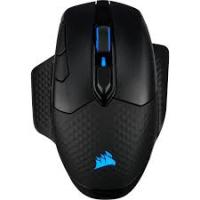
DarkCore RGB - Souris CORSAIR - Notice d'utilisation et mode d'emploi gratuit
Retrouvez gratuitement la notice de l'appareil DarkCore RGB CORSAIR au format PDF.


| Marque | Corsair |
| Modèle | DarkCore RGB |
| Type de produit | Souris gaming sans fil |
| Connectivité | 2,4 GHz sans fil, Bluetooth 4.0+, filaire USB |
| Capteur | Optique 16 000 DPI, réglable par pas de 1 DPI |
| Switches | Omron, 50 millions de clics |
| Autonomie | Jusqu'à 24 heures |
| Charge | Via câble USB-C (données/charge), utilisation en charge possible |
| Boutons programmables | Oui, via logiciel iCUE |
| Éclairage RGB | Oui, personnalisable par zone |
| Profils embarqués | 3 profils stockés en mémoire interne |
| Revêtements latéraux | Interchangeables (2 types inclus) |
| Bouton sniper | Oui, positionné à gauche |
| Voyants LED | 3 LED multifonctions pour état batterie, résolution, profil |
| Récepteur sans fil | USB, avec adaptateur de câble |
| Poids | Environ 116 g (sans câble) |
| Compatibilité | Windows, Mac (via iCUE) |
| Contenu de la boîte | Souris, récepteur USB, câble USB, adaptateur, revêtements supplémentaires, documentation |
FOIRE AUX QUESTIONS - DarkCore RGB CORSAIR
Questions des utilisateurs sur DarkCore RGB CORSAIR
0 question sur cet appareil. Repondez a celles que vous connaissez ou posez la votre.
Poser une nouvelle question sur cet appareil
Téléchargez la notice de votre Souris au format PDF gratuitement ! Retrouvez votre notice DarkCore RGB - CORSAIR et reprennez votre appareil électronique en main. Sur cette page sont publiés tous les documents nécessaires à l'utilisation de votre appareil DarkCore RGB de la marque CORSAIR.
MODE D'EMPLOI DarkCore RGB CORSAIR
La souris DARK CORE RGB propose une connexion sans fil ultrarapide d'1 ms, la compatibilité Bluetooth* et le mode filaire pour du gaming haute performances et des possibilités de connectivité flexibles. Le capteur optique 16 000 DPI haute précision, personnalisable par palier de 1 DPI, s'adapte à n'importe quel tapis de souris. La forme profilée au service du comport et les deux revêtements latéraux interchangeables assurent précision et contrôle. L'espace de stockage de profils embarqué, programmable à partir du logiciel CUE, permet d'enregistrer vos effets lumineux RGB, macros et paramètres de résolution. Vous bénéficiaz alors d'un accès facile à vos paramètres. Autonomie de la batterie pouvant atteindre 24 heures et utilisation continue de la souris grâce à la possibilité de la charger simultanément en cours de partie via la connexion USB. Les switches Omron robustes sont prévus pour 50 millions de clicks, garantissant une réponse ultrarapide et une fiabilité sur le long terme.
Important
La souris filaire/sans fil DARK CORE RGB doit être complètement chargée avant la première utilisation
Chargement de la SOURIS
Branchez la souris filaire/sans fil DARK CORE RGB sur un port USB 2.0 ou 3.0 disponible de votre ordinateur, en utilisant le câble USB de chargement/données. Le voyant LED multifonctions de la souris commence à clignoter lentement en vert pour signaler le chargement de la batterie. Une fois le chargement terminé, il s'allume en vert fixe. Le voyant LED multifonctions s'allume brievement d'une couleur correspondant au niveau de charge de la batterie lors de la première mise sous tension. Il s'allume en rouge quand une charge compte est nécessaire. La batterie ne dispose pas d'un « effet de mémoire », il n'est donc pas nécessaire qu'elle se décharge complètement avant d'être rechargée. Elle est prévue pour supporter des centaines de cycles de charge/décharge.
| ÉTAT | VOYANT À LED MULTIFONCTIONS | ||
| LED #1 | LED #2 | LED #3 | |
| BATTERIE EN CHARGE | VERT CLIGNOTANT LENT | ÉTEINT | ÉTEINT |
| NIVEAU DE BATTERIE CRITIQUE - RECHARGE NÉCESSAIRE | ROUGE CLIGNOTANT LENT | ÉTEINT | ÉTEINT |
| NIVEAU DE BATTERIE FAIBLE - RECHARGE BIENTÔT NÉCESSAIRE | ROUGE CLIGNOTANT RAPIDE | ROUGE CLIGNOTANT RAPIDE | ÉTEINT |
| NIVEAU DE BATTERIE MOYEN | ORANGE CLIGNOTANT RAPIDE | ORANGE CLIGNOTANT RAPIDE | ÉTEINT |
| NIVEAU DE BATTERIE ÉLEVÉ | VERT CLIGNOTANT RAPIDE | VERT CLIGNOTANT RAPIDE | ÉTEINT |
| BATTERIE CHARGÉE | VERT | VERT | VERT |
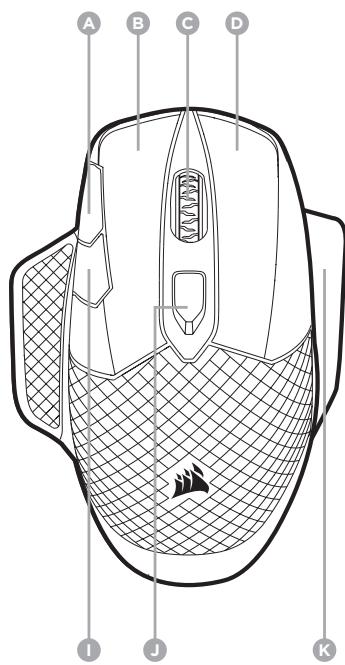
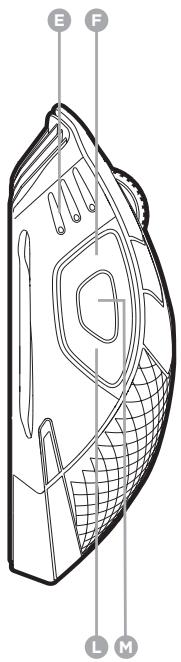
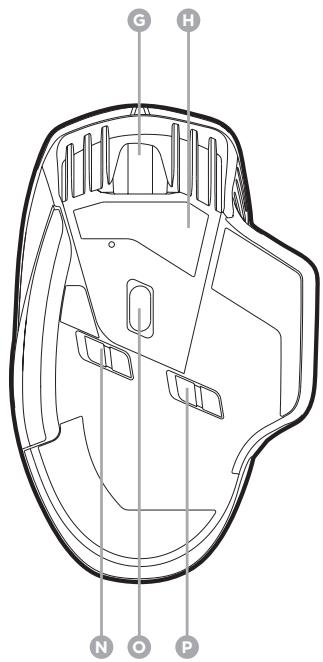
Présentation de la SOURIS
A - BOUTON D'AUGMENTATION DES DPI B - BOUTON CLIC GAUCHE C - BOUTON CLIC DU MILIEU D-BOUTON CLIC DROIT E - VOYANTÀ LED MULTIFONCTIONS F - BOUTON SUIVANT G- PORT DE DONNNEES/ CHARGEMENT USB H-PATINS EN PTFE I - BOUTON DE RÉDUCTION DES DPI J - BOUTON DE CHANGEMENT DE PROFILES
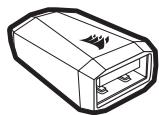
K - ACCROCHE LATERALE INTERCHANGEABLE L - BOUTON PRÉCÉDENT M - BOUTON SNIPER N-SWITCH MARCHE/ARRET O - CAPTEUR GAMING OPTIQUE P-SWITCH MODE SANS FIL Q - RÉCEPTEUR SANS FIL USB R - CABLE DE DONNNEES/ CHARGEMENT USB S - ADAPTATEUR DE CABLE USB
Configuration de la SOURIS avec la connexion 2,4 ghz
Allumez votre ordinateur. Branchez le récepteur sans fil USB sur un port USB 2.0 ou 3.0 disponible du PC. Enclenchez le switch du mode sans fil sur la position « 2,4 GHz » et mettez la souris sous tension. Le voyant LED multifonctions de la souris s'allume en blanc fixe pour signaler qu'elle est automatiquement connectée.
Pour exploiter pleinement la connectivité sans fil 2,4 GHz, branchez le récepteur USB sans fil sur un port USB du panneau en façade du PC, ou connectez-le au câble de chargement/données USB via l'adaptateur de câble USB.
Configuration de la SOURIS VIA le bluetooth
Allumez l'ordinateur équipé de la fonction Bluetooth 4.0 ou supérieure. Lancez le mode d'association Bluetooth sur votre ordinateur. Basculez le commutateur de mode sans fil sur la position «Bluetooth», maintenez le bouton PROFILE et allumez votre souris. L'indicateur LED polyvalent commencera à clignoter rapidement en bleu. Le voyant LED multifonctions de la souris s'allume en bleu fixe pour signaler la connexion.
| ÉTAT | VOYANT À LED MULTIFONCTIONS | ||
| LED #1 | LED #2 | LED #3 | |
| MODE SANS FIL 2,4 GHz | BLANC | BLANC | BLANC |
| MODE SANS FIL BLUETOOTH | BLEU | BLEU | BLEU |
| MODE FILAIRE USB | PAR DÉFAUT | PAR DÉFAUT | PAR DÉFAUT |
Voyant à led multifonctions
Le voyant à LED multifonctions permet de signaler les différents états de la souris. Il est situé sur le côté gauche de la souris.
| ÉTAT - NIVEAU DE RÉSOLUTION | VOYANT À LED MULTIFONCTIONS | ||
| LED #1 | LED #2 | LED #3 | |
| NIVEAU DE RÉSOLUTION #1 | CYAN | ÉTEINT | ÉTEINT |
| NIVEAU DE RÉSOLUTION #2 | CYAN | CYAN | ÉTEINT |
| NIVEAU DE RÉSOLUTION #3 | CYAN | CYAN | CYAN |
| ÉTAT - MODE SNIPER | VOYANT À LED MULTIFONCTIONS | ||
| LED #1 | LED #2 | LED #3 | |
| MODE SNIPER ACTIVÉ | JAUNE | JAUNE | JAUNE |
| MODE SNIPER DÉSACTIVÉ | PAR DÉFAUT | PAR DÉFAUT | PAR DÉFAUT |
| ÉTAT - SÉLECTION DU PROFIL EMBARQUÉ | VOYANT À LED MULTIFONCTIONS | ||
| LED #1 | LED #2 | LED #3 | |
| PROFIL #1 | ROUGE | ÉTEINT | ÉTEINT |
| PROFIL #2 | ÉTEINT | VERT | ÉTEINT |
| PROFIL #3 | ÉTEINT | ÉTEINT | BLEU |
| 單元 Unit | 限用物質及其化學行號 | |||||
| 鉛 Pb | 汞 Hg | 鎘 Cd | 六價鉻 Cr+6 | 多溴聯苯 PBB | 多溴二苯醚 PBDE | |
| 印刷電路板及電子組件 | - | ○ | ○ | ○ | ○ | ○ |
| 外殼 | ○ | ○ | ○ | ○ | ○ | ○ |
| 按键 | ○ | ○ | ○ | ○ | ○ | ○ |
| 線材 | ○ | ○ | ○ | ○ | ○ | ○ |
| 其他及配件 | ○ | ○ | ○ | ○ | ○ | ○ |
| 備考1. “超出0.1 wt %” 及 “超出0.01 wt %” 係指限用物質之百分比含量超出百分比含量基準值。 備考2. “○” 係指該項限用物質之百分比含量未超出百分比含量基準值。 備考3. “-” 係指該項限用物質為排除項目。 Note 1: “Exceeding 0.1 wt %” and “exceeding 0.01 wt %” indicate that the percentage content of the restricted substance exceeds the reference percentage value of presence condition. Note 2: “○” indicates that the percentage content of the restricted substance does not exceed the percentage of reference value of presence. Note 3: The “-” indicates that the restricted substance corresponds to the exemption. | ||||||

Marque : CORSAIR
Modèle : DarkCore RGB
Catégorie : Souris