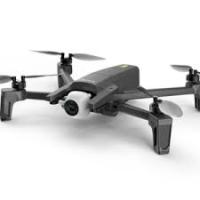
Anafi Extended - Drone PARROT - Notice d'utilisation et mode d'emploi gratuit
Retrouvez gratuitement la notice de l'appareil Anafi Extended PARROT au format PDF.


| Type de produit | Drone grand public avec caméra |
| Marque | Parrot |
| Modèle | Anafi Extended |
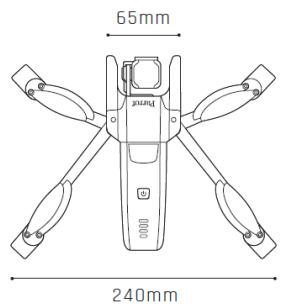
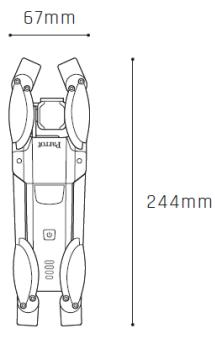
| Dimensions (déplié) | 244 x 67 x 65 mm |
| Dimensions (plié) | 175 x 240 x 65 mm |
| Poids | 320 g |
| Autonomie maximale | 25 minutes |
| Portée maximale | 4 km (avec Skycontroller 3) |
| Vitesse horizontale max | 55 km/h |
| Résistance au vent max | 50 km/h |
| Batterie | LiPo 2 cellules (7.6 V, 2700 mAh) |
| Charge batterie | USB-C (5V/3A ou USB-PD), recharge complète en ~105 min (PD) |
| Capteur caméra | CMOS 1/2.4", 21 millions de pixels |
| Résolution vidéo max | 4K UHD (3840x2160) à 30 ips, DCI 4K (4096x2160) à 24 ips |
| Résolution photo max | 21 MP (Wide) / 16 MP (Rectilinéaire) |
| Stabilisation | Hybride 3 axes (mécanique 2 axes + électronique 3 axes) |
| GPS | GPS + GLONASS |
| Contrôleur | Skycontroller 3 (Wi-Fi 2.4/5.8 GHz, portée 4 km) |
| Application | FreeFlight 6 (iOS et Android) |
| Température d'utilisation | -10°C à 40°C |
| Contenu de la boîte | Drone, 3 batteries intelligentes, sac à bandoulière, Skycontroller 3, 8 hélices de rechange, câbles USB-A vers USB-C (×3), carte microSD 16 Go, adaptateur microSD vers SD, outil de montage, guides |
| Entretien courant | Nettoyer l'objectif avec un chiffon microfibre ; stocker la batterie à 20°C ; réinitialiser la batterie si nécessaire (appui long 15 s sur ON/OFF) |
| Consignes de sécurité | Ne pas voler sous la pluie, neige ou brouillard ; vent max 50 km/h ; éviter zones urbaines, aéroports, personnes ; maintenir contact visuel ; altitude RTH min 20 m |
| Pièces détachées et réparabilité | Hélices de rechange fournies ; batteries supplémentaires disponibles ; calibration caméra possible après crash |
FOIRE AUX QUESTIONS - Anafi Extended PARROT
Questions des utilisateurs sur Anafi Extended PARROT
0 question sur cet appareil. Repondez a celles que vous connaissez ou posez la votre.
Poser une nouvelle question sur cet appareil
Téléchargez la notice de votre Drone au format PDF gratuitement ! Retrouvez votre notice Anafi Extended - PARROT et reprennez votre appareil électronique en main. Sur cette page sont publiés tous les documents nécessaires à l'utilisation de votre appareil Anafi Extended de la marque PARROT.
MODE D'EMPLOI Anafi Extended PARROT
Avec ANAFI, vous avez besoin de la plus aboutie, la plus silencieuse et la plus portable des caméras volantes en 4K HDR, et vous pouvez l'emporter partout, à n'importe quel moment.
Nos recommandations : lisez attentivement l'ensemble des informations et des instructions contenues dans ce guide avant de faire voler ANAFI, afin de profiter au moins de vos 25 premières minutes de vol.
Les prérequis incontournables des pages suivantes ne vous prendront pas plus de cinq minutes : ANAFI a besoin de l'application FreeFlight 6 pour voler et pour s'assurer que votre drone et votre contrôleur sont mis à jour avec toutes les fonctionnalités les plus récentes.
Au fur et à mesure que vous découvrirez le monde de possibilités qu'ANAFI vous ouvre, vous comprendrez que la préparation et la planification des vols sont presque aussi amusantes que les vols eux-mêmes.
Nous vous souhaitons une bonne lecture et de nombreuses heures de vol avec ANAFI !
Utiliser ce GUIDE
- Lisez-le entièrement au moins une fois : il répond à l'essentiel des questions que la plupart des utilisateurs rencontrent en découvrant ANAFI.
- Conservez-le pour vous y référer et restez attentifs aux mises à jour : elles seront publiées sur les sites Internet et les réseaux sociaux de Parrot.
- La Table des matières, en page 7, est active. Cliquez sur un titre pour accéder à la section correspondante.
- Ce guide utilisateur en ligne ne compte pas d'index : utilisez [ctrl]-F (Windows) ou [cmd]-F (Mac) pour rechercher toutes les occurrences de n'importe quel mot clé (voler, préférences, focale, Android, iPhone, photo, EV, ISO, etc.)
Prerequis
Vous pouvez faire voler votre ANAFI aussi rapidement que possible et c'est aussi notre cas. Rappelez-vous au « Super Quick Start Guide » (SQSG) contenu dans la boîte du drone si vous avez besoin d'une aide illustrée pour ces prérequis rapides.
- Réveillez la batterie de votre ANAFI. Chargez-la en utilisant le câble USB-A vers USB-C contenu dans la boîte et un adaptateur (non fourni, sauf pour ANAFI Work). Les diodes de la batterie commencent à clignoter : elle est réveillée. Laissez-la charger pendant que vous lisez. Parrot vous recommande de toujours charger la batterie entièrement avant un vol d'ANAFI.
- Téléchargez FreeFlight 6 sur votre terminal iOS ou Android : ANAFI a besoin de FreeFlight 6 pour voler. L'application vous permettra de mettre à jour votre Parrot Skycontroller 3 et votre ANAFI lorsque vous les mettrez sous tension pour la première fois.
Parrot
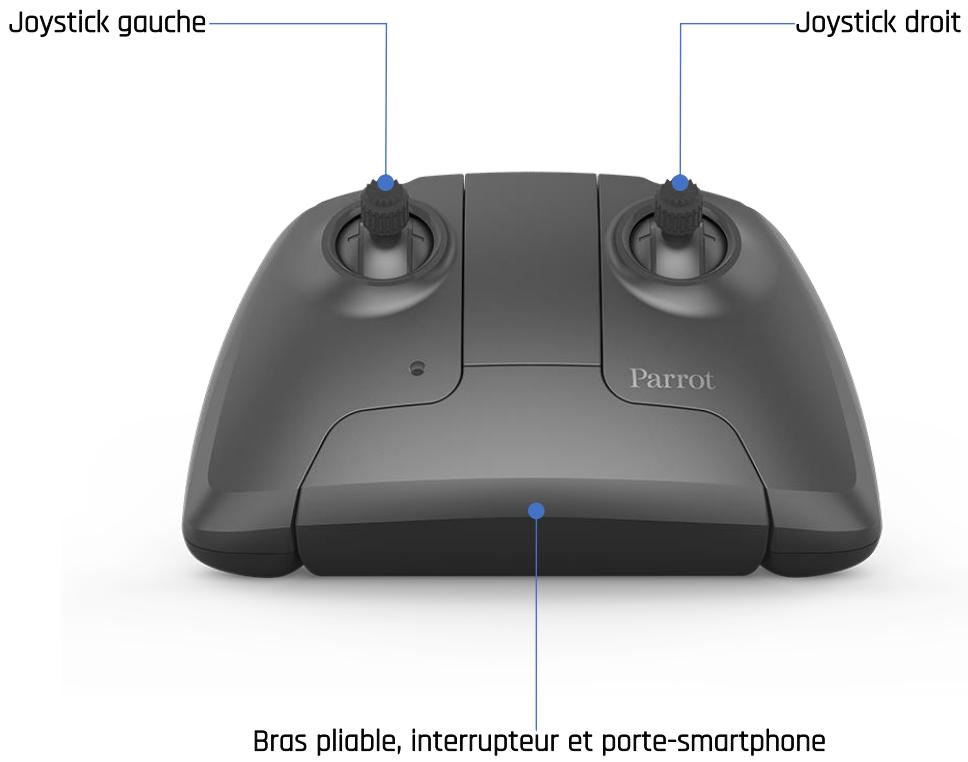
Après avoir téléchargé et installé FreeFlight 6, dépliez le bras central du Parrot Skycontroller 3 pour le mettre sous tension.
Utilisez le câble de votre terminal pour le connecter au port USB-A du Parrot Skycontroller 3, puis installez-le sur son support, comme sur le SQSG.
Un dialogue apparaît sur votre écran, pour vous inviter à autoriser la communication entre votre terminal et votre contrôleur.
Touchez « Autoriser » (iOS) ou « OK » (Android) : FreeFlight 6 démarre. Après l'écran d'introduction, votre terminal affiche la page d'accueil de FreeFlight 6.
Si le dialogue n'apparaît pas sur votre écran lorsque vous connectez votre terminal à votre
Parrot Skycontroller 3, lancez Freeflight 6 manuellement, comme n'importe quelle autre application.
Page d'accueil / FreeFlight 6 iOS
- Touchez la case verte « PILOTEZ » sur la page d'accueil de FreeFlight 6 pour lancer les mises à jour initiales. Dans un premier temps, FreeFlight 6 met automatiquement à jour le Parrot Skycontroller 3 puis, dans un second temps, il met à jour ANAFI.
Page d'accueil FreeFlight 6 Android
- Mise à jour du Parrot Skycontroller 3 contrôleur ». APRÈS la fin de la mise à jour, l'écran affiche « Voitré contrôleur est prét ». Touchez « CONTINUER » pour acceder à la mise à jour d'ANAFI.
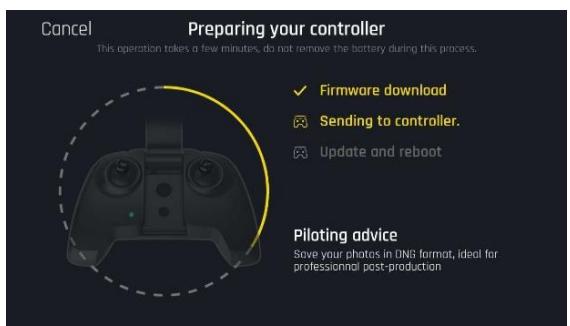
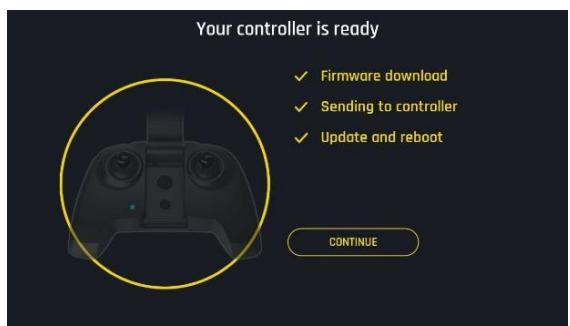
- Mise à jour d'ANAFI drone ». Après la fin de la mise à jour, l'écran affiche « Voiture drone est prêt ». Touchez « CONTINUER » pour revenir à la page d'accueil de FreeFlight 6.
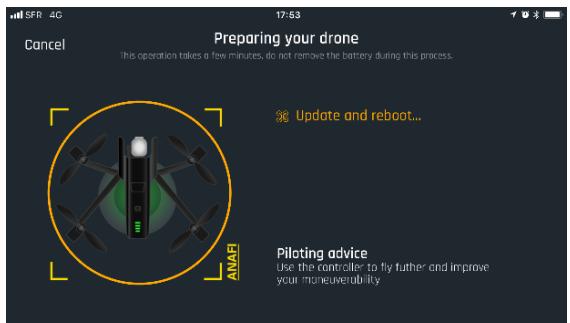
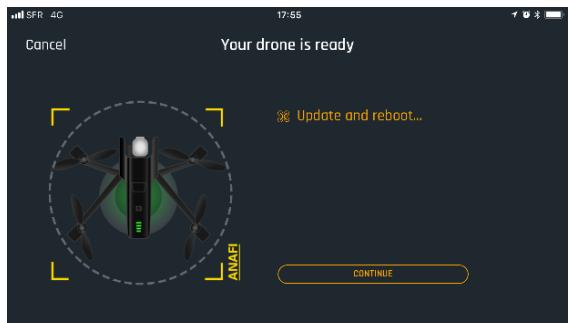
- Tous les systèmes sont prêts pour le vol !
TABLE des matières
WE ARE PARROT. BIENVENUE DANS LA FAMILLE! 3
UTILISER CE GUIDE 3
PREREQUIS. 4
TABLE DES MATIÈRES 7
AVANT-PROPOS. 11
À propos du Auto-RTH ("return home": au point de décollage). 11
AVERTISSEMENT 13
SPECIFICATIONS TECHNIQUES 14
CONTENU DE LA BOITE 15
ANAFI 15
ANAFI Work. 16
ANAFI Extended 17
PRESENTATION D'ANAFI 18
Prêt à ranger ou à transporter 18
Prêt à voler 18
PRESENTATION DU PARROT SKYCONTROLLER 3 19
Prêt à ranger ou à transporter 19
Prêt à piloter 19
Contrôle de la caméra et de la nacelle 20
Code couleur de la diode témoins de statut 20
CHECKLIST PRE-VOL 21
Équipement 21 Réglementation 21 Conditions de vol 21
POUR COMMENCER 22
DECOLLER 23
Décollage classique 23 Décollage lancé 23
VOLER 24
RETOUR AU POINT DE DECOLLAGE 25
Point de décollage précis (precise home) 25
SMART RTH (RETOUR INTELLIGENT AU POINT DE DECOLLAGE) 25
ATTERRIR 26
BATTERIE INTELLIGENTE LIPO 27
Retrait de la batterie 27 Installation de la batterie 28 Recharge de la batterie 28 Entretien et stockage de la batterie 29
RECUPERATION DES PHOTOS ET VIDEOS 31
Extraction de la carte microSD 31 Transfert des photos et des vidéos 31 Installer la carte microSD 31 Cartes microSD compatibles 32 Récupération directe des photos et vidéos (du drone vers un ordinateur) 32 Galerie FreeFlight 6 32
PRESENTATION DE FREEFLIGHT 6 33
Présentation du HUD iOS (mode vidéo) 34 Présentation du HUD Android (mode photo) 36
PREFERENCES. 37
Interface 37 Pilotage 37 Sécurité 38 Caméra 38 Réseau 39
VIDEOS et PHOTOS 40
Tourner des vidéos 40 Prendre des photos 42 Générer un panorama 44
Controles de l'inclinaison de la nacelle et du ZOOM 48
Contrôle de l'inclinaison de la nacelle 48 Contrôle du zoom 48 Calibration caméra : Corriger l'horizon (procédure exceptionnelle) 51 Calibration caméra : Calibration nacelle 53
Reglages d'image avances 54
Exposition (EV) 54 Vitesse d'obturation (s) 54 Valeur ISO (ISO) 55 Balance des blancs (WB) 55 HDR 57 Style NATURAL 57 Style P-LOG 57 Style INTENSE 57 Style PASTEL 58 AJUSTEMENT 58 Lock AE [verrouillage d'exposition] 59 Lock AE Touch (verrouillage d'exposition précis) 61
CINESHOTS 62 360° 62 Reveal 62 Spiral 63 Epic 63
MODES DE PILOTAGE 64
Vol manuel 64 Cameraman 64 Follow Me (achat intégré à l'application) 65 Smartdronies 68 Touch & Fly : Waypoint 68 Touch & Fly : POI 69 Flight Plan (achat intégré à l'application) 70
Avant-propos
ANAFI a été conçu et optimisé pour voler en l'état. En conséquence, Parrot déconseille l'utilisation de tout accessoire ou ajout qui pourrait être monté sur ANAFI (cache-moteur, extension de pied, flotteur, carène, etc.). En plus du poids supplémentaire qu'ils représentent pour le drone et ses moteurs, ils peuvent exercer des perturbations magnétiques sur ANAFI et perturber ses communications.
Les filtres ND, toutefois, ne sont pas concernés par cet avertissement : de tels filtres peuvent être montés sur l'objectif d'ANAFI, mais Parrot recommande de les installer avec précaution, après l'initialisation de la nacelle du drone.
Parrot vous demande de désactiver le Wi-Fi de votre téléphone quand vous faites voler ANAFI avec le Parrot Skycontroller 3 et votre téléphone : dans cette configuration, le drone et le contrôleur communiquent par le biais du réseau Wi-Fi d'ANAFI et activer le Wi-Fi de votre téléphone ne peut que provoquer des interférences.
Ainsi, le Wi-Fi de votre téléphone ne doit être activé - et connecté au réseau Wi-Fi d'ANAFI - que si vous souhaitez faire voler le drone avec votre téléphone comme unique contrôleur.
Les formats vidéo 4K sont des médias professionnels, qui peuvent ne pas être lus correctement par les ordinateurs les plus lents. Si vous constatez que les formats 4K ne sont pas lus de manière optimale par votre équipement, filmez directement en 1080p ou utilisez un convertisseur vidéo pour transformer les films 4K de votre ANAFI en un format plus léger.
La batterie intelligente d'ANAFI est préinstallée sur votre drone. Réinstallez-la toujours de la même manière et n'essayez jamais de l'incliner à l'envers : cela pourrait causer des dommages électriques irréparables à votre batterie, à votre drone, ou aux deux. Comme vous l'apprendrez en lisant ce guide, la batterie d'ANAFI est tellement intelligente qu'elle entre en hibernation si vous ne l'utilisez pas pendant 10 jours d'affilée. Cela signifie également que vous devrez la réveiller et la charger complètement avant votre premier vol avec ANAFI.
À propos du auto-rth ("return home": au point de décollage)
Par conception, quand ANAFI est synchronisé aux satellites GPS et GLONASS et lorsque sa batterie arrive en fin de charge, votre drone tentera toujours de rejoindre son point de décollage le plus récent, à une altitude
minimale configurable grâce à FreeFlight 6 (entre 20 mètres et 100 mètres) et fixée par défaut à 30 mètres au-dessus de ce point zéro.
Pour cette raison, Parrot recommande aux pilotes d'ANAFI la plus grande prudence lorsqu'ils s'éloignent du point de décollage de leur drone (par exemple pour suivre ANAFI). Dans de tels cas, les pilotes devront annuler l'auto-RTH sur l'alerte orange apparaisant sur l'écran de leur smartphone une minute avant le déclenchement de cet bout automatique; ils devront aussi piloter ANAFI en restant attentifs au niveau de charge de la batterie, jusqu'à l'atterrissage.
Dans les pages suivantes, le mot "terminal" fait référence au smartphone, iOS ou Android, sur lequel l'application FreeFlight 6 est installée.
Parrot vous recommande d'utiliser votre compte My. Parrot (ou d'en créer un si ANAFI est votre premier drone Parrot) pour permettre à Parrot de stocker les données de vol de votre ANAFI. Le partage de vos données, même anonymement, profite à la communauté, car ces informations nous permettent d'améliorer nos produits. Cela profite également aux utilisateurs identifiables, pour le cas où ils auraient besoin de contacter les équipes de support Parrot.
Avertissement
- ANAFI n'est pas un jouet et ne doit pas être utilisé ou manipulé par un enfant de moins de 14 ans.
- AVANT D'UTILISER ANAFI :
(A) LISEZ ATTENTIVEMENT ce guide utilisateur et l'ensemble des informations et de la documentation disponibles sur www.parrot.com, qui sont susceptibles d'être mis à jour à tout moment, sans préavis (ci-après désignés comme « la documentation Parrot »). UNE ATTENTION PARTICULIERE doit être apportée aux paragraphes accompagnés du symbole; (B) VERIFIEZ QUE VOUS CONNAISSEZ LA REGLEMENTATION APPLICABLE A L'UTILISATION DE DRONES ET DE LEURS ACCESSOIRES (ci-après désignée comme « la réglementation applicable »; (C) RAPPELEZ-VOUS QU'ANAFI peut vous exposer et exposer les autres à DES DEGATS MATERIALS, DES BLESSURES PHYSIQUES, OU LES DEUX, qui peuvent provoquer des infirmités ou la mort.
- Sachez que les photos et images utilisées dans la promotion et la publicité des produits de Parrot Drones SAS et de ses filiales ont été conçues et réalisées par et avec des professionnels et des pilotes de drones expérimentés. EN CAS DE DOUTE CONCERNANT L'UTILISATION DE VOTRE ANAFI ET DE SES ACCESSOIRES, REFEREZ-VOUS TOUJOURS A LA VERSION LA PLUS RECENTE DE LA DOCUMENTATION PARROT.
- DANS LES LIMITES DE LA LEGISLATION APPLICABLE, PARROT DRONES SAS, SES FILIALES ET LEURS DISTRIBUTeurs ET DETAILLANTS RESPECTIFS NE SERONT PAS MISE EN CAUSE POUR DES DEGATS IMPUTABLES, OU LIES, AU NON-RESPECT DE LA DOCUMENTATION OU DE LA REGLEMENTATION APPLICABLE PAR VOUS-MÉME OU N'IMPORTE QUELE PERSONNE UTILISANT VOTRE ANAFI.
DRONE
-Taille pleine: 244x67x65mm - Taille pliée: 175x240x65mm - Poids : 320g - Portée maximale : 4 km avec le Skycontroller 3 - Temps de vol maximal : 25 min - Vitesse horizontale maximale : 55 km/h - Vitesse ascensionnelle maximale : 4 m/s - Résistance au vent maximal : 50 km/h - Plafond de service : 4 500m (niveau de la mer) - Températures limites d'utilisation : -10°C à 40°C
Capteurs du DRONE
- Positionnement satellite : GPS et GLONASS
- Baromètre & magnétomètre
- Caméra verticale & capteur ultrasons
- 2 centrales inertielles 6 axes (vol, et caméra) :
2 accéléromètres 3 axes 2 gyroscopes 3 axes
Batterie intelligente
- Type : Lithium polymère haute densité (2 cellules)
- Capacité: 2700mAh
- Temps de vol par charge : 25min
- Port de recharge : USB-C
- Poids : 126g
- Voltage : 7.6V
- Puissance de chargement maximale : 24W
Controleur
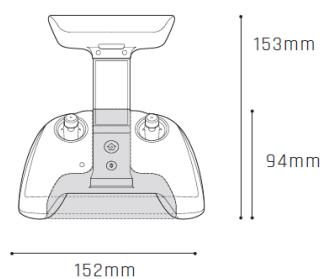
-Taille pliée : 94x152x72mm - Taille dépliée : 153x152x116mm - Poids : 386g - Système de transmission : Wi-Fi 802.11a/b/g/n - Fréquences d'utilisation : 2.4GHz - 5.8GHz - Portée maximale : 4km - Résolution flux vidéo direct : 720p (HD) 1280x720 - Capacité de la batterie : 2,500mAh 3.6V - Terminaux mobiles supportés : écrans jusqu'à 6,2" - Ports USB : USB-C (recharge), USB-A (connexion)
Systeme d'imagerie
- Captur : 1/2.4" CMOS
- Optique LD-ASPH (asphéérique faible dispersion):
Ouverture : f/2.4 Focale equivalente 35mm:23mm Profondeur de champ : 1.5m à∞
- Vitesse de l'obturateur électronique : 1 à 1/10000s
- Gamme ISO : 100 à 3200
- Résolutions vidéo :
DCI 4K (cinéma) 4096x2160 24ips 2160p (4K UHD) 3840x2160 24/25/30ips 1520p (2.7K) 2704x1520 24/25/30ips 1080p (FHD) 1920x1080
- Champ de vision horizontal vidéo (CVH) : 69°
- Bande passante videoxmax : 100 Mbps
- Format des vidéos : MP4 (H.264)
- Zoom digital :
- Sans perte : jusqu'à x2.8 (FHD), jusqu'à x1.9 (2.7K), jusqu'à x1.4 (4K UHD) Standard: jusqu'à x3 (toutes résolutions)
- HDR : vidéos 4K UHD, 2.7K et 1080p, photos JPEG
- Résolutions photo :
Élargie [JPEG & DNG] : 21MP (5344x4016) / 4:3 / 84° CVH Rectilinéaire [JPEG] : 16MP [4608x3456] / 4:3 / 75.5° CVH
- Modes photo :
Simple, Rafale, Bracketing, Retardateur et Panorama (5 formats)
Stabilisation d'image
- Stabilisation 3 axes hybride :
Mécanique : 2 axes (roulis & tangage) - Électronique (EIS) : 3 axes (roulis, tangage & lacet)
- Orientation nacelle: -90° à +90° (du nadir au zénith)
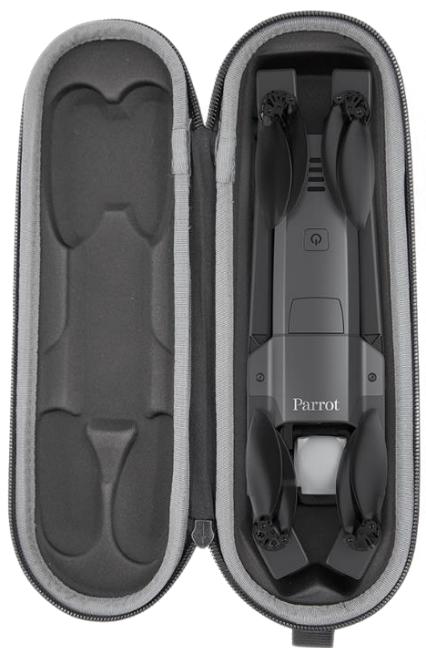
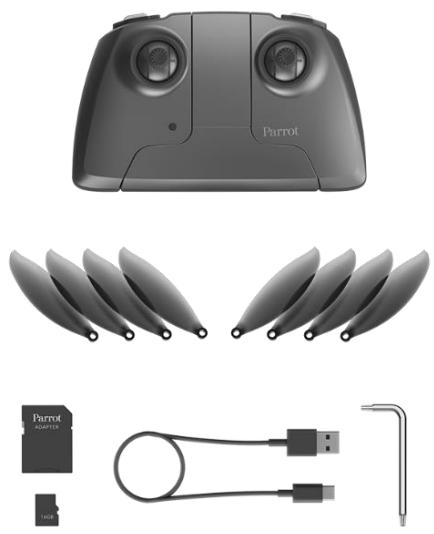
ANAFI
La boîte de votre ANAFI contient :
- un drone ANAFI
- une batterie intelligente, préinstallée sur ANAFI
- un étui de transport
- un bouchon d'objectif
- un câble de recharge USB-A vers USB-C
- une carte microSD de 16GB, préinstallée dans ANAFI
- – un adaptateur microSD vers SD
- Un Parrot Skycontroller 3
- 8 hélices de rechange
- un outil de montage
- un guide de sécurité des vols [Flight Safety Guide]
- un guide de démarrage super rapide [ Super Quick Start Guide ou SQSG]
- une carte de réglages Wi-Fi
ANAFI work
La boîte de votre ANAFI Work contient :
- un drone ANAFI
- une batterie intelligente, préinstallée sur ANAFI
- 3 batteries supplémentaires
- un an d'accès à Pix4Dmodel
- un sac à bandoulière
- un bouchon d'objectif
- 5 câbles de recharge USB-A vers USB-C
- un chargeur USB multiports
- une carte microSD de 16GB, préinstallée dans ANAFI
- un adaptateur microSD vers SD
- Un Parrot Skycontroller 3
- 8 hélices de rechange
- un outil de montage
- un guide de sécurité des vols [Flight Safety Guide]
- un guide de démarrage super rapide [Super Quick Start Guide ou SQSG]
- une carte de réglages Wi-Fi

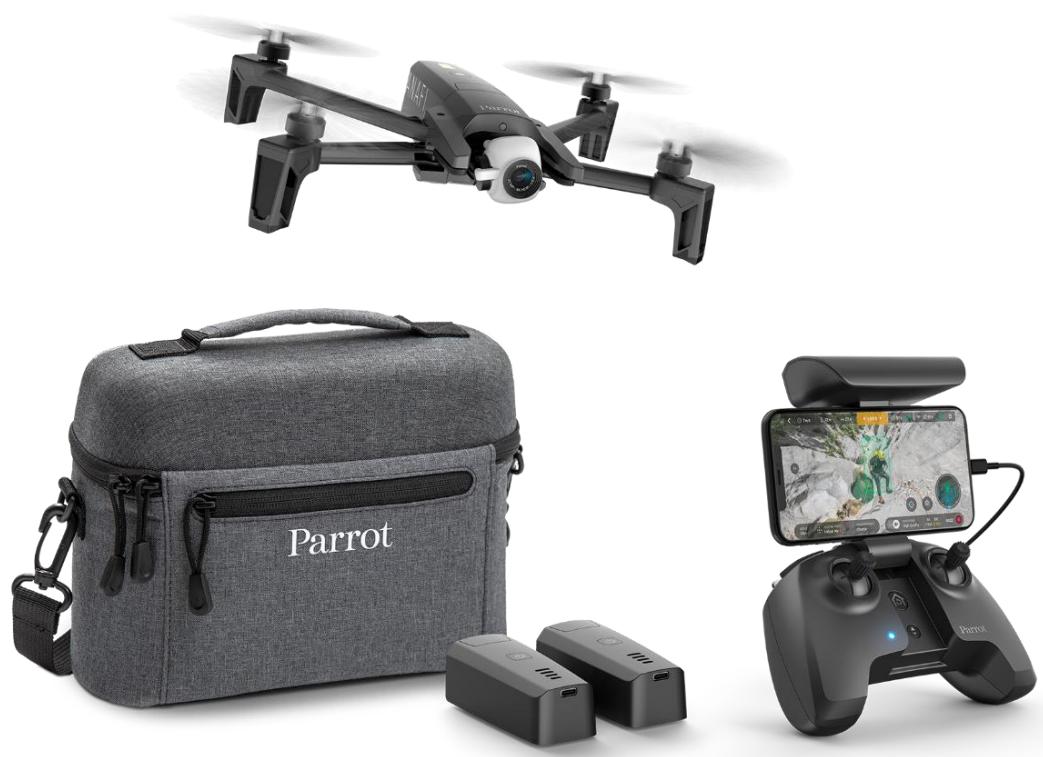
La boîte de votre ANAFI Extended contient :
- un drone ANAFI
- une batterie intelligente, préinstallée sur ANAFI
- 2 batteries supplémentaires
- un sac à bandoulière
- un bouchon d'objectif
- 3 câbles de recharge USB-A vers USB-C
- une carte microSD de 16GB, préinstallée dans ANAFI
- un adaptateur microSD vers SD
- Un Parrot Skycontroller 3
- 8 hélices de rechange
- un outil de montage
- un guide de sécurité des vols [Flight Safety Guide]
- un guide de démarrage super rapide [Super Quick Start Guide ou SQSG]
- une carte de réglages Wi-Fi
Presentation d'anafi
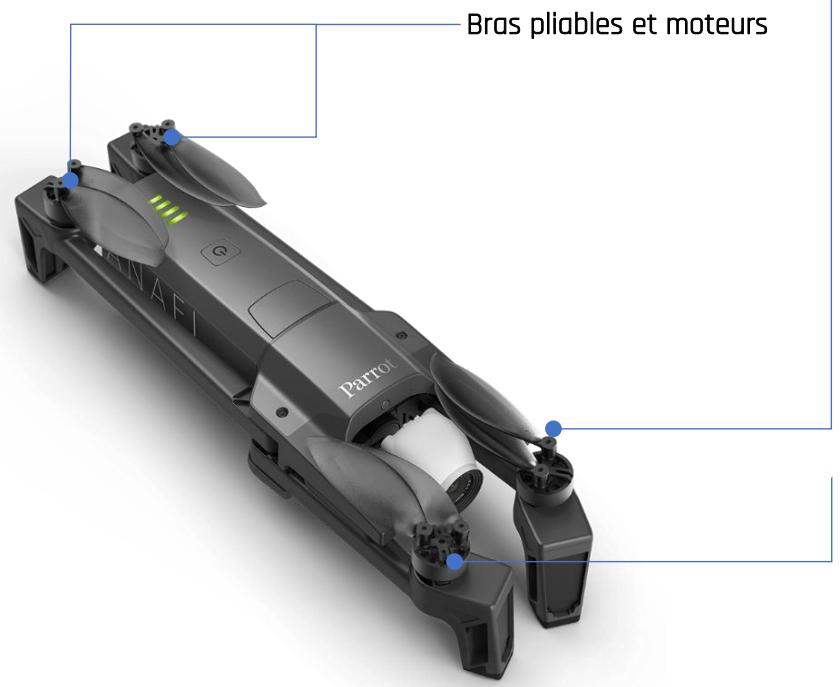
Prêt à ranger ou à transporter
Prét à voler
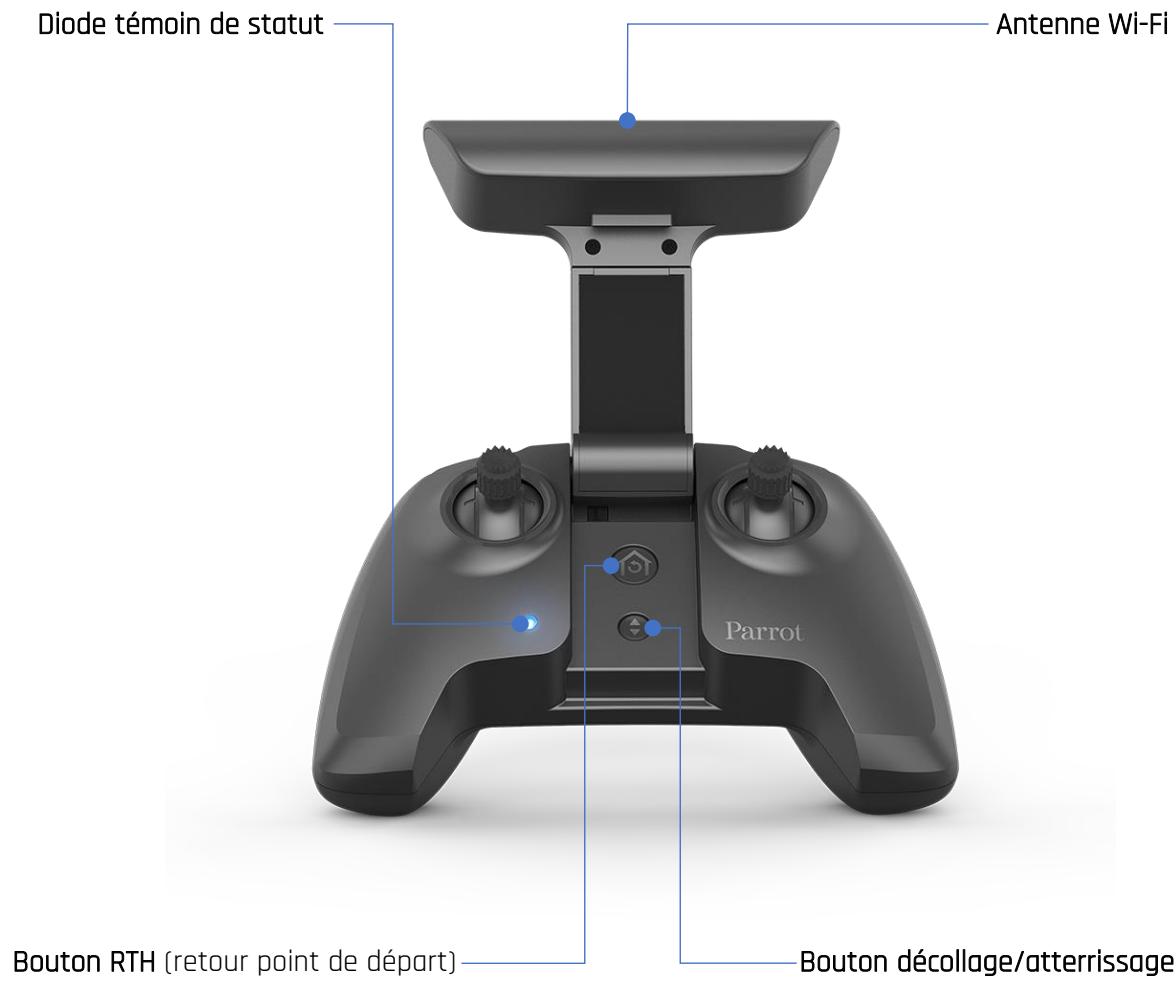
Code couleur de la diode témoin de statut
Quand le Parrot Skycontroller 3 est sous tension, sa diode témoin de statut vous offre une indication visuelle instantanée :
- vert clignotant :
- bleu clair et bleu foncé alternés :
- bleu clair clignotant :
- bleu foncé fixe :
- violet et bleu foncé alternés :
- rouge et autre couleur alternés :
mise à jour du Skycontroller 3 en cours;
en cours de connexion à ANAFI;
aucun drone configuré ou clé WPA erronée;
connecté à ANAFI;
vol autonome en cours;
alerte batterie en fin de charge (ANAFI, Skycontroller 3 ou les deux) ou alerte RTH (retour au point de départ).
Équipement
- Vérifiez que vous avez téléchargé la dernière version de FreeFlight 6 et vérifiez que votre Parrot Skycontroller 3 et votre ANAFI ont été mis à jour avec les plus récentes versions de leurs logiciels.
- Pour bénéficier de l'expérience ANAFI totale, vérifie que vous disposez d'un câble USB qui vous permette de connecter votre Parrot Skycontroller 3 à votre terminal.
- Vérifiez qu'ANAFI est équipé avec une carte microSD disposant d'assez de mémoire libre.
- Vérifiez que les quatre bras d'ANAFI sont dépliés.
- Vérifiez que ses hélices sont propres, intactes et libres de tout obstacle.
- Vérifiez que les batteries de votre ANAFI et de votre Parrot Skycontroller 3 sont complètement chargées.
- Vérifiez que la batterie d'ANAFI est solidement arrimée au corps du drone.
- Vérifiez que vous avez enlevé le bouchon d'objectif de laamera d'ANAFI.
- Vérifiez que l'objectif d'ANAFI est propre - si vous devez le nettoyer, tenez la nacelle entre deux doigts pour éviter d'appliquer une pression sur les mécanismes de la caméra en touchant l'optique, et essuyez l'objectif doucement avec un chiffon microfibre.
Réglementation
- Vérifiez que vous avez le droit d'utiliser ANAFI dans le secteur où vous souhaitez le faire voler. Assurez-vous que ce secteur n'est soumis à aucune restriction concernant l'utilisation de fréquences Wi-Fi.
Conditions de vol
- Vérifiez que votre zone de vol est sûre et dégagée.
- Ne faites pas voler ANAFI la nuit.
- Ne faites pas voler ANAFI au-dessus de zones urbaines, ni aux alentours d'aéroports, de gares, de centrales électriques, de réserves nationales ou d'autres espaces aériens protégés.
- Vérifiez la météo : ne faites pas VOLER ANAFI sous la pluie, dans le brouillard, sous la neige, ou par un vent dépassant 14 m/s ou 50 km/h.
- Compte tenu du mode de fonctionnement de la caméra verticale et du capteur d'ultrasons d'ANAFI, Parrot vous déconseille de faire voler ANAFI au-dessus de l'eau ou d'autres surfaces réfléchissantes (miroirs, verre, etc.).
Pour commencer
- Chargez la batterie avec le câble USB-A vers USB-C joint et un adaptateur secteur (non fourni, sauf pour ANAFI Work). Le temps de charge de la batterie dépend de la capacité de l'adaptateur. Référez-vous à la section "Chargement de la batterie" de ce guide pour davantage d'informations. Parrot vous recommande de toujours charger votre batterie complètement avant de faire voler ANAFI.
- Si vous souhaitez l'utiliser pour bénéficier de l'expérience ANAFI totale, chargez le Parrot Skycontroller 3.
- Vérifiez que votre zone de vol est sûre et dégagée.
- Pour mettre le drone sous tension, posez-le sur une surface horizontale et plane, puis pressez le bouton ON/OFF.
- a) Si vous utilisez le Parrot Skycontroller 3, dépliez son bras central pour le mettre sous tension, attendez la lumière bleu foncé fixe et connectez votre terminal au contrôleur grâce à un câble USB adapté. Pour l'expérience de vol la plus complète, Parrot vous recommande de toujours faire voler ANAFI avec le Parrot Skycontroller 3 et un terminal.
b) Si vous souhaitez vous passer de contrôleur, connectez votre terminal au réseau Wi-Fi d'ANAFI à l'aide de la carte de réglages Wi-Fi située dans l'étui de transport du drone - nom du réseau : Anafi-xxxxx.
- L'application FreeFlight 6 démarre automatiquement sur votre terminal et le connecte à ANAFI et au Parrot Skycontroller 3.
- Vérifiez si des mises à jour sont disponibles et installez-les, le cas échéant.
- Calibrez votre ANAFI, votre Parrot Skycontroller 3, ou les deux, en suivant les instructions sur l'écran de votre terminal.
- Vérifiez de nouveau que votre zone de vol est sûre et dégagée, et que personne (passant, animal) ne s'est approché ou ne s'approche d'ANAFI.
- Restez à au moins 2 mètres du drone, appuyez sur le bouton DÉCOLLER et profitez de votre vol !
Décollage classique
Posez ANAFI sur une surface plane, régulière et dégagée.
Mettez-le sous tension, reculez-vous d'au moins 2 mètres et vérifiez que les alentours du drone sont complètement dégagés.
Appuyez sur le bouton du Parrot Skycontroller 3, ou activez le décollage directement sur l'écran de votre terminal grâce à la boîte verte libellée "DECOLLAGE".
ANAFI décolle et se stabilise à environ un mètre du sol, en attente des commandes du pilote.
Décollage lance
Soyez spécialement prudent quand vous réalisez un décollage lancé d'ANAFI. Cette procédure est sans danger, sous réserve que vous ne soyez ni distrait, ni déstabilisé par un événement extérieur avec un drone sous tension dans la main : concentrez-vous sur ce que vous faites, mais restez toujours conscient de votre environnement.
Lors du premier lancement de FreeFlight 6, à partir de la version 6.2, un tutoriel décollage lancé vous rappelle la procédure suivante. Vous pouvez activer le décollage lancé à partir de ce tutoriel.
Vous pouvez également activer l'option décollage lancé à partir du menu « Interface » des « PREFERENCES » de FreeFlight 6 (pour plus de détails, référez-vous à la section « PREFERENCES - Interface » de ce guide).
Mettez ANAFI sous tension et placez le drone dans la paume de votre main. Sur l'écran de votre terminal, la boîte verte « DECOLLAGE » est remplacée par une boîte bleue « DECOLLAGE LANCE »
ANAFI : écran décollage lancé sous Android
Appuyez sur le bouton du Parrot Skycontroller 3, ou activez le décollage directement sur l'écran de votre terminal grâce à la boîte bleue "DECOLLAGE LANCE". Les moteurs et les pales du drone commencent à tourner lentement et l'écran de votre terminal affiche une animation confirmant l'activation du décollage lancé.
Donnez une impulsion brève et brusque à ANAFI, vers le haut et vers l'avant.
ANAFI s'envole. Le drone se stabilise et attend les commandes du pilote.
Joystick gauche (mode par défaut) Joystick droit [mode par défaut]
RETOUR Au point de decollage
Pour ramener ANAFI à son point de décollage, appuyez sur le bouton du Parrot Skycontroller 3, ou activez l'icône sur l'écran de votre terminal.
ANAFI monte à 30 mètres au-dessus de son point de décollage - ou à l'altitude que vous avez fixée, par le biais de FreeFlight 6, entre 20 et 100 mètres - et revient à la verticale de son point de départ.
Référez-vous à la section « PREFERENCE - Sécurité » de ce guide pour les instructions sur la configuration de l'altitude du_retour au point de décollage.
En mode Follow Me (achat intégré à l'application FreeFlight 6), quand le bouton (ou l'icône) est activé, ANAFI rejoint la position du pilote.
Point de décollage précis (precise home)
Quand les conditions de vol sont optimales au décollage, ANAFI peut se fixer un point de décollage précis (Precise Home), grâce à sa caméra verticale. Dans ce cas, un message apparaît sur l'écran de FreeFlight 6, confirmant que ce Precise Home a été défini et l'icone qui symbolise ce point, représentant une maison, se colore en vert sur la Minimap de l'application.
Message 'Precise Home Définie', Android
SMART RTH (RETOUR Intelligent au point de decollage)
ANAFI dispose d'une fonction « Smart RTH » : prenant en compte son altitude et la distance qui le sépare de son point de décollage, le drone calcule en temps réel l'énergie dont il a besoin pour rejoindre son point de départ. Quand sa batterie atteint le seuil critique, FreeFlight 6 vous informe qu'ANAFI va entrer en mode RTH (Return Home ou retour au point de décollage) automatique.
Si vous avez confiance en votre capacité à ramener vous-même ANAFI à son point de décollage ou si vous souhaitez le faire atterrir à un endroit différent, vous pouvez désactiver le RTH automatique directement sur le bandeau d'alerte apparu sur votre écran.
Préparation à l'atterrissage, Android
Amenez ANAFI à la verticale d'une surface plane, régulière et dégagée, puis appuyez sur le bouton du Parrot Skycontroller 3, ou activez la commande "ATTERRISSAGE" directement sur l'écran de votre terminal.
ANAFI se pose.
Atterrissage précis, Android
Batterie intelligente LIPO
La batterie intelligente d'ANAFI est préinstallée sur le drone et elle devra toujours être réinstallée de la même manière, avec les diodes et le bouton ON/OFF vers le haut, afin d'éviter d'endommager définitivement votre batterie, votre drone, ou les deux.
Cette batterie peut être chargée qu'elle soit installée sur ANAFI, ou non. Cependant, vous devrez la retirer du drone pour accéder à votre carte microSD. Référez-vous à la section « Récupérer les médias » de ce guide pour de plus amples informations.
Lorsque vous manipulez ANAFI, n'appliquez jamais de pression sur la caméra ou la nacelle du drone - ses composants les plus sensibles - et évitez de les toucher. Les instructions suivantes vous permettront de manipuler votre drone et votre batterie en toute sécurité pour votre matériel.
Retrait de la batterie
Pour retirer la batterie intelligente du drone, dépliez les bras arrière d'ANAFI. Posez le drone sur une surface plane et régulière (comme une table) et appuyez avec votre pouce sur le bouton-poussoir qui connecte la batterie au corps du drone. Glissez doucement votre pouce et la batterie vers l'arête d'ANAFI. Quand le crochet du bouton-poussoir est déengageé du corps du drone, vous pouvez retirer la batterie d'ANAFI.
ANAFI : retrait de la batterie
Installation de la batterie
Pour réinstaller la batterie intelligente sur le drone, dépliez les bras arrière d'ANAFI. Posez le drone sur une surface plane et régulière (comme une table) et positionnez les trois crochets de la batterie dans les encoches correspondantes du corps du drone. Posez votre majeur sur le logo Parrot d'ANAFI et votre pouce sur l'arrière de la batterie. Resserrez vos doigts jusqu'à ce que vous sentiez le clic de la batterie dans le corps du drone. Vous êtes prêt!
ANAFI : installation de la batterie
Recharge de la batterie
Pour recharger la batterie LiPo intelligente d'ANAFI, utilisez le câble USB-A vers USB-C fourni pour relier la batterie à une source de courant. Ce câble, particulièrement pratique, vous permet de recharger votre batterie grâce à :
O une prise murale, par le biais d'un adaptateur secteur (non fourni, sauf pour ANAFI Work) ; O le port USB-A d'un ordinateur portable ou de bureau ; O le port USB-A d'une batterie externe.
A titre indicatif, voici les temps de recharge complète de la batterie, en fonction des sources d'énergie (à 20°C) :
- adaptateur secteur (5V - 3A) :
entre 150 et 210 minutes;
- port USB-A de batterie externe ou d'ordinateur :
entre 270 et 320 minutes.
La batterie intelligente d'ANAFI peut également être rechargée grâce à un adaptateur ou un chargeur Power Delivery (standard USB-PD), avec un câble USB-C vers USB-C (non fourni). Dans cette configuration, le temps de recharge complète de la batterie peut être ramené à 105 minutes.
À propos des batteries externes USB-PD : Parrot ne recommande pas aux utilisateurs d'ANAFI d'acquérir une batterie externe USB-PD, car toutes ne sont pas compatibles avec les batteries d'ANAFI. En effet, compte tenu de la nature de la technologie USB-C, certaines batteries externes USB-PD se rechargent sur la batterie intelligente d'ANAFI, que l'inverse.
Quand la batterie d'ANAFI est reliée à une source d'énergie et en charge, ses quatre diodes indiquent en temps réel son niveau de charge :
- diode 1 clignotante : la batterie est chargée entre 0 et 25 %;
- diode 1 fixe et 2 clignotante : la batterie est chargée entre 25 et 50 %;
- diodes 1 et 2 fixes et 3 clignotante : la batterie est chargée entre 50 et 75 %;
- diodes 1, 2 et 3 fixes, 4 clignotante : la batterie est chargée entre 75 et 100 %;
- batterie branchée, toutes diodes éteintes : la batterie est complètement rechargée.
De la même manière, quand votre batterie n'est pas installée sur ANAFI, vous pouvez vérifier son niveau de charge à n'importe quel moment en appuyant sur le bouton ON/OFF :
- 1 diode s'allume : la batterie est chargée entre 0 et 25 %;
- 2 diodes s'allument : la batterie est chargée entre 25 et 50 %;
- 3 diodes s'allument : la batterie est chargée entre 50 et 75 %;
- 4 diodes s'allument : la batterie est chargée entre 75 et 100 %.
Enfin, la même logique s'applique lorsque la batterie LiPo intelligente est installée sur le drone et qu'ANAFI est sous tension. Le nombre de diodes allumées vous permet d'estimer votre temps de vol restant :
- 1 diode est allumée : il reste moins de 6 minutes de temps de vol;
- 2 diodes sont allumées : – il reste entre 6 et 12 minutes de temps de vol;
- 3 diodes sont allumées : il reste entre 12 et 18 minutes de temps de vol;
- 4 diodes sont allumées : il reste entre 18 et 25 minutes de temps de vol.
Entretien et suture de la batterie
Comme vous pouvez le constater, la batterie intelligente d'ANAFI est aussi perfectionnée que n'importe quel autre élément de votre drone 4K HDR.
Son firmware sera régulièrement mis à jour, comme celui du drone et celui du contrôleur, et il compte une fonction hibernation, conçue pour accroître sa durabilité et faciliter son entretien. Idéalement, lorsqu'une batterie n'est pas utilisée pendant une période prolongée, elle doit être stockée à moins de chargée. Quand elle n'est pas utilisée pendant 10 jours, si elle se trouve au-dessus de ce niveau de charge, la batterie d'intellente d'ANAFI se décharge spontanément jusqu'à 65%, sur une période de 48h. En d'autres termes, après un maximum de 12 jours de repos, cette batterie entre en hibernation avec un niveau de charge qui ne dépasse jamais 65%. Quand vous reprenrez votre batterie après 12 jours, vous remarquerez que l'appui sur son bouton n'active plus les diodes témoins. La batterie doit être rechargée pour sortir d'hibernation et retrouver le fonctionnement décrit dans les paragraphes précédents : ce comportement préserve la batterie dans la durée. Parrot vous recommande de toujours recharger votre batterie intelligente complètement avant de faire voler ANAFI.
Comme toutes les autres batteries LiPo, la batterie intelligente d'ANAFI doit être manipulée, transportée et stockée avec prudence :
- – ne laissez jamais une batterie en charge sans surveillance;
- n'exposez jamais une batterie à des températures extrêmes, chaudes ou froides;
- ne rechargez jamais une batterie encore chaude (attendre au moins 20 minutes après utilisation);
- ne rechargez jamais une batterie endommagée ou gonflée;
- stockez toujours votre batterie dans un endroit sec et ventilé, à une température voisine de 20°C;
- transportez toujours votre batterie dans un sac ou un étui ignifugé (sauf si elle est installée sur ANAFI : elle peut alors être transportée avec le drone, dans son étui).
Enfin, notez que la batterie intelligente d'ANAFI n’acceptera la charge que dans des températures ambiantes comprises entre +10 et +45°C, et que l’utilisation d’ANAFI dans un environnement approchant 0°C réduira son temps de vol. Pour minimiser cette chute légère de la capacité de la batterie, conservez votre batterie au chaud aussi longtemps que possible avant un vol dans un environnement froid.
Si le comportement de votre batterie ne correspond pas à celui décrit dans cette section, il faut réinitialiser la batterie : branchez-la à une source de courant, appuyez sur son bouton ON/OFF pendant 15 secondes (quel que soit le comportement de ses diodes), puis relâchez le bouton.
Les diodes de la batterie clignotent rapidement, l'une après l'autre, en alternant lumières vertes et rouges : la réinitialisation est réussie !
Recuperation des PHOTOS et VIDEOS
Votre ANAFI est équipé d'une carte microSD de 16GB qui vous permet d'enregistrer des vidéos et des photos, puis de les transférer facilement sur votre ordinateur. Cette section décrit la procédure d'extraction de la carte microSD, les modalités de récupération des médias et la réinstallation de la carte microSD dans le drone.
Extraction de la carte microsd
Pour extraire la carte microSD d'ANAFI, la batterie doit être retirée du drone. Référez-vous à la section « Retrait de la batterie » de ce guide pour les détails.
En retirant la batterie du corps du drone, vous découvrez le logement de la carte microSD, qui est protégé par un clapet en métal.
Pour le déverrouiller, posez un doigt sur ce clapet et faites-le glisser vers l'arrête d'ANAFI - jusqu'à clic. Soulevez ce clapet pour dégager le logement de la carte microSD et stéreroler la carte. Une icone représentant un verrou ouvert et une flèche, sur la gauche du logement de la carte microSD, vous confirmment le sens d'ouverture du clap.
Transfert des photos et des vidéos
Utilisez l'adaptateur microSD vers SD fourni pour transférer les vidéos et les photos que vous avez prises avec ANAFI vers votre ordinateur. Glissez la carte microSD dans l'adaptateur et utilisez ce dernier comme n'importe quelle autre carte SD : accédez à vos vidéos et vos photos grâce à un lecteur de carte externe ou celui de votre ordinateur. Copiez vos vidéos et photos sur le disque dur de votre ordinateur pour stocker, gérer et modifier vos médias.
La carte microSD de 16GB préinstallée dans ANAFI vous permet d'enregistrer environ 20 minutes de vidéo 4K. Pour cette raison, Parrot vous encourage à sauvegarder vos vidéos et photos, puis de vider votre carte microSD de 16GB après chaque vol, afin de toujours disposer d'espace libre sur votre carte pour enregistrer de nouvelles images.
Installer la carte microsd
Pour réinstaller la carte microSD dans son logement, ouvrez le clapet en métal comme vous l'avez fait pour extraire la carte d'ANAFI. Placez la carte microSD dans son logement, qui compte un détrousseur : vérifiez que les contacts en métal de la carte sont dirigés vers le bas et qu'ils touchent les contacts du drone. Le côté le moins large de la carte microSD doit être dirigé vers l'arête du drone.
Rabattez le clapet sur la carte microSD. Posez un doigt sur le clapet et faites-le glisser vers l'avant d'ANAFI - jusqu'au clic. Une icône représentant un verrou fermé et une flèche, sur la droite du logement de la carte microSD, vous confirme le sens de fermeture du clapet.
Cartes microsd compatibles
Référez-vous à la documentation en ligne de Parrot pour partager une liste régulièrement mise à jour des cartes microSD compatibles avec ANAFI.
Récupération directe des photos et vidéos (du drone vers un ordinateur)
Voici le passage corrigé selon les règles : Utilisez le logiciel pour récupérer les médias directement depuis ANAFI, sans extraire la carte microSD.
Utilisez le câble USB-A vers USB-C fourni pour connecter le drone (USB-C) au port USB-A de votre ordinateur. Allumez ANAFI.
ANAFI s'installe comme n'importe quel autre disque externe : copiez vos médias du répertoire DCIM/100MEDIA sur le disque dur de votre ordinateur.
Lorsque vous avez terminé, éjectez ANAFI comme n'importe quel autre disque externe.
Quand votre drone est connecté à un ordinateur et sous tension, la batterie d'ANAFI se décharge. Cela signifie que vous devrez recharger votre batterie après la récupération de vos médias, même si votre batterie était pleine quand vous avez commencé la procédure.
Galerie freeflight 6
Enfin, vous pouvez : gérer vos médias et les télécharger de votre ANAFI à votre terminal, par le biais de la Galerie de FreeFlight 6.
Accédez à la Galerie depuis la page d'accueil de FreeFlight 6, soit en touchant le cartouche « carte microSD », dans la barre supérieure de l'interface, soit en touchant le cartouche « Galerie », au centre de l'interface.
Comme vous pouvez le constater sur la capture d'écran qui suit, la Galerie FreeFlight 6 affiche par défaut les médias présents sur la carte microSD. Touchez n'importe quel cartouche vert pour télécharger le média correspondant vers votre smartphone.
Accédez aux médias que vous avez téléchargés sur votre téléphone en touchant le cartouche « Local », dans la partie supérieure de l'interface.
Galerie FreeFlight 6 Android
Presentation de freeflight 6
Le HUD (head-up display ou « viseur tête haute ») de FreeFlight 6 est l'interface de contrôle principale d'ANAFI. Il vous permet d'accéder à toutes les fonctions uniques d'ANAFI, par le biais de l'écran de votre terminal, d'un simple mouvement du pouce.
Cette section explore les fonctionnalités de FreeFlight 6, en commençant par la présentation des barres supérieures et inférieures du HUD (pour iOS et Android).
Accédez au HUD en touchant « PILOTER », en bas à droite de la page d'accueil de FreeFlight 6.
Page d'accueil de FreeFlight 6 sous iOS
Page d'accueil de FreeFlight 6 sous Android
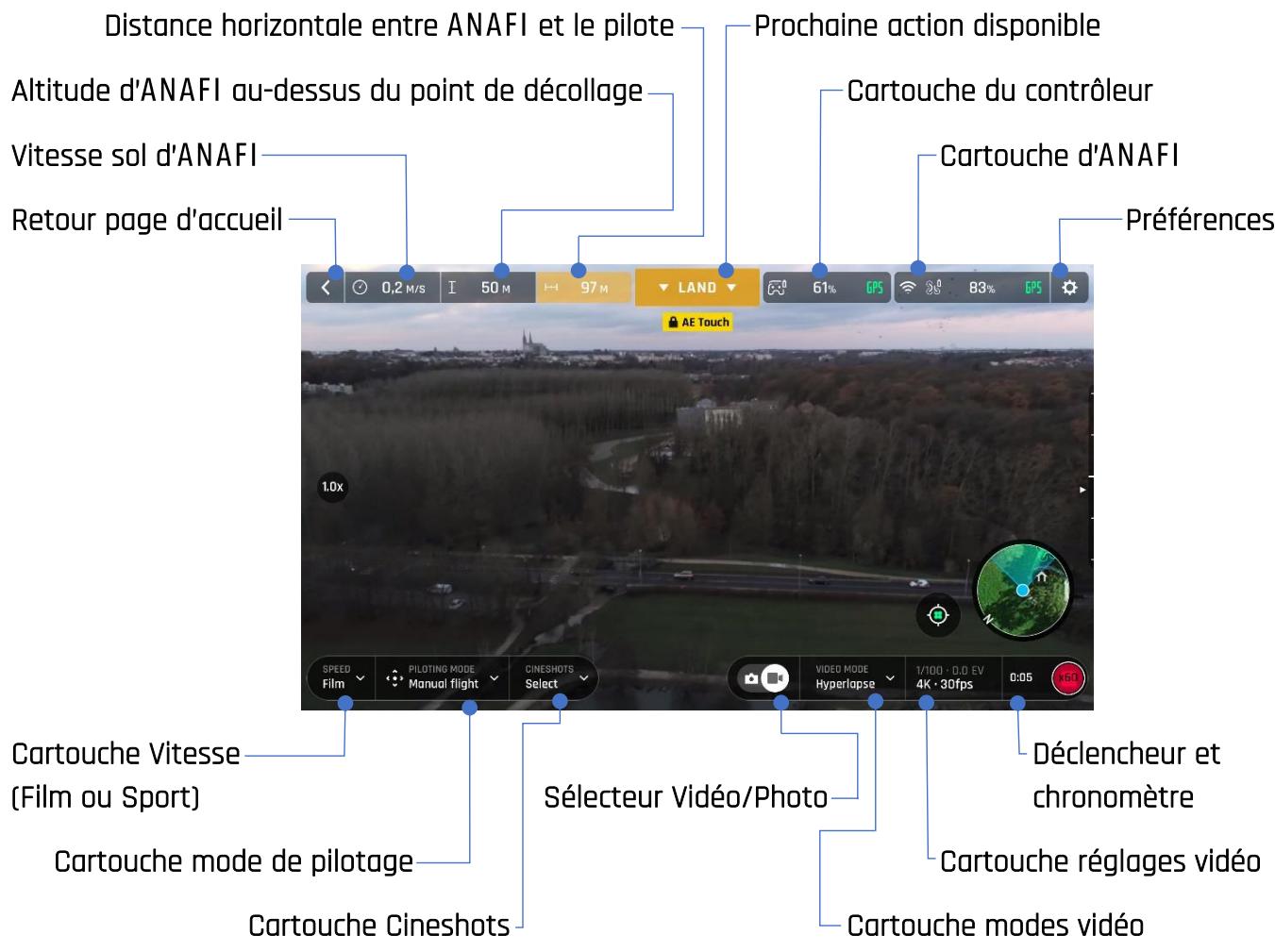
L'essentiel des fonctions d'ANAFI et de FreeFlight 6 est accessible directement depuis le HUD. Avant d'aborder le menu « PREFERENCES » de FreeFlight 6, voici la liste des modes de pilotage, des Cineshots, des Dronies et des modes vidéo dont dispose votre drone.
| Modes de pilotage : | Vol manuel | Cineshots : | 360° (gauche & droite) |
| Cameraman | Reveal (30 & 60m) | ||
| Follow Me (achat intégré) | Spiral (30 & 60m) | ||
| Smartdronies | Epic (30 & 60m) | ||
| Touch & Fly : Waypoint & POI | |||
| Flight Plan (achat intégré) | Smartdronies : | Dolly Zoom | |
| & | Parabola | ||
| Modes video : | Standard | Dronles POI | Dolly Zoom |
| Cinema | Boomerang | ||
| Hyperlapse | |||
| High-Framerate | Dronles Follow Me : | Orbit | |
| Slow Motion | (achat intégré) | Parabola | |
| Tornado | |||
| Boomerang |
Le HUD Android présente strictement les mêmes informations, boutons, sélecteurs et menus que le HUD iOS, disposés de la même manière - malgré de légères différences esthétiques.
Notez que les deux icônes GPS sont vertes, sur chacune des deux captures d'écran (iOS et Android). Cela signifie que le contrôleur du drone (Skycontroller 3 ou terminal) et ANAFI sont l'un et l'autre synchronisés à un nombre suffisant de satellites GPS et Glonass pour optimiser la stabilité du drone, en particulier à haute altitude.
De ce fait, Parrot vous recommande de tous les jours vérifier que les deux icônes GPS de votre HUD sont vertes (et non rouges), avant de faire décoller ANAFI.
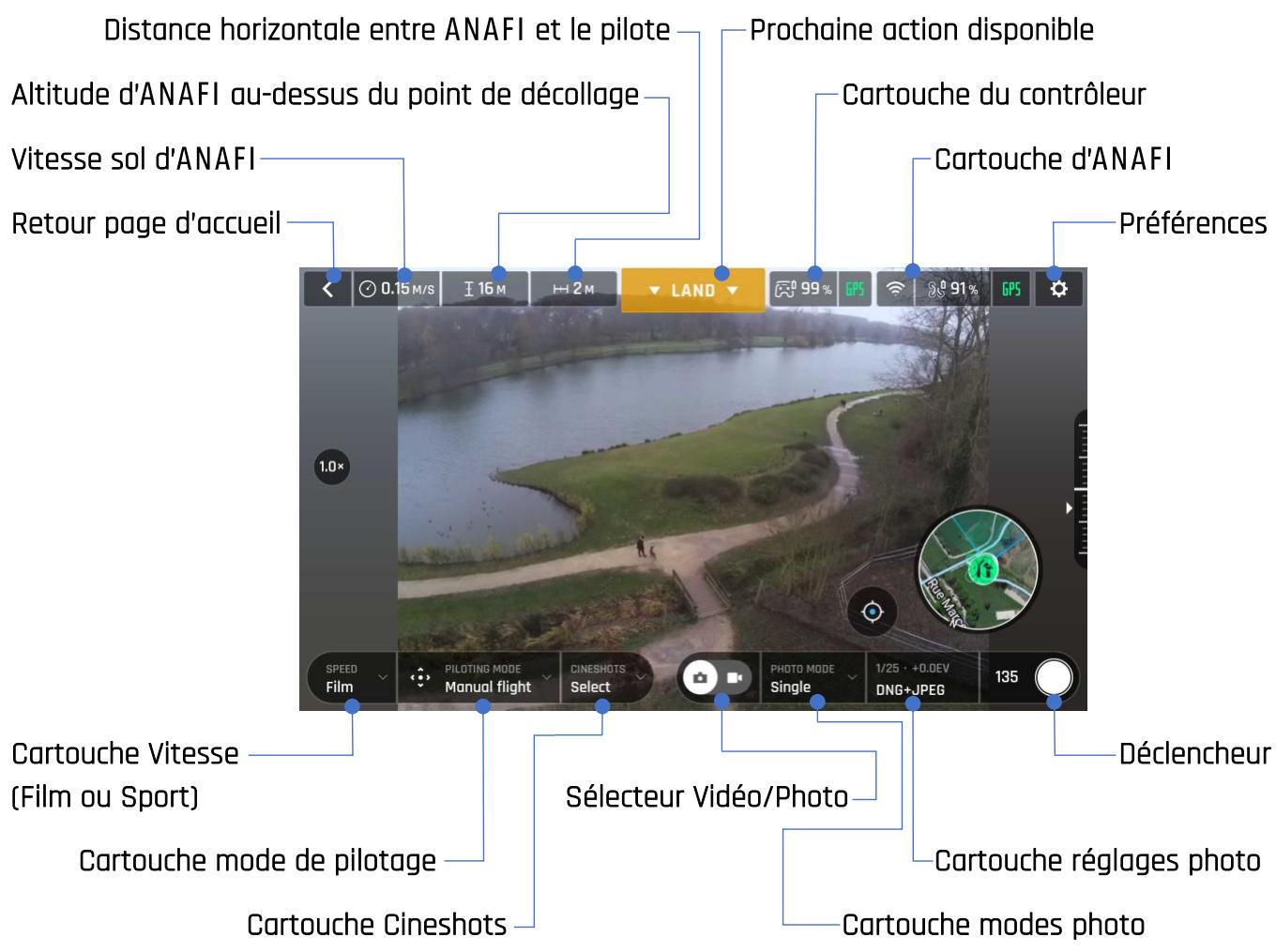
Les modes photo disponibles sur ANAFI sont : Photo unique, Rafale, Bracketing, Retardateur et Panorama (5 formats).
Le HUD iOS présente strictement les mêmes informations, boutons, sélecteurs et menus que le HUD Android, disposés de la même manière - malgré de légères différences esthétiques.
Notez que les deux icônes GPS sont vertes, sur chacune des deux captures d'écran (iOS et Android). Cela signifie que le contrôleur du drone (Skycontroller 3 ou terminal) et ANAFI sont l'un et l'autre synchronisés à un nombre suffisant de satellites GPS et Glonass pour optimiser la stabilité du drone, en particulier à haute altitude.
De ce fait, Parrot vous recommande de tous les jours vérifier que les deux icônes GPS de votre HUD sont vertes (et non rouges), avant de faire décoller ANAFI.
Accédez aux préférences de FreeFlight 6 par le biais de l'icône présente à l'extrême droit de la barre supérieure du HUD. Ces préférences vous permettent de peaufiner le réglage d'ANAFI à votre main - de l'adapter à vos styles de pilotage et de prise de vue.
Accédez aux sous-menus des Préférences grâce aux cartouches alignés sur la gauche de l'écran. Touchez un cartouche pour accéder à ses rubriques.
Pour chaque élément de menu, la valeur par défaut [VD] est signalée par des caractères gras.
Interface
Les préférences d'interface vous permettent de régler le comportement du contrôleur et le nombre des informations disponibles sur le HUD de FreeFlight 6. Elles vous permettent également d'activer la fonction « décollage lancé »,
Pour chaque rubrique, touchez l'option pour la sélectionner.
- Mode de pilotage
- Inverser les joysticks
- Afficher la Minimap
- Type de carte
- Décollage lance
- Afficher la grille
- Système de mesure
DEFAUT / SPECIAL NON [blanc] / OUI [vert] JAMAIS / AVEC LE CONTRÔLÉUR / TOUJOURS PLAN / SATELLITE / HYBRIDE NON / OUI NON / 3x3 / 6x6 AUTO / IMPÉRIAL / MÉTRIQUE
Touchez « Réinitialisez les paramètres d'interface » pour restaurer les valeurs par défaut de ce menu.
Pilotage
Les préférences de pilotage vous permettent d'adapter le comportement en vol d'ANAFI, pour chaque mode de vitesse. Touchez « FILM » ou « SPORT » pour régler les préférences correspondantes.
Pour chaque élément, faites glisser le curseur pour sélectionner une valeur - ou touchez l'option que vous préférez en matière de virages inclinés pour la sélectionner.
- Inclinaison max
- Vitesse d'inclinaison max
- Vitesse verticale max
- Vitesse de rotation max
- Vitesse d'inclinaison caméra max
- Virage incliné
à [VD: FILM,; SPORT, ] 80°/s à 300°/s [VD: 80°/s pour FILM et SPORT] 0.5m/s à 4m/s [VD : FILM, 1m/s; SPORT, 2m/s] 10°/s à 200°/s [VD: FILM,; SPORT, ] 1°/s à 180°/s [VD: FILM,; SPORT, ] NON / OUI [VD : FILM, OUI; SPORT, NON]
À propos des virages inclinés : activez cette option pour rendre vos virages plus fluides. Ce réglage est particulièrement adapté à la prise de vue d'images animées.
Touchez « Réinitialisez les paramètres de pilotage » pour restaurer les valeurs par défaut de ce menu.
Notez que les valeurs « Inclinaison Max », « Vitesse Max d'inclinaison » et « Vitesse verticale max » sont celles qui ont l'effet le plus important sur les accélérations et le comportement en vol d'ANAFI. Quand vous déplacez les curseurs correspondants vers les valeurs les plus hautes, la couleur de
l'échelle change du vert à l'orange pour prévenir les utilisateurs que les règles qu'ils ont choisies nécessitent une prudence extrême, des qualités de pilote exceptionnelles, ou les deux, pour faire voler ANAFI. Notre drone restera incroyablement manœuvrable, mais avec des règles extrêmes, il accélérera beaucoup plus vite que vous pouvez l'imaginer : vous voilà prévenus !
Sécurité
Grâce aux paramètres de Sécurité, vous pouvez établir une zone de vol sûre et dégagée pour ANAFI.
Fixez l'altitude de vol maximale d'ANAFI grâce au curseur « Altitude max ». Ce paramètre est toujours activé, indépendamment de l'activation de la Géo-barrière.
Pour fixer l'éloignement maximal entre le pilote et le drone, faites glisser le curseur « Distance max » jusqu'à la valeur souhaitée, puis touchez OUI pour activer la Géo-barrière. Quand la Géo-barrière est activée, ANAFI s'arrête automatiquement quand il atteint la distance maximale que vous avez.
- Altitude max 0 à 150 m (VD : 30 m)
- Distance max 10 m à 4 km (VD : 100 m)
- Géo-barrière NON / OUI
- Altitude minimum pendant 20 m à 100 m (Valeur par défaut : 30 m) un RTH
Touchez « Réinitialisez les paramètres de sécurité » pour restaurer les valeurs par défaut de ce menu.
Caméra
Ces préférences vous permettent de modifier le fonctionnement de la caméra, dans les modes photo et vidéo.
- Calibration caméra Accéder aux calibrations nacelle et caméra
- Enregistrement automatique au décollage NON / OUI (video seulement)
- Zoom sans perte seulement NON / OUI (vidéo seulement)
- Afficher la surexposition NON / OUI
- Anti-flickering NON / AUTO / 50Hz / 60Hz
A propos de la calibrationamera : n'activez la procédure « Corriger l'horizon » que si vous constatez que vos vidéos et photos sont systématiquement penchées du même côté. Référez-vous à la section
Calibrationamera » de ce guide pour de plus amples informations.
A propos de l'affichage de la surexposition : quand cette option est activée, le HUD de FreeFlight 6 affiche toutes les zones surexposées de l'écran en zébra, ce qui vous permet de peaufiner votre cadre, votre réglage d'exposition, ou les deux.
À propos de l'Anti-flickering : ce paramètre et la technologie qui lui sont associées visent à éliminer l'effet de scintilllement qui peut survenir à cause de certains éclairages artificiels. L'option « AUTO » devrait suffire à la plupart des utilisateurs, mais selon votre pays, si vous êtes gênés par des scintillements sur l'écran de votre terminal ou sur vos vidéos en lumière artificielle, vous pouvez tester les autres réglages.
Touchez « Réinitialiser les paramètres CAMERA » pour restaurer les valeurs par défaut de ce menu.
Réseau
Cette série d'options vous permet de changer le nom, le mot de passe et la bande du réseau Wi-Fi de votre ANAFI.
- Nom du réseau
Touchez le champ pour changer le nom du réseau d'ANAFI
- Mot de passer
Touchez le cartouche pour changer le mot de passe du réseau
- Bande Wi-Fi
Préférences Sécurité, iOS
VIDEOS et PHOTOS
ANAFI est équipé d'une caméra 4K stabilisée sur trois axes, à la pointe de la technologie; grâce à son capteur CMOS 1/2.4" de 21 millions de pixels, elle produit des images fixes et animées d'une netteté incomparable.
L'objet de cette caméra est notamment constitué d'éléments asphériques à faible dispersion, qui réduisent les aberrations chromatiques et les reflets; ils garantissent l'excellence optique à ce système volant d'imagerie, compact et polyvalent.
Même s'il est possible de filmer et de prendre des photos en n'utilisant que votre smartphone pour contrôler ANAFI, nous vous recommandons de toujours associer votre terminal et le Parrot Skycontroller 3 pour bénéficier du meilleur contrôle, de la plus grande précision et d'une sécurité absolue dans vos vols de prise de vue.
Tourner des vidéos
Par défaut, ANAFI et FreeFlight 6 sont paramétrés pour commencer à filmer dès que ANAFI décolle. En d'autres termes, vous n'avez qu'à faire voler ANAFI pour commencer à tourner!
Cela dit, selon vos objectifs de tournée, ANAFI et FreeFlight 6 proposent une grande richesse de réglages, du mode automatique à des options manuelles professionnelles qui vous permettront de tirer le meilleur de chaque situation.
Si nécessaire, touchez le sélecteur Video/Photo situé au milieu de la barre inférieure du HUD de FreeFlight 6 pour que la caméra video (icône de droite) soit cerclée de blanc.
Il existe deux options principales en matière de vidéo, l'une et l'autre accessibles sur le HUD de FreeFlight 6.
- En premier lieu, sélectionnez un mode vidéo en touchant le cartouche correspondant, sur le HUD. Les options disponibles apparaissent sur l'écran de votre terminal, comme sur la capture d'écran ci-dessous. Touchez un mode vidéo pour le sélectionner, puis touchez le cartouche mode vidéo de nouveau pour confirmer votre choix.
Menu modes vidéo sous Android
- En second lieu, sélectionnez une résolution vidéo et une fréquence d'images (fps, frames per second - images par seconde) grâce au cartouche correspondant du HUD.
Touchez le cartouche réglages vidéo pour ouvrir les cartouches résolution vidéo et fps.
Touchez le cartouche résolutions video pour accéder aux résolutions disponibles et touchez votrechoix pour le sélectionner.
Touchez le cartouche fps pour accéder aux valeurs disponibles et touchez votre choix pour les sélectionner.
Touchez le cartouche réglages video pour fermer les sous-menus et confirmer votre choix.
Les résolutions et valeurs fps disponibles dépendent du mode vidéo que vous avez sélectionné :
Standard : vidéo standard en 4K, 2.7K ou 1080p, à 24, 25 ou 30 fps.
Cinéma : vidéo spectaculaire en 4K cinéma, à 24 fps.
Hyperlapse : vidéo timelapse à facteur d'accélération configurable (x15, x30, x60, x120, x240), en 4K, 2.7K ou 1080p, exportée en 24, 25 ou 30 fps
Slow-Motion 1080p : vidéo en 1080p, capturée à 48, 50 ou 60 fps, automatiquement ralentie de moitié et exportée en 24, 25 ou 30 fps.
Slow-Motion 720p : vidéo en 720p, capturée à 96, 100 ou 120 fps, automatiquement ralentie par un facteur de 4 et exportée en 24, 25 ou 30 fps.
High-Framerate : vidéo en 1080p, capturée à 48, 50 ou 60 fps (idéale pour la post-production) et vidéo en 720p, capturée à 96, 100 ou 120 fps.
Dans la capture d’écran qui suit, le mode vidéo Standard est activé : les résolutions disponibles sont 4K (UHD), 2.7K et 1080p (FHD) - en 24, 25 ou 30 fps, les options qui s’afficheraient en activant le cartouche « 30 fps » en bas à droite de l’écran.
Menu Résolutions vidéo, mode Standard sous iOS
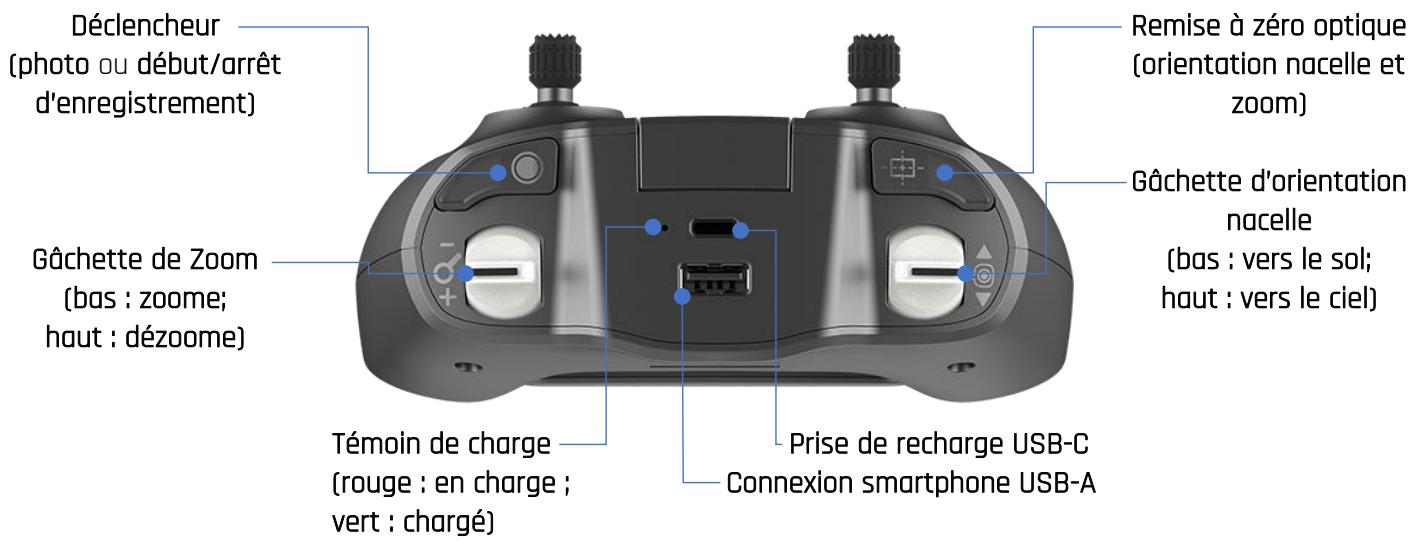
Lorsque vous êtes satisfait de vos réglages et de votre cadre, appuyez sur le déclencheur droit de votre Parrot Skycontroller 3 (ou sur le déclencheur du HUD) pour commencer à filmer.
Le déclencheur du HUD affiche une animation alternant un carré et un rond rouge. Le chronomètre démarre.
Appuyez de nouveau sur le déclencheur droit de votre Parrot Skycontroller 3 (ou sur le déclencheur du HUD) pour mettre fin à l'enregistrement. Le déclencheur du HUD prend la forme d'un rond rouge. Le chronomètre est remis à zéro.
Prendre des photos
Pour accéder à l'appareil photo d'ANAFI, touchez le sélecteur Video/Photo au centre de la barre inférieure du HUD pour que l'appareil photo (icône de gauche) soit cerclé de blanc.
ANAFI comprend cinq modes photo : Photo unique, Rafale, Bracketing, Retardateur et Panorama (5 formats).
Par ailleurs, grâce à son capteur CMOS de 21 millions de pixels, ANAFI produit trois formats d'image principaux :
JPEG rectilinéaire (RECT) [jusqu'à 16 millions de pixels [MP]]; - JPEG et DNG WIDE (élargis) de 21 MP (DNG pour Digital Negative: le format RAW ouvert d'Adobe). - Panoramas composites (JPEG), jusqu'à 32MP.
Les principales options photo sont accessibles sur le HUD de FreeFlight 6.
- En premier lieu, CHOISSEZ un mode photo en touchant le cartouche correspondant du HUD. Les options apparaissent sur l'écran de votre terminal. Touchez un mode photo pour le sélectionner et touchez le cartouche mode photo de nouveau pour confirmer votre choix.
Lorsque le mode « Photo unique » (Single) est sélectionné, le déclencheur du HUD prend la forme d'un rond blanc plein.
Lorsque le mode « Rafale » (Burst) est sélectionné, le déclencheur du HUD affiche l'icone qui correspond à ce mode, à l'intérieur d'un rond blanc.
La sélection du mode « Bracketing » ouvre trois options : 3 photos (-1 EV, +0.0 EV, +1 EV), 5 photos (-2 EV à +2 EV) et 7 photos (-3 EV à +3 EV). Quand l'une de ces options a été, le déclencheur du HUD affiche l'icone Bracketing à l'intérieur d'un rond blanc.
La sélection du mode « Retardateur » (Timer) ouvre trois options : 3 secondes, 5 secondes et 10 secondes. Quand l'une de ces options a été, le déclencheur du HUD affiche « 3 secs », « 5 secs » ou « 10 secs » en fonction de l'option sélectionnée.
La sélection du mode « Panorama » ouvre trois options : Vertical, Horizontal et 360. Quand l'une de ces options a été, le déclencheur du HUD affiche l'icône correspondant à ce besoin à l'intérieur d'un rond gris (ANAFI est posé) ou blanc (ANAFI est en vol).
En effet, le mode « Panorama » est le seul qui exige qu'ANAFI soit en vol avant de permettre l'activation du déclencheur. Référez-vous à la section suivante, « Générer un Panorama », pour de plus amples informations sur le mode « Panorama ».
- En second lieu, CHOISSEZ un format de photo dans le cartouche correspondant du HUD.
Touchez le cartouche réglages photos pour ouvrir les cartouches d'options.
Touchez le dernier cartouche à droite de l’écran pour accéder aux formats de photo disponibles.
Voici les formats pour chaque mode photo :
Photo unique (Single) JPEG RECT, JPEG WIDE, DNG+JPEG
Rafale (Burst) JPEG RECT, JPEG WIDE
Bracketing JPEG RECT, JPEG WIDE, DNG+JPEG
Retardateur [Timer] JPEG RECT, JPEG WIDE, DNG+JPEG
Touchez un format (JPEG RECT, ou JPEG WIDE s’il est disponible, ou DNG+JPEG s’il est disponible) pour le sélectionner.
Touchez le cartouche réglage photo pour fermer les menus et confirmer vos choix.
Formats photo sous Android : JPEG RECT
Formats photo sous Android : DNG+JPEG
Lorsque vous êtes satisfait de vos réglages et de votre cadre, appuyez sur le déclencheur droit du Parrot Skycontroller 3 (ou activez le déclencheur du HUD) pour prendre une photo.
En mode « Photo unique » (Single 'une photo a été prise. Le nombre affiché à la gauche du déclencheur du HUD (qui matérielise le nombre de médias présents sur la carte microSD) augmente d'une unité.
En mode « Rafale » (Burst) 14 photos ont été prises en l'espace d'une seconde. Le nombre affiché à la gauche du déclencheur du HUD augmente de 14 unités.
En mode « Bracketing » 3, 5 ou 7 photos ont été prises. Le nombre affiché à la gauche du déclencheur du HUD augmente de 3, 5 ou 7 unités, selon l'option.
En mode « Retardateur » (Timer), un compte à rebours s'affiche à l'écran (3, 5 ou 10 secondes) et sur le déclencheur du HUD, puis l'écran émet un flash blanc et se fige brievement en noir et blanc pour confirmer qu'une photo a été prise. Le déclencheur du HUD se réinitialise et le nombre affché à sa gauche augmente d'une unité.
Pour de plus amples informations sur le mode « Panorama », référerez-vous à la section suivante, « Générer un Panorama ».
Formats photo d'anafi
JPEG RECT: format 4/3, jusqu'à 16 MP et champ de vision horizontal [CVH] de 75.5°
JPEG WIDE : format 4/3, 21 MP, CVH de - zoom indisponible pour ce format
DNG+JPEG : format 4/3, 21 MP, CVH de - zoom indisponible pour ce format
L'option DNG+JPEG produit 2 fichiers (1 DNG, 1 JPEG) pour chaque déclenchement. Comme les autres formats RAW, le format DNG est très utile pour la retouche et la postproduction photographique professionnelle. En effet, ces formats RAW conservent l'ensemble des informations collectées par les capteurs photographiques, contrairement aux formats JPEG - qui sont des rendus compressés de ces informations exhaustives. En conséquence, les photos RAW comme les DNG d'ANAFI sont des fichiers lourds, mais ils offrent les importantes possibilités en termes de retouches et de postproduction photographique.
Générer un panorama
Les panoramas d'ANAFI sont générés automatiquement au sein de la galerie de FreeFlight 6, grâce à des séries de photos prises par le drone.
Quel que soit le format choisi, la génération d’un panorama implique trois phases :
collecter les images, en vol ; - télécharger les images d'ANAFI vers votre smartphone ; - assembler les images pour créer le panorama, sur votre smartphone, dans la galerie de FreeFlight 6.
Avant de capturer un panorama :
- Vérifiez qu'ANAFI ne se trouve pas à moins de 10 mètres de hauteur au-dessus de l'eau.
- Vérifiez qu'aucun objet ou sujet ne se trouve dans un rayon de 10 mètres autour d'ANAFI.
- Gardez à l’esprit qu’ANAFI verrouille l’exposition (référez-vous à la section « AE Lock » de ce manuel pour de plus amples informations sur le verrouillage d’exposition) sur celle du cadre avec lequel vous commencez votre panorama. Pour cette raison, Parrot vous recommande de cadrer le sujet principal du Panorama que vous souhaitez capturer avant d’activer la prise de vue.
- Gardez à l'esprit qu'ANAFI ne vous permettra pas de capturer un panorama si votre batterie est faible (collecter les images correspondant à un Panorama 360 peut prendre jusqu'à 3 minutes).
Pour réaliser un panorama, sélectionnez le cartouche « Panorama » dans le menu « Modes Photo » du HUD. Touchez ensuite le cartouche correspondant au panorama que vous souhaitez sélectionner : Vertical, Horizontal ou 360. Le déclencheur du HUD reflète votre choix, comme sur la capture d'écran suivante.
Formats de Panorama, iOS
Quand vous êtes satisfait de votre cadre, activez le déclencheur droit du Skycontroller 3 (ou celui du HUD) pour initier la série de prises de vue. ANAFI commence à capturer les images et la partie inférieure du HUD affiche une barre de progression qui se remplit en vert à mesure que le processus se déroule.
Caractéristiques des formats de panoramas:
- Vertical : ANAFI prend 8 photos en environ 35 secondes
- Horizontal : ANAFI prend 10 photos en environ 40 secondes
- 360 : ANAFI prend 42 photos en environ 180 secondes [3 minutes]
Pour télécharger les images correspondant au panorama sur votre smartphone, posez ANAFI, accédez à la page d'accueil de FreeFlight 6 et touchez le cartouche de la carte microSD ou le cartouche de la Galerie pour afficher les médias présents sur votre carte microSD. Comme les autres médias, les panoramas disposent d'une icône reconnaissable et d'un cartouche de téléchargement vert, qui indique la taille de la série d'images correspondante.
Galerie de la carte microSD : téléchargement d'un panorama vers le smartphone
Touchez le cartouche vert correspondant au panorama que vous souhaitez générer pour lancer le téléchargement de la série d'images correspondante vers votre smartphone. Quand ce téléchargement est terminé, FreeFlight 6 affiche une page à partir de laquelle vous pouvez effacer les photos téléchargées de la carte microSD ; touchez « Oui » pour conserver ces originaux ; touchez « Non » pour les supprimer. FreeFlight 6 affiche alors la galerie Locale (elle du téléphone), qui ne contient que les médias que vous avez téléchargés depuis la carte microSD d'ANAFI.
Galerie Locale (téléphone) sous iOS
Enfin, sélectionnez le panorama que vous souhaitez générer dans votre galerie locale : FreeFlight 6 affiche l’écran suivant.
Page de génération de Panorama, Galerie Locale (téléphone), iOS
Touchez « Créer » pour générer un panorama (ou touchez l'icône de gauche pour accéder à la série de photos).
Selon la puissance de votre smartphone, FreeFlight 6 affiche une ou deux options de résolution, jusqu'à 32 MP. Sélectionnez l'option de votre choix pour lancer la génération de panorama. Le temps nécessaire à cette génération dépend également de la puissance de votre téléphone. Pour la résolution la plus élevée de panorama 360 (32 MP), l'opération peut prendre plusieurs minutes.
iOS: génération d'un panorama Sphere
Quand la génération du panorama est terminée, FreeFlight 6 affiche ce panorama et vous propose d’effacer les fichiers originaux.
Controles de l'inclinaison de la naceille et du ZOOM
Deux des atouts principaux d'ANAFI sont les possibilités d'orientation de sa nacelle (du sol au ciel) et son zoom. Cette section présente ces fonctionnalités et la manière de les utiliser.
Contrôle de l'inclinaison de la nacelle
L'inclinaison de la nacelle d'ANAFI est contrôlée par la gâchette de gauche du Parrot Skycontroller 3. Cette fonction est disponible dans tous les modes photo et vidéo et tous les modes de pilotage manuels.
- Pour orienter la nacelle vers le sol, poussez la gâchette gauche vers le bas. Pour orienter la nacelle vers le ciel, poussez la gâchette vers le haut.
- Pour ramener la nacelle à sa position horizontale, appuyez sur le bouton de remise à zéro optique, sur la gauche du Parrot Skycontroller 3 (cette action ramène également le facteur de zoom à x1).
Contrôle du zoom
Le zoom d'ANAFI est contrôlé par la gâchette de droite du Parrot Skycontroller 3. Il est disponible pour tous les modes vidéo, ainsi que pour le mode photo JPEG RECT (au prix d'une dégradation de la résolution finale des images). Les modes photo WIDE utilisent l'ensemble des 21 MP du capteur CMOS d'ANAFI : le zoom est donc désactivé dans les deux modes photo WIDE.
- Pour zoomer sur un sujet, poussez la gâchette droite vers le bas.
- Pour dézoomer, poussez la gâchette droite vers le haut.
- Le bouton de remise à zéro optique, sur la gauche du Parrot Skycontroller 3, ramène instantanément le facteur de zoom à x1 (cette action ramène également la nacelle à sa position horizontale).
Le HUD de FreeFlight 6 affiche en permanence le facteur de zoom de la caméra, à la décimale près, au milieu du bord gauche de l'écran, comme le montrent les captures d'écran qui suivent - notez que dans ces exemples, la nacelle d'ANAFI est inclinée à fond vers le sol.
Zoom x1 en 4K sous Android
Zoom x1.4 en 4K sous Android
Zoom x2 en 4K sous iOS
Comme cela a déjà été évoqué, ANAFI n'est doté d'aucune capacité de zoom sans perte en photo : par construction, le zoom est indisponible pour les formats WIDE (élargis - JPEG et DNG+JPEG) ; le zoom présente un impact sur la résolution des images prises en format JPEG-RECT.
En revanche, ANAFI comporte un zoom sans perte spectaculaire pour les vidéos 4K UHD (x1.4), 2.7K (x1.9) et 1080p (x2.8).
Zoom x1 en 1080p sous Android
Zoom x2.8 en 1080p sous Android
Zoom x3 en 1080p sous Android
Notez que dans les modes vidéo, lorsque vous quittez le domaine sans perte du zoom, l'indicateur de facteur de zoom du HUD passe de blanc à orange.
Calibration camera : corriger l'horizon (procédure exceptionnelle)
La caméra doit être calibrée en usine, avec une précision inégalable.
Contrairement à la calibration d'ANAFI ou à celle du Parrot Skycontroller 3, qui doivent être réalisées régulièrement, la calibration de la caméra (ou de la nacelle) ne doit être faite qu'en cas de nécessité absolue – le plus souvent après un crash.
Si vous constatez que l'horizon est penché sur toutes vos vidéos et vos photos, et si cette inclinaison est toujours du même côté, accédez à la calibration caméra pour retrouver un horizon parfaitement droit.
Cette fonction est accessible depuis le cartouche ANAFI de la page d'accueil de FreeFlight 6 (ou depuis le cartouche ANAFI du HUD) et dans le menu "PREFERENCES - Caméra".
Avant de commencer cette procédure, il faut positionner ANAFI sur une surface parfaitement plane et horizontale, perpendiculairement à un motif contenant des lignes horizontales que vous pouvez utiliser comme référence. Une équerre vous permettra de vérifier qu'une ligne au sol est parfaitement perpendiculaire au mur, comme sur l'image qui suit.
Trouver une ligne perpendiculaire au mur
ANAFI est prêt pour la calibration de la caméra
Une fois ANAFI positionné correctement, perpendiculairement à sa référence horizontale, allumez le drone, le Parrot Skycontroller 3 et votre terminal, comme vous le feriez pour un vol.
Accédez à la "Calibration caméra" depuis le cartouche ANAFI de la page d'accueil ou celui du HUD de FreeFlight 6, ou encore à partir du menu "PREFERENCES-Camera".
Sélectionnez « Corriger l'horizon » sur l'écran suivant.
ANAFI : calibration caméra/nacelle (Android)
L'écran suivant apparait.
Calibration nacelle/camera : avant (Android)
Touchez "-" ou "+" jusqu'à ce que l'horizon artificiel d'ANAFI corresponde à votre référence horizontale, face au drone. Ne vous préoccupez pas des lignes verticales : comme vous le constatez sur les captures d’écran, elles n’apparaissent ni droites, ni parallèles, sur l’interface de calibration.
Calibration nacelle/camera : après [Android]
Quand vous avez redressé l'horizon de la caméra, touchez l'icone "<", en haut à gauche de l'écran, pour confirmer votre réglage et quitter la calibration caméra.
Calibration caméra : calibration nacelle
Utilisez cette option pour procéder à une calibration de la nacelle, similaire à celle qui se produit à la mise sous tension d'ANAFI.
Reglages d'image avances
ANAFI est donc un produit des images équilibrées et de haute qualité, en vidéo 4K comme en photo 21 millions de pixels, dès sa sortie de la boîte.
Cependant, la plupart des amateurs éclairés d’image, mais aussi tous les réalisateurs, les vidéographes et les photographes professionnels voudront explorer les réglages professionnels d’ANAFI. Cette section a pour but de vous aider à exploiter ces réglages manuels pour développer votre style propre, en photographie comme en vidéo.
L'exposition (EV - Exposure Value) est le seul réglage disponible en mode automatique, dans le menu lié au cartouche réglages Vidéo/Photo du HUD.
Exposition (EV)
La valeur « EV » exprime la luminosité, nombre ou claire, d'une photo - ou d'une réserve. À la valeur +0.0 (zéro) EV, ANAFI adapte la vitesse de son obturateur et sa valeur ISO pour produire une photo ou une réserve parfaitement exposée : ni trop sombre, ni trop claire.
Touchez le carré « +0.0 EV » pour activer l'échelle EV.
Faites glisser votre doigt sur cette échelle vers la gauche pour désirer une EV négative et assombrir votre photo ou votre vidéo.
Utilisez les valeurs positives pour éclaircir vos images. Cela peut être utile si vous souhaitez capturer une scène en contre-jour et noyer son environnement dans la lumière.
-2.0 EV sous iOS
+1.0 EV sous iOS
Pour activer les réglages supplémentaires, touchez le cartouche « Auto », à l'extrême gauche du cartouche réglages Video/Photo de la barre inférieure du HUD. Vous avez ainsi déverrouillé tous les autres cartouches de réglage, qui apparaissent en blanc tandis que la mention « Pro » a remplacé la mention « Auto »
Vitesse d'obturation (s)
La valeur « s » (pour shutter speed - vitesse d'obturation) fait référence au temps, en fraction de seconde, pendant lequel l'obturateur reste ouvert pour prendre une photo : c'est ce que l'on appelle le temps d'exposition.
En mode Auto, ANAFI sélectionne le meilleur couple de valeurs « s » et « ISO », en temps réel, selon la scène et la lumière disponible. En conséquence, fixer une vitesse d'obturation désactive également le mode Auto de la valeur ISO.
Comme l'objectif d'ANAFI, dont l'ouverture atteint f/2.4, laisse rentrer davantage de lumière que bien des objectifs reflex professionnels, votre drone peut atteindre des valeurs « s » très rapides (jusqu'à 1/10000 de seconde) et capturer des actions tout aussi rapides. Your drone peut aussi réaliser des poses longues, jusqu'à 1 seconde.
Notez qu'ANAFI peut prendre des photos et tourner des vidéos même lorsqu'il ne vole pas. Vous pouvez aussi le prendre en main et l'utiliser comme une caméra 4K ou un appareil photo parfaitement stabilisé.
Touchez le cartouche « s » pour activer l'échelle de vitesse d'obturation.
Sélectionnez une valeur pour quitter le mode auto, pour la vitesse d'obturation et la valeur ISO. Cette action désactive également l'échelle EV.
Choisissez votre valeur « s », puis touchez le carré « ISO » pour sélectionner une valeur ISO.
Expérimentez ! Le rendu du HUD reflète vos réglages, en temps réel. Si vous vous perdez, touchez « Auto » sur l'échelle « s » ou sur l'échelle « ISO » pour revenir en mode Auto et réactiver l'échelle EV.
Valeur ISO [ISO]
La valeur ISO traduit la sensibilité du capteur. Comme nous l'avons vu, elle est liée à la vitesse d'obturation : les deux échelles de sélection s'activent quand vous désactivez le mode « Auto » et que vous fixez une valeur pour l'un ou l'autre. Plus la valeur ISO est BASSE, moins le capteur est sensible et moins les images correspondantes comportent de bruit (grain numérique). C'est pourquoi, quand les conditions de lumière sont bonnes, comme en plein jour, à l'extérieur, les valeurs ISO faibles (100 et 200) doivent être privilégiées. La sensibilité du capteur s'accroît à mesure que la valeur ISO augmente : une valeur comme 3200 ISO peut être utilisée pour photographier ou filmer des scènes en intérieur, ou en extérieur, à l'aube ou au crépuscule, par exemple.
Par défaut, en mode Auto, ANAFI adapte en permanence ses valeurs « ISO » et « s » à la scène qu'il. Cependant, fixer une valeur ISO pour un plan ou une série de plans est particulièrement utile pour la prise de vue professionnelle.
Touchez le carré « ISO » pour activer l'échelle ISO.
Sélectionnez une valeur pour quitter le mode Auto pour la valeur ISO et la vitesse d'obturation. Cette action désactive également l'échelle EV.
Choisissez votre valeur ISO, puis touchez le carré « s » pour sélectionner une vitesse d'obturation. Expérimentez ! Le rendu du HUD reflète vos réglages, en temps réel. Si vous vous perdez, touchez « Auto » sur l'échelle « s » ou sur l'échelle « ISO » pour revenir en mode Auto et réactiver l'échelle EV.
Balance des blancs (WB)
La balance des blancs (WB pour white balance) a trait à la température de la lumière. Les lumières froides rendent les blancs bleuâtres. Les lumières chaudes les rendent jaunâtres. Par défaut, en mode WB Auto, ANAFI garde en permanence les blancs parfaitement blancs : il adapte sa valeur WB en temps réel.
Pourtant, fixer une valeur WB pour un plan entier est particulièrement utile pour la prise de vue professionnelle : une balance des blancs stable facilite la postproduction vidéo en matière de couleur.
Touchez le cartouche WB pour accéder aux différentes balances des blancs disponibles.
Sélectionnez l'option la plus adaptée à vos conditions de tournage, votre sujet, ou aux deux. Le rendu du HUD reflète vos réglages, en temps réel, pour vous aider à faire le meilleur choix.
Auto WB sous Android
Incandescent WB sous Android
Fluo 1 WB sous Android
Fluo 2 WB sous Android
Sunny WB sous Android
Cloudy WB sous Android
Green WB sous Android
Blue Sky WB sous Android
L'option HDR (pour High Dynamic Range, ou plage dynamique étendue) constitue une autre manière d'améliorer une réserve ou une photo. Le HDR est disponible pour les résolutions 4K, 2.7K et 1080p du mode video Standard (indépendamment des valeurs fps choisies) et les photos JPEG.
Pour activer l'option HDR, sélectionnez le mode vidéo Standard ou un mode photo JPEG grâce aux cartouches correspondants de la barre inférieure du HUD. Une icône HDR, ronde et blanche, apparait sur l'écran de votre terminal à la gauche du sélecteur Video/Photo.
Touchez cette icône : elle devient jaune et une autre icône HDR, en noir sur fond jaune, apparait au centre de l'écran, sous la barre supérieure du HUD. Appuyez sur le déclencheur du Parrot Skycontroller 3 (ou sur le déclencheur du HUD) pour commencer à filmer en HDR ou prendre une photo en HDR.
Touchez de nouveau l'icône HDR ronde pour désactiver cette option. L'icône HDR jaune disparaît de l'écran.
Sans HDR sous iOS
Avec HDR sous iOS
Notez que l'activation ou la désactivation de l'option HDR met fin à tout enregistrement en cours.
Style NATURAL
Le style « Natural » est le style d'image par défaut d'ANAFI : il respecte les couleurs et les tonalités de la nature.
Activez le style « NATURAL » par le biais du cartouche « Style » du menu réglages vidéo/photo.
Style P-LOG
ANAFI vous permet également de choisir un rendu alternatif au style Natural (valeur par défaut), en vidéo comme en photo. Ce style alternatif s'appelle « P-LOG ». Il donne des images légèrement moins contrastées que la normale : le style P-LOG est idéal pour la postproduction des vidéos et leur mise en valeur grâce à des outils de traitement et des filtres professionnels.
Activez le style « P-LOG » par le biais du cartouche « Style » du menu réglages vidéo/photo.
Style INTENSE
Le style « Intense » propose une autre alternative au style « Naturel » d'image, en photo comme en vidéo : il présente une finition plus saturée et contrastée.
Activez le style « INTENSE » par le biais du cartouche « Style » du menu réglages vidéo/photo.
Style PASTEL
Le style « Pastel » propose une autre alternative au style « Naturel » d'image, en photo comme en vidéo : il présente une finition moins saturée et des couleurs plus chaudes.
Activez le style « PASTEL » par le biais du cartouche « Style » du menu réglages vidéo/photo.
Ajustement
Le cartouche AJUSTEMENT, à la droite du cartouche PASTEL, propose trois réglages supplémentaires qui vous permettent de modifier le rendu de vos photos et vidéos en Style Normal :
- Saturation : règle l'intensité des couleurs (de -2 à +2)
- Contraste : règle le degré de différence entre les parties les plus sombres et les parties les plus claires de l'image (de -2 à +2)
- Néteté : règle la précision de la reproduction des détails (de -1 à +1)
Toutes les valeurs au minimum (iOS)
Toutes les valeurs au maximum (iOS)
Touchez le bouton RÉINITIALISATION, sur la droite de l'écran, pour ramener toutes les valeurs à 0 (zéro).
Touchez l'icône « < », sur la gauche de l'écran, pour confirmer vos réglages et sortir du menu AJUSTEMENT.
Lock AE (verrouillage d'exposition)
La possibilité de verrouiller l'exposition d'une scène constitue une autre fonctionnalité très utile de FreeFlight 6, qui vous permet de travailler l'équilibre de vos images avec l'exposition précise qui vous convient le mieux.
Pour accéder à cette fonction, touchez le cartouche « Réglages vidéo » (en mode vidéo) ou le cartouche « Réglages photo » (en mode photo).
Une icône « Lock AE » (verrouillage d'exposition) apparaît à la gauche de l'icône HDR (elle la remplace dans l'interface DNG+JPEG, puisque le HDR n'est pas disponible pour ce format de photo).
Touchez l'icône « Lock AE » pour verrouiller l'exposition de votre image. Cette icône devient jaune. Un cartouche jaune « Lock AE » apparaît au centre de l'écran, sous la barre supérieure du HUD.
Faites évoluer ANAFI ou modifiez l'inclinaison de sa nacelle pour changer de cadre : vos règles d'exposition sont conservées, sur la base de l'image affichée au moment où vous avez activé la fonction.
Touchez de nouveau l'icône « Lock AE » pour désactiver le verrouillage : l'icône redevient blanche et le cartouche jaune « Lock AE » disparaît.
Exposition verrouillée sur le ciel (Android)
Lock AE touch (verrouillage d'exposition précis)
Grâce à la fonction « Lock AE Touch » (ou « Spot AE ») de FreeFlight 6, vous pouvez verrouiller l'exposition d'une image sur n'importe quel détail de n'importe quelle scène.
Pour activer cette fonction, suivez la procédure d'activation de « Lock AE », décrite dans la section précédente. Quand l'exposition est verrouillée, touchez la partie du cadre sur laquelle vous souhaitez baser l'exposition de votre image. Un carré jaune s'anime autour de ce point et le cartouche jaune « AE Lock » est remplacé par un cartouche jaune « Lock AE Touch ».
Référez-vous aux captures d'écran suivantes pour mieux comprendre la logique de cette fonction très évolutive.
ANAFI comporte une série de plans automatiques, qui vous permettent de filmer des scènes de manière professionnelle.
Menu Cineshots, Android
Vérifiez que vous avez sélectionné les paramètres vidéo qui vous satisfont, vérifiez que vous êtes en train de filmer et touchez le cartouche « CINESHOTS » dans la barre inférieure du HUD pour accéder à ces plans automatiques. Touchez un Cineshot pour le sélectionner. Chacun propose deux options.
Cineshot, comme son nom l'indique : quand vous l'activez, ANAFI maintient sa position et son altitude et tourne lentement sur son axe pour dévoiler un panorama complet.
Touchez « Gauche » ou « Droite » pour sélectionner le sens de rotation du drone et pour activer le. Après un compte à rebours sur l’écran, ANAFI commence sa rotation. Une animation apparaît sur l’écran de votre terminal et le cartouche « » se remplit progressivement de vert à mesure que le Cineshot se déroule.
Le Cineshot Reveal est un grand classique, parmi les plans d'ouverture de film ou de séquence : quand il est activé, ANAFI oriente sa caméra vers le sol et commence à avancer en ligne droite. Lentement, sur 30 ou 60 mètres, la caméra se redresse et révèle le paysage qui s'ouvre devant ANAFI.
Avant d'activer le Cineshot Reveal, vérifie que la zone faisant face à ANAFI est dégagée de tout obstacle et sûre.
Touchez « 30 m » (icone à petite flèche) ou « 60 m » (icone à grande flèche) pourCHOISIR LA PORTÉE DE VOITE CINESHOT et l'activer. ApreS un compte à rebours sur I'écran, ANAFI oriente sa camera vers le sol et commence sa progression vers I'avant. Une animation apparaît sur voTE écran et le cartouche « Reveal » se remplit progressivement de vert à mesure que le Cineshot se déroule.
Le Cineshot Spiral est parfait pour dévoiler votre environnement - ou celui de n'importe quel sujet. Quand il est activé, ANAFI oriente sa caméra vers le sol et commence à monter en ligne droite. Lentement, à mesure qu'il monte pour atteindre 30 ou 60 mètres d'altitude, ANAFI décrit une rotation complète autour de son axe, puis sa caméra se redresse progressivement au cours d'une rotation supplémentaire. Ainsi, ANAFI termine le Cineshot Spiral dos à sa position de départ.
Avant d'activer le Cineshot Rise, vérifie que la zone au-dessus d'ANAFI est dégagée de tout obstacle et sûre : n'activez pas le Cineshot Rise sous des arbres ni sous un pont, par exemple.
Touchez « 30 m » (icone à petite flèche) ou « 60 m » (icone à grande flèche) pourCHOISIR LA PORTÉE DE VOITE CINESHOT et l'activer. ApreS un compte à rebours sur I'écran, ANAFI oriente sa caméra vers le sol et commence son ascension. Une animation apparaît sur voite écran et le cartouche « Spiral » se remplit progressivement de vert à mesure que le Cineshot se déroule.
Le Cineshot Epic présente une autre manière de mettre brillamment en valeur un sujet ou un paysage. Quand il est activé, ANAFI s'éloigne en marche arrière et sur une trajectoire légèrement ascendante, conservant son sujet au centre de son cadre sur 30 ou 60 mètres. Le Cineshot Epic donne les meilleurs résultats quand vous le lancez à partir d'une position de plan serré sur son sujet.
Avant d'activer le Cineshot Epic, vérifie que la zone derrière ANAFI est dégagée de tout obstacle et sûre.
Touchez « 30 m » (icône à petite flèche) ou « 60 m » (icône à grande flèche) pour définir la portée de votre Cineshot et l'activer. APRÈS un compte à rebours sur l’écran, ANAFI débute sa course en marche arrière. Une animation apparaît sur votre écran et le cartouche « Epic » se remplit progressivement de vert à mesure que le Cineshot se déroule.
Activez et suivez le déroulement de chaque Cineshot avec prudence : vérifie toujours que le plan de vol associé à votre Cineshot est dégagé de tout obstacle et sûr, conservez toujours un contact visuel avec ANAFI et soyez prêt, à tout moment, à reprendre le contrôle du drone ; toute action sur un des joysticks du Parrot Skycontroller 3 interrompt immédiatement le Cineshot en cours.
MODES de pilotage
Touchez le cartouche « MODE DE PILOTAGE » dans la barre inférieure du HUD de FreeFlight 6 pour accéder aux options.
Touchez une option pour la sélectionner. Chaque mode de pilotage est associé à un comportement spécifique, qui est décrit dans cette section.
Vol manuel
Le Vol manuel est le mode de pilotage par défaut d'ANAFI. Il vous permet de piloter votre drone et de contrôler entièrement les mouvements de la nacelle et le zoom de la caméra.
Quand vous relâchez les commandes en mode Vol manuel, ANAFI maintient sa position, en vol stationnaire.
Le mode Cameraman vous permet de conserver un objet ou un sujet au centre de votre cadre, pendant que vous pilotez ANAFI autour de lui.
Cadrez le sujet ou l'objet que vous souhaitez filmer et autour duquel vous souhaitez faire évoluer votre drone.
Touchez le cartouche « MODE DE PILOTAGE » dans la barre inférieure du HUD pour accéder aux options. Touchez « Cameraman » pour sélectionner cette option.
Dessinez un rectangle sur votre écran avec votre doigt, autour de l'objet ou du sujet que vous souhaitez suivre avec ANAFI (ou réalisez une double touche rapide - double tap - sur cet objet ou ce sujet). Quand la cible est verrouillée, le rectangle bleu devient vert et le cartouche central supérieur du HUD affiche « STOP » sur fond rouge -t que « LAND » sur fond orange. ANAFI conserve votre cible au centre de son cadre, dans le carré vert.
Faites glisser ce carré vert dans le secteur du cadre où vous souhaitez que votre cible apparaisse.
Faites évoluer ANAFI autour de votre cible : le drone la conserve à l'endroit du cadre où vous avez choisi de la placer. De ce fait, si vous poussez le joystick droit du Parrot Skycontroller 3 à fond vers la gauche, ANAFI contourne votre cible dans le sens des aiguilles d'une montre. Si vous poussez ce joystick à fond vers la droite, ANAFI contourne votre cible dans le sens inverse des aiguilles d'une montre.
Quand le mode de vol Cameraman est activé, ANAFI gère l’orientation de la nacelle pour garder la cible dans son cadre. De ce fait, la gâchette gauche du Parrot Skycontroller 3 est désactivée dans ce mode de pilotage. En revanche, vous gardez le contrôle du zoom, avec la gâchette droite.
Quand vous relâchez les commandes en mode Cameraman, ANAFI reste en vol stationnaire et continue de poursuivre sa cible.
Pour permettre la fin à la poursuite de la cible, touchez le cartouche « STOP » rouge au centre de la barre supérieure du HUD.
Quand aucune cible n'est sélectionnée, ou quand le pilote a mis fin à la poursuite, le comportement d'ANAFI est semblable à celui qu'il adopte en mode Vol manuel.

Activez le mode Cameraman avec précaution et suivez toujours l'évolution de votre drone avec prudence : vérifiez toujours que son plan de vol est dégagé de tout obstacle et URT, conservez toujours un contact visuel avec ANAFI et soyez prêts, à tout moment, à mettre fin à la poursuite (touchez le cartouche « STOP » du HUD) si un danger ou un obstacle imprévu se présente.
Le mode Follow Me a été conçu pour permettre aux pilotes d'ANAFI d'ordonner à leur drone de les suivre, en action. Il doit faire l'objet d'un achat sur les boutiques en ligne Google (Android) ou Apple (iOS) pour être activé.
Faites voler ANAFI à au moins 5 mètres de hauteur et à 10 mètres devant vous, sa serre orientée vers vous - FreeFlight 6 vous informe, grâce à une bande d'alerte rouge au bas de votre écran, si vous êtes trop près d'ANAFI ou s'il vole trop bas.
Cadrez-vous.
Touchez le cartouche « MODE DE PILOTAGE » dans la barre inférieure du HUD pour accéder aux options. Touchez « Follow Me » pour sélectionner ce mode de pilotage.
Pour activer ce mode de vol, la synchronisation GPS du drone et la synchronisation GPS du terminal sont impératives : à la première activation, la page suivante apparait.
iOS, alerte GPS du mode Follow Me
Cochez la case en bas à gauche de la page si vous ne souhaitez pas que cette alerte apparaisse de nouveau quand tous les prérequis sont remplis. Touchez « FLY » pour accéder au mode de pilotage Follow Me.
Sélectionnez l'un des trois modes de Follow Me (référez-vous aux explications de l'application pour davantage de détails):
Track
Lock
Dynamic (Parrot recommande de n'activer cette option que dans un environnement complètement ouvert et dégagé)
Dessinez un rectangle avec votre doigt, sur l’écran de votre terminal, autour de vous. Quand ANAFI vous a verrouillé, le rectangle bleu qui vous entoure devient vert et le cartouche orange affichant « LAND », au centre de la barre supérieure du HUD, passe au rouge et affiche « STOP ».
Par défaut, ANAFI vous conserve au centre de l'écran, mais vous pouvez faire glisser le cadre vert dans lequel vous vous trouvez dans le secteur de l'écran de votre choix. Si vous poussez le joystick droit du Parrot Skycontroller 3 à fond vers la gauche, ANAFI vous contourne dans le sens des aiguilles d'une montre. Si vous poussez le joystick droit à fond vers la droite, ANAFI vous contourne dans le sens inverse des aiguilles d'une montre.
En mode Follow Me, ANAFI gère l'orientation de la nacelle pour vous conserver à tout moment au centre de l'image. Pour cette raison, la gâchette de gauche du Parrot Skycontroller 3 est désactivée dans ce mode de pilotage. Toutefois, vous pouvez toujours contrôler le zoom, grâce à la gâchette de droite.
Quand vous relâchez les commandes en mode Follow Me et que vous vous déplacez, ANAFI vous suit, en conservant une distance constante. Si vous restez immobile, ANAFI s'arrête et vous conserve au centre de l'écran.
Pour permettre la fin de la poursuite par ANAFI, touchez le cartouche « STOP », au centre de la barre supérieure du HUD.
Quand aucune cible n'est verrouillée, ou que le pilote a mis fin à la poursuite, le comportement d'ANAFI est semblable à celui qu'il adopte en mode Vol manuel.
Par ailleurs, le mode Follow Me vous offre une série de Dronies exclusifs, qui peuvent être actives alors que vous êtes en mouvement, et qui vous permettent de rester en permanence au centre de l'écran. Pour chaque Dronie, deux options sont disponibles (présentées entre parenthèses).
Orbite (gauche ou droite)
ANAFI vous contourne sur
- Parabole (10 ou 30 m)
ANAFI décrit un arc de cercle au-dessus de votre tête, en montant de 10 ou 30 mètres et en effectuant une rotation à l'apogée de son parcours.
- Tornado (10 ou 30 m)
ANAFI décrit un double « Orbit » autour de vous, le premier en montant de 10 ou 30 mètres, le second en descendant de 10 ou 30 mètres, pour revenir à son altitude initiale.
- Boomerang (30 ou 60 m)
ANAFI s'éloigne de vous de 30 ou 60 m, sur une ligne ascendante correspondant à l'angle initial de la nacelle, puis revient à son point de départ.
Pour sélectionner un Dronie du mode Follow Me, assurez-vous que vous êtes en mode Follow Me et qu'ANAFI vous poursuit.
Touchez le cartouche « Sélection Dronie » dans la barre inférieure du HUD.
Touchez un Dronie pour le sélectionner. Touchez l'option que vous souhaitez pour activer le Dronie : après 2 secondes, ANAFI commence son évolution autour de vous. Le cartouche du Dronie correspondant se remplit en vert à mesure que le Dronie se déroule.
ANAFI
Activez le mode Follow Me et les Dronies avec précaution et suivez toujours l’évolution de votre drone avec prudence : vérifiez toujours que son plan de vol est dégagé de tout obstacle et sur, conservez toujours un contact visuel avec ANAFI et soyez prêt, à tout moment, à mettre fin à la poursuite (touchez le cartouche « STOP » du HUD) si un danger ou un obstacle imprévu se présente. Pour optimiser la poursuite du drone, assurez-vous de rester toujours visible par ANAFI : ne laissez aucun obstacle obstruer la vue de la caméra et ne vous cachez pas dans l’ombre, ou ANAFI pourrait perdre votre trace.
ANAFI propose quatre Dronies intelligents :
- l'Orbit, le Parabola et le Boomerang sont accessibles par ce menu - référez-vous à la section précédente pour les détails sur ces Dronies;
- Toutefois, le Dronie le plus intelligent d'ANAFI est le Dolly Zoom.
Plutôt que de déscrire son effet, nous préférons vous en laisser la surprise : assurez-vous simplement que le paysage derrière vous est mémorable. Cadrez-vous (ou mieux encore, cadrez votre groupe d'amis !) avec ANAFI : conservez le drone à environ 5 mètres de vous, à hauteur d'homme, entre 1 et 2 mètres au-dessus du sol.
Assurez-vous que le trajet de votre drone est complètement dégagé : les 30 mètres derrière ANAFI doivent être complètement plats et sans obstacle.
Touchez « Smartdronies » à partir du menu du cartouche « MODE DE PILOTAGE »
Tout comme le mode de pilotage Follow Me, les Smartdronies impliquent une double synchronisation GPS, une pour le drone, une pour le terminal : à la première activation, la même page d'alerte que celle du Follow Me apparaît.
Cochez la case en bas à gauche de la page si vous ne souhaitez pas que cette alerte apparaisse de nouveau quand tous les prérequis sont remplis. Touchez « FLY » pour accéder aux Smartdronies.
Touchez Dolly Zoom pour ouvrir ses trois options : essayez-les et profitez de ces instants magiques !
Touch & fly : waypoint
L'option Waypoint est le mode par défaut de Touch & Fly. Elle vous permet de faire voler ANAFI vers n'importe quel point de la carte. Touchez « Touch & Fly » dans le menu du cartouche « MODE DE PILOTAGE ». La carte de votre environnement s'ouvre en plein écran. Le flux vidéo d'ANAFI est fenêtré en bas à droite de l'interface.
Touchez un point de la carte pour sélectionner la destination d'ANAFI : ce point apparaît sur la carte comme un rond blanc cerclé d'orange. ANAFI débute immédiatement son vol vers le point sélectionné. Déplacez le curseur sur l'échelle figurant sur la droite de l'écran pour fixer l'altitude du drone (le nombre orange au milieu du rond blanc) au moment où il arrivera à destination.
Touch & Fly iOS : ANAFI en vol vers sa destination
Touch & fly : POI
Pour accéder à l'option POI de Touch & Fly, touchez le cartouche « Type » de la barre inférieure du HUD, et sélectionnez POI.
Dans ce mode, touchez un point et maintenez la pression sur l’écran pour créer un point d’intérêt (ou POI, pour « point of interest »), qui apparaît comme un losange blanc cerclé de bleu. Fixez la hauteur du POI (le nombre bleu dans le losange) grâce au curseur présent sur la droite de l’écran ; cette fonction contrôle l’orientation de la nacelle, pendant que vous faites évoluer ANAFI autour de votre cible grâce au Parrot Skycontroller 3. ANAFI reste focalisé sur le POI.
Touch & Fly iOS : point d'intérêt
Touchez « STOP » dans le cartouche rouge au centre du haut de l'écran pour arrêter ANAFI ou pour réinitialiser un POI.
À partir du cartouche « Dronies », près du cartouche « Type », dans la barre inférieure du HUD, vous pouvez réaliser des Dronies (Orbit, Parabola, Dolly Zoom, Boomerang) de votre point d'intérêt.
Flight Plan est un outil puissant, qui vous permet de préparer et de configurer vos sessions de vol et de tournée, de chez vous, dans le train ou dans l'avion, ou partout où vous pouvez apporter votre téléphone mobile.
À travers un exemple, cette section vous enseignera les bases de la gestion des vols et de la prise de vue automatisées, grâce à ANAFI et Flight Plan.
Touchez Flight Plan dans le menu du cartouche « MODE DE PILOTAGE ». La carte de votre environnement s'ouvre en plein écran. Si vous n'êtes pas connecté à ANAFI, la vue fenêtrée du flux vidéo du drone reste noire, comme sur les captures d’écran qui suivent. Trouvez la zone de vol de vos rêves sur la carte.
Flight Plan, iOS
Considérez cette péninsule, avec un phare en son centre. Imaginez que vous pouvez y faire voler ANAFI et y tourner un film. Allons-y!
iOS : nouveau Flight Plan
En premier lieu, sélectionnez votre point de passage (WP ou waypoint) initial : idéalement, après de l'endroit d'où vous souhaitez décoller. Touchez l'écran pour fixer ce WP. Le rond vert matérialise le WP, le chiffre blanc l'altitude du drone, et la flèche blanche la direction de la caméra d'ANAFI.
iOS : point de passage (WP) initial
Touchez la flèche blanche et maintenez la pression sur l’écran pour modifier sa direction. Dans cet exemple, nous souhaitons qu’ANAFI cadre le sémaphore, dès le décollage.
iOS : point de passage (WP) initial, caméra orientée vers le sémaphore
Touchez la carte pour fixer le deuxième WP : la distance entre les WP apparait sur l'écran. Utilisez le curseur de droite pour fixer l'altitude liée au WP. Dans notre exemple, ANAFI montera de 3 à 30 mètres entre les deux premiers WP du parcours.
iOS : deuxième WP
Ajoutez des WP pour boucler le plan de vol. Terminez la où vous souhaitez atterrir.
L'extrémité de la péninsule est un POI : nous souhaitons qu'ANAFI se concentre dessus pendant qu'il la contourne. Touchez l'écran et maintenez la pression pour ouvrir les options (POI/Close).
iOS : fixer un POI
Touchez "Point of interest" pour ajouter le POI. Il apparait comme un losange bleu. Le nombre, au centre, représente l'altitude du POI, que vous pouvez modifier en utilisant le curseur de droite. Tous les WP deviennent blancs, car ils peuvent être sélectionnés pour être liés au POI.
iOS : WP ouverts
Touchez les WP pour les lier au POI. Dans cet exemple, nous souhaitons qu'ANAFI l’extrémité de la péninsule pendant qu’il la contourne : nous avons donc sélectionné les trois WP situés à gauche de la péninsule. Les flèches de ces WP sont orientées vers le POI et colorées en bleu - la flèche du dernier WP lié au POI est blanche cerclée de bleu.
iOS : trois WP liés au POI
Touchez le POI pour confirmer vos réglages. Les WP bleus sont liés au POI, qui apparait comme un losange blanc cerclé de bleu. Pendant toute la partie bleue du parcours, la caméra d'ANAFI restera focalisée sur l'extrémité de la péninsule, ce qui vous permettra de réaliser un plan parfaitement fluide. Les WP verts restent indépendants du POI.
iOS: Flight Plan avec POI
Touchez un WP vert pour modifier ses attributs : fixez son altitude grâce au curseur de droite ; touchez et déplacez la flèche blanche pour régler la direction de la caméra d'ANAFI. Pour cet exemple, nous avons choisi d'orienter la caméra vers la terre pendant la plus grande partie du parcours, et de l'orienter vers le semaphore au décollage et à l'atterrissage, avec une descente de 30 à 3 mètres entre les deux derniers WP.
Tout ce qu'il vous reste à faire est de fermer FreeFlight 6, de rejoindre la zone de vol, de préparer votre ANAFI, votre Parrot Skycontroller 3 et votre terminal pour le vol.
Touchez le cartouche « MODE DE PILOTAGE », sur le HUD, pour ouvrir les options. Sélectionnez « Flight Plan » : le dernier parcours que vous avez préparé apparait.
Touchez la flèche verte, à l'extrémité droite de la barre inférieure gauche de l'interface de Flight Plan pour commencer le vol : ANAFI décolle, vole vers le premier WP et s'engage sur le parcours. À la fin du plan de vol, selon vos réglages et la version de FreeFlight 6 que vous utilisez, ANAFI atterrit ou reste stationnaire au-dessus du dernier WP.
C'est la raison pour laquelle, dans cette section, nous avons choisi de considérer que le dernier WP du plan de vol constitue également le point d'atterrissage d'ANAFI.
Activez chaque Flight Plan avec précaution et suivez toujours l’évolution de votre drone avec prudence : vérifiez toujours que son plan de vol est dégagé de tout obstacle et sur, conservez toujours un contact visuel avec ANAFI et soyez prêts, à tout moment, à mettre fin au plan de vol (touchez le cartouche « STOP » du HUD ou reprenez fermement les commandes) si un danger ou un obstacle imprévu se présente.
Pour tout commentaire sur ce manuel utilisateur, n'hésitez pas à nous contacter :
technical.writer@parrot.com