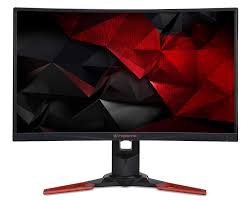
Z271 - Écran PC ACER - Notice d'utilisation et mode d'emploi gratuit
Retrouvez gratuitement la notice de l'appareil Z271 ACER au format PDF.


| Marque | ACER |
| Modèle | Z271 |
| Type de produit | Écran PC LCD |
| Taille de l'écran | 27 pouces (estimation d'après le modèle) |
| Connecteurs d'entrée | HDMI, DisplayPort, MHL, USB 3.0 |
| Alimentation | Adaptateur secteur (100-240 V CA) |
| Fonctions principales | FreeSync, menu OSD avec joystick, raccourcis personnalisables |
| Commandes | Bouton Power, touches de fonction (joystick 4 directions) |
| Entretien et nettoyage | Nettoyer avec un chiffon doux et une solution sans solvant, moniteur hors tension |
| Sécurité | Ne pas ouvrir le boîtier, ne pas exposer à l'eau, stocker entre -20°C et 60°C |
| Contenu de la boîte | Moniteur LCD, adaptateur secteur, câble MHL, câble HDMI, câble DP, câble USB, guide de démarrage, support mural BKT (certains câbles en option) |
| Normes | CE, FCC Classe B, RoHS, directive 2009/125/CE |
| Compatibilité | PC avec sorties HDMI/DP/MHL |
| Réparabilité | Intervention par un technicien agréé uniquement |
| Recyclage | Ne pas jeter avec les ordures ménagères, déposer en centre de collecte DEEE |
FOIRE AUX QUESTIONS - Z271 ACER
Questions des utilisateurs sur Z271 ACER
0 question sur cet appareil. Repondez a celles que vous connaissez ou posez la votre.
Poser une nouvelle question sur cet appareil
Téléchargez la notice de votre Écran PC au format PDF gratuitement ! Retrouvez votre notice Z271 - ACER et reprennez votre appareil électronique en main. Sur cette page sont publiés tous les documents nécessaires à l'utilisation de votre appareil Z271 de la marque ACER.
MODE D'EMPLOI Z271 ACER
Instructions importantes de sécurité
Veuillez lire attentivement les instructions suivantes.
- Pour nettoyer l'écran du moniteur LCD:
- Mettez le moniteur LCD hors tension et débranchez le cable d'alimentation. Vaporisez une solution de nettoyage sans solvant sur un chiffon et nettoyez delicatement l'écran.
- Ne placez pas le moniteur LCD près d'une fenêtre. Exposer le moniteu
- N'applique pas de pression sur l'écran LCD. Une pression excessive peut endommager l'écran de manière définitive.
- Ne retirez pas le couvercle et n'essayez pas de réparer cet appareil vous-même. Un technicien agréé doit effectuer les réparations de toute nature.
- Stockez le moniteur LCD dans une pièce générant une temperature de -20° à 60°C (4° à 140°F). Stoker le moniteur LCD en dehors de cette plage peut entrainer des dommages permanents.
- Débranchez immédiatement votre moniteur etappelez un technicien agéré si l'une des circonstances suivantes survient:
Le câble de signal moniteur vers PC est effiloché ou endommagé. Du liquide est renversé sur le moniteur LCD ou le moniteur est exposé à la pluie. Le moniteur LCD ou le boîtier est endommagé.
- Afin d'éviter d'endommager la dalle LCD, ne placez pas le moniteur face vers le bas sur une surface.
Contenu de la boîte
| Monitor LCD | Adaptateur secteur | Câble MHL (optionnel) | Câble HDMI (optionnel) | Câble DP (optionnel) | Câble USB (optionnel) | Guide de démarrage | Support mural BKT |
Raccorder votre moniteur à un ordinateur
- Mettez votre ordinateur hors tension et débranchez le câble d'alimentation de votre ordinateur.
- Raccordez le câble de signal à la prise d'entrée HDMI (en option) et /ou DP (en option) et /ou MHL (en option) du moniteur, et la prise de sortie HDMI (en option) et /ou DP (en option) et /ou MHL (en option) de la carte graphique sur l'ordinateur. Puis serrez les vis à oreilles sur le connecteur du câble de signal.
- Raccordez le câble USB (en option)
Raccordez le cable USB 3.0 au port pour un chargement rapide.
Raccordez le câble USB 3.0 au port.
- Insérez le câble d'alimentation du moniteur dans la prise d'alimentation à l'arrière du moniteur.
- Raccordez l'adaptateur secteur et le cordon d'alimentation au moniteur, puis à une prise secteur CA correctement reliée à la terre.
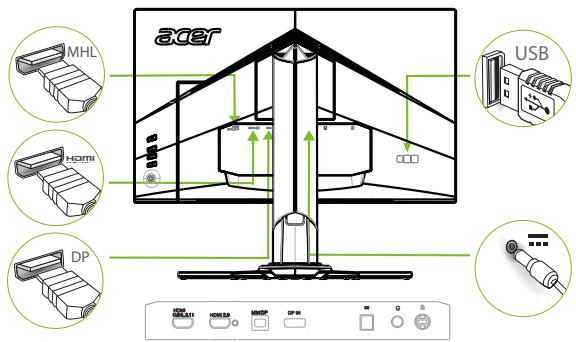

Remarque: La sortie audio est seulement pour le modèle à sortie audio. Veuillez vous reporter au manuel de l'utilisateur pour plus de détails.
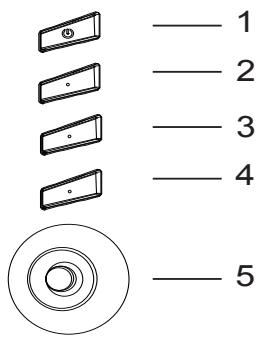
Commandes externes
| 1 | Bouton Power (Marche) | Allume/étéint le moniteur. La lumière bleue indique l'état sous tension. La lumière amber indique le mode veille/economie d'énergie |
| 2 | Touche de fonction | a. Appuyez sur afficher la page principale. Appuyez à nouveau pour entrer dans la fonction raccourci1. |
| b. Lorsque le menu de fonction est actif, appuyez sur cette touche pour afficher les informations de base pour votre moniteur ainsi que l'entrée actuelle, ou réinitialiser les réglages de couleurs personalisées aux paramètres d'usine. | ||
| 3 | Touche de fonction | a. Appuyez sur afficher la page principale. Appuyez à nouveau pour entrer dans la fonction raccourci2. |
| b. Lorsque le menu de fonction est actif, appuyez sur ce bouton pour sélectionner le mode scenario ou le mode jeu. | ||
| 4 | Touche de fonction | a. Appuyez pour afficher la Page principale. Appuyez à nouveau pour acceder à la fonction SéLECTIONNER entée. |
| b. Lorsque le menu de fonction est actif, ce bouton permet de quitter l'OSD. | ||
| 5 | Touche de fonction | a. Appuyez pour afficher la Page principale. Appuyez à nouveau pour acceder à la fonction suivante dans le menu Fonction. |
| b. L'une quant bouton à levier à l'arrière du cadre de l'écran fonctionne comme un joystick. Pour déplacer le curseur, il suffit de basculer le bouton dans les quatre sens. Appuyez sur le bouton pour sélectionner l'options souhaitée. Le rouge indique ce qui est utilisable, le gris ce qui ne l'est pas. |
Permet à une source graphique prise en charge par FreeSync d'ajuster dynamiquement le taux de rafraîchissement de l'affichage en fonction des fréquences d'images standard du contenu pour une actualisation d'affichage efficace énergétiquement, quasiment sans saccade et à latence faible.
Avis FCC
Cet appareil a été testé et déclaré conforme aux limites définies pour les appareils numériques de Classe B conformément à l'article 15 du règlement de la FCC. Ces normes visent à fournir aux installations résidentielles une protection raisonnable contre les interférences. Cet appareil génère, utilise et peut diffuser des fréquences radioélectriques et, s'il n'est pas installé et utilisé conformément aux instructions, il peut causer des interférences nuisibles aux communications radio. Il n'est toutefois aucune garantie que de telles interférences ne se produisent pas dans une installation particulière. Si cet appareil cause des interférences nuisibles à la réception des signaux de radio ou de télévision, ce qui peut être déterminé en allumant et en éteignant l'appareil, l'utilisateur peut tenter de résoudre le problème de l'une des façons suivantes :
Réorienter ou repositionner l'antenne de réception. Augmenter l'espacement entre l'appareil et le récepteur. - Brancher l'appareil sur un circuit électrique différent de celui sur lequel le récepteur est branché. - Demander conseil au vendeur ou à un technicien radio/télévision expérimenté.
Déclaration de conformité CE
Par la première, Acer Inc., déclare que ce moniteur LCD est conforme aux exigences essentielles et autres dispositions correspondantes de la directive CEM 2014/30/EU, de la directive Basse tension 2014/35/EU, de la directive RoHS 2011/65/UE et de la directive 2009/125/CE établissant un cadre pour la fixation d'exigences en matière d'écoconception applicables aux produits liés à l'énergie.
Avis: câbles blindés
Tous les raccordements à d'autres appareils informatiques doivent être effectués à l'aide de câbles blindés pour conserver la conformité avec les réglementations CEM.
Avis: périphériques
Seuls les périphériques (appareils en entrée/sortie, terminaux, imprimantes, etc.) certifiés conformes aux limites de la Classe B peuvent être raccordés à cet équipement. Une utilisation avec des périphériques non certifiés est susceptible de causer des interférences avec la réception radio et TV.
Mise en garde
Les changements ou modifications non expressément approuvés par le fabricant peuvent faire perdre à l'utilisateur son droit, accordé par la Federal Communications Commission, à utiliser ce produit. Afin d'éviter d'endommager le moniteur, ne soulevez pas le moniteur par sa base.
Conditions de fonctionnement
Cet appareil est conforme à la section 15 de la réglementation de la FCC. Son fonctionnement est soumis aux deux conditions suivantes: (1) Cet appareil ne doit pas causer d'interférences nuisibles et (2) cet appareil doit accepter toute interférence reçue, y compris les interférences risquant d'engendrer un fonctionnement indésirable.
Avis: utilisateurs canadiens
CANICES-3(B)/NMB-3(B)
Mise au rebut de déchets d'équipements par l'utilisateur en domicile collectés dans l'Union française

Ce symbole sur le produit ou sur son emballage indique qu’il ne doit pas être jeté avec vos ordures ménagères. Il est de votre responsabilité de le déposer dans un centre de collecte officiel des équipements électriques et électroniques usagés en vue de leur recyclage. Le recyclage de vos équipements usagés permet de préserver les ressources naturelles et de s’assurer que ces équipements sont recyclés dans le respect de la santé humaine et de l’environnement. Pour de plus amples informations sur les lieux où vous pouvez déposer vos déchets d’équipements en vue de leur recyclage, veuillez contacter notre mairie, votre service de collecte des déchets ménagers ou le magasin dans lequel vous avez acheté le produit.
Marque : ACER
Modèle : Z271
Catégorie : Écran PC