
NC - Clavier TP-LINK - Notice d'utilisation et mode d'emploi gratuit
Retrouvez gratuitement la notice de l'appareil NC TP-LINK au format PDF.


| Marque | TP-LINK |
| Modèle | NC |
| Type de produit | Clavier filaire |
| Interface | USB |
| Disposition des touches | AZERTY (français) |
| Nombre de touches | 104 touches |
| Dimensions (L x l x H) | 440 x 140 x 30 mm |
| Poids | 500 g |
| Longueur du câble | 1,5 m |
| Alimentation | Alimentation par câble USB (5V, 100mA) |
| Fonctions principales | Saisie de texte, touches multimédia intégrées, pavé numérique |
| Touches multimédia | Raccourcis volume, lecture, mise en veille |
| Compatibilité | Windows, macOS, Linux |
| Matériau | Plastique ABS |
| Entretien et nettoyage | Nettoyer avec un chiffon doux légèrement humide ; ne pas utiliser de produits abrasifs |
| Sécurité | Utiliser dans un environnement sec ; débrancher avant nettoyage |
| Pièces détachées et réparabilité | Réparation par un professionnel recommandée ; contacter le service après-vente |
| Informations générales | Garantie 2 ans ; fabriqué en Chine |
FOIRE AUX QUESTIONS - NC TP-LINK
Questions des utilisateurs sur NC TP-LINK
0 question sur cet appareil. Repondez a celles que vous connaissez ou posez la votre.
Poser une nouvelle question sur cet appareil
Téléchargez la notice de votre Clavier au format PDF gratuitement ! Retrouvez votre notice NC - TP-LINK et reprennez votre appareil électronique en main. Sur cette page sont publiés tous les documents nécessaires à l'utilisation de votre appareil NC de la marque TP-LINK.
MODE D'EMPLOI NC TP-LINK
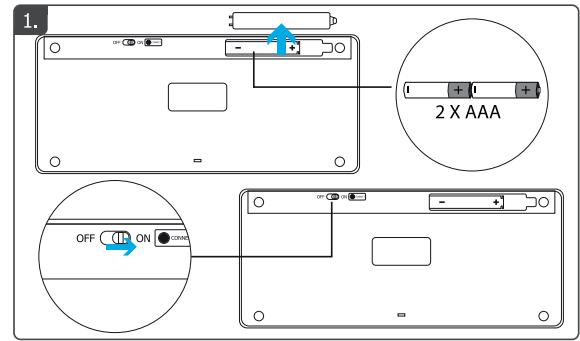
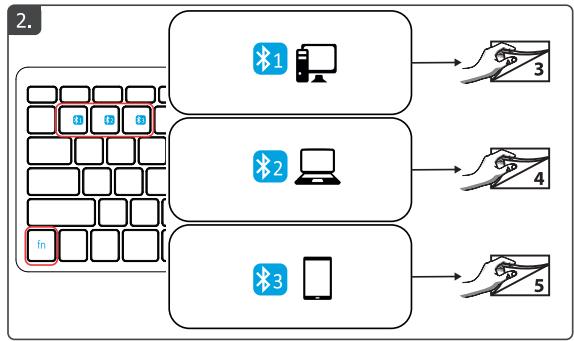
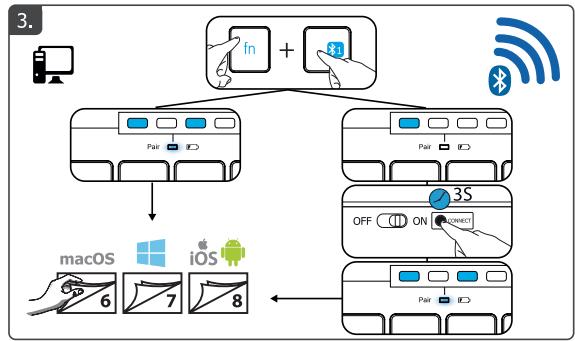
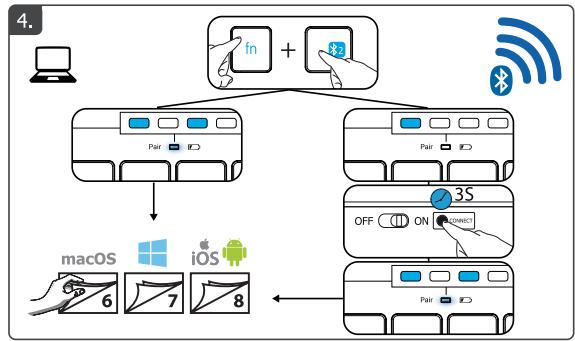
User Guide Bedienungsanleitung Mode demploi Gebruerkershandelding Manuale utente Manual del usario Gua do utilzador Brukerveleding Bruksanvising Kaidtbiopes
Brugveleding [Instrkca obslig] Navod k poulti Navod na podivanie Hasnaliutmutado Manual de utilizare Pkoepocraa no norpeWene Eeycapioe porcnKollanckinuva
Pryoeopcnnonbsaearel Uporabnki priroznik Korisniicki piruucnik Guia do usuaio Nocihk npcmya

Marque : TP-LINK
Modèle : NC
Catégorie : Clavier