smartwatchz_black - Montre connectée SUUNTO - Notice d'utilisation et mode d'emploi gratuit
Retrouvez gratuitement la notice de l'appareil smartwatchz_black SUUNTO au format PDF.


| Type de produit | Montre connectée |
| Marque | Suunto |
| Modèle | Suunto 7 (smartwatchz_black) |
| Écran | Tactile couleur avec boutons physiques |
| Poids (bracelet inclus) | Environ 70 g |
| Étanchéité | 5 ATM (50 mètres) – natation et kayak compatibles |
| Autonomie | Jusqu'à 2 jours en usage normal, jusqu'à 12 h en mode GPS |
| Connectivité | Bluetooth, Wi-Fi (2,4 GHz), NFC (Google Pay) |
| Capteurs | Fréquence cardiaque optique, GPS + GLONASS + BeiDou, baromètre, accéléromètre |
| Système d'exploitation | Wear OS by Google |
| Compatibilité téléphone | Android 6.0+ (sauf Go) ou iOS 10.0+ |
| Alimentation | Batterie rechargeable lithium-ion, charge par câble USB magnétique (100 min pour 0–100%) |
| Bracelet | Silicone, attache rapide, largeur 24 mm |
| Fonctions principales | 70+ modes sportifs, cartes hors ligne, notifications, Assistant Google, Google Pay, Google Fit, suivi de fréquence cardiaque, suivi d'activité |
| Entretien et nettoyage | Rincer à l'eau claire avec un savon doux, sécher avec un chiffon doux |
| Sécurité | Ne pas utiliser de solvants ni d'insecticide sur le produit |
| Pièces détachées et réparabilité | Bracelets disponibles sur suunto.com ; réparation par centres agréés Suunto |
| Informations générales | Fabriqué par Suunto Oy, Finlande. Garantie limitée internationale de 2 ans |
FOIRE AUX QUESTIONS - smartwatchz_black SUUNTO
Questions des utilisateurs sur smartwatchz_black SUUNTO
0 question sur cet appareil. Repondez a celles que vous connaissez ou posez la votre.
Poser une nouvelle question sur cet appareil
Téléchargez la notice de votre Montre connectée au format PDF gratuitement ! Retrouvez votre notice smartwatchz_black - SUUNTO et reprennez votre appareil électronique en main. Sur cette page sont publiés tous les documents nécessaires à l'utilisation de votre appareil smartwatchz_black de la marque SUUNTO.
MODE D'EMPLOI smartwatchz_black SUUNTO
- Bienvenue 5
- Prise en main 6
Votre Suunto 7. 6 Configurer et appairer votre Suunto 7 Modifier la langue 15 Charger votre montre 16 Apprenez à naviguer sur votre Suunto 7. 18 Réveiller l'écran 24 Se connecter à Internet 27 Gardez votre Suunto 7 à jour. 32 Régler une alarme 34 Allumer et éteindre votre montre 35 Redémarrer la montre 36 Rétablir la configuration d'usine 36
Assistant Google 39 Google Pay 41 Google Fit 43 Google Play Store 45 Utiliser et gérer des applications 45 Recevoir des notifications sur votre montre 48 Afficher et gérer vos Cartes. 52
- Personnaliser votre montre 56
Personnaliser les cadrans. 56 Personnaliser les raccourcis de boutons. 62 Changer un bracelet de montre. 63
- Les sports par Suunto 65
L'appli Suunto Wear sur votre montre 65 L'appli mobile Suunto sur votre téléphone 68 Cartes Suunto. 73 Différents sports et mesures disponibles 82 Démarrer un exercice 99
Contrôler la montre durant l'exercice 104 Suspendre et reprendre un exercice 108 Terminer et passer en revue un exercice 112 Nager avec la Suunto 7 117 S'entraîner avec les cartes 121 S'entraîner avec de la musique 128 Options des exercices 131 Options des cartes 136 Options générales 139 Journal 141
- Fréquence cardiaque 143
Suivre votre fréquence cardiaque avec la Suunto 7. 143 Fréquence cardiaque journalière 147
- Suivi d'activité 148. 8. Musique. 149
Contrôle la musique depuis votre poignet. 149 Écouter de la musique sans utiliser votre téléphone. 152
- Autonomie de la batterie 154
Optimiser la durée de vie de la batterie durant l'utilisation quotidienne de la montre. 154 Maximiser la durée de vie de la batterie durant les exercices. 159 Vérifier l'état et l'utilisation de la batterie 162
- FAQ 164
- Vidéos explicatives 165
- Entretien et assistance 166
Quelques règles de manipulation 166 Mise au rebut. 166 Obtenir de l'assistance. 166
- Glossaire 168
- Référation 170
Informations sur le fabricant. 170 Conformité 170 Marque de commerce 171 Avis de brevets 171 Droit d'auteur. 171 Garantie limitée internationale 172
15. Sécurité 175
Types de précautions d'utilisation 175
Précautions de sécurité 175
Bienvenue
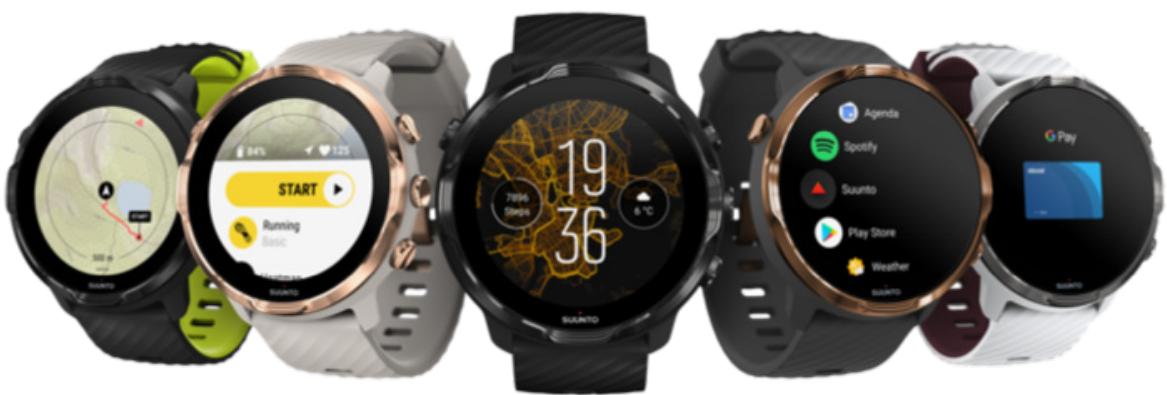
Suunto 7 combine l'expertise sportive de Suunto avec les toutes dernières fonctionnalités pour montre connectée de Wear OS by Google™.
Apprenez comment tirer le meilleur parti de votre nouvelle montre. C'est parti!
Wear OS by Google fonctionne sur les téléphones équipés d'Android 6.0 ou version ultérieure (à l'exception de l'édition Go), ou d'iOS 10.0 ou version ultérieure. Les fonctionnalités compatibles peuvent varier selon les pays et les plates-formes.
Modifier la langue
Votre suunto 7
Suunto 7 possède un écran tactile et quatre boutons physiques conçus pour vous offrir une expérience sportive exceptionnelle, même lorsque vous portez des gants ou êtes sous l'eau.
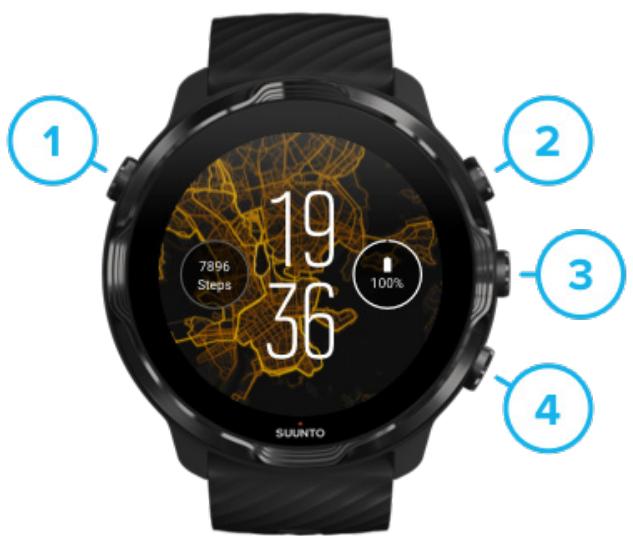
- Bouton Marche/Arrêt
- Application Suunto Wear / Naviguer dans l'application Suunto Wear et contrôler votre exercice
- Naviguer dans l'appli Suunto Wear et contrôler notre exercice
- Naviguer dans l'appli Suunto Wear et contrôler votre exercice
Sur le cadran de la montre, vous pouvez également utiliser les boutons (3 à 4) de droite comme raccourcis pour ouvrir des applications.
REMARQUE: Certaines autres applications peuvent également prendre en charge les commandes activées par les boutons physiques.
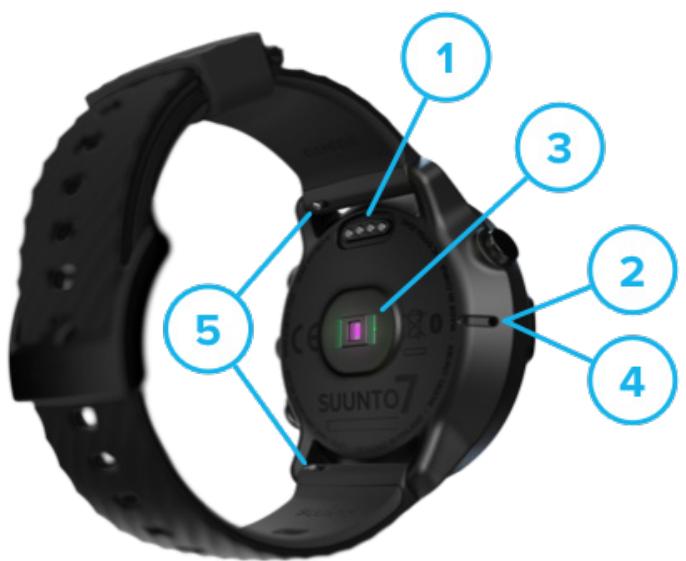
- Prise de charge
- Microphone
- Capteur de fréquence cardiaque optique
- Capteur barométrique
- Bracelets à attache rapide
Avant de commencer, vérifiez que vous avez :
Environ 30 minutes devant vous (et peut-être un café ou un thé) ; Un téléphone compatible ; Une connexion WiFi ; Une connexion Bluetooth activée sur votre téléphone ; - Un compte Google™ (recommandé).
- Charge et mise sous tension
- Téléchargez et appairez-la à Wear OS by Google.
- Suivre le tutoriel Wear OS sur la montre
- Commencer la pratique de vos sports avec Suunto 5. Obtenir l'appli mobile Suunto sur votre téléphone.
1. Charge et mise sous tension
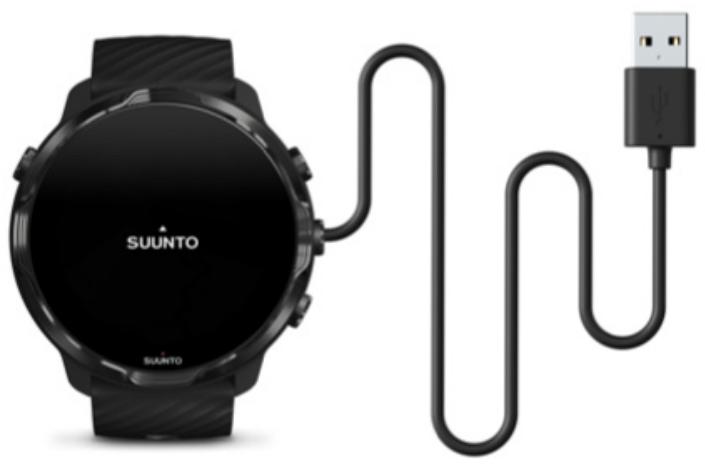
- Connectez votre montre au câble USB fourni dans le coffret pour pouvoir l’allumer. Veuillez patienter, votre montre peut avoir besoin de quelques minutes pour se réveiller.
- Appuyez sur l'écran de la montre pour commencer.
- Choisissez votre langue. Balayez l'écran vers le haut pour parcourir la liste, puis appuyez dessus pour choisir une langue.
- Acceptez le Contrat de licence Utilisateur final de Suunto.
- Suivez les instructions qui s'affichent à l'écran pour poursuivre la configuration sur votre téléphone.

REMARQUE: Pour revenir à l'étape précédente, balayez l'écran vers la droite.
Procédure de mise en charge de votre montre
2. Téléchargez et appairez-la à wear OS by google.
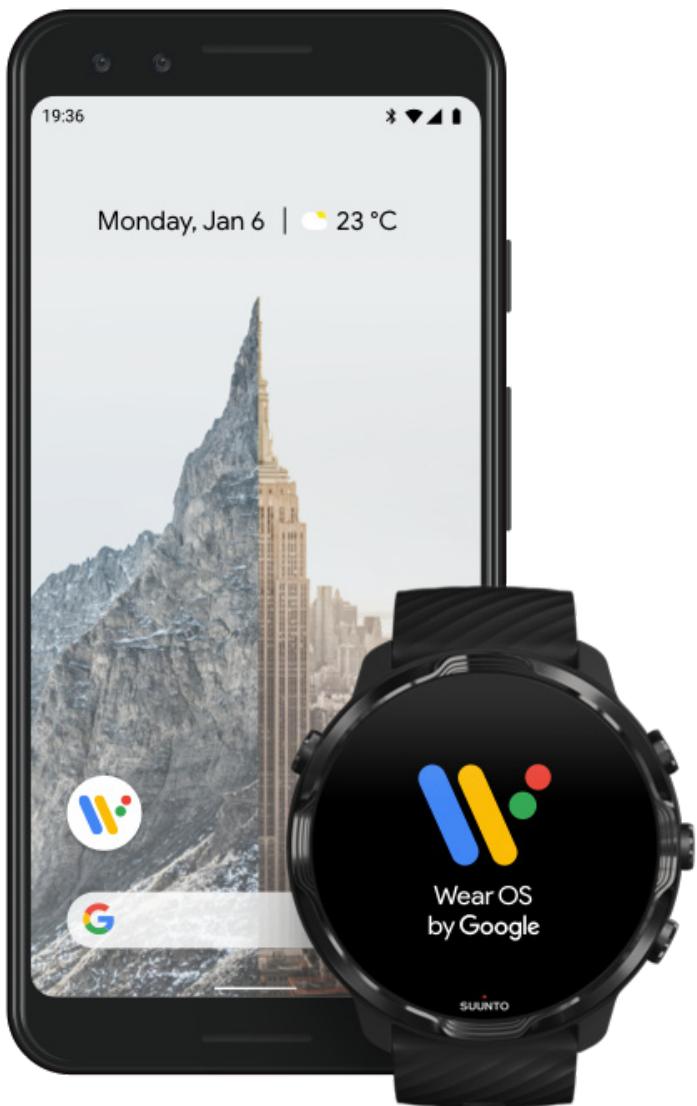
L'appli compagnon Wear OS by Google connecte votre Suunto 7 à votre téléphone afin que vous puissiez utiliser les fonctions connectées comme les notifications, l'Assistant Google, Google PayTM, parmi bien d'autres.
Suunto 7 peut être associée aux systèmes d'exploitation Android et iOS.

GETITON
Google Play

App Store
- Sur votre téléphone, téléchargez l'appli compagnon Wear OS by Google sur Google Play™ ou l'App Store.
- Activez la connexion Bluetooth sur votre téléphone et vérifiez que votre téléphone est chargé.
- Ouvrez l'appli Wear OS by Google et appuyez sur Démarrer la configuration.
- Sur votre téléphone, suivez les instructions à l'écran jusqu'à ce que vous trouviez votre Suunto 7.
(Vous verrez le nom de votre montre sur l'écran de celle-ci. Si ce n'est pas le cas, balayez l'écran vers le haut.)
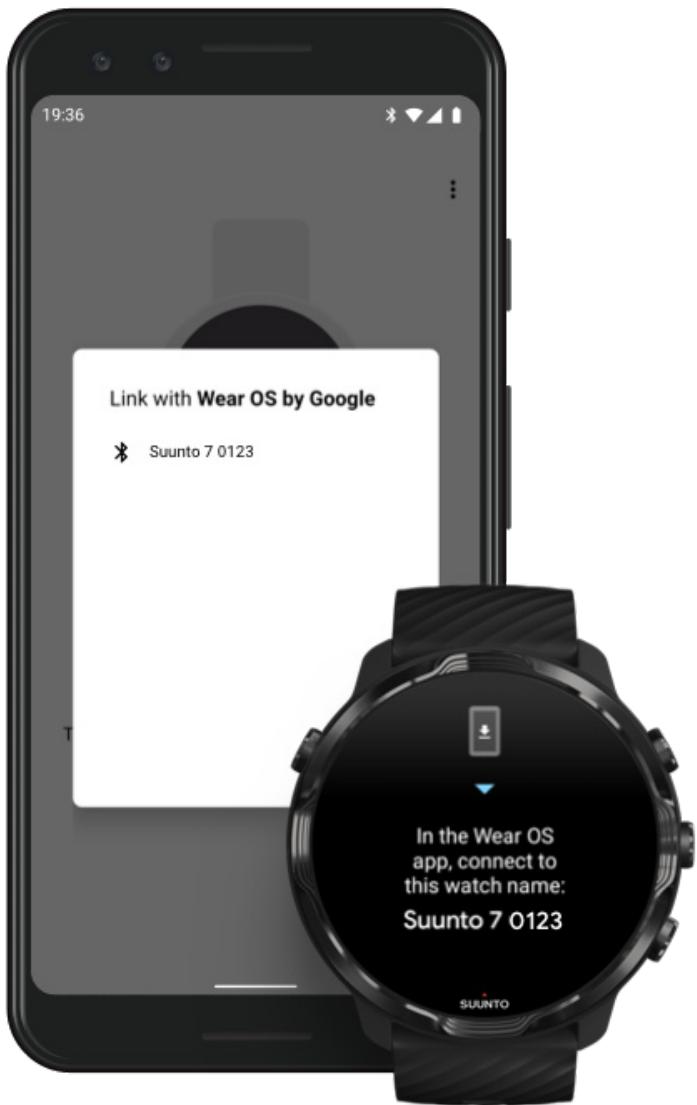
- Sur votre téléphone, appuyez sur l'écran lorsque vous voyez votre montre.
- Un code s'affichera sur votre téléphone et sur votre montre.
a. Si les codes sont identiques : Sur votre téléphone, appuyez sur Lier. Cette opération peut prendre quelques minutes. b. Si les codes ne correspondent pas : Redémarrer la montre, puis essayez à nouveau.
- Suivez les instructions qui s'affichent à l'écran pour continuer.
8. Copier (connector) votre compte google
Vous serez guidé dans la copie de votre compte Google sur votre montre. Nous vous recommandons de copier votre compte Google, car cela vous permettra
d'utiliser sur votre montre des fonctionnalités intelligentes comme l'Assistant Google, ainsi que d'accéder à Google Play Store depuis votre montre en vue de télécharger des applications et obtenir des mises à jour. De plus, vous pouvez afficher vos données d'activité, cela inclut le nombre de pas et le suivi de la fréquence cardiaque quotidiens de Google Fit.
Créer un compte google
En savoir plus sur l'utilisation de comptes Google sur votre montre
- Donnez l'autorisation aux services de localisation, aux notifications et au calendrier pour terminer cette procédure. Vous pouvez les régler ultérieurement dans les paramètres de l'appareil ou dans l'appli Wear OS by Google de votre téléphone.
- Une fois ces réglages terminés, vous êtes prêt à utiliser votre nouvelle montre.
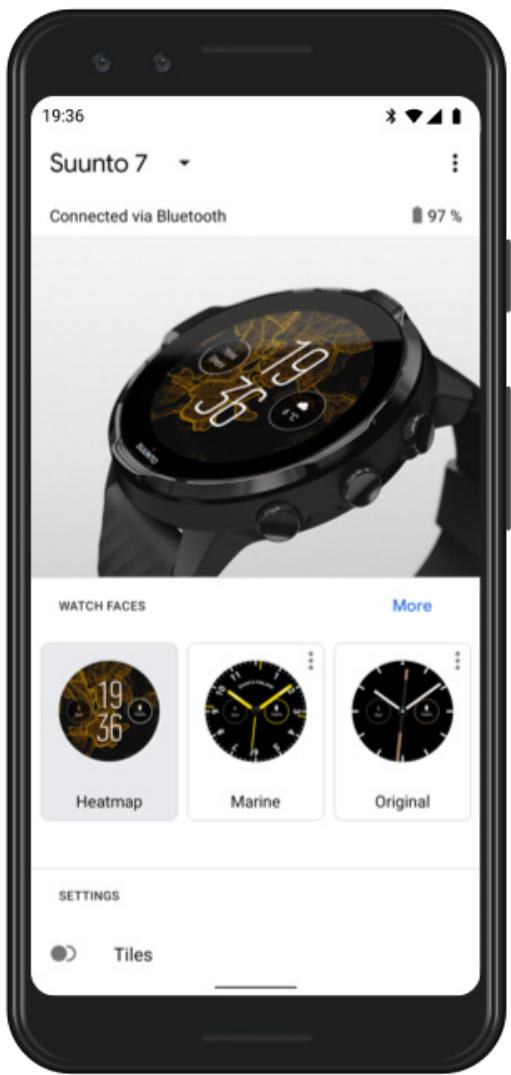
Pour plus d'assistance avec Wear OS by Google, veuillez visiter le site Web suivant : Aide de Wear OS by Google
3. Suivre le tutoriel wear OS sur la montre
Lorsque vous avez terminé la configuration initiale, suivez le tutoriel sur votre montre pour en savoir plus sur Wear OS by Google et sur la façon de naviguer dans votre Suunto 7.
Apprendre à naviguer sur votre montre
REMARQUE: Si la montre semble fonctionner de manière lente juste après l'utilisation, ne vous inquiétez pas, cela indique qu'elle télécharge les mises à jour disponibles en arrêt d'écran de manière à vous offrir les logiciels les plus récents et les plus performants dès votre première utilisation. Une fois les mises à jour terminées, la montre fonctionnera de nouveau à vitesse normale.
4. Commencer la pratique de vos sports avec suunto
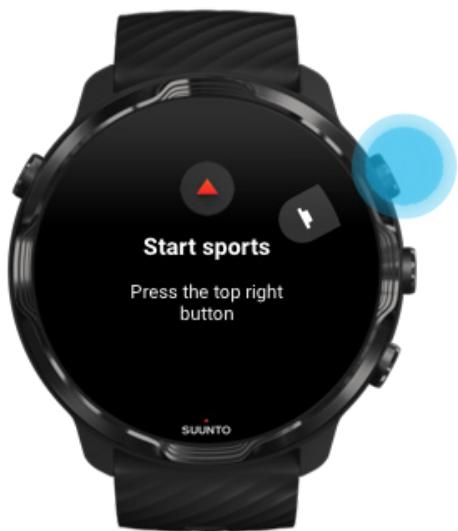
L'appli Suunto Wear accueille vos sports sur votre Suunto 7. Elle suit l'ensemble de vos activités sportives et de vos aventures en vous apportant des données en temps réel précises ainsi qu'en vous proposant des cartes hors ligne gratuites et des cartes de fréquentation.
Pour débuter, appuyez sur le bouton supérieur droit pour ouvrir l'appli Suunto Wear sur votre montre. Suivez les instructions qui s'affichent à l'écran pour configurer votre profil afin de bénéficier d'un suivi précis et personnalisé de vos exercices. Lorsque vous avez terminé la configuration, passez au téléchargement de l'appli Suunto sur votre téléphone.
Prise en main de l'appli Suunto Wear
5. Obtenir l'appli mobile suunto sur votre téléphone.
L'appli mobile Suunto installée sur votre téléphone joue un rôle essentiel dans l'expérience sportive que vous allez vivre avec votre nouvelle montre. Avec l'appli Suunto, vous pouvez synchroniser et sauvegarder vos exercices depuis votre montre vers votre journal sportif, obtenir des indicateurs détaillés sur votre entraînement, partager vos meilleurs moments avec vos amis, vous connecter à vos services sportifs favoris comme Strava ou Relive... et ce ne sont là que quelques-unes des possibilités.
Téléchargez l'appli mobile Suunto sur votre téléphone. Après l'avoir installée, ouvrez l'appli et connectez-la avec votre montre. Suivez les instructions qui s'affichent à l'écran pour débuter.
Prise en main de l'appli mobile Suunto
Modifier la langue
La langue de votre montre est identique à celle de votre téléphone. Pour changer la langue de votre montre, changez celle de votre téléphone.
L'appli Suunto Wear prend en charge les langues suivantes :
- Chinois (simplifié) Chinois (traditionnel) Tchèque Danois
- Néerlandais Anglais
- Finnois
- Français Allemand Hindi
- Indonésien Italien
- Japonais Coréen Norvégien
- Polonais
- Portugais
- Rousse
Charger votre montre
Charger la Suunto 7, c'est simple et rapide. Connectez le câble USB fourni à un port USB de votre ordinateur, ou à un adaptateur secteur USB et à une prise de courant. Insérez l'extrémité magnétique du câble USB dans la prise de charge située au dos de votre montre.
Lorsque votre montre est en cours de charge, le symbole « » s'affiche sur le cadran.
Bon à savoir
Votre montre et la prise de charge peuvent se salir lorsque vous les utilisez, en particulier lorsque vous vous entraînez. Pour vérifier que la montre peut se charger correctement, lavez de temps en temps le boîtier de la montre pour éliminer la sueur ou tous résidus de lait pour le corps que vous pourriez avoir sur votre peau. Utilisez de l'eau tiède et un savon doux pour les mains pour laver le boîtier de la montre, rincez bien à l'eau et séchez l'appareil en le tamponnant avec une serviette.
Temps de charge
Vérifier le niveau de batterie
Obtenir des mises à jour automatiques et télécharger des cartes hors ligne durant la charge
Temps de charge
Environ 100 minutes sont nécessaires pour charger la batterie de la Suunto 7 de 0 à 100% en utilisant le câble de charge inclus.
Vérifier le niveau de batterie
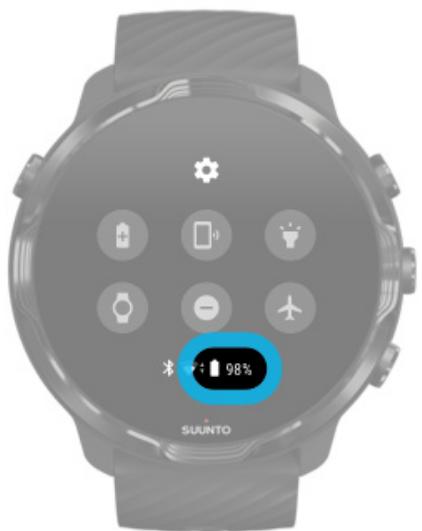
Sur le cadran de la montre, balayez l'écran vers le bas depuis le haut de l'écran pour voir l'autonomie restante de la batterie.
Optimiser l'autonomie de la batterie de la montre
Obtenir des mises à jour automatiques et télécharger des cartes hors ligne durant la charge
Si vous êtes connecté à un réseau WiFi durant la charge de la montre, vous pouvez maintenir votre montre et vos applications à jour et télécharger automatiquement les cartes Suunto locales sur votre montre. Avec les cartes hors ligne, vous pouvez vous séparer de votre téléphone, partager et utiliser l'appli Suunto Wear avec des cartes sans nécessiter de connexion Internet.
Gérer les mises à jour automatiques des applis
En savoir plus sur les cartes hors ligne
Apprendre à naviguer sur votre suunto 7
Vous pouvez naviguer et interagir avec votre Suunto 7 en utilisant l'écran tactile et les boutons physiques.
Balayer l'écran
Sur l'écran, déplacez votre doigt vers le haut, le bas, la gauche ou la droite.
Appuyer
Touchez l'écran avec un doigt.
Appui prolongé
Maintenez votre doigt sur l'écran.
Glisser
Déplacez votre doigt sur l'écran sans le soulever.
Découverte de votre montre
Faites connaissance avec votre Suunto 7 et découvrez l'emplacement des différentes caractéristiques et fonctionnalités.
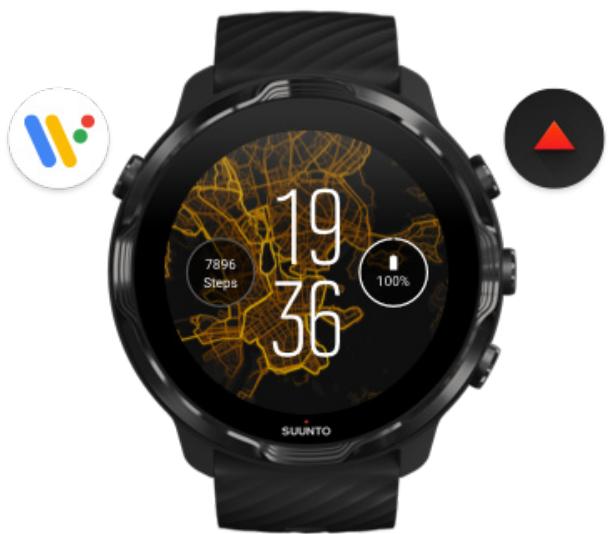
Appuyez sur le bouton supérieur gauche (le bouton Marche/Arrêt) pour allumer la montre et accéder à toutes vos applications avec Wear OS by Google.
- Appuyez sur le bouton Marche/Arrêt pour ouvrir votre liste d'applications.
- Appuyez à nouveau sur le bouton Marche/Arrêt pour revenir au cadran de la montre.
- Appuyez de façon prolongée sur le bouton Marche/Arrêt pour activer votre Assistant Google.
- Appuyez de façon prolongée sur le bouton Marche/Arrêt pendant 4 secondes pour Éteindre/Redémarrer votre montre.
Appuyez sur le bouton supérieur droit pour ouvrir l'appli Suunto Wear.
Pour revenir au cadran, balayez l'écran vers la droite ou appuyez sur le bouton Marche/Arrêt.
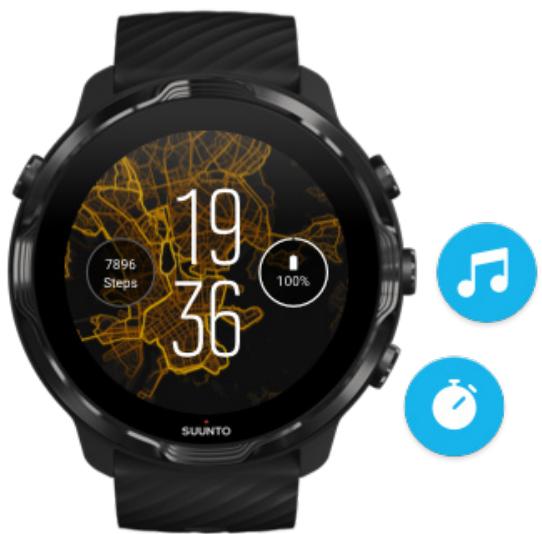
Utiliser le bouton central et le bouton inférieur de droite à titre de raccourcis
Pour ouvrir les commandes multimédia, appuyez sur le bouton central droit. Pour utiliser le chronomètre, appuyez sur le bouton inférieur droit.
Pour revenir au cadran, balayez l'écran vers la droite ou appuyez sur le bouton Marche/Arrêt.
Personnaliser les raccourcis de boutons
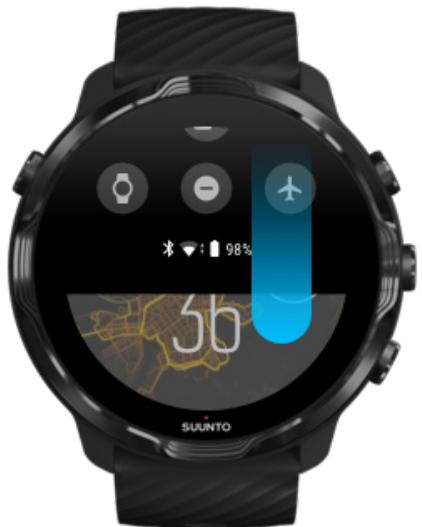
Faire glisser l'écran vers le bas pour accéder rapidement aux fonctionnalités et raccourcis pratiques
- Vérifier l'état de la batterie
- Vérifier votre connectivité. Effectuer des paiements en magasin avec Google Pay*
- Éteindre l'écran
- Activer/Désactiver Mode Ne pas déranger
- Activer/Désactiver Mode Avion
- Activer Économiseur de batterie Trouver mon téléphone
- Activer/Désactiver la lampe torche Accéder au menu des paramètres principaux
Pour revenir au cadran, faites glisser votre doigt vers le haut ou appuyez sur le bouton Marche/Arrêt.
- Google Pay est visible et disponible sur la montre dans les pays sélectionnés.
Consultez la liste des pays pris en charge et découvrez-en davantage sur Google Pay.

REMARQUE: Certaines icônes peuvent différer selon le mode de téléphone
que vous possédez.
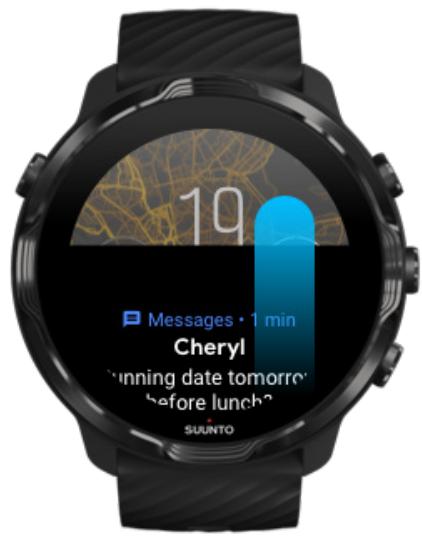
Balayez l'écran vers le haut pour afficher et générer vos notifications
Pour revenir au cadran, balayez l'écran vers le bas ou appuyez sur le bouton Marche/Arrêt.
Recevoir des notifications sur votre montre

Balayez l'écran vers la droite pour obtenir de l'aide via votre assistant google
Pour revenir au cadran, balayez l'écran vers la gauche ou appuyez sur le bouton Marche/Arrêt.
Prise en main de votre Assistant Google
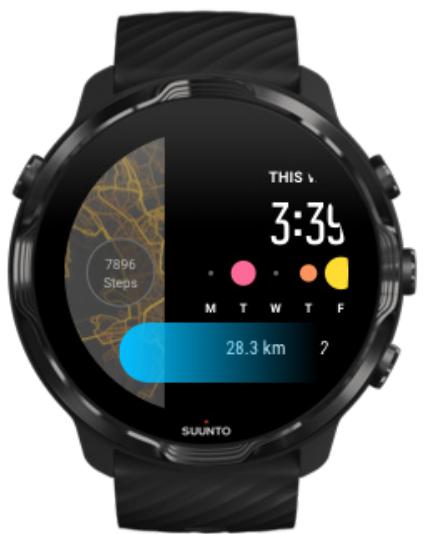
Balayez l'écran vers la gauche pour un aperçu rapide de vos cartes
Pour revenir au cadran, balayez l'écran vers la droite ou appuyez sur le bouton Marche/Arrêt.
Afficher et générer vos Cartes
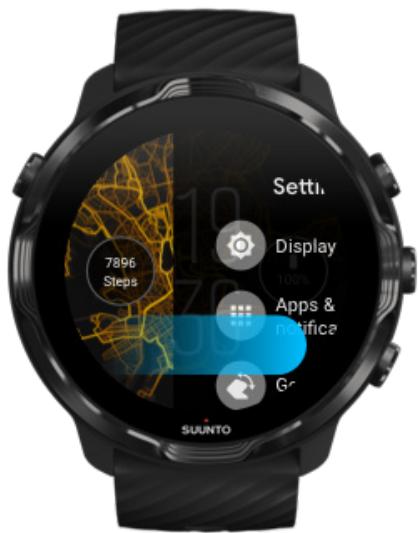
Balayez l'écran vers la droite pour quitter les réglages ou une appli de la montre
Vous pouvez également appuyer sur le bouton Marche/Arrêt pour revenir au cadran de la montre depuis n'importe quelle vue ou appli.
Réveiller l'écran
L'écran de votre montre se met en veille au bout de quelques secondes d'inactivité de la montre. Par défaut, l'affichage et les gestes permettant d'interagir avec votre Suunto 7 sont configurés pour utiliser une quantité minimale d'énergie durant l'utilisation quotidienne de la montre. Pour une expérience optimale, utilisez les paramètres par défaut si vous disposez de Écran et Gestes dotées d'un cadran de montre à gestion d'énergie optimisée Suunto.
Paramètres par défaut pour Gestes sur Suunto 7 :
- Incliner pour activer désactivée
- Incliner pour éclairer en économiseur bat. activée
- Appuyer pour activer activée
Paramètre par défaut pour Écran sur Suunto 7 :
- Écran actif en permanence désactivée
Consulter l'heure
Réveiller l'écran
Remettre l'écran en veille
Réveiller l'écran durant la pratique d'un sport
Régler les paramètres d'affichage
Régler les paramètres
Consulter l'heure
Avec la Incliner pour éclairer en économiser bat., vous pouvez tourner votre poignet pour consulter l'heure sans allumer votre montre. Lorsque vous tournez votre poignet, l'écran s'illumine pour faciliter la lecture de l'heure.
REMARQUE: Suunto 7 active par défaut Incliner pour éclairer en économiseur bat.. Vous devez utiliser un cadran optimisé pour utiliser Incliner pour éclairer en économiseur bat..
Réveiller l'écran
Pour réveiller l'écran et utiliser votre montre, vous pouvez :
Appuyer sur l’écran de la montre ; Appuyer sur le bouton Marche/Arrêt ; Tourner notre poignet (désactivé par défaut).
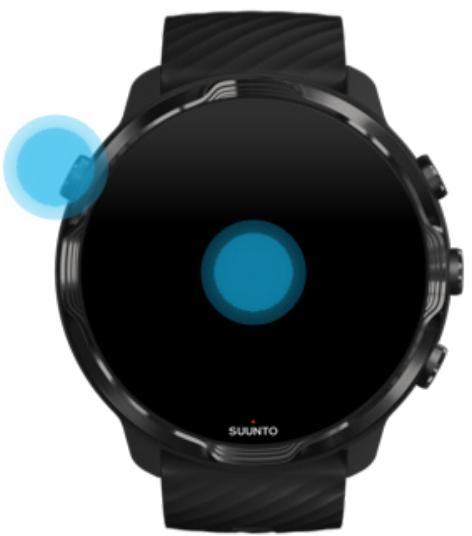
REMARQUE: Pour économiser davantage de batterie, la fonction Incliner pour activer de la Suunto 7 est désactivée par défaut.
Remettre l'écran en veille
Pour remettre l'écran en veille, vous pouvez :
- Incliner votre poignet dans la direction opposée à la vente;
- Couvrir l'écran avec votre main pendant quelques secondes.
- Patientez quelques secondes. L'écran s'assombrit automatiquement lorsque vous ne l'utilisez pas.
Réveiller l'écran durant la pratique d'un sport
Lors de l'enregistrement d'un exercice avec l'appli Suunto Wear, l'affichage et les gestes permettant d'interagir avec votre montre sont optimisés pour le sport et pour garantir une autonomie prolongée de la batterie.
Pour consulter vos statistiques en cours d'exercice, vous pouvez :
- Tourner votre poignet;
- Appuyez sur le bouton Marche/Arrêt.
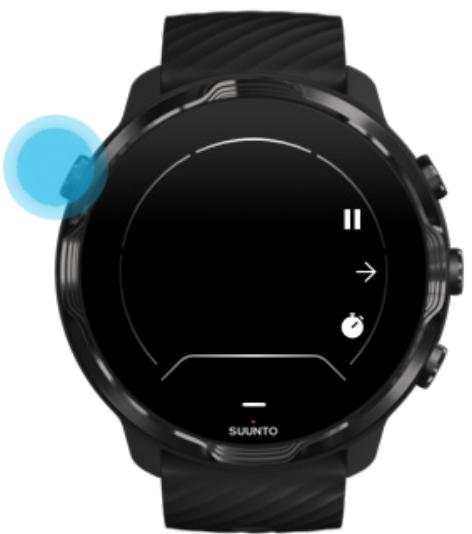
- Désactivé pendant la natation afin de prolonger l'autonomie de la batterie.
REMARQUE: Lors de la pratique de sports nautiques, comme la natation et le kayak, les commandes de l'écran tactile liées à l'appli Suunto Wear sont désactivées pour éviter que l'environnement humide provoque des actions tactiles indésirables.
L'écran tactile s'active lorsque vous quittez l'appli Suunto Wear durant un exercice (cela inclut la natation).
Régler les paramètres d'affichage
Tous les cadrans de montre conçus par Suunto sont optimisés pour afficher l'heure en mode BASSE consommation et ce, sans activer votre montre. Gardez à l'esprit que d'autres cadrans de montre peuvent ne pas être optimisés de la même manière.
- Sur le cadran de la montre, faites glisser votre doigt vers le bas depuis le haut de l'écran.
- Appuyez sur Paramètres Écran.
- Ajustez les paramètres en fonction de vos préférences.
REMARQUE: Pour économiser davantage de batterie, la fonction Écran actif en permanence de la Suunto 7 est désactivée par défaut.
Régler les gestes
La manière dont vous utilisez votre montre affecte la durée de vie de votre batterie. Par défaut, l'affichage et les gestes permettant d'interagir avec votre Suunto 7 sont configurés pour utiliser une quantité minimale d'énergie, cela permet de vous offrir la meilleure expérience quotidienne possible avec votre montre.
- Sur le cadran de la montre, faites glisser votre doigt vers le bas depuis le haut de l'écran.
- Appuyez sur Paramètres « Gestes.
- Ajustez les paramètres en fonction de vos préférences.
REMARQUE: Par défaut, Incliner pour activer est désactivée sur la Suunto 7, Incliner pour éclairer en économiseur bat. et Appuyer pour activer sont quant à elles activées.
Se connecter à internet
Lorsque votre montre est connectée à Internet, vous pouvez accéder à de nombreuses autres fonctions : demandez de l'aide à votre Assistant Google, obtenez les dernières prévisions météo ou obtenez des mises à jour et téléchargez de nouvelles applications.
Votre montre peut se connecter à Internet par le biais d'un réseau Wi-Fi ou de votre téléphone. La connexion via réseau Wi-Fi est plus rapide que la connexion via votre téléphone, elle utilise cependant davantage d'énergie. Lorsque ces deux connexions sont disponibles, votre montre déterminera automatiquement celle à utiliser.
Vérifier votre connectivité
Se connecter à Internet par le biais de votre téléphone
Se connecter à Internet par le biais d’un réseau WiFi
Quelles fonctions restent actives lorsque vous n'êtes pas connecté à Internet ?
Vérifier votre connectivité
Sur le cadran de la montre, balayez l'écran vers le bas pour vérifier que votre montre est connectée à Internet.
Votre montre est connectée à Internet via un réseau WiFi.
Votre montre est connectée à Internet par le biais de votre téléphone. Votre montre n'est pas connectée à Internet.
Se connecter à internet par le biais de votre téléphone
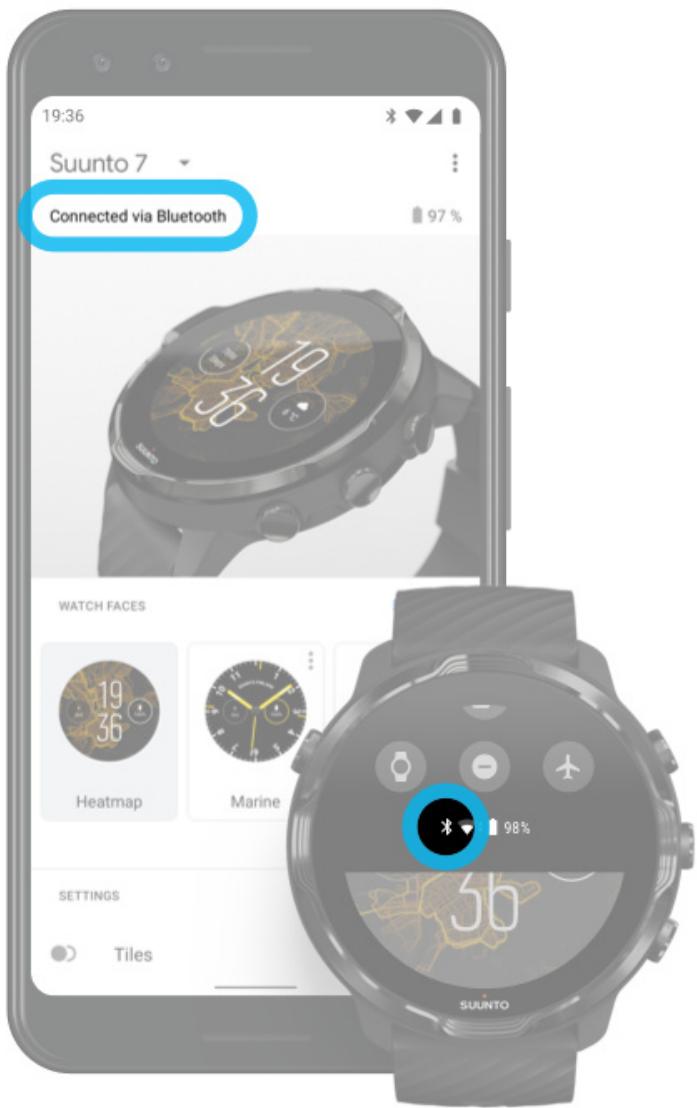
Pour vous connecter à Internet via votre téléphone, votre montre doit être connectée à l'appli Wear OS by Google. Suunto 7 se connecte automatiquement à Internet par le biais du téléphone auquel elle est connectée, cela sous-entend que le téléphone dispose d'une connexion Internet via :
- un réseau Wi-Fi,
- un réseau mobile.
REMARQUE: N'oubliez pas que des frais supplémentaires peuvent s'appliquer au transfert de données.
Reconnecter votre montre à votre téléphone
Votre montre devrait automatiquement se reconnecter à votre téléphone dans les cas suivants :
- Votre montre se trouve à proximité de votre téléphone. La connexion Bluetooth établie entre votre montre et votre téléphone est activée. L'application Wear OS by Google est ouverte sur votre téléphone.
Si votre montre ne se reconnecte pas automatiquement au bout d'un court instant, essayez de résoudre le problème en appliquant ces conseils :
- Appuyez sur l'écran de votre montre ou appuyez sur le bouton Marche/Arrêt pour vous assurer que votre montre est allumée.
- Sur votre montre, appuyez sur la notification pour vous reconnecter. Si vous ne la voyez pas, balayez l'écran vers le haut et vérifiez votre flux de notifications. Assurez-vous que le mode Avion est désactivé sur votre montre ou votre téléphone.
- Essayez de désactiver la connexion Bluetooth de votre montre, puis de réactiver celle-ci.
- Essayez de désactiver la connexion Bluetooth de votre téléphone, puis de réactiver celle-ci. Assurez-vous que vos appareils et applications sont à jour. Si le problème persiste, redémarrez votre montre ainsi que votre téléphone.
REMARQUE: N'essayez pas de résoudre le problème de connexion en supprimant votre montre de la liste des appareils Bluetooth appairés se trouvant dans les paramètres Bluetooth de votre téléphone. Si vous supprimez la connexion Bluetooth, vous devrez ensuite réinitialiser votre montre.
Se connecter à internet par le biais d'un réseau wifi
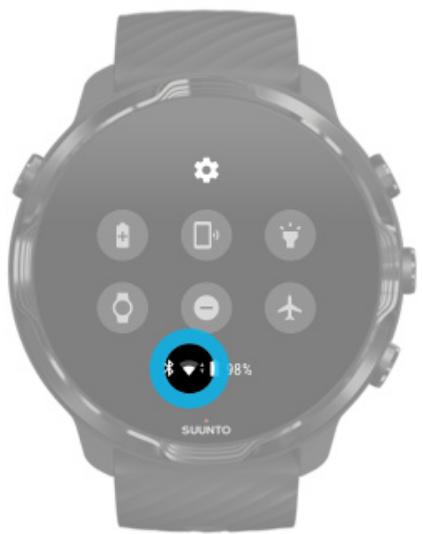
Lorsque la connexion WiFi de votre montre est activée, votre montre peut se connecter automatiquement à tous les réseaux WiFi mémorisés et disponibles.
Votre montre ne peut pas se connecter aux réseaux suivants :
- Les réseaux WiFi qui vous amènent à une page de connexion avant de pouvoir vous connecter à Internet (par exemple, les réseaux WiFi d'hôtes ou de cafés);
- Les réseaux d'une fréquence de 5 GHz.
Activer la connexion wifi sur votre montre
- Sur le cadran de la montre, faites glisser votre doigt vers le bas depuis le haut de l'écran.
- Appuyez sur Paramètres « Connectivité » Wi-Fi.
- Si la connexion WiFi est désactivée, appuyez sur WiFi pour basculer celle-ci sur Auto.
Choisissez un réseau wifi
- Sur le cadran de la montre, faites glisser votre doigt vers le bas depuis le haut de l'écran.
- Appuyez sur Paramètres
- Accédez à Connectivité « Wi-Fi » Ajouter un réseau.
- Vous verrez une liste des réseaux disponibles.
- Appuyez sur le réseau auquel vous souhaitez vous connecter.
- Si un mot de passe est requis, vous pouvez :
a. Appuyez sur Saisir sur le téléphone. Lorsque vous y êtes invité, entrez le mot de passe sur votre téléphone, appuyez ensuite sur Se connecter. (Vérifiez que l'appli Wear OS by Google est ouverte sur votre téléphone.) b. Appuyez sur Entrée sur la montre et saisissez le mot de passe du réseau à l'aide du clavier de votre montre.
Oublier un réseau
- Sur le cadran de la montre, faites glisser votre doigt vers le bas depuis le haut de l'écran.
- Appuyez sur Paramètres
- Accédez à Connectivité « Wi-Fi » Résaux enregistrés.
- Appuyez sur le réseau que vous souhaitez oublier.
- Confirmez votre sélection en appuyant sur •
Quelles fonctions restent actives lorsque vous n'êtes pas connecté à internet?
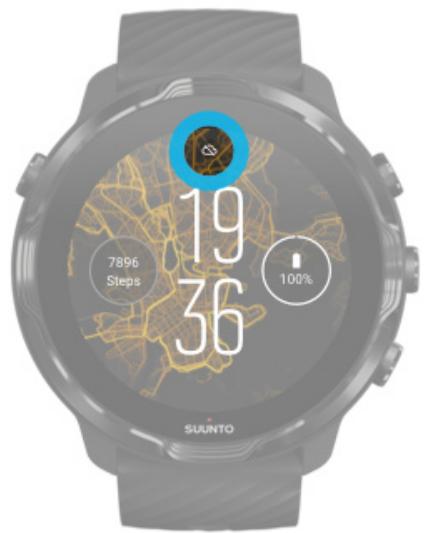
Lorsque vous montre n'est pas connectée à Internet, vous pouvez toujours utiliser la plupart des fonctionnalités basiques de votre montre. Vous pouvez :
- Enregistrer vos exercices; Utiliser des cartes hors ligne; Vérifier vos progrès liés aux exercices et à votre activité en utilisant les Cartes;
- Synchronisez vos exercices avec l'appli mobile Suunto;
- Afficher le nombre de pas;
- Consulter votre fréquence cardiaque;
- Consulter l'horloge et afficher la date; Utiliser une minuterie; Utiliser le chronomètre;
- Définir une alarme (Remarque : l'alarme ne fonctionne qu'avec le vibreur.)
- Changer le cadran de la montre;
- Modifier les paramètres de la montre;
- Écouter de la musique par le biais de votre montre;
Garder vous suunto 7 à jour
Maintenez votre montre à jour pour tirer le meilleur parti de celle-ci.
Mises à jour système
Mises à jour des applications
Mises à jour de Wear OS
Mises à jour de l'appli Suunto Wear
Mises à jour système
Les mises à jour système sont automatiquement téléchargées et installées lorsque votre montre est en charge et connectée à un réseau WiFi. Cependant, lorsqu'une mise à jour système ne s'installe pas automatiquement, vous pouvez la télécharger et l'installer manuellement.
Consulter le numéro de série
- Sur le cadran de la montre, faites glisser votre doigt vers le bas depuis le haut de l'écran.
- Appuyez sur Paramètres
- Accédez à Système « À propos » « Versions.
- Reportez-vous à la section « Numéro de série »
Télécharger manuellement les mises à jour système
- Sur le cadran de la montre, faites glisser votre doigt vers le bas depuis le haut de l'écran.
- Appuyez sur Paramètres
- Accédez à Système « À propos » Nom de l'appareil.
Si une mise à jour est disponible, vous montrez la téléchargera. Sinon, vous receivez une confirmation indiquant que vous montre est à jour.
Mises à jour des applications
Les applications de votre montre sont mises à jour automatiquement durant la charge, à condition que vous :
- restez connecté à votre compte Google sur votre montre;
- restez connecté à un réseau Wi-Fi;
- Maintenez le paramètre Mise à jour auto des applis activé.
Si vous ne souhaitez pas utiliser la fonction de mise à jour automatique, il est également possible de mettre à jour manuellement les applications.
Gérer les mises à jour automatiques des applis
- Pour ouvrir votre liste d'applications, appuyez sur le Bouton Marche/Arrêt.
- Appuyez sur l'icône du Play Store.
(Lorsque cela est nécessaire, suivez les instructions pour vous connecter au réseau WiFi et ajouter un compte Google.)
- Faites défiler l'écran vers le bas et appuyez sur Paramètres.
- Activez/désactivez Mise à jour auto des applis.
Télécharger manuellement les mises à jour de l'appli
- Pour ouvrir votre liste d'applications, appuyez sur le bouton Marche/Arrêt.
- Appuyez sur Play Store de l'appli
(Lorsque cela est nécessaire, suivez les instructions pour vous connecter au réseau WiFi et ajouter un compte Google.)
- Faites défiler l'écran vers le bas et appuyez sur Mes applications
- Si « Mises à jour disponibles » apparait, Sélectionnez une mise à jour d'appli à télécharger ou appuyez sur Tout mettre à jour.
Si vous ne VOYZ pas le message « Mises à jour disponibles », cela indique que toutes les applications sont à jour.
Mises à jour de wear OS
L'appli Wear OS de votre montre est une appli se trouvant en surcouche du système d'exploitation, elle est par ailleurs mise à jour plus fréquemment. Wear OS est mise à jour automatiquement lorsque votre montre est en charge, connectée à un réseau Wi-Fi et lorsque la fonction Mise à jour auto des applis est autorisée.
Mises à jour de l'appli suunto wear
L'appli Suunto Wear et les services qu'elle propose sont mis à jour automatiquement lorsque votre montre est en charge, connectée à un réseau WiFi et lorsque la fonction Mise à jour auto des applis est autorisée.
Vérifier la version de votre appli suunto wear
- Appuyez sur le bouton supérieur droit pour ouvrir l'appli Suunto Wear
- Faites défiler l'écran vers le bas et appuyez sur Options générales A propos.
Régler une alarme
Vous pouvez utiliser la Suunto 7 en tant qu'alarme silencieuse qui n'émettra que des vibrations pour vous réveiller, elle ne dérangera donc pas votre conjoint(e) ou vos colocataires.
- Pour ouvrir votre liste d'applications, appuyez sur le bouton Marche/Arrêt.
- Appuyez sur l'icône de l'appli Alarme.
- Choisissez l'heure de votre choix.
- Confirmez votre sélection en appuyant sur

REMARQUE: L'application Alarme ne comporte aucun son.
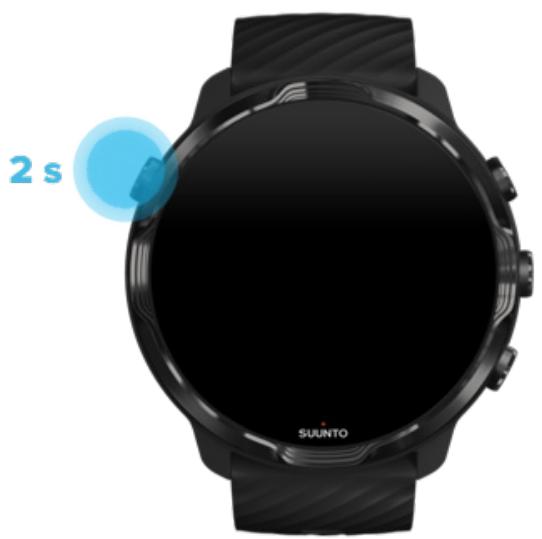
Allumer votre montre
Appuyez de façon prolongée sur le bouton Marche/Arrêt jusqu'à ce que la montre vibre.
Éteindre votre montre
Pour éteindre votre montre, vous pouvez utiliser le bouton Marche/Arrêt :
- Appuyez de façon prolongée sur le bouton Marche/Arrêt jusqu'à ce que l'écran Éteindre/Redémarrer s'affiche.
- Appuyez sur Eteindre pour éteindre votre montre.
REMARQUE: L'Assistant Google s'affiche en premier lorsque vous appuyez sur le bouton Marche/Arrêt.
Pour accéder aux paramètres :
- Sur le cadran de la montre, faites glisser votre doigt vers le bas depuis le haut de l'écran.
- Appuyez sur Paramètres « Système » Éteindre.
- Confirmez votre sélection en appuyant sur •
Redémarrer la montre
Pour redémarrer votre montre, vous pouvez appuyer de façon prolongée sur le bouton Marche/Arrêt.
- Appuyez de façon prolongée sur le bouton Marche/Arrêt jusqu'à ce que l'écran Éteindre/Redémarrer s'affiche.
- Appuyez sur Redémarrer.
REMARQUE: L'Assistant Google s'affiche en premier lorsque vous appuyez sur le bouton Marche/Arrêt.
Pour accéder aux paramètres :
- Sur le cadran de la montre, faites glisser votre doigt vers le bas depuis le haut de l'écran.
- Appuyez sur Paramètres « Système » Redémarrer.
- Confirmer votre sélection en appuyant sur l'écran
Rétablir la configuration d'usine
Si vous rencontrez des problèmes avec votre montre, vous devrez peut-être rétablir sa configuration d'origine.
Lorsque vous rétablissez la configuration d'usine de votre montre, les éléments suivants sont automatiquement appliqués :
- Les données stockées sur votre montre sont effacées. (Cela inclut vos exercices.)
- Les applications installées et leurs données sont effacées.
- Les paramètres système et les préférences sont effacés.
- L'appairage de votre montre au téléphone est supprimé. Vous devrez à nouveau appairer votre montre à votre téléphone.
REMARQUE: N'oubliez pas de synchroniser (et de sauvegarder) vos exercices vers l'appli mobile Suunto sur votre téléphone. Si vous réinitialisez votre montre, tous les exercices non synchronisés du Journal d'activité physique seront perdus.
Rétablir la configuration d'usine
- Sur le cadran de la montre, faites glisser votre doigt vers le bas depuis le haut de l'écran.
- Appuyez sur Paramètres « Système » Déconnecter et réinitialiser.
- Confirmez votre sélection en appuyant sur Θ.
Configurer et appairer la montre après une réinitialisation de la configuration d'usine
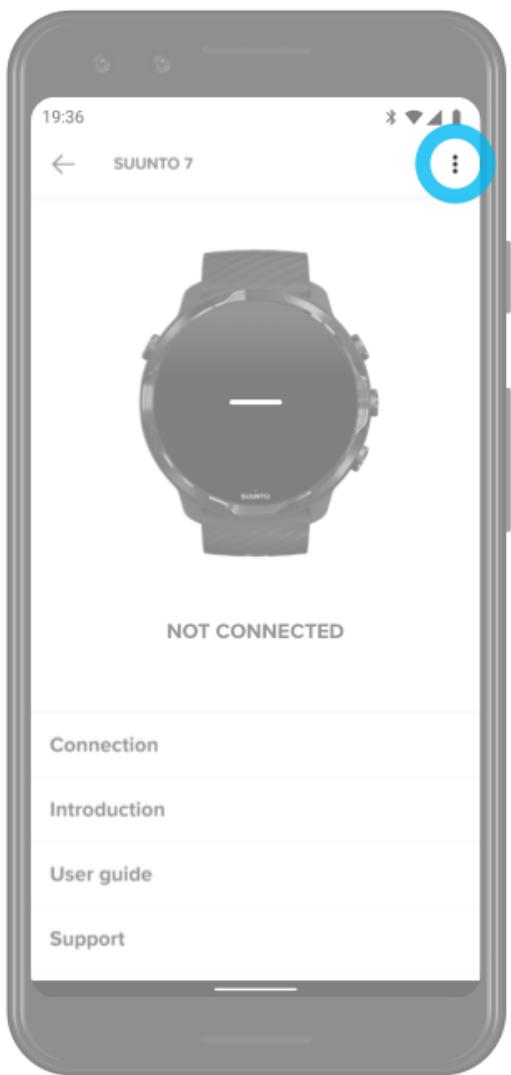
Après une réinitialisation d'usine, si vous appariez votre montre à un iPhone, vous devez supprimer manuellement votre Suunto 7 dans la liste des périphériques Bluetooth appairés, cette liste figure dans les paramètres Bluetooth de votre téléphone. Vous pouvez ensuite configurer et appairer votre montre en utilisant l'appli Wiare OS by Google sur votre téléphone.
REMARQUE: Pour reconnecter votre montre avec l'appli mobile Suunto de votre téléphone, vous devez avoir d'abord oublier la montre dans l'appli mobile Suunto, puis la reconnecter.
3. WEAR OS BY GOOGLE
Votre montre est dotée de Wear OS by Google, un système vous permettant de profiter des toutes dernières fonctionnalités intelligentes et de rester connecté. Wear OS by Google vous fournit naturellement les fonctions ci-dessous :
- Dictée et commandes vocales;
- Notifications pour les messages et appels téléphoniques entrants;
- Google Fit™, Minuteur, Agenda, Traduction ainsi que d'autres applis standard Wear OS by Google;
- Téléchargement et installation sur votre montre de nouvelles applications et cadrans de montre en utilisant Google Play Store;
- Paramètres de Wear OS by Google.
Pour plus de détails sur Wear OS by Google, veuillez visiter le site Web suivant : Aide de Wear OS by Google
Assistant google
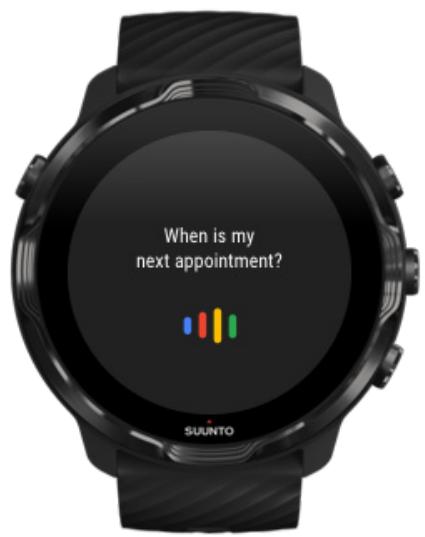
Suunto 7 vous permet d'accéder à l'Assistant Google depuis votre poignet. Vous pouvez demander à votre Assistant de gérer les tâches quotidiennes, de planifier votre journée ou de fournir des réponses à vos questions, où que vous soyez.
Pour utiliser l'Assistant Google sur votre montre, vous aurez besoin des éléments suivants :
- Un compte Google sur votre montre;
- Une connexion Internet sur votre montre, par l'intermédiaire d'une connexion à un réseau Wi-Fi ou à votre téléphone ; Utiliser l'une des langues répertoriées ci-dessous lorsque vous parlez à votre Assistant.
Pour plus d'assistance avec l'Assistant Google, veuillez visiter le site Web suivant :
Aide de l'Assistant Google
Les langues que vous pouvez utiliser
Sur votre montre, l'Assistant Google est disponible en :
Anglais - Français - Allemand - Hindi - Italien - Japonais - Coréen - Portugais (Brésil) - Espagnol
Prise en main de votre assistant google
Pour activer l'Assistant Google sur votre montre, vous pouvez soit :
Appuyer sur le bouton Marche/Arrêt et le maintenir enfoncé ; - Balayer l'écran vers la droite et appuyer sur l'icône du micro ; - Simplement prononcer OK Google (désactivation par défaut).
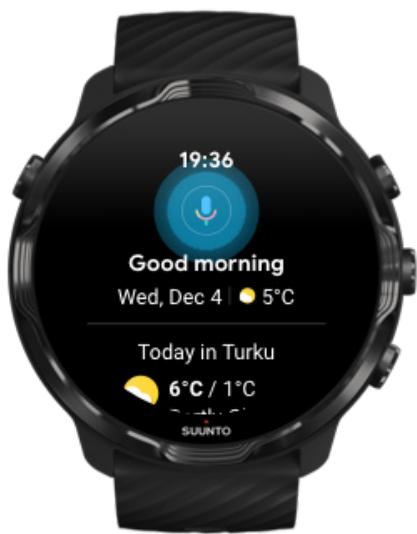
Activer détection "ok google
- Sur le cadran de la montre, faites glisser votre doigt vers le bas depuis le haut de l'écran.
- Appuyez sur Paramètres « » Personnalisation. Activez Détection "Ok Google".

REMARQUE: Détection "Ok Google" utilise une petite quantité de batterie.
Désactivez cette fonction pour économiser un peu plus de batterie.
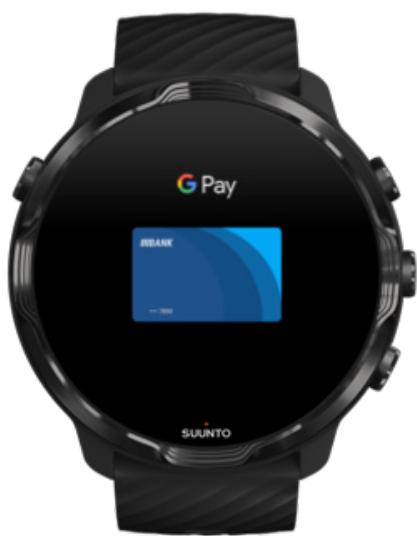
Google Pay™ est un moyen rapide et simple de payer en magasin avec votre montre Wear OS by Google. Vous pouvez désormais acheter votre café quotidien sans avoir à chercher votre portefeuille ou votre téléphone.
Pour utiliser Google Pay sur votre montre, vous devez :
- Vous situer en Australie, au Canada, en France, en Allemagne, en Suisse, en Italie, en Pologne, en Russie, en Espagne, au Royaume-Uni ou aux États-Unis. Utiliser une carte prise en charge.
REMARQUE: L'utilisation de PayPal sur Google Pay n'est pas prise en charge sur les montres.
Comment payer en magasin en utilisant votre montre ?
Google Pay fonctionne dans les magasins acceptant le paiement sans contact.
Ouvrez simplement l'appli Google Pay, tournez votre poignet et tenez le cadran de votre montre près du terminal jusqu'à ce que vous entendiez un son ou ressentiez une vibration. Si on vous demande quel est votre type de carte, désignez « carte de crédit », même si vous utilisez une carte de débit.
Faites votre shopping dans les magasins en toute sécurité
Lorsque vous utilisez votre montre pour payer en magasin, Google Pay n'envoie pas votre numéro de carte de crédit/débit réel avec votre paiement. Au lieu de ça, un numéro de compte virtuel chiffré est utilisé pour représenter vos informations et ainsi protéger les vraies informations de votre carte.
Si vous perdez ou vous faites VOLER votre montre, verrouillez-la et effacez-la en utilisant la fonction Trouver mon appareil.
Pour plus d'assistance avec Google Pay, veuillez visiter le site Web suivant :
Google Fit™ est un moniteur d'activité qui vous coache pour une vie plus saine et plus active. Il compte des objectifs d'activité tels que les points cardio (conçus sur la base des recommandations de l'Organisation mondiale de la santé et de l'Amerikan Heart Association).
Avec Google Fit, vous pouvez :
- Définir des objectifs en lien avec votre forme physique;
- Suivre votre activité quotidienne ainsi que votre progression avec les points cardio;
- Afficher un aperçu de votre nombre de pas et de vos calories brûlées;
- Suivre votre fréquence cardiaque quotidienne et son historique;
- Vous détendre et atteindre la pleine conscience avec des exercices de respiration;
- Recevoir des rappels, des conseils personnalisés et un coaching afin de vous maintenir motivé;
- Partager vos informations de forme physique avec les autres applications et appareils que vous utilisez pour rester en bonne santé.
Pour plus d'assistance avec Google Fit, veuillez visiter le site Web suivant :
Aide de Google Fit
Prise en main de google fit
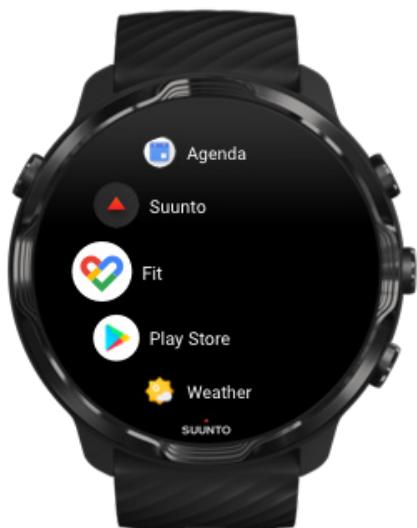
Votre Suunto 7 est livrée avec Google Fit préinstallé. Pour commencer, ouvrez l'appli Google Fit sur votre montre et connectez-vous avec votre compte Google.
Pour suivre la progression de vos activités quotidiennes sur votre montre :
- Balayez l’écran vers la gauche pour vérifier vos indicateurs quotidiens sur la carte Fit.
- Appuyez sur la carte Fit pour ouvrir l'appli Google Fit et afficher davantage de détails comme la fréquence cardiaque journalière.
- Pour suivre vos progrès, ajoutez vos objectifs d'activité ou des indicateurs journaliers comme les pas ou les calories sur votre cadran.
Vous pouvez également connecter Suunto à Google Fit sur votre montre pour voir de chaque manière vos exercices enregistrés à l'aide de l'appli Google Fit ont un impact sur vos objectifs d'activité quotidienne.
Se procurer google fit sur votre téléphone
Accédez au Google Play Store ou à l'App Store pour télécharger l'appli Google Fit sur votre téléphone, celle-ci vous permettra de suivre votre état de santé et de consulter
votre progression mensuelle, hebdomadaire et quotidienne par rapport à vos objectifs d'activité.
Google play store
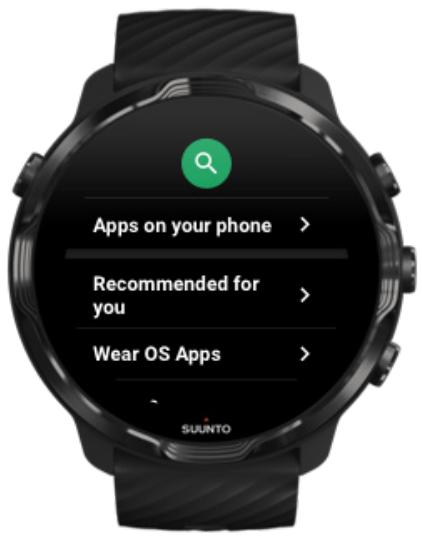
Trouvez et téléchargez toutes vos applications préférées et maintenez-les à jour sur votre montre avec le Google Play™ Store.
Pour utiliser le Play Store sur votre montre, vous aurez besoin des éléments suivants :
- Un compte Google sur votre montre;
- Une connexion Internet sur votre montre, par l'intermédiaire d'une connexion à un réseau Wi-Fi ou à votre téléphone;
Obtenir davantage d'applications sur le Google Play Store
Gardez votre Suunto 7 à jour
Utiliser et générer des applications
Votre Suunto 7 est livrée avec une sélection d'applications vous permettant d'équilibrer votre vie quotidienne et vos activités sportives.
Ouvrez les applications sur votre montre;
Obtenir davantage d'applications sur le Google Play Store
Supprimer des applis
Mise à jour des applications
Ouvrez les applications sur votre montre;
- Pour ouvrir votre liste d'applis, appuyez sur le Bouton Marche/Arrêt.
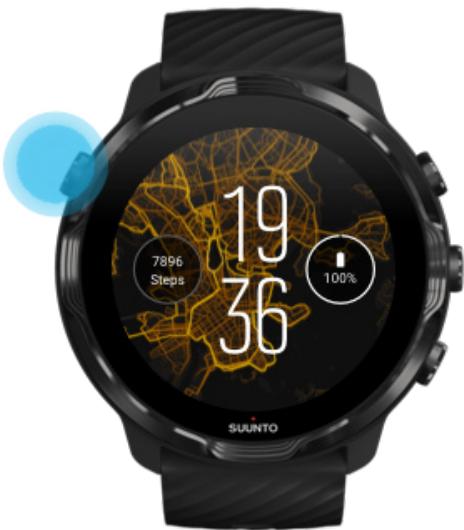
- Faites défiler la liste pour trouver l'appli que vous souhaitez utiliser. Les applis récemment utilisées se trouvent au début de la liste.
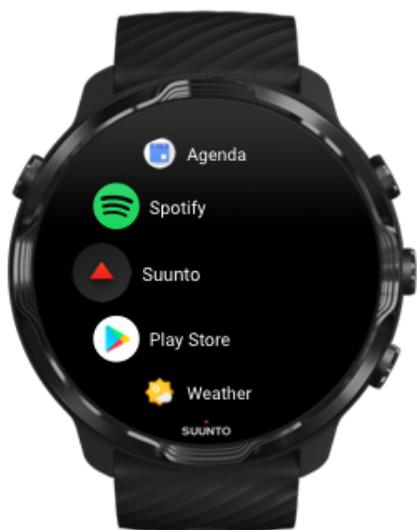
- Appuyez sur une appli pour l'ouvrir.
Obtenir davantage d'applications sur le google play store
Pour télécharger plus d'applications sur votre montre à partir du Google Play Store, vous aurez besoin des éléments suivants :
- Un compte Google sur votre montre;
- Une connexion Internet sur votre montre, par l'intermédiaire d'une connexion à un réseau WiFi ou à votre téléphone.
- Pour ouvrir votre liste d'applis, appuyez sur le Bouton Marche/Arrêt.
- Appuyez sur l'appli Play Store
(Lorsque cela est nécessaire, suivez les instructions pour vous connecter au réseau WiFi et ajouter un compte Google.)
- Appuyez sur l'icône de recherche.
- Vous pouvez soit prononcer le mot que vous recherchez en appuyant sur le microphone , soit le saisir à l'aide du clavier l.
- Pour télécharger l'appli sur votre montre, appuyez sur l'icône d'installation .
Supprimer des applis
Supprimer des applications via le Google Play Store :
- Pour ouvrir votre liste d'applications, appuyez sur le bouton Marche/Arrêt.
- Appuyez sur l'icône de l'appli Play Store
(Lorsque cela est nécessaire, suivez les instructions pour vous connecter au réseau WiFi et ajouter un compte Google.)
- Faites défiler l'écran vers le bas et appuyez sur Mes applications
- Appuyez sur l'appli que vous souhaitez supprimer et appuyez sur Désinstaller ×
Supprimer des applications depuis les réglages de la montre :
- Sur le cadran de la montre, faites glisser votre doigt vers le bas depuis le haut du cadran.
- Appuyez sur Paramètres « Applications et notifications » Informations sur les applications.
- Appuyez sur l'application que vous souhaitez supprimer.
- Appuyez sur Désinstaller X.
Mise à jour des applications
Lorsque Mise à jour auto des applis est activée, vos applications seront automatiquement mises à jour lorsque votre appareil est en cours de charge et connecté à un réseau WiFi. Si vous ne souhaitez pas utiliser la fonction de mise à jour automatique, il est également possible de mettre à jour manuellement les applications.
Gérer les mises à jour automatiques des applis Télécharger manuellement les mises à jour système
Recevoir des notifications sur votre montre
Votre montre peut également afficher tous les messages, appels ou notifications que vous recevez sur votre téléphone.
Afficher les nouvelles notifications
Gérer vos notifications
Répondre ou rejeter un appel
Répondre à un message sur Android
Sélectionner les notifications à afficher sur votre montre
Désactiver temporairement les notifications
Voulez-vous rencontrez des problèmes pour recevoir des notifications?
Afficher les nouvelles notifications
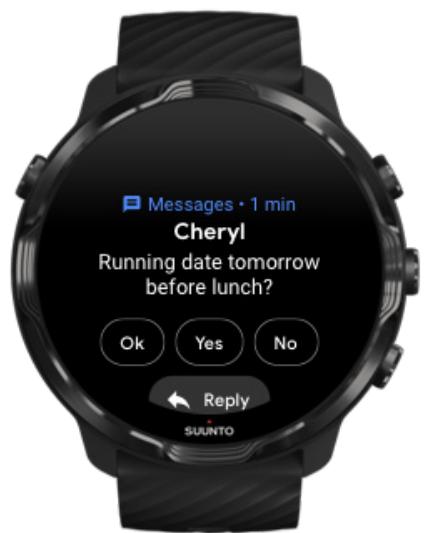
Lorsque vous recevez une nouvelle notification, votre montre vibre et affiche la notification durant quelques secondes.
- Appuyez sur la notification et défilez vers le bas pour lire le message complet.
- Faites défiler l'écran vers la droite pour ignorer la notification.
Gérer vos notifications
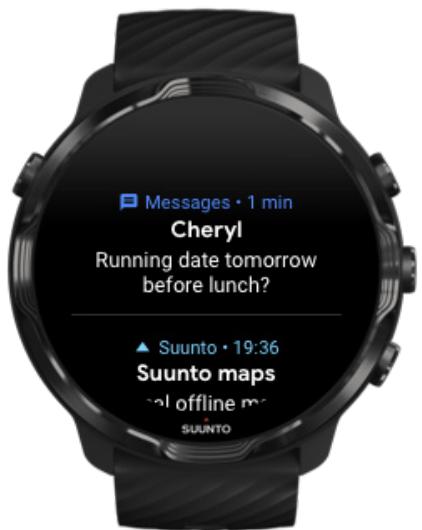
Si vous ne réagissez pas à une notification lors de sa réception, le message est automatiquement enregistré dans votre flux de notifications. Un petit badge situé sur la partie inférieure du cadran indique que vous avez une nouvelle notification.
- Sur le cadran, balayez l'écran vers le haut pour faire défiler vos notifications.
- Appuyez pour développer un message, vous pourrez alors le lire et interagir avec celui-ci. Balayez l'écran vers la gauche ou la droite pour effacer la notification. Pour effacer toutes les notifications, défilez jusqu'en bas du flux de notifications et sélectionnez Tout effacer.
Répondre ou rejeter un appel
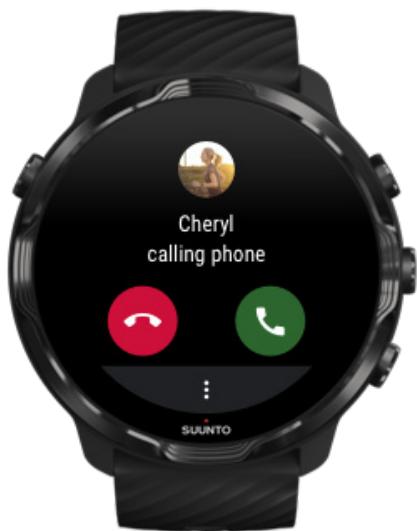
Lorsque vous recevez un appel sur votre téléphone, une notification d'appel entrant s'affiche sur votre montre. Vous pouvez contrôler l'appel depuis votre montre, mais vous devez utiliser le téléphone pour passer l'appel.
- Balayez l'écran vers la gauche ou appuyez sur le téléphone vert pour répondre à un appel.
- Balayez l'écran vers la droite ou appuyez sur le téléphone rouge pour rejeter un appel. Pour rejeter un appel en envoyant un message texte, appuyez sur Plus » Envoyer un message, puis choisissez un modèle de réponse.
Répondre à un message sur android
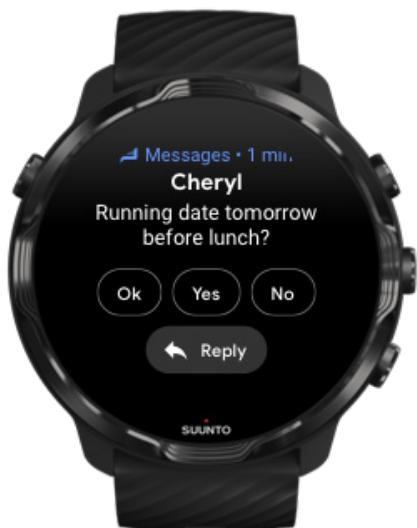
Si votre montre est appairée à un téléphone Android, vous pouvez également répondre aux messages sur votre montre.
- Défilez vers le bas du message.
- Appuyez sur Réspondre.
- Options: Appuyez sur le microphone pour prononcer votre message, sélectionnez le clavier ou les emojis, ou défilez vers le bas pour afficher les différents modèles de message.
- Une coche s'affiche sur votre montre lorsque votre message a été envoyé.
Sélectionner les notifications à afficher sur votre montre
Si vous le souhaitez, vous pouvez arrêter de recevoir des notifications provenant d'applications spécifiques.
- Sur le cadran de la montre, faites glisser votre doigt vers le bas depuis le haut de votre écran.
- Accédez à Paramètres « Applications et notifications.
- Appuyez sur Notifications de l'application.
- Sélectionnez les applications pour lesquelles vous souhaitez voir les notifications.
REMARQUE: Vous pouvez également personnaliser vos paramètres de notification dans l'application Wear OS by Google installée sur votre téléphone.
Désactiver temporairement les notifications
- Sur le cadran de la montre, faites glisser votre doigt vers le bas depuis le haut de votre écran.
- Appuyez sur Mode Ne pas déranger
Lorsque Mode Ne pas déranger est activé, votre montre ne vibrera pas et n'affichera pas de notifications à leur réception, vous pouvez cependant toujours les afficher dans votre flux de notifications.
Vous rencontrez des problèmes pour recevoir des notifications?
- Vérifiez que votre montre est connectée à l'appli Wear OS by Google sur votre téléphone.
- Vérifiez que votre téléphone est connecté à Internet. Vérifiez que Mode Ne pas déranger est activée sur votre montre.
- Vérifiez que vous n'avez pas désactivé les notifications liées à des applications spécifiques. Assurez-vous d'être en mesure de recevoir les notifications sur votre téléphone. Assurez-vous que votre montre est配对到您的电话。
Afficher et générer vos cartes
Les Cartes permettent de rapidement accéder aux informations les plus pertinentes pour vous, qu'il s'agisse de vérifier votre statut d'entraînement, la météo ou encore la progression de vos objectifs d'activité quotidienne.
Suunto 7 est livrée avec trois Cartes préselectionnées (Cette semaine et Vue d'ensemble, en fonction des objectifs Suunto et Google Fit).
Afficher et organiser les Cartes
Ajouter une nouvelle Carte
Vérifier vos tendances d'exercice avec Suunto
Vérifiez votre progression liée à l'activité quotidienne avec Google Fit
Afficher et organiser les cartes
- Sur le cadran de la montre, balayez l'écran vers la gauche pour afficher vos Cartes.
- Appuyez de façon prolongée sur n'importe quelle Carte, puis appuyez sur les flèches pour changer sa place.
Vous pouvez également organiser les Cartes dans l'appli Wear OS by Google installée sur votre téléphone.
Ajouter une nouvelle carte
- Sur le cadran de la montre, balayez l'écran vers la gauche pour afficher vos Cartes.
- Appuyez sur la carte de votre choix et maintenez la pression sur celle-ci.
- Balayez l'écran vers la gauche dans vos Cartes et appuyez sur + pour ajouter d'autres Cartes.
- Parcourez la liste et appuyez sur une Carte pour la choisir.
Vous pouvez également organiser les Cartes dans l'appli Wear OS by Google installée sur votre téléphone.
Vérifier vos tendances d'exercice avec suunto
Suunto 7 est livrée avec deux Cartes Suunto (Cette semaine et Vue d'ensemble, celles-ci vous permettent de suivre votre entraînement et de vous maintenir motivé). Faites défiler l'écran vers la gauche pour afficher un aperçu rapide de votre quantité d'exercices réalisée cette semaine ou au cours des 4 dernières semaines, les différents sports que vous avez pratiqués et les dates auxquelles vous les avez pratiqués. Appuyez pour ouvrir l'appli Suunto Wear et afficher libre journal d'activité physique.
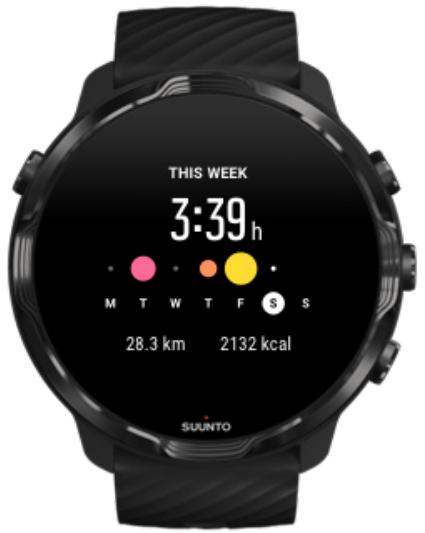
Maintenez un rythme d'entraînement satisfaisant au niveau hebdomadaire et restez motivé.
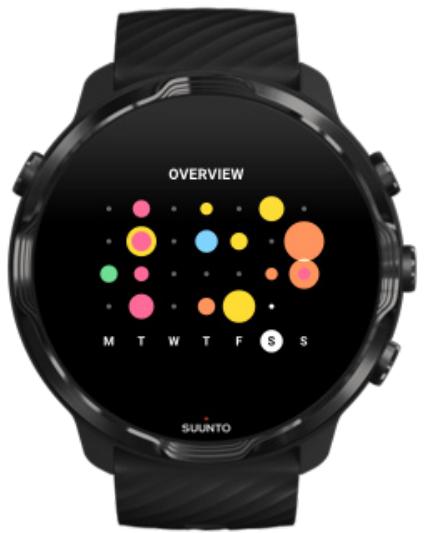
Vue d'ensemble (4 dernières semaines)
Maintenez l'équilibre entre votre entraînement et votre récupération et planifiez/ effectuez les ajustements nécessaires.

REMARQUE: Les Cartes Suunto n'afficheront que les exercices enregistrés sur
votre montre en utilisant l'appli Suunto Wear.
Vérifiez votre progression liée à l'activité quotidienne avec google fit
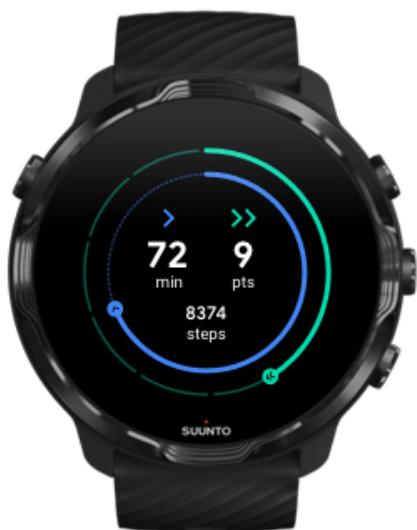
Suunto 7 est livrée avec les objectifs Google Fit de manière à vous fournir un accès facile à vos statistiques d'activité quotidienne. Faites défiler l'écran vers la gauche pour vérifier la progression liée à vos objectifs d'activité quotidienne, comme les points cardio. Appuyez pour ouvrir l'appli Google Fit et vérifier vos pas, calories, fréquence cardiaque et autres indicateurs quotidiens.
4. Personnaliser votre MONTRE
Il existe plusieurs façons de personnaliser votre Suunto 7. Changez le look de votre montre grâce aux bracelets et cadrans interchangeables. Vous pouvez également télécharger des applications, ajouter des informations pertinentes à votre cadran et intégrer des raccourcis de bouton vers vos applications préférées.
Personnaliser les cadrans
Suunto 7 est livrée avec un ensemble de cadrans préinstallés, vous pouvez désirez celui de votre choix. Vous pouvez également en télécharger de nombreux autres sur le Google Play Store.
Tous les cadrans conçus par Suunto sont optimisés pour l'utilisation d'une quantité minimale d'énergie, cela permet de vous offrir la meilleure expérience quotidienne possible avec votre montre.
Cadrans Suunto
Changer le cadran de la montre
Ajouter des fonctions (ou « fonctions spéciales ») à votre cadran
Ajouter un nouveau cadran
Masquer un cadran
Supprimer un cadran télécharge depuis le Play Store
Cadrans suunto
Suunto 7 est livrée avec quatre cadrans de montre par Suunto (Carte de fréquentation, Original, Marine et Rose), cette édition vise à célébrer l'histoire de Suunto et de la communauté d'athlètes et d'aventuriers passionnés du monde entier.
Carte de fréquentation
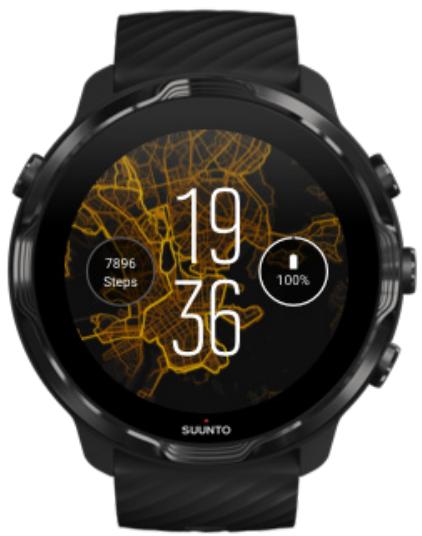
Pour vous inspirer et vous encourager à explorer les grands espaces autour de vous, la montre Carte de fréquentation indique les endroits où d'autres athlètes passionnés de Suunto se sont exercés dans votre zone.
La carte de fréquentation affichera par défaut les itinéraires de course à pied populaires dans votre zone. Si la course à pied n'est pas votre tasse de thé, vous pouvez accéder aux paramètres du cadran de la montre et désigner un autre sport pour votre carte de fréquentation. Suunto 7 propose 15 cartes de fréquentation différentes.
La carte de fréquentation affichée sur le cadran de votre montre est automatiquement mise à jour en fonction de votre emplacement. Si vous ne voyez pas de carte de fréquentation affichée ou que la carte ne se met pas à jour en fonction de votre emplacement, vérifiez ces éléments :
- Sur votre téléphone, autorisez le partage d'emplacement pour Wear OS by Google.
- Sur votre montre, autorisez le partage d'emplacement dans les options de Paramètres de connectivité et dans les paramètres d'autorisation de l'appli des cadrans Suunto.
- Vérifiez que votre montre est connectée à Internet.
- Vous vous êtes éloigné de plus de 2 kilomètres (1,25 mile) de votre emplacement précédent.
- Essayez une carte de fréquentation différente, il n'y a peut-être pas encore de fréquentation pour le sport que vous avez choisi.
Original
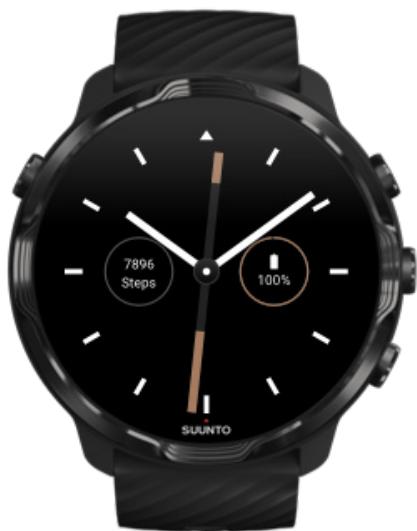
En 1936, Tuomas Vohlenen fonda Suunto pour produire en masse des boussoles stables et précises après avoir longtemps dû faire face au problème de l'inexactitude et du manque de stabilité de l'aiguille des boussoles traditionnelles sèches. Depuis lors, les boussoles Suunto et la méthode Suunto associée ont fourni des outils de navigation essentiels pour les amateurs de plein air, les athlétés et les professionnels. Le design du cadran de la montre Original s'inspire de la toute première boussole Suunto March, la M-311.
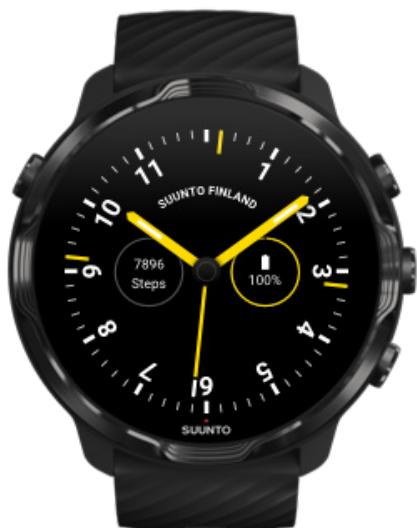
Entre 1953 et 2011, Suunto était sur le marché des compas de navigation. Le cadran de la Marine s'inspire du populaire compas de navigation Suunto K-14, qui est devenu un instrument standard sur un grand nombre de voiliers et de bateaux à moteur à travers le monde, en raison de son cadran stable et facile à lire ainsi que du dispositif de fixation intelligent adapté aux navires.
Rose
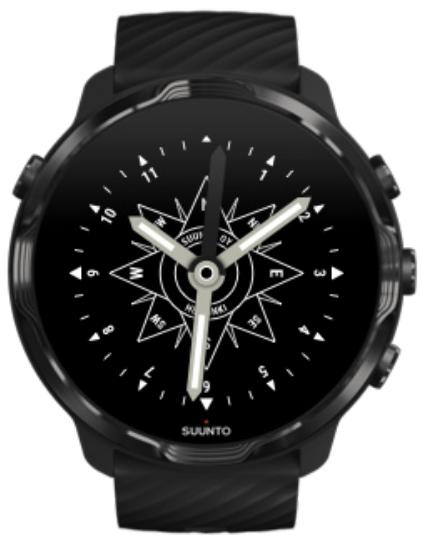
Le cadran rose s'inspire de la boussole Suunto TK-3 de poche, elle-même inspirée desieux compas marins avec rose des vents. La boussole TK-3 fut conçue pour rendre hommage aux efforts des explorateurs qui replissait les parties vides de l'atlas du monde en utilisant une boussole, les étoiles et les cordes à titre de moyens de repérage de leur position.
Changer le cadran de la montre
Vous pouvez à tout moment changer le cadran de votre montre de manière à l'adapter à vos objectifs, vos besoins et votre style.
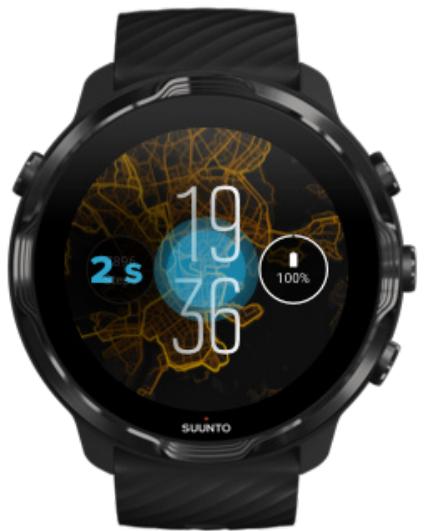
- Sur le cadran de la montre, appuyez de façon prolongée au centre de l'écran pour afficher une liste des cadrans.
- Balayez l'écran vers la gauche ou la droite pour naviguer parmi les cadrans.
- Appuyez sur l'écran pour sélectionner le cadran que vous souhaitez utiliser.
REMARQUE: Vous pouvez aussi accéder à Paramètres « Écran » Modifier le cadran de la montre ou modifier le cadran de la montre dans l'appli Wear OS by Google installée sur votre téléphone.
Ajouter des fonctions (ou « fonctions spéciales ») à votre cadran
Vous pouvez ajouter des fonctions supplémentaires à la plupart des cadrans, telles que des raccourcis vers des applications, des informations météorologiques ou le nombre de pas quotidiens. Différents cadrans peuvent compter un ensemble de fonctions différent.
- Sur le cadran de la montre, appuyez de façon prolongée au centre de l'écran pour afficher une liste des cadrans.
- Appuyez sur Paramètres située sur la partie inférieure d'un cadran.
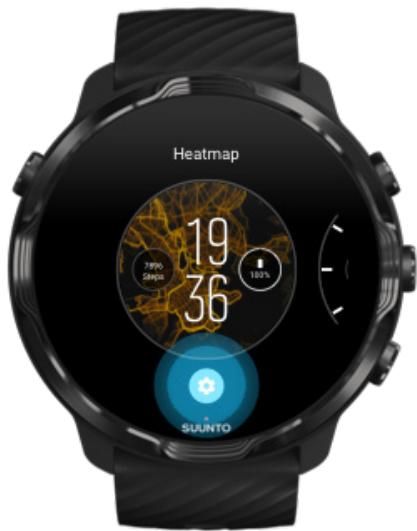
- Appuyez sur la « fonction spéciale » du type de cadran que vous souhaitez modifier.
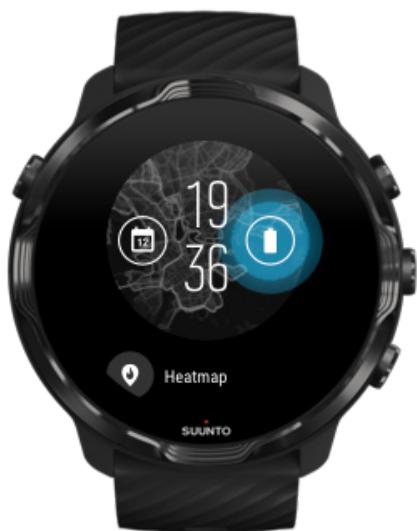
- Parcourez la liste et appuyez sur la fonction spéciale que vous souhaitez afficher sur votre cadran. (Pour ajouter un raccourci, appuyez sur Général « Raccourci vers l'application.
Ajouter un nouveau cadran
Tous les cadrans conçus par Suunto sont optimisés pour l'utilisation d'une quantité minimale d'énergie afin de vous offrir la meilleure expérience quotidienne possible.
Lorsque vous ajoutez un nouveau cadran depuis le Google Play Store, gardez à l'esprit que les autres cadrans peuvent ne pas être optimisés de la même manière.
- Sur le cadran de la montre, appuyez de façon prolongée au centre de l'écran pour afficher une liste des cadrans.
- Balayez l'écran vers la gauche et appuyez sur l'option pour ajouter plus de cadrans.
- Faites défiler l'écran vers le bas et appuyez sur Voir plus de cadrans. (Lorsque cela est nécessaire, suivez les instructions pour vous connecter au réseau WiFi et ajouter un compte Google.)
Masquer un cadran
- Sur le cadran de la montre, appuyez de façon prolongée au centre de l'écran pour afficher une liste des cadrans.
- Sur le cadran que vous souhaitez masquer, faites glisser votre doigt vers le haut.
REMARQUE: Lorsqu'un cadran de montre est masqué, vous pouvez le voir dans l'appli Wear OS by Google sur votre téléphone, mais pas sur votre montre.
Supprimer un cadran télécharge depuis le play store
- Pour ouvrir votre liste d'applis, appuyez sur le Bouton Marche/Arrêt.
- Appuyez sur l'icône du Play Store. (Lorsque cela est nécessaire, suivez les instructions pour vous connecter au réseau WiFi et ajouter un compte Google.)
- Faites défiler l'écran vers le bas et appuyez sur Mes applications.
- Faites défiler la liste jusqu'au cadran que vous souhaitez supprimer, puis choisissez Désinstaller.
REMARQUE: Vous pouvez également GERER vos cadrans dans l'appli Wear OS by Google installée sur votre téléphone. Sous l'image de votre montre, à côté des cadrans, appuyez sur Plus.
Personnaliser les raccourcis de boutons
Vous pouvez utiliser certains des boutons physiques de la Suunto 7 à titre de raccourcis pour ouvrir plus rapidement vos applications préférentes.
Utiliser les boutons physiques à titre de raccourcis vers les applications
- Sur le cadran de la montre, faites glisser votre doigt vers le bas depuis le haut de l'écran.
- Appuyez sur Paramètres « Personalisation » Personnaliser boutons matériel.
- Appuyez sur le bouton que vous souhaitez personnaliser, puis sélectionnez une appli que vous souhaitez ouvrir en pressant ce bouton.
Changer un bracelet de montre
Suunto 7 est pourvue d'un bracelet à attache rapide en silicone durable. Ce bracelet à attache rapide est confortable à porter et se change facilement sans outils.
REMARQUE: Tous les bracelets à attache rapide de 24 mm commercialisés sur suunto. com sont compatibles avec la Suunto 7.
Pour détacher un bracelet d'un boîtier de montre
- Retournez la montre.
- Tirez la petite tige de la barre à ressort vers le centre du bracelet pour détacher le ressort de son logement.
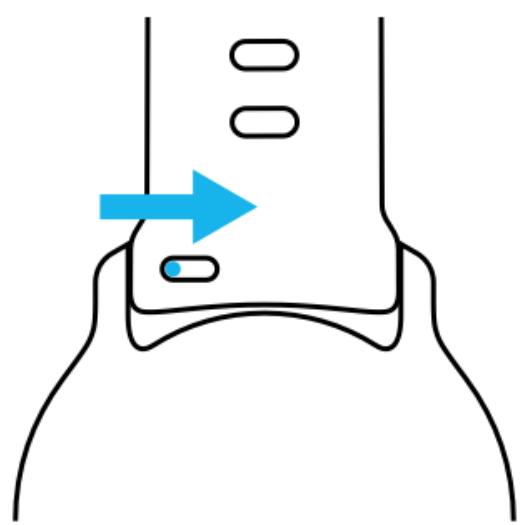
- Retirez le bracelet.
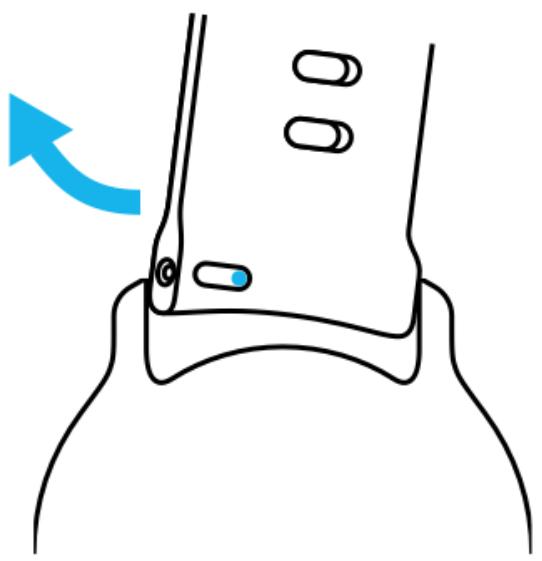
Fixer un nouveau bracelet
- Insérez la tige à l'opposé du mécanisme à ressort dans son logement sur le boîtier de la montre.
- Tirez la tige vers le centre du bracelet pour rétracter l'extrémité libre de la barre à dessort.
- Faites glisser le bracelet en place et relâchez la tige.
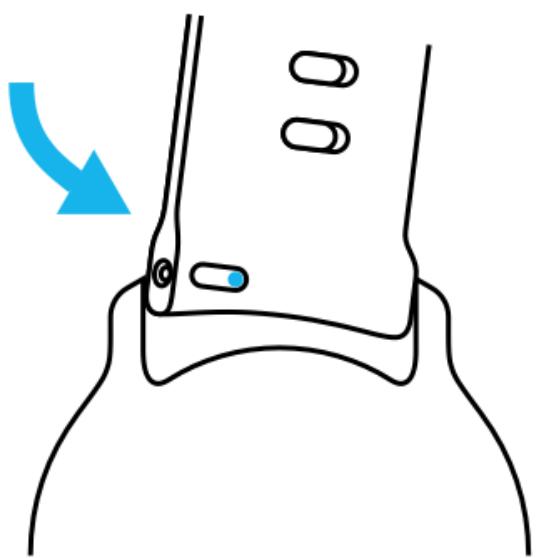
Assurez-vous que le bracelet est bien en place en vérifiant que la tige s'engage à fond dans son logement et en tirant doucement sur le bracelet.
L'appli suunto wear sur votre montre
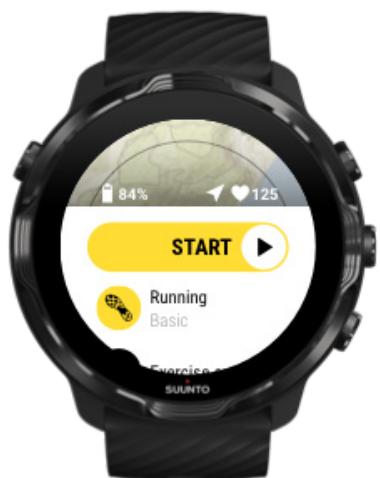
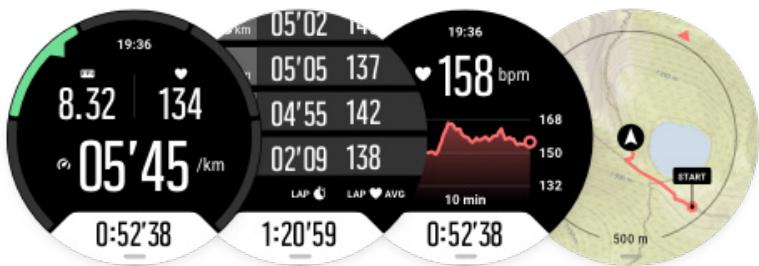
Suunto 7 est livrée avec l'appli Suunto Wear - le compagnon du sport et de l'aventure sur votre montre. L'appli Suunto Wear propose plus de 70 modes sportifs permettant de suivre tous vos sports ainsi que des cartes et cartes de fréquentation Suunto gratuites pour explorer les grands espaces, même lorsque vous n'avez pas de connexion Internet.
- Enregistrer tous vos exercices - course à pied, natation, ski, randonnée, yoga : c'est vous qui choisissez;
- Suivre vos exercices avec des statistiques adaptées au sport que vous pratiquez;
- Obtenir des mesures sportives précises et pratiques avec le GPS, le baromètre et la fréquence cardiaque au poignet;
- Profiter d'un accès facile aux cartes durant votre exercice et afficher votre itinéraire sur la carte;
- Découvrir de nouveaux itinéraires et endroits avec les cartes de fréquentation;
- Télécharger des cartes Suunto hors ligne sur votre montre et les utiliser sans connexion Internet; Accéder facilement à votre journal d'activité physique en utilisant votre montre;
- Contrôler votre exercice en utilisant les boutons physiques, lorsque vous portez des gants ou êtes sous l'eau;
Prise en main
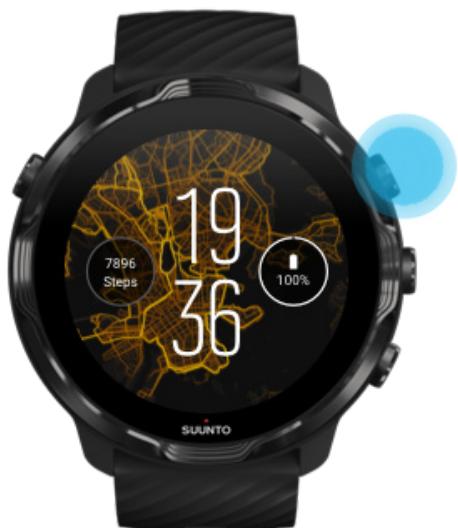
L'appli Suunto Wear est conçue pour une utilisation sportive et de plein air. Lorsque nécessaire, vous pouvez utiliser les boutons au lieu de l'écran tactile. Si vous portez des gants ou êtes sous l'eau, vous pouvez utiliser les trois boutons de droite pour naviguer dans l'appli Suunto Wear, suivre votre exercice et zoomer sur la carte.
- Appuyez sur le bouton supérieur droit pour ouvrir l'appli Suunto Wear
- Lorsque vous ouvrez l'appli pour la première fois, suivez les instructions affichées à l'écran pour configurer votre profil personnel, cela vous permettra d'obtenir des mesures précises et personnalisées durant l'exercice. Utilisez l'écran tactile ou les boutons.
Défilement vers le haut et vers le bas : utilisez les boutons supérieur droit et inférieur droit ou balayez l'écran vers le haut et vers le bas
Sélectionner: appuyez sur le bouton central ou appuyez sur l'écran
Retour : balayez l'écran vers la droite
- Utilisez l'appli Suunto Wear pour :
Enregistrer votre exercice
Afficher une carte
Régler les options
Journal
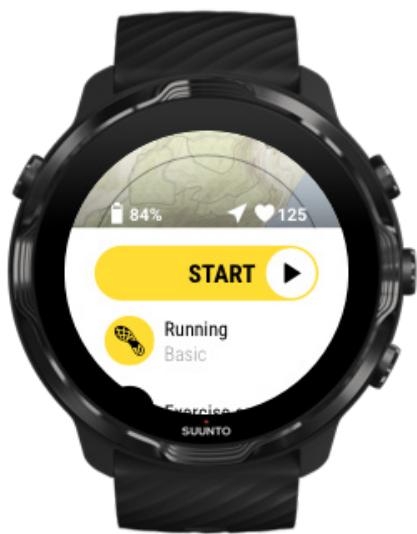
REMARQUE: Pour modifier les informations de votre profil ultérieurement, ouvrez l'appli Suunto Wear, balayez l'écran vers le haut et accédez à Options générales.
L'appli mobile suunto sur votre téléphone
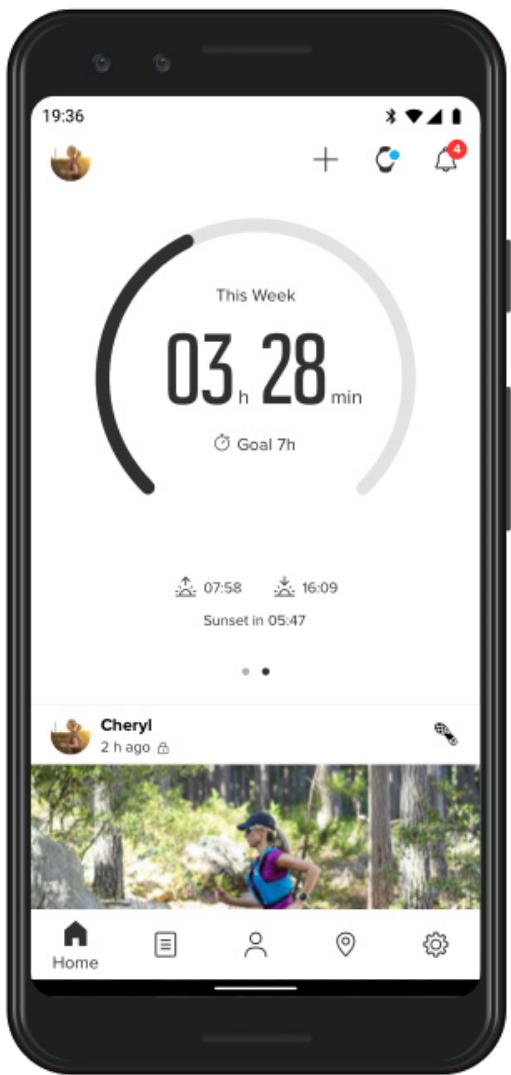
Pour une expérience sportive intégrale avec la Suunto 7, vous avez besoin d'installer l'appli mobile Suunto sur votre téléphone.
- Synchroniser et enregistrer vos exercices à partir de votre montre;
- Obtenir des informations détaillées sur votre entraînement;
- Suivre les tendances et l'historique de vos exercices;
- Afficher les chemins que vous empruntez sur la carte;
- Explorer les cartes de fréquentation pour voir où les autres se sont entrainnés; Partager vos meilleur moments avec des amis;
- Vous connecter à d'autres services sportifs comme Strava et Relive;
Prise en main
Vous connecter à vos services sportifs préférés.
Utiliser plusieurs montres avec l'appli mobile Suunto
Prise en main
L'appli mobile Suunto est compatible avec les appareils mobiles fonctionnant sous Android 5.0 et Bluetooth 4.0 ou les versions ultérieures, ainsi qu'iOS 11.0 ou les versions ultérieures. Les fonctionnalités compatibles peuvent varier selon les montres, les téléphones et les pays.
Nouveau chez suunto
- Si ce n'est pas déjà fait, appairez votre montre en utilisant l'appli Wear OS by Google sur votre téléphone. En savoir plus
- Téléchargez et installez l'appli Suunto depuis le Google Play Store ou l'App Store.
- Assurez-vous que la connexion Bluetooth est activée sur votre montre et sur votre téléphone.
- Ouvrez l'appli Suunto sur votre téléphone.
- Inscrivez-vous en utilisant votre méthode préférée.
- Suivez les instructions qui s'affichent à l'écran.
- Une fois l'inscription terminée, vous serez redirigé vers la vue Montre.
- Dès que votre montre apparait, appuyez sur « Se connecter »
- Une fois vous montre connectée, suivez la présentation rapide pour découvrir les fonctions basiques de votre nouvelle montre.
Vous êtes déjà un utilisateur de l'appli suunto
- Si ce n'est pas déjà fait, aparez votre montre en utilisant l'appli Wear OS by Google sur votre téléphone.
En savoir plus
- Assurez-vous que la connexion Bluetooth est activée sur votre montre et sur votre téléphone.
- Ouvrez l'appli Suunto sur votre téléphone.
- Si vous n'êtes pas automatiquement dirigé vers la vue Montre, appuyez sur l'icône de la montre située dans le coin supérieur gauche.
- a. Dès que votre nouvelle montre apparait à l'écran, appuyez sur « Se connecter »
b. Si vous possédez un autre appareil Suunto déjà connecté à l'appli Suunto, déconnectez d'abord votre ancien appareil, puis poursuivez la connexion de la Suunto 7 à l'appli.
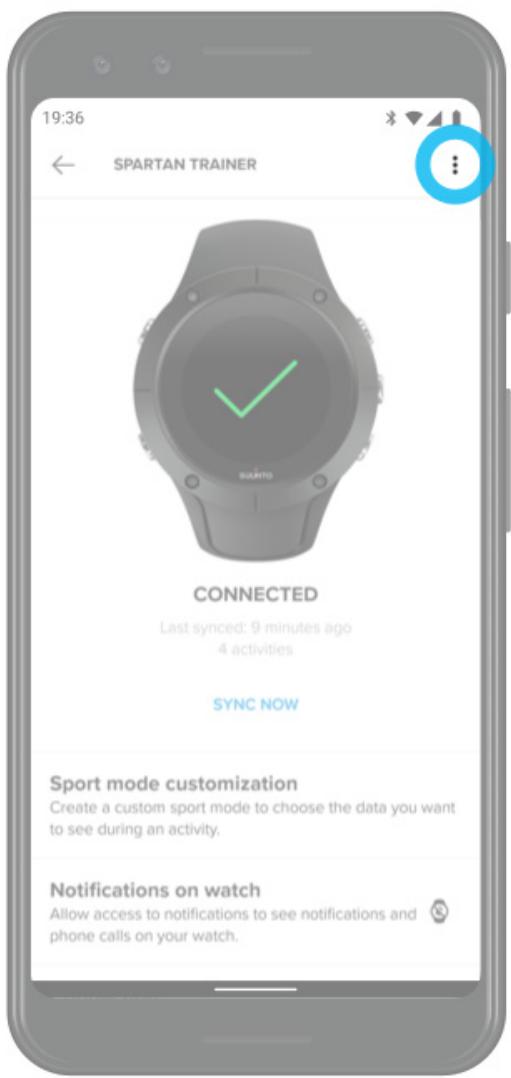
- Une fois vous montre connectée, suivez la présentation rapide pour découvrir les fonctions basiques de votre nouvelle montre.
Vous connecter à vos services sportifs préférés.
Avec l'appli Suunto, vous pouvez vous connecter à vos activités et les synchroniser avec vos services sportifs préférés comme Strava et Relive.
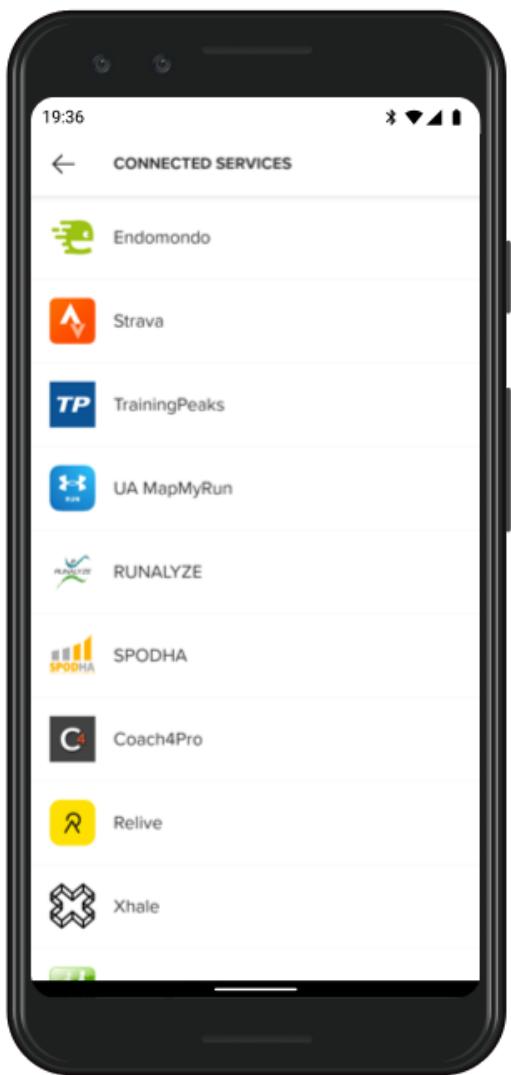
- Ouvrez l'appli Suunto sur votre téléphone.
- Appuyez sur l'onglet « Profil »
- Appuyez sur « Se connecter à d'autres services » et désélectionnez les services auxquels vous souhaitez vous connecter, puis suivez les instructions à l'écran.
- Pour une liste complète des partenaires de Suunto, rendez-vous sur suunto.com/partners
Utiliser plusieurs montres avec l'appli mobile suunto
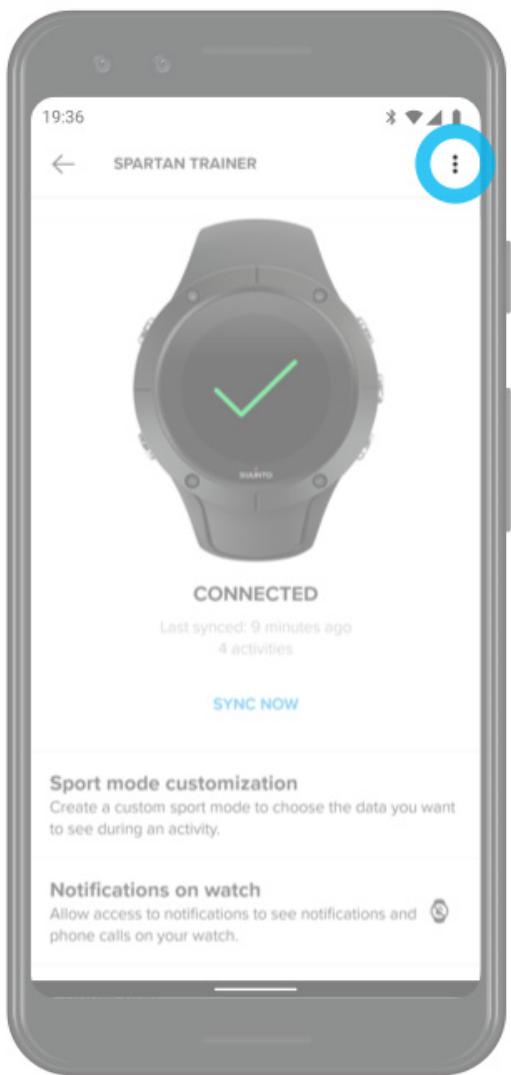
Vous ne pouvez connecter simultanément qu'un seul appareil à l'appli Suunto.
Lorsque vous avez appairé votre montre à l'appli Wear OS by Google sur votre téléphone, désappariez votre autre appareil de l'appli mobile Suunto, puis connectez la Suunto 7 à l'appli.
Cartes suunto
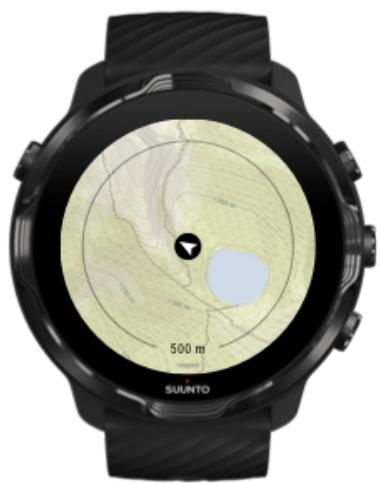
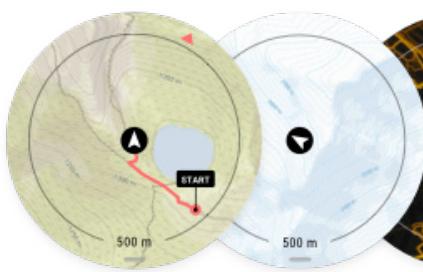
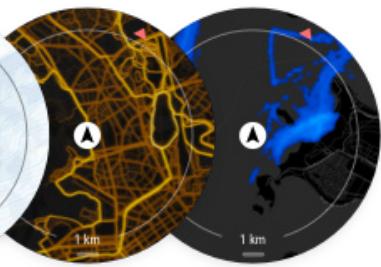
L'appli Suunto Wear comporte des cartes outdoor gratuites et 15 cartes de fréquentation spécifiques aux différents sports à découvert, celles-ci sont utilisables même lorsque vous êtes hors ligne. Optimisées pour l'outdoor, les cartes Suunto mettent en évidence les différences d'altitude avec des courbes de niveau précises et présentant les pistes cyclables et de ski populaires en plus des chemins basiques. Les cartes de fréquentation permettent de visualiser les endroits où d'autres personnes se sont entrainées, vous pouvez alors suivre les itinéraires les plus populaires.
Avec les cartes suunto, vous pouvez :
- Afficher votre emplacement et votre direction;
- Explorer votre environnement avec des cartes outdoor;
- Découvrir les itinéraires et endroits populaires avec des cartes de fréquentation; Accéder facilement aux cartes durant votre exercice;
- Afficher le chemin emprunté sur la carte pendant votre exercice;
- Télécharger des cartes personnalisées hors ligne sur votre montre et utiliser des cartes sans disposer de connexion Internet;
- Télécharger automatiquement les cartes hors ligne locales sur votre montre lorsque vous êtes connecté à un réseau WiFi et durant la charge;
Prise en main
Gestes liés aux cartes
Vue Carte
Styles de cartes
Cartes de fréquentation
Cartes hors ligne
Vous ne trouvez pas la carte ?
S'entraîner avec les cartes
Prise en main
Pour utiliser les cartes Suunto, vous devez être connecté à Internet ou posséder des cartes hors ligne préalablement téléchargées sur votre montre.
- Appuyez sur le bouton supérieur droit pour ouvrir l'appli Suunto Wear
- Appuyez sur le bouton supérieur droit ou balayez l'écran vers le bas pour afficher la carte.
Soyez patient, l'activation de la carte peut nécessiter quelques secondes.
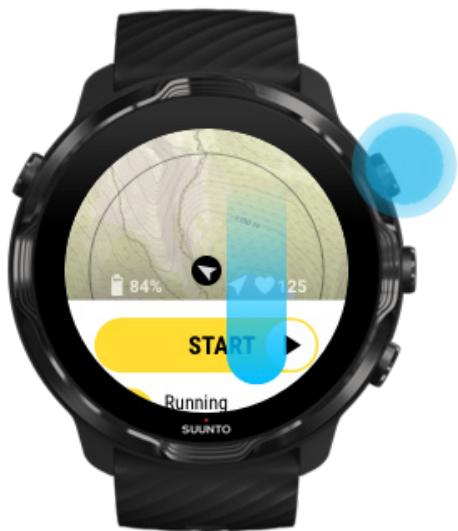
- Parcourez la carte pour découvrir votre environnement.
- Pour revenir en arrière, maintenez enfoncé le bouton inférieur droit ou effectuez un balayage vers le haut depuis le bas de l'écran pour fermer la carte.
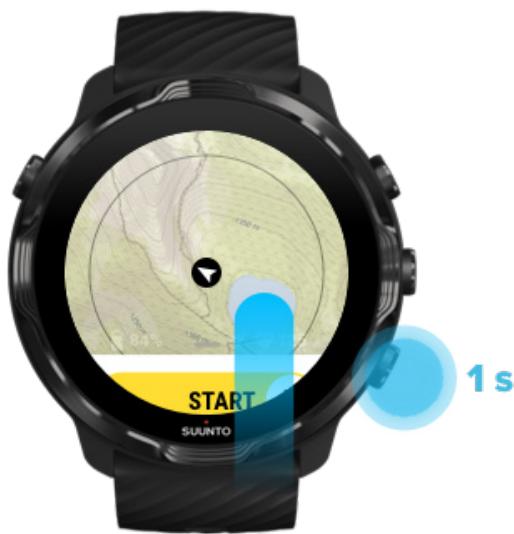
- Pour quitter l'appli Suunto Wear, appuyez sur le bouton Marche/Arrêt ou effectuez un balayage vers la droite.
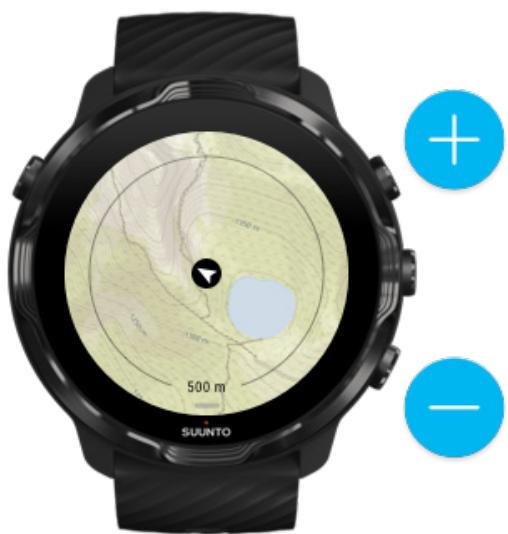
Zoom avant et zoom arrêté
Utilisez les boutons supérieur droit et inférieur droit.
Se déplacer sur la carte
Touchez et déplacez la carte.
Centrer la carte
Après déplacement de la carte, touchez celle-ci.

REMARQUE: En cours d'exercice, la carte se centre automatiquement au bout
de quelques secondes après votre déplacement.
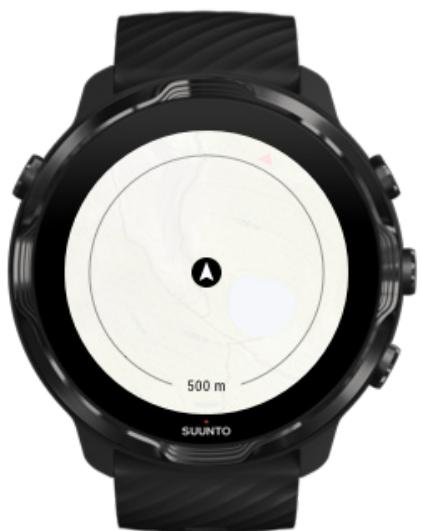
Emplacement
Le cercle noir indique votre position actuelle sur la carte. Le cercle est gris lorsque la montre ne parvient pas à déterminer un emplacement actuel précis.
Flèche de cap
La flèche de cap située à l'intérieur de l'indicateur d'emplacement affiche la direction dans laquelle vous vous dirigez.
Échelle cartographique
La valeur numérique située au bas de l’écran de la carte affiche la distance entre votre position actuelle et les différents lieux situés autour de vous. La distance est mesurée du centre de l’écran jusqu’au cercle au trait fin situé sur le bord extérieur (rayon).
Styles de cartes
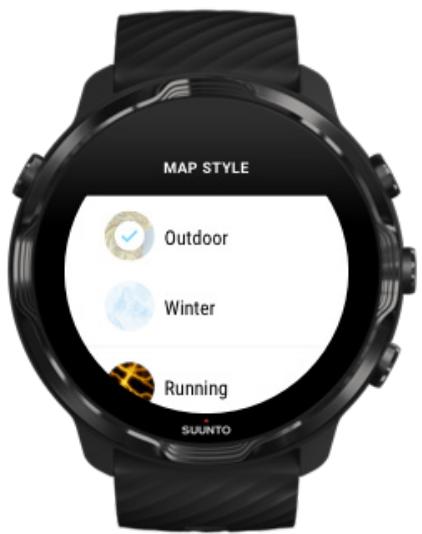
L'appli Suunto Wear propose plusieurs styles de cartes : une carte outdoor, une carte d'hiver et 15 types de cartes de fréquentiation pour différents sports comme la course à pied, le trail, le vélo et la natation. La vue Carte affiche la carte outdoor Suunto par défaut.
Changer le style de la carte
Cartes de fréquentation
Les cartes de fréquentation représentent les chemins les plus populaires découverts par la communauté Suunto du monde entier, ceux-ci constituent le résultat de millions d'exercices effectués. Découvrez de nouveaux endroits pour vous entraîner dans votre propre quartier, ou découvrez les endroits où les locaux s'entraînent lorsque vous vous situez dans un endroit non familier. Vous pouvez également explorer les cartes de fréquentation directement sur l'appli mobile Suunto.
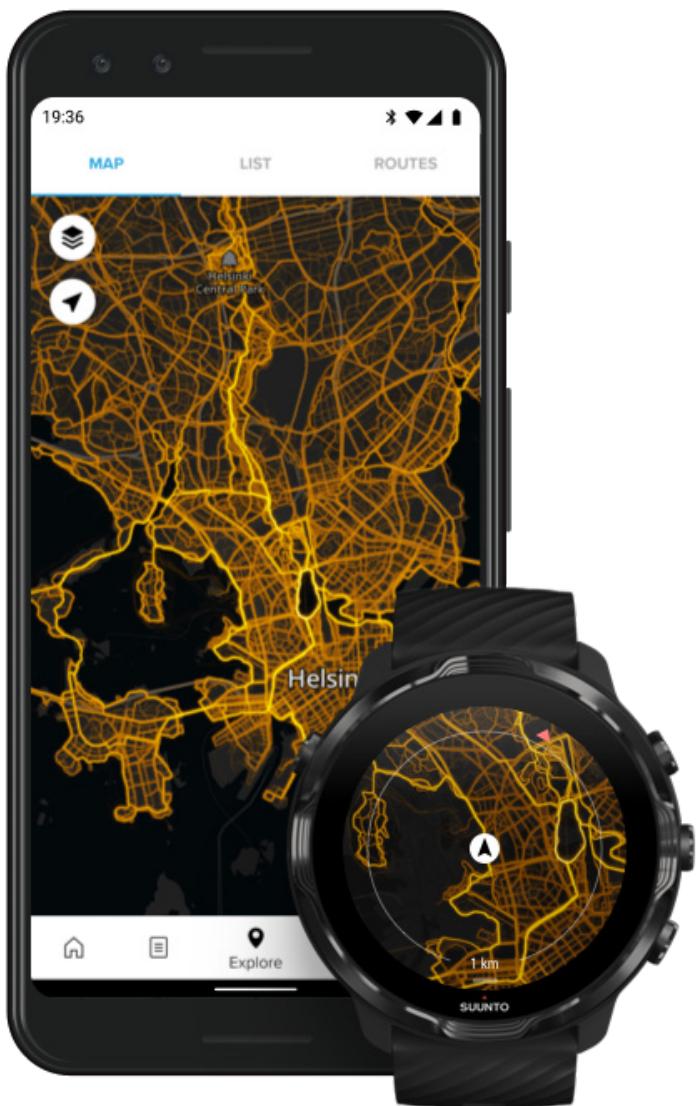
L'appli Suunto Wear comporte des cartes de fréquentation pour les sports suivants :
course trail running cyclisme VTT toutes les activités trail toutes les activités marche alpinisme - natation - surf et plage toutes les activités rame ski de fond
descente - randonnée à skis - ski/patin à roulettes - golf
Explorer avec les cartes de fréquentiation

REMARQUE: Les cartes de fréquentiation sont créées à partir des exercices
partages publiquement.
Cartes hors ligne
Avec l'appli Suunto Wear, vous pouvez télécharger des cartes Suunto sur votre montre, vous séparer de votre téléphone et utiliser des cartes sans disposer de connexion Internet. L'appli Suunto Wear télécharge et met à jour automatiquement les cartes locales hors ligne avec cartes de fréquentation lorsque votre montre est en cours de charge et connectée à un réseau WiFi. Vous pouvez également créer des cartes hors ligne personnalisées pour vos voyages et aventures loin de votre domicile.
Avec les cartes hors ligne, vous pouvez :
- utiliser les cartes et cartes de fréquentation Suunto sans téléphone ni connexion Internet ; profiter d'un chargement et d'une navigation plus rapide des cartes ;
- éviter les frais d'itinérance et de données.
REMARQUE: Tous les styles de cartes de fréquentation sont inclus dans les cartes hors ligne disponibles au téléchargement.
Télécharger une carte hors ligne personnalisée Se connecter à un réseau WiFi
Obtenir automatiquement des cartes hors ligne
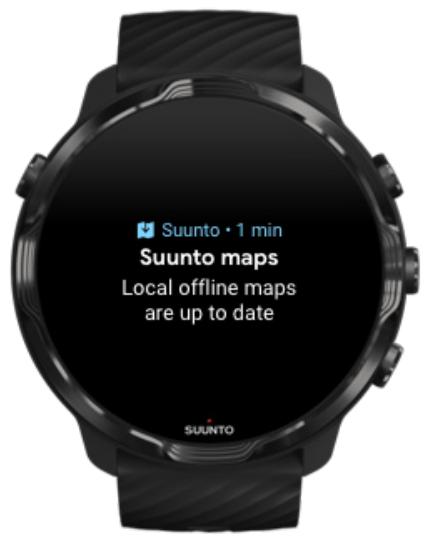
Les cartes et cartes de fréquentation locales hors ligne sont mises à jour et téléchargées automatiquement à partir d’une zone environnante (pour cela, votre montre doit être en charge et connectée à un réseau WiFi) en fonction de votre dernier emplacement connu. La zone de carte téléchargée varie de 35km × 35km à 50km × 50km (soit de 22mi × 22mi à 31mi × 31mi) en fonction de votre emplacement.
Vous recevez une notification sur votre montre une fois le téléchargement de la carte terminé.
Vous ne trouvez pas la carte ?
Soyez patient, l'activation de la carte peut nécessiter quelques secondes. Si vous ne voyez toujours pas la carte au bout d'un moment :
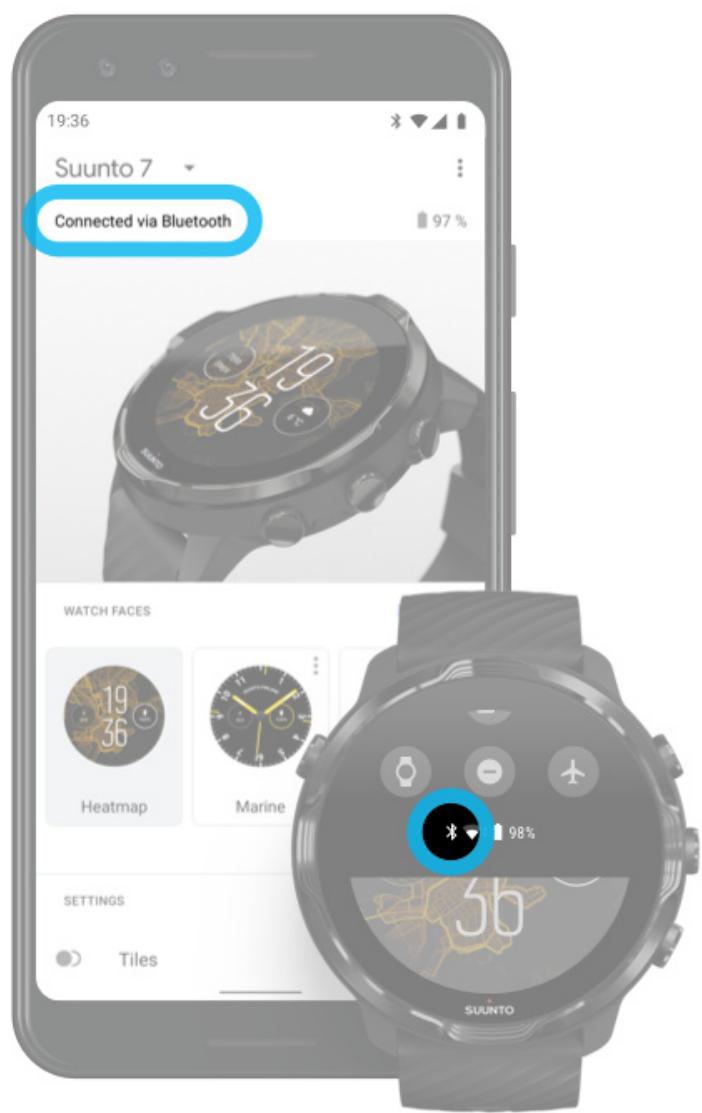
1. Assurez-vous que votre montre est connectée à internet.
En l'absence de réseau WiFi disponible, vérifie que votre montre est connectée à l'appli compagnon Wear OS sur votre téléphone et que votre téléphone dispose d'une connexion Internet.
En savoir plus
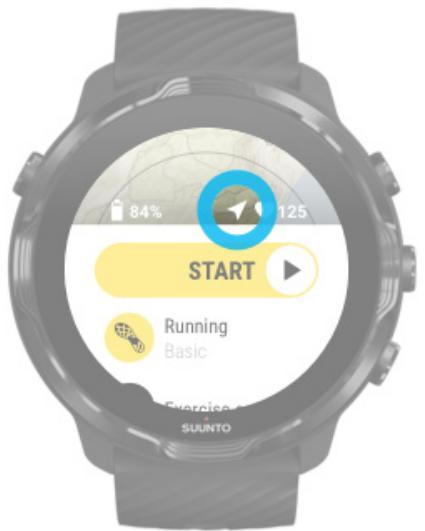
2. Assurez-vous que vous montrez a détecté un signal GPS.
L'appli Suunto Wear doit connaître votre emplacement pour vous présenter la bonne carte. Lorsque votre montre continue de rechercher un emplacement, assurez-vous de vous placer à l'extérieur, dans une zone dégagée.
En savoir plus
3. Obtenir des cartes hors ligne.
Avec les cartes hors ligne, vous pouvez naviguer plus rapidement et de manière plus fluide sur les cartes sans être connecté à votre téléphone ou à Internet.
En savoir plus
Différents sports et mesures disponibles
L'appli Suunto Wear fournit des mesures sportives précises et riches via le GPS, le baromètre et le capteur de fréquence cardiaque au poignet intégrés. La manière dont votre exercice est enregistré (les informations que vous voyez à l'écran durant votre exercice et les données qui s'affichent par la suite) dépend du mode sportif que vous choisissez.
Modes sportifs
La fréquence cardiaque durant l'exercice
Suivre votre progression au niveau des tours.
GPS : vitesse, distance et emplacement
Altitude, ascension et descente
Barometre
Modes sportifs
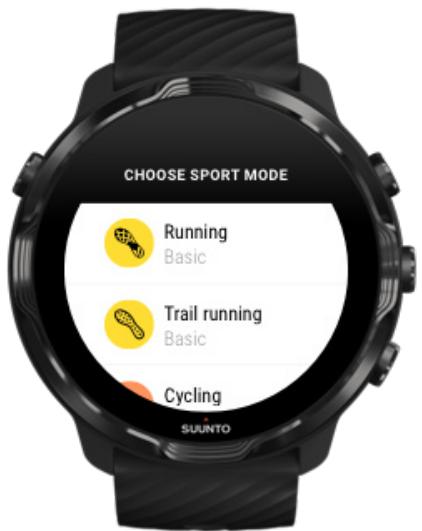
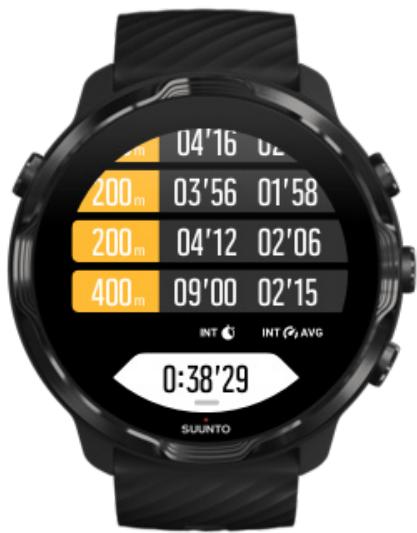
Prête à vous accompagner dans tous vos sports, l'appli Suunto Wear possède plus de 70 modes sportifs (sports différents) – course à pied, ski, natation, randonnée... à vous de désirer. Chaque mode sportif dispose de 2 à 4 vues d'exercices, celles-ci permettent d'afficher les statistiques les plus pertinentes durant votre exercice ainsi qu'une carte lorsque vous vous entraînez à l'extérieur.
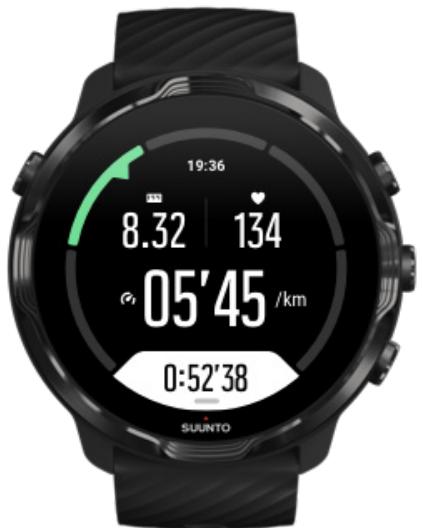
Par exemple, lorsque vous partez courir, vous pouvez suivre votre progression à chaque kilomètre/mile avec des mises à jour automatiques des tours, consulter votre allure de course et afficher votre chemin sur la carte. Lorsque vous désirez la
notation en piscine, vos intervalles de nage et votre progression globale sont automatiquement suivis. Facile!
La fréquence cardiaque durant l'exercice
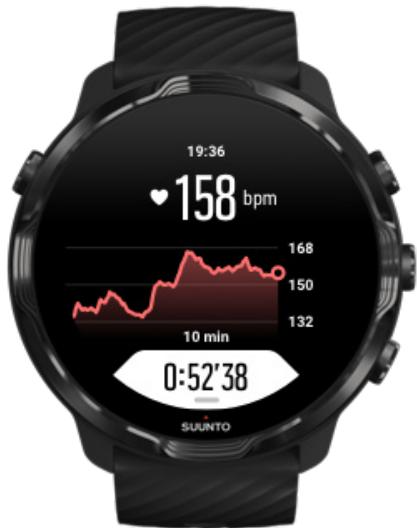
Le suivi de votre fréquence cardiaque durant l'exercice vous indique précisément le niveau de sollicitation de votre cœur. Mesurer votre fréquence cardiaque peut vous aider à éviter de commettre l'une des erreurs les plus courantes : vous entraîner trop souvent et de manière trop acharnée, ce qui vous expose à un risque de blessures et de burnout.
Les modes sportifs de l'appli Suunto Wear sont conçus pour afficher la fréquence cardiaque de façon concrète pour chaque activité. Selon le mode sportif que vous choisissez, vous pouvez par exemple suivre votre fréquence cardiaque actuelle, votre fréquence cardiaque moyenne, votre fréquence cardiaque durant certains tours spécifiques ou encore la zone de fréquence cardiaque dans laquelle vous vous trouvez.
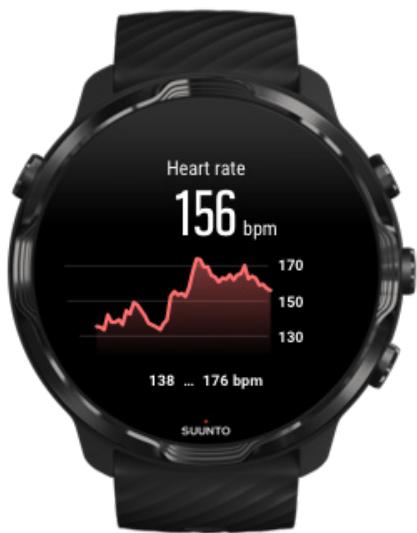
Une fois votre exercice terminé, vous pouvez afficher des informations détaillées sur vos efforts ainsi que l'intensité de l'exercice comme votre fréquence cardiaque moyenne, le pic d'effet d'entrainement (EPT) ou une estimation de la durée de récapération. Si certains termes ne vous disent rien, consultez le Glossaire.
Comment porter la montre afin d'améliorer les mesures de FC ?
Zones de FC
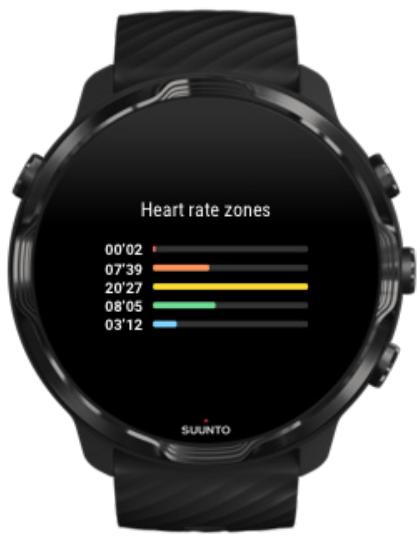
Suunto Wear comporte cinq zones de FC différentes, numérotées de 1 (la plus BASSE) à 5 (la plus haute). Ce sont des fourchettes de pourcentage basées sur votre fréquence cardiaque maximale (FC maxi.).
Bien interpréter les zones de fréquence cardiaque pendant l'exercice permettra de guider la progression de votre condition physique. Chaque zone sollicite votre corps de différentes manières, produisant des effets différents sur votre forme physique.
ZONE 1: FACILE
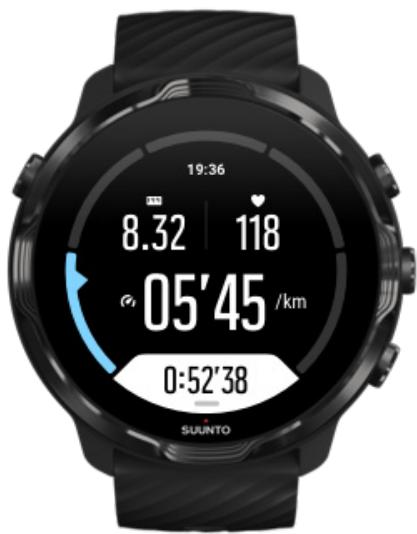
La pratique de l'exercice dans la zone 1 est relativement facile pour votre corps. Lorsque l'on parle d'entraînement physique, cette intensité réduite revêt son importance principalement dans l'entraînement de récupération et dans l'amélioration de votre forme de base lorsque vous commencez tout juste à vous exercer ou lorsque vous reprenez après une longue interruption. L'exercice quotidien – faire de la marche à pied, grimper des escaliers, aller à vélo au travail, etc. – se pratique habituellement dans cette zone d'intensité.
ZONE 2: Modérée
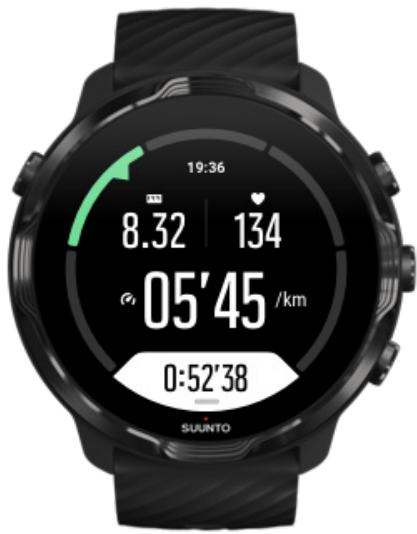
La pratique de l'exercice dans la zone 2 améliore efficacement votre niveau de forme de base. L'exercice pratique à cette intensité paraît ainsi, mais les séances de longue durée peuvent avoir un effet d'entraînement très élevé. La majorité de l'entraînement de conditionnement cardiovasculaire doit s'effectuer dans cette zone. L'amélioration de la forme de base va constituer le fondement nécessaire pour pratiquer d'autres exercices et préparer votre système à des activités plus énergiques. Les séances de longue durée dans cette zone consomment beaucoup d'énergie et puisent en particulier dans les graisses stockées dans votre corps.
ZONE 3 : difficile
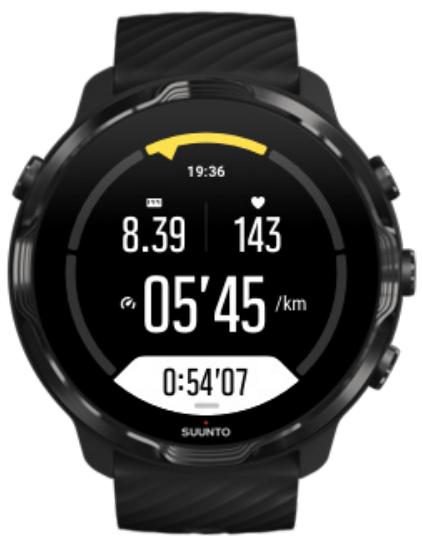
La pratique de l'exercice dans la zone 3 commence à être assez énergique et une certaine difficulté se fait sentir. Elle va améliorer votre capacité à vous déplacer rapidement et avec économie. Dans cette zone, l'acide lactique commence à se former dans votre organisme, mais votre corps reste capable de l'évacuer entièrement. Vous devez vous entraîner à cette intensité au plus deux ou trois fois par semaine car votre corps est beaucoup sollicité.
ZONE 4: Tres difficile
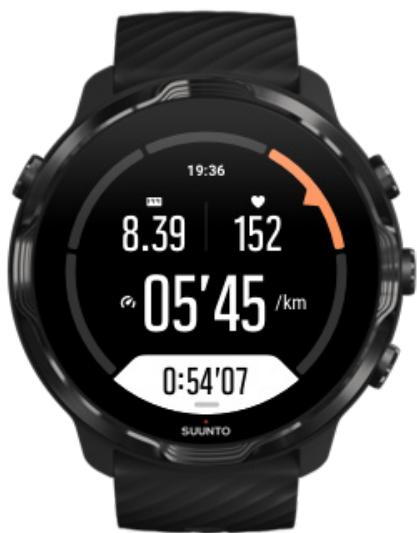
La pratique de l'exercice dans la zone 4 va préparer votre organisme pour les événements de type compétition et les vitesses élevées. Les séances pratiquées dans cette zone peuvent l'être soit à vitesse constante soit sous forme d'entraînement fractionné (combinaisons de phases d'entraînement relativement courtes et de pauses intermittentes). L'entraînement à haute intensité développe rapidement et efficacement votre niveau de forme, mais sa pratique trop fréquente ou à un niveau trop élevé peut conduire à un surentraînement, ce qui pourrait vous contraindre à une longue interruption dans votre programme d'entraînement.
ZONE 5: MAXIMALE
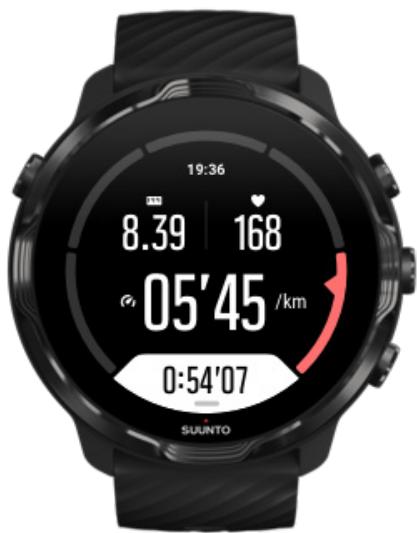
Si votre fréquence cardiaque pendant une séance atteint la zone 5, l'entraînement va vous paraître extrêmement difficile. L'acide lactique va s'accumuler dans votre organisme beaucoup plus vite que vous ne pourrez l'éliminer et vous serez contraint de vous arrêter après quelques dizaines de minutes tout au plus. Les athlétés intègrent ces séances d'intensité maximale dans leur programme d'entraînement de manière très contrôlée ; les sportifs amateurs n'en ont aucunement besoin.
Comment les zones de fréquence cardiaque sont-elles calculées?
Les zones de fréquence cardiaque sont des fourchettes de pourcentage basées sur votre fréquence cardiaque maximale (FC maxi.). Notre FC maxi. est calculée à l'aide de l'équation standard : 220 - votre âge.
Les zones par défaut utilisées dans l'appli Suunto Wear, basées sur les pourcentages de votre fréquence cardiaque maximale, sont les suivantes :
Zone 5: 87 à 100%
Zone 4: 82 à 86%
Zone 3 : 77 à 81 %
Zone 2 : 72 à 76 %
Zone 1: < 71%
Pour régler votre fréquence cardiaque maximale, consultez la section Paramètres du profil.
Suivre votre progression au niveau des tours.
Les tours constituent un excellent moyen de suivre votre progression durant l'exercice et d'analyser de manière détaillée vos efforts par la suite. Avec l'appli Suunto Wear, vous pouvez manuellement créer des repères de tour ou désigner un mode sportif créé automatiquement les tours pour vous.
Tours automatiques
Les modes sportifs, comme la course à pied, le cyclisme et le rameur, intègrent la mise à jour automatique des tours, cela permet de suivre votre progression en fonction d'une certaine distance ou d'une certaine durée. Par exemple, lorsque vous utilisez le mode sportif Course à pied, votre montre vous avertit à chaque kilomètre/mile et affiche votre allure moyenne ainsi que la fréquence cardiaque de votre dernier kilomètre sur l'écran.
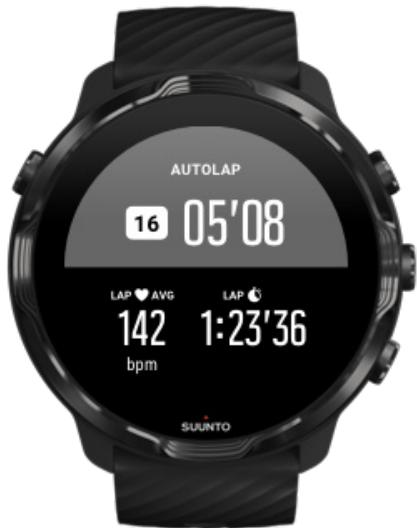
Pour suivre et comparer en temps réel vos efforts entre différents tours, accédez à la vue dédiée Tableau de tours. Dans la plupart des modes sportifs, il s'agit du deuxième écran de l'exercice.
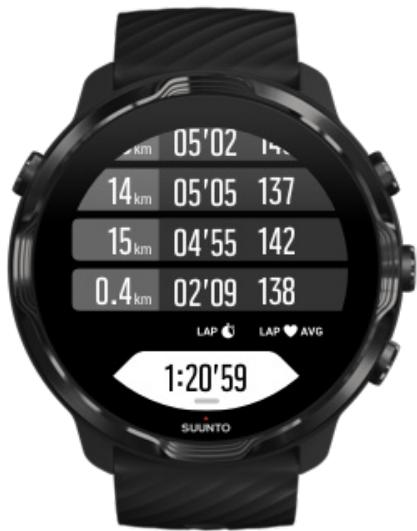
Marquer un tour en cours d'exercice
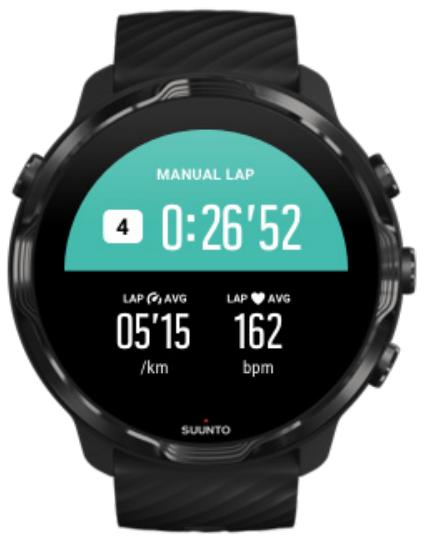
En plus des tours automatiques, vous pouvez marquer manuellement des tours de manière à effectuer un suivi de différentes sections de votre exercice. Par exemple, durant une session fractionnée, vous pouvez créer un repère de tour pour vos tours fractionnés et vos périodes de repos, cela vous permet d'analyser votre session par la suite. Vous pouvez également marquer un tour représentant la durée pour atteindre un repère important ou une étape déterminante sur votre itinéraire d'entraînement habituel.
Pour marquer un tour, appuyez sur le bouton inférieur droit lorsque vous êtes dans une vue d'exercice. Vous verrez brièvement les statistiques essentielles de cette section de votre exercice.
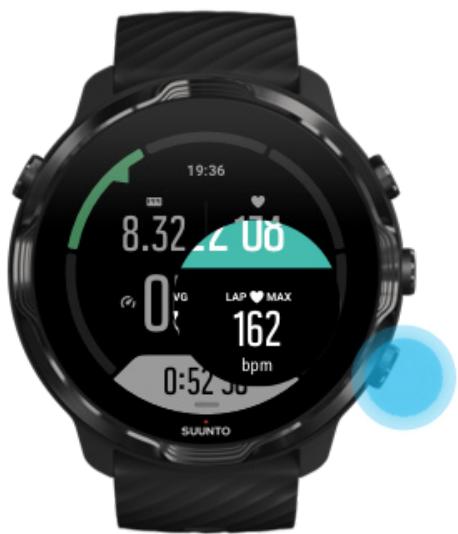
REMARQUE: Avec certains modes sportifs comme l'athlétisme, vous pouvez également comparer en temps réel vos tours marqués manuellement dans la vue du tableau de tours.
Afficher les statistiques des tours après l'exercice
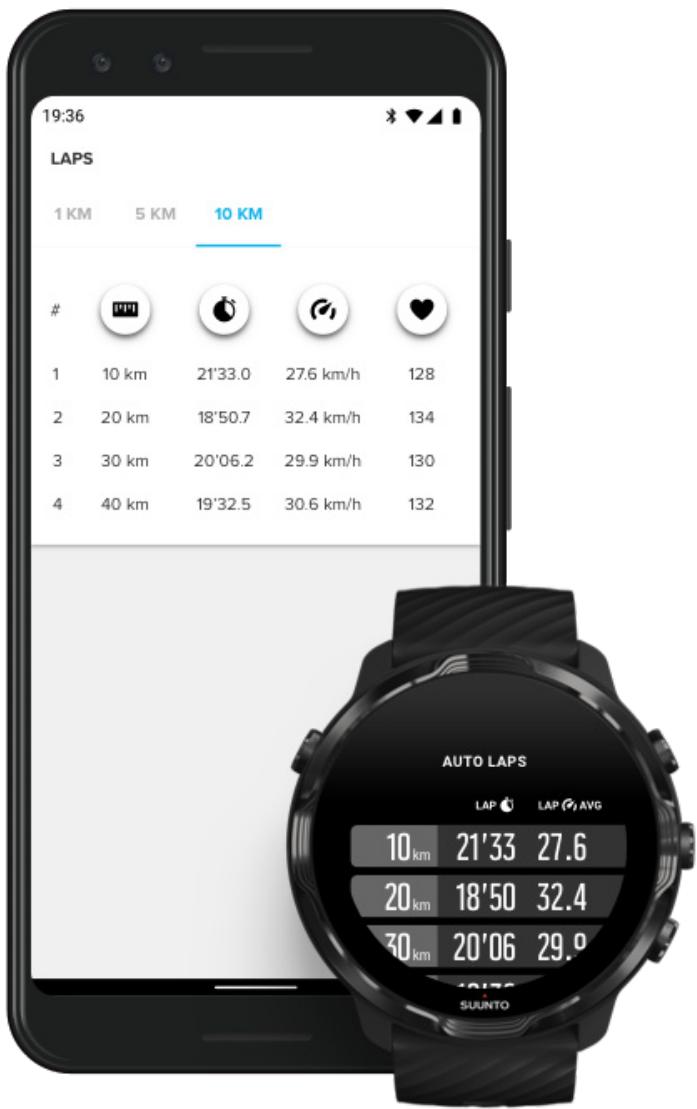
Pour afficher vos statistiques de tour après votre exercice, faites défiler l'écran vers le bas dans le récapitulatif de l'exercice, puis sélectionnez Tours.
Synchronisez vos exercices avec l'appli mobile Suunto de votre téléphone pour analyser vos tours de manière plus détaillée.
GPS : vitesse, distance et emplacement
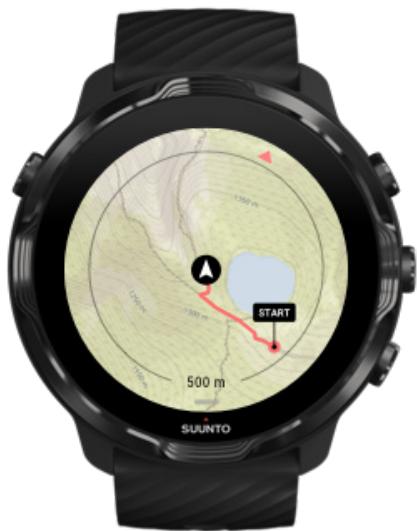
Suunto 7 utilise le GPS (informations de géolocalisation) durant l'exercice pour dessiner votre chemin sur la carte. Celui-ci s'associe aux données de l'accéléromètre pour la mesure de données comme la vitesse et la distance.
REMARQUE: Suunto 7 peut également utiliser les systèmes GLONASS et BEIDOU pour obtenir des informations de géolocalisation.
Comment améliorer la précision du GPS ?
Pour garantir la meilleure précision de géolocalisation dans vos statistiques d'exercice, la Suunto 7 utilise une fréquence d'acquisition GPS de 1 seconde pour mettre à jour les informations d'emplacement GPS. Plusieurs autres facteurs peuvent cependant aussi affecter la force du signal et la précision du GPS.
Si vous remarquez des problèmes de précision GPS, essayez de les résoudre en appliquant ces conseils :
- Attendez que le signal GPS soit trouvé avant de commencer votre activité.
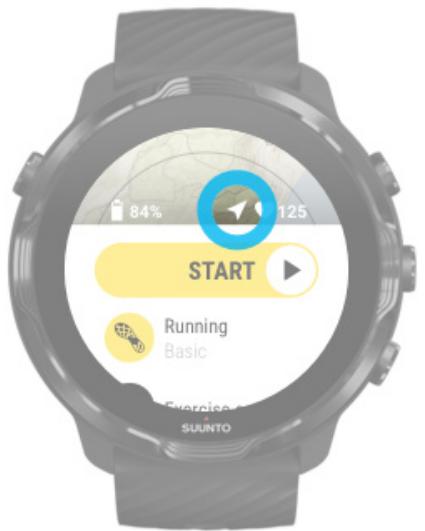
Avant de commencer l'enregistrement de votre exercice, allez à l'extérieur et attendez que la montre obtienne le signal GPS. Lorsque la montre recherche un signal GPS, l'icône flèche est grise dans la vue de démarrage. Une fois le signal GPS trouvé, l'icône flèche devient blanche.
Lorsque vous nagez en eau libre ou lorsque vous vous exercez sur un terrain difficile, nous vous recommandons d'attendre quelques minutes de plus après la détection du signal. Cela permet à la montre de télécharger toutes les données GPS nécessaires pour obtenir un suivi plus précis.
2. Placez-vous à un endroit dégagé
La puissance du signal GPS peut être affectée par votre environnement et le terrain, tels que :
des arbres, de l'eau, des bâtiments, des ponts, des constructions métalliques, des montagnes, des gorges ou ravins, des nuages, écais et humides
Si possible, essayez de vous déplacer vers une zone mistreuse dégagée à l'extérieur lorsque vous commencez votre exercice. Nous vous recommandons d'attendre
quelques minutes de plus après la détection du signal afin de permettre à la montre de télécharger toutes les données GPS nécessaires pour obtenir des statistiques d'exercice plus précises.
3. Maintenir votre montre connectée au réseau wifi
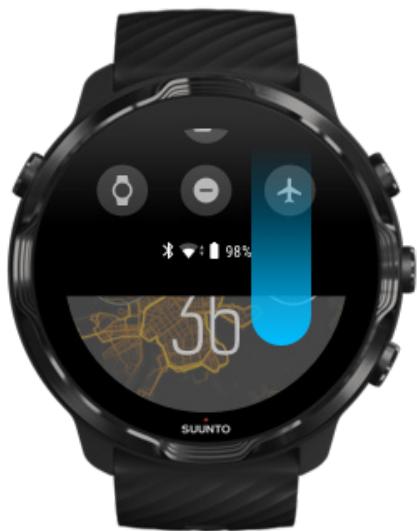
Connectez-vous montre à un réseau WiFi pour optimiser votre GPS avec les dernières données orbitales des satellites. Notre montre peut accueillir un signal GPS plus rapidement lorsque les données GPS sont à jour.
REMARQUE: Lorsque vous ne pouvez pas vous connecter à un réseau WiFi, vous obtenez des mises à jour GPS à raison d’une fois par ILAse par connexion Bluetooth.
4. Utilisez le dernier logiciel pour votre montre
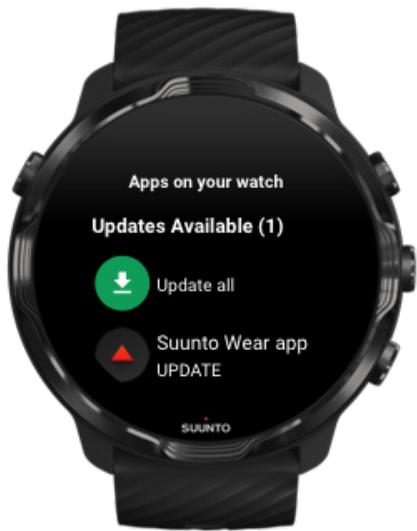
Nous améliorons continuellement le logiciel de nos montres et corrigeons les éventuels bugs. Assurez-vous que le dernier logiciel soit bien installé sur votre montre.
Apprenez à mettre à jour votre montre
Altitude, ascension et descente
L'appli Suunto Wear utilise FusedAlti™ (une mesure de l'altitude combinant altitude GPS et altitude barométrique) pour fournir une indication d'altitude et des valeurs dérivées d'ascension et de descente durant l'exercice.
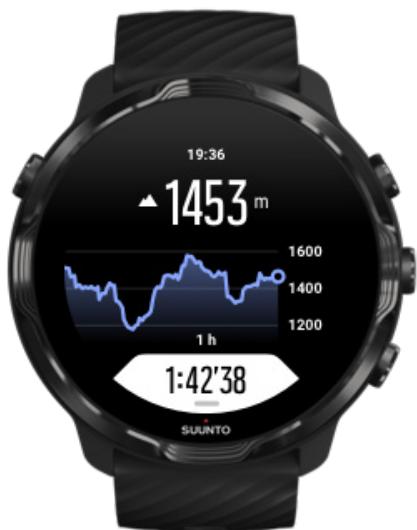
Baromètre
Suunto 7 possède un capteur de pression intégré qui mesure la pression atmosphérique absolue. L'appli Suunto Wear utilise à la fois le GPS et les données de pression atmosphérique (FusedAlti™) pour vous fournir des indications d'altitude plus précises.
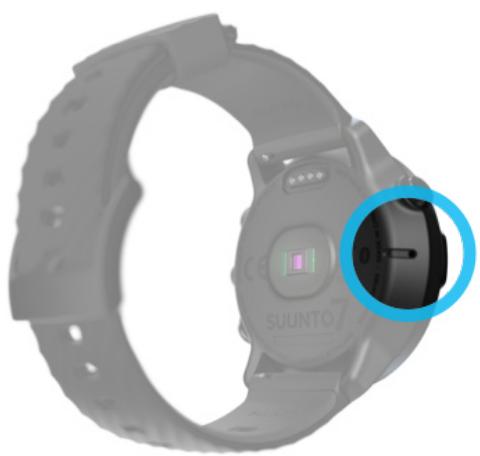
ATTENTION: Gardez la zone qui entoure les orifices du capteur de pression d'air sur le côté gauche de votre montre parfaitement propre (évitez la saleté et le sable). N'introduisez jamais d'objets dans ces orifices, au risque d'endommager le capteur.
Démarrer un exercice
Avant de commencer
Démarrer un exercice
En attente de démarrage
Prévenir toute action accidentelle avec l'écran tactile ou les boutons physiques pendant l'exercice
Avant de commencer
- La manière dont vous portez votre montre a une grande incidence sur la précision de la fréquence cardiaque durant votre exercice.
Apprenez comment porter votre montre afin d'améliorer la précision des mesures de FC
- La précision du GPS est importante pour des mesures telles que la vitesse et la distance. Avant de commencer votre exercice, assurez-vous de vous trouver à
l'extérieur dans une zone dégagée, cela vous permettra d'obtenir un bon signal GPS.
Améliorez la précision du GPS
- Suunto 7 est idéale pour toutes sortes d'exercices, mais l'utilisation de la batterie varie en fonction du sport que vous avez besoin ainsi que la façon dont vous utilisez votre montre durant l'exercice.
Pour maximiser l'autonomie de la batterie de votre montre durant l'exercice
Démarrer un exercice
- Appuyez sur le bouton supérieur droit pour ouvrir l'appli Suunto Wear.
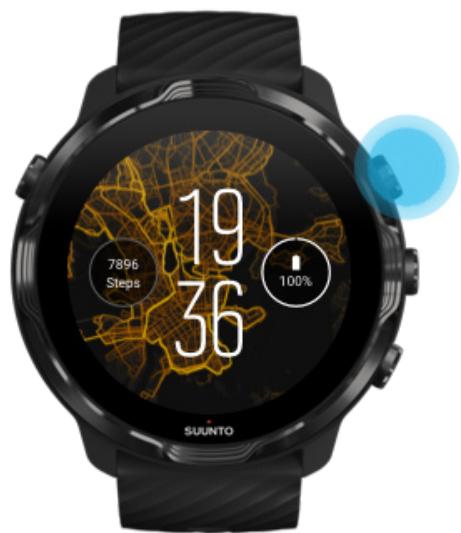
- Appuyez sur l'activité sous le bouton Démarrer pour ouvrir la liste des modes sportifs.
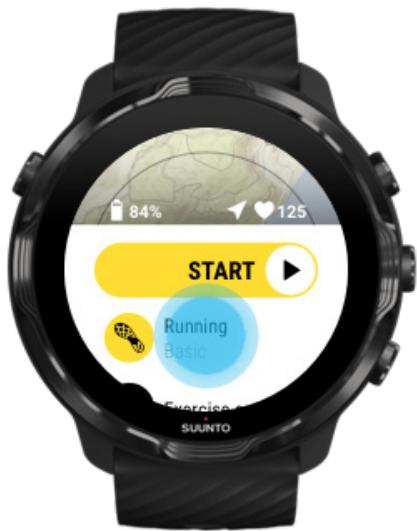
- Parcourez la liste et sélectionnez le mode sportif que vous souhaitez utiliser. En savoir plus sur les modes sportifs.
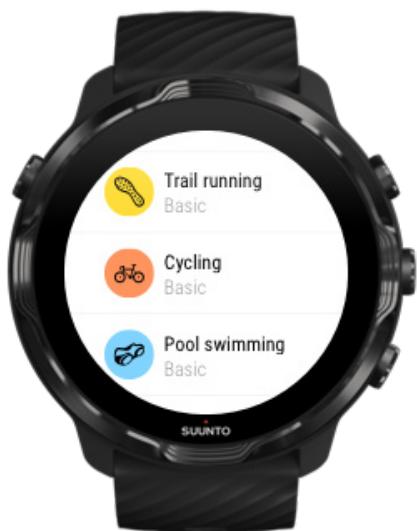
- Lorsque vous êtes prêt à partir, appuyez sur le bouton central ou balayez l'écran vers la gauche pour atteindre le bouton Démarrer et commencer cet exercice.
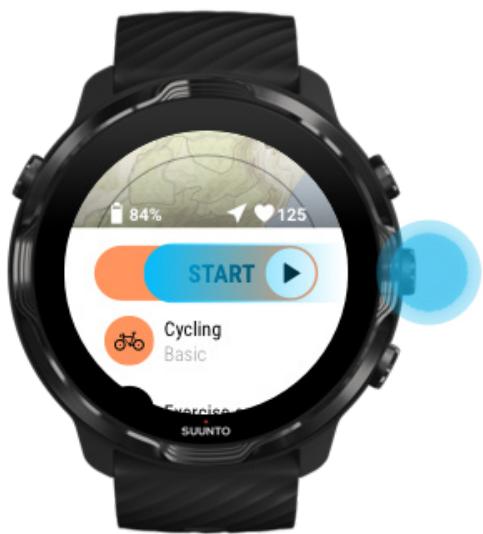
Pour obtenir les données FC et GPS les plus précises dès le début de votre utilisation, vous pouvez attendre que l'icone flèche (emplacement) et l'icone cœur (fréquence cardiaque) au-dessus du bouton de démarrage deviennent blanches avant de commencer l'exercice.
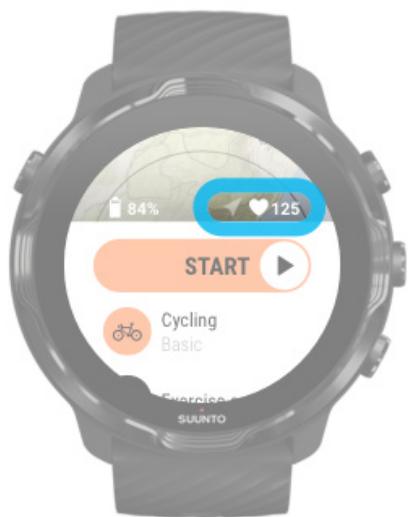
Si l'icône de fréquence cardiaque reste grise, réessayez en déplaçant votre montre à environ deux doigts au-dessus de l'os de votre poignet. Si l'icône flèche reste grise, déplacez-vous à l'extérieur dans une zone dégagée, puis patientez afin d'obtenir un meilleur signal GPS.
En attente de démarrage
Si vous restez dans la vue de démarrage pendant un certain temps, par exemple lorsque vous attendez l'acquisition d'une position GPS par la montre ou lorsque vous êtes prêt à démarrer votre course, vous pourriez voir l'affichage passer en mode BASSE consommation. Ne vous inquiétez pas, vous pouvez toujours commencer l'enregistrement immédiat de l'exercice en appuyant sur le bouton central.
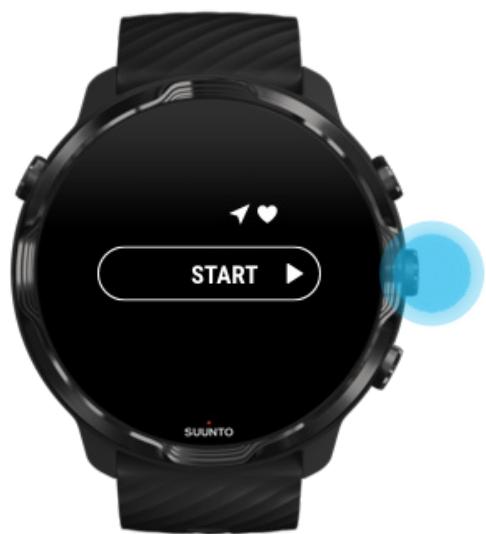
Prévenir toute action accidentelle avec l'écran tactile ou les boutons physiques pendant l'exercice
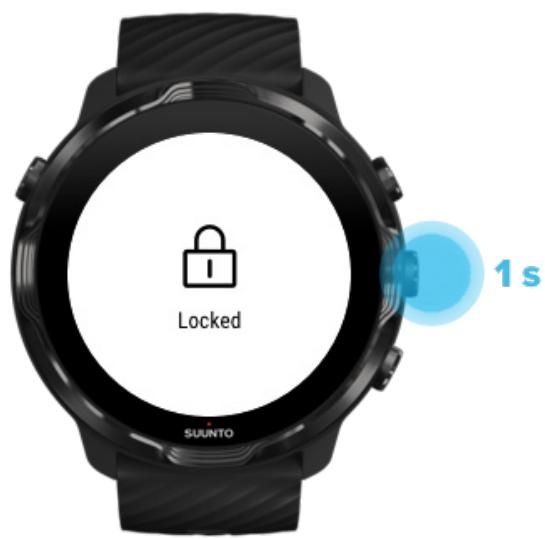
Les environnements humides ou, par exemple, l'équipement que vous portez peuvent parfois interrompre accidentellement l'enregistrement de votre exercice. Pour éviter toute pression accidentelle sur l'écran tactile et les boutons physiques en cours d'exercice, vous pouvez verrouiller l'écran tactile ainsi que les boutons.
REMARQUE: Des éléments indésirables tels que des gouttes de pluie ou une manche mouillée peuvent également décharger votre batterie plus rapidement que prévu en réveillant l'écran à plusieurs reprises sans que vous vous en rendiez compte.
Verrouiller l'écran tactile et les boutons
- Pour verrouiller l'écran et les boutons, appuyez de façon prolongée sur le bouton central.
- Pour les déverrouiller, appuyez à nouveau de façon prolongée sur le bouton central.
Lorsque l'écran et les boutons sont verrouillés, vous pouvez :
- changer la vue de l'exercice en utilisant le bouton central;
- revenir au cadran en utilisant le bouton Marche/Arrêt ; effectuer un zoom avant ou arrêté sur la carte avec les boutons supérieur droit et inférieur droit.
Lorsque l'écran et les boutons sont verrouillés, vous ne pouvez pas :
- suspendre ou terminer un exercice;
- créer des tours manuels; accéder aux options de l'exercice ou aux options de la carte;
- balayer l'écran ou vous déplacer sur la carte;
- appuyer pour réveiller l'écran.
Contrôler la montre durant l'exercice
Réveiller l'écran
Changer la vue de l'exercice
Ouvrez d'autres applications durant l'exercice.
Utiliser les boutons et l'écran tactile en cours d'exercice
Réveiller l'écran
Pendant l'exercice, l'application Suunto Wear place automatiquement l'écran en mode basse consommation au bout de 10 secondes d'inactivité.
Pour réveiller l'écran afin de consulter vos statistiques, vous pouvez :
- Tourner votre poignet;
- Appuyez sur le bouton Marche/Arrêt.
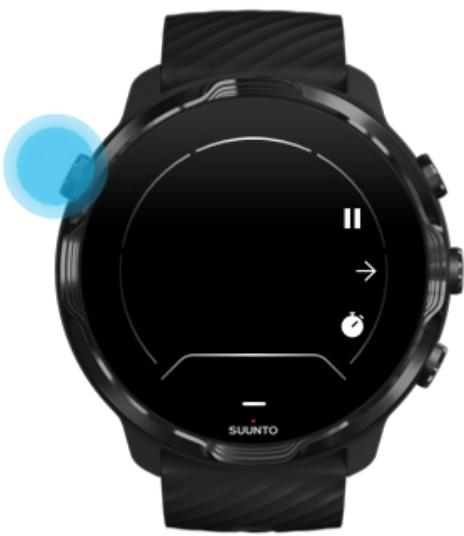
- Désactivation pendant la natation afin de prolonger l'autonomie de la batterie.
REMARQUE: Lors de la pratique de sports nautiques, comme la natation et le kayak, les commandes de l'écran tactile liées à l'appli Suunto Wear sont désactivées pour éviter que l'environnement humide provoque des actions tactiles indésirables.
L'écran tactile s'active lorsque vous quittez l'appli Suunto Wear durant un exercice (cela inclut la notation).
Changer la vue de l'exercice
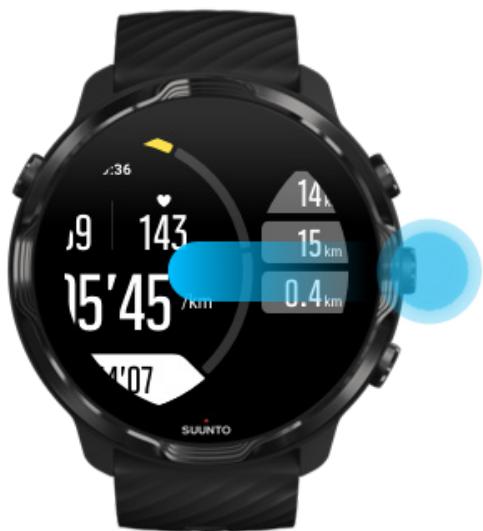
Les statistiques pouvant être suivies durant votre exercice dépendent du mode sportif choisi. La plupart des modes sportifs comportent 2 à 4 vues d'exercices différentes qui présentent les données d'exercice les plus pertinentes pour chaque sport.
Lorsque vous pratiquez des sports de plein air, vous pouvez également voir votre chemin sur une carte.
Pour permuter entre les différentes vues :
- Appuyez sur le bouton central ; balayez l'écran vers la gauche ou la droite ;
Ouvrez d'autres applications durant l'exercice.
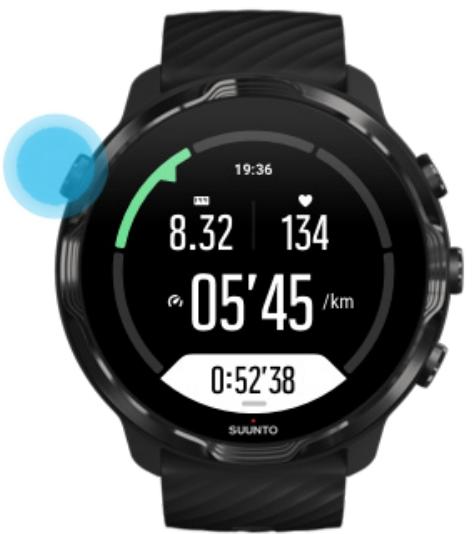
Si vous devez utiliser une autre appli en cours d'exercice, par exemple pour sauter une chanson ou pour consulter la météo, vous pouvez quitter l'appli Suunto Wear et développer l'enregistrement de l'exercice.
- Appuyez sur le bouton Marche/Arrêt pour accéder au cadran de la montre.
- Utilisez votre montre comme vous le souhaitez.
- Appuyez sur le bouton Marche/Arrêt pour revenir au cadran de la montre.
- Appuyez sur le bouton supérieur droit pour revenir à votre exercice.
REMARQUE: N'oubliez pas que certaines actions et applications peuvent consommer beaucoup de batterie, ce qui peut affecter l'autonomie d'enregistrement de l'exercice.
Utiliser les boutons et l'écran tactile en cours d'exercice
Vous pouvez commencer l'exercice et modifier les réglages de votre montre durant l'exercice, même lorsque vous portez des gants ou êtes sous l'eau. Toutes les fonctionnalités sportives sont optimisées pour fonctionner avec des boutons uniquement lorsque cela est nécessaire.
Permuter entre les différentes vues
Appuyez sur le bouton central ou balayez l'écran vers la gauche ou la droite pour afficher différents indicateurs ou pour consulter la carte.
Mettre en pause
Appuyez sur le bouton supérieur droit. Appuyez à nouveau pour reprendre votre séance d'exercice.
Terminer
Appuyez sur le bouton supérieur droit, puis appuyez sur le bouton inférieur droit.
Marquer un tour
Appuyez sur le bouton inférieur droit.
Verrouiller les boutons
Maintenez le bouton central enfoncé.
Contrôler la carte
Sous la vue Carte, utilisez les boutons supérieur droit et inférieur gauche pour effectuer un zoom avant ou arrière.
Ajuster les options d'exercice
Sous une vue d'exercice, maintenez enfoncé le bouton inférieur droit ou effectuez un balayage vers le haut depuis le bas de l'écran pour ouvrir le menu.
Modifier le style de la carte
Sous la vue Carte, maintenez enfoncé le bouton inférieur droit ou effectuez un balayage vers le haut depuis le bas de l'écran pour ouvrir le menu.
Suspendre et reprendre un exercice
- Vérifiez que vous êtes sous une vue d'exercice.
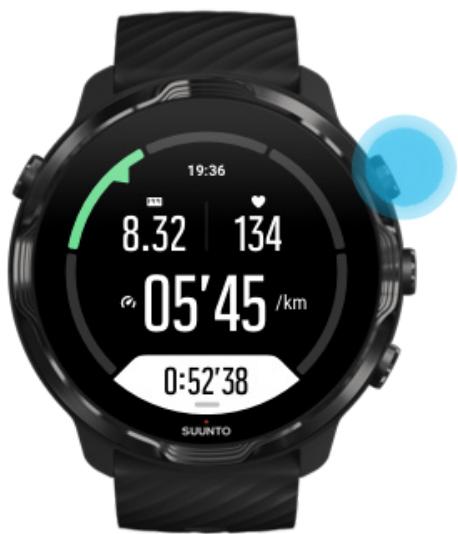
- Appuyez sur le bouton supérieur droit pour mettre en pause votre exercice.
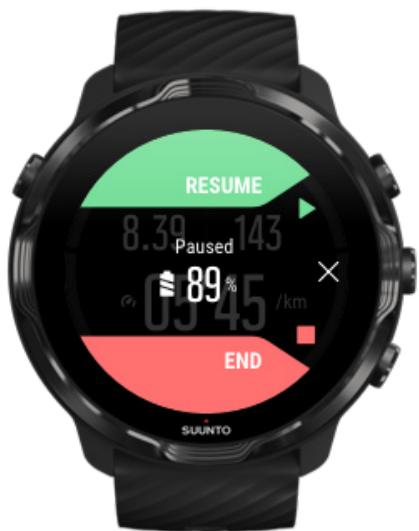
- En cours de pause, vous pouvez afficher vos données et changer d'affichage en utilisant le bouton central ou en balayant l'écran vers la gauche ou la droite.
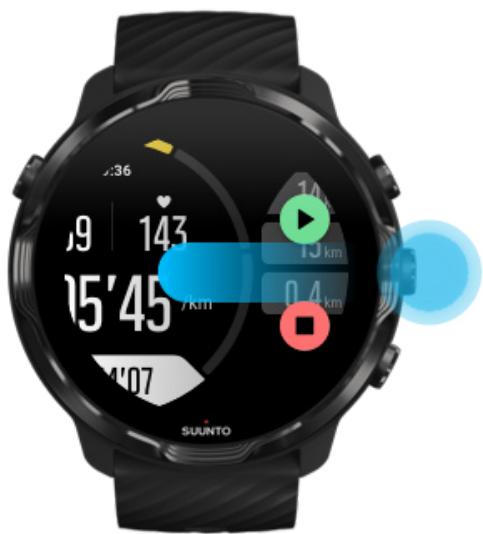
- Pour reprendre votre exercice, appuyez sur le bouton supérieur droit.
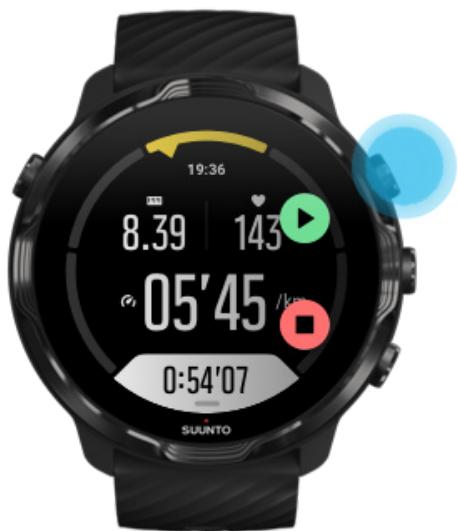
Vérifier votre emplacement en cours de pause
- En cours de pause, maintenez enfoncé le bouton central jusqu'à ce que la vue Carte s'affiche.
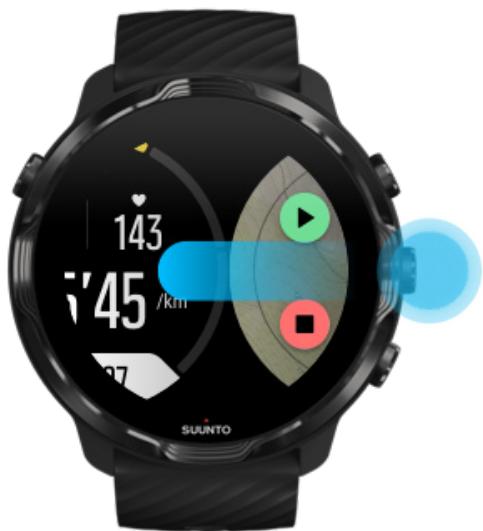
- Sous la vue Carte, vous pouvez zoomer sur la carte en utilisant les boutons supérieur droit et inférieur droit, vous pouvez également toucher et faire glisser la carte pour la déplacer.
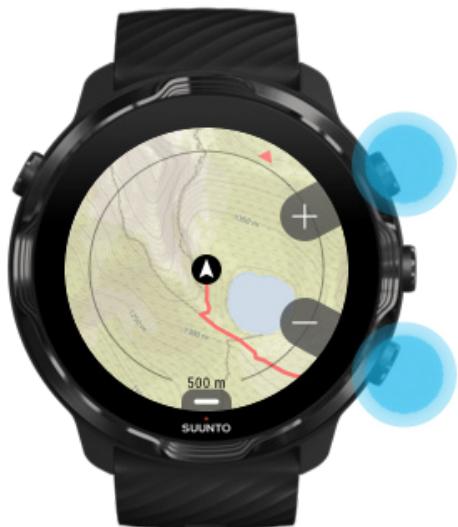
- Pour reprendre votre exercice, appuyez sur le bouton central pour revenir à une vue d'exercice, puis appuyez sur le bouton supérieur droit.
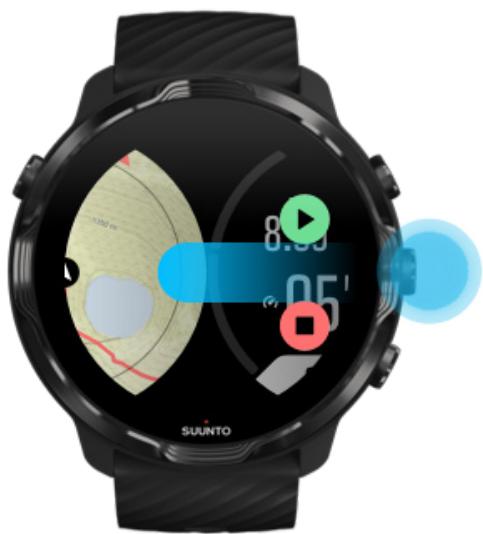
Terminer et passer en revue un exercice
Terminer votre exercice
Afficher les récapitulatifs des exercices
Supprimer votre exercice
Afficher les détails de votre exercice dans l'appli mobile Suunto
Accéder facilement à votre journal d'activité physique en utilisant votre montre
Terminer votre exercice
Lorsque vous avez terminé votre séance et que vous êtes prêt à terminer votre exercice :
- Vérifiez que vous êtes sous une vue d'exercice.
- Appuyez sur le bouton supérieur droit.
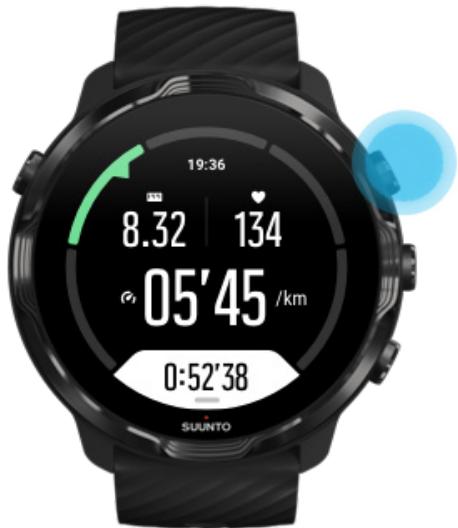
- Appuyez ensuite sur le bouton inférieur pour terminer et enregistrer l'exercice.
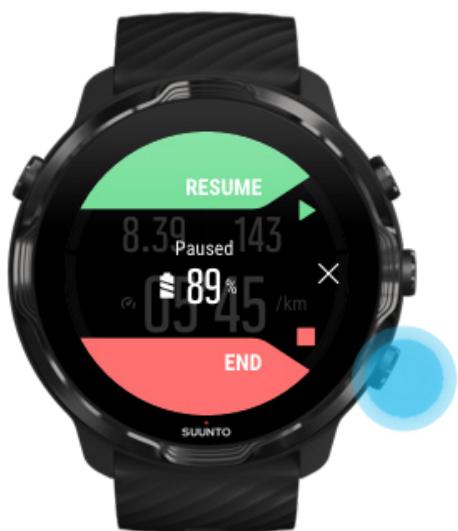
Afficher les récapitulatifs des exercices
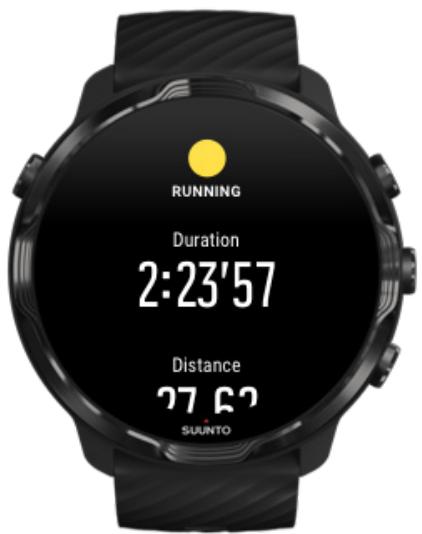
Une fois votre exercice terminé, vous obtiendrez un récapitulatif de l'exercice qui vous permettra de consulter vos performances. Faites défiler l'écran pour afficher des informations détaillées sur vos efforts ainsi que l'intensité de l'exercice comme votre fréquence cardiaque moyenne, le pic d'effet d'entrainement (EPT) ou une estimation de la durée de récupération. Si certains termes ne vous disent rien, consultez le Glossaire.
Pour quitter le récapitulatif de l'exercice, vous pouvez :
- Balayer l'écran vers la droite
- Faites défiler l'écran vers le bas et sélectionner Fermer.
REMARQUE: Le contenu du récapitulatif dépend du mode sportif utilisé et des valeurs mesurées.
Supprimer votre exercice
Si vous ne souhaitez pas garder l'exercice que vous venez d'enregistrer, vous pouvez le supprimer de votre montre avant de quitter le récapitulatif.
- Défilez jusqu'en bas du récapitulatif de l'exercice.
- Appuyez sur Supprimer.
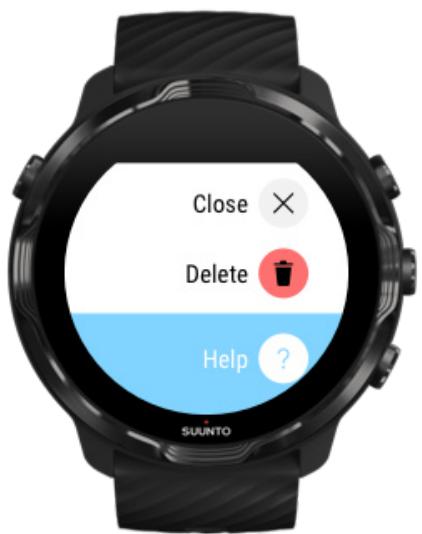
Afficher les détails de votre exercice dans l'appli mobile suunto
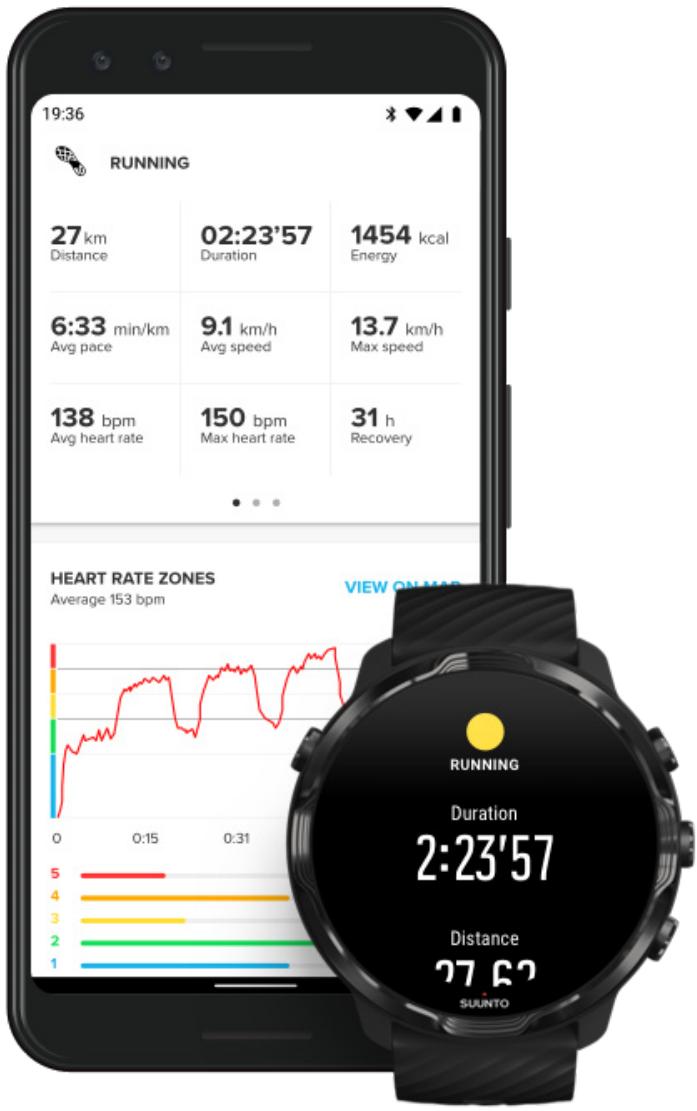
Lorsque vous montre est connectée à l'appli mobile Suunto, vos exercices sont automatiquement synchronisés et enregistrés dans l'appli de votre téléphone. Dans l'appli mobile Suunto, vous pouvez afficher et analyser votre exercice de manière plus détaillée, ajouter des photos et des vidéos, synchroniser ces derniers avec vos services sportifs préférés comme Strava et Relive et partager vos autres moments avec des amis.
Se connecter à l'appli mobile Suunto
REMARQUE: L'appli mobile Suunto synchronise les exercices via connexion Bluetooth de manière à ce que vous puissiez synchroniser vos exercices, même en l'absence de réseau WiFi.
Accéder facilement à votre journal d'activité physique en utilisant votre montre
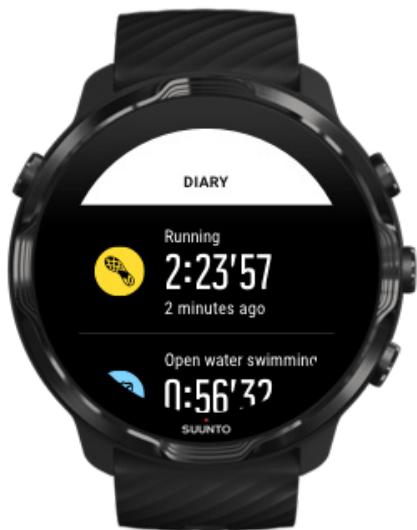
Pour consulter vos exercices antérieurs, ouvrez l'appli Suunto Wear sur votre montre et faites défiler le menu vers le haut. Faites défiler l'écran vers le bas et appuyez sur Journal pour voir vos exercices antérieurs. Vous pouvez également accéder à votre journal en appuyant sur l'une des Cartes Suunto.
REMARQUE: N'oubliez pas de synchroniser (et de sauvegarder) vos exercices vers l'appli mobile Suunto. Si vous réinitialisez votre montre, tous les exercices non synchronisés du Journal d'activité physique seront perdus.
Nager avec la suunto 7
Suunto 7 est un excellent compagnon pour la natation, elle comporte des modes sportifs adaptés pour les exercices de natation en piscine ou en eau libre. Vous pouvez plonger avec votre montre sans souci et même appuyer sur ses boutons : votre montre est étanche jusqu'à 50 m.
Natation en piscine
Nage en eau libre
REMARQUE: Pour prévenir toute action tactile indésirable causée par les environnements humides, l'écran tactile est désactivé par défaut lors de l'utilisation des modes sportifs de natation.
Natation en piscine
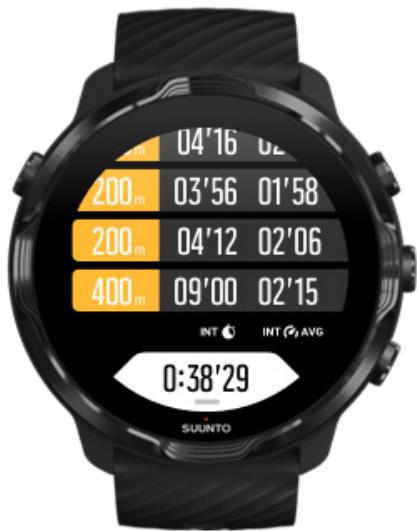
Avec le mode sportif de natation en piscine, il est facile de suivre votre progression globale ainsi que vos intervalles de nage. Chaque fois que vous vous arrêtez pour vous reposer à une extrémité de la piscine, votre montre marque un intervalle de nage pour vous et l'affiche en temps réel dans la vue du tableau de tours.
Votre montre se base sur la longueur du bassin pour déterminer les intervalles de nage ainsi que pour mesurer votre cadence et votre distance de nage. Vous pouvez facilement régler la longueur du bassin dans les options de l'exercice avant de commencer à nager.
Apprenez à définir la longueur du bassin.
REMARQUE: Vous pouvez analyser les tours plus tard dans votre récapitulatif de l'exercice sur la montre ou dans l'application mobile Suunto de votre téléphone.
Nage en eau libre
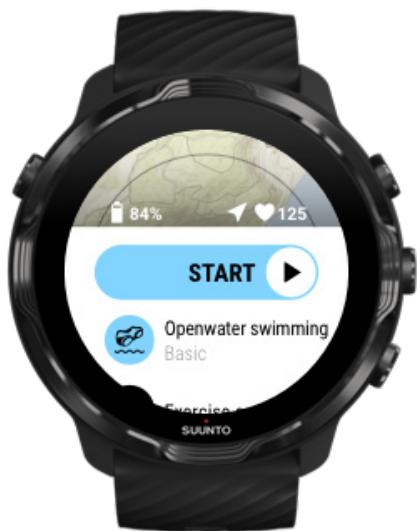
Avec le mode Nage en eau libre, vous pouvez suivre votre cadence et votre distance de nage, ainsi qu'afficher votre chemin sur la carte. Pour la meilleure zone de nage en eau libre près de chez vous, consultez la carte de fréquentation de nage sur votre montre ou explorez les cartes de fréquentation disponibles dans l'appli mobile Suunto.
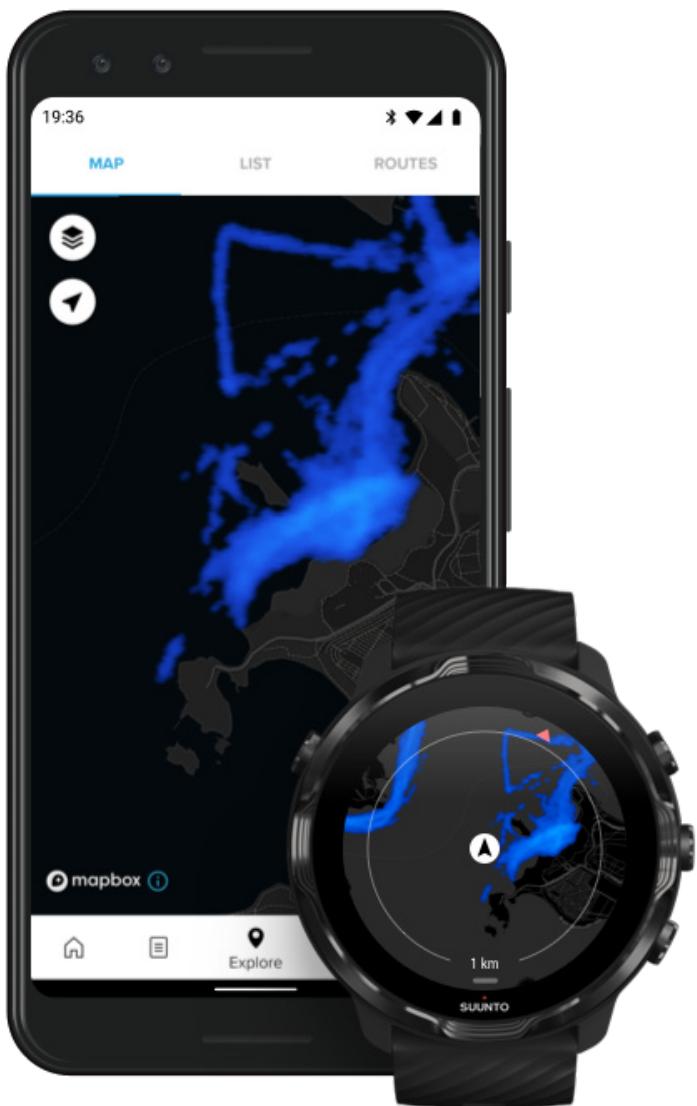
La nage en eau libre s'appuie sur le GPS pour calculer la distance. Comme les signaux GPS ne se transmettent pas sous l'eau, la montre doit sortir périodiquement de l'eau pour réaliser une acquisition GPS, lors des mouvements de nage libre par exemple.
Ce sont des conditions difficiles pour le GPS. Il est donc important que vous ayez un signal GPS fort avant de sauter à l'eau. Pour garantir des indications GPS de bonne qualité, vous devez :
- Connecter votre montre à un réseau WiFi pour optimiser votre GPS avec les dernières données orbitales des satellites.
- Àprous avoir sélectionné un mode sportif de nage en eau libre et acquis un signal GPS, patientez au moins trois minutes avant de débuter votre nage. Ceci va donner au GPS le temps d'étabrir une position friable.
S'entrainer avec les cartes
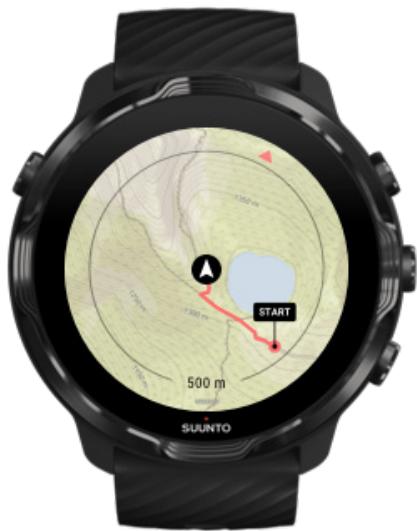
Avec l'appli Suunto Wear, vous avez facilement accès à une carte outdoor et à des cartes de fréquentation lorsque vous vous entraînez à l'extérieur. Vous pouvez voir votre chemin sur la carte, utiliser des cartes de fréquentation pour découvrir de nouveaux itinéraires ou suivre votre itinéraire pour retrouver votre chemin jusqu'à votre point de départ.
Pour utiliser les cartes Suunto, vous devez être connecté à Internet ou posséder des cartes hors ligne préalablement téléchargées sur votre montre.
Commencer un exercice en utilisant les cartes
Quitter l'affichage de la carte pour terminer votre exercice
Explorer avec les cartes de fréquentation
Afficher le chemin emprunté sur la carte
Trouver notre chemin de retard
Maximiser la durée de vie de la batterie durant les exercices
CONSEIL: Chaque fois que votre montre est connectée à un réseau WiFi durant la charge, des cartes locales avec des cartes de fréquentation sont automatiquement téléchargées sur votre montre. En savoir plus
Commencer un exercice en utilisant les cartes
- Appuyez sur le bouton supérieur droit pour ouvrir l'appli Suunto Wear.
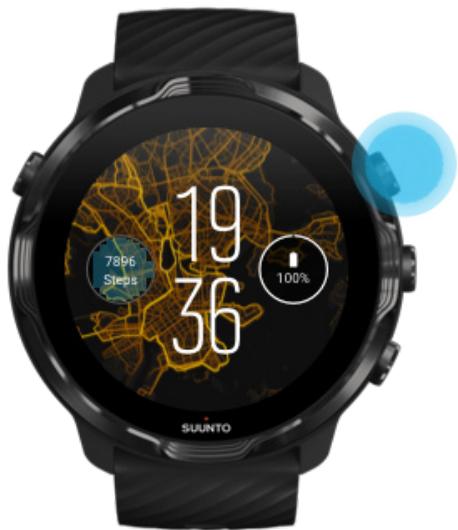
- Choisissez un mode sportif pour une activité de plein air avec GPS comme la course à pied, le ski ou l'alpinisme.
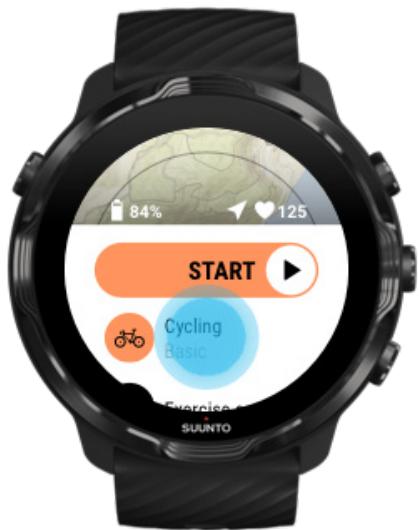
- Pour modifier un style de carte, faites défiler le menu vers le haut et accédez à Options des cartes » Style de carte.
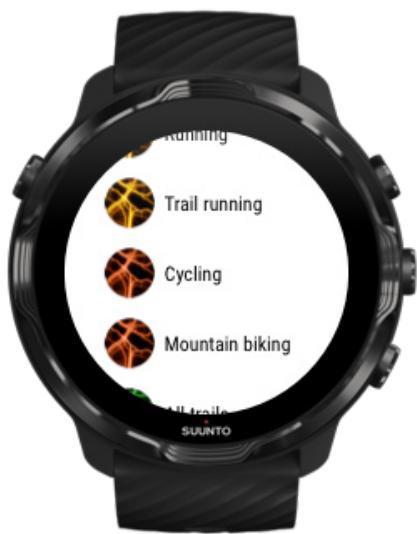
- Parcourez la liste pour partager un style de carte ou une carte de fréquentation que vous souhaitez utiliser. Vous pouvez faire défiler la liste avec les boutons ou l'écran tactile.
- Appuyez sur le bouton central ou appuyez sur l’écran pour sélectionner un nouveau style de carte.
- Balayez l'écran vers la droite pour quitter le menu et faites défiler vers le haut pour revenir au début.
- Appuyez sur le bouton central ou balayez l'écran vers la gauche pour atteindre le bouton Démarrer et commencer votre exercice.
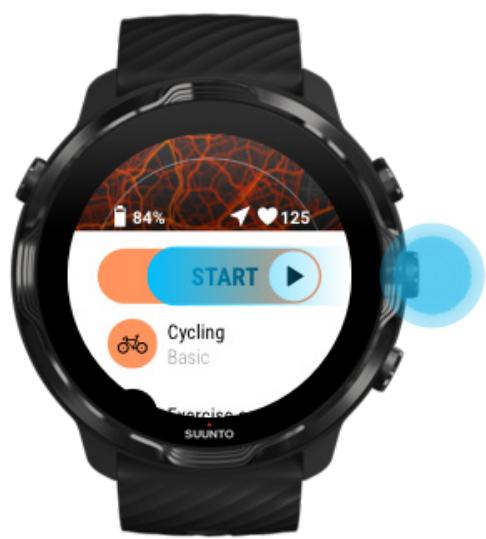
- Pour suivre votre progression sur la carte, appuyez sur le bouton central ou balayez l'écran vers la gauche ou la droite jusqu'à ce que la vue Carte s'affiche.
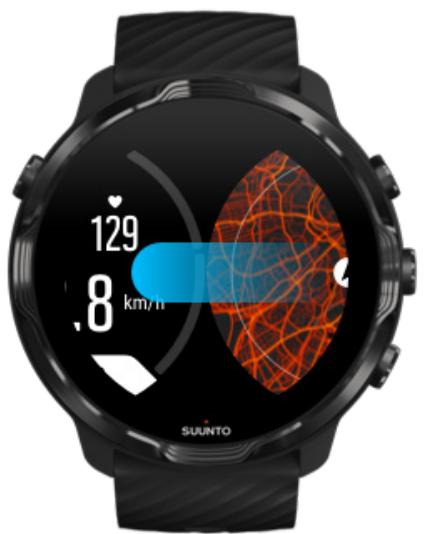
Vous ne trouvez pas la carte ?
Gestes liés aux cartes
Quitter l'affichage de la carte pour terminer votre exercice
Lorsque vous avez terminé votre séance et que vous êtes prêt à terminer votre exercice:
- Appuyez sur le bouton central ou balayez l'écran vers la gauche ou vers la droite pour quitter la vue de la carte.
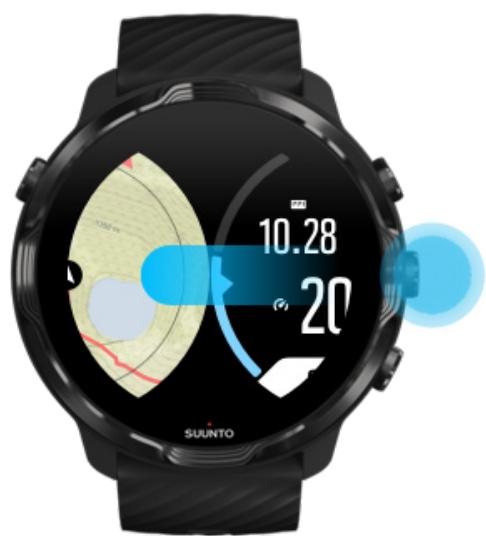
- Dans la vue de l'exercice, appuyez sur le bouton supérieur droit pour faire une pause.

- Appuyez sur le bouton inférieur droit pour terminer et enregistrer l'exercice.
Explorer avec les cartes de fréquentation
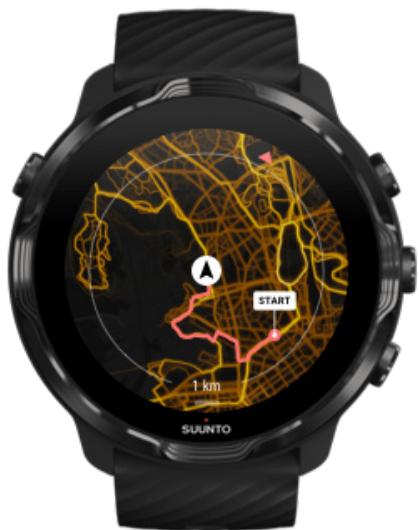
Les cartes de fréquentation de Suunto facilitent la recherche de nouveaux chemins lors de vos déplacements. Activez la carte de fréquentation pour voir les chemins où d'autres utilisateurs Suunto se sont entrainés, explorez les grands espaces avec davantage de confiance.
Changer le style de la carte pendant l'exercice
- Appuyez sur le bouton central ou balayez l'écran vers la gauche ou vers la droite jusqu'à ce que vous voyiez la vue Carte.
- Sous la vue Carte, maintenez le bouton inférieur droit enfoncé ou effectuez un balayage vers le haut depuis le bas de l'écran pour changer le style de la carte.
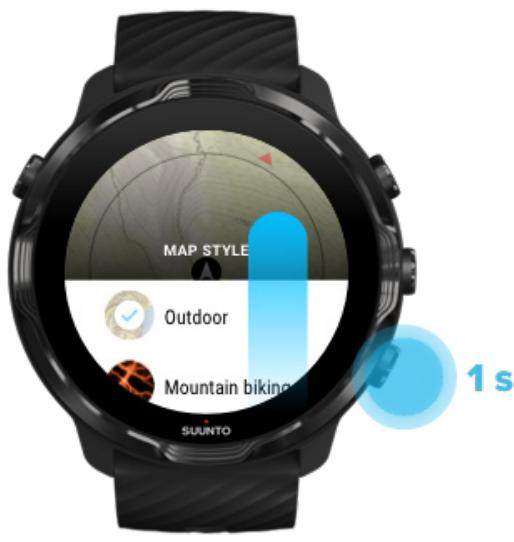
- Parcourez la liste pour trouver un style de carte ou une carte de fréquentation que vous souhaitez utiliser. Vous pouvez faire défiler la liste avec les boutons ou l'écran tactile.
- Appuyez sur le bouton central ou appuyez sur l’écran pour sélectionner un nouveau style de carte.
- Poursuivez votre exploration, le menu se fermera automatiquement après votre sélection!
Afficher le chemin emprunté sur la carte
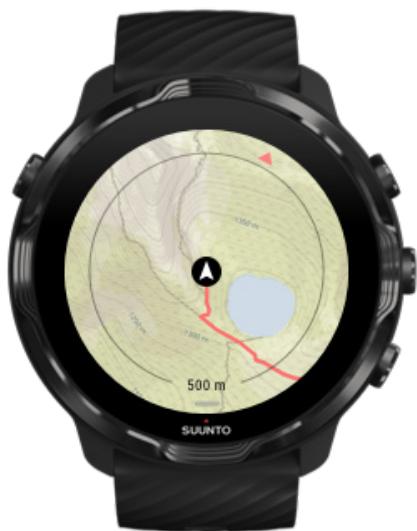
Lorsque vous pratiquez des sports de plein air, vous pouvez afficher votre chemin emprunté et suivre vos progrès en temps réel sur la carte. Utilisez les cartes outdoor de Suunto pour désirir votre prochaine étape : vérifiez ou menez un chemin ou trouvez le chemin qui vous mènera aux côtes les plus élevées.
Trouver votre chemin de retour
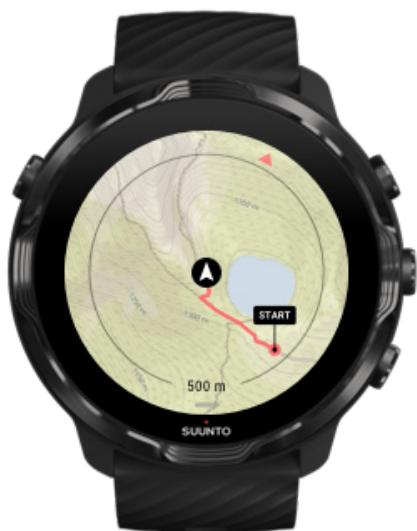
Durant l'exercice, l'appli Suunto Wear enregistre votre point de départ et trace l'itinéraire que vous avez parcouru lorsque le GPS est activé, même lorsque la carte n'est pas encore chargée. Lorsque vous avez besoin d'aide pour retrouver votre chemin, accéde
chemin, accédez à la vue Carte et effectuez un zoom arrêté pour voir votre itinéraire complet ainsi que le chemin à parcourir.
S'entrainer avec de la musique
Avec la Suunto 7, vous avez la possibilité d'accéder à votre musique et à d'autres fichiers audio lorsque vous faites du sport, même lorsque vous portez des gants ou par temps de pluie.
Commandes multimédia automatiques
Ouvrir les commandes multimédia en cours d'exécution
Mettre en pause et sauter des morceaux avec les boutons physiques
Écouter de la musique sans utiliser votre téléphone
Commandes multimédia automatiques
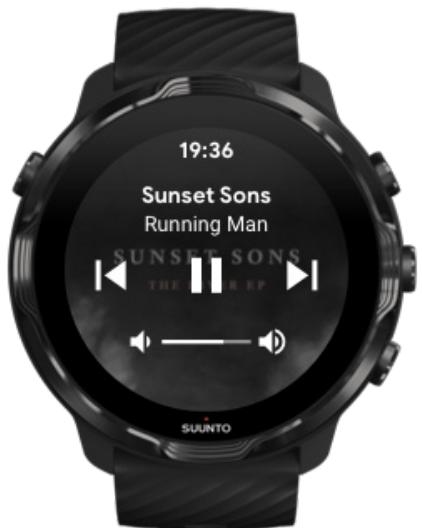
Lorsque vous lancez la lecture de votre musique à partir du téléphone en cours d'exercice, les commandes multimédia peuvent apparaître en haut de vos vues d'exercice.
Pour quitter la vue des commandes multimédia, balayez l'écran vers la droite.
Gérer les contrôles multimédia
Ouvrir les commandes multimédia en cours d'exercice
Pour suspendre ou sauter des morceaux en cours d'exercice, vous devez d'abord quitter l'appli Suunto Wear, puis ouvrir les commandes multimédia.
En utilisant un bouton de raccourci, c'est facile, même en portant des gants ou lorsque vous vous trouvez dans un environnement humide :
- Appuyez sur le bouton Marche/Arrêt pour quitter l'appli Suunto Wear en cours d'exercice.
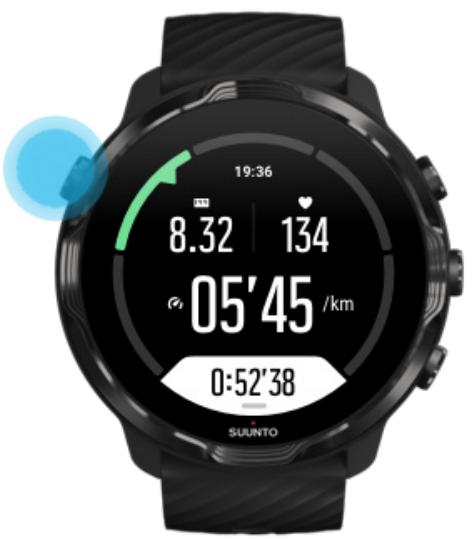
- Sur le cadran, appuyez sur le bouton central pour ouvrir la vue des commandes multimédia.
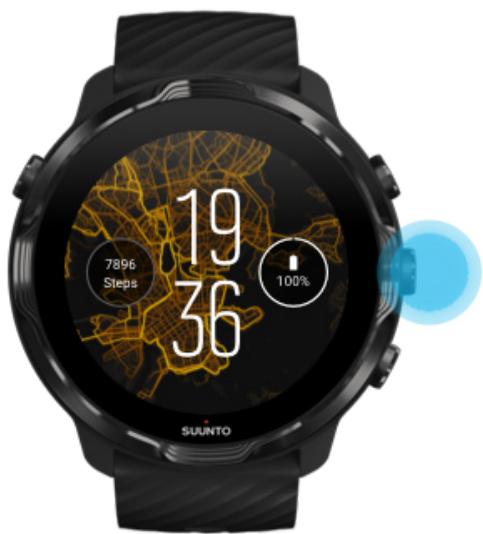
- Réglez la lecture de votre musique comme vous le souhaitez, vous pouvez utiliser l'écran tactile ou les boutons physiques.
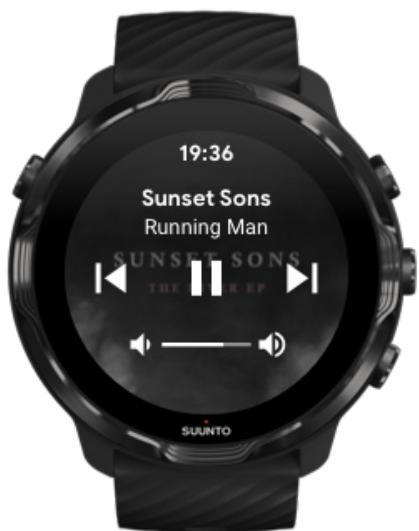
- Appuyez sur le bouton Marche/Arrêt pour revenir au cadran de la montre.
- Appuyez sur le bouton supérieur droit pour revenir à l'enregistrement de votre exercice.
REMARQUE: Votre exercice continue de s'enregistrer, même si vous quittez l'appli Suunto Wear.
Mettre en pause et sauter des morceaux avec les boutons physiques
L'appli de contrôle multimédia prend en charge l'utilisation des boutons physiques en plus des gestes tactiles. Avec les boutons, vous pouvez contrôler votre musique même lorsque vos mains sont moites ou lorsque vous portez des gants.
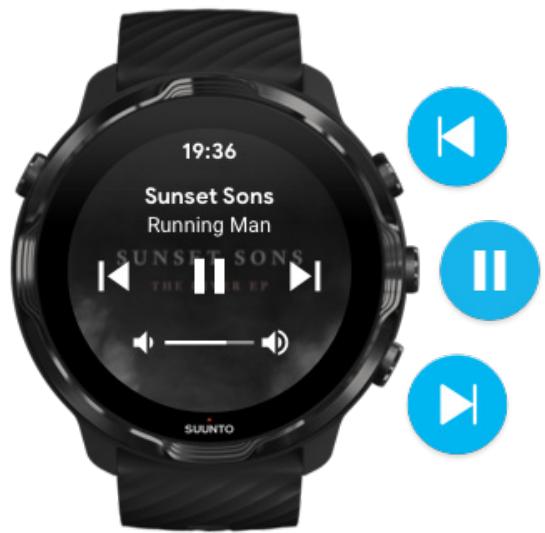
Pause et lecture
Appuyez sur le bouton central pour permettre la lecture en pause, appuyez à nouveau pour reprendre la lecture.
Morceau suivant
Appuyez sur le bouton supérieur droit.
Morceau précédent
Appuyez sur le bouton inférieur droit.
Options des exercices
Tonalités et les vibrations durant l'exercice.
Longueur de bassin
Garder l'écran allumé
Tonalités et les vibrations durant l'exercice.
L'appli Suunto Wear utilise des sons et des vibrations pour vous avertir durant votre exercice, ceux-ci vous permettent de suivre votre progression sans avoir à consulter constamment l'écran. Par exemple, vous entendez un son et ressentez la montre vibrer à la réception d'une mise à jour automatique du tour, cela permet de ne pas rater les statistiques clés.
Gérer les tonalités
- Appuyez sur le bouton supérieur droit pour ouvrir l'appli Suunto Wear
- Faites défiler le menu vers le haut et accédez à Options des exercices Tonalités et vibrations.
- Activez/désactivez Tonalités.
Gérer les vibrations
- Appuyez sur le bouton supérieur droit pour ouvrir l'appli Suunto Wear
- Faites défiler le menu vers le haut et accédez à Options des exercices Tonalités et vibrations.
- Activez/désactivez Vibrations.
Longueur de bassin
Votre montre se base sur la longueur du bassin pour déterminer les intervalles de nage et pour mesurer votre cadence et votre distance de nage. Vous pouvez facilement régler la longueur du bassin dans les options de l'exercice avant de commencer à nager.
Définir la longueur du bassin
- Appuyez sur le bouton supérieur droit pour ouvrir l'appli Suunto Wear
- Appuyez sur l'activité située sous le bouton Démarrer.
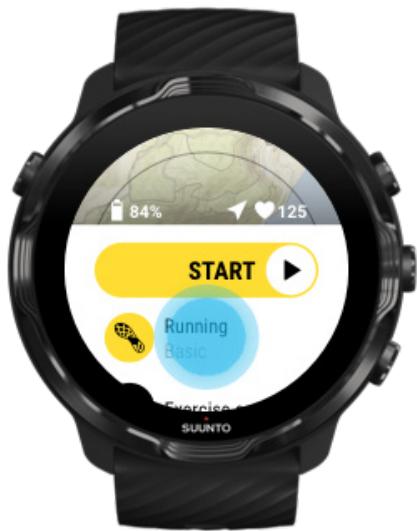
- Choisissez le mode sportif Natation en piscine.
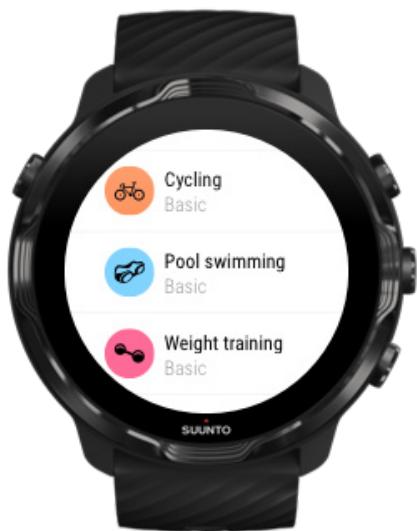
- Faites défiler le menu vers le haut et accédez à Options des exercices » Longueur du bassin.
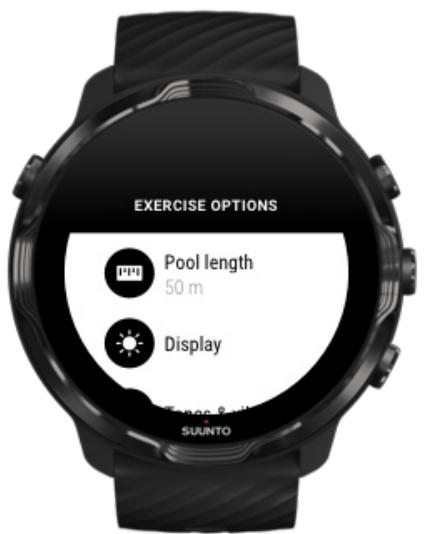
- Définissez la longueur du bassin.
- Revenez jusqu'à la vue de départ et démarrez votre exercice.
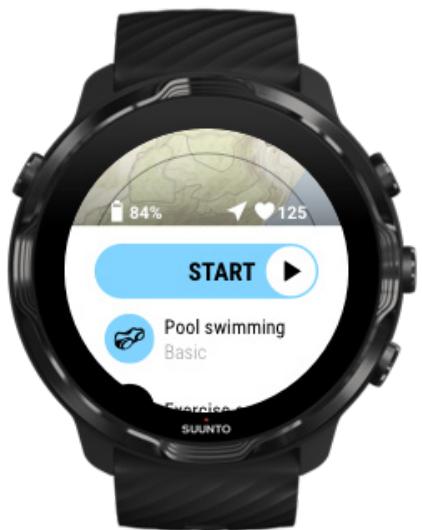
Garder l'écran allumé
Si vous êtes en train d'effectuer un entraînement où vous devez être en mesure d'afficher vos statistiques d'exercice à tout moment, vous pouvez désirer de maintenir écran allumé durant l'exercice.
Rappel utile :
- Maintenir l'écran allumé durant toute la durée de l'exercice diminue considérablement l'autonomie de la batterie.
- Vu que la persistance d'image (ou la brûlure de l’écran) est un comportement normal pour les écrans OLED, le fait de maintenir votre écran allumé pendant de longues périodes affecte la durée de vie de votre écran.
- Cette fonction est automatiquement désactivée après chaque exercice.
Activer le maintien de l'activation de l'écran avant le début de l'exercice
- Appuyez sur le bouton supérieur droit pour ouvrir l'appli Suunto Wear
- Faites défiler le menu vers le haut et accédez à Options des exercices » Garder l'écran allumé.
- Activez/désactivez Garder l'écran allumé.
- Balayez l’écran vers la droite pour quitter le menu et démarrez votre exercice.
Gérer le maintien de l'écran allumé durant l'exercice
- Sous une vue d'exercice, maintenez enfoncé le bouton inférieur droit ou effectuez un balayage vers le haut depuis le bas de l'écran pour ouvrir le menu.
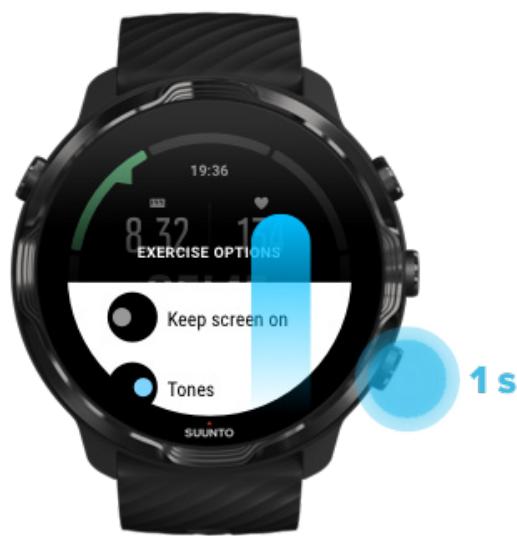
- Activez/désactivez Garder l'écran allumé.
- Pour quitter le menu, appuyez sur le bouton supérieur droit ou balayez l'écran vers le bas.
Options des cartes
Changer le style de la carte
Télécharger une carte hors ligne personnalisée
Changer le style de la carte
L'appli Suunto Wear comporte différents styles de cartes. Pour modifier les styles de cartes :
- Appuyez sur le bouton supérieur droit pour ouvrir l'appli Suunto Wear
- Faites défiler le menu vers le haut et accédez à Options des cartes » Style de carte.
- Parcourez la liste et sélectionnez le style de carte que vous préférez.
Changer le style de la carte pendant l'exercice
- Appuyez sur le bouton central ou balayez l'écran vers la gauche ou vers la droite jusqu'à ce que vous voyiez la vue Carte.
- Sous la vue Carte, maintenez le bouton inférieur droit enfoncé ou effectuez un balayage vers le haut depuis le bas de l'écran pour changer le style de la carte.
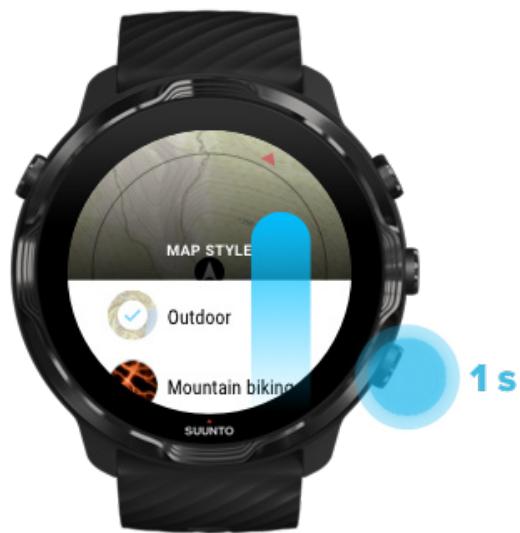
- Parcourez la liste pour trouver un style de carte ou une carte de fréquentation que vous souhaitez utiliser. Vous pouvez faire défiler la liste avec les boutons ou l'écran tactile.
- Appuyez sur le bouton central ou appuyez sur l'écran pour sélectionner un nouveau style de carte.
- Poursuivez votre exploration, le menu se fermera automatiquement après votre sélection!
Télécharger une carte hors ligne personnalisée
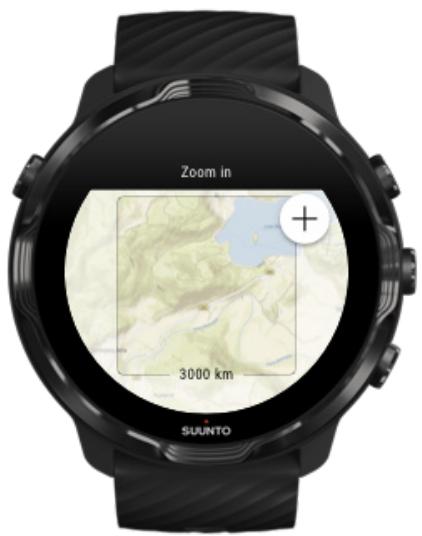
En plus des cartes locales téléchargées automatiquement, l'appli Suunto Wear vous permet de télécharger une carte hors ligne personnalisée pour vos aventures loin de votre domicile. Par exemple, lorsque vous n'êtes pas sûr si votre destination de voyage vous permettra ou non d'accéder à un réseau WiFi, vous pouvez télécharger à l'avance une carte de la zone.
- Vérifiez que votre montre est connectée à un réseau WiFi.
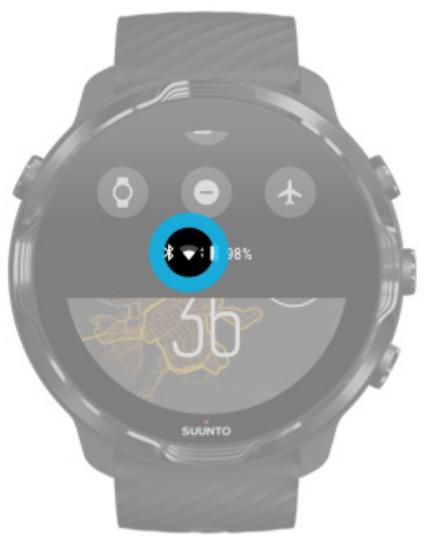
- Appuyez sur le bouton supérieur droit pour ouvrir l'appli Suunto Wear
- Faites défiler le menu vers le haut et accédez à Options des cartes » Carte hors ligne.
- Zoomez sur la carte avec les boutons supérieur droit et inférieur droit, puis touchez et faites glisser la carte pour vous déplacer sur celle-ci et définir une zone de carte à télécharger.
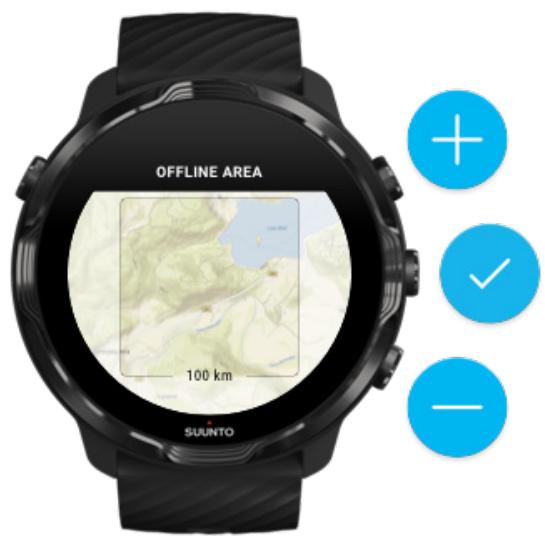
- Pour sélectionner la zone, appuyez sur la coche ou le bouton central.
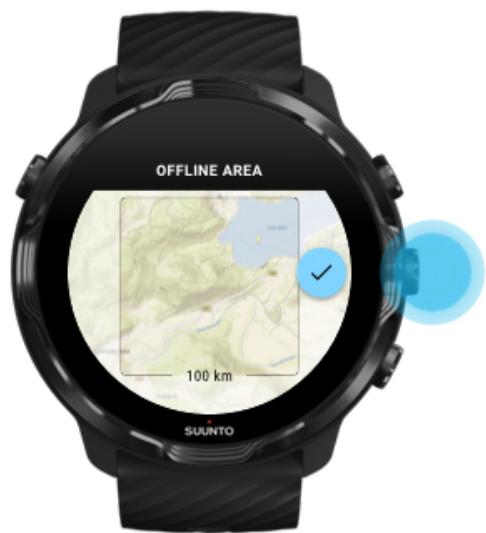
- Le téléchargement de la carte démarrera lorsque vous montrez sera en charge et connectée à un réseau WiFi.
- Vous recevez une notification sur votre montre une fois le téléchargement de la carte terminé.
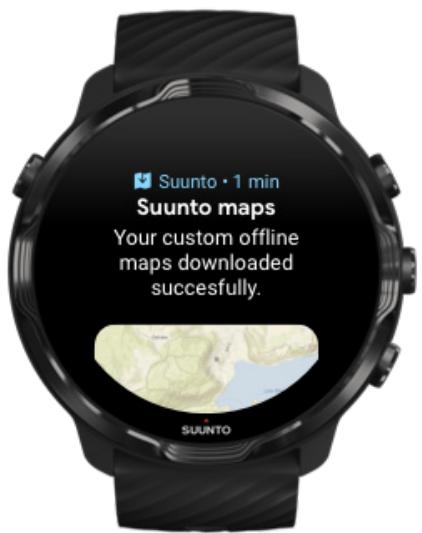
REMARQUE: Tous les styles de cartes de fréquentiation sont disponibles au téléchargement. REMARQUE: Vous ne pouvez pas enregistrer plus d'une carte personnalisée sur votre montre.
Options générales
Paramètres du profil
Unités
Google Fit
Vérifier la version de votre appli Suunto Wear
Paramètres du profil
Vous pouvez consulter votre poids, votre taille, votre année de naissance, votre sexe, votre fréquence cardiaque au repos et votre fréquence cardiaque maximale dans vos paramètres personnels. Pour régler les paramètres :
- Appuyez sur le bouton supérieur droit pour ouvrir l'appli Suunto Wear
- Faites défiler le menu vers le haut et accédez à Options générales > Profil.
- Choisissez le paramètre à régler.
- Reglez le paramètre.
- Pour confirmer, appuyez sur la coche ou le bouton central.
Unités
L'appli Suunto Wear prend en charge les systèmes d'unités métrique (kg, km) et impérial (mi., lbs) dans la configuration de vos informations personnelles et l'affichage de vos statistiques d'entraînement.
- Appuyez sur le bouton supérieur droit pour ouvrir l'appli Suunto Wear
- Faites défiler le menu vers le haut et accédez à Options générales » Unités.
- Réglez le paramètre.
- Pour confirmer, appuyez sur la coche ou le bouton central.
Google fit
Si vous utilisez Google Fit pour suivre vos activités quotidiennes et souhaitez voir de chaque manière vos exercices enregistrés avec l'appli Suunto Wear ont un impact sur vos objectifs d'activité quotidienne, connectez l'appli Suunto Wear à Google Fit.
Se connecter à google fit
- Accédez à l'appli Google Fit sur votre montre.
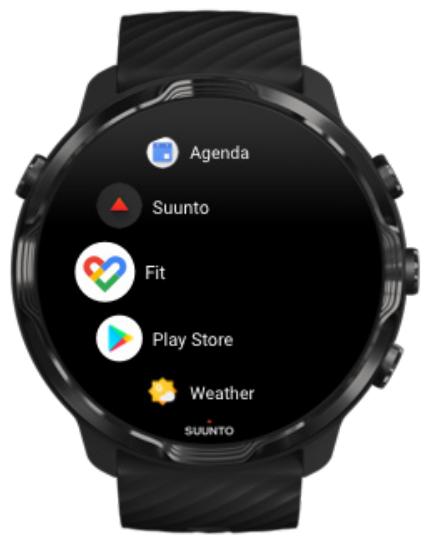
- Connectez-vous à Google Fit en utilisant votre compte Google.
- Accédez à l'appli Suunto Wear
- Faites défiler le menu vers le haut et accédez à Options générales » Google Fit.
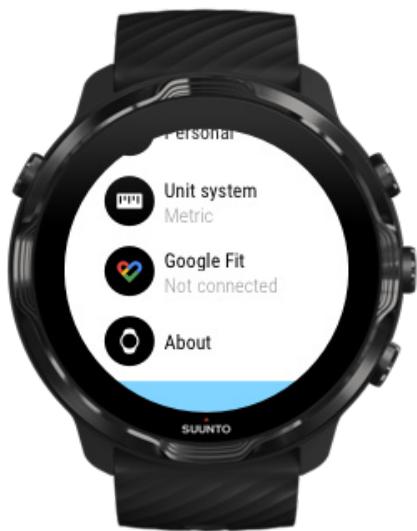
- Appuyez sur Se connecter.
- Utilisez le même compte Google que vous avez utilisé pour vous connecter à Google Fit.
- Faites défiler l'écran vers le bas et appuyez sur la coche pour permettre à Suunto de synchroniser sur Google Fit les pas, les calories et les données de fréquence cardiaque enregistrées durant votre exercice.
Journal
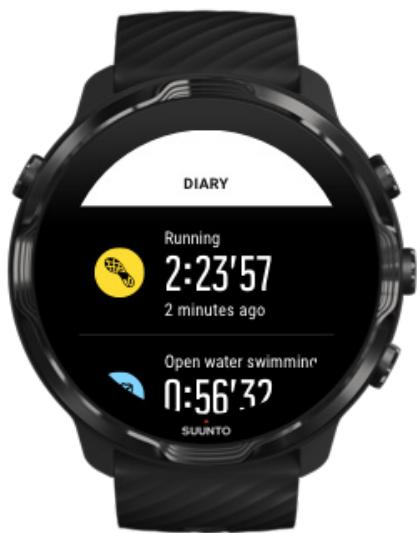
Pour visualiser les exercices précédents sur votre montre :
- Appuyez sur le bouton supérieur droit pour ouvrir l'appli Suunto Wear
- Faites défiler le menu vers le haut et appuyez sur Journal pour ouvrir une liste de récapitulatifs des exercices.
- Appuyez sur l'exercice que vous souhaitez afficher de manière plus détaillée.
REMARQUE: N'oubliez pas de synchroniser (et de sauvegarder) vos exercices vers l'appli mobile Suunto. Si vous réinitialisez votre montre, tous les exercices non synchronisés du Journal d'activité physique seront perdus.
Suivre votre fréquence cardiaque avec la suunto 7
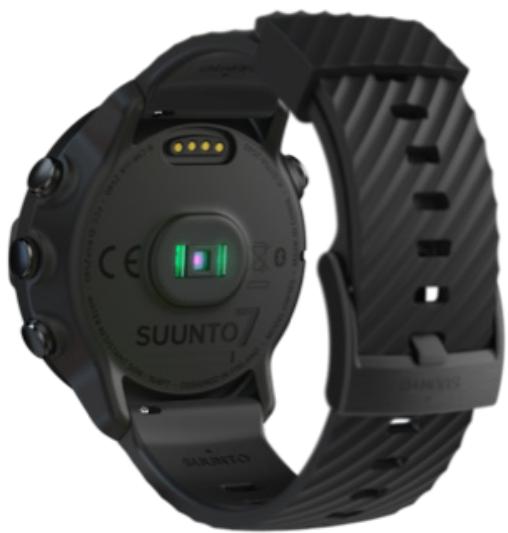
Suunto 7 utilise une technologie de mesure de la fréquence cardiaque au poignet (également connue sous le nom de Mesure optique de la fréquence cardiaque au poignet) pour mesurer la fréquence cardiaque au moyen de LED qui analysent le flux sanguin circulant dans votre poignet. Cela signifie que vous pouvez afficher vos données de fréquence cardiaque pendant votre exercice ou au quotidien sans porter une ceinture cardioféquencemètre à la poitrine.
Facteurs affectant les mesures de la fréquence cardiaque au poignet. Comment porter la montre afin d'améliorer les mesures de FC ? La fréquence cardiaque durant l'exercice.
REMARQUE: L'application Suunto Wear ne prend pas en charge l'utilisation d'une ceinture de fréquence cardiaque externe.
Facteurs affectant les mesures de la fréquence cardiaque au poignet
- Vous devez porter toute la montre au contact direct de la peau. Aucun vêtement, aussi fin soit-il, ne doit se trouver entre le capteur et votre peau.
- Il peut être nécessaire de porter la montre plus haut sur le bras que d'habitude. Le capteur mesure le débit sanguin dans les tissus, donc plus il peut mesurer de tissus, mieux c'est.
- Les mouvements des bras et la flexion des muscles, provoqués en tenant une raquette de tennis par exemple, peuvent modifier la précision des mesures du capteur.
- Si votre fréquence cardiaque est basse, il se peut que le capteur ne puisse pas fournir de mesures stables. Un bref échauffement de quelques minutes avant de commencer l'enregistrement peut être utile.
- Les pigmentationss de la peau et les tatouages bloquent la lumière et empêchent l'obtention de mesures fragiles à partir du capteur optique.
- Le capteur optique peut ne pas fournir de relevés de fréquence cardiaque précis pour les activités de notation.
Comment porter la montre afin d'améliorer les mesures de FC?
L'exactitude de la mesure optique de la FC est influencée par un certain nombre de facteurs et peut dépendre du porteur. L'un des facteurs ayant le plus grand impact sur la précision est la façon dont vous portez votre montre. Le bon ajustement peut contribuer à améliorer l'exactitude de vos relevés de fréquence cardiaque.
Commencez par suivre les conseils suivants, puis faites des essais et améliorez l'ajustement de votre montre jusqu'à ce que vous trouviez l'endroit idéal pour vous.
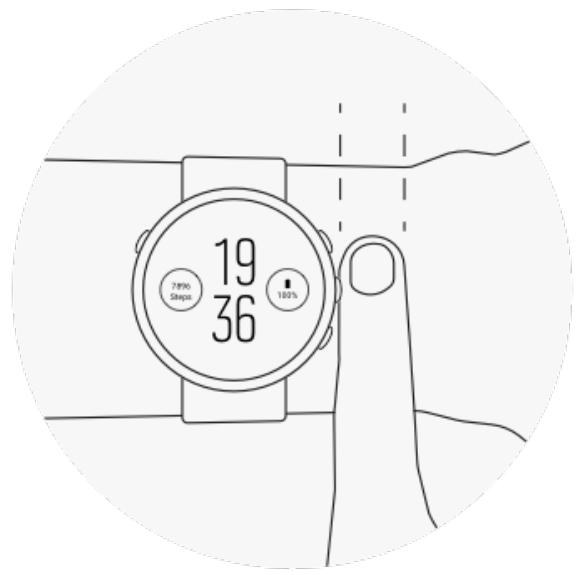
Au quotidien
Portez-vous la montre Suunto au moins 1 doigt au-dessus de l'os de votre poignet et assurez-vous que la montre est bien serrée. Notre montre doit toujours rester en contact avec votre peau, de façon à ce que vous ne puissiez pas voir la lumière émise par le capteur.
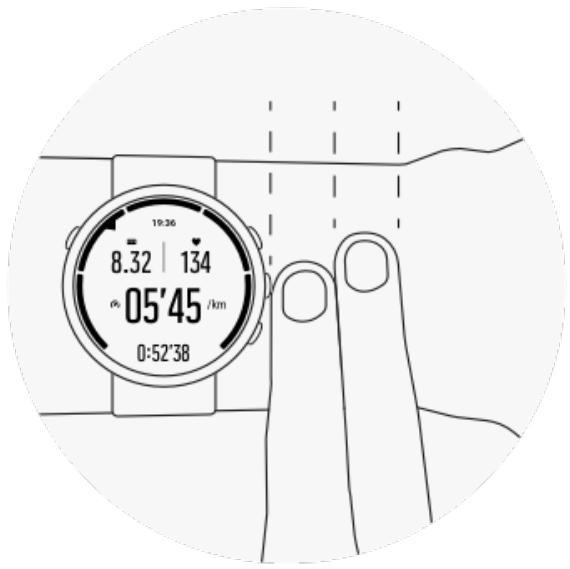
Pendant l'exercice
Testez l'ajustement de votre montre : la clé est de porter la montre le plus haut possible sur votre poignet et de l'empêcher de glisser vers le bas pendant l'exercice. Voici un bon point de repère : portez-la environ 2 doigts au-dessus de l'os de votre poignet. Une nouvelle fois, veillez à porter votre montre bien serrée et en contact avec votre peau. Toutefois, ne la serrez pas trop afin de ne pas couper la circulation sanguine.
Pas assez serré
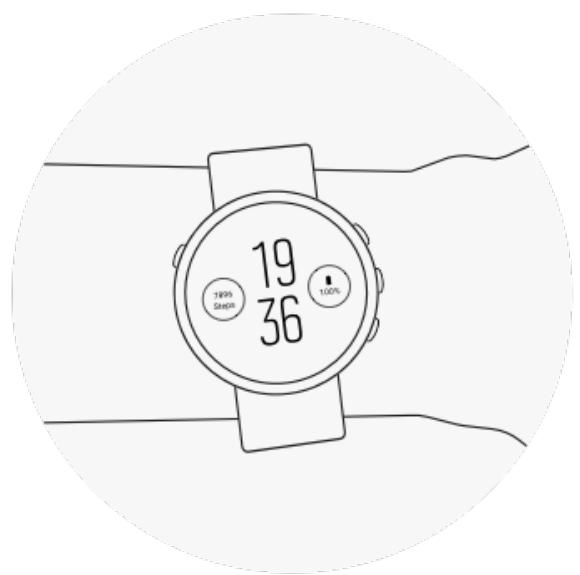
Ajustement parfait
AVERTISSEMENT: La fonction cardiofréquencemètre peut ne pas être précise pour tous les utilisateurs dans toutes les activités. L'anatomie unique et la pigmentation de la peau d'un individu peuvent avoir une incidence sur la mesure optique de la fréquence cardiaque. Notre fréquence cardiaque réelle peut être plus élevée ou plus BASSE que celle relevée par le capteur optique. AVERTISSEMENT: La fonction de mesure optique de la fréquence cardiaque est réservée à un usage récréatif et non médical.
AVERTISSEMENT: Consultez toujours un médecin avant de commencer un programme d'entraînement. Le surentraînement peut provoquer des blessures graves. AVERTISSEMENT: Une réaction allergique ou des irritations cutanées peuvent survenir lorsque les produits sont en contact avec la peau, malgré leur conformité aux normes industrielles. Dans de telles circonstances, cessez immédiatement toute utilisation et consultez un médecin.
Fréquence cardiaque journalière
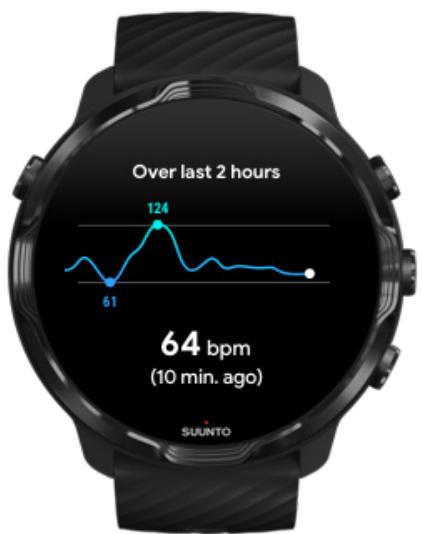
Si vous souhaitez suivre l'évolution de votre fréquence cardiaque tout au long de la journée, nous vous recommandons d'utiliser Google Fit sur votre montre.
En savoir plus sur Google Fit
7. SUIVI d'activité
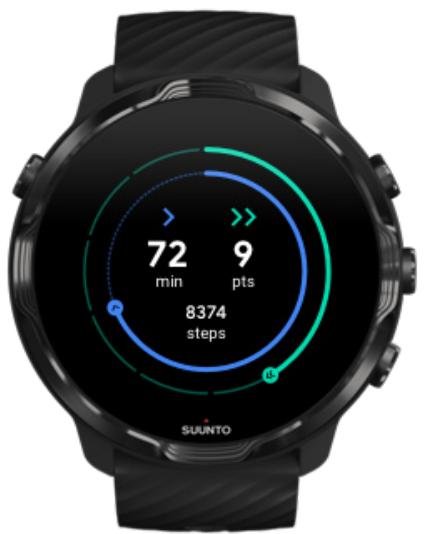
Votre Suunto 7 est livrée avec Google Fit, cette appli vous permet de suivre votre activité quotidienne. Avec Google Fit, vous pouvez définir des objectifs pour votre activité quotidienne et suivre vos progrès avec les points cardio, vous pouvez par ailleurs afficher vos pas, vos calories, votre fréquence cardiaque quotidienne, la distance que vous avez parcourue ainsi que d'autres informations liées à votre santé et votre activité quotidienne.
Vous pouvez également connecter Suunto à Google Fit sur votre montre pour voir de chaque manière vos exercices enregistrés à l'aide de l'appli Suunto Wear et leur impact sur vos objectifs d'activité quotidienne.
Prise en main de Google Fit Connector Suunto à Google Fit
8. Musique
Écoutez les morceaux qui vous aident à aller plus loin - connectez votre casque à votre téléphone et contrôlez la musique depuis votre poignet, ou téléchargez vos chansons préférées sur votre montre et laissez votre téléphone de côté.
Contrôler la musique depuis votre poignet
Connectez votre casque à votre téléphone et contrôlez la musique ou les autres contenus audio : réglez le volume, mettez la lecture en pause et sautez des morceaux directement depuis votre poignet, sans sortir le téléphone de votre poche.
Commandes multimédia automatiques
Boutons de raccourci vers les commandes multimédia
Télécharger une appli pour écouter votre musique
S'entraîner avec de la musique
Commandes multimédia automatiques
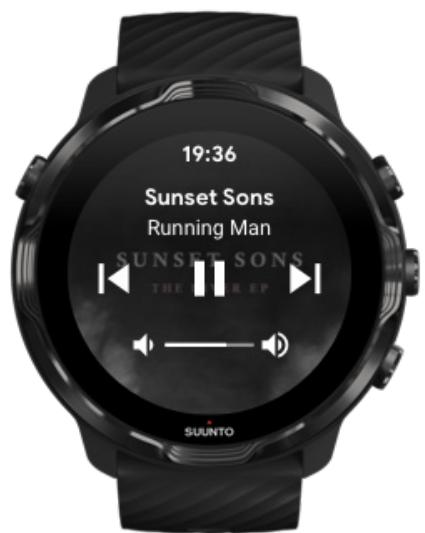
Les commandes multimédia s'affichent automatiquement sur votre montre lorsque vous lancez la lecture de musique ou d'autres fichiers audio sur votre téléphone.
Pour quitter les commandes multimédia, faites défiler l'écran vers la droite ou appuyez sur le bouton Marche/Arrêt.
Pour revenir aux commandes multimédia sur le cadran de la montre, faites glisser votre doigt vers le bas depuis le haut de votre écran ou utilisez le bouton de raccourci (appuyez sur le bouton central).
Gérer les contrôles multimédia
- Sur le cadran de la montre, faites glisser votre doigt vers le bas depuis le haut de votre écran.
- Appuyez sur Paramètres » Général.
- Activez/désactivez Lancement auto des commandes multimédias.
Si les commandes multimédia n'apparaissent pas sur votre montre
Si les commandes multimédia ne s'affichent pas automatiquement sur votre montre lorsqu vous commencez à écouter de la musique à partir de votre téléphone :
- Assurez-vous que votre montre est connectée à l'application Wear OS by Google sur le téléphone à partir duquel vous écoutez de la musique, puis réessayez.
- Accédez à Paramètres « Général » Lancement auto des commandes multimédias, puis vérifiez que cette fonction est activée.
Boutons de raccourci vers les commandes multimédia
Par défaut, la Suunto 7 possède un bouton de raccourci vers les commandes multimédias, ce bouton est conçu pour permettre un accès facile à votre musique ainsi qu'à d'autres fichiers audio, il peut être utilisé en cours d'exercice.
- Sur le cadran, appuyez sur le bouton central situé à droite pour ouvrir les commandes multimédia.
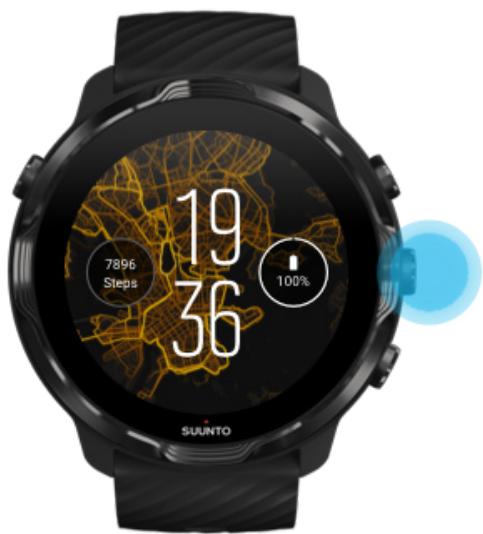
- Utilisez l'écran tactile ou les boutons physiques pour contrôler votre musique ou tout autre contenu audio.
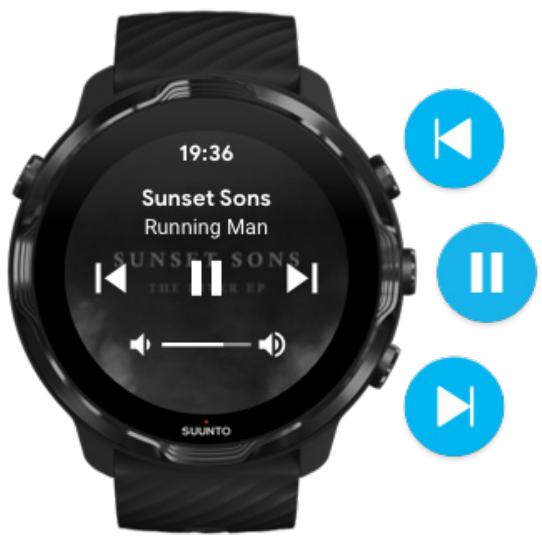
- Pour quitter les commandes multimédia, faites défiler l'écran vers la droite ou appuyez sur le bouton Marche/Arrêt.
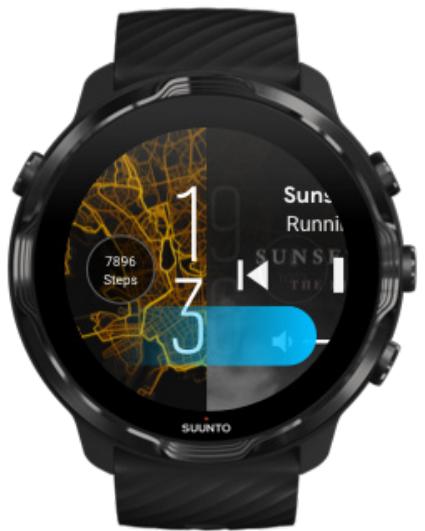
En savoir plus sur les boutons de raccourci
Télécharger une application pour écouter votre musique
Certains services de musique comme Spotify et Pandora proposent une appli permettant de contrôler votre musique depuis la montre. Avec une appli musicale, vous pouvez par exemple afficher les morceaux que vous avez récemment écoutés ou enregistrer vos chansons préférées en utilisant votre montre. Vous pouvez rechercher et télécharger des applications sur votre montre à partir du Google Play Store.
Écouter de la musique sans utiliser votre téléphone
Suunto 7 peut stocker des milliers de morceaux de manière que vous puissiez écouter vos chansons préférées ou d'autres fichiers audio où que vous soyez, et ce, sans votre téléphone.
Pour écouter de la musique sur votre montre sans votre téléphone, vous avez besoin :
- d'une application musicale sur votre montre qui permet une utilisation hors ligne;
- d'un casque Bluetooth connecté à votre montre.
Connecter un casque à votre montre
S'entraîner pendant une durée prolongée avec de la musique En savoir plus sur l'Écoute de la musique à partir de Wear OS by Google
Connecter un casque à votre montre
Un casque Bluetooth est nécessaire pour écouter de la musique ou d'autres contenus audio sur votre montre.
Pour connecter votre casque à votre montre :
- Suivez le mode d'emploi de votre casque Bluetooth pour placer celui-ci en mode d'appairage.
- Sur le cadran de la montre, faites glisser votre doigt vers le bas depuis le haut de votre écran et appuyez sur Paramètres.
- Accédez à Connectivité » Bluetooth » Appareils disponibles.
- Notre montre recherchera les appareils situés à proximité. Lorsque le nom de votre casque apparait, appuyez dessus pour le connecter. Notre montre se connectera alors au casque.
S'entraîner pendant une durée prolongée avec de la musique
Écouter de la musique directement depuis votre montre à l'aide d'un casque Bluetooth consomme beaucoup d'énergie et accélère le déchargement de la batterie. Souvenez-vous-en lorsque vous prévoyez d'enregistrer des exercices plus longs.
Apprenez à optimiser la durée de vie de la batterie durant les exercices
9. Autonomie de la batterie
Suunto 7 comporte de nombreuses fonctionnalités puissantes pour vos sports et votre vie quotidienne, elle est par ailleurs optimisée pour économiser de l’énergie autant que possible. L’autonomie réelle de la batterie varie en fonction des fonctionnalités et des applications que vous utilisez, ainsi que la manière dont vous les utilisez. Par ailleurs, les sports que vous pratiquez peuvent avoir un impact important sur la durée de vie totale de votre batterie, car les sports de plein air avec le GPS consomment plus d’énergie que l’entraînement en salle.
Optimiser la durée de vie de la batterie durant l'utilisation quotidienne de la montre. Maximiser la durée de vie de la batterie durant les exercices.
Vérifier l'état et l'utilisation de la batterie
Charger votre montre
Optimiser la durée de vie de la batterie durant l'utilisation quotidienne de la montre
Les fonctionnalités, applications et cadrans que vous utilisez, ainsi que la façon dont vous les utilisez, auront dans tous les cas une incidence sur l'autonomie de votre appareil. En outre, plus vous interagissez avec votre montre (pour consulter et faire défiler vos notifications, naviguer sur les cartes et utiliser des fonctionnalités nécessitant une connexion Internet, telles que demander de l'aide à votre Assistant Google), plus la consommation d'énergie sera importante.
Pour optimiser l'autonomie de la batterie de votre montre au quotidien, essayez les solutions ci-dessous.
Utiliser les cadrans suunto
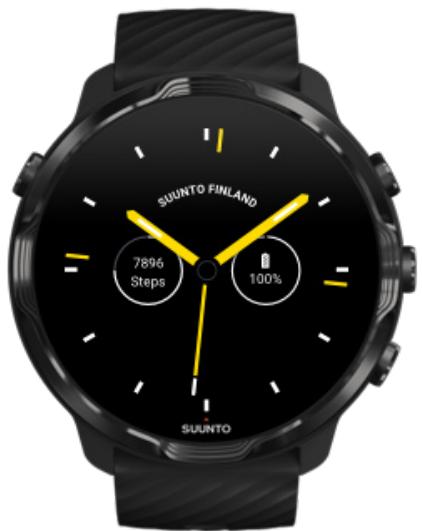
Tous les cadrans de montre conçus par Suunto sont optimisés pour afficher l'heure en mode BASSE consommation et ce, sans réveiller l'écran de la montre et sans l'allumer. Gardez à l'esprit que d'autres cadrans de montre peuvent ne pas être optimisés de la même manière.
Si vous avez récemment installé un nouveau cadran et remarquez que votre batterie se décharge plus rapidement que d'habitude, essayez de le désinstaller.
Changer le cadran de la montre
Supprimer un cadran
Utiliser les paramètres par défaut pour l'affichage et les gestes
Par défaut, l'affichage et les gestes permettant d'interagir avec votre Suunto 7 sont configurés pour utiliser une quantité minimale d'énergie durant l'utilisation quotidienne de la montre. Pour une expérience optimale, utilisez les paramètres par défaut lorsque vous utilisez des cadrans de montre à gestion d'énergie optimisée Suunto.
Maintenir incliner pour éclairer en économiseur bat. activée
Avec Incliner pour éclairer en économisér bat., vous pouvez tourner votre poignet pour consulter l'heure sans allumer votre montre.
Régler les gestes
REMARQUE: Vous devez utiliser un cadran optimisé pour utiliser Incliner pour éclairer en économisateur.
Si vous activez Incliner pour activer, l'écran se réveille et active votre montre dès que vous tournez votre poignet. Pour prolonger la durée de vie de la batterie, appuyez sur le bouton Marche/Arrêt ou utilisez l'écran tactile pour réactiver l'écran. Régler les paramètres d'affichage
- Maintenir écran actif en permanence désactivée
Permet d'éteindre l'écran et d'économiser ainsi de l'énergie lorsque vous n'utilisez pas votre montre.
Régler les paramètres d'affichage
Utiliser le mode économiseur de batterie
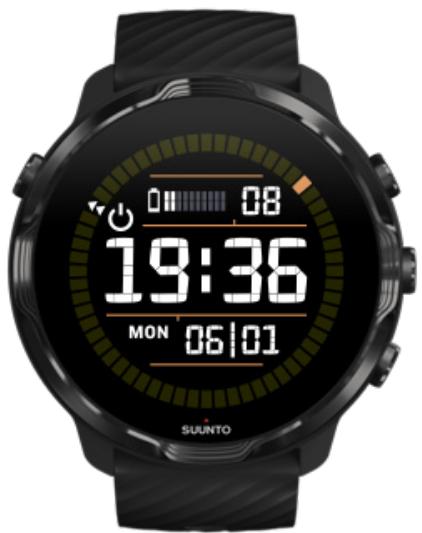
Lorsque le niveau de charge de la batterie de votre montre est faible ou que vous voyagez, par exemple, vous pouvez activer le Économiseur de batterie pour utiliser cette montre plus longtemps. Lorsque Économiseur de batterie est activée, votre Suunto 7 fonctionne comme une montre conventionnelle : vous pouvez consulter l'heure et la date et afficher également une estimation du niveau de batterie restant.
Si vous activez Économiseur de batterie lorsque la batterie est pleine, vous pouvez utiliser la Suunto 7 comme une montre conventionnelle jusqu'à 40 jours.
REMARQUE: Économiseur de batterie s'active automatiquement lorsque le niveau de charge de la batterie devient extrêmement faible.
Activier économiseur de batterie
- Sur le cadran de la montre, faites glisser votre doigt vers le bas depuis le haut de votre écran.
- Appuyez sur Économiseur de batterie.
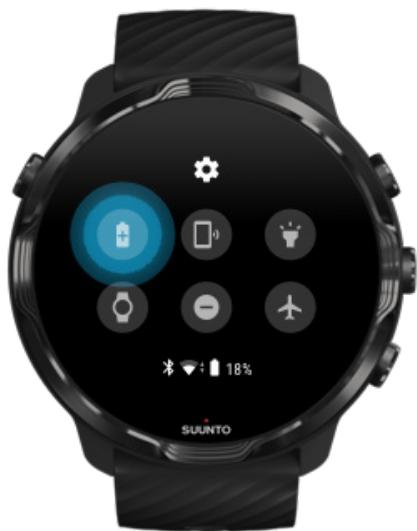
Lorsque Économiseur de batterie est activée, consultez l'heure en appuyant sur le bouton Marche/Arrêt.
Redémarrer votre montre pour désactiver l'économiseur de batterie
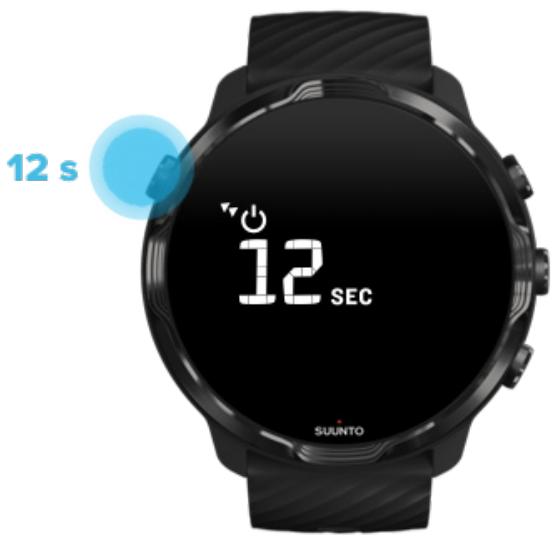
- Appuyez de façon prolongée sur le bouton Marche/Arrêt pendant 12 secondes pour redémarrer votre montre.
- Connectez votre montre à un chargeur, celle-ci redémarrera automatiquement.
Désactiver les notifications indésirables sur votre montre
La désactivation des notifications moins importantes permet de réduire les interactions inutiles avec votre montre : vous pouvez rester concentré tout en économisant de la batterie.
Sélectionner les notifications à afficher sur votre montre
Supprimer des applis
Si vous avez récemment installé une appli et remarquez que votre batterie se décharge plus rapidement que d'habitude, essayez de désinstaller cette appli. Vous pouvez également supprimer les applications que vous n'utilisez pas de manière à prévenir toute connexion de données inutile à votre téléphone ou Internet.
Supprimer des applis
Activer le mode avion
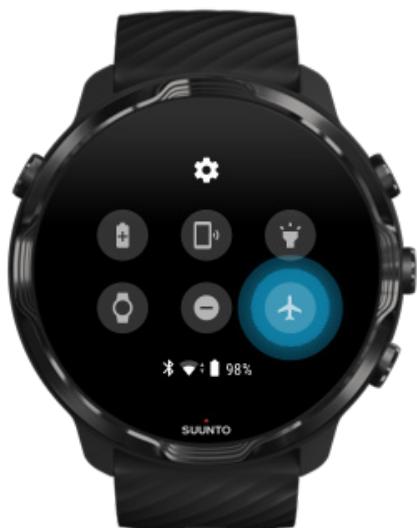
Lorsque votre montre est allumée, elle recherche et maintient les connexions de données, même lorsque l’écran est éteint. Lorsque vous n’avez pas besoin des différentes connexions de données, activez le mode Avion pour économiser de l’énergie en désactivant les connexions à votre téléphone et à Internet.
- Sur le cadran de la montre, faites glisser votre doigt vers le bas depuis le haut de l'écran.
- Appuyez sur ^+ pour activer le Mode Avion.
Que se passe-t-il lorsque vous retirez votre montre ?
Au bout de 30 minutes d'inactivité, votre montre détectera automatiquement son retrait de votre poignet, puis passera en mode BASSE consommation.
Maximiser la durée de vie de la batterie durant les exercices
Suunto 7 est idéale pour toutes sortes d'exercices, mais l'utilisation de la batterie varie en fonction du sport que vous avez choisi, les sports de plein air avec le GPS consomment plus d'énergie que l'entraînement en salle. La façon dont vous utilisez votre montre durant l'exercice (la consultation des statistiques de l'exercice, la navigation sur les cartes ou l'utilisation d'autres fonctionnalités de votre montre) aura dans tous les cas une incidence sur l'autonomie de votre appareil durant l'exercice.
Pour maximiser l'autonomie de la batterie de votre montre durant l'exercice, essayez les solutions ci-dessous.
Rester en mode économie de consommation
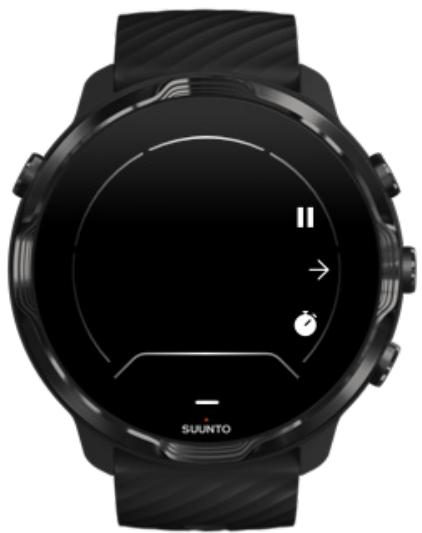
Pendant l'exercice, l'appli Suunto Wear place automatiquement l'écran en mode basse consommation au bout de 10 secondes d'inactivité. Pour économiser davantage d'énergie, vous pouvez activer plus rapidement le mode basse consommation en tournant votre poignet dans la direction opposée à la vente, juste après avoir consulté vos statistiques. L'enregistrement de votre exercice se poursuit sans aucune interruption.

REMARQUE: Le mode basse consommation n'effetce pas la précision des
données de vos exercices.
Prévenir toute action accidentelle avec l'écran tactile ou les boutons physiques durant l'exercice
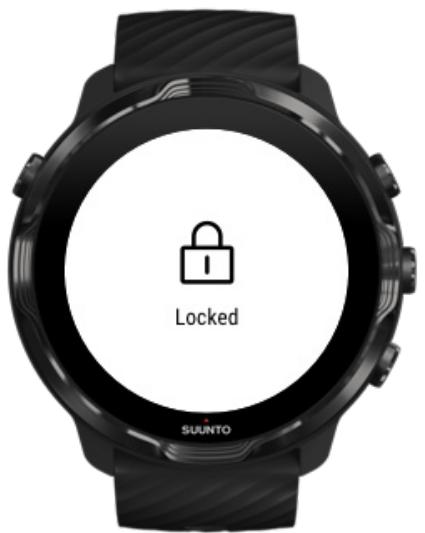
Certains mouvements et environnements humides comme les gouttes de pluie ou une manche humide peuvent parfois raviver votre écran à plusieurs reprises sans que vous vous en rendiez compte et décharger votre batterie plus rapidement que prévu. Pour éviter toute pression accidentelle sur l'écran tactile et les boutons physiques en cours d'exercice, vous pouvez verrouiller l'écran tactile ainsi que les boutons.
Verrouiller l'écran tactile et les boutons
Rester dans l'appli suunto wear durant l'enregistrement de l'exercice
L'appli Suunto Wear prend en charge l'utilisation du mode basse consommation durant l'exercice. Lorsque vous quittez l'appli Suunto Wear durant votre exercice, n'oubliez pas que certaines actions et applications peuvent consommer beaucoup de batterie, ce qui peut affecter l'autonomie d'enregistrement de l'exercice.
Utiliser votre montre pour contrôler la musique sur votre téléphone
Écouter de la musique directement depuis votre montre à l'aide d'un casque Bluetooth consomme beaucoup d'énergie et accélère la décharge de la batterie.
Lorsque vous prévoyez de vous entraîner plus longtemps tout en écoutant de la musique, utilisez votre montre pour contrôler la lecture de la musique sur votre téléphone.
Vérifier l'état et l'utilisation de la batterie
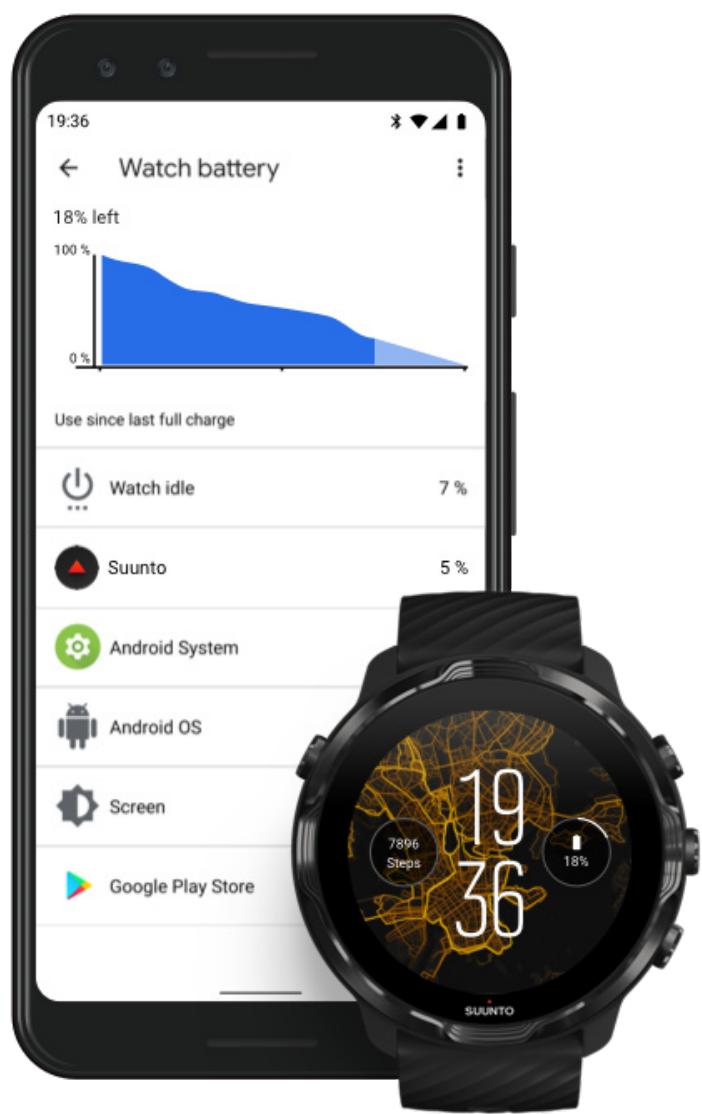
Pour obtenir des informations sur l'utilisation de la batterie de votre montre, ouvrez l'appli Wear OS by Google sur votre téléphone et accédez à Paramètres avancés » Batterie de la montre.
REMARQUE: Les informations liées à la batterie sont réinitialisées à chaque fois que vous rechargez complètement votre montre. L'utilisation de la batterie liée aux applications et aux cadrans de montre est fournie à titre d'estimation, sa précision n'est en aucun cas garantie. Les cadrans peuvent consommer plus de batterie que prévu.
10. FAQ
Veuillez consulter notre FAQ liée à la Suunto 7.
11. VIDEOS explicatives
Veuillez consulter nos Tutoriels vidéo sur YouTube.
Quelques règles de manipulation
Manipulez l'appareil avec soin – ne le heurtez pas et ne le faites pas tomber.
En temps normal, la montre ne nécessite aucun entretien. À intervalles réguliers, rincez-la à l'eau claire avec un peu de savon doux et nettoyez délicatement le boîtier avec un chiffon doux humide ou une peau de chamois.
Utilisez uniquement des accessoires d'origine Suunto. Les dommages imputables à des accessoires d'autres marques ne sont pas couverts par la garantie.
Mise au rebut
Veuillez mettre l'appareil au rebut conformément aux réglementations locales liées aux déchets électroniques. Ne le jetez pas avec les ordures ménagères.
Si vous le souhaitez, vous pouvez retourner l'appareil à votre revendeur Suunto le plus proche.
Obtenir de l'assistance
Pour plus d'assistance avec Wear OS by Google, veuillez visiter le site Web suivant :
Pour plus d'assistance avec les fonctionnalités sportives de Suunto, veuillez visiter le site Web suivant :
Assistance pour les produits suunto
Notre assistance en ligne offre une gamme complète de documents d'aide, tels qu'un guide d'utilisation, une foire aux questions, des tutoriels vidéo, des options d'entretien et de réparation, notre outil de localisation des centres de service après-vente, les conditions générales de notre garantie, ainsi que les informations de contact de notre assistance client.
Si vous ne trouvez pas les réponses à vos questions sur notre assistance en ligne, veuillez contacter notre assistance client. Nous nous ferons un plaisir de vous aider.
13. Glossaire
Consommation d'oxygène post-exercice excessive (EPOC)
Si l'intensité vous intéresse, pensez EPOC! Plus votre valeur d'EPOC est élevée, plus l'intensité de votre séance est élevée et plus vous consacrez d'énergie à récupérer de votre exercice (qui aura probablement été épique).
BeiDou est un système de navigation par satellite chinois.
Le système mondial de navigation par satellite (GLONASS) est un système de géolocalisation constituant une alternative au GPS.
GPS
Le système de positionnement global (GPS) fournit des informations de géolocalisation et d'heure sous toutes les conditions météorologiques, celles-ci sont transmises par des satellites en orbite autour de la Terre.
Pic d'effet d'entraînement (PTE)
Vérifiez le PTE lorsque vous pouvez savoir quel impact votre exercice a eu sur votre condition physique aérobie globale. Regarder l'échelle de PTE est la manière la plus simple de saisir en quoi cette indication est utile : 1-2 : Amélioration de l'endurance de fond, construction d'une bonne base pour progresser. 3-4 : Pratiquer ainsi 1 à 2 fois par semaine améliore efficacement la condition physique aérobie. 5 : Vous vous donnez virtually à fond et vous ne devriez pas le faire souvent.
Temps de récupération
Le temps de récapération announce exactement ce à quoi il sert : c'est le temps dont vous avez besoin pour récapérer de votre exercice sur la base de statistiques comme la durée et l'intensité. La récapération est un élément essentiel aussi bien de votre entrainment que de votre bien-être global. Prendre le temps de se reposer lorsque cela s'avère nécessaire est aussi important que de pratiquer des activités et cela vous aidera à vous préparer pour vos prochains aventures.
L'appli suunto wear
Une application intégrée de votre Suunto 7 suit l'ensemble de vos activités sportives et de vos aventures en vous apportant des données en temps réel précises ainsi qu'en vous proposant des cartes hors ligne gratuites et des cartes de fréquentation.
L'appli suunto
Une application non mobile vous permettant de synchroniser et d'enregistrer vos exercices de votre montre vers votre journal sportif sur votre téléphone.
SWOLF n'est pas un fourre-tout servant à déscrire « l'efficacité de votre nage ». En fait, il mesure le nombre de mouvements dont vous avez besoin pour parcourir une certaine distance quand vous nagez. C'est pourquoi un SWOLF plus bas signifie une technique de nage plus efficace.
L'application compagnon wear OS by google
Une appli compagnon mobile qui connecte votre Suunto 7 à votre téléphone afin que vous puissiez utiliser les fonctions connectées comme les notifications, Assistant Google, Google Pay, parmi bien d'autres.
Fabricant
Suunto Oy
Tammiston Kauppatie 7 A
FI-01510 Vantaa
FINLANDE
Date de fabrication
Le numéro de série de votre appareil permet de déterminer la date de fabrication. Le numéro de série comporte toujours 12 caractères : YYWWXXXXXX.
Dans le numéro de série, les deux premiers chiffres (YY) représentent l'année et les deux chiffres suivants (WW) représentent la semaine dans l'année au cours de laquelle l'appareil a été fabriqué.
Caractéristiques techniques
Pour obtenir les spécifications techniques détaillées de la Suunto 7, consultez la brochure « Sécurité des produits et informations réglementaires » fournie avec votre Nom du produit ou disponible sur www.suunto.com/Suunto7Safety.
Conformité
Pour obtenir des informations relatives à la conformité, consultez la brochure « Sécurité des produits et informations réglementaires » fournie avec votre Suunto 7 ou disponible sur www.suunto.com/Suunto7Safety
Marque de commerce
Suunto 7, ses logos et les autres marques et noms commerciaux de la marque Suunto sont des marques de commerce déposées ou non déposées de Suunto Oy. Tous droits réservés.
Google, Wear OS by Google, Google Play, Google Pay, Google Fit et les autres marques et logos associés sont des marques de Google LLC.
App Store et iPhone sont des marques d'Apple Inc. déposées aux États-Unis et dans d'autres pays.
Les autres marques et noms commerciaux sont ceux de leurs propriétaires respectifs.
Avis de brevets
Ce produit est protégé par les brevets et demandes de brevets en instance, ainsi que par les législations nationales correspondantes : Pour une liste des brevets actuels, visitez :
www.suunto.com/patents
Des demandes de brevets supplémentaires ont été déposées.
Droit d'auteur
© Suunto Oy 01/2020. Tous droits réservés. Suunto, les noms des produits Suunto, leurs logos et autres marques et noms de commerce de la marque Suunto sont des marques de commerce déposées ou non déposées de Suunto Oy. Ce document et son contenu sont la propriété de Suunto Oy et sont destinés exclusivement à permettre aux clients d'obtenir le savoir et les renseignements nécessaires à l'utilisation des produits Suunto. Son contenu ne saurait en aucun cas être utilisé ou diffusé à d'autres fins ni communiqué, divulgué ou reproduit sans l'accord préalable écrit de Suunto Oy. Bien que nous ayons pris grand soin de vérifier que les renseignements contenus dans ce document sont à la fois complets et exacts, aucune garantie expresse ou implicite d'exactitude n'est donnée. Le contenu de ce document est susceptible d'être modifié à tout moment sans préavis. La dernière version de cette documentation peut être téléchargée sur www.suunto.com.
Les impressions emploient les données cartographiques de Mapbox et d'OpenStreetMap ainsi que leurs sources de données. Pour en savoir plus, visitez les sites Web https://www.mapbox.com/about/maps/ et http://www.openstreetmap.org/copyright.
Garantie limitée internationale
Pendant la période de garantie, Suunto ou un centre de service après-vente agréé Suunto (appelé ci-après centre de service) s'engage à sa seule discrétion à remédier sans frais aux défauts de matériel ou de fabrication, soit a) en réparant, soit b) en remplaçant ou encore c) en remboursant le produit, conformément aux conditions générales de la présente garantie limitée internationale. La présente garantie limitée internationale est valable et exécutoire quel que soit le pays d'achat. La garantie limitée internationale n'a pas d'incidence sur les droits qui vous sont conférés par la législation nationale applicable à la vente de biens de consommation.
Période de garantie
La période de garantie limitée internationale prend effet à la date de l'achat initial au détail.
La période de garantie est de deux (2) ans pour les produits et transmetteurs de plongée sans fil, sauf indication contraire.
La période de garantie est d'un (1) an pour les accessoires, notamment et de manière non limitative, les capteurs et transmetteurs sans fil, chargeurs, câbles, batteries rechargeables, sangles, bracelets et tuyaux.
Pour toutes les montres Suunto Spartan achétées en 2016, la période de garantie a été étendue à trois (3) ans.
La période de garantie est de cinq (5) ans pour les défailances imputables au capteur de mesure de profondeur (pression) sur les ordinateurs de plongée Suunto.
Exclusions et limitations
La présente garantie limitée ne couvre pas :
- a. l'usage normal telle que les rayures, l'abrasion, la décoloration ou la déformation du matériel des bracelets non métalliques, b) les défauts résultat d'une manipulation brute ou c) les défauts ou dommages resulting d'une utilisation contraire à celle prévue ou commande, un entretien inapproprié, une négligence et les accidents comme les chutes ou l'écrasement;
- les documents imprimés et l'emballage;
- les défauts ou prétendus défauts consécutifs à l'utilisation avec tout autre produit, accessoire, logiciel ou service non fabriqué ou fourni par Suunto;
- les piles non rechargeables.
Suunto ne garantit pas que le fonctionnement du produit ou de l'accessoire sera exempt d'erreur ou d'interruption, ni que le produit ou l'accessoire fonctionnera avec des logiciels ou des matériels fournis par un tiers.
La présente garantie limitée internationale n'est pas exécutoire si le produit ou l'accessoire :
- a été ouvert hors de l'utilisation prévue;
- a été réparé avec des pièces de rechange non autorisées; modifié ou réparé par un centre de service non autorisé;
- a vu son numéro de série supprimé, altéré ou rendu illisible de quelque manière que ce soit, ceci étant laissé à la seule appréciation de Suunto;
- a été exposé à des produits chimiques, y compris et de manière non limitative les crèmes solaires et anti-moustiques.
Accès au service de garantie suunto
Vous devez fournir la preuve d'achat du produit pour accéder au service de garantie Suunto. Vous devez également enregistrer votre produit en ligne sur www.suunto.com/register pour pouvoir bénéficier des services de la garantie internationale dans le monde entier. Pour savoir comment bénéficier du service de garantie, rendez-vous sur www.suunto.com/warranty, adressez-vous à votre revendeur Suunto local/agree ou appelez le Centre de contact Suunto.
Limitation de responsabilité
Dans les limites autorisées par la législation applicable, la présente garantie limitée internationale constitue votre seul et exclusif recours et remplace toute autre garantie, express ou implicite. Suunto ne saurait être tenue responsable des dommages
spéciaux, indirects, exemplaires ou accessoires, y compris et de manière non limitative la perte de bénéfices anticipés, la perte de données, la perte d'utilisation, le coût du capital, le coût de tout équipement ou moyen de substitution, les plaintes déposées par des tiers, les dommages matériels résultant de l'achat ou de l'utilisation du produit ou découler du non-respect de la garantie, du non-respect du contrat, d'une négligence, d'un tort strict ou de toute théorie légale ou équitable, même si Suunto avait connaissance de l'éventualité de tels dommages. Suunto ne saurait être tenue responsable des retards liés à l'exécution du service de garantie.
Types de précautions d'utilisation
AVERTISSEMENT: - s'utilise en lien avec une procEDURE ou une situation pouvant entraîner des accidents graves, voire mortels. ATTENTION: - s'utilise en lien avec une procédure ou une situation pouvant entraîner des dégâts sur le produit.
REMARQUE: - met l'accent sur des informations importantes.
CONSEIL: - signale des conseils supplémentaires sur l'utilisation des fonctionnalités et caractéristiques de l'appareil.
Précautions de sécurité
AVERTISSEMENT: Des réactions allergiques ou des irritations cutanées peuvent survenir lorsque le produit est en contact avec la peau, malgré la conformité de nos produits aux normes industrielles. En cas d'événement de ce type, cessez immédiatement toute utilisation et consultez un médecin. AVERTISSEMENT: Consultez toujours un médecin avant de commencer un programme d'entraînement. Le surentraînement peut provoquer des blessures graves. AVERTISSEMENT: Réservé à une utilisation de loisir. AVERTISSEMENT: Ne vous fiez pas totalement au GPS ou à la durée de vie de la batterie. Pour toute sécurité, utilisez toujours des cartes et autres matériels de secours. ATTENTION: N'appliquez aucun solvant de quelque type que ce soit sur le produit, au risque d'en endommager la surface.
ATTENTION: N'appliquez aucun produit insecticide qu'il soit sur le produit, au risque d'en endommager la surface. ATTENTION: Ne jetez pas le produit aux ordures ménagères. Traitez-le comme un déchet électronique afin de protégé l'environnement. ATTENTION: Ne heurtez pas ou ne faites pas tomber le produit, au risque de l'endommager.
REMARQUE: Chez Suunto, nous utilisons des capteurs et des algorithmes évolués pour produire les indicateurs qui vous aideront dans vos activités et dans vos aventures. Nous nous efforçons d'assurer la plus grande exactitude possible. Toutefois, aucune des données recueillies par nos produits et services n'est parfaitement fiable, tout comme la précision des indications qu'elles produisent. Les calories, la fréquence cardiaque, la position, la détection de mouvement, la détection des tirs, les indicateurs de stress et autres mesures peuvent ne pas correspondre parfaitement aux valeurs relevantes dans le monde réel. Les produits et services Suunto sont destinés uniquement à une utilisation récréative et ne sont pas conçus à des fins médicales, quelles qu'elles soient.

- Sécurité 175
- Bienvenue
- Votre suunto 7
- Avant de commencer, vérifiez que vous avez :
- Charge et mise sous tension
- Téléchargez et appairez-la à wear OS by google.
- Copier (connector) votre compte google
- Créer un compte google
- Suivre le tutoriel wear OS sur la montre
- Apprendre à naviguer sur votre montre
- Commencer la pratique de vos sports avec suunto
- Obtenir l'appli mobile suunto sur votre téléphone.
- Modifier la langue
- Charger votre montre
- Bon à savoir
- Temps de charge
- Vérifier le niveau de batterie
- Obtenir des mises à jour automatiques et télécharger des cartes hors ligne durant la charge
- Apprendre à naviguer sur votre suunto 7
- Balayer l'écran
- Appuyer
- Appui prolongé
- Glisser
- Découverte de votre montre
- Utiliser le bouton central et le bouton inférieur de droite à titre de raccourcis
- Faire glisser l'écran vers le bas pour accéder rapidement aux fonctionnalités et raccourcis pratiques
- Balayez l'écran vers le haut pour afficher et générer vos notifications
- Balayez l'écran vers la droite pour obtenir de l'aide via votre assistant google
- Balayez l'écran vers la gauche pour un aperçu rapide de vos cartes
- Balayez l'écran vers la droite pour quitter les réglages ou une appli de la montre
- Réveiller l'écran
- Consulter l'heure
- Remettre l'écran en veille
- Réveiller l'écran durant la pratique d'un sport
- Régler les paramètres d'affichage
- Régler les gestes
- Se connecter à internet
- Vérifier votre connectivité
- Se connecter à internet par le biais de votre téléphone
- Reconnecter votre montre à votre téléphone
- Se connecter à internet par le biais d'un réseau wifi
- Activer la connexion wifi sur votre montre
- Choisissez un réseau wifi
- Oublier un réseau
- Quelles fonctions restent actives lorsque vous n'êtes pas connecté à internet?
- Garder vous suunto 7 à jour
- Mises à jour système
- Consulter le numéro de série
- Télécharger manuellement les mises à jour système
- Mises à jour des applications
- Gérer les mises à jour automatiques des applis
- Télécharger manuellement les mises à jour de l'appli
- Mises à jour de wear OS
- Mises à jour de l'appli suunto wear
- Vérifier la version de votre appli suunto wear
- Régler une alarme
- Allumer votre montre
- Éteindre votre montre
- Redémarrer la montre
- Rétablir la configuration d'usine
- Configurer et appairer la montre après une réinitialisation de la configuration d'usine
- WEAR OS BY GOOGLE
- Assistant google
- Les langues que vous pouvez utiliser
- Prise en main de votre assistant google
- Activer détection "ok google
- Comment payer en magasin en utilisant votre montre ?
- Faites votre shopping dans les magasins en toute sécurité
- Prise en main de google fit
- Se procurer google fit sur votre téléphone
- Google play store
- Utiliser et générer des applications
- Supprimer des applis
- Ouvrez les applications sur votre montre;
- Obtenir davantage d'applications sur le google play store
- Mise à jour des applications
- Recevoir des notifications sur votre montre
- Afficher les nouvelles notifications
- Gérer vos notifications
- Répondre ou rejeter un appel
- Répondre à un message sur android
- Sélectionner les notifications à afficher sur votre montre
- Désactiver temporairement les notifications
- Vous rencontrez des problèmes pour recevoir des notifications?
- Afficher et générer vos cartes
- Afficher et organiser les cartes
- Ajouter une nouvelle carte
- Vérifier vos tendances d'exercice avec suunto
- Vue d'ensemble (4 dernières semaines)
- Vérifiez votre progression liée à l'activité quotidienne avec google fit
- Personnaliser votre MONTRE
- Personnaliser les cadrans
- Cadrans suunto
- Carte de fréquentation
- Original
- Rose
- Changer le cadran de la montre
- Ajouter des fonctions (ou « fonctions spéciales ») à votre cadran
- Ajouter un nouveau cadran
- Masquer un cadran
- Supprimer un cadran télécharge depuis le play store
- Personnaliser les raccourcis de boutons
- Utiliser les boutons physiques à titre de raccourcis vers les applications
- Changer un bracelet de montre
- Pour détacher un bracelet d'un boîtier de montre
- Fixer un nouveau bracelet
- L'appli suunto wear sur votre montre
- Prise en main
- L'appli mobile suunto sur votre téléphone
- Nouveau chez suunto
- Vous êtes déjà un utilisateur de l'appli suunto
- Vous connecter à vos services sportifs préférés.
- Utiliser plusieurs montres avec l'appli mobile suunto
- Cartes suunto
- Avec les cartes suunto, vous pouvez :
- Zoom avant et zoom arrêté
- Se déplacer sur la carte
- Centrer la carte
- Emplacement
- Flèche de cap
- Échelle cartographique
- Styles de cartes
- Cartes de fréquentation
- Cartes hors ligne
- Obtenir automatiquement des cartes hors ligne
- Vous ne trouvez pas la carte ?
- Assurez-vous que votre montre est connectée à internet.
- Assurez-vous que vous montrez a détecté un signal GPS.
- Obtenir des cartes hors ligne.
- Différents sports et mesures disponibles
- Modes sportifs
- La fréquence cardiaque durant l'exercice
- Zones de FC
- ZONE 1: FACILE
- ZONE 2: Modérée
- ZONE 3 : difficile
- ZONE 4: Tres difficile
- ZONE 5: MAXIMALE
- Comment les zones de fréquence cardiaque sont-elles calculées?
- Suivre votre progression au niveau des tours.
- Tours automatiques
- Marquer un tour en cours d'exercice
- Afficher les statistiques des tours après l'exercice
- GPS : vitesse, distance et emplacement
- Comment améliorer la précision du GPS ?
- Placez-vous à un endroit dégagé
- Maintenir votre montre connectée au réseau wifi
- Utilisez le dernier logiciel pour votre montre
- Altitude, ascension et descente
- Baromètre
- Démarrer un exercice
- Avant de commencer
- En attente de démarrage
- Verrouiller l'écran tactile et les boutons
- Contrôler la montre durant l'exercice
- Changer la vue de l'exercice
- Pour permuter entre les différentes vues :
- Ouvrez d'autres applications durant l'exercice.
- Utiliser les boutons et l'écran tactile en cours d'exercice
- Permuter entre les différentes vues
- Mettre en pause
- Terminer
- Marquer un tour
- Verrouiller les boutons
- Contrôler la carte
- Ajuster les options d'exercice
- Modifier le style de la carte
- Suspendre et reprendre un exercice
- Vérifier votre emplacement en cours de pause
- Terminer et passer en revue un exercice
- Terminer votre exercice
- Afficher les récapitulatifs des exercices
- Supprimer votre exercice
- Afficher les détails de votre exercice dans l'appli mobile suunto
- Accéder facilement à votre journal d'activité physique en utilisant votre montre
- Nager avec la suunto 7
- Natation en piscine
- Nage en eau libre
- S'entrainer avec les cartes
- Commencer un exercice en utilisant les cartes
- Quitter l'affichage de la carte pour terminer votre exercice
- Explorer avec les cartes de fréquentation
- Afficher le chemin emprunté sur la carte
- Trouver votre chemin de retour
- S'entrainer avec de la musique
- Commandes multimédia automatiques
- Ouvrir les commandes multimédia en cours d'exercice
- Mettre en pause et sauter des morceaux avec les boutons physiques
- Pause et lecture
- Morceau suivant
- Morceau précédent
- Options des exercices
- Tonalités et les vibrations durant l'exercice.
- Gérer les tonalités
- Gérer les vibrations
- Longueur de bassin
- Définir la longueur du bassin
- Garder l'écran allumé
- Activer le maintien de l'activation de l'écran avant le début de l'exercice
- Gérer le maintien de l'écran allumé durant l'exercice
- Options des cartes
- Changer le style de la carte
- Télécharger une carte hors ligne personnalisée
- Options générales
- Paramètres du profil
- Unités
- Google fit
- Se connecter à google fit
- Journal
- Suivre votre fréquence cardiaque avec la suunto 7
- Facteurs affectant les mesures de la fréquence cardiaque au poignet
- Comment porter la montre afin d'améliorer les mesures de FC?
- Au quotidien
- Pendant l'exercice
- Pas assez serré
- Fréquence cardiaque journalière
- SUIVI d'activité
- Musique
- Contrôler la musique depuis votre poignet
- Gérer les contrôles multimédia
- Si les commandes multimédia n'apparaissent pas sur votre montre
- Boutons de raccourci vers les commandes multimédia
- Télécharger une application pour écouter votre musique
- Écouter de la musique sans utiliser votre téléphone
- Connecter un casque à votre montre
- S'entraîner pendant une durée prolongée avec de la musique
- Autonomie de la batterie
- Optimiser la durée de vie de la batterie durant l'utilisation quotidienne de la montre
- Utiliser les cadrans suunto
- Utiliser les paramètres par défaut pour l'affichage et les gestes
- Maintenir incliner pour éclairer en économiseur bat. activée
- - Maintenir écran actif en permanence désactivée
- Utiliser le mode économiseur de batterie
- Activier économiseur de batterie
- Redémarrer votre montre pour désactiver l'économiseur de batterie
- Désactiver les notifications indésirables sur votre montre
- Activer le mode avion
- Que se passe-t-il lorsque vous retirez votre montre ?
- Maximiser la durée de vie de la batterie durant les exercices
- Rester en mode économie de consommation
- Prévenir toute action accidentelle avec l'écran tactile ou les boutons physiques durant l'exercice
- Rester dans l'appli suunto wear durant l'enregistrement de l'exercice
- Utiliser votre montre pour contrôler la musique sur votre téléphone
- Vérifier l'état et l'utilisation de la batterie
- FAQ
- VIDEOS explicatives
- Quelques règles de manipulation
- Mise au rebut
- Obtenir de l'assistance
- Assistance pour les produits suunto
- Glossaire
- GPS
- Temps de récupération
- L'appli suunto wear
- L'appli suunto
- L'application compagnon wear OS by google
- Fabricant
- Date de fabrication
- Caractéristiques techniques
- Conformité
- Marque de commerce
- Avis de brevets
- Droit d'auteur
- Garantie limitée internationale
- Période de garantie
- Exclusions et limitations
- Accès au service de garantie suunto
- Limitation de responsabilité
- Types de précautions d'utilisation
- Précautions de sécurité
Marque : SUUNTO
Modèle : smartwatchz_black
Catégorie : Montre connectée