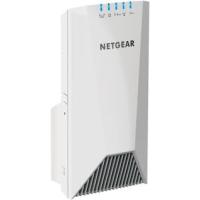
EX7500 - Wifi NETGEAR - Notice d'utilisation et mode d'emploi gratuit
Retrouvez gratuitement la notice de l'appareil EX7500 NETGEAR au format PDF.


| Type de produit | Répéteur WiFi (extendeur de portée) |
| Marque | NETGEAR |
| Modèle | EX7500 Nighthawk X4S |
| Bandes de fréquence | Double bande (2,4 GHz et 5 GHz) |
| Débit maximal | Jusqu'à 2,2 Gbit/s (théorique) |
| Normes WiFi | 802.11 a/b/g/n/ac |
| Ports | 1 port Ethernet Gigabit |
| Dimensions (L x P x H) | Environ 150 x 100 x 35 mm |
| Poids | Environ 300 g |
| Alimentation | Adaptateur secteur 12 V, 1 A (inclus) |
| Consommation électrique | Max 10 W |
| Fonctionnalités clés | WPS, One WiFi Name, répéteur et point d'accès, configuration via navigateur ou application |
| Sécurité réseau | WPA/WPA2-PSK, WEP, WPS |
| Entretien et nettoyage | Nettoyer avec un chiffon doux et sec. Ne pas utiliser de produits chimiques. |
| Sécurité d'utilisation | Ne pas exposer à l'humidité ou à des températures extrêmes. Brancher sur une prise correctement mise à la terre. |
| Pièces détachées et réparabilité | Aucune pièce réparable par l'utilisateur. Contacter le support NETGEAR pour toute réparation. |
| Informations générales | Garantie limitée de 2 ans. Support technique sur www.netgear.com/support. |
FOIRE AUX QUESTIONS - EX7500 NETGEAR
Questions des utilisateurs sur EX7500 NETGEAR
0 question sur cet appareil. Repondez a celles que vous connaissez ou posez la votre.
Poser une nouvelle question sur cet appareil
Téléchargez la notice de votre Wifi au format PDF gratuitement ! Retrouvez votre notice EX7500 - NETGEAR et reprennez votre appareil électronique en main. Sur cette page sont publiés tous les documents nécessaires à l'utilisation de votre appareil EX7500 de la marque NETGEAR.
MODE D'EMPLOI EX7500 NETGEAR
Nighthawk X4S répéteur wifi modèle EX7500
NETGEAR
Démarrage
Pour étendre la portée de votre réseau WiFi, vous devez connecter votre répéteur Nighthawk® à votre réseau WiFi actuel. Vous pouvez procéder de deux façons :
- Se connecter via WPS. Le WPS (Wi-Fi Protected Setup) vous permet de rejoindre un réseau WiFi sécurisé sans avoir à saisir le nom et le mot de passer du réseau. Remarque: le WPS ne prend pas en charge la sécurité réseau WEP ni un réseau SSID masqué. Si votre réseau WiFi actuel utilise une sécurité WEP ou si son SSID est masqué, suivez les instructions de la section Connexion avec l'assistant d'installation NETGEAR au niveau de ce guide de démarrage rapide.
- Connexion avec l'assistant d'installation NETGEAR. Pour utiliser l'assistant d'installation NETGEAR, vous devez lancer un navigateur Web sur tout ordinateur ou appareil mobile. Pour plus d'informations, consultez
Connexion via WPS
- Placez et branchez votre répéteur.
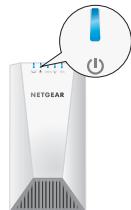
a. Placez le répéteur à proximité de votre routeur WiFi. b. Branchez le répéteur à une prise électrique.
Patientez jusqu'à ce que le voyant d'alimentation reste allumé en bleu.
c. Si le voyant d'alimentation ne s'allume pas, appuyez sur le bouton WPS/Power (WPS/Alimentation).
- Établissez la connexion avec votre routeur WiFi.
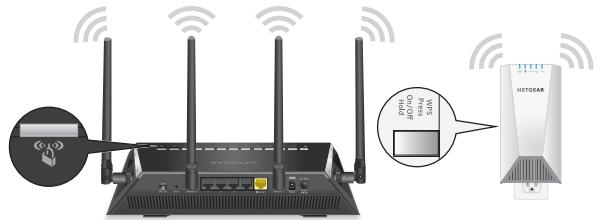
Appuyez sur le bouton WPS/Power (WPS/Alimentation) de la passerelle pendant trois à cinq secondes. Le voyant WPS clignote en bleu.
Remarque: si vous maintenez le bouton WPS/Power (WPS/Alimentation) enfoncé pendant plus de cinq secondes, le répéteur s'éteint.
b. Appuyez sur le bouton WPS/Power (WPS/Alimentation) du routeur WiFi dans un délai de 2 minutes.
Lorsque le répéteur se connecte au routeur, le voyant WPS reste allumé en bleu.
Si le voyant Lien routeur s'allume en bleu, la connexion entre le routeur et le répéteur est bonne. Si le voyant Lien routeur s'allume en orange ou en rouge, rapprochez le répéteur du routeur et reessayez.
Remarque: Si votre routeur prend en charge la bande 5 GHz, votre répéteur tente de se connecter à la bande 5 GHz du routeur la première fois que vous appuyez sur le bouton WPS/Alimentation. Si votre répéteur ne s'est pas connecté à la bande 5 GHz du routeur la première fois, répétez le processus WPS.
- Choisissez un emplacement et vérifiez l'intensité du signal.
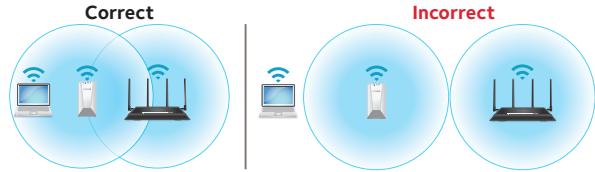
Déplacez votre répéteur vers un nouvel emplacement situé environ à mi-chemin entre votre routeur et la zone de signal faible du routeur WiFi.
L'emplacement de votre choix doit se couvrir dans la zone de couverture du réseau WiFi existant de votre routeur. Consultez l'image précédente pour voir un exemple.
Le voyant Lien routeur «L1» vous aide à CHOISIR un emplacement pour une connexion optimale entre le répéteur et le routeur. Pour plus d'informations, consultez la section Description des voyants au verso de ce guide de démarrage rapide.
b. Si vous obtenez une connexion mauvaise ou nulle, rapprochez le répéteur de votre routeur et réessayez jusqu'à ce que le voyageant Lien routeur s'allume en bleu.
- Branchez vos appareils.
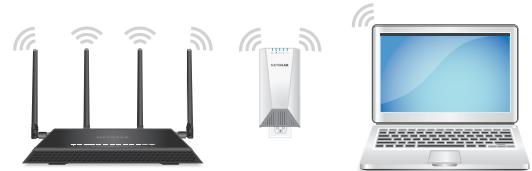
a. Placez votre ordinateur ou appareil mobile compatible WiFi dans la zone que le réseau WiFi du routeur atteint difficilement. b. Connectez votre ordinateur ou appareil mobile compatible WiFi au réseau du répéteur.
Votre répéteur utilise les mêmes paramètres de réseau Wi-Fi que votre routeur pour ses réseaux étendus 2,4 GHz et 5 GHz.
Par exemple, si votre répéteur est connecté à la bande Wi-Fi 2,4 GHz du réseau, votre répéteur utilise les paramètres Wi-Fi de votre routeur 2,4 GHz pour ses deux réseaux :
- Nom de réseau Wi-Fi 2,4 GHz du routeur. Exemple: MonWiFi
- Nom de réseau Wi-Fi 5 GHz du routeur. ExempleMonWiFi-5G
- Nom de réseau Wi-Fi 2,4 GHz étendu. ExempleMonWiFi
- Nom de réseau Wi-Fi 5 GHz étendu. ExempleMonWiFi
Si vous repérez est connecté à la bande WiFi 5 GHz du réseau, votre repérez utilise les paramètres WiFi de votre réseau 5 GHz pour ses deux réseaux :
- Nom de réseau Wi-Fi 2,4 GHz du routeur. ExempleMonWiFi
- Nom de réseau Wi-Fi 5 GHz du routeur. ExempleMonWiFi-5G
- Nom de réseau Wi-Fi 2,4 GHz étendu. ExempleMonWiFi-5G
- Nom de réseau Wi-Fi 5 GHz étendu. ExempleMonWiFi-5G
Remarque: comme votre routeur et les réseaux étendus partagent le même nom de réseau WiFi, un seul nom de réseau WiFi est diffusé.
Connexion avec l'assistant d'installation netgear
- Placez et branchez votre répéteur.
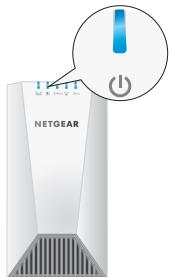
a. Placez le répéteur à proximité de votre routeur WiFi. b. Branchez le répéteur à une prise électrique. Patientez jusqu'à ce que le voyant d'alimentation reste allumé en bleu. c. Si le voyant d'alimentation ne s'allume pas, appuyez sur le bouton WPS/Power (WPS/Alimentation) jusqu'à ce que le voyant d'alimentation clignote en bleu.
- Établissez la connexion avec le répéteur.
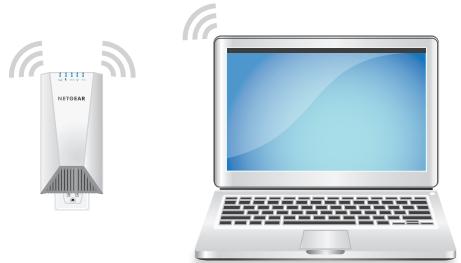
a. Ouvrez le gestionnaire de connexions WiFi de votre ordinateur ou appareil mobile compatible WiFi. b. Recherchez et connectez-vous au réseau du répéteur appelé NETGEAR_EXT.
Lorsque votre appareil mobile est connecté au répéteur, le voyant Lien client 2,4 GHz reste allumé en bleu.
3. Configuration avec un navigateur web.
a. Ouvrez un navigateur Web.
Vous êtes automatiquement dirigé vers l'assistant d'installation NETGEAR du répéteur. Si l'assistant d'installation NETGEAR ne s'affiche pas, rendez-vous sur www.mywifext.net.
b. Suivez les instructions pour connecter votre répéteur à votre réseau WiFi existant.
- Choisissez un emplacement et vérifiez l'intensité du signal.
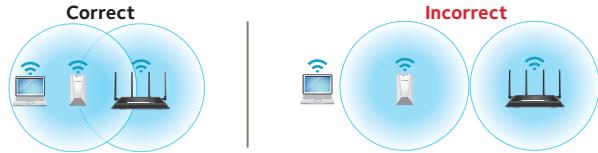
a. Déplacez votre répéteur vers un nouvel emplacement situé environ à mi-chemin entre votre réseau et la zone de signal faible du réseau WiFi. L'emplacement de votre choix doit se trouver dans la zone de couverture du réseau WiFi existant de votre réseau. Consultez l'image précédente pour voir un exemple.
Le voyant Lien routeur vous aide à choisir un emplacement pour une connexion optimale entre le répéteur et le routeur. Pour plus d'informations, consultez la section Description des voyants.
b. Si vous obtenez une connexion mauvaise ou nulle, rapprochez le répéteur de votre routeur et réessayez jusqu'à ce que le voyant Lien routeur s'allume en bleu.
Description des voyants
Pour plus d'informations sur les voyants, reportez-vous au manuel de l'utilisateur.
| Voyant Lien routeur | Ce voyageant indique l'etat de la connexion WiFi entre le répêuteur et le routeur. • Bleu continu. Connexion optimale. • Orange continu. Bonne connexion. • Rouge continu. Mauvaise connexion. • Eteint. Aucune connexion. |
| Voyant d'alimentation | • Bleu clignotant. Le répêuteur est en cours de démarrage. • Bleu continu. Le répêuteur est sous tension. • Eteint. Le répêuteur est hors tension. |
| 2.4 GHz Voyant Lien client 2,4 GHz 5 GHz Voyant Lien client 5 GHz | Ces voyageants indiquent l'état de la connexion entre le répêuteur et un client WiFi 2,4 GHz ou 5 GHz: • Bleu continu. Connexion optimale. • Orange continu. Bonne connexion. • Rouge continu. Mauvaise connexion. • Éteint. Aucune connexion. |
| Voyant WPS | • Bleu clignotant. Le répêuteur essaie de se connecter à un routeur ou à un apparéil compatible WPS. • Bleu continu. Le répêuteur est connecté à un routeur ou à un apparéil compatible WPS. • Désactivé. Le répêuteur n'est pas connecté à un routeur ou à un apparéil compatible WPS. |
- Appareil Android. http:// (par exemple http://192.168.1.3)
Pour trouver l'adresse IP de votre répéteur, effectuez les opérations suivantes :
a. Connectez-vous à votre routeur. b. Recherchez la page dans l'interface web de votre routeur qui répertorie les appareils connectés à votre routeur. c. Recherchez chez votre répéteur dans la liste et notez l'adresse IP de votre répéteur. d. Entrez l'adresse IP de votre répéteur dans le champ d'adresse de votre navigateur Web.
Une page de connexion s'affiche.
- Saisissez votre nom d'utilisateur et votre mot de passe d'administrateur, puis cliquez sur le bouton LOG IN (Connexion). La page Status (État) s'affiche.
Connexion et accès aux paramètres du répéteur
Après l'installation, vous pouvez vous connecter au répéteur pour afficher ou modifier ses paramètres.
Pour vous connecter au répéteur :
- Ouvrez un navigateur Web depuis un ordinateur ou un appareil mobile connecté au réseau de votre répéteur.
- Connectez-vous à votre répéteur :
- Si vous n'avez pas activé la fonction One WiFi Name, saisissez www.mywifext.net dans le champ d'adresse du navigateur.
- Si vous avez activé la fonction One WiFi Name, saisissez l'une des URL suivantes :
Ordinateur Windows. http://mywifiext - Ordinateurs Mac et appareils iOS. http://mywifext.local
Nous vous remercions pour l'achat de ce produit NETGEAR. Rendez-vous sur www.netgear.com/support pour enregistrer votre produit, obtenir de l'aide, accéder aux téléchargements et manuels de l'utilisation les plus récents et rejoindre notre communauté. Nous vous recommandons d'utiliser uniquement les ressources d'assistance officielles de NETGEAR.
Pour consulter la déclaration de conformité actuelle, rendez-vous sur http://kb.netgear.com/11621.
Pour obtenir les informations relatives à la conformité légale, rendez-vous sur http://www.netgear.com/about/regulatory/.
Avant de brancher l'alimentation, reportez-vous au document de conformité légale.
© NETGEAR, Inc., NETGEAR et le logo NETGEAR sont des marques commerciales de NETGEAR, Inc. Toutes les marques commerciales autres que NETGEAR sont utilisées à des fins de référence uniquement.

Marque : NETGEAR
Modèle : EX7500
Catégorie : Wifi