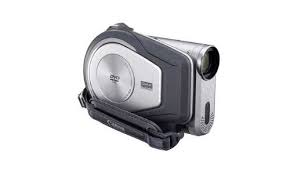
MODE D'EMPLOI DC10 CANON
Manuel d'instruction
Cámara DVD
Veuillez lire aussi le manuel d'instruction suivant.

AVERTISSEMENT :

POUR RÉDUIRE LES RISQUES D'INCENDIE OU DE CHOC ÉLECTRIQUE, NE PAS EXPOSER CET APPAREIL À LA PLUIE NI À L'HUMIDITÉ.
AVERTISSEMENT :

POUR RÉDUIRE LES RISQUES D'INCENDIE OU DE CHOC ÉLECTRIQUE, AINSI QUE LA PRODUCTION DE PARASITES, UTILISER UNIQUÉMENT LES ACCESSOIRES RECOMMANDÉS.
AVERTISSEMENT SUR LES DROITS D'AUTEUR :
L'enregistrement non autorisé d'informations protégées par des droits d'auteur peut enfreindre les droits sur la propriété artistique et aller à l'encontre des dispositions de la loi sur les droits d'auteur.
ATTENTION :
POUR ÉVITER LES CHOCÉLECTRIQUES, INTRODUIRE LA LAME LA PLUS LARGE DE LA FICHE DANS LA BORNE CORRESPONDANTE DE LA PRISE ET POUSSER JUSQU'AU FOND.
Mises en garde importantes

RISK OF ELECTRIC SHOCK
DO NOT OPEN


L'éclair terminé d'une flèche à l'intérieur d'un triangle indique à l'utilisateur la présence à l'intérieur de l'appareil d'une tension dangereuse non isolée ayant une amplitude suffisante pour provoquer une électromocution.
ATTENTION :
AFIN D'ÉVITER TOUT RISQUE D'ÉLECTROCUTION, NE PAS RETIRER LE CAPOT (OU COUVERCLE ARRRIERE). AUCUNE DES PIEÇES INTERIEURES N'EST REPARABLE PAR L'UTILISATEUR. POUR TOUTE RÉPARATION, S'ADRESSER À UN TECHNIÇEN D'ENTRETIEN QUALIFIÉ.

Le point d'exclamation à l'intérieur d'un triangle indique que des instructions de fonctionnement et d'entretien importantes sont détaillées dans les documents fournis avec l'appareil.
Instructions de sécurité
- Lire les explications — Toutes les informations relatives à la sécurité et au fonctionnement doivent être lues avant la mise en service de l'appareil.
- Conserver les explications — On conservera ces informations relatives à la sécurité et au fonctionnement pour toute reférence ultérieure.
- Se conformer aux avertissements — Tous les avert
- Suire les explications — Toutes les informations relatives au fonctionnement et à l'entretien doivent être respectées.
- Nettoyage — Débrancher cet appare ateur. L'appareil ne doit être nettoyé que de la manière recommandée dans ce manuel.
- Accessoires — Ne pas utiliser d'accessoires non recommandés dans ce manuel; ils pourrait constituer un danger.
- Eviter les champs magnétiques ou électriques — Ne pas utiliser le caméoscope prè eil émettant des radiations électriques ou magnétiques qui pourraient causer des bruits d'image ou endommager en permanence le caméoscope.
- Eau et humidité — Ne pas utiliser cet appare -sol humide, etc.
- Installation et déplacement — Ne pas poser cet appare é, blesser des personnes et l'appareil est monté sur un. Manoeuvrer le chariot brusquement arrêtés ou les départs s'méfier des irregularités de

pourraient provoquer un renversement de l'appareil monté sur le chariot.
- Sources d'énergie — Cet appareil doit être alimenté uniquement sur le courant électrique indiqué sur l'étiquette signalétique. Si l'on éprouve des doutes quant à la source d'alimentation de sa région, consulter un électricien ou la société d'électricité locale. Pour les appareils alimentés sur batterie ou d'autres sources, consulter le mode d'emploi.
- Mise à la terre ou polarisation — Cet appareil vidéo peut être équipé d'une fiche polarisée à 2 broches (dont l'une est plus large que l'autre). La fiche polarisée à 2 broches ne peut être introduite que d'une façon dans la prise de courant. Ceci est une mesure de sécurité. Si l'on ne parvient pas à insérer la fiche dans la prise, essayer en insérant la fiche. Si l'on ne peut toujours pas insérer la fiche dans la prise, s'adresser à un électricien pour faire changer cette dernière. Ne pas tenter d'annihiler la sécurité que la fiche polarisée a pour but de fournir.
- Protection du cordon d'alimentation — On fera passer les cordons d'alimentation à un endroit où ils ne seront pas écrasés ou coincés par des objets. Faire particulièrement attention aux fiches, aux prises de courant et à l'endroit où les cordons sortent de l'appareil.
- Mise à la terre d'une antenne extérieure — Si une antenne extérieure est connectée à cet appareil, vérifier que l'antenne est mise à la terre pour protéger l'appareil contre les fluctuations soudaines de tension et les charges statiques accumulées. La section 810 du Code National Électrique, ANSI/NFPA No.70 — 1984, fournit des informations concernant la mise à la terre correcte du mât et de la structure de support, la mise à la terre du câble de conduction vers l'unité de décharge de l'antenne, la taille des conducteurs de mise à la terre, l'emplacement de l'unité de décharge d'antenne, les connexions aux électrodes de mise à la terre, et les exigences concernant les électrodes de mise à la terre. Voyez la figure 1.
- Orages — Par souci de sécurité par temps d'orage ou quand cet appareil est laissé sans surveillance ou n'est pas utilisé pendant longtemps, le débrancher de la prise de courant et déconnecter l'antenne ou le système de câblodistribution. De cette façon, l'appareil ne subira pas de dégâts provenant des éclairs ou des impulsions de courant électrique.
- Surcharge — Ne pas surcharger les prises de courant et les rallonges; ceci pourrait entraîner un risque d'incendie ou d'électrocution.
- Solides ou liquides — Ne jamais introduire d'objets par les orifices de cet appareil vidéo; ils pourraient toucher des pièces sous tension et provoquer des courts-circuits qui pourraient entraîner un incendie ou une électrocution. Faire attention à ne pas renverser de liquide, quel qu'il soit, sur l'appareil.
- Réparation — Ne pas essayer de réparer cet appareil soit-même d'autres dangers. Confier toute réparation à une personne qualifiée.
- Dégâts nécessitant des réparations — Dans les cas suivants, débrancher cet appareil de la prise de courant et s'adresser à un réparateur qualifié.
a. Dégât au cordon ou à la fiche d'alimentation. b. Pénetration de liquide ou d'autres objets à l'intérieur du coffret. c. Exposition de l'appareil à de la pluie ou à de l'eau. d. Fonctionnement anormal en dépit d'une conformité aux explications du mode d'emploi. Ne régler que les commandes dont il est fait mention dans le mode d'emploi. Un réglage incorrect des autres commandes peut provoquer des dégâts et entraîner des travaux coûteux par un technicien spécialiste afin de remettre l'appareil en état de fonctionnement normal.
e. Chute de l'appareil ou dégâts subis par le coffret. f. Changement notable des performances, indiquant qu'une réparation est nécessaire.
- Pièces de rechange — Lorsque des pièces doivent être changées, s'assurer que le technicien a utilisé les pièces spécifiées par le fabricant ou dont les caractéristiques sont identiques. Des substitutions non autorisées de pièces peuvent entraîner un incendie, une électrocution ou d'autres dangers.
- Contrôle de sécurité — Avant toute opération d'entretien ou de réparation effectuée sur cet appareil, demander au technicien de procéder à un contrôle de sécurité pour s'assurer que l'appareil est utilisable en toute sécurité.

Si vous avez besoin de remplacer l'adaptateur secteur compact, veuillez le retourner au centre de service après-vente Canon le plus proche et le remplacer par le même numéro de type CA-570.
Cet appareil numérique de la classe B est conforme à la norme NMB-003 du Canada.

Présentation des DVD
Vous avez probablement entendu parler des disques DVD qui sont disponibles en divers types et en deux tailles différentes - les DVD les plus courants ont une taille de 12 cm et les mini DVD ont une taille de 8 cm. Ce caméscope utilise des disques DVD-R de 8 cm (comme le disque fourni) ou des disques DVD-RW (en vente dans le commerce).


Dvd-r
Peut être enregistré uniquement une fois.
Vous ne pouvez pas monter ou supprimer des enregistres.

Dvd-rw
Vous pouvez le enregistrer plusieurs fois.
Vous pouvez supprimer des scènes ou initialiser le disque et enregistrer à nouveau.

Maintenant que j'ai un disque... quel standard de disque dois-je besoin pour l'initialiser?

Modevideo
Une fois finalisé, un disque enregistré en mode VIDEO peut être produit sur la plupart des lecteurs de DVD. Cependant, vous ne pouvez pas monter les enregistements.
Mode VR*
Vous pouvez monter facilement les enregistrements. Cependant, vous pouvez reproduire le disque uniquement sur les lecteurs de DVD compatibles DVD-RW.
- Video Recording
- Disques recommends : les performances de ce caméoscope ont été testées en utilisant les disques fournis et disques DVD Hitachi-Maxell de la série HG. Si vous souhaitez utiliser un autre support DVD, contactez directement le centre de service clientèle du fabricant.
- Essayer d'enregistrer ou de reproduire, dans ce caméscope, des disques DVD enregistrés, initialisés, montés ou finalisés par d'autres appareils numériques peut entraîner une perte de données.
- Quand vous achetez des nouveaux disques DVD-RW, vous devez les initialiser avec ce caméscope avant de les utiliser pour la première fois.
Enregistrement
Avec un DVD, vous appuyez uniquement sur la touche marche/arrêt et le caméscope trouve automatiquement un espace libre sur le disque (34). Ne perdez plus de temps à avancer ou rebobiner la bande pour couvrir l'emplacement à partir duquel vous pouvez commencer un nouvel enregistrement.

Vous ne risquez plus d'enregistrer par erreur par-dessus un enregistrement précieux!
Sélectionnez simplement une scène sur l'écran d'index!


Insérez simplement votre disque finalisé dans un lecteur de DVD et désélectionnez immédiatement la scène que vous souhaitez reproduire sur l'écran d'index. Il n'est pas nécessaire de reproduire tout l'enregistrement ni d'avancer ou de rebobiner la bande pour tourner la scène que vous souhaitez (40).
Partage de vos enregistrements vidéo
Utilisateurs Windows : Avec le logiciel Roxio MyDVD for Canon fourni, vous pouvez créer facilement des enregistrements sur un ordinateur pour le monter plus tard.

Pour en savoir plus sur Roxio MyDVD for Canon, veuillez contacter directement le centre de service clientèle de Sonic Solutions (108).
- La finalisation est nécessaire pour que les disques DVD enregistrés en mode VIDEO puissent être reproduits sur les lecteurs de DVD ordinaires (101).
Table des matières
Présentation des DVD 5 Les avantages des DVD 6 A propos de ce manuel 11 Vérification des accessoires fournis 13 Guide des composants 14 Affichages sur l'écran 18
Préparatifs
Étape 1: Préparation de l'alimentation électrique 21 Étape 2: Préparation du caméoscope 25 Étape 3 : Utilisation de la télécommande sans fil 26 Étape 4 : Ajustement de l'écran LCD 27 Étape 5: Changement de la langue d'affichage. 28 Étape 6: Réglage du fuseau horaire, de la date et de l'heure 29 Étape 7: Insertion d'une carte mémoire 31 Étape 8: Mise en place d'un disque 32
Enregistrement
Enregistrement de séquences vidéo 34 Enregistrement de photos 36 Utilisation du zoom 38 Conseils pour un meilleur enregistrement 39
Lecture
Lecture de séquence vidéo 40 Affichage des photos 42 Réglage du volume 44 Agrandissement des images 45 Affichage des données d'enregistrement additionnelles 46
Programmes d'enregistrement
Utilisation des programmes d'enregistrement 47 Sélection du programme d'enregistrement 48 Utilisation du mode de programme d'exposition automatique 50 Tv Utilisation du mode de l'exposition automatique avec priorité vitesse....51 Av Utilisation du mode de l'exposition automatique avec priorité ouverture.52
Options d'enregistrement supplémentaires
Ajustement manuel de l'exposition
53 Ajustement manuel de la mise au point et changement du mode de mise au point.
54 Enregistrement en écran large (format d'image 16:9)
56 DC20 Utilisation de la mini torche vidéo
57 DC20 Utilisation du flash
58 Utilisation du retardateur
60
Changement des réglages FUNC.
Changement des règles avec la touche FUNC. 61 Liste des règles disponibles (FUNC.) 62 Changement de la méthode de mesure 64 Réglement de la balance des blancs 65
Affectation d'effets d'amélioration de l'image 67 Prise de vue en rafale et Bracketing de l'exposition 68 Création d'images panoramiques 70 Utilisation des effets numériques 72 Sélection de la taille et la qualité des photos. 79 Capture d'une photo pendant l'enregistrement d'une série vidéo...81
Changement des réglages avec la touche MENU 82 Liste des réglages disponibles (MENU) 83
Réglage de l'appareil (zoom numérique, stabilisateur d'image, etc.)...83 Fonctionnement des photos (initialisation de la carte, copie disque-carte, etc.) 85
Fonctionnement du disque (photomovie, finalisation, etc.) 85 Réglage de l'affichage (luminosité de l'écran LCD, langues, etc.) 86 Réglage du système (volume, bip, sélection du support, etc.) 86 Réglage de la Date/heure 87
Options de disque (dvd-rw en mode VR uniquement)
Création d'un montage 88 Division d'une scène 89 Effacement de scènes 90 Conversion des photos en scènes photomovie 92 Protection du disque 93 Initialisation du disque 94
Options de photo
Copie de photos entre le disque et la carte mémoire 95 Effacement de photos. 97 Protection de photos sur la carte mémoire 99 Initialisation d'une carte mémoire 100
Finalisation du disque
Préparation de votre disque afin de le reproduire sur un lecteur de DVD...101
Lecture de votre disque sur un lecteur de DVD de salon ou intégré à un ordinateur 103
Enregistrement de séquences vidéo supplémentaires sur un disque finalisé 104
Connexion à un téléviseur et à un magnétoscope
Lecture sur l'écran d'un téléviseur 105 Enregistrement sur un magnétoscope. 106
Connexion à un ordinateur
Transfert des enregistrements sur un ordinateur 107 Roxio MyDVD for Canon. 107
Transfert de photos sur un ordinateur (Transfert direct) 112
Transfert des photos avec les réglages d'ordre de transfert 115
Impression
Impression des photos 117 Sélection des paramètres d'impression 120 Sélection des paramètres de recadrage 123 Impression avec les réglages d'ordre d'impression 124
En cas de problème
Dépannage 126 Liste des messages. 132
Précautions de manipulation 136 Maintenance/Divers 141
Schéma fonctionnel 142 Accessoires en option 143 Caractéristiques 145 Index 147
Merci d'avoir acheté le Canon DC20/DC10. Veuillez lire ce manuel attentivement avant d'utiliser le caméscope et le conserver à titre de référence future. Si votre caméscope ne fonctionne pas correctement, reportez-vous au tableau de la section Dépannage (126).
Conventions utilisées dans le manuel
O : précautions relatives au fonctionnement du caméoscope. ○ : rubriques additionnelles qui complètent les procédures de fonctionnement de base. O : numéro de la page de réference. - Les lettres majuscules sont utilisées pour les touches du caméoscope et de la télécommande sans fil. ○ [] sont utilisés pour les options de menu affichées sur l'écran. O "Écran" fait référence à l'écran LCD et à l'écran du viseur. ○ Les illustrations et les copies d'écran utilisées dans ce manuel sont principalement du DC20.

Utilisez le sélecteur polyvalent pour sélectionner les options d'un menu et changer les réglages.
Poussez le sélecteur polyvalent comme un joystick, vers le haut, le bas, la gauche ou la droite ( / / / ) pour sélectionner une option. D'autres fois, appuyez directement sur le sélecteur polyvalent () pour valider une sélection ou changer un réglage.

Le mode de fonctionnement du caméoscope est déterminé par la position du commutateur d'alimentation et du commutateur /.
| Mode de fonctionnement | Commutateur d'alimentation | Commutateur / / | Icône affchéé | Fonctionnement | |
| CAMERA · | CAMERA | (MOVIES) | | Enregistrement de séquences video sur le disque | 34 |
| PLAY · | PLAY | | Lecture de séquences video à partir du disque | 40 |
| CAMERA · | CAMERA | (STILLS) | ou * | Enregistrement de photos sur la carte mémoire ou sur le disque | 36 |
| PLAY · | PLAY | ou * | Affichage de photos à partir de la carte mémoire ou du disque | 42 |
- Dépend de si vous avez choisi d'enregistrer les photos sur le disque ou sur la carte mémoire.
Marques de commerce et marques déposées
- miniSD™ est une marque de commerce de SD Card Association.
- Windows® est une marque déposée de Microsoft Corporation aux États-Unis et/ou dans les autres pays.
- Macintosh et Mac OS sont des marques commerciales d'Apple Computer Inc., enregistrées aux États-Unis et dans les autres pays.
- DVD est une marque de commerce de DVD Format/Logo Licensing Corporation.
- Fabriqué sous licence de Dolby Laboratories. Le terme « Dolby » et le sigle double D sont des marques commerciales de Dolby Laboratories.
- Les autres noms de produits non mentionnés ci-dessus peuvent être des marques de commerce ou des marques déposées de leur entreprise respective.
Vérification des accessoires fournis
| Adaptateur secteur compact CA-570 (incluant le cordon d'alimentation) | Batterie d'alimentation BP-208 | Télécommande sans fil WL-D86 | Pile bouton au lithium CR2025 pour la télécommande sans fil |
| Multicâble MTC-100 | Câble USB IFC-300PCU | Disque vierge DVD-R (Mini DVD de 8 cm) | Disque DIGITAL VIDEO SOLUTION DISK |

Disque du logiciel Roxio MyDVD for Canon


Vue latérale droite

① Touche (contrôle d'enregistrement) (□ 35)/
Touche (rembobinage) 41
Touche - (40) /
DC20 Touche (flash) (58)
② Touche DRIVE MODE (□ 68) /
Touche (avance rapide) (41)/
Touche ^+ 40
Touche D. EFFECTS (72)
Touche ▹//∥ (lecture/pause) (40
④ DC20 Touche LIGHT (□ 57) /
Touche (arrêt) (40)
⑤ Touche FINALIZE (101)
⑥ Touche DISPLAY (46)
⑦ Touche BACKLIGHT (27)
⑧ Touche WIDE SCR (56) /
Touche PLAYLIST (88)
⑨ Commutateur de couvercle de l'objectif
(34, 36) (O-ouvert, O-fermé)
Haut-parleur (44)
⑪ Touche FUNC. (61)
⑫ Touche MENU (□ 82)
13 Suggesteur polyvalent (11) /
Touche EXP (53)
Touche FOCUS (54)
Logement de la carte mémoire (31)
Indicateur d'accès à la carte (36) /
Indicateur de charge (21)
Touche d'impression/partage
(109, 112, 118)
⑦ Commutateur / (séquences vidéo/
photos) (12)
18 Unité de fixation de la batterie (21)
19 Numéro de série
20 Bouton de réinitialisation (RESET) (126)
② Couvercle du logement du disque (32)
② Sangle de poignée (25)

Vue arrêté

① D20 Flash (□58) ② DC20 Mini torche vidéo (lampe d'appoint) (57) ③ Capteur de télécommande (26) ④ Microphone stéréo ⑤ Viseur (□ 25) ⑥ Levier de réglage dioptrique du viseur (25) ⑦ Commutateur d'alimentation (12)
⑧ Écran LCD (27) ⑨ Connecteur USB (107, 112, 117) ⑩ Prise DC IN (21) ⑪ Prise AV (105) ⑫ Couvre-prises ⑬ Indicateur d'accès au disque (□ 34) ⑭ Touche marche/arrêt (34) ⑮ Couvre-prises

Vue dessous

① Commutateur de mode (47) ② Levier de zoom (38) ③ Touche PHOTO (36) ④ Filetage pour trépied (39)
⑤ Touche BATT. (21) ⑥ Dispositif de fixation de la courroie (□ 144) ⑦ Commutateur OPEN (□ 32)

① Touche START/STOP (□ 34) ② Touche FUNC. (61) ③ Touche MENU (□ 82) ④ Touche PLAYLIST (□ 88) ⑤ Touches de navigation (▲/▼/◀/▶) ⑥ Touches de saut de scène (PREV./NEXT) (40) ⑦ Touche de recherche vers l'arrière
SEARCH (41)/
Touche SLOW (41)
⑧ Touche PLAY ▷ (40)
⑨ Touche PAUSE 40 ⑩ Touche STOP (40) ⑪ Touche PHOTO (36) ⑫ Touches du zoom (38) ⑬ Touche SET ⑭ Touche de recherche vers l'avant SEARCH (41) /
Touche SLOW 41
Touche DISP. (affichage sur l'écran) (46)
Enregistrement de séquences vidéo CAMERA
Enregistrement de photos

① Mode de fonctionnement (12), Zoom (38), Exposition (53) ② Programme d'enregistrement (47) ③ Mode de mesure (64) ④ Balance des blancs (65) ⑤ Effets d'image (67) ⑥ Mode d'acquisition (□ 68) ⑦ Effets numériques (72) ⑧ Mode d'enregistrement (□ 62) ⑨ Qualité/taille de la photo (79) ⑩ Type de disque DVD-R, DVD-RW (5) ① Specifications du disque (mode VIDEO, mode VR) ( 5) ⑫ Marque de disque finalisé (101) ⑬ Retardateur (60) ⑭ Rappel d'enregistrement ⑮ Mise au point manuelle (54) ⑯ Stabilisateur d'image (84) ⑦ Fonctionnement du disque ⑰ Code temporel ⑱ Durée d'enregistrement restante sur le disque (34) ② Mode d'écran large (□ 56) ② Filtre anti-vent (84) ⑲ Nombre de photos disponibles sur la carte, sur le disque Charge restante de la batterie ⑳ Mode du capteur de télécommande (26) ⑤ Avertissement de bouge du camoscope (83) ㉑ DC20 Mini torché video (57) ㉒ DC20 Flash (□ 58) ㉓ Mémorisation de l'exposition/autofocus pendant l'enregistrement d'une photo (55) ㉔ Cadre AF (autofocus) (55)
14 Rappel d'enregistrement
Le caméscope compte de 1 à 10 secondes quand vous démarrez l'enregistrement. C'est pratique pour éviter les scènes trop courtes.
Fonctionnement du disque
Enregistrement, Pause à l'enregistrement, Lecture, Pause à la lecture, Recherche visuelle arrière, Recherche visuelle avant, Lecture au ralenti arrière, Lecture au ralenti avant
18 Code temporel
Indique la durée d'enregistrement en heures, minutes et secondes.
Durée d'enregistrement restante
Indique la durée restante sur le disque en minutes. Quand il n'y a plus d'espace restant sur le disque, "FIN" apparait et l'enregistrement s'arrête. Le caméoscope utilise un débit binaire variable (VBR) pour le codage des données vidéo et la durée réelle de l'enregistrement peut varier en fonction du contenu des scènes et peut différer de la durée restante affichée.
Nombre de photos disponibles sur la carte
clignote en rouge : pas de carte en vert : 6 photos ou plus en jaune : 5 photos en rouge : aucune photo supplémentaire ne peut être enregistrée
Lors de l'affichage des photos, l'affichage apparait toujours en vert. - En fonction des conditions d'enregistrement, le nombre de photos disponibles affiché peut ne pas diminuer même après avoir réalisé un enregistrement, ou peut diminuer de 2 photos à la fois.
Affichage d'accès à la carte
"▶" est affiché à côté du nombre de photos disponibles pendant que le caméscope écrit sur la carte mémoire ou sur le disque.
Charge restante de la batterie

- Quand "□" clignote en rouge, remplacez la batterie d'alimentation par une autre complètement chargée.
- Quand vous fixez une batterie d'alimentation décharge, le caméscope peut s'éteindre sans afficher "□".
- En fonction des conditions dans lesquelles le caméoscope et la batterie d'alimentation sont utilisés, la charge réelle de la batterie peut ne pas être indiquée correctement.
PLAY (écran d'index)

① Numéro de scène courante / Nombre total de scènes (40) ② Date et heures d'enregistrement ③ Fonctionnement du disque ④ Durée de lecture ⑤ Numéro de scène Code de données (46)

Affichage de photos PLAY

① Numéro de l'image (87) ② Photo actuelle / Nombre de photos enregistrées sur la carte, enregistrées sur le disque ③ Taille de la photo ④ Marque de protection (□ 99) ⑤ Code de données (□ 46)
Étape 1: préparation de l'alimentation électrique
Le caméscope peut être alimenté par la batterie d'alimentation ou connecté à une source d'alimentation secteur. Chargez la batterie d'alimentation avant son utilisation.
Fixation et chargement de la batterie d'alimentation
- Mettez le caméscope hors tension.
- Fixez la batterie d'alimentation sur le caméscope.
Ouvrez l'écran LCD. - Faites glisser l'extrémité du connecteur de la batterie dans la direction de la flèche et poussez doucement jusqu'à ce que vous entendiez un déclic.
- Connectez le cordon d'alimentation à l'adaptateur.
- Branchez le cordon d'alimentation sur une prise de courant.
- Ouvrez le couvre-prises et connectez l'adaptateur secteur à la prise DC IN du caméscope.
L'indicateur de charge clignote.
L'indicateur reste allumé quand la charge est terminée.
Retire la cache-prise de la batterie avant d'attacher la batterie.
Une fois que la batterie est complètement chargée :
- Déconnectez l'adaptateur secteur du caméoscope.
- Débranchez le cordon d'alimentation secteur de la prise de courant et de l'adaptateur.
Pour retirer la batterie d'alimentation :
Maintenez pressée la touche BATT. pour détacher la batterie et retirez-la de ses rails en la tenant par sa partie inférieure.
Durée de charge, d'enregistrement et de lecture avec la batterie d'alimentation bp-208
La durée de charge de la batterie d'alimentation BP-208 est de 165 min. Les durées d'enregistrement et de lecture suivantes sont approximatives et varient en fonction des conditions de charge, d'enregistrement ou de lecture.
DC20
| Mode d'enregistrement | Durée d'enregistrement maximum | Durée d'enregistrement typique* | Durée de lecture |
| XP | Viseur | 65 min. | 35 min. | 75 min. |
| LCD (normal) | 60 min. | 30 min. |
| LCD (lumineux) | 60 min. | 30 min. |
| SP | Viseur | 70 min. | 35 min. | 80 min. |
| LCD (normal) | 70 min. | 35 min. |
| LCD (lumineux) | 65 min. | 30 min. |
| LP | Viseur | 80 min. | 40 min. | 90 min. |
| LCD (normal) | 75 min. | 35 min. |
| LCD (lumineux) | 75 min. | 35 min. |
DC10
| Mode d'enregistrement | Durée d'enregistrement maximum | Durée d'enregistrement typique* | Durée de lecture |
| XP | Viseur | 75 min. | 35 min. | 80 min. |
| LCD (normal) | 70 min. | 35 min. |
| LCD (lumineux) | 70 min. | 35 min. |
| SP | Viseur | 80 min. | 40 min. | 90 min. |
| LCD (normal) | 80 min. | 40 min. |
| LCD (lumineux) | 75 min. | 40 min. |
| LP | Viseur | 95 min. | 45 min. | 100 min. |
| LCD (normal) | 90 min. | 45 min. |
| LCD (lumineux) | 85 min. | 40 min. |
- Durée d'enregistrement approximative avec des opérations répétées telles que la mise en marche/arrêt, l'utilisation du zoom et la mise en/hors service.
Utilisation d'une source d'alimentation secteur
Connectez à une prise de courant pour ne pas avoir à vous soucier de la charge de la batterie. Vous pouvez laisser la batterie d'alimentation attachée ; elle ne se déchargera pas.
- Mettez le caméscope hors tension.
- Connectez le cordon d'alimentation à l'adaptateur secteur.
- Branchez le cordon d'alimentation sur une prise de courant.
- Ouvrez le couvre-prises et connectez l'adaptateur secteur à la prise DC IN du caméscope.


- Mettez le caméscope hors tension avant de connecter ou déconnecter l'adaptateur secteur.
- Ne connectez pas à la prise DC IN du caméscope ni à l'adaptateur d'alimentation n'importe quel appareil électrique non expressément recommandé pour être utilisé avec ce caméscope. Lors de son utilisation, l'adaptateur secteur peut émettre des bruits. Ce n'est pas un mauvais fonctionnement. Pour éviter toute panne de l'appareil ou tout échauffement excessif, ne connectez pas l'adaptateur secteur compact à un convertisseur de tension pour voyage à l'étranger ou à une source d'alimentation spéciale comme celle d'un avion, d'un bateau, d'un onduleur, etc. Ne déconnectez pas et ne reconnectez pas le cordon d'alimentation pendant la charge de la batterie d'alimentation. La charge peut être interrompue. La batterie d'alimentation peut ne pas être chargée correctement même si l'indicateur de charge reste toujours allumé. La batterie d'alimentation peut aussi ne pas être chargée correctement si une coupure de courant se produit pendant la charge. Retirez la batterie d'alimentation et fixez-la au caméscope.

- Quand un adaptateur d'alimentation ou une batterie d'alimentation défectueux est connecté, l'indicateur de charge clignote rapidement (environ deux fois par seconde) et la charge s'arrête. L'indicateur de charge sert aussi d'estimation grossière de l'état de la charge de la batterie.
Allumé en permanence : batterie complètement chargée.
Clignotant rapidement (environ deux fois par seconde) : batterie chargée à plus de 50%.
Clignotant doucement (environ une fois par seconde) : batterie chargée à moins de 50%.
Nous recommandons de charger la batterie d'alimentation à une température comprise entre 10°C et 30°C. En dehors de la plage de température de 0°C à 40°C, l'indicateur de charge clignote rapidement et la charge est interrompue.
- Une batterie d'alimentation au lithium-ion peut être chargée à n'importe quel niveau de charge. Contrairement aux batteries d'alimentation traditionnelles, vous n'avez pas besoin d'utiliser complètement ou de décharger la batterie avant de la recharger. Pour conserver l'énergie de la batterie, mettez le caméscope hors tension au lieu de le laisser en mode de pause à l'enregistrement. Nous recommandons que vous prépariez des batteries d'alimentation pour une durée 2 à 3 fois plus longue que celle dont vous pourriez avoir besoin.
Ajustement du viseur (réglage dioptrique)
- Mettez le caméscope sous tension et laissez l'écran LCD fermé.
- Ajustez, si nécessaire, le levier de réglage dioptrique du viseur.

Attaché de la sangle de poignée
Ajustez la sangle de poignée de façon que vous puissiez atteindre le levier de zoom avec votre index et la touche marche/arrêt avec votre pouce.

Mise en place de la pile (pile bouton au lithium CR2025)
- Appuyez sur la languette dans le sens de la flèche et retirez le porte-pile.
- Placez la pile bouton au lithium avec la face + dirigée vers le haut.
- Remettez en place le porte-pile.

Utilisation de la télécommande sans fil
Pointez la télécommande sur le capteur de télécommande du caméscope lorsque vous appuyez sur les touches.


La télécommande sans fil peut ne pas fonctionner correctement si le capteur de télécommande est situé sous une lumière trop importante ou à la lumière directe du soleil. Si la télécommande sans fil ne fonctionne pas, vérifiez si le capteur de télécommande est réglé sur [ARRET (8)] (186). Si le caméscope ne peut pas être commandé avec la télécommande sans fil, ou s'il peut uniquement être commandé quand la télécommande est très proche, remplacez la pile.
Rotation de l'écran LCD

Le sujet peut contrôler l'image de l'écran LCD
Ouvrez l'écran LCD de 90 degrés.
- Vous pouvez tourner l'afficheur de 90 degrés vers le bas.
- Vous pouvez tourner l'afficheur de 180 degrés vers l'objet (permettant ainsi au sujet de contrôler l'image de l'écran LCD pendant que vous utilisez le viseur).

Tourner l'afficheur de 180 degrés est également utile lorsque vous souhaitez vous inclure dans l'image lors d'un enregistrement avec le retardateur.
Rétroéclairage de l'écran LCD
Vous pouvez régler la luminosité de l'écran LCD sur un niveau normal ou lumineux en appuyant sur la touche BACKLIGHT. C'est pratique lors d'un enregistrement en extérieur.
Touche BACKLIGHT
Appuyez sur la touche backlight.
Appuyer répétitivement sur la touche BACKLIGHT met le réglage de luminosité de l'écran LCD en et hors service.

Ce réglage n'affecte pas la luminosité de l'enregistrement ni celle du viseur. L'utilisation d'un réglage plus lumineux pour l'écran LCD réduira la durée d'utilisation de la batterie.
Étape 5: changement de la langue d'affichage
La langue utilisée pour les affichages du caméoscope et les éléments de menu peut être changée sur l'allemand, l'espagnol, le français, l'italien, le russe, le chinois simplifié, le chinois traditionnel, le coréen ou le japonais.
(82)

CONFIG. AFFICH.
LANGUE
- Mettez le caméscope sous tension (CAMERA ou PLAY).
- Appuyez sur la touche MENU.

- Utilisez le sélecteur polyvalent ( ) pour sélectionner le menu [CONFIG. AFFICH.] et appuyez sur ().
- Utilisez le sélecteur polyvalent ( ) pour sélectionner l'option [LANGUE] et appuyez sur ().
- Utilisez le sélecteur polyvalent ( , ) pour sélectionner la langue souhaitée et appuyez sur () pour valider.
- Appuyez sur la touche MENU pour enregistrer le réglage et réferer le menu.


Si vous avez changé la langue par erreur, suivez la marque à côté de l'option de menu pour changer le réglage. - Les affichages “SET” et “MENU” qui apparaissent sur l'écran quand vous modifiez les réglages d'impression et de transfert direct ne changent pas quelle que soit la langue sélectionnée.
Réglage du fuseau horaire d'été
(82)

CONFIG. D'HEURE

ZONE HORAIRE
- Mettez le caméscope sous tension (CAMERA ou PLAY).
- Appuyez sur la touche MENU pour ouvrir le menu.

- Utilisez le/selecteur polyvalent ( ) pour selectionner le menu [CONFIG. D/HEURE] et appuyez sur ().
- Utilisez le sélecteur polyvalent ( ) pour sélectionner l'option [ZONE HORAIRE] et appuyez sur ().

Le réglage du fuseau horaire apparait. Le réglage par défaut est New York. 5. Utilisez le sélecteur polyvalent ( ) pour Sélectionner votre fuseau horaire et appuyez sur () pour enregistrer le réglage.
Pour ajuster l'heure d'été, sélectionnez le fuseau horsaire avec marque à côté du fuseau.
Réglage de la date et de l'heure
(82)

CONFIG. DATE/HEURE

DATE/HEURE
- Utilisez le sélecteur polyvalent (▲▼) pour sélectionner l'option [DATE/HEURE] et appuyez sur (SET).
L'année est affichée en orange.

- Utilisez le sélecteur polyvalent (▲▼) pour sélectionner l'année et poussez-le sur (▶) pour passer au réglage du mois.
- La partie suivante de la date/heure est affichée en orange.
- Réglez le mois, le jour, l'heure et les minutes de la même façon.
- Vous n'avez pas besoin de changer tous les réglages, vous pouvez utiliser le sélecteur polyvalent (▲▶) pour aller au réglage particulier que vous souhaitez changer.
MENU

○ Si vous n'utilisez pas le caméoscope pendant environ 3 mois, la batterie rechargeable au lithium intégrée peut se décharger et le réglage de la date/heure peut être effacé. Dans ce cas, rechargez la batterie au lithium intégrée (139) et réglez de nouveau le fuseau horaire, la date et l'heure. ○ Vous pouvez aussi changer le format de la date (87).
Fuseaux horaires
Une fois que vous avez réglé le fuseau horaire, la date et l'heure, vous n'avez plus besoin de régler à nouveau l'horloge chaque fois que vous voyagez dans un autre fuseau horaire. Sélectionnez le fuseau horaire en vous référant à la date et l'heure affichées sur l'écran.
Fuseaux horaires et différences avec le temps GMT/UTC
| Londres | GMT/UTC | Wellington (WELLINGTO) | +12 |
| Paris | +1 | Samoa | -11 |
| Le Caire | +2 | Honolulu | -10 |
| Moscou | +3 | Anchorage | -9 |
| Dubai | +4 | Los Angeles (LOS ANG.) | -8 |
| Karachi | +5 | Denver | -7 |
| Dacca | +6 | Chicago | -6 |
| Bangkok | +7 | New York | -5 |
| Hong Kong | +8 | Caracas | -4 |
| Tokyo | +9 | Rio de Janeiro (RIO DE J.) | -3 |
| Sydney | +10 | Fernando de Noronha (FERNANDO) | -2 |
| Solomon | +11 | Açores | -1 |
Étape 7: insertion d'une carte mémoire
Ce caméscope ne fonctionne qu'avec des cartes miniSD.
Insertion de la carte
- Mettez le caméscope hors tension. Assurez-vous que l'indicateur d'accès à la carte ne clignote pas avant de mettre le caméscope hors tension.
- Ouvrez le couvercle.
- Insérez la carte mémoire toute droite complètement dans la fente de la carte mémoire.
- Refermez le couvercle.
Ne fermez pas le couvercle de force si la carte mémoire n'est pas insérée correctement.

Pour retirer la carte mémoire :
Poussez d'abord la carte mémoire, puis relâchez-la, et retirez-la ensuite de l'appareil.

Assurez-vous d'initialiser toutes les cartes mémoire avant de les utiliser avec ce caméoscope (100). Les performances ne peuvent pas être garanties pour toutes les cartes miniSD.
Préparatifs :
Utilisez uniquement des disques mini DVD de 8cm portant le logo DVD-R ou le logo DVD-RW. Utilisez un chiffon de nettoyage optique doux pour retirer les empreintes de doigt, les saletés ou les traces à la surface du disque.
- Déplacez le commutateur d'alimentation sur la position CAMERA tout en maintenant pressé le bouton de verrouillage.
- Déplacez le commutateur sur la position (MOVIES).
- Poussez sur le bouton OPEN et ouvrez doucement le couvercle du logement du disque jusqu'à ce qu'il se bloque.
- Rétractez la sangle de poignée sous le caméoscope de façon qu'elle ne gène pas le couvercle du logement du disque.
- S'il y a déjà un disque dans le caméoscope, il peut faloir un certain temps après avoir appuyé sur le bouton OPEN pour que le couvercle du logement du disque s'ouvre. N'ouvre pas le couvercle de force.
- Insérez le disque avec la face de l'étiquette dirigée vers l'extérieur et poussez-le fermement au centre jusqu'à ce qu'il s'emboîte.

- Si vous utilisez un disque à double-face, insérez le disque avec la face que vous souhaitez enregistrer, dirigée vers le bas.
- Faites attention de ne pas toucher la surface d'enregistrement du disque ni la lentille du capteur.
- Pour retirer le disque, attrapez-le avec vos doigts par les bords et retirez-le doucement de l'appareil.
- Refermez le couvercle du logement du disque.
Ne fermez pas le couvercle de force si le disque n'est pas inséré correctement et emboîté solidement.
Lors de l'utilisation de disque DVD-R (y compris le disque vierge fourni) :
Veuillez commencer à enregistrer des séquences vidéo une fois que l'indication de pause à l'enregistrement ● ■ apparait.
Lors de l'utilisation d'un dvd-rw :
Vous nevez initiaiser le disque avant de pouvoir démarrer l'enregistrement. L'écran d'initialisation du disque apparait la première fois qu'un DVD-RW est mis en place. Il n'apparait pas si un disque déjà initialisé est inséré. Dans ce cas, vous pouvez démarrer l'enregistrement une fois que l'indicateur de pause à l'enregistrement ● II apparait.
① Utilisez le sélecteur polyvalent (▲▼) pour sélectionner les specifications du disque souhaitées et appuyez sur ((SET)) pour valider. Pour comparer les specifications "VIDEO" et "VR" reportez-vous à Introduction aux DVD (□ 5). L'appareil vous demande de confirmer les specifications du disque que vous avez sélectionnées. Utilisez le sélecteur polyvalent (▲▼) pour sélectionner [OUI] et appuyez sur ((SET)) pour continuer, ou sélectionnez [NON] et appuyez sur ((SET)) pour revenir en arrière et sélectionner des specifications différentes pour le disque. ③ Un message de confirmation apparait sur l'écran. Utilisez le sélecteur polyvalent (▲) pour sélectionner [OUI] et appuyez sur ((SET)) pour démarrer l'initialisation du disque. ④ L'initialisation du disque prend environ un minute. Éviter de bouger le caméscope pendant que l'opération est en cours. ⑤ Quand l'initialisation du disque est terminée, le caméscope entre automatiquement en mode (CAMERA). Vous pouvez commencer à enregistrer des séquences video une fois que l'indication de pause à l'enregistrement ● apparaît.

L'écran d'initialisation du disque peut ne pas apparaître automatiquement si vous appuyez sur les touches du caméscope pendant que le processus de reconnaissance du disque est en cours. Dans ce cas, initialisez le disque en utilisant l'option MENU (94).
Le processus de reconnaissance du disque peut prendre un certain temps. L'indicateur rouge pendant que le disque est lu. Attendez que le caméoscope ait fini de reconnaître le disque avant de démarrer l'enregistrement.
Avant de commencer l'enregistrement
Réalisez un enregistrement de contrôle pour vérifier si le caméoscope fonctionne correctement. Puisque les enregistrements faits sur un DVD-R ne peuvent pas être effacés, nous vous recommandons d'utiliser un disque DVD-RW (en vente dans le commerce) pour réaliser des essais d'enregistrement.
- Déplacez le commutateur d'alimentation sur la position CAMERA tout en maintenant pressé le bouton de verrouillage.
- Déplacez le commutateur sur la position (MOVIES).
- Ouvrez l'écran LCD et le couvercle d'objectif (déplacez le commutateur du couvercle d'objectif vers le bas, sur ).
- Appuyez sur la touche marche/arrêt pour démarrer l'enregistrement.
- Appuyez de nouveau sur la touche marche/arrêt pour mettre l'enregistrement en pause.
- Pendant l'enregistrement et immédiatement après avoir mis

L'appareil en pause, l'indicateur d'accès au disque peut s'allumer pendant que la scène est écrite sur le disque.
Quand vous avez fini l'enregistrement :
- Retirez le disque.
- Refermez l'écran LCD et le couvercle d'objet (déplacez le commutateur du couvercle d'objet sur Ε).
- Mettez le caméscope hors tension.
- Déconnectez la source d'alimentation.

Ne mettez pas le caméscope hors tension, ne changez pas la position du commutateur ' /, ne déconnectez pas l'alimentation électrique, n'ouvre pas le couvercle du logement de la carte mémoire/disque, ni ne retirez la carte mémoire/disque quand l'indicateur d'accès à la carte ou l'indicateur d'accès au disque clignote. Cela pourrait endommager les données.

Le processus de reconnaissance du disque peut prendre un certain temps. L'indicateur rouge pendant que le disque est lu. Attendez que le caméoscope ait fini de reconnaître le disque avant de démarrer l'enregistrement.
A propos de la durée d'enregistrement : le mode d'enregistrement est réglé par défaut sur SP (lecture durée standard). En changeant le mode d'enregistrement, vous pouvez changer la durée d'enregistrement disponible sur le disque (62). Lors d'un enregistrement dans un endroit lumineux, l'écran LCD peut être difficile à voir. Dans ce cas, utilisez le viseur à la place. Lors d'un enregistrement dans un environnement très bruyant (tel qu'un feu d'artifice ou un concert), le son peut être déformé ou peut ne pas être enregistré au niveau réel. Ce n'est pas un mauvais fonctionnement. Afin d'économiser l'énergie quand le caméscope est alimenté par une batterie d'alimentation, le caméscope se met automatiquement hors tension si aucune opération n'est effectuée pendant 5 minutes (87). Environ 30 secondes avant que le caméscope se mette hors tension, "MISE HORS TENS" apparait au centre de l'écran. Si le caméscope se met hors tension, déplacez le commutateur d'alimentation sur la position OFF puis sur la position CAMERA ou PLAY. A propos de l'écran LCD et du viseur : les écrans ont été réalisés avec des techniques de très haute précision, avec plus de 99.99% de pixels actifs par rapport aux specifications. Moins de 0.01% des pixels peuvent occasionnellement avoir un défaut d'allumage ou apparaitre en noir ou en vert. Cela n'a aucun effet sur les images enregistrées et ne constitue pas un mauvais fonctionnement.
Contrôle de la dernière scène enregistrée
En mode pause à l'enregistrement :
Appuyez sur la touche (contrôle d'enregistrement) puis relâchez-la.

- Le caméscope produit la première scène enregistrée et retourne en mode de pause à l'enregistrement.
- Pendant le contrôle de la scène, utilisez le selectable polyvalent
(▲▶) pour sélectionner l'icône → et appuyez sur (SET) pour retourner en mode d'enregistrement. Vous pouvez aussi effacer la scène en sélectionnant (▲▶) l'icône (90).

La fonction de contrôle de la dernière scène est uniquement disponible si vous n'avez pas changé le mode de fonctionnement ni mis le caméscope hors tension après avoir réalisé l'enregistrement.
Avant d'utiliser une carte mémoire pour la première fois, assurez-vous de l'initialiser à ce caméoscope (100).
- Déplacez le commutateur d'alimentation sur la position CAMERA tout en maintenant pressé le bouton de verrouillage.
- Déplacez le commutateur sur la position (STILLS).
- Ouvrez l'écran LCD et le couvercle d'objectif (déplacez le commutateur du couvercle d'objectif vers le bas, sur C).
- édure décrite à la page suivante (37).
- Vous pouvez enregistrer des photos sur la carte mémoire ou sur le disque. Le support par défaut pour les photos et la carte mémoire.

- Tant que vous ne changez pas la destination d'enregistrement, les photos sont enregistrées sur le dernier support choisi.
5. Appuyez à mi-course sur la touche PHOTO.
- Une fois que la mise au point a été faite automatiquement, un bip sonore est émis, la marque • devient verte et un ou plusieurs cadres de mise au point apparaît.
- Quand vous appuyez sur la touche PHOTO sur la télécommande sans fil, la photo est enregistrée immédiatement.
6. Appuyez à fond sur la touche PHOTO.
La marque • et le ou les cadres de mise au point disparaisent et vous entendez le son de l'obturateur.

Ne mettez pas le caméscope hors tension, ne changez pas la position du commutateur 'M/0', ne déconnectez pas l'alimentation électrique, n'ouvrez pas le couvercle du logement de la carte mémoire/disque, ni ne retirez la carte mémoire/disque quand l'indicateur d'accès à la carte ou l'indicateur d'accès au disque clignote. Cela pourrait endommager les données.

A propos du cadre de mise au point : ce caméoscope utilise un système autofocus avec intelligence artificielle sur 9 points (9-point AiAF) qui sélectionne automatiquement les cadres de mise au point parmi les 9 disponibles et vous permet de faire la mise au point sur des sujets qui ne se trouvent pas au centre de l'image (55).
Si la mise au point ne peut pas être faite sur le sujet, devient jaune. Maintenez la touche PHOTO pressée jusqu'à mi-course et ajustez la mise au point manuellement avec le sélecteur polyvalent ( ).
À l'étape 5 ci-dessous, l'image peut apparaître flou momentanément pendant que le caméoscope fait la mise au point. Si le sujet est trop lumineux, "SUR EXP." clignote. Dans ce cas, utiliser le contrôle ND optionnel FS-H27U. Afin d'économiser l'énergie quand le caméoscope est alimenté par une batterie d'alimentation, le caméoscope se met automatiquement hors tension si aucune opération n'est effectuée pendant 5 minutes (87). "MISE HORS TENS AUTO" apparait 30 secondes avant la mise hors tension. Pour reprendre l'enregistrement, mettez le commutateur d'alimentation sur OFF puis remettez-le sur CAMERA.
Sélection du support pour les photos
Voulez enregistrer des photos sur la carte mémoire ou sur le disque. Le support par défaut pour les photos est la carte mémoire.
- Réglez le caméscope pour enregistrer ou afficher des photos (CAMERA · ou PLAY).
- Appuyez sur la touche MENU. En utilisant le sélecteur polyvalent ( ), sélectionnez le menu [CONFIG. SYSTEME] et appuyez sur (^e7).
- Sélectionnez (▲▼) l'option [SEL. FORMAT] et appuyez sur (SET).
- Changez le réglage (▲▼) sur [DVD] ou [CARTE MEM] et appuyez sur (SET) pour enregistrer la sélection et refermer le menu.
Pendant un enregistrement, le symbole de mode de fonctionnement change sur (DVD PHOTO) ou (CARTE PHOTO), en fonction du support sélectionné. En mode de lecture, le symbole de mode de fonctionnement change respectivement sur (DVD PHOTO) ou (CARTE PHOTO).
Utilisation du zoom
Le zoom peut être utilisé lors de l'enregistrement de séquences vidéo ou de photos. Lors de l'enregistrement de séquences vidéo (CAMERA), en plus du zoom optique 10x, vous pouvez aussi utiliser le zoom numérique 200x (83).

Zoom optique 10X
Déplacez le levier de zoom vers W pour faire un zoom arrière (grand-angle). Déplacez-le vers T pour faire un zoom avant (téléobjectif).
Appuyez légèrement sur le levier de zoom pour faire un zooming lent. Appuyez plus fortement pour faire un zooming rapide.


O Vous pouvez aussi utiliser les touches T et W de la télécommande sans fil. Cependant, dans ce cas, vous ne pouvez pas commander la vitesse du zoom.
La vitesse du zoom est plus rapide en mode de pause à l'enregistrement. Restez à une distance d'au moins 1 m du sujet. En grand-angle, vous pouvez effectuer la mise au point sur un sujet situé à 1 cm.
Prise en main du caméscope
Pour une meilleure stabilité, tenez le caméscope solidement dans votre main droite et maintenez votre coude en contact avec votre corps. Si nécessaire, soutenez le caméscope avec votre main gauche. Faites attention que vos doigts ne touchent pas le microphone ou l'objectif.

Pour plus de stabilité
Appuyez-vous contre un mur

Allongez-vous sur les coudes Mettez un genou à terre
Placez le caméscope sur une table.


Utilisez un trépied

Éclairage
Lors de l'enregistrement en extérieur, nous vous recommandons d'enregistrer avec le soleil dans votre dos.


Lors de l'utilisation d'un trépied, ne laissez pas le viseur exposé à la lumière directe du soleil car cela pourrait le faire fondre (à cause de la concentration de lumière sur l'objectif). N'utilisez pas de trépied avec une vis de fixation plus longue que 5,5 mm. Cela pourrait endommager le caméoscope. Le caméoscope ne peut pas être monté sur des trépieds munis de vis de positionnement de l'appareil photo fixes (non rétractables).

- Ouvrez l'écran LCD.
- Tout en maintenant pressée la touche de verrouillage, déplacez le commutateur d'alimentation sur PLAY et faites glisser le commutateur sur la position (MOVIES).
L'écran d'index des scènes apparaît avec le cadre de sélection sur la première scène.

- Utilisez le sélecteur polyvalent ( , ) pour déplacer le cadre de sé
- La lecture des scènes enregistrées sur le disque démarre à partir de la scène sélectionnée.
- Quand la fin de la première série vidéo enregistrée est atteinte, la lecture s'arrête et le caméscope retourne à l'écran d'index des scènes.
- Appuyez sur la touche + ou - sur le caméscope ou sur les touches NEXT/Prev. sur la télécommande sans fil pour passer respectivement à la page d'index suivante ou précédente.

Pendant la lecture :
- Appuyez de nouveau sur la touche / pour permettre la lecture en pause.
- Appuyez sur la touche pour arrêter la lecture et retourner à l'écran d'index des scènes.

Pour utiliser le viseur, refermez l'écran LCD. À propos de l'affichage sur l'écran : pendant la lecture, le code temporel de l'enregistrement est affiché dans le coin supérieur droit de l'écran en heures : minutes : secondes. Vous pouvez aussi désirer d'afficher à la place la date et l'heure à laquelle la scène a été enregistrée ainsi que des données d'enregistrement additionnelles (46). En fonction de l'enregistrement, vous pouvez noter occasionnellement une brève interruption de l'image ou du son à l'endroit où la scène change.

Pendant la lecture normale, appuyez sur la touche / sur le caméscope ou sur PAUSE sur la télécommande sans fil.
Saut de scènes
Pendant la lecture normale, poussez sur le sélecteur polyvalent () pour sauter au début de la scène suivante. Poussez sur () pour retourner au début de la scène actuelle. Poussez de nouveau sur () pour sauter au début de la scène précédente.
Recherche visuelle avant / recherche visuelle arrière
Pendant une pause à la lecture, appuyez sur la touche ou sur le caméoscope ou sur la touche SEARCH ou SEARCH sur la télécommande sans fil. Appuyez répétitivement sur la touche pour augmenter la vitesse de la recherche. La recherche visuelle avant démarre à 1,5 fois la vitesse de lecture normale, puis augmente à 5, 15 et 25 fois la vitesse normale chaque fois que vous appuyez sur la touche. La recherche visuelle arrêté démarre à 2,5 fois la vitesse de lecture normale, puis augmente à 5, 15 et 25 fois la vitesse de lecture normale chaque fois que vous appuyez sur la touche. Appuyez sur la touche / pour retourner à la lecture normale.
SLOW | lecture au ralenti avant / « SLOW lecture au ralenti arrêté
Pendant une pause à la lecture, appuyez sur la touche ▶ ou sur le caméscope ou sur la touche SLOW▶ ou SLOW sur la télécommande sans fil. Appuyez répétitivement sur la touche pour augmenter la vitesse de la recherche. La lecture démarre à 1/16 fois la vitesse de lecture normale, puis augmente à 1/8, 1/4 et 1/2 fois la vitesse normale chaque fois que vous appuyez sur la touche. Appuyez sur la touche
pour retourner à la pause pendant la lecture.

Sauf pour la recherche visuelle à 1,5 fois la vitesse normale, il n'y a aucun son pendant les modes de lecture spéciale. L'image devient déformée pendant certaines lectures spéciales. La lecture au ralenti n'est pas disponible avec les disques enregistrés en mode VIDEO (DVD-R ou DVD-RW). - Pendant la lecture d'une scène photomovie, même si l'affichage peut paraître changer en fonction de la recherche visuelle vers l'avant/arrêté, la vitesse réelle de la lecture ne change pas.
- Ouvrez l'écran LCD.
- Tout en maintenant pressée la touche de verrouillage, déplacez le commutateur d'alimentation sur PLAY et faites glisser le commutateur sur la position (STILLS).
- Si nécessaire, changez le support des photos en utilisant la procédure décrite à la section Enregistrement de photos (37).
- Vous pouvez afficher les photos de la carte mémoire ou du disque. Le support par défaut pour les photos est la carte mémoire. Tant que vous ne changez pas la sélection du support, le caméscope montre les photos enregistrées sur le support qui a été sélectionné en dernier.

- Utilisez le sélecteur polyvalent (▲▶) pour vous déplacer entre les photos.
Diaporama
FUNC
(61)

DIAPORAMA
- Appuyez sur la touche FUNC.
- Utilisez le sélecteur polyvalent ( ) pour Sélectionner [DIAPORAMA] et appuyez sur () pour valider.
- Utilisez le sélecteur polyvalent (▲▶) pour Sélectionner [DEBUT] et appuyez sur (^) pour démarrer le diaporama.
- Les images sont reproduites l'une après l'autre.
- Appuyez sur la touche pour arrêter le diaporama.
Écran d'index
- Déplacez le levier de zoom vers W.
L'écran d'index des photos apparait avec les six premières images.
- Utilisez le sélecteur polyvalent ( , ) pour sélectionner une image.
- Déplacez la marque “ ” sur l'image que vous souhaitez afficher.
- Vous pouvez faire défilier les pages d'index en appuyant sur la touche + ou -.
- Déplacez le levier de zoom vers T.
L'écran d'index disparaît et l'image sélectionnée est affichée.
Fonction de consultation de photos
Vous pouvez aussi localiser rapidement une image donnée sans avoir à afficher toutes les images une par une. Le nombre en haut à droite de l'écran indique le numéro d'image de l'image actuelle par rapport au nombre total d'images.
Les nombres d'images défilent rapidement dans l'ordre. Quand vous relâchez le sélecteur polyvalent, l'image correspondant au nombre sélectionné est affichée.

- Les photos suivantes peuvent ne pas être affichées correctement : les photos non enregistrées par ce caméoscope, les photos modifiées ou transférées à partir d'un ordinateur (sauf les images échantillons pour la fonction de mixage de carte), et les photos dont les noms de fichier ont été changés. Ne mettez pas le caméscope hors tension, ne changez pas la position du commutateur /, ne déconnectez pas l'alimentation électrique, n'ouvre pas le couvercle du logement de la carte mémoire/disque, ni ne retirez la carte mémoire/disque quand l'indicateur d'accès à la carte ou l'indicateur d'accès au disque clignote. Cela pourrait endommager les données.

Réglage du volume
Pendant la lecture d'une série vidéo (PLAY) : si vous utilisez l'écran LCD pour la lecture, le caméscope produit le son en utilisant le haut-parleur intégré. Si vous fermez l'écran LCD, le son est coupé.

À partir de l'écran d'index de scène ou pendant la lecture :

- Appuyez sur la touche MENU.
- Utilisez le sélecteur polyvalent ( ) pour sélectionner le menu [SELECT. SYSTEME] et appuyez sur ().
- Utilisez le sélecteur polyvalent ( ) pour sélectionner l'option [VOLUME] et appuyez sur ().
- Ajustez ( ) le volume comme souhaité et appuyez sur ().
Le symbole du menu indique le niveau de volume sélectionné. Quand vous réduisez complètement le volume, apparait à la place.
- Appuyez sur la touche MENU pour enregistrer le réglage et quitter le menu.
Lors de l'affichage d'une photo (PLAY·), l'image peut être agrandie un maximum de 5 fois.

1. Déplacez le levier de zoom vers t.
- L'image est agrandie 2 fois et un cadre apparaît indiquant la position de la zone agrandie.
- Pour élargir l'image, déplacez le levier de zoom vers T. Pour réduire l'agrandissement à moins de 2 fois, déplacez le levier de zoom vers W.
- apparaît pour les images qui ne peuvent pas être agrandies.
2. Sélectionnez la partie de l'image à agrandir avec le sélecteur polyvalent.
- Utilisez le sélecteur polyvalent (, ) pour déplacer le cadre sur la partie de l'image que vous souhaitez agrandir.
- Pour annuler l'agrandissement, déplacez le levier de zoom vers W jusqu'à ce que le cadre disparaisse.
Affichage des données d'enregistrement additionnelles
Le caméoscope conserve un code de données contenant la date et l'heure d'enregistrement ainsi que d'autres données relatives à la prise de vue telles que la vitesse d'obturation et l'exposition (f-stop). Vous pouvez sélectionner les données à afficher lors de la lecture d'une série vidéo (PLAY) ou l'affichage d'une photo (PLAY).

Sélection de la combinaison d'affichage date/heure
(82)

CONFIG. AFFICH.
DATA CODE
- Appuyez sur la touche MENU.
- Utilisez le sélecteur polyvalent (▲▼) pour sélectionner le menu [CONFIG. AFFICH.] et appuyez sur ().
- Utilisez le sélecteur polyvalent ( ) pour sélectionner l'option [DATA CODE] et appuyez sur ().
- Utilisez le sélecteur polyvalent ( ) pour sélectionner la combinaison de données souhaitée et appuyez sur () pour valider.
En mode PLAY, vous pouvez uniquement choisir d'afficher la date ou l'heure d'enregistrement, ou les deux à la fois.
- Appuyez sur la touche MENU pour enregistrer le réglage et quitter le menu.
- Lors de la lecture d'une série video ou l'affichage d'une photo, appuyez sur la touche DISPLAY pour mettre en service l'affichage des codes de données.
Appuyer répétitivement sur la touche DISPLAY met en et hors service l'affichage sur l'écran dans l'ordre suivant :

Utilisation des programmes d'enregistrement

Le caméscope effectue la mise au point, l'exposition et les autres réglages automatiquement, vous permettant simplement de cadrer et de déclencher.


Portrait
Le caméscope utilise une grande ouverture pour faire la mise au point sur le sujet tout en laissant flous les autres détails génants.


Neige
Utilisez ce mode pour enregistrer sur une piste de ski lumineuse. Il évite que le sujet ne soit sous-exposé.


Utilisez ce mode pour enregistrer des scènes où le sujet est éclairé par un projecteur.


Sport
Utilisez ce mode pour enregistrer des scènes sportives telles que du tennis ou du golf.


Plage
Utilisez ce mode pour enregistrer sur une plage ensoleillée. Il évite que le sujet ne soit sous-exposé.


Feu d'artifice
Utilise ce mode pour enregistrer des feux d'artifice.


Utilisez ce mode pour enregistrer dans des endroits sombres.


Lever du soleil
Utilisez ce mode pour enregistrer un lever ou coucher de soleil aux couleurs vives.

Sélection du programme d'enregistrement

Commutateur de mode
Réglez le caméscope sur un mode d'enregistrement (CAMERA ou CAMERA) et utilisez le commutateur de mode pour désirer une des catégories de programme d'enregistrement suivante :

AUTO : mode automatique
P : Programme d'exposition automatique (P) (□ 50), priorité à la vitesse AE (Tv) (□ 51) ou priorité ouverture AE (Av) (□ 52) peut être sélectionné.
SCN (Scène) : Portrait, Sports, Nuit, Neige, Plage, Lever soleil, Spot ou Feux d'artifice peut être sélectionné (47).
Pour sélectionner un programme d'enregistrement spécifique après avoir choisi P ou SCN :
- Appuyez sur la touche FUNC.
- Sélectionnez ( ), le symbole du programme actuelle en service à partir de la colonne du côté gauche.
- Sélectionnez (▲▶) le programme d'enregistrement souhaité.
- Appuyez sur la touche FUNC. pour faire la sélection et fermer le menu.
Le symbole du programme d'enregistrement sélectionné apparait.

- Ne changez pas le mode d'enregistrement pendant un enregistrement car la luminosité de l'image peut changer brusquement. Portrait :
- l'effet de flou du fond augmente au fur et à mesure que le zoom approche de la position (T).
- l'image peut ne pas apparaitre douce lors de la lecture.
Sport :
L'image peut ne pas être fluide lors de la lecture.
- Les images en mouvement peuvent laisser une traine.
- la qualité de l'image peut ne pas être aussi bonne que dans les autres modes.
- Les points blancs peuvent apparaître sur l'écran.
- L'autofocus peut ne pas fonctionner aussi bien que dans d'autres modes.
Dans ce cas, faites la mise au point manuellement.
Neige/plage :
- Le sujet peut devenir surexposé les jours nuageux ou dans des endroits ombragés. Vérifiez l'image sur l'écran.
- l'image peut ne pas apparaitre douce lors de la lecture.
pour éviter que le caméscope rougeo, nous vous recommandons d'utiliser un trépied. Assurez-vous d'utiliser un trépied plus particulièrement pendant l'enregistrement de photos, car la vitesse d'obturation est ralentie.

P utilisation du mode de programme d'exposition automatique
Le caméscope ajuste automatiquement l'ouverture et la vitesse d'obturation en fonction du sujet afin d'obtenir les valeurs conditions d'exposition. En mode de programme d'exposition automatique, vous pouvez cadre et enregistrer comme en mode Auto, mais en plus, vous avez la possibilité de changer certains réglages manuellement.
- Réglez le caméoscope sur un mode d'enregistrement (CAMERA ou CAMERA) et déplacez le commutateur de mode sur P.
- Sur le menu FUNC., sélectionnez le mode P (PROGRAMME EXPO AUTO) (48).


Si l'exposition optimale ne peut pas être obtenue, essayez ce qui suit.
Ajustez manuellement l'exposition (53). Changez la méthode de mesure (64). DC20 Utilisez le flash (58). DC20 Utilisez la mini torche vidéo (57).
Tv utilisation du mode de l'exposition automatique avec priorité vitesse
Vous pouvez sélectionner une vitesse d'obturation, et le caméscope règle automatiquement l'ouverture la plus appropriée pour le sujet.
Sélectionnez une vitesse d'obturation rapide pour enregistrer un sujet en mouvement rapide, et une vitesse d'obturation lente pour ajouter un flou de bouge aux objets en mouvement et accentuer la sensation de mouvement de l'image.
Repères pour sélectionner la vitesse d'obturation
| CAMERA·® | CAMERA·® | |
| 1/8, 1/15, 1/30 | 1/2, 1/4, 1/8, 1/15, 1/30 | Pour enregistrer un sujet dans un endroitASF. |
| 1/60 | 1/60 | Pour les enregistrement généraux. |
| 1/100 | 1/100 | Pour enregistrer une scène sportive en intérieur. |
| 1/250, 1/500, 1/1000 | 1/250, 1/500 | Pour enregistrer dans une voiture ou un train, ou pour enregistrer des sujets en mouvement tels que des montagnes russes. |
| 1/2000 | - | Pour enregistrer une scène sportive en extérieur telle que du golf ou du tennis, un jour ensoleillé. |
- Réglez le caméscope sur un mode d'enregistrement (CAMERA ou CAMERA) et déplacez le commutateur de mode sur P.
- Sur le menu FUNC., sélectionnez le mode Tv (PROPRIÉTÉ VITESSE) (48).
- Appuyez sur ()
Le dénominateur de la vitesse d'obturation actuelle est affiché sur un fond bleu.
- Changez ( ) la vitesse d'obturation et appuyez sur () pour enregistrer le réglage.
- Le dénominateur de la vitesse d'obturation sélectionnée est affiché.
- La valeur de l'ouverture est ajustée automatiquement.


Le dénominateur de la vitesse d'obturation clignote quand la vitesse d'obturation sélectionnée ne convient pas aux conditions d'enregistrement. Dans ce cas, ajustez de nouveau la vitesse d'obturation.
Si vous utilisez une vitesse d'obturation lente dans un endroit sombre, vous pouvez obtenir une photo plus lumineuse mais la qualité de la photo peut être réduite et l'autofocus peut ne pas fonctionner correctement. Ne dirigez pas directement le caméoscope sur le soleil quand la vitesse de prise de vue est réglée sur 1/1000 ou une vitesse supérieure. L'image peut trembler lors de l'enregistrement avec une vitesse de prise de vue rapide. Enregistrement de séquences vidéo sous un éclairage fluorescent : quand le programme d'enregistrement est réglé sur Auto, P ou ScN, le caméoscope détecte automatiquement le clignotement de l'éclairage fluorescent et ajuste la vitesse d'obturation en conséquence. Cependant, si l'écran clignote, sélectionnez le mode Tv et réglez la vitesse d'obturation sur 1/100.
Avec utilisation du mode de l'exposition automatique avec priorité ouverture
Veuillez sélectionner une valeur d'ouverture, et le caméscope règle automatiquement la vitesse d'obturation la plus appropriée pour le sujet. Utilisez une petite valeur d'ouverture (grande ouverture) pour rendre le fond flou pour un portrait, ou une grande valeur d'ouverture (faible ouverture) pour obtenir une grande profondeur de champ pour les paysages.
Valeurs d'ouverture : 1,8 ; 2,0 ; 2,4 ; 2,8 ; 3,4 ; 4,0 ; 4,8 ; 5,6 ; 6,7 ; 8,0 ; 9,5 ; 11 ; 14 ; 16
- Réglez le caméscope sur un mode d'enregistrement
(CAMERA) et déplacez le
commutateur de mode sur P
- Sur le menu FUNC., sélectionnez le mode Av
( PROPRIETE OUVERTURE) (48).
P AUTO SCN

- Appuyez sur ()
La valeur actuelle de l'ouverture est affichée sur un fond bleu.
- Changez ( V) la valeur de l'ouverture et appuyez sur (^T) pour enregistrer le réglage.
- La valeur de l'ouverture sélectionnée est affichée.
- La vitesse d'obturation est ajustée automatiquement.
- Plus l'ouverture devient petite, plus la valeur d'ouverture devient grande.

La valeur de l'ouverture clignote quand l'ouverture sélectionnée ne convient pas aux conditions d'enregistrement. Dans ce cas, ajustez de nouveau l'ouverture. Les valeurs d'ouverture disponibles varient en fonction de la position du zoom.
Ajustement manuel de l'exposition
Ajustez l'exposition quand un sujet est sous-exposé (par exemple, quand des sujets en contre-jour apparaissent trop souvent sur la photo) ou surexposé (par exemple, lors de l'enregistrement de sujets sous un éclairage très fort et qu'ils apparaissent trop lumineux ou éblouissant sur la photo).

Mémorisation de l'exposition
- Réglez le caméscope sur un mode d'enregistrement (CAMERA ou CAMERA) et déplacez le commutateur de mode sur une autre position que AUTO.
L'exposition ne peut pas être ajustée en programme d'enregistrement Feux d'artifice (SCN).
- Poussez le sélecteur polyvalent () vers EXP.
- Le témoin de réglage de l'exposition o—l—o et la valeur neutre “±0” apparaît sur l'écran.
- Si vous utilisez le zoom pendant la mémorisation de l'exposition, la luminosité de l'image peut changer.
- Poussez de nouveau le sélecteur polyvalent vers () pour annuler la mémorisation de l'exposition et ramener le caméscope au réglage précédent.
Réglage de l'exposition
Pendant la mémorisation de l'exposition :
Ajustez la luminosité de l'image si nécessaire.
La plage d'ajustement dépend de la luminosité de l'image au moment de la mémorisation de l'exposition.
Ajustement manuel de la mise au point et changement du mode de mise au point
La mise au point automatique risque de ne pas fonctionner correctement avec les sujets suivants. Dans ce cas, faites la mise au point manuellement.
Surfaces réfléchissantes
Sujets avec un faible contraste ou sans lignes verticales
Sujets en mouvement rapide
Scène de nuit


Commutateur de mode
Levier de zoom
Sélecteur polyvalent /
Touche FOCUS
- Réglez le caméscope sur un mode d'enregistrement (CAMERA ou CAMERA) et déplacez le commutateur de mode sur une autre position que Auto.
- Ajustez le zoom.
- Poussez le sélecteur polyvalent () vers FOCUS.
"MF" apparait.
- Faites (▲▶) la mise au point nécessaire jusqu'à ce que l'image apparaisse nette.
Poussez de nouveau le sélecteur polyvalent vers () pour rétablir l'autofocus.

Le caméscope retourne automatiquement en autofocus si vous déplacez le commutateur sur AUTO. Refaites la mise au point si vous avez mis le caméscope hors tension.
Mise au point à l'infini
Utilisez cette fonction quand vous souhaitez effectuer une mise au point sur des sujets lointains comme des montagnes ou un feu d'artifice.
Après l'étape 2 ci-dessus, maintenez le sélecteur polyvalent poussé (▼) vers FOCUS pendant plus de 2 secondes.
"apparaît."

Si vous utilisez le zoom ou le sélecteur polyvalent (▲▶) en mode de mise au point à l'infini, “∞” change sur “MF” et le caméscope retourne au mode de mise au point manuelle.
Changement du mode de mise au point
Vous pouvez changer le mode de sélection du cadre AF (autofocus).
| 9 points AiAF
(Sélection automatique) | En fonction des conditions de prise de vue, un ou plusieurs cadres de mise au point parmi les 9 disponibles sont automatiquement choisis et la mise au point est réalisée. |
| Point central | Parmi les neuf cadres disponibles le cadre de mise au point central est sélectionné pour la mise au point. C'est pratique pour vous assurer que la mise au point est faite exactement où vous le souhaitez. |
1. Régalez le caméscope pour enregistrer des photos (CAMERA •) et déplacez le commutateur de mode dans une autre position que AUTO.
- Ce réglage diffère en fonction de la position du commutateur de mode.
AUTO : 9 points AiAF
P, SCN: 9 points AiAF ou point central
- Le mode de mise au point ne peut pas être changé en programme d'enregistrement Feux d'artifice (SCN).
2. Sélectionnez (▲▶) le mode de mise au point.
- Sélection automatique : quatre cadres apparaissent dans les coins de l’écran pendant la sélection ; les cadres des coins n’apparaissent pas dans le mode d’enregistrement ordinaire.
- Point central : un seul cadre de mise au point apparait au centre de l'écran pendant la sélection; le cadre apparait en blanc dans le mode d'enregistrement ordinaire.

Vous ne pouvez pas sélectionner de cadre AF pendant un enregistrement en mode d'assemblage.

Le caméscope utilise toute la largeur du CCD offrant un enregistrement 16:9 haute résolution.

Touche WIDE SCR
- Réglez le caméoscope pour enregistrer des séquences vidéo (CAMERA).
- Appuyez sur la touche WIDE SCR.
"WIDE" apparait et l'écran change sur un affichage "boîte aux lettres". - Appuyer répétitivement sur la touche WIDE SCR permet de changer le format d'image entre l'écran large (16:9) et 4:3.

Le format d'écran large n'est pas disponible pendant un enregistrement en mode LP sur des disques initialisés en mode VIDEO (DVD-R ou DVD-RW). Sélectionner le mode d'enregistrement LP annule le format d'image 16:9. Si vous mettez hors service le stabilisateur d'image, vous pouvez obtenir un angle de vue horizontal plus large. Lors de la lecture d'un enregistrement pour écran large sur un téléviseur, réglez le téléviseur sur le mode d'écran large (reportez-vous au manuel d'instruction de votre téléviseur). Si vous reproduisez un enregistrement pour écran large sur un téléviseur ordinaire, l'image apparait compressée horizontalement. Les téléviseurs munis d'une prise S1 ou d'un système vidéo ID-1 changent leur réglage automatiquement sur le mode d'écran large.
DC20 utilisation de la mini torche vidéo
Vous pouvez allumer la mini torche video (lampe d'appoint) à n'importe quel moment, quel que soit le programme d'enregistrement utilisé.

Réglage du caméscope sur un mode d'enregistrement (camera·ou CAMERA·) et appuyez sur la touche LIGHT.
- "O" apparaît sur l'écran.
- Appuyer répétitivement sur la touche LIGHT met la mini torche video en et hors service.

Ne dirigez pas la mini torche video sur une personne en train de conduire. Ne regardez pas la mini torche video pendant une longue période de temps. N'utilisez pas la mini torche video sur les yeux d'une personne.
Vous pouvez utiliser le flash intégré pour enregistrer des photos dans un lieu sombre. Le flash est muni d'une fonction de mode anti-yeux rouges.
| A (automatique) | Le flash se déclenché automatiquement en fonction de la luminosité du sujet. |
| © (anti-yeux rouges, automatique) | Le flash se déclenché automatiquement en fonction de la luminosité du sujet. La lampe d'appoint s'allume pour réduire l'effet des yeux rouges. |
| (flash en service) | Le flash se déclenché en permanence. |
| (flash hors service) | Le flash ne se déclenché pas. Sélectionnez ce paramètre dans les lieux où les photos avec flash sont interdites. |

- Réglez le caméscope pour enregistrer des photos (CAMERA) et sélectionnez un programme d'enregistrement autre que Feux d'artifice (SCN).
- Appuyez sur la touche (flash).
- Appuyez répétitivement sur la touche 12 permet de désactiver le mode de flash.
- Le symbole du mode flash sélectionné apparaît à l'écran. “ ” disparaît 4 secondes plus tard.
- Appuyez sur la touche PHOTO, d'abord jusqu'à mi-course pour mettre en service l'autofocus puis complètement pour enregistrer la photo.
Le flash se déclenche en fonction du mode de flash sélectionné et des conditions d'enregistrement.

Ne déclenchez pas le flash sur une personne en train de conduire. Ne déclenchez pas le flash près des yeux d'une personne. Ne déclenchez pas le flash avec votre main couvrant l'ampoule du flash.

La portée du flash est de 1 à 2 m environ. La portée dépend des conditions d'enregistrement. La portée du flash diminue en mode de prise de vues en rafale.
Pour que le mode anti-yeux rouge soit efficace, le sujet doit regarder en direction de la lampe d'appoint. Le degré de réduction dépend de la distance et de chaque individu. Le flash ne pourrait pas se déclencher dans les cas suivants :
- lorsque vous appuyez sur la touche EXP en mode (automatique) ou
(anti-yeux rouges). - pendant un bracketing auto.
Nous recommandons de ne pas utiliser le flash quand le convertisseur grand angle ou le convertisseur télé en option sont en place. Leur ombre apparait sur l'écran. Le mode de flash ne peut pas être sélectionné quand l'exposition est mémorisée ou après la première photo en mode d'assemblage. Le mode anti-yeux rouges ne fonctionne pas en mode d'assemblage. A propos de la lampe d'appoint pour l'autofocus :
quand vous appuyez sur la touche PHOTO jusqu'à mi-course, si le sujet est trop nombreux, la lampe d'appoint peut s'allumer brièvement pour permettre au caméscope de faire une mise au point plus précise (lampe d'appoint pour l'autofocus).
- Le caméscope peut ne pas être capable de faire la mise au point même si la lampe d'appoint pour l'autofocus s'allume.
- La luminosité de la lampe d'appoint pour l'autofocus peut être génante. Nous vous conseillons d'éteindre la lampe d'appoint pour l'autofocus dans des lieux publics, tels que les restaurants ou les théâtres.
Le retardateur peut être utilisé pour l'enregistrement de photos et de séquences vidéo.


CONFIG. CAMERA
RETARDATEUR

- Réglez le caméoscope sur un mode d'enregistrement (CAMERA·ou CAMERA·).
Lors de l'enregistrement de séquences vidéo, réglez le caméscope en mode de pause à l'enregistrement.
- Appuyez sur la touche MENU.
- En utilisant le sélecteur polyvalent ( , ), sélectionnez le menu [CONFIG. CAMERA] puis sélectionnez l'option [RETARDATEUR].
- Réglez-le ( ) sur [ON] et appuyez sur () pour enregistrer le réglage.
- Appuyez sur la touche MENU pour fermer le menu.
“” apparait.
Lors de l'enregistrement d'une photo :
- Appuyez sur la touche PHOTO, d'abord jusqu'à mi-course pour permettre en service l'autofocus puis complètement pour enregistrer la photo.
Le caméscope enregistre la photo après un compte à rebours de 10 secondes (2 secondes lors de l'utilisation de la télécommande sans fil). Le compte à rebours apparait sur l'écran.
Lors de l'enregistrement d'une série vidéo :
- Appuyez sur la touche marche/arrêt.
Le caméoscope démarre l'enregistrement après un compte à rebours de 10 secondes (2 secondes lors de l'utilisation de la télécommande sans fil). Le compte à rebours apparait sur l'écran.

Pour annuler le retardateur, reglez l'option [RETARDATEUR] dans le menu [CONFIG. CAMERA] sur [OFF]. Une fois que le compte à rebours a commencé, vous pourrez aussi appuyer sur la touche marche/arrêt (lors de l'enregistrement d'une série video) ou la touche PHOTO (lors de l'enregistrement d'une photo) pour annuler le retardateur. Le retardateur est annulé si vous mettez le caméscope hors tension.
Changement des réglages avec la touche FUNC.
Beaucoup de fonctions du caméscope peuvent être sélectionnées à partir du menu qui apparait quand vous appuyez sur la touche FUNC. Pour connaître les réglages qui peuvent être changés en utilisant ce menu, reportez-vous à Listes des réglages disponibles (FUNC.) (62).

- Appuyez sur la touche FUNC.
- Le menu apparait.
- Les symboles des réglages actuels sont affichés dans la colonne de gauche.
FUNC.
En mode d'enregistrement (CAMERA ⋅ ou CAMERA)
- Utilisez le sélecteur polyvalent ( V) pour sélectionner la fonction que vous souhaitez changer.
- Utilisez le sélecteur polyvalent (▲▶) pour vous déplacer parmi les options disponibles sur la barre inférieure.
- Appuyez sur la touche FUNC. pour enregistrer les réglages et référer le menu.
- Le symbole de l'option sélectionnée est affiché.
- Reportez-vous aux pages suivantes pour en savoir plus sur le réglage de l'option [REGLAGE] pour la fonction de balance.

FUNC.
des blancs (64), de l'option [PERSONNALISE] pour la fonction d'effet d'image (67) ou de l'option [MULTI ECRAN] pour la fonction d'effet numérique (75).

Les symboles des fonctions non disponibles apparaissent en gris dans la colonne de gauche. Appuyer sur la touche FUNC. à n'importe quel moment referme le menu. - Reportez-vous aux sections correspondantes de Fonctions de montage (88) pour en savoir plus sur les fonctions disponibles lors de la lecture de séquence video (PLAY) ou l'affichage de photos (PLAY).
Liste des réglages disponibles (FUNC.)
Les éléments de menu disponibles varient en fonction du mode de fonctionnement. Les réglages par défaut apparaissent en caractères gras. Pour les détails sur chaque fonction, reportez-vous à la page correspondante.
| Éléments de menu | Options de réglage | CAMERA | PLAY |
| □ | □ | □ | □ |
| Programmes d'enregistrement | PROGRAMME EXPO AUTO, Tv PROPRIÈTE VITESSE, Av PROPRIÈTE OUVERTURE | ○ | ○ | | 47 |
| PORTRAIT, SPORT, NUIT, NEIGE, PLAGE, LEVER SOLEIL, SPOT, FEU ARTIFICIE |
| Mode de mesure de la lumière | EVALUATIVE, PONDERE CENTRALE, SPOT | | ○ | | 64 |
| Balance des blancs | AUTO, LUMIERE NATURELLE, OMBRE, OMBRAGE, LUMIERE TUNGSTENE, LUM.FLUORESCENTE, LUM.FLUORESCENTE H, REGLAGE | ○ | ○ | | 65 |
| Effets d'image | EFFET D'IMAGE OFF, ECLATANT, NEUTRE, CONTRASTE BAS, TONS CHAIR DOUX, PERSONNALISE | ○ | ○ | | 67 |
| Mode d'acquisition | VUE PAR VUE, CONTINU, RAFALE HTE VITESSE, BRACKETING, ASSEMBLAGE | | ○1 | | 68 70 |
| Effets numériques | EFFETS OFF, FONDU, EFFET, MULTI ECRAN, MIX CARTE | ○ | | | 72 |
| EFFETS OFF, N ET B | | ○ | |
| Mode d'enregistrement | HAUTE QUALITE, DUREE STD., LONG. DUREE | ○ | | | - |
| Enregistrement de photo | MODE PHOTO OFF, FIN/640x480, NORMAL/640x480 | ○ | | | 81 |
| Taille/qualité de la photo | DC20 L 1632x1224, M 1280x960, S 640x480 DC10 L 1280x960, S 640x480 | ○ | | | 79 |
| SUPER FIN, FIN, NORMAL |
Cette option est disponible uniquement lors de l'enregistrement de photos sur la carte mémoire.
Mode d'enregistrement : vous pouvez choisir parmi XP (haute qualité), SP (lecture durée standard) ou LP (lecture longue durée).
Enregistrer en mode LP vous offre une durée d'enregistrement plus longue; cependant, en fonction de la condition du disque (utilisation prolongée, imperfections, etc.) l'image et le son enregistrés en mode LP peuvent être déformés. Nous vous recommandons d'utiliser le mode XP ou SP pour les enregistrements importantes.
- Les durées d'enregistrement approximatives avec le disque DVD-R vierge fourni sont les suivantes : XP (haute qualité) : 20 min., SP (lecture durée standard) : 30 minutes, LP (lecture longue durée) : 60 minutes. Le caméscope utilise un débit binaire variable (VBR) pour le codage des données vidéo et la durée réelle de l'enregistrement peut varier en fonction du contenu des scènes. En fonction du mode d'enregistrement, vous pouvez noter occasionnellement une brève interruption de l'image à l'endroit où la scène change.
| Éléments de menu | Options de réglage | CAMERA | PLAY |
| □ | □ | □ | □ |
| Effacement de photos | - | | ○1 | | ○ |
| Diaporama | ANNULER, DEBUT | | | | ○ |
| Conversion en scène | - | | | | ○ |
| Division | - | | | ○ | |
| Effacement de scènes | - | | | ○ | |
| Déplacement | - | | | ○2 | |
| Ajout | TTES SCENES, 1 SCENE, ANNULER | | | ○3 | |
| Copie [□ → ♂] | - | | | | ○4 |
| Copie [♂ → □] | - | | | | ○5 |
| Protection | OFF, ON | | ○1 | | ○4 |
| Ordre d'impression | 0 ~ 99 UNITES | | | | ○4 |
| Ordre de transfert | OFF, ON | | | | ○4 |
1 Cette option apparait uniquement quand vous appuyez sur la touche FUNC. immédiatement après avoir enregistré une photo.
2 Cette option est disponible uniquement à partir de l'écran d'index de montage.
3 Cette option est disponible uniquement à partir de l'écran d'index original des séquences vidéo.
4 Cette option est disponible uniquement pour les photos enregistrées sur la carte mémoire.
5 Cette option est disponible uniquement pour les photos enregistrées sur le disque b.
Changement de la méthode de mesure
Choisir le mode de mesurer de la lumière.
| EVALUATIVE | Convient aux prises de vue dans des conditions ordinaires, y compris les scènes en contre-jour. Le caméscope divise les images en plusieurs zones pour la mesure de la lumière et évalue les conditions d'éclairage complexes afin d'obtenir la meilleure exposition possible du sujet. |
| [ ] PONDERE CENTRALE | Fait la moyenne de la lumière mesurée sur toute la scène en mettant un accent sur le sujeet au centre de l'image. |
| [ ] SPOT | Mesure la zone située à l'intérieur du cadre de mesure spot AE. Utilise ce réglage pour ajuster l'exposition sur un sujeet situé au centre de l'écran. |
FUNC
(61)

EVALUATIVE
- Régalez le caméscope pour enregistrer des photos (CAMERA) et déplacez le commutateur de mode sur P.
- Appuyez sur la touche FUNC.
- Sélectionnez d'abord (▲▼) le symbole de la mesure de la lumière actuelle dans la colonne de gauche, puis sélectionnez (▲▶) l'option souhaitée sur la barre inférieure.
- Appuyez sur la touche FUNC. pour enregistrer le réglage et quitter le menu.
Si vous sélectionnez [SPOT], le cadre de mesure AE “[ ]” apparait au centre de l'écran.
Réglage de la balance des blancs
Vous pouvez choisir un des réglages préréglés pour reproduire les couleurs plus fidèlement, ou régler une balance des blancs personnalisée pour obtenir le réglage qui convient le mieux à vos conditions spécifiques de prise de vue.
| AUTO | Les régages sont réalisés automatiquement par le caméoscope. |
| LUMIERE NATURELLE | Pour enregistrer à l'extérieur par une journée ensoleillée. |
| OMBRE | Pour enregistrer dans des endroits ombragés. |
| OMBRAGE | Pour enregistrer par une journée nuageuse. |
| LUMIERE TUNGSTENE | Pour enregistrer sous un éclairage tungstène ou un éclairage fluorescent de type tungstène (3 longueurs d'onde). |
| LUM.FLUORESCENTE | Pour enregistrer sous un éclairage blanc chaud, blanc froid ou un éclairage fluorescent de type blanc chaud (3 longueurs d'onde). |
| LUM.FLUORESCENTE H | Pour enregistrer à la lumière du jour ou sous un éclairage fluorescent de type luzière du jour (3 longueurs d'onde). |
| REGLAGE | Utilisez la balance des blancs personalisée pour que les sujets blancs apparaissent blancs sous un éclairage de couleur. |


(61)

- Réglez le caméscope sur un mode d'enregistrement (CAMERA ou CAMERA) et déplacez le commutateur de mode sur P.
- Appuyez sur la touche FUNC.
- Sélectionnez d'abord (▲▼) le symbole de la balance des blancs actuelle dans la colonne de gauche, puis sélectionnez (▲▶) l'options souhaïtée sur la barre inférieure.
- Si vous sélectionnez la balance des blancs personnalisée
[REGLAGE]: dirigeze le caméscope sur un objet blanc, faites un zoom avant jusqu'à ce que la partie blanche replissse tout l'écran et appuyez sur (SET).
- Gardez le caméscope dans cette position sur l'objet blanc jusqu'à la fin de l'étape 5.
- clignote et s'arrête de clignoter quand l'ajustement est terminé.
- Appuyez sur la touche FUNC. pour enregistrer le réglage et référer le menu.
Le symbole du réglage sélectionné apparait.

En général, nous recommandons d'utiliser le réglage [AUTO] pour les scènes en extérieur. En fonction du type d'éclairage fluorescent, il se peut qu'une balance des couleurs optimale ne puisse pas être obtenue avec [LUM. FLUORESCENTE] ou [LUM. FLUORESCENTE H]. Si les couleurs ne paraissent pas naturelles sur l'écran, faites un ajustement avec [AUTO] ou [REGLAGE]. Le caméoscope conserve le réglage de la balance des blancs personnalisé même si vous le mettez hors tension. Si vous souhaitez utiliser de nouveau le dernier réglage personnalisé de la balance des blancs, après avoir sélectionné [■ REGLAGE] à l'objet 3 ci-dessus, sautez l'objet 4 et appuyez sur la touche FUNC. sans appuyer sur (SET). Si vous avez réglé une balance des blancs personnalisée :
- en fonction de la source lumineuse, “■” peut continuer à clignoter. Le résultat sera quand même meilleur qu'avec le réglage automatique.
- Recommencez le réglage quand les conditions d'éclairage changent.
- mise hors service du zoom numérique.
La balance des blancs personnalisée peut offrir plusieurs résultats dans les cas suivants :
- conditions d'éclairage changeantes
- gross-plans
- sujets avec une seule couleur (ciel, mer ou forêt)
- sous certains éclairages à lampe au mercure et de type fluorescent
Affectation d'effets d'amélioration de l'image
Vous pouvez réaliser un enregistrement avec différents effets de saturation des couleurs et de contraste.
| AFFEFFET D'IMAGE OFF | Enregistre sans effet d'amélioration de l'image. |
| ECLATANT | Accentue le contraste et la saturation de couleurs. |
| NEUTRE | Réduit le contraste et la saturation de couleurs. |
| CONTRASTE BAS | Enregistrement des sujets avec des reliés attenués. |
| TONS CHAIR DouX | Adouciissement des détails dans la zone de tonalité de la peu afin de donner une appearance plus avantageuse au sujet. |
| PERSONnalise | Ce réglage vous permet d'ajuster la luminosité, le contraste et la nettedé de l'image. |
EFFET d'image OFF
- Régalez le caméscope sur un mode d'enregistrement (CAMERA · ou CAMERA · ) et déplacez le commutateur de mode sur P.
- Appuyez sur la touche FUNC.
- Sélectionnez d'abord ( ) le symbole de l'effet d'image actuel dans la colonne de gauche, puis sélectionnez ( ) l'option souhaitée sur la barre inférieure.
- Si vous sélectionnez l'effet d'image personnalisé [PERSONALISE]:
Appuyez sur (). Sélectionnez ( ) l'option de réglage personnelé (luminosité, netteté et profondeur de couleur) et ajustez ( ) chaque réglage comme souhaité. Appuyez de nouveau sur () et enregistrez les ajustements personnalisés.
- Appuyez sur la touche FUNC. pour enregistrer le réglage et référer le menu.
Le symbole du réglage sélectionné apparait.

[TONS CHAIR DOUX] : pour obtenir les valeurs effectives, utilisez cette fonction lors de l'enregistrement d'une personne en gros plan. Notez que les zones similaires à la couleur de la chair peuvent perdre leurs détails.
Prise de vue en rafale et bracketing de l'exposition
| □ VUE PAR VUE | Permet d'enregistrer une seule photo en appuyant sur la touche PHOTO. |
| □ CONTINU | Permet de capturer une série rapide de photos en appuyant sur la touche PHOTO. Pour le nombre d'images par seconde, reportez-vous au tableau de la page suivante. |
| □ RAFALE HTE VITESSE |
| □ BRACKETING | Le caméoscope enregistre une image fixe avec trois régliages différents de l'exposition (sombre, normal, lumineux avec un décalage de 1/2 EV), vous permettant deCHOISIR LA PRISE DE vue la que vous aimez le mistrin. |

- Réglez le caméscope pour enregistrer des photos sur la carte (CAMERA /) et déplacez le commutateur de mode dans une autre position que AUTO. Si vous êtes en train d'enregistrer des photos sur le disque (®), changez le support pour les photos (☐ 37).
- Appuyez répetitivement sur la touche DRIVE MODE pour dé-sirer le mode d'acquisition souhaité.
- Appuyez à mi-course sur la touche PHOTO.
- Prise de vue en rafale [CONTINU]/[RAFALE HTE VITESSE] : appuyez sur la touche PHOTO complètement et maintenez-la dans cet état.
Une série de photos est enregistrée aussi longtemps que vous maintenez la touche PHOTO pressée.
[BRACKETING]: appuyez à fond sur la touche PHOTO.
Trois photos dans des expositions différentes sont enregistrées sur la carte mémoire.

Le mode d'acquisition peut aussi être sélectionné à partir du menu FUNC. (61). - Quand le menu FUNC. est affiché, la touche DRIVE MODE ne peut pas être utilisée.
- Nombre maximum de prises de vue en rafale par enregistrement :
| Taille de la photo | Images par seconde | Nombre maximum de prises de vue en rafale |
| Vitesse normale | Grande vitesse | Utilisation du flash |
| DC20
uniquement
L 1632x1224 | 2,5 images | 3,0 images | 2,1 images | 10 images |
| DC20
M 1280x960
DC10
L 1280x960 | 3,0 images | 5,0 images | 2,5 images | 10 images |
| S 640x480 | 3,0 images | 5,0 images | 2,5 images | 60 images |
Les chiffres sont approximatifs et varient selon les conditions d'enregistrement et les sujets. Plus d'espace est requis sur la carte mémoire. Le mode de prise de vues en rafale s'arrête quand la carte est pleine.
Le nombre réel d'images par seconde est inférieur quand “ ” (avertissement de bouge du caméoscope) est affiché sur l'écran.

Veuillez prendre une série de photos se chevauchant et les fusionner sur un ordinateur en une grande image panoramique en utilisant le logiciel fourni (PhotoStitch).

Lors de l'enregistrement en mode d'assemblage :
PhotoStitch détecte la partie commune (se chevauchant) des images adjacentes et les fusionne. Essayez d'intégrer un objet distinctif (repère, etc.) dans la partie se chevauchant.

FUNC
(61)

VUE PAR VUE
- Réglez le caméscope pour enregistrer des photos sur la carte
(CAMERA · /O) et déplacez le commutateur de mode dans une autre position que AUTO.
Si vous êtes en train d'enregistrer des photos sur le disque (®,), changez le support pour les photos (☐ 37).
- Appuyez sur la touche FUNC.
- Sélectionnez d'abord ( ) le symbole du mode d'acquisition actuel dans la colonne de gauche, puis sélectionnez l'option (▲▶)
[ASSEMBLAGE] souhaitée sur la barre inférieure et appuyez sur (SET).
L'écran du mode d'assemblage apparait. - La mise au point manuelle et le réglage manuel de l'exposition ne peuvent pas être utilisés avec le mode d'assemblage; ces modes sont annulés quand l'écran du mode d'assemblage apparait.
- Sélectionnez (▲▶) la direction dans laquelle vous souhaitez prendre la série de photos.
- Sélectionnez le programme d'enregistrement et faites un zoom sur le sujet.
Une fois que la série a démarré, vous ne pouvez plus changer le programme d'enregistrement, l'exposition, le zoom ou la mise au point.
- Appuyez sur la touche PHOTO pour enregistrer la première image.
Le nombre d'images enregistrées jusqu'à créé ainsi que la direction et le numéro de l'image suivante apparaissent sous l'image.
- Enregistrer l'image suivante de façon qu'elle chevauche une partie de la précédente. Répétez cette étape jusqu'à ce que vous ayez parcouru toute l'image panoramique.
- Un léger écart de la zone de chevauchement peut être corrigé avec le logiciel.
- Vous pouvez reprendre une photo en utilisant le sélecteur polyvalent (▲▶) pour annuler la dernière photo enregistrée et retourner à la précédente.
- Un maximum de 26 images peut être enregistré.
- Appuyez sur la touche FUNC. après la dernière image.
Pour les détails sur la procédure de fusionnement, reportez-vous au manuel d'instruction du Digital Video Software.

Composez chaque image de façon qu'elle chevauche 30 à 50% de l'image adjacente. Essayez de garder un désalignment vertical de moins de 10%. N'incluez pas un sujet en mouvement dans la partie en chevauchement. N'essayez pas d'assembler des images qui comprendnent à la fois des sujets éloignés et proches. Elles pourraient apparaitre voilées ou doubles.

Utilisation des effets numériques
Les effets numériques comprennent des fondus, des effets vidéo, un écran multi-images et un mixage de carte. Tous les effets numériques sont disponibles uniquement lors de l'enregistrement de séquences vidéo (CAMERA · ), sauf l'effet N ET B (Noir et blanc), qui est aussi disponible lors de l'enregistrement de photos (CAMERA · ).
Fondus (74)
Démarrez ou terminez vos scènes avec un fondu sur ou à partir du noir.
| Fondu au déclenchement (FONDU DEC) | Effet de volet (VOLET) |
| Effet de volets en coins (COIN) | Saut (SAUT) |
| Basculement (RETOURNE.) | Puzzle (PUZZLE) |
| Zigzag (ZIGZAG) | Rayon (RAYON) |
| Marée (MAREE) | |
Ajoute du piquant à vos enregistrements.
| Noir et blanc
(N ET B) | Sépia (SEPIA) | Art (ART) |
| Mosaicique
(MOSAIQUE) | Ballon (BALLON) | Cube (CUBE) |
| Vague (VAGUE) | Masque de couleur
(M.COLOUR) | Miroir (MIROIR) |
Écran multi-images (75)
Capture les sujets en mouvement en une série de 4, 9 ou 16 photos et les affiche sur un écran partagé. Le son est enregistré normalement.
| Écran de 4 images | Écran de 9 images | Écran de 16 images |
| | | | | |
| | | | | |
| | | | | |
Mixage de carte (76)
Combine une photo de la carte mémoire avec votre enregistrement.
FUNC

OFF
EFFETS OFF
- Réglez le caméoscope pour enregistrer des séquences vidéo (CAMERA) et déplacez le commutateur de mode dans une autre position que AUTO.
- Appuyez sur la touche FUNC.

- Sélectionnez d'abord (▲▼) le symbole de l'effet numérique actuel dans la colonne de gauche, puis sélectionnez l'option (▲▶) [FONDU] souhaitée sur la barre inférieure et appuyez sur (SET).

- Sélectionnez (▲▶) un fondu dans la liste.
Une démonstration du fondu sélectionné apparait sur l'écran actuel et une petite animation apparait aussi dans le coin droit de la barre inférieure.
- Appuyez sur la touche FUNC. pour enregistrer le réglage et référer le menu.
Le symbole du fondu sélectionné apparait.
- Appuyez sur la touche D. EFFECTS.
- Le symbole devient vert.
- Appuyer de nouveau sur la touche D. EFFECTS met hors service le fondu.

- Entrée en fondu : appuyez sur la touche marche/arrêt en mode de pause à l'enregistrement.
Sortie en fondu : appuyez sur la touche marche/arrêt en mode d'enregistrement.

Sélection d'un effet
FUNC

OFF
EFFETS OFF
- Reglez le caméscope sur un mode d'enregistrement (CAMERA · ou CAMERA · ) et déplacez le commutateur de mode sur une autre position que AUTO.
- Appuyez sur la touche FUNC.

- Sélectionnez d'abord (▲▼) le symbole de l'effet numérique actuel dans la colonne de gauche, puis sélectionnez l'option (▲▶) [EFFET] souhaitiée sur la barre inférieure et appuyez sur (SET).
Lors de l'enregistrement de photo sur la carte mémoire, seul l'effet [E] NET est disponible. Sélectionnez-le et sautez l'étape 4 ci-dessous.

- Sélectionnez (▲▶) un effet dans la liste.
Une démonstration de l'effet sélectionné apparait sur l'écran actuel et une petite animation apparait aussi dans le coin droit de la barre inférieure.
- Appuyez sur la touche FUNC. pour enregistrer le réglage et référer le menu.
Le symbole de l'effet sélectionné apparait.
- Appuyez sur la touche D. EFFECTS.
- Le symbole devient vert et l'effet est mis en service.
- Appuyer de nouveau sur la touche D. EFFECTS met l'effet hors service.

Utilisation de l'écran multi-images
FUNC
(61)

EFFETS OFF
- Réglez le caméoscope pour enregistrer des séquences vidéo (CAMERA) et sélectionnez un programme d'enregistrement autre que AUTO ou.
- Appuyez sur la touche FUNC.

- Sélectionnez d'abord (▲▼) le symbole de l'effet numérique actuel dans la colonne de gauche, puis sélectionnez l'option (▲▶) [Multi ECRAN] souhaitée sur la barre inférieure et appuyez sur (SET).

- Sélectionnez ( ) l'option [VITESSE] et réglez la vitesse de transition ( ).
- Manuelle : pour la capture manuelle des images. Rapide : toutes les 4 images
- Modérée (MOD.) : toutes les 6 images
- Lente : toutes les 8 images
- Sélectionnez (▲▼) l'option [PARTAGE] et réglez (▲▶) le nombre d'images séparées à capturer.
- Appuyez sur () pour enregistrer le réglage et appuyez sur la touche FUNC. pour referrer le menu.
“apparait.
7. Appuyez sur la touche d. effects.
- Le symbole devient vert.
- RAPIDE, MODERE, LENT: le nombre d/images régées estcaptur à la vitesse régée. Pour annuler l'écran multi-images, appuyez sur la touche D. EFFECTS.
- MANUEL : les images sont capturées chaque fois que vous appuyez sur la touche D. EFFECTS. Le cadre bleu indiquant l'image séparée suivante de la série disparaît après la dernière image. Maintenir pressée la touche D. EFFECTS pendant plus d'une seconde annule les images les unes après les autres.
L'écran à images multiples est enregistré sur le disque.
Combinaison d'images (mixage de carte)
Vous pouvez choisir une des images échantillons (y compris des cadres d'image, des fonds et des animations) parmi celles qui se trouvent sur le disque DIGITALVIDEO SOLUTION DISK fourni, et les combiner avec ou enregistrement en direct pour ajouter une note de gaieté à vos séquences vidéo.
Réglage de l'incrustation couleur de la CARTE (CHR. CARTE)
Combine les cadres avec vos enregistrements. L'enregistrement vidéo apparait à la place de la zone bleue de l'image de mixage de carte.
Ajustement du niveau de mixage : zone bleue de la photo.

Réglage de l'incrustation luminance de la CARTE (LUMI. CARTE)
Combine des illustrations ou un titre avec vos enregistrements. L'enregistrement vidéo apparait à la place de la zone claire de l'image de mixage de carte.
Ajustement du niveau de mixage : zone claire de la photo.

Incrustation couleur du caméoscope (CHR. CAM.)
Combinez les fonds avec vos enregistrements. Enregistrez votre sujet devant un fond bleu et n'importe quelle partie du sujet qui n'est pas bleue est superposée sur l'image avec l'image échantillon qui sert de fond.
Ajustement du niveau de mixage : zone bleue de l'enregistrement vidéo.

Animation de la CARTE (ANIM. CARTE)
Combinez les animations avec vos enregistrements. Vous pouvez choisir parmi trois types d'effets d'animation de la carte.
- Coin : l'animation apparait dans le coin supérieur gauche et le coin inférieur droit de l'écran.
- Droit : l'animation apparait en haut et en bas de l'écran et se déplace vers la droite et vers la gauche.
- Aléatoire : l'animation se déplace aléatoirement sur l'écran.

Ajustement du niveau de mixage : zone bleue de l'image d'animation de la carte.

FUNC
(61)
OFF
EFFETS OFF
- Réglez le caméoscope pour enregistrer des séquences vidéo (CAMERA).
- Transférez une image échantillon du disque fourni sur la carte mémoire.
Reportez-vous à « Addition de photos sur la carte mémoire à partir de votre ordinateur » dans le manuel d'instruction du Digital Video Software.
- Déplacez le commutateur de mode sur une autre position que Auto.
- Appuyez sur la touche FUNC.
- Sélectionnez d'abord ( ) le symbole de l'effet numérique actuel dans la colonne de gauche, puis sélectionnez l'option ( ) [MIX CARTE] souhaitée sur la barre inférieure et appuyez sur (=)
- Sélectionnez (▲▼) l'option [CHOIX IMAGE], puis sélectionnez (▲▶) la photo que vous souhaitez combiner.
- Les photos sont affichées brièvement.
- Seules les photos enregistrée ement sélectionné pour les photos.
- Sélectionnez (▲▼) l'option [TYPE MIXAGE] et réglez (▲▶) un type de mixage approprié pour l'image que vous avez sélectionnée.
Si vous avez sélectionné [ANIM. CARTE], Sélectionnez (▲▼) [TYPE ANIM.] et réglez (▲▶) le type d'animation que vous préférez.
- Si vous souhaitez ajuster le niveau de mixage, Sélectionnez (▲▼) [NIVEAU MIX.] et réglez (▲▶) le niveau que vous préférez.
- Appuyez sur () pour enregistrer les réglages et appuyez sur la touche FUNC. pour referrer le menu.
“”apparait.
10. Appuyez sur la touche D. EFFECTS.
"R" devient vert et l'image combinée apparait.

- Mettez hors service les effets numériques [EFFETS OFF] quand vous ne les utilisez pas.
Le caméscope conserve le dernier réglage utilisé même si vous le mettez hors service les effets numériques ou si vous changez le programme d'enregistrement.
La qualité d'image peut être légèrement inférieure avec les effets numériques.
Sélection de la taille et de la qualité des photos
Les photos sont enregistrées sur la carte mémoire ou le disque en utilisant la compression JPEG (Joint Photographic Experts Group).
Vous pouvez sélectionner la taille et la qualité des photos. En règle générale, sélectionnez une grande taille d'image pour les photos de grande qualité (par exemple, destinées à être imprimées ou agrandies) ; ou une petite taille d'image si vous souhaitez enregistrer plus d'images sur la carte mémoire ou souhaitez obtenir des fichiers de plus petite taille (par exemple, pour les attacher à des messages électroniques ou les utiliser pour une page Web).
Le nombre de photos pouvant être enregistrées sur une carte mémoire ou un disque varie en fonction du sujet et des conditions d'enregistrement. Les estimations sont les suivantes :
Nombre de photos pouvant être enregistrées sur une carte mémoire :
| Taille de l'image | Qualité d'image | Nombre de photos |
| 16 Mo | 128 Mo | 256 Mo |
| DC20 unquivalent L 1632X1224 | Super-fin | 9 | 85 | 175 |
| Fin | 14 | 135 | 275 |
| Normal | 25 | 250 | 500 |
| DC20 M 1280X960 DC10 L 1280X960 | Super-fin | 15 | 140 | 280 |
| Fin | 20 | 215 | 430 |
| Normal | 40 | 395 | 795 |
| $640X480 | Super-fin | 75 | 690 | 1380 |
| Fin | 105 | 955 | 1900 |
| Normal | 170 | 1525 | 3040 |
Nombre de photos pouvant être enregistrées sur un disque :
| Taille de l'image | Qualité d'image | Nombre de photos |
| VIDEO MODE (DVD-R/-RW) | VR MODE (DVD-RW) |
| DC20 unquivalent L 1632X1224 | Super-fin | 1025 | 1045 |
| Fin | 1585 | 1615 |
| Normal | 2910 | 2960 |
| DC20 M 1280X960 DC10 L 1280X960 | Super-fin | 1630 | 1660 |
| Fin | 2495 | 2540 |
| Normal | 4595 | 4675 |
| $640X480 | Super-fin | 7945 | 8085 |
| Fin | 9999 | (11860)* |
| Normal | 9999 | (19765)* |
- Ce nombre est le nombre de photos qui peuvent être enregistrées sur le disque; cependant, le nombre maximum de photos restantes affiché sur l'écran sera 9999.

En fonction du nombre d'images sur la carte mémoire ou le disque (Windows : plus de 1800 images; Macintosh : plus de 1000 images), il se peut que vous ne puissiez pas télécharger les images sur l'ordinateur. Essayez d'utiliser un lecteur de carte pour télécharger les photos enregistrées sur la carte mémoire. La connexion à une imprimante à la norme PictBridge ne fonctionne pas si la carte mémoire contient plus de 1800 images. Pour des performances réalisures, nous vous recommendons de limiter le nombre d'images sur la carte mémoire à moins de 100.
FUNC
(61)
1632x1224/FIN
- Régalez le caméscope pour enregistrer des photos (CAMERA).
- Appuyez sur la touche FUNC.
- Sélectionnez d'abord (▲▼) le symbole de la taille et de la qualité de l'image actuelle dans la colonne de gauche, puis sélectionnez (▲▶) l'option souhaitée sur la barre inférieure.
Le nombre à droite indique le nombre approximatif d'images pouvant être enregistrées sur la carte mémoire ou le disque avec le réglage de taille/qualité d'image actuel.
- Si vous souhaitez changer aussi la qualité de l'image : appuyez sur () et selectionnez (▲▶) la qualité d'image souhaitatione sur la barre inférieure.
- Vous pouvez appuyer de nouveau sur () pour retourner à la sélection de la taille de l'image (étape 3).
- Appuyez sur la touche FUNC. pour enregistrer le réglage et refermer le menu.
Capture d'une photo pendant l'enregistrement d'une série vidéo
Pendant l'enregistrement d'une série vidéo sur le disque, vous pouvez capturer simultanément les mêmes images comme photos sur la carte mémoire sans interrompre l'enregistrement pour changer de mode. La taille de la photo est 640x480 et ne peut pas être changée, mais la qualité de l'image peut être sélectionnée.
FUNC
(61)


MODE PHOTO OFF
- Réglez le caméscope pour enregistrer des séquences vidéo (CAMERA).
- Appuyez sur la touche FUNC.
- Sélectionnez d'abord ( ) le symbole d'enregistrement de l'image actuelle dans la colonne de gauche, puis sélectionnez ( ) l'option souhaitée sur la barre inférieure.
- Appuyez sur la touche FUNC. pour enregistrer le réglage et quitter le menu.
- Pendant l'enregistrement d'une série vidéo, appuyez sur la touche PHOTO.
La photo est enregistrée sur la carte mémoire pendant que l'écran continue de montrer l'enregistrement vidéo.

La qualité de la photo est légèrement inférieure à celle d'une photo de la même enregistrée en mode (CAMERA·). Les photos ne peuvent pas être enregistrées sur une carte mémoire pendant un enregistrement en écran large ou quand un effet numérique est en service. Les photos ne peuvent pas être enregistrées simultanément sur le disque. Assurez-vous que la carte mémoire est sélectionnée comme support pour les photos (37).

Voulez modifier beaucoup d'aspects du fonctionnement de votre caméscope sur le menu de réglage qui apparait après que vous appuyez sur la touche MENU. Pour connaître les réglages qui peuvent être changés en utilisant ces menus, reportez-vous à Listes des réglages disponibles (MENU) (□ 83).

- Appuyez sur la touche MENU.
Le menu apparait.

- Utilisez le sélecteur polyvalent ( ) pour sélectionner le menu de réglage dans la colonne gauche et appuyez sur ().

- Sélectionnez ( ) le réglage que vous souhaitez changer et appuyez sur () pour valider.
- Sélectionnez ( ) l'option souhaitée et appuyez sur () pour enregistrer le réglage.
- Appuyez sur la touche MENU.
Le menu disparaît.


Appuyez sur la touche MENU à n'importe quel moment pour refermer le menu. Les options du menu non disponibles apparaissent en gris.
Les éléments de menu disponibles varient en fonction du mode de fonctionnement. Les réglages par défaut apparaissent en caractères gras. Pour les détails sur chaque fonction, reportez-vous à la page correspondante. Les fonctions pour lesquelles aucune page de référence n'apparaît sont expliquées sous les tableaux.

CONFIG. CAMERA
| Éléments de menu | Options de réglage | CAMERA | PLAY | |
| | | | |
| OBT.LENT A. | ON ON, OFF OFF | ○ | ○ | | | - |
| ZOOM NUM. | OFF OFF, 40x 40X, 200x 200X | ○ | | | | - |
| STAB. IMAGE | ON ON, OFF OFF | ○ | | | | - |
| DC20
uniquement
LAMPE AF | A AUTO, OFF OFF | ○ | ○ | | | 59 |
| PRIORITE MAP | ON ON, OFF OFF | | ○ | | | - |
| VISUALIS. | OFF OFF, 2S 2S, 4S 4S, 6S 6S, 8S 8S, 10S 10S | | ○1 | | | - |
| ANTI-VENT | ON ON , OFF OFF | ○ | ○ | ○ | | - |
| RETARDATEUR | ON ON, OFF OFF | ○ | ○ | | | 60 |
1 Disponible uniquement lors de l'enregistrement de photos sur la carte mémoire
OBT. LENT A.: le caméscope utilise automatiquement la vitesse lente pour obtenir des enregistrements plus lumineux dans les endroits avec un éclairage insuffisant.
Le caméscope utilise des vitesses d'obturation jusqu'à 1/30 (1/15 lors de l'enregistrement de photos). Lors de l'enregistrement de photos, regalez le mode du flash sur (flash hors service). Si une trainée apparait sur l'image, regalez la vitesse lente sur [OFF]. Si (avertissement de bouge du caméoscope) apparait, nous vous recommendons de stabiliser le caméscope en le montant, par exemple, sur un trépied.
ZOOM NUMÉRIQUE : déterminez le fonctionnement du zoom numérique.
Quand le zoom numérique est en service, le caméscope commute automatiquement sur le zoom numérique quand vous utilisez le zoom au-delà de la plage du zoom optique. Avec le zoom numérique, l'image est traitée numériquement et plus l'effet de zoom est important, plus la résolution de l'image est dégradée. Le témoin du zoom numérique apparaît en bleu clair pour la plage de 10x à 40x et en bleu foncé pour la plage de 40x à 200x. Le zoom numérique ne peut pas être utilisé dans les cas suivants:
- en programme Nuit (SCN)
- avec l'écran multi-images
STAB. IMAGE: le stabilisateur d'image compense le bouge du caméoscope même en position téléobjectif maximale.
○ Le stabilisateur d'image est donc pour compenser un niveau normal de bouge du caméoscope.
○ Le stabilisateur d'image peut ne pas fonctionner efficacement lors d'un enregistrement dans un endroit souvent en utilisant le programme Nuit (SCN).
○ Le stabilisateur d'image ne peut pas être mis hors service quand le commutateur de mode est sur la position Auto.
○ Nous recommendons de mettre le stabilisateur d'image hors service lors de l'utilisation d'un trépied.
PRIORITE MAP : le caméoscope enregistre la photo uniquement après que la mise au point a été réalisée.
Réglez sur [OFF] si vous souhaitez enregistrer une photo dès que vous appuyez sur la touche PHOTO. Quand le réglage est sur [OFF], cadre de mise au point n'apparait. La priorité à la mise au point ne peut pas être mise hors service quand le commutateur de mode est sur la position Auto. En programme Feu d'artifice (SCN), le réglage est mis automatiquement hors service.
VISUALIS. : permet de choisir le temps d'affichage d'une photo après qu'elle a été enregistrée sur la carte mémoire.
Vous pouvez supprimer (97) ou protégere (99) l'image si vous appuyez sur la touche FUNC. pendant le contrôle de l'image. Cette option n'est pas disponible (apparaît en gris) quand CONTINU (prise de vue en rafale), RAFALE HTE VITESSE (prise de vue en rafale grande vitesse) ou BRACKETING (bracketing auto) est sélectionné.
ANTI-VENT : quand cette fonction est en service, le caméscope réduit le bruit de fond du vent lors d'un enregistrement en extérieur.
O Reglez le caméscope pour enregistrer des séquences vidéo (CAMERA ⋅ ) et déplacez le commutateur de mode dans une autre position que AUTO. ⋄ Certains sons de basse fréquence sont aussi supprimés en même temps que le son du vent. Nous vous recommendons de laisser le filtré anti-vent hors service (le réglage par défaut) pour la plupart des environnements d'enregistrement.
| Éléments de menu | Options de réglage | CAMERA | PLAY |
| □ | □ | □ | □ |
| SUPPR. ORD. | NON, OUI | | | ○1 | 125 |
| ANNUL. ORD. | NON, OUI | | | ○1 | 116 |
| EFFACE IMAGES | NON, OUI | | | ○3 | 97 |
| INITIAL. CARTE | NON, OUI | | | ○1 | 100 |
| TOUTCOPIER [□ → ] | NON, OUI | | | ○1 | 95 |
| TOUTCOPIER [□ → ] | NON, OUI | | | ○2 | 95 |
| → ORD PROTEGER | | | ○4 | 99 |
| → ORDRE IMPRES. | | | ○4 | 124 |
| → ORDRE TRANSFER. | | | ○4 | 115 |
Cette option est disponible uniquement lors de l'affichage d'une seule photo de la carte mémoire.
Cette option est disponible uniquement lors de l'affichage d'une seule photo du disque.
Cette option est disponible lors de l'affichage d'une seule photo enregistrée sur le disque ou la carte.
Cette option est disponible lors de l'affichage d'une seule photo enregistrée sur le disque ou la carte.
Cette option est disponible lors de l'affichage d'une seule photo enregistrée sur le disque ou la carte.
Cette option est disponible lors de l'affichage d'une seule photo enregistrée sur le disque ou la
Cette option est disponible lors de l'affichage d'une seule photo enregistrée sur le disque ou la carte.
Cette option est disponible lors de l'affichage d'une seule photo enregistrée sur le disque ou la carte.
Cette option est disponible lors de l'affichage d'une seule photo enregistrée sur le disque ou la carte.
Cette option is available on the following pages:
Cette option est disponible uniquement lors de l'affichage de photos de la carte à partir de l'écran d'index.

Operation DVD
| Éléments de menu | Options de réglage | CAMERA | PLAY | |
| | | | |
| INITIAL. DVD | VIDEO, VR | ○ | ○1 | ○ | ○1 | 94 |
| FINALISER | NON, OUI | ○ | ○1 | ○ | ○1 | 101 |
| DEFINALISER | NON, OUI | ○ | ○1 | ○ | ○1 | 104 |
| EFFACER MONTAGE | NON, OUI | | | ○2 | | 90 |
| EFFACER FILMS | NON, OUI | | | ○3 | | 90 |
| PROTEGER LE DVD | NON, OUI | | | ○ | ○1 | 93 |
| PHOTOMOVIE | NON, OUI | | | | ○1 | 92 |
| TITRE DVD | | | | ○ | | 101 |
1 Cette option est uniquement disponible lors de l'enregistrement de photos sur le disque ou lors de l'affichage de photos enregistrées sur le disque. 2 Cette option est disponible uniquement en mode de montage. 3 Cette option est disponible uniquement en mode de séquences video originaux.
| Éléments de menu | Options de réglage | CAMERA | PLAY | |
| LUMINOSITE | | ○ | ○ | ○ | ○ | - |
| MIROIR LCD | ON ON, OFF OFF | ○ | ○ | | | - |
| DATA CODE | DATE, ∘ HEURE, DATE-HEURE, DONNEE CAM., D/H P. VUE | | | ○ | ○ | 46 |
| DATE, ∘ HEURE, DATE-HEURE | | | | ○ |
| LANGUE | DEUTSCH, ENGLISH, ESPANOL, FRANÇAIS, ITALIANO, YOUSÇKΗ, 简体中文, 繁華中文, 当국어, 日本語 | ○ | ○ | ○ | ○ | 28 |
| MODE DEMO | ON ON, OFF OFF | ○ | ○ | | | - |
LUMINOSITE: ajuste la luminosité de l'écran LCD.
Utilisez le sélecteur polyvalent (▲▶) pour ajuster la luminosité comme vous le souhaitez. Le changement de la luminosité de l'écran LCD n'affecte pas le viseur ni l'enregistrement.
MIROIR LCD : si vous tournez l'écran LCD de 180 degrés pour faire face au sujet, l'image affichée est une image miroir (inversée) de façon que l'image sur l'affichage corresponde à la vue du sujet. Tous les affichages sur l'écran sont aussi inversés.
MODE DEMO : le mode de démonstration montre les principales fonctions du caméoscope. Il démarre automatiquement si vous laissez le caméoscope sous tension sans mesure en place un support d'enregistrement pendant plus de 5 minutes, quand vous utilisez l'adaptateur secteur.
Pour annuler le mode de démonstration après qu'il a démarré, appuyez sur n'importe quelle touche, mettez le caméscope hors tension ou insérez un support d'enregistrement.

CONFIG. Systeme
| Éléments de menu | Options de réglage | CAMERA | PLAY | |
| | | | |
| SEL. FORMAT | CARTE MEM, DVD | | ○ | | ○ | 37 |
| TELECOMMANDE | ON ON, OFF ARRET (V) | ○ | ○ | ○ | ○ | - |
| VOLUME | | | | ○ | | 44 |
| BIP SONORE | VOL ELEVE, VOL BAS, OFF | ○ | ○ | ○ | ○ | - |
| MODE ECO | ON ON, OFF OFF | ○ | ○ | | | - |
| IMAGE N. | EFFACER, CONTINU | ○ | ○ | ○ | | - |
TELECOMMANDE : permet au caméscope d'être commandées avec la télécommande sans fil.
BIP SONORE : un bip sonore accompagne certaines opérations telles que la mise sous tension du caméoscope, le compte à rebours de la minuterie, etc. Il sert aussi de bip d'alerte en cas de condition anormale.
MODE ECO : afin d'économiser l'énergie quand le caméoscope est alimenté par une batterie d'alimentation, le caméoscope se met automatiquement hors tension si aucune opération n'est effectuée pendant 5 minutes. Environ 30 secondes avant que le caméoscope se mette hors tension, “ MISE HORS TENS” apparait au centre de l'écran.
IMAGE N.: Sélectionnez la méthode définissant la numérotation des photos à utiliser pour une nouvelle carte mémoire ou un disque.
Un numéro d'image consécutif compris entre 0101 et 9900 est affecté automatiquement aux images et les images sont stockées dans des dossiers contenant 100 images maximum. Les dossiers sont numérotés de 101 à 998.
[EFFACER] : la numérotation des images redémarre à partir de 101-0101 chaque fois que vous insérez une nouvelle carte mémoire ou un nouveau disque. S'il contient déjà des fichiers d'image, la numérotation des images commencera à partir du numéro suivant la dernière image sur la carte mémoire ou le disque.
[CONTINU] : la numérotation des images démarre à partir du numéro suivant le dernier numéro enregistré par le caméscope. Si la carte mémoire ou le disque contient déjà une image avec un numéro d'image plus grand e support d'enregistrement.
La méthode de numérotation d'image [CONTINU] est pratique pour trier les images sur un ordinateur car elle réduit les chances que deux images aient le même numéro. Nous recommandons d'utiliser ce réglage. Le réglage [IMAGE N.] est commun à la carte mémoire et au disque.

REGLAGE D/H
| Éléments de menu | Options de réglage | CAMERA | PLAY | |
| | | | |
| ZONE HORAIRE | ○ | ○ | ○ | ○ | 29 |
| DATE / HEURE | ○ | ○ | ○ | ○ |
| FORMAT DATE | Y.M.D (2005.1.1 AM12:00), M.D.Y (JAN. 1, 2005 AM12:00), D.M.Y (1.JAN.2005 AM12:00) | ○ | ○ | ○ | ○ |
FORMAT DATE : change le format de la date affichée (y compris le format de la date pour l'impression).
Création d'un montage
Créez un montage pour éditer facilement vos séquences vidéo (par exemple, changez l'ordre dans lequel les scènes enregistrées sont reproduites ou montez les scènes en ne gardant que les parties et en coupant le reste) sans affecter vos enregistrements originaux. APRÈS avoir créé un montage, vous aurez deux écrans d'index : celui de vos enregistrements originaux (l'écran d'index des scènes) et celui correspondant à la liste de lecture que vous avez créée (écran d'index du montage). Disponible uniquement avec les disques DVD-RW enregistrés en mode VR.
Ajout de scènes au montage
- Réglez le caméscope pour réproduire des séquences vidéo (PLAY).
- Sur l'écran d'index, sélectionnez (▲▼, ◆) la scène que vous souhaitez ajouter au montage et appuyez sur la touche FUNC.
Pour ajouter toutes les séquences vidéo, il n'est pas nécessaire de sélectionner une scène particulière.
- Sélectionnez (▲▼) l'icône (AJOUTER AU MONTAGE) et appuyez sur (SET).
Pour ajouter toutes les scènes :
- Sélectionnez ( ) [TTES SCENES] et appuyez sur ().
- Sélectionnez [ANNULER] pour retourner à l'écran d'index.
- Quand l'opération est terminée, "AJOUTE AU MONTAGE" est affiché.
Pour ajouter uniquement la scène sélectionnée :
- Sélectionnez (▲▼) [1 SCENE] et appuyez sur (SET).
Sélectionnez [ANNULER] pour retourner à l'écran d'index.
- Sélectionnez (▲▶) [YES] et appuyez sur (SET).
Quand l'opération est terminée, "AJOUTE AU MONTAGE" est affiché.
Déplacement de scènes dans le montage
- Réglez le caméscope pour la reproduction des séquences vidéo (PLAY).
- Appuyez sur la touche PLAYLIST pour afficher l'écran d'index du montage.
- Sélectionnez ( , ) la scène que vous souhaitez déplacer. La scène à déplacer est marquée par un cadre de sélection orange.
- Appuyez sur la touche FUNC.
- Sélectionnez l'icône (CHANGER) et appuyez sur (SET).
- Déplacez (▲▼, ▲▶) le marqueur rouge jusqu'à l'endroit où vous souhaitez déplacer la scène et appuyez sur (SET).
- Sélectionnez [OUI] et appuyez sur (SET) pour déplacer la scène à la destination sélectionnée.
Vous pouvez diviser vos enregistrements afin de garder uniquement les meilleures parties et d'éliminer plus tard le reste. N'oubliez pas que quand vous divisez des scènes dans le montage, vous n'affectez pas vos enregistrements originaux, ce qui vous permet d'essayer différents montages.
Disponible uniquement avec les disques DVD-RW enregistrés en mode VR.
Division de scènes
- Réglez le caméoscope pour réproduire des séquences vidéo (PLAY).
- Sur l'écran d'index, Sélectionnez ( , ) la scène que vous souhaitez diviser et appuyez sur la touche FUNC.
- Sélectionnez (▲▶) l'icône (PARTAGER) et appuyez sur (SET).
- La scène est reproduite.
- Vous pouvez aussi appuyer sur la touche FUNC. pendant la lecture d'une scène.
- À l'endetroit où vous souhaitez diviser la scène, appuyez sur la touche / pourmettre la lecture en pause.
- Si nécessaire, afin de désirer le point de division avec plus de précision, sélectionnez (▲▶) l'icone ⟨||/||⟩ et appuyez sur (SET) pour reculer ou avancer respectivement d'une image à la fois.
Si vous souhaitez sélectionner une scène différente, sélectionnez l'icone / et appuyez sur (SET) pour sauter à la scène suivante ou précédente. Appuyez sur la touche / pour reprendre la lecture normale et retourner à l'étape 4 ci-dessus.
- Sélectionnez (▲▶) l'icone et appuyez sur ().
- Sélectionnez [OUI] et appuyez sur (SET) pour diviser la scène.
La seconde partie de la scène (qui commence à partir du point de division) est ajoutée comme une scène séparée immédiatement après l'originale.
Pour diviser une scène uniquement dans le montage
Après l'étape 1 ci-dessus, appuyez sur la touche PLAYLIST pour afficher l'écran d'index du montage et continuez la procédure telle qu'elle est décrite.

- Les scènes photomovie et les scènes créées par conversion d'une seule photo en scène ne peuvent pas être divisées. Les scènes plus courtes que 5 secondes ne peuvent pas être divisées.
Vous pouvez effacer les scènes que vous ne souhaitez pas garder. N'oubliez pas que quand vous effacez des scènes dans le montage, vous n'affectez pas vos enregistrements originaux, ce qui vous permet d'essayer facilement différents montages. Cette option est uniquement disponible avec les disques DVD-RW (mode VIDEO ou VR). Cependant, avec les disques DVD-RW enregistrés en mode VIDEO, seule la dernière scène peut être supprimée et uniquement pendant son contrôle immédiatement après l'enregistrement de la scène (35).

Faites attention lors de l'effacement d'enregistrements originaux. Une fois effacée, une scène originale ne peut plus être récapacité.

Quand un disque est protégé (93), les enregistrements originaux ne peut pas être effacés. Il se peut que vous ne puissiez pas effacer des scènes dont la durée est inférieure à 5 secondes.
Effacement d'une seule scène
Cette option est uniquement disponible avec les disques DVD-RW enregistrés en mode VR.
- Réglez le caméscope pour la reproduction des séquences vidéo (PLAY).
- Sur l'écran d'index, Sélectionnez (▲▼, ◆) la scène que vous souhaitez supprimer et appuyez sur la touche FUNC.
Vous pouvez aussi appuyer sur la touche FUNC. pendant la lecture d'une scène.
Après avoir appuyé sur la touche FUNC., appuyez sur la touche / III pour permettre la lecture en pause.
- Sélectionnez (▲▶) l'icône (EFFACER) et appuyez sur (SET).
- Sélectionnez [OUI] et appuyez sur (SET) pour effacer la scène.
L'effacement d'un enregistrement original efface aussi la scène correspondante du montage.
Pour effacer une scène uniquement dans le montage
Après l'étape 1 ci-dessus, appuyez sur la touche PLAYLIST pour afficher l'écran d'index du montage et continuez la procédure telle qu'elle est décrite.
Effacement d'une scène après l'enregistrement
Tant que vous n'avez pas mis le caméoscope hors tension ou changé le mode de fonctionnement après l'enregistrement d'une scène, vous pouvez l'effacer lors de son contrôle. Cette option est uniquement disponible avec les disques DVD-RW (mode VIDEO ou VR).
- Immédiatement après l'enregistrement d'une scène, appuyez sur (touche de contrôle d'enregistrement).
- Pendant le contrôle de la scène, utilisez le sélecteur polyvalent (▲▶) pour sélectionner l'icône et appuyez sur (SET).
- Sélectionnez (▲▶) [OUI] et appuyez sur (SET) pour effacer la scène.
Effacement de toutes les scènes
Cette option est uniquement disponible avec les disques DVD-RW enregistrés en mode VR.
(82)

OPERATION DVD
EFFACER FILMS
- Réglez le caméscope pour reproduire des séquences vidéo (PLAY).
- Appuyez sur la touche MENU.
- Utilisez le sélecteur polyvalent ( , ^E) pour effacer le menu [OPERATION DVD] puis sélectionnez l'option [EFFACER FILMS].
- Sélectionnez [OUI] et appuyez sur () pour effacer toutes les scènes.
- Sélectionnez [NON] et appuyez sur () pour annuler l'opération et returner au menu.
- L'effacement de toutes les scènes originales efface aussi tout le montage.
Pour effacer tout le montage
Après l'étape 1 ci-dessus, appuyez sur la touche PLAYLIST pour afficher l'écran d'index du montage, et à l'étape 3, sélectionnez l'option [EFFACER MONTAGE]. Continuez la procédure telle qu'elle est décrite.
Conversion des photos en scènes photomovie
Les photos sont enregistrées en utilisant la compression JPEG, mais un lecteur de DVD reconnaît uniquement le standard MPEG. C'est pourquoi, afin d'afficher vos photos comme une scène supplémentaire de votre DVD, vous devez d'abord créer une scène photomovie qui sera ajoutée comme scène supplémentaire à vos autres séquences vidéo. Une série photomovie est un diaporama de toutes les photos du disque, où chaque photo est affichée pendant environ 3 secondes. Si vous souhaitez ajouter des photos enregistrées sur la carte mémoire à votre scène photomovie, copiez-les d'abord sur le disque (95).
Cette option est uniquement disponible avec les disques DVD-RW (mode VIDEO ou VR).
Conversion d'une seule image
FUNC
(61)

CONVERT. EN SCENE
- Réglez le caméscope pour afficher les photos enregistrées sur le disque (PLAY/).
- Sélectionnez (▲▶) la photo que vous souhaitez convertir en scene et appuyez sur la touche FUNC.
- Sélectionnez d'abord ( ) le symbole [CONVERT. EN SCENE] et appuyez sur ( ).
- Sélectionnez (▲) l'option [EXECUTER] et appuyez sur (SET) pour convertir la photo.
- Appuyez sur la touche FUNC. pour fermer le menu.
Conversion de toutes les images
MENU
(82)

OPERATION DVD

PHOTOMOVIE
- Régalez le caméscope pour afficher des photos enregistrées sur le disque (PLAY/).
- Appuyez sur la touche MENU.
- Utilisez le sélecteur polyvalent ( , ^E) pour sélectionner le menu [OPERATION DVD] puis sélectionnez l'option [PHOTOMOVIE].
- Sélectionnez [OUI] et appuyez sur () pour créer la série vidéo de photos.
- Sélectionnez [NON] et appuyez sur () pour annuler l'opération et returner au menu.
- En fonction du nombre de photos, l'opération peut prendre un certain temps.
- Appuyez sur la touche MENU pour fermer le menu.

Même après avoir été converties en scènes photomovie, les photos originales restent enregistrées sur le disque sans aucun changement. Si pendant la création de la scène photomovie le disque devient plein, l'opération est annulée.
Vous pouvez protéger tout le disque afin d'éviter d'effacer accidentellement des enregistrements importants.
Disponible uniquement avec les disques DVD-RW enregistrés en mode VR.

Initialiser le disque (94) efface de façon permanente tous les enregistrements du disque même si celui-ci est protégé.


OPERATION DVD

PROTEGER LE DVD
- Réglez le caméscope pour la reproduction des séquences vidéo ou afficher des photos enregistrées sur le disque (PLAY·ou PLAY/).
- Appuyez sur la touche MENU.
- Utilisez le sélecteur polyvalent ( , ^T) pour sélectionner le menu [OPERATION DVD] puis sélectionnez l'option [PROTEGER LE DVD].
- Sélectionnez [OUI] et appuyez sur () pour protéger le disque. Sélectionnez [NON] et appuyez sur () pour annuler l'opération et retourner au menu.
- Appuyez sur la touche MENU pour fermer le menu.

Vous devez initialiser les disques DVD-RW la première fois que vous les insérez dans le caméoscope et vous pouvez avoir besoin d'initialiser un disque si vous obtenez le message "ERREUR DVD". Vous pouvez aussi désirer d'initialiser le disque si vous souhaitez supprimer tous les enregistrements du disque ou pour changer les spécifications du disque.
Lors de l'initialisation d'un disque, toutes les données enregistrées sont perdues et le disque est initialisé.

○ Initialiser le disque efface de façon permanente tous les enregistrements du disque même si celui-ci est protégé. - Une fois que le disque est initialisé, les enregistrements originaux ne peuvent plus être récapacités. À l'exception du disque fourni, initialisez tous les disques avant de les utiliser avec ce caméscope.

Initial. DVD
- Réglez le caméscope pour enregistrer ou reproduire des séquences vidéo ou pour enregistrer ou reproduire des photos sur le disque (CAMERA ·, PLAY ·, CAMERA · /ou PLAY · /).
- Appuyez sur la touche MENU.
- Utilisez le sélecteur polyvalent ( , ^E) pour Sélectionner le menu [OPERATION DVD] puis Sélectionnez l'option [INITIAL. DVD].
- Sélectionnez (▲▼) les spécifications du disque et appuyez sur (SET).
- Mode [VIDEO]: la plupart des lecteurs de DVD pourrait réproduire
- Mode [VR] : vous avez l'option de monter les enregistrements avec le caméscope, mais le disque peut uniquement être lu dans les lecteurs de DVD de salon et d'ordinateur compatibles VR.
- L'appareil vous demande de confirmer les specifications du disque que vous avez scélectionnées. Utilisez le sélecteur polyvalent (▲▼) pour scélectionner [OUI] et appuyez sur (^ET) pour continuer.
Sélectionnez [NON] et appuyez sur () pour revenir en arrêté et sélectionner des spécifications différentes pour le disque.
- Sélectionnez [OUI] et appuyez sur () pour initialiser le disque.
- Sélectionnez [NON] et appuyez sur () pour annuler l'opération et appuyez sur MENU pour refermer le menu.
- L'initialisation du disque prend environ une minute. Éviter de bouger le caméscope pendant que l'opération est en cours.
Copie de photos entre le disque et la carte mémoire
Vous pouvez couper, copier des photos enregistrées sur la carte mémoire sur le disque (par exemple, pour les ajouter à une scène photomovie (92)), ou du disque sur la carte mémoire (par exemple, pour régler des commandes d'impression pour une imprimante compatible DPOF (124)).
Copie d'une seule image
FUNC
(61)

COPIE [S→□]

COPIE [□→]
- Régalez le caméscope pour afficher des photos (PLAY). Sélectionnez comme support pour les photos, le support à partir duquel vous souhaitez copier les photos.
- Appuyez sur la touche FUNC.
- D'abord, sélectionnez (▲▼) le symbole [COPIE [□ → Ⓞ]] et appuyez sur (SET).
Si vous copiez une photo de la carte mémoire sur le disque, [COPIE [□ → ]] apparait à la place.
- Sélectionnez (▲▶) l'option [EXECUTER] et appuyez sur (SET) pour copier la photo.
- Appuyez sur la touche FUNC. pour fermer le menu.
Copie de toutes les images
MENU
(82)

OPÉRATION PHOTO
TOUTCOPIER [□→]
TOUTCOPIER [□→]
- Réglez le caméscope pour afficher des photos (PLAY).
Sélectionnez comme support pour les photos, le support à partir duquel vous souhaitez copier les photos.
- Appuyez sur la touche MENU.
- Utilisez le sélecteur polyvalent (▲▼, ◆▶) pour sélectionner le menu [OPERATION PHOTO] puis sélectionné l'option [TOUTCOPIER [♂ → Ⓞ]].
- Si vous copiez des photos de la carte mémoire sur le disque, [TOUTCOPIER [□ → ]] apparait à la place.
- Laaille totale de tous les fichiers d'image et l'espace disponible sur le support de destination sont affichés.
- Sélectionnez [OUI] et appuyez sur () pour copier les photos.
- Appuyez sur la touche MENU pour fermer le menu.

Les photos qui n'ont pas été enregistrées avec cet appareil peuvent ne pas être copiées correctement. Quand l'espace libre sur la destination de la copie n'est pas suffisant, la copie est annulée sans copier toutes les images. La copie peut prendre un certain temps en fonction du nombre et de la taille totale des fichiers d'image.
Voulez effacer les photos enregistrées sur la carte mémoire ou sur le disque (DVD-RW uniquement), une à la fois ou toutes en même temps.

Faites attention lors de l'effacement des images. Les images effacées ne peuvent pas être récapérées.

Les images protégées sur la carte mémoire et les images sur un disque protégé ne peuvent pas être effacées.
Effacement d'une seule image
Photos enregistrées sur le disque : cette option est uniquement disponible avec les disques DVD-RW enregistrés en mode VR.
FUNC
(61)

EFFACE CETTE IMAGE
- Réglez le caméscope pour afficher des photos (PLAY).
- Appuyez sur la touche FUNC.
- Sélectionnez d'abord (▲▼) le symbole [ EFFACER CETTE IMAGE] et appuyez sur (SET).
- Sélectionnez (▲▶) l'option [EFFACER] et appuyez sur (SET) pour effacer la photo.
- Appuyez sur la touche FUNC. pour fermer le menu.
Effacement d'une seule image après l'enregistrement
Vous pouvez effacer la photo que vous avez enregistrée en dernier lors de son contrôle immédiatement après son enregistrement. Photos sur le disque : cette option est uniquement disponible avec les disques DVD-RW (mode VIDEO ou VR).
FUNC
(61)

EFFAC. CETTE IMAGE
- Lors du contrôle de la photo immédiatement après son enregistrement, appuyez sur la touche FUNC.
- Sélectionnez d'abord (▲▼) le symbole [EFFACER CETTE IMAGE] et appuyez sur (SET).
- Sélectionnez (▲▶) l'option [EFFACER] et appuyez sur (SET) pour effacer la photo.
- Appuyez sur la touche FUNC. pour fermer le menu.

Effacement de toutes les images
Photos enregistrées sur le disque : cette option est uniquement disponible avec les disques DVD-RW enregistrés en mode VR.
(82)

OPERATION PHOTO
EFFACE IMAGES
- Réglez le caméscope pour afficher des photos (PLAY).
- Appuyez sur la touche MENU.
- Utilisez le sélecteur polyvalent ( ,) pour sélectionner le menu [OPERATION PHOTO] puis sélectionnez l'option [EFFACE IMAGES].
- Sélectionnez [OUI] et appuyez sur () pour effacer les photos. Toutes les photos non protégées sur le support actuellement sélectionné seront effacées.
- Appuyez sur la touche MENU pour fermer le menu.
Protection de photos sur la carte mémoire
Voulez protéger les photos enregistrées sur la carte mémoire des effacements accidentels pendant l'affichage d'une seule photo ou sur l'écran d'index.

L'initialisation de la carte mémoire (100) efface de façon permanente toutes les photos enregistrées, même celles qui sont protégées.
Protection d'une seule image
FUNC
(61)

PROTEGER
- Réglez le caméscope pour afficher les photos enregistrées sur la carte mémoire (PLAY · /D).
- Appuyez sur la touche FUNC.
L'option est aussi disponible pendant l'enregistrement de photos (CAMERA · ) mais uniquement si vous appuyez sur la touche FUNC. pendant le contrôle de la photo (84) immédiatement après l'enregistrement.
- Sélectionnez d'abord ( ) le symbole [OFF PROTEGER] et appuyez sur (SET).
- Sélectionnez (▲▶) l'option [ON] et appuyez sur (SET) pour protéger la photo.
- Appuyez sur la touche FUNC. pour fermer le menu.
"On" apparait et l'image ne peut plus être effacée. - Pour annuler la protection, sélectionnez [OFF] à l'étape 4.
Protection des photos à partir de l'écran d'index
MENU
(82)

OPÉRATION PHOTOCOPIE

ON PROTEGER
- Réglez le caméscope pour afficher les photos enregistrées sur la carte mémoire (PLAY · /D).
- Déplacez le levier de zoom vers W.
L'écran d'index des photos apparait avec six photos maximum.
- Appuyez sur la touche MENU et utilisez le sélecteur polyvalent ( , _ET) pour sélectionner le menu [OPERATION PHOTO] puis sélectionnez l'option [ 0 PROTEGER].
- er et appuyez sur ()
- "On" apparait sur l'image.
- Pour annuler la protection, appuyez de nouveau sur ().
- Appuyez sur la touche MENU pour fermer le menu.
Initialiser une nouvelle carte mémoire la première fois que vous l'insérez dans le caméoscope. Vous pouvez avoir besoin de formater une carte si vous obtenez le message "ERREUR AU NIVEAU DE LA CARTE" ou vous pouvez désirer le faire pour effacer toutes les données enregistrées sur la carte.

L'initialisation de la carte efface de façon permanente toutes les photos enregistrées, même celles qui sont protégées. - Une fois que la carte est initialisée, les photos originales ne peuvent plus être récupérées. Initialisez toutes les cartes mémoires avant de les utiliser avec ce caméscope.
(82)

OPÉRATION PHOTO
INITIAL. CARTE
- Réglez le caméscope pour afficher les photos enregistrées sur la carte mémoire (PLAY/).
- Appuyez sur la touche MENU.
- Utilisez le sélecteur polyvalent ( , ^T) pour Sélectionner le menu [OPERATION PHOTO] puis Sélectionner l'option [INITIAL. CARTE].
- Sélectionnez [OUI] et appuyez sur ().
Un écran de confirmation apparait.
- Sélectionnez de nouveau [OUI] et appuyez sur ().
L'initialisation de la carte prend un certain temps.
- Appuyez sur la touche MENU pour fermer le menu.
Préparation de votre disque afin de le reproduire sur un lecteur de DVD
Afin de reproduire le disque que vous avez enregistré sur un lecteur de DVD, un lecteur de DVD intégré à un ordinateur ou un autre appareil numérique, vous devez le finaliser. Reportez-vous aussi au manuel d'instruction du lecteur/enregistrateur de DVD ou du lecteur de DVD intégré à l'ordinateur.

Lors de la finalisation d'un disque, alimentez toujours le caméscope directement à partir d'une prise de courant. La finalisation ne peut pas être démarrée si le caméscope est alimenté uniquement avec la batterie d'alimentation. - Ne déconnectez pas l'adaptateur secteur pendant que la finalisation du disque est en cours. Cela peut interrompre le processus et entraîner une perte de données. En fonction du type de disque et des specifications du disque après finalisation du disque, il se peut que vous ne puissiez pas initialiair le disque, monter vos enregistrements ou ajouter de nouveaux enregistrements au disque. Ne finalisez pas avec ce caméscope des disques qui n'ont pas été enregistrés avec lui.

- Un DVD-RW finalisé en mode VIDEO peut être définalisé afin de permettre l'enregistrement de scènes supplémentaires et d'autres options de montage limitées (104).
- Une fois finalisé, aucun enregistrement ne peut plus être ajouté sur un disque DVD-R. Le temps nécessaire pour terminer la finalisation du disque varie en fonction des conditions d'enregistrement de la scène et de la quantité d'espace libre restant sur le disque.
Restrictions après la finalisation du disque
| Enregistements supplémentaires | Montage des enregistements | Initialisation du disque |
| DVD-R en mode VIDEO | × | × | × |
| DVD-RW en mode VIDEO | × | × | ○ |
| DVD-RW en mode VR | ○ | ○ | ○ |
Changement du titre du disque
Vous pouvez donner un titre au disque avant de le finaliser. Le titre du disque n'est pas affiché sur le caméscope mais sera affiché sur l'écran d'index lors de la lecture du disque finalisé sur la plupart des lecteurs de DVD de salon ou intégrés à un ordinateur (en fonction du logiciel de lecture de DVD).
MENU
(82)

OPERATION DVD
TITRE DVD
- Réglez le caméoscope pour reproductive des séquences video ou afficher des photos enregistrées sur le disque (PLAY · ou PLAY · /).
- Appuyez sur la touche MENU.
- Utilisez le sélecteur polyvalent ( , ^ET) pour sélectionner le menu [OPERATION DVD] puis sélectionnez l'option [TITRE DVD].
- Sélectionnez (▲▼, ▲▶) un caractère à la fois et appuyez sur (SET) pour l'ajouter au titre.
- Sélectionnez [REVENIR] et appuyez sur () pour effacer le dernier caractère du titre.
- Vous pouvez régler un titre de 20 caractères maximum.
- Une fois que vous avez fini d'écrire le titre, sélectionnez [VALIDER] et appuyez sur ().
- Sélectionnez [OUI] et appuyez sur () pour enregistrer le titre.
Sélectionnez [NON] et appuyez sur () pour annuler l'opération et retourner au menu.
- Appuyez sur la touche MENU pour fermer le menu.
Finalisation du disque
Touche FINALIZE
- Réglez le caméoscope pour enregistrer ou reproduire des séquences vidéo ou pour enregistrer ou reproduire des photos sur le disque (CAMERA·, PLAY·, CAMERA·/ou PLAY·/).
- Appuyez sur la touche FINALIZE.
- Sélectionnez [OUI] et appuyez sur () pour démarrer la finalisation.
- Sélectionnez [NON] et appuyez sur (·) pour annuler l'opération.
- La barre de progression de la finalisation du disque et la durée restante sont affichées.
- En fonction de la taille et des parties non enregistrées du disque, le processus de finalisation peut être long.
- Éviter de bouger le caméoscope pendant que la finalisation du disque est en cours.
- Lors de l'utilisation d'un disque finalisé, la marque de finalisation " " apparait à côté de l'affichage du type de disque et des spécifications du disque.

La finalisation du disque peut aussi être sélectionnée à partir du menu [OPERATION DVD] en utilisant la touche MENU (82).
Lecture de votre disque sur un lecteur de DVD de salon ou intégré à un ordinateur
Après avoir finalisé votre disque, vous pouvez le reproduire sur un lecteur de DVD compatible avec les DVD-R ou DVD-RW ou sur le lecteur de DVD d'un ordinateur. Sur la plupart des lecteurs de DVD, recherchez le logo de compatibilité DVD-R/RW DvD. Reportez-vous aussi au manuel d'instruction de votre lecteur ou enregistreur de DVD.
Lecture du disque sur un lecteur de DVD
- Mettez le téléviseur et le lecteur de DVD sous tension.
- Insérez un disque finalisé dans le lecteur de DVD.
- Sélectionnez la scène que vous souhaitez reproduire sur l'écran d'index.
Lecture d'un disque sur le lecteur de DVD intégré à un ordinateur
- Insérez un disque finalisé dans le lecteur de DVD de l'ordinateur. Pour réproduire des séquences vidéo :
- Si votre programme de lecture de DVD ne démarre pas automatiquement lorsque le DVD est inséré, lancez-le manuellement.
Reportez-vous aussi au manuel d'instructions et à l'aide en ligne de votre logiciel de lecture de DVD.
Pour afficher les photos enregistrées sur le disque :
- Si votre programme de lecture de DVD est en cours d'exécution, fermez-le.
- Sélectionnez le lecteur de DVD avec le logiciel gestionnaire de fichiers installé sur votre ordinateur (par exemple "Poste de travail" pour les systèmes d'exploitation Windows, etc.) et sélectionnez les photos que vous souhaitez afficher.
Vous pouvez utiliser alternatively votre logiciel de traitement d'image préfééré ou n'importe quel autre logiciel de catalogage, de navigation ou d'édition d'images numérique installé sur votre ordinateur.

Vous n'avez avoir un logiciel de lecture de DVD installé sur votre ordinateur pour reproduire le DVD.

- Les disques DVD-RW enregistrés en mode VR peuvent uniquement être reproduits sur des lecteurs de DVD compatibles avec le mode VR. En fonction de votre lecteur/enregistreur de DVD, il se peut que vous ne puissiez pas reproduire le disque. Afin d'afficher les photos enregistrées sur le disque dans un lecteur de DVD, vous devez convertir les images individuelles en scènes, ou créer une série photomovie - une scène composée d'un diaporama de toutes les photos du disque (92) avant la finalisation du disque. La résolution des scènes photomovie est inférieure à celle des photos originales.
Enregistrement de séquences vidéo supplémentaires sur un disque finalisé
L'enregistrement de scènes supplémentaires sur un disque déjà finalisé peut être réalisé uniquement sur les disques DVD-RW. Un DVD-RW finalisé en mode VIDEO peut être définalisé afin de permettre l'enregistrement de scènes supplémentaires et d'autres options de montage limitées. Avec un DVD-RW enregistré en mode VR, vous pouvez enregistrer des scènes supplémentaires sans avoir à le définaliser. Les disques DVD-R ne peuvent pas être définalisés.
Cette option est uniquement disponible avec les disques DVD-RW en mode VIDEO.

Lors de la définalisation d'un disque, alimentez toujours le caméscope directement à partir d'une prise de courant. La définalisation ne peut pas être démarrée si le caméscope est alimenté uniquement avec la batterie d'alimentation.
Ne déconnectez pas l'adaptateur secteur pendant que la définalisation du disque est en cours. Sinon, le processus de finalisation pourrait être interrompu et le disque pourrait ne plus être reconnu. Seuls les disques qui ont été finalisés avec ce caméscope peuvent être définalisés avec ce caméscope.


- Réglez le caméscope pour enregistrer ou reproduire des séquences vidéo ou pour enregistrer ou reproduire des photos sur le disque (CAMERA ·, PLAY ·, CAMERA · /ou PLAY · /).
- Appuyez sur la touche MENU.
- Utilisez le sélection polyvalent (▲▼, SET) pour sélectionner le menu [OPERATION DVD] puis sélectionnez l'option [DEFINALISER].
- Sélectionnez [OUI] et appuyez sur () pour démarrer la définalisation.
- Sélectionnez [NON] et appuyez sur () pour annuler l'opération et returner au menu.
- Éviter de bouger le caméoscope pendant que la définalisation du disque est en cours.
- Appuyez sur la touche MENU pour fermer le menu.

- Mettez tous les appareils hors tension avant de commencer les connexions.
- Connectez le multicable MTC-100 à la prise AV du caméscope et aux prises audio du téléviseur ou du magnétoscope.
Connectez la fiche blanche à la prise audio blanche L (gauche) et la fiche rouge à la prise audio rouge R (droite).
- Connectez le multicable MTC-100 à la prise vidéo sur le téléviseur ou le magnétoscope.
Si votre téléviseur ou magnétoscope est muni d'une entrée S-VIDEO ou (S1)-VIDEO, connectez la fiche noire à la prise S(S1)-VIDEO et ne connectez pas la fiche jaune. Sinon, connectez la fiche jaune à la prise jaune (VIDEO).
- Lors d'une connexion à un téléviseur, réglez le sélection d'entrée sur VIDEO. Lors d'une connexion à un magnétoscope, réglez le sélection d'entrée sur LINE.

Nous recommandons d'alimenter le caméscope à partir d'une prise de courant. La qualité de l'image est optimale lors de la connexion à un téléviseur muni d'une prise S (S1). - Téléviseurs munis de prises S1 ou systèmes vidéo ID-1 : les enregistrements réalisés au format d'écran large sont automatiquement produits dans le format d'image approprié (16:9).
Enregistrement sur un magnétoscope
Voulez copier vos enregistrements en connectant le caméscope à un magnétoscope ou à un appareil vidéo numérique. Pour le schéma de connexion indiquant comment connecter le caméscope à un magnétoscope, reportez-vous à la section précédente Lecture sur l'écran d'un téléviseur (105).
- Réglez le caméscope pour la reproduction des séquences vidéo (PLAY) et mettez en place un disque enregistré.
- Appareil connecté : insérez une cassette vierge et mettez l'appareil en mode pause à l'enregistrement.
- Ce caméscope : localisez la scène que vous souhaitez copier et mettez la lecture en pause juste un peu avant le début de la scène.
- Ce caméscope : reprenez la lecture de la série vidéo.
- Appareil connecté : commencez l'enregistrement quand la scène que vous souhaitez copier apparait. Arrêtez l'enregistrement quand la copie est terminée.
- Ce caméscope : arrêtez la lecture.

• Nous recommandons d'alimenter le caméscope à partir d'une prise de courant. La qualité de la bande montée sera inférieure à celle de l'original. Par défaut, les affichages sur l'écran sont intégrés au signal vidéo de sortie, mais vous pouvez sélectionner de mettre hors service les affichages sur l'écran ou sélectionner les données qui seront affichées à la place (46).
Transfert des enregistrements sur un ordinateur
Utilisateurs Windows uniquement :
Avec le câble USB fourni et le logiciel Roxio MyDVD for Canon, vous pouvez transférer les séquences vidéo et les photos que vous avez enregistrées, à partir du disque sur un ordinateur et les monter facilement. Pour plus de détails sur l'utilisation de Roxio MyDVD for Canon, reportez-vous aussi au didacticiel ou à l'aide en ligne du logiciel.
| Copie en appuyant sur une seule touche (Windows XP uniquement) | Insérez un disque DVD vierge dans le lecteur de DVD (avec capacité de gravure) de votre ordinateur, connectez le caméscope et en appuyant uniquement sur la touche ∩ ∼ (impression/partage), créez une copie de votre DVD qui vous pouvez offrir immédiatement à celuiqu'un (□ 109). |
| Transfert des enregistrentes sur votre ordinateur | You pouvez transférer vos enregistrentes même à partir d'un disque qui n'a pas encore été finalisé pour les monter sur votre ordinateur (□ 110). |
| Création d'une copie de sauvégarde de votre DVD | Transferez vos enregistrentes sur l'ordinateur et même si votre ne possède pas degraveur de DVD, utilisez votre caméscope pour creator une copie de votre DVD (□ 111). |
Système d'exploitation : Microsoft Windows 2000, Windows ME, Windows XP
Matériel minimum : Pentium III 1 GHz ou supérieur (1,5 GHz ou supérieur recommandés)
128 Mo de RAM (256 Mo ou plus, recommendés)
10 Go d'espace disque (20 Go ou plus, recommendés)
Carte vidéo et affichage prenatal en charge la résolution 1024 x 768,
16 bits couleur
Configuration logicielle requise : Microsoft Windows Media Player 9 ou supérieur
Connexion Internet (pour l'enregistrement de l'utilisateur).

Vous avez besoin d'une connexion Internet pour enregistrer le logiciel quand vous installez Roxio MyDVD for Canon pour la première fois.
Pour le soutien technique pour roxio mydvd for canon :
Canon Inc. et les centres de service après-vente Canon associés ne fournissant pas de soutien technique pour le logiciel Roxio MyDVD for Canon. Pour toute question ou problème technique concernant le logiciel, son installation et son utilisation, veuillez contacter directement le service après-vente de Sonic Solutions ou consulter en ligne les pages internet suivantes.
Services sur le Web : http://support.roxio.com
Assistance téléphonique : 866-279-7694 (numéro gratuit) ou 905-482-5555 (Canada uniquement), de 9h à 18h, heures américaines du Pacifique - sauf week-ends et jours fériés
Europe
Services sur le Web :
Allemagne
http://www.roxio.com/en/support/de/emc/index.jsp
France
http://www.roxio.com/en/support/fr/emc/index.jsp
Royaume-Uni
http://www.roxio.com/en/support/uk/
Assistance téléphonique : Allemagne 0190-735096; France 0892-460909; Royaume-Uni
0906-7320288, de 13h à 22h, GMT - sauf week-ends et jours fériés
Vérifie l'orientation du câble USB et assurez-vous de le connecter correctement. L'opération risque de ne pas fonctionner correctement selon les spécifications et règles de votre ordinateur.
Installation du logiciel
Si le programme d'installation ne démarre pas automatiquement, ouvre "Poste de travail" de Windows. Double-cliquez sur l'icône du lecteur de CD-ROM ou DVD où vous avez inséré le disque et double-cliquez sur le fichier "SETUP.exe" pour l'exécuter. Notez que sur certains ordinateurs le suffixe ".exe" peut ne pas être affiché.

- Une fois l'installation de Roxio MyDVD for Canon terminée, assurez-vous de vous connecter à internet pour procéder à l'enregistrement en ligne. Sans réaliser l'enregistrement en ligne de l'utilisateur, vous ne pouvez utiliser aucune fonction du logiciel.
- En fonction de la vitesse de votre connexion Internet, l'enregistrement peut prendre un certain temps.
Connexion du caméscope et démarrage du logiciel
- Alimentez le caméscope à partir d'une prise de courant.
- Démarrez l'ordinateur et mettez le caméscope sous tension, puis réglez-le pour reproduire des séquences video (PLAY).
- Connectez le caméscope à l'ordinateur avec le câble USB.
- Lancez le programme à partir d'un raccourci sur le bureau ou du menu Démarrer de Windows.

Vérifiez l'orientation du câble USB et assurez-vous de le connecter correctement. L'opération risque de ne pas fonctionner correctement selon les spécifications et règles de votre ordinateur. - Les enregistrements réalisés en mode LP en écran large (format d'image 16:9) sur un DVD-RW initialisé en mode VR ne peuvent pas être transférés sur l'ordinateur. - Les copies de DVD et les DVD de sauvegarde créés avec MyDVD for Canon ne peuvent pas être définalisé avec le caméoscope. - Ne connectez pas le caméscope à un ordinateur avec le câble USB pendant les opérations suivantes :
- suppression de toutes les scènes
- effacement de toutes les photos d'un disque ou d'une carte
- protection du disque
- copie de photos entre le disque et la carte
- réglage du titre du disque
- suppression de tous les ordres de transfert
- initialisation du disque
- finalisation ou définalisation du disque
- suppression de tous les ordres d'impression
Copie en appuyant sur une seule touche (windows XP uniquement)
Si votre ordinateur est équipé d'un graveur de DVD, vous pouvez réaliser une copie de votre DVD et le graver sur un support vierge dans le graveur de votre ordinateur en appuyant sur une seule touche et sans avoir besoin de démarrer le logiciel.
1. Connectez le caméscope à l'ordinateur mais ne démarrez pas mydvd for canon.
Étapes 1 à 3 ci-dessus.
2. Insérez un disque finalisé dans le caméscope et un disque neuf dans le graveur de DVD de votre ordinateur.
- Pour réaliser une copie d'un DVD-RW enregistré en mode VR, insérez un DVD-RW vierge dans legraveur deDVD devoitrouteur. Pourrealisernecopied'unDVD-RouDVD-RWenregistré enmodeVIDEO, vous pouvez insérer un DVR-R ouDVD-RW vierge.
- Vous pouvez aussi utiliser un DVD-RW qui a été complètement effacé à la place du disque neuf. Cependant, en fonction de la condition du disque, l'opération peut prendre plus de temps. Pour effacer complètement un DVD-RW, vous avez besoin d'un logiciel de création/gravure de DVD (par exemple, Roxio Record Now!) installé sur votre ordinateur.
- Quand toutes les connexions ont été effectuées et que le logiciel reconnaît qu'il y a un support vierge dans le lecteur de DVD, la touche ≅ (impression/partage) s'allume et le message "APP. ≅ POUR COPIER DVD" apparait sur l'afficheur du caméoscope.
- Si vous n'avez pas réalisé l'enregistrement en ligne de l'utilisateur après l'installation du logiciel (108), la touche (impression/partage) ne s'allume pas même si toutes les préparations ont été réalisées correctement.
- Si la touche (impression/partage) ne s'allume pas même si vous avez réalisé l'enregistrement en ligne de l'utilisateur, vérifie que l'icône G apparait dans la barre d'outils du bureau de votre ordinateur. Sinon, déconnectez le cable USB, redémarrez l'ordinateur et reconnectpez le caméscope à l'ordinateur.
3. Une fois que l'éclairage bleu de la touche est allumé, appuyez sur la touche (impression/partage)
- La touche clignote pendant que la copie est en cours et s'éteint une fois que la copie est terminée.
- Le disque copie est finalisé automatiquement et éjecté du graveur.

L'opération peut ne pas fonctionner correctement si vous connectez plus d'un caméscope en même temps à l'ordinateur.

Si l'opération est interrompue :
- "OPERATION ANNULEE" est affiché sur l'écran du caméscope.
- Pour reprendre l'opération, vous devez insérer un nouveau disque vierge dans le graveur de DVD de votre ordinateur et rétablir les connexions.
- L'opération est annulée si vous éjectez le disque du caméoscope, si vous ouvrez le plateau à disque du graveur de l'ordinateur, si vous déconnectez le câble USB ou si vous lancez le logiciel Roxio MyDVD for Canon.
Nous recommandons que vous alimentiez la caméoscope à partir d'une prise de courant pendant qu'elle est connectée à l'ordinateur. Le temps nécessaire pour terminer la copie en appuyant sur une seule touche varie en fonction des conditions d'enregistrement de la scène et de la quantité d'espace libre restant sur le disque source. Vous avez besoin d'un logiciel de lecture de DVD sur votre ordinateur pour reproduire le disque. - Les disques DVD finalisés créés avec MyDVD for Canon ne peuvent pas être définalisés en utilisant ce caméoscope. Pour en savoir plus sur les restrictions lors de l'utilisation de MyDVD for Canon, reportez-vous aussi à la section "README" de l'aide en ligne du logiciel. Reportez-vous aussi au mode d'emploi de votre ordinateur.
Transfert des enregistrements sur l'ordinateur
Vous pouvez transférer les séquences vidéo et les photos enregistrées sur un disque, même s'il n'a pas été encore finalisé, sur votre ordinateur pour les monter plus tard.
- Connectez le caméscope à l'ordinateur et lancez MyDVD for Canon comme décrit précédemment (□ 108).
- Cliquez sur l'option "DVD video" dans l'onglet Nouveau projet.
- Cliquez sur l'icône "Ouvrir disque".
- Cliquez sur le bouton "Importer".
Les miniatures des scènes et des photos importées sont affichées sur l'écran du projet vidéo.
- Pour sauvegarder le projet, cliquez sur "Enregistrer le projet" dans la palette Tâches du projet.
Les scènes et les photos affichées sur l'écran principal sont sauvegardées.

Les enregistrements réalisés en mode LP en écran large (format d'image 16:9) sur un DVD-RW initialisé en mode VR ne peuvent pas être transférés sur l'ordinateur.
Création de copies de sauvegarde de votre DVD
Vous pouvez créer des copies de sauvegarde de votre DVD finalisé sur un disque DVD ordinaire (12 cm). Même si votre ordinateur ne possède pas de graveur de DVD, vous pouvez utiliser le caméscope pour créer un disque de sauvegarde sur un disque Mini DVD de 8 cm.
- Connectez le caméscope à l'ordinateur et lancez MyDVD for Canon comme décrit précédemment (108).
- Insérez un disque finalisé dans le caméscope et un disque neuf dans le graveur de DVD de votre ordinateur.
- graveur de DVD de votre ordinateur. Pour réaliser une copie d'un DVD-R ou DVD-RW enregistré en mode VIDEO, vous pouvez insérer un DVD-R ou DVD-RW vierge.
- Vous pouvez aussi utiliser un DVD-RW qui a été complètement effacé à la place du disque neuf. Cependant, en fonction de la condition du disque, l'opération peut prendre plus de temps. Pour effacer complètement un DVD-RW, vous avez besoin d'un logiciel de création/gravure de DVD (par exemple, Roxio Record Now!) installé sur votre ordinateur.
- Cliquez sur l'option "Créer un DVD de sauvegarde" dans l'onglet Nouveau projet.
- Sélectionnez le caméscope comme “Périphérique source”.
- Sélectionnez le graveur de DVD de l'ordinateur comme "Périphérique cible".
Si votre ordinateur ne possède pas de graveur de DVD, sélectionnez aussi le caméscope comme “Périphérique cible”.
- Cliquez sur le bouton "Copier" et suivez les indications sur l'écran.
- Quand l'écran "Création du disque réussie" apparait, cliquez sur "OK" pour terminer la tâche et éjecter le disque de sauvégarde.
- Quand l'écran "Insérez un DVD vierge ou réinscriptible dans la lecteur" apparait, si le plateau d'un autre lecteur DVD de l'ordinateur que celui que vous avez sélectionné à l'étape 5 est éjecté, cliquez sur "Annuler" et répétez l'opération. Dans ce cas, si le DVD source est un DVD-RW les enregistrements peuvent être endommagés.

Si vous créez une copie de sauvegarde d'un disque contenant uniquement des photos, la copie de sauvegarde ne peut pas être lue avec le caméscope. Les enregistrements réalisés en mode LP en écran large (format d'image 16:9) sur un DVD-RW initialisé en mode VR ne peuvent pas être transférés sur l'ordinateur.

Nous recommandons que vous alimentiez la caméscope à partir d'une prise de courant pendant qu'il est connecté à l'ordinateur. Le temps nécessaire pour terminer la copie de sauvegarde varie en fonction des conditions d'enregistrement de la scène et de la quantité d'espace libre restant sur le disque. - Les disques DVD finalisés créés avec MyDVD for Canon ne peuvent pas être définalisés en utilisant ce caméscope. Pour en savoir plus sur les restrictions lors de l'utilisation de MyDVD for Canon, reportez-vous aussi à la section "README" de l'aide en ligne du logiciel.
Transfert de photos sur un ordinateur (transfert direct)
Avec le câble USB et le logiciel Digital Video Software fournis, vous pouvez transférer les photos sur l'ordinateur en appuyant simplement sur la touche (impression/ partage).
Préparatifs
La première fois que vous connectez le caméoscope sur l'ordinateur, vous devez installer le logiciel et effectuer le réglage de démarrage automatique. À partir de la deuxième fois, vous avez besoin uniquement de connecter le caméoscope à l'ordinateur pour transférer les images.
- Installez le logiciel Digital Video Software fourni.
Reportez-vous à Installation des logiciels dans le manuel d'instruction du Digital Video Software.
- Réglez le caméscope pour afficher des photos (PLAY).
- Connectez le caméscope à l'ordinateur en utilisant le câble USB.
Reportez-vous à Connexion du caméoscope à un ordinateur dans le manuel d'instruction du Digital Video Software.
- Effectuez le réglage de démarrage automatique.
- Reportez-vous à Démarrage de CameraWindow dans le manuel d'instruction du Digital Video Software.
- Le menu de transfert direct apparait sur l'écran du caméscope et la touche s'allume.

○ Des performances correctes ne peuvent pas être garanties pour les disques enregistrés sur un autre appareil numérique puis insérés dans ce caméoscope. Ne déconnectez pas le câble USB, ne retirez pas le disque ni la carte mémoire, ne changez pas la position du commutateur /0, ni ne mettez le caméoscope ou l'ordinateur hors tension pendant le transfert de données vers l'ordinateur (pendant que l'indicateur d'accès à la carte du caméoscope clignote). Cela pourrait entraîner une perte des données.
- Ne connectez pas le caméoscope à un ordinateur avec le câble USB pendant les opérations suivantes :
- suppression de toutes les scènes
- effacement de toutes les photos d'un disque ou d'une carte
- protection du disque
- copie de photos entre le disque et la carte
- réglement du titre du disque
- suppression de tous les ordres de transfert
- initialisation du disque
- suppression de tous les ordres d'impression
Le transfert risque de ne pas fonctionner correctement selon le logiciel utilisé et les spécifications/réglages de votre ordinateur. Les fichiers d'image sur votre disque ou carte mémoire et les fichiers d'image enregistrés sur le disque dur de votre ordinateur sont très précieux, ce sont vos fichiers originaux. Si vous souhaitez utiliser les fichiers d'image sur votre ordinateur, faites en une copie, utilisez les fichiers copiés et conservez l'original.

Nous recommandons que vous alimentiez la caméoscope à partir d'une prise de courant pendant qu'elle est connectée à l'ordinateur. Reportez-vous aussi au manuel d'instructions de l'ordinateur. Utilisateurs de Windows XP et Mac OS X: Votre caméoscope est muni du protocole PTP (Picture Transfer Protocol) permettant de télécharger des photos (JPEG uniquement) en connectant simplement le caméoscope à un ordinateur avec un câble USB sans avoir besoin d'installer un logiciel à partir du disque DIGITAL VIDEO SOLUTION DISK.
| TOUTES LES IMAGES... | Permet de transférer toutes les images sur l'ordinateur. |
| NOUVELLES IMAGES... | Permet de transférer sur l'ordinateur uniquement les images qui ne l'on pass encore été. |
| TRANSF. ORDRE... | Permet de transférer sur l'ordinateur les images avec un ordre de transfert. Les ordres de transfert (□ 115) sont uniquement disponible pour les images enregistrées sur une carte mémoire. |
| SÉLEC. ET TRANSF... | Permet de sélectionner une image et de transférer l'image sélectionnée sur l'ordinateur. |
| PAPIER PEINT... | Permet de sélectionner une photo et de transférer l'image sélectionnée sur l'ordinateur en tant que papier peint. |

Transfert d'images
Pour transférer les photos avec ordres de transfert, vous devez d'abord régler les ordres de transfert (115).
2. Appuyez sur la touche .
[TOTULES LES IMAGES] [NOUVELLES IMAGES] [TRANSF. ORDRE]:
- Les photos sont transférées et affichées sur l'ordinateur.
- Le caméscope retourne au menu de transfert une fois que le transfert est terminé.
- Pour annuler le transfert, sélectionnez [ANNULER], appuyez sur () ou appuyez sur la touche MENU.

Si vous sélectionnez [SELEC. ET TRANSF.] ou [PAPIER PEINT]:
4. Appuyez sur la touche .
- [SELEC. ET TRANSF.]: la photo sélectionnée est transférée et affichée sur l'ordinateur. Pour continuer le transfert, sélectionnez une autre photo.
- [PAPIER PEINT]: l'image sélectionnée est transférée sur l'ordinateur et affichée sur le bureau.
- Appuyez sur la touche MENU pour retourner au menu de transfert.

Vous pouvez appuyer sur (SET) pour transférer les images, au lieu de la touche ~. Avec [TOUTES LES IMAGES], [NOUVELLES IMAGES] ou [TRANSF. ORDRE], un message de confirmation apparait. Sélectionnez [OK] et appuyez sur (SET)
Quand le caméscope est connecté à l'ordinateur et l'écran de sélection des photos affiché, appuyez sur la touche MENU pour retourner au menu de transfert. Même quand les photos enregistrées sur le disque sont transférées correctement sur l'ordinateur, elles sont toujours marquées comme non transférées ("NOUVELLES IMAGES").
Transfert des photos avec les réglages d'ordre de transfert
Veuillez sélectionner des photos enregistrées sur la carte mémoire pour les transférer sur l'ordinateur. Ces réglages de transfert sont compatibles avec les standards Digital Print Order Format (DPOF). 998 photos maximum peuvent être sélectionnées.
Sélection de photos à transférer (ordre de transfert)
Ne connectez pas un câble USB au caméscope pendant le réglage des ordres de transfert.
(61)

ORDRE DE TRANSFER
- Réglez le caméscope pour afficher les photos enregistrées sur la carte mémoire (PLAY · /D).
- Appuyez sur la touche FUNC.
- Sélectionnez d'abord (▲▼) le symbole [ORDRE DE TRANSFER] et appuyez sur (SET). Réglez-le (▲▶) sur [ON] et appuyez sur (SET).
- Appuyez sur la touche FUNC. pour fermer le menu. Pour annuler l'ordre de transfert, sélectionnez [OFF] à l'étape 3.
Réglage des ordres de transfert à partir de l'écran d'index
(82)
OPERATION PHOTO

ORDRE TRANSFER
- Réglez le caméscope pour afficher les photos enregistrées sur la carte mémoire (PLAY / D).
- Déplacez le levier de zoom vers W.
L'écran d'index des photos apparait avec six photos maximum.
- Appuyez sur la touche MENU et utilisez le sélecteur polyvalent ( , ) pour sélectionner le menu [OPERATION PHOTO] puis sélectionnez l'option ORDRE TRANSFER].
- Amenez ( , ) le curseur sur l'image que vous souhaitez transférer et appuyez sur (SET).
- "" apparaît sur l'image.
- Pour annuler l'ordre de transfert, appuyez de nouveau sur (SET)
- Appuyez sur la touche MENU pour fermer le menu.

Suppression de tous les ordres de transfert


OPÉRATION PHOTO
ANNUL. ORD.
- Réglez le caméscope pour afficher les photos enregistrées sur la carte mémoire (PLAY /).
- Appuyez sur la touche MENU et utilisez le sélecteur polyvalent ( , ) pour sélectionner le menu [OPERATION PHOTO] puis sélectionnez l'option [ANNUL. ORD.].
- Sélectionnez [OUI] et appuyez sur (). Tous les indications "□" disparaissent.
- Appuyez sur la touche MENU pour fermer le menu.

Pictbridge
Le caméscope peut être connecté à n'importe quelle imprimante compatible PictBridge. Vous pouvez utiliser les réglages de commande d'impression pour l'impression directe des photos enregistrées sur la carte mémoire (124).
Imprimantes Canon : imprimantes SELPHY CP, SELPHY DS et PIXMA
Connexion du caméscope à l'imprimante

- Assurez-vous que la carte mémoire ou le disque contenant les photos que vous souhaitez imprimées est en place dans le caméscope.
- Mettez l'imprimante sous tension.
- Réglez le caméscope pour afficher des photos (PLAY).
- Sélectionnez comme support pour les photos, le support à partir duquel vous souhaitez imprimer les photos.
- Connectez le caméscope à l'imprimante en utilisant le câble USB fourni.
- apparait et change en 4. Le symbole n'apparait pas si la carte mémoire ou le disque contient des photos qui ne peuvent pas être affichées sur ce caméoscope.
- La touche (impression/partage) s'allume et les réglages d'impression en cours sont affichés pendant environ 6 secondes.

Si continue de clignoter (pendant plus d'une minute), ou si n'apparait pas, c'est que le caméoscope n'est pas connecté correctement à l'imprimante. Dans ce cas, déconnectez le cable du caméoscope et de l'imprimante. Mettez les deux appareils hors tension puis de nouveau sous tension et reconnectez le caméoscope à l'imprimante.

O " " est affiché pour les images qui ne peuvent pas être imprimées. Nous recommandons d'alimenter le caméoscope à partir d'une prise de courant. Reportez-vous aussi au manuel d'instruction de l'imprimante. Le menu des paramètres d'impression peut différer légèrement en fonction de l'imprimante connectée.
Impression avec la touche l (impression/partage)
Vous pouvez imprimer une photo sans changer les réglages en appuyant simplement sur la touche l (impression/partage).
- Sélectionnez (▲▶) la photo que vous souhaitez imprimer.

- Appuyez sur la touche (impression/partage).
- L'impression démarre. La touche clignote puis reste allumée quand l'impression est terminée.
- Pour continuer l'impression, sélectionnez (▲▶) une autre photo.

Impression après la sélection des paramètres d'imprimante
Vous pouvez sélectionner le nombre de copies et les autres paramètres de l'impression. Les options de réglage varient en fonction du modèle d'imprimante.
- Appuyez sur ())
- Le menu des paramètres d'impression apparaît.
- En fonction de l'imprimante, le message "OCCUPE" peut apparaître avant que le caméscope affiche le menu des paramètres d'impression.

- Sélectionnez les paramètres d'impression (120).
- Sélectionnez (▲▼) l'option [IMPRIMER] et appuyez sur (SET).
- L'impression démarre. Le menu des paramètres d'impression disparaît quand l'impression est terminée.
- Pour continuer l'impression, sélectionnez (▲▶) une autre photo.

- Les images non enregistrées avec ce caméscope, transférées à partir d'un ordinateur, modifiées sur un ordinateur et les images dont le nom de fichier a été changé peuvent ne pas être imprimées correctement. Respectez les précautions suivantes pendant l'impression :
- ne mettez ni le caméscope ni l'imprimante hors tension.
- ne changez pas la position du commutateur /
- ne déconnectez pas le câble USB.
- ne retirez pas le disque ni la carte mémoire.
Si le message "OCCUPE" ne disparait pas, déconnecter le cable USB du caméoscope et de l'imprimante puis reconnectez-les à nouveau.

Appuyez sur () pendant l'impression. Un dialogue de confirmation apparait. Sélectionnez [OK] et appuyez sur (). Avec les imprimantes Canon compatibles PictBridge, l'impression s'arrête immédiatement (même si elle n'est pas terminée) et le papier est éjecté.
Si une erreur se produit pendant le processus d'impression, un message d'erreur apparait (134).
- Imprimantes Canon compatibles PictBridge : corrigez l'erreur. Si l'impression ne reprend pas automatiquement, sélectionnez [CONTINUER] et appuyez sur (). Si [CONTINUER] ne peut pas être sélectionné [STOP], appuyez sur () et recommencez l'impression. Reportez-vous aussi au manuel de l'imprimante pour plus de détails.
- Si l'erreur persiste et que l'impression ne reprend pas, déconnectez le câble USB et mettez le caméscope hors tension. Mettez-le de nouveau sous tension pour afficher les photos (PLAY) et reconnectez le câble.
- Déconnectez le câble du caméoscope et de l'imprimante.
- Mettez le caméscope hors tension.
Sélection des paramètres d'impression
La procédure pour sélectionner le nombre de copies est commune à toutes les imprimantes. Les autres procédures de réglage d'impression varient selon votre modèle d'imprimante.
Sélection du nombre de copies
Un maximum de 99 copies peut être sélectionné pour chaque photo.
- Dans le menu des paramètres d'impression, Sélectionnez (▲▼, ▲▶) (UNITES) et appuyez sur (SET).

- Sélectionnez ( ) le nombre de copies et appuyez sur ().

Réglage du style d'impression
| PAPIER | TAILLE PAPIER | Les taillies de papier disponibles varient en fonction du modulo d'imprimante. |
| TYPE PAPIER | PHOTO, PH. GLACÉ, STANDARD |
| MISE EN FORME | SANS BORDS, AVEC BORDS, 2-PLUS, 4-PLUS, 8-PLUS, 9-PLUS, 16-PLUS, STANDARD |
| (impression de la date) | ON, OFF, STANDARD |
| (effet d'impression) | ON, OFF, VIVID, NR, VIVID+NR, STANDARD |

- Les options de réglage d'impression et les réglages [STANDARD] varient en fonction du modèle d'imprimante. Pour plus de détails, reportez-vous au manuel d'instruction de l'imprimante.
[AVEC BORDS] : l'image reste quasiment inchangée par rapport à l'image enregistrée quand elle est imprimée. [SANS BORDS] : la partie centrale de l'image enregistrée est imprimée à une taille agrandie. Les parties supérieure, inférieure et latérales de la photo peuvent être légèrement coupées.
[VIVID], [VIVID+NR] et [NR] peuvent être sélectionnés avec les imprimantes Canon PIXMA/SELPHY DS.
Imprimantes Canon : Quand [2-PLUS], [4-PLUS], [9-PLUS] ou [16-PLUS] est selectionné pour [MISE EN FORME], réglez [TAILLE PAPIER] sur [10× 14,8~cm] ou [9× 13~cm]. Imprimantes Canon pixMA/SELPHY DS : vous pouvez aussi utiliser les feuilles de mini-autocollants photo.
Quand [8-PLUS] est sélectionné, réglez [TAILLE PAPIER] sur [5,4 x 8,6 cm]. Imprimantes Canon FIXMA/SELPHY DS : vous pouvez aussi utiliser les feuilles de mini-autocollants photo.
Réglages du papier
- Dans le menu des paramètres d'impression, sélectionnez (▲▼, ◆▶) [PAPIER] et appuyez sur (SET).

- Sélectionnez le format du papier et appuyez sur SE.
Sélectionnez la taille de papier correspondant au papier en place dans votre imprimante.

- Sélectionnez le type du papier et appuyez sur (SET).
Sélectionnez type de papier correspondant au papier en place dans votre imprimante.

- Sélectionnez une option de disposition et appuyez sur ().

Insertion de la date dans l'impression
- Dans le menu des paramètres d'impression, Sélectionnez (▲▼, ⋅▶) ⊕ (date) et appuyez sur (SET).

- Sélectionnez ( ) une option d'impression de date et appuyez sur ().

Réglage des effets d'impression (optimisation image)
Cette fonction utilise les informations d'enregistrement du caméscope pour optimiser les données de l'image et permet d'obtenir des impressions de haute qualité.
- Dans le menu des paramètres d'impression, Sélectionnéz (▲▼, ▲►) (effet d'impression) et appuyez sur (SEF).

- Sélectionnez (▲▼) un réglage et appuyez sur (SET)

Sélection des paramètres de recadrage
Réglez le style d'impression avant de changer les paramètres de recadrage.
- Dans le menu des paramètres d'impression, sélectionnez (▲▼, ▲▶) [ROGNER] et appuyez sur (SET).
Le cadre de recadrage apparait.

- Changez la taille du cadre de recadrage.
- Déplacez le levier de zoom vers T pour réduire le cadre et vers W pour agrandir le cadre.
- Pour annuler les paramètres de recadrage, déplacez le zoom vers W jusqu'à ce que le cadre de recadrage disparaisse.

- Déplacez le cadre de recadrage.
Appuyer sur la touche MENU permet de revenir au menu des paramètres d'impression.


À propos de la couleur du cadre de recadrage (Imprimantes Canon CP uniquement) :
- blanc : les paramètres de recadrage ne sont pas régés.
- taille du recadrage recommandée. (Le cadre de recadrage peut ne pas apparaitre en vert en fonction de la taille de l'image, de la taille du papier et des réglages des bords.)
- rouge : l'image est agrandie au-delà de la taille recommandée. La qualité d'impression sera probablement décevante.
Les paramètres de recadrage ne s'appliquent qu'à une seule image.
- Les paramètres de recadrage sont annulés lorsque vous effectuez les manipulations suivantes :
- lorsque vous mettez le caméscope hors tension.
- quand vous déconnectez le câble USB.
- lorsque vous agrandissez le cadre de recadrage au-delà de sa taille maximale.
Impression avec les réglages d'ordre d'impression
Vous pouvez sélectionner des photos pour l'impression et régler le nombre de copies souhaitées. Les réglages d'ordre d'impression sont compatibles avec le standard Digital Print Order Format (DPOF) et peuvent être utilisés pour l'impression sur des imprimantes compatibles DPOF (117). 998 photos maximum peuvent être sélectionnées.
Sélection des photos pour l'impression (ordre d'impression)
Ne connectez pas un câble USB au caméscope pendant le réglage des commandes d'impression.
FUNC
(61)

ORD. IMPRES.
- Réglez le caméscope pour afficher les photos enregistrées sur la carte mémoire (PLAY · /D).
- Appuyez sur la touche FUNC.
- Sélectionnez d'abord ( ) le symbole [ORD. IMPRES.] et appuyez sur ()
- Sélectionnez (▲▶) le nombre de copies et appuyez sur (SET).
- Appuyez sur la touche FUNC pour enregistrer le réglage et refermer le menu.
Pour annuler la commande d'impression, réglez le nombre de copies sur 0 à l'étape 4.
Réglage des commandes d'impression à partir de l'écran d'index
MENU
(82)

OPÉRATION PHOTOCOPIE

ORDRE IMPRES.
- Réglez le caméscope pour afficher les photos enregistrées sur la carte mémoire (PLAY · /D).
- Déplacez le levier de zoom vers W.
L'écran d'index des photos apparait avec six photos maximum.
- Appuyez sur la touche MENU et utilisez le sélecteur polyvalent ( , =) pour sélectionner le menu [OPERATION PHOTO] puis sélectionnez l'option [ ORDRE IMPRES.].
- Amenez ( , ) le curseur sur la photo que vous souhaitez imprimée et appuyez sur ().
- Réglez ( ) le nombre de copies souhaité et appuyez sur ().
et le nombre de copies sélectionné apparaît sur l'image.
- Appuyez sur la touche MENU pour fermer le menu.
Pour annuler la commande d'impression, réglez le nombre de copies sur 0 à l'étape 5.
Suppression de tous les ordres d'impression
(82)

OPERATION PHOTO
SUPPR. ORD.
- Réglez le caméoscope pour afficher les photos enregistrées sur la carte mémoire (PLAY · /D).
- Appuyez sur la touche MENU et utilisez le sélecteur polyvalent ( , ^ET) pour sélectionner le menu [OPERATION PHOTO] puis sélectionnez l'option [SUPPR. ORD.].
- Sélectionnez [OUI] et appuyez sur ().
Tous les indications " " disparaissent.
- Appuyez sur la touche MENU pour fermer le menu.
Impression
(82)

IMPRIMER
- Réglez le caméscope pour afficher les photos enregistrées sur la carte mémoire (PLAY / D).
- Connectez l'imprimante au caméscope (117).
- Appuyez sur la touche MENU et Sélectionnez [→ IMPRIMER].
- Le menu des paramètres d'impression apparaît.
- Le message d'erreur "SELECTION ORDRE IMPR." apparaît si vous connectez une imprimante avec la fonction d'impression directe et Sélectionnez [→ IMPRIMER] sans avoir réglé aucune commande d'impression.
- Assurez-vous que [IMPRIMER] est sélectionné et appuyez sur ().
L'impression démarre. Le menu des paramètres d'impression disparaît quand l'impression est terminée.

- En fonction de l'imprimante connectée, vous pouvez changer certains règles d'impression avant l'objet 3. Annulation de l'impression/Erreurs d'impression (119) Redémarrez l'impression
Appuyez sur la touche MENU et sélectionnez [→ IMPRIMER]. Sélectionnéz [REPENDRE] dans le menu des paramètres d'impression et appuyez sur (SET). Les images restantes sont imprimées.
L'impression ne peut pas être redémarrée dans les cas suivants :
- quand vous changez les réglages d'ordre d'impression.
- quand vous effacez une photo avec les réglages d'ordre d'impression.
Si vous avez un problème avec votre caméscope, reportez-vous à cette liste. Consultez votre revendeur ou un centre de service après-vente Canon si le problème persiste.
Source d'alimentation électrique
| Problème | Solution | □ |
| Le caméoscope ne se met pas sous tension. | La batterie d'alimentation est déchargée. Remplacez ou chargez la batterie d'alimentation. | 21 |
| Fixez la batterie d'alimentation correctement. | 21 |
| Le caméoscope se met hors tension tout seul. | La batterie d'alimentation est déchargée. Remplacez ou chargez la batterie d'alimentation. | 21 |
| La fonction d'économie d'énergie est en service. Mettez le caméoscope sous tension. | 87 |
| L'écran LCD/viseur se met en ou hors service. | La batterie d'alimentation est déchargée. Remplacez ou chargez la batterie d'alimentation. | 21 |
| La batterie d'alimentation ne se charge pas. | Chargez la batterie d'alimentation à une température comprise entre 0 °C et 40 °C. | - |
| Les batteries d'alimentation deviennent chaudes pendant l'utilisation et peuvent ne pas se charger. Attende que la température de la batterie d'alimentation redescende au dessous de 40 °C et essayez à nouveau de la charger. | - |
| La batterie d'alimentation est endommagée. Utilisez une autre batterie d'alimentation. | - |
Enregistrement/lecture
| Problème | Solution | ☐ |
| Les touches ne fonctionnent pas. | Mettez le caméoscope sous tension. | - |
| Mettez un disque en place. | 32 |
| Des caractères anormaux apparaissent sur l'écran. Le caméoscope ne fonctionne pas correctement. | Ce caméoscope utilise un micro-ordinateur. Un bruit extérieur ou de l'électricité statique peut entraîner l'apparition de caractères anormaux sur l'écran. Dans ce cas, déconnectez l'alimentation électrique et reconnectez-la après un court instant. Si le problème persiste, déconnectez l'alimentation électrique et appuyez sur le bouton RESET avec un objet pointu. Appuyer sur le bouton RESET réinitialiser tous les réglages. | - |
| " ∅ " clignote sur l'écran. | Mettez un disque en place. | 32 |
| " ∅ " clignote sur l'écran. | La batterie d'alimentation est déchargeée. Remplacez ou chargez la batterie d'alimentation. | 21 |
| La télécommande sans fil ne fonctionne pas. | Réglez [TELECOMMANDE] sur [ON]. | 86 |
| La pile de la télécommande sans fil est usée. Remplacez la pile. | 26 |
| Vérifier que vous n'avez pas couché le caméoscope sur le côté avec la touche (57) du sélecteur polyvalent pressée. Placez le caméoscope début. | - |
| Du bruit video apparait sur l'écran. | Lors de l'utilisation du caméoscope dans une piece où se trouve un téléviseur à plasma, tenez le caméoscope éloigné du téléviseur à plasma. | - |
| Du bruit video apparait sur l'écran du téléviseur. | Lors de l'utilisation du caméoscope dans une piece où se trouve un téléviseur, tenez l'adaptateur secteur compact éloigné des cables d'alimentation ou d'antenne du téléviseur. | - |
| Même siaucun disque n'est en place, un bruit de moteur peut être entendu lors de la fermeture du couvercle du logement du disque. | Le caméscope vérifie si un disque est en place ou non. Ce n'est pas un mauvais fonctionnement. | - |
| Le disque ne peut pas être éjecté. | Mettez le caméscope hors tension, déconnectez l'adaptateur secteur compact et retirez la batterie d'alimentation. Rétablissez l'alimentation et essayez à nouveau. | - |
| La température de fonctionnement du caméscope a été dépassée. Déconnectez l'adaptateur secteur compact et retirez la batterie d'alimentation, puis laissez le caméoscope refroidir avant de l'utiliser à nouveau. |
| Le caméscope vibre. | En fonction de la condition du disque, la caméscope peut vibrer occasionallynement. Ce n'est pas un mauvais fonctionnement. | - |
| La rotation du disque peut à peinté être entendue. | Le disque est activé de temps en temps. Ce n'est pas un mauvais fonctionnement. | - |
| Occasionallement, un bruit de fonctionnement est entendu. | Le disque est activé de temps en temps. Ce n'est pas un mauvais fonctionnement. | - |
| Après avoir utilisé le caméoscope pendant une période prolongée, 32 s'allume en rouge. | Ce n'est pas un mauvais fonctionnement. Mettez le caméoscope hors tension et laissez-le reproduire un moment avant de l'utiliser à nouveau. | - |
Enregistrement/Montage
| Problème | Solution | □ |
| " 4 " clignote en rouge sur l'écran. | Le caméoscope ne fonctionne pas correctement. Consultez un centre de service après vente Canon. | - |
| Aucune image n'apparait sur l'écran. | Réglez le caméoscope sur CAMERA . | 34 |
| Ouvrez le couvercle de l'objet. |
| " RÉGLER LA ZONE HORAIRE, LA DATE ET L'HEURE" apparait sur l'écran. | Réglez le fuseau horsaire, la date et l'heure. | 29 |
| Rechargez la batterie au lithium intégrée et réglez le fuseau horsaire, la date et l'heure. | 139 |
| Appuyer sur la touche marche/arrêt ne démarre pas l'enregistrement. | Réglez le caméoscope sur CAMERA . | 34 |
| Mettez un disque en place. | 32 |
| Le disque est plein (" FIN" clignote sur l'écran). Supprimez certains enregistements (DVD-RW en mode VR) pour libérer de l'espace libre ou remplacez le disque. | 3290 |
| Le disque est protégé. Annulez la protection du disque ou remplacez le disque. | 93 |
| La température de fonctionnement du caméoscope a été dépassée. Déconnectez l'adaptateur secteur compact et retirez la batterie d'alimentation, puis laissez le caméoscope refroidir avant de l'utiliser à nouveau. | - |
| Meme après avoir arrêté l'enregistrement, l'indicateur d'accès au disque ne s'était pas. | La scène ou la photo est en train d'être enregistrée sur le disque. | 3436 |
| Le point où la touche marche/ arrêt a été pressée ne correspond pas au début ou à la fin de l'enregistrement. | Il y a un léger intervalle entre le moment où vous appuyez sur la touche marche/arrêt et le démarrage réel de l'enregistrement sur le disque. Ce n'est pas un mauvais fonctionnement. | - |
| Problème | Solution | ☐ |
| L'enregistrement s'arrête brusquement peu de temps après son démarriage. | Le disque est sale. Nettoyez le disque avec un chiffon doux pour le nettoyage des objectifs ou remplaceze-le. | - |
| La température de fonctionnement du caméscope a été dépassée. Déconnectez l'adaptateur secteur compact et retirez la batterie d'alimentation, puis laissez le caméoscope refroidir avant de l'utiliser à nouveau. |
| Le caméscope ne fait pas la mise au point. | La mise au point automatique ne fonctionne pas sur ce sujeit. Faites la mise au point manuelles. | 55 |
| Ajustez le viseur avec le levier de réglage dioptrique du viseur. | 25 |
| L'objet est sale. Nettoyez l'objet. | 141 |
| Le son est déformé. | Lors d'un enregistrement dans un environnement bryant (tel qu'un feu d'artifice ou un concert), le son peut être déformé. Ce n'est pas un mauvais fonctionnement. | - |
| Une barre lumineuse verticale apparait sur l'écran. | Une fine lumière dans une scèneASFDBRUMauparaître une barre (tâche) lumineuse verticale. Ce n'est pas un mauvais fonctionnement. | - |
| L'image du viseur est floue. | Ajustez le viseur avec le levier de réglage dioptrique du viseur. | 25 |
| Impossible de monter ou d'effacer des scènes. | Retirez la protection du disque. | 93 |
| Les scènes ne peuvent pas étres effacées pour un disque DVD-R ou un disque DVD-RW enregistré en mode VIDEO. | - |
| Vous ne pouvez pas monter ou effacer des scènes sur un disque qui a été protégé avec un autre appeairel numérique. | - |
| Impossible d'ajouter des scènes à la liste de lecture. | Le disque est plein ("FIN" clignote sur l'écran). Supprimez certains enregistements (DVD-RW en mode VR) pour libreter de l'espace libre ou remplacez le disque. | 3290 |
| Impossible de diviser la scène. | Vous ne pouvez pas monter ou effacer des scènes sur un disque qui a été protégé avec un autre appeairel numérique. | - |
| Impossible de modifier le titre du disque. | Vous ne pouvez pas ajouter un titre à disque DVD-R après qu'il a été finalisé. | 101 |
| Vous ne pouvez pas ajouter des enregistements ou modifier le titre du disque sur un DVD-RW après qu'il a été finalisé.Définalisez d'abord le disque. | 104 |
| Il se peut que vous ne puissiez pas modifier le titre s'il a été entré avec un autre appeairel numérique. | - |
| Le disque est protégé. Annulez la protection du disque ou remplacez le disque. | 93 |
| Impossible de créé une scène photomovie. | Il n'y a pas de photos enregistrées sur le disque. | - |
| Le disque est plein ("FIN" clignote sur l'écran). Supprimez certains enregistements (DVD-RW en mode VR) pour libreter de l'espace libre ou remplacez le disque. | 3290 |
Lecture
| Problème | Solution | □ |
| Appuyer sur la touche de lecture ne démarre pas la lecture. | Réglez le caméoscope sur PLAY . | 40 |
| Mettez un disque en place. | 32 |
| Il se peut que vous ne puissiez pas reproduir dans le caméoscope des disques enregistrés ou montés avec d'autres enregistrurs de DVD de salon ou d'ordinateur. | - |
| Vérifiez que le disque est inséré avec la face de l'étiquette dirigée vers le haut. | 32 |
| Pendant la lecture, il y a du bruit video, le son est déformé ou le disque ne peut pas être reproduit. | Le disque est sale. Nettoyez le disque avec un chiffon doux pour le nettoyage des objectifs. | 137 |
| Il se peut que vous ne puissiez pas reproduir dans le caméoscope des disques enregistrés ou montés avec d'autres enregistreurs de DVD de salon ou d'ordinateur. | - |
| Aucune image n'apparaît sur l'écran du téléviseur. | Vérifiez les connexions et assurez-vous que le téléviseur ou le magnétoscope est réglé sur le signal d'entrée correct. | 105 |
| Il y a un brève interruption entre les scènes. | En fonction du lecteur de DVD, il peut y avoir une brève interruption entre les scènes pendant la lecture. | - |
| Le disque tourne, mais aucune image n'apparaît sur l'écran du téléviseur. | Le sélecteur TV/VIDEO sur le téléviseur n'est pas réglé sur VIDEO. Réglez le sélecteur sur VIDEO. | 105 |
| Vous essayez de reproduce ou de copier un disque incompatible. Arrêtez la lecture/doubleage. | - |
| Aucun son ne sort du haut-parleur intégré. | Le volume du haut-parleur est coupé. Ajustez le volume à partir du menu [SELECT. SYSTEME] en mode PLAY. | 44 |
| Les touches sur la télécommande ne fonctionnent pas. | Vérifier que vous n'aveze pas couché le caméoscope sur le côté avec la touche (SET) du sélecteur polyvalent pressée. Placez le caméoscope debout. | - |
Lecture du disque sur un appareil de DVD externe
Un appareil de DVD externe fait référence à un lecteur de DVD, un enregistreur de DVD, un lecteur/graveur de DVD intégré à un ordinateur et à d'autres appareils numériques.
| Problème | Solution | □ |
| Le disque ne peut pas être reconnu par l'appareil. Ou, même si le disque est lu, il ne peut pas être reproduit ou l'image est déformée. | Le disque est sale. Nettoyez le disque avec un chiffon doux pour le nettoyage des objectifs. | - |
| Le disque n'a pas été finalisé. | 101 |
| Les disques DVD-RW peuvent uniquement être reproduits sur des lecteurs de DVD de salon ou d'ordinateur compatibles DVD-RW. Reportez-vous au mode d'emploi de votre appareil DVD. | - |
| Impossible de monter vos enregistrentes ou d'ajouter des enregistrentes au disque avec l'appareil DVD. | Les disques enregistrrés avec ce caméscope ne peuvent pas être montés et aucun enregistrement supplémentaire ne peut être ajouté avec un enregistreur de DVD ou un appareil DVD extérieur. | - |
| Lors de l'enregistrement sur un disque DVD dans un ordinateur, un message d'erreur apparait. | La température de fonctionnement du caméscope a été dépassée. Déconnectez l'adaptateur secteur compact et retirez la batterie d'alimentation, puis laissez le caméoscope refroidir avant de l'utiliser à nouveau. | - |
Utilisation de la carte mémoire
| Problème | Solution | □ |
| La carte mémmoire ne peut pas être insérée. | La carte mémoire n'est pas dirigée dans la direction correcte. Retournez la carte mémoire et réinsérez-la. | 31 |
| La carte mémmoire ne peut pas être enregistrée. | Insérez une carte mémoire. | 31 |
| La carte mémoire est pleine. Effacez des photos pour libérer de l'espace ou remplacez la carte mémoire. | 97 |
| Les spécifications de la carte mémoire ne sont pas définies. Initialisesez la carte mémoire. | 100 |
| Les numérodes dossier et de fichier ont atteint leur valeur maximum. Réglez [IMAGE N.] sur [EFFACER] et insérez une carte mémoire. | 87 |
| La carte mémoire ne peut pas être reproductive. | Réglez le caméoscope sur PLAY. | 42 |
| Insérez une carte mémoire. | 31 |
| Assurez-vous que la carte mémoire est sélectionnée comme support pour les photos. | 37 |
| Une image ne peut pas être effacée. | L'image est protégée. Annulez la protection. | 99 |
| “□” clignote en rouge. | Une erreur relative à la carte s'est produit. Mettez le caméoscope hors tension. Retirez et réinsérez la carte mémoire. Initialisez la carte mémoire si le clignotement persististe. | 100 |
Impression
| Problème | Solution | □ |
| L'imprimate ne fonctionne pas même si le caméoscope et l'imprimate sont connectés correctement. | 1.Réglez le caméoscope sur PLAY⋅O .2Déconnectez puis reconnectçez le cable USB.3.Metez l'imprimaTE hors tension puis de nouveau sous tension. | - |
Condensation
Faire passer brusquement le caméscope d'une pièce chaude à une pièce froide et vice-versa peut entraîner la formation de la condensation à l'intérieur du caméscope.
Arrêtez d'utiliser le caméoscope si de la condensation a été détectée. Continuer d'utiliser le caméoscope peut l'endommager.
quand le caméscope est amené d'une pièce climatisée dans une pièce chaude et humide.

quand le caméscope est laissé dans une pièce humide.

quand le caméscope est amené d'un endroit froid dans une pièce chaude.

quand une pièce froide est chauffée rapidement.

O retirez le disque, placez le caméscope dans un sac en plastique étanche et laissez-le s'acclimater doucement aux changements de température avant de le sortir du sac.
Quand de la condensation est détectée :
○ le caméscope est mis automatiquement hors tension. Si un disque est en place, retirez-le immédiatement et laissez le couvercle du logement du disque ouvert. Laisser le disque dans le caméscope peut endommager le disque. O aucun disque ne peut être mis en place quand de la condensation est détectée.
Résumé :
La durée précise pour que l'humidité s'évapore varie en fonction de l'endroit et des conditions atmosphériques. De façon générale, attendez 2 heures avant de recommencer à utiliser le caméoscope.

Liste des messages
| Message | Explication | ☐ |
| RÉGLER LA ZONE HORAIRE, LA DATE ET L'HEURE | Vous n'avez pas régèle la zone horsaire, la date et l'heure. Ce message apparait chaque fois que vous mettez le caméscope sous tension jusqu'à ce que vous régliez la zone horsaire, la date et l'heure. | 29 |
| CHANGER LA BATTERIE | La batterie d'alimentation est déchargée. Remplacez ou chargez la batterie d'alimentation. | 21 |
| RETIRER LA DISC | Le caméscope s'arrête pour protégé par le disque. Retirez et réinsérez le disque. | 32 |
| DVD PLEIN | Le disque est plein (" FIN" clignote sur l'écran). Supprimez certains enregistements (DVD-RW en mode VR) pour libérer de l'espace libre ou remplacez le disque. | 3290 |
| TEMPERATURE ELEVEE IMPOSSIBLE ENREGIST. | La température de fonctionnement du caméoscope a été dépassée. Déconnectez l'adaptateur secteur compact et retirze la batterie, puis laissez le caméoscope refroidir avant de l'utiliser à nouveau. | - |
| PROTEGÉ PAR DES DROITS D'AUTEUR, RESTRICTION DE LECTURE | Vous essayez de reproduce un disque protégé par des droits d'auteur. | - |
| PROTEGÉ PAR DES DROITS D'AUTEUR, RESTRICTION DE DOUBLAGE | Vous essayez de copier un disque protégé par des droits d'auteur. | - |
Erreurs relatives au disque
| Message | Explication | ☐ |
| TEMPERATURE ELEVEE IMPOSS. FAIRE SORTIR LE DVD | La température de fonctionnement du caméscope a été dépassée. Déconnectez l'adaptateur secteur compact et retirez la batterie, puis laissez le caméscope refroidir avant de l'utiliser à nouveau. | - |
| IMPOSSIBLE ENREGISTRER | Il y a un problème avec le disque. Remplacez le disque. | 32 |
| Ce message peut aussi apparaït si de la condensation s'est formée. Attendeze que le caméscope sèche complètement avant de l'utiliser à nouveau. | 131 |
| RECUPERER LE MAXIMUM DE NOMBRE DE SCENES | Le nombre maximum de scènes a été atteint. Suprimez certains enregistements (DVD-RW) pour libérer de l'espace libre ou remplacez le disque. | 3290 |
| IMPOSSIBLE DE LIRE DVD | Le disque est sale ou vous essayez de reproduire un disque qui n'est pas pris en charge (non DVD-R/RW). | - |
| Ce message peut aussi apparaït si de la condensation s'est formée. Attendeze que le caméscope sèche complètement avant de l'utiliser à nouveau. | 131 |
| IMPOSSIBLE D'EDITOR DVD | Il n'y a pas de scènes à monter ou l'enregistrement est endommagé. | - |
| Ce message peut aussi apparaït si de la condensation s'est formée. Attendeze que le caméscope sèche complètement avant de l'utiliser à nouveau. | 131 |
| DVD FINALISE IMPOSSIBLE ENREGISTRER | Voues ne pouvez pas enregistrer des scènes supplémentaires sur un DVD-RW finalisé enregistré en mode VIDEO. Définalisez-le d'abord. | 104 |
| DEFINALISEZ LE DVD | Vous ne pouvez pas enregistrer des scènes supplémentaires ni convertir des photos en scènes Photomovie sur un DVD-RW finalisé enregistré en mode VIDEO. Définalisez-le d'abord. | 104 |
| LE DVD EST PROTÉGÉ | Le disque est protégé. Remplacez le disque ou annulez la protection du disque. | 93 |
| ERREUR DVD | Le disque ne peut pas être reproduit. Essayez de le nettoyer ou remplacez le disque. | 137 |
| Ce message peut aussi apparaitre si la température de fonctionnement du caméoscope a été dépassée. Déconnectez l'adaptateur secteur et retirez la batterie, puis laissez le caméoscope refroidir avant de l'utiliser à nouveau. | - |
| Ce message peut aussi apparait si de la condensation s'est formée. Attendeze que le caméoscope s'est complètement avant de l'utiliser à nouveau. | 131 |
| ERREUR D'ACCES | Il y a eu une erreur relative au disque lors la lecture du disque ou de l'écriture sur le disque. Essayez de nettoyer le disque ou remplacez-le. | 137 |
| Ce message peut aussi apparait si de la condensation s'est formée. Attendeze que le caméoscope s'est complètement avant de l'utiliser à nouveau. | 131 |
| COUVERCLE DVD EST OUVERT | Vérifiez si le disque est inséré correctement et reférer que le couvercle du logement du disque. | 32 |
| PAS DE DVD | Aucun disque n'est en place. Insérez un disque. | 32 |
| Vous avez inséré un disque enregistré dans un système de couleur de téléviseur différent (PAL ou SECAM). | - |
| Ce message peut aussi apparait si de la condensation s'est formée. Attendeze que le caméoscope s'est complètement avant de l'utiliser à nouveau. | 131 |
| IMPOSSIBLE RECUPERER FICHIER | Impossible de récapierer un fichier corrompu. Initialisez le disque. | 94 |
| Ce message peut aussi apparait si de la condensation s'est formée. Si vous soupçonne que de la condensation s'est formée, n'initialisz pas le disque et attendez que le caméoscope s'est complètement avant de l'utiliser à nouveau. | 131 |
| IMPOSSIBLE RECUPERER FICHIER INITIALISZ LE DVD | Impossible de récapierer un fichier corrompu. Initialisez le disque. | 94 |
| Ce message peut aussi apparait si de la condensation s'est formée. Si vous soupçonne que de la condensation s'est formée, n'initialisz pas le disque et attendez que le caméoscope s'est complètement avant de l'utiliser à nouveau. | 131 |
| CHARGER LE DVD | Le disque est en cours de lecture. Attendez avant de démarrer l'enregistrement. | - |
| OUVREZ COUVERCLE DVD | N'ouvrez pas le couvercle du logement du disque avant qu'il s'ouvre automatiquement. Si un disque est déjà en place, cela peut prendre un moment. | 32 |
Messages relatifs à la carte mémoire
| Message | Explication | □ |
| PAS DE CARTE | La carte mémoire n'est pas insérée dans le caméoscope. | 31 |
| AUCUNE IMAGE | Aucune image n'est enregistrée sur la carte mémoire. | - |
| Message | Explication | ☐ |
| ERREUR AU Niveau DE LA CARTE | Une erreur s'est produit au niveau de la carte mémoire. Le caméoscope ne peut pas enregistrer ou reproductive la photo. L'erreur peut être temporaire. Si le message disparait après 4 secondes et que "☐" clignote en rouge, mettez le caméoscope hors tension, retirez la carte puis réinsérez-la. Si "☐" devient vert, vous pouvez continuer l'enregistrement ou la lecture. | - |
| CARTE PLEINE | La carte mémoire est pleine. Effacez certaines photos pour libérer de l'espace ou remplacez la carte. | 97 |
| NOM INCORRECT | Les numérios de dossier et de filchier ont atteint leur valeur maximum. | - |
| IMAGE INCONNUE | Le filchier d'image est corrompu ou il a été enregistrré avec une méthode de compression non compatible avec ce caméoscope (JPEG). | - |
| ERREUR RELATIVE AUX ☐- ORDRES DE TRANSFER | You've avrez essayé de régler plus de 998 ordres de transfert. | 115 |
| TROP D'IMAGES FIXES DECONNECTEZ LE CÂBLE USB | Déconnectez le cable USB est réduisez le nombre de photos sur la carte mémoire ou le disque à moins de 1800. Les photos ne peuvent pas étres effacées pour un disque DVD-R ou un DVD-RW enregistré en mode VIDEO. Si une boîte de dialogue apparait sur l'écran de l'ordinateur, fermez-la. Reconnectez le cable USB. | - |
Messages relatifs à l'impression directe

À propos des imprimantes Canon FIXMA/SELPHY DS : si l'indicateur d'erreur de l'imprimante clignote ou si un message d'erreur apparaît sur le panneau de commande de l'imprimante, reportez-vous au manuel d'instruction de l'imprimante.
| Message | Explication |
| ERREUR DE PAPIER | Il y a un problème avec le papier. Le format de papier utilisé est inapproprié, l'encre ne peut pas être utilisée avec le papier sélectionné, ou le tiroir de sortie du papier est ouvert. |
| MANQUE PAPIER | Le papier n'est pas inséré correctement ou il n'y a pas de papier. Si l'imprimante est équipée d'une cassette de papier photo, spécifie la cassette d'alimentation papier à l'aide du commutateur d'alimentation papier. |
| BOURRAGE PAPIER | Un bourge de papier s'est produit pendant l'impression. SéLECTIONNZ[STOP] pour annuler l'impression. Retirez le papier, puis remettez du papier et appuyez sur la touche reprendre de l'imprimante. |
| ERREUR D'ENCRE | Il y a un problème avec l'encre. |
| MANQUE ENCRE | La cartouche d'encre n'est pas insérée ou est vide. |
| NIVEAU ENCRE FAIBLE | La cartouche d'encre doit être replacée bientôt. SéLECTIONNZ[CONTINUER] pour reprendre l'impression. |
| COLLECTEUR ENCRE PLEIN | Le réservoir d'encre usée est plein. SéLECTIONNZ[CONTINUER] pour reprendre l'impression. Consultez vous revendeur ou l'un des centres de service après-vente Canon de la liste de contacts fournie avec le manuel de l'imprimante pour replacer le bac de récapération (absorbeur de déchets d'encre). |
| ERREUR DE FICHIER | Vous essayez d'imprimer une image qui a été enregistrée avec un autre caméscope, avec une compression différente, ou a été éditionée sur un ordinateur. |
| IMPOSSIBLE D'IMPRIMER | Vous essayez d'imprimer une image qui a été enregistrée avec un autre caméscope, avec une compression différente, ou a été éditionée sur un ordinateur. |
| X IMAGES NON IMPRIMEES | Vous essayez d'utiliser les réglages d'ordre d'impression pour imprimer X images qui ont été enregistrées avec un caméoscope différent, avec une compression différente, ou qui ont été éditée sur un ordinateur. |
| SELECTION ORDRE IMPR. | Aucune photo sur la carte mémoin n'a été marquée d'un ordre d'impression . |
| ERREUR RELATIVE AUX ORDRES D'IMPRESSION | Vous essayez de désirer plus de 998 photos pour l'ordre d'impression. |
| DECOUPE IMPOSSIBLE | Vous avez essayé de recadrer une image qui a été enregistrée avec un autre caméoscope. |
| AJUSTER CADRAGE | Vous avez changé le style de l'imprimante après avoir régèle les paramètres de recadrage. |
| ERREUR IMPRIMANTE | Annulez l'impression. Mettez l'imprimante hors tension puis de nouveau sous tension. Vérifiez l'état de l'imprimante. Si l'erreur persisté, reportez-vous au manuel d'instruction de l'imprimante et contactez le centre de service après vente ou centre service approprié. |
| ERREUR D'IMPRESSION | Annulez l'impression, déconnectez le cable USB et mettez l'imprimante hors tension. Àprous un certain temps, remettez l'imprimante sous tension et reconnectectez le cable USB. Vérifiez l'état de l'imprimante. Si vous imprimez en utilisant la touche √, vérifie les réglages d'impression. |
| ERREUR MATÉRIEL | Annulez l'impression. Mettez l'imprimante hors tension puis de nouveau sous tension. Vérifiez l'état de l'imprimante. Si l'imprimante possède une pile, elle est peut-être épuisée. Dans ce cas, éteignez l'imprimante, replacze la pile, puis remettez l'imprimante sous tension. |
| ERREUR COMMUNICATION | L'imprimante rencontres une erreur de transfert de données. Annulez l'impression, déconnectez le cable USB et mettez l'imprimante hors tension. Àprous un certain temps, remettez l'imprimante sous tension et reconnectctez le cable USB. Si vous imprimez en utilisant la touche √, vérifie les réglages d'impression. Ou, vous essayez d'imprimer à partir d'une carte mémoire qui contient un grand nombre d/images. Réduisez le nombre d/images. |
| VÉRIFIER RÉGLAGES D'IMPRESSION | Les réglages d'impression ne peuvent pas être utilisés pour l'impression avec la touche √. |
| IMPRESSION EN COURS | L'imprimante est en cours d'utilisation. Vérifiez l'état de l'imprimante. |
| ERREUR PRISE PAPIER | Une erreur relative au levier de papier s'est produite. Ajustez le levier de sélection du papier sur la position correcte. |
| CAPOT OUVERT | Réfermez le couvercle de l'imprimante correctement. |
| TETE D'IMPRESSION ABS | Aucune tête d'impression n'est installée dans l'imprimante ou la tête d'impression est défectueuse. |
Caméscope
Ne transportez pas le caméscope en le tenant par l'écran LCD ou par le couvercle du logement du disque. Faites attention quand vous fermez l'écran LCD. Ne laissez pas le caméscope dans un endroit soumis à des températures élevées (comme dans une voiture garée en plein soleil), ou à une forte humidité. N'utilisez pas le caméscope près d'un champ électrique ou magnétique intense tel que près d'un téléviseur, d'un téléviseur à plasma ou d'un téléphone portable. Ne dirigez pas l'objet ou le viseur vers une source de lumière importante. Ne laissez pas le caméscope dirigé vers un sujet lumineux. N'utilisez pas le caméscope dans un endroit poussiereux ou sableux. La poussiere et le sable pourraient causer des dommages s'ils entraient dans le caméscope. La poussiere et le sable peuvent aussi endommager l'objet. Assurez-vous de fermer le couvercle de l'objet après utilisation. Le caméscope n'est pas étanche. L'eau, la boue ou le sel pourraient causer des dommages s'ils entraient dans le caméscope. Faites attention à l'émission de chaleur des appareils d'éclairage. Ne démontez pas le caméscope. Si le caméscope ne fonctionne pas correctement, consultez un personnel de service qualifié. Manipulez le caméscope avec précaution. Ne soumettez pas le caméscope à des chocs ou à des vibrations car cela pourrait l'endommager. Évitez les changements soudains de température. Amener rapidement le caméscope d'une température chaude à une température froide, ou inversement d'une température froide à une température chaude, peut créer une condensation d'humidité sur sa surface extérieure (131).
DANGER!
Manipulez la batterie avec précaution.
Tenez-la éloignée du feu (ou elle risque d'exploser). - N'exposez pas la batterie d'alimentation à des températures supérieures à 60°C. Ne la laissez pas près d'un appareil de chauffage ou dans une voiture quand il fait chaud. N'essayez pas de la démonter ou de la modifier. - Ne la laissez pas tomber et ne la soumettez pas à des chocs. - Ne la mouillez pas.
Les batteries d'alimentation chargées continuent de se décharger naturellement. Par conséquent, chargez-la le jour de l'utilisation ou la veille pour être sûr qu'elle soit complètement chargée. Fixez le couvre-prises sur la batterie d'alimentation quand elle n'est pas utilisée. Les contacts avec des objets métalliques peuvent causer un court-circuit et endommager la batterie d'alimentation. Des prises sales peuvent entraîner un mauvais contact entre la batterie et le caméoscope. Essuiez les prises avec un chiffon doux. Ranger une batterie d'alimentation chargée pendant une longue période (environ 1 an) peut réduire sa durée de vie ou affecter ses performances. Nous recommendons de
décharger complètement la batterie d'alimentation avant de la ranger dans un endroit sec et à une température inférieure à 30°C. Si vous n'avez pas l'intention d'utiliser la batterie d'alimentation pendant une période prolongée, chargez-la et déchargez-la complètement au moins une fois par an. Si vous possédez plusieurs batteries d'alimentation, réalisez ces précautions en même temps pour toutes les batteries d'alimentation.
Bien que la plage de température de fonctionnement de la batterie d'alimentation soit de 0°C à 40°C, la plage de fonctionnement optimal est de 10°C à 30°C. À basse température, les performances seront réduites temporairement. Réchauffez la batterie dans votre poche avant de l'utiliser. O Remplacez la batterie d'alimentation si la durée d'utilisation après une pleine charge diminue de façon importante à température normale.
Le couvre-prises
Le couvre-prises a une ouverture en forme de [], qui sert à montrer si la batterie d'alimentation est chargée ou non. Par exemple, avec des batteries d'alimentation chargées, fixez le cache-prise de façon que le trou en forme de [] montre l'étiquette blanche.
Partie postérieure de la batterie
Couvre-prises appliqué Batterie chargée
Batterie déchargée
Disque mini DVD
Gardez le disque à l'écart de la poussière, des saletés et des taches. S'il devient sale, utilisez un chiffon sec de nettoyage optique doux pour retirer les empreintes de doigt, les saletés ou les traces à la surface du disque. Nettoyez le disque d'un mouvement radial, du centre vers la périphérie. N'utilisez jamais de chiffon traité chimiquement ni de solvant inflammable tel que un diluant à peinture pour nettoyer le disque. Ne pliez pas, ne rayez pas ni ne mouillez le disque et ne le soumettez pas à des chocs importants. Ne collez pas des étiquettes ou des autocollants sur la surface du disque. Le disque peut ne pas tourner d'une façon stable et cela peut causer un mauvais fonctionnement. Remettez les disques dans leur boîte après utilisation. Si vous écrivez sur le côté de l'étiquette du disque, évitez les stylos pointus. Utilisez un feutre indélébile à pointe douce à la place. Amenerapidement un disque d'une température chaude à une température froide peut créer une condensation d'humidité sur sa surface. Si de la condensation se forme sur le disque, mettez-le de côté jusqu'à ce que l'humidité se soit évaporée complètement. N'exposez jamais le disque à la lumière directe du soleil et ne le rangez pas dans un endroit soumis à une température ou humidité élevée.
Assurez-vous de finaliser les disques DVD-RW enregistrés en mode VIDEO avant de les insérer dans un lecteur de DVD, enregistreur de DVD ou lecteur de DVD d'un ordinateur. Sinon, les données enregistrées pourraient être perdues.
Carte mémoire
Nous vous recommendons de conserver des sauvegardes des images de la carte mémoire sur le disque de votre ordinateur ou sur une autre mémoire externe. Les données d'image peuvent être endommagées ou perdues à cause d'un défaut de la carte mémoire ou une exposition à de l'électricité statique. Canon Inc. ne peut être tenue responsable pour les données endommagées ou perdues. Ne mettez pas le caméscope hors tension, ne déconnectez pas la source d'alimentation ni ne retirez la carte mémoire quand l'indicateur d'accès à la carte clignote. N'utilisez pas la carte mémoire dans un endroit sujet à un fort champ magnétique. Ne laissez pas la carte mémoire dans un endroit sujet à une forte humidité ou à de hautes températures. Ne démontez pas la carte mémoire. Ne tordez pas, ne laissez pas tomber, ne soumettez pas la carte mémoire à des chocs et ne l'exposez pas à l'eau. Amenez rapidement la carte mémoire d'une température chaude à une température froide, ou inversement d'une température froide à une température chaude, crée une condensation d'humidité sur sa surface extérieure et intérieure. Si de la condensation se forme sur la carte, mettez-la de côté jusqu'à ce que l'humidité se soit évaporée complètement. Ne touchez pas, n'exposez pas les bornes à la poussière ou aux saletés. Vérifiez la direction avant d'insérer la carte mémoire. Insérer de force une carte mémoire dans la fente alors qu'elle n'est pas orientée correctement peut endommager la carte mémoire ou le caméscope. Ne retirez pas l'étiquette de la carte mémoire, ne fixez pas une autre étiquette sur la carte mémoire.
Avertissement!
- La pile utilisée dans cet appareil peut entraîner un danger d'incendie ou de brûture si elle n'est pas manipulée correctement. Ne rechargez pas, ne démontez pas, ne chauffez pas au-dessus de 100°C, n'incinérez pas la pile.
- Remplacez la pile par une pile CR2025 Panasonic, Hitachi Maxell, Sony, Sanyo ou Duracell 2025. L'utilisation d'autres piles peut entraîner un risque d'incendie ou d'explosion.
- Ne piquez pas la pile avec des ciseaux ou d'autres outils métalliques car cela pourrait causer électrolyte peut causer des dommages internes. Ne démontez pas, ne chauffez pas, n'immergez pas la pile pour éviter tout risque d'explosion.
Batterie au lithium rechargeable intégrée
Le caméscope intègre une batterie au lithium rechargeable permettant de conserver la date, l'heure et les autres réglages. La batterie au lithium intégrée est rechargée quand vous utilisez le caméscope ; cependant, elle se décharge si la durée d'utilisation est courte et peut devenir complètement déchargée si vous n'utilisez pas votre caméscope pendant environ 3 mois. Dans ce cas, rechargez la batterie au lithium intégrée : connectez l'adaptateur secteur au caméscope et laissez-le connecté pendant 24 heures avec le commutateur d'alimentation sur la position OFF.
Recyclage de la batterie au lithium rechargeable intégrée
Si vous souhaitez mettre au rebut votre caméoscope, retirez d'abord la batterie au lithium rechargeable intégrée pour la recycler selon les règles de recyclage en vigueur dans votre pays.
Le caméscope DC20 comprend des composants internes pouvant produire une tension élevée. Pour réduire le risque de choc électrique, assurez-vous de déconnecter toutes les sources d'alimentation du caméscope, désterol la batterie et d'attendre pendant au moins un mois et demi avant de commencer la procédure de retrait de la pile au lithium. Assurez-vous de lire les explications de toute la procédure avant de commencer.
Toutes les illustrations utilisées ici font référence au DC20.
- Retirez tous les vis montrées sur les illustrations avec un tournevis.


- Retirez le couvercle supérieur et retirez les vis supplémentaires situées sous celui-ci.

- Retirez l'écran LCD et le couvercle arrêté.
Détachez les connecteurs du câble avec une pince à bec long ou coupez-les simplement avec une paire de ciseaux.
- En faisant attention de ne pas toucher la partie indiquée sur l'illustration, retirez les vis supplémentaires.

DC20 Toucher le condensateur peut présenter un risque sérieux de chocolélectrique.

- Tenez la batterie solidement avec une pince isolée ou un outil similaire et tournez-la répétitivement pour la détacher de la carte. Faites attention de ne pas toucher la partie indiquée sur l'illustration.

DC20 Toucher le condensateur peut présenter un risque sérieux d'électrocution.


Ne retirez pas le couvercle dans un autre but que le retrait de la batterie pour recyclage lors de la mise au rebut du caméscope. Après le retrait de la batterie, conservez-la hors de la portée des enfants. Si elle est avalée, consultez un médecin immédiatement. La pile peut se fissurer et son électrolyte peut causer des dommages internes.
Rangement
Si vous n'avez pas l'intention d'utiliser le caméscope pendant une période prolongée, rangez-le dans un endroit sans poussière, avec une faible humidité et à une température inférieure à 30°C. Après une inutilisation prolongée, vérifiez les fonctions de votre caméscope pour vous assurer qu'il fonctionne correctement.
Boîtier du caméscope et objectif
Utilisez un chiffon doux et sec pour nettoyer le boîtier du caméoscope. N'utilisez jamais de chiffon traité chimiquement ou de solvants volatiles tels que des diluants à peinture. Utilisez un chiffon doux pour le nettoyage des objectifs et frottez légèrement sur l'objectif. N'utilisez jamais un mouchoir en papier pour nettoyer l'objectif.
Écran LCD
- Nettoyez l'écran LCD avec un chiffon de nettoyage optique en vente dans le commerce. De la condensation d'humidité peut se former sur la surface de l'écran quand la température change brutalement. Essuyez-le avec un chiffon doux et sec.
Viseur
Nettoyez le viseur avec unerosse soufflante de type non aérosol ou un chiffon de nettoyage optique en vente dans le commerce.
Sources d'alimentation électrique
Vous pouvez utiliser l'adaptateur secteur compact pour alimenter le caméscope et pour charger les batteries d'alimentation dans n'importe quel pays avec une alimentation comprise entre 100 et 240 V secteur, 50/60 Hz. Consultez le centre de service après Canon pour plus d'informations sur les adaptateurs de fiche pour une utilisation à l'étranger.
Lecture sur l'écran d'un téléviseur
Vous pouvez reproduire vos enregistrements uniquement sur des téléviseurs compatibles avec le système NTSC. Le système NTSC est utilisé dans les pays/régions suivants : Samoa américaines, Antigua, Aruba, Bahamas, Barbade, Bermudes, Bolivie, Canada, Chili, Colombie, Costa Rica, Cuba, Équateur, El Salvador, Guam, Guatemala, Groenland, Haïti, Honduras, Jamaïque, Japon, Corée, Mexique, Micronésie, Myanmar, Nicaragua, Panama, Pérou, Philippines, Porto Rico, Saint Kitts-et-Nevis, Saint-Lucie, Saint-Vincent-et-les-Grenadines, Surinam, Taiwan, Trinité-et-Tobago, USA, Venezuela, Îles Vierges.

Il est recommandé d'utiliser des accessoires canon d'origine.
Ce produit est conçu pour atteindre une excellente performance lorsqu'il est utilisé avec des accessoires Canon d'origine. Canon ne peut être tenu responsable de tout dégât causé à ce produit et/ou de tout accident, tel qu'un incendie, provoqués par le mauvais fonctionnement d'accessoires qui ne sont pas des accessoires d'origine Canon (par exemple une fuite et/ou l'explosion d'une batterie d'alimentation). Notez que cette garantie ne s'applique pas aux réparations consécutives à des défaillances d'accessoires qui ne sont pas des accessoires d'origine Canon, même si vous pouvez demander ce type de réparation à vos frais.
Batteries
Si vous avez besoin d'une batterie d'alimentation supplémentaire, choisissez exclusivement le type de batterie d'alimentation BP-208.

Chargeur de batterie CG-300
Utilisez le chargeur de batterie pour charger les batteries d'alimentation. Il se branche directement sur une prise secteur murale sans câble.
Durée de charge : 105 min.
La durée de charge varie avec les conditions de charge.

Convertisseur tel TL-H27
Ce convertisseur tête augmente la distance focale de l'objectif du camescope d'un facteur de 1,7.
- Le stabilisateur d'image n'est pas aussi efficace quand le convertisseur télé est en place.
- La distance de mise au point minimale avec le TL-H27 est de 3m; 3 cm à la position grand-angle.
- Quand le convertisseur tête est en place, une ombre peut apparaître sur l'image lors d’un enregistrement avec le flash ou la lampe d’appoint.
Convertisseur grand angle wd-h27
Ce convertisseur réduit la distance focale d'un facteur de 0,7, vous permettant d'obtenir une perspective large pour les prises de vues intérieures ou les vues panoramiques.
- Quand le convertisseur grand angle est en
Place, une ombre peut apparaître sur l'image lors d'un enregistrement avec le flash ou la lampe d'appoint.


Jeu de filtres FS-H27U
Les filtres de densité neutre et les filtres protecteurs MC vous aident à contrôler les conditions d'éclairage difficiles.
Bandoulière
Vous pouvez fixer la bandoulière pour plus de sécurité et une meilleure portabilité.
Faites passer une extrémité à travers le dispositif de fixation de la dragonne/bandoulière et ajustez la longueur de la bandoulière.
Dragonne WS-20
Utilisez-la pour une protection supplémentaire lors des prises de vues actives.
Étui de transportouple sc-2000
Un sac pour caméscope pratique avec des compartiments matelassés et beaucoup d'espace pour les accessoires.


Cette marque identifie un accessoire vidéo Canon garanti d'origine.
Quand vous utilisez un équipement vidéo Canon, nous vous recommandons d'utiliser des accessoires de marque Canon ou des produits portant la même marque.

DC20/DC10
Système
| Système d'enregistrement de disque | Vidéo: DVD-VIDEO (mode VIDEO)DVD-VR (mode VR) uniquement avec les DVD-RW de 8 cmCompression video: MPEG2Compression audio: Dolby Digital 2chPhotos: Exif 2.2** compatible avec la compression JPEG |
| Système de télévision | Signal couleur NTSC au standard EIA (525 lignes, 60 trames) |
| Capteur d'image | DC10: CCD de 1/3,9 de pouce, environ. 2.200.000 pixelsPixels effectifs: séquence video - environ. 1.230.000 pixelsphotos - environ. 2.000.000DC10: CCD de 1/4 de pouce, environ. 1.330.000 pixelsPixels effectifs: séquence video - environ. 690.000 pixelsphotos - environ. 1.230.000 |
| Support compatible | Mini disques DVD de 8 cm marquésdu logo DVD-R ou du logo DVD-RW | DVD DVDRW |
| Durée d'enregistrement maximumDisque Mini DVD de 8 cm(simple face, 1.4 Go) | XP: environ 20 min., SP: environ 30 min., LP: environ 60 min. |
| Écran LCD | 2,5 pôues, TFT en couleur, environ 123.000 pixels |
| Viseur | 0,3 pouce, TFT en couleur, environ 123.000 pixels |
| Microphone | Microphone stéroye électret à capacité |
| Objectif | 4,05-40,5 mm, f/=1,8-2,8, zoom motorisé 10xDC10 Équivalent 35mm:Séquence video: Enregistrement 4:3:Enregistrement 16:9:Stabilisateur d'image en service (ON): 43,3-433 mmStabilisateur d'image hors service (OFF):41,6-416 mmPhotos:38,1-381 mmDC10 Équivalent 35mm:Séquence video: Enregistrement 4:3:Enregistrement 16:9:Stabilisateur d'image en service (ON): 46,1-461 mmStabilisateur d'image hors service (OFF):42,6-426 mmPhotos:38,9-389 mm |
| Configuration de l'objectif | 11 éléments en 9 groupes |
| Diamètre de filtre | 27 mm |
| Système autofocus | Mise au point automatique TTL, mise au point manuelle possible |
| Distance minimum de mise au point | 1 m, 1 cm au grand-angle maximum |
| Balance des blancs | Balance des blancs automatique, balance des blancs prérégliée(LUMIERÉ NATURELLE, OMBRE, OMBRAGE, LUMIERETUNGSTENE, LUM.FLUORESCENTE, LUM.FLUORESCENTE H) oubalance des blancs personnalisée |
| Éclairement minimal | DC10 1,3 lx, DC10 0,5 lx(Programme d'enregistrement Nuit (SCN), vitesse d'obturation régée sur 1/2) |
| Éclairement recommandé | Plus de 100 lx |
| Stabilisation de l'image | Électronique |
Carte mémoire
| Support d'enregistrement | Carte miniSD* |
| Tailles des photos | 1632 x 1224 (DC20) uniquement), 1280 x 960, 640 x 480 pixels |
| Format de filchier | Format de fichiers propriétaire (DCF), compatible Exif 2.2**, compatible DPOF |
| Méthode de compression d'image | JPEG (Compression : super-fin, fin, normale) |
| * Ce caméoscope a été testé avec des cartes mémoire miniSD allant jusqu'à 256 Mo. Les performances ne peuvent pas été garanties pour toutes les cartes miniSD.**Ce caméoscope prend en charge le format Exif 2.2 (aussi appelé "Exif Print"). Exif Print est un standard permettant d'améliorer les communications entre les caméoscopes et les imprimantes. En effectuant une connexion à une imprimaente compatible avec Print Exif, les données d'image du caméoscope au moment de la prise de vue sont utilisées et optimisées, permettant une impression de grande qualité. |
Prises Entrée/Sortie
| Prise AV | Multiconnecteur à 10 broches; Sortie uniquement
Vidéo: 1 Vc-c/75 ohms asymétrique
S-Video: signal de luminance (Y) - 1 Vc-c/75 ohms
signal de chrominance (C) - 0,286 Vc-c/75 ohms
Audio: -10 dBV (47 kohms en charge)/3 kohms ou moins |
| Connecteur USB | mini-B |
Alimentation/Autres
| Alimentation (nominale) | 7,4 V CC |
| Consummation
(mode SP, Autofocus en service) | DC0 5,3 W (viseur), 5,4 W (écran LCD à la luminosité normale)
DC0 4,6 W (viseur), 4,7 W (écran LCD à la luminosité normale) |
| Températures de
fonctionnement | 0 – 40 °C |
| Dimensions (W x H x D) | 48 x 86 x 122 mm en excluant les parties en saillie |
| Poids (boîter du caméoscope
uniquement) | 415 g |
Adaptateur secteur compact CA-570
| Alimentation | Secteur 100 – 240 V, 50/60 Hz |
| Consommation électriche | 17 W |
| Sortie nominale | 8,4 V CC, 1,5 A |
| Températures de fonctionnement | 0 – 40 °C |
| Dimensions | 52 x 90 x 29 mm |
| Poids | 135 g |
Batterie d'alimentation BP-208
| Type de batterie | Batterie rechargeable au lithium-ion |
| Tension nominale | 7,4 V CC |
| Températures de fonctionnement | 0 – 40 °C |
| Capacité de la batterie | 850 mAh |
| Dimensions | 39 x 8 x 63 mm |
| Poids | 40 g |
Le poids et les dimensions sont approximatifs. Erreurs et omissions exceptées. Sujet à changement sans notification.
À l'étranger, utilisation du caméscope 141 Affichage de photos 42 Affichage sur l'écran 18 Agrandissement d'une photo 45 Ajustement de l'exposition 53 Alimentation : batterie d'alimentation 21 Alimentation : source d'alimentation secteur 23 Assemblage - PhotoStitch 70 Auto (programme d'enregistrement) 47 Av (programme d'enregistrement) 52
Balance des blancs 65 Bandoulière 144 Batterie d'alimentation, charge restante 19 Batterie d'alimentation, chargement 21 Bip sonore 87 Bracketing auto 68
Cadre de mise au point 36 Capeur de télécommande 26 Carte mémoire 31 Carte miniSD 31 Code de données 46 Code temporel 19 Commutateur de mode 47 Condensation 131 Connecteur USB 117 Connexion à un ordinateur 107 Connexion à un téléviseur 105 Consultation de photos 43 Contrôle (visualisation) des photos 84 Contrôle d'enregistrement 35 Contrôle de scène 35 Copie de photos 95 Couverture de l'objectif 34, 36
Date et heures 29 Dépannage 126 Diaporama 42 Disques DVD 5 Données d'enregistrement 46 Durée d'enregistrement 19
DVD-R et DVD-RW 5
Économie d'énergie (Mode eco) 87
Écran d'index - photos 42
Écran d'index - séquences vidéo 40
Écran large 56
Écran LCD, rétroéclairage 27
Écran LCD, rotation 27
Écran multi-images 73
Effacement de la numérotation des images 87
Effacement des photos 97
Effects 73
Effets d'image 67
Effets numériques 72
Enregistrement de photos 36
Enregistrement de séquences vidéo 34
Exposition, ajustement manuel 53
Feux d'artifice (SCN) 47 Filtre anti-vent 84 Filtrage densité neutre (ND) 144 Finalisation du disque 101 Flash 58 Fondus 72 Format d'image 16:9 56 Fuseau horaire 29
Grand angle 38
Haut-parleur 44 Heure d'été 29
Images panoramiques 70 Impression 117 Impression directe 117 Initialisation de la carte mémoire 100 Initialisation du disque 94
Lampe d'appoint pour la mise au point automatique 59
Langue 28
Lecture de séquences vidéo 40
Lever de soleil (SCN) 47
Maintenance 141
Menu (FUNC.) 61
Menu (MENU) 82
Messages d'erreur 132
Messages sur l'écran 132
Méthode de mesure de la lumière 64
Mini torché video 57
Mixage de carte 76
Mode d'acquisition 68
Mode d'enregistrement 62
Mode de mise au point 55
Mode LP (lecture durée longue) 62
Mode SP (lecture durée standard) 62
Mode vidéo (spécification du disque). 5
Mode VR (spécification du disque) 5
Mode XP (haute qualité) 62
Montage des scènes 88
Neige (SCN) 47
Nuit (SCN) 47
Numéro de série 14
Numérotation des images 87
Ordre d'impression 124
Ordre de transfert 115
P (programme d'enregistrement) 47
Photomovie 92
Photos, affichage 42
Photos, contrôle 84
Photos, enregistrement 36
Pile bouton au lithium 26, 138
Plage (SCN) 47
Listing - Montage 88
Portrait (SCN) 47
Priorité à la mise au point 83
Prise AV 105
Prise de vue en rafale 68
Prise de vue en rafale, grande vitesse. 68
Prise S-Viséo 105
Programme d'enregistrement 47
Protection des photos 99
Protection du disque 93
Qualité des photos 79
Rappel d'enregistrement 19
RESET 126
Retardateur 60
Roxio MyDVD for Canon 107
Sangle de poignée 25
Scène photomovie 92
SCN - Scène (programme d'enregistrement) 47
Sélecteur polyvalent 11
Séquences vidéo originales 88
Séquences vidéo, enregistrement 34
Stabilisateur d'image 84
Taille des photos 79
Télécommande sans fil 26
Téléobjectif 38
Titre du disque 101
Télévision (programme d'enregistrement) 51
Viseur, réglage dioptrique 25
Vitesse d'obturation 51
Vitesse d'obturation lente automatique. 83
Volume 44
Zoom 38
Zoom numérique 83
Équipement vidéo digital GRAND PUBLIC de CANON garantie limitée
La garantie limitée exposée ci-dessous est fournie par Canon Canada Inc. («Canon Canada»)
relativement à l'équipement DVD Canon acheté au Canada. La présente garantie limitée n'est valide que sur présentation d'une facture ou d'une autre preuve d'achat de cet équipement vidéo digital
Canon à un bureau de service Canon lorsque des réparations sont nécessaires. L'équipement DVD grand public de Canon est garanti contre tout vice de matériel ou de fabrication, en usage normal, privé et personnel, comme suit:
Pièces: Les pièces défectueuses seront remplacées par des nouvelles pièces ou, au gré de Canon Canada, par des pièces reconstruites comparables pendant une période d'un an suivant la date de l'achat initial, exception faite des têtes vidéo, qui sont garanties pour une période de 3 mois suivant date d'achat initiale.
Main-d'œuvre: La main-d'œuvre est fournie sans frais par nos centres de service Canon au Canada pendant une période d'un an suivant la date de l'achat initial.
La présente garantie limite couvre toutes les défectuosités, sauf dans les cas suivants:
La perte du produit ou les dommages qu'il a subi suite à :
i) un accident, une catastrophe naturelle, une manipulation non appropriée, un emploi abusif, une négligence, une modification non autorisée du produit ou à défaut de suivre les instructions énoncées dans le manuel d'emploi ; ii) l'usage d'accessoires, de fixations, de produits, de fournitures, de pièces ou de dispositifs qui ne répondent pas aux normes de Canon pour ce produit Canon ou qui causent de fréquents problèmes d'entretien anormaux ; iii) des réparations effectuées ou des services fournis par un tiers autre qu'un bureau de service Canon ; iv) des piles défectueuses ou tout contact du produit avec de l'eau, du sable, ou des corps étrangers ; v) l'expédition (une réclamation doit être représentée à l'expéditeur). (b) L'élimination ou la modification du numéro de série original figurant sur l'équipement vidéo. (c) Une utilisation de l'équipement vidéo digital à des fins commerciales, professionnelles ou industrielles.
La présente garantie limitée ne couvre pas la coiffe (finition extérieure) de l'équipement DVD, les disques DVD, et elle ne s'applique pas à l'équipement DVD acheté à l'extérieur du Canada.
Pour obtenir le service en VERTU de la garantie
Faire parvenir l'équipement video digital Canon dans sa boîte originale ou un emballage équivalent, convenablement emballé et entièrement assuré, frais d'expédition payés d'avance avec une copie de la facture ou d'une autre preuve d'achat, une copie de la présente carte de garantie et la description du problème, à l'un des bureaux de service Canon au Canada.
Restrictions
Sauf tel que l'exigent les lois applicables, la présente garantie remplace toutes les autres garanties, modalités ou déclarations, explicites ou implicites, statutaires ou autres, concernant ce produit Canon, y compris des garanties ou des modalités implicites de qualité marchande ou d'adaptabilité à une fin particulière.
Canon Canada n'est en aucune façon responsable des dommages spéciaux, accessoires ou indirects ou des pertes qui peuvent découler, en raison d'une négligence ou autrement, de l'usage impropre ou abusif ou de l'impossibilité d'utiliser ce produit Canon (y compris la perte de profits, de revenus, de données ou de jouissance), ou encore de tout défaut de respecter toute garantie, modalité, ou déclaration explicite ou implicite. Tout recouvrement relatif à cette garantie ne doit pas excéder le prix d'achat de l'appareil.
Canon Canada n'assume aucune autre responsabilité relativement à ce produit Canon et elle interdit à quiconque de le faire en son nom. Sauf tel que l'exigent les lois applicables, la présente garantie ne s'applique à aucune autre personne que l'acheteur initial de ce produit Canon ou la personne qui l'a reçu en cadeau.
Si vous prévoyez de faire des activités importantes ou si le produit n'a pas été utilisé depuis longtemps, veillez à vérifier toutes les fonctions au moyen du manuel d'emploi avant de vous en servir.
CANON INC.
U. S. A.
CANON U. S. A., INC. NEW JERSEY OFFICE
Document réalisé avec du papier recyclé à 100%.