 Notice Facile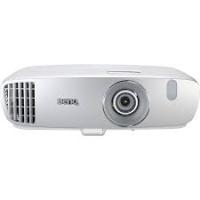
W1110 - Projecteur BENO - Notice d'utilisation et mode d'emploi gratuit
Retrouvez gratuitement la notice de l'appareil W1110 BENO au format PDF.


| Type d'appareil | Projecteur numérique |
| Résolution | Non précisé |
| Luminosité | Non précisé |
| Technologie d'affichage | Non précisé |
| Contraste | Non précisé |
| Connectivité | HDMI, VGA, USB (général) |
| Alimentation | AC 100-240V |
| Durée de vie de la lampe | Non précisé |
| Poids | Non précisé |
| Dimensions | Non précisé |
| Correction trapézoïdale | Oui |
| Haut-parleurs intégrés | Oui |
| Utilisation recommandée | Présentation, cinéma maison |
| Manuel d'utilisation | Inclus |
FOIRE AUX QUESTIONS - W1110 BENO
Questions des utilisateurs sur W1110 BENO
0 question sur cet appareil. Repondez a celles que vous connaissez ou posez la votre.
Poser une nouvelle question sur cet appareil
Téléchargez la notice de votre Projecteur au format PDF gratuitement ! Retrouvez votre notice W1110 - BENO et reprennez votre appareil électronique en main. Sur cette page sont publiés tous les documents nécessaires à l'utilisation de votre appareil W1110 de la marque BENO.
MODE D'EMPLOI W1110 BENO
Projecteur numérique
Manuel d'utilisation
Introduction. 7
Caractéristiques du projecteur. 7
Contenu de l'emballage. 8
Vue extérieure du projecteur. 9
Commandes et fonctions 10
Positionnement du projecteur 15
Choix de l'emplacement. 15
Identification de la taille de projection souhaitée 16
Connexion. 19
Connexion d'appareils vidéo composants 21
Fonctionnement 22
Mise en marche du projecteur 22
Ajustement de l'image projetée.... 23
Utilisation des menus. 25
Sécurisation du projecteur 26
Changement de signal d'entrée. 28
Agrandir et rechercher des détails..... 29
Sélection du format 29
Optimisation de l'image. 31
Masquage de l'image 35
Utiliser la fonction Sommeil. 36
Arrêt sur image 36
Fonctionnement en altitude. 36
Réglage du son 37
Afficher plusieurs sources d'image simultanément 38
Personnalisation de l'affichage du menu du projecteur 39
Arrêt du projecteur 40
Utilisation des menus. 41
Entretien. 50
Entretien du projecteur. 50
Informations relatives à la lampe...51
Caractéristiques 58
Dimensions. 59
Installation au plafond. 59
Fréquences de fonctionnement 60
Consignes de sécurité importantes
Votre projecteur a été conçu et testé conformément aux normes de sécurité les plus récentes en matière d'équipements informatiques. Cependant, pour assurer une utilisation sans danger, il est important de suivre les instructions de ce manuel ainsi que celles apposées sur le produit.
Consignes de sécurité
- Veuillez lire ce manuel avant d'utiliser votre projecteur. Conservez-le pour toute consultation ultérieure.
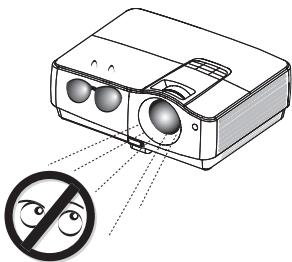
- Ne regardez pas directement l'objet de projection lorsque l'appareil est en cours d'utilisation. L'intensité du faisceau lumineux pourrait entraîner des lésions oculaires.
- Confiez les opérations d'entretien et de réparation à un technicien qualifié.
- N'oubliez pas d'ouvrir l'obturateur ni de retirer le couvercle de l'objectif lorsque la lampe du projecteur est allumée.
- Dans certains pays, la tension d'alimentation n'est PAS stable. Ce projecteur est conçu pour fonctionner en toute sécurité à une tension située entre 100 et 240 volts CA. Cependant, une panne n'est pas exclue en cas de hausse ou de baisse de tension de l'ordre de ± 10 volts. Dans les zones où l'alimentation secteur peut fluctuer ou être coupée, il est conseillé de relier votre projecteur à un stabilisateur de puissance, un dispositif de protection contre les surtensions ou un onduleur (UPS).
- Évitez de placer des objets devant l’objet de projection lorsque le projecteur est en cours d’utilisation car ils risqueraient de se déformer en raison de la chaleur ou de provoquer un incendie. Pour éteindre la lampe temporairement, appuyez sur le bouton BLANK du projecteur ou de la télécommande.
Consignes de sécurité (suite)
- La lampe atteint une température très élevée lorsque l'appareil est en cours d'utilisation. Laissez le projecteur se refroidir pendant environ 45 minutes avant de retirer l'assemblage de la lampe pour un remplacement.
- N'utilise pas la lampe au-delà de sa durée de vie nominale. Une utilisation excessive des lampes, au-delà de la durée recommandée, pourrait entraîner leur éclatement.
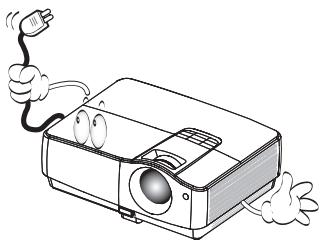
- Ne jamais changer l'assemblage de la lampe ou d'autres composants électroniques sans débrancher préalablement le projecteur.
- Ne posez pas cet appareil sur un chariot, un support ou une table instable. Le produit peut tomber et être sérieusement endommagé.
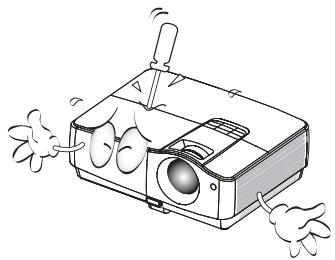
- N'essayez en aucun cas de démonter l'appareil. Un courant de haute tension circule à l'intérieur de votre appareil. Tout contact avec certaines pièces peut présenter un danger de mort. La seule pièce susceptible d'être manipulée par l'utilisateur est la lampe, elle-même protégée par un couvercle amovible.
Vous ne devez en aucun cas démonter ou retirer quelque autre protection que ce soit. Ne confiez les opérations d'entretien et de réparation qu'à un technicien qualifié.
- De l'air chaud et une odeur particulière peuvent s'échapper de la grille de ventilation lorsque le projecteur est sous tension. Il s'agit d'un phénomène normal et non d'une défaillance.
Consignes de sécurité (suite)
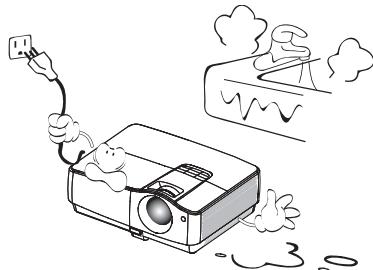
- Evitez de placer le projecteur dans l'un des environnements ci-dessous.
- Espace réduit ou peu ventilé. L'appareil doit être placé à une distance minimale de 50 cm des murs; l'air doit pouvoir circuler librement autour du projecteur.
- Emplacements soumis à des températures tropées, par exemple dans une voiture aux vitres fermées.
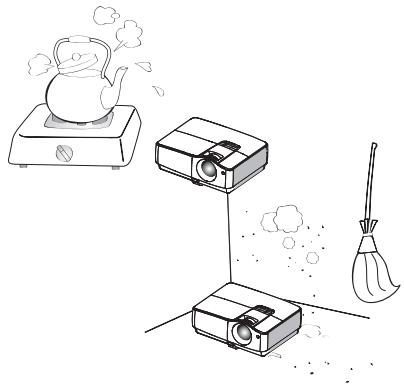
- Emplacements soumis à un taux d'humidité excessif, poussièreux ou enflammés risquant de détériorer les composants optiques, de réduire la durée de vie de l'appareil ou d'assombrir l'image.
- Emplacements situés à proximité d'une alarme incendie.
- Emplacements dont la température ambiantedépasse 35°C / 95°F.
- Lieux où l'altitude excède 3000 mètres (10000 pieds).
3000 m (10000 pieds) 0 m (0 pieds)
- N'obstruez pas les orifices de ventilation.
- Ne placez pas le projecteur sur une couverture, de la literie ou toute autre surface souple.
- Ne recouvrez pas le projecteur avec un chiffon ni aucun autre élément.
- Ne placez pas de produits inflammables à proximité du projecteur.
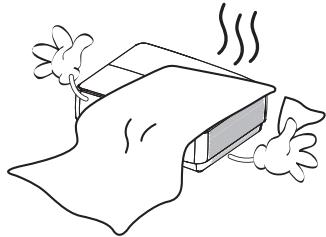
Une importante obstruction des orifices de ventilation peut entraîner une surchauffe du projecteur qui risque alors de prendre feu.
- Placez toujours le projecteur sur une surface plane et horizontale avant de l'utiliser.
- Ne mettez pas l'appareil sous tension lorsqu'il est place sur une surface inclinée à plus de 10 degrés sur la gauche ou la droite ou à plus de 15 degrés vers l'avant ou l'arrière. Une inclinaison du projecteur peut être à l'origine de dysfonctionnements, voire d'une dépréciation de la lampe.
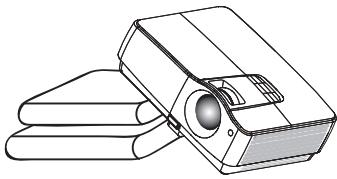
Consignes de sécurité (suite)
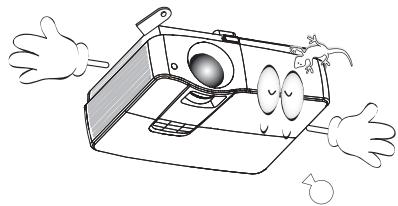
- Ne posez pas le projecteur sur le flanc. Il risque de basculer et de blesser quelqu'un ou encore de subir de sévères dommages.
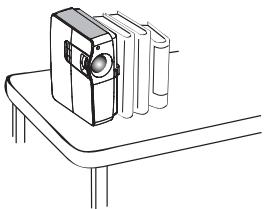
- Ne vous appuyez pas sur le projecteur et n'y placez aucun objet. Une charge trop élevée risque non seulement d'endommager le projecteur, mais également d'être à l'origine d'accidents et de blessures corporelles.
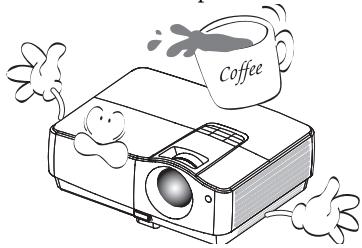
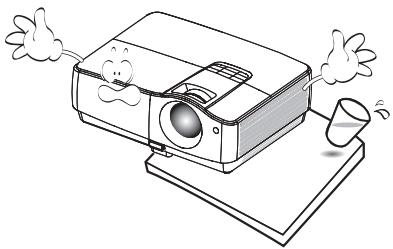
- Ne placez pas de liquides sur le projecteur, ni à proximité. Tout déversement pourrait être à l'origine d'une panne. Si le projecteur avait été mouillé, débranchez-le de la prise secteur et contactez BenQ pour une réparation.
- Cet appareil peut afficher des images renversées pour des configurations de montage au plafond.

Pour garantir une installation fiable du projecteur, veuillez utiliser seulement le kit de montage au plafond BenQ.
Caractéristiques du projecteur
D'une convivialité sans pareille, ce projecteur à moteur optique haute performance garantit une projection fiable en toute simplicité.
Il présente les caractéristiques suivantes.
2 gros haut-parleurs x 10W - SRS WOW HD permet d'améliorer nettement la qualité des lectures audio, offrant une expérience 3D dynamique avec des sons graves plus riches et puissants, et une clarté à haute fréquence pour plus de détails.

WOW HD

Double entrées HDMI - Compatibilité HDCP - Recherche auto rapide qui accélère le processus de détection du signal - Fonction selectable de protection par mot de passe - Gestion couleur 3D permettant des ajustements de couleurs vous convenant - Réglage automatique d'une simple pression, permettant d'optimiser la qualité de l'image - Correction trapézoidale numérique permettant de redonner aux images déformées un aspect normal - Commande de réglage de l'équilibre des couleurs pour l'affichage de données ou vidéo - Lampe de projection à forte luminosité - Menus d'affichage à l'écran multilingues - Composant de compatibilité HDTV (YPbPr)

- La luminosité apparente de l'image projetée varie selon l'éclairage ambiant et les réglages de contraste/luminosité du signal sélectionné. Elle est proportionnelle à la distance de projection.
- La luminosité de la lampe décroît avec le temps et varie en fonction des fabricants. Ce phénomène est tout à fait normal.
Contenu de l'emballage
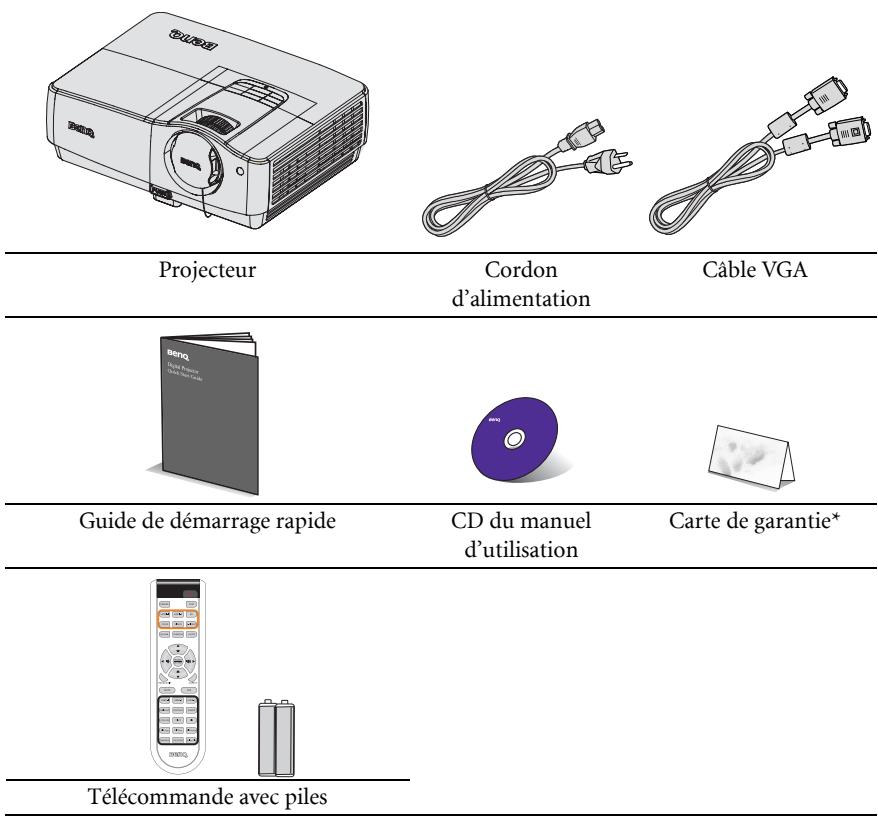
Déballez le colis avec précaution et vérifiez qu'il contient tous les éléments mentionnés ci-dessous. Si l'un de ces éléments fait défaut, contactez votre revendeur.
Accessoires fournis

Les accessoires fournis dépendent de votre région et peuvent présenter des différences par rapport aux accessoires illustrés.
La carte de garantie n'est fournie que dans certaines régions. Veuillez contacter votre revendeur pour des informations détaillées.
Accessoires disponibles en option
- Lampe supplémentaire
- Malette de transportouple
- Kit de montage au plafond
- Cable RS232
Face avant / supérieure
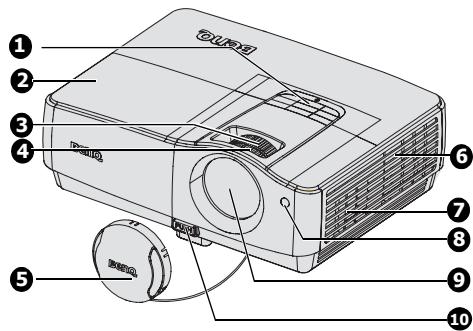
Face arrière/inférieure
- Tableau de commande externe (Voir "Projecteur" à la page 8 pour plus de détails.)
- Couvercle de la lampe
- Molette de zoom
- Molette de mise au point
- Couvercle de l'objet
- Ventilation
- Haut-parleur
- Capot ouverture de télécommande IR avant
- Lentille de projection
- Bouton à dégagement rapide
- Prise pour verrou de sûreté Kensington
- Prise d’entrée de signal RVB (PC)/ Video composante (YPbPr/YCbCr)
- Port de contrôle RS-232
- Prise de sortie de signal RVB
- Prises d'entrée composante
- Prise d'entrée S-Viséo
- Prise d'entrée USB
- Prise d'entrée vidéo
- Prise de sortie audio
- Prise d'entrée HDMI
- Capteur à infrarouge arrêté
- Prise de sortie 12V CC - Utilisée pour déclencher des appareils externes tels qu'un écran électrique ou un contrôle de l'éclairage, etc. Veuillez consulter votre revendeur pour plus d'informations sur le branchement de ces appareils.
- Pied de réglage arrêté
- Prise d'entrée audio
- Pied à dégagement rapide
- Prise d'entrée audio (G/D)
- Orifices d'installation au plafond
- Prise du cordon d'alimentation CA
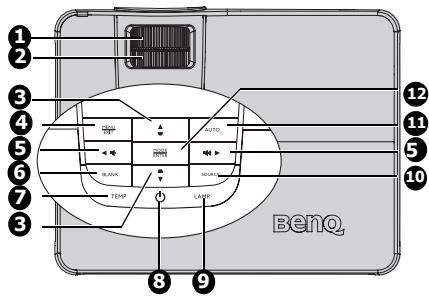
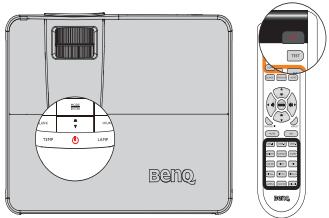
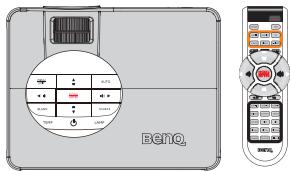
1. Molette de mise au point
Réglez la mise au point de l'image projetée. Voir "Réglage fin de la taille et de la netteté de l'image" à la page 24 pour plus de détails.
2. Molette de zoom
Permet de régler la taille de l'image. Voir "Réglage fin de la taille et de la netteté de l'image" à la page 24 pour plus de détails.
3. Touches trapèze/flèches (▼/▲ haut, ▲/▼ bas)
Permet de corriger manuellement la déformation des images due à l'angle de projection. Voir "Correction trapèze" à la page 24 pour plus de détails.
4. Menu/exit
Permet d'activer l'affichage des menus à l'écran. Retourne au menu précédent de l'affichage des menus à l'écran, quitte et enregistre les paramètres de menu.
5. Volume/touches flèches («/« gauche, «/» droite)
Réglage du niveau de son.
Lorsque l'affichage des menus à l’écran (OSD) est activé, les touches #3 et #5 seront des touches directionnelles pour sélectionner les éléments des menus et effectuer les réglages nécessaires. Voir "Utilisation des menus" à la page 25 pour plus de détails.
6. BLANK
Permet de masquer l'image à l'écran. Voir "Masquage de l'image" à la page 35 pour plus de détails.
7. TEMP (voyant d'avertissement de surchauffe)
S'allume en rouge lorsque la température du projecteur est trop élevée. Voir "Voyants" à la page 56 pour plus de détails.
8. O POWER (alimentation)/power voyant de l'alimentation
Permet de faire basculer le projecteur entre les modes veille et marche. Voir "Mise en marche du projecteur" à la page 22 et "Sécurisation du projecteur" à la page 26 pour plus de détails.
S'allume ou clignote lorsque le projecteur est en cours d'utilisation. Voir "Voyants" à la page 56 pour plus de détails.
9. LAMP (voyant de la lampe)
Indique l'état de la lampe. S'allume ou clignote lorsqu'un problème se produit au niveau de la lampe. Voir "Voyants" à la page 56 pour plus de détails.
10. Source
Affiche la barre de sélection de la source. Voir "Changement de signal d'entrée" à la page 28 pour plus de détails.
11. AUTO
Détermine automatiquement le meilleur paramétrage pour l'image projetée. Voir "Réglage automatique de l'image" à la page 23 pour plus de détails.
12. Mode/enter
Sélectionne un mode de configuration de l'image disponible. Voir "Sélection d'un mode d'image" à la page 31 pour plus de détails.
Active l'élément sélectionné dans le menu à l'écran (OSD). Voir "Utilisation des menus" à la page 25 pour plus de détails.
Fixation du projecteur au plafond
Souhaitant que votre expérience d'utilisation du projecteur BenQ soit entièrement positive, nous souhaitons attirer votre attention sur les notions de sécurité suivantes, afin d'éviter des dommages possibles aux personnes et aux objets.
Si vous avez l'intention d’installer votre projecteur au plafond, nous vous recommandons fortement d’utiliser le kit de montage au plafond spécifique conçu pour le projecteur BenQ, et de vous assurer qu’il est correctement installé.
Si vous utilisez un kit de montage au plafond d'une autre marque que BenQ, il existe un risque de sécurité lié à l'éventuelle chute du projecteur due à un mauvais attachment, lui-même imputable à des vis de diamètre ou de longueur inadaptés.
Vous pouvez acheter un kit de montage au plafond pour votre projecteur BenQ à l'endroit où vous avez acheté votre projecteur BenQ. BenQ recommande d'acheter également un câble de sécurité compatible avec un verrou Kensington et de l'attacher à la fois à la fente de verrouillage Kensington du projecteur et à la base du support de fixation au plafond. Il contribuerait à retenir le projecteur au cas où son attachment au support de fixation au plafond venait à se desserrer.
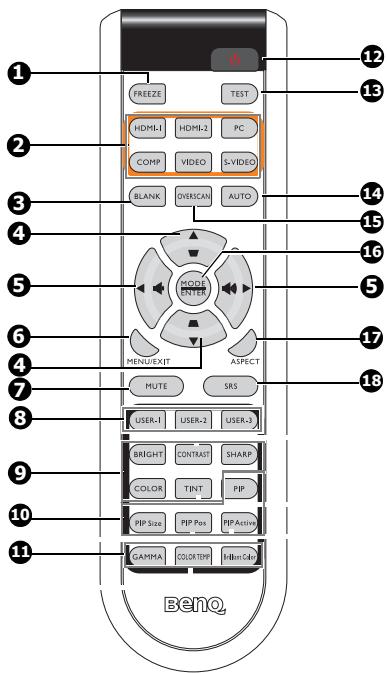
1. GELER
Met en pause l'image projetée. Voir "Arrêt sur image" à la page 36 pour plus de détails.
- Touches de sélection de la source (HDMI-1, HDMI-2, PC, COMP, VIDEO, S-VIDEO)
Sélectionne une source d'entrée pour l'affichage. Voir "Réglage automatique de l'image" à la page 23 pour plus de détails.
Permet de masquer l'image à l'écran. Voir "Masquage de l'image" à la page 35 pour plus de détails.
- Touches Trapèze/Flèches (▼/▲ Haut, ▲/▼ Bas)
Permet de corriger manuellement la déformation des images due à l'angle de projection. Voir "Correction trapèze" à la page 24 pour plus de détails.
5. Touches volume/fleches ( /
Réglage du niveau de son Voir "Réglage du son" à la page 37 pour plus de détails. Lorsque l'affichage des menus à l'écran (OSD) est activé, les touches #4 et #5 seront des touches directionnelles pour sélectionner les éléments des menus et effectuer les réglages nécessaires. Voir "Utilisation des menus" à la page 25 pour plus de détails.
6. Menu/exit
Permet d'activer l'affichage des menus à l'écran. Retourne au menu précédent de l'affichage des menus à l'écran, quitte et enregistre les paramètres de menu.
Voir "Utilisation des menus" à la page 25 pour plus de détails.
7. MUET
Éteint le haut-parleur de l'appareil.
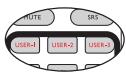
- Mode Util. 1/Mode Util. 2/Mode Util. 3 Sélectionne les réglages de la mémoire Utilisateur. Voir "Réglage du Mode Util. 1/Mode Util. 2/Mode Util. 3 mode" à la page 31 pour plus de détails.
- Touches de réglage basique de la qualité de l'image (LUMINOSITE, CONTRASTE, NETTETE, COULEUR, TEINTE)
Affiche les barres de réglage pour le réglage des paramètres de la qualité de l'image. Voir "Réglage fin de la qualité de l'image" à la page 32 pour plus de détails.
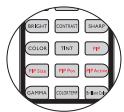
- Touches de contrôle de la fenêtre de l'image (PIP, Taille PIP, Pos PIP, PIP actif)
Affiche la fenêtre Image dans image (PIP), changez entre la fenêtre principale et la fenêtre PIP avec PIP actif, et ajustez la taille et la position de la fenêtre active avec Taille PIP et Pos PIP. Voir "Afficher plusieurs sources d'image simultanément" à la page 38 pour plus de détails.
- Touches de réglage avancé de la qualité de l'image (GAMMA, TEMP COULEUR, Brilliant Color)
Affiche les barres de réglage pour le réglage des paramètres de la qualité de l'image. Voir "Contrôles avancés de la qualité de l'image" à la page 32 pour plus de détails.
- Power (ALIMENTATION)
Permet de faire basculer le projecteur entre les modes veille et marche. Voir "Mise en marche du projecteur" à la page 22 et "Sécurisation du projecteur" à la page 26 pour plus de détails.
- TEST
Affiche le motif de test.
- AUTO
Détermine automatiquement le meilleur paramétrage pour l'image projetée. Voir "Réglage automatique de l'image" à la page 23 pour plus de détails.
- SURBALAYAGE
Affiche la barre de réglage SURBALAYAGE.
- MODE/ENTER
SLECTIONNE un mode de configuration de l'image disponible.
disponible. Voir "Sélection d'un mode d'image" à la page 31 pour plus de détails.
Activer l'objet sélectionné du menu. Affiche l'objet du menu (OSD). Voir "Utilisation des menus" à la page 25 pour plus de détails.
- FORMAT
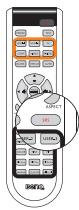
Sélectionne le rapport d'aspect de l'affichage. Voir "Sélection du format" à la page 29 pour plus de détails.
- SRS
Active/désactive la fonction d'effets de son surround SRS (Sound Retrieval System).
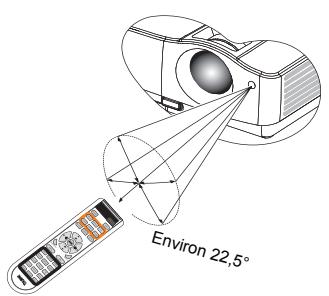
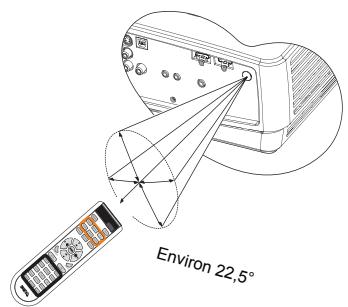
Le capteur à infrarouge (IR) de la télécommande se trouve à l'avant du projecteur. La télécommande doit être maintenue à un angle perpendiculaire de 22,5 degrés par rapport au capteur infrarouge du projecteur pour un fonctionnement optimal. La distance entre la télécommande et le capteur ne doit pas dépasser 8 mètres ( 26 pieds).
Assurez-vous qu'aucun obstacle susceptible de bloquer le rayon infrarouge n'est interposé entre la télécommande et le capteur infrarouge du projecteur.
Utilisation du projecteur à partir de l'avant • Utilisation du projecteur à partir de l'arrière
Remplacement de la pile de la télécommande
- Pour ouvrir le capot du compartiment à piles, retournez la télécommande pour voir son dos, poussez du doigt sur la zone rainurée du capot et faites glisser le capot dans la direction de la flèche ainsi illustrée. Le capot glisse et se détache.
- Enlevez les piles générées (si nécessaire) et installez deux piles AA en faisant attention aux polarités des piles indiquées sur la base du compartiment des piles. Le terminal positif (+) va sur le positif, le terminal négatif (-) sur le négatif.
- Remettez le capot en place en l'alignant avec la base et en le faisant glisser pour le remettre en position. Arrêtez lorsque le capot s'enclenche en position.
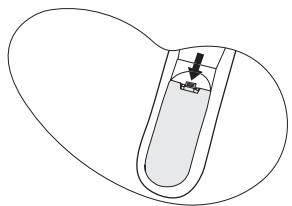
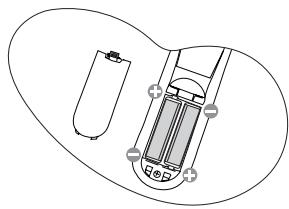

- Évitez tout environnement où la température et l'humidité sont trop élevées.
- Si le remplacement de la pile n'a pas été effectué correctement, vous risquez d'endommager la pile.
- Remplacez toujours la pile par une pile du même type ou de type équivalent recommandé par le fabricant.
- Mettez la pile usagée au rebut en suivant les instructions du fabricant de la pile.
- Ne jetez jamais une pile dans le feu. Il existe un danger d'explosion.
- Si la pile est déchargée ou si vous risquez de ne pas utiliser la télécommande pendant une longue période, retirez la pile afin d’éviter toute dégradation de la télécommande due à une fuite de la pile.
Choix de l'emplacement
Vous peuventCHOISIR L'EMPLACEMENT DU PROJECTeur EN FONCTION DE LA DISPOSITION DE LA PIECE ou de vos preférences. Tenez compte de la taille et de l'emplacement de votre écran, de l'emplacement d'une prise de courant adéquate, ainsi que de la disposition et de la distance entre le projecteur et les autres apparèils.
Votre projecteur a été conçu pour être installé de quatre manières différentes:
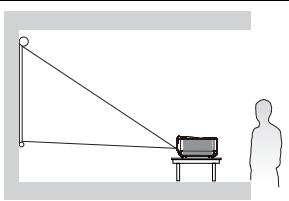
1. Sol avant
Sélectionnez ce positionnement lorsque le projecteur est placé près du sol devant l'écran. Il s'agit du positionnement le plus courant lorsqu'une installation rapide et une bonne portabilité sont souhaitées.
2. Plafond avant
Sélectionnez ce positionnement lorsque le projecteur est fixé au plafond, à l'envers devant l'écran.
Procurez-vous le kit de montage au plafond BenQ chez votre revendeur afin de fixer votre projecteur au plafond.
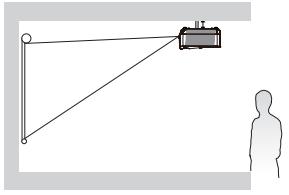
Sélectionnez Plafond avant dans le menu RÉGLAGE SYSTÈME > Position du projecteur après avoir allumé le projecteur.
3. Sol arrêté
Sélectionnez ce positionnement lorsque le projecteur est placé près du sol derrière l'écran.
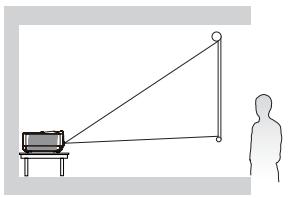
Cette configuration nécessite un écran de rétroprojection spécial.
Sélectionnez Sol arrière dans le menu RÉGLAGE SYSTÈME > Position du projecteur après avoir allumé le projecteur.
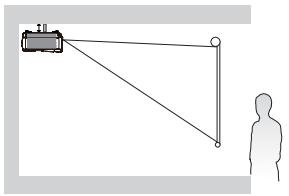
4. Plafond arr.
Sélectionnez ce positionnement lorsque le projecteur est fixé au plafond, à l'envers derrière l'écran.
Cette configuration nécessite un écran de rétroprojection spécial ainsi que le kit de montage au plafond BenQ.
Sélectionnez Plafond arr. dans le menu RÉGLAGE SYSTÈME > Position du projecteur après avoir allumé le projecteur.

Vous pouvez l'emplacement du projecteur en fonction de la disposition de la pièce ou de vos préférences. Tenez compte de la taille et de l'emplacement de votre écran, de l'emplacement d'une prise de courant ajustée, ainsi que de la disposition et de la distance entre le projecteur et les autres appareils.
Identification de la taille de projection souhaitée
La distance entre la lentille du projecteur et l'écran, le réglage du zoom (si disponible) et le format vidéo ont chacune une incidence sur la taille de l'image projetée.
16:9 est le format natif de ce projecteur.
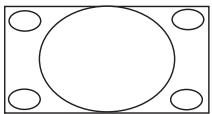
Image hauteur/largeur 4:3 dans une zone d'affichage de hauteur/largeur 16:9
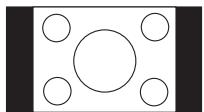
Image adaptée hauteur/largeur 16:9 vers une zone d'affichage de hauteur/largeur 4:3
Le projecteur doit toujours être placé sur une surface horizontale (par exemple à plat sur une table), et positionné perpendiculairement (angle droit de ) au centre horizontal de l'écran. Cela évite la déformation des images causée par les projections angulaires (ou vers des surfaces angulaires).
Si le projecteur est fixé au plafond, il doit être fixé à l'envers afin de projeter légèrement vers le bas.
Vous voyez sur le diagramme de la page 18, que ce type de projection entraîne un décalage vertical de la partie inférieure de l'image projetée par rapport à l'horizontal du projecteur. Lorsque le projecteur est fixé au plafond, il en est ainsi pour la partie supérieure de l'image projetée.
Si le projecteur est placé plus loin de l'écran, la taille de l'image projetée augmente, et le décalage vertical augmente proportionnellement.
Au moment de déterminer la position de l'écran et du projecteur, vous devez tenir compte de la taille de l'image et du décalage vertical, tous deux proportionnels à la distance de projection.
BenQ vous fournit un tableau de dimensions d’écrans afin de vous aider à déterminer l’emplacement optimal de votre projecteur. Deux dimensions sont à prendre en compte : la distance horizontalement perpendiculaire au centre de l’écran (distance de projection) et la hauteur du décalage vertical du projecteur par rapport à l’horizontal de l’écran (décalage).
Comment déterminer la position du projecteur pour une taille d'écran donnée
- Sélectionnez votre taille d'écran.
- Référez-vous à la page 18 et sélectionnez la taille qui se rapproche le plus de la taille de votre écran dans les colonnes de gauche intitulées "Dimensions de projection". À partir de cette valeur, cherchez dans la ligne correspondante à droite la distance moyenne de l'écran dans la colonne "Moyenne". Il s'agit de la distance de projection.
- Sur la même ligne, regardez la valeur indiquée dans la colonne de droite et notez la valeur du "Décalage vertical (en mm)". Elle déterminera le positionnement de décalage vertical définitif du projecteur par rapport au bord de l'écran.
- Il est recommandé de positionner le projecteur perpendiculairement au centre horizontal de l'écran, à une distance de ce dernier déterminée par l'étape 2 ci-dessus, et un décalage déterminé par l'étape 3 ci-dessus.
Par exemple, si vous utilisez un écran de 120 pouces, la distance de projection moyenne est de 4710 mm, avec un décalage vertical de 513 mm.
Comment déterminer la taille d'écran recommandée pour une distance donnée
Cette méthode peut être utilisée si vous avez acheté ce projecteur et souhaitez savoir quelle taille d'écran est adaptée à votre pièce.
La taille d'écran maximale est limitée par l'espace physique disponible dans votre pièce.
- Mesurez la distance entre le projecteur et l'endroit où vous souhaitez placer l'écran. Il s'agit de la distance de projection.
- Référez-vous à la page 18 et sélectionnez la distance moyenne la plus proche de votre mesure dans la colonne "Moyenne". Vérifiez que la distance mesurée est bien entre les distances maximum et minimum données de part et d'autre de la valeur de distance moyenne.
- En utilisant cette valeur, regardez la valeur indiquée dans la colonne de gauche, sur la même ligne : vous trouverez la "Dimensions de projection" correspondante sur la ligne. Il s'agit de la taille de l'image projetée à cette distance de projection.
- Sur la même ligne, regardez la valeur indiquée dans la colonne de droite et notez la valeur du "Décalage vertical (en mm)". Elle déterminera le positionnement définitif de l'écran par rapport à l'horizontal du projecteur.
Par exemple, si la distance de projection que vous mesurez est de 4,0m (4000mm), la valeur la plus proche dans la colonne "Moyenne" est 3920mm. Si vous regardez au bout de la ligne, vous verrez qu'il faut un écran de 100 pouces.
Si vous positionnez le projecteur différentement (à la position recommandée), vous devrez le diriger vers le bas ou vers le haut pour centrer l'image à l'écran. Ceci peut entraîner une déformation de l'image. Pour la corriger, utilisez la fonction de correction trapézoidale. Voir "Correction trapéze" à la page 24 pour plus de détails.
Dimensions de projection
Référez-vous à la section "Dimensions" à la page 59 pour les dimensions de l'objet de ce projecteur avant de calculer la position appropriée.
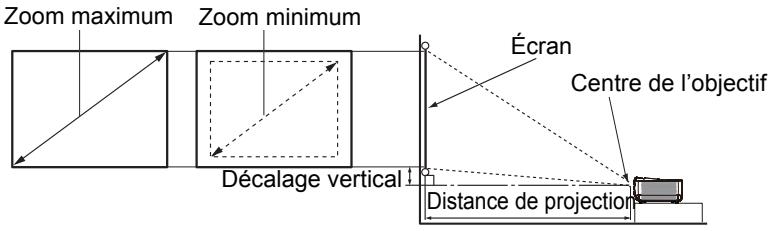
| Taille d'écran | Distance de l'écran (en mm) | Décalage vertical (en mm) | |||||
| Diagonale | Largeur (mm) | Hauteur (mm) | Longueur minimum | Moyenne | Longueur maximum | ||
| Pouces | mm | (zoom maxi.) | (zoom mini.) | ||||
| 30 | 762 | 664 | 374 | 890 | 1140 | 1390 | 128 |
| 40 | 1016 | 886 | 498 | 1210 | 1540 | 1870 | 171 |
| 50 | 1270 | 1107 | 623 | 1520 | 1935 | 2350 | 214 |
| 60 | 1524 | 1328 | 747 | 1830 | 2330 | 2830 | 256 |
| 80 | 2032 | 1771 | 996 | 2460 | 3125 | 3790 | 342 |
| 100 | 2540 | 2214 | 1245 | 3090 | 3920 | 4750 | 427 |
| 120 | 3048 | 2657 | 1494 | 3720 | 4710 | 5700 | 513 |
| 150 | 3810 | 3321 | 1868 | 4660 | 5900 | 7140 | 641 |
| 200 | 5080 | 4428 | 2491 | 6240 | 7890 | 9540 | 854 |
| 220 | 5588 | 4870 | 2740 | 6870 | 8685 | 10500 | 940 |
| 250 | 6350 | 5535 | 3113 | 7810 | 9875 | 11940 | 1068 |
| 300 | 7620 | 6641 | 3736 | 9380 | 11855 | 14330 | 1282 |
Une tolérance de 3% s'applique à ces chiffres en raison des variations des composants optiques. Si vous avez l'intention d'installer le projecteur de façon permanente, BenQ vous recommande de tester physiquement la taille et la distance de projection à l'emplacement précis d'installation du projecteur avant de l'installer de façon permanente, afin de prendre en compte les caractéristiques optiques de ce projecteur. Cela vous aidera à déterminer la position de montage exacte la plus adaptée à l'emplacement de votre installation.
Connexion
Pour connecter la source d'un signal au projecteur, procédez comme suit:
- Mettez préalablement tous les appareils hors tension.
- Utilisez les câbles appropriés pour chaque source.
- Branchez les câbles correctement.

Pour les raccordements illustrés ci-dessous, certains câbles ne sont pas fournis avec le projecteur (voir "Contenu de l'emballage" à la page 8). Vous pouvez acheter ces câbles dans les magasins spécialisés en électronique.
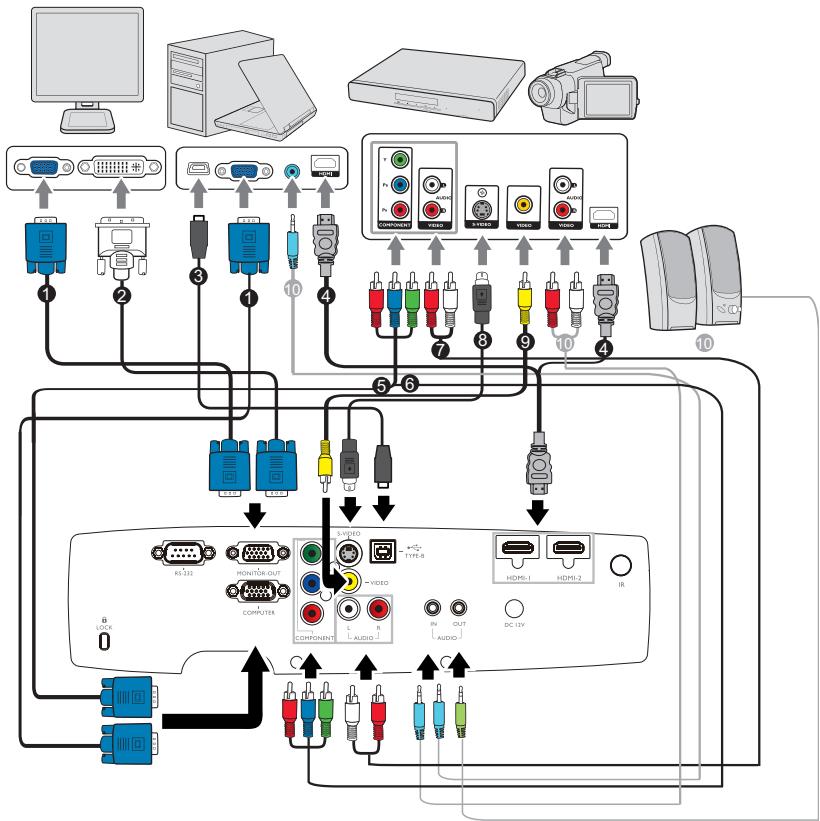
- Cable VGA
- Cable VGA sur DVI-A
- Cable USB
- Cable HDMI
- Câble adaptateur vidéo composante vers VGA (D-Sub)
- Câble vidéo composante
- Câble audio G/D
- Câble S-Viséo
- Câble video
- Cable audio

- De nombreux ordinateurs portables n’activent pas automatiquement leur port vidéo externe dès qu’ils sont connectés à un projecteur. Pour activer ou désactiver l’affichage externe, vous pouvez généralement utiliser la combinaison de touches FN + F3 ou CRT/LCD. Sur votre ordinateur portable, recherchez la touche de fonction CRT/LCD ou une touche de fonction portant un symbole de moniteur. Appuyez simultanément sur la touche FN et la touche illustrée. Consultez le manuel de l’utilisateur de votre ordinateur portable pour connaître la combinaison de touches exacte.
- Le signal de sortie pour la prise SORTIE MONITEUR ne fonctionne que lorsque le signal d'entrée vient de la prise ORDINATEUR. Lorsque le projecteur est allumé, le signal de sortie de la prise SORTIE MONITEUR varie en fonction du signal d'entrée en provenance de la prise ORDINATEUR.
- Si vous souhaitez utiliser la méthode de connexion "Sortie Moniteur" lorsque le projecteur est en mode veille, assurez-vous que la fonction Sortie Moniteur est activée dans le menu RÉGLAGE SYSTEME. Voir "Réglages de veille" à la page 48 pour plus de détails.
Connexion d'appareils vidéo composantes
Il suffit de connecter le projecteur à un appareil vidéo en utilisant l'une des méthodes de connexion citées ci-dessus. Chacune fournit une qualité vidéo différente. Le choix de la méthode dépend surtout de la disponibilité des prises pour le projecteur et l'appareil vidéo, comme décrit ci-dessous:
| Nom du terminal | Apparance du terminal | Qualité d'image |
| HDMI | HDMI | Optimal |
| Vidéo composantes | COMPOSANTE | Meilleur |
| S-Video | S-VIDÉO | Bon |
| Vidéo | VIDÉO | Normal |

- Si l'image vidéo sélectionnée ne s'affiche pas lors de la mise sous tension du projecteur et que la source vidéo sélectionnée est correcte, vérifie que le périphérique vidéo est sous tension et fonctionne correctement. Vérifie également que les câbles de signal sont bien connectés.
- Dans le cas peu probable où vous connecteriez un lecteur DVD au projecteur par le biais de l'entrée HDMI du projecteur et remarqueriez un affichage erroné des couleurs, veilliez à changer le réglage de l'espace colorimétrique et désirez YUV. Voir "Changement d'espace couleur" à la page 28 pour plus de détails. Pour vous assurer de bien désirez correctement le type de source d'entrée pour le signal HDMI, voir "Réglages HDMI" à la page 46 pour plus de détails.
Mise en marche du projecteur
- Branchez le cordon d'alimentation sur le projecteur et sur une prise électrique. Activez la prise électrique (si nécessaire). Vérifiez que le POWER voyant de l'alimentation du projecteur est rouge une fois que l'appareil a été mis sous tension.

- Veuillez n'utiliser avec l'appareil que les accessoires d'origine (p. ex. le cordon d'alimentation) afin d'éviter tout risque tel qu'électrocution ou incendie.
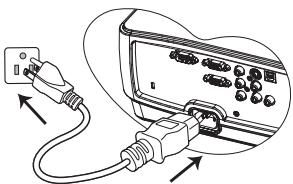
- ès que le cordon d'alimentation a été branché et que l'alimentation est présente.
- Retirez le couvercle de l'objectif. La chaleur produite par la lampe du projecteur risquerait de le déformer.
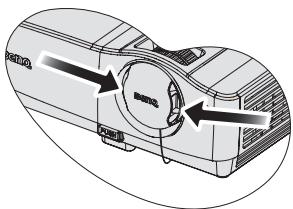
- Appuyez sur le bouton Power (ALIMENTATION) du projecteur ou de la télécommande pour démarrer le projecteur. POWER Voyant de l'alimentation clignote puis reste allumé une fois le projecteur sous tension. La procédure de démarrage dure environ 30 secondes. Peu après, un logo de démarrage est projeté. Tournez la molette de mise au point pour améliorer la netteté de l'image, si nécessaire.

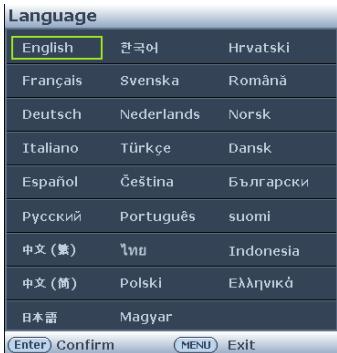
Si le projecteur est encore chaud en raison d'une activité précédente, le ventilateur fonctionnera pendant 90 secondes environ avant que la lampe ne s'allume.
- Si c'est la première fois que le projecteur est activé, sélectionnez la langue de l'OSD en suivant les instructions qui s'affichent à l'écran.
- Si vous êtes invité à entrer un mot de passe, utilisez les touches fléchées pour saisir les six chiffres du mot de passe. Voir "Utilisation de la fonction de mot de passe" à la page 26 pour plus d'informations.
- Mettez tous les appareils connectés sous tension.
- Le projecteur commence à rechercher des signaux d'entrée. Le signal d'entrée courant balayé s'affiche à l'écran. Lorsque le projecteur
ne détecte pas de signal valide, le message 'Aucun signal' reste affiché jusqu'à ce qu'un signal d'entrée soit détecté.
Vous pouvez également appuyer sur le bouton SOURCE du projecteur ou les touches de sélection de la source de la télécommande pour sélectionner le signal d'entrée désiré. Voir "Changement de signal d'entrée" à la page 28 pour plus d'informations.

Si la fréquence ou la résolution du signal d'entrée se situe en dehors des limites acceptées par le projecteur, le message 'Hors gamme' s'affichera sur un écran vierge. Sélectionnez un signal d'entrée compatible avec la résolution du projecteur ou sélectionnez une valeur inférieure pour le signal d'entrée. Voir "Fréquences de fonctionnement" à la page 60 pour plus d'informations.
Ajustement de l'angle de projection
Le projecteur est pourvu d'un pied de réglage à dégagement rapide et d'un pied de réglage arrière. Ils permettent de régler la hauteur de l'image et l'angle de projection. Pour régler le projecteur, procédez comme suit:
- Appuyez sur le bouton à dégagement rapide et soulevez l'avant du projecteur. Une fois l'image positionnée selon vos besoins, relâchez le bouton à dégagement rapide pour garder le pied dans sa position actuelle.
- Vissez le pied de réglage arrêté pour ajuster l'angle horizontal.
Pour rentrer le pied de réglage, soulevez le projecteur et appuyez sur le bouton à dégagement rapide. Ensuite, reposez lentement le projecteur. Dévissez le pied de réglage arrêté dans la direction inverse.
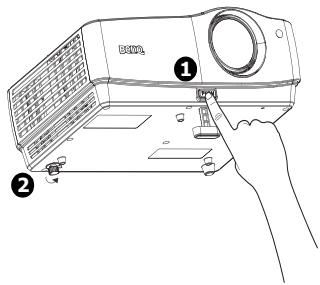
Si le projecteur ne se trouve pas sur une surface plane ou si l'écran et le projecteur ne sont pas perpendiculaires, l'image projetée présente une distorsion trapézoidale. Pour corriger cela, voir "Agrandir et rechercher des détails" à la page 29 pour plus d'informations.

Ne regardez pas directement l'objet du projecteur lorsque la lampe est allumée. La lumière de la lampe peut provoquer des dommages oculaires.
- Soyez vigilant lorsque vous appuyez sur le bouton du pied de réglage, car celui-ci est à proximité de la sortie de la ventilation (air chaud).
Réglage automatique de l'image
Il peut être nécessaire d'optimiser la qualité de l'image. Pour ce faire, appuyez sur le bouton AUTO du projecteur ou de la télécommande. En 3 secondes, la fonction intelligente intégrée de réglage automatique réglera les valeurs de la Fréquence et de l'Horloge pour obtenir la meilleure qualité d'image.
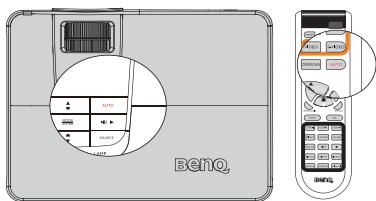

- Pendant que la fonction AUTO procède aux réglages, l'écran reste vierge.
- Cette fonction n'est disponible que lorsqu'un signal PC (RVB analogique) est sélectionné.
Réglage fin de la taille et de la netteté de l'image
- Réglez la taille de l'image projetée à l'aide de la molette de zoom.
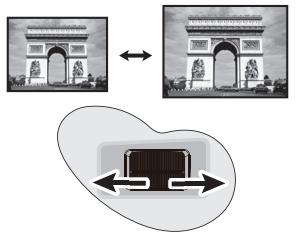
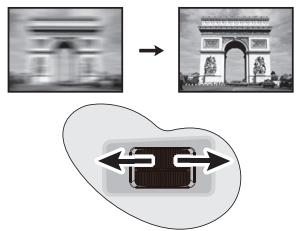
- Ensuite, réglez la netteté de l'image à l'aide de la molette de mise au point.
Correction trapèze
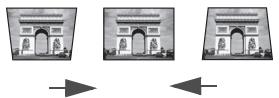
La distorsion trapezoidale correspond au fait qu'une image projetée est sensiblement plus large dans sa partie supérieure ou inférieure. C'est le cas lorsque le projecteur n'est pas perpendiculaire à l'écran.
Pour corriger ce problème, vous devez non seulement ajuster la hauteur du projecteur, mais également le faire manuellement en suivant l'une des étapes suivantes.
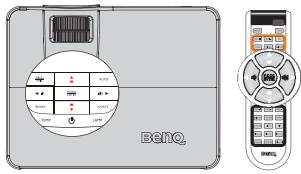
Utilisation de la télécommande
Assurez-vous que la fonction Trapèze est désactivée. Appuyez sur / sur le projecteur ou la télécommande pour afficher la page de correction trapézoidale. Appuyez sur pour corriger la distorsion trapézoidale en haut de l'image. Appuyez sur pour corriger la distorsion trapézoidale en bas de l'image.
Utilisation des menus à l'écran
- Appuyez sur MENU/EXIT, puis appuyez sur
- Appuyez pour sélectionner Trapèze et appuyez MODE/ENTER.

- Choisissez Trapèze auto et appuyez sur / pour sélectionner Désact. pour désactiver la fonction Trapèze auto.
- Appuyez pour CHOISIR Trapeze et regalez la valeur avec /
- Appuyez sur pour corriger la distorsion trapézoidale en haut de l'image ou appuyez sur pour corriger la distorsion trapézoidale en bas de l'image.
Utilisation des menus
Le projecteur offre une fonction d'affichage des menus à l'écran permettant d'effectuer différents réglages et paramétrages.
Vous trouvez ci-dessous une vue d'ensemble du menu.
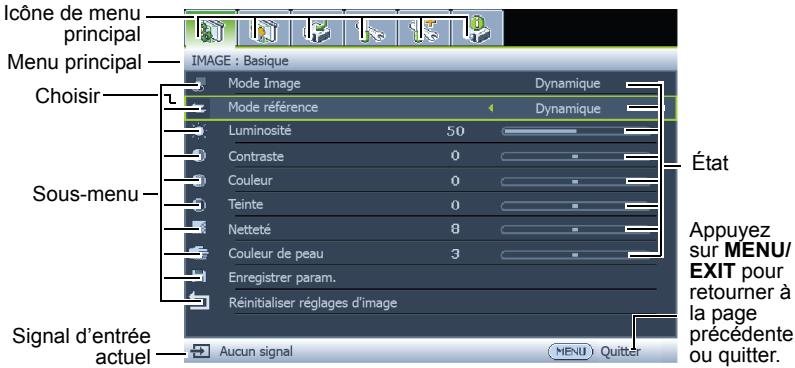
L'exemple ci-dessous explique comment choisir la langue de l'OSD.
- Appuyez sur le bouton MENU/EXIT du projecteur ou de la télécommande pour activer le menu à l'écran (OSD).
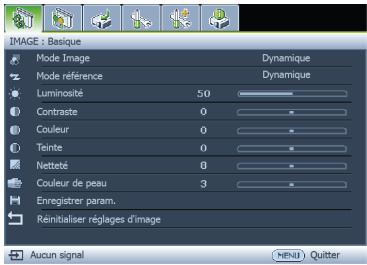
- Appuyez sur pour CHOISIR Langue et appuyez sur / pour sélectionner une langue préférée.
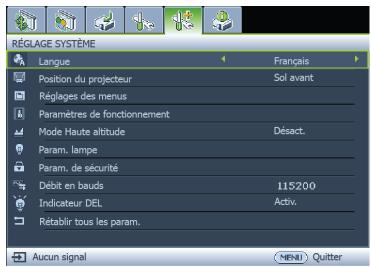
- Utilisez / pour mettre en surbrillance le menu RÉGLAGE SYSTÉME.
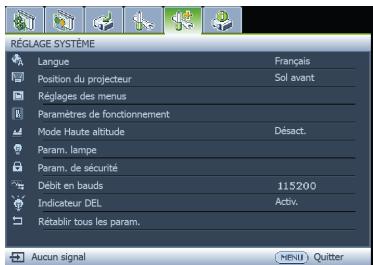
- Appuyez MENU/EXIT deux fois sur le projecteur ou la télécommande pour quitter et enregistrer les réglages.
*Après avoir appuyé une première fois, vous retrouverez le menu principal et le menu à l'écran se référera lorsque vous appuyez une seconde fois.
A l'aide d'un verrou avec câble de protection anti-vol
Le projecteur doit être installé dans un lieu sûr de façon à éviter le vol. Sinon, faites l'acquisition d'un verrou, comme par exemple un verrou Kensington, pour sécuriser le projecteur. L'arrière du projecteur comporte un orifice pour verrou Kensington. Pour les détails, voir l'objet 11 page 9.
Un verrou avec câble de protection anti-vol Kensington compte habituellement une ou des clés et le verrou. Pour savoir comment utiliser le dispositif, veuillez vous reporter à la documentation du verrou.
Utilisation de la fonction de mot de passe
À des fins de sécurité, le projecteur est doté d'une fonction de protection par mot de passe afin d'empêcher toute utilisation non autorisée. Le mot de passe peut être défini via le menu à l'écran.
AVERTISSEMENT: Il serait gênant d'activer la fonction de verrou alimentation et d'oublier ensuite votre mot de passe. Imprimez ce manuel (si nécessaire) et notez-le mot de passe choisi, puis conservez-le dans un endroit sûr afin de pouvoir le consulter en cas de besoin.
Définition d'un mot de passe
Une fois le mot de passe défini, vous ne pourrez utiliser le projecteur que si vous entrez le mot de passe correct à chaque démarrage.
- Ouvrez le menu à l'écran et accédez au menu RÉGLAGE SYSTÈME > Param. de sécurité. Appuyez sur MODE/ENTER.
- Choisissez Changer les paramètres de sécurité et appuyez sur MODE/ENTER.
- Sélectionnez Verrou alimentation et sélectionnez Activ. en appuyant sur MODE/ENTER.
- Comme illustré ci-contre, les quatre touches fléchées (▲, ▲, ▼, △) représentent respectivement 4 chiffres (1, 2, 3, 4). En fonction du mot de passage que vous souhaitez définir, appuyez sur les touches fléchées pour entrer les six chiffres du mot de passage.
- Confirmez le nouveau mot de passe en entrant à nouveau le nouveau mot de passe.
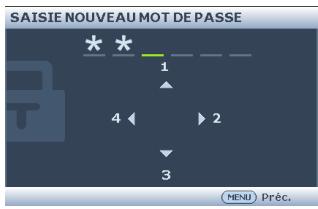
Une fois le mot de passe défini, le menu à l'écran revient à la page Param. de sécurité.
IMPORTANT: Les chiffres saisis s'affichent à l'écran sous forme d'astérisques. Notez le mot de passe choisi dans ce manuel de manière à pouvoir le retrouver facilement.
Mot de passer:
Conservez ce manuel dans un endroit sûr.
- Pour quitter le menu à l'écran, appuyez sur MENU/EXIT.
Oubli du mot de passe
Si la fonction de mot de passe est activée, vous serez invité à entrer les six chiffres du mot de passe à chaque mise sous tension du projecteur. Si vous entrez un mot de passe incorrect, le message d'erreur de mot de passe illustré à droite s'affiche pendant trois secondes, suivi
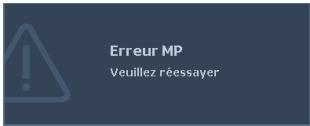
du message 'SAISIE MOT DE PASSE'. Pour réessayer, entrez un autre mot de passe à six chiffres. Si vous n'aviez pas noté le mot de passe dans ce manuel et que vous ne vous en souvenez plus, vous pouvez suivre la procédure de rappel de mot de passe. Voir "Procédure de rappel de mot de passe" à la page 27 pour les détails.
Si vous entrez un mot de passe incorrect 5 fois de suite, le projecteur s'éteint automatiquement au bout de quelques secondes.
Procédure de rappel de mot de passe
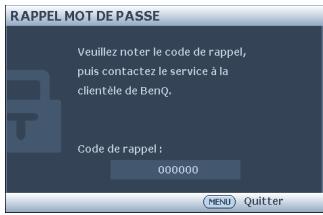
- Maintenez enfoncé le bouton AUTO du projecteur ou de la télécommande pendant 3 secondes. Le projecteur affiche un code à l'écran.
- Notez le numéro et éteignez votre projecteur.
- Contactez le service d'assistance BenQ local pour le déchiffrer. Vous devrez peut-être fournir une preuve d'achat pour garantir que vous êtes autorisé à utiliser le projecteur.
Modification du mot de passe
- Ouvrez le menu à l'écran et accédez au menu RÉGLAGE SYSTÈME > Param. de sécurité > Modifier MP.
- Appuyez sur MODE/ENTER. Le message 'SAISIE MOT DE PASSE ACTUEL' s'affiche.
- Entrez l'ancien mot de passe.
- Si le mot de passe entré est correct, un autre message 'SAISIE NOUVEAU MOT DE PASSE' s'affiche.
- S'il n'est pas correct, un message d'erreur s'affiche pendant trois secondes, suivi du message 'SAISIE MOT DE PASSE ACTUEL' pour vous permettre de重新尝试。您可以通过按MENU/EXIT来取消修改,或尝试另一个密码。 看起来在最后部分有语言混合,我将保持文本的原始语言(法语)并进行适当的修正: .
- Entrez un nouveau mot de passe.
Important: les chiffres saisis s'affichent à l'écran sous forme d'astérisques. notez le mot de passe choisi dans ce manuel de manière à pouvoir le retrouver facilement.
Mot de passer:
Conservez ce manuel dans un endroit sûr.
- Confirmez le nouveau mot de passe en entrant à nouveau le nouveau mot de passe.
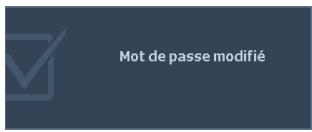
- Vous venez d'attribuer un nouveau mot de passe au projecteur. N'oubliez pas d'entrer ce nouveau mot de passe au prochain démarrage du projecteur.
- Pour quitter le menu à l'écran, appuyez sur MENU/EXIT.
Désactivation de la fonction de mot de passe
Pour désactiver la protection par mot de passe, returnez au menu RÉGLAGE SYSTÉME > Param. de sécurité > Changer les param. de sécurité > Verrou alimentation après avoir ouvert le menu OSD. Sélectionnez Désact. en appuyant /. Le message 'SAISIE MOT DE PASSE' s'affiche. Entrez le mot de passe actuel.
i. S'il est correct, le menu à l'écran retourne à la page Param. de sécurité où figure le mot 'Désact.' au niveau de Verrou alimentation. Vous n'aurez pas besoin d'entrer le mot de passe la prochaine fois que vous mettrez le projecteur sous tension. ii. S'il n'est pas correct, un message d'erreur s'affiche pendant trois secondes, suivi du message 'SAISIE MOT DE PASSE' pour vous permettre de reessayer. Vous pouvez appuyer sur MENU/EXIT pour annuler la modification, ou essayer un autre mot de passe.

Bien que la fonction de mot de passe soit désactivée, vous devez conserver le mot de passe à portée de main au cas où vous auriez besoin de réactiver la fonction de mot de passe.
Changement de signal d'entrée
Vous pouvez connecter le projecteur à plusieurs appareils en même temps. Il ne peut toutefois afficher qu'un plein écran à la fois. Au démarrage, le projecteur recherche automatiquement les signaux disponibles.
Assurez-vous que la fonction Recherche auto rapide du menu SOURCE est réalisée sur Activ. (ce qui est par défaut pour ce projecteur) si vous souhaitez que le projecteur recherche automatiquement les signaux.
Vous pouvez également vous déplacer manuellement parmi les signaux d'entrée disponibles.
- Appuyez sur SOURCE sur le projecteur. Une barre de sélection de la source s'affiche.
- Appuyez sur △ / ▽ jusqu'au signal souhaité et appuyez sur MODE/ENTER. Vous pouvez
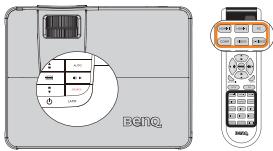
appuyer sur les touches de sélection de la source de la télécommande.
Une fois le signal détecté, les informations concernant la source sélectionnée s'affichent sur l'écran pendant quelques secondes. Si plusieurs appareils sont connectés au projecteur, répétez les étapes 1-2 pour rechercher un autre signal.

- Le niveau de luminosité de l'image projetée change en fonction des différents signaux d'entrée. Les présentations informatiques de données (graphiques), utilisant le plus souvent des images statiques, sont généralement plus lumineuses que la vidéo, qui utilise les images animées (films).
- Le type de signal d'entrée détermine les options disponibles pour le Mode Image. Voir "Sélection d'un mode d'image" à la page 31 pour plus d'informations.
- La résolution native de ce projecteur est dans un format 16:9. Pour les meilleurs résultats d'affichage de l'image, sélectionnez et utilisez un signal d'entrée avec cette résolution. Toute autre résolution sera adaptée par le projecteur en fonction du réglage du format, ce qui peut causer des distorsions de l'image ou une perte de clarté de l'image. Voir "Sélection du format" à la page 29 pour plus d'informations.
Changement d'espace couleur
Dans le cas peu probable où vous connecteriez un lecteur DVD au projecteur par le biais de l'entrée HDMI du projecteur et remarqueriez un affichage erroné des couleurs, veuillez changer le réglage de l'espace colorimétrique et désir YUV.
- Appuyez sur MENU/EXIT, puis appuyez sur / jusqu'à la sélection du menu AFFICHAGE.
- Appuyez pour sélectionner SOURCE et appuyez MODE/ENTER.
- Appuyez pour sélectionner Transfert d'espace colorimétrique et appuyez sur / pour sélectionner un espace de couleur approprié.

Cette fonction n'est disponible que lorsque le port d'entrée HDMI est utilisé.
Agrandir et rechercher des détails
Si vous souhaitez afficher plus de détails concernant l'image projetée, agrandissez-la. Utilisez les touches de direction pour vous déplacer dans l'image.
Utilisation des menus à l'écran
- Appuyez sur MENU/EXIT, puis appuyez sur / jusqu'à la sélection du menu AFFICHAGE.
- Appuyez ▽ pour sélectionner Zoom numérique et appuyez MODE/ENTER. La barre de Zoom s'affiche.
- Appuyez plusieurs fois sur le projecteur pour agrandir l'image à une taille souhaitée.
- Pour vous déplacer dans l'image, appuyez sur MODE/ENTER pour passer en mode de défilement et a pour vous déplacer dans l'image.
- Appuyez sur les touches de direction (, , , ) du projecteur ou de la télécommande pour vous déplacer dans l'image.
- Pour réduire la taille de l'image, appuyez sur MODE/ENTER pour retourner à la fonction de zoom avant/arrière, et appuyez sur AUTO pour rétablir l'image à sa taille initiale. Vous pouvez également appuyer plusieurs fois sur jusqu'à rétablir sa taille initiale.
Il n'est possible de se déplacer dans l'image qu'après qu'elle soit agrandie. Vous pouvez encore agrandir l'image lors de la recherche de détails.
Sélection du format
Le format correspond au rapport entre la largeur de l'image et sa hauteur. Le format de la plupart des téléviseurs analogiques et ordinateurs est de 4:3, ce qui correspond à la valeur par défaut pour ce projecteur, et le format des téléviseurs numériques et des DVD est généralement de 16:9.
Le traitement numérique du signal permet aux périphériques d'affichage numérique tels que ce projecteur d'agrandir l'image et de la dédetter à l'échelle de manière dynamique, en lui donnant un format différent de celui du signal d'entrée.
Pour modifier le format de l'image projetée (quel que soit l'aspect de la source):
- Appuyez sur MENU/EXIT, puis appuyez sur / jusqu'à la sélection du menu AFFICHAGE.
- Appuyez sur pour besoin Format.
- Appuyez plusieurs fois sur / pour sélectionner le format adapté au format du signal vidéo et à vos besoins d'affichage.
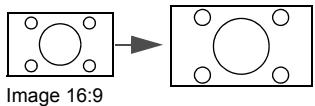
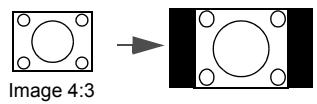
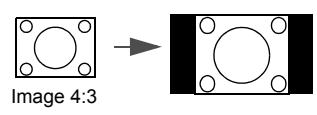
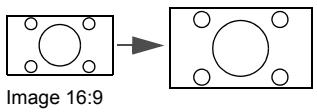
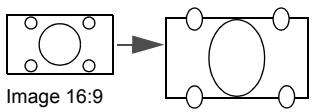
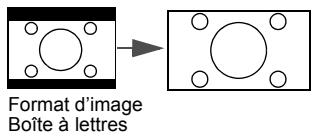
Dans les illustrations ci-dessous, les parties noires correspondent aux zones inactives et les parties blanches aux zones actives. Les menus à l'écran peuvent être affichés sur ces zones noires non utilisées.
- Met une image à l'échelle proportionnellement pour qu'elle soit adaptée à la résolution native du projecteur dans sa largeur horizontale ou verticale. Cette option est recommandée pour les images qui ne sont pas en 4:3 ou 16:9 et si vous souhaitez tirer parti au maximum de l'écran sans modifier le rapport hauteur/largeur de l'image.
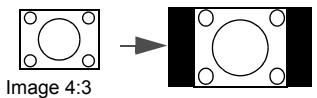
- Réel: L'image est projetée selon sa résolution d'origine, et redimensionnée pour être adaptée à la zone d'affichage. Pour les signaux d'entrée avec de plus faibles résolutions, l'image projetée s'affiche plus petite que si elle était redimensionnée en plein écran. Si nécessaire, vous pouvez régler le zoom ou approcher le projecteur de l'écran pour agrandir la taille de l'image. Après avoir effectué ces réglages, il se peut que vous deviez remettre le projecteur au point.
- 4:3 4:3. Cette option est recommandée pour les images 4:3, telles que les images des écrans d'ordinateur, des téléviseurs à définition standard et des DVD avec un rapport 4:3, ce qui permet de conserver le rapport lors de l'affichage.
- 16:9 16:9. Cette option est recommandée pour les images auxquelles le rapport hauteur/largeur 16:9 est déjà appliqué, telles que les images des téléviseurs haute définition, ce qui permet de conserver le rapport lors de l'affichage.
- Boîte à lettres : Met une image à l'échelle afin que le rapport d'aspect original soit conservé. Pour les signaux d'entrée qui ne sont pas conformes à la résolution native du projecteur, l'image entière non modifiée sera affichée avec des bords noirs où l'image n'est pas.
Sélection d'un mode d'image
Le projecteur comporte plusieurs modes d'image prédéfinis pour vous permettre de sélectionner le mode le moins adaptable à votre environnement d'exploitation et au type d'image du signal d'entrée.
Pour sélectionner le mode souhaité, suivez l'une des procédures suivantes.
- Appuyez plusieurs fois sur la touche MODE/ENTER de la télécommande ou du projecteur jusqu'à sélectionner le mode souhaité.
- Allez au menu IMAGE: de base > Mode Image et appuyez sur ▲ / ▼ pour sélectionner un mode désiré.
Les modes graphiques sont disponibles ci-dessous.
- Dynamique mode: Optimise la luminosité de l'image projetée. Ce mode est adapté aux environnements où une grande luminosité est requise, comme les pièces bien éclairées.
- Standard mode: Conçu pour les présentations. Dans ce mode, l'accent est mis sur la luminosité.
- Cinéma mode: Est adapté pour les films et clips vidéo en couleur venant d'appareils photos ou de caméscopes numériques via l'entrée PC, pour un meilleur affichage dans les environnements obscurs (peu éclairés).
- Mode Util. 1/Mode Util. 2/Mode Util. 3 mode: Rappelle les paramètres personnalisés en fonction des modes d'image actuellement disponibles. Voir "Réglage du Mode Util. 1/Mode Util. 2/Mode Util. 3 mode" à la page 31 pour plus d'informations.
Réglage du mode util. 1/mode util. 2/mode util. 3 mode
Vous avez le choix entre deux modes définissables par l'utilisateur si les modes d'image disponibles actuellement ne sont pas adaptés à vos besoins. Vous pouvez utiliser l'un des modes d'image (sauf Mode Util. 1/Mode Util. 2/Mode Util. 3) comme point de départ et ajuster les réglages selon vos préférences.
- Appuyez sur MENU/EXIT pour ouvrir le menu à l'écran.
- Ouvrez le menu IMAGE : de base : Basique > Mode Image.
- Appuyez sur / pour désirer Mode Util. 1/Mode Util. 2/Mode Util. 3.
- Appuyez sur pour désir Mode référence.

Cette fonction n'est disponible que lorsque le mode Mode Util. 1/Mode Util. 2/Mode Util. 3 est sélectionné dans le sous-menu Mode Image.
- Appuyez sur / pour sélectionner le mode d'image le plus adapté à vos besoins.
- Appuyez sur ↓ pour sélectionner une option de sous-menu à modifier et modifier le réglage avec «/». Voir "Réglage fin de la qualité de l'image" ci-dessous pour plus de détails.
- Une fois tous les réglages terminés, sélectionnez Enregistrer param. et appuyez sur MODE/ENTER pour stocker les réglages.
- Le message de confirmation 'Paramètres enregistrés' s'affiche. Les fonctions Mode Util. 1/Mode Util. 2/Mode Util. 3 sont aussi disponibles en appuyant sur les touches Mode Util. 1/Mode Util. 2/Mode Util. 3 de la télécommande.
Réglage fin de la qualité de l'image
Quelle que soit le mode d'image que vous avez sélectionné, vous pourrez ajuster précisément les réglages pour toutes les présentations. Ces réglages seront enregistrés dans le mode prédéfini utilisé, lorsque vous quitterez le menu OSD. Choisissez le menu IMAGE : de base, appuyez sur pour sélectionner un élément du sous-menu à régler et modifiez le réglage en appuyant sur / sur le projecteur ou la télécommande.
Ajustement de luminosité
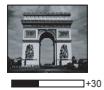
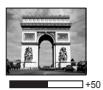
Plus la valeur est élevée, plus l'image est lumineuse. Plus la valeur est faible, plus l'image est sombre. Réglez cette option pour que les zones noires de l'image restent noires et que les détails présents dans les zones sombres restent visibles.
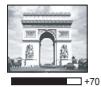
Ajustement de contraste
Plus la valeur est élevée, plus l'image est contrastée. Utilisez le contraste pour configurer le niveau de blanc après avoir ajusté la Luminosité, afin d'adapter l'image au type de support que vous souhaitez afficher et à votre environnement.
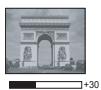


Ajustement de couleur
Une valeur inférieure donne des couleurs moins saturées. Si le réglage est trop élevé, les couleurs de l'image seront trop vives, ce qui donne un aspect irréalisé à l'image.
Ajustement de teinte
Plus la valeur est élevée, plus l'image tire vers le rouge. Plus la valeur est faible, plus l'image tire vers le vert.
Ajustement de netteté
Plus la valeur est élevée, plus l'image est nette. Plus la valeur est faible, plus l'image est floue.
Réglage du ton de la chair
Cette fonction ajuste précisément les couleurs primaires pour donner à la chair des couleurs plus naturelles avec une excellente saturation.
Les fonctions Luminosité, Contraste, Netteté, Couleur, Teinte sont accessibles avec les touches LUMINOSITE, CONTRASTE, NETTETE, COULEUR, TEINTE de la télécommande.

Contrôles avancés de la qualité de l'image
D'autres fonctions avancées peuvent être réglées dans le menu IMAGE : avancée en fonction de vos préférences. Pour enregistrer les réglages, appuyez simplement sur MENU/EXIT pour quitter le menu OSD.
Réglage du contrôle de la clarté
Choisissez Contrôle de clarté dans le menu IMAGE: avancée et appuyez sur MODE/ENTER pour ouvrir la page Contrôle de clarté.
Pour ajuster les paramètres:
- z Réduction du bruit et appuyez sur / pour régler la valeur entre 0 et 15
- Amélioration des détails: Rend l'image plus nette. Plus le réglage est élevé, plus l'image contienda de détails.
Choisissez Amélioration des détails et appuyez sur / pour régler la valeur entre 0 et 10 pour améliorer la qualité de l'image.
Sélectionnez une température des couleurs
Choisissez Température des couleurs dans le menu IMAGE : avancée et ajustez les valeurs en appuyant sur / sur le projecteur ou la télécommande.
Choisissez la température des couleurs désirée parmi Plus chaud/Chaud/Normal/Froid/Plus froid.
Beaucoup de teintes sont considérées comme des blancs pour une multitude de raisons. La "température des couleurs" est l'une des méthodes courantes utilisées pour représenter la couleur blanche. Une couleur blanche avec une faible température des couleurs semble tirer vers le rouge. Par contre, une couleur blanche dont la température des couleurs est élevée tire davantage vers le bleu.
Réglage fin de la température des couleurs
Choisissez Réglage précis temp. couleur dans le menu IMAGE : avancée et appuyez sur MODE/ENTER.
Pour ajuster les paramètres:
- Contrôle de temp. couleur: Ajuste la couleur R/V/B.
Choisissez Contrôle de temp. couleur et sélectionnez la gamme de réglage préféré pour la température des couleurs: Couleur-R: 5~195/ Couleur-V: 5~195/ Couleur-B: 5~195.
- Balance du blanc: Ajuste le gain-R/V/B et le Bias R/V/B.
Choisissez Balance du blanc et sélectionnez la gamme préférée pour la balance du blanc: Gain-R: -50~50/ Gain-V: -50~50/ Gain-B: -50~50/ Bias-R: -50~50/ Bias-V: -50~50/ Bias-B: -50~50.
Sélectionner une valeur gamma
Choisissez Sélection Gamma dans le menu IMAGE : avancée et sélectionnez les modes en appuyant sur / sur le projecteur ou la télécommande.
Choisissez un mode gamma préféré parmi Défaut/1.6/1.8/2.0/2.2/2.4/2.6/2.8.
La correction gamma permet d'ajuster l'intensité de la lumière (luminosité) d'une image afin de correspondre plus précisément à la source.
Ajustement de brilliant color
Choisissez Brilliant Color dans le menu IMAGE : avancée et sélectionnez les modes en appuyant sur / sur le projecteur ou la télécommande.
Cette fonction utilise un nouvel algorithme de traitement des couleurs et des améliorations au niveau du système pour permettre une luminosité plus élevée tout en offrant des couleurs plus vraies et plus éclatantes dans l'image. Elle permet une augmentation de luminosité de plus 50% dans les images en demi-teintes qui sont communes dans les scènes vidéo et naturelles, pour que le projecteur reproduise les images en couleurs réalistes et vraies. Si vous préférez des images avec cette qualité, sélectionnez Activ.. Si vous n'en avez pas besoin, sélectionnez Désact..
Activ. est la sélection par défaut et recommandée pour ce projecteur. Quand Désact. est sélectionné, la fonction Température des couleurs n'est pas disponible.
Les fonctions Température de couleur, Gamma, Brilliant Color sont accessibles avec les touches TEMP COULEUR, GAMMA, Brilliant Color de la télécommande.
Sélectionner un niveau de blanc
Choisissez Sommet blanc dans le menu IMAGE: avancée et ajustez les valeurs en appuyant sur ◄ / ► sur le projecteur ou la télécommande.
Ce paramètre régable utilise un nouvel algorithme de traitement des couleurs et des améliorations au niveau du système pour permettre une luminosité plus importante en fournissant des couleurs vraies et dynamiques dans l'image. La plage est de 1 à 3. Si vous préférez une image plus lumineuse, réglez cela au maximum. Pour une image plus douce et plus naturelle, réglez cela au minimum.
Gestion couleur 3D
Dans la plupart des installations, la gestion des couleurs ne sera pas nécessaire, telles que dans une salle de classe, une salle de réunion ou dans les situations où les lumières restent allumées, ou lorsque les fenêtres laissent rentrer la lumière dans la pièce.
La gestion des couleurs ne devrait être considérée que dans les installations permanentes avec des niveaux d’éclairage contrôlés, telles que les salles de conseil, les amphithéâtres ou les salles de cinéma à la maison. La gestion des couleurs fournit un ajustement précis des couleurs pour permettre une meilleure reproduction des couleurs, si nécessaire.
Une gestion des couleurs appropriée ne peut être obtenue que dans des conditions d'affichage contrôlées et reproductibles. Il est nécessaire d'utiliser un colorimètre (appareil de mesure de la coloration) et de fournir un groupe d'images source appropriées pour mesurer la reproduction des couleurs. Ces outils ne sont pas fournis avec le projecteur. Cependant, le vendeur de votre projecteur devrait pouvoir vous guider ou éventuellement peut avoir un installateur professionnel expérimenté.
La gestion des couleurs fournit six groupes de couleurs (RGBCMY) à ajuster. Lorsque vous sélectionnez chaque couleur, vous pouvez ajuster sa plage et sa saturation en fonction de vos préférences.
Si vous avez acheté un disque de test contenant différents modèles de test des couleurs, il peut être utilisé pour contrôler la présentation des couleurs sur les moniteurs, les téléviseurs, les projecteurs, etc. Vous pouvez projeter une des images du disque sur l'écran et accéder au menu Gestion couleur 3D pour effectuer les ajustements.
Pour ajuster les paramètres:
- Allez au menu IMAGE : avancée et choisissez Gestion couleur 3D.
- Appuyez sur MODE/ENTER et la page Gestion couleur 3D s'affiche.
- Choisissez Couleur primaire et appuyez sur / pour sélectionner une couleur parmi Rouge, Jaune, Vert, Cyan, Bleu ou Magenta.
- Appuyez pour CHOISIR Nuance et appuyez sur / pour sélectionner sa plaque. Une augmentation des valeurs donnera des couleurs composées d'une plus grande proportion des deux couleurs adjacentes.
Veuillez vous reporter à l'illustration à droite pour connaître l'interrelation des couleurs. Par exemple, si vous sélectionnez Rouge et réglez sa valeur sur 0, seul le rouge pur de l'image projetée sera sélectionné. L'augmentation des valeurs inclura le rouge proche du jaune et le rouge proche du magenta.
- Appuyez pour CHOISIR Saturation et ajustez ses valeurs selon vos préférences en appuyant sur /. Chaque ajustement apporté se reflétera immédiatement dans l'image.
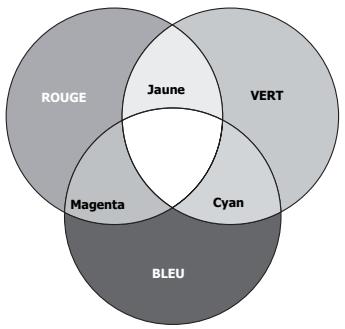
Par exemple, si vous sélectionnez Rouge et régalez sa valeur sur 0, seule la saturation du rouge pur sera affectée.

Saturation est la quantité de cette couleur dans une image vidéo. Une valeur inférieure donne des couleurs moins saturées ; une valeur de "0" supprime cette couleur complètement de l'image. Si la saturation est trop élevée, cette couleur sera trop vive et irréaliste.
- Appuyez pour CHOISIR Gain et ajustez ses valeurs selon vos préférences en appuyant sur /. Le niveau de contraste de la couleur primaire sélectionnée sera affecté. Chaque ajustement apporté se reflétera immédiatement dans l'image.
- Répétez les étapes 3 à 6 pour les autres ajustements des couleurs.
- Assurez-vous d'avoir effectué tous les ajustements souhaités.
- Appuyez sur MENU/EXIT pour quitter et enregistrer les paramètres.
Sélection d'un mode film
Choisissez Mode Film dans le menu IMAGE : avancée et sélectionnez en appuyant sur / sur le projecteur ou la télécommande.
Activation est la sélection par défaut et recommandée pour ce projecteur. Quand Désactivation est sélectionné, la fonction Mode Film n'est pas disponible.
Cette fonction n'est disponible que lorsque Viséo ou S-Viséo avec le système NTSC est utilisé.
Sélectionner un filtre 3D
Choisissez Filtre Comb 3D dans le menu IMAGE : avancée et sélectionnez en appuyant sur / sur le projecteur ou la télécommande.
Le filtre-pigne 3D sépare les signaux Y et C et traite en même temps trois lignes de balayage horizontal. Il analyse, en même temps qu'en comparant trois lignes de balayage horizontal consécutives dans une image vidéo unique, chaque image en avance pour donner la meilleure image possible.
Activation est la sélection par défaut et recommandée pour ce projecteur. Quand Désactivation est sélectionné, la fonction Filtre Comb 3D n'est pas disponible.

Cette fonction n'est disponible que lorsque Video ou S-Video avec le système NTSC est utilisé.
Masquage de l'image
Pour attirer l'attention du public sur le présentateur, vous pouvez utiliser BLANK sur le projecteur ou la télécommande pour masquer l'image à l'écran. Pour restaurer l'image, appuyez sur n'importe quelle touche du projecteur ou de la télécommande. Lorsque l'image est masquée, le message « BLANK » s'affiche dans le coin inférieur droit de l'écran. Lorsque cette fonction est activée et qu'une entrée audio est connectée, l'audio reste audible.
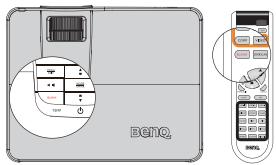
Vous pouvez définir un délai dans le menu RÉGLAGE SYSTÈME > Paramètres de fonctionnement > Minuteur d'inactivité pour permettre au projecteur de renvoyer l'image automatiquement après une période pendant laquelle aucune action n'est effectuée sur l'écran vierge. Le délai peut être compris entre 5 et 30 minutes (par paliers de 5 minutes).
Ne bloquez pas la lentille de projection en cours de projection, car cela risquerait de faire chauffer l'objet utilisé pour bloquer.
Utiliser la fonction sommeil
Vous pouvez régler l'intervalle de la fonction Sommeil pour que le projecteur s’éteigne automatiquement après la période d’inactivité spécifique (avec ou sans signal).
Régléz la durée de la fonction dans RÉGLAGE SYSTème > Paramètres de fonctionnement > Minuteur entre Désactivé/30 min/1 h/2 h/3 h/4 h/8 h/ 12h.
Arrêt sur image
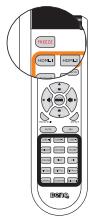
Appuyez sur FREEZE sur la télécommande pour figer l'image. Le mot 'GELER' s'affiche sur l'écran. Pour annuler la fonction, appuyez sur n'importe quelle touche du projecteur ou de la télécommande.
Même si l'image est figée à l'écran, la lecture des images se poursuit sur le magnétoscope ou autre appareil. Si les appareils connectés ont une sortie audio active, vous entendez toujours le son même lorsque l'image est figée.
Fonctionnement en altitude
Il est recommandé d'utiliser le Mode Haute altitude lorsque votre environnement est entre 1500m et 3000m au-dessus du niveau de la mer, et à une température ambiant entre 0°C et 35°C.
N'utilisez pas le Mode Haute altitude si votre altitude est entre 0 m et 1500 m et la température ambiente est entre 0°C et 35°C. Le projecteur sera trop refroidi si vous activez ce mode dans ces conditions.
Pour activer le Mode Haute altitude:
- Appuyez sur MENU/EXIT, puis appuyez sur / jusqu'à la sélection du menu RÉGLAGE SYSTÉME.
- Appuyez pour désélectionner Mode Haute altitude et appuyez sur / pour sélectionner Activ.. Un message de confirmation s'affiche.
- Sélectionnez Oui et appuyez sur MODE/ENTER. Si vous sélectionnez le «Mode Haute altitude», le niveau de bruit de fonctionnement peut être plus élevé en raison de la vitesse de ventilation nécessaire pour améliorer le système de refroidissement et les performances du projecteur.
Si vous utilisez votre projecteur dans des conditions extrêmes autres que celles mentionnées ci-dessus, il est possible que celui-ci s'éteigne automatiquement afin d'éviter une surchauffe. Dans ce cas, vous pouvez résoudre le problème en sélectionnant le Mode Haute altitude. Cependant, il n'est pas garanti que le projecteur fonctionne correctement dans tous les environnements difficiles ou extrêmes.
Réglage du son
Les réglages du son appliqués ci-dessous sont susceptibles d'avoir un effet sur le ou les haut-parleurs du projecteur. Veillez à bien établir une connexion correcte avec l'entrée audio du projecteur. Voir "Connexion" à la page 19 pour savoir comment connecter l'entrée audio.
Activer/désactiver la fonction SRS
Utilisation de la télécommande
Appuyez sur SRS pour activer/désactiver la fonction d'effets de son Surround SRS.
Pour annuler la fonction d'effets de son Surround SRS, appuyez à nouveau sur SRS.
Utilisation des menus à l'écran
- Appuyez sur MENU/EXIT, puis appuyez sur / jusqu'à la sélection du menu RÉGLAGE AUDIO.
- Appuyez sur ↓ pour désir SRS et appuyez sur «/» pour sélectionner Activ./Désact..
Réduire le son au silence
Pour couper temporairement le son,
Utilisation de la télécommande
Appuyez sur MUTE pour couper temporairement le son.
Pour restaurer le son, appuyez de nouveau sur MUTE.
Utilisation des menus à l'écran
- Appuyez sur MENU/EXIT, puis appuyez sur / jusqu'à la sélection du menu RÉGLAGE AUDIO.
- Appuyez pour désir MUTE et appuyez sur / pour sélectionner Activ..
- Pour restaurer le son, répétez les étapes 1-2 et appuyez sur / pour désir Désact..

Réglage du niveau sonore
Pour régler le niveau sonore,
Utilisation de la télécommande
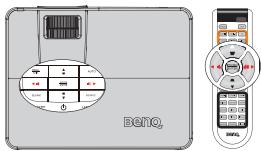
Appuyez sur ou pour sélectionner le niveau sonore désiré.
Utilisation des menus à l'écran
- Appuyez sur MENU/EXIT, puis appuyez sur / jusqu'à la sélection du menu RÉGLAGE AUDIO.
- Appuyez sur pour CHOISIR Volume et appuyez sur / pour sélectionner le niveau sonore desired.
Réglage du niveau des sons aigus
Pour régler le niveau des sons aigus,
- Appuyez sur MENU/EXIT, puis appuyez sur / jusqu'à la sélection du menu RÉGLAGE AUDIO.
- Appuyez sur pour désir Aigus et appuyez sur / pour sélectionner le niveau dessons aigus désiré.

- Si vous réglez le niveau dessons aigus lorsque la fonction Muet est activée, la fonction Muet s'arrête automatiquement.
Réglage du niveau des sons graves
Pour régler le niveau des sons graves,
- Appuyez sur MENU/EXIT, puis appuyez sur / jusqu'à la sélection du menu RÉGLAGE AUDIO.
- Appuyez sur pour CHOISIR Graves et appuyez sur / pour sélectionner le niveau des sons graves désiré.

- Si vous réglez le niveau des sons graves lorsque la fonction Muet est activée, la fonction Muet s'arrête automatiquement.
Activer le son de sonnerie marche/arrêt
- Répétez les étapes 1 ci-dessus.
- Appuyez pour désactiver Sonnerie Marche/Arrêt et appuyez sur / pour sélectionner Activ..

- La seule option que vous ayez pour le Bip de mise sous/hors tension consiste à l'activer ou à le désactiver ici. Le fait de réduire le son au silence ou de changer le niveau sonore n'affectera pas le Bip de mise sous/hors tension.
Afficher plusieurs sources d'image simultanément
Votre projecteur est capable d'afficher simultanément les images de deux sources d'entrée, ce qui permet d'améliorer votre présentation et de la rendre plus intéressante. Assurez-vous que les signaux que vous voulez afficher sont correctement connectés au projecteur.
Pour afficher la fenêtre PIP :
Utilisation de la télécommande
Appuyez sur PIP pour afficher la page PIP et faites les réglages en suivant les étapes à partir de l'objet 3 dans la section "Utilisation du menu OSD" ci-dessous.
Lorsque la fenêtre PIP est activée, pour changer la taille de la fenêtre
PIP, appuyez plusieurs fois sur Taille PIP jusqu'à ce que la taille désirée soit sélectionnée.
Lorsque la fenêtre PIP est activée, pour changer la position de la fenêtre PIP, appuyez plusieurs fois sur Pos. PIP jusqu'à ce que la position désirée soit sélectionnée.
Lorsque la fenêtre PIP est activée, pour changer l'une des sources et faire des réglages, appuyez plusieurs fois sur PIP actif jusqu'à ce que la source désirée soit sélectionnée.
Utilisation du menu OSD
- Appuyez sur MENU/EXIT, puis appuyez sur / jusqu'à la sélection du menu AFFICHAGE.
- Appuyez pour sélectionner PIP et appuyez MODE/ENTER. La page PIP s'affiche.
- Sélectionnez PIP et appuyez / pour sélectionner Activ..
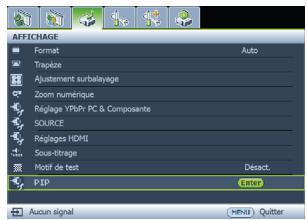
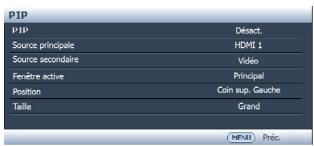
Le projecteur sélectionnera deux signaux actuellement actifs à afficher et la dernière source d'image que vous avez regardée sera affichée dans l'écran principal, en tant que source principale.
La fonction PIP est effective avec les combinaisons de sources suivantes.
| Source 2 | ||
| Source 1 | HDMI 1 | HDMI 2 |
| Composante | V | V |
| PC | V | V |
| Vidéo | V | V |
| S-Video | V | V |
- Pour changer la Source principale ou la Source secondaire, appuyez sur pour désirer Source principale ou Source secondaire, utilisez / pour désirer la source que vous pouvez afficher dans la fenêtre principale (plus grande) ou secondaire (plus petite).
- Pour faire des réglages OSD sur l'une des deux sources (principale ou secondaire), CHOISSEZ Fenetre active et appuyez sur / pour sélectionner la source que vous voulez régler.
Les réglages effectués dans le menu OSD seront immédiatement effectifs dans la fenêtre active. La fonction suivante du menu OSD ne marche pas dans la fenêtre PIP active : Recherche auto rapide.
- Pour changer la position de la petite image, choisissez Position et appuyez sur / plusieurs fois jusqu'à ce que la position désirée soit sélectionnée.
- Pour changer la taille de la petite image, CHOISSEZ Taille et appuyez sur / pour régler la taille PIP sur Petit ou Grand.
- Pour quitter le menu OSD, appuyez plusieurs fois sur MENU/EXIT jusqu'à ce que le menu disparaisse.
Personnalisation de l'affichage du menu du projecteur
Les menus à l'écran peuvent être paramétrés selon vos besoins. Les paramètres suivants n'affectent en aucun cas les paramètres de projection, le fonctionnement ou les performances du projecteur.
- Durée aff. des menus dans le menu RÉGLAGE SYSTÈME > Régles des menus déterminé le temps d'attente avant la désactivation de l'affichage du menu à l'écran lorsque vous n'actionnez aucune touche. Ce temps d'attente est compris entre 5 et 30 secondes (par paliers de 5 secondes). Utilisez / pour sélectionner le délai qui convient.
- Position des menus dans le menu RÉGLAGE SYSTÉME > Réglages des menus détermine la position du menu à l'écran dans cinq emplacements. Utilisez / pour sélectionner la position qui convient.
- Langue dans le menu RÉGLAGE SYSTème déterminée la langue des menus à l'écran. Utilisez / pour sélectionner la langue qui convient.
Arrêt du projecteur
- Appuyez sur Power (ALIMENTATION) et un message de confirmation s'affiche. Si vous n'y répondez pas en quelques secondes, le message disparaît.
- Appuyez une seconde fois sur le bouton Power (ALIMENTATION). Le POWER voyant de l'alimentation clignote en rouge, la lampe du projecteur s'éteint et les ventilateurs continuent à marcher pendant environ 90 secondes pour refroidir le projecteur.
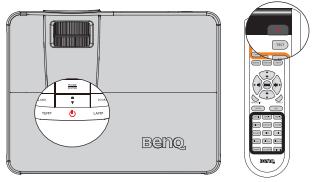
Le projecteur ne peut pas être utilisé tant que le cycle de refroidissement n'est pas terminé, et ce, afin de protéger la lampe.
- Une fois le processus de refroidissement terminé, le POWER voyant de l'alimentation est allumé en rouge et les ventilateurs s'arrêtent.
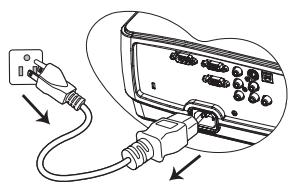
- Débranchez le cordon d'alimentation de la prise murale si vous ne comptez pas utiliser le projecteur pendant une période de temps prolongée.
Si le projecteur n'est pas éteint correctement, les ventilateurs se mettront à tourner pendant quelques minutes pour refroidir la lampe lors du redémarrage du projecteur. Appuyez à nouveau sur Power (ALIMENTATION) pour allumer le projecteur une fois que les ventilateurs se sont arrêtés et le POWER voyant de l'alimentation s'allume en rouge.
- La durée de vie réelle de la lampe dépend des conditions environnementales et de l'utilisation.
Système de menus
Notez que les menus à l'écran varient en fonction du type de signal sélectionné.
| Menu principal | Sous-menu | Options |
| 1. IMAGE: de base | Mode Image | Dynamique/Standard/Cinéma/ISF Day(W1200 seulement)/ISF Night(W1200 seulement)/Mode Util. 1/Mode Util. 2/Mode Util. 3 |
| Mode référence | Dynamique/Standard/Cinéma | |
| Luminosité | ||
| Contraste | ||
| Couleur | ||
| Teinte | ||
| Netteté | ||
| Couleur de peau | ||
| Enregistrer param. | ||
| Réinitialiser régages d'image | ||
| 2. IMAGE: avancée | Contrôle de clarté | |
| Température des couleurs | ||
| Réglage précis temp. couleur | Contrôle de temp. couleur | |
| Balance du blanc | ||
| Sélection Gamma | ||
| Brilliant Color | ||
| Sommet blanc | ||
| Gestion couleur 3D | Couleur primaire | |
| Nuance | ||
| Saturation | ||
| Gain | ||
| Mode Film | ||
| Filtre Comb 3D | ||
| ISF (W1200 seulement) |
| Format | Auto/16:9/4:3/Boîte à lettres/Réal | ||
| Trapèze | Trapèze auto | Activ./Désact. | |
| Trapèze | |||
| Ajustement surbalayage | Surbalayage | ||
| Enregistrer par courant | |||
| Zoom numérique | |||
| 3.AFFICHAGE | Réglage YPbPr PC & Composante | Auto/Taille H/Phase/Position horizontale/Position verticale/Niveau SOG | |
| SOURCE | Recherche auto rapide | Activ./Désact. | |
| Transfert d'espace colorimétrique | Auto/RGB/YUV | ||
| Réglages HDMI | Format HDMI | Auto/Signal PC/Signal matériel | |
| Gain d' amplificateur | |||
| HDMI | |||
| Sous-titrage | Activer Ss-tit. codé | Désact./Activ. | |
| Version Ss-tit. | CC1/CC2/CC3/CC4 | ||
| Motif de test | Désact./Activ. | ||
| PIP | PIP | Activ./Désact. | |
| Source principale | HDMI 1/HDMI 2/Viséo/S-Viséo/Composante/PC | ||
| Source secondaire | |||
| Fenêtre active | Principal/PIP | ||
| Position | Coin sup. Droit/coin inf. gauche/coin inf. Droit/coin sup. gauche | ||
| Taille | Grand/Petit | ||
| Frame Interpolation (W1200 seulement) | |||
| 4.RÉGLAGE AUDIO | SRS | Activ./Désact. | |
| Muet | Désact./Activ. | ||
| Volume | |||
| Aigus | |||
| Graves | |||
| Sonnerie Marché/Arrêt | Activ./Désact. | ||
| 5. RÉGLAGE SYSTÈME | Langue | English/ Français/ Deutsch/Italiano/ Espanol/ Pþscckn /繁體中文/简体中文/日本語/韓國어/Svenska/Nederland/Lülçce/Cëstina/Portugues/ İnbqnrn/ PolskiMagyar/Hrvatski/Românã/ Norsk/Dansk/Бъларскn / Suomi /ЕльникáBahasa Indonesia | |
| Position duprojecteur | Sol avant/Sol arrêté/Plafond arr./Plafond avant | ||
| Réglages des menus | Durée aff. des menus | 5 sec/10 sec/15 sec/20 sec/25sec/30 sec | |
| Position des menus | Coin sup. gauche/coin sup.Droit/Centre/coin inf. gauche/Coin inf. Droit | ||
| Paramètres defonctionnement | Mise sous tension directe | Activ./Désact. | |
| Alim. auto. désact. | Désactiver/5 min/10 min/15 min/20 min/25 min/30 min | ||
| Minuteur d'inactivité | Désactiver/5 min/10 min/15 min/20 min/25 min/30 min | ||
| Minuteur | Désactiver/30 min/1 h/2 h/3 h/4 h/8 h/12 h | ||
| Couleur de fond | Noir/Bleu/Violet | ||
| Écran d'accueil | BenQ/Noir/Bleu | ||
| Réglages deveille | Sortie moniteur | Activ./Désact. | |
| Mode Hautealtitude | Activ./Désact. | Oui/Non | |
| Param. lampe | Mode lampe | Normal/Economique | |
| Réinit. compteur lampe | |||
| Équivalent heures lampe | |||
| Param. de sécurité | Modifier MP | ||
| Changer les param. de sécurité | Verrou alimentation | ||
| Débit en bauds | 2400/4800/9600/14400/19200/38400/57600/115200 | ||
| Indicateur DEL | Activ./Désact. | ||
| Rétablit tous les param. | |||
| 6. INFORMATI ONS | État systèmeactuel | • Source• Mode Image• Résolution• Système de couleurs• Équivalent heures lampe• Version micrologiciel | |
Notez que les options des menus sont disponibles lorsque le projecteur détecte au moins un signal valide. S'il n'y a pas d'équipement connecté au projecteur ou qu'aucun signal n'est détecté, seules certaines options sont accessibles.
Description de chaque menu

Les valeurs par défaut mentionnées dans le présent manuel, en particulier sur les pages 44-49, ne sont données qu'à titre indicatif. Elles peuvent varier en fonction des projecteurs, en raison des améliorations continues apportées aux produits.
| FONCTION | DESCRIPTION | |
| 1. IMAGE: de base Menu | Mode Image | Les modes d'image prédéfinis vous permettent d'optimiser le réglage de l' image en fonction du type de programme que vous souhaitez projeter. Voir " Sélection d'un mode d' image" à la page 31 pour plus d'informations. |
| Mode référence | Sélectionne un mode d' image adapté à vos besoin en ce qui concerne la qualité de l' image et ajusté l' image en fonction des sélections répertoriées un peu plus bas sur la même page. Voir "Réglage du Mode Util. 1/Mode Util. 2/Mode Util. 3 mode" à la page 31 pour plus d'informations. | |
| Luminosité | Rôle la luminosité de l' image. Voir "Ajustement de Luminosite" à la page 32 pour plus d'informations. | |
| Contraste | Ajuste la gradation entre les zones sombres et claires de l' image. Voir "Ajustement de Contraste" à la page 32 pour plus d'informations. | |
| Couleur | Ajuste le niveau de saturation des couleurs (c'est-à-dire la quantité de chaque couleur dans une image video). Voir "Ajustement de Couleur" à la page 32 pour plus d'informations. | |
| Cette fonction n'est disponible que lorsque Video ou S-Video avec le système NTSC est utilisé. | ||
| Teinte | Rôle les teintes des couleurs rouge et verte de l' image. Voir "Ajustement de Teinte" à la page 32 pour plus d'informations. | |
| Cette fonction n'est disponible que lorsque Video ou S-Video avec le système NTSC est utilisé. | ||
| Netteté | Ajuste l' image pour qu'elle s'affiche de façon plus nette ou plus floue. Voir "Ajustement de Netteté" à la page 32 pour plus d'informations. | |
| Cette fonction n'est disponible que lorsque Video ou S-Video avec le système NTSC est utilisé. | ||
| Couleur de peau | Voir "Réglage du ton de la chair" à la page 32 pour plus d'informations. | |
| Enregistrer param. | Enregistrre les réglages effectués dans le mode Mode Util. 1, Mode Util. 2 ou Mode Util. 3. | |
| Réinitialiser réglages d'image | Réinitialise les réglages de l' image du mode Mode Util. 1, Mode Util. 2 ou Mode Util. 3. | |
| FONCTION | DESCRIPTION | |
| Contrôle de clarté | Voir "Réglage du contrôle de la clarté" à la page 32 pour plus d'informations. | |
| Température des couleurs | Voir " Sélectionnez une Température des couleurs" à la page 33 pour plus d'informations. | |
| Réglage précis temp. couleur | Voir "Réglage fin de la température des couleurs" à la page 33 pour plus d'informations. | |
| Sélection Gamma | Sélectionne le mode gamma qui vous convient le比较好 pour la qualité de l'image.Voir " Sélectionner une valeur Gamma" à la page 33 pour plus d'informations. | |
| Brilliant Color | Ajuste la valeur Brilliant Color pour étdre la plage d'exposition et accentuer les détails pour des images plus nettes.Voir "Ajustement de Brilliant Color" à la page 33 pour plus d'informations. | |
| Sommet blanc | Ajuste le niveau de blanc tout en conservant la presentation correcte des couleurs.Voir " Sélectionner une Niveau de blanc" à la page 34 pour plus d'informations. | |
| Gestion couleur 3D | Voir "Gestion couleur 3D" à la page 34 pour plus d'informations. | |
| Mode Film | Voir " Sélection d'un mode Film" à la page 35 pour plus d'informations.Cette fonction n'est disponible que lorsque Video ou S-Viséo avec le système NTSC est utilisé. | |
| Filtre Comb 3D | Voir " Sélectionner un filtre-peigne 3D" à la page 35 pour plus d'informations.Cette fonction n'est disponible que lorsque Video ou S-Viséo avec le système NTSC est utilisé. | |
| ISF(W1200seulement) | Le menu de calibrage ISF est protégé par un mot de passer et seulement accessible aux calibrateurs ISF agrésés. La fondation ISF (Imaging Science Foundation) a développé des standards reconnus et utilisés dans l'industrie, pour des performances video optimées et a implémenté un programme de formation pour les techniciens et les installateurs afin qu'ils utilisent ces standards pour obtenir la meilleure qualité d'image possible avec les apparciels d'affichage videodev BenQ. Nous recommendons donc que l'installation et le calibrage soient effectuels par un technicien d'installation certifié par ISF.Pour plus d'informations, visitez www.imagingscience.com oucontactez le magasin où vous avons achété ce projeteur. |
| FONCTION | DESCRIPTION | |
| 3.AFFICHAGE Menu | Format | Cinq options permettent de définir le format de l'image en fonction de votre source de signal d'entrée. Voir " Sélection du format" à la page 29 pour plus d'informations. |
| Trapèze | Corrige manuellement ou automatiquement les déformations trapézoidales de l'image.Voir "Correction trapèze" à la page 24 pour plus d'informations. | |
| Ajustement surbalayage | Elimine les bruits dans une image video. Surbalaye l'image pour éliminer le bruit de codage video sur le bord de la source video. | |
| Zoom numérique | Agrandit ou réduit l'image projetée.Voir "Agrandir et rechercher des détails" à la page 29 pour plus d'informations. | |
| Réglage YPbPr PC & Composante | Corrige manuellement ou automatiquement la fréquence d'affichage des données, la phase et la position de l'image et sélectionne le niveau SOG. | |
| SOURCE | Sélectionne la source par défaut pour la projection.Voir "Changement de signal d'entrée" à la page 28 pour plus d'informations. | |
| Réglages HDMI | Format HDMISélectionne le format HDMI approprié automatiquement ou manuellement.Gain amplificateur HDMIAjuste le gain de l'amplificateur HDMI approprié automatiquement ou manuellement. | |
| Sous-titrage | Sélectionne l'écran pour afficher les informations de sous-titrage si disponible. | |
| Motif de test | Choisissez Marche pour activer la fonction et la grille de série de test du projecteur s'affichera sur l'écran. Il vous aide à ajuster la taille et la mise au point de l'image et vérifier que l'image projetée n'a pas de distorsion. | |
| PIP | Active ou déactive la fenêtre PIP et permet d'effectuer les réglages correspondants. Voir " Afficher plusieurs sources d'image simultanément" à la page 38 pour plus d'informations. | |
| Frame Interpolation (W1200 seulement) | Cette fonction permet d'améliorer la netteté et la clarté de l'affichage des images avec la technologie d'estimation des mouvements/de correction des mouvements. | |
| 4. REGLAGE AUDIO MENU | SRS | Voir "Activer/désactiver la fonction SRS" à la page 37 pour plus d'informations. |
| Muet | Voir "Réduire le son au silence" à la page 37 pour plus d'informations. | |
| Volume | Voir "Réglage du niveau sonore" à la page 37 pour plus d'informations. | |
| Aigus | Voir "Réglage du niveau des sons aigus" à la page 37 pour plus d'informations. | |
| Graves | Voir "Réglage du niveau des sons graves" à la page 38 pour plus d'informations. | |
| Sonnerie Marche/Arrêt | Voir "Activer le son de sonnerie Marche/Arrêt" à la page 38 pour plus d'informations. | |
| 5. RÉGLAGE SYSTEME MENU | Langue | Règla la langue des menus à l'écran. Voir "Utilisation des menus" à la page 25 pour plus d'informations. |
| Position du projecteur | Vous pouvez installer le projecteur au plafond, derrière un écran ou encore l'associer à un ou plusieurs miroirs. Voir "Choix de l'emplacement" à la page 15 pour plus d'informations. | |
| Réglages des menus | Durée aff. des menusDéterminé le temps d'attente avant la désaction de l'affichage du menu à l'écran lorsque vous n'actionnez aucune touche. La durée est comprise entre 5 et 30 secondes (par paliers de 5 secondes).Position des menusPermet d'activer l'affichage des menus à l'écran. | |
| Paramètres de fonctionnement | Mise sous tension directeLa sélection de Marche active la fonction. Voir "Mise en marche du projecteur" à la page 22 pour plus d'informations.Alim. auto. désact.Permit au projecteur de s'éteindre automatiquement siaucun signal d'entrée n'est détecté après un certain temps. Voir "Paramètre Alim. auto. désact." à la page 51 pour plus d'informations.Minuteur d'inactivitéPermet de définir la durée d'inactivité de l'affichage lorsque la fonction Durée inact. est activée. Une fois la durée éçoulée, l'image réapparait à l'écran. Voir "Masquage de l'image" à la page 35 pour plus d'informations.MinuteurRègle le minuteur d'arrêt auto. Le minutes peut être régle avec une valeur entre 30 minutes et 12 heures.Couleur de fondVous permet de selectionner la couleur de fond à afficher lorsqu'aucun signal ne parvient au projecteur. Trois options sont disponibles: écran Noir, Bleu ou Pourpre.Ecran d'accueilPermet de selectionner le logo à afficher lors de la phase de démarrage du projecteur. Trois options sont disponibles: Logo BenQ, écran Noir ou écran Bleu. | |
| Réglages de veille | Sortie monitueurLa sélection de Activ. active la fonction. Le projecteur peut envoyer un signal VGA quand il est en mode veille et quand la prise ORDINATEUR est correctement connectée aux péripériques.Activer cette faction augmente légèrement la consommation d'énergie en veille. | |
| FONCTION | DESCRIPTION | |
| 5. RÉGLAGE SYSTEME Menu | Mode Haute altitude | Ce mode convient à l'utilisation du projeteur dans des zones de haute altitude. Voir "Fonctionnement en altitude" à la page 36 pour plus d'informations. |
| Param. lampe | Mode lampeVoir "Régrler Mode lampe en Économique" à la page 51 pour plus d'informations.Réinit. compteur lampeVoir "Réinitialiser le compteur de la lampe" à la page 55 pour plus d'informations.Equivalent heures lampeVoir "Familiarisation avec les heures de la lampe" à la page 51 pour plus d'informations. | |
| Param. de sécurité | Modifier MPVous serez invite à entrre le mot de passer avant de pouvoir le modifier.Changer les param. de sécuritéVerrou alimentationVoir "Sécurisation du projeteur" à la page 26 pour plus d'informations. | |
| Débit en bauds | Sélectionnez un débit en bauds identique à celui de votre ordinateur pour pouvoir connecter le projeteur en utilisant un cable RS-232 approprié etmettre à jour ou télécharger le propiciel du projeteur.Cette fonction est destinée aux techniciens de service qualifiés. | |
| Indicateur DEL | Choisissez Marche pour activer la fonction et levoyant DELALIMENTATION sur le panneau de contrôle s'allumera lorsque le projetur est utilisé. | |
| Rétablit tous les param. | Rétablit les paramètres par défaut.Les paramètres suivants sont conservés: PC & Composante, tuner YPbPr, Langue, Position du projeteur, Mode Haute altitude, Réglage de sécurité et Débit en bauds. | |
| 6. INFORMATIONS MENU | État système actuel | SourceIndique la source actuelle du signal.Mode ImageIndique le mode sélectionné dans le menu IMAGE: de base.RésolutionIndique la résolution native du signal d'entrée.Système de couleursIndique le format du système video: NTSC, PAL, SECAM ou RVB.Equivalent heures lampeAffiche le nombre d'heures d'utilisation de la lampe.Version micrologicielAffiche la version du projgiciel. |
Entretien du projecteur
Votre projecteur ne nécessite que peu d'entretien. La seule chose à laquelle vous devez veiller de façon régulière est la propreté de la lentille et du boîtier.
La lampe est la seule pièce de votre projecteur que vous pouvez retirer. Contactez votre revendeur si d'autres pièces doivent être remplacées.
Nettoyage de la lentille
Nettoyez la lentille dès que vous remarquez que sa surface est sale ou poussiéreuse.
Utilisez une bombe d'air comprimé pour ôter la poussière. - Si la lentille est sale, utilisez du papier lentille ou humidifiez un chiffon doux de produit nettoyant pour lentille et frottez légèrement la surface. - Ne jamais utiliser quelque type de tampon abrasif, de nettoyant alcalin/acid, de poudre de récurage ou de solvant volatile, tels que : alcohol, benzène, diluant ou insecticide, que ce soit. L'utilisation de ces matériaux ou le maintien d'un contact prolongé avec des matériaux de type caoutchouc ou vinyle risqueraient d'endommager la surface du projecteur et le matériel du boîtier.
N'utilise jamais de matériaux abrasifs.
Nettoyage du boîtier du projecteur
Avant de nettoyer le boîtier, mettez le projecteur hors tension de la manière indiquée à "Arrêt du projecteur" à la page 40, puis débranchez le cordon d'alimentation.
Pour ôter la poussière ou la saleté, utilisez un chiffon doux et sans peluches. - Pour ôter les taches tenaces, humidifiez un chiffon doux à l'aide d'eau et d'un détergent au pH neutre. Ensuite, frottez le boîtier.
À éviter: cire, alcool, benzène, dissolvant ou tout autre détergent chimique. Ces produits pourraient endommager le boîtier.
Entreposage du projecteur
Si vous devez entreposer votre projecteur pour une longue durée, veuillez suivre les instructions ci-dessous:
Assurez-vous que la température et l'humidité de l'emplacement d'entreposage sont conformes aux valeurs recommandées pour l'appareil. Référez-vous à "Caractéristiques" à la page 58 ou consultez votre revendeur pour plus d'informations sur la plage. - Rentrez les pieds de réglage. - Retirez la pile de la télécommande. - Placez le projecteur dans son emballage d'origine ou équivalent.
Transport du projecteur
Pour le transport du projecteur, il est recommandé d'utiliser l'emballage d'origine ou un emballage équivalent.
Familiarisation avec les heures de la lampe
Lorsque le projecteur fonctionne, la durée d'utilisation de la lampe (en heures) est calculée automatiquement par le compteur horaire intégré.

Voir "Régler Mode lampe en Économique" ci-dessous pour plus d'informations sur le mode Économique.
Pour obtenir les informations d'heures de la lampe:
- Appuyez sur MENU/EXIT, puis appuyez sur / jusqu'à la sélection du menu RÉGLAGE SYSTÈME.
- Appuyez ▽ pour sélectionner Param. lampe et appuyez MODE/ENTER. La page Param. lampe s'affiche.
- Les informations Équivalent heures lampe s'afficheront sur le menu.
- Pour quitter le menu, appuyez sur MENU/EXIT.
Vous pouvez également obtenir les informations d'heures de la lampe sur le menu INFORMATIONS.
Augmenter la durée de vie de la lampe
La lampe de projection est un consommable. Pour avoir une durée de vie de la lampe aussi longue que possible, vous pouvez effectuer les réglages suivants via le menu à l'écran.
Régler mode lampe en économie
L'utilisation du mode Économique réduit le bruit de l'appareil et sa consommation de 20%. Lorsque le mode Économique est activé, l'émission lumineuse est réduite, ce qui crée des images plus sombres.
Régler le projecteur en mode Économique étend également la durée de fonctionnement de la lampe. Pour régler le mode Économique, allez au menu RÉGLAGE SYSTÉME > Param. lampe > Mode lampe et appuyez sur ▲ / ▼.
Paramètre alim. auto. désact.
Cette fonction permet au projecteur de s'éteindre automatiquement si aucune source d'entrée n'est détectée après un certain temps pour éviter une utilisation inutile de la lampe. Pour régler Alim. auto. désact., ouvrez le menu RÉGLAGE SYSTÈME > Paramètres de fonctionnement > Alim. auto. désact. et appuyez sur /. Le délai peut être compris entre 5 et 30 minutes (par paliers de 5 minutes). Si les délais prédéfinis ne sont pas adaptés à votre présentation, sélectionnez Désactiver. Le projecteur ne s'éteindra pas automatiquement pendant une certaine période.
Quand remplacer la lampe
Lorsque l'évoyant de la lampe est rouge ou qu'un message conseillant de remplacer la lampe s'affiche, installez une nouvelle lampe ou consultez votre revendeur. L'utilisation d'une lampe usagée pourrait entraîner des dysfonctionnements au niveau du projecteur, voir une explosion.
Visitez http://lamp.benq.com pour commander une lampe de remplacement.

Lorsque la lampe est trop chaude, le LAMP (Voyant de la lampe) et le TEMP (voyant d'avertissement de surchauffe) s'allument. Voir "Voyants" à la page 56 pour plus d'informations.
Les messages d'advertisement suivants s'affichent pour vous rappeler de replacer la lampe.

Les messages d'advertisement ci-dessous ne sont disponibles qu'à titre de référence. Pour préparer et replacer la lampe, veuillez suivre les instructions réellement affichées à l'écran.
| État | Message |
| Pour un résultat optimal, installez une nouvelle lampe. Si le projecteur fonctionne normalement lorsqu'économique est sélection ("Régler Mode lampe en Économique" à la page 51), vous pouvez continuer à utiliser le projecteur jusqu'à ce que l'advertissement de lampe suivant apparaite. Appuyez sur MODE/ENTER pour ignorer le message. | AvisCommandez nouvelle lampeLampe>XXXX heuresCommandez 1 lampe: lamp.benq.comOK |
| Vous devriez replacer la lampe pour éviter que le projecteur ne s'éteigne si celle-ci arrivé en fin de vie. Appuyez sur MODE/ENTER pour ignorer le message. | AvisCommandez bientôtLampe>XXXX heuresCommandez 1 lampe: lamp.benq.comOK |
| Il est vivement recommendé de replacer la lampe lorsqu'elle a atteint cette durée de vie. La lampe est un consommable. La luminosite de la lampe diminue sur la durée. Ce phénomène est tout à fait normal. La lampe peut être replacée d'es que vous remarquerez une diminution significative de la luminosité. Appuyez sur MODE/ENTER pour ignorer le message. | AvisCommandez lampe maintainantLampe>XXXX heuresTemps d'utilisation lampe depuisCommandez 1 lampe: lamp.benq.comOK |
| La lampe DOIT être replacée pour que le projecteur puisse fonctionner correctement. Appuyez sur MODE/ENTER pour ignorer le message. | AvisFin de durée d'utilisationRemplacer la lampe (voir manuel)Puls réinitialiser compteur lampeCommandez 1 lampe: lamp.benq.comOK |

Le symbole "XXXX" affiché dans les messages ci-dessus correspond à des nombres qui varient selon les modèles.
Remplacement de la lampe

- Hg - Cette lampe contient du mercure. Gérez-la dans le respect des lois locales concernant les déchets. Voir www.lamprecycle.org. Si le remplacement de la lampe est effectué lorsque le projecteur est fixé à l'envers au plafond, assurez-vous que personne n'est au-dessous de la douille de la lampe pour éviter tout risque d'accident ou dommages aux yeux du fait d'une lampe cassée.
- Pour éviter tout risque d'électrocution, mettez toujours le projecteur hors tension et débranchez le cordon d'alimentation avant de procéder au remplacement de la lampe.
- Pour éviter de vous brûler, laissez le projecteur refroidir pendant 45 minutes au moins avant de procéder au remplacement de la lampe. Pour éviter de vous blesser les doigts et d'endommager les composants internes, procédez avec précaution lors du retrait des débris de verre de la lampe.
- Pour éviter de vous blesser les doigts et/ou de déterminer la qualité de l'image en touchant la lentille, évitez de toucher le compartiment vide une fois la lampe retirée.
- Cette lampe contient du mercure. Mettez la lampe au rebut conformément aux réglementations locales relatives à l'élimination des déchets dangereux. Pour assurer une performance optimale du projecteur, il est recommandé que vous achetiez une lampe de projecteur BenQ pour remplacer la lampe.
- Mettez le projecteur hors tension et débranchez-le de la prise murale. Si la lampe est chaude, laissez-la refroidir pendant 45 minutes pour éviter de vous brûler.
- Desserrer la vis qui attache le couvercle de la lampe.
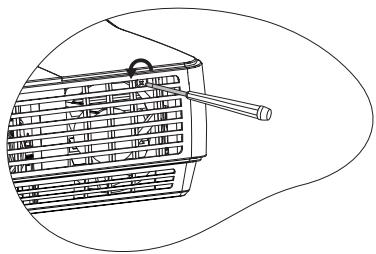
- Démontez le couvercle de la lampe en (a) faisant glisser le couvercle vers le côté du projecteur et (b) en le boulevant pour le séparer.

- Refermez toujours le couvercle de la lampe avant d'allumer l'appareil sous tension.
- N'introduisez pas vos doigt ent vous blesser.
- Desserrez les vis qui maintiennent la lampe en place.
- Levez la poignée de sorte qu'elle soit placée verticalement. Tirez doucement sur la poignée pour retirer la lampe du projecteur.

- Si vous tirez trop vite, la lampe pourrait se casser et du verre pourrait tomber dans le projecteur.
- Conservez la lampe hors de portée des enfants et à l'écart de tout risque d'éclaboussure d'eau et de toute source inflammable.
- N'introduisez pas vos mains à l'intérieur du projecteur après avoir retiré la lampe. Vous risqueriez de toucher des composants optiques du boîtier et du même coup de provoquer une irrégularité des couleurs ou une distorsion de l'image projetée.
- Insérez la nouvelle lampe dans son compartiment en vous assurant qu'elle rentre bien dans le projecteur.
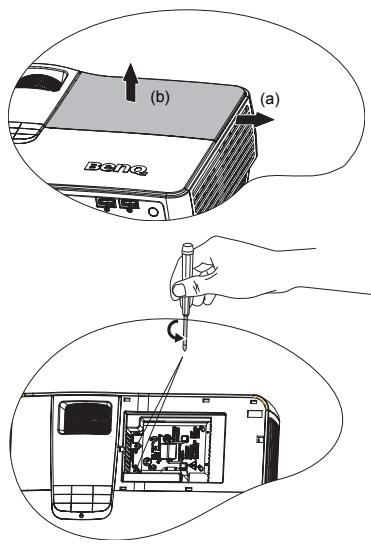
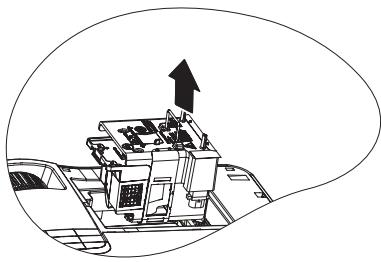
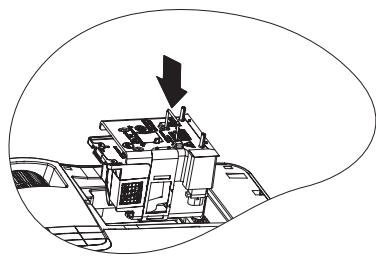
- Serrez les vis qui maintiennent la lampe en place.

- Une vis mal serrée peut être à l'origine d'une mauvaise connexion, susceptible d'entraîner des dysfonctionnements au niveau du projecteur.
- Ne serrez pas les vis excessivement.
- Assurez-vous que la poignée est correctement remise en place de manière horizontale.
- Remettez le couvercle de la lampe en place en le faisant glisser en position.
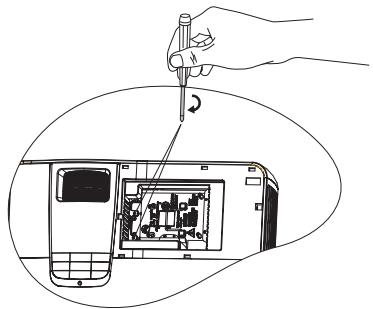
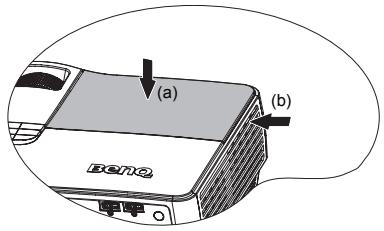
- Serrez les vis qui fixent le couvercle de la lampe.

- Une vis mal serrée peut être à l'origine d'une mauvaise connexion, susceptible d'entraîner des dysfonctionnements au niveau du projecteur.
- Ne serrez pas la vis excessivement.
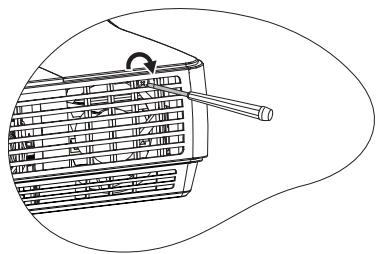
- Redémarrez le projecteur.

Refermez toujours le couvercle de la lampe avant de mettre l'appareil sous tension.
Réinitialiser le compteur de la lampe
- Après le logo de démarrage, ouvre le menu à l'écran. Allez au menu RÉGLAGE SYSTÉME > Param. lampe. Appuyez sur MODE/ENTER. La page Param. lampe s'affiche. Appuyez ↓ pour sélectionner Réinit. compteur lampe et appuyez MODE/ENTER.
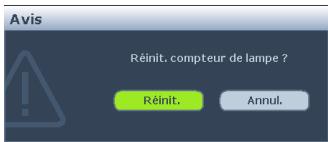
Un message d'avertissement s'affiche pour vous demander si vous souhaitez réinitialiser le compteur de la lampe. Sélectionnez Réinit., et appuyez sur MODE/ENTER. Le compteur de la lampe sera remis à '0'.

Ne le réinitialisiez pas si la lampe n'est pas nouvelle ou si elle n'a pas été replacée ; cela pourrait se présenter des risques de dommages.
Voyants
| Voyant | État et description | ||
| ALIMENTATION | TEMP | LAMPE | |
| Événements - alimentation | |||
| Rouge | Désact. | Désact. | Mode veille. |
| Vert clignotant | Désact. | Désact. | Mise en marche. |
| Vert | Désact. | Désact. | Fonctionnement normal. |
| Rouge clignotant | Désact. | Désact. | Le projecteur doit refroidir pendant 90 secondes après sa mise hors tension. |
| Événements - lampe | |||
| Désact. | Désact. | Rouge | Le projecteur s'est étéint automatiquement. Si vous tentez de redémarrer votre projecteur, celui-ci va de nouveau s'eteindre. En pareil cas, contactez votre revendeur. |
| Désact. | Désact. | Rouge clignotant | 1. 90 secondes de refroidissement sont nécessaires au projecteur. Ou 2. En pareil cas, contactez votre revendeur. |
| Événements thermiques | |||
| Désact. | Rouge clignotant | Désact. | Le projecteur s'est étéint automatiquement. Si vous tentez de redémarrer votre projecteur, celui-ci va de nouveau s'eteindre. En pareil cas, contactez votre revendeur. |
| Désact. | Rouge | Désact. | |
| Rouge clignotant | Désact. | Désact. | |
| Événements du système | |||
| Désact. | Rouge clignotant | Rouge clignotant | Le projecteur s'est étéint automatiquement. Si vous essayez de redémarrer le projecteur, il s'eteindra à nouveau. En pareil cas, contactez votre revendeur. |
| Désact. | Rouge | Rouge | |
Dépannage
⑦ Le projecteur ne s'allume pas.
| Origine | Solution |
| Le cordon d'alimentation n'almente pas l'appareil en électricité. | Insérez le cordon d'alimentation dans la prise CA située à l'arrêt du projecteur et branchez-le sur la prise secteur. Si la prise secteur est dotée d'un interrupteur, assurez-vous que celui-ci est activé. |
| Nouvelle tentative de mise sous tension du projecteur durant la phase de refroidissement. | Attendez que la phase de refroidissement soit terminée. |
⑦ Pas d'image
| Origine | Solution |
| La source video n'est pas sous tension ou est mal connectée. | Mettez la source video sous tension et vérifie si le cable de signal est bien connecté. |
| Le projecteur n'est pas connecté correctement au signal d'entrée. | Vérifiez son raccordement. |
| Le signal d'entrée n'a pas été sélectionné correctement. | Sélectionnez le bon signal d'entrée à l'aide de la touche SOURCE du projecteur ou de la télécommande. |
| Le couvercle de l'objectif est toujours fermé. | Ouvrez le couvercle de l'objectif. |
⑦ Image brouillée
| Origine | Solution |
| L'objet de projection n'est pas correctement réglié. | Réglez la mise au point de l'objet à l'aide de la molette correspondante. |
| Le projeteur et l'écran ne sont pas alignés correctement. | Ajustez l'angle de projection, l'orientation, et si nécessaire, la hauteur de l'appareil. |
| Le couvercle de l'objet est toujours fermé. | Ouvrez le couvercle de l'objet. |
⑦ La télécommande ne fonctionne pas
| Origine | Solution |
| La batterie est épuisée. | Remplacez-la. |
| Il y a un obstacle entre la télécommande et l'appareil. | Retirez l'obstacle. |
| Voussyou tenez trop loin du projeteur. | Tenez-vous à moins de 8 mètres du projeteur. |
Le mot de passe est incorrect
| Origine | Solution |
| Vou ne vousouvenez pas du mot de passer. | Veuillez voir "Procedure de rappel de mot de passer" à la page 27 pour plus d'informations. |
Caractéristiques
Toutes les spécifications sont sujettes à modifications sans avis préalable.
Caractéristiques optiques
Résolution
1920x1080, 1080p
Système d'affichage
1-CHIP DMD
Ouverture (foyer F)
F = 2,41 à 2,91
f = 20,72 à 31 mm
Lampe
Lampe 230 W
Caractéristiques électriques
Alimentation
100-240V c.a. 3,70A
50-60 Hz (Automatique)
Consommation
320 W (Maxi); < 1 W (Veille)
Caractéristiques mécaniques
Poids
3,6 Kg (8 livres)
Terminaux de sortie
Sortie RVB
D-Sub 15 broches (femelle) x 1
Haut-parleur
10 watt x 2
Sortie audio
Prise 3,5mm x 1
Déclencheur 12V
Prise 3,5mm x 1
Contrôle
Contrôle série RS-232
9 broches x 1
USB Type B x 1
Terminaux d'entrée
Entrée ordinaire
Entée RVB
D-Sub 15 broches (femelle) x 1
Entrée signal vidéo
HDMI
Type de vis x 2
S-VIDEO
Caractéristiques environnementales
Température de fonctionnement
0°C - 35°C au niveau de la mer
Humidité relative en fonctionnement
Altitude de fonctionnement
0-1499 m à 0°C-35°C
1500-3000 m à 0°C - 30°C (avec Mode)
Haute altitude activée)
Dimensions
339,2 mm (L) x 138,8 mm (H) x 260,6 mm (P)
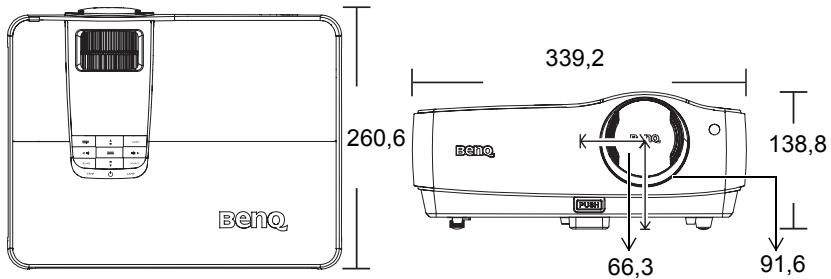
Installation au plafond
Vis de montage au plafond: M4 x 8 (Longueur maxi. = 8 mm)
Unité: mm
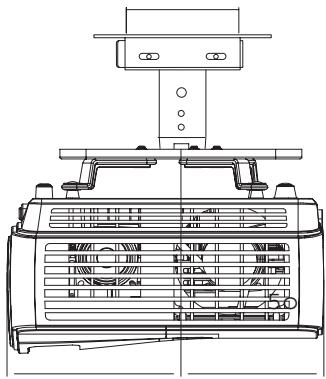
Fréquences de fonctionnement
Synchronisation supportée pour entrée PC
| Résolution | Fréquence horizontal (kHz) | Fréquence vertical (Hz) | Fréquence des pixels (MHz) | Mode |
| 640 x 480 | 31,469 | 59,940 | 25,175 | VGA_60 |
| 37,861 | 72,809 | 31,500 | VGA_72 | |
| 37,500 | 75,000 | 31,500 | VGA_75 | |
| 43,269 | 85,008 | 36,000 | VGA_85 | |
| 720 x 400 | 31,469 | 70,087 | 28,3221 | 720 x 400_70 |
| 800 x 600 | 37,879 | 60,317 | 40,000 | SVGA_60 |
| 48,077 | 72,188 | 50,000 | SVGA_72 | |
| 46,875 | 75,000 | 49,500 | SVGA_75 | |
| 53,674 | 85,061 | 56,250 | SVGA_85 | |
| 1024 x 768 | 48,363 | 60,004 | 65,000 | XGA_60 |
| 56,476 | 70,069 | 75,000 | XGA_70 | |
| 60,023 | 75,029 | 78,750 | XGA_75 | |
| 68,667 | 84,997 | 94,500 | XGA_85 | |
| 1024 x 576 | 35,820 | 60,0 | 46,966 | BenQ |
| 1024 x 600 | 41,467 | 64,995 | 51,419 | BenQ |
| 1024 x 600@60Hz | 37,32 | 60,00 | 48,964 | Sync. d'ordinateur portable |
| 1280 x 800 | 49,702 | 59,810 | 83,500 | WXGA_60 |
| 1280 x 1024 | 62,795 | 74,934 | 106,500 | WXGA_75 |
| 71,554 | 84,880 | 122,500 | WXGA_85 | |
| 63,981 | 60,020 | 108,000 | SXGA_60 | |
| 1280 x 960 | 79,976 | 75,025 | 135,000 | SXGA_75 |
| 91,146 | 85,024 | 157,500 | SXGA_85 | |
| 60,000 | 60,000 | 108 | 1280 x 960_60 | |
| 1440 x 900 | 85,938 | 85,002 | 148,500 | 1280 x 960_85 |
| 55,935 | 59,887 | 106,500 | WXGA+_60 | |
| 1400 x 1050 | 65,317 | 59,978 | 121,750 | SXGA+_60 |
| 1600 x 1200 | 75,000 | 60,000 | 162,000 | UXGA |
| 640 x 480@67Hz | 35,000 | 66,667 | 30,240 | MAC13 |
| 832 x 624@75Hz | 49,722 | 74,546 | 57,280 | MAC16 |
| 1024 x 768@75Hz | 60,241 | 75,020 | 80,000 | MAC19 |
| 1152 x 870@75Hz | 68,68 | 75,06 | 100,00 | MAC21 |
| 640 x 480 | 61,910 | 119,518 | 52,500 | VGA_120 |
| 800 x 600 | 77,425 | 119,854 | 83,000 | SVGA_120 |
| 1024 x 768 | 98,958 | 119,804 | 137,750 | XGA_120 |
| 1280 x 800 | 101,563 | 119,909 | 146,250 | WXGA_120 |
Temporisation prise en charge pour entrée HDMI
| Résolution | Fréquence horizontal (kHz) | Fréquence vertical (Hz) | Fréquence des pixels (MHz) | Mode |
| 640 x 480 | 31,469 | 59,940 | 25,175 | VGA_60 |
| 37,861 | 72,809 | 31,500 | VGA_72 | |
| 37,500 | 75,000 | 31,500 | VGA_75 | |
| 43,269 | 85,008 | 36,000 | VGA_85 | |
| 61,910 | 119,518 | 52,500 | VGA_120 | |
| 720 x 400 | 31,469 | 70,087 | 28,3221 | 720 x 400_70 |
| 800 x 600 | 35,156 | 56,250 | 36,000 | SVGA_56 |
| 37,879 | 60,317 | 40,000 | SVGA_60 | |
| 48,077 | 72,188 | 50,000 | SVGA_72 | |
| 46,875 | 75,000 | 49,500 | SVGA_75 | |
| 53,674 | 85,061 | 56,250 | SVGA_85 | |
| 77,425 | 119,854 | 83,000 | SVGA_120 | |
| 1024 x 768 | 48,363 | 60,004 | 65,000 | XGA_60 |
| 56,476 | 70,069 | 75,000 | XGA_70 | |
| 60,023 | 75,029 | 78,750 | XGA_75 | |
| 68,667 | 84,997 | 94,500 | XGA_85 | |
| 98,958 | 119,804 | 137,750 | XGA_120 | |
| 1152 x 864 | 67,500 | 75,00 | 108,000 | 1152 x 864_75 |
| 1280 x 768 | 47,396 | 60 | 68,25 | 1280 x 768_60 |
| 47,776 | 59,870 | 79,5 | 1280 x 768_60 | |
| 60,289 | 74,893 | 102,25 | 1280 x 768_75 | |
| 68,633 | 84,837 | 117,50 | 1280 x 768_85 | |
| 1280 x 800 | 49,702 | 59,810 | 83,500 | WXGA_60 |
| 62,795 | 74,934 | 106,500 | WXGA_75 | |
| 71,554 | 84,880 | 122,500 | WXGA_85 | |
| 101,563 | 119,909 | 146,250 | WXGA_120 | |
| 1280 x 1024 | 63,981 | 60,020 | 108,000 | SXGA_60 |
| 79,976 | 75,025 | 135,000 | SXGA_75 | |
| 91,146 | 85,024 | 157,500 | SXGA_85 | |
| 1280 x 960 | 60,000 | 60,000 | 108 | 1280 x 960_60 |
| 85,938 | 85,002 | 148,500 | 1280 x 960_85 | |
| 1360 x 768 | 47,712 | 60,015 | 85,500 | 1360 x 768_60 |
| 1440 x 900 | 55,469 | 60 | 88,75 | WXGA+_60 |
| 55,935 | 59,887 | 106,500 | WXGA+_60 | |
| 70,635 | 74,984 | 136,75 | WXGA+_75 | |
| 80,430 | 84,842 | 157,000 | WXGA+_85 | |
| 1400 x 1050 | 65,317 | 59,978 | 121,750 | SXGA+_60 |
| 1600 x 1200 | 75,000 | 60,000 | 162,000 | UXGA |
| 1680 x 1050 | 64,674 | 59,883 | 119,000 | 1680 x 1050_60 |
| 65,290 | 59,954 | 146,250 | 1680 x 1050_60 | |
| 1920 x 1200 | 74,038 | 59,950 | 154,000 | 1920 x 1200_60 |
| 640 x 480 @ 67Hz | 35,000 | 66,667 | 30,240 | MAC13 |
| 832 x 624 @ 75Hz | 49,722 | 74,546 | 57,280 | MAC16 |
| 1024 x 768@75Hz | 60,241 | 75,020 | 80,000 | MAC19 |
| 1152 x 870@75Hz | 68,68 | 75,06 | 100,00 | MAC21 |
| 1024 x 576@60Hz | 35,820 | 60,00 | 46,996 | Sync. d'ordinateur portable |
| 1024 x 600@60Hz | 37,32 | 60,00 | 48,964 | Sync. d'ordinateur portable |
| 1024 x 600@65Hz | 41,467 | 64,995 | 51,419 | Sync. d'ordinateur portable |
| VIDEO (HDCP) | 15,73 | 59,94 | 27 | 480i |
| 15,63 | 50i | 27 | 576i | |
| 31,47 | 59,94 | 27 | 480p | |
| 31,25 | 50p | 27 | 576p | |
| 44,96 | 59,94 | 74,25 | 720p60 | |
| 37,50 | 50p | 74,25 | 720p50 | |
| 26,97 | 23,98 | 74,25 | 1080/24P | |
| 28,13 | 25 | 74,25 | 1080/25P | |
| 33,72 | 29,97 | 74,25 | 1080/30P | |
| 33,72 | 59,94 | 74,25 | 1080i60 | |
| 28,13 | 50i | 74,25 | 1080i50 | |
| 67,43 | 59,94 | 148,5 | 1080p60 | |
| 56,25 | 50p | 148,5 | 1080p50 |
L'affichage d'un signal 1080i(1125i) @60Hz ou 1080i(1125i) @50Hz peut avoir pour résultat une légère vibration de l'image.
Fréquences de fonctionnement pour l'entrée YPbPr composantes
| Format du signal | Fréquence horizontalé (kHz) | Fréquence verticalé (Hz) |
| 480i | 15,73 | 59,94 |
| 480p | 31,47 | 59,94 |
| 576i | 15,63 | 50,00 |
| 576p | 31,25 | 50,00 |
| 720/50p | 37,5 | 50,00 |
| 720/60p | 44,96 | 59,94 |
| 1080/50i | 28,125 | 50 |
| 1080/60i | 33,72 | 59,94 |
| 1080/24P | 26,97 | 23,98 |
| 1080/25P | 28,125 | 25 |
| 1080/30P | 33,72 | 29,97 |
| 1080/50P | 56,25 | 50 |
| 1080/60P | 67,43 | 59,94 |
Fréquences de fonctionnement pour les entrées Vidéo et S-Vidéo
| Mode video | Fréquence horizontal (kHz) | Fréquence vertical (Hz) | Fréquence de la sous-porteuse couleur (MHz) |
| NTSC | 15,73 | 60 | 3,58 |
| PAL | 15,63 | 50 | 4,43 |
| SECAM | 15,63 | 50 | 4,25 ou 4,41 |
| PAL-M | 15,73 | 60 | 3,58 |
| PAL-N | 15,63 | 50 | 3,58 |
| PAL-60 | 15,73 | 60 | 4,43 |
| NTSC4.43 | 15,73 | 60 | 4,43 |
Bravets pour w1100/w1200
Ce projecteur BenQ est couvert par les brevets suivants :
Brevets américains 6,837,608; 7,275,834; 7,181,318; brevets taiwanais 202690; 205470; I228635; I259932; brevets chinois ZL01143168.7; ZL03119907.0; ZL200510051609.2
Garantie limitée
BenQ garantit ce produit contre tout défaut de matériel et de fabrication, dans des conditions normales d'utilisation et de stockage.
Toute réclamation au titre de la garantie nécessite la présentation d'une preuve de la date d'achat. Si le produit s'avère défectueux pendant la période de garantie, l'obligation de BenQ et votre recours se limitent au remplacement des pièces défectueuses, assorties de la main-d'œuvre nécessaire. Pour bénéficier des services de garantie, il convient d'informer immédiatement le revendeur auprès duquel vous avez acheté le produit défectueux.
Important : La garantie susmentionnée est invalide dès lors que l'utilisateur se sert du produit sans se conformer aux instructions écrites fournies par BenQ. L'humidité ambiantedoit se situer entre 10% et 90%, la température entre 0°C et 35°C, l'altitude doit être inférieure à 4920 pieds et il faut éviter d'utiliser le projecteur dans un environnement poussiereux. Cette garantie vous confère des droits spécifiques, auxquels peuvent s'ajouter d'autres droits qui varient d'un pays à l'autre.
Pour plus d'informations, visitez le site Web www.BenQ.com.
Copyright 2010 BenQ Corporation. Tous droits réservés. Aucune partie du présent document ne peut être reproduite, transmise, transcrite, stockée dans un système d'archivage et traduite dans une langue ou dans un langage informatique, sous quelque forme ou par quelquemoyen que ce soit (électronique, mécanique, magnétique, optique, chimique, manuel ou autre), sans l'autorisation écrite préalable de BenQ Corporation.
Clause de non-responsabilité
BenQ Corporation exclut toute garantie, express ou implicite, quant au contenu du présent document, notamment en termes de qualité et d'adéquation à un usage particulier. Par ailleurs, BenQ Corporation se réserve le droit de réviser le présent document et d'y apporter des modifications à tout moment sans notification préalable.
- DLP, Digital Micromirror Device et DMD sont des marques commerciales de Texas Instruments. Toutes les autres marques sont la propriété de leurs détenteurs respectifs.