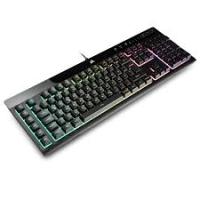
GAMING K55 RGB - Clavier d'ordinateur CORSAIR - Notice d'utilisation et mode d'emploi gratuit
Retrouvez gratuitement la notice de l'appareil GAMING K55 RGB CORSAIR au format PDF.

| Type de produit | Clavier d'ordinateur gaming |
| Marque | CORSAIR |
| Modèle | GAMING K55 RGB |
| Dimensions (approx.) | 450 x 150 x 25 mm |
| Poids (approx.) | 800 g |
| Alimentation | Port USB 2.0 ou 3.0 |
| Type de connexion | USB filaire |
| Touches de macro | 6 touches programmables (G1-G6) |
| Rétroéclairage | RGB 3 zones, 12 modes prédéfinis |
| Fonction anti-ghosting | Oui, multitouches |
| Repose-poignet | Détachable, en caoutchouc |
| Contrôles multimédia | Touches dédiées volume et lecture |
| Entretien et nettoyage | Nettoyer avec un chiffon doux légèrement humide. Éviter les liquides. |
| Sécurité | Ne pas exposer à l'eau. Débrancher avant nettoyage. |
| Pièces détachées et réparabilité | Non spécifié par le fabricant. Câble USB non détachable. |
| Informations générales | Clavier gaming filaire avec rétroéclairage RGB et macros programmables. |
FOIRE AUX QUESTIONS - GAMING K55 RGB CORSAIR
Questions des utilisateurs sur GAMING K55 RGB CORSAIR
0 question sur cet appareil. Repondez a celles que vous connaissez ou posez la votre.
Poser une nouvelle question sur cet appareil
Téléchargez la notice de votre Clavier d'ordinateur au format PDF gratuitement ! Retrouvez votre notice GAMING K55 RGB - CORSAIR et reprennez votre appareil électronique en main. Sur cette page sont publiés tous les documents nécessaires à l'utilisation de votre appareil GAMING K55 RGB de la marque CORSAIR.
MODE D'EMPLOI GAMING K55 RGB CORSAIR
Le K55 RGB constitue votre première étape vers des performances améliorées. Conservez une longueur d'avance avec 6 touches de macros programmables à la volée dédiées. AVEC la fonction anti-ghosting multitouches, vos combinaisons de pressions de touches simultanées sont exécutées comme vous le voulez. Les boutons dédiés de volume et de lecture multimédia permettent de contrôler tous vos supports sans interrompre le jeu.
Le rétroéclairage RVB et les modes d'éclairage intuitifs procurant des options d'éclairage expressives, le tout sous votre contrôle. Les touches silencieuses et réactives procurant une sensation/agreable. Le clavier de jeu K55 RGB dispose d'un repose-poignet déchâtable en caoutchouc couple garantissant un comfort supplémentaire lors des sessions de jeu marathon.
Configuration de votre clavier
Allumez votre ordinateur
Branchez le clavier sur un port USB 2.0 ou USB 3.0
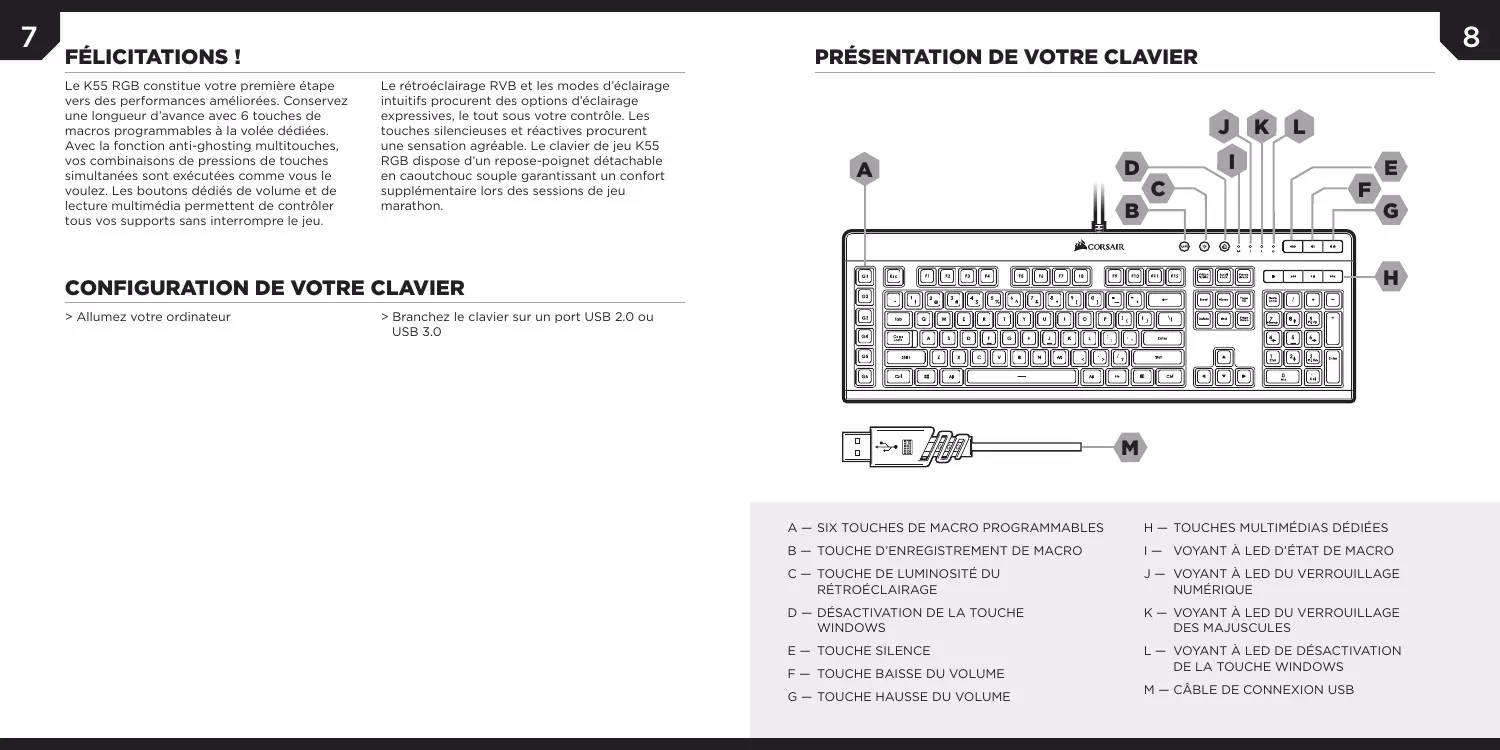
Présentation de votre clavier
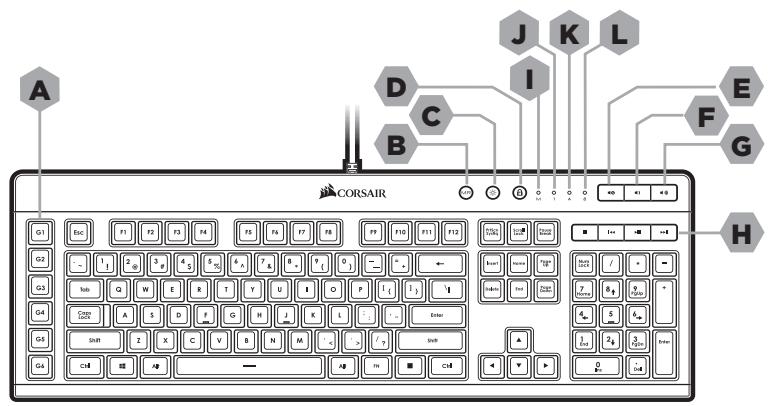

A-SIX TOUCHES DE MACRO PROGRAMMABLES B-TOUCHEDENREGISTREMENTDEMACRO C-TOUCHE DE LUMINOSITE DU RETROECLAIRAGE D - DÉSACTIVATION DE LA TOUCHÉ WINDOWS E - TOUCHESILENCE F - TOUCHE BAISSE DU VOLUME G - TOUCHE HAUSSE DU VOLUME
H - TOUCHES MULTIMÉDIAS DÉDIÉES I - VOYANTÀLED D'ETAT DE MACRO J - VOYANT Å LED DU VERROUILAGE NUMERIQUE K - VOYANT A LED DU VERROUILAGE DES MAJUSCULES L - VOYANT A LED DE DÉSACTIVATION DE LA TOUCHE WINDOWS M-CABLE DE CONNECTION USB
Le clavier de jeu K55 RGB est doté des touches de macro dédiées G1 à G6. Ces touches peuvent être configurées pour actionner une ou plusieurs touches, pour un accès Accéléré pendant le jeu ou lors des tâches informatiques quotidiennes.
Enregistrement d'une MACRO
Appuyez sur la touche MR. L'indicateur LED de statut des macros commence à clignoter pour indiquer que le mode d'enregistrement des macros est à présent activé. Sélectionnez la touche G à laquelle vous souhaitez que la macro soit affectée. L'indicateur LED de statut des macros commence à clignoter rapidement pour indiquer que l'enregistrement de la macro est à présent en cours.
Chaque pression de touche est à présent enregistrée. Appuyez sur la touche MR pour arrêter l'enregistrement. L'indicateur LED de statut des macros cesse de clignoter et s'éteint.
Execution d'une MACRO
Appuyez sur une des touches G1 à G6 pour lancer la macro préalablement enregistrée.
Fonctions speciales des touches de MACRO
Maintenez enfoncée la touche MR pendant 5 secondes pour accéder au mode Fonctions spéciales des touches de macro. Le voyant à LED d'état de macro reste allumé en blanc pour confirmer le nouveau mode de fonctionnement. Ce mode vous donne accès à trois fonctions des touches de macro.
Désactivation/activation d'une macro et suppression d'une macro
Lorsque vous êtes dans ce mode, appuyez sur l’une des touches de macro G1 à G6 pour connaître son état.
Le voyant à LED d'état de macro clignote rapidement :
une fois pour confirmer que la touche G est activée ; deux fois pour confirmer que la touche G est désactivée.
Toutes les touches de macro G1 à G6 sont activées par défaut.
Vous pourrez continuer à appuyer sur la touche G pour passer successivement de l'état activé à l'état désactivé, tandis que le voyant à LED reflète l'état en cours.
Désactivation d'un des touches de MACRO G1 à G6
Appuyez sur une des touches G1 à G6 pour désactiver la touche de macro sans supprimer l'action (si elle a été préalablement attribuée). Le voyant à LED d'état de macro clignote rapidement deux fois pour confirmation que la touche sélectionnée est maintenant désactivée.
Activation d'une des touches de MACRO G1 a G6
Appuyez sur une des touches G1 à G6 pour activer la touche de macro. Le voyant à LED d'état de macro clignote rapidement une fois pour confirmer que la touche sélectionnée est maintenant activée.
Suppression d'una MACRO attribuee a une des touches de MACRO G1 A6
Maintenez enfoncée une des touches G1 à G6 pendant 3 secondes pour supprimer la macro préalablement attribuée à la touche. Le voyant à LED d'état de macro clignote rapidement trois fois pour confirmer que la macro a été supprimée.
Pour quitter le mode Fonctions spéciales des touches de macro, maintenez enfoncée la touche MR pendant 5 secondes. Le voyant à LED d'état de macro s'éteint pour confirmer.
MODES de rétroéclairage
Le K55 RGB dispose d'un rétroéclairage RGB sur 3 zones et de 12 modes lumineux préconfigurés. Ces modes sont accessibles avec la touche FN. Le tableau ci-dessous présente les modes lumineux disponibles et les raccourcis clavier qui permettent d'y accéder.
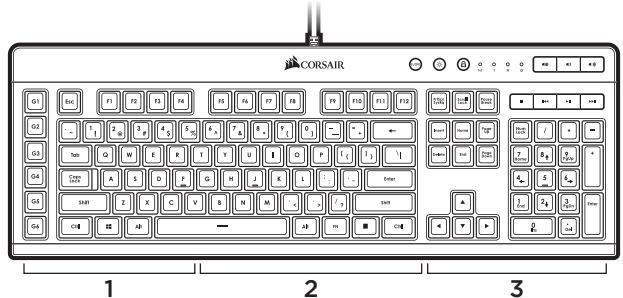
| MODE | COMBINAISON DE TOUCHES FN | ZONE1 | ZONE2 | ZONE3 |
| 1 | FN + 1 | ROUGE | VERT | BLEU |
| 2 | FN + 2 | JAUNE | CYAN | VIOLET |
| 3 | FN + 3 | BLEU | CYAN | ROUGE |
| 4 | FN + 4 | VIOLET | VERT | JAUNE |
| 5 | FN + 5 | ORANGE | VIOLET | CYAN |
| 6 | FN + 6 | VERT | BLEU | BLANC |
| 7 | FN + 7 | COUTUME (DéFAUT:DÉSACTIVÉ) | COUTUME (DéFAUT:DÉSACTIVÉ) | COUTUME (DéFAUT:DÉSACTIVÉ) |
| 8 | FN + 8 | DéFILEMENT DE LA MÉME COULEUR SUR LES 3 ZONES : ROUGE / VERT / BLEU / JAUNE / CYAN / VIOLET / ORANGE / BLANC | ||
| 9 | FN + 9 | IMPULSION DE COULEUR SUR LES 3 ZONES ROUGE / VERT / BLEU / JAUNE / CYAN / VIOLET / ORANGE / BLANC | ||
| 10 | FN + 0 | CHANGEMENT DE COULEUR SUR LES 3 ZONES ROUGE / VERT / BLEU / JAUNE / CYAN / VIOLET / ORANGE / BLANC | ||
| 11 | FN + - | IMPULSION DE COULEUR SUR LES 3 ZONES SIMULTANÉMENT, DE DROITE À GAUCHE ROUGE / VERT / BLEU / JAUNE / CYAN / VIOLET / ORANGE / BLANC | ||
| 12 | FN + = | VAGUE ARC-EN-CIEL | ||
Voussouy.
| MODES | COMBINAISON DE TOUCHES FN | FUNCTION | |||
| 9 | 10 | 11 | 12 | ||
| Oui | Oui | Oui | Oui | FN + Flèche vers le bas | Réduire la vitesse (rapide -> moyenne -> lente) |
| Oui | Oui | Oui | Oui | FN + Flèche vers le haut | Augmenter la vitesse (lente -> moyenne -> rapide) |
| Non | Non | Oui | Oui | FN + Flèche vers la gauche | Changer la direction de droite à gauche |
| Non | Non | Oui | Oui | FN + Flèche vers la droite | Changer la direction de gauche à droite |
Personnalisation du rétroéclairage
Chacune des trois zones de rétroéclairage RGB du K55 RGB peut être personnalisée avec l'une des 8 couleurs prédéfinies et enregistrée comme mode lumineux personnalisé. Une fois vos CHOIX effectués pour les trois zones séparées, maintenez enfoncée la combinaison de touches FN + 7 pendant 3 secondes. Les 3 zones clignotent rapidement deux fois dans les couleurs choisies pour confirmer l'enregistrement du mode statique personnalisé.
| COMBINAISON DE TOUCHES FN | BASCULEMENT ENTRE 8 COULEURS PRÉDÉFINIES |
| FN + F1 | Zone 1 - ROUGE / VERT / BLEU / JAUNE / CYAN / VIOLET / ORANGE / BLANC / DÉACTIVÉ |
| FN + F2 | Zone 2 - ROUGE / VERT / BLEU / JAUNE / CYAN / VIOLET / ORANGE / BLANC / DÉACTIVÉ |
| FN + F3 | Zone 3 - ROUGE / VERT / BLEU / JAUNE / CYAN / VIOLET / ORANGE / BLANC / DÉACTIVÉ |
Réinitialisation des paramètres par défaut
Maintenue enfoncée pendant 5 secondes (FN + F4). Les 3 zones clignotent rapidement deux fois en blanc pour confirmer que tous les modes lumineux et les attributions de macros ont été réinitialisés sur les paramètres par défaut.

Remarque sur la protection de l'environmentnel
Après l'entrée en vigueur de la directive européenne 2002/96/CE à l'échelle nationale, les règles suivantes sont applicables :
—Les équipements électriques et électroniques ne doivent pas être mis au rebut avec les déchets ménagers.
—Les consommateurs sont tenus par la loi de rapporter les équipements électriques et électroniques usagés aux centres de collecte publique prévus à cet effet. Les détails en sont définis par la législation nationale des pays respectifs. Le pictogramme figurant sur le produit, son mode d'emploi ou l'emballage indique qu'il s'agit d'un produit soumis à cette règlementation. En recyclant les matériaux de ces équipements ou en les réutilisant de toute autre manière, vous contribuez de manière significative à la protection de notre environnement.
Attention!
Le fabricant n'est pas responsable des interférences radioélectriques provoquées par des modifications non autorisées de cet équipement. De telles modifications pourraient annuler le droit que l'utilisateur a d'utiliser cet équipement.
Declaration de la FCC
Cet équipement a été testé et déclaré conforme aux seuils pour les appareils numériques de classe B, conformément à la section 15 des directives de la FCC. Ces seuils sont établis pour offrir une protection raisonnable contre les interférences nuisibles dans une installation au sein d'un environnement résidentiel. Cet équipement génère, utilise et peut émettre de l'énergie de fréquences radio et, s'il n'est pas installé et utilisé conformément aux instructions, il peut provoquer des interférences nuisibles pour les communications radio. Cependant, il n'existe aucune garantie que de telles interférences ne se produisent pas dans une installation particulière. Si cet équipement provoque des interférences nuisibles pour la réception de la radio ou de la télévision, ce qui peut être déterminé en éteignant et en rallumant l'opération, il est recommandé à l'utilisateur d'éliminer les interférences à l'aide de l'une ou plusieurs des mesures suivantes:
Rórientez ou repositionné l'antenna réceptrice. Éloignez l'équipement du écêpteur. Connectez l'équipment à une prise sur un circuit différent de celui sur lequel le récepteur est connecté. Demandé de l'aide à VOY revendeur ou à un technicien radio/TV experimenté.
Cet équipement ne doit pas être placé à côté de/ utilisé avec tout autre transmetteur ou antenne. Son utilisation est soumise aux deux conditions suivantes:
(1) cet appareil ne peut pas provoquer d'interférences nuisibles, et (2) cet appareil doit accepter toutes les interférences reçues, y compris celles pouvant provoquer un fonctionnement indésirable.
- Configuration de votre clavier
- Présentation de votre clavier
- Enregistrement d'une MACRO
- Execution d'une MACRO
- Fonctions speciales des touches de MACRO
- Désactivation/activation d'une macro et suppression d'une macro
- Désactivation d'un des touches de MACRO G1 à G6
- Activation d'une des touches de MACRO G1 a G6
- Suppression d'una MACRO attribuee a une des touches de MACRO G1 A6
- MODES de rétroéclairage
- Personnalisation du rétroéclairage
- Réinitialisation des paramètres par défaut
- Remarque sur la protection de l'environmentnel
- Attention!
- Declaration de la FCC
Marque : CORSAIR
Modèle : GAMING K55 RGB
Catégorie : Clavier d'ordinateur