Area 51 RS - PC ALIENWARE - Notice d'utilisation et mode d'emploi gratuit
Retrouvez gratuitement la notice de l'appareil Area 51 RS ALIENWARE au format PDF.

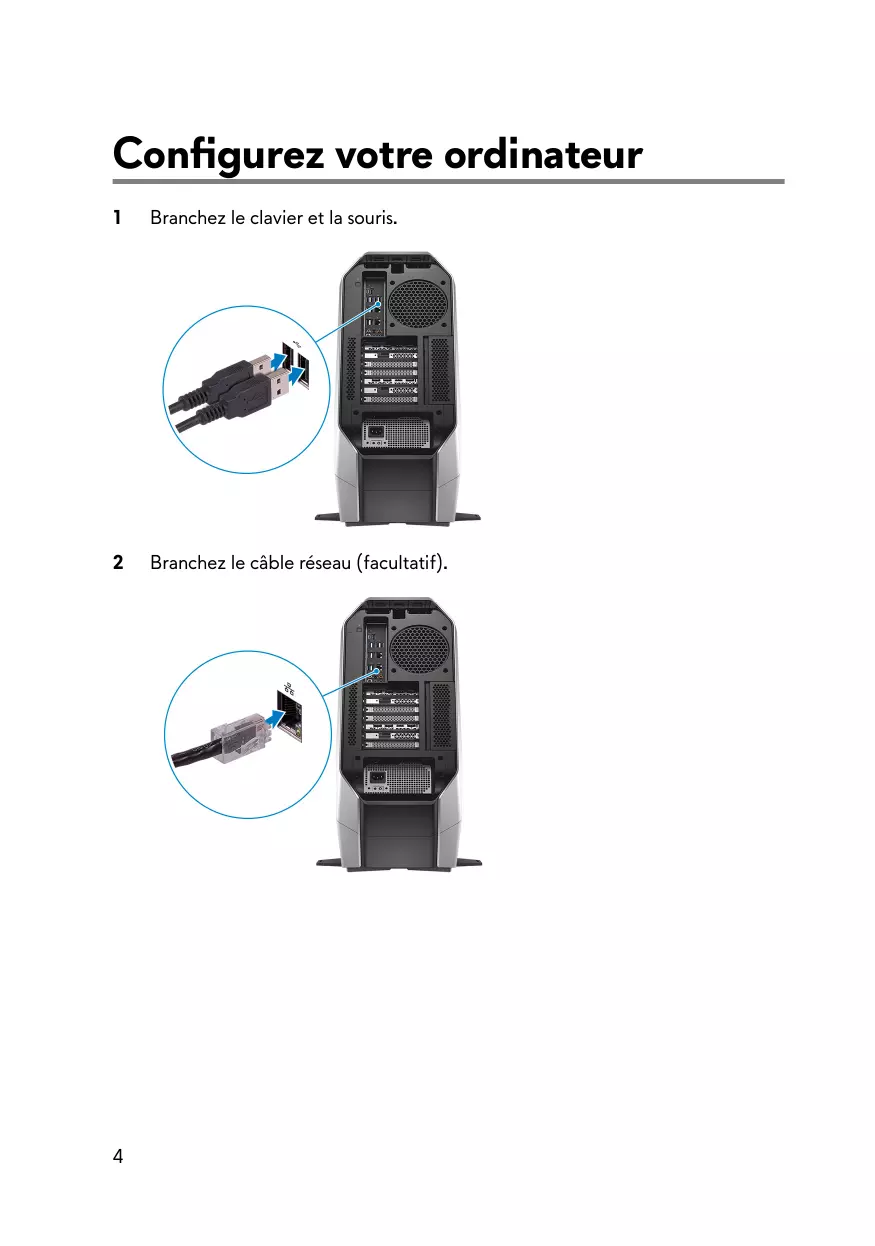
| Type de produit | PC de bureau gaming |
| Marque | Alienware |
| Modele | Area 51 RS |
| Dimensions (H x L x P) | 569,25 mm x 638,96 mm x 272,71 mm |
| Poids maximal | 28 kg |
| Processeur | Intel Core serie X |
| Chipset | Intel X299 PCH |
| Mémoire vive (RAM) | DDR4, jusqu'à 64 Go, 4 emplacements (2666-3200 MHz) |
| Stockage interne | Jusqu'à 5 disques : 3 baies 3,5" SATA + 2 baies 2,5" SATA/U.2 |
| Cartes graphiques | Jusqu'à 4 cartes PCI-Express x16 (NVIDIA SLI/AMD CrossFire) |
| Alimentation | 850 W ou 1500 W selon configuration (100-240 V CA) |
| Ports USB avant | 2 USB 3.1 Gen1 PowerShare + 2 USB 3.1 Gen1 + 1 USB-C Gen2 PowerShare |
| Ports USB arrière | 2 USB 3.1 Gen2 + 6 USB 3.1 Gen1 + 2 USB 2.0 |
| Ports réseau | 2 RJ-45 Ethernet 10/100/1000 Mbps |
| Audio | Realtek ALC3861, 7.1 canaux, S/PDIF optique |
| Connectivite sans fil | Wi-Fi 802.11ac + Bluetooth 4.1 |
| Fonctions principales | Bouton d'alimentation personnalisable, PowerShare, éclairage panneau arrière, support multi-GPU |
| Entretien et nettoyage | Nettoyer avec un chiffon doux sec. Ne pas utiliser de liquides ou aérosols. |
| Securite | Verrou Kensington pour câble de sécurité |
| Pieces detachees et reparabilite | Composants accessibles (RAM, disques, cartes). Contacter Alienware pour pièces. |
| Systeme d'exploitation | Non specifié (compatible Windows/Linux) |
FOIRE AUX QUESTIONS - Area 51 RS ALIENWARE
Questions des utilisateurs sur Area 51 RS ALIENWARE
0 question sur cet appareil. Repondez a celles que vous connaissez ou posez la votre.
Poser une nouvelle question sur cet appareil
Téléchargez la notice de votre PC au format PDF gratuitement ! Retrouvez votre notice Area 51 RS - ALIENWARE et reprennez votre appareil électronique en main. Sur cette page sont publiés tous les documents nécessaires à l'utilisation de votre appareil Area 51 RS de la marque ALIENWARE.
MODE D'EMPLOI Area 51 RS ALIENWARE
Remarques, précautions et avertissements
REMARQUE: Une REMARQUE indique des informations importantes qui peuvent vous aider à<mieux utiliser votre produit. PRECAUTION: Une PRECAUTION indique un risque d'endommagement du matériel ou de perte de données et vous indique comment éviter le problème. AVERTISSEMENT: Un AVERTISSEMENT indique un risque d'endommagement du matériel, de blessures corporelles ou même de mort.
© 2018 Dell Inc. ou ses filiales. Tous droits réservés. Dell, EMC et d'autres marques sont des marques de Dell Inc. ou de ses filiales. Les autres marques peuvent être des marques de leurs propriétaires respectifs.
2018-01
Rév. A00
Vues. 7
Avant. 7
Arriere. 9
Panneau arrière. 11
Caractéristiques. 13
Modèle de l'ordinateur 13
Dimensions et poids 13
Informations sur le système. 13
Memoire. 13
Ports et connecteurs 14
Communications. 15
Module sans fil. 15
Audio. 15
Vidéo 16
Stockage. 16
Puissance nominale : 17
Environnement de l'ordinateur 18
Obtenir de l'aide et contacter alienware 21
Ressources d'aide en libre-service 21
Configurez votre ordinateur
1. Branchez le clavier et la souris.
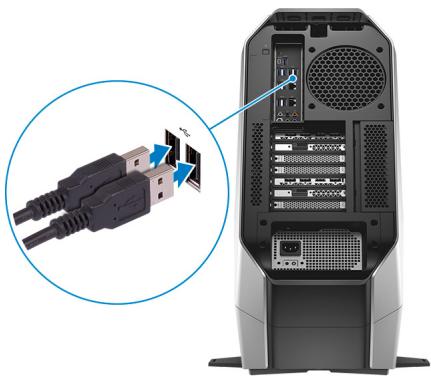
REMARQUE: Un cache couvre le port DisplayPort situé à l'arrière de votre ordinateur. Branchez l'écran sur la carte graphique séparée de votre ordinateur.

REMARQUE: Si vous avez une carte graphique, l'emplacement PCI-Express 1 (carte graphique) est réservé à la carte graphique principale. Si vous avez deux ou trois cartes graphiques, l'emplacement PCI-Express 4 (carte graphique) est réservé à la carte graphique principale. Si vous avez quatre cartes graphiques, l'emplacement PCI-Express 3 (carte graphique) est réservé à la carte graphique principale.
4 Branchez le câble d'alimentation.
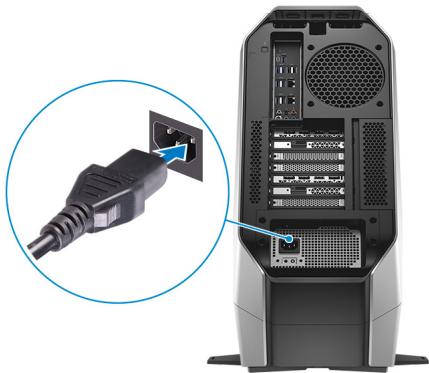
5 Appuyez sur le bouton d'alimentation.
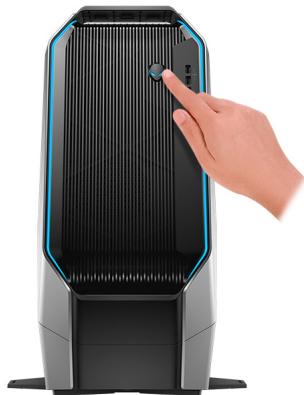
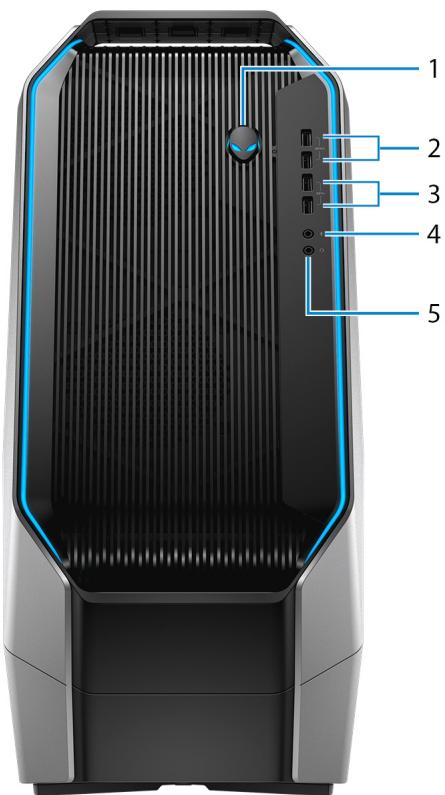
1 Bouton d'alimentation (visage d'alien)
Appuyez sur ce bouton pour allumer l'ordinateur s'il est éteint, en veille ou en veille prolongée.
Appuyez sur ce bouton pour mettre l'ordinateur en veille s'il est allumé.
Appuyez sur le bouton et maintenez-le enfoncé pendant 4 secondes pour forcer l'arrêt de l'ordinateur.

REMARQUE : Vous pouvez personnaliser le comportement du bouton d'alimentation dans les Options d'alimentation.
2 Port USB 3.1 Gen 1 avec powershare (2)
Connectez des périphériques tels que des périphériques de stockage externe et des imprimantes.
Bénéficiez de vitesses de transfert des données allant jusqu'à 5 Gbit/s.
PowerShare permet de charger les périphériques USB même lorsque l'ordinateur est éteint.

REMARQUE: Si votre ordinateur est hors tension ou en veille prolongée, vous devez brancher l'adaptateur d'alimentation pour charger vos périphériques à l'aide du port PowerShare. Vous devez activer cette fonction dans le programme de configuration du BIOS.

REMARQUE: Certains périphériques USB peuvent ne pas se charger lorsque l'ordinateur est éteint ou en état de veille. Dans ce cas, allumez l'ordinateur pour charger le périphérique.
3 Ports USB 3.1 Gen 1 (2)
Connectez des périphériques tels que des périphériques de stockage externe et des imprimantes. Bénéficiez de vitesses de transfert des données allant jusqu'à 5 Gbit/s.
4 Port microphone
Permet de connecter un microphone externe pour obtenir une entrée audio.
5 Sortie casque
Connectez un casque ou des haut-parleurs.
Arrière
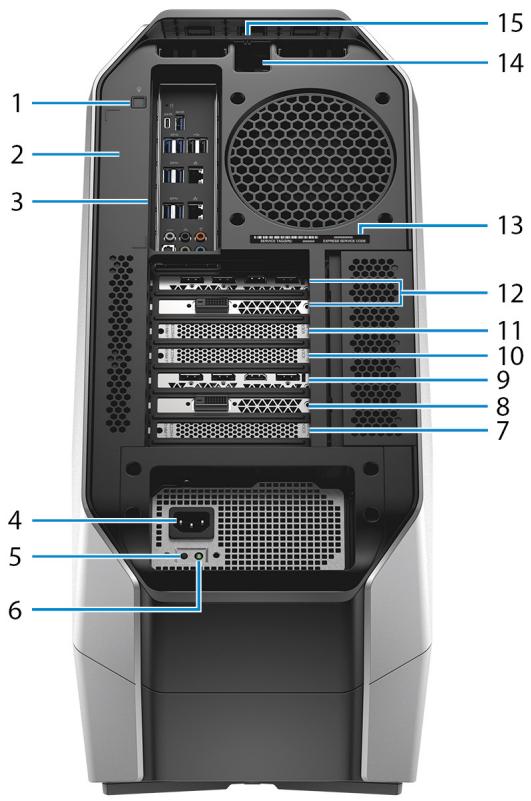
1 Bouton arrêté d'éclairage d'E/S
Appuyez pour éclairer les ports du panneau arrière.
Étiquette réglementaire
Contient les informations réglementaires relatives à votre ordinateur.
Panneau arrêt
Permet de connecter des périphériques USB, audio, vidéo et autres.
4 Port d'alimentation
Connectez un câble d'alimentation pour alimenter votre ordinateur en courant électrique.
Bouton de diagnostic de l'alimentation
Appuyez pour vérifier l'objet de l'alimentation.
Voyant de diagnostic de l'alimentation
Indique l'état de l'alimentation.
Emplacement 7 PCI-Express (carte graphique)
Connectez une carte PCI-Express x16 comme une carte graphique, audio ou réseau pour étendre les capacités de votre ordinateur.
8 Emplacement 6 PCI-Express
Connectez une carte PCI-Express x4 comme une carte audio ou réseau pour étendre les capacités de votre ordinateur.
9 Emplacement PCI-Express x16 (carte graphique)
Connectez une carte PCI-Express x16 comme une carte graphique, audio ou réseau pour étendre les capacités de votre ordinateur.
Emplacement 4 PCI-Express (carte graphique)
Connectez une carte PCI-Express x16 comme une carte graphique, audio ou réseau pour étendre les capacités de votre ordinateur.
Emplacement PCI-Express 3 (carte graphique)
Connectez une carte PCI-Express x16 comme une carte graphique, audio ou réseau pour étendre les capacités de votre ordinateur.
12 Emplacement 1 PCI-Express (carte graphique)
Connectez une carte PCI-Express x16 comme une carte graphique, audio ou réseau pour étendre les capacités de votre ordinateur.

REMARQUE : Pour plus de détails sur l'installation de la carte graphique PCI-Express, voir la section Schéma d'installation de la carte graphique PCI-Express.
Étiquette du numéro de série
Le numéro de série est un identifiant alphanumérique unique qui permet aux techniciens de maintenance Dell d'identifier les composants matériels de votre ordinateur et d'accéder aux informations de garantie.
14 Emplacement pour câble de sécurité (pour verrous Kensington)
Permet d'attacher un câble de sécurité pour empêcher les déplacements non autorisés de votre ordinateur.
15 Loquet du passage de câble de sécurité
Relâchez-le pour permettre l'ouverture du panneau latéral.
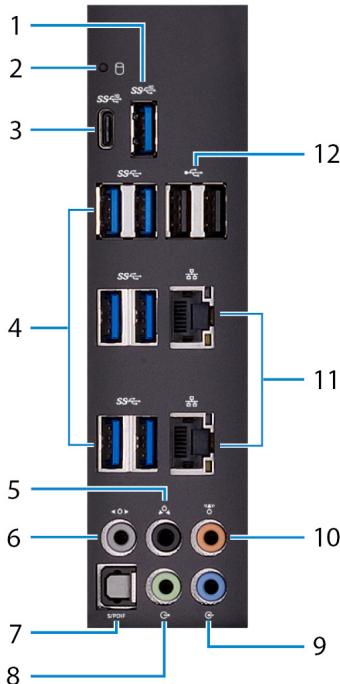
1 Port USB 3.1 gen 2
Connectez des périphériques de stockage et des imprimantes. Assurez des débits de transfert des données pouvant aller jusqu'à 10 Gbps.
2 Voyant d'activité du disque dur
S'allume lorsque l'ordinateur lit ou écrit sur le disque dur.
3 Port USB 3.1 gen 2 (type c) avec powershare
Connectez des périphériques de stockage et des imprimantes.
Assure des débits de transfert des données pouvant aller jusqu'à 10 Gbps.
Prend en charge la distribution de l'alimentation qui permet une alimentation pour les deux sorties entre les périphériques. Fournit une sortie d'alimentation jusqu'à 15 W qui permet un chargement plus rapide des périphériques.
PowerShare permet de charger les périphériques USB même lorsque l'ordinateur est éteint.

REMARQUE: Le port USB type C fournit uniquement la fonction de données et aucune autre fonction vidéo ou du mode Thunderbolt n'est prise en charge.
4 Ports USB 3.1 Gen 1
Connectez des périphériques de stockage et des imprimantes. Assurez des débits de transfert des données pouvant aller jusqu'à 5 Gbits/s.
5 Connecteur surround gauche et droit arrêté
Connectez des périphériques de sortie audio tels que des enceintes et des amplificateurs. Dans une configuration de haut-parleurs 5.1 canaux, connectez les haut-parleurs arrière-gauche et arrière-droit.
6 Connecteur surround gauche et droit latéral
Permet de connecter des hauts-parleurs latéraux gauche et droit ou des haut-parleurs surround.
Prise S/PDIF optique
Permet de connecter un amplificateur, des haut-parleurs ou un téléviseur pour disposer d’une sortie audio numérique via un câble optique.
8 Port de sortie de ligne
Permet de connecter des haut-parleurs.
Port d'entrée de ligne
Permet de connecter des périphériques d'enregistrement ou de lecture comme des microphones ou un lecteur CD.
10 Port de haut-parleur central/caisson de basses
Connectez le caisson de basses.
11 Ports réseau (2)
Permet de connecter un câble Ethernet (RJ45) depuis un routeur ou un modem haut débit permettant d'accéder au réseau ou à Internet.
12 Ports USB 2.0 (2)
Connectez des périphériques tels que des périphériques de stockage externe et des imprimantes. Fournit des vitesses de transfert des données jusqu'à 480 Mbit/s.
Modèle de l'ordinateur
Tableau 1. Dimensions et poids
| Hauteur | 569,25 mm (22,41 pouces) |
| Largeur | 638,96 mm (25,15 pouces) |
| Profondeur | 272,71 mm (10,73 pouces) |
| Poids (maximal) | 28 kg (61,73 lb) |
REMARQUE: le poids de votre ordinateur varie en fonction de la configuration commandée et de divers facteurs liés à la fabrication.
Informations sur le système
Tableau 2. Informations sur le système
| Proesseur | Intel Core série X |
| Jeu de pUCE | Intel X299 PCH |
Mémoire
Tableau 3. Caractéristiques de la mémoire
| Logements | Quatre logements DIMM DDR4 accesses de l'intérieur |
| Type | DDR4 |
Vitesse
2666 MHz jusqu'à 3 200 MHz (mémoire XMP)
Configurations prises en charge
Par logement de barrette de mémoire
4 Go, 8 Go et 16 Go
Memoire totale
8 Go, 16 Go, 32 Go et 64 Go
Ports et connecteurs
Tableau 4. Ports et connecteurs externes
| Externe | |
| Réseau | Deux ports RJ-45 |
| USB | • Deux ports USB 3.1 Gen 1 • Un port USB 3.1 Gen 2 • Deux ports USB 3.1 Gen 1 avec PowerShare • Un port USB 3.1 Gen 2 (Type-C) avec PowerShare • Six ports USB 3.1 Gen 1 • Deux ports USB 2.0 |
| Audio/ matériel | • Quatre ports sortie audio/ écouteurs • Un port d'entrée audio/micro • Un port optique S/PDIF |
Tableau 5. Ports et connecteurs internes
| Interne | |
| M2 | • Un logement de carte M.2 pour WLAN et Bluetooth |
| • Un logement de carte M.2 pour disque SSD 2280 | |
| Stockage | Quatre ports SATA |
Communications
Tableau 6. Communications prises en charge
| Ethernet | Contrôleur Ethernet 10/100/1 |
| 000 Mbps intégré à la carte système |
Sans fil
Wi-Fi 802.11ac Bluetooth 4.1
Module sans fil
Tableau 7. Caractéristiques du module sans fil
| Taux de transfert | Jusqu'à 867 Mbit/s |
| Bandes de fréquence prises en charge | Bibande (2,4 GHz et 5 GHz) |
| Chiffrement | WEP 64 bits et 128 bits |
| TKIP | |
| AES-CCMP |
Audio
Tableau 8. Caractéristiques audio
| Contrôleur | Realtek ALC3861 |
| Type | • Canal 7.1 intégré• Audio haute définition compatible S/PDIF |
Tableau 9. caractéristiques vidéo
Type
Contrôleur
Jusqu'à quatre cartes graphiques PCI-Express, simple ou double largeur, pleine longueur
AMD 1 carte NVIDIA 1 carte AMD 2/3/4 cartes (CrossFire) NVIDIA 2 cartes (SLI)

REMARQUE: la configuration graphique de votre ordinateur varie en fonction de la configuration de l'alimentation et de la carte graphique.

REMARQUE: Installé une carte graphique NVIDIA ou AMD pour une configuration à deux ou trois cartes graphiques.

REMARQUE: Pour plus de détails sur l'installation de la carte graphique PCI-Express, voir la section Schéma d'installation de la carte graphique PCI-Express.
Tableau 10. caractéristiques du stockage
Accessible de l'intérieur
Trois baies de lecteur de 3,5 pouces pour disques durs SATA
- Deux baies de lecteur de 2,5 pouces pour disques SSD SATA ou disques SSD U.2
- Prise en charge de cinq disques durs maximum
Puissance nominale
Tableau 11. Valeurs nominales d'alimentation
| Type | 850 W | 1 500 W | 1 500 W |
| Tension d'entrée | 100 VCA - 240 VCA | 100 VCA - 240 VCA | 200 VCA - 240 VCA |
| Fréquence d'entrée | de 50 Hz à 60 Hz | de 50 Hz à 60 Hz | de 50 Hz à 60 Hz |
| Courant d'entrée (maximal) | 8 Go | 16 A | 8 Go |
| Courant de sortie | +3,3 V/20 A, +5 V/20 A, +12 VA/32 A, +12 VB/48 A, +12 VD/16 A, -12 V/0,5 A, +5 Vaux/4 A | +3,3 V/20 A, +5 V/25 A, +12 VA/32 A, +12 VB/48 A, +12 VC/48 A, +12 VD/16 A, -12 V, -12 VD, -12 V, +5 Vaux | +3,3 V/20 A, +5 V/25 A, +12 VA/32 A, +12 VB/48 A, +12 VC/48 A, +12 VD/16 A, -12 V, -12 VD, -12 V, +5 Vaux |
| Tension de sortie nominale | +3,3 V, +5 V, +12 VA, +12 VB, +12 VD, -12 V, +5 Vaux | +3,3 V, +5 V, +12 VA, +12 VB, +12 VC, +12 VD, -12 V, +5 Vaux | |
| Plage de températures | |||
| En fonctionnement | 5 °C à 50 °C (41 °F à 122 °F) | ||
| Stockage | de -40°C à 70°C (de -40° F à 158° F) | ||
Environnement de l'ordinateur
Niveau de contaminant atmosphérique : G2 ou inférieur tel que défini par la norme ISA-S71.04-1985
Tableau 12. Environnement de l'ordinateur
| En fonctionnement | Stockage | |
| Plage de températures | De 5 °C à 35 °C (de 41 °F à 95 °F) | De -40 °C à 65 °C (de -40 °F à 149 °F) |
| Humidité relative (maximale) | 10 à 90 % (sans condensation) | De 0 % à 95 % (sans condensation) |
| Vibrations (maximales)* | 0,26 GRMS | 1,37 GRMS |
| Choc (maximal) | 40 G pour 2 ms avec un changement de vélocité de 51 cm/s (20 pouce/s)† | 105 G pour 2 ms avec un changement de vélocité de 133 cm/s (52,5 pouce/s) |
| Altitude (maximale) | De -15,24 m à 3048 m (-50 à 10 000 pieds) | De -15,24 m à 10 668 m (-50 à 35 000 pieds) |
- Mesurées à l'aide d'un spectre de vibrations aléatoires simulant l'environnement utilisé. † Mesurées en utilisant une impulsion semi-sinusoïdale de 2 ms lorsque le disque dur est en cours d'utilisation.
Bloc d'alimentation 850 w
Tableau 13. Schéma d'installation de la carte graphique PCI-Express
| Une seule carte graphique | Deux cartes graphiques | Trois cartes graphiques | Quatre cartes graphiques | |
| Emplacement d'installation | Emplacement 1 | Emplacement 1 et emplacement 4 | ||
| Étiquette du connecteur d'alimentation | PCIE1 | PCIE1 et PCIE3 | Non pris en charge | Non pris en charge |
| Sortie principale | Emplacement 1 | Emplacement 4 |
Bloc d'alimentation 1500 w
Tableau 14. Schéma d'installation de la carte graphique PCI-Express
| Une seule carte graphique | Deux cartes graphiques | Trois cartes graphiques | Quatre cartes graphiques | |
| Emplacement d'installation | Emplacement 1 | Emplacement 1 et emplacement 4 | Logement 1,logement 4 et logement 7 | Logement 1,logement 3,logement 5 et logement 7 |
| Étiquette du connecteur d'alimentation | VGA1 | VGA1 et VGA2 | VGA1 et VGA2 et VGA3 | VGA1 et VGA2 et VGA3 et VGA4 |
| Sortie principale | Emplacement 1 | Emplacement 4 | Emplacement 4 | Emplacement 3 |
Bloc d'alimentation 850 W
Ressources d'aide en libre-service
Vous pouvez obtenir des informations et de l'aide sur les produits et services Alienware en utilisant ces ressources en ligne et en libre-service :
Tableau 15. Produits et ressources en ligne et en libre-service Alienware
Informations sur les produits et services Alienware
www.alienware.com
Application Aide et support Dell

Conseils

Contactez le support
Dans la recherche Windows, saisissez Aide et support, puis appuyez sur Entrée.
Aide en ligne concernant le système d'exploitation
www.dell.com/support/windows
Informations de dépannage, manuels utilisateur, instructions sur l'installation, caractéristiques des produits, blogs d'aide technique, pilotes, mises à jour logicielles, etc.
www.dell.com/support/linux
Vidéos fournissant des instructions détaillées pour l'entretien de l'ordinateur
www.alienware.com/gamingservices
www.youtube.com/alienwareservices
Contacter alienware
Pour contacter Alienware pour des questions commerciales, de support technique ou de service à la clientèle, rendez-vous sur www.alienware.com.

REMARQUE : Les disponibilités variant selon le pays, certains services peuvent être indisponibles dans votre pays.

REMARQUE: Si vous ne disposez pas d'une connexion Internet, vous pouvez utiliser les coordonnées figurant sur votre facture d'achat, votre bordereau de livraison, votre facture ou dans le catalogue de produits Dell.