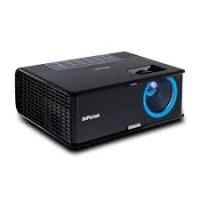
IN2114 - Vidéoprojecteur INFOCUS - Notice d'utilisation et mode d'emploi gratuit
Retrouvez gratuitement la notice de l'appareil IN2114 INFOCUS au format PDF.


| Type | Vidéoprojecteur |
| Résolution native | XGA (1024 × 768 pixels) |
| Source lumineuse | Lampe à mercure haute pression |
| Alimentation | Secteur, cordon d'alimentation fourni |
| Connecteurs | 2× VGA, S-Vidéo, Composite, 2× Entrée audio, Sortie moniteur, USB-B, RS-232, LitePort (USB), LAN (RJ45) |
| Audio | Haut-parleur intégré, sortie audio 3.5 mm |
| Correction trapèze | Verticale manuelle et automatique |
| Fonctions réseau | Contrôle via navigateur Web, alertes e-mail, SNMP, planification |
| Montage | Plafond (kit optionnel) |
| Sécurité | Verrou de sécurité Kensington, protection par code PIN |
| Entretien | Nettoyage de l'objectif, remplacement de la lampe |
| Accessoires inclus | Télécommande, câble VGA, cordon d'alimentation |
| Garantie | Limitée (couvre les défauts de fabrication) |
| Réglages d'image | Luminosité, contraste, couleur, netteté, teinte, température de couleur, gamma |
| Formats d'image | 4:3, 16:9, Natif, Auto |
| Fonctions de présentation | Écran vide, figer, zoom numérique, présélections |
| LitePort (IN2114) | Diaporama JPEG depuis clé USB |
| Télécommande | Sans fil, piles AA, portée 9 m |
| Consommation | Non spécifiée |
| Dimensions (L × l × H) | Non spécifiées |
| Poids | Non spécifié |
FOIRE AUX QUESTIONS - IN2114 INFOCUS
Questions des utilisateurs sur IN2114 INFOCUS
0 question sur cet appareil. Repondez a celles que vous connaissez ou posez la votre.
Poser une nouvelle question sur cet appareil
Téléchargez la notice de votre Vidéoprojecteur au format PDF gratuitement ! Retrouvez votre notice IN2114 - INFOCUS et reprennez votre appareil électronique en main. Sur cette page sont publiés tous les documents nécessaires à l'utilisation de votre appareil IN2114 de la marque INFOCUS.
MODE D'EMPLOI IN2114 INFOCUS
Introduction 4 Positionner le projecteur 6 Montage plafond 7 Branchement de l'alimentation 8 Connecter une source ordinateur 8 Connexions optionnelles à l'ordinateur 9 Afficher une image 10 Ajuster l'image 11 Connecter un appareil video 12 Connexions de l'appareil video 12 Arrêter le projecteur 14 Dépannage de votre configuration 14 Utiliser la télécommande 22 Utiliser l'audio 23 Utiliser les boutons du clavier 24 Optimiser les images de l'ordinateur 24 Fonctions de présentation 24 Optimiser les images video 25 Personnaliser le projecteur 25 Messagerie dynamique 25 Utiliser les menus 26 Menu Ajust. image de base 27 Menu Ajust. Image avancées 28 Menu Réglage 29 Menu Etat et service 32 Help 32 Utilisation des fonctions réseau (IN2114 et IN2116 uniquement) 33 Utilisation de LitePort (IN2114 et IN2116 uniquement) 37 Maintenance 40 Nettoyer l'objectif 40 Remplacer la lampe de projection 41 Utiliser le verrou de sécurité 42 INDEX 43
Importantes considérations d'utilisation pour la sécurité
- Consultez ce guide pour les procédures de démarrage et d’arrêt appropriées.
- Suivez tous les avertissements et toutes les mises en garde du présent manuel et du projecteur.
- Placez le projecteur en position horizontale sans dépasser 8 degrés de l'axe.
- Placer le projecteur à au moins 4 pieds (1,2m) de toute bouche de chauffage ou de refroidissement.
- Ne pas bloquer les ouvertures de ventilation. Placer le projecteur dans un endroit bien aéré, sans obstacle au niveau de l'entrée ou de l'échappement de l'air. Ne placez pas le projecteur sur une nappe ou autre tissus doux qui pourrait bloquer les entrées d'air.
- Ne placez pas le projecteur à la lumière directe du soleil, ni dans des endroits humides, gras ou poussiéreux, ni dans des endroits où le projecteur peut entrer en contact avec de la fumée ou de la vapeur.
- Ne pas regarder directement dans l'objet lorsque le projecteur est utilisé.
- Ne pas faire tomber le projecteur.
- Ne pas renverser de liquide sur le projecteur. Du liquide répandu peut endommager le projecteur. Utilisez le cordon d'alimentation fourni. Branchez le cordon d'alimentation sur une prise de courant avec une broche de protection de sécurité (terre). Une barre multiprise à protection de surtension est recommandée.
- Ne surchargez pas les prises murales.
- Lorsque vous débranchez le cordon d'alimentation, tenez la fiche et non le cordon.
- Lavez-vous les mains après avoir manipulé les câbles fournis avec ce produit.
- La télécommande du projecteur utilise des piles. Assurez-vous que les pôles des piles (+/-) sont correctement alignés. Débarrassez-vous des piles usagées conformément aux lois locales de mise au rebut.
- Utilisez un kit de montage au plafond approuvé par InFocus pour un montage, une ventilation et une installation corrects. La garantie ne couvre pas les dommages causés par l'utilisation d'un kit de montage au plafond non-approuvé ou par l'installation dans un mauvais emplacement.
- Lorsque le projeteur est au plafond, portez des lunettes de protection pour éviter tout blessure à l'eel avant d'ouvrir la trappe de la lampe.
- Pour toute réparation, adressez-vous à un personnel qualifié. La réparation de votre projecteur peut être dangereuse pour vous et annule la garantie. Utilisez uniquement des pièces de rechange spécifiées par InFocus. Des remplacements non autorisés peuvent provoquer un incendie, une électrocution ou des blessures, et peuvent annuler la garantie.
- Seules les lampes authentiques InFocus sont testées pour utilisation dans ce projecteur. L'utilisation de lampes autres que InFocus peut provoquer une électrocution et un incendie, et peut annuler la garantie du projecteur.
- Hg-- La lampe contient du mercure. Gérez en accord avec les lois locales de mise au rebut. Consultez www.lamprecycle.org.
- Le projecteur utilise une lampe en verre à mercure haute pression. La lampe peut tomber en panne prématurément, ou peut se rompre avec un bruit d'éclatement si elle est traitée brutalement, rayée, ou manipulée pendant qu'elle est chaude. Le risque de rupture ou de panne de la lampe augmente aussi que l'âge de la lampe augmente ; veuillez remplacer la lampe lorsque vous voyez le message "Remplacer lampe".
- Dans le cas improbable d'une rupture de la lampe, des particules peuvent sortir par les ouvertures d'aération du projecteur. Maintenez les personnes, la nourriture et les boissons hors de la zone située sous et autour du projecteur, comme indiqué par les zones "X" ci-dessous.
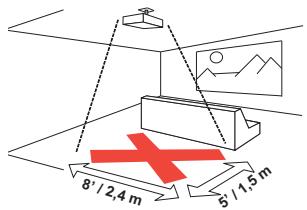
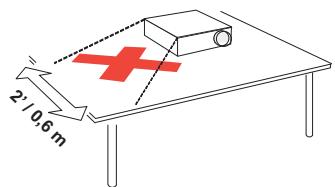
Suivez ces instructions pour assurer la qualité de l'image et la durée de vie de la lampe pendant la durée de vie du projecteur. Le non-respect de ces instructions peut affecter la garantie. Pour des détails complets sur la garantie, voir le livre de garantie.
Votre nouveau projecteur numérique est simple à connecter, facile à utiliser et commode à entretenir. Il s'agit d'un projecteur assez polyvalent pour faire des présentations professionnelles et également regarder des vidéos à la maison. L'IN2112 a une résolution native SVGA de 800 × 600, l'IN2114 a une résolution native XGA de 1024 × 768, et l'IN2116 a une résolution WXGA de 1280 × 800. Ce guide s'applique aux deux produits. Ils sont compatibles avec une grande variété d'ordinateurs et d'appareils vidéo.
Spécifications du produit
Pour lire les dernières spécifications de votre projecteur multimédia, assurez-vous de visiter notre site Web sur www.infocus.com/support, car les spécifications sont sujettes à modifications.
Inscription en ligne
Enregistrez votre projecteur sur notre site Web sur www.infocus.com/register pour activer votre garantie et recevoir des mises à jour produit, des annonces et des incitations à l'enregistrement.
Articles inclus
Les accessoires standards fournis avec votre projecteur sont listés dans le mode d'emploi Demarrage rapide inclus.
Accessoires en option
Les accessoires optionnels incluent la télécommande Commander-2, le support de montage plafond et LiteShow II. Ces articles et autres accessoires peuvent être trouvés sur notre site Web sur www. infocus. com ou chez votre revendeur local.
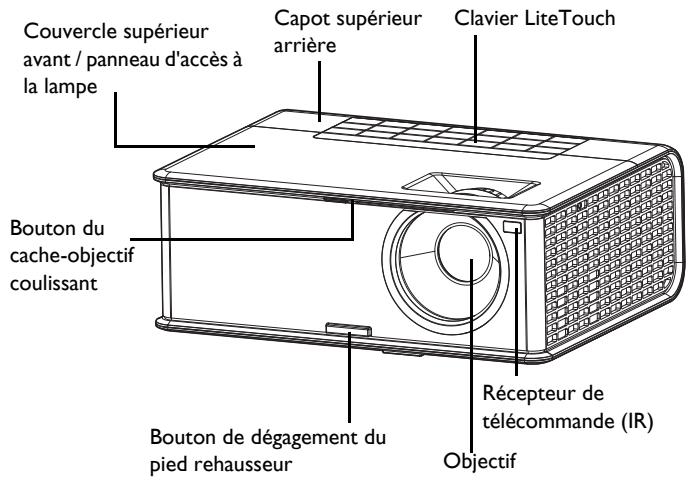
Connecteur du cordon d'alimentation
Panneau des connecteurs
Le projecteur fournit des options de connexions vidéo et informatiques, comprenant:
Ordinateur VESA (2) S-Video - Vidéo composite - Des entrées audio séparées pour vidéo et ordinateur Le projecteur fournit également les connecteurs suivants:
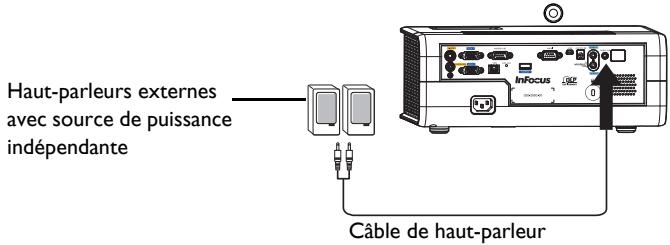
- Sortie moniteur, pour fournir une image sur votre ordinateur de bureau ainsi que sur l'écran de projection. Sortie audio, pour fournir le son à des haut-parleurs externes. Sortie c.c. 5 V
- Connecteur RS-232 pour la commande par série. Les codes de contrôle de télécommande sont disponibles sur notre site de support www.infocus.com/support.
- Mini USB-B pour les mises à niveau du firmware et le contrôle de la présentation.
- IN2114 et IN2116 uniquement : LitePort, pour connecter une clé USB contenant des images JPEG.
- IN2114 et IN2116 uniquement : Port LAN pour la commande réseau et le serveur Web.
REMARQUE: Seule la vidéo VGA est envoyée au connecteur Sortie moniteur.
Sortie cc 5 v
La fiche coaxiale de 6,4mm× 2,2mm fournit une sortie constante c. c. 5 volts, 2 A lorsque le projecteur est allumé, et fournit aussi l'alimentation lorsque le projecteur est éteint, si le réseau dans le sous-menu Fonctions toujours actives sont réglées sur Oui. Il est conçu pour fournir l'alimentation à un dispositif sans fil Infocus LiteShow II.
Verrou de sécurité
Positionner le projecteur
Pour déterminer où positionner le projecteur, prenez en considération la taille et la forme de votre écran, l'emplacement de vos prises d'alimentation et la distance entre le projecteur et le reste de vos équipements. Voici quelques recommandations générales:
- Positionnez le projecteur sur une surface plane à angle droit par rapport à l'écran. Le projecteur doit être au moins à 1,5 m (4,9 pieds) de l'écran de projection.
- Positionnez le projecteur à moins de 3m (10 pieds) de votre source d'alimentation et à moins de 1,8m (6 pieds) de votre appareil vidéo (à moins que vous n'achetiez des prolongateurs de câbles). Pour assurer un accès approprié aux câbles, assurez-vous de ne pas placer le projecteur à moins de 15cm (6 pouces) d'un mur ou autre objet.
- Positionnez le projecteur à la distance souhaitée de l'écran. La distance de l'objectif du projecteur à l'écran, le réglage du zoom et le format vidéo déterminent la taille de l'image projetée.
- L'image sort du projecteur à un angle donné. Cette image est compensée à 115%. Cela signifie que si vous avez une image d'une hauteur de 10 pieds (3 m), le bas de l'image sera 1,15 pieds (35 cm) au-dessus du centre de l'objet.
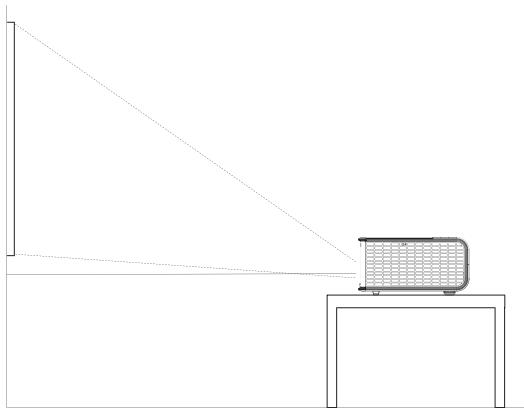
Tableau 1: IN2112 (SVGA) et IN2114 (XGA) Plage de distance à l'écran pour une taille d'écran donnée
| Taille de la diagonale écran (pouces/m) | Distance à l'écran | |
| Distance Minimale (pieds/m) | Distance Maximale (pieds/m) | |
| 60"/1,52m | 6,48'/1,98 m | 7,80'/2,38m |
| 80"/2,03m | 8,64'/2,63m | 10,40'/3,17m |
| 90"/2,29m | 9,72'/2,96m | 11,70'/3,57m |
| 150"/3,81m | 16,20'/4,94m | 19,50'/5,94m |
Tableau 2: IN2116 (WXGA) Plage de distance à l'écran pour une taille d'écran donnée
| Taille de la diagonale écran (pouces/m) | Distance à l'écran | |
| Distance Minimale (pieds/m) | Distance Maximale (pieds/m) | |
| 60"/1,52m | 6,21'/1,89m | 7,74'/2,36m |
| 80"/2,03m | 8,34'/2,54m | 10,36'/3,16m |
| 90"/2,29m | 9,40'/2,86m | 11,68'/3,56m |
| 150"/3,81m | 15,77'/4,81m | 19,55'/5,96m |
Montage plafond
Si vous souhaitez installer le projecteur au plafond :
- Nous vous conseillons fortement d'utiliser un kit de montage au plafond approuvé par InFocus pour un montage, une ventilation et une installation corrects. Reportez-vous au guide d'installation fourni avec le kit de montage au plafond InFocus (ref SP-CEIL-UNIV) pour plus d'informations. La garantie ne couvre pas les dommages causés par l'utilisation d'un kit de montage au plafond non-approuvé ou par l'installation dans un mauvais emplacement.
- Le plafond doit être suffisamment résistant pour supporter le projecteur et l'installation doit être en conformité avec tous les codes du bâtiment locaux. Consultez votre revendeur pour plus d'informations. L'inclinaison physique maximale supportée est de + / - 8°. L'angle physique horizontal maximal supporté est de + / - 8°.
- Maintenez toutes les surfaces adjacentes à 76mm (3 po) sur les côtés, à l’avant et à l’arrière et à 22mm (0,87 po) du bas du projecteur nécessaire pour préserver la circulation de l’air autour du projecteur.
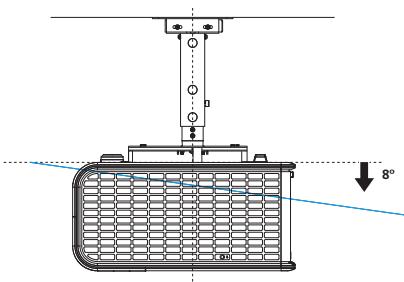
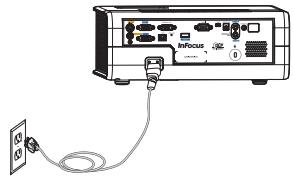
Branchement de l'alimentation
Connectez le cordon d'alimentation noir au connecteur Alimentation sur l'arrière du projecteur et à votre prise électrique. La diode d'alimentation sur le panneau des voyants d'état (page 14) devient orange.
NOTE: Utilisez toujours le cordon d'alimentation livré avec le projecteur.
Connexion VGA
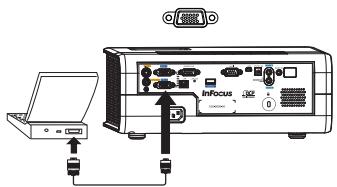
Connectez l’une des extrémités du câble informatique fourni sur le connecteur VGA 1 ou VGA 2 sur le projecteur et l’autre sur le connecteur VGA de votre ordinateur. Si vous utilisez un ordinateur de bureau, il est nécessaire de débrancher d’abord le câble moniteur du port vidéo de l’ordinateur (vous pouvez connecter ce câble moniteur sur le connecteur Sortie moniteur sur le projecteur, voir page suivante).
Connecter le cordon d'alimentation
Connecter le câble ordinateur
Connexions optionnelles à l'ordinateur
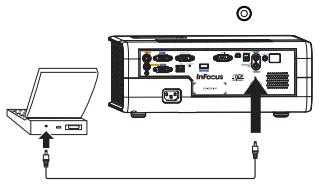
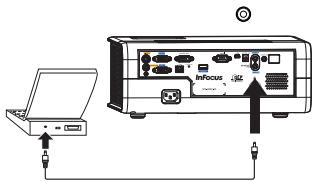
Pour avoir le son sur le projecteur, connectez un câble audio (câble optionnel, non inclus) à votre ordinateur et au connecteur Audio1 ou Audio 2 sur le projecteur. (Les réglages par défaut sont les suivants : Audio 1 est utilisé avec VGA 1 et VGA 2 ; Audio 2 est utilisé avec S-video et composite.) Vous pouvez également affecter votre source à un autre audio dans le connecteur, voir page 23 et page 30. Un adaptateur peut également être nécessaire.
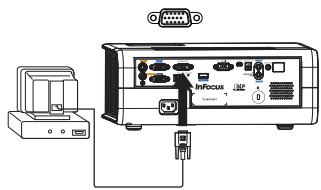
Si vous utilisez un ordinateur de bureau et si vous souhaitez voir l'image sur l'écran de votre ordinateur en même temps que sur l'écran de projection, connectez le câble moniteur de l'ordinateur sur le connecteur Sortie moniteur sur le projecteur.
NOTE: Seule la vidéo VGA est envoyée au connecteur Sortie moniteur.
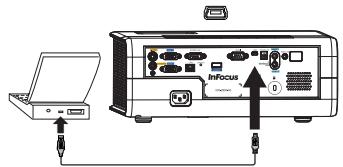
Pour faire défiler les diapositives d'une présentation PowerPoint en utilisant la télécommande, branche le câble USB entre le connecteur USB du projecteur et votre ordinateur. Ensuite, appuyez sur les touches fléchées haut et bas de la télécommande pour vous déplacer dans vos diapositives.
IN2114 et IN2116 uniquement : Pour afficher une présentation en utilisant une clé USB, voir la section LitePort à la page 37. Cette fonction élimine le besoin d'un ordinateur ; elle peut aussi être intégrée avec des plaques murales ordinaires et avec des panneaux d'entrée/sorting d'une salle de conférence.
Connecter le câble audio

Connecter le câble moniteur

Connecter le câble USB
Afficher une image
Touchez le bouton Power sur le clavier ou sur la télécommande.
Le bouton Power clignote en vert et le ventilateur se met en marche. Lorsque la lampe s'allume, l'écran de démarrage s'affiche et le bouton d'alimentation devient complètement vert. Une minute peut être nécessaire pour que l'image atteigne sa complète luminosité.
Pas d'écran de démarrage ? Obtenez de l'aide à la page 15.
Faites glisser le cache de l'objet sur le côté, s'il couvre l'objet.
Allumez votre ordinateur ou l'appareil vidéo.
L'image devrait apparaître sur l'écran de projection. Si ce n'est pas le cas, appuyez sur le bouton Source sur le clavier du projecteur ou la télécommande.
Si vous utilisez un câble VGA pour connecter votre ordinateur au projecteur :
Si vous utilisez un ordinateur portable, assurez-vous que le port vidéo externe est actif.
De nombreux ordinateurs portables n'activent pas automatiquement leur port vidéo lorsqu'un projecteur est connecté. Habituellement, une combinaison de touches, telle que FN + F8 ou CRT/LCD, active et désactive l'affichage externe. Trouvez une touche de fonction marquée CRT/LCD ou une touche de fonction avec un symbole de moniteur. Appuyez simultanément sur FN et la touche de fonction. Reportez-vous à la documentation de votre ordinateur portable pour plus d'informations sur la combinaison de touches pour votre ordinateur portable ou allez sur le site Web InFocus : http://www.infocus.com/Support/LaptopActivation.aspx.
Pas d'image sur l'ordinateur portable ? Essayez d'appuyer sur le bouton Auto Image du clavier.
Appuyez sur le bouton Alimentation

Allumez l'ordinateur ou l'appareil vidéo

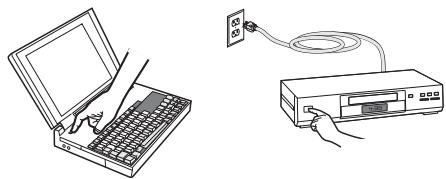
Activez le port externe du portable

Touche moniteur ou touche LCD/CRT
Touche FN
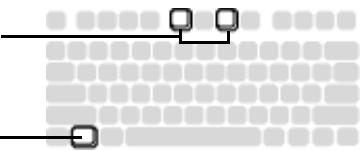
Ajuster l'image
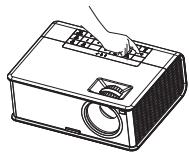
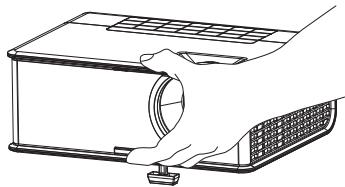
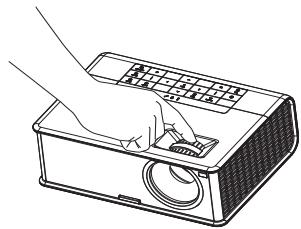
Si nécessaire, ajustez la hauteur du projecteur en appuyant sur le bouton de déblocage du pied de réglage de la hauteur pour sortir le pied.
Faites tourner le pied rehausser pour un réglage granulaire de la hauteur du projecteur. Évitez de placer vos mains à proximité de la sortie d'air chaud sur le côté du projecteur.
Évitez de placer vos mains à proximité de la sortie d'air chaud sur le côté du projecteur.
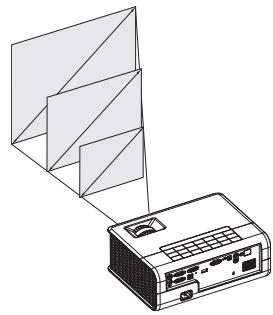
Positionnez le projecteur à la distance souhaitée de l'écran et à un angle de 90 degrés par rapport à l'écran. Voir page 6 pour un tableau des tailles d'écran et des distances.
Ajustez le zoom ou la mise au point.
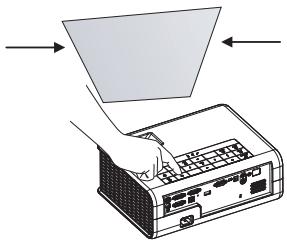
Si l'image n'est pas carrée, assurez-vous d'abord que le projecteur est perpendiculaire par rapport à l'écran. Pour réduire la taille de la cornure supérieure de l'image, appuyez sur la touche Trapèze haut. Pour réduire la taille de la cornure inférieure de l'image, appuyez sur la touche Trapèze bas.
Si la partie gauche ou droite de l'écran est plus grande ou plus petite que l'autre, vous pouvez tourner le projecteur vers la gauche ou la droite pour rendre l'image carrée. Voir page 6 pour des détails.
Ajustez Contraste et Luminosité dans le menu Ajust. image de base. Voir page 27 pour de l'aide sur les réglages des menus.
Ajuster la hauteur
Ajuster la distance
Ajuster le zoom ou la mise au point
Ajuster le trapèze
Connecter un appareil vidéo
Vous pouvez connecter des appareils vidéo tels que magnétoscopes, lecteurs de DVD, caméscopes, appareils photo numériques, consoles de jeux vidéo, récepteurs HDTV et tuners TV au projecteur. Vous pouvez connecter l'audio directement au projecteur pour obtenir le son du haut-parleur intégré ou vous pouvez ne pas utiliser le système audio du projecteur et connecter l'audio directement de votre source à un système stéréo ou home video.
Vous pouvez connecter le projecteur à la plupart des appareils vidéo qui peuvent sortir la vidéo. Vous ne pouvez pas connecter directement le câble coaxial qui entre dans votre maison depuis une société de câble ou satellite, le signal doit d'abord passer par un tuner. Des exemples de tuners sont les décodeurs du câble numériques, les magnétoscopes, les enregistreurs vidéo numériques et les décodeurs TV satellite. Essentiellement, tout appareil qui peut changer les chaînes est considéré comme un tuner.
Bien que le format d'image soit automatiquement sélectionné par le projecteur en fonction du signal d'entrée, vous pouvez modifier les proportions si vous le voulez. Le réglage Proportions du projecteur est accessible via le bouton Redimensionner sur la télécommande ou via le menu Image de base du projecteur. Voir page 27 pour plus d'informations.
Connexions de l'appareil vidéo
Aucun câble vidéo n'est fourni avec le projecteur. Vous pouvez commander les câbles auprès de InFocus ou utiliser les vôtres.
Connexion vidéo composite
Branchez le connecteur jaune du cable video composite dans le connecteur de sortie video de l'appareil video. Branchez l'autre connecteur jaune dans le connecteur Composite jaune sur le projecteur.
Branchez le connecteur blanc d'un cable en Y audio mini-prise dans le connecteur audio gauche de l'appareil video et branchez le connecteur rouge dans le connecteur audio droit de l'appareil video. Branchez l'autre extrémité du cable dans le connecteur Entrée audio associé sur le projecteur.
Gardez à l'esprit que la sortie vidéo des connexions composites n'est pas d'aussi bonne qualité que la S-video.
Connexion s-vidéo
Si votre appareil vidéo utilise un connecteur S-video rond à quatre broches, branchez un câble S-video dans le connecteur S-video sur votre appareil vidéo et dans le connecteur S-Video sur le projecteur. Utilisez le câble audio comme décrit ci-dessus.
Gardez à l'esprit que la sortie vidéo des connexions S-video n'est pas d'aussi bonne qualité qu'en Composante.
Connexion VGA
Si votre appareil vidéo a une sortie VGA à 15 broches, branchez une extrémité du câble ordinateur fourni dans le connecteur VGA de votre source vidéo. Ce connecteur peut être marqué « Vers moniteur » sur la source vidéo. Branchez le câble ordinateur dans le connecteur VGA I ou VGA 2 sur le projecteur.
Connexion vidéo composante
En outre, un adaptateur Composant vers VGA peut être utilisé en conjunction avec les connecteurs VGA. Branchez le câble composante dans l'appareil vidéo. Branchez l'autre extrémité du câble composante dans l'adaptateur et branchez l'adaptateur dans le connecteur VGA I ou VGA 2.
La vidéo composante offre la sortie de vidéo avec la meilleure qualité.
Qu'est-ce que le format d'image ?
Le format d'image est le rapport entre la largeur et la hauteur de l'image. Les écrans de télévision standard et les ordinateurs portables les plus anciens sont en 4:3; La HDTV et la plupart des DVD sont en 16:9, et les ordinateurs à écran large sont en 16:10. Si vous projetez sur un écran, la taille/forme de l'écran ont une incidence sur les proportions que vous désirez utiliser. Si vous projetez sur un mur blanc, vous n'avez de restriction de taille pour l'écran. Ce que vous prévoyez de projeter va également vous aider à choisir entre 4:3 et 16:9. La plupart des émissions de télé sont en 4:3, et la plupart des films sont en 16:9.
Si vous avez un écran 16:9, alors sélectionnez des proportions de 16:9 pour les films en panoramique ou la HDTV et Native pour le contenu 4:3. Si vous avez un écran 4:3, sélectionnez tout de même 16:9 pour les films en panoramique ou la HDTV, mais vous avez également l'option de choisir 4:3 (pour remplir l'écran) ou Native (pour un mappage direct des pixels) pour le contenu 4:3. Ecran wide force peut aussi être activé pour redimensionner automatiquement les proportions les moins communes en 16:10.
Écran 4:3

Écran 16:9

Mode 4:3


Mode 16:9


Mode Native
Temps d'écho de l'énergie
Vous pouvez faire apparaître l'écran noir après un nombre prédéfini de minutes en activant la fonction Temps d'éco de l'nrj du menu Réglage. Voir à la page 29.
Arrêt automatique
Le projecteur a une fonction Arrêt automatique qui est automatiquement le projecteur si aucune source active n'est détectée et si aucune interaction n'est effectuée entre l'utilisateur et le projecteur pendant 3 0 minutes. Par défaut, cette fonction est désactivée. Vous pouvez changer la durée, voir à la page 29.
Éteindre le projecteur
Pour éteindre le projecteur, appuyez sur le bouton Power sur la télécommande ou le clavier. La lampe s'éteint, et la LED clignote en orange pendant 10 secondes tandis que les ventilateurs continuent à tourner pour refroidir la lampe. Lorsque la lampe est refroidie, la diode devient orange et les ventilateurs s'arrêtent. Débranchez le câble d'alimentation pour éteindre complètement le projecteur.
Dépannage de votre configuration
Le panneau des voyants d'état en haut du projecteur indique l'état du projecteur et peut vous aider au dépannage.
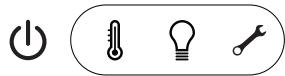
Tableau 3: Comportement et signification des diodes voyants d'état
| Icône | Signification |
| Alimentation, orange continue | Le projecteur est branché. |
| Alimentation, verte clignotante | Le bouton d'alimentation a été appuyé et le logiciel s'initialise. |
| Alimentation, verte continue | Le projecteur est allumé et initiaisé. |
| Alimentation, orange clignotante | Le bouton d'alimentation a été enforcé pour êtreindre le projecteur, et les ventilateurs tournent pour refroidir le projecteur. |
| Température | Le projecteur est trop chaud. Assurez-vous que les bouches de ventilations ne sont pas bloquées (voir page 20). Éteignez le projecteur et attendez une minute, puis rallumez le projecteur. Contactez le support technique si le problème persististe. Visitez www.infocus.com/support pour contacter le Service. |
| Lampe | Éteignez le projecteur et attendez une minute, puis rallumez le projecteur. Si le témoin s'allume à nouveau, remplacez la lampe et réinitialisez le minuteur de la lampe (page 42). |
| Clé/Service | Éteignez le projecteur et attendez une minute, puis rallumez le projecteur. Si la diode de service s'allume à nouveau, le service est nécessaire. Visitez www.infocus.com/support pour contacter le Service. |
| Problème | Solution | Résultat |
| Pas d'écran de démarrage | Branchez le cordon d'alimentation sur le projecteur puis appuyez le bouton power | Image correcte |
| Seul l'écran de démarrage apparait | Appuyez le bouton Source Activez le port externe de l'ordinateur portable | Image de l'ordinateur projetée |
| Startup Screen | Redémarrez l'ordinateur portable | A |
| Pas d'image de l'ordinateur, seulement les mots « Signal hors plage » | Appuyez le bouton Auto Image sur le clavier ou la télécommande. Pour régier la fréquence de rafrachissement de l'ordinateur, allez dans Panneau de configuration > Display > Paramétres > Avancé > Adaptateur (l'emplacement varie selon le système d'exploitation). | Image de l'ordinateur projetée |
| I'll put it! It's OK Express Chopé Family Dacrton: 1024 by 768 pixels Décochez cette option, puis cliquez sur Appliquer | A | |
| Seul l'arrière plan de mon portable apparait, pas les icônes du Bureau | Windows - Déactivez « Étendre le Bureau Windows » dans Panneau de configuration > Affichage >Paramétres >Affichage 2 (l'emplacement varie selon le système d'exploitation) | Arrière-plan et Bureau projétés |
| Décochez cette option, puis cliquez sur Appliquer | A | |
| Image floue ou partielle A A | Réglez la résolution de votre ordinateur sur la résolution native du projecteur (Démarrer>Paramètres>Panneau de configuration>Affichage>onglet Paramètres) Pour un ordinateur portable, désactévez le moniteur du portable ou allumez le mode double affichage | L'image est nette et complète A |
| Image non centrée sur l'écran A A | Déplacer le projecteur et ajuster le zoom | Image correcte A A |
| Image non carrée | Réglez Trapèze dans le menu Ajust. image de base. | Image carrée |
| Image pas nette | Ajuster Nettété dans le menu Image de base | Image correcte |
| L'image ne correspond pas à un écran 4:3 ou 16:9 | Changez le format d'image en 4:3 ou en 16:9 dans le menu Ajust. image de base>Format d'image | Image correcte |
| Image retournée ÀV | Déactivez Montage plafond dans le menu Réglage Réglage Montage plafond Rétro-projection Corr trapezoide auto Écran d'éco. de l'inf. off Écran de recherche Capturé l'image... | Image correcte A B |
| Image inversée de gauche à droit ÀA | Déactivez Rétroprojection dans le menu Réglage Réglage Montage plafond Rétro-projection Corr trapezoide auto Écran d'éco. de l'inf. off Écran de recherche Capturé l'image... | Image correcte A B |
| Les couleurs projétées ne correspondant pas à la source COLOR | Réglez la Couleur, la Teinte, la Luminosité, le Contraste dans le menu Ajust. image de base et/ou l'espace de couleur dans le menu Ajust. Image avancés Ajust. image de base Luminosité 50 Contraste 50 Netteze Normal Couleur 50 Teinte 50 Image auto | Image correcte COLOR |
| La vente intégrée à ma presentation PowerPoint n'est pas lue à l'écran | Éteignez l'affichage LCD interne de votre portable | La vente intégrée est lue correctement |
| La lampe ne s'allume pas, la diode Température est allumée | Assurez-vous que les fentes de ventilation ne sont pas bloquées, éteignez le projecteur et laissez le refroidir une minute. | La lampe s'allume |
| Voyant de température | Startup Screen | |
| le message « Rempl. lampe. » apparait au démarragela lampe ne s'allume pas, la diode Lampe est allumée Voyant de la ️ ️ ️ ️ ️ ️ ️ ️ ️ ️ ️ ️ ️ ️ ️ ️ ️ ️ ️ ️ ️ ️ ️ ️ ️ ️ ️ ️ ️ ️ ️ ️ ️ ️ — | La lampe doit être replacée (voir page 41) Capot supérieur avant Remplacez la lampe | La lampe s'allume Startup Screen Startup Screen Startup Screen Startup Screen Startup Screen Startup Screen Startup Screen Startup Screen Startup Screen Startup Screen Startup Screen Startup Screen Startup Screen Startup Screen Startup Screen Startup Screen Startup Screen Startup Screen Startup Screen Startup Screen Startup Screen Startup Screen Startup Screen Startup Screen Startup Screen Startup Screen Startup Screen Startup Screen Startup Screen Startup Screen Startup Screen Startup Screen Startup Screen Startup Screen |
Si vous avez besoin d'assistance, visitez notre site Web sur www.infocus.com/support ou appelez-nous. Vérifiez notre section pratique pour des informations complémentaires sur l'utilisation de ce projecteur pour des applications de home cinéma ou de jeu.
Ce produit est couvert par une garantie limitée. Une garantie complémentaire peut être achetée auprès de votre revendeur. Lors de l'envoi du projecteur pour réparation, il est recommandé d'expédier l'unité dans ses matériaux d'emballage d'origine ou de demander à une société d'emballage professionnelle d'emballer l'unité. Veuillez assurer votre expédition à sa pleine valeur.
Utiliser la télécommande
La télécommande utilise deux (2) piles AA/LR06 fournies. Elles s'installent facilement en retirant le couvercle de l'arrière de la télécommande, en alignant les pôles + et - des piles, en les insérant à leur position, puis en remettant le couvercle en place.
Attention:
- Lors du remplacement des piles, il faut savoir qu'utiliser des piles autres que le type fourni avec le projecteur peut poser des risques d'endommager gravement la télécommande. Lors de la mise au rebut des piles, assurez-vous de le faire d'une manière environnementalement appropriée.
- Si la télécommande est mouillée, essuyez-la pour la sécher immédiatement.
- Évitez la chaleur excessive et l'humidité. Assurez-vous que les pôles des piles (+/-) sont correctement alignés.
- Ne mélangez pas des piles neuves et des piles usagées en même temps, ou des piles de différents types.
- Remplacez les piles dès qu'elles sont usées.
- Enlevez les piles de la télécommande lors du stockage ou lorsqu'elle n'est pas utilisée pendant une période prolongée.
Pour l'utiliser, pointez la télécommande vers l'avant du projecteur (pas vers l'ordinateur). La plage de fonctionnement optimale est d'environ 9m (30 pieds).
Appuyez sur le bouton Power de la télécommande pour allumer et éteindre le projecteur (voir à la page 14 pour des infos d'arrêt).
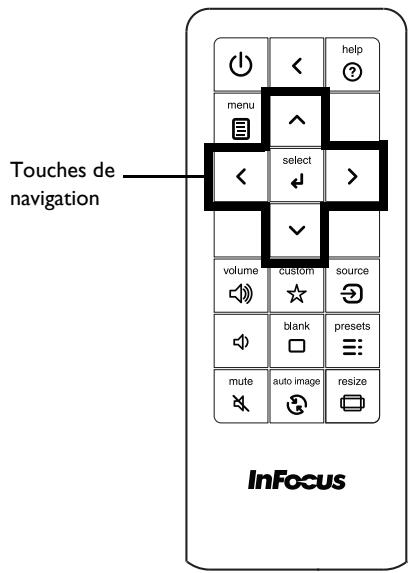
Appuyez sur le bouton Menu de la télécommande pour ouvrir le système de menus du projecteur. Utilisez les boutons fléchés pour naviguer, et le bouton Select pour sélectionner les fonctions et ajuster les valeurs dans les menus. Voir à la page 26 pour plus d'informations sur les menus.
La télécommande a également :
- Bouton Help pour accéder à la fonction d'aide du projecteur (voir à la page 32).
- Boutons Volume pour régler le son.
- Bouton Custom qui peut être affecté à une fonction spéciale, comme Écran vide ou Figer (voir page 29).
- Bouton Source pour changer entre les sources.
- Bouton Blank pour vider l'écran.
- Bouton Présets pour sélectionner les paramètres enregistrés (voir page 27).
- Bouton Mute pour désactiver le son.
- Bouton Auto Image pour resynchroniser le projecteur avec la source
- Bouton Resize pour changer de proportions (voir page 27).
Dépannage de la télécommande
Assurez-vous que les piles sont installées dans le bon sens et ne sont pas usées. Assurez-vous que vous pointez la télécommande vers le projecteur ou vers l'écran et non pas vers l'ordinateur, et que vous êtes dans la portée de la télécommande soit 9m (30 pieds). Pour de meilleurs résultats, pointez la télécommande vers le projecteur.
Utiliser le haut-parleur du projecteur
Pour utiliser le haut-parleur du projecteur, connectez la source audio aux connecteurs Entrée audio Ordinateur ou Vidéo.
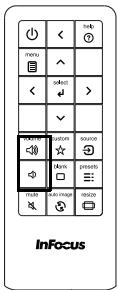
Pour régler le volume, appuyez sur les boutons Volume sur le clavier ou la télécommande.
Dépannage audio
Si vous n'entendez pas le son, vérifiez ce qui suit :
Assurez-vous que le câble audio est connecté au connecteur d'entrée audio approprié, ordinateur ou vidéo. Assurez-vous que le volume est réglé assez fort. Appuyez sur le bouton Volume sur le clavier ou la télécommande. Assurez-vous que vous êtes connecté à l'audio correspondant à votre source. Assurez-vous que vous êtes relié à un connecteur de sortie audio de la source, et non à un connecteur d'entrée ligne ou microphone. - Ajustez la source audio. - Si vous lisez une vidéo, assurez-vous que la lecture n'est pas en pause.
Connecteur des haut-parleurs externes
Le projecteur peut être relié à des haut-parleurs externes amplifiés en connectant un câble audio stéréo 3,5mm depuis le connecteur Sortie Audio sur le projecteur aux haut-parleurs amplifiés. Sinon, vous pouvez contourner le système audio du projecteur et connecter l'audio directement à partir de votre source vers une chaîne stéréo ou un système home cinéma.
Connecter le câble audio

Régler le volume
volume

Utiliser les boutons du clavier
La plupart des boutons sont décrites en détail dans d'autres sections, mais voici un aperçu de leurs fonctions :
Power - Allume ou éteint le projecteur (page 8).
Auto Image - permet de resynchroniser le projecteur à la source.
Présents -onne les différents paramètres prédéfinis disponibles (page 27).
Menu - ouvre les menus à l'écran (page 26).
Select - confirme les choix faits dans les menus (page 26).
Flèches haut/bas/gauche/droite - pour naviguer et ajuster les paramètres dans les menus (page 26).
Volume - règle le son (page 23).
Source - change la source active (page 8).
Help - bouton pour accéder à la fonction d'aide du projecteur (page 32)
Keystone - ajuste la forme carrée de l'image (page 11).
touches de navigation menu
Optimiser les images de l'ordinateur
Après la mise en service du projecteur et l'apparition de l'image sur l'écran, vous pouvez optimiser l'image en utilisant les menus à l'écran. Pour des informations générales sur l'utilisation des menus, voir à la page 26.
- Ajustez Trapèze, Contraste et App. lumineuse dans le menu Image de base (page 27).
- Changez le format d'image. Choisissez l'option qui correspond le mieux à votre source d'entrée (page 27).
- Ajustez Temp. Couleur dans le menu Image avancée (page 28).
- Ajustez Phase, Suivi, Position horz., Position vert. dans le menu Image avancée (page 28).
- Lorsque vous avez optimisé l'image pour une source en particulier, vous pouvez enregistrer les réglages en utilisant les prédéfinis. Cela vous permet de rappeler rapidement ces réglages plus tard (page 27).
Fonctions de présentation
Plusieurs fonctions sont fournies pour permettre des présentations plus faciles. Voici un aperçu, les détails sont fournis dans la section des menus.
- La touche Personnaliser permet d'affecter différentes fonctions au bouton. L'effet par défaut est Info source, qui affiche des informations sur le projecteur et la source actuelle. Voir page 29 pour des détails.
- L'option Écran de Recherche vous permet de changer l'apparence de l'écran vide et de l'écran de démarrage (page 30).
- Deux options, Désact. auto et Tps enrich. Écran, sont fournies pour arrêter automatiquement le projecteur après plusieurs minutes d'inactivité ou afficher un écran vide. Ceci aide à prolonger la vie de la lampe (page 29).
Optimiser les images vidéo
Après la connexion correcte de votre appareil vidéo et l'apparition de l'image sur l'écran, vous pouvez optimiser l'image en utilisant les menus à l'écran. Pour des informations générales sur l'utilisation des menus, voir à la page 26.
- Ajustez Trapèze, Contraste, Luminosité, Couleur et Teinte dans le menu Ajust. Image De Base (page 27).
- Changez le format d'image. Choisissez l'option qui correspond le mieux à votre source d'entrée (page 27).
- Ajustez la température de couleur. Sélectionnez une chaleur relative listée (page 28).
- Activez le Surbrayage pour supprimer le bruit sur les bords de l'image (page 28).
Personnaliser le projecteur
Vous pouvez personnaliser le projecteur pour votre configuration et besoins spécifiques. Voir page 29 à page 30 pour des détails sur ces fonctions.
Pour la projection arrière, Project. arrière dans le menu Réglage. Pour la projection montée au plafond, Montage plafond dans le menu Réglage. - Spécifiez la source vérifiée d'abord par le projecteur pour la vente active pendant le démarrage. - Spécifiez la fonction de la touche Personnaliser sur la télécommande. - Activez ou désactivez les messages affichés sur le projecteur. - Activez les fonctions d'économie d'énergie. - Spécifiez l'apparence de l'écran vide et de l'écran de démarrage. - Spécifiez la langue affichée sur les menus.
Messagerie dynamique
À l'aide de codes de commande, des messages de texte peuvent être envoyés vers l'affichage par le projecteur (et tous les autres projecteurs InFocus avec la fonction de messagerie dynamique) via un réseau ou une connexion série. Le texte est affiché par-dessus tout ce qui est affiché, et peut être affiché au format bandeau ou dans une boîte, avec un bip sonore optionnel d'alerte. C'est un excellent moyen d'afficher des messages d'alerte d'urgence pour les employés, et cela nécessite simplement une connexion avec l'interface série RS-232 ou le connecteur LAN du projecteur. Les codes de commande pour exécuter des messages dynamiques sont disponibles sur notre site Web www.infocus.com/support.
Utiliser les menus
Pour ouvrir les menus, appuyez sur le bouton Menu sur le clavier ou la télécommande. (Les menus ferment automatiquement après 60 secondes si aucun bouton n'est appuyé.) Utilisez les boutons fléchés pour aller vers le haut ou le bas pour mettre en surbrillance le menu souhaité, puis appuyez sur le bouton Select.
Pour changer le réglage d'un menu, sélectionnez-le, appuyez sur Select, puis utilisez les touches fléchées pour ajuster la valeur ou sélectionner une option ou activer ou désactiver la fonction. Appuyez sur Select pour confirmer vos modifications. Utilisez les flèches pour naviguer vers un autre réglage. Lorsque vos réglages sont terminés, appuyez sur Menu pour accéder à un autre menu. Appuyez sur le bouton Menu à tout moment pour naviguer vers le menu de niveau supérieur et pour finir fermer les menus.
Les menus sont groupés par utilisation :
- Le menu Image de base fournit des ajustements communs des images.
- Le menu Image avancée fournit des ajustements plus complexes des images.
- Le menu Réglage fournit des ajustements de type installation qui ne sont pas changés souvent.
- Le menu état et service fournit des informations sur le projecteur et la source.
touches de navigation menu
Menu Ajustements Image de Base
Menu Image avancée
Menu Reglage
Menu État et Service
Menu d'ajustement de l'image de base
Pour ajuster les réglages suivants, sélectionnez le réglage, appuyez sur Select, puis utilisez les touches fléchées pour ajuster les valeurs, puis appuyez sur Select pour confirmer les modifications.
Luminosité: Change l'intensité de l'image.
Contraste: Contrôle le degré de différence entre les zones les plus sombres et les plus claires de l'image et change la quantité de noir et de blanc dans l'image.
Netteté: Modifie la clarté des contours d'une image vidéo. Sélectionnez un réglage d'affinement.
Couleur : Ajuste une image vidéo de noir et blanc en couleurs pleinement saturées. Le réglage de couleur s'applique aux sources vidéo seulement.
Teinte: Ajuste la balance de couleur rouge-verte dans l'image des images video NTSC. Le réglage de teinte s'applique aux sources video NTSC seulement.
Image auto: Force le projecteur à réacquérir et à verrouiller le signal d'entrée. Ceci est utile lorsque la qualité du signal est marginale.
Format d'image : Le format d'image est le rapport entre la largeur et la hauteur de l'image. La plupart des écrans TV sont en 4:3. La HDTV et plupart des DVD sont en 16:9.
Sélectionnez Auto pour que le projecteur choisisse les proportions. Choisissez Natif pour voir l'entrée non modifiée sans redimensionnement par le projecteur. Sélectionnez 16:9 pour regarder des DVD améliorés en écran large.
Pour plus d'informations concernant Proportions, voir à la page 13.
Appl. Préselection...: Les prédéfinis fournis optimisent le projecteur pour l'affichage des présentations informatiques et des images vidéo sous certaines conditions.
Il y a également des prédéfinis régés par l'utilisateur. Pour régler un prédéfini, ajustez l'image Enr. utilisée dans le menu Prédéfinis. Vous pouvez rappeler ces paramètres ultérieurement en sélectionnant le prédéfini utilisateur.
Trapèze: Ajuste l'image verticalement et rend l'image plus carrée.
Zoom numérique : Change la taille de la zone d'affichage du projecteur. Si la zone d'affichage a été redimensionnée par ce réglage, elle peut être bougée en changeant les paramètres Dep. horizontal et Dep. vertical.
Dép. horizontal/Dép. vertical : Déplace la zone d'affichage horizontalement ou verticalement si sa taille a été changée par le réglage Zoom numérique.
Menu Ajust. Image de Base
Format d'image
Augmenter le trapèze
Diminuer le trapèze
Menu ajustements image avancées
BrilliantColor™ : Produit un spectre de couleurs étendu sur l'écran qui offre une saturation de couleur améliorée pour des images brillantes et vivantes. Choisissez App. normale pour la plupart des sources video et App. lumineuse pour la plupart des sources ordinateur.
Crête du blanc : (sources vidéo seulement) augmente la luminosité des blancs qui sont proches de 100%.
Température de couleur : Change l'intensité des couleurs. Sélectionnez une chaleur relative listée.
Ecran wide force: s'il est éteint, les algorithmes de verrouillage analogiques choisissent la résolution standard (4 :3) à la résolution par défaut CHOISIE. s'il est allumé, les algorithmes de verrouillage analogiques choisissent le mode large (16 :10) à la résolution par défaut CHOISIE.
Surbalayer: supprime le bruit autour de l'image vidéo.
Phase : ajuste la phase horizontale d'une source ordinateur.
Synchro. du seuil : (signaux progressifs seulement) Si un appareil matériel, tel qu'un lecteur de DVD, ne synchronise pas correctement avec le projecteur, sélectionnez cette option pour l'aider à synchroniser lorsqu'il est connecté au projecteur.
Tracé : ajustez le balayage vertical d'une source ordinateur.
Espace de couleur : Cette option s'applique aux sources ordinateur et vidéo composante. Il permet de sélectionner un espace de couleur qui a été spécifiquement réglé pour le signal d'entrée. Lorsqu'Auto est sélectionné, le projecteur détermine automatiquement le standard. Pour désirer un réglage différent, désactivez Auto, puis choisissez RVB pour les sources ordinateur, choisissez REC709 ou REC601 pour les sources vidéo composante.
Réduction du bruit : Réduit le bruit temporel et/ou spatial dans l'image.
Régler niveau noir... : Analyse l'image d'entrée actuelle et calcule une valeur de décalage qui est ensuite ajoutée à la valeur de niveau de noir du
convertisseur analogique vers numérique. Ceci assure un niveau de noir optimum pour chaque source analogique.
Détecteur film : Contrôle la détection du mode de film, et détermine si la source originale de la vidéo d'entrée était un film ou une vidéo.
Gamma : sélectionnez la valeur de gamma appropriée parmi Video, Film, Lumineux et CRT.
Gamme de couleurs : Définit la gamme de couleurs du signal d'entrée.
Réglages de gain couleur : Permet de régler le gain du rouge, du vert ou du bleu de l'image.
Réglages de décalage de la couleur : Permet de régler le décalage du rouge, du vert ou du bleu de l'image.
Position Horizontale/Verticale : ajuste la position d'une source ordinateur.
Menu Image avancée
Menu réglage
Langue : permet de sélectionner une langue pour l'affichage à l'écran.
Réseau : (IN2114 et IN2116 uniquement) Vous permet de configurer les paramètres réseau. Voir à la page 33 pour plus de détails sur la configuration et le fonctionnement du réseau.
- DHCP: Active ou désactive le DHCP.
- Adresse IP: Attribue l'adresse IP du réseau.
- Masque de sous-réseau : Attribue le masque de sous-réseau.
- Passerelle par défaut : Attribue la passerelle réseau par défaut.
- Verrouillage du nom de l'hôte WINS : Active ou désactive le verrouillage du nom de l'hôte WINS.
- Nom de l'hôte : Indique le nom d'hôte.
- Adresse MAC : Affiche la valeur de l'adresse MAC du réseau.
- Afficher messages réseau : Active ou désactive les messages réseau. Les messages réseau affichent l'adresse IP du projecteur (et le nom de l'hôte si activé), lorsque le projecteur affiche également les messages sources. Redémarrer le réseau...: Redémarrer le réseau.
- Réinit. d'usine réseau... : Réinitialiser par défaut.
Son sur touche : cette touche allume ou éteint le son click. Lorsque ce réglage est sur on, l'appui sur les touches du clavier fait sortir un son "click" du haut-parleur du projecteur.
Custom Key : permet d'affecter une fonction différente au bouton Personneliser, pour pouvoir utiliser facilement et rapidement l'effet. Mettez un effet en surbrillance et appuyez sur Select pour en désigner un différent.
- Info de source : l'action par défaut. Indique le menu info de source.
- Info projecteur : Indique le menu info de projecteur.
- Format d'image : Définit le ratio entre la largeur et la hauteur de l'image (voir à la page 13 et page 27).
- Image auto: Resynchronise le projecteur à la source (page 24).
- Surbalayer : supprime le bruit autour de l'image. Ecran vide : affiche un écran vide.
- Arrêt sur écran: effectue une pause de l'image projetée. Muet: Désactive tous les sons.
- Son AV OFF: Active ou désactive la fonction Son AV OFF.
- Source : passer entre les sources disponibles.
- Closed Captions: Active ou désactive les Closed Captions.
Touche vide : Choisissez ce qui doit s'afficher lorsque la touche vide de la télécommande est appuyée : votre capture image personnalisée, un écran couleur plein (bleu, noir ou blanc), l'écran du logo d'usine, une minuterie, ou des motifs de test. L'option Minuterie est utile pour les examens dans une classe ou les pauses pendant les réunions.
Touches Source: Active ou désactive les touches Source sur la télécommande Commander-2 optionnelle.
Démarrage automatique : Quand cette fonction est activée, le projecteur s'allume automatiquement lorsque l'alimentation électrique est appliquée. Cela permet le contrôle des projecteurs montés au plafond avec un interrupteur d'alimentation mural.
Arrêt automatique : Éteint automatiquement le projecteur après qu'aucun signal n'est détecté après un nombre prédéfini de minutes. Si un signal actif est reçu avant que le projecteur ne s'éteigne, l'image est affichée.
Temps d'éco de l'nrj : vide automatiquement l'écran avec une couleur noire après qu'aucun signal n'est détecté après un nombre prédéfini de minutes. L'image revient lorsqu'une source active est détectée ou un bouton de la télécommande ou du clavier est appuyé.
Minuteur veille : Permet au projecteur de se mettre hors tension automatiquement après avoir été en marche pendant un certain laps de temps.
Fonctions toujours actives : Vous permet de contrôler quelles fonctions du projecteur fonctionnent même lorsque le projecteur est en veille (éteint mais branché sur secteur). Appuyez sur Haut ou Bas pour mettre en évidence la fonction que vous souhaitez modifier, puis appuyez sur Select ou sur gauche et droite pour mettre la fonction sur Oui ou Non. Notez que certaines fonctions doivent toujours avoir la même valeur, dans ce cas lorsque vous modifiez une valeur, d'autres valeurs dans le sous-menu peuvent également changer automatiquement.
Lampe en mode eco : bascule entre activé et désactivé. Activez-le pour réduire la lumière de la lampe. Cela réduit également la vitesse du ventilateur, rendant le projecteur moins bruyant.
Activer lesons: Contrôle si le projecteur émet un son lorsqu'il est allumé et éteint.
Haut-parleurs internes : Permet à l'utilisateur d'allumer et d'éteindre les haut-parleurs internes.
Entrées audio : attribue une entrée audio à une entrée de source vidéo/ordinateur spécifique. (Les réglages par défaut sont les suivants : Audio 1 est utilisé avec VGA 1 et VGA 2 ; Audio 2 est utilisé avec S-video et composite.)
Appuyez sur haut ou bas pour sélectionner la source que vous souhaitez modifier, puis appuyez sur Select ou sur les touches fléchées droite ou gauche pour changer l'entrée audio de cette source. Appuyez sur menu lorsque vous avez terminé de changer les entrées audio.
Source auto : Quand cette fonction est activée, le projecteur trouve automatiquement la source active, vérifiant d'abord la Source aim. Quand cette fonction est désactivée, le projecteur va par défaut à la Source aim. Sélectionnée. Pour afficher une autre source, vous devez en sélectionner manuellement une en appuyant sur le bouton Alimentation sur la télécommande ou le clavier.
Rafraîch. rapide couleurs : Contrôle la vitesse de la roue des couleurs.
Activer la source : Spécifiez la source vérifiée d'abord par le projecteur pour la vidéo active pendant le démarrage.
VGA 1 PÉRITEL: Si une source SCART est connectée en VGA 1
VGA 2 PÉRITEL: Si une source SCART est connectée en VGA 2
Standard video: lorsqu'il est réglé sur Auto, le projecteur essaie de trouver automatiquement le standard vidéo sur la base du signal en entrée reçu. (Les options de standard vidéo peuvent varier selon votre région du
monde.) Si le projecteur ne peut pas déceler le standard correct, les couleurs peuvent ne pas sembler exactes ou l'image peut apparaître déformée. Si cela se produit, sélectionnez manuellement un standard vidéo en sélectionnant NTSC, PAL ou SECAM dans le menu Standard video.
Closed Captions : commande l'affichage des légendes jointes lorsque l'audio n'est pas muet. Lorsque ce réglage n'est pas sur Off, que le son n'est pas muet, que la source est NTSC et contient des légendes sur le canal sélectionné, le projecteur doit afficher le texte de légende par-dessus l'image.
Montage plafond: retourne l'image de haut en bas pour la projection montée au plafond.
Rétro-projection: inverse l'image pour que vous puissiez projeter depuis derrière un écran translucide.
Correction trapezoïde auto: Active et désactive le réglage automatique du trapèze vertical.
Ecran d'éco. de l'nrj off: évite que votre ordinateur n'entre en mode écran de veille. Le projecteur doit être connecté à l'ordinateur via un câble USB pour que cette fonction marche.
Ecran de recherche : Permet d'afficher un écran vide au lieu de l'écran par défaut au démarrage et lorsque aucune source n'est détectée.
Capture l'image...: Capture l'image actuelle et permet de l'utiliser comme image de l'écran de recherche.
Désactiver capture d'image : Permet à l'utilisateur de désactiver la capacité de capture image.
Afficher messages : affiche les messages d'état (tels que « Recherche ») dans le coin supérieur gauche de l'écran.
Décalfage menu : permet de changer la position des éléments affichés à l'écran.
Transparence du menu : permet de changer la quantité de l'image pouvant être vue derrière le menu. Plus la valeur est grande, plus l'image derrière le menu est visible.
Commandes pour agrandir : Permet de modifier la fonction des touches fléchées lorsque le menu n'est pas affiché. Par défaut, les touches fléchées vous permettent de faire avancer des diapositives PowerPoint en mode Diaporama. Pour que les touches fléchées permettent également de régler l'agrandissement, CHOISISEZ Commandes Pour Agrandir pour activer les commandes d'agrandissement. A L'INSTAR, lorsque le menu n'est pas affiché, vous pouvez appuyer sur le bouton Select pour basculer entre les réglages d'agrandissement (Niveau Agrandir, Agrandir Position horizontally et Agrandir Position verticale), puis appuyer sur Select à nouveau pour désactiver les commandes d'agrandissement et utiliser les touches fléchées pour faire défilles les diapositives.
Activer Clavier: Active ou désactive le clavier.
Anneau brillant: Contrôle le niveau de luminosité de l'indicateur d'état en forme d'anneau lumineux.
Protection PIN : La fonction de code PIN (personal identification number) permet de protégér votre projecteur par mot de passe. Lorsque vous avez activé la fonction du code PIN, vous devez entrer le code PIN avant de pouvoir projeter une image. Le code PIN par défaut sur ce projecteur est Menu-Flèche haut-Flèche bas-Select-Source. Utilisez les boutons de navigation sur la télécommande ou le clavier pour entrer la série des 5 appuis de boutons. Quand les 5 boutons ont été appuyés correctement, appuyez sur le bouton Select sur la télécommande ou le clavier pour sélectionner OK. Si le message « PIN Errone » apparait, vérifiez le code et entrez-le à nouveau. Si vous avez appuyé sur une mauvaise touche, vous devez appuyer sur les 5 touches et appuyer sur le bouton Select pour accéder au message « PIN Errone » et entrer à nouveau le code.
Pour entrer le code PIN au démarrage du projecteur :
Allumez le projecteur. La boîte de dialogue « Entrer PIN » apparait après l'écran de démarriage. Entrez le code PIN. Utilisez les boutons de navigation sur la télécommande ou le clavier pour entrer la série des appuis de boutons. Voir la description ci-dessus pour des instructions.
Pour changer le code PIN.
Sélectionnez « Modif. PIN... » dans le menu Réglages. Entrez le code PIN existant. Entrez le nouveau code PIN. Vous pouvez naviguer entre OK et Annuler en appuyant sur les touches fléchées sur le clavier. Sélectionnez OK ou Annuler en appuyant sur le bouton Select. Vérifiez le nouveau code PIN.
Si vous perdez ou oubliez votre code PIN personnelisé :
Contactez l'assistance InFocus sur www.infocus.com/support.
Taux de baud du port série : Sélectionnez le port série et le taux en baud.
Écho du port de série : Contrôle si le port série émet des caractères en écho.
Menu Reglage
Menu état et service
Info de source : Affiche les réglages de source actuels (lecture seule).
Info du projecteur : Affiche les réglages du projecteur actuels (lecture seule).
Réinit. temps de lampe : réinitialise le compteur des heures d'utilisation de la lampe dans le menu Info projecteur à zéro. Faites ceci après avoir changé la lampe.
Réinit. fabrique : restaure tous les paramètres aux valeurs par défaut.
Code de Service : utilisez uniquement par le personnel de service autorisé.
Menu État et Service
Appuyez sur Help (sur le clavier ou la télécommande), à tout moment pour obtenir de l'aide interactive pour la résolution des problèmes communs liés à l'image, au son, et au câblage.
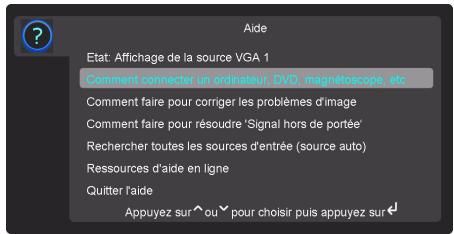
NOTE: Le projecteur peut être reprogrammé pour afficher un écran personnalisé (non-interactif) lorsqu'on appuie sur Aide. Pour ce faire : Créez votre propre fond d'écran sur un ordinateur et affichez-le sur le projecteur, puis utilisez la commande Capture L'image dans le menu Réglage. Quand vous voyez le message Capture D'image Réussi, maintenez le bouton Help enfoncé jusqu'à ce que le message soit supprimé.
Pour revenir d'un écran d'Aide personnalisé à l'écran d'aide par défaut d'InFocus, une Réinit. Fabrique est nécessaire.
Utilisation des fonctions réseau (IN2114 et IN2116 uniquely)
IMPORTANT: Pour activer les fonctions réseau à tout moment (même lorsque le projecteur est éteint), l'objet Réseau du sous-menu Fonctions Toujours Actives dans le menu Réglage doit être réglé sur Oui (pas Non).
Les fonctions réseau du projecteur comprennent :
- Configuration et contrôle le projecteur via un navigateur Web. Alertes de pannes et d'avertissements par e-mail. Gestion du projecteur via SNMP.
- Contrôle du projecteur via la planification.
NOTE : Les pages Web et les e-mails envoyés par le projecteur sont toujours affichés en anglais.
Avant d'utiliser les fonctions réseau
Pour utiliser les fonctions réseau du projecteur, le projecteur doit être configuré pour convenir à votre réseau. Consultez votre administrateur réseau avant de connecter le projecteur à votre réseau. Une mauvaise configuration réseau du projecteur peut causer des problèmes sur votre réseau.
Branchez le câble réseau
Connectez correctement le projecteur sur le réseau, puis configurez les paramètres suivants.
Si vous utilisez un réseau avec DHCP activé :
Utilisez la télécommande ou le clavier du projecteur pour sélectionner l'élément réseau dans le menu Réglage du projecteur. 2 Si DHCP est désactivé, Sélectionnez-le pour l'activer.
Si vous utilisez un réseau qui n'a pas de DHCP activé :
Utilisez la télécommande ou le clavier du projecteur pour sélectionner l'élément réseau dans le menu Réglage du projecteur. 2 Si DHCP est activé, sélectionnez-le pour le désactiver.
REMARQUE: Si vous ne VOYEZ toujours pas d'adresse IP, allez dans le menu Réglage du projecteur, sélectionnez Réseau, puis activez Afficher Messages Réseau. Après quitté le menu appuyez de nouveau sur la touche Source.
3 Sélectionnez Adresse IP. Cela met en évidence le premier des quatre octets de l'adresse IP. Appuyez sur Haut ou Bas pour modifier la valeur, puis appuyez sur Select ou sur Droite une fois terminé pour vous déplacer jusqu'à l'octet suivant. Répétez jusqu'à ce que vous ayez modifié les quatre octets de l'adresse IP. 4 Répétez ici pour Masque de sous-réseau, Passerelle par défaut, et les autres paramètres qui sont au format d'adresse IP (pour allouer ou modifier le Nom de l'hôte, voir à la page de réglage réseau ci-dessous).
Configuration et contrôle du projecteur via un navigateur web.
Vous pouvez régler ou contrôler le projecteur via un réseau à partir d'un navigateur Web sur un ordinateur qui est connecté au même réseau que le projecteur.
Remarques :
- Pour accéder aux pages Web du projecteur, le projecteur doit être connecté au réseau et connecté à l'alimentation secteur (et si vous pouvez accéder aux pages Web même lorsque le projecteur est éteint, assurez-vous que l'élément Réseau du sous-menu Fonctions Toujours Actives est réglé sur Oui).
- JavaScript doit être activé dans votre navigateur pour utiliser les pages Web du projecteur correctement. Si JavaScript est désactivé, consultez les fichiers d'aide de votre navigateur Web pour plus de détails sur la façon de l'activer.
- Si aucune opération n'est effectuée dans le navigateur Web pendant environ dix minutes, le système vous déconnecte automatiquement.
Connexion
Pour vous connecter aux pages Web du projecteur, suivez ces étapes :
Assurez-vous que le projecteur est connecté au réseau et connecté à l'alimentation secteur. 2 Si vous ne connaissiez pas l'adresse IP du projecteur, allumez le projecteur. Une fois le projecteur démarré, si son adresse IP n'est
Si l'adresse IP n'est pas affichée, appuyez sur la touche Source pour afficher l'adresse IP.
3 Démarrez un navigateur web sur votre ordinateur. 4 Entrez l'adresse IP du projecteur ou le nom de l'hôte (précédé de http://) dans la barre d'adresse du navigateur Web. Exemple: Si l'adresse IP est 192.168.1.10, entrez http://192.168.1.10 dans la barre d'adresse du navigateur. 5 La page de Contrôle de la connexion au projecteur s'affiche dans le navigateur. 6 Sélectionnez le type d'accès : Basic User ou Administrator. 7 Cliquez sur Log In.
Naviguer dans les pages web du projecteur
Le côté gauche de chaque page montre une barre de navigation. Cliquez sur les liens dans la barre de navigation pour accéder aux différentes pages Web du projecteur.
NOTE: Si un client simple est connecté, le lien ne s'affiche pas.
Le haut de la barre de navigation indique le nom du projecteur, le modèle et le numéro de série.
Les pages Web comprennent également les options suivantes :
- Log Off: Se déconnecte et retourne à la page de connexion (voir ci-dessus). Refresh: Recharge la page avec l'état actuel.
- Defaults: Affiche les valeurs par défaut (paramètres d'usine) (pour enregistrer ces valeurs, cliquez sur Appliquer).
- Apply: Enregistre les valeurs qui sont actuellement affichées sur la page.
Cette page vous permet de contrôler les mêmes réglages qui sont disponibles via le menu principal du projecteur et la télécommande. L'onglet Contrôle comprend des fonctions basiques de commande à distance, les autres onglets correspondant aux menus du projecteur. NOTE: Si un client simple est connecté, seules les commandes, Ajust. Image De Base, et Ajust. Image Avancés sont affichés.
Dans chaque onglet, la valeur actuelle de chaque paramètre est indiquée en bleu.
NOTE: Contrairement à d'autres pages, les modifications que vous apportez aux paramètres de contrôle du projecteur sont appliquées immédiatement.
- Pour modifier un réglage de type activer/désactiver (ex : Alimentation) : Cliquez sur le bouton Marche ou Arrêt correspondant. Pour modifier un paramètre à valeurs multiples (ex : Netteté) : Sélectionnez une valeur dans le menu déroulant.
- Pour modifier un réglage de type numérique (ex : Luminosité) Cliquez sur le bouton + ou - correspondant, ou Sélectionnez une valeur dans le menu déroulant. Pour effectuer une commande (ex : Image auto) Cliquez sur le bouton Exécuter correspondant.
Cette page vous permet de visualiser et de modifier les paramètres réseau du projecteur. Consultez notre administrateur réseau avant d'effectuer toute modification sur cette page, une mauvaise configuration réseau du projecteur peut causer des problèmes sur votre réseau.
Projector Name: Le nom du projecteur affiché dans les pages Web du projecteur.
IP Address: Ces paramètres contrôlent la configuration réseau du projecteur. Entrez les paramètres requis pour votre réseau particulier.
Advanced Network Settings : Cliquez sur ce lien pour afficher les paramètres avancés :
802.1x Authentication: Si vous réseau nécessite l'authentication 802.1x, entrez le nom d'utilisateur et le mot de passe que le projecteur doit utiliser, et sélectionnez le type d'authentication.
SNMP: Si votre réseau utilise le protocole SNMP, entrez les informations SNMP nécessaires ici.
Command and Control Pass-Through: Ce paramètre vous permet d'envoyer et de recevoir des commandes projecteur sur le réseau. Pour les codes de commande, visitez le site Web d'InFocus sur: www.infocus.com/support.
Cette page vous permet de configurer automatiquement le projecteur pour qu'il envoie un e-mail lorsque des événements se produisent.
Onglet E-Mail Settings : Dans la section Compte utilisé..., entrez les informations nécessaires pour que votre projecteur se connecte à un serveur d'envoi d'e-mail (SMTP). Ensuite, dans la zone des adresses de messagerie des destinataires, saisissez les adresses e-mail des personnes qui sont recevoir des e-mails, et pour chaque adresse, CHOISSEZ si cette adresse recoit des rappels et/ou des avertissements et des erreurs (entrez une seule adresse par ligne). Après avoir renseigné cette page, cliquez sur Envoyer un test pour s'assurer que l'email est correctement configuré.
Onglet Reminders : Sélectionnez les types de rappels à envoyer. Pour la plupart des rappels, vous pouvez régler la fréquence ou la date et la durée associés au rappel.
Onglet Warnings & Errors : Sélectionnez les avertissements et les erreurs à envoyer.
Cette page vous permet de configurer le projecteur pour qu'il lise l'heure et la date à partir d’un serveur SNTP sur votre réseau. REMARQUE: Le projecteur n’a pas d’horloge intégrée. Si le projecteur n’est pas en mesure d’accéder au serveur SNTP, ou qu’aucun serveur SNTP n’est défini, les fonctions qui dépendent de la date et de l’heure peuvent ne pas fonctionner correctement.
Date et Heure Actuelles: Affiche la date et l'heure actuelles lues sur le serveur SNTP.
Synchronize the system clock....: Sélectionnez la fréquence à laquelle le projecteur doit vérifier le serveur SNMP pour obtenir la date et l'heure. Entre les vérifications, le projecteur garde la trace du temps écoulé, ce qui lui permet de maintenir la bonne heure et la bonne date.
SNTP Server: L'adresse du serveur de date et d'heure sur votre réseau.
Time Zone: Le fuseau horaire du projecteur (si vous êtes dans un fuseau horaire différent du projecteur, assurez-vous que c'est le fuseau horaire de la région où le projecteur est situé).
Set Now: Cliquez sur ce bouton pour régler immédiatement la date et l'heure sur la base des informations ci-dessus.
Daylight Savings Settings : Cliquez sur ce lien pour afficher les réglages de l'heure d'été :
Start : Sélectionnez quand l'heure d'éta commence.
End: Sélectionnez quand l'heure d'éta se termine.
Automatiquement ajuster...: Cochez ceci pour que le projecteur mette à jour automatiquement la date et l'heure lorsque l'heure d'été commence et se termine.
Cette page vous permet de configurer le projecteur pour qu'il effectue des tâches automatiquement à des heures et des jours spécifiques. Vous pouvez définir un maximum de trois tâches planifiées différentes, chaque onglet correspond à une tâche. Chaque tâche planifiée peut exécuter des commandes différentes sur les différents jours et heures. Chaque onglet contient les éléments suivants :
On/Off: Choisissez si cette tâche planifiée fonctionne aux jours et heures indiqués, ou non.
Description: Explication de ce que la tâche fait.
Run Every: Sélectionnez le jour de la semaine où la tâche planifiée doit s'exécuter.
At Time(s): Sélectionnez l'heure de la journée où la tâche planifiée doit s'exécuter (la tâche s'exécute aux heures indiquées pour chacun des jours cochés ci-dessus).
Command Sequence and Available Commands: La liste des séquences de commandes sur la gauche montre les commandes effectuées actuellement par la tâche planifiée (chaque tâche peut inclure jusqu'à 20 commandes). Les commandes disponibles sur la liste de droite montrent toutes les commandes qui peuvent être ajoutées à une tâche planifiée.
Add: Ajoute la commande sélectionnée dans la liste des commandes disponibles à la liste de l'ordre des commandes.
Remove : Supprime la commande sélectionnée de la liste de l'ordre des commandes.
Move Up: Déplace vers le haut la commande sélectionnée dans la liste de l'ordre des commandes.
Move Down: Déplace vers le bas la commande sélectionnée dans la liste de l'ordre des commandes.
Clear All : Efface toutes les commandes dans la liste de l'ordre des commandes.
Custom: Cliquez sur ce lien pour afficher les options d'entrée de commande personnalisées. Avec les commandes personnalisées, vous pouvez effectuer
des commandes supplémentaires qui ne figurent pas dans la liste des commandes disponibles. Les codes de commande RS-232 sont disponibles sur notre site Web sur www.infocus.com/support. REMARQUE: Les commandes personnalisées que vous entrez ici doivent être au format écrit (ne pas inclure '?'), et doivent utiliser < et > au lieu de (' et'). Exemple: Pour activer le réglage de montage plafond, utilisez la commande personnalisée <CEL1>.
Cette page vous permet de configurer les options de sécurité pour le projecteur, y compris les mots de passe de connexion et les restrictions d'accès au projecteur.
Onglet Web Access - Administrator : Choisissez si ou non les administrateurs doivent entrer un mot de passe pour se connecter aux pages Web du projecteur. Si un mot de passe est requis, cliquez sur créer ou modifier le mot de passe pour mettre à jour le mot de passe administrateur.
Onglet Web Access - Basic User: Choisissez si ou non les administrateurs doivent entrer un mot de passe pour se connecter aux pages Web du projecteur. Si un mot de passe est requis, cliquez sur créer ou modifier le mot de passe pour mettre à jour le mot de passe client simple.
Onglet Projector PIN : Vous permet d'activer ou de désactiver la protection PIN du projecteur, ou de modifier le code PIN. Lorsque la protection PIN est activée, le code PIN doit être saisi lorsque le projecteur est sous tension, sinon, le projecteur ne fonctionne pas. REMARQUE : La protection PIN ne s'applique qu'au fonctionnement du projecteur via le clavier du projecteur et la télécommande; il n'affecte pas les pages Web du projecteur.
Cette page affiche une liste des 100 événements les plus récents du projecteur.
Effacer le journal...: Cliquez sur ce bouton pour effacer tous les événements dans le journal.
Page des network utilities (administrateurs uniquement)
Cette page vous permet d'effectuer diverses tâches liées au réseau du projecteur.
Save and Load Projector Configuration : Ces fonctions sauvegardent et chargent tous les réglages du projecteur liés au réseau, vers ou depuis un fichier stocké sur votre ordinateur. Ceci vous permet de 'cloner' rapidement les paramètres réseau d'un projecteur vers d'autres projecteurs.
Mise à jour du firmware réseau et LitePort du projecteur : Met à jour le firmware pour les fonctions réseau et LitePort du projecteur (ce firmware est distinct du firmware ordinaire du projecteur).
Redémarre le sous-système réseau du projecteur; ne modifie en rien les paramètres du projecteur.
Network Subsystem Factory Reset : Renvoie tous les paramètres réseau et LitePort aux valeurs par défaut, puis redémarre le sous-système réseau du projecteur.
Dépannage des fonctions réseau
- Si l'état du réseau s'affiche comme Non connecté; dans le menu réseau du projecteur, ou si le projecteur n'affiche pas son adresse IP, vérifie le câble ou la configuration du réseau.
- Si votre navigateur Web affiche Page non trouvée ou une erreur similaire lorsque vous essayez d'accéder aux pages Web du projecteur, vérifiez que le projecteur est connecté au réseau (choisissez l'objet réseau dans le menu de réglage du projecteur et vérifiez que État du réseau affiche Connecté); si il n'y a pas de connexion, référez-vous à la rubrique dépannage ci-dessus pour plus d'aide. Assurez-vous que l'élément réseau dans le sous-menu Fonctions Toujours Actives du menu Réglage est réglé sur Oui (si il est réglé sur Non, les pages Web du projecteur ne sont disponibles que lorsque le projecteur est allumé).
- Si les tâches planifiées ne sont pas exécutées, vérifie que le SNTP est configuré correctement et est en ligne. Vérifie également si l'ordre des commandes est correct.
- Si les e-mails automatiques ne sont pas envoyés, vérifie si le SMTP est configuré correctement et est en ligne.
Pour redémarrer manuellement le sous-système réseau du projecteur : Utilisez la télécommande ou le clavier du projecteur pour sélectionner l'élément réseau dans le menu Réglage du projecteur. Ensuite, faites défiler vers le bas et sélectionnez Redémarrer Le Réseau... (pour redémarrer le sous-système réseau sans modifier les paramètres), ou Réinit. Fabrique Réseau (pour returner tous les paramètres du réseau aux valeurs par défaut, puis redémarrrez le sous-système réseau). Si la procédure de redémarrage manuel ne fonctionne pas : Pour forcer le sous-système réseau à redémarrer, débranchez le projecteur de l'alimentation secteur, attendez 10 secondes, puis rebranchez l'alimentation secteur.
Utilisation de liteport (IN2114 et IN2116 uniquement)
LitePort affiche un diaporama des images JPEG stockées sur une clé USB connectée au projecteur. Cette fonction élimine le besoin d'un ordinateur ; elle peut aussi être intégrée avec des plaques murales ordinaires et avec des panneaux d'entrée/sortie d'une salle de conférence.
Types de fichiers des images
LitePort affiche les fichiers images au format JPEG uniquement (les extensions de fichier .JPEG et .JPG). Les autres types de fichiers y compris les PDF, BMP, TIFF, PNG, GIF, etc. sont ignorés.
Affichage d'un diaporama
Pour afficher vos images sous forme d'un diaporama, suivez ces étapes :
- Connectez une clé USB sur votre ordinateur et copiez les fichiers JPEG à partir de votre ordinateur vers la clé USB. 2 Allumez votre projecteur en cas de besoin. 3 Retirez la clé USB de votre ordinateur et branchez-la dans le connecteur LitePort à l'arrière du projecteur. 4 Le projecteur va démarrer un diaporama des images trouvées (si vous voir des vignettes à la place, consultez la section Pour démarrer le diaporama ci-dessous). 5 Pour aller à l'image suivante dans le diaporama, appuyez sur la flèche vers le bas ou vers la droite du clavier du projecteur ou de la télécommande. Pour aller à l'image précédente, appuyez sur la flèche vers le haut ou vers la gauche.
Controller liteport
Lorsque vous branchez une clé USB dans le connecteur LitePort du projecteur, le projecteur va scanner le disque dur et ensuite lancer un diaporama ou afficher les vignettes des images.
Pour arrêter le diaporama et afficher les vignettes : Appuyez sur la touche Select pendant le diaporama. En affichage vignettes, le nom du dossier en cours, le numéro d'image, et le nombre total d'images dans ce dossier sont affichées en bas de l'écran. Lorsque vous visualisez les vignettes, appuyez sur les touches fléchées pour faire défiler les vignettes, ou appuyez sur Select quand une image est sélectionnée pour démarrer le diaporama, ou appuyez sur Select quand un dossier est sélectionné pour ouvrir ce dossier.
Pour lancer le diaporama : Lorsque vous visualisez les vignettes, appuyez sur les touches fléchées pour sélectionner une vignette, ou appuyez sur la touche Select pour démarrer le diaporama sur l'image sélectionnée.
Pour changer l'image pendant le diaporama : Appuyez sur le bouton droit ou bas pour aller à l'image suivante, ou appuyez sur la flèche haut ou gauche pour aller à l'image précédente (le diaporama peut également avancer automatiquement en fonction de la valeur réglée dans Diapo suivante, consultez la section Menu LitePort ci-dessous pour les détails).
Pour passer à un autre dossier : Lorsque vous visualisez les vignettes, appuyez sur les touches fléchées pour déselecter l'icone du dossier souhaité, puis appuyez sur la touche Select (pour remonter au plus haut niveau de dossier, Sélectionnez l'icone du dossier intitulée "Haut").
Pour changer les paramètres de LitePort : Appuyez sur la touche Menu pendant le diaporama, ou pendant la visualisation des vignettes (voir la section Menu LitePort ci-dessous pour les détails).
Utilisation du menu liteport
Pour afficher le Menu LitePort, appuyez sur la touche Menu sur le clavier ou la télécommande pendant le diaporama, ou pendant la visualisation des miniatures. Pour sélectionner un élément de menu, appuyez sur touches fléchées. Puis, pour effectuer l'action ou modifier le réglage, appuyez sur Select. Pour supprimer le menu, appuyez sur la touche Menu à nouveau.
Rotation image : Pivote l'image actuelle de 90 degrés vers la droite (la rotation est temporaire, l'image revient à son orientation lorsque la clé USB est retirée du projecteur ou lorsque le projecteur est éteint).
Arrêter/Démarrer le diaporama : Arrête le diaporama, ou le démarre à la vignette sélectionnée (lorsque le menu n'est pas visible, vous pouvez également arrêter ou démarrer le diaporama en appuyant sur la touche Select).
Aller au menu principal du projecteur : Supprime le menu LitePort et affiche le menu principal du projecteur, où vous pouvez régler l'image ou modifier d'autres paramètres du projecteur.
(Pour les autres éléments ci-dessous, dé-sélectionnez le réglage, puis appuyez une ou plusieurs fois sur Select pour modifier la valeur de réglage.)
Démarrage auto : Sélectionnez Marche pour que le lecteur démarre le diaporama dès que la clé USB est branchée. Sélectionnez Arrêt pour que le lecteur affiche les vignettes dès que la clé USB est connectée.
Voir tous les dossiers : Sélectionnez Marche pour que le diaporama affiche toutes les images de tous les dossiers. Sélectionnez Arrêt pour que le diaporama n'affiche des images qu'à partir du dossier en cours.
Remplir l'écran : Sélectionnez Marche pour que le diaporama étende les petites images afin qu'elles remplissent l'écran. Sélectionnez Arrêt pour que le diaporama affiche les petites images à leur taille originale.
Diapo suivante: Sélectionnez Manuel pour désactiver l'avance automatique des diapositives dans le diaporama. Sélectionnez d'autres valeurs pour faire avancer le diaporama à l'image suivante automatiquement (indépendamment de ce réglage, l'avance manuelle est toujours disponible en appuyant sur les flèches).
Effet : Sélectionnez Arrêt pour ne pas avoir d'effet de transition entre les images au cours du diaporama. Sélectionnez Aléatoire pour utiliser un effet aléatoire différent pour chaque transition. Sélectionnez d'autres valeurs pour utiliser un effet spécifique.
Afficher_infos: Sélectionnez Marche pour afficher le nom du fichier et du dossier en cours, le numéro d'image, et le nombre total d'images dans ce diaporama, en bas de l'écran. Sélectionnez Arrêt pour cacher cette information.
Afficher une présentation powerpoint
Suivez les étapes ci-dessous pour afficher une présentation PowerPoint à l'aide de LitePort (ces instructions s'appliquent à PowerPoint 2007 dans Windows, pour les autres programmes de présentation réferez-vous aux instructions du programme ou au fichier d'aide pour connaître les étapes nécessaires pour enregistrer une présentation sous forme de fichiers JPEG séparés):
- Branchez la clé USB sur tout ordinateur. 2. Ouvrez votre document PowerPoint. 3. Cette étape est facultative, mais améliore la qualité de l'image : Cliquez sur l'onglet Création en haut de la fenêtre du document PowerPoint, puis cliquez sur Mise en page. Cliquez sur Taille des diapositives dans le menu déroulant et sélectionnez Personneliser. Modifiez la largeur et la hauteur pour doubler les valeurs précédentes, puis cliquez sur OK. 4. Cliquez sur le bouton Office dans le coin supérieur gauche de la fenêtre de document PowerPoint. 5. Pointez sur Enregistrer sous, puis cliquez sur Autres formats. 6. Dans la boîte de dialogue Enregistrer sous, cliquez sur le menu déroulant Type de : fichier. Faites défiler le menu et choisissez JPEG File Interchange Format. 7. Assurez-vous que le contenu de votre clé USB est visible dans la boîte de dialogue Enregistrer sous avant de continuer - pour afficher votre clé USB dans la boîte de dialogue Enregistrer sous, cliquez d'abord sur Poste de travail, puis double-cliquez sur l'icône de la clé USB (Assurez-vous de faire ces deux choses dans la boîte de dialogue Enregistrer sous, et non pas sur le bureau de votre ordinateur). 8. Cliquez sur Enregistrer. PowerPoint vous demande si vous souhaitez exporter toutes les diapositives ou seulement la diapositive en cours, cliquez sur Toutes les diapositives. PowerPoint enregistre chaque
diapositive de votre présentation comme un fichier JPEG. Ces fichiers sont sauvegardés dans un nouveau dossier qui porte le même nom que le document original.
9 Retirez la clé USB de votre ordinateur et branchez-la dans le connecteur LitePort du projecteur. 10 Sur le projecteur, naviguez jusqu'au dossier créé à l'étape 8, puis lancez le diaporama (pour les instructions de navigation et de contrôle de la projection des diapositives, consultez la section Contrôler LitePort ci-dessus).
NOTE: Les vidéos, les effets de transition, et les animations intégrés à PowerPoint ne sont pas inclus lors de l'enregistrement en JPEG. Cependant, vous pouvez sélectionner un effet de transition diaporama LitePort en modifiant Effet dans le Menu LitePort.
Dépannage de liteport
- Si les images se chargent lentement : Assurez-vous que vous utilisez une clé USB récente compatible USB 2.0 (haute vitesse). Les tailles d'images plus grandes peuvent aussi ralentir la lecture, pour réduire la taille des fichiers, utilisez un programme de retouche d'image sur votre ordinateur afin de redimensionner les images en plus petites ; pour le meilleur équilibre entre qualité d'image et vitesse, redimensionnez les images en 1024 pixels de large.
- Si aucune image n'est trouvée, ou si certaines images ne sont pas affichées, ou si vous ne VOYZ que les vignettes du dossier mais pas d'images: Assurez-vous que les images sont au type de fichier JPEG (extensions de fichiers. JPEG et. JPG), les autres types de fichiers ne sont pas supportés et sont ignorés.
- Si vous voyez un écran vide, ou un logo, ou la mauvaise source d'entrée (ordinateur, vidéo, etc.), maintenez enfoncé le bouton Source sur le clavier ou la télécommande jusqu'à ce que le message LitePort s'affiche (si vous ne voyez toujours pas d'images, assurez-vous que la clé USB est correctement et complètement branchée sur le connecteur LitePort du projecteur).
- Si rien ne se passe lorsque vous connectez votre clé USB, et que vous ne pouvez pas sélectionner la source d'entrée LitePort comme décrit ci-dessus: Vérifiez le format de votre périphérique de stockage USB. LitePort ne supporte que les périphériques de stockage USB au format FAT32. Les dispositifs formats en NTFS, et les dispositifs autres que de stockage (comme les appareils photo) ne sont pas pris en charge.
- Si les images enregistrées par PowerPoint sont de mauvaise qualité : Assurez-vous de bien faire l'objet 3 en suivant les étapes de la section d'affichage d'une présentation PowerPoint ci-dessus.
Nettoyer l'objectif
1. Éteignez le projecteur et débranchez le cordon d'alimentation. 2. Faites glisser le cache de l'objectif, si l'objectif est couvert. 3. Appliquez un nettoyant pour objectif d'appareil photo non abrasif sur un chiffon doux et sec. - Évitez d'utiliser une quantité excessive du produit, et n'appliquez pas le produit directement sur l'objectif. Les nettoyants abrasifs, les solvants ou autres produits chimiques forts peuvent rayer l'objectif. 4. Frottez légèrement le chiffon de nettoyage sur l'objectif en un mouvement circulaire.
Avertissement :
- Mettez le projecteur hors tension et débranchez le cordon d'alimentation avant de nettoyer une partie du projecteur. N'ouvrez aucun couvercle du projecteur, sauf le couvercle de la lampe.
- N'essayez pas de réparer le produit vous-même car le fait d'ouvrir et d'enlever les capots vous expose à des tensions dangereuses et à d'autres risques. Pour toute réparation, adressez-vous à un personnel qualifié.
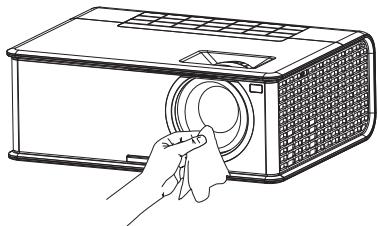
Remplacer la lampe de projection
Le minuteur d'heures d'utilisation dans le menu Info Projecteur compte le nombre d'heures d'utilisation de la lampe. Vingt heures avant l'expiration de la vie de la lampe, le message « Remplacer lampe » apparaît sur l'écran au démarrage.
NOTE: Assurez-vous d'utiliser le module de lampe InFocus conçu pour ce projecteur. Vous pouvez commander de nouvelles lampes sur www.infocus.com (dans certaines régions) ou chez votre revendeur. Seules les lampes authentiques InFocus sont testées pour utilisation dans ce projecteur. L'utilisation de lampes autres que InFocus peut provoquer une électrocution et un incendie, et peut annuler la garantie du projecteur. InFocus n'est pas responsable de la performance, sécurité ou certification de toute autre lampe.
Avertissement :
- Le projecteur utilise une lampe en verre à mercure haute pression. La lampe peut tomber en panne prématurément, ou peut se rompre avec un bruit d'éclatement si elle est traitée brutalement, rayée, ou manipulée pendant qu'elle est chaude. Le risque de rupture ou de panne de la lampe augmente aussi que l'âge de la lampe augmente ; veuillez replacer la lampe lorsque vous voyez le message "Remplacer lampe".
- Pour éviter les brûlures, laissez le projecteur se refroidir pendant au moins 60 minutes avant de replacer la lampe.
- Débranche le cordon d'alimentation avant de remplacer la lampe.
- Ne laissez pas tomber le module de la lampe. Le verre peut éclater et vous blesser.
- Ne touchez pas la surface en verre du module de lampe. Les traces de doigts peuvent diminuer la netteté de la projection et provoquer un bris du verre.
- Faites extrémement attention lors du retrait du module de la lampe. En cas, peu probable, d'un éclatement de la lampe, des petits fragments de verre peuvent être produits. Le module de la lampe est créé pour partager la plupart de ces fragments, mais faites attention lors de son retrait.
- Avant de remplacer une lampe cassée, nettoyez le compartment de la lampe et jetez l'équipement de nettoyage. Lavez vos mains après le remplacement de la lampe.
- En cas de remplacement de la lampe lorsque le projecteur est monté au plafond, portez des lunettes de protection pour éviter les blessures aux yeux.
- La lampe contient du mercure. Gérez en accord avec les lois locales de mise au rebut. Consultez www.lamprecycle.org.
Éteignez le projecteur et débranchez le cordon d'alimentation. 2 Attendez 60 minutes pour permettre au projecteur de refroidir pleinement. 3 Retirez le couvercle supérieur avant en (a) supprimant les vis des deux côtés du projecteur, et (b) enlevant le couvercle supérieur avant.
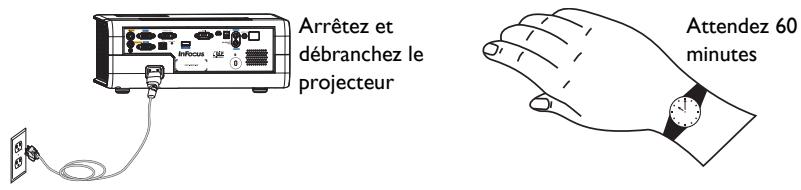
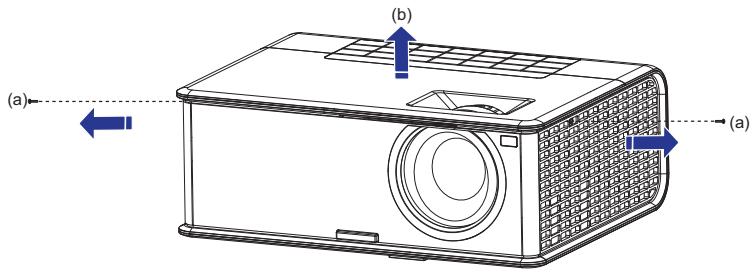
4 Desserrez les vis de fixation qui attachent le logement de la lampe au projecteur. 5 A l'aide de la poignée, retirez avec précaution le logement de la lampe. Débarrasssez-vous de la lampe d'une façon respectueuse de l'environnement et en accord avec la réglementation locale sur les déchets. 6 Installez le nouveau logement de la lampe, en appuyant sur la lampe pour qu'elle se mette en place. 7 Serrez les vis imperdables. 8 Remettez en place le couvercle supérieur avant et serrez les deux vis. 9 Branchez le cordon d'alimentation et appuyez le bouton Power pour rallumer le projecteur. 10 Pour réinitialiser le compteur des heures de la lampe, naviguez au menu État et Service et sélectionnez Réinit. temps de lampe. Voir page 32 pour des détails.
Utiliser le verrou de sécurité
Le projecteur a un verrou de sécurité à utiliser avec un système de verrou et câble pour ordinateur. Consultez les informations fournies avec le verrou pour des instructions sur son utilisation.
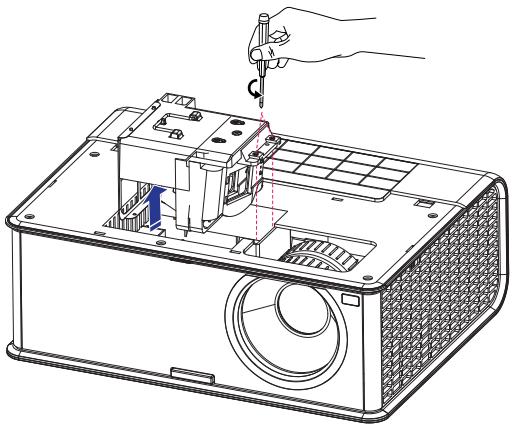
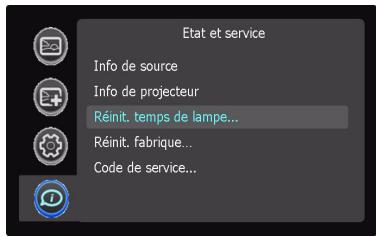
Verrou de sécurité
Valeurs numériques
16x9 vs 4x3 12
Activation du port vidéo de l'ordinateur portable 10
Affichage d'un diaporama 37
Afficher une image 9
Aide 32
Arrêter le projecteur 14
boîtier décodeur 12
Boutons Volume 23
Connecter des haut-parleurs externes 23
Connecter des haut-parleurs externes 23
Connecter une source ordinateur 8
Connecteur d'alimentation 8
Connecteur de sortie audio 23
Connecteur Entrée ordinateur 8
Connecteur ordinateur Entrée audio 9
Connecteur Sortie moniteur 9
Connecteur S-Video 12
Connexion appareil vidéo 12 ordinateur 8
Cordon d'alimentation 8
Dépannage des fonctions réseau 36
Économiseur d'écran 14
Fonctions de présentation 24
Format d'image 12, 13
garantie 21
Informations de contact pour le service clientèle 21
Liteport
Utiliser LitePort 37
Messageriedynamique25
Mise au point 11
Optimiser l'image de l'ordinateur 24
Optimiser les images vidéo 25
Page des Tâches planifiées 35
Positionner le projecteur 6
Projecteur
arret 14
Configuration 6
connecter des appareils vidéo 12
connecter des ordinateurs 8
Dépannage des problèmes 14
menus 26
positionnement 6
Touches de navigation clavier 24
Réseau
Utiliser les fonctions réseau 33
Taille de l'écran 12
télécommande 22
Touches de navigation clavier 24
Trapéze 18
Tuner TV 12
USB8
Utilisation des menus 26
zoom 11
Zoom numérique 27