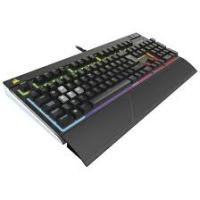
GAMING STRAFE RGB CHERRY - Clavier CORSAIR - Notice d'utilisation et mode d'emploi gratuit
Retrouvez gratuitement la notice de l'appareil GAMING STRAFE RGB CHERRY CORSAIR au format PDF.


| Type de produit | Clavier gaming filaire |
| Marque | Corsair |
| Modèle | Gaming STRAFE RGB Cherry |
| Type de commutateurs | Cherry MX (RGB) |
| Rétroéclairage | RVB par touche, personnalisable via logiciel |
| Connectivité | USB 2.0 ou USB 3.0 |
| Dimensions (approx.) | 440 x 135 x 35 mm |
| Poids (approx.) | 1,0 kg |
| Alimentation | Via port USB |
| Logiciel de configuration | Corsair Utility Engine (CUE) |
| Fonctions principales | Programmation de touches, macros, éclairage RVB personnalisable, profils par jeu, modes multiples |
| Mise à jour du micrologiciel | Possible via CUE |
| Personnalisation de l'éclairage | Par touche, par groupe, effets prédéfinis ou personnalisés |
| Profils et modes | Profils associés à des applications, modes multiples par profil |
| Assistance | Aide en ligne, forums, support technique via CUE |
| Entretien et nettoyage | Débrancher avant nettoyage ; utiliser un chiffon doux et sec |
| Sécurité | Utiliser avec des ports USB conformes, éviter l'humidité |
| Pièces détachées et réparabilité | Contacter le service client Corsair pour pièces de rechange |
| Informations générales | Garantie constructeur, manuel d'utilisation disponible en ligne |
FOIRE AUX QUESTIONS - GAMING STRAFE RGB CHERRY CORSAIR
Questions des utilisateurs sur GAMING STRAFE RGB CHERRY CORSAIR
0 question sur cet appareil. Repondez a celles que vous connaissez ou posez la votre.
Poser une nouvelle question sur cet appareil
Téléchargez la notice de votre Clavier au format PDF gratuitement ! Retrouvez votre notice GAMING STRAFE RGB CHERRY - CORSAIR et reprennez votre appareil électronique en main. Sur cette page sont publiés tous les documents nécessaires à l'utilisation de votre appareil GAMING STRAFE RGB CHERRY de la marque CORSAIR.
MODE D'EMPLOI GAMING STRAFE RGB CHERRY CORSAIR
1 Présentation.... 1 1 Installer le logiciel et le matériel Corsair Gaming.... 2 1 Mettre le micrologiciel à jour.... 3 4 Comprendre les profils et les modes 4 5 Personneliser l'éclairage de fond du clavier 5 Supprimer l'éclairage par défaut 6 Personnaliser l'éclairage de fond pour une seule touche............7 Personnaliser l'éclairage de fond pour plusieurs touches............8 Personnaliser l'éclairage de fond pour un groupe de touches............9 Réaliser des personnalisations avancées............10 11 Obtenir une assistance 11 Aide 12
Présentation
Bienvenue dans l'univers de votre clavier Corsair Gaming. Le présent guide de démarrage rapide vous aidera à installer et utiliser immédiatement votre clavier Corsair Gaming et votre logiciel Corsair Utility Engine (CUE). Vous trouverez des informations approfondies sur les caractéristiques avancées dans le Manuel de l'utilisateur complet.
Installerlelogiciel etlematriel corsair GAMING
- Allumez votre ordinateur.
- Raccordez le câble USB de votre clavier au port USB de votre ordinateur.
- Connexion via un port USB 3.0 » Utilisez un connecteur spécifique (celui qui présente une icône de clavier) lorsque vous raccordez votre clavier via un port USB 3.0
- Connexion via un port USB 2 » Utilisez les deux connecteurs lorsque vous ésente l'icône à deux flèches, et ensuite le connecteur qui présente l'icône de clavier.
- Installez le logiciel Corsair Utility Engine.
- À l'issue de l'installation, lancez le logiciel Corsair Utility Engine.
METTRE lemicrologiciel à jour
La mise à jour régulière du micrologiciel de votre clavier Corsair Gaming contribue à garantir que vous bénéficiaz des caractéristiques les plus récentes de Corsair.
Pour permettre à jour votre micrologiciel
- Dans le logiciel Corsair Utility Engine, cliquez sur Réglages puis sur Appareil.
- Dans la section Réglages de la périphérique, cliquez sur Mettre à jour.
- La boîte de dialogue Mise à jour du firmware s'affiche. Cliquez sur Veuillez télécharger le dernier firmware en cliquant sur ce lien et en enregistrant le firmware.
- Notre navigateur devrait télécharger le micrologiciel sous la forme d'un fichier. zip. Une fois le fichier. zip du micrologiciel téléchargé, extrayez son contenu à un emplacement donné sur votre ordinateur.
- Dans le logiciel Corsair Utility Engine, cliquez sur Parcourir.
- La boîte de dialogue Sélectionner l'image firmware s'affiche. Naviguez jusqu'à l'emplacement du fichier du micrologiciel, puis cliquez sur Ouvrir. Cliquez ensuite sur Mettre à jour.
- Une fois la mise à jour terminée, vérifie que la nouvelle version du micrologiciel figure bien dans l'onglet Appareil.
Comprendre les profils et les MODES
Pour tirer le meilleur parti de votre logiciel Corsair Utility Engine, il est important de comprendre le fonctionnement des modes et des profils.
Lorsque vous installez le logiciel Corsair Utility Engine, un profil par défaut à mode unique est créé. Le profil par défaut est actif en l'absence de profils personnalisés. Par exemple, si vous disposez d'un profil personnalisé associé à Call of Duty®, lorsque vous lancez le jeu, ce profil s'exécute. Lorsque vous quittez le jeu, le profil par défaut devient à nouveau actif.
- Un profil est un ensemble de paramètres généralement associé à une application ou à un jeu spécifique.
- Vous pouvez configurer un profil à activer au lancement d'un jeu spécifique. Vous pouvez également basculer entre différents profils via la zone de notification.
- Vous pouvez définir un profil par défaut qui sera utilisé en l'absence de profil actif spécifique à un jeu.
- Un mode est un ensemble d'affectations de touches/macros, d'effets d'éclairage et de paramètres de fonctionnement. Il peut être créé pour un profil. Chaque profil peut disposer de plusieurs modes.
- Les modes vous permettent de personnaliser votre clavier afin de l'adapter à votre style de jeu du moment. Par exemple, dans un jeu d'Heroic Fantasy multijoueur en ligne, vous pouvez : gérer deux personnages distincts ; un guerrier et un mage. Vous pouvez donc souhaiter disposer, pour chacun d'eux, déclairages et d'affectations de touches, d'effets lumineux ou de macros distincts, même si ces personnages sont associés au même jeu.
- Vous pouvez affecter une touche de clavier au défilement cyclique des différents modes au sein d'un profil. (voir la section "Basculement entre modes" du Manuel de l'utilisateur)
Vous pouvez commencer immédiatement : personnalisez le profil par défaut en modifiant les affectations de touches ou de boutons, et les paramètres de fonctionnement, et en ajoutant des effets d'éclairage. Pour plus d'informations sur les profils et les modes, consultez le Manuel de l'utilisateur.
Personnaliser l'éclairage de FOND du clavier
Vous pouvez configurer plusieurs types d’éclairage distincts pour votre clavier Corsair Gaming. Une des opérations initiales les plus répandues consiste à changer l’éclairage de fond, en affectant à chaque touche une couleur de rétroéclairage. Vous pouvez appliquer l’éclairage de fond à des touches uniques ou à plusieurs touches simultanément, ou encore à des groupes de touches personnalisés ou prédéfinis.
Supprimer l'éclairage par défaut
Par défaut, votre clavier Corsair présente un éclairage de fond rouge affecté à un groupe appelé All. Les groupes des touches ZQSD et des touches flèchées disposent d'un effet d'éclairage progressif qui les fait passer du rouge au blanc. Lorsque vous créez un profil, le mode par défaut de ce profil dispose également des paramètres correspondants. Si vous souhaitez supprimer l'éclairage par défaut pour ajouter vos propres personnalisations, procédez selon les étapes suivantes.
Dans le logiciel Corsair Utility Engine,
- Cliquez sur Profils puis sur Éclairage.
- Une image du clavier s'affiche dans l'onglet Éclairage. Dans la barre située au-dessus de l'image du clavier, cliquez sur All.
- Toutes les touches de l'image sont mises en surbrillance. Cliquez avec le bouton droit sur l'une des touches, puis cliquez sur Effacer.
- L'éclairage de toutes les touches devrait se désactiver, tandis que celui des groupes des touches ZQSD et des touches fléchées devrait vi
- Sur l'image du clavier, les touches fléchéées sont mises en surbrillance. Cliquez sur l'une d'elles avec le bouton droit, puis cliquez sur Effacer.
- Dans la barre située au-dessus du clavier, cliquez sur ZQSD.
- Sur l'image du clavier, les touches ZQSD sont mises en surbrillance. Cliquez sur l'une d'elles avec le bouton droit, puis cliquez sur Effacer.
Personnaliser l'éclairage de FOND pour une seule TOUCHE
Dans le logiciel Corsair Utility Engine,
- Cliquez sur Profils puis sur Éclairage.
- Une image du clavier s'affiche dans l'onglet Éclairage. Sur cette image, cliquez sur la touche à laquelle vous souhaitez affecter un éclairage.
- Sur l'image du clavier, la touche s'affiche en surbrillance.
- Sous l'image du clavier, dans la palette de couleurs, cliquez sur la couleur que vous souhaitez utiliser pour l'éclairage de fond. Si vous souhaitez ajouter des couleurs complémentaires à la palette, consultez la section Personnaliser la palette de couleurs de fond du Manuel de l'utilisateur. Sur l'image du périphérique, la touche ou le bouton adopte la couleur que vous avez sélectionnée.
Figure 1 - Gros plan sur la palette des couleurs de l'éclairage de fond
Personnaliser l'éclairage de FOND pour plusieurs touches
Dans le menu Profils du logiciel Corsair Utility Engine,
- Cliquez sur Profils puis sur Éclairage.
- Une image du clavier s'affiche dans l'onglet Éclairage. Sur l'image, sélectionnez plusieurs touches en utilisant une des méthodes suivantes :
- Cliquez sur une touche, puis utilisez la combinaison Ctrl+Clic pour sélectionner individuellement les autres touches et boutons jusqu'à ce que toutes les sélections souhaitées s'affichent en surbrillance.
Ouverture
- Cliquez sur l’écran puis effectuez un glissé autour des touches auxquelles vous souhaitez affecter un éclairage de fond. Un rectangle s’affiche. À mesure que vous l’agrandissez, les touches qui s’inscrivent dedans sont sélectionnées et mises en surbrillance. Cette technique est utile lorsque vous sélectionnez plusieurs touches adjacentes. Vous pouvez cependant utiliser en complément la technique Ctrl+Clic pour sélectionner des touches supplémentaires qui ne sont pas adjacentes à votre sélection.
Figure 2 - La sélection de plusieurs touches
Sous l'image du clavier, dans la palette de couleurs, cliquez sur la couleur que vous souhaitez utiliser pour l'éclairage de fond. Si vous souhaitez ajouter des couleurs complémentaires à la palette, consultez la section Personnaliser la palette de couleurs de fond du Manuel de l'utilisateur. Sur l'image du clavier, les touches adoptent la couleur que vous avez sélectionnée.
Personnaliser l'éclairage de FOND pour un GROUPE de touches
Dans le logiciel Corsair Utility Engine,
- Cliquez sur Profils puis sur Éclairage.
- Une image du clavier s'affiche dans l'onglet Éclairage. La barre des groupes s'affiche au-dessus de l'image. Elle est dotée de flèches gauche et droite pour faire défiler les groupes. Dans la barre des groupes, cliquez sur le nom du groupe dont vous souhaitez personnaliser l'éclairage de fond.
- Sur l'image du clavier, les touches et les boutons présents dans le groupe s'affichent en surbrillance.
- Sous l'image du clavier, dans la palette de couleurs, cliquez sur la couleur que vous souhaitez utiliser pour l'éclairage de fond. Si vous souhaitez ajouter des couleurs supplémentaires à la palette, reportez-vous au Manuel de l'utilisateur. Sur l'image du clavier, les touches du groupe adoptent la couleur que vous avez sélectionnée.
Pour obtenir des informations complémentaires sur les effets d'éclairage, consultez la section Effets d'éclairage du Manuel de l'utilisateur.
Figure 3 - La sélection d'un groupe de touches
Réaliser des personnalisations avancées
Le logiciel Corsair Utility Engine vous autorise une large étendue de personnalisations qui contribuent à adapter votre clavier à votre style de jeu. Vous pouvez ainsi personnaliser les effets d'éclairage de fond et de premier plan, réaffecter les touches, et créer des actions qui transmettent frappes de touches, blocs de texte et clics de souris. Vous pouvez également enregistrer, modifier et exécuter (lire) des macros afin d'automatiser certaines actions de jeu, mettre en place des minuteurs qui vous avertissent lorsqu'une partie requiert attention, et contrôler votre lecteur de médias. Pour plus d'informations sur la mise en œuvre d'une personnalisation plus avancée de votre clavier Corsair, consultez le Manuel de l'utilisateur.
Obtenir une assistance
Le logiciel Corsair Utility Engine vous donne accès à la bibliothèque documentaire en ligne, aux forums d'assistance et aux téléchargements Corsair. Vous pouvez également obtenir des informations système et soumettre des demandes d'assistance.
- Dans le logiciel Corsair Utility Engine, cliquez sur Réglages puis sur Support.
Les nombreuses options de l'onglet Assistance vous permettent d'obtenir une aide en ligne ou de contacter Corsair. Pour plus d'informations sur les options d'assistance disponibles, consultez la section Support du Manuel de l'utilisateur.
Obtenir une assistance
AIDE
L'aide du logiciel Corsair Utility Engine est disponible dans la barre inférieure de l'écran. Cliquez sur le triangle du coin inférieur gauche pour afficher ou masquer la barre d'aide.
Figure 4 - La barre d'aide
La barre d'aide contient des liens vers la version en ligne du Manuel de l'utilisateur et le forum des utilisateurs Corsair, ainsi que des liens vers la page Facebook et le profil Twitter de Corsair. Vous pouvez ainsi vous tenir informé des actualités les plus récentes et des annonces Corsair.

- Présentation
- Installerlelogiciel etlematriel corsair GAMING
- METTRE lemicrologiciel à jour
- Comprendre les profils et les MODES
- Personnaliser l'éclairage de FOND du clavier
- Supprimer l'éclairage par défaut
- Personnaliser l'éclairage de FOND pour une seule TOUCHE
- Personnaliser l'éclairage de FOND pour plusieurs touches
- Ouverture
- Personnaliser l'éclairage de FOND pour un GROUPE de touches
- Réaliser des personnalisations avancées
- Obtenir une assistance
Marque : CORSAIR
Modèle : GAMING STRAFE RGB CHERRY
Catégorie : Clavier