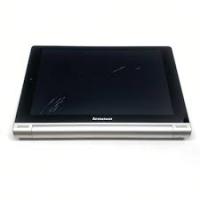
YogaTab10.1 - Tablette multimédia LENOVO - Notice d'utilisation et mode d'emploi gratuit
Retrouvez gratuitement la notice de l'appareil YogaTab10.1 LENOVO au format PDF.


| Produit | Tablette multimédia |
| Marque | Lenovo |
| Modèle | YogaTab10.1 (YT-X705F / YT-X705L / YT-X705X) |
| Écran | 10,1 pouces IPS tactile |
| Dimensions (approx.) | 242 x 167 x 8,1 mm |
| Poids (approx.) | 540 g |
| Batterie | Lithium-ion rechargeable intégrée |
| Autonomie | Variable selon usage ; recharger tous les 3 mois pour éviter décharge excessive |
| Alimentation | Adaptateur USB-C (fourni) |
| Connectivité | Wi-Fi 802.11 a/b/g/n/ac ; Bluetooth ; LTE (modèles YT-X705L et YT-X705X) |
| Audio | Haut-parleurs intégrés ; Dolby Atmos ; prise casque 3,5 mm |
| Appareil photo | Avant et arrière (spécifications non fournies) |
| Assistant vocal | Assistant Google intégré avec reconnaissance 360° |
| Support intégré | Pied de support avec déverrouillage ; trou de suspension |
| Système d'exploitation | Android (version non spécifiée) |
| Capteurs | Microphone ; accéléromètre probable |
| Stockage et mémoire | Non spécifié ; emplacement pour carte microSD (modèles LTE) |
| Entretien | Nettoyer avec un chiffon doux et sec ; éviter liquides et produits abrasifs |
| Sécurité | Ne pas exposer à l'eau ou à des températures extrêmes ; tenir à l'écart des enfants de moins de 3 ans |
| Pièces détachées / Réparabilité | Batterie non remplaçable par l'utilisateur ; assistance via https://support.lenovo.com |
| Garantie | 1 à 2 ans selon pays (voir Garantie limitée Lenovo) |
FOIRE AUX QUESTIONS - YogaTab10.1 LENOVO
Questions des utilisateurs sur YogaTab10.1 LENOVO
0 question sur cet appareil. Repondez a celles que vous connaissez ou posez la votre.
Poser une nouvelle question sur cet appareil
Téléchargez la notice de votre Tablette multimédia au format PDF gratuitement ! Retrouvez votre notice YogaTab10.1 - LENOVO et reprennez votre appareil électronique en main. Sur cette page sont publiés tous les documents nécessaires à l'utilisation de votre appareil YogaTab10.1 de la marque LENOVO.
MODE D'EMPLOI YogaTab10.1 LENOVO
Lisez attentivement ce guide avant d'utiliser votre appareil. Toutes les informations de ce document représentant le symbole « * » concernent uniquement le modèle WLAN + LTE.
À litre en priorité : informations relatives à la réglementation
Les modèles d'appareils équipés de communications sans fil respectent les normes de fréquence radioélectrique et de sécurité de tous les pays ou régions dans lesquels leur utilisation sans fil est autorisée. De plus, si vous produit est équipé d'un modem télécom, celui-ci est conforme aux exigences de connexion au réseau téléphonique de vos pays.
Lisez attentivement le document Notice relative à la réglementation spécifique à votre pays ou à votre région avant d'utiliser les périphériques sans fil fournis avec votre appareil. Pour obtenir une version PDF de la Notice relative à la réglementation, visitez le site https://support.lenovo.com.
Assistance
Pour obtenir des informations sur les services réseau et facturation, contactez votre opérateur de réseau sans fil. Pour apprendre à utiliser votre appareil et consulter ses caractéristiques techniques, rendez-vous sur le site https://support.lenovo.com
Accès au guide de l'utilisateur
Le Guide de l'utilisateur contient des informations détaillées concernant votre appareil. Pour télécharger les publications concernant votre appareil, consultez le site https://support.lenovo.com et suivez les instructions à l'écran.
Mentions légales
Lenovo et le logo Lenovo sont des marques commerciales de Lenovo aux États-Unis et/ou dans d'autres pays.
Les autres noms de sociétés, de produits ou de services peuvent être des marques commerciales ou des marques de service d'autres sociétés.
Fabriqué sous licence de Dolby Laboratories. Dolby, Dolby Atmos et le symbole double D sont des marques déposées de Dolby Laboratories.
REMARQUE SUR LES DROITS LIMITÉS ET RESTREINTS : si les données
ou les logiciels sont fournis conformément à un contrat « General Services
Administration » (« GSA »), leurs utilisations, reproductions et divulgations sont soumises aux restrictions stipulées dans le contrat n° GS-35F-05925.
Présentation de l'appareil
| Modèle | Version |
| Lenovo YT-X705F | WLAN |
| Lenovo YT-X705L | LTE |
| Lenovo YT-X705X | LTE + Voix |
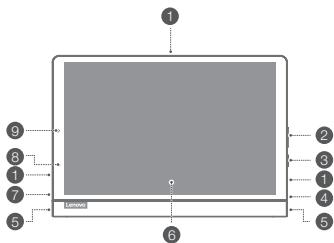
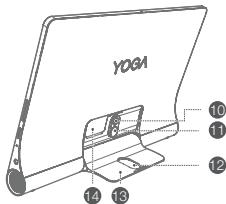
1 Microphone 4 Prise casque 7 Connecteur USB-C 10 Caméra arrière Support
Boutons de réglage du volume 5 Haut-parleurs Voyant 1 Bouton de déverrouillage du pied de support Emplacement pour cartes
3 Bouton marche/arrêt 6 Écran tactile 9 Appareil photo avant 12 Trou de suspension
La version WLAN ne comporte pas d'emplacement pour cartes Nano SIM. - Toutes les images et les illustrations de ce document sont fournies à titre de référence uniquement et peuvent différer du produit final.
Remarque: À l'aide d'un adaptateur OTG, vous pouvez effectuer l'une des opérations suivantes:
- Connecter votre appareil à un autre appareil pour le charger.
- Connecter votre appareil à un périphérique de stockage pour transférer des données.
Installation des cartes
Installez les cartes comme indiqué sur la figure.
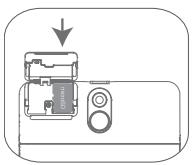
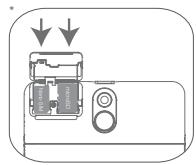
Eteignez l'appareil avant d'insérer ou de retirer une carte. - La version WLAN ne comporte pas d'emplacement pour cartes Nano SIM.
Chargement de l'appareil
Branchez votre appareil à une prise de courant à l'aide du câble et de l'adaptateur d'alimentation USB fournis.
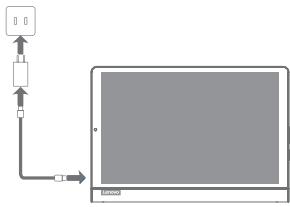
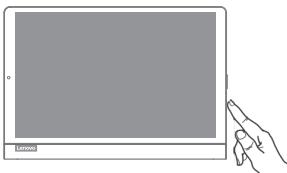
Mise sous tension
Maintenez le bouton marche/arrêt enfoncé jusqu'à ce que le logo Lenovo s'affiche.
Assistant google sur votre tablette
Lenovo Yoga Smart Tab inclut l'intégration de l'Assistant Google pour les langues prises en charge.
Configuration de l'assistant google
Pour ouvrir l'Assistant Google, maintenez le bouton Accueil enfoncé, appuyez sur « COMMENCER » et suivez les instructions à l'écran pour configurer l'Assistant Google. Dites « OK Google » et « Hey Google » lorsque vous êtes invité à apprendre à l'Assistant Google à reconnaître votre voix et à terminer le processus de configuration.
Utilisation de l'assistant google
Lenovo Yoga Smart Tab prend en charge la reconnaissance à 360 degrés dans l'Assistant Google lorsque l'écran est allumé, ce qui vous permet d'y accéder depuis n'importe où dans la pièce. Lorsque l'écran est éteint, vous pouvez l'activer en disant « OK Google » ou « Hey Google »
Vous pouvez maintenir le bouton Accueil appuyé ou dire « OK Google » ou « Hey Google » pour interagir avec l'Assistant Google. Demandez « Que peut-tu faire ? » pour découvrir comment l'Assistant Google peut vous aider.
Mode ambiant de l'assistant google
Le mode Ambient de l'Assistant Google transformera votre tablette en un cadre photo numérique, contrôlez facilement la musique et les appareils domestiques intelligents, et accédez rapidement aux mises à jour les plus importantes pendant le chargement de votre tablette ou lorsque le support est ouvert. Google publiera plus de fonctionnalités pour le mode Ambient au fil du temps.
Comment utiliser le mode ambient de l'assistant google
Vous pouvez activer le mode ambient de l'Assistant Google en accédant à Paramètres > Google > Recherche, Assistant et voix > Assistant Google > Assistant > Appareils Assistant (tablette) > Personnelisation (mode Ambient). Vous pouvez également désactiver le paramètre pour lancer le mode Ambient lorsqu'you ouvrez le support dans le menu ci-dessus. Notez que si vous laissez la tablette en mode Ambient sans la charger, la batterie se décharge plus rapidement qu'à la normale.
L'Assistant Google nécessite une connexion Internet et peut ne pas être disponible dans tous les pays et dans toutes les langues.
- Pour plus d'informations sur l'Assistant Google, y compris les langues prises en charge et sur la modification ou l'ajout de langues, consultez la page http://support.google.com/assistant/answer/7394513.
- Vous pouvez également vous rendre sur http://support.lenovo.com pour obtenir la liste actuelle des langues prises en charge par le mode Ambient.
Consignes relatives aux sacs plastiques
Danger: les sacs plastiques peuvent être dangereux. Tenez-les à l'écart des bébés et des enfants, afin d'éviter tout risque de suffocation.
Mise en garde contre une utilisation à un volume élevé
Avertissement : l'exposition prolongée à un volume sonore élevé, peu importe la source, peut affaiblir votre audition. Plus le volume sonore est élevé, plus vite votre audition peut être affectée. Afin de protéger votre audition :
- Limitez le temps d'utilisation de votre casque ou de vos écouteurs à un volume élevé.
- Évitez d'augmenter le volume afin de masquer le bruit environnant.
- Baissez le volume si vous ne pouvez pas entendre les personnes autour de vous.
Si vous ressentez une gêne auditive ou un bourdonnement dans les oreilles, y compris une sensation de pression ou de congestion, ou que vous entendez des paroles étouffées, vous devriez arrêter d'écouter l'appareil à l'aide de chaque casque ou de vos écouteurs et faire contrôler votre audition.

Afin d'éviter tout trouble auditif, n'écoutez pas à un volume sonore trop élevé pendant des périodes prolongées.
Consignes de sécurité pour les parents et les superviseurs adultes
Votre appareil mobile n'est pas un jouet. Il n'est pas recommandé aux enfants de moins de 3 ans. Comme pour tout appareil électrique, des précautions doivent être prises pendant la manipulation et l'utilisation de produits électriques afin de réduire le risque d'électrocution. Si les parents autorisent les enfants de 3 ans ou plus à utiliser l'appareil, ils doivent avertir leur enfant du danger potentiel lors de l'utilisation et de la manipulation de l'appareil mobile.
Les parents doivent inspecter régulièrement l'appareil mobile (y compris l'adaptateur secteur et les pièces de petites dimensions, le cas échéant) à la recherche d'éventuels dommages. Vérifiez régulièrement cet appareil mobile pour vous assurer qu'il fonctionne correctement et que des enfants peuvent l'utiliser en toute sécurité.
Avertissement au sujet de la batterie interne rechargeable
Danger: ne tentez pas de replacer la batterie interne au lithium-ion rechargeable. Le remplacement de la batterie originale par un type non compatible peut accroître le risque de blessure personnelle ou endommager des biens en raison d'explosion, de chaleur excessive ou d'autres risques. Ne tentez pas de démonter ni de modifier le bloc de batterie. Toute tentative risque de causer une explosion ou une fuite dangereuse du fluide de la batterie. Lors de la mise au rebut de la batterie, veuillez vous conformer aux décrets ou règlements locaux en vigueur. Ne jetez pas le bloc de batterie avec les déchets municipaux. Mettez les batteries usagées au rebut conformément aux instructions.
Le bloc de batterie comprend une quantité minime de substances dangereuses.
Pour éviter toute blessure :
- Gardez le bloc de batterie à l'écart de flammes nues ou de toute autre source de chaleur.
- N'exposez pas le bloc de batterie à l'eau, la pluie ou tout autre liquide corrosif.
- Ne laissez pas la batterie dans un environnement à température extrêmement élevée.
- Evitez de court-circuiter le bloc de batterie.
- Gardez le bloc de batterie hors de portée des enfants en bas âge et des animaux domestiques.
- Ne laissez pas la batterie dans un environnement à pression d'air extrêmement faible. Cela peut provoquer une explosion ou une fuite de liquide ou de gaz inflammable provenant de la batterie.
Pour prolonger la durée de vie de la batterie, il est recommandé de charger systématiquement la batterie à un niveau minimal de 30 à 50 % et de la recharger tous les trois mois afin d’empêcher toute décharge excessive.
Informations concernant les services et l'assistance technique
Les informations ci-après décrivent l'assistance technique disponible pour votre produit, pendant la période de garantie ou pendant toute la durée de vie du produit. Pour obtenir une explication détaillée sur les dispositions de votre garantie, consultez la Garantie limitée Lenovo (LLW). Référez-vous à la « Notification de Garantie limitée Lenovo » plus loin dans ce document pour plus d'informations sur l'accès à la garantie complète.
Assistance technique en ligne
Une assistance technique en ligne est disponible pendant toute la durée de vie du produit sur le site : https://support.lenovo.com.
Assistance technique par téléphone
Voulez obtenir de l'aide et des informations en appelant le service après-vente. Avant de contacter l'assistance technique Lenovo, munissez-vous des informations suivantes : modèle et numéro de série, formulation exacte des événements éventuels messages d'erreur et une description de l'incident survenu.
Votre interlocuteur vous demandera peut-être de reproduire l'incident sur tout appareil au cours de l'expérience.
Numéro de téléphone de l'assistance lenovo pour le monde entier
Important : les numéros de téléphone sont susceptibles d’être modifiés sans préavis. Vous pouvez consulter la liste actualisée des numéros de téléphone du service après-vente sur le site http://www.lenovo.com/support/phone. Si le numéro de téléphone relatif à votre pays ou région n’est pas indiqué, prenez contact avec votre revendeur ou partenaire commercial Lenovo.
Notification de garantie limitée lenovo
Ce produit est couvert par les termes de la Garantie limitée Lenovo, version L505-0010-02 08/2011. Les conditions de la Garantie limitée Lenovo sont disponibles à l'adresse http://www.lenovo.com/warranty/lw_02. La Garantie limitée Lenovo est disponible dans différentes langues sur ce site Web. Si vous ne parvenez pas à visualiser la Garantie limitée Lenovo sur le site Web, contactez une agency ou un revendeur Lenovo après que vous pour en obtenir une version imprimée.
Période de garantie et type de service prévus par la garantie
| Pays ou région | Période de garantie | Type de service de garantie |
| Royaume-Uni, Israël, Australia, Nouvelle-Zélande | Pièces et main-d'oeuvre - 1 an Bloc de batteries - 1 an | 3 |
| Guatemala, Costa Rica, Venezuela, Pérou, Uruguay, Équateur, Colombie, Chili, Argentine, Indonésie, Vietnam, Inde, Malaisie, Thaïlande, Philippines, Singapour, Hong Kong, El Salvador, Taiwan, Corée du Sud, Mexique, Russie, Ukraine, Égypte, Libyan, Maroc, Afrique du Sud, Tunisia, Maurice, Mozambique, Émirats Arabes Unis, Jordanie, Kenya, Nigeria, Ouganda, Ghana, Oman, Tanzanie, Namibia, Panama | Pièces et main-d'oeuvre - 1 an Bloc de batteries - 1 an | 4 |
| États-Unis d'Amérique, Canada, Japon | Pièces et main-d'oeuvre - 1 an Bloc de batteries - 1 an | 5 |
| Brésil | Pièces et main-d'oeuvre - 1 an Bloc de batteries - 1 an | 3,5 |
| Espagne, Suisse, Portugal, Pays-Bas, Belgique, Suède, Danemark, Norvège, Finlande, Estonia, Lettonie, Lituanie, Îlandse, France, Allemagne, Italia, Autriche | Pièces et main-d'oeuvre - 2 ans Bloc de batteries - 1 an | 3 |
| République tchéque, Hongrie, Roumanie, Bulgarié, Gréce, Croatie, Slovénie, Slovaquie, Chypre, Pologne | Pièces et main-d'oeuvre - 2 ans Bloc de batteries - 1 an | 5 |
| Turquie | Pièces et main-d'oeuvre - 2 ans Bloc de batteries - 2 ans | 3,4 |
| Arabie saoudite | Pièces et main-d'oeuvre - 2 ans Bloc de batteries - 2 ans | 4 |
| Serbie | Pièces et main-d'oeuvre - 2 ans Bloc de batteries - 1 an | 4 |
- Certains composants sont exclus. Garantie limitée de 90 jours sur les adaptateurs, claviers, pièces en plastique et charnières.
Type de service de garantie
- Service d'unité remplaçable par l'utilisateur (« CRU »)
- Service sur site
- Service de collecte ou de dépôt
- Service d'expédition/retrait par le client
- Service par courrier
- Service client par courrier (expédition et)
- Service de remplacement du produit
Pour plus d'informations sur les différents types de services prévus par la garantie, reportez-vous à la garantie complète. Consultez la « Notification de Garantie limitée Lenovo » pour plus d'informations sur l'accès à la garantie complète.
Si vous avez besoin d'assistance pour cet appareil, il n'est pas nécessaire de retourner au point de vente. Rendez-vous sur https://support.lenovo.com où vous trouverez les réponses aux questions les plus fréquemment posées, les mises à jour logicielles et nos coordonnées.
Consigne de recyclage lenovo
Lenovo encourage les propriétaires de matériel informatique à recycler leur produit lorsqu'il n'est plus utilisé. Lenovo propose une gamme de programmes et de services permettant de recycler le matériel informatique. Pour plus d'informations sur le recyclage des produits Lenovo, consultez la page http://www.lenovo.com/recycling.
Informations importantes concernant les batteries et DEEE

Les batteries ainsi que les équipements électriques et électroniques marqués du symbole représentant une poubelle barrée ne peuvent être mis au rebut avec les déchets municipaux non triés. Les batteries et les déchets d'équipements électriques et électroniques (DEEE) doivent être traités séparément dans l'infrastructure de collecte mise à la disposition des clients pour le retour, le recyclage et le traitement de ces déchets. Si possible, enlevez et isolez les batteries des DEEE avant de placer ces derniers dans les circuits de collecte des déchets. Les batteries doivent être collectées séparément en passant par les circuits mis en place pour le retour, le recyclage et le traitement des batteries et accumulateurs.
Des informations spécifiques à chaque pays sont disponibles à l'adresse suivante : http://www.lenovo.com/recycling.
Informations sur le recyclage pour le japon
Les informations sur le recyclage et la mise au rebut des produits pour le Japon sont disponibles à l'adresse http://www.lenovo.com/recycling/japan.
Déclarations complémentaires relatives au recyclage
Des informations complémentaires sur le recyclage des composants de l'appareil et des batteries sont disponibles dans le Guide de l'utilisateur. Consultez la rubrique « Accès au Guide de l'utilisateur » pour plus d'informations.
Logos pour le recyclage des batteries
Informations sur le recyclage des batteries pour Taiwan

Informations sur le recyclage des batteries pour les États-Unis et le Canada

Informations sur le recyclage des batteries pour l'Union européenne

Copyright Lenovo 2019.
© Autorités Lenovo 2019.
© Lenovo autorisations 2019.
Lenovo"2019 m.
Reduce Reuse Recycle

Imprimé en Chine
- À litre en priorité : informations relatives à la réglementation
- Assistance
- Accès au guide de l'utilisateur
- Mentions légales
- Présentation de l'appareil
- Installation des cartes
- Chargement de l'appareil
- Mise sous tension
- Assistant google sur votre tablette
- Configuration de l'assistant google
- Utilisation de l'assistant google
- Mode ambiant de l'assistant google
- Comment utiliser le mode ambient de l'assistant google
- Consignes relatives aux sacs plastiques
- Mise en garde contre une utilisation à un volume élevé
- Consignes de sécurité pour les parents et les superviseurs adultes
- Avertissement au sujet de la batterie interne rechargeable
- Informations concernant les services et l'assistance technique
- Assistance technique en ligne
- Assistance technique par téléphone
- Numéro de téléphone de l'assistance lenovo pour le monde entier
- Notification de garantie limitée lenovo
- Type de service de garantie
- Consigne de recyclage lenovo
- Informations importantes concernant les batteries et DEEE
- Informations sur le recyclage pour le japon
- Déclarations complémentaires relatives au recyclage
- Logos pour le recyclage des batteries
Marque : LENOVO
Modèle : YogaTab10.1
Catégorie : Tablette multimédia