IRIScan Book 5 Turquoise - Scanner portable IRIS - Notice d'utilisation et mode d'emploi gratuit
Retrouvez gratuitement la notice de l'appareil IRIScan Book 5 Turquoise IRIS au format PDF.


| Type de produit | Scanner portable à main |
| Caractéristiques techniques principales | Résolution de numérisation jusqu'à 600 DPI, numérisation couleur et noir et blanc |
| Alimentation électrique | Batterie lithium-ion rechargeable |
| Dimensions approximatives | 30 x 5 x 4 cm |
| Poids | 450 g |
| Compatibilités | Compatible avec Windows et Mac OS |
| Type de batterie | Batterie lithium-ion |
| Tension | 5 V |
| Puissance | 2 W |
| Fonctions principales | Numérisation de documents, OCR (reconnaissance optique de caractères) |
| Entretien et nettoyage | Essuyer avec un chiffon doux, éviter l'humidité |
| Pièces détachées et réparabilité | Disponibilité limitée des pièces détachées, consulter le service client pour les réparations |
| Informations générales | Garantie de 2 ans, manuel d'utilisation inclus |
FOIRE AUX QUESTIONS - IRIScan Book 5 Turquoise IRIS
Questions des utilisateurs sur IRIScan Book 5 Turquoise IRIS
0 question sur cet appareil. Repondez a celles que vous connaissez ou posez la votre.
Poser une nouvelle question sur cet appareil
Téléchargez la notice de votre Scanner portable au format PDF gratuitement ! Retrouvez votre notice IRIScan Book 5 Turquoise - IRIS et reprennez votre appareil électronique en main. Sur cette page sont publiés tous les documents nécessaires à l'utilisation de votre appareil IRIScan Book 5 Turquoise de la marque IRIS.
MODE D'EMPLOI IRIScan Book 5 Turquoise IRIS
Ce guide de démarrage rapide a pour but de vous aider dans l'installation et la mise en route du scanner IRIScanTM Book 5.
Le scanner est fourni avec les applications logicielles suivantes : Readiris™ Pro, IRISCompressor™ Pro et InstantResult™ (Windows uniquement).
Les descriptions données dans ce guide sont basées sur les systèmes d'exploitation Windows® 7, Mac® OS Sierra et iOS 8. Veuillez lire ce guide avant d'utiliser ce scanner et ses logiciels. Toutes les informations du présent guide peuvent être modifiées sans préavis.
Pour être certain d'avoir la dernière version de cette documentation, consultez les questions fréquentes (FAQ) ou contacter le support technique, consultez la page www.irislink.com/support.
Table des matières
- Préparation du scanner 3
- Présentation des boutons et des paramètres 5
- Sélection des paramètres du scanner 9
3.1. Paramètres du scanner 9 3.2 Modification des paramètres 9
3.2.1 Modification de la résolution et du format du fichier de sortie à l'aide des boutons 9 3.2.2 Modification des paramètres dans le menu 9
- Numérisation des documents 11
4.1 Création de PDF multipage 11 4.2 Vérification des documents numérisés 12 4.3 Numérisation de documents avec le câble Micro USB 12
- Transfert des documents numérisés vers l'ordinateur 15
5.1 Utilisation du câble Micro USB fourni (Windows et Mac OS) 15 5.2 Utilisation de l'adaptateur de carte microSD (Windows, Mac OS et tablette) 15
- Numérisation, édition et conversion d’images en texte modifiable avec InstantResult™ (Windows uniquement) 17
6.1 Installation d'InstantResult 17 6.2 Utilisation d'InstantResult pour la numérisation 18 6.3 Utilisation d'InstantResult pour convertir les fichiers numérisés en texte modifiable 19 6.4 Utilisation d'InstantResult pour éditer les fichiers numérisés 19 6.5 Utilisation d'InstantResult pour enregistrer les fichiers numérisés (reconnus) 20
- Informations techniques 21
7.1 Configuration minimale requise pour Windows 21 7.2 Configuration minimale requise pour Mac OS 21 7.3 Spécification du scanner 21
- Résolution de problèmes 23
- Mentions légales 25
- Conformité 27
Insertion de la carte microsd™ incluse
- Insérez délicatement la carte microSD dans le logement prévu à cet effet jusqu'à ce que la carte soit verrouillée.
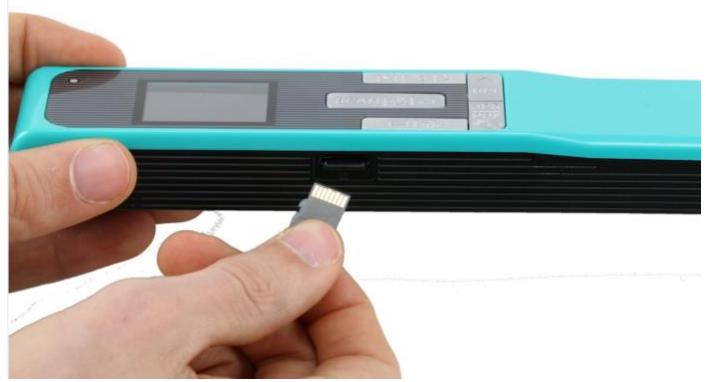
Remarque : sur un PC Windows, l'IRIScan Book 5 peut également être utilisé sans carte microSD avec le logiciel InstantResult™. Consultez la section 5 Numérisation, édition et conversion d'images en texte modifiable avec InstantResult™ (Windows uniquement).
2.1 Présentation des boutons du scanner
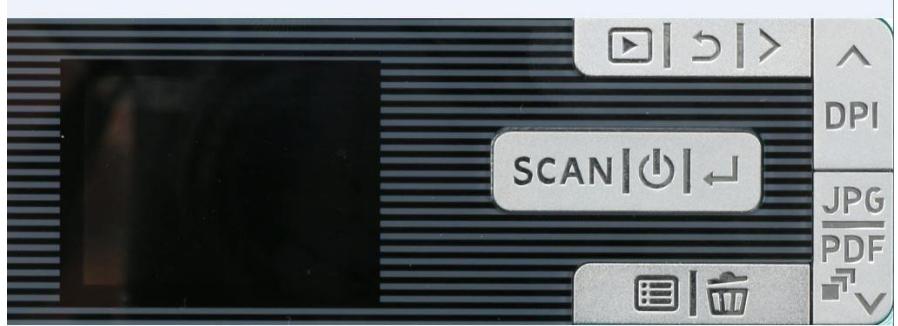
| Bouton | Nom du bouton |
| SCAN|O|← | Scanner/Mise sous tension/Entrée |
| Menu | |
| Supprimer | |
| ^DPI | Haut/PPP |
| JPG/PDF | JPG/PDF/PDF multipage/Bas |
| Lire | |
| Retour | |
| > | Droit |
2.2 Présentation des paramètres du scanner
| Icône/Option de menu | Paramètres | Description |
| Carte microSD | Permet de transférer vos numériisations via la carte microSD fournie. Vous peuvent également les transférer via le cable Micro USB fourni. | |
| Mode PC | Le mode PC est disponible uniquement lorsque vous connectez le cable Micro USB à votre ordinateur. Consultez la section Numérique de documents avec le cable Micro USB. | |
| Couleur • Couleur • Noir et blanc | Permet de numérique les images en couleur ou en noir et blanc (niveau de gris). | |
| JPG JPG PDF PDF JPG JPG PDF JPG PDF JPG PDF JPG PDF JPG PDF JPG PDF JPG PDF JPG PDF JPG PDF JPG PDF JPG PDF JPG PDF JPG PDF JPG PDF JPG PDF JPG PDF JPG PDF JPG PDF JPG PDF JPG PDF JPG JPG PDF JPG PDF JPG PDF JPG PDF JPG PDF JPG PDF JPG PDF JPG PDF JPG PDF JPG PDF JPG PDF JPG PDF JPG PDF JPG PDF JPG PDF JPG PDF JPG PDF JPG PDF JPG JPG PDF PDF PDF PDF PDF PDF PDF PDF PDF PDF PDF PDF PDF PDF PDF PDF PDF PDF PDF PDF PDF PDF PDF PDF PDF PDF PDF PDF PDF PDF PDF PDF PDF PDF PDF PDF PDF PDF PDF PDF PDF PDF PDF PDF PDF PDF PDF PDF PDF PDF JPG JPG JPG JPG JPG JPG JPG JPG JPG JPG JPG JPG JPG JPG JPG JPG JPG JPG JPG JPG JPG JPG JPG JPG JPG JPG JPG JPG JPG JPG JPG JPG JPG JPG JPG JPG JPG JPG JPG JPG JPG JPG JPG JPG JPG JPG JPG JPG JPG JPG JPG JPG JPG JPG JPG JPG JPG JPG JPG JPG JPG JPG JPG JPG JPG JPG JPG JP200DP JP200DP JP200DP JP200DP JP200DP JP200DP JP200DP JP200DP JP200DP JP200DP JP200DP JP200DP JP200DP JP200DP JP200DP JP200DP JP200DP JP2100 JP2100 JP2100 JP2100 JP2100 JP2100 JP2100 JP2100 JP2100 JP2100 JP2100 JP2100 JP2100 JP2100 JP2100 JP2100 JP2100 JP2200 JP2200 JP2200 JP2200 JP2200 JP2200 JP2200 JP2200 JP2200 JP2200 JP2200 JP2200 JP2200 JP2200 JP2200 JP2200 JP2200 JPG JPG JPG JPG JPG JPG JPG JPG JPG JPG JPG JPG JPG JPG JPG JPG JPG JPG JPG JPG JPG JPG JPG JPG JPG JPG JPG JPG JPG JPG JPG JPG JPG | Permet d'enregistrer les images en tant qu'images.JPG, fjichier PDF ou PDF multipage. | |
| Bouton etCHOU du format de sortie à l'écran | ||
| 11:28 0007 PDF 1200DPI Bouton et choix de la résolution à l'écran | Résolution • 300 PPP • 600 PPP • 1 200 PPP | Permet de numériser des images avec une résolution de 300, 600 ou 1200 PPP. 300 PPP est la résolution idéale si vous souhaitez convertir vos numériisations en texte modifiable sur un PC avec le logiciel InstantResult. Les résolutions 600 et 1200 PPP sont généralement utilisées pour numériser les photos. |
| 2/3 JPG PDB | Chiffrement | IRIScan Book peut enregistrer les images en tant que fichiers chiffrés. De cette façon, les fichiers peuvent être uniquement lus sur un ordinateur si vous connectez le scanner à ce dernier. Il ne sera pas possible de dire directement les fichiers sur la carte microSD. Par défaut, les fichiers ne sont pas chiffrés. Pour chiffer un fichier, sélectionnez puis . |
| 3/3 Eco | Date et heures | Ce paramètre vous permet d'horodater vos fichiers numériés. La date et l'heure sont également affichées à l'écran. |
| 3/3 JPG PDB | Formatage de la carte | Avec ce paramètre, vous pouvez formater la carte microSD et supprimer son contenu lorsqu'elle est saturaée. Remarque : formate la carte. ne formate pas la carte. |
3. Sélection des paramètres du scanner
Remarque : avant d'accéder à la configuration du scanner, vérifie que la carte MicroSD fournie est insérée dans le logement correspondant.
Pour accéder à la configuration du scanner :
- Appuyez sur le bouton Scanner/Mise sous tension/Entrée pendant 2 secondes pour permettre le scanner sous tension. L'écran LCD s'allume.
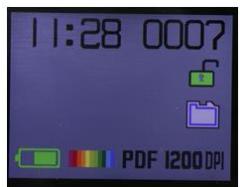
- Les paramètres du scanner sont accessibles via
les boutons Haut/PPP, JPG/PDF/PDF multipage/Bas
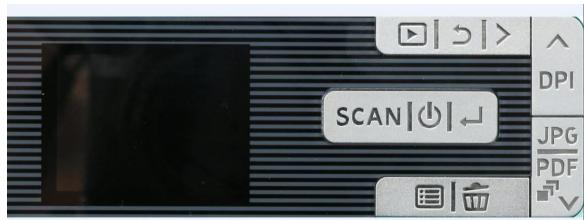
et/ou
- le bouton Menu
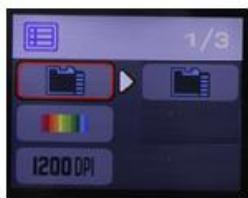
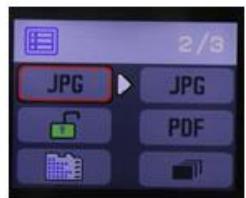
Options de menu
3.2.1 Modification de la résolution et du format du fichier de sortie à l'aide des boutons
- Appuyez à plusieurs reprises sur les boutons correspondants pour sélectionner l'option requise. Le changement d'options est affiché à chaque fois.
3.2.2 Modification des paramètres dans le menu
- Appuyez sur le bouton Menu.
- Naviguez entre les groupes d'options à l'aide des flèches Haut/PPP et JPG/PDF/PDF multipage/Bas puis appuyez sur le bouton Scanner/Mise sous tension/Entrée. Pour selectionner une option, appuyez a nouveau sur le bouton Scanner/Mise sous tension/Entrée.
- Pour revenir à l'écran, appuyez sur le bouton Menu.
4. Numérisation des documents
- Appuyez sur le bouton Scanner/Mise sous tension/Entrée pendant 2 secondes pour permettre les scanner sous tension.
- Placez votre scanner en haut de la page à numériser.
- Appuyez une seule fois sur le bouton Scanner/Mise sous tension/Entrée. Le mot Scan apparaît à l'écran.
- D'un mouvement lent et régulier, faites glisser le scanner sur la page.
Conseil : maintenez le document d'une main pendant la numérisation.

- Lorsque vous avez atteint le bas de la page, appuyez à nouveau sur le bouton Scanner/Mise sous tension/Entrée pour arrêter la numérisation.
Remarque : si une erreur se produit au cours de la numérisation (par exemple si vous numérisez le document trop rapidement ou de façon saccadée), le mot ERROR s'affiche. Pour obtenir de l'aide, consultez la section Résolution de problèmes.
4.1 Création de PDF multipage
- Appuyez sur le bouton. JPG/PDF/PDF multipage/Bas jusqu'à ce que le format PDF multipage s'affiche.
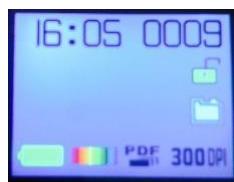
- Appuyez sur le bouton Scanner/Mise sous tension/Entrée.
- Numérisez votre page.
- Appuyez à nouveau sur le bouton Scanner/Mise sous tension/Entrée pour arrêter la numérisation.
- Répétez les étapes 2-4 pour toutes les pages supplémentaires à ajouter à votre PDF multipage. Le nombre d'images numérisées dans votre PDF multipage est affiché à côté de l'indication Scan.
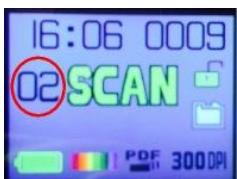
- Lorsque vous avez terminé de numériser, quittez le mode PDF multipage en appuyant sur le bouton. JPG/PDF/PDF multipage/Bas jusqu'à ce que le mode. JPG ou PDF soit affiché.
- Un aperçu rapide du document est affiché pendant quelques secondes.
Conseil de numérisation :
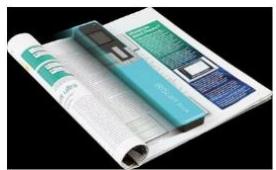
Lorsque vous numérisez un petit livre épais, il peut arriver que les marges soient trop étroites et que vous ne puissiez pas scanner le texte dans son intégralité.
Pour résoudre le problème, placez le scanner en bas de la page, retournez-le puis numérisez la page de bas en haut. Vous remarquerez que la marge droite du scanner est plus étroite que la gauche.
4.2 Vérification des documents numérisés
- Appuyez sur le bouton Lire.
- Appuyez sur les flèches Haut/PPP et JPG/PDF/PDF multipage/Bas pour couvrir l'image numérique à vérifier.
- Appuyez sur le bouton Scanner/Mise sous tension/Entrée pour confirmer votre choix et agrandir l'image numérique.
- Pour naviguer dans l'image agrandie, utilisez les flèches Haut/PPP et. JPG/PDF/PDF multipage/Bas et le bouton Droit.
Notez que chaque fois que vous appuyez sur le bouton Scanner/Mise sous tension/Entrée, vous augmentez le niveau de zoom (jusqu'à x8).
- Pour revenir au menu, appuyez sur le bouton Scanner/Mise sous tension/Entrée.
4.3 Numérisation de documents avec le câble micro USB
Le câble Micro USB fourni peut servir à :
- Charger le scanner
- Transférer vos numérisations vers votre ordinateur/tablette Utiliser le logiciel InstantResult (Windows uniquement)
Il est possible de numériser des documents même lorsque la batterie du scanner est vide et que vous êtes en train de le charger avec le câble Micro USB fourni.
Lorsque vous connectez le câble Micro USB à votre ordinateur, votre scanner bascule en mode PC.
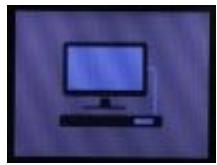
Pour démarrer la numérisation :
- Appuyez sur le bouton Menu.
- Appuyez sur le bouton Scanner/Mise sous tension/Entrée.
- Utilisez les flèches Haut/PPP et JPG/PDF/PDF multipage/Bas pour sélectionner l'option Carte SD.
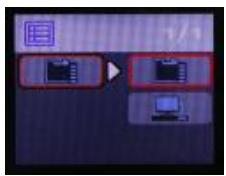
- Appuyez sur le bouton Scanner/Mise sous tension/Entrée.
- Appuyez sur le bouton Scanner/Mise sous tension/Entrée pour commencer la numérisation.
- Lorsque vous avez terminé, appuyez à nouveau sur le bouton Scanner/Mise sous tension/Entrée.
5. Transfert des documents numérisés vers l'ordinateur
Pour transférer les documents numérisés vers votre ordinateur, deux possibilités s'offrent à vous : vous pouvez utiliser le cable Micro USB ou l'adaptateur de carte microSD.
5.1 Utilisation du câble micro USB fourni (windows et mac OS)
- Mettez l'IRIScan Book sous tension.
- Branchez le câble Micro USB fourni à l'IRIScan Book ainsi qu'à votre ordinateur.
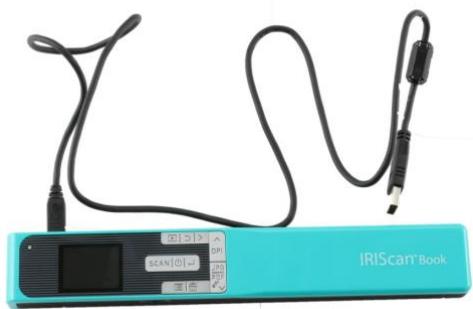
- La carte mémoire contenant vos documents s'affiche sur votre ordinateur.
Exemple illustré pour Windows
- Ouvrez la carte mémoire puis déplacez vos documents vers votre ordinateur. Les documents se trouvent dans le dossier DCIM\100Media du disque amovible.
5.2 Utilisation de l'adaptateur de carte microsd (windows, mac OS et tablette)
- Appuyez sur la carte microSD pour la déverrouiller. Retirez-la ensuite de son logement.
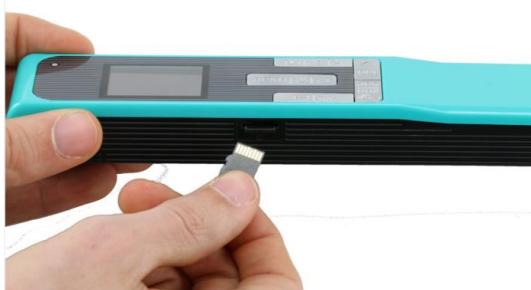
- Insérez-la dans l'adaptateur de carte microSD fourni.
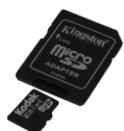
- Insérez l'adaptateur dans le logement prévu à cet effet sur l'ordinateur. Si vous ne pouvez pas utiliser l'adaptateur de carte microSD, vous pouvez l'insérer dans un lecteur de carte mémoire (non inclus) pour le connecter à votre terminal.
- La carte mémoire contenant vos documents s'affiche sur votre terminal.
Exemple illustré pour iOS
- Ouvrez la carte mémoire puis déplacez vos documents vers votre terminal. Les documents se trouvent dans le dossier DCIM\100Media du disque amovible.
Dès que vos documents sont transférés vers votre PC ou Mac, ils peuvent être traités avec Readiris™ Pro. Pour savoir comment traiter les documents avec Readiris Pro, consultez les Guidelines d'utilisation complets sur la page www.irislink.com/support
6. Numérisation, édition et conversion d'images en texte modifiable avec instantrésult™ (windows uniquement)
Avec InstantResult™, vous pouvez utiliser l'IRIScan Book 5 même sans carte microSD. Il vous suffit de le connecter à un ordinateur Windows à l'aide du câble Micro USB inclus.
Mieux encore, vous pouvez
convertir les documents numérisés en texte modifiable ; effectuer diverses actions d'édition, par exemple la rotation d'image, le détourage, etc. ; - les enregistrer en tant que fichiers non modifiables (fichiers image) ou modifiables (Word, PDF, etc.).
6.1 Installation d'instantrésult
- Ouvrez votre navigateur Internet et accédez à la page www.irislink.com/start.
- Faites défiler la page jusqu'à IRIScan Book 5.
- Cliquez sur Download pour télécharger le logiciel.
- Accédez à l'emplacement au niveau duquel vous avez téléchargé le logiciel et exécutez le fichier d'installation.
- Cliquez sur InstantResult et suivez les instructions affichées à l'écran.
- Cliquez sur Terminer pour finaliser l'installation.
6.2 Utilisation d'instantresult pour la numérisation
Connectez l'IRIScan Book 5 à un ordinateur Windows à l'aide du câble Micro USB inclus.
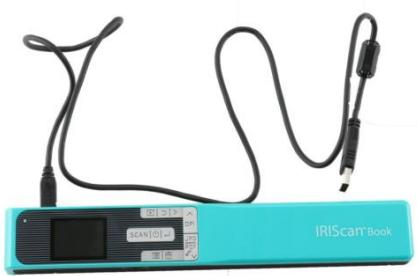
- Appuyez sur le bouton Scanner/Mise sous tension/Entrée pendant 2 secondes pour permettre les scanners sous tension.
Vérifiez que l'icône suivante est affichée à l'écran :
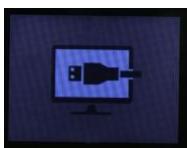
- Lancez InstantResult à partir du menu Démarrer de Windows.
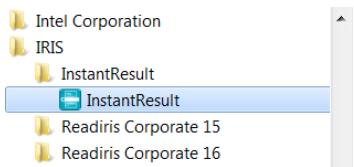
- Placez le scanner en haut du document à numériser.
- Appuyez une seule fois sur le bouton Scanner/Mise sous tension/Entrée. Le mot Scan apparait à l'écran. D'un mouvement lent et régulier, faites glisser le scanner sur la page.
L'image numérique est instantanément affichée dans l'écran InstantResult.
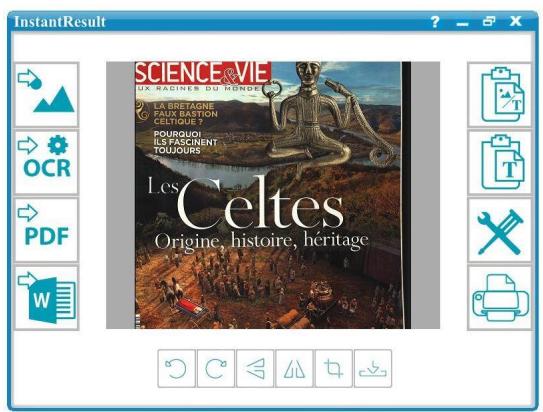
- Lorsque vous avez atteint le bas de la page, appuyez à nouveau sur le bouton Scanner/Mise sous tension/Entrée pour arrêter la numérisation.
6.3 Utilisation d'InstantResult pour convertir les fichiers numérisés en texte modifiable Avant de numériser une image, sélectionnez la langue du texte de l'image.
- Cliquez sur le bouton Paramètres.

- Cliquez sur l'onglet OCR :
- Sélectionnez la ou les langues du texte à reconnaître (vous pouvez sélectionner jusqu'à 8 langues).
- Cliquez sur OK.
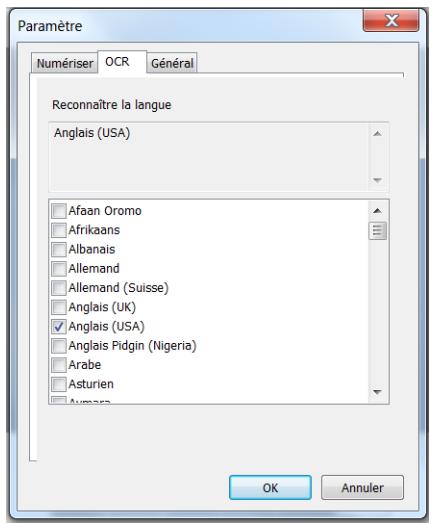
- Pour numériser les images, suivez les étapes 4 à 7 de la section Utilisation d'InstantResult pour la numérisation.
6.4 Utilisation d'instantresult pour éditer les fichiers numérisés
- Editez le fichier image que vous venez de numériser avec la barre d'outils d'édition.
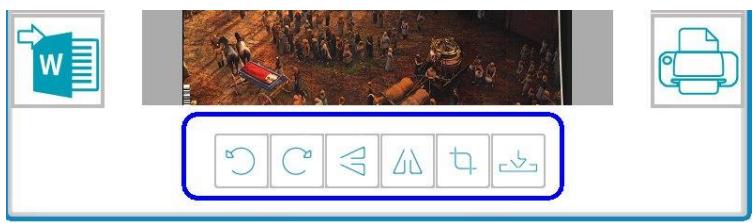
- Importez les fichiers image existants (.TIF, .TIFF, .JPG, .JPEG, .BMP, .PNG, .J2K, .J2C) en cliquant sur le bouton
Remarque : les fichiers multipages et PDF ne sont pas pris en charge avec ce bouton.
6.5 Utilisation d'instantresult pour enregistrer les fichiers numérisés (reconnus)
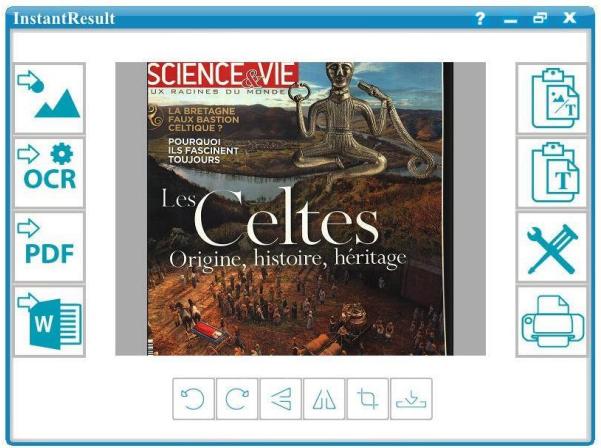

Permet d'enregistrer l'image numérique en tant que fichier. JPG ou. BMP.

Permet d'enregistrer votre image numérique reconnue en tant que fichier. DOCX, PDF, XLSX ou TXT.

Permet d'enregistrer votre image numérique reconnue en tant que fichier. PDF.

Permet d'enregistrer votre image numérique reconnue en tant que fichier. DOCX.

Permet de copier l'image et le texte reconnu de votre image numérisée dans le presse-papiers. Voussoupiez ensuite les coller ailleurs.

Permet de copier uniquement le texte reconnu de votre image numérisée dans le presse-papiers. Vous pouvez ensuite la coller ailleurs.

Permet d'accéder aux paramètres de numérisation et de reconnaissance (OCR).

Permet d'imprimer votre image numérique.
Dès que vos documents sont transférés vers votre PC ou Mac, ils peuvent être traités avec Readiris Pro. Pour savoir comment traiter les documents avec Readiris Pro, consultez le Guide d'utilisation complet sur la page www.irislink.com/support
7.1 Configuration minimale requise pour windows
| Système d'exploitation | Windows 10, 8, 7 (aucune installation de pilote n';est nécessaire) |
| Processeur | Processeur de 1 GHz ou supérieur |
| Mémoire RAM | 2 Mo |
| Espace sur le disque dur | 1 Go |
| Matériel | 1 port USB disponible |
7.2 Configuration minimale requise pour mac OS
| Système d'exploitation | Mac OS Yosemite 10.10, El Capitan 10.11 et Sierra 10.12 (aucune installation de pilote n'est nécessaire) |
| Proesseur | Proesseur de 1 GHz ou supérieur |
| Mémoire RAM | 2 Mo |
| Espace sur le disque dur | 1 Go |
| Matériel | 1 port USB disponible |
7.3. Spécification du scanner
| Captor d/images | Captor d image par contact en couleur A4 | |||
| Résolution | 300 ppp (par défaut), 600 ppp ou 1200 ppp | |||
| Vitesse de numérisation maximale | +- 3 secondes par document (A4, 300 ppp, couleur) | |||
| Capacité (basée sur une carte microSD de 2 GB*) *Le nombre d'images numériées peut varier suivant la complexité du contenu. | 300 ppp | 600 ppp | 1200 ppp | |
| Couleur | 1600 | 600 | 190 | |
| Mono | 2000 | 800 | 190 | |
| Largeur de numérisation | 216mm | |||
| Longueur de numérisation | 1200mm | |||
| Format de fichier | JPG / PDF / PDF multipage | |||
| Écran d'affichage | LCD couleur de 1.5" | |||
| Port USB | USB 2.0 haute vitesse | |||
| Mémoire externe | Carte MicroSD (carte TF) d'une capacité max. de 32 Go | |||
| Batterie intégrée | Batterie lithium-ion (800mA) | |||
| Certifications | 1. Pour le scanner : CE/LVD/EMC/RoHS/FCC/MIC ( législation japonaise sur la radio) 2. Pour la batterie lithium-ion : CE/38.3/FCC/UL/IEC62133 | |||
8. Résolution de problèmes
| Problème | Cause | Solution |
| Je n'arrive pas àmettre le scanner sous tension. | Niveau des piles faible. | Connectez le scanner à un ordinateur. |
| Chargez la batterie du scanner au moyen de l'adaptateur de courant. | ||
| Impossible d'enregistrer les images après les avoir numériées. | Il n'y a pas de carte microSD dans le logement prévu à cet effet. | Insérez une carte microSD. |
| La carte microSD est saturaée. | Transférez les images de la carte microSD vers votre ordinateur pour libérer de l'espace sur la carte. | |
| Pour formater la carte et supprimer son contenu :1. Appuyez sur le bouton Scanner/Mise sous tension/Entrée pendant 2 secondes pourmettre le scanner sous tension.2. Appuyez sur le bouton Menu.3. Accédez au groupe d'options 2/3 et sélectionné z'option de formatage SD pour supprimer le contenu de la carte microSD. | ||
| Mon ordinateur ne reconnaît pas le scanner lorsque je le connecte. | Échec de la connexion. | Assurez-vous que les deux extrémités du cable USB sont correctement enchichées.Useisz uniquement le cable Micro USB fourni. |
| Les images générées par le scanner sont flues. | La lentille du scanner n'est sans doute pas propre. | Nettoyez la lentille avec un tissu sec et doux. |
| ERROR s'affiche lors de la numérique d'un document. | Vous faites glisser troprapidement le scanner sur les documents. | Appuyez sur le bouton Scanner/Mise sous tension/Entrée pour numérique à nouveau votre document de façon plus lente et régulière. |
| Tous les boutons du scanner sont bloqués. | Mode PDF multipage | Appuyez sur le bouton.JPG/PDF/PDF multipage/Bas jusqu'à ce que le mode.JPG ou PDF s'affiche. |
| L'erreur NO CALIB s'affiche à l'écran de mon scanner. | Erreur de calibrage | Contactez le Support technique. |
En cas de problèmes liés à l'utilisation du scanner IRIScan Book 5, consultez la page des questions fréquentes (FAQ) sur notre site web ou contactez le Support technique via la page www.irisl ink.com/support.
9. Mentions légales
ISB5_pko_20170331_06
Copyrights © 2012-2017 I. R. I. S. Tous droits réservés.
I. R. I. S. détient les droits d'auteur de toute la documentation relative à l'IRIScan Book.
Les informations contenues dans ce document sont la propriété exclusive d'I. R. I. S. Le contenu est sujet à modification sans notification préalable et ne représente aucun engagement de la part d'I. R. I. S. Le logiciel décrit dans ce document est fourni avec un contrat de licence qui spécifie les conditions d'utilisation du produit. Le logiciel doit être exclusivement utilisé ou copié conformément aux conditions de cet accord. Aucune partie de la présente publication ne peut être reproduite, transmise, stockée dans un système de récapération ou traduite dans une autre langue sans l'autorisation écrite préalable d'I. R. I. S.
Cette documentation utilise des noms fictifs à des fins d'exemples. Les références à des personnes, sociétés ou organisations réelles sont strictement fortuites.
Marques commerciales
Le logo IRIScan Book et IRIScan Book sont des marques commerciales de la société Image Recognition Integrated Systems S. A.
Technologie OCR par I. R. I. S.
Technologies Linguistic et AutoFormat développées par I. R. I. S.
Windows est une marque commerciale déposée de Microsoft Corporation aux États-Unis et dans d'autres pays.
Tous les autres noms de produits mentionnés dans cette documentation sont des marques commerciales ou des marques déposées de leurs propriétaires respectifs.
Brevets
IRIScan Book est protégé par un brevet. Pour plus d'informations, consultez les notes de publication.
Conformité aux directives rohs et DEEE
Ce produit est conforme aux règlementations RoHS de la directive du Parlement européen et du Conseil sur les restrictions de l'utilisation de certaines substances dangereuses dans les équipements électriques et électroniques (2011/65/UE) et de la directive sur les déchets d'équipements électroniques et électriques (DEEE) (2012/19/UE).
Déclaration de conformité à la FCC en matière d'interférences radioélectriques
Cet équipement a été testé et jugé conforme aux limites d'un appareil numérique de classe B stipulées dans la section 15c de la réglementation de la FCC. Ces limites sont établies pour garantir une protection raisonnable contre les interférences nuisibles dans une installation résidentielle. Cet équipement génère, utilise et peut émettre des ondes de radiofréquence et peut, s'il n'est pas installé et utilisé conformément aux instructions, provoquer des interférences nuisibles aux communications radio. Il n'existe toutefois aucune garantie qu'une installation spécifique ne provoquera pas d'interférence. En cas d'interférences avec la réception radio ou télévisuelle, qu'il est possible de vérifier par la mise hors tension et sous tension de l'équipement, vous pouvez tenter de les corriger à l'aide d'une ou plusieurs des mesures suivantes :
- Réorientez ou déplacez l'antenne de réception.
- Augmentez la distance entre l'équipement et le récepteur. Raccordez l'équipement à une prise d'un circuit différent de celui auquel le récepteur est raccordé.
- Consultez le distributeur ou un technicien radio/TV expérimenté pour obtenir de l'aide.
Cet équipement a été testé et certifié conforme aux limites autorisées pour un équipement numérique de classe B, conformément à la réglementation de la FCC. Pour rester conforme à la réglementation de la FCC, des câbles blindés doivent être utilisés avec cet équipement. Une utilisation avec un équipement non approuvé ou des câbles non blindés risque de provoquer des interférences avec la réception radio ou télévisuelle. L'utilisateur est averti que tout changement ou modification non expressément approuvé par le fabricant pourrait annuler l'autorisation d'exploitation de l'équipement accordée à l'utilisateur. Cet appareil est conforme à la section 15c de la réglementation de la FCC. Son utilisation est soumise aux deux conditions suivantes : (1) cet équipement ne doit pas causer d'interférences nuisibles et (2) il doit accepter toutes les interférences reçues, y compris celles susceptibles de provoquer un fonctionnement indésirable.