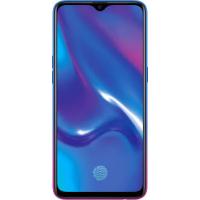
RX17NEO - Téléphone OPPO - Notice d'utilisation et mode d'emploi gratuit
Retrouvez gratuitement la notice de l'appareil RX17NEO OPPO au format PDF.

| Type de produit | Téléphone mobile |
| Dimensions | 158,3 x 75,5 x 7,4 mm |
| Poids | 156 g |
| Alimentation | Batterie lithium-ion 3600 mAh |
| Écran | 6,41 pouces AMOLED, résolution 1080 x 2340 pixels |
| Processeur | Qualcomm Snapdragon 660 octa-core |
| Mémoire | 6 Go de RAM / 128 Go de stockage interne |
| Appareil photo arrière | 16 MP (f/1.7) + 2 MP (f/2.4) |
| Appareil photo avant | 25 MP (f/2.0) |
| Système d'exploitation | ColorOS 5.2 (basé sur Android 8.1) |
| Connectivité | Wi-Fi 802.11 a/b/g/n/ac, Bluetooth 5.0, GPS, NFC |
| Capteurs | Empreinte digitale sous l'écran, accéléromètre, gyroscope, proximité, luminosité |
| Autonomie | Jusqu'à 2 jours en usage modéré |
| Fonctions principales | Barre latérale intelligente, Conduite intelligente, Espace de jeu, Music Party, Assistant intelligent |
| Entretien et nettoyage | Nettoyer avec un chiffon doux et sec. Éviter l'humidité et les températures extrêmes. |
| Sécurité | Utiliser le chargeur d'origine. Ne pas démonter. Ne pas exposer à l'eau. |
| Pièces détachées et réparabilité | Contacter un centre de service agréé OPPO. |
FOIRE AUX QUESTIONS - RX17NEO OPPO
Questions des utilisateurs sur RX17NEO OPPO
0 question sur cet appareil. Repondez a celles que vous connaissez ou posez la votre.
Poser une nouvelle question sur cet appareil
Téléchargez la notice de votre Téléphone au format PDF gratuitement ! Retrouvez votre notice RX17NEO - OPPO et reprennez votre appareil électronique en main. Sur cette page sont publiés tous les documents nécessaires à l'utilisation de votre appareil RX17NEO de la marque OPPO.
MODE D'EMPLOI RX17NEO OPPO
- Bienvenue sur OPPO RX17 Neo 3
- Configurer les paramètres 3
2.1 Combinations de touches 3 2.2 Commencez à utiliser votre smartphone RX17 Neo............6 2.3 Empreinte digitale, visage et code 21 2.4 Se connecter à Internet 32
- Caractéristiques populaires 33
3.1 Barre latérale intelligente 33 3.2 Conduite intelligente 39 3.3 Espace de jeu 45 3.4 Scan intelligent pour les contacts 54 3.5 Economiseur d’énergie intelligent 62 3.6 Music Party 70 3.7 Assistant Intelligent 79 3.8 Assistant Google 82 3.9 OPPO ID 89 3.10 Touche de Navigation 102 3.11 Prendre et editor une capture d’écran 104 3.12 Prende des photos.. 108 3.13 Prendre un selfie 114 3.14 Tophage video 121 3.15 Paramètres de l’appareil photo 125 3.16 Aperçu des photos 127 3.17 Albums 128 3.18 Histoires 133 3.19 Contacts 137 3.20 Voir et utiliser des photos et des videos 140 3.21 Editor des photos et des videotos 145
- Les bases 148
4.1 Changer l'orientation de l'écran 148 4.2 Écran partagé 151 4.3 Applications de clonage 155 4.4 Geste et mouvement 157 4.5 Activation/Désactivation automatique 160 4.6 Centre de contrôle, notification et barre d'état 162 4.7 Connecter la connexion Internet de votre téléphone 165 4.9 Mises à jour du logiciel 170 4.10 Réinitialiser le mot de passe avec empreinte digitale 172 4.11 Réglage du bouton de volume par défaut 176 4.12 Horloge d'écran 177
5. Appeler 178
5.1. Appels conférences 178 5.2. Bloquer les appels. 179 5.3. Paramètres d'appel opérateur 181 5.4. SOS d'urgence 182 6. Contact 188 6.1. Ajouter un contact. 188 6.2. Modifier et supprimer un contact. 190 6.3. Importation et exportation des contacts 192 6.4. Contacts SIM 194 6.5. Gérer les contacts 196 6.6. Sauvegardez vos contacts 199 6.7. Contacts VIP 200
7. Gestionnaire de téléphone 201
7.1. Scannez et optimisez le téléphone 201 7.2. Libérer de l'espace de stockage 203 7.3. Autorisations de confidentialité 205 7.4. Analyse antivirus 208 7.5. Nettoyer le cache de votre appareil 209 7.6. Détection de problèmes courants 212
8. Horloge 214
8.1 Définir les réveils 214 8.2 Ajouter et afficher des horloges pour des sites du monde entier 217 8.3 Utiliser le chronomètre 219 8.4 Personalisation de la minuterie 220 8.5 Enregistreur 227
9. Fichiers 234
9.1. Navigation rapide dans les fichiers 234 9.2. Voir et gérer les fichiers 235 9.3. Nettoyer l'espace de stockage 238 9.4. Gérer à distance les fichiers téléphoniques 240
11. Confidentialité et sécurité 247
11.1. Trouver mon appareil 247 11.2 Smart Lock 249 11.3. Autorisations de l'application 251 11.4. Protéger les informations personnelles 252 11.5. Masquer l'icône de l'écran d'accueil 254 11.6. Espace enfants 257 11.7. Information légale 259
12. Maintenance et réparation 260
12.1. Maximiser l'autonomie et la durée de vie de la batterie 260 12.2 Autres informations sur l'entretien et la réparation 261

2.1 Combinaisons de touches
En règle générale, vous pouvez utiliser deux boutons de votre téléphone pour générer un résultat spécifique. Les combinaisons de touches communes comprennent :
Quand le téléphone est allumé
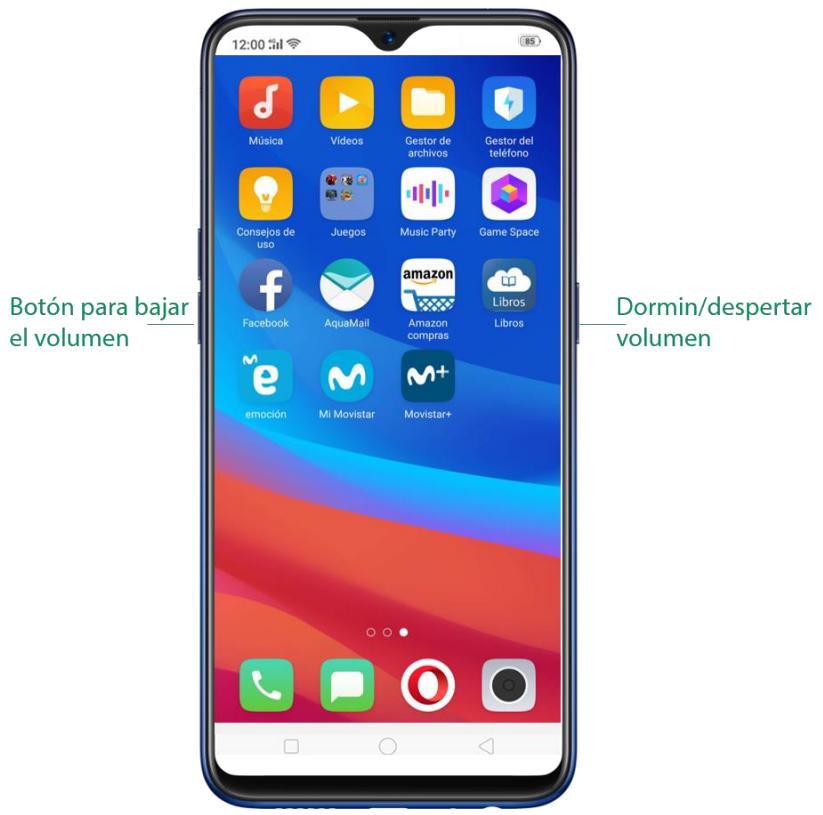
Appuyez et maintenez enfoncés les boutons Alimentation et Volume bas : Notre téléphone effectuera une capture d'écran pour la page en cours. Pour faire une longue capture d'écran, cliquez sur la capture d'écran puis cliquez sur capture d'écran Longshot, Faites défiler vers le bas la zone sur laquelle vous souhaitez effectuer une longue capture d'écran, cliquez sur Terminate.
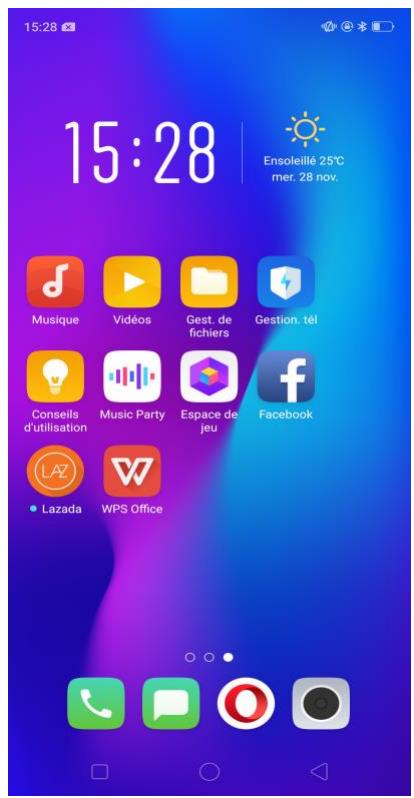
Appuyez sur les boutons Marche / Arrêt et Augmenter le volume et maintenez-les enfoncés : Si le téléphone ne répond pas, maintenez la combinaison de touches enfoncée pendant au moins dix secondes pour forcer le redémarrage de votre téléphone.
Quand le téléphone est éteint
Appuyez sur les boutons d'alimentation et de diminution du volume et maintenez les enfoncés : le téléphone passe en mode de récupération, ce qui permet de mettre à jour le système, d'effacer les données, de vérifier le disque, etc.
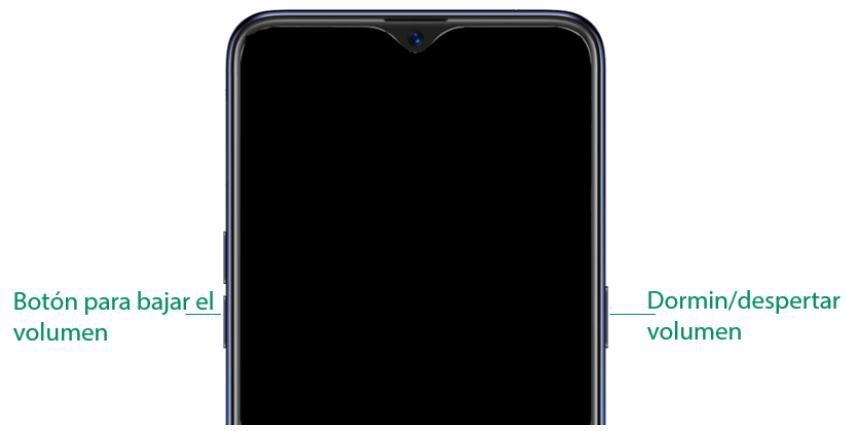
Appuyez sur les boutons d'alimentation et d'augmentation du volume et maintenez-les enfoncés : le redémarrage forcera le téléphone. Appuyez sur les deux boutons et maintenez-les enfoncés jusqu'à ce que votre téléphone soit allumé.
2.2 Commencez à utiliser votre smartphone RX17 neo
Configurez votre smartphone RX17 Neo pour la première fois
Insérez une ou plusieurs cartes SIM pour activer votre smartphone OPPO.
Pendant la configuration, vous pouvez modifier les paramètres précédents à tout moment. Vous pouvez également réinitialiser ou modifier les paramètres même une fois la configuration terminée.
1. Allumez votre smartphone RX17 neo
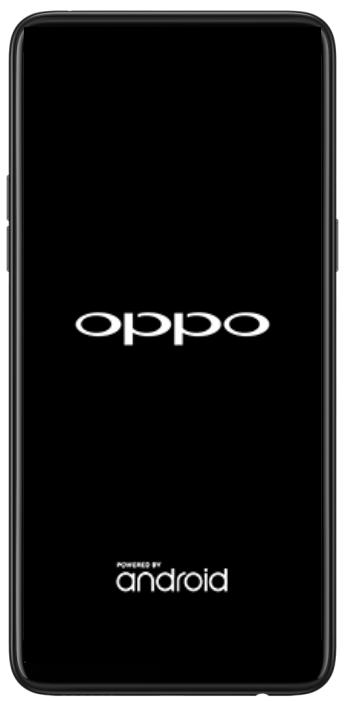
Maintenez le bouton d'alimentation enfoncé jusqu'à ce que le logo OPPO apparaisse. Obtenez de l'aide si votre téléphone ne s'allume pas ou s'il a cessé de fonctionner.
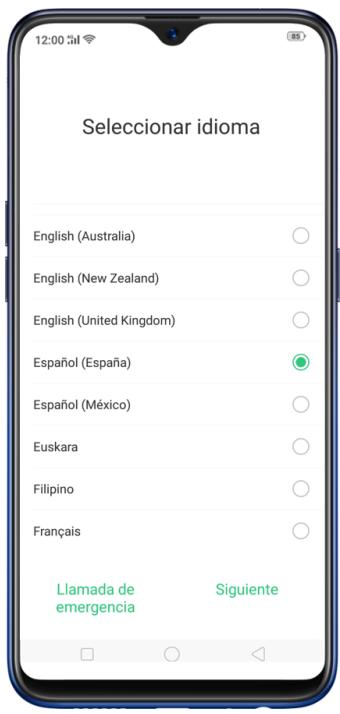
2. Sélectionnez la langue et les options régionales
Sélectionnez une langue que vous maîtrisez et connaissez, puis cliquez sur Suivant.
Veuillez noter que la langue joue un rôle important dans l'apparence de votre téléphone, notamment la date et l'heure, l'emplacement, les contacts, le courrier électronique, etc. Vous pouvez passer un appel d'urgence tout en sélectionnant la langue.
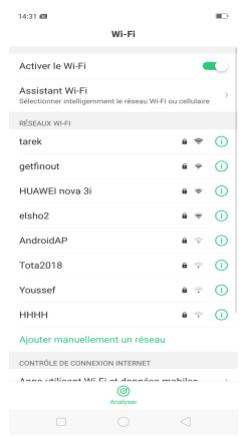
3. Connectez-vous au wi-fi
Sélectionnez un réseau Wi-Fi dans la liste des réseaux affichés sur votre RX17 Neo. Entrez le mot de passe si nécessaire, puis cliquez sur Suivant. Vous pouvez ignorer cette partie et en ajouter une plus tard.
Vous pouvez vous connecter à des réseaux Wi-Fi masqués via Ajouter manuellement un réseau.
Cliquez sur Ignorer si le réseau Wi-Fi n'est pas disponible.
Obtenez de l'aide si vous ne pouvez pas vous connecter au Wi-Fi.
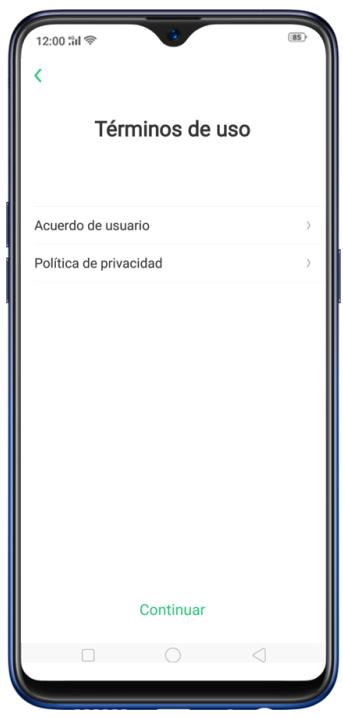
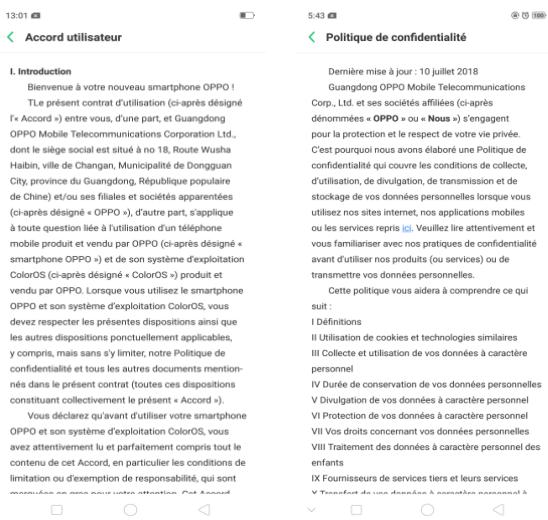
4. Conditions d'utilisation
Vous pouvez lire les "Conditions d'utilisation" et la "Politique de confidentialité". Il est également possible de participer à un "Neogramme d'expérience utilisateur" qui contribuera à améliorer les produits et services de OPPO (supprimer ceci). Vous devez cliquer sur ce que vous avez lu et accepté pour les termes énoncés afin de continuer.
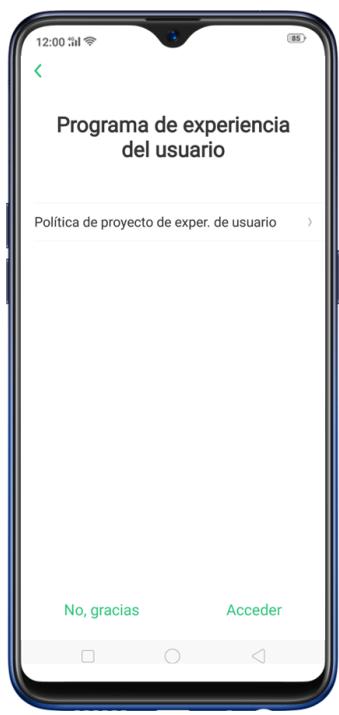
5. Neogramme d'expérience utilisateur
Vous pouvez également en savoir plus sur la stratégie de Neojet Experience utilisateur de la jointure en cliquant sur Rejoindre ou sur Non, merci. Cela peut aider à améliorer les Neoduits et services OPPO.
5:43
@ 100
Politique de confidentialité
Dernière mise à jour : 10 juillet 2018
Corp., Ltd. et ses sociétés associées (ci-après
dénommées « OPPO » ou « Nous ») s'engagent
pour la protection et le respect de votre vie privée.
C'est pourquoi nous avons élaboré une Politique de
confidentialité qui couvre les conditions de collecte.
d'utilisation, de divulgation, de transmission et de
stockage de vos données personnelles lorsque vous
ou les services repris ici. Veuillez lire attentivement et
vous familiariser avec nos pratiques de confidentialité
transmettre vos données personnelles
Cette politique vous aidera à comprendre ce qui
suit :
I Définitions
II Utilisation de cookies et technologies similaires
III. Collecte et utilisation de vos données à caractère
personnel
IV Durée de conservation de vos données personnelles
V Divulgation de vos données à caractère personnel
VI Protection de vos données à caractère personnel
VII Vos droits concernant vos données personnelles
VIII Traitement des données à caractère personnel des
enfants
IX Fournisseurs de services tiers et leurs services
V Transfert d'une donnée à partir d'un paramètre annuel a
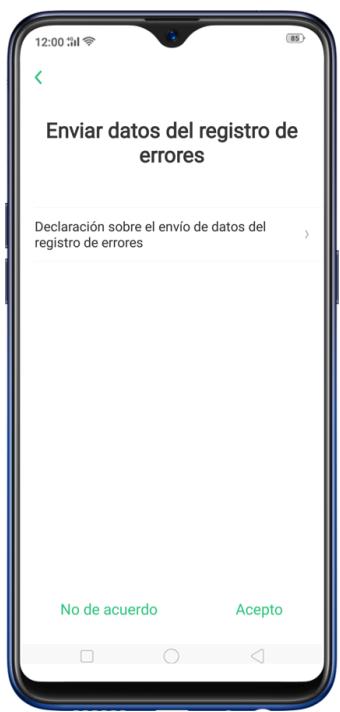
6. Télécharger les données du journal des erreurs
Pour en savoir plus sur l'instruction relative au journal des erreurs de chargement du périphérique, cliquez sur Accepter ou Ne pas accepter. Cela améliorera la qualité du logiciel et offrira aux utilisateurs une meilleure expérience des téléphones OPPO.
5:43
Politique de confidentialité
Dernière mise à jour : 10 juillet 2018
Corp., Ltd. et ses sociétés associées (ci-après
dénomées « OPPO » ou « Nous » s'engagent
pour la protection et le respect de votre vie privée.
C'est pourquoi nous avons élaboré une Politique de
confidentialité qui couvre les conditions de collecte,
d'utilisation, de divulgation, de transmission et de
stockage de vos données personnelles lorsque vous
utilisez nos sites internet, nos applications mobiles
ou les services repris ici. Veuillez lire attentivement et
vous familiariser avec nos pratiques de confidentialité
avant d'utiliser nos produits (ou services) ou de
transmettre vos données personnelles.
Cette politique vous aidera à comprendre ce qui
suit
I Définitions
II Utilisation de cookies et technologies similaires
III Collecte et utilisation de vos données à caractère
personnel
IV Durée de conservation de vos données personnelles
V Divulgation de vos données à caractère personnel
VI Protection de vos données à caractère personnel
VII Vos droits concernant vos données personnelles
VIII Traitement des données à caractère personnel des
enfants
IX Fournisseurs de services tiers et leurs services
V Trajet d'un danger annexe
7. Compte google
Vous serez invité à vous connecter à votre compte Google. Si vous avez oublié votre adresse email, vous pouvez entrer votre numéro de téléphone ou un autre email pour le récupérer.
Cliquez sur Créer un compte si vous n'en avez pas.
Cliquez sur Ignorer si vous souhaitez vous connecter ultérieurement au compte Google.
Une fois la configuration terminée, cliquez sur Suivant. Vous aurez alors la possibilité de ne pas ajouter le compte maintenant ou de cliquer sur J'accepte.
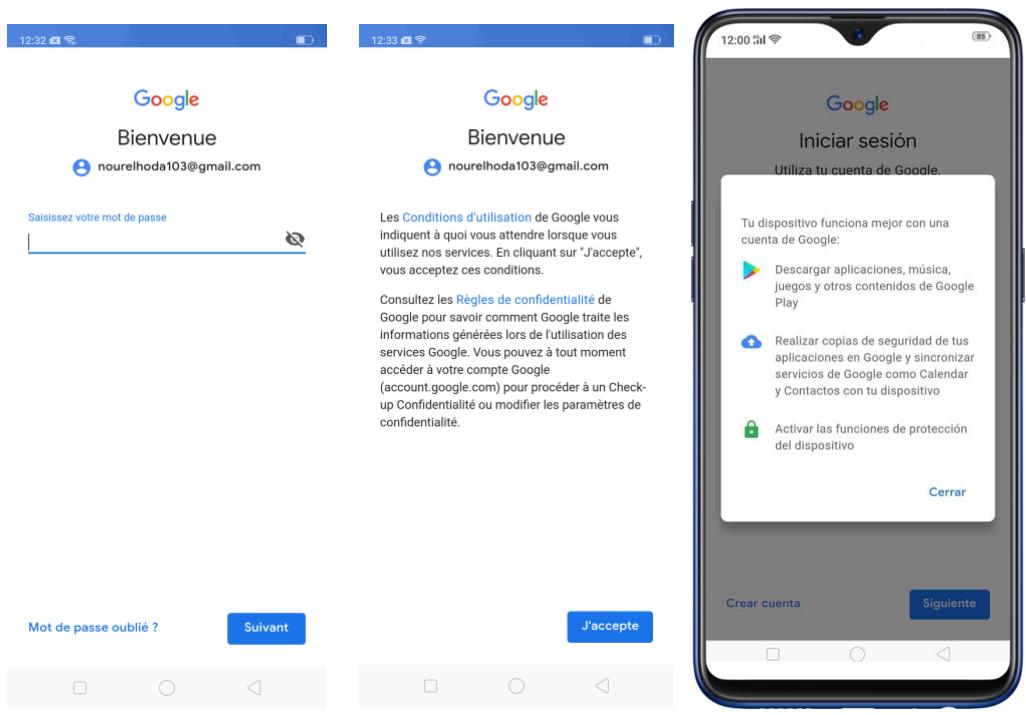
Remarque : votre appareil fonctionne avec un compte Google pour télécharger du contenu à partir de Google Play, sauvegarder des applications et des synchronisations et activer des fonctionnalités de Neotéction.
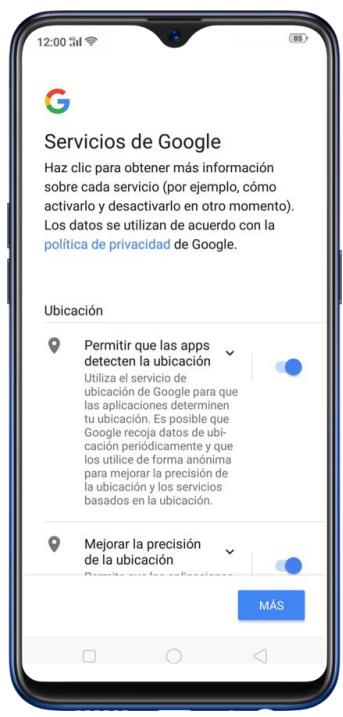
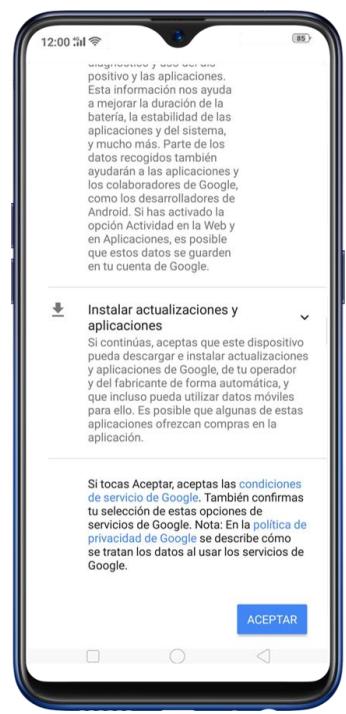
8. Services google
Lisez chaque service fourni par Google, cliquez sur Plus pour parcourir les listes, puis cliquez sur Accepter.
Conseil : Ces services peuvent être activés ou désactivés à tout moment. OPPO se conformera à la politique de confidentialité de Google et utilisera également les données correspondantes.
9. Définir le code et l'empreinte digitale avant sous l'écran
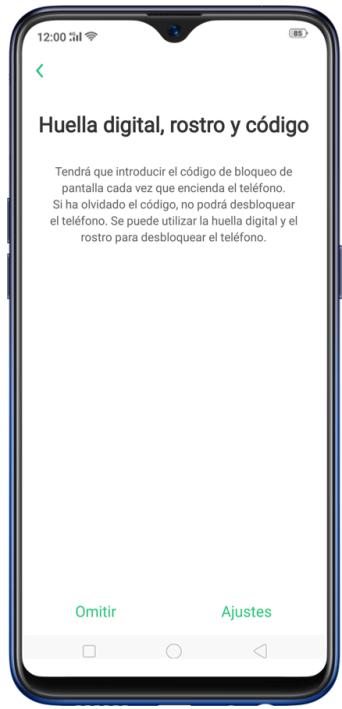
C'est indispensable pour la sécurité des données importantes stockées sur votre téléphone. Dans certains cas, vous aurez besoin de ces fonctionnalités non seulement pour déverrouiller votre téléphone, mais également pour effectuer des paiements.
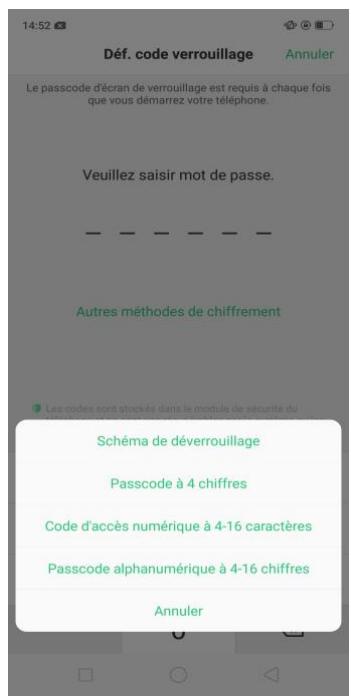
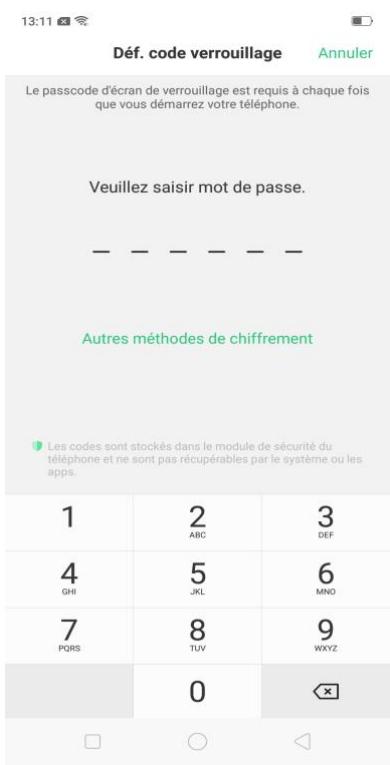
Vous serez d'abord invité à entrer un code d'authentification. La valeur par défaut est le mot de passe à 6 chiffres. Cliquez sur "Autres méthodes de cryptage" si vous souhaitez un code de modèle, un code numérique à 4 chiffres, un code numérique 4-16 ou un code alphanumérique non défini.
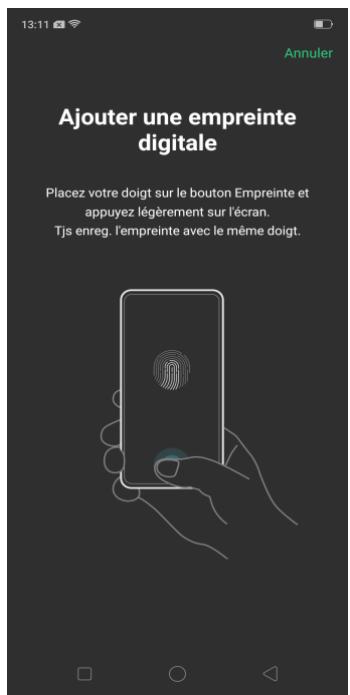
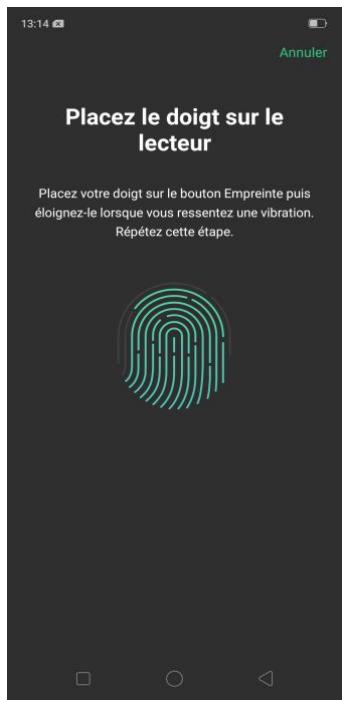
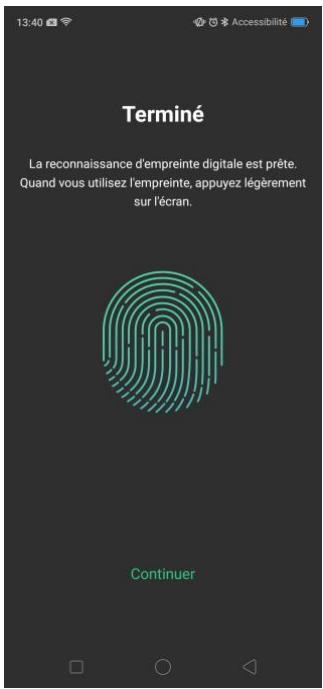
Ensuite, vous pouvez ajouter une empreinte digitale avant/écran. Si vous ne souhaitez pas utiliser d'empreintes digitales, cliquez sur Ignorer.
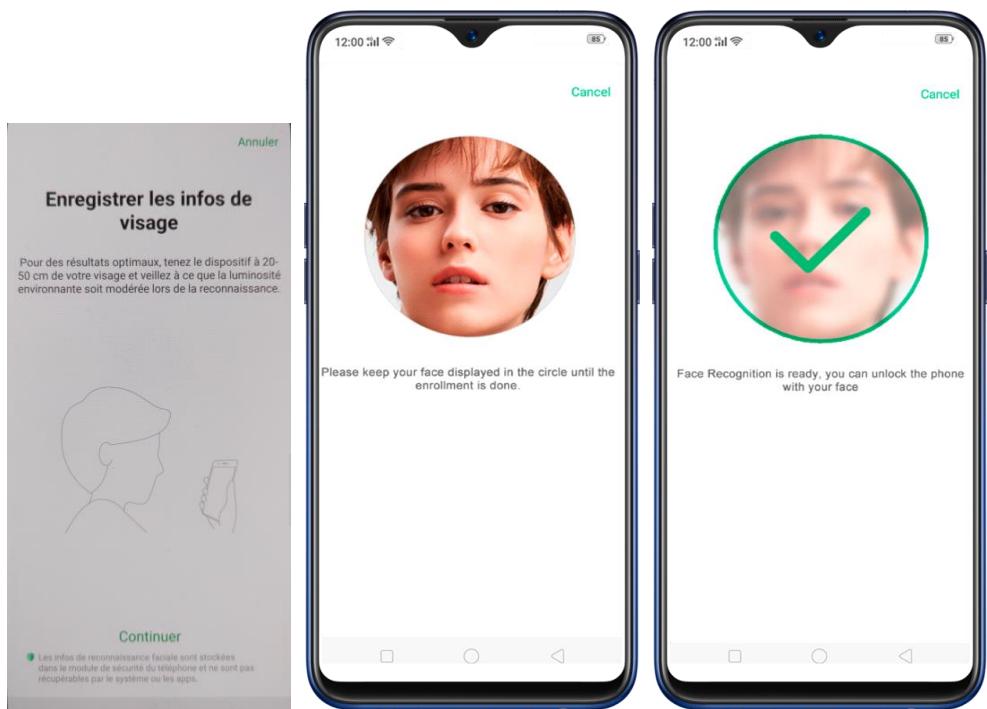
Déverrouiller votre appareil grâce à la reconnaissance faciale
L'un des moyens les plus rapides de déverrouiller votre téléphone. Avec une vitesse incroyable de 0,08 seconde. Pour de meilleurs résultats, maintenez l'appareil à une distance de 20 à 50 cm de votre visage et évitez les arrière-plans trop lumineux ou trop sombres. Cela vous aidera beaucoup si vous avez des problèmes d'empreinte digitale au fil du temps.
Pour utiliser la reconnaissance faciale, vous devez d'abord configurer un code d'accès sur votre téléphone. Lorsque l'écran vient d'être allumé ou redémarré, vous devrez entrer le code pour le déverrouiller.
10. Assistant wi-fi
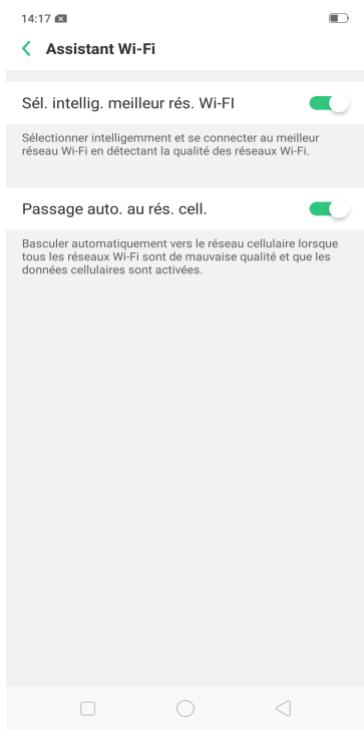
Cela permettra de sélectionner et de vous connecter intelligemment au meilleur réseau Wi-Fi disponible. (Cela peut augmenter l'utilisation des données Wi-Fi). Vous pouvez également activer la commutation automatique sur cellulaire si vous souhaitez utiliser les données cellulaires automatiquement lorsque la connexion Wi-Fi est mauvaise. (L'assistant Wi-Fi peut utiliser une petite quantité de données lors de la détection de la qualité d'une connexion cellulaire). Basculez simplement en vert pour activer, puis cliquez sur Continuer.
11. Mises à jour du logiciel
Vous pouvez activer la mise à jour automatique du jour au lendemain, ce qui mettra à niveau votre logiciel pour obtenir les dernières fonctionnalités et correctifs. La mise à jour automatique aura lieu entre 2h00 et 5h00 lorsque le téléphone n'est pas utilisé. Cela ne consommera pas de données. Basculez simplement en vert pour activer, puis cliquez sur Continuer.
14:18
Options de maj. log.
Terminé
Mise à jour automatique durant la nuit
- Mettez rapidement votre logiciel à niveau pour obtenir les dernières fonctionnalités et correctifs de sécurité.
- Aucune donnée ne sera consommée.
- Mettre à jour automatique entre 2 et 5 heures du matin quand le téléphone n'est pas utilisé.
12. Importer des données
Il est maintenant facile d'importer ou de cloner des données à partir de votre ancien téléphone. Vous pouvez désirer si vous souhaitez cloner un téléphone Android ou un iPhone. Il est impératif que vous soyez connecté au même réseau avant que le clonage ne commence.
13:44 Accessibilité 13:46 Accessibility C Téléphone < Ce i est ancien en téléphone
Le téléphone Android a juste besoin du code QR du téléphone, puis le clonage commence et tous les fichiers sont transférés.
Ouvrez l'application Clone Phone sur l'ancien téléphone, puis scannez le code QR ci-dessous Notamment
- Si c'est impossible de scanner le code QR, au cas des manuellement au point d'accès ci-dessus. Point d'accès : OP0P_CPH1877_c_oakpkt Code : klt0004 : Si l'ancien téléphone n'est pas poursuivi et ne s'est pas cléné. Clone Phone. Appuyez sur télécommande.
Transférer l'intégralité du contenu de ce téléphone vers le nouveau téléphone
Contacts, messages et jour. apps.


Photos, vidéos, musique et doc. Données système Apps et leurs données À l'exception de données d'apps qui ne peuvent pas été utilisées sur le nouveau téléphone
Pionner manuellement les données à cloner.


Pour un iPhone, il doit être connecté au compte iCloud. Entrez le code de vérification.
d'identité Apple reçu sur l'iPhone ou dans le SMS et démarrez le traitement des données dans le cloud. Veuillez noter que les contacts, les albums (y compris les photos et les
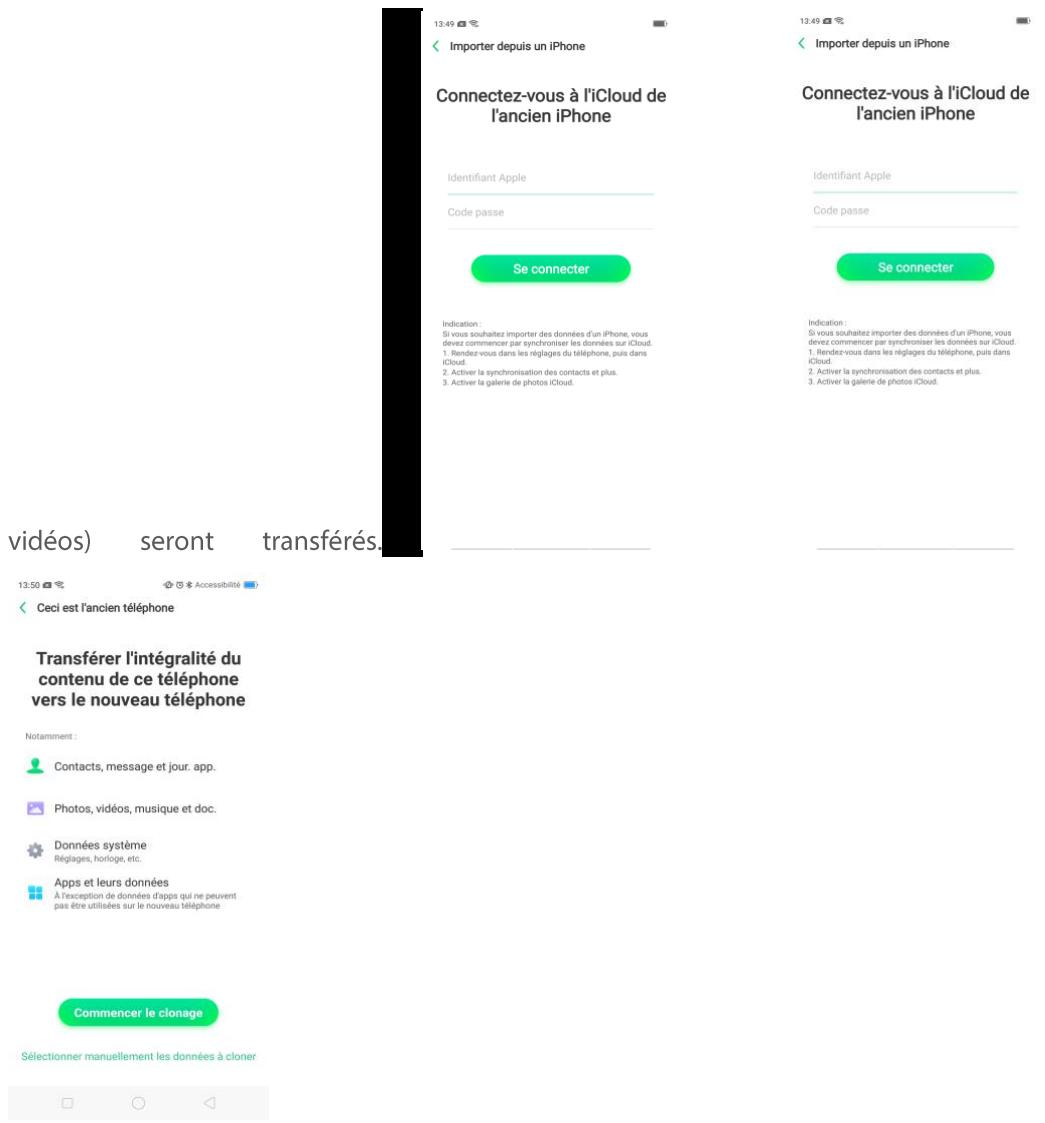
Si vous n'avez pas besoin de déplacer du contenu, cliquez sur Définir comme nouveau téléphone
OPPO et commencez à utiliser votre nouveau RX17 Neo
ColorOS
2.3 Empreinte digitale, visage et code
La mise en place d'un code de déverrouillage, d'un code d'accès aux informations de confidentialité, d'empreintes digitales et d'un identifiant de visage sur le RX17 Neo sont des mesures de sécurité que tous les utilisateurs devraient prendre. Suivez ces étapes pour définir un mot de passe qui sera nécessaire pour déverrouiller votre téléphone et accéder aux informations qui y sont stockées.
Utilisez un mot de passe d'écran verrouillé sur votre téléphone OPPO
Définir le code de verrouillage de l'écran
Allez à [Paramètres] > [Empreinte digitale, visage et code], entrez [Code secret pour écran de sécurité], cliquez sur [Activer le code].
Vous serez invité à entrer un code numérique à 6 chiffres. Si vous souhaitez utiliser d'autres types de code, cliquez sur Autres méthodes de verrouillage.
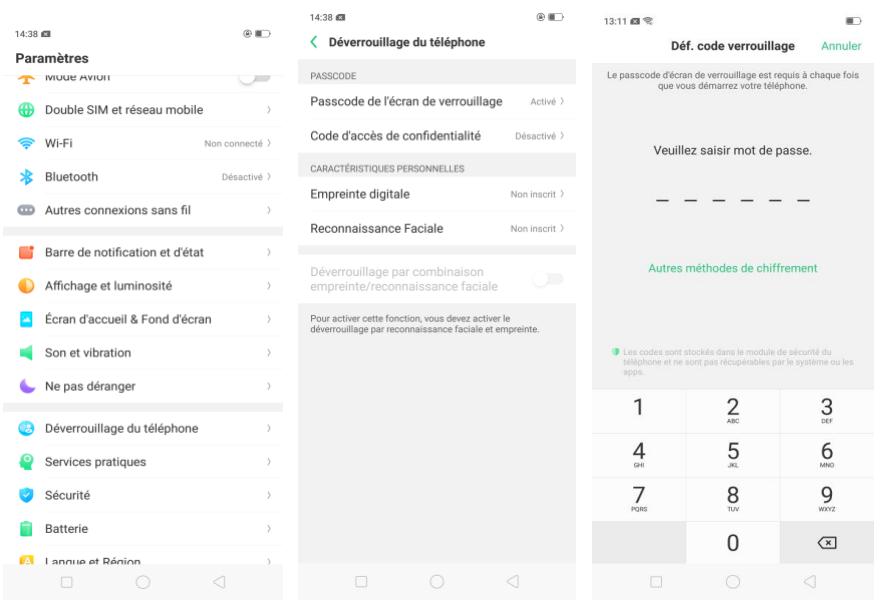
Cliquez sur Autres méthodes de verrouillage. Vous pouvez choisir parmi quatre types de code :
Code motif : Vous permet de dessiner un motif avec au moins quatre points connectés.
Code d'accès numérique à 4 chiffres : vous permet de définir un code d'accès composé uniquement de quatre chiffres.
Code d'accès numérique entre 4 et 16 chiffres : Permet de définir un code comptant uniquement quatre à seize caractères.
Code d'accès alphanumeric entre 4 à 16 chiffres: Vous permet de définir un code d'accès composé de quatre à seize chiffres et / ou de lettres selon vos préférences.
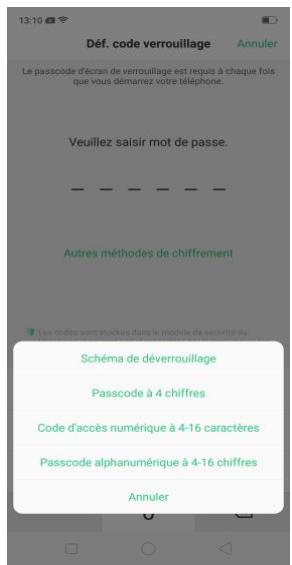
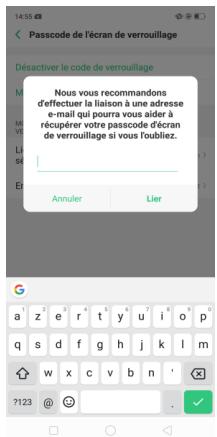
Après avoir configuré ce mot de passe d'écran verrouillé, il est recommandé de lier une adresse électronique qui peut aider à récupérer votre mot de passe d'écran
verrouillé en cas d'oubli. Ajoutez simplement votre adresse électronique préférée, puis cliquez sur Lier.
Dessinez-vous des motifs ou entrez votre mot de passe. Redessinez votre modèle ou ressaisissez votre mot de passe pour le confirmer et l'activer.
Changer le code
Allez à [Paramètres] > [Reconnaissance faciale et passcode], cliquez sur [Modifier le code].
Dessinez votre motif ou entrez votre mot de passe actuel
Dessinez ou entrez votre nouveau motif ou votre nouveau code. Si vous souhaitez utiliser d'autres types de code, cliquez sur Autres méthodes de cryptage en bas de l'écran.
Redessinez ou ressaisissez votre modèle ou votre mot de passe pour le confirmer et l'activer.
Désactiver le code d'accès
Allez à [Paramètres] > [Reconnaissance faciale et passcode], cliquez sur [Désactiver le code].
Dessinez ou entrez votre motif actuel ou votre code pour confirmer.
Cliquez sur afficher plus de détails dans Définir et utiliser un mot de passe avec votre smartphone OPPO.
Définir le code de confidentialité
Lorsque cette option est activée, la validation sera utilisée pour toutes les fonctionnalités de confidentialité telles que verrouillage d'applications et coffre-fort.
Gérer le code de confidentialité
Allez dans [Paramètres] > [Reconnaissance faciale et passcode], [code d'accès de confidentialité], créez un code de cryptage, définissez ou personnalisez une question de sécurité, puis cliquez sur Terminer.
Remarque : La question de sécurité peut être utilisée pour réinitialiser le code d'accès.
Modifier ou désactiver le code d'accès de confidentialité
Allez à [Paramètres] > [Reconnaissance faciale et passcode] > [Code confidentiel], entrez le code de cryptage puis cliquez sur [Désactiver le code confidentiel] ou [Modifier le code de confidentialité].
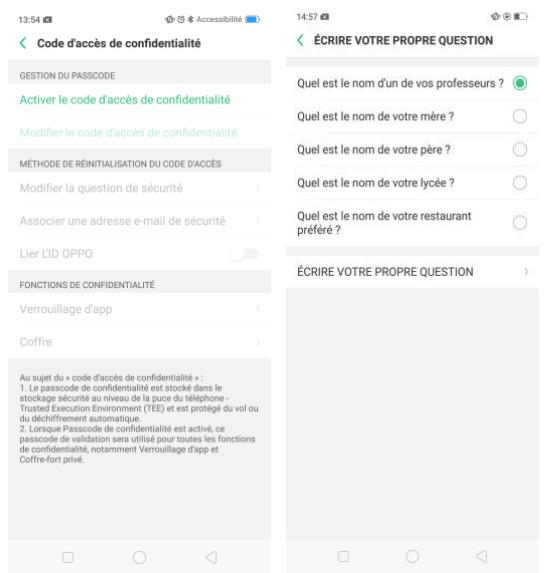
Modifier les questions de sécurité
Allez dans [Paramètres] > [Reconnaissance faciale et passcode] > [Code d'accès de confidentialité], entrez le code de cryptage, cliquez sur [Modifier les questions de sécurité], entrez le code de cryptage à nouveau puis définissez ou personnalisez une nouvelle question de sécurité, cliquez sur Terminé.
Associer une adresse électronique de sécurité
L'e-mail utilisé pourra récupérer le code d'authentification.
Allez dans [Paramètres] > [Reconnaissance faciale et passcode] > [Code d'accès de confidentialité], entrez le code de cryptage, cliquez sur [Associer une adresse e-mail de sécurité], entrez le code de cryptage à nouveau, puis entrez l'adresse électronique, puis cliquez sur Utiliser.
Mettre à jour l'adresse électronique de sécurité de la liaison
Allez à [Paramètres] > [Reconnaissance faciale et passcode] > [Code d'accès de confidentialité], entrez le code de cryptage, cliquez sur [Lier l'adresse e-mail de sécurité], cliquez sur Modifier l'adresse e-mail, puis entrez à nouveau le code de cryptage, entrez la nouvelle adresse e-mail, puis cliquez sur utiliser.
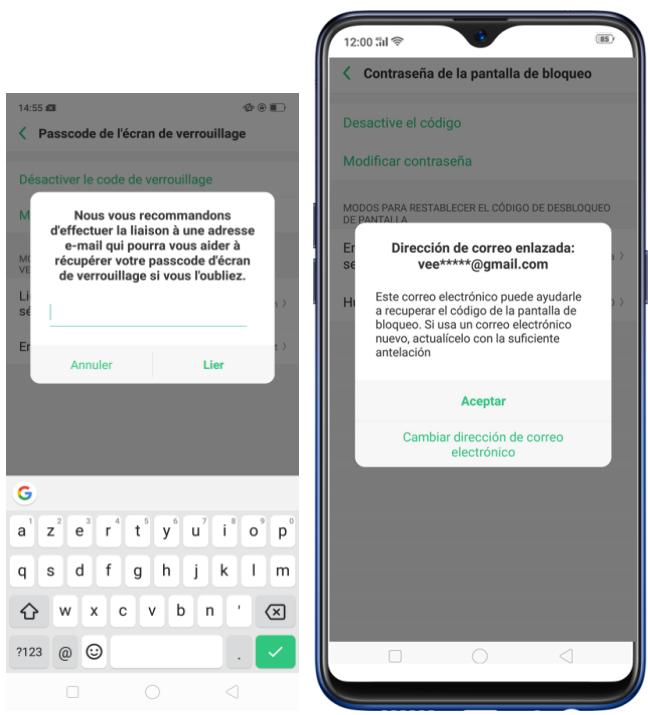
Associer un identifiant OPPO
Allez dans [Paramètres] > [Reconnaissance faciale et passcode], entrez le code de cryptage en sélectionnant [Associer un identifiant OPPO]. Inscrivez-vous ou connectez-vous avec vos identifiants OPPO ID.
\section*{Caractéristiques de confidentialité}
Accédez à [Paramètres] > [Reconnaissance faciale et passcode], [Fonctions de confidentialité] et CHOISSEZ si vous souhaitez gérer les fonctions de confidentialité pour le chiffrement d'applications et Coffre-fort. Cliquez sur Verrouillage d'applications si vous souhaitez chiffrer les applications et Coffre-fort pour chiffrer vos photos, fichiers audio, documents et autres fichiers.
Remarque: Vous devez entrer un code d'accès chiffré et une question de sécurité avant de pouvoir utiliser les autres fonctions du code d'accès de confidentialité.
Définir l'empreinte digitale avant
Avant de pouvoir ajouter l'empreinte digitale à l'avant du téléphone, vous devez créer un code d'authentification pour votre téléphone OPPO. Vous pouvez utiliser les empreintes digitales pour:
- Déverrouiller le téléphone depuis l'écran de verrouillage. Le cryptage des applications
- Télécharger des fichiers
Déverrouiller le téléphone depuis l'écran de verrouillage.
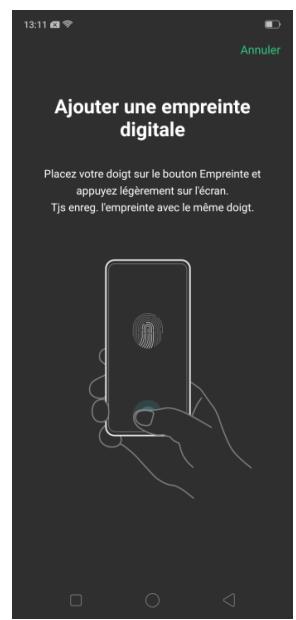
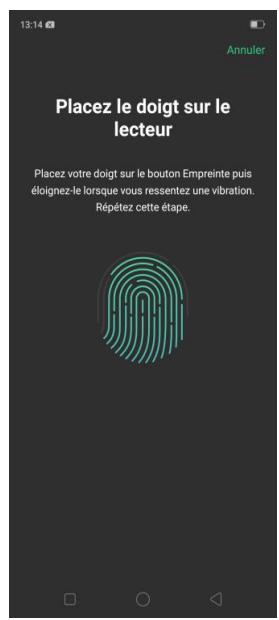
Allez à [Paramètres] > [Reconnaissance faciale et passcode], cliquez sur [Ajouter une empreinte digitale].
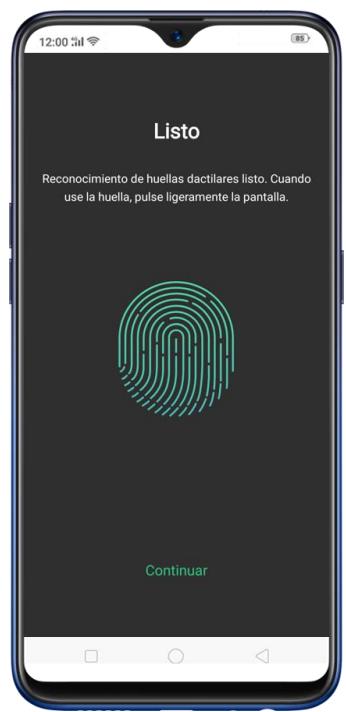
Suivez les instructions à l'écran, en plaçant votre doigt doucement sur le bouton Accueil jusqu'à ce que votre empreinte digitale soit enregistrée.
Répétez les étapes 1 et 2 pour ajouter plus d'empreintes digitales. Maximum de 5 empreintes digitales.
Supprimer ou renommer une empreinte digitale
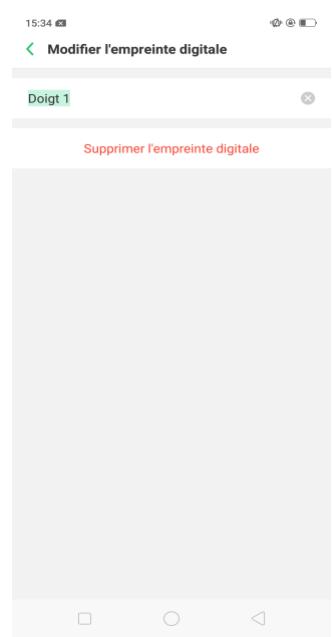
Allez à [Paramètres] > [Reconnaissance faciale et passcode], cliquez sur l'empreinte digitale que vous avez ajoutée.
Renommez votre empreinte digitale ou cliquez sur [Supprimer empreinte digitale].
Utiliser les empreintes digitales pour réinitialiser le code d'accès
Avant de pouvoir utiliser la fonction de réinitialisation, vous devez ajouter au moins une empreinte digitale sur votre téléphone et activer le déverrouillage par empreinte digitale.
Réinitialiser les méthodes du code d'accès :
Redémarrez le téléphone, entrez le mauvais mot de passe à n'importe quel moment, puis cliquez sur mot de passe oublié.
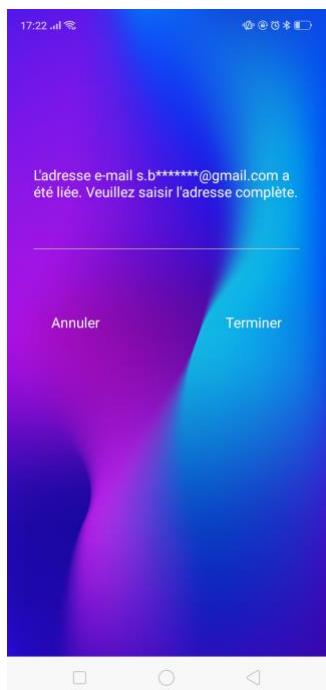
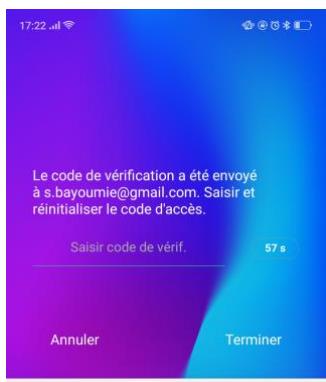
Entrez l'adresse e-mail qui a été envoyée via votre e-mail, cliquez sur Terminé. Vous pouvez maintenant définir un nouveau code d'accès d'écran de verrouillage pour votre téléphone.
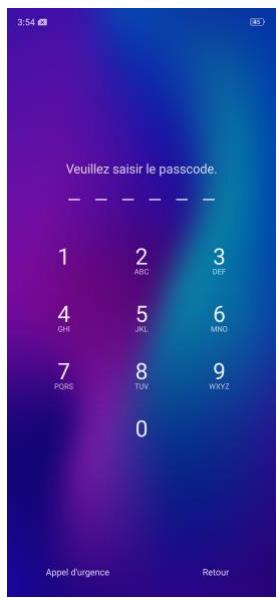
Lorsque votre téléphone est déverrouillé, Sélectionnez [Paramètres] > [Empreinte digitale, visage et passcode], entrez le mauvais code à tout moment. Cliquez ensuite sur mot de passe oublié, puis Sélectionnez le mode pour réinitialiser le mot de passe d'écran de verrouillage. Vous pouvez réinitialiser via empreinte digitale si vous en avez configuré une ou par courrier électronique si vous avez initialisé votre adresse email.
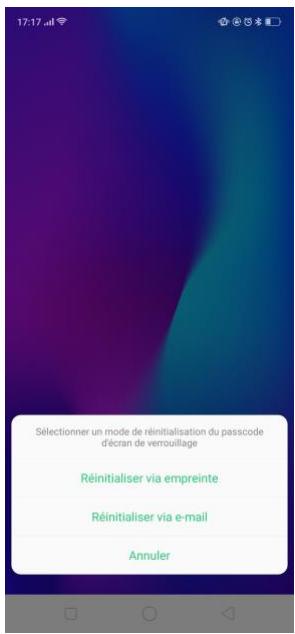
Réinitialiser via empreinte digitale. Il vous demandera simplement de placer le doigt inscrit sur l'écran où se trouve le lecteur d'empreintes digitales et vous permettra de réinitialiser le mot de passe.
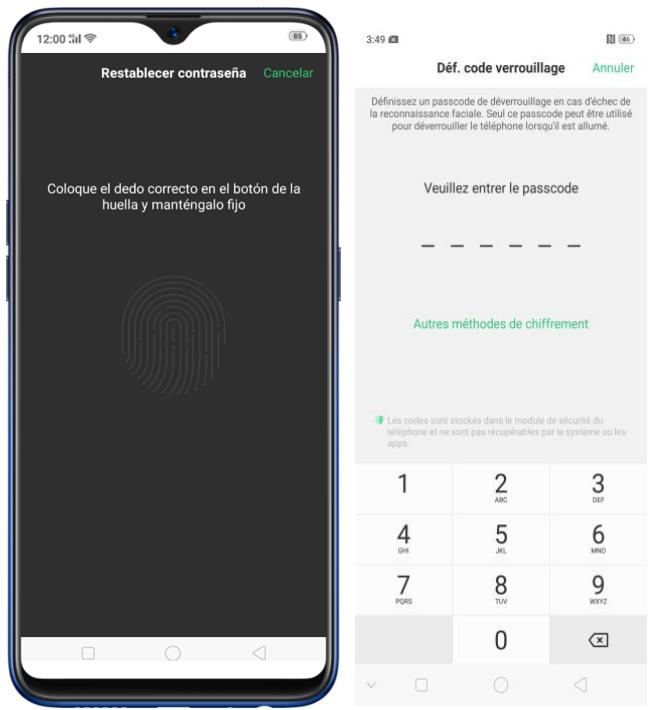
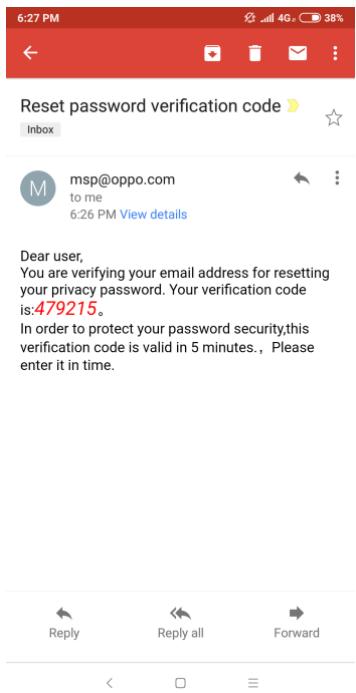
Réinitialiser par email. Il vous demandera de saisir l'adresse e-mail que vous avez délimité, puis vous recevez un code de vérification sur votre adresse e-mail pour réinitialiser le mot de passe.

Insérez un visage sur votre téléphone OPPO
Avant de pouvoir ajouter un visage, vous devez accéder au mot de passe pour votre téléphone OPPO. Vous pouvez utiliser le visage pour:
Déverrouiller le téléphone depuis l'écran de verrouillage.
Le cryptage d'applications
Protéger des fichiers
Inscrivez un visage
Allez à [Paramètres] > [Reconnaissance faciale et passcode], cliquez sur [Inscrivez une face].
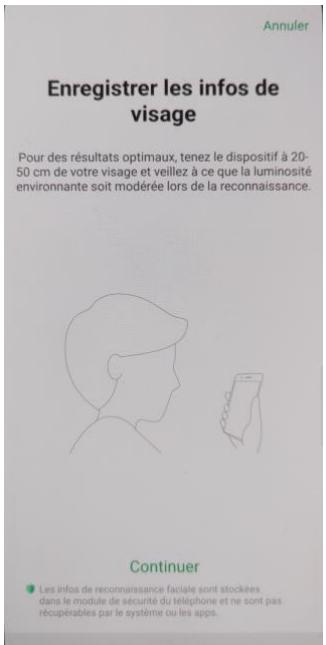
Suivez les instructions à l'écran. Pour obtenir l'effet idéal, maintenez le téléphone à une distance de 20 à 50 cm de votre visage et positionnez votre visage dans le cercle jusqu'à ce que l'enregistrement soit terminé. Évitez les environnements très lumineux ou sombres lorsque vous enregistrez votre visage.
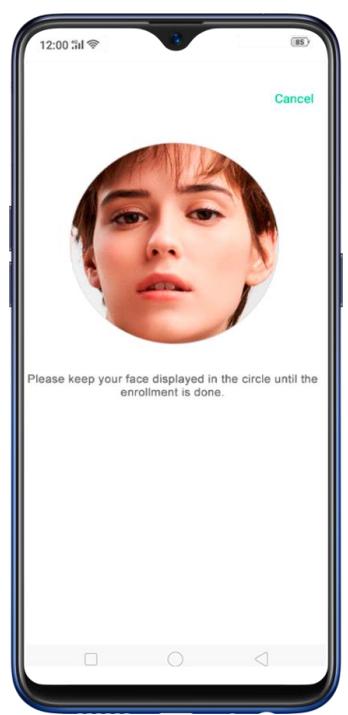
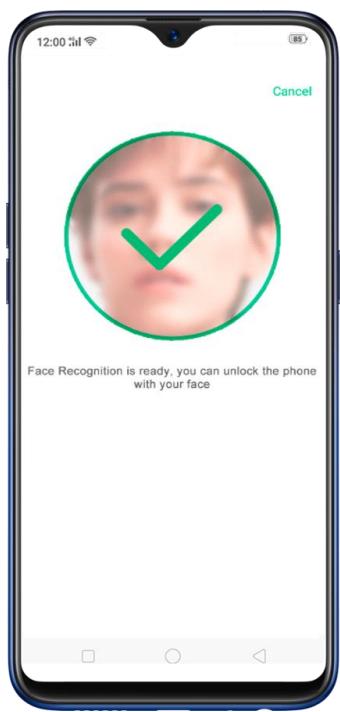
Supprimer les visages inscrits
Allez à [Paramètres] > [Reconnaissance faciale et passcode], cliquez sur [Supprimer les visages inscrits].
Utilisez Face pour déverrouiller l'écran, verrouillage d'application et coffre-fort. Allez à [Paramètres] > [Reconnaissance faciale et passcode] > [Utiliser visage pour], puis activez les fonctions que vous souhaitez utiliser.
2.4 Se connecter à internet
Le smartphone OPPO se connecte à Internet chaque fois que nécessaire avec une connexion Wi-Fi ou un réseau mobile.
Connexion wifi
- Accédez à [Paramètres] > [Wi-Fi] ou faites glisser votre doigt du haut vers le bas pour ouvrir le Centre de contrôle, puis tapez sur. Les réseaux Wi-Fi détectés seront affichés.
- Appuyez sur le réseau Wi-Fi auquel vous souhaitez vous connecter.
- Entrez le mot de passe si nécessaire
Connexion aux données mobiles
Accédez à [Paramètres] > [Double SIM et cellulaire] et activez [Données mobiles], ou faites glisser votre doigt du haut vers le bas de votre écran pour ouvrir le Centre
de contrôle, puis tapez sur
Remarque: L'activation de la connexion au réseau mobile peut entraîner des coûts supplémentaires. Vérifiez auprès de votre opérateur de service de réseau mobile.
3.1 Barre latérale intelligente
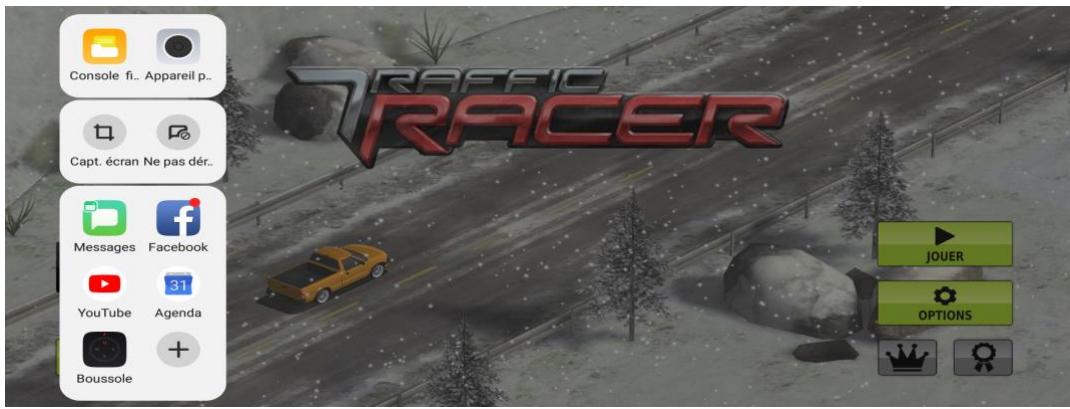
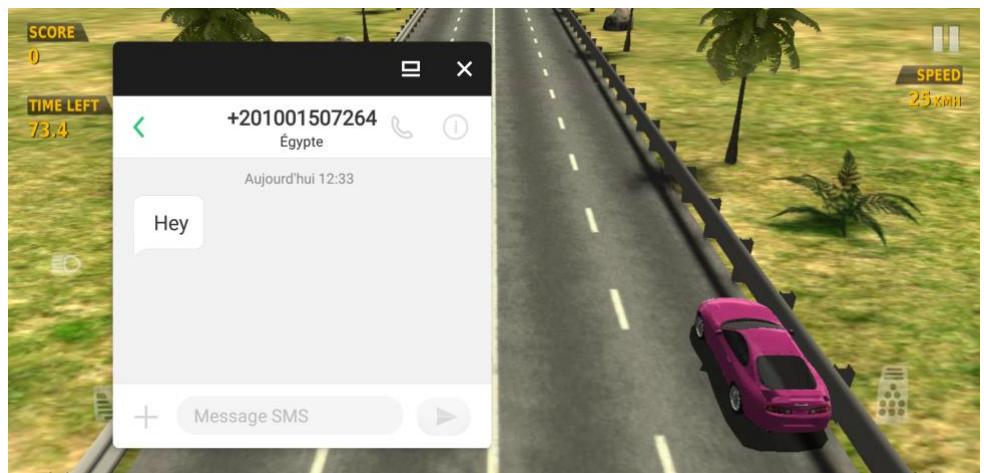
Le nouveau mode multitâche à son meilleur, où vous aurez un accès rapide à vos applications et outils préférés. Cela vous permet de basculer entre les applications, de transférer des fichiers, de répondre à des messages ou de prendre des captures d’écran lorsque vous jouez à un jeu ou regardez une réserve.
Pour activer la barre latérale intelligente, accédez à [Paramètres] > [services pratiques] > [assistant intelligent] > basculez [assistant intelligent] sur ON pour l'activer.
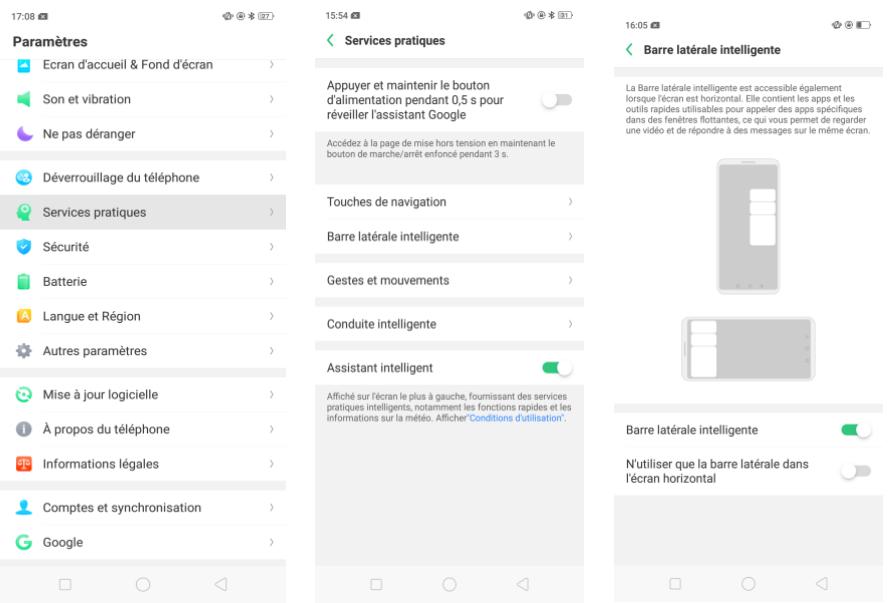
Vous pouvez choisir si vous souhaitez que la barre latérale intelligente apparaisse uniquement en mode Normal ou Paysage.
Remarque: Le mode Paysage est facultatif. Vous pouvez l'activer ou non. Si celui-ci est gris, la barre latérale intelligente n'est pas activée. Si les deux modes sont actifs, la barre latérale intelligente en mode normal ne s'affichera pas.
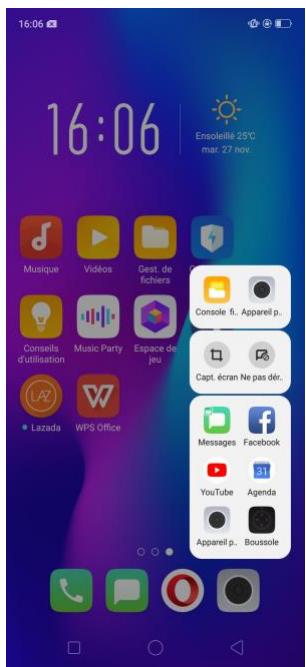
Une fois activé, vous pourrez voir une ligne verticale blanche sur le côté droit de votre téléphone. Faites-le glisser légèrement vers la gauche pour que la barre latérale intelligente apparaisse (supprimez la).
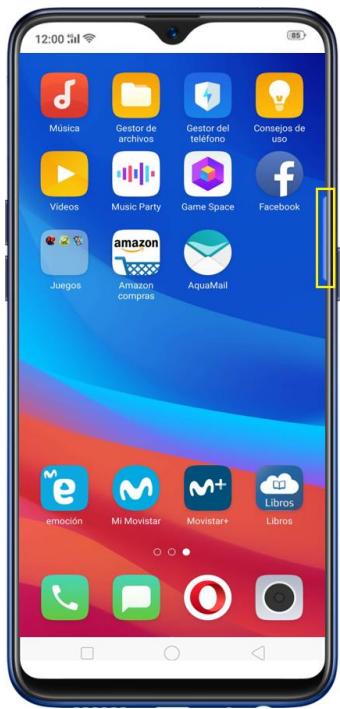
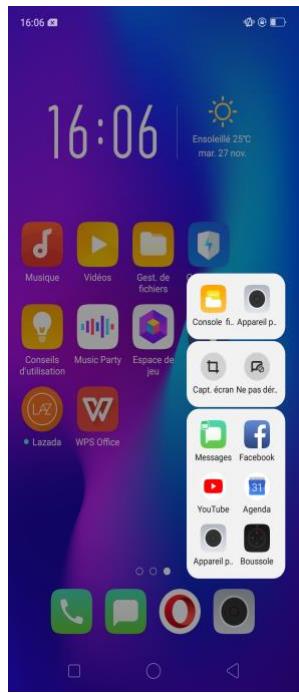
Une fois activé, vous pourrez voir une ligne verticale blanche sur le côté droit de votre téléphone. Faites-le glisser légèrement vers la gauche pour afficher la barre latérale intelligente.
Remarque: vous pouvez déplacer la barre latérale intelligente et la placer du côté gauche si vous êtes plus à l'aise pour la naviguer de cette façon. Appuyez simplement sur la barre verticale blanche et maintenez-la enfonnée, puis faites-la glisser sur l'écran d'accueil.
Gestion de la barre latérale intelligente
- Si la barre latérale intelligente est pleine, appuyez longuement sur la zone Outils rapides ou Applications rapides pour pouvoir : gérer ou modifier ce qui apparaitra sur votre barre latérale intelligente. (Remarque : Appuyer longuement sur la zone de laamera et de la console de fichiers ne fonctionnera pas car vous ne pouvez rien ajouter ici.)
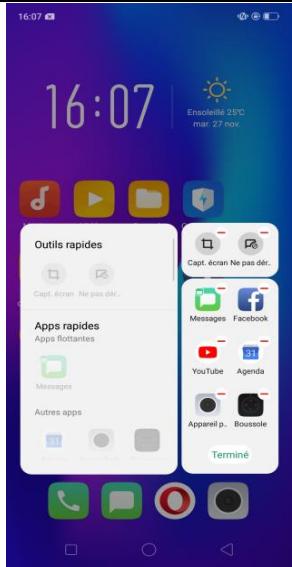
- Si la barre latérale intelligente n'est pas pleine, cliquez sur + pour ajouter des outils ou des applications, puis cliquez sur chacun d'entre eux. Vous pouvez cliquer sur terminé ou simplement cliquer n'importe où sur l'écran d'accueil pour apporter des modifications.
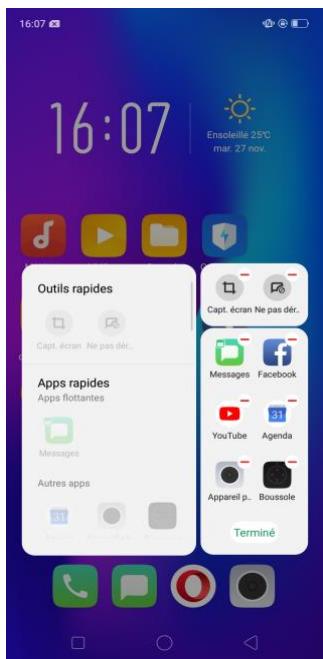
Les outils et applications disponibles pour Smart Sidebar
- Des outils rapides: Vous avez le ch er celui que vous souhaitez afficher.
- Capture d'écran Aucune notification

Applications rapides : Les applications rapides ont été divisées en deux : Les applications pouvant flotter et les autres applications. Tant que l'application prend en charge la fonctionnalité flottante, elle apparaîtra sur les applications flottantes. D'autres applications afficheront toutes les applications générées sur votre téléphone. Toutefois, vous ne pouvez ajouter que 18 applications dans la barre latérale intelligente. Vous serez notifié « Ajout de la limite atteinte » si l'emplacement applications rapides est plein. Choisissez celui que vous utilisez fréquemment.
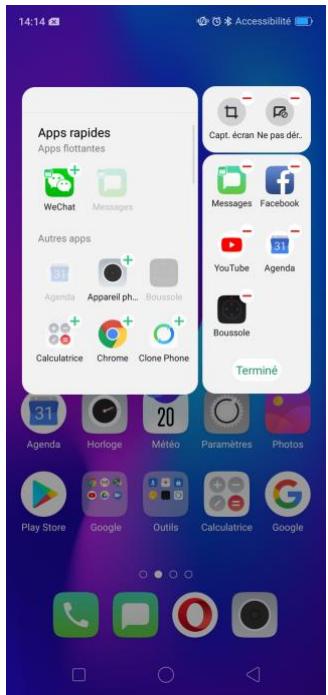
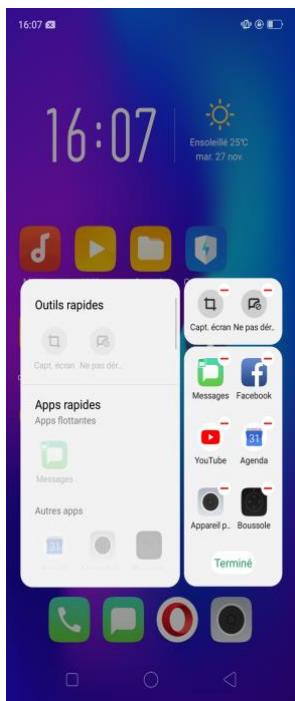
La barre latérale de jeu intelligente : Ne manquez pas vos notifications et en même temps, vérifiez et répondez aux messages ou aux publications sur vos réseaux sociaux. Soyez toujours informé, même en appréciant vos moments. (note : assurez-vous que le mode Paysage est activé)
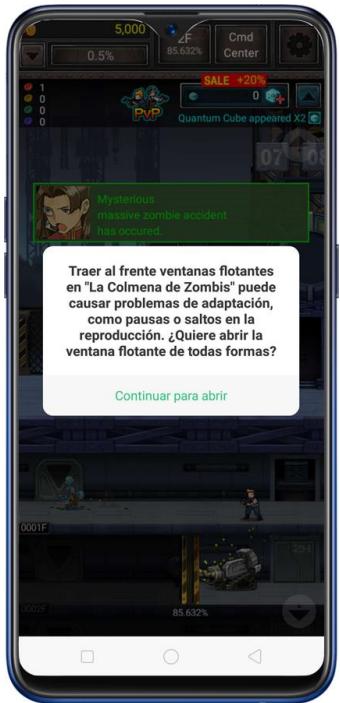
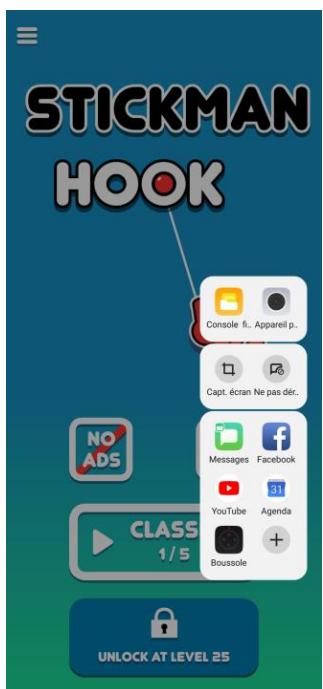
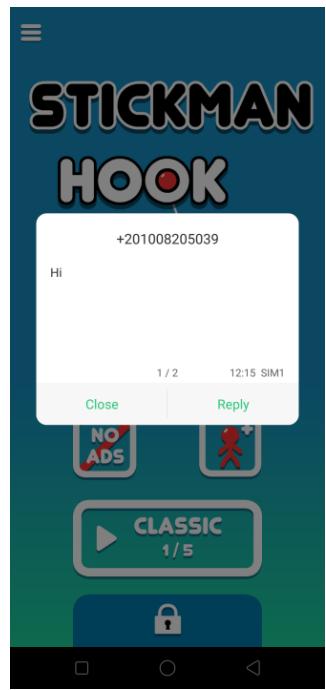
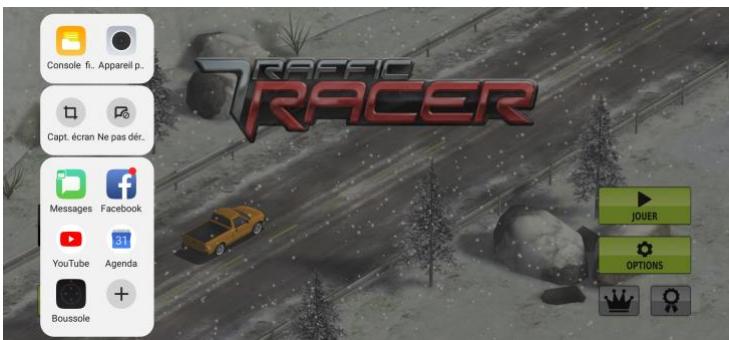
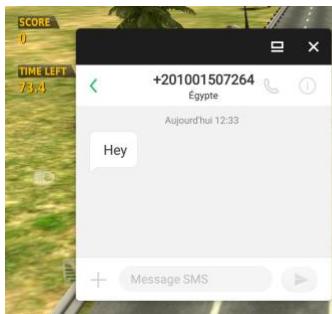
Remarque : la barre latérale intelligente peut fonctionner avec le téléphone portable en mode portrait et paysage uniquement si vous activez la barre latérale de jeu.
3.2 Conduite intelligente
Un court moment d'inattention au volant peut provoquer un accident grave. Même avec la concentration la plus accrue, nous considérons qu'une notification affichée ou un aperçu de message peut suffire à créer cet instant en suscitant la curiosité du conducteur. C'est pour cela que cette fonction vous est proposée afin d'améliorer votre sécurité et celle des usagers de la route.
Les caractéristiques de la conduite intelligente :
- Bloquez les notifications et les rappels pour réduire les perturbations.
- Annoncez les appels et les messages entrants.
- Répondez ou mettez fin aux appels via la commande vocale.
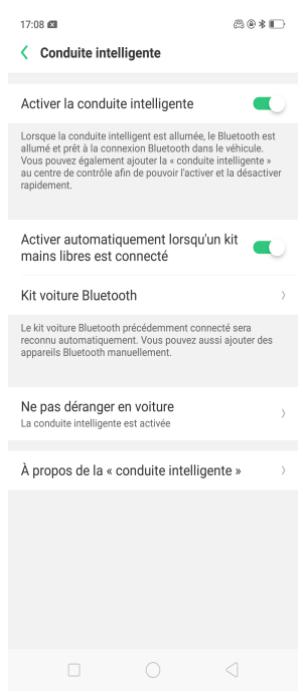
Pour activer la conduite intelligente, accédez à [Paramètres] > [Intelligent & pratique] > [Conduite intelligente] et activez [Activer la conduite intelligente] en
Vert. Une fois activé, vous verrez une icône en haut à droite de votre téléphone et vous recevez une notification l'informatant que la conduite intelligente est activée.
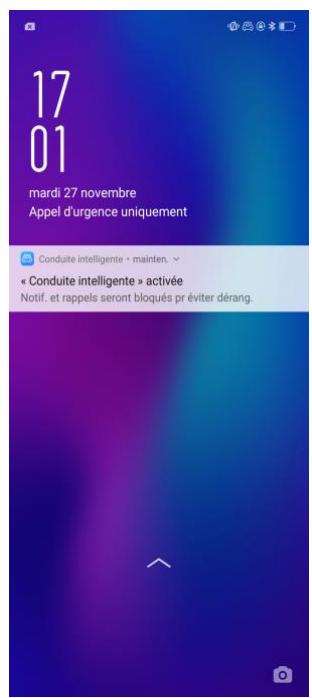

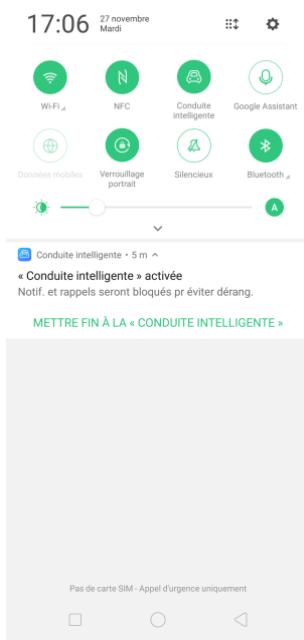
Vous pouvez également lancer rapidement la conduite intelligente sur le centre de contrôle. Il vous suffit de faire glisser votre doigt du haut de l'écran vers le bas,
puis cliquer sur

pour l'activer.
Pour désactiver / arrêter la conduite intelligente :
- Dans Centre de contrôle, faites glisser votre doigt du haut de l'écran vers le

Bas, puis cliquez pour le fermer.
- Dans les paramètres, sélectionnez [Paramètres] > [Intelligent et pratique] > [Conduite intelligente] > [Activer la conduite intelligente] pour permettre fin à la conduite intelligente.
- À partir de la notification que vous avez reçue, cliquez simplement sur FIN « Conduite intelligente ».
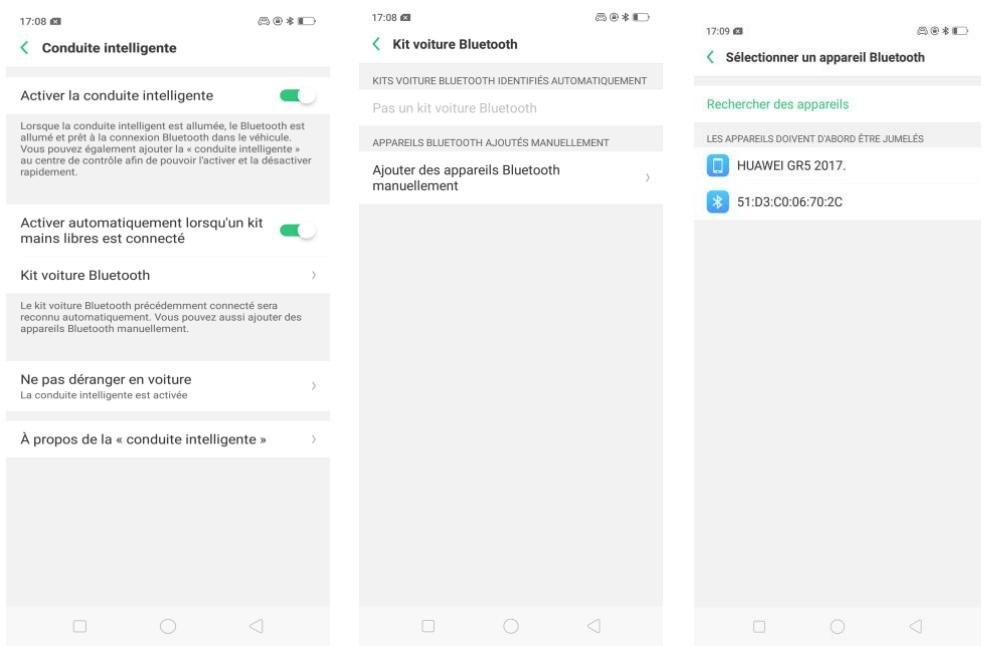
Vous pouvez vous connecter automatiquement à un kit voiture Bluetooth et à leurs déjà apparciés. Pour l'activer, accédez à [Paramètres] > [Intelligent & pratique] > [Conduite intelligente] >, puis activez [Activer automatiquement lorsque connecté au kit voiture Bluetooth] sur vert pour l'activer.
Pour ajouter un kit voiture Bluetooth, cliquez simplement sur [Kit voiture Bluetooth] > [Ajouter des périhériques Bluetooth manuellement] > Recherche des périhériques, puis Jumeler.
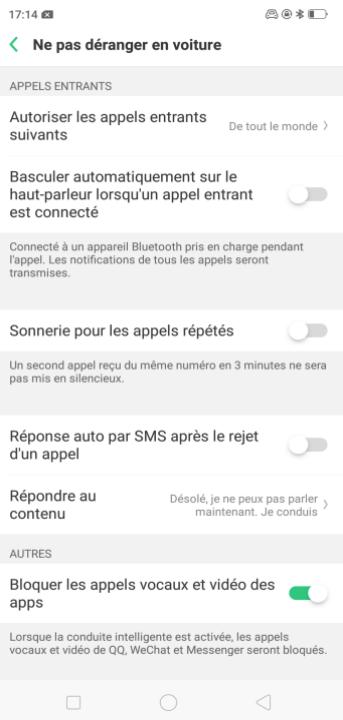
3. Vous pouvez gérer les appels et les messages pour ne pas être dérangé en conduisant. Allez à [Paramètres] > [Intelligent & pratique] > [Conduite intelligente] > [Conduite à ne pas déranger] et gérez les fonctions suivantes :
- Autoriser les appels entrants suivants : vous pouvez refuser tout ou autoriser les appels de n'importe qui. Vous pouvez autoriser certains contacts et vos contacts favoris. Cliquez sur [Autoriser les appels entrants suivants] puis gérez les appels.
17:00
17.12.68
17:12
Activer la conduite intelligente

Lorsque la conduite intellectige est allumné, le Bluetooth est allumé et prêt à la connexion Bluetooth dans le véhicule. Vous pouvez également projeter la « conduite intellectige » à l'origine de l'autocentre ou contrôle afin de pouvoir l'affectant à la désactiver rapidement.
APPELS ENTRANTS
Autoriser les appels entrants suivants
De tout le monde.
Basculer automatiquement sur le haut-parleur lorsqu'un appel entrant est connecté

Activer automatiquement lorsqu'un kit mains libres est connecté

Connecté à un appareil Bluetooth pris en charge pendant les communications, tous les appels seront transmis.
Sonnerie pour les appels répétés

Le kit vaot levoit Bluetooth prédictement connecté sera les appellants et les clients neuve aussi ajustes des appellets Bluetooth manuellement.
Un second appel reçu du même numéro en 3 minutes ne sera pas mis en silence.
Ne pas déranger en voiture.
Réponse auto par SMS après le rejet d'un appel

Répondre au
Désolé, je ne peux pas parler y
contenu
AUTRES

Bloquer les appels vocaux et vidéo des apps
Lorsque la conduite intensive est activée, les appels vocaux et vidéo de QQ, WeChat et Messenger sont bloqués.


- Basculer automatiquement sur le haut-parleur lorsqu'un appel entrant est connecté - vous pouvez ainsi garder les mains sur le volant et les yeux sur la route. Basculez en vert pour activer.
17:12
④

Autoriser les appels entrants suivants
De tout le monde
Basculer automatiquement sur le haut-parleur lorsqu'un appel entrant est connecté
Connectez à un appareil Bluetooth pris en charge pendant l'appel. Les notifications de tous les appels seront transmises.
Sonnerie pour les appels répétés
Un second appel reçu du même numéro en 3 minutes ne sera pas mis en silencieux.
Contenu
Désolé, je ne peux pas parler, restons en contact. Je conduis 1
AUTRES
Bloquer les appels vocaux et vidéo des apps
Lorsque la conduite intensive est activée, les appels vocaux et vidéo de QQ, WeChat et Messenger seront bloqués.


Basculer automatiquement sur le haut-parleur lorsqu'un appel entrant est connecté - vous pouvez ainsi garder les mains sur le volant et les yeux sur la route. Basculez en vert pour activer.


parler


- Sonner pour les appels répétés - Un deuxième appel du même numéro dans les 3 minutes continue à sonner. Basculez en vert pour activer.
17:13
Ne pas déranger en voiture
APPELS ENTRANTS
Autoriser les appelants entrants suivants
De tout le monde
Basculer automatiquement sur le haut-parleur lorsqu'un appel entrant est connecté
Connecté à un appareil Bluetooth pris en charge pendant l'appel. Les notifications de tous les appels seront transmises.
Sonnerie pour les appels répétés
Un second appel reçu du même numéro en 3 minutes ne sera pas mis en silencieux.
Réponse auto par SMS après le rejet d'un appel
Répondre au contenu
Désolé, je ne peux pas parler maintenant. Je conduis ?
AUTRES
Bloquer les appels vocaux et vidéo des apps
Lorsque la conduite intelligente est activée, les appels vocaux et vidéo de QQ, WeChat et Messenger seront bloqués.


- Envoi automatique de SMS après le rejet d'un appel - Pour des raisons de courtoisie et pour le correspondant de la ligne, il sait pourquoi l'appel a été rejeté. Basculez en vert pour activer.
Vous pouvez même personnaliser le SMS qui sera envoyé. Cliquez simplement sur [Répondre au contenu] et vous pourrez personnaliser le SMS envoyé après le rejet d'un appel.
17:13
APPELS ENTRANTS
Autoriser les appelants entrants suivants
De tout le monde.
Basculer automatiquement sur le haut-parleur lorsqu'un appel entrant est connecté
Connecté à un appareil Bluetooth pris en charge pendant l'origine des notifications de tous les appels seront transmis.
Sonnerie pour les appels répétés

Un second appel reçu du même numéro en 3 minutes ne sera pas mis en silence.
Réponse auto par SMS après le rejet d'un appel

Répondre au contenu
Désolé, je ne peux pas parler, maintenant. Je conduis.
AUTRES
Bloquer les appels vocaux et vidéo des apps

Lorsque la conduite intensive est activée, les appels vocaux et vidéo de QQ, WeChat et Messenger seront bloqués.


Ne pas déranger en voiture
APPELS ENTRANTS
Autoriser les appels entrants.sulvants

Modifier le message
Annuler
Enregisterer
Sonnerie pour les appels répétés
Un second appel reçu du même numéro en 3 minutes ne sera pas mis en silencieux.
Réponse auto par SMS après le rejet


Bloquer les appels vocaux et vidéo entrants - lorsque cette option est activée, les appels vidéo de WhatsApp et de Telegram sont bloqués. Basculez en vert pour activer.
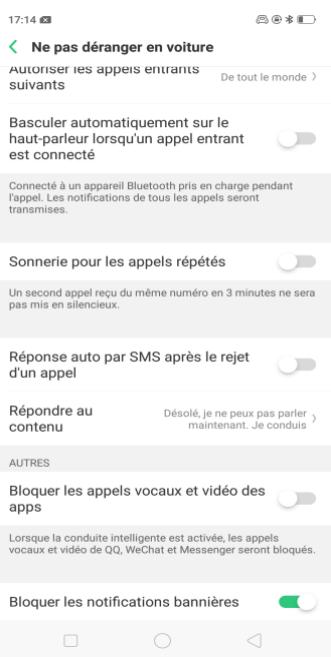
- Bloquer les notifications de bannière : vous ne serez donc pas dérangé par le son des notifications en conduisant. Basculez en vert pour activer.
Remarque : vous avez besoin d'une connexion réseau pour que cela fonctionne.
3.3 Espace de jeu
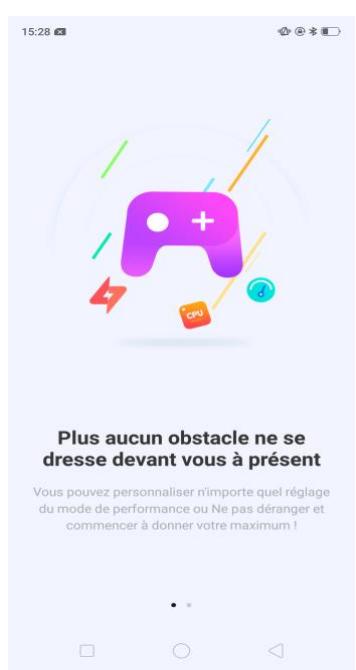
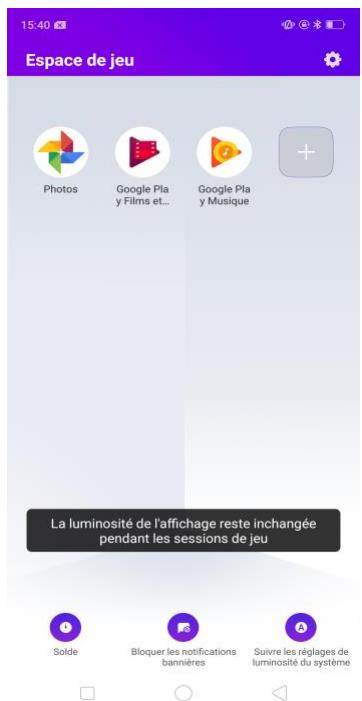
L'espace de jeu rendra certainement chaque joueur heureux. Imaginez que tous vos jeux préférés soient regroupés au même endroit. Il est donc facile de trouver le jeu auquel vous voudriez jouer. Ils seront rassemblés dans une seule application qui servira de plaque tournante pour ne pas être éparpillé sur votre écran d'accueil. Entrons maintenant dans l'espace de jeu.
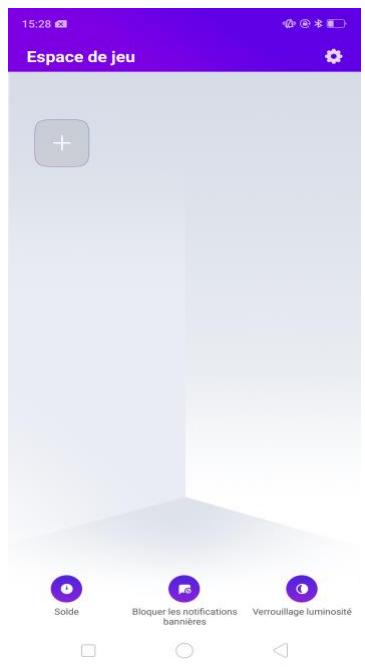
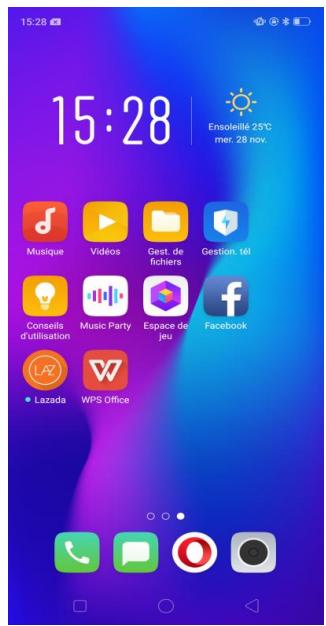
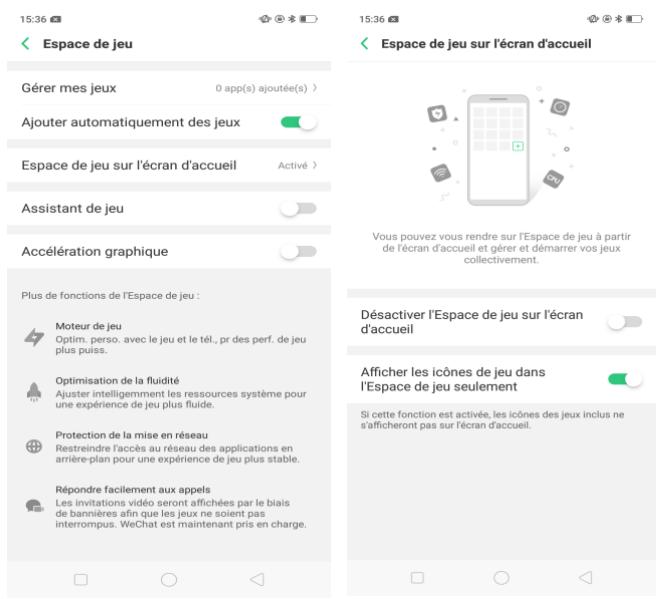
Pour Neofiter de l'espace de jeu, accédez à [Paramètres] > [Espace de jeu] > [Espace de jeu sur l'écran d'accueil] et basculez [Afficher les icônes de jeu dans l'espace de jeu uniquement] sur vert pour s'afficher sur l'écran d'accueil.
Remarque : la désactivation de l'espace de jeu sur l'écran d'accueil signifie que l'application espace de jeu ne s'affichera plus sur l'écran d'accueil.
15:27
15:36
Paramètres

Batterie

Langue et Région

Autres paramètres

Mise à jour logicielle

Vous pouvez y accéder sur l'espace de jeu partie de l'écran d'accueil et gérer démarrer vos jeux collectivement.

Informations légales
Désactiver l'Espace de jeu sur l'écran d'accueil

Comptes et synchronisation
Afficher les icônes de jeu dans l'espace de jeu seulement

Si cette fonction est activée, les icônes des jeux inclus ne s'afficheront pas sur l'écran d'accueil.

Clonage d'applications
Si cette fonction est activée, les icônes des jeux inclus ne s'afficheront pas sur l'écran d'accueil.

Espace de jeu

Mode écran scindé app
Lorsque vous souhaitez ajouter rapidement des jours que vous avez déjà téléchargés mais dispersés sur votre écran d'accueil, accédez à l'application
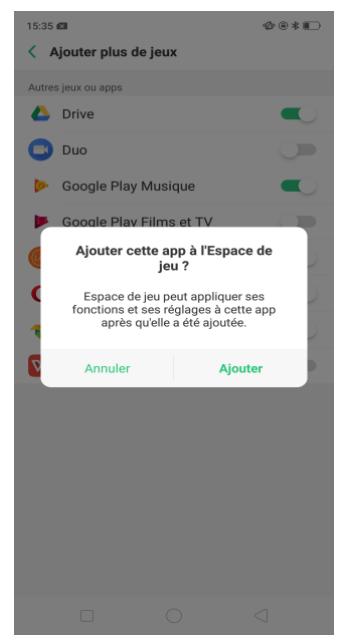
Espace de jeu sur l'écran d'accueil, cliquez + pour ajouter des jours que vous avez téléchargés, puis basculez en vert le jeu que vous souhaitez transférer. À l'espace de jeu.
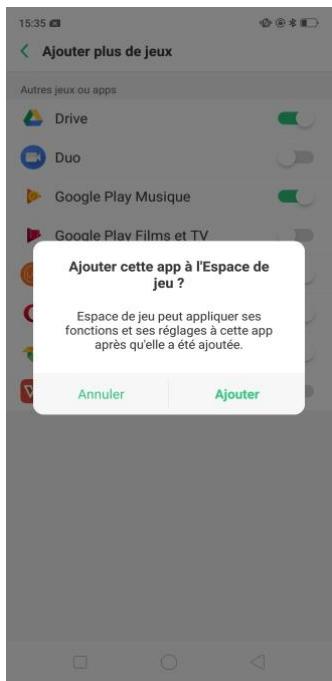
Pour supprimer des jours, maintenez enforcer le jeu à supprimer et choisissez Supprimer des jours. Si vous êtes sur de le supprimer, cliquez sur Supprimer. Vous ne pouvez supprimer des jours que l'un après l'autre lorsque vous utilisez l'application espace de jeu.
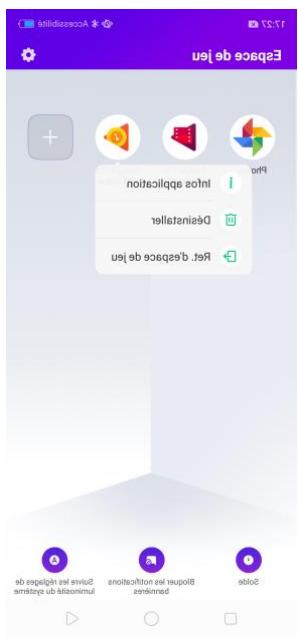
Vous pouvez également aller dans [Paramètres] > [Espace de jeu] > [Gérer mon jeu] > [Ajouter plus de jours], puis basculer le jeu que vous souhaitez supprimer sur l'Espace de jeu. Vous pouvez supprimer autant de jours que vous le souhaitez en effectuant les réglages.
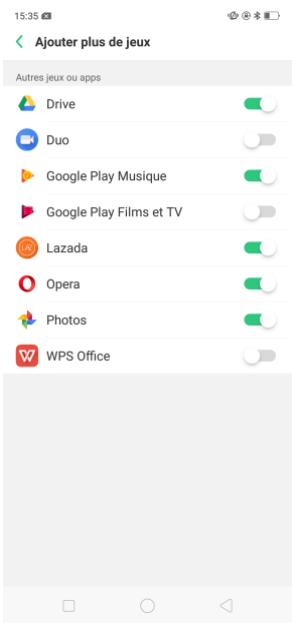
Vous pouvez également aller dans [Paramètres] > [Espace de jeu] > [Gérer mes] > [Ajouter plus de], puis activer / désactiver le jeu que vous souhaitez transférer dans l'Espace de jeu.
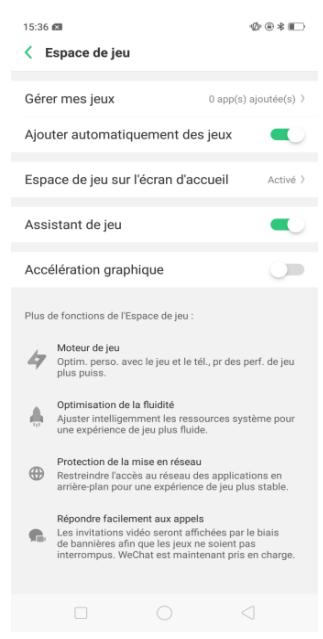
Pour un raccourci rapide vers les paramètres de l'espace de jeu, cliquez sur
Dans le coin supérieur droit de l'application espace de jeu.

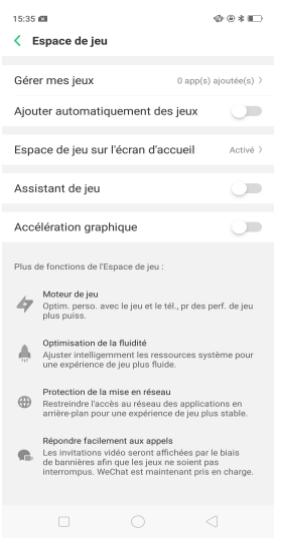
Paramètres de l'espace de jeu
Ajouter des jours automatiquement. Pour que les jours soient ajoutés automatiquement à l'espace de jeu, cliquez sur [Paramètres] > [Espace de jeu] et activez [Ajouter les jours automatiquement] au vert pour l'activer.
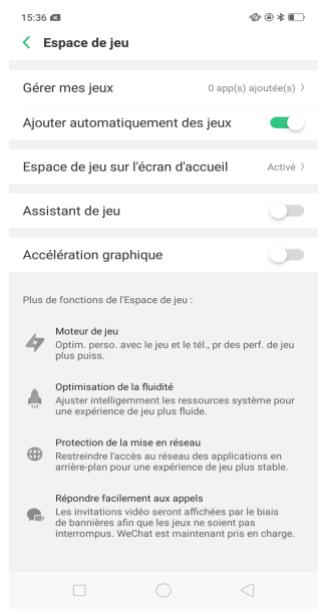
- Espace de jeu sur l'écran d'accueil. Accédez à [Paramètres] > [Espace de jeu] > [Espace de jeu sur l'écran d'accueil] et réglez [Afficher les icônes de jeu dans l'espace de jeu uniquement] sur vert pour s'afficher sur l'écran d'accueil. Remarque : la désactivation de l'espace de jeu sur l'écran d'accueil signifie que l'application espaces de jeu ne s'affichera plus sur l'écran d'accueil.
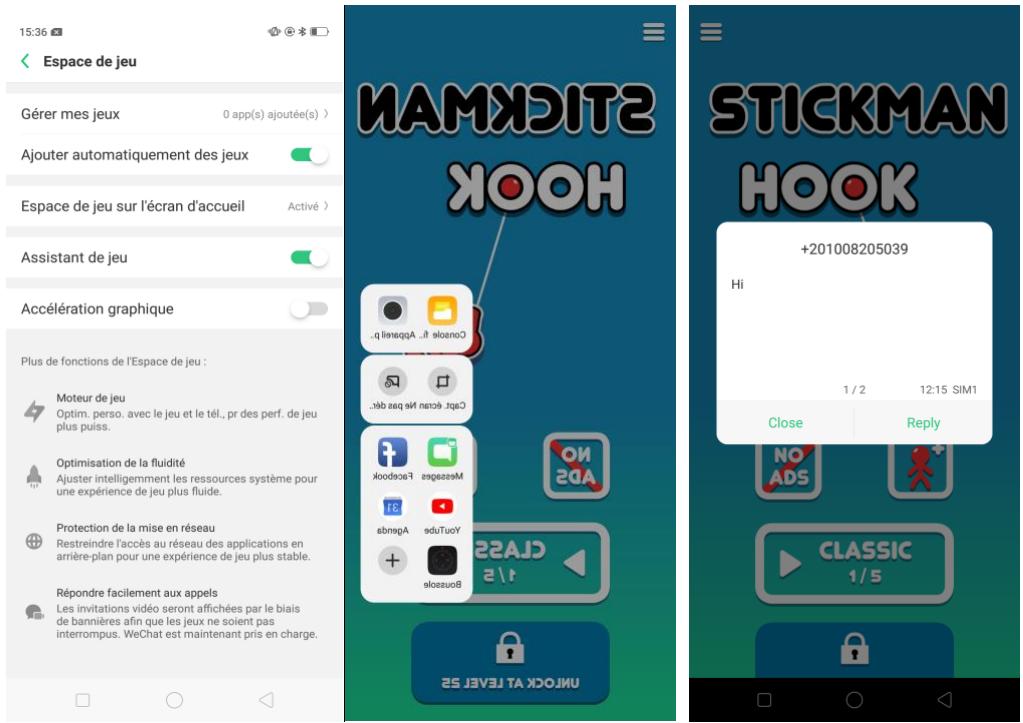
- Assistant de l'espace de jeu. Cela permettra à la barre latérale intelligente de s'afficher sur le côté lorsque vous jouez. Pour l'activer, accédez à [Paramètres] > [Espace de jeu] > et basculez-la [Barre latérale du jeu] en vert pour l'activer.
Accélération graphique. Pour optimiser les graphismes du jeu et utiliser pleinement les ressources matérielles, accédez à [Paramètres] > [Espace de jeu] et basculez [Accélération graphique] sur vert pour l'activer.
Cela peut être fait rapidement aussi en allant à l'application espace de jeu sur
l'écran d'accueil. Une fois dans l'application espace de jeu, cliquez pour utiliser pleinement les ressources matérielles.
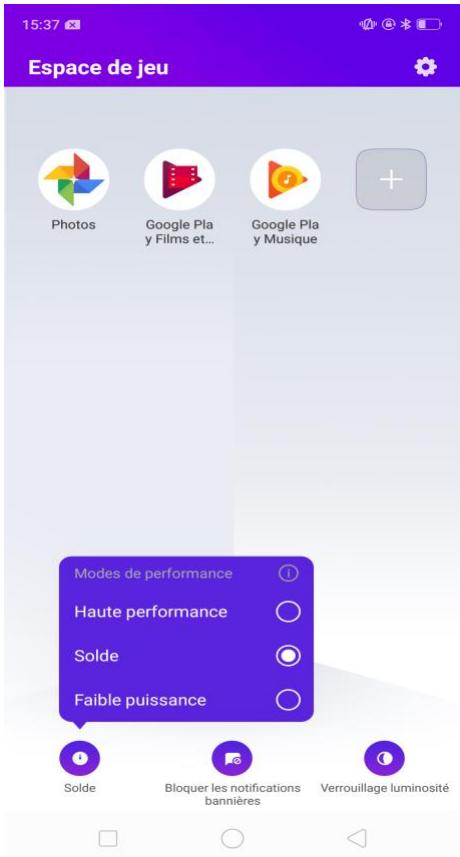
Description des modes de performance:
- Haute performance : vous obtiendrez une meilleure expérience de jeu mais vous consommerez plus d’énergie et votre téléphone chauffera davantage.
- Basse puissance : réduit la puissance, mais les jeux peuvent devenir lents et plus difficilement jouables.
- Balançe : équilibre les performances et la puissance. C'est le juste milieu.
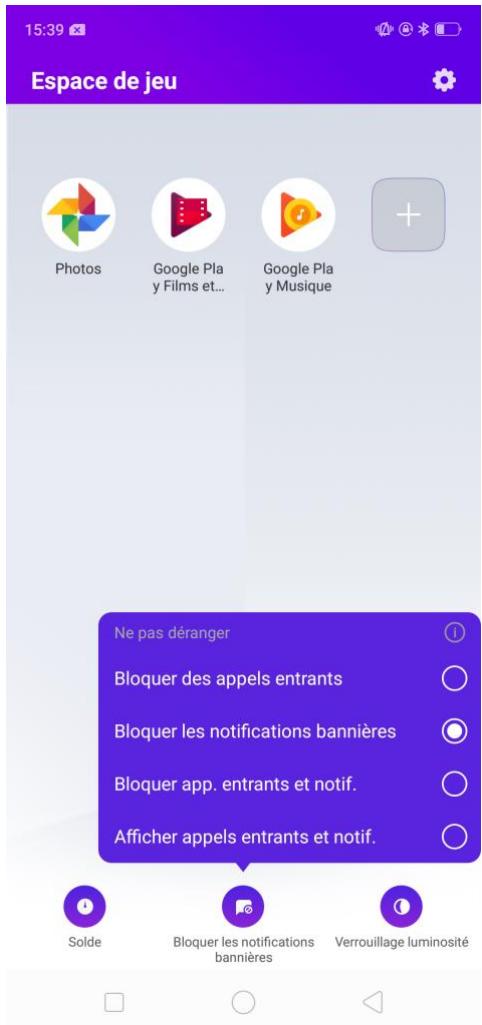
Si vous souhaitez que personne ne vous dérange avec des appels, des messages et des notifications pendant que vous jouez, cliquez sur Espace de jeu sur
l'écran d'accueil, puis cliquez pour générer les notifications pendant que vous jouez.
Gérer la luminosité en jouant. Accédez à l'application espace de jeu sur l'écran
d'accueil. Une fois dans l'application espace de jeu, cliquez pour contrôler la luminosité de l'écran pendant la lecture.

3.4 Scan intelligent pour les contacts
Enregistrez les nouvelles informations d'un nouveau contact en un instant. Vous avez juste besoin d'un nom ou d'une carte de visite. Il existe trois manières d'ajouter des contacts en un clin d'œil à l'aide de la fonction de numérisation de nom.
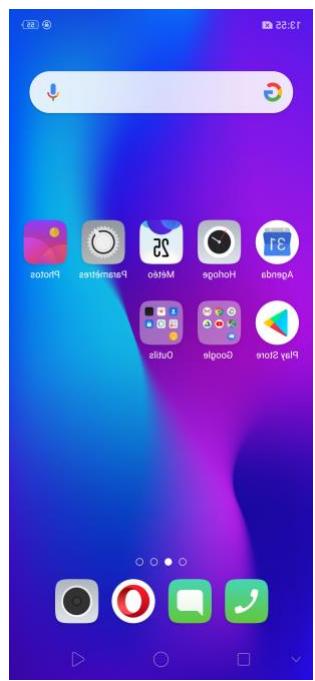
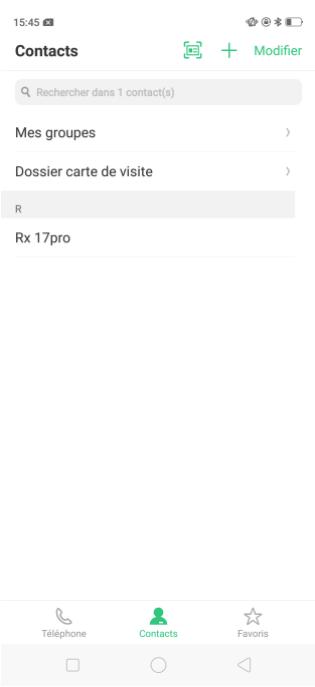
- via l'application Contacts. Sur votre écran d'accueil, cliquez sur [Application
Contacts] > [Contacts], puis cliquez sur dans le coin supérieur droit de l'écran.
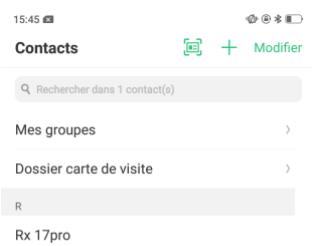
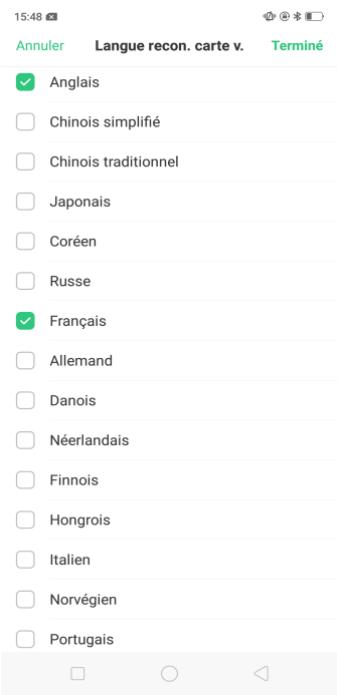
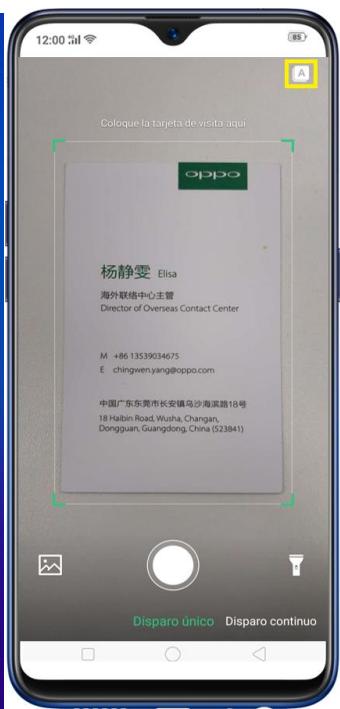
Cliquez ensuite sur A pour déterminer le langage de reconnaissance de la carte. Assurez-vous de placer la carte de nom ou la carte de visite dans le cadre.
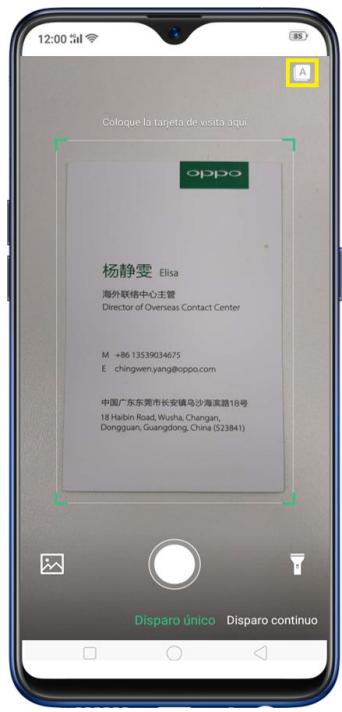
15:48
Annuler
Langue reconnue carte.
Terminé


Chinois simplifié

Chinois traditionnel

Japonais

Coreen

Russe


Danois

Néerlandais

Finnois

Hongrois


Norvégien

Portugais


Cliquez sur
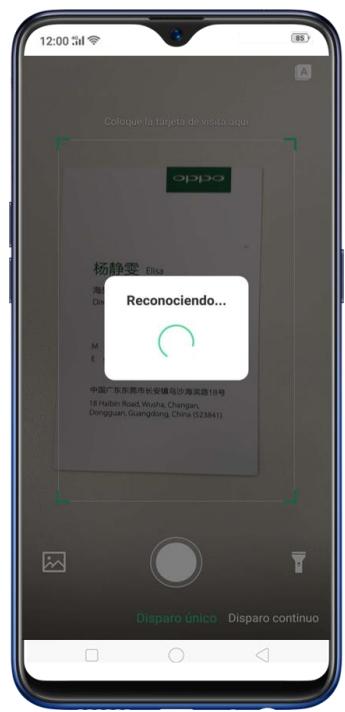
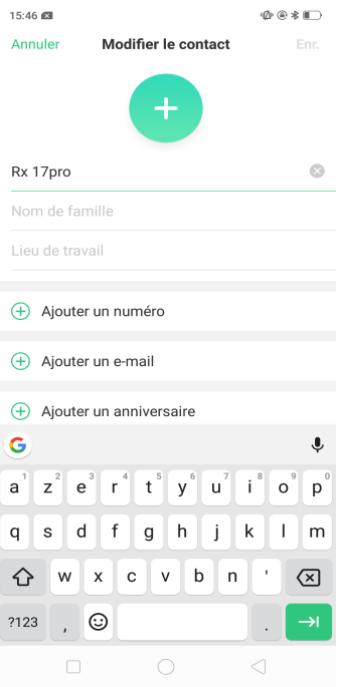
pour commencer à reconnaître le nom ou la carte de visite.
Toutes les informations seront directement saisies dans votre application
Contacts, puis cliquez sur Enregistrer.
15:46
④
Annuler
Modifier le contact
Enr.

Rx 17pro

Nom de famille

Lieudetravail


Ajouter un numéro


Ajouter un e-mail


Ajouter un anniversaire


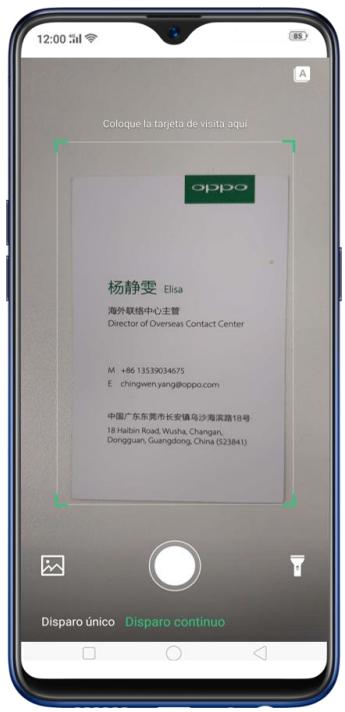
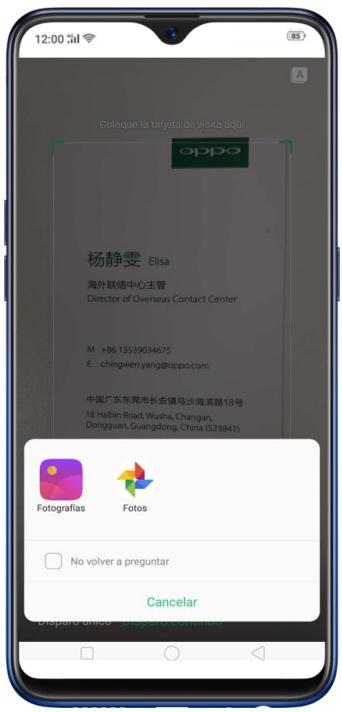
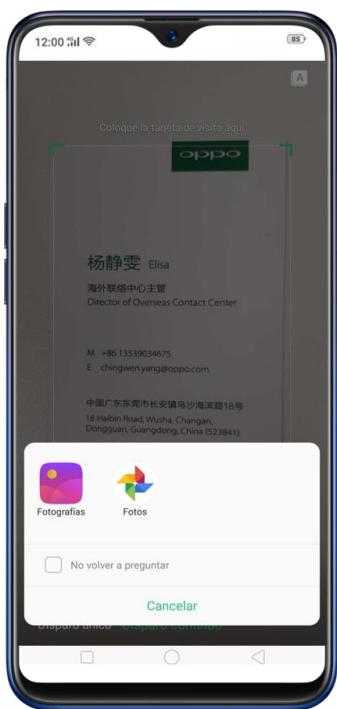
Vous avez également la possibilité d'effectuer une prise de vue en continu, d'ouvrir l'application Photos si une carte de visite y est enregistrée ou d'utiliser la lampe torche pour numériser lorsque la carte est faiblement éclairée.
Via l'application téléphonique. Sur votre écran d'accueil, cliquez sur [Application Téléphone] > [Contacts], puis cliquez sur dans le coin supérieur droit de l'écran.
Cliquez ensuite sur A pour le langage de reconnaissance de la carte. Assurez-vous de placer la carte de nom ou la carte de visite dans le cadre.
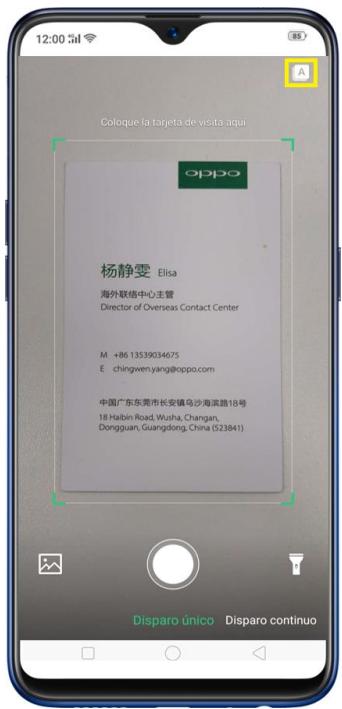
Cliquez sur A pour commencer à reconnaître le nom ou la carte de visite. Toutes les informations seront directement saisies dans votre application Contacts, puis cliquez sur Enregistrer.

Vous avez également la possibilité d'effectuer une prise de vue en continu, d'ouvrir l'application Photos si une carte de visite y est enregistrée ou d'utiliser la lampe torche de la zone pour numériser à basse luminosité.
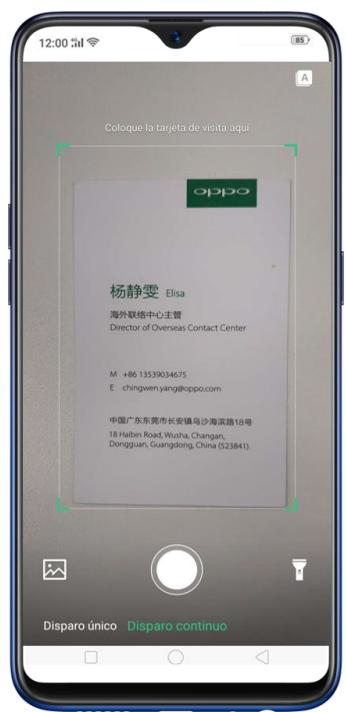
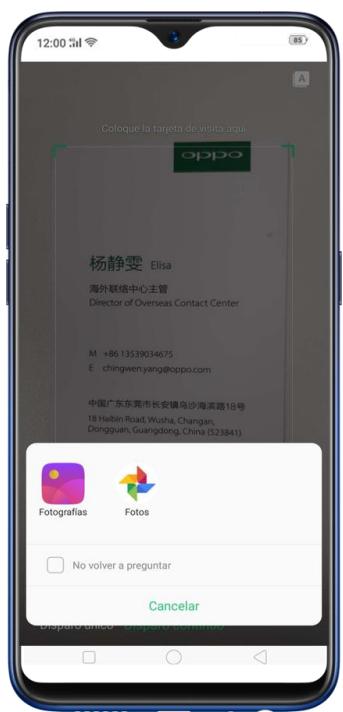

Digitalizar tarjeta d.
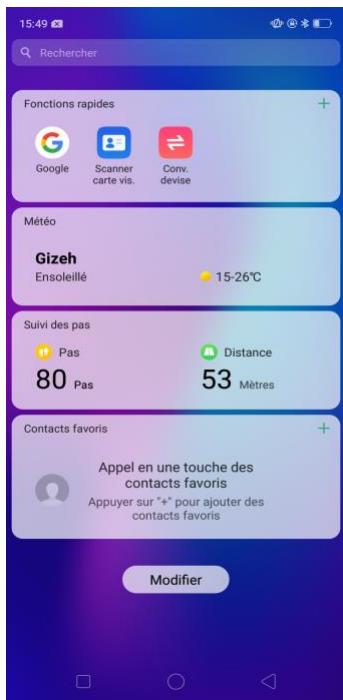
- Sur Assistant intelligent, cliquez sur Digitalizar tarjeta d. pour lancer l'application Contacts et ouvrir cette fonctionnalité directement. Avant de numériser la carte de visite
ou la carte nominative, cliquez sur A pour définir la langue de
reconnaissance de la carte de visite. Assurez-vous de placer la carte de visite dans le cadre.
15:48
Annuler
Langue reconnue carte.
Terminé
Allemand Danois Néerlandais □ Finnois □ Hongrois Italien Norvégien Portugais


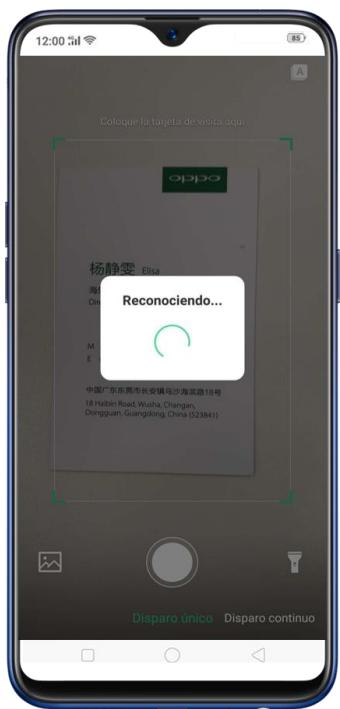
Cliquez sur pour commencer à reconnaître le nom ou la carte de visite. Toutes les informations seront directement stockées dans votre application Contacts, puis cliquez sur Enregistrer.
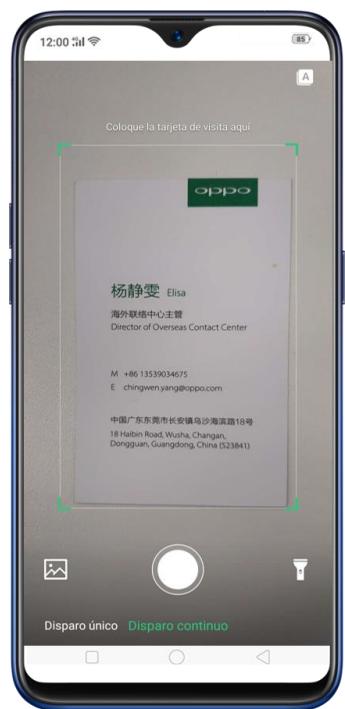
Vous avez également la possibilité d'effectuer une prise de vue en continu, d'ouvrir l'application Photos si une carte de visite y est enregistrée ou d'utiliser la lampe torche de zone pour numériser à basse luminosité.
3.5 Économiseur d'énergie intelligent
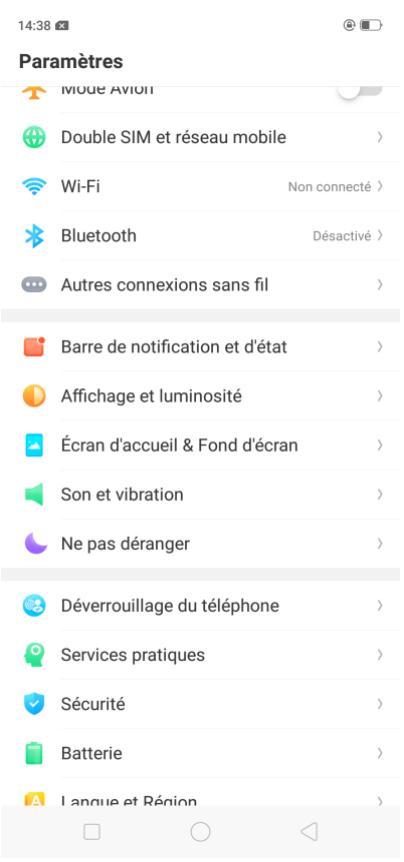
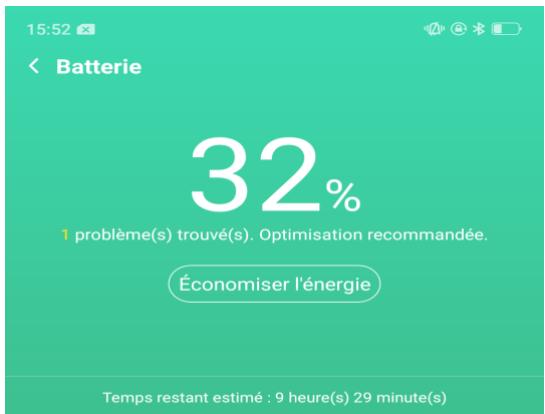
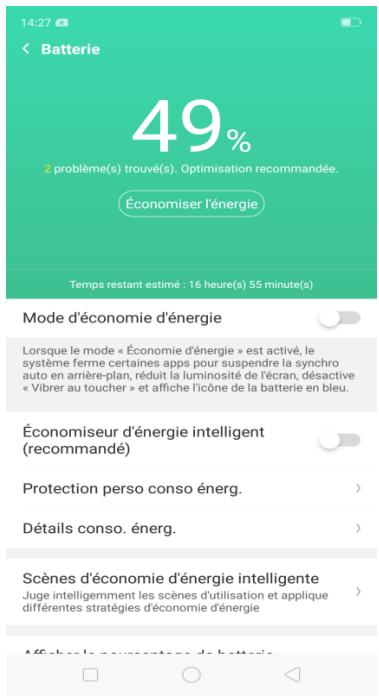
Optimisez la puissance de votre batterie et gérez les applications et les paramètres qui consomment le plus d'énergie. Sachez comment économiser plus d'énergie afin de pouvoir l'utiliser sur tout lorsque vous en avez le plus besoin. Pour activer l'économiseur d'énergie intelligent, accédez à [Paramètres] > [Batterie] > basculez [Économiseur d'énergie intelligent (recommandé)] sur vert pour l'activer quand l'optimisation est nécessaire.
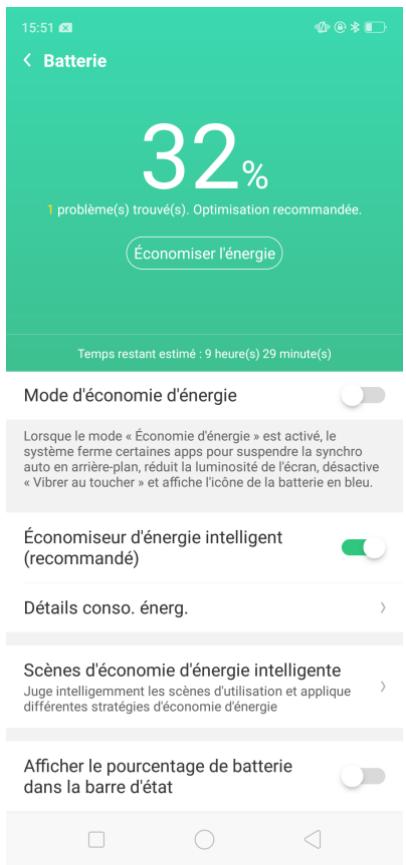
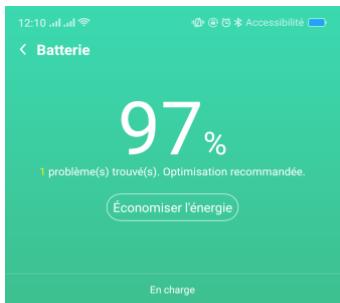
Lorsque le problème ou les problèmes sont trouvés, alors il vous sera suggéré d'optimiser l'énergie. Il suffit de cliquer sur Économie d'énergie et de vérifier où l'optimisation est nécessaire. Il montrera également le nombre total de minutes que vous pouvez ajouter à la durée de vie de la batterie si ces applications en cours d'exécution sont désactivées. Cliquez simplement sur Prolonger la durée de vie de la batterie, puis cliquez sur OK lorsque vous avez terminé.
Remarque : L'utilisation prévue s'affiche, mais cela dépend toujours de l'utilisation et de l'exécution des applications en arrêté-plan.
Mode d'économie d'énergie
Lorsque le mode « Économie d’énergie » est activé, le système ferme certaines applications pour suspendre la synchronisation automatique en arrière-plan, réduit la luminosité de l’éclairage, désactive l’option « Vibrer au toucher » et affiche l’icône de la batterie en bleu.
Economiser d'énergie intellectif (recommandé)
Détails consommation énergétique.

Scènes d'économie d'énergie intelligente Jugent implicitement les scènes d'utilisation et appliquent leurs stratégies d'économie d'énergie
Afficher le pourcentage de batterie dans la barre d'état


Mode d'économie d'énergie
Réduire la luminosité de l'écran
Déactualisation automatique de l'écran réglée sur 15 secondes
Déactualiser la synchronisation en arrêté-plan
Lorsque le mode « Economie d’énergie » est activé, le système ferme certaines applications pour suspendre la synchro au moment où la réduite luminosité de l’écran, désactive « Vibe au toucher » et affiche l’icône de la batterie en bleu.
Économiseur énergie intelligent (recommandé)
Protection consommation énerg.


Autres fonctionnalités d'économie d'énergie
Économie d'énergie.
Lorsque cette option est activée, le système ferme certaines applications en arrêt-plan pour permettre en pause des fonctions telles que la synchronisation automatique. Cela réduira également la luminosité de l’écran, désactivera les vibrations et affichera l’icône de la batterie en bleu. Pour l’activer, il suffit de basculer [Économie d’énergie] sur vert.
15:51


< Batterie
32%
1 problème(s) trouvé(s). Optimisation recommandée.
Économiser l'énergie
Temps restant estimé: 9 heure(s) 29 minute(s)
Mode d'économie d'énergie

Réduire la luminosité de l'écran

Désactivation automatique de l'écran réglée sur 15 secondes

Désactiver la synchronisation en arrêté-plan

Lorsque le mode « Economie d’énergie » est activé, le système ferme certaines apps pour suspendre la synchro auto en arrêté-plan, réduit la luminosité de l’écran, déactive « Vibrer au toucher » et affiche l’icone de la batterie en bleu.
Économiseur d'énergie intelligent (recommandé)

Détails consommation énergétique.


- Économiseur d'énergie intelligent (Recommende). Cela permettra d'identifier de manière intelligente l'état de fonctionnement des applications lorsqu'il est activé. Il suffit de basculer [Économiseur d'énergie intelligent (recommende)] sur vert pour l'activer.
Mode d'économie d'énergie
Lorsque le mode « Économie d'énergie » est activé, le système ferme certaines apps pour suspendre la synchro auto en arrêt-plan, réduit la luminosité de l'écran, désactive « Viber au toucher » et affiche l'icone de la batterie en bleu.
Économiseur d'énergie intelligent (recommande)
Détails consommation énergie.
- Scènes d'économie d'énergie intelligente
- Juge intelligemment les scènes d'utilisation et applique
- DIFFÉRÉS STRATEGIES d'économie d'énergie
Afficher le pourcentage de batterie dans la barre d'état


- Économiseur d'énergie personnalisé. Vous pouvez personnaliser des applications qui identifieront intelligemment l'état d'exécution d'applications lorsque ce dernier est activé. Cliquez simplement sur Économiseur d'énergie personnalisé, CHOISSEZ une application, puis cliquez sur Restreindre intelligemment l'exécution en arrêt d'écran (récommandé).
Mode d'économie d'énergie
Lorsque le mode « Economie d'énergie » est activé, le système ferme certaines apps pour suspendre la synchro auto en arrêt-plan, réduit la luminosité de l'écran, désactive « Viber au toucher » et affiche l'icone de la batterie en bleu.
Economiseur d'énergie intelligent (recommandé)
Protection de la consommation énergétique. Détails de la consommation énergétique.
Scènes d'économie d'énergie intelligente. Juge intensément les scènes d'utilisation et applique différentes stratégies d'économie d'énergie.
3:55
Droits d'accès

Drive
4 Autorisations >

Duo
11 Autorisations

2 Autorisations

Google Play Musique
3 Autorisations

Google Play Films et TV
2 Autorisations

Kit dév. log. Espace jeu
4 Autorisations > Kit

Lazada
7 Autorisations

Opera
7 Autorisations

OPPO O-Free
4 Autorisations > 0

Photos
7 Autorisations

TouchPal
9 Autorisations

WPS Office
5 Autorisations >
- Détails de la consommation énergétique. Cela vous montrera les applications, les paramètres ou les fonctionnalités qui consomment le plus d'énergie. Vous pouvez vérifier aujourd'hui, hier et il y a 2 jours pour plus de détails sur la consommation.
14:27

< Batterie

2 problème(s) trouvés. Optimisation recommandée.
Économiser l'énergie
Temps restant estimé : 16 heures 55 minutes
Mode d'économie d'énergie

Lorsque le mode « Économie d'énergie » est activé, le système ferme certaines apps pour suspendre la synchro auto en arrêt-plan, réduit la luminosité de l'écran, déactive « Vibrer au toucher » et affiche l'icône de la batterie en bleu.
Économiseur d'énergie intelligent (recommande)

Protection consommateur énergétique.

Détails consommation énergétique.

Scènes d'économie d'énergie intelligente Juge intelligemment les scènes d'utilisation et applique différentes stratégies d'économie d'énergie

3:18
Toutes les données d'app
230 MB sélectionnés / 460 MB au total

Cache système
229 MB


Photos
229 MB


System log
675 KB


Files
398 KB


WPS Office
200 KB


Maps
84 KB

Effacer 230 MB
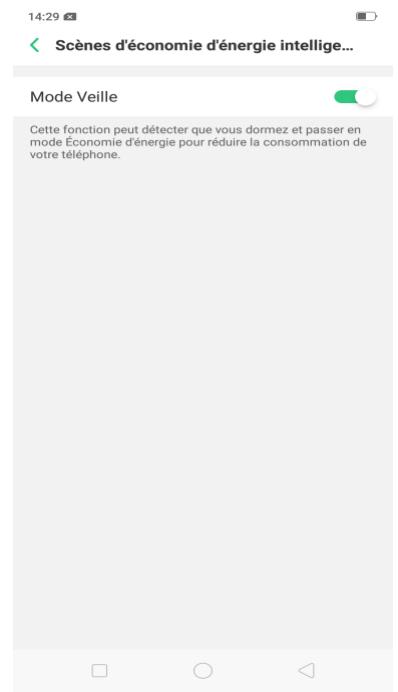
Scénarios d'économie d'énergie intelligents. Cela permettra de juger intelligemment des scènes d'utilisation et d'appliquer différentes stratégies d'économie d'énergie, telles que la détection du moment où vous dormez. Cliquez sur Scénarios d'économie d'énergie intelligents, et basculez le mode de voir en vert.
- Afficher le pourcentage de batterie sur la barre d'état. Si vous pouvez voir combien il reste de batterie, activez cette fonction en activant [Afficher le pourcentage de batterie sur la barre d'état] en vert.


Mode veille

Cette fonction peut détecter que vous dormez et passer en mode Économie d’énergie pour réduire la consommation de votre téléphone.
Imaginez-vous en train de faire la fête chez un ami et que vous devez subitement partir. Vous ne serez pas en reste même lorsque vous êtes à l'extérieur de la maison ou que vous faites quelque chose en dehors de l'endroit où la musique est jouée. Vous ne perdrez pas l'ambiance. Music Party synchronise plusieurs téléphones pour qu'ils jouent la même chanson.
Maintenant, planifiez cette fête. Vous pouvez créer une fête avec votre liste de lecture ou participer à une fête et écouter les chansons de vos amis.
Créer une fête
Il existe deux manières de créer une fête et de synchroniser les téléphones pour qu'ils jouent la même chanson :
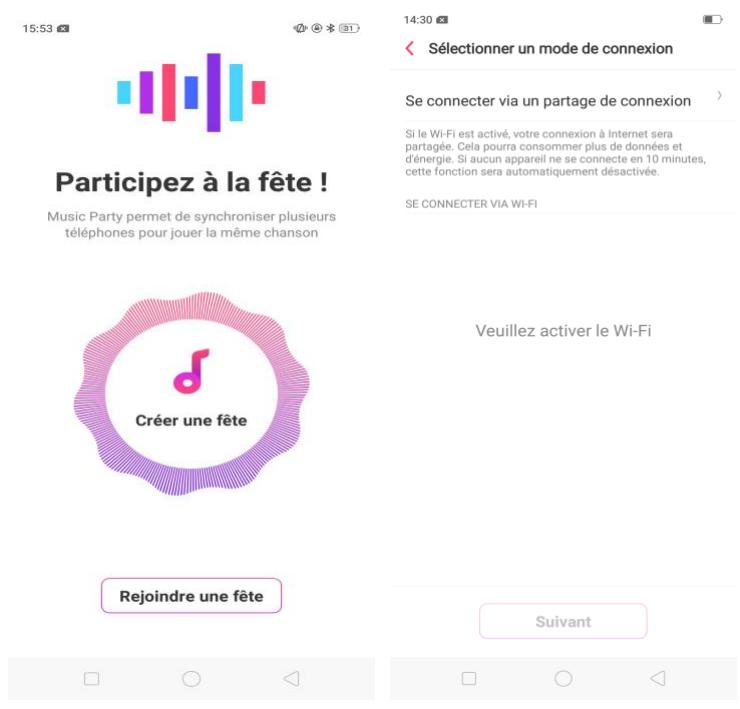
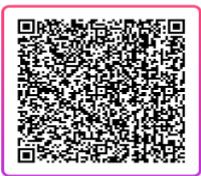
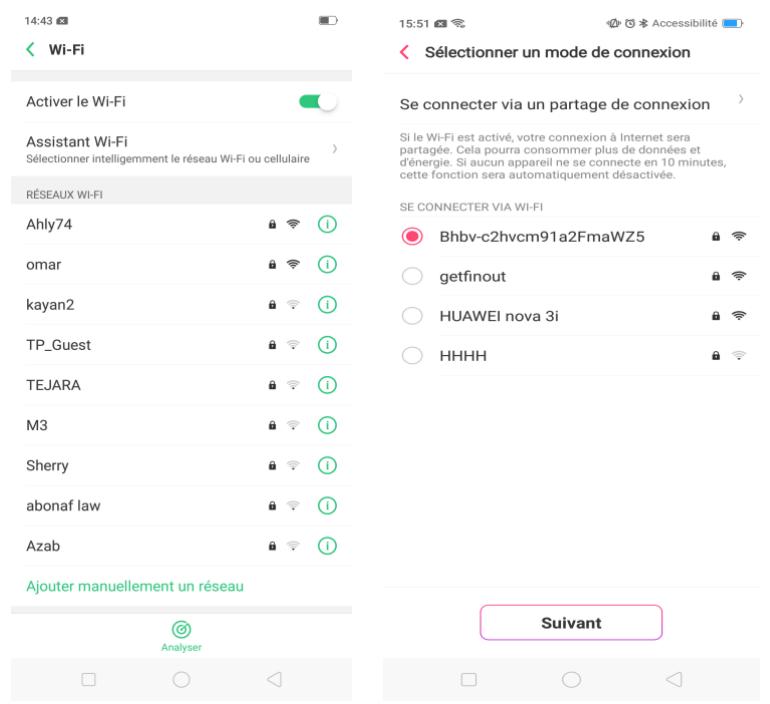
- Connectez-vous via un point d'accès. Ouvrez l'application Music Party en cliquant sur [Créer une partie] > [Se connecter via un point d'accès personnel], un code QR s'affiche. Vos amis peuvent scanner le code QR pour rejoindre le groupe, puis cliquer sur Terminer.
Invitez un ami à rejoindre la fête en scannant le code QR

Remarque : lors de la connexion via Hotspot personnel, votre connexion sera partagée. Pour éviter de consommer plus de données et d’énergie, si aucun appareil n’est connecté, la fonction sera automatiquement désactivée.
- Connectez-vous via Wi-Fi. Ouvrez l'application Music Party, cliquez sur [Créer une fête] > Connectez-vous à un réseau Wi-Fi et saisissez le mot de passe lorsque vous y êtes invité, cliquez sur Suivant pour afficher un code QR. Vos amis peuvent scanner le code QR pour rejoindre le groupe, puis cliquer sur Terminer.
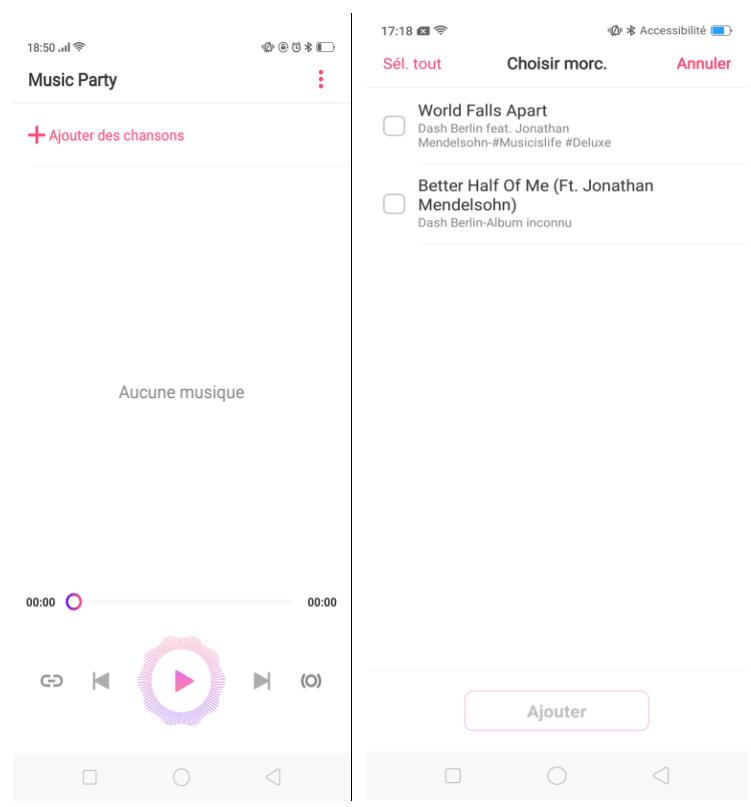
Ajouter des chansons de la music party
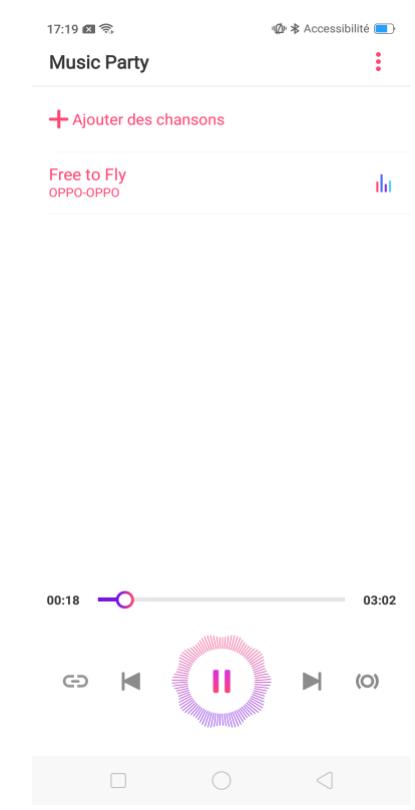
Pour ajouter des chansons cliquez + Add Songs, cliquez sur les chansons que vous souhaitez ajouter lors de la music party, puis cliquez sur Ajouter. Vous pouvez également sélectionner tous les choix et annuler les CHOIX de morceau. L'option Annuler ne peut être utilisée que lorsque vous sélectionnez l'option Tout sélectionner.
Supprimer des chansons de la music party
Pour supprimer des chansons, cliquez sur celles qui ne font pas partie de la liste de lecture, puis cliquez sur Supprimer. Vous pouvez également Tout sélectionner, puis cliquez sur Supprimer.
17:18

Accessiblité
Sél. tout
Choisir morc.
Annuler

World Falls Apart
Dash Berlin feat. Jonathan Mendelsohn #Musicslife #Deluxe

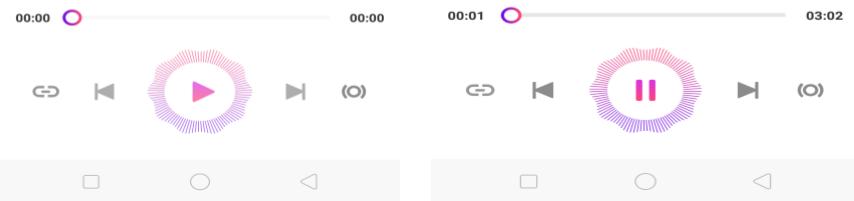
Choisissez la chanson que vous voulez, cliquez sur

pour l'oreille la musique.
Puis cliquez sur

pour faire une pause.
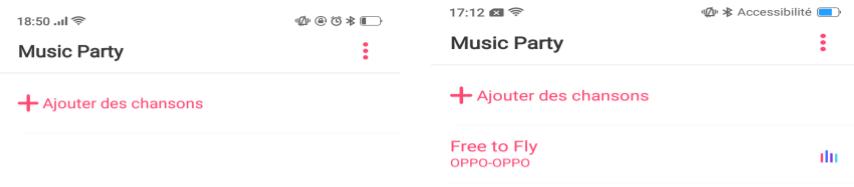
Aucune musique
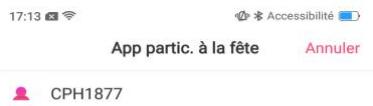
Cliquez sur pour savoir qui est connecté avec vous ou qui a rejoint la musique party.

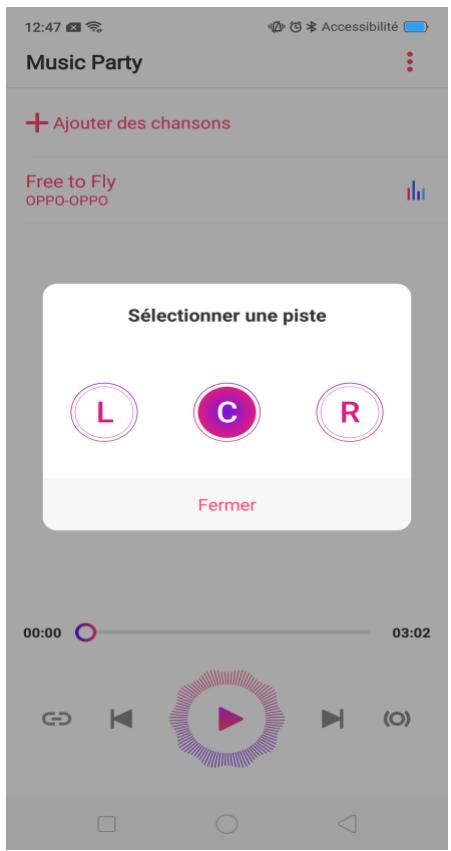
Si vous avez 2 haut-parleurs connectés via Bluetooth sur le téléphone, cliquez pour choisir. Choisissez ensuite si le canal audio fera la mise au point à gauche (L), à droite (R) ou sur les deux (C).
Gérer la music party
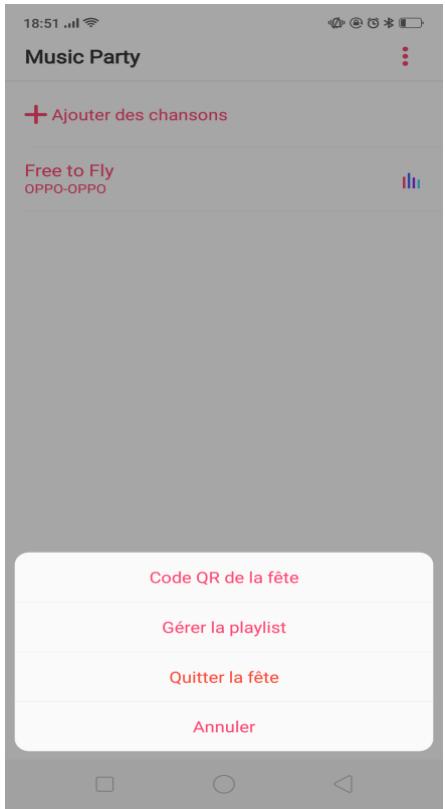
Cliquez pour obtenir un code QR de party, gérer une liste de lecture, quitter une party ou simplement annuler pour quitter.
- Code QR de la music party - Cliquez dessus lorsque quelqu'un souhaite rejoindre la music party, un code QR sera généré.
- Gérer la liste de lecture - Cliquez dessus lorsque vous souhaitez ajouter ou supprimer des chansons de votre liste de lecture.
- Quitter la music party - Cliquez dessus lorsque vous ne souhaitez plus faire partie de la fête.
- Annuler - Cliquez sur cette option pour ne pas générer de code QR ni modifier quoi que ce soit.
Rejoindre la music party
Si vous souhaitez simplement rejoindre la fête et écouter la playlist musicale de votre ami, ouvrez votre application Music Party à partir de l'écran d'accueil, cliquez sur Rejoindre une fête, scannez le code QR qui sera affiché par votre ami, puis installez-vous confortablement et relaxez-vous. Profitez de la fête.
Participez à la fête!
Music Party permet de synchroniser plusieurs téléphones pour jouer la même chanson

Rejoindre une fête

L'assistant: L'assistant: L'assistant: L'assistant: L'assistant: L'assistant: L'assistant: L'assistant: L'assistant: L'assistant: L'assistant: L'assistant: L'assistant: L'assistant: L'assistant: L'assistant: L'assistant: L'assistant: L'assistant: L'assistant: L'assistant: L'assistant: L'assistant: L'assistant: L'assistant: L'assistant:
Ouvrez Assistant intelligent. Allez à [Paramètres] > [services pratiques] et activez [Assistant intelligent]. Ou faites glisser votre doigt depuis le bord gauche de l'écran d'accueil, puis cliquez sur Activer Assistant intelligent.
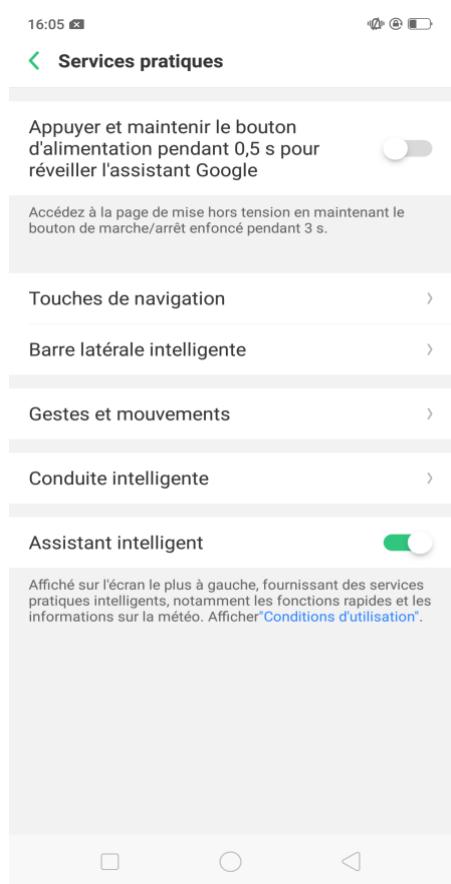
Personnaliser les widgets de l'Assistant intelligent. Faites défiler l'écran jusqu'en
pour ajouter ou supprimer des widgets. Pour organiser l'ordre de vos informations,
touchez et maintenez ≡ ↑, puis faites glisser vers un nouvel emplacement.
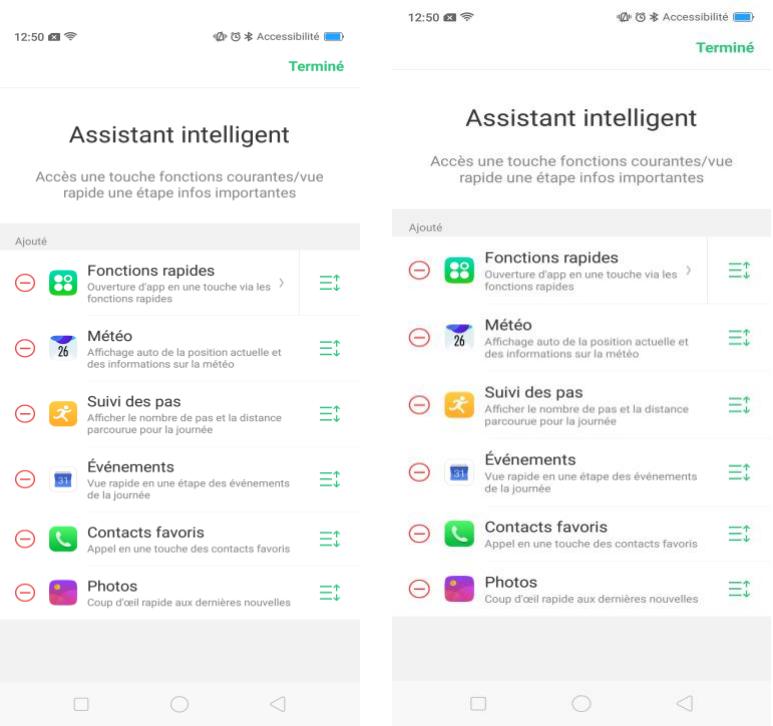
Autres informations que vous pouvez obtenir de Smart Assistant :
- Fonctions rapides: vous permet d'accéder rapidement aux applications. Cliquez sur +, sur Ajouter des applications supplémentaires, puis sélectionnez une application. Vous pouvez ouvrir l'application directement en cliquant sur son icône dans Smart Assistant.
- Météo: vous fournir les conditions météorologiques de votre position actuelle.
- Suivi des pas: permet de suivre vos pas quotidiens et la distance parcourue.
- Événements: permet de suivre tous vos événements dans l'application Calendrier.
- Contacts favoris: vous permet de passer un appel en un clic. Cliquez sur +, puis sélectionnez un contact. Cliquez sur le portrait de la tête pour appeler la personne.
- Photos: vous pouvez avoir un aperçu rapide de votre dernier album photo en mémoire. Assurez-vous d'avoir une photo dans vos mémoires afin qu'elle apparaisse sur la page de l'Assistant intelligent.
Google sait tout et il donnera une réponse qui vous étonnera et en même temps vous fera sourire. À l'heure actuelle, il est si facile d'obtenir l'attention de Google. Plus besoin d'appuyer sur le microphone. Juste dit bonjour. Google "ou" Ok, Google", il reconnaît votre voix et attend vos questions. Vous pouvez commencer à poser des questions telles que la météo, le meilleur restaurant ou les films en cours à proximité de votre position. Vous pouvez également demander certaines tâches telles que définir une alarme, passer un appel téléphonique, consulter des e-mails, ouvrir les paramètres du téléphone, dire une vidéo YouTube, chanter une chanson ou dire un poème, et bien plus encore. L'assistant Google a également une belle voix. Vous devez d'abord activer Google Assistant pour pouvoir utiliser cette fonction.
Régler un minuteur Afficher mes rappels
Régler un minuteur Afficher mes rappels


Plus de fonctionnalités de l'Assistant PREMIERS PAS


- Ouvrez le centre de contrôle. Vous pouvez ouvrir le Centre de contrôle de n'importe où sur votre téléphone, depuis n'importe quelle application ou écran,
même à partir de l'écran de verrouillage. Appuyez ensuite sur pour ouvrir
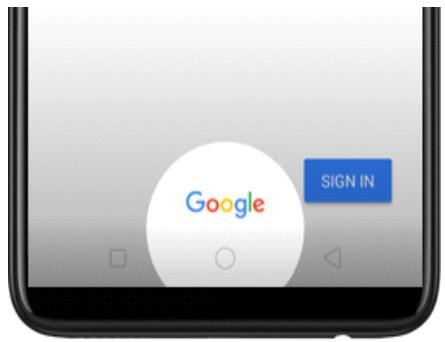
Google Now. Vous pouvez également lancer rapidement votre Google Assistant en appuyant longuement sur le bouton Accueil.
14:48


Wi-Fi

Mobile Data

Silent

Bluetooth

Flashlight

Calculator

Boost

NFC


- Cliquez sur Connexion, puis entrez votre compte Gmail.
- Cliquez sur Commencer pour apprendre à l'Assistant à reconnaître votre voix.
- Vousdez dire «Ok Google» deux fois. Même avec «Hey Google».
- Vous pouvez dire «Ok Google» pour déverrouiller votre appareil et accéder directement à votre assistant. Basculez simplement en bleu pour activer, puis cliquez sur Suivant pour commencer à utiliser l'application.
Remarque : une voix similaire ou un enregistrement de votre voix peut déverrouiller votre appareil
Activez Assistant Google en appuyant sur le bouton d'alimentation pendant 0,5 seconde.
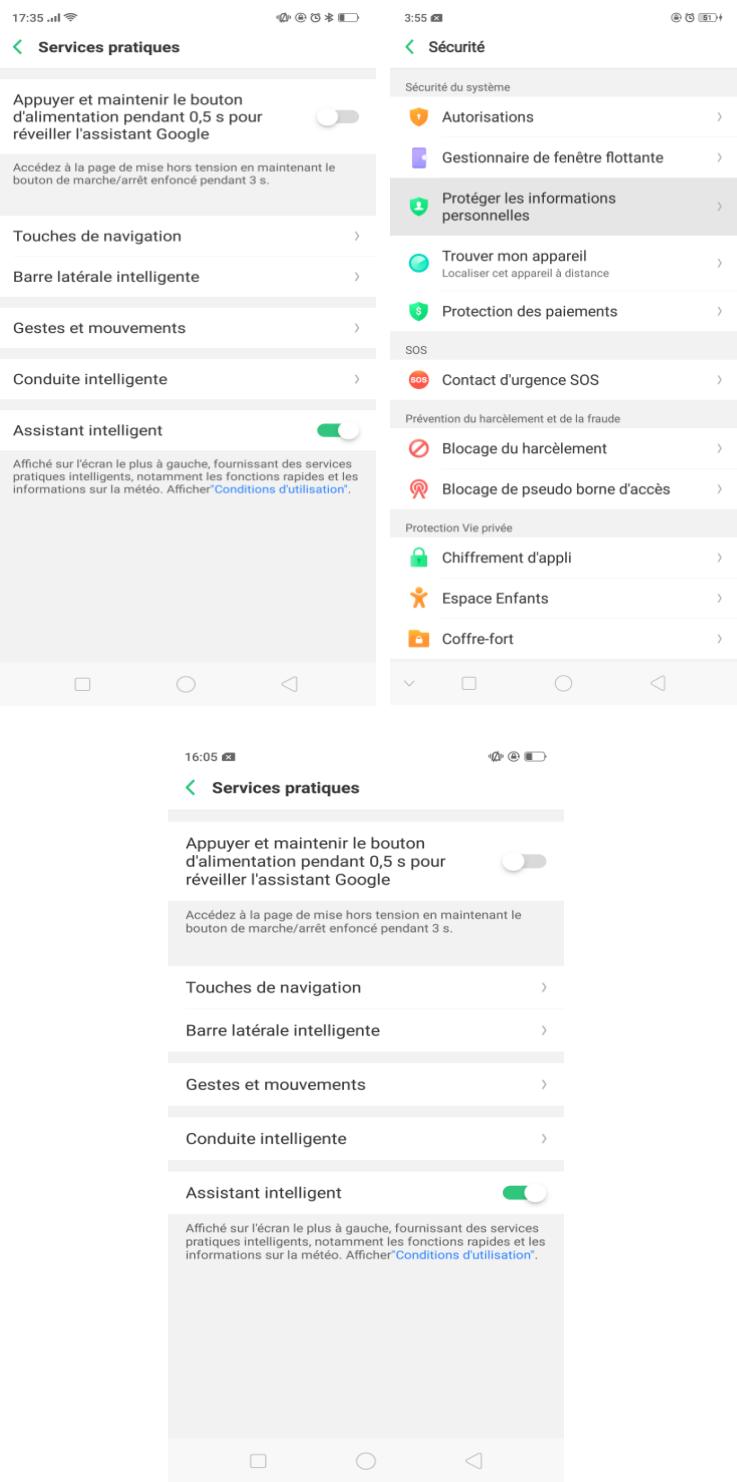
- Pour activer Google Assistant en appuyant sur le bouton d'alimentation et en le maintenant enfoncé, accédez à [Paramètres] > [Services pratiques] > basculez [Maintenez enfoncé le bouton d'alimentation pendant 0,5 seconde pour réactiver l'Assistant Google] sur vert pour l'activer.
Veuillez noter qu’après la réinitialisation des données d’usine et que vous appuyez longuement sur le bouton "Alimentation", un message apparait vous demandant si vous souhaitez activer ou désactiver "Google Assistant" en appuyant longuement sur le bouton d'alimentation.
Les icônes

Image de l'assistant Google.

Cliquez dessus lorsque vous préférez taper des questions à votre
assistant.
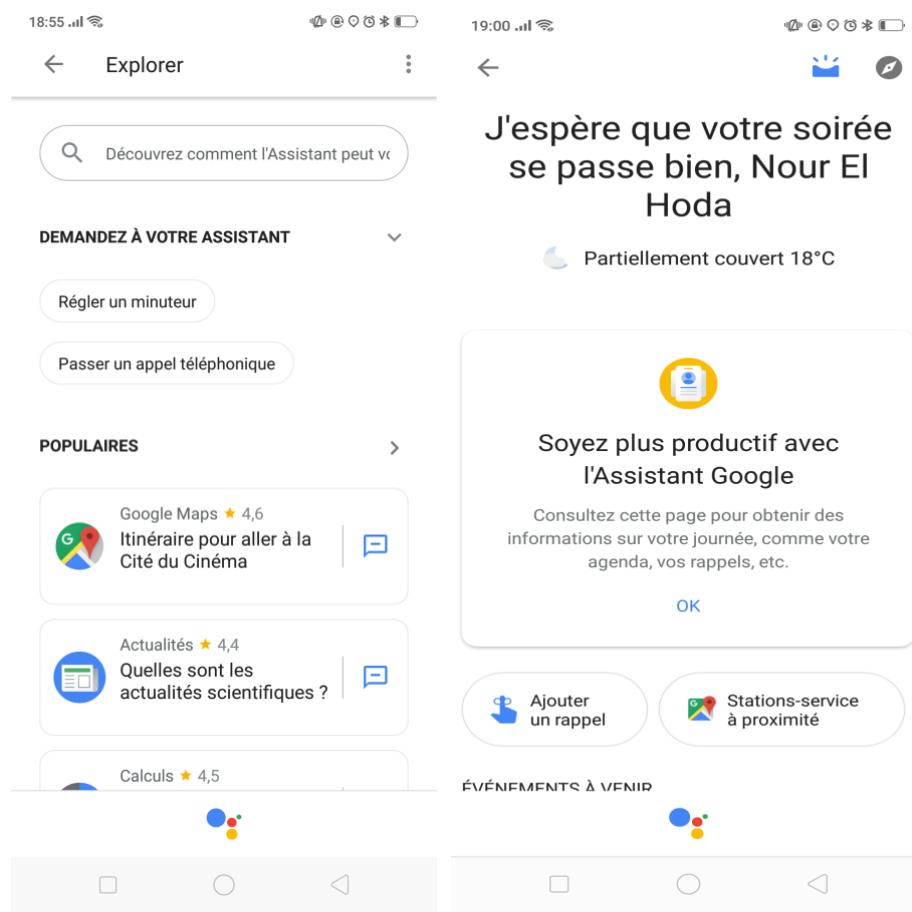
Mode actif. Ce qui veut dire qu'actuellement, vous ou l'assistant dites quelles choses. Mode inactif. Personne ne dit quelque chose. - Activer Google Lens. Voir Google Lens. - - Vous donnera des informations sur votre journée, telles que votre calendrier, vos rappports, etc. - - Vous permettra de rechercher des actions, de régler la minuterie ou de passer des appels téléphoniques, et de montrer ce qui est populaire.
Paramètres de Google Assistant:
Lancez Google Assistant à partir du Centre de contrôle ou appuyez longuement
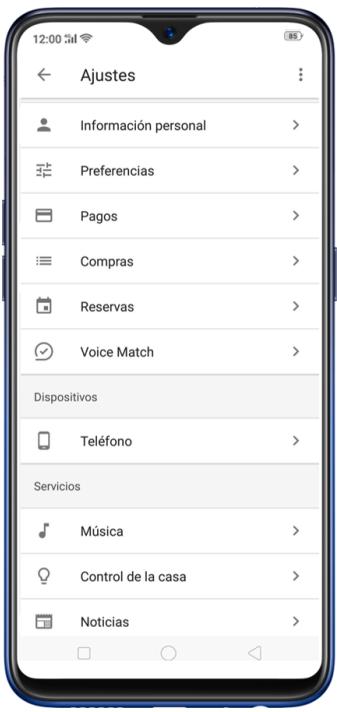
sur le bouton Accueil.. Cliquez sur pour ouvrir les paramètres de Google Assistant (supprimer cette partie). Cliquez sur le coin supérieur droit de l'écran, puis sur Paramètres. Vous pouvez également demander à l'assistant de vous le donner. Vous pouvez notamment personnaliser votre assistant. Ce sont les paramètres :
- Compte
- Adresse Gmail : vos activités avec l'assistant manager s'affichent sur tous les appareils Android prenant en charge Google Now, à condition que vous utilisiez la même adresse e-mail pour vous connecter.
- Informations personnelles - contient les adresses de domicile et de travail pour un meilleur itinéraire lors de vos déplacements, un surnom que vous préférez que votre assistant vous appelle et une option permettant aux mises à jour par courrier électronique de recevoir les dernières nouvelles et fonctionnalités de votre assistant.
- Préférences - contient les unités de température, modifier la voix par défaut de l'assistant avec 8 autres sélections, contourant la route et demandant comment vous vous déplacez habituellement, et le mode heures d'été.
- Paiements - C'est ici que vous pouvez configurer les méthodes de paiement et l'adresse. Remarque : non disponible pour certains pays.
- Achats - Répertorie les objets que vous avez achetés.
- Réservations - répertorie les réservations que vous avez effectuées, par exemple pour un dîner, une date de film ou une journée dans un salon.
- Correspondance vocale: Associez plusieurs utilisateurs à un seul appareil Google Home et partagez-le avec votre famille et vos amis. Jusqu'à 6 personnes peuvent l'utiliser sur un même Google Home.
Dispositifs
- Téléphone - vous trouvez d'autres paramètres pour le périphérique, tels que les paramètres mains libres, la langue de l'assistant, la saisie préférée, le contexte de l'écran, les notifications, etc.
Services
- Musique - vous pouvez choisir YouTube ou un lecteur de musique par défaut.
- Contrôle domestique : vous pouvez ajouter des appareils tels que Google Home, téléphones, montres et même connecter vos appareils intelligents (la liste
L’actuelle des marques compatibles est présente) et attribuer des appareils à une pièce, comme «éteindre l’éclairage de la chambre» ou éteindre l’éclairage du sous-sol..
- Nouvelles - Notre assistant lira des nouvelles des sources répertoriées. Dites simplement: «Écoutez les nouvelles».
- Routines - Enoncez une seule commande et votre assistant fera plusieurs choses. Par exemple, lorsque vous dites «bonjour», 5 actions peuvent se dérouler
- Liste d'achats - ajoutez une liste d'achats à faire pour ne rien oublier la prochaine fois que vous irez à l'épicerie.
- Rappels - Répertoriez les rappels importants, comme une réunion ou un rendez-vous, ouappelez quelqu'un un jour donné.
- Videos et photos - Lit des émissions ou des films ou vos photos Google sur le téléviseur. Remarque: vous aurez besoin d'un téléviseur intégré Chromecast ou de Chromecast pour téléviseur.
Stocks - vous tenez au courant du marché boursier.
- Raccourcis - vous permettent de créer des méthodes plus rapides et plus simples pour effectuer vos tâches préférences. comme lorsque vous dites «temps d’entraînement», l’assistant doit jour de la musique d’entraînement. Ou quand vous dites «se sentir nostalgique, alors l’assistant montrera des photos de votre famille de l’année dernière. Tout cela peut être personnalisé. Videos et photos - Lisez des émissions et des films ou voyagez vos photos sur le téléviseur en demandant à vous assistant.
Remarque : vous aurez besoin de la télévision intégrée Chromecast ou de Chromecast pour vos photos.
3.9 OPPO ID
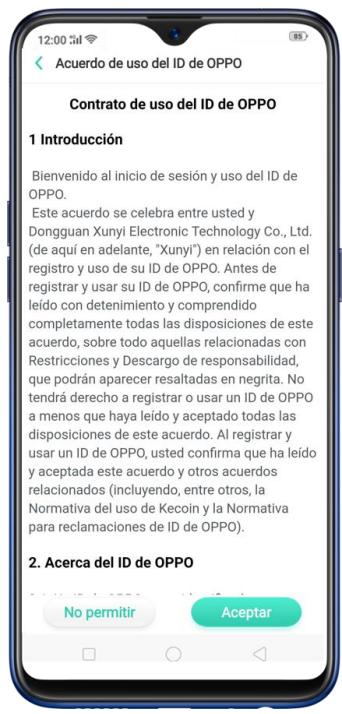
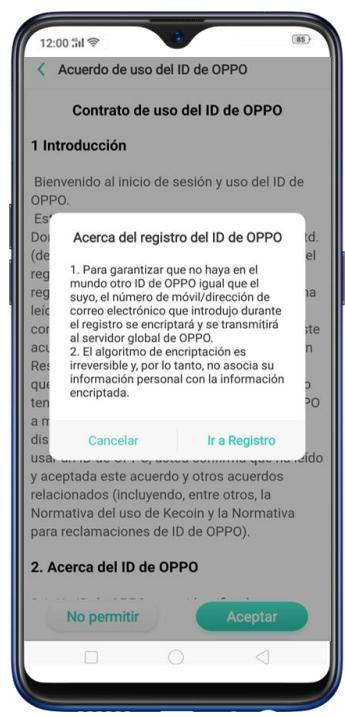
Une fonctionnalité supplémentaire sur votre page de configuration est votre identifiant OPPO qui peut être utilisé pour accéder à des applications telles que OPPO Cloud (supprimer ceci) App Store et magasin de thèmes. Avant de vous inscrire, il vous sera demandé d'accepter les conditions générales du contrat d'utilisation OPPO ID.
Comment s'inscrire en tant que nouvel utilisateur
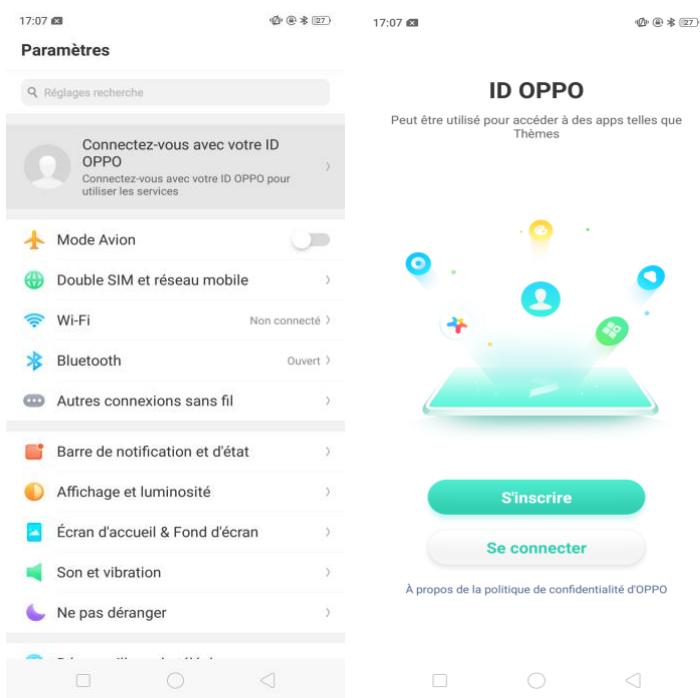
Pour enregistrer votre adresse électronique, accédez à [Paramètres] > [Connectez-vous à votre identifiant OPPO], cliquez sur Enregistrer. Vous serez invité à vous inscrire en utilisant votre adresse email ou votre numéro de téléphone portable, puis cliquez sur Suivant.
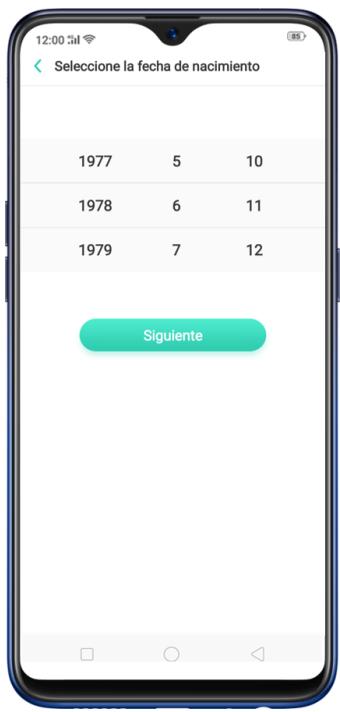
Anniversaire - Vous pouvez définir votre anniversaire. L'anniversaire sera invisible pour les autres. Seul vous pourriez le voir. Cliquez sur Suivant.
Remarque : vous ne pouvez pas modifier les informations de date de naissance une fois définies.
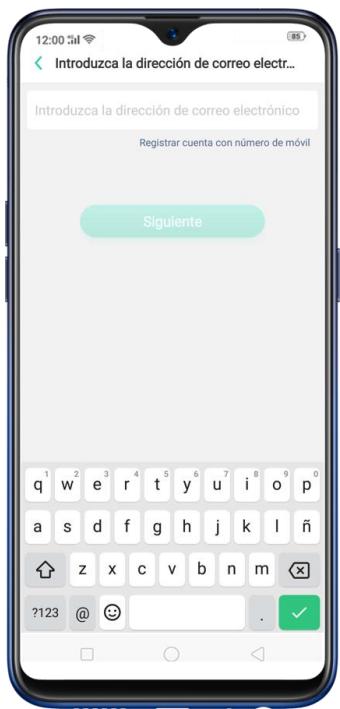
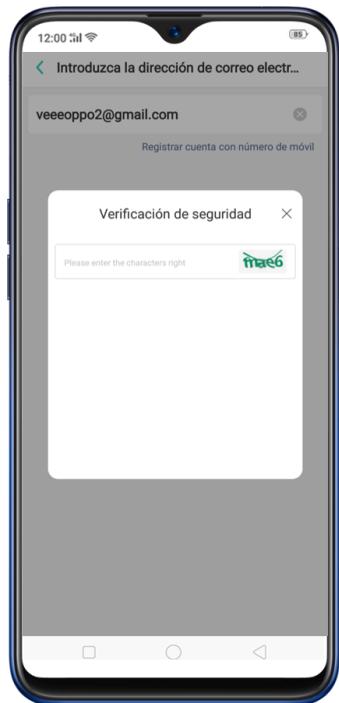
Entrez une adresse électronique ou enregistrez un compte à l'aide d'un numéro de téléphone portable, cliquez sur Suivant. Après avoir entré votre adresse e-mail, il vous sera demandé une vérification de sécurité sous la forme d’un captcha. Tapez simplement les caractères, puis un code de vérification sera envoyé à l'adresse e-mail ou au numéro de téléphone mobile que vous avez utilisé pour vous inscrire, puis cliquez sur Suivant.
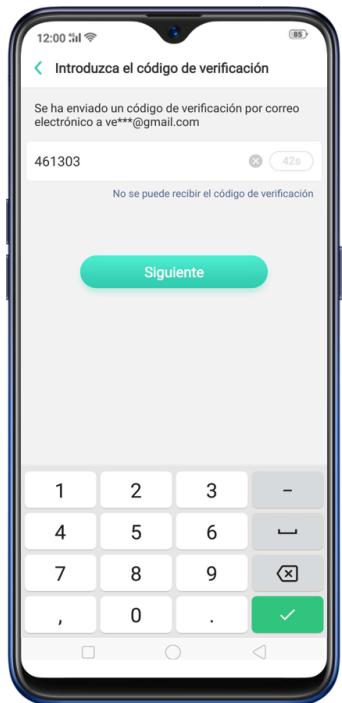
Remarque : vous ne disposez que de 60 secondes pour saisir le code de vérification envoyé. Si 60 secondes sont terminées, cliquez sur renvoyer pour en obtenir un nouveau.
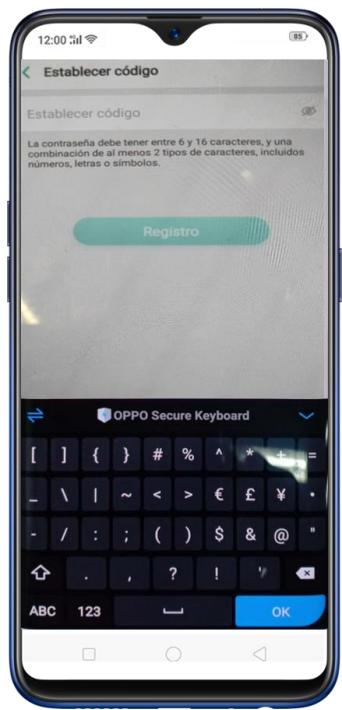
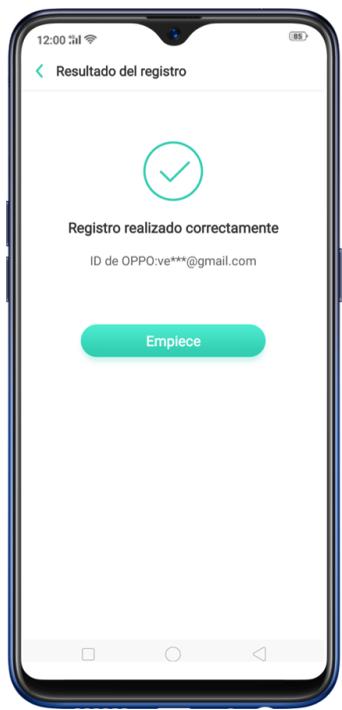
Après avoir saisi le code de vérification, vous serez invité à créer un code d'authentification, puis à cliquer sur. Commencer.
Identifiers OPPO ID
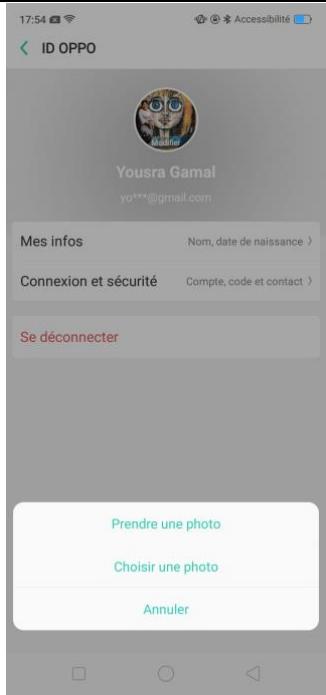
Vous pouvez entrer vos informations personnelles ainsi qu'une photo pour vous
ID OPPO. Pour permettre une photo, cliquez sur, puis sur Sélectionner une photo ou sur Prendre une photo pour ajouter une image.
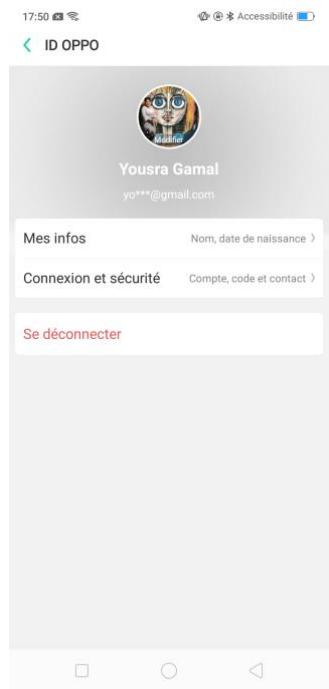
Pour gérer le nom, l'anniversaire et l'adresse, cliquez sur [Mes informations], puis sur chaque information à saisir.
Remarque : vous ne pouvez pas modifier les informations de date de naissance une fois définies.
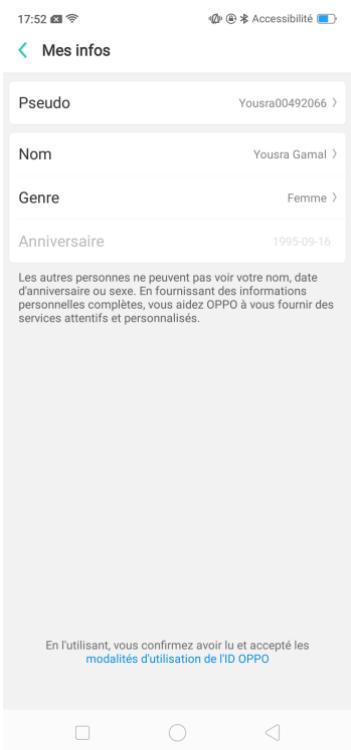
- Pseudo - entrez le surnom que vous souhaitez afficher sur votre ID OPPO. Notre pseudo sera affiché lorsque vous posterez des commentaires ou des discussions dans centre de jeu, OPPO AppStore ou dans d'autres applications. Cliquez sur Enregistrer une fois que vous avez besoinaire surnom.
17:55
Accessiblite
Pseudo
Yousra00492066

2-18 caractères de long, incluant des lettres ou des chiffres.
Enregister

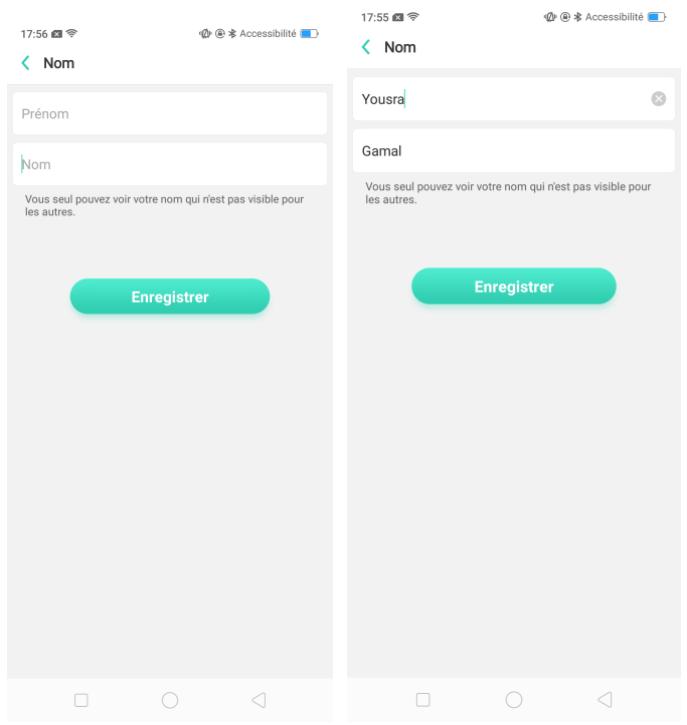
Nom - Vous pouvez entrer votre prénom et votre nom de famille. Cela ne sera pas visible par les autres utilisateurs, vous n'avez donc pas à vous en soucier. Vous seul pouvez voir votre nom complet. Cliquez sur Enregistrer une fois terminé.
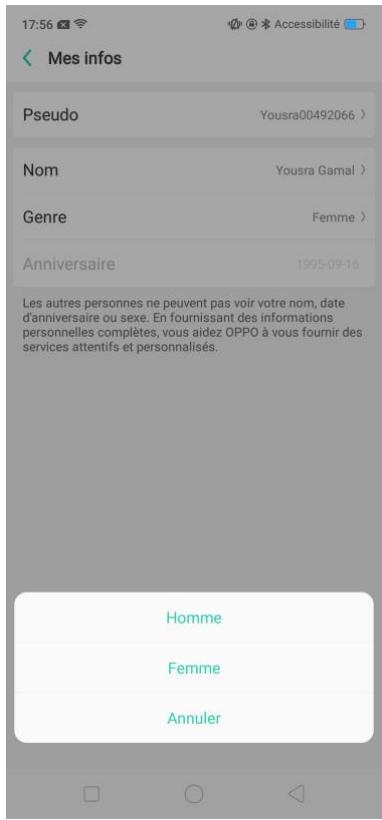
Sexe - Vous pouvez définir votre sexe ou simplement l'annuler. Le genre sera invisible pour les autres. Vous seul pouvez le voir.
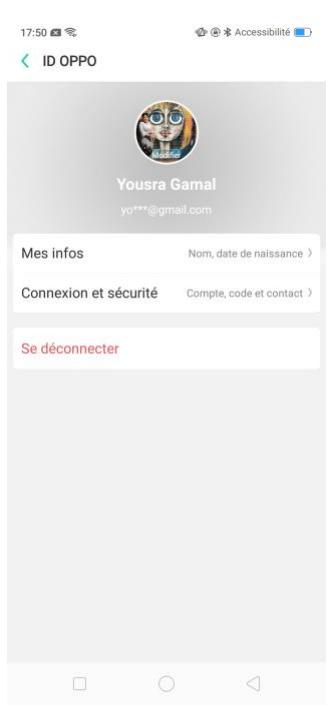
Pour gérer le compte, le code d'accès et le contact, cliquez sur [Connexion et sécurité], puis sur chaque information à ajouter. Pour des raisons de sécurité, chaque action à cette étape nécessitera une vérification à partir de l'adresse e-mail ou du numéro de téléphone portable que vous avez utilisé pour vous inscrire auprès de OPPO ID.
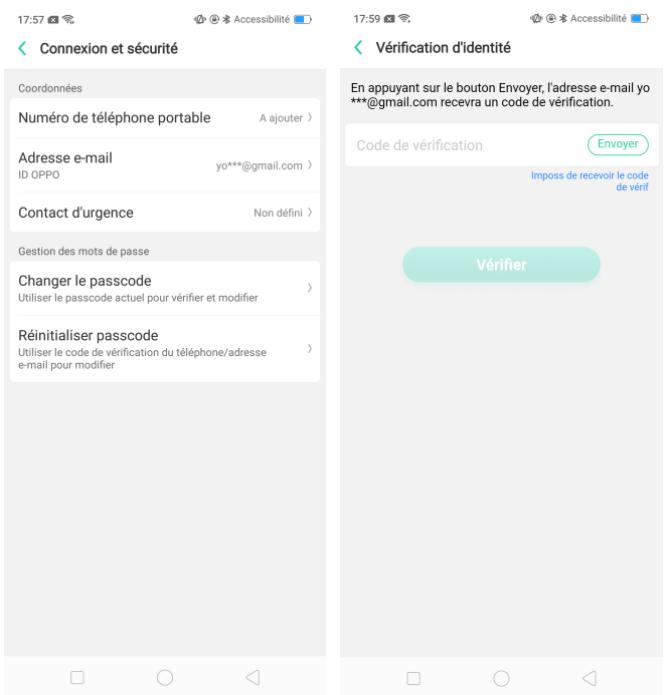
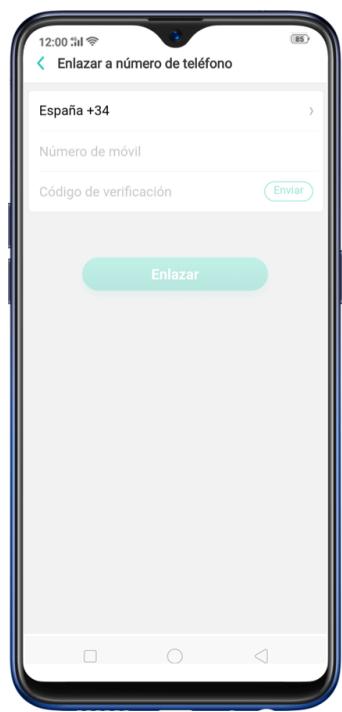
- Numéro de téléphone portable - Le numéro de téléphone que vous entrez peut également être utilisé pour vous connecter à OPPO ID, réinitialiser le code d'accès et vérifier votre identité. Choisissez le pays de la carte SIM que vous utilisez,
- Entrez le numéro de téléphone, cliquez sur Envoyer, puis attendez que le code de vérification parvienne sur votre téléphone. Entrez le code de vérification, puis cliquez sur Lier.


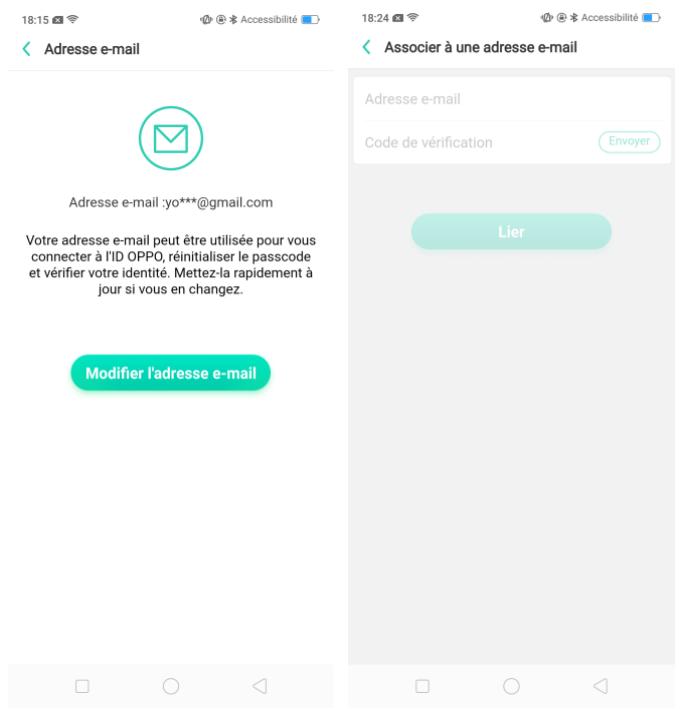
Adresse e-mail - Vous pouvez modifier l'adresse e-mail à partir d'ici ou en ajouter une lorsque vous avez utilisé le numéro de mobile pour vous inscrire sur un compte OPPO. Attendez que le code de vérification arrive sur votre adresse e-mail. Entrez le code de vérification, puis cliquez sur Lier.
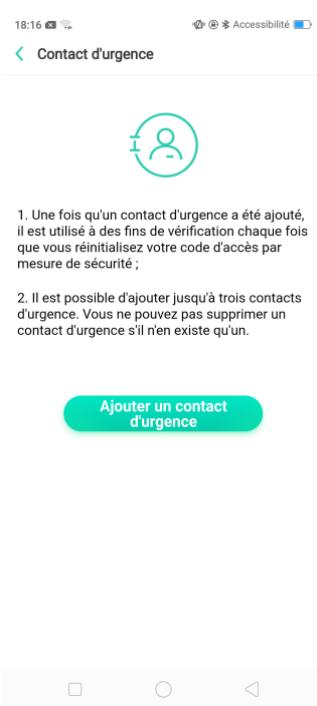
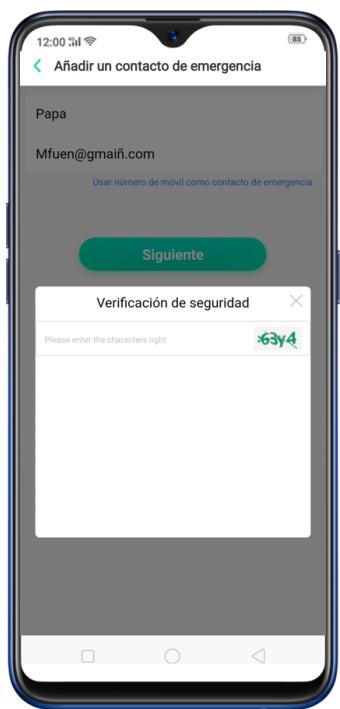
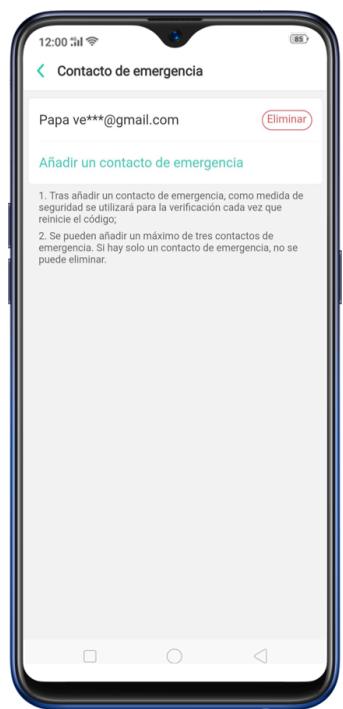
Contact d'urgence - Une fois que le contact d'urgence sera ajouté, il sera utilisé comme l'une des vérifications chaque fois que vous réinitialiserez votre téléphone ou que vous vous connecterez à Trouver mon téléphone par mesure de sécurité. Entrez simplement les noms et les numéros de téléphone mobile ou les adresses électroniques, suivez la question de sécurité, vérifiez le numéro de contact en envoyant le code de vérification, puis cliquez sur Suivant. Vous pouvez également ajouter d'autres contacts d'urgence si vous le souhaitez.
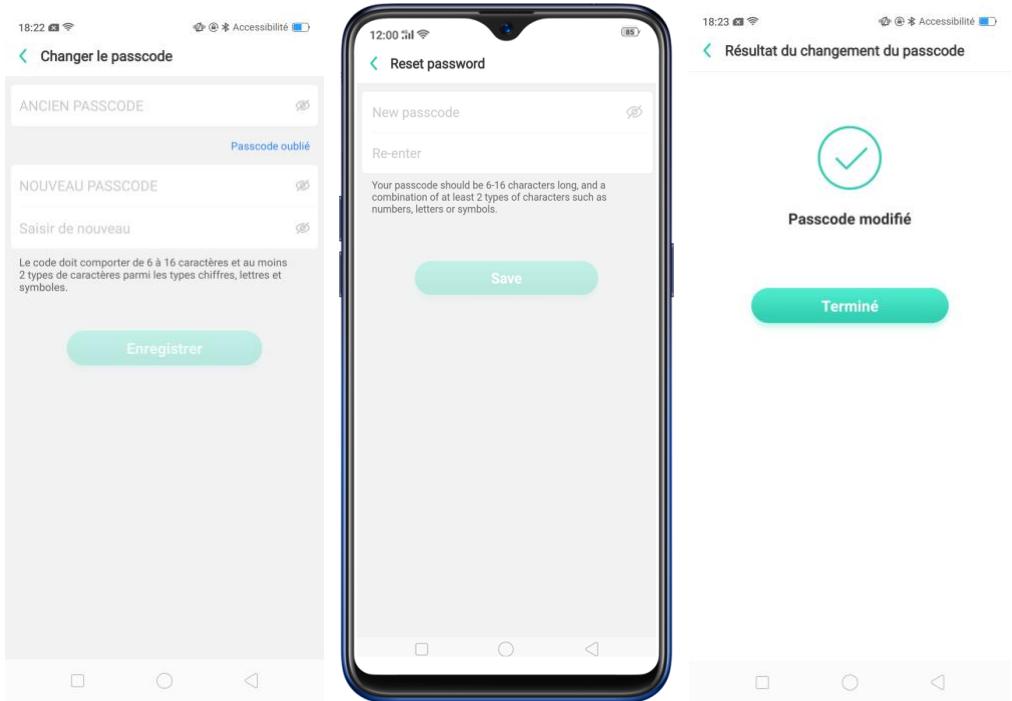
- Gestion des mots de passe - Vous pouvez soit modifier le code à l'aide du mot de passe actuel pour vérifier et changer, soit réinitialiser le code à l'aide des codes de vérification du téléphone / du courrier électronique.
- Changer le mot de passe - entrez l'ancien, puis le nouveau mot de passe souhaité, vérifiez, puis cliquez sur Enregistrer. Vous pouvez également cliquer sur Mot de passe oublié pour vous demander de réinitialiser le mot de passe.
- Réinitialiser le mot de passe - Il vous suffit d'entrer le nouveau code d'accès souhaité, de le saisir à nouveau et de cliquer sur Enregistrer.
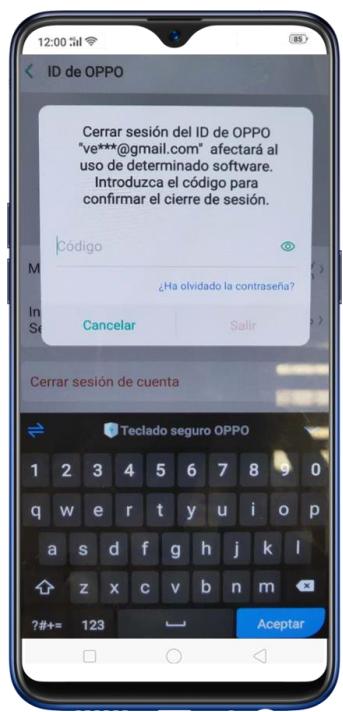
Pour quitter OPPO ID, cliquez simplement sur Déconnexion. Un message vous indiquera que la déconnexion de OPPO affectera l'utilisation de certains logiciels. Vous pouvez annuler. Chaque action nécessite une vérification en entrant votre mot de passe. Après avoir saisi le code d'authentication, cliquez sur Quitter.
- Si vous avez déjà un compte OPPO ID, saisissez simplement l'adresse e-mail et entrez le code d'authentification, puis cliquez sur Connexion.
ID OPPO
yousragamal222@gmail.com
Code passage

Code oublié
Se connector
Sinscire
À propos de la politique de confidentialité d'OPPO
3.10 Touche de navigation
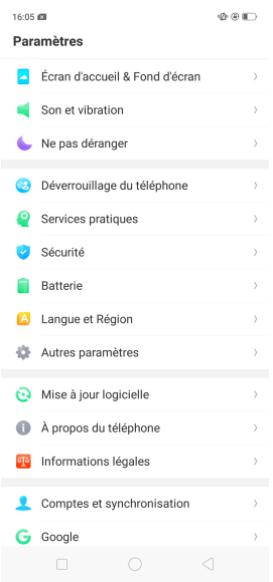
Pour basculer entre les touches de navigation et les gestes, accédez à [Paramètres] > [Services pratiques] > [Touches de navigation].
Navigation par clé virtuelle
Activer la navigation par clé virtuelle. La navigation par clé virtuelle est le paramètre par défaut. Si vous souhaitez l'activer manuellement, cliquez sur Navigation par clé virtuelle.
Changer l'ordre des touches de navigation virtuelles. Les touches suivent l'ordre typique pour OPPO : Menu, Accueil et Retour de gauche à droite. Si vous êtes gaucher, vous pouvez les modifier dans l'ordre Retour, Menu, Accueil.
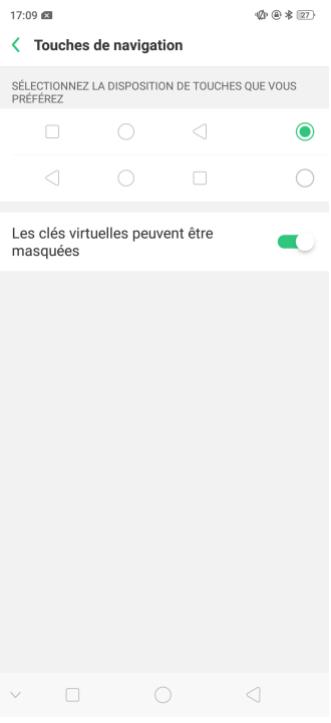
Masquer les touches de navigation virtuelles. Lorsque vous lancez une application en plein écran, les touches se cachent automatiquement et peuvent être récupérées en cliquant dessus.
- En mode portrait, faites glisser votre doigt vers le haut.
- En mode paysage, faites glisser votre doigt du bas vers la gauche.
Masquer manuellement les touches de navigation virtuelles. Pour que les touches ne s'affichent que lorsque cela est nécessaire, activez les touches de navigation
virtuelles masquées. Ensuite, vous pouvez cliquer sur le coin inférieur gauche de l'écran pour masquer les touches et appuyer sur depuis le bas pour les afficher.
3.11 Prendre et opérer une capture d'écran
Vous pouvez capturer l'écran sur votre smartphone OPPO en utilisant les méthodes suivantes :
- Capturer la page actuelle
- Appuyez sur les boutons Marche / Arrêt et Réduction du volume et maintenez-les enfoncés pendant environ 2 secondes. L'écran clignotera brièvement en blanc et vous entendrez un son d'obturateur si le son de votre téléphone est activé.
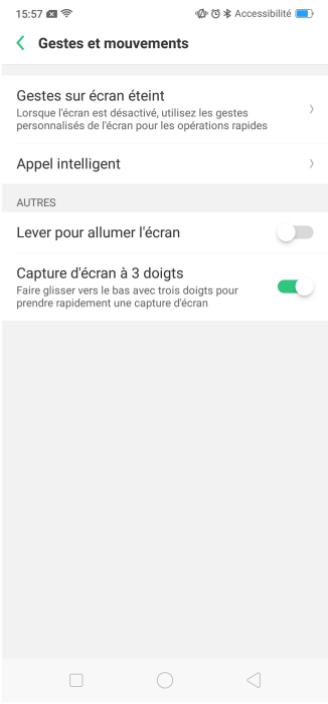
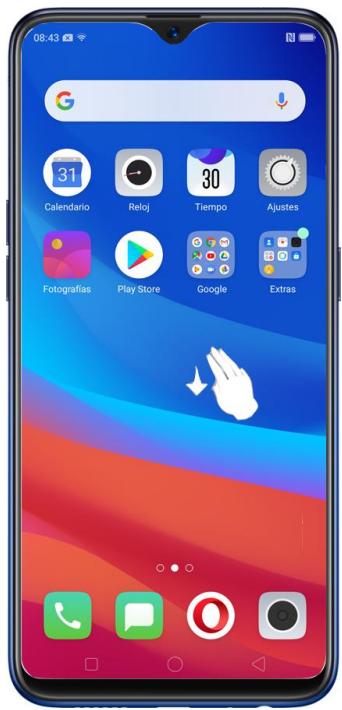
- Capture d'écran des gestes: Allez à [Paramètres] > [services pratiques] > [Gestes et mouvements] et activez-la [Capture d'écran à 3 doigts]. Faites ensuite glisser l'écran avec trois doigts pour prendre une capture d'écran.
Capture d'une longue capture d'écran
Avec le smartphone OPPO, vous pouvez facilement prendre plus de temps et faire défiler les captures d’écran en quelques clicks. Longue capture d’écran vous permet de faire défiler la capture d’écran de vos conversations sur des applications de messagerie ou une page Web complète.
Pour capturer de longues captures d'écran :
- Appuyez sur les boutons Marche / Arrêt et Augmenter le volume et maintenez-les enfoncés pendant environ 2 secondes, ou faites glisser votre doigt vers le bas de l'écran avec trois doigts pour prendre une capture d'écran de la page actuelle.
- Cliquez sur la capture d’écran, cliquez sur longue Capture d’écran, puis faites défiler la page vers le haut ou le bas et arrêtez-vous à tout moment.
- Cliquez sur Terminer pour générer une longue capture d'écran. L'image est enregistrée dans l'application Photos.
Modifier une capture d'écran
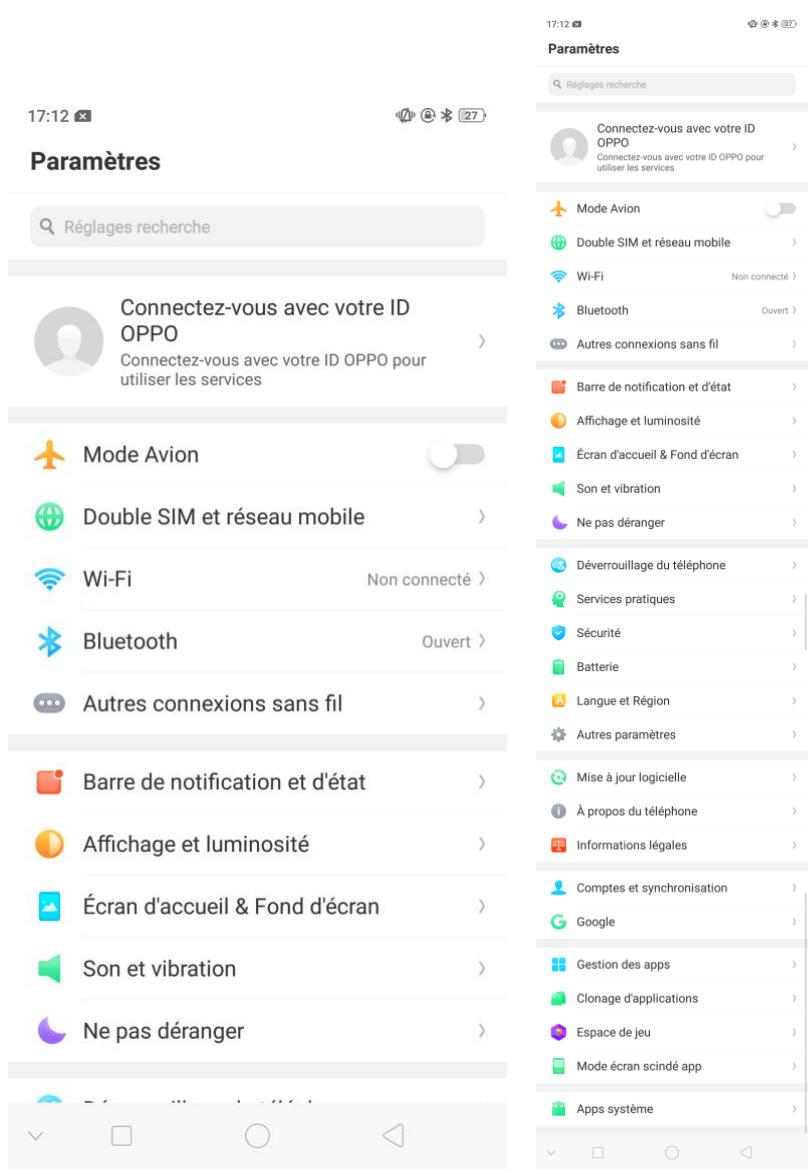
Après avoir pris une capture d'écran, cliquez dessus, puis cliquez sur Modifier. Vous pouvez utiliser les nouvelles fonctionnalités de balisage pour l'optimiser instantanément, telles que l'ajout de texte, de lumière, de filtres, etc. Cliquez sur Terminé pour enregistrer vos modifications.
Utilisez un marqueur
Après avoir pris une capture d’écran, cliquez dessus, puis sur Stylo marqueur. Vous pouvez surligner un mot ou écrire une note sur l’image. Cliquez sur Terminer pour enregistrer vos modifications. (Remarque: le marqueur n’est disponible qu’en couleur rouge).
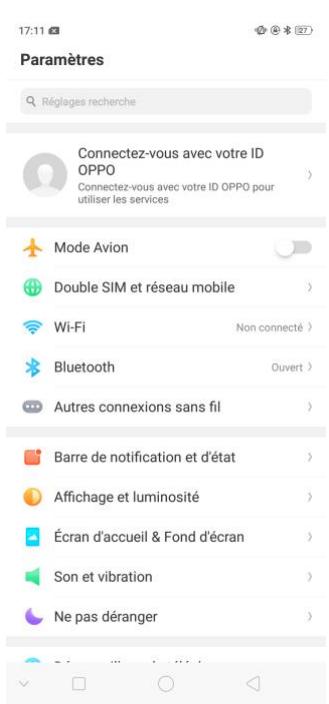
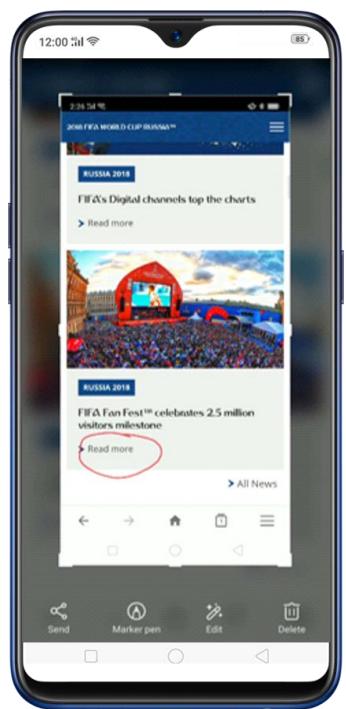
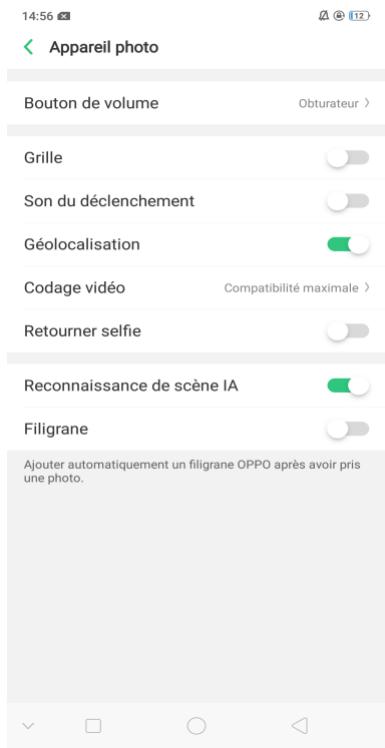
Vous pouvez utiliser les appareils photo pour prendre des photos et des vidéos. Ouvrez l'appareil. Cliquez sur l'icône de l'appareil photo. Pour accéder rapidement à l'appareil photo, appuyez sur l'icône Appareil photo dans l'écran de verrouillage et faites glisser votre doigt vers le haut.
Choisissez un mode photo. Cliquez sur, puis choisissez de prendre des photos standard, au format carré ou en plein écran.
Échangez les caméras. Cliquez sur

Prendre une photo. Dirigez votre appareil photo vers le sujet et cliquez. Zoom avant ou arrière. La caméra capture des photos et des images fixes haute résolution avec un zoom 1x et 2x. Pour basculer rapidement, basculez ou
2x. Vous pouvez également pincer l'écran pour effectuer un zoom avant ou arrêter.
Activez ou désactivez le flash. Cliquez sur, puis cliquez sur Active ou Désactivé. Lorsque vous cliquez sur Auto, votre téléphone détecte
automatiquement les conditions d'éclairage et détermine si le flash est nécessaire. Lorsque vous cliquez sur Lumière d'appoint, votre téléphone utilise le flash intégré comme lumière d'appoint.
Activer ou désactiver HDR. Cliquez sur HDR, puis sur Activé, Désactivé ou Auto. Lorsque le mode HDR (High Dynamic Range) est activé, les photos prennent plusieurs expositions de la même scène, puis les combinent pour créer une image plus homogène et mieux détaillée.
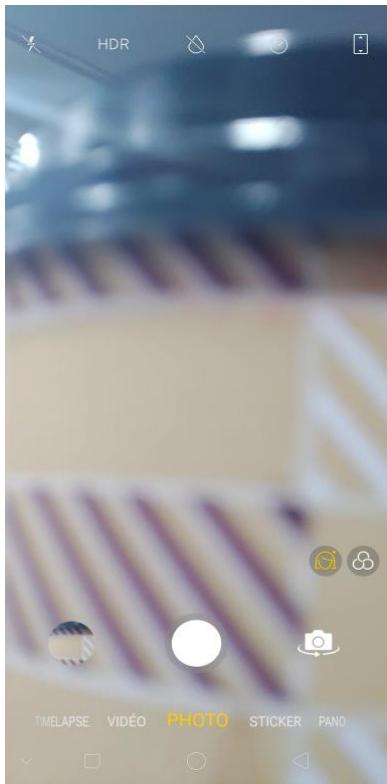
Utilisez la temporisation. Ce minuteur de capture vous laisse suffisamment de temps pour prendre une photo. Cliquez sur, puis déséissez la minuterie à 3 ou 10 secondes.
Utilisez le mode beauté. Cliquez sur Le filtre beauté intégré ajusté
automatiquement le ton de la peau, améliore les traits du visage et apporte d'autres modifications mineures à votre appearance. Laamera offre six niveaux de beauté. Si vous ne souhaitez pas utiliser les effets de beauté Al, choisissez
simplement
Ajouter un filtre. Vous pouvez appliquer un filtre avant de prendre une photo.
Cliquez sur FILTRE. Une série d'options de filtrage s'affiche,
chacune d'elles affichant un aperçu de son apparence lorsqu'elle sera appliquée à votre photo. Cliquez sur le filtre que vous souhaitez utiliser. Basculez sur ORIGINAL pour supprimer le filtre.
Ajouter un autocollant AR. Utilisez des autocollants pour décorer votre photo.
Choisissez STICKER, cliquez sur, puis choisissez un autocollant AR.
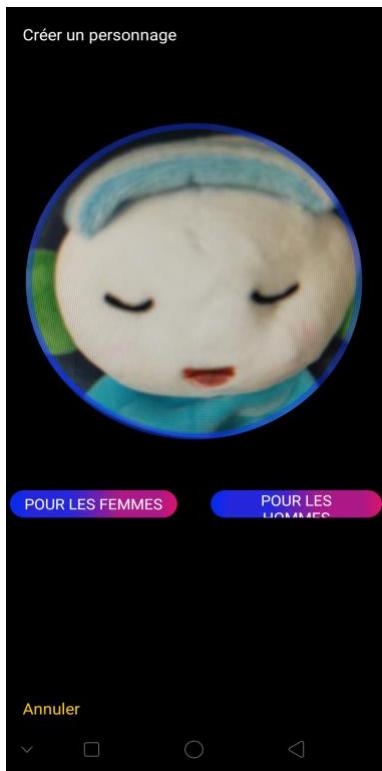
Vous soupcez, cliquez sur vos personnages pour les autocollants AR. Il suffit de
cliquer + puis de se concentrer sur n'importe quel visage
(human ou non) tant qu'il sera reconnu, puis de cliquer pour créer un autocollant. Choisissez si vous le voulez pour femme ou pour homme. Cliquez sur Annuler si vous ne le souhaitez pas.
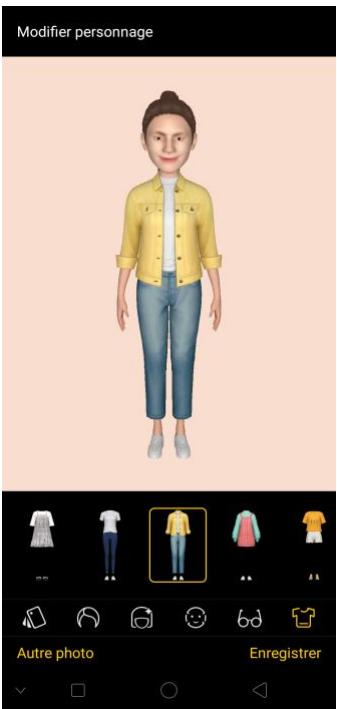
Vous pouvez personnaliser davantage le personnage que vous avez créé en modifiant le style de cheveux, la couleur des cheveux et de la peau, les lunettes que vous portez et le style des vêtements que vous souhaitez porter. Cliquez sur Répéter si vous voulez le refaire, puis cliquez sur Enregistrer si vous êtes satisfait du personnage que vous avez créé.
Vous aurez également la possibilité de créer des paquets emoji. Il vous suffit de cocher la case et de découvrir si vous ne le souhaitez pas, puis de cliquer sur OK.
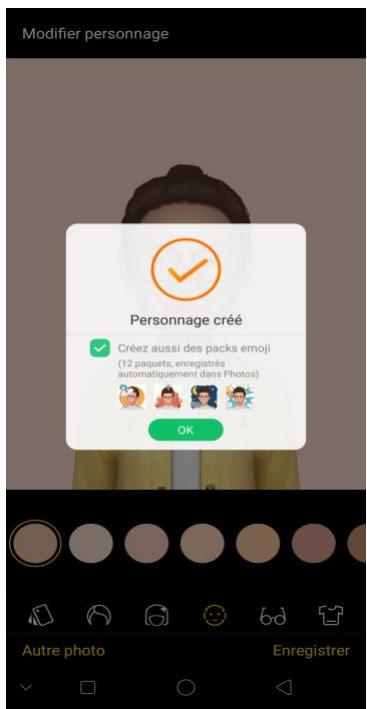
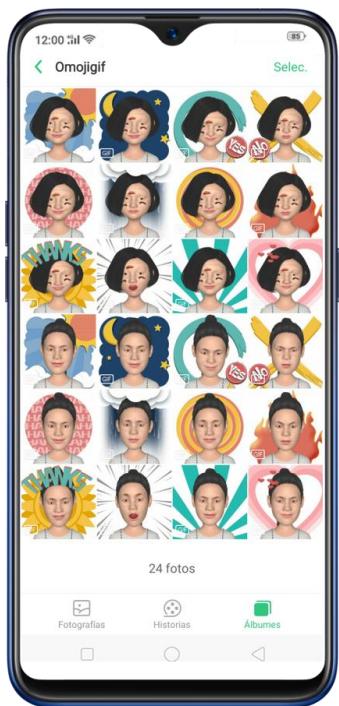
Utilisez le mode expert. Le mode Expert vous permet de prendre des photos plus professionnelles. Choisissez EXPERT, vous pourrez alors régler la balance des blancs de l'appareil photo, la compensation d'exposition, l'ISO, la vitesse d'obturation, etc.
Remarque: le mode expert est uniquement disponible lorsque vous prenez des photos avec l'appareil photo.
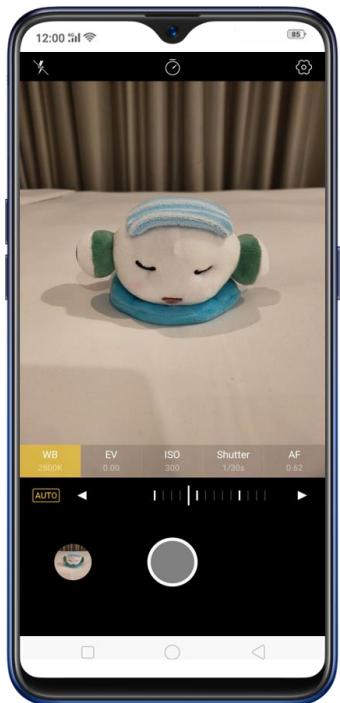
Prendre une photo de portrait. Cliquez sur Portrait pour prendre une photo qui se concentre davantage sur vous et vous pouvez également CHOISIR des filtres.
Prenez la photo de la scène de nuit. Pour prendre des photos la nuit, CHOISSEZ Scene de nuit.
Prenez des photos en rafale. Choisissez Photo, maintenez le bouton de l'obturateur, enfoncé et vous verrez un nombre à l'écran monter rapidement, indiquant le nombre de photos que vous prenez. Soulèvezy votre doigt pour arrêter. Pour sélectionner les photos que vous souhaitez conserver, cliquez sur
Galerie, cliquez sur, sélectionnez les photos, puis cliquez sur Terminer. Le nombre maximum de photos pouvant être prises en rafale est de 20.
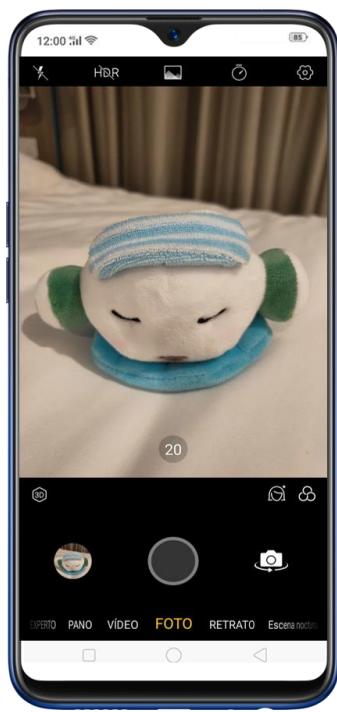
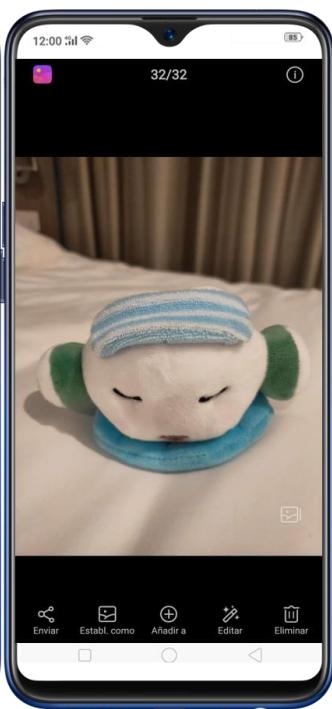
3.13 Prendre un selfie
Pour basculer vers la caméra frontale, cliquez dans le coin inférieur droit de l'écran.
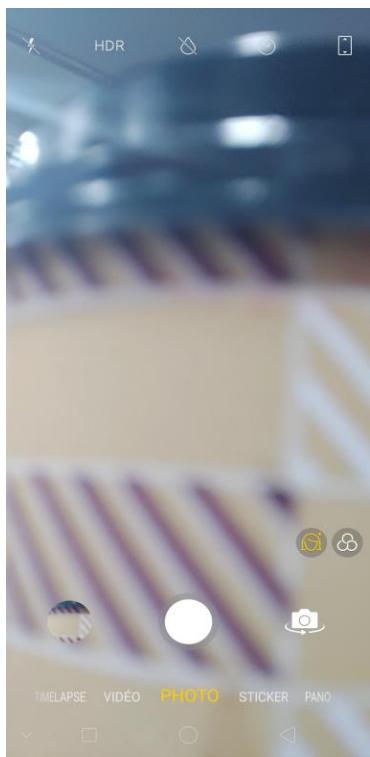
Allume le flash. Cliquez sur, puis sur si vous souhaitez l'activer ou l'activer en mode automatique. Un écran blanc à luminosité maximale est utilisé comme flash frontal.
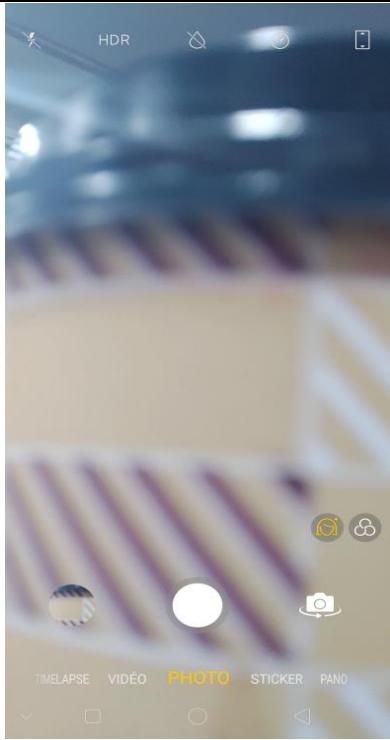
Activer ou désactiver Front 3-HDR. Cliquez sur HDR, puis sur désactivé, activé ou Auto. Lorsque vous capturez des images à la lumière du soleil ou à l'ombre, le 3-HDR avant vous aide à régler le rapport entre la luminosité et l'obscurité de la photo et à donner un meilleur aspect à votre sujet.
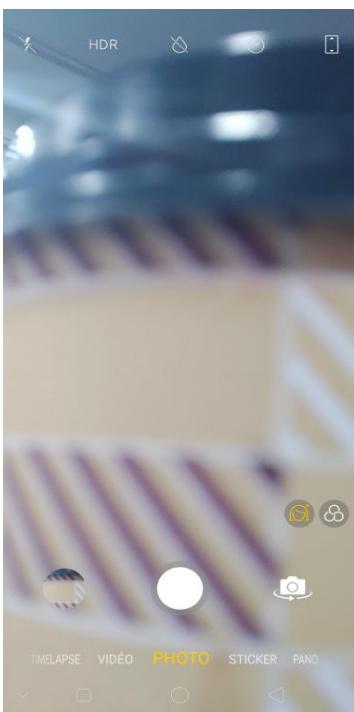
Utilisez le chronomètre de capture. La minuterie de capture vous donne le temps
d'entrée dans l'image. Cliquez sur, puis sur 3 ou 10. Cliquez sur Tap si vous souhaitez prendre des photos en tapant sur l'écran.
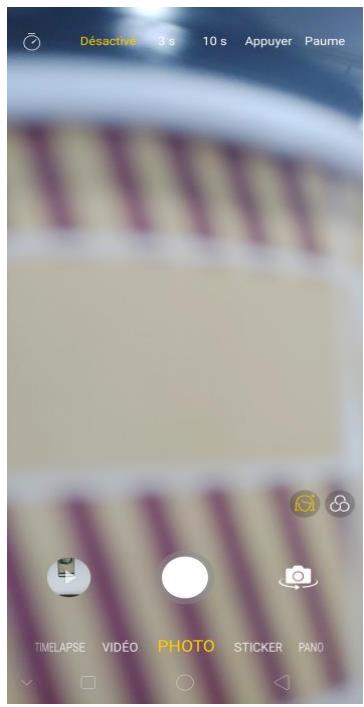
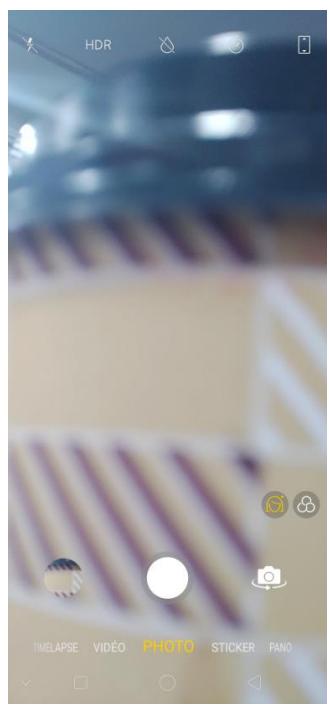
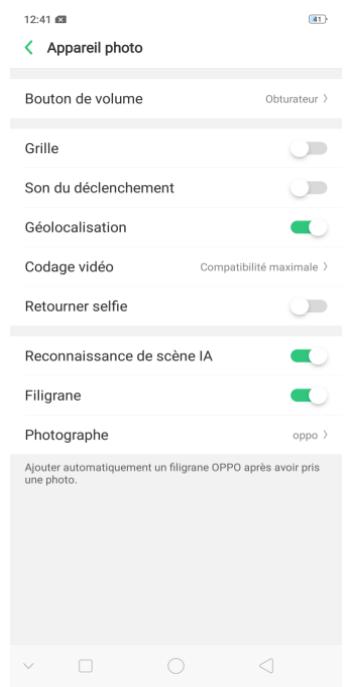
Choisissez un mode photo. Cliquez sur dans le coin supérieur droit, puis choisissez de prendre des photos par défaut au format 4:3, Carré 1:1 ou en plein écran.
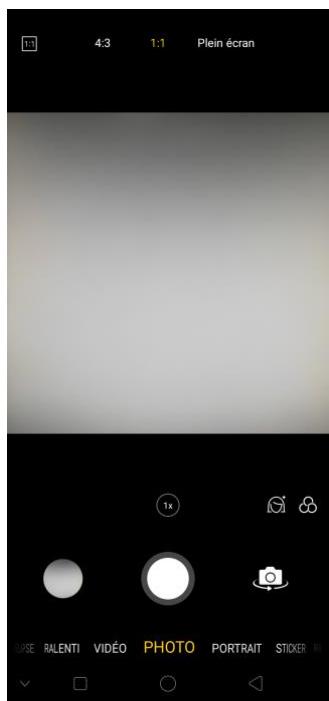
Ajouter un filtre. Vous pouvez appliquer un filtre avant de prendre une photo. Cliquez sur, puis sur FILTRE. Une série d'options de filtrage s'affiche. Chacune
d'elles affiche un aperçu de son apparence lorsqu'elle sera appliquée à votre photo. Cliquez sur le filtré que vous souhaitez utiliser. Basculez sur ORIGINAL pour supprimer le filtré.
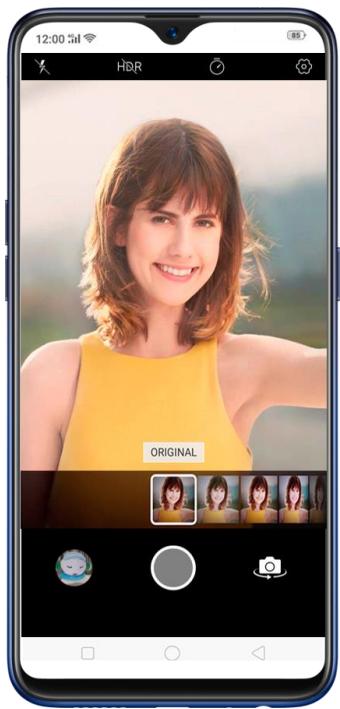
Utilisez le mode (Beauté). Cliquez sur. Le filtre beauté intégré ajuste automatiquement le ton de la peau, améliore les traits du visage et apporte d'autres modifications mineures à votre apparence.
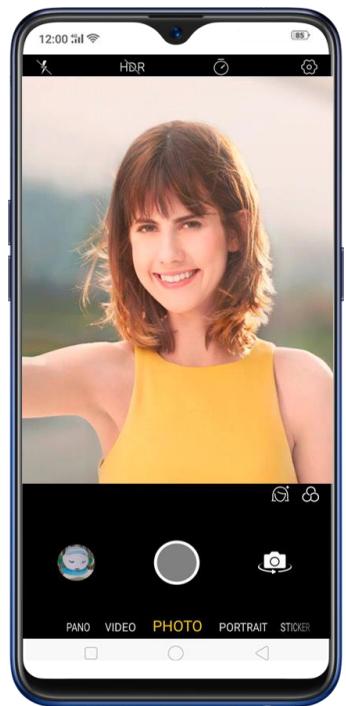
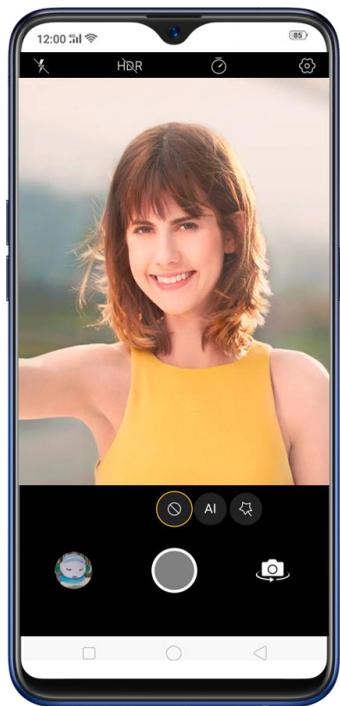
Utiliser naturel: Cliquez sur le cercle barre. Cela prendra une photo sans filtre.
Utiliser Al Beauty: Cliquez sur Al. Cela va intelligemment vous rendre belle. Seulement capturer les importantes fonctionnalités et améliorer ce qui est déjà beau. Tout le monde est unique dans laamera.
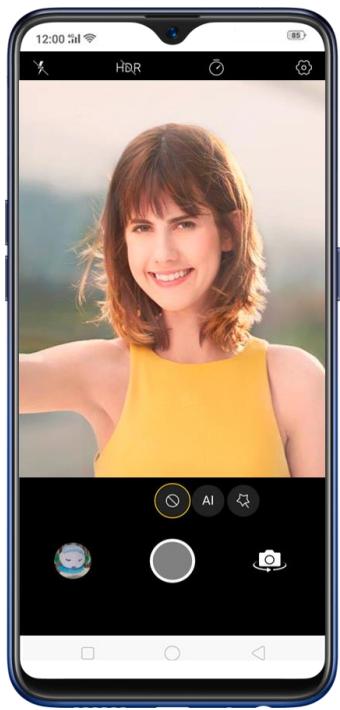
Ajouter un autocollant AR. Utilisez des autocollants pour décorer votre photo.
Choisissez STICKER, cliquez sur, puis choisissez un autocollant AR. Vous
pouvez maintenant aussi ajouter l'autocollant personnalisé en un clic sur Voir: prendre une photo
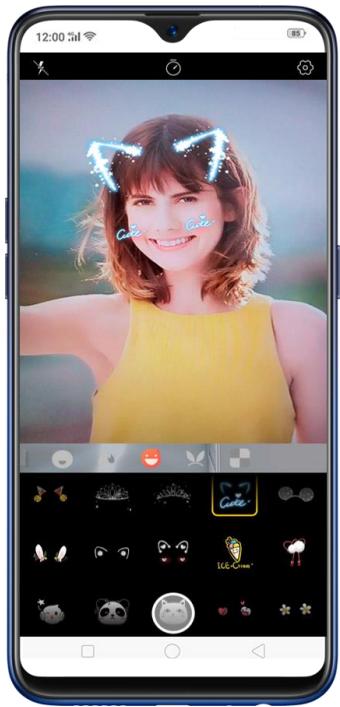
Prenez une photo panoramique. Choisissez PANO.
Cliquez sur le bouton de l'obturateur et vous entendrez un son «Ding». Faites pivoter le téléphone vers la gauche ou la droite jusqu'à ce que le téléphone sonne à nouveau. La photo sera prise automatiquement.
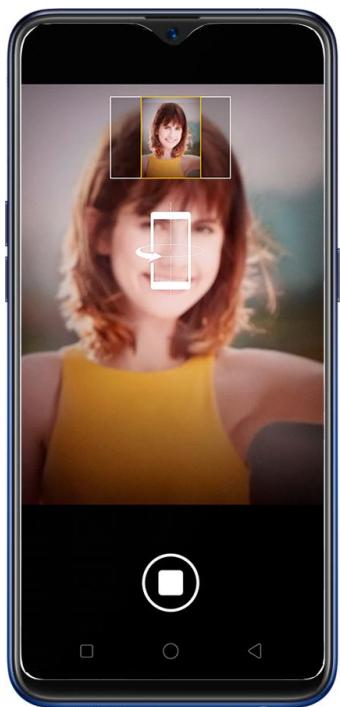
Avec le RX17 Neo, enregistrez des vidéos comme un Neo. De nombreuses fonctions utiles ont été ajoutées, telles que le remplissage de la lumière, qui peut ajouter plus de lumière sur un sujet ou un objetASFRE.
Enregistrer une vidéo. Choisissez Video, puis cliquez sur le bouton Enregistrer ou appuyez sur l'un des boutons de volume pour démarrer et arrêter l'enregistrement. Vous pouvez désirer choisir entre HD 720p, Full HD 1080p et UHD 4K pour une qualité vidéo standard, puis HD 720p et Full HD 1080p pour une qualité vidéo au ralenti.
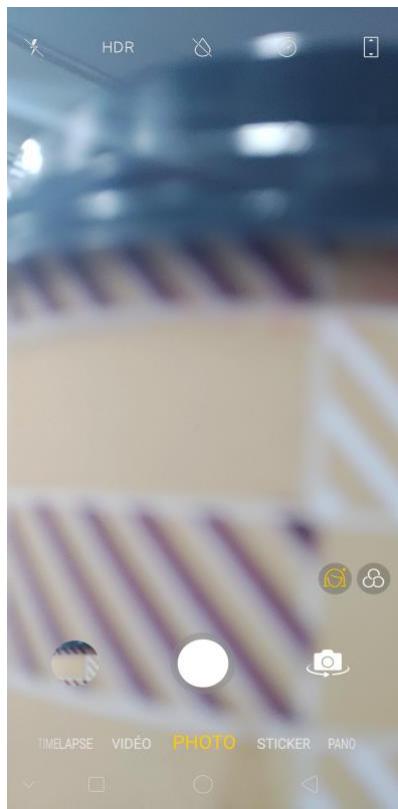
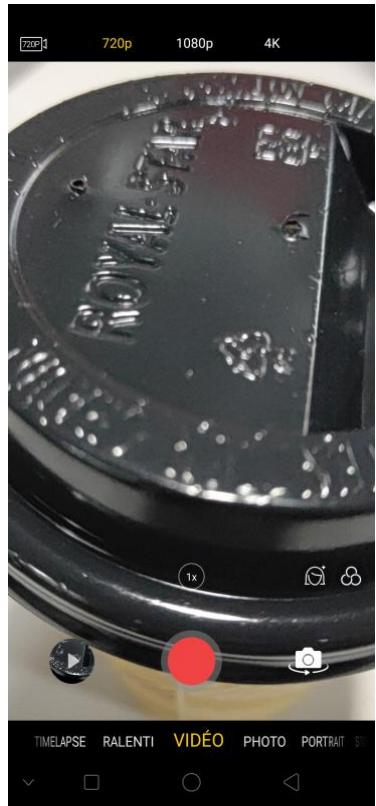
Zoom avant ou arrêter lors de l'enregistrement vidéo. (caméra arrêtée) Basculez
1x ou 2x. Vous pouvez également pincer l'écran pour effectuer un zoom avant ou arrêter.
Activez ou désactivez le flash. Cliquez sur Activer la lumière d'appoint qui donne plus de lumière au sujet. Cliquez pour désactiver le flash.
Pour désirer la vidéo TIME-LAPSE ou SLOW-MO, cliquez sur. Time lapse enregistre une scène ou un objet dont l'état de changement est lent et la transforme en une vidéo pouvant être lue à haute vitesse, tandis que Slow-Mo enregistre une scène ou un objet ayant une action ou un mouvement normal et la transformant en une vidéo jouée à très basse vitesse.
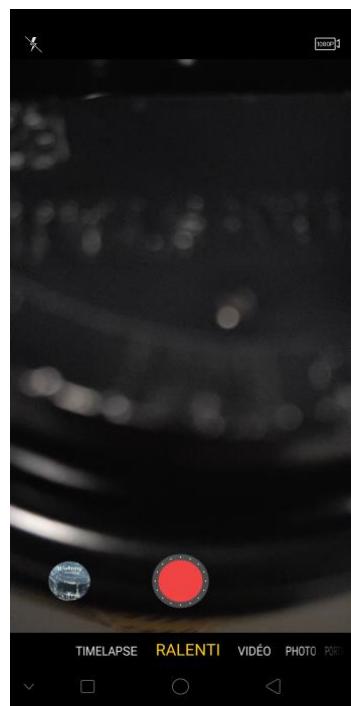
Prenez des photos lorsque vous enregistrez une vidéo. Cliquez sur le bouton de l'obturateur dans le coin inférieur gauche de l'écran.
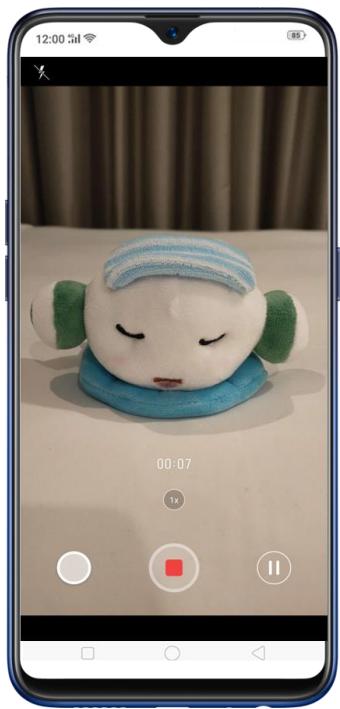
Cliquez sur. Le filtre (beauté intégré) ajuste automatiquement le ton de la peau, améliore les traits du visage et apporte d'autres modifications mineures à votre apparence. La caméra offre six niveaux de. beauté. Si vous ne souhaitez pas utiliser les effets de beauté AI, choisissez simplement
Ajouter un filtre. Vous pouvez appliquer un filtre avant de prendre une photo.
Cliquez, cliquez sur FILTRE, puis vous verrez une série d'options de filtrage, chacune affichant un aperçu de son apparence une fois appliquée à votre photo. Cliquez sur le filtre que vous souhaitez utiliser. Basculez sur ORIGINAL pour supprimer le filtré.
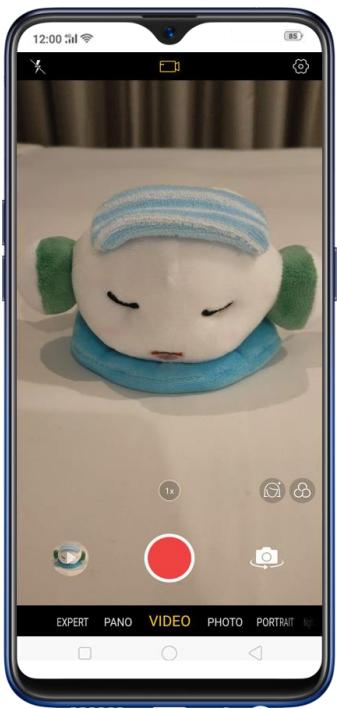
3.15 Paramètres de l'appareil photo
Les paramètres de l'appareil photo sont des options spéciales qui vous permettent de prendre des photos ou d'enregistrer des vidéos ou de générer le son de l'appareil photo lorsque vous prenez une photo plus facilement.
Accédez aux paramètres de l'appareil photo ou allez à [Paramètres] > [Applications système] > [Appareil photo].
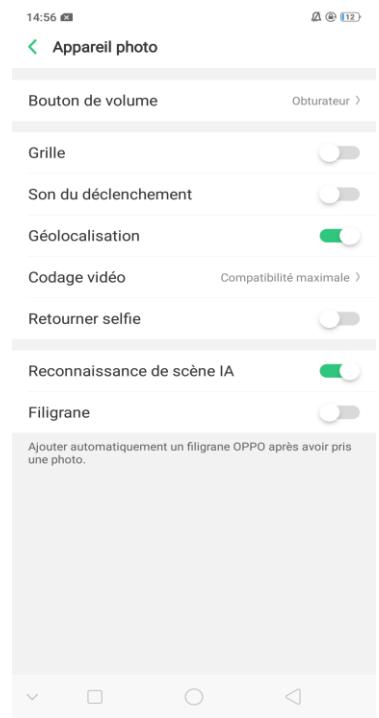
Photo Ratio: définit la taille de l'écran sur 4:3 par défaut, Carré 1:1 et plein écran.
Touchez pour prendre une photo : vous permet de prendre une photo en touchant l'écran.
Le geste de prendre une photo : Ceci est disponible pour prendre SELF seulement. Il suffit de montrer votre paume pour prendre une photo.
Qualité vidéo standard: définissez la vidéo sur HD 720p, Full HD 1080p et UHD 4K.
Qualité vidéo au ralenti: réglez la vidéo sur HD 720p et Full HD 1080p.
Bouton de volume: configurez les boutons de volume pour qu'ils fonctionnent comme des commandes de volume ou de zoom ou comme déclencheur.
Remarque: pour la vente, les volumes supérieurs et inférieurs peuvent être utilisés pour démarrer et arrêter un enregistrement.
Grille: affichez les lignes de la grille pour vous assurer que la caméra est nivelée.
Son du Déclenchement: émettez ou désactivez le son du déclenchement lors de la capture de photos.
Géolocalisation: Marquez vos photos avec des géolocalisations
Codage vidéo: vous pouvez choisir entre une compatibilité efficace et optimale. Efficace utilise le codage H.265 pour réduire la taille du fichier vidéo. La (Meilleure) compatibilité utilise le codage H.264 pour prendre en charge la lecture vidéo sur un ancien appareil.
Retourne un selfie: Miroir retourne les photos de l'appareil photo face à vous.
Reconnaissance de scènes AI: reconnaît automatiquement les scènes ou les sujets.
Filigrane: Ajoutez automatiquement un filigrane OPPO après avoir pris une photo.
Photo : vous pouvez ajouter manuellement le nom du photographe et indiquer automatiquement qu'il a été pris depuis un téléphone OPPO.
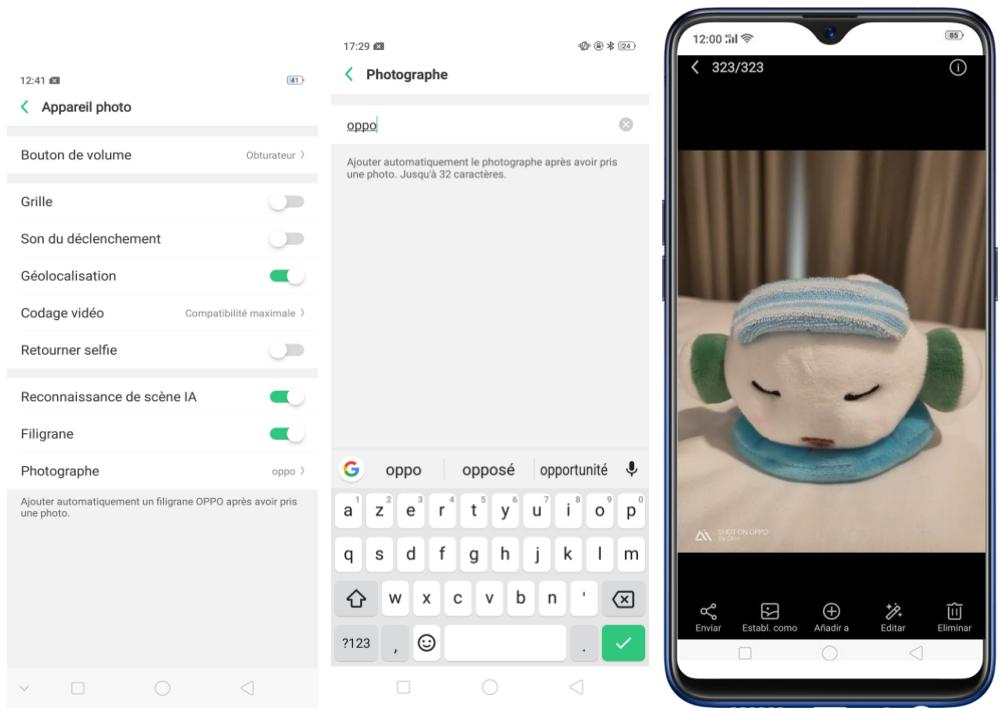
3.16 Aperçu des photos
L'application Photos vous permet de stocker vos photos et vos vidéos, y compris celles que vous avez prises avec l'appareil photo intégré, à partir d'une application ou d'une page Web, copiées à partir de périphériques de stockage optionnels, etc. Vous pouvez afficher, partager et modifier vos photos et vidéos directement sur votre téléphone.
Voir les photos. Vous pouvez afficher le rouleau de photos dans l'appareil photo ou dans Photos. Toutes les photos sont triées par date et heure de prise de vue. Dans Photos, sélectionnez l'année ou le mois dans la chronologie pour verrouiller rapidement la zone de recherche. Cliquez sur un album pour afficher les photos ou vidéos de cet album.
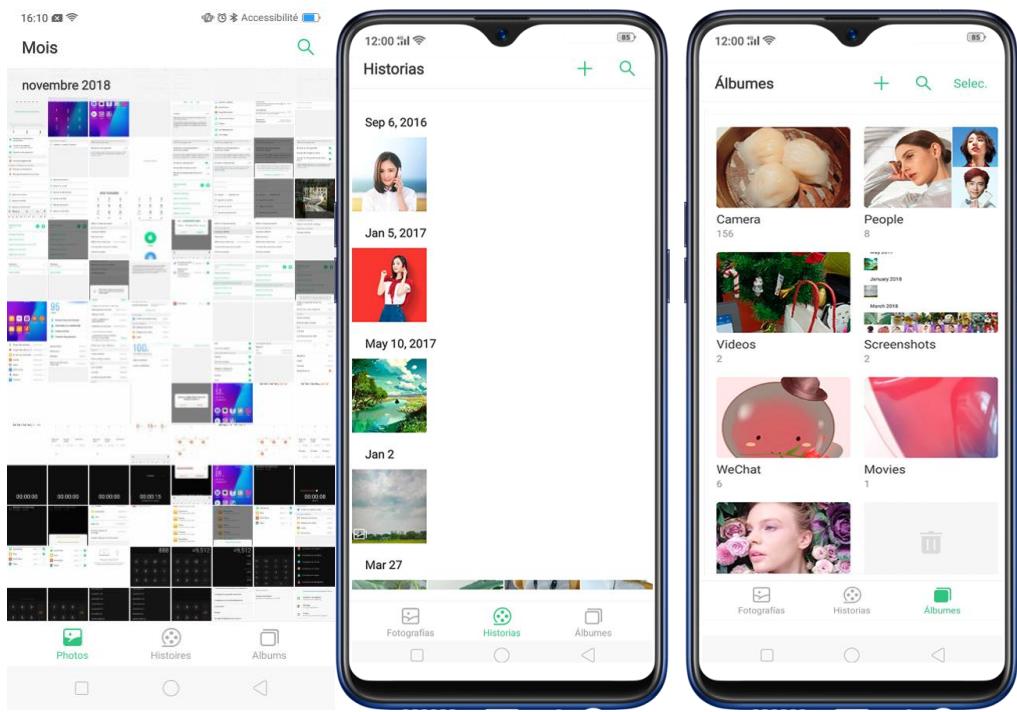
3.17 Albums
Chaque fois que vous prenez une nouvelle photo, celle-ci est par défaut stockée dans l'album Photos. Dans l'application Photos, vous pouvez également créer vos nouveaux albums sur lesquels vous pouvez organiser des photos. Il existe également un certain nombre d'albums par défaut dans lesquels vos photos sont automatiquement organisées.
Vous pouvez voir vos albums photo en cliquant sur Albums en bas à droite de l'application Photos.
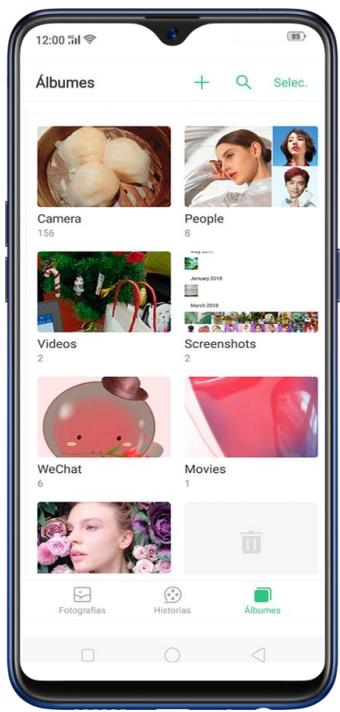
Créez un nouvel album. Cliquez sur +, entrez un nom, puis cliquez sur Enregistrer. Sélectionnez des photos et des vidéos, puis cliquez sur Terminé.
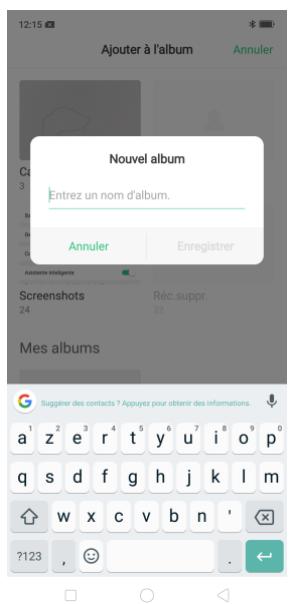
Ajouter des photos à un album existant : Pendant la navigation dans votre galerie photo, appuyez sur Sélectionner, désélectionnez les photos et appuyez sur Ajouter à puis sélectionner un album.
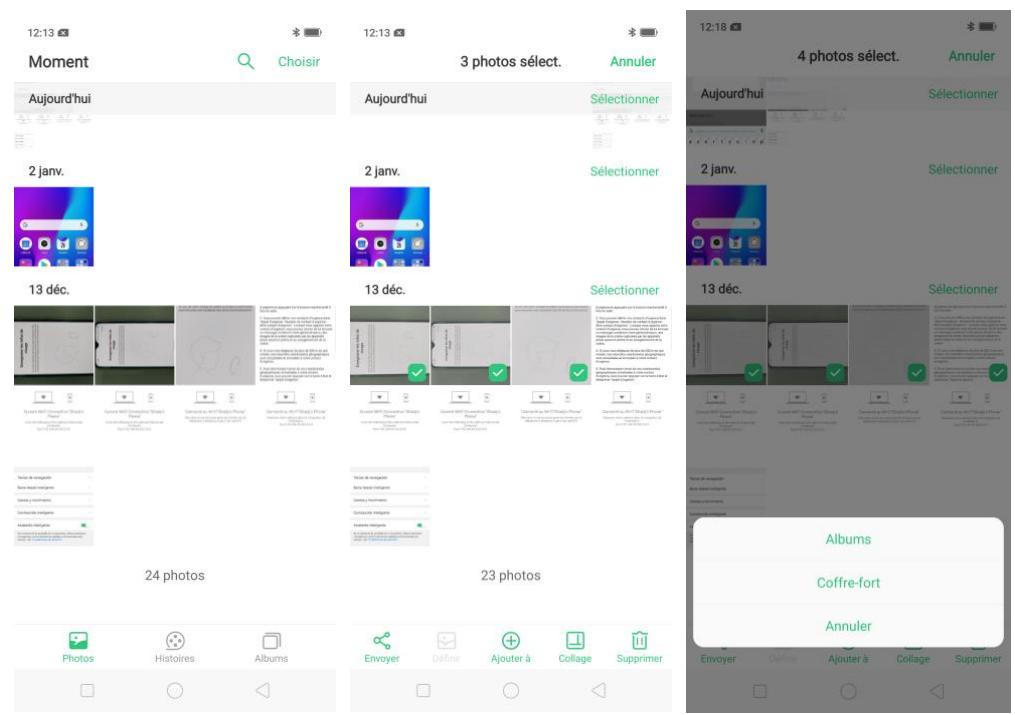
Supprimer des éléments d'un album. Dans l'écran de l'album, cliquez sur
Sélectionner, sélectionnez les éléments, cliquez sur Supprimer, puis sur Supprimer la photo.
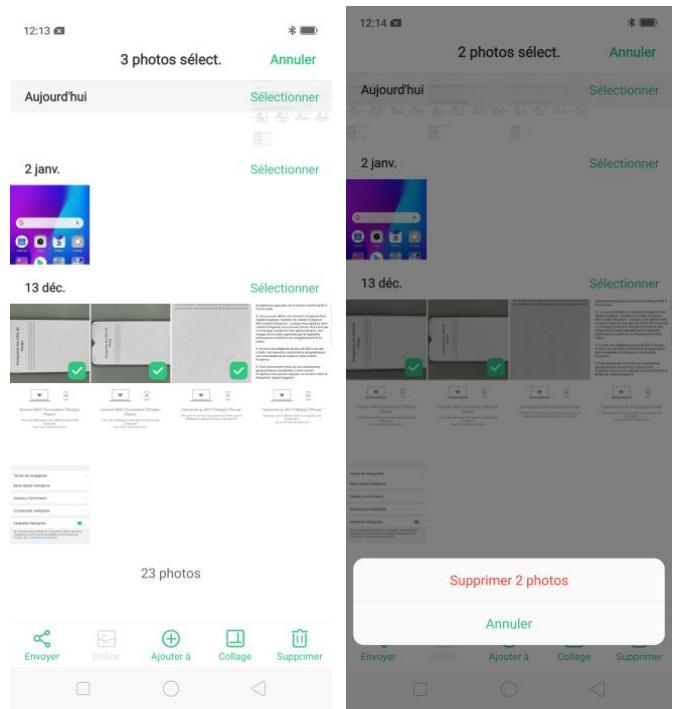
Supprimer un album. Dans l'écran Albums, cliquez sur Sélectionner, sur l'album, puis sur Supprimer l'album. Les albums photo par défaut ne peuvent pas être supprimés.
Supprimer une photo ou une vidéo de Photos. Cliquez sur une photo ou une vidéo, puis cliquez sur Supprimer la photo ou sur Sélectionner, sélectionnez les photos ou vidéos à supprimer, puis cliquez sur Supprimer. Les photos et les vidéos supprimées sont conservées dans l'album récemment supprimé pendant 30 jours avant d'être définitivement supprimées.
Restaurer une photo ou une vidéo supprimée. Dans l'album Supprimé récemment, cliquez sur la photo ou la vidéo, sur Restaurer, puis sur Restaurer la photo ou Restaurer la vidéo pour rétablir l'élément dans les photos. Ou, dans l'album Supprimé récemment, cliquez sur Sélectionner, sélectionnez les photos et vidéos à restaurer, puis cliquez sur Restaurer.
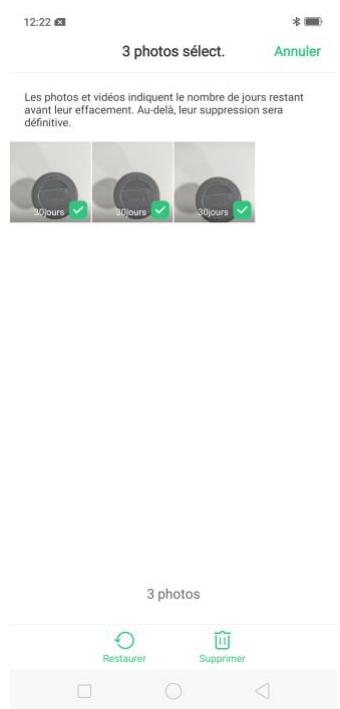
Recherche et nettoyage d'albums intelligents. Vous pouvez effectuer une recherche dans votre bibliothèque de photos en fonction de la date, du lieu, des personnes et du contenu des photos sur votre appareil. Dans Phone Manager, vous pouvez également nettoyer des photos par lots, telles que des photos similaires ou floues.
Optimisation de la gestion des albums. En plus des réseaux sociaux fréquemment utilisés, d'autres applications sont susceptibles de télécharger des images. Celles-ci seront affichées dans l'album : Photo rarement utilisées. Vous pouvez déplacer d'autres dossiers dans cet album en sélectionnant ceux-ci et en appuyant sur rarement utilisé.
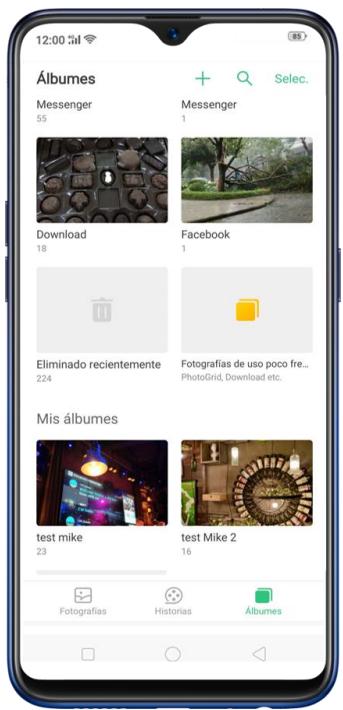
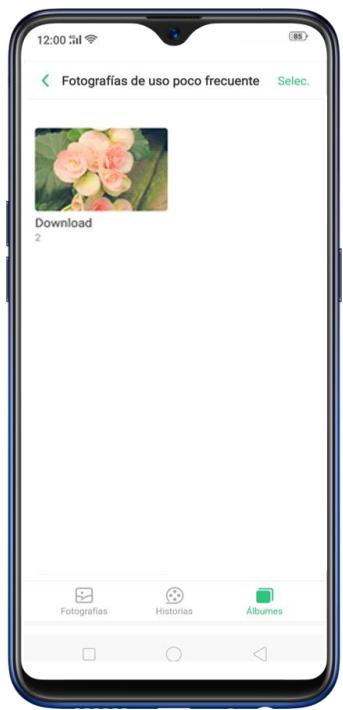
- Vos photos seront mises en ordre séquentiel en fonction de l'heure de modification. En d'autres termes, une fois qu'une photo ou une vidéo ancienne a été modifiée, elle sera enregistrée en tant que dernière photo ou vidéo.
- Les photos téléchargées à partir d'applications de spam seront contrôlées par la liste noire des téléphones et ne seront pas affichées dans les albums.
3.18 Histoires
Grâce à la reconnaissance faciale intégrée à l'appareil et à la détection de l'intensité des couleurs de vos images, votre téléphone peut associer des photos à des mini-films thématiques dotés de transitions et d'une bande son. Par exemple, ColorOS va créer un album sur vos dernières vacances ou un album sur vos enfants. Vous pouvez également les editor et les partager avec d'autres.
Lire un film de la mémoire. Ouvrez Photos, cliquez sur Histoires, cliquez sur un film Histoire, puis cliquez sur ⑤. Le film sera lu en mode paysage par défaut.
Pour permettre en pause, cliquez sur le film, puis sur II.
Remarque : votre téléphone classe vos photos chaque semaine lorsque votre téléphone est branché et verrouillé.
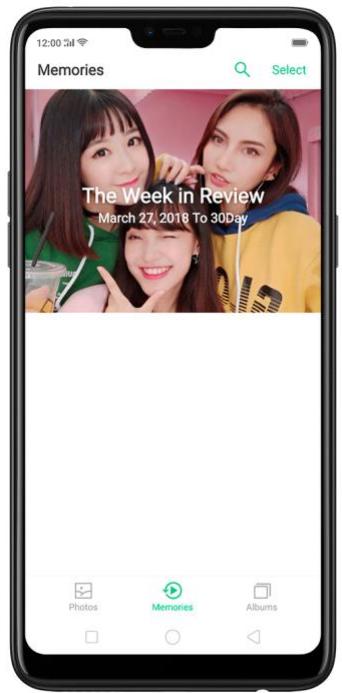
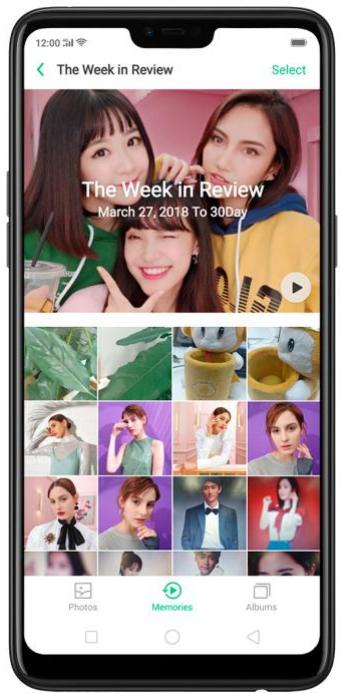
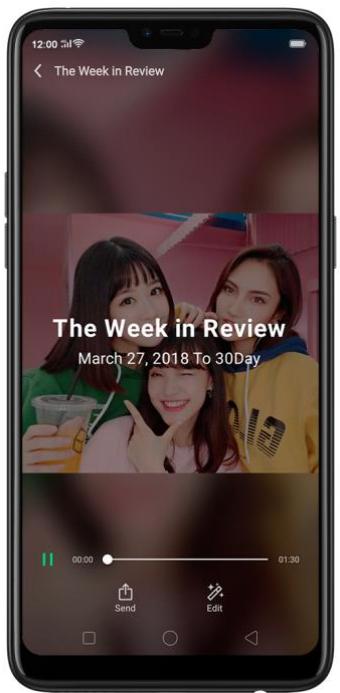
Personnaliser un film d'histoire. Cliquez sur un film de la mémoire en cours de lecture, puis cliquez sur Modifier pour effectuer les opérations suivantes :
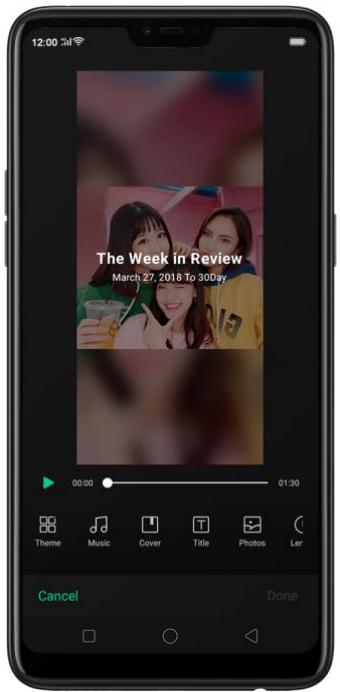
- Modifier le thème: cliquez sur Thème, puis sur un thème ou faites glisser les thèmes à gauche ou à droite pour en choisir un nouveau, par exemple Joyful, Cosy, etc. Pour chaque thème, il y a une musique du film de mémoire.
- Choisir une musique différente: cliquez sur Musique, puis balayez la musique vers la gauche ou la droite pour enCHOISIR une nouvelle. Vous pouvez également utiliser votre musique locale et sauvegardée.
- Choisissez une couverture: cliquez sur Couverture, puis sur la photo que vous souhaitez utiliser.
- Modifier le titre : cliquez sur Titre, modifiez le titre, puis cliquez sur Enregistrer.
- Choisir ou supprimer des photos: cliquez sur Photos, cliquez sur +, puis sélectionnez les photos que vous pouvez dans le film. Cliquez pour supprimer les photos du film.
- Modifier la Longueur de la vidéo: cliquez sur Longueur, puis faites défiler les molettes pour modifier la longueur.
- Partager un film de mémoire. Cliquez sur un film de mémoire en cours de lecture, puis sur Envoyer.
OPPO Share. Touchez ici pour ouvrir le Wi-Fi de Bluetooth et envoyer via « OPPO Share »
3.19 Contacts
Dans l'application Photos, vous trouvez un album intitulé Contacts. Il utilise la technologie de reconnaissance faciale de votre appareil pour identifier les personnes figurant sur les images ou combinées, puis regrouper les images de ces mêmes contacts. Vous pouvez nommer ou renommer un album Contacts, masquer des albums Contacts, fusionner des albums Contacts en un, et plus encore.
Remarque: Voiture-téléphone génère un album de Contacts lorsqu'il est branché et verrouillé.
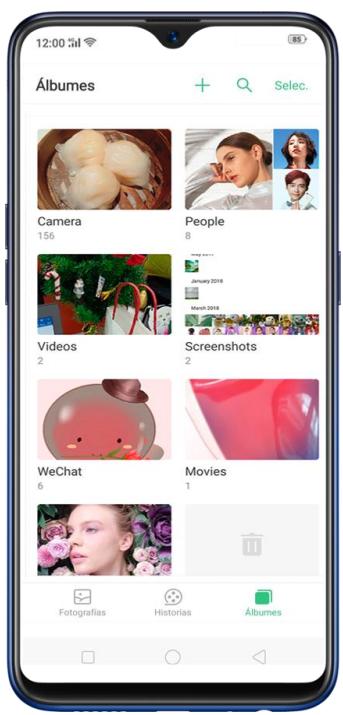
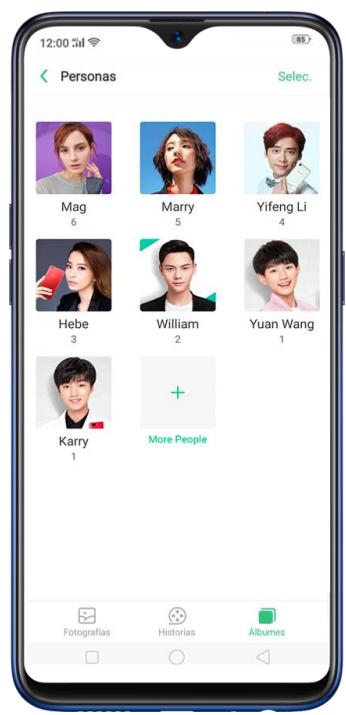
Nommer ou renommer un album Contacts.
Si un Neofil n'a pas de nom, cliquez sur l'album concerné, cliquez sur «+ Ajouter un nom», tapez le nom que vous souhaitez utiliser, puis cliquez sur Enregistrer.
Si un Neofil porte un nom incorrect, cliquez sur l'album Contacts, cliquez sur le nom, puis tapez le nom que vous souhaitez utiliser, puis cliquez sur Enregistrer.
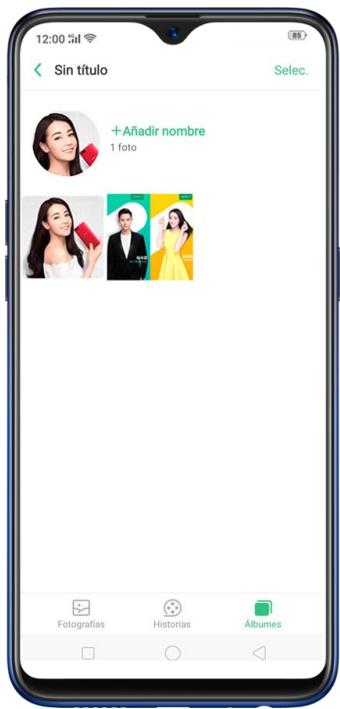
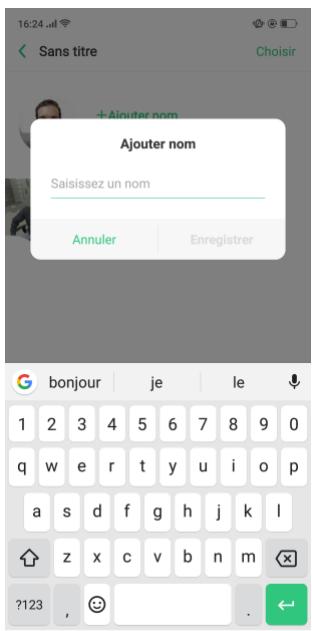
Masquer, afficher et fusionner des albums de Contacts
Masquer les albums de Contacts. Cliquez sur Sélectionner, sélectionnez les albums Contacts, puis cliquez sur Masquer. Les albums cachés sont rassemblés dans plus de Contacts.
Afficher les albums de Contacts. Pour afficher les albums masqués, cliquez sur Plus de Contacts, sélectionnez les albums Contacts, puis cliquez sur Afficher.
Fusionner des albums de Contacts dans un. Cliquez sur Sélectionner, sélectionnez au moins deux albums de Contacts, puis cliquez sur Fusionner.
Cliquez sur un album de Contacts dont vous souhaitez supprimer les photos, cliquez sur Sélectionner, sélectionnez les photos mal identifiées, puis cliquez sur mauvaise Personne. Les photos seront déplacées vers Plus de Contacts.
Définir une couverture de l'album Contact
Cliquez sur l'album d'une personne, cliquez sur le portrait, puis choisissez la photo que vous pouvez comme couverture.
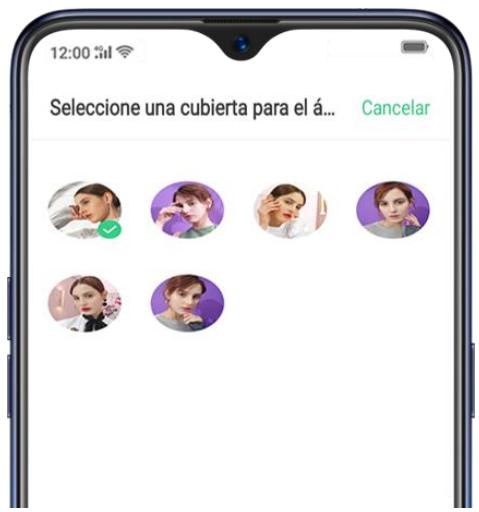
Ajouter des photos à un album people
- Cliquez sur un album People, cliquez sur Sélectionner, sélectionnez les photos que vous souhaitez ajouter à l'autre album, puis cliquez sur mauvaise personne. Les photos seront rassemblées dans un album dans plus de personne.
- Dans Plus de personne, cliquez sur Sélectionner, sélectionnez l'album, puis cliquez sur Afficher.
- Accédez à l'écran Albums de Contacts, cliquez sur Sélectionner, sélectionnez l'album et celui auquel vous souhaitez ajouter les photos, puis cliquez sur Fusionner.
3.20 Voir et utiliser des photos et des vidéos
Affichez vos photos et vidéos. Cliquez sur Photos, puis sur une photo ou une
video. Cliquez pour une video. Ou cliquez sur Caméra, puis sur la miniature dans le coin inférieur gauche de l'écran.
Afficher une photo en plein écran. Cliquez sur une photo, puis cliquez sur l'écran pour masquer les contrôles.
Voir la photo suivante ou précédente. Feuillettez à gauche ou à droite.
Afficher une photo en orientation paysage. Sur le centre de contrôle, désactiver [Orientation
[Portrait], puis faites pivoter votre téléphone latéralement. La photo se réoriente automatiquement et s'agrandit pour s'adapter à l'écran, si elle est au format paysage.
Zoom avant ou arrêté. Double-cliquez ou pincez une photo pour l'ouvrir ou la fermer. Faites glisser pour voir d'autres parties de la photo.
Voir les détails de la photo et de la catégorie. Cliquez sur une photo ou une catégorie,
puis cliquez sur i
| 16:23 .al ◆ | |
| Détails Terminate | |
| Nom : | IMG20181212152518 |
| Heure : | 12/12/2018 15:25:18 |
| Lieu : | Mostafa Mahmoud Square, Gizeh, Giza Governorate |
| Dimensions : | 1940 x 2592 Pixels |
| Taille : | 972 KB |
| Chemin d'accès : | Téléphone/DCIM/Camera/IMG20181212152518.jpg |
| Appareil : | OPPO RX17 Pro |
| Longueur focale : | 2,19 mm |
| Ouverture : | f/2,0 |
| ISO : | 1113 |
| Flash : | Flash désactivé |
| Balance des blancs : | Automatique |
| Durée d'exposition : | 1/17 s |
Envoyez une photo ou une vidéo. Cliquez sur envoyer, puis désélectionnez où envoyer votre photo ou vidéo.

Invitez l'autre personne à activer « OPPO Share » dans la barre de notification. Aide
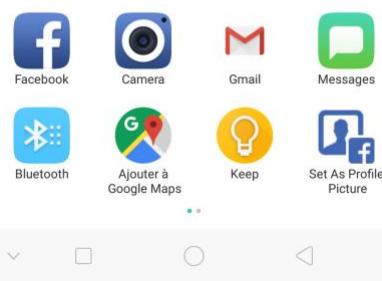
Utilisez une photo comme fond d’écran. Cliquez sur une photo, cliquez sur Définir comme, puis sur Définir comme fond d’écran. Faites glisser la photo pour effectuer un panoramique ou pincez la photo pour effectuer un zoom avant ou arrière, jusqu’à ce qu’elle se présente comme vous le souhaitez. Cliquez ensuite sur Définir comme pour définir le fond d’écran comme écran d’accueil ou écran de verrouillage.
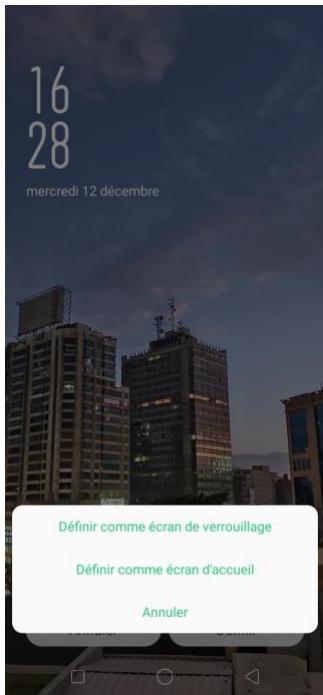
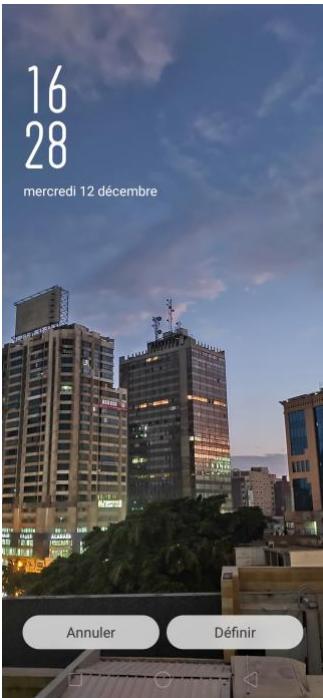
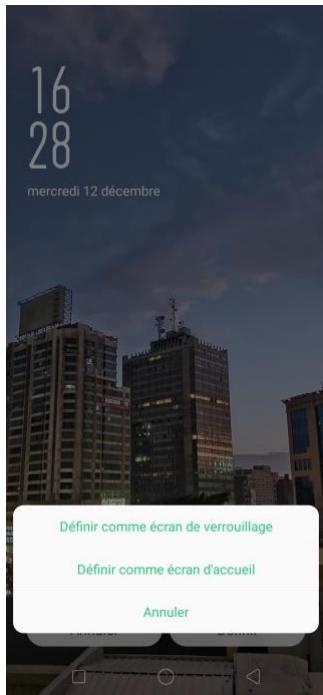
Attribuer une photo à un contact. Cliquez sur une photo, sur Définir comme, cliquez sur Définir comme photo du contact, sélectionnez un contact, recadrez la photo, puis cliquez sur Terminer.
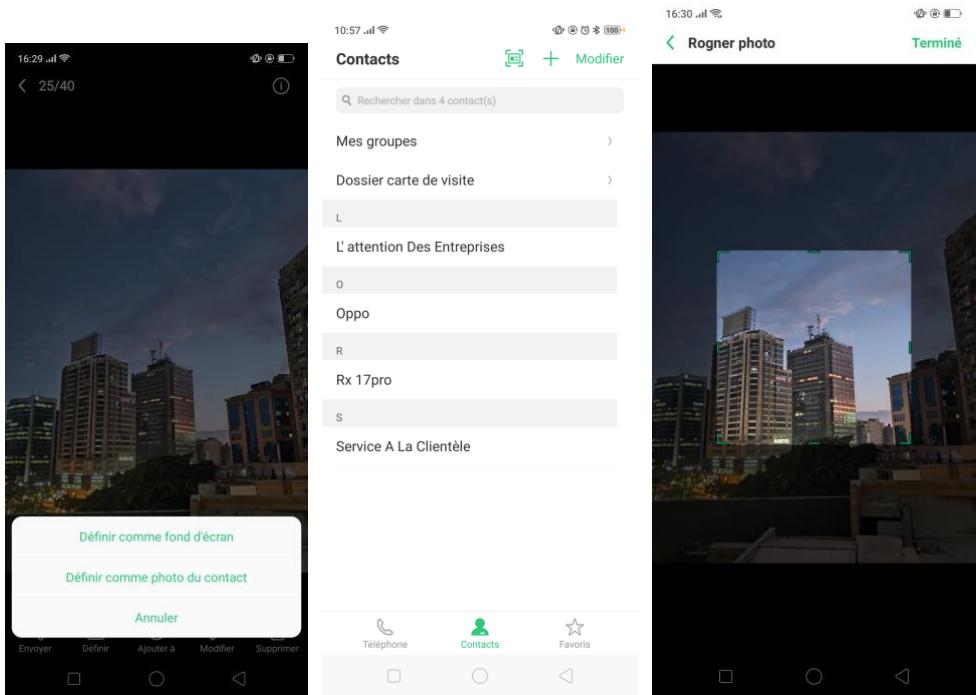
Ajouter une photo ou une vidéo à un album existant. Cliquez sur Ajouter à, puis sélectionnez l'album.
Éditez la photo. Cliquez sur Edit. Vous pouvez modifier vos photos à l'aide d'un ensemble d'outils de modification professionnels, notamment le recadrage, l'ajout de texte et de filtres, etc. Voir Modifier des photos et des vidéos.
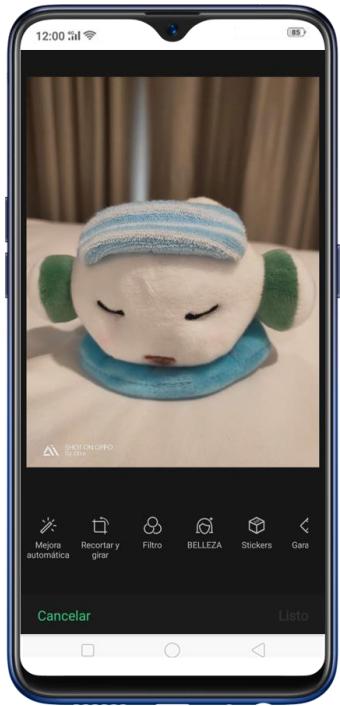
Supprimer une photo ou une vidéo. Cliquez sur Supprimer.
Combinez les photos. Dans l'écran Photos, cliquez sur Sélectionner, sélectionnez les photos, puis cliquez sur Collage. Choisissez un modèle de collage, puis cliquez sur Terminer.
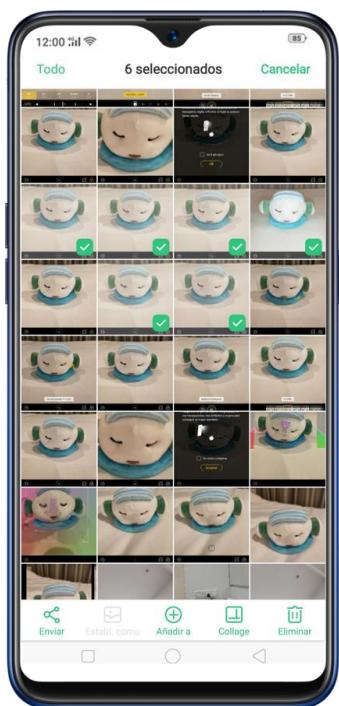
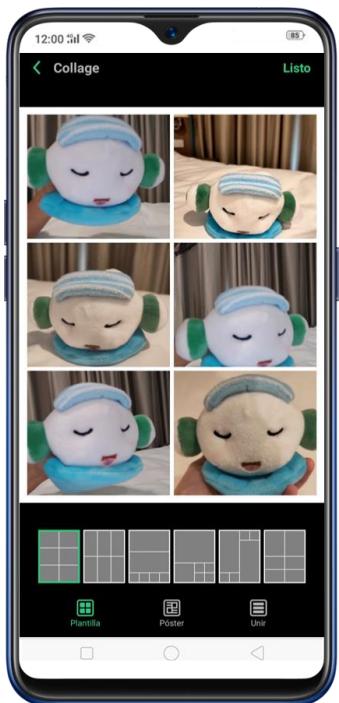
3.21 Éditeur des photos et des vidéos
Vous pouvez modifier vos photos et vidéos sur l'application Photos directement à l'aide d'un ensemble d'outils de modification non professionnels, notamment le recadrage, l'ajout de texte et de filtres, etc.
Modifier une photo. Ouvrez l'application Photos et affichez la photo en plein écran, cliquez sur Modifier, puis sur un outil. Cliquez sur Comparator pour afficher les modifications. Lorsque vous avez terminé, cliquez sur Terminate.
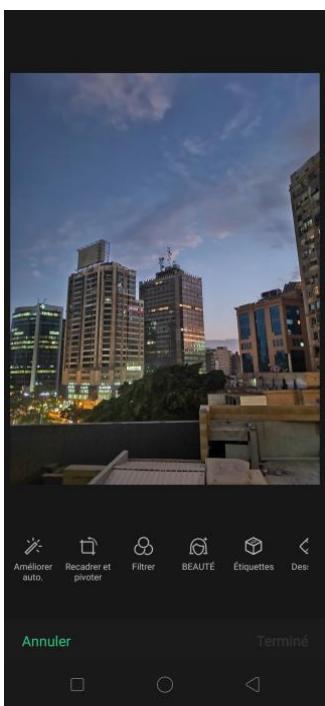
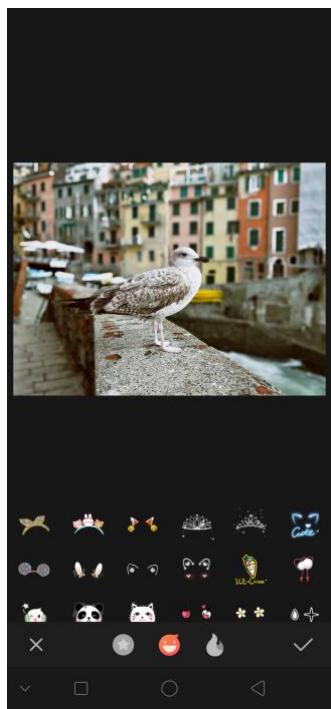
- Amélioration automatique : améliore les niveaux de lumière, le contraste, la saturation, la température de couleur et d'autres qualités de la photo afin de rendre la photo plus équilibrée visuellement.
- Rogner et faire pivoter: pour rogner la photo, cliquez et faites glisser un coin ou un côté de la photo ou cliquez sur Ratio et appliquez un rapport de format prédéfini à la photo, tel que 1:1 ou 9:16. Pour faire pivoter la photo, déplacez la molette à l'angle souhaité ou cliquez sur
- Faire pivoter pour faire pivoter la photo de 90 degrés. Cliquez sur Annuler pour réinitialiser ces modifications.
- Filtre: ajoutez un filtre de couleur à la photo, tel que Matcha, Automne et Citron vert.
- Beauté: cliquez sur Un clic pour embellir pour améliorer automatiquement l'apparence et la forme de votre visage. Vous pouvez choisir parmi 9 niveaux de beauté. Pour embellir une partie du visage, CHOISSEZ un outil et pr
- Autocollants: Ajoutez plus d'amusement à la photo en ajoutant de jolis autocollants.
- Griffonnage: écrire ou dessiner sur la photo. Vous pouvez ajuster les couleurs et l'épaisseur de votre écriture.
- cliquez sur la photo pour ajouter le texte. Vous pouvez ajuster les couleurs et l'épaisseur de votre texte. Cliquez et faites glisser le texte pour
déplacer sa position. Cliquez et faites glisser

pour ajuster la taille de la
police; cliquez et faites glisser

pour faire pivoter le texte; cliquez

pour supprimer le texte.
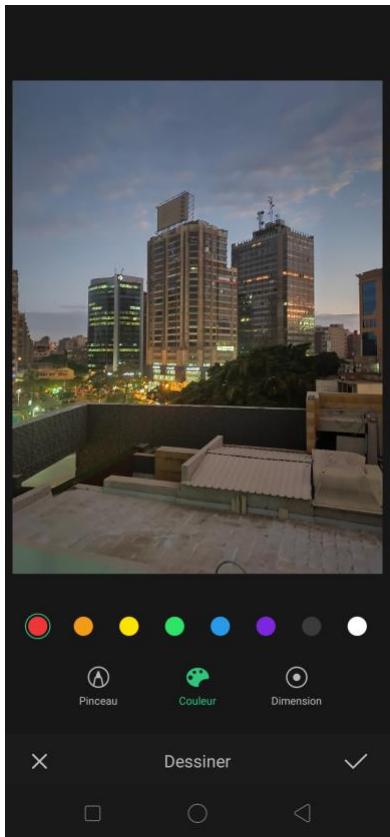
- Ajuster: ajustez manuellement la luminosité, le contraste, la saturation et la température de couleur de la photo.
- Mosaïque: Pixéliser une partie de la photo. Vous pouvez changer le motif et l'épaissur de la mosaïque.
- Flou: définissez l'effet de flou sur la photo avec un cercle ou des lignes droites. La zone dans le cercle ou les lignes représent droite pour régler l'intensité du flou.
- Stylo gomme: effacez les personnes, les filigranes et tout objet indésirable se trouvant sur votre photo.
- Éditez une réserve. Ouvrez l'application Photos, cliquez sur la réserve, sur Modifier, puis sur un outil. Lorsque vous avez terminé, cliquez sur Terminé.
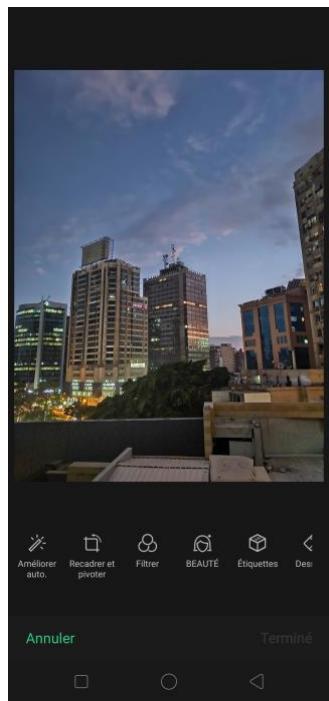
- Vitesse de la vidéo: il vous sera demandé à chaque vitesse vous souhaitez que la vidéo soit lue. Le plus lent est 0,25X et le plus rapide est à 2X. La normale est 1X. Une fois que vous avez choisi la vitesse, cliquez sur Suivant.
- Thème de la vente: vous avez le besoin entre Aucune, Vieux jours, Objectif, Mémoire, Délices plats Délicates, Joie, Voyages et Simplicité.
- Effets spéciaux: vous pouvez choisir entre Aucun, Gros plan et Pulsation.
- Rogner: faites glisser l'une des extrémités de la barre pour couper les parties de la vidéo que vous ne souhaitez pas enregistrer. Vous ne pouvez enregistrer que des segments continus de la vidéo.
- Filtre: ajoutez un filtre de couleur à la photo, tel que Lumière du soleil, Sombre milieu de l'été et Polaroid.
- Bande sonore: Ajoutez une bande sonore à la vidéo. Vous pouvez
également utiliser votre musique locale et sauvegardée.
- Cliquez sur pour désactiver le son d'origine de la vidéo.
- Texte: cliquez sur pour ajouter du texte de surimpression à la vente. Cliquez et faites glisser le texte pour déplacer sa position. Faites glisser la visionneuse d'images pour contrôler la date d'affichage du texte.
- Filigrane : ajoutez un filigrane avec l'emplacement et la date de la vente. Si la vente ne contient pas les détails du lieu et de la date, vous ne pouvez pas ajouter le filigrane.
4.1 Changer l'orientation de l'écran
Le smartphone OPPO prend en charge les orientations d'écran portrait et paysage. Chaque fois que vous déplacez vos mains, l'écran pivote.
2-8 juil.
9-15 jul.
16-22 jul.
23-29 jull.
30 juil. - 5 août
Pour verrouiller l'écran en orientation portrait, balayez du haut vers le bas pour
ouvrir le Centre de contrôle, puis cliquez sur. Ou allez dans [Paramètres]> [Affichage et luminosité] et placez le curseur [Verrouillage orientation portrait]
sur vert. Vous remarquerez que l'icône apparaît dans la barre d'état.
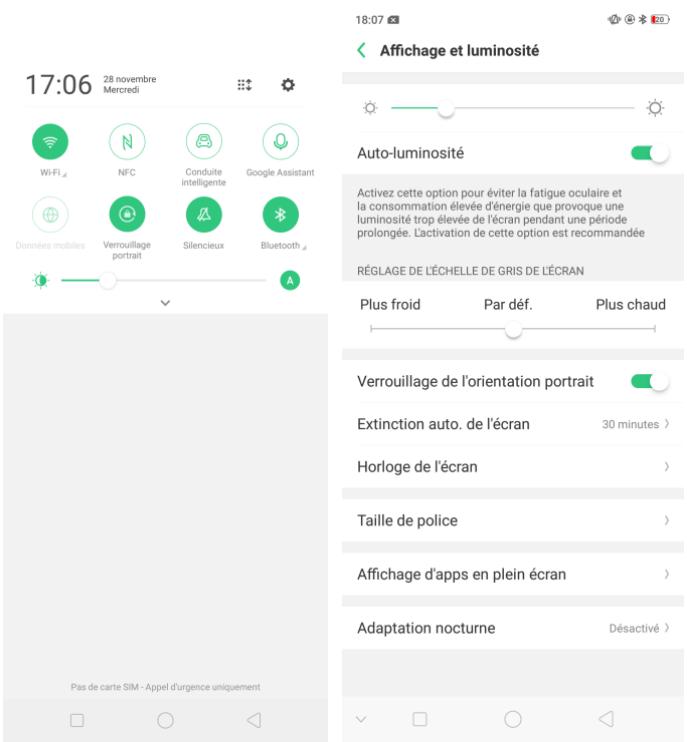
4.2 Écran partagé
Le mode d'écran divisé vous permet de diviser l'écran en deux zones, chaque zone affichant une scène différente en même temps. Vous pouvez maintenant regarder un film et discuter avec des amis sur le même écran.
Utilisez écran partagé. Accédez à [Paramètres] > [partage d’écran], puis activez les options [Écran partagé de l’application] et [Balayer vers le haut avec 3 doigts pour l’écran partagé]. Il existe quatre méthodes pour passer en mode d’écran partagé: Remarque: les deux applications doivent prendre en charge la fonction d’écran partagé. Notre téléphone vous alertera si l’application ne prend pas cela en charge.
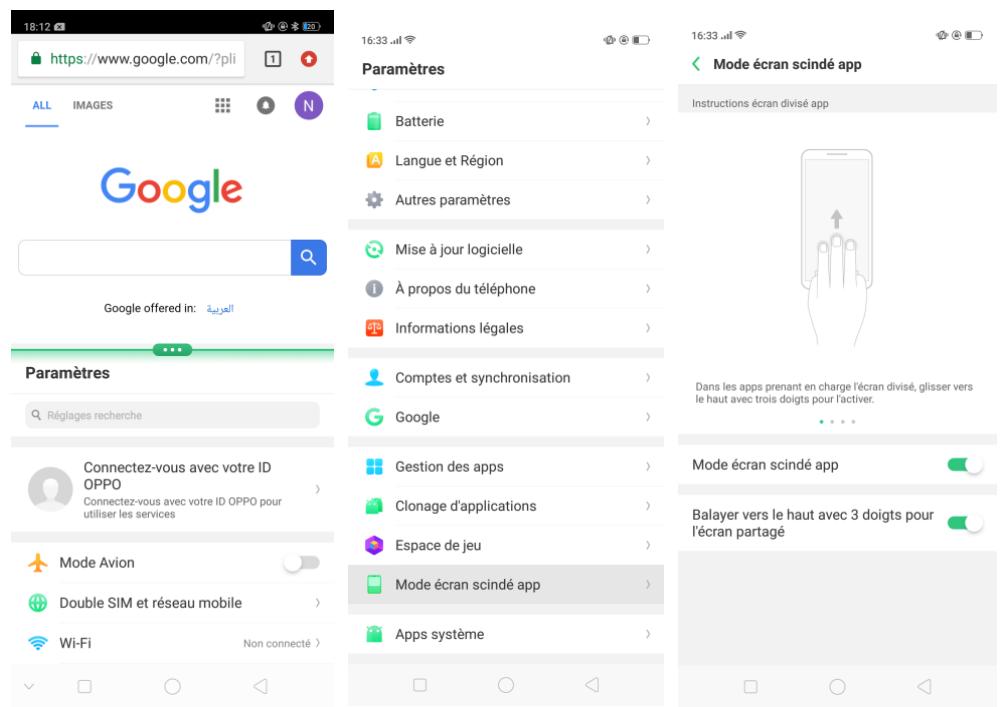
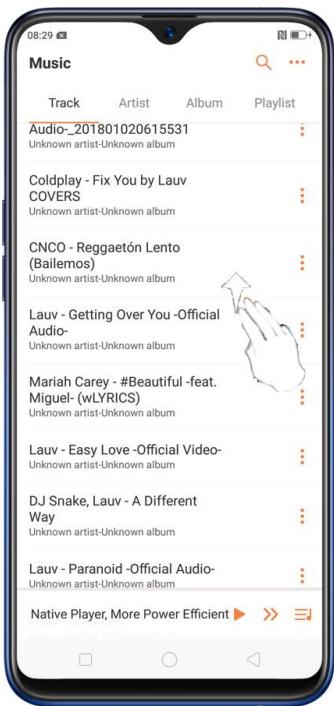
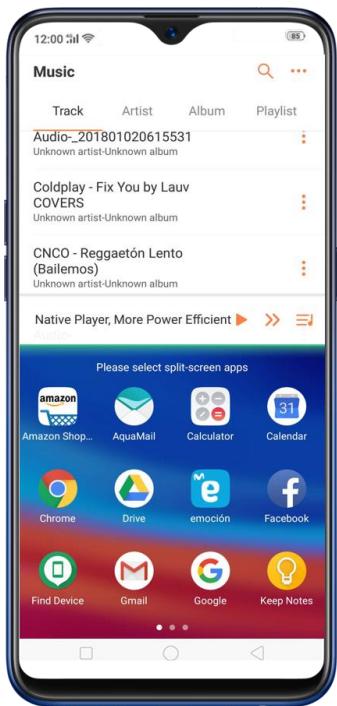
Vous pouvez également cliquer pour afficher d'autres fonctionnalités en mode écran partagé. Vous pouvez soit désirer une autre application (), échanger la position (u) ou quitter (x).
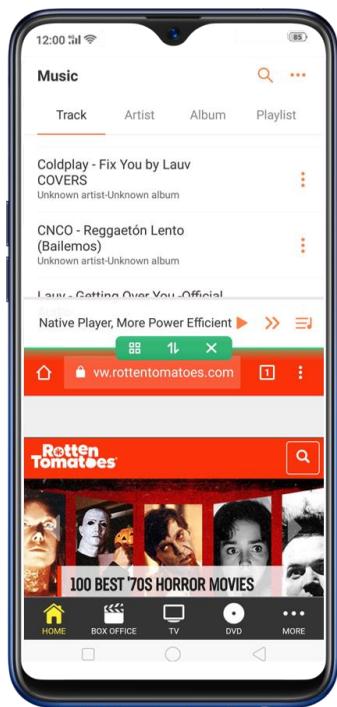
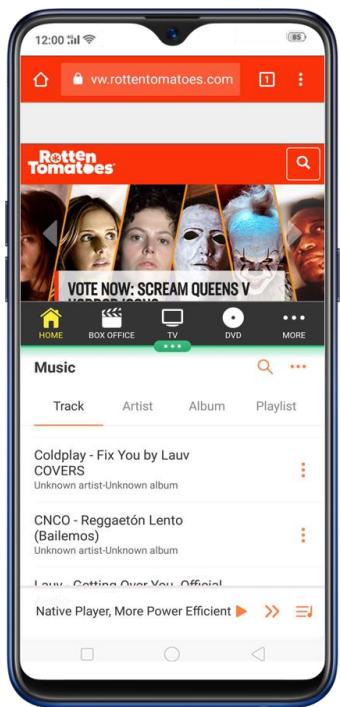
Lorsque vous appuyez sur l'écran d'accueil ou que vous avez quitté l'écran divisé par inadvertance, une fenêtre contextuelle s'affiche en haut de l'écran et cliquez simplement sur si vous souhaitez revenir à l'écran partagé ou quitter l'écran partagé.
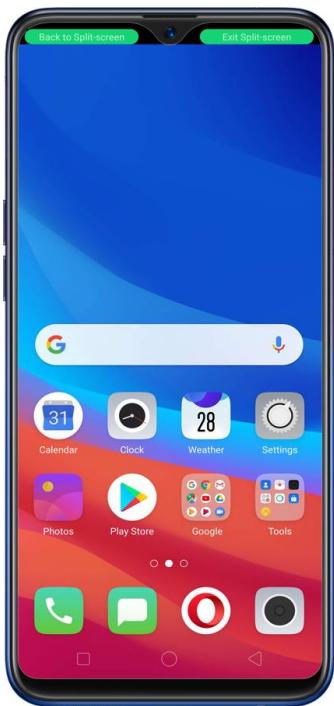
- Maintenez le bouton multitâche enfoncé pour passer en mode écran partagé dans les applications prenant en charge ces fonctions.
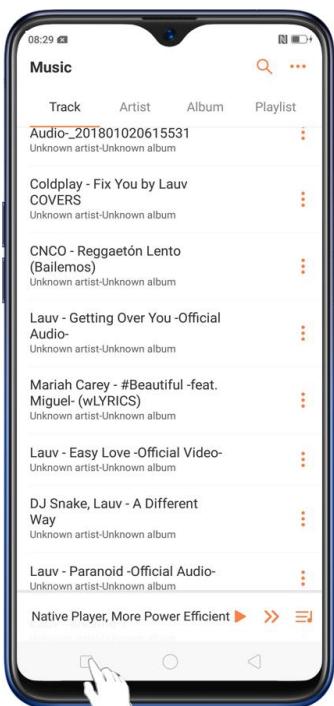
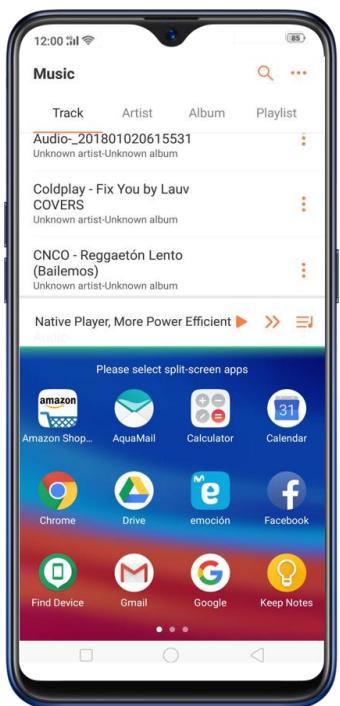
- Dans l'écran des tâches récentes, glissez une carte de tâche vers le bas, puis cliquez sur le bouton « Écran renversé » pour passer en mode écran partagé.
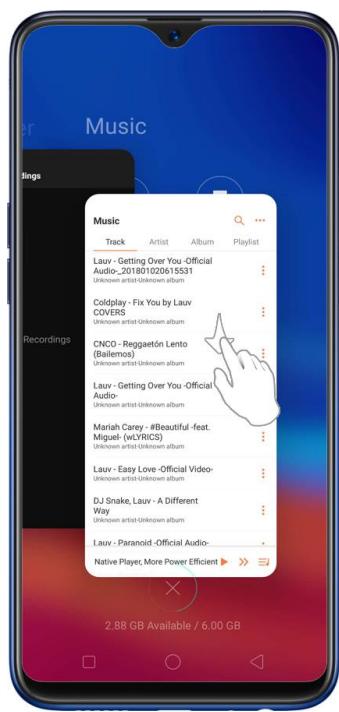
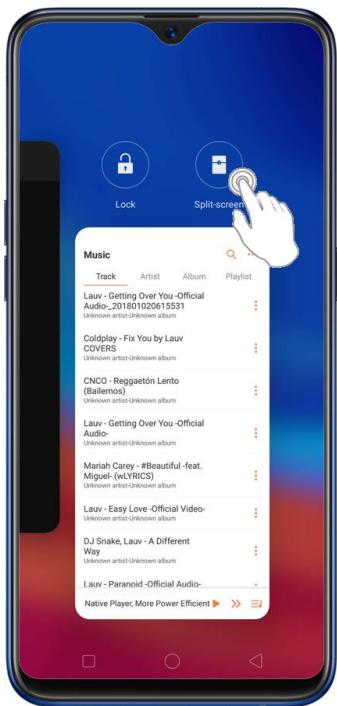
- Lorsque vous utilisez une application en mode paysage et recevez un message d'autres applications, cliquez sur « Répondre à l'écran partagé » pour passer en mode écran partagé.

4.3 Applications de clonage
Clonage d'applications permet à une application de s'exécuter sous deux comptes sur un même téléphone.
Pour activer [clonage d'applications], accédez à [Paramètres] > [clonage d'applications], CHOISISEZ une application et activez [Activer le clonage d'application]. Une nouvelle copie de cette application sera générée sur l'écran d'accueil après l'activation de Cloner les applications. Cette copie et son application d'origine peuvent être exécutées simultanément sans que cela affecte l'autre.
- « Clonage d'applications » ne fonctionne que si l'application et le téléphone le prennent en charge. Si une application clonée ne fonctionne pas correctement, cela signifie que la fonction ou l'opération n'est pas prise en charge par l'application ou le téléphone.
- Actuellement, « clonage d'applications » ne prend pas en charge le transfert de données entre une application clonée et un ordinateur.
- Actuellement, « clonage d'applications » ne prend pas en charge l'exécution de plus de deux clones d'application simultanément.
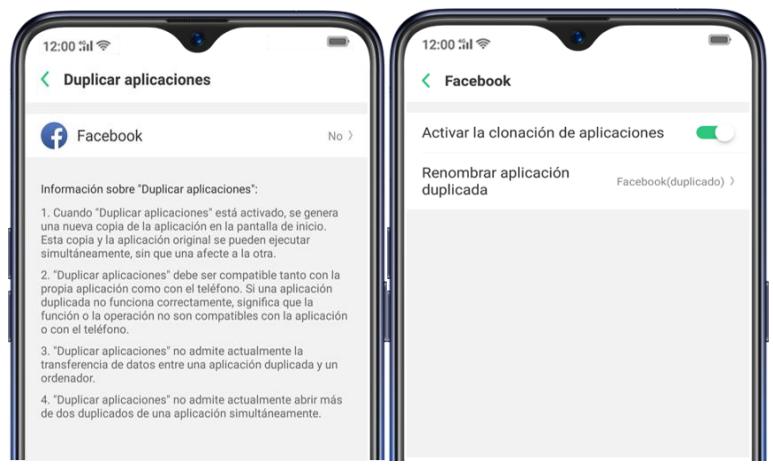
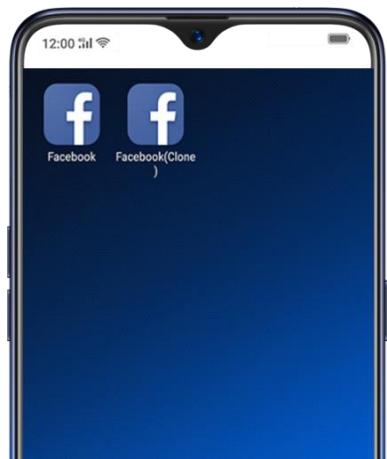
4.4 Geste et mouvement
Gestes d'écran
Pour configurer les gestes sur écran éteint, vous devez d'abord l'activer.
Appuyez deux fois pour allumer l'écran : activez-le pour réactiver votre écran verrouillé en double-cliquant dessus.
Dessinez O pour démarrer l'appareil photo: en mode verrouillé ou en veille, vous pouvez dessiner O sur l'écran verrouillé pour ouvrir l'application Appareil photo.
Dessinez V pour ouvrir la lampe-torche: en mode verrouillé ou en veille, vous pouvez dessiner V sur l'écran verrouillé pour ouvrir la lampe-torche.
Contrôle de la musique: En mode verrouillage ou veille, vous pouvez dessiner II pour mettre en pause / lancer une piste, ou dessiner pour changer de piste lorsquel'écran est éteint.
Ajoutez davantage de gestes sur écran éteint : comme Dessiner ^, Glisser vers le haut, Glisser vers le bas, Glisser vers la gauche, Glisser vers la droite, Dessiner M et Dessiner W. Choisissez-en un pour déverrouiller le téléphone, appeler quelqu'un ou lancer une application.
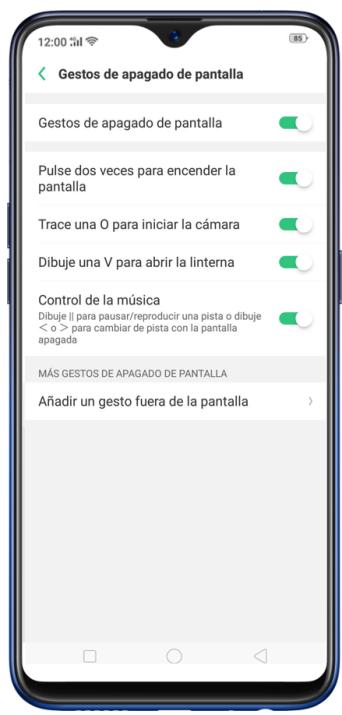
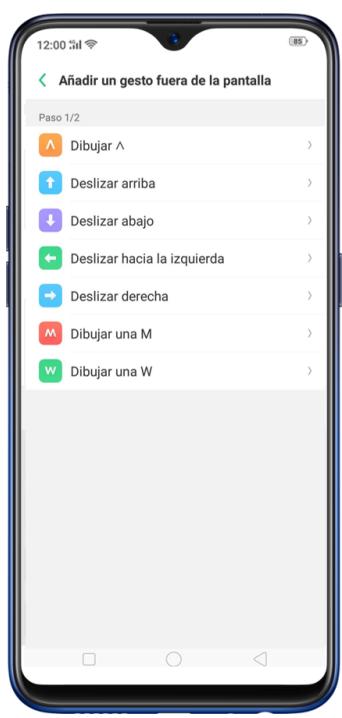
3. Geste du doigt
Prendre une capture d'écran. Glissez l'écran vers le bas avec trois doigts.
Utilisez écran partagé. Sous l'interface d'une application, glissez l'écran vers le haut avec trois doigts pour passer en mode écran partagé.
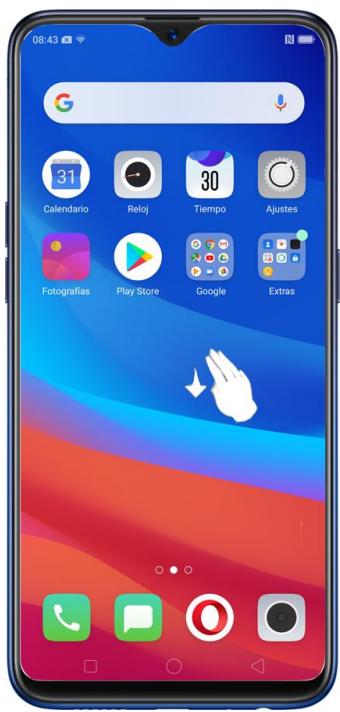
La technologie de détection de mouvement est utilisée dans le smartphone OPPO. Utilisez-le pour laisser votre téléphone répondre au mouvement.
L'appoint intelligent a une mise à jour - appel automatique supprimé lorsqu'il est placé à l'oreille.
Réponse automatique à proximité de l'oreille : cette fonction permet à votre téléphone de répondre automatiquement aux appels entrants lorsque vous placez le téléphone près de votre oreille.
Changement de mode pendant les appels: utilisez-le pour passer automatiquement du haut-parleur au récepteur lorsque vous placez le téléphone après de votre oreille pendant les appels.
Permettre en sourdine les appels entrants : utilisez cette fonction pour permettre la sonnerie en sourdine en retournant le téléphone sur la table ou sur une autre surface plane.
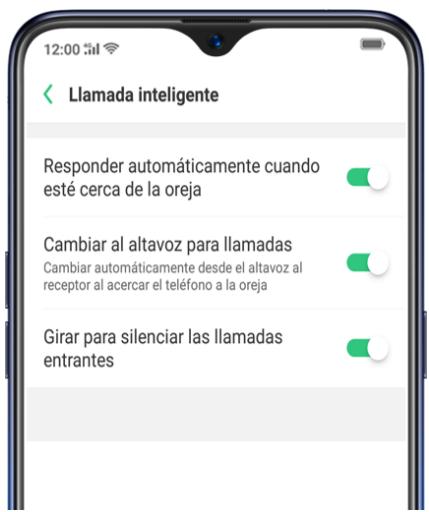
Mode de prévention des dysfonctionnements (Supprimer cette partie - non pris en charge car la navigation par balayage n'est pas prise en charge)
Activez-le pour éviter les opérations incorrectes si l'écran verrouillé est couvert.
Prendre des selfies
Ouvrez l'application Appareil photo et basculez vers la caméra frontale. Cliquez
sur > Geste en haut de l'écran. Faites le même geste de la main vers l'appareil photo, une fois que celui-ci aura capturé cette photo, la photo sera prise automatiquement au bout de trois secondes. Vous pouvez changer votre pose et votre expression en deux secondes.
(Remarque: le geste de prendre une photo doit être activé sur les paramètres de l'appareil photo pour que cela fonctionne). Voir prendre un selfie
4.5
Cette fonction vous permet d'allumer ou d'éteindre automatiquement votre smartphone OPPO à l'heure programmée. Par exemple, vous pouvez vous endormir tout en écoutant votre musique préférée sans avoir à vous soucier d'éteindre votre téléphone. Il vous propose également différentes manières de planifier les événements en fonction de vos besoins, tels que quotidiens, hebdomadaires et une seule fois.
Activer automatique On / Off. Accédez à [Paramètres] > [Paramètres supplémentaires] > [Préréglage de périphérique ON / OFF], puis basculez les curseurs sur vert si nécessaire.
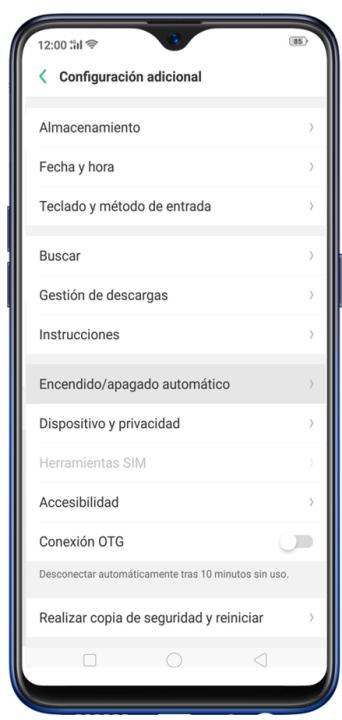
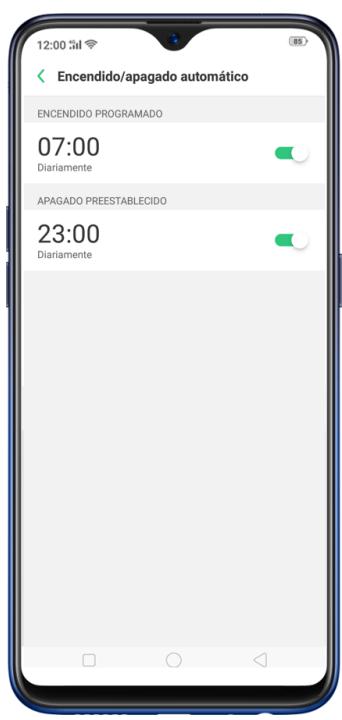
Définissez quand allumer ou éteindre le téléphone automatiquement. Cliquez sur l'heure, faites glisser votre doigt sur chaque colonne pour modifier l'heure, puis cliquez sur Enregistrer
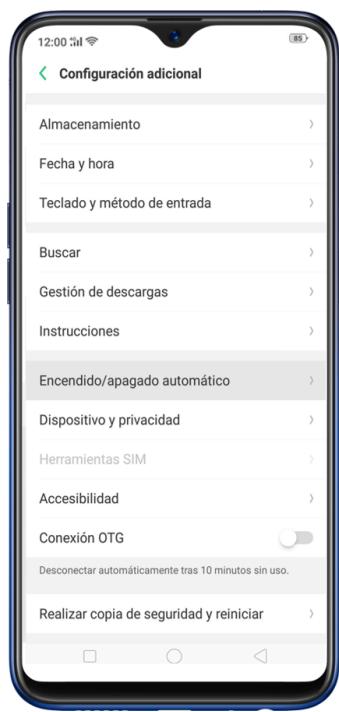
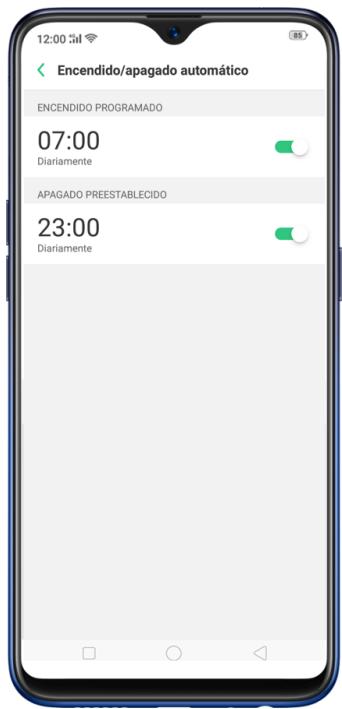
Répétez l'événement certains jours. Cliquez sur l'heure, cliquez sur Répéter, puis choisissez les jours.
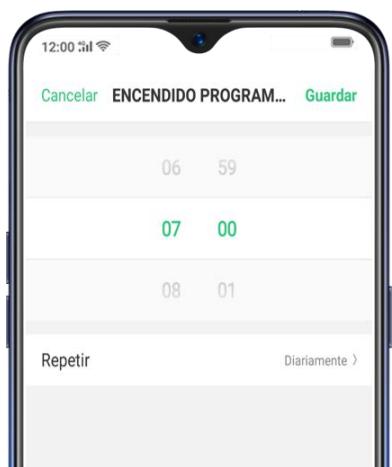
4.6 Centre de contrôle, notification et barre d'état
Centre de contrôle
Le Centre de contrôle vous donne un accès instantané aux fonctionnalités les plus fréquemment utilisées et vous permet d'afficher les notifications récentes et antérieures d'un simple balayage. Vous pouvez ouvrir le Centre de contrôle de n'importe où sur votre téléphone, depuis n'importe quelle application ou écran, même à partir de l'écran de verrouillage.
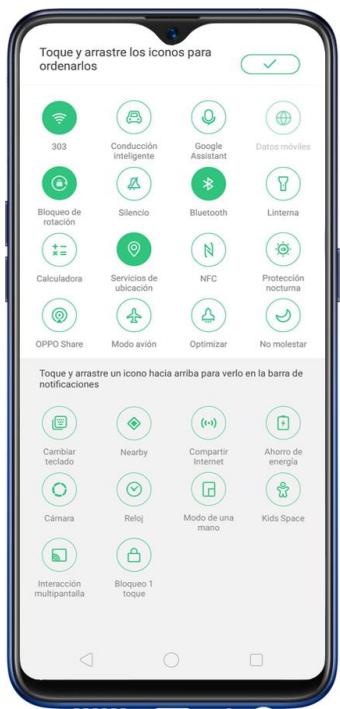
Ouvrez le centre de contrôle. Faites glisser votre doigt du haut de l'écran (à l'exception de l'encoche située en haut au centre de l'écran). Vous verrez les raccourcis listés en haut et les notifications en dessous.
Personnaliser les raccourcis. Par défaut, le téléphone répertorie 8 raccourcis
Lorsque vous ouvrez le Centre de contrôle, cliquez et glissez vers le bas de l'écran pour afficher d'autres raccourcis.
Pour modifier ou réorganiser les raccourcis, cliquez en haut, maintenez enfoncés et faites glisser une icône à la position de votre choix. Pour enregistrer vos modifications, cliquez sur
Contrôler la luminosité. Faites glisser le curseur pour régler la luminosité de l'écran. Lorsque vous faites glisser le curseur, les autres parties du centre de contrôle seront temporairement masquées.
Notifications
Les notifications vous avertissent des nouveaux messages, des appelants, des événements du calendrier, etc. Lorsqu'une notification apparait, vous pouvez cliquer dessus pour l'ouvrir ou la faire glisser pour la rejeter.
Voir toutes les notifications. Glissez vers le bas pour voir les notifications récentes. Ouvrez l'application pour répondre. Cliquez sur une notification pour accéder à l'application associée.
Lorsque l'écran du téléphone est verrouillé, faites glisser la notification vers la droite. Vous devrez peut-être entrer votre mot de passe.
Rejeter les notifications. Balayez la notification à gauche, puis cliquez sur Supprimer. Pour rejeter toutes les notifications, cliquez sur ×
Gérez vos paramètres de notification. Balayez la notification à gauche, cliquez sur Paramètres ou allez à [Paramètres] > [Barre de notification et d'objet] > [Gérer les notifications].
Sélectionnez une application dans la liste pour personnaliser l'affichage des nouvelles notifications de cette application sur l'écran de verrouillage ou la barre de notification, l'affichage d'une bannière, la lecture d'un son ou des vibrations, ou l'affichage des badges d'icônes sur l'écran d'accueil. Vous pouvez également autoriser la sonnerie pour les notifications lorsque l'option Ne pas déranger est activée.
2:50
2:49
2:49

Gérer les notifications
La gestion des notifications peut ger l'autorisation de notification de toutes les applications et les applications instantanées. Vous pouvez également personnaliser la méthode de notification de ces applications.
Autoriser notifications

Une fois cette fonction désactivée, les notifications de cette application ne seront plus affichées dans la barre de notification ou l'écran de verrouillage.
Gérer les notifications

BARRE D'ETAT

Niveau de la batterie

Afficher le débit du réseau

Barre de notification

Barre de notification déroulante sur l'écran de verrouillage

Afficher l'utilisation des données

Autre

Activation écran pour recevoir notifications.
Afficher les notifications des bannières en plein écran

Une fois cette fonction activée, les notifications de bannière sont affichées en mode plein écran, par exemple lorsqu'elles vous regardez des vidéos ou que vous jouez à des jeux. Ceci minimise l'utilisation non désirable de l'écran.

Appareil photo
Écran verrouillé, Badge, Bandeau, Barre de notification
Conseils d'utilisation
Ecran verrouillé, Badge, Bandeau, Barre de notification
Afficher sur écran de verrouillage
Montrer le badge sur les icônes d'écran d'accueil
Affichage en haut de l'écran
Une fois cette fonction déverrouillée, une bannière de notification apparait en haut de l'écran, puis disparait la surveillance.
Sonnerie
Vibreur
Notification de priorité
Autoriser les tonalités de notification lorsque la fonction Ne
pas déranger est activée


Afficher l'utilisation des données en ba Votre utilisation quotidienne et mensuelle des données s'affichera au bas de la barre de notification.
Activer l'écran pour les notifications. Allez à [Paramètres] > [Barre de notification et d'objet] et tournez son curseur en vert.
Barre d'etat
Les icônes d'état sont affichées dans la barre d'état et indiquent la connectivité sans fil, l'état de la batterie et l'heure.
Afficher ou masquer le pourcentage de batterie et la vitesse du réseau. Accédez à [Paramètres] > [Barre de notification et d'état] et réglez les curseurs sur vert / blanc.
4.7 Connecter la connexion internet de votre téléphone
Le partage de connexion peut vous faire partager la connexion Internet de votre téléphone avec plusieurs appareils, tels que votre ordinateur, votre tablette ou autres gadgets. Le modem fonctionne lorsque votre téléphone est connecté à Internet via des données mobiles ou un réseau Wi-Fi.
Transformez votre téléphone en un point d'accès internet personnel.
- Allez à [Paramètres] > [Autres connexions sans fil] > [Partage de connexion], puis positionnez le curseur sur vert.
- Réglez les paramètres tel que le nom et le mot de passe du point d'accès.
- Sur un autre apparéil, CHOISSEZ VOIRE point d'accès dans la liste des réseaux Wifi disponibles.
Remarque : lorsqu'un périphérique est connecté, une bande bleue apparait en haut de l'écran du téléphone.
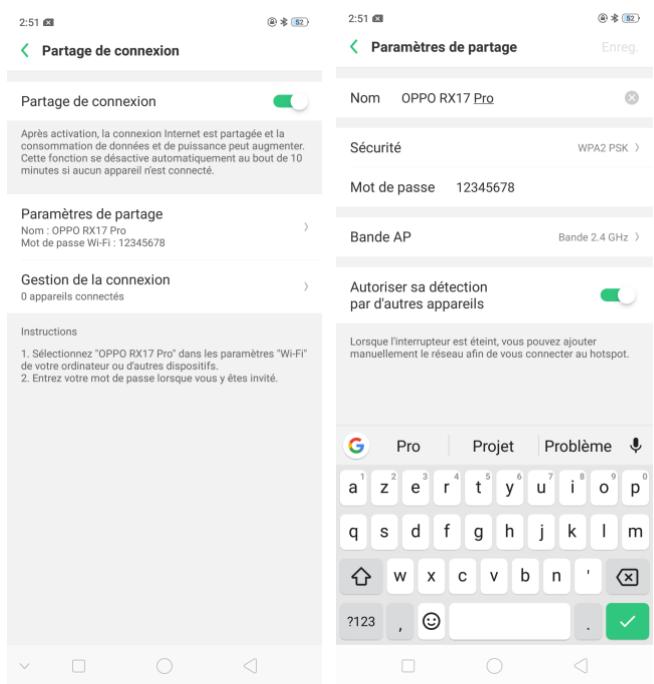
2:53
@51
Partage de connexion

Après activation, la connexion Internet est partagée et la consommation de données et de puissance peut augmenter. Cette fonction se désactive automatiquement au bout de 10 minutes si peu d'appareils ne sont connectés.
Paramètres de partage
Numéro: 01-01-01-01 Mot de passe Wi-Fi: 12345678
Gestion de la connexion
0 appareils connectés
Instructions
- Sélectionnez "OPPO RX17 Pro" dans les paramètres "Wi-Fi" dévoiréordinateuroudautresdispositifs. 3. Entrez votremotdepasse lorsqueeuxàteiguité
Utilisez le partage de connexion Wi-Fi.
- Allez à [Paramètres] > [Autres connexions sans fil] > et activez [partage de connexion Wi-Fi].
- Dans [Paramètres de connexion Wi-Fi], vous pouvez modifier le nom, gérer la sécurité et saisir le code.
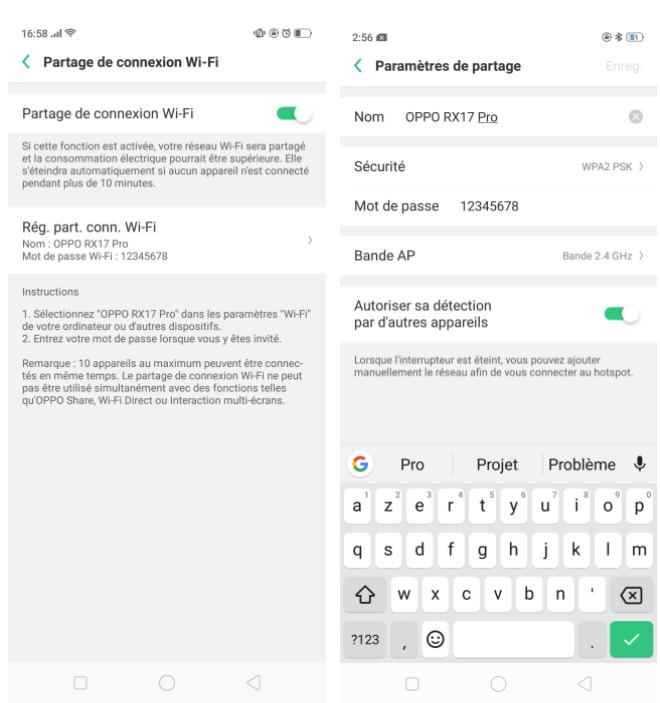
Remarque: le partage de connexion Wi-Fi s'éteindra automatiquement si aucun appareil n'est connecté pendant plus de 10 minutes. C'est pour économiser de l'énergie. Un maximum de 10 appareils peuvent être connectés mais ne peuvent pas être utilisés simultanément avec des fonctionnalités telles que OPPO Share, Wi-Fi Direct ou l'interaction multi-écrans.
Utilisez le partage de connexion USB. Cela nécessite un cable USB pour connecter votre téléphone à votre ordinateur portable avec un cable USB.
- Connectez votre téléphone à votre ordinateur à l'aide du câble fourni.
- Allez à [Paramètres] > [Autres connexions sans fil] > [Via USB], puis réglez le curseur sur vert.
- Dans les préférences Réseau de votre ordinateur, désélectionnez votre téléphone OPPO, puis configurez les paramètres réseau
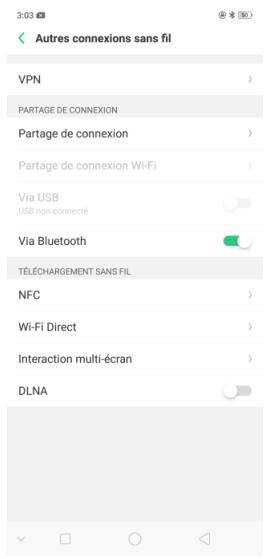
Partage de connexion via Bluetooth.
- Allez à [Paramètres] > [Autres connexions sans fil] et activez [Via Bluetooth].
- Dans [Paramètres] > [Bluetooth], associez et connectez votre téléphone à votre périphérique Bluetooth.
- Cliquez sur en regard du nom du périphérique, puis cliquez sur [Partage de connexion Internet].
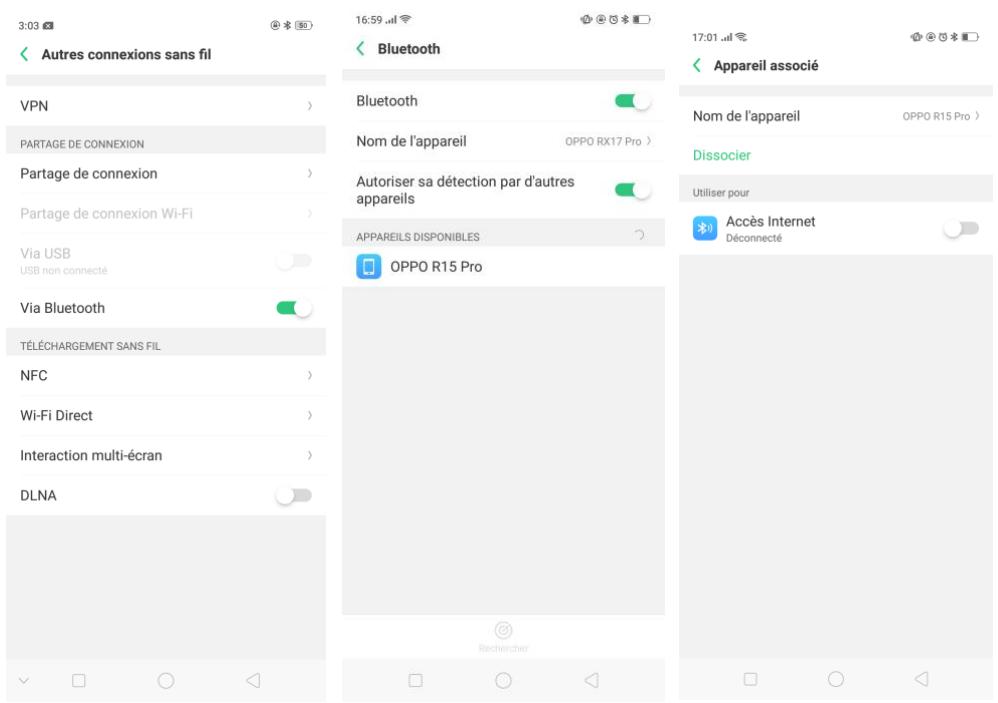
Connexions sans fil
Wi-Fi Direct. Wi-Fi Direct permet aux appareils de se connecter directement les uns aux autres via Wi-Fi, sans avoir besoin d'un réseau Wi-Fi ou d'un point d'accès public, et sans avoir à configurer la connexion. Vous pouvez également utiliser Wi-Fi Direct pour partager des fichiers à l'aide d'applications tierces, telles que ZAPYA.
- Allez à [Paramètres] > [Wi-Fi] et activez le Wi-Fi.
- Allez à [Paramètres] > [Autres connexions sans fil] > [Wi-Fi Direct].
- Cliquez sur Rechercheur pour lancer la recherche des périphériques Wi-Fi Direct à proximité. Après l'analyse, sélectionnez un périphérique, puis suivez les instructions pour lier les périphériques.
Interaction multi-écrans. Vous pouvez diffuser l'écran de votre téléphone sur les téléviseurs, les téléviseurs et tout autre équipement grâce à la technologie d'affichage sans fil.
- Allez à [Paramètres] > [Autres connexions sans fil] > basculez [Interaction multi-écrans] sur vert pour l'activer.
- Recherche les appareils disponibles que vous pouvez associer et pour afficher tout ce qui se trouve sur votre téléphone.
DLNA. Digital Living Network Alliance, qui permet de partager sans fil le contenu de votre téléphone avec un téléviseur, pour autant qu'il soit compatible avec ce dernier.
- Allez à [Paramètres] > [Autres connexions sans fil] > faites basculer [DLNA] en vert pour l'activer.
Surveillance l'utilisation de votre réseau de données mobile. Accédez à [Paramètres] > [Carte SIM et cellulaire].
4.9 Mises à jour du logiciel
Il est toujours préférible de mettre à jour la version de votre logiciel lorsque celle-ci est disponible. Presque tous les smartphones reçoivent des notifications de mises à jour du système. Vous pouvez vous demander si vous devez mettre à jour votre appareil. La réponse est oui.
Les avantages des mises à jour du système incluent :
- Optimiser les performances du système.
- Ne prolonger la vie de votre batterie.
- Développer la compatibilité avec plus d'applications tierces.
- Améliorer la stabilité du système.
Remarque :
- Sauvegardez vos données avant la mise à jour.
- Branchez votre téléphone OPPO sur le secteur ou maintenez le niveau de la batterie à plus de 40%.
- Le nécessité de mise à jour prend un certain temps. Ne pas utiliser ou éteindre votre appareil pendant le nécessaire.
Nous vous déconseillons d'essayer de Neocéder à l'élévation des droits ROOT sur votre appareil (rooter votre appareil), la manipulation crée de fait des vulnérabilités importantes sur votre appareil. Tous les définitifs résultats de cette manipulation ne seront pas couverts par la garantie.
Il existe trois façons de mettre à jour votre appareil.
Mettez à jour votre téléphone OPPO sans fil
- Connectez-vous à un réseau Wi-Fi ou mobile actif. Le système affichera automatiquement la nouvelle mise à jour, le cas échéant. Vous pouvez voir une notification sur l'icône "Mises à jour du système", sinon elle affichera "C'est déjà la dernière version".
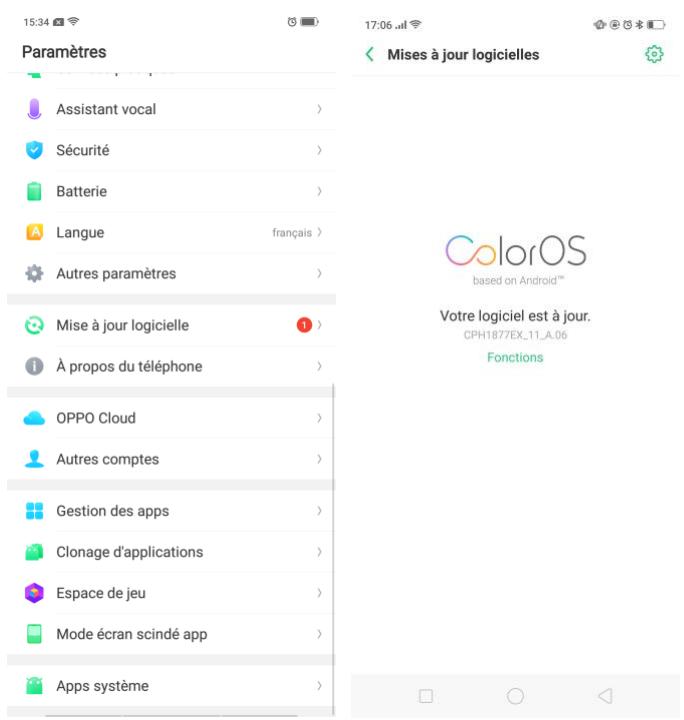
- Téléchargez le firmware. Téléchargez sous un réseau Wi-Fi pour éviter la consommation de vos données mobiles.
- Cliquez sur [Mises à jour du système]. Votre appareil redémarre et lance la mise à jour, ce qui prend quelques minutes.
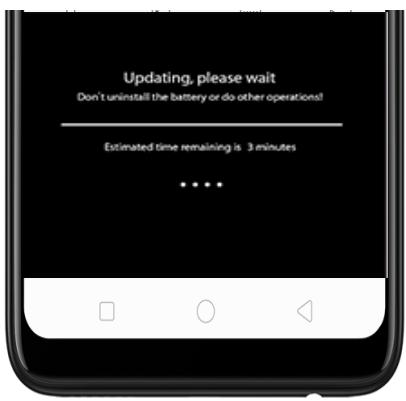
4.10 Réinitialiser le mot de passe avec empreinte digitale
Avant de pouvoir utiliser la fonction de réinitialisation, vous devez ajouter au moins une empreinte digitale sur votre téléphone et activer le déverrouillage par empreinte digitale.
Réinitialiser les méthodes du code d'accès :
Redémarrez le téléphone, si vous entrez le mauvais mot de passe, vous pourrez appuyer sur Mot de passe oublié. Ou réinitialiser le code d'accès avec empreinte digitale lorsque le téléphone est verrouillé de la même manière.
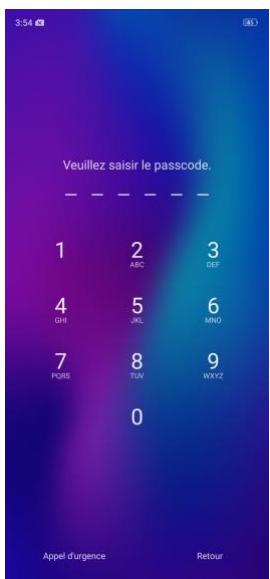
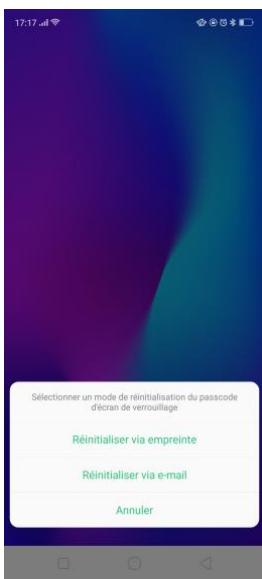
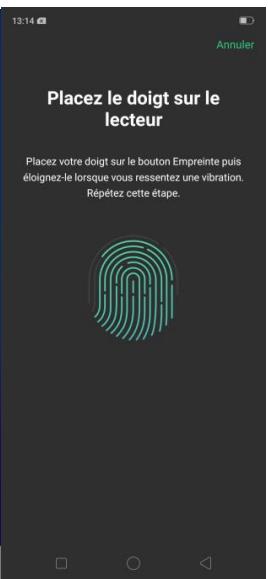
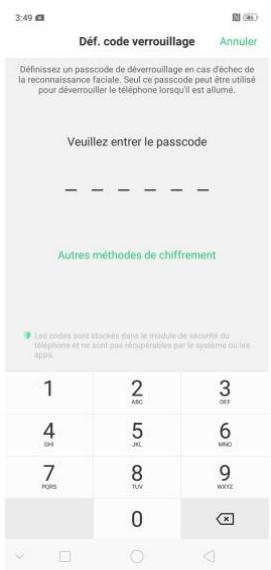
Lorsque votre téléphone est déverrouillé, Sélectionnez [Paramètres] > [Reconnaissance faciale, passcode]. Ensuite, si vous entrez un mauvais mot de passe, vous pourrez appuyer sur Mot de passe oublié, puis Sélectionnez le mode pour réinitialiser le mot de passe écran de verrouillage. Vous pouvez réinitialiser via empreinte digitale si vous en avez inscrit un ou par courrier électronique si vous en avez délimité une.
Réinitialiser via empreinte digitale. Il vous demandera simplement de placer le doigt inscrit sur le devant de l'écran où se trouve le lecteur d'empreintes digitales et vous permettra de réinitialiser le mot de passe.
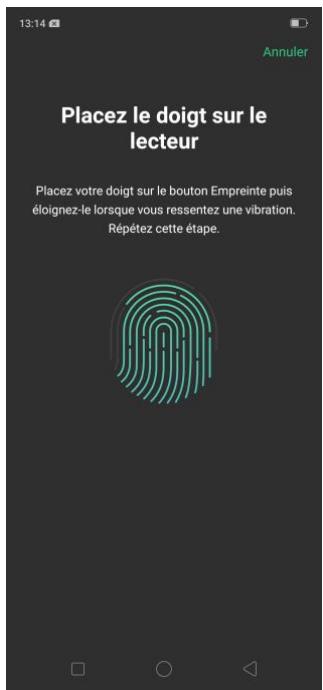
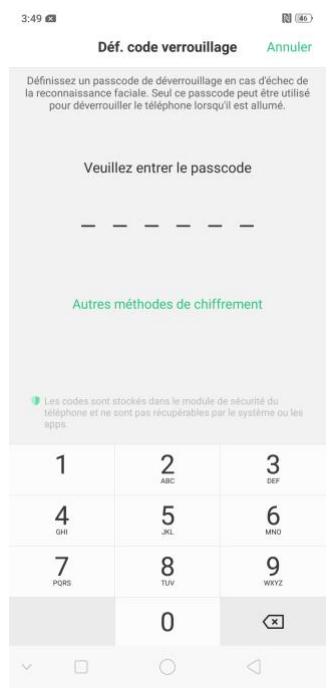
Réinitialiser par email. Il vous demandera de saisir l'adresse électronique que vous avez délimité, puis vous recevez un code de vérification sur votre adresse électronique pour réinitialiser le mot de passe.
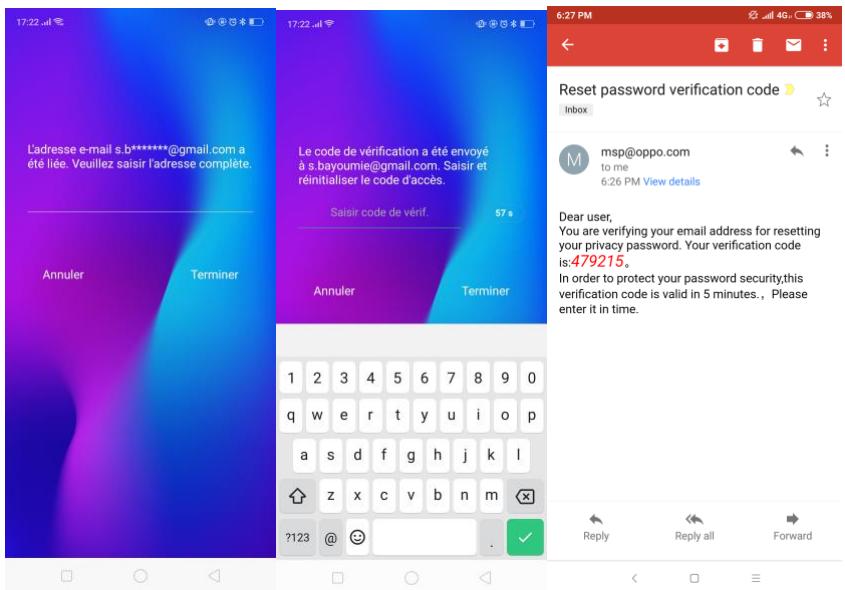
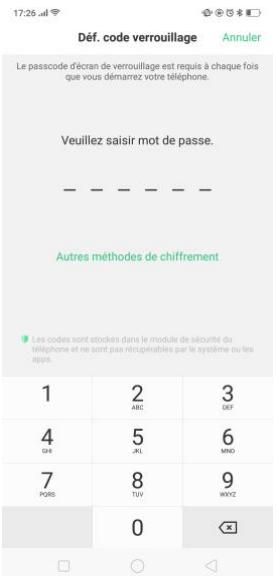
4.11 Réglage du bouton de volume par défaut
Parfois, vous vouliez simplement gérer le volume de la sonnerie à l'aide des boutons physiques, mais celui qui est ajusté est le volume de la musique.
Donc, vous ouvrez manuellement le réglage du volume et ajustez-le. Mais maintenant, vous pouvez désirer les boutons physiques pour régler uniquement le volume de la sonnerie ou le volume du media
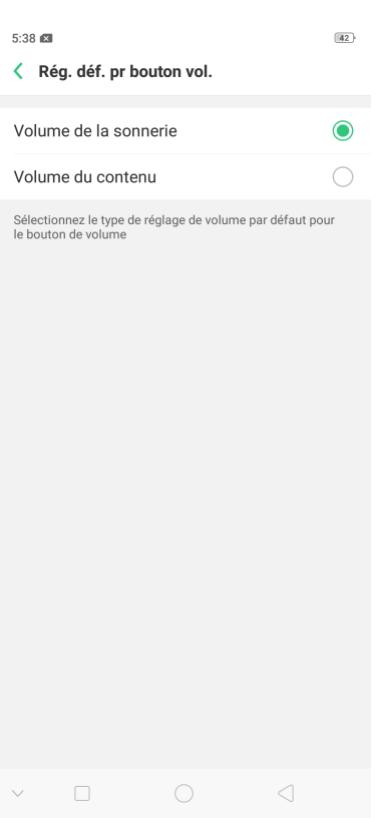
Pour obtenir un volume par défaut, accédez à [Paramètres] > [Son et vibrations] > [Réglage du bouton de volume par défaut] puis choisissez le type de réglage du volume par défaut : Volume de la sonnerie ou Volume du support. Une fois cela fait, les boutons d'augmentation et de diminution du volume physique ne modifieront que le volume par défaut que vous avez choisi.
4.12 Horloge d'écran
Si vous souhaitez savoir quelle heure il est ou si quelqu'un vous a appelé ou vous a envoyé un message sans ouvrir ou réveiller l'écran, l'horloge d'écran est une fonction étonnante qui peut vous aider. Cela affichera l'heure et les rappels tels que les appels manqués, les SMS non lus, les messages WhatsApp et Telegram non lus, même lorsque l'écran est éteint.
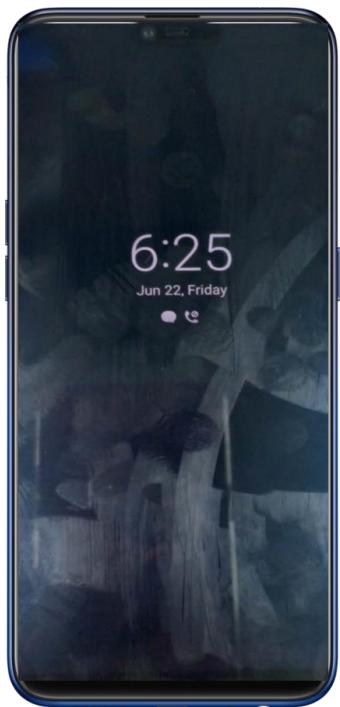
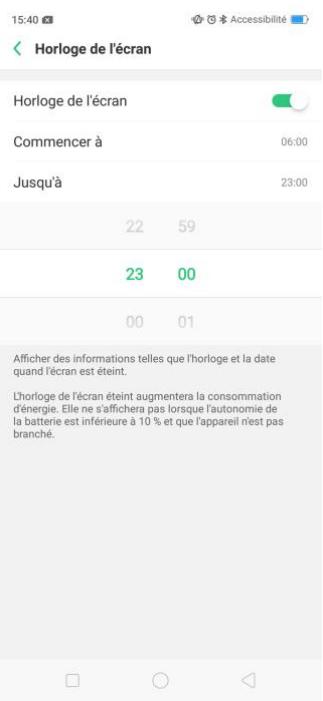
Pour activer l'horloge d'écran:
- Accédez à [Paramètres] > [Affichage et luminosité] > [Horloge écran] et activez l'horloge écran en vert.
- Faites ensuite défilier la molette pour définir la durée d'utilisation de l'écran Horloge.
- Remarque: « Horloge hors écran » peut augmenter la consommation d'énergie. Elle ne s'affichera donc pas si le niveau de la batterie est inférieur à 10% sans alimentation.
5.1. Appels conférence
Une conférence téléphonique vous permet de parler à plus d'un contact à la fois. Vous pouvez fusionner jusqu'à 5 appels depuis le même téléphone.
Remarque : vous devrez peut-être contacter votre opérateur réseau pour activer les services de conférence en premier.
Faire une conférence téléphonique. Faites ce qui suit :
- Faites un appel.
- Appuyez sur Ajouter un appel et effectuez un autre appel. Le premier appel sera mis en attente.
- Appuyez sur Fusionner les appels. Les appels sont fusionnés sur une seule ligne et tout le monde peut s'entendre.
- Répétez les deuxième et troisième étapes pour ajouter plus d'appels à la conférence.
5.2. Bloquer les appels
La fonction de blocage aide à prévenir les appels téléphoniques indésirables. Vous pouvez également ajouter des numéros à la liste noire pour bloquer certains numéros de téléphone.
Bloquer les appels. Allez à [Paramètres] > [Application système] > [Appel] > [Bloquer] ou allez à [Paramètres] > [Sécurité] > [Anti-harcèlement / fraude]. Cliquez sur [Bloquer les appels]. Plusieurs options s'offrent à vous pour bloquer les appels entrants :
- Bloquer les appels entrants à une sonnerie
- Bloquer les appels de numéros cachés
- Bloquez tous les numéros inconnus par lieu d'origine (mettez à jour le précédent)
- Bloquer tous les appels entrants
Remarque: le numéro inconnu fait référence à un numéro de téléphone non enregistré et votre téléphone peut afficher son numéro et son emplacement. Alors que le numéro cache signifie que le numéro ou l'emplacement de l'appelant n'est pas accessible.
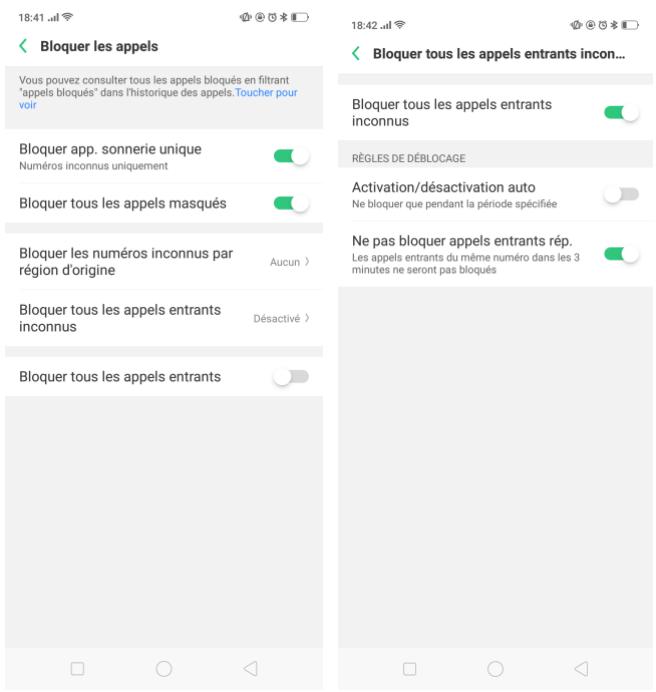
Ajoutez un contact ou un numéro de téléphone à la liste noire. Cliquez sur Téléphone, puis sur Contacts. Choisissez un contact, puis cliquez sur Ajouter à la liste noire. Vous pouvez également aller dans [Paramètres] > [Appeler] > [Bloquer] ou dans [Paramètres] > [Sécurité] > [Anti-harcèlement / fraude], cliquez sur [Liste
noire], cliquez + Ajouter, ensuite, entrez le numéro ou choisissez vos Contacts.
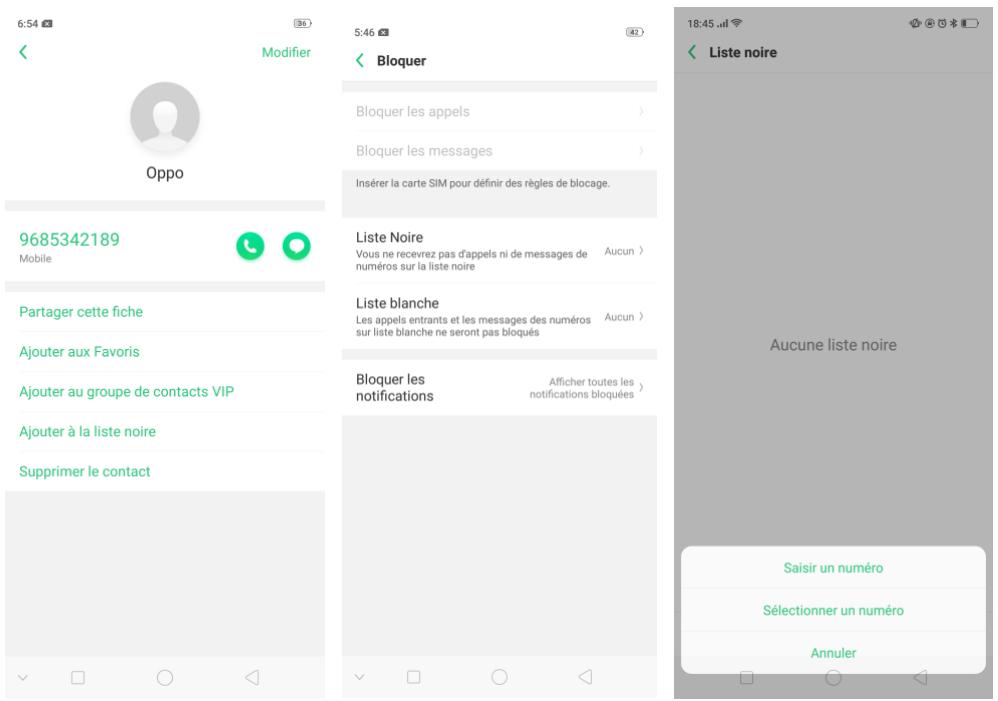
Vous pouvez également ajouter des contacts ou des numéros de téléphone à la liste blanche. Les appels et les messages de ces numéros ne seront pas bloqués.
5.3. Paramètres d'expérience
Le smartphone OPPO comprend plusieurs fonctionnalités d'appoint telles que le renvoi d'appoint, l'appoint en attente, la messagerie vocale, etc.
Configurer les fonctions d'appoint. Sélectionnez [Paramètres] > [Application système] > [Appel] > [Paramètres d'appoint de l'opérateur].
- Messagerie vocale: lorsque vous êtes absent ou que vous ne pouvez pas accéder au téléphone, votre messagerie vocale répond à votre place. Les appelants peuvent vous laisser des messages audio enregistrés et vous pouvez les visualiser, les écouter et les gérer. Renvoi d'appoint: un appoint entrant sera redirigé vers un autre numéro de
- Renvoi d'appel : un appel entrant sera redirigé vers un autre numéro de
Téléphone auquel l'appelé souhaité peut répondre. Remarque que cela apparait dans la barre d'état.

- Interdiction d'appels: certains types d'appels sortants (tels que les appels internationaux) et / ou d'appels entrants seront restreints.
- Appel en attente: vous entendrez de brefs bips si quelqu'un vous appelle pendant que vous êtes en communication.
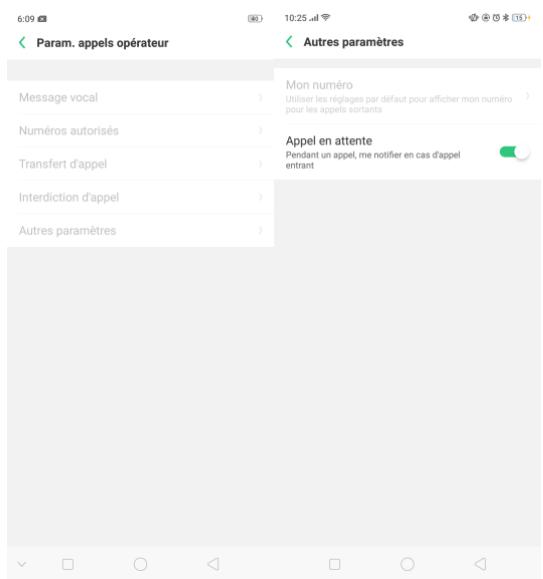
5.4. SOS d'urgence
SOS d'urgence est une fonction qui vous aide à composer des numéros d'urgence et à envoyer des messages SOS plus rapidement et plus facilement lorsque vous en avez besoin ou que d'autres événements fortuits se produisent.
Pour utiliser la fonction SOS d'urgence, accédez à [Paramètres] > Lire les conditions générales > [Accepter].
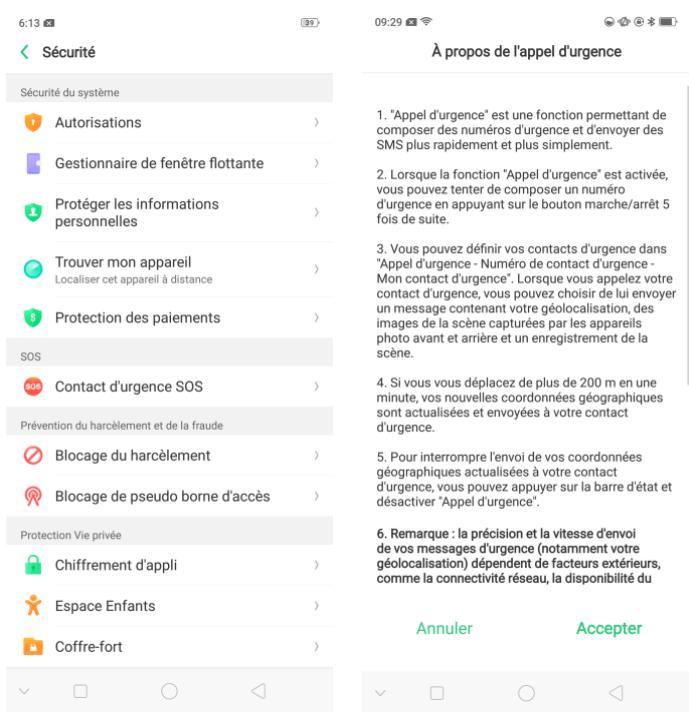
Pour ajouter un numéro d'urgence / s. Cliquez sur [Numéros d'urgence], puis sur ④ pour Ajouter un contact d'urgence. Vous pouvez choisir dans la liste de vos contacts, cliquez sur Ajouter. Vous pouvez ajouter jusqu'à 3 contacts.
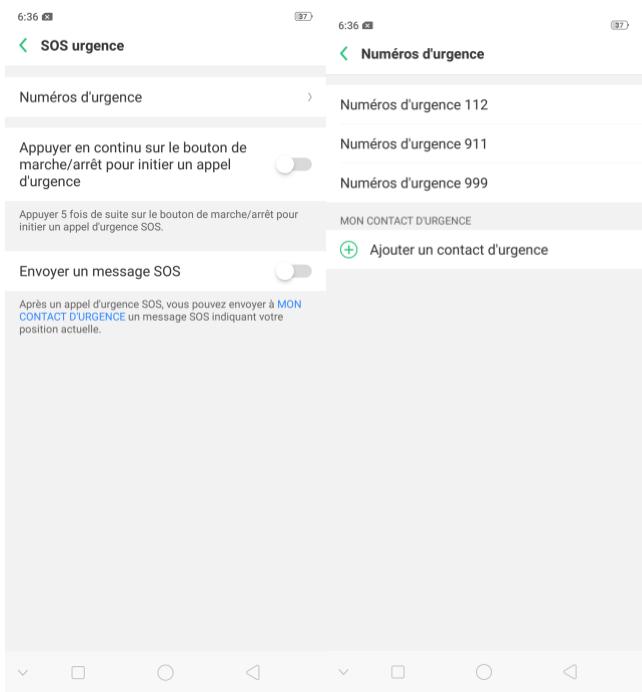
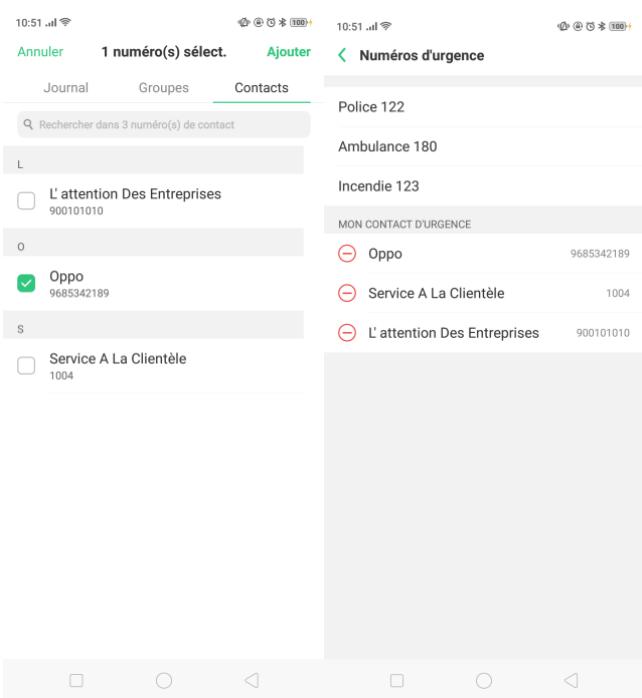
Pour supprimer ou modifier les contacts d'urgence, cliquez simplement sur
puis sur pour supprimer.
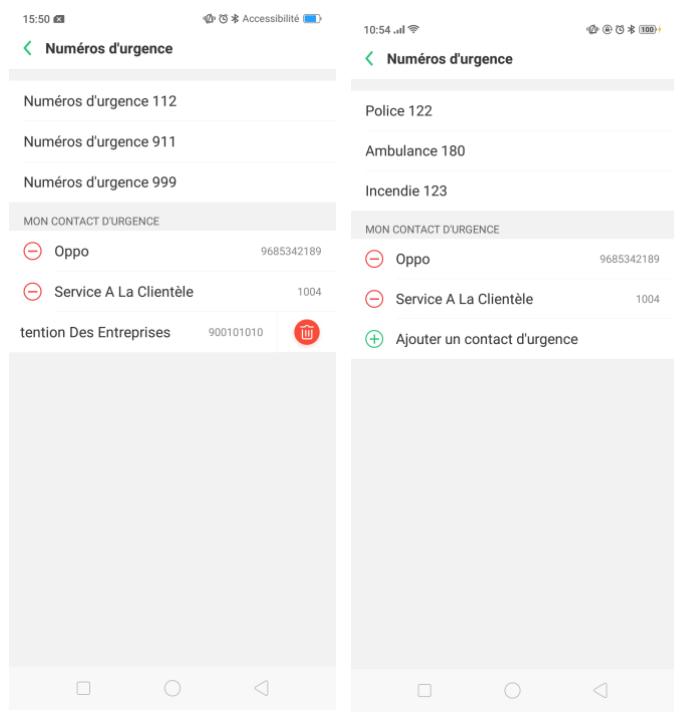
Bouton d'alimentation pour appel d'urgence. Basculez [appuyez plusieurs fois de suite sur le bouton d'alimentation pour un appel d'urgence] qui permettra d'appuyer 5 fois de suite sur le bouton d'alimentation pour lancer un appel d'urgence SOS.
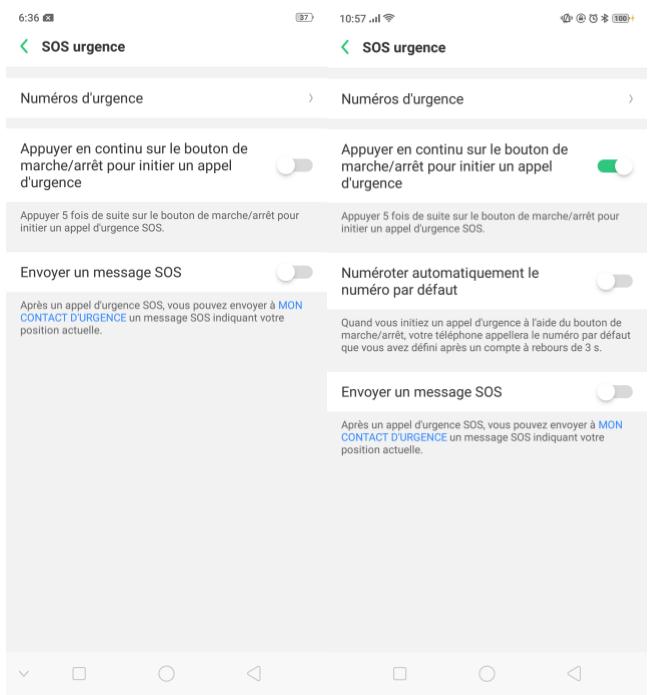
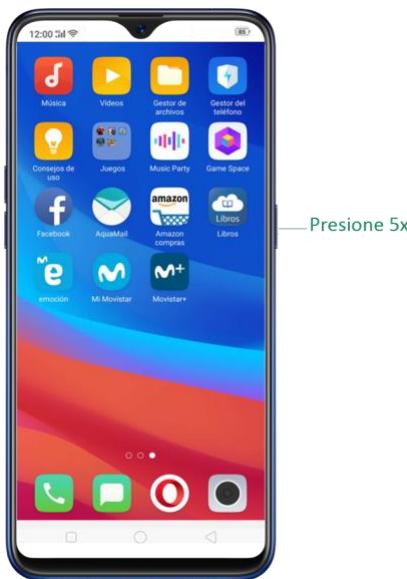
Composer automatiquement le numéro par défaut. Basculez [Composer automatiquement le numéro par défaut] sur vert et un compte à rebours de 3 secondes sera activé. Un compte à rebours 3S commence une fois que vous avez initié un appel d'urgence SOS. Si rien ne se passe pendant le compte à rebours, le numéro par défaut sera appelé.
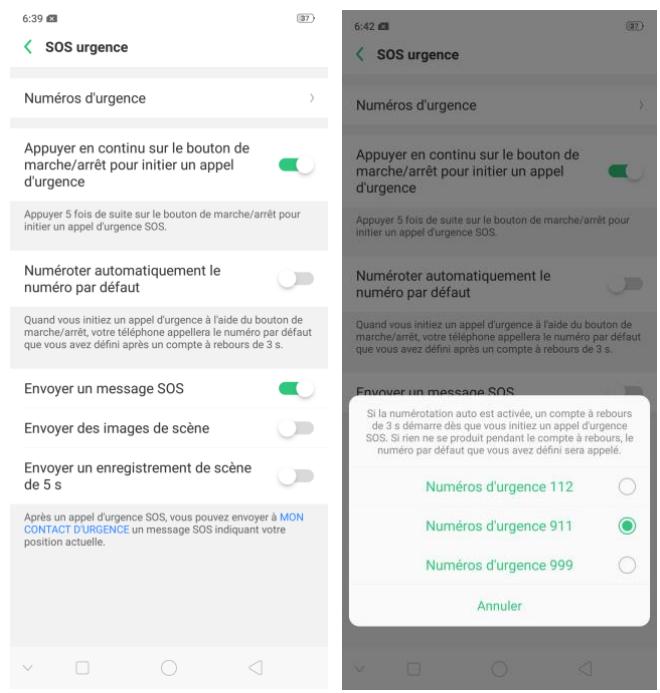
Alarme sonore avant de composer. Lorsque vous appuyez simultanément sur la touche, une alarme d'urgence retentit, basculez [Alarme sonore avant numérotation] sur vert pour activer.
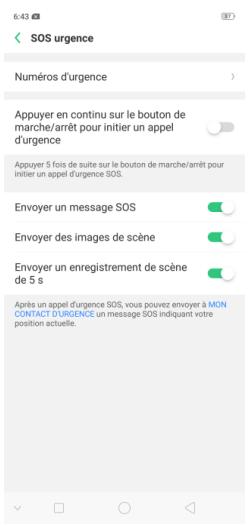
Envoyer un message SOS. Basculer Envoyer le message SOS en vert et vous pouvez envoyer à MON CONTACT D'URGENCE un message SOS indiquant votre
position actuelle après un appel d'urgence SOS.
En plus du message SOS, vous pouvez activer/désactiver l'envoi des images d'environnement et envoyer un enregistrement de scène de 5s au vert.
Remarque : ces deux ne s'afficheront qu'après l'activation de l'envoi du message SOS.
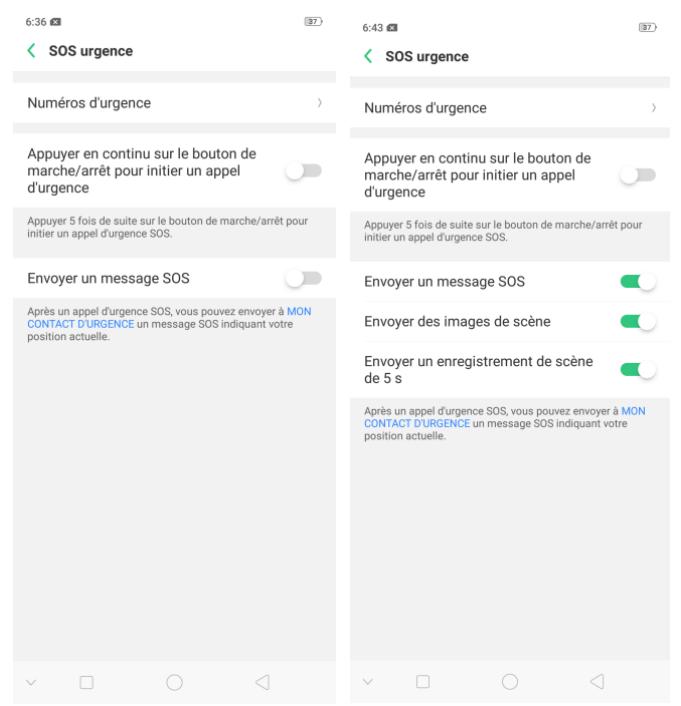
Remarque: notez que l'envoi précis du message SOS dépend toujours de votre position géographique, des facteurs environnementaux, de la connectivité réseau, de la disponibilité du GPS, ainsi que des conditions de votre appareil et de celles de votre contact d'urgence (notamment le niveau de la batterie). En outre, les messages SOS peuvent générer des frais supplémentaires.
Veuillez contacter votre opérateur pour plus de détails. Une fois que le service d'urgence est activé, cela permet automatiquement des informations personnelles telles que:
- Accédez à votre emplacement.
- Lisez, écrivez ou supprimez un stockage externe.
- Lisez l'état de votre téléphone.
- Prendre des photos.
- Enregistrez les sons.
- Lisez vos contacts.
6.1. Ajouter un contact
Avec les contacts de smartphone OPPO, il est facile d'avoir toutes vos informations de contact avec vous.
Ajouter un nouveau contact. Cliquez sur Contacts, cliquez sur +, puis entrez les informations de contact.
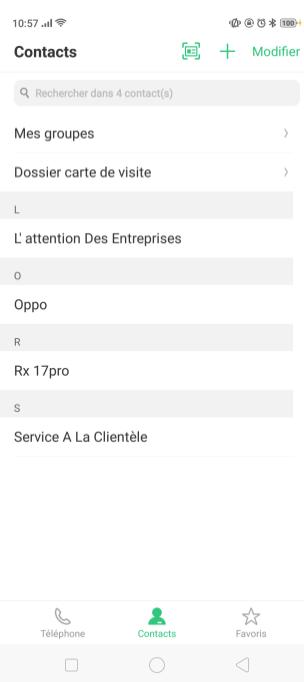
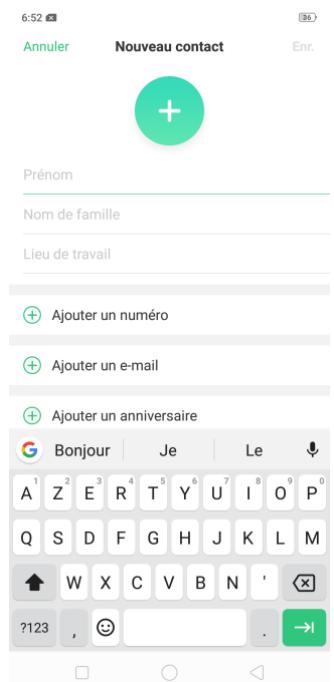
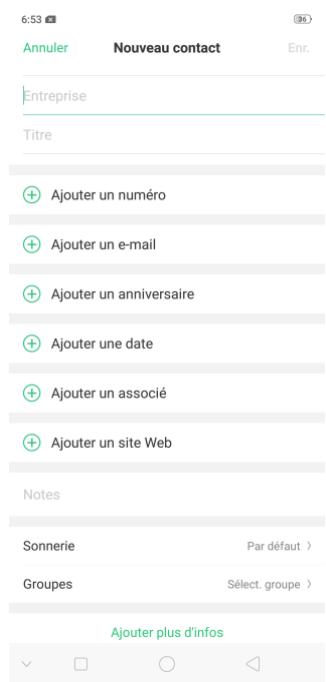
Ajoutez un contact à partir d'un numéro entré à l'aide du clavier. Cliquez sur Téléphone et entrez un numéro, puis cliquez sur Créer un nouveau contact et entrez les informations du contact ou cliquez sur Ajouter au contact existant et sélectionnez un contact. Voir Balayage intelligent pour ajouter plus rapidement des contacts.
| 6:53 | (80) |
| Créer un nouveau contact | |
| Ajouter à un contact existant | |
Ajoutez les informations d'un appelant récent à vos contacts.
Cliquez sur Téléphone et vous verrez les derniers appel. Cliquez sur i, puis sur Créer un nouveau contact ou Ajouter à un contact existant.
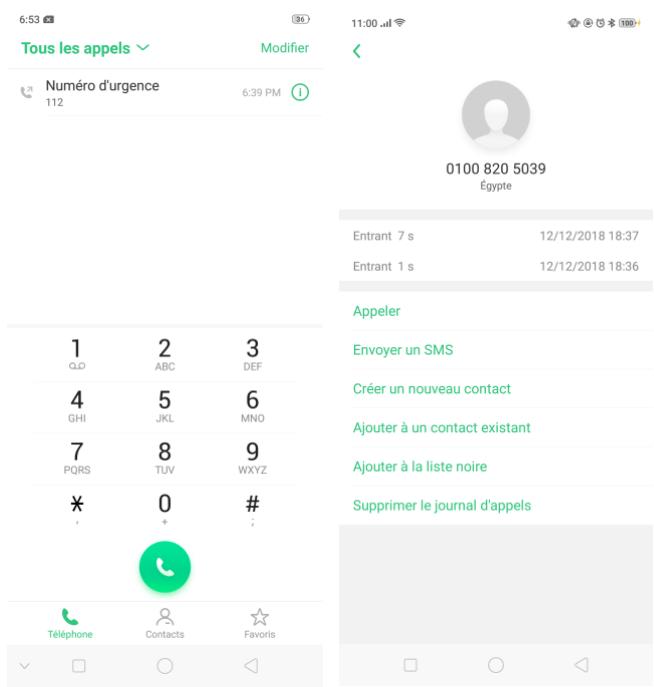
Pour une autre façon d'ajouter des contacts, voir Balayage intelligent.
6.2. Modifier et supprimer un contact
Vous pouvez modifier vos contacts directement sur votre smartphone OPPO.
Modifiez le numéro de téléphone, l'adresse et d'autres informations d'un contact. Cliquez sur Contacts et choisissez un contact, puis appuyez sur Modifier.
Pour ajouter un élément, tel qu'une adresse électronique ou un numéro de téléphone, cliquez sur + en regard de l'élément.
Pour supprimer un élément, cliquez à côté de celui-ci.
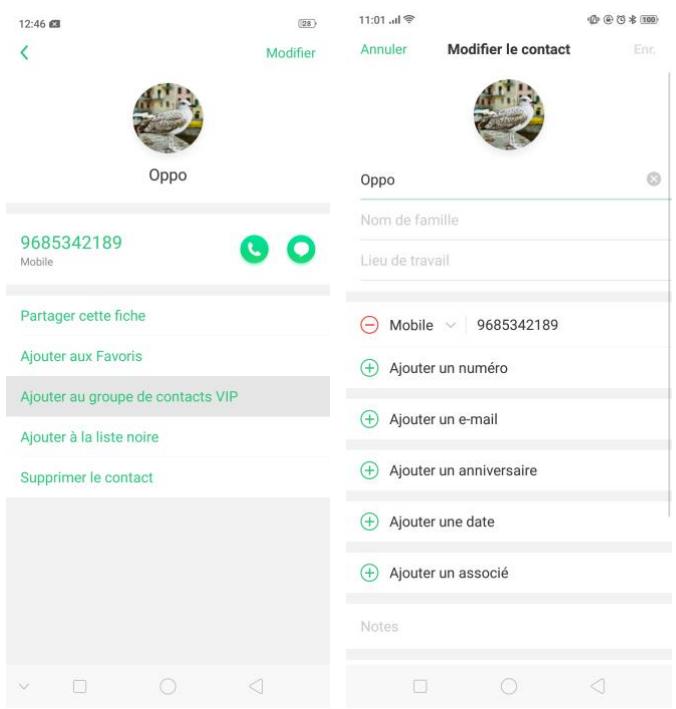
Attribuez une photo à un contact ou modifiez la photo d'un contact.
1. Cliquez

sur ou cliquez sur la photo existante.
- Cliquez sur Prendre une photo pour utiliser l'appareil photo pour prendre une photo ou cliquez sur Sélectionner une photo et sélectionnez une photo existante ou cliquez sur Supprimer la photo pour supprimer la photo.
- Faites glisser une région pour rogner la photo, puis cliquez sur Terminer.
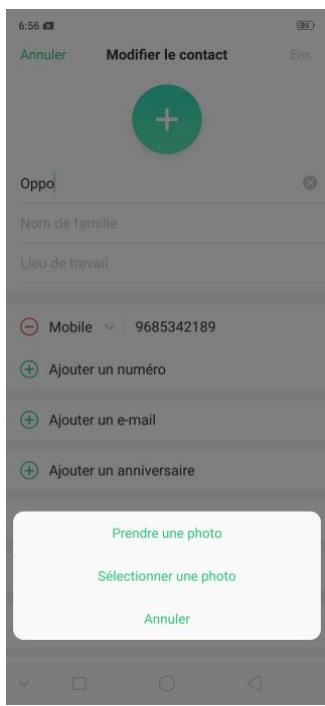
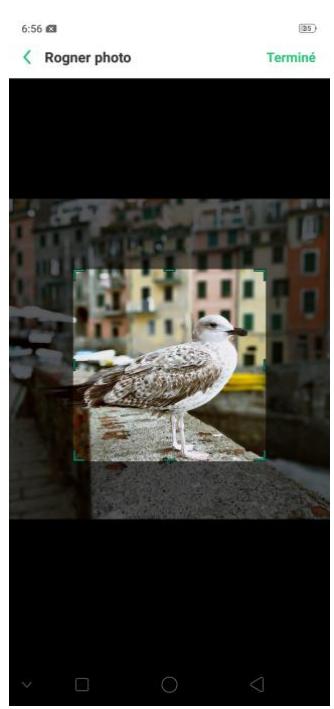
Vous pourriez importer / exporter des contacts depuis / vers la mémoire de stockage du téléphone ou votre carte SIM. Si des contacts sont stockés sur votre ancien téléphone, vous pouvez les transférer via Bluetooth à partir de ce téléphone. S'il y a des contacts répétés, le téléphone les fusionnera automatiquement lorsque vous importerez des contacts.
- Contacts d'importation. Accédez à [Paramètres] > [Applications système] > [Contacts] > [Importer / Exporter les contacts]
- Importer depuis un périphérique de stockage. Enregistrez les contacts importés sur votre téléphone.
- Importer depuis d'autres téléphones. Importez les contacts stockés sur d'autres téléphones sur votre téléphone OPPO via Bluetooth.
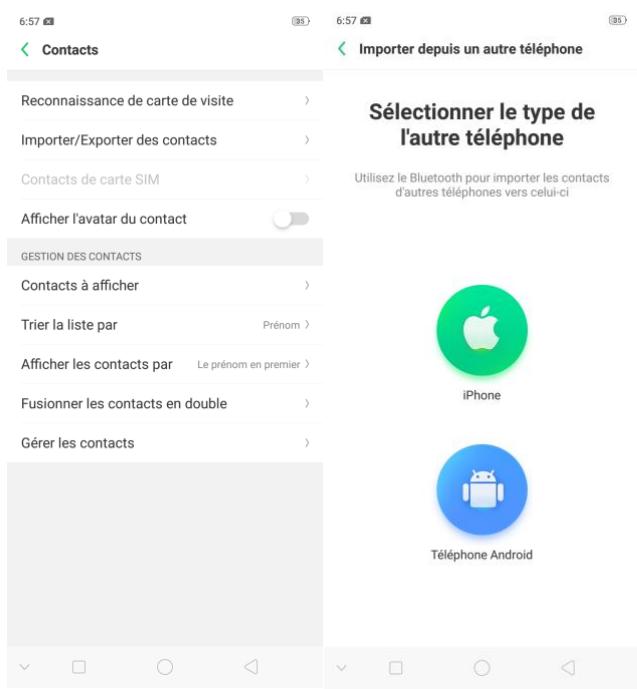
Exporter les contacts. Exportez vos contacts dans la mémoire du téléphone. Les contacts que vous exportez sont enregistrés en tant que fichier .vcf
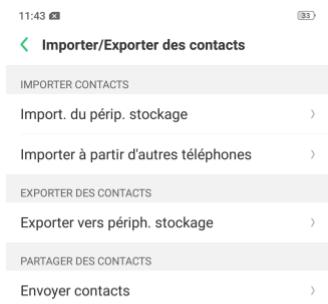
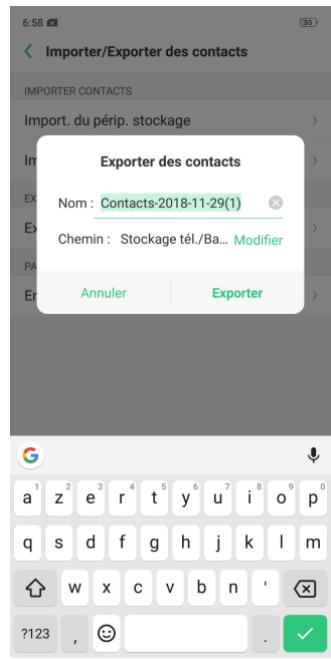
Importer / exporter des contacts de la carte SIM. Allez dans [Paramètres] > [Applications système] > [Contacts] > [Contacts de carte SIM], cliquez sur Importer ou Exporter, puis cochez les contacts et déplacez-les vers la carte SIM ou le téléphone.
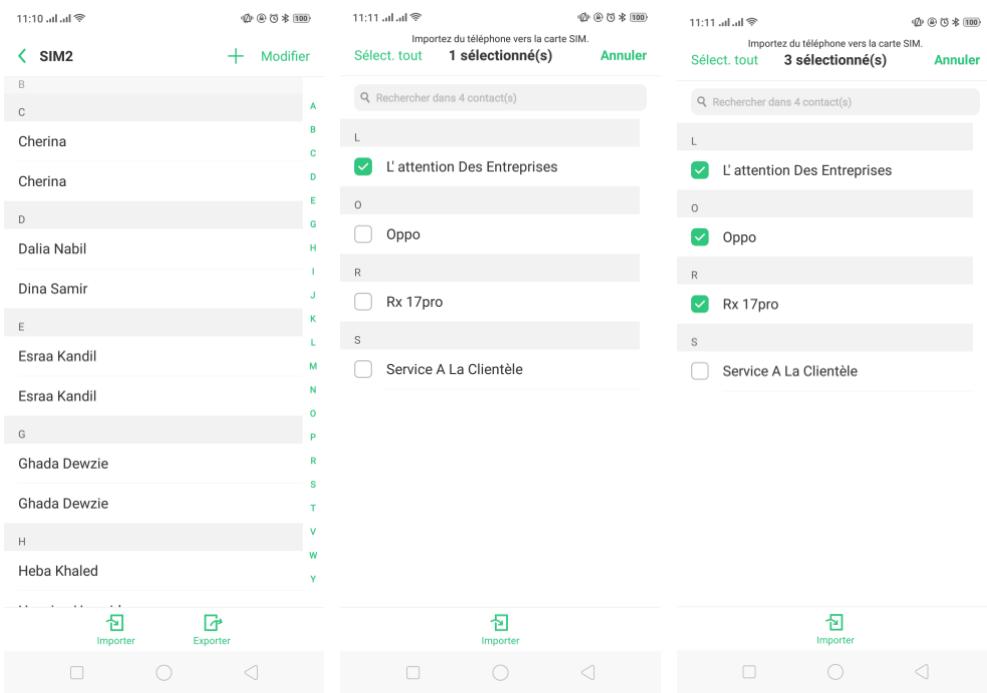
6.4. Contacts SIM
Vous pouvez ajouter, modifier, supprimer, importer et exporter des contacts SIM directement sur votre smartphone OPPO. Sélectionnez [Paramètres] > [Applications système] > [Contacts] > [Contacts de carte SIM].
Ajouter un contact SIM. Cliquez sur +, puis entrez les informations de contact et cliquez sur Enregistrer.
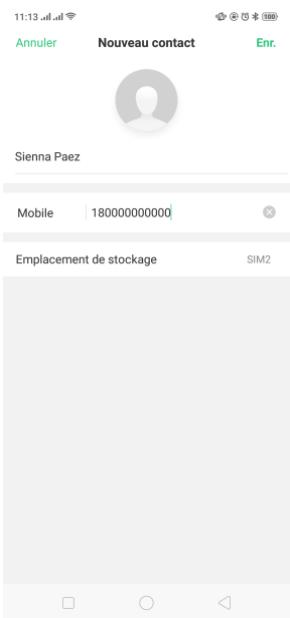
Modifier et supprimer un contact SIM. Cliquez sur un contact, puis cliquez sur Modifier. Cliquez sur Supprimer le contact pour supprimer le contact.
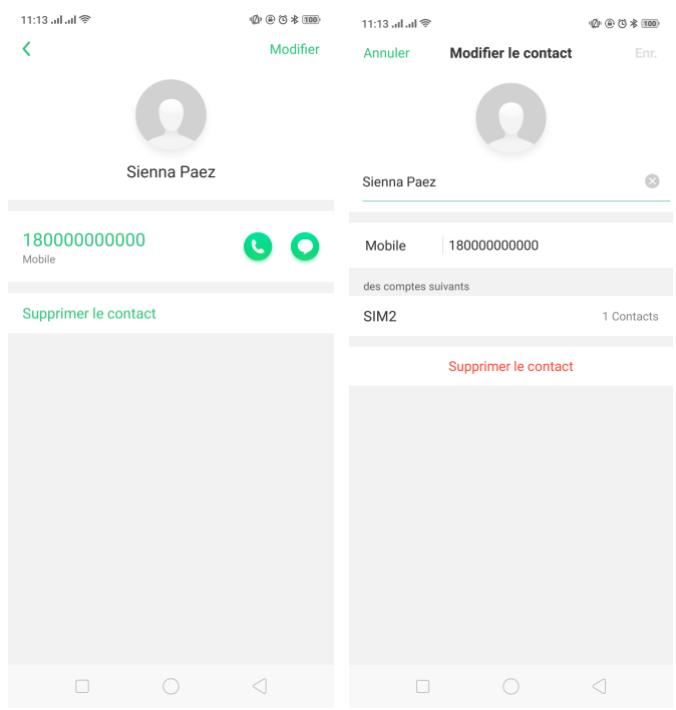
Supprimer des contacts SIM à la fois. Cliquez sur Modifier dans le coin supérieur droit, cochez les contacts et cliquez sur Supprimer.
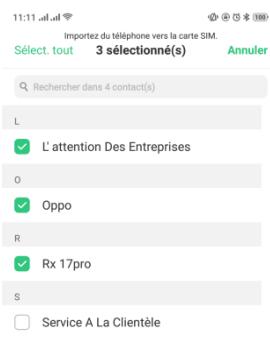
Afficher les contacts de la carte SIM dans la liste de contacts. Vous devez importer des contacts SIM sur votre téléphone. Voir Importation et exportation de contacts.
6.5 Gérer les contacts
Contacts vous permet de sauvegarder et de modifier facilement les informations de contact, y compris les noms, numéros, adresses, etc. Pour rendre vos contacts plus organisés et disponibles, merci de suivre le nécessaire suivant :
Ajouter un nouveau contact. Cliquez sur Téléphone dans l'écran d'accueil, cliquez sur Contacts, puis sur +. Le contact sera enregistré dans la mémoire de votre téléphone.
Modifier les contacts existants. Si vous souhaitez ajouter des détails à un contact existant, cliquez sur le contact puis modifiez-le.
Importer ou exporter des contacts. Accédez à [Paramètres] > [Applications système] > [Contacts], puis sélectionnez le chemin d'importation/exportation. Voir Importer et exporter des contacts sur votre smartphone OPPO.
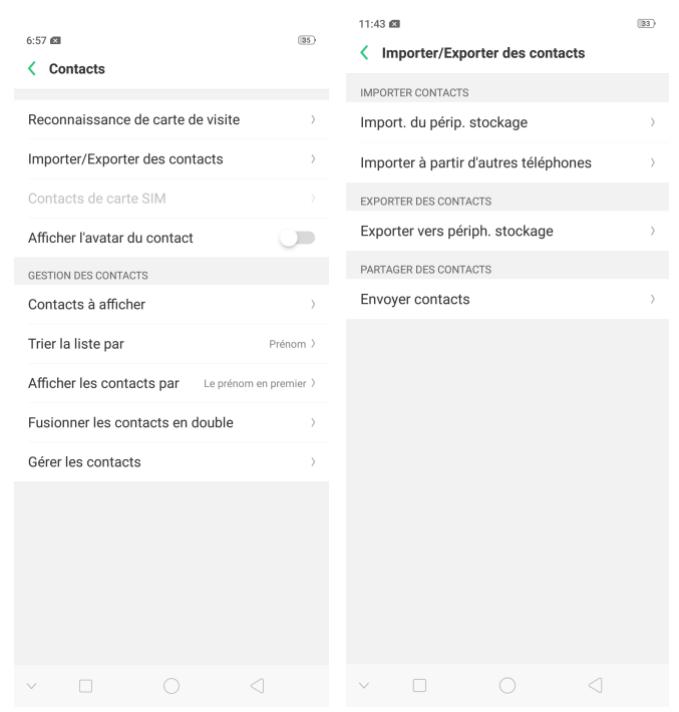
Contacts à afficher. Allez à [Paramètres] > [Applications système] > [Contacts], puis cliquez sur Contacts à afficher. Pour afficher uniquement les contacts avec des chiffres, placez le curseur sur vert. Vous pouvez également cliquer sur une catégorie de contacts que vous souhaitez afficher. Cliquez sur Personnaliser pour sélectionner les contacts par groupe.
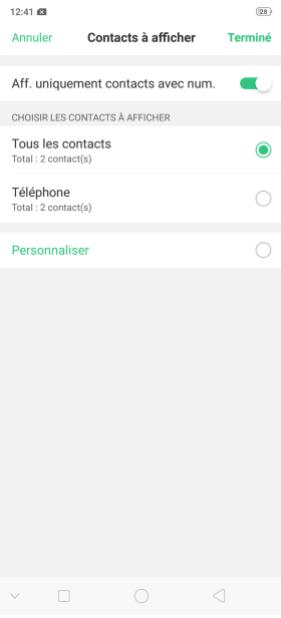
Fusionner les contacts en double. Cliquez sur Fusionner les contacts en double. Le téléphone fusionnera automatiquement les contacts du même nom.
Gérer les contacts. Pour gérer les contacts sans nom ou numéro ou pour supprimer rapidement les numéros non valides, cliquez sur [Gérer les contacts].
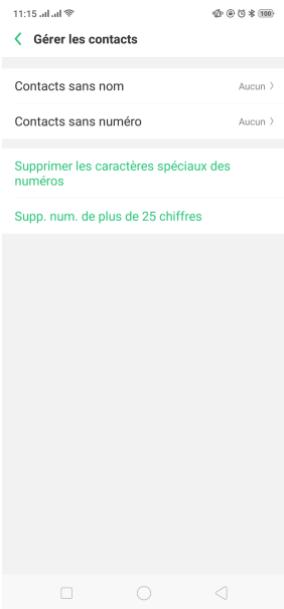
Envoyer des contacts. Allez à [Paramètres] > [Applications système] > [Contacts] > [Importer / Exporter les contacts] > [Envoyer contacts]. Tous les contacts stockés sur votre téléphone seront partagés.
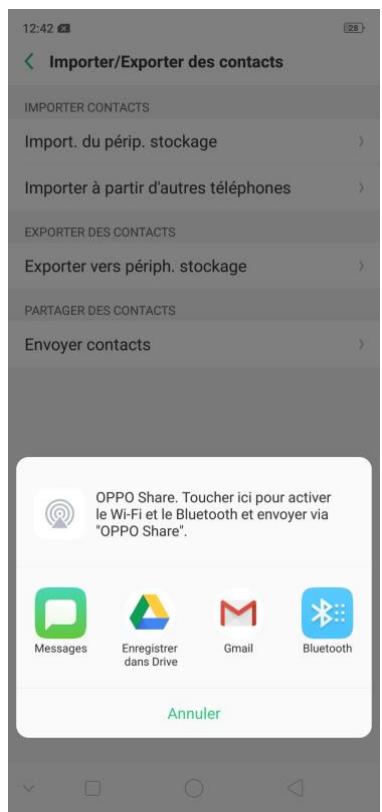
Sauvegardez vos contacts. Sélectionnez [Paramètres] > [Paramètres supplémentaires] > [Sauvegarder et réinitialiser] > [Sauvegarder et restaurer] > [Créer une nouvelle sauvegarde]. Afficher Sauvegardez votre smartphone OPPO.
6.6. Sauvegardez vos contacts
Si vous utilisez votre smartphone OPPO régulièrement, il est nécessaire de sauvegarder les contacts pour pouvoir les restaurer facilement ou les utiliser sur un autre appareil.
Utilisez l'outil de sauvegarde intégré. Allez à [Paramètres] > [Autres paramètres] > [Sauvegarder et réinitialiser], puis cliquez sur [Sauvegarder et restaurer].
Sauvegardez vos contacts. Vous devez une copie du fichier de sauvegarde existant et le déplacer vers un autre appareil de stockage.
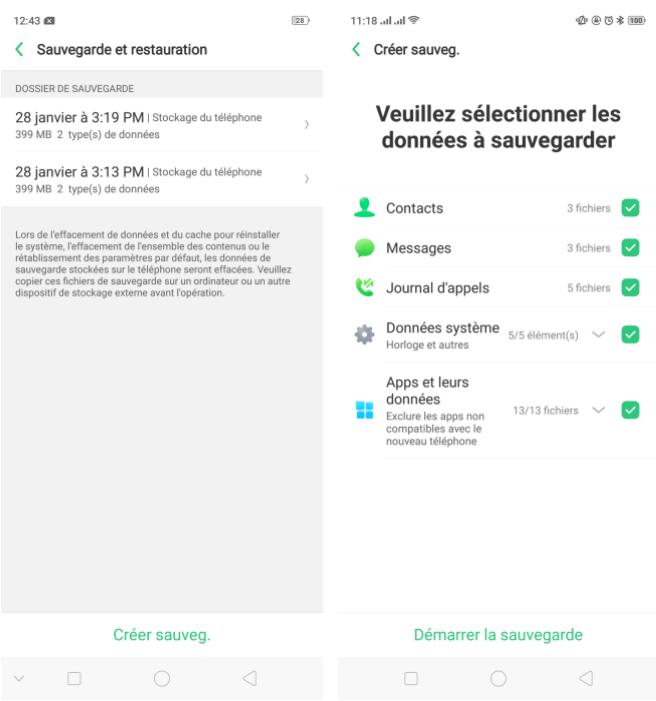
Exporter des contacts. Exportez vos contacts sur votre carte SIM ou un dossier de votre téléphone. Voir Importation et exportation de contacts.
6.7. Contacts VIP
Lorsque vous mettez le téléphone en mode silencieux ou que vous configurez le téléphone pour qu’il bloque les appels et les notifications à l’aide du mode silencieux, de l’accélération du jeu ou de l’anti-harcèlement, vous pouvez ajouter certaines personnes aux contacts VIP, ce qui leur permettra d’outrepasser le mode silencieux et de laisser sonner leurs appels.
Ajouter des contacts aux contacts VIP. Allez dans Contacts, sélectionnez un contact, puis cliquez sur Ajouter aux contacts VIP.
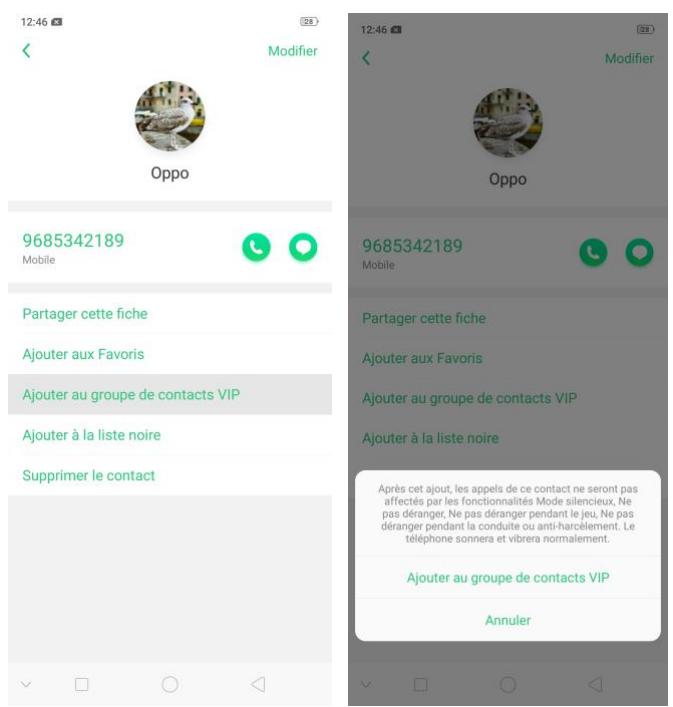
7.1. Scannez et optimisez le téléphone
Gestion de téléphone est une application installée par défaut et se trouve sur l'écran d'accueil. Celle-ci permet d'optimiser les performances de votre appareil en ne cessant à une analyse régulière.
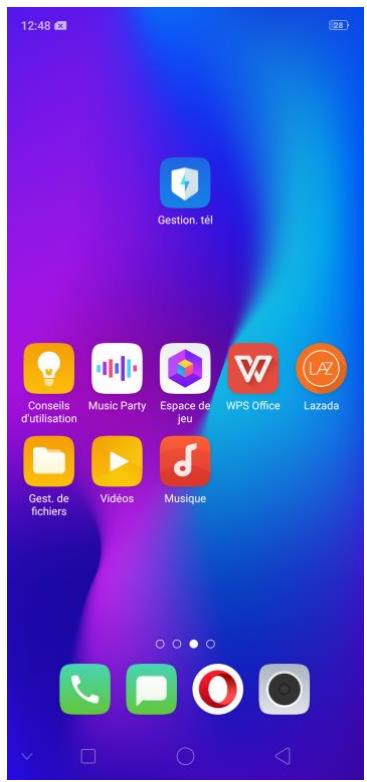
Éléments d'optimisation automatique. Allez dans [Gestion de téléphone], le système commencera à analyser votre téléphone automatiquement. Une fois l'analyse terminée, cliquez sur [Aller à optimiser], puis sur [Optimisation en un clic]. Vous pouvez également sélectionner les éléments que vous souhaitez optimiser éventuellement.
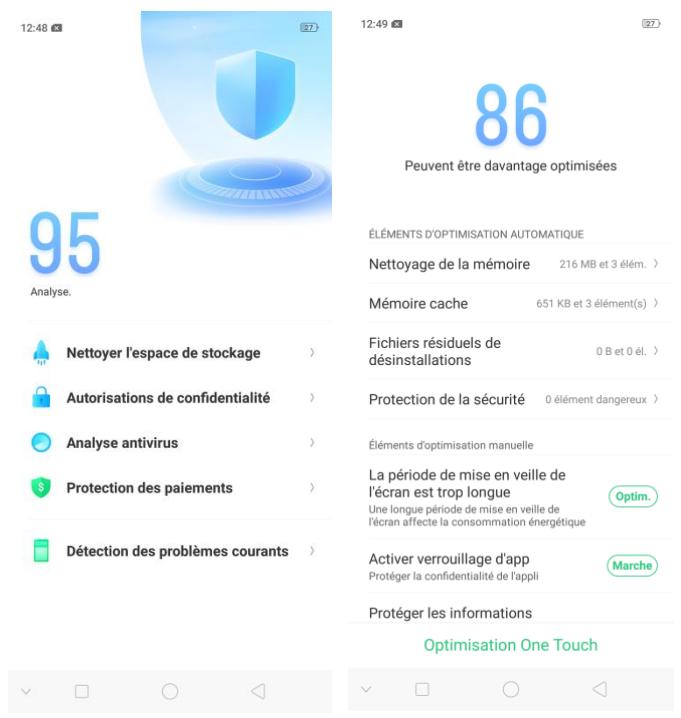
Éléments d'optimisation manuelle. Cliquez sur le bouton vert à droite de chaque élément, puis suivez les instructions du téléphone.
7.2 Libérer de l'espace de stockage
Utilisez Nettoyer l'espace de stockage pour détecter et supprimer rapidement les fichiers cachés temporaires (dossiers ou fichiers temporaires), les cookies et les fichiers de cache générés par des calculs internes et des échanges de données afin de libérer davantage d'espace de stockage. Vous pouvez également parcourir et supprimer rapidement les fichiers utilisateur inutiles.
Supprimer les fichiers indésirables. Cliquez sur Gestion de téléphone, puis sur Nettoyer l'espace de stockage. Cliquez sur Terminer tout pour supprimer tous les types de fichiers indésirables. Vous pouvez également désigner les fichiers à supprimer.
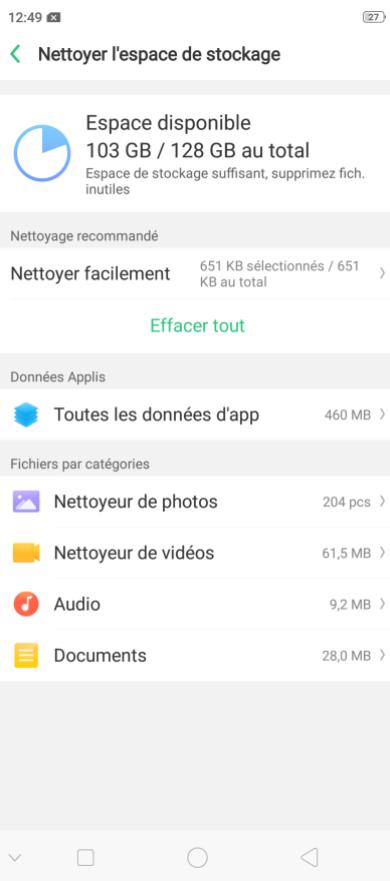
Supprimer les données de l'application. Cliquez sur Toutes les données de cache d'applications, sélectionnez les applications contenant des caches, puis cliquez sur Supprimer. L'action ne peut pas être annulée.
Remarque: Pour certaines applications de messagerie instantanée couramment utilisées telles que Telegram et WhatsApp, Phone Manager fournit des entrées distinctes pour vous permettre de nettoyer leurs fichiers. Voir Fonctions liéesment utilisées.
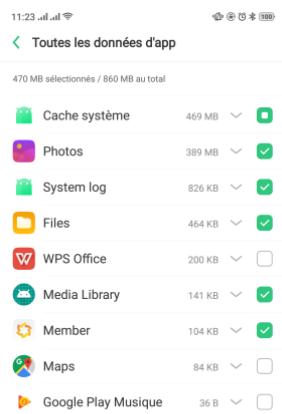
Libérez plus d'espace de stockage. Vous pouvez supprimer vos fichiers inutiles sur le téléphone, notamment les photos, les fichiers audio, les vidéos et les documents.
7.3. Autorisations de confidentialité
Utilisez la fonctionnalité Autorisations de confidentialité pour : gérer les autorisations des applications, protéger votre confidentialité et : gérer les applications qui démarrent au démarrage du téléphone. Cliquez sur GestionTEL, puis sur Autorisations de confidentialité.
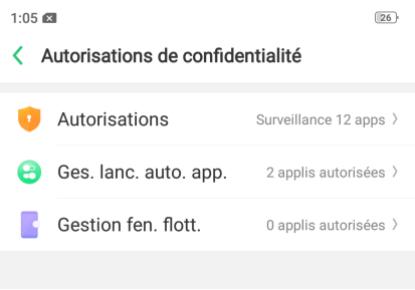
Gérer les autorisations de l'application. Ouvrez GestionTEL, puis cliquez sur Permissions de confidentialité. Vous pouvez consulter chaque autorisation ou application sur votre téléphone et, avec un contrôle total, accepter, refuser ou limiter chaque autorisation des applications en fonction de vos besoins
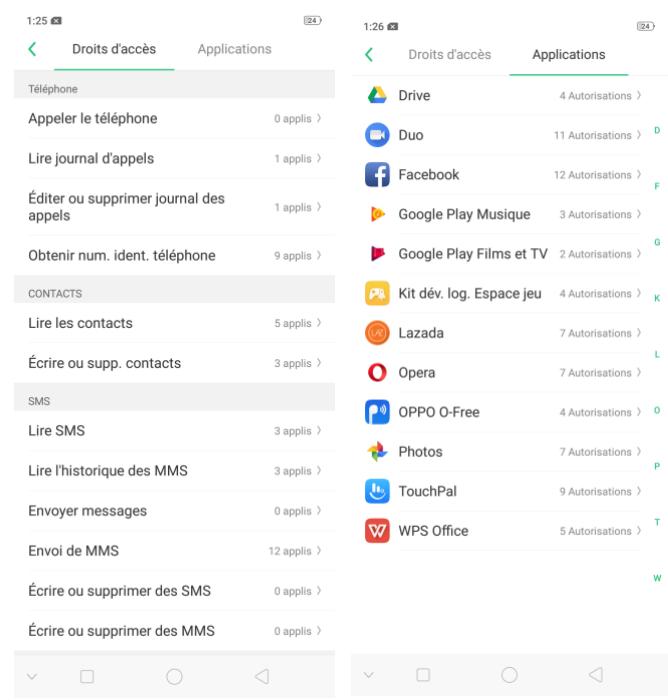
Cliquez sur [Définir une autorisation individuelle] pour afficher et définir des autorisations plus détaillées.
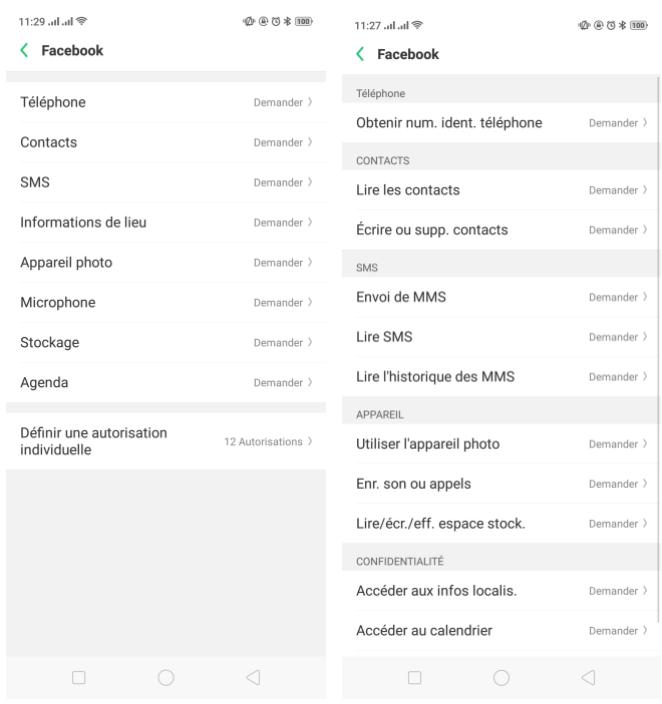
Autoriser les applications à démarrer lorsque le téléphone démarre ou en arrière-plan. Cliquez sur Gestionnaire de démarrage. Basculez les curseurs de l'application en vert. Voir Configuration du gestionnaire de démarrage.
Pour afficher les applications dont le démarrage a été bloqué en arrière-plan, cliquez sur Blocage d'enregistrements.
11:34.ull.ull
Accessibilité 100
Blocage d'enregistrements
Son activation est recommandée. Sa déactivation vous empêchera de recevoir des messages

ent au démarrage et en arrêté-plan


ent au démarrage et en arrière-plan

Il est recommandé de désactiver les réglages suivants. Le système consommera plus s'ils sont activés.

Drive
Lancement automatique au démarrage et lancement en arrêté-plan interdis


en arrêt-plan interdit


E Play films et TV
ent automatique au démarrage et en arrêt-plan interdis


V. log. espace jeu
ent en arrêté-plan interdit


ment automatique au démarrage et en arrête-plan interdis


ont automatique au démarrage at


Activer les fenêtres flottantes. Basculez le curseur de l'application sur le vert.
Votre message d'application sera affiché dans la fenêtre flottante pour une visualisation et une utilisation faciles. (Uniquement pour les applications pouvant prendre en charge la fonctionnalité de fenêtre flottante.)
Voir plus de détails dans Utiliser Phone Manager sur votre smartphone OPPO.
7.4. Analyse antivirus
Pour une meilleure sécurité, vous pouvez régulièrement analyser et supprimer les menaces potentielles et réelles sur votre téléphone. La solution est basée sur une solution Professionnelle du célèbre éditeur antivirus Avast.
Rechercher un virus. Cliquez sur Gestion des tél, puis sur Analyse antivirus.
Attendez que l'analyse soit terminée. Si des menaces ont été détectées,
supprimez-les. Sinon, vous verrez un message indiquant que votre téléphone est en bon état.
7.5. Nettoyer le cache de votre appareil
Dans Gestion de télé, vous pouvez effacer rapidement vos téléchargements et fichiers temporaires des applications gratuites utilisées, telles que Telegram, WhatsApp, etc.
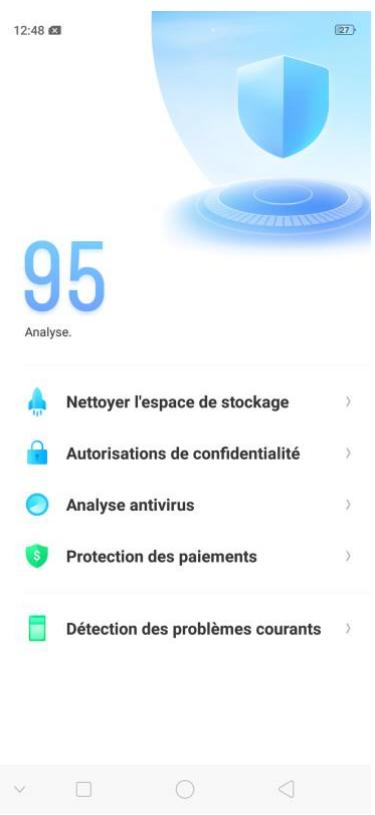
WhatsApp Cleaner
Effacer le cache et les fichiers indésirables. Cliquez sur le bouton [Effacer maintenant] pour effacer les fichiers de cache générés lors de l'utilisation de l'application.
Effacer les autres fichiers de l'application. Vous pouvez supprimer les fichiers d'application pour libérer de l'espace de stockage sur le téléphone, notamment des images, des vidéos, de l'audio, des messages vocaux et des fichiers.
Sélectionnez une option, cliquez sur Sélectionner pour sélectionner les fichiers, puis cliquez sur Supprimer.
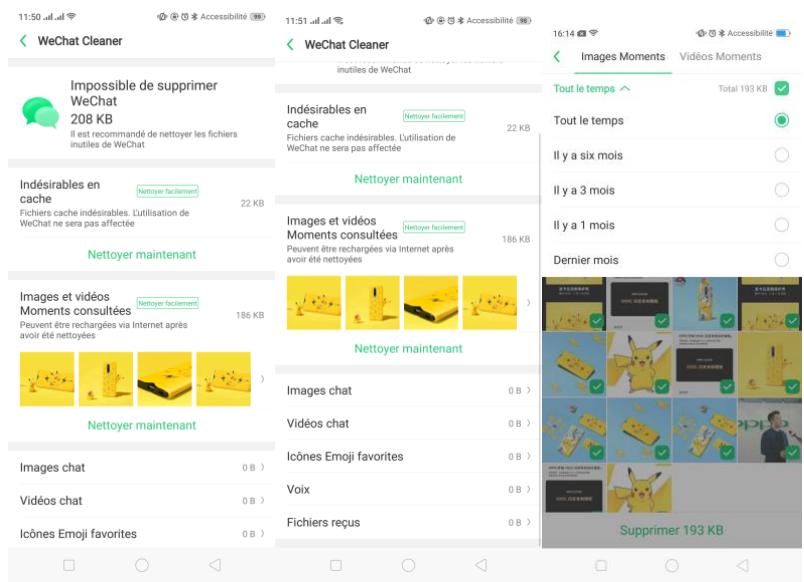

Effacer les fichiers indésirables. Cliquez sur le bouton [Effacer maintenant] pour effacer les fichiers de cache générés lors de l'utilisation de l'application.
Effacer l'historique des vues. Cliquez sur le bouton [Effacer maintenant] pour effacer toutes les images et vidéos visionnées. Lors de la consultation du message, les photos et les vidéos pourront être téléchargées à nouveau sur Internet.
Pour supprimer une partie de l'histoire de la vue, cliquez sur [Moments, images et vidés visionnés], CHOISSEZ les photos et les vidés à supprimer, puis cliquez sur Supprimer.
Effacer les images BASSE RÉSOLUTION des discussions. Cliquez sur le bouton [Effacer maintenant] pour effacer les images, les vignettes, les icônes et autres images rouges du paquet.
Effacer les fichiers reçus ou envoyés via le chat. Vous pouvez supprimer les fichiers d'application pour libérer de l'espace de stockage sur le téléphone, y compris des images et des vidéos de discussion, des émoticons, des fichiers
vocaux et des fichiers reçus. Sélectionnez une option, cliquez ① pour sélectionner les fichiers, puis cliquez sur Supprimer.
Remarque: Ces types de fichiers ne peuvent pas être récupérés après le nettoyage.
7.6. Détection de problèmes courants
Gestion de télé vous permet de diagnostiquer les problèmes de téléphone courants et de trouver des solutions pour les résoudre rapidement.
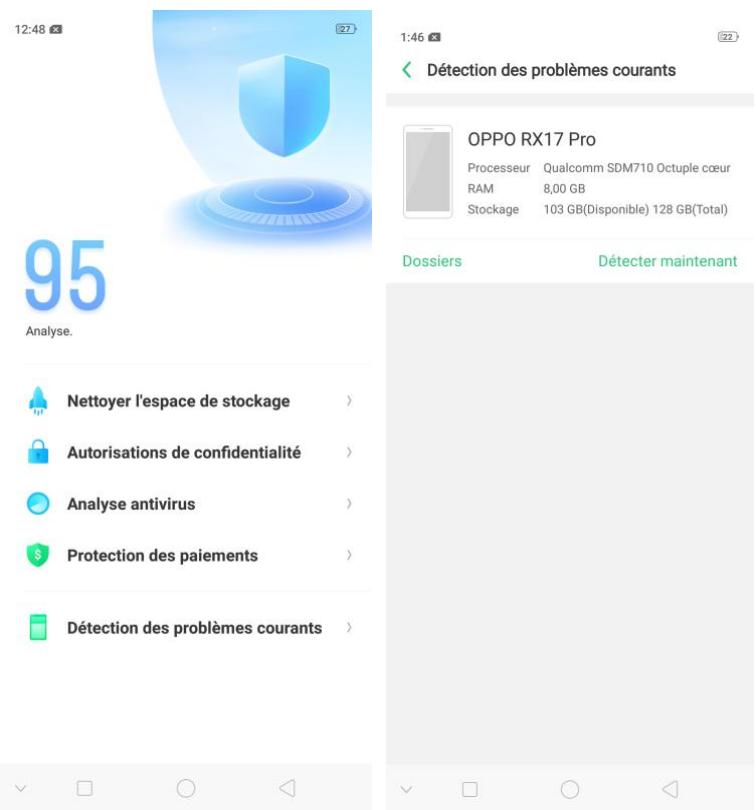
Détecter les problèmes téléphoniques courants. Cliquez sur [Gestion de téléphone] > [Détection des problèmes courants], Sélectionnez les éléments à détecter, puis cliquez sur [Démarrer la détection].
- Éléments de détection automatique: y compris la mémoire du téléphone, la (les) carte(s) SIM et la version du système. Le téléphone complétera automatiquement la détection.
- Éléments de détection manuelle: capteurs, connexions, batterie et charge, clés physiques, écran, antenne, son et vibrations. Pendant la détection, vous devez utiliser le téléphone conformément aux instructions à l'écran.
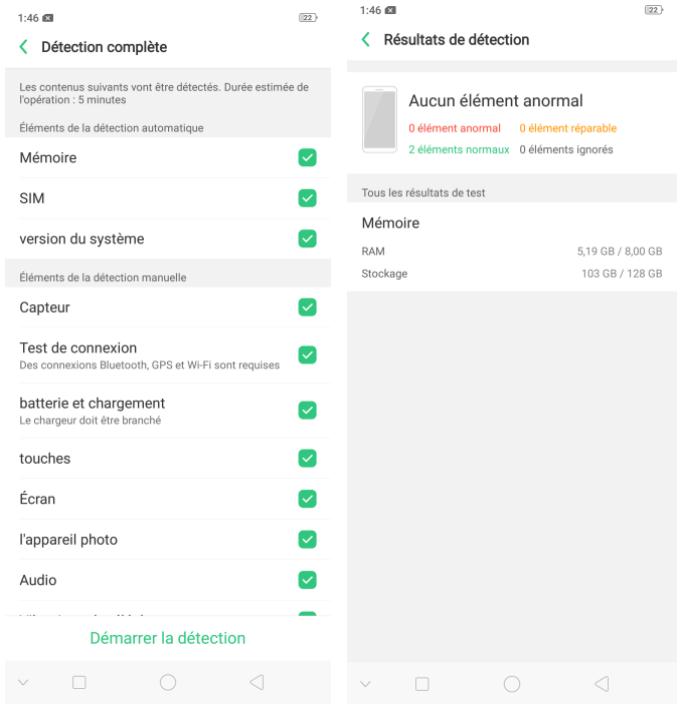
Le téléphoneiste tous les résultats de test du système et affiche intuitivement les éléments anormaux. Cliquez sur l'objet anomal pour afficher la solution non proposée par votre téléphone.
Enregistrements de détention. Cliquez sur [Records] pour afficher tous les enregistrements de détention.
12:01.. ll
Accessibl 96
Dossiers
13 décembre... | Dernier Éléments anormaux trouvés >
8.1. Définir les réveils
Avec l'application Horloge, vous pouvez régler une alarme sonore à une heure donnée, afin de vous rappeler de faire les choses à temps ou afin que vous puissiez vous réveiller à l'heure. Vous pouvez également régler plusieurs alarmes et configurer chaque alarme pour qu'elle se répète certains jours disponibles ou qu'elle ne SONNE qu'une seule fois.
Régler une alarme. Cliquez sur Alarme et cliquez sur +, faites défiler la molette pour changer l'heure, puis ajustez l'un des paramètres suivants :


- Pour régler l'alarme à répéter certains jours, cliquez sur Répéter et choisissez les jours. Pour attribuer une description à l'alarme, cliquez sur Décrire. Votre téléphone affiche la description lorsqu'elle'alarme se déclenche. Pour désir la sonnerie de l'alarme, cliquez sur Sonnerie.
- Pour déterminer si l'alarme vous donne la possibilité du rappel d'alarme, activez ou désactivez Rappel d'alarme.
Si le rappel d'alarme est activé et que vous cliquez sur Rappel d'alarme lorsque l'alarme se déclenche, l'alarme s'arrête puis sonne à nouveau cinq minutes après.
Activer ou désactiver une alarme. Basculez le curseur en orange ou en blanc. Si au moins une alarme est définie et activée ©, apparait dans la barre d'état en haut de l'écran.
Remarque pratique : L'alarme continue de fonctionner même si votre téléphone est éteint.
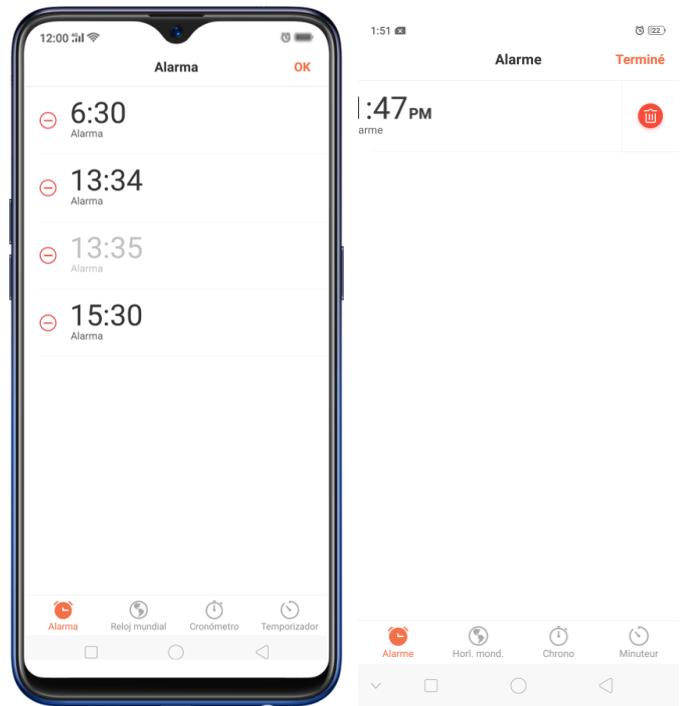
Modifier les paramètres d'une alarme. Cliquez sur l'alarme.
Supprimer une alarme. Cliquez sur Modifier, puis sur - sur les alarmes à
Supprimer ou alors balayez l'alarme vers la droite pour ensuite cliquer sur

8.2. Ajouter et afficher des horloges pour des sites du monde entier
Vous pouvez ajouter plusieurs horloges pour afficher l'heure dans les principales villes du monde.
| 16:47.### | |
| Horl. mond. | + Modifier |
| Paris Aujourd'hui | 16:47 |
| Abuja Aujourd'hui | 16:47 |
| Adak Aujourd'hui,-11 HRS | 05:47 |
Voir les horloges. Cliquez sur l'horloge mondiale. Si le cadran est blanc, il fait jour dans cette ville. Si c'est noir, c'est la nuit.
Ajouter un widget horloge mondiale sur l'écran d'accueil. Cliquez pour activer l'horloge mondiale sur l'écran d'accueil. Cliquez à nouveau sur l'icône pour l'annuler ou la supprimer.
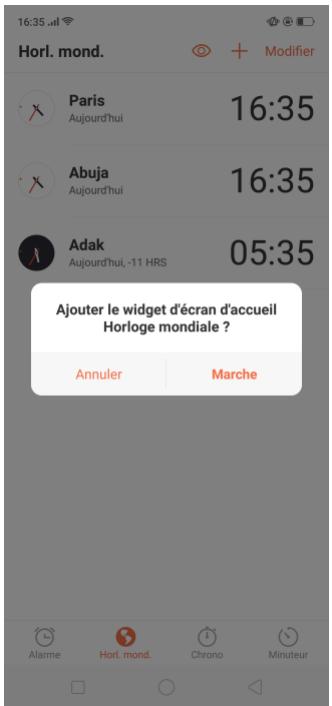
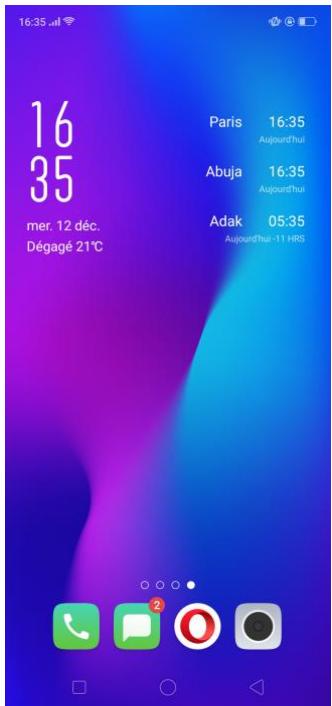
Ajouter une horloge. Cliquez
- et tapez le nom d'une ville. Les villes correspondant à ce que vous avez tapé apparaisent ci-dessous. Cliquez sur une ville pour ajouter une horloge pour cette ville.
Supprimer une horloge. Faites glisser votre doigt sur l'horloge, puis cliquez sur
Supprimer. Ou cliquez sur Modifier, puis cliquez à côté d'une horloge et cliquez sur Supprimer.
Réorganiser les horloges. Cliquez sur Modifier, puis faites glisser le curseur en regard d'une horloge vers un nouvel emplacement de la liste.
8.3. Utiliser le chronomètre
Utilisez le chronomètre pour mesurer la durée d'un événement.
Utilisez le chronomètre pour mesurer le temps. Cliquez sur chronomètre. Cliquez sur Démarrer pour démarrer le chronomètre. Pour enregistrer les temps au tour, cliquez sur Tour après chaque tour. Cliquez sur Arrêter pour suspendre le chronomètre. Cliquez ensuite sur Démarrer pour reprendre ou sur Réinitialiser pour remettre le chronomètre à zéro.
Si vous démarrez le chronomètre et passez à une autre application, le chronomètre continue de fonctionner en arrière-plan.

00:00,00
00:02,45
00:02,66
00:01,45
+00:00,82
00:00,63
+00:00,63

8.4 Personnalisation de la minuterie
Vous pouvez maintenant définir une minuterie ou un compte à rebours pour les activités que vous faites habituellement. Vous n'avez pas besoin de le définir manuellement à chaque fois que vous ferez quelque chose. Vous pouvez simplement l'enregistrer sur la minuterie et cliquer sur démarrer lorsque vous êtes prêt.
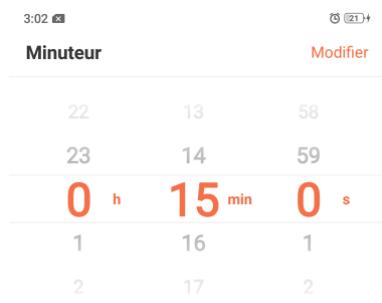
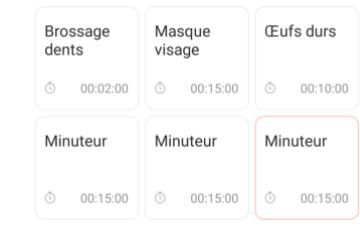
- Sur votre écran d'accueil, cliquez sur l'application Horloge, puis sur Minuterie.
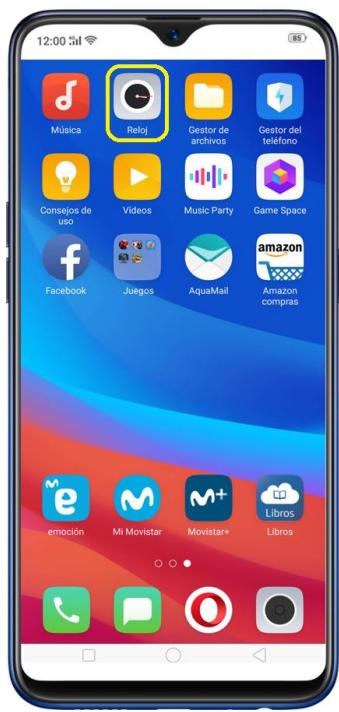
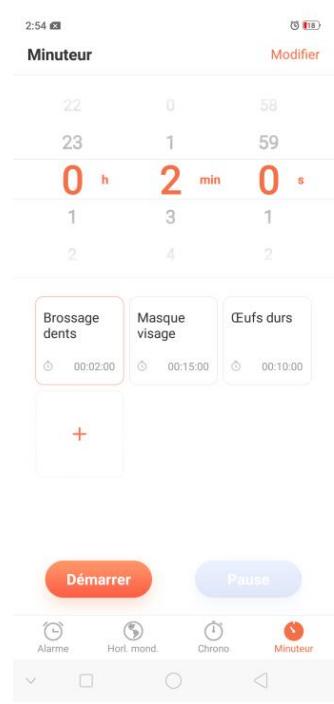
- Il y a 3 activités disponibles par défaut. Pour le modifier, CHOISSEZ l'activité que vous souhaitez modifier, puis cliquez sur Modifier dans la partie supérieure droite.

- Cliquez sur pour modifier l'activité, puis modifiez le nom et l'heure.
Cliquez sur Enregistrer, puis sur Terminé.
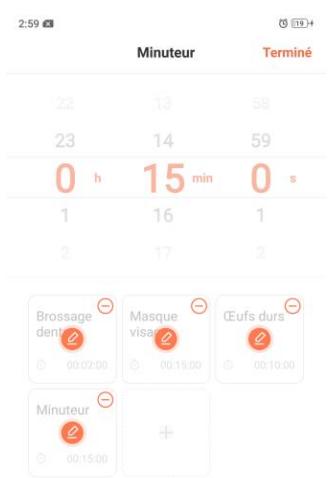
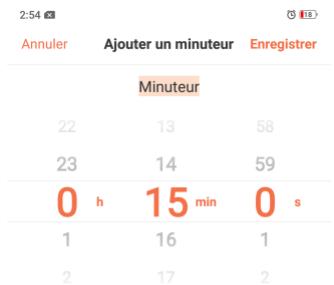
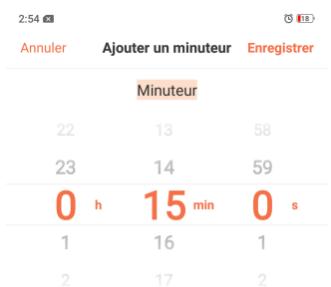
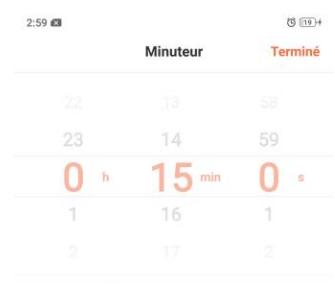
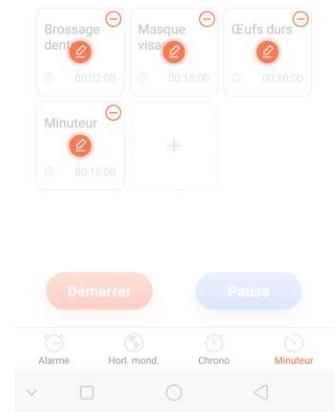
Cliquez sur Démarrer pour démarrer le chronomètre et choisissez soit Pause soit Annuler le chronomètre.
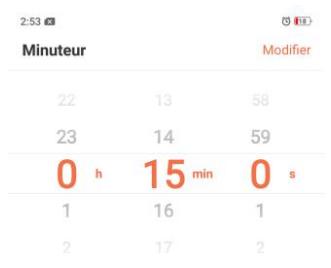
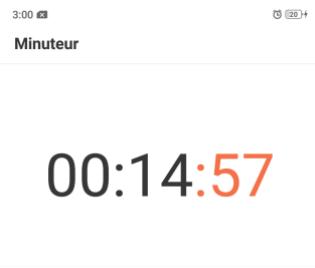
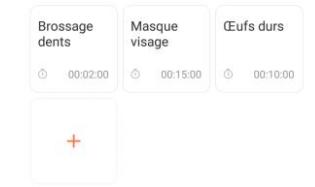
Supprimer une activité. Pour supprimer une activité, cliquez sur Modifier puis cliquez sur , CHOISSEZ l'activité que vous souhaitez supprimer et cliquez sur Terminé.
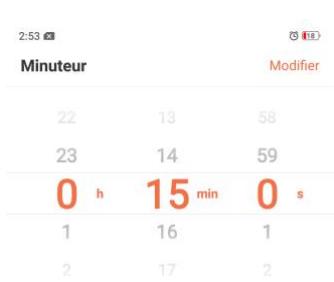
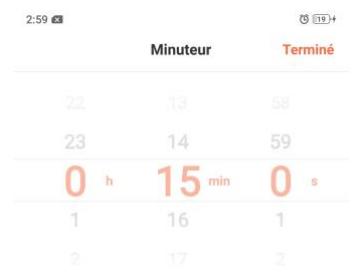
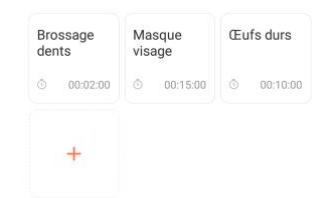
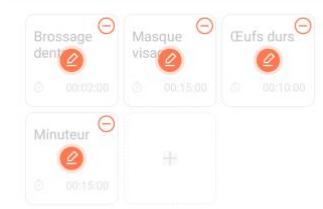
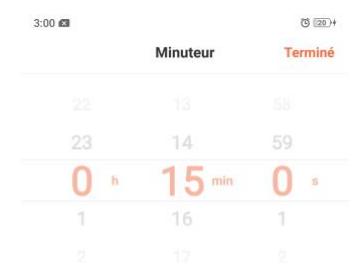
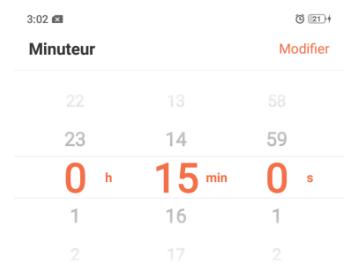
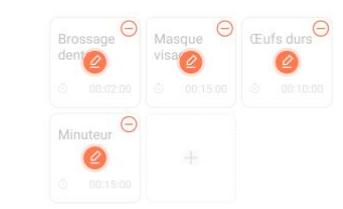
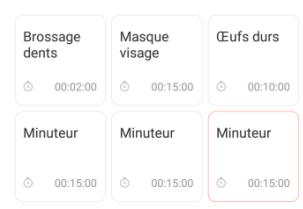
Ajouter une activité. Pour ajouter une activité à la minuterie, appuyez sur +, tapez le nom de la minuterie et l'heure, puis appuyez sur Enregistrer.
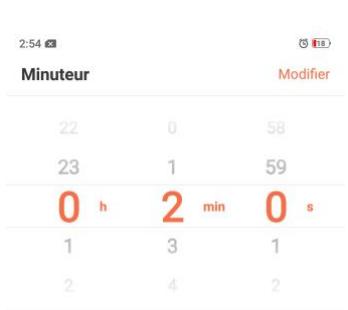
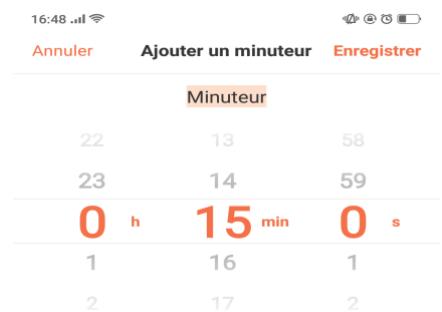
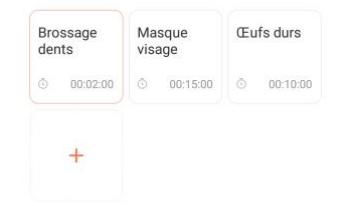
Vous pouvez ajouter jusqu'à 12 activités à la minuterie et vous pouvez également nommer la minuterie avec des emoji.
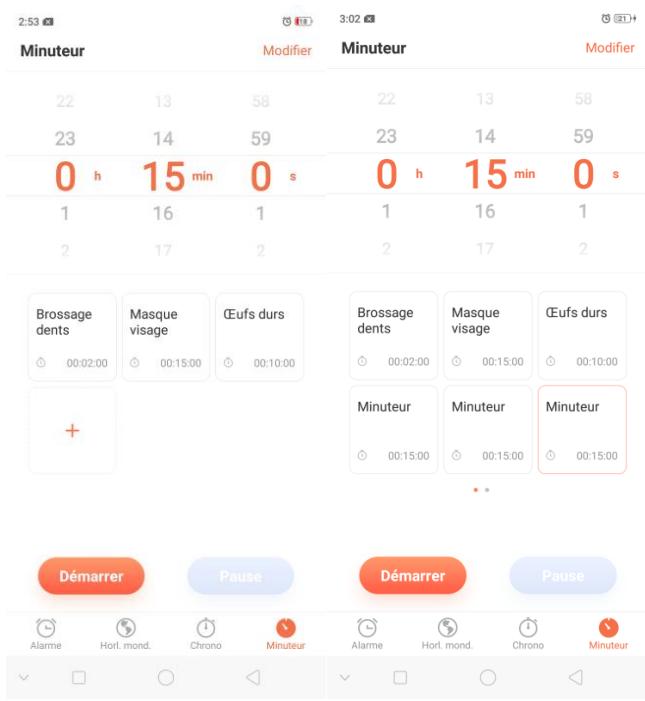
8.5 Enregistreur
La nouvelle fonctionnalité d'enregistrement audio contribue à améliorer l'efficacité du Neocessus d'enregistrement.
Vous pouvez maintenant marquer la partie importante de l'enregistrement.
Cliquez simplement sur si vous pensez que cette partie de l'enregistrement est très importante et doit être mise en évidence. Pas besoin d'écrire manuellement l'heure exacte et de la rembobiner minutieusement.
Pour ouvrir l'enregistrement, allez à l'écran d'accueil et cliquez sur Enregistreur.
Pour faire un enregistrement audio. Ouvrez Recorder, cliquez pour démarrer
L'enregistrement. Cliquez pour faire une pause ou continuer. Cliquez sur si
vous souhaitez marquer une partie importante de l'enregistrement. Cliquez pour arrêter et sauvegarder l'enregistrement.
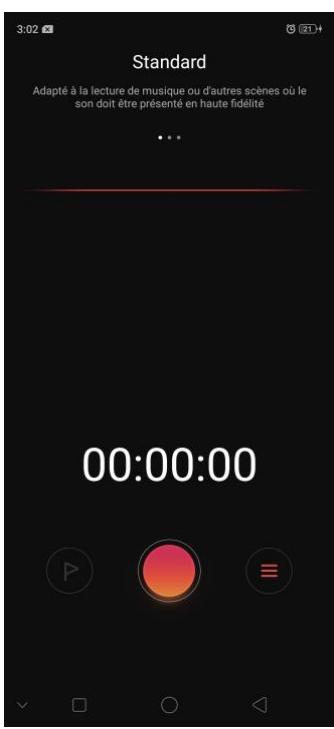
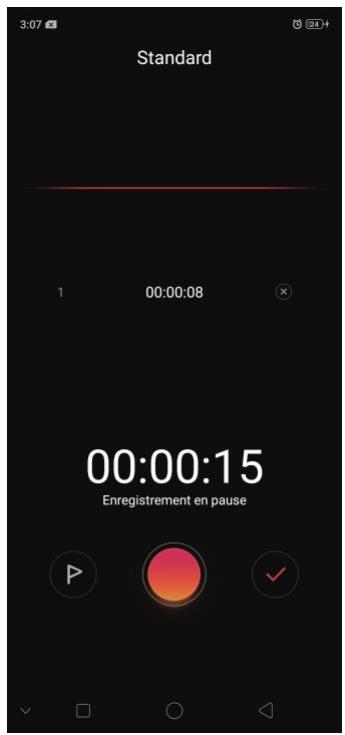
Nouveaux modes d'enregistrement. Vous pouvez maintenant personnaliser les enregistrements en conséquence.
Standard. Adapté à l'enregistrement de musique ou d'autres scènes où le son doit être présenté en haute fidélité. - Réunion. Un enregistrement de voix plus distinctif, adapté aux réunions impliquant de nombreuses personnes - Interview. Adapté aux conversations entre deux personnes. Dirigez le haut du téléphone vers la personne interviewée et le bas vers l'interviewé.
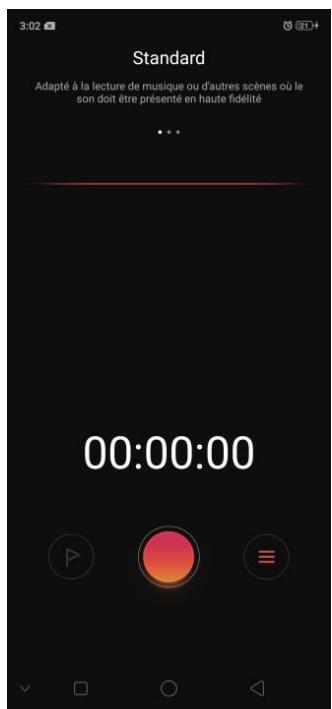
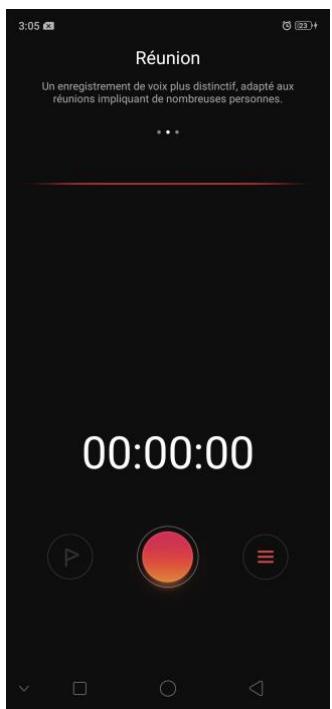
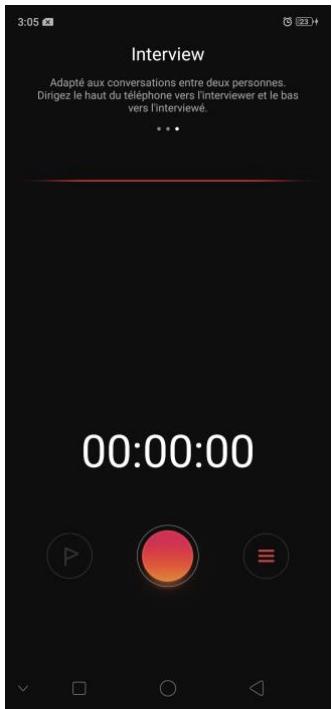
Comment marquer des enregistrements. Commencez l'enregistrement en
client sur puis, s'il y a une partie importante, - cliquez pour la
Marquer. Cliquez pour renommer et sauvegarder votre enregistrement.
La marque ajoutée peut être supprimée et un seul enregistrement peut prendre en charge jusqu'à 100 tags.
L'enregistrement normal et l'enregistrement d'appoint prenant en charge la fonction de marquage
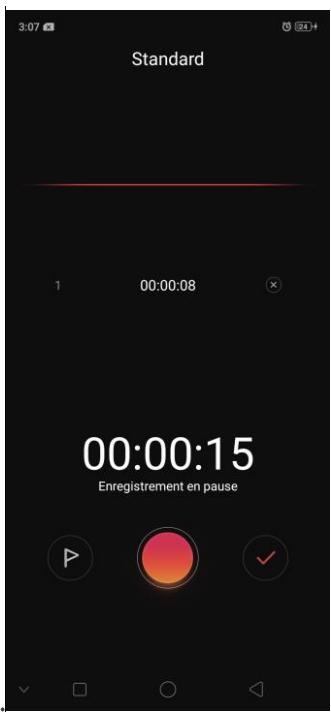
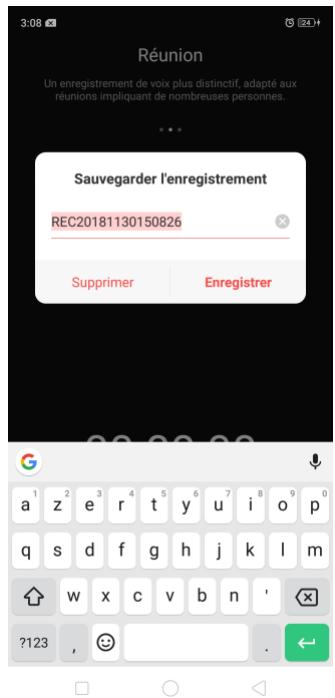
Si vous démarrez l'enregistreur de son et accédez à une autre application, il continue à fonctionner en arrière-plan. Pour revenir à l'enregistreur, cliquez sur la barre rouge en haut de l'écran.
Gérer les enregistrements audio
Réduisez le son. Ouvrez Recorder, puis cliquez sur. Vous verrez tous les enregistrements sur votre téléphone. Cliquez sur un enregistrement pour le dire.
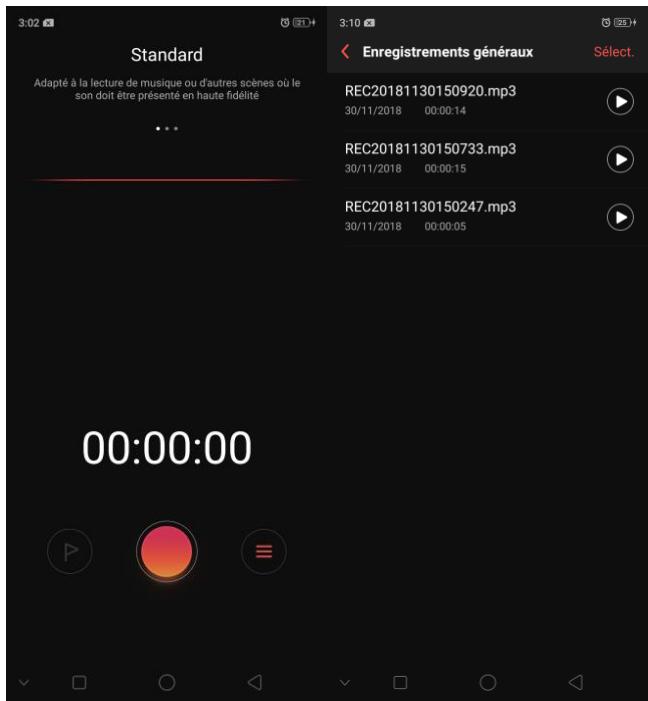
Jouez l'enregistrement que vous avez marqué. Ouvrez l'enregistrement et cliquez sur l'heure que vous avez indiquée comme étant importante.
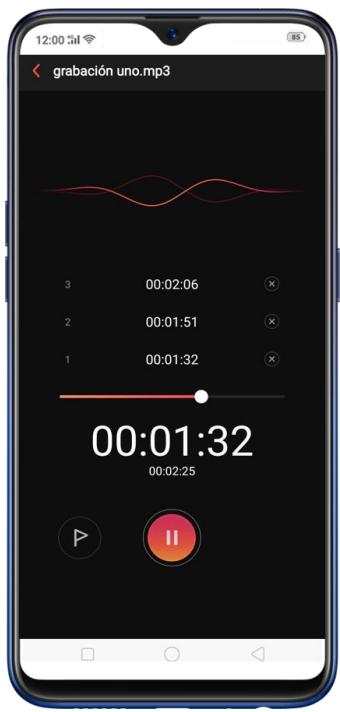
Envoyez, renommez, définissez ou supprimez un enregistrement. Cliquez sur Sélectionner, choisissez l'enregistrement, puis choisissez une option.
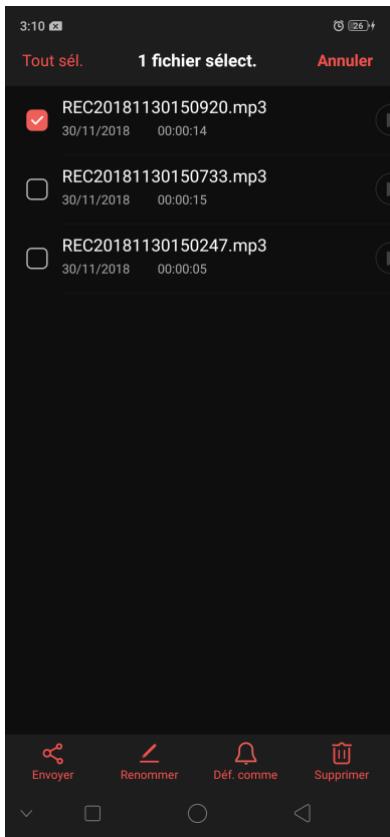
Définissez l'enregistrement en tant que sonneries. Cliquez sur Sélectionner, CHOISSEZ L'enregistrement, cliquez sur Définir comme sonnerie, puis définissez l'enregistrement comme sonnerie d'appel, SMS, alarme ou contact.
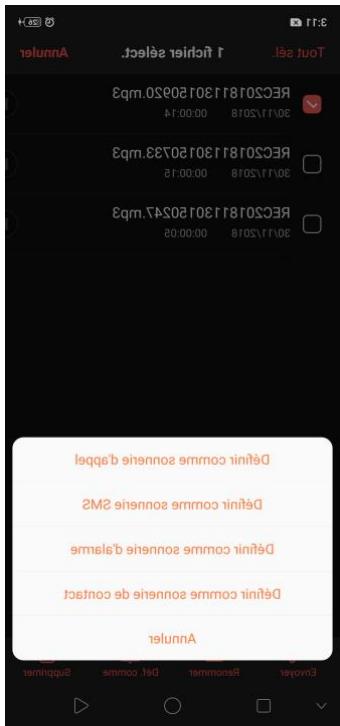
9.1. Navigation rapide dans les fichiers
Le Gestionnaire de fichiers classe automatiquement vos fichiers en fonction de leurs extensions afin que vous puissiez les parcourir plus clairement et plus facilement.
Navigation rapide dans les fichiers. Cliquez sur Fichiers pour afficher les cinq catégories, à savoir Audio, Video, Images, Document et APK. Les options varient en fonction des applications que vous avez téléchargées. Par exemple, si vous téléchargez Messenger, Messenger devient une autre option de classification. Cliquez sur une catégorie pour parcourir et gérer les fichiers.
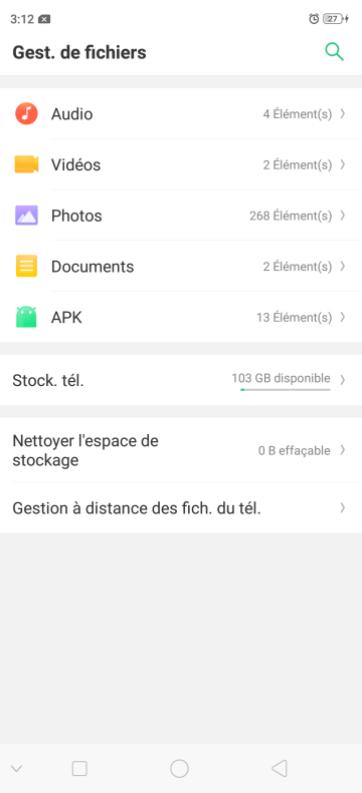
9.2. Voir et gérer les fichiers
Le gestionnaire de fichiers vous offre diverses façons de gérer vos fichiers et vos dossiers.
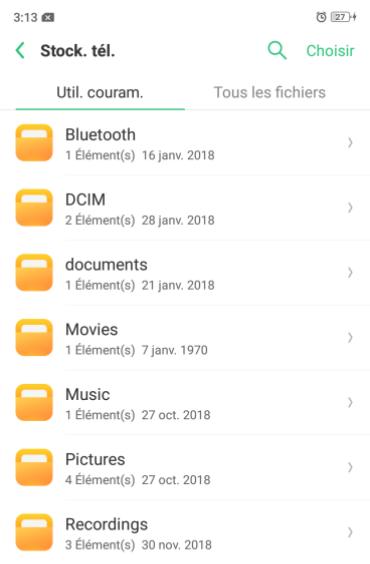
Fichiers fréquemment utilisés. Vous pouvez afficher les dossiers avec lesquels les fichiers sont couramment utilisés. Cliquez sur Stockage du téléphone pour entrer et sélectionnez le fichier à gérer.
Rechercher un document ou un dossier. Cliquez sur Stockage téléphonique, sur Tous les fichiers, sur l'icône de recherche, puis entrez le nom d'un document ou d'un dossier.
Créer un nouveau dossier. Cliquez sur Nouveau dossier. Entrez le nom du dossier, puis cliquez sur Enregistrer.
Trier les fichiers et les dossiers. Cliquez sur Trier, puis choisissez de trier vos fichiers et dossiers par nom, taille, type ou l'heure à laquelle ils ont été générés.
Envoyez, coupez, copiez, supprimez, compressez, affichez les détails et renommez un document ou un dossier. Cliquez sur Sélectionner, choisissez le document ou le dossier, puis choisissez une option.
Déplacer des documents vers un coffre privé. Cliquez sur Sélectionner, désissez les documents, cliquez sur Plus, puis sur Ajouter au coffre privé. Veuillez noter que les dossiers ne peuvent pas être déplacés vers coffre privé. Voir Coffre Privé.
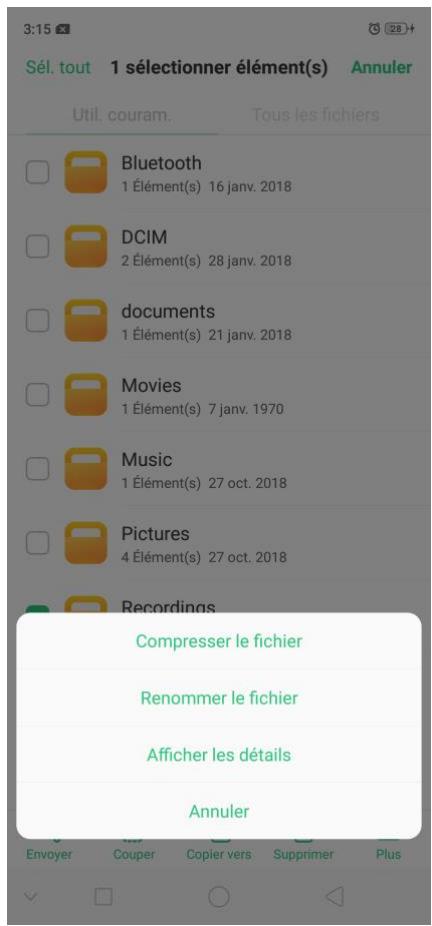
Tout sélectionner. Dans n'importe quelle page, lorsque vous cliquez sur Sélectionner, vous pouvez rapidement tout sélectionner en cliquant sur Tout sélectionner dans le coin supérieur gauche.
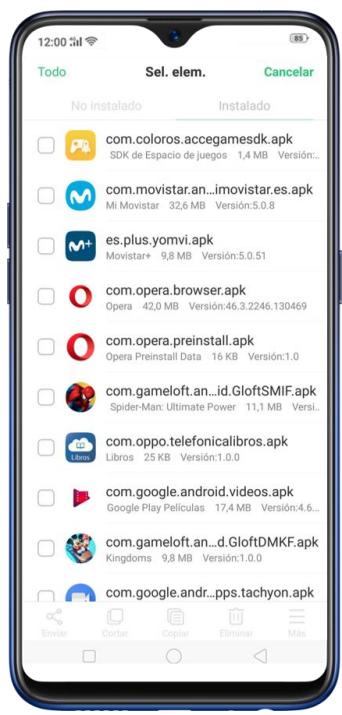
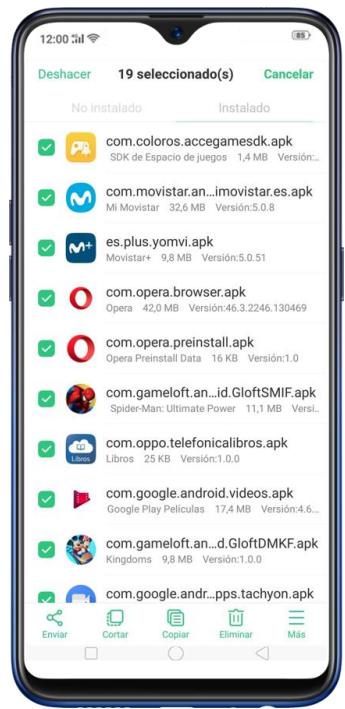
9.3. Nettoyer l'espace de stockage
Dans le Gestionnaire de fichiers, Nettoyer le stockage vous permettra d'utiliser directement la fonction de nettoyage de Gestion du téléphone.
Supprimer les fichiers indésirables. Cliquez sur Gestion du téléphone, puis sur Nettoyer le stockage. Cliquez sur Effacer tout pour supprimer tous les types de fichiers indésirables. Vous pouvez également désigner les fichiers à supprimer.
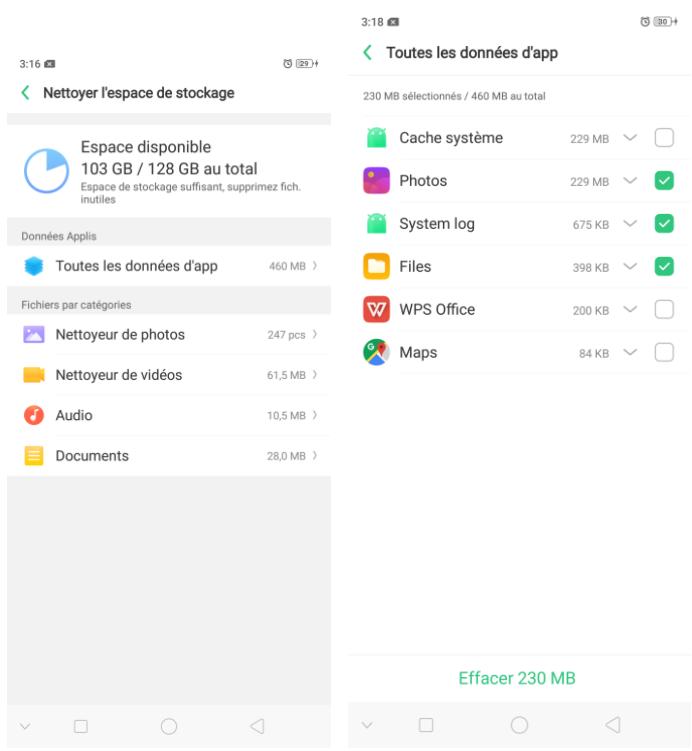
Supprimer les données de l'application. Cliquez sur Toutes les données de cache d'applications, sélectionnez les applications contenant des caches, puis cliquez sur Supprimer. L'action ne peut pas être annulée.
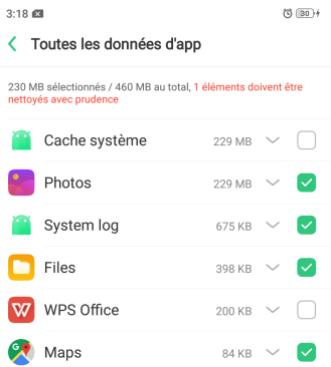
Remarque : pour libérer de l'espace de stockage, il est préférable de supprimer les fichiers inutiles du téléphone, notamment les photos, les fichiers audios, les vidéos et les documents.
9.4. Gérer à distance les fichiers téléphoniques
La gestion à distance peut transformer votre téléphone en un serveur FTP afin que vous puissiez afficher et télécharger les fichiers stockés sur votre téléphone à distance depuis votre ordinateur.
Visualiser à distance et télécharger des fichiers. Cliquez sur Gestionnaire de fichiers, puis sur Gérer à distance les fichiers du téléphone. Connectez-vous à un réseau Wi-Fi, puis cliquez sur Démarrer le service. Recherchez l'URL affichée sur l'écran de votre téléphone avec votre ordinateur, vous pourrez alors visualiser le système de fichiers de votre téléphone et télécharger des fichiers directement sur votre ordinateur.
Remarque : assurez-vous que votre téléphone et votre ordinateur sont connectés au même réseau Wi-Fi.

Pas de réseau Wi-Fi
Démarrer le service pour gérer les fichiers sur lespeedphone à distance, à partir de votre PC
Connecté au Wi-Fi "Shady's Phone"
Saisissez cette adresse dans le navigateur de l'ordinateur:
ftp://192.168.43.232:2121

10. Calculatrice
La nouvelle application Calculatrice combine les calculatrices standard et scientifiques, mais ajoute des fonctions utiles qui vous seront utiles dans le temps.
Supprimer le dernier chiffre. Cliquez sur
Masquer ou afficher le clavier. Cliquez

au milieu de l'écran pour masquer
le clavier. Cliquez sur Calculer ou sur la formule de calcul pour la reprendre.
Copier un résultat de calcul dans le presse-papiers. Appuyez longuement sur les
résultats et ils seront copiés dans le presse-papier. Vous pouvez cliquer

pour continuer à calculer ou cliquer

si vous voulez tout effacer et en
commencer un nouveau.
Utilisez la calculatrice scientifique. Faites pivoter votre téléphone en orientation paysage.
Nouvelles fonctions de la calculatrice. De nombreuses fonctions importantes ont
ont été ajoutées. Cliquez en haut à droite de votre calculatrice, puis sélectionnez une fonction que vous souhaitez utiliser.
Les nouvelles fonctions
Conversion de devise - si vous voulez savoir quelles sont les conversions
en temps réel actuelles. Cliquez « Q » pour sélectionner les devises que vous souhaitez convertir. C'est par ordre alphabétique avec leurs drapeaux
nationaux à côté d'eux. Vous pouvez également cliquer sur Q pour
Recherche le pays ou la devise que vous souhaitez convertir. Cliquez

pour supprimer le dernier chiffre et AC pour effacer les résultats. Appuyez longuement sur le résultat et il sera copié dans le presse-papiers.
Remarque : étant donné que les taux de change sont volatils et changent toutes les secondes, vous devez disposer d'une connexion Internet pour que cela fonctionne et que les conversions en temps réel soient effectives.
- Conversions de longueur, de surface, de volume, de vitesse, de poids, de température, de puissance et de pression - Cliquez 📥 pour sélectionner
L'unité à convertir. Cliquez pour supprimer le dernier chiffre et pour effacer les résultats. Appuyez longuement sur le résultat et il sera copié dans le presse-papiers.
11.1. Trouver mon appareil
En cas de perte ou de vol de votre téléphone, vous pouvez utiliser la fonction Trouver mon appareil de Google pour localiser, verrouiller ou effacer le téléphone en usine. Vous devez vous connecter à votre compte Google et activer le service de localisation sur votre téléphone.
Activer et utiliser Trouver mon appareil. Accédez à [Paramètres] > [Google] > [Sécurité] et cliquez sur Rechercher mon téléphone. Basculez le curseur en bleu. Pour utiliser Trouver mon appareil, vous pouvez cliquer sur Trouver mon appareil pour télécharger l'application ou sur Web ou Google pour vous diriger vers la page Web "Trouver mon téléphone".
| 3:45 | 7 | : | |
| Appareils | |||
| Chromebook | |||
| Commandes de diffusion des containus m.. | |||
| Configurer un apparéil à proximité | |||
| Configurer votre profil professionnel | |||
| Localisation | |||
| Nearby | |||
| Numéro de téléphone de l' apparéil | |||
| Recherche, Assistant et commandes vocal.. | |||
| Restaurer les contacts | |||
| Sauvegarder | |||
| Sécurité | |||
| 3:46 | Sécurité | |
| ← | ||
| Localiser mon apparéil | ||
| Localiser mon apparéil | ||
| Localiser l'apparéil à distance | ||
| État de la sécurité | ||
| Google Play Protect | ||
| Applications analysées à 10:07 AM | ||
| 3:46 | 2 | ||
| ← | Localiser mon apparéil | ⋮ | |
| Activité | |||
| 1 | Service "Localiser mon apparéil" indi..Aucun compte Google sur cet apparéil | ||
| Comment localiser votre apparéil Android | |||
| Localiser mon apparéilDisponible sur Google Play | |||
| Site WebSur android.com/find | |||
| GoogleRecherche "localiser mon apparéil" | |||
| 1 | L'application "Localiser mon apparéil" vousaide à localiser celui-ci à distance, et aprotégé vos données en cas de perte de l' apparéil. | ||
| □ | ○ | △ |
- Localiser cet appareil à distance. La position géographique du téléphone apparaîtra dans les résultats de la recherche, avec une option pour vous aider à le déplacer. Jouer son. Laissez le téléphone émettre une tonalité forte et continue à plein volume pendant cinq minutes, même si vous avez désactivé la sonnerie.
- Autoriser le verrouillage et l’effacement à distance. Si vous pensez que votre téléphone a été volé, utilisez cette fonction pour le verrouiller à distance et effacer toutes les données enregistrées sur le téléphone afin que personne ne puisse y accéder.
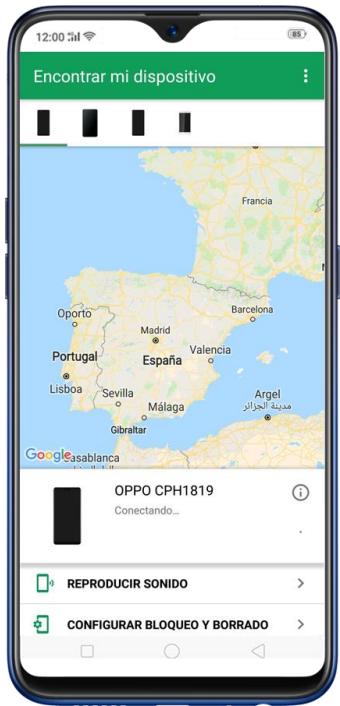
11.2 Smart lock
Google Smart Lock est un moyen facile et pratique d'accéder à votre téléphone.
Activer les options Smart Lock. Allez à [Paramètres] > [autres Paramètres] > [appareil et confidentialité] > [Smart Lock], puis entrez votre code d'accès téléphonique.
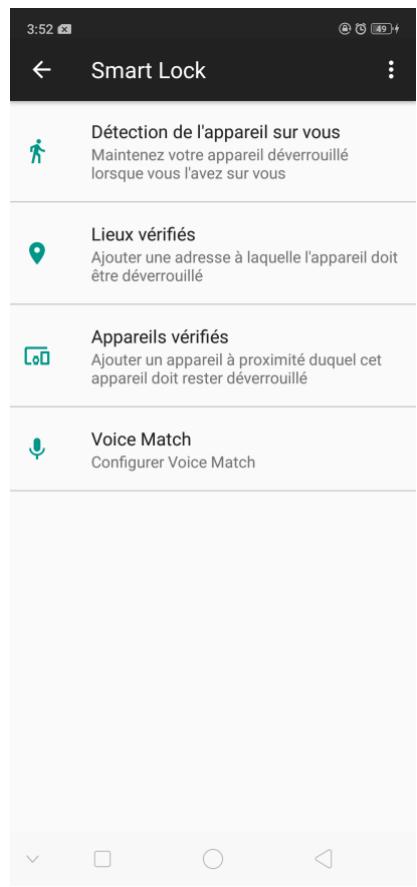
- Détection sur le corps. Une fois activé, votre appareil sera maintenu déverrouillé tant qu'il est avec vous, comme lorsque vous le tenez ou le transportez. Votre appareil se verrouille quand il détecte qu'il a été posé, comme si vous le posiez sur la table ou s'éloignait de votre corps.
- Lieux de confiance. Si vous avez ajouté des lieux de confiance, votre appareil restera déverrouillé lorsqu'il se trouve à pr appareil restera en mode déverrouillé.
- Appareils de confiance. Si vous avez ajouté des appareils de confiance, par exemple, votre montre Bluetooth ou le système Bluetooth de votre voiture. Quand ils sont connectés, votre appareil sera mainte », votre appareil sera déverrouillé une fois qu'il reconnaît votre voix.
Remarque: lorsque Smart Lock est activé, votre téléphone restera déverrouillé si vous le transportez, ce qui peut réduire l'autonomie de votre téléphone. Cela entraînera également des commandes accidentelles si vous mettez le téléphone dans votre poche. Par conséquent, si vous souhaitez utiliser Smart Lock, utilisez-le judicieusement et prenez le temps de le paramétrer.
11.3. Autorisations de l'application
Chaque application installée sur votre smartphone OPPO peut nécessiter certaines données ou l'accès aux autres fonctionnalités de votre téléphone (micro, appareil photo, etc.). Pour vérifier et gérer les applications auxquelles une application tente d'accéder, procédez comme suit:
Vérifiez tous les détails de la permission. Allez à [Paramètres] > [Sécurité] > [Autorisations]. Vous trouvez toutes les catégories de permission sur votre téléphone. Cliquez sur "Applications" pour afficher les applications installées sur votre téléphone et les groupes de permissions d'une application.
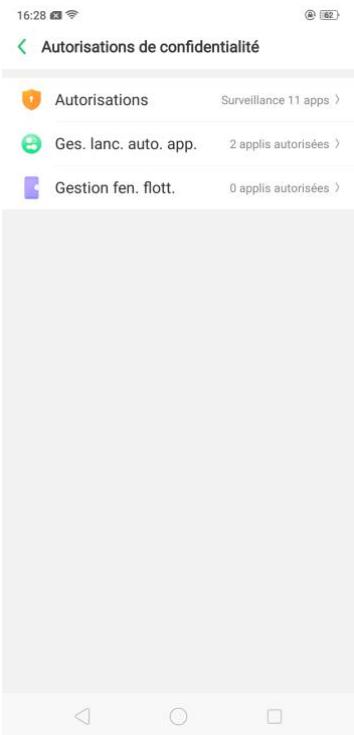
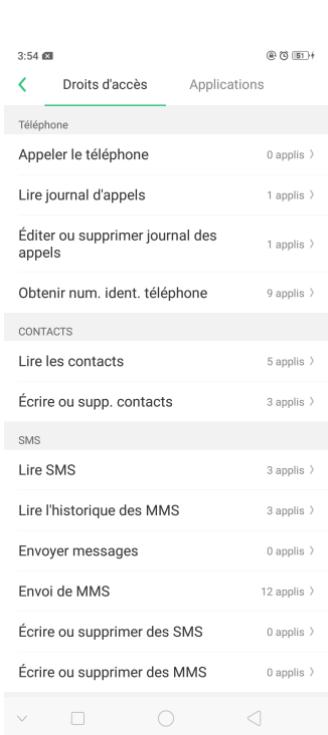
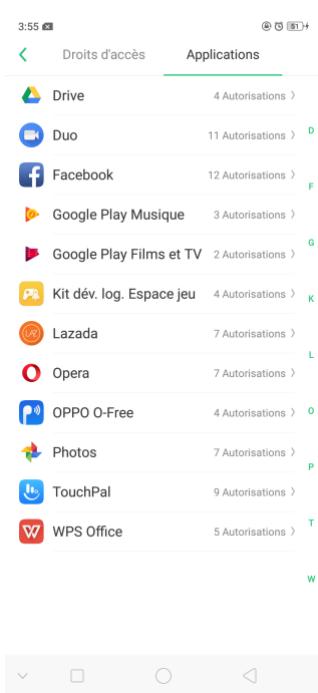
Changer la permission. Vous pouvez consulter chaque autorisation ou application sur votre téléphone et, avec tout contrôle, autoriser, interdire ou limiter chaque autorisation en fonction de vos besoins.
- Autoriser: permet à l'application d'utiliser les autorisations requises.
- Interdire: désactive complètement les autorisations requises pour l'application.
- Demander: chaque fois que vous démarrez l'application, celle-ci vous demande d'accorder les autorisations requises.
Remarque: vous pouvez autoriser chaque application installée pour différentes tâches dans l'onglet «Applications» et dans l'onglet «Autorisations», vous pouvez modifier les autorisations générales.
11.4. Enregistrer les informations personnelles
Les applications peuvent accéder automatiquement à certaines de vos informations personnelles pour différents besoins. Étant conscient que la plupart de ces informations peuvent être sensibles, telles que l'histoire des appels, les contacts, les messages et les événements du calendrier. Afin d'éviter l'exposition de vos données personnelles et la surveillance de vos activités, cette fonction vous est proposée. En utilisant celle-ci, lorsqu'une application tente de dire les informations dont elle a besoin, votre téléphone fournit des informations vides au lieu de ce que vous avez réellement, ce qui vous aide à protéger votre vie privée.
Neotégez votre historique d'appels, vos contacts, vos messages et vos événements. Accédez à [Paramètres] > [Sécurité] > [Neotéger les informations personnelles], puis désissez une option. Vous verrez une liste d'applications nécessitant certaines informations. Si vous ne pouvez pas donner à votre application vos vraies informations, réglez le curseur de l'application sur vert, puis cliquez sur [Activer la fonctionnalité]. Notre téléphone fournira alors des informations vides.
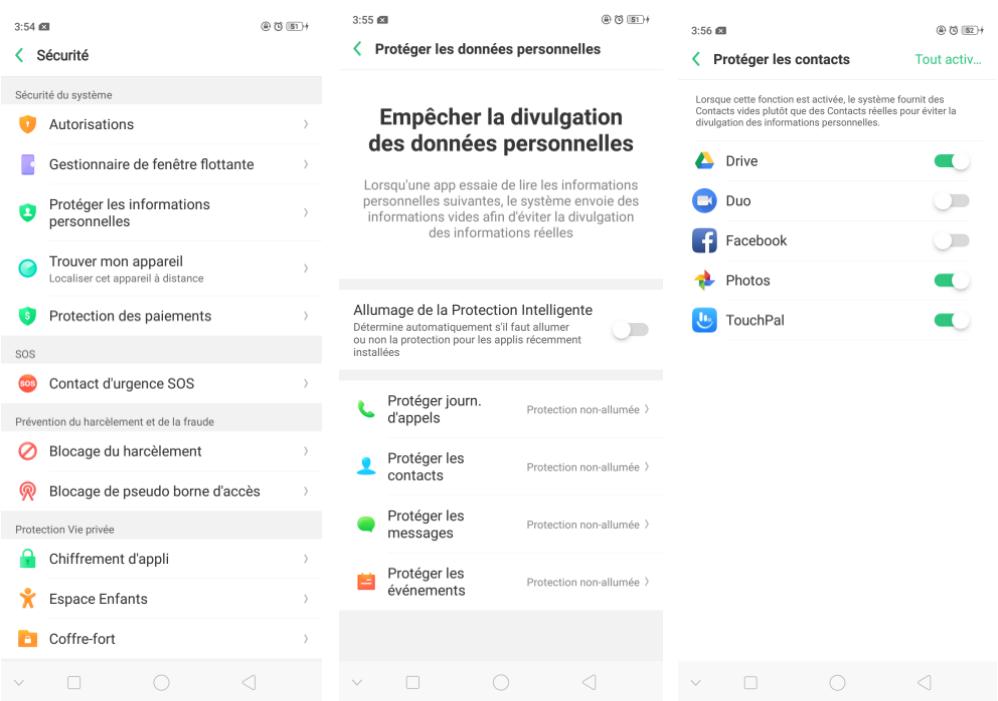
11.5. Masquer l'icône de l'écran d'accueil
Sans supprimer l'application de votre téléphone, vous pouvez simplement masquer les icônes des applications si vous souhaitez céder rapidement votre téléphone à quelqu'un d'autre sans lui demander d'accéder aux données professionnelles contenues dans certaines applications.
Avant de pouvoir masquer les icônes de l'écran d'accueil, vous devez d'abord chiffrer les applications.
Masquer l'icône de l'écran d'accueil. Après avoir chiffré les applications, procédez comme suit:
- Allez à [Paramètres] > [Sécurité] > [Chiffrement d'application], puis entrez le code de vérification pour accéder à l'écran Chiffrement d'application.
- Il est impératif de créer une question de sécurité, de lier votre courrier électronique et de vous connecter à votre ID OPPO avant de pouvoir continuer.
- Cliquez sur une application, activez [Démarrer la vérification du code secret], puis activez [Masquer l'icône de l'écran d'accueil].
- Un message contextuel s'affichera à l'écran pour vous demander de définir un numéro d'accès. Vous pouvez ouvrir les applications masquées en composant le numéro. Ce message ne s'affichera que lorsque vous utiliserez la fonctionnalité masquée pour la première fois. Cliquez sur Définir le numéro d'accès.
- Définissez un nombre commençant par "#" et contenant entre un et seize caractères, puis cliquez sur Terminate.
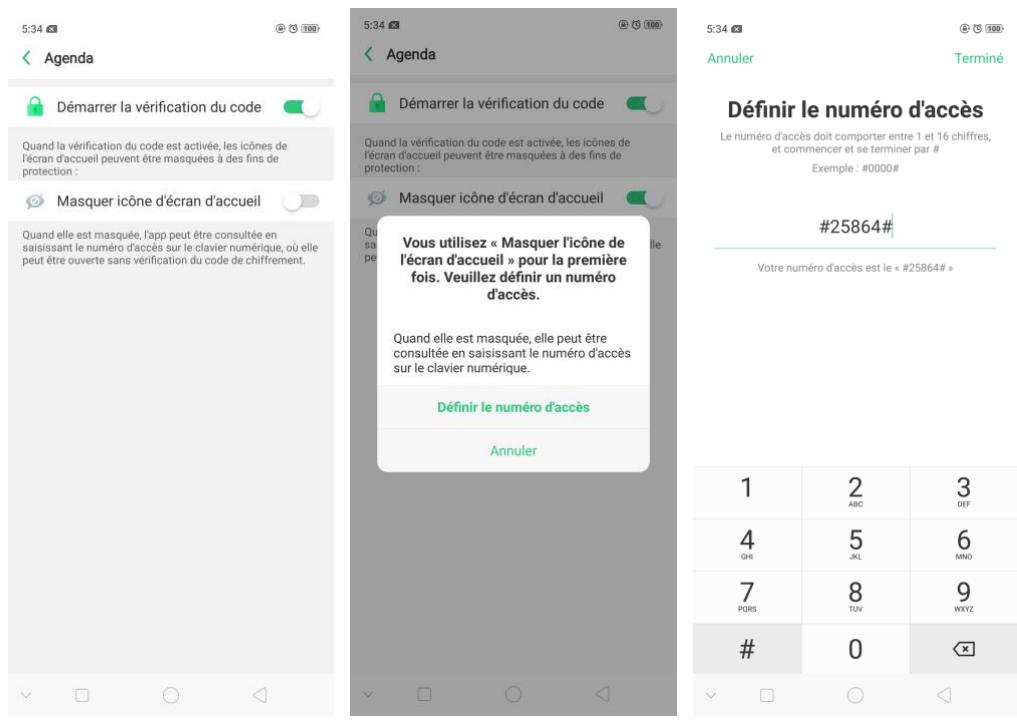
- Vous pouvez également configurer l'application masquée pour qu'elle ne s'affiche pas dans les tâches récentes ou désactiver ses notifications.
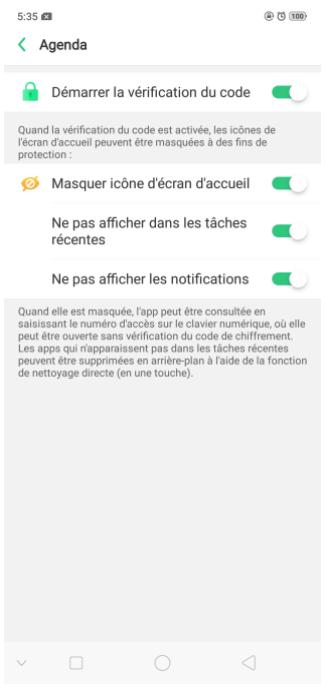
Ouvrez les applications cachées. Cliquez sur Téléphone, puis sur le clavier pour entrer votre numéro d'accès. Le dossier Applications masquées apparaîtra.
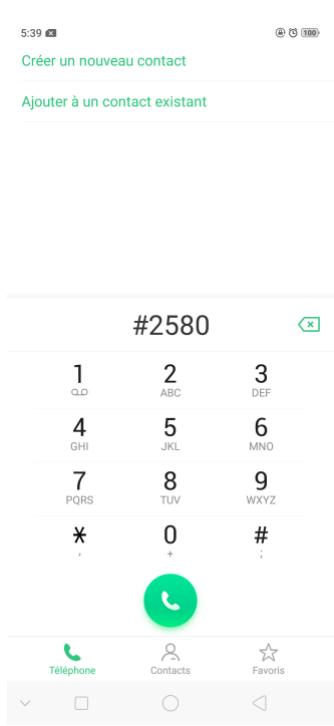
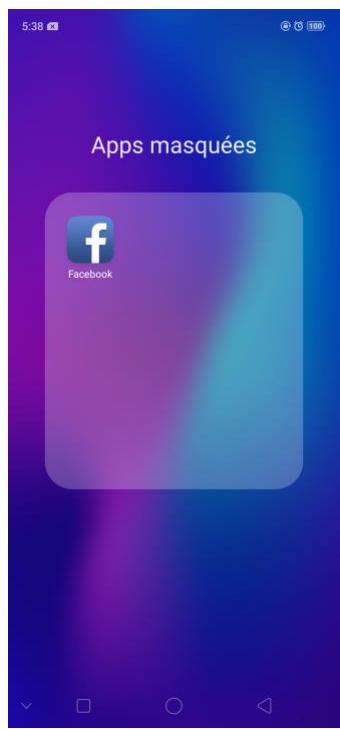
- Remarque: Vous pouvez remplacer le code de cryptage et ouvrir directement les applications masquées en composant le numéro d'accès.
- Les applications qui ne sont pas affichées dans les tâches récentes peuvent être fermées à l'aide de la fonction de nettoyage en un clic.
- Le numéro d'accès ne peut être défini qu'une seule fois lorsque vous utilisez la fonction masquée pour la première fois. Si vous avez oublié le numéro, réinitialisez le téléphone à ses paramètres d'usine pour le réinitialiser.
11.6. Espace enfants
- Avec l'espace enfants, les parents peuvent définir des limites spécifiques pour l'utilisation du téléphone par les enfants, telles que la configuration de la durée d'utilisation du téléphone et des applications autorisées. Cette fonction est parfaite pour éviter que vos enfants utilisent le téléphone et changent vos paramètres ou effacent vos données par inadvertance.
- Configurez l'espace enfants. Allez à [Paramètres] > [Sécurité] > [Espace enfants]. Sélectionnez les applications auxquelles vos enfants peuvent accéder, définissez la durée d'utilisation du téléphone, indiquez si vous souhaitez utiliser les données cellulaires, puis cliquez sur Entrer dans l'espace pour les enfants.
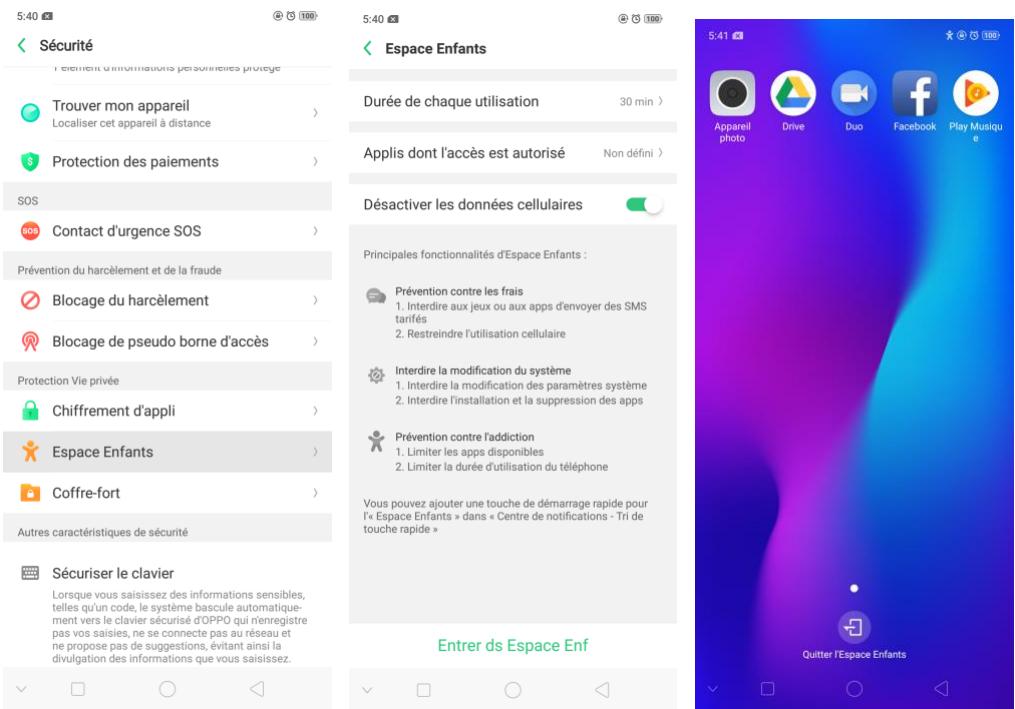
- Quittez espace enfants. Une fois la durée définie terminée, votre téléphone vous alerte et verrouille l'écran au bout de 30 secondes. Vous pouvez également quitter l'espace enfant à tout moment en cliquant sur Quitter l'espace enfant en bas de l'écran. Entrez votre empreinte digitale ou votre mot de passe d'écran de verrouillage pour revenir au mode normal.
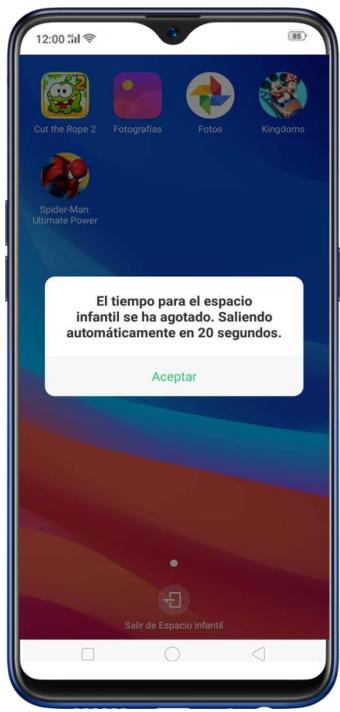
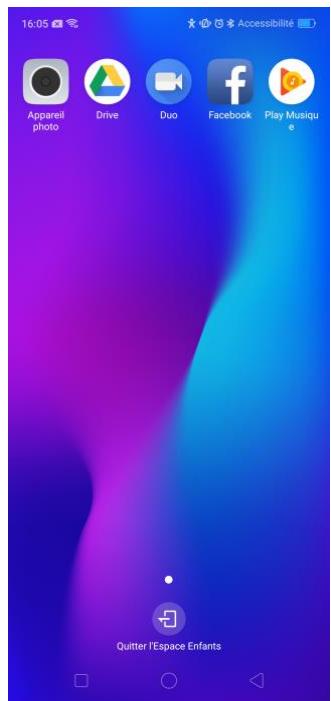
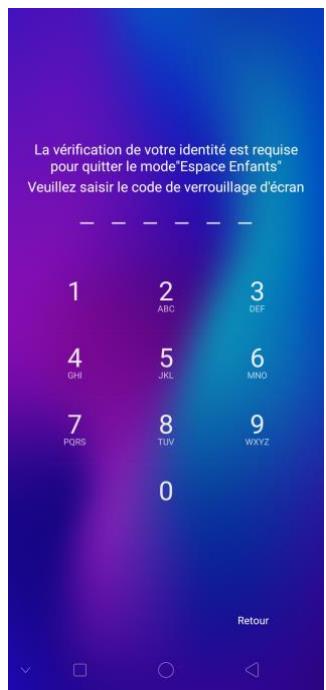
11.7. Information légale
En savoir plus sur les aspects juridiques relatifs à votre appareil, tels que les accords d'utilisation, les règles de confidentialité, les licences de code source ouvert, les mentions légales Google et les correctifs de sécurité ColorOS. Pour le vérifier, allez dans [Paramètres] > [Informations légales] et cliquez sur les informations que vous souhaitez lire. (Traduirez tout ici)
Vous pourrez accéder aux informations suivantes :
- Accord d'utilisateur - qui stipule l'accord d'utilisateur entre OPPO et les utilisateurs.
- Politique de confidentialité – relatif à la manière dont OPPO s'engage à protéger et à respecter la vie privée des utilisateurs.
- Ouvrir le code source des licences- relatif au code source que les utilisateurs peuvent vérifier.
- Google Legal - relatif à la politique de confidentialité de Google, de ses conditions d'utilisation et de toutes autres dispositions connexes.
- Sécurité corrective colorsOS - relatif à la technologie HotFix pour améliorer la sécurité des utilisateurs OPPO; solution fournie par 360.
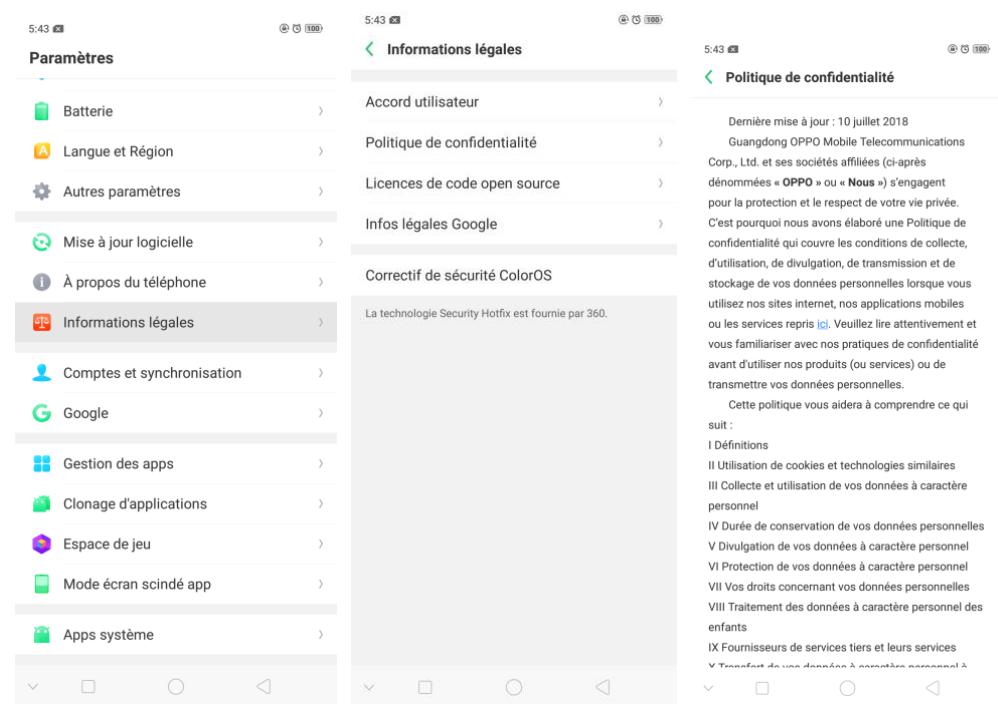
12.1. Maximiser l'autonomie et la durée de vie de la batterie
Remarque : les batteries rechargeables ont un nombre de cycles de charge limite et peuvent eventuellement devoir etre remplacées. Il est normal que la batterie perde de sa capacité avec le temps, mais vous pouvez optimiser comme suit pour en optimiser la durée de vie.
Utilisez les accessoires d'origine OPPO. Chargez le téléphone avec l'adaptateur secteur OPPO d'origine et le câble USB. Le chargement avec des accessoires de chargeur tiers peut avoir un impact sur la durée de vie de la batterie ou même entraîner des problèmes de sécurité. Utilisez votre appareil dans un environnement avec une température appropriée. La batterie de smartphone OPPO est conçue pour offrir de bonnes performances dans une large plage de températures ambiantes, avec une plage de comportement idéal allant de 16°C à 25°C. Lorsque la température est supérieure à 45°C, la capacité de la batterie s'endommagera de manière irréversible et le téléphone risque même de provoquer un court-circuit et des brûlures. - Ne pas utiliser lors de la charge. Des problèmes tels que les appels de longue durée, les jeux ou les vidéos en ligne risquent de faire chauffer l'appareil rapidement. - Ne déchargez pas complètement la batterie de votre téléphone. Chargez votre appareil lorsque le niveau de votre batterie tombe à 10%. Si la batterie du téléphone est complètement déchargée, elle risque de tomber dans un état de décharge profonde et de l'endommager légèrement. Stockez le téléphone pendant une longue durée. Si vous prévoyez de stocker le téléphone à long terme, chargez-le à 60% ou plus chaque mois. - Environnement externe. Évitez d'exposer la batterie de votre téléphone à un environnement humide ou au soleil. - Gardez une bonne habitude d'utilisation. L'utilisation de fonctions telles que Bluetooth, Wi-Fi et GPS ou leur maintien en arrière-plan peut épuiser considérablement la batterie. Éteignez-les lorsque vous ne les utilisez pas pour économiser la batterie. La gradation de votre écran et la réduction du délai d'arrêt de l'écran peuvent également préserver la durée de vie de la batterie.
- Ne chargez pas fréquemment avec une batterie de secours portable. Si un bloc d'alimentation fournit un courant supérieur à la capacité de la batterie de votre téléphone, la batterie sera progressivement endommagée. Assurez-vous que la banque d'alimentation que vous achetez est de bonne qualité, que sa puissance correspond à celle de votre téléphone et qu'elle corresponde au besoin en courant que vous utilisez pour le chargeur mural que vous
12.2 Autres informations sur l'entretien et la réparation
Les téléphones mobiles sont des biens ayant une résistance relative, utilisez-les avec précaution. Les instructions suivantes peuvent aider à protéger votre téléphone :
- Ne laissez pas tomber votre téléphone ou recevoir un choc.
- Ne placez pas votre téléphone dans un four à micro-ondes ou un autre équipement haute tension, cela pourrait provoquer des dommages, un incendie ou une explosion.
- Ne laissez pas le téléphone dans des environnements chauds, humides ou poussiereux. Cela pourrait provoquer un dysfonctionnement du téléphone.
- Notre téléphone contient de petites pièces pouvant présenter un risque d'étouffement pour les jeunes enfants. Gardez votre téléphone et ses accessoires hors de portée des jeunes enfants.
- Ne peignez pas votre téléphone. La peinture bloquera les capteurs et peut donc inopérer le téléphone.
- Des douilles sales peuvent causer un mauvais contact ou des fuites électriques. Nettoyez régulièrement les douilles de votre chargeur.
- Ne retirez pas la carte SIM ou SD lors de la transmission ou de la sauvegarde d'informations, au risque de perdre certaines informations importantes.
- Utilisez uniquement l'antenne fournie ou apNeouvée pour son remplacement. Les accessoires modifiés peuvent endommager le téléphone ou enfreindre les réglementations relatives aux appareils radio.
Remarque importante :
Lisez attentivement toutes les informations de sécurité avant d'utiliser le téléphone afin de garantir votre sécurité personnelle et son utilisation correcte. Les pièces consommables (telles que la batterie et les écouteurs) ont des périodes de garantie différentes de celles de votre téléphone. Vérifiez avec votre reçu de garantie pour plus de détails.
Déclaration
- Les images, les paramètres et les chemins peuvent différer de ceux de votre téléphone. Celles montrées ici sont à titre indicatif seulement. S'il existe une incohérence entre l'image et le Neoduit réel, le Neoduit réel prévaudra.

- Gestionnaire de téléphone 201
- Horloge 214
- Fichiers 234
- Confidentialité et sécurité 247
- Maintenance et réparation 260
- Combinaisons de touches
- Quand le téléphone est éteint
- Commencez à utiliser votre smartphone RX17 neo
- Allumez votre smartphone RX17 neo
- Sélectionnez la langue et les options régionales
- Connectez-vous au wi-fi
- Conditions d'utilisation
- Neogramme d'expérience utilisateur
- Politique de confidentialité
- Télécharger les données du journal des erreurs
- Compte google
- Services google
- Définir le code et l'empreinte digitale avant sous l'écran
- Assistant wi-fi
- Mises à jour du logiciel
- Mise à jour automatique durant la nuit
- Importer des données
- Empreinte digitale, visage et code
- Changer le code
- Désactiver le code d'accès
- Définir le code de confidentialité
- Gérer le code de confidentialité
- Modifier les questions de sécurité
- Associer une adresse électronique de sécurité
- Se connecter à internet
- Connexion wifi
- Connexion aux données mobiles
- Barre latérale intelligente
- Gestion de la barre latérale intelligente
- Conduite intelligente
- Activer la conduite intelligente
- Sonnerie pour les appels répétés
- Ne pas déranger en voiture.
- Autoriser les appels entrants suivants
- Basculer automatiquement sur le haut-parleur lorsqu'un appel entrant est connecté
- Contenu
- Bloquer les appels vocaux et vidéo des apps
- Ne pas déranger en voiture
- Modifier le message
- Réponse auto par SMS après le rejet
- Espace de jeu
- Paramètres
- Scan intelligent pour les contacts
- Cliquez sur
- Économiseur d'énergie intelligent
- Autres fonctionnalités d'économie d'énergie
- Mode d'économie d'énergie
- Économiseur d'énergie intelligent (recommande)
- Afficher le pourcentage de batterie dans la barre d'état
- Toutes les données d'app
- Effacer 230 MB
- Mode veille
- Créer une fête
- Dispositifs
- Services
- OPPO ID
- Identifiers OPPO ID
- Touche de navigation
- Prendre et opérer une capture d'écran
- Modifier une capture d'écran
- Utilisez un marqueur
- Prendre un selfie
- Paramètres de l'appareil photo
- Aperçu des photos
- Albums
- Histoires
- Contacts
- Ajouter des photos à un album people
- Voir et utiliser des photos et des vidéos
- Éditeur des photos et des vidéos
- Changer l'orientation de l'écran
- Écran partagé
- Applications de clonage
- Geste et mouvement
- Geste du doigt
- Prendre des selfies
- 4.5
- Centre de contrôle, notification et barre d'état
- Notifications
- Gérer les notifications
- Autoriser notifications
- Connecter la connexion internet de votre téléphone
- Partage de connexion
- Paramètres de partage
- Gestion de la connexion
- Connexions sans fil
- Mises à jour du logiciel
- Remarque :
- Réinitialiser le mot de passe avec empreinte digitale
- Réglage du bouton de volume par défaut
- Horloge d'écran
- Appels conférence
- Bloquer les appels
- Paramètres d'expérience
- SOS d'urgence
- Ajouter un contact
- Modifier et supprimer un contact
- Cliquez
- Contacts SIM
- Gérer les contacts
- Sauvegardez vos contacts
- Contacts VIP
- Scannez et optimisez le téléphone
- Libérer de l'espace de stockage
- Autorisations de confidentialité
- Blocage d'enregistrements
- Drive
- E Play films et TV
- log. espace jeu
- Analyse antivirus
- Nettoyer le cache de votre appareil
- Détection de problèmes courants
- Définir les réveils
- Ajouter et afficher des horloges pour des sites du monde entier
- Utiliser le chronomètre
- Personnalisation de la minuterie
- Enregistreur
- Navigation rapide dans les fichiers
- Voir et gérer les fichiers
- Nettoyer l'espace de stockage
- Gérer à distance les fichiers téléphoniques
- Calculatrice
- Les nouvelles fonctions
- Trouver mon appareil
- Smart lock
- Autorisations de l'application
- Enregistrer les informations personnelles
- Masquer l'icône de l'écran d'accueil
- Espace enfants
- Information légale
- Maximiser l'autonomie et la durée de vie de la batterie
- Autres informations sur l'entretien et la réparation
- Remarque importante :
- Déclaration
Marque : OPPO
Modèle : RX17NEO
Catégorie : Téléphone