SURFACE RT 64 GO - Tablette tactile MICROSOFT - Notice d'utilisation et mode d'emploi gratuit
Retrouvez gratuitement la notice de l'appareil SURFACE RT 64 GO MICROSOFT au format PDF.


| Type de produit | Tablette tactile |
| Marque | Microsoft |
| Modèle | Surface RT 64 Go |
| Écran | 10,6 pouces HD ClearType (1377 x 768 pixels), format 16:9 |
| Processeur | NVIDIA Tegra 3 |
| Mémoire vive (RAM) | 2 Go |
| Stockage | 64 Go (eMMC) |
| Connectivité sans fil | Wi-Fi 802.11a/b/g/n, Bluetooth 4.0 |
| Caméras | Deux caméras HD 720p (avant et arrière) |
| Audio | Deux haut-parleurs stéréo, prise casque/micro, deux microphones internes |
| Ports et connecteurs | 1 port USB 2.0, 1 port sortie vidéo HD, 1 port de charge, 1 lecteur carte microSDXC (sous le pied) |
| Capteurs | Capteur de luminosité ambiante, accéléromètre, gyroscope, boussole |
| Système d'exploitation | Windows RT 8.1 (préinstallé) |
| Logiciels préinstallés | Microsoft Office 2013 RT (Word, Excel, Outlook, PowerPoint, OneNote), applications Windows intégrées |
| Alimentation | Bloc d'alimentation 24 W fourni, batterie lithium-ion jusqu'à 8 heures d'utilisation active, charge 2-3 heures |
| Entretien et nettoyage | Nettoyer l'écran avec un chiffon doux non pelucheux (eau ou nettoyant lunettes). Nettoyer le clavier avec un chiffon humide savonneux. |
| Sécurité | Chiffrement BitLocker automatique, clé de récupération sauvegardée sur compte Microsoft |
| Accessoires compatibles | Claviers Touch Cover/Type Cover, adaptateur sans fil, adaptateurs vidéo, chargeur voiture, souris Bluetooth |
FOIRE AUX QUESTIONS - SURFACE RT 64 GO MICROSOFT
Questions des utilisateurs sur SURFACE RT 64 GO MICROSOFT
0 question sur cet appareil. Repondez a celles que vous connaissez ou posez la votre.
Poser une nouvelle question sur cet appareil
Téléchargez la notice de votre Tablette tactile au format PDF gratuitement ! Retrouvez votre notice SURFACE RT 64 GO - MICROSOFT et reprennez votre appareil électronique en main. Sur cette page sont publiés tous les documents nécessaires à l'utilisation de votre appareil SURFACE RT 64 GO de la marque MICROSOFT.
MODE D'EMPLOI SURFACE RT 64 GO MICROSOFT
Guide de l'utilisateur surface
Avec Windows RT 8.1
Date de publication : octobre 2013
Version 2.0
2013 Microsoft. Tous droits réservés.
BlueTrack Technology, ClearType, Excel, Hotmail, Internet Explorer, Microsoft, OneNote, Outlook, PowerPoint, SkyDrive, Windows, Xbox et Xbox Live sont des marques déposées de Microsoft Corporation.
Surface, Skype et Wedge sont des marques commerciales de Microsoft Corporation.
Bluetooth est une marque déposée de Bluetooth SIG, Inc.
Ce document est fourni « en l'état ». Les informations contenues dans ce document, y compris les URL et d'autres références à des sites Web Internet, sont susceptibles d'être modifiées sans préavis.
Decouvrez surface 1
A PROPOS DE CE GUIDE 1 CHARACTERISTIQUES DE SURFACE 2
Configuration de votre surface 6
BRANCHEMENT ET MISE SOUS TENSION 6 CONFIGURATION 7
Notions de BASE 8
MISE A JOUR VERS WINDOWS RT 8.1 8 FONCTION TACTILE, CLAVIER, SOURIS ET STYLE 8 ÉCRAN D'ACCUEIL 8 OUVERTURE D'APPLICATIONS 9 FONCTION TACTILE: BALAYER, APPUYER ET PLUS ENCORE 9 ICONES 11 EN SAVOIR PLUS SUR WINDOWS. 12 ÉCRAN DE VERROUILAGE ET ConnexION 12
Prise en MAIN 14
CONNEXION. 14 CONFIGURATION DE LA MESSAGERIE 14 CONTACTS: AJOUT DE CONTACTS 15 SKYPE (MESSAGE INSTANTANEE ET APPELS) : AJOUT DE CONTACTS. 15 SKYDRIVE - VOTRE NUAGE PERSONNEL 16 AJOUTEZ VOIRE TOUCHE PERSONNELLE 16
Familiarisez-vous avec surface 17
ÉTATS D'ALIMENTATION : MARCHE, ARRÊT, VEILLE ET SORTIE DE VEILLE 17 CHARGE 18 ECRAN TACTILE 20 CLAVIER VISUEL. 21 CLAVIERS COVER 23 PAVÉ TACTILE 28 FONCTIONALITÉS AUDIO 29 BUREAU 31
Utilisation d'applications 32
RECHERCHE ET OUVERTURE D'APPLICATIONS 32 PASSAGE D'UNE APPLICATION OUVERTE À UNE AUTRE 33 UTILISATION D'APPLICATIONS COTE A COTE 33 FERMETURE D'UNE APPLICATION 34 COMMANDES D'APPLICATION 35 PARAMETRES ET AIDE DES APPLICATIONS 35 VOUS RENCONTREZ DES PROBLEMES AVEC UNE APPLICATION ? 35
Recherche, partage et paramètres 36
COMMENT EFFECTUER UNE RECHERCHE 36 PARTAGE DE PHOTOS, DE LIENS ET PLUS ENCORE 37 MODIFICATION DE VOS PARAMÈTRES 39
Comptes et connexion 41
DE QUEL TYPE DE COMPTE DISPOSE-JE? 41 CREATION D'UN AUTRE COMPTE 41 GESTION DES COMPTES 42 DEVERROUILLAGE ET CONNXION 42 DECONNEXION OU VERROUILAGE 43 CHANGEMENT DU MOT DE PASSE 43 SECURITE DU COMPTE 44
Applications et JEUX du windows STORE 45
VOTRE COMPTE 45 ACQUISITION D'APPLICATIONS 45 SUPPRESSION D'UNE APPLICATION 47 REINSTALLATION D'UNE APPLICATION 48 MISES À JOUR DES APPLICATIONS 48
Personnalisation de votre tablette surface 49
AJOUT DE VOS COMPTES 49 PERSONNALISATION DE L'ECRAN D'ACCUEIL 49 MODIFICATION DE VOTRE ÉCRAN DE VERROUILLAGE 50 NOTIFICATIONS 50 AJOUT D'UNE LANGUAGE 51 ARRIERE-PLAN, COULEURS ET SONS DU BUREAU. 51
Connexion de périphériques 52
CONNEXION D'UNE SOURIS USB, UNE IMPRIMANTE, ETC. 52 UTILISATION D'UNE SOURIS 52 UTILISATION D'UN STYLET CAPACITIF 52 AJOUT D'UN PÉRIPHÉRIQUE BLUETOOTH 52 AJOUT, SUPPRESSION ET GESTION DE VOS PÉRIPHÉRIQUES ET IMPRIMANTES. 53 IMPRESSION 53 NUMERISATION 54 CONNEXION A UN TELÉVISEUR, UN ÉCRAN OU UN PROJECTEUR 54
Stockage, fichiers et sauvegarde 57
QUELLE QUANTITE D'ESPACE DISQUE AI-JE A MA DISPOSITION? 57 OPTIONS DE STOCKAGE SUPPLEMENTaires 57 FICHIERS ET DOSSIERS 58 AJOUT DE FICHIERS DANS SURFACE 59 SAUVEGARDE DE FICHIERS A LAIDE DE L'HISTORIQUE DES FICHIERS. 60
Réseau 61
CONNEXION A UN RÉSEAU SANS FIL 61 DECONNEXION D'UN RÉSEAU SANS FIL 61 CONNEXION A UN RÉSEAU CÂBLE 61 REJOINDRE UN GROUPE RÉSIDENTIEL 62 REJOINDRE UN GROUPE DE TRAVAIL 62 ACCES A DES FICHIERS SUR D'AUTRES ORDINATEURS 62 CONNEXION A UN RÉSEAU PRIVÉ VIRTUEL (VPN) 63
JOINDRE UN LIEU DE TRAVAIL 63 MODE AVION 63 PARTAGE DE CONNXION : UTILISATION DE LA CONNXION DE DONNÉES D'UN TÉLÉPHONE. 64 BUREAU A DISTANCE: CONNEXION A UN AUTRE PC 64
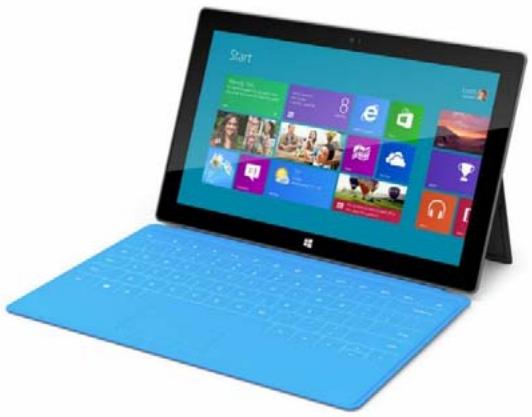
Ultra-fine et élégante, la tablette Surface vous accompagne dans tous vos déplacements.
Grâce à Xbox Music et Video, aux journaux et à Internet Explorer, vous ne manquerez jamais de divertissements.
Et pour vos activités professionnelles, Surface propose Microsoft Office 2013 RT avec de nombreux logiciels comme Word, Excel, Outlook, PowerPoint et OneNote. 1
La mise à jour vers Windows RT 8.1 comprend Outlook RT. Office RT présente quelques différences avec les autres versions de Microsoft Office. Pour en savoir plus, voir Office.com/OfficeRT.
Nous espérons que ce guide vous permettra de profiter au mieux de votre Surface.
Pour accéder à une rubrique (à l'aide de l'application Lecteur):
- Balayez du haut vers le bas de l’écran et appuyez sur Plus (***) > Signets.
Pour rechercher une rubrique :
- Balayez du haut vers le bas de l'écran, appuyez sur Rechercheur, puis tapez le texte à rechercher.

Écran tactile
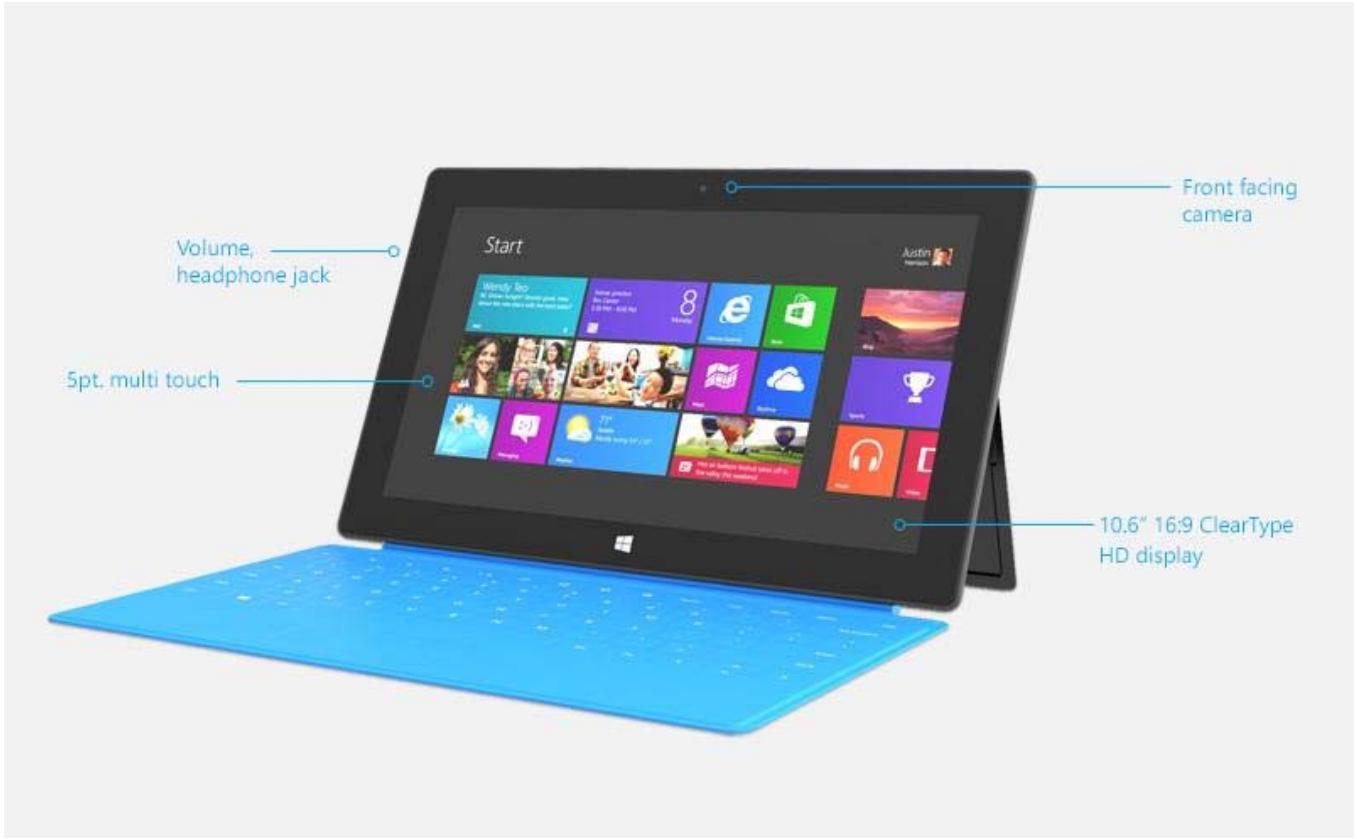
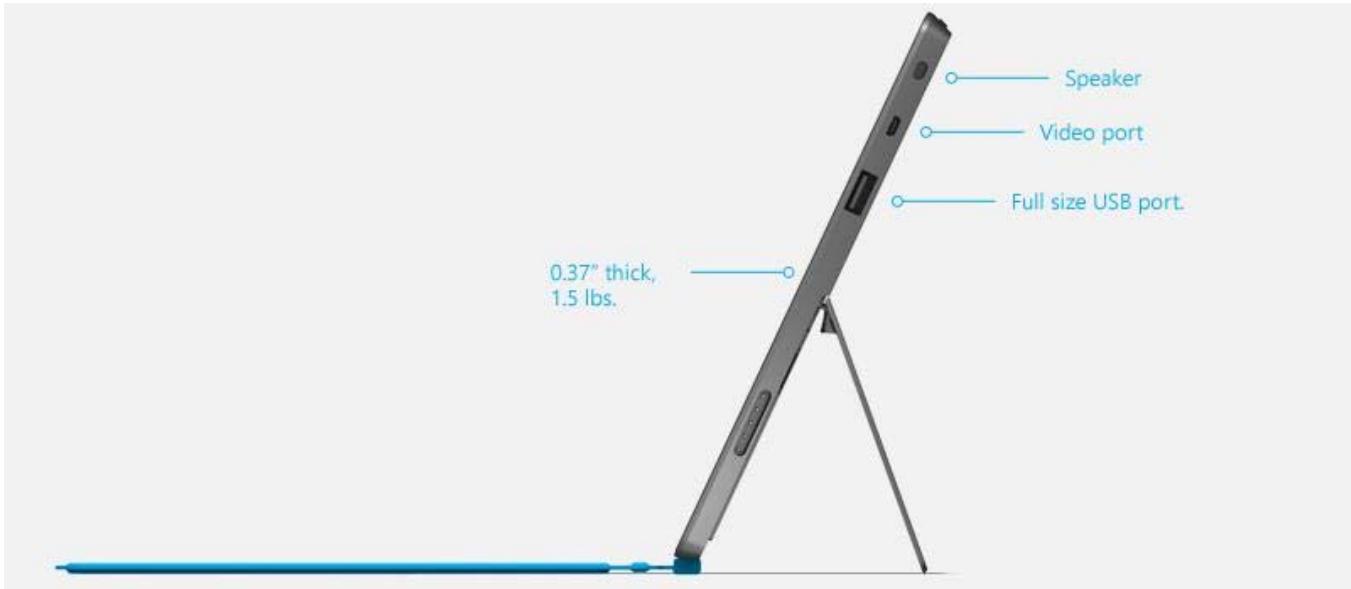
Avec son format 16:9 et un affichage HD ClearType (1377 x 768 pixels), l'écran tactile de 10,6 pouces est idéal pour regarder des films en HD, naviguer sur le Web et utiliser les logiciels Office. Comme sur un smartphone, vous pouvez naviguer sur le Web ou accéder à votre messagerie en utilisant vos doigts. Pour en savoir plus, voir Écran tactile.
Ajoutez un clavier unique qui fait aussi office de coque de protection (vendu séparation). Ainsi, il vous suit partout. Pour en savoir plus, voir Claviers Cover.
Deux caméras : une à l'avant et l'autre à l'arrière
Deux caméras HD avec une résolution 720p que vous pouvez utiliser pour passer des appeals vidéo ou prendre des photos. Pour en savoir plus, voir Caméra.
Deux microphones
Les microphones internes sont très pratiques pour passer des appels ou enregistrer des vidéos. Pour en savoir plus, voir Fonctionnalités audio.
Wi-Fi et bluetooth
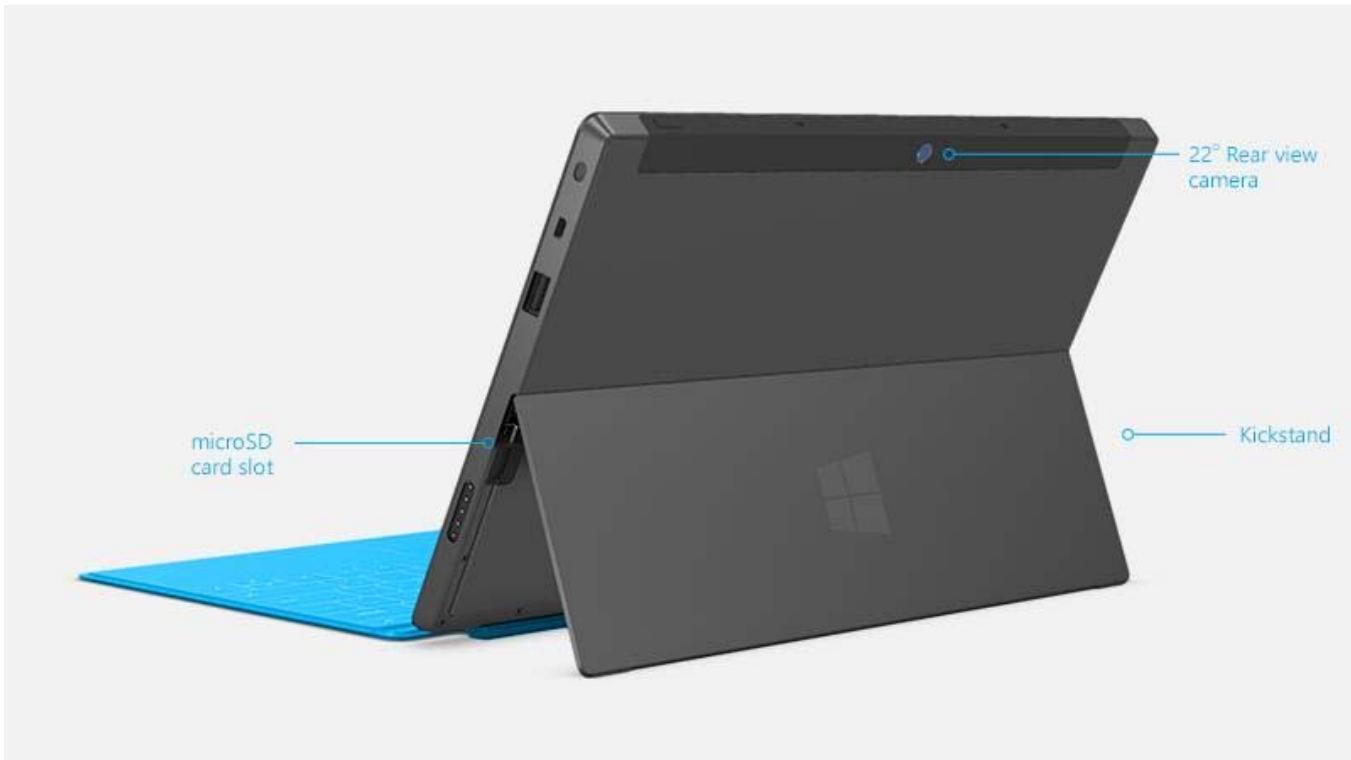
Dépliez le pied intégré de la tablette quand vous souhaitez gagner en productivité, ou levez le pied et vous divertir.
Les deux haut-parleurs stéréo et la prise pour casque vous permettent d'écouter de la musique, des podcasts et des livres audio. Pour en savoir plus, voir Fonctionnalités audio.
La tablette Surface prend en charge les protocoles Wi-Fi standard (802.11a/b/g/n) et Bluetooth® 4.0. Vous pouvez ainsi vous connecter à un réseau sans fil et vous servir de périphériques Bluetooth, tels que des souris, des imprimantes et des casques.
- Port de sortie vidéo HD
Partagez des photos, des vidéos ou des présentations en connectant votre Surface à un périphérique HDTV, un écran ou un projecteur (les adaptateurs et les câbles sont vendus séparément). Pour en savoir plus, voir Connexion à un téléviseur, un écran ou un projecteur.
- Port USB 2.0 standard
Connectez des accessoires USB, comme une souris, un téléphone ou un adaptateur Ethernet. Pour en savoir plus, voir Connexion de périphériques.
Lecteur de cartes microsdxc
Servez-vous du lecteur de cartes microSDXC (derrière le pied intégré) pour ajouter un espace de stockage supplémentaire ou transférer des fichiers. Pour en savoir plus, voir Stockage, fichiers et sauvegarde.
Port de charge et alimentation 24 watts
Branchez l'alimentation fournie dès que votre batterie montre des signes de faiblesse. Pour en savoir plus, voir Charge.
Logiciels
La tablette Surface 2 est fournie préinstallée avec Windows RT, le système d'exploitation Windows optimisé pour les ordinateurs ultra-plats et légers. Windows RT permet d'exécuter des applications intégrées et des applications du Windows Store. Pour en savoir plus, voir Windows 8.1 RT: Forum Aux Questions sur Windows.com.
Office 2013 RT
Les logiciels Word, Excel, Outlook, PowerPoint et OneNote sont préinstallés. Pour en savoir plus, voir Office 2013 RT.
Applications
Surface est fournie avec de nombreuses applications intégrées. Regardez les vignettes correspondantes sur votre écran d'accueil. Vous pouvez aussi installer d'autres applications à partir du Windows Store.
Capteurs
La tablette Surface est dotée de quatre capteurs (un capteur de luminosité ambiantе, un accéléromètre, un gyroscope et une boussole) que les applications peuvent utiliser pour effectuer des actions diverses.
Processeur et mémoire vive (RAM)
Processeur NVIDIA Tegra 3 avec 2 Go de RAM.
Accessoires
Les accessoires Surface vous permettent d'enrichir votre expérience du produit. Consultez la section Accessoires de ce guide.
Configuration de votre surface
Prenez votre tablette et commençons.
Avant toute chose, vérifie qu'un réseau sans fil est disponible et assurez-vous d'avoir son mot de passe (s'il est sécurisé).
Branchement et mise sous tension
- Si vous possédez un clavier Cover, attachez-le à votre tablette Surface (voir l'image).
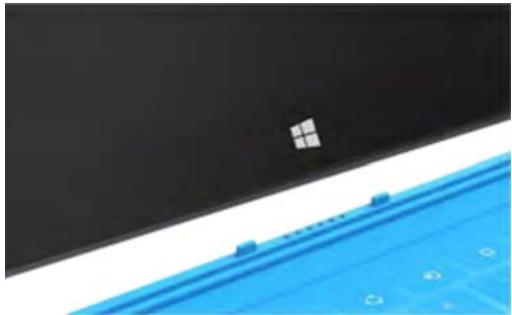
- Dépliez le pied intégré de la tablette situé à l'arrière.
- Branchez le cordon d'alimentation à une prise murale ou à une multiprise.
- Branchez le connecteur d'alimentation au port de charge de votre tablette Surface (quel que soit le sens).
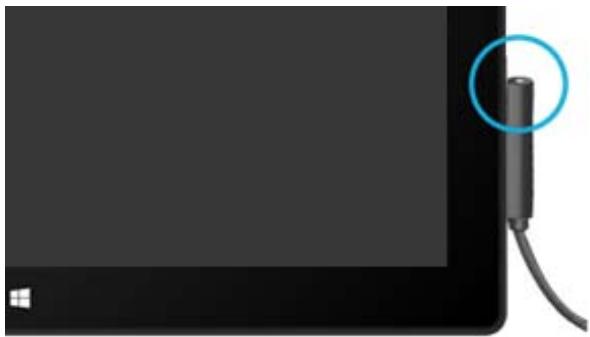
Un petit voyant lumineux est visible à l'extrémité du connecteur pour indiquer que la tablette Surface est alimentée.
- Appuyez sur le bouton Marche/Arrêt (en haut à droite).
Surface s'allume et la configuration commence.
Configuration
La configuration a lieu lorsque vous allumez Surface pour la première fois. Au cours de cette phase, vous désirez la langue voulue, le modèle de couleurs et le nom de votre tablette Surface, avec la possibilité de modifier ces éléments par la suite.
Deux événements majeurs se produisent lors de la configuration :
- Surface se connecte à votre réseau sans fil. Si vous ne connaissiez pas le mot de passe, voir Trouver le mot de passe du réseau sans fil sur le site Surface.com.
- Un compte est créé dans Surface. Pour une expérience optimale, nous vous recommandons d'utiliser un compte Microsoft. Vous pouvez utiliser votre compte Microsoft existant ou en créer un dans le cadre de la configuration.
Qu'est-ce qu'un compte Microsoft ? Un compte Microsoft est constitué de l'adresse de messagerie et du mot de passe que vous utilisez pour vous connecter dans Surface. Si vous utilisez des services Microsoft, comme Xbox, Hotmail, Outlook.com, SkyDrive, Messenger, Skype ou Windows Phone, vous disposez déjà d'un compte Microsoft (l'adresse de messagerie utilisée pour vous connecter). Si vous n'avez pas de compte Microsoft, la phase de configuration vous permet d'en créer un avec l'adresse de messagerie de votre choix. Pour en savoir plus sur les avantages d'un compte Microsoft, voir Tout savoir sur les comptes sur le site Surface.com. - Vous possédez plusieurs comptes Microsoft ? Si vous disposez de plusieurs comptes Microsoft, vous devrez en choisir un pour toute tablette Surface. Pour déterminer quel compte Microsoft utiliser, voir la rubrique Choisisir un compte Microsoft sur Microsoft.com (en français uniquement).
Pour en savoir plus sur les comptes, voir la section Comptes et connexion dans ce guide.
Avez-vous des enfants ? Attribuez un compte à chacun de vos enfants pour leur permettre de profiter de Surface sans changer vos paramètres ni accéder à votre messagerie. Pour en savoir plus, voir Contrôle parental sur Windows.com.
Notions de base
Vous devez connaître certaines notions pour vous familiariser avec Surface.
Mise à jour vers windows RT 8.1
Important : toutes les informations contenues dans ce guide concernent Windows RT 8.1.
Avant de poursuivre, assurez-vous de disposer de Windows RT 8.1. Voici comment :
- Dans l'écran d'accueil, appuyez ou cliquez sur la vignette Bureau.
- Ouvrez l'icône Paramètres (balayez à partir du bord droit de l’écran et appuyez sur Paramètres).
- Appuyez ou cliquez sur Informations sur le PC et vérifiez la version Windows dont vous disposez.
- Si vous disposez de Windows 8 RT, installez la mise à jour Windows RT 8.1 gratuite à partir du Windows Store. Pour savoir comment procéder, voir Mise à jour de Windows 8 vers Windows 8.1 sur Surface sur le site Surface.com.
Pour connaître les nouvelles de Windows 8.1, voir Windows 8.1 sur Windows.com.
Fonction tactile, clavier, souris et stylet
Avec Surface, vous pouvez facilement basculer entre la fonction tactile, le clavier, le stylet ou la souris.
- Fonction tactile. Comme sur un smartphone, vous pouvez parcourir l'écran tactile à l'aide de vos doigts. Vous pouvez par exemple faire glisser votre doigt pour faire défiler l'écran.
- Clavier. Connectez un clavier Cover ou utilisez un clavier Bluetooth ou USB standard.
- Souris. Servez-vous du pavé tactile du clavier Cover ou connectez une souris USB ou Bluetooth.
- Stylet. Prenez des notes, dessinez et annotatez des documents à l'aide d'un stylet capacitif (vendu séparément).
Écran d'accueil
L'écran d'accueil est le centre névralgique de votre Surface. C'est là que vous ouvrez des applications, regardez ce que font vos amis et accédez à vos sites Web préférés.
Les vignettes dont il est doté affichent des informations, notamment vos nouveaux messages électroniques et les prochains rendez-vous de votre calendrier.
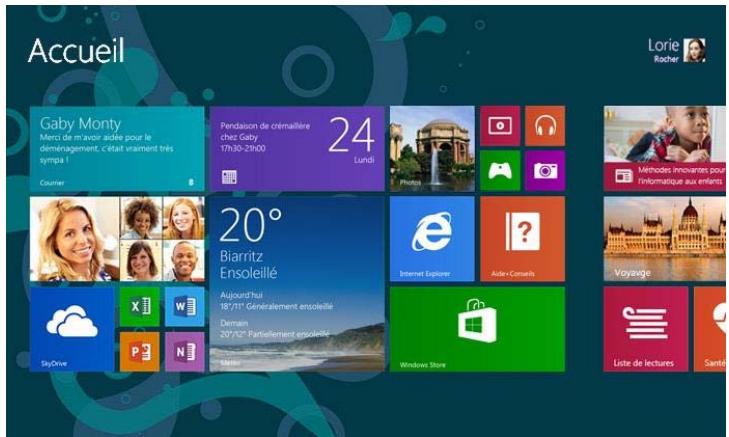
Pour accéder à l'écran d'accueil :
- Fonction tactile. Appuyez sous l'écran tactile ou balayez à partir du bord droit de l'écran, puis appuyez sur Accueil.
- Clavier. Appuyez sur la touche du logo Windows sur votre clavier. Souris. Cliquez sur le bouton Démarrer en bas à gauche de l'écran.
Ouverture d'applications
- Fonction tactile ou souris. Appuyez ou cliquez sur la vignette d'une application dans l'écran d'accueil.
- Clavier. Accédez à l'écran d'accueil et tapez le nom d'une application (par exemple, Word ou SkyDrive).
Voulez afficher l'ensemble de vos applications en balayant du centre vers le haut de l'écran d'accueil.
Passage d'une application ouverte à une autre
Pour passer d'une application ouverte à une autre, il vous suffit de balayer à partir du bord gauche de l'écran. Chaque mouvement de balayage vous permet de passer à une autre application.
Pour en savoir plus à ce sujet, voir la section Utilisation d'applications.
Commandes d'application : où les trouver ?
Balayez du bas vers le haut de l'écran ou, inversement, du haut vers le bas.
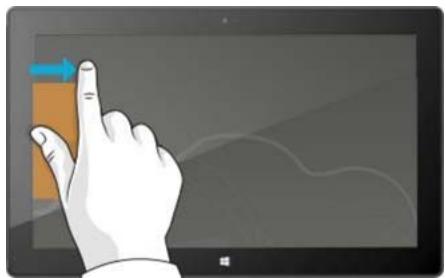
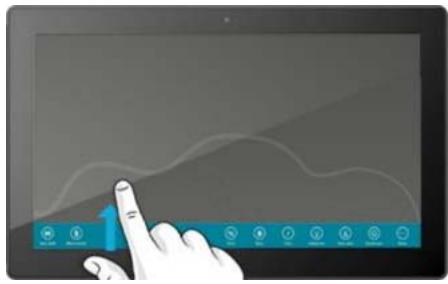
Fonction tactile : balayer, appuyer et plus encore
Appuyer ? Balayer ? Voici un glossaire des gestes tactiles à adopter sur votre tablette Surface.
Appuyer
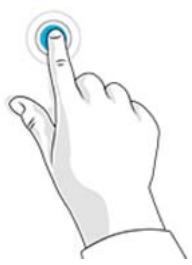
Appuyez une fois sur un élément.
Ouvre, sélectionne ou active l'élément sur lequel vous appuyez. Cela équivaut à cliquer avec une souris.
| Geste | Action correspondante | Résultat |
| Appuyer longuemement | Appuyez avec le doigt et maintainez votre pression pendant une seconde environ. | Montre les options liées à ce que vous étés en train de faire (équivaut à cliquer avec le bouton droit de la souris). |
| Pincer ouétirer | Touchez l'écran ou un élément avec deux ou plusieurs doigs, puis rapprochez-les (pincer) ou éloignez-les (étirer) l'un de l'autre. | Effectue un zoom avant ou arrêté sur un site Web, une carte ou une image. |
| Faire pivoter | Placez deux ou plusieurs doigs sur un élément et faites tourner votre main dans un sens ou dans l'autre. | Fait pivoter des éléments (le cas échéant). |
| Glisser pour faire défilier | Faites glisser votre doigt sur l'écran. | Fait défilier ce qui est affiché à l'écran (équivaut à faire défilier avec une souris). |
| Glisser pour réorganiser | Appuyez sur un élément et faites-le glisser brievement dans le sens opposé du défilament de la page, puis placez-le à l'endroit voulu. (Par exemple, si l'écran défilé vers la gauche ou la droite, déplacez l'élement vers le haut ou le bas.) ÀpRES avoir glissé l'élement vers le nouvel emplacement, relâchéz-le. | Déplace un élément (équivaut à un déplacement à l'aide de la souris). |
Balayer pour sélectionner
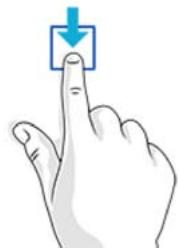
D’un mouvement sec et rapide, balayez un élément dans le sens inverse du défilement de la page. (Par exemple, si l’écran déf ile vers la gauche ou la droite, balayez l’élément vers le haut ou le bas pour le sélectionner.)
Sélectionnez un élément, comme une vignette d'application ou une photo. Cette action entraîne souvent l'apparition de commandes d'application.
Balayer à partir du bord
Balayez en partant du bord de l'écran.
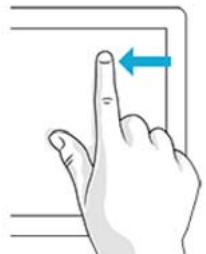
Bord droit : ouvre les icônes.
Bord gauche : affiche des applications ouvertes, ancre des applications, affiche les dernières applications ouvertes ou ferme des applications. Pour en savoir plus, voir Utilisation d'applications.
Bord supérieur ou inférieur : affiche des commandes ou ferme une application.
Icônes
Où que vous soyez, les icônes facilitent vos opérations les plus courantes, telles que la recherche, le partage, l'impression et la modification des paramètres. Voici comment les ouvrir :
- Fonction tactile. Balayez à partir du bord droit de l'écran, puis appuyez sur l'icône de votre choix.
- Souris. Déplacez le pointeur vers le coin inférieur droit ou supérieur droit de l'écran, puis déplacez-le vers le haut ou vers le bas et cliquez sur l'icône souhaitée.
- Clavier Cover. Appuyez sur une touche d'icône dans la rangée supérieure du clavier.

Touches des icônes sur le clavier Touch Cover
Voici ce que vous pouvez faire avec les icônes :

Rechercher. Vous pouvez vous servir de l'icône Rechercher ( + S) pour rechercher des éléments dans Surface, dans SkyDrive, dans les applications et sur le Web. Pour en savoir plus, voir Comment effectuer une recherche plus loin dans ce guide.

Partager. Lorsque vous travaillez dans une application, l'icône Partager ( + H) peut vous être utile pour partager des fichiers, des photos ou des pages Web. Pour en savoir plus, voir Partage de photos, de liens et plus encore plus loin dans ce guide.
Accueil. L'icone Accueil () permet d'accéder à l'écran d'accueil ou, si vous vous y trouvez déjà, à la première application que vous utilisiez.

Péripériques. Utilisez l'icône Péripériques (K) pour lier, projeter et imprimer sur des périphériques. Pour en savoir plus, voir Connexion de périphériques dans ce guide.

Paramètres. À l'aide de l'icône Paramètres (■ + I), modifier les paramètres de votre tablette Surface ou, si vous travailliez dans une application, accédez à ses paramètres. Pour en savoir plus, voir Modification de vos paramètres dans ce guide.
En savoir plus sur windows
Pour en savoir plus sur l'utilisation de Windows RT 8.1, consultez les ressources suivantes :
- Aide et conseils : dans l'écran d'accueil, appuyez ou cliquez sur Aide+Conseils. Cette application contient des informations utiles pour maîtriser Windows.
- Concepts de base Windows et conseils : voir les didactériels de mise en route sur Windows.com.

Écran de verrouillage et connexion
Grâce à un compte Microsoft, vos paramètres personnels tels que l'écran de verrouillage et l'écran d'accueil peuvent vous suivre sur d'autres appareils. Vos sites Web préférés, l'historique de navigation et les sites épinglés à votre écran d'accueil vous suivent également.

Si vous n'utilisez pas Surface, l'écran s'éteint au bout de quelques minutes et se verrouille. Le cas échéant, appuyez sur une touche (ou appuyez sur le bouton Marche/Arrêt), puis balayez vers le haut sur l'écran tactile.
Ensuite, connectez-vous à votre compte en tapant votre mot de passe.
À présent, configurons votre compte de messagerie et d'autres comptes.
Prise en main
Maintenant que vous avez acquis les notions de base, sachez comment vous connecter et ajouter vos comptes.
Connexion
Voici comment faire :
- Ouvrez l'icone Paramètres (balayez à partir du bord droit de l'écran et appuyez sur Paramètres).
- Appuyez ou cliquez sur l'icône du réseau sans fil ( ).
- Appuyez ou cliquez sur le réseau auquel vous souhaitez vous connecter, puis sur Se connecter.
Configuration de la messagerie
Configurons à présent votre messagerie. Les applications Outlook RT et Courrier sont toutes les deux préinstallées. Vous pouvez donc ajouter vos comptes de messagerie à l'une d'elles ou aux deux.
Outlook RT : ajout de vos comptes de messagerie
Vous pouvez ajouter vos comptes de messagerie Outlook.com, Gmail, AOL, Yahoo! et Exchange dans Outlook (ou tout compte de messagerie utilisant le protocole POP ou IMAP). Voici comment :
- Appuyez ou cliquez sur Outlook 2013 dans l'écran d'accueil. Le processus de configuration du compte débute dès le premier démarrage d'Outlook. Si la boîte de dialogue Configuration de compte automatique n'apparaît pas, appuyez ou cliquez sur Fichier et choisissez Ajouter un compte (juste au-dessus de Paramètres du compte).
- Tapez votre nom, votre adresse de messagerie et votre mot de passe, puis choisissez Suivant.
Outlook lance une recherche en ligne pour rechercher les paramètres de votre serveur de messagerie. Si Outlook ne trouve pas les paramètres, voir Configurer la messagerie électronique dans Outlook 2010 ou Outlook 2013 sur Office.com.
Courrier : ajout de vos comptes de messagerie
Vous pouvez ajouter des comptes de messagerie Outlook.com, Gmail, AOL, Yahoo! et Exchange à l'application Courrier.

Remarque : l'application Courrier ne prend pas en charge les comptes qui utilisent le protocole POP (Post Office Protocol). Si vous disposez d'un compte de messagerie POP, vous pouvez utiliser Outlook RT (voir ci-dessus) ou consulter la rubrique Utilisation de comptes de messagerie utilisant le protocole POP sur Windows.com.
Voici comment ajouter vos comptes de messagerie :
- Appuyez ou cliquez sur Courrier dans l'écran d'accueil.
- Ouvrez l'icône Paramètres, puis appuyez ou cliquez sur Comptes > Ajouter un compte.
- Choisissez le type de compte à ajouter, puis suivez les instructions à l'écran.
Vous pouvez ajouter la plupart des comptes en indiquant simplement le nom d'utilisateur et le mot de passe. Dans certains cas, vous devrez fournir d'autres informations détaillées disponibles généralement sur le site Web de votre fournisseur de messagerie électronique. Répétez les étapes 1 à 3 pour chaque compte de messagerie.
Après avoir ajouté un compte de messagerie...
- Les contacts de vos comptes Outlook.com et Exchange sont automatiquement ajoutés dans l'application Contacts et vos rendez-vous apparaissent dans l'application Calendrier. Pour les autres comptes, voir la section Contacts : Ajout de contacts ci-après.
- Pour savoir comment synchroniser votre messagerie, vos contacts et votre calendrier Google, voir Comment synchroniser les services Google avec Windows sur Windows.com.
Microsoft Exchange : pour savoir comment configurer et dépanner un compte Microsoft Exchange, voir Comment faire pour configurer un compte Exchange.
Contacts : ajout de contacts
L'application Contacts constitue votre carnet d'adresses universel. Rassemblez les contacts de tous vos carnets d'adresses dans un seul et même emplacement et recevez l'actualité de vos amis. Vous pouvez aussi synchroniser des contacts à partir de vos réseaux sociaux préférés, tels que Facebook, LinkedIn et Twitter. Contactez une personne en lui adressant des messages électroniques, en l'appelant ou en publiant sur les réseaux sociaux directement à partir de l'application Courrier.
Voici comment ajouter des contacts à partir de vos comptes :
- Appuyez ou cliquez sur Contacts dans l'écran d'accueil.
- Ouvrez l'icône Paramètres, puis appuyez ou cliquez sur Comptes > Ajouter un compte.
- Choisissez le type de compte à ajouter, puis suivez les instructions.
Pour en savoir plus, voir Contacts dans ce guide.
Skype (messagerie instantanée et appel) : ajout de contacts
Avec les fonctions d'appel et de conversation de Skype, vous pouvez gérer le contact gratuitement, sur pratiquement tous les appareils. Après avoir ajouté vos amis, vous pouvez passer des appels Skype et envoyer des messages instantanés.
Voici comment commencer à utiliser Skype :
- Dans l'écran d'accueil, appuyez ou cliquez sur Skype.
- Suivez les instructions afin de vous connecter à Skype pour la première fois. Pour obtenir de l'aide, voir Skype sur Surface sur le site Surface. com.
- Ajoutez vos contacts. Pour savoir comment procéder, voir Skype sur Surface sur le site Surface. com.
SkyDrive — votre nuage personnel
SkyDrive est un service de stockage en ligne proposé avec votre compte Microsoft. On peut le comparer à un disque dur supplémentaire que vous pouvez utiliser sur n'importe quel appareil. Lorsque vous enregistrez vos documents, vos photos et d'autres fichiers sur SkyDrive, ils sont disponibles sur n'importe quel appareil connecté à Internet (par exemple, votre téléphone ou un ordinateur). SkyDrive est aussi un moyen idéal de partager des fichiers avec d'autres personnes.
Pour en savoir plus, voir SkyDrive dans ce guide.
Ajoutez votre touche personnelle
Vous pouvez donner une touche personnelle à votre tablette Surface afin qu'elle reflète votre personnalité et vos centres d’intérêt. Vous pouvez ainsi réorganiser l’écran d’accueil comme bon vous semble et choisir les couleurs et les images qui correspondent à votre style personnel. Pour en savoir plus, voir la section Personnalisation dans ce guide.
Familiarisez-vous avec surface
Vos comptes étant ajoutés, allons un peu plus loin maintenant.
États d'alimentation : marche, arrêt, veille et sortie de veille
Voici un bref aperçu des états d'alimentation de Surface :
| État | Procedure |
| Allumé | Appuyez normalement sur le bouton Marche/Arrêt.Si rien ne se produit, vous doivent peut-être recharger votre Surface. Branchez le cable d'alimentation secteur et appuyez de nouveau sur le bouton Marche/Arrêt. |
| Sortie de veille | Effectuez l'une des opérations suivantes :· Appuyez normalement sur le bouton Marche/Arrêt.Ouvrez le clavier.Appuyez sur une touche ou sur le logo Windows > sur Surface. |
| Éteint (arrêt) | Ouvrez l'icône Paramètres, puis appuyez ou cliquez sur Marche/Arrêt > Arrêt.Vous pouvez également appuyer ou cliquer sur l'icône Marche/Arrêt dans l'écran de connexion (en haut à droite) pour arrêter rapidement Surface. |
| Veille | Rabattez le clavier, appuyez sur le bouton Marche/Arrêt ou cessez d'utiliser Surface pendant quelques minutes. |
| Redémarrer | Ouvrez l'icône Paramètres, puis appuyez ou cliquez sur Marche/Arrêt > Redémarrer. |
Démarrage ou sortie de voir
- Effectuez l'une des opérations suivantes :
- : ouvrez le clavier. Sortie de veille : appuyez sur une touche ou sur le logo Windows sur Surface.
L'écran de verrouillage apparait avec des notifications concernant les applications. Pour en savoir plus, voir Notifications dans ce guide.
- Pour déverrouiller Surface, balayez du bas vers le haut de l'écran ou appuyez sur une touche.
- Connectez-vous à Surface. Besoin d'aide? Voir la section Comptes et connexion de ce guide.
Conseil
- Vous pouvez définir la durée après laquelle un mot de passe devra être fourni pour déverrouiller votre Surface. Pour en savoir plus, voir Choix du moment où un mot de passe est nécessaire dans ce guide.
Veille
Si vous n'utilisez pas Surface, l'écran s'éteint au bout de quelques minutes et se verrouille, de la même manière qu'un smartphone. Lorsque cela se produit, Surface adopte un mode appelé InstantGo. Tant que votre tablette Surface est en mode, elle reste connectée à votre réseau sans fil et vous permet de continuer à recevoir des notifications d'application (comme un appel Skype entrant), d'allumer aussi votre tablette Surface en un instant.
Choisir le moment où l'écran s'éteint
Par défaut, l'écran de la tablette Surface s'éteint après quelques minutes d'inactivité. Pour modifier ce paramètre, procédez comme suit :
- Ouvrez l'icône Paramètres, puis appuyez ou cliquez sur Modifier les paramètres du PC > PC et périphériques > Alimentation et mise en veille.
- Sous Veille, choisissez le moment où vous voulez que Surface se mette en veille (sur batterie et sur secteur).
Charge
La tablette Surface est dotée d'une batterie interne au lithium-ion dont la durée d'utilisation active d'une charge peut aller jusqu'à 8 heures.
À la fin de la journée ou lorsque la batterie est faible, chargez votre Surface à l'aide de l'alimentation 24 watts fournie. Voici comment :
- Branchez le cordon d'alimentation sur une prise électrique ou sur une multiprise.
- Branchez le connecteur d'alimentation sur le port de charge de votre tablette Surface (peu importe sens).
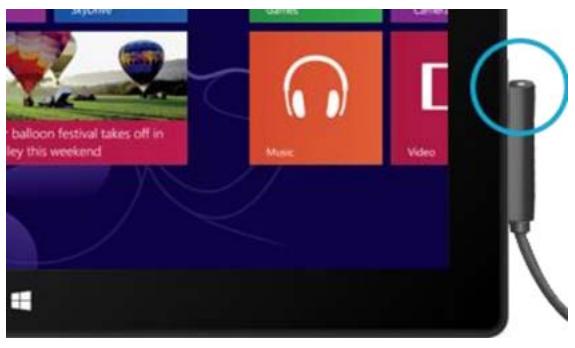
Un voyant lumineux apparait à l'extrémité du connecteur pour indiquer que la tablette Surface est alimentée.
Comment connaître la charge restante dans la batterie ?
Vous pouvez vérifier l'état de la batterie à différents endroits
- Icônes : en bas à gauche sur l'écran après avoir ouvert les icônes (voir l'image).
- Écran de verrouillage : en bas à gauche dans l'écran de verrouillage.
- Barre des tâches du Bureau : l'état de la batterie est indiqué dans la barre des tâches du Bureau. Appuyez sur l'icône de la batterie pour connaître le pourcentage restant.
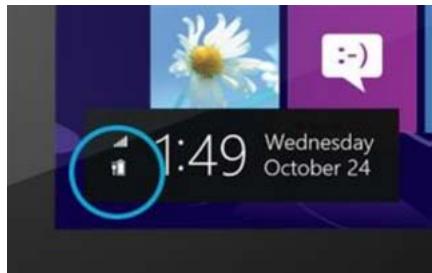
Dès qu'un avertissement de batterie faible apparait, branchez votre Surface sur une prise électrique. Si vous ne rechargez pas la batterie, Surface enregistrera au bout du compte votre travail et s'éteindra.
Remarques
- Comptez 2 à 3 heures pour recharger complètement la batterie de votre tablette Surface lorsqu'elle est vide.
- Le chargement de la tablette Surface via le port USB n'est pas possible. Utilisez plutôt le bloc d'alimentation inclus ou le chargeur voiture allume-cigare Surface.
Paramètres d'alimentation avancés
Un mode de gestion de l'alimentation est un ensemble de paramètres qui contrôle la consommation d'énergie de votre tablette Surface. Pour savoir comment personneliser ou créer un mode de gestion de l'alimentation, voir Modes de gestion de l'alimentation : Forum Aux Questions sur Windows.com (Surface prend en charge InstantGo).
Charge des accessoires
Il existe plusieurs options de chargement supplémentaires que vous pouvez acquérir séparément (voir la section Alimentation sur le site Surface.com pour connaître les modalités d'achat).
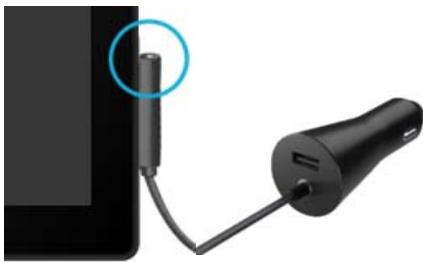
Chargeur voiture allume-cigare via USB
Lors de vos déplacements en voiture, vous pouvez aussi utiliser le chargeur de votre voiture pour charger Surface et un autre appareil USB (comme votre téléphone).
Pour charger Surface à l'aide du chargeur voiture allume-cigare :
- Branchez le chargeur voiture sur le port d'alimentation ou l'allume-cigare de votre véhicule.
- Branchez le connecteur d'alimentation sur le port de charge de Surface.
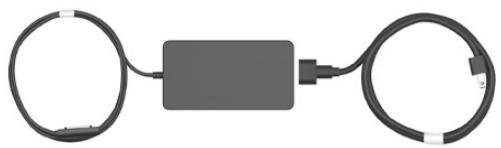
Bloc d'alimentation de 48 w avec port de charge USB
Si ce bloc d'alimentation ne charge pas Surface plus rapidement que l'alimentation 24 watts fournie, vous pouvez charger un téléphone cellulaire ou tout autre périphérique USB en même temps que votre tablette Surface. (L'alimentation 48 watts n'est pas disponible dans tous les pays ou toutes les régions.)
Écran tactile
L'écran tactile multipoint offre un format 16:9 parfait pour regarder des vidéos et est optimisé pour une utilisation multitâche avec des applications côte à côte.
Comme sur un smartphone, vous pouvez interagir avec Surface en touchant simplement l'écran. Pour en savoir plus sur l'utilisation de la fonction tactile, voir Fonction tactile : balayer, appuyer et plus encore dans ce guide.
Régler manuellement la luminosité de l'écran
- Ouvrez l'icône Paramètres, appuyez ou cliquez sur Écran, puis déplacez le curseur pour régler la luminosité.
Régler automatiquement la luminosité de l'écran
- Ouvrez l'icône Paramètres, appuyez ou cliquez sur Modifier les paramètres du PC > PC et périphériques > Alimentation et mise en veille > Ajuster automatiquement la luminosité de mon écran.
Choisir le moment où l'écran s'éteint
Si vous restez cinq minutes sans utiliser Surface, l'écran s'éteint. Pour modifier ce paramètre, voir Choisir le moment où l'écran s'éteint dans ce guide.
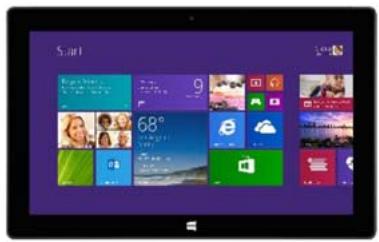
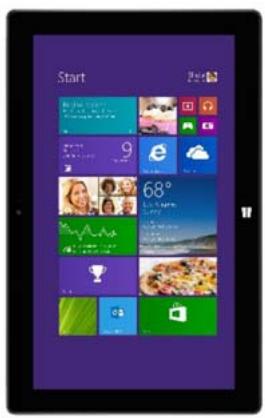
Paysage ou portrait
Lorsque vous faites pivoter votre tablette Surface, le contenu de l’écran pivote également pour s’adapter à la nouvelle orientation. Le mode Paysage est idéal pour les pages Web et les logiciels Office ; le mode Portrait convient mieux à la lecture d’un livre.
Verrouiller l'orientation de l'écran
Si vous ne souhaitez pas que l'écran pivote automatiquement, verrouillez l'orientation. Voici comment :
- Faites pivoter votre tablette Surface selon l'orientation souhaitée.
- Ouvrez l'icône Paramètres, puis appuyez ou cliquez sur Écran.
- Appuyez sur l'icône de rotation de l'écran.

(Si rien ne se passe, retirez ou repliez le clavier Cover vers l'arrière et repez la méthode.)
Un verrou apparait sur l'icone Écran lorsque la rotation est verrouillée.

Choisir d'autres paramètres d'affichage
- Ouvrez l'icône Paramètres, puis appuyez ou cliquez sur Modifier les paramètres du PC > PC et périphériques > Affichage.
Vous pouvez également utiliser la fonction de recherche pour rechercher d'autres paramètres d'affichage. Pour en savoir plus à ce sujet, voir Recherche d'un paramètre dans ce guide.
Copier et coller à l'aide de la fonction tactile
Voici comment copier et coller du texte à l'aide de la fonction tactile :
- Sélectionner le texte. Appuyez sur un mot, puis dessinez un cercle pour étendre la sélection.
- Copier. Appuyez longuement pendant quelques secondes sur le texte sélectionné, puis relâchez et appuyez sur Copier.
- Coller. Placez-vous à l'endroit où vous souhaitez insérer le texte. Appuyez longuement pendant quelques secondes, puis relâchez et appuyez sur Coller.
Clavier visuel
Surface dispose d'un clavier visuel et tactile qui apparait lorsque vous en avez besoin.
Affichage du clavier visuel
- Repliez le clavier vers l'arrière ou détachez-le.
- Sur l'écran, appuyez là où il est possible de saisir du texte. Le clavier visuel doit alors apparaître.
Si vous travailliez à partir du Bureau, appuyez sur l'icône du clavier dans la barre des tâches du Bureau (en bas à droite) pour ouvrir le clavier visuel.
Pour ouvrir manuellement le clavier visuel (sans appuyer sur une zone de saisie possible) :
- Ouvrez l'icône Paramètres, puis appuyez ou cliquez sur Clavier > Clavier tactile et volet d'écriture manuscrite.
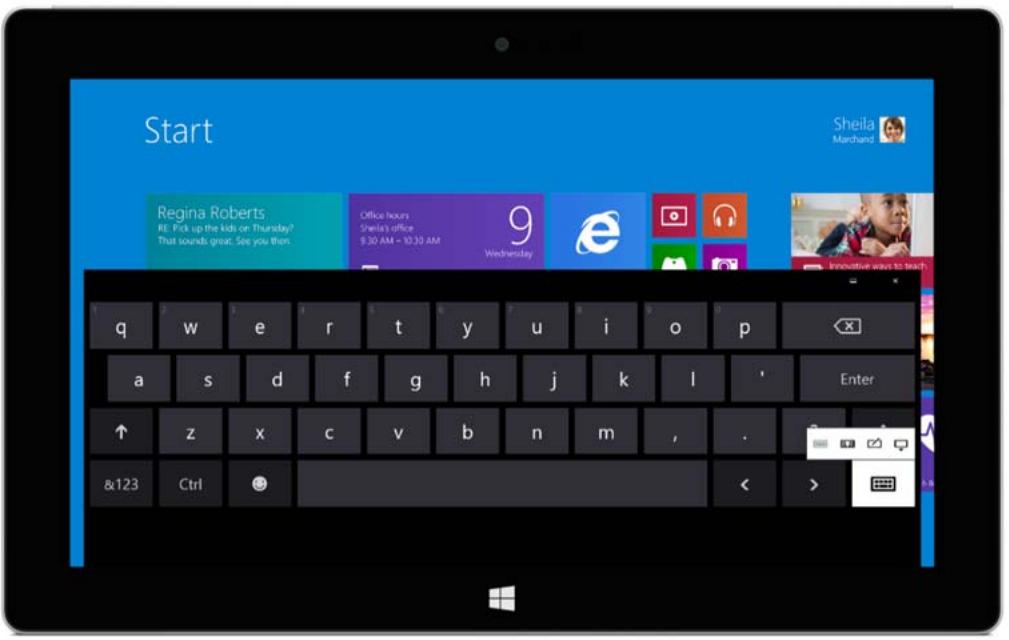
Clavier visuel de Surface
Pour fermer le clavier visuel : appuyez sur une zone où il est possible de saisir du texte ou appuyez sur le bouton clavier, puis sur le bouton de fermeture du clavier.
Options de clavier dissocié et d'écriture manuscrite
- Clavier dissocié. Le clavier dissocié facilite la saisie avec vos pouces lorsque vous tenez votre Surface entre vos mains.
- Écriture manuscrite. L'option d'écriture manuscrite permet d'écrire avec un stylet capacitif ou avec le doigt.
Suggestions et corrections
Lorsque vous tapez sur le clavier visuel, des suggestions apparaisent au-dessus du clavier. Pour en savoir plus, voir Suggestions et corrections plus loin dans ce guide.
Modification des paramètres du clavier visuel
Ouvrez l'icône Paramètres, puis appuyez ou cliquez sur Modifier les paramètres du PC > PC et périphériques > Saisie > Clavier tactile.
Conseils et astuces
| Procedure | Procedure |
| Taper des chiffres | Appuyez sur la touche &123 ou effectuez un mouvement de balayage vers le haut sur une touche de la première rangée. Par exemple, balayez vers le haut sur la touche Q pour taper le chiffre 1. |
| Taper des signes diacritiques | Appuyez longuement sur une touche (O, par exemple), puis faites glisser votre doigt vers le caractère accentué youlu (Ö, par exemple). |
| Utiliser les raccourcis clavier | Appuyez sur la touche Ctrl, puis sur une autre touche (par exemple, Ctrl+C pour Copier). |
| Activer/désactiver le verrouillage des majuscules | Appuyez deux fois sur la flèche vers le haut. |
| Modifier les paramètres du clavier | Ouvrez l'icône Paramètres, puis appuyez ou cliquez sur Modifier les paramètres du PC > PC et périphériques > Saisie. |
| Activer/désactiver des sons | Ouvrez l'icône Paramètres, puis appuyez ou cliquez sur Modifier les paramètres du PC > PC et périphériques > Saisie > Émettre des sons en cours de frappe (sous Clavier tactile). |
| Ajout d'une langue | Voir Ajout d'une langue dans ce guide. |
Faites votre choix parmi les claviers Cover suivants :
- Touch Cover et Touch Cover 2
Claviers ultrafins sensibles à la pression et équipés d'un pavé tactile.
L'un des claviers mécaniques les plus fins au monde. Il est équipé de touches mobiles.
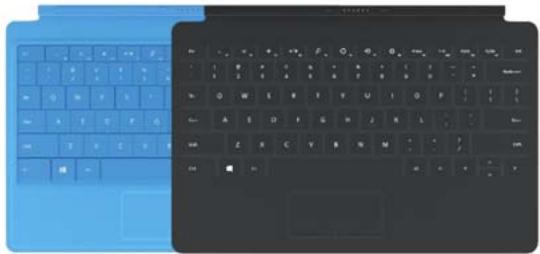
Plus fins et plus légers, les claviers Touch Cover 2 et Type Cover 2 sont munis de touches qui s'illuminent au contact de vos mains. Tous les claviers Type Cover disponibles sont présentés dans l'espace Accessoires du site Surface.com. Pour savoir comment nettoyer les claviers, voir la section Entretien du clavier dans ce guide.
Clipsable
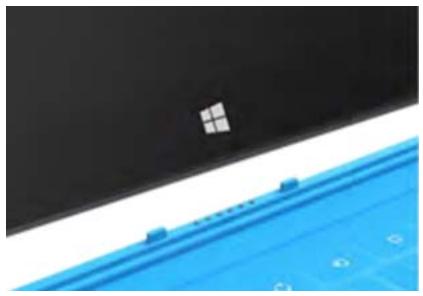
Un clavier Cover est magnétiquement rattaché à l'écran tactile de la tablette Surface. Il vous suffit donc de les rapprocher l'un de l'autre. Lorsque vous rapprochez le clavier, celui-ci s'aligne et se clipse. Une fois attaché, il reste solidement en place. Vous pouvez aisément le retirer en le détachant.
Lorsque vous repliez un clavier derrière l'écran tactile, le clavier est désactivé, ce qui évite tout risque de saisie malencontreuse et accidentelle.
De quelle version du clavier type cover ou touch cover suis-je muni ?
Pour savoir de quelle version vous disposez, vérifiez-le dans le coin supérieur gauche de l'écran :
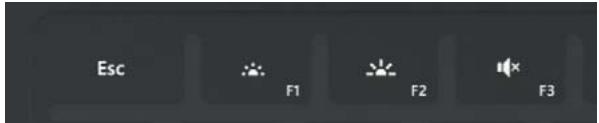
- Claviers Type Cover et Touch Cover pour Surface. Le coin supérieur gauche de l'écran est doté de commandes de réglage du volume.

- Claviers Type Cover 2 et Touch Cover 2. Le coin supérieur gauche de l'écran est doté de commandes de luminosité.
Saisie avec touch cover
Le Touch Cover offre plus qu'une protection. C'est également un clavier. Tapez sur le Touch Cover comme vous le feriez sur n'importe quel autre clavier. Vous pouvez même laisser vos mains reposer dessus puisqu'il ne détecte que les appuis sur les touches effectués avec les doigts.
Par défaut, un son se fait entendre lorsque vous appuyez sur une touche du Touch Cover (ou utilisez le clavier visuel). Vous êtes ainsi prévenus que vous appuyez sur une touche.
Pour activer ou désactiver les sons : ouvrez l'icône Paramètres, puis appuyez ou cliquez sur Modifier les paramètres du PC > PC et périphériques > Saisie > Émettre des sons en cours de frappe (sous Clavier tactile).
Gestes du clavier touch cover 2
Voici quelques-uns des gestes pratiques à adopter sur le clavier Touch Cover 2 :
| Pour effectuer cette opération | Procedez ainsi... |
| Déplacer le point d'insertion | Faites glisser horizontally des doigs sur les touches des lettres voulues. |
| Sélectionner et supprimer du texte | Faites glisser horizontally des doigs sur les touches des rangées voulues. Une fois votre sélection effectuée, levez la main pour supprimer le texte choisi. |
Suggestions et corrections
Lorsque vous tapez sur le Touch Cover 2 ou sur le clavier visuel, des suggestions de texte s'affichent pour faciliter la saisie ou corriger les erreurs d'orthographe. Pour insérer une suggestion, tapez dessus ou appuyez sur la barre d'espace. Pour changer de mot en surbrillance, effectuez un mouvement de balayage vers la droite ou la gauche dans la barre d'espace.
Pour activer ou désactiver la fonction de suggestion de texte : ouvrez l'icône Paramètres, puis appuyez ou cliquez sur Modifier les paramètres du PC > PC et périphériques > Saisie > Afficher les suggestions de texte en cours de frappe.
Repli du clavier en arrêt
Vous pouvez replier un clavier Cover vers l'arrière pour créer un pied (voir l'image).
Lorsque le clavier est rabattu en arrière, vous pouvez vous servir du clavier visuel pour saisir du texte. Appuyez à un endroit où vous pouvez saisir du texte (une zone de texte, par exemple) et le clavier visuel apparait. Pour en savoir plus, voir Clavier visuel dans ce guide.
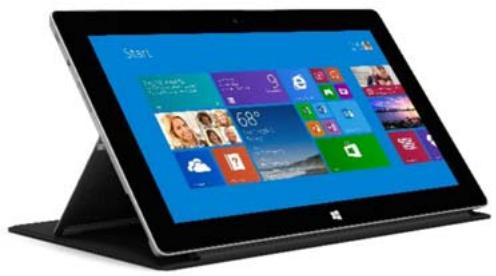
Rabattre le clavier cover
Lorsque vous fermez le clavier, l'écran s'éteint, puis Surface passe en mode veille. Dès que vous ouvrez le clavier, Surface quitte le mode veille. Pour en savoir plus, voir États d'alimentation : marche, arrêt, veille et sortie de veille dans ce guide.
Réglage du rétro-éclairage
Les claviers Touch Cover 2 et Type Cover 2 sont munis de touches qui peuvent s'illuminer. Le rétro-éclairage
s'allume lorsque vous approchez vos mains des touches et s'éteint lorsque vous les éloignez.
Vous pouvez régler la luminosité des touches et activer/désactiver le rétro-éclairage.
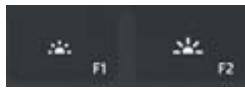
| Pour effectuer cette opération | Appuyez sur... |
| Accroître la luminosité des touches | Appuyez à plusieurs reprises sur la touche F2 ou appuyez longuement dessus. |
| Diminuer la luminosité des touches | Appuyez à plusieurs reprises sur la touche F1 ou appuyez longuement dessus. |
| Déactiver le rétro-éclairage | Appuyez longuement sur la touche F1. |
| Activer le rétro-éclairage | Appuyez longuement sur la touche F2. |
Touches de fonction
Pour utiliser une touche de fonction (F1-F12), associez la touche Fn à une touche de la rangée supérieure du clavier.
Par exemple, pour F5, appuyez sur Fn +

Verrouillage/déverrouillage des fonctions (fn + verr. maj)
Si vous utilisez fréquemment des touches de fonction, vous pouvez verrouiller la touche Fn pour ne pas avoir à appuyer dessus à chaque fois. Appuyez sur Fn+Verr. Maj pour définir les touches de la rangée supérieure comme touches de fonction (F1-F12). Une fois le verrouillage actif, appuyez sur la touche Rechercher pour F5. (Appuyez de nouveau sur Fn+Verr. Maj pour déverrouiller la touche Fn.)
Les touches de fonction apparaisent sur les touches pour les claviers Type Cover, Type Cover 2 et Touch Cover 2. Dans le cadre d'un clavier Touch Cover pour Surface, les touches de fonction seront les suivantes :
Touches de fonction du clavier touch cover pour surface
| Pour cette touche | Appuyez sur | Pour cette touche | Appuyez sur |
| F1 | Fn + Muet | F7 | Fn + Périphériques |
| F2 | Fn + Diminuer le volume | F8 | Fn + Paramètres |
| F3 | Fn + Augmenter le volume | F9 | Fn + Début |
| F4 | Fn + Lecture/Pause | F10 | Fn + Fin |
| F5 | Fn + Rechercher | F11 | Fn + Page précédente |
| F6 | Fn + Connexion | F12 | Fn + Page suivante |
Autres touches de fonction pour tous les claviers Cover
| Pour cette touche | Appuyez sur | Pour cette touche | Appuyez sur |
| Page précédente | Fn + Haut | Page suivante | Fn + Bas |
| Origine | Fn + Gauche | Fin | Fn + Droite |
| Augmenter la luminosité de l'écran | Fn + Suppr | Diminuer la luminosité de l'écran | Fn + Ret. arr |
Est-il possible d'utiliser le clavier de bureau avec surface ?
Oui. Vous pouvez utiliser un clavier Bluetooth ou USB standard si vous le souhaitez. Pour en savoir plus, voir Connexion de périphériques dans ce guide.
Adaptateur sans fil pour claviers cover
Grâce à un adaptateur sans fil, vous pouvez utiliser votre clavier Cover où bon vous semble dans une pièce (portée jusqu'à 9 mètres). Ainsi, vous pouvez connecter votre appareil Surface à un téléviseur ou à un moniteur et effectuer votre saisie de n'importe quel endroit, y compris depuis votre canapé.
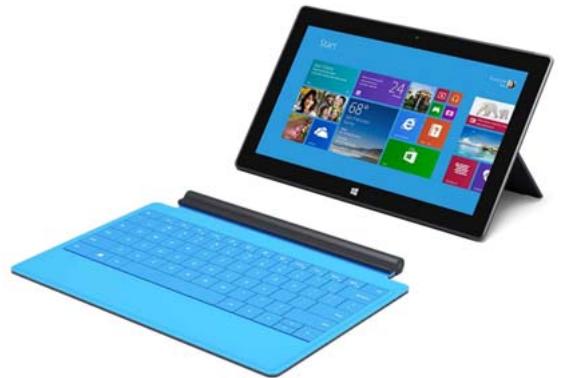
Chargement de l'adaptateur sans fil
Branchez le câble fourni sur l'adaptateur sans fil et branchez l'autre extrémité du câble sur le port USB de la tablette Surface ou d'un autre ordinateur. 4 à 5 heures sont nécessaires au chargement de l'adaptateur sans fil lorsque celui-ci est vide (le voyant supérieur clignote lors du chargement). Vous pouvez utiliser l'adaptateur sans fil pendant qu'il est en charge ou le charger lorsqu'il n'est pas relié à un clavier Cover.
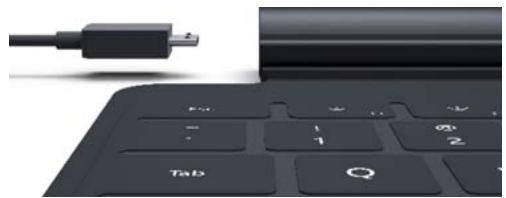
Configuration de l'adaptateur sans fil
- Avant d'utiliser l'adaptateur sans fil une première fois, chargez-le pendant 4 à 5 heures.
- Branchez l'adaptateur sans fil sur votre clavier Cover.
- Sur votre tablette Surface, ouvrez l'icône Paramètres, puis appuyez ou cliquez sur Modifier les paramètres du PC > PC et périphériques > Bluetooth. (Assurez-vous que la fonction Bluetooth est activée.)
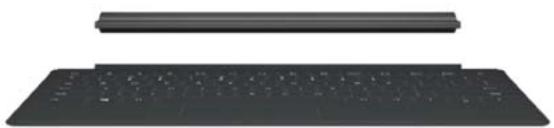
- Appuyez longuement sur le bouton Marche/Arrêt de l'adaptateur sans fil jusqu'à ce qu'un voyant blanc clignote.
Cela signifie que l'adaptateur sans fil est prêt à être connecté.
- Choisissez Adaptateur sans fil pour claviers Cover, puis appuyez ou cliquez sur Jumeler. Une fois l'adaptateur sans fil connecté, vous pouvez commencer votre saisie.
État de la batterie
Le voyant indiquant l'état de la batterie apparaît sur le dessus de l'adaptateur, au milieu. Lorsque la batterie est faible (moins de 15% de batterie restante), le voyant passe au rouge.
Pour préserver la durée de vie de la batterie, retirez l'adaptateur sans fil du clavier Cover ou désactivez-le quand vous ne l'utilisez pas. L'adaptateur sans fil se désactive au bout d'une heure si vous ne l'utilisez pas.
Remarque : en cas de problèmes, voir Résolution des problèmes liés à l'adaptateur sans fil des claviers Cover sur le site Surface.com.
Pavé tactile
Les claviers Cover sont équipés d'un pavé tactile que vous pouvez utiliser en guise de souris. Comme sur un ordinateur portable, vous pouvez glisser votre doigt sur le pavé tactile pour déplacer le pointeur à l'écran. Pour cliquer sur un élément, appuyez une fois sur le pavé tactile (clic sur la souris).
Pour utiliser préférentiellement une souris avec votre tablette Surface, voir Utilisation d'une souris dans ce guide.
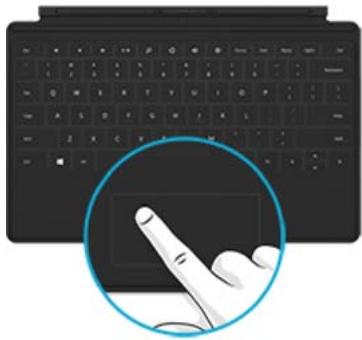
| Action | Mouvement sur le pavé tactile |
| Déplacer le pointeur à l'écran | Faites glisser votre doigt sur le pavé tactile. |
| Clic gauche | Appuyez avec un doigt n'importe où sur le pavé tactile ou appuyez sur le bouton.gauche de ce dernier. |
| Clic droit | Appuyez avec deux doigs n'importe où sur le pavé tactile ou appuyez sur le bouton droit de ce dernier. |
| Défilament | Faites glisser deux doigs sur le pavé tactile (horizontalément ou verticallement). |
Touch cover 2 et type cover 2 : autres mouvements sur le pavé tactile
| Action | Mouvement sur le pavé tactile |
| Ouvrir les icônes | Balayez du bord droit vers l'intérieur du pavé tactile. |
| Afficher les applications ouvertes | Balayez du bord gauche vers l'intérieur du pavé tactile. |
| Effectuer un zoom avant ou arrière | Rapprochez (action de pincer) deux doigts ou plus sur le pavé tactile ou éloignez-les (action d'étirer). |
Comment modifier les paramètres du pavé tactile ?
Vous pouvez désactiver le pavé tactile, désactiver le balayage depuis les bords, inverser le défilement et empêcher tout déplacement accidentel du curseur en cours de frappe. Pour modifier ces paramètres :
- Ouvrez l'icône Paramètres, puis appuyez ou cliquez sur Modifier les paramètres du PC > PC et périphériques > Souris et pavé tactile.
Fonctionnalités audio
La tablette Surface est équipée de deux haut-parleurs stéréo et d'une prise pour casque permettant d'écouter de la musique ou de regarder des films. Les microphones internes (l'un à l'avant, l'autre à l'arrière) sont pratiques pour passer des appels vidéo ou enregistrer des vidéos.
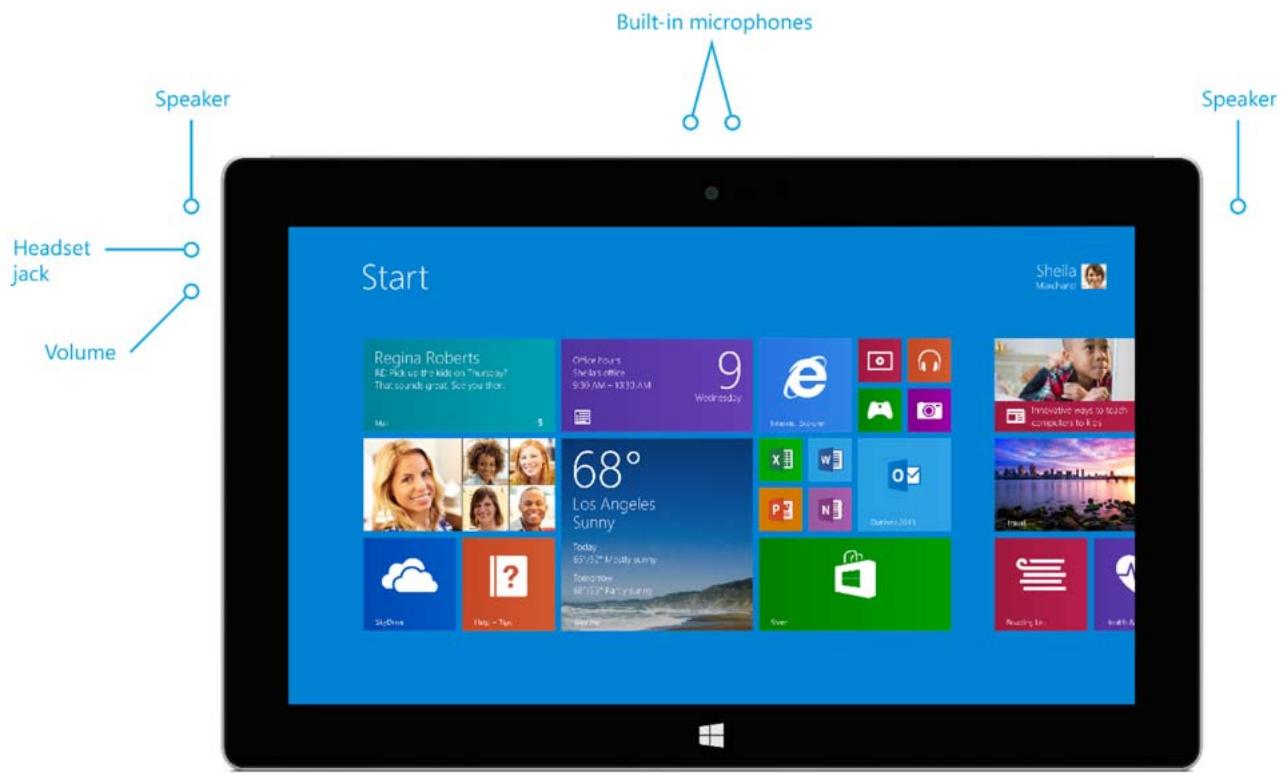
Réglage du volume
Vous pouvez régler le volume à différents endroits :
- Bouton à bascule du volume : utilisez ce bouton situé sur la gauche de la tablette pour régler le volume.
- Écran d'accueil : ouvrez l'icône Paramètres, puis appuyez sur l'icône du son et réglez le curseur. Bureau : appuyez sur l'icône du son dans la barre des tâches du Bureau (en bas à droite) et réglez le curseur.
- Accessoires audio : des écouteurs, des haut-parleurs externes et d'autres accessoires peuvent avoir leur propre système de contrôle du volume.
- Applications : certaines applications sont dotées d'une fonction de contrôle du volume.
Conseils
Pour permettre rapidement la lecture radio en pause dans une application du Windows Store, appuyez sur le bouton basculement du volume de l'appareil, puis sur le bouton pause à l'écran. Pour désactiver le son, appuyez sur la touche Muet située sur le clavier Touch Cover ou Type Cover.
Ajout d'accessoires audio
La prise pour casque sert à la fois de sortie audio et d'entrée micro. Vous pouvez brancher des écouteurs ou un casque avec micro sur cette prise ou sur le port USB.
Pour bénéficier d'un son plus ample, connectez des haut-parleurs externes à la prise casque ou au port USB à l'aide de la technologie Bluetooth. Pour en savoir plus, voir Connexion de périphériques dans ce guide.
Comment définir le périphérique audio par défaut ?
Vous pouvez basculer entre différents périphériques audio, notamment des haut-parleurs et des casques. Voici comment :
- Ouvrez l'icône Rechercher, tapez gérer les périphériques audio, puis choisissez Gérer les périphériques audio dans les résultats de la recherche.
- Appuyez ou cliquez sur le périphérique à utiliser pour la lecture, appuyez sur Par défaut, puis choisissez OK.
Comment enregistrer des éléments audio ?
Vous pouvez utiliser l'application Magnétophone pour réaliser des enregistrements audio. Ancrez-la près d'une autre application pour pouvoir continuer à travailler lors de l'enregistrement.
Pour ouvrir l'application Magnétophone : balayez du centre vers le haut de l'écran d'accueil, puis tapez Magnétophone.
Des questions ? Voir Magnétophone : Forum Aux Questions sur Windows.com.
Vous pouvez choisir les sons à émettre pour les notifications et les événements système (par exemple, le son lu pour la réception d'un nouveau message). Voici comment faire :
- Ouvrez l'icône Rechercher et appuyez sur la flèche pointant vers le bas , puis sur Paramètres.
- Appuyez sur la zone de recherche, tapez son, puis choisissez Modifier le système dans les résultats de la recherche.
Bureau
Le Bureau Windows, avec sa barre des tâches, ses dossiers et ses icônes, est toujours présent dans
Windows RT 8.1. Pour accéder au Bureau :
- Fonction tactile. Dans l'écran d'accueil, appuyez sur Bureau (il s'agit d'une vignette).
- Souris. Dans l'écran d'accueil, déplacez le pointeur vers le coin supérieur gauche de l'écran, puis cliquez sur ■.
- Clavier. Appuyez sur la touche du logo Windows + D.
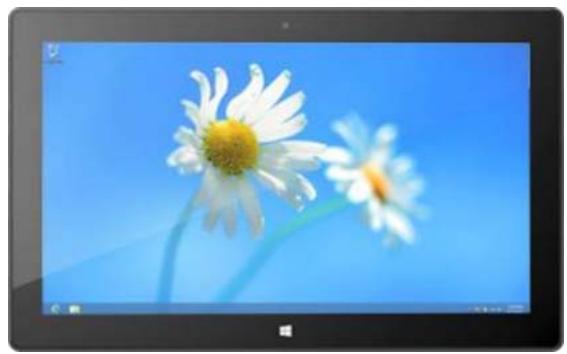
Quand accéder au bureau ?
Les logiciels Office RT préinstallés sont exécutés sur le Bureau. Vous pouvez aussi accéder au Bureau pour utiliser le Panneau de configuration, l'Explorateur de fichiers ou une application de bureau Windows, celle que Paint ou le Bloc-notes.
Utilisation d'applications
Surface est fournie avec une belle sélection d'applications, telles que Contacts, Skype et Camera.
















Pour en savoir plus sur ces applications, consultez la section Applications intégrées de ce guide.
Recherche et ouverture d'applications
Pour couvrir une application sur votre tablette Surface
- Applications : balayez du centre vers le haut de l'écran d'accueil (ou cliquez sur en bas à gauche de l'écran). Une liste d'applications apparait. Tapez le nom d'une application ou faites défiler l'écran pour connaître toutes les applications.
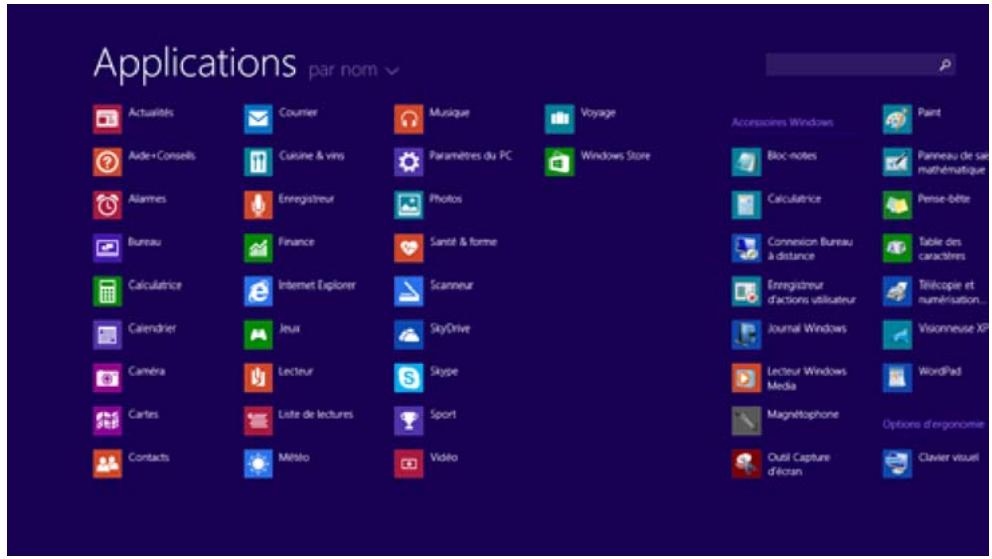
Utiliser la fonctionnalité Recherche : ouvrez l'icône Recherche et tapez le nom d'une application comme Skype.
Conseil
- Si vous ne VOYZ pas I'application voulue, recherche-la dans le Windows Store (voir Acquisition d'applications dans ce guide).
Passage d'une application ouverte à une autre
Pour conserver vos applications en plein écran, vous pouvez rapidement passer d'une application à une autre. Voici comment :
Retour à une application précédente
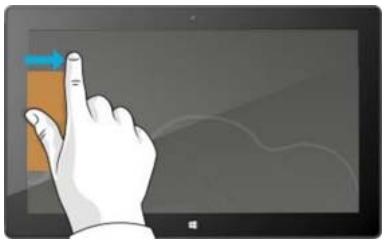
- Fonction tactile. Balayez du bord gauche vers l'intérieur de l'écran.
- Souris. Déplacez le pointeur de la souris vers le coin supérieur gauche de l'écran, puis cliquez.
- Clavier. Appuyez sur Alt+Tab.
Passage à une application spécifique
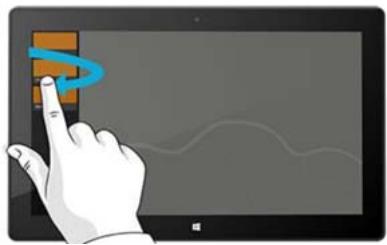
- Fonction tactile. Balayez du bord gauche vers l'intérieur de l'écran, puis en gardant le doigt sur l'écran, ramenez-le vers le bord gauche. Appuyez sur l'application de votre choix.
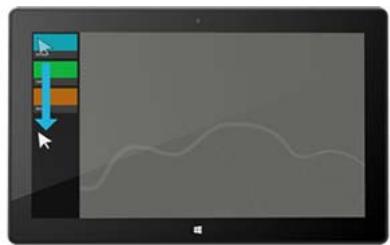
- Souris. Déplacez le pointeur de la souris vers le coin supérieur gauche de l'écran, puis déplacez-le vers le bas. Vous verrez les applications récemment utilisées. Cliquez sur celle de votre choix.
- Clavier. Maintenez la touche Alt enfoncée et appuyez à plusieurs reprises sur la touche Tab pour passer d'une application à une autre. Relâchez la touche lorsque vous accédez à l'application de votre choix.
Utilisation d'applications côte à côte
Vous pouvez utiliser deux applications simultanément en les ancrant côte à côte et voir ainsi deux applications sur l'écran à la fois (par exemple, les applications Courrier et Calendrier).
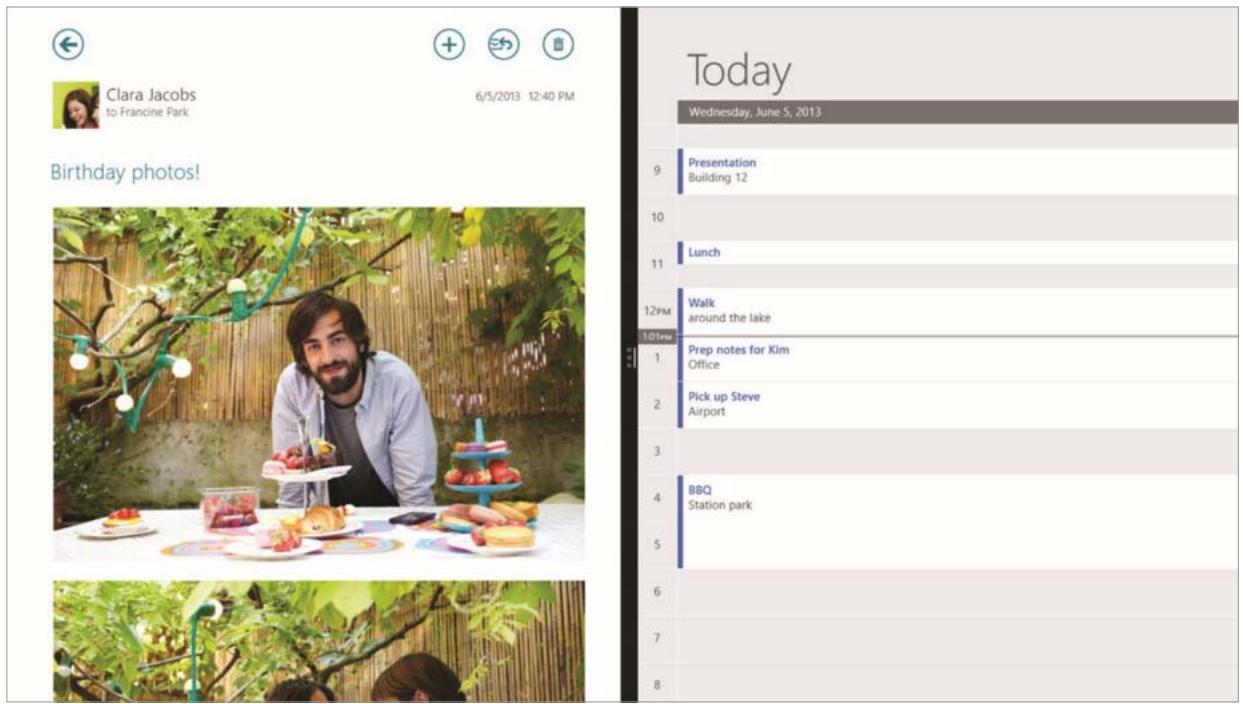
Voici comment agencer deux applications côte à côte :
- Ouvrez chacune des applications à utiliser.
- Ouvrez la liste des applications récemment utilisées (balayez du bord gauche vers l'intérieur de l’écran, puis en gardant le doigt sur l’écran, ramenez-le vers le bord gauche).
- Faites glisser une application de la liste jusqu'à ce que l'application en cours change de taille, puis relâchez-la.
- Pour ajuster la taille des applications, déplacez la barre qui les sépare.
Pour changer l'une des applications, revenez à l'écran d'accueil ou à la fenêtre Applications, puis appuyez ou cliquez sur une application. Elle apparaitra au-dessus des deux premières applications. Appuyez ou cliquez sur le côté gauche ou droit de l'écran.
Pour en savoir plus sur l'utilisation simultanée des applications, voir Découvrez comment naviguer dans votre PC sur Windows.com.
Fermeture d'une application
Vous n’êtes pas obligé de fermer des applications du Windows Store. Lorsque vous passez à une autre application, Windows laisse s’exécuter en arrière-plan celle que vous quittez et finit par la fermer si vous ne l’utilisez pas.
Si vous voulez juste fermer une application du Windows Store, procédez comme suit :
- Fonction tactile. Balayez du haut vers le bas de l'écran et faites glisser l'application vers le bas de l'écran jusqu'à ce qu'elle disparaissé.
Permettre fin à tous les processus associés à une application, faites glisser l'application jusqu'en bas de l'écran et maintenez-la à cet endroit jusqu'à sa fermeture. Vous pouvez voir l'ensemble des applications ouvertes dans le Gestionnaire des tâches (ouvrez l'icone Rechercher, et tapez Gestionnaire des tâches pour trouver l'application correspondante).
Fermeture des applications de bureau
Il est toujours préférible de fermer les applications de bureau, notamment les logiciels Office, lorsque vous n'en avez plus besoin ou avant d'éteindre votre tablette Surface. La plupart des logiciels Office peuvent être fermés en appuyant ou en cliquant sur la croix (X) située en haut à droite.
Commandes d'application
Pour découvrir tout ce que vous pouvez faire avec une application, ouvrez des commandes d'application.
Voici comment faire :
- Ouvrez une application et effectuez l'une des opérations suivantes:
- Fonction tactile. Balayez du bas vers le haut de l'écran ou, inversement, du haut vers le bas de l'écran.
- Souris ou pavé tactile. Cliquez avec le bouton droit. Vous pouvez également appuyer n'importe où sur le pavé tactile avec deux doigts.
- Clavier. Appuyez sur +Z.
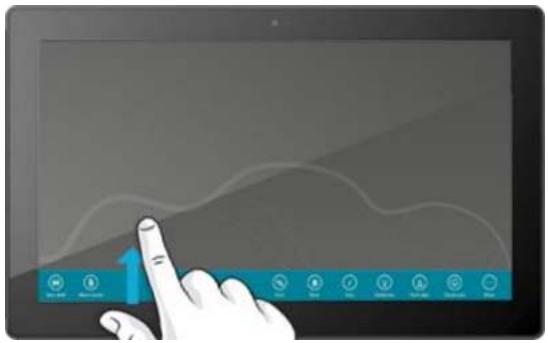
- Choisissez un élément dans la barre de commandes.
Paramètres et aide des applications
- Paramètres des applications : ouvrez l'icône Paramètres à partir d'une application. Par exemple, ouvrez l'application Courrier, puis ouvrez l'icône Paramètres. Les paramètres de l'application Courrier apparaissent.
- Aide des applications : ouvrez l'icone Paramètres à partir d'une application et recherchez dans l'aide. Si vous ne trouvez aucune aide dans l'icone Paramètres, vérifiez le site Web de la société pour obtenir des informations sur l'aide.
Vous rencontrez des problèmes avec une application ?
Si vous rencontrez des problèmes lors de l'exécution d'une application, suivez les suggestions de la page suivante sur Windows.com : Que faire si vous rencontrez des problèmes avec une application ?
Recherche, partage et paramètres
Plusieurs icônes vous permettent de rechercher et partager des éléments ou bien de modifier vos paramètres.
Comment effectuer une recherche
L'icône Recherche utilise Bing Smart Search pour effectuer des recherches sur votre tablette Surface, sur le Web et sur SkyDrive, ainsi que certaines applications et le Windows Store. Voici comment rechercher des éléments :
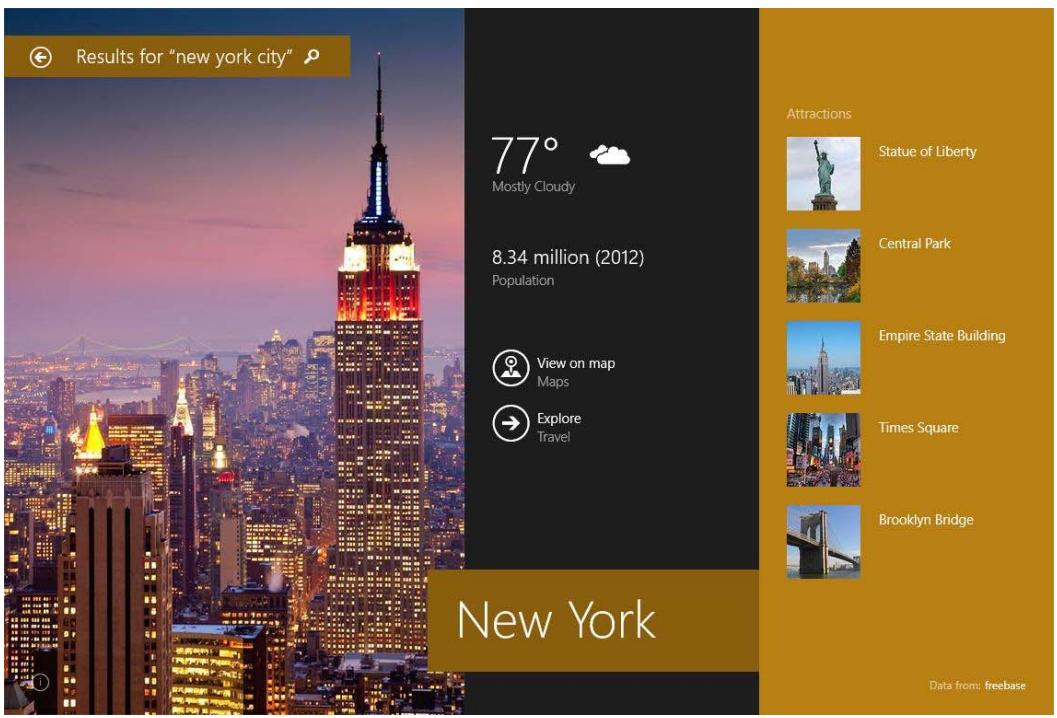
- Ouvrez l'icone Rechercher et tapez l'élément à rechercher. Lors de la frappe, vous verrez des résultats et des suggestions s'afficher à l'écran.
- Si ce que vous recherchez apparait, appuyez ou cliquez dessus pour l'ouvrir.
- Pour afficher davantage de résultats, y compris les résultats Web provenant de Bing, appuyez ou cliquez sur le bouton Recherche.
- Dans la page des résultats de la recherche, appuyez ou cliquez sur un résultat pour l'ouvrir. Par exemple, appuyez sur une chanson pour commencer à l'écouter ou sur une page Web pour l'ouvrir.
La recherche inclut des éléments du Web (des pages Web, des vidéos, etc.), des fichiers de votre tablette Surface et de SkyDrive, des applications et des paramètres Windows.
- Raccourcis clavier. Appuyez sur +S pour ouvrir l'outil de recherche. Pour rechercher un fichier (sur Surface ou SkyDrive), appuyez sur +F. Pour rechercher un paramètre, appuyez sur +W.
- Vous pouvez commencer à taper quand vous êtes dans l'écran d'accueil (nul besoin d'ouvrir l'icône Rechercheur au préalable).
- Pour savoir comment effectuer une recherche à l'aide de l'Explorateur de fichiers, voir Rechercher des fichiers dans l'Explorateur de fichiers sur Windows.com.
Restriction de l'endettement de la recherche
Par défaut, l'icone Recherche recherche des applications, des fichiers, des paramètres et du contenu sur le Web. Vous pouvez également limiter votre recherche à un type de contenu unique comme des fichiers ou des paramètres. Voici comment :
- Ouvrez l'icone Recherche, appuyez ou cliquez sur la flèche au-dessus de la zone de recherche et choisissez le ou les éléments à rechercher.
- Tapez quelque chose dans la zone de recherche. Des résultats apparaissent en cours de frappe.
- Pour afficher plus de résultats, appuyez ou cliquez sur le bouton Rechercher
Recherche dans une application
- Appuyez ou cliquez sur le bouton Recherche dans l'application. Si l'option Recherche n'apparaît pas, balayez du haut vers le bas de l'écran pour afficher d'autres commandes.
- Dans certaines applications, vous pouvez utiliser l'icône Rechercheur. Voici comment :
- Ouvrez l'icone Paramètres à partir d'une application, appuyez ou cliquez sur la flèche , puis désissez le nom de l'application.
- Tapez l'objet de votre recherche dans la zone concernée.
Modification des paramètres de recherche
Vous pouvez supprimer votre historique de recherche, choisir la quantité d'informations vous souhaitez partager avec Bing et filtrer le contenu pour adultes afin de l'exclure des résultats de votre recherche sur le Web.
Pour modifier vos paramètres de recherche : Ouvrez l'icône Paramètres, puis appuyez ou cliquez sur Modifier les paramètres du PC > Recherche et applications.
Partage de photos, de liens et plus encore
Quand vous souhaitez partager un élément, utilisez l'icône Partager. Vous pouvez le partager avec quelques personnes, avec l'ensemble de votre réseau social ou bien transmettre des informations à une autre application.
Partage de lien
- Recherche une page Web à partir (à l'aide d'Internet Explorer), puis ouvre l'icône Partager.
- Une liste des applications à partir et des personnes avec lesquelles vous partagez le plus apparait.
- Pour publier un élément sur un réseau social, sélectionnez l'option Personnes. Pour envoyer le lien à lire plus tard, choisissez Liste de lecture.
- Pour enregistrer le lien dans OneNote, CHOISSEZ ONENote.
Pour partager une capture d'écran : ouvrez l'icone Partager, appuyez sur la flèche et sélectionnez Capture d'écran.
Pour modifier vos paramètres de partage : ouvrez l'icône Paramètres, puis appuyez ou cliquez sur Modifier les paramètres du PC > Recherche et applications > Partager.
Partage de photos
- Ouvrez l'application Photos et recherchez une ou plusieurs photos à partager.
- Balayez vers le bas ou cliquez avec le bouton droit sur une photo pour la sélectionner.
- Ouvrez l'icône Partager. Une liste de contacts, d'applications et de périphériques avec lesquels vous partagez le plus souvent apparait, ainsi qu'une liste des applications dotées de la fonctionnalité de partage. Par exemple, pour partager un élément par courrier électronique, appuyez sur Courrier, tapez une adresse de messagerie, puis appuyez ou cliquez sur l'icône Envoyer.
Pour partager une photo ou un groupe de photos sur un réseau social, celles-ci doivent se trouver sur votre SkyDrive. Pour en savoir plus, voir Stocker des photos sur SkyDrive et Partager et imprimer les photos sur Windows. com.
Enregistrement de pages dans la liste de lecture
Lorsque vous tombez sur un article ou un contenu quelconque que vous aimeriez lire plus tard, il vous suffit de le partager dans la liste de lecture au lieu de vous envoyer un lien. La liste de lecture constitue votre bibliothèque de contenus personnels. Voici la procédure à suivre pour enregistrer une page dans la liste de lecture :
- Lorsque vous trouvez une page Web et souhaitez remettre sa lecture à plus tard, ouvrez l'icône Partager et appuyez ou cliquez sur Liste de lecture.
- Appuyez ou cliquez sur Ajouter. Un lien menant au contenu est ajouté à la liste de lecture.
Pour en savoir plus sur la liste de lecture, voir Application liste de lecture pour Windows : Forum Aux Questions sur Windows.com.
Paramètres du PC
La plupart des paramètres à modifier le cas échéant se trouvent dans les Paramètres du PC. Pour ouvrir les paramètres du PC :
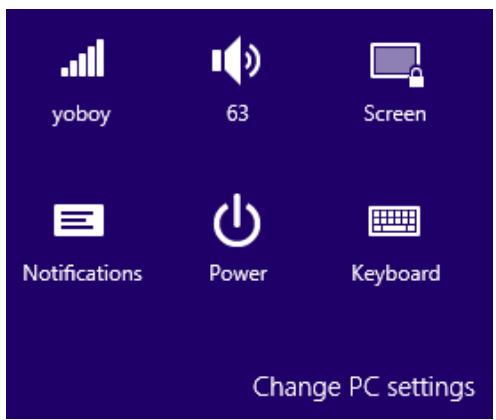
- Ouvrez l'icône Paramètres. Certains paramètres du PC apparaissent en bas, dans la partie gauche de l'écran (voir l'image).
- Pour accéder à d'autres paramètres, appuyez ou cliquez sur Modifier les paramètres du PC.
- Appuyez ou cliquez sur une catégorie. Par exemple, appuyez sur PC et périphériques pour ajouter un périphérique ou sur Comptes pour modifier les paramètres d'un compte. Si un paramètre est introuvable, utilisez la fonctionnalité Rechercher.
Pour en savoir plus, voir Obtenez de l'aide pour les paramètres du PC sur Windows.com.
Recherche d'un paramètre
Vous pouvez utiliser l'icône Rechercher pour rechercher un paramètre. Voici comment :
- Ouvrez l'icône Partager, appuyez sur la flèche et choisissez Paramètres.
- Appuyez sur la zone de recherche et tapez l'objet à rechercher. Par exemple, pour rechercher des paramètres audio, tapez audio.
- Si le paramètre recherche n'apparaît pas, appuyez ou cliquez sur le bouton Recherche pour afficher plus de résultats.
- Appuyez ou cliquez sur un paramètre pour l'ouvrir.
Panneau de configuration
Le Panneau de configuration comprend des paramètres supplémentaires à usage moins fréquent, notamment la possibilité de personnaliser le Bureau. Pour ouvrir le Panneau de configuration, procédez de l'une des manières suivantes :
- Ouvrez l'icône Rechercher, tapez panneau de configuration, puis sélectionnez Panneau de configuration dans les résultats de la recherche. -ou-
- Sur le Bureau, ouvrez l'icône Paramètres, puis appuyez ou cliquez sur Panneau de configuration.
Synchronisation de vos paramètres
Lorsque vous vous connectez à un compte Microsoft, vos paramètres membres et vos préférences sont stockés dans SkyDrive et sont synchronisés avec n'importe quel PC auquel vous êtes connecté.
Pour désigner les paramètres à synchroniser : ouvre l'icône Paramètres, puis appuie ou clique sur Modifier les paramètres du PC > SkyDrive > Paramètres de synchronisation. Pour en savoir plus, voir Synchroniser les paramètres entre des PC à l'aide de SkyDrive sur Windows.com.
Comptes et connexion
Un compte d'utilisateur détermine la manière dont vous interagissez avec votre tablette Surface et la personnalisez. Lorsque vous pouvez utiliser votre Surface, vous devez vous connecter à votre compte d'utilisateur.
De quel type de compte disposé-je?
Vous pouvez vous connecter à Surface à l'aide d'un compte local ou d'un compte Microsoft. Nous vous recommandons d'utiliser un compte Microsoft. Pour connaître le type de compte que vous utilisez :
- Ouvrez l'icône Paramètres, appuyez ou cliquez sur Modifier les paramètres du PC > Comptes > Your compte.
Si vous nom et votre adresse de messagerie apparaisent, vous utilisez un compte Microsoft. Si Compte local apparait, ILA signifie que voire compte est sur Surface et que vous ne beneficiez pas des avantages de la connexion au Cloud.
Des questions ? Voir Comptes d'utilisateurs : Forum Aux Questions sur Windows.com.
Qu'est-ce qu'un compte microsoft ?
Un compte Microsoft désigne l'adresse de messagerie et le mot de passe utilisés pour la connexion à des services comme Outlook.com, SkyDrive, Windows Phone et Xbox. Si vous utilisez une adresse de messagerie et un mot de passe pour vous connecter à ces services Microsoft, vous disposez déjà d'un compte Microsoft. Pour en savoir plus, voir Tout savoir sur les comptes sur le site Surface.com.
Pour passer d'un compte local à un compte Microsoft :
- Ouvrez l'icône Paramètres, puis appuyez ou cliquez sur Modifier les paramètres du PC > Comptes > Passer à un compte Microsoft.
Création d'un autre compte
Si plusieurs personnes utilisent votre tablette Surface, chacune d'elles peut bénéficier de son propre compte. Elles peuvent ainsi se connecter et tout personnaliser.
Pour savoir comment créer un autre compte sur votre Surface, voir Créer un compte d'utilisateur sur Windows. com.
Contrôle parental (compte infant)
Vous avez des enfants ? Le Contrôle parental est une fonctionnalité intégrée à Windows : il n’a jamais été aussi facile de garder une trace des moments où vos enfants ont utilisé Surface, et de ce qu’ils ont fait avec. Vous pouvez limiter très précisément les sites Web, les applications et les jeux qu’ils sont autorisés à utiliser.
Pour savoir comment activer le Contrôle parental, voir Le Contrôle parental sur Windows.com.
Gestion des comptes
Vous pouvez GER des comptes d'utilisateurs depuis deux emplacements :
- Paramètres du PC : ouvrez l'icône Paramètres, appuyez ou cliquez sur Modifier les paramètres du PC > Comptes > Autres comptes.
- Panneau de configuration : ouvrez l'icône Rechercher, tapez comptes d'utilisateurs, puis choisissez Comptes d'utilisateurs dans les résultats de la recherche.
Déverrouillage et connexion
Voici la méthode à suivre pour déverrouiller Surface et vous y connecter :
- Appuyez sur une touche ou bien appuyez sur le bouton Marche/Arrêt et relâchez-le.
- Pour annuler le verrouillage de l'écran, balayez du bas vers le haut de l'écran ou appuyez sur une touche.
- Si le système vous y invite, tapez le mot de passer de votre compte. Si vous souhaitez vous connecter à l'aide d'un autre compte, appuyez ou cliquez sur le bouton Précédent.
- Si vous ne vous souvenez pas de votre mot de passe, voir J'ai oublié mon mot de passe sur le site Surface.com.
- Si vous disposez d'un mot de passe image ou d'un code confidentiel, appuyez ou cliquez sur Options de connexion pour CHOISIR un autre moyen de connexion.
- Si vous n'avez plus accès et avez besoin de votre clé de récupération BitLocker, voir Clé de récupération BitLocker dans ce guide.
Choix du moment où un mot de passe est nécessaire
Vous pouvez décider du moment où un mot de passe est nécessaire pour la connexion à Surface. Voici comment :
- Ouvrez l'icône Paramètres, puis appuyez ou cliquez sur Paramètres du PC > Comptes > Options de connexion.
- Sous Stratégie de mot de passer, CHOISSEZ un élément dans la liste :
- Compte Microsoft : CHOISSEZ un déali ou l'option Toujours exiger un mot de passer.
- Compte local : CHOisissez un délambda ou sélectionnez au besoin l'option Toujours exiger un mot de passage ou Ne jamais exiger un mot de passage.
Il est possible que le paramètre de stratégie de mot de passe ne soit pas disponible si vous avez ajouté un compte de messagerie professionnel à l'application Courrier.
Autres options de connexion
Deux options de connexion supplémentaires sont disponibles : le code confidentiel et le mot de passe image. Il est possible que ces options ne soient pas disponibles si vous avez ajouté un compte de messagerie professionnel à Outlook RT ou à l'application Courrier.
Création d'un code confidentiel
Au lieu de taper un mot de passe, CHOISSEZ de vous connecter rapidement grâce à un code confidentiel à quatre chiffres. Voici comment :
- Ouvrez l'icône Paramètres, puis appuyez ou cliquez sur Modifier les paramètres du PC > Comptes > Options de connexion.
- Sous Code confidentiel, appuyez ou cliquez sur Ajouter.
- Tapez votre mot de passe actuel et sélectionnez OK.
- Tapez 4 chiffres pour votre code confidentiel.
Vous pouvez à présent vous connecter rapidement grâce à votre code confidentiel à quatre chiffres.
Création d'un mot de passe image
Pour savoir comment créer une mot de passe image, voir Personneliser suae PC sur Windows.com.
Déconnexion ou verrouillage
Votre compte est automatiquement verrouillé si vous fermez le clavier ou restez un moment sans utiliser votre tablette Surface. Voici la procédure à suivre pour déverrouiller votre tablette Surface ou vous déconnecter :
- Dans l'écran d'accueil, appuyez ou cliquez sur l'avatar du compte (en haut à droite).
- Choisissez Se déconnecter ou Verrouiller.
Déconnexion ou verrouillage, quelle différence ?
L'option Se déconnecter ferme toutes les applications que vous utilisiez. L'option Verrouiller protège votre compte contre toute utilisation mais permet à une autre personne de se connecter au moyen de son compte. Les applications que vous utilisiez ne sont pas fermées.
Changement du mot de passe
Voici comment modifier votre mot de passe :
- Ouvrez l'icône Paramètres, puis appuyez ou cliquez sur Modifier les paramètres du PC > Comptes > Options de connexion.
- Sous Mot de passe, appuyez ou cliquez sur Modifier et suivez les instructions à l'écran.
Remarques
- Mot de passe ou oublié ? Voir J'ai oublié mon mot de passe sur le site Surface.com.
- Pour en savoir plus sur les mots de passe, voir Mots de passe dans Windows 8 : Forum Aux Questions sur Windows.com.
Sécurité du compte
Nous vous recommandons fortement d'améliorer la protection de votre compte en y ajoutant des informations de sécurité. Si vous oubliez votre mot de passe ou s'il est piraté, nous pourrons utiliser vos informations de sécurité pour vérifier votre identité et vous permettre d'accéder de nouveau à votre compte.
Il est important de vous assurer que vous avez ajouté des informations de sécurité et que celles-ci sont exactes. Pour en savoir plus, voir Informations de sécurité du compte Microsoft : FAQ sur Windows. com.
Si vous pensez que votre compte Microsoft a été bloqué ou piraté, voir Revenir dans votre compte Microsoft s'il a été bloqué ou piraté sur Windows. com.
Applications etiennes du windows store
Découvrez un large éventail d'applications et de jeux étonnants dans le Windows Store.
Vous pouvez rechercher des applications dans une catégorie ou dans des groupes comme « Nos besoins pour vous » ou un groupe répertoriant les applications les plus en vogue. Et si vous savez déjà ce que vous recherchez, vous pouvez utiliser l'outil Rechercheur.
Votre compte
Vous devez vous connecter à l'aide d'un compte Microsoft avant d'installer des applications du Windows Store. Pour afficher les informations de votre compte ou passer d'un compte à l'autre :
- À partir de l'application du Windows Store, ouvre l'icône Paramètres, puis appuie ou clique sur Your compte. De là, vous pouvez basculer vers un autre compte, ajouter un mode de paiement et voir quels ordinateurs sont associés à votre compte.
Acquisition d'applications
Si vous cherchez à vous procurer davantage d'applications (ou de produits), le Windows Store est l'endroit rêvé.
Remarque : pour installer des applications, vous devez être connecté à Internet et vous connecter à un compte Microsoft.
Voici le moyen de vous procurer d'autres applications :
- Dans l'écran d'accueil, appuyez ou cliquez sur Windows Store pour ouvrir la boutique. Si le système vous y invite, connectez-vous à l'aide de votre compte Microsoft. Si la connexion au Windows Store est impossible, voir Pourquoi ne puis-je pas me connecter au Windows Store ? sur Windows.com.
- Pour rechercher une application, effectuez l'une des opérations suivantes :
- Faites glisser votre doigt sur l'écran pour parcourir les applications. Appuyez sur une catégorie, telle que Nouvelles versions, pour afficher les applications.
- Tapez le nom d’une application dans la zone de recherche.
- Pour afficher les catégories d'applications (les yeux, par exemple), balayez vers le bas à partir du haut de l'écran.
- Appuyez sur une application pour en savoir plus sur elle et dire des avis.
- Si une application est gratuite, choisissez Installer pour la télécharger.
- Sinon:
- Choisissez Acheter pour payer une application. Les applications sont facturées conformément à l'option de paiement associée à votre compte Microsoft (voir Ajouter ou modifier un mode de paiement ci-après).
- Choisissez Essayer pour télécharger une version d'évaluation gratuite (si disponible).
Par défaut, les nouvelles applications ne sont pas épinglées à votre écran d'accueil. Vous pouvez afficher l'ensemble de vos applications en balayant du centre vers le haut de l'écran d'accueil. Pour ajouter une application à votre écran d'accueil, voir Personnalisation de l'écran d'accueil dans ce guide.
Important : vous pouvez uniquement installer des applications depuis le Windows Store et pas depuis d'autres sources. Vous ne pouvez pas installer d'applications Windows 7 sur Surface.
Remarques
- Besoin d'aide? Ouvrez l'icône Paramètres à partir de l'application du Windows Store, puis appuyez ou cliquez sur Aide.
- Impossible de trouver ou d'installer une application ? Voir Pourquoi ne puis-je pas trouver ou installer une application à partir du Windows Store ? sur Windows.com.
- Installer les mêmes applications que celles d'un autre PC. Si vous avez installé des applications sur un autre ordinateur Windows 8 ou Windows RT et souhaitez installer des applications similaires sur votre tablette Surface, voir Utiliser votre compte Microsoft pour installer des applications sur plusieurs PC sur Windows. com.
Acquisition de produits
Vous trouvez des yeux pour tous les goûts dans le Windows Store.
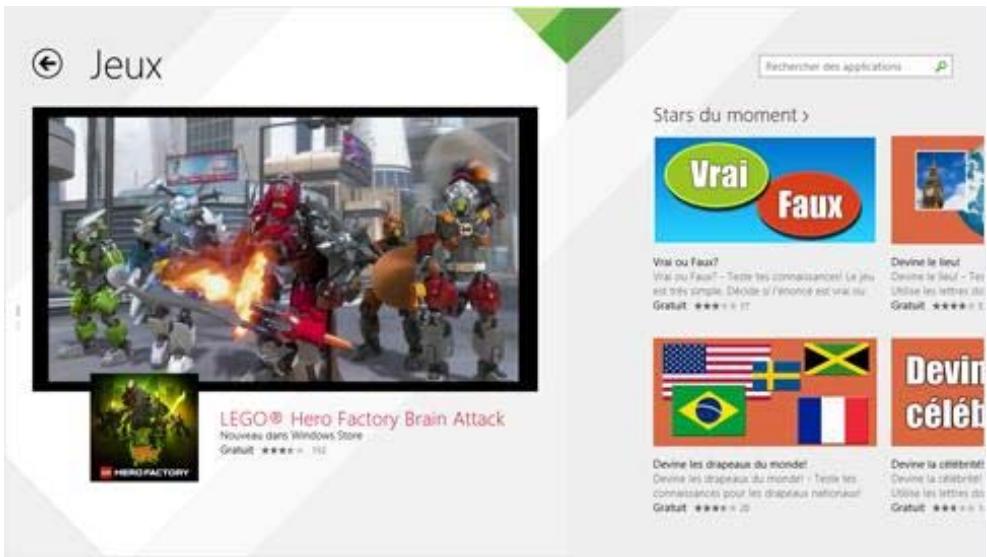
Voici comment faire pour vous les procurer :
- Dans l'écran d'accueil, appuyez ou cliquez sur Windows Store.
- Balayez du haut vers le bas de l'écran, puis appuyez sur Jeux.
- Appuyez sur une application pour en savoir plus sur le jeu et l'instructeur.
Les jeux Solitaire, Dame de Pique et Démineur ne sont pas installés par défaut mais vous pouvez les télécharger gratuitement sur le Windows Store. Pour installer notre version du Solitaire et du Démineur, appuyez ou cliquez sur les liens suivants :
Microsoft Solitaire Collection Microsoft Minesweeper
Pour installer la Dame de Pique, recherche « Dame de Pique » dans le Windows Store.
Contrôle parental avec le windows store
Vous pouvez utiliser le Contrôle parental pour contrôler les jeux et les applications que vos enfants peuvent afficher et installer à partir de Windows Store. Vous pouvez également autoriser ou bloquer des applications et des jeux spécifiques. Pour en savoir plus, voir Utiliser le contrôle parental avec le Windows Store sur Windows.com.
Ajouter ou modifier un mode de paiement et consulter l'historique de facturation
Avant d'acheter une application, vous devez ajouter un mode de paiement à votre compte. Pour ajouter ou modifier un mode de paiement :
- À partir de l'application du Windows Store, balayez vers le bas depuis le haut de l'écran, puis appuyez sur Notre compte.
- Choisissez Ajouter un mode de paiement ou Modifier le mode de paiement, modifier toutes les données nécessaires, puis sélectionnez Envoyer.
Pour supprimer un mode de paiement ou afficher votre historique de facturation, voir Modifier le mode de paiement pour le Windows Store et afficher l'historique de facturation sur Windows.com.
Suppression d'une application
Si vous n'utilisez pas une application, vous pouvez la désinstaller. Voici comment :
- Accédez à l'écran d'accueil et balayez du centre vers le haut de l'écran.
- Appuyez longuement, pendant quelques secondes, sur l'application à supprimer.
- Appuyez ou cliquez sur Désinstaller (en bas de l'écran), puis sur le bouton Désinstaller.
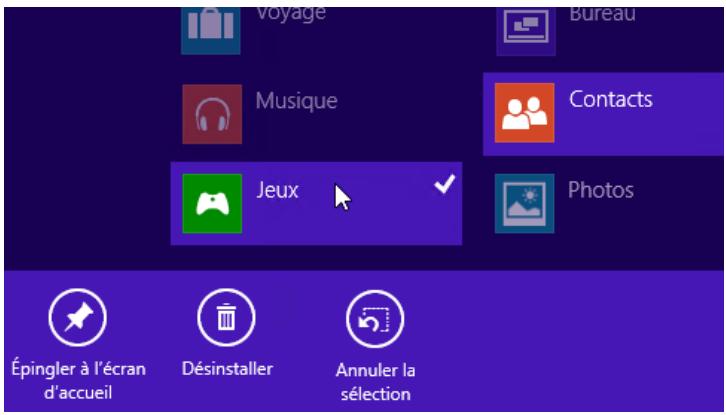
Remarque : vous ne pouvez pas désinstaller les logiciels Office.
Combien d'espace une application utilise-t-elle ?
Pour connaître l'espace qu'utilise une application, procédez comme suit :
- Ouvrez l'icône Paramètres, puis appuyez ou cliquez sur Modifier les paramètres du PC > Recherche et applications > Taille des applications.
Réinstallation d'une application
Vous pouvez réinstaller des applications ou des produits que vous avez achetés sans avoir à les repayer (tant qu'ils sont disponibles dans le Windows Store). Pour réinstaller une application :
- Ouvrez l'application du Windows Store et assurez-vous de vous être connecté avec votre compte Microsoft. (Pour savoir avec quel compte vous êtes connecté, ouvrez l'icône Paramètres, puis choisissez Votre compte.)
- Balayez vers le bas depuis le haut de l’écran, puis appuyez sur Vos applications.
- Appuyez ou cliquez sur les applications à installer, puis choisissez Installer.
Pour en savoir plus, voir Que sont devenues les applications présentes sur mon PC ? sur Windows.com.
Mises à jour des applications
Les éditeurs mettent parfois à jour leurs applications pour y ajouter de nouvelles fonctionnalités et résoudre des problèmes. Le Windows Store peut automatiquement installer les mises à jour des applications dès que celles-ci sont disponibles. Pour vous assurer que vos applications sont automatiquement mises à jour, procédez comme suit :
- À partir de l'application du Windows Store, ouvre l'icône Paramètres, puis appuyez ou cliquez sur Mises à jour des applications.
- Assurez-vous que Mettre à jour mes applications automatiquement est à la valeur Oui.
À tout moment, vous pouvez aussi vérifier manuellement l'existence de mises à jour pour les applications. Appuyez ou cliquez sur Vérifier les mises à jour.
Ajout de vos comptes
Si vous n'avez pas encore ajouté vos comptes de messagerie et de réseau social, reportez-vous à la section Prise en main de ce guide.
Couleurs et arrête-plan
Vous pouvez modifier les couleurs et l’arrière-plan de l’écran d’accueil. Voici comment :
- Dans l'écran d'accueil, ouvre l'icône Paramètres, puis appuie ou clique sur Personnaliser.
Pour regarder une vidéo à ce sujet, voir Personnaliser votre PC.
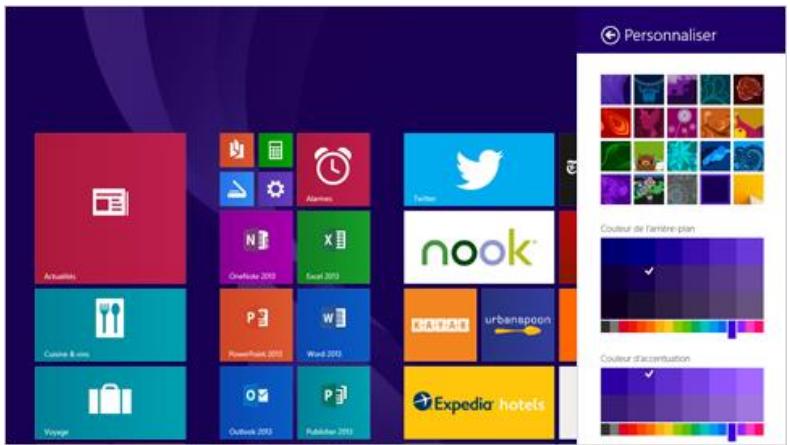
Création de vignettes pour vos favoris
EpinglerdesitesWeb, descontacts et desapplications surl'écrand'accueil. Voici comment :
- Épingler un site Web. Voir Sites Web favoris dans ce guide.
- Épingler un contact. Choisissez un contact dans l'application Contacts, balayez vers le bas depuis le haut de l'écran, puis appuyez sur Épingler à l'écran d'accueil.
- Épingler une application. Balayez du centre vers le haut de l'écran d'accueil pour voir l'ensemble de vos applications. Appuyez longuement sur une application, puis choisissez Épingler à l'écran d'accueil.
Conseil : Vous souhaitez plus de rangées de vignettes dans votre écran d'accueil ? Dans l'écran d'accueil, ouvrez l'icône Paramètres, appuyez ou cliquez sur Vignettes, puis définissez l'option Afficher plus de vignettes sur Oui.
Réorganiser, redimensionner, détacher et regrouper des vignettes
Vous pouvez réorganiser et redimensionner les vignettes, détacher celles que vous n'utilisez pas et créer des groupes de vignettes. Voici comment :
- Dans l'écran d'accueil, balayez vers le bas depuis le haut de l'écran, puis appuyez sur Personnaliser. Effectuez ensuite l'une des opérations suivantes:
O Détacher une vignette : appuyez sur une vignette et déplacez-la à l'endroit voulu.
Redimensionner une vignette : appuyez sur une vignette et sur Redimensionner en bas de l’écran, puis choisissez une taille. O Désactiver une vignette : appuyez sur une vignette, puis sur Désactiver la vignette. Détacher de l’écran d’accueil : appuyez sur une vignette, puis sur Détacher de l’écran d’accueil.
Pour savoir comment créer et nommer des groupes de vignettes, voir Écran d'accueil sur Windows.com.
Modification de votre écran de verrouillage
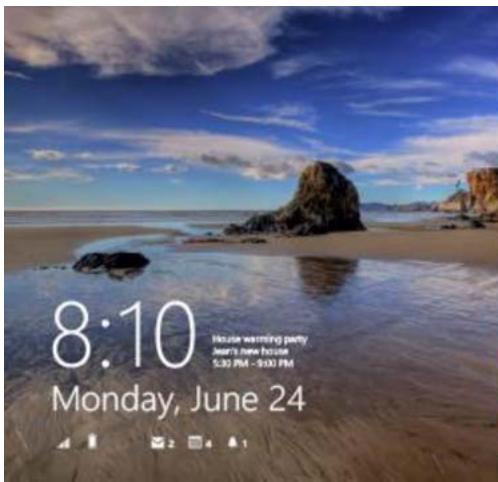

Votre écran de verrouillage peut contenir une image, un diaporama d'images et des notifications d'application (par exemple, votre prochain rendez-vous sur votre calendrier). Vous pouvez modifier les paramètres de votre écran de verrouillage de la manière suivante :
- Ouvrez l'icône Paramètres, puis appuyez ou cliquez sur Modifier les paramètres du PC > PC et périphériques > Écran de verrouillage.
Pour en savoir plus, voir Personneliser votre PC sur Windows.com.
Notifications
Il existe de nombreuses façons d'être informé de nouveaux courriers électroniques, messages, événements de calendrier, mises à jour d'état et tweets. Des notifications s'affichent dans le coin supérieur droit de l'écran et dans l'écran de verrouillage.
Masquer les notifications
Pour masquer un instant les notifications, ouvrez l'icône Paramètres, puis appuyez sur Notifications. D'autres paramètres de notification sont disponibles dans les paramètres du PC.
- Ouvrez l'icône Paramètres, puis appuyez ou cliquez sur Modifier les paramètres du PC > Recherche et applications > Notifications.
Pour en savoir plus sur les notifications, voir la rubrique Comment GER les notifications des applications Courrier, Calendrier, Contacts et Messagingerie sur Windows. com.
Notifications d'application de l'écran de verrouillage
Pour désigner les applications pourvues de notifications dans l'écran de verrouillage :
- Ouvrez l'icône Paramètres, puis appuyez ou cliquez sur Modifier les paramètres du PC > PC et périphériques > Écran de verrouillage.
- Sous Applications de l'écran de verrouillage, désélectionnez les applications que vous pouvez insérer dans votre écran de verrouillage.
Ajout d'une langue
En ajoutant une langue, vous pouvez modifier la langue utilisée pour et écrire dans Windows, les applications et le Web.
Pour tout savoir à ce sujet, voir Ajouter une langue ou un clavier sur Windows.com. - Pour utiliser différentes langues dans les logiciels Office, voir Téléchargements de packs linguistiques LIP (Language Interface Pack) d'Office sur Office.com.
Arrière-plan, couleurs et sons du bureau
Pour modifier l'arrière-plan, les couleurs et les sons du Bureau :
- Sur le Bureau, ouvre l'icône Paramètres, puis appuie ou clique sur Personnalisation. Choisissez un thème ou modifiez tour à tour l'arrière-plan, les couleurs et lessons du Bureau. Pour en savoir plus, voir Prise en main des thèmes sur Windows.com.
Connexion d'une souris USB, une imprimante, etc.
La tablette Surface est équipée d'un port USB 2.0 standard que vous pouvez utiliser pour connecter des accessoires, tels qu'une imprimante, une caméra, un lecteur de musique, un téléphone, une souris ou même un disque dur externe.
La première fois que vous branchez un accessoire USB, Windows installe pour vous le logiciel requis (si nécessaire).
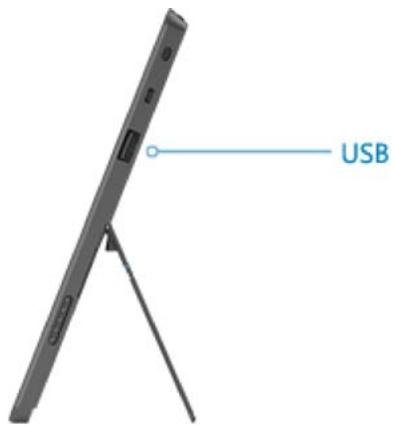
Utilisation d'une souris
Vous pouvez vous servir du pavé tactile de votre clavier Cover ou bien ajouter une souris USB ou Bluetooth.
- USB : branchez la souris sur le port USB de la tablette Surface.
- Bluetooth : voir la section Ajout d'un périphérique Bluetooth ci-dessous.
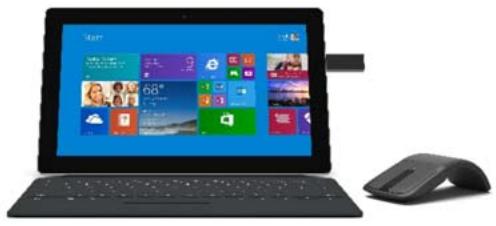
Modification des paramètres de la souris
- Ouvrez l'icône Recherche, puis appuyez ou cliquez sur Modifier les paramètres du PC > PC et périphériques > Souris et pavé tactile.
Utilisation d'un stylet capacitif
Vous pouvez utiliser un stylet capacitif (vendu séparément) sur l'écran tactile de votre tablette Surface. (Le terme capacitif signifie que le stylet fonctionne comme votre doigt.) À l'aide du stylet, vous pouvez réaliser des dessins dans des applications comme Fresh Paint, prendre des notes dans OneNote et annoter des documents Office.
Remarque: le stylet Surface Pro peut être utilisé avec Surface.
Ajout d'un périphérique bluetooth
Voici comment ajouter (ou « jumeler ») un appareil Bluetooth à votre Surface :
- Mettez le périphérique Bluetooth sous tension, puis rendez-le dé hérique Bluetooth ou renseignez-vous sur le site Web du fabricant.
- Ouvrez l'icone Paramètres, puis appuyez ou cliquez sur Modifier les paramètres du PC > PC et périphériques > Bluetooth.
- Assurez-vous que Bluetooth est activé, puis patientez un moment tandis que Windows recherche des périphériques Bluetooth.
- Suivez les instructions à l’écran pour terminer le jumelage de votre appareil. Si l’accessoire nécessite un code secret (parfois appelé « code de jumelage »), vous serez invité à l’entrer. Si vous ne connaissez pas ce code secret, consultez la documentation livrée avec votre périphérique ou renseignez-vous sur le site du fabricant.
Remarques
- Lorsque vous jumelez un téléphone, assurez-vous que celui-ci est déverrouillé et qu'il affiche l'écran des paramètres Bluetooth.
- Si Windows ne trouve pas votre périphérique, voir Résoudre les problèmes liés aux appareils Bluetooth sur le site Surface.com.
Ajout, suppression et gestion de vos périphériques et imprimantes
Pour supprimer ou dépanner des périphériques défaillants, voir Ajouter, supprimer et générer vos périphériques et imprimantes sur Windows.com.
Quels périphériques fonctionnent avec surface ?
Surface est compatible avec des imprimantes, des souris, des haut-parleurs et d'autres périphériques estampillés du logo Conçu pour Windows RT 8.1. Ces périphériques sont livrés prêts à l'emploi et aucun pilote n'est à installer. Certains périphériques anciens risquent de ne pas fonctionner avec Windows RT 8.1. Pour vérifier la compatibilité, voir le Centre de compatibilité de Windows.
Impression
Pour imprimer à partir d'une application du Windows Store (par exemple, Internet Explorer ou l'application Courrier):
- Ouvrez l'objet à imprimer.
- Ouvrez l'icône Périphériques, puis appuyez ou cliquez sur Imprimer.
- Choisissez votre imprimante dans la liste. (Si votre imprimante ne figure pas dans la liste, choisissez Ajouter une imprimante > Ajouter un périphérique.)
- Choisissez les options d'impression qui vous conviennent, puis appuyez ou cliquez sur Imprimer.
Pour imprimer à partir d'une application de bureau (par exemple, un logiciel Office) :
- Recherche la commande Imprimer dans l'application, ou appuie sur Ctrl+P.
Rubriques relatives à l'impression
- Imprimer à partir de Surface sur le site Surface.com.
- Prise de capture d’écran (impression écran) dans ce guide. Partager et imprimer les photos sur Windows. com.
Impression impossible ?
En cas de problèmes lors de l'impression, voir Résoudre les problèmes d'impression sur le site Surface.com.
Numérisation
Vous pouvez vous servir de l'application Scanner pour numériser des images ou des documents dans divers formats de fichiers (les formats JPG et PNG, par exemple). Pour ouvrir l'application Scanner :
Balayez du centre vers le haut de l'écran d'accueil et appuyez sur Scanner.
Besoin d'aide? Dans l'application Scanner, ouvrez l'icone Paramètres, puis sélectionnez Aide.
Connexion à un téléviseur, un écran ou un projecteur
Vous pouvez connecter votre tablette Surface à un téléviseur pour regarder des films sur grand écran, à un projecteur pour partager une présentation ou à un autre écran pour travailler avec plusieurs applications.
Diffusion de photos, de vidéos et de musique
Selon les fonctionnalités que vous avez déjà configurées, il est possible que vous soyez en mesure de diffuser des éléments. Par exemple, si vous disposez d'une Xbox 360 sur un réseau domestique, c'est sans doute le cas. Dans d'autres cas, vous devrez peut-être configurer ou modifier votre réseau et brancher des périphériques compatibles.
Pour en savoir plus, voir Diffuser des photos, des vidéos et de la musique sur des périphériques à l'aide de la fonctionnalité Lire sur Windows.com.
Connexion à un affichage sans fil
- Ouvrez l'icône Périphériques, puis appuyez ou cliquez sur Projeter.
- Appuyez ou cliquez sur Ajouter un affichage sans fil.
- Choisissez l'affichage sans fil dans la liste des périphériques trouvés et suivez les instructions à l'écran.
Connexion par câble
Pour raccorder Surface à un autre écran, vous avez besoin d’un câble VGA ou HDMI compatible et d’un adaptateur (adaptateurs et câbles sont vendus séparément). Les adaptateurs sont les suivants :
Adaptateur audio-vídeo numérique HD pour Surface
Adaptateur VGA pour Surface
De quel adaptateur vidéo ai-je besoin ?
Pour déterminer l'adaptateur qu'il vous faut, regardez attentivement les ports de votre téléviseur, écran ou projecteur.
- Présence d'un port HDMI ? Servez-vous de l'adaptateur AV HD.
- Absence de port HDMI? Utilisez l'adaptateur VGA (celui-ci transmet le signal vidéo uniquement, pas l'audio).
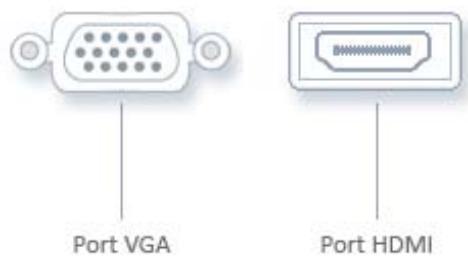
Les adaptateurs vidéo Surface sont disponibles en ligne à l'adresse Surface.com/accessories.
Connexion de surface à un téléviseur, un écran ou un projecteur
- Branchez un câble VGA ou HDMI sur le port correspondant (VGA ou HDMI) de votre téléviseur, écran ou projecteur.
- Branchez l'autre extrémité du câble sur l'adaptateur Surface. (Pensez à retirer l'embout situé à l'extrémité du câble de l'adaptateur Surface.)
- Branchez l'adaptateur sur la sortie vidéo HD de votre tablette Surface (voir l'image).
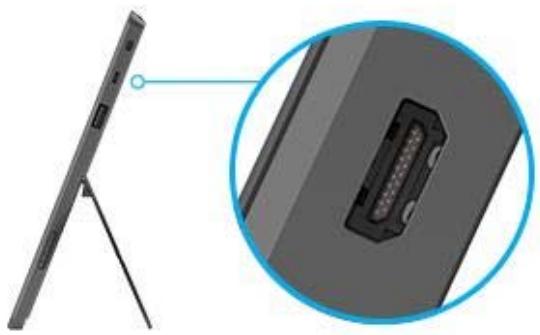
Configuration de l'affichage sur vos écrans
- Ouvrez l'icône Périphériques, puis appuyez ou cliquez sur Projeter.
- Choisissez une des options suivantes :
- êtes connecté à un projecteur sans fil, cette option devient Déconnecter.)
- Dupliquer. Vous verrez la même chose sur les deux écrans.
- Étendre. Ce qui est affché est réparti entre les deux écrans et vous pouvez faire glisser des éléments de l'un à l'autre.
- Deuxième écran uniquement. Tout est affiché sur l'écran connecté et l'écran de votre Surface reste vide.
Remarques
- Pour en savoir plus sur l'utilisation des barres des tâches et le déplacement d'applications, voir Connecter plusieurs moniteurs à votre ordinateur sur Windows. com.
- Des problèmes ou des questions ? Voir Vous avez des problèmes pour connecter Surface à un second écran ? sur le site Surface.com.
Stockage, fichiers et sauvegarde
Voici quelques notions à connaître en matière de stockage, de fichiers et de sauvegarde.
Quelle quantité d'espace disque ai-je à ma disposition ?
Pour connaître la quantité d'espace disque dont vous disposez sur votre tablette Surface, procédez comme suit :
- Ouvrez l'icône Paramètres, puis appuyez ou cliquez sur Modifier les paramètres du PC > Recherche et applications > Taille des applications. Vous connaîtrez ainsi la quantité d'espace disque disponible et saurez quel espace occupe chacune des applications.
Remarques
- Les logiciels et les applications préinstallés exploitent une grande partie de l'espace disque. Pour en savoir plus, voir Surface.com/storage. L'espace disque disponible est également indiqué dans l'Explorateur de fichiers (choisissez Ce PC dans le volet gauche de l'Explorateur de fichiers).
Options de stockage supplémentaires
Outre le stockage interne, vous pouvez utiliser les options de stockage suivantes :
SkyDrive (stockage en ligne)
SkyDrive est un service de stockage dans le Cloud proposé avec votre compte Microsoft. Vous pouvez enregistrer des fichiers directement sur SkyDrive à partir de vos applications. Lorsque vous ouvrez ou enregistrez un fichier, CHOISSEZ SIMPLEMENT SkyDrive comme emplacement. (Il est peut-être déjà sélectionné.) Vous pouvez aussi utiliser l'application SkyDrive. Voir la section SkyDrive pour en savoir plus à ce sujet.
Avec votre compte Microsoft, vous bénéficiaz d'un espace de stockage de 7 Go sur SkyDrive et pouvez en acheter davantage si vous le souhaitez. Pour connaître la quantité d'espace dont vous disposez sur SkyDrive :
- Ouvrez l'icône Paramètres, puis appuyez ou cliquez sur Modifier les paramètres du PC > SkyDrive > Stockage de fichiers.
Disque mémoire flash USB ou disque dur
Insérez un disque mémoire flash USB dans le port USB de votre tablette Surface.
Carte mémoire microsd
Vous pouvez augmenter la capacité de stockage de la tablette Surface au moyen d’une carte microSD, microSDHC ou microSDXC.
Dépliez le pied de la tablette pour accéder à la carte mémoire.
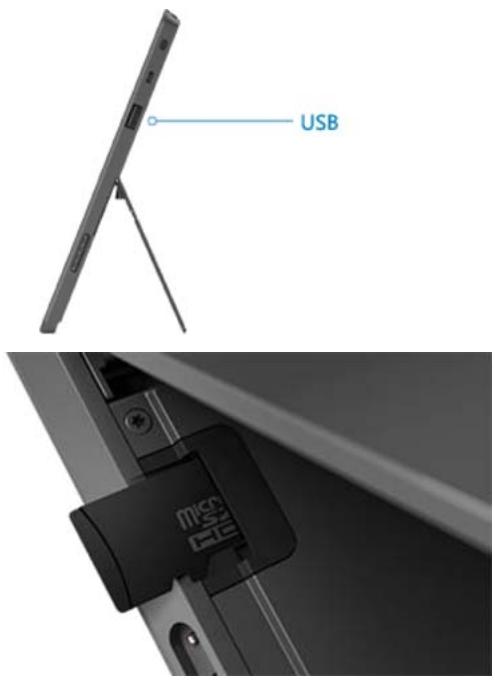
Enregistrement de fichiers sur un autre ordinateur de votre réseau
Vous pouvez ouvrir et enregistrer des fichiers sur des ordinateurs de votre réseau. Pour en savoir plus, voir Partager des fichiers et des dossiers sur un réseau ou un PC partagé sur Windows. com. (Les fichiers ne prenant ainsi plus de place sur votre tablette Surface.)
Fichiers et dossiers
Pour supprimer, copier, déplacer ou renommer des fichiers, vous pouvez utiliser l'application SkyDrive ou faire appel à l'Explorateur de fichiers.
- Application SkyDrive. Dans l'écran d'accueil, appuyez sur SkyDrive. Pour en savoir plus, voir la section SkyDrive dans ce guide. Explorateur de fichiers. Pour ouvrir l'Explorateur de fichiers, procédez de l'une des manières suivantes:
Balayez du centre vers le haut de l'écran d'accueil et tapez Explorateur de fichiers. Sur le Bureau, appuyez ou cliquez sur l'icône représentant un dossier de fichiers dans la barre des tâches.
Pour savoir comment utiliser l'Explorateur de fichiers, voir Comment Manipuler des fichiers et des dossiers sur Windows.com.
Ajout de fichiers dans surface
Vous pouvez facilement ajouter de la musique, des photos, des vidéos et des documents sur votre tablette Surface.
Ajout de fichiers à l'aide de skydrive
Ajoutez les fichiers que vous voulez dans SkyDrive pour pouvoir y accéder depuis votre tablette Surface. Ajoutez d'abord les fichiers dans votre application SkyDrive. Voici comment :
- Accédez à l'ordinateur contenant les fichiers que vous souhaitez copier sur votre Surface.
- Accédez à SkyDrive.com et téléchargez-y vos fichiers. (Pour savoir comment procéder, voir Télécharger des photos et des fichiers sur Windows.com.)
Une fois les fichiers sur SkyDrive, utilisez l'application SkyDrive sur Surface pour y accéder. Voici comment :
- Dans l'écran d'accueil, appuyez ou cliquez sur SkyDrive.
- Accédez au dossier contenant les fichiers voulu.s
- Suivez l'une des procédures suivantes :
Ouvrir : appuyez ou cliquez sur un fichier. - Télécharger : balayez vers le bas sur un fichier (ou cliquez avec le bouton droit) et appuyez sur Mettre hors connexion.
Les fichiers qui sont disponibles hors connexion sont stockés localement sur votre tablette Surface. Vous pouvez les ouvrir sans disposer d'une connexion Internet. Pour en savoir plus, voir Accédez à vos fichiers, où que vous soyez sur Windows.com.
Ajout de fichiers à l'aide d'un média amovible
La musique, les photos et les vidéos que vous stockez sur un matériel amovible apparaissent automatiquement dans les applications Photos, Musique et Vidéo. Vous n'avez donc pas besoin d'ajouter de fichiers à votre Surface.
Si vous souhaitez ajouter des fichiers à votre tablette Surface depuis un disque mémoire flash USB ou une carte mémoire microSD, voici comment :
- Ajoutez les fichiers à un disque mémoire flash USB ou une carte mémoire sur un autre ordinateur.
- Insérez le disque mémoire flash USB ou la carte mémoire microSD dans la tablette Surface.
- Si le système vous le demande, appuyez sur la notification en haut à droite, puis désélectionnez Ouvrir le dossier et afficher les fichiers.
- Sélectionnez les fichiers ou les dossiers que vous pouvez ajouter à Surface.
- Appuyez ou cliquez sur Copier vers (onglet Accueil).
- éos. Vos fichiers s'afficheront ainsi dans l'application appropriée (par exemple, copiez les fichiers MP3 dans le dossier Musique).
Pour obtenir de l'aide lors de l'utilisation de l'Explorateur de fichiers, voir Comment Manipuler des fichiers et des dossiers sur Windows. com.
Copie de fichiers depuis un autre ordinateur
Vous pouvez accéder à de la musique, des photos, des vidéos et des documents sur les ordinateurs membres de votre réseau. Cela vous permet de copier des fichiers sur votre tablette Surface depuis un ordinateur. Pour en savoir plus, voir Accès à des fichiers sur d'autres ordinateurs dans ce guide.
Sauvegarde de fichiers à l'aide de l'historique des fichiers
L'historique des fichiers permet de sauvegarder vos fichiers personnels dans les dossiers Documents, Musique, Photos, Vidéos et Bureau de votre tablette Surface. Au fil du temps, il crée un historique complet de vos fichiers.
Pour lancer la sauvegarde et créer un historique de vos fichiers, vous devez avant tout configurer un lecteur d'historique des fichiers et activer l'historique. Nous vous recommandons de sauvegarder vos fichiers sur un lecteur externe ou un réseau.
Pour configurer un lecteur ou un emplacement réseau à des fins de sauvegarde, voir Configurer un lecteur pour l'Historique des fichiers sur Windows. com.
Réseau
La tablette Surface est dotée d'une fonctionnalité Wi-Fi intégrée vous permettant de vous connecter. Une fois connecté, vous pouvez surfer sur Internet, récapituler des applications, envoyer du courrier électronique et accéder à d'autres ordinateurs et périphériques sur votre réseau.
Connexion à un réseau sans fil
- Ouvrez l'icône Paramètres, puis appuyez ou cliquez sur l'icône du réseau sans fil ( ).
- Appuyez ou cliquez sur un réseau sans fil pour vous connecter à celui-ci.
- Appuyez ou cliquez sur Connecter. Le cas échéant, tapez votre clé de sécurité réseau (mot de passe réseau), puis appuyez ou cliquez sur Suivant. Si vous avez besoin d'aide pour connaître votre mot de passe d'accès au réseau sans fil, voir Trouver le mot de passe du réseau sans fil sur le site Surface. com.
- Choisissez d'autoriser ou non la connexion à d'autres PC et périphériques présents sur le réseau. Choisissez Non si vous vous connectez à un réseau dans un lieu public, comme un café.
Si vous rencontrez des problèmes pour vous connecter à un réseau sans fil, voir Impossible de se connecter à un réseau sans fil sur le site Surface.com.
Conseil
- Si aucun réseau sans fil n'est disponible, utilisez éventuellement la connexion Internet de votre téléphone. Pour en savoir plus à ce sujet, voir Partage de connexion plus loin dans ce guide.
Déconnexion d'un réseau sans fil
- Ouvrez l'icône Paramètres, puis appuyez ou cliquez sur l'icône du réseau sans fil ( ).
- Appuyez ou cliquez sur le réseau dont l'état est Connecté, puis choisissez Déconnecter.
Connexion à un réseau câble
Vous pouvez raccorder Surface à un réseau câble à l'aide de l'adaptateur Ethernet de la tablette (vendu séparément). Voici comment :
- Branchez l'adaptateur Ethernet Surface sur le port USB situé sur le côté gauche de votre tablette Surface.
- Branchez un câble réseau Ethernet sur l'adaptateur.
- Branchez l'autre extrémité du câble réseau sur votre routeur ou sur un port réseau Ethernet.
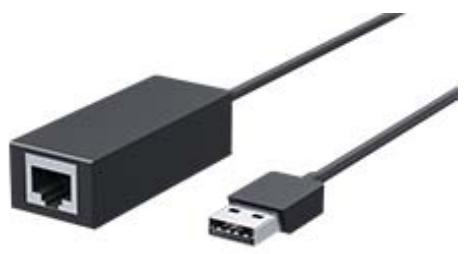
- Ouvrez l'icône Paramètres, puis appuyez ou cliquez sur l'icône du réseau câble ().
- Le cas échéant, tapez votre nom d'utilisateur et votre mot de passe, puis appuyez sur Suivant. Si vous ne les connaissiez pas, contactez votre administrateur réseau.
- Pour savoir si vous êtes connecté, accédez à l'écran d'accueil, puis démarrez Internet Explorer.
Si Surface ne parvient pas à se connecter à Internet, voir Connexion de Surface à un réseau câblé sur le site Surface.com.
Rejoindre un groupe résidentiel
Lorsque vous disposez de plusieurs ordinateurs sur un réseau, les groupes résidentiels facilitent grandement le partage d'imprimantes et de fichiers. Un groupe résidentiel est un groupe de PC connectés à un réseau domestique qui peuvent partager des périphériques (des imprimantes, par exemple) et des fichiers (tels que vos dossiers Documents, Images, Musique et Vidéos).
Si vous avez déjà créé un groupe résidentiel, Surface peut le rejoindre. Voici comment :
- Ouvrez l'icône Paramètres, puis appuyez ou cliquez sur Modifier les paramètres du PC > Réseau > Groupe résidentiel.
- Appuyez ou cliquez sur Rejoindre. Vous pouvez obtenir le mot de passe auprès de n'importe quel autre membre du groupe résidentiel.
Après avoir rejoint un groupe résidentiel, vous pouvez accéder aux imprimantes et aux fichiers qui se trouvent sur des ordinateurs appartenant à votre groupe résidentiel. Pour en savoir plus, voir Groupe résidentiel de A à Z sur Windows.com.
Rejoindre un groupe de travail
Surface peut rejoindre un groupe de travail existant sur un réseau. Pour en savoir plus, voir Rejoindre un domaine, groupe de travail ou groupe résidentiel sur Windows.com.
Accès à des fichiers sur d'autres ordinateurs
Pour afficher des fichiers et dossiers partages sur votre réseau, ouvrez l'Explorateur de fichiers et accédez à Groupe résidentiel ou Réseau (ou bien utilisez l'application SkyDrive). Voici comment :
- Ouvrez l'Explorateur de fichiers. Balayez du centre vers le haut de l'écran d'accueil et tapez Explorateur de fichiers.
- Dans le volet gauche, choisissez Groupe résidentiel ou Réseau.
- Pour parcourir les fichiers et dossiers partagés, appuyez ou cliquez sur le nom de l'ordinateur sous Réseau ou sur le nom d'un utilisateur sous Groupe résidentiel.
Pour en savoir plus, voir Rechercher des PC, des périphériques et du contenu sur votre réseau sur Windows.com.
Remarque : les ordinateurs éteints, en veille ou en veille prolongée ne s'affichent pas comme faisant partie du groupe résidentiel.
Connexion à un réseau privé virtuel (VPN)
Vous pouvez connecter Surface au réseau de votre lieu de travail via un réseau privé virtuel ou VPN. Les VPN servent à connecter des ordinateurs à des réseaux de grande taille (généralement, ceux de grandes entreprises) sur Internet.
Important : Surface avec Windows RT 8.1 offre une prise en charge intégrée des réseaux privés virtuels ou VPN. Un logiciel VPN tiers peut également être installé s'il est disponible dans le Windows Store. Pour obtenir de l'aide sur un logiciel VPN tiers particulier, contactez le fournisseur de ce logiciel.
Configuration d'une nouvelle connexion VPN
- Demandez à votre administrateur réseau le nom ou l'adresse du serveur VPN de votre société. Exemple : Contoso.com ou 157.54.0.1 ou 3ffe:1234::1111.
- Vérifiez que vous êtes connecté à un réseau câble ou sans fil.
- Ouvrez l'icône Paramètres, puis appuyez ou cliquez sur Modifier les paramètres du PC > Réseau > Connexions.
- Sous VPN, appuyez ou cliquez sur + et entrez les informations de connexion à votre VPN.
Connexion impossible ? Voir Connexion à un réseau privé virtuel (VPN) sur le site Surface.com.
Connexion ou déconnexion d'un VPN
- Ouvrez l'icône Paramètres, puis appuyez ou cliquez sur l'icône du réseau câble ou sans fil.
- Sous Connexions, appuyez ou cliquez sur votre connexion VPN, puis choisissez Connecter ou Déconnecter.
Joindre un lieu de travail
Si vous, administrateur informatique, avez configuré le logiciel dans cette optique, vous pouvez utiliser professionnellement votre tablette Surface et accéder à des ressources sur votre lieu de travail, notamment des sites Web internes et des applications professionnelles. Pour en savoir plus, voir Utiliser votre ordinateur personnel sur votre lieu de travail sur Windows.com.
Mode avion
Activez le mode Avion si vous voyagez en avion ou si vous n'avez pas besoin de la fonction Wi-Fi ou Bluetooth pendant un moment. Ce mode prolonge l'autonomie de la batterie.
Pour activer ou désactiver le mode Avion : ouvrez l'icône Paramètres, puis appuyez ou cliquez sur l'icône du réseau sans fil ( ) > Mode Avion. Lorsque le mode Avion est activé, les fonctions Wi-Fi et Bluetooth sont désactivées.
Partage de connexion : utilisation de la connexion de données d'un téléphone
Si aucun réseau sans fil n'est disponible, vous pouvez eventuellement connecter votre téléphone à Surface et partager la connexion de données cellulaires de votre téléphone (on parle parfois de partage de connexion ou « tethering »). La connexion par tethering transforme ainsi votre téléphone en zone d'accès sans fil mobile.
Remarques
- Pour partager votre connexion de données cellulaires, le partage de connexion doit être inclus dans votre forfait téléphonique actuel et fait souvent l'objet d'un coût supplémentaire.
- Le tethering utilise les données de votre forfait de données cellulaires. Vous devez connaître les limites de données définies dans votre forfait, afin d'éviter un surcoût.
- Par défaut, les connexions établies par tethering sous Windows RT 8.1 sont facturées à l'utilisation. Les applications et les mises à jour ne peuvent pas être téléchargées par le biais d'une connexion facturée à l'utilisation. Pour modifier ce paramètre ou pour en savoir plus sur le sujet, voir Connexions Internet limitées : Forum Aux Questions sur Windows.com.
Étape 1 – partagez la connexion internet de votre téléphone
- Consultez la documentation fournie avec votre téléphone ou renseignez-vous sur le site Web du fabricant.
Étape 2 - Sur votre tablette surface, sélectionnez votre téléphone en guise de réseau.
- Ouvrez l'icône Paramètres, puis appuyez ou cliquez sur l'icône du réseau sans fil ( ).
- Appuyez ou cliquez sur le nom de votre téléphone (le nom configuré à l'étape 1), puis appuyez ou cliquez sur Connecter.
- Si le système vous le demande, tapez le mot de passe que vous avez défini configuré à l'étape 1.
Bureau à distance : connexion à un autre PC
Grâce à l'application Bureau à distance disponible dans le Windows Store, Surface peut se connecter à un ordinateur à un autre emplacement (l'ordinateur distant). Par exemple, vous pouvez vous connecter à votre ordinateur de travail et accéder à toutes vos applications, fichiers et ressources réseau à partir de votre tablette Surface. Pour savoir comment faire, voir Application Bureau à distance pour Windows : Forum Aux Questions sur Windows.com.
Applications intégrées
La tablette Surface 2 est équipée d'un ensemble étonnant d'applications, telles que Skype, Caméra et Office 2013 RT.
















Remarque : il est possible que certaines fonctionnalités ne soient pas disponibles dans tous les pays.
Office 2013 RT
Surface est équipée d'Office 2013 RT, qui comprend Word, Excel, PowerPoint, OneNote et Outlook.
Office 2013 RT présente quasiment les mêmes fonctions qu'Office 2013 sur Windows 7 ou Windows 8. Pour connaître les différences, accédez à Office.com/OfficeRT.

Word

OneNote

Excel

Outlook

PowerPoint
Démarrage d'un logiciel office
- Dans l'écran d'accueil, appuyez sur la vignette d'un logiciel Office (par exemple, Word)
- Depuis le Bureau, appuyez sur un logiciel Office dans la barre des tâches.
D'une manière ou d'une autre, les logiciels Office sont exécutés sur le Bureau.
Prise en main
Si vous découvrez Office 2013, téléchargez les guides de démarrage rapide d'Office 2013. Ces guides imprimables contiennent des conseils, des raccourcis et des captures d'écran pour débuter avec Office.
Pour savoir comment ajouter vos comptes de messagerie dans Outlook, voir Outlook RT : Ajout de vos comptes de messagerie dans ce guide.
Skydrive et office fonctionnent ensemble
Lorsque vous vous connectez avec un compte Microsoft, vos documents sont (par défaut) enregistrés dans SkyDrive afin que puissiez y accéder de n'importe où (sur votre ordinateur, votre téléphone ou sur le Web). L'enregistrement de documents Office sur SkyDrive facilite également le partage de fichiers et la collaboration avec d'autres personnes. Si ces personnes ne possèdent pas Office, elles peuventrialment utiliser Office Web Apps.) Pour en savoir plus, voir SkyDrive et Office fonctionnent ensemble sur Windows. com.
Autres avantages
- Compatibilité des fichiers. Les logiciels Office 2013 peuvent ouvrir les fichiers créés dans les précédentes versions d'Office. Pour vérifier la compatibilité entre Office 2013 et les versions précédentes de Microsoft Office, voir Vérifier la compatibilité du fichier avec les versions antérieures sur Office. com.
- Fonction tactile. Consultez le Guide des fonctions tactiles dans Office sur Office. com.
- Stylet. Pour savoir comment utiliser un stylet capacitif (vendu séparation) dans les logiciels Office (le terme entree manuscrite), voir Utiliser un stylet pour dessiner, écrire du texte ou le surligner sur une tablette Windows sur Office. com.
- Langues. Pour utiliser différentes langues, voir Options linguistiques Office 2013 sur Office. com.
OneNote est un bloc-notes numérique qui réunit toutes vos notes et vos données. Vous pouvez créer des listes de tâches, ajouter des images et mettre en forme vos notes avec des tableaux, des listes à puce et des couleurs. Lorsque vous vous connectez avec un compte Microsoft, vos notes sont enregistrées dans le Cloud afin que vous puissiez y accéder depuis votre ordinateur, votre téléphone ou sur le Web.
Vous pouvez utiliser au choix l'une des applications suivantes :
OneNote 2013 RT : application de bureau préinstallée. Application OneNote : application gratuite disponible sur le Windows Store.
Vous pouvez ajouter et modifier des notes à l'aide de l'une de ces applications. Vous pouvez même utiliser OneNote sur votre téléphone et ainsi consulter et modifier vos notes en déplacement. (Les applications OneNote sont disponibles pour Windows Phone, Android et iPhone.) Pour en savoir plus sur l'utilisation de OneNote sur votre Windows Phone, voir Utilisation de OneNote Mobile sur WindowsPhone.com.
Internet explorer 11
Surfer sur le Web n'a jamais été aussi simple. La tablette Surface est fournie avec deux versions du navigateur Internet Explorer :
- une application tactile intuitive;
- une application de bureau.
Vous pouvez naviguer sur Internet à partir de l'écran d'accueil ou du Bureau.
Application internet explorer 11 tactile et intuitive
Conçu pour une utilisation tactile, Internet Explorer 11 offre des délais de chargement plus réduits et une expérience plein écran qui permet une navigation côte à côte de vos sites.
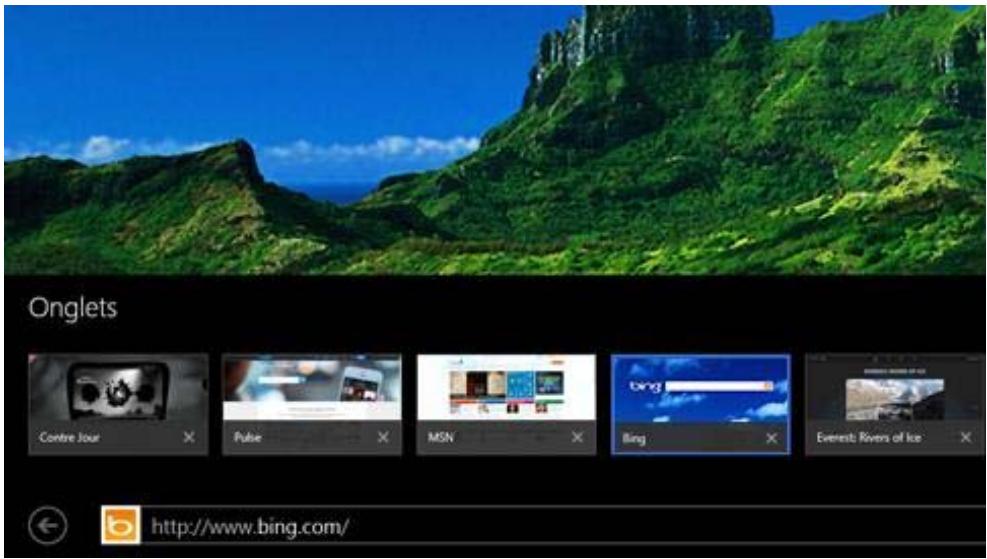
- Pour ouvrir Internet Explorer, accédez à l'écran d'accueil, puis appuyez ou cliquez sur Internet Explorer. Pour vous aider à démarrer, voir Navigation sur le Web sur Windows.com.
Barre d'adresses, onglets et favoris
Pour afficher la barre d'adresses, balayez vers le bas à partir du haut de l'écran (ou cliquez avec le bouton droit). Appuyez ou cliquez sur la barre d'adresses, puis tapez le texte à rechercher.
Pour afficher en permanence la barre d'adresses : ouvrez l'icône Paramètres, puis appuyez ou cliquez sur Options > Toujours afficher la barre d'adresses et les onglets.
Remarques
- Modifier les paramètres. Ouvrez l'icône Paramètres, puis appuyez sur Options. Certains paramètres sont seulement modifiables à partir de la version de bureau d'Internet Explorer (voir ci-dessous).
- Onglets. Pour ouvrir un nouvel onglet, appuyez ou cliquez sur +. Ensuite, tapez une URL ou un terme à rechercher, ou sélectionnez l'un de vos sites fréquents ou favoris. Pour en savoir plus, voir Ouvrir, fermer et basculer entre des onglets sur Windows. com.
- Page d'accueil. Pour savoir comment modifier votre page d'accueil, voir Changer votre page d'accueil dans Internet Explorer.
- Besoin d'aide? Voir Principales solutions Internet Explorer sur Windows.com.
Vous pouvez épinner des sites Web sur votre écran d'accueil, ou en ajouter aux favors de votre navigateur. Voici comment :
- Accédez à un site que vous souhaitez épinner ou définir comme favori.
- Balayez vers le bas depuis le haut de l’écran (ou cliquez avec le bouton droit).
- Appuyez sur le bouton Favoris (★) ou le bouton Épingler (★).
Remarques
- Favoris. Voir Ajouter aux Favoris, afficher et organiser les Favoris sur Windows.com.
- Synchroniser vos paramètres. Si vous utilisez un compte Microsoft, vous pouvez synchroniser les favoris, les onglets ouverts, la page d'accueil, l'histoire et vos paramètres sur vos ordinateurs Windows RT et Windows 8. Pour en savoir plus, voir Synchronisation de vos paramètres dans ce guide.
Internet explorer pour le bureau
Vous pouvez également surfer sur Internet à partir du Bureau en utilisant la version de bureau d'Internet Explorer. Voici comment :
Sur le Bureau, appuyez ou cliquez sur Icône Internet Explorer dans la barre des tâches.
Modifier les paramètres. Appuyez sur ★ (en haut à droite) > Options Internet. L'application Bloqueur de fenêtres publicitaires se trouve sous l'onglet Confidentialité. Les deux applications Internet Explorer utilisent les mêmes paramètres.
Historique de navigation. Appuyez sur ★ (en haut à droite) > onglet Historique.
Problèmes d'affichage ? Si un site Web que vous consultez ne fonctionne pas normalement ou s'il est impossible de dire des vidéos, voir Les vidéos ne sont pas lues ou des pages Web ne s'affichent pas correctement sur Windows.com.
Modules complémentaires flash et de navigateur
Internet Explorer peut lire du HTML5 et de nombreuses vidéos Adobe Flash Player. En revanche, les modules complémentaires du navigateur comme Java et Silverlight ne sont pas pris en charge.
Diffusion de contenu audio depuis un site web
Pour diffuser du contenu audio à partir d'un site Web tout en utilisant d'autres applications, procédez comme suit :
- Utilisez Internet Explorer et l'autre application côte à côte ou bien utilisez la version Internet Explorer pour le Bureau. Pour en savoir plus, voir Utilisation d'applications côte à côte dans ce guide.
La musique lui a partir de l'application Musique continue d'être lui lorsque vous passez d'une application à une autre ou lorsque l'écran est étant.
Avez-vous des questions sur Internet Explorer ? Voir Aide sur Internet Explorer sur Windows.com.
Courrier
Vous pouvez utiliser l'application Courrier pour lire vos messages électroniques et y répondre à partir de tous vos comptes de messagerie.
Ajout de comptes de messagerie
Pour savoir comment ajouter vos comptes de messagerie à l'application Courrier ou à Outlook RT, voir Configuration de la messagerie dans ce guide.
Utilisation de l'application courrier
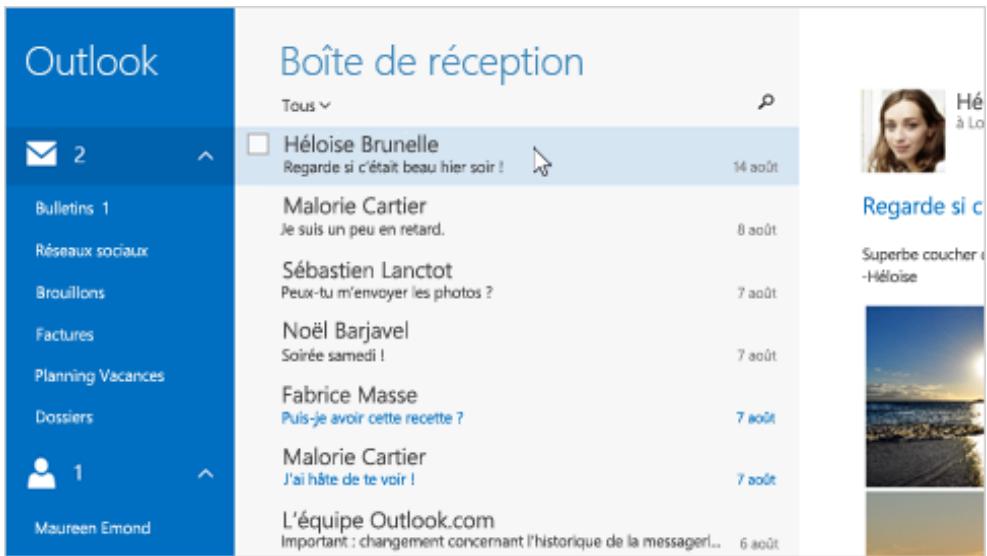
| Tâche | Procedure |
| Modifier les paramètres de l'application Courrier | Ouvrez l'icône Paramètres, puis appuyez ou cliquez sur Options. |
| Modifier les paramètres d'un compte de messagerie | Ouvrez l'icône Paramètres, appuyez ou cliquez sur Comptes, puisCHOisissez l'un de vos comptes. |
| Basculer entre des comptes ou des dossiers | Appuyez sur un dossier ou un compte vers lequel basculer (en bas à gauche). |
| Afficher des commandes | Balayez vers le bas depuis le haut de l'écran ou cliquez avec le bouton droit. |
| Envoyer ou receivevoir du courrier électronique | Pour synchroniser manuellement vos messages électroniques, balayez vers le bas depuis le haut de l'écran, puis appuyez sur Synchroniser (ou appuyez sur la touche F5). |
| Pour modifier le moment où le courrier électronique est télécharge, ouvrez l'icone Paramètres, appuyez ou cliquez sur Comptes, sélectionnez un compte, puis modifier vos paramètres. | |
| Rechercher des messages | Appuyez sur Rechercher au-dessus de vos messages et tapez le texte à rechercher. |
| Imprimer des messages | Ouverz l'icone Périphériques, appuyez sur Imprimer,CHOISSEZ une imprimante, puis Sélectionnez Imprimer. |
| Sélectionner plusieurs messages | Effectuez un mouvement de balayage sur un message dans le volet central ou cliquez avec le bouton droit sur chaque message. Pour sélectionner plusieurs messages consécutifs, appuyez longuemment sur la touche Maj appuyez sur la flèche vers le haut ou la flèche vers le bas. |
| Marquer les messages comme non Ius, Courrier indésirable ou Avec indicateur | Sélectionnez un ou plusieurs messages, puis balayez l'écran de haut en bas et choisissez Indicateur, Courrier indésirable ou Marquer comme non Iu. |
| Mettre en forme du texte | Sélectionnez du texte dans un nouveau message électronique pour afficher les options de mise en forme de base comme la police, lesémoticônes ou une liste à puces. |
| Copier et coller | Appuyez sur un mot, puis dessinez un cercle pour étendre la sélection. Appuyez longuemement sur le texte sélectionné, puis appuyez sur Copier ou Copier/Coller. |
| Ajouter des pièces jointes | Dans un nouveau message, appuyez sur le trombone en haut à droite. SÉlectionnez quelques fichiers et choisissez Attacher. |
| Créer et gérer des dossiers | Balayez vers le bas à partir du haut de l'écran, puis appuyez ou cliquez sur Options des dossiers. |
| Notifications par courrier électronique | Les nouvelles notifications par courrier électronique apparaisent en haut à droite, dans l'écran de verrouillage, et sur la vignette Courrier. Pour en savoir plus, voir Comment:gérer les notifications des applications Courrier, Calendrier, Contacts et Messagingerie sur Windows.com. |
| Modifierer votre signature électronique | Ouverz l'icone Paramètres, appuyez sur Comptes,CHOISSEZ un compte, puis modifier la signature électronique. |
| Ajouter un contact | Ajoutez vos contacts à l'application Contacts. Pour savoir comment,voir Aide sur l'application Contacts sur Windows.com. |
Des questions ? Voir la rubrique Application Courrier pour Windows sur Windows.com. Si vous rencontrez un problème, voir Résolution des problèmes liés à l'application Courrier sur le site Surface.com.
Autres applications de messagerie
- L'application Outlook RT est préinstallée sur Surface. Voir Outlook RT : Ajout de vos comptes de messagerie dans ce guide.
- Recherche une application de messagerie dans le Windows Store.
Contacts
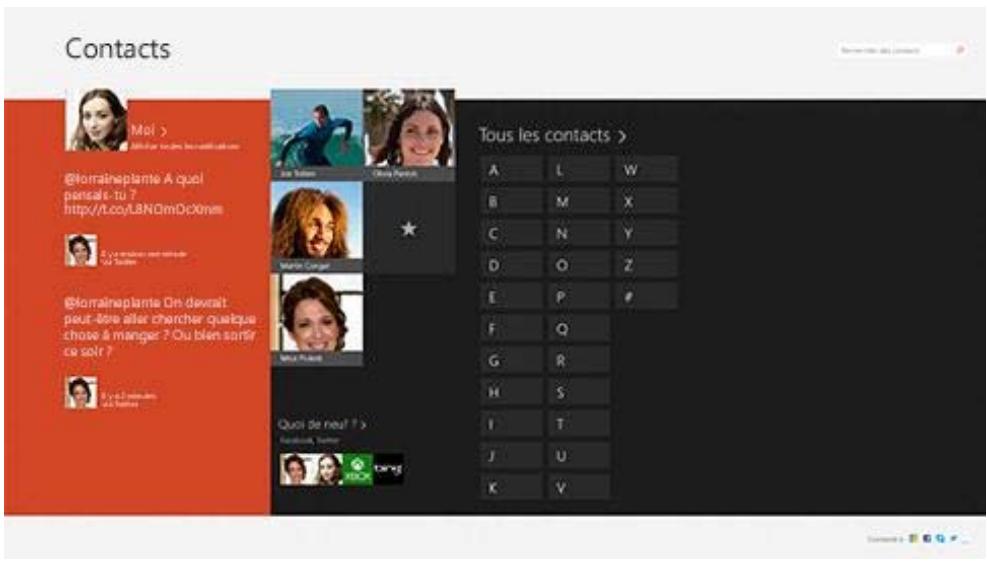
L'application Contacts est la solution tout-en-un qui regroupe votre carnet d'adresses et votre application de réseau social. Lorsque vous vous connectez à vos comptes, comme Facebook et Twitter, les dernières mises à jour, les tweets et les photos apparaissent à un seul et même endroit. Vous pouvez écrire sur le mur Facebook d'une personne, commenter une mise à jour ou renvoyer un tweet sans changer d'application.
Pour savoir comment ajouter vos comptes, voir Contacts : Ajout de contacts dans ce guide.
Pour en savoir plus sur la modification des contacts et la création de groupes, voir Gestion de la liste de contacts sur Windows.com.
Connexion avec des contacts
Après avoir ajouté des contacts, vous pouvez :
- leur envoyer un message ou un message électronique; les contacter par un appel classique ou vidéo et discuter avec eux à l'aide de Skype;
- afficher leur adresse sur une carte pour disposer d'itinéraires prêts à l'emploi;
- écrire sur leur mur Facebook.
Pour épinner un contact à l'écran d'accueil : appuyez sur un contact, puis balayez vers le bas depuis le haut de l'écran et appuyez sur Épingler à l'écran d'accueil. Vous pouvez à présent appuyer sur la vignette de la personne dans l'écran d'accueil pour prendre des nouvelles ou la contacter.
Publication de mises à jour d'état et de tweets
- Balayez vers le bas depuis le haut de l'écran, puis appuyez sur Moi.
- Dans la section Nouveautés, CHOISSEZ un réseau social, rédigez votre message, puis appuyez sur Envoyer
Conseils
- Vous pouvez utiliser l'icône Partager pour partager des liens ou des photos sur vos réseaux sociaux. Voir Partage de photos, de liens et plus encore dans ce guide.
- Besoin d'aide? Voir Aide sur l'application Contacts sur Windows.com.
Calendrier et rappels
L'application Calendrier rassemble tous vos calendriers à un seul et même emplacement. Pour ne rien oublier, les rappels et les notifications vous signalent les événements et rendez-vous importants.
Pour ajouter un calendrier : ouvre l'icône Paramètres, puis appuie ou clique sur Comptes > Ajouter un compte.
Remarque : vous pouvez synchroniser votre calendrier Google avec votre application Calendrier. Pour savoir comment, voir Comment afficher les événements Google dans l'application Calendrier sur Windows. com.
Pour modifier vos options de calendrier : ouvrez l'icône Paramètres, appuyez ou cliquez sur Options, sélectionnez les calendriers à afficher et les couleurs souhaitées.
Pour changer de vue de calendrier : balayez vers le bas depuis le haut de l'écran, puis appuyez sur ce que vous pouvez voir.
Aide sur l'application calendrier
- Voir Aide sur l'application de calendrier sur Windows.com ou ouvre l'icone Paramètres et appuyez sur Aide (depuis l'application Calendrier).
- Pour en savoir plus sur la manière d'être informé des événements à voir, voir Comment générer les notifications des applications Courrier, Calendrier et Contacts sur Windows.com.
Caméra
Surface possède deux caméras. Vous pouvez vous servir de la caméra frontale pour une conversation vidéo Skype avec un ami et de la caméra arrière pour enregistrer des réunions et des événements. Lorsque vous posez Surface sur un bureau en utilisant le pied intégré, qui est déplié en première position (la moins inclinée), la caméra arrière est orientée droit devant.
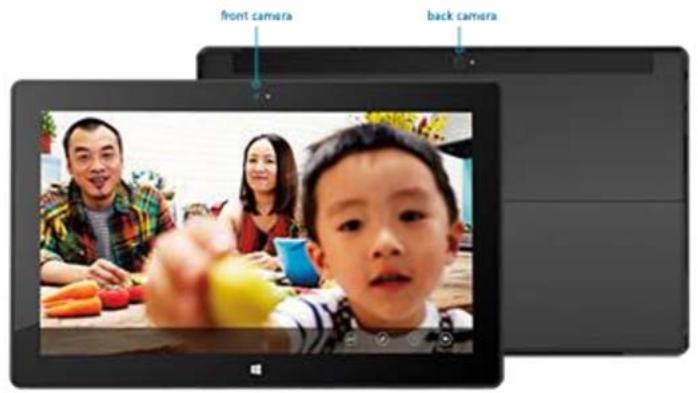
Utilisez l'une ou l'autre des caméras pour enregistrer des vidéos en haute définition avec une résolution 720p et un format 16:9 (écran large). Ces deux caméras permettent également de prendre des photos.
Les deux caméras étant dotées d’une mise au point fixe, vous n’avez pas à vous préoccuper de la mise au point. Une lumière s’allume lorsque l’une des caméras est active pour éviter toute surprise.
Enregistrement de vidéos et prise de photos
L'application Caméra est préinstallée sur la tablette mais vous pouvez utiliser une autre application Caméra du Windows Store (effectuez une recherche sur Caméra dans le Windows Store). Les informations qui suivent concernent l'application Caméra.
Pour prendre une photo ou enregistrer une vidéo :
- Ouvrez l'application Caméra, puis appuyez sur le bouton Photo © ci-contre ou le bouton Vidéo ©.
Astuce : lorsque vous enregistrez une vidéo, vous pouvez appuyer n'importe où sur l'écran pour prendre une photo sans interrompre l'enregistrement.
Options de caméra
Balayez vers le bas depuis le haut de l'écran pour afficher les options des caméras, telles que le minuteur, l'exposition et la possibilité de passer d'une caméra à l'autre. D'autres options de caméra sont disponibles dans les paramètres (ouvrez l'icône Paramètres, puis sélectionnez Options).
Prise de photos à partir de l'écran de verrouillage
Vous pouvez prendre une photo ou créer une vidéo rapidement à partir de l'écran de verrouillage. Voici comment :
- Si l'écran est verrouillé, appuyez sur une touche ou allumez Surface.
- Balayez vers le bas depuis le haut de l’écran de verrouillage.
- Appuyez sur le bouton Photo ou n'importe où dans l'écran.
- Pour examiner votre pellicule ou modifier des paramètres, appuyez ou cliquez sur le bouton Déverrouiller, connectez-vous à votre Surface et ouvrez l'application Caméra.
Pour activer ou désactiver l'écran de verrouillage : ouvrez l'icône Paramètres, appuyez ou cliquez sur Modifier les paramètres du PC > PC et périphériques > Écran de verrouillage > Balayez vers le bas sur l'écran de verrouillage pour utiliser la caméra (sous Caméra en bas de l'écran).
Prise d'un panorama
Oupez créer des panoramas réalistes uniques au moyen de l'application Camera. Voici comment :
- Ouvrez l'application Caméra, puis orientez la caméra vers le point de départ du panorama.
- Appuyez sur le bouton Panorama
- Inclinez ou faites pivoter lentement la caméra dans un sens. Au moment d'aligner la nouvelle image avec les images existantes, la caméra prend automatiquement l'image suivante.
- Une fois toutes les images à insérer dans le panorama prises, appuyez sur la case à cocher.
L'application Camera assemble les images et enregistre le panorama dans votre pellicule (les fichiers de panorama dans le dossier Pellicule portent l'extension. Pano).
Pour obtenir les meilleurs résultats, maintenez l'axe de la caméra au moment de l'incliner et de la faire pivoter, comme si elle était posée sur un trépied. Déplacez-vous lentement et régulièrement lorsque vous cadrez une image, puis arrêtez-vous pour la capturer. Si vous obturez le viseur, conservez la caméra dans la même position et écartez-vous pour sortir du champ. Pour regarder une vidéo dévoilant les meilleures pratiques en matière de panorama, voir Application Camera et webcams : Forum Aux Questions.
Utilisez les applications Caméra, Photos ou SkyDrive pour afficher vos PANORAMAS. Vous pouvez partager des liens vers vos PANORAMAS sur SkyDrive (voir Partager et imprimer les photos sur Windows.com).
Affichage des photos et des vidéos (pellicule)
Il existe plusieurs méthodes pour visionner les photos et les vidéos que vous avez réalisées à l'aide de l'application Caméra :
- Application Caméra : balayez vers la droite pour visionner vos photos et vidéos récentes. Vous pouvez également effectuer un balayage en partant du haut de l'écran, puis appuyer sur Pellicule.
- Photos, Explorateur de fichiers ou Application SkyDrive : accédez au dossier Images, puis au dossier Pellicule.
Vous pouvez avoir le désir de charger automatiquement dans SkyDrive l'ensemble des photos et vidéos que vous prenez avec Surface. Pour savoir comment, voir Stocker des photos sur SkyDrive sur Windows.com.
Retouche des photos
L'application Photos procède à des corrections automatiques pour vous mais vous pouvez aussi effectuer des réglages de lumière et de couleur et même rogner et faire pivoter des photos.
- Ouvrez la photo dans l'application Caméra, Photos ou SkyDrive.
- Balayez vers le bas depuis le haut de l'écran.
- Appuyez ou cliquez sur Modifier.
- Sélectionnez des corrections d'image automatiques ou de base, des réglages de luminosité et de couleur et des effets.
- Une fois l'image à votre goût, balayez du haut vers le bas de l'écran pour enregistrer vos modifications.

Pour en savoir plus sur le partage et l'impression de vos photos, voir Partager et imprimer les photos sur Windows.com.
Modification de videos
Pour supprimer ou découvrir des vidéos :
- Ouvrez la vidéo dans l'application Caméra, Photos ou SkyDrive.
- Balayez vers le bas depuis le haut de l'écran.
- Suivez l'une des procédures suivantes :
Pour supprimer la vidéo, appuyez ou cliquez sur Supprimer. - Pour raccourcir la vidéo, appuyez ou cliquez sur Découper. Déplacez les poignées aux extrémités droite et gauche de la chronologie vers les nouveaux points de début et d’arrêt souhaités.
Autres applications de retouche vidéo
Vous pouvez faire appel à l'application Instants vidés pour retoucher vos vidéos et les raccourcir pour en faire des films de 60 secondes ou moins. Vous avez alors la possibilité de découvrir des scènes, mettre en évidence des moments clés et ajouter de la musique. Pour en savoir plus, voir Comment utiliser l'application Instants vidés sur Windows.com.

Si vous souhaitez apporter des retouches plus élaborées ou travailler avec des vidéos de plus longue durée, recherchez dans le Windows Store d'autres applications de retouCHé vidéo.
Avec l'application Musique, vous pouvez écouter de la musique tirée de votre collection, diffuser de la musique en continu provenant de l'un des catalogues musicaux numériques les plus étendus et acheter des nouveaux morceaux sur le Xbox Music Store². Vous pouvez également découvrir des nouveaux morceaux en créant une station radio avec vos artistes préférés.

Diffusion en continu gratuite limitée à 10 heures/mois après 6 mois ; illimitée avec un abonnement Xbox Music Pass. La diffusion en continu gratuite, l'abonnement Xbox Music Pass et Xbox Music ne sont pas disponibles dans tous les pays ou toutes les régions. Pour en savoir plus, voir Xbox Music.
Écouter de la musique
- Dans l'écran d'accueil, appuyez ou cliquez sur Musique.
- Sur la gauche, appuyez ou cliquez sur Collection.
- Choisissez votre collection organisée par Albums, Artistes ou Morceaux. Ou bien utilisez l'outil Recherche pour partager ce que vous souhaitez écouter.
- Choisissez un morceau, puis appuyez ou cliquez sur le bouton Lecture.
Aucune musique disponible? Si votre collection est vide, ajoutez des morceaux dans votre dossier Musique. Ils s'afficheront alors dans l'application Musique. Si vos morceaux se trouvent sur un autre ordinateur appartenant à votre réseau domestique (groupe résidentiel), vous pouvez rejoindre le groupe résidentiel et écouter vos morceaux sans les copier sur votre tablette Surface. Pour obtenir de l'aide pour la copie de morceaux dans votre dossier Musique, voir Ajout de fichiers dans Surface dans ce guide.
Sélections. Pour obtenir de l'aide pour la création de sélections, voir L'application Musique sur Windows. com.
Vous cherchez un son plus ample ? Branchez les haut-parleurs externes sur la prise pour casque ou sur le port USB de la tablette Surface ou bien connectez-les sans fil grâce à la technologie sans fil Bluetooth. Pour en savoir plus, voir Connexion de périphériques dans ce guide.
Diffusion de musique en continu
Lorsque vous vous connectez avec votre compte Microsoft, vous pouvez diffuser des millions de morceaux gratuitement*. Des publicités seront diffusées lorsque vous écoutez des morceaux qui ne vous appartiennent pas. Prenez également connaissance des conditions et des restrictions applicables à la diffusion en continu.
Pour diffuser de la musique en continu : appuyez ou cliquez sur Explorer, CHOISISSEZ un nouvel album ou utilisez l'outil Rechercher pour rechercher un artiste, un album ou un morceau à écouter.
Internet requis (frais de FAI applicables). La diffusion en continu gratuite, Xbox Music Pass et Xbox Music ne sont pas disponibles dans tous les pays ou toutes les régions. Pour en savoir plus, voir Xbox Music.
Xbox music pass
Pour diffuser de la musique sans écouter de publicités et pouvoir télécharger des morceaux sur votre tablette Surface, Windows Phone ou Xbox, essayez un abonnement Xbox Music Pass.
Réception d'une station radio
La fonctionnalité Radio crée une sélection dynamique de morceaux d'artistes similaires.
Pour créer une nouvelle station : appuyez ou cliquez sur Radio, appuyez sur Créer une station et entrez le nom d'un artiste.
Achat de morceaux et d'albums
Vous pouvez acheter de la musique à l'aide du mode de paiement associé à votre compte Microsoft. Voici comment faire :
- Recherchez un morceau ou un album souhaité. Vous pouvez utiliser la fonctionnalité Recherche pour accélérer votre recherche. Si aucune option d'achat n'apparaît, balayez vers le bas à partir du haut de l'écran pour afficher d'autres commandes.
Pour afficher votre historique de facturation et vos options de paiement : ouvrez l'icône Paramètres, puis appuyez ou cliquez sur Compte.
Obtenir plus d'applications
Vous pouvez parcourir ou rechercher des applications musicales dans le Windows Store.
Besoin d'aide ?
Pour obtenir l'aide, voir Xbox Music sur support.xbox.com.
Photos
Vous pouvez utiliser cette application pour afficher des photos dans Surface et dans SkyDrive. Elle vous permet également d'importer des photos à partir de votre appareil photo ou de votre téléphone.
Pour voir vos photos, accédez à l'écran d'accueil et ouvrez l'application Photos. Les photos de votre dossier Images apparaissent dans l'application Photos. Pour afficher des commandes comme Diaporama et Sélectionner tout, balayez vers le bas à partir du haut de l'écran.
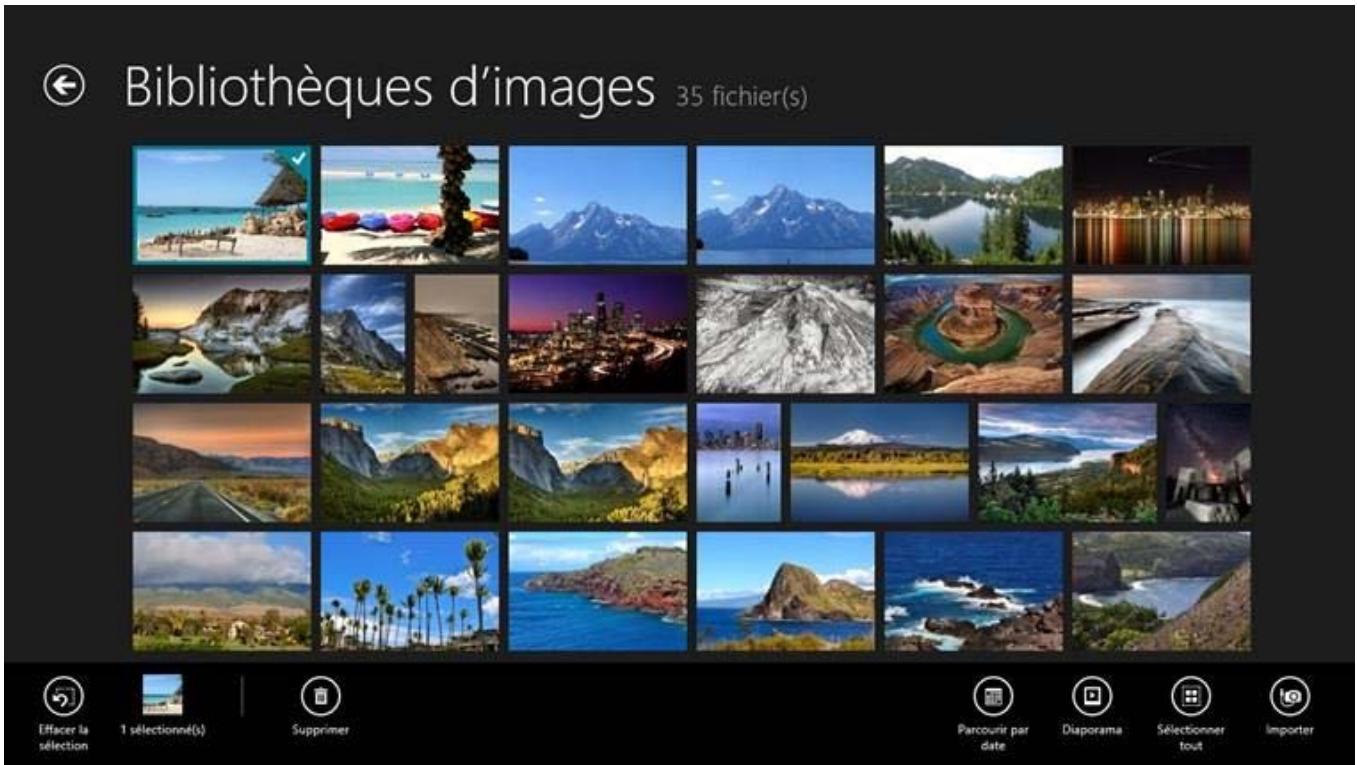
Remarques
- Pour obtenir de l'aide pour l'application Photos, voir Application Photos pour Windows : Forum Aux Questions sur Windows.com.
- Pour afficher les formats de fichiers pris en charge par l'application Photos, voir Quels sont les types de fichiers pris en charge par Surface ? sur le site Surface.com.
Importation de photos ou de vidéos
Vous pouvez importer des photos depuis votre appareil photo, votre téléphone portable ou un support de stockage amovible (disque mémoire flash USB ou carte mémoire microSD). Pour savoir comment, voir Affichage et importation de photos et de vidéos personnelles sur le site Surface.com.
Retouche de photos
Pour savoir comment retoucher des photos, voir Retouche des photos dans ce guide.
Conseils
- Si vous possédez un nombre important de photos ou de vidéos, vous pouvez les stocker sur SkyDrive pour y accéder à partir de n'importe quel périhérique connecté à Internet, notamment la tablette Surface. Pour en savoir plus, voir Stocker des photos sur SkyDrive sur Windows. com.
- Vous souhaitez prendre des photos ou créer des vidéos avec Surface ? Voir la rubrique Camera dans ce guide.
- Pour savoir comment partager et imprimer des photos, voir Partager et imprimer les photos sur Windows. com.
Vidéo
Vous pouvez utiliser l'application Video pour regarder des vidéos personnelles sur votre tablette Surface et vous pouvez louer ou acheter des programmes TV et des films sur le Marché Xbox Video.

L'application Video utilise le service Xbox Video* pour les films et les
programmes TV et elle propose la diffusion instantanée du contenu HD en continu. Vous pouvez donc commencer à regarder votre programme sans attendre la fin d'un téléchargement.
Le service Xbox Video n'est pas disponible partout. Lisez ces informations pour savoir où le trouver.
Lecture de vidéos
- Dans l'écran d'accueil, appuyez ou cliquez sur Vidéo.
- Faites défiler vers la gauche pour afficher vos vidéos.
- Appuyez ou cliquez sur une vidéo pour la lire.
Aucun vidéo n'apparaît ? Si aucune vidéo n'est visible, ajoutez des vidéos à votre dossier Vidéos ou rejoignez un groupe résidentiel. Pour obtenir de l'aide pour la copie de vidéos dans votre dossier Vidéos, voir Ajout de fichiers dans Surface dans ce guide.
Vous cherchez d'autres applications vidéo ? Parcourez le Windows Store pour vous procurer d'autres applications vidéo et de divertissement.
Remarques
- Vous pouvez diffuser des vidéos en continu de votre tablette Surface vers votre téléviseur. Voir Connexion à un téléviseur, un écran ou un projecteur dans ce guide. Pour obtenir de l'aide sur l'utilisation de l'application Video, voir Xbox Video sur support.xbox.com.
Skype est l'application active en permanence qui vous permet de communiquer avec vos contacts le plus facilement du monde. Gardez le contact avec vos amis, vos proches et vos collègues grâce aux fonctionnalités d'appel et de discussion de Skype.

Configuration de skype
Voir la rubrique Skype (messagerie instantanée et appels) : Ajout de contacts dans ce guide.
Appels et conversations
Pour savoir comment ajouter des contacts, envoyer des messages instantanés et passer des appels, voir Skype sur Surface sur le site Surface.com.
Conseils
- Pour modifier des paramètres ou afficher des rubriques de l'aide : ouvrez l'icône Paramètres à partir de l'application Skype.
- Pour basculer entre la caméra frontale et la caméra arrière au cours d'un appel vidéo : appuyez sur l'image de la webcam.
Avec SkyDrive, les documents, photos et vidéos qui vous intéressent sont toujours à votre portée. Notre compte Microsoft inclut un service de stockage dans le Cloud accessible depuis l'un de vos appareils, qu'il s'agisse de votre ordinateur, de votre tablette ou de votre téléphone.
- Pour savoir ce que vous SkyDrive comprend, accédez à l'écran d'accueil et appuyez ou cliquez sur SkyDrive.
Tous les fichiers que vous avez enregistrés sur SkyDrive apparaissent (vous pouvez aussi ouvrir les fichiers enregistrés sur votre tablette Surface ou votre réseau). Appuyez ou cliquez sur le nom d'un dossier pour en voir le contenu. Appuyez ou cliquez sur un fichier pour l'ouvrir. Les fichiers Office s'ouvrent dans les logiciels Office et les fichiers musicaux dans Xbox Music.
Balayez vers le bas depuis le haut de l’écran pour voir les commandes.
Pour en savoir plus sur l'utilisation de SkyDrive, voir Utilisation de SkyDrive sur Surface ou Mise en route de SkyDrive sur Windows.com.
Conseils
- Par défaut, les photos que vous prenez à l'aide de l'application Caméra sont enregistrées dans SkyDrive. Pour en savoir plus, voir la rubrique Caméra.
- Vous avez besoin d'aide avec SkyDrive? À partir de l'application SkyDrive, ouvrez l'icône Paramètres, puis appuyez ou cliquez sur Aide.
Accès à vos fichiers depuis n'importe où
Lorsque vos fichiers se trouvent sur SkyDrive, vous pouvez y accéder à partir de n'importe quel périphérique. Vous pouvez accéder à SkyDrive.com ou bien utiliser l'une des applications mobiles SkyDrive.
Enregistrement et ouverture de fichiers
Vous pouvez travailler avec des fichiers SkyDrive à partir des applications que vous utilisez. Lorsque vous choisissez d'ouvrir ou d'enregistrer des fichiers depuis une application, vous pouvez définir SkyDrive comme emplacement (s'il n'est pas déjà sélectionné). Si vous ne souhaitez pas enregistrer sur SkyDrive, appuyez sur la flèche pour accéder à Ce PC.
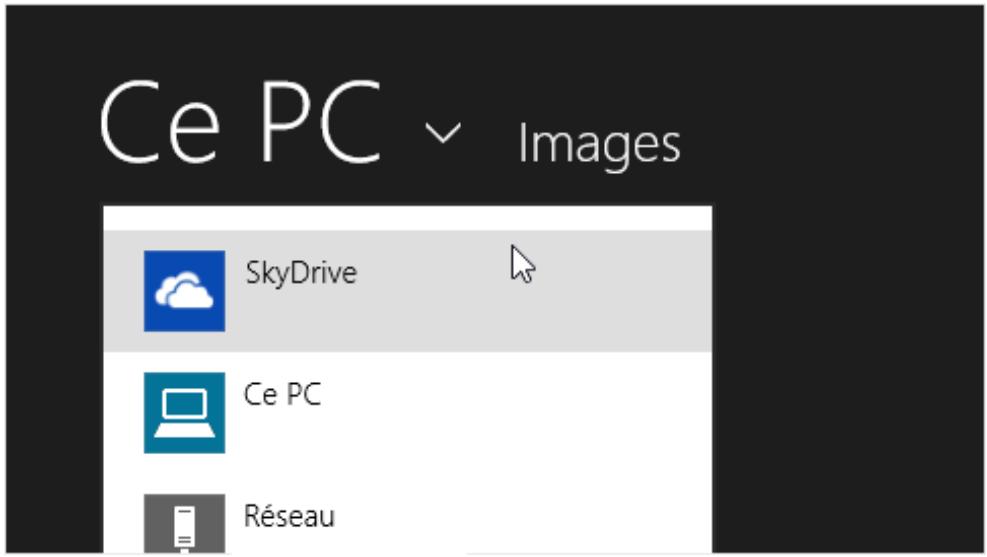
Utilisation de skydrive pour le partage de fichiers
Avec SkyDrive, le partage de fichiers avec vos amis ou vos collégues est simple et sécurisé. Ils n'ont pas besoin d'installer un programme spécial ni de créer un nouveau compte et ils peuvent utiliser n'importe quel navigateur Web pour accéder aux fichiers que vous partagez avec eux.
Vous pouvez utiliser SkyDrive pour partager des photos, des documents Office et d'autres fichiers avec des personnes. Voici comment faire :
- Ouvrez l'application SkyDrive et sélectionnez les fichiers à partager. (Balayez vers le bas sur un fichier ou un dossier pour le sélectionner.)
- Ouvrez l'icône Partager et choisissez votre mode de partage :
- Par courrier électronique : choisissez Courrier.
- Sur un réseau social : CHOISSEZ Contacts, puis sélectionnez un réseau social.
Pour en savoir plus sur le partage des fichiers, voir Partager des fichiers et des photos sur Windows.com.
Jeux xbox
Grâce à l'application Jeux Xbox, vous pouvez découvrir tous les derniers jours Xbox conçus pour Windows 8.1 et bénéficier de suppléments pour le dernier jeu auquel vous avez joué. Vous pouvez également afficher l'ensemble des jours que vous avez utilisés sur votre Xbox 360, votre PC Windows et votre Windows Phone.
Avec l'application Jeux Xbox, vous pouvez savoir qui de vos amis est actuellement en ligne et le jeu auquel il joue. Découvrez qui se hisse sur la plus haute marche du podium dans votre jeu préféré. Vous pouvez aussi afficher tous vos succès acquis au fil du temps.
Pour en savoir plus, voir Windows 8.1 et Xbox fonctionnement mis ensemble sur Windows.com.
Veillez à vérifier également l'application Xbox SmartGlass. Disponible dans le Windows Store, elle transformera Surface en un deuxième écran complémentaire de qualité. Pour en savoir plus, voir le site Web consacré à Xbox SmartGlass.
Pour vérifier la disponibilité de l'application SmartGlass dans votre région, voir la liste des fonctionnalités Xbox sous Windows.
Cartes
L'application Cartes indique le lieu où vous vous trouvez et celui où vous pouvez aller, et elle suggère un itinéraire pour y arriver. Elle affiche également un aperçu des conditions de circulation pour vous permettre de déterminer l'itinéraire le plus rapide.

Remarque : vous devez être connecté à Internet pour utiliser l'application Cartes.
- Déplacez-vous sur la carte : faites glisser votre doigt sur l'écran dans n'importe quelle direction.
- Zoom avant et arrêté : sur la carte, rapprochez vos doigts (action de pincer) ou éloignez-les l'un de l'autre.
- Accédez à votre emplacement actuel : balayez vers le bas depuis le haut de l'écran, puis appuyez sur Mon emplacement.
- Calcul d'itinéraire : balayez vers le bas depuis le haut de l'écran, puis appuyez sur Itinéraire.
Autres applications intégrées
Voici une liste des applications supplémentaires préinstallées sur votre tablette Surface :
Actualités
Tenez-vous informé de ce qui se passe dans le monde grâce à cette application riche en photos.

Finance
Ayez une longueur d'avance en matière d'actualité financière et profitez des dernières données du marché provenant de nombreuses sources internationales.

Alarmes
Gérez votre temps et suivez-le au moyen d'alarmes, de minuteurs ou d'un chronomètre. Pour en savoir plus, voir Application Alarmes sur Windows.com.
Liste de lectures
Conservez le contenu que vous souhaitez lire plus tard. Pour en savoir plus, voir Application Liste de lectures sur Windows.com.

Voyage
Planifiez vos voyages à l'aide de guides, d'outils de réservation et de conversion des devises en temps réel, et même de bulletins météo.

Suivez en permanence tous les sports et les équipes que vous aimez en mettant à jour les vignettes dynamiques de vos équipes favorites.

Météo
Préparez-vous en fonction des dernières conditions météo avec des prévisions par heures, par jour et sur 10 jours. Comparez les prévisions de différents fournisseurs, observez les cartes radar et consultez un historique de la météo.
Instants vidéos
Transformez vos vidéos en films de courte durée (60 secondes ou moins). Vous pouvez ajouter des légendes, couper des scènes et ajouter de la musique. Pour en savoir plus, voir Application Instants VIDEOS sur Windows.com.
Cuisine & vins
Cette application permet de cuisiner en mode « mains libres » et propose un catalogue de recettes et de vins, ainsi que des conseils et des techniques des plus grands chefs.

Santé & forme
Cette application propose plus de 1000 vidéos d'exercices physiques, des références en matière d'alimentation et de santé, ainsi que des suivis pour des régimes et des exercices physiques.

Lecteur
Lisez des fichiers aux formats PDF et XPS. Pour en savoir plus, voir Application Lecteur sur Windows.com.
Autres applications intégrées
- Scanner : utilisez cette application pour numériser des images ou des documents.
- Magnétophone : servez-vous de cette application pour enregistrer des événements audio (par exemple, une conférence ou une réunion).
- Calculatrice : utilisez cette application pour des calculs basiques, des fonctions mathématiques avancées (mode Scientifique) et la conversion des unités de mesure.
*Remarque : il est possible que certaines fonctionnalités ou applications ne soient pas disponibles dans tous les pays.
Informations supplémentaires à connaître
Cette section fournit quelques informations supplémentaires qu'il peut être utile de connaître.
Mise à jour de votre surface
Deux types de mises à jour permettent à Surface d'optimiser ses performances : les mises à jour des logiciels Windows et celles du matériel Surface (également appelé « microprogramme »). Les deux types sont installés automatiquement au gré de leur disponibilité.
Si un redémarrage est nécessaire, un message comme celui-ci s'affichera :
Windows Update
Votre PC redémarrera dans 2 jours pour terminer l'installation des mises à jour importantes.
Lorsque ce message apparait, effectuez l'une des opérations suivantes :
Ouvrez l'icone Paramètres, puis appuyez ou cliquez sur Marche/Arrêt > Mettre à jour et redémarrer. - Dans l'écran d'accueil, appuyez sur l'icone Marche/Arrêt, puis sur Mettre à jour et redémarrer. - Ne faites plus rien et laissez Windows installer les mises à jour et redémarrer Surface dans deux jours.
Vérification manuelle des mises à jour de windows
- Ouvrez l'icône Paramètres, puis appuyez ou cliquez sur Modifier les paramètres du PC > Mise à jour et récupération > Windows Update > Vérifier maintenant.
- Si des mises à jour sont disponibles, appuyez ou cliquez sur Afficher les détails.
- Choisissez les mises à jour à installer, puis appuyez ou cliquez sur Installer.
Affichage de votre historique des mises à jour
- Ouvrez l'icône Paramètres, puis appuyez ou cliquez sur Modifier les paramètres du PC > Mise à jour et récupération > Windows Update > Afficher votre historique des mises à jour.
Si vous avez des questions ou rencontrez des problèmes dans l'utilisation de Windows Update, consultez la rubrique Windows Update : Forum Aux Questions sur windows.com.
Mises à jour de microprogrammes
Les microprogrammes désignent les logiciels qui contrôlent la manière dont les composants matériels de Surface fonctionnent. Lorsqu'une mise à jour de microprogramme est disponible, une notification s'affiche sur votre tablette Surface. Le cas échéant, suivez les instructions à l'écran pour mettre à jour Surface.
Important : branchez Your Surface sur une prise murale avant de mettre à jour vos microprogrammes.
Comment protéger ma tablette surface contre les virus ?
Windows RT inclut une protection contre les programmes malveillants et les virus entièrement mise à jour. Il s'agit de l'outil Windows Defender qui permet de mieux identifier et supprimer des virus, des logiciels espions et d'autres logiciels malveillants. Windows Defender est activé en permanence mais peut être désactivé.
Pour analyser manuellement votre tablette Surface à l'aide de Windows Defender, voir Comment détecter et supprimer un virus ? sur Windows.com.
Raccourcis clavier
Les raccourcis clavier sont des combinaisons de touches utiles pour la réalisation d'une tâche, notamment le passage d'une application ouverte vers une autre. Pour obtenir une liste des raccourcis, voir Raccourcis clavier sur windows.com.
Accessibilité
Les options d'ergonomie vous permettent d'utiliser votre tablette Surface comme bon vous semble. Pour connaître les paramètres disponibles :
- Ouvrez l'icône Paramètres, puis appuyez ou cliquez sur Modifier les paramètres du PC > Options d'ergonomie.
Pour en savoir plus sur ces fonctionnalités, voir Personnalisation et options d'ergonomie sur Windows.com.
Reconnaissance vocale
La fonctionnalité Reconnaissance vocale de Windows rend l'utilisation d'un clavier et d'une souris facultative. Vous pouvez contrôler votre Surface avec la voix et dicter le texte au lieu de le taper.
Pour en savoir plus, voir Comment utiliser la reconnaissance vocale sur Windows.com.
Prise de capture d'écran
Pour réaliser une capture de votre écran, appuyez longuement sur le bouton sous l'écran tactile, puis appuyez sur le bouton à bascule du volume (côté gauche). L'écran s'assombrit brièvement dès que vous réalisez une capture. Une image de l'écran est enregistrée dans le dossier Captures d'écran situé dans votre dossier Images. Vous pouvez utiliser l'Explorateur de fichiers, ou les applications Photos ou SkyDrive pour visualiser vos captures d'écran.
L'icône Partager peut également vous être utile si vous souhaitez partager une capture d'écran avec quelqu'un. Pour en savoir plus, voir Partage de lien dans ce guide.
Pour capturer une partie de l'écran, voir Utiliser l'outil Capture d'écran pour effectuer des captures d'écran sur Windows.com.
Clé de récupération bitlocker
Afin de les protégérer, les données se trouvant sur le disque dur de votre tablette Surface sont automatiquement chiffrées. Ainsi, en cas de perte ou de vol de votre tablette Surface, personne d'autre que vous ne peut accéder à vos données.
Si votre tablette Surface est verrouillée à la suite d'un événement lié à la sécurité ou d'une défaillance matérielle, une clé de récapération BitLocker est requise pour vous connecter. Si vous vous connectez à votre Surface avec un compte Microsoft, une copie de votre clé de récapération BitLocker est automatiquement sauvegardée sur ce compte. Pour obtenir cette clé de récapération, connectez-vous à Clés de récapération BitLocker.
Pour en savoir plus, voir Clés de récapération BitLocker : Forum Aux Questions sur Windows.com.
Actualisation de surface
Si votre tablette Surface n'est plus aussi performante qu'avant, vous pouvez l'actualiser. L'actualisation de Surface entraîne une réinstallation de Windows tout en conservant vos fichiers personnels, paramètres et applications. Pour actualiser votre tablette Surface:
- Ouvrez l'icône Paramètres, puis appuyez ou cliquez sur Modifier les paramètres du PC > Mise à jour et récupération > Récupération.
- Sous Actualiser votre PC sans affecter vos fichiers, appuyez ou cliquez sur Commencer.
Réinitialisation de surface
Si vous rencontrez des problèmes avec votre tablette Surface ou que vous voulez recommencer depuis le début, vous pouvez tout supprimer et réinstaller Windows. Pour savoir comment réinitialiser Surface, voir Actualiser ou réinitialiser Surface sur le site Surface.com.
Accessoires
Les accessoires vous permettent d'enrichir votre expérience avec la tablette Surface.
Ajoutez un clavier unique qui se clipse et qui fait aussi office de coque de protection. Faites votre choix parmi les claviers Cover suivants :
- Le Touch Cover associe clavier et pavé tactile ultrafins, sensibles à la pression.
- Le Type Cover est une version svelte d'un clavier d'ordinateur portable classique équipé de touches mobiles et d'un pavé tactile.
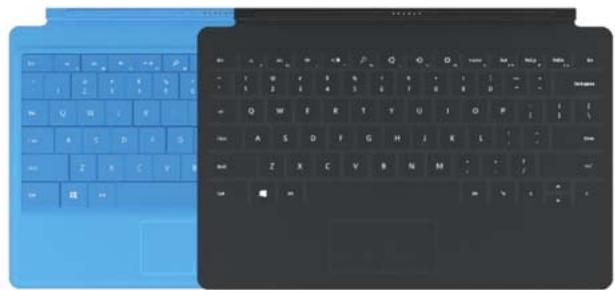
Certains claviers Cover sont disponibles avec des couleurs ou des designs 3 différents. Pour connaître les modèles disponibles, voir Claviers sur le site Surface.com. Tous les claviers Cover peuvent être utilisés avec Surface.
3 Couleurs et designs variables selon les pays/régions.
Adaptateur sans fil pour claviers cover
L'adaptateur sans fil vous permet de brancher sans fil un clavier Cover sur votre tablette Surface. Vous pouvez ainsi connecter votre Surface à un moniteur ou un téléviseur et effectuer votre saisie de n'importe où, même de votre canapé. Pour en savoir plus, voir Adaptateur sans fil pour claviers Cover dans ce guide.
Adaptateurs vidéo
Les adaptateurs vidéo de Surface vous permettent de brancher cette tablette Surface à une télévision haute définition, un écran ou un projecteur (adaptateurs et câbles vendus séparément).
Pour en savoir plus, voir Connexion à un téléviseur, un écran ou un projecteur dans ce guide.
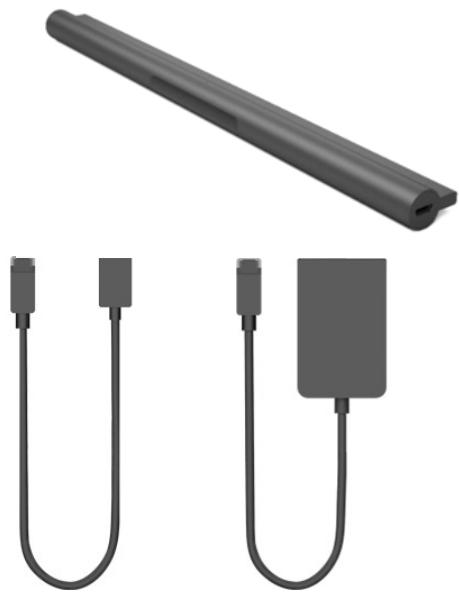
Bloc d'alimentation 24 w (inclus avec surface)
Surface est fournie avec un bloc d'alimentation 24 watts pour le chargement de la batterie. Pour en savoir plus, voir la section Charge de ce guide.
Bloc d'alimentation 48 w avec port de charge USB
Servez-vous de ce chargeur voiture pour charger simultanément libre. Pour en savoir plus, voir Bloc d'alimentation de 48 W avec port de charge USB dans ce guide.
Chargeur voiture allume-cigare via USB
Servez-vous du chargeur voiture pour charger votre tablette Surface et un accessoire USB (votre téléphone, par exemple) lorsque vous vous déplacez en voiture. Pour en savoir plus, voir Chargeur voiture allume-cigare dans ce guide.
Adaptateur ethernet
Utilisez l'adaptateur Ethernet de Surface pour raccorder votre tablette Surface à un réseau câblé. Pour en savoir plus, voir Connexion à un réseau câblé dans ce guide.
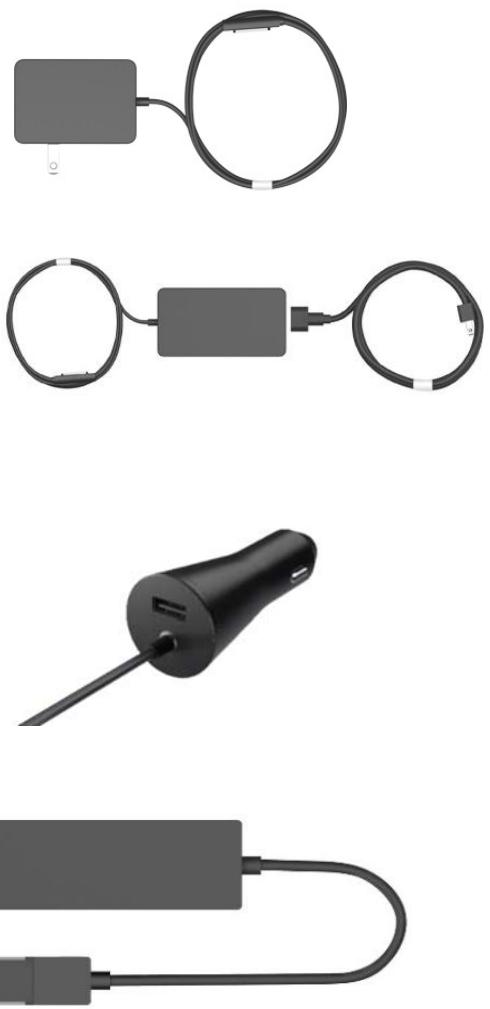
Souris arc touch mouse édition surface
Conçue pour garantir un comportement optimal, cette édition spéciale de la souris Arc Touch Mouse peut être repliée pour faciliter son transport (aucun branchement ni câble requis, la technologie Bluetooth fait l'affaire).
Pour en savoir plus sur sa configuration, voir Souris Arc Touch Mouse pour Surface sur le site Surface.com.
Souris wedge touch mouse édition surface
Cette édition spéciale de la souris Wedge Touch Mouse est assez petite pour tenir dans votre poche. Elle se connecte sans fil à Surface grâce à la technologie Bluetooth.
Pour en savoir plus sur sa configuration, voir Souris Wedge Touch Mouse pour Surface sur le site Surface.com.
Découvrez tous les accessoires pour Surface sur Surface. com/Accessories.
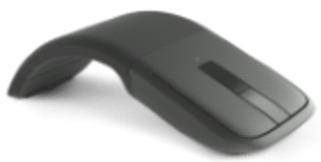
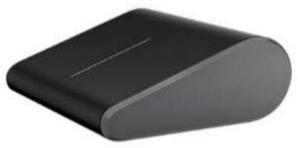
Entretien et nettoyage
Voici les précautions à prendre pour préserver l'aspect de votre tablette Surface et garantir son fonctionnement optimal.
Entretien de l'écran tactile
Les rayures, les traces de doigt, la poussière, les produits chimiques et les rayons ultraviolets peuvent affecter les performances de l'écran tactile. Voici quelques conseils qui vous aident à protéger l'écran :
- Nettoyez-le fréquemment. Nettoyez l'écran tactile à l'aide d'un chiffon doux non pelucheux. Vous pouvez humidifier le chiffon avec de l'eau ou du nettoyant pour lunettes, mais ne vaporisez pas directement du liquide sur l'écran tactile. N'utilisez pas non plus de nettoyant pour vitres ou d'autres détergents chimiques.
- Rabattez le clavier. Fermez le clavier lorsque vous vous déplacez ou n'utilisez pas Surface. Si votre tablette n'est pas équipée d'un clavier, vous pouvez utiliser une housse pour protéger l'écran tactile (vous trouverez ces produits sur Surface.com/Accessories).
- Tenez-le éloigné des rayons du soleil. N'exposez pas votre Surface aux rayons directs du soleil pendant une période prolongée. Les rayons ultraviolets et la chaleur excessive peuvent endommager l'écran tactile.
Entretien du clavier
Vous pouvez nettoyer le clavier à l'aide d'un chiffon non pelucheux humidifié au préalable avec du savon doux et de l'eau. Si les connexions magnétiques ou le dos de votre clavier prennent la saleté, utilisez éventuellement de l'alcool isopropylique (également appelé « alcool à friction ») pour les nettoyer.
Entretien de la batterie
- Température de fonctionnement. La tablette Surface est conçue pour fonctionner entre 0°C et 35°C. Les batteries au lithium-ion étant sensibles aux températures élevées, conservez la tablette Surface à l'abri du soleil et ne la laissez pas dans un véhicule chaud.
- Recharge à tout moment. Il est inutile d'attendre que le niveau de la batterie soit faible ou épuisé pour recharger la batterie. Vous pouvez recharger quand vous le souhaitez. Toutefois, il est recommandé de laisser la batterie se vider à 10% au moins une fois par mois avant de la recharger.
Sécurité et garantie
- Lisez la rubrique Sécurité et informations réglementaires pour obtenir des informations de sécurité importantes et connaître les conditions de garantie limitée de votre tablette Surface.
Aide surface
Support. Pour obtenir de l'aide et des informations de support, accédez à Surface. com/Support. Vous y trouverez des réponses et pourriez échanger en ligne des opinions et des idées avec d'autres affictions de la tablette Surface sur le Forum de la communauté Surface (answers. microsoft..com).
Enregistrement. Si vous n'avez pas enregistré la tablette Surface, accédez à Enregistrer votre produit Surface.
Garantie et maintenance. Pour en savoir plus sur la garantie, voir Garantie de la tablette Surface sur le site Surface.com. Si votre tablette Surface exige des travaux de maintenance, voir Comment obtenir une intervention de maintenance pour Surface ? sur ce même site.
Aide windows
Balayez du centre vers le haut de l'écran d'accueil, puis tapez Aide et support. - Dans l'écran d'accueil, appuyez ou cliquez sur Aide+Conseils. Cette application contient des informations utiles pour maîtriser Windows. - Rendez-vous en ligne sur Windows.com.
Aide et résolution des problèmes liés aux applications
Aide des applications. Dans une application, ouvre l'icône Paramètres et effectuez une recherche dans l'aide. Si vous ne trouvez aucun contenu dans l'aide, vérifiez le site Web de la société pour obtenir des informations sur l'aide.
Des problèmes d'application ? Voir Résoudre les problèmes liés à une application sur Windows.com.
Vous êtes arrivé au terme de ce guide. Nous espérons qu'il vous a été utile.
Consultez le site Surface.com/Accessories pour obtenir des informations à jour sur les derniers accessoires disponibles pour Surface.
Pour connaître les toutes dernières actualités de Surface, consultez notre Blog Surface.
Pour ne rien manquer et tout connaître sur Surface, suivez-nous sur les réseaux sociaux :
Surface sur Twitter Surface sur Facebook Surface sur Pinterest
Surface
Touch cover pour surface
Le Touch Cover pour Surface est un clavier doté d'un pavé tactile fonctionnant comme une souris intégrée. Vous trouverez ici des procédures détaillées, des conseils et des astuces ainsi que des réponses aux questions les plus courantes sur le clavier Touch Cover pour Surface.
- Attacher le Touch Cover à Surface
- Disposition du clavier Touch Cover pour Surface Suggestions de texte Replier le Touch Cover vers l'arrière Rabattre le clavier Cover
- Activation ou désactivation des sons de frappe
- Utilisation de claviers Cover dans des langues différentes
- Puis-je utiliser une souris?
- Recherchez-vous la sensation d'un clavier classique?
- Des problèmes?
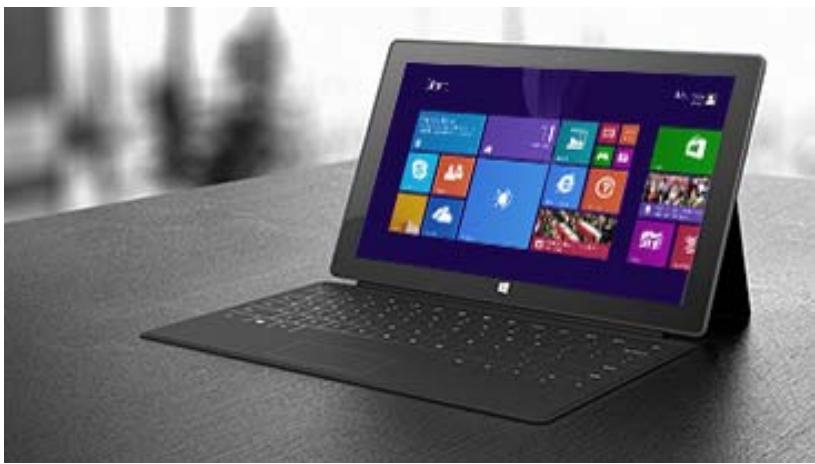
Le clavier Touch Cover pour Surface est ultrafin, résistant aux éclaboussures et ne nécessite ni batterie ni câble. Et comme Touch Cover sert également de protection pour l'écran tactile, vous avez donc toujours un clavier sous la main. Vous tapez sur un clavier Touch Cover pour Surface comme vous le feriez sur n'importe quel autre clavier.
Avec le Touch Cover 2, vous pouvez modifier la luminosité des touches rétro-éclairées avec le doigt et utiliser un jeu étendu de mouvements sur le pavé tactile.
Attacher le touch cover à surface
Une attache magnétique fixe le Touch Cover à Surface.
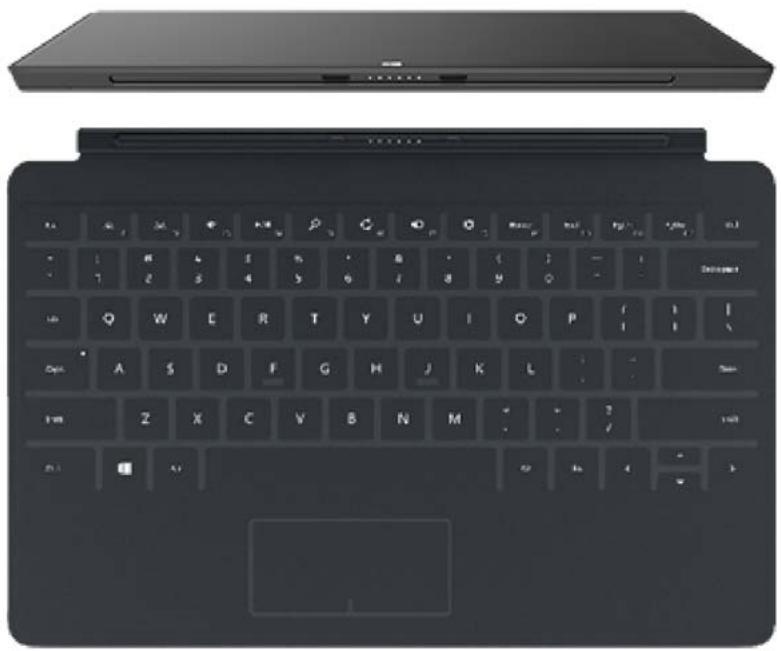
Pour attacher le clavier Touch Cover à votre tablette Surface, rapprochez-les l'un de l'autre. Lorsqu'ils sont assez près, ils s'alignent et se placent automatiquement. Vous pouvez attacher un clavier Touch Cover à n'importe quelle tablette Surface et commencer à taper. Les claviers Cover sont entièrement compatibles d'une version à une autre.
Une fois connecté, le Touch Cover demeure bien en place. Vous pouvez le retirer facilement si vous le souhaitez. Arrachez-le, comme vous déchireriez une page d'un livre.
Si le Touch Cover ne fonctionne pas correctement, voir Dépanner le Touch Cover et le Type Cover.
Disposition du clavier touch cover pour surface
Le clavier Touch Cover pour Surface est équipé d'un clavier ordinaire, avec des touches de raccourci pour les tâches courantes, et d'un pavé tactile. Les touches sur un Touch Cover 2 sont rétro-éclairées lorsqu'elles sont connectées à une tablette Surface ou à un Adaptateur sans fil pour claviers Cover, et le pavé tactile prend en charge d'autres mouvements. Pour plus d'informations, voir Pavé tactile : une souris intégrée.

Icônes windows
Les touches de la rangée supérieure située sur le côté droit du clavier permettent un accès rapide aux icônes Windows.
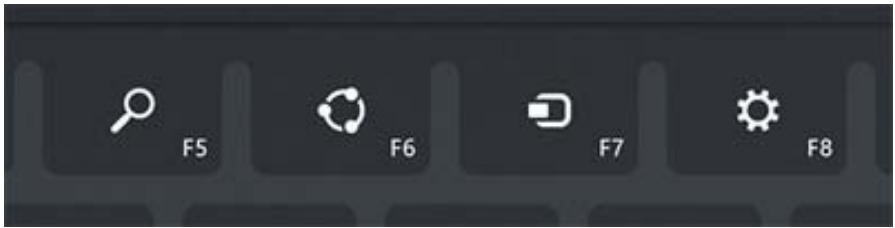
- Rechercher (F5): trouvez des applications, des paramètres et des fichiers.
- Partager (F6): partagez des éléments tels que des liens et des photos.
- Périphériques (F7): envoyez des fichiers sur des imprimantes et diffusez en continu des films sur des TV.
- Paramètres (F8): ouvrez les paramètres.
Touch cover 2 : touches de luminosité
Touch Cover 2 propose des commandes pour la configuration de la luminosité du rétro-éclairage du clavier sur le côté gauche de la rangée supérieure.
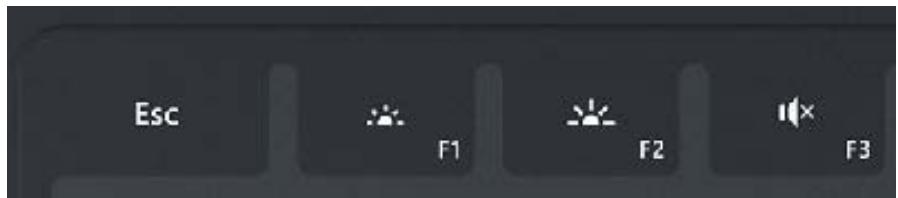
Réglage de la luminosité des touches rétro-éclairées, désactivation du son des haut-parleurs et basculation entre lecture/pause.
Touch cover pour surface : touches multimédias
La version antérieure du clavier Touch Cover pour Surface comprend des commandes de volume.
Coupure du son, diminution du volume, augmentation du volume et basculement Lecture/Pause.
Touche windows
Appuyez sur pour accéder à l'écran d'accueil. Si celui-ci est déjà affiché, la dernière application utilisée apparaîtra alors.
Pavé tactile
Faites glisser votre doigt sur le pavé tactile pour déplacer le pointeur à l'écran et utiliser d'autres mouvements. Pour en savoir plus, voir Pavé tactile : une souris intégrée.
Touches de fonction
La touche Fn, ou touche de fonction, bascule la rangée supérieure du clavier Touch Cover pour Surface entre les touches de fonction (F1-F12) et d'autres fonctions indiquées sur les touches mêmes. Par exemple, pour F5, appuyez sur Fn + la touche sur laquelle F5 et le symbole sont indiqués.
Si vous utilisez une application nécessitant souvent l'emploi des touches de fonction, vous pouvez verrouiller temporairement les touches de la rangée supérieure en mode touche de fonction comme suit :
- Maintenez la touche Fn enfoncée et appuyez sur la touche Verr maj. Quand le verrouillage des fonctions est utilisé, la combinaison Fn + la touche de fonction vous donne la fonction symbolisée par le dessin. Par exemple, si le verrouillage des fonctions est activé et que vous souhaitez couper rapidement le son des haut-parleurs, appuyez sur Fn + 9.
- Pour désactiver le verrouillage des touches de fonction, appuyez à nouveau sur Fn + Verr maj.
Raccourcis des touches de fonction
| Pour obtenir cela | Appuyez sur | Pour obtenir cela | Appuyez sur |
| Page précédente | Fn + Haut | Page suivante | Fn + Bas |
| Origine | Fn + Gauche | Fin | Fn + Droite |
| Augmenter la luminosité de l'écran | Fn + Suppr | Diminuer la luminosité de l'écran | Fn + Retour arrière |
Suggestions de texte
Lorsque vous tapez sur le Touch Cover 2 ou sur le clavier visuel, des suggestions s'affichent pour faciliter la saisie et pour corriger les erreurs d'orthographe.
Pour insérer la suggestion en surbrillance :
- Appuyez sur la barre d'espace.
Pour basculer entre deux suggestions :
Balayez vers la droite ou vers la gauche sur la barre d'espace.
Pour activer ou désactiver la fonction de suggestion de texte :
Étape 1 – Balayez à partir du bord droit de l'écran et appuyez sur Paramètres.
(Si vous utilisez une souris, pointez sur le coin supérieur droit de l'écran, déplacez le pointeur vers le bas et cliquez sur Paramètres.)
Étape 2 - Appuyez ou cliquez sur Modifier les paramètres du PC, puis sur PC et périphériques.
Étape 3 - Appuyez ou cliquez sur Saisie, puis sous Afficher les suggestions de texte en cours de frappe, appuyez ou cliquez sur Actif ou Inactif.
Replier le clavier Touch Cover pour Surface vers l'arrière
Si vous ne pouvez pas utiliser le clavier Touch Cover pour Surface, repliez-le derrière l'écran tactile.
Lorsque le Touch Cover est replié vers l'arrière, la tablette Surface réagit uniquement à l’écran tactile. Il est donc impossible de taper du texte accidentellement avec le clavier. Pour saisir du texte lorsque la protection est rabattue en arrière, utilisez le clavier visuel. Appuyez dans un champ de texte ou une autre zone dans laquelle vous pouvez écrire pour que le clavier visuel apparaisse. Pour en savoir plus, voir Comment utiliser le clavier visuel.
Rabattre le clavier cover
Lorsque vous rabattez le Touch Cover sur la tablette, Surface RT ou Surface 2 passe en mode veille connectée et l’écran se verrouille. En mode veille, la tablette Surface reste connectée à Internet, pour être prête à l’emploi. Une tablette Surface Pro ou Surface Pro 2 passe en mode veille lorsque vous rabattez le clavier protection sur elle.
La protection préserve l'écran tactile lorsque vous êtes en déplacement. La sortie de veille de Surface RT et Surface 2 s'effectue lorsque vous dépliez le clavier Cover. Avec Surface Pro et Surface Pro 2, vous dépliez le clavier Cover et appuyez sur le bouton Marche/Arrêt. Pour plus d'informations, voir États d'alimentation de Surface Pro et Surface Pro 2 : marche, arrêt, veille, sortie de veille et redémarrage ou États d'alimentation de Surface Pro et Surface Pro 2 : marche, arrêt, veille et redémarrage.
Activation ou déactivation des sons de frappe
Les claviers Touch Cover pour Surface et le clavier de l'écran tactile peuvent émettre des sons lorsque vous appuyez sur les touches. Pour activer ou désactiver ces sons, procédez comme suit :
Étape 1 - Balayez à partir du bord droit de l'écran et appuyez sur Paramètres.
(Si vous utilisez une souris, pointez sur le coin supérieur droit de l'écran, déplacez le pointeur vers le bas et cliquez sur Paramètres.)
Étape 2 - Appuyez ou cliquez sur Modifier les paramètres du PC.
Étape 3 - Appuyez ou cliquez sur PC et périphériques, puis sur Saisie.
Étape 4 – Sous Clavier tactile, définissez Émettre des sons en cours de frappe sur Actif ou Inactif.
Remarque Pour régler le volume, utilisez le bouton du volume situé sur le côté gauche de Surface. Voir Son, volume et accessoires audio de Surface pour en savoir plus.
Utilisation de claviers Cover dans des langues différentes
Les claviers Cover pour Surface sont disponibles dans des langues et des alphabets différents. Si votre clavier Cover est pourvu d'une touche Alt Gr, vous pouvez l'utiliser de la même façon que Ctrl+Alt.
Vous pouvez également configurer votre Surface pour utiliser des langues et des dispositions de clavier particulières, comme décrit dans Éditeurs de méthode d'entrée 7. Ces paramètres demeurent sur votre Surface et sont appliqués à tout clavier Cover que vous y attachez. Si vous utilisez le clavier Cover sur une autre Surface, les méthodes d'entrée définies pour cette Surface s'appliqueront.
Puis-je utiliser une souris?
Oui, c'est possible. Vous pouvez utiliser le pavé tactile de la même façon que vous utiliseriez une souris, mais aussi connecter une souris USB ou Bluetooth®. D'ailleurs, il existe une souris Wedge et une souris Arc fabriquées spécifiques pour Surface. Pour plus d'informations, voir Souris Wedge Touch Mouse et Arc Touch Mouse pour Surface.
Pour en savoir plus sur l'utilisation d'une souris USB, voir Connecter une imprimante, une souris et plus encore.
Recherchez-vous la sensation d'un clavier classique ?
Les touches du clavier Touch Cover pour Surface répondent à votre saisie sans s'enfoncer. Si vous préférez des touches qui s'enfoncent, vous avez le choix entre deux possibilités :
- Clavier Type Cover pour Surface ou Type Cover 2. Légèrement plus écais que le Touch Cover, le Type Cover est équipé de touches classiques qui s'enforcent lorsque vous tapez sur le clavier. Pour en savoir plus, voir Type Cover.
- Clavier Power Cover. C'est une batterie sur laquelle vous tapez du texte grâce à des touches amovibles, comme un Type Cover. Pour en savoir plus, voir Clavier Power Cover.
- Clavier Bluetooth ou USB. Connectez un clavier Bluetooth ou USB à Surface.
Des problèmes ?
Si le clavier Cover ne fonctionne pas normalement, voir Dépanner le Touch Cover et le Type Cover.


- Guide de l'utilisateur surface
- Decouvrez surface 1
- Configuration de votre surface 6
- Notions de BASE 8
- Prise en MAIN 14
- Familiarisez-vous avec surface 17
- Utilisation d'applications 32
- Recherche, partage et paramètres 36
- Comptes et connexion 41
- Applications et JEUX du windows STORE 45
- Personnalisation de votre tablette surface 49
- Connexion de périphériques 52
- Stockage, fichiers et sauvegarde 57
- Réseau 61
- Écran tactile
- Deux caméras : une à l'avant et l'autre à l'arrière
- Deux microphones
- Wi-Fi et bluetooth
- - Port de sortie vidéo HD
- - Port USB 2.0 standard
- Lecteur de cartes microsdxc
- Port de charge et alimentation 24 watts
- Logiciels
- Office 2013 RT
- Applications
- Capteurs
- Processeur et mémoire vive (RAM)
- Accessoires
- Configuration de votre surface
- Branchement et mise sous tension
- Configuration
- Notions de base
- Mise à jour vers windows RT 8.1
- Fonction tactile, clavier, souris et stylet
- Écran d'accueil
- Ouverture d'applications
- Passage d'une application ouverte à une autre
- Commandes d'application : où les trouver ?
- Fonction tactile : balayer, appuyer et plus encore
- Appuyer
- Balayer pour sélectionner
- Balayer à partir du bord
- Icônes
- En savoir plus sur windows
- Écran de verrouillage et connexion
- Prise en main
- Connexion
- Configuration de la messagerie
- Outlook RT : ajout de vos comptes de messagerie
- Courrier : ajout de vos comptes de messagerie
- Contacts : ajout de contacts
- Skype (messagerie instantanée et appel) : ajout de contacts
- SkyDrive — votre nuage personnel
- Ajoutez votre touche personnelle
- Familiarisez-vous avec surface
- États d'alimentation : marche, arrêt, veille et sortie de veille
- Démarrage ou sortie de voir
- Conseil
- Veille
- Choisir le moment où l'écran s'éteint
- Charge
- Comment connaître la charge restante dans la batterie ?
- Remarques
- Paramètres d'alimentation avancés
- Charge des accessoires
- Chargeur voiture allume-cigare via USB
- Bloc d'alimentation de 48 w avec port de charge USB
- Régler manuellement la luminosité de l'écran
- Régler automatiquement la luminosité de l'écran
- Paysage ou portrait
- Verrouiller l'orientation de l'écran
- Choisir d'autres paramètres d'affichage
- Copier et coller à l'aide de la fonction tactile
- Clavier visuel
- Affichage du clavier visuel
- Options de clavier dissocié et d'écriture manuscrite
- Suggestions et corrections
- Modification des paramètres du clavier visuel
- Clipsable
- De quelle version du clavier type cover ou touch cover suis-je muni ?
- Saisie avec touch cover
- Gestes du clavier touch cover 2
- Repli du clavier en arrêt
- Rabattre le clavier cover
- Réglage du rétro-éclairage
- Touches de fonction
- Verrouillage/déverrouillage des fonctions (fn + verr. maj)
- Touches de fonction du clavier touch cover pour surface
- Est-il possible d'utiliser le clavier de bureau avec surface ?
- Adaptateur sans fil pour claviers cover
- Chargement de l'adaptateur sans fil
- Configuration de l'adaptateur sans fil
- État de la batterie
- Pavé tactile
- Touch cover 2 et type cover 2 : autres mouvements sur le pavé tactile
- Comment modifier les paramètres du pavé tactile ?
- Fonctionnalités audio
- Réglage du volume
- Conseils
- Ajout d'accessoires audio
- Comment définir le périphérique audio par défaut ?
- Comment enregistrer des éléments audio ?
- Bureau
- Quand accéder au bureau ?
- Utilisation d'applications
- Recherche et ouverture d'applications
- Retour à une application précédente
- Passage à une application spécifique
- Utilisation d'applications côte à côte
- Fermeture d'une application
- Fermeture des applications de bureau
- Commandes d'application
- Paramètres et aide des applications
- Vous rencontrez des problèmes avec une application ?
- Recherche, partage et paramètres
- Comment effectuer une recherche
- Restriction de l'endettement de la recherche
- Recherche dans une application
- Modification des paramètres de recherche
- Partage de photos, de liens et plus encore
- Partage de lien
- Partage de photos
- Enregistrement de pages dans la liste de lecture
- Paramètres du PC
- Recherche d'un paramètre
- Panneau de configuration
- Synchronisation de vos paramètres
- Comptes et connexion
- De quel type de compte disposé-je?
- Qu'est-ce qu'un compte microsoft ?
- Création d'un autre compte
- Contrôle parental (compte infant)
- Gestion des comptes
- Déverrouillage et connexion
- Choix du moment où un mot de passe est nécessaire
- Autres options de connexion
- Création d'un code confidentiel
- Création d'un mot de passe image
- Déconnexion ou verrouillage
- Déconnexion ou verrouillage, quelle différence ?
- Changement du mot de passe
- Sécurité du compte
- Applications etiennes du windows store
- Votre compte
- Acquisition d'applications
- Acquisition de produits
- Contrôle parental avec le windows store
- Ajouter ou modifier un mode de paiement et consulter l'historique de facturation
- Suppression d'une application
- Réinstallation d'une application
- Mises à jour des applications
- Ajout de vos comptes
- Couleurs et arrête-plan
- Création de vignettes pour vos favoris
- Réorganiser, redimensionner, détacher et regrouper des vignettes
- Modification de votre écran de verrouillage
- Notifications
- Masquer les notifications
- Notifications d'application de l'écran de verrouillage
- Ajout d'une langue
- Arrière-plan, couleurs et sons du bureau
- Connexion d'une souris USB, une imprimante, etc.
- Utilisation d'une souris
- Utilisation d'un stylet capacitif
- Ajout d'un périphérique bluetooth
- Ajout, suppression et gestion de vos périphériques et imprimantes
- Quels périphériques fonctionnent avec surface ?
- Impression
- Rubriques relatives à l'impression
- Impression impossible ?
- Numérisation
- Connexion à un téléviseur, un écran ou un projecteur
- Diffusion de photos, de vidéos et de musique
- Connexion à un affichage sans fil
- Connexion par câble
- De quel adaptateur vidéo ai-je besoin ?
- Connexion de surface à un téléviseur, un écran ou un projecteur
- Configuration de l'affichage sur vos écrans
- Stockage, fichiers et sauvegarde
- Quelle quantité d'espace disque ai-je à ma disposition ?
- Options de stockage supplémentaires
- SkyDrive (stockage en ligne)
- Disque mémoire flash USB ou disque dur
- Carte mémoire microsd
- Enregistrement de fichiers sur un autre ordinateur de votre réseau
- Fichiers et dossiers
- Ajout de fichiers dans surface
- Ajout de fichiers à l'aide de skydrive
- Ajout de fichiers à l'aide d'un média amovible
- Copie de fichiers depuis un autre ordinateur
- Sauvegarde de fichiers à l'aide de l'historique des fichiers
- Réseau
- Connexion à un réseau sans fil
- Déconnexion d'un réseau sans fil
- Connexion à un réseau câble
- Rejoindre un groupe résidentiel
- Rejoindre un groupe de travail
- Accès à des fichiers sur d'autres ordinateurs
- Connexion à un réseau privé virtuel (VPN)
- Configuration d'une nouvelle connexion VPN
- Connexion ou déconnexion d'un VPN
- Joindre un lieu de travail
- Mode avion
- Partage de connexion : utilisation de la connexion de données d'un téléphone
- Étape 1 – partagez la connexion internet de votre téléphone
- Étape 2 - Sur votre tablette surface, sélectionnez votre téléphone en guise de réseau.
- Bureau à distance : connexion à un autre PC
- Applications intégrées
- Démarrage d'un logiciel office
- Skydrive et office fonctionnent ensemble
- Autres avantages
- Internet explorer 11
- Application internet explorer 11 tactile et intuitive
- Barre d'adresses, onglets et favoris
- Internet explorer pour le bureau
- Modules complémentaires flash et de navigateur
- Diffusion de contenu audio depuis un site web
- Courrier
- Ajout de comptes de messagerie
- Utilisation de l'application courrier
- Autres applications de messagerie
- Contacts
- Connexion avec des contacts
- Publication de mises à jour d'état et de tweets
- Calendrier et rappels
- Aide sur l'application calendrier
- Caméra
- Enregistrement de vidéos et prise de photos
- Options de caméra
- Prise de photos à partir de l'écran de verrouillage
- Prise d'un panorama
- Affichage des photos et des vidéos (pellicule)
- Retouche des photos
- Modification de videos
- Autres applications de retouche vidéo
- Écouter de la musique
- Diffusion de musique en continu
- Xbox music pass
- Réception d'une station radio
- Achat de morceaux et d'albums
- Obtenir plus d'applications
- Besoin d'aide ?
- Photos
- Importation de photos ou de vidéos
- Retouche de photos
- Vidéo
- Lecture de vidéos
- Configuration de skype
- Appels et conversations
- Accès à vos fichiers depuis n'importe où
- Enregistrement et ouverture de fichiers
- Utilisation de skydrive pour le partage de fichiers
- Jeux xbox
- Cartes
- Autres applications intégrées
- Actualités
- Finance
- Alarmes
- Liste de lectures
- Voyage
- Météo
- Instants vidéos
- Cuisine & vins
- Santé & forme
- Lecteur
- Informations supplémentaires à connaître
- Mise à jour de votre surface
- Vérification manuelle des mises à jour de windows
- Affichage de votre historique des mises à jour
- Mises à jour de microprogrammes
- Comment protéger ma tablette surface contre les virus ?
- Raccourcis clavier
- Accessibilité
- Reconnaissance vocale
- Prise de capture d'écran
- Clé de récupération bitlocker
- Actualisation de surface
- Réinitialisation de surface
- Adaptateurs vidéo
- Bloc d'alimentation 24 w (inclus avec surface)
- Bloc d'alimentation 48 w avec port de charge USB
- Adaptateur ethernet
- Souris arc touch mouse édition surface
- Souris wedge touch mouse édition surface
- Entretien et nettoyage
- Entretien de l'écran tactile
- Entretien du clavier
- Entretien de la batterie
- Sécurité et garantie
- Aide surface
- Aide windows
- Aide et résolution des problèmes liés aux applications
- Touch cover pour surface
- Attacher le touch cover à surface
- Disposition du clavier touch cover pour surface
- Icônes windows
- Touch cover 2 : touches de luminosité
- Touch cover pour surface : touches multimédias
- Touche windows
- Raccourcis des touches de fonction
- Suggestions de texte
- Des problèmes ?
Marque : MICROSOFT
Modèle : SURFACE RT 64 GO
Catégorie : Tablette tactile