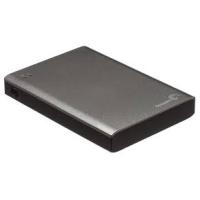
Wireless Plus - Stockage SEAGATE - Notice d'utilisation et mode d'emploi gratuit
Retrouvez gratuitement la notice de l'appareil Wireless Plus SEAGATE au format PDF.

| Type de produit | Disque dur portable sans fil |
| Capacité | 1 To |
| Interface de transfert | USB 3.0 SuperSpeed (compatible USB 2.0) |
| Batterie | Lithium-ion rechargeable, autonomie jusqu'à 10 h en lecture continue, jusqu'à 25 h en veille |
| Portée Wi-Fi | Jusqu'à 45 mètres |
| Systèmes d'exploitation compatibles | Windows 7, 8, Vista, XP ; Mac OS X 10.5.8 ou ultérieur |
| Appareils mobiles compatibles | iPad, iPhone, iPod touch (iOS 4+) ; tablettes et smartphones Android (2.1+) |
| Fonctions principales | Stockage et streaming sans fil, partage multiposte (jusqu'à 8 appareils), synchronisation automatique avec Seagate Media Sync |
| Sécurité sans fil | Protection par mot de passe WPA |
| Formats de fichiers pris en charge | Vidéo : H.264, MPEG-4, Motion-JPEG ; Audio : AAC, MP3, M4a, Apple Lossless, AIFF, WAV ; Documents : Microsoft Office, iWork, PDF |
| Entretien | Nettoyer avec un chiffon doux et sec. Ne pas utiliser de produits abrasifs. |
| Réparabilité | Batterie non remplaçable par l'utilisateur. Aucune pièce détachée disponible. |
| Informations générales | Marque : Seagate ; Modèle : Wireless Plus ; Garantie : reportez-vous à la documentation fournie. |
FOIRE AUX QUESTIONS - Wireless Plus SEAGATE
Questions des utilisateurs sur Wireless Plus SEAGATE
0 question sur cet appareil. Repondez a celles que vous connaissez ou posez la votre.
Poser une nouvelle question sur cet appareil
Téléchargez la notice de votre Stockage au format PDF gratuitement ! Retrouvez votre notice Wireless Plus - SEAGATE et reprennez votre appareil électronique en main. Sur cette page sont publiés tous les documents nécessaires à l'utilisation de votre appareil Wireless Plus de la marque SEAGATE.
MODE D'EMPLOI Wireless Plus SEAGATE
Guide d'utilisation du seagate wireless plus
© 2013 Seagate Technology LLC. Tous droits réservés. Seagate, Seagate Technology, le logo en forme de vague et Seagate Media sont des marques commerciales ou des marques déposées de Seagate Technology LLC ou de l’une de ses filiales. iPod, iPad, iPhone, Time Machine, Safari et Mac sont des marques commerciales ou des marques déposées d’Apple Computer, Inc. et sont utilisées pour indiquer la compatibilité. Les autres noms de produits cités sont des marques commerciales ou des marques déposées de leurs propriétaires respectifs. En termes de capacité du disque dur, un gigaoctet, ou Go, équivaut à un milliard d’octets et un teraoctet, ou To, équivaut à 1 000 gigaoctets. En outre, certaines capacités répertoriées sont utilisées pour le formatage, entre autres fonctions, et ne sont donc pas disponibles pour le stockage de données. Les valeurs citées en exemple des différentes applications sont fournies à titre indicatif. Les valeurs réelles peuvent varier en fonction de facteurs comme la taille et le format des fichiers, les fonctions et les logiciels d’application. Seagate se réserve le droit de modifier les caractéristiques de ses offres ou de ses produits sans préavis.
Informations sur le règlement FCC, classe b
Cet équipement a été testé et déclaré conforme aux limites imposées aux périphériques numériques de classe B stipulées au chapitre 15 du règlement FCC. Ces limites sont conçues pour fournir une protection raisonnable contre les interférences nuisibles lorsque l'équipement est utilisé dans un environnement résidentiel. Cet équipement génère, utilise et peut émettre des fréquences radio et, s'il n'est pas installé et utilisé conformément aux instructions, peut créer des interférences nuisibles perturbant les communications radio. Toutefois, rien ne permet de garantir l'absence totale d'interférences dans une installation donnée. Si l'équipement perturbe la réception de radios ou de télévisions, ce qui peut être vérifié en éteignant et en rallumant l'équipement, l'utilisateur est invité à tenter de faire disparaître ces interférences en recourant à l'une des mesures suivantes :
- réorienter ou déplacer l'antenne de réception ; augmenter l'écart entre l'équipement et le récepteur ;
- connecter l'équipement à une prise située sur un circuit autre que celui auquel est raccordé le récepteur;
- consultez le revendeur ou un technicien expérimenté pour obtenir de l'aide.
Cet équipement est conforme au chapitre 15 du règlement FCC. Son exploitation est soumise aux deux conditions suivantes : (1) cet équipement ne doit pas causer d'interférences nuisibles, et (2) cet équipement doit accepter toutes les interférences reçues, y compris celles susceptibles d'entraîner un fonctionnement non souhaité.
Avertissement concernant le règlement FCC : toute modification n'ayant pas été approvée expressément par la partie responsable de la conformité peut invalider le droit d'employer cet équipement accordé à l'utilisateur.
Note importante : déclaration d'exposition aux radiations de la FCC
Cet équipement est conforme aux limites d'exposition aux rayonnements de la FCC établies pour un environnement non contrôlé. Il doit être installé et utilisé avec un minimum de 20 cm de distance entre la source de rayonnement et votre corps.
Le transmetteur ne doit pas être placé à côté ou ne doit pas fonctionner avec une autre antenne ou un autre transmetteur.
La disponibilité de certains canaux spécifiques et/ou bandes de fréquences opérationnelles dépend des pays et est programmée à l'aide d'un firmware en usine afin de s'adapter à la destination prévue. La configuration du firmware n'est pas accessible à l'utilisateur final.
Remarque pour les propriétaires de modèles aux États-Unis : pour respecter le règlement FCC, la fonction de sélection du pays a été complètement supprimée de tous les modèles pour les États-Unis. La fonction ci-dessus est destinée aux modèles hors États-Unis uniquement.
NOTE IMPORTANTE : (Pour l'utilisation de dispositifs mobiles)
Déclaration d'exposition aux radiations :
Cet équipement est conforme aux limites d'exposition aux rayonnements IC établies pour un environnement non contrôlé. Cet équipement doit être installé et utilisé avec un minimum de 20 cm de distance entre la source de rayonnement et votre corps.
Sécurité de la batterie
Ce produit contient une batterie lithium-ion qui doit être mise au rebut de manière appropriée. Cliquez sur ce lien pour plus d'informations sur le recyclage et la mise au rebut appropriée.
Concernant la sécurité de la batterie, veuillez observer les précautions ci-dessous :
- Ne démontez, n'ouvrez et ne détruisez pas les éléments de la batterie secondaire ou la batterie elle-même. N'exposez pas les éléments ou la batterie à la chaleur ou au feu. Évitez de stocker la batterie en contact direct avec la lumière du soleil.
- Ne court-circuitez pas un élément de la batterie ou la batterie elle-même. Ne stockez pas les éléments de la batterie ou la batterie elle-même n'importe comment dans un carton ou un tiroir : cela pourrait provoquer un court-circuit entre eux ou avec d'autres objets métalliques.
- N'utilisez pas d'autre chargeur que celui spécifique fourni pour être utilisé avec l'équipement.
- N'utilisez pas d'élément de batterie ou de batterie n'était pas destiné(e) à être utilisé(e) avec l'équipement.
- Ne mélangez pas les batteries de différents fabricants, capacités, tailles ou types dans l'équipement.
- Consultez immédiatement un médecin en cas d'ingestion d'un élément de batterie ou d'une batterie.
- Ne soumettez pas les éléments de la batterie ou la batterie elle-même à des chocs mécaniques.
- En cas de fuite de la batterie, ne laissez pas le liquide entrer en contact avec la peau ou les yeux. S'il y a eu contact, lavez abondamment la zone affectée à grande eau et consultez immédiatement un médecin.
- Conservez les éléments de la batterie et la batterie hors de portée des enfants.
- Maintenez les éléments de la batterie et la batterie propres et secs.
- Les éléments de la batterie secondaire et la batterie elle-même doivent être chargés avant leur première utilisation. Utilisez toujours le chargeur approprié et reportez-vous aux instructions du fabricant ou au manuel de l'équipement pour connaître les instructions de charge adaptées.
- Ne laissez pas une batterie en charge de manière prolongée lorsqu'elle n'est pas utilisée.
- Après de longues périodes de stockage, il peut être nécessaire de charger et de décharger les éléments de la batterie ou la batterie plusieurs fois afin d'obtenir des performances maximales.
- Les éléments de la batterie secondaire et la batterie elle-même fournissent des performances lorsqu'ils sont utilisés à une température ambience normale (20 °C +/-5 °C).
- Conservez la documentation d'origine du produit afin de pouvoir vous y référer ultérieurement
- Utilisez uniquement l'élément de la batterie ou la batterie dans l'application prévue à cet effet.
- Mettez la batterie au rebut de manière appropriée.
Le disque Seagate Wireless Plus n'est pas destiné à une utilisation bureaucratique.
1. Introduction 1
Caractéristiques du Seagate Wireless Plus 1
Caractéristiques du produit 2
Équipements pris en charge 2
Navigateurs Web pris en charge 3
Types de fichiers pris en charge 3
Caractéristiques matérielles 3
À propos de la sécurité Wi-Fi du disque Seagate Wireless Plus 4
2. Configuration du disque seagate wireless plus 5
Déballage du contenu du kit 5
Étape 1 : connexion du disque Seagate Wireless Plus
a vouloir ordinateur 5
Étape 2 : Configuration de votre disque et chargement de contenu 6
Configuration du disque 6
Chargement de contenu 6
Étape 3 : Déconnexion et mise sous tension 7
Étape 4 : connexion à votre disque Seagate Wireless Plus............................ 7
Connexion à votre disque Seagate Wireless Plus depuis
un appareil Apple ou Android 8
Connexion au disque Seagate Wireless Plus depuis
Un ordinateur Mac avec AirPort 8
Connexion au disque Seagate Wireless Plus depuis
Un smartphone 9
Connexion au disque Seagate Wireless Plus depuis
Un ordinateur via un navigateur 9
Connexion à Internet tout en étant connecté
au disque Seagate Wireless Plus 9
3. Profiter pleinement de vos vidéos, de vos photos et de votre musique 11
Affichage et lecture de vos fichiers multimédias 12
Recherche de fichiers 12
Lecture de vidéos 12
Affichage de photos 13
Lecture de la musique 14
Affichage de documents 15
Affichage du contenu des dossiers 15
Téléchargement de contenu vers votre ordinateur ou appareil multimédia 15
Chargement de contenu sans fil depuis un ordinateur vers le disque Seagate Wireless Plus 16
Synchronisation de vos fichiers avec Seagate Media Sync 16
Copie et synchronisation de fichiers avec un ordinateur Mac 16
Copie et synchronisation de fichiers avec un ordinateur Windows 17
Gestion de vos disques connectés 18
- Gestion de votre disque Seagate Wireless Plus 19
Réinitialisation de votre disque Seagate Wireless Plus 19
Redémarrage de votre disque Seagate Wireless Plus 19
Arrêt du disque Seagate Wireless Plus 20
Restauration des paramètres d'origine du disque Seagate Wireless Plus 20
Modification du nom de votre disque Seagate Wireless Plus 21
Déconnexion du réseau Seagate Wireless Plus 21
Définition d'un mot de passe 21
Modification de la langue de l'appli Seagate Media 22
Déconnexion du disque Seagate Wireless Plus de votre ordinateur 22
Suppression de contenu de votre disque Seagate Wireless Plus 22
- Présentation de votre disque Seagate Wireless Plus 23
Description des composants du disque Seagate Wireless Plus 23
Recharge de la batterie 24
- Dépannage 25
Problèmes courants et solutions 25
Aide supplémentaire 28
1. Introduction
Votre disque de stockage mobile sans fil Seagate Wireless Plus est un disque dur portable qui émet un signal sans fil. Vous pouvez y stocker des fichiers multimédias numériques, puis diffuser le contenu stocké vers un iPad®, iPhone®, iPod® touch, une tablette ou un smartphone Android™, ou tout autre ordinateur, tablette ou smartphone Wi-Fi.
Reportez-vous à la section « Caractéristiques du produit » pour obtenir la liste des périphériques et des navigateurs Web compatibles.
Ce guide présente les fonctions du disque Seagate Wireless Plus, décrit comment le configurer, comment y charger vos fichiers multimédias numériques et comment l'utiliser pour profiter de vos vidéos, de vos photos et de votre musique.
Pour plus d'informations sur votre disque Seagate Wireless Plus, consultez le didacticiel de mise en route (stocké sur votre disque). Pour plus d'informations sur la première version de firmware, les vidéos, les conseils et le dépannage, rendez-vous sur le site du support clientèle de Seagate.
Caractéristiques du seagate wireless plus
Voici la liste de certaines opérations que vous pouvez effectuer avec votre disque Seagate Wireless Plus :
- Stocker vos films, votre musique et vos photos. Le disque dur de 1 To peut stocker jusqu'à 300 films en haute définition (1,5 Go au format MP4 H.264), 125 000 titres musicaux ou 100 000 photos 1.
- Charger vos fichiers multimédias rapidement. Notre disque est fourni avec un port USB 3.0 (compatible avec USB 2.0) pour des transferts rapides. Il prend aussi en charge les interfaces telles que FireWire® 800 et eSATA alimenté. Il vous suffit de relier votre disque à votre PC ou à un ordinateur Mac et de glisser-déposer les fichiers.
- Partager du contenu avec plus de personnes. Le disque Seagate Wireless Plus sert de réseau mobile sans fil. Tout ce que vous devez faire, c'est sélectionner le disque Seagate Wireless Plus comme votre réseau sans fil à partir du périphérique que vous pouvez utiliser (votre iPad, iPhone, un appareil Android, etc.), puis accé éder à votre médiathèque sans fil en même temps.
- Profiter d'un maximum de dix heures de lecture continue. Vo éo continu pendant 10 heures².
Remarque: Si vous regardez une vidéo haute résolution, il est possible que vous disposiez de moins d'heures en lecture continue.
- Faire plus de choses en même temps. Tout en écoutant de la musique ou en regardant des vidéos ou des photos sur votre iPad, votre iPhone, une tablette ou un smartphone Android, vous pouvez également naviguer sur Internet, depuis votre réseau domestique ou votre point d'accès Wi-Fi favori.
Remarques :
- La possibilité de naviguer sur Internet depuis un ordinateur ou un périphérique Wi-Fi non-iOS/non-Android n'est pas prise en charge.
- Nous vous recommandons de ne pas diffuser de vidéos HD depuis Internet pendant que vous êtes connecté au réseau Seagate Wireless Plus.
- Gérer vos fichiers multimédias numériques. L'appli Seagate Media™, développée spécialement pour les appare de signets pour les films et la personnalisation de diaporamas de photos. Pour plus d'informations, reportez-vous au chapitre « Profiter pleinement de vos photos, de vos photos et de votre musique », page 11.
- Synchroniser vos fichiers multimédias. Le logiciel Seagate Media Sync™, une application gratuite disponible depuis Seagate, synchronise automatiquement tous vos fichiers multimédias avec votre disque Seagate Wireless Plus. Pour plus d'informations, reportez-vous à la rubrique « Synchronisation de vos fichiers avec Seagate Media Sync », page 16.
Caractéristiques du produit
Les listes suivantes identifient les équipements, navigateurs, types de fichiers et caractéristiques matérielles compatibles avec votre disque Seagate Wireless Plus.
Équipements pris en charge
Votre disque Seagate Wireless Plus peut être utilisé avec les équipements suivants :
- iPad, iPhone, iPod touch fonctionnant sous iOS 4 ou une version ultérieure;
- tablettes et smartphones Android fonctionnant sous Android 2.1 ou une version ultérieure; autres tablettes et smartphones Wi-Fi;
- ordinateurs Windows® fonctionnant sous Windows 7, Windows 8, Windows Vista® ou Windows XP;
- ordinateurs Mac® fonctionnant sous Mac OS® X 10.5.8 ou une version ultérieure.
Navigateurs web pris en charge
Vous pouvez utiliser ces navigateurs pour accéder à votre médiathèque figurant sur le disque Seagate Wireless Plus :
- Safari® 5 ou une version ultérieure (Mac OS);
- WebKit (Android);
- Internet Explorer® 8 ou une version ultérieure (Windows);
- Firefox®; Google Chrome™.
Pour les ipad
- Video: H.264, MPEG-4, Motion-JPEG Audio: AAC, MP3, M4a, Audible (forms 2, 3, 4), Apple Lossless, AIFF, WAV
- Documents: Microsoft Office, iWork, Adobe Acrobat (PDF)
- Sélection de fichiers pris en charge par les applications tierces
Pour les ordinateurs portables, les tablettes et les smartphones
- Tous les fichiers pris en charge par les applications de votre équipement
Caractéristiques matérielles
- Capacité du disque dur : 1 To
- Port USB 3.0 SuperSpeed (requis pour des vitesses de transfert USB 3.0) ou port USB 2.0
- Batterie lithium-ion non remplaçable par l'utilisateur Autonomie de la batterie : jusqu'à 10 heures de lecture continue (1 utiliser), jusqu'à 25 heures en veille
- Portée maximale de la Wi-Fi : 45 mètres
- Formatage du disque : NTFS
Le pilote Paragon NTFS est disponible pour activer l'accès en lecture/écriture à l'aide du système d'exploitation Mac. Ce logiciel est disponible sur votre disque Seagate Wireless Plus.
À propos de la sécurité wi-fi du disque seagate wireless plus
Étant donné que le disque Seagate Wireless Plus est un périphérique de diffusion sans fil, il peut être repéré par n'importe quel périphérique Wi-Fi se trouvant à sa portée (jusqu'à 45 mètres).
Vous pourriez définir un mot de passe pour restreindre l'accès au Seagate Wireless Plus. Pour restreindre l'accès à votre disque Seagate Wireless Plus, reportez-vous à la section « Définition d'un mot de passe », page 21.
Conseil : Lorsque votre disque Seagate Wireless Plus est physiquement connecté à votre ordinateur à l'aide d'un câble, la connexion sans fil est désactivée, ce qui signifie que les autres personnes ne voient pas vos fichiers.
2. Configuration du disque seagate wireless plus
Ce chapitre explique chaque étape du processus d'installation de manière plus détaillée que dans le Guide de démarrage rapide.
Déballage du contenu du kit
Pour une description détaillée du contenu du kit, consultez le chapitre « Présentation de votre disque Seagate Wireless Plus », page 23.
Étape 1 : connexion du disque seagate wireless plus à votre ordinateur
Le disque Seagate Wireless Plus est fourni avec un câble et un adaptateur USB 3.0. Ce système USB 3.0 fournit des vitesses de transfert plus rapides lorsqu'il est connecté à un port USB 3.0 de votre ordinateur.
Remarque : Si votre ordinateur n'est pas équipé de port USB 3.0, vous pouvez connecter le câble à un port USB 2.0.
- Retirez le cache plastique situé à l'extrémité du disque Seagate Wireless Plus pour accéder au connecteur.
- Connectez l'adaptateur et le câble USB 3.0 au disque Seagate Wireless Plus et au port USB (2.0 ou 3.0) de votre ordinateur.
Configuration du disque
Consultez le tableau ci-dessous pour vous assurer qu'aucune configuration supplémentaire n'est nécessaire avant de commencer à copier des fichiers sur votre disque Seagate Wireless Plus.
Tableau 1: Configuration requise
| Type d'ordinateur | Configuration requise |
| PC | Aucune configuration requise. |
| Maca | Installez le fichier MacInstaller.dmg (sur le disque Seagate Wireless Plus) afin d'autoriser la copie de fichiers. |
| Pour PC et Mac | Installez le fichier Mac Installer.dmg pour que le disque Seagate Wireless Plus soit utilisable à la fois avec un PC et un Mac. |
a. N'autorisez pas Time Machine à utiliser le Seagate Wireless Plus pour la sauvegarde. Time Machine essaiera de reformater le disque à l'intérieur du Seagate Wireless Plus. Reportez-vous au chapitre « Dépannage », page 25 si vous reformatez le disque par erreur.
Chargement de contenu
Une fois que votre ordinateur est physiquement connecté au Seagate Wireless Plus, le moyen le plus facile de remplir votre disque est de glisser-déposer les fichiers de votre ordinateur vers le disque.
Remarque: Il incombe à l'utilisateur de respecter les lois relatives aux droits d'auteur ainsi que les droits du contrôle lors de l'utilisation de contenu.
Vous pouvez installer le logiciel Seagate Media Sync™ pour vous aider à copier vos fichiers et à les synchroniser une fois qu'ils sont sur votre disque Seagate Wireless Plus. Pour plus d'informations sur l'installation et l'utilisation de Seagate Media Sync, consultez le chapitre « Synchronisation de vos fichiers avec Seagate Media Sync », page 16.
Remarque : Notre appareil Apple®, Android® ou autre équipement Wi-Fi lit les fichiers uniquement dans les formats qu'il prend en charge. Reportez-vous aux spécifications de votre appareil pour plus d'informations.
Étape 3 : déconnexion et mise sous tension
Débranchez l'adaptateur et le câble USB 3.0 du disque Seagate Wireless Plus, puis remettez le cache plastique en place et appuyez sur le bouton d'alimentation pour démarrer le disque.
Le voyant Wi-Fi clignote pendant le démarrage du disque Seagate Wireless Plus. Lorsque le voyant bleu reste fixe, cela signifie que votre disque est utilisable en Wi-Fi et qu'il peut être raccordé à d'autres appareils.
Conseil : Notre disque Seagate Wireless Plus, dont la batterie est préchargeée en usine, peut être utilisé entre environ 45 minutes et 1 heure. Par conséquent, il est recommandé de charger la batterie avant de connecter votre disque à d'autres appareils pour profiter pleinement de vos vidéos, de vos photos et de votre musique. Pour plus d'informations, reportez-vous au chapitre « Recharge de la batterie », page 24.
Pour en savoir plus sur les différents composants (voyants, câbles, etc.) de votre disque Seagate Wireless Plus, consultez le chapitre « Présentation de votre disque Seagate Wireless Plus », page 23.
Étape 4 : connexion à votre disque seagate wireless plus
Votre disque Seagate Wireless Plus dispose de son propre réseau sans fil. Lorsque vous vous y connectez, il établit une liaison dédiée au disque Seagate Wireless Plus en Wi-Fi.
Vous pouvez également vous connecter à Internet tout en étant connecté au réseau Seagate Wireless Plus. Par exemple, vous pouvez vous connecter à partir de votre point d'accès favori tout en regardant un film ou en écoutant votre musique préférée sur votre disque.
Conseil : Nous déconseillons la diffusion d'un film à partir d'Internet lorsque vous êtes connecté au réseau Seagate Wireless Plus.
Sélectionnez l'une de ces options qui vous aidera à connecter votre disque au réseau Seagate Wireless Plus :
- Connexion à votre disque Seagate Wireless Plus depuis un appareil Apple ou Android
- Connexion au disque Seagate Wireless Plus depuis un ordinateur Mac avec Airport®
- Connexion au disque Seagate Wireless Plus depuis un smartphone
- Connexion au disque Seagate Wireless Plus depuis un ordinateur via un navigateur
- Connexion à Internet tout en étant connecté au disque Seagate Wireless Plus
Connexion à votre disque seagate wireless plus depuis un appareil apple ou android
Les appareils Apple et Android peuvent utiliser l'appli Seagate Media pour vous aider à rechercher et à lire les fichiers multimédias sur votre disque Seagate Wireless Plus. Nous vous recommandons d'installer cette application avant de vous connecter au réseau Seagate Wireless Plus. Pour plus d'informations sur l'installation de cette application, reportez-vous au chapitre « Installation de l'appli Seagate Media », page 11.
- Accédez aux paramètres de réseau sans fil :
Pour les appareils Apple, choisissez Réglages > Wi-Fi. - Pour les appareils Android, CHOISSEZ Paramètres > Sans fil et réseaux > Paramètres Wi-Fi.
- Sélectionnez Seagate Wireless Plus dans la liste des réseaux.
- Appuyez sur la touche Accueil de votre appareil Apple ou Android.
- Sélectionnez l'appli Seagate Media pour l'ouvrir.
Connexion au disque seagate wireless plus depuis un ordinateur mac avec airport®
Si une carte AirPort est installée sur votre ordinateur Mac, vous pouvez établir une connexion au disque Seagate Wireless Plus. Reportez-vous à la documentation utilisateur de votre ordinateur pour consulter les instructions de connexion à un réseau sans fil.
- Sélectionnez Apple > Préférences système.
- Sous Internet et Réseau, sélectionnez Réseau.
- Sélectionnez AirPort dans la liste des services de connexion réseau.
- Sélectionnez Seagate Wireless Plus dans la liste des réseaux.
- Ouvrez Safari et accédez à n'importe quelle URL ou saisissez « www.seagatewireless.com » dans la barre d'adresse.
La page principale du disque Seagate Wireless Plus s'affiche.
Connexion au disque seagate wireless plus depuis un smartphone
Vous pouvez vous connecter au disque Seagate Wireless Plus depuis n'importe quel smartphone Wi-Fi ayant un navigateur. Même si la procédure de connexion à un appareil sans fil est similaire sur la plupart des smartphones, reportez-vous à la documentation fournie avec votre téléphone pour consulter les instructions détaillées.
- Accédez aux paramètres Wi-Fi de votre téléphone.
- Sélectionnez Seagate Wireless Plus dans la liste des réseaux sans fil.
- Lancez le navigateur Web de votre téléphone.
- Accédez à n'importe quelle URL ou saisissez « www.seagatewireless.com » afin d'être redirigé automatiquement vers la page principale du disque Seagate Wireless Plus.
Connexion au disque seagate wireless plus depuis un ordinateur via un navigateur
Vous pouvez diffuser votre contenu depuis le disque Seagate Wireless Plus à l'aide d'un navigateur Web.
- Activez la connexion sans fil sur l'ordinateur.
- Sélectionnez Seagate Wireless Plus dans la liste des réseaux sans fil disponibles.
Lancez un navigateur Web et accédez à n'importe quelle URL ou saisissez « www.seagatewireless.com » afin d'être redirigé automatiquement vers la page principale du disque Seagate Wireless Plus.
Connexion à internet tout en étant connecté au disque seagate wireless plus
Lorsque vous êtes connecté au réseau Seagate Wireless Plus, vous pouvez utiliser l'appli Seagate Media pour vous connecter à un deuxième réseau Wi-Fi. Si ce deuxième réseau Wi-Fi offre une connectivité Internet, vous aurez alors la possibilité d'utiliser Internet tout en étant connecté au disque Seagate Wireless Plus.
- Cliquez sur l'icône Wi-Fi en haut de l'appli Seagate Media.
Sur les smartphones et autres appareils similaires, sélectionnez d'abord l'icône sur la partie droite de l'écran, puis l'icône Wi-Fi.
- Sélectionnez le réseau auquel vous souhaitez vous connecter. Si une fonctionnalité de sécurité est activée sur le réseau Wi-Fi sélectionné, entrez le mot de passer requires.
- L'appli Seagate Media vous invite à spécifier
- Si vous sélectionnez Oui, ces autres utilisateurs pourront se connecter au réseau Wireless Plus et accé
- éder à Internet et consulter le contenu du disque Seagate Wireless Plus.
- Une fois la connexion au réseau établie, vous pouvez utiliser le navigateur Web de votre appareil, consulter vos e-mails et bien d'autres choses encore (à condition que le réseau soit connecté à Internet).
3. Profiter pleinement de vos vidéos, de vos photos et de votre musique
Seagate propose deux applications logicielles gratuites qui vous aideront à approcher et : gérer votre médiathèque numérique :
Seagate Media™: cette appli (pour appareils Apple et Android) classe les fichiers multimédias numériques que vous copiez vers votre disque Seagate Wireless Plus. Seagate Media Sync™ : cette application synchronise les fichiers et documents multimédias de votre ordinateur avec ceux de votre disque Seagate Wireless Plus.
Vous pouvez également profiter de vos vidéos, de vos photos et de votre musique depuis un navigateur Web.
Si vous avez déjà installé ces applications, passez à la section Affichage et lecture de vos fichiers multimédias.
- Accédez à l'App Store d'Apple, au site Web d'Amazon ou à Google Play depuis votre disque.
- Recherchez l'appli Seagate Media et installez-la.
Vous êtes maintenant en mesure de visionner et de lire vos fichiers multimédias.
Installation de l'application seagate media sync
- Cliquez sur ce lien pour vous rendre sur la page consacrée au disque Seagate Wireless Plus, sur le site Web de Seagate.
- Dans le volet de navigation de gauche, cliquez sur Téléchargements.
- Cliquez sur Disques externes Seagate, puis sur Seagate Wireless Plus.
- Localisez le logiciel Media Sync pour votre système d'exploitation, puis téléchargez-le et installez-le sur votre ordinateur.
Pour plus d'informations sur la synchronisation de vos fichiers, reportez-vous à la section « Synchronisation de vos fichiers avec Seagate Media Sync », page 16.
Affichage et lecture de vos fichiers multimédias
Cette section fournit des instructions permettant de dire des vidéos, d'écouter de la musique, ainsi que d'afficher des photos et des documents à l'aide de l'appli Seagate Media ou depuis un navigateur Web.
L'appli Seagate Media vous permet d'accéder au contenu multimédia stocké sur votre disque Seagate Wireless Plus et sur votre appareil mobile. Par exemple, vous pouvez dire des vidéos et des fichiers musicaux enregistrés sur votre smartphone ou votre tablette directement depuis cette appli.
Remarque : Certaines fonctionnalités sont accessibles et exécutables différemment avec un navigateur Web. Les sections qui décrivent les fonctionnalités spécifiques au navigateur sont clairement indiquées.
Recherche de fichiers
Si votre disque Seagate Wireless Plus contient de nombreux fichiers, vous pouvez utiliser l'outil de recherche (disponible en haut de chaque écran) pour trouver un fichier spécifique.
- Appuyez sur l'icône Q située en haut de l'écran.
- Dans le champ de recherche, entrez le nom complet ou partiel du fichier souhaité et appuyez sur le bouton de recherche.
Lecture de vidéos
Pour lire les vidéos que vous avez copiées sur votre disque Seagate Wireless Plus, procédez comme suit :
- Ouvrez l'appli Seagate Media ou sélectionnez un navigateur Web pour le disque Seagate Wireless Plus.
- Dans la liste déroulante située en haut de l'appli, sélectionnez Vidés pour afficher les vidés stockées sur le disque.
- Choisissez ensuite la vidéo à. Lorsque cette vidéo est en cours de lecture, vous pouvez de nouveau appuyer sur l'écran pour afficher les boutons de pause et d'avance ou de retard rapide.
Conseil : Lorsque vous suspendez la lecture d'un film, l'appli crée un signet. Ainsi, lorsque vous relancez le film, vous revenez automatiquement là où vous vous étiez arrêté.
Le lecteur multimédia de votre disque peut ne pas être capable de lire certains formats vidéo. Par conséquent, si vous n'arrivez pas à lire une vidéo que vous avez copié sur votre disque Seagate Wireless Plus, cela peut être dû au format qui n'est pas pris en charge par votre lecteur multimédia. Vous avez alors la possibilité de chercher un lecteur multimédia tiers dans l'App Store afin de lire la vidéo en question.
Pour arrêter la lecture d'une vidéo, appuyez sur le bouton Précédent ou fermez le lecteur multimédia.
Pour lire plusieurs vidéos, appuyez sur le bouton d'options situé en haut à droite de l'écran (sur les appareils Android ou sur les appareils Apple), puis Sélectionnez chaque vidéo à lire de façon à ce qu'une coche apparaisse en regard de chacune d'elle. Appuyez ensuite sur le bouton Lecture dans la partie gauche de l'écran.
Pour dire toutes les vidéos, appuyez sur le bouton d'options (ou), puis sur Sélectionner tout et Lecture.
Avec un navigateur uniquement : il se peut que vous ayez besoin de sélectionner un lecteur multimédia pour dire une vidéo. Selon la taille du fichier vidéo, certains navigateurs téléchargeant entièrement la vidéo avant de la lancer. Le téléchargement peut durer plusieurs minutes pour un film entier.
Affichage de photos
- Dans la liste déroulante située en haut de l'appli, sélectionnez Photos pour afficher les photos stockées sur le disque.
Pour afficher des photos
Pour afficher une photo, sélectionnez-la. Faites glisser vers la droite ou vers la gauche pour afficher la photo suivante ou précédente. Conseil : Vous pouvez effectuer un zoom avant sur les miniatures de vos photos. - Pour afficher plusieurs photos, tapez sur le bouton d'options (ou), sélectionnez les photos que vous souhaitez afficher, puis appuyez sur le bouton Lecture. Vos photos sont affichées sous forme de diaporama. Pour afficher toutes les photos, appuyez sur le bouton d'options (ou), puis sur Sélectionner tout et Lecture.
Pour afficher un diaporama
Pour lancer un diaporama lorsqu'une photo est à l'écran, appuyez sur le bouton Diaporama pour afficher les options correspondantes. Vous avez aussi la possibilité de définir une transition, une durée, une lecture en boucle, des effets aléatoires, ainsi que de la musique pour accompagner le diaporama. Une fois ces options définies, appuyez sur Lancer le diaporama. - Pour suspendre un diaporama, appuyez sur l'écran et sélectionnez le bouton de pause.
Pour arrêter la lecture d'un diaporama
- Avec un navigateur : appuyez sur l'écran puis sur le bouton Terminé situé en haut à gauche.
- Avec l'application : fermez la photo en cours ou cliquez sur la flèche de retour ou sur le bouton Accueil.
Lecture de la musique
Dans la liste déroulante située en haut de l'appli, sélectionnez Musique pour afficher les titres stockés sur le disque.
Pour lire un titre, sélectionnez le fichier correspondant. - Pour lire plusieurs titres, appuyez sur le bouton d'options (ou), puis sélectionnez les titres que vous souhaitez lire et appuyez sur le bouton Lecture. Pour lire tous les titres, appuyez sur le bouton d'options (ou), puis sur Sélectionner tout et Lecture. - Pour dire le contenu d'une liste de lecture, appuyez sur le bouton Lists de lecture et sélectionnez-en une. Pour afficher les titres par ordre alphabétique, appuyez sur le bouton Titres. Pour afficher les titres par nom d'artiste, appuyez sur le bouton Artistes. Pour afficher les titres et les pochettes de tous les albums figurant sur le disque Seagate Wireless Plus, appuyez sur le bouton Albums. Sélectionnez un album pour afficher la liste des chansons qu'il contient. Pour afficher les chansons d'un genre musical particulier, appuyez sur le bouton Genre, puis choisissez l'un des genres musicaux figurant dans la liste. Pour localiser une liste de lecture, un titre, un artiste, un album ou un genre spécifique, appuyez sur le bouton approprié en bas de l'écran, puis entrez le nom complet ou partiel de ce que vous recherchez dans le champ de recherche.
Par exemple, pour trouver une chanson spécifique, appuyez sur le bouton Titres, puis entrez le titre complet ou partiel de la chanson dans le champ de recherche.
Pour écouter de la musique en fond, fermez l'appli Seagate Media et utilisez les applications de votre appareil dont vous avez besoin. La lecture des titres se poursuit.
Pour contrôler le titre en cours de lecture :
- Appuyez sur le bouton En cours de lecture pour afficher les commandes disponibles pour le titre en cours de lecture.
Pour suspendre la lecture d'un titre, appuyez sur le bouton 0. Pour passer au titre suivant de la sélection, appuyez sur le bouton. Pour revenir au titre précédent de la sélection, appuyez sur le bouton. Pour avancer ou reculer dans le titre en cours de lecture, faites glisser la barre située en haut de la fenêtre En cours de lecture. Pour répéter un titre en continu, appuyez sur le bouton. Pour lire les titres de la sélection dans un ordre aléatoire, appuyez sur le bouton. Pour régler le volume, faites glisser le curseur de volume en bas de la fenêtre En cours de lecture.
Affichage de documents
- Dans la liste déroulante située en haut de l'appli, sélectionnez Documents pour afficher les documents stockés sur le disque.
- Appuyez (avec l'application) ou cliquez (avec le navigateur) sur le document à afficher.
Tous les documents ne sont pas consultables sur tous les périphériques. Reportez-vous à la documentation fournie avec votre appareil pour consulter la liste des types de documents pris en charge.
Affichage du contenu des dossiers
La vue de dossiers offre un autre moyen de consulter le contenu de votre disque Seagate Wireless Plus, en affichant vos fichiers et dossiers dans leur structure initiale sur votre ordinateur. Notez que si vous préférez accéder aux fichiers depuis cette vue, vous disposerez des mêmes commandes de lecture.
- Dans la liste déroulante située en haut de l'appli, sélectionnez un périphérique sous Dossiers et fichiers pour afficher le contenu de ce périphérique dans la vue de dossiers.
Téléchargement de contenu vers votre ordinateur ou appareil multimédia
Outre la possibilité de diffuser un contenu depuis le disque Seagate Wireless Plus, vous pouvez copier des fichiers depuis le disque Seagate Wireless Plus vers votre ordinateur ou appareil multimédia. Vous pouvez télécharger autant de fichiers que vous le souhaitez tant qu'il reste de l'espace sur votre ordinateur ou appareil multimédia.
Pour télécharger des fichiers :
- Repérez le(s) fichier(s) à télécharger dans les dossiers multimédias (Védois, Photos, Musique ou Documents).
- Appuyez sur le bouton d'options (ou), puis sélectionnez les fichiers à télécharger individuellement ou appuyez sur Sélectionner tout pour sélectionner l'ensemble des fichiers du dossier actuel.
- Appuyez sur l'icône de téléchargement
Le téléchargement des fichiers vers votre ordinateur ou appareil se lance. Pour arrêter le téléchargement d'un fichier, sélectionnez le X sur l'icône du fichier en cours de téléchargement.
Chargement de contenu sans fil depuis un ordinateur vers le disque seagate wireless plus
Pour charger des fichiers stockés sur votre ordinateur vers le disque Seagate Wireless Plus sans que celui-ci ne soit physiquement connecté à votre ordinateur, procédez comme suit :
- Dans la liste déroulante située en haut de l'appli, sélectionnez l'appareil sous Dossiers et fichiers, qui contient les fichiers à charger vers le disque.
- Accédez au répertoire où figurent les fichiers.
- Appuyez sur le bouton d'options (ou), puis sélectionnez les fichiers à charger individuellement ou appuyez sur Sélectionner tout pour sélectionner l'ensemble des fichiers de la vue actuelle.
- Appuyez sur l'icône de chargement pour lancer le chargement des fichiers depuis l'ordinateur vers le disque Seagate Wireless Plus.
Une fois chargés, les fichiers sont ajoutés au dossier Vidéos, Photos, Musique ou Documents de l'appli Seagate Media, selon le type de fichier.
Synchronisation de vos fichiers avec seagate media sync
Si vous n'avez pas installé le logiciel Seagate Media Sync, reportez-vous à la rubrique « Installation de l'application Seagate Media Sync », page 11.
Copie et synchronisation de fichiers avec un ordinateur mac
- Branchez le câble et l'adaptateur USB 3.0 sur le disque Seagate Wireless Plus et sur votre ordinateur. Vérifiez que le disque apparait bien dans le volet gauche de la fenêtre de Seagate Media Sync. Si plusieurs disques sont connectés à votre ordinateur, sélectionnez celui à synchroniser. Chaque disque possède ses propres paramètres.
- Dans le volet droit de la fenêtre de l'appli, sélectionnez un plan de synchronisation (synchronisation iPad simple, synchronisation simple ou synchronisation personnalisée).
- Cochez la case Inclure mes dossiers Séquences, Images et Musique afin que les dossiers par défaut de votre ordinateur Mac soient les dossiers source.
- Pour inclure d'autres fichiers et dossiers de votre ordinateur, cliquez sur le bouton +, puis accédez aux dossiers multimédias source.
- Pour synchroniser uniquement les fichiers qui peuvent être ouverts sur des appareils Apple spécifiques, sélectionnez l'appareil dans la liste Synchroniser des fichiers pour..
- Cochez les cases souhaitées en regard de « Inclure »
- Cliquez sur Synchroniser maintainant ou cochez la case Synchronisation automatique si vous souhaitez synchroniser automatiquement le contenu multimédia lorsque votre ordinateur est connecté au disque Seagate Wireless Plus.
La fonction Synchronisation automatique réalise un suivi continu des modifications apportées aux dossiers et synchronise automatiquement les versions révisées en remplaçant les anciennes versions par les plus récentes. Cette synchronisation automatique est uniquement possible lorsque votre disque externe est connecté.
Par défaut, cette fonction est désactivée. Vous pouvez toutefois l'activer si vous souhaitez que votre disque soit automatiquement synchronisé dès qu'il est connecté.
Copie et synchronisation de fichiers avec un ordinateur windows
- Branchez le câble et l'adaptateur USB 3.0 sur le disque Seagate Wireless Plus et sur votre ordinateur.
- Lancez l'appli Seagate Media Sync. Vérifiez que le disque Seagate Wireless Plus apparaît dans la fenêtre Mes périphériques.
- Cliquez sur l'icône Synchroniser maintenant → pour le disque Seagate Wireless Plus.
Trois méthodes différentes permettent de copier vos fichiers sur le disque Seagate Wireless Plus. Elles sont décrites ci-dessous. Choisissez celle qui convient le mieux à vos besoins.
Synchronisation ipad simple
Cliquez sur Synchronisation iPad simple pour synchroniser automatiquement les fichiers multimédias lisibles uniquement par un iPad. Cliquez sur OK dans la fenêtre de confirmation pour exécuter la tâche de synchronisation. Si vous souhaitez apporter des modifications au plan après l'avoir défini, sélectionnez Modifier les paramètres de synchronisation dans la fenêtre Media Sync.
Synchronisation simple
Cliquez sur Synchronisation simple pour synchroniser automatiquement les dossiers multimédias de votre ordinateur (Mes documents, Personnel) avec un disque externe. Cliquez sur OK dans la fenêtre de confirmation pour exécuter la tâche de synchronisation. Si vous souhaitez apporter des modifications au plan après l'avoir défini, Sélectionnez Modifier les paramètres de synchronisation dans la fenêtre Media Sync.
Synchronisation personnalisée
Utilisez la Synchronisation personnalisée pour sélectionner manuellement les dossiers et les éléments à synchroniser entre votre ordinateur et un disque externe.
- Dans la fenêtre Media Sync, cliquez sur Synchronisation personnalisée. La fenêtre Sélection de dossiers s'affiche.
- Sélectionnez les dossiers stockés sur votre ordinateur qui doivent être synchronisés avec le disque externe.
- Cliquez sur Suivant pour passer à la fenêtre Types de fichiers.
- Pour synchroniser uniquement les fichiers qui peuvent être ouverts sur des appareils Apple ou Android spécifiques, cliquez sur les flèches situées en regard de Synchroniser des fichiers pour, puis choisissez le(s) périhérique(s) dans la liste. Vous pouvez aussi désire eil. Les types de fichiers changent en fonction de l'appareil choisi.
- Cochez les cases souhaitées pour filtrer les fichiers à synchroniser. Par exemple, si vous cochez les cases Musique et Vidéos, et laissez découvertes les cases Images et Documents, les fichiers musicaux et les vidéos seront synchronisés.
- Cliquez sur Terminer.
Revenez à la fenêtre Seagate Media Sync pour apporter des modifications au plan après l'avoir défini.
Gestion de vos disques connectés
La fenêtre Mes périphériques constitue un point central depuis lequel vous pouvez : gérer vos disques connectés. Vous pouvez utiliser l'appli Seagate Media Sync avec n'importe quel disque USB formaté en NTFS ou FAT32, FireWire ou eSATA.
Remarque : Tous les disques externes USB formatés en NTFS et FAT32 sont automatiquement détectés et répertoriés dans la fenêtre Mes disques. La détection de votre disque par le logiciel peut prendre plusieurs secondes. Si votre disque n'apparaît pas dans la liste, vérifiez qu'il est correctement connecté et sous tension.
Cliquez sur l'icone du disque pour afficher une fenêtre contextuelle qui indique l'espace disponible sur le disque, ainsi que l'espace utilisé par les photos, vidéos et documents.
Cliquez sur l'icone des paramètres pour afficher les options permettant de tester le disque, contrôler les voyants d'activité du disque, afficher les paramètres d'alimentation, enregistrer le produit et mettre à jour le logiciel. Vous pouvez également désirir d'afficher les messages contextuels de Seagate Advisor (offres spéciales et Conseils et astuces) dans votre barre d'état système.
Cliquez sur l'icône d'informations sur le disque ① pour afficher le numéro de série du disque, la version du firmware et le système de fichiers utilisé par votre disque.
4. Gestion de votre disque seagate wireless plus
Une fois que votre disque Seagate Wireless Plus est configuré, vous avez la possibilité d'ajuster ses réglages, de mettre à jour son logiciel (si disponible), de créer un mot de passe et bien plus encore.
Voici la liste des différentes sections de ce chapitre. Cliquez sur un lien pour accéder directement aux informations :
Réinitialisation de votre disque Seagate Wireless Plus Redémarrage de votre disque Seagate Wireless Plus - Arrêt du disque Seagate Wireless Plus Restauration des paramètres d'origine du disque Seagate Wireless Plus Déconnexion du réseau Seagate Wireless Plus Modification du nom de votre disque Seagate Wireless Plus Déconnexion du réseau Seagate Wireless Plus Suppression de contenu de votre disque Seagate Wireless Plus
Réinitialisation de votre disque seagate wireless plus
Si votre disque Seagate Wireless Plus ne fonctionne pas correctement, essayez de le réinitialiser en appuyant sur le bouton d'alimentation pendant 15 secondes. Cette opération éteint les voyants, puis arrête et redémarre le disque.
Redémarrage de votre disque seagate wireless plus
En cas de problèmes mineurs avec votre disque Seagate Wireless Plus, suivez cette procédure pour le redémarrer.
Remarque: Le redémarrage du disque Seagate Wireless Plus ne supprime pas les paramètres utilisés ni son contenu.
Pour arrêter et redémarrer le disque seagate wireless plus
- Assurez-vous que personne ne regarde une vidéo, des photos, n’écoute de la musique ou ne travaille sur un fichier stocké sur le disque Seagate Wireless Plus.
- Ouvrez l'appli Seagate Media ou connectez votre disque Seagate Wireless Plus depuis un navigateur.
- Sélectionnez Paramètres Système Redémarrer le Seagate Wireless Plus.
Votre disque Seagate Wireless Plus s’arrête en toute sécurité, puis redémarre. Lorsque le disque est allumé et émet un signal sans fil, il apparait dans la liste des réseaux sans fil de votre périphérique. Vous devrez reconnecter votre périphérique au disque Seagate Wireless Plus. Reportez-vous à la section « Étape 4 : connexion à votre disque Seagate Wireless Plus », page 7.
Arrêt du disque seagate wireless plus
L'arrêt du disque Seagate Wireless Plus peut être effectué de l'une des deux manières suivantes : en appuyant sur le bouton d'alimentation ou depuis la page des paramètres de l'appli Seagate Media. Si vous éteignez votre disque Seagate Wireless Plus, il arrêté d'émettre un signal sans fil.
Pour arrêter le disque Seagate Wireless Plus depuis l'application ou un navigateur
- Depuis l'appli Seagate Media ou si vous utilisez un navigateur, sélectionnez Paramètres, puis Système.
- Sélectionnez ensuite Arrêtez le Seagate Wireless Plus.
Restauration des paramètres d'origine du disque seagate wireless plus
Rétablir le disque Seagate Wireless Plus signifie revenir aux paramètres d'usine. Tous les fichiers stockés sur votre disque Seagate Wireless Plus sont conservés (aucun fichier ou dossier n'est supprimé). En revanche, tous les autres paramètres, tels que le nom du disque Seagate Wireless Plus et le mot de passe, sont supprimés. Il se peut que vous deviez effectuer cette tâche en cas d'oubli de votre mot de passe. Le fait d'appuyer sur le bouton de restauration sur la partie inférieure du disque Seagate Wireless Plus remplit la même fonction.
Pour restaurer les paramètres par défaut de votre disque Seagate Wireless Plus
- Assurez-vous que personne ne regarde une video, des photos, n'écoute de la musique ou ne travaille sur un fichier stocké sur le disque Seagate Wireless Plus.
- Depuis l'appli Seagate Media ou si vous utilisez un navigateur, sélectionnez Paramètres, puis Système.
- Sélectionnez ensuite Rétablir les paramètres par défaut.
- À l'aide d'un trombone, appuyez et relâchez le bouton de restauration. Il se trouve sur la partie inférieure du disque Seagate Wireless Plus.
Le nom que vous avez attribué au disque Seagate Wireless Plus est remplacé par Seagate Wireless Plus et les mots de passe que vous avez définis sont effacés. Pour rétablir ces préférences, reportez-vous aux sections « Modification du nom de votre disque Seagate Wireless Plus», page 21 ou « Définition d'un mot de passe», page 21.
Vous devrez reconnecter votre périphérique au disque Seagate Wireless Plus. Reportez-vous à la section « Étape 4 : connexion à votre disque Seagate Wireless Plus », page 7.
Modification du nom de votre disque seagate wireless plus
Le disque Seagate Wireless Plus a pour nom Seagate Wireless xxx (xxx étant un identifiant unique à votre disque). Il correspond au nom de réseau qui apparaît dans la liste des réseaux sans fil lorsque vous choisissez de connecter votre équipement Wi-Fi au disque Seagate Wireless Plus. Ce nom est également appelé le SSID (Service Set Identifier).
Vous pouvez modifier ce nom si vous le souhaitez. Suivez cette procédure pour modifier le nom du disque Seagate Wireless Plus :
- Depuis l'appli Seagate Media ou si vous utilisez un navigateur, sélectionnez Paramètres, puis Général.
- Sélectionnez ensuite Modifier le nom du Seagate Wireless Plus.
- Saisissez un nouveau nom, puis cliquez sur OK.
Vous devrez reconnecter votre périphérique au disque Seagate Wireless Plus une fois que la modification aura été prise en compte.
Déconnexion du réseau seagate wireless plus
- Ouvrez la liste des réseaux sans fil de votre périphérique multimédia.
- Choisissez un autre réseau sans fil que Seagate Wireless Plus.
Définition d'un mot de passe
Créez un mot de passe si vous souhaitez restreindre l'accès à votre disque Seagate Wireless Plus. Vous pouvez définir un mot de passe si vous êtes dans un environnement où vous ne souhaitez pas que les autres se connectent à votre disque Seagate Wireless Plus. La définition d'un mot de passe active le protocole de sécurité WPA qui protège les transmissions sans fil avec votre disque Seagate Wireless Plus. Pour ne plus être invité à saisir un mot de passe après en avoir créé un, sélectionnez Désactiver le mot de passe, puis entrez le mot de passe actuel.
- Depuis l'appli Seagate Media ou si vous utilisez un navigateur, sélectionnez Paramètres, puis Réseau.
- Sélectionnez Activer le mot de passe.
- Saisissez votre mot de passe et cliquez sur Suivant.
Ce mot de passe doit comprendre entre 8 et 64 caractères. Tous les caractères ASCII sont autorisés. La plupart de ces caractères sont disponibles sur le clavier de votre appareil.
- Saisissez de nouveau le mot de passe pour en confirmer la modification, puis cliquez sur OK.
Modification de la langue de l'appli seagate media
L'appli Seagate Media prend en charge plusieurs langues. Vous pouvez modifier la langue sur la page Paramètres.
Remarque : Cette opération modifie uniquement la langue de l'appli Seagate Media, cela n'a aucun effet sur la langue du périphérique multimédia que vous utilisez.
- Depuis l'appli Seagate Media ou si vous utilisez un navigateur, sélectionnez Paramètres, puis Général.
- Sélectionnez Langue, puis choisissez la langue souhaitée.
Déconnexion du disque seagate wireless plus de votre ordinateur
Pour éviter de perdre des données ou d'endommager des fichiers, veillez à suivre les instructions ci-dessous pour retirer le disque Seagate Wireless Plus de votre ordinateur :
- Assurez-vous qu'aucun fichier du disque Seagate Wireless Plus n'est ouvert, en cours d'enregistrement ou de copie sur le disque.
- En fonction du système d'exploitation que vous utilisez, éjectez en toute sécurité le disque de votre ordinateur.
Sous Mac, faites glisser l'icône du disque Seagate Wireless Plus du bureau vers la corbeille. - Sous Windows, cliquez sur l'icône Retirer le périphérique en toute sécurité. Les systèmes d'exploitation Windows répertorient le disque comme un Périphérique de stockage de masse USB.
- Attendez que les voyants sur l'adaptateur USB 3.0 s’éteignent.
- Une fois que les voyants sont éteints, vous pouvez retirer le disque Seagate Wireless Plus de votre ordinateur en toute sécurité.
Suppression de contenu de votre disque seagate wireless plus
Pour supprimer du contenu de votre disque Seagate Wireless Plus, reliez-le à votre ordinateur à l'aide de l'adaptateur et du câble USB 3.0. Parcourez les dossiers du disque, puis supprimez les fichiers concernés.
5. Présentation de votre disque seagate wireless plus
Ce chapitre présente votre disque Seagate Wireless Plus (mise sous tension, chargement, description des différents voyants, etc.).
Description des composants du disque seagate wireless plus
Cette section identifie les différents éléments qui composent votre disque Seagate Wireless Plus et fournit des informations pour vous aider à développer le disque chargé et prêt à diffuser votre médiathèque sur vos appareils d'écoute/de visionnage.
- éteindre le disque. Voyant Wi-Fi : indique l'état de diffusion sans fil du disque Seagate Wireless Plus.
- Vert clignotant : Seagate Wireless Plus le démarrage du disque est en cours.
- Vert fixe : Seagate Wireless Plus le disque est accessible sans fil.
- Bleu : Seagate Wireless Plus le disque émet un signal.
Voyant d'alimentation :
- Vert fixe : la batterie est pleine. Orange : le chargement est en cours.
- Rouge : la batterie est faible, elle doit être rechargée. Reportez-vous à « Recharge de la batterie », à la page 24.
- Connecteur SATA USM™ (module de stockage universel) : connecte le disque Seagate Wireless Plus au câble/à l'adaptateur USB 3.0 fourni et à votre ordinateur.
- Connecteur d'alimentation c. c.: connecte le disque Seagate Wireless Plus au cable USB/CC.
- Bouton de restauration : il est situé sur la partie inférieure du disque Seagate Wireless Plus. Appuyez et relâchez ce bouton pour rétablir les paramètres d'origine du disque Seagate Wireless Plus. Aucune donnée n'est perdue au cours de ce processus. Pour plus d'informations, reportez-vous à la section « Restauration des paramètres d'origine du disque Seagate Wireless Plus », page 20.
Les voyants d'activité de l'adaptateur USB 3.0 s'allument lorsque votre disque Seagate Wireless Plus est connecté à votre ordinateur associé au câble USB 3.0 amovible.
Remarque : Lorsque vous connectez votre disque Seagate Wireless Plus à votre ordinateur, la connexion sans fil est automatiquement désactivée.
Voyants d'activité pour le câble adaptateur :
- Blanc fixe : votre disque Seagate Wireless Plus est connecté à votre ordinateur et prêts à être utilisé.
- Blanc clignotant : montre une activité.
- Voyants éteints : votre disque Seagate Wireless Plus peut être déconnecté de votre ordinateur en toute sécurité, il n'est pas connecté ou les voyants ont été désactivés à l'aide de l'application.
Recharge de la batterie
Le disque Seagate Wireless Plus contient une batterie lithium-ion rechargeable. Une batterie pleine assure un flux continu pendant 10 heures. Toutefois, elle se décharge plus rapidement avec les vidéos haute résolution. Lorsque le disque est en mode veille, la charge de la batterie peut être maintenue pendant 25 heures. Notre disque Seagate Wireless Plus passe en mode veille après 5 minutes d'inactivité.
Lorsque le voyant d'alimentation devient rouge, cela signifie que la durée d'autonomie du disque Seagate Wireless Plus est d'environ 15 - 20 minutes et que la batterie doit être rechargée au plus vite. Le moyen le plus rapide consiste à raccorder le disque Seagate Wireless Plus à une prise de courant en utilisant le câble USB/CC fourni et l'adaptateur mural USB. Il faut environ quatre heures pour charger la batterie.
Remarque : Pour des questions de sécurité, la charge du disque s'arrête au bout de quatre heures.
Le disque Seagate Wireless Plus se charge également lorsqu'il est connecté à un ordinateur, mais plus lentement.
La batterie lithium-ion installée dans le disque Seagate Wireless Plus n'est pas remplacable par l'utilisateur. La durée de vie des batteries rechargeables peut varier selon le nombre de cycles de charge. Cliquez sur ce lien pour plus d'informations sur le recyclage et la mise au rebut appropriée.
6. Dépannage
Le disque Seagate Wireless Plus est conçu pour une utilisation « Plug and Play ». Cependant, dans certains cas, le processus de configuration et l'utilisation du produit peuvent requérir votre attention. Voici quelques conseils de dépannage destinés à vous aider à résoudre les problèmes que vous pourriez rencontrer pendant l'installation.
Problèmes courants et solutions
Cette section fournit des suggestions visant à résoudre les problèmes les plus courants.
Mes fichiers mettent un moment avant d'apparaître dans l'appli seagate media ou sur le navigateur web.
Tout contenu copié sur le disque Seagate Wireless Plus est analysé au moment de sa copie. Par conséquent, cette analyse peut prendre quelques instants si vous copiez une grande quantité de données.
Si vous avez récemment copié un contenu sur le disque Seagate Wireless Plus et que les fichiers n'apparaissent pas, appuyez sur l'icône d'actualisation pour actualiser les fichiers de l'appli Seagate Media ou cliquez sur le bouton d'actualisation pour mettre à jour la page que vous consultez à partir d'un navigateur.
Je ne parviens pas à connecter mon disque seagate wireless plus sans fil.
- Vérifiez que le disque Seagate Wireless Plus est à la fois déconnecté de votre ordinateur et allumé, et que le voyant Wi-Fi est vert et fixe ou bleu. Le vert fixe indique que le disque est prêt à être connecté et le bleu que le disque émet un signal.
Conseil: Le disque Seagate Wireless Plus n'émet pas de signal lorsqu'il est connecté à un ordinateur.
Veillez à sélectionner le disque Seagate Wireless Plus à partir de la liste des réseaux sans fil de votre périphérique. Si vous sortez de la portée sans fil du disque Seagate Wireless Plus, votre appareil perdra le signal du disque Seagate Wireless Plus. Cette portée est d'environ 45 mètres. Tous les obstacles, tels que des murs, placés entre votre appareil et le Seagate Wireless Plus peuvent réduire la force du signal. Si c'est le cas, vous devrez vous reconnecter au réseau. - Si vous êtes certain que le disque Seagate Wireless Plus émet un signal mais que vous ne parvenez pas à vous y connecter, il se peut qu'il y ait trop d'appareils connectés au disque Seagate Wireless Plus. Vous pouvez connecter simultanément jusqu'à huit périphériques à votre disque Seagate Wireless Plus; essayez de déconnecter l'un des périphériques.
- Vérifiez que le disque Seagate Wireless Plus est allumé. Si le disque Seagate Wireless Plus est éteint, il arrête d'émettre et la connexion sans fil est perdue. Pour rétablir la connexion, sélectionnez « Seagate Wireless Plus » dans la liste des réseaux sans fil de votre périphérique.
- Si vous essayez de transmettre des données en continu via un navigateur, vérifiez que la connexion sans fil de votre périphérique est activée. Accédez à n'importe quelle adresse URL pour être redirigé vers la page principale du disque Seagate Wireless Plus.
- Cliquez sur le bouton d'actualisation de votre navigateur.
Vérifiez que votre périphérique prend en charge le format de fichier en question.
Veuillez copier n'importe quel fichier sur le disque Seagate Wireless Plus. Toutefois, l'appareil vers lequel vous diffusez des fichiers multimédias ne pourra les lire ou les afficher que s'il prend en charge leur format. Notre disque Seagate Wireless Plus ne transcode (convertit) pas les fichiers que vous copiez vers votre appareil. Reportez-vous aux spécifications de votre appareil pour consulter la liste complète des types de fichiers pris en charge.
Pour convertir des fichiers vidéo en différents formats de façon à pouvoir les lire sur votre appareil, vous devez transcoder les fichiers avant de les copier sur l'appareil.
Les vidéos achetées sur iTunes sont protégées par DRM (Gestion des droits numériques). Pour lire ces vidéos depuis votre disque Seagate Wireless Plus, vous devez synchroniser votre iPad/iPhone/iPod touch avec votre compte iTunes.
Lorsque vous choisissez de lire une video iTunes dans l'application Seagate Media, elle est due à partir du navigateur Safari.
- Le disque Seagate Wireless Plus est conçu pour être utilisé avec les systèmes d'exploitation Windows et Mac. Toutefois, vous devez installer le logiciel Seagate Media (Mac Installer.dmg) pour autoriser la copie de fichiers depuis un Mac. Si vous avez reformaté le disque par erreur, rétablissez le format NTFS d'origine du disque, puis téléchargez le logiciel Seagate Media en cliquant sur ce lien.
- Si vous utilisez Time Machine®, n'autorisez pas le programme à utiliser le disque Seagate Wireless Plus pour la sauvegarde. Time Machine essaiera de reformater le disque Seagate Wireless Plus.
Je ne peux pas me connecter au réseau seagate wireless plus depuis mon smartphone.
Vérifiez que vous avez bien sélectionné le réseau « Seagate Wireless Plus » dans votre liste de réseaux sans fil. Pour plus d'informations, reportez-vous à la section « Connexion au disque Seagate Wireless Plus depuis un smartphone », page 9.
Mon ordinateur ne se connecte pas au réseau seagate wireless plus.
Vérifiez que vos paramètres sans fil sont actifs et sélectionnez le réseau « Seagate Wireless Plus » dans la liste de réseaux sans fil. Pour plus d'informations, reportez-vous à la section « Connexion au disque Seagate Wireless Plus depuis un ordinateur via un navigateur », page 9.
Le disque seagate wireless plus semble s'éteindre tout seul.
Votre disque Seagate Wireless Plus comprend une fonction d'économie d'énergie, ce qui signifie qu'il passe en mode veille après 5 minutes d'inactivité. Notre disque Seagate Wireless Plus repasse automatiquement en mode actif quand on essaie d'accéder au périphérique.
Trois appareils sans fil ou plus peuvent récapérer simultanément du contenu diffusé depuis le disque Seagate Wireless Plus. Pour savoir combien d'appareils sont actuellement connectés au disque Seagate Wireless Plus, ouvre l'appli Seagate Media et appuie sur l'icône Connecté
Le disque seagate wireless plus émet un bip quand il se connecte à mon ordinateur.
La batterie de votre disque Seagate Wireless Plus est faible. Connectez votre disque Seagate Wireless Plus à une prise de courant en utilisant le câble USB/DC fourni et l'adaptateur mural USB pour recharger le disque.
Des couvertures d'albums apparaisent dans mes diaporamas de photos.
Votre disque Seagate Wireless Plus contient des photos d'une taille supérieure à 50 Ko dans sa collection de photos, donc les couvertures d'album de taille plus importante apparaîtront dans les diaporamas de photos. Pour éviter que la couverture d'album n'apparaisse dans les diaporamas, assurez-vous que sa taille est inférieure à 50 Ko.
Aide supplémentaire
Si vous n'avez pas trouvé de réponses à vos questions, cliquez sur ce lien et consultez :
les vidéos sur les procédures; les mises à jour du firmware (si disponibles); les mises à jour du logiciel (si disponibles); les FAQ.
En plus des informations fournies dans ce guide, vous pouvez lancer une vidéo située sur votre disque Seagate Wireless Plus pour une présentation de la configuration et de l'utilisation de votre nouveau disque Seagate Wireless Plus. Pour lancer la vidéo, connectez le disque Seagate Wireless Plus à votre ordinateur et localisez la vidéo intitulée « Getting Started_FR » (Mise en route).