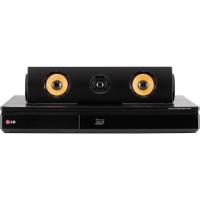
MODE D'EMPLOI BH7540TW LG
Veuillez lire attentivement ce manuel avant d'utiliser votre appareil et conservez-le pour vous y référer ultérieurement.

Attention
Le symbole d'un éclair à l'intérieur d'un triangle sert à avertir l'utilisateur de la présence d'une tension dangereuse non isolée dans le corps de l'appareil, qui peut être
suffisamment élevée pour provoquer un risque d'électrocution.

Le symbole d'un point d'exclamation à l'intérieur d'un triangle sert à avertir l'utilisateur de la présence d'instructions d'utilisation et de maintenance.
(entretien) importantes dans la documentation qui accompagne l'appareil.
AVERTISSEMENT: POUR PREVENIR TOUT RISQUE D'INCENDIE OU D'ELECTROCUTION, N'EXPOSEZ PAS CET APPAREIL À LA PLUIE OU À L'HUMIDITÉ.
AVERTISSEMENT: n'installez pas cet appareil dans un espace confiné tel qu'une bibliothèque ou tout autre meuble similaire.
ATTENTION: n'obstruez pas les ouvertures d'aération. Installez l'appareil conformément aux instructions du fabricant.
Les fentes et les ouvertures du boîtier servent à assurer la ventilation et le bon fonctionnement de l'appareil, ainsi qu'à le protéger contre la surchauffe. Les ouvertures ne doivent jamais être bloquées en installant l'appareil sur un lit, un canapé, un tapis ou toute autre surface similaire. Cet appareil ne doit pas être placé dans un emplacement fermé tel qu'une bibliothèque ou une étagère, à moins d'assurer une ventilation adéquate ou que les instructions du fabricant l'autorisent.
CLASS 1 LASER PRODUCT KLASSE 1 LASER PRODUKT LUOKAN1 LASER LAITE CLASS1 LASER APPARAT
CL0351 PROPUT LAGER CLASSE1PRODUITLASER KELAS 1 PRODUK LASER
ATTENTION: RAYONNEMENT LASER VISIBLE ET INVISIBLE DE CLASSE 1M LORSQUE L'APPAREIL EST OUVERT. NE REGARDEZ PAS DIRECTEMENT AVEC DES INSTRUMENTS OPTIQUES.
Le non-respect des procédures d'utilisation ou de réglage présente un risque d'exposition à des rayonnements dangereux.
Attention concernant le cordon d'alimentation
Il est recommandé de brancher la plupart des appareils sur un circuit dédié.
Autrement dit, un circuit comportant une prise de courant qui alimente uniquement cet appareil et qui n'a ni autres prises ni circuit dérivé. Reportez-vous à la page des spécifications de ce manuel d'utilisation pour plus de détails. Ne surchargez pas les prises murales. Les prises murales surchargées, desserrées ou endommagées, les câbles de rallonge, les cordons d'alimentation effilochés, ou les gaines isolantes craquelées ou endommagées constituent un danger. Chacune de ces conditions peut entraîner un risque de choc électrique ou d'incendie. Examinez régulièrement le cordon de votre appareil. S'il paraît endommagé ou déterioré, débranchez-le, cessez d'utiliser l'appareil et faites remplacer le cordon par un cordon strictement identique auprès d'un point de service après-vente agréé. Protégez le cordon d'alimentation de sorte qu'il ne puisse pas être tordu, entortillé, pinçonné, coincé dans une porte ou piétiné. Faites particulièrement attention aux fiches, aux prises murales et au point où se trouve le cordon de l'appareil. Pour déconnecter l'appareil du réseau électrique, retirez le cordon d'alimentation de la prise électrique. Lors de l'installation de l'appareil, assurez-vous que la prise soit facilement accessible.
Cet appareil est équipé d'une batterie transportable ou de piles rechargeables.
Retrait sans danger de la batterie ou des piles de l'appareil : pour retirer la batterie ou les piles usagées, procédez dans l'ordre inverse de leur insertion. Pour empêcher toute contamination de l'environnement et tout danger pour la santé des êtres humains et des animaux, la batterie ou les piles usagées doivent être mises au rebut dans le conteneur approprié à un point de collecte prévu pour leur recyclage. Ne jetez pas la batterie ou les piles usagées avec les autres déchets. Recyclez toujours les batteries et piles rechargeables usagées. La batterie ne doit pas être exposée à une chaleur excessive, telle que la lumière directe du soleil, les flammes, etc.
ATTENTION: l'appareil ne doit pas être exposé à des projections d'eau ou à des éclaboussures, et aucun objet rempli de liquide tel qu'un vase ne doit être posé sur l'appareil.
Élimination de votre ancien appareil

- Ce symbole, représentant une poubelle sur roulettes barrée d’une croix, signifie que le produit est couvert par la directive européenne 2002/96/EC.
- Les éléments électriques et électroniques doivent être jetés séparément, dans les vide-ordures prévus à cet effet par notre municipalité.
- Une élimination conforme aux instructions aidera à réduire les conséquences négatives et les risques eventuels pour l'environnement et la santé humaine.
- Pour plus d'informations concernant l'élimination de votre ancien appareil, veuillez contacter votre mairie, le service des ordures ménagères ou encore le magasin où vous avez acheté ce produit.
Mise au rebut des piles ou batteries usagées

- Le pictogramme d'une poubelle barrée sur les piles ou batteries accompagnant votre produit indique qu'elles sont conformes à la Directive française 2006/66/EC.
- Ce symbole peut être associé aux symboles chimiques du mercure (Hg), du cadmium (Cd) ou du plomb (Pb) si la batterie contient plus de 0,0005% de mercure, 0,002% de cadmium ou 0,004% de plomb.
- Toutes les piles et batteries doivent être collectées séparément et transportées par les services de voirie municipaux vers des installations spécifiques de collecte des déchets, identifiées en conséquence par le gouvernement ou par les autorités locales.
- Le traitement correct de vos piles ou batteries usagées contribue à protégérer l'environnement et la santé des personnes et des animaux.
- Pour plus d'informations sur le traitement de vos piles ou batteries usagées, merci de bien vouloir vous adresser à la mairie, au service de la voirie ou au magasin où vous avez acheté le produit.
Avis de l'union européenne concernant les produits sans fil
LG Electronics déclare par la présente que ce ou ces produits sont conformes aux exigences essentielles et aux dispositions applicables des directives 1999/5/CE, 2004/108/CE, 2006/95/CE, 2009/125/CE et 2011/65/EU.
Vous pouvez obtenir une copie de la déclaration de conformité à l'adresse suivante.
LG Electronics Inc.
EU Representative, Krijgsgman 1, 1186 DM Amstelveen, The Netherlands
- Veuillez noter que ce Centre n'est PAS un Service Client. Pour les Informations Service Client, veuillez consulter la Carte de Garantie ou contacter le revendeur chez qui vous avez acheté le produit.
Pour une utilisation en intérieur uniquement.
Déclaration d'exposition aux rayonnements de radiofréquences
Cet appareil doit être installé et utilisé à une distance minimale de 20 cm.
Remarques sur les droits d'auteur
- Comme AACS (Advanced Access Content System) est apprové en tant que système de protection de contenus pour le format de disque Blu-ray, à l'instar de CSS (Content Scramble System) qui est utilisé pour le format DVD, certaines restrictions s'imposent pour la relecture, la sortie de signaux analogiques, etc., des contenus protégés par AACS. Le fonctionnement de cet appareil et les restrictions concernant son utilisation peuvent varier selon la date de votre achat, car ces restrictions peuvent être adoptées et/ou modifiées par la technologie AACS après la production de cet appareil.
- Par ailleurs, BD-ROM Mark et BD+ sont également utilisés en tant que systèmes de protection de contenus pour le format de disque Blu-ray, qui impose certaines restrictions, notamment les restrictions de lecture pour les contenus protégés par BD-ROM Mark et/ou BD+. Pour obtenir des informations complémentaires sur les technologies AACS, BD-ROM Mark et BD+ ou sur ce produit, contactez un service après-vente/agréé.
- De nombreux DVD et BD-ROM sont encodés avec une protection contre la copie. En conséquence, vous devez raccorder votre lecteur directement à votre téléviseur, et non à un magnétoscope. Le raccordement à un magnétoscope génère en effet une image déformée pour les disques protégés contre la copie.
- Cet appareil est doté d'une technologie de protection des droits d'auteur protégée par des brevets américains et d'autres droits sur la propriété intellectuelle. L'utilisation de cette technologie de protection des droits d'auteur doit faire l'objet d'une autorisation par Rovi et est exclusivement réservée à un usage domestique et à autres types de visionnage limités, sauf autorisation expresse de Rovi. Les opérations d'ingénierie inverse et de démontage sont interdites.
- Conformément aux lois sur les droits d'auteur en vigueur aux États-Unis et dans d'autres pays, l'enregistrement, l'utilisation, la diffusion, la distribution ou la révision sans autorisation d'émissions télévisées, de cassettes vidéo, de BD-ROM, de DVD, de CD et d'autres contenus peut engager votre responsabilité civile et/ou criminelle.
Avertissement important pour votre système de télévision en couleur
Le système de couleur de ce reproducteur diffère en fonction du disque en cours de reproduction.
Par exemple, lorsque le reproducteur lit le disque enregistré sur un système de couleur NTSC, l'image est restituée comme un signal NTSC.
Seulement la TV couleur multi-système peut capter tous les signaux restitués par le reproducteur.
- Si vous avez un téléviseur PAL et que vous utilisez des disques ou des contenus vidéo enregistrés en NTSC, vous verrez des images déformées.
- Le téléviseur multisystème change le système couleur automatiquement en fonction des signaux d'entrée. Si le système couleur n'est pas modifié automatiquement, éteignez le téléviseur et rallumez-le pour voir des images normales à l'écran.
- Même si les disques enregistrés dans le système couleur NTSC s'affichent correctement sur votre téléviseur, il est possible que leur enregistrement pose problème dans votre enregistreuse.

Attention
- Regarder un contenu 3D pendant une période prolongée peut provoquer des vertiges et de la fatigue.
- Nous déconseillons à une personne infirme, à un enfant ou à une femme enceinte de regarder un film en mode 3D.
- Si vous ressentez des maux de tête, de la fatigue ou des vertiges en regardant des contenus 3D, il est fortement recommandé que vous arrêtiez la lecture et que vous vous reposiez jusqu'à ce que vous vous sentiez bien.
1 Démarrage
2 Consignes de sécurité 8 Introduction 8 - Disques lisibles et pictogrammes utilisés dans ce manuel 9 - A propos du symbole "O" 9 - Code de région 9 - Sélectionnez un système 9 - LG AV Remote 10 Télécommande 11 Panneau avant 11 Panneau arrière 12 Positionnement du système 13 Raccordement des enceintes 13 - Raccordement des enceintes au lecteur 13 - Branchement des haut-parleurs arrêté sur le récepteur sans fil 14 Branchement des enceintes sans fil 14 - Connexion manuelle des haut-parleurs dans fil
2 Raccordements
15 Raccordement à votre téléviseur 16 - Présentation de la technologie SIMPLINK 16 - Fonction ARC (canal de retour audio) 16 - Réglage de la résolution 17 Raccordement de l'antenne 18 Connexions avec des équipements externes 18 - Connexion AUX 18 - Connexion OPTICAL IN 19 - Connexion HDMI IN 1/2 20 Raccordement à votre réseau domestique 20 - Raccordement au réseau cable 21 - Paramétrage de réseau cable 22 - Raccordement au réseau sans fil 22 - Paramétrage du réseau sans fil
3 Configuration du système
25 Configuration initiale 26 Lecture générale 26 - Réglage des paramètres 27 - Menu [RéSEAU] 28 - Menu [AFFICHAGE] 29 - Menu [LANGUE] 30 - Menu [AUDIO] 31 - Menu [VERROU] 32 - Menu [AUTRES]
4 Utilisation
34 Effets sonores 34 Son 3D 35 Affichage du menu d'accueil 35 - Utilisant le menu [HOME] 35 - Utilisation du Partage Intelligent 36 Lecture des périphériques connectés 36 - Lecture d'un disque 36 - Lecture d'un disque Blu-ray 3D 37 - Lecture d'un fichier sur un périphérique disque/USB 38 - Lecture d'un fichier sur un serveur de réseau 39 Connexion au serveur de réseau domestique pour PC 39 - Installation de Nero MediaHome 4 Essentials 39 - Partage de fichiers et de dossiers 40 - À propos de Nero MediaHome 4 Essentials 40 - Spécifications du système 41 Lecture générale 41 - Opérations de base pour contenu vidéo et audio 41 - Opérations de base avec les photos 41 - Utilisation du menu du disque 42 - Reprise de la lecture 42 - Mémoire de la dernière scène 43 Affichage sur écran 43 - Pour le contrôle de la lecture vidéo 44 - Pour contrôle la vue photo 45 Lecture avancée 45 - Lecture répétée 45 - Répétition d'une section spécifique
45 - Lecture à partir du temps sélectionné 46 - Choisissez une langue de sous-titres 46 - Écoute d'une audio différente 46 - Regarder d'un angle différent 46 - Modification du format d'image 47 - Modification de la page de code des sous-titres 47 - Modification du mode d'image 47 - Affichage des informations sur le contenu 48 - Modification de l'affichage de la liste des contenus 48 - Sélection d'un fichier de sous-titres 49 - Pour écouter de la musique pendant un diaporama 49 - Conversion du contenu 2D en 3D 50 Fonctionnalités avancées 50 - Connexion Wi-Fi DirectTM 51 - Utilisation de MiracastTM 51 - Utilisation des fonctions BD-LIVE™ 52 - Affichage des informations issues de la base de données multimédia Gracenote 53 Lecture de l'iPod 53 - Affichage de l'iPod à l'écran 53 - Le mode iPod IN 55 Utilisation de la radio 55 - Écoute de radio 55 - Mémorisation des stations radio 55 - Suppression d'une station mémorisée 55 - Suppression de toutes les stations mémorisées 55 - Amélioration de la réception FM 55 - Consultation des informations sur une station de radio 56 L'utilisation d'un clavier USB ou d'une souris 56 Utilisation de Premium 57 Utilisation de LG Smart World 57 - Se connecter 58 - Recherche des contenus en ligne 58 Utilisation du menu My Apps
59 Utilisation de la technologie Bluetooth 59 - Écoute de musique stockée sur des périphériques Bluetooth
5 Dépannage
61 Dépannage 61 - Généralités 62 - Réseau 63 - Image 63 - Son 63 - Support client 63 - Avis concernant les logiciels open source
6 Annexe
64 Commande d'un téléviseur à l'aide de la télécommande fournie 64 - Réglage de la télécommande pour commander votre téléviseur 65 Mise à jour logicielle du réseau 65 - Notification des mises à jour réseau 65 - Mise à jour du logiciel 67 Informations supplémentaires 67 - Fichiers requis 68 - AVCHD (codec vidéo avancé en haute définition) 69 - A propos des fonctions DLNA 69 - Configurations système spécifiques 69 - Remarques sur la compatibilité 70 Spécifications de la sortie audio 71 Liste des codes de région 72 Liste des codes de langue 73 Marques de commerce et licences 76 Spécifications 79 Entretien 79 - Manipulation de l'appareil 79 - Remarques sur les disques 80 INFORMATIONS IMPORTANTES CONCERNANT LES SERVICES RÉSEAU
Disques lisibles et pictogrammes utilisés dans ce manuel
| Support/ terme | Logo | Pictogramme | Description |
| Blu-ray | Blu-ray DiscBlu-ray3DBlu-ray3D ONLY | BD | Disques tels que des films disponibles à l'achat ou à la location.Disques "Blu-ray 3D" et disques "Blu-ray 3D ONLY"BD-R/RE enregistrés au format BDAV. |
| MOVIE MUSICPHOTO | Disques BD-R/RE contenant des fichiers video, musicaux ou photo.ISO 9660+JOLIET, UDF et UDF Bridge. |
| DVD-ROMDVD-RDVD-RWDVD+RDVD+RW(8 cm, 12cm) | DVDVIDEO*DVD*RRWDVD-RDVD-RWDVD+RDVD*ReWritable | DVD | Disques tels des films à acheter ou à louver.Mode film et finalisé uniquementLes disques double couche sont également acceptés. |
| AVCHD | Format AVCHD finalisé. |
| MOVIE MUSICPHOTO | Disques DVD±R/RW contenant des fichiers video, musicaux ou photo.ISO 9660+JOLIET, UDF et UDF Bridge. |
| DVD-RW (VR)(8 cm, 12cm) | DVD*RRW | DVD | Mode VR et finalisé uniquement |
| Audio CD(8 cm, 12cm) | COMPACTDISCGDIGITAL AUDIO | ACD | CD audio |
| CD-R/RW(8 cm, 12cm) | COMPACTDISCGDIGITAL AUDIORecordableReWritable | MOVIE MUSICPHOTO | Disques CD-R/RW contenant des fichiers video, musicaux ou photo.ISO 9660+JOLIET, UDF et UDF Bridge. |
| Remarque | - | ! | Signale des remarques spécifique et des fonctions caractéristiques. |
| Attention | - | ! | Avertit sur des dommages possibles qui peuvent être évités par un usage approprié de l'appareil. |

Remarque
- Selon les caractéristiques des appareils de gravure ou des disques CD-R/RW (ou DVD±R/RW) en soi-mêmes, certains disques CD-R/RW (ou DVD±R/RW) ne seront pas lus par cet appareil.
- Selon le logiciel de gravure et de finalisation, certains disques (CD-R/RW, DVD±R/RW, BD-R/RE) ne seront pas lus par cet appareil.
- Il est possible que les BD-R/RE, DVD±R/RW et CD-R/RW enregistrés à l'aide d'un ordinateur ou d'un enregistreur de CD/DVD puissent ne pas être lus si le disque est endommagé ou sale, ou si la lentille du lecteur présente de la poussière ou de la condensation.
- Si vous enregistrez un disque à l'aide d'un ordinateur, même s'il est enregistré dans un format compatible, il existe une capacité qu'il ne puisse pas être lu à cause des paramètres du logiciel d'application utilisé pour créer le disque. (Adressez-vous à l'éditeur du logiciel pour des informations plus détaillées.)
- Pour obtenir une qualité de lecture optimale, ce lecteur nécessite que les disques et les enregistrements répondent à certaines normes techniques.
- Les DVD préenregistrés sont automatiquement conformes à ces normes. Il existe de nombreux types de formats de disques enregistrables (dont des disques CD-R contenant des fichiers MP3 ou WMA), et ces formats doivent certaines conditions préexistantes pour que la lecture soit possible.
- Veuillez noter qu’il est nécessaire d’avoir une autorisation pour télécharger des fichiers MP3 ou WMA et de la musique depuis internet. Notre société n’a pas le droit d’accorder une telle autorisation. Cette dernière doit toujours être recherchée auprès du détenteur des droits d’auteur.
- Lorsque vous reformatez un disque réenregistrable, vous devez régler l'option du format du disque sur [Masterisé] pour que celui-ci soit compatible avec les lecteurs LG. Lorsque vous régalez l'option sur Life File System, vous ne pouvez pas l'utiliser sur les lecteurs LG. (Masterisé / Live File System : système de format de disque pour Windows Vista).
Le symbole "Ø" peut apparaître sur tout écran de téléviseur pendant le fonctionnement. Il signifie que la fonction décrite dans ce manuel n'est pas disponible avec ce support spécifique.
Code de région
Un code de région est indiqué à l'arrière de l'appareil. Ce dernier ne peut lire que les disques DVD ou BD-ROM de la même zone ou portant la mention "ALL" (Toutes zones).
Sélectionnez un système
Ouvrez le support de disque au moyen du bouton
(OPEN/CLOSE) fait, appuyez et maintenez (PAUSE) pendant plus de 5 secondes pour changer le système de couleur (PAL / NTSC / AUTO).
LG AV remote
Veuillez commander ce lecteur par votre iPhone ou le téléphone Android via votre réseau privé. Ce lecteur et téléphone doivent être connectés sur votre appareil sans fil de réseau comme point d'accès. Visitez "Apple iTunes" ou "Google Android Market (Google Play Store)" pour des informations détaillées de “LG AV Remote”.
Télécommande
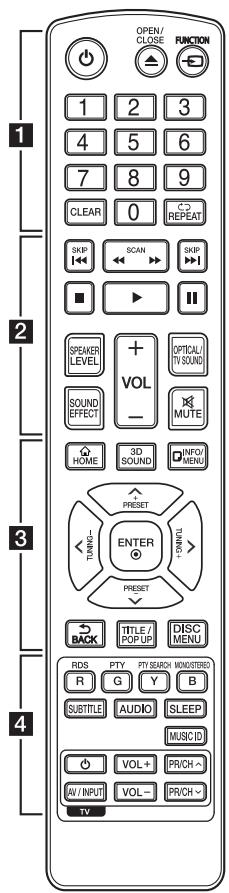
Installation de la batterie
Retirez le couvercle du compartiment des piles à l'arrière de la télécommande, puis insérez deux piles R03 (AAA) en respectant la polarité et
(POWER): permet d'allumer ou d'éteindre le lecteur.
(OPEN/CLOSE): permet d'ouvrir ou de fermer le plateau du disque.
FUNCTION: permit de modifier la source d'entrée.
Touches numériques 0-9:
sélectionne des options
numéroétées dans un menu.
CLEAR: enlève un nombre quand on place un mot de passe ou une connexion réseau.
REPEAT () : répète la lecture de la section ou de la séquence.
(SCAN): permettent d'effectuer une recherche vers l'arrière ou l'avant.
( STOP): permet d'arrêter la lecture.
(PLAY): permet de démarrer la lecture.
(PAUSE): permet de mettre la lecture en pause.
SPEAKER LEVEL: permet de régler le volume sonore de l'enceinte.
SOUND EFFECT: permet de sélectionner un mode d'effet sonore.
VOL + / - : permet de régler le volume des enceintes.
OPTICAL/TV SOUND : permet de passer directement au mode d'entrée optique.
MUTE: permet de mettre l'appareil en sourdine.
HOME (): permet d'afficher ou de quitter le Home.
3D SOUND: Sélectionne le mode audio 3D.
INFO/MENU () : permet d'activer ou de désactiver l'affichage à l'écran.
Touches fléchées : permettent de sélectionner une option dans le menu.
PRESET +/- sélectionne un programme de la radio.
TUNING + / - se règle sur la station de radio voulue.
ENTER (⊙): permit de confirmar la selection du menu.
BACK () : permet de quitter le menu ou de revenir à l'écran précédent.
TITLE/POPUP: permet d'afficher le menu de titres du DVD ou le menu contextuel du BD-ROM, s'il est disponible.
DISC MENU: permet d'accéder au menu du disque.
Touches de couleur (R, G, Y, B):
- Utilisez pour la navigation des menus BD-ROM. Ils sont aussi utilisés comme des boutons de raccourci pour des menus spécifique.
- Touche B: permet de sélectionner le son mono / stéréo en mode FM.
RDS: service de transmission de données numériques.
PTY: affiche le type de programme diffusé par le RDS.
PTY SEARCH: recherche le type de programme.
SUBTITLE: selectionner une langue pour les sous-titres.
AUDIO: Sélectionne une langue ou une chaîne audio.
SLEEP: permet de définir la durée après laquelle l'appareil se met en veille.
MUSIC ID: permet d'obtenir des informations sur la chanson en cours pendant la lecture d'un film, lorsque le lecteur est connecté au réseau.
Touches de commande du téléviseur: voir page 64.
Panneau avant
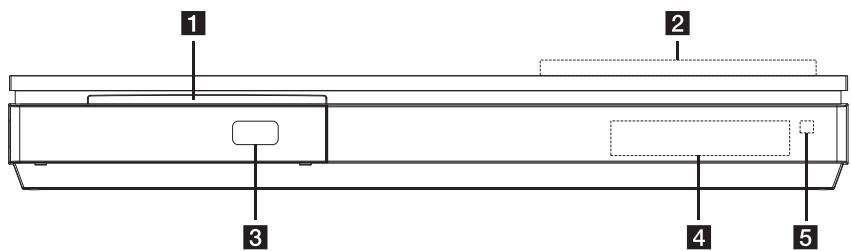
1 Plateau du disque
2 Touches de fonction
(OPEN/CLOSE)
(PLAY/PAUSE) STOP
F (Fonction)
Permet de modifier la fonction ou la source d'entrée.
VOL. -/+
/1 (POWER)
3 Port iPod/iPhone/iPad/USB
4 Afficheur
5 Capteur de la télécommande

Attention
Précautions d'utilisation des touches tactiles
Vos mains doivent être sèches et propres. - Dans un environnement humide, essuyez toute trace d'humidité sur les touches avant de les utiliser. - Ne forcez pas sur les touches pour qu'elles fonctionnent. - Si vous appuyez trop fort, vous risquez d'endommager le capteur des touches. - Appuyez sur la touche de votre choix et la fonction correspondante s'actionnera correctement. Veillez à ne pas mettre un matériel conducteur tel qu'un objet métallique en contact avec les touches tactiles. Cela peut provoquer des dysfonctionnements.
Panneau arrêté
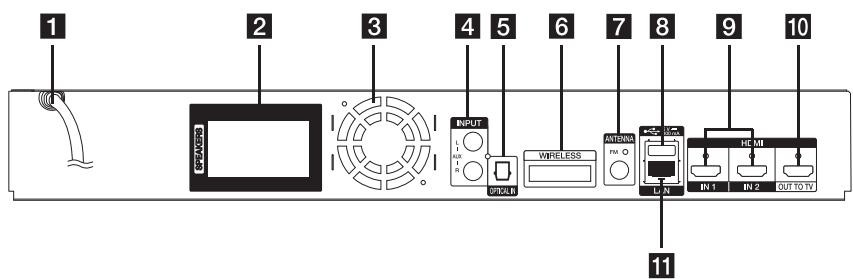
1 Cordon d'alimentation CA 2 Connecteurs des enceintes 3 Ventilateur 4 AUX (L/R) INPUT 5 OPTICAL IN 6 Connecteur WIRELESS
7 Connecteur d'antenne 8 Port USB (pour brancher un clavier ou une souris USB) 9 HDMI IN 1/2 10 HDMI OUT TO TV 11 Port LAN
Positionnement du système
L'illustration suivante montre comment positionner le système (exemple). Notez que les illustrations de ces instructions sont fournies à titre explicatif et peuvent parfois différer de votre Home Cinema. Pour optimiser au maximum le son surround, tous les haut-parleurs autres que le caisson de basse doivent être placés à égale distance de la position d'écoute (A).
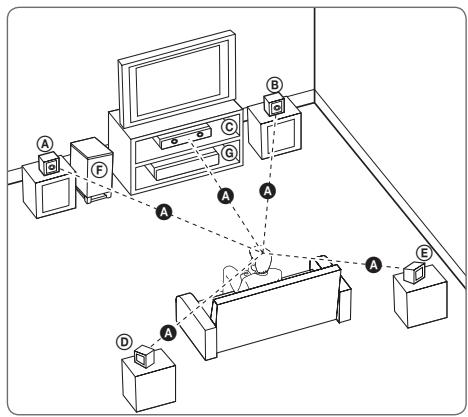
A Enceinte avant gauche (L) / Enceinte avant droite (R):
Placez les enceintes avant de chaque côté de l'écran ou du moniteur et si possible à la même hauteur.
Enceinte centrale:
Placez l'enceinte centrale au-dessus ou en-dessous de l'écran ou du moniteur. Enceinte surround gauche (L)/ Enceinte surround droite (R):
Placez ces enceintes derrière votre position d'écoute, légèrement tournées vers l'intérieur.
Caisson de basse:
La position du caisson de basse n'est pas cruciale car les extrêmes graves sont non-directionnels. Mais il est préféable de placer le caisson de basse près des enceintes avant. Tournez-le légèrement vers le centre de la pièce pour réduire les réflexions sur les murs. Ampli
Attention
Veillez à ce qu'aucun enfant n'introduise ses mains ou tout autre objet dans l'évent d'enceinte. *Évent d'enceinte pour l'excitation aéroacoustique : ouverture permettant d'obtenir un son de graves plein dans le boîtier de l'enceinte. - Placez l'enceinte centrale hors de portée des enfants. L'enceinte risquerait de tomber et de provoquer des blessures et/ou des dommages matériels. - Les enceintes contenant des pièces magnétiques, il est possible que des irrégularités de couleurs apparaissent sur l'écran du téléviseur CRT ou sur le moniteur de l'ordinateur. Utilisez les enceintes à une distance éloignée de votre téléviseur ou écran d'ordinateur. - Avant d'utiliser le caisson de basse, retirez le film vinyle de protection.
Raccordement des enceintes au lecteur
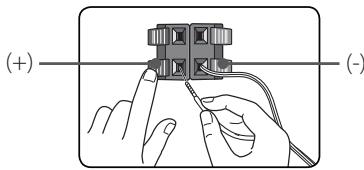
- Raccordez les fils des enceintes au lecteur. Chaque fil d'enceinte est identifié par un code couleur. Raccordez les fils aux enceintes correspondantes en fonction de leur couleur. Assurez-vous que le fil noir est bien relié à la borne "-" (moins) et que l'autre fil est relié à la borne "+" (plus).
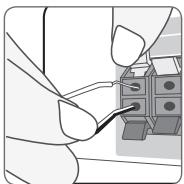
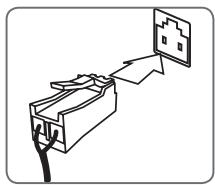
Branchez le câble du haut-parleur des graves au lecteur. Lorsque le câble du haut-parleur des graves est branché sur le lecteur, insérez le connecteur jusqu'au déclic.
| Couleur | Enceinte | Position |
| Vert | Centre | Centre |
| Orange | Caisson de basse | Toute position avant |
| Rouge | Avant | Avant droit |
| Blanc | Avant | Avant gauche |
- Raccordez le fil aux bornes de l'enceinte.
Assurez-vous que le fil noir est bien relié à la borne "-" (moins) et que l'autre fil est relié à la borne "+" (plus).
Branchement des haut-parleurs arrêté sur le récepteur sans fil
Branchez les haut-parleurs arrière au récepteur sans fil avec les cordons du haut-parleur.
Assurez-vous que le fil noir est bien relié à la borne "−" (moins) et que l'autre fil est relié à la borne "+" (plus).
| Couleur | Enceinte | Position |
| Gris | Arrière | Arrière droit |
| Bleu | Arrière | Arrière gauche |
Branchement des enceintes sans fil
- Insérez le Wireless TX dans le connecteur WIREFLESS à l'arrière de l'appareil jusqu'au trait.
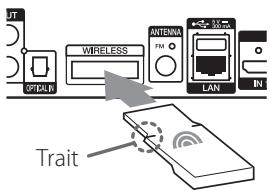
- Branchez le cordon d'alimentation du récepteur sans fil dans la prise de courant.
- Quand vous allumez le lecteur, la connexion des haut-parleurs sera automatiquement effectuée.
- Une fois la connexion établie, vous pouvez voir l'icone () sur la fenêtre d'affichage.
L'indicateur LED du récepteur sans fil
| Couleur de la LED | Fonctionnement |
| Jaune (clignotant) | La connexion n'est pas réalisée |
| Jaune | La connexion est terminée. |
| Rouge | La connexion est en mode attente ou non réussie. |
| Éteint (pas d'affichage) | Le cordon d'alimentation à CA n'est pas branché. |
Remarque
- Il ne faut pas insérer dans le connecteur WIRESSS autre que le Wireless TX destiné à cet appareil. Cet appareil peut être endommagé ou son démontage devient difficile.
- Si un produit émettant une forte onde électromagnétique se trouve dans les environs, des interférences peuvent se produire. Placez l'unité (Récepteur Sans Fil et unité principale) loin de ce produit.
- Quelques secondes (voire plus) sont nécessaires pour que le Wireless TX et le récepteur sans fil communiquent entre eux.
- La portée disponible est de 20 m pour une connexion sans fil dans un endroit ouvert.
Connexion manuelle des haut-parleurs dans fil
Vous pouvez régler manuellement la connexion sans fil, lorsque votre connexion n'est pas réalisée. Reportez-vous à “Connectez les enceintes sans fil” à la page 31.
Raccordement à votre téléviseur
Si vous possédez un moniteur ou un téléviseur HDMI, vous pouvez le raccorder à ce lecteur à l'aide d'un cable HDMI (type A, Cable HDMI™ haute vitesse). Raccordez la prise HDMI du lecteur à la prise HDMI d'un moniteur ou téléviseur compatible HDMI.
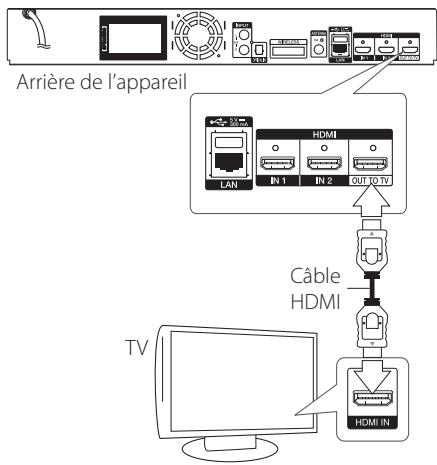
Réglez la source du téléviseur sur HDMI (reportez-vous au manuel d'utilisation de votre téléviseur).

Remarque
Reportez-vous au manuel d'utilisation de votre télévisieur, de votre chaîne stéréo ou de vos autres appareils, le cas échéant, pour désirer les adaptateurs raccordements.
- Lorsque vous raccordez un appareil compatible HDMI ou DVI, effectuez les vérifications suivantes:
- Essayez déteindre l'appareil HDMI/DVI ainsi que ce lecteur. Ensuite, allumez l'appareil HDMI/DVI, attendez environ 30 secondes, puis allumez ce lecteur.
- L'entrée vidéo de l'appareil raccordé est correctement réglée pour cet appareil.
- L'appareil raccordé est compatible avec les résolutions d'entrée vidéo 720x576p, 1280x720p, 1920x1080i et 1920x1080p vidéo.
- Certains appareils DVI ou HDMI compatibles HDCP ne fonctionneront pas avec ce lecteur.
- L'image ne s'affichera pas correctement avec un appareil non HDCP.

Remarque
- Si un périphérique HDMI raccordé n'accepte pas la sortie audio du lecteur, le son du périphérique HDMI peut être déformé ou muet.
- Lorsque vous utilisez la connexion HDMI, vous pouvez modifier la résolution pour la sortie HDMI. (Reportez-vous à la section "Réglage de la résolution", page 16.)
- Sélectionnez le type de sortie vidéo pour la prise de sortie HDMI OUT à l'aide de l'option [Rég. couleur HDMI] dans le menu [Paramètres] (voir page 29).
- Une modification de la résolution alors que la connexion est déjà établie peut entraîner des dysfonctionnements. Pour résoudre le problème, éteignez le lecteur puis rallumez-le.
- Lorsque la connexion HDMI avec HDCP n'est pas vérifiée, le téléviseur affiche un écran noir. Dans ce cas, vérifie la connexion HDMI ou débranchez le câble HDMI.
- Si des interférences apparaissent à l'écran, vérifie le câble HDMI (sa longueur est généralement limitée à 4,5 m (15 ft)).
Présentation de la technologie simplink
Si cet appareil est raccordé via HDMI à un téléviseur LG doté de la technologie SIMPLINK, vous pouvez commander certaines fonctions de cet appareil à l'aide de la télécommande du téléviseur.
Les fonctions pouvant être commandées par la télécommande du téléviseur LG sont la lecture, la mise en pause, la recherche, l'avance, le retour, l’arrêt de la lecture, l’extinction de l’appareil, etc.
Reportez-vous au manuel d'utilisation du téléviseur pour plus de détails sur la fonction SIMPLINK.
Un téléviseur LG doté de la technologie SIMPLINK présente le logo illustré ci-dessus.
Remarque
Selon le type de disque ou l'état de lecture, certaines opérations SIMPLINK peuvent ne pas fonctionner ou produire un résultat différent de celui que vous escomptez.
Fonction ARC (canal de retour audio)
La fonction ARC permet sur un téléviseur HDMI un retour de son vers la sortie HDMI OUT de ce lecteur.
Pour utiliser cette fonction :
- Voiture téléviseur doit prendre en charge les fonctions HDMI-CEC et ARC, et celles-ci doivent être activées.
- La méthode de réglage des fonctions HDMI-CEC et ARC peut différer selon le téléviseur. Pour plus de détails sur la fonction ARC, reportez-vous au manuel de votre téléviseur.
- Vous devez utiliser le câble HDMI (Type A, câble HDMI™ haut-débit avec Ethernet).
- Vous devez accéder avec l'entrée HDMI IN qui prend en charge la fonction ARC à l'aide de la sortie HDMI OUT de ce lecteur.
- Vous ne pouvez raccorder qu'un seul Home Cinema à un téléviseur compatible ARC.
Remarque
Pour activer la fonction [SIMPLINK / ARC], mettez cette option sur [Marche]. (page 33)
Réglage de la résolution
Le lecteur offre plusieurs résolutions de sortie pour les prises de sortie HDMI OUT. Vous pouvez modifier la résolution à l'aide du menu [Paramètres].
- Appuyez sur la touche HOME (Ⓐ).
- Utilisez les touches < / > pour sélectionner [Paramètres], puis appuyez sur ENTER (⊙). Le menu [Paramètres] apparait.
- Utilisez les touches ∧/∨ pour sélectionner l'option [AFFICHAGE], puis appuyez sur > pour accéder au deuxième niveau.
- Utilise les touches ∧/V pour sélectionner l'option [Résolution], puis appuyez sur ENTER (⊙) pour acceder au troisième niveau.
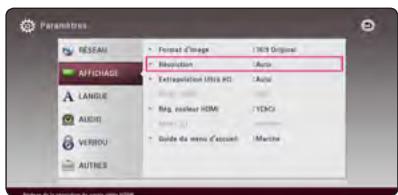
- Utilisez les touches ∧/V pour sélectionner la résolution souhaitée, puis appuyez sur la touche ENTER (⊙) pour confirmer votre choix.
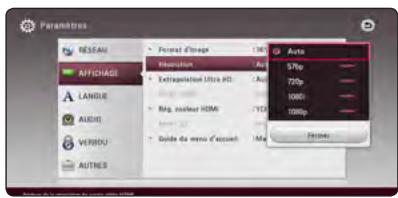

Remarque
- Si vous telèviseur n'accpe pas la résolution que vous avez définie sur le lecteur, vous pouvez régler la résolution sur 576p comme suit.
- Appuyez sur pour ouvrir le tiroir à disque.
- Appuyez sur la touche (STOP) pendant au moins 5 secondes.
- Si vous sélectionnez une résolution manuellement, puis raccordez la prise HDMI au téléviseur, mais que votre téléviseur ne la prend pas en charge, le réglage de résolution est défini sur [Auto].
- Si vous sélectionnez une résolution non prise en charge par votre téléviseur, un message d'avertissement apparaitra. Après modification de la résolution, si rien n'apparait à l'écran, attendez 20 secondes pour que la résolution revienne automatiquement au réglage précédent.
- La fréquence d'image de sortie vidéo 1080p peut être définie automatiquement sur 24Hz ou 50Hz en fonction de la capacité et de la préférence du téléviseur raccordé, ainsi que de la fréquence d'image vidéo native du contenu du BD-ROM.
Raccordement de l'antenne
Branchez l'antenne fournie pour écouter la radio.
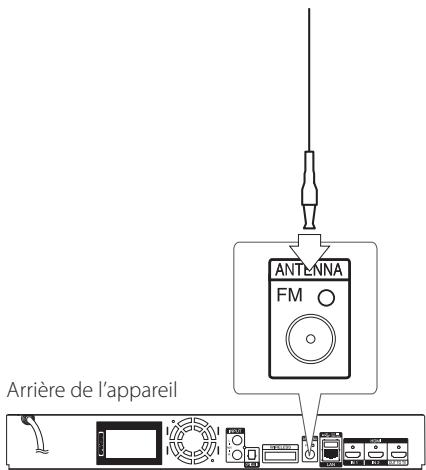

Remarque
Après branchement de l'antenne FM, veillez à la déployer totalement.
Connexion aux
Vous pouvez écouter les fichiers son d'un équipement externe sur les enceintes de ce système.
Raccordez le câble de sortie analogique audio de votre équipement externe aux entrées G/D de cet appareil. Ensuite sélectionnez l'option [AUX] en appuyant sur FUNCTION.
Vous pouvez également utiliser la touche F sur le panneau avant pour sélectionner le mode d'entrée.
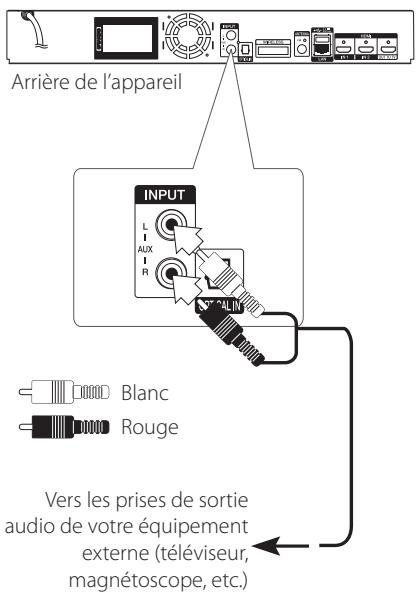
Connexion optical IN
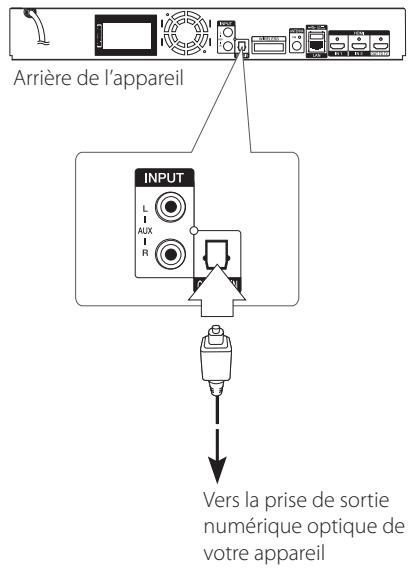
Vous pouvez écouter les fichiers son d'un équipement externe doté d'une prise optique numérique sur les enceintes de ce système.
Raccordez la prise de sortie optique de votre équipement externe à la prise OPTICAL IN de l'appareil. Ensuite sélectionnez l'option [OPTICAL] en appuyant sur FUNCTION. Autrement, appuyez directement sur OPTICAL/TV SOUND.
Vous pouvez également utiliser la touche F sur le panneau avant pour sélectionner le mode d'entrée.
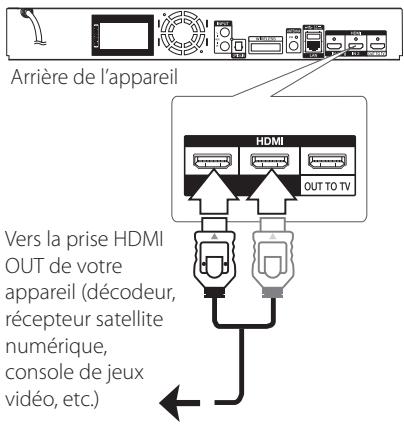
Connexion HDMI IN 1/2
Vous pouvez visionner les fichiers vidéo et écouter les fichiers son de votre équipement externe à l'aide de cette connexion.
Raccordez la prise de sortie HDMI OUT de votre appareil à la prise d'entrée HDMI IN 1 ou 2 de l'appareil. Ensuite sélectionnez l'option [HDMI IN 1/2] en appuyant sur FUNCTION.
Vous pouvez également utiliser la touche F sur le panneau avant pour sélectionner le mode d'entrée.

Remarque
- Vous ne pouvez pas modifier la résolution vidéo dans le mode HDMI IN 1/2. Modifiez la résolution vidéo de l'équipement externe raccordé.
- Si le signal de sortie vidéo est anormal lorsque votre ordinateur est connecté à la prise HDMI IN 1/2, changez la résolution de votre ordinateur pour 576p, 720p, 1080i ou 1080p.
- Le lecteur envoie un signal audio depuis les entrées HDMI à la fois vers la sortie HDMI et les enceintes de l'appareil.
Raccordement à votre réseau domestique
Ce lecteur peut être raccordé à un réseau local via le port LAN présent à l'arrière ou via le module interne sans fil.
Si vous raccordez l'appareil à un réseau domestique haut débit, vous avez accès à des services tels que les mises à jour logicielles, l'interactivité BD-Live et des services en ligne.
Raccordement au réseau câble
L'utilisation d'un réseau câble offre les meilleures performances, car les périphériques raccordés se connectent directement au réseau et ne subissent pas d'interférences de radiofréquences.
Reportez-vous à la documentation relative à votre périphérique réseau pour plus d'informations.
Raccordez le port LAN du lecteur au port correspondant de votre modem ou routeur à l'aide d'un câble LAN ou Ethernet en vente dans le commerce.
Remarque
- Maintenez fermement la fiche lorsque vous branchez ou débranchez le câble LAN. Au moment de débrancher, ne tirez pas sur le câble LAN mais débranchez-le tout en appuyant sur la languette.
- Ne raccordez pas un cable de téléphone modulaire au port LAN.
- Comme il existe différentes configurations de raccordement, suivez les spécifications de votre opérateur de télécommunications ou de votre prestataire de services internet.
- Si vous voulez accéder au contenu d'ordinateurs ou de serveurs DLNA, ce lecteur doit être raccordé au même réseau local qu'eux via un routeur.
- Pour régler votre PC comme serveur DLNA, installez le Nero MediaHome 4 qui vous a été fourni sur votre PC. (voir page 39)
Arrière de l'appareil
Paramétrage de réseau câble
S'il existe un serveur DHCP sur le réseau local via une connexion câblée, ce lecteur se verra attribuer automatiquement une adresse IP. Une fois le raccordement physique effectué, certains réseaux domestiques nécessitant de régler les paramètres réseau du lecteur. Paramétrez l'option [RéSEAU] comme suit.
Préparation
Avant de paramétrer le réseau câble, vous devez relier votre réseau domestique à internet en haut débit.
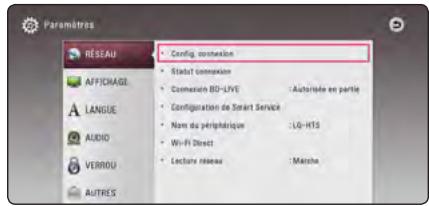
- Sélectionnez l'option [Config. connexion] dans le menu [Paramètres], puis appuyez sur la touche ENTER (⊙).
- Lisez les préparatifs de la configuration du réseau, puis appuyez sur la touche ENTER (⊙) lorsque l'option [Démarrer] est en surbrillance.
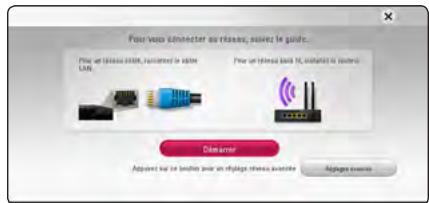
Le lecteur sera automatiquement connecté au réseau.
Réglages avancés
Si vous voulez configurer manuellement le réseau, utilisez les touches / pour sélectionner l'option [Réglages avances] du menu [Paramètre réseau], puis appuyez sur la touche ENTER (⑨).
- Utilisez les touches / V pour sélectionner [Cable], puis appuyez sur ENTER (⑨).
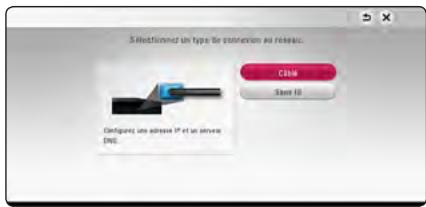
- Utilisez les touches / / < 1> pour sélectionner le mode IP [Dynamique] ou [Statique].
Généralement, sélectionnez [Dynamique] pour attribuer automatiquement une adresse IP.
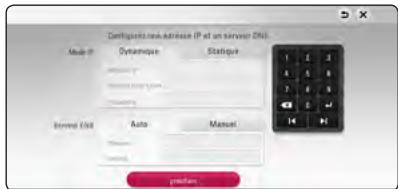
Remarque
S'il n'existe pas de serveur DHCP sur le réseau et que vous voulez définir l'adresse IP manuellement, sélectionnez [Statique], puis réglez les options [Adresse IP], [Masque sous-réseau], [Passerelle] et [Serveur DNS] à l'aide des touches / / < / > et des touches numériques. Si vous trompez en saisissant les chiffres, appuyez sur la touche CLEAR pour effacer la partie en surbrillance.
- Sélectionnez [prochain] et appuyez sur ENTER (⊙) pour appliquer les paramètres réseau.
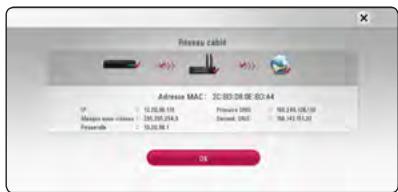
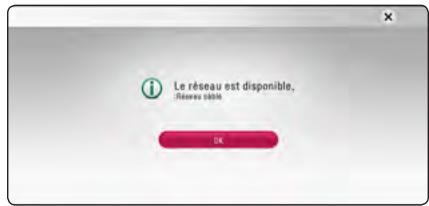
L'état de la connexion réseau s'affiche à l'écran.
- Appuyez sur ENTER (⊙) lorsque l'option [OK] est en surbrillance afin de terminer la configuration du réseau câble.
Raccordement au réseau sans fil
La connexion peut également être établie en utilisant un point d'accès ou un routeur sans fil. La méthode de configuration et de connexion du réseau peut varier en fonction de l'équipement utilisé et de l'environnement du réseau.

Serveurs DLNA certifiés
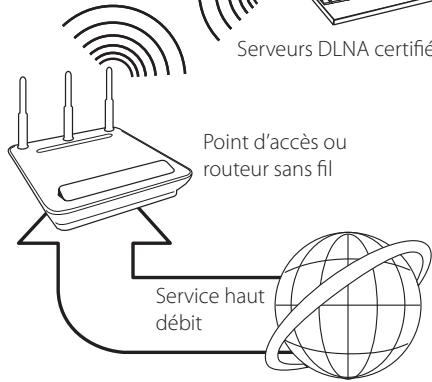
Pour plus de détails sur les étapes de connexion et les paramètres réseau, reportez-vous aux instructions de configuration fournies avec votre point d'accès ou votre routeur sans fil.
Pour des performances optimales, privilégiez toujours une connexion câlée directe entre ce lecteur et le routeur ou modem câble/DSL de leur réseau domestique.
Si vous choisissez malgré tout d'établir une connexion sans fil, notez que les performances peuvent parfois être affectées par les autres appareils électroniques de votre domicile.
Paramétrage du réseau sans fil
Pour la connexion réseau sans fil, le lecteur doit être configuré pour pouvoir communiquer avec le réseau. Ce réglage s'effectue dans le menu [Config.]. Paramétrez l'option [RéSEAU] comme suit. Il est nécessaire de configurer le point d'accès ou le routeur sans fil avant de raccorder le lecteur au
réseau.
Préparation
Avant de paramétrer le réseau sans fil, vous devez:
- relier votre réseau domestique sans fil à l'internet haut débit.
- paramétrer le point d'accès ou le routeur sans fil. noter le SSID (identifiant de réseau sans fil) et le code de sécurité du réseau.
- Sélectionnez l'options [Config. connexion] dans le menu [Config.], puis appuyez sur la touche ENTER (⊙).
- Lisez les préparatifs de la configuration du réseau, puis appuyez sur la touche ENTER (⊙) lorsque l'option [Démarrer] est en surbrillance.
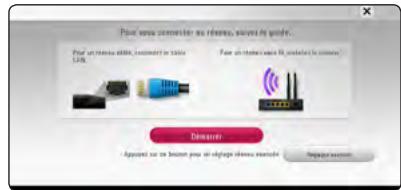
Si le lecteur n'est connecté à aucun réseau câblé, tous les réseaux disponibles s'affichent à l'écran.
- Utilisez les touches / pour sélectionner l'identifiant du réseau sans fil de votre choix, puis appuyez sur ENTER (C).
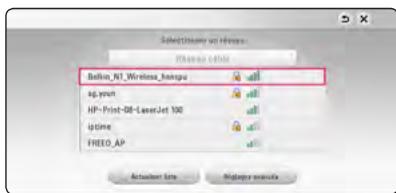
Si le point d'accès est protégé, vous devez saisir le code de sécurité correspondant.

Remarque
Si vous utilisez d'autres caractères, non pas l'alphabet français ou des chiffres pour le nom de SSID pour votre point d'accès ou le routeur sans fil, vous pouvez avoir un affichage différent.
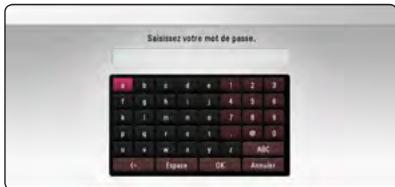

Remarque
- Un point d'accès ou un routeur sans fil sécurisé par le mode WEP compte généralement 4 clés. Si vous point d'accès ou votre routeur sans fil utilise la sécurité WEP, saisissez le code de la clé n^0 1 pour vous connecter à votre réseau domestique.
- Un point d'accès est un dispositif qui vous permet de vous connecter sans fil à votre réseau domestique.
- Utilisez les touches / / < 1> pour sélectionner le mode IP [Dynamique] ou [Statique].
Généralement, sélectionnez [Dynamique] pour attribuer automatiquement une adresse IP.

Remarque
S'il n'existe pas de serveur DHCP sur le réseau et que vous pouvez définir l'adresse IP manuellement, sélectionnez [Statique], puis réglez les options [Adresse IP], [Masque sous-réseau], [Passerelle] et [Serveur DNS] à l'aide des touches / / < / > et des touches numériques. Si vous trompez en saisissant les chiffres, appuyez sur la touche CLEAR pour effacer la partie en surbrillance.
- Sélectionnez [prochain] et appuyez sur ENTER (⊙) pour appliquer les paramètres réseau.
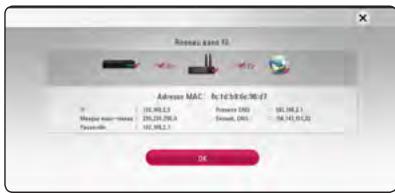
L'état de la connexion réseau s'affiche à l'écran.
- Sélectionnez [Fermer] et appuyez sur la touche ENTER (⊙) pour terminer la connexion réseau.
Réglages avancés
Si vous voulez configurer manuellement le réseau, utilisez les touches / pour sélectionner l'option [Réglages avancés] du menu [Paramètre réseau], puis appuyez sur la touche ENTER (⑨).
- Utilisez les touches / pour sélectionner [Sans fil], puis appuyez sur ENTER (⑨).
[liste des points d'accès] - le lecteur recherche tous les points d'accès ou routeurs sans fil disponibles à portée et les affiche sous forme de liste.
[Nom réseau (SSID)] - il se peut que votre point d'accès ne diffuse pas son nom de réseau (SSID). Vérifiez les paramètres de votre point d'accès sur votre ordinateur et réglez-le de sorte qu'il diffuse son SSID ou saisissez manuellement le nom du réseau dans le champ [Nom réseau (SSID)].
[PBC] - si votre point d'accès ou votre routeur sans fil prend en charge la méthode de configuration par le bouton de commande (PBC), sélectionnez cette option et appuyez sur le bouton de commande de votre point d'accès dans les 2 minutes. Vous n'avez pas besoin de connaître le nom du réseau (SSID) et le code de sécurité de votre point d'accès.
[PIN] - si votre point d'accès prend en charge la méthode de configuration par code PIN selon le protocole WPS (Wi-Fi Protected Setup), sélectionnez cette option et notez le code qui s'affiche à l'écran. Saisissez ensuite le code PIN dans le menu de configuration de votre point d'accès pour vous connecter. Reportez-vous à la documentation de votre appareil réseau.
- Suivez les instructions à l’écran pour chaque méthode de connexion.

Remarque
Pour utiliser la connexion réseau PBC et PIN, le mode sécurité de votre point d'accès doit être réglé sur OPEN ou AES.
Remarques sur la connexion réseau
- Bon nombre de problèmes de connexion réseau qui surviennent pendant la configuration peuvent souvent être résolus en réinitialisant le routeur ou le modem. Pour ce fait, après avoir raccordé le lecteur au réseau domestique, éteignez et/ou débranchez rapidement le câble d'alimentation du routeur ou du modem câble du réseau domestique. Ensuite, rallumez l'appareil et/ou rebranchez le cordon d'alimentation.
- Selon le prestataire de services internet (ISP), le nombre d'appareils pouvant recevoir le service internet peut être limité par les modalités de service applicables. Pour plus de détails, contactez notre ISP.
- Notre entreprise décline toute responsabilité en cas de dysfonctionnement du lecteur et/ou de la fonctionnalité de connexion à internet suite à des erreurs ou problèmes de communication associés à votre connexion internet haut débit ou à tout autre équipement raccordé.
- Les caractéristiques des disques BD-ROM accessibles via la fonctionnalité de connexion à internet ne sont ni créées ni fournies par notre entreprise, aussi ne sommes-nous pas responsables de leur bon fonctionnement ou de leur disponibilité continue. Certains contenus de disque disponibles via la connexion à internet peuvent ne pas être compatibles avec ce lecteur. Si vous avez des questions concernant ces contenus, contactez le producteur du disque.
- Certains contenus internet peuvent nécessiter une connexion très haut débit.
- Même si le lecteur est correctement raccordé et configuré, il se peut que certains contenus internet ne puissent pas être lus à cause d'un encombrement du réseau, de la qualité ou de la largeur de bande de votre service internet, ou de problèmes avec le fournisseur du contenu.
- Certaines opérations liées à la connexion à internet peuvent ne pas être possibles en raison de certaines restrictions fixées par le prestataire de services internet (ISP) fournissant votre connexion internet haut débit.
- Tous les frais facturés par un ISP, notamment, mais sans s'y limiter, les frais de connexion, sont à votre charge.
- Un port LAN 10 Base-T ou 100 Base-TX est nécessaire pour un raccordement câble à ce lecteur. Si votre
- Vous devez vous servir d'un réseau pour pouvoir utiliser le service xDSL.
- Un modem DSL est nécessaire pour utiliser le service DSL et un modem par câble est nécessaire pour pouvoir utiliser le service de modem par câble. Selon la méthode d'accès de votre ISP et le contrat d'abonnement souscrit, il est possible que vous ne puissiez pas utiliser la fonctionnalité de connexion à Internet offerte par ce lecteur ou que vous soyez limité quant au nombre d'appareils que vous pouvez raccorder simultanément. (Si votre ISP limite l'abonnement à un seul appareil, il est possible que ce lecteur ne puisse pas être raccordé lorsqu'un PC est déjà connecté.) L'utilisation d'un "routeur" peut ne pas être autorisée ou être limitée en fonction des règles et restrictions mises en place par votre ISP. Pour plus de détails, contactez directement votre ISP.
- Le réseau sans fil fonctionne à des radiofréquences de 2,4 GHz qui sont aussi utilisées par d'autres appareils ménagers, tels que les téléphones sans fil, les appareils Bluetooth et les fours micro-ondes. Le réseau peut donc être affecté par des interférences provoquées par ces appareils.
- Éteignez tous les appareils réseau non utilisés dans votre réseau domestique local. Certains appareils peuvent générer du traffic sur le réseau.
- Pour une meilleure transmission, placez le lecteur le plus près possible du point d'accès.
- Dans certains cas, l'installation du point d'accès ou du routeur sans fil à au moins 45 cm du sol peut améliorer la réception.
- Si possible, rapprochez le lecteur du point d'accès ou réorientez-le pour qu'il n'y ait aucun obstacle entre lui et le point d'accès.
- La qualité de la réception sans fil dépend de plusieurs facteurs tels que le type de point d'accès, la distance entre le lecteur et le point d'accès, et l'emplacement du lecteur.
- Réglez votre point d'accès ou routeur sans fil sur le mode Infrastructure. Le mode Ad-hoc n'est pas pris en charge.
Configuration initiale
Lorsque vous allumez le lecteur pour la première fois, l'assistant de configuration initiale apparait à l'écran. Il vous permet de régler la langue d'affichage et les paramètres réseau.
- Appuyez sur la touche (POWER).
L'assistant de configuration initiale apparait à l'écran.
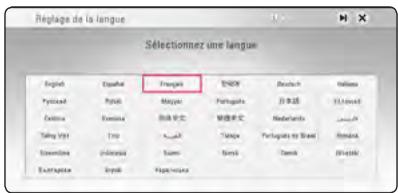
- Utilisez les touches / V / < 1> pour sélectionner la langue d'affichage, puis appuyez sur ENTER (⑨).
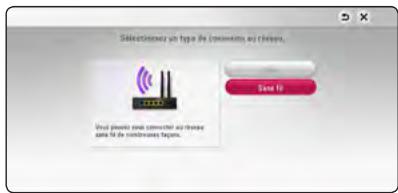
- Lisez les préparatifs de la configuration du réseau, puis appuyez sur la touche ENTER (⓪) lorsque l'option [Démarrer] est en surbrillance.
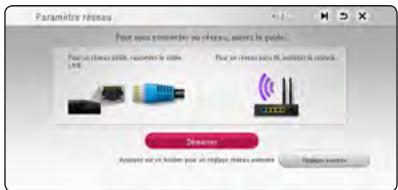
Si le réseau câble est connecté, la configuration du réseau sera automatiquement terminée.
- Tous les réseaux disponibles sont affichés à l'écran. Utilisez les touches / pour sélectionner [Réseau câble] ou l'identifiant du réseau sans fil de votre choix, puis appuyez sur ENTER (⑨).
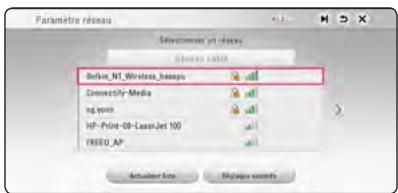
Si le point d'accès est protégé, vous devez saisir le code de sécurité correspondant.
- Utilisez les touches / / < 1> pour sélectionner le mode IP [Dynamique] ou [Statique].
Généralement, sélectionnez [Dynamique] pour attribuer automatiquement une adresse IP.
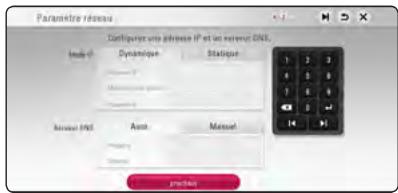
- Sélectionnez [prochain] et appuyez sur ENTER (⊙) pour appliquer les paramètres réseau.
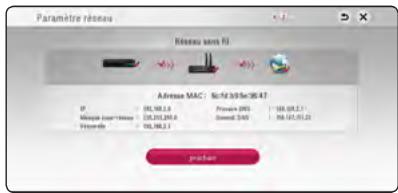
L'état de la connexion réseau s'affiche à l'écran. Pour obtenir les détails sur les paramètres réseau, reportez-vous à «Raccordement à votre réseau domestique» à la page 20.
- Sélectionnez [prochain] et appuyez sur la touche ENTER (⊙).
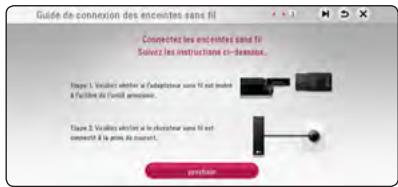
Lisez et faites les préparations pour le réglage du haut-parleur sans fil.
- Sélectionnez [prochain] et appuyez sur la touche ENTER (⊙).
- Appuyez sur la touche ENTER (⊙) pour vérifier les signaux de tonalité de test des enceintes.
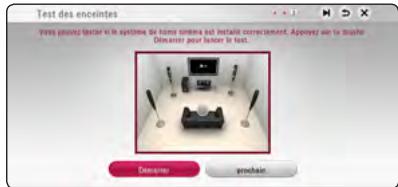
Après avoir vérifié les signaux de tonalité de test, appuyez sur la touche ENTER (⊙) lorsque l'indication [Stop] est sélectionnée.
Sélectionnez [prochain] et appuyez sur la touche ENTER (⊙).
- Vous pouvez écouter automatiquement le son de la télé par l'enceinte de cet appareil quand la télé est allumée. La télé et cet appareil doivent être connectés par câble optique.
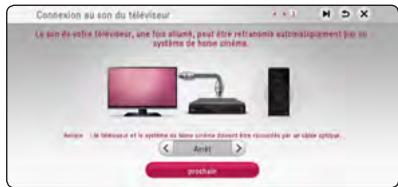
Appuyez sur ∧ pour vous déplacer et appuyez sur < / > pour SéLECTIONNER [Marche] et [Arrêt]. SéLECTIONNEZ [prochain] et appuyez sur ENTER (⊙).
- Vérifiez tous les paramètres que vous avez définis aux étapes précédentes.
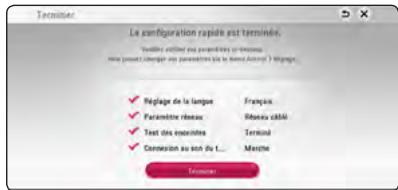
Appuyez sur ENTER (⊙) lorsque l'option [Finish] est en surbrillance afin de terminer la configuration initiale. Si vous devez modifier un paramètre, utilisez les touches ∧/V/</> pour sélectionner, puis appuyez sur ENTER (⊙).
Réglage des paramètres
Vous pouvez modifier les réglages de votre lecteur dans le menu [Paramètres].
- Appuyez sur la touche HOME (O).
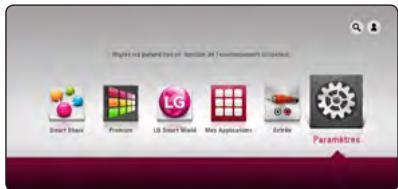
- Utilisez les touches < / > pour sélectionner [Paramètres], puis appuyez sur ENTER (O). Le menu [Paramètres] apparait.
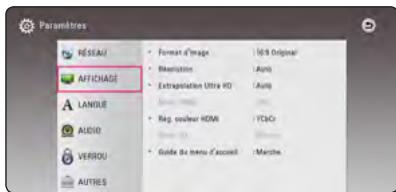
- Utilisez les touches / pour sélectionner l'option de premier niveau souhaitée, puis appuyez sur > pour accéder au deuxième niveau.
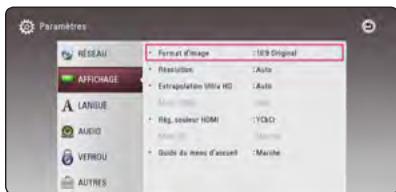
- Utilisez les touches / V pour sélectionner l'option de deuxième niveau souhaitée, puis appuyez sur ENTER (⊙) pour accéder au troisième niveau.
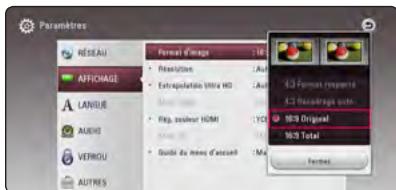
- Utilisez les touches ∧/V pour sélectionner le réglage souhaité, puis appuyez sur ENTER (⊙) pour confirmer votre choix.
Les paramètres [RéSEAU] donnent accès aux services de mise à jour des logiciels, BD-Live et de contenu en ligne.
Configuration de connexion
Même si votre environnement de réseau domestique est prêt à être raccordé au lecteur, vous devez d'abord configurer ce dernier pour la connexion réseau afin qu'il puisse communiquer avec le réseau. (Reportez-vous à la section "Raccordement à votre réseau domestique", pages 20.)
Statut de connexion
Si vous pouvez connaître l'état du réseau sur le lecteur, sélectionnez l'option [Statut connexion] et appuyez sur la touche ENTER (⊙) pour vérifier si une connexion réseau ou internet a été établie.
Connexion bd-live
Vous pouvez limiter l'accès à internet lorsque les fonctions BD-Live sont utilisées.
Autorisé
L'accès à Internet est autorisé pour tous les contenus BD-Live.
Autorisé en partie
L'accès à internet est autorisé uniquement pour les contenus BD-Live dotés de certificats des fournisseurs de contenus.
L'accès à internet et les fonctions en ligne AACS sont interdites pour l'ensemble des contenus BD-Live dépourvus de certificat.
L'accès à internet est interdit pour l'ensemble des contenus BD-Live.
Configuration de smart service
Sélectionnez votre région pour l'affichage du service des contenus en ligne approprié.
Initialiser
Selon la région, la fonction [Initialiser] peut ne pas être disponible.
Nom du périphérique
Vous pouvez attribuer un nom de réseau au moyen d'un clavier virtuel. Ce lecteur sera reconnu par le nom que vous aurez attribué à votre réseau domestique.
Wi-Fi direct
Le lecteur est un appareil certifié Wi-Fi Direct™. Wi-Fi Direct™ est la technologie permettant à des appareils de se connecter entre eux sans être connecté sur un point d'accès ou un routeur. Appuyez sur ENTER (©) pour afficher le menu Wi-Fi Direct™. Reportez-vous à la page 50 pour la connexion de l'appareil.
Lecture réseau
Cette fonction vous permet de contrôler la lecture de contenus multimédia récupérés à partir d'un serveur DLNA par un Smartphone certifié DLNA. La plupart des Smartphones certifiés DLNA disposent d'une fonction pour contrôler la lecture de contenus multimédia sur votre réseau domestique. [Marche] cette option pour permettre à votre Smartphone de contrôler cet appareil. Pour plus d'informations, reportez-vous aux instructions de votre Smartphone certifié DLNA ou de l'application.
Remarque
- Cet appareil et le Smartphone certifié DLNA doivent être connectés au même réseau.
- Pour utiliser la fonction [Lecture réseau] à l'aide d'un Smartphone certifié DLNA, appuyez sur HOME (®) pour afficher le menu d'accueil avant de le brancher sur cet appareil.
- Lors du contrôle de l'appareil à l'aide de la fonction [Lecture réseau], la télécommande risque de ne pas fonctionner.
- Les formats de fichiers décrits à la page 67 ne sont pas toujours pris en charge avec la fonction [Lecture réseau].
Sélectionnez une option de format d'image en fonction du type de votre téléviseur.
Sélectionnez cette option lorsque l'appareil est connecté à un téléviseur 4:3 standard. Les images 16:9 s'affichent avec une bande noire en haut et en bas de l'écran.
Sélectionnez cette option lorsque l'appareil est connecté à un téléviseur 4:3 standard. Les images sont recadrées pour tenir dans votre écran de téléviseur. L'image est réduite sur les côtés.
sLECTIONnez cette option lorsque l'appareil est connecté à un téléviser 16:9. L'-image de format 4:3 s'affiche avec son rapport largeur/ hauteur d'origine, avec des bandes noires sur les cotsès gauche et droit.
Sélectionnez cette option lorsque l'appareil est connecté à un téléviseur 16:9. L'image de format 4:3 est ajustée horizontalement (dans des proportions linéaires) de sorte à remplir tout l'écran.

Remarque
Vous ne pouvez pas sélectionner les options [4:3 Format respecté] et [4:3 Recadrage auto] lorsque la résolution est supérieure à 720p.
Résolution
Réglez la résolution de sortie du signal vidéo HDMI. Reportez-vous aux pages 16 pour plus de détails sur le réglage de la résolution.
Si la prise de sortie HDMI OUT est raccordée à un téléviseur fournissant des informations sur l'affichage (EDID), cette option sélectionne automatiquement la résolution la mieux adaptée au téléviseur raccordé.
sortie vidéo progressive en 1080 lignes.
sortie vidéo entrelacée en 1080 lignes.
sortie vidéo progressive en 720 lignes.
sortie vidéo progressive en 576 lignes.
Cette fonction permet à l'appareil une conversion ascendante de la résolution vidéo en Ultra HD et une sortie sur un branchement HDMI.
Si vous connectez par un affichage capable d'une résolution de Ultra HD, cet appareil émettra automatiquement des signaux vidéo d'une résolution de Ultra HD.
Arrêt
L'unité éteindra la fonction de conversion ascendante.

Remarque
- Cet appareil émettra des signaux vidéo d'une résolution de Ultra HD quand il joue un disque BD-ROM formé en 24 Hz.
- Les images de lecture sont susceptibles d’être momentanément interrompues quand il y a changement de résolutions.
Mode 108OP
Lorsque la résolution est réglée sur 1080p,
selectionnez [24 Hz] pour une présentation adaptée
des films (1080p/24 Hz) avec un téléviseur HDMI compatible avec une entrée 1080p/24 Hz.

Remarque
- Lorsque vous sélectionnez [24 Hz], vous pouvez constater une perturbation de l'image lors du passage du mode vidéo au mode film. Dans ce cas, sélectionnez [50 Hz].
- Même si votre téléviseur est incompatible avec le format 1080p/24 Hz lorsque l'option [Mode 1080p] est sur [24 Hz], la fréquence réelle des images vidéo en sortie sera de 50 Hz pour concorder avec le format de la source vidéo.
Rég. couleur HDMI
Sélectionnez le type de sortie de la prise HDMI OUT. Pour ce réglage, reportez-vous au manuel de votre téléviseur.
[Ycbcr]
sélectionnez cette option lorsque vous raccordez le lecteur à un téléviseur HDMI.
Sélectionnez cette option lorsque vous raccordez le lecteur à un téléviseur DVI.
Mode 3D
Sélectionnez le type du mode de sortie pour la lecture de disques Blu-ray 3D.
Arrêt
La sortie de la lecture d'un disque Blu-ray 3D s'effectue en mode 2D à l'instar de la lecture d'un disque BD-ROM classique.
La sortie du lecteur de disque Blu-ray 3D s'effectue en mode 3D.
Cette fonction vous permet d'afficher ou de supprimer la bulle d'aide du menu d'accueil. Réglez cette option sur [Marche] pour afficher le guide.
Sélectionnez une langue pour le menu de [Paramètres] et l'affichage à l'écran.
Sélectionnez la langue de votre pour la piste audio, les sous-titres et le menu du disque.
désigne la langue d'origine dans laquelle le disque a été enregistré.
Appuyez sur ENTER (⊙) pour sélectionner une autre langue. Utilisez les touches numériques, puis appuyez sur ENTER (⊙) pour saisir le numéro à 4 chiffres correspondant indiqué dans la liste des codes de langue, page 72.
[Arrêts] (sous-titres du disque uniquement)
Désactive les sous-titres.
![LG BH7540TW - [Arrêts] (sous-titres du disque uniquement) - 1](/content/2024/12/298428/images/b42740d28c859c35dac80acdd48704aa3665c48d746debfb9b675f025fae1046.jpg)
Remarque
Votre réglage de la langue peut ne pas fonctionner sur certains disques.
Chaque disque propose plusieurs options de sortie audio. Paramétrez les options audio du lecteur selon le type de système audio que vous utilisez.
![LG BH7540TW - Menu [AUDIO] - 1](/content/2024/12/298428/images/9aefb37e53cafb87b5776c55bf5902baa7f25b748e3c1e245c1170a811c6750f.jpg)
Remarque
Comme de nombreux facteurs affectent le type de sortie audio, reportez-vous à la section "Spécifications de la sortie audio", pages 70.
Sortie numérique
Sélectionnez cette option si vous raccordez la prise de sortie HDMI OUT de ce lecteur à un appareil doté d’un décodeur stéréo numérique à deux canaux.
Selectionnez cette option si vous raccordez la prise de sortie HDMI OUT de ce lecteur à un apparéil doté d'un écodeur numérique multicanal.
Selectionnez cette option si vous raccordez la prise de sortie HDMI OUT de ce lecteur à un appeareil doté d'un décodeur DTS.
Flux binaire (HDMI uniquement)
Sélectionnez cette option si vous raccordez la prise de sortie HDMI OUT de ce lecteur à un appareil doté d'un décodeur LPCM, Dolby Digital, Dolby Digital Plus, Dolby TrueHD, DTS et DTS-HD.

Remarque
- Lorsque l'option [Sortie numérique] est réglée sur [Multi-canaux PCM], le son peut être diffusé au format stéréo PCM si l'information Multi-canaux PCM n'est pas détectée à partir d'un appareil HDMI doté de l'option EDID.
- Si l'option [Sortie numérique] est réglée sur [Re codage DTS], le son DTS Re-encode est retransmis pour les disques BD-ROM représentant une piste audio secondaire, et le son d'origine est retransmis pour les autres disques (comme [Flux binaire]).
- Ce réglage n'est pas disponible sur le signal d'entrée d'un appareil externe.
DRC (contrôle de la gamme dynamique)
Cette fonction vous permet d'écouter la bande son d'un film à volume réduit sans perte de la clarté du son.
Arrêt
Désactive cette fonction.
Comprime la plage dynamique de la sortie audio Dolby Digital, Dolby Digital Plus ou Dolby TrueHD.
La plage dynamique de la sortie audio Dolby TrueHD est spécifiée par la sortie elle-même. En outre, le mode opératoire de la plage dynamique Dolby Digital et Dolby Digital Plus est le même que le mode [Marche].

Remarque
Vous ne pouvez modifier le paramètre DRC que si aucun disque n'est inséré ou si le lecteur est complètement à l'arrêt.
Connectez les enceintes sans fil
L'ID de l'appareil est défini au moment de sa fabrication. Si des interférences se produisent ou si vous utilisez un nouvel appareil sans fil, l'ID doit être de nouveau défini.

Réglages enceintes
Pour obtenir un son optimal, utilisez l'écran de réglage des enceintes pour définir le volume des enceintes que vous avez raccordées et leur distance par rapport à votre position d'écoute. Utilisez l'option Test pour régler le volume des enceintes au même niveau.
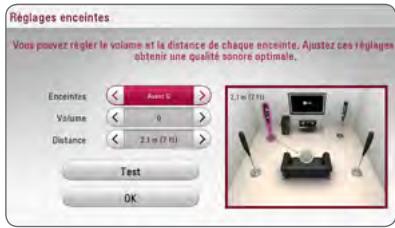
Enceintes
Sélectionnez une enceinte à régler.
Volume
Réglez le volume de chaque enceinte.
Distance
Ajustez la distance entre chaque enceinte et votre position d'écoute.
Les enceintes émettent une tonalité de test
Confirmez les réglages.
HD AV sync
Avec la télévision numérique, il arrive qu'un décalage s'installe entre l'image et le son. Si cela se produit, vous pouvez régler le délai de l'arrivée du son pour qu'il «attende» l'arrivée de l'image : c'est ce qu'on appelle la synchronisation HD AV. Utilisez les touches < > pour réduire ou augmenter ce délai, que vous pouvez paramétrer entre 0 et 300 ms.
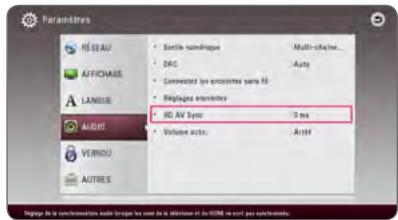
Volume automatique
Avec la fonction AUTO VOLUME, l'appareil règle automatiquement le niveau du volume. Il augmente ou diminue le son en fonction du programme diffusé pour atteindre un niveau confortable d'écoute.
Les réglages [VERROU] n'affectent que la lecture des disques Blu-ray Disc et DVD.
Pour pouvoir accéder aux réglages [VERROU], vous devez saisir le code de sécurité à quatre chiffres que vous avez créé.
Si vous n'avez pas encore saisi de mot de passe, vous serez invité à le faire. Saisissez deux fois un mot de passe à quatre chiffres, puis appuyez sur ENTER (O) pour valider le nouveau mot de passe.
Mot de passe
Vous pouvez créer ou modifier le mot de passe.
Saisissez deux fois un mot de passe à quatre chiffres, puis appuyez sur ENTER (O) pour valider le nouveau mot de passe.
saisissez le mot de passe actuel et appuyez sur la touche ENTER (⊙). Saisissez deux fois un mot de passe à quatre chiffres, puis appuyez sur ENTER (⊙) pour valider le nouveau mot de passe.
Si vous oubliez votre mot de passe
Si vous oubliez votre mot de passe, vous pouvez l'effacer en procédant comme suit.
- Retirez tout disque contenu dans le lecteur.
- Sélectionnez l'option [Mot de passe] dans le menu de [Paramètres].
- Utilisez les touches numériques pour saisir "210499". Le mot de passe est effacé.

Remarque
Si vous trompez, appuyez sur la touche CLEAR avant d'appuyer sur ENTER (C). Saisissez ensuite le mot de passe correct.
Contrôle parental DVD
Bloque la lecture de DVD associés à un certain niveau de contrôle en fonction de leur contenu. (Tous les disques ne sont pas associés à un niveau de contrôle.)
Contrôle parental 1-8
Le niveau 1 est le plus restrictif, et le niveau 8 est le moins restrictif.
[Déverrouillage]
Si vous sélectionnez cette option, le contrôle parental est désactivé et le disque peut être lu en entier.
Contrôle parental disque blu-ray
Définissez une limite d'âge pour la lecture de BD-ROM. Utilisez les touches numériques pour indiquer une limite de visionnage pour les BD-ROM.
tous les CD-ROM peuvent être lus.
empêche la lecture des BD-ROM avec des niveaux de contrôle correspondants enregistrés dessus.

Remarque
La fonction [Contrôle parental Disque Blu-ray] n'est appliquée que sur les disques Blu-ray intégrant la fonction de contrôle parental avancé.
Indicatif régional
Indiquez le code de la région dont les normes ont servi à déterminer le niveau de contrôle du DVD, en vous reportant à la liste page 71.
Pointeur
Fixe la vitesse et la taille du pointeur d'une souris USB.
Vitesse
Fixe la vitesse du mouvement d'une souris USB.
Taille
Choisissez la taille du pointeur de la souris USB.

Remarque
La fonction Pointeur est optimisée pour l'utilisation d'Internet.
DivX © VOD
À PROPOS DES VIDÉOS DIVX : DivX® est un format numérique créé par DivX, LLC, une filiale de Rovi Corporation. Cet appareil est officiellement certifié DivX et peut donc lire les vidéos DivX. Pour plus d'informations et pour obtenir des outils logiciels permettant de convertir vos fichiers en vidéos DivX, consultez le site divx.com.
A PROPOS DE DIVX VIDEO-ON-DEMAND : cet appareil DivX Certified® doit être enregistré pour lire les films DivX Video-on-Demand (VOD). Pour obtenir votre code d'enregistrement, rendez-vous dans la section DivX VOD du menu de configuration de votre appareil. Pour savoir comment vous inscrire, rendez-vous sur vod.divx.com.
Permet d'afficher le code d'enregistrement de la vente lecteur.
[Annuler l'enregistrement]
Permet de désactiver votre lecteur et d'afficher le code de désactivation.
![LG BH7540TW - [Annuler l'enregistrement] - 1](/content/2024/12/298428/images/4da5d179a1e7539ffa1506f059411951280f2a8ba91cdac289351133a6c07761.jpg)
Remarque
Toutes les vidéos téléchargées de DivX® VOD avec ce code d'enregistrement du lecteur ne peuvent être jouées que sur cette unité.
Extinction automatique
L'économiseur d'écran s'active dès que le lecteur reste inactif pendant cinq minutes environ. Si vous régalez cette option sur [Marche], l'appareil s'éteint automatiquement après que l'économiseur d'écran reste affiché pendant 20 minutes. Réglez cette option sur [Arrêt] pour que l'économiseur d'écran reste affiché jusqu'à ce que l'appareil soit de nouveau utilisé.

Remarque
Quand vous choisissez la fonction [Extinction auto] sur le menu de réglage, cet appareil va s'éteindre par lui-même pour économiser sur la consommation énergétique dans le cas où l'appareil principal ne soit pas connecté sur un appareil externe et qu'il ne soit pas utilisé pendant 25 minutes.
Il en sera de même pour cet appareil après six heures après que l'appareil principal soit connecté sur un autre appareil utilisant une entrée analogue.
Connexion au son du téléviseur
Vous écoutez automatiquement les sons de la télé par l'enceinte de cet appareil quand la télé est allumée. La télé et cet unité doivent être connectés par câble optique.
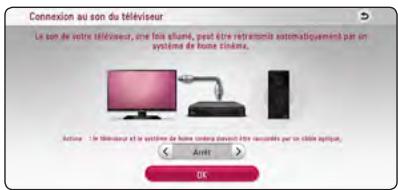
Appuyez sur ∧ pour vous déplacer et appuyez sur < / > pour sélectionner [Marche] ou [Arrêt]. Sélectionnez [OK] et appuyez sur ENTER (⊙).
Réglages d'usine
Vous pouvez rétablir les réglages d'usine par défaut du lecteur.
Initialise le contenu BD-Live à partir de la mémoire de stockage USB.

Remarque
Si vous restaurez la configuration usine du lecteur au moyen de l'option [Réglages d'usine], vous devez également réactiver les services en ligne et la configuration réseau.
Affiche la version actuelle du logiciel.
Mise à jour
Vous pouvezmettreàjourlelogiciel en raccordant l'appareil directement au serveur demiseà jourdeslogiciels(voir pages65).
Simplink / ARC
- La fonction SIMPLINK vous permet de commander cet appareil par une télécommande d'un téléviseur LG.
- La fonction ARC permet à un téléviseur muni de HDMI d'envoyer le flux audio vers HDMI OUT de ce lecteur.
Placez cette option sur [Marche] pour activer la fonction [SIMPLINK / ARC]. (page 16)
Effets sonores
Vous pouvez choisir un effet sonore approprié. Appuyez sur la touche SOUND EFFECT jusqu'à ce que le mode souhaité apparaisse sur l'afficheur du panneau avant ou sur l'écran du téléviseur. Les éléments affichés pour l'égaliseur peuvent être différents selon les sources et les effets sonores.
[Naturel plus]: permet de profiter de l'effet de son naturel comme avec le canal 5.1.
[Natural]: offre un son agréable et naturel.
[Bypass]: Les contenus comportant des signaux audio surround multicanaux sont lus conformément à la façon dont ils ont été enregistrés.
[Graves max]: renforce l'effet sonore des graves sur les enceintes avant gauche et droite et du caisson de basse.
[Clear Voice]: ce mode permet de mieux entendre les voix et en améliore la clarté.
[Jeux]: permet d'obtenir un son plus virtuel lorsque vous jouez à des jeux vidéo.
[Nuit]: cette fonction peut être utile lorsqu vous voulez regardez un film à bas volume tard la nuit.
[UpScaler]: permet d'optimiser le son de vos fichiers MP3 ou d'autres formats de musique compressés. Ce mode n'est disponible que pour les sources à 2 canaux.
[Intense]: permet d'améliorer le rendu des sons graves et aigus.
[EQ Someone]: permet de régler le son en augmentant ou en baissant le niveau de fréquence spécifique.
Réglage de la fonction [EQ persons]
![LG BH7540TW - Réglage de la fonction [EQ persons] - 1](/content/2024/12/298428/images/a689a0576bad3accedeefcd5d116183aef667376bd32d452ec2e35116f5202a5.jpg)
- Utilisez < / > pour sélectionner la fréquence souhaitée.
- Utilisez < / > pour sélectionner le niveau souhaité.
Selectionnez l'option [Annuler], puis appuyez sur ENTER (⊙) pour annuler le réglage.
Sélectionnez l'option [Réinitialiser], puis appuyez sur ENTER (⊙) pour réinitialiser tous les réglages.
Son 3D
L'effet de son 3D crée une diffusion plus large si bien que vous pouvez bénéficier d'un son surround plus immersif et cinématographique. Appuyez sur la touche 3D SOUND jusqu'à ce que le mode souhaité apparaisse sur l'afficheur du panneau avant ou sur l'écran du téléviseur.
[3D Musique]: ce mode délivre un son panoramique digne d'une salle de concert dans votre salon.
[3D Film]: ce mode délivre un son panoramique digne d'une salle de cinéma dans votre salon.
Le menu accueil apparait quand vous appuyez sur HOME (). Utilisez / / < / > pour la sélection de la catégorie et appuyez sur ENTER (O).
![LG BH7540TW - Utilisant le menu [HOME] - 1](/content/2024/12/298428/images/b2f55e576b420178dd5c844037c3999df4ed012e1e337e072fe5c8301af6a289.jpg)
![LG BH7540TW - Utilisant le menu [HOME] - 2](/content/2024/12/298428/images/3cc3895786cef47e13f732ae815b30f4b3ae51daa75b970917230dc0a5bc1c40.jpg)
Remarque
1 [Smart Share] - Affiche le menu Partage Intelligent. [Premium] - Affiche l'écran d'accueil Premium. (page 56) [LG Smart World] - Affiche les titres des applications LG générées sur l'appareil. (page 57) 4 [Mes Applications] - Affiche l'écran [Mes Applications]. (page 58) 5 [Entrée] - permet de modifier la source d'entrée. 6 [Paramètres] - Règle les paramètres du système. 7 [Chercher] - Recherche les applications LG et autre contenu désiré. [Log In] - Affiche le menu de connexion.
Utilisation du partage intelligent
Vous pouvez faire la lecture d’un contenu vidéo, photo et audio sur l’appareil en insérant un disque, en plaçant un périphérique USB ou en utilisant un réseau domestique (DLNA).
- Appuyez sur HOME (@) pour afficher le menu d'accueil.
- Sélectionnez [Smart Share] et appuyez sur ENTER (⊙).
1 Affiche tous les périphériques connectés. 2 Affiche un contenu vidéo, photo ou audio. 3 Affiche le fichier ou dossier sur l'appareil connecté.
Lecture d'un disque
- Appuyez sur (OPEN/CLOSE) et insérez un disque dans le tiroir de disque.
- Appuyez sur (OPEN/CLOSE) et fermez le tiroir de disque.
Pour la plupart des CD audio, BD-ROM et DVD-ROM, la lecture démarre automatiquement.
- Appuyez sur HOME (A) et ensuite Sélectionnez [Smart Share].
- Sélectionnez une icône du disque.
Remarque
- Les fonctions de lecture décrites dans ce manuel ne sont pas toujours disponibles pour tous les fichiers et supports. Certaines fonctions peuvent être limitées pour de multiples raisons.
- En fonction des titres du BD-ROM, une connexion à un périphérique USB peut être nécessaire pour une lecture appropriée.
- Les disques de format DVD-VR non finalisés sont susceptibles de ne pas être lus.
- Certains DVD-VR sont créés avec des données CPRM par un enregistreur de DVD. Cet appareil ne prend pas en charge ce genre de disques.
Lecture d'un disque blu-ray 3D
Lecture d'un disque Blu-ray 3D Ce lecteur peut lire les disques Blu-ray 3D contenant des vues séparées pour les yeux gauche et droit.
Préparation
Pour regarder un titre Blu-ray 3D en mode 3D stéréoscopique, vous devez :
Assurez-vous que votre téléviseur est compatible 3D et comporte une entrée HDMI. - Portez des lunettes 3D pour profiter de l'expérience 3D, si nécessaire. - Vérifiez si le titre BD-ROM est bien le disque Blu-ray 3D en question. - Connectez un câble HDMI (Type A, HDMI grande vitesse. Cable™) entre la sortie HDMI du lecteur et l'entrée HDMI de la télé.
- Appuyez sur HOME (@), et activez l'option [3D Mode] du menu [Paramètres] sur [Marche] (page 29).
- Appuyez sur (OPEN/CLOSE) et insérez un disque dans le tiroir de disque.
- Appuyez sur (OPEN/CLOSE) et fermez le tiroir de disque. La lecture démarre automatiquement.
- Pour plus d'informations, reportez-vous au mode d'emploi de votre téléviseur 3D-ready. Il sera peut-être nécessaire d'adapter les paramètres d'affichage et notamment le réglage du téléviseur pour améliorer l'effet 3D.

Prudence
- Regarder un contenu 3D pendant une période prolongée peut provoquer des vertiges et de la fatigue.
- Nous déconseillons à une personne infirme, à un enfant ou à une femme enceinte de regarder un film en mode 3D.
- Si vous ressentez des maux de tête, de la fatigue ou des vertiges en regardant des contenus 3D, il est fortement recommandé que vous arrêtiez la lecture et que vous vous reposiez jusqu'à ce que vous vous sentiez bien.
Lecture d'un fichier sur un périphérique disque/usb
Ce lecteur peut lire des vidéos, des fichiers audio et photo contenus sur le disque ou sur un périphérique USB.
- Insérez un disque de données dans le tiroir ou connectez un périphérique USB.
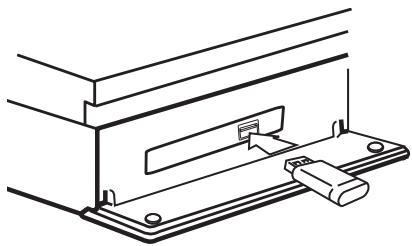
Lorsque vous raccordez le périhérique USB en étant sur le menu HOME, le lecteur fait automatiquement la lecture d’un fichier audio contenu sur le périhérique USB. Dans le cas où le périhérique USB contient différents types de fichiers, un menu permettant de sélectionner le type de fichier souhaité apparait.
La reconnaissance ou le chargement du contenu peut prendre plusieurs minutes, selon le nombre et la taille des fichiers présents sur le périhérique de stockage USB. Appuyez sur ENTER (⊙) tandis que [Cancel] est sélectionnée pour arrêter le chargement.
- Appuyez sur HOME (@).
- Sélectionnez [Smart Share] et appuyez sur ENTER (⑥).
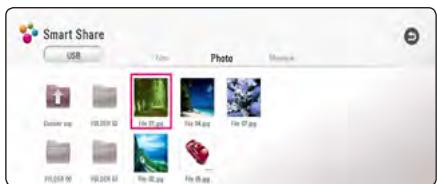
- Sélectionnez l'appareil connecté désiré dans la catégorie.
- Sélectionnez [Film], [Photo] ou [Musique].
- Sélectionnez un fichier utilisant Λ / V / < / >, et appuyez sur (PLAY) ou ENTER (⊙) pour la lecture du fichier.
Remarques sur le périphérique USB
- Ce lecteur prend en charge les clés mémoire USB et disques durs externes aux formats FAT32 et NTFS lors de l'accès aux fichiers (musique, photos et films). Cependant, pour BD-Live, utilisez une clé USB / un disque dur externe formaté en FAT32.
- Cet appareil peut prendre en charge jusqu'à quatre partitions du périphérique USB.
- Ne retirez pas le périphérique USB pendant l'utilisation (lecture, etc.).
- Un périphérique USB nécessitant l'installation d'un programme supplémentaire après la connexion à un ordinateur n'est pas pris en charge.
- Périphérique USB : périphérique USB prenant en charge les technologies USB 1.1 et USB 2.0.
- Les fichiers vidéo, musicaux et photo peuvent être lus. Pour connaître les caractéristiques d'utilisation de chaque fichier, reportez-vous aux pages correspondantes.
- Il est recommandé d'effectuer des sauvegardes régulières pour éviter la perte de données.
- Si vous utilisez un câble d'extension de périphérique USB, USB HUB ou un multi-lecteur USB est susceptible de ne pas être reconnu.
- Il est possible que certains périphériques USB ne fonctionnent pas avec cet appareil.
- Les appareils photo numériques et les téléphones mobiles ne sont pas compatibles.
- Le port USB de l'appareil ne peut pas être raccordé à un ordinateur. L'appareil ne peut pas être utilisé comme périphérique de stockage.
Lecture d'un fichier sur un serveur de réseau
Ce lecteur peut lire des fichiers vidéo, audio et photos enregistrés sur un serveur DLNA via votre réseau domestique.
- Vérifiez les réglages et la connexion réseau (page 20).
- Appuyez sur HOME (⊙).
- Sélectionnez [Smart Share] et appuyez sur ENTER (○).
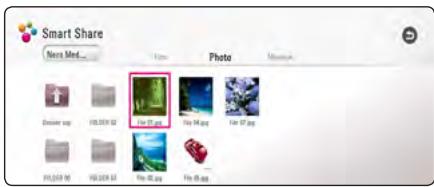
- Sélectionnez un serveur média DLNA dans la catégorie.
- Sélectionnez [Film], [Photo] ou [Musique].
- Sélectionnez un fichier utilisant Λ / V / < / >, et appuyez sur (PLAY) ou ENTER (⊙) pour la lecture du fichier.
Remarque
- Les exigences sont décrites page 67.
- La vignette des fichiers incompatibles peut apparaître, mais ces fichiers ne peuvent pas être lus sur ce lecteur.
- Le nom du fichier de sous-titres et celui du fichier de film doit être identiques et les fichiers doivent se trouver dans le même dossier.
- La qualité de lecture et de fonctionnement peut être affectée par les conditions de votre réseau domestique.
- En fonction de l'environnement de votre réseau, il est possible que vous rencontriez des problèmes de connexion.
- Pour régler votre PC comme serveur DLNA, installez le Nero MediaHome 4 qui vous a été fourni sur votre PC. (page 39)
Connexion au serveur de réseau domestique pour PC
La certification DLNA (Digital Living Network Alliance) vous permet d'accéder aux fichiers vidéo, audio et photo stockés sur un serveur et de les visionner sur votre téléviseur via un réseau domestique.
Avant de vous connecter au PC pour lire un fichier, vous devez installer le programme Nero MediaHome 4 Essentials sur votre PC.
Démarrez votre ordinateur puis insérez le CD-ROM fourni dans le lecteur. Un assistant d'installation vous guide, l'opération est rapide et simple. Pour installer Nero MediaHome 4 Essentials, procédez comme suit :
- Fermez tous les programmes Microsoft Windows et quittez tout logiciel antivirus en cours d'exécution.
- Insérez le CD-ROM fourni dans le lecteur de votre ordinateur.
- Cliquez sur [Nero MediaHome 4 Essentials].
- Cliquez sur [Run] pour démarrer l'installation
- Cliquez sur [Nero MediaHome 4 Essentials]. L'installation se prépare et l'assistant d'installation apparaît.
- Cliquez sur le bouton [prochain] pour faire apparaitre l'écran de saisie du numéro de série. Cliquez sur [prochain] pour passer à l'étape suivante.
- Si vous acceptez toutes les conditions du contrat de licence, cochez la case [I accept the License Condition] et cliquez sur [prochain]. Sans cet accord, l'installation n'est pas possible.
- Cliquez sur [Typical], puis sur [prochain]. Le processus d'installation commence.
- Si vous voulez participer à la collecte de données anonymes, cochez la case correspondante, puis cliquez sur le bouton [prochain].
- Cliquez sur le bouton [Exit] pour terminer l'installation.
- Démarrez votre ordinateur, puis insérez le CD-ROM fourni dans le lecteur de CD-ROM de votre ordinateur.
- Parcourez le CD-ROM et ouvrez le dossier "MediaHome_4_Essentials_MAC".
- Double-cliquez sur le fichier image "Nero MediaHome.dmg". La fenêtre Nero MediaHome s'ouvre.
- Dans la fenêtre Nero MediaHome, faites glisser l'icône Nero MediaHome dans le dossier Applications au sein de la fenêtre ou à tout autre endroit de votre choix.
- Vous pouvez alors démarrer l'application en double-cliquant sur l'icône Nero MediaHome à l'endroit où vous l'avez déposée.
Partage de fichiers et de dossiers
Sur votre ordinateur, vous devez partager le dossier avec le contenu vidéo, audio et/ou photo pour les lire sur ce lecteur.
Cette section explique la procédure à suivre pour sélectionner les dossiers partagés sur votre ordinateur.
- Double-cliquez sur l'icône «Nero MediaHome 4 Essentials».
- Cliquez sur l'icone [Network] à gauche et indiquez le nom de votre réseau dans le champ [Nom du réseau]. Votre lecteur reconnaîtra le nom de réseau que vous saisissez.
- Cliquez sur l'icône [Shares] à gauche.
- Cliquez sur l'onglet [Local Folders] dans l'écran [Shares].
- Cliquez sur le bouton [Add] pour ouvrir la fenêtre [Browse Folder].
- Sélectionnez le dossier contenant les fichiers que vous voulez partager. Le dossier sélectionné est ajouté à la liste des dossiers partagés.
- Cliquez sur l'icône [Start Server] pour démarrer le serveur.
Remarques
- Si les dossiers ou fichiers partagés ne s'affichent pas sur le lecteur, cliquez sur le dossier dans l'onglet [Local Folders], puis sur le bouton [Rescan Folder] et sélectionnez [More].
- Pour plus d'informations et pour obtenir des outils logiciels, rendez-vous sur le site www.nero.com.
Nero MediaHome 4 Essentials est un logiciel qui vous permet de partager avec ce lecteur des films, de la musique et des fichiers photo stockés sur votre ordinateur en tant que serveur multimédia numérique compatible DLNA.

Remarque
Le CD-ROM Nero MediaHome 4 Essentials est destiné aux ordinateurs et ne doit pas être inséré dans ce lecteur ni tout appareil autre qu'un ordinateur. Le CD-ROM Nero MediaHome 4 Essentials fourni est une édition personnalisée du logiciel, uniquement destinée au partage de fichiers et de dossiers pour ce lecteur. Le logiciel Nero MediaHome 4 Essentials fourni ne prend pas en charge les fonctions suivantes : transcodage, interface utilisateur à distance, commande du téléviseur, services internet et Apple iTunes. Le logiciel fourni Nero MediaHome 4 Essentials peut être téléchargé de
- Windows : http://www.nero.com/download.php? id=nmhlgewin
- Mac OS: http://www.nero.com/download.php? id=nmhlgemac
- Ce manuel explique le fonctionnement avec des exemples issus de la version française de Nero MediaHome 4 Essentials. Suivez les explications relatives au fonctionnement dans la version correspondant à votre langue.
PC Windows
- Windows® XP (Service Pack 2 ou supérieur), Windows Vista® (aucun Service Pack requis), Windows® 7 (l'Ensemble de Modifications Provisoires est non nécessaire), Windows® XP Media Center Edition 2005 (Service Pack 2 ou supérieur), Windows Server® 2003
- Windows Vista® édition 64 bits (l'application s'exécute en mode 32 bits)
L'édition Windows® 7 64-bit (l'application fonctionne en mode de 32 bits)
- Espace disponible sur le disque dur : 200 Mo pour une installation type de Nero MediaHome autonome
- Processeur Intel® Pentium® III à 1,2 GHz ou AMD Sempron™ 2200+
- Mémoire : 256 Mo de mémoire RAM
- Carte graphique avec une mémoire vidéo d'au moins 32 Mo, résolution minimale de 800 × 600 pixels et réglages couleur 16 bits
- Windows® Internet Explorer® 6.0 ou supérieur
- DirectX® 9.0c révision 30 (août 2006) ou supérieur
- Environnement réseau : Ethernet 100 Mbit/s
Mac OS X 10.5 (Leopard) ou 10.6 (Snow Leopard) - Ordinateur Macintosh doté d'un processeur Intel x86 - Espace disponible sur le disque dur : 200 Mo pour une installation type de Nero MediaHome autonome - Mémoire : 256 Mo de mémoire RAM
Arrêt de la lecture
Appuyer sur ■ (STOP) pour arrêter la lecture.
Suspension de la lecture
Appuyer sur (PAUSE) pour permettre la lecture en pause.
Appuyez sur (PLAY) pour reprendre la lecture.
Lecture image par image (video)
Appuyez sur la touche (PAUSE) pendant la lecture d'un film.
Appuyez plusieurs fois sur la touche (PAUSE) pour une lecture image par image.
Avance ou retour rapide
Appuyez sur la touche ou pour utiliser l'avance ou le retard rapide pendant la lecture.
Vous pouvez modifier la vitesse de lecture en appuyant plusieurs fois sur la touche
Lecture au ralenti
Lorsque la lecture est en pause, appuyez plusieurs fois sur la touche ▶ pour changer la vitesse de lecture au ralenti.
Accès à la piste, au fichier ou au chapitre suivant/précédent
Pendant la lecture, appuyez sur la touche
ou pour sélectionner la piste, le chapitre ou le fichier suivant ou pour revenir au début de la piste, du chapitre ou du fichier en cours.
Appuyez deux fois brièvement sur la touche pour revenir au chapitre, à la piste ou au fichier précédent.
Sur un serveur, un même dossier peut rassembler différents types de contenu. Dans ce cas, appuyez sur la touche « » ou « » pour accéder au contenu précédent ou suivant de même type.
Lecture d'un diaporama
Appuyez sur la touche (PLAY) pour lancer le diaporama.
Arrêt d'un diaporama
Appuyer sur ■ (STOP) pour arrêter un diaporama.
Suspension d'un diaporama
Appuyer sur (PAUSE) pour mettre le diaporama en pause.
Appuyez sur la touche (PLAY) pour relancer le diaporama.
Accès à la photo suivante/précédente
Lorsqu'une photo est affichée en plein écran, appuyez sur la touche < ou > pour accéder à la photo précédente ou suivante.
L'écran du menu peut s'afficher lorsqu'un disque contenant un menu est inséré dans le lecteur. Si vous souhaitez afficher le menu du disque pendant la lecture, appuyez sur DISC MENU.
Utilisez les touches / / < / > pour naviguer dans les options de menu.
Certains BD-ROM intègrent un menu contextuel qui apparait pendant la lecture.
Pour parcourir les options du menu, appuyez sur TITLE/POPUP pendant la lecture et aidez-vous des boutons / / < / >
Reprise de la lecture
Si le disque le permet, le lecteur garde en mémoire l'endroit où vous avez arrêté la lecture en appuyant sur ■ (STOP).
Si "I" (reprise de la lecture possible) s'affiche brièvement à l'écran, appuyez sur la touche
▶ (PLAY) pour reprendre la lecture là où vous l'aviez laissée.
Si vous appuyez deux fois sur la touche (STOP) ou sortez le disque, ("arrêt complet de la lecture") s'affiche à l'écran.
Remarque
- Le repère de reprise de la lecture peut être effacé si vous appuyez sur une touche (par exemple : (POWER), (OPEN/CLOSE), etc).
- Sur les disques BD-ROM avec BD-J, la fonction de reprise de la lecture ne marche pas.
- Sur un titre interactif BD-ROM, l'appareil sera en mode arrêt complet si vous appuyez une fois sur la touche (STOP) pendant la lecture.
Mémoire de la dernière scène
Cet appareil mémorise la dernière scène du dernier disque qui a été visionné. La dernière scène reste en mémoire même si vous sortez le disque du lecteur ou éteignez l'appareil. Si vous insérez un disque dont la scène est mémorisée, celle-ci est automatiquement lue.
Remarque
La fonction Mémoire de la dernière scène d'un disque précédent est effacée lorsque un disque différent est lu. - Selon le disque, il se peut que cette fonction ne soit pas disponible. - Sur les disques BD-ROM avec BD-J, la fonction de mémoire de la première scène ne marche pas. - Cet appareil ne mémorise pas les paramètres d'un disque si vous l'éteignez avant de commencer à lire ce disque.
Affichage sur écran
Vous pouvez afficher et modifier différents réglages et informations à propos du contenu.
Pour le contrôle de la lecture vidéo
Vous pouvez contrôler la lecture et fixez les options pendant la lecture des vidéos.
Pendant la lecture, appuyez sur INFO/MENU (□).
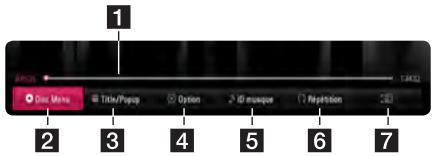
1 La barre d'avancement - Affiche la position actuelle et le temps de lecture. 2 [Menu disque] - Pour accéder au menu du disque. [Titre/popup] - Affiche le menu de titres DVD ou du BD-ROM contextuel, si disponible. 4 [Option] - Affiche les informations de lecture. [1D musique] - Permet d'obtenir des informations sur la chanson en cours pendant la lecture d'un film, lorsque le lecteur est connecté au réseau. [Répetition] - Répète une section ou séquence de votre choix. (page 45) 7 [3D] - Régle les paramètres 3D (page 49)
- Pendant la lecture, appuyez sur INFO/MENU (□).
- Sélectionnez une [Option] utilisant < / >, et appuyez sur ENTER (⊙).
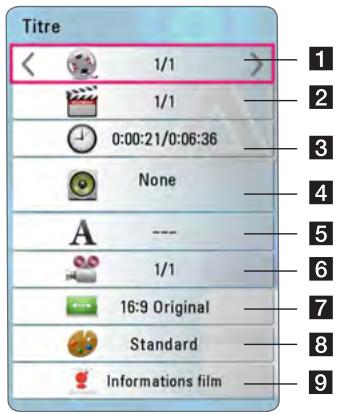
1 Titre - Numéro du titre en cours/nombre total de titres. 2 Chapitre – Nombre de chapitres en cours/Nombre total de chapitres. 3 Temps - Temps de lecture écoulé/durée de lecture totale. 4 Audio - Langue ou canal audio sélectionné. Sous-titre - Sélectionnez un sous-titre. 6 Angle - sélectionné/nombre total d'angles. 7 Rapport largeur/hauteur de télé - Sélectionnez le rapport largeur/hauteur de la télé. 8 Mode Image - Sélectionnez le mode image. 9 Informations film - Sélectionnez cette option et appuyez sur la touche ENTER (⊙) pour afficher les informations sur le film issues de la base de données multimédia Gracenote (disques BD-ROM/DVD uniquement).
Remarque
- Si vous n'appuyez sur aucun bouton pendant quelques secondes, le menu de réglage disparaît.
- Un numéro de titre ne peut pas être sélectionné sur certains disques.
- Les éléments disponibles peuvent varier selon les disques ou les titres.
- Si un disque Blu-ray interactif est en cours de lecture, certaines informations de réglage sont affichées à l'écran mais ne peuvent pas être modifiées. Pour utiliser l'option [Informations film], le lecteur doit être relié à internet en haut débit afin de pouvoir accéder à la base de données multimédia Gracenote. LG détient une licence de la technologie Gracenote et n'est pas responsable des informations issues de la base de données multimédia Gracenote.
Pour contrôler la vue photo
Contrôlez la lecture et fixez les options pendant la visualisation des images en plein écran.
Vous pouvez contrôler la lecture et fixer les options pendant la visualisation des images en plein écran.
Pendant la visualisation des images, appuyez sur INFO/MENU (□).
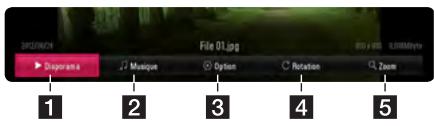
1 [Diaporama] - Démarre ou pause le diaporama. 2 [Musique] - Sélectionnez la musique de fond du diaporama. (page 49) 3 [Option] - Affiche les options du diaporama. 4 [Rotation] - Fait tourner la photo en sens horaire. 5 [Zoom] - Affiche le menu [Zoom].
Réglage des options du diaporama
Vous pouvez utiliser différentes options pendant l'affichage d'une photo en plein écran.
- Pendant la visualisation des images, appuyez sur INFO/MENU (□).
- Sélectionnez une [Option] utilisant < / >, et appuyez sur ENTER (⊙).
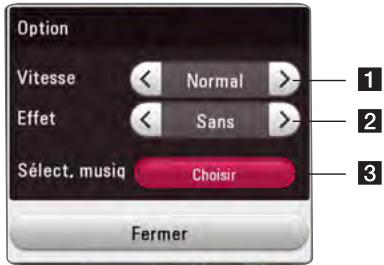
1 [Vitesse] - Utilisez < / > pour sélectionner une vitesse d'affichage entre les photos dans un diaporama. 2 [Effet] - Utilisez < / > pour sélectionner un effet de transition entre les photos dans un diaporama. 3 [Sélect. musique] - Sélectionnez la musique de fond du diaporama (page 49).
Lecture répétée
BD DVD AVCHD ACD MUSIC
MOVIE
Fichiers disque blu-ray / DVD / vidéo
Pendant la lecture, appuyez sur REPEAT (C) pour sélectionner le mode souhaité.
A-B - La partie sélectionnée sera lue en boucle.
Chapitre – Le chapitre en cours sera lu en boucle.
Titre - Le titre en cours sera lu en boucle.
Titre - Tous les titres ou fichiers seront lus en boucle.
Off - Retourne à une lecture normale.
Pour revenir à la lecture normale, appuyez sur la touche CLEAR.
Fichiers audio cd/audio
Pendant la lecture, appuyez sur REPEAT (C) à plusieurs reprises pour sélectionner le mode souhaité.
A-5 - La partie sélectionnée sera lue en boucle. (CD audio uniquement)
1 Piste - La piste ou le fichier en cours sera lu en boucle.
A Tout - Toutes les pistes ou fichiers seront lus en boucle.
A Tout - Tous les fichiers ou pistes seront lus en boucle en ordre aléatoire.
- Les pistes ou fichiers seront lus en ordre aléatoire.
Pour revenir à la lecture normale, appuyez sur la touche CLEAR.
Remarque
Il se peut que cette fonction ne soit pas disponible avec certains disques ou titres.
Répétition d'une section spécifique
Ce lecteur peut répéter une section que vous avez sélectionnée.
- Pendant la lecture, appuyez sur la REPEAT (C) pour sélectionner [A-B] et appuyez sur ENTER (O) au début de la partie que vous voulez répéter.
- Appuyez sur ENTER (O) au début de la fin de la partie. Votre section sélectionnée sera lue en boucle.
- Pour revenir à la lecture normale, appuyez sur la touche CLEAR.
Remarque
- Vous ne pouvez pas sélectionner une partie pendant moins de 3 secondes.
- Il se peut que cette fonction ne soit pas disponible avec certains disques ou titres.
Lecture à partir du temps sélectionné
- Pendant la lecture, appuyez sur INFO/MENU (□).
- Sélectionnez une [Option] utilisant < / >, et appuyez sur ENTER (⊙).
- Sélectionnez l'option [Heure] ensuite saisissez l'heure de début en heures, minutes et secondes, de gauche à droite.
Par exemple, pour trouver une scène située à 2 heures, 10 minutes et 20 secondes du début, saisissez "21020".
Appuyez sur < / > pour avancer ou reculer la lecture de 60 secondes.
- Appuyez sur ENTER (O) pour démarrer la lecture à partir de l'heure sélectionnée.
Remarque
- Il se peut que cette fonction ne marche pas avec certains disques ou titres.
- Cette fonction est susceptible de ne pas fonctionner selon le type de fichier et la capacité du serveur DLNA.
Choisissez une langue des sous-titres
- Pendant la lecture, appuyez sur INFO/MENU (□).
- Sélectionnez une [Option] utilisant < / >, et appuyez sur ENTER (⊙).
- Utilisez < / > pour sélectionner l'option [Subtitle].
- Utilisez < / > pour sélectionner la langue de votre choix pour les sous-titres. En appuyant sur ENTER (), vous pouvez régler différentes options de sous-titres.
- Appuyez sur BACK (O) pour quitter l'affichage à l'écran.

Remarque
Certains disques vous permettent de modifier les sections de sous-titres uniquement par le menu du disque. Si c'est le cas, appuyez sur le bouton TITLE/POPUP ou DISC MENU et choisissez le sous-titre approprié des sections sur le menu du disque.
Écoute d'une audio différente
- Pendant la lecture, appuyez sur INFO/MENU (□).
- Sélectionnez une [Option] utilisant < / >, et appuyez sur ENTER (⊙).
- Utilisez < / > pour sélectionner l'option [Audio].
- Utilisez < / > pour sélectionner la langue audio, la piste audio ou le canal audio de votre choix.

Remarque
- Certains disques vous permettent de modifier les sections audio uniquement par le menu du disque. Si c'est le cas, appuyez sur le bouton TITLE/POPUP ou DISC MENU et choisissez l'audio approprié des sections sur le menu du disque.
- Immédiatement après avoir changé de son, il peut y avoir un écart entre l'affichage et le son réel.
- Sur le disque BD-ROM, le format multi audio (CH5.1 ou CH7.1) est affiché avec [MultiCH] sur l'affichage sur-écran.
- Vous pouvez sélectionner l'option [Audio] sur l'affichage à l'écran directement en appuyant sur le bouton AUDIO.
Regarder d'un angle différent
Si le disque contient des scènes enregistrées à différents angles de la caméra, vous pouvez changer pour un angle différent de la caméra pendant la lecture.
- Pendant la lecture, appuyez sur INFO/MENU (□).
- Sélectionnez une [Option] utilisant < / >, et appuyez sur ENTER (⊙).
- Utilisez < / > pour sélectionner l'option [Angle].
- Utilisez < / > pour sélectionner l'angle desired.
- Appuyez sur BACK (♀) pour quitter l'affichage à l'écran.
Modifier le réglage du rapport largeur/hauteur de la télé pendant la lecture.
- Pendant la lecture, appuyez sur INFO/MENU (□).
- Sélectionnez une [Option] utilisant < / >, et appuyez sur ENTER (⊙).
- Utilisez < / > pour sélectionner l'option [TV Aspect Ratio].
- Utilisez < / > pour sélectionner l'option désirée.
- Appuyez sur BACK (→) pour quitter l'affichage à l'écran.

Remarque
Même si vous modifiez la valeur de l'option [Format d'image] dans l'affichage à l'écran, l'option [Format d'image] du menu [Paramètres] reste inchangée.
Modification de la page de code des sous-titres
Si le sous-titre est affiché en défilement cassé, vous pouvez modifier la page de code du sous-titre pour en améliorer l'affichage.
- Pendant la lecture, appuyez sur INFO/MENU (□).
- Sélectionnez une [Option] utilisant < / >, et appuyez sur ENTER (⊙).
- Utilisez < / > pour sélectionner l'option [Code Page].
- Utilisez < / > pour sélectionner l'option du code désiré.
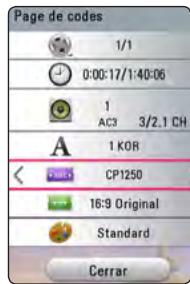
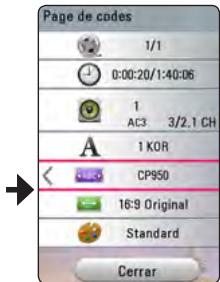
- Appuyez sur BACK (O) pour quitter l'affichage à l'écran.
Modification du mode d'image
Vous pouvez modifier l'option [Mode image] pendant la lecture.
- Pendant la lecture, appuyez sur INFO/MENU (□).
- Sélectionnez une [Option] utilisant < / >, et appuyez sur ENTER (⊙).
- Utilisez < / > pour sélectionner l'option [Mode image].
- Utilisez < / > pour sélectionner l'option désirée.
- Appuyez sur BACK (O) pour quitter l'affichage à l'écran.
Réglage de l'option [paramet. user]
- Pendant la lecture, appuyez sur INFO/MENU (□).
- Sélectionnez une [Option] utilisant < / >, et appuyez sur ENTER (⊙).
- Utilisez < / > pour sélectionner l'option [Mode image].
- Utilisez < / > pour sélectionner l'option [Paramet. user], et appuyez sur ENTER (O).
![LG BH7540TW - Réglage de l'option [paramet. user] - 1](/content/2024/12/298428/images/05d55d5c3abd5dfc3b2edaadf91de610a7ec690f14303390e6c9ce3bb086cbba.jpg)
- Utilisez < / > pour régler les options [Mode image].
Désélectionnez l'option [Défaut], puis appuyez sur ENTER (○) pour rétablir tous les réglages vidéo.
- Utilisez / / < / > pour sélectionner l'option [Fermer], et appuyez sur ENTER (⊙) pour terminer le réglage.
Le lecteur peut afficher des informations sur le contenu.
- Sélectionnez un fichier utilisant / / < / >.
- Appuyez sur INFO/MENU (□) pour afficher le menu options.
Les informations sur le fichier apparaissent à l'écran.
Pendant la lecture video, vous pouvez afficher l'information du fjchier en appuyant sur TITLE/POUP.

Remarque
Toutefois, celles-ci peuvent ne pas correspondre aux informations réelles sur le contenu.
Modification de l'affichage de la liste des contenus
Sur le menu [Smart Share], vous pouvez modifier l'affichage de la liste des contenus.
Appuyez plusieurs fois sur la touche de couleur rouge (R).
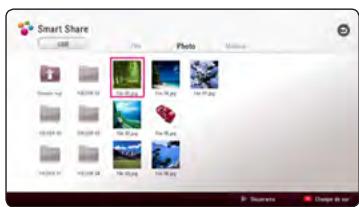

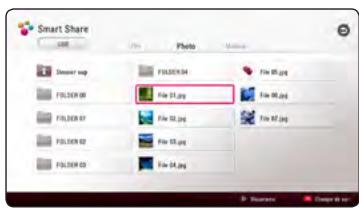
Sélection d'un fichier de sous-titres
Si le nom du fichier de sous-titres est différent de celui du fichier vidéo, vous devez sélectionner le fichier de sous-titres dans le menu [Film] avant de lancer la lecture du film.
- Utilisez / / < / > pour sélectionner le fichier de sous-titres que vous voulez dans le menu [Film].
- Appuyez sur ENTER (O).
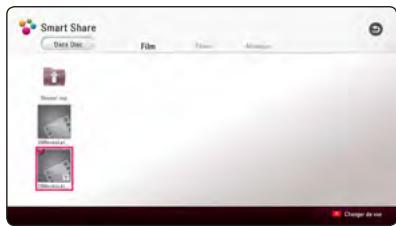
Appuyez sur ENTRE (⊙) une fois de plus pour sélectionner le fichier des sous-titres. Le fichier de sous-titres sélectionné s'affiche pendant la lecture du fichier vidéo.

Remarque
- Si vous appuyez sur ■ (STOP) pendant la lecture, la sélection des sous-titres est annulée.
- Cette fonction n'est pas disponible pour lire le fichier sur un serveur via le réseau domestique local.
Pour écouter de la musique pendant un diaporama
Vous pouvez afficher les fichiers photo tout en écoutant les fichiers audio.
- Lorsqu'une photo est affichée en plein écran, appuyez sur INFO/MENU (□) pour afficher le menu option.
- Sélectionnez une [Option] utilisant < / >, et appuyez sur ENTER (⊙)
- Utilisez / pour sélectionner l'option [Sélect. musique], et appuyez sur ENTER (⊙) pour afficher le menu [Sélect. musique].
- Utilisez / pour sélectionner un appareil et appuyez sur ENTER (⊙).
L'appareil disponible peut être différent sur l'endroit du fichier actuel de la photo.
| Emplacement des photos | Péripériques disponibles |
| Disque, USB | Disque, USB |
| Serveur DLNA | Serveur DLNA |
- Utilise / pour sélectionner un fichier ou un dossier que vous pouvez mettre en lecture.
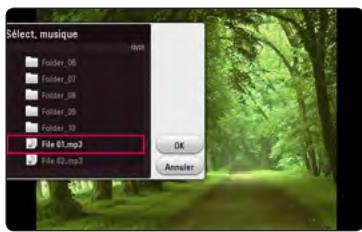
Sélectionnez et appuyez sur ENTER (O) pour afficher le répertoire d'en haut.

Remarque
Lorsque vous sélectionnez un fichier audio à partir d'un serveur, la sélection de dossiers n'est pas disponible. Seuls les fichiers peuvent être sélectionnés.
- Utilisez > pour sélectionner [OK], et appuyez sur ENTER (⊙) pour terminer la sélection de la musique.
Conversion du contenu 2D en 3D
Cette fonction vous permet de convertir un contenu 2D en 3D. Vous pouvez régler la profondeur et la distance du 3D dans l'option [3D] pendant la lecture.
- Pendant la lecture, appuyez sur INFO/MENU (□).
- Sélectionnez un [3D] et appuyez sur ENTER (⊙).
- Utilisez / / < /> pour choisir les options désirées.
Sélectionnez l'option [Défaut], puis appuyez sur la touche ENTER (⊙) pour rétablir tous les réglages vidéo.
- Utilisez les touches / / < / > pour sélectionner l'option [Fermer], puis appuyez sur la touche ENTER (⊙) pour terminer le réglage.

Remarque
- Quand vous fixez une résolution Ultra HD, si vous sélectionnez [Marche] sur [3D], la résolution Ultra HD est automatiquement changée à la résolution originale.
- Les fichiers films qui sont plus de 30 fps (vitesse de trame) ne peuvent pas être convertis en 3D.
Se connecter à un appareil wi-fi direct™ certifié
Ce lecteur peut lire des films, de la musique, des fichiers de photos qui sont dans un appareil Wi-Fi Direct™ certifié. La technologie Wi-Fi Direct™ permet au lecteur de se connecter directement au serveur certifié Wi-Fi Direct™ sans se connecter au serveur de réseau comme point d'accès.
- Mettez en marche le service certifié Wi-Fi Direct™ et lancez la fonction Wi-Fi Direct.
- Exécutez l'application DLNA sur l'appareil.
Survol électrique
- Sélectionnez l'option [NETWORK] sur le menu [Paramètres] ensuite appuyez sur ENTER (⊙).
- Sélectionnez l'option [Wi-Fi Direct] et appuyez sur ENTER (⊙).
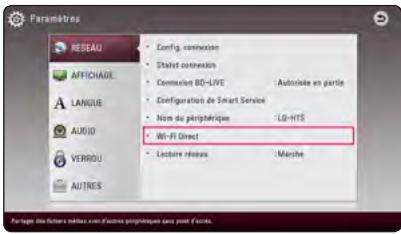
- Sélectionnez l'appareil Wi-Fi Direct™ dans la liste en utilisant ∧/V, et appuyez sur ENTER (⊙).
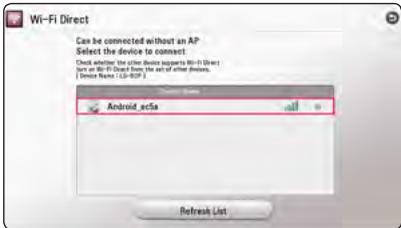
La connexion Wi-Fi Direct™ sera effectuée. Suivez la procédure sur l'écran.
Si vous le souhaitez, recherchez l'appareil Wi-Fi Direct™. Sélectionnez [Actualiser liste] et appuyez sur ENTER (O).
Pour désirer un serveur dans la liste des serveurs, les fichiers ou dossiers doivent être partagés avec le serveur DLNA à partir du serveur Wi-Fi Direct™ connecté.
- Sélectionnez [Film], [Musique] ou [Musique] utilisant ∧ / ∨ / < / > et appuyez sur ENTER (⊙).
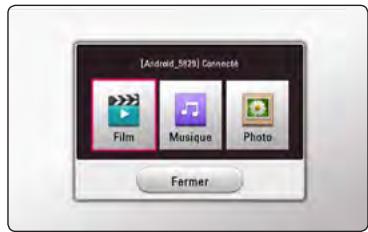
- Pour une meilleure transmission, placez le lecteur le plus près possible du serveur certifié Wi-Fi Direct™.
- Cette unité ne peut se connecter qu'à 1 seul serveur à la fois. La connexion multiple n'est pas disponible.
- Si ce lecteur et un serveur Wi-Fi Direct™ sont connectés à un réseau d'une autre région, la connexion Wi-Fi Direct™ pourrait être disponible.
- Si un périphérique Wi-Fi Direct™ certifié n'est pas en mode veille Wi-Fi Direct, ce lecteur ne peut pas trouver le périphérique.
- Quand vous vous connectez sur un appareil certifié Wi-Fi Direct™ à votre lecteur, la connexion du réseau PIN n'est pas prise en charge.
- Ce produit ne peut être connecté à un périhérique Wi-Fi Direct™ qui est en mode Group Owner.
Utilisation de miracast™
Vous pouvez faire refléter sans fil un écran et le son de l'appareil certifié Miracast sur un écran télé à travers votre lecteur.
Sur l'appareil certifié miracasttm
- Allumez l'appareil certifié Miracast™ et exécutez sa fonction [Miracast].
Survol électrique
- Appuyez sur HOME (⊙).
- Sélectionnez [Miracast] et appuyez sur ENTER (⊙).
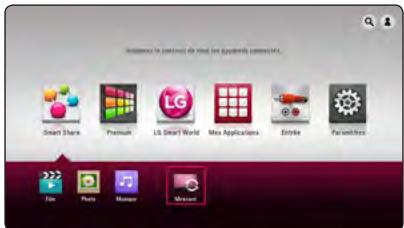
- Sélectionnez un appareil [Miracast] sur la liste utilisant Λ \/ et appuyez sur ENTER (⊙)
La fonction Miracast sera automatiquement effectuée.
Si vous souhaitez rechercher un appareil Miracast disponible, sélectionnez [Actualiser liste] et appuyez sur ENTER (©).

Remarque
- Dans le but d'une meilleure réflexion, mettez un appareil certifié Miracast du lecteur le plus proche possible.
- Cette unité ne peut se connecter qu'à 1 seul serveur à la fois. Une connexion multiple n'est pas disponible.
- Pendant la réflexion, un réseau sans fil ou Wi-Fi Direct ne peuvent pas être utilisés simultanément.
- Si un appareil certifié Miracast n'est pas en mode attente [Miracast], ce lecteur ne pourra pas trouver cet appareil.
- Selon les conditions de votre réseau sans fil, une connexion est susceptible d'être instable.
- Lors de la réflexion, il peut y avoir des coupures d'écran selon le réglage de la télé. Dans ce cas, veuillez procéder au réglage de l'affichage de votre téléviseur.
Utilisation des fonctions bd-live™
BD-ROM compatible BD-Live ayant une fonction d'extension réseau vous permet d'utiliser plus de fonctions comme télécharger des bandes annonces en raccordant l'appareil à Internet.
- Vérifiez les réglages et la connexion réseau (page 20).
- Insérez un périphérique de stockage USB dans le port USB à l'avant du lecteur.
Un périphérique de stockage USB est nécessaire pour pouvoir télécharger les contenus en bonus.
- Appuyez sur HOME (ü), et activez l'option [Connexion BD-LIVE] sur la page 27 du menu [Paramètres].
Selon le disque, la fonction BD-LIVE peut ne pas fonctionner si l'option [Connexion BD-LIVE] est réglée sur [Autorisée en partie].
- Insérez un BD-ROM avec BD-LIVE.
Les opérations peuvent être différentes selon le disque. Reportez-vous au manuel fourni avec le disque.

Attention
Ne retirez pas le périphérique USB connecté pendant le téléchargement du contenu ou lorsqu'un disque Blu-ray se trouve encore dans la fente du disque. En faisant cela il y a risque d'endommager le périphérique USB connecté et les fonctionnalités BD-Live sont susceptibles de ne plus fonctionner correctement avec un appareil USB. Si le périphérique USB semble endommagé à cause d'une telle action, vous pouvez formater le périphérique USB connecté sur le PC et le réutiliser avec ce lecteur.

Remarque
- On peut accéder de manière restrictive à certains contenus de BD-Live dans certains territoriaux sur décision du fournisseur des contenus.
- Il faut plusieurs minutes pour charger et commencer à utiliser un contenu BD-Live.
- Pour BD-Live, utilisez une clé USB / un disque dur externe formaté en FAT32.
Ce lecteur peut accéder à la base de données multimédia Gracenote et charger les informations sur la musique. Le nom de la piste, l'artiste, le genre et d'autres informations textuelles s'affichent alors dans la liste.
Audio CD
Lorsque vous insérez un CD audio, le lecteur démarre la lecture automatiquement et charge le titre musical à partir de la base de données multimédia Gracenote.
Si aucune information sur la musique n'existe dans la base de données, les titres musicaux ne s'afficheront pas à l'écran.
Fichier musical
Sélectionnez un fichier de musique utilisant / / < / > et appuyez sur INFO/MENU (ou MUSIC ID.
Le lecteur accède à la base des données des médias. Gracenote pour les informations de la musique.
Fichier vidéo/disque blu-ray/dvd
- Si vous voulez connaître des informations sur la mnésique du film en cours, appuyez sur INFO/MENU (□).
- Sélectionnez un [ID musique] en utilisant < / >, et appuyez sur ENTER (⊙).
Le lecteur commencera à charger les informations de la musique à partir des données des médias de Gracenote.
Remarque
Vous pouvez aussi commencer directement un chargement d'une information de musique en appuyant sur MUSIC ID.
Remarque
Le lecteur doit être relié à internet en haut débit pour pouvoir accéder à la base de données multimédia Gracenote. - Si aucune information sur la musique n'est disponible dans la base de données multimédia Gracenote, un message apparait à l'écran. - Selon le cas, plusieurs minutes seront nécessaires pour charger les informations sur la musique de la base de données multimédia Gracenote. - Les informations peuvent apparaître en lettres cassées, si la langue que vous avez sélectionnée n'est pas accessible dans la base de données Gracenote Media. - Cette fonction n'est pas disponible pour le contenu en ligne et sur serveur DLNA. LG détient une licence de la technologie Gracenote et n'est pas responsable des informations issues de la base de données multimédia Gracenote. - Les CD audio créés par l'utilisateur pour son usage privé ne peuvent pas être pris en charge dans cette fonctionnalité, car ils ne figurent pas dans la base de données multimédia Gracenote. - Extensions des fichiers musicaux pris en charge : mp3, wma, m4a, wav
Lecture de l'ipod
Vous pouvez écouter la musique de votre iPod sur votre Home Cinema. Pour plus de détails sur l'iPod, reportez-vous au manuel d'utilisation de l'iPod.
Préparation
Avant de connecter l'iPod, éteignez-le et baissez le volume au minimum.

Remarque
Utilisez le câble iPod fourni avec votre iPod.
- Branchez l'iPod sur le port USB sur le panneau avant. En allumant le Dock iPod, votre iPod s'allume automatiquement et la batterie commence à se recharger. Lorsque vous connectez l'iPod sur le menu HOME, le lecteur se met automatiquement en lecture de musique.
- Sélectionnez un fichier à l'aide des touches ∧/ ∨/</> puis appuyez sur ENTER (⊙) pour dire le fichier.
Affichage de l'ipod à l'écran
- Branchez le iPod sur le port USB sur le panneau avant.
- Appuyez sur la touche HOME (A).
- Sélectionnez [Smart Share] en utilisant < / >, sélectionnez iPod sur le menu.
- Sélectionnez un fichier en utilisant < / >, et appuyez sur ENTER (⊙) pour une lecture.
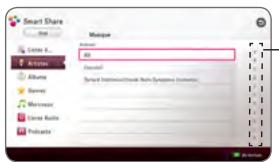
-Défilement de puissance
Voupez recherche un contenu facilement en utilisant le défilement «Power scroll» sur l'écran. Utilisez le déflement de puissance en utilisant > et selectionner le début du contenu désiré.
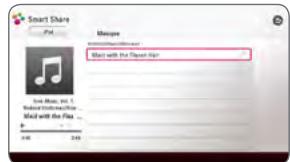
Appuyez REPEAT (C) pour sélectionner le mode de répétition souhaité: Piste (1), Tout (A), Tout Mettre en Lecture Aléatoire (X, A), Mettre en Lecture Aléatoire (X), Eteint (Aucun affichage).
Remarque
Lorsque la langue d'affichage des informations à l'écran (OSD) est réglée sur «Chinois simplifié», la fonction Power Scroll ne fonctionne pas correctement.
Le mode ipod IN
Veuillez commander directement sur votre iPod. Vous pouvez commander votre musique dans votre iPod par la télécommande fournie.
- Branchez le iPod sur le port USB sur le panneau avant. En allumant le iPod, votre iPod s'allume automatiquement et la batterie commence à se recharger.
- Appuyez sur la touche FUNCTION pour sélectionner le mode iPod IN.
| Λ/V/</> | Permettent de sélectionner une option dans le menu. |
| ENTER (◎) | Lecture de la musique. |
| Π ou ▲ (PLAY) | permét de suspendre la lecture. Pour poursuivre la lecture, appuyez encore △ ou ▲ (PLAY). |
| (Appuyez et maintenez) | Avance ou retour rapide dans une chanson |
| ←/→ | permettent de passer au titre suivant ou de revenir au précédent. |
Remarque
- Un message d'erreur «CHECK» ou «Modèle d'iPod non pris en charge» apparaît lorsque :
- la fonction que vous souhaitez utiliser n'est pas disponible sur votre iPod.
- Un message d'erreur «CHECK» ou «Mise à jour nécessaire» apparait lorsque:
- le logiciel de votre iPod est d'une ancienne version.
→ Mettez à jour le logiciel de votre iPod en téléchargeant la première version.
- Si le lecteur affiche un message d'erreur, suivez les instructions. Un message d'erreur «CHECK» apparait lorsque :
- La communication entre cet appareil et votre iPod a échoué. → Déconnectez et reconnectez votre iPod à ce lecteur. -ète iPod n'est pas bien connecté.
- cet appareil ne reconnaît pas votre iPod.
- La batterie de votre iPod est très faible.
La batterie doit être rechargée. Si vous attendez que la batterie de l'iPod soit presque vide pour la recharger, le temps de chargement sera plus long.
- La compatibilité avec votre iPod dépend du type de votre iPod.
- L'iPod touch, l'iPhone et l'iPad ont un mode de fonctionnement différent de celui de l'iPod. Il est possible que vous ayez besoin d'une commande supplémentaire pour les utiliser avec cet appareil. (par exemple, "coulisser pour déverrouiller").
- Si vous souhaitez utiliser une application, passer un appel ou envoyer et recevoir un SMS, etc., sur l'iPod touch, l'iPhone ou l'iPad, vous devez d'abord le déconnecter du port USB de ce lecteur.
- Selon la version logicielle de votre iPod, il se peut que vous ne puissiez pas commander votre iPod à partir de cet appareil. Nous vous recommandons d'installer la toute dernière version logicielle.
- Ce lecteur prend en charge les modèles suivants.
- iPad nano 4G, 5G, 6G, 7G
- iPod touch 3G, 4G, 5G iPhone 3GS, 4, 4S, 5 -iPad, iPad2, iPad3, iPad4
- iPad mini
- Si vous rencontrez un problème avec votre iPod, consultez le site www.apple.com/support/ipod.
Utilisation de la radio
Vérifiez que les antennes sont raccordées.
(Voir page 17)
Écoute de radio
- Appuyez sur la touche FUNCTION jusqu'à ce que la fonction TUNER (FM) apparaisse sur l'afficheur. La dernière station écoutée est celle que la radio émet par défaut.
- Appuyez sur la touche TUNING (÷ / + ) et maintenez-la enfoncée pendant environ deux secondes, jusqu'à ce que l'indication de fréquence commence à changer. La recherche des stations s'arrête lorsque le symbole de l'appareil a trouvé une station radio. Autrement, appuyez de façon répétée sur la touche TUNING (÷ / + )
- Réglez le volume en appuyant sur la touche VOL (÷ +)
Mémorisation des stations radio
Vous pouvez préselectionner 50 stations FM.
Avant de procéder au réglage, veillez à baisser le volume.
- Appuyez sur la touche FUNCTION jusqu'à ce que la fonction TUNER (FM) apparaisse sur l'afficheur.
- Sélectionnez la fréquence souhaitée à l'aide de la touche TUNING (- / +).
- Appuyez sur ENTER (⊙), un numéro apparaît sur l'afficheur.
- Appuyez sur la touche PRESET (- / + ) pour sélectionner le numéro souhaité.
- Appuyez sur ENTER (O). La station est mémoireisée.
- Répétez les étapes 2 à 5 pour mémoriser d'autres stations.
Suppression d'une station mémorisée
- Appuyez sur PRESET ( +) pour sélectionner le numéro de la station que vous souhaitez supprimer.
- Appuyez sur CLEAR, le numéro clignote sur l'afficheur.
- Appuyez une nouvelle fois sur CLEAR pour valider la suppression.
Suppression de toutes les stations mémorisées
Appuyez sur la touche CLEAR et maintenez-la enfoncée pendant deux secondes. L'indication «Effacer tout» s'affiche. Appuyez une nouvelle fois sur CLEAR. Toutes les stations mémorisées sont définitivement supprimées.
Amélioration de la réception FM
Appuyez sur la touche B (MONO/STEREO) bleue de la télécommande. Le symphoniseur passe du mode stéréo au mode mono, ce qui généralement la réception.
Le tuner FM est fourni avec la fonction RDS
(Radio Data System). Cette fonction affiche des informations sur la station de radio écoutée.
Appuyez plusieurs fois sur RDS pour faire défiler les différents types de données:
| PS | (Programme Service Name)
Le nom de la station s'affiche à l'écran. |
| PTY | (Programme Type Recognition)
Le type de programme (par exemple, Jazz ouInfos) s'affiche à l'écran. |
| RT | (Radiotexte)
Message textuel contenant des informations spécifique des la station de radio. Ce texte peut défilérer à l'écran. |
| CT | (Time controlled by the channel - transmission de l'heure par la station)
Cette fonction indique la date et l'heure transmises par la station. |
L'utilisation d'un clavier USB ou d'une souris
Vous branchez un clavier USB et/ou une souris pour écrire un texte ou naviguer sur les menus.
- Branchez un clavier USB ou une souris sur un port USB sur le panneau arrière.
- Utilisez un clavier pour écrire un texte, ou la souris pour naviguer sur les menus.

Remarque
Les claviers et souris suivants sont recommandés.
- Logitech Wireless Combo MK520
- Logitech Wireless Combo MK320
- Logitech Wireless Combo MK260
- Microsoft Wireless Desktop 5000
- Microsoft Wireless Desktop 3000
- Microsoft Wireless Desktop 2000
- Microsoft Wireless Desktop 800
Utilisation de premium
La fonction Premium vous permet d'utiliser différents services de contenu via internet.
- Vérifiez les réglages et la connexion réseau (page 20).
- Appuyez sur HOME (A).
- Sélectionnez le [Premium] utiliser < / >, et appuyez sur ENTER (⊙).
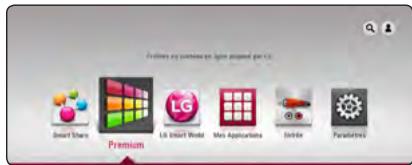
- Sélectionnez le service en ligne utilisant < / >, et appuyez sur ENTER (⊙).

Remarque
- Pour des détails sur chaque service, contactez le fournisseur du contenu ou visitez le lien d'assistance du service.
- Le contenu des services Premium et les informations liées aux services, y compris l'interface utilisée, sont susceptibles de changer. Veuillez vous reporter au site Web de chaque service pour Brokker les informations les plus récentes.
- Si vous utilisez les fonctionnalités Premium avec une connexion réseau sans fil, le débit de diffusion peut être affecté par des interférences avec les appareils ménagers qui utilisent des radiofréquences.
- Si vous voulez changer les paramètres du pays, allez à [Paramètres] > [RéSEAU] > [Configuration de Smart Service] > [Sélectionnez votre pays]. Sélectionnez [Manuel] et appuyez sur ENTER (©) du menu [Sélectionnez votre pays].
Utilisation de LG smart world
Vous pouvez utiliser par internet les services des applications LG sur ce lecteur. Vous pouvez facilement couvrir et télécharger diverses applications sur LG Smart World.
- Vérifiez les réglages et la connexion réseau (page 20).
- Appuyez sur HOME (Ⓐ).
- Sélectionnez [LG Smart World], et appuyez sur ENTER (⊙).
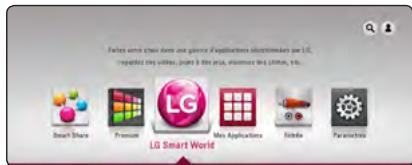
- Sélectionnez une catégorie utilisant < / >, et appuyez sur ENTER (⊙).
- Utilise / V / < / > pour sélectionner une application, et appuyez sur ENTER (O) pour afficher les informations.
- Appuyez sur ENTER (O) pendant que l'icône [Install] est en surbrillance. L'application sera installée sur le lecteur.
Pour installer une application sur le lecteur, utilisez le nécessaire pour vous connecter. Reportez-vous à la page 57 pour plus d'informations pour vous connecter.
- Appuyez sur le bouton de couleur rouge (R) pour afficher l'écran [Mes Applications].
- Sélectionnez l'application installée et appuyez sur ENTER (⊙) pour l'exécuter.

Remarque
- Dépendant de la région, il est possible que ne soient pas disponibles le service [LG Smart World], [Mes Applications] et l'adresse de recherche [Chercher].
- Pour installer une application payante, il faut être un membre payant. Visitez www.lgappstv.com pour plus d'informations.
Se connecter
Pour utiliser la fonctionnalité [LG Smart World], il faut vous connecter par votre compte.
- Sur le menu accueil, sélectionnez l'icône [A] et appuyez sur ENTER (O).
- Renseignez le champ de [ID] et [Mot de passe] utilisant le clavier virtuel.
Si vous n'avez pas un compte, appuyez sur le bouton de couleur rouge (R) pour vous enregistrer.
- Utilisez / / < / > pour sélectionner [OK] et appuyez sur ENTER (⊙) pour vous enregistrer avec votre compte.
Si vous sélectionné la boite à cocher [Connexion auto], votre identifiant et votre mot de passe sont sauvegardés et vous serez automatiquement connecté sans les saisir.

Remarque
Pour voir l'information sur votre compte et les applications, sélectionnez l'icône [ ] et appuyez sur ENTER ( ⊙ ) du menu accueil, et sélectionnez l'option [My Page].
Recherche des contenus en ligne
Si vous avez des difficultés à trouver un contenu spécifique sur les services en ligne, vous pouvez utiliser la fonction de recherche tout-en-un en saisissant des mots clés sur le menu [a].
- Appuyez sur HOME (⊙).
- Sélectionnez l'icône [α] sur le menu d'accueil utilisant ∧/V/</>, et appuyez sur ENTER (⊙).
Le menu [q] apparait sur l'écran avec un clavier virtuel.
- Appuyez sur ENTER(⊙). Le clavier virtuel apparait automatiquement.
- Utilisez / / < / > pour sélectionner des caractères puis appuyez sur ENTER (⊙) pour confirmer votre choix sur le clavier virtuel.
- Quand vous aurez terminé la saisie sur clavier, sélectionnez [+] et appuyez sur ENTER (⊙) pour afficher le résultat de recherche.
- Utilisez / / < / > pour sélectionner un contenu souhaité, et appuyez sur ENTER (⊙) pour aller directement au contenu sélectionné.

Remarque
- Dépendant de la région, il est possible que ne soient pas disponibles le service [LG Smart World], [Mes Applications] et la direction de búsqueda [Chercher].
- La fonction recherche ne permet pas de rechercher du contenu dans tous les services en ligne. Elle fonctionne uniquement avec certains services en ligne.
Vous pouvez déplacer ou supprimer une application installée sur le menu [Mes Applications].
- Appuyez sur HOME (@).
- Sélectionnez [Mes Applications], et appuyez sur ENTER (⊙).
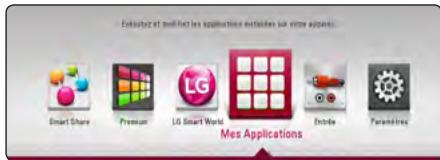
- Sur le menu [Mes Applications], appuyez sur le bouton en rouge (R).
Déplacer une application
- Sélectionnez une application et appuyez sur ENTER (⊙) pour afficher les options.
- Utilisez / pour sélectionner [Déplacer], et appuyez sur ENTER (⊙).
- Utilisez / / < / > pour la sélection de la position à laquelle vous souhaiter le déplacement et appuyez sur ENTER (⑨).
Supprimer une application
- Sélectionnez une application et appuyez sur ENTER (⊙) pour afficher les options.
- Utilisez < / > pour sélectionner [Supprimer], et appuyez sur ENTER (⊙).
- Utilisez < / > pour sélectionner [OK], et appuyez sur ENTER (O) pour confirmer.

Utilisation de la technologie bluetooth
Bluetooth® est une technologie de communication sans fil pour les connexions de courte portée.
La portée disponible est de 10 mètres.
(Le son peut être interrompu lorsque la connexion est perturbée par d'autres ondes électroniques ou que la distance entre les deux appareils connectés est trop grande.)
La connexion d'appareils individuels via la technologie sans fil Bluetooth® n'entraîne aucun frais. Un téléphone mobile équipé de la technologie sans fil Bluetooth® peut être contrôlé en cascade si la connexion est effectuée via la technologie sans fil Bluetooth®.
Périphériques compatibles : téléphone mobile, baladeur MP3, ordinateur portable, PDA
Profils bluetooth
Pour pouvoir utiliser la technologie sans fil Bluetooth, les appareils doivent pouvoir interpréter certains profils. Cet appareil est compatible avec les profils suivants.
Jumelage de votre appareil avec un périphérique bluetooth
Avant de démarrer la procédure de jumelage, assurez-vous que la fonction Bluetooth de votre périphérique compatible est activée. Reportez-vous au manuel d'utilisation de votre périphérique Bluetooth. Une fois le jumelage effectué, il n'est pas nécessaire de recommencer l'opération.
- Sélectionnez la fonction Bluetooth en appuyant sur la touche FUNCTION. L'indication "BT READY" apparait dans l'afficheur.
- Allumez le périphérique Bluetooth et procédez à l'opération de jumelage. Lors de la recherche de cet appareil avec votre périphérique Bluetooth, celui-ci peut afficher une liste des appareils trouvés, selon le type de périphérique Bluetooth dont il s'agit. Votre appareil apparaitra sous le nom "LG-HTS".
- Lorsque cet appareil est correctement jumelé à votre périphérique Bluetooth, le voyant Bluetooth de cet appareil s'allume et l'indication "BTPAIRED" apparait dans l'afficheur.
Remarque
Certains périphériques Bluetooth ont un mode de jumelage différent en fonction de leur type.
- Écoute de musique.
Pour lire un fichier de musique enregistré sur votre périhérique Bluetooth, reportez-vous au manuel d'utilisation de votre périhérique.
Remarque
Si vous changez de fonction sur l'appareil, la connexion Bluetooth est interrompue et vous devez la rétablir.
Remarque
- Le son peut être interrompu lorsque des interférences provoquées par d'autres ondes électroniques perturbent la connexion.
- Vous ne pouvez pas contrôler le périphérique Bluetooth via cet appareil.
- Le jumelage est limité à un seul périphérique Bluetooth à la fois (le jumelage multiple n'est pas pris en charge).
- Même si la distance qui sépare votre périphérique Bluetooth de cet appareil est inférieure à 10 mètres, il est possible que la connexion ne puisse pas se faire s'il existe des obstacles entre les deux.
- Selon le type de périphérique, il se peut que vous ne puissiez pas utiliser la fonction Bluetooth. Lorsqu'aucun périphérique Bluetooth n'est connecté, l'indication "BT READY" apparaît dans l'afficheur.
- En cas de dysfonctionnement électrique du à des appareils utilisant la même fréquence, tels que du matériel médical, des fours à micro-ondes ou des dispositifs de réseau local sans fil, la connexion sera interrompue.
- La connexion sera interrompue si une personne se tient dans le champ entre le périphérique Bluetooth et le lecteur.
- Plus la distance entre le périphérique Bluetooth et l'appareil est grande, moins la qualité sonore est bonne. Si la distance entre le périphérique Bluetooth et l'appareil est supérieure à la portée de la technologie Bluetooth, la connexion sera interrompue.
- Le périphérique équipé de la technologie sans fil Bluetooth sera déconnecté si vous éteignez l'appareil ou éloignez le périphérique de l'appareil de plus de 10 mètres.
Dépannage
Généralités
| Problème | Cause et solution |
| L'appareil ne s'allume pas. | • Enforcez correctement le cordon d'alimentation dans la prise murale. |
| L'appareil ne démarre pas la lecture. | • Insérez un disque lisible. (Vérifiez le type de disque, le système couleur et le code de région.)• Insérez le disque avec sa face de lecture vers le bas.• Positionnez le disque correctement sur le plateau.• Nettoyez le disque.• Annulez la fonction de contrôle parental ou modifiez le niveau de contrôle. |
| Le pérophérique USB de stockage connecté n'est pas reconnu. | • Essayez d'utiliser un autre cable, certains cables USB sont susceptibles de ne pas résister au courant actuel pour un fonctionnement normal de l'USB.• Si vous utilisez un cable de ballonge USB ou un USB HUB, les appareils USB sont susceptibles de ne pas être reconnus.• Un pérophérique USB nécessitant l'installation d'un programme supplémentaire après la connexion à un ordinateur n'est pas pris en charge.• Cet appareil ^rend en charge uniquement une clé USB et un HDD externe USB au format FAT32 ou NTFS. |
| L'angle de vue ne peut pas être modifié. | • Le DVD en cours de lecture ne contient pas plusieurs angles de vue. |
| Impossible de dire les fichiers musicaux, photo ou videoo. | • Les fichiers ne sont pas enregistrés dans un format que l'appareil peut dire.• L'appareil ne prend pas en charge le codec des fichiers videoo. |
| La télécommande ne fonctionne pas correctement. | • La télécommande n'est pas dirigée vers le capteur de l'appareil.• La télécommande est trop éloignée de l'appareil.• Un obstacle se trouve entre la télécommande et l'appareil.• Les piles de la télécommande sont vides. |
| L'appareil est branché, mais il est impossible de l'allumer ou de l'éteindre. | You pouvez réinitialiser l'appareil comme suit.Débranchez le cordon d'alimentation, puis attendez au moins cinq secondes avant de le rebrancher. |
| L'appareil ne fonctionne pas normalement. |
Réseau
| Problème | Cause et solution |
| La fonctionnalité BD-Live ne fonctionne pas. | • Le pérophérique de stockage USB connecté ne contient pas suffisamment d'espace. Raccordez un pérophérique USB ayant au moins 1 Go d'espace libre.
• Veiliez à ce que l'appareil soit correctement connecté au réseau local et puisse accéder à internet (voir page 20).
•党的建设 n'est peut-être pas suffisamment élevé pour utiliser les fonctionnalités BD-Live. Contactez votre fournisseur d'accès à Internet pour augmenter votre débit.
• L'options [Connexion BD-LIVE] du menu [Paramètres] est définie sur [Interdite]. Réglez cette option sur [Autorisé]. |
| Les services de diffusion video (teils que YouTube™) s'arrêtent souvent ou subissant des mises en mémoire tampon au cours de la lecture. | • Notre service haut débit n'est peut-être pas assez rapide pour diffuser les services video. Contactez votre fournisseur d'accès à Internet pour augmenter votre débit. |
| Les serveurs media ne s'affichent pas sur la liste des pérophériques. | • Le pare-feu ou le logiciel antivirus de votre serveur multimédia est en cours d'exécution. Désactiver le pare-feu ou le logiciel antivirus qui s'exécute sur votre serveur multimédia.
• Le lecteur n'est pas connecté au réseau local auquel vousServeur multimédia est connecté. |
| Impossible de connecter le lecteur au point d'accès ou au routeur de réseau local sans fil. | • La communication sans fil est peut-être interrompue par des appareils menagers qui utilisent les radiofréquences. Éloignez le lecteur de ces appareils. |
| Le point d'accès n'apparait pas dans la liste "Nom point d'accès". | • Le point d'accès ou le routeur de réseau local sans fil ne diffuse peut-être pas son nom (SSID). Réglez cette point d'accès pour qu'il diffuse sonSSID via votre ordinateur.
• Un pérophérique réseau tel qu'une borne d'accès n'est peut-être pas reglé sur une plage de fréquences et un canal compatibles avec ce lecteur. Essayez de régler le pérophérique réseau pour une autre plage de fréquences et un autre canal. |
| Problème | Cause et solution |
| Il n'y a pas d'image. | • Sélectionnez le mode d'entrée video approprié sur le téléviseur de sorte que l'image de l'appareil apparaisse à l'écran du téléviseur.
• Enforcez correctement les branchements video.
• Vérifie que l'options sélectionnée dans [Rég. couleur HDMI] dans le menu [Paramètres] correspond à votre connexion video.
• Il est possible que votre téléviseur n'accepte pas la résolution que vous avez définitie sur le lecteur. Sélectionnez une résolution acceptée par votre téléviseur.
• La prise de sortie HDMI OUT du lecteur est raccordée à un apparéil DVI qui ne prend pas en charge la protection des droits d'auteur. |
| Présence de bruits parasites sur l'image. | • Vous essayez de dire un disque enregistré dans un système couleur différent de celui de votre téléviseur.
• Sélectionnez une résolution acceptée par votre téléviseur. |
| La sortie de la lecture du disque Blu-ray 3D n'est pas en mode 3D. | • Connectez le lecteur à votre téléviseur à l'aide d'un cable HDMI (type A, Cable HDMI™ haute vitesse).
• Your televiseur n'est peut-être pas compatible avec le "format obligatoire HDMI 3D".
• L'option [Mode 3D] du menu [Paramètres] est définitie à [Arrêt].
Définissez cette option à [Marche]. |
Son
| Problème | Cause et solution |
| Il n'y a aucun son ou le son est déformé. | • L'appareil est en mode de recherche, ralenti ou pause.
• Le volume sonore est bas.
• Vérifiez le raccordement du cable d'enceinte. (page 13) |
Support client
Vous pouvez mettre à jour le lecteur avec les derniers logiciels afin d'améliorer son fonctionnement et/ou d'ajouter de nouvelles fonctionnalités. Pour obtenir les derniers logiciels disponibles pour ce lecteur (si des mises à jour sont disponibles), visitez le site http://www/lg.com ou contactez le service après-vente LG Electronics.
Avis concernant les logiciels open source
Pour connaître le code source correspondant de GPL, LGPL et d'autres licences open source, rendez-vous sur http://opensource.lge.com. Les conditions de licence, les dénis de responsabilités et les avis concernant les droits d'auteur sont disponibles en téléchargement avec le code source.
Commande d'un téléviseur à l'aide de la télécommande fournie
Vous pouvez commander votre téléviseur à l'aide des touches ci-dessous.
| En appuyant sur | Vous pouvez |
| © (TV POWER) | Allumer ou éteindre le téléviseur. |
| AV/INPUT | Choisir la source d'entrée entre le téléviseur et d'autres sources. |
| PR/CH ∧ / ∨ | Passer d'une chaîne à l'autre. |
| VOL +/- | Régler le volume du téléviseur. |

Remarque
Selon l'appareil raccordé, il se peut que vous ne puissiez pas commander votre téléviseur à l'aide de certaines de ces touches.
Réglage de la télécommande pour commander votre téléviseur
Vous pouvez commander votre téléviseur à l'aide de la télécommande fournie.
Si votre téléviseur est répertorié dans le tableau ci-dessous, définissez le code fabricant approprié.
- Tout en maintenant enfoncée la touche (TV POWER), saisissez le code fabricant de votre téléviseur à l'aide des touches numériques (voir le tableau ci-dessous).
| Fabricant | Numéro de code |
| LG | 1(valeur par défaut), 2 |
| Zenith | 1, 3, 4 |
| GoldStar | 1, 2 |
| Samsung | 6, 7 |
| Sony | 8, 9 |
| Hitachi | 4 |
- Relâchez la touche (TV POWER) pour terminer le réglage.
Selon votre téléviseur, il se peut que certaines touches, voire toutes, ne fonctionnent pas pour votre téléviseur, même après avoir saisi le code fabricant correct. Lorsque vous remplacez les piles de la télécommande, il est possible que le numéro de code que vous avez défini soit rétabli aux valeurs par défaut. Définissez à nouveau le numéro de code approprié.
Notification des mises à jour réseau
De temps en temps, des améliorations des performances et/ou des fonctions ou services supplémentaires peuvent être mis à la disposition d'appareils raccordés à un réseau domestique haut débit. Si un nouveau logiciel est disponible et que l'appareil est raccordé à un réseau domestique haut débit, le lecteur vous informera de la mise à jour comme suit.
Option 1
- Le menu de mise à jour apparaitra à l'écran lorsque vous éteindrez le lecteur.
- Utilisez les touches < / > pour sélectionner l'option de votre choix, puis appuyez sur la touche ENTER (C).
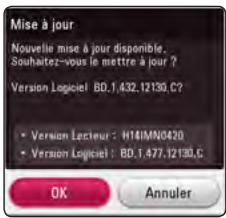
| [OK] | Permet de démarrer la mise à jour logicielle. |
| [Annuler] | Ferme le menu de mise à jour et arrêté l'alimentation électrique. |
Option 2
Si une mise à jour logicielle est disponible sur le serveur de mise à jour, l'icône "Mise à jour" apparaît en bas du menu d'accueil. Appuyez sur la touche de couleur bleue (B) pour démarrer la procédure de mise à jour.
Mise à jour du logiciel
Vous pouvez mettre à jour le lecteur avec les derniers logiciels afin d'améliorer son fonctionnement et/ou d'ajouter de nouvelles fonctionnalités. Vous pouvez mettre à jour le logiciel en raccordant le lecteur directement au serveur de mise à jour des logiciels.
Remarque
- Avant de mettre à jour le logiciel de votre lecteur, retirez tout disque et périphérique USB du lecteur.
- Avant de mettre à jour le logiciel de votre lecteur, éteignez le lecteur et allumez-le.
- Pendant la procédure de mise à jour du logiciel, n'éteignez pas le lecteur, ne le débranchez pas de l'alimentation secteur et n'appuyez sur aucune touche.
- Si vous annulez la mise à jour, éteignez le lecteur et rallumez-le pour qu'il fonctionne correctement.
- Ce lecteur ne peut pas être mis à jour avec des versions antérieures du logiciel.
- Vérifiez les réglages et la connexion réseau (voir pages 20).
- Sélectionnez l'option [Logiciel] dans le menu [Paramètres], puis appuyez sur la touche ENTER (⊙).
- Sélectionnez l'option [Mise à jour], puis appuyez sur ENTER (⊙).
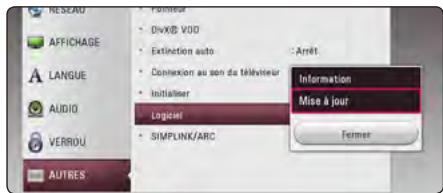
Le lecteur recherche les dernières mises à jour.
Remarque
- si vous appuyez sur la touche ENTER (⊙) pendant la recherche de mises à jour, le processus sera abandonné.
- si aucune mise à jour n'est disponible, le message "Pas de nouvelle version disponible" apparait. Appuyez sur la touche ENTER (⊙) pour revenir au [Menu d'accueil].
- S'il existe une version plus récente, le message "Souhaitez-vous le mettre à jour?" apparaît.
- Sélectionnez [OK] pour télécharger la mise à jour. (Si vous sélectionnez [Annuler], la mise à jour sera abandonnée.)
- Le lecteur commence à télécharger la mise à jour la plus récente depuis le serveur. (Le téléchargement prendra plusieurs minutes selon les conditions de votre réseau domestique.)
- Une fois le téléchargement terminé, le message "Téléchargement terminé. Souhaitez-vous le mettre à jour ?" apparait.
- Sélectionnez [OK] pour démarrer la mise à jour. (Si vous sélectionnez [Annuler], la mise à jour sera abandonnée et le fichier téléchargé ne pourrait pas être réutilisé. Pour mettre à jour le logiciel la prochaine fois, la procédure de mise à jour doit être recommencée depuis le début.)

Attention
N'eteignez pas l'appareil pendant la mise à jour du logiciel.

Remarque
si le logiciel inclut la mise à jour des pilotes, il est possible que le plateau du disque s'ouvre au cours du processus.
- Quand la mise à jour est finie, le système s'est automatiquement en quelques secondes.
- Rallumez le lecteur. Le système fonctionne désormais avec la nouvelle version.

Remarque
Il est possible que la fonction de mise à jour du logiciel ne fonctionne pas correctement selon votre environnement internet. Dans ce cas, vous pouvez obtenir les derniers logiciels auprès d'un point de service après-vente LG Electronics/agréé pour mettre à jour votre lecteur. Reportez-vous à la section "Support client", page 63.
Fichiers requis
Fichiers video
| Emplacement des fischiers | Extension de fournier | Fréquence d'échantillonnage | Débit binaire | Remarque |
| Disque, USB | "mp3","wma","wav","m4a"(Sans DRM),"flac" | 32 - 48 kHz (WMA),16 - 48 kHz (MP3) | 32 - 192 Kbit/s (WMA),32 - 320 Kbit/s (MP3) | Certains fischiers WAV ne sont pas pris en charge par ce lecteur. |
| DLNA | "mp3","wma","wav","m4a"(Sans DRM) | 32 - 48 kHz (WMA),16 - 48 kHz (MP3) | 32 - 192 Kbit/s (WMA),32 - 320 Kbit/s (MP3) | Certains fischiers WAV ne sont pas pris en charge par ce lecteur. |
Fichiers photo
| Emplacement des fischiers | Extension de fisier | Taille recommendée | Remarque |
| Disque, USB, DLNA | ".jpg", "jpeg", "png", "gif" | Inférieure à 4 000 x 3 000 x 24 bits/pixel
Inférieure à 3 000 x 3 000 x 32 bits/pixel | Les fischiers d'image photo progressifs et à compression sans perte ne sont pas pris en charge. |
- Le faisceau serveur DLNA fourni pour Macintosh a des limites de compatibilité de fichier, tels que ASF, WMA et WMV.
Remarque
- Les noms des fichiers sont limités à 180 caractères.
- Nombre maximal de fichiers par dossier: 2000 (nombre total de fichiers et de dossiers)
- Suivant la taille et le nombre de fichiers, plusieurs minutes peuvent être nécessaires pour lire les contenus du support.
- La compatibilité des fichiers peut différer selon le serveur.
- Etant donné que les compatibilités sur les serveurs DLNA sont testées dans l'environnement faisceau serveur DLNA (Nero MediaHome 4 Essentials édition Windows), les spécifications des fichiers et les fonctions de lecture peuvent varier en fonction des médias des serveurs.
- Les impératifs concernant les fichiers indiqués page 67 ne sont pas toujours compatibles. Il se peut qu'il y ait des restrictions selon les fonctionnalités des fichiers et la capacité du serveur multimédia.
- La lecture des fichiers vidéo sous-titrés n'est disponible que sur le serveur de média DLNA créées par le logiciel Nero MediaHome 4 Essentials fourni sur cet ensemble du lecteur.
- Il se peut que les fichiers des supports amovibles (clés USB, lecteur de DVD, etc.) sur votre serveur multimédia ne soient pas partagés correctement.
- Ce lecteur ne prend pas en charge les balises ID3 intégrées dans les fichiers MP3.
- La durée totale de lecture du fichier audio indiquée n'est peut-être pas correcte dans le cas de fichiers VBR.
- Les fichiers vidéo haute définition contenus sur un CD/DVD ou un périphérique USB 1.0/1.1 risquent de ne pas être lus correctement. Pour lire des fichiers vidéo haute définition, il est recommandé d'utiliser les formats Disque Blu-ray ou USB 2.0.
- Ce lecteur prend en charge le profil H.264/MPEG-4 AVC principal, haut niveau 4.1. Un niveau plus élevé est susceptible de ne pas être pris en charge.
- Ce lecteur ne reconnaît pas les fichiers enregistrés avec GMC+1 ou Qpel+2.
1 GMC - Global Motion Compensation (compensation globale de mouvements)
2 Qpel - Quarter pixel (quart de pixel)
Remarque
- Un fichier "avi" qui a le code est "WMV 9 codec" est supporté.
- Ce lecteur est compatible avec les fichiers en UTF-8 même s'ils ont des contenus de sous-titres Unicode. Ce lecteur ne peut pas reconnaître des fichiers de sous-titres purement Unicode.
- Selon les types de fichiers ou les modes d'enregistrement, il peut ne pas les lire.
- Un disque qui a été enregistré par un procédé multisession sur un PC classique n'est pas reconnu sur ce lecteur.
- Pour pouvoir lire un fichier de film, il faut que les noms du fichier du film et du fichier de sous-titre soient les mêmes.
- Quand vous faites la lecture d’un fichier vidéo avec une extension comme .ts", "m2ts", "mts", "tp", "trp" ou "m2t", votre lecteur est susceptible de ne pas prendre en charge des fichiers avec sous-titre.
- Le temps total de lecture du fichier audio indiqué sur l'écran peut ne pas être correct pour les fichiers VBR.
- La compatibilité du codec Vidéo/Audio est susceptible d'être différente selon le fichier vidéo.
AVCHD (codec vidéo avancé en haute définition)
- Ce lecteur peut lire les disques au format AVCHD. Ces disques sont normalement enregistrés et utilisés dans les caméscopes.
- Le format AVCHD est un format d'enregistrement numérique de vidéo haute définition.
- Le format MPEG-4 AVC/H.264 peut compresser les images avec une plus grande efficacité que le format de compression d'image conventionnel.
- Ce lecteur peut lire les disques AVCHD au format "x.v.Color".
- Selon leurs conditions d'enregistrement, il est possible que certains disques au format AVCHD ne puissent pas être lus.
- Les disques au format AVCHD doivent être finalisés.
- Le format "x.v.Color" offre une palette de couleurs plus vaste que les disques pour caméscope DVD normaux.
Ce lecteur est un lecteur multimédia numérique certifié DLNA pouvant afficher et lire des contenus vidéo, photo et musicaux à partir de votre serveur multimédia numérique compatible DLNA (ordinateurs et produits électroniques grand public).
La Digital Living Network Alliance (DLNA) est un organisme intersectoriel regroupant des fabricants d'appareils électroniques grand public, d'ordinateurs personnels et de périphériques mobiles. Digital Living permet de partager facilement les supports numériques sur un réseau domestique.
Le logo de certification DLNA permet d'identifier facilement les produits conformes aux directives d'interopérabilité DLNA. Cet appareil est conforme aux directives d'interopérabilité DLNA v1.5.
Si un ordinateur exécutant le logiciel serveur DLNA ou tout autre périphérique compatible DLNA est connecté à ce lecteur, certaines modifications des paramètres du logiciel ou d'autres périphériques seront peut-être nécessaires. Pour plus d'informations, reportez-vous au manuel d'utilisation du logiciel ou du périphérique.
Configurations système spécifiques
Pour la lecture vidéo haute définition :
- Téléviseur haute définition doté de prises d'entrée HDMI.
- BD-ROM avec du contenu haute définition.
- Une entrée HDMI ou DVI compatible HDCP est nécessaire sur votre téléviseur pour certains contenus (indiqués par les autres du disque).
Remarques sur la compatibilité
- Comme les disques BD-ROM sont un nouveau format, certains problèmes avec les disques, la connexion numérique ou d'autres problèmes de compatibilité sont possibles. Si vous rencontrez des problèmes de compatibilité, contactez un point de service après-vente/agréé.
- Cet appareil vous fait bénéficier de fonctions, telles que l'incrustation d'image, de logiciels audio et virtuels de tiers, etc., avec BD-ROM compatible BONUSVIEW (BD-ROM version 2 profil 1 version 1.1). L'image et le programme audio secondaires peuvent êtrelus à partir d'un disque compatible avec la fonction d'incrustation PIP. Pour connaître la méthode de lecture, reportez-vous aux instructions relatives au disque.
- Pour voir du contenu DVD haute définition ou standard converti, votre écran peut nécessiter une entrée DVI compatible HDMI ou HDCP.
- Certains DVD et BD-ROM peuvent limiter l'utilisation de certaines fonctionnalités ou commandes.
- Les technologies Dolby TrueHD, Dolby Digital Plus et DTS-HD peuvent être restituées sur 5.1 canaux maximum si vous utilisez une connexion HDMI pour la sortie audio de l'appareil.
- Vous pouvez utiliser un périphérique USB pour stocker des données liées au disque, y compris du contenu téléchargé depuis l'Internet. Le disque que vous utilisez déterminera la durée de conservation de ces informations.
Spécifications de la sortie audio
| Source\Prise/Réglage Source | HDMI OUT |
| PCM Stereo | PCM Multi-Ch | Re codage DTS *3 | Flux binaire *1 *2 |
| Dolby Digital | PCM 2ch | PCM 5.1ch | DTS | Dolby Digital |
| Dolby Digital Plus | PCM 2ch | PCM 5.1ch | DTS | Dolby Digital Plus |
| Dolby TrueHD | PCM 2ch | PCM 5.1ch | DTS | Dolby TrueHD |
| DTS | PCM 2ch | PCM 5.1ch | DTS | DTS |
| DTS-HD | PCM 2ch | PCM 5.1ch | DTS | DTS-HD |
| Linear PCM 2ch | PCM 2ch | PCM 2ch | DTS | Linear PCM 2ch |
| Linear PCM 5.1ch | PCM 2ch | PCM 5.1ch | DTS | Linear PCM 5.1ch |
| Linear PCM 7.1ch | PCM 2ch | PCM 5.1ch | DTS | Linear PCM 7.1ch |
1 Le programme audio secondaire et interactif peut ne pas être inclus dans le flux binaire de sortie si l'option [Sortie numérique] est réglée sur [Flux binaire]. (À l'exception du codec LPCM: la sortie inclut toujours le programme audio secondaire et interactif.) 2 Ce lecteur sélectionne automatiquement le son HDMI en fonction de la capacité de décodage du périphérique HDMI raccordé, même si l'option [Sortie numérique] est réglée sur [Flux binaire]. *3 Si l'option [Sortie numérique] est réglée sur [Recodage DTS], la sortie audio est limitée à 48 kHz et à 5.1 canaux. Si l'option [Sortie numérique] est réglée sur [Recodage DTS], le son DTS Re-encode est retransmis pour les disques BD-ROM, et le son d'origine est retransmis pour les autres disques ( comme [Flux binaire]).
- Pendant la lecture, le son est retransmis au format PCM 48 kHz/16 bits pour les fichiers MP3/WMA et PCM 44,1 kHz/16 bits pour les CD audio.
- Avec une connexion audio-numérique (HDMI OUT), il est possible que vous n'entendiez pas les sons de défillement dans le menu du disque BD-ROM si l'option [Sortie numérique] est réglée sur [Flux binaire].
- Si le format audio de la sortie numérique ne correspond pas aux capacités de votre récepteur, ce dernier produit un son fort et déformé ou n'émettra aucun son.
- Le son surround numérique multicanal ne peut être obtenu via une connexion numérique que si votre récepteur est équipé d'un décodeur multicanal numérique.
- Ce réglage n'est pas disponible sur le signal d'entrée d'un appareil externe.
Liste des codes de région
Choisissez un code de région dans cette liste.
| Région | Code | Région | Code | Région | Code | Région | Code |
| Afghanistan | AF | Fidji | FJ | Monaco | MC | Singapur | SG |
| Argentine | AR | Finande | FI | Mongolie | MN | Slovaquie | SK |
| Australie | AU | France | FR | Maroc | MA | Slovénie | SI |
| Autrique | AT | Allemagne | DE | Népal | NP | Afrique du Sud | ZA |
| Belgique | BE | Grande-Bretagne | GB | Pays-Bas | NL | Corée du Sud | KR |
| Bhoutan | BT | Grèce | GR | Antilles | AN | Espagne | ES |
| Bolivie | BO | Groenland | GL | nederlandaises | AN | Sri Lanka | LK |
| Brésil | BR | Hong Kong | HK | Nouvelle-Zélande | NZ | Suède | SE |
| Cambodge | KH | Hongrie | HU | Nigeria | NG | Suisse | CH |
| Canada | CA | Inde | IN | Norvège | NO | Taiwan | TW |
| Chili | CL | Indonésie | ID | Oman | OM | Thaïlande | TH |
| Chine | CN | Israël | IL | Pakistan | PK | Turquie | TR |
| Colombie | CO | Italie | IT | Panama | PA | Ouganda | UG |
| Congo | CG | Jamaique | JM | Paraguay | PY | Ukraine | UA |
| Costa Rica | CR | Japon | JP | Philippines | PH | États-Unis | US |
| Croatie | HR | Kenya | KE | Pologne | PL | Uruguay | UY |
| Républiqueutschèque | CZ | Kowiet | KW | Portugal | PT | Ouzbekistan | UZ |
| Danemark | DK | Libye | LY | Roumanie | RO | Vietnam | VN |
| Équateur | EC | Luxembourg | LU | Russian | RU | Zimbabwe | ZW |
| Égypte | EG | Malaisie | MY | Arabie Saoudite | SA | | |
| Salvador | SV | Maldives | MV | Sénégal | SN | | |
| Éthiopie | ET | Mexique | MX | | | | |
Liste des codes de langue
Utilisez cette liste afin de sélectionner la langue de votre choix pour les réglages initiaux suivants : [Audio], [Sous-titres] et [Menu disque].
| Langue | Code | Langue | Code | Langue | Code | Langue | Code |
| Afar | 6565 | François | 7082 | Lituanien | 7684 | Sindhi | 8368 |
| Afrikaans | 6570 | Frison | 7089 | Macédonien | 7775 | Singhalais | 8373 |
| Albanais | 8381 | Galicien | 7176 | Malgache | 7771 | Slovaque | 8375 |
| Amharique | 6577 | Géorgien | 7565 | Malais | 7783 | Slovène | 8376 |
| Arabe | 6582 | Allemand | 6869 | Malayalam | 7776 | Espagnol | 6983 |
| Arménien | 7289 | Grec | 6976 | Maori | 7773 | Soudanais | 8385 |
| Assamais | 6583 | Groenlandais | 7576 | Marathe | 7782 | Swahili | 8387 |
| Aymara | 6588 | Guarani | 7178 | Moldave | 7779 | Suédois | 8386 |
| Azéri | 6590 | Goudjrati | 7185 | Mongol | 7778 | Tagalog | 8476 |
| Bachkir | 6665 | Haoussa | 7265 | Nauruan | 7865 | Tadjik | 8471 |
| Basque | 6985 | Hébreu | 7387 | Népalais | 7869 | Tamoul | 8465 |
| Bengali | 6678 | Hindi | 7273 | Norvégien | 7879 | Télougou | 8469 |
| Bhoutanais | 6890 | Hongrois | 7285 | Oriya | 7982 | Thai | 8472 |
| Bihari | 6672 | Islandais | 7383 | Pendjabi | 8065 | Tonga | 8479 |
| Breton | 6682 | Indonésien | 7378 | Pachtou | 8083 | Turc | 8482 |
| Bulgare | 6671 | Interlingue | 7365 | Perse | 7065 | Turkmene | 8475 |
| Birman | 7789 | Irlandais | 7165 | Polonais | 8076 | Twi | 8487 |
| Biélorusse | 6669 | Italien | 7384 | Portugais | 8084 | Ukrainien | 8575 |
| Chinois | 9072 | Japonais | 7465 | Quechua | 8185 | Ourdou | 8582 |
| Croatie | 7282 | Kannada | 7578 | Rhéto-roman | 8277 | Ouzbek | 8590 |
| Tchêque | 6783 | Kashmiri | 7583 | Roumain | 8279 | Vietnamien | 8673 |
| Danois | 6865 | Kazakh | 7575 | Russe | 8285 | Volapük | 8679 |
| Néerlandais | 7876 | Kirghiz | 7589 | Samoan | 8377 | Galois | 6789 |
| Anglais | 6978 | Coréen | 7579 | Sanskrit | 8365 | Wolof | 8779 |
| Espéranto | 6979 | Kurde | 7585 | Gaélique | | Xhosa | 8872 |
| Estonien | 6984 | Laotien | 7679 | écossais | 7168 | Yiddish | 7473 |
| Féroïen | 7079 | Latin | 7665 | Serbe | 8382 | Yoruba | 8979 |
| Fidjien | 7074 | Lette, letton | 7686 | Serbo-croate | 8372 | Zoulou | 9085 |
| Finnois | 7073 | Lingala | 7678 | Shona | 8378 | | |
Marques de commerce et licences

Blu-ray Disc^TM, Blu-ray ^TM, Blu-ray 3D^TM, BD-Live ^TM, BONUSVIEW ^TM et les logos sont des marques de commerce de la Blu-ray Disc Association.

"DVD Logo" est une marque de commerce de DVD Format/Logo Licensing Corporation.

Java™
Java est une marque de commerce d'Oracle et/ou de ses sociétés affiliées.

HDMI, le logo HDMI et High-Definition Multimedia Interface sont des marques de commerce ou des marques déposées de HDMI Licensing LLC aux États-Unis et dans d'autres pays.
"x.v. Color" est une marque de commerce de Sony Corporation.
Fabriqués sous licence de Dolby Laboratories. Dolby et le symbole représentant un double D sont des marques de commerce de Dolby Laboratories.

DLNA, le logo DLNA et DLNA CERTIFIED sont des marques déposées, des marques de service ou des marques de certification de la Digital Living Network Alliance.

dtts-hD
Fabriquésous licence selon les brevets americains 5956674,5974380,6226616,6487535,7392 195,7272567,7333929,7212872 et d'autres brevets americains et internationaux déposés et en attente. DTS-HD, le symbole correspondant, et DTS-HD et le symbole conjointement sont des marques déposées, et DTS-HD Master Audio est une marque de commerce de DTS, Inc. Logiciel fourni. © DTS, Inc. Tous droits réservés.
Le logo Wi-Fi CERTIFIED est une marque de certification de la Wi-Fi Alliance.

La marque Wi-Fi Protected Setup est une marque commerciale de la Wi-Fi Alliance.

"AVCHD" et le logo "AVCHD" sont des marques de commerce de Panasonic Corporation et de Sony Corporation.

iPhone

"Made for iPod", "Made for iPhone" et "Made for iPad" signifient qu'un accessoire électronique a été conçu pour se connecter spécifiquement à l'iPod, à l'iPhone ou à l'iPad, respectivement, et a été certifié par le développeur comme répondant aux standards de performances d'Apple. Apple n'est pas responsable du fonctionnement de cet appareil ni de sa conformité aux normes réglementaires et de sécurité. Veuillez noter que l'utilisation de cet accessoire avec l'iPod, l'iPhone ou l'iPad peut affecter les performances sans fil.

DivX, DivX Certified et les logos associés sont des marques de commerce de Rovi Corporation et/ou de ses filiales et sont exploités sous licence.

Le nom Gracenote, le logo Gracenote, le graphisme Gracenote, la mention « Powered by Gracenote » sont des marques ou des marques déposées de Gracenote aux États-Unis et/ou dans d'autres pays.
La technologie de reconnaissance musicale et les données associées sont fournies par Gracenote.
Contrat de licence gracenote (EULA)
Cet appareil ou cette application contient un logiciel développé par Gracenote, société sise à Emeryville, Californie, USA (ci-après, « Gracenote » – nom masculin). Ce logiciel Gracenote (ci-après, « le Logiciel Gracenote ») permet à cet appareil ou à cette application d'accéder à des serveurs en ligne ou à des bases de données en ligne (ci-après et collectivement, « les Serveurs Gracenote ») en vue d'identifier le contenu de certains supports musicaux ou/et de certains fichiers audio, de copier des informations relatives à des données audio (titre d'un album, nom d'un artiste ou d'un groupe, liste des pistes, etc. – ci-après, « les Données Gracenote ») et d'exécuter de nombreuses autres fonctions. Vous êtes autorisé à utiliser les Données GracenNote uniquement par exécution des fonctions grand public de cet appareil ou de cette application.
Vous convenez d'utiliser les Données Gracenote, le Logiciel Gracenote et les Serveurs Gracenote uniquement pour un usage personnel et non commercial. Vous convenez de ne pas coder, copier, transférer ou transmettre le Logiciel Gracen-Note ou aucune partie des Données Gracenote à une société tierce. VOUS CONVENEZ DE NE PAS UTILISER NI EXPLOITER LES DONNÉES GRACENOTE, LE LOGICIEL GRACENOTE OU LES SERVEURS GRACENOTE À DES FINS AUTRES QUE CELLES QUI SONT AutorISÉES EXPlicitEMENT DANS LE PRESENT CONTRAT DE LICENCE (EULA).
Vous convenez que la licence non exclusive dont vous jouissez pour l'utilisation des Données Gracenote, du Logiciel Gracenote et des Serveurs Gracenote sera résiliée si vous ne respectez pas les conditions stipulées dans le présent Contrat de licence (EULA). Si votre licence est résiliée, vous convenez de mettre fin immédiatement à tout type d'utilisation des Données Gracenote, du Logiciel Gracenote et des Serveurs Gracenote. Gracenote se réserve tous les droits vis-à-vis des Données Gracenote, du Logiciel Gracenote et des Serveurs Gracenote, y compris tous droits de propriété. Gracenote ne saurait en aucun cas être redevable d'un paiement en vue de faveur pour des informations que vous auriez communiquées à Gracenote. Vous convenez que Gracenote pourrait
faire valeur contre vous ses droits tels que décrits dans le présent Contrat de licence, directement et en son nom propre.
Le Service Gracenote utilise un identifiant (unique et attribué en mode aléatoire) pour suivre les interrogations des utilisateurs de ce Service. Ce mécanisme est destiné à des mesures statistiques : il permet au Service Gracenote de déterminer le nombre d'interrogations effectué sans avoir à connaître quelles informations que ce soit vous concernant. Pour plus de détails sur ce mécanisme de suivi, consultez la page Web qui présente la Charte de confidentialité du Service Gracenote.
Le Logiciel Gracenote et l'intégralité des Données Gracenote vous sont cédés sous licence « EN L'ÉTAT ». Gracenote n'apporte aucune déclaration ou garantie, explicite ou implicite, en ce qui concerne la précision des Données Gracenote disponibles à partir des Serveurs Gracenote. Gracenote se réserve le droit de supprimer certaines données des Serveurs Gracenote ou de changer des données de catégorie pour toute raison que Gracenote estimera nécessaire ou/et suffisante. Aucune garantie n'est apportée que le Logiciel Gracenote ou les Serveurs Gracenote seront exempts d'erreurs ou que le fonctionnement du Logiciel Gracenote ou des Serveurs Gracenote s'effectuera sans interruption. Gracenote n'est nullement obligé de mettre à votre disposition les types ou catégories de données nouvelles, complémentaires ou améliorées que Gracenote pourrait proposer à l'avenir, et Gracenote est libre de mettre fin à ses services à tout moment.
GRACENOTE DÉNIE TOUTES GARANTIES EXPLICITES OU IMPLICITES, Y COMPRIS MAIS PAS SEULEMENT LES GARANTIES IMPLICITES DE POTENTIEL COMMERCIAL, D'ADOUEQUATION À UN USAGE SPECIFIQUE, DE PROPRIÉTÉ ET DE NON INFRACTION. GRACENOTE NE GARANTIT AUCUNEMENT LES RÉSULTATS QUI POURRAIENT ÉTRÉ OBTENUS PAR VOTRE UTILISATION DU LOGICIEL GRACENOTE OU D'UN QUELCONQUE DES SERVEURS GRACENOTE. GRACENOTE NE SAURAIT EN AUCUN CAS ÉTRÉ RESPONSABLE DES DOMMAGES ÉVENTUILLEMENT CONSEQUENTS OU INCIDENTS SUBIS, NI DAUCUNE PERTE DE BÉNFÉICES OU PERTE DE CHIFFRE D'AFFAIRES.
Ce produit utilise la technologie Cinavia pour limiter l'utilisation de reproductions illégales de certains films et vidéos disponibles dans le commerce et de leur bande sonore. Lorsqu'une utilisation illégale ou une reproduction interdite est détectée, un message s'affiche et la lecture ou la reproduction s'interrompt.
De plus amples informations sur la technologie Cinavia sont disponibles sur le site du Centre d'information des consommateurs en ligne de Cinavia : http://www.cinavia.com. Pour obtenir des informations supplémentaires par courrier sur Cinavia, envoyez votre demande avec votre adresse au : Centre Cinavia d'information des consommateurs, PO. Box 86851, San Diego, CA, 92138, États-Unis.
Ce produit comprend une technologie exclusive sous licence de Verance Corporation et est protégé par le brevet d'invention américain 7 369 677 et d'autres brevets d'invention américain et internationaux attribués et en attente d'attribution. Il est également protégé par les droits d'auteur et le secret commercial pour certains aspects de cette technologie. Cinavia est une marque de Verance Corporation. Droits d'auteur 2004-2012 Verance Corporation. Tous droits réservés par Verance. L'analyse par rétrotechnique ou le désossage de cette technologie sont interdits.
Spécifications
| Généralités |
| Alimentation | Reportez-vous à l'étiquette principale au dos de l'appareil. |
| Consommation électricque | Reportez-vous à l'étiquette principale au dos de l'appareil. |
| Dimensions (L x H x P) | Approximativement 440 mm x 65 mm X 298 mm |
| Poids net (approx.) | 3.2 kg |
| Température de fonctionnement | 5 °C à 35 °C (41 °F à 95 °F) |
| Humidité de fonctionnement | 5 % à 90 % |
| Entrées/Sorties |
| HDMI IN/OUT (video.audio) | 19 broches (Type A, Connecteur HDMI™) |
| ANALOG AUDIO IN | 2 Vrms (1 kHz, 0 dB), 600 Ω, prise RCA (G, D) x 1 |
| DIGITAL IN (OPTICAL) | 3 V (crête à crête), prise optique x 1 |
| Tuner |
| Plage de réglage FM | 87,5 à 108,0 MHz ou 87,50 à 108,00 MHz |
| Amplificateur |
| Puisance de sortie (4 Ω/ 3 Ω), (RMS), THD 10 % |
| Total | 1200 W |
| Avant | 194 W x 2 |
| Centre | 194 W |
| Arrière | 194 W x 2 |
| Caisson de basse | 230 W (passif) |
| Système |
| Laser | Laser semi-conducteur |
| longueur d'onde | 405 nm / 650 nm |
| Système de signal | Système de télévision couleur standard PAL/NTSC |
| LAN port | Prise Ethernet x 1, 10BASE-T/100BASE-TX |
| Wireless LAN (internal antenna) | Accesso di rete wireless IEEE 802.11n integrata, (bande 5 GHz e 2,4 GHz), compatible con reti 802,11a/b/g Wi-Fi. |
| Bus Power Supply (USB) | DC 5 V = 2.1 A (Avant) / DC 5 V = 300 mA (Arriere) |
| Enceintes (BH7230BW/BH7230BWB) |
| Enceintes avant (Gauche / Droite) (S73B1-F/S73B3-F) |
| Type | 2 haut-parleurs 2 voies | Puisance maximale | 388 W |
| Impédance nominale | 4 Ω | Dimensions nettes (L x H x P) | 88 mm X 181 mm X 81 mm |
| Puisance | 194 W | Poids net | 0.7 kg |
| Enceintes arrêté (Gauche / Droite) (S73B1-S/S73B3-S) |
| Type | 1 haut-parleurs 1 voies | Puisance maximale | 388 W |
| Impédance nominale | 4 Ω | Dimensions nettes (L x H x P) | 88 mm X 121 mm X 81 mm |
| Puisance | 194 W | Poids net | 0.5 kg |
| Enceinte centrale (S73T1-C/S73T3-C) |
| Type | 2 haut-parleurs 3 voies | Puisance maximale | 388 W |
| Impédance nominale | 4 Ω | Dimensions nettes (L x H x P) | 360 mm X 81 mm X 70 mm |
| Puisance | 194 W | Poids net | 1.2 kg |
| Caisson de basse (S73T1-W) |
| Type | 1 haut-parleurs 1 voies | Puisance maximale | 460 W |
| Impédance nominale | 3 Ω | Dimensions nettes (L x H x P) | 251 mm X 336 mm X 310 mm |
| Puisance | 230 W | Poids net | 5.7 kg |
| Enceintes (BH7530TW/BH7530TWB) |
| Enceintes avant (Gauche / Droite) (S73T1-S/S73T3-S) |
| Type | 2 haut-parleurs 3 voies | Puisance maximale | 388 W |
| Impédance nominale | 4 Ω | Dimensions nettes (L x H x P) | 250 mm X 1200 mm X 250 mm |
| Puisance | 194 W | Poids net | 4.3 kg |
| Enceintes arrêté (Gauche / Droite) (S73T1-S/S73T3-S) |
| Type | 2 haut-parleurs 3 voies | Puisance maximale | 388 W |
| Impédance nominale | 4 Ω | Dimensions nettes (L x H x P) | 250 mm X 1200 mm X 250 mm |
| Puisance | 191 W | Poids net | 4.3 kg |
| Enceinte centrale (S73T1-C/S73T3-C) |
| Type | 2 haut-parleurs 3 voies | Puisance maximale | 388 W |
| Impédance nominale | 4 Ω | Dimensions nettes (L x H x P) | 360 mm X 81 mm X 70 mm |
| Puisance | 194 W | Poids net | 1.2 kg |
| Caisson de basse (S73T1-W) |
| Type | 1 haut-parleurs 1 voies | Puisance maximale | 460 W |
| Impédance nominale | 3 Ω | Dimensions nettes (L x H x P) | 251 mm X 336 mm X 310 mm |
| Puisance | 230 W | Poids net | 5.7 kg |
| Récepteur sans fil (W3-2) |
| Alimentation | Référez-vous à l'étiquette principale. |
| Consommation électrique | Référez-vous à l'étiquette principale. |
| Dimensions (L x H x P) | 60 mm X 220 mm X 175 mm |
| Poids net (approx.) | 0.9 kg |
- La conception et les spécifications sont sujettes à modification sans préavis.
Lors du transport
Conservez le carton et les emballages d'origine. Si vous devez transporter l'appareil, pour une protection maximale, emballez-le tel que vous avez reçu à sa sortie de l'usine.
Nettoyage de l'appareil
Pour nettoyer le lecteur, utilisez un chiffon doux et sec. Si les surfaces sont très sales, utilisez un chiffon doux légèrement humidifié d'une solution détergente douce. N'utilisez pas de solvants puissants tels que alcool, benzine ou diluants, car ces derniers risquent d'endommager la surface de l'appareil.
Entretien des surfaces extérieures
- N'utilise pas de liquides volatiles tels qu'un insecticide en aérosol à proximité de l'appareil.
- Si vous frottez trop fort, vous risquez d'endommager la surface.
- Ne laissez pas de produits en caoutchouc ou en plastique en contact prolongé avec l'appareil.
Entretien de l'appareil
Ce lecteur est un appareil de précision à haute technologie. Si la lentille optique et les composants du lecteur sont sales ou usés, la qualité de l'image peut s'en voir diminuée. Pour plus de détails, contactez votre service après-vente/agréé le plus proche.
Manipulation des disques
Ne touchez pas la face de lecture des disques. Prenez le disque par les bords afin que vos empreintes de doigts ne marquent pas la surface. Ne collez jamais de papier ni de ruban adhésif sur le disque.
Rangement des disques
Après la lecture, rangez le disque dans son boîtier. N'exposez pas le disque aux rayons directs du soleil ni à des sources de chaleur et ne le laissez jamais dans une voiture garée en plein soleil.
Nettoyage des disques
Les empreintes de doigts et la poussière sur le disque peuvent dégrader la qualité d'image et entraîner une distorsion du son. Avant la lecture, nettoyez le disque à l'aide d'un chiffon doux et propre. Essuyez le disque du centre vers l'extérieur.
N'utilisez pas de solvants puissants tels que de l'alcool, de la benzine, des diluants, des produits de nettoyage en vente dans le commerce ou des vaporisateurs antistatiques destinés aux disques vinyle.
L'intégralité des informations, données, documents, communications, téléchargements, fichiers, textes, images, photographiques, dessins, vidéos, diffusions web, publications, outils, ressources, logiciels, instructions, programmes, applets, widgets, applications, produits et autres formes de contenu ("contenu"), ainsi que tous les services et offres ("services") fournis ou mis à disposition, directement ou indirectement, par des tiers ("présthaires") relève exclusivement de la responsabilité du prestataire.
La disponibilité et l'accès au contenu et aux services fournis par le prestataire au moyen de l'appareil LGE peuvent être modifiés à tout moment sans préavis. Cette disposition s'applique également, entre autres, à la suspension, à la suppression ou à la cessation de tout ou partie du contenu ou des services.
Pour toute question ou tout problème concernant le contenu ou les services, veuillez consulter le site web du prestataire pour obtenir les informations les plus récentes. LGE décline toute obligation de service après-vente pour le contenu et les services. Toute question ou demande de service après-vente liée au contenu ou aux services doit être adressée directement aux fournisseurs de contenu et prestataires concernés.
Notez que LGE ne saurait être tenue pour responsable du contenu ou des services offerts par le prestataire ni pour l'éventuelle modification, suppression ou cessation desdits contenus et services. LGE décline également toute responsabilité ou accès à ces contenus ou services.

Life's Good